
MAC MINI CORE I5 A 2,5 GHZ - Ordinateur de bureau APPLE - Notice d'utilisation et mode d'emploi gratuit
Retrouvez gratuitement la notice de l'appareil MAC MINI CORE I5 A 2,5 GHZ APPLE au format PDF.


| Type de produit | Ordinateur de bureau |
| Marque | Apple |
| Modèle | Mac Mini Core i5 2,5 GHz |
| Processeur | Intel Core i5 à 2,5 GHz |
| Dimensions (H x L x P) | ~3,6 cm x 19,7 cm x 19,7 cm |
| Poids | ~1,22 kg |
| Alimentation | Adaptateur secteur 110 W |
| Connectivité filaire | Ethernet Gigabit, 4 ports USB 2.0, 1 port FireWire 400, sortie vidéo DVI (adaptateur VGA fourni), entrée/sortie audio optique numérique |
| Connectivité sans fil | AirPort Extreme (Wi-Fi 802.11n), Bluetooth 2.1+EDR |
| Lecteur optique | SuperDrive DVD+R DL/DVD±RW/CD-RW (selon configuration) |
| Système d'exploitation | Mac OS X |
| Fonctions principales | Bureautique, navigation Internet, multimédia, création de contenu |
| Entretien et nettoyage | Nettoyer avec un chiffon doux et humide, non pelucheux. Ne pas vaporiser de liquide. Éteindre et débrancher avant nettoyage. |
| Sécurité | Ne pas ouvrir le boîtier. Utiliser uniquement l'adaptateur secteur fourni. Débrancher en cas de problème. Consignes de sécurité laser (classe 1). |
| Pièces détachées et réparabilité | Aucune pièce manipulable par l'utilisateur. Contacter un fournisseur de services agréé Apple ou Apple pour toute réparation. |
| Informations générales | Garantie 1 an matériel et 90 jours d'assistance téléphonique. Possibilité d'étendre avec AppleCare Protection Plan. |
FOIRE AUX QUESTIONS - MAC MINI CORE I5 A 2,5 GHZ APPLE
Questions des utilisateurs sur MAC MINI CORE I5 A 2,5 GHZ APPLE
0 question sur cet appareil. Repondez a celles que vous connaissez ou posez la votre.
Poser une nouvelle question sur cet appareil
Téléchargez la notice de votre Ordinateur de bureau au format PDF gratuitement ! Retrouvez votre notice MAC MINI CORE I5 A 2,5 GHZ - APPLE et reprennez votre appareil électronique en main. Sur cette page sont publiés tous les documents nécessaires à l'utilisation de votre appareil MAC MINI CORE I5 A 2,5 GHZ de la marque APPLE.
MODE D'EMPLOI MAC MINI CORE I5 A 2,5 GHZ APPLE
Félicitations, vous et votre Mac mini êtes faits l'un pour l'autre.
Chapitre 1: configurez, utilisez
8 Contenu de la boîte 9 Configuration de votre Mac mini 16 Extinction ou suspension d'activité de votre Mac mini
Chapitre 2: Prise en main de votre mac mini
22 Description de la face avant de votre Mac mini 24 Description de la face arrière de votre Mac mini
Chapitre 3: une solution à chaque problème
32 Problèmes vous empêchant d'utiliser votre Mac mini 34 Réinstallation des logiciels fournis avec votre ordinateur 35Autres problemes 37 Utilisation de la fonction Apple Hardware Test 38 En cas de probleme de connexion à Internet 41 Problèmes de communications sans fil AirPort Extreme 42 Maintien à jour de votre logiciel 43 En savoir plus, service et assistance 45 Localisation du nombre de série de votre produit
Chapitre 4: dernières recommandations
49 Consignes de sécurité pour la configuration et l'utilisation de votre Mac mini 51 Utilisation de connecteurs et de ports 52 Utilisation de l'adaptateur secteur 53 Informations se rapportant au laser 54 Avertissement relatif aux activités à haut risque 54 Nettoyage de votre Mac mini 55 Protection de votre système auditif 55 Informations importantes relatives à l'ergonomie et à la santé 58 Transport de votre Mac mini 58 Apple et l'environnement 59 Regulatory Compliance Information
Configurez, utilisez
Votre Mac mini est conçu pour être configuré facilement et utilisé immédiatement. Si vous n'avez jamais utilisé de Mac mini ou n'êtes pas familiarisé avec les ordinateurs Macintosh, vous trouverez dans ce chapitre des instructions pour débuter.
Important: lisez toutes les instructions d'installation et les consignes de sécurité à partir de la page 47 avant de brancher votre Mac mini à une prise électrique.
Si vous êtes un utilisateur expérimenté, peut-être êtes-vous déjà en mesure d'utiliser votre nouvel ordinateur. Veillez néanmoins à consulter les informations du chapitre 2, « Prise en main de votre Mac mini », pour découvrir les nouvelles fonctionnalités de votre Mac mini.
Contenu de la boîte
Votre Mac mini est fourni avec les composants suivants :
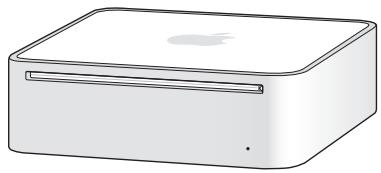
Adaptateur DVI-VGA
Cable CA
Adaptateur secteur
Télécommande Apple Remote
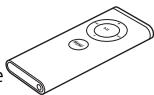
Avant de configurer votre Mac mini, enlevez le film protecteur situé à l'extérieur de votre ordinateur et de son adaptateur secteur. Suivez la procédure décrite dans les pages suivantes pour le configurer.
Configuration de votre mac mini
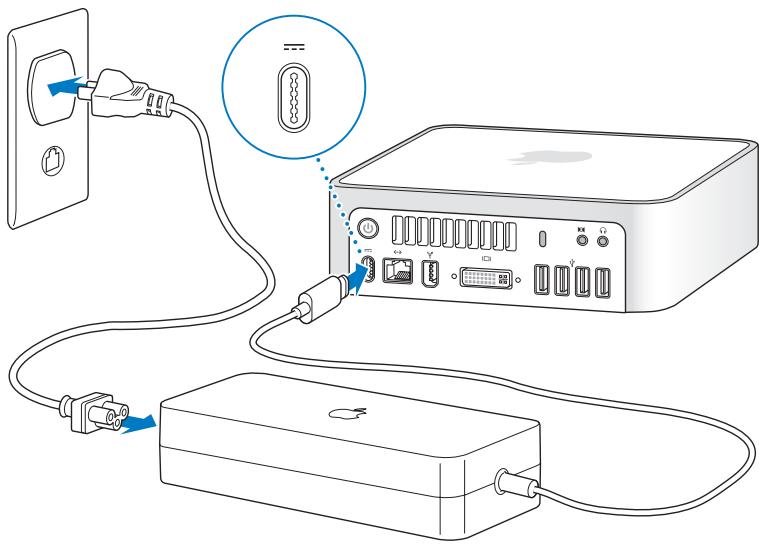
Placez votre Mac mini à l'endroit ou sur une face latérale, mais pas sur sa face supérieure. Utilisez l'adaptateur secteur fourni avec votre Mac mini, à l'exclusion de tous les autres.
Étape 1: branchez le câble d'alimentation de l'adaptateur secteur à votre Mac mini, puis branchez le cordon de l'adaptateur à une prise de terre.
Étape 2: pour accéder à Internet ou à un réseau, connectez une extrémité du câble Ethernet à votre Mac mini et l'autre à un modem câble, DSL ou à un réseau.
Remarque: la technologie AirPort Extreme de gestion sans fil réseau est intégrée à votre Mac mini. Pour en savoir plus sur la configuration d'une connexion sans fil, désélectionnez Aide > Aide Mac, puis Bibliothèque > Aide AirPort dans la barre de menus. Reportez-vous également à « Informations complètes » à la page 26. Pour établir une connexion commutée, utilisez un modem USB externe, disponible sur l'Apple Store, à l'adresse www.apple.com/fr/store.
Étape 3: connectez le câble USB de votre clavier et de votre souris.
Votre Mac mini n'est pas livré avec un clavier ou une souris, mais vous pouvez utiliser pratiquement n'importe quel clavier USB et n'importe quelle souris USB avec votre ordinateur. Si votre clavier dispose d'un port USB (ψ), vous pouvez connecter votre souris à ce dernier. Dans le cas contraire, vous pouvez connecter la souris à l'un des ports USB (ψ) situés à l'arrière de votre Mac mini.
Si vous utilisez un clavier USB qui n'est pas spécialement conçu pour Mac OS, il se peut qu'il ne soit pas doté d'une touche Commande (®) ou Option, touches standard sur les claviers Apple. La touche Commande (®) d'un clavier Apple correspond à la touche Windows d'un clavier d'autre fabricant (l'icone sur la touche ressemble au logo Windows). La touche Option d'un clavier Apple correspond à la touche Alt d'un clavier d'un autre fabricant.
Vous pouvez utiliser les préférences Clavier et souris pour modifier les raccourcis clavier. Pour ouvrir les préférences Clavier et souris, choisissez le menu Pomme () > Préférences système, cliquez sur Clavier et souris, puis sur les Touches de modification et suivez les instructions à l'écran.
Si vous utilisez une souris ou un clavier USB provenant d'un fabricant, des gestionnaires logiciels seront sans doute requis. Visitez le site Internet du fabricant pour les gestionnaires les plus récents.
Utilisation d'un clavier ou d'une souris sans fil
Si vous avez acheté un clavier Apple Wireless Keyboard ou une souris Mighty Mouse sans fil avec votre Mac mini, suivez les instructions qui ont ces périphériques pour les configurer avec le Mac mini.
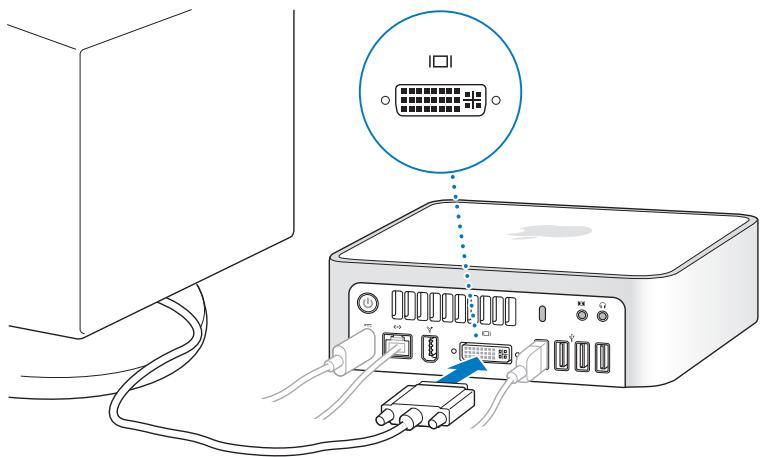
Étape 4: connectez le câble DVI de votre moniteur au port vidéo.
Connectez un moniteur DVI au port de sortie vidéo (I□I) situé à l'arrière de votre Mac mini. Pour connecter un moniteur VGA, utilisez l'adaptateur Apple DVI vers VGA fourni avec votre ordinateur.
Remarque: votre Mac mini n'est pas fourni avec un moniteur.
Important: ne placez jamais d'objet sur votre Mac mini, car cela pourrait provoquer des interférences avec le lecteur optique ou les signaux sans fil AirPort ou Bluetooth®.
Étape 5: appuyez sur le bouton d'alimentation (U) à l'arrière du Mac mini pour l'allumer.
Étape 6: l'assistant réglages permet de configurer le mac mini.
La première fois que vous démarrez votre Mac mini, l'Assistant Réglages se met en marche. Il vous aide à saisir les informations concernant la configuration Internet et le courrier électronique et à configurer un compte d'utilisateur sur votre Mac mini. Si vous possédez déjà un ordinateur Macintosh, l'Assistant Réglages peut vous aider à transférer automatiquement les fichiers, les applications et d'autres informations depuis votre ancien ordinateur vers votre nouveau Mac mini.
Si vous n'envisagez pas de conserver ou d'utiliser votre autre Mac, il est préférible de retarder l'autorisation d'accès aux médias pour empêcher la lecture des morceaux, vidéos et livres audio achetés à l'iTunes Store. Le retrait d'autorisation d'accès d'un ordinateur empêche qu'un autre utilise les morceaux, vidéos et livres audio que vous avez achetés et libère l'autorisation pour permettre son utilisation. Pour plus d'informations sur le retrait d'autorisation d'accès, choisissez Aide iTunes dans le menu Aide d'iTunes.
Si vous n'utilisez pas l'Assistant Réglages pour transférer vos informations lors du démarrage initial, vous pouvez le faire ultérieurement en utilisant l'Assistant Migration. Pour cela, accédez au dossier Applications, ouvrez le dossier Utilitaires, puis double-cliquez sur l'icône Assistant migration.
Étape 7: personnalisez le bureau et réglez vos préférences
Grâce aux Préférences système, vous pouvez donner à votre bureau l'apparence souhaitée sans perdre de temps. Choisissez le menu Pomme (), puis Préférences Système dans la barre des menus. Lorsque vous vous familiarisez avec votre ordinateur, explorez les Préférences Système, votre centre de commandes pour la plupart des réglages du Mac mini. Pour en savoir plus, CHOISSE Aide > Aide Mac, puis recherche « Préférences Système » ou le nom de préférences spécifiques à modifier.
Extinction ou suspension d'activité de votre mac mini
Lorsque vous avez fini d'utiliser votre Mac mini, vous pouvez suspendre son activité ou l'éteindre.
Suspension de l'activité de votre mac mini
Si vous envisagez de ne pas utiliser votre Mac mini pendant une période inférieure à quelques jours, suspendez-en l'activité. Lorsque l'activité de votre Mac mini est suspendue, son écran est noir. Vous avez la capacité de réactiver rapidement votre Mac mini sans passer par la procédure de démarrage.
- Choisissez Pomme () > Suspendre dans la barre de menus.
- Appuyez sur le bouton d'alimentation (U) situé à l'arrière du Mac mini.
- Choisissez Pomme () > Préférences Système, cliquez sur Economisér d'énergie et définitisse un délai pour la minuterie de mise en veille.
- Maintenez enfoncé le bouton Lecture/Pause (▶II) de la télécommande Apple Remote pendant 3 secondes.
Pour réactiver votre Mac mini, appuyez sur une touche du clavier ou un bouton de la télécommande Apple Remote. À la réactivation de votre Mac mini, vos applications, documents et réglages d'ordinateur réapparaissent exactement tels que vous les aviez laissés.
Extinction de votre mac mini
Si vous ne comptez pas utiliser votre Mac mini pendant plusieurs jours, éteignez-le. Choisissez Pomme (♂) > Éteindre.
AVERTISSEMENT: éteignez votre Mac mini avant de le déplacer. Tout déplacement de votre Mac mini lorsque le disque dur est en train de tourner risque d'endommager ce dernier et d'entrainer une perte de données ou une impossibilité de demarrer à partir du disque dur.
Pour rallumer votre Mac mini, appuyez sur le bouton d'alimentation ().
www.apple.com/fr/macosx/overview
Aide Mac iLife
Veuillez décrire la présentation des fonctions et des ports de votre Mac mini.
Le site web d'Apple, à l'adresse www. apple. com/fr, vous donne accès aux informations, aux téléchargements gratuits et aux catalogues en ligne des logiciels et matériels Apple les plus récents destinés à votre Mac mini.
Vous trouvez également les manuels de nombreux produits Apple, ainsi que l'assistance technique pour tous les produits Apple sur le site web d'assistance Apple, à l'adresse www. apple. com/fr/support.
Description de la face avant de votre Mac mini
| RéCEPTeur à infrarouge intégré Place sur la face avant, fonction de façon transparente avec votre télécommande Apple pour permettre l'utilisation sans fil de l'appareil. | |
| Témoin lumineux d'alimentation Un tepoin lumineux blanc indique que votre Mac mini est allumé ; un tepoin clignotant indique que son activités est suspendue. | |
| Lecteur optique à chargement par fente Votre Mac mini est doté d'un lecteur Combo DVD-ROM/CD-RW ou d'un lecteur SuperDrive DVD+R DL/DVD±RW/CD-RW. Chaque lecteur peut dire des CD-ROM, des disques audio standard et d'autres types de support. Le lecteur Combo peut également dire des DVD et des films ainsi que graver de la musique, des documents et autres fichiers numériques sur des disques CD-R et CD-RW. Outre ces types de disques, le lecteur SuperDrive peut dire et graver sur des disques DVD±R, DVD±RW et DVD±R double couche (ou DVD±R DL). | |
| Technologie sans fil AirPort Extreme (interne) Connectez-vous à un réseau sans fil grâce à la technologie AirPort Extreme. Afin d'éviter toute interférence, voirlez à libérer la zone entourant l'antenne AirPort. | |
| Technologie sans fil Bluetooth (interne) Connectez des péripériques sans fil tels que les téléphones portables, organiseurs et imprimantes Bluetooth, ainsi que le clavier sans fil Apple Wireless Keyboard et la souris sans fil Mighty Mouse (tous deux en vente sur le site www.apple.com/fr/store). |
Description de la face arrière de votre mac mini
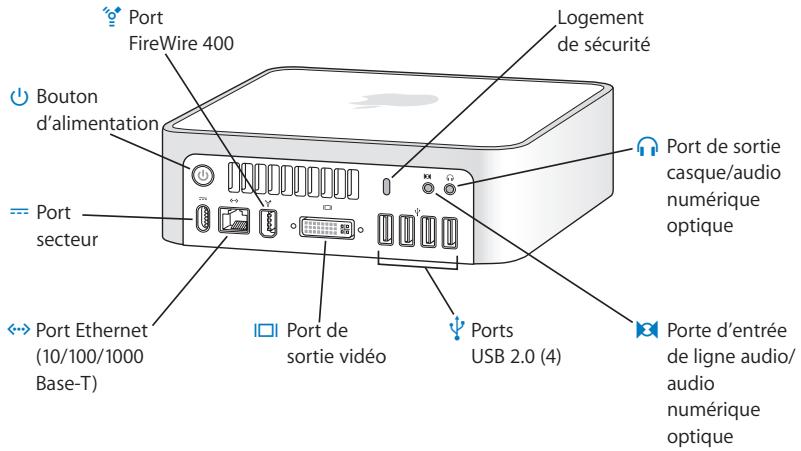
| Logements de sécurité Vous pouvez y attacher un cadenas et un cable pour empêcher le vol (disponible sur www.apple.com/fr/store). | |
| ® | Port de sortie casque/audio numérique optique Il permet de connecter un casque, des haut-parleurs actifs externes ou des apparciils audio numériques. |
| ® | Port d'entrée de ligne audio/audou numérique optique Il permet de connecter un micro ou un apparéil audio numérique de niveau ligne à votre Mac mini. |
| ψ | Quatre ports USB 2.0 Ils permettent en particulier de connecter une souris, un clavier, une imprimante, un iPod ou un modem USB externe. |
| ® | Port de sortie videoe Il permet de connecter des moniteurs utilisant un connecteur DVI. Vous pouvez également connecter des moniteurs utilisant un connecteur VGA grâce à l'adaptateur DVI vers VGA livré avec votre ordinateur. Vous pouvez aussi utiliser un adaptateur DVI vers videoe (disponi-ble sur www.apple.com/fr/store/) pour connecter un téléviseur, un magnétoscope ou tout autre apparéil videoe. |
| ←→ | Port Ethernet Il permet de se connecter à un réseau Ethernet 10/100/1000 Base-T ou à un modem cable ou DSL. |
| --- | Port d'alimentation Il permet de connecter le cable d'alimentation relié à l'adaptateur secteur. |
| () | Bouton d'alimentation Il permet d'allumer votre Mac mini ou de suspendre son activités. Maintenez ce bouton,enforcé pour réinitialiser l'ordinateur lors des procédures de dépannage. |
| ♀♂= | Port FireWire 400 Il permet de connecter des péripériques à haute vitesse, par exemple uneamera videoiSight ou un disque dur. |
Informations complètes
Vous trouverez une multitude d'informations dans l'Aide Mac et sur Internet, à l'adresse www.apple.com/fr/support.
Pour ouvrir l'aide mac :
1. Cliquez sur l'icône Finder dans le Dock (la barre d'icônes située au bord de l'écran). 2. Choisissez Aide > Aide Mac (cliquez sur le menu Aide dans la barre des menus puis sélectionnez Aide Mac). 3. Cliquez dans le champ Rechercher, tapez votre question puis appuyez sur la touche Retour du clavier.
Pour plus d'informations
Pour plus d'informations sur l'utilisation de votre Mac mini, reportez-vous aux rubriques suivantes :
| Sujet traité | Voir |
| Dépannage du Mac mini en cas de problème | le chapitre 3, « Une solution à chaque problème », à la page 29. |
| Service et assistance pour votre Mac mini | « En savoir plus, service et assistance » à la page 43 ou le site d'assistance Apple, à l'adresse www.apple.com/fr/support. |
| Utilisation de Mac OS X | le site web de Mac OS X, à l'adresse www.apple.com/fr/macosx/overview. Ou recherchez « Mac OS X » dans l'Aide Mac. |
| Migration d'un PC vers un Mac | migration vers le Macintosh, www.apple.com/fr/macosx/switch. Ou cliquez sur le lien consacre à la migration depuis Windows dans la liste des problèmes les plus fréquents, dans la page d'accueil de l'Aide Mac. |
| Utilisation d'applications iLife | le site web iLife, à l'adresse www.apple.com/fr/ilife. Vous pouvez également ouvrir une application iLife, puis ouvrir l'aide de l'application et saïrir une question dans le champ de recherche. |
| Modification des préférences système | Préférences système enCHOISIGANT Pomme (●) > Préférences système. Ou recherchez « préférences système » dans l'Aide Mac. |
| Utilisation de la technologie sans fil AirPort Extreme | la page d'assistance AirPort, à l'adresse www.apple.com/fr/support/airport. Vous pouvez également ouvrir l'Aide AirPort en cliquant sur le bouton Accueil dans le haut de la page de l'Aide Mac, puis en selectionnant l'Aide AirPort dans la liste. |
| Utilisation de la technologie sans fil Bluetooth | la page d'assistance Bluetooth, à l'adresse www.apple.com/fr/support/bluetooth. Vous pouvez également ouvoir l'application Échange de fichiers Bluetooth dans le dossier Utilitaires du dossoir Application et sélectionnez Aide > Aide Bluetooth. |
| Connexion d'une imprimante | recherche « impression » dans l'Aide Mac. |
| Connexions FireWire et USB | recherche « USB » ou « FireWire » dans l'Aide Mac. |
| Connexion à Internet | recherche « Internet » dans l'Aide Mac. |
| Connexion à un écran externe | recherche « port écran » dans l'Aide Mac. |
| Connexion d'un téléviseur | le site web de Mac mini, à l'adresse www.apple.com/fr/macmini/accessories.html |
| Télécommande | recherche « télécommande » dans l'Aide Mac. |
| Face avant | recherche « face avant » dans l'Aide Mac. |
| Gravure d'un CD ou DVD | recherche « graver un disque » dans l'Aide Mac. |
| Caracteristicques | la page Caractéristiques, à l'adresse www.apple.com/fr/support/specs. Vous pouvez également ouvoir les Informations système enCHOISIGANT Pomme (©) > À propos de ce Mac dans la barre des menus, puis en cliquant sur Plus d'infos. |
Une solution à chaque problème
www.apple.com/fr/support
Aide Mac aide
Il se peut que vous rencontriez des problèmes lors de l'utilisation de votre Mac mini. Dans ce cas, lisez la documentation pour trouver les solutions appropriées. Vous trouverez également des informations supplémentaires dans l'Aide Mac ou sur le site web de service après-vente et d'assistance du Mac mini, à l'adresse www.apple.com/fr/support/macmini.
Il existe généralement une solution simple et rapide à tout problème rencontres avec le Mac mini. Dans un tel cas, essayez de noter les opérations effectuées avant que le problème ne survientse. Cela permet de restreindre les causes possibles du problème et trouver ainsi la solution. Les éléments à noter complnett :
- les applications que vous étiez en train d'utiliser quand le problème est apparu (les problèmes qui n'apparaissent qu'avec une application spécifique peuvent indiquer que celle-ci n'est pas compatible avec la version de Mac OS installée sur votre ordinateur);
- tout logiciel installé récemment;
- tout nouveau matériel (mémoire supplémentaire ou périphérique, par exemple) que vous avez connecté ou installé.
AVERTISSEMENT: n'essayez pas d'ouvrir votre Mac mini. Si votre Mac mini doit être réparé, consultez « En savoir plus, service et assistance » à la page 43 pour en savoir plus sur la façon de contacter un fournisseur de services agréé Apple ou Apple pour un dépannage. Votre Mac mini ne contient aucune pièce manipulable par l'utilisateur.
Si votre ordinateur ne répond plus ou que le pointeur se fige
Assurez-vous que la souris et le clavier sont connectés. Débranchez puis rebranchez les connecteurs et vérifiez qu'ils sont correctement mis en place. - Si le problème persiste, essayez de forcer les applications posant problème à quitter. Sur un clavier Apple Keyboard, maintenez les touches Option et Commande (H) enfoncées puis appuyez sur la touche Échap. Sur les autres claviers, maintenez les touches Windows et Alt enfoncées puis appuyez sur la touche Échap. Si une zone de dialogue apparait, sélectionnez l'application figée et cliquez sur Forcer à quitter. Enregistrez le travail de toute application ouverte, puis redémarrez votre Mac mini afin de vous assurer que le problème est entièrement résolu. - Appuyez sur le bouton d'alimentation (U) à l'arrière de votre Mac mini et maintenez-le enfoncé cinq secondes pour arrêter l'ordinateur. - Débranchez le câble d'alimentation de votre Mac mini. Rebranchez le câble, puis appuyez sur le bouton d'alimentation (U) pour le rallumer libre ordinateur.
Si le problème se produit lorsque vous utilisez une application particulière, consultez le fabricant de cette application pour vérifier si elle est compatible avec votre ordinateur.
Pour toute information sur le service après-vente relatif aux logiciels fournis avec votre ordinateur, consultez le site www.apple.com/fr/guide.
Si le problème a fréquemment lieu, essayez de réinstaller votre logiciel système (voir « Réinstallation des logiciels fournis avec votre ordinateur » à la page 34).
Si votre mac mini se bloque au démarrage ou si un point d'interrogation clignote à l'écran
- Patientez quelques secondes. Si vous Mac mini ne démarre pas après un certain temps, éteignez votre Mac mini en maintenant le bouton d'alimentation (û) enfoncé pendant environ cinq secondes, jusqu'à ce qu'il s'éteigne complètement. Maintenez ensuite la touche Option enfoncée puis appuyez à nouveau sur le bouton d'alimentation (û) pour démarrer libre ordinateur. Maintenez la touche Option enfoncée jusqu'àu démarrage de votre Mac mini, puis cliquez sur la flèche située sous l'icone du disque dur que vous souhaitez utiliser comme disque de démarrage.
- Une fois que votre Mac mini a démarré, ouvrez Préférences Système et cliquez sur Démarrage. Sélectionnez un volume Système Mac OS X.
- Si le problème se produit fréquemment, réinstallez et éventuellement votre logiciel système (voir « Réinstallation des logiciels fournis avec votre ordinateur » à la page 34).
Si votre mac mini ne s'allume pas ou ne démarre pas
Assurez-vous que le câble d'alimentation est branché à votre Mac mini et à une prise électrique en état de fonctionnement. - Appuyez sur le bouton d'alimentation (U) et maintenez immédiatement enfoncées les touches Commande (Ø), Option, P et R du clavier Apple jusqu'à entendre une deuxième fois le signal sonore de démarrage. Sur d'autres claviers, appuyez sur le bouton d'alimentation (U) et maintenez immédiatement enfoncées les touches Windows, Alt, P et R. - Débranchez le câble d'alimentation et attendez au moins 30 secondes. Rebranchez le câble, puis appuyez à nouveau sur le bouton d'alimentation (U) pour allumer votre Mac mini. - Reportez-vous à « En savoir plus, service et assistance » à la page 43 pour savoir comment contacter le service après-vente d'Apple.
Réinstallation des logiciels fournis avec votre ordinateur
Les disques d'installation de logiciels fournis avec votre ordinateur permettent de réinstaller Mac OS&Set les applications livrées avec votre ordinateur.
Important: Apple vous recommande de sauvegarder les données de votre disque dur avant de procéder à la restauration du logiciel. Apple décline toute responsabilité en cas de perte de données.
Pour installer mac OS x :
1 Sauvegardez vos fichiers importants si cela est possible. 2 Insérez le disque « Mac OS X Install Disc 1 ». 3 Double-cliquez sur « Install Mac OS X and Bundled Software ». 4 Suivez les instructions à l'écran. 5 Sélectionnez le disque de destination pour l'installation, puis continuez de suivre les instructions à l'écran.
Il se peut que votre Mac mini redémarre et vous demande d'insérer le prochain disque d'installation de Mac OS X.
Important: l'option « Effacer et installer » efface l'intégralité du disque de destination. Il est conseillé d'effectuer une copie de sauvegarde de vos fichiers importants avant d'installer Mac OS X.
Installation d'applications
Votre Mac mini doit être déjà équipé de Mac OS X pour pouvoir installer les applications livrées avec votre ordinateur.
Pour réinstaller les applications livrées avec votre ordinateur :
1 Sauvegardez vos fichiers importants si cela est possible. 2 Insérez le disque « Mac OS X Install Disc 1 ». 3 Double-cliquez sur « Install Bundled Software Only ». 4 Suivez les instructions à l'écran. 5 Sélectionnez le disque de destination pour l'installation, puis continuez de suivre les instructions à l'écran.
Pour installer iCal, iChat AV, iSync, iTunes et Safari, suivez les instructions de la section Installation de Mac OS X.
En cas de problème avec l'ouverture d'une application
Pour déterminer le type de l'application, sélectionnez son icône et choisissez Lire les informations dans le menu Fichier.
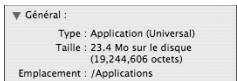
- Vous pouvez utiliser les applications Universal, Intel ou PowerPC sur votre Mac mini.
- Les applications Classic (ou Mac OS 9) ne sont pas compatibles avec votre Mac mini et ne s'ouvrent pas.
En cas de problème avec une application
Pour les problèmes liés aux logiciels provenant d'éditeurs tiers, contactez l'éditeur concerné. Les éditeurs de logiciels proposent souvent des mises à jour de leurs produits sur leurs sites web.
Vous pouvez configurer votre Mac mini pour qu'il recherche et installe automatiquement les dernières mises à jour Apple via la sous-fenêtre Mise à jour de logiciels des Préférences Systeme. Pour plus d'informations, CHOISSEZ Aide > Aide Mac et recherche « mise à jour de logiciels »
En cas de problème à l'éjection d'un disque
Assurez-vous qu'aucun objet n'est placé sur votre ordinateur, cela pourrait empêcher l'éjection du disque. - Si vous utilisez un clavier Apple, quittez toutes les applications susceptibles d'utiliser le disque, puis appuyez sur la touche d'éjection de disque (▲). Sur certains autres claviers, la touche F12 permet d'éjecter le disque. Consultez le manuel d'utilisation livré avec votre clavier. - Ouvrez une fenêtre du Finder et cliquez sur le bouton d'éjection (▲) à côté de l'icône du disque dans la barre latérale ou faites glisser l'icône du disque vers la Corbeille. - Si cela ne donne pas de résultats, redémarrez votre ordinateur tout en maintenant enfoncé le bouton de la souris.
En cas de problème de fonctionnement de votre mac mini ou de mac OS
- Si les réponses à vos questions ne figurent pas dans ce manuel, recherchez des instructions et des informations de dépannage dans l'Aide Mac. Sélectionnez Aide > Aide Mac.
- Consultez le site web d'assistance Apple, à l'adresse www.apple.com/fr/support pour obtenir les dernières informations de dépannage et des mises à jour de logiciels.
Si vos réglages de date et heures disparaissent régulièrement
- La pile de secours interne de votre ordinateur peut être besoin d'être remplacée. Reportez-vous à « En savoir plus, service et assistance » à la page 43 pour savoir comment contacter le service après-vente d'Apple.
Utilisation de la fonction apple hardware test
Apple Hardware Test vous aide à déterminer s'il existe un problème matériel sur votre Mac mini.
Pour utiliser apple hardware test :
1 Déconnectez tous les périphériques connectés à votre Mac mini à l'exception du clavier et de la souris. Si un câble Ethernet est connecté, déconnectez-le. 2 Insérez le disque « Mac OS X Install Disc 1 » livré avec votre Mac mini. 3 Redémarrez ensuite votre Mac mini en maintenant la touche D enfoncée lors du démarrage. 4 Lorsque le sélecteur de langues d'Apple Hardware Test apparait à l'écran, sélectionnez la langue qui vous convient. 5 Appuyez sur la touche Retour ou sur le bouton Continuer. 6 Lorsque l'écran principal Apple Hardware Test apparait (environ 45 secondes plus tard), suivez les instructions affichées à l'écran. 7 En cas de détection d'un problème, Apple Hardware Test affiche un code d'erreur. Notez le code d'erreur avant d'entreprendre les démarches d'assistance. Si Apple Hardware Test ne détecte pas de panne matérielle, il est probable que le problème soit lié aux logiciels.
Pour en savoir plus sur Apple Hardware Test, consultez le fichier « À propos d'AHT » sur le disque « Mac OS X Install Disc 1 »
En cas de problème de connexion à internet
Votre Mac mini comprend l'application Assistant de configuration qui vous aide à configurer une connexion Internet. Ouvrez Préférences Système, puis cliquez sur Réseau. Cliquez sur Assistant pour lancer l'Assistant réglages de réseau.
En cas de problème avec votre connexion Internet, vous pouvez effectuer les opérations de cette section pour le type de connexion ou utiliser Diagnostic réseau.
Pour utiliser diagnostic réseau :
1 Choisissez Pomme () > Prérérences Système. 2 Cliquez sur Réseau puis sur Assistant. 3 Cliquez sur Diagnostic pour lancer Diagnostic réseau. 4 Suivez les instructions à l'écran.
Si Diagnostic réseau n'est pas en mesure de résoudre le problème, celui-ci provient peut-être du fournisseur d'accès Internet auquel vous essayez de vous connecter, du périphérique externe utilisé pour la connexion au fournisseur d'accès Internet ou du serveur auquel vous essayez d'accéder. Vous pouvez essayer les méthodes proposées dans les sections suivantes.
Connexions à internet par modem câble, modem DSL et réseau local (LAN)
Assurez-vous que tous les câbles du modem sont correctement branchés, y compris le câble d'alimentation du modem, le câble reliant le modem à votre ordinateur et le câble raccordant le modem à la prise murale. Vérifiez également les câbles et l'alimentation de vos concentrateurs Ethernet et routeurs.
Allumez et éteignez le modem puis réinitialisez-le.
Éteignez votre modem cable ou DSL, puis rallumez-le après quelques minutes. Certains fournisseurs d'accès Internet conseillent de débrancher le cable d'alimentation du modem. Si votre modem dispose d'un bouton de réinitialisation, vous pouvez l'actionner avant ou après avoir éteint ou rallumé le modem.
Important: les instructions relatives aux modems ne s'appliquent pas aux utilisateurs réseau. À la différence des utilisateurs de modem DSL, les utilisateurs réseau peuvent posséder des concentrateurs, commutateurs, routeurs ou points de connexion. Les utilisateurs réseau doivent contacter leur administrateur réseau et non pas un FAI.
Connexions pp poe
Si vous ne parvenez pas à vous connecter à votre fournisseur d'accès Internet via PPPoE, assurez-vous que les informations correctes ont été saisies dans les préférences Réseau.
Pour vérifier vos réglages de préférences réseau :
1 Choisissez le menu Pomme (), puis Préférences Système dans la barre des menus. 2 Cliquez sur Réseau. 3 Dans le menu local Afficher, Sélectionnez Configurations de ports réseau. 4 Sélectionnez Ethernet intégré, puis faites glisser cette configuration en haut de la liste des configurations de ports. 5 Dans le menu local Afficher, Sélectionnez Ethernet intégré. 6 Cliquez sur PPPoE. 7 Sélectionnez Se connecter via PPPoE. 8 Vérifiez le champ Nom de compte pour vous assurer d'avoir tapé correctement les informations fournies par votre fournisseur d'accès Internet.
9 Si vous avez choisi d'enregistrer votre mot de passe, tapez-le à nouveau afin d'être sûr qu'il est correct. 10 Cliquez sur TCP/IP. Assurez-vous d'avoir correctement saisi dans cette sous-fenêtre les informations fournies par votre fournisseur d'accès Internet. 11 Cliquez sur Appliquer.
Connexions au réseau
Assurez-vous que le câble Ethernet est branché à votre Mac mini et au réseau. Vérifiez les câbles et l'alimentation de vos routeurs et concentrateurs Ethernet.
Si vous disposez de plusieurs ordinateurs tentant de partager une connexion à Internet, assurez-vous que votre réseau est correctement configuré. Vous devez savoir si votre fournisseur d'accès Internet fournit une seule ou plusieurs adresses IP (une pour chaque ordinateur).
Si une seule adresse IP est utilisée, vous devez disposer d'un routeur capable de partager la connexion (on parle alors de conversion d'adresse réseau (NAT) ou de masquage d'adresses IP). Pour obtenir des informations sur la configuration, consultez la documentation fournie avec votre routeur ou contactez la personne qui a configuré votre réseau. La borne d'accès AirPort permet de partager une adresse IP entre plusieurs ordinateurs. Pour plus d'informations sur l'utilisation de la borne d'accès AirPort, consultez l'Aide Mac ou consultez le site web AirPort Extreme, à l'adresse www.apple.com/fr/support/airport.
Si ces méthodes s'avèrent insuffisantes pour résoudre les problèmes rencontrés, contactez votre fournisseur d'accès Internet ou votre administrateur réseau.
En cas de problème avec les communications sans fil airport extreme
- Vérifiez que l'ordinateur ou le réseau auquel vous souhaitez vous connecter est activé et dispose d'un point d'accès sans fil.
- Vérifiez que vous avez correctement configuré le logiciel en respectant les instructions fournies avec la borne d'accès ou le point d'accès. Assurez-vous que l'autre ordinateur ou le point d'accès au réseau se trouve dans la zone de couverture de l'antenne de votre ordinateur. Des appareils électroniques ou des structures métalliques se trouvant à proximité peuvent interférer avec les communications sans fil et réduire la portée de votre antenne. Vous pouvez éventuellement améliorer la réception en réorientant votre ordinateur.
- Consultez le menu d'état AirPort (©) dans la barre de menus. La puissance du signal est représentée par quatre barres au maximum. Si les barres ne sont pas visibles, essayez un autre endroit.
- Consultez l'Aide AirPort (choisissez Aide > Aide Mac, puis Bibliothèque > Aide AirPort dans la barre de menus). Pour plus d'informations, consultez également les instructions du périphérique sans fil.
Maintien à jour de votre logiciel
Vous pouvez vous connecter à Internet pour télécharger et installer automatiquement les dernières versions de logiciels, gestionnaires et autres améliorations fournies par Apple.
Chaque fois que vous vous connectez à Internet, Mise à jour de logiciels consulte les serveurs Internet d'Apple pour rechercher les mises à jour disponibles pour votre ordinateur. Vous pouvez régler votre Mac mini pour activer le téléchargement et l'installation automatiques de mises à jour logicielles résidant sur le serveur Apple.
Pour rechercher des logiciels mis à jour :
1 Choisissez Pomme () > Prérérences Système. 2 Cliquez sur l'icône Mise à jour de logiciels et suivez les instructions à l'écran.
Pour plus d'informations, recherchez « Mise à jour de logiciels » dans l'Aide Mac.
Pour obtenir les toutes dernières informations concernant Mac OS X, rendez-vous à l'adresse www.apple.com/fr/macosx/overview.
En savoir plus, service et assistance
Votre Mac mini ne contient aucune pièce manipulable par l'utilisateur. Si vous avez besoin d'assistance, apportez votre Mac mini à un fournisseur de services agréé Apple ou contactez Apple pour un dépannage. Vous pouvez trouver plus d'informations sur votre Mac mini via des ressources en ligne, l'aide à l'écran, les Informations Système ou Apple Hardware Test.
Si vous n'avez pas demandé que votre Mac mini soit doté de la technologie AirPort Extreme ou Bluetooth ou si vous souhaitez installer de la mémoire supplémentaire, contactez un fournisseur de services agréé Apple ou un magasin Apple Store.
Ressources en ligne
Pour obtenir des informations sur le service et l'assistance en ligne, rendez-vous à l'adresse www.apple.com/fr/support/. Choisissez votre pays dans le menu local. Vous pouvez rechercher les informations dans la base de connaissance AppleCare, consulter les mises à jour de logiciels ou Broker de l'aide auprès des forums de discussion Apple.
Aide à l'écran
Vous trouvez souvent des réponses à vos questions ainsi qu’instructions et informations sur le dépannage dans l’Aide Mac. Sélectionnez Aide > Aide Mac.
Informations système
Pour obtenir des informations sur votre Mac mini, utilisez les Informations Système. Les Informations Système vous indiquent quel matériel et quels logiciels sont installés, le numéro de série et la version du système d'exploitation, la quantité de mémoire installée, etc. Pour ouvrir les Informations Système, CHOISSEZ Pomme () > À propos de ce Mac dans la barre des menus, puis cliquez sur Plus d'informations.
Votre Mac mini vous est fourni avec une garantie de 90 jours d'assistance technique et d'un an de réparations matérielles dans un centre de réparation/agréé par Apple (comme par exemple un fournisseur de services agréé Apple ou un magasin Apple Store). Vous pouvez élargir cette garantie en souscrivant au contrat AppleCare Protection Plan. Pour en savoir plus, rendez-vous à l'adresse www.apple.com/fr/support/products ou bien visitez le site web de votre pays (voir tableau).
Si vous avez besoin d'une assistance complémentaire, les techniciens du centre téléphonique AppleCare peuvent vous aider à installer et ouvrir des applications et à résoudre certains problèmes élémentaires. Appelez le centre d'appel le plus près de chez vous (pendant les 90 premiers jours, ce service est gratuit). Au moment de votre appel, il vous faudra connaître la date d'achat de votre Mac mini et son numéro de série.
Remarque: la période de 90 jours d'assistance téléphonique gratuite démarre le jour de l'achat; des coûts de communication téléphoniques peuvent être facturés.
| Pays | Téléphone | Site web |
| Allemagne | (49) 01805 009 433 | www.apple.com/de/support |
| Autriche | (43) 0810 300 427 | www.apple.com/at/support |
| Belgique (flamand) | (32) 070 700 772 | www.apple.com/benl/support |
| (français) | (32) 070 700 773 | www.apple.com/befr/support |
| France | (33) 0825 888 024 | www.apple.com/fr/support |
| Luxembourg | (352) 800 24550 | www.apple.com/befr/support |
| Suisse (français) | (41) 0848 000 132 | www.apple.com/chfr/support |
| (allemand) | (41) 0848 000 132 | www.apple.com/chde/support |
Les numéros de téléphone sont susceptibles de changer et des coûts téléphoniques locaux ou nationaux peuvent s'appliquer. La liste complète est disponible sur le web :
Localisation du numéro de série de votre produit
Optez pour l'une des méthodes suivantes pour trouver le numéro de série de votre Mac mini :
- Choisissez Pomme ( ) dans la barre de menus, puis choisissez À propos de ce Mac. Cliquez sur le numéro de version sous les mots « Mac OS X » pour parcourir le numéro de version Mac OS X, le numéro de compilation et le numéro de série.
- Cliquez sur l'icône du Finder et ouvrez le dossier /Applications/Utilitaires/Informations Système. Cliquez sur Matériel dans la sous-fenêtre Contenu.
- Regardez dans le bas de votre Mac mini.
Dernières recommandations
www.apple.com/fr/environment
Aide Mac ergonomie
Afin d'assurer votre propre sécurité et de préserver votre matériel, veillez à observer les consignes exposées ici pour le nettoyage et la manipulation de votre Mac mini ainsi que l'aménagement d'un espace de travail confortable. Les produits Apple sont conçus et évalués selon les standards de sécurité les plus récents des technologies de l'information et de l'équipement d'audio et vidéo. Cependant, vous devez suivre les consignes de sécurité qui se trouvent sur le produit et dans la documentation.
Consignes de sécurité pour la configuration et l'utilisation de votre mac mini
La seule manière de couper complètement l'alimentation consiste à débrancher le câble d'alimentation de la source électrique principale. Assurez-vous qu'au moins une extrémité du câble d'alimentation se trouve à portée de main afin de pouvoir débrancher votre ordinateur si nécessaire.
Débranche le cable d'alimentation de votre Mac mini en tirant sur la prise et non pas sur le cordon dans les cas suivants :
- le câble ou la fiche d'alimentation est usé(e) ou endommagé(e);
- vous avez renversé quelque chose dans le boîtier;
- votre ordinaire est exposé à la pluie ou à une humidité excessive;
- cette ordinateur est tombé ou son boîtier a été endommagé de chaque autre façon;
- votre ordinateur doit être inspecté ou réparé;
- vous souhaitez nettoyer votre ordinateur.
Pour toute assistance ou question sur la garantie, contactez un fournisseur de services agréé Apple ou Apple. Reportez-vous aux informations de service et d'assistance à la section « En savoir plus, service et assistance » à la page 43.
Important : la seule manière de couper complètement l'alimentation de l'ordinateur consiste à débrancher le cable d'alimentation et tous les périphériques USB et FireWire, et de retirer le cable Ethernet. Assurez-vous qu'au moins une extrémité du cable d'alimentation se trouve à portée de main afin de pouvoir débrancher votre ordinateur si nécessaire.
AVERTISSEMENT: Votre cable CA est livré avec une fiche de terre à trois broches (c'est-à-dire une fiche équipée d'une troisième broche de mise à la terre). Cette fiche ne peut être branchée que sur une prise CA reliée à la terre. Si vous ne pouvez pas brancher la fiche car la prise n'est pas reliée à la terre, contactez un électricien/agréé pour qu'il remplace cette prise par une prise correctement reliée à la terre. Ne dérogez en aucun cas à cette consigne.
Observez toujours les consignes ci-dessous :
- Évitez de placer votre ordinateur à proximité d'un évier, d'un lavabo, d'une baignoire, d'une douche, etc.
- Protégez votre ordinateur de l'humidité et des intempéries (neige, pluie...).
- Lisez attentivement les instructions d'installation avant de brancher votre ordinateur à une prise d'alimentation.
- Gardez ces instructions dans un endroit facile d'accès pour vous et les utilisateurs éventuels.
- Respectez toutes les consignes et tous les avertissements relatifs à votre ordinateur.
Important: le matériel électrique peut s'avérer dangereux s'il n'est pas utilisé correctement. L'utilisation de ce produit ou de tout produit similaire doit toujours être supervisée par un adulte. Évitez que des enfants ne manipulent les composants internes ou les câbles de ces appareils.
AVERTISSEMENT: n'introduisez jamais d'objet d'aucune sorte dans les ouvertures de ventilation du boîtier. Cela pourrait être dangereux et endommager votre ordinateur.
Ne procédez à aucune réparation par vous-même
Votre Mac mini ne contient aucune pièce manipulable par l'utilisateur. N'essayez pas d'ouvrir Your mac mini. Mac miniS'il a besoin d'être réparé, consultez les informations sur le service après-venture fournies avec votre ordinateur pour savoir comment contacter Apple ou un fournisseur de services agréé Apple à cet effet.
Si vous ouvrez votre Mac mini ou installez des éléments, vous risquez d'endommager votre matériel, et ce type de dommage n'est pas couvert par la garantie limitée de votre Mac mini.
Utilisation de connecteurs et de ports
Ne forcez jamais l'insertion d'un connecteur dans un port. Si le connecteur ne se raccorde pas facilement au port, c'est qu'ils sont probablement incompatibles. Assurez-vous que le connecteur correspond bien au port et que vous l'avez correctement positionné par rapport à ce dernier.
Utilisation de l'adaptateur secteur
Suivez ces instructions pour utiliser l'adaptateur secteur :
- Veillez à engager fermement les fiches dans l'adaptateur secteur, l'ordinateur et la prise secteur.
- Laissez toujours de l'espace autour de l'adaptateur secteur et assurez-vous que celui-ci est placé dans un endroit permettant la circulation d'air.
- Utilisez uniquement l'adaptateur secteur fourni avec votre ordinateur. Votre Mac mini utilise un adaptateur secteur de 110 watts.
- La seule manière de couper complètement l'alimentation de l'ordinateur consiste à débrancher le câble d'alimentation. Veillez à tirer sur la prise et non pas sur le câble.
AVERTISSEMENT: il est normal que l'adaptateur secteur chauffe lorsqu'il est utilisé. Veillez à toujours prévoir une ventilation ajustée et à éviter tout contact prolongé avec l'appareil.
Important : l'adaptateur secteur de votre ordinateur est un composant haute tension et ne doit en aucun cas être ouvert, même lorsqu'il est débranché. Évitez que des enfants ne manipulent les composants internes ou les câbles d'alimentation de ces appareils. Si l'adaptateur secteur nécessite une réparation, consultez les informations sur le service après-vente figurant dans « En savoir plus, service et assistance » à la page 43.
AVERTISSEMENT: utilisez exclusivement l'adaptateur secteur et le câble d'alimentation secteur qui vous ont été fournis lors de l'achat de votre ordinateur. Les adaptateurs secteur et les câbles d'alimentation d'autres appareils électroniques peuvent vous sembler similaires; cependant, leur utilisation peut modifier les performances de votre ordinateur ou l'endommager. Votre câble d'alimentation secteur est livré avec une fiche de terre à trois broches (c'est-à-dire une fiche équipée d'une troisième broche de mise à la terre). Cette fiche ne peut être branchée que sur une prise secteur reliée à la terre. Si vous ne pouvez pas brancher la fiche car la prise n'est pas reliée à la terre, contactez un electricien agréé pour qu'il remplace cette prise par une prise correctement reliée à la terre.
Informations se rapportant au laser
N'essayez pas de démonter le boîtier qui contient le laser. Le faisceau laser utilisé dans ce produit est nocif pour les yeux. L'utilisation d'instruments optiques, tels que les loupes grossissantes, avec ce produit augmente les risques potentiels pour vos yeux. Afin d'assurer votre sécurité, cet équipement ne doit être réparé que par un fournisseur de services agréé Apple.
Votre ordinateur est classé comme produit laser de Catégorie 1 en raison de son lecteur optique.
Avertissement relatif aux activités à haut risque
Cet ordinaire n'est pas conçu pour être utilisé dans des installations nucléaires, pour la navigation ou la communication aérienne, ni dans aucune autre situation où une panne de votre système informatique pourrait entraîner la mort, des blessures ou de graves dommages écologiques.
Nettoyage de votre mac mini
Respectez les consignes suivantes lors du nettoyage de votre Mac mini et de ses composants :
- Éteignez votre Mac mini et débranchez tous les câbles.
- Pour nettoyer le boîtier de votre Mac mini, utilisez un chiffon doux, humide et non pelucheux. Évitez les infiltrations d'humidité par quelque ouverture que ce soit. Ne vaporisez jamais de liquide directement sur votre Mac mini. N'utilisez ni aerosol, ni dissolvant, ni abrasif.
Protection de votre système auditif
AVERTISSEMENT: l'utilisation d'écouteurs ou d'un casque d'écoute à un niveau de volume trop élevé peut provoquer une perte d'acuité auditive permanente. Il est possible de supporter petit à petit des volumes sonores de plus en plus élevés qui peuvent sembler normaux à la longue, mais qui risquent néanmoins d'endommager votre ouïe. En cas de bourdonnements dans les oreilles ou d'un affaiblissement de l'audition, cessez l'écoute et consultez un médecin. Plus le volume sonore est élevé, plus les atteintes de l'audition sont rapides. Les experts de l'audition recommandent les mesures de précaution suivantes :
- Limitez la durée d'utilisation d'écouteurs ou d'un casque à volume sonore élevé.
- Évitez de monter le volume pour masquer des bruits ambiants.
- Baissez le son si vous n'entendez pas les personnes qui vous parlent.
Informations importantes relatives à l'ergonomie et à la santé
Voici quelques consignes de réglage des meubles de votre bureau afin de réduire l'éblouissement provoqué par l'écran et d'adapter votre poste de travail à vos caractéristiques physiques.
- Optez pour un siège de bureau réglable et offrant un dossier et une assise conformables. Réglez la hauteur du siège de telle sorte que vos cuisses soient légèrement inclinées et que vos pieds reposent à plat sur le sol.
Le dossier du siège doit soutenir votre région lombaire, c'est-à-dire la partie inférieure de votre dos. Suivez les instructions du fabricant afin que le réglage du dossier soit parfaitement ajusté à votre morphologie.
- Veillez à maintenir vos épaules relâchées lorsque vous utilisez le clavier de l'ordinateur. Le bras et l'avant-bras doivent former un angle quasiment droit, la main étant placée dans le prolongement du poignet.
Si nécessaire, relevez votre chaise pour que la position de vos avant-bras et vos mains forme un angle approprié avec le clavier. Si, dans ce cas, vos pieds ne reposent plus à plat sur le sol, utilisez un repose-pied inclinable et réglable en hauteur. Vous pouvez également abaisser le niveau du plan de travail pour éviter l'emploi d'un repose-pied. Une autre solution consiste à utiliser un bureau doté d'un support à clavier situé plus bas que la surface de travail.
- Positionnez la souris à la même hauteur que votre clavier. Aménagez un espace pour pouvoir utiliser la souris confortablement.
- Placez le moniteur de manière à ce que le haut de l'écran se trouve légèrement en dessous du niveau des yeux lorsque vous êtes assis au clavier. Il vous apparai
- Orientez l'écran de manière à ce qu’il reflète le moins possible la lumière provenant de l’éclairage et des fenêtres. Si possible, utilisez un support inclinable pour l’ ’éblouissement provoqué par les sources lumineuses fixes.
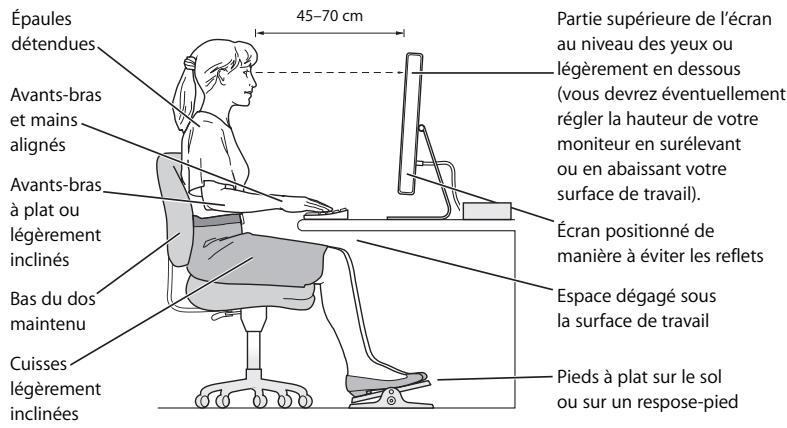
Pour plus d'informations sur l'ergonomie, rendez-vous sur le web :
Transport de votre mac mini
Avant de soulever ou de repositionner chez Mac mini, éteignez-le et débranchez tous les câbles qui y sont connectés.
Apple et l'environnement
Apple Inc. reconnaît sa responsabilité en matière de réduction de l'impact de ses produits et de ses activités sur l'environnement.
Pour plus d'informations, rendez-vous à l'adresse :
www.apple.com/fr/environment
L'utilisation de ce dispositif est autorisée seulement aux conditions suivantes : (1) il ne doit pas produire de brouillage et (2) l'utilisateur du dispositif doit être prêt à accepter tout brouillage radioélectrique reçu, même si ce brouillage est susceptible de compromettre le fonctionnement du dispositif.
Cet appareil doit être utilisé à l'intérieur.
Cet appareil numérique de la Class B respecte toutes les exigences du Règlement sur le matériel brouilleur du Canada.
Par la présente, Apple Computer, Inc. déclare que l'appareil 802.11 Mini-PCIe card est conforme aux exigences essentielles et aux autres dispositions pertinentes de la directive 1999/5/EC.
Lorsque vous connectez votre Mac mini à une ligne téléphonique par le biais d'un modem USB externe, veuillez vous reporter aux informations fournies par l'agence de télécommunications mentionnées dans la documentation livrée avec ce modem.
Apple et l'environnement
Apple Inc. reconnait sa responsabilité en matière de réduction de l'impact de ses produits et de ses activités sur l'environnement. Pour plus d'informations, rendez-vous à l'adresse : www.apple.com/environment
La gestion électrique intégrée met l'ordinateur en veille au bout de 10 minutes d'inactivité de l'utilisateur. Pour réactiver votre ordinateur, cliquez sur le bouton de la souris ou du trackpad ou appuyez sur une touche du clavier.
Pour plus d'informations sur ENERGY STAR®, rendez-vous à l'adresse : www.energystar.gov
Informations sur l'élimination et le recyclage

Ce symbole indique que la mise au rebut de votre produit doit obéir aux lois et réglementations locales. Quand vous souhaitez mettre au rebut libre produit, contactez Apple ou les autorités locales pour en savoir plus sur les modalités de son recyclage.
Pour plus d'informations sur les programmes de recyclage d'Apple, rendez-vous à l'adresse : www.apple.com/environment/recycling
Informations sur l'élimination des batteries
Débarrassez-vous des batteries en respectant les lois et les consignes environnementales locales.
Union européenne—Informations sur l'élimination

Le symbole ci-dessus signifie que vous devez vous débarrasser de votre produit sans le mélanger avec les ordures ménagères, selon les normes et la législation de votre pays. Lorsque ce produit n'est plus utilisable, portez-le dans un centre de traitement des déchets agréé par les autorités locales. Certains centres acceptent les produits gratuitement. Le traitement et le recyclage séparé de votre produit lors de son élimination aideront à préserver les ressources naturelles et à protéger l'environnement et la santé des êtres humains.
Apple Inc.
© 2007 Apple Inc. Tous droits réservés.
En application des lois et conventions en vigueur, aucune reproduction totale ni partielle du manuel n'est autorisée, sauf consentement écrit préalable d'Apple.
Le logo Apple est une marque d'Apple Inc., déposée aux États-Unis et dans d'autres pays. En l'absence du consentement écrit d'Apple, l'utilisation à des fins commerciales de ce logo via le clavier (Option + 1) pourrait constituer un acte de contrefaçon et/ou de concurrence déloyale.
Tout a été mis en œuvre pour que les informations représentées dans ce manuel soient exactes. Apple n'est pas responsable des erreurs de reproduction ou d'impression.
Apple
1 Infinite Loop
Cupertino, CA 95014-2084
408-996-1010
www.apple.com
Apple, le logo Apple, AirPort, AirPort Express, AirPort Extreme, FireWire, iCal, iLife, iMovie, iPod, iSight, iTunes, Mac, Mac OS, Macintosh et SuperDrive sont des marques d'Apple Inc. déposées aux États-Unis et dans d'autres pays.
Finder, le logo FireWire et Safari sont des marques d'Apple Inc.
AppleCare et Apple Store sont des marques de service d'Apple Inc., déposées aux États-Unis et dans d'autres pays. iTunes Store est une marque de service d'Apple Inc.
Mighty Mouse © Viacom International Inc. Tous droits réservés. La marque Mighty Mouse est utilisée sous licence.
ENERGY STAR® est une marque déposée aux États-Unis.
Intel, Intel Core et Xeon sont des marques d'Intel Corp. aux États-Unis et dans d'autres pays.
PowerPC™ et le logo PowerPC™ sont des marques d'International Business Machines Corporation, utilisées sous licences de ladite société.
La marque et les logos Bluetooth® sont la propriété de Bluetooth SIG, Inc. et sont utilisés sous licence par Apple.
Les autres noms de produits et de sociétés sont la propriété de leurs détenteurs respectifs. Les produits commercialisés par des entreprises tierces ne sont mentionnés que pour information, sans aucune intention de préconisation ni de recommandation.
Apple décline toute responsabilité quant à l'utilisation et au fonctionnement de ces produits.
Fabriqués sous licence par Dolby Laboratories. « Dolby », « Pro Logic » et le symbole double D sont des marques de Dolby Laboratories. Ouvrages confidentiels inédits, © 1992-1997 Dolby Laboratories, Inc. Tous droits réservés.
Le produit décrit dans ce manuel intègre des technologies de protection des droits d'auteur elles-mêmes protégées par divers brevets des États-Unis ainsi que par autres droits de propriété intellectuelle appartenant à Macrovision Corporation et à autres détenteurs. L'utilisation de ces technologies de protection des droits d'auteur doit être autorisée par Macrovision Corporation et est destinée à un cadre privé ou restreint, sauf consentement de Macrovision Corporation. Tout démontage ou ingénierie inverse est interdit.
Réclamations concernant l'appareillage aux États-Unis. Brevets n° 4,631,603, 4,577,216, 4,819,098 et 4,907,093 sous licence à des fins de visualisation limitée uniquement.

- Chapitre 1: configurez, utilisez
- Chapitre 2: Prise en main de votre mac mini
- Chapitre 3: une solution à chaque problème
- Chapitre 4: dernières recommandations
- Configurez, utilisez
- Contenu de la boîte
- Configuration de votre mac mini
- Utilisation d'un clavier ou d'une souris sans fil
- Étape 4: connectez le câble DVI de votre moniteur au port vidéo.
- Étape 6: l'assistant réglages permet de configurer le mac mini.
- Étape 7: personnalisez le bureau et réglez vos préférences
- Extinction ou suspension d'activité de votre mac mini
- Suspension de l'activité de votre mac mini
- Extinction de votre mac mini
- Description de la face arrière de votre mac mini
- Informations complètes
- Pour ouvrir l'aide mac :
- Pour plus d'informations
- Une solution à chaque problème
- Si votre ordinateur ne répond plus ou que le pointeur se fige
- Si votre mac mini se bloque au démarrage ou si un point d'interrogation clignote à l'écran
- Si votre mac mini ne s'allume pas ou ne démarre pas
- Réinstallation des logiciels fournis avec votre ordinateur
- Pour installer mac OS x :
- Installation d'applications
- Pour réinstaller les applications livrées avec votre ordinateur :
- En cas de problème avec l'ouverture d'une application
- En cas de problème avec une application
- En cas de problème à l'éjection d'un disque
- En cas de problème de fonctionnement de votre mac mini ou de mac OS
- Si vos réglages de date et heures disparaissent régulièrement
- Utilisation de la fonction apple hardware test
- Pour utiliser apple hardware test :
- En cas de problème de connexion à internet
- Pour utiliser diagnostic réseau :
- Connexions à internet par modem câble, modem DSL et réseau local (LAN)
- Allumez et éteignez le modem puis réinitialisez-le.
- Connexions pp poe
- Pour vérifier vos réglages de préférences réseau :
- Connexions au réseau
- En cas de problème avec les communications sans fil airport extreme
- Maintien à jour de votre logiciel
- En savoir plus, service et assistance
- Ressources en ligne
- Aide à l'écran
- Informations système
- Localisation du numéro de série de votre produit
- Dernières recommandations
- Consignes de sécurité pour la configuration et l'utilisation de votre mac mini
- Ne procédez à aucune réparation par vous-même
- Utilisation de connecteurs et de ports
- Utilisation de l'adaptateur secteur
- Informations se rapportant au laser
- Avertissement relatif aux activités à haut risque
- Nettoyage de votre mac mini
- Protection de votre système auditif
- Informations importantes relatives à l'ergonomie et à la santé
- Transport de votre mac mini
- Apple et l'environnement
- Informations sur l'élimination et le recyclage
- Informations sur l'élimination des batteries
Marque : APPLE
Modèle : MAC MINI CORE I5 A 2,5 GHZ
Catégorie : Ordinateur de bureau