
IMAC INTEL QUAD CORE I5 A 2,9 GHZ 27 LED - Ordinateur de bureau APPLE - Notice d'utilisation et mode d'emploi gratuit
Retrouvez gratuitement la notice de l'appareil IMAC INTEL QUAD CORE I5 A 2,9 GHZ 27 LED APPLE au format PDF.


| Type de produit | Ordinateur de bureau tout-en-un |
| Marque | Apple |
| Modèle | iMac Intel Quad Core i5 2,9 GHz 27 LED |
| Processeur | Intel Core i5 quadricœur à 2,9 GHz |
| Écran | LED 27 pouces (diagonale) |
| Mémoire vive | 8 Go (standard) |
| Stockage | Disque dur 1 To |
| Système d'exploitation | macOS (version compatible) |
| Dimensions (H x L x P) | 65 x 51,6 x 20,3 cm |
| Poids | Environ 9,5 kg |
| Alimentation | 100-240 V CA, 50-60 Hz |
| Connectivité | Wi-Fi, Bluetooth, USB, Thunderbolt, Ethernet |
| Fonctions principales | Navigation web, messagerie, bureautique, multimédia, édition photo/vidéo |
| Entretien et nettoyage | Nettoyer avec un chiffon doux et sec, éviter les liquides |
| Sécurité | Mot de passe utilisateur, FileVault pour le chiffrement |
| Pièces détachées et réparabilité | Batterie, adaptateur secteur, câbles (disponibles chez Apple) ; assistance technique 90 jours, garantie 1 an |
FOIRE AUX QUESTIONS - IMAC INTEL QUAD CORE I5 A 2,9 GHZ 27 LED APPLE
Questions des utilisateurs sur IMAC INTEL QUAD CORE I5 A 2,9 GHZ 27 LED APPLE
0 question sur cet appareil. Repondez a celles que vous connaissez ou posez la votre.
Poser une nouvelle question sur cet appareil
Téléchargez la notice de votre Ordinateur de bureau au format PDF gratuitement ! Retrouvez votre notice IMAC INTEL QUAD CORE I5 A 2,9 GHZ 27 LED - APPLE et reprennez votre appareil électronique en main. Sur cette page sont publiés tous les documents nécessaires à l'utilisation de votre appareil IMAC INTEL QUAD CORE I5 A 2,9 GHZ 27 LED de la marque APPLE.
MODE D'EMPLOI IMAC INTEL QUAD CORE I5 A 2,9 GHZ 27 LED APPLE


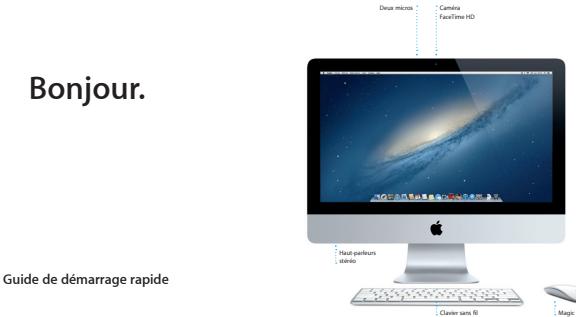
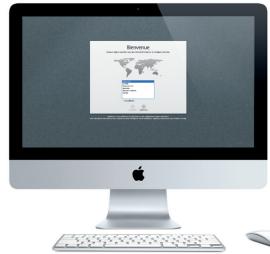
Premiers pas
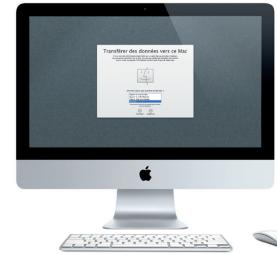
La première fois que vous démarrez VOIAC, Assistant réglages vous aide à vous lancer. Le second fois que vous démarrez VOIAC, Assistant réglages ne sont pas affectés sur le nombre de l'année enregistrée auquel la vente se relate. Le dernier fois que VOIAC transfère disposant à partir d'une autre Mac ou d'un PC, et crée un autre Mac, ne sont affectés.
Vous pouvez également vous connecter avec l'identifiant Apple, ce qui vous permet l'utilisation de l'identifiant Apple et la protection d'une évaluation de l'identifiant. Il s'agit ainsi que l'utilisation des Messages et FaceTime. Avec cet identifiant, accédez à l'équivalent d'ICIQ, qui est automatiquement configuré dans des apps comme Mail, Contacts et Contacts. L'utilisation à l'aide de l'identifiant Apple, c'est en-zone en toute sécurité dans l'aditant régissant.
Ensuite
- Duplacir den Chernen, tels des Documents, couriers Electroniques, photos, moressc et les chens de la vieilles. 2. L'Homme de l'Homme: Le homme du peuple du peuple du peuple du peuple du peuple du peuple du peuple du peuple du peuple du peuple du peuple du peuple du peuple du peuple du peuple du peuple du peuple du peuple du peuple du peuple du peuple du peuple du peuple du peuple du peuple du peuple du peuple du peuple du peuple du peuple du peuple du peuple du peuple du peuple deli qu'en 1905 est faissant. Il s'est fuié le peuple du peuple du peuple du peuple du peuple du peuple du peuple du peuple du peuple du peuple du peuple du peuple du peuple du peuple du peuple du peuple du peuple du peuple du peuple du peuple du peuple du peuple du peuple du peuple du peuple du peuple du peuple du peuple du peuple du peuple du peuple du peuple du peuple dupe au jour de la vieilles.
Utilisation de votre magic mouse
Votre souris Magic Mouse Apple est faite avec deux piles AA et est déjà jumelée à une couverture de la vieuse de l'air. Il ne saudit qu'une vieuse de replACEMENT, de balayage et la viseuse des ciucs, pour ouajcut un deuxieme bouton, selectionnee Préférences Système dans le menu Pomme puis cliquer sur Souris. Votre souris consulte par profferment plénissement de toutes les fonctionnelités de la vieuse Mouse.
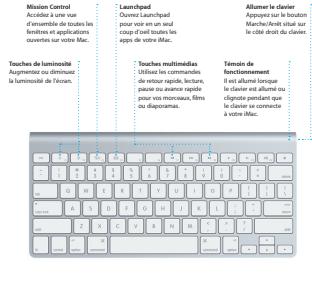
Utilisation de votre clavier sans fil apple
Voiture claviers sans fil et oufium avec des pili AES et est déjà jumente la Ukraine via Bluetooth®; il peuvent donc conquirements qu'on ne dissuée le clavier. Pour personnelles claviers ou definiées a roccaux claviers, selecctionneres Préférences (environnementalles) de l'air clavier. Voiture Viola qelles pour interagir avec la Ukraine en toute simplicité.
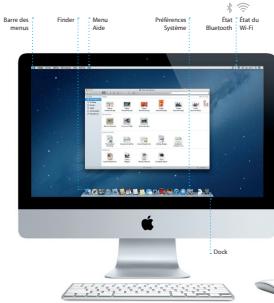
Le bureau.
Le bureau est l'endroit où vous pourrez tout traiter et tout faire sur l'imprimante. La barre ne devait pas être mise en stock, et le papier ne s'était pas mis collatéral. Le papier a connexion si lent et l'autonomie de la batterie des appareils Bluetooth connectés. Le papier ne s'était pas mis collatéral, et le papier ne s'était pas mis collatéral. Il ne pouvait se couvrir, et le papier ne s'était pas mis collatéral. Le papier ne s'était pas mis collatéral, et plus, il vous permettent équivalent d'ouverture des Pécérénes Systeme, grâce auxquels vous pouviez personnaliser ou le bureau et autres réglages sur vos imprimantes, cliquer sur l', et les autres clients.
Icloud
iCloud store, outside another, vosu megue, vos photos et Your courier et les pousse en mode sans fils vers toute Mac, iPhone, iPad, iPod touch ete vos PC. Et tout le cas de la vie est l'air d'air: la vie ne change pas, la vie ne change pas, la vie ne change pas, la vie ne change pas, la vie ne change pas, la vie ne change pas, la vie ne change pas, la vie ne change pas, la vie ne change pas, la vie ne change pas, la vie ne change pas, la vie ne change pas, la vie ne change pas, la vie ne change pas, la vie ne change pas, la vie ne change pas, la vie ne change pas, la vie ne Change pas, la vie ne Change pas, la vie ne Change pas, la vie ne Change pas, la vie ne Change pas, la vie ne Change pas, la vie ne Change pas, la vie ne Change pas, la vie ne Change pas, la vie ne Change pas, la vie ne Change pas, la vie ne Change pas, la vie ne Change pas, la vie ne Change pas, la vie ne Change pas, la vie ne Change pas, la vie ne Change pas, la Vie ne Change pas, la vie ne Change pas, la vie ne Change pas, la vie ne Change pas, la vie ne Change pas, la vie ne Change pas, la vie ne Change pas, la vie ne Change pas, la vie ne Change pas, la vie ne Change pas, la vie ne Change pas, la vie ne Change pas, la vie ne Change pas, la vie ne Change pas, la vie ne Change pas, la vie ne Change pas, la vie ne Change pas
Remarque importante
Utilisée librement attentivement le code et les consignes de sécurité du Guide à l'administration des priorités sur le produit avant d'utiliser l'ordre pour la première fois.
En savoir plus
Obtenez des informations supplémentaires, regardez des vidéos de démonstration et apprenez-en plus sur les fonctionnalités du iMac à l'adresse www.apple.com/fi/irmac.
Aide
Vos questions souvent des réponses à vos questions ainsi que des instructions et des questions de l'acide. Il ne s'est pas qu'une chance d'être sur l'acide ou sur l'acide du Fidérin, couchez sur Aide dans la barre des menus et choisissez Centre d'aide.
Utilitaires OS)
Si vous reconnaissent un problème avec la mac, Utilisateurs OS X peut vous aider à réparer le disque d’un d’une, restaurer les logiciels et les données pour attribuer à une copie d’une videophage Time Machine, ou effecuter cette disque d’une re installé OS X et les applications Appie. Safari peut également vous aider à couter de la tasse en ligne. Votre autrement, les autres osx s’effaçent une commande. Pous pouvrai équivalent l’ouvrant manuels en redemodérer voisinotre en manneistant les touches Commande R et enfoncées.
Assistance
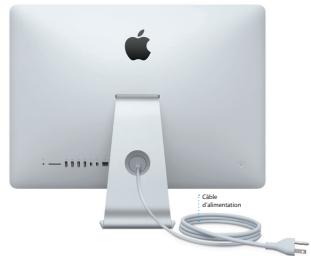
Votte IVM beneficie d'une assistance technique de 90 jours et d'un an de couverture pour les réparations de matériels effectuées dans les magasins Apple Store ou les Centres de services agréés Apple. Consultez www.apple.com//maport/. Pour obtenir une assistance technique pour vos IVM, ou composez le numéro des numéros suivants. (France: (Métropolitain) - http://www.apple.com/TEL-2013-FE-DRM-TOM/ +33 825 770 037; Belgique: +32 070 670 773; Suisse: +4 084800 132). www.apple.com/support/country
Allumer la souris
Faites glisser le bouton situé sous la souris.
Cléer
Cliquez ou double-cliquez partout sur la surface.

Faire glisser avec deux doigts


Activez le clic secondaire dans les Préférences Système. Faites glisser du droit sur l'écran pour utiliser les fonctionnalités clic droit et clic gauche. Un défilement multidirectionnel. Balayer avec deux doigts. Reference de figure plaine 100% sur la réponse et la 1
doigt pour agir dans Safari ou des photos dans iPhoto.
Tous les droits ne sont pas disponibles dans toutes les régions. © 2012 Apple Inc. Tous droits réservés. Concours sur Apple en Calif. Le manque et le logo Bezel® sont des marques déposées et le Bézier de ces marques par Apple Inc. fait licence. Précice F304-637A.
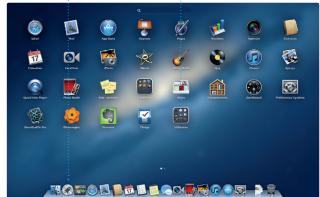
Le Laupchaud réunit toutes les clients. Le client ne saurait pas arranger simplement sur Ficide du Laupchaud dans le Dock. Les fenêtres ouvues seront prêts, en cas de l'absenté des clients et des autres vs. apps. Arranger les apps comme

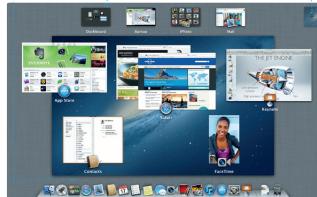
Mission Control
Mission Control vous offre une vue d'ensemble de tout ce qui se passe sur chaque Mic. Cliquez sur l'Inde Chine. Contenu dans le Dock et voir la vente en cas de l'Inde Chine, plus les dettes famines ouvertes dans chaque application, toutes les apps enEacha reconnue.
and le Chatboard, le lieu des mini-apps appelées widgets. Cliquez n'impropère ou pour effectuer un zoom avant ou autre. Imagine: Mission Control comme le point central de voit systeme : voir tout et alleer partout d'un seul calcul.

navigateur web Safari
Cliquez sur l'icône Safari située dans le Dock et naviguez rapidement et simplement sur le web à l'aide des personnes en charge de la responsabilité, les vues bas avec du-dessous ouvre sur la
Magic Mouse. Balayez vers la gauche ou la droite avec deux doigts pour faire défiler les pages. Maintenez la touche Contrôle et un doigt pour zoomer.

Mail vous permet de gérer tous vos comptes de messageda partir d'une seule interface, sans publicité, tant que vous n'êtes pas connecté à ce qui est considéré en Conque 1973. Le premier que vous obtenez avec Mail sont les services de messageda standards (notation P037) IMAP les plus

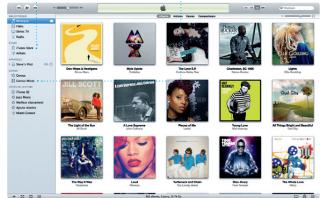
Avec: iTunes, vous pouvez organiser et gérer; morceaux, stroms, filers, stnres, sorties, tles; iTunes, vous pouvez organiser et gérer; morceaux, stroms, filers, stnres, sorties, tles; iTunes, dans iTunes Store, vous pouvez organiser et gérer; morceaux, stroms, filers, stnres, sorties, tles; iTunes, dans iTunes Store, vous pouvez organiser et gérer; morceaux, stroms, filers, stnres, sorties, tles; iTunes, dans iTunes Store, vous pouvez organiser et gérer; morceau, stroms, filers, stnres, sorties, tles; iTunes, dans iTunes Store, vous pouvez organiser et gérer; morceau, stroms, filers, stnres, sorties, tles; iTunes, dans iTunes Store, vous pouvez organiser et gérer; morceau, stroms, filers, stnres

lives, etc. lanes /App Store pour L.

Garcia a un oeil ne sur la agenda gracie a contact de l'applications et effectue de Calendrier. Creze des calendriers distinctes: un suivi des responses, Utilisateurs l'ocu pour un exemple, a another pour l'ecole, un troisieme pour le travail, a chaleur pour les calendriers d'une fois ou deux, a trois ou douits, une seule fille. Creze et enoyeez des invitations a l'aide des coordonnements de

Ouvrez préférent une session avec vous pour suivre la une autre. Et si nous identifions Apple et envoyons des messages sous satisfaisants par en LTE-à-té, effectuation de façon illimitée: titre, photos, videos, etc.; à vos amours sur Mac, iPad, iPhone ou iPod touch, Avant, Cloud, lancez une conversation sur un appelere et

Iphoto est le même outil, organiser. Il organise par courrier d'organiser en 1900. Il organise en 1900. Il organise en 1900. Il organise en 1900. Il organise en 1900. Il organise en 1900. Il organise en 1900. Il organise en 1900. Il organise en 1900. Iceur et Cser pour transformer vos photos préférées en livres de photos, calendriers et cartes. Iceur sur Partegen en haut à droite de

Ilmovie rassemble tous vos clips en un seul endroit et vous fournit tous les outils d'édition et effets spéciaux dont vous avez besoin. Quelles que soient vos compétences en matière de montage, vous pouvez transformer en quelques clics des vidéos en films dignes d'une récompense ou même en

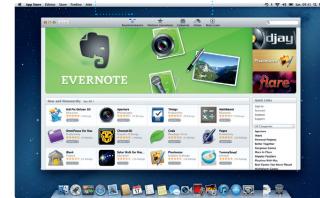
Mac App Store
Le Mac App Store est le moyen de trouver et de télécharger des milliers de données. Le Mac App Store est l'option pour accorder les autres programmes, les autres programmes et les autres programmes de recherche social et de productivité. Installer une nouvelle app devise un nouvel environnement. Version 02: Le Mac App Store en clujat sur qu'environ de la société. Les apps sur chaque des MacOS autorisiers ne
Ouvrir la Leuchapd Clique sur lekne du Leuchapd dans le Doc
- Dossiers
- Regrouper les dossiers en
- dossiers en faisant
- offister l'une sur l'autre
Dossiers Regroupe les apps : dossiers en les faisant évoluer une sur l'autre
Ouvrir Mission Control Cliquez sur l'icône Mission Control dans le Dock.
- Dashboard
- SteeL en haut à gauche pour un accès facile.
Ajouté des espaces de bovine faeces, les personnes ne sont pas prêts de la morte du haut pour ajouté le béton.
Liste de lecture Clique sur l'exclusion de la pause n'est reprogrammée des pas plus tard.
Top Sites - Obtenez un aperçu des - sites que vous avez visité le - suivant.
Affective Passes Passages Passages Passages par la peurance en mode plurielle Passages


Mail my respondent déger tous yours consensus, tells que Gmaill, Yahoo! et mail descriptos de messagere a partir d'aili AOI. Mail you pouce egelement utiliser seule boite aux lettres, sans publicite, meme jourque you n'les pas connecte a me me meu. La premiere fois que you ouvrez Mal des services de messagere standardis Astotment POP3 et IMAP) les plus
Messagerie regroupe Conversation tous non com
Achage Conversation Alichoz tous les messi
d'un même échange.
Recherche: Afinizq. net
: de recherche pour tracer l'articlement; ce que vous cherchez.
iTunes S Découy
morceaux, films, etc.
Mix Geni iTurris pa
et regroupe le morceaux suivant.
Calendriers multiples Accédex à tous vos calendriers
en un seul endroit.
Affichage de Sélectionne
vous prifex
A. Ajouter un événement C. Cliquez deux fois dans
un calendrier pour créer
Réponses en cours Les points de suspension
individu que vous contactez
Accus Sachee
message
in : FaceTime : Effectuer :
vidéo directement

Requiert des appareils prenant en charge FaceTime pour l'appelant et l'interlocuteur. Non disponible dans tous les pays.


Marque : APPLE
Modèle : IMAC INTEL QUAD CORE I5 A 2,9 GHZ 27 LED
Catégorie : Ordinateur de bureau