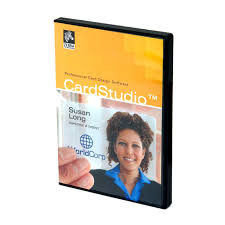
ZMOTIF CARDSTUDIO - Logiciel de conception d'étiquettes ZEBRA - Notice d'utilisation et mode d'emploi gratuit
Retrouvez gratuitement la notice de l'appareil ZMOTIF CARDSTUDIO ZEBRA au format PDF.

| Editeur | Zebra Technologies |
| Référence fabricant | P1031773-001 |
| Type de produit | Logiciel de conception et d'impression de cartes |
| Versions disponibles | Classic, Standard, Professional |
| Licences réseau | Standard 1 poste, Standard 10 postes, Professional 5 postes |
| Compatibilité imprimantes | Toutes imprimantes cartes Zebra (directe et retransfert) |
| Applications principales | Badges ID, contrôle d'accès, cartes de fidélité, cartes scolaires, badges visiteurs |
| Acquisition d'image | TWAIN, WIA, VFM, DS, fichier |
| Codes-barres supportés | 1D (Code 128, Code 39, EAN) et 2D (QR code, Data Matrix, PDF417) |
| Encodage magnétique | Normes ISO (pistes 1, 2, 3) et JIS |
| Cartes sans contact | Mifare, HID, EM Prox |
| Cartes à puce à contact | Prise en charge |
| Connexion base de données | CSV, MS Access, ODBC |
| Impression recto-verso | Oui |
| Impression réseau | Oui (version Professional et licences réseau) |
| Signature électronique | Oui |
| Gestion biométrique | Oui |
| Variables d'impression | Date, heure, compteurs automatiques |
FOIRE AUX QUESTIONS - ZMOTIF CARDSTUDIO ZEBRA
Questions des utilisateurs sur ZMOTIF CARDSTUDIO ZEBRA
0 question sur cet appareil. Repondez a celles que vous connaissez ou posez la votre.
Poser une nouvelle question sur cet appareil
Téléchargez la notice de votre Logiciel de conception d'étiquettes au format PDF gratuitement ! Retrouvez votre notice ZMOTIF CARDSTUDIO - ZEBRA et reprennez votre appareil électronique en main. Sur cette page sont publiés tous les documents nécessaires à l'utilisation de votre appareil ZMOTIF CARDSTUDIO de la marque ZEBRA.
MODE D'EMPLOI ZMOTIF CARDSTUDIO ZEBRA
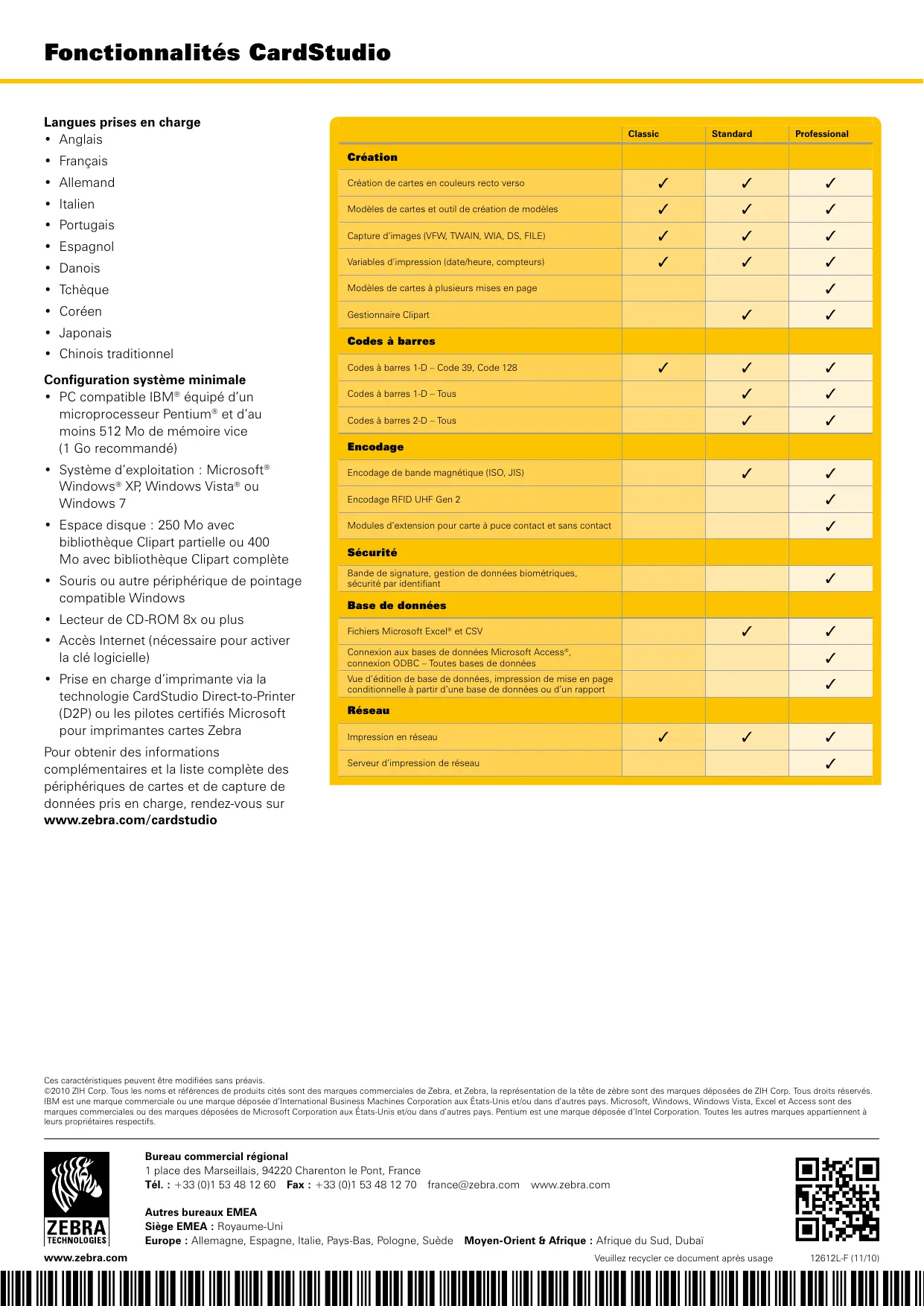
Langues prises en charge
Anglais
- Français
- Allemand
Italian
Portugais
- Espagnol
Danois
Tchèque
Coreen
- Japonais
- Chinois traditionnel
Configuration système minimale
- PC compatible IBM®️ équipe d'un microprocesseur Pentium®️ et d'au moins 512 Mo de mémoire vice (1 Go recommendé)
- Système d'exploitation : Microsoft® Windows® XP, Windows Vista® ou Windows 7
- Espace disque : 250 Mo avec bibliothèque Clipart partielle ou 400 Mo avec bibliothèque Clipart complète
- Souris ou autre péripérisque de pointage compatible Windows
- Lecteur de CD-ROM 8x ou plus
- Accès Internet (nécessaire pour activer la clé logicielle)
- Prise en charge d'imprimante via la technologie CardStudio Direct-to-Printer (D2P) ou les pilotes certifiés Microsoft pour imprimantes cartes Zebra
Pour obtenir des informations complémentaires et la liste complète des périhériques de cartes et de capture de données pris en charge, rendez-vous sur www.zebra.com/cardstudio
| Classic | Standard | Professional | |
| Création | |||
| Création de cartes en couleurs recto verso | ✓ | ✓ | ✓ |
| Modèles de cartes et outil de création de modèles | ✓ | ✓ | ✓ |
| Capture d'images (VFW, TWAIN, WIA, DS, FILE) | ✓ | ✓ | ✓ |
| Variables d'impression (date/heure, compteurs) | ✓ | ✓ | ✓ |
| Modèles de cartes à plusieurs mises en page | ✓ | ||
| Gestionnaire Clipart | ✓ | ✓ | |
| Codes à barres | |||
| Codes à barres 1-D - Code 39, Code 128 | ✓ | ✓ | ✓ |
| Codes à barres 1-D - Tous | ✓ | ✓ | |
| Codes à barres 2-D - Tous | ✓ | ✓ | |
| Encodage | |||
| Encodage de bande magnétique (ISO, JIS) | ✓ | ✓ | |
| Encodage RFID UHF Gen 2 | ✓ | ||
| Modules d'extension pour carte à puce contact et sans contact | ✓ | ||
| Sécurité | |||
| Bande de signature, gestion de données biométriques, sécurité par identifiant | ✓ | ||
| Base de données | |||
| Fichiers Microsoft Excel® et CSV | ✓ | ✓ | |
| Connexion aux bases de données Microsoft Access®, connexion ODBC - Toutes bases de données | ✓ | ||
| Vue d'édition de base de données, impression de mise en page conditionnelle à partir d'une base de données ou d'un rapport | ✓ | ||
| Réseau | |||
| Impression en réseau | ✓ | ✓ | ✓ |
| Serveur d'impression de réseau | ✓ | ||
Ces caractéristiques peuvent être modifiées sans préavis.
©2010 ZIH Corp. Tous les noms et refecres de produits cités sont des marques commerciales de Zebra, et Zebra, la representation de la tete de zebre sont des marques deposees de ZIH Corp. Tous croits réservés. IBM est une marque commerciale ou une marque deposée d'International Business Machines Corporation aux États-Unis et/ou dans d'autres pays. Microsoft, Windows, Windows Vista, Excel et Access sont des marques commerciales ou des marques deposées de Microsoft Corporation aux États-Unis et/ou dans d'autres pays. Pentium est une marque deposée d'Intel Corporation. Toutes les autres marques appartiennent à leurs propriétaires respectifs.
Marque : ZEBRA
Modèle : ZMOTIF CARDSTUDIO
Catégorie : Logiciel de conception d'étiquettes