MODE D'EMPLOI N76VJ-T5015H ASUS
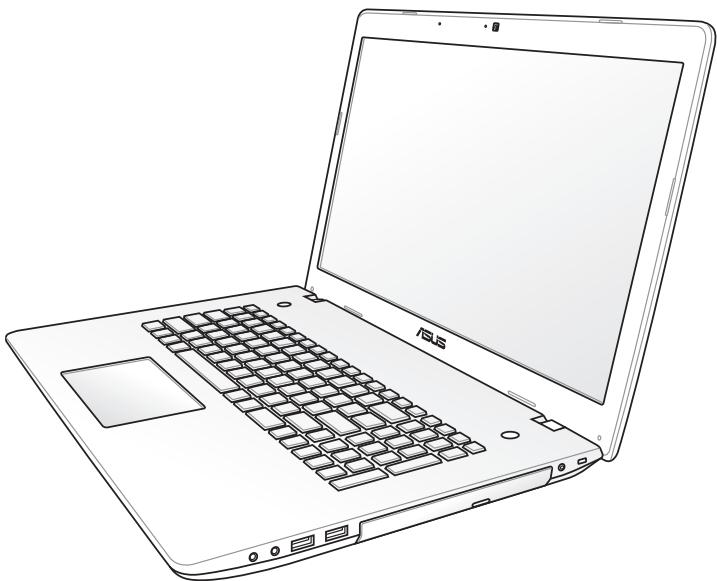
Chapitre 1: présentation du PC portable
À propos de ce manuel d'utilisation. 6 Remarques concernant ce manuel 6 Précautions d'emploi 7 Préparer votre PC portable 11
Chapitre 2: présentation des éléments du PC portable
Dessus 14
Dessous 17
Côté droit 19
Côté gauche 21
Face arrière 23
Face avant 23
Connecter le caisson de basses (sur une sélection de modèles)....24
Chapitre 3: mise en route
Système d'alimentation 26
Connexion de l'alimentation 26
Utiliser la batterie 28 Entretien de la batterie 29 Allumer le portable 30 Le Power-On Self Test (POST) 30 Vérifier la charge de la batterie 32 Charger la batterie 33 Options d'alimentation 34 Modes de gestion de l'alimentation 36 Veille et veille prolongée 36 Contrôle thermique 37
Fonctions spéciales du clavier 38
Touches colorées (sur une sélection de modèles) 38 Touches Microsoft WindowsTM 40 Touches de contrôle multimédia (sur une sélection de modèles) 41
Interrupteurs et Indicateurs d'état 42
Interrupteurs 42 Indicateurs d'état. 43
Utiliser la touche Instant Key 45
Utiliser la touche Instant Key pour la première fois 45
Chapitre 4 : utiliser le PC portable
Pointeur 50
Utiliser le pavé tactile. 51 Illustrations sur l'utilisation du pavé tactile 52 Entretien du pavé tactile. 54 Désactivation automatique du pavé tactile. 55
Péripétriques de stockage 56
Lecteur optique (sur une sélection de modèles) 56 Lecteur de carte mémoire Flash 60 Disque dur 61 Mémoire (RAM) 64
Connexions. 65
Connexion réseau. 65 Connexion sans fil (sur certains modèles) 67 Connexions antenne (selon le modèle) 69 Connexion réseau sans fil Windows 71 Connexion Bluetooth (sur une sélection de modèles) 73
USB Charger+ 76
Appendice
Accessoires optionnels. A-2
Connexions optionnelles. A-2 Système d'exploitation et logiciels. A-3 Paramètres du BIOS. A-4 Problèmes fréquents et solutions. A-10
Restaurer notre ordinateur portable. A-16
Utiliser la partition de restauration. A-16 Utiliser le DVD de restauration (sur une sélection de modèles) A-17
Informations sur le lecteur de DVD-ROM. A-19
Information sur le lecteur de Blu-ray
(sur une sélection de modèles)............ A-21
Conformité du modem interne. A-22
Vue générale A-22 Déclaration de compatibilité au réseau A-22
Déclarations et avertissements de sécurité a-26
Rapport de la Commission Fédérale des Communications...... A-26
Directives FCC concernant l'exposition aux fréquences radio.. A-27
Déclaration de conformité (directive R&TTE 1999/5/EC).................................... A-27
Déclaration d'Industrie Canada relative à l'exposition aux ondes radio. A-28
Canaux d'opérations sans fil régionaux A-29
Restriction des bandes de fréquences sans fil (France)................................... A-29
Notes de sécurité UL. A-31
Normes de sécurité liées à l'alimentation. A-32
REACH A-32
Mise en garde (pour les PC portables avec batterie Lithium-Ion) A-33
Informations de Sécurité relatives au lecteur de disque optique. A-34
Informations de Sécurité relatives au Laser. A-34
Étiquette d'avertissement concernant le dépannage. A-34
Note relative aux produits de Macrovision Corporation. A-35
Agrement CTR 21 (pour les PC portables avec modem intégré).................................... A-36
Produit conforme à la norme ENERGY STAR. A-38
Déclaration de conformité aux normes environnementales internationales A-39
Services de reprise et de recyclage. A-39
Présentation du PC portable
Vous lisez le manuel d'utilisation de votre PC portable. Celui-ci fournit des informations sur la façon d'utiliser le PC portable. Les principales parties de ce manuel d'utilisation sont les suivantes :
1. Présentation du PC portable
Présente le PC portable et le manuel de l'utilisateur.
2. Présentation des éléments du PC portable
Fournit des informations sur les composants du PC portable.
3. Mise en route utilisation de votre PC portable
Fournit des informations sur la mise en route du PC portable.
4. Utiliser le PC portable
Fournit des informations sur l'utilisation des utilisateurs du PC portable.
5. Appendice
Vous donne des instructions liées à la sécurité.

Le système d'exploitation et les applications réellement fournies varient selon les modèles et les secteurs géographiques. Il peut y avoir des différences entre votre PC portable et les images indiquées dans le présent manuel. Veuillez considérer que votre PC portable est correct.
Remarques concernant ce manuel
Quelques remarques et alertes sont utilisées au cours de ce guide, afin de vous aider à effectuer certaines tâches en toute sécurité. Ces remarques ont différents degrés d'importance, comme suit :

ALERTE! Informations importantes devant être respectées pour un fonctionnement en toute sécurité.

IMPORTANT! Informations vitales devant être impérativement respectées pour éviter d'endommager les données, les composants ou les personnes.

ASTUCE: Astuces pour réaliser les tâches.

REMARQUE : Informations relatives aux situations particulières.
Précautions d'emploi
Les consignes de sécurité qui suivent augmenteront la durée de vie du PC portable. Suivez-les à la lettre. Pour ce qui n'est pas précisé dans ce manuel, demandez l'assistance d'une personne qualifiée.

Débranchez l'alimentation et retirez la(les) batterie(s) avant le nettoyage. Essuyez le portable avec une éponge de cellulose propre ou une peau de chamois imbibée d'une solution non abrasive et d'un peu d'eau tiède, puis retirez l'humidité restante avec un chiffon sec.

NE PAS poser le portable sur des surfaces instables ou inégales. Contactez le SAV si le boîtier est endommagé.

NE PAS poser ou lâcher d'objets sur le portable ni y introduire des corps étrangers.

NE PAS exposer le portable à la poussière ou à la saleté. NE PAS L'UTILISER durant une fuite de gaz.

NE PAS l'exposer à des champs magnétiques ou électriques puissants.

NE PAS toucher, ni appuyer sur l'écran. NE PAS poser le portable au milieu de petits objets qui pourraient le rayer ou pénétrer à l'intérieur.

NE PAS exposer le portable à la pluie ou à l'humidité, le tenir éloigné des liquides. NE PAS UTILISER le modem durant un orage.

NE PAS LAISSER le portable allumé, ou en charge, sur vos genoux ou toute autre partie du corps pendant une trop longue période pour éviter tout inconfort ou blessure provoqués par la chaleur.

Consignes de sécurité de la batterie : NE PAS JETER AU FEU. NE PAS COURT-CIRCUITER. NE PAS DEMONTER.

Température de fonctionnement : pendant l'utilisation, le portable doit être exposé à une température ambiante comprise entre 5°C (41^) et 35°C (95^)

PUISSANCE: Référez-vous à l'étiquette ci-contre, située au-dessous du portable, afin de vérifier que votre adaptateur secteur répond aux exigences de voltage.

NE PAS transporter ou recouvrir le portable SOUS TENSION avec un matériel qui ne permet pas, comme une sacoche de transport, une circulation d'air optimale.

NE PAS utiliser des solvants puissants tels que des diluants, du benzène ou autres produits chimiques sur ou à proximité de la surface de l'ordinateur.

NE PAS utiliser de cordon d'alimentation, d'accessoires ou autres périphériques endommagés.

Une mauvaise installation de la batterie peut causer une explosion et endommager l'ordinateur portable.

NE mettez PAS l'ordinateur portable au rebut avec les déchets municipaux. Ce produit a été conçu pour permettre une réutilisation et un recyclage appropriés des pièces. Le symbole représentant une benne barrée d'une croix indique que le produit (équipement électrique, électronique et pile bouton contenant du mercure) ne doit pas être placé avec les déchets municipaux. Vérifiez les réglementations locales pour la mise au rebut des produits électroniques.

NE PAS jeter la batterie avec les déchets municipaux. Le symbole représentant une benne barrière d'une croix indique que la batterie ne doit pas être jetée avec les déchets municipaux.
Pression acoustique
Avertissement: Une pression acoustique excessive provenant d'écouteurs ou d'un casque d'écoute peut entraîner la perte de l'audition. Veuillez noter que l'ajustement du volume et l'égaliser au-dessus de leur position centrale peut accroître le voltage de sortie des écouteurs ou du casque d'écoute et par conséquent le niveau de pression acoustique.
Ventilateur DC
Avertissement : le ventilateur DC est un composant mobile pouvant être dangereux. Veuillez maintenir une distance de sécurité entre vous et les ailettes mobiles du ventilateur.
Adaptateur
Tension d'entrée : 100-240V (CA)
Fréquence d'entrée: 50-60Hz
Courant de sortie nominal : 4.74A (90W) ; 6.32A (120W)
Tension de sortie nominale : 19V (CC)
Précautions de transport
Pour préparer votre ordinateur portable au transport, vous devez l’éteindre et débrancher tous les périphériques externes afin d’éviter d’endommager les connecteurs. La tête du disque dur se rétracte lorsque l’alimentation est éteinte afin d’éviter de rayer la surface du disque dur lors du transport. Vous ne devez donc pas transporter votre ordinateur lorsque celui-ci est allumé.
Rabattez complètement la partie supérieure pour protéger le clavier et l'écran.

ATTENTION! La surface de l'ordinateur portable peut facilement se ternir si elle n'est pas bien entretenue. Veillez à ne pas frotter ou gratter les surfaces en transportant votre ordinateur.
Couvrir votre ordinateur portable
Faites l'achat d'une sacoche de transport pour protégerr l'ordinateur portable de la saleté, de l'eau, des chocs et des éraflures.
Charger les batteries
Si vous comptez utiliser l'alimentation sur batterie, assurez-vous d'avoir rechargé complètement le bloc batterie, ainsi que tout bloc batterie optionnel, avant d'entreprendre de longs voyages. Remarque : l'adaptateur électrique charge le bloc batterie lorsqu'il est branché sur l'ordinateur et sur une source d'alimentation. N'oubliez pas que le chargement de la batterie est plus long lorsque l'ordinateur est en cours d'utilisation.
Précautions durant le transport aérien
Contactez votre compagnie aérienne si vous pouvez utiliser l'ordinateur portable à bord d'un avion. La plupart des compagnies aériennes émettent des restrictions concernant l'utilisation d'appareils. Cependant, elles permettent l'utilisation de ces appareils hors des phases de décollage et d'atterissage.

ATTENTION! Il existe trois principaux types de dispositifs de sécurité pour les aéroports : le détecteur à rayons X (utilisé pour les éléments placés sur le tapis roulant), les portiques de détection magnétique (utilisés sur les personnes qui traversent le poste de sécurité) et les détecteurs magnétiques portables (dispositifs portables utilisés sur les personnes ou sur des objets particuliers). Vous pouvez faire passer votre ordinateur et ses disquettes dans les détecteurs à rayons X des aéroports. Cependant, il est recommandé de ne pas faire passer votre ordinateur portable ni ses disquettes via les portiques de détection magnétique, ni de les exposer aux détecteurs portables.
Préparer votre PC portable
Voici quelques instructions rapides pour utiliser votre portable.
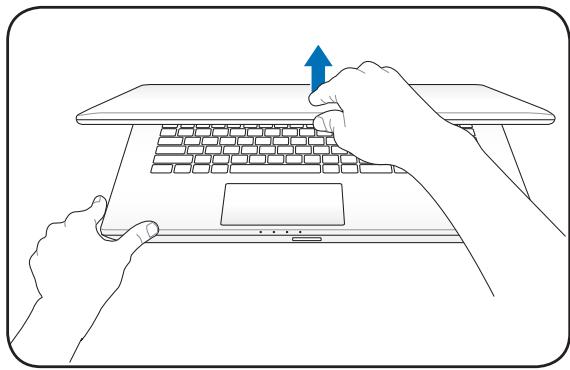
Ouvrir l'écran
- Soulevez délicatement le panneau d'affichage avec votre pouce.
- Relevez doucement l'écran avec votre pouce pour optimiser l'angle de vision.
Allumer l'ordinateur portable
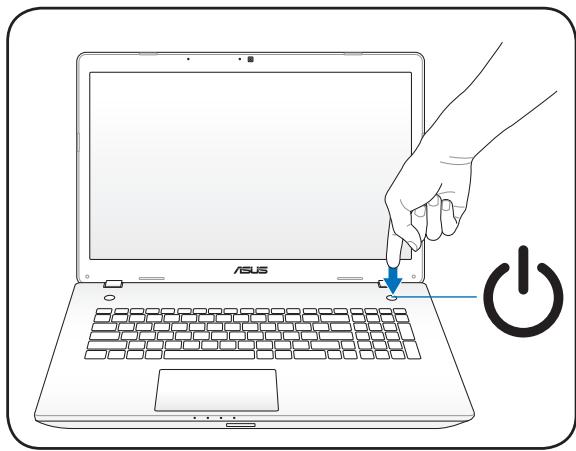
- Appuyez sur le bouton de mise en route localisé sous le panneau d'affichage LCD.
- Utilisez les touches [Fn] + [F5] ou [Fn] + [F6] pour ajuster la luminosité de l'écran LCD.
Dessus

Le clavier varie en fonction du pays.
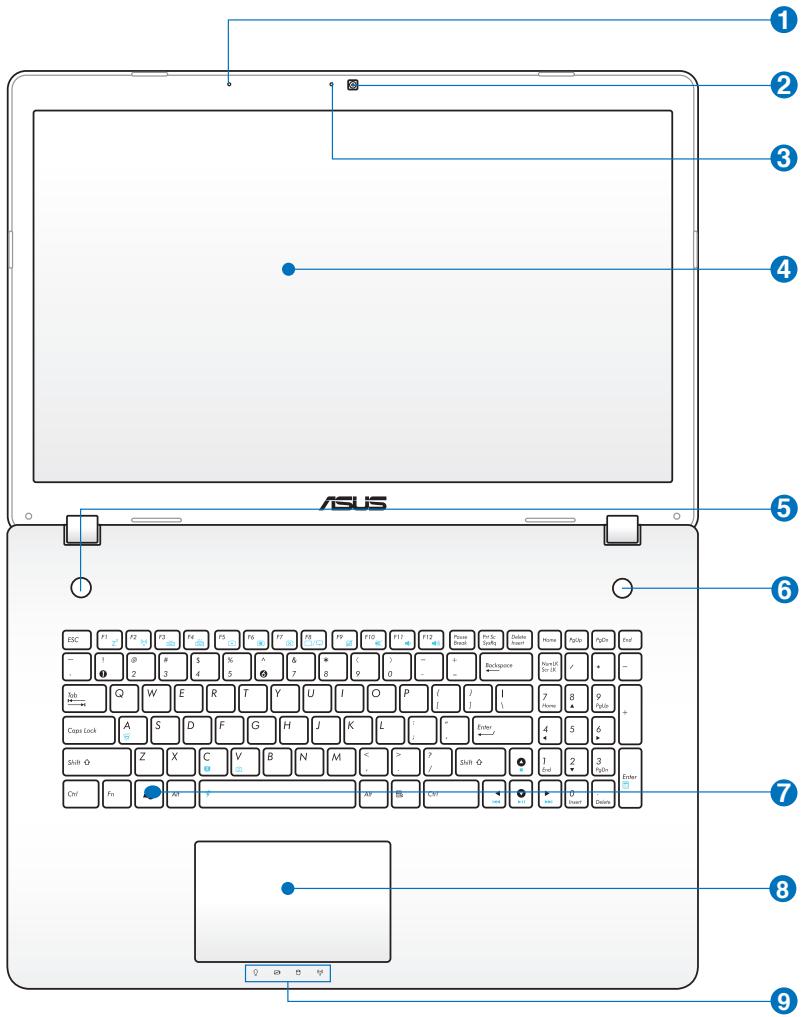
1 Microphone intégré
Le microphone intégré peut être utilisé pour les visioconférences, la narration audio ou de simples enregistrements audio.
2 Caméra
Caméra intégrée permet de prendre des photos ou d'enregistrer des vidéos. Elle peut être utilisée en visioconférence ou pour d'autres applications interactives.
3 Témoin de l'alarme
Le témoin de la caméra s'allume lorsque le webcam intégrée est utilisée.
4 Écran d'affichage
Les fonctions de l'écran sont les mêmes que celles d'un moniteur de bureau. L'ordinateur portable utilise une matrice active TFT LCD, qui offre une qualité d'affichage aussi excellente que celle des moniteurs des ordinateurs de bureau. À la différence de ces derniers, les écrans LCD ne produisent aucune radiation, ni scintillement, et sont donc plus confortables pour les yeux. Utilisez un chiffon doux sans solution abrasive (si nécessaire, utilisez simplement de l'eau) pour nettoyer l'écran.
5 Touche instant key
La touche Instant Key vous permet de lancer une application fréquemment utilisée en pressant seulement un bouton. Elles sont décrites en détail dans le chapitre 3.
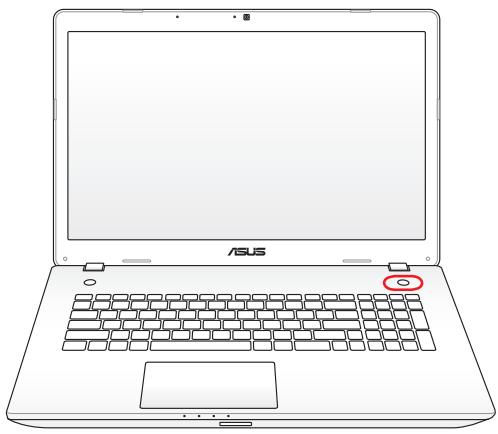
6 Interrupteur d'alimentation
L'interrupteur d'alimentation allume ou éteint le PC portable ou le met en mode veille ou veille prolongée. Appuyez une fois sur l'interrupteur pour allumer le portable et rappuyez-dessus pour l'éteindre. L'interrupteur d'alimentation fonctionne lorsque l'écran est ouvert.
7 Clavier
Le clavier offre des touches de grandes tailles avec une amplitude confortable (profondeur à laquelle les touches peuvent être enfoncées) et un repose-poignet pour les deux mains. Deux touches de fonction Windows permettent une navigation facile sous Windows.
8 Pavé tactile et ses boutons
Le pavé tactile et ses boutons constituent un système de pointage qui offre les mêmes fonctions qu'une souris. Une fonction de défilement contrôlée par logiciel est disponible après l'installation de l'utilitaire du pavé tactile. Elle permet une navigation plus facile sous Windows et sur le web.
9 A indicateurs d'état (façade)
Les indicateurs d'états correspondant à une série de statuts matériels et logiciels.
Dessous

L'apparence du dessous varie en fonction des modèles.

La taille de la batterie varie en fonction des modèles.
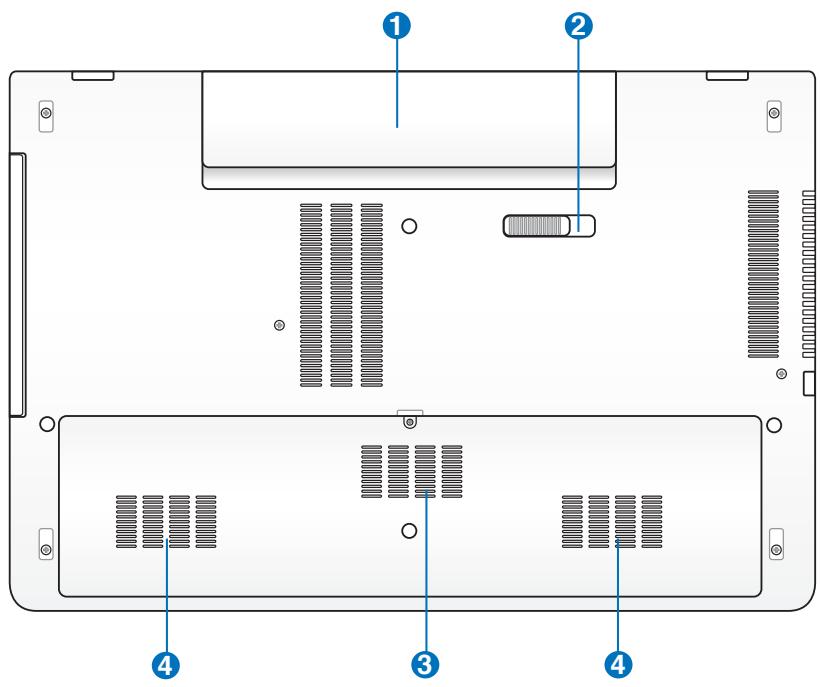

AVERTISSEMENT! Le dessous du PC portable peut devenir très chaud. Faites attention en manipulant le PC portable lorsque ce dernier est allumé ou lorsqu'il a été utilisé récemment.
Une température élevée est normale lors de la charge ou de l'utilisation du PC portable. NE PLACEZ PAS le PC portable sur une surface souple tel qu'un lit ou un canapé pouvant obstruer les orifices de ventilation. NE PLACEZ PAS LE PC SUR VOS GENOUX OU UNE AUTRE PARTIE DU CORPS AFIN D'ÉVITER TOUT RISQUE DE BLESSURES PROVENANT D'UNE EXPOSITION À LA CHALEUR.
1 Batterie
La batterie se charge automatiquement une fois reliée à une source d'alimentation électrique et alimente le portable quand il n'est pas connecté à une source de courant électrique. Ceci permet l'utilisation du portable lors de déplacements temporaires. La durée d'utilisation de la batterie varie selon le type d'usage et les specifications propres à ce portable. La batterie ne doit pas être démontée, et doit être achetée en tant qu'élement d'un seul tenant.
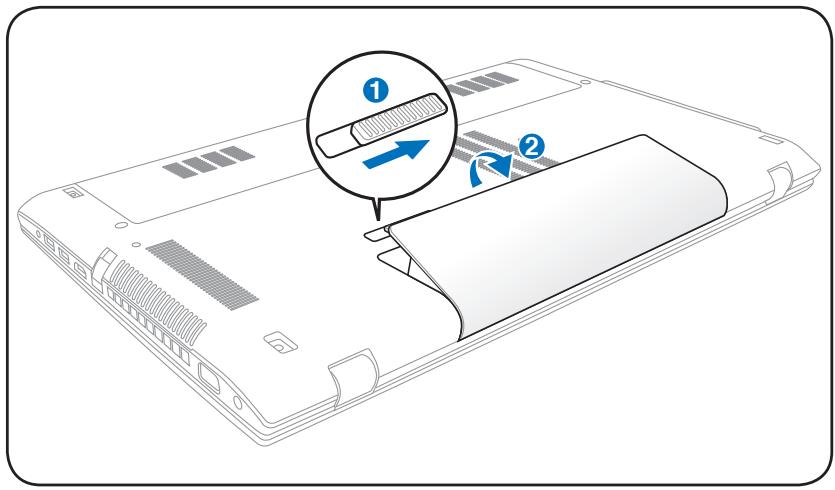
2 Verrou batterie à ressort
Le verrou batterie à ressort est utilisé pour sécuriser la batterie. Quand cette dernière est insérée, le verrou se bloque automatiquement. Pour retirer la batterie, le verrou doit être amené sur la position déverrouillée.
Le compartiment mémoire offre des possibilités d'extension. L'ajout de mémoire supplémentaire permet alors d'accroître les performances des applications en réduisant le temps d'accès au disque. Le BIOS détecte automatiquement la quantité de mémoire installée dans le système et configure la mémoire CMOS en conséquence lors du POST (Power-On-Self-Test). Aucun réglage matériel ni logiciel (y compris le BIOS) n'est nécessaire après installation de la mémoire. Adressez-vous à un centre ou à un revendeur agréés pour des informations sur l'ajout de modules de mémoire dans votre PC Portable. N'achetez des modules d'extension qu'auprès de revendeurs autorisés afin d'assurer une compatibilité et une efficacité maximales.
4 Compartment pour disque dur
Le disque dur est fixé dans un compartiment sécurisé. Adressez-vous au service après-vente ou à un revendeur certifié pour les mises à jour matérielles. Seuls les centres de dépannage ou les revendeurs agréés effectuent les mises à jour du disque dur. Achetez uniquement des disques durs auprès de revendeurs agréés pour ce PC portable afin d'assurer une compatibilité et une fiabilité optimales.
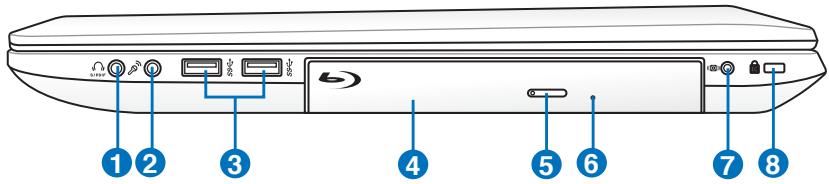


Sortie pour casque audio
Le jack casque stéréo (1/8 pouces) est utilisé pour connecter la sortie audio du portable à des enceintes amplifiées ou un casque. Lorsque vous utilisez ce jack, les haut-parleurs intégrés sont automatiquement désactivés.
Sortie numérique (sortie SPDIF)
Ce jack permet une connexion SPDIF (Interface numérique Sony/Philips) vers des appareils qui sont compatibles avec une sortie audio numérique. Utilisez cette fonction pour transformer votre PC portable en véritable chaîne Hi-Fi.


Connecteur microphone
Le connecteur microphone mono (1/8 pouces) peut être utilisé pour connecter un microphone externe ou les signaux de sortie d'autres appareils audio. Lorsque vous utilisez cette prise, le microphone intégré est automatiquement désactivé. Utilisez cette fonction pour les videoconférences, l'enregistrement vocal ou de simples enregistrements audio.


Port USB 3.0
Le port USB (Universal Serial Bus) supporte de nombreux périphériques USB 3.0, 2.0 et USB 1.1, tels que les claviers, pointeurs, caméras vidéo, modems, disques durs, imprimantes, moniteurs ou scanners, qui sont connectés en série, et ce jusqu'à 12Mbits/sec (USB1.1), 480Mbits/sec (USB2.0) et 4.8Gbits/sec (USB 3.0).
4 Lecteur optique
Les PC portables ASUS existent en plusieurs modèles, livrés avec des lecteurs optiques différents. Le lecteur optique des PC portables ASUS peut lire des CD et/ou DVD avec des possibilités d'écriture (R) et de réécriture (RW). Référez-vous à la documentation relative aux caractéristiques de votre modèle de PC portable.
Ejection électronique du lecteur optique
L’éjection d’un média optique se fait via un bouton d’éjection électronique ouvrant le plateau. Vous pouvez aussi éjecter le disque grâce à un lecteur logiciel ou en faisant un clic droit sur l’icône du lecteur optique dans l’écran "Ordinateur" de WindowsTM.
Ejection d'urgence du lecteur optique (l'emplacement varie en fonction des modèles)
L'éjection d'urgence n'est à utiliser que si l'éjection électronique ne fonctionne plus. N'utilisez pas l'éjection d'urgence à la place de l'éjection électronique.
7 (Prise pour caisson de basses sur une sélection de modèles)
Cette prise propriété est utilisée pour connecter le caisson de basse de l'ordinateur portable. Le caisson de basses vous permet de profiter de sons de basse vibrants (faible fréquence) dans vos applications multimédia.

Ne connectez pas d'autres périphériques sur cette prise. Le faire peut endommager l'appareil.
8 Port de sécurité kensington
Le port pour verrou Kensington® permet de sécuriser le portable grâce aux produits Kensington® destinés à la sécurité des PC portables, qui sont compatibles avec ASUS. Ces produits consistent en général en un cable et un verrou métallique qui permettent d'attacher le portable à un objet fixe. Certains de ces produits peuvent inclure une alarme qui se déclenche lorsque le verrou est déplacé.
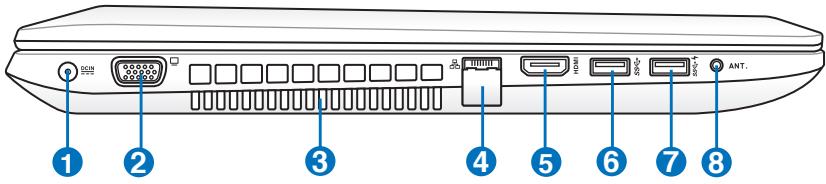

DCIN prise d'alimentation (CC)
L'adaptateur secteur fourni convertit le courant alternatively en courant continu pour l'utilisation de cette prise.
L'alimentation fournie via le câble alimente le PC portable et recharge la batterie du PC portable. Afin d'éviter tout dommage au PC portable et à la batterie.

L'adaptateur peut atteindre une température élevée lors de l'utilisation. Ne couvrez pas l'adaptateur et tenez-le éloigné de vous.


Port moniteur
Le port 15 broches D-sub supporte tous les périphériques compatibles VGA tels que les moniteurs et les projecteurs qui permettent le visionnage à une plus grande échelle.

Fentes d'aération
Les fentes d'aération permettent à l'air frais de refroidir le PC portable et expulse l'excès de chaleur.

Assurez-vous qu'aucun papier, livre, tissu, cable ou autre ne bloque les fentes d'aération sans quoi une surchauffe pourrait apparait.
4 Port réseau
Le port huit broches LAN RJ-45 est plus large que le port pour modem RJ-11 et supporte un câble Ethernet standard pour permettre la connexion à un réseau local. Le connecteur intégré permet aisément l'utilisation d'adaptateurs supplémentaires.
La norme HDMI (High-Definition Multimedia Interface) est une interface audio-video non compressée entre toute source audio/video (ex: "set-top box", lecteur DVD, récepteur A/V) et un moniteur audio/video (télévision numérique TNT). Via un seul cable, l'interface HDMI supporte la video standard, ou haute définition, ainsi que l'audio numérique multi-canal. Elle transmet tous les standards HDTV ATSC et supporte 8 canaux audio, avec une bande passante excédentaire afin de répondre à des exigences et améliorations futures.
6 SS port USB 3.0
Le port USB (Universal Serial Bus) supporte de nombreux périphériques USB 3.0, 2.0 et USB 1.1, tels que les claviers, pointeurs, caméras vidéo, modems, disques durs, imprimantes, moniteurs ou scanners, qui sont connectés en série, et ce jusqu'à 12Mbits/sec (USB1.1), 480Mbits/sec (USB2.0) et 4.8Gbits/sec (USB 3.0).
USB charge+ (sur une sélection de modèles)
Vous permet de recharger votre téléphone mobile ou votre lecteur audio numérique lorsque l'ordinateur est en mode veille, veille prolongée ou éteint.
8 ANT. entrée antenne (sur une sélection de modèles)
L'entrée antenne est destinée à un signal TV (sur une sélection de modèles), et peut être utilisé avec l'antenne TV numérique fournie, ou en combinaison avec un abonnement au cable. L'antenne fournie peut recevoir les signaux TV numériques.

1 Batterie
La batterie se charge automatiquement une fois reliée à une source d'alimentation électrique et alimente le portable quand il n'est pas connecté à une source de courant électrique. Ceci permet l'utilisation du portable lors de déplacements temporaires. La durée d'utilisation de la batterie varie selon le type d'usage et les specifications propres à ce portable. La batterie ne doit pas être démontée, et doit être achetée en tant qu'élément d'un seul tenant.

Indicateurs d'état (en façade)
Les indicateurs d'états correspondant à une série de statuts matériels et logiciels.
Fente pour carte mémoire flash
Un lecteur de cartes mémoire externe doit normalement être acheté séparément pour utiliser les cartes mémoire de certains appareils comme les appareils photo numériques, les lecteurs MP3, les téléphones portables ou les PDA. Ce portable possède un lecteur de cartes mémoire intégré qui peut lire les cartes mémoires flash comme expliqué ultérieurement dans ce manuel.
Connecter le caisson de basses (sur une sélection de modèles)
Le caisson de basses accompagnant votre ordinateur portable est de taille compacte et simple à transporter. Connectez simplement le caisson de basses à la prise lui étant dédiée sur l'ordinateur pour profiter d'une qualité de son de basses incroyable lors de l'utilisation de vos applications multimédia.
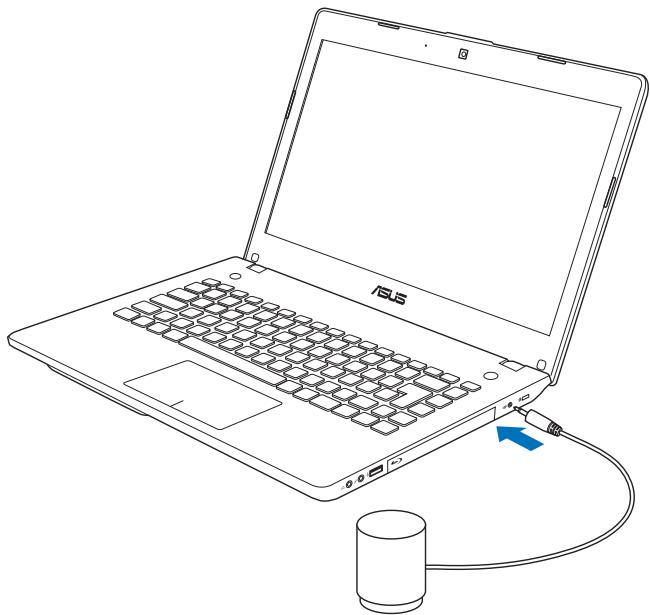

Ne forcez pas la connexion de ce caisson de basses sur d'autres prises que celle désignée sur ce manuel. Le faire peut endommager l'appareil.
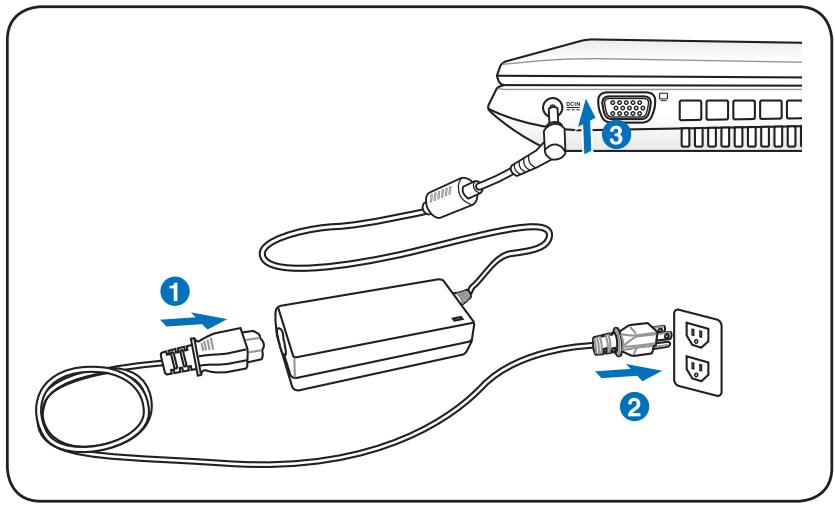
Connexion de l'alimentation
L'alimentation de ce PC portable est constituée de deux parties, d'un adaptateur secteur et d'une batterie. L'adaptateur secteur convertit le courant alternatif d'une prise de courant en un courant continu pour le PC portable. Notre portable est livré avec un adaptateur secteur (alternatif-continu) universel. Cela signifie que vous pouvez relier son cordon d'alimentation à n'importe quelle prise de courant, qu'elle soit en 100V-120V ou 220V-240V sans avoir aucune manipulation à faire. Néanmoins, dans certains pays, l'utilisation d'un adaptateur est nécessaire pour relier le cable à la prise de courant. La plupart des hôtels disposent de prises universelles qui s'adaptent de tous les formats de prise et de voltage. Il est toujours conseillé de se renseigner sur les standards locaux avant de partir en voyage avec son portable.
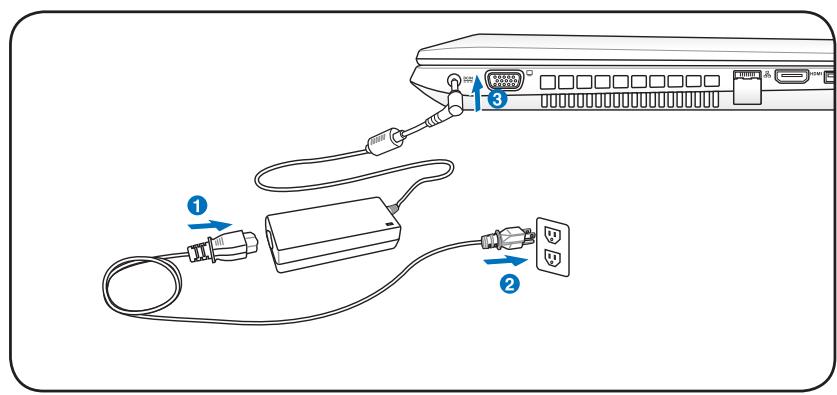

L'emplacement exact de la prise d'alimentation varie en fonction des modèles. Référez-vous au chapitre précédent pour localiser l'emplacement de ce port.

Vous pouvez acheter un kit de voyage pour portable qui comprend un ensemble d'adaptateurs secteur et le modem compatibles pour la plupart des pays.

AVERTISSEMENT! NE CONNECTEZ PAS le cordon d'alimentation à une prise de courant avant de connecter la prise CC au PC portable. Ceci endommagerait l'adaptateur secteur CA/CC.

IMPORTANT! Des dommages peuvent survenir si vous utilisez un autre adaptateur ou si vous utilisez l'adaptateur du portable avec d'autres appareils électriques. Si vous constatez de la fumée, une odeur de brûlé, ou une chaleur excessive provenant de l'adaptateur secteur, contactez le SAV. Faites de même si vous pensez que votre adaptateur secteur est défectueux. Vous pourriez à la fois endommager la batterie et le PC portable avec un adaptateur secteur défectueux.

La prise du câble d'alimentation du portable peut être à deux ou trois fiches, en fonction de votre localisation. Si c'est une prise à trois fiches qui vous a été fournie, vous nevez utiliser une prise secteur reliée à la terre, ou utiliser un adaptateur de mise en contact à la terre pour assurer le fonctionnement en toute sécurité de votre PC portable.

AVERTISSEMENT! L'ADAPTATEUR PEUT DEVENIR BRULANT EN COURS D'UTILISATION. NE PAS LE COUVRIR ET LE TENIR ÉLOIGNÉ DU CORPS.

Débranche le cordon d'alimentation ou coupe l'alimentation pour minimiser la consommation d'énergie lorsque le PC portable n'est pas utilisé.
Utiliser la batterie
Le PC Portable a été spécialement conçu pour fonctionner avec une batterie amovible. La batterie se compose d'un ensemble de cellules regroupées. Une batterie pleinement chargée fournira plusieurs heures d'autonomie, ce qui peut être augmenté grâce aux fonctions de gestion de l'alimentation du BIOS. Les batteries optionnelles ne sont pas fournies, et peuvent être achetées séparément auprès d'un revendeur de PC portables.
Installer et initialiser la batterie
Votre portable peut avoir une batterie déjà installée. Dans le cas échéant, suivez la procédure suivante pour installer la batterie.

IMPORTANT! N'essayez jamais de retirer la batterie alors que le portable est allumé, cela pourrait entraîner la perte de vos données.
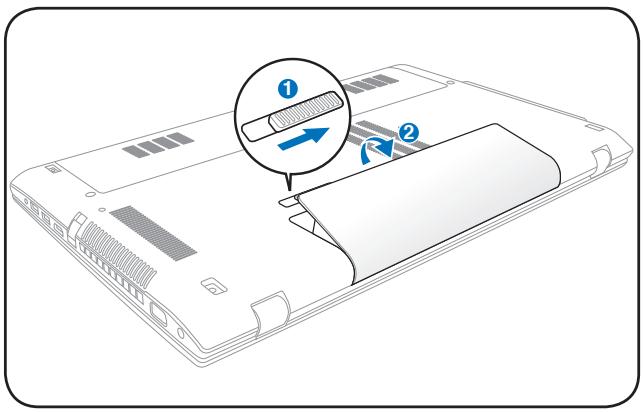
Pour référer la batterie :
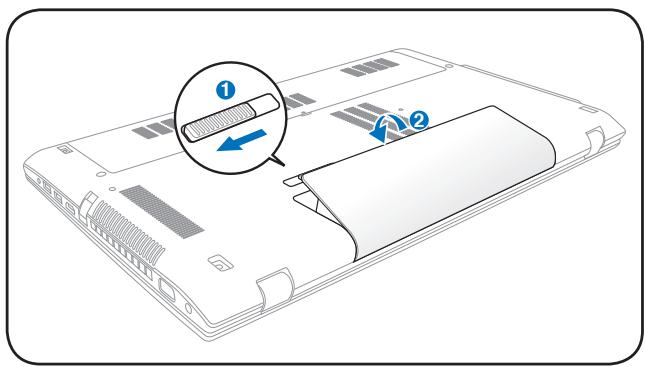

IMPORTANT! N'utilise que la batterie et les adaptateurs fournis avec ce PC portable, ou des modèles certifiés compatibles par le constructeur ou le revendeur, sinon le portable pourrait être endommagé.
Entretien de la batterie
Comme tous les accumulateurs, le nombre de charges de la batterie est limité. Charger et décharger complètement la batterie une fois par jour est possible pour au moins un an. Au-delà, tout dépend de la température et de l'humidité de votre environnement. Assurez-vous d'utiliser la batterie à une température comprise entre 5°C et 35°C (41°F et 95°F), en tenant compte du fait que la température interne du portable est plus élevée que celle de l'extérieur. Toute température se situant hors de cette fourchette diminue l'espérance de vie de la batterie. Quoi qu'il en soit, avec le temps, l'autonomie risque d'être de plus en plus réduite, et imposera l'achat d'une nouvelle batterie. Il n'est pas conseillé d'acheter à l'avance des batteries pour les stocker car celles-ci perdraient leur efficacité.

ATTENTION! Consignes de sécurité concernant la batterie: NE PAS JETER AU FEU, NE PAS COURT-CIRCUITER, NE PAS DEMONTER. Si vous constatez un fonctionnement anormal ou un dommage causé par un choc, éteignez le portable et contactez un centre de services agréé.
Allumer le portable
Le message de mise sous tension du PC portable apparait à l'écran lorsque vous l'allumez. Si nécessaire, vous pouvez ajuster la luminosité en utilisant les raccourcis clavier. Si vous devez lancer le BIOS pour en modifier la configuration, pressez [F2] au moment du démarrage. Si vous pressez [Tabulation] pendant l'écran d'accueil, des informations de base apparaisent, comme la version du BIOS. Pressez [Echap] et un menu vous permet de désirir le périphérique de démarrage parmi les disques disponibles.

Avant le démarrage, l'écran clignote au moment du démarrage. Ceci fait partie des tests de routine opérés par le système et ne constitue pas un problème d'affichage.

IMPORTANT! Pour protéger votre disque dur, attendez toujours 5 secondes au minimum après l'extinction du portable avant de le redémarrer.

NE PAS transporter ou recouvrir le portable SOUS TENSION avec un matériel qui ne permet pas, comme une sacoche de transport, une circulation d'air optimale.
Le power-on self test (POST)
Lorsque vous allumez votre portable, il commence par lancer une série de tests de diagnostic appelés Power-On Self Test (POST). Le programme qui contrôle le POST fait partie intégrante de l'architecture du portable. Le POST comprend une archive de la configuration matérielle du portable, qui est utilisée pour diagnostiquer le système. Cette archive est créée en utilisant le BIOS. Si le POST trouve une différence entre l'archive et le matériel existant, il affiche alors un message à l'écran vous invitant à corriger le conflit en lançant le BIOS. Dans la plupart des cas, l'archive est correcte lorsque vous recevez le portable. Lorsque le test est terminé, il se peut qu'apparaisse le message "No operating system found" si aucun système d'exploitation n'a été installé au préalable sur le disque dur. Ceci indique que le disque dur a été correctement détecté et est prêt pour l'installation d'un nouveau système d'exploitation.
Technologie s. m. a. r. t.
La technologie S. M. A. R. T. (Self Monitoring and Reporting Technology) vérifie l'état du disque dur durant le POST et affiche un message d'alerte si le disque dur nécessite une intervention. Si des messages d'alerte concernant le disque dur s'affichent durant l'initialisation, sauvegardez immédiatement vos données et lancez le programme de vérification des disques de Windows. Pour lancer le programme de vérification des disques de Windows : cliquez sur
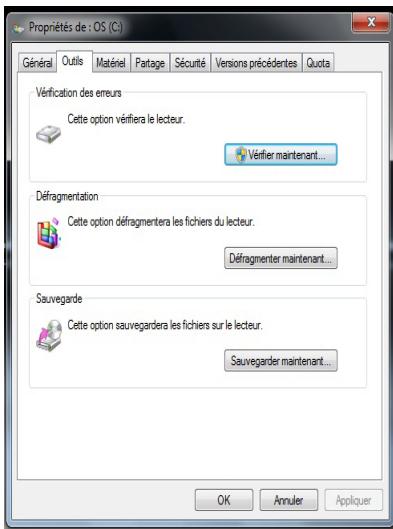
Démarrer > sélectionnez Ordinateur > faites un clic droit sur l'icone du disque dur > choisissez Propriétés > cliquez sur l'onglet Outils > Vérifier maintenant > Démarrer. Vous pouvez aussi cocher l'option "Recherche et tente une réparation des secteurs défectueux" pour une recherche et une réparation plus approfondies mais plus longues.

IMPORTANT! Si des alertes continuent à être envoyées par les utilisateurs de diagnostic durant l'initialisation, vous devez contacter le SAV. Continuer à utiliser le portable dans ces conditions peut causer une perte de vos données.
Vérifier la charge de la batterie
Ce système de batterie intègre le standard Windows Smart, qui permet d'être informé sur le pourcentage de la charge de la batterie restante. Une batterie complètement chargée fournira plusieurs heures d'autonomie au portable. Mais cette autonomie variera en fonction de la façon dont vous utilisez les modes d'économie d'énergie, de vos habitudes de travail, du CPU, de la taille de la mémoire et de l'écran.

Les captures d’écran ci-contre ne sont que des exemples, et peuvent être différentes de ce que vous avez à l’écran.

Vous serez averti lorsque la charge de la batterie devient faible. Si vous ignorez ces avertissements, le PC portable entre en veille prolongée. (Fonctionnement par défaut de Windows STR)
Clic gauche sur l'icône de la batterie.
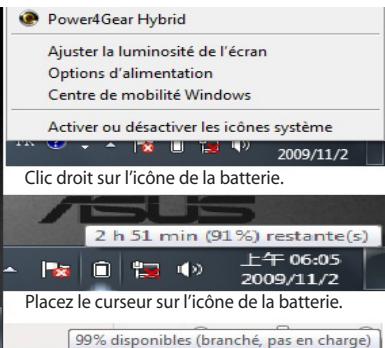
Placez le curseur sur l'icône de la batterie avec adaptateur secteur.

ATTENTION! Le mode Suspend To Ram (STR) ne dure pas longtemps quand la puissance de la batterie est faible. Le mode Suspend To Disk (STD) et l'extinction du portable sont deux choses différentes. Le mode STD nécessite en effet un peu d'énergie et échouera s'il n'y en a plus assez (batterie complètement vide ou adaptateur secteur non branché).
Charger la batterie
La batterie commence à se charger dès que le portable est connecté à une source d'alimentation externe. Chargez complètement la batterie avant sa première utilisation. Une nouvelle batterie doit être complètement chargée avant de déconnecter le portable de la source d'alimentation externe. Il faut quelques heures pour charger complètement la batterie lorsque le portable est éteint, et le double de temps lorsqu'il est allumé. Le voyant de la batterie s'éteint lorsque la batterie est chargée.

La batterie commence à se recharger lorsqu'ilà charge de la batterie descend de 95%. Ceci évite à la batterie de se recharger trop fréquèment. Réduire le nombre de recharges permet d'allonger la durée de vie de la batterie.

La batterie s'arrête de charger si la température est trop élevée ou si son voltage est trop élevé. Le BIOS offre une fonction de rafraîchissement.

ATTENTION! Ne pas laisser la batterie déchargée. La batterie se déchargera après un certain laps de temps. Si la batterie n'est pas utilisée, il est toutefois recommandé de la recharger une fois tous les trois mois, sinon elle risquerait de ne plus se charger à la prochaine utilisation.
Options d'alimentation
L'interrupteur d'alimentation allume ou éteint le PC portable ou le met en mode veille ou veille prolongée. Le comportement de l'interrupteur d'alimentation peut être personnalisé dans la section "Options d'alimentation du Panneau de configuration Windows."
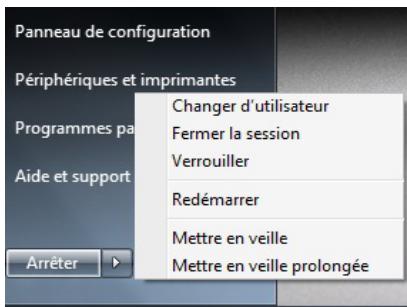
Pour d'autres options, tel que "Changer d'utilisateur, Redémarrer, Mode veille, ou Eteindre," clique sur la flèche située après l'icône sélectionnée.
Redémarrer
Il peut vous être demandé de redémarrer votre ordinateur. Certaines procédures d'installation comprennent une boîte de dialogue qui vous permet de redémarrer. Pour redémarrer manuellement, cliquez sur le bouton Démarrer, puis sur Arrêter et choisissez Redémarrer.

IMPORTANT ! Pour protéger le disque dur, il faut attendre au moins 5 secondes après avoir éteint le portable avant de le redémarrer.
Extinction d'urgence
Au cas où votre système d'exploitation n'arriverait pas à s'éteindre ou à redémarrer correctement, il existe deux autres méthodes pour éteindre votre portable :
- Appuyez sur le bouton d'alimentation pendant plus de 4 secondes.
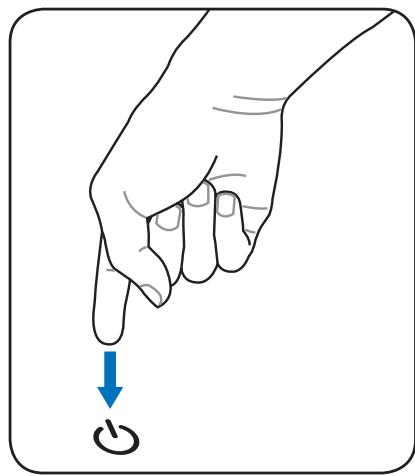

IMPORTANT! N'utilisez pas le bouton d'arrêt d'urgence quand l'ordinateur est en train d'écrire des données, sinon celles-ci seront perdues.
Modes de gestion de l'alimentation
Le portable dispose d'un certain nombre de fonctions d'économie d'énergie qui sont automatiques ou configurables ; vous pouvez les utiliser pour optimiser l'autonomie de la batterie et abaisser le Total Cost of Ownership (TCO). Vous pouvez piloter certaines de ces fonctions par le menu Power du BIOS. Les paramètres ACPI sont configurables via le système d'exploitation. Les fonctions de gestion de l'alimentation sont conçues pour économiser de l'électricité autant que possible en plaçant certains éléments en mode de faible consommation dès que possible tout en perennialing un fonctionnement normal à la demande.
Veille et veille prolongée
Vous pouvez accéder aux paramètres de gestion de l'alimentation de Windows via Panneau de configuration > Options d'alimentation. Dans Paramètres système. Vous pouvez configurer le système de sorte qu'il entre en "Veille/Veille prolongée" ou qu'il s'arrête lorsque vous
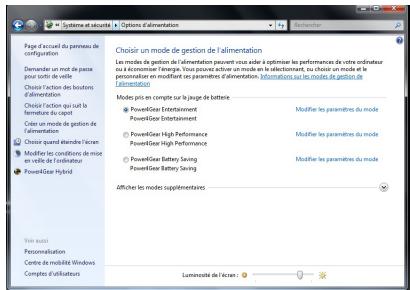
refermez l'écran ou quand vous appuyez sur le bouton d'alimentation. La veille et la veille prolongée économisent de l'énergie lorsque le portable n'est pas utilisé en coupant certains éléments. Lorsque vous reprenez votre travail, vous retrouverez vos documents (tel qu'un email inacheve) dans l'état où vous l'avez laissé. L'extinction ferme toutes les applications et vous demande d'enregistrer votre travail.
"Veille" est identique au mode Suspend-to-RAM (STR). Cette fonction conserve vos données dans la RAM pendant que la plupart des composants sont éteints. Comme la RAM est volatile, elle a besoin d'électricité pour conserver (rafraîchir) les données. Cliquez sur le bouton Démarrer, ainsi que sur la flèche située à côté
de l'icone en forme de cadenas, afin de voir cette option. Vous pouze également utiliser le raccourci clavier [Fn F1] pour activer ce mode. Pour reprene, pressez une touche quelconque, excepté [Fn]. (NOTE : L'indicateur d'alimentation clignotera lorsque vous utilisez ce mode.)
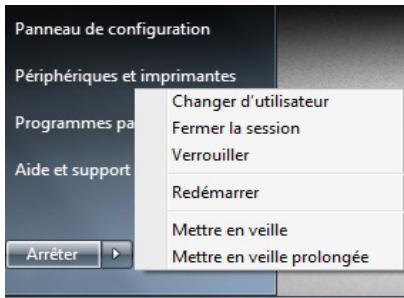
"Veille prolongée" est identique au mode Suspend-to-Disk (STD) et conserve vos données sur le disque dur. Ce faisant, la RAM n'a pas à être rafraîchie, ce qui réduit la consommation électrique mais ne la supprime pas complètement car certains éléments de réveil, comme le réseau local et le modem, ont besoin d'être alimentés. Ce mode économise plus d'énergie que le mode Veille. Cliquez sur le bouton Démarrer, ainsi que sur la flèche située à côté de l'icône en forme de cadenas, afin de voir cette option. Vous pouvez également utiliser le raccourci clavier [Fn F1] pour activer ce mode. Pour reprendr s'éteindra lorsque vous utilisez ce mode.)
Contrôle thermique
Il existe trois méthodes de contrôle thermique du portable par son alimentation. Ces méthodes ne sont pas configurables par l'utilisateur mais doivent être connues au cas où celles-ci seraient mises en œuvre. Les températures suivantes sont celles du châssis (pas du CPU).
Le ventilateur se met en route lorsqu'la température s'approche de la limite de sécurité. - Le processeur ralentit (refroidissement passif) lorsque la température dépasse la limite de sécurité. Le système s'arrête d'urgence lorsque la température dépasse la limite maximale de sécurité.
Le ventilateur se met en route lorsque la température s'approche de la limite de sécurité. - Le processeur ralentit (refroidissement passif) lorsque la température dépasse la limite de sécurité. Le système s'arrête d'urgence lorsque la température dépasse la limite maximale de sécurité.
Touches colorées (sur une sélection de modèles)
Ce qui suit est la description des touches colorées sur le clavier du portable. Les commandes associées aux touches colorées ne sont accessibles qu'en maintenant la touche de fonction enfoncée.
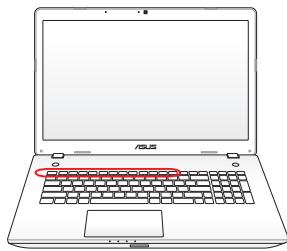

L'emplacement des touches de raccourcis peut varier d'un modèle à un autre, mais les fonctions demeurent identiques. Fiez-vous aux icônes seulement et non aux touches de fonction.


Icône “Zz” (F1) : Place le portable en veille prolongée (que ce soit en mode Save-to-RAM ou Save-to-Disk selon les paramètres du gestionnaire d'alimentation)


Antenne radio (F2) : modèles avec module sans fil uniquement : Active et désactive la fonction réseau sans fil ou Bluetooth (sur certains modèles), avec affichage à l'écran. Lorsque le réseau sans fil ou Bluetooth est activé, les indicateurs WiFi correspondants s'allument. Des modifications logicielles sous Windows sont nécessaires pour activer les fonctions Bluetooth ou réseau sans fil.


Icône soleil creux (F5):
Diminue la luminosité de l'écran


Icône soleil plein (F6):
Augmente la luminosité de l'écran


Icône LCD (F7): Active et désactive le panneau LCD (sur certains modèles). Il étend la zone d'affichage à la totalité de l'écran lorsque des résolutions basses sont utilisées.


Icône Moniteur/LCD (F8): Bascule entre un affichage sur l'ordinateur portable ou sur un moniteur externe. (Ceci ne fonctionne pas en 256 couleurs, sélectionnez 65536 couleurs dans les paramètres d'affichage avancés.) IMPORTANT: Connectez le moniteur externe avant de démarrer votre PC portable. NOTE : vous devez connecter un moniteur externe avant de démarrer le système.


Pavé tactile barre (F9): Appuyez sur ce bouton pour VERROUILIER (déactiver) et DEVERROUILER (activer) votre pavé tactile lors de l'utilisation d'une souris externe. Verrouiller le pavé tactile vous empêchera de déplacer accidentellement le curseur, et permet l'utilisation d'un pointeur externe, tel qu'une souris. Note : Un indicateur, situé entre les boutons du pavé tactile, s'allume quand celui-ci est DEVERROUILLE (activé), et demeure éteint quand le pavé tactile est VERROUILLE (déactivé).


Icône Haut-parleur barré (F10): Active et désactive les hauts-parleurs (seulement sous Windows)


Icône Volume flèche basse (F11): Diminue le volume des hauts-parleurs (seulement sous Windows)


Icône Volume flèche haute (F12): Augmente le volume des hauts-parleurs (seulement sous Windows)


Fn+C: Active ou déactive la fonction "Splendid". Ceci permet de basculer entre différents modes d'enrichissement des couleurs afin d'améliorer le contraste, la luminosité, les teintes, et le degré de saturation de rouge, vert, et bleu, et ce de manière indépendante. Vous pouvez vérifier le mode utilisé en vous liant à l'affichage écran.


Fn+V: Active ou déactive l'application "Life Frame". (sur une sélection de modèles)


Power4Gear Hybrid (Fn+barre d'espace): Bascule le mode d'économie d'énergie sur l'un des différents modes disponibles. Les modes d'économie d'énergie contrôlent les performances par rapport à la durée de vie des batteries et, en fonction de divers événements. Brancher ou débrancher l'adaptateur secteur fera automatiquement basculer le système du mode d'alimentation secteur au mode d'alimentation batterie. Vous pouvez visualiser le mode actuel sur l'écran.
Touches microsoft windows™
Il existe deux touches spéciales pour Windows™ sur le clavier :

La touche avec le logo Windows™ active le menu Démarrer situé en bas à gauche du bureau Windows™.

La seconde touche, qui ressemble à un menu Windows™ avec un petit curseur, active le menu des propriétés et revient à cliquer avec le bouton droit de la souris sur un objet de Windows™.
Clavier étendu (selon le modèle)
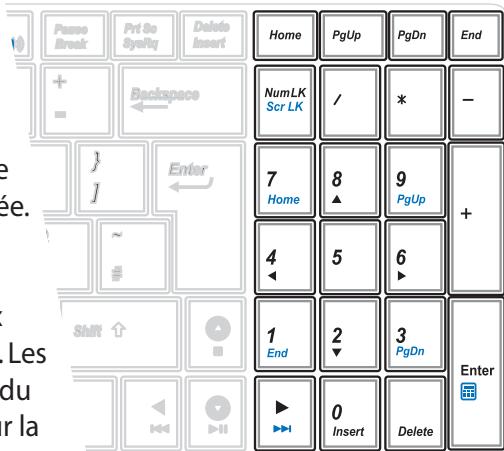
Un clavier étendu est disponible sur une sélection de modèles. Le clavier étendu intègre un pavé numérique pour une saisie des chiffres simplifiée. Utilisez les touches [Num Lk / Scr Lk] pour basculer de l'entrée de chiffres aux déplacements du curseur. Les touches de déplacement du curseur sont conçues pour la navigation entre les champs.
cellules utilisées dans les tableaux ou feuilles de calcul.
Touches de contrôle multimédia (sur une sélection de modèles)
Les touches de contrôle multimédia vous permettent de contrôler en toute simplicité votre application multimédia. La section ci-dessous définit l'utilisation de chacune des touches de contrôle de votre PC portable.

Certaines touches multimédia peuvent varier en fonction du modèle du PC portable.







Utilisez la touche [Fn] combinée aux touches fléchées pour contrôler la lecture de votre CD.
Lecture/pause
Quand la lecture est arrêtée, reprend la lecture. Durant la lecture, met en pause la lecture.

Arrêt CD
Durant la lecture : Arrête la lecture.

Piste précédente (rembobinage)
Durant la lecture : Renvoie à la piste précédente ou au chapitre précédent.

Piste suivante (avance rapide)
Durant la lecture : Passe à la piste suivante ou au chapitre suivant.
Interrupteur d'alimentation
L'interrupteur d'alimentation allume ou éteint le PC portable ou le met en mode veille ou veille prolongée. Le comportement de l'interrupteur d'alimentation peut être personnalisé dans la section "Options d'alimentation" du Panneau de configuration de Windows.
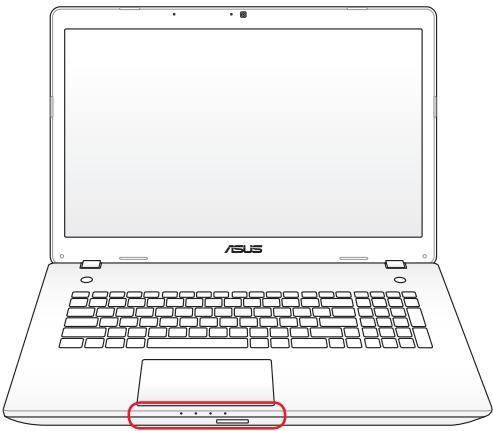


Indicateur d'alimentation
Le voyant vert indique que le portable est allumé, il clignote lorsque le portable est en mode Veille. Ce témoin est éteint lorsque le portable est éteint ou en mode Veille prolongée.

Témoin de charge de la batterie (deux couleurs)
Le témoin de charge de la batterie utilise deux couleurs différentes pour afficher la charge de la batterie. Les différents états sont indiqués de la manière suivante :
Vert : la charge de la batterie est comprise entre 95% et 100% (avec l'adaptateur secteur).
Orange : la charge de la batterie est inférieure à 95% (avec l'adaptateur secteur).
Orange clignotant : la charge de la batterie est inférieure à 10% (sans adaptateur secteur).
Éteint : la charge de la batterie est comprise entre 10% et 100% (sans adaptateur secteur).

Indicateur d'activité du disque dur
Indique que le portable accède à une ou plusieurs unités de stockage comme le disque dur. La lumière clignote proportionnellement au temps d'accès.

Indicateur bluetooth / réseau sans fil
S'applique aux modèles possédant un module Bluetooth intégré (BT) et la fonction réseau sans fil. Cet indicateur s'allume pour indiquer que la fonction Bluetooth de l'ordinateur portable est activée. Lorsque la fonction réseau sans fil est activée, l'indicateur s'allume également. (Des modifications logicielles sous Windows sont nécessaires pour activer la fonction sans fil.)
Utiliser la touche instant key
Appuyez tout simplement sur la touche Instant Key pour exécuter rapidement la fonction lui étant attribuée.

Vous ne pouvez attribuer qu'une seule fonction à la fois pour cette touche.
Utiliser la touche instant key pour la première fois
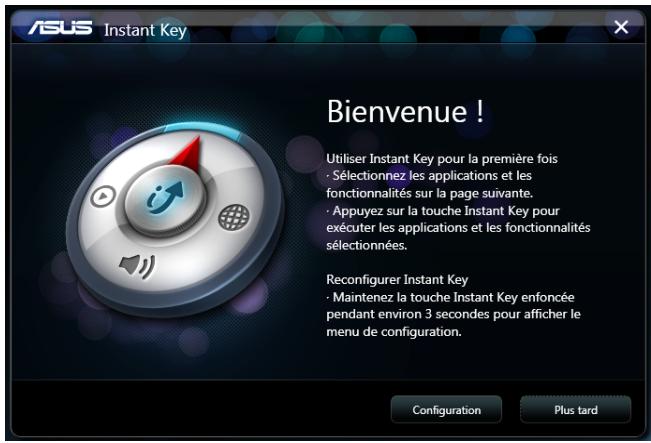
Lorsque vous appuyez pour la première fois sur la touche Instant Key, un écran de Bienvenue apparait vous invitant à lui attribuer une fonction.
Pour utiliser la touche instant key pour la première fois :
- Appuyez sur la touche Instant Key située à côté du bouton de mise en route de l'ordinateur.
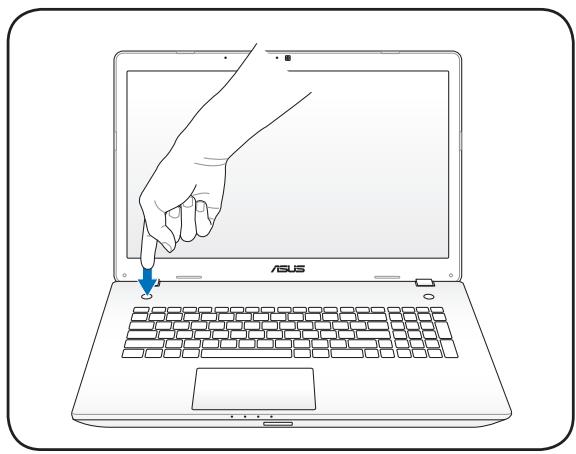
- À partir de l'écran de Bienvenue, cliquez sur Configuration pour ouvrir le menu des paramètres.
- À partir de l'écran de configuration, cliquez sur l'une des icônes disponibles pour en configurer les paramètres, puis cliquez sur Appliquer.
Cliquez sur les flèches situées de chaque côté de l'écran pour naviguer entre les différentes icônes.
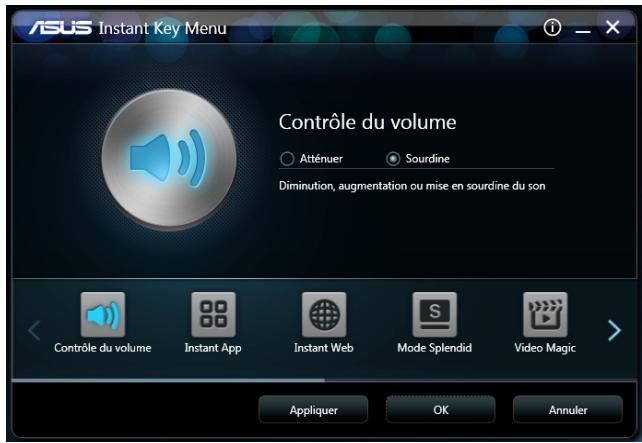
Vous pouvez configurer les fonctionnalités suivantes :
| Fonction | Description |
| Volume Fader | Contrôle du volumeAugmentation/baisse du volume ou mise en sourdine. |
| Instant App | Instant AppLancement rapide des applications ou des documents fréquement utilisées. |
| Instant Web | Instant WebOuverture rapide de votre site Web favori. |
| Splendid Preset | Mode SplendidSélection de l'un des 6 modes d'affichage disponibles. |
| Video Magic | Video MagicExécution rapide de l'application Video Magic permettant de dire, éoperator et convertir un fichier video. |
| Countdown Timer | TemporisateurExécution d'un minuteur dédié à la mise en voille, l'extinction ou la veille prolongée du système. |
| Touchpad Lock | Verrouillage du pavé tactileActivation ou désactivation du pavé tactile. Cette fonction est similaire au raccourci clavier + <F9>. |
| Output Display Selector | Sélecteur d'affichage
Bascule rapidement d'une source d'affichage à l'autre.
Cette fonction est similaire au raccourci clavier+Fn> + <F8>. |
| Wireless Connectivity | Connectivité sans fil
Permet d'activer ou de désactiver les connexions sans fil et Bluetooth. Cette fonction est similaire au raccourci clavier+Fn> + <F2>. |
| Media Control | Interface multimédia
Exécution rapide de l'application Windows Media Player. Fait office de touche Lecture/Pause lors de la lecture d'un fjichier multimédia. |

Pour reconfigurer la touche Instant Key, maintenez-la enfoncée pendant environ 3 secondes pour afficher l'écran de configuration.
Pointeur
Le pavé tactile est sensible à la pression et ne contient aucune pièce mobile ; de ce fait, les pannes mécaniques sont exclues. Un pilote est nécessaire pour qu'il fonctionne avec certaines applications.

IMPORTANT! N'utilisez aucun objet à la place de votre doigt pour faire fonctionner le pavé tactile, vous pourriez endommager la surface du pavé tactile.
Utiliser le pavé tactile
Le pavé tactile vous permet d'utiliser vos doigts pour déplacer le curseur à l'écran et sélectionner des éléments sans avoir à utiliser de souris. Il permet d'utiliser des gestes à un ou plusieurs doigts pour déplacer le curseur, cliquer et sélectionner un élément à l'écran, zoomer et faire pivoter des images, faire défiler des pages et basculer d'un document ou d'une fenêtre à l'autre.
Déplacer le pointeur
Vous pouvez appuyer ou cliquer n'importe où sur le pavé tactile pour activer son pointeur. Faites glisser un doigt pour déplacer le curseur à l'écran.
Glissé horizontal
Glissé vertical
Glissé diagonal
Illustrations sur l'utilisation du pavé tactile
Touchez légèrement le pavé tactile avec le bout de votre doigt pour sélectionner un élément ou ouvrir un fichier.
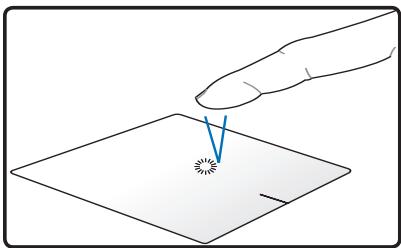
Appuyez une fois pour sélectionner un élément.
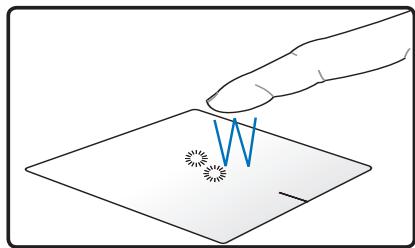
Appuyez deux fois pour ouvrir l'objet sélectionné.
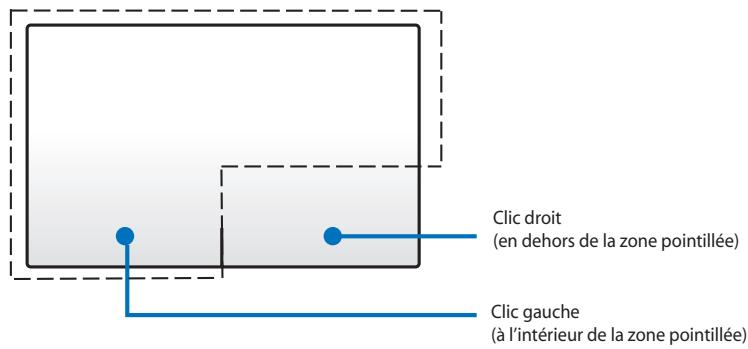
Cliquez - Cliquez sur le pavé tactile simule un clic droit ou gauche de souris.
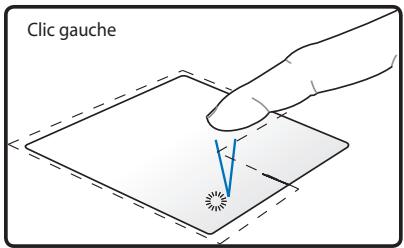
Cliquez une fois pour sélectionner un élément, puis double-cliquez pour l'ouvrir.
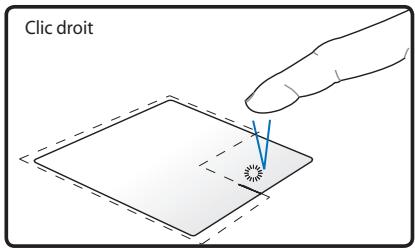
Cliquez une fois sur un élément pour afficher le menu contextuel.
Glissé-déplace - Cette action signifie prendre un objet pour le placer ailleurs sur l'écran.
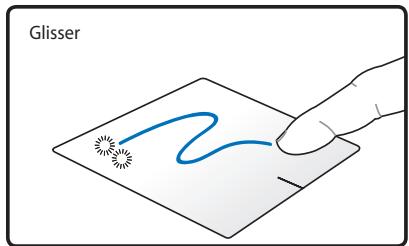
Frappez deux fois sur un objet et maintenez votre doigt sur le pavé tactile en le faisant glisser jusqu'à l'endroit voulu.
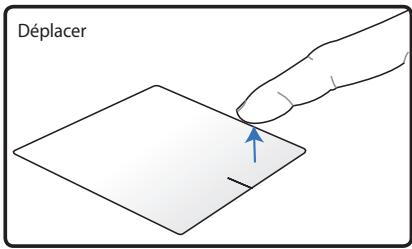
Désengagez votre doigt du pavé tactile pour placer l'objet à l'endroit voulu.
Rotation - La rotation d'images vers la droite ou la gauche est effectuée via un pincement des doigts.
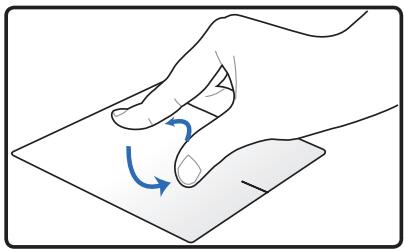
Placez deux doigts au centre du pavé tactile puis tracez un arc de cercle avec l'autre doigt pour faire pivoter une photo ou un document.
Défillement - Utilisez deux doigts pour faire défilier des pages Web ou de documents vers le haut ou le bas.
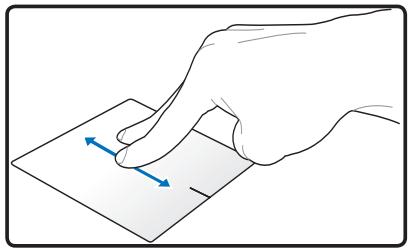
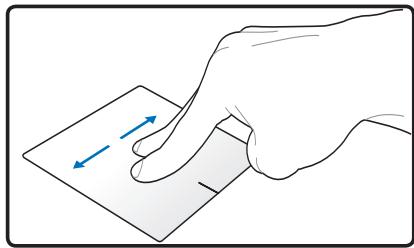
Pour activer le défillement continu, maintenez vos doigts sur la cordure du pavé tactile puis déplacez-les vers le haut ou le bas et vice versa. Le pointeur de souris est remplacé par le pointeur lorsque le défillement continu est activé.
Zoom - Utilisez deux doigts sur le pavé tactile pour faire un zoom avant ou arrêté.
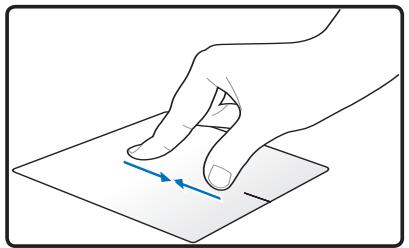
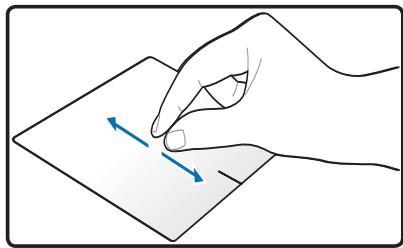
Rapprochez ou éloignez deux doigts sur le pavé tactile pour effectuer un zoom arrière ou un zoom avant.
Changement de page à trois doigts - Faites glisser trois doigts de manière horizontale sur le pavé tactile pour passer d'une page à une autre. Vous pouvez aussi utiliser ce geste pour basculer entre vos fenêtres actives.
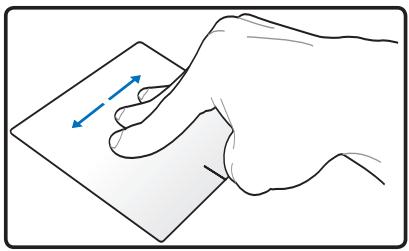
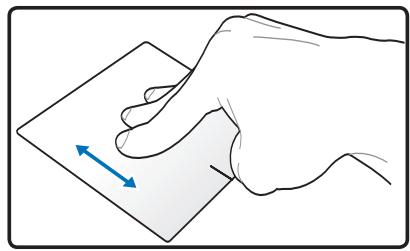
Entretien du pavé tactile
La surface du pavé tactile est sensible à la pression. Si elle n'est pas correctement entretenue, elle peut facilement s'endommager. Notez les précautions suivantes :
- Ne mettez pas le pavé tactile en contact avec la poussière, les liquides ou la graisse.
- Ne touchez pas le pavé tactile si vos doigts sont sales ou humides.
- Ne posez aucun objet lourd sur le pavé tactile ou ses boutons.
- Ne grattez pas le pavé tactile avec vos ongles ni avec aucun autre objet.

Le pavé tactile répond aux mouvements, pas à la force. Ne frappez pas la surface trop fort. Frapper plus fort n'augmentera pas la réactivité du pavé tactile. C'est aux faibles pressions que le pavé tactile répond le mieux.
Déactivation automatique du pavé tactile
Windows peut désactiver automatiquement le pavé tactile du portable lorsqu'une souris USB externe est connectée.
Pour désactiver le pavé tactile :
- Sélectionnez cette option sous Windows, dans Panneau de configuration > Matériel et audio > Souris.
- Sélectionnez l'onglet ELAN.
- Cochez l'option Disable when external pointing device plug in (Désactiver le dispositif de pointage interne lorsqu'un périphérique de pointage externe est connecté).
- Cliquez sur Appliquer ou sur OK pour enregistrer les modifications et quitter.
Périphériques de stockage
Les périphériques de stockage permettent au portable de lire et d'écrire des documents, des images ou d'autres fichiers sur différents supports de stockage.
Insérer un disque optique
- Alors que le portable est allumé, pressez le bouton d’éjection du lecteur de disque. Le tiroir s’éjectera partiellement.
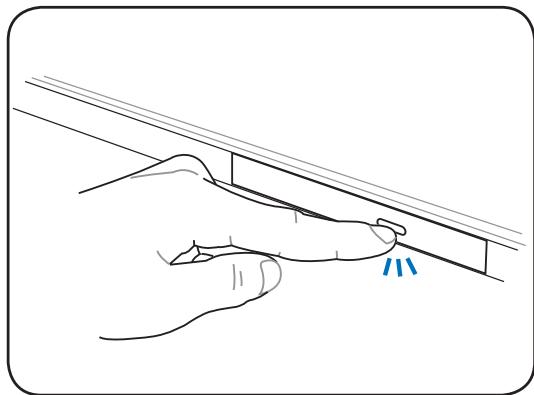
- Tirez délicatement sur la face avant du lecteur et faites complètement glisser le tiroir vers l'extérieur. Attention à ne pas toucher la lentille du lecteur et les autres mécanismes. Assurez-vous qu'il n'y a pas d'obstacle qui pourrait se bloquer sous le tiroir du lecteur optique.
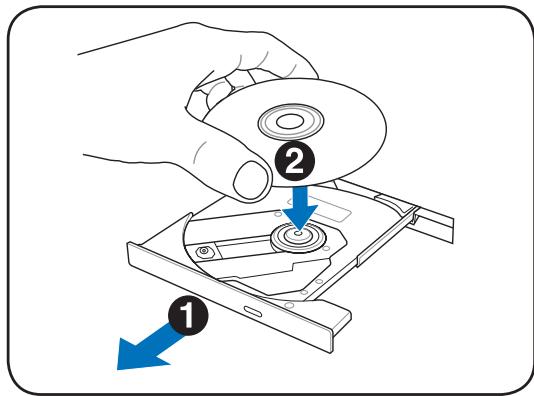
- Prenez le disque par les côtés, face imprimée vers le haut.
Appuyez des deux côtés du centre du disque jusqu'à ce qu'il s'enclenche sur le moyeu. Le moyeu doit être plus haut que le disque lorsqu'il est correctement installé.
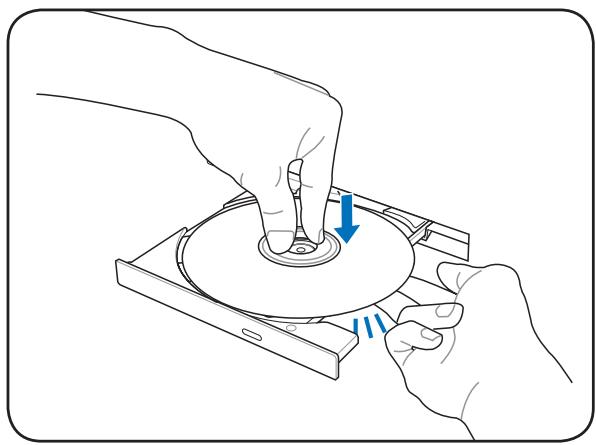
- Refermez lentement le tiroir du lecteur de disque. Le lecteur commence à lire la table des matières (TOC) du CD. Lorsque le lecteur s'arrête, le CD est prêt à l'emploi.
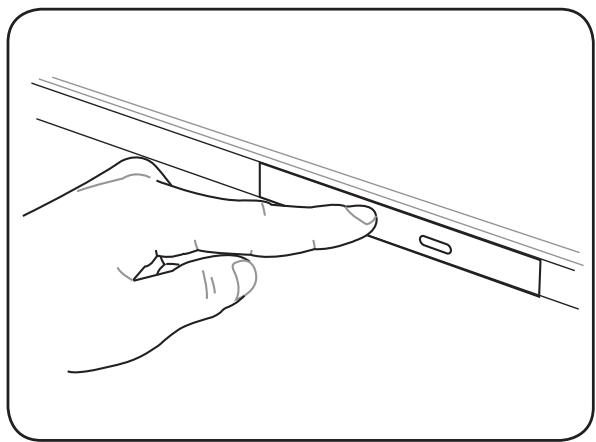

Il est normal d'entendre le CD tourner rapidement lorsque le lecteur lit les données.
Retirer un disque optique
Ejectez le tiroir et soulevez délicatement le bord du disque vers le haut jusqu'à ce qu'il se désolidarise du lecteur.
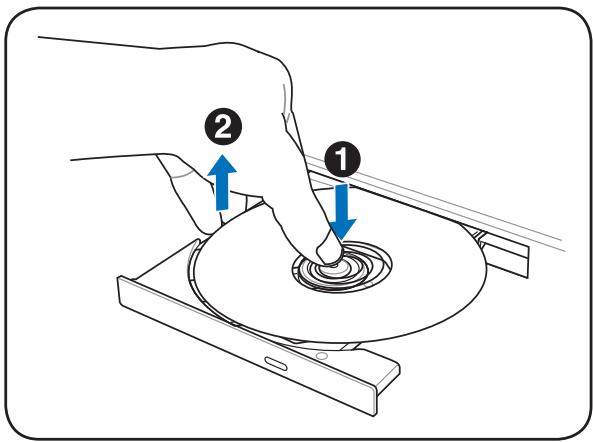
Ejection d'urgence
L'éjection d'urgence est située dans une ouverture sur le lecteur optique, et sert à éjecter le tiroir du lecteur lorsque l'éjection électronique ne fonctionne pas. N'utilise pas l'éjection d'urgence à la place de l'éjection électronique.

Faites attention à ne pas érafler le témoin d'activité qui est situé dans la même zone.
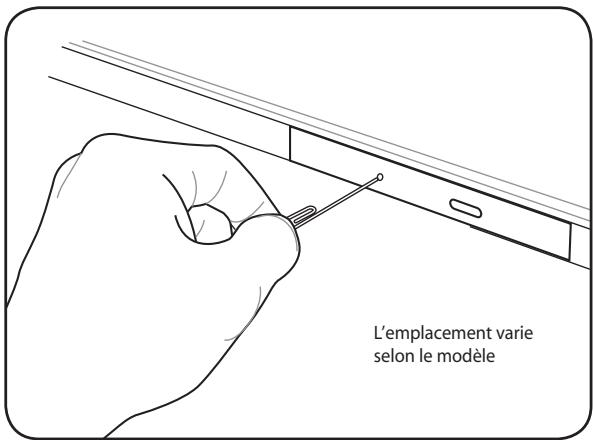
Utiliser le lecteur optique
Les disques optiques et les équipements doivent être manipulés avec soin pour préserver les mécanismes de précision qu'ils mettent en œuvre. Respectez scrupuleusement les consignes des fabricants de CD. Contrairement au lecteur d'un PC de bureau, celui du portable utilise un moyeu qui maintient le CD en place quel que soit l'inclinaison. Lors de son insertion, il est important que le CD soit enfoncé au centre du moyeu, sinon le tiroir du lecteur de CD-ROM risque de rayer le CD.

ATTENTION! Si le CD n'est pas correctement fixé au milieu du plot central, le CD peut être abîmé lorsque le tiroir se refermer. Gardez toujours un œil sur le CD lorsque vous refermerez tiroir.
Il devrait y avoir une lumière pour le lecteur CD, qu'un disque soit inséré ou non dans le lecteur. Après avoir inséré correctement le CD, vous pourrez accéder aux données de la même manière qu'avez les disques durs; mis à part le fait que rien ne peut être écrit ou modifié sur le CD. En utilisant un logiciel approprié, un lecteur CD-RW ou DVD+CD-RW peut permettre d'utiliser les disques CD-RW comme un disque dur avec des possibilités pour écrire, supprimer, et opérer des données.
Les vibrations sont normales pour tous les lecteurs de CD-ROM à haute vitesse, ceci est dû aux disques qui sont mal équilibrés. Pour diminuer les vibrations, utilisez le lecteur sur une surface plane et ne collez pas d'étiquettes sur le CD.
Écouter un CD audio
Les lecteurs de disques optiques peuvent lire les CD audio, mais seul un lecteur DVD-ROM peut lire les DVD. Insérez le CD audio, Windows™ ouvre alors automatiquement un logiciel de lecture et commence la lecture. Selon les logiciels installés et le type de disque inséré, il est possible que vous ayez à lancer un logiciel de lecture spécifique. Vous pouvez régler le volume en utilisant le bouton situé sur le côté du lecteur de CD/DVD-ROM, les touches de fonction du clavier ou via l'icône en forme de haut-parleur dans la zone de notification de Windows™.
Lecteur de carte mémoire flash
Normalement un lecteur de cartes mémoire doit être acheté séparément pour pouvoir utiliser des cartes mémoire provenant de périphériques comme les appareils photo numériques, les lecteurs MP3, les téléphones portables et les PDA. Ce PC portable possède un lecteur de cartes mémoire intégré permettant de lire plusieurs types de cartes mémoires comme illustré dans l'exemple ci-dessous. Le lecteur de cartes mémoire intégré n'est pas seulement très pratique, il est également beaucoup plus rapide que la plupart des autres types de lecteur de carte car il utilise le bus PCI à large bande passante.

IMPORTANT! La compatibilité des cartes mémoire varie en fonction du modèle de votre PC portable et les caractéristiques de chaque carte. Les caractéristiques de ces cartes étant constamment modifiées, leur compatibilité peut changer en conséquence.
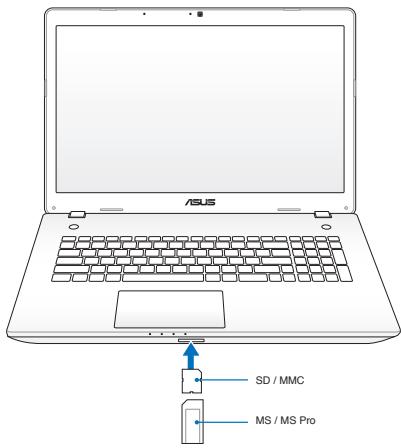

IMPORTANT! Ne retirez jamais une carte pendant ou après la lecture, la copie ou le formatage. Vos données pourraient être perdues.

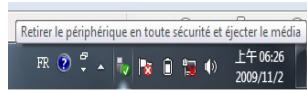
AVERTISSEMENT! Afin d'éviter les pertes de données, utilisez "Retirer le périphérique en toute sécurité et ejecter le média" sur la barre des tâches avant de retirer la carte mén
Disque dur
Les disques durs possèdent des capacités supérieures et fonctionnent à des vitesses plus grandes que les lecteurs de disquette et de CD-ROM. Le portable est livré avec un disque dur amovible. Les disques durs actuels supportent la technologie (Self Monitoring and Reporting Technology) qui détectent les erreurs ou les pannes du disque dur avant qu'elles n'arrivent. Lorsque vous remplacez ou mettez à niveau votre disque dur, faites appel à un centre d’intervention agréé ou au revendeur de ce PC.

IMPORTANT! Une mauvaise manipulation durant le transport peut endommager le disque dur. Manipulez le portable avec précaution, évitez de l'exposer à l'électricité statique, aux vibrations et aux impacts. Le disque dur est l'élément le plus fragile du portable et a toutes les chances d'être le premier ou le seul élément à être endommagé en cas de chute du portable.

IMPORTANT! Lors du remplacement ou de la mise à niveau du disque dur, assurez-vous que cette opération soit réalisée dans un centre d'assistance agréé pour cet ordinateur portable.

ATTENTION! Déconnectez tous les périphériques connectés, ligne téléphonique, autres lignes de communication ou connecteur d'alimentation (source d'alimentation externe, batterie, etc.) avant d'ouvrir le boîtier du disque dur.

Le nombre de disques durs disponibles varie en fonction des modèles. La baie pour disque dur second peut être vide.
L'ajout de mémoire supplémentaire permet d'accroître les performances des applications en réduisant le temps d'accès au disque. Achetez des modules mémoire uniquement auprès d'un revendeur/agréé pour assurer une fiabilité et une compatibilité optimale. Renseignez-vous auprès d'un centre agréé pour plus d'informations sur l'ajout de mémoire sur votre PC portable.
Le BIOS détecte automatiquement la quantité de mémoire installée dans le système et configure la CMOS en conséquence pendant le POST (Power-On-Self-Test). Aucun réglage matériel ni logiciel (y compris le BIOS) n'est nécessaire après installation de
la mémoire.
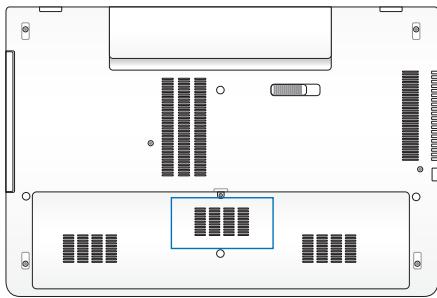

ATTENTION! Déconnectez tous les périphériques connectés, ligne téléphonique, autres lignes de communication ou connecteur d'alimentation (source d'alimentation externe, batterie, etc.) avant de retirer de la mémoire.
Installer un module mémoire (Ceci n'est qu'un exemple.)
Retirer un module mémoire (Ceci n'est qu'un exemple.)
Connexions

Ni le modem ni le contrôleur réseau intégrés ne peuvent être ajoutés après l'achat. Ils peuvent toutefois être installés sous forme de carte d'extension.
Connexion réseau
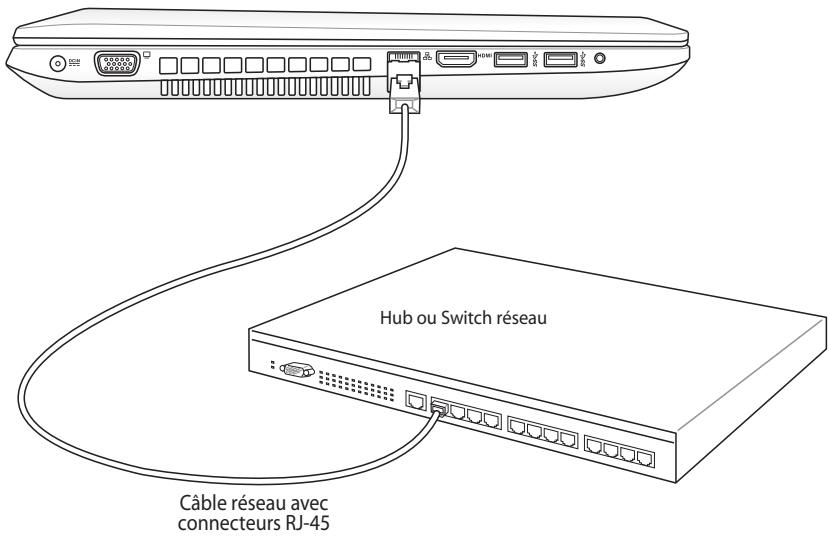
Connectez un câble réseau, doté de connecteurs RJ-45 à chaque extrémité, l’un sur le port modem/réseau du portable et l’autre à un hub ou un switch. Pour les vitesses 100/1000BASE-TX, votre câble réseau doit être de catégorie 5 (non catégorie 3) à paire torsadée. Si vous pouvez faire fonctionner l’interface à 100/1000Mbps, il doit être connecté à un hub 100/1000BASE-TX (non un hub BASE-T4). Pour le 10Base-T, utilisez un câble à paire torsadée de catégorie 3, 4, ou 5. Les transferts en duplex sont supportés sur ce portable mais nécessitant une connexion à un hub réseau avec "duplex" activé. Par défaut, le logiciel utilise les paramètres les plus rapides, de telle sorte qu’aucune intervention de l’utilisateur n’est nécessaire.

Le 1000BASE-T (ou Gigabit) n'est supporté que sur une sélection de modèles.
Câble à paires torsadées
Le câble qui sert à relier une carte Ethernet à un hôte (en général hub ou switch) est appelé TPE (paires torsadées pour Ethernet). Les connecteurs en bout de câble s'appellent RJ-45, et ne sont pas compatibles avec les connecteurs téléphoniques RJ-11. Si vous souhaitez connecter deux ordinateurs sans passer par un hub, un câble réseau croisé est requis. Les modèles Gigabit supportent l'auto-crossover (croisement automatique), donc un câble Ethernet croisé est facultatif.
Exemple de PC portable connecté à un hub ou un switch afin d'utiliser le contrôleur Ethernet intégré :
Connexion sans fil (sur certains modèles)
L'option sans fil intégrée (en option) utilise un adaptateur Ethernet sans fil compact et facile d'utilisation. Intégrant le standard IEEE 802. Le module sans fil intégré offre un débit de transmission de données élevé, grâce aux technologies Direct Sequence Spread Spectrum (DSSS) et Orthogonal Frequency Division Multiplexing (OFDM), toutes deux sur une fréquence de 2.4 GHz / 5GHz. Le module réseau sans fil est rétro-compatible avec l'ancien standard IEEE 802.11 permettant ainsi des échanges en continu entre les réseaux sans fil.
Le module sans fil intégré (en option) utilise un adaptateur client qui supporte les modes Infrastructure et Ad-hoc, apportant ainsi de la flexibilité à votre actuelle ou future configuration réseau sans fil, et ce, jusqu'à une distance de 40 mètres entre le client et le point d'accès.
Pour assurer une sécurité optimale à votre communication sans fil, le module sans fil intégré (en option) est livré avec la fonction de chiffrement WEP (Wired Equivalent Privacy) de 64-bits/128-bits et la fonction WPA (Wi-Fi Protected Access).

Pour des raisons de sécurité, ne vous connectez pas à un réseau non sécurisé; sinon vos données transmises seront accessibles à tous.
Mode ad-hoc
Le mode Ad-hoc permet au portable de se connecter à un autre périphérique sans fil. Aucun point d'accès n'est nécessaire dans cet environnement sans fil.
(Tous les périphériques doivent être pourvus d'un adaptateur LAN sans fil 802.11, en option)
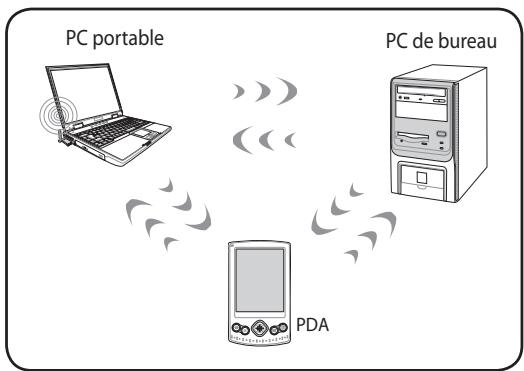
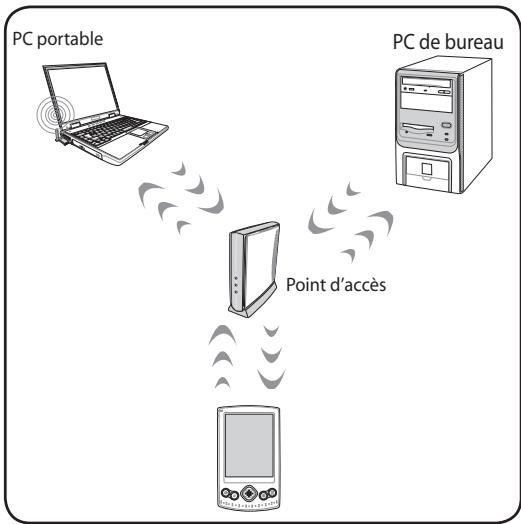
Mode infrastructure
Le mode Infrastructure permet au portable et à d'autres périphériques sans fil de rejoindre un réseau sans fil créé par un point d'accès (vendu séparation). Ce dernier fournit un lien
central qui permet aux clients sans fil de communiquer entre eux, ou via un réseau filaire.
(Tous les périphériques doivent être pourvus d'un adaptateur LAN sans fil 802.11, en option)
Connexions antenne (selon le modèle)
Cette page décrit les connexions multimédia pour les modèles dotés de tuner TV. Les fonctions TV et radio nécessitant les modules intégrés sur une sélection de modèles.

IMPORTANT : Lors de l'utilisation de l'antenne, le PC portable doit être utilisé en intérieur.
Connexion au câble
Connectez le câble coaxial d'un service de télévision payant, d'une antenne collective, ou d'une antenne intérieure, à l'adaptateur pour câble. La connexion au service câble permet de recevoir la télévision numérique ou analogique, ou la radio FM selon les types d'abonnements souscrits. L'adaptateur fourni est nécessaire pour que la prise coaxiale puisse s'ajuster à l'épaisseur du portable. Utilisez, si nécessaire, un convertisseur NTSC/PAL
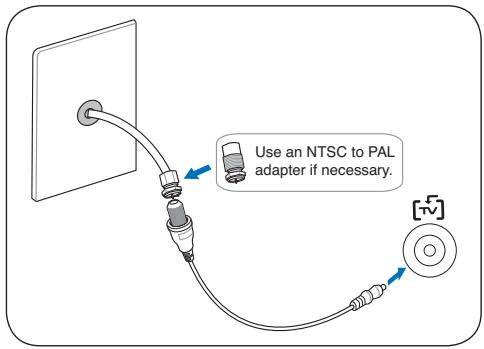
Connexion TNT
Connectez l'antenne radio TV fournie au PC portable en utilisant l'adaptateur pour cable. L'antenne radio TNT ne reçoit les signaux TNT que dans certaines régions.
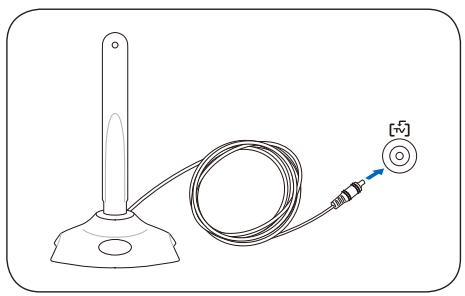

La réception de la TNT n'est possible que sur une sélection de modèles, et sa qualité varie selon la distance de l'installation par rapport aux tours émettrices et aux obstacles que pourrait rencontrer le signal.
Se connecter à un réseau
- Si nécessaire, activez la fonction sans fil de votre PC portable (voir les interrupteurs au chapitre 3).
- Appuyez plusieurs fois [FN + F2] jusqu'à ce que l'icone Wireless LAN et Bluetooth s'affiche.
Ou double-cliquez sur l'icone Wireless Console de la barre des tâches, puis sélectionnez l'icone Wireless LAN.


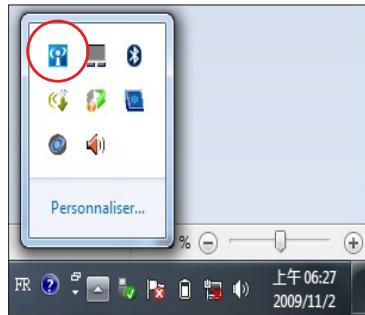
- Faites un clic droit sur l'icône réseau avec une étoile orange située sur la barre de tâches de Windows®.
- Sélectionnez le point d'accès auquel vous souhaitez vous connecter dans la liste et cliquez sur "Se connecter".

Si vous ne trouvez pas le point d'accès souhaité, cliquez sur l'icone 49 située dans le coin supérieur droit pour rafraîchir la liste et chercher à nouveau.
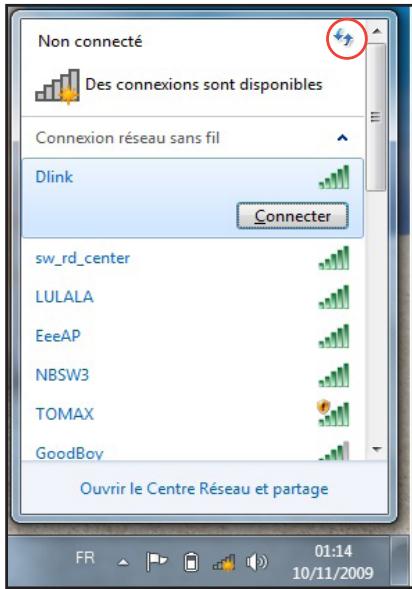
- Un mot de passe peut vous être demandé pour vous connecter.
- Une fois la connexion établie, celle-ci s'affiche dans la liste.
- Vous pouvez voir apparaître l'icône de réseau sans fil dans la zone de notification.

L'icône de connexion sans fil barrée apparait lorsque vous appuyez sur < Fn > + < F2> pour désactiver la fonction sans fil.
Connexion bluetooth (sur une sélection de modèles)
Grâce à la technologie Bluetooth, les PC portables n'ont plus besoin de recourir à des câbles pour connecter des périphériques ayant une connexion Bluetooth active; par exemple, des PC portables, des PC de bureau, des téléphones portables, ou des PDA.

Si votre portable n'intègre pas la technologie Bluetooth, vous devez connecter un module USB ou carte PC Bluetooth afin de pouvoir utiliser cette technologie.
Téléphones portables bluetooth
Vous pouvez vous connecter à votre téléphone portable sans passer par un cable. En fonction des caractéristiques de votre téléphone portable, vous pouvez transférer votre réseau téléphonique, des données, des photos, des fichiers audio, etc. ; ou l'utiliser comme un modem afin de vous connecter à Internet. Vous pouvez également vous en servir pour envoyer des messages SMS.
PDA ou ordinateurs bluetooth
Vous pouvez vous connecter à un autre ordinateur ou un PDA pour échanger des fichiers, partager des périphériques ou partager une connexion Internet ou réseau. Vous pouvez également faire usage d'une souris ou d'un clavier sans fil compatible Bluetooth.
Activer et lancer bluetooth utility (utilitaire bluetooth)
Ce processus peut être utilisé pour ajouter la plupart des périphériques Bluetooth.
- Si nécessaire, activez la fonction sans fil de votre PC portable (voir interrupteurs au chapitre 3).
- Appuyez de manière répétée sur < Fn> + < F2> jusqu'à ce que l'icone Bluetooth ou WLAN apparaisse.

Ou double-cliquez sur l'icône de Wireless Console située dans la barre des tâches de Windows et sélectionnez l'icône Bluetooth.
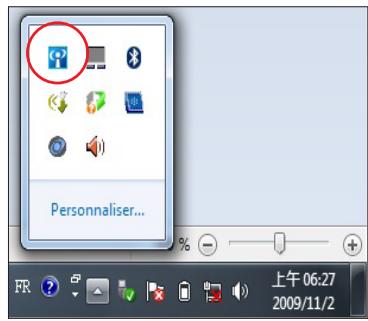
- Depuis le Panneau de configuration, allez dans Réseau et Internet > Centre Réseau et partage, puis cliquez sur Modifier les paramètres de la carte dans la colonne de gauche.
- Faites un clic droit sur Connexion Réseau Bluetooth et sélectionnez Afficher les périphériques réseau Bluetooth.
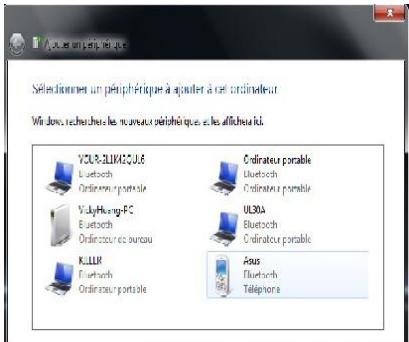
- Cliquez sur Ajouter un périphérique pour rechercher des nouveaux périphériques.
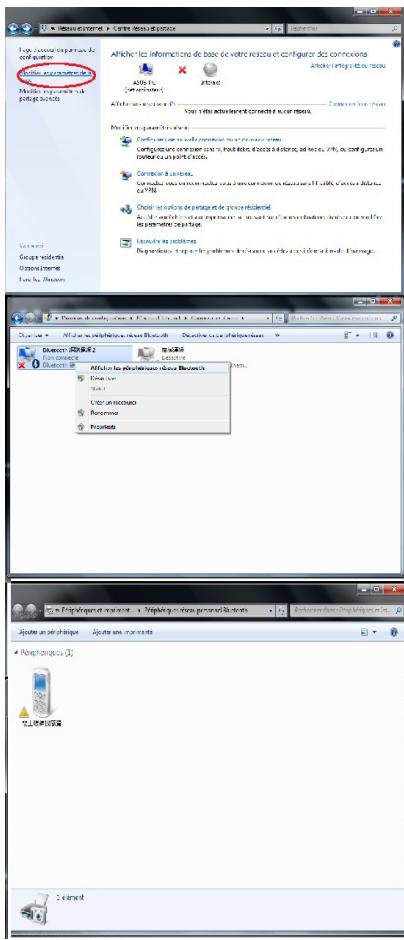
- Sélectionnez un périphérique compatible Bluetooth dans la liste puis cliquez sur Suivant.
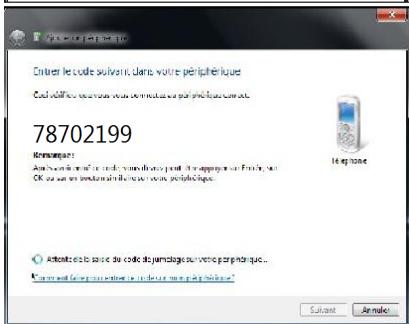
- Saisissez le code de sécurité Bluetooth sur votre périphérique et lancez le pairage.
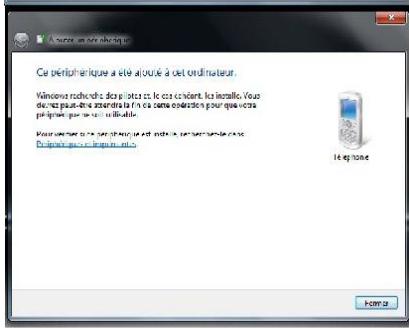
- Le pairage est établi avec succès. Cliquez sur Fermer pour terminer la configuration.
USB charger+
USB Charger+ permet de recharger les appareils USB compatibles avec la norme BC 1.1 (Battery Charging v1.1) que l'ordinateur soit allumé ou éteint. Vous pouvez déterminer le seuil d'arrêt de charge de la batterie en fonction de vos besoins.
Avec adaptateur
USB Charger+ est toujours disponible sur le port USB 3.0 lorsque votre ordinateur est relié à son adaptateur secteur.
Sans adaptateur
Pour activer USB Charger+ :
- Cliquez sur l'icône USB Charger+ de la zone de notification et sélectionnez Settings (Réglages).
- Cliquez sur Enable USB Charger function in battery mode (Activer la fonction USB Charger en fonctionnement sur batterie).
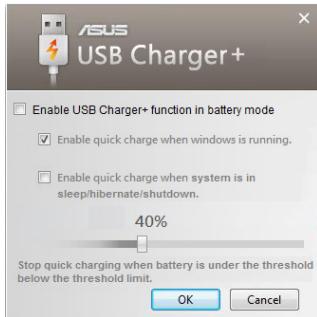
- En fonction de vos besoins, activez la recharge rapide lorsqu'le ordinateur est allumé, éteint ou en mode veille.
- Déplacez les curseurs pour définir le seuil d'arrêt de charge de la batterie pour la fonction USB Charger+.
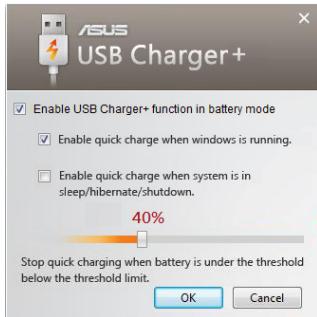

La recharge est automatiquement arrêtée lorsque le niveau de la batterie passe sous le seuil défini. - Le port USB supportant la fonction USB Charger+ ne prend pas en charge le réveil du système via USB. - Si l'appareil connecté surchauffe, dégage de la fumée ou une odeur anormale, déconnectez-le immédiatement.
Accessoires optionnels
Ces éléments sont optionnels et destinés à compléter votre portable.
Hub USB (optionnel)
Connecter un hub USB (optionnel) permet d'augmenter le nombre de ports USB et de connecter ou déconnecter rapidement de nombreux périphériques USB via un câble unique.
Mémoire flash USB
Une mémoire Flash USB peut remplacer le lecteur de disquette 1.44Mo en vous offrant jusqu'à 1 Go de stockage, une plus grande vitesse de transfert et une meilleure fiabilité. Aucun pilote n'est nécessaire pour une utilisation avec les systèmes d'exploitations actuels.
Lecteur de disquettes USB
Un lecteur de disquette USB (optionnel) accepte les disquettes standard 1.44 Mo (ou 720 Ko) 3.5 pouces.

ATTENTION! Pour éviter les pannes système, utilisez l'icône Retirer les périphériques en toute sécurité de la barre des tâches avant de déconnecter le lecteur de disquettes USB. Ejectez la disquette avant de transporter le PC portable afin d'éviter les dommages que causeraient des chocs.
Connexions optionnelles
Ces éléments, si désirés, peuvent être achetés auprès de tiers.
Clavier et souris USB
Connecter un clavier USB optionnel permet une saisie des données plus confortable. Connecter une souris USB rend la navigation sous Windows plus pratique. La souris et le clavier USB fonctionnent simultanément avec le pavé tactile et le clavier du PC portable.
Connexion imprimante
Une ou plusieurs imprimantes USB peuvent être connectées simultanément en utilisant un port ou un hub USB.
Système d'exploitation et logiciels
Ce PC portable peut offrir (en fonction du territoire) le choix d'un système d'exploitation pré-installé tel que Microsoft Windows XP. Les langues dépendent du territoire. Le niveau de support matériel et logiciel peut varier en fonction du système d'exploitation installé. La stabilité et la compatibilité avec d'autres systèmes d'exploitation ne peuvent être garanties.
Support logiciel
Ce portable est livré avec un CD de support qui contient le BIOS, les pilotes, et les applications afin d'activer certaines fonctions matérielles, étendre certaines fonctionnalités, aider à la gestion de votre portable, ou ajouter des fonctions non comprises dans le système d'exploitation d'origine. Si une mise à jour ou un remplacement de ce CD est nécessaire, contactez votre revendeur pour connaître les sites web à partir desquels les pilotes et utilitaires sont téléchargeables.
Le CD de support contient tous les pilotes, utilisateurs et logiciels qui conviennent aux systèmes d'exploitation les plus populaires. Ce CD n'inclut pas le système d'exploitation lui-même. Ce CD reste nécessaire même si le portable est livré déjà configuré car il offre des logiciels qui complètent l'installation en usine.
Un CD de restauration optionnel comprend une image du système d'exploitation original installé sur le disque dur en usine. Le CD de restauration est un excellent moyen de retrouver rapidement un système d'exploitation opérationnel pourvu que votre disque dur soit en bon état de fonctionnement. Contactez votre revendeur s'il vous faut une telle solution.

Certains composants et fonctions particulières du portable ne fonctionneront qu'après l'installation des pilotes et utilisateurs.
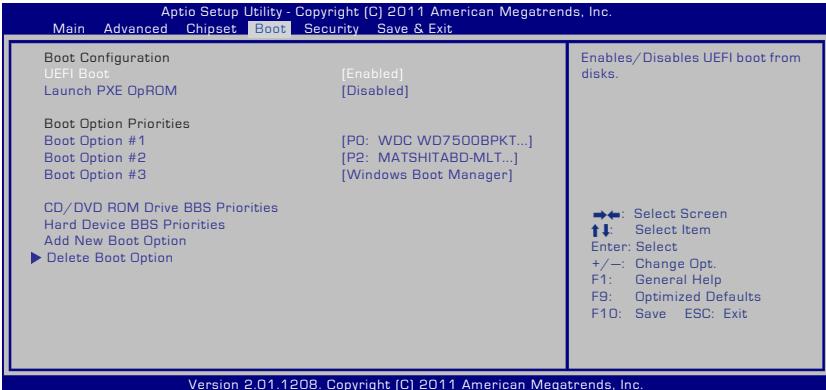
2. Sélectionnez chaque élément en pressant [entrée] pour choisir un périphérique.
![ASUS N76VJ-T5015H - Sélectionnez chaque élément en pressant [entrée] pour choisir un périphérique. - 1](/content/2019/06/197532/images/c4593dec76fc2ba5e49b6d4c72e3fda94246c786130b4d347922dbed1d57be2b.jpg)
![ASUS N76VJ-T5015H - Sélectionnez chaque élément en pressant [entrée] pour choisir un périphérique. - 2](/content/2019/06/197532/images/54c062552867932e9ba6b62192283dd1489f2faa10336feb30b0220bf650a99c.jpg)
Pour configurer le mot de passe :
- Dans le menu Security, Sélectionnez Setup Administrator Password (Définir le mot de passe Administrateur) ou User Password (Mot de passe utilisateur).
- Tapez un mot de passe, et appuyez sur [Entrée].
- Entrez à nouveau le mot de passe et appuyez sur [Entrée].
- Le mot de passe est configuré.
Pour effacer le mot de passe :
- Dans le menu Security, Sélectionnez Setup Administrator Password (Définir le mot de passe administrateur) ou User Password (Mot de passe utilisateur).
- Entrez le mot de passe actuel et appuyez sur [Entrée].
- Laissez le champ Create New Password (Créer un nouveau mot de passe) vide puis appuyez sur [Entrée]. Laissez le champ Confirm New Password (Confirmer le nouveau mot de passe) vide puis appuyez sur [Entrée].
- Le mot de passe a été supprimé.
![ASUS N76VJ-T5015H - Sélectionnez chaque élément en pressant [entrée] pour choisir un périphérique. - 3](/content/2019/06/197532/images/46090cf10888b22823e037fb9f460b2a03ba3950484575eceb57593326ba3763.jpg)
Vous devrez entrer le mot de passe à chaque accès du BIOS ou du système d'exploitation. Le mot de passe administrateur n'est requis que pour l'accès ou la modification des options du BIOS.
![ASUS N76VJ-T5015H - Sélectionnez chaque élément en pressant [entrée] pour choisir un périphérique. - 4](/content/2019/06/197532/images/fcfec880a0f8f59b339f6b2d6ea5cf6085fbcea1d559e94c5391ae75ea4c88a0.jpg)
Pour verrouiller l'interface d'E/S :
- Dans l'écran Security (Sécurité), Sélectionnez I/O Interface Security (Sécurité de l'interface d'E/S).
- Choisissez l'interface à verrouiller puis sélectionnez l'option Lock (Verrouiller).
![ASUS N76VJ-T5015H - Sélectionnez chaque élément en pressant [entrée] pour choisir un périphérique. - 5](/content/2019/06/197532/images/96140a65dda17601f87f7ffa729f5a2a0cc48aacac7b0229375c65978f0ae524.jpg)
Les options de configuration de l'objet I/O Interface Security ne peuvent être modifiés que si vous vous êtes connecté en tant qu'administrateur.
![ASUS N76VJ-T5015H - Sélectionnez chaque élément en pressant [entrée] pour choisir un périphérique. - 6](/content/2019/06/197532/images/5c39b8cbe25eb13b5a4171fd88d6a8aea293bd9e3e974c27b2de092fa5c5e681.jpg)
Pour verrouiller l'interface USB :
- Dans l'écran Security (Sécurité), Sélectionnez I/O Interface Security (Sécurité de l'interface d'E/S) > USB Interface Security (Sécurité de l'interface USB).
- Choisissez l'interface à verrouiller puis sélectionnez l'option Lock (Verrouiller).
![ASUS N76VJ-T5015H - Sélectionnez chaque élément en pressant [entrée] pour choisir un périphérique. - 7](/content/2019/06/197532/images/95d337ded40f079bf736c459fafef150c89a03c0251e793ab26886c8b4c3fc80.jpg)
Si vous avez défini l'objet USB Interface sur [Lock], les éléments External Ports et CMOS Camera seront simultanément verrouillés et masqués.
![ASUS N76VJ-T5015H - Sélectionnez chaque élément en pressant [entrée] pour choisir un périphérique. - 8](/content/2019/06/197532/images/0f67ca6143d9294929e92f3159c9cd873d1ebb8456c6df0d0fb4ffdd8e4b1623.jpg)
Les options de configuration de l'objet USB Interface Security ne peuvent être modifiées que si vous vous êtes connecté en tant qu'administrateur.
HDD Password (Mot de passer d'accès au disque dur)
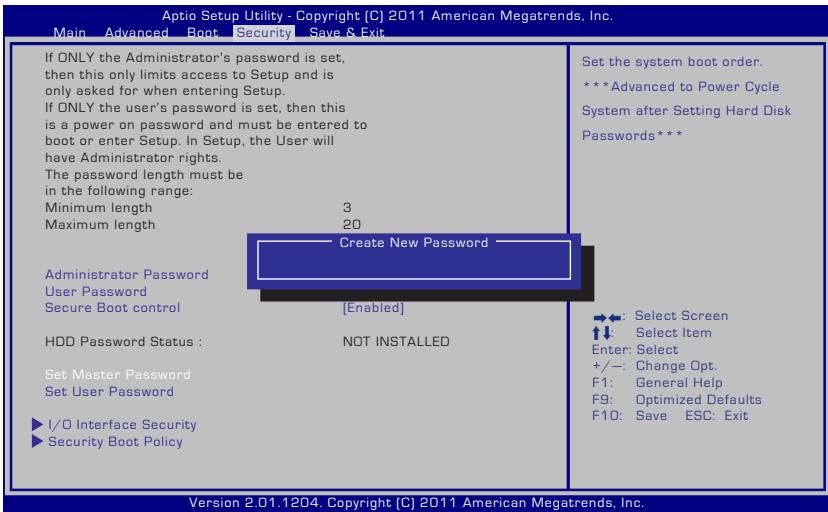
Pour définir un mot de passe d'accès au disque dur :
- Dans l'écran Security (Sécurité), sélectionnez Set Master Password (Définir un mot de passe maître), entrez un mot de passe puis appuyez sur la touche [Entrée] de votre clavier.
- Resaisissez le mot de passe et appuyez de nouveau sur la touche [Entrée] de votre clavier.
- Cliquez sur Set User Password (Définir le mot de passe utiliser) et repérez les étapes précédentes pour définir un mot de passe utiliser.

Le mot de passe d'accès au disque dur ne peut être modifié que si vous vous connectez avec un compte administrateur. - Vous devez définir un mot de passe maître avant de configurer un mot de passe utilisé.

Vous devrez entrer le mot de passe utilisateur (si applicable), puis le mot de passe d'accès au disque dur à chaque mise sous tension de votre ordinateur. Le mot de passe administrateur n'est requis que pour l'accès ou la modification des options du BIOS.
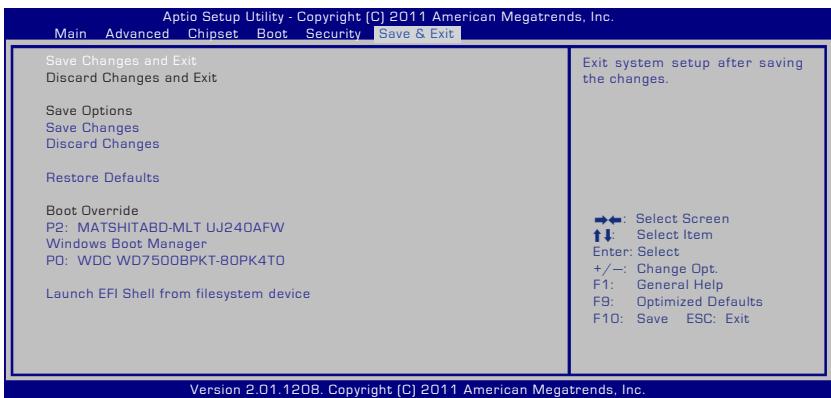
Si vous souhaitez garder les paramètres de votre configuration, vous devez les enregistrer avant de quitter le BIOS.
Si vous souhaitez restaurer les paramètres par défaut, sélectionnez Restore Defaults. Vous devez ensuite enregistrer cette modification avant de quitter le BIOS.
Problème matériel - lecteur optique
Le lecteur optique ne parvient plus à lire ou à écrire des disques.
- Mettez à jour le BIOS vers la version la plus récente, puis réessayez.
- Si la mise à jour du BIOS ne résout pas le problème, utilisez des disques de toute valeur qualité, puis réessayez.
- Si le problème persiste, contactez votre centre de réparation local, et recherchez l'assistance d'un technicien.
Raison inconnue - système instable
Impossible de sortir de la veille prolongée.
- Retirez les pièces qui ont fait l'objet d'une mise à jour matérielle (RAM, HDD, WLAN, BT) si elles ont été installées après l'achat.
- Dans le cas échéant, essayez de restaurer le système à une date antérieure via l'option Restauration du système sous Windows.
- Si le problème persiste, essayez de restaurer le système grâce au DVD/partition de restauration du système.

NOTE : Vous devez impératifement sauvegarder vos données à un autre emplacement avant de procéder à la restauration.
- Si le problème persiste, contactez votre centre de réparation local, et recherchez l'assistance d'un technicien.
Problème matériel - clavier / touche de raccourci
La touche de raccourci (FN) est désactivée.
A. Réinstallez le pilote "ATK0100" depuis le CD de support ou téléchargez-le sur le site Web ASUS.
Problème matériel - caméra intégrée
La caméra intégrée ne fonctionne pas correctement.
- Vérifiez dans le "Gestionnaire de périphériques" s'il n'y a aucun problème.
- Réinstallez le pilote de la caméra pour résoudre ce problème.
- Si le problème n'est toujours pas résolu, mettez à jour le BIOS vers la version la plus récente, puis réessayez.
- Si le problème persiste, contactez votre centre de réparation local, et recherchez l'assistance d'un technicien.
Problème matériel - batterie
Maintenance de la batterie.
- Enregistrez la garantie d'un an de votre PC portable via le site ci-dessous :
http://member.asus.com/login.aspx?SLanguage=fr-fr
- Rangez la batterie dans un endroit sec où les températures sont comprises entre 10°C et 30°C si vous ne l'utilisez pas durant une longue période. Il est fortement recommandé de charger périodiquement la batterie environ tous les trois mois.
Problème matériel - erreur de mise sous/hors tension
Je ne parviens pas à mettre le PC portable sous tension.
Diagnostics:
- Alimentation uniquement via la batterie ? (Y = 2, N = 4)
- Le BIOS est-il visible (logo OSUS)? (Y = 3, N = A)
- Le système d'exploitation se charge-t-il ? (Y = B, N = A)
- La LED de l'adaptateur secteur est-elle allumée ? (Y = 5, N = C)
- La mise sous tension s'effectue-t-elle uniquement via l'adaptateur secteur ? (Y = 6, N = A)
- Le BIOS est-il visible (logo OSUS)? (Y = 7, N = A)
- Le système d'exploitation se charge-t-il? (Y = D, N = A)
Symptômes & solutions :
A. Le problème peut être localisé au niveau de la carte mère, du disque dur, ou du PC portable ; faites appel à votre centre d’intervention local pour obtenir une assistance. B. Pour les problèmes causés par votre système d’exploitation, essayez de restaurer votre système en utilisant la partition ou le disque de restauration.

IMPORTANT : Vous devez sauvegarder toutes vos données avant de lancer la restauration du système.
C. Problème d'adaptateur ; vérifiez le branchement du cordon d'alimentation, sinon faites appel à votre centre d'intervention local pour effectuer un remplacement. D. Problème de batterie. Vérifiez les contacts de la batterie ou contactez un centre de dépannage pour effectuer les réparations.
Problème matériel - carte réseau sans fil
Comment vérifier si mon PC portable est équipé d'une carte réseau sans fil ?
A. Allez dans Panneau de configuration -> Gestionnaire de périphériques. Dans la liste "Network Adapter", vous pouvez vérifier si votre modèle est équipé d'une carte réseau sans fil.
Problème mécanique - ventilateur / problème thermique
Pourquoi est-ce que le ventilateur de refroidissement fonctionne continuellement, et que la température est élevée?
- Assurez-vous que le ventilateur fonctionne lorsque la température du processeur est élevée; vérifiez que l'air circule au travers de l'aération principale.
- Si vous avez plusieurs applications en cours d'execution (vérifiez dans la barre de tâches), fermez-les pour alléger la charge système.
- Le problème peut aussi être causé par certains virus, utilisez un anti-virus pour les détecter.
- Si aucune des informations ci-dessus n'a résolu le problème, essayez de restaurer le système via le DVD/partition de restauration.

IMPORTANT : Vous devez sauvegarder vos données à un autre emplacement avant de procéder à la restauration.
Problème logiciel - logiciels fournis par ASUS
Lors de la mise sous tension du PC portable, un message d'erreur "Open policy file error" s'affiche.
A. Réinstallez la version la plus récente de l'utilitaire "Power4 Gear" afin de résoudre ce problème. Elle est disponible sur le site Web ASUS.
Raison inconnue - texte en blanc sur écran bleu
Un écran bleu avec du texte en blanc apparaît après le démarrage du système.
- Retirez les modules mémoire additionnels. Si de la mémoire supplémentaire a été installée après l'achat du portable, éteignez ce dernier, puis retirez les modules mémoire. Rallumez le portable pour vérifier si le problème était dû à l'installation de mémoire incompatible.
- Désinstallez certaines applications. Si vous avez récemment installé des applications, certaines peuvent être incompatibles avec votre système. Essayez de les désinstaller sous Windows en mode sans échec.
- Vérifiez que le système n'a pas été infecté par des virus.
- Mettez à jour le BIOS vers la version la plus récente grâce à WINFLASH sous Windows, ou AFLASH en mode DOS. Ces utilaitaires, et les fichiers de BIOS peuvent être téléchargeés sur le site Web ASUS.
- Si le problème n'est toujours pas résolu, procédez à une restauration du système pour une réinstallation complète de ce dernier.

IMPORTANT : Vous devez sauvegarder vos données à un autre emplacement avant de procéder à la restauration.

AVERTISSEMENT: Ne vous connectez pas à Internet avant d'avoir installé un utiliser anti-virus et un pare-feu afin de protégerr le système des virus.

Installez d'abord les pilotes "Intel INF Update" et "ATKACPI" afin que les périphériques puissent être reconnus par le système.
- Si le problème persiste, contactez votre centre de réparation local, et recherchez l'assistance d'un technicien.
Problème logiciel - BIOS
Mettre à jour le BIOS.
- Vérifiez scrupuleusement le modèle du PC portable, et téléchargez sur le site Web ASUS le BIOS le plus récent pour votre modèle et sauvegardez-le sur une clé USB.
- Connectez votre clé USB au PC portable et allumez le PC.
- Utilisez la fonction "Start Easy Flash" de la page "Advanced" (Avancé) du BIOS. Suivez les instructions à l'écran.
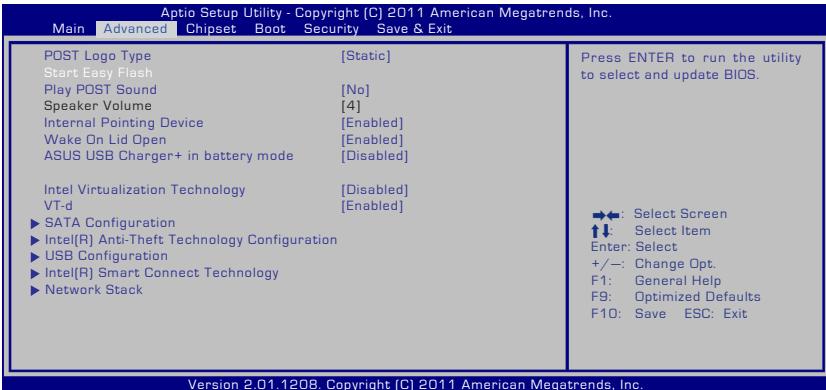
- Localisez le dernier fichier BIOS et lancez la mise à jour du BIOS.
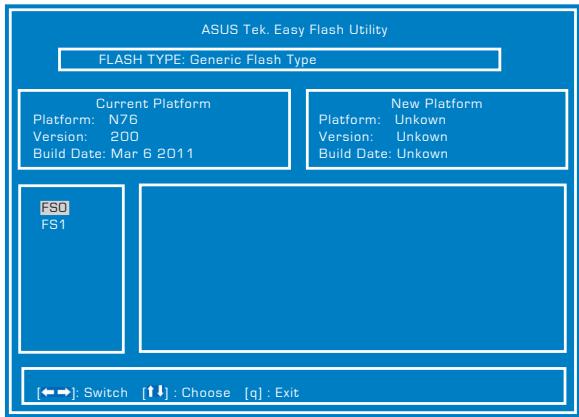
- Vous devez charger les paramètres par défaut (fonction "Restaure Defaults" de la page "Exit") après avoir mis à jour (flashé) le BIOS.
Utiliser la partition de restauration
La partition de restauration permet de restaurer les logiciels de votre PC portable à leur état de fonctionnement initial. Avant d'utiliser la partition de restauration, copiez vos données (telles que les fichiers PST de Outlook) vers un périphérique de stockage USB ou un lecteur réseau, et veillez à noter vos configurations personnalisées (telles que votre configuration réseau).
La partition de restauration est un espace dédié de votre disque dur ; elle est utilisée pour restaurer le système d'exploitation, les pilotes et les utilisateurs installés sur votre PC portable à sa sortie d'usine.

Important: NE PAS effacer la partition nommée“recovery”.
La partition de restauration a été créée à l'usine et ne peut être restaurée par l'utiliser si elle est effacée. Apportez votre PC portable à un service après-vente agréé.
par ASUS si vous rencontrez des problèmes lors de la procédure de restauration.
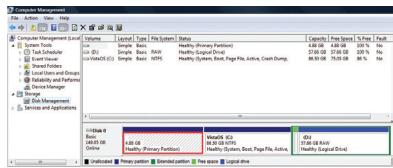
Utiliser la partition de restauration :
- Appuyez sur [F9] pendant le démarrage.
- Appuyez sur [Entrée] pour Sélectionner Windows Setup [EMS Enabled].
- Sélectionnez la langue utilisée pour la restauration et cliquez sur Next.
- Lisez l'écran "ASUS Preload Wizard" puis cliquez sur Next.
- Sélectionnez une option de partition et cliquez sur Next.
Cette option supprimera uniquement la première partition, vous permettant de conserver les autres partitions, et créera une nouvelle partition système (lecteur "C").
Cette option supprimera toutes les partitions de votre disque dur, et créera une nouvelle partition système (lecteur "C").
Cette option supprimera toutes les partitions de votre disque dur, et créera deux nouvelles partitions : "C" (40%) et "D" (60%).
- Suivez les instructions à l'écran pour terminer la procédure de restauration.

Veuillez vous rendre sur le site www.asus.com pour une mise à jour des pilotes et des utilisaires.
Créer un DVD de restauration :
- Double-cliquez sur l'icône Al Recovery Burner située sur le bureau de Windows.
- Insérez un DVD vierge dans le lecteur optique puis cliquez sur Start (Démarrer) pour créer le DVD de restauration.
- Suivez les instructions à l'écran pour terminer la création du DVD de restauration.
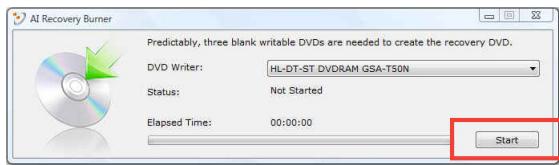

Préparez un nombre suffisant de DVD vierges pour créer un DVD de restauration.

IMPORTANT! Retirez le disque dur externe avant d'effectuer la restauration du système sur votre ordinateur portable. Selon Microsoft, vous risquez de perdre des données importantes en installant Windows sur le mauvais disque dur ou en formatant la partition du mauvais disque dur.
Utiliser le DVD de restauration :
- Insérez le DVD de Restauration dans le lecteur optique. Le PC portable doit être SOUS TENSION.
- Redémarrez le PC portable, et pressez au démarrage, puis sélectionnez le lecteur optique (apparaît normalement comme "CD/DVD") grâce au curseur. Appuyez ensuite sur pour démarrer à partir du DVD de Restauration.
- Sélectionnez OK pour lancer la restauration de l'image.
- Sélectionnez OK pour confirmer la restauration du système.

La restauration supprimera les données de votre disque dur. Assurez-vous de sauvegarder vos données importantes avant de restaurer le système.
- Suivez les instructions à l'écran pour terminer la procédure de restauration.

AVERTISSEMENT: Ne retirez pas le DVD de Restauration (à moins que vous y soyez invité) durant la procédure de restauration, ou vos partitions seront inutilisables.

Assurez-vous de raccorder l'adaptateur secteur à l'ordinateur portable lors de la restauration du système. Une source d'alimentation instable peut entrainer l'échec de la restauration.

Veuillez vous rendre sur le site www.asus.com pour une mise à jour des pilotes et des utilisaires.
Le portable est livré avec lecteur de DVD-ROM ou lecteur de CD-ROM. Pour visionner des films DVD, vous devez installer le logiciel de décompression MPEG2 et le logiciel de lecture DVD liés sur le CD des pilotes. Le lecteur de DVD-ROM permet de lire les CD comme les DVD.
La lecture de films DVD implique un décodage vidéo MPEG2, audio numérique AC3 et le décodage d’éléments de protection CSS. CSS (appelé parfois gardien anti-copie) est le nom du programme de protection mis en place par l’industrie de l’image pour éviter les copies frauduleuses.
Les règles que doivent suivre les détenteurs de licences CSS sont nombreuses, celle qui a le plus de portée pratique est la restriction régionale de la lecture. Afin de faciliter le cloisonnement géographique des sorties de films, les films DVD sont mis sur le marché pour une région du monde bien précise, telle que définie plus loin dans "Définition des zones". Le droit du Copyright impose que chaque film DVD soit limité à une zone particulière (le plus souvent celle dans laquelle il sera vendu). Bien qu'un film puisse être commercialisé dans de nombreuses régions, les règles du CSS font qu'un système ne doit être capable de lire que les DVD d'une seule zone.

NOTE : La zone peut être modifiée jusqu'à cinq fois en utilisant le logiciel de lecture. Après ces cinq modifications, la dernière zone géographique devient définitive. Après quoi, le déblocage de la zone doit se faire en usine. Cette opération n'est pas couverte par la garantie et reste entièrement à la charge de l'utilisateur.
Zone 1
Canada, États-Unis, territoires des États-Unis
Zone 2
République Tchèque, Egypte, Finlande, France, Allemagne, Etats du Golf, Hongrie, Islande, Iran, Iraq, Irlande, Italie, Japon, Pays-Bas, Norvège, Pologne, Portugal, Arabie Saoudite, Ecosse, Afrique du Sud, Espagne, Suède, Suisse, Syrie, Turquie, RU, Grèce, Ex-Yougoslavie, Slovaque
Zone 3
Birmanie, Indonésie, Corée du Sud, Malaisie, Philippines, Singapour, Taiwan, Thaïlande, Vietnam
Zone 4
Australie, Caraïbes (Sauf territoires US), Amérique Centrale, Nouvelle-Zélande, Îles du Pacifique, Amérique du Sud
Zone 5
CEI, Inde, Pakistan, reste de l'Afrique, Russie, Corée du Nord
Zone 6
Chine
Définition des zones région a
Pays d'Amérique du nord, du centre et du sud ainsi que leurs territoires respectifs, Taiwan, Hong Kong, Macao, Japon, Corée (sud et nord), pays d'Asie du sud-est ainsi que leurs territoires respectifs.
Région b
Pays d'Europe, d'Afrique et d'Asie du sud-ouest ainsi que leurs territoires respectifs, Australie et Nouvelle-Zélande.
Pays du centre et du sud de l'Asie, Europe de l'est ainsi que leurs territoires respectifs, Chine et Mongolie.

Visitez le site Web www.blu-raydisc.com/en/Technical/FAQs/Blur-rayDsicforVideo.html pour plus de détails.
Le PC portable avec modem interne est conforme aux normes JATE (Japon), FCC (US, Canada, Corée, Taiwan), et CTR21. Le modem interne a été approuvé conformément à la Decision du Conseil 98/482/EC comme terminal de connexion pan-européen unique compatible au réseau PSTN (public switched telephone network/réseau téléphonique public commuté). Toutefois, à cause des différences entre les PSTN de certains pays, l'approbation ne constitue pas, par elle-même, une assurance inconditionnelle du bon fonctionnement sur tous les points du réseau PSTN. En cas de problème, vous devez contacter en premier lieu votre fournisseur.
Vue générale
Le 4 août 1998 la Décision du Conseil Européen sur le CTR21 a été publiée au Journal Officiel des Communautés Européennes. Le CTR 21 s'applique à tous les équipements de terminaux non vocaux avec impulsion DTMF qui sontamenés à se connecter au PSTN analogique (réseau téléphonique public commuté).
CTR 21 (Common Technical Regulation): Exigences de raccordement pour la connexion aux réseaux téléphoniques publics communautaires (RTCP) analogiques des terminaux (à l'exception de ceux qui prennent en charge la téléphonie vocale dans les cas justifiés) pour lesquels l'adressage de réseau éventuel est assuré par signalisation multifréquences bibande (DTMF).
Déclaration de compatibilité au réseau
Déclaration qui doit être faite par le fabricant à l'organisme désigné et au vendeur : "Cette déclaration indiquera les réseaux avec lesquels l'équipement est conçu pour fonctionner et tout réseau notifié avec lequel l'équipement peut avoir des difficultés d'interopérabilité"
Déclaration de compatibilité au réseau
Déclaration qui doit être faite par le fabricant à l'utilisateur : "Cette déclaration indiquera les réseaux avec lesquels l'opération est créée pour fonctionner et tout réseau notification avec lequel l'équipement peut avoir des difficultés d'intéropérabilité. Le fabricant doit également joindre une déclaration qui établit clairement où la compatibilité au réseau est dépendante des paramétrages physiques ou logiciels. Il conseillera également à l'utilisateur de contacter le vendeur s'il désire utiliser l'équipement sur un autre réseau."
À ce jour, l'organisme désigné CETECOM a délivré plusieurs approbations pan-européennes sur la base du CTR 21 avec comme résultat les premiers modems en Europe qui ne nécessitent pas une approbation réglementaire de chaque État membre.
Équipements non vocaux
Les répondeurs téléphoniques et interphones sont éligibles ainsi que les modems, télécopieurs, automates et systèmes d'alarme. Les équipements pour lesquels la qualité point à point de la communication est contrôlée par des régulations (ex. téléphones portables, et dans certains pays les téléphones sans fil) sont exclus.
Ce tableau indique les pays où s'applique le standard CTR21.
| Pays | Application | Tests supplémentaires |
| Autriche1 | oui | Non |
| Belgique | oui | Non |
| République Tchéque | Non | Non Applicable |
| Danemark1 | oui | oui |
| Finlande | oui | Non |
| France | oui | Non |
| Allemagne | oui | Non |
| Grèce | oui | Non |
| Hongrie | Non | Non Applicable |
| Islande | oui | Non |
| Irlande | oui | Non |
| Italie | En cours | En cours |
| Israël | Non | Non |
| Lichtenstein | oui | Non |
| Luxembourg | oui | Non |
| Pays Bas1 | oui | oui |
| Norvège | oui | Non |
| Pologne | Non | Non Applicable |
| Portugal | Non | Non Applicable |
| Espagne | Non | Non Applicable |
| Suéde | oui | Non |
| Suisse | oui | Non |
| Royaume Uni | oui | Non |
Ces informations ont été reprises du CETECOM et sont données sans engagement. Pour la mise à jour de ce tableau, vous pouvez consulter http://www.cetecom.de/technologies/ctr_21.html
1 Les exigences nationales ne s'appliquent que si l'équipement peut utiliser la tonalité par impulsion (les fabricants peuvent alors déclarer dans leur manuel que l'équipement n'est conscient que du support DTMF, ce qui rendrait tout test supplémentaire superflu).
Au Pays-Bas, des tests supplémentaires sont exigés pour les connexions en série et l'identification des appelants.
Rapport de la commission fédérale des communications
Ce dispositif est conforme à l'alinéa 15 des règles établies par la FCC. L'opération est sujette aux deux conditions suivantes:
- Ce dispositif ne peut causer d'interference nuisible, et
- Ce dispositif se doit d'accepter toute interférence reçue, y compris celles pouvant causer des résultats indésirables.
Cet équipement a été testé et s'est avéré être conforme aux limites établies pour un dispositif numérique de classe B, conformément à l'alinéa 15 des règles établies par la FCC. Ces limites sont conçues pour assurer une protection raisonnable contre les interférences nuisibles à une installation réseau. Cet équipement génère, utilise et peut irradier de l'énergie à fréquence radio et peut interférer avec les communications radio s'il n'est pas installé et utilisé selon les instructions du fabricant. Toutefois, il n'est pas exclu qu'une interférence se produise lors d'une installation particulière. Si cet équipement cause une interférence nuisible au signal radio ou télévisé, ce qui peut être déterminé par l'arrêt puis le réamorcage de celui-ci, l'utilisateur est encouragé à essayer de corriger l'interférence en s'aidant d'une ou plusieurs des mesures suivantes:
Réorienter ou replacer l'antenne de réception. Augmenter l'espace de séparation entre l'équipement et le récepteur. - Relier l'équipement à une sortie sur un circuit différent de celui auquel le récepteur est relié. - Consulter le revendeur ou un technicien spécialisé radio/TV.

L'utilisation de câbles protégés est exigée pour assurer la conformité aux règlements de la FCC et éviter des interférences avec les postes de radio ou de télévision environnants. Il est essentiel de n'utiliser que le câble d'alimentation fourni. N'utilise que des câbles protégés pour connecter des périphériques d'E/S avec cet appareil. Les changements ou les modifications apportés à cette unité qui n'ont pas été expressément approuvés par la partie responsable de la conformité peuvent entraîner l'annulation du droit d'utilisation de l'appareil.

Toute modification qui n'a pas été approuvée par l'instance en charge de la conformité peut rendre nul le droit d'utilisation de cet appareil par l'utilisateur. "Le constructeur déclare que l'utilisation de cet appareil est limitée aux canaux 1 à 11 sur la fréquence 2.4GHz par le biais d'une restriction du firmware."
Cet équipement est conforme aux limitations en matière d'exposition aux fréquences radio instaurentes pour un environnement non contrôlé. Afin d'être conforme aux directives de la FCC concernant l'exposition aux fréquences radio, l'utilisateur doit éviter tout contact direct avec l'antenne d'émission lors de la transmission de données. Pour une conformité totale en matière d'exposition aux fréquences radio, ces instructions d'utilisation spécifiques doivent être respectées pour chaque appareil.
Les articles suivants ont été complétés et sont considérés comme pertinents et suffisants:
- Exigences essentielles telles que dans [Article 3]
- Exigences de protection pour la santé et la sécurité de l'utilisateur tels que dans [Article 3.1a] Test de la sécurité électrique en conformité avec la norme [EN 60950]
- Exigences de protection en ce qui concerne la compatibilité électromagnétique dans [Article 3.1b]
- Test de la compatibilité électromagnétique conforme aux normes [EN 301 489-1] et [EN 301] Tests en accord avec [489-17] Utilisation efficace du spectre des radiofréquences tel que dans [Article 3.2] Tests radio conforme à la norme [EN 300 328-2]
Label ce pour les appareils sans fonction réseau sans fil / bluetooth intégrée
Cet appareil est conforme aux directives 2004/108/EC sur la "Compatibilité électromagnétique" et 2006/95/EC sur les "Faibles tensions".
Label ce pour les appareils avec fonction réseau sans fil / bluetooth intégrée
Cet appareil est conforme aux directives 1999/5/EC du parlement et de la commission Européenne votées le 9 mars 1999 concernant la conformité des équipements radio et de télécommunications.
Déclaration d'industrie canada relative à l'exposition aux ondes radio
Cet équipement a été testé et s'est avéré être conforme aux limites d'Industrie Canada en termes d'exposition aux radiations dans un environnement non contrôlé. Afin de rester en conformité avec ces exigences, évitez tout contact direct avec l'antenne pendant la transmission. L'utilisateur doit suivre les instructions de fonctionnement de ce manuel d'utilisation.
Le fonctionnement est sujet aux deux conditions suivantes :
Cet appareil ne doit pas créer d'interférences et doit tolérer tout type d'interférences, incluant les interférences pouvant déclencher une opération non désirée de l'appareil.
Afin d'éviter les interférences radio avec le service sous licence (c'est-à-dire le partage de canal avec les systèmes de téléphonie satellite), cet appareil doit être impérativement utilisé en intérieur et à distance des fenêtres pour une protection maximale. Si l'équipement (ou son antenne d'émission) est utilisé en extérieur, il est soumis aux licences d'utilisation.
Canaux d'opérations sans fil régionales
Amérique du N.
2.412-2.462 GHz
Ch01 à travers CH11
Japon
2.412-2.484 GHz
Ch01 à travers Ch14
Europe ETSI
2.412-2.472 GHz
Ch01 à travers Ch13
Restriction des bandes de fréquences sans fil (france)
Certains lieux en France ont une bande de fréquence restreinte. Les puissances domestiques maximales autorisées dans les pires cas sont :
- 10mW pour l'ensemble de la bande 2.4 GHz (2400 MHz-2483.5 MHz)
- 100mW pour les fréquences entre 2446.5 MHz et 2483.5 MHz

Les canaux 10 à 13 opèrent dans la bande 2446.6 MHz à 2483.5 MHz.
Quelques possibilités d'utilisation en extérieur subsistant : dans les habitations privées ou semi-privées, l'utilisation est sujette à une procédure préliminaire d'autorisation par le Ministère de la Défense, pour une puissance maximum autorisée de 100mW dans la bande 2446.5-2483.5 MHz. L'utilisation sur la voie publique n'est cependant pas autorisée.
Dans les départements listés ci-dessous, pour toute la bande 2.4 GHz :
- La puissance domestique maximum autorisée est de 100mW
- La puissance maximum autorisée à l'extérieur est de 10mW
Liste des départements dans lesquels l'utilisation de la bande 2400 -2483.5 MHz est autorisée avec une EIRP (Equivalent Isotropic Radiated Power) domestique de moins de 100mW et de moins de 10mW à l'extérieur :
01 Ain
02 Aisne
03 Allier
05 Hautes-Alpes
08 Ardennes
09 Ariège
11 Aude
12 Aveyron
16 Charente
24 Dordogne
25 Doubs
26 Drome
32 Gers
36 Indre
37 Indre-et-Loire
41 Loir et Cher
45 Loiret
50 Manche
55 Meuse
58 Nièvre
59 Nord
60 Oise 61 Orne 63 Puy-de-Dôme 64 Pyrénées-Atlantiques 66 Pyrénées-Orientales 67 Bas-Rhin 68 Haut-Rhin 70 Haute-Saône 71 Saône-et-Loire 75 Paris 82 Tarn-et-Garonne 84 Vaucluse 88 Vosges 89 Yonne 90 Territoire de Belfort 94 Val-de-Marne
Ces conditions sont susceptibles de changer dans le futur, vous permettant d'utiliser votre carte réseau sans fil dans un plus grand nombre de régions en France. Pour plus d'informations, vous pouvez visiter le site de l'ART (Autorité de Régulation des Télécommunications : www.arcep.fr).

Votre carte WLAN transmet moins de 100mW, mais plus de 10mW.
Notes de sécurité UL
Requis pour la norme UL 1459 couvrant les équipements de communication (téléphone) prévus pour être connectés de manière électrique à un réseau de télécommunication ayant un voltage d'opération à la terre n'excédant pas 200V, 300V et 105V rms, ou installés, utilisés en conformité avec les normes du NEC (National Electrical Code) (NFPA 70).
Lors de l'utilisation de l'appareil, les précautions de sécurité générales doivent être suivies pour réduire les risques de départ d'incendie, de choc électrique et de blessures aux personnes ; ce qui suit est inclus :
- N'utilise pas l'appareil à proximité d'un point d'eau comme par exemple près d'une baignoire, d'un évier de cuisine ou d'un bac à lingerie, dans un sous-sol humide ou près d'une piscine.
- N'utilise pas l'appareil lors d'un orage. Il peut y avoir un risque de choc électrique provoqué par la foudre. N'utilisez pas l'appareil à proximité d'une fuite de gaz.
Requis pour la norme UL 1642 couvrant les batteries primaries (non-rechargeables) et secondaires (rechargeables) utilisées comme source d'alimentation. Ces batteries contiennent du lithium sous forme métallique, un alliage à base de lithium ou lithium-ion, et peuvent être constituées d'une seule cellule électromécanique ou de deux cellules supplémentaires connectées en série, en parallèle ou les deux, qui convertissent l'énergie chimique en énergie électrique par une réaction chimique réversible ou irréversible.
- Ne jetez pas la batterie de l'appareil dans le feu car elle pourrait exploser. Vérifiez vos réglementations locales en matière de recyclage de batteries afin de réduire les risques de blessures aux personnes provoquées par un feu ou une explosion.
- N'utilisez pas d'adaptateur de courant ou piles provenant d'autres appareils afin de réduire les risques de blessures infligées aux personnes provoquées par un feu ou une explosion. Utilisez uniquement des adaptateurs de courant certifiés UL ou des piles fournies par le fabricant ou un revendeur/agréé.
Normes de sécurité liées à l'alimentation
Les produits utilisant plus de 6 A et pesant plus de 3 Kg doivent utiliser des cordons d'alimentation supérieurs ou égaux à: H05VV-F, 3G, 0.75 mm2 ou H05VV-F, 2G, 0.75 mm2.
En accord avec le cadre réglementaire REACH (Enregistrement, Évaluation, Autorisation, et Restriction des produits chimiques), nous publions la liste des substances chimiques contenues dans nos produits sur le site ASUS REACH: http://csr.asus.com/english/REACH.htm.
Mise en garde (pour les PC portables avec batterie lithium-ion)
ATTENTION! Il y a danger d'explosion s'il y a remplacement incorrect de la batterie. Remplacer uniquement avec une batterie du même type ou d'un type équivalent recommandé par le constructeur. Mettre au rebut les batteries usagées conformément aux instructions du fabricant.
Les lecteurs de disque optique internes ou externes vendus avec ce PC portable contiennent un PRODUIT LASER DE CLASSE 1. Les classifications laser peuvent être retrouvées dans le glossaire situé à la fin de ce manuel utilisateur.

ATTENTION : Effectuer des réglages ou réaliser des manipulations autres que celles spécifiées dans le manuel utiliseur peut provoquer une exposition dangereuse au laser. Ne tentez pas de démonter le lecteur de disque optique. Pour votre sécurité, faites réparer le lecteur de disque optique uniquement par un prestataire de dépannage agréé.
Étiquette d'avertissement concernant le dépannage

ATTENTION : RADIATIONS LASER INVISIBLES EN CAS D'OUVERTURE. NE PAS FIXER LE FAISCEAU ET NE PAS OBSERVER AVEC DES INSTRUMENTS OPTIQUES.
ATTENTION : L'emploi de contrôle ou d'ajustements ou le lancement d'autres procédures que celles spécifiées ici ou dans le guide d'installation des produits laser peut provoquer l'exposition à des radiations dangereuses.
Note relative aux produits de macrovision corporation
Ce produit comprend une technologie de protection de copyright protégée par certains brevets déposés aux U.S.A. et autres propriétés intellectuelles appartenant à Macrovision Corporation et à d'autres. L'utilisation de cette technologie doit être autorisée par Macrovision Corporation, et n'est destinée qu'à un usage familial ou autres usages limités de même sorte, à moins d'une autorisation par Macrovision Corporation. Rétro-ingénierie et démontage sont interdits.
Aggrément CTR 21 (pour les PC portables avec modem intégré)
| Danish | •Udstyret er i henhold til Rädets besluting 98/482/EF EU-godkendt til at blive opkoblet på de offentlige Telefonnet som enkelfoxbundet terminal. På grund af forskelle mellem de offentlige Telefonnet i de forskellige lande giver godkjeldsen dog ikke i jeg selv ubetingget garanti for, at udstyret kan fungere korrek på samlidge nettermineringspunktter da offentlige Telefonnet. I tilfæde for problemer boː De i Forste omgang henvende Dem til leverandøren af udstyret. |
| Dutch | "Det apparaat is goedgekeurd volgens Bescheking 98/482/EG van de Raad voor de Pan-Europeanes aansluiting van enkelvoudige eindaparatur op het openbare geschakelde telefonnetwork (PSTN). Gezieven de verschillenussen toune de individuèle PSTN's in de verschillende landen, betrucht ze geoed-keuring op zichsclfgen een onvooraardelijkke garantie voor een succesvolle werkig op elk PSTN-netwerkaansluitpunt. Neem bij problemen in eerste instantie contact op met de leverancier van het apparaat." |
| English | "The equipment has been approved in accordance with Council Decision 98/482/EC for pan-European single terminal connection to the public switched telephone network (PSTN). However, due to differences between the individual PSTNs provided in different countries, the approval does not, of itself, give an unconditional assurance of successful operation on every PSTN network termination point. In the event of problems, you should contact your equipment supplier in the first instance.' |
| Finnish | "Tämla laite on hyväksyty nuovoston päätoksen 98/482/EY mukaisesti litettäväksi yksittäisenä laitteena yleiseen kytkentäiseen puhelinverkkoon (PSTN) EU:n jäsevaltioissa. Eri maiden yleisten kytkentäisten puhelinverkkojen vällä on kuiitenko eropa, joten hyväksynä ei sellaisenaan takaa hairiöntä toimintaan klyenteinen kytkentäisten puhelinverkkojen liitynäpisteissä. Ongelmien ilmetessä ottakaa viypymättä yhteyttä laitteen toimittajaan." |
| French | •Cet équipement a reçu l'agréement, conformément à la déciption 98/482/CE du Conseil, concernant la connexion paneuropeanne de terminal unique aux réseaux téléphoniques publics commutes (RTPC). Toutfoisis, comme il existe des différences d'un pays à l'autre entre les RTPC, l'agréement en soi ne constitue pas une garantie absolu de fonctionnement optimal à chaque point de terminaison du réseau RTPC. En cas de problème, vous nevez contacter en premier lieu votre fournisse. |
| German | "Dies Gerät wurde gemäß der Entscheidung 98/482/EG des Rates europaweit zur Anschaltung als einzeln Endeinrichtung an das öffentliche Fernspechnetz zugelassen. Aufgrund der zwischen den öffentlichen Fernspechnetzen verschiedener Staaten bestehenden Unterschiede stellt diese Zulassung an sich jeder keine unbedingte Gewähr für einen erfolgreichenen Betrieb des Geräts an jedem Netzabschlüpfunk dar. Falls beim Betrieb Probleme auftreten, sollen sie sich zunachst an ihren Fachhandler wenden." |
| Greek | «O εξολιαμός εχεγκρίδει γαν πανεροσταικία Συνόθεση μεμονούμου τρεματικόμε το δημοστοπ τηλερωνικό δικτομε τεματιγή (PSTN), συμρονομε με πιν αὐρασάŋ 98/482/EK tou Συβαδιλιον αστόσο, επεδίδιναρχούνι διαφορες μεταξαρεις τοῦ ευμερούς χερούς, η εκρασίη δεν παρεχει αρατίανιναλιακίητη εξαροδιλιον επειχούς λειτουρίας, Σ κάσ θεμείον απολίŋες τοῦ δικτιου PSTN.Ελν ανακύνουνν προßλίματα, ηα πρείνικα κατ' αρχάςνα ανενδύνεστε στόν προμηδευτίν τοῦ εξολιαμόν σαζ. |
| Italian | •La presente appearecchiatura terminale è stata approvata in conformità della decisione 98/482/CE del Consiglio per la connessione paneuropea come terminale singolo ad una rete analogica PSTN. A causa delle differenze tra le reti dei differenti paesi, l'approvazione non garantisce perché di per se il funzionamento corretto in tutti i puniti diterminatione di rete PSTN. In caso di problemi contattare in primo luogo il fornitore del prodotto. |
| Portuguese | •Este equipamento foiaprovdao para liação pan-europaia de um unicão terminal à rede Telefonica Pública comutada (RTPC) nos termos da Decisión 98/482/CE. No entanto, devido as diferencas existentes entre as RTPC dos diversos País, a aprovação não garanté incondicionalmente, por si so, um-functionamento correto em todos osPontos terminais da rede da RTPC. Em caso de problemas, deveentr-se emcontacto, em primeiro lugar, com o fornecedor do equipoamento. |
Label écologique de l'union européenne
Ce portable a reçu le label Flower de l'Union Européenne couvrant les critères suivants :
- Consommation d'énergie diminuée en opération et en veille.
- Utilisation limitée de métaux lourds toxiques.
- Utilisation limitée de substances nocives pour l'environnement ou la santé.
- Réduction de l'utilisation des ressources naturelles en encourageant le recyclage.
- Durée de vie du produit étendue grâce à des mises à niveau simples et une disponibilité des pièces de rechange (batterie, adaptateur secteur, clavier, mémoire et si disponible lecteur de CD/DVD-ROM).
- Réduction des déchets solides grâce à la politique de reprise des appareils usagés.
Pour plus d'informations sur le label Flower de l'UE, visitez la page d'accueil du label Eco de l'Union Européenne: http://www.ecolabel.eu
ENERGY STAR
ENERGY STAR est un programme conjoint entre l'Agence pour la protection de l'environnement (EPA) et le département de l'Energie (DOE) des États-Unis permettant de faire des économies d'argent tout en protégeant l'environnement par le biais de pratiques et de produits éco-énergétiques.
Tous les produits ASUS portant le logo ENERGY STAR sont conformes au standard ENERGY STAR et intègrent la fonctionnalité d'économie d'énergie activée par défaut. L'ordinateur bascule automatiquement en modeAKEI apRES une pERIODE de 15a30 minutes minutes d'inactivité. Pour sortir I'ordinateur du mode KEe, cliquez sur la souris ou sur une touche qualconque du clavier. Veuillez visiter le site Web http://www. energy. gov/powermanagement pour plus de détaill sur la gestion d'énergie et ses avantages pour la protection de l'environnement. Vous pouvez également visiter le site http://www. energystar. gov pour plus d'informations sur le programme ENERGY STAR.
REMARQUE: La norme ENERGY STAR n'est pas supportée sur les modèles fonctionnant sous Freedos ou Linux.
ASUS développe une conception écologique pour tous ses produits et s'assure que des standards élevés en termes de protection de l'environnement sont respectés tout au long du processus de fabrication. De plus, ASUS met à votre disposition des informations sur les différentes normes de respect de l'environnement.
Consultez le lien http://csr.asus.com/english/Compliance.htm pour plus d'informations sur les normes auxquelles les produits ASUS sont conformes :
Services de reprise et de recyclage
Les programmes de recyclage et de reprise d'ASUS découlent de nos exigences en termes de standards élevés de respect de l'environnement. Nous souhaitons apporter à nos clients la possibilité de recycler de manière responsable nos produits, batteries et autres composants ainsi que nos emballages. Veuillez consulter le site http://csr.asus.com/english/takeback.htm pour plus de détails sur les conditions de recyclage en vigueur dans notre pays.
Aucune partie du présent manuel, y compris les produits et logiciels qui y sont décrits, ne peut être reproduite, transmise, transcrivie, stockée dans un système de base de données, ni traduite dans aucune langue, sous aucune forme et par tout moyen, hormis la documentation conservée par l'acheteur à des fins de sauvegarde, sans la permission expresse de ASUSTeK COMPUTER INC. ("ASUS").
ASUS FOURNIT CE MANUEL "EN L'ÉTAT" SANS GARANTIE D'AUCUNE SORTE, EXPLICITE OU IMPLICITE, Y COMPRIS, MAIS NON LIMITÉ AUX GARANTIES IMPLICITES OU AUX CONDITIONS DE COMMERCIABILITÉ OU D'ADEQUATION À UN BUT PARTICULIER. En aucun cas ASUS, ses directeurs, ses cadres, ses employés ou ses agents ne peuvent être tenus responsables des dégâts indirects, spéciaux, accidentels ou consécutifs (y compris les dégâts pour manque à gagner, pertes de profits, perte de jouissance ou de données, interruption professionnelle ou assimilé), même si ASUS a été prévenu de la possibilité de tels dégâts découlant de tout défaut ou erreur dans le présent manuel ou produit.
Les noms des produits et des sociétés qui apparaissent dans le présent manuel peuvent être, ou non, des marques commerciales déposées, ou sujets à copyrights pour leurs sociétés respectives, et ne sont utilisés qu'à des fins d'identification ou d'explication, et au seul bénéfice des propriétaires, sans volonte d'infraction.
LES SPECIFICATIONS ET LES INFORMATIONS CONTENUES DANS CE MANUEL SONT FOURNIES À TITRE INDICATIF SEULEMENT ET SONT SUJETTES A DES MODIFICATIONS SANS PREAVIS, ET NE DOIVENT PAS ÊTRE INTERPRÉTÉES COMME UN ENGAGEMENT D'ASUS. ASUS N'EST EN AUCUN CAS RESPONSABLE D'EVENTUELLES ERREURS OU INEXACTITUDES PRÉSENTES DANS CE MANUEL, Y COMPRIS LES PRODUITS ET LES LOGICIELS QUI Y SONT DÉCRITS.
Copyright © 2012 ASUSTeK COMPUTER INC. Tous droits réservés.
Clause de responsabilité limitée
Des dommages peuvent survenir suite à un défaut sur une pièce fabriquée par ASUS ou un tiers. Vous avez le droit à des dommages et intérêts auprès d'ASUS. Dans un tel cas, indépendamment de la base sur laquelle vous avez droit de revendiquer les dommages et intérêts auprès d'ASUS, ASUS ne peut être responsable de plus que des dommages et intérêts pour les dommages corporels (y compris la mort) et les dégâts aux biens immobiliers et aux biens personnels tangibles ; ou les autres dommages et intérêts réels et directs résultat de l'omission ou de la défaillance d'exécuter ses devoirs légaux au titre de la présente Déclaration de Garantie, jusqu'au prix forfaitaire officiel de chaque produit.
ASUS n'est responsable et ne peut vous indemniser qu'au titre des pertes, des dégâts ou revendications basées sur le contrat, des préjudices ou des infractions à cette Déclaration de Garantie.
Cette limite s'applique aussi aux fournisseurs d'ASUS et à ses revendeurs. Il s'agit du maximum auquel ASUS, ses fournisseurs, et votre revendeur sont collectivement responsables.
EN AUCUNE CIRCONSTANCE ASUS N'EST RESPONSABLE POUR CE QUI SUIT : (1) LES REVENDICATIONS DE TIERS CONTRE VOUS POUR DES DOMMAGES ET INTÉRÊTS; (2) LES PERTES, OU DÉGÂTS, A VOS ENREGISTREMENTS DE DONNÉES; OU (3) LES DOMMAGES ET INTÉRÊTS SPEÇAUX, FORTUIITS, OU INDIRECTS OU POUR N'IMPORTÉ QUELS DOMMAGES ET INTÉRÊTS ÉCONOMIQUES CONSECUTIFS (INCLUANT LES PERTES DE PROFITS OU D'éCÔNOMIES), ET CE MÈME SI ASUS, SES FOURNISSEURS OU VOTRE REVENDEUR SONT INFORMÉS D'UNE TELLE POSSIBILITÉ.
Visitez notre site Web multilingue sur http://support.asus.com


