Notice Facile
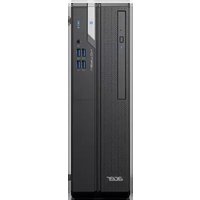
ASPIRE PREDATOR G3620-033 - Ordinateur de bureau ACER - Notice d'utilisation et mode d'emploi gratuit
Retrouvez gratuitement la notice de l'appareil ASPIRE PREDATOR G3620-033 ACER au format PDF.


| Intitulé | Description |
|---|---|
| Type de produit | Ordinateur de bureau gamer |
| Processeur | Intel Core i7-3770 |
| Carte graphique | NVIDIA GeForce GTX 660 |
| RAM | 8 Go DDR3 |
| Stockage | 1 To HDD |
| Système d'exploitation | Windows 8 |
| Dimensions approximatives | 40 x 20 x 48 cm |
| Poids | 8 kg |
| Connectivité | USB 3.0, HDMI, Ethernet |
| Alimentation électrique | 500 W |
| Fonctions principales | Jeux vidéo, multimédia, bureautique |
| Entretien et nettoyage | Nettoyage régulier des ventilateurs et des filtres à poussière |
| Pièces détachées et réparabilité | Composants facilement accessibles pour mise à niveau |
| Sécurité | Protection contre les surtensions, refroidissement adéquat |
| Compatibilités | Compatible avec la plupart des périphériques USB et moniteurs externes |
FOIRE AUX QUESTIONS - ASPIRE PREDATOR G3620-033 ACER
Téléchargez la notice de votre Ordinateur de bureau au format PDF gratuitement ! Retrouvez votre notice ASPIRE PREDATOR G3620-033 - ACER et reprennez votre appareil électronique en main. Sur cette page sont publiés tous les documents nécessaires à l'utilisation de votre appareil ASPIRE PREDATOR G3620-033 de la marque ACER.
MODE D'EMPLOI ASPIRE PREDATOR G3620-033 ACER
Tous droits réservés.
Guide d'utilisation de la gamme Acer Predator G
Première publication : 03/2012
Ordinateur de bureau de la gamme Acer Predator G
Modèle :
No. de série :
Date d'achat :
Lieud'achat:
Visitez le site http://registration.acer.com et découvert les avantages réservés aux clients Acer.
Remarque : Toutes les images sont pour reférence seulement. La configuration du produit peuvent varier.
Informations pour votre sécurité et votre comforts
Consignes de sécurité
Lisez ces instructions avec attention. Conserve ce document pour des références futures. Conformez-vous aux consignes et averissements indiqués sur cet apparéil.
Mise hors tension de l'appareil avant le nettoyage
Débranchez l'alimentation secteur avant tout nettoyage. N'utilisez pas de liquide ou d'aérosol de nettoyage. Utilisez un chiffon, légèrement humecté d'eau pour le nettoyage.
Avertissements
N'utilise pas cet apparéil près d'une source d'eau.
- Ne posez pas cet apparéil sur un chariot, un support ou une table instable. S'il tombe par accident, il pourrait être sérieusement endommagé.
- Des fentes et ouvertures sont prévues pour la ventilation afin d'assurer un fonctionnement fiable de l'appareil video et de le protégger d'une éventuelle surchauffe. Ces ouvertures ne doivent pas être obstruées ou couvertes. Ces ouvertures ne doivent jamais être bloquées, par exemple en posant l'appareil sur un lit, un canapé, un tapis ou toute autre surface similaire. Cet apparéil ne doit pas être posé près ou sur un radiateur ou une source de chaleur, ou être encastré dans une installation sauf si une ventilation appropriée a été prévue.
- N'insérez jamais des objets dans les ouvertures du boîtier de l'appareil car ceux-ci pouraient toucher des points à haute tension ou créé un court-circuit et poser un risque d'incendie ou d'électrocution. Ne renversez jamais de liquide sur l'appareil.
Pour réduire le risque de dommage interne et pour éviter que la batterie ne fuie, ne posez pas l'appareil sur un endroit sujet à des vibrations.
Utilisation de l'alimentation électrique
- L'alimentation électriche de l'appareil doit être conforme aux caractéristiques figurant sur l'étiquette d'identification. En cas de doute, consultez votre revendeur ou la compagnie d'électricité appropriée.
- Ne placezaucunobject surle cordon d'alimentation.et installez l'appareil en dehors des zones de passage.
-
Lors de l'utilisation évientuelle d'une rallonge, assurez-vous que l'ampérage total des apparèils reliés par la rallonge reste dans les limites admises. De même, vérifie que l'ampérage de tous les apparèils reliés à une même prise secteur ne dépasse pas la valeur du fusible.
-
Ne surchargez pas une prise électrique ou une barrette multiprise en branchant trop d'appareils. La charge globale du système ne doit pas dépasser 80% de la capacité du circuit dérivé. Si des barrettes multiprise sont utilisées, la charge ne doit pas dépasser 80% de la capacité en entrée de la barrette multiprise.
L'adaptateur secteur de cet appeareil est équipé d'une prise mise à la terre à trois fils. La prise ne peut s'insérer que dans une prise secteur mise à la terre. Assurez-vous que la prise secteur est correctement mise à la terre avant d'insérer la prise de l'adaptateur secteur. N'insérez pas la prise dans une prise secteur non mise à la terre. Contactez vous électricien pour des détails.

Avertissement! La broche de mise à la terre est une fonctionnalité de sécurité. L'utilisation d'une prise secteur qui n'est pas correctement mise à la terre présente un risque d'électrocution ou de blessure.

Remarque: La broche de mise à la terre fournit également une bonne protection contre les bruits imprévus produits par d'autres appareils électriques qui peuvent interférer avec les performances de cet apparéil.
Utilisez uniquement le type approprié de cordon d'alimentation pour cet apparéil. Si vous doivent remplaner le cordon d'alimentation, assurez-vous que le nouveau cordon d'alimentation réponde aux exigences suivantes : de type détachable, listed UL/certifié CSA, approuvéd VDE ou équivalent, longueur maximale de 4,5 mètres (15 pieds).
Maintenance de l'appareil
N'essayez jamais de réparer vous-même cet apparéel : l'ouverture ou la dépose du panneau supérieur vous exposer à divers risques, électrocution notamment. La réparation doit être confiée à un spécialiste.
Débranche l'appareil et adresse-vous au service après-vente dans les cas suivants :
Lorsque le cordon d'alimentation est endommagé ou dénudé.
Un liquide a ete renversedans I'appareil.
Le produit a ete exposé à la pluie ou a de I'eau.
L'appareil est tombé ou le chassin a été endommagé.
- Les performances de l'appareil deviennent irrégulières, indiquant la nécessité du recours au S.A.V..
L'appareil ne fonctionne pas correctement bien que les consignes d'installation aient ete respectees.

Remarque : Effectuez uniquement les réglages indiqués dans les consignes d'utilisation; d'autres réglages Incorrects risquent de provoquer des dommages nécessitant l'intervention prolongée d'un technicien qualifié.
ATTENTION : Danger d'explosion si la batterie est incorrectement replacé. Remplacez uniquement avec le même type ou le type équivalent recommendé par le fabricant. Mettez les piles usées au rebut en respectant les instructions du fabricant.
Sécurité de la ligne téléphonique
- Déconnectez toutes les lignes téléphoniques de l'appareil lorsqu'il n'est pas utilisé et/ou pendant la maintenance.
Pour éviter risque minime d'électrocution due à la foudre, ne connectez pas la ligne téléphonique à cet apparéil pendant la foudre ou les orages.
Instructions de mise au rebut.
Ne jetez pas cet apparéil électronique à la poubelle lors de sa mise au rebut. Pour minimiser la pollution et assurer la protection de l'environnement, veuillez recycler. Pour plus d'informations concernant les réglementsations sur les déchets d'équipements électriques et électroniques (DEEE), visitez www.acer-group.com/public/Sustainability/sustainability01.htm www.acer-group.com/public/Sustainability/sustainability04.htm.
Avis sur le Mercure
Pour les projecteurs ou les équipementslectroniques équipés d'un écran ou affichage LCD/cathodique : Les lampes à l'intérieur de ce produit contiennent du mercure et doivent être recyclées ou mises au rebut selon les lois locales, de l'etat ou fédérales. Pour plus d'informations, veuillez contacter l'alliance des industries électroniques : www.eiae.org. Pour des informations spécifique sur la mise au rebut des lampes, consultez www.lamprecycle.org.

Conseils et informations pour une utilisation comfortable
Les utilisateurs d'informatique peuvent se plaindre de fatigue visuelle et de mots de tete après une utilisation prolongee. Les utilisateurs ont également un risque de blessure physique après de longues heures de travail devant un ordinateur. De longues périodes de travail, une mauvaise position, de mauvaises habitudes de travail, des conditions de travail inadaptees, la santé personnelle et d'autres facteurs augmentent fortement le risque de blessure physique.
Une utilisation incorrecte de l'ordinateur peut causeur un syndrome du canal carpien, une tendinite, une ténosynovite ou d'autres problèmes musculaires et osseux. Les symptomes suivants peuvent apparaitre dans les mains, les poignets, les bras, les épaules, le cou ou le dos :
Une sensation d'engourdissement, de brûlle ou de foumillement.
Un endorissement, une algie ou une sensibilité.
Une douleur, une tuméfaction ou une inflammation.
Une raideur ou une crampe.
Un froid ou une faiblesse.
Si vous avez ces symptômes ou tout autre gène et/ou douleur récurrentes ou persistantes en rapport avec l'utilisation de l'ordinateur, consultez un docteur immédiatement et informez le service de santé et de sécurité de votre entreprise.
La section suivante donne des conseils pour une utilisation plus comfortable de l'ordinateur.
Trouver votre zone de comport
Trouvez votre zone de comport en ajustant l'angle de vue du moniteur, en utilisant un repose-pied ou en élevant votre position assise pour obtenir un comport maximal. Respectez les conseils suivants :
- Ne restez pas trop longtemps dans une position fixe.
Évitez d'être avachi vers l'avant et/ou penché en arrrière.
Levez-vous et marchez un peu régulierement pour réduire la fatigue musculaire de vos jambes. - Faites des petites pauses pour reposer votre cou et vos épaules.
- Évitez de raidir vos muscles ou de hausser vos épaules.
- Installez l'affichage externe, le clavier et la souris correctement et à distance comfortable.
- Si vous regardez votre monitreur plus que vos documents, placez l'affichage au centre du bureau pour minimier les douleurs au cou.
Soin à apporter à votre vue
De longues heures de vision, en portant des lunettes ou lentilles incorrectly, avec du reflet, une lumière excessive, des écrans mal régés, des polices très petites et des affichages avec faible contraste pourraient fatiguer vos yeux. Les sections suivantes fournissant des suggestions pour réduire la fatigue visuelle.
Yeux
- Reposez vos yeux féquèment.
- Faites faire des coupures à vos yeux régulierement en regardant à côté du monitateur et en faisant le point sur un point distant.
- Clignez féquèment les yeux pour leur éviter de sécher.
Affichage
- Maintenez votre affichage propre.
- Gardez vous tête à un niveau plus haut que le bord supérieur de l'affichage pour que vos yeux regardent vers le bas lorsque vous regardez au milieu de l'affichage.
-
Ajustez la luminosité et/ou le contraste à un niveau comfortable pour améliorer la lisibilité du texte et la clarté des graphiques.
Éliminez l'éclat et les réflexions en : -
Plaçant votre affichage de manière à ce que le côté soit face à la fenêtre ou toute autre source de lumière.
-
Réduisant la lumière de la pierces en utilisant des ridesaux, des stores ou des volets.
Utilisant une lampe articulée.
Changeant l'angle de vue de I'affichage.
Utilisant un filtrer pour réduire le reflet.
Utilisant un viseur d'affichage, comme un morceau de carton débordant du bord supérieur de l'affichage. -
Évitant d'ajuster votre affichage à un angle de vue anormal.
- Évitant de regarder des sources de lumière brillante, comme une fenêtre ouverte, pendant de longues périodes de temps.
Prendre de bonnes habitudes de travail
Prenez les bonnes habitudes de travail suivantes pour une utilisation plus reposante et productive de l'ordinateur :
- Faites des petites coupures réquilériquement et souvent.
Faites des exercices d'etirement. - Respiriez de l'air extérieur aussi souvent que possible.
- Faites des exercices réquillement et conservez un corps enonne sante.

Avertissement! Il n'est pas recommandé d'utiliser l'ordinateur sur un canapé ou un lit. Si c'est inévitable, travailliez seulement pour de courtes périodes, faites des coupures régulières et faites des exercices d'étirement.

Remarque : Pour plus d'informations, veuillez consulter Avis FCC à la page 36.
Informations pour votre sécurité et votre comforts iii Consignes de sécurité iii Instructions de mise au rebut. V Conseils et informations pour une utilisation comfortable vi
1 Pour commencer 1
Contenu de l'emballage 2
Accès au Guide d'utilisation 2
2 Visite guidée du système 3
Structure externe 4
Panneau avant 4
Informations sur USB 3.0 5
Utiliser le lecteur de cartes mémoire 6
Panneau arrêté 7
Environnement 7
3 Installerer votre ordinateur 9
Mise en place d'une zone de travail comfortable 10
Positionnement de votre siège 10
Positionnement de votre ordinateur 10
Positionnement de votre moniteur 11
Positionnement de votre clavier 11
Positionnement de votre souris 11
Connector l'ordinateur 12
Connector vous souris et votre clavier 12
Interface PS/2 12
Interface USB 12
Connector un monitreur (option) 12
Connector à un réseau haut débit 12
Configuration individuelle du réseau 12
Connector à l'alimentation 13
Allumer votre ordinateur 14
Éteindre votre ordinateur 14
Acer clear.fi (pour certains modèles seulement) 15
Naviguer dans le contenu multimédia et les photos 15
Fichiers partages 16
Quels sont les apparciels compatibles? 16
Lecture vers un autre apparéil 17
4Utiliservoireordinateur 19
Utiliser le lecteur optique 20
Prendre soin de vos disques optiques 21
Connector les options 21
Péripériques audio 21
Péripériques USB 22
5 Mettre votre ordinateur à niveau 23
Précautions d'installation 24
Précautions contre l'électricité statique 24
Instructions de préinstallation 24
Ouvrir votre ordinateur 25
Retirer et installer un disque dur 26
Mettre à niveau la mémoire système 29
Interface de la mémoire système 29
Guide de configuration de la mémoire
système 29
6 Foire aux questions 31
Foire aux questions 32
7 Avis réglementaires et de sécurité 35
Avis réglementaires et de sécurité 36
Avis FCC 36
Avis pour le modem 38
Déclaration de conformité laser 40
Déclaration de sortie audio numérique 40
Avis reglementaire du périphérique radio 40
Canada - Appareils de radiocommunications de
faible puissance, exempts de licence (RSS-210) 40
Contenu de l'emballage
Avant de déballer votre ordinateur, assurez-vous d'avoir un espace suffisant pour l'installer.
Déballez le carton avec soin et sortez le contenu. Si l'un des éléments suivant était manquant ou endommagé, contactez immédiatement votre revendeur :
- Gamme Acer Predator G
- Éléments contenus dans la boîte des accessoires
Clavier
Souris
Haut-parleurs (option)
Poster de configuration
Autres documentations d'utilisation et logiciels tiers
Accès au Guide d'utilisation
Ce Guide d'utilisation est également disponible sure votre ordinateur sous forme de fichier PDF Adobe Acrobat.
Pour acceder au Guide d'utilisation
1 Sur la barre des tâches de Windows, cliquez sur le bouton Démarrer, puis sélectionné Tous les programmes.
2 Double-cliquez sur AcerSystem User Guide.
2 Visite guidée du système
Structure externe
Panneau avant
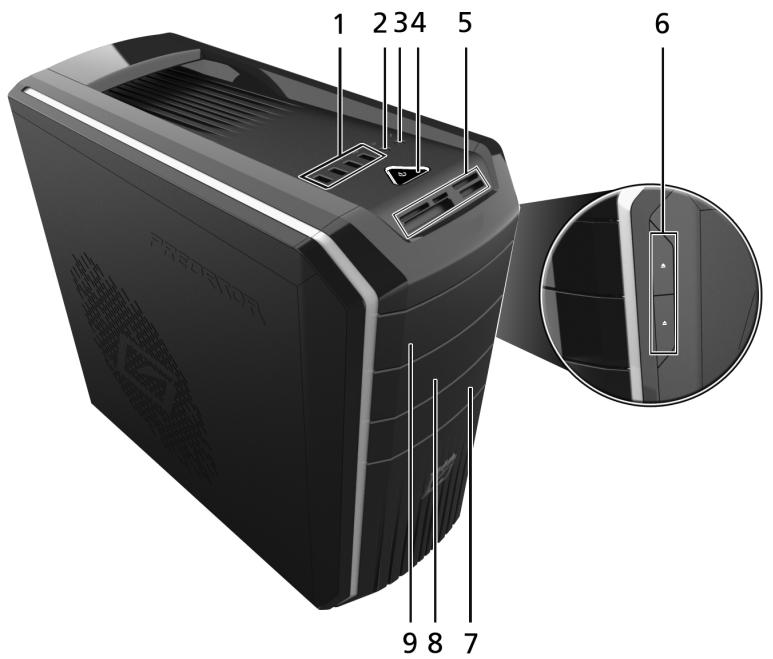
| No. | Icône | Composante |
| 1 | Ports USB 2.0/3.0 | |
| 2 | Prise de sortie audio/casque | |
| 3 | Prise d'entrée audio/microphone | |
| 4 | Bouton d'alimentation | |
| 5 | Emplacements de cartes média | |
| 6 | Boutons d'éjection des lecteurs optiques | |
| 7 | Porte des baies des lecteurs | |
| 8 | Lecteurs de disque optique | |
| 9 | Lecteurs de disque optique |
Informations sur USB 3.0
Compatible avec les périhériques USB 3.0 et version antérieure.
Pour des performances optimes, utilisez des pérophériques certifiés USB 3.0.
Défi par la spécification USB 3.0 (SuperSpeed USB).
Utiliser le lecteur de cartes mémoire
Votre ordinateur comporte plusieurs emplacements de cartes mémoire.
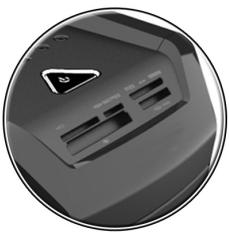
Ces emplacements sont utiles pour transférer les données entre les cartes mémoire et votre ordinateur.
Les cartes mémoire sont utilisées dans de nombreux apparéils numériques tels que les apparéils photo numériques, caméscopes numériques, consoles de quelques portatives et téléphones mobiles.
Pour insérer une carte mémoire :
1 Tenez le côté avec l'étiquette la carte vers le haut et avec la carte face à l'ordinateur.
2 Faites glisser la carte dans l'emplacement jusqu'à ce qu'elle soit installée.
Pour retirer une carte memoire :
1 Avant d'ejector une carte :
- Quittez l'application qui utilise la carte.
- Clique du bouton gauche sur l'icone Retirer le périhérique en toute sécurité sur la barre des tâches de Windows et arrêtez le fonctionnement de la carte.
2 Appuyez doucement la carte plus avant dans l'emplacement pour la faire ejecter.
3 Retirez la carte de l'emplacement.
Panneau arrête
| Icône | Composante |
| Port souris PS/2 | |
| Port réseau | |
| Prise de sortie audio/casque/haut-parleur avant | |
| Prise d'entrée audio | |
| Prise d'entrée audio/microphone | |
| Ports USB | |
| Port clavier PS/2 | |
| Ventilateur du système | |
| Alimentation | |
| Connecteur d'alimentation |
Environnement
- Température :
En marche: 5^ à 35^
- À l'arrêt : -20°C à 65°C
- Humidité (sans condensation):
En marche : 20% à 80%
- À l'arrêt : 20% à 80%
3 Installerer votre ordinaireur
Mise en place d'une zone de travail comfortable
La sécurité et le comport au travail commencent par l'organisation de votre espace de travail et avec l'utilisation correcte de l'équipement. Pour cette raison, il est très important de prendre le temps et de réfléchir à la manière dont vous allez organiser votre zone de travail. Reportez-vous au diagramme de la page suivante pour la configuration de votre système.
Ces points sont à prendre en considération :
Positionnement de votre siège
Le fait d'avoir un bon type de siège ne signifie pas nécessairement que vous étés bien assis. Il est nécessaire d'ajuster votre siège à votre personne. Une bonne position vous permettra d'être assis pluscomfortablement et d'être plus productif.
- Évitez d'incliner votre siège. Si vous avez un siège qui s'incline, verrouillez les boutons d'inclinaison pour que votre siège ne puisse plus s'incliner vers l'avant ou vers l'arrière lorsque vous utilisez votre ordinateur.
- Ajustez la hauteur de votre siège pour que lorsque vous étés assis, vos cuisses soient parallètes au sol et vos pieds soient à plat sur le sol.
- Appuyez votre dos sur le dossier du siège. Notre torsè travaillée plus pour garder son équilibre si votre dos n'est pas appuyé sur le dossier du siège.
Positionnement de votre ordinateur
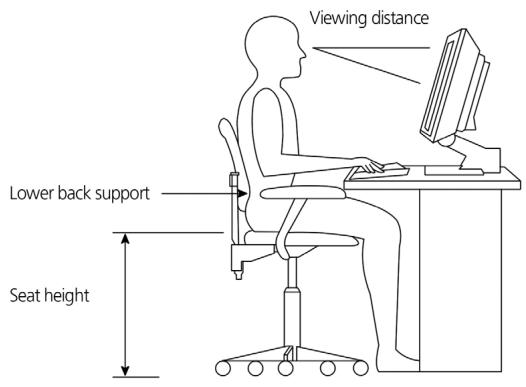
Prenez ce qui suit en compte lors du besoin d'un emplacement pour votre ordinateur :
- Ne placez pas votre ordinateur à proximé d'appareils qui peuvent causeurs des interférences electromagnétiques ou de radiofréquence, comme les transmetteurs radio, les téléviseurs, les photocopieurs ou les apparciels de chauffage et de conditionnement de l'air.
- Évitez les millieux empoussiers et la tempête et l'humidité extrêmes.
- Vous pouvez placer votre ordinateur à côté ou au-dessous de votre table s'il n'occappe pas l'espace nécessaire pour travailler et se déplacer.
Positionnement de votre moniteur
Placez votre moniteur à une distance de vision comfortable, en général de 50 à 60 cm. Ajustez l'affichage de manière à ce que le haut de l'écran soit au niveau ou légrement au-dessous du niveau des yeux.
Positionnement de votre clavier
L'emplacement de votre clavier est un facteur très important pour votre position. Un placement trop éloigné peut vous faire pencher vers l'avant vous forçant à vous asseoir dans une position non naturelle. Un placement trop haut ajoutera de la tension aux muscles de vos épaules.
- Le clavier doit être place juste au-dessus des cuisses. Ajustez la hauteur du clavier en sortant les pieds rétractables situés sous le clavier.
- Maintenez vos avant-bras parallètes au sol lorsque vous tapez. Vos bras et vos épaules doivent être décontractés. Essayez ensuite de taper de manière légère. Si vous ressentez de la fatigue aux épaules ou au cou, arrêtez pendant quelques instants et vérifie votre position.
- Positionnéz votre clavier devant votre monitreur. Un positionnement du clavier à côté du monitreur vous fera tourner la tête lorsque vous tapez ce qui peut ajouter de la tension aux muscles de votre cou.
Positionnement de votre souris
Il est préférable de placer la souris sur la même surface que votre clavier afin de pouvoir l'atteindre facilement.
- Ajustez sa position pour avoir suffisamment d'espace pour le déplacement sans avoir à tendre le bras ou vous pencher.
Utilisez votre bras pour déplacer la souris. N'appuyez pas votre poignet sur la table lorsque vous déplacez la souris.
Connector l'ordinateur
L'installation de votre ordinateur est facile. Dans la plupart des cas, il n'y a que quatre composants à connecter : la souris, le clavier, le moniteur et le cordon d'alimentation.

Remarque : Les périhériques représentés dans les connexions ci-dessous sont pour référence seulement. Les modèles de périhériques peuvent varier selon les pays.
Connector votre souris et votre clavier
Interface PS/2
Branchez le cable de la souris et du clavier PS/2 dans le port clavier PS/2 (port violet) et le port souris PS/2 (port vert) situés sur le panneau arrêt de votre ordinateur.
Interface USB
VoussoupiezeguallybrancherounclavierUSBdansl'undesports USBsitués surle panneau avant ouarrière devoitréordinateur.
Connector un monitreur (option)
Branchez simplement le cable du moniteur dans le port DVI situé sur le panneau arrêté de votre ordinateur. Si vous avez un moniteur qui prend en charge la S-video, branchez le cable du moniteur au port S-video situé sur le panneau arrêté de votre ordinateur.


Remarque : Consultez le manuel du moniteur pour des informations et des instructions complémentaires.
Connector à un réseau haut débit
Configuration individuelle du réseau
Connectez une extrémité du cable reseau sur le port reseau à l'arrière de l'ordinateur, puis connectez l'autre extrémité du cable reseau au modem cable ou à la prise reseau ou à un concentrateur sur votre reseau.

Remarque : Consultez votre administrateur réseau ou le manuel de vosystème d'exploitation pour des informations sur la configuration du réseau.
Connector à l'alimentation

Attention : Avant de continuer, vérifie la tension de votre région. Assurez-vous qu'elle corresponde au réglage de la tension de votre ordinateur. Si elles ne correspondent pas, changez la tension de leur ordinateur en fonction de plage de tension de leur région.
1 Branchez le cable d'alimentation sur la prise du cable d'alimentation situé sur le panneau arrêté de votre ordinateur.
2 Branchez l'autre extrémité du cable d'alimentation sur une prise électrique.
Allumer votre ordinateur
Après vous estre assure que vous avez correctement configuré le système, branché l'alimentation et connecté tous les périhériques nécessaires, vous pouvez maintenant allumer le système.
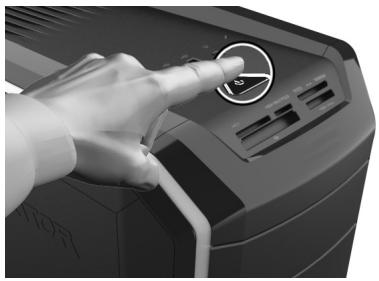

Important: Assurez-vous que le cable d'alimentation est branché de manière appropriée dans une prise électrique. Si vous utilisez une barrette multiprises ou un régulateur de voltage, assurez-vous de le brancher et de lemettre sous tension.
Éteindre votre ordinateur
La procédure ci-dessous s'applique au système fonctionnant sous Windows. Pour les procédures d'arrêt des autres systèmes d'exploitation, reportez-vous à la documentation utilisateur concernée.
1 Sur la barre des tâches de Windows, cliquez sur le bouton Démarrer, puis cliquez sur Arrête.
2 Éteignez tous les périphériques connectés à votre ordinateur.
Si vous ne pouvez pas arrêté votre ordinateur normalement, appuyez et maintenez le bouton d'alimentation pendant au moins quatre secondes. Un appui rapide sur le bouton peut ne placer le système qu'en mode de suspension seulement.
Acer clear.fi (pour certains modèles seulement)
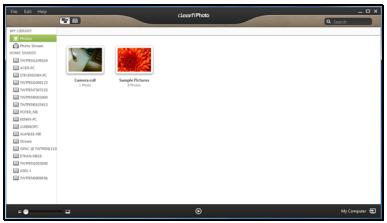
Avec Acer clear.fi, vous pouvez approucem les videos, les photos et la musique. Diffusez le contenu multimédia depuis, ou vers, d'autres apparciels avec Acer clear.fi installé.

Remarque : Tous les apparciels doivent etre connectés au meme réseau.
Pour regarder des photos ou écouter de la musique, ouvrez clear.fi Media, pour parcourir les photos, ouvrez clear.fi Photo.
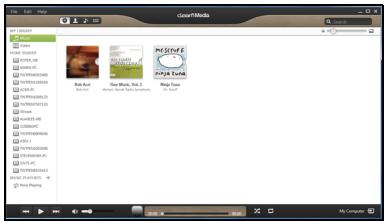

Important : Quand vous ouvrez une application clear.fi pour la première fois, le Pare-feu Windows Firewall demandera la permission de permettre à clear.fi d'acceder au réseau. Sélectionnez Autoriser l'accès dans chaque fenêtre.
Naviguer dans le contenu multimédia et les photos
La liste dans le panneau gauche présenteairevoir ordinateur (Ma bibliothèque),puis les autres appareils si certains sont connectés àvoireseau (Partage domestique).
Pour afficher les fichiers sur toute ordinateur, Sélectionné une des catégories sous « Ma bibliothèque », puis parcourez les fichiers et les dossiers sur la droite.
Fichiers partagés
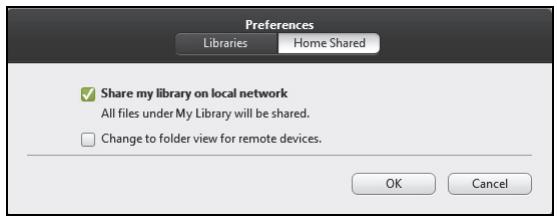
Les apparêls connectés à votre réseau sontprésentés dans la section Partage domestique. Sélectionnez un apparéil, puis sélectionné la catégorie à explorer.
Après un court décai, les fichiers et les dossiers sontprésentés sur la droite.
Parcourez au filchier que vous voulez dire, puis double-cliquez dessus pour demarrer la lecture.
Utilisez les contrôleles média dans la barre le long du bas de l'écran pour contrôler la lecture. Par exemple, quand la musique est sélectionnée, vous pouvez dire, faire une pause ou arrêté la lecture, et régler le volume.


Remarque : Vous doivent activer le partage sur l'appareil qui stocke les fichiers. Ouvrez clear-fi sur l'appareil qui stocke les fichiers, selectionnez Modifier puis assurez-vous que Partager ma bibliothèque sur le réseau local est activé.
Quels sont les apparciels compatibles ?
Les appareils certifiés Acer avec clear.fi ou un logiciel DLNA peuvent être utilisés avec le logarithé clear.fi. Cela comprend les ordinateurs compatibles DLNA, les Smartphones et les appareils NAS (stockage en réseau).
Lecture vers un autre apparéil
Si vous souhaitez dire le contenu multimédia sur un autre apparéil, vous nevez faire ce qui suit :
1 Dans le coin inférieur droit, selectionnez Lire sur.
2 Sélectionnez l'appareil distant qui sera utilisé pour dire le fichier.
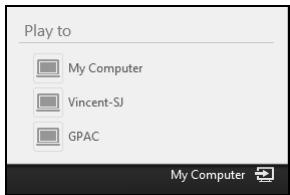
Seuls les apparueils optimisés pour la lecture sont disponibles dans cette liste, certains PC et apparueils de stockage n'apparaitront pas. Pour ajouter un PC Windows à cette liste, ouvrez le Lecteur Windows Media, Sélectionnez Flux et Autoriser le contrôle à distance de mon Lecteur...
3 Sélectionnez un fichier dans la fenêtre principale, puis utilisez les contrôles média dans la barre le long du bas de l'écran pour contrôler l'appareil distant.
Pour plus d'aide, allez à http://www.acer.com/.
4 Utiliser votre ordinaireur
Utiliser le lecteur optique
Votre ordinateur peut etre livre avec ungraveur SuperMulti (aveccapacités optionnelles de lecteur Blu-ray).Ce lecteur est situé sur le panneau avant de voitre ordinateur.Le lecteur Blu-ray et DVD HD permit de dire non seulement les non seulement dire les disques CD-ROM,CD-I,CD videoDVD-RAM/-RW,DVD-ROM, DVD+R/-R et il lit aussi en option les disques Blu-ray.
Les CD, les DVD, les disques Blu-ray sont compacts, légers et facies à transporter. Cependant, ils sont plus délicats et doivent être manipulés avec grand soin.
Pour insérer un disque dans le lecteur optique de votre ordinateur :
- Appuyez sur la touche d'éjection du lecteur optique située sur le panneau avant.
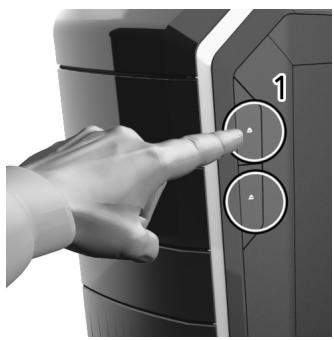
- Lorsque le plateau est ouvert, placez le disque danglicatement sur le plateau. Assurez-vous que I'etiquette ou le titre du disque est dirigé vers le haut. Lorsque vous tenez un disque, tenez-le toujours par les bords externes ou internes pour éviter de laisser des marques.
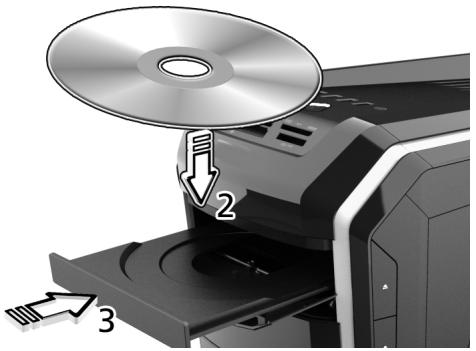
- Poussez le plateau et il se fermera automatiquement ou appuyez sur le bouton d'éjection/chargeMENT.
Prendre soit de vos disques optiques
- Conservez vos disques dans leurs boîtes lorsque vous ne les utilisez pas pour éviter les rayures ou d'autres dégradations. Toutte poussière ou toute dégradation peut avoir un effet sur les données du disque, affecter la lentille de lecture sur le lecteur optique, ou empêcher l'ordinateur de dire correctement le disque.
- Lors de la manipulation des disques, tenez-les toujours par les bords externes ou internes pour éviter les marques.
- Pour nettoyer les disques, utilisez un chiffon propre et sans peluche et nettoyez droit du centre vers l'extérieur. Ne nettoyez pas de manière concentrique.
- NettoyezYOUR lecteur optique periodiquement avec un kit de nettoyage;les kits de nettoyage peuvent etre achetés dans les magasins d'électronique ou d'informatique.
Connector les options
Votre ordinateur offre des possibités d'extension excellentes avec ses ports et connecteurs intégrés. Cette section déscrit comment étabir des connexions avec différentes options. Lors de la connexion des périhériques, lisez le manuel fourni avec le périhérique pour les instructions d'utilisation.
Périphériques audio
Les périhériques audio sont facies à connecter avec les ports audio accessibles à l'avant et l'arrête de l'ordinateur.
- Microphone — Branchez un microphone externe (ou un périphérique d'entrée audio) dans la prise microphone/entree audio (prise rose) située à l'avant et l'arrête de l'ordinateur.
- Haut-parleurs amplifiés stéreo, casque ou écouteurs — Branchez des haut-parleurs amplifiés, un casque ou des écouteurs à la prise de sortie audio/casque/haut-parleur avant (prise verte) située à l'avant et l'arrête de l'ordinateur.
Péripériques USB
Le bus USB (Universal Serial Bus) est une conception de bus série pouvant connecter en cascade des périhériques comme appareil photo numérique, clavier, souris, scanner, imprimante, modem, lecteurs flash, téléphones VoIP, et apparéils de jours (tels que manéttes de jeu, volants, manéttes rumble pad ou pédales). Avec l'USB, les connexions de câbles complexes peuvent être éliminées.
Votre ordinateur comporte plusieurs ports USB externes : un sur l'emplacement pour carte multimédia, quatre à l'avant et quatre sur le panneau arrière. Ces ports prennet en charge des péripériques externes USB 2.0 haute performance tels que les webcams et les apparciels photo numériques. Ils vous permettent également de connecter d'autres péripériques USB à votre ordinateur sans utiliser ses ressources.
Pour connecter un périphérique USB, branchez simplement le cable du périphérique dans l'un des ports USB situés sur le panneau avant ou arrière de votre ordinateur.

Remarque : Certains périhériques USB ont un port USB intégré qui permet de connecter plus de périhériques USB.
5 Mettre votre ordinateur à niveau
Précautions d'installation
Avant d'instructor un composant de l'ordinaire quel qu'il soit, nous vous recommendons de dire les sections qui seront. Ces sections contiennent des précautions importantes contre l'électricité statique ainsi que des instructions de préinstallation et de post-installation.
Précautions contre l'électricité statique
Les décharges d'électricité statique peuvent endommager votre processeur, vos disques durs, cartes d'extension et autres composants. Avant d'installer un composant du système, respectez toujours les précautions suivantes :
1 Ne retirez un composant de son emballage antistatique qu'au moment de son installation.
2 Portez un bracelet de mise à la terre et fixez-le à une partie métallique de l'ordinateur avant de manipuler des composants électroniques. Si vous n'avez pas de bracelet de mise à la terre, maintenez le contact avec le systèmependant toute la procédure nécessitant la protection contre l'électricitéstatique.
Instructions de préinstallation
Procedez toujours comme suit avant d'instructor un composant :
1 Mettez votre ordinateur hors tension ainsi que tous les péripériques connectés avant de l'ouvrir. Débranchez ensuite tous les cables des prises électriques.
2 OuvrezVote ordinateuren suivant les instructions de la page 25.
3 Respectez les précautions contre l'électricité statique décrites ci-dessus avant de manipuler un composant de l'ordinateur.
4 Retirez toute carte d'extension ou autre périphérique qui bloque l'accès aux connecteurs des barrettes mémoire ou d'autres composants.
5 Consultez les sections suivantes pour des instructions spécifiques pour le composant que vous désirez installer.

Avertissement ! L'installation de composants peut endommager le système si la mise hors tension n'est pas effectuee au prealable de maniere appropriee. N'essayez pas les procedures decrites dans les sections qui suivent si vous n'etes pas un technician de service qualifie.
Respectez ces instructions après l'installation d'un composant de l'ordinateur :
1 Assurez-vous que les composants ont ete est installés selon les instructions détaillées de leurs sections respectives.
2 Remettez en place toutes les cartes d'extension et tous les périhériques que vous avez retires avant l'installation.
3 Réinstallé le panneau l'atéral.
4 Réinstallez la porte.
5 Connectez les cables nécessaires.
6 Allumez votre ordinateur.
Ouvrir votre ordinateur

Attention : Avant de commencer, assurez-vous d'avoir eteint votre ordinaireur et tous les peripheriques connectés. Lisez les Instructions de preinstallation à la page 24.
Il est nécessaire d'ouvoir votre ordinateur avant de pouvoir installer un composant. Le panneau létalé est amovible pour permettre l'accès aux composants internes de l'ordinateur. Reportez-vous à la section suivante pour les instructions.
Retirer et installer un disque dur
L'ordinateur peut inclure un disque dur à échange facile optionnel. Un disque dur SATA standard de 3,5 pouces peut être monté dans un support qui se connecte à une interface SATA sur le fond de panier de la cage des disques.

Remarque : Dans certaines configurations le support contient deja un disque dur.
La technologie d'échange facile raccourcit les temps d'arrêt du système pour changer le disque dur ou effectuer une mise à niveau.

Avertissement! Ne connectez pas ou ne déconnectez pas le disque dur pendant que le système est allumé. Cela pourrait cause des dommages au périphérique ou une perte des données.
Retirer le support du disque dur


Attention: Suivez ces instructions seulement sur les ordinateurs qui incluent un support à échange facile.
1 Respectez les précautions contre l'électricité statique décrites à la page 24.
2 Ouvrez la portes des baies des lecteurs.
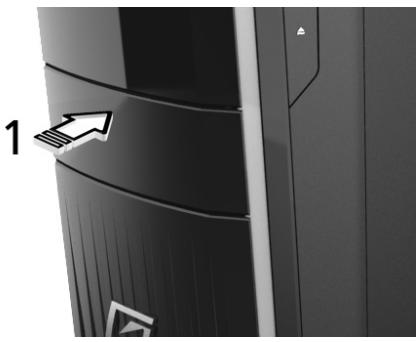
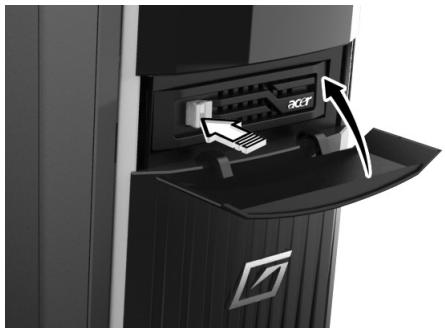
3 Appuyez sur le loquet du support du disque dur, puis tirez le levier et faites glisser le support pour le sortir du chassin.
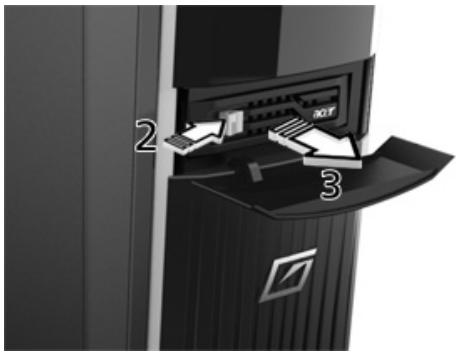
4 Placez le support du disque dur sur une surface propre.
Ajouter un disque dur
1 Suivez les instructions pour-retirer un support du disque dur (ci-dessus).
2 Insérez le côté droit du nouveau lecteur dans le support, en alignant les broches avec les trous de montage du disque dur.
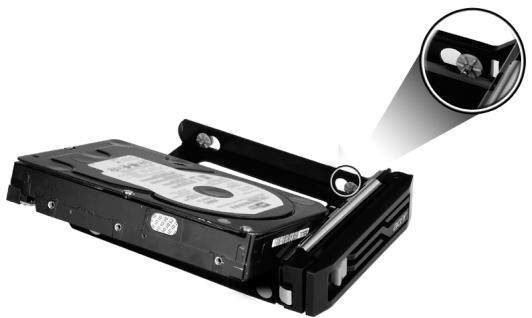
3 Ouvrez délicatement l'onglet situé à l'avant du support ; insérez la broche dans le trou de montage avant. Courbez la partie arrrière du support ; insérez la broche dans le trou de montage arrrière.
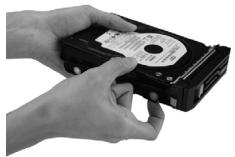
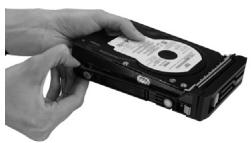
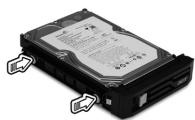
4 Le levier étant toujours tiré, faites glisser le support entièrement dans la baie du lecteur, et fermez le couvercle.
Mettre à niveau la mémoire système
Cette section explique les procédures pour retarder et installer une barrette mémoire.
Interface de la mémoire système
Les quatre connecteurs à 240 broches sur la carte mère prennant en charge les barrettes DIMM de type SDRAM (Synchronous Dynamic Random Access Memory) DDR 3 (Double Data Rate 3). Vous pouvez installer des barrettes DIMM de 1 Go ou 2 Go pour une capacité maximale de 8 Go.
Guide de configuration de la mémoire système
Pour assurer l'intégrité des données, utilisez uniquement des barrettes approvées par Acer de capacité 1 Go ou 2 Go.
Utilisez des barrettes identiques - même specifications pour la taille, la vitesse et l'organisation.
- Dans la configuration minimale, le FDB doit être installé dans le connecteur DIMM 2.
Pour retiree une barrette mémoire :
1 Respectez les précautions contre l'électricité statique décrites à la page 24.
2 Posez le système sur le côté (composants apparents).
3 Appuyez sur les clips de maintainen de chaque cote du connecteur DIMM en poussant vers l'extérieur pour liberer la barrette DIMM (1).
4 Tirez doucement sur la barrette DIMM vers le haut pour-retirer du connecteur DIMM (2).
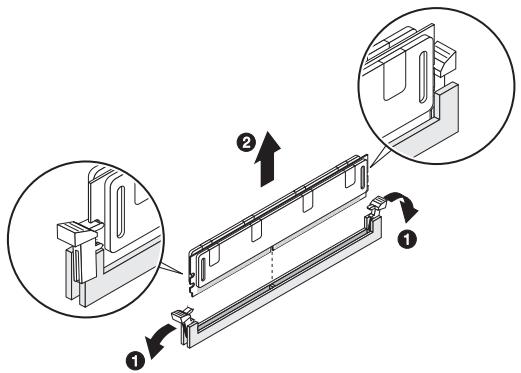
5 Si vous avez l'intention d'installer une nouvelle barrette mémoire, passes à la section suivante pour la procédure en rapport, puis suivez les instructions de post-installation décrites à la page 25.
Pour installer une barrette mémoire :

Remarque: Les connecteurs DIMM sur la carte mère ne peuvent être replis que dans certaines configurations. Les numérios à côte des connecteurs DIMM correspondant à la série d'installation. Les barrettes DIMM peuvent être installées par paires et dans l'ordre correct.
1 Effectuez les etapes 1 et 2 de la section precedente.
2 Sélectionnez un connecteur DIMM vide.
3 Ouvrez les clips de maintain en sur le connecteur DIMM.
Si vous remplacez une barrette DIMM existante, installez la nouvelle barrette DIMM dans le même connecteur d'ou vous avez retire la barrette DIMM.
Si vous ajoutez une nouvelle barrette DIMM, notez que le système prend en charge une configuration à doubles canaux. La taille totale des barrettes DIMM installées dans les connecteurs du canal A doit correspondre à la taille totale des barrettes DIMM des connecteurs du canal B.
4 Retirez la nouvelle barrette DIMM de son emballage de protection, en la manipulant par les bords.
5 Alignez la barrette DIMM de sorte que l'encoche sur le connecteur corresponde au bord marqué de la barrette, puis appuyez sur le module aux deux extrémités pour l'insérer à fond dans le connecteur (1).
Si vous insérez une barrette DIMM qui ne s'installe pas complètement, l'orientation de la barrette est mauvaise. Inversez l'orientation de la barrette et insérez-la à nouveau.
6 Appuyez fermement les clips de maintainen vers l'intérieur pour bloquer la barrette DIMM en place (2).
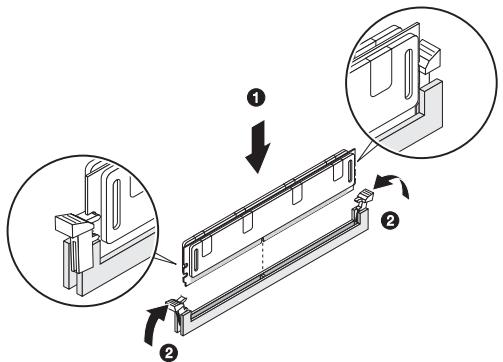
Si les clips de maintien ne se ferment pas, la barrette DIMM n'est pas correctement insérée.
7 Respectez les précautions de post-installation décrites à la page 25.
Le système détecte automatiquement la taille de la mémoire installée.
Exécutez l'utilitaire de configuration du BIOS pour afficher la nouvelle valeur de la mémoire totale du système et prenez en note.
6 Foire aux questions
Foire aux questions
Les questions qui suivent sont des situations qui peuvent apparaître lors de l'utilisation de votre ordinateur, chacune étant suivi par des réponses simples.
J'ai appuyé sur le bouton d'alimentation, mais l'ordinateur ne s'est pas initialisé.
Vérifiez la diode sur le bouton d'alimentation.
Si la diode n'est pas allumée, l'ordinateur n'est pas alimenté. Essayez ce qui suit :
Assurez-vous que le cable d'alimentation est branché de manière appropriée dans une prise électrique.
- Si vous utilisez une barrette multiprises, assurez-vous de le brancher et de lemettre sous tension.
Si la diode est allumée, vérifie ce qui suit :
- Les fichiers du système d'exploitation peuvent être endommagés ou manquants. Insérez la disquette de démarriage créé lors de la configuration de Windows dans le lecteur optique et appuyez sur
+ + pour redémarrer votre ordinateur. Ceci va effectuer un diagnostic de votre système et effectuer les corrections nécessaires. Cependant, si l'utilitaire de diagnostic anonce toutes un problème, il vous sera peut-être alors nécessaire d'exécuter le processus de récapération pour returner votre système à son état d'origine par défaut de l'usine.
Rien n'apparait à l'écran.
La fonction de gestion de l'alimentation de votre ordinateur esteint I'ecran automatiquement pour economiser I'energie. Appuyez simplement sur une touche pour rallumer I'ecran.
Si l'appui sur une touche ne rallume pas l'écran, vous pouze redémarrer votre ordinateur. Si le redémarrage ne fonctionne pas, contactez votre revendeur ou le centre de support technique pour de l'aide.
L'imprimante ne fonctionne pas.
Faitescquisuit:
Assurez-vous que l'imprimante est branchée à une prise secteur et est sous tension.
Assurez-vous que l'imprimante est correctement connectée à l'ordinateur.
Pour des informations complémentaires sur l'imprimante, reportez-vous a sa documentation.
Aucun son ne sort de I'ordinateur.
Vérifie ce qui suit :
Le son est peut-etre désactivé. Vérifiez l'icone du volume sur la barre des tâches. Si elle est barrée, cliquez sur l'icone et déslectionnez l'options Muet. Vous pouvez également appuyer sur le bouton de contrôle du volume / muet sur votre clavier USB pour réactiver le son.
- Si un casque stéreo, des écouteurs, ou des haut-parleurs externes sont connectés à la prise de sortie audio de votre ordinateur, les haut-parleurs internes sont éteints automatiquement.
Le système ne peut pas dire les informations du disque dur ou du lecteur optique.
Vérifie ce qui suit :
Assurez-vous que vous utilisez le type approprié de disque.
Assurez-vous que le disque est insere correctement dans le lecteur.
- Vérifiez que le disque est propre et n'est pas rayé.
- Vérifiez votre lecteur en utilisant un autre disque. Si vous lecteur ne peut pas non plus dire les informations sur le bon disque, il est possible que le lecteur soit défectueux. Contactez votre revendeur ou le centre de support technique pour de l'aide.
Le système ne peut pas écrire de données sur le disque dur ou le disque.
Vérifie ce qui suit :
Assurez-vous que le disque n'est pas protégé en écriture.
Assurez-vous que vous utilisez le type approprié de disque.
7 Avis réglementaires et de sécurité
Avis réglementaires et de sécurité
Avis FCC
Cet apparéil a été testé et reconnu conforme aux normes applicables au matériel informatique de Classe B, en vertu de l'article 15 des Réglementations de la FCC. Ces normes visent à fournir aux installations résidantes une protection raisonnable contre les interférences. Cet apparéil générale, utilise et peut diffuser des signaux radioélectriques. En outre, s'il n'est pas installé et employé conformément aux instructions, il peut provoquer des interférences nuisibles aux communications radio.
Quoi qu'il en soit, on ne peut pas garantir que des interférences ne seroduiront pas dans certaines installations. Si l'appareil est à l'origine de nuisances vis-à-vis de la réception de la radio ou de la télévision, ce que l'on peut déterminer en l'allumant puis en l'éteignant, il est recommendé à l'utilisateur de prendre l'une des mesures suivantes pour tenter de remédier à ces interférences :
Réorientez ou changez l'antenne réceptrice de place.
Éloignez l'appareil du récepteur.
- Branchez l'appareil à une prise appartenant à un circuit différent de celui du récepteur.
- Consultez le fournisseur ou un technicien radiotélévision experimenté.
Avis : Câbles blindés
Des cables blindés doivent être utilisés pour la connexion avec d'autres apparéils informatiques afin de conserver la conformité aux normes FCC. En conformité avec les règlementations FCC, utilisez des cables blindés pour connecter à d'autres apparéils informatiques. Un cable double lien est recommendé pour la sortie DVI.
Avis : Appareils périphériques
Seuls des périhériques (appareils entrée/sortie, terminaux, imprimantes) certifiés comme étant conformes aux limites de la classe B peuvent être connectés à cet apparéil. Le fonctionnement avec des périhériques non certifiés causera probablement nuisances vis-à-vis de la réception de la radio ou de la télévision.
Attention
Les changements ou modifications qui ne seront pas expressement approuvés par le fabricant, pourraient faire perdre à l'utilisateur le droit à faire fonctionner l'appareil qui est découvert par la Federal Communications Commission.
Conditions de fonctionnement
Cet apparéil est conforme à l'article 15 des Réglementations de la FCC. Le fonctionnement est subordonné aux deux conditions suivantes : (1) cet apparéil ne doit pas provoquer d'interférences nuisibles, et (2) cet apparéil doit accepter toute interférence reçue, y compris des interférences qui peuvent provoquer un fonctionnement non désiré.
Avis : Canadian users
Remarque à l'intention des utilisateurs canadiens
Cet apparéil numérique de la classe B est conforme à la norme NMB-003 du Canada.
Déclaration de conformité pour les pays de l'UE
Acer déclare par la présente que cet ordinateur est conforme aux exigences essentielles et autres dispositions concernées de la Directive 1999/5/EC.
Conforme à la certification réglementaire Russe / Ukraine

ME61

UA.TR.002
Avis pour le modem
Avis pour les USA
Cet apparéil est conforme à l'article 68 des Réglementations de la FCC. Sur la carte modem se trouve une étiquette qui contient, entre autres informations, le numéro d'enregistrement FCC et l'indice d'équivalence de la sonnerie (IES ou REN) pour cet apparéil. Sur demande, vous doivent fournir ces informations à votre Compagnie de téléphone.
Si vous équipement téléphonique cause des dommages au réseau téléphonique, lagowie de tetephone peut interrompre temporairement libre service. Si possible,ils you avertiront a l'avance.Mais,si une notification a I'avance n'est pas pratique,you en serez informede que possible.Vous serez egalement informede voiretroitde déposerurenaineupresde la FCC.
Votre compagnie de téléphone peut apporter des modifications à ses installations, équipements, opérations ou procédures pouvant affecter le fonctionnement correct de votre équipement. S'ils le font, vous en serez informé à l'avance pour vous donner l'opportunité deMAINTRER un service téléphonique sans interruption.
Si cet équipement ne fonctionne correctement, débranchez-le de la ligne téléphonique pour déterminer s'il est à l'origine du problème. Si le problème est celui de l'équipment, arrêtez son utilisation et contactez votre revendeur.

Attention : Pour réduire le risque d'incendie, utilisez uniquement un cordon de télécommunication No. 26 AWG ou plus grand listed UL ou certifié CSA.
TBR 21
Cet équipement a ete approuve [décision 98/482/CE du Conseil - « TBR 21 »] pour la connexion de terminal unique au réseau téléphonique public commuté (RTPC). Toutefois, en raison des différences entre les RTPC individuelles prévues dans différents pays, l'approbation ne constitue pas, à elle seule, une garantie absolue de fonctionnement optimal à chaque point de terminaison du réseau RTPC. En cas de problème, communiquez avec votre fournisseur d'équipement en première instance.
Avis pour l'Australie
Pour des raisons de sécurité, ne connectez que les casques avec une étiquette de conformité de télécommunications. Cela comprend l'équipement du client déjà étiquetés permits ou certifiés.
Avis pour la Nouvelle Zélande
1 La délivrance d'un Telepermit pour tout élément de terminal indique seulement que Telecom a accepté que l'objet est conforme aux conditions minimales pour la connexion à son réseau. Cela n'indique pas de l'endettement du produit par Telecom, ni ne fournit aucuneASF de garantie. Surtout, cela ne garantit pas que I'objet fonctionnera correctement a tous egards avec un autre élément d'équipment d'une marque ou d'un modele différent ayant reçu un Telepermit, cela n'implore pas qu'un produit est compatible avec tous les services du réseau de Telecom.
2 Cet équipement ne peut pas, dans toutes les conditions de fonctionnement, fonctionner correctement à des vitesses plus élevées que celles pour lesquelles il est conçu. Telecom n'acceptera aucune responsabilité en cas de difficultés dans de telles circonstances.
3 Certains paramètres nécessaires pour se conformer aux exigences du Telepermit de Telecom dépendent de l'équipement (PC) associé à cet apparéil. L'équipement associé doit être régle pour fonctionner dans les limites suivantes pour la conformité aux specifications de Telecom :
a au maximum 10 tentatives d'appels sont permises au même numéro dans une période de 30 minutes pour toute initiation d'appoint manuel unique ; et
b l'équipement doit être raccroché pour une période de pas moins de 30 secondes entre la fin d'une tentative et le début de la tentative suivante.
4 Certains paramètres nécessaires pour se conformer aux exigences du Telepermit de Telecom dépendant de l'équipement (PC) associé à cet apparéil. Afin de fonctionner dans les limites de conformité aux specifications de Telecom, l'équipement associé doit être configuré pour assurer que les appels automatiques vers des numéroes différents sont espacés de telle sorte qu'il n'y a pas moins de 5 secondes entre la fin d'une tentative d'appoint et le début d'un autre.
5 Cet équipement ne doit pas etre configuré pour effectuer des appels automatiques au service d'urgence 111 de Telecom.
6 Cet apparéil est équipé de la numérotation par impulsions alors que la norme Telecom est la numérotation par tonalité DTMF. Rien ne garantit que les lignes de Telecom continueront toujours à prendre en charge la numérotation par impulsions.
7 L'utilisation de la numérotation par impulsions, lorsque cet équipement est connecté à la même ligne que d'autres équipements, peut donner lieu à un bruit ou sonnerie et peut également provoquer une condition de fausse réponse. Si de tels problèmes survennent, l'utilisateur ne doit PAS contacter avec le service de dépannage de Telecom.
8 Cet équipement peut ne pas offrir le transfert efficace d'appel vers un autre apparéil connecté à la même ligne.
9 En cas de panne de courant cet apparéil peut ne pas fonctionner. Veuillez vous assurer qu'un téléphone séparé, ne dépendant pas de l'alimentation locale, est disponible pour une utilisation d'urgence.
Déclaration de conformité laser
Le lecteur de CD ou DVD utilisé avec cet ordinateur est à produit à laser. L'étiquette de classification du lecteur (montré ci-dessous) est située sur le lecteur ougraveur.
APPAREIL À LASER DE CLASSE 1
ATTENTION : RADIATION LASER VISIBLE ET INVISIBLE EN CAS D'OUVERTURE.
ÉVITER TOUTE EXPOSITION AUX RAYONS.
Déclaration de sortie audio numérique
Le connecteur optique ne contient pas de diode laser ou de diode electroluminescente (DEL) supérieur à la Classe I.
Avis réglementaire du périphérique radio

Remarque : Les informations réglementaires ci-dessous sont pour les modèles avec réseau sans-fil et/ou Bluetooth seulement.
Liste de pays concernés
Ce périphérique doit être utilisé en stricte conformité les réglementations et les contraintes du pays d'utilisation. Pour des informations complémentaires, veuillez contacter le bureau local du pays d'utilisation. Veuillez consulter http://ec.europa.eu/enterprise/rtte/implem.htm pour la dernière liste de pays.
Canada - Appareils de radiocommunications de faisible puissance, exempts de licence (RSS-210)
a Informations communes Le fonctionnement est subordonné aux deux conditions suivantes : 1. Cet apparéil ne doit pas provoquer d'interférences nuisibles, et 2. Cet apparéil doit accepter toute interférence y compris les interférences qui peuvent provoquer un fonctionnement non désiré de l' apparéil.
b Fonctionnement dans la plage 2,4 GHz Pour prévenir les interférences radioélectriques aux services sous licence, cet apparéil est destiné à une utilisation dans un[bâtiment et l'installation à l'extérieur des[bâtiments est soumise à licence.
Acer Incorporated
Remarque : Tous les dessins du manuel sont des diagrammes.
Concernant la quantité et le style des composants, le fond a preséance.