INTERNET SECURITY 2011 - Logiciel de sécurité BITDEFENDER - Notice d'utilisation et mode d'emploi gratuit
Retrouvez gratuitement la notice de l'appareil INTERNET SECURITY 2011 BITDEFENDER au format PDF.

| Type de produit | Logiciel de sécurité complet |
| Éditeur | BitDefender |
| Modèle | Internet Security 2011 |
| Systèmes d'exploitation supportés | Windows XP SP3 (32 bits), Windows XP SP2 (64 bits), Windows Vista SP1+, Windows 7 (32/64 bits) |
| Configuration minimale | Processeur 800 MHz, 512 Mo RAM (XP) / 1 Go (Vista/7), 1 Go espace disque, Internet Explorer 6, .NET Framework 2, Adobe Flash Player 10 |
| Configuration recommandée | Intel Core Duo 1,66 GHz, 1 Go RAM (XP/7) / 1,5 Go (Vista), 1 Go espace disque, Internet Explorer 7, .NET Framework 2, Adobe Flash Player 10 |
| Fonctions principales | Antivirus, antispam, pare-feu, contrôle parental, antiphishing, contrôle vie privée, antivol d'identité, cryptage de messagerie instantanée, gestion de réseau domestique, analyse des vulnérabilités |
| Modes d'interface | Standard (débutant), Intermédiaire, Expert |
| Protection en temps réel | Oui, analyse des fichiers, e-mails, messagerie instantanée |
| Analyse à la demande | Analyse rapide, complète, personnalisée, analyse des périphériques amovibles |
| Mise à jour | Automatique ou manuelle, via Internet ou proxy |
| Modes spéciaux | Mode Jeu (désactive alertes), Mode Portable (économise batterie), Mode Silencieux |
| Entretien et nettoyage | Analyses régulières programmées, mise à jour automatique des signatures, gestion de la quarantaine, rapports d'infection |
| Sécurité | Protection antivirus, antispyware, antiphishing, pare-feu, contrôle parental, contrôle des applications, détection d'intrusion, Active Virus Control |
| Pièces détachées et réparabilité | Clé de licence réutilisable, CD d'installation, outil de désinstallation disponible en ligne |
| Informations générales | Langue : française, manuel utilisateur de 235 pages inclus, support technique en ligne et par email |
FOIRE AUX QUESTIONS - INTERNET SECURITY 2011 BITDEFENDER
Questions des utilisateurs sur INTERNET SECURITY 2011 BITDEFENDER
0 question sur cet appareil. Repondez a celles que vous connaissez ou posez la votre.
Poser une nouvelle question sur cet appareil
Téléchargez la notice de votre Logiciel de sécurité au format PDF gratuitement ! Retrouvez votre notice INTERNET SECURITY 2011 - BITDEFENDER et reprennez votre appareil électronique en main. Sur cette page sont publiés tous les documents nécessaires à l'utilisation de votre appareil INTERNET SECURITY 2011 de la marque BITDEFENDER.
MODE D'EMPLOI INTERNET SECURITY 2011 BITDEFENDER
Manuel d'utilisation

BitDefender internet security 2011 manuel d'utilisation
Publié le 2010.07.29
Copyright © 2010 BitDefender
Notice légale
Tous droits réservés. Aucune partie de ce manuel ne peut être reproductive ou transmise, sous aucune forme et d'aucune façon, électronique ou physique, y compris photocopies, enregistrement, ou par quelque moyen de sauvegarde ou de restouration que ce soit, sans une autorisation écrite d'un représentant officiel de BitDefender. L'inclusion de courtes citations dans des textes n'est possible qu'avec la mention de la source. Le contenu ne peut en aucun cas être modifié.
Avertissement. Ce produit et sa documentation sont protégés par copyright. Les informations de ce document sont données « à titre indicatif », sans garantie. Bien que toutes les précautions aient été prises lors de la préparation de ce document, les auteurs ne pourront être tenus responsables envers quiconque de toute perte ou dommage occasionné, ou supposé occasionné, directement ou indirectement par les informations contenues dans ce document.
Ce manuel contient des liens vers des sites Web de tiers qui ne sont pas sous le contrôle de BITDEFENDER, et BITDEFENDER n'est pas responsable du contenu de ces sites. Si vous accédez à l'un des sites Web d'une tierce partie fourni dans ce document, vous le ferez à vos propres risques. BITDEFENDER indique ces liens uniquement à titre informatif, et l'inclusion de ce lien n'implique pas que BITDEFENDER assume ou accepte la responsabilité du contenu de ce site Web d'un tiers.
Marques commerciales. Des noms de marques peuvent apparaître dans ce manuel. Toutes les marques, enregistrées ou non, citées dans ce document, sont la propriété exclusive de leurs propriétaires respectifs.
Installation et déinstallation 1
- Configuration requise 2
1.1. Configuration système minimale 2 1.2. Configuration système recommandée 2 1.3. Logiciels 2
- Préparation de l'installation 4
- Installation de BitDefender 5
3.1. Étape 1 - Introduction 5 3.2. Étape 2 - Préparation de l'installation 5 3.3. Étape 3 - Enregistrement 6 3.4. Étape 4 - Choix du Mode d'Affichage 9 3.5. Étape 5 - Configurer 11 3.6. Étape 6 - Options d'assistance 15 3.7. Étape 7 - Confirmation 15 3.8. Étape 8 - Terminer 16
- Mise à niveau depuis une ancienne version de BitDefender 17
- Réparer ou Déinstaller BitDefender 18
Pour démarrer 19
- Présentation 20
6.1. Ouverture de BitDefender 20 6.2. Icône de la zone de notification 20 6.3. Barre de l'activité d'analyse 21
6.3.1. Analyser Fichiers et Dossiers 22 6.3.2. Désactiver/Restaurer la Barre d'Activité d'Analyse 23
6.4. Détection automatique de périphérique 23
- Fenêtre principale de l'application 25
7.1. Mode STANDARD 26
7.1.1. Zone d'état 26 7.1.2. Zone Protection de Notre PC 27 7.1.3. Zone d'Aide 27
7.2. Mode INTERMÉDIAIRE 27
7.2.1. Tableau de bord 28 7.2.2. Sécurité 29 7.2.3. Réseau 30
7.3. Mode EXPERT 30
8. Mes Outils 33 9. Alertes et Fenêtres pop-up 36
9.1. Alertes Antivirus 36 9.2. Alertes Active Virus Control 37
9.3. Alertes de Détection de Périphérique 37 9.4. Notes et alertes du pare-feu 38 9.5. Alertes Antiphishing 39 9.6. Messages d'alerte du contrôle parental 40 9.7. Alertes du Contrôle Vie privée 40
9.7.1. Alertes registre 40 9.7.2. Alertes de scripts 41 9.7.3. Alertes de cookies 41
10. Correction des problèmes 42
10.1. Assistant de correction des problèmes 42 10.2. Configuration des alertes d'état 43
11. Configuration des paramètres principaux 45
11.1. Paramètres de sécurité 45 11.2. Paramètres des Alertes 47 11.3. Paramètres Généraux 48 11.4. Reconfiguration du Profil d'Utilisation 49
13. Enregistrement et mon compte 52
13.1. Enregistrement de BitDefender Internet Security 2011 52 13.2. Activation de BitDefender 53 13.3. Achat ou renouvellement de clés de licence 55
15. Protection antivirus 61
15.1. Protection en temps réel 61
15.1.1. Réglage du Niveau de Protection en Temps Réel 62 15.1.2. Création d'un niveau de protection personnalisé 63 15.1.3. Modification des actions menées sur les fichiers détectés 64 15.1.4. Restauration des paramètres par défaut 66 15.1.5. Configuration d'Active Virus Control 66 15.1.6. Configuration du système de détection d'intrusion 68
15.2. Analyse à la demande 68
15.2.1. Analyse des fichiers et des dossiers 69 15.2.2. Assistant d'analyse antivirus 71 15.2.3. Afficher les journaux d'analyse 73 15.2.4. Gestion des tâches d'analyse existantes 74
15.3. Configuration des exclusions d'analyse 81
15.3.1. Exclure des Fichiers ou des Dossiers de l'Analyse 81 15.3.2. Exclure des Extensions de Fichiers de l'Analyse 82 15.3.3. Gestion des Exclusions d'Analyse 84
15.4. Zone de quarantaine 84
16. Protection antiphishing 87
16.1. Configuration de la liste blanche antiphishing 87
16.2. Gestion de la Protection Antiphishing BitDefender dans Internet Explorer et Firefox 88
- Search Advisor 90
17.1. Désactivation de Search Advisor 90
- Antispam 91
18.1. Aperçu de l'antispam 92
18.1.1. Les filtres antispam 92 18.1.2. Fonctionnement de l'antispam 93 18.1.3. Mises à jour de l'antispam 94
18.2. Assistant d'Optimisation Antispam 94
18.3. Utilisation de la barre d'outils Antispam dans la fenêtre de votre client de messagerie 96
18.3.1. Indication des erreurs de détection 98 18.3.2. Indication des messages de spam non dépréciés 98 18.3.3. Réformation du moteur d'apprentissage (Bayésien) 98 18.3.4. Enregistrement et chargement de la base de données bayésienne 99 18.3.5. Configuration des paramètres généraux 99
18.4. Réglage du Niveau de Protection 100
18.5. Configuration de la liste des amis 100 18.6. Configuration de la liste des spammeurs 102 18.7. Configuration des Filtres et Paramètres Antispam 103
- Contrôle Parental 105
19.1. Configuration du Contrôle Parental 105
19.1.1. Protection des paramètres du Contrôle Parental 107 19.1.2. Contrôle Web 108 19.1.3. Contrôle des Applications 110 19.1.4. Contrôle par mots-clés 111 19.1.5. Contrôle de la messagerie instantanée 113
19.2. Surveiller les activités des enfants 114
19.2.1. Vérification des Journaux du Contrôle Parental 115 19.2.2. Configuration des Notifications par E-mail 116
19.3. Contrôle Parental à Distance 117
19.3.1. Pré-requis à l'Utilisation du Contrôle Parental à Distance 117 19.3.2. Activation du Contrôle Parental à Distance 117 19.3.3. Accès au Contrôle Parental à Distance 118 19.3.4. Surveillance des Activités de Vos Enfants à Distance 119 19.3.5. Modification des Paramètres du Contrôle Parental à distance 119
- Contrôle Vie Privée 122
20.1. Configuration du niveau de protection 122 20.2. Contrôle d'identité 123
20.2.1. À propos du contrôle d'identité 123 20.2.2. Configuration du Contrôle d'Identité 125 20.2.3. Gestion des règles 127
20.3. Contrôle du Registre 127 20.4. Contrôle des cookies 128 20.5. Contrôle des Scripts 130
21. Pare-feu 132
21.1. Paramètres de protection 132
21.1.1. Définition de l'action par défaut 133 21.1.2. Configuration des paramètres avancés du pare-feu 133
21.2. Règles d'accès aux applications 134
21.2.1. Affichage des règles actuelles 134 21.2.2. Ajouter des règles automatiques 136 21.2.3. Ajouter des règles manuelles 136 21.2.4. Gestion avancée des règles 140 21.2.5. Suppression et réinitialisation des règles 140
21.3. Paramètres réseau 140 21.3.1. Zones Réseau 142
21.4. Périphériques 143 21.5. Contrôle des connexions 143 21.6. Résolution des problèmes du Pare-Feu 144
22. Vulnérabilité 145
22.1. Rechercher des vulnérabilités 145 22.2. État 146 22.3. Configuration 147
23. Messagerie inst. 148
23.1. Désactiver le cryptage pour des utilisateurs spécifiques 149 23.2. BarredoutilsBitDefender dans la Fenêtre de Chat 149
24. Mode jeu/portable 150
24.1. Mode Jeu 150
24.1.1. Configuration du Mode Jeu automatique 151 24.1.2. Gestion de la liste de jours 151 24.1.3. Ajout ou édition de yeux 152 24.1.4. Configuration des paramètres du Mode Jeu 152 24.1.5. Changer le raccourci clavier du Mode Jeu 153
24.2. Mode Portable 153
24.2.1. Configuration des paramètres du Mode Portable 153
24.3. Mode Silencieux 154
24.3.1. Configuration d'Action Plein Écran 154 24.3.2. Configuration des paramètres du Mode Silencieux 155
25. Réseau domestique 156
25.1. Activation du Réseau BitDefender 156 25.2. Ajout d'ordinateurs au réseau BitDefender 157 25.3. Gestion du réseau BitDefender 157
26. Mise à jour 160
26.1. Mise à jour en cours 161 26.2. Configuration des paramètres de mise à jour 161
26.2.1. Paramétrage des emplacements de mise à jour 162 26.2.2. Configuration de la mise à jour automatique 162 26.2.3. Configuration de la mise à jour manuelle 163 26.2.4. Configuration des paramètres avancés 163
- Comment analyser des fichiers et des dossiers ? 166
27.1. Utilisation du menu contextuel de Windows 166 27.2. Utilisation des tâches d'analyse 166 27.3. Utilisation de la barre d'activité d'analyse 168
- Comment créer une tâche d'analyse personnalisée ? 169
- Comment planifier l'analyse de l'ordinateur ? 171
- Comment créer des comptes utilisateurs Windows ? 173
- Comment mettre à jour BitDefender à l'aide d'un serveur proxy ? 175
- Comment mettre à niveau vers un autre produit BitDefender 2011 ? 176
Aide et résolution des problèmes 177
- Résolution des problèmes 178
33.1. Problèmes d'installation 178 33.1.1. Erreurs de validation de l'installation 178 33.1.2. L'installation a échoué 179
33.2. Mon Système Semble Lent 181 33.3. L'analyse ne démarre pas 181 33.4. Je ne peux plus utiliser une application 182 33.5. Je ne parviens pas à me connecter à Internet 183 33.6. Je ne parviens pas à utiliser une imprimante 183 33.7. Je ne peux pas partager de fichiers avec un autre ordinateur 185 33.8. Mon Internet Est Lent 186 33.9. Comment mettre à jour BitDefender avec une connexion Internet lente... 187 33.10. Mon ordinateur n'est pas connecté à Internet. Comment mettre à jour BitDefender ? 187 33.11. Le Services BitDefender ne répondent pas 188 33.12. Le Filtre Antispam Ne Fonctionne Pas Correctement 189
33.12.1. Des messages légitimes sont signalés comme étant du [spam]... 189 33.12.2. De nombreux messages de spam ne sont pas détectés 192 33.12.3. Le filtre antispam ne détecte aucun message de spam 195
33.13. La déinstallation de BitDefender a échoué 196
- Suppression de malwares depuis votre système 197
34.1. CD de Secours BitDefender 197 34.2. Que faire lorsque BitDefender détecte des virus sur votre ordinateur ?.... 198 34.3. Comment nettoyer un virus dans un fichier compressé? 200 34.4. Comment nettoyer un virus dans une archive de messagerie électronique ? 200 34.5. Comment analyser mon ordinateur en mode sans échec ? 201 34.6. Que faire lorsque BitDefender détecte un fichier sain comme étant infecté ? 202
34.7. Comment nettoyer les fichiers infectés du System Volume Information ?... 202 34.8. Que sont les Fichiers Protégés par Mot de Passe du Journal d'Analyse ?... 204 34.9. Que sont les éléments ignorés du journal d'analyse ? 204 34.10. Que sont les Fichiers Sur-Compressés du Journal d'Analyse ? 205 34.11. Pourquoi BitDefender a t'il effacé automatiquement un fichier infecté ?... 205
35. Support 209
35.1. Ressources en ligne 206
35.1.1. Base de connaissances BitDefender 206 35.1.2. Forum du Support BitDefender 207 35.1.3. Portail Malware City 207 35.1.4. Tutorials video 207
35.2. Demander de l'aide 208 35.3. Support Technique Éditions Profil / BitDefender 209
36. Contacts 212
36.1. Adresses Web et e-mails 212 36.2. Distributeurs locaux 212 36.3. Bureau de BitDefender 212
37.1. Comment supprimer les autres solutions de sécurité ? 215 37.2. Comment redémarrer en mode sans échec ? 216 37.3. Est-ce que j'utilise une version de Windows de 32 ou 64 bits ? 216 37.4. Comment connaître mes paramètres de proxy ? 217 37.5. Comment désinstaller complètement BitDefender ? 217 37.6. Comment activer/désactiver la protection en temps réel ? 218 37.7. Comment afficher des objets cachés dans Windows ? 218
Glossaire 220
Installation et désinstallation
1. Configuration requise
Vous pouvez installer BitDefender Internet Security 2011 uniquement sur les ordinateurs fonctionnant avec les systèmes d'exploitation suivants :
- Windows XP avec Service Pack 3 (32 bits) / Windows XP avec Service Pack 2 (64 bits) Windows Vista avec Service Pack 1 ou supérieur (32/64 bits) Windows 7 (32/64 bits)
Avant d'installer le produit, vérifie que le système remplit les conditions minimales suivantes :

Note
Pour vérifier quel système d'exploitation fonctionne actuellement sur votre ordinateur ainsi que des informations sur votre matériel, faites un clic-droit sur Poste de travail et sélectionnez Propriétés dans le menu.
1.1. Configuration système minimale
1 Go d'espace disque disponible Processeur 800MHz Mémoire RAM:
512 Mo pour Windows XP 1 Go pour Windows Vista et Windows 7
Internet Explorer 6.0 • .NET Framework 2 (également disponible dans le kit d'installation) Adobe Flash Player 10.0.45.2
1.2. Configuration système recommandée
1 Go d'espace disque disponible Intel CORE Duo (1,66 GHz) ou processeur équivalent
Memoire RAM:
1 Go pour Windows XP et Windows 7 1,5 Go pour Windows Vista
Internet Explorer 7 • .NET Framework 2 (également disponible dans le kit d'installation) Adobe Flash Player 10.0.45.2
1.3. Logiciels
La protection antiphishing est seulement disponible pour :
• Internet Explorer 6.0 (ou version supérieure) - Mozilla Firefox 3.x - Yahoo! Messenger 8.1
Microsoft Windows Live Messenger 8
Le cryptage des messageries instantanées est disponible seulement pour :
Yahoo! Messenger 8.1 Microsoft Windows Live Messenger 8
La protection antispam fonctionne avec tous les clients de messagerie POP3/SMTP. La barre Antispam BitDefender ne s'affiche cependant que dans :
Microsoft Outlook 2003 / 2007 / 2010 Microsoft Outlook Express Microsoft Windows Mail - Mozilla Thunderbird 3.0.4
2. Préparation de l'installation
Avant d'installer BitDefender Internet Security 2011, procédez comme suit pour faciliter l'installation :
- Vérifiez que l'ordinateur où vous prévoyez d'installer BitDefender dispose de la configuration minimale requise. Si l'ordinateur ne dispose pas de la configuration minimale requise, BitDefender ne pourrait pas être installé, ou, une fois installé, il ne fonctionnera pas correctement, ralentira le système et le rendra instable. Pour des informations détaillées sur la configuration nécessaire, veuillez consulter « Configuration requise » (p. 2). Connectez-vous à l'ordinateur en utilisant un compte Administrateur.
- Désinstallez tous les logiciels de sécurité de l'ordinateur. L'exécution de deux programmes de sécurité à la fois peut affecter leur fonctionnement et provoquer d'importants problèmes avec le système. Windows Defender sera désactivé par défaut avant le début de l'installation. Désactivez ou supprimez tout programme pare-feu s'exécutant sur l'ordinateur. L'exécution de deux pare-feux à la fois peut affecter leur fonctionnement et provoquer d'importants problèmes avec le système. Le Pare-Feu Windows sera désactivé par défaut avant le début de l'installation.
3. Installation de bitdefender
Vous pouvez installer BitDefender à partir de son CD d'installation ou en utilisant un fichier d'installation téléchargeé sur votre ordinateur à partir du site Internet de BitDefender ou d'autres sites Internet autorisés (par exemple, le site d'un partenaire de BitDefender ou une boutique en ligne). Vous pouvez télécharger le fichier d'installation sur le site Internet de BitDefender à l'adresse suivante : http://www.bitdefender.com/site/Downloads/.
Pour installer BitDefender à partir du CD, insérez le CD dans le lecteur. Un écran d'accueil s'affiche peu après. Suivez les instructions pour lancer l'installation.

Note
La fenêtre d'accueil dispose d'une option permettant de copier les fichiers d'installation du DVD vers un périphérique USB. Ceci est utile en particulier si vous avez besoin d'installer BitDefender sur un PC ne disposant pas de lecteur (Ex: Netbook). Branchez votre périphérique USB, puis cliquez sur Copier vers un disque USB. Ensuite, branchez Your disque USB sur voire PC ne disposant pas de lecteur DVD et double-cliquez sur runsetup.exe depuis le répertoire dans lequel vous avez mis le package d'installation.
Si l'écran d'accueil n'apparaît pas, allez dans le répertoire racine du CD et double-cliquez sur autorun.exe.
Pour installer BitDefender en utilisant le fichier d'installation téléchargé sur votre ordinateur, localisez le fichier et double-cliquez dessus.
Le programme d'installation vérifie d'abord votre système pour valider l'installation. Si l'installation est validée, vous êtes invité à sélectionner une langue avant que l'assistant d'installation ne s'affiche.
L'assistant ne saura aider après installer BitDefender sur votre ordinateur et vous permettra également de configurer les paramètres principaux et l'interface utilisateur.
3.1. Étape 1 - introduction
Veuillez lire l'accord de licence et sélectionnez En cochant cette case, j'accepte l'accord de licence de BitDefender. Cliquez sur Suivant pour continuer.
Si vous êtes en désaccord avec les termes du contrat, cliquez sur Annuler. Le processus sera interrompu et vous quitterez l'installation.
3.2. Étape 2 - préparation de l'installation
BitDefender analyse votre système et vérifie si un autre logiciel de sécurité est installé sur celui-ci.
Analyse rapide
Une analyse rapide des zones critiques de votre système est effectuée afin de vérifier qu'aucun malware actif ne s'y trouve.
L'analyse ne devrait pas durer plus de quelques minutes. Vous pouvez l'annuler à tout moment à l'aide du bouton.

Important
Il est fortement recommandé de laisser l'analyse se terminer.
Des malwares actifs pourraient interrompre l'installation et même la faire échouer.
Une fois l'analyse terminée, les résultats sont affichés. Si des menaces sont détectées, suivez les instructions pour les supprimer avant de continuer l'installation.
Cliquez sur Suivant pour continuer.
Déinstallation des logiciels de sécurité existants
BitDefender Internet Security 2011 vous prévient si d'autres produits de sécurité sont installés sur votre ordinateur. Cliquez sur le bouton correspondant pour lancer le processus de désinstallation et suivez les instructions pour supprimer tout produit détecté.

Avertissement
Il est fortement recommandé de désinstaller les autres antivirus avant d'installer BitDefender. Faire fonctionner plusieurs antivirus sur le même ordinateur le rend généralement inutilisable.
BitDefender recommande également de mener certaines actions sur les fonctions de sécurité Windows activées.
Désactiver le pare-feu Windows - pour désactiver le pare-feu Windows.

Important
Nous vous recommandons de désactiver le pare-feu Windows car BitDefender Internet Security 2011 comprend déjà un pare-feu avancé. L'exécution simultanée de deux pare-feux sur le même ordinateur peut provoquer des problèmes.
Désactiver Windows Defender - pour désactiver Windows Defender.
Cliquez sur Suivant pour continuer.
3.3. Étape 3 - enregistrement
Le processus d'enregistrement de BitDefender consiste à enregistrer le produit avec une clé de licence et à activer des fonctions en ligne en créant un compte BitDefender.
Procédez selon votre situation :
J'ai acheté bitdefender internet security 2011 sur un CD ou en ligne
Dans ce cas, vous devez enregistrer le produit :
- Entrez la clé d'activation dans le champ de saisie.

Note
Vous trouverez la clé d'activation:
sur l'étiquette du CD. sur le manuel du produit. sur l'e-mail d'achat en ligne.
Si vous n'avez pas de clé d'activation BitDefender, cliquez sur le lien indiqué pour être dirigé vers la boutique en ligne BitDefender et en acheter une.
- Cliquez sur S'enregistrer.
- Cliquez sur Suivant.
Dans ce cas, vous pouvez utiliser toutes les fonctionnalités du produit pendant une période de 30 jours. Pour commencer la période d'essai, sélectionnez Je souhaite tester BitDefender Internet Security 2011 pendant 30 jours et cliquez sur Suivant.
Activer les fonctionnalités en ligne
Si vous avez acheté votre produit en ligne, vous devez accéder à un compte BitDefender afin de recevoir les mises à jour BitDefender. Le compte BitDefender vous donne aussi accès au contrôle parental en ligne. Si vous perdez vos clé de licence BitDefender, vous pouvez la retrouver en vous connectant à votre compte à l'adresse https://myaccount.bitdefender.com/fr/MyAccount/login/.
Si vous ne souhaitez pas créer de compte BitDefender pour le moment, sélectionnez Créer un compte plus tard et cliquez sur Suivant.

Note
Si vous installez BitDefender Internet Security 2011 pour l'évaluer, vous devez créer un compte BitDefender à ce stade.
Si vous avez acheté le produit, il est recommandé de créer un compte dans les 30 jours qui suivent l'installation.
Autrement, procédez selon votre situation actuelle :
Pour créer un compte BitDefender, suivez ces étapes :
- Sélectionnez Créer un nouveau compte.
- Tapez les informations requises dans les champs correspondants. Les informations communiquées ici resteront confidentielles.
Nom d'utilisateur - saisissez votre adresse e-mail. Mot de passe - entrez un mot de passe pour votre compte BitDefender. Le mot de passe doit contenir entre 6 et 16 caractères. Ressaisir le mot de passe - confirmez le mot de passe que vous venez d'indiquer.
Il n'est pas nécessaire de saisir à nouveau le mot de passe si vous avez choisi de ne pas masquer le mot de passe lorsque vous le tapez.

Note
Une fois le compte activé, vous pouvez utiliser l'adresse e-mail et le mot de passe indiqués pour vous connecter à votre compte sur https://myaccount.bitdefender.com/fr/MyAccount/login/.
- Si vous le souhaitez, BitDefender peut vous tenir informé des offres spéciales et des promotions en utilisant l'adresse e-mail de votre compte. Cliquez sur Afficher les Options de Contact et Sélectionnez l'une des options disponibles dans la fenêtre qui apparait.
M'envoyer tous les messages
Envoyer les messages importants. Ne pas m'envoyer de message.
- Cliquez sur Envoyer.
- Cliquez sur Suivant pour continuer.

Note
Vous devez activer votre compte avant de pouvoir l'utiliser.
Consultez votre messagerie et suivez les instructions données dans le message que vous a adressé le service d'enregistrement de BitDefender.
J'ai déjà un compte bitdefender
BitDefender détectera automatiquement si vous avez déjà un compte BitDefender actif sur cet ordinateur. Si c'est le cas, introduisez le mot de passe de votre compte, puis cliquez sur Envoyer. Cliquez sur Suivant pour continuer.
Si vous avez déjà un compte actif, mais que BitDefender ne le détecte pas, suivez ces étapes pour enregistrer le produit avec ce compte :
- Sélectionnez Se Connecter (Compte Existant).
- Tapez l'adresse e-mail et le mot de passe de votre compte dans les champs correspondants.

Note
Si vous ne souhaitez pas faire de modifications, cliquez sur Terminer pour fermer l'assistant.
- Si vous le souhaitez, BitDefender peut vous tenir informé des offres spéciales et des promotions en utilisant l'adresse e-mail de votre compte. Cliquez sur Afficher les Options de Contact et sélectionnez l'une des options disponibles dans la fenêtre qui apparait.
M'envoyer tous les messages
Envoyer les messages importants. Ne pas m'envoyer de message.
- Cliquez sur Envoyer.
- Cliquez sur Suivant pour continuer.
3.4. Étape 4 - choix du mode d'affichage
C'est ici que vous choisissez le type d'installation à effectuer et le mode d'affichage de l'interface à utiliser.
Choisissez le type d'installation
Les options d'installation suivantes sont disponibles :
- Installation Facile - Sélectionnez cette option si vous préférez une installation rapide et que vous n'avez pas l'intention de configurer les paramètres de BitDefender dans le détail.
- Installation Personnalisée - Sélectionnez cette option si vous préférez personnaliser l'installation et les paramètres de BitDefender.
Pour voir un tutoriel vidéo qui vous aidera pour l'installation, cliquez sur Obtenir de l'Aide

Note
Pour installer BitDefender dans une configuration par défaut et vous rendre directement à la première étape de l'assistant d'installation, sélectionnez Passer l'installation.
Cliquez sur Suivant pour continuer.

Note
Cette étape n'apparaît que si vous avez choisi une Installation personnalisée.
Par défaut, BitDefender Internet Security 2011 est installé dans C:\Program Files\BitDefender. Si vous voulez désirir un autre répertoire, cliquez sur Parcourir et choisissez le répertoire d'installation.
Vous pouvez partager les fichiers du produit et les signatures avec d'autres utilisateurs de BitDefender. Ainsi, les mises à jour de BitDefender sont effectuées plus rapidement. Si vous ne souhaitez pas activer cette fonctionnalité, cochez la case correspondante.

Note
Aucune information personnelle identifiable ne sera partagée si cette fonction est activée.
Cliquez sur Suivant pour continuer.
Choisissez l'interface utilisateur
Sélectionnez le mode d'affichage de l'interface utilisateur le plus adapté à vos besoins. BitDefender Internet Security 2011 vous propose trois interfaces, chacune adaptée aux besoins d'un type d'utilisateur différent.
Mode standard
Adapté aux débutants et aux personnes qui souhaitent que BitDefender protège leur ordinateur et données sans être dérangés. L'interface est simple à utiliser et requiert peu d'interaction de votre part.
Vous devez simplement corriger les problèmes rencontrés comme indiqué par BitDefender. Un assistant intuitif vous guidera pas à pas dans la résolution de ces problèmes. Vous pouvez également réaliser des tâches courantes comme la mise à jour des signatures de virus BitDefender et des fichiers du programme ou l'analyse de l'ordinateur.
Mode intermédiaire
Vous pouvez configurer les principaux paramètres de BitDefender, corriger des problèmes séparément : gérer les produits BitDefender installés sur les ordinateurs de votre foyer et désigner les problèmes à surveiller. De plus, vous pouvez contrôler la façon dont vos enfants utilisent l'ordinateur et Internet en configurant le Contrôle Parental.
Mode EXPERT
Ce mode, qui convient à des utilisateurs ayant plus de connaissances techniques, vous permet de configurer en détail chaque fonctionnalité de BitDefender. Vous pouvez également utiliser toutes les tâches fournies pour protégerez votre ordinateur et vos données.
Faites votre sélection et cliquez sur Suivant pour continuer.
3.5. Étape 5 - configurer
Vous pouvez personnaliser votre produit ici.

Note
Cette étape n'apparaît que si vous avez réglé l'interface BitDefender sur Mode Expert.
Ici, vous pouvez activer et désactiver les fonctions de BitDefender organisées en deux catégories. Pour modifier l'état d'un paramètre, cliquez sur le bouton correspondant.
Paramètres de sécurité
Vous supportez activer ou désactiver des paramètres du produit couvrant plusieurs aspects de la sécurité informatique et des données dans cette zone.
| Paramètre | Description |
| Antivirus | La protection de fichiers en temps réel garantit que tous les fichiers sont analysés lorsque vous (ou une application exécutée sur ce système) y accédez. |
| Mise à jour automatique | La mise à jour automatique permet de télécharger et d'installer automatiquement et régulièrement les dernières versions du produit BitDefender et des fichiers de signatures. |
| Contrôle de vulnérabilité | La vérification automatique des vulnérabilités s'assure que les logiciels majorés de votre ordinateur sont à jour. |
| Antispam | L'Antispam filtreet les e-mails que vous receivez, marquant les messages non sollicités comme SPAM. |
| Antiphishing | L'Antiphishing vous alerte en temps réel s'il déetect qu'une page Web est conçue pour voler des informations personnelles. |
| Contrôle d'identité | Le Contrôle d'Identité vous aide à empêcher que vos données personnes ne soient transmises sur Internet sans votre accord. Il bloque tous les messages instantanés, e-mails ou formulaires Web transmettant vers des destinataires non autorisés des données que vous avez définies comme étant confidentielles. |
| Messagerie Inst. | Le cryptage de Messagerie Instantanée protège vos conversations via Yahoo! Messenger et Windows Live Messenger à condition que vos contacts de messagerie instantanée utilisent un produit BitDefender et un logiciel de messagerie instantanée compatibles. |
| Contrôle Parental | Le Contrôle Parental limite les activités de vos enfants sur l'ordinateur et en ligne en fonction des règles que vous avez définies. Les restrictions peuvent consister à bloquer les sites Web inappropriés ainsi qu'à limiter l'accès aux yeux et à Internet en fonction d'un planning déterminé. |
| Pare-feu | Le pare-feu protège votre ordinateur des pirates et attaques extérieures malveillantes. |
Paramètres généraux
Vous pouvez activer ou désactiver les paramètres qui affectent le fonctionnement du produit et son utilisation dans cette zone.
| Paramètre | Description |
| Mode Jeu | Le Mode Jeu modifie temporairement les paramètres de protection afin de préserver les ressources de votre systèmependant les yeux. |
| Détection du Mode Portable | Le Mode Portable modifier temporairement les paramètres de protection afin de préserver l'autonomie de la batterie de votre ordinateur portable. |
| Mot de passer paramètres | Cette option garantit que les paramètres BitDefender ne puisent être modifiés que par une personne connaissant ce mot de passer.Si vous activez cette option, on vous demandera de configurer le mot de passer des paramètres.Tapez le mot de passer souhaité dans les deux champs et cliquez sur OK pour définitre le mot de passer. |
| BitDefender News | En aktivant cette option, vous serez informé par BitDefender de l'actualité de la société, des mises à jour de produits ou des nouvelles menaces de sécurité. |
| Alertes du produit | En activant cette option, vous recevrez des alertes d'information. |
| Barre de l'activité d'analyse | La Barre d'Activité d'Analyse est une petite fenêtre transparente indiquant la progression de l'activité d'analyse de BitDefender.Pour plus d'informations, reportez-vous à « Barre de l'activité d'analyse » (p. 21). |
| Envoyer rapportsd'infection | En activant cette option, les rapportds d'analyse virale sont envoyés aux laboratoires BitDefender pour être examinés. Notez que ces rapportds ne comprehendront aucune donnée confidentielle, celle que votre nom ou votre adresse IP, et qu'ils ne seront pas utilisés à des fins commerciales. |
| Outbreak Detection | En activant cette option, les rapportds concernant les potentielles alertes virales sont envoyés aux laboratoires BitDefender pour être examinés. Notez que ces rapportds ne comprehendront aucune donnée confidentielle, celle que votre nom ou votre adresse IP, et qu'ils ne seront pas utilisés à des fins commerciales. |
Cliquez sur Suivant pour continuer.

Note
Cette étape apparait uniquement si vous avez paramétré l'interface de BitDefender en mode Standard ou Intermédiaire.
Avec Mes Outils, vous pouvez personnaliser le tableau de bord en ajoutant des raccourcis vers les outils les plus importants pour vous. De cette façon, vous permettez un accès facile à ceux-ci.
À partir de cet écran, vous pouvez ajouter des raccourcis pour les outils suivants :
- Contrôle Parental - vous permet de contrôler les activités de vos enfants sur l'ordinateur. Mode Jeu - configure BitDefender de façon à ce qu'il n'interfère pas dans votre pratique des jeux.
Mode Portable - modifie de manière temporaire les paramètres de protection afin de minimiser leur impact sur la durée de vie de la batterie de votre ordinateur portable. Gestion du réseau domestique - gérez les produits BitDefender installés sur des ordinateurs du réseau domestique à partir d'un seul PC.
Sélectionnez les outils que vous souhaitez ajouter et cliquez sur Suivant pour continuer.

Note
Cette étape n'apparaît que si vous avez ajouté le contrôle parental à Mes outils.
Vous pouvez sélectionner l'une de ces trois options :
Installer le contrôle parental sur des comptes d'enfants
Sélectionnez cette option pour activer le contrôle parental sur les comptes Windows créés pour vos enfants et gérez-le depuis un compte d'administrateur.
Installer le contrôle parental sur ce compte
Sélectionnez cette option pour activer le contrôle parental dans le compte Windows actuel. Cela signifie que vous ne devrez pas créer de comptes séparés pour vos enfants, mais les règles de contrôle parental s'appliqueront pour toute personne utilisant le compte actuel.
Dans ce cas, un mot de passe est nécessaire pour protégerr les paramètres de contrôle parental. Vous pouvez la définir maintenant ou ultérieurement depuis la fenêtre de BitDefender.
Ignorer l'installation pour le moment
Sélectionnez cette option pour configurer cette fonction ultérieurement depuis la fenêtre BitDefender.
Cliquez sur Suivant pour continuer.

Note
Cette étape n'apparaît que si vous avez ajouté la gestion du réseau domestique à Mes outils.
Vous pouvez sélectionner l'une de ces trois options :
Paramétrer cet ordinateur en tant que serveur
Sélectionnez cette option si vous prévoyez d'administrer des produits BitDefender sur d'autres ordinateurs du réseau domestique à partir de celui-ci.
Un mot de passe est requis pour rejoindre le réseau. Saisissez le mot de passe dans les zones de texte et cliquez sur Envoyer.
Configurer ce PC en tant que client
Sélectionnez cette option si BitDefender sera géré par un autre ordinateur du réseau domestique exécutant également BitDefender.
Un mot de passe est requis pour rejoindre le réseau. Saisissez le mot de passe dans les zones de texte et cliquez sur Envoyer.
Ignorer l'installation pour le moment
Sélectionnez cette option pour configurer cette fonction ultérieurement depuis la fenêtre BitDefender.
Cliquez sur Suivant pour continuer.
3.6. Étape 6 - options d'assistance
C'est ici que vous pouvez personnaliser l'aide et les options de support :
- Activer/désactiver les Astuces. Les Astuces sont des messages personnalisés affichés dans le tableau de bord BitDefender pour vous aider à améliorer les performances de votre ordinateur.
- Confirmez l'adresse e-mail que vous utiliserez si vous devez contacter le Service Client BitDefender. Si vous n'avez pas l'intention de contacter le Service Client par e-mail, cochez la case correspondante.
3.7. Étape 7 - confirmation
Cette étape vous permet de vérifier la configuration sélectionnée.
Par défaut, deux tâches sont également programmées :
- Une analyse complète est planifiée immédiatement une fois l'installation terminée.
Il est recommandé d'effectuer cette analyse approfondie qui permettra de détecter toute menace de malware présente sur votre système.
- Une analyse du système est programmée tous les dimanches à 14 h.
Il est fortement recommandé d'analyser votre système au moins une fois par semaine. Sélectionnez un jour et une heure différents si la planification par défaut ne vous convient pas. Si l'ordinateur est éteint au moment prévu, l'analyse s'exécutera la prochaine fois que vous l'allumerez.
Cliquez sur Terminer.
3.8. Étape 8 - terminer
L'installation est sur le point de se terminer. Les paramètres finaux sont appliqués et une mise à jour est réalisée.
L'assistant.
L'assistant: L'assistant: L'assistant: L'assistant: L'assistant: L'assistant: L'assistant: L'assistant: L'assistant: L'assistant: L'assistant: L'assistant: L'assistant: L'assistant: L'assistant: L'assistant: L'assistant: L'assistant: L'assistant: L'assistant: L'assistant: L'assistant: L'assistant: L'assistant: L'assistant: L'assistant:

Note
Il peut être nécessaire de redémarrer le système.
4. Mise à niveau depuis une ancienne version de bitdefender
Vous pouvezmettreà niveauvers BitDefenderInternetSecurity2011siyousvutilize la versionbêta,2008,2009ou2010deBitDefenderInternetSecurity2011.
Il y a deux manières de réaliser la mise à niveau :
- Installez BitDefender Internet Security 2011 directement sur la version plus ancienne. Si vous l'installez directement sur la version 2010, les listes d'Amis et de Spammeurs ainsi que la Quarantaine sont importées automatiquement.
- Désinstallez la version la plus ancienne, puis redémarrez l'ordinateur et installez la nouvelle version comme expliqué dans le chapitre « Installation de BitDefender » (p. 5). Aucun paramètre du produit ne sera enregistré. UTILISEZ cette méthode de mise à niveau si l'autre échoue.
5. Réparer ou déinstaller bitdefender
Si vous souhaitez réparer ou supprimer BitDefender Internet Security 2011, suivez ce chemin à partir du menu Démarrer de Windows : Démarrer → Tous les programmes → BitDefender 2011 → Réparer ou Supprimer.
Un assistant apparaitra pour vous aider à terminer la tâche souhaitée.
1. Réparer ou supprimer
Sélectionnez l'action que vous pouvez effectuer.
Réparer - pour réinstaller tous les composants du programme. - Supprimer - pour supprimer tous les composants installés.

Note
Nous vous recommandons de sélectionner Supprimer pour que la réinstallation soit saine.
2. Confirmer l'action
Veillez à lire attentivement les informations affichées avant de cliquer sur Suivant pour confirmer l'action.
3. Progression
Veuillez attendre que BitDefender termine l'action que vous avez sélectionnée. Cela prendra quelques minutes.
4. Terminer
Les résultats sont affichés.
Voulez-vous redémarrer l'ordinateur pour terminer le processus. Cliquez sur Redémarrer pour redémarrer votre ordinateur immédiatement, ou sur Terminer pour fermer la fenêtre et redémarrer ultérieurement.
Pour démarrer
6. Présentation
Une fois BitDefender Internet Security 2011 installé, votre ordinateur est protégé contre toutes sortes de malwares (comme les virus, les spywares et les chevaux de Troie) et les menace Internet (comme les pirates, le phishing et le spam).
Vous n'êtes pas tenu(e) de configurer des paramètres de BitDefender autres que ceux configurés pendant l'installation. Cependant, vous pouvez souhaiter profiter des paramètres de BitDefender pour ajuster et améliorer votre protection.
Il est recommandé d'ouvrir BitDefender de temps en temps et de corriger les problèmes existants. Vous pouvez avoir à configurer des composants BitDefender spécifiques ou appliquer des actions préventives afin de protégerr votre ordinateur et vos données. Si vous le souhaitez, vous pouvez configurer BitDefender de sorte qu'il ne vous alerte pas au sujet de problèmes spécifiques.
Si vous n'avez pas enregistré le produit (y compris si vous n'avez pas créé de compte BitDefender), pensez à le faire avant que ne se termine la période d'essai. Il est recommandé de créer un compte dans les 15 jours après l'installation de BitDefender. Dans le cas contraire, BitDefender ne se mettra plus à jour. Pour plus d'informations sur le processus d'enregistrement, reportez-vous à « Enregistrement et Mon compte » (p. 52).
6.1. Ouverture de bitdefender
Pour accéder à l'interface principale de BitDefender Internet Security 2011, utilisez le menu Démarrer de Windows en suivant le chemin d'accès Démarrer Tous les programmes BitDefender 2010 BitDefender Internet Security 2011 ou, plus rapide, double-cliquez sur l'icone BitDefender dans la zone de notification.
Pour plus d'informations sur la principale fenêtre d'application, reportez-vous à « Fenêtre principale de l'application » (p. 25).
6.2. L'icône de la zone de notification
Pour gérer l'ensemble du produit plus rapidement, vous pouvez utiliser l'icone BitDefender de la zone de notification. Double-cliquez sur cette icône pour ouvrir BitDefender. Si vous effectuez un clic droit sur cette icône, le menu contextuel qui apparait vous permettra de gérer le produit BitDefender plus rapidement.
• Afficher - ouvre l'interface principale BitDefender. - Aide - ouvre le fichier d'aide, qui explique en détail comment configurer et utiliser BitDefender Internet Security 2011. A propos de - Affichage d'une fenêtre contenant des informations relatives à BitDefender, ainsi que des éléments d'aide si vous rencontrez une situation anormale. - Tout corriger - vous aide à résoudre les problèmes de vulnérabilité de votre ordinateur en matière de sécurité. Si
L'option n'est pas disponible, c'est qu'il n'y a pas de problème à corriger. Pour plus d'informations, reportez-vous à « Correction des problèmes » (p. 42).
- Activer / désactiver le Mode Jeu - active / désactive le Mode Jeu.
- Mettre à jour - effectue une mise à jour immédiate. Une nouvelle fenêtre apparaît affichant l'état de la mise à jour.
- Paramètres de base - ouvre une fenêtre où vous pouvez activer ou désactiver les principaux paramètres du produit et reconfigurer leur profil utilisateur. Pour plus d'informations, reportez-vous à « Configuration des paramètres principaux » (p. 45).
L'icone de la zone de notification de BitDefender vous informe de la présence de problèmes affectant la sécurité de votre ordinateur et du fonctionnement du programme en affichant un symbole spécial :
Triangle rouge avec un point d'exclamation : D'importants problèmes affectent la sécurité de votre système. Ils requièrent leur attention immédiate et doivent être réglés dès que possible. 6 Lettre G: Le produit fonctionne en Mode jeu.
Si BitDefender ne fonctionne pas, l'icône de la zone de notification est grisée. Cela se produit généralement lorsque la clé de licence expire. Cela peut également avoir lieu lorsque les services BitDefender ne répondent pas ou lorsque d'autres erreurs affectent le fonctionnement normal de BitDefender.
6.3. Barre de l'activité d'analyse
La Barre d'analyse d'activité est une visualisation graphique de l'analyse d'activité de votre système. Cette petite fenêtre est disponible par défaut uniquement en Mode Expert.
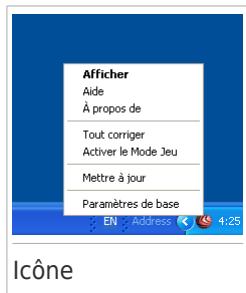
Les barres grises (la Fichiers) montrent le nombre de fichiers analysés par seconde, sur une échelle de 0 à 50. Les barres oranges affichées dans le Réseau montrent le nombre de Ko transférés (envoyés et reçus depuis Internet) chaque seconde, sur une échelle de 0 à 100.
Barre de l'activité d'analyse

Note
La barre d'analyse d'activité vous informe si la protection en temps réel ou le Pare-feu est désactivé en affichant une croix rouge sur la zone correspondante (Fichiers ou Réseau).
6.3.1. Analyser fichiers et dossiers
Vous pouvez utiliser la barre d'activité d'analyse pour analyser rapidement des fichiers et des dossiers. Glissez le fichier ou répertoire que vous pouvez analyser et déposez-le sur la Barre d'analyse de l'activité, comme sur l'image ci-dessous.
Glisser le fichier
Déposer le fichier
L'Assistant d'analyse antivirus s'affichera et vous guidera au cours du processus d'analyse.
Options d'analyse. Les options d'analyse sont déjà configurées pour que la détection soit la meilleure possible. Si des fichiers infectés sont détectés, BitDefender essaiera de les désinfecter (suppression du code du malware). Si la désinfection échoue, l'assistant d'analyse antivirus vous proposera d'indiquer d'autres moyens d'intervenir sur les fichiers infectés. Les options d'analyse sont standard et vous ne pouvez pas les modifier.
6.3.2. Désactiver/restaurer la barre d'activité d'analyse
Si vous ne souhaitez plus voir cette barre, il vous suffit de faire un clic-droit dessus et de sélectionner Cacher. Pour restaurer la barre d'activité d'analyse, suivez ces étapes :
- Lancer BitDefender.
- Cliquez sur le bouton Options dans l'angle supérieur droit de la fenêtre et sélectionnez Préférences.
- Dans la catégorie Paramètres Généraux, utilisez le bouton correspondant à Barre d'activité d'analyse pour l'activer.
- Cliquez sur OK pour enregistrer et appliquer les modifications.
6.4. Détection automatique de périphérique
BitDefender détecte automatiquement la connexion d'un périphérique de stockage amovible à votre ordinateur et vous propose de l'analyser avant que vous accédiez à ses fichiers. Ceci est recommandé afin d'empêcher que des virus ou autres malwares n'infectent votre ordinateur.
Les périphériques détectés appartiennent à l'une des catégories suivantes :
CD/DVD Des mémoires USB, telles que des clés flash et des disques durs externes, disques réseau (distants) connectés
Lorsqu'un tel périphérique est détecté, une fenêtre d'alerte s'affiche.
Pour analyser le périphérique de stockage, cliquez simplement sur Oui. L'Assistant d'analyse antivirus s'affichera et vous guidera au cours du processus d'analyse.
Si vous ne souhaitez pas analyser le périphérique, cliquez sur Non. Dans ce cas, il se peut que l'une des options suivantes vous semble utile :
- Ne plus me demander pour ce type de périphérique - BitDefender ne proposera plus d'analyser ce type de périphériques de stockage lorsqu'ils seront connectés à votre ordinateur. Désactiver la détection automatique de périphérique - On ne vous proposera plus d'analyser les nouveaux périphériques de stockage lorsqu'ils seront connectés à l'ordinateur.
Si vous avez désactivé par erreur la détection automatique de périphérique et que vous pouvez l'activer, ou si vous souhaitez configurer ses paramètres, procédez comme suit :
- Ouvrez BitDefender, cliquez sur Options dans l'angle supérieur droit de la fenêtre et choisissez Mode Expert.
- Allez dans Antivirus>Analyse Antivirus.
- Dans la liste des tâches d'analyse, repérez la tâche Analyse des périphériques.
- Faites un clic droit sur la tâche, puis sélectionnez Propriétés. Une nouvelle fenêtre s'affiche.
- Dans l'onglet Présentation, configurez les options d'analyse selon vos besoins. Pour plus d'informations, reportez-vous à « Configuration des paramètres d'analyse » (p. 77).
- Dans l'onglet Détecttion, Sélectionnez les types de péripériques de stockage à détector.
- Cliquez sur OK pour enregistrer et appliquer les modifications.
7. Fenêtre principale de l'application
BitDefender Internet Security 2011 répond aux besoins de tous les utilisateurs, qu'ils soient débutants ou armés de solides connaissances techniques. Son interface utilisateur graphique est conçue pour s'adapter à chaque catégorie d'utilisateurs.
Vous pouvez choisir d'afficher l'interface utilisateur avec l'un de ces modes, en fonction de vos compétences en informatique et de votre connaissance de BitDefender.
Mode standard
Convient aux débutants en informatique et aux personnes qui souhaitent que BitDefender protège leur ordinateur et leurs données sans être interrompus. Ce mode est facile à utiliser et ne requiert de votre part que très peu d'interventions.
Veuillez simplement corriger les problèmes rencontrés comme indiqué par BitDefender. Un assistant intuitif vous guidera pas à pas dans la résolution de ces problèmes. Vous pouvez également réaliser des tâches courantes comme la mise à jour des signatures de virus BitDefender et des fichiers du programme ou l'analyse de l'ordinateur.
Mode intermédiaire
Destinée aux utilisateurs disposant de compétences informatiques intermédiaires, cette interface vous permet d'aller un peu plus loin qu'en Mode Standard.
Vous souspoucerez corriger les problèmes séparément et désirez les éléments à surveiller. De plus, vous pouvez géner à distance les produits BitDefender installés sur les ordinateurs de votre foyer.
Mode EXPERT
Ce mode, qui convient à des utilisateurs ayant plus de connaissances techniques, vous permet de configurer en détail chaque fonctionnalité de BitDefender. Vous pouvez également utiliser toutes les tâches fournies pour protéger votre ordinateur et vos données.
Le mode d'affichage est sélectionné au cours de l'installation.
Pour modifier le mode d'affichage :
- Lancer BitDefender.
- Cliquez sur le bouton Options dans l'angle supérieur droit de la fenêtre.
- Sélectionnez le mode d'affichage souhaité dans le menu.
7.1. Mode standard
Si vous êtes débutant en informatique, l'affichage de l'interface utilisée en Mode Standard est probablement le choix le plus approprié pour vous. Ce mode est simple à utiliser et ne requiert que très peu d'interventions de votre part.
La fenêtre est organisée en trois catégories :
Zone d'état
Des informations sur l'état se trouvent dans la partie de gauche de la fenêtre.
Zone de protection de notre PC
C'est à partir d'ici que vous pouvez mener les actions nécessaires pour : gérer leur protection.
Zone d'aide
C'est ici que vous pouvez obtenir des informations sur l'utilisation de BitDefender Internet Security 2011 et obtenir de l'aide.
Le bouton Options dans l'angle supérieur droit de la fenêtre vous permet de modifier le mode d'affichage de l'interface utilisée et de configurer les principaux paramètres du programme.
Dans l'angle inférieur droit de la fenêtre, vous trouverez plusieurs liens utiles.
| Lien | Description |
| Informations de Licence | Ouvre une fenêtre où vous pouvez voir des informations sur la clé de licence actuelle et enregistrer votre produit avec une nouvelle clé de licence. |
| Journaux | Vous permet d'afficher un historique détaillé de toutes les tâches exécutées par BitDefender sur votre système. |
| Aide et Support | Cliquez sur ce lien si vous avez besoin d'aide avec BitDefender. |
| ? | Vous donne accès à un fichier d'aide qui vous montrera comment utiliser BitDefender. |
7.1.1. Zone d'état
Des informations sur l'état se trouvent dans la partie de gauche de la fenêtre.
L'État de Sécurité vous avertit si des problèmes affectent la sécurité de votre ordinateur et vous aide à les corriger. Si vous cliquez sur Tout corriger, un assistant vous aidera à supprimer facilement toutes les menaces affectant votre ordinateur et la sécurité de vos données. Pour plus d'informations, reportez-vous à « Correction des problèmes » (p. 42).
L'État de la licence indique le nombre de jours restants avant l'expiration de la licence. Si vous utilisez une version d'essai ou si votre licence va arriver à expiration, vous pouvez cliquer sur Acheter pour acheter une clé de licence. Pour plus d'informations, reportez-vous à « Enregistrement et Mon compte » (p. 52).
7.1.2. Zone protection de notre PC
C'est à partir d'ici que vous pouvez mener les actions nécessaires pour gérer votre protection.
Trois boutons sont disponibles :
- Sécurité vous fournit des raccourcis vers des tâches et des paramètres de sécurité. L'icône Mettre à jour vous aide à mettre à jour les signatures de virus et les fichiers du produit BitDefender. Une nouvelle fenêtre apparait affichant l'état de la mise à jour. Si des mises à jour sont détectées, elles sont automatiquement téléchargeées et installées sur votre ordinateur.
- Mes Outils vous permet de créer des raccourcis vers vos tâches et paramètres favoris. Un menu apparait.
Pour effectuer une tâche ou configurer des paramètres, cliquez sur le bouton correspondant et choisissez l'outil souhaité dans le menu. Pour ajouter ou supprimer des raccourcis, cliquez sur le bouton correspondant et choisissez Plus d'options. Pour plus d'informations, reportez-vous à « Mes Outils » (p. 33).
7.1.3. Zone d'aide
C'est ici que vous pouvez obtenir des informations sur l'utilisation de BitDefender Internet Security 2011 et obtenir de l'aide.
Les Astuces sont une manière amusante et simple de découvrir les mêmes pratiques de sécurité informatique et comment utiliser BitDefender Internet Security 2011.
Si vous avez besoin d'aide, tapez un mot ou une question dans le champ Aide et Support, puis cliquez sur Rechercher.
7.2. Mode intermédiaire
Conçu pour des utilisateurs ayant des compétences informatiques moyennes, le Mode Intermédiaire est une interface simple qui vous donne accès à tous les modules à un niveau basique. Vous devrez prêter attention aux avertissements et aux alertes critiques et corriger les problèmes indésirables.
La fenêtre Mode Intermédiaire est organisée en plusieurs onglets.
Tableau de bord
Le tableau de bord vous permet de surveiller et de gérer facilement votre protection.
Sécurité
Affiche l'état des paramètres de sécurité et vous aide à corriger les problèmes détectés. Vous pouvez exécuter des tâches de sécurité ou configurer les paramètres de sécurité.
Réseau
Affiche la structure du réseau domestique BitDefender. Vous pouvez effectuer ici plusieurs actions pour configurer et gérer les produits BitDefender installés sur votre réseau domestique. De cette façon, vous pouvez gérer la sécurité de votre réseau domestique à partir d'un seul ordinateur.
Le bouton Options dans l'angle supérieur droit de la fenêtre vous permet de modifier le mode d'affichage de l'interface utilisée et de configurer les principaux paramètres du programme.
Dans l'angle inférieur droit de la fenêtre, vous trouverez plusieurs liens utiles.
| Lien | Description |
| Informations de Licence | Ouvre une fenêtre où vous pouvez voir des informations sur la clé de licence actuelle et enregistrer votre produit avec une nouvelle clé de licence. |
| Journaux | Vous permet d'afficher un historique détaillé de toutes les tâches exécutées par BitDefender sur votre système. |
| Acheter/Renouveler | Vous aide à acheter une clé de licence pour votre produit BitDefender Internet Security 2011. |
| Aide et Support | Cliquez sur ce lien si vous avez besoin d'aide avec BitDefender. |
| ? | Vous donne accès à un fichier d'aide qui vous montrera comment utiliser BitDefender. |
7.2.1. Tableau de bord
Le tableau de bord vous permet de surveiller et de gérer facilement votre protection.
Le tableau de bord se compose des sections suivantes :
- Les détails sur l'état indiquent l'état de chacun des modules à l'aide de phrases explicites et l'une des icônes suivantes :
Cercle vert coché : Aucun problème n'affecte l'état de sécurité. Votre ordinateur et vos données sont protégés.
Cercle rouge avec un point d'exclamation : Des problèmes affectent la sécurité de votre système. D'importants problèmes requérant votre attention immédiate. Des problèmes non critiques devaient également être régés dès que possible.
Cercle gris avec un point d'exclamation : L'activité des composants de ce module n'est pas surveillée. Il n'y a donc pas d'informations disponibles au sujet de leur état de sécurité. Il peut y avoir des problèmes spécifiques liés à ce module.
Cliquez sur le nom d'un module pour afficher plus de détails sur son état et configurer les paramètres de contrôle pour ses composants.
L'État de la licence indique le nombre de jours restants avant l'expiration de la licence. Si vous utilisez une version d'essai ou si votre licence va arriver à expiration, vous pouvez cliquer sur Acheter pour acheter une clé de licence. Pour plus d'informations, reportez-vous à « Enregistrement et Mon compte » (p. 52). - Mes Outils vous permet de créer des raccourcis vers vos tâches et paramètres favoris. Un menu apparaît. Pour plus d'informations, reportez-vous à « Mes Outils » (p. 33). - Les Astuces sont une manière amusante et simple de découvrir les mêmes pratiques de sécurité informatique et comment utiliser BitDefender Internet Security 2011.
7.2.2. Sécurité
L'onglet Sécurité vous permet de : gérer la sécurité de votre ordinateur et de vos données.
« Zone d'état » (p. 29)
Tâches Rapides (p. 30)
Zone d'état
La zone d'état affiche la liste complète des composants de sécurité surveillés et leur état actuel. En surveillant chaque module de sécurité, BitDefender vous avertira lorsque vous configurerez des paramètres pouvant affecter la sécurité de votre ordinateur, mais aussi si vous oubliez d'effectuer des tâches importantes.
L'état actuel d'un composant est indiqué en utilisant des phrases explicites et l'une des icônes suivantes :
Cercle vert coché : Aucun problème n'affecte le composant. Cercle rouge avec un point d'exclamation : Problèmes affectent le composant.
Cliquez simplement sur le bouton Corriger correspondant à une phrase pour corriger le problème signalé. Si un problème de sécurité n'a pas pu être directement résolu, suivez les instructions de l'assistant.
Pour configurer quels composants doivent être surveillés :
- Cliquez sur Modifier la Liste.
- Pour activer ou désactiver la surveillance d'un élément particulier, utilisez le bouton correspondant.
- Cliquez sur Fermer pour sauvegarder les modifications et fermer la fenêtre.

Important
Pour assurer une protection complète à votre système, activez le contrôle pour tous les composants et corrigez tous les problèmes signalés.
Tâches rapides
Vous trouverez ici les liens vers les tâches de sécurité les plus importantes :
- Mettre à jour - effectue une mise à jour immédiate. • Analyse Complete du Systeme - lance une analyse standard de votre ordinateur (hors archives). Pour des tâches d'analyse à la demande supplémentaires, cliquez sur la flèche de ce bouton et Sélectionnez une tâche d'analyse différente.
- Analyse Personnalisée - lance un assistant qui vous permet de créer et d'exécuter une tâche d'analyse personnalisée.
- Analyse de Vulnérabilité - lance un assistant qui recherche les vulnérabilités de votre système et vous aide à les corriger.
- Configuration Pare-Feu - ouvre une fenêtre où vous pouvez afficher et configurer les paramètres du Pare-Feu. Pour plus d'informations, reportez-vous à « Pare-feu » (p. 132).
7.2.3. Réseau
Vous pouvez effectuer ici plusieurs actions pour configurer et gérer les produits BitDefender installés sur votre réseau domestique. De cette façon, vous pouvez gérer la sécurité de votre réseau domestique à partir d'un seul ordinateur.
Pour plus d'informations, reportez-vous à « Réseau Domestique » (p. 156).
7.3. Mode EXPERT
L'Interface Expert vous donne accès à chaque composant de BitDefender. Vous pouvez y configurer BitDefender en détail.

Note
Le Mode Expert est destiné aux utilisateurs disposant de compétences informatiques avancées, qui connaissent le type de menaces auxquelles un ordinateur est exposé et comment les programmes de sécurité fonctionnent.
À gauche de la fenêtre figure un menu contenant l'intégralité des modules de sécurité. Chaque module comprend un ou plusieurs onglet(s) où vous pouvez configurer les paramètres de sécurité correspondants, et effectuer des actions de sécurité ou des tâches administratives. La liste suivante décrit brièvement chaque module. For detailed information, please refer to the « Configuration et administration » (p. 56) part of this user guide.
Général
Vous permet d'accéder aux paramètres généraux ou de consulter le tableau de bord et des informations détaillées sur le système.
Antivirus
Vous permet de configurer en détail votre antivirus et les opérations d'analyse, de définir les exceptions et de configurer le module Quarantaine. C'est ici que vous pouvez également configurer la protection antiphishing et Search Advisor.
Antispam
Vous permet de conserver votre boîte de réception sans SPAM et de configurer les paramètres antispam en détail.
Contrôle parental
Vous permet de protéger vos enfants contre les contenus inappropriés en appliquant vos droits d'accès personnalisés à l'ordinateur.
Contrôle vie privée
Vous permet d'éviter le vol de données sur votre ordinateur et de protéger toute vie privée lorsque vous êtes en ligne.
Pare-feu
Vous permet de protégérer votre ordinateur des tentatives de connexions entrantes et sortantes non autorisées. On peut le comparer à un gardien - il gardera un œil sur votre connexion Internet et saura quels programmes sont autorisés à y accéder et quels sont ceux qui doivent être bloqués.
Vulnérabilité
Vous permet de maintenir à jour les logiciels majeurs de votre ordinateur.
Cryptage
Vous permet de crypter les communications Yahoo et Windows Live (MSN) Messenger.
Modes spéciaux
Vous permet de reporter les tâches BitDefender programmes si votre ordinateur portable fonctionne sur batterie, ainsi que de désactiver toutes les alertes et fenêtres pop-up lorsqu'un jeu vidéo est lancé.
Réseau domestique
Vous permet de configurer et de gérer les différents ordinateurs présents dans votre foyer.
Mise à jour
Vous permet d'obtenir des informations sur les dernières mises à jour, de mettre à jour votre produit et de configurer en détail le processus de mise à jour.
Enregistrement
Vous permet d'enregistrer BitDefender Internet Security 2011, de modifier la clé de licence ou de créer un compte BitDefender.
Le bouton Options dans l'angle supérieur droit de la fenêtre vous permet de modifier le mode d'affichage de l'interface utilisée et de configurer les principaux paramètres du programme.
Dans l'angle inférieur droit de la fenêtre, vous trouverez plusieurs liens utiles.
| Lien | Description |
| Informations de Licence | Ouvre une fenêtre où vous pouvez voir des informations sur la clé de licence actuelle et enregistrer votre produit avec une nouvelle clé de licence. |
| Journaux | Vous permet d'afficher un historique détaillé de toutes les tâches exécutées par BitDefender sur votre système. |
| Acheter/Renouveler | Vous aide à acheter une clé de licence pour votre produit BitDefender Internet Security 2011. |
| Aide et Support | Cliquez sur ce lien si vous avez besoin d'aide avec BitDefender. |
| ? | Vous donne accès à un fichier d'aide qui vous montrera comment utiliser BitDefender. |
8. Mes outils
Lorsque vous utilisez BitDefender en Mode Standard ou Intermediaire, vous pouvez personnaliser votre tableau de bord en ajoutant des raccourcis vers les tâches et les paramètres qui vous semblent importants. De cette façon, vous pouvez accéder facilement aux fonctionnalités que vous utilisez régulièrement et aux paramètres avancés sans avoir à passer à un mode d'affichage de l'interface plus avancé.
En fonction du mode d'affichage de l'interface utilisée que vous utilisez, les raccourcis ajoutés à Mes Outils sont disponibles comme suit :
Mode standard
Dans la zone Protection de votre PC, cliquez sur Mes Outils. Un menu s'affichera. Cliquez sur un raccourci pour lancer l'outil correspondant.
Mode intermédiaire
Les raccourcis apparaissent sous Mes Outils. Cliquez sur un raccourci pour lancer l'outil correspondant.
Pour ouvrir la fenêtre à partir de laquelle vous pouvez sélectionner les raccourcis qui apparaîtront dans Mes Outils, procédez comme suit :
Mode standard
Dans la zone Protection de votre PC, cliquez sur Mes Outils et choisissez Plus d'Options.
Mode intermédiaire
Cliquez sur l'un des boutons dans Mes Outils ou sur le lien Configurer Mes Outils.
Utilisez les boutons pour sélectionner les outils à ajouter à Mes Outils. Vous pouvez sélectionner l’une des catégories d’outils suivantes.
Tâches d'analyse
Ajoutez des tâches que vous utilisez régulièrement pour analyser votre système et rechercher les menaces de sécurité.
| Tâche d'analyse | Description |
| Analyse Approfondie | Analyse l'ensemble du système.La configuration par défaut permet d'analyser tous les types de codes malveillants mençant la sécurité de votre système, tels que les virus, spywares, adwares, rootkits et autres. |
| Analyse Complète | Analyse l'ensemble du système, mis à part les archives.Dans la configuration par défaut, l'analyse recherche tous les types de malwares à l'exception des rootkits. |
| Analyse Rapide | Quick Scan utilise l'analyse ‘in-the-cloud’ pour détecter les malwares présents sur votre système.La réalisation d'une analyse rapide durable généralement moins d'une minute et n'utilise qu'une petite partie des ressources du système dont a besoin une analyse antivirus classique. |
| Analyse personnalisée | Lance un assistant qui vous permit de créé une tâche d'analyse personnalisée. |
| Analyse de Mes documents | Utilisez-la pour analyser les dossiers importants de l'utilisateur actuel: Mes documents, Bureau et Démarriage. Cela vous permit d'assurer la sécurité de vos documents, un espace de travail sécurisé et d'exécuter des applications saines au démarrage. |
| Planifier Mes Analyses | Vous dirige vers la fenêtre des paramètres Antivirus où vous pouvez personnelier les tâches d'analyse à la demande. |
Pour plus d'informations sur les tâches d'analyse, reportez-vous à « Gestion des tâches d'analyse existantes » (p. 74)
Configuration
Ajoutez des raccourcis vers les paramètres de BitDefender que vous pouvez configurer :
| Configuration | Description |
| Paramètres antivirus | Configurez le module Antivirus. Pour plus d'informations, reportez-vous à « Protection Antivirus » (p. 61) |
| Configuration Pare-Feu | Configurez le module Pare-Feu. Pour plus d'informations, reportez-vous à « Pare- feu » (p. 132) |
| Contrôle Parental | Configurer le module de Contrôle Parental. Pour plus d'informations, reportez-vous à « Contrôle Parental » (p. 105) |
| Mode Jeu | Basculer en Mode Jeu. Pour plus d'informations, reportez-vous à « Mode Jeu » (p. 150) |
| Mode Portable | Basculez en Mode Portable. Pour plus d'informations, reportez-vous à « Mode Portable » (p. 153) |
| Mettre à jour | Réalisez une mise à jour de BitDefender. Pour plus d'informations, reportez-vous à « Mise à jour » (p. 160) |
| Voir & Corriger tous les problèmes | Ouvrez un assistant qui vous aidera à résoudre tous les problèmes de sécurité qui affectent votre système. Pour plus d'informations, reportez-vous à « Correction des problèmes » (p. 42) |
Entrez dans la section support. Pour plus d'informations, reportez-vous à « Contactez-Nous Directement à partir de Notre Produit BitDefender » (p. 208)
9. Alertes et fenêtres pop-up
BitDefender utilise des notes et des alertes pour vous informer de son fonctionnement et des événements qui peuvent vous intéresser et vous invite à mener des actions, le cas échéant. Ce chapitre présente les notes et les alertes de BitDefender que vous pouvez rencontrer.
Les fenêtres pop-up sont de petites fenêtres qui s'affichent pour vous informer d'événements BitDefender divers : analyse du courrier électronique, nouvel ordinateur connecté au réseau sans fil, ajout d'une nouvelle règle concernant le pare-feu, etc. Quand des fenêtres pop-up s'afficheront, vous devrez cliquer sur un bouton OK ou sur un lien.
Les alertes sont des fenêtres de plus grande taille qui vous invitent à mener une action ou vous informent sur un événement important (par exemple, un virus qui a été détecté). En plus des fenêtres d'alerte, vous pouvez recevoir des alertes par e-mail, messagerie instantanée ou page web.
Les alertes et les notes de BitDefender incluent :
Alertes Antivirus Alertes Active Virus Control Alertes de Détction de Périphérique Notes et alertes du pare-feu Pages Web d'alerte antiphishing - Messages d'alerte du contrôle parental Alertes du Contrôle Vie privée
9.1. Alertes antivirus
BitDefender vous protège contre différents types de logiciels malveillants comme les virus, les spywares ou les rootkits. Lorsqu'il détecte un virus ou un autre malware, BitDefender mène des actions spécifiques sur le fichier infecté et vous en informe via une fenêtre d'alerte.
Vous pouvez voir le nom du virus, le chemin d'accès au fichier infecté et la mesure prise par BitDefender.
Cliquez sur OK pour fermer la fenêtre.

Important
Lorsqu'un virus est détecté, il est recommandé d'analyser la totalité de l'ordinateur pour s'assurer qu'il n'y a pas d'autres virus. Pour plus d'informations, reportez-vous à « Comment analyser des fichiers et des dossiers ? » (p. 166).
Si le virus n'a pas été bloqué, reportez-vous à « Suppression de malwares depuis votre système » (p. 197).
9.2. Alertes active virus control
Active Virus Control peut être configuré pour vous prévenir et vous demander quelle action entreprendre lorsqu'une application essaie de réaliser une action potentiellement malveillante.
Si vous utilisez l'Interface Standard ou Intermédiaire, une fenêtre pop-up vous informera lorsqu'Active Virus Control bloquera une application potentiellement malveillante. Si vous utilisez l'Interface Expert, on vous demandera de désirer une action, via une fenêtre d'alertes, lorsqu'une application présente un comportement suspect.
Si vous connaissiez l'application et la savez de confiance, cliquez sur Autoriser.
Si vous voulez fermer immédiatement cette application, cliquez sur OK.
Cochez la case Retenir cette action pour cette application avant de faire votre choix et BitDefender réalisera la même action pour l'application détectée par la suite. La règle ainsi créée apparaitra dans la fenêtre de configuration d'Active Virus Control.
9.3. Alertes de détecttion de périphérique
BitDefender détecte automatiquement la connexion d'un périphérique de stockage amovible à votre ordinateur et vous propose de l'analyser avant que vous accédiez à ses fichiers. Ceci est recommandé afin d'empêcher que des virus ou autres malwares n'infectent votre ordinateur.
Les périphériques détectés appartiennent à l'une des catégories suivantes :
CD/DVD Des mémoires USB, telles que des clés flash et des disques durs externes, disques réseau (distants) connectés
Lorsqu'un tel périphérique est détecté, une fenêtre d'alerte s'affiche.
Pour analyser le périphérique de stockage, cliquez simplement sur Oui. L'Assistant d'Analyse Antivirus apparaîtra et vous guidera tout au long du processus d'analyse.
Si vous ne souhaitez pas analyser le périphérique, cliquez sur Non. Dans ce cas, il se peut que l'une des options suivantes vous semble utile :
- Ne plus me demander pour ce type de périphérique - BitDefender ne proposera plus d'analyser ce type de périphériques de stockage lorsqu'ils seront connectés à votre ordinateur. Désactiver la détection automatique de périphérique - On ne vous proposera plus d'analyser les nouveaux périphériques de stockage lorsqu'ils seront connectés à l'ordinateur.
Si vous avez désactivé par erreur la détection automatique de périphérique et que vous pouvez l'activer, ou si vous souhaitez configurer ses paramètres, procédez comme suit :
- Ouvrez BitDefender, cliquez sur Options dans l'angle supérieur droit de la fenêtre et choisissez Mode Expert.
- Allez dans Antivirus > Analyse Antivirus.
- Dans la liste des tâches d'analyse, localisez la tâche Analyse des périhériques détectés.
- Faites un clic droit sur la tâche et sélectionnez Ouvrir. Une nouvelle fenêtre s'affiche.
- Dans l'onglet Présentation, configurez les options d'analyse selon vos besoins. Pour plus d'informations, reportez-vous à « Configuration des paramètres d'analyse » (p. 77).
- Dans l'onglet Détecttion, Sélectionnez les types de péripériques de stockage à détector.
- Cliquez sur OK pour enregistrer et appliquer les modifications.
9.4. Notes et alertes du pare-feu
Le pare-feu utilise des notes pour vous informer de divers éléments relatifs à votre connexion réseau (par exemple, lorsqu'un nouvel ordinateur se connecte à votre réseau Wi-Fi, lorsqu'une nouvelle application est autorisée à accéder à Internet ou lorsqu'une analyse des ports est bloquée). Ces notes peuvent s'avérer très utiles dans la détection des tentatives d'intrusion et la protection contre les menaces du réseau.
Si vous utilisez l'Interface Expert, on vous demandera de choisir une action, via une fenêtre d'alertes, lorsqu'une application inconnue essaiera de se connecter à Internet.
Vous pouvez voir l'application qui essaie d'accéder à Internet, le chemin au fichier d'application, la destination, le protocole utilisé et le port sur lequel l'application tente de se connecter.
Cliquez sur Autoriser pour autoriser l'ensemble du trafic (entrant et sortant) généré par cette application depuis l'ordinateur hôte local vers toute destination via le protocole IP respectif et sur tous les ports. Si vous cliquez sur Bloquer, l'application se verra refuser l'accès Internet via le protocole IP respectif.

Important
Autorise les tentatives de connexion entrantes provenant d'adresses IP ou de domaines dont vous êtes sûrs.
En fonction de votre réseau, une règle sera créée, appliquée et listée dans le tableau. À la prochaine tentative de connexion de l'application, cette règle sera appliquée par défaut.
Si vous êtes en Mode Standard ou Intermédiaire, la tentative de connexion sera automatiquement bloquée.
9.5. Alertes antiphishing
Lorsque la protection antiphishing est activée, BitDefender vous alerte quand vous tentez d'accéder à des pages Web conçues pour dérober des informations personnelles. Avant de pouvoir accéder à cette page Web, BitDefender la bloque et affiche une page Web d'alerte générique.
Examinez l'adresse de la page Web dans la barre d'adresse de votre navigateur. Cherchez des indices qui pourraient indiquer que la page Web est destinée au phishing. Si la page Web est suspecte, il vous est recommandé de ne pas l'ouvrir.
Voici quelques astuces dont vous pourrez apprécier l'utilité :
- Si vous avez entré l'adresse d'un site Web légitime, vérifiez que l'adresse est correcte. Si ce n'est pas le cas, tapez-la de nouveau et retournez sur la page. Si vous avez cliqué sur un lien dans un e-mail ou dans un message instantané, regardez qui vous l'a envoyé. Si l'expéditeur vous est inconnu, il s'agit probablement d'une tentative de phishing. Si vous connaissiez l'expéditeur, vérifiez que c'est bien lui qui vous a envoyé ce lien. Si vous avez atteint cette page en naviguant sur Internet, vérifiez la page Web où vous avez trouvé le lien (cliquez sur le bouton Retour de votre navigateur)
Si vous voulez voir la page Web, cliquez sur le lien correspondant pour prendre une des mesures qui suivent :
- Afficher la page Web cette fois-ci seulement. C'est sans risque tant que vous n'entrez aucune information sur la page Web. Si la page Web est légitime, vous pouvez l'ajouter à la Liste Blanche (cliquez sur la barre d'outils Antiphishing BitDefender et Sélectionnez Ajouter à la Liste Blanche).
- Ajouter la page Web à la liste blanche. La page Web s'affichera immédiatement et BitDefender ne vous alertera plus à son sujet.

Important
N'ajoutez à la Liste blanche que les pages auxquelles vous faites totalement confiance (par exemple l'adresse du site de votre banque, les boutiques en ligne connues, etc.). BitDefender n'effectue pas de vérification antiphishing des pages Web de la Liste blanche.
Vous pouvez gérer la protection antiphishing et la Liste blanche au moyen de la barre d'outils BitDefender de votre navigateur web. Pour plus d'informations, reportez-vous à « Gestion de la Protection Antiphishing BitDefender dans Internet Explorer et Firefox » (p. 88).
9.6. Messages d'alerte du contrôle parental
Vous pouvez configurer le contrôle parental pour bloquer :
• aux pages Web indésirables. - l'accès à Internet, pour des périodes bien définies (l'heure des devoirs, par exemple). - les pages Internet, les e-mails et les messages instantanés comportant des mots clés spécifiques. - les applications comme des jours, des chats, des programmes de partage de fichiers et autres. - les messages instantanés envoyés par des contacts de messagerie instantanée, autres que ceux autorisés.
L'utilisateur est informé lorsqu'une activité est bloquée via un message d'alerte spécifique (par exemple, une page web d'alerte, un e-mail ou un message instantané). Des informations détaillées sont fournies afin que l'utilisateur puisse savoir pourquoi l'activité a été bloquée.
9.7. Alertes du contrôle vie privée
Le contrôle de la vie privée fournit aux utilisateurs avancés des fonctions supplémentaires pour protéger leur vie privée. On vous demandera de désigner une action via des fenêtres d'alertes spécifiques si vous choisissez d'activer l'un de ces composants :
- Contrôle du Registre - demande votre autorisation dès lors qu'un programme tente de modifier une entrée de registre afin de s'exécuter au démarrage de Windows.
- Contrôle des cookies - demande votre autorisation lorsqu'un nouveau site Web tente de créer un cookie sur votre ordinateur.
- Contrôle des Scripts - demande votre autorisation lors qu'un site Web tente d'exécuter un script ou un autre contenu actif.
9.7.1. Alertes registre
Si vous activez le Contrôle du Registre, on demandera votre autorisation lorsqu'un nouveau programme tentera de modifier une entrée du registre pour être exécuté au démarrage de Windows.
Vous pouvez voir le programme essayant de modifier le registre Windows.

Note
BitDefender vous alertera à l'installation de nouveaux logiciels nécessitant d'être lancés après le prochain démarrage de votre ordinateur. Ces programmes sont généralement légitimes et fiables.
Si vous ne reconnaissiez pas le programme et qu'il vous semble suspect, cliquez sur Bloquer pour l'empêcher de modifier le registre Windows. Autrement, cliquez sur Autoriser pour permettre la modification.
Une règle est créée et ajoutée au tableau des règles à partir de votre réseau. La même action est appliquée chaque fois que ce programme tente de modifier une entrée de la base registre.
Pour plus d'informations, reportez-vous à « Contrôle du Registre » (p. 127).
9.7.2. Alertes de scripts
Si vous activez le Contrôle des Scripts, il vous demandera l'autorisation lorsqu'un nouveau site essaiera d'exécuter un script ou un autre contenu actif.
Vous pouvez voir le nom de la ressource.
Cliquez sur Oui ou sur Non et une règle sera créée, appliquée, et ajoutée au tableau des règles. La même action sera automatiquement appliquée à chaque fois que le site concerné essaiera d'exécuter du contenu actif.

Note
Certaines pages Web peuvent ne pas s'afficher correctement si vous bloquez le contenu actif.
Pour plus d'informations, reportez-vous à « Contrôle des Scripts » (p. 130).
9.7.3. Alertes de cookies
Si vous activez le contrôle des cookies, on vous demandera votre autorisation lorsqu'un nouveau site essaiera de créer ou d'utiliser un cookie.
Vous pouvez voir le nom de l'application qui tente de transmettre le fichier de type cookie.
Cliquez sur Oui ou sur Non et une règle sera créée, appliquée, et ajoutée au tableau des règles. La même action sera appliquée automatiquement chaque fois que vous vous connectez au site en question.
Pour plus d'informations, reportez-vous à « Contrôle des cookies » (p. 128).
10. Correction des problèmes
BitDefender utilise un système de contrôle pour détecter la présence de problèmes pouvant affecter la sécurité de votre ordinateur et de vos données et vous en informer. Par défaut, il surveille seulement un ensemble de problèmes considérés comme très importants. Cependant, vous pouvez le configurer selon vos besoins en sélectionnant les problèmes spécifiques au sujet desquels vous souhaitez être averti(e).
Voici comment les problèmes en attente sont signalés :
- Un symbole spécial apparait sur l'icone de BitDefender dans la zone de notification pour signaler la présence de problèmes en attente. Si vous passez le curseur de la souris sur l'icone, une fenêtre de notification confirmera la présence de problèmes en attente. Lorsque vous ouvrez BitDefender, la zone d'État de Sécurité indique le nombre de problèmes affectant votre système.
En Mode Standard, l'état de sécurité est affiché dans la partie gauche de la fenêtre. En Mode Expert, allez à Général > Tableau de bord, pour vérifier l'état de la sécurité.
10.1. Assistant de correction des problèmes
La manière la plus facile de corriger les problèmes existants est de suivre l'Assistant de correction des problèmes. Pour ouvrir l'assistant, procédez comme indiqué:
- Faites un clic droit sur l'icône de BitDefender dans la zone de notification et Sélectionnez Tout corriger.
- Ouvrez BitDefender et, en fonction du mode d'affichage de l'interface utilisateur, procédez comme suit :
En Mode Standard, cliquez sur Voir tous les problèmes. En Mode Expert, allez dans Général > Tableau de bord et cliquez sur Voir tous les problèmes.

Note
Vous pouvez également ajouter un raccourci à Mes Outils.
Une liste des menaces de sécurité présentes sur votre ordinateur s'affiche.
Tous les problèmes présents sont sélectionnés pour être corrigés. Si vous ne pouvez pas corriger un problème, déscochez simplement la case correspondante. Son état passera alors à Ignorer.

Note
Si vous ne pouvez pas être informé(e) de la présence de certains problèmes, vous devez configurer le système d'alerte en conséquence, comme décrit dans la section suivante.
Pour corriger les problèmes sélectionnés, cliquez sur Démarrer. Certains problèmes sont corrigés immédiatement. Pour d'autres, un assistant vous aide à les corriger.
Les problèmes que cet assistant vous aide à corriger peuvent être regroupés dans les catégories suivantes :
- Paramètres de sécurité désactivés. Ces problèmes sont corrigés immédiatement en activant les paramètres de sécurité correspondants. Tâches de sécurité préventives que vous avez besoin de réaliser. Un exemple de ce type de tâches est l'analyse de votre ordinateur. Nous vous recommendons d'analyser votre ordinateur au moins une fois par. En général, BitDefender réalisera cette analyse pour vous de façon automatique. Mais si vous avez modifié la planification de l'analyse ou si la planification n'a pas été réalisée, ce problème vous sera signalé.
Un assistant vous aide à corriger ces problèmes.
Vulnerabilités du Système. BitDefender recherche automatiquement les vulnérabilités de votre système et vous les signale. Les vulnérabilités du Système peuvent être :
des mots de passe non sécurisés, des comptes utilisateurs Windows, la présence sur votre ordinateur de logiciels non à jour, des mises à jour Windows manquantes, les mises à jour automatiques de Windows sont désactivées
Lorsque de tels problèmes doivent être corrigés, l'assistant de l'analyse de vulnérabilité est lancé. Cet assistant vous aide à corriger les vulnérabilités du système qui ont été détectées. Pour des informations détaillées, veuillez vous référer à la section « Recherche des vulnérabilités » (p. 145).
10.2. Configuration des alertes d'état
Le système d'alerte est préconfiguré pour surveiller et signaler les problèmes les plus importants qui peuvent compromettre la sécurité de votre ordinateur et de vos données. Outre les problèmes surveillés par défaut, plusieurs autres problèmes peuvent vous être signalés.
Vous pouvez configurer le système d'alertes afin de répondre au moins à vos besoin de sécurité en Choosing des problèmes spécifiques sur lesquels vous souhaitez être informé. Vous pouvez le faire en Mode Intermédiaire ou Expert.
- En Mode Intermédiaire, le système d'alerte peut être configuré à partir de différents endroits. Suivez ces étapes :
- Allez à l'onglet Sécurité.
- Cliquez sur le lien Modifier la Liste dans la zone d'état.
- Utilisez le bouton correspondant à un élément pour modifier son état d'alerte.
En Mode Expert, le système d'alerte peut être configuré à partir d'un emplacement central. Suivez ces étapes :
- Allez à Général > Tableau de bord.
- Cliquez sur Ajouter/Modifier des Alertes.
- Utilisez le bouton correspondant à un élément pour modifier son état d'alerte.
11. Configuration des paramètres principaux
Vous pouvez configurer les principaux paramètres du produit (y compris reconfigurer le profil d'utilisation) à partir de la fenêtre Préférences. Pour l'ouvrir, utilisez l'une des méthodes suivantes :
- Ouvrez BitDefender, cliquez sur Options dans le coin supérieur droit de la fenêtre, puis choisissez Préférences.
- Faites un clic droit sur l'icône BitDefender dans la zone de notification, puis sélectionnez Préférences.

Note
Pour configurer les paramètres du produit en détail, utilisez le Mode Expert de l'interface. For detailed information, please refer to the « Configuration et administration » (p. 56) part of this user guide.
Les paramètres sont regroupés en trois catégories :
Paramètres de sécurité Paramètres des Alertes Paramètres Généraux
Pour activer ou désactiver un paramètre, cliquez sur le bouton correspondant.
Pour appliquer et enregistrer les modifications de configuration que vous faites, cliquez sur OK. Pour fermer la fenêtre sans enregistrer les modifications, cliquez sur Annuler.
Le lien Reconfigurer le profil situé dans le coin supérieur droit de la fenêtre vous permet de reconfigurer le profil utilisé. Pour plus d'informations, reportez-vous à « Reconfiguration du Profil d'Utilisation » (p. 49).
11.1. Paramètres de sécurité
Vous pouvez activer ou désactiver des paramètres du produit couvrant plusieurs aspects de la sécurité informatique et des données dans cette zone. Pour activer ou désactiver un paramètre, cliquez sur le bouton correspondant.

Avertissement
Soyez prudent(e) lorsque vous désactivez la protection antivirus en temps réel, le pare-feu ou la mise à jour automatique. Désactiver ces fonctionnalités peut promettre la sécurité de votre ordinateur. Si vous avez réellement besoin de les désactiver, pensez à les réactiver dès que possible.
Vous avez le choix entre :
Antivirus
La protection de fichiers en temps réel garantit que tous les fichiers sont analysés lorsque vous (ou une application exécutée sur ce système) y accédez.
Mise à jour automatique
La mise à jour automatique permet de télécharger et d'installer automatiquement et régulièrement les dernières versions du produit BitDefender et des fichiers de signatures. Les mises à jour sont réalisées toutes les heures par défaut.
Vulnérabilité
L'Analyse de Vulnérabilité Automatique vous informe des vulnérabilités de votre système pouvant affecter sa sécurité et vous aide à les corriger. Ces vulnérabilités comprennent les logiciels non à jour, les mots de passe non sécurisés de comptes utilisés et les mises à jour Windows manquantes.
Antispam
L'Antispam filtre les e-mails que vous recevez, marquant les messages non sollicités comme SPAM.
L'Antiphishing vous alerte en temps réel s'il détecte qu'une page Web est consquée pour VOLER des Informations personnelles.
Search Advisor analyse les liens des résultats de vos recherches et vous indique lesquels sont sûrs et lesquels ne le sont pas.
Contrôle d'identité
Le Contrôle d'Identité vous aide à empêcher que vos données personnelles ne soient transmises sur Internet sans votre accord. Il bloque tous les messages instantanés, e-mails ou formulaires Web transmettant vers des destinataires non autorisés des données que vous avez définies comme étant confidentielles.
Messagerie inst.
Le cryptage de Messagerie Instantanée protège vos conversations via Yahoo! Messenger et Windows Live Messenger à condition que vos contacts de messagerie instantanée utilisent un produit BitDefender et un logiciel de messagerie instantanée compatibles.
Contrôle parental (utilisateur actuel)
Le Contrôle Parental limite les activités de vos enfants sur l'ordinateur et en ligne en fonction des règles que vous avez définies. Les restrictions peuvent consister à bloquer les sites Web inappropriés ainsi qu'à limiter l'accès aux jeux et à Internet en fonction d'un planning déterminé.
Pare-feu
Le pare-feu protège votre ordinateur des pirates et attaques extérieures malveillantes.
L'état de certains de ces paramètres peut être surveillé par le système de contrôle de BitDefender. Si vous désactivez un paramètre surveillé, BitDefender le signalera comme un problème à corriger.
Si vous ne souhaitez pas qu'un paramètre surveillé que vous avez désactivé apparaisse comme un problème, vous devez configurer le système de contrôle en conséquence. Vous pouvez le faire en Mode Intermédiaire ou Expert. Pour plus d'informations, reportez-vous à « Configuration des alertes d'état » (p. 43).
11.2. Paramètres des alertes
Vous pouvez désactiver les alertes et fenêtres pop-up BitDefender dans cette zone. BitDefender utilise des alertes pour vous demander quelle action entreprendre et des fenêtres pop-up pour vous informer au sujet des actions prises automatiquement ou sur d'autres événements. Pour activer ou désactiver une catégorie d'alertes, cliquez sur le bouton correspondant.

Important
La plupart de ces alertes et de ces notes doivent rester activées afin d'éviter des problèmes potentiels.
Des alertes antivirus vous informant lorsque BitDefender détecte et bloque un virus. Lorsqu'un virus est détecté, il est commandé d'analyser la totalité de l'ordinateur pour s'assurer qu'il n'y a pas d'autres virus.
Messages d'active virus control
Si vous utilisez l'Interface Standard ou Intermédiaire, une fenêtre pop-up vous informera lorsqu'Active Virus Control bloquera une application potentiellement malveillante. Si vous utilisez l'Interface Expert, on vous demandera de désirer une action, via une fenêtre d'alertes, lorsqu'une application présente un comportement suspect.
Messages d'analyse des e-mails
Ces notes sont affichées pour vous informer que BitDefender est en cours d'analyse des e-mails à la recherche de malwares.
Alertes de la gestion du réseau domestique
Ces alertes informent l'utilisateur lorsque des actions administratives sont effectuées à distance.
Messages du pare-feu
Le pare-feu utilise des notes pour vous informer de divers éléments relatifs à votre connexion réseau (par exemple, lorsqu'un nouvel ordinateur se connecte à votre réseau Wi-Fi, lorsqu'une nouvelle application est autorisée à accéder à Internet ou lorsqu'une analyse des ports est bloquée). Si vous utilisez l'Interface
Expert, on vous demandera de choisir une action, via une fenêtre d'alertes, lorsqu'une application inconnue essaiera de se connecter à Internet.
Ces notes peuvent s'avérer très utiles dans la détection des tentatives d'intrusion et la protection contre les menaces du réseau.
Alertes de la quarantaine
Les alertes de la quarantaine vous informant lorsque d'anciens fichiers de la quarantaine ont été supprimés.
Alertes du contrôle parental
Chaque fois que le contrôle parental bloque une activité, une alerte est affichée pour informer l'utilisateur des raisons du blocage de cette activité (par exemple, une alerte de page Web est affichée au lieu d'une page Web bloquée).
Messages d'enregistrement
Les messages d'enregistrement sont utilisés pour vous rappeler que vous avez besoin d'enregistrer BitDefender ou pour vous signaler que la clé de licence est sur le point d'expirer ou a déjà expiré.
11.3. Paramètres généraux
Vous pouvez activer ou désactiver les paramètres qui affectent le fonctionnement du produit et son utilisation dans cette zone. Pour activer ou désactiver un paramètre, cliquez sur le bouton correspondant.
Vous avez le choix entre
Mode de jeu
Le Mode Jeu modifie temporairement les paramètres de protection afin de préserver les ressources de votre système pendant les jeux.
Détection du mode portable
Le Mode Portable modifie temporairement les paramètres de protection afin de préserver l'autonomie de la batterie de votre ordinateur portable.
Mot de passe paramètres
Pour empêcher que quelqu'un d'autre ne modifie les paramètres de BitDefender, vous pouvez les protéger avec un mot de passe. Si vous activez cette option, on vous demandera de configurer le mot de passe des paramètres. Tapez le mot de passe souhaité dans les deux champs et cliquez sur OK pour définir le mot de passe.
En activant cette option, vous serez informé par BitDefender de l'actualité de la société, des mises à jour de produits ou des nouvelles menaces de sécurité.
Alertes du produit
En activant cette option, vous recevez des alertes d'information.
Barre de l'activité d'analyse
La Barre d'Activité d'Analyse est une petite fenêtre transparente indiquant la progression de l'activité d'analyse de BitDefender.
Envoyer rapports d'infection
En activant cette option, les rapports d'analyse virale sont envoyés aux laboratoires BitDefender pour être examinés. Notez que ces rapports ne comprendront aucune donnée confidentielle, celle que votre nom ou votre adresse IP, et qu'ils ne seront pas utilisés à des fins commerciales.
En activant cette option, les rapports concernant les potentielles alertes virales sont envoyés aux laboratoires BitDefender pour être examinés. Notez que ces rapports ne comprendront aucune donnée confidentielle, celle que votre nom ou votre adresse IP, et qu'ils ne seront pas utilisés à des fins commerciales.
11.4. Reconfiguration du profil d'utilisation
Pendant l'installation, vous pouvez configurer un profil d'utilisation. Le profil d'utilisation reflète les principales activités réalisées avec l'ordinateur. L'interface du produit s'adapte à votre profil d'utilisation pour vous permettre d'accéder facilement à vos tâches favorites.
Pour reconfigurer le profil d'utilisation, cliquez sur Reconfigurer le profil et suivez l'assistant de configuration. Vous pouvez naviguer dans l'assistant à l'aide des boutons Suivant et Retour. Pour quitter l'assistant, cliquez sur Annuler.
1. Choisir votre mode d'affichage
Choisissez votre vue favorite de l'interface utilisateur.
2. Configurer mes outils
Si vous avez sélectionné le Mode Standard ou Intermédiaire, choisissez les fonctionnalités vers lesquelles vous aimeriez créer des raccourcis sur le Bureau.
3. Configurer les paramètres
Si vous avez sélectionné le Mode Expert, configurez les paramètres de BitDefender selon vos besoins. Pour activer ou désactiver un paramètre, cliquez sur le bouton correspondant.

Note
Cette étape n'apparaît que si vous avez ajouté le contrôle parental à Mes outils.
Vous pouvez sélectionner l'une de ces trois options :
• Installer le Contrôle Parental sur des comptes d'enfants
Sélectionnez cette option pour activer le contrôle parental sur les comptes Windows créés pour vos enfants et gérez-le depuis un compte d'administrateur.
Installer le contrôle parental sur ce compte
Sélectionnez cette option pour activer le contrôle parental dans le compte Windows actuel. Cela signifie que vous ne devrez pas créer de comptes séparés pour vos enfants, mais les règles de contrôle parental s'appliqueront pour toute personne utilisant le compte actuel.
Dans ce cas, un mot de passe est nécessaire pour protéger les paramètres de contrôle parental. Vous pouvez la définir maintenant ou ultérieurement depuis la fenêtre de BitDefender.
Ignorer l'installation pour le moment
Sélectionnez cette option pour configurer cette fonction ultérieurement depuis la fenêtre BitDefender.

Note
Cette étape n'apparaît que si vous avez ajouté la gestion du réseau domestique à Mes outils.
Vous pouvez sélectionner l'une de ces trois options :
Configurer ce PC en tant que "serveur
Sélectionnez cette option si vous prévoyez d'administrer des produits BitDefender sur d'autres ordinateurs du réseau domestique à partir de celui-ci.
Un mot de passe est requis pour rejoindre le réseau. Saisissez le mot de passe dans les zones de texte et cliquez sur Envoyer.
Configurer ce PC en tant que "client
Sélectionnez cette option si BitDefender sera géré par un autre ordinateur du réseau domestique exécutant également BitDefender.
Un mot de passe est requis pour rejoindre le réseau. Saisissez le mot de passe dans les zones de texte et cliquez sur Envoyer.
Ignorer l'installation pour le moment
Sélectionnez cette option pour configurer cette fonction ultérieurement depuis la fenêtre BitDefender.
6. Installation terminée
Cliquez sur Terminer.
12. Historique et événements
Le lien Afficher les Journaux situé en bas de la fenêtre principale de BitDefender ouvre une autre fenêtre contenant l'histoire et les événements de BitDefender. Cette fenêtre vous présente les événements liés à la sécurité. Par exemple, vous pouvez facilement vérifier qu'une mise à jour s'est effectuée correctement, s'il y a eu des malwares détectés sur votre ordinateur, etc.
Les catégories suivantes, représentées à gauche, permettent de filtrer l'historique et les événements BitDefender:
Tableau de bord Antivirus Antispam • Contrôle Parental • Contrôle Vie Privée Pare-feu Vulnerabilité • Cryptage de Messagerie Instantanée - Modes spéciaux Réseau Domestique Mise à jour Enregistrement Journal Internet
Une liste d'événements est proposée pour chaque catégorie. Chaque événement compte les informations suivantes : une courte description de l'événement, l'action menée par BitDefender, la date et l'heure de l'événement. Pour obtenir plus d'informations sur un événement de la liste en particulier, double-cliquez sur cet événement.
C'est également ici que vous pouvez afficher des informations détaillées et des statistiques concernant les événements de contrôle parental comme des sites Web ouverts ou des applications utilisées par vos enfants.
Cliquez sur Effacer tous les journaux si vous voulez supprimer les anciens journaux ou sur Actualiser pour vous assurer que les journaux les plus récents sont affichés.
13. Enregistrement et mon compte
L'enregistrement se fait en deux étapes :
- Activation du produit (enregistrement d'un compte BitDefender). Si vous avez acheté votre produit en ligne, vous devez créer un compte BitDefender afin de recevoir les mises à jour et d'avoir accès au support technique gratuit. Si vous avez déjà un compte BitDefender, enregistrez vos produits BitDefender avec ce compte. Si vous avez besoin d'activer vos produits, BitDefender vous le signalera et vous aidera à régler ce problème.

Important
Il est recommandé de créer un compte dans les 15 jours qui suivent l'installation de BitDefender. Dans le cas contraire, BitDefender ne se mettra plus à jour.
- Enregistrement avec une clé de licence. La clé de licence indique combien de temps vous pouvez utiliser le produit. Dès que la clé de licence expire, BitDefender cesse de réaliser ses fonctions et de protéger votre ordinateur. Nous vous recommandons d'acheter une clé de licence ou de renouveler votre licence quelques jours avant l'expiration de la clé utilisée.
Si vous avez acheté BitDefender Internet Security 2011 sur un CD/DVD ou en ligne, on vous a demandé d'enregistrer votre produit avec une clé de licence pendant l'installation.
Si vous avez téléchargeé BitDefender Internet Security 2011 en mode d'évaluation, vous devez enregistrer le produit avec une clé de licence pour continuer à l'utiliser après les 30 jours de la période d'essai. Pendant la période d'essai, toutes les fonctionnalités du programme sont disponibles et vous pouvez donc tester le produit pour voir s'il répond à vos attentes.
13.1. Enregistrement de bitdefender internet security 2011
Si vous souhaitez enregistrer le produit avec une clé de licence ou modifier la clé de licence actuelle, cliquez sur le lien Informations de Licence situé en bas de la fenêtre de BitDefender. La fenêtre d'enregistrement du produit s'affichera.
Vous pouvez visualiser l'état de votre enregistrement BitDefender, votre clé d'activation actuelle ou voir dans combien de jours la licence arrivera à son terme.
Pour enregistrer BitDefender Internet Security 2011 :
- Entrez la clé d'activation dans le champ de saisie.

Note
Vous trouverez votre clé d'activation :
sur l'étiquette du CD.
• sur le manuel du produit. • sur l'e-mail d'achat en ligne.
Si vous n'avez pas de clé de licence BitDefender, cliquez sur le lien indiqué pour lancer un assistant qui vous aidera à en acheter une.
- Cliquez sur S'enregistrer.
- Cliquez sur Terminer.
13.2. Activation de bitdefender
Pour activer BitDefender, vous devez accéder à un compte BitDefender ou vous connecter à un compte existant. Si vous n'avez pas enregistré de compte BitDefender pendant l'assistant d'installation, vous pouvez procéder comme suit :
Mode STANDARD
Cliquez sur Voir tous les problèmes. L'assistant ne sait pas comment la solution de l'activation du produit est correctement optimisée.
Mode INTERMÉDIAIRE
Allez à l'onglet Sécurité, puis cliquez sur le bouton Voir & Corriger correspondant au problème concernant la mise à jour du produit. Cliquez sur Démarrer dans la fenêtre de l'assistant pour activer le produit.
Mode EXPERT
Allez dans Enregistrement et cliquez sur le bouton Activer le produit.
Une fenêtre d'enregistrement du compte s'ouvrira. C'est là que vous pouvez créer un compte BitDefender ou vous connecter à un compte existant pour activer votre produit.
Si vous ne souhaitez pas créer immédiatement un compte BitDefender, sélectionnez Créer un compte plus tard et cliquez sur Terminer. Autrement, procédez selon votre situation actuelle :
Je n'ai pas de compte BitDefender (p. 53) « J'ai déjà un compte BitDefender » (p. 54)

Important
Il est recommandé de créer un compte dans les 15 jours qui suivent l'installation de BitDefender. Dans le cas contraire, BitDefender ne se mettra plus à jour.
Pour créer un compte BitDefender, suivez ces étapes :
- Sélectionnez Créer un nouveau compte.
- Tapez les informations requises dans les champs correspondants. Les informations communiquées ici resteront confidentielles.
- Nom d'utilisateur - saisissez votre adresse e-mail.
- Mot de passe - entrez un mot de passe pour votre compte BitDefender. Le mot de passe doit contenir entre 6 et 16 caractères. Ressaisir le mot de passe - confirmez le mot de passe que vous venez d'indiquer.
Il n'est pas nécessaire de saisir à nouveau le mot de passe si vous avez choisi de ne pas masquer le mot de passe lorsque vous le tapez.
- Indice du mot de passe - saisissez un mot ou une phrase qui vous aidera à vous souvenir du mot de passe en cas d'oubli.

Note
Une fois le compte activé, vous pouvez utiliser l'adresse e-mail et le mot de passe indiqués pour vous connecter à votre compte sur https://myaccount.bitdefender.com/fr/MyAccount/login/.
- Si vous le souhaitez, BitDefender peut vous tenir informé des offres spéciales et des promotions en utilisant l'adresse e-mail de votre compte. Cliquez sur Afficher les Options de Contact et sélectionnez l'une des options disponibles dans la fenêtre qui apparait.
M'envoyer tous les messages - Envoyer les messages importants - Ne pas m'envoyer de message
- Cliquez sur Envoyer.
- Cliquez sur Terminer pour fermer la fenêtre.

Note
Vous devez activer votre compte avant de pouvoir l'utiliser.
Consultez votre messagerie et suivez les instructions données dans le message que vous a adressé le service d'enregistrement de BitDefender.
J'ai déjà un compte bitdefender
BitDefender détectera automatiquement si vous avez déjà un compte BitDefender actif sur cet ordinateur. Si c'est le cas, introduisez le mot de passe de votre compte, puis cliquez sur Envoyer. Cliquez sur Terminer pour fermer la fenêtre.
Si vous avez déjà un compte actif, mais que BitDefender ne le détecte pas, suivez ces étapes pour enregistrer le produit avec ce compte :
- Sélectionnez Se Connecter (Compte Existant).
- Tapez l'adresse e-mail et le mot de passe de votre compte dans les champs correspondants.

Note
Si vous ne souhaitez pas faire de modifications, cliquez sur Terminer pour fermer l'assistant.
- Si vous le souhaitez, BitDefender peut vous tenir informé des offres spéciales et des promotions en utilisant l'adresse e-mail de votre compte. Cliquez sur Afficher les Options de Contact et sélectionnez l'une des options disponibles dans la fenêtre qui apparait.
M'envoyer tous les messages - Envoyer les messages importants - Ne pas m'envoyer de message
- Cliquez sur Envoyer.
- Cliquez sur Terminer pour fermer la fenêtre.
13.3. Achat ou renouvellement de clés de licence
Si la période d'essai est sur le point d'expiration, vous devez acheter une clé de licence et enregistrer votre produit.
De même, si votre clé de licence actuelle est sur le point d'expiration, vous devez renouveler toute licence. En tant que client BitDefender, vous avez droit à une réduction lorsqu vous renouvelez la licence de votre produit BitDefender. Vous pouvez également mettre à niveau libre produit vers la version actuelle à un tarif spécifique ou Gratisement.
Pour commencer une procédure simple et sûre en quatre étapes qui vous permettra d'acheter une nouvelle clé ou d'en renouveler une existante, ouvrez BitDefender en Mode Intermédiaire ou Expert, puis cliquez sur le lien Acheter ou Renouveler, situé en bas de la fenêtre.
Configuration et administration
14. Paramètres généraux
Le module Général donne des informations sur l'activité de BitDefender et sur le système. Vous pouvez également modifier le comportement global de BitDefender.
Pour configurer les paramètres généraux :
- Ouvrez BitDefender, cliquez sur Options dans l'angle supérieur droit de la fenêtre et choisissez Mode Expert.
- Allez dans Général > Configuration.
- Activer la protection par mot de passe pour les paramètres du produit - permet de choisir un mot de passe afin de protéger la configuration de BitDefender.

Note
Si vous n'êtes pas le seul utilisateur avec des droits d'administrateur qui utilise cet ordinateur, il vous est recommandé de protéger vos paramètres BitDefender par un mot de passe.
Entrez le mot de passe dans le champ Mot de passe, re-saisissez-le dans le champ Resaisir le mot de passe et cliquez sur OK.
Une fois le mot de passe paramétré, il vous sera demandé lors que vous voudrez modifier les paramètres de BitDefender. Les autres administrateurs du système, s'il y en a, auront également à fournir le mot de passe pour changer les paramètres de BitDefender.
Si vous souhaitez être invité à saisir un mot de passe uniquement lors de la configuration du contrôle parental, vous devez désigner et approuver la protection par mot de passe uniquement aux paramètres du contrôle parental. D'autre part, si un mot de passe n'a été défini que pour le Contrôle Parental et que vous désactivez cette option, le mot de passe correspondant sera demandé pour la configuration de n'importe quelle option de BitDefender.

Important
Si vous avez oublié votre mot de passe vous devrez réinstaller partiellement le produit pour modifier la configuration de BitDefender.
- Me demander si je souhaite créer un mot de passe quand j'active le Contrôle Parental - vous demandez de configurer un mot de passe lorsque vous souhaitez activer le Contrôle Parental et qu'aucun mot de passe n'est défini. En définissant un mot de passe
- Afficher BitDefender News (notifications liées à la sécurité) - communique de temps en temps les notifications de sécurité relatives aux irruptions de virus envoyées par le serveur BitDefender.
- Afficher des notes sur l'écran - affiche des fenêtres de notifications sur l'état de votre produit. Vous pouvez configurer BitDefender afin qu'il affiche des notes uniquement lorsque l'interface se trouve en Mode Standard/Intermédiaire ou Expert.
- Activer la barre d'analyse de l'activité (graphique de l'activité du produit) - affiche la barre d'analyse de l'activité à chaque fois que vous démarrez Windows. Décochez cette case si vous ne pouvez plus que la barre d'analyse de l'activité s'affiche.

Note
Seul le compte utilisateurs Windows actuel peut configurer cette option. La barre d'activité d'analyse est disponible uniquement lorsque l'interface est en Mode Expert.
Paramètres du rapport antivirus
- Envoyer des rapports d'infection - envoie au laboratoire BitDefender des rapports concernant les virus identifiés sur votre PC er des rapports statistiques.
Le rapport ne contiendra aucune donnée confidentielle, comme votre nom, votre adresse IP ou autre et ne sera pas utilisé à des fins commerciales er des rapports statistiques.
- Activer l'Outbreak Detection de BitDefender - envoie des rapports aux BitDefender Labs à propos d'apparitions éventuelles de virus.
Le rapport ne contiendra aucune donnée confidentielle, comme votre nom, votre adresse IP ou autre et ne sera pas utilisé à des fins commerciales. Les informations envoyées contiendront uniquement les virus potentiels et seront utilisées dans le seul but de créer des rapports statistiques.
Paramètres de connexion
Plusieurs composants de BitDefender (le Pare-feu, LiveUpdate, les modules Real Time Virus Reporting et Real-Time Spam Reporting) nécessitent un accès à Internet. BitDefender inclut un gestionnaire de proxy qui vous permet de configurer depuis un emplacement les paramètres du proxy utilisés par les composants de BitDefender pour accéder à Internet.
Si vous entreprises utilise un serveur proxy pour se connecter à Internet, vous devez spécifier les paramètres du proxy afin que BitDefender puisse s' mettre à jour. Sinon, BitDefender utilisera les paramètres du proxy de l'administrateur qui a installé le produit ou du navigateur par défaut de l'utilisateur actuel, le cas échéant. Pour plus d'informations, reportez-vous à « Comment connaître mes paramètres de proxy ? » (p. 217).

Note
Les paramètres du proxy peuvent être configurés uniquement par les utilisateurs possédant des droits d'administrateur ou par des utilisateurs privilégiés (des utilisateurs qui connaissent le mot de passe pour accéder aux paramètres du produit).
Pour gérer les paramètres du proxy, cliquez sur Paramètres proxy.
Il existe trois catégories de paramètres de proxy :
- Proxy détecté lors de l'installation - paramètres proxy détectés sur le compte de l'administrateur lors de l'installation et ne pouvant être configurés que si vous êtes connecté à ce compte. Si le serveur proxy requiert un nom d'utilisateur et un mot de passe, vous devez les indiquer dans les champs correspondants.
- Proxy du Navigateur par défaut - paramètres proxy de l'utilisateur actuel, extraits du navigateur par défaut. Si le serveur proxy requiert un nom d'utilisateur et un mot de passe, vous devez les spécifier dans les champs correspondants.

Note
Les navigateurs Web pris en charge sont Internet Explorer, Mozilla Firefox et Opera. Si vous utilisez un autre navigateur par défaut, BitDefender ne pourrait pas obtenir les paramètres du proxy de l'utilisateur actuel.
- Proxy Personalisé - paramètres proxy que vous pouvez configurer si vous êtes connecté(e) en tant qu'administrateur.
Voici les paramètres à spécifier:
Adresse - saisissez l'IP du serveur proxy.
Port - saisissez le port utilisé par BitDefender pour se connecter au serveur proxy. Nom d'utilisateur - entrez le nom d'utilisateur reconnu par le serveur proxy. Mot de passe - saisissez le mot de passe valide de l'utilisateur dont le nom vient d'être indiqué.
BitDefender utilise ces ensembles de paramètres de proxy dans l'ordre suivant jusqu'à ce qu'il parvienne à se connecter à Internet :
- les paramètres de proxy spécifiques.
- les paramètres du proxy détectés lors de l'installation.
- les paramètres proxy de l'utilisateur actuel.
Lors de la tentative de connexion à Internet, chaque catégorie de paramètres de proxy est testée, jusqu'à ce que BitDefender parvienne à se connecter.
Tout d'abord, la catégorie contenant vos propres paramètres de proxy est utilisée pour la connexion Internet. Si elle ne fonctionne pas, ce sont alors les paramètres de proxy détectés lors de l'installation qui sont utilisés. Finalement, s'ils ne fonctionnent pas non plus, les paramètres du proxy de l'utilisateur actuel sont pris sur le navigateur par défaut et utilisés pour la connexion Internet.
Cliquez sur OK pour sauvegarder les modifications et fermez la fenêtre.
Cliquez sur Appliquer pour enregistrer les modifications ou cliquez sur Default pour charger les paramètres par défaut.
Informations système
BitDefender vous permet d'afficher, à partir d'un emplacement unique, tous les paramètres du système ainsi que les applications enregistrées pour être exécutées au démarrage. Vous pouvez ainsi contrôler l'activité du système et des applications installées et identifier d'éventuelles infections.
Pour obtenir des informations sur le système :
- Ouvrez BitDefender, cliquez sur Options dans l'angle supérieur droit de la fenêtre et choisissez Mode Expert.
- Allez dans Général > Informations Système.
La liste contient tous les objets chargés au démarrage du système ainsi que les objets chargés par différentes applications.
Trois boutons sont disponibles :
- Restaurer - modifier une association de fichiers actuelle vers le niveau par défaut. Disponible pour les paramètres d'associations de fichiers uniquement!
- Aller à - ouvre une fenêtre où l'objet a été placé (la Base de Registres par exemple).

Note
Suivant l'objet sélectionné, le bouton Aller vers peut ne pas apparaître.
Actualiser - réouvre la section Informations Système.
15. Protection antivirus
BitDefender protège votre ordinateur contre tous les types de logiciels malveillants (virus, chevaux de Troie, spywares, rootkits, etc.). La protection offerte par BitDefender est divisée en deux catégories:
Protection en temps réel - empêche les nouvelles menaces d'infecter votre système. BitDefender analysera par exemple un document Word quand vous l'ouvre, et les e-mails lors de leur réception.
À propos de la protection en temps réel, on parle aussi d'analyse à l'accès — les fichiers sont analysés quand l'utilisateur peut les ouvrir.

Important
Pour prévenir l'infection de votre ordinateur par des virus, laissez la protection en temps réel activée.
Analyse à la demande - permet de détecter et de supprimer les codes malveillants déjà présents dans le système. C'est l'analyse classique antivirus déclenchée par l'utilisateur - vous désignez le lecteur, dossier ou fichier que BitDefender doit analyser et BitDefender le fait - A la demande. Les tâches d'analyse permettent de créer des programmes d'analyse personnalisés qui peuvent être planifiés pour être exécutés régulièrement.
Lorsqu'il détecte un virus ou un autre malware, BitDefender tente automatiquement de supprimer le code du malware du fichier infecté et de reconstruire le fichier d'origine. Cette opération est appelée désinfection. Les fichiers qui ne peuvent pas être désinfectés sont placés en quarantaine afin de contenir l'infection. Pour plus d'informations, reportez-vous à « Zone de quarantaine » (p. 84).
Si votre ordinateur a été infecté par des malwares, veuillez vous référer à « Suppression de malwares depuis votre système » (p. 197).
Les utilisateurs avancés peuvent configurer des exceptions d'analyse s'ils ne peuvent pas que certains fichiers soient analysés. Pour plus d'informations, reportez-vous à « Configuration des exclusions d'analyse » (p. 81).
15.1. Protection en temps réel
BitDefender protège continuellement et en temps réel contre toutes les menaces de codes malveillants en analysant tous les fichiers à l'accès, les e-mails et les communications via les applications de messagerie instantanée (ICQ, NetMeeting, Yahoo Messenger, MSN Messenger).
Le réglage par défaut de la protection en temps réel assure un bon niveau de protection contre les malwares, avec un impact minimal sur les performances système. Vous pouvez facilement modifier les paramètres de la protection en temps
réel selon vos besoins en choisissant un des niveaux de protection prédéfinis. Si vous êtes un utilisateur avancé, vous pouvez également configurer les paramètres d'analyse en détail en créant un niveau de protection personnalisé.
Pour en savoir plus, reportez-vous à ces sujets :
• « Réglage du Niveau de Protection en Temps Réel » (p. 62) • « Création d'un niveau de protection personnalisé » (p. 63) • « Modification des actions menées sur les fichiers détectés » (p. 64) • « Restauration des paramètres par défaut » (p. 66)
Pour vous protégerez contre les applications malveillantes inconnues, BitDefender utilise une technologie heuristique avancée (Active Virus Control) et un Système de Détection d'Intrusion qui surveille leur système en permanence. Pour en savoir plus, reportez-vous à ces sujets :
• « Configuration d'Active Virus Control » (p. 66) • « Configuration du système de détection d'intrusion » (p. 68)
15.1.1. Réglage du niveau de protection en temps réel
Le niveau de protection en temps réel détermine les paramètres d'analyse pour la protection en temps réel. Vous pouvez facilement modifier les paramètres de la protection en temps réel selon vos besoins en choisissant un des niveaux de protection prédéfinis.
Pour régler le niveau de protection en temps réel :
- Lancer BitDefender.
- Procédez comme suit, en fonction du mode d'affichage de l'interface utilisateur:
Mode INTERMÉDIAIRE
Allez à l'onglet Sécurité, puis cliquez sur Configuration Antivirus dans la zone Tâches rapides située dans la partie gauche de la fenêtre.
Allez dans l'onglet Résident.
Mode EXPERT
Allez dans Antivirus > Résident.

Note
En Mode Standard et Intermédiaire, vous pouvez configurer un raccourci afin d'accéder à ces paramètres depuis votre tableau de bord. Pour plus d'informations, reportez-vous à « Mes Outils » (p. 33).
- Déplacez le curseur sur l'échelle pour désirer le niveau de protection souhaité. Reportez-vous à la description à droite de l'échelle pour désirer le niveau de protection le plus ajusté à vos besoins de sécurité.
15.1.2. Création d'un niveau de protection personnalisé
Les utilisateurs avancés peuvent utiliser les paramètres d'analyse proposés par BitDefender. Le moteur d'analyse peut être configuré pour analyser uniquement des extensions de fichiers spécifiques, pour rechercher des menaces de codes malveillants spécifiques ou pour passer les archives. Cela peut permettre de réduire considérablement la durée d'une analyse et d'améliorer la réactivité de votre ordinateur lors de l'analyse.
Vous pouvez configurer les paramètres de protection en temps réel en détail en créant un niveau de protection personnalisé. Pour créer un niveau de protection personnalisé:
- Ouvrez BitDefender, cliquez sur Options dans l'angle supérieur droit de la fenêtre et choisissez Mode Expert.
- Allez dans Antivirus > Résident.
- Cliquez sur Personnaliser.
- Configurez les paramètres d'analyse selon vos besoins. Pour savoir ce qu'une option provoque, placez le curseur dessus et lisez la description affichée au bas de la fenêtre.
- Cliquez sur OK pour sauvegarder les modifications et fermez la fenêtre.
Ces informations peuvent vous être utiles :
Si vous n'êtes pas familiarisé avec certains des termes, consultez le glossaire. Vous pouvez également rechercher des informations sur Internet. - Analyser les fichiers accédés. Vous pouvez régler BitDefender pour analyser tous les fichiers à l'accès, les applications (programmes) uniquement ou certains types de fichiers que vous considérez dangereux. L'analyse de tous les fichiers auxquels on a accédé offre une protection maximale alors que l'analyse des applications uniquement peut être utilisée pour obtenir de meilleures performances du système.
Les applications (ou les fichiers du programme) sont bien plus vulnérables aux attaques de malwares que les autres types de fichiers. Cette catégorie comprend les extensions de fichiers suivantes :.exe;.bat;.com;.dll;.ocx;.scr;.bin;.dat;.386;.vxd;.sys;.wdm;.cla;.class;.ovl;.ole;.exe;.hlp;.doc;.dot;.xls;.ppt;.wbk;.wiz;.pot;.ppa;.xla;.xtt;.vbs;.vbe;.mdb;.rtf;.htm;.hta;.html;.xml;.xtp;.php;.asp;.js;.shs;.chm;.lnk;.pif;.prc;.url;.smm;.pdf;.msi;.ini;.csc;.cmd;.bas;.eml;.nws.
Si vous optez pour Analyser les extensions définies par l'utilisateur, il est recommandé d'inclure toutes les extensions d'application en plus des extensions de fichier que vous considérez comme dangereuses.
- Analyser uniquement les fichiers nouveaux et modifiés. En n'analysant que les nouveaux fichiers et ceux ayant été modifiés, vous pouvez améliorer considérablement la réactivité globale du système avec un minimum de compromis en matière de sécurité.
- Analyse dans les archives. L'analyse à l'intérieur des archives est un processus lent et consommant beaucoup de ressources, qui n'est donc pas recommandé pour une protection en temps réel. Les archives contenant des fichiers infectés ne constituent pas une menace immédiate pour la sécurité de votre système. Les malwares peuvent affecter tout système uniquement si le fichier infecté est extrait de l'archive et exécuté dans que la protection en temps réel ne soit activée.
- Options d'action. Si vous envisagez de modifier les actions appliquées aux fichiers détectés, consultez les astuces dans « Modification des actions menées sur les fichiers détectés » (p. 64).
- Options d'analyse pour le traffic e-mail, web et de messagerie instantanée. Afin d'éviter que des malwares soient téléchargés sur votre ordinateur, BitDefender analyse automatiquement les points d'entrée des malwares suivants :
e-mails entrants
traffic Web fichiers reçus via Yahoo! Messenger et Windows Live Messenger
L'analyse du traffic web peut ralentir un peu la navigation sur Internet, mais elle bloquera les malwares provenant d'Internet, y compris les téléchargements de type "drive-by".
Bien que ce ne soit pas recommandé, vous pouvez désactiver l'analyse antivirus du traffic Internet, de la messagerie électronique et de la messagerie instantanée pour améliorer les performances du système. Si vous désactivez les options d'analyse correspondantes, les e-mails et les fichiers reçus ou téléchargés sur Internet ne seront pas analysés, ce qui permettra aux fichiers infectés d'être enregistrés sur votre ordinateur. Ce n'est pas une menace majeure car la protection en temps réel bloquera le malware lorsque vous tentez d'accéder (ouvrir, déplacer, copier ou exécuter) aux fichiers infectés.
15.1.3. Modification des actions menées sur les fichiers dépréciés
Les fichiers détectés par la protection en temps réel sont regroupés dans deux catégories :
Fichiers infectés. Les fichiers détectés comme étant infectés correspondant à une signature de code malveillant de la Base de Données de Signatures de Codes Malveillants BitDefender. BitDefender peut généralement supprimer le code
malveillant d'un fichier infecté et reconstruire le fichier d'origine. Cette opération est appelée désinfection.

Note
Les signatures de malwares sont des fragments de codes extraits à partir de malwares réels. Elles sont utilisées par les programmes antivirus pour rechercher certaines caractéristiques et détecter les malwares.
La base de données de signatures de malwares BitDefender rassemble des signatures de malwares mises à jour toutes les heures par les chercheurs de malwares BitDefender.
Fichiers suspects. Les fichiers sont détectés en tant que fichiers suspects par l'analyse heuristique. Les fichiers suspects ne peuvent pas être désinfectés, car aucune routine de désinfection n'est disponible.
En fonction du type de fichier détecté, les actions suivantes sont menées automatiquement :
- Si un fichier infecté est détecté, BitDefender tente automatiquement de le désinfecter. Si la désinfection échoue, le fichier est placé en quarantaine afin de désigner l'infection.

Important
Pour certains types de malware, la désinfection n'est pas possible car le fichier détecté est entièrement malveillant. Dans ce cas, le fichier infecté est supprimé du disque.
- Si un fichier suspect est détecté, l'accès à ce fichier est refusé pour éviter une infection potentielle.
Vous ne devez pas modifier les actions par défaut menées sur les fichiers détectés à moins d'avoir une raison valable.
Pour modifier les actions appliquées par défaut aux fichiers infectés ou suspects détectés :
- Ouvrez BitDefender, cliquez sur Options dans l'angle supérieur droit de la fenêtre et choisissez Mode Expert.
- Allez dans Antivirus > Résident.
- Cliquez sur Personnaliser.
- Configurez les actions à appliquer à chaque catégorie de fichiers détectés, selon vos besoins. La deuxième action est menée si la première échoue (par exemple, la désinfection n'est pas possible et le fichier infecté est placé en quarantaine).
15.1.4. Restauration des paramètres par défaut
Le réglage par défaut de la protection en temps réel assure un bon niveau de protection contre les malwares, avec un impact minimal sur les performances système.
Pour restaurer les paramètres de protection en temps réel par défaut :
- Ouvrez BitDefender, cliquez sur Options dans l'angle supérieur droit de la fenêtre et choisissez Mode Expert.
- Allez dans Antivirus > Résident.
- Cliquez sur Niveau par défaut.
15.1.5. Configuration d'active virus control
BitDefender Active Virus Control détecte les applications potentiellement dangereuses en fonction de leur comportement.
Active Virus Control surveille en permanence les applications en cours d'exécution sur l'ordinateur, à la recherche d'actions ressemblant à celles des malwares. Chacune de ces actions est notée et une note globale est calculée pour chaque processus. Lorsque le score global d'un processus atteint un certain seuil, le processus est considéré comme malveillant. En fonction des paramètres du programme, le processus est bloqué automatiquement ou vous pouvez être invité(e) à spécifier l'action à appliquer.
Active Virus Control peut être configuré pour vous prévenir et vous demander quelle action entreprendre lorsqu'une application essaie de réaliser une action potentiellement malveillante.
Si vous connaissiez l'application et la savez de confiance, cliquez sur Autoriser.
Si vous voulez fermer immédiatement cette application, cliquez sur OK.
Cochez la case Retenir cette action pour cette application avant de faire votre choix et BitDefender réalisera la même action pour l'application détectée par la suite. La règle ainsi créée apparaitra dans la fenêtre de configuration d'Active Virus Control.
Pour configurer Active Virus Control :
- Ouvrez BitDefender, cliquez sur Options dans l'angle supérieur droit de la fenêtre et choisissez Mode Expert.
- Allez dans Antivirus > Résident.
- Cliquez sur Paramètres Avancés.
- Allez à l'onglet BD AVC.
- Cochez la case correspondante pour activer Active Virus Control.
- Déplacez le curseur sur l'échelle pour choisir choisir le niveau de protection le plus adapté à vos besoins de sécurité.
Réglage du niveau de protection
Pour configurer le niveau de protection d'Active Virus Control :
- Ouvrez BitDefender, cliquez sur Options dans l'angle supérieur droit de la fenêtre et choisissez Mode Expert.
- Allez dans Antivirus > Résident.
- Cliquez sur Paramètres Avancés.
- Allez à l'onglet BD AVC.
- Déplacez le curseur sur l'échelle pour définir le niveau de protection souhaité. Reportez-vous à la description à droite de l'échelle pour définir le niveau de protection le plus ajusté à vos besoins de sécurité.
Configuration de la réponse aux comportements malveillants
Si une application présente un comportement malveillant, vous serez invité à l'autoriser ou à la bloquer.
Pour configurer la réponse à un comportement malveillant :
- Ouvrez BitDefender, cliquez sur Options dans l'angle supérieur droit de la fenêtre et choisissez Mode Expert.
- Allez dans Antivirus > Résident.
- Cliquez sur Paramètres Avancés.
- Allez à l'onglet BD AVC.
- Si vous souhaitez que l'on vous demande de désirer une action lorsqu'Active Virus Control détecte une application potentiellement malveillante, cochez la case M'alerter avant d'appliquer une action. Pour bloquer automatiquement une application représentant un comportement malveillant (sans afficher de fenêtre d'alerte), décochez cette case.
Gestion de la liste des applications de confiance / non fiables
Vous pouvez ajouter à la Liste des applications de confiance des applications que vous connaissez et en lesquelles vous avez confiance. Ces applications ne seront plus contrôlées par BitDefender Active Virus Control et seront automatiquement autorisées.
Pour gérer les applications qui ne sont pas surveillées par Active Virus Control :
- Ouvrez BitDefender, cliquez sur Options dans l'angle supérieur droit de la fenêtre et choisissez Mode Expert.
- Allez dans Antivirus > Résident.
- Cliquez sur Paramètres Avancés.
- Allez à l'onglet BD AVC.
- Cliquez sur l'onglet Exclusions.
Les applications pour lesquelles des règles ont été créées apparaissent dans le tableau Exclusions. Le chemin vers l'application et l'action que vous avez définie pour celle-ci (Autorisée ou Bloquée) sont indiqués pour chaque règle.
Pour modifier l'action pour une application, cliquez sur l'action actuelle et sélectionnez l'autre action à partir du menu.
Pour gérer la liste, utilisez les boutons placés au-dessus du tableau :
Ajouter - ajoute une nouvelle application à la liste. Supprimer - supprime une application de la liste. Editor - permet de modifier une règle d'application.
15.1.6. Configuration du système de détection d'intrusion
Le Système de Détection d'Intrusion de BitDefender surveille les activités du réseau et du système à la recherche d'activités malveillantes ou de violations de politique.
Pour configurer le système de détection d'intrusion :
- Ouvrez BitDefender, cliquez sur Options dans l'angle supérieur droit de la fenêtre et choisissez Mode Expert.
- Allez dans Antivirus > Résident.
- Cliquez sur Paramètres Avancés.
- Allez à l'onglet IDS.
- Cochez la case correspondante pour activer le système de détection d'intrusion.
- Déplacez le curseur sur l'échelle pour désirer le degré d'analyse approprié. Reportez-vous à la description à droite de l'échelle pour désirer le niveau de protection le plus ajusté à vos besoins de sécurité.
15.2. Analyse à la demande
L'objectif principal de BitDefender est de conserver votre PC sans virus. Cela est assuré avant tout par l'analyse antivirus des emails que vous recevez et des fichiers que vous téléchargez ou copiez sur votre système.
Il y a cependant un risque qu'un virus soit déjà logé dans votre système, avant même l'installation de BitDefender. C'est pourquoi il est prudent d'analyser votre
ordinateur après l'installation de BitDefender. Et c'est encore plus prudent d'analyser régulièrement votre ordinateur contre les virus.
L'analyse sur demande est basée sur les tâches d'analyse. Les tâches d'analyse permettent de spécifier les options d'analyse et les objets à analyser. Vous pouvez analyser votre ordinateur à tout moment en exécutant les tâches par défaut ou vos propres tâches d'analyse (tâches définies par l'utilisateur). Vous pouvez aussi les planifier pour être exécutées régulièrement ou lorsque votre système est inactif afin de ne pas interférer dans votre travail. Pour des instructions rapides, référez-vous à ces sujets :
Comment analyser des fichiers et des dossiers ? » (p. 166) Comment créer une tache d'analyse personalisée ? » (p. 169) Comment planifier l'analyse de l'ordinateur ? » (p. 171)
15.2.1. Analyse des fichiers et des dossiers
Il est conseillé d'analyser les fichiers et les dossiers chaque fois que vous soupçonnez qu'ils peuvent être infectés. Faites un clic droit sur le fichier ou le dossier que vous souhaitez analyser et sélectionnez Analyser avec BitDefender. L'Assistant d'analyse antivirus s'affichera et vous guidera au cours du processus d'analyse.
Si vous souhaitez analyser des emplacements spécifiques sur votre ordinateur, vous pouvez configurer et exécuter une tâche d'analyse personnalisée. Pour plus d'informations, reportez-vous à « Comment créer une tâche d'analyse personnalisée ? » (p. 169).
Vous pouvez analyser tout ou partie de votre ordinateur en exécutant les tâches d'analyse par défaut ou vos propres tâches d'analyse. Pour exécuter une tâche d'analyse, ouvrez BitDefender et, en fonction du mode d'affichage de l'interface, procédez comme suit :
Mode standard
Cliquez sur le bouton Sécurité et choisissez l'une des tâches d'analyse disponibles.
Mode intermédiaire
Allez à l'onglet Sécurité. Cliquez sur Analyse Complète dans la zone Tâches rapides, puis choisissez l'une des tâches d'analyse disponibles.
Mode EXPERT
Allez à Antivirus > Analyse. Pour exécuter une tâche d'analyse système ou définie par un utilisateur, cliquez sur le bouton correspondant Exécuter Tâche.
Voici les tâches par défaut que vous pouvez utiliser pour analyser votre ordinateur
Analyse complète
Analyse l'ensemble du système, mis à part les archives. Dans la configuration par défaut, l'analyse recherche tous les types de malwares à l'exception des rootkits.
Analyse rapide
Quick Scan utilise l'analyse 'in-the-cloud' pour détecter les malwares présents sur votre système. La réalisation d'une analyse rapide dure généralement moins d'une minute et n'utilise qu'une petite partie des ressources du système dont a besoin une analyse antivirus de classe.
Analyse approfondie
Analyse l'ensemble du système. La configuration par défaut permet d'analyser tous les types de codes malveillants menaçant la sécurité de votre système, tels que les virus, spywares, adwares, rootkits et autres.
Avant de lancer un processus d'analyse, vous devez vous assurer que BitDefender est à jour de ses signatures de codes malveillants. Analyser votre ordinateur en utilisant une base de données de signatures non à jour peut empêcher BitDefender de détecter le nouveau malware identifié depuis la mise à jour précédente.
Afin de permettre à BitDefender de réaliser une analyse complète, il est nécessaire de fermer tous les programmes ouverts, tout spécifiquement les clients de messagerie (ex : Outlook, Outlook Express ou Eudora).
Astuces d'analyse
Voici quelques astuces supplémentaires qui pourraient vous être utiles :
- Selon la taille de votre disque dur, l'analyse complète de votre ordinateur (Analyse approfondie ou Analyse du système) peut prendre un certain temps (jusqu'à une heure ou même plus). Il est donc préférible de lancer ce type d'analyses à un moment où vous n'avez pas besoin de votre ordinateur (au cours de la nuit par exemple). Vous pouvez planifier l'analyse pour la faire débuter au moment opportun. Pensez à laisser votre ordinateur allumé. Avec Windows Vista, vérifiez que votre ordinateur ne sera pas en mode veille au moment planifié pour l'exécution de la tâche.
- Si vous téléchargez fréquemment des fichiers sur Internet vers un dossier particulier, créez une nouvelle tâche d'analyse et spécifiez que ce dossier est la cible de l'analyse. Planifiez la tâche pour qu'elle s'exécute quotidiennement ou plus souvent. Il existe un type de malware paramétré pour s'exécuter au démarrage du système en modifiant les paramètres de Windows. Pour protéger votre ordinateur contre les malwares de ce type, vous pouvez planifier la tâche Analyse à l'ouverture de session pour qu'elle s'exécute au démarrage du système. Veuillez noter que
l'analyse à l'ouverture de session peut avoir une influence sur les performances du système pendant un court moment après le démarrage.
Assistant d'analyse antivirus
À chaque fois que vous initierez une analyse à la demande (par exemple en faisant un clic droit sur un dossier et en sélectionnant Analyser avec BitDefender), l'assistant de l'analyse antivirus s'affichera. Suivez cette procédure en trois étapes pour effectuer le processus d'analyse:

Note
Si l'assistant d'analyse ne s'affiche pas, il est possible que l'analyse soit paramétrée pour s'exécuter invisiblement, en tâche de fond. Recherche l'icône de l'avancement de l'analyse dans la barre des tâches. Vous pouvez cliquer sur cette icône pour ouvrir la fenêtre d'analyse et suivre son avancement.
Étape 1 sur 3 - analyse
BitDefender commence à analyser les objets sélectionnés.
Le statut et les statistiques de l'analyse s'affichent (vitesse d'analyse, temps écoulé, nombre d'objets analysés / infectés / suspects / cachés, etc.).
Patientez jusqu'à ce que BitDefender ait terminé l'analyse.

Note
L'analyse peut durer un certain temps, suivant sa complexité.
Archives protégés par mot de passe. Lorsqu'une archive protégée par mot de passe est détectée, en fonction des paramètres de l'analyse, on peut vous demander d'indiquer son mot de passe. Les archives protégées par mot de passe ne peuvent pas être analysées à moins que vous ne communiquiez le mot de passe. Voici les options proposées :
- Je souhaite saisir le mot de passe de cet objet. Si vous souhaitez que BitDefender analyse l'archive, sélectionnez cette option et entrez le mot de passe. Si vous ne connaissez pas le mot de passe, désisissez l'une des autres options.
- Je ne souhaite pas saisir le mot de passe de cet objet (ignorer cet objet). Sélectionnez cette option pour ne pas analyser cette archive.
- Je ne souhaite pas saisir le mot de passe d'aucun objet (ignorer tous les objets protégés par un mot de passe). Sélectionnez cette option si vous ne pouvez pas être dérangé au sujet des archives protégées par mot de passe. BitDefender ne pourrait pas les analyser, mais un rapport sera conservé dans le journal des analyses.
Cliquez sur OK pour continuer l'analyse.
Arrêt ou pause de l'analyse. Vous pouvez arrêter l'analyse à tout moment en cliquant sur Arrêter et Oui. Vous vous retrouverez alors à la première étape de l'assistant. Pour suspendre temporairement le processus d'analyse, cliquez sur Pause. Pour reprendre l'analyse, cliquez sur Reprendre.
Étape 2 sur 3 - sélectionner des actions
Une fois l'analyse terminée, une nouvelle fenêtre apparaît affichant les résultats de l'analyse.
S'il n'y a pas de menaces non résolues, cliquez sur Continuer. Sinon, vous devez configurer de nouvelles actions à mener sur les menaces non résolues pour protégerr votre système.
Les objets infectés sont affichés dans des groupes, basés sur les malwares les ayant infectés. Cliquez sur le lien correspondant à une menace pour obtenir plus d'informations sur les éléments infectés.
Vous pouvez sélectionner une action globale à mener pour l'ensemble des problèmes de sécurité ou sélectionner des actions spécifiques pour chaque groupe de problèmes. Une ou plusieurs des options qui suivent peuvent apparaître dans le menu :
Ne pas mener d'action
Aucune action ne sera menée sur les fichiers détectés. Une fois l'analyse terminée, vous pouvez ouvrir le journal d'analyse pour visualiser les informations sur ces fichiers.
Désinfecter
Supprime le code malveillant des fichiers infectés.
Supprime du disque les fichiers détectés.
Déplace les fichiers détectés dans la zone de quarantaine. Les fichiers mis en quarantaine ne peuvent ni être exécutés ni ouverts; ce qui supprime le risque d'une infection. Pour plus d'informations, reportez-vous à « Zone de quarantaine » (p. 84).
Renommer
Modifie le nom des fichiers cachés en y ajoutant le suffixe .bd.ren. Vous pourriez ainsi rechercher ce type de fichiers sur votre ordinateur, et les trouver s'il en existe.
Veuillez noter que ces fichiers cachés ne sont pas ceux que vous avez choisi de ne pas afficher dans Windows. Ce sont des fichiers qui ont été cachés par des programmes particuliers, connus sous le nom de rootkits. Les rootkits ne
dont pas malveillants en eux-mêmes. Ils sont cependant couramment utilisés pour rendre les virus et les spywares indétectables par les programmes antivirus habituels.
Cliquez sur Continuer pour appliquer les actions spécifiées.
Étape 3 sur 3 - voir les résultats
Une fois que les problèmes de sécurité auront été corrigés par BitDefender, les résultats de l'analyse apparaîtront dans une nouvelle fenêtre. Si vous souhaitez consulter des informations complètes sur le processus d'analyse, cliquez sur Afficher journal pour afficher le journal d'analyse.

Important
Si cela est nécessaire, il vous sera demandé de redémarrer votre système pour terminer le processus d'installation.
Cliquez sur Fermer pour fermer la fenêtre.
Bitdefender n'a pas pu corriger certains problèmes
Dans la plupart des cas, BitDefender désinfecte ou isole l'infection des fichiers infectés qu'il détecte. Il y a toutefois des problèmes qui ne peuvent pas être résolus automatiquement. Pour plus d'informations et d'instructions sur la méthode pérenne de supprimer des malwares manuellement, reportez-vous à « Suppression de malwares depuis suive système » (p. 197).
Bitdefender a détecté des fichiers suspects
Les fichiers suspects sont des fichiers détectés par l'analyse heuristique pouvant être infectés par des malwares et pour lesquels une signature n'a pas encore été publiée.
Lorsque des fichiers suspects seront détectés durant l'analyse, vous serez invité à les envoyer au laboratoire BitDefender. Cliquez sur OK pour envoyer ces fichiers aux laboratoires BitDefender pour une analyse plus approfondie.
15.2.3. Afficher les journaux d'analyse
À chaque fois que vous effectuez une analyse, un journal d'analyse est créé. Le rapport d'analyse contient des informations détaillées sur le processus d'analyse, telles que les options d'analyse, la cible de l'analyse, les menaces trouvées et les actions prises sur ces menaces.
Vous pouvez ouvrir le journal d'analyse directement à partir de l'assistant d'analyse, une fois l'analyse terminée, en cliquant sur Afficher le Journal.
Pour vérifier les journaux d'analyse ultérieurement :
- Lancer BitDefender.
- Cliquez sur le lien Journaux, situé dans le coin inférieur droit de la fenêtre.
- Cliquez sur Antivirus dans le menu de gauche.
- Dans la section Tâches à la demande, vous pouvez consulter les analyses qui ont été réalisées récemment. Double-cliquez sur les événements de la liste pour en consulter le détail. Pour ouvrir le journal d'analyse, cliquez sur Journal. Le journal d'analyse s'affichera dans votre navigateur Internet par défaut.
Pour supprimer une entrée de journal, faites un clic droit dessus et sélectionnez Supprimer.
15.2.4. Gestion des tâches d'analyse existantes
BitDefender compte plusieurs tâches créées par défaut qui permettent de traiter les problèmes de sécurité les plus courants. Vous pouvez aussi créer vos propres tâches d'analyse personnalisées. Pour plus d'informations, reportez-vous à « Comment créer une tâche d'analyse personnalisée ? » (p. 169).
Pour gérer les tâches d'analyse existantes :
- Lancer BitDefender.
- Procédez comme suit, en fonction du mode d'affichage de l'interface utilisateur:
Mode INTERMÉDIAIRE
Allez à l'onglet Sécurité, puis cliquez sur Configuration Antivirus dans la zone Tâches rapides située dans la partie gauche de la fenêtre.
Allez dans l'onglet Analyse Antivirus.
Mode EXPERT
Allez à Antivirus > Analyse.

Note
En Mode Standard et Intermédiaire, vous pouvez configurer un raccourci afin d'accéder à ces paramètres depuis votre tableau de bord. Pour plus d'informations, reportez-vous à « Mes Outils » (p. 33).
Il y a trois catégories de tâches d'analyse:
- Tâches système - contient une liste des tâches système par défaut. Les tâches suivantes sont disponibles:
Analyse complète
Analyse l'ensemble du système, mis à part les archives. Dans la configuration par défaut, l'analyse recherche tous les types de malwares à l'exception des rootkits.
Analyse rapide
Quick Scan utilise l'analyse 'in-the-cloud' pour détecter les malwares présents sur votre système. La réalisation d'une analyse rapide dure généralement moins d'une minute et n'utilise qu'une petite partie des ressources du système dont a besoin une analyse antivirus de classe.
Analyse automatique à l'ouverture de session
Analyse les éléments qui sont exécutés quand un utilisateur se connecte à Windows. Par défaut, l'analyse à l'ouverture de session est désactivée.
Si vous pouvez utiliser cette tâche, faites un clic-droit dessus, sélectionnez Planifier et définissez la tâche à exécuter au démarrage du système. Spécifiez combien de temps après le démarrage la tâche doit s'exécuter (en minutes).
Analyse approfondie
Analyse l'ensemble du système. La configuration par défaut permet d'analyser tous les types de codes malveillants menaçant la sécurité de votre système, tels que les virus, spywares, adwares, rootkits et autres.

Note
Sachant que les tâches d'Analyse approfondie du système et d'Analyse complète du système analysent l'intégralité du système, l'analyse peut prendre un certain temps. C'est pourquoi nous vous recommandons d'exécuter ces tâches en priorité faible ou, encore mieux, lorsque notre système est inactif.
Tâches prédéfinies - contiennent les tâches prédéfinies par l'utilisateur.
Une tâche Mes documents vous est proposée. Utilisez-la pour analyser les dossiers importants de l'utilisateur actuel : Mes documents, Bureau et Démarage. Cela vous permet d'assurer la sécurité de vos documents, un espace de travail sécurisé et d'exécuter des applications saines au démarrage.
- Tâches diverses - contiennent une liste de tâches diverses. Ces tâches font référence à des modes d'analyse différents qui ne peuvent pas être lancés depuis cette fenêtre. Vous pouvez uniquement modifier leurs paramètres et voir le rapport d'analyse. Les tâches suivantes sont disponibles :
Analyse des périphériques
BitDefender peut détecter automatiquement la connexion d'un nouveau périphérique de stockage à l'ordinateur et l'analyser. Utilisez cette tâche pour configurer les options de détection et d'analyse automatiques des dispositifs de stockage (CD/DVD, supports de stockage USB, lecteurs mappings du réseau).
Analyse contextuelle
Cette tâche est utilisée lors de l'analyse via le menu contextuel Windows ou à l'aide de la barre d'activité d'analyse. Vous pouvez adapter les options d'analyse à vos besoins.
Vous pouvez gérer les tâches d'analyse à l'aide des boutons ou du menu de raccourcis.
Pour exécuter une tâche d'analyse système ou définie par un utilisateur, cliquez sur le bouton correspondant Exécuter Tâche. L'Assistant d'analyse antivirus s'affichera et vous guidera au cours du processus d'analyse.
Pour définir une tâche d'analyse afin qu'elle s'exécute automatiquement, plus tard ou de façon régulière, cliquez sur le bouton Planifier, puis configurez la tâche planifiée en fonction de vos besoins.
Si vous n'avez plus besoin d'une tâche d'analyse que vous avez créée (une tâche définie par l'utilisateur), vous pouvez la supprimer en cliquant sur le bouton Supprimer, situé à droite de la tâche. Vous ne pouvez pas supprimer les tâches système ou diverses.
Chaque tâche d'analyse dispose d'une fenêtre Propriétés où vous pouvez configurer ses paramètres et afficher des journaux d'analyse. Pour ouvrir cette fenêtre, cliquez sur le bouton Propriétés à gauche de la tâche (ou faites un clic droit sur la tâche puis cliquez sur Propriétés).
Pour en savoir plus, reportez-vous à ces sujets :
• « Configuration des paramètres d'analyse » (p. 77) • « Définition de la cible à analyser » (p. 79) • « Planification des tâches d'analyse » (p. 80)
Utilisation du menu de raccourcis
Un menu de raccourcis est également disponible pour chaque tâche. Utilisez le "clic-droit" sur la tâche sélectionnée pour y accéder.
Pour les tâches système et définies par l'utilisateur, les commandes suivantes sont disponibles dans le menu de raccourcis :
• Analyser - démarre immédiatement la tâche d'analyse choisie. Chemins - ouvre la fenêtre Propriétés et l'onglet Chemins, permettant de modifier la cible à analyser de la tâche sélectionnée. Dans le cas de tâches système, cette option est remplacée par Montrer les chemins de l'analyse, car vous ne pouvez voir que leur cible d'analyse. - Planifier - ouvre la fenêtre Propriétés et l'onglet Planificateur, permettant de planifier la tâche sélectionnée.
- Afficher les journaux - ouvre la fenêtre Propriétés, et l'onglet Journaux, où vous pouvez voir les rapports générés après l'exécution de la tâche sélectionnée.
- Cloner la tâche - produit la tâche sélectionnée. Très utile lors de la création de nouvelles tâches car cette fonction vous permet aussi d'en modifier les propriétés si besoin. Effacer - efface la tâche sélectionnée.

Note
Disponible pour les tâches créées par l'utilisateur uniquement. Vous ne pouvez pas supprimer une tâche par défaut.
- Propriétés - ouvre la fenêtre Propriétés et l'onglet Résumé permettant de modifier les paramètres de la tâche sélectionnée.
Seules les options des onglets Propriétés et Afficher les journaux sont disponibles dans la catégorie Tâches diverses.
Configuration des paramètres d'analyse
Pour configurer les options d'analyse d'une tâche d'analyse spécifique, faites un clic droit dessus et Sélectionnez Propriétés.
Vous pouvez facilement configurer les options d'analyse en réglant le niveau d'analyse. Déplacez le curseur sur l'échelle pour définir le niveau d'analyse souhaité. Reportez-vous à la description à droite de l'échelle pour identifier le niveau d'analyse le plus adapté à vos besoins.
Vous pouvez aussi configurer ces options générales :
- Exécuter la tâche d'analyse avec une priorité basse. Décroît la priorité du processus d'analyse. Vous allez permettre aux autres logiciels d'être exécutés à une vitesse supérieure et d'augmenter le temps nécessaire pour le final du processus d'analyse. Réduire l'assistant dans la zone de notification. Réduit la fenêtre d'analyse dans la barre d'objet système. Double-cliquez sur l'icone de BitDefender pour l'ouvrir.
- Spécifiez l'action à mener si aucune menace n'a été trouvée.
Les utilisateurs avancés peuvent utiliser les paramètres d'analyse proposés par BitDefender. Le moteur d'analyse peut être configuré pour analyser uniquement des extensions de fichiers spécifiques, pour rechercher des menaces de codes malveillants spécifiques ou pour passer les archives. Cela peut permettre de réduire considérablement la durée d'une analyse et d'améliorer la réactivité de votre ordinateur lors de l'analyse.
Pour configurer les paramètres d'analyse en détail :
- Cliquez sur Personnel.
- Configurez les paramètres d'analyse selon vos besoins. Pour savoir ce qu'une option provoque, placez le curseur dessus et lisez la description affichée au bas de la fenêtre.
- Cliquez sur OK pour sauvegarder les modifications et fermez la fenêtre.
Ces informations peuvent vous être utiles :
Si vous n'êtes pas familiarisé avec certains des termes, consultez le glossaire. Vous pouvez également rechercher des informations sur Internet. - Niveau d'analyse. Indiquez le type de malwares que vous souhaitez que BitDefender analyse en sélectionnant les options correspondantes. - Analyser les fichiers. Vous pouvez paramétrer BitDefender afin qu'il analyse tous types de fichiers, uniquement les applications (fichiers programmes) ou bien des types de fichiers spécifique que vous estimez dangereux. L'analyse de tous les fichiers consultés offre une protection maximale alors que l'analyse des applications uniquement peut être utilisée pour que l'analyse soit plus rapide.
Les applications (ou les fichiers du programme) sont bien plus vulnérables aux attaques de malwares que les autres types de fichiers. Cette catégorie comprend les extensions de fichiers suivantes :.exe;.bat;.com;.dll;.ocx;.scr;.bin;.dat;.386;.vxd;.sys;.wdm;.cla;.class;.ovl;.ole;.exe;.hlp;.doc;.dot;.xls;.ppt;.wbk;.wiz;.pot;.ppa;.xla;.xtt;.vbs;.vbe;.mdb;.rtf;.htm;.hta;.html;.xml;.xtp;.php;.asp;.js;.shs;.chm;.lnk;.pif;.prc;.url;.smm;.pdf;.msi;.ini;.csc;.cmd;.bas;.eml;.nws.
Si vous optez pour Analyser les extensions définies par l'utilisateur, il est recommandé d'inclure toutes les extensions d'application en plus des extensions de fichier que vous considérez comme dangereuses.
- Analyser uniquement les fichiers nouveaux et modifiés. En n'analysant que les nouveaux fichiers et ceux ayant été modifiés, vous pouvez améliorer considérablement la réactivité globale du système avec un minimum de compromis en matière de sécurité.
- Analyse dans les archives. Les archives contenant des fichiers infectés ne constituent pas une menace immédiate pour la sécurité de votre système. Les malwares peuvent affecter votre système uniquement si le fichier infecté est extrait de l'archive et executé, dans que la protection en temps réel ne soit activée. Il est toutefois recommandé d'utiliser cette option afin de détecter et de supprimer toute menace potentielle, même si celle-ci n'est pas imminente.

Note
L'analyse des fichiers compressés augmente le temps d'analyse global et demande plus de ressources système.
- Options d'action. Spécifiez les actions à appliquer pour chaque catégorie de fichiers détectés en utilisant les options de cette catégorie. Il existe trois catégories de fichiers détectés :
Fichiers infectés. Les fichiers détectés comme étant infectés correspondant à une signature de code malveillant de la Base de Données de Signatures de Codes Malveillants BitDefender. BitDefender peut généralement supprimer le code malveillant d'un fichier infecté et reconstruire le fichier d'origine. Cette opération est appelée désinfection.

Note
Les signatures de malwares sont des fragments de codes extraits à partir de malwares réels. Elles sont utilisées par les programmes antivirus pour rechercher certaines caractéristiques et détecter les malwares.
La base de données de signatures de malwares BitDefender rassemble des signatures de malwares mises à jour toutes les heures par les chercheurs de malwares BitDefender.
Fichiers suspects. Les fichiers sont détectés en tant que fichiers suspects par l'analyse heuristique. Les fichiers suspects ne peuvent pas être désinfectés, car aucune routine de désinfection n'est disponible. Fichiers cachés (rootkits). Veuillez noter que ces fichiers cachés ne sont pas ceux que vous avez choisi de ne pas afficher dans Windows. Ce sont des fichiers qui ont été cachés par des programmes particuliers, connus sous le nom de rootkits. Les rootkits ne sont pas malveillants en eux-mêmes. Ils sont cependant couramment utilisés pour rendre les virus et les spywares indétectables par les programmes antivirus habituels.
Vous ne devez pas modifier les actions par défaut menées sur les fichiers détectés à moins d'avoir une raison valable.
Pour définir une nouvelle action, cliquez sur Première action et sélectionnez l'option souhaitée dans le menu. Indiquez une Seconde action qui sera appliquée si la première échoue.
Cliquez sur OK pour sauvegarder les modifications et fermer la fenêtre. Pour lancer la tâche, cliquez sur Analyser.
Définition de la cible à analyser
Vous ne pouvez pas modifier la cible des tâches d'analyse à partir de la catégorie Tâches Système. Vous pouvez seulement visualiser leur cible d'analyse. Pour voir la cible d'analyse d'une tâche d'analyse système spécifique, faites un clic-droit sur la tâche et Sélectionnez Montrer les chemins de l'analyse.
Pour définir la cible d'une tâche d'analyse d'un utilisateur spécifique, faites un clic droit sur la tâche et Sélectionnez Chemins. Si vous vous trouvez déjà dans la fenêtre Propriétés d'une tâche, vous pouvez aussi Sélectionner l'onglet Chemins.
Vous pouvez afficher la liste des lecteurs locaux, réseau ou amovibles, ainsi que les fichiers ou dossiers ajoutés précédemment, le cas échéant. Tous les éléments cochés seront analysés lors de l'opération de la tâche.
Voici les différents boutons proposés :
- Ajouter - ouvre une fenêtre de navigation vous permettant de sélectionner le(s) fichier(s)/dossier(s) que vous souhaitez analyser.

Note
Voulez rajouter des fichiers et des dossiers à la liste d'analyse en les glissant-déposant.
- Supprimer - supprime les fichiers/dossiers précédemment sélectionnés de la liste des objets à analyser.
En plus de ces boutons, certaines options permettent une sélection rapide des cibles d'analyse.
Disques locaux - pour analyser les disques locaux. Disques réseaux - pour analyser tous les lecteurs réseaux. Disques amovibles - pour analyser les disques amovibles (CD-ROM, lecteur de disquettes). Toutes les entrées - pour analyser l'ensemble des lecteurs, peu importe qu'ils soient locaux, réseaux ou amovibles.
Cliquez sur OK pour sauvegarder les modifications et fermer la fenêtre. Pour lancer la tâche, cliquez sur Analyser.
Planification des tâches d'analyse
Etant donné que l'analyse prendra du temps, et qu'elle fonctionnera si vous avez fermé les autres programmes, il est préférible pour vous de programmer une analyse à une heure où vous n'utilisez pas votre ordinateur. L'utilisateur doit pour cela créer une tâche à l'avance.
Pour voir la planification d'une tâche spécifique ou la modifier, faites un clic droit sur la tâche et Sélectionnez Planifier. Si vous êtes déjà dans la fenêtre Propriétés d'une tâche, Sélectionnez l'onglet Planificateur.
La tâche planifiée s'affiche, le cas échéant.
Quand vous programmez une tâche, vous devez désigner une des options suivantes :
Non - lance la tâche uniquement à la demande de l'utilisateur. - Une fois - lance l'analyse une fois seulement, à un certain moment. Spécifiez la date et l'heure de démarrage dans le champ Démarrer Date/Heure.
Périodiquement - lance une analyse périodiquement, à des intervalles réguliers (minutes, heures, jours, semaines, mois) à compter d'une date et d'une heure spécifiées. - Au démarrage système - démarre l'analyse au moment défini après que l'utilisateur se soit connecté à Windows.
Cliquez sur OK pour sauvegarder les modifications et fermer la fenêtre. Pour lancer la tâche, cliquez sur Analyser.
15.3. Configuration des exclusions d'analyse
Il peut arriver de devoir exclure certains fichiers de l'analyse. Par exemple, il peut être utile d'exclure un fichier test EICAR d'une analyse à l'accès ou des fichiers avi d'une analyse sur demande.
BitDefender vous permet d'exclure des objets d'une analyse à l'accès ou d'une analyse sur demande ou des deux. Cette fonction permet de réduire la durée d'une analyse et d'éviter d'interférer dans votre travail.
Deux types d'objet peuvent être exclus d'une analyse:
Chemins - un fichier ou un dossier (avec tous les objets qu'il contient) indiqué par un chemin spécifique; Extensions - tous les fichiers qui ont cette extension seront exclus de l'analyse, quel que soit leur emplacement sur le disque dur.
Les objets exclus d'une analyse à l'accès ne sont pas analysés, que ce soit vous-même ou une application qui y accédait.

Note
Les exclusions ne sont PAS appliquées pour l'analyse contextuelle. L'analyse contextuelle est un type d'analyse à la demande : vous faites un clic droit sur le fichier ou le dossier que vous souhaitez analyser et vous sélectionnez Analyser avec BitDefender.
15.3.1. Exclure des fichiers ou des dossiers de l'analyse
Pour exclure des chemins de l'analyse :
- Lancer BitDefender.
- Procédez comme suit, en fonction du mode d'affichage de l'interface utilisateur:
Mode INTERMÉDIAIRE
Allez à l'onglet Sécurité, puis cliquez sur Configuration Antivirus dans la zone Tâches rapides située dans la partie gauche de la fenêtre.
Allez à l'onglet Exclusions.
Mode EXPERT
Allez dans Antivirus > Exclusions.

Note
En Mode Standard et Intermédiaire, vous pouvez configurer un raccourci afin d'accéder à ces paramètres depuis votre tableau de bord. Pour plus d'informations, reportez-vous à « Mes Outils » (p. 33).
- Cochez la case correspondante pour activer les exclusions d'analyse.
- Lancez l'assistant de configuration de la manière suivante :
- Faites un clic droit sur le tableau Fichiers et Dossiers et sélectionnez Ajouter un nouveau chemin d'accès.
- Cliquez sur le bouton Ajouter, situé en haut du tableau des exclusions.
- Suivez l'assistant de configuration. Vous pouvez naviguer dans l'assistant à l'aide des boutons Suivant et Retour. Pour quitter l'assistant, cliquez sur Annuler.
Sélectionnez l'option d'exclusion d'un chemin de l'analyse. Cette étape apparait uniquement lorsque vous lancez l'assistant en cliquant sur le bouton Ajouter. b. Pour spécifique les chemins à exclure de l'analyse, utilisez l'une des méthodes suivantes :
- Cliquez sur Parcourir, sélectionnez le fichier ou le dossier à exclure de l'analyse, puis cliquez sur Ajouter. Saisissez le chemin à exclure de l'analyse dans la zone de texte, puis cliquez sur Ajouter.
Les chemins apparaissent dans le tableau au fur et à mesure que vous les ajoutez. Vous pouvez en ajouter autant que vous le souhaitez.
c. Par défaut, les chemins sélectionnés sont exclus à la fois de l'analyse à l'accès et de l'analyse sur demande. Pour modifier quand appliquer l'exception, cliquez sur la colonne de droite et sélectionnez l'option souhaitée dans la liste. d. Il vous est fortement conseillé d'analyser les fichiers dans les chemins spécifiés pour vous assurer qu'ils ne soient pas infectés. Cochez la case pour analyser ces fichiers avant de les exclure de l'analyse.
Cliquez sur Terminer pour ajouter les exceptions d'analyse.
- N'oubliez pas de cliquer sur Appliquer pour enregistrer les modifications.
15.3.2. Exclure des extensions de fichiers de l'analyse
Pour exclure des extensions de fichier de l'analyse :
- Lancer BitDefender.
- Procédez comme suit, en fonction du mode d'affichage de l'interface utilisateur :
Mode INTERMÉDIAIRE
Allez à l'onglet Sécurité, puis cliquez sur Configuration Antivirus dans la zone Tâches rapides située dans la partie gauche de la fenêtre.
Allez à l'onglet Exclusions.
Mode EXPERT
Allez dans Antivirus > Exclusions.

Note
En Mode Standard et Intermédiaire, vous pouvez configurer un raccourci afin d'accéder à ces paramètres depuis votre tableau de bord. Pour plus d'informations, reportez-vous à « Mes Outils » (p. 33).
- Cochez la case correspondante pour activer les exclusions d'analyse.
- Lancez l'assistant de configuration de la manière suivante :
- Faites un clic droit dans le tableau des extensions, puis sélectionnez Ajouter de nouvelles extensions.
- Cliquez sur le bouton Ajouter, situé en haut du tableau des exclusions.
- Suivez l'assistant de configuration. Vous pouvez naviguer dans l'assistant à l'aide des boutons Suivant et Retour. Pour quitter l'assistant, cliquez sur Annuler.
Sélectionnez l'option d'exclusion d'extensions de l'analyse. Cette étape apparait uniquement lorsque vous lancez l'assistant en cliquant sur le bouton Ajouter. Pour spécifique les extensions à exclure de l'analyse, utiliser l'une des méthodes suivantes :
- Sélectionnez dans le menu l'extension que vous souhaitez exclure de l'analyse, puis cliquez sur Ajouter.

Note
Le menu contient la liste de toutes les extensions enregistrées dans votre système. Lorsque vous sélectionnez une extension, sa description s'affiche si elle est disponible.
Saisissez l'extension à exclure de l'analyse dans la zone de texte, puis cliquez sur Ajouter.
Les extensions apparaissent dans le tableau au fur et à mesure que vous les ajoutez. Vous pouvez en ajouter autant que vous le souhaitez.
c. Par défaut, les extensions sélectionnées sont exclues à la fois de l'analyse à l'accès et de l'analyse sur demande. Pour modifier quand appliquer l'exception, cliquez sur la colonne de droite et sélectionnez les options souhaitées dans la liste.
d. Il vous est fortement conseillé d'analyser les fichiers avec les extensions spécifiées pour vous assurer qu'ils ne sont pas infectés.
Cliquez sur Terminer pour ajouter les exceptions d'analyse.
- N'oubliez pas de cliquer sur Appliquer pour enregistrer les modifications.
15.3.3. Gestion des exclusions d'analyse
Si les exclusions d'analyse configurées ne sont plus nécessaires, il est recommandé de les supprimer ou de les désactiver.
Pour gérer des exclusions d'analyse :
- Ouvrez BitDefender, cliquez sur Options dans l'angle supérieur droit de la fenêtre et choisissez Mode Expert.
- Allez dans Antivirus > Exclusions.
Pour supprimer une entrée du tableau, sélectionnez-la et cliquez sur le bouton Supprimer.
Pour modifier une entrée du tableau, Sélectionnez-la et cliquez sur le bouton Modifier. Une nouvelle fenêtre apparaît vous permettant de modifier l'extension ou le chemin à exclure et le type d'analyse dont vous souhaitez les exclure, le cas échéant. Effectuez les modifications nécessaires, puis cliquez sur OK.

Note
Vous pouvez aussi faire un clic droit sur un objet et utiliser les options du menu de raccourcis pour le modifier ou le supprimer.
Pour désactiver des exceptions d'analyse, décochez la case correspondante.
15.4. Zone de quarantaine
BitDefender permet d'isoler les fichiers infectés ou suspects dans une zone sécurisée, nommée quarantaine. En isolant ces fichiers dans la quarantaine, le risque d'être infecté disparaît et, en même temps, vous avez la possibilité d'envoyer ces fichiers pour une analyse par le VirusLab de BitDefender.

Note
Quand un virus est en quarantaine, il ne peut faire aucun dégât car il ne peut ni être exécuté ni lu.
BitDefender analyse également les fichiers en quarantaine après chaque mise à jour de signatures de malware. Les fichiers nettoyés sont automatiquement remis à leur emplacement d'origine.
Pour afficher et gérer les fichiers en quarantaine et pour configurer les paramètres de la quarantaine :
- Lancer BitDefender.
- Procédez comme suit, en fonction du mode d'affichage de l'interface utilisateur:
Mode INTERMÉDIAIRE
Allez à l'onglet Sécurité, puis cliquez sur Configuration Antivirus dans la zone Tâches rapides située dans la partie gauche de la fenêtre.
Allez dans l'onglet Quarantaine.
Mode EXPERT
Allez à Antivirus > Quarantine.

Note
En Mode Standard et Intermédiaire, vous pouvez configurer un raccourci afin d'accéder à ces paramètres depuis votre tableau de bord. Pour plus d'informations, reportez-vous à « Mes Outils » (p. 33).
Gérer les fichiers en quarantaine
Vous pouvez envoyer un fichier depuis la quarantaine aux BitDefender Labs en cliquant sur Envoyer. Par défaut, BitDefender soumettra automatiquement toutes les heures les fichiers mis en quarantaine.
Pour supprimer un fichier en quarantaine, sélectionnez-le, puis cliquez sur le bouton Supprimer.
Si vous souhaitez restaurer un fichier mis en quarantaine à son emplacement d'origine, sélectionnez-le, puis cliquez sur Restaurer.
Configuration des paramètres de la quarantaine
Pour configurer les paramètres de la quarantaine, cliquez sur Paramètres. En utilisant les paramètres de la quarantaine, vous pouvez configurer BitDefender pour exécuter automatiquement les actions suivantes :
Supprimer les anciens fichiers. Pour supprimer automatiquement les anciens fichiers en quarantaine, cochez l'option correspondante. Vous devez spécifier après combien de jours les fichiers en quarantaine doivent être supprimés et la fréquence à laquelle BitDefender doit rechercher les anciens fichiers.
Envoyer automatiquement les fichiers. Pour envoyer automatiquement les fichiers en quarantaine, cochez l'option correspondante. Vous devez spécifier la fréquence à laquelle soumettre les fichiers.
Analyser les fichiers en quarantaine après une mise à jour. Pour analyser automatiquement les fichiers en quarantaine après chaque mise à jour effectuée, cochez l'option correspondante. Vous pouvez désirer remettre automatiquement
vos fichiers sains dans leur emplacement d'origine en sélectionnant Restaurer les fichiers sains.
Cliquez sur OK pour sauvegarder les modifications et fermez la fenêtre.
16. Protection antiphishing
L'antiphishing BitDefender empêche la divulgation de vos informations personnelles sur Internet en vous alertant sur les pages Internet potentiellement de type phishing.
BitDefender fournit une protection antiphishing en temps réel pour :
Internet Explorer - Mozilla Firefox - Yahoo! Messenger - Windows Live (MSN) Messenger
16.1. Configuration de la liste blanche antiphishing
Vous pouvez configurer et gérer une liste blanche de sites Web qui ne seront pas analysés par les moteurs antiphishing de BitDefender. La liste Blanche ne doit contenir que des sites web de confiance. Par exemple, ajoutez les sites Web sur lesquels vous avez l'habitude de faire vos achats en ligne.

Note
Vous pouvez ajouter de nouveaux sites Internet à la liste blanche très simplement à partir de la barre d'outils antiphishing de BitDefender intégrée à votre navigateur Internet. Pour plus d'informations, reportez-vous à « Gestion de la Protection Antiphishing BitDefender dans Internet Explorer et Firefox » (p. 88).
Pour configurer et gérer la liste blanche antiphishing :
Si vous utilisez un navigateur web pris en charge, cliquez sur la barre d'outils BitDefender et choisissez Nombre de l'outil dans le menu. - Vous pouvez également procéder comme suit :
- Ouvrez BitDefender, cliquez sur Options dans l'angle supérieur droit de la fenêtre et choisissez Mode Expert.
- Allez dans Antivirus > Résident.
- Cliquez sur Liste blanche.
Pour ajouter un site à la liste blanche, entrez son adresse dans le champ correspondant et cliquez sur le bouton Ajouter.
Si vous voulez effacer un site Internet de la liste blanche, cliquez sur le bouton Effacer.
Cliquez sur Enregistrer pour sauvegarder les modifications et fermer la fenêtre.
16.2. Gestion de la protection antiphishing bitdefender dans internet explorer et firefox
BitDefender s'intègre directement et au moyen d'une barre d'outils intuitive et conviviale aux navigateurs Internet suivants :
Internet Explorer - Mozilla Firefox
Vous pouvez gérer facilement et efficacement la protection antiphishing et la liste blanche en utilisant la barre d'outils Antiphishing BitDefender intégrée dans l'un des navigateurs Internet ci-dessus.
La barre d'outils antiphishing, représentée par l'icône BitDefender, est située en haut de la fenêtre du navigateur. Cliquez dessus pour ouvrir le menu de la barre d'outils.

Note
Si vous ne VOYZ pas la barre d'outils, cliquez sur le menu Affichage, sélectionnez Barres d'outils et vérifiez la barre d'outils BitDefender.
Les commandes suivantes sont disponibles dans le menu de la barre d'outils :
- Activer / Désactiver - active / désactive la protection antiphishing BitDefender dans le navigateur Web actuel.
- Paramètres - ouvre une fenêtre où vous pouvez définir les paramètres de la barre d'outils antiphishing. Voici les options proposées :
Protection Web Antiphishing en Temps Réel - détecte et vous prévient en temps réel si un site Web est un site de phishing (conçu pour VOLER des informations personnelles). Cette option contrôle la protection antiphishing BitDefender uniquement dans le navigateur Web actuel. Demander avant d'ajouter à une liste blanche - demande votre autorisation avant d'ajouter un site Web à la liste blanche.
- Ajouter à la liste blanche - ajoute le site Web actuel à la liste blanche.

Important
Si vous ajoutez un site Web à la liste blanche, BitDefender n'analysera plus le site pour détecter les tentatives de phishing. Nous vous recommendons d'ajouter uniquement à la liste blanche les sites auxquels vous faites pleinement confiance.
- Liste Blanche - ouvre la Liste Blanche. Pour plus d'informations, reportez-vous à « Configuration de la Liste Blanche Antiphishing » (p. 87).
- Signaler comme Phishing - informe les laboratoires BitDefender que vous considérerez que le site Web est utilisé pour du phishing. En signalant des sites Web de phishing, vous contribuez à protéger d'autres utilisateurs contre le vol d'identité.
Aide - ouvre la documentation électronique. À propos de - Affichage d'une fenêtre contenant des informations relatives à BitDefender, ainsi que des éléments d'aide si vous rencontrez une situation anormale.
Search Advisor améliore votre protection contre les menaces en ligne en vous signalant le phishing et les pages Web non fiables directement depuis votre page de résultats de recherche.
Search Advisor fonctionne avec tous les navigateurs web et vérifie les résultats de la recherche affichés par les moteurs de recherche les plus courants :
Google Yahoo! Bing
Search Advisor indique si un résultat de recherche est ou non sur en plaçant une petite icône d'été devant le lien.
Cercle vert coché : Vous pouvez accéder à ce lien en toute sécurité.
Cercle rouge avec un point d'exclamation : Cette page est Non-fiable ou de phishing. Il est recommandé de ne pas ouvrir le lien. Si vous utilisez Internet Explorer ou Firefox et que vous tentez d'ouvrir le lien, BitDefender bloquera automatiquement la page Web et affichera une page d'alerte. Si vous souhaitez ignorer l'alerte et accéder à la page Web, suivez les instructions dans la page d'alerte.
17.1. Désactivation de search advisor
Pour désactiver Search Advisor :
- Ouvrez BitDefender, cliquez sur Options dans le coin supérieur droit de la fenêtre, puis choisissez Préférences.
- Allez à Paramètres de Sécurité.
- Utilisez le bouton pour désactiver Search Advisor.
18. Antispam
Le spam est un terme utilisé pour déscrire les e-mails non sollicités. Le spam est un problème grandissant, à la fois pour les particuliers et les entreprises. Vous ne voudriez pas que vos enfants tombent sur certains emails, vous pourriez perdre votre travail (pour une perte de temps trop grande ou parce que vous receivez trop de messages à caractère pornographique sur votre e-mail professionnel) et vous ne pouvez pas empêcher les gens d'en envoyer. L'idéal serait de pouvoir arrêter de les recevoir. Malheureusement, le SPAM arrive dans un large éventail de formes et de tailles, et il en existe beaucoup.
BitDefender Antispam utilise des innovations technologiques de pointe et des filtres antispam répondant aux normes industrielles qui permettent d'éliminer les spams avant qu'ils n'atteignent la boîte aux lettres de l'utilisateur. Pour plus d'informations, reportez-vous à « Aperçu de l'antispam » (p. 92).
La protection BitDefender Antispam est disponible seulement pour les clients de messagerie configurés pour recevoir des e-mails via le protocole POP3. POP3 est l'un des protocoles les plus utilisés pour télécharger des e-mails à partir d'un serveur de messagerie.

Note
BitDefender ne fournit pas de protection antispam pour les comptes de messagerie auxquels vous accédez via un service de webmail.
Les messages de spam détectés par BitDefender sont marqués avec le préfixe [spam] dans la ligne Object. (BitDefender place automatiquement les messages de spam dans un dossier spécifique, comme indiqué :
- Dans Microsoft Outlook, les messages de spam sont placés dans le dossier Spam, situé dans le dossier Éléments supprimés. Le dossier Spam est créé lors de l'installation de BitDefender.
- Dans Outlook Express et Windows Mail, les messages de spam sont placés directement dans Éléments supprimés.
- Dans Mozilla Thunderbird, les messages de spam sont placés dans le dossier Spam, situé dans le dossier Corbeille. Le dossier Spam est créé lors de l'installation de BitDefender.
Si vous utilisez d'autres clients de messagerie, vous devez créer une règle pour déplacer les e-mails marqués comme [spam] par BitDefender vers un dossier de quarantaine personnalisé.
18.1.1. Les filtres antispam
Le moteur antispam de BitDefender intègre plusieurs filtres qui préservent votre messagerie du spam : Nombre des amis, Nombre des spammeurs, Filtre de caractères, Filtre d'images, Filtre URL, Filtre NeuNet (heuristique) et Filtre bayésien.
Liste des amis/liste des spammeurs
La majorité des utilisateurs communiquent régulièrement avec un groupe de personnes ou recoivent des messages de la part des entreprises et compagnies du même domaine. En utilisant les listedes amis/spammeurs, vous pouvez déterminer aisément de quelles personnes vous pouvez recevoir des messages et de quelles personnes vous ne pouvez plus en recevoir.

Note
Nous vous suggérons d'ajouter les noms de vos amis et leurs adresses mail à la Liste des Amis. BitDefender ne bloque pas les messages provenant de ces personnes; pour cela, ajouter des amis vous aide à laisser passer les messages légitimes.
Filtre de caractères
De nombreux spams sont écrits en caractères cyrilliques et/ou asiatiques. Le filtre de caractères détecte ce type de messages et les enregistre en tant que SPAM.
Éviter le filtre heuristique est devenu un tel challenge que la boîte de réception se remplit de plus en plus de messages ne contenant qu'une image avec du contenu non sollicité. Pour faire face à ce problème, BitDefender intègre le Filtre Image qui compare la signature image de l'e-mail avec celles de la base de données de BitDefender. Si la signature correspond, l'e-mail sera marqué comme SPAM.
Filtre URL
La plupart des spams comportent des liens vers des destinations Web. Ces destinations sont souvent des pages à caractères publicitaires offrant la possibilité de faire des achats et sont parfois utilisées pour le phishing.
BitDefender maintient une base d'informations de ce type de liens. Le filtrage des URL compare toutes les URL d'un message à sa base de données. En cas de concordance, le message est marqué comme SPAM.
Filtre neunet (heuristique)
Le Filtre Heuristique effectue des tests sur tous les composants du message (pas seulement l'en-tête mais aussi le corps du message en html ou format texte),
cherchant des mots spécifiques, phrases, liens ou autres caractéristiques du spam. En fonction des résultats de l'analyse, un score de SPAM est ajouté au message.
Le filtrage détecte aussi les messages marqués comme SEXUELLEMENT EXPLICITES dans leur objet et les enregistre en tant que SPAM.

Note
Depuis le 19 mai 2004, le spam avec un contenu sexuel doit inclure l'avis SEXUELLEMENT EXPLICITE dans l'objet, contre risque d'amendes pour violation de la loi.
Filtre bayésien
Le module Filtré Bayésien classifie les messages suivant des informations statistiques sur les occurrences de certains mots dans les messages classifiés comme SPAM comparés avec ceux qui sont déclarés NON-SPAM (par l'utilisateur ou le filtrer heuristique).
Ceci signifie que, par exemple, si un certain mot de 4 lettres - (par exemple un qui commence par c) apparait plus fréquemment dans le spam, il est normal de supposer qu'il y a une forte probabilité que le prochain message le contenant soit aussi un SPAM. Tous les mots d'un message sont pris en considération. En synthétisant les infos statistiques, la probabilité générale qu'un message soit SPAM est calculée.
Ce module présente une autre caractéristique intéressante : il peut être entrainé. Il s'adapte rapidement au type de messages reçus par l'utilisateur, et enregistre des informations concernant ces messages. Pour fonctionner d'une manière efficace, le filtre doit être entrainé en lui représentant des échantillons de SPAM et de messages corrects. Parfois le filtre doit être corrigé - aidé à changer d'avis quand il a pris la mauvaise décision.

Important
Vous souspam Situez dans la barre d'outils Antispam.
18.1.2. Fonctionnement de l'antispam
Le Moteur de BitDefender Antispam utilise tous les filtres antispam combinés pour déterminer si un e-mail doit ou non accéder à votre Boîte de réception.
Chaque e-mail provenant du réseau Internet est d'abord vérifié à l'aide du filtré. Liste des amis/Liste des spammeurs. Si l'adresse de l'expéditeur est identifiée dans la Liste des amis, alors l'e-mail est directement déplacé vers votre boîte de réception.
Sinon, le filtre Liste des spammeurs analysera à son tour l'e-mail pour vérifier si l'adresse de l'expéditeur figure dans sa liste. En cas de correspondance, l'e-mail sera étiqueté comme étant du SPAM et déplacé dans le dossier Spam.
Autrement, le filtre Jeu de caractères vérifiera si l'email est écrit en caractères cyrilliques ou en asiatiques. Si tel est le cas, le message sera marqué comme Spam et déplacé vers le dossier Spam.
Si l'email n'est pas écrit en caractères asiatiques ou cyrilliques, il sera passé au Filtre Image. Le Filtre Image détectera tous les messages contenant des images attachées contenant du contenu prohibé.
Le Filtre URL comparera les liens trouvés dans l'e-mail avec les liens connus comme étant du spam, contenus dans la base de données de BitDefender. Lorsqu'il y a correspondance, l'e-mail sera considéré comme du SPAM.
Le Filtre Heuristique NeuNet effectuera toutes sortes de tests sur les composants du message, recherchant des mots, des expressions, des liens ou d'autres caractéristiques propres au SPAM. En fonction des résultats de l'analyse, l'e-mail recevra un score de spam.

Note
Si l'e-mail est marqué comme SEXUALLY EXPLICIT dans sa ligne de sujet, BitDefender le considérera comme du SPAM.
Le module Filtré Bayésien analysera le message plus profondément en s'accordant à des informations statistiques s'appuyant sur des taux d'apparition de mots spécifiques dans des messages considérés comme SPAM comparé à ceux considérés comme NON-SPAM (par vous ou par le filtrage Heuristique). Il va ajouter aussi un score de spam au courriel.
Si la somme des scores de spam (heuristique et bayésien) dépasse le seuil, l'e-mail est considéré comme du spam. Le seuil est défini par le niveau de protection antispam. Pour plus d'informations, reportez-vous à « Réglage du Niveau de Protection » (p. 100).
18.1.3. Mises à jour de l'antispam
Chaque fois que vous effectuez une mise à jour:
Des nouvelles signatures d'images seront ajoutées au Filtre Image. Des nouveaux liens seront ajoutés au Filtre URL. Des nouvelles règles seront ajoutées au Filtre NeuNet (Heuristique).
Cette manipulation aide à renforcer l'efficacité du moteur Antispam.
Pour vous protéger des Spammeurs, BitDefender peut effectuer des mises à jour automatiques. Maintenez l'option Mise à jour automatique activée.
18.2. Assistant d'optimisation antispam
Lors de la première execution de votre client de messagerie une fois BitDefender installed, un assistant apparait afin de vous aider à configurer la Liste des amis et la
Liste des spammeurs ainsi qu'à entraîner le filtrage bayésien pour améliorer l'efficacité des filtres antispam.

Note
L'assistant peut également être lancé à tout moment en cliquant sur le bouton Assistant à partir de la barre d'outils Antispam.
Vous pouvez naviguer dans l'assistant à l'aide des boutons Suivant et Retour. Si vous souhaitez sauter une étape de configuration, sÉlectionnez Sauter cette étape. Pour quitter l'assistant, cliquez sur Annuler.
2. Ajouter vos contacts à la liste d'amis
Ici vous pouvez voir toutes les adresses de votre Carnet d'adresses. Choisissez ceux que vous désirez ajouter à votre Liste d'amis (nous vous recommandons de les rajouter toutes). Vous allez recevoir tous les messages provenant de ces adresses, quel que soit leur contenu.
Pour ajouter tous vos contacts dans votre Liste d'amis, cochez la case Tout sélectionner.

Note
La première fois que vous exécutez l'assistant, passez simplement à l'étape suivante.
Vous pouvez découvrir que l'efficacité de votre filtre antispam est en baisse. Cela peut être du à une formation déficiente (par ex. vous avez rapporté un nombre de messages légitimes comme spam ou l'inverse). Si votre filtre est très déficient, vous devriez effacer les données du filtre bayésien et le reformer suivant les étapes ci-dessous.
Choisir Effacer la base de données antispam pour initialiser les données du filtre bayésien.
Vous pouvez enregistrer la base de données bayésienne dans un fichier afin de pouvoir l'utiliser avec un autre produit BitDefender ou si vous réinstallez BitDefender. Pour enregistrer la base de données bayésienne, cliquez sur le bouton Enregistrer base bayésienne et enregistrez-la à l'emplacement souhaité. Le fichier aura l'extension. dat.
Pour charger une base de données Bayésienne enregistrée préalablement, cliquez sur le bouton Charger base bayésienne et ouvrez le fichier correspondant.
4. Entrainer le filtrage intelligent (bayésien) avec les e-mails légitimes (non spam)
Choisissez un dossier contenant des messages légitimes. Ces messages seront utilisés pour entraîner le contrôle antispam.
Il y a deux options avancées dans la liste du répertoire
- Inclure tous les sous-dossiers - pour inclure les sous-dossiers dans votre sélection.
- Ajouter automatiquement à la liste d'Amis - pour ajouter les expéditeurs à la liste d'Amis.
5. Entrainer le filtrage intelligent (bayésien) avec les messages spam
Choisissez un dossier contenant des messages spam. Ces messages seront utilisés pour entraîner le filtrage antispam.

Important
Vérifiez si le dossier choisi ne contient aucun message légitime, sinon la précision de l'antispam se verra considérablement réduite.
Il y a deux options avancées dans la liste du répertoire
- Inclure tous les sous-dossiers - pour inclure les sous-dossiers dans la sélection.
- Ajouter automatiquement à la liste de Spammeurs - pour ajouter les expéditeurs à la liste de Spammeurs. Les e-mails provenant de ces expéditeurs seront toujours considérés comme du SPAM et traités en conséquence.
6. Récapitulatif
Ici vous pouvez consulter toutes les options faites avec l'assistant de configuration. Vous pouvez opérer des changements en retournant aux étapes précédentes (cliquez sur Précédent).
Si vous ne souhaitez pas faire de modifications, cliquez sur Terminer pour fermer l'assistant.
18.3. Utilisation de la barre d'outils antispam dans la fenêtre de votre client de messagerie
La barre d'outils Antispam se trouve dans la partie supérieure de votre client de messagerie. La barre d'outils Antispam vous aide à gérer la protection antispam directement à partir de votre client de messagerie. Vous pouvez facilement corriger BitDefender s'il a indiqué comme SPAM un message légitime.

Important
BitDefender s'intègre dans la plupart des clients de messagerie via une barre d'outils antispam facile à utiliser. Pour une liste complète des clients de messagerie pris en charge, veuillez vous référer à « Logiciels » (p. 2).
Chaque bouton de la barre d'outils de BitDefender sera expliqué ci-dessous:
Spam - envoie un message au Module Bayésien indiquant que le message sélectionné est un spam. L'email concerné est indexé comme Spam et déplacé dans le dossier Spam.
Les messages futurs ayant les mêmes caractéristiques seront aussi considérés comme du SPAM.
Pas Spam - envoie un message au Module Bayésien indiquant que le message sélectionné n'est pas du Spam, et que BitDefender ne devrait pas l'avoir signalé comme tel. Cet email sera retiré du dossier Spam et placé dans la Boîte de réception.
Les messages futurs ayant les mêmes caractéristiques ne seront pas considérés comme du SPAM.

Important
Le bouton Pas Spam devient actif quand vous choisissez un message marqué spam par BitDefender (ces messages se trouvent d'habitude dans le répertoire Spam).
- Ajouter Spammeur - ajoute l'expéditeur de l'e-mail sélectionné à la liste des Spammeurs. Il se peut que vous ayez besoin de cliquer sur OK pour valider. Les messages provenant d'adresses qui figurent dans la liste de Spammeurs seront automatiquement considérés comme étant du [spam]. Ajouter Ami - ajoute l'expéditeur de l'e-mail sélectionné à la liste d'Amis. Il se peut que vous ayez besoin de cliquer sur OK pour valider. Les futurs messages provenant de cette adresse seront toujours dirigés vers votre boîte de réception quel que soit leur contenu. Spammeurs - ouvre la liste des Spammeurs qui contient toutes les adresses e-mail dont vous ne pouvez recevoiriaux message, quel que soit son contenu. Pour plus d'informations, reportez-vous à « Configuration de la liste des spammeurs » (p. 102). Amis - ouvre la Liste d'amis qui contient tous les emails que vous souhaitez recevoir quel qu'en soit le contenu. Pour plus d'informations, reportez-vous à « Configuration de la liste des amis » (p. 100). Paramètres - ouvre la fenêtre Paramètres dans laquelle vous pouvez préciser certaines options du ModuleAntispam.
- Assistant - ouvre l'assistant d'optimisation de l'antispam. Cet assistant vous aide à entrainer le Filtré Bayésien afin d'améliorer encore l'efficacité de votre protection antispam. Vous pouvez également ajouter des adresses à la liste d'Amis/de Spammeurs à partir de leur carnet d'adresses. • BitDefender Antispam - ouvre une fenêtre vous permettant de configurer le niveau de protection antispam et les filtres antispam.
18.3.1. Indication des erreurs de détention
Si vous utilisez un client de messagerie pris en charge, vous pouvez facilement corriger le filtre antispam (en indiquant quels e-mails n'auraient pas d'être signalés comme étant du [spam]). Faire cela améliorera considérablement l'efficacité du filtre antispam. Suivez ces étapes :
- Ouvrez votre client de messagerie.
- Allez dans le dossier de courrier indésirable dans lequel les messages de spam sont placés.
- Sélectionnez le message légitime considéré à tort comme étant du [spam] par BitDefender.
- Cliquez sur le bouton Ajouter un ami de la barre d'outils antispam BitDefender pour ajouter l'expéditeur à la liste d'Amis. Il se peut que vous ayez besoin de cliquer sur OK pour valider. Les futurs messages provenant de cette adresse seront toujours dirigés vers votre boîte de réception quel que soit leur contenu.
- Cliquez sur le bouton Pas Spam de la barre d'outils antispam BitDefender (normalement située dans la partie supérieure de la fenêtre du client de messagerie). Cela indique au Moteur d'Apprentissage que le message sélectionné n'est pas du spam. Cet e-mail sera déplacé vers le dossier de la Boîte de réception. Les messages futurs ayant les mêmes caractéristiques ne seront plus considérés comme du [ spam ].
18.3.2. Indication des messages de spam non dépréciés
Si vous utilisez un client de messagerie pris en charge, vous pouvez facilement indiquer quels e-mails auraient dû être détectés comme étant du spam. Faire cela améliorera considérablement l'efficacité du filtrage antispam. Suivez ces étapes :
- Ouvrez votre client de messagerie.
- Allez dans la boîte de Réception.
- Sélectionnez les messages de spam non détectés.
- Cliquez sur le bouton Spam de la barre d'outils antispam BitDefender (normalement située dans la partie supérieure de la fenêtre du client de messagerie). Cela indique au Moteur d'Apprentissage que les messages sélectionnés sont du spam. Ils sont immédiatement signalés comme étant du [spam] et déplacés vers le dossier du courrier indésirable. Les messages futurs ayant les mêmes caractéristiques seront considérés comme du [spam].
18.3.3. Reformation du moteur d'apprentissage (bayésien)
Si vous filtre antispam est très imprécis, vous pouvez avoir besoin de vider la base de données bayésienne et de ré-entrainer le Filtre bayésien.
Avant d'entraîner le Moteur d'Apprentissage (Bayésien), préparez un dossier contenant uniquement des e-mails de SPAM et un autre contenant uniquement des e-mails légitimes. Le Moteur d'Apprentissage les analysera et retiendra les caractéristiques des e-mails de spam et celles des e-mails légitimes que vous receivez habituèlement. Afin que l'entraînement soit efficace, chaque catégorie doit contenir plus de 50 messages.
Pour réinitialiser la base de données bayésienne et entraîner de nouveau le Moteur d'Apprentissage, suivez ces étapes :
- Ouvrez votre client de messagerie.
- Sur la barre d'outils antispam BitDefender, cliquez sur le bouton Assistant pour lancer l'assistant de configuration de l'antispam.
- Cliquez sur Suivant.
- Sélectionnez Sauter cette étape et cliquez sur Suivant.
- Sélectionnez Nettoyer la base de données du filtre Antispam et cliquez sur Suivant.
- Sélectionnez le dossier contenant les e-mails légitimes et cliquez sur Suivant.
- Sélectionnez le dossier contenant les messages de SPAM et cliquez sur Suivant.
- Cliquez sur Terminer pour lancer le processus d'entraînement.
- Une fois l'entraînement terminé, cliquez sur Fermer.
18.3.4. Enregistrement et chargement de la base de données bayésienne
Vous pouvez enregistrer la base de données bayésienne dans un fichier afin de pouvoir l'utiliser avec un autre produit BitDefender ou si vous reinstallez BitDefender.
Cliquez sur le bouton Paramètres dans la barre d'outils antispam de BitDefender.
Pour enregistrer la base de données bayésienne, cliquez sur le bouton Enregistrer base bayésienne et enregistrrez-la à l'emplacement souhaité. Le fichier aura l'extension. dat.
Pour charger une base de données Bayésienne enregistrée préalablement, cliquez sur le bouton Charger base bayésienne et ouvrez le fichier correspondant.
18.3.5. Configuration des paramètres généraux
Pour configurer les paramètres antispam généraux pour votre client de messagerie, cliquez sur le bouton Paramètres sur la barre d'outils antispam de BitDefender.
Voici les options proposées :
Déplacer le message dans Éléments supprimés - déplace les messages spam dans la Corbeille (seulement pour Outlook Express / Windows Mail); - Marquer le message comme 'lu' - pour marquer tous les messages spam comme "lus" pour ne pas déranger quand de nouveaux spams arrivent.
Cliquez sur l'onglet Alertes pour accéder à la rubrique où vous pouvez désactiver l'apparition des fenêtres de confirmation pour les boutons Ajouter Spammeur et Ajouter Ami.
Dans la fenêtre Alertes, vous pouvez aussi activer/désactiver l'apparition de l'alerte "Merci de CHOISIR un email". Cette alerte apparait quand vous choisissez un group au lieu d'un seul email.
18.4. Réglage du niveau de protection
Certains filtres antispam peuvent identifier les e-mails de spam directement, alors que d'autres ajoutent un score de spam à l'e-mail, en fonction des caractéristiques de spam détectées.
Le niveau de protection antispam est utilisé pour déterminer si un e-mail peut être considéré comme du spam en fonction de son score de spam total (attribué après vérification par tous les filtres de spam).
Il est recommandé de ne pas changer le niveau de protection antispam, excepté si la protection antispam ne fonctionne pas comme prévu. Cependant, que de modifier par vous-même le niveau de protection, nous vous recommandons de commencer par lui « Le Filtré Antispam Ne Fonctionne Pas Correctement » (p. 189) et de suivre les instructions pour corriger le problème.
Pour régler le niveau de protection antispam :
- Ouvrez BitDefender, cliquez sur Options dans l'angle supérieur droit de la fenêtre et choisissez Mode Expert.
- Allez à Antispam > État.
- Déplacez le curseur sur l'échelle pour désirer le niveau de protection approprié. Pour définir le niveau de protection par défaut (de Modéré à Agressif), cliquez sur Niveau par défaut.
Reportez-vous à la description à droite de l'échelle pour désirer le niveau de protection le plus adapté à vos besoins de sécurité. La description vous informe également des actions supplémentaires à appliquer afin d'éviter des problèmes éventuels ou d'améliorer l'efficacité de la détection du spam.
18.5. Configuration de la liste des amis
La liste d'amis est une liste de toutes les adresses email dont vous acceptez les messages, quel que soit leur contenu. Les messages de vos amis ne seront jamais considérés comme spam, même si leur contenu ressemble au spam.

Note
Tout message provenant d'une adresse contenue dans la liste d'amis sera automatiquement déposé dans votre boîte de réception sans autre traitement.
Pour configurer et gérer la liste d'Amis :
• Si vous utilisez Microsoft Outlook / Outlook Express / Windows Mail / Thunderbird, cliquez sur le bouton Amis de la barre d'outils antispam BitDefender intégrée à votre client de messagerie. • Vous pouvez également procéder comme suit :
- Ouvrez BitDefender, cliquez sur Options dans l'angle supérieur droit de la fenêtre et choisissez Mode Expert.
- Allez à Antispam > État.
- Cliquez sur Gérer les Amis.
Pour ajouter une adresse e-mail, Sélectionnez l'option Adresse e-mail, saisissez l'adresse, puis cliquez sur le bouton situé en regard de la zone de texte. Syntaxe: name@domain.com.
Pour ajouter toutes les adresses e-mail d'un domaine particulier, Sélectionnez l'option Nom de Domaine, indiquez le nom de Domaine et cliquez sur le bouton à côté du champ de saisie. Syntaxe:
@domain.com, domain.com et domain.com - tous les messages en provenance de domain.com seront dirigés vers votre Boîte de réception quel que soit leur contenu; • domain - tous les messages provenant de domain (quel que soit le suffixe) seront dirigés vers votre Boîte de réception quel que soit leur contenu; • com - tous les messages ayant comme suffixe du domaine com seront dirigés vers votre Boîte de réception quel que soit leur contenu;
Il est recommandé d’éviter d’ajouter des noms de domaines entiers, mais cela peut être utile dans certaines situations. Vous pouvez, par exemple, ajouter le domaine de messagerie électronique de la société pour laquelle vous travaillez ou les domaines de partenaires en qui vous avez confiance.
Pour supprimer un élément de la liste, sélectionnez-le et cliquez sur le bouton Supprimer. Pour supprimer toutes les entrées de la liste, cliquez sur le bouton Nettoyer puis sur Oui pour confirmer.
Vous pouvez enregistrer la liste d'amis dans un fichier afin de pouvoir l'utiliser sur un autre ordinateur ou si vous réinstallez le produit. Pour enregistrer la liste d'Amis, cliquez sur le bouton Enregistrer et enregistrez-la à l'emplacement désiré. Le fichier aura l'extension. bwl.
Pour charger une liste d'Amis enregistrée préalablement, cliquez sur le bouton Charger et ouvrez le fichier. bwl correspondant. Pour supprimer le contenu de la liste en cours d'utilisation lorsque vous chargez une liste enregistrée auparavant, sélectionnez Ecraser la liste en cours.
Cliquez Appliquer et OK pour sauvegarder et fermer la liste d'amis.
18.6. Configuration de la liste des spammeurs
La liste des spammeurs est une liste de toutes les adresses e-mail de la part desquelles vous ne pouvez recevoir aucun message, quel que soit son contenu. Tout message en provenance d'une adresse de la liste des spammeurs sera automatiquement marqué SPAM sans autre traitement.
Pour configurer et gérer la liste des Spammeurs :
- Si vous utilisez Microsoft Outlook / Outlook Express / Windows Mail / Thunderbird, cliquez sur le bouton Spammeurs de la barre d'outils antispam BitDefender intégrée à votre client de messagerie. Vous pouvez également procesder comme suit :
- Ouvrez BitDefender, cliquez sur Options dans l'angle supérieur droit de la fenêtre et choisissez Mode Expert.
- Allez à Antispam > État.
- Cliquez sur Gérer les Spammeurs.
Pour ajouter une adresse e-mail, Sélectionnez l'option Adresse e-mail, saisissez l'adresse, puis cliquez sur le bouton situé en regard de la zone de texte. Syntaxe: name@domain. com.
Pour ajouter toutes les adresses e-mail d'un domaine particulier, sélectionnez l'option Nom de Domaine, indiquez le nom de Domaine et cliquez sur le bouton à côté du champ de saisie. Syntaxe:
- @domain.com, domain.com et domain.com - tous les messages provenant de domain.com seront étiquetés comme SPAM; • domain - tous les messages de domain (quel que soit le suffixe) seront étiquetés comme SPAM; • com - tous les messages provenant d'un domaine avec un suffixe com seront étiquetés comme SPAM.
Il est recommandé d'éviter d'ajouter des noms de domaines entiers, mais cela peut être utile dans certaines situations.

Avertissement
N'ajoutez pas de domaines de services de webmail légitimes (tels que Yahoo, Gmail, Hotmail ou d'autres) à la liste de Spammeurs. Sinon, les e-mails envoyés par les utilisateurs de ces services seront identifiés comme étant du spam. Si par exemple, vous ajoutez yahoo. com à la liste des Spammeurs, tous les e-mails provenant d'adresses yahoo. com seront identifiés comme étant du [spam].
Pour supprimer un élément de la liste, sélectionnez-le et cliquez sur le bouton Supprimer. Pour supprimer toutes les entrées de la liste, cliquez sur le bouton Nettoyer puis sur Oui pour confirmer.
Vous pouvez enregistrer la liste des spammeurs dans un fichier afin de pouvoir l'utiliser sur un autre ordinateur ou si vous réinstallez le produit. Pour enregistrer la liste des Spammeurs, cliquez sur le bouton Enregistrer et enregistrez-la à l'emplacement désiré. Le fichier aura l'extension. bwl.
Pour charger une liste de Spammeurs enregistrée préalablement, cliquez sur le bouton Charger et ouvrez le fichier. bwl correspondant. Pour supprimer le contenu de la liste en cours d'utilisation lorsque vous chargez une liste enregistréeAAParavant, sélectionnez Ecraser la liste en cours.
Cliquez Appliquer et OK pour sauvegarder et fermer la liste des spammeurs.
18.7. Configuration des filtres et paramètres antispam
Comme cela est décrit dans « Aperçu de l'antispam » (p. 92), BitDefender utilise une combinaison de divers filtres antispam pour identifier le spam. Les filtres antispam sont préconfigurés pour une protection efficace.
Vous pouvez désactiver chacun de ces filtres ou modifier leurs paramètres, mais ce n'est pas recommandé. Voici quelques modifications que vous pouvez souhaiter faire :
- Selon que vous recevez ou non des e-mails légitimes rédigés avec des caractères asiatiques ou cyrilliques, désactivez ou activez le paramètre bloquant automatiquement ces e-mails.

Note
Le paramètre correspondant est désactivé dans les versions localisées du programme utilisant ces produits de caractères (par exemple, dans la version russe ou chinoise).
Si vous ne souhaitez pas ajouter automatiquement les destinataires de l'e-mail que vous avez envoyé à une liste d'amis, vous pouvez désactiver le paramètre correspondant. Dans ce cas, ajoutez vos contacts à la liste d'Amis, comme précisé dans « Configuration de la liste des amis » (p. 100). - Les utilisateurs avancés peuvent essayer de régler la taille du dictionnaire bayésien pour obtenir des performances antispam. Un nombre moins important de mots conduira à un traitement antispam plus rapide, mais moins précis. Un grand nombre de mots améliorent l'efficacité de la détection antispam, mais l'accès à vos e-mails sera plus long.

Note
Plusieurs réglages de la taille du dictionnaire Bayésien peuvent être nécessaires pour obtenir le niveau de performances souhaité. Si le résultat n'est pas celui espéré, redéfinissez la taille par défaut et recommandée de 200 000 mots.
Pour configurer les paramètres antispam et les filtres :
- Ouvrez BitDefender, cliquez sur Options dans l'angle supérieur droit de la fenêtre et choisissez Mode Expert.
- Allez dans Antispam > Configuration.
- Configurez les paramètres selon vos besoins. Pour savoir ce qu'une option provoque, placez le curseur dessus et lisez la description affichée au bas de la fenêtre.
- N'oubliez pas de cliquer sur Appliquer pour enregistrer les modifications.
Pour appliquer les paramètres par défaut, cliquez sur Défaut.
19. Contrôle parental
Le module de contrôle parental de BitDefender vous permet de contrôler l'accès à Internet et à des applications spécifiques pour chaque utilisateur disposant d'un compte utilisateur sur le système.
Vous pouvez configurer le contrôle parental pour bloquer :
• aux pages Web indésirables. • l'accès à Internet, pour des périodes bien définies (l'heure des devoirs, par exemple). • les pages Internet, les e-mails et les messages instantanés comportant des mots clés spécifique. • les applications comme des jours, des chats, des programmes de partage de fichiers et autres. • les messages instantanés envoyés par des contacts de messagerie instantanée, autres que ceux autorisés.

Important
Seuls les utilisateurs ayant des droits d'administrateur sur le système peuvent avoir accès et configurer le contrôle parental. Pour vous assurer que vous serez la seule personne à pouvoir modifier les paramètres du contrôle parental pour tous les utilisateurs, protégez ces paramètres avec un mot de passe. Vous serez invité à configurer le mot de passe lorsque vous activerez le contrôle parental pour un utilisateur spécifique.
Une fois le contrôle parental configuré, il est facile pour vous de connaître les activités de vos enfants sur l'ordinateur.
Même lorsque vous n'êtes pas chez vous, vous pouvez surveiller les activités de vos enfants et modifier les paramètres du Contrôle Parental à l'aide du Contrôle Parental à Distance.
19.1. Configuration du contrôle parental
Avant de configurer le Contrôle Parental, créez un compte utilisateur Windows pour chaque enfant. Cela vous permettra de connaître exactement les activités de chacun d'entre eux sur l'ordinateur. Nous vous recommandons de créer des comptes utilisateur limités (standard) afin qu'ils ne puissent pas modifier les paramètres du Contrôle Parental. Pour plus d'informations, reportez-vous à « Comment créer des comptes utilisateur Windows ? » (p. 173).
Si vos enfants peuvent accéder à un compte administrateur sur leur ordinateur, vous devez configurer un mot de passe pour protéger les paramètres du Contrôle
Contrôle Parental. Pour plus d'informations, reportez-vous à « Protection des paramètres du Contrôle Parental » (p. 107).
Pour configurer le contrôle parental :
- Assurez-vous d'être connecté à l'ordinateur en utilisant un compte administrateur. Seuls les utilisateurs ayant des droits d'administrateur sur le système peuvent avoir accès et configurer le contrôle parental.
- Lancer BitDefender.
- Selon l'interface utilisateur, l'accès aux paramètres de contrôle parental est le suivant :
Mode INTERMÉDIAIRE
Allez à l'onglet Sécurité, puis cliquez sur Contrôle parental dans la zone Tâches rapides située dans la partie gauche de la fenêtre.
Mode EXPERT
Cliquez sur Contrôle Parental dans le menu de gauche.

Note
En Mode Standard et Intermédiaire, vous pouvez configurer un raccourci afin d'accéder à ces paramètres depuis votre tableau de bord. Pour plus d'informations, reportez-vous à « Mes Outils » (p. 33).
Vous pouvez voir des informations concernant l'état du Contrôle Parental pour chaque compte utilisateur Windows. La catégorie d'âge est indiquée sous chaque nom d'utilisateur si le Contrôle Parental est activé. Si le Contrôle Parental est désactivé, son état est non configuré.
Pour configurer le contrôle parental pour un compte utilisé spécifique :
- Utilisez le bouton pour activer le Contrôle Parental sur ce compte utilisé.
- Vous serez invité à définir le mot de passe du Contrôle Parental. Définissez un mot de passe pour protéger vos paramètres de contrôle parental. Pour plus d'informations, reportez-vous à « Protection des paramètres du Contrôle Parental » (p. 107).
- Choisissez une catégorie d'âge pour que votre enfant accède uniquement aux sites Web adaptés à son âge. Si vous précisez l'âge de l'enfant, des paramètres considérés comme étant adaptés à cet âge seront automatiquement chargés, basés sur les normes de développement de l'enfant.
- Si vous souhaitez configurer tous les paramètres du Contrôle Parental en détail, cliquez
- Web - pour filtrer la navigation Internet selon les règles que vous avez établies dans la section Web.
- Applications - pour bloquer l'accès aux applications que vous avez définies dans la section Applications.
- Mots-clés - pour filtrer l'accès à Internet, aux e-mails et aux messageries instantanées en fonction des règles que vous avez définies dans la section Mots-clés.
- Messagerie - pour autoriser ou bloquer les échanges avec les contacts de messagerie instantanée selon les règles que vous avez définies dans la section Messagerie.

Note
Pour savoir comment les configurer, merci de vous reporter aux sujets correspondants dans ce chapitre.
Configurez les options de surveillance selon vos besoins :
M'envoyer un rapport d'activité par e-mail. Une notification par e-mail est envoyée à chaque fois que le Contrôle Parental bloque une activité. Vous devez configurer les paramètres de notification. - Enregistrer un rapport de trafic Internet. Enregistrer les sites Internet consultés par les utilisateurs pour lesquels le Contrôle Parental est activé.
Pour plus d'informations, reportez-vous à « Surveiller les activités des enfants » (p. 114).
Si vous souhaitez surveiller et limiter à distance les activités de vos enfants sur l'ordinateur et sur Internet, activez le Contrôle Parental à Distance à l'aide du bouton. Pour plus d'informations, reportez-vous à « Contrôle Parental à Distance » (p. 117).
19.1.1. Protection des paramètres du contrôle parental
Si vous n'êtes pas le seul utilisateur avec des droits d'administrateur qui utilise cet ordinateur, il vous est recommandé de protéger vos paramètres Parental Control par un mot de passe. En définissant un mot de passe, vous évitez le changement des paramètres du Contrôle Parental que vous avez défini pour un utilisateur spécifique.
BitDefender vous demandera par défaut de définir un mot de passe lors de l'activation du Contrôle Parental. Pour paramétrer la protection par mot de passe, suivez ces étapes :
- Entrez le mot de passe dans le champ Mot de Passe.
- Entrez de nouveau le mot de passe dans le champ Ré-entrez le mot de passe pour le confirmer.
- Cliquez sur OK pour sauvegarder le mot de passe et fermer la fenêtre.
Une fois créé, le mot de passe sera demandé à chaque fois que vous souhaiterez modifier les paramètres du Contrôle utilisateur. Les autres administrateurs du système (s'il y en a) auront également à fournir le mot de passe afin de changer les paramètres du Contrôle Parental.

Note
Ce mot de passe ne protègera pas les autres paramètres de BitDefender.
Dans le cas où vous n'avez pas paramétré un mot de passe et que vous ne pouvez plus que cette fenêtre s'affiche, cochez Ne pas demander de mot de passe à l'activation du Contrôle Parental.

Important
Si vous oubliez le mot de passe, vous devrez réinstaller le programme ou contacter le support BitDefender.
Pour supprimer la protection par mot de passe :
- Ouvrez BitDefender et cliquez sur le bouton Options dans l'angle supérieur droit de la fenêtre.
- Allez à Paramètres Généraux.
- Utilisez le bouton pour désactiver l'option Mot de passe paramètres.
- Saisissez le mot de passe.
- Cliquez sur OK.
19.1.2. Contrôle web
Le Contrôle Web vous aide à bloquer l'accès à des sites web ayant un contenu inapproprié. La liste de sites interdits sera actualisée par BitDefender, durant le processus de mise à jour habituel. Les pages contenant des références (liens) à des sites interdits peuvent également être bloquées.

Note
Quand vous activez le contrôle parental et fixez l'âge de votre enfant, le contrôle web est automatiquement activé et configuré pour bloquer l'accès aux sites Internet considérés comme inappropriés pour votre enfant.
Pour configurer le Contrôle Web pour un compte utilisateur spécifique :
- Accédez à la fenêtre des paramètres de contrôle parental BitDefender pour ce compte utilisé.
- Cliquez sur l'onglet Web.
- Utilisez le bouton pour activer le Contrôle Web.
- Vous pouvez vérifier les catégories WebBloquées/restreintes automatiquement pour les âges sélectionnés. Si vous n'êtes pas satisfait des paramètres par défaut, vous pouvez les configurer selon vos besoins. Pour modifier l'action configurée pour une certaine catégorie de contenu web, cliquez sur l'objet actuel et Sélectionnez l'action souhaïée dans le menu.
- Vous pouvez, si vous le souhaitez, vos propres règles pour autoriser ou bloquer l'accès à des sites Web spécifiques. Si le contrôle parental bloque automatiquement l'accès à un site Web, vous pouvez créer une règle pour autoriser explicitemment l'accès à ce site Web.
- Vous pouvez définir des limites pour contrôler le temps que vos enfants passent sur Internet. Pour plus d'informations, reportez-vous à « Limitation de l'accès à Internet en fonction de l'heure » (p. 109).
Création de règles de contrôle web
Pour autoriser ou bloquer l'accès à un site Web, suivez ces étapes :
- Cliquez sur Autoriser site ou sur Bloquer site.
- Saisissez l'adresse du site Internet dans le champ Site Web.
- Sélectionnez l'action souhaitée pour cette règle - Autoriser ou Bloquer.
- Cliquez sur Terminer pour ajouter la règle.
Gestion des règles de contrôle web
Les règles de Contrôle de Sites Web qui ont été configurées apparaissent dans le tableau situé en bas de la fenêtre. Pour chaque règle de Contrôle Web figurent l'adresse du site Web et son état actuel.
Pour supprimer une règle, sélectionnez-la, puis cliquez sur Supprimer.
Pour modifier une règle, sélectionnez-la, puis cliquez sur Modifier ou double-cliquez dessus. Apportez les modifications nécessaires dans la fenêtre de configuration.
Limitation de l'accès à internet en fonction de l'heure
La section Planifier l'Accès à Internet vous permet de limiter le temps que votre enfant passe sur Internet.
Pour bloquer tout accès à Internet, sélectionnez Bloquer l'Accès à Internet.
Pour limiter l'accès à Internet à certaines heures de la journée :
- Sélectionnez Limiter dans le temps.
- Cliquez sur Modifier la planification.
- Sélectionnez dans la grille les intervalles de temps pendant lesquels l'accès à Internet est bloqué. Vous pouvez cliquer sur des cellules individuelles pour désir
des heures ou cliquer et faire glisser la souris sur plusieurs cellules pour bloquer de plus longues périodes.
- Cliquez sur Enregistrer.

Note
BitDefender effectuera des mises à jour toutes les heures même si l'accès à Internet est bloqué.
19.1.3. Contrôle des applications
Le Contrôle des Programmes vous aide à bloquer des applications. Jeux, logiciel de messagerie, ou tout autre catégorie de logiciels et malware peuvent être bloqués de cette façon. Les applications bloquées de cette manière sont également protégées contre les modifications et ne peuvent pas être copiées ou déplacées. Vous pouvez bloquer les applications de façon permanente ou juste à certaines plages horaires, comme celles pendant lesquelles vos enfants doivent faire leurs devoirs.
Pour configurer le contrôle des applications pour un compte utilisé spécifique :
- Accédez à la fenêtre des paramètres de contrôle parental BitDefender pour ce compte utilisé.
- Cliquez sur l'onglet Applications.
- Utilisez le bouton pour activer le contrôle des applications.
- Créez des règles pour les applications auxquelles vous souhaitez bloquer ou limiter l'accès.
Création de règles du contrôle des applications
Pour bloquer ou limiter l'accès à une application, suivez ces étapes :
- Cliquez sur Bloquer ou Limiter.
- Cliquez sur Parcourir pour localiser l'application pour laquelle vous pouvez bloquer/limiter l'accès. Les applications installées se trouvent généralement dans le dossier C:\Program Files.
- Sélectionnez l'action pour la règle :
- Bloquer en permanence pour bloquer complètement l'accès à l'application.
- Bloquer en fonction de ce tableau pour limiter l'accès à certaines plages horaires.
Si vous choisissez de limiter l'accès à l'application et non de la bloquer complètement, vous devez également sélectionner dans la grille les jours et les heures pendant lesquels l'accès est bloqué.
- Cliquez sur Enregistrer pour ajouter la règle.
Gestions des règles du contrôle des applications
Les règles du Contrôle des Applications qui ont été configurées sont listées dans le tableau situé en bas de la fenêtre. Pour chaque règle du Contrôle des Applications figurent le nom de l'application, son chemin et son état actuel.
Pour supprimer une règle, sélectionnez-la, puis cliquez sur Supprimer.
Pour modifier une règle, sélectionnez-la, puis cliquez sur Modifier ou double-cliquez dessus. Apportez les modifications nécessaires dans la fenêtre de configuration.
19.1.4. Contrôle par mots-clés
Le Contrôle par mots-clés vous aide à bloquer l'accès aux e-mails, pages Internet et messages instantanés contenant des mots spécifiques. L'utilisation du Contrôle par mots-clés permet d'empêcher que vos enfants voient des mots ou des phrases inappropriés lorsqu'ils sont sur Internet.

Note
Le Contrôle par mots-clés des messages instantanés est uniquement disponible avec Yahoo Messenger et Windows Live (MSN) Messenger.
Pour configurer le Contrôle par Mots-clés pour un compte utilisateur spécifique :
- Accédez à la fenêtre des paramètres de contrôle parental BitDefender pour ce compte utilisateur.
- Cliquez sur l'onglet Mots-clés.
- Utilisez le bouton pour activer le Contrôle par Mots-clés.
- Créez des règles de contrôle de mots-clés pour bloquer des mots-clés inappropriés.
- Pour éviter que vos enfants ne transmettent des informations personnelles (comme l'adresse de leur domicile ou leur numéro de téléphone) aux personnes qu'ils rencontrent sur Internet, vous pouvez créer des règles de Contrôle d'Identité. Pour plus d'informations, reportez-vous à « Création de règles de contrôle d'identité » (p. 112).
Création de règles de contrôle par mots-clés
Pour bloquer un mot ou une expression, suivez ces étapes :
- Cliquez sur Bloquer le mot-clé.
- Tapez le mot ou l'expression que vous souhaitez bloquer dans le champ de saisie. Si vous voulez que les mots entiers soient détectés, cochez la case Rechercher les mots entiers.
- Sélectionnez le type de traffic que BitDefender doit analyser pour le mot spécifique.
| Option | Description |
| HTTP (pages web) | Les pages Web qui contiennent le mot clé sont bloquées |
| POP3 (e-mails) | Les emails qui contiennent le mot clé sont bloqués. |
| Messagerie instantanée | Les messages instantanés contenant le mot clé sont bloqués. |
- Cliquez sur Terminer pour ajouter la règle.
Gestion des règles de contrôle par mots-clés
Les règles de contrôle des mots clés qui ont été configurées sont listées dans le tableau. Des informations détaillées sont fournies pour chacune des règles.
Pour supprimer une règle, sélectionnez-la, puis cliquez sur Supprimer.
Pour modifier une règle, sélectionnez-la, puis cliquez sur Modifier ou double-cliquez dessus. Apportez les modifications nécessaires dans la fenêtre de configuration.
Création de règles de contrôle d'identité
Pour créer une règle de contrôle d'identité, cliquez sur le bouton Bloquer le mot-clé correspondant, puis suivez l'assistant de configuration. Vous pouvez naviguer dans l'assistant à l'aide des boutons Suivant et Retour. Pour quitter l'assistant, cliquez sur Annuler.
- Page d'accueil
- Définition des types de règles et de données
Vous devez définir les paramètres suivants:
- Nom de la règle - saisissez le nom de la règle dans ce champ de saisie.
- Type de règle - déterminez le type de règle (adresse, nom, carte de crédit, code PIN, etc.)
- Données de la règle - saisissez les données que vous pouvez protéger dans ce champ de saisie. Si par exemple vous pouvez protéger votre numéro de carte de crédit, saisissez ici l'intégralité ou une partie de celui-ci.

Important
Si vous saississez moins de trois caractères, vous serez invité à valider les données. Nous vous recommandons de saisir au moins trois caractères afin d'éviter le blocage erroné de messages et de pages Web.
Toutes les données que vous enregistrez sont cryptées. Pour plus de sécurité, n'entrez pas toutes les données que vous souhaitez protéger.
3. Sélectionner les options d'analyse
Sélectionnez le type de traffic que BitDefender doit analyser.
- Analyse Web (trafic HTTP) - analyse le traffic Web (HTTP) et bloque les données sortantes correspondant aux données de la règle.
- Analyse e-mail (trafic SMTP) - analyse le traffic mail (SMTP) et bloque les e-mail
- Analyse du traffic de Messagerie Instantanée - analyse le traffic de Messagerie Instantanée et bloque les échanges sortants qui contiennent les éléments déterminés dans la règle de gestion des données.
Vous supportez choisir d'appliquer la règle de gestion si les données de la règle correspondent à tous les mots ou à la chaîne de caractères détectée.
4. Décrire la règle
Entrez une description courte de la règle dans le champ correspondant. Puisque les données bloquées (chaînes de caractères) ne sont pas affichées sous forme de texte clair quand vous accédez à la règle, la description devrait vous aider à l'identifier rapidement.
Cliquez sur Terminer. La règle apparaitra dans le tableau.
Désormais, toute tentative d'envoi des données spécifiées (via e-mail, messagerie instantanée ou sur une page web) échouera. Un message d'alerte s'affichera indiquant que BitDefender a empêché l'envoi de contenu lié à l'identité.
19.1.5. Contrôle de la messagerie instantanée
Le contrôle des Messageries Instantanées vous permet de définir avec quels contacts vos enfants sont autorisés à chatter.

Note
Le contrôle de la messagerie instantanée est uniquement disponible pour Yahoo Messenger et Windows Live (MSN) Messenger.
Pour configurer le contrôle de messagerie instantanée pour un compte utilisateur spécifique :
- Accédez à la fenêtre des paramètres de contrôle parental BitDefender pour ce compte utilisé.
- Cliquez sur l'onglet Messagerie.
- Utilisez le bouton pour activer le contrôle de messagerie instantanée.
- Sélectionnez la méthode de filtrage préférée et, en fonction de votre choix, créez des règles adaptées.
- Autoriser l'utilisation de la messagerie instantanée avec tous les contacts, sauf ceux de la liste
Dans ce cas, vous devez préciser les contacts de messagerie instantanée à bloquer (les personnes à qui vos enfants ne doivent pas parler).
- Bloquer la messagerie instantanée avec tous les contacts sauf ceux de la liste
Dans ce cas, vous devez mentionner les contacts de messagerie instantanée avec lesquels vous restreignez. Il ne peut se rester dans l'histoire, par exemple, autoriser la messagerie instantanée avec des membres de la famille, des copains d'école et des voisins.
Cette deuxième option est recommandée si votre enfant a moins de 14 ans.
Création des règles de contrôle des messageries instantanées
Pour autoriser ou bloquer les conversations instantanées avec un contact, suivez ces étapes :
- Cliquez sur Bloquer contact ou Autoriser contact.
- Tapez l'adresse e-mail ou le nom d'utilisateur du contact de Messagerie Instantanée dans le champ E-mail ou Identifiant.
- Choisissez la messagerie Instantanée correspondant au contact.
- Sélectionnez l'action souhaitée pour cette règle - Autoriser ou Bloquer.
- Cliquez sur Terminer pour ajouter la règle.
Gestion des règles de contrôle des messageries instantanées
Les règles de contrôle de messagerie instantanée qui ont été configurées figurent dans le tableau, situé dans la partie inférieure de la fenêtre.
Pour supprimer une règle, sélectionnez-la, puis cliquez sur Supprimer.
Pour modifier une règle, Sélectionnez-la, puis cliquez sur Modifier ou double-cliquez dessus. Apportez les modifications nécessaires dans la fenêtre de configuration.
19.2. Surveiller les activités des enfants
BitDefender vous aide à surveiller ce que vos enfants font sur l'ordinateur même lorsque vous êtes absent(e).
Par défaut, lorsque le Contrôle Parental est activé, les activités de vos enfants sont enregistrées. De cette façon, vous pouvez toujours savoir exactement quels sites web ils ont consultés, quelles applications ils ont utilisées, quelles activités ont été bloquées par le Contrôle Parental, etc.
Vous sous-pouces aussi configurer BitDefender pour envoyer des notifications par email quand le contrôle parental bloque une activite.
19.2.1. Vérification des journaux du contrôle parental
Pour vérifier les activités récentes de vos enfants sur l'ordinateur, accédez aux journaux du Contrôle Parental. Suivez ces étapes :
- Lancer BitDefender.
- Cliquez sur le lien Journaux, situé dans le coin inférieur droit de la fenêtre.
- Cliquez sur Contrôle Parental dans le menu de gauche.

Note
Vous pouvez également ouvrir ces journaux depuis la fenêtre de contrôle parental en cliquant sur Journaux.
Si vous ne partagez pas l'ordinateur avec vos enfants, vous pouvez configurer le réseau domestique de BitDefender afin que vous puissiez accéder au journal du contrôle parental à distance (à partir de votre ordinateur). Pour plus d'informations, reportez-vous à « Réseau Domestique » (p. 156).
Les journaux de contrôle parental fournissent des informations détaillées sur l'ordinateur et les activités de vos enfants sur Internet. Les informations sont organisées sous plusieurs onglets :
Général
Fournit des informations générales sur les activités récentes de vos enfants, comme les sites Web les plus visités et les applications les plus utilisées.
Vous pouvez filtrer des informations par utilisateur et période.
Journal des applications
Vous aide à connaître les applications que vos enfants ont utilisées récemment.
Double-cliquez sur les événements de la liste pour en consulter le détail. Pour supprimer une entrée de journal, faites un clic droit dessus et Sélectionnez
Supprimer.
Journal internet
Vous aide à connaître les sites web que vos enfants ont consultés récemment.
Vous pouvez filtrer des informations par utilisation et période.
Autres événements
Vous aide à découvrir des informations détaillées sur l'activité du Contrôle Parental (par exemple, quand le Contrôle Parental a été activé/désactivé, quels événements ont été bloqués).
Double-cliquez sur les événements de la liste pour en consulter le détail. Pour supprimer une entrée de journal, faites un clic droit dessus et sélectionnez
Supprimer.
19.2.2. Configuration des notifications par e-mail
Pour recevoir des notifications par e-mail lorsque le Contrôle Parental bloque une activité :
- Lancer BitDefender.
- Selon l'interface utilisée, l'accès aux paramètres de contrôle parental est le suivant :
Mode Intermédiaire
Allez à l'onglet Sécurité, puis cliquez sur Contrôle parental dans la zone
Tâches rapides située dans la partie gauche de la fenêtre.
Mode EXPERT
Cliquez sur Contrôle Parental dans le menu de gauche.

Note
En Mode Standard et Intermédiaire, vous pouvez configurer un raccourci afin d'accéder à ces paramètres depuis votre tableau de bord. Pour plus d'informations, reportez-vous à « Mes Outils » (p. 33).
- Dans la section Configuration, sélectionnez M'envoyer un rapport d'activité via e-mail.
- On vous demandera de configurer les paramètres de votre compte e-mail. Cliquez sur Oui pour ouvrir la fenêtre de configuration.

Note
Vous pouvez ouvrir la fenêtre de configuration plus tard en cliquant sur Paramètres des Notifications.
- Saisissez l'adresse e-mail pour recevoir les notifications par e-mail.
- Configurez les paramètres d'e-mail du serveur utilisé pour envoyer les notifications par e-mail.
Trois options permettent de configurer les paramètres de messagerie :
Utiliser les paramètres de ce client de messagerie
Cette option est sélectionnée par défaut lorsque BitDefender parvient à importer les paramètres de serveur de messagerie depuis votre client de messagerie.
Cliquez sur Tester pour valider la configuration. Si des problèmes sont détectés pendant la validation, vous serez informé(e) que vous devez les corriger.
Effectuez la sélection à partir de l'un des serveurs connus
Sélectionnez cette option si vous avez un compte de messagerie avec l'un des services de webmail de la liste.
Cliquez sur Tester pour valider la configuration. Si des problèmes sont détectés pendant la validation, vous serez informé(e) que vous devez les corriger.
Je veux configurer les paramètres du serveur moi-même
Si vous connaissiez les paramètres du serveur de messagerie, sélectionnez cette option et configurez les paramètres comme suit :
- Serveur Sortant (SMTP) - adresse du serveur de courrier électronique utilisé pour envoyer des e-mails.
- Si le serveur utilise un port autre que celui par défaut -port 25-, entrez le numéro du port dans le champ correspondant. Si le serveur requiert une authentification, cochez la case Mon serveur SMTP requiert une authentification et tapez vos nom d'utilisateur et mot de passe dans les champs correspondants.
Cliquez sur Tester pour valider la configuration. Si des problèmes sont détectés pendant la validation, vous serez informé(e) que vous devez les corriger.
Cliquez sur OK pour sauvegarder les modifications et fermez la fenêtre.
19.3. Contrôle parental à distance
Le contrôle parental à distance vous permet de surveiller les activités de vos enfants et de modifier les paramètres de contrôle parental, même si vous n'êtes pas chez vous. Il vous suffit d'un ordinateur avec accès Internet et d'un navigateur web.
Le contrôle parental à distance propose une manière discrète de surveiller ce que vos enfants font en ligne, sans trop s'immiscer.
19.3.1. Pré-requis à l'utilisation du contrôle parental à distance
Afin d'utiliser le Contrôle Parental à Distance, les pré-requis suivants doivent être respectés :
- Installez BitDefender Internet Security 2011 ou BitDefender Total Security sur l'ordinateur de vos enfants.
- Activez le produit à l'aide d'un compte BitDefender.
- Activer le Contrôle Parental à Distance.
- L'ordinateur depuis lequel vous souhaitez accéder au contrôle parental à distance doit être connecté à Internet.
19.3.2. Activation du contrôle parental à distance
Pour activer le contrôle parental à distance :
- Connectez-vous à l'ordinateur sur lequel BitDefender est installé à l'aide d'un compte administrateur. Vous pouvez utiliser le même compte que celui utilisé pour installer le programme.
- Lancer BitDefender.
- Selon l'interface utilisée, l'accès aux paramètres de contrôle parental est le suivant :
Mode INTERMÉDIAIRE
Allez à l'onglet Sécurité, puis cliquez sur Contrôle parental dans la zone Tâches rapides située dans la partie gauche de la fenêtre.
Mode EXPERT
Cliquez sur Contrôle Parental dans le menu de gauche.

Note
En Mode Standard et Intermédiaire, vous pouvez configurer un raccourci afin d'accéder à ces paramètres depuis votre tableau de bord. Pour plus d'informations, reportez-vous à « Mes Outils » (p. 33).
- Utilisez le bouton pour activer le Contrôle Parental à Distance. Le Contrôle Parental à Distance sera activé pour tous les comptes utilisés du système.
19.3.3. Accès au contrôle parental à distance
Vous pouvez accéder au contrôle parental à distance depuis votre compte BitDefender.
- Sur un ordinateur connecté à Internet, ouvre le navigateur Web et allez sur : https://myaccount.bitdefender.com/fr/MyAccount/login/
- Connectez-vous à votre compte BitDefender à l'aide de votre nom d'utilisateur et de votre mot de passe.
- Cliquez sur l'onglet Contrôle parental pour accéder au tableau de bord du contrôle parental à distance.
- Vous pouvez voir tous les comptes utilisés pour lesquels le Contrôle Parental est activé.
Pour vérifier quelles activités ont été bloquées sur un compte utilisé depuis votre dernier connexion, cliquez sur le lien indiquant les alertes existantes.
Pour vérifier les activités récentes de vos enfants, cliquez sur le lien Activité Récente correspondant à leur compte.
Pour modifier les paramètres de contrôle parental pour un compte utilisateur spécifique, cliquez sur le lien Paramètres correspondant.
19.3.4. Surveillance des activités de vos enfants à distance
Avant de pouvoir surveiller à distance les activités de vos enfants sur l'ordinateur et sur Internet, vous devez activer le Contrôle Parental à Distance sur leur ordinateur. Pour plus d'informations, reportez-vous à « Activation du Contrôle Parental à Distance » (p. 117).
Pour surveiller à distance les activités de vos enfants sur leur ordinateur :
- Sur un ordinateur connecté à Internet, ouvre le navigateur Web et allez sur : https://myaccount.bitdefender.com/fr/MyAccount/login/
- Connectez-vous à votre compte BitDefender à l'aide de votre nom d'utilisateur et de votre mot de passe.
- Cliquez sur l'onglet Contrôle parental pour accéder au tableau de bord du contrôle parental à distance.
- Pour vérifier quelles activités ont été bloquées sur un compte utilisé depuis votre dernière connexion, cliquez sur le lien indiquant les alertes existantes. Pour vérifier les activités récentes de vos enfants, cliquez sur le lien Activité Récente correspondant à leur compte.
Dans la page des alertes, vous pouvez connaître les sites Web, applications ou contacts de messagerie instantanée qui ont été bloqués depuis votre dernière connexion.
Sur la page Activités Récentes, vous trouvez des informations utiles sur les activités récentes de vos enfants.
qui sont les sites Web les plus consultés et les sites Web les plus bloqués. qui sont les applications les plus utilisées et les plus bloquées. qui sont les contacts de messagerie instantanée les plus contactés et les plus bloqués.
Vous pouvez bloquer directement un site Web, une application ou un contact de messagerie instantanée en cliquant sur le lien Bloquer correspondant.
Pour supprimer une restriction, cliquez sur le lien Autoriser correspondant.
19.3.5. Modification des paramètres du contrôle parental à distance
Avant de pouvoir modifier à distance les paramètres de contrôle parental configurés pour vos enfants, vous devez activer le contrôle parental à distance sur leurs ordinateurs. Pour plus d'informations, reportez-vous à « Activation du Contrôle Parental à Distance » (p. 117).
Pour modifier les paramètres du Contrôle Parental à distance :
- Sur un ordinateur connecté à Internet, ouvre le navigateur Web et allez sur :
https://myaccount.bitdefender.com/fr/MyAccount/login/
- Connectez-vous à votre compte BitDefender à l'aide de votre nom d'utilisateur et de votre mot de passe.
- Cliquez sur l'onglet Contrôle parental pour accéder au tableau de bord du contrôle parental à distance.
- Vous pouvez voir tous les comptes utilisateurs pour lesquels le Contrôle Parental est activé. Pour modifier les paramètres de contrôle parental pour un compte utilisateur spécifique, cliquez sur le lien Paramètres correspondant.
La page Configuration affiche les sites Internet, les applications et les identifiants de messagerie instantanée bloqués explicitement par le Contrôle Parental. Pour supprimer une restriction, cliquez sur le lien Autoriser correspondant.
Pour savoir comment établir des restrictions, reportez-vous à ces sujets :
« Limitation de l'accès à Internet en fonction de l'heure » (p. 120) « Blocage de sites Web » (p. 120) « Bloquer des applications » (p. 121) « Blocage des contacts de messagerie instantanée » (p. 121)
Limitation de l'accès à internet en fonction de l'heure
Choisissez une option dans le menu pour indiquer si votre enfant est autorisé à accéder à Internet. Pour limiter l'accès à Internet à certaines heures de la journée :
- Sélectionnez Planifier l'Accès à Internet.
- Sélectionnez dans la grille les intervalles de temps pendant lesquels l'accès à Internet est bloqué. Vous pouvez cliquer sur des cellules individuelles pour désigner des heures ou cliquer et faire glisser la souris sur plusieurs cellules pour bloquer de plus longues périodes. Pour démarrer une nouvelle sélection, cliquez sur Tout Bloquer ou Tout Autoriser.
- Cliquez sur Envoyer les modifications. Les modifications seront configurées et appliquées sur l'ordinateur de vos enfants après la prochaine synchronisation avec le site Web de contrôle parental à distance (dans un intervalle de 10 minutes).
Blocage de sites web
Pour bloquer un site web :
- Cliquez sur Bloquer un autre site Web.
- Saisissez le site web dans le champ correspondant. Si vous souhaitez aussi bloquer l'un des sites web les plus consultés, sélectionnez-le dans le menu.
- Cliquez sur Bloquer. Le site web sera ajouté à la liste des sites web bloqués. La règle sera configurée et appliquée sur l'ordinateur de vos enfants après la
prochaine synchronisation avec le site Web de contrôle parental à distance (dans un intervalle de 10 minutes).
Si vous changez d'avis, cliquez sur le lien Autoriser correspondant.
Bloquer des applications
Pour bloquer une application :
- Cliquez sur Bloquer une autre application.
- Sélectionnez l'application à bloquer dans la liste des applications les plus utilisées.
- Cliquez sur Bloquer. L'application sera ajoutée à la liste des applications bloquées. La règle sera configurée et appliquée sur l'ordinateur de vos enfants après la prochaine synchronisation avec le site Web de contrôle parental à distance (dans un intervalle de 10 minutes).
Si vous changez d'avis, cliquez sur le lien Autoriser correspondant.
Blocage des contacts de messagerie instantanée
Pour bloquer les messages instantanés avec un certain contact :
- Cliquez sur Bloquer un autre Contact.
- Entrez l'identifiant de messagerie instantanée dans le champ correspondant. Sinon, si vous souhaitez bloquer l'un des identifiants de messagerie instantanée les plus contactés, sélectionnez-le dans le menu.
- Cliquez sur Bloquer. L'adresse de messagerie instantanée sera ajoutée à la liste des adresses bloquées. La règle sera configurée et appliquée sur l'ordinateur de vos enfants après la prochaine synchronisation avec le site Web de contrôle parental à distance (dans un intervalle de 10 minutes).
Si vous changez d'avis, cliquez sur le lien Autoriser correspondant.
20. Contrôle vie privée
BitDefender contrôle des dizaines de "points à risque" dans votre système où les spywares pourraient agir, et analyse également les modifications apportées à votre système et à vos logiciels. C'est efficace contre les chevaux de Troie et autres outils installés par des hackers, qui essaient de compromettre leur vie privée et d'envoyer vos informations personnelles, comme vos numéros de carte bancaire, de leur ordinateur vers le pirate.
Le Contrôle Vie Privée inclut ces composants :
Le Contrôle d'identité - vous aide à vous assurer que vos informations personnelles ne sont pas envoyées sans votre accord. Il analyse les e-mails et messages instantanés envoyés depuis votre PC et toutes les données envoyées via des pages Web, ainsi que toutes les informations protégées par les règles que vous avez créés dans le Contrôle d'identité. - Contrôle du Registre - demande votre autorisation lorsqu'un programme tente de modifier une entrée de registre afin de s'exécuter au démarrage de Windows. - Contrôle des cookies - demande votre autorisation lorsqu'un nouveau site Web tente de créer un cookie sur votre ordinateur. - Contrôle des Scripts - demande votre autorisation lorsqu'un site Web tente d'exécuter un script ou un autre contenu actif.
Par défaut, seul le Contrôle d'Identité est activé. Vous devez configurer les règles déquates du Contrôle d'identité pour éviter l'envoi proscrit de données confidentielles. Pour plus d'informations, reportez-vous à « Configuration du Contrôle d'Identité » (p. 125).
Les autres composants de Contrôle Vie Privée sont interactifs. Si vous les activez, on vous demandera, via des fenêtres d'alertes, d'autoriser ou de bloquer certaines actions lorsque vous naviguez sur de nouveaux sites Internet ou installez de nouveaux logiciels. C'est pourquoi ils sont généralement utilisés par des utilisateurs avancés.
20.1. Configuration du niveau de protection
Le niveau de protection vous aide à activer ou désactiver facilement les composants du Contrôle Vie Privée.
Pour configurer le niveau de protection :
- Ouvrez BitDefender, cliquez sur Options dans l'angle supérieur droit de la fenêtre et choisissez Mode Expert.
- Allez à Contrôle Vie privée > État.
- Vérifiez que le Contrôle Vie Privée est activé.
- Il y a deux options :
- Déplacez le curseur sur l'échelle pour désire er le niveau de protection le plus adapté à vos besoins de sécurité.
- Vous pouvez personnaliser le niveau de protection en cliquant sur Personneliser. Dans la fenêtre qui apparaît, sélectionnez les contrôles de protection que vous souhaitez activer et cliquez sur OK.
20.2. Contrôle d'identité
Le contrôle d'identité vous protège contre le vol de données sensibles lorsque vous êtes connecté à Internet.
Voici un exemple simple : vous avez créé une règle de contrôle d'identité qui protège votre numéro de carte de crédit. Si un calculi espion parvient d'une manière quelconque à s'installer sur votre ordinateur, il ne peut pas envoyer votre numéro de carte de crédit par e-mail, messages instantanés ou pages Web. En outre, vos enfants ne peuvent pas l'utiliser pour acheter en ligne ou le révéler à des personnes rencontrées sur Internet.
Pour en savoir plus, reportez-vous à ces sujets :
• À propos du contrôle d'identité » (p. 123). • « Configuration du Contrôle d'Identité » (p. 125). Gestion des règles » (p. 127).
20.2.1. À propos du contrôle d'identité
La protection des données confidentielles est un sujet important qui nous concerne tous. Le vol d'informations a suivi le développement de l'Internet et des communications et utilise de nouvelles méthodes pour pousser les gens à communiquer leurs données privées.
Qu'il s'agisse de votre adresse e-mail ou de votre numéro de carte bancaire, si ces informations tombent dans de mauvaises mains, vous pouvez en subir les conséquences : crouler sous le spam ou retrouver votre compte bancaire vide.
Le contrôle d'identité vous protège contre le vol de données sensibles lorsqu vous êtes connecté à Internet. En se basant sur les règles définies par vous-même, le contrôle d'identité analyse le traffic Internet, de messagerie et de messagerie instantanée partant de votre ordinateur, pour y rechercher des chaînes de texte spécifiques que vous avez définies (par exemple, votre numéro de carte de crédit).
En cas de correspondance, la page Web, l'e-mail ou l'échange de messagerie instantanée concerné est bloqué.
Vous pouvez créer des règles pour protéger toutes les informations que vous considérez comme personnelles ou confidentielles, votre numéro de téléphone, votreetadresse e-mail ou votre Numéro de compte bancaire... Le support multi-utilisateurs est fourni pour que les utilisateurs connectés sur des comptes Windows différents puissent configurer et utiliser leurs propres règles de protection. Si votre compte Windows est un compte administrateur, les règles que vous créez peuvent être configurées pour s'appliquer également lorsque d'autres utilisateurs de l'ordinateur sont connectés à leurs comptes utilisateurs Windows.
Pourquoi utiliser le Contrôle d'identité?
Le Contrôle d'identité est très efficace dans le blocage des spywares keylogger. Ce type d'applications malicieuses enregistre vos frappes clavier et les envoie par Internet à des pirates. Le pirate peut récapérer des informations sensibles à partir des données volées, comme vos numéros de comptes bancaires ou vos mots de passe pour les utiliser à son propre profit.
Dans l'hypothèse où une application de ce type réussirait à contourner la protection antivirus, elle ne pourrait pas envoyer les données subtilisées par email, par le web ou par messagerie instantanée si vous avez créé les règles de protection d'identité adaptées.
Le Contrôle d'identité peut vous protéger contre les tentatives de phishing (attaques visant à voler les informations personnelles). La technique la plus répandue lors des tentatives de phishing est l'envoi d'un email trompeur visant à vous amener à communiquer vos informations professionnelles sur une fausse page Web.
Par exemple, vous pouvez recevoir un email prétendument de votre banque vous demandant de mettre à jour rapidement vos informations bancaires. Cet email vous propose de cliquer sur un lien vous dirigeant vers une page Web sur laquelle vous devez communiquer vos informations personnelles. Bien qu'ils aient l'air légitimes, le lien de redirection et la page Web vers laquelle vous êtes dirigés sont faux. Si vous cliquez sur le lien contenu dans l'email et que vous entrez vos informations personnelles sur la fausse page Web, vous divulguez ces informations au pirate qui est l'auteur de cette tentative de phishing.
Si les règles de protection d'identité sont actives, vous ne pourrez pas soumettre d'information personnelle sur une page Web (comme votre Numéro de carte de crédit par exemple) sauf si vous avez explicitement définit cette page comme étant autorisée à recevoir ce type d'information.
- À l'aide des règles de Contrôle d'Identité, vous pouvez éviter que vos enfants ne transmettent des informations personnelles (comme l'adresse de leur domicile ou leur numéro de téléphone) aux personnes qu'ils rencontrent sur Internet. De
De plus, si vous créez des règles pour protégerr votre carte bancaire, ils ne pourront pas l'utiliser pour faire des achats en ligne sans leur accord.
20.2.2. Configuration du contrôle d'identité
Pour utiliser le contrôle d'identité, suivez les étapes indiquées :
- Ouvrez BitDefender, cliquez sur Options dans l'angle supérieur droit de la fenêtre et choisissez Mode Expert.
- Allez dans Contrôle Vie Privée > Identité.
- Vérifiez que le contrôle d'identité est activé.

Note
Si l'option ne peut être configurée, allez dans l'onglet État et activez le Contrôle Vie Privée.
- Définissez les règles nécessaires à la protection de vos données sensibles. Pour plus d'informations, reportez-vous à « Création de règles de protection d'identité » (p. 125).
- Définissez si nécessaire des exceptions aux règles que vous avez créées. Par exemple, si vous avez créé une règle pour protéger votre numéro de carte bancaire, ajoutez à la liste d'exceptions les sites web sur lesquels vous utilisez généralement votre carte bancaire. Pour plus d'informations, reportez-vous à « Définition des Exceptions » (p. 126).
Création de règles de protection d'identité
Pour créer une règle de protection de l'identité, cliquez sur le bouton Ajouter et suivez les instructions de l'assistant de configuration. Vous pouvez naviguer dans l'assistant à l'aide des boutons Suivant et Retour. Pour quitter l'assistant, cliquez sur Annuler.
2. Définition des types de règles et de données
Vous devez définir les paramètres suivants:
- Nom de la règle - saisissez le nom de la règle dans ce champ de saisie.
- Type de règle - déterminez le type de règle (adresse, nom, carte de crédit, code PIN, etc.)
- Données de la règle - saisissez les données que vous pouvez protéger dans ce champ de saisie. Si par exemple vous pouvez protéger votre numéro de carte de crédit, saisissez ici l'intégralité ou une partie de celui-ci.

Important
Si vous saississez moins de trois caractères, vous serez invité à valider les données. Nous vous recommandons de saisir au moins trois caractères afin d'éviter le blocage erroné de messages et de pages Web.
Toutes les données que vous enregistrez sont cryptées. Pour plus de sécurité, n'entrez pas toutes les données que vous souhaitez protéger.
3. Sélectionner les types de traffic et les utilisateurs
a. Sélectionnez le type de traffic que BitDefender doit analyser.
- Analyse Web (trafic HTTP) - analyse le traffic Web (HTTP) et bloque les données sortantes correspondant aux données de la règle.
- Analyse e-mail (trafic SMTP) - analyse le traffic mail (SMTP) et bloque les e-mails sortants qui contiennent les éléments déterminés dans la règle de gestion des données.
- Analyse du traffic de Messagerie Instantanée - analyse le traffic de Messagerie Instantanée et bloque les échange
Vous soupesez choisir d'appliquer la règle uniquement si les données de la règle correspondent à tous les mots ou à la chaîne de caractères détectée.
b. Spécifiez les utilisateurs pour lesquels la règle s'applique.
- Seulement pour moi (utilisateur actuel) - la règle s'appliquera seulement à votre compte utilisateur.
- Comptes utilisateurs limités - la règle s'appliquera à vous et aux comptes Windows limités. Tous les utilisateurs - la règle s'appliquera à tous les comptes Windows.
4. Décrire la règle
Entrez une description courte de la règle dans le champ correspondant. Puisque les données bloquées (chaînes de caractères) ne sont pas affichées sous forme de texte clair quand vous accédez à la règle, la description devrait vous aider à l'identifier rapidement.
Cliquez sur Terminer. La règle apparaitra dans le tableau.
Désormais, toute tentative d'envoi des données spécifiées (via e-mail, messagerie instantanée ou sur une page web) échouera. Un message d'alerte s'affichera indiquant que BitDefender a empêché l'envoi de contenu lié à l'identité.
Définition des exceptions
Il y a certains cas où vous avez besoin de définir des exceptions à des règles d'identité spécifique. Si vous créez, par exemple, une règle de confidentialité pour
éviter que votre numéro de carte de crédit ne soit envoyé via HTTP (Web), chaque fois que le numéro de votre carte sera soumis sur un site Web depuis votre compte utilisateur, la page correspondante sera bloquée. Si vous voulez, par exemple, acheter des chaussures sur une boutique en ligne (que vous savez fiable), vous devrez spécifier une exception à la règle correspondante.
Pour ouvrir la fenêtre permettant de gérer les exceptions, cliquez sur Exceptions.
Pour ajouter une exception, procédez comme suit :
- Cliquez sur le bouton Ajouter pour ajouter une nouvelle entrée au tableau.
- Double-cliquez sur Indiquer l'élément à exclure et précisez le site Web, l'adresse e-mail ou le contact de messagerie instantanée que vous souhaitez ajouter comme exception.
- Double-cliquez sur Type de traffic et sélectionnez dans le menu l'option correspondant au type d'adresse précédemment indiqué.
• Si vous avez indiqué une adresse Web, Sélectionnez HTTP. Si vous avez indiqué une adresse e-mail, sélectionnez E-mail (SMTP). - Si vous avez indiqué un contact de messagerie instantanée, Sélectionnez Messagerie instantanée.
Pour supprimer une exception de la liste, Sélectionnez-la et cliquez sur le bouton Supprimer.
Cliquez OK pour sauvegarder les changements.
20.2.3. Gestion des règles
Pour gérer les règles de Contrôle d'Identité :
- Ouvrez BitDefender, cliquez sur Options dans l'angle supérieur droit de la fenêtre et choisissez Mode Expert.
- Allez dans Contrôle Vie Privée > Identité.
Vous pouvez voir les règles existantes dans le tableau.
Pour supprimer une règle, sélectionnez-la et cliquez sur le bouton Supprimer.
Pour modifier une règle, sélectionnez-la, puis cliquez sur le bouton Modifier, ou double-cliquez dessus. Une nouvelle fenêtre s'affiche alors. Dans cette rubrique, vous pouvez modifier le nom, la description et les paramètres de la règle (type, données et traffic). Cliquez sur OK pour enregistrer les modifications.
20.3. Contrôle du registre
Une partie très importante du système d'exploitation Windows est appelée la Base de registres. C'est l'endroit où Windows conserve ses paramètres, programmes installés, informations sur l'utilisateur et autres.
La Base de registres est également utilisée pour définir quels programmes devraient être lancés automatiquement lorsque Windows démarre. Cela est souvent utilisé par les virus afin d'être automatiquement lancé lorsque l'utilisateur redémarre son ordinateur.
Le Contrôle du Registre garde un œil sur les registres Windows - ce qui est également utile pour détecter des chevaux de Troie. Il vous alertera dès qu'un programme essaiera de modifier une entrée dans la base de registres afin de s'executer au démarrage de Windows. Pour plus d'informations, reportez-vous à « Alertes registre » (p. 40).
Pour configurer le Contrôle du Registre :
- Ouvrez BitDefender, cliquez sur Options dans l'angle supérieur droit de la fenêtre et choisissez Mode Expert.
- Allez dans Contrôle Vie Privée > Registre.
- Cochez la case correspondante pour activer le Contrôle du Registre.

Note
Si l'option ne peut être configurée, allez dans l'onglet État et activez le Contrôle Vie Privée.
Gestion des règles
Pour supprimer une règle, sélectionnez-la et cliquez sur le bouton Supprimer.
20.4. Contrôle des cookies
Les Cookies sont très communs sur Internet. Ce sont des petits fichiers stockés sur le PC. Les sites web les créent afin de connaître certaines informations vous concernant.
Les Cookies sont généralement là pour vous rendre la vie plus facile. Par exemple, ils peuvent aider un site web à se rappeler votre nom et vos préférences, pour ne pas avoir à les introduire chaque fois.
Mais les cookies peuvent aussi être utilisés pour promettre votre confidentialité, en surveillant vos préférences de navigation.
C'est à ce niveau que le contrôle des cookies peut vous être utile. Lorsqu'il est activé, le contrôle des cookies vous demande votre autorisation lorsqu'un nouveau site essaie de créer ou d'utiliser un cookie. Pour plus d'informations, reportez-vous à « Alertes de cookies » (p. 41).
Pour configurer le Contrôle des Cookies :
- Ouvrez BitDefender, cliquez sur Options dans l'angle supérieur droit de la fenêtre et choisissez Mode Expert.
- Allez à Contrôle Vie privée > Cookie.
- Cochez la case correspondante pour activer le contrôle des cookies.

Note
Si l'option ne peut être configurée, allez dans l'onglet État et activez le Contrôle Vie Privée.
- Vous pouvez configurer des règles pour les sites web que vous consultez régulièrement, mais ce n'est pas réellement nécessaire. Les règles sont créées automatiquement via la fenêtre d'alertes, en fonction de votre réseau.

Note
A cause du grand nombre de cookies utilisés sur Internet, Cookie Control peut être gênant au début. Il vous posera beaucoup de questions concernant les sites qui veulent placer des cookies sur votre ordinateur. Au fur et à mesure que vous rajoutez vos sites habituels à la liste des règles, la navigation deviendra aussi simple qu'avant.
Création de règles manuellement
Pour créer manuellement une règle, cliquez sur le bouton Ajouter et configurer les paramètres de la règle dans la fenêtre de configuration. Vous pouvez définir les paramètres:
- Adresse domaine - vous pouvez introduire le domaine sur lequel porte la règle. Action - sélectionnez l'action de la règle.
| Action | Description |
| Autoriser | Les cookies de ce domaine seront autorisés. |
| Refuser | Les cookies de ce domaine ne seront pas autorisés. |
• Direction - sélectionner la direction du traffic.
| Type | Description |
| Sortant | La règle s'applique seulement aux envois d'informations vers les serveurs accédés. |
| Entrant | La règle s'applique seulement aux envois d'informations en provenance des serveurs accédés. |
| Tous les deux | La règle s'applique dans les deux directions. |

Note
Vous pouvez accepter des cookies et interdire leur envoi en sélectionnant l'action Interdire et la direction Sortant.
Cliquez sur Terminer.
Gestion des règles
Pour supprimer une règle, sélectionnez-la et cliquez sur le bouton Supprimer. Pour modifier les paramètres d'une règle, sélectionnez la règle et cliquez sur le bouton Modifier, ou double-cliquez dessus. Effectuez les modifications souhaitées dans la fenêtre de configuration.
20.5. Contrôle des scripts
Les Scripts et d'autres codes comme les contrôleurs ActiveX et Applets Java, qui sont utilisés pour créer des pages web interactives, peuvent être programmés pour avoir des effets néfastes. Les éléments ActiveX, par exemple, peuvent obtenir un accès total à vos données et peuvent dire des données depuis votre ordinateur, supprimer des informations, capturer des mots de passe et intercepter des messages lorsque vous êtes en ligne. Vous devriez accepter les contenus actifs uniquement sur les sites que vous connaissez et auxquels vous faites parfaitement confiance.
Si vous activez le Contrôle des Scripts, il vous demandera l'autorisation lorsqu'un nouveau site essaiera d'exécuter un script ou un autre contenu actif. Pour plus d'informations, reportez-vous à « Alertes de scripts » (p. 41).
Pour configurer le Contrôle des Scripts :
- Ouvrez BitDefender, cliquez sur Options dans l'angle supérieur droit de la fenêtre et choisissez Mode Expert.
- Allez à Contrôle de la vie privée > Script.
- Cochez la case correspondante pour activer le Contrôle des Scripts.

Note
Si l'option ne peut être configurée, allez dans l'onglet État et activez le Contrôle Vie Privée.
- Vous pouvez configurer des règles pour les sites web que vous consultez régulièrement, mais ce n'est pas réellement nécessaire. Les règles sont créées automatiquement via la fenêtre d'alertes, en fonction de votre réseau.
Création de règles manuellement
Pour créer manuellement une règle, cliquez sur le bouton Ajouter et configurer les paramètres de la règle dans la fenêtre de configuration. Vous pouvez définir les paramètres:
- Adresse domaine - vous pouvez introduire le domaine sur lequel porte la règle. Action - sélectionnez l'action de la règle.
| Action | Description |
| Autoriser | Les scripts de ce domaine seront exécutés. |
| Refuser | Les scripts de ce domaine ne seront pas exécutés. |
Cliquez sur Terminer.
Gestion des règles
Pour supprimer une règle, sélectionnez-la et cliquez sur le bouton Supprimer. Pour modifier les paramètres d'une règle, sélectionnez la règle et cliquez sur le bouton Modifier, ou double-cliquez dessus. Effectuez les modifications souhaitées dans la fenêtre de configuration.
21. Pare-feu
Le Pare-feu protège votre ordinateur des tentatives de connexion entrantes et sortantes non autorisées. On peut le comparer à un gardien — il surveillera attentivement votre connexion Internet et saura quels sont les programmes autorisés à y accéder et ceux qui doivent être bloqués.

Note
Un Pare-feu est essentiel si vous possédez une connexion à large bande comme l'ADSL.
En mode "furtif" votre ordinateur est "invisible" pour les pirates. Le module Pare-feu est capable de détecter automatiquement les "scans de port" et de protégervous ordinateur. (Les scans de port servent à détecter les points d'accès disponibles sur une machine et précédent généralement une attaque.)
21.1. Paramètres de protection
Pour activer/désactiver et configurer la protection par pare-feu, ouvre BitDefender puis, en fonction du mode d'affichage de l'interface utilisateur, procédez comme suit :
Mode INTERMÉDIAIRE
Allez dans l'onglet Sécurité, puis cliquez sur Configuration Pare-Feu dans la zone Tâches rapides située dans la partie gauche de la fenêtre. Sélectionnez l'onglet Configuration dans la nouvelle fenêtre qui apparait.
Mode EXPERT
Allez dans Pare-Feu > Configuration.

Important
Pour être protégé contre les attaques Internet, laissez le Firewall activé.
Vous supportez consulter plusieurs statistiques concernant l'activité détectée dans la partie supérieure de la section.
Dans la partie inférieure de cette rubrique, vous pouvez voir les statistiques BitDefender concernant le traffic entrant et sortant. Le graphique représente le volume du traffic Internet sur les deux dernières minutes.

Note
Le graphique est affiché uniquement en Mode Expert.
21.1.1. Définition de l'action par défaut
Par défaut, BitDefender autorise automatiquement tous les programmes connus figurant dans sa liste blanche à accéder aux services réseau et à Internet. Pour tous les autres programmes, BitDefender affiche une fenêtre d'alerte et vous demande de spécifier l'action à engager. L'action que vous spécifiez sera appliquée chaque fois que l'application concernée sollicitera un accès réseau/Internet.

Note
Pour visualiser la liste blanche BitDefender, cliquez sur le bouton correspondant dans l'onglet Paramètres en Mode Expert ou sur Applications en Mode Intermédiaire.
Veuillez placer l'échelle pour définir l'action par défaut à engager pour les applications demandant un accès réseau/Internet.
Tout autoriser • Applications connues Rapport Tout refuser
Lorsque vous sélectionnez une action, une brève explication est affichée.
21.1.2. Configuration des paramètres avancés du pare-feu
En Mode Expert, vous pouvez configurer les paramètres avancés du pare-feu en cliquant sur Paramètres Avancés.
Voici les options proposées :
- Autoriser le partage de Connexion Internet (ICS) - active le support du partage de connexion Internet en mode ICS.

Note
Cette option active uniquement le support de ce mode de partage qui doit par ailleurs être activé dans votre système d'exploitation.
- Détecter les applications qui ont changé depuis que la règle du pare-feu a été créée - vérifie chaque application essayant de se connecter à Internet pour voir si elle a été modifiée depuis que la règle contrôlait son accès a été ajoutée. Si l'application a été modifiée, une alerte vous demandera d'autoriser ou de bloquer l'accès de l'application à Internet.

Note
Les applications peuvent subir des modifications en raison des malwares. Nous vous recommendons de maintenir cette option activée et de n'autoriser l'accès
qu'aux applications ayant été modifiées après la création de la règle contrôlant leur accès.
Les applications signées sont en principe fiables et présentent un niveau de sécurité plus élevé. Cochez la case Ne pas détecter les modifications des applications bénéficiant de signatures numériques pour autoriser les applications signées modifiées à se connecter à Internet sans recevoir de message d'alerte sur cet événement.
- Afficher les notifications Wi-Fi - si vous êtes connecté(e) à un réseau sans fil, affiche des fenêtres informatives concernant des événements réseau spécifiques (par exemple lorsqu'un nouvel ordinateur rejoint le réseau).
- Bloquer les analyses de ports - détecte et bloque les démarches visant à détecter des ports ouverts sur un ordinateur.
Les analyses de ports sont fréquemment utilisées par les pirates pour découvrir des ports ouverts sur votre ordinateur. Ils peuvent alors s'introduire dans leur ordinateur, s'ils découvrent un port vulnérable ou moins sécurisé.
- Activer les règles automatiques strictes - créé des règles strictes en utilisant la fenêtre d'alerte du pare-feu. Si cette option est sélectionnée, BitDefender vous demandera qu'elle action entreprises et qu'elle règle créer pour chaque processus qui ouvre une application demandant un accès au réseau ou à Internet.
21.2. Règles d'accès aux applications
Pour gérer les règles de pare-feu, contrôlez l'accès aux ressources réseau et à Internet des applications. Ouvrez BitDefender, puis, en fonction du mode d'affichage de l'interface utilisateur, procédez comme suit :
Mode Intermédiaire
Allez dans l'onglet Sécurité, puis cliquez sur Configuration Pare-Feu dans la zone Tâches rapides située dans la partie gauche de la fenêtre. Sélectionnez l'onglet Programmes dans la nouvelle fenêtre qui apparait.
Mode EXPERT
Allez dans Pare-Feu > Programmes.
Le Mode Intermédiaire vous donne accès aux paramètres de configuration de base.
Pour disposer de plus d'options de personnalisation, utilisez le Mode Expert.
21.2.1. Affichage des règles actuelles
Vous supportez consulter dans le tableau les programmes, c'est-à-dire les processus pour lesquels des règles pare-feu ont été créées.
L'Interface Expert vous permet de découvrir des informations détaillées sur chaque règle, classées dans un tableau par colonnes. Pour consulter les règles créées pour une application spécifique, cliquez sur le signe + en regard de l'application.
concernée. Décochez la case Masquer les règles système si vous pouze également consulter les règles associées au système ou aux processus BitDefender.
- Types de Réseau/Processus - le processus et les types d'adaptateur réseau auxquels la règle s'applique. Des règles sont créées automatiquement pour filtrer l'accès réseau ou Internet via n'importe quel adaptateur. Vous pouvez créer manuellement des règles ou éditer des règles existantes, afin de filtrer l'accès réseau ou Internet d'une application via un adaptateur spécifique (par exemple un adaptateur réseau sans fil).
- Ligne de commande - la commande utilisée pour lancer le processus dans l'interface en ligne de commande de Windows (cmd).
- Protocole - le protocole IP auquel s'applique la règle. Vous verrez apparaître l'une des mentions suivantes :
| Protocole | Description |
| Tous | Intègre tous les protocoles IP. |
| TCP | Transmission Control Protocol - TCP permit à deux PC d'établier une connexion et d'échanger des flux de données. TCP garantit la livraison des données et garantit également que les paquets seront livrés dans le même ordre que celui d'envoi. |
| UDP | User Datagram Protocol - UDP est un transport basé sur IP conçu pour de haute performance. Les yeux et des applications videoutilisent souvent UDP. |
| Un nombre | Désigne un protocole IP spécifique (autre que les protocoles TCP et UDP).Vous pouvez obtenir la liste complête des numérodes deprotocoles IP attribués à l'adressewww.iana.org/assignments/protocol-numbers. |
- Événements réseau - les événements réseau auxquels s'applique la règle. Les événements suivants sont susceptibles d'être consignés :
| Evénement | Description |
| Connexion | Échange préliminaire de messages standard, réalisé par les protocoles orientés connexion (tels que TCP) afin d'établit une connexion. Avec les protocoles orientés connexion, le traffic de données entre deux ordinateurs n'intervient qu'une fois qu'une connexion est établie. |
| Trafic | Flux de données entre deux ordinateurs. |
Écouter
État dans lequel une application surveille le réseau, dans l'attente de l'établissement d'une connexion ou de la réception d'informations provenant d'une application de même niveau.
- Ports locaux - les ports sur votre ordinateur auxquels la règle s'applique.
- Ports distants - les ports sur les ordinateurs distants auxquels la règle s'applique.
- Local - si la règle s'applique seulement sur les ordinateurs du réseau local.
- Action - si l'application est autorisée ou non à se connecter au réseau ou à Internet selon les circonstances spécifiées.
21.2.2. Ajouter des règles automatiquement
Avec le pare-feu activé, BitDefender surveille toutes les applications et crée automatiquement une règle quel que soit l'application qui essaie de se connecter à Internet. En fonction de l'application et des paramètres du pare-feu de BitDefender, cela se fait avec ou sans votre intervention.
Si vous utilisez le Mode Standard ou Intermediaire, les tentatives de connexion provenant d'applications inconnues seront automatiquement bloquées.
Si vous utilisez l'Interface Expert, on vous demandera de choisir une action, via une fenêtre d'alerte, lorsqu'une application inconnue essaiera de se connecter à Internet.
Vous verrez l'application qui essaie d'accéder à Internet, le chemin au fichier d'application, la destination, le protocole utilisé et le port sur lequel l'application tente de se connecter.
Cliquez sur Autoriser pour autoriser l'ensemble du traffic (entrant et sortant) généré par cette application depuis l'ordinateur hôte local vers toute destination via le protocole IP respectif et sur tous les ports. Si vous cliquez sur Bloquer, l'application se verra refuser l'accès Internet via le protocole IP respectif.

Important
Autorise les tentatives de connexion entrantes provenant d'adresses IP ou de domaines dont vous êtes sûrs.
En fonction de votre réseau, une règle sera créée, appliquée et listée dans le tableau. À la prochaine tentative de connexion de l'application, cette règle sera appliquée par défaut.
21.2.3. Ajouter des règles manuellement
La création manuelle de règles diffère en fonction du mode d'affichage de l'interface utilisé.
Mode intermédiaire
- Cliquez sur Parcourir sous Ajouter un Nouveau Programme.
- Repérez le programme pour lequel vous souhaitez créer une règle, puis cliquez sur Ouvrir.
- Cliquez sur Ajouter une règle.
Remarquez que la règle est désormais affichée dans le tableau.
- Sélectionnez une action de la colonne Action : autoriser ou refuser l'accès.
L'action sera appliquée à tous les paramètres de la règle.
Mode EXPERT
- Cliquez sur le bouton Ajouter une règle. La fenêtre de configuration s'affichera.
- Configurez les paramètres généraux et avancés selon vos besoins.
- Cliquez sur OK pour ajouter la nouvelle règle.
Les règles peuvent être modifiées uniquement lors de la configuration du pare-feu en Mode Expert. Procédez comme suit pour modifier une règle existante :
- Cliquez sur le bouton Modifier la règle ou double-cliquez sur la règle. La fenêtre de configuration s'affichera.
- Configurez les paramètres généraux et avancés selon vos besoins.
- Cliquez OK pour sauvegarder les changements.
Configuration des paramètres principaux
L'onglet Principal de la fenêtre de configuration vous permet de définir les paramètres principaux de la règle.
Vous pouvez configurer les paramètres suivants
- Chemin du programme. Cliquez sur Parcourir et sélectionnez l'application à laquelle s'applique la règle. Si vous voulez que la règle s'applique à toutes les applications, sélectionnez Toutes. Ligne de commande. Si vous voulez que la règle soit appliquée uniquement quand l'application sélectionnée est ouverte à l'aide d'une commande spécifique dans l'interface de commande en ligne Windows, décochez la case N'importe lequel et entrez la commande respective dans le champ de modification. Protocole. Sélectionnez dans le menu le protocole IP auquel s'applique la règle.
Si vous pouvez que la règle s'applique à tous les protocoles, Sélectionnez Tous. Si vous souhaitez que la règle s'applique au protocole TCP, sélectionnez TCP. Si vous souhaitez que la règle s'applique au protocole UDP, Sélectionnez UDP.
Si vous souhaitez que la règle s'applique à un protocole spécifique, Sélectionnez Autre. Un champ de saisie apparait. Saisissez dans ce champ le numéro attribué au protocole que vous souhaitez filtrer.

Note
Les nombres des protocoles IP sont attribués par l'IANA (Internet Assigned Numbers Authority, l'organisation de gestion de l'adressage IP sur Internet). Vous pouvez obtenir la liste complète des nombres de protocoles IP attribués à l'adresse www.iana.org/assignments/protocol-numbers.
- Événements. En fonction du protocole sélectionné, CHOISISEZ les événements réseau auxquels la règle s'applique. Les événements suivants sont susceptibles d'être consignés :
| Evénement | Description |
| Connexion | Échange préliminaire de messages standard, réalisé par les protocoles orientés connexion (tels que TCP) afin d'établit une connexion. Avec les protocoles orientés connexion, le traffic de données entre deux ordinateurs n'intervient qu'une fois qu'une connexion est établie. |
| Trafic | Flux de données entre deux ordinateurs. |
| Ecouter | État dans lequel une application surveille le réseau, dans l'atteke de l'établissement d'une connexion ou de la réception d'informations provenant d'une application de même niveau. |
- Types d'adaptateurs : Sélectionnez les types d'adaptateur pour lesquels la règle s'applique. Action : Sélectionnez l'une des actions disponibles :
| Action | Description |
| Autoriser | L'application spécifique se verra autoriser l'accès réseau/Internet dans les circonstances spécifique. |
| Refuser | L'application spécifique se verra refuser l'accès réseau/Internet dans les circonstances spécifique. |
L'onglet Avancé de la fenêtre de configuration vous permet de définir les paramètres avancés de la règle.
Vous pouvez configurer les paramètres avancés suivants :
- Direction. Sélectionnez dans le menu la direction du traffic à laquelle s'applique la règle.
| Direction | Description |
| Sortant | La règle s'applique seulement pour le traffic sortant. |
| Entrant | La règle s'applique seulement pour le traffic entrant. |
| Tous les deux | La règle s'applique dans les deux directions. |
- Version IP. Sélectionnez dans le menu la version du protocole IP (IPv4, IPv6 ou autre) à laquelle s'applique la règle.
- Adresse locale. Spécifiez l'adresse IP locale et le port auxquels s'applique la règle en procédant comme suit :
Si vous avez plus d'un adaptateur réseau, vous pouvez décocher la case Tous et entrer une adresse IP spécifique. Si vous avez sélectionné TCP ou UDP comme protocole, vous pouvez définir un port spécifique ou une plage entre 0 et 65535. Si vous pouvez que la règle s'applique à tous les ports, sélectionnez Tous.
- Adresse distante. Spécifiez l'adresse IP distante et le port auxquels s'applique la règle en procédant comme suit :
Pour filtrer le traffic entre votre ordinateur et un ordinateur spécifique, décochez la case Tous et entrez son adresse IP. Si vous avez sélectionné TCP ou UDP comme protocole, vous pouvez définir un port spécifique ou une plage entre 0 et 65535. Si vous voulez que la règle s'applique à tous les ports, sélectionnez Tous.
- Appliquer cette règle uniquement aux ordinateurs directement connectés. Choisissez cette option si vous voulez que cette règle ne s'applique qu'aux tentatives de connexion au réseau local. Vérifier dans la chaine le processus parent pour retrouver l'événement d'origine. Vous pouvez modifier ce paramètre uniquement si vous avez sélectionné Régles automatiques strictes (allez sur l'onglet Paramètres et cliquez sur Paramètres avancés). La fonction 'Régles strictes' implique que BitDefender vous demande quelle action entreprendre quand une application tente de se connecter au réseau/à Internet à chaque fois que le processus parent est différent.
21.2.4. Gestion avancée des règles
Si vous avez besoin de voir et de modifier les règles contrôlant les applications en détail, cliquez sur le bouton Paramètres Avancés disponible lors de la configuration du pare-feu en Mode Expert.
Vous pouvez consulter les règles pare-feu, qui apparaissent dans l'ordre dans lequel elles sont appliquées. Les colonnes du tableau donnent des informations complètes sur chaque règle.

Note
Lors d'une tentative de connexion (qu'elle soit entrante ou sortante), BitDefender applique l'action définie pour la première règle de la liste correspondant à la connexion concernée. L'ordre d'application des règles est donc un élément très important.
Pour supprimer une règle, sélectionnez-la et cliquez sur le bouton Supprimer la règle.
Pour modifier une règle existante, sélectionnez-la et cliquez sur le bouton Modifier la règle ou double-cliquez sur la règle.
Vous avez la possibilité d'augmenter ou de diminuer la priorité d'une règle. Cliquez sur le bouton Augmenter pour augmenter d'un niveau la priorité de la règle sélectionnée, ou cliquez sur le bouton Diminuer pour diminuer d'un niveau la priorité de la règle sélectionnée. Pour attribuer la priorité la plus élevée à une règle, cliquez sur le bouton Déplacer en premier. Pour attribuer la priorité la plus faible à une règle, cliquez sur le bouton Déplacer en dernier.
Cliquez sur Fermer pour fermer la fenêtre.
21.2.5. Suppression et réinitialisation des règles
Les règles peuvent être supprimées ou réinitialisées uniquement lors de la configuration du pare-feu en Mode Expert.
Pour supprimer une règle, sélectionnez-la, puis cliquez sur le bouton Supprimer. Vous pouvez sélectionner et effacer plusieurs règles simultanément.
Si vous souhaitez effacer toutes les règles créées pour une application spécifique, Sélectionnez l'application dans la liste et cliquez sur le bouton Effacer la règle.
Si vous souhaitez charger le jeu de règles par défaut pour le niveau de confiance sélectionné, cliquez sur Réinitialiser les Règles.
21.3. Paramètres réseau
Pour configurer les paramètres de connexion réseau, ouvre BitDefender puis, en fonction du mode d'affichage de l'interface utilisé, procédez comme suit :
Mode intermédiaire
Allez à l'onglet Sécurité, puis cliquez sur Configuration Pare-Feu dans la zone Tâches rapides située dans la partie gauche de la fenêtre. Sélectionnez l'onglet Réseau dans la nouvelle fenêtre qui apparait.
Mode EXPERT
Allez dans Pare-Feu > Réseau.
Les colonnes du tableau Configuration réseau fournissent des informations détaillées sur le réseau auquel vous êtes connecté(e) et vous permettent de configurer les paramètres de connexion :
Adaptateur - l'adaptateur réseau que votre ordinateur utilise pour se connecter au réseau ou à Internet. - Type de Réseau - le type de réseau auquel l'adaptateur se connecte. En fonction de la configuration de l'adaptateur réseau, il est possible que BitDefender sélectionne automatiquement un type de réseau ou vous demande plus d'informations.
Modifiez le type encliquetant sur la flèche ν dans la colonne Type de Réseau et en sélectionnant l'un des types disponibles dans la liste.
| Type de Réseau | Description |
| Confiance (Tout Autoriser) | Désactiver le Pare-feu pour l'adaptateur concerné. |
| Domicile/Bureau | Autoriser tout traffic entre votre ordinateur et tous les ordinateurs du réseau local. |
| Public | Tout le traffic est filtré. |
| Non fiable (Tout Bloquer) | Bloquer complètement le traffic réseau et Internet via l'adaptateur respectif. |
- VPN - indique si la connexion est un VPN.
Le traffic passant par des connexions VPN est filtré différemment du traffic passant par d'autres connexions réseau. Si la connexion est VPN, cliquez sur la flèche de la colonne VPN et sélectionnez Oui.
En Mode Expert, deux colonnes supplémentaires sont affichées :
Mode Furtif - si vous pouvez être détecté par d'autres ordinateurs.
Pour configurer le Mode Furtif, cliquez sur la flèche « dans la colonne Mode Furtif, puis sélectionnez l'option de votre choix.
| Option Furtif | Description |
| Activé | Le mode furtif est activé.Votre ordinateur n'est pas visible depuis le réseau local et depuis Internet. |
| Déactivé | Le mode furtif est désactivé.N'importe qui sur le réseau local ou sur Internet peut détecter votre ordinateur (via la commande ping). |
| Distant | Votre ordinateur ne peut pas être détecté depuis Internet.Les utilisateurs du réseau local peuvent voir (Via la commande ping) et détecter votre ordinateur . |
Générique - si des règles génériques sont appliquées à cette connexion.
Si l'adresse IP d'un adaptateur réseau est modifiée, BitDefender modifie le type de réseau en conséquence. Si vous souhaitez conserver le même type, cliquez sur la flèche ν dans la colonne Générique, puis sélectionnez Oui.
21.3.1. Zones réseau
Vous pouvez ajouter des ordinateurs autorisés ou bloqués pour un adaptateur spécifique.
Une Zone de confiance est un ordinateur auquel vous faites entièrement confiance. Tout trafic entre votre ordinateur et un ordinateur de confiance est autorisé. Pour protéger les ressources avec des ordinateurs en particulier dans un réseau WiFi non sécurisé, ajoutez-les comme étant des ordinateurs autorisés.
Une zone bloquée est un ordinateur avec lequel vous n'autorisez aucune communication avec votre ordinateur.
Le tableau Zones Réseau affiche les zones de réseau actuelles par adaptateur.
Pour ajouter une zone, sélectionnez l'adaptateur et cliquez sur Ajouter Zone. Une nouvelle fenêtre s'affiche.
Procédez comme suit :
- Sélectionnez l'adresse IP de l'ordinateur que vous pouvez ajouter.
- Sélectionnez l'action :
Autoriser - pour autoriser tout traffic entre votre ordinateur et l'ordinateur sélectionné. - Bloquer - permet de bloquer tout traffic entre votre ordinateur et l'ordinateur sélectionné.
- Cliquez sur OK.
21.4. Périphériques
Pour gérer les appareils connectés au réseau, ouvrez BitDefender puis, en fonction du mode d'affichage de l'interface utilisé, procédez comme suit :
Mode INTERMÉDIAIRE
Allez dans l'onglet Sécurité, puis cliquez sur Configuration Pare-Feu dans la zone Tâches rapides située dans la partie gauche de la fenêtre. Sélectionnez l'onglet Périphériques dans la nouvelle fenêtre qui apparait.
Mode EXPERT
Allez dans Pare-Feu > Périphériques.
Les imprimantes, fax et scanners détectés dans le réseau et les actions définies par défaut pour eux figurent dans le tableau. Pour modifier l'état d'un périphérique, double-cliquez dessus dans le tableau et sélectionnez une action dans la fenêtre qui apparait : autoriser ou bloquer la communication avec le périphérique.
Utilisez les boutons fournis pour gérer la liste des périphériques :
- Ajouter - ajoute un périphérique qui n'apparaît pas dans la liste.
- Supprimer - supprimez un périphérique sélectionné dans la liste.
- Actualiser la liste des périphériques - pour lancer une nouvelle analyse du réseau afin de mettre à jour la liste des périphériques.
21.5. Contrôle des connexions
Pour contrôler l'activité en cours du réseau/Internet (via TCP et UDP) triée par application et pour ouvrir le journal du pare-feu BitDefender, procédez comme suit :
- Ouvrez BitDefender, cliquez sur Options dans l'angle supérieur droit de la fenêtre et choisissez Mode Expert.
- Allez à Pare-feu > Activité.
Le traffic total répertorié par application s'affiche. Chaque application comporte des informations sur les connexions et les ports ouverts, des statistiques sur la vitesse du traffic entrant et sortant et le nombre total de données envoyées/reçues.
Si vous pouvez également voir les processus inactifs, décochez la case Cacher les processus inactifs.
La signification des icônes est la suivante :
Indique une connexion sortante. Indique une connexion entrante. Indique un port ouvert sur tout ordinateur.
La fenêtre indique l'activité du réseau/Internet en temps réel. Lorsque des connexions ou des ports sont fermés, les statistiques correspondantes sont estompées et finissent par disparaître. Il en va de même pour toutes les statistiques correspondant à une application que vous fermez qui génère du traffic ou comporte des ports ouverts.
Pour obtenir une liste complète des événements concernant l'utilisation du module Pare-feu (activer/désactiver le pare-feu, bloquer le traffic, modifier les paramètres) ou des événements générés par les activités détectées par ce module (analyse des ports, bloquer les tentatives de connexions ou le traffic selon les règles paramétrées), visualisez le fichier journal du Pare-feu BitDefender que vous trouvrez en cliquant sur Afficher le Journal. Le fichier est situé dans le dossier Documents partagés de l'utilisateur Windows actuel, dans... BitDefender\Pare-feu BitDefender\bdfirewall.txt.
Si vous souhaitez que le journal contienne plus d'informations, sélectionnez Augmenter le niveau de détaill du journal.
21.6. Résolution des problèmes du pare-feu
Si vous rencontrez un problème dont vous pensez qu'il est causé par le pare-feu BitDefender, un assistant de dépannage est disponible pour vous aider à le résoudre.
Pour lancer l'assistant, ouvre BitDefender et, en fonction du mode d'affichage de l'interface, procédez comme suit :
Mode INTERMÉDIAIRE
Allez dans l'onglet Sécurité, puis cliquez sur Configuration Pare-Feu dans la zone Tâches rapides située dans la partie gauche de la fenêtre. Sélectionnez l'onglet Configuration dans la nouvelle fenêtre qui s'affiche et cliquez sur Résolution des problèmes.
Mode EXPERT
Allez dans Pare-Feu > Configuration et cliquez sur Solutions des problèmes.
L'assistant peut vous aider à résoudre rapidement les problèmes de connectivité suivants généralement associés à la configuration du pare-feu :
J'essaie d'imprimer et l'action échoue. J'essaie d'accéder à un ordinateur de mon réseau et l'action échoue. J'essaie d'accéder à Internet et l'action échoue.
Si aucune de ces situations ne décrit le problème que vous rencontrez, sélectionnez. Autre Problème de Pare-Feu pour ouvrir la fenêtre d'Outil Support.
Pour plus d'informations sur cet assistant, reportez-vous à la section Résolution des problèmes de ce guide.
22. Vulnérabilité
Une étape importante permettant de préserver votre ordinateur contre les personnes malveillantes et les menaces est de maintenir à jour votre système d'exploitation et vos principales applications. De plus, afin de prévenir tout accès physique non autorisé à votre ordinateur, il est recommandé d'utiliser des mots de passe complexes (qui ne peuvent pas être devinés trop facilement) pour chaque compte utilisateur Windows.
BitDefender vérifie à intervalle régulier les vulnérabilités de votre système et vous informe des problèmes rencontrés.
22.1. Rechercher des vulnérabilités
Vous pouvez rechercher des vulnérabilités et les corriger pas à pas à l'aide de l'assistant de l'Analyse de Vulnérabilité. Pour lancer l'assistant, ouvrez BitDefender et, en fonction du mode d'affichage de l'interface, procédez comme suit :
Mode Intermédiaire
Allez dans l'onglet Sécurité et cliquez sur Analyse de Vulnérabilité dans la zone Tâches Rapides de la partie gauche de la fenêtre.
Mode EXPERT
Allez dans Vulnérabilité > Etat et cliquez sur Vérifier.
Suivez la procédure en six étapes pour supprimer les vulnérabilités de votre système. Vous pouvez naviguer dans l'assistant à l'aide du bouton Suivant. Pour quitter l'assistant, cliquez sur Annuler.
- Protection de votre PC
Sélectionnez les vulnérabilités à rechercher.
- Analyser les problèmes sélectionnés...
Patientez jusqu'à ce que BitDefender ait terminé l'analyse des vulnérabilités de votre système.
- Mises à jour Windows
Vous pouvez voir la liste des mises à jour Windows (critiques et non-critiques) qui ne sont pas installées actuellement sur votre ordinateur. Sélectionnez les mises à jour que vous souhaitez installer.
- Mises à jour d'applications
Si une application n'est pas à jour, cliquez sur le lien fourni pour télécharger la dernière version.
- Mots de passe vulnérables
Vous pouvez voir une liste des comptes utilisant Windows configurés sur votre ordinateur ainsi que le niveau de protection que leur mot de passe respectif apportent. Cliquez sur Corriger pour modifier les mots de passe vulnérables.
6. Récapitulatif
Cette étape vous permet d'afficher le résultat de l'opération.
22.2. État
Pour voir l'état des vulnérabilités et activer/désactiver l'analyse automatique des vulnérabilités, suivez les étapes suivantes :
- Ouvrez BitDefender, cliquez sur Options dans l'angle supérieur droit de la fenêtre et choisissez Mode Expert.
- Allez dans Vulnérabilité > État.
Le tableau affiche les problèmes traités lors du dernier contrôle de vulnérabilité ainsi que leur état. Vous pouvez consulter l'action à entreprendre pour réparer chaque vulnérabilité, s'il y en a. Si l'action est Aucune, alors le problème en question ne représente pas une vulnérabilité.

Important
Pour être automatiquement averti(e) en cas de vulnérabilités du système ou des applications, veuillez garder l'option Analyse de Vulnérabilité Automatique activée.
En fonction du problème, procédez comme suit pour corriger une vulnérabilité spécifique :
- Si les mises à jour Windows sont disponibles, cliquez sur Installer dans la colonne Action pour les installer. Si une application n'est pas à jour, cliquez sur Plus d'informations pour afficher des informations sur la version et trouver un lien vers la page Web du fournisseur où vous pourriez installer la dernière version de l'application. Si un compte utilisateur Windows a un mot de passe vulnérable, cliquez sur Afficher & Corriger pour obliger l'utilisateur à modifier son mot de passe lors de la prochaine connexion ou pour changer le mot de passe par vous-même. Pour avoir un mot de passe Fort, utilisez un mélange de lettres majuscules, minuscules, de nombres et de caractères spéciaux (comme par exemple #, $ ou @).
- Si la fonction Exécution automatique des médias est activée sous Windows, cliquez sur Corriger pour la désactiver.
22.3. Configuration
Pour configurer les paramètres de la vérification automatique des vulnérabilités, suivez ces étapes :
- Ouvrez BitDefender, cliquez sur Options dans l'angle supérieur droit de la fenêtre et choisissez Mode Expert.
- Allez dans Vulnérabilité > Paramètres.
- Cochez les cases correspondantes aux vulnérabilités système que vous pouvez analyser régulièrement :
Mises à jour critiques Windows Mises à jour Windows régulières Mises à jour d'applications Mots de passe vulnérables - Exécution automatique des médias (clés ou disques USB, CD/DVD...)

Note
Si vous décochez la case correspondant à une certaine vulnérabilité, BitDefender ne vous informera plus des problèmes la concernant.
23. Message d'installation
Le contenu de vos messages instantanés doit rester entre vous et votre interlocuteur. En cryptant vos conversations, vous pouvez vous assurer que toute personne qui tentera de les intercepter en cours de route, depuis et vers vos contacts, ne pourrait pas en dire le contenu.
Par défaut, BitDefender crypte toutes vos sessions de messagerie instantanée, à condition que :
- votre correspondant ait installé sur son ordinateur une version de BitDefender qui prenne en charge le cryptage de messagerie instantanée et que ce dernier soit activé pour l'application de messagerie instantanée utilisée pour converser;
- vous et votre correspondant utiliseriez soit Yahoo Messenger, soit Windows Live (MSN) Messenger.

Important
BitDefender ne cryptera pas la conversation si le correspondant utilise une application à interface Web, telle que Meebo, ou si l'un des correspondants utilise Yahoo! et l'autre Windows Live (MSN).
Pour configurer le cryptage de messagerie instantanée :
- Ouvrez BitDefender, cliquez sur Options dans l'angle supérieur droit de la fenêtre et choisissez Mode Expert.
- Allez à Cryptage > Cryptage de Messagerie Instantanée.

Note
Vous pouvez aisément configurer le cryptage de messagerie instantanée pour chaque correspondant en utilisant la barre d'outils BitDefender dans la fenêtre de chat.
Par défaut, le cryptage de messagerie instantanée est activé pour Yahoo Messenger et Windows Live (MSN) Messenger. Vous pouvez désactiver ce cryptage de messagerie instantanée soit entièrement, soit uniquement pour une application de chat spécifique.
Deux tableaux sont affichés :
- Exclusions de cryptage - (Liste les contacts de messagerie et les messageries correspondantes pour lesquels le cryptage est désactivé.) Pour effacer un contact de la liste, sélectionnez-le et cliquez sur le bouton Effacer.
- Connexions actuelles - Liste les connexions de messageries instantanées qui sont cryptées ou non. (Contacts et messageries associées) Une connexion peut ne pas être cryptée pour les raisons suivantes :
Vous avez volontairement désactivé le cryptage pour un contact particulier. Notre contact n'a pas de version BitDefender installée supportant le cryptage des messageries instantanées.
23.1. Désactiver le cryptage pour des utilisateurs spécifiques
Pour désactiver le cryptage pour un utilisateur spécifique, suivez ces étapes :
- Cliquez sur le bouton Ajouter pour ouvrir la fenêtre de configuration.
- Tapez dans le champ de saisie l'identifiant utilisé de votre contact.
- Sélectionnez l'application de messagerie instantanée associée au contact.
- Cliquez sur OK.
23.2. Barre d'outils bitdefender dans la fenêtre de chat
Vous pouvez configurer facilement le cryptage de messagerie instantanée en utilisant la barre d'outils BitDefender dans la fenêtre de chat.
La barre d'outils devrait être située à l'angle inférieur droit de la fenêtre de la conversation. Cherchez le logo BitDefender pour la trouver.

Note
La barre d'outils indique qu'une conversation est cryptée en affichant une petite clé à côté du logo BitDefender.
En cliquant sur la barre d'outils BitDefender, vous obtiendrez les options suivantes :
Désactiver en permanence le cryptage pour le contact. - Inviter le contact à utiliser le cryptage. Pour crypter vos conversations, votre contact doit installer BitDefender et utiliser un programme de Messagerie Instantanée compatible. - Ajouter un contact à la liste noire du Contrôle Parental. Si vous ajoutez un contact à la liste noire du Contrôle Parental et que le Contrôle Parental est activé, vous ne verrez plus les messages instantanés envoyés par ce contact. Pour retirer le contact de la liste noire, cliquez sur la barre d'outils et sélectionnez Retirer le contact de la liste noire du Contrôle Parental.
24. Mode jeu / portable
Le module Réglages du produit vous permet de configurer les modes de fonctionnement spéciaux de BitDefender :
Mode Jeu - modifie temporairement les paramètres du produit, de façon à minimiser la consommation de ressources lorsque vous jouez à un jeu vidéo. Mode Portable - évite l'exécution de tâches planifiées lorsque l'ordinateur portable est alimenté par sa batterie, afin de préserver l'autonomie de celle-ci. Le Mode Silencieux modifie temporairement les paramètres du produit afin de minimiser les interruptions lorsque vous regardez des films ou des présentations.
24.1. Mode jeu
Le Mode Jeu modifie temporairement les paramètres de protection afin de minimiser leur impact sur les performances du système. Les paramètres suivants sont appliqués lorsque vous êtes en Mode Jeu :
Toutes les alertes et fenêtres pop-up BitDefender sont désactivées. - Le niveau de la protection en temps réel de BitDefender est paramétré sur Tolerant. Le pare-feu BitDefender est défini sur Tout autoriser. Cela signifie que toutes les nouvelles connexions (tant entrantes que sortantes) seront automatiquement autorisées, et ce quel que soit le port et le protocole utilisés. Les mises à jour sont désactivées par défaut.

Note
Pour modifier ce paramètre, rendez-vous dans Mise à jour>Paramètres et décochez la case Ne pas mettre à jour si le Mode Jeu est actif.
Par défaut, BitDefender passe automatiquement en Mode Jeu lorsqu vous lancez un jeu figurant dans la liste des jeux connus de BitDefender, ou lorsqu'une application s'exécute en mode plein écran. Vous pouvez passer manuellement en Mode Jeu en utilisant le raccourci clavier par défaut Ctrl+Alt+Shift+G. Nous vous recommandons vivement de quitter le Mode Jeu lorsque vous avez fini de jouer (vous pouvez pour ce faire utiliser le même raccourci clavier par défaut Ctrl+Alt+Shift+G).

Note
Lorsque vous êtes en Mode Jeu, vous pouvez voir la dette G incrustée sur l'icone BitDefender.
Pour configurer le Mode Jeu :
- Ouvrez BitDefender, cliquez sur Options dans l'angle supérieur droit de la fenêtre et choisissez Mode Expert.
- Allez à Mode Portable/Jeu > Mode Jeu.
Vous pouvez vérifier l'état du Mode Jeu dans la partie supérieure de la section. Vous pouvez cliquer sur Mode Jeu activé ou Mode Jeu désactivé pour modifier l'état actuel.
24.1.1. Configuration du mode jeu automatique
Le Mode Jeu automatique permet à BitDefender de passer automatiquement en Mode Jeu lorsque l'exécution d'un jeu est détectée. Voici les options d'analyse que vous pouvez configurer :
Utiliser la liste de produits par défaut fournie par BitDefender - permet de passer automatiquement en Mode Jeu lorsque vous lancez un jeu figurant dans la liste de produits de BitDefender. Pour afficher cette liste, cliquez sur Géné les Jeux puis sur Listes des Jeux. Action plein écran - vous pouvez choisir de passer automatiquement en Mode Jeu ou en Mode Silencieux lorsqu'une application s'exécute en mode plein écran. - Demander si l'application en plein écran doit être ajoutée à la liste de produits - pour que l'on vous propose d'ajouter une nouvelle application à la liste de produits lorsque vous quittez le plein écran. Si vous ajoutez une nouvelle application à la liste de produits, la prochaine fois que vous lancerez celle-ci, BitDefender passera automatiquement en Mode Jeu.

Note
Si vous ne souhaitez pas que BitDefender passe automatiquement en Mode Jeu, décochez la case Mode Jeu automatique activé.
24.1.2. Gestion de la liste de produits
BitDefenderonne automatique en Mode Jeu lorsque vous lancez une application figurant dans la liste de yeux. Pour consulter et gérer la liste de yeux, cliquez sur Gérer les yeux. Une nouvelle fenêtre s'affiche.
De nouvelles applications sont automatiquement ajoutées à la liste dans les situations suivantes :
- Vous lancez un jeu figurant dans la liste de produits de BitDefender. Pour afficher cette liste, cliquez sur Listes des Jeux. Lors de la fermeture du mode plein écran, vous ajoutez l'application à la liste de quelques à partir de la fenêtre d'invite.
Si vous voulez désactiver le Mode Jeu automatique pour une application spécifique de la liste, découvrez la case correspondante. Vous avez tout intérêt à désactiver le
Mode Jeu automatique pour les applications standard qui utilisent le mode plein écran, telles que les navigateurs Web et les lecteurs vidéo.
Pour gérer la liste de produits, vous pouvez utiliser les boutons disposés en haut du tableau :
- Ajouter - ajoute une nouvelle application à la liste de yeux.
- Supprimer - supprime une application de la liste des yeux. • Editor - permet de modifier une entrée existante dans la liste de yeux.
24.1.3. Ajout ou édition de quelques
Lorsque vous ajoutez ou modifiez une entrée de la liste de produits, une nouvelle fenêtre apparaît.
Cliquez sur Parcourir pour sélectionner l'application, ou tapez le chemin d'accès complet à l'application dans le champ de saisie.
Si vous ne pouvez pas passer automatiquement en Mode Jeu lorsque l'application sélectionnée s'exécute, Sélectionnez Désactiver.
Cliquez sur OK pour ajouter l'entrée à la liste de jours.
24.1.4. Configuration des paramètres du mode jeu
Utilisez ces options pour configurer le comportement avec des tâches planifiées :
- Activer ce module pour modifier les planifications d'analyses antivirus - permet d'éviter l'exécution d'analyses antivirus planifiées lorsque le Mode Jeu est activé. Vous pouvez désirer l'une des options suivantes :
| Option | Description |
| Ignore la tâche | Annule complètement l'exécution de la tâche planifiée. |
| Reporter la tâche | Exécute la tâche planifiée juste après la désactivation du Mode Jeu. |
Procédez comme suit pour désactiver automatiquement le pare-feu BitDefender lorsque le Mode Jeu est activé :
- Cliquez sur Paramètres Avancés. Une nouvelle fenêtre s'affiche.
- Cochez la case Régler le Pare-feu sur Tout Autoriser (Mode Jeu) en Mode Jeu
- Cliquez OK pour sauvegarder les changements.
24.1.5. Changer le raccord clavier du mode jeu
Vous pouvez passer manuellement en Mode Jeu en utilisant Ctrl+Alt+Shift+Graccourci clavier. Pour changer le raccourci clavier, suivez ces étapes :
- Cliquez sur Paramètres Avancés. Une nouvelle fenêtre s'affiche.
- Sous l'option Utiliser le raccourci, définissez le raccourci clavier désiré :
- Choisissez la touche que vous souhaitez utiliser en cochant l’une des suivantes : touche Contrôle (Ctrl), touche Shift (Shift) ou touche Alt (Alt). Dans le champ étiquettes, entrez la touche que vous souhaitez utiliser.
Par exemple, si vous souhaitez utiliser le raccourci Ctrl+Alt+D, vous devez cocher seulement Ctrl et Alt et tapez D.

Note
En décochant la case Utiliser le raccourci, vous désactivez le raccourci clavier.
- Cliquez OK pour sauvegarder les changements.
24.2. Mode portable
Le Mode Portable est spécialement conçu pour les utilisateurs d'ordinateurs portables et de notebooks. Son objectif est de minimiser l'impact de BitDefender sur la consommation d'énergie lorsque ces périphériques sont alimentés par leur batterie.
En Mode Portable, les tâches planifiées sont désactivées par défaut.
BitDefender détecte le passage d'une alimentation secteur à une alimentation sur batterie et passe automatiquement en Mode Portable. De la même manière, BitDefender quitte automatiquement le Mode Portable lorsqu'il détecte que l'ordinateur portable ne fonctionne plus sur batterie.
Pour configurer le Mode Portable :
- Ouvrez BitDefender, cliquez sur Options dans l'angle supérieur droit de la fenêtre et choisissez Mode Expert.
- Allez à Mode Portable/Jeu > Mode Portable.
Vous pouvez vérifier si le Mode Portable est activé ou désactivé. Si le Mode Portable est activé, BitDefender applique les paramètres configurés lorsque l'ordinateur portable fonctionne sur batterie.
24.2.1. Configuration des paramètres du mode portable
Utilisez ces options pour configurer le comportement avec des tâches planifiées :
- Activer ce module pour modifier les planifications d'analyses antivirus - permet d'éviter l'exécution d'analyses planifiées lorsque le Mode Portable est activé. Vous pouvez désirer une des options suivantes :
| Option | Description |
| Ignore la tâche | Annule complètement l'exécution de la tâche planifiée. |
| Reporter la tâche | Exécuter la tâche planifiée lorsque vous quitterez le Mode Portable. |
24.3. Mode silencieux
Le Mode Silencieux modifie temporairement les paramètres de protection afin de minimiser leur impact sur les performances du système. Les paramètres suivants sont appliqués lorsque vous êtes en Mode Silencieux :
Toutes les alertes et fenêtres pop-up BitDefender sont désactivées. Le pare-feu BitDefender est défini sur Tout autoriser. Cela signifie que toutes les nouvelles connexions (tant entrantes que sortantes) seront automatiquement autorisées, et ce quels que soient le port et le protocole utilisés. - Les tâches d'analyse planifiées sont désactivées par défaut.
Par défaut, BitDefender passe automatiquement en Mode Silencieux lorsque vous regardez un film ou une présentation ou lorsque l'application est en mode plein écran. Nous vous recommandons vivement de quitter le Mode Silencieux lorsque vous avez fini de regarder le film ou la présentation.

Note
Lorsque vous êtes en Mode Silencieux, vous pouvez constater de légères modifications de la petite icône de BitDefender, située à côté de l'horloge de votre ordinateur.
Pour configurer le Mode Silencieux :
- Ouvrez BitDefender, cliquez sur Options dans l'angle supérieur droit de la fenêtre et choisissez Mode Expert.
- Allez dans Mode Jeu/Portable > Mode Silencieux.
Vous pouvez vérifier l'objet du Mode Silencieux dans la partie supérieure de la section. Vous pouvez cliquer sur le Mode Silencieux est activé ou le Mode Silencieux est désactivé pour modifier l'objet actuel.
24.3.1. Configuration d'action plein écran
Voici les options d'analyse que vous pouvez configurer :
- Action plein écran - vous pouvez désirer de passer automatiquement en Mode Jeu ou en Mode Silencieux lorsqu'une application s'exécute en mode plein écran.

Note
Si vous ne pouvez pas que BitDefender passe automatiquement en Mode Silencieux, décochez la case Action Plein Écran.
24.3.2. Configuration des paramètres du mode silencieux
Utilisez ces options pour configurer le comportement avec des tâches planifiées :
- Activer ce module pour modifier les planifications d'analyses antivirus - permet d'éviter l'exécution d'analyses planifiées lorsque le Mode Silencieux est activé. Vous pouvez désirer une des options suivantes :
| Option | Description |
| Ignorer la tâche | Annule complètement l'exécution de la tâche planifiée. |
| Reporter la tâche | Exécutez la tâche planifiéeès que vous quittez le Mode Silencieux. |
25. Réseau domestique
Le module Réseau vous permet de : gérer les produits BitDefender installés sur tous les ordinateurs de votre foyer à partir d'un seul et même ordinateur. Pour accéder au module Réseau Domestique, ouvrez BitDefender et, en fonction du mode d'affichage de l'interface, procédez comme suit :
Mode Intermédiaire
Allez dans l'onglet Réseau.
Mode EXPERT
Allez dans Réseau Domestique.

Note
Vous pouvez également ajouter un raccourci à Mes Outils.
Vous devez suivre ces étapes pour pouvoir gérer les produits BitDefender installés sur tous les ordinateurs de votre foyer :
- Activez le réseau domestique de BitDefender sur votre ordinateur. Définissez votre ordinateur comme un serveur.
- Allumez chaque ordinateur que vous voulez gérer et rejoignez le réseau à partir de ceux-ci (en saisissant le mot de passe). Configurez chaque ordinateur sur Standard.
- Revenez sur votre ordinateur et ajoutez les ordinateurs que vous pouvez gérer.
25.1. Activation du réseau bitdefender
Pour activer le réseau domestique de BitDefender, suivez ces étapes :
- Cliquez sur Activer le Réseau. Vous serez invité à définir le mot de passe de gestion de réseau domestique.
- Entrez le même mot de passe dans chacun des champs de saisie.
- Définissez le rôle de l'ordinateur dans le réseau domestique de BitDefender :
- Ordinateur serveur - Sélectionnez cette option sur l'ordinateur qui sera utilisé pour administrer tous les autres.
- Ordinateur standard - Sélectionnez cette option sur les ordinateurs qui seront gérés par l'ordinateur serveur.
- Cliquez sur OK.
Vous pouvez voir apparaitre le nom de l'ordinateur sur la carte réseau.
Le bouton Désactiver le réseau apparaît.
25.2. Ajout d'ordinateurs au réseau bitdefender
Tout ordinateur sera ajouté automatiquement au réseau s'il répond aux critères suivants :
le réseau domestique de BitDefender a été activé sur celui-ci. le rôle a été défini sur Ordinateur Standard. - le mot de passe défini lors de l'activation du réseau est le même que celui de l'Ordinateur Serveur.

Note
En Mode Expert, vous pouvez analyser le réseau domestique à la recherche d'ordinateurs correspondant aux critères à tout moment en cliquant sur le bouton Auto discover.
Pour ajouter manuellement un ordinateur au réseau domestique de BitDefender, à partir de l'ordinateur serveur, suivez ces étapes :
- Clique sur Ajouter un PC.
- Tapez le mot de passe de gestion de réseau domestique et cliquez sur OK. Une nouvelle fenêtre s'affiche.
Vous voyez à l'écran la liste des ordinateurs rattachés au réseau. La signification des icônes est la suivante :

Indique un ordinateur en ligne sans aucun produit BitDefender installé.

Indique un ordinateur en ligne avec BitDefender installé.

Indique un ordinateur hors connexion avec BitDefender installé.
- Choisissez l'une des possibilités suivantes :
- Sélectionnez dans la liste le nom de l'ordinateur à ajouter.
- Tapez l'adresse IP ou le nom de l'ordinateur à ajouter dans le champ correspondant.
- Cliquez sur Ajouter. Vous serez invité à saisir le mot de passe de gestion de réseau domestique de l'ordinateur concerné.
- Tapez le mot de passe de gestion de réseau domestique défini sur l'ordinateur concerné.
- Cliquez sur OK. Si vous avez spécifié le bon mot de passe, le nom de l'ordinateur sélectionné apparaît sur la carte réseau.
25.3. Gestion du réseau bitdefender
Une fois votre réseau domestique BitDefender créé, vous pouvez : gérer l'ensemble des produits BitDefender à partir d'un seul et même ordinateur.
Si vous déplacez le curseur sur un ordinateur de la carte réseau, vous pouvez consulter quelques informations le concernant (nom, adresse IP, nombre de problèmes affectant la sécurité du système, état d'enregistrement de BitDefender).
En cliquant sur le nom d'un ordinateur sur la carte du réseau, vous pouvez voir toutes les tâches administratives que vous pouvez lancer sur cet ordinateur distant.
Enregistrer BitDefender sur cet ordinateur
Vous permet d'enregistrer BitDefender sur cet ordinateur en entrant une clé de licence.
Définir un mot de passe pour des paramètres sur un PC distant
Vous permet de créer un mot de passe pour limiter l'accès aux paramètres de BitDefender sur ce PC.
Exécuter une tâche d'analyse à la demande
Vous permet de lancer une analyse à la demande sur un ordinateur distant. Vous pouvez réaliser l'une des tâches d'analyse suivantes : Analyse de Mes Documents, Analyse du Système ou Analyse Approfondie du Système.
Vous permet de corriger les problèmes qui affectent la sécurité de cet ordinateur à l'aide de l'assistant Tout corriger.
Vous permet d'accéder au module Historique & Événements du produit BitDefender installé sur cet ordinateur.
Lance le processus de Mise à jour du produit BitDefender installé sur cet ordinateur.
Configurer le profil du contrôle parental
Permet de définir la catégorie d'âge devant être utilisée par le contrôle Web de contrôle parental sur cet ordinateur.
Définir comme serveur de mise à jour pour ce réseau
Vous permet de définir cet ordinateur comme serveur de mise à jour pour tous les produits BitDefender installés sur les ordinateurs de ce réseau. Utiliser cette option réduira le trafic Internet car seul un ordinateur du réseau se connectera à Internet pour télécharger des mises à jour.
• Retirer le PC du réseau domestique
Vous permet de retirer un PC du réseau.
Lorsque l'interface BitDefender est en Mode Intermédiaire, vous pouvez exécuter plusieurs tâches sur tous les ordinateurs administrés simultanément en cliquant sur les boutons correspondants.
- Analyser tout - vous permet d'analyser en une seule opération l'ensemble des ordinateurs gérés.
- Tout mettre à jour vous permet de mettre à jour en une seule opération l'ensemble des ordinateurs gérés.
- Enregistrer tout vous permet d'enregistrer en une seule opération l'ensemble des ordinateurs gérés.
Avant de lancer une tâche sur un ordinateur spécifique, vous serez invité à saisir le mot de passe local de gestion de réseau domestique. Tapez le mot de passe de gestion de réseau domestique et cliquez sur OK.

Note
Si vous prévoyez de lancer plusieurs tâches, il peut s'avérer utile de sélectionner l'option Ne plus afficher ce message durant cette session. En sélectionnant cette option, vous n'aurez plus à saisir le mot de passe pour la session en cours.
26. Mise à jour
Chaque jour, de nouveaux codes malveillants sont détectés et identifiés. C'est pourquoi il est très important que BitDefender soit à jour dans les signatures de codes malveillants.
Si vous êtes connecté à Internet par câble ou DSL, BitDefender s'en occupera automatiquement. Il lance la procédure de mise à jour de la base virale à chaque fois que vous démarrez votre ordinateur puis toutes les heures.
Si une mise à jour a été trouvée, elle sera installée automatiquement ou il vous sera demandé de confirmer son installation, selon les paramètres de mise à jour automatique.
Le processus de mise à jour est exécuté à la volée, ce qui signifie que les fichiers nécessitant une mise à jour sont remplacés progressivement. Ainsi, le processus de mise à jour n'affecte pas le fonctionnement du produit tout en excluant tout problème de vulnérabilité en matière de sécurité.

Important
Pour être protégé contre les dernières menaces, il est impératif de laisser la mise à jour automatique active.
La section Mise à jour de ce Manuel d'utilisation contient les thèmes suivants :
- Mise à jour des moteurs antivirus - comme de nouvelles menaces apparaise Elles s'affichent sous le nom de Virus Definitions Update.
- Mise à jour pour le moteur antispam - comme de nouvelles menaces apparaissa Ces mises à jour sont affichées sous le nom Antispam Update.
- Mise à jour des moteurs antispyware - de nouvelles signatures seront ajoutées à la base de données. Elles s'affichent sous le nom de Spyware Definitions Update.
- Mise à jour produit - lorsqu'une nouvelle version du produit est prête, de nouvelles fonctions et techniques d'analyse sont introduites afin d'augmenter les performances du produit. Ces mises à jour sont affichées sous le nom de Product Update.
26.1. Mise à jour en cours
La mise à jour automatique peut aussi être effectuée n'importe quand en cliquant sur Mettre à jour. Cette mise à jour est connue aussi sous l'appellation Mettre à jour à la demande de l'utilisateur.
Pour mettre à jour BitDefender, en fonction du mode d'affichage de l'interface utilisateur, procédez comme suit
Mode standard
Cliquez sur l'icone Mettre à jour dans la zone Protection de votre PC.
Mode intermédiaire
Allez dans l'onglet Sécurité, puis cliquez sur Mettre à jour dans la zone Tâches rapides situées dans la partie gauche de la fenêtre.
Mode EXPERT
Allez à Mise à jour > Mise à jour.
Le module Mise à jour connecte au serveur de mise à jour BitDefender et recherche les mises à jour disponibles. Si une mise à jour est détectée, vous serez invité à la confirmer ou elle sera effectuée automatiquement en fonction des options que vous aurez définies dans la section Paramètres de la mise à jour manuelle.

Important
Il peut être nécessaire de redémarrer votre PC lorsque vous avez terminé une mise à jour. Nous vous recommandons de le faire dès que possible.

Note
Si vous êtes connecté à Internet via une connexion RTC (ou RNIS), nous vous conseillons de prendre l'habitude d'utiliser régulièrement les mises à jour à la demande. Pour plus d'informations, reportez-vous à « Comment mettre à jour BitDefender avec une connexion Internet lente » (p. 187).
26.2. Configuration des paramètres de mise à jour
Les mises à jour peuvent être réalisées depuis le réseau local, depuis Internet, directement ou à travers un serveur proxy. Par défaut, BitDefender recherche les mises à jour chaque heure sur Internet et installe celles qui sont disponibles sans vous en avertir.
Pour configurer les paramètres de mise à jour :
- Ouvrez BitDefender, cliquez sur Options dans l'angle supérieur droit de la fenêtre et choisissez Mode Expert.
- Allez dans Mise à jour > Configuration.
- Configurez les paramètres selon vos besoines. Pour savoir ce qu'une option provoque, placez le curseur dessus et lisez la description affichée au bas de la fenêtre.
- N'oubliez pas de cliquer sur Appliquer pour enregistrer les modifications.
Pour appliquer les paramètres par défaut, cliquez sur Défaut.
Les paramètres de mise à jour sont regroupés en quatre catégories (Paramètres d'emplacement de mise à jour, Paramètres de mise à jour automatique, Paramètres de mise à jour manuelle et Paramètres avancés). Chaque catégorie est décrite séparément.
26.2.1. Paramétrage des emplacements de mise à jour
Pour configurer les emplacements de mise à jour, utilisez les options de la catégorie Paramètres d'emplacement de mise à jour.

Note
Ne configurez ces paramètres que si vous êtes connecté à un réseau local qui stocke les signatures de codes malveillants BitDefender locally ou si vous êtes connecté à Internet via un serveur proxy.
Pour effectuer des mises à jour plus fiables et plus rapides, vous pouvez configurer deux emplacements de mise à jour : un premier emplacement de mise à jour et un emplacement alternatif de mise à jour. Par défaut, ces emplacements sont identiques : http://upgrade.bitdefender.com.
Pour modifier l'un des emplacements de mise à jour, indiquez l'URL du site miroir local dans le champ URL correspondant à l'emplacement que vous souhaitez modifier.

Note
Nous vous recommandons de configurer le miroir local en tant qu'emplacement primaire, et de conserver l'emplacement secondaire inchangé, par mesure de sécurité, au cas où le miroir local deviendrait indisponible.
Si vous utilisez un serveur proxy pour vous connecter à Internet, cochez la case Utiliser un proxy, puis cliquez sur Paramètres Proxy pour configurer les paramètres du proxy. Pour plus d'informations, reportez-vous à « Paramètres de connexion » (p. 58)
26.2.2. Configuration de la mise à jour automatique
Pour configurer le processus de mise à jour exécuté automatiquement par BitDefender, utilisez les options de la catégorie Paramètres de mise à jour automatique.
Vous pouvez spécifier le nombre d'heures entre deux recherches consécutives de mises à jour dans le champ Mettre à jour tous/toutes les. Par défaut, l'intervalle est d'une heure.
Pour déterminer comment le processus de mise à jour automatique doit être exécuté, sélectionnez l'une des options suivantes :
- Mise à jour silencieuse - BitDefender télécharge et implémente automatiquement la mise à jour.
- Demander avant de télécharger les mises à jour - chaque fois qu'une mise à jour est disponible, le système demande votre autorisation avant de la télécharger.
- Demander avant d'installer les mises à jour - chaque fois qu'une mise à jour est téléchargée, le système demande votre autorisation avant de l'installer.
26.2.3. Configuration de la mise à jour manuelle
Pour déterminer comment la mise à jour manuelle (mise à jour à la demande de l'utilisateur) doit être exécutée, sélectionnez l'une des options suivantes dans la catégorie Paramètres de la mise à jour manuelle:
- Mise à jour silencieuse - la mise à jour manuelle est exécutée automatiquement en tâche de fond, sans l'intervention de l'utilisateur.
- Demander avant de télécharger les mises à jour - chaque fois qu'une mise à jour est disponible, le système demande votre autorisation avant de la télécharger.
26.2.4. Configuration des paramètres avancés
Pour éviter que les mises à jour de BitDefender n'interfèrent avec votre travail, configurer les options au niveau des Paramètres avancés:
- Attendre le redémarrage, au lieu de le demander à l'utilisateur - Si une mise à jour nécessite un redémarrage, le produit continuera à utiliser les anciens fichiers jusqu'à la réinitialisation du système. L'utilisateur ne sera pas averti qu'il doit redémarrer et ne sera donc pas perturbé dans son travail par la mise à jour de BitDefender.
- Ne pas faire la mise à jour si une analyse est en cours - BitDefender ne se mettra pas à jour si une analyse est en cours. Ainsi, le processus de mise à jour de BitDefender n'interférera pas avec les tâches d'analyse.

Note
Si une mise à jour de BitDefender a lieu pendant l'analyse, celle-ci sera interrompue.
- Ne pasmettre à jour si le Mode Jeu est activé - BitDefender n'effectuera pas de mise à jour si le Mode Jeu est activé. Ainsi, vous limitez l'influence du produit sur les performances du système lorsque vous jouez.
- Activer le partage des mises à jour - Si vous souhaitez minimiser l'influence du traffic réseau sur les performances du système pendant les mises à jour, utilisez l'option de partage des mises à jour.
- Téléchargement des fichiers BitDefender depuis ce PC - BitDefender vous permet de partager les dernières signatures de virus disponibles sur votre PC avec d'autres utilisateurs de BitDefender.
Comment faire pour
27. Comment analyser des fichiers et des dossiers?
Avec BitDefender, l'analyse est facile et rapide. Il existe plusieurs façons de paramétrer BitDefender pour qu'il analyse les fichiers et les dossiers à la recherche de virus et autres malwares :
- Utilisation du menu contextuel de Windows • Utilisation des tâches d'analyse • Utilisation de la barre d'activité d'analyse
Quand vous lancez une analyse, l'assistant d'analyse antivirus s'affiche et vous guide pendant tout le processus. Pour des informations détaillées sur ce wizard, veuillez vous référer à « Assistant d'analyse antivirus » (p. 71).

Note
Pour savoir comment effectuer une analyse lorsque BitDefender est en Mode sans échec Windows, référez-vous à « Comment analyser mon ordinateur en mode sans échec ? » (p. 201).
27.1. Utilisation du menu contextuel de windows
C'est le moyen le plus simple conseillé pour analyser un fichier ou un dossier sur votre ordinateur. Faites un clic droit sur l'objet que vous souhaitez analyser et sélectionnez Analyser avec BitDefender dans le menu. Suivez les indications de l'assistant de l'analyse antivirus pour effectuer l'analyse.
Cette méthode d'analyse est à utiliser dans des situations typiques qui englobent les cas suivants :
- Vous soupçonnez un fichier ou un dossier donné d'être infecté.
- Quand vous téléchargez sur Internet des fichiers dont vous pensez qu'ils pourraient être dangereux.
- Analysez un dossier partagé sur le réseau avant de copier des fichiers sur votre ordinateur.
27.2. Utilisation des tâches d'analyse
Si vous souhaitez analyser régulièrement votre ordinateur ou des dossiers particuliers, il est préférible d'utiliser les tâches d'analyse. Les tâches d'analyse indiquent à BitDefender les emplacements à analyser, les options d'analyse à utiliser et les mesures à prendre. En outre, vous pouvez les planifier pour qu'elles s'exécutent à un rythme régulier ou à un moment donné.
Pour analyser votre ordinateur en utilisant les tâches d'analyse, vous devez ouvrir l'interface BitDefender et lancer la tâche d'analyse voulue. En fonction du mode
d'affichage de l'interface utilisateur, différentes étapes doivent être suivies pour lancer la tâche d'analyse.
Lancement des tâches d'analyse en mode standard
En Mode standard, vous pouvez lancer un nombre de tâches d'analyse pré-configuées. Cliquez sur le bouton Sécurité, puis désissez la tâche d'analyse souhaitée. Suivez les indications de l'assistant de l'analyse antivirus pour effectuer l'analyse.
Exécution des tâches d'analyse en mode intermédiaire
En Mode Intermédiaire, vous pouvez exécuter de nombreuses tâches d'analyse préconfigurées. Vous pouvez également configurer et exécuter des tâches d'analyse personnalisées pour analyser des emplacements spécifiques sur votre ordinateur à l'aide d'options d'analyse personnalisées. Suivez ces étapes pour exécuter une tâche d'analyse en Mode Intermédiaire :
- Cliquez sur l'onglet Sécurité.
- Dans la partie gauche de la zone Tâches Rapides, cliquez sur Analyse Complète et choisissez la tâche d'analyse souhaitée. Pour configurer et lancer une analyse personnalisée, cliquez sur Analyse Personnalisée.
- Suivez les indications de l'assistant de l'analyse antivirus pour effectuer l'analyse. Si vous avez choisi de lancer une analyse personnalisée, vous devez utiliser l'assistant d'Analyse Personnalisée.
Lancement des tâches d'analyse en mode expert
En Mode Expert, vous pouvez lancer toutes les tâches d'analyse pré-configurées et modifier leurs options d'analyse. Vous pouvez également créer des tâches personnalisées si vous souhaitez analyser des emplacements particuliers de votre ordinateur. Suivez ces étapes pour exécuter une tâche d'analyse en Mode Expert :
- Cliquez sur Antivirus dans le menu de gauche.
- Cliquez sur l'onglet Analyse antivirus. Vous pouvez trouver ici les tâches d'analyse par défaut et créer vos propres tâches d'analyse.
- Double-cliquez sur la tâche d'analyse que vous souhaitez exécuter.
- Suivez les indications de l'assistant de l'analyse antivirus pour effectuer l'analyse.
27.3. Utilisation de la barre d'activité d'analyse
La Barre d'analyse d'activité est une visualisation graphique de l'analyse d'activité de votre système. Cette petite fenêtre est disponible par défaut uniquement en Mode Expert.
Vous pouvez utiliser la barre d'activité d'analyse pour analyser rapidement des fichiers et des dossiers. Faites glisser-déposer le fichier ou le dossier que vous souhaitez analyser dans la barre
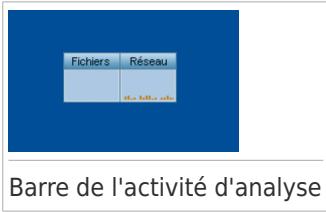
d'activité d'analyse. Suivez les indications de l'assistant de l'analyse antivirus pour effectuer l'analyse.

Note
Pour plus d'informations, reportez-vous à « Barre de l'activité d'analyse » (p. 21).
28. Comment créer une tâche d'analyse personnalisée ?
Pour créer une tâche d'analyse, ouvre BitDefender puis, en fonction du mode d'affichage de l'interface utilisée, procède comme suit :
Mode intermédiaire
Allez à l'onglet Sécurité, puis cliquez sur Analyse personnalisée dans la zone Tâches rapides située dans la partie gauche de la fenêtre.
Un assistant apparaitra pour vous aider à créer une tâche d'analyse. Vous pouvez naviguer dans l'assistant à l'aide des boutons Suivant et Retour. Pour quitter l'assistant, cliquez sur Annuler.
2. Choisir la cible
Cliquez sur Ajouter cible pour sélectionner les fichiers ou les dossiers à analyser.
Cliquez sur Paramètres Avancés. Dans l'onglet Présentation, réglez les options d'analyse en déplaçant le curseur le long de l'échelle. Si vous souhaitez configurer les options d'analyse en détail, cliquez sur Personnalisé. Allez dans l'onglet Planificateur et sélectionnez le moment de l'exécution de la tâche.
3. Terminer
Vous pouvez indiquer ici le nom de la tâche et éventuellement, ajouter l'analyse à la zone Tâches Rapides.
Cliquez sur Démarrer l'analyse pour créer la tâche et lancer l'assistant d'analyse.
Mode EXPERT
- Allez à Antivirus > Analyse.
- Cliquez sur Nouvelle tâche. Une nouvelle fenêtre s'affiche.

Note
Vous pouvez aussi faire un clic-droit sur une tâche d'analyse prédéfinie, telle qu'une Analyse approfondie et désir Cloner la tâche. Très utile lors de la création de nouvelles tâches, car vous pouvez modifier les paramètres de la tâche que vous avez reproduite.
- Dans l'onglet Présentation, saisissez le nom de la tâche et réglez les options d'analyse en déplaçant le curseur le long de l'échelle.
Si vous souhaitez configurer les options d'analyse en détail, cliquez sur Personnalisé.
- Allez dans l'onglet Chemins pour sélectionner la cible à analyser. Cliquez sur Ajouter pour sélectionner les fichiers ou les dossiers à analyser.
- Allez dans l'onglet Planificateur et sélectionnez le moment de l'exécution de la tâche.
- Cliquez sur Ok pour enregistrer la tâche. La nouvelle tâche apparait sous les tâches définies par l'utilisateur et peut être modifiée, supprimée ou exécutée à tout moment depuis cette fenêtre.
29. Comment planifier l'analyse de l'ordinateur?
Analyser régulièrement votre ordinateur est le meilleur moyen de le conserver à l'abri du malware (BitDefender vous permet de planifier des tâches d'analyse qui font que votre ordinateur est analysé automatiquement).
Pour planifier l'analyse de votre ordinateur avec BitDefender, les étapes sont les suivantes :
- Lancer BitDefender.
- Procédez comme suit, en fonction du mode d'affichage de l'interface utilisateur:
Mode INTERMÉDIAIRE
Allez à l'onglet Sécurité, puis cliquez sur Configuration Antivirus dans la zone Tâches rapides située dans la partie gauche de la fenêtre.
Mode EXPERT
Cliquez sur Antivirus dans le menu de gauche.
- Cliquez sur l'onglet Analyse antivirus. Vous pouvez trouver ici les tâches d'analyse par défaut et créé vos propres tâches d'analyse.
- Des tâches système sont disponibles et peuvent s'exécuter sur n'importe quel compte utilisant Windows. Seul le créateur des tâches utilisées peut avoir accès à elles et les lancer.
Voici les tâches d'analyse par défaut que vous pouvez planifier :
Analyse complète
Analyse l'ensemble du système, mis à part les archives. Dans la configuration par défaut, l'analyse recherche tous les types de malwares à l'exception des rootkits.
Analyse rapide
Quick Scan utilise l'analyse 'in-the-cloud' pour détecter les malwares présents sur votre système. La réalisation d'une analyse rapide dure généralement moins d'une minute et n'utilise qu'une petite partie des ressources du système dont a besoin une analyse antivirus de classe.
Analyse automatique à l'ouverture de session
Analyse les éléments qui sont exécutés quand un utilisateur se connecte à Windows. Pour utiliser cette tâche, vous devez la planifier pour qu'elle s'exécute au démarrage du système. Par défaut, l'analyse à l'ouverture de session est désactivée.
Analyse approfondie
Analyse l'ensemble du système. La configuration par défaut permet d'analyser tous les types de codes malveillants menaçant la sécurité de votre système, tels que les virus, spywares, adwares, rootkits et autres.
Mes documents
Utilisez-la pour analyser les dossiers importants de l'utilisateur actuel: Mes documents, Bureau et Démarrage. Cela vous permet d'assurer la sécurité de vos documents, un espace de travail sécurisé et d'exécuter des applications saines au démarrage.
Si aucune de ces tâches d'analyse ne correspond à vos besoins, vous pouvez en créer une nouvelle, que vous pourrez alors programmer pour qu'elle s'exécute selon vos souhaits.
- Faites un clic droit sur la tâche désirée et sélectionnez Planifier. Une nouvelle fenêtre s'affiche.
- Planifier la tâche pour qu'elle s'exécute comme souhaité :
Pour ne lancer la tâche d'analyse qu’une fois, sélectionnez Une fois et indiquez la date et l’heure du démarrage. Pour lancer la tâche d'analyse au démarrage du système, sélectionnez Au démarrage du système. Spécifiez combien de temps après le démarrage la tâche doit s'exécuter (en minutes). Pour lancer la tâche d'analyse à un rythme régulier, sélectionnez Périodiquement et indiquez la fréquence et la date et l’heure du démarrage.

Note
Par exemple, pour analyser votre ordinateur tous les samedis à 2 heures du matin, vous devez procéder comme suit :
a. Sélectionnez Périodiquement. b. Dans le champ Tous/Toutes les, tapez 1, puis sélectionnez semaines dans le menu. La tâche s'exécute ainsi une fois par semaine. c. Indiquez que la tâche doit débuter samedi prochain. d. Indiquez l'heure de début 02.00.00.
- Cliquez sur OK pour enregistrer la planification. La tâche d'analyse s'exécutera automatiquement au moment que vous aurez planifié. Si l'ordinateur est éteint au moment prévu, la tâche s'exécutera la prochaine fois que vous le rallumerez.
30. Comment créer des comptes utilisateurs windows?
Un compte utilisateur Windows est un profil unique qui inclut tous les paramètres, privilèges et fichiers personnels de chaque utilisateur.
Les comptes Windows permettent à l'administrateur des PC de contrôler l'accès de chaque utilisateur.
Il s'est avéré pratique de créer des comptes utilisateurs lorsque le PC est utilisé à la fois par les parents et les enfants; un parent peut créer des comptes pour chaque enfant.
Choisissez le système d'exploitation que vous avez, afin de savoir comment créer des comptes Windows.
- Connectez-vous à votre ordinateur en tant qu'administrateur.
- Cliquez sur Démarrer, Panneau de configuration puis sur Comptes d'utilisateur.
- Cliquez sur Créer un nouveau compte.
- Saisissez le nom de l'utilisateur. Vous pouvez utiliser le nom complet de la personne, son prénom ou un surnom. Cliquez ensuite sur Suivant.
- Concernant le type de compte, choisissez Limité, puis Créer un compte. Les comptes limités sont adaptés aux enfants car ils ne peuvent pas faire de modification globale dans le système ou installer certaines applications.
- Voiture nouveau compte aura été créé et apparaitra dans l'écran Gerer les comptes.
- Connectez-vous à votre ordinateur en tant qu'administrateur.
- Cliquez sur Démarrer, Panneau de configuration puis sur Comptes d'utilisateur.
- Cliquez sur Créer un nouveau compte.
- Saisissez le nom de l'utilisateur. Vous pouvez utiliser le nom complet de la personne, son prénom ou un surnom. Cliquez ensuite sur Suivant.
- Pour le type de compte, cliquez sur Standard, puis sur Créer un compte. Les comptes limités conviennent particulièrement aux enfants car ils ne peuvent pas effectuer de modifications portant sur le système ni installer certaines applications.
- Voiture nouveau compte aura été créé. Apparaîtra dans l'écran Gerer les comptes.

Note
Maintenant que vous avez ajouté de nouveaux comptes utilisateurs, vous pouvez créer des mots de passe pour ces comptes.
31. Commentmettreà jour bitdefenderà l'aide d'un serveur proxy?
Normalement, BitDefender détecte et importe automatiquement les paramètres proxy de votre système. Si vous vous connectez à Internet via un serveur proxy, il peut s'avérer nécessaire de configurer les paramètres du proxy, puis de configurer BitDefender en conséquence. Pour savoir comment faire cela, reportez-vous à « Comment connaître mes paramètres de proxy ? » (p. 217).
Après avoir trouvé les paramètres du proxy, procédez comme suit :
- Ouvrez BitDefender, cliquez sur Options dans l'angle supérieur droit de la fenêtre et choisissez Mode Expert.
- Allez dans Général > Configuration.
- Cliquez sur Paramètres proxy dans les Paramètres de connexion.
- Saisissez les paramètres du proxy dans les champs correspondants.
- Cliquez sur OK.

Note
Si ces informations ne vous ont pas aidé(e), vous pouvez contacter le support BitDefender comme indiqué dans la section « Support » (p. 209).
32. Comment mettre à niveau vers un autre produit bitdefender 2011 ?
Avec BitDefender 2011, vous pouvez facilement effectuer une mise à niveau d'un produit BitDefender 2011 à un autre.
Prenons l'exemple suivant : vous utilisez BitDefender Internet Security 2011 depuis un certain temps et avez récemment décidé d'adopter BitDefender Total Security 2011 et les fonctionnalités supplémentaires qu'il propose.
Il vous suffit d'acheter une clé de licence pour le produit BitDefender 2011 que vous souhaitez développer à niveau et de la saisir dans la fenêtre d'enregistrement du produit BitDefender 2011 que vous utilisez actuellement.
Suivez ces étapes :
- Lancer BitDefender.
- Cliquez sur le lien Informations de Licence en bas de la fenêtre. La fenêtre d'enregistrement est alors affichée.
- Saisissez la clé de licence, puis cliquez sur S'enregistrer.
- BitDefender vous indiquera que la clé de licence est destinée à un produit différent et vous donnera la possibilité de l'installer. Cliquez sur le lien correspondant, puis suivez la procédure en trois étapes pour réaliser la mise à niveau.
a. Confirmer l'action b. Mise à niveau en cours
Patientez jusqu'à la fin du processus de mise à niveau de BitDefender. Cela prendra quelques minutes.
c. Mise à niveau terminée
Le processus est terminé. Un redémarrage du système sera peut-être nécessaire.
Aide et résolution des problèmes
33. Résolution des problèmes
Ce chapitre présente certains problèmes que vous pouvez rencontrer lorsqu vous utilisez BitDefender et vous fournir des solutions possibles à ces problèmes. La plupart de ces problèmes peuvent être résolus via la configuration appropriée des paramètres du produit.
Si vous ne parvenez pas à tracerer toute problèmes ici, ou si les solutions proposées ne le résolvent pas, vous pouvez contacter les représentants du support technique BitDefender comme indiqué dans le chapitre « Support » (p. 209).
33.1. Problèmes d'installation
Cet article vous aide à résoudre les problèmes d'installation les plus fréquents avec BitDefender. Ces problèmes peuvent être regroupés dans les catégories suivantes :
- Erreurs de validation de l'installation : l'assistant de configuration ne peut pas être exécuté en raison de conditions spécifiques sur votre système. Échec des installations : vous avez lancé une installation à partir de l'assistant de configuration, mais elle n'a pas abouti.
33.1.1. Erreurs de validation de l'installation
Lorsque vous lancez l'assistant de configuration, certaines conditions sont vérifiées afin de s'assurer que l'installation peut démarrer. Le tableau suivant présente les erreurs de validation de l'installation les plus fréquentes et les solutions pour les corriger.
| Erreur | Description et Solution |
| Vous n'avez pas siffisamment de privilèges pour installer le programme. | Pour lancer l'assistant de configuration et installer BitDefender, vous avez besoin des privilèges administrateur.Choisissez une des possibilétés suivantes: • Connectez-vous à un compte Windows administrateur et relancez l'assistant de configuration. • Faites un click droit sur le fichier d'installation et Sélectionnéz Exécuter en tant que.Tapez le nom d'utilisateur et le mot de passer du compte Windows administrateur de ce système. |
| Le programme d'installation a déetecté une version précédente de BitDefender qui n'a pas été désinstallée correctement. | BitDefender a déjà été installé sur votre système, et n'a pas été complètement désinstallé. Cela empêche une nouvelle installation de BitDefender.Pour corriger cette erreur et installer BitDefender, suivez ces étapes :1. Sur www.bitdefender.com/uninstall déchéchargez l'outil de désinstallation sur votre ordinateur.2. Lancez l'outil de désinstallation avec les privilèges administrateur.3. Redémarrez votre ordinateur.4. Reliancez l'assistantant de configuration pour installer BitDefender. |
| Ce programme BitDefender n'est pas compatible avec votre système d'exploitation. | Vous essayez d'installer BitDefender sur un système d'exploitation non pris en charge.Veuillez consulter « Configuration requise » (p. 2) pour savoir sur quels systèmes d'exploitation vous pouvez installer BitDefender.Si votre système d'exploitation est Windows XP avec Service Pack 1 ou sans Service Pack, vous pouze installer le Service Pack 2 ou supérieur et relaxer ensuite l'assistantant de configuration. |
| Le fichier d'installation est conçu pour un autre type de processeur. | Si vous obtenez cette erreur, c'estäre que vous essayez d'exécuter une mauvaise version du fichier d'installation. Il existe deux versions du fichier d'installation BitDefender : l'une pour les processeurs 32 bits et l'autre pour les processeurs 64 bits.Pour être sur(e) d'avoir la version adaptée à votre système, téléchargez le fichier d'installation directement à partir de www.bitdefender.com. |
33.1.2. L'installation a échoué
Plusieurs raisons peuvent expliquer l'échec de l'installation :
- Pendant l'installation, un écran d'erreur s'affiche. Il se peut qu'on vous demande d'annuler l'installation ou un bouton peut vous proposer un outil de désinstallation pour nettoyer le système.

Note
Juste après avoir lancé l'installation, on peut vous signaler qu'il n'y a pas assez d'espace disque libre pour installer BitDefender. Dans ce cas, libérez l'espace disque demandé sur la partition où vous souhaitez installer BitDefender puis reprenez ou relancez l'installation.
L'installation s'interrompt et, éventuellement, votre système se bloque. Seul un redémarrage rétablit la réactivité du système. - L'installation est terminée, mais vous ne pouvez pas utiliser certaines ou toutes les fonctions de BitDefender.
Pour corriger une installation ayant échoué et installer BitDefender, suivez ces étapes :
- Nettoyez le système après l'échec de l'installation. Si l'installation échoue, certaines clés de registre et fichiers BitDefender peuvent demeurer sur votre système. De tels restes peuvent empêcher une nouvelle installation de BitDefender. Ils peuvent aussi affecter la performance du système et sa stabilité. C'est pourquoi vous devez les supprimer avant d'essayer de réinstaller le programme.
Si c'est le cas, la solution la plus simple consiste à désinstaller complètement BitDefender de votre système et à le réinstaller ensuite. Pour plus d'informations, reportez-vous à « Comment désinstaller complètement BitDefender ? » (p. 217).
- Vérifiez les causes pouvant expliquer l'échec de l'installation. Avant de réinstaller le programme, vérifie que l'échec de l'installation n'est pas dû aux conditions suivantes :
a. Vérifie que vous n'avez pas d'autre solution de sécurité installée car cela pourrait affecter le fonctionnement normal de BitDefender. Si c'est le cas, nous vous recommendons de supprimer toutes les autres solutions de sécurité et de réinstaller ensuite BitDefender. b. Vous devriez également vérifier que votre système n'est pas infecté. Choisissez une des possibiltés suivantes :
Utilisez le CD de Secours BitDefender pour analyser votre ordinateur et supprimer toutes les menaces générées. Pour plus d'informations, reportez-vous à « CD de Secours BitDefender » (p. 197). - Ouvrez une fenêtre Internet Explorer, allez sur www.bitdefender.com et lancez une analyse en ligne (cliquez sur Analyse en ligne).
- Réessayez d'installer BitDefender. Nous vous recommendons de télécharger et d'exécuter la dernière version du fichier d'installation à partir de www. bitdefender. com.
- Si l'installation échoue de nouveau, contactez le support BitDefender comme indiqué dans « Support » (p. 209).
33.2. Mon système semble lent
Généralement, après l'installation d'un logiciel de sécurité, on assiste à un léger ralentissement du système, qui est normal dans une certaine mesure.
Si vous remarquez un ralentissement important, ce problème peut apparaitre pour les raisons suivantes : Ralentissement important, ce problème peut apparaître pour les raisons suivantes :
- BitDefender n'est pas le seul logiciel de sécurité installé sur le système.
Bien que BitDefender recherche et supprime les programmes de sécurité trouvés pendant l'installation, il est recommandé de supprimer tout programme antivirus que vous utilisiez avant d'installer BitDefender. Pour plus d'informations, reportez-vous à « Comment supprimer les autres solutions de sécurité ? » (p. 215).
- Vous ne disposez pas de la configuration système minimale pour l'exécution de BitDefender.
Si votre machine ne dispose pas de la Configuration Système Minimale, l'ordinateur deviendra lent, notamment lorsque plusieurs applications s'exécuteront simultanément. Pour plus d'informations, reportez-vous à « Configuration système minimale » (p. 2).
Vos disques durs sont trop fragmentés.
La fragmentation de fichiers ralentit l'accès aux fichiers et fait diminuer les performances système.
Pour défragmenter votre disque en utilisant votre système d'exploitation Windows, suivez ce chemin à partir du menu démarrer de Windows : Démarrer → Tous les programmes → Accessoires → Outils système → Défragmentateur de disque.
33.3. L'analyse ne démarre pas
Ce type de problème peut avoir deux causes principales :
- Une installation précédente de BitDefender qui n'a pas été complètement supprimée ou une installation défectueuse de BitDefender.
Si c'est le cas, la solution la plus simple consiste à désinstaller complètement BitDefender de votre système et à le réinstaller ensuite. Pour plus d'informations, reportez-vous à « Comment désinstaller complètement BitDefender ? » (p. 217).
- BitDefender n'est pas la seule solution de sécurité installée sur votre système.
Dans ce cas, procédez comme suit :
- Supprimer l'autre solution de sécurité. Pour plus d'informations, reportez-vous à « Comment supprimer les autres solutions de sécurité ? » (p. 215).
- Désinstaller complètement BitDefender du système.
- Réinstallé BitDefender sur le système.
Si ces informations ne vous ont pas aidé(e), vous pouvez contacter le support BitDefender comme indiqué dans la section « Support » (p. 209).
33.4. Je ne peux plus utiliser une application
Ce problème se produit lorsque vous essayez d'utiliser un programme qui fonctionnait normalement avant d'installer BitDefender.
Vous pouvez rencontrer l'une des situations suivantes :
- Vous pourriez recevoir un message de BitDefender indiquant que le programme essaie d'apporter une modification au système.
- Il est possible que vous receviez un message d'erreur du programme que vous tentez d'utiliser.
Ce type de situation se produit lorsque le module Active Virus Control détecte à tort que certaines applications sont malveillantes.
Active Virus Control est un module BitDefender qui surveille en permanence les applications s'exécutant sur tout système et signale celles au comportement potentiellement malveillant. Étant donné que la fonction est basée sur un système heuristique, des applications légitimes peuvent, dans certains cas, être signalées par Active Virus Control.
Lorsque cette situation se produit, vous pouvez empêcher l'application correspondante d'être surveillée par Active Virus Control.
Pour ajouter le programme à la liste d'exception, procédez comme suit :
- Ouvrez BitDefender, cliquez sur Options dans l'angle supérieur droit de la fenêtre et choisissez Mode Expert.
- Allez dans Antivirus > Résident.
- Cliquez sur Paramètres Avancés.
- Dans la nouvelle fenêtre, allez dans l'onglet Exceptions, cliquez sur le bouton Ajouter et rendez-vous à l'endroit où se trouve le fichier. exe du programme (il se trouve généralement dans C:\Program Files).
- Cliquez sur OK pour sauvegarder les modifications et fermez la fenêtre.
- Fermez la fenêtre de BitDefender et vérifiez que le problème a toujours lieu.
Si ces informations ne vous ont pas aidé(e), vous pouvez contacter le support BitDefender comme indiqué dans la section « Support » (p. 209).
33.5. Je ne parviens pas à me connecter à internet
Vous remarquerez peut-être que vous ne pouvez plus vous connecter à Internet ou accéder aux services réseau après avoir installé BitDefender.
L'assistant : L'assistant.
Mode Intermédiaire
Allez dans l'onglet Sécurité, puis cliquez sur Configuration Pare-Feu dans la zone Tâches rapides située dans la partie gauche de la fenêtre. Sélectionnez l'onglet Configuration dans la nouvelle fenêtre qui s'affiche et cliquez sur Résolution des problèmes.
Mode EXPERT
Allez dans Pare-Feu > Configuration et cliquez sur Solutions des problèmes.
Suivez cette procédure en trois étapes pour lancer la résolution des problèmes. Vous pouvez naviguer dans l'assistant à l'aide du bouton Suivant. Pour quitter l'assistant, cliquez sur Annuler.
- Bienvenue
Sélectionnez J'essaie d'accéder à Internet et l'action échoue..
- Identifier le Problème
Cliquez sur Choisir une Application et sur Parcourir pour localiser le fichier. exe du programme (généralement situé dans C:\Program Files, par exemple Firefox. exe). Cliquez sur Ajouter.
- Solution Recommandée
Choisissez Oui, autoriser l'accès. Cliquez sur Terminer et vérifiez que le problème a toujours lieu.
Si ces informations ne vous ont pas aidé(e), vous pouvez contacter le support BitDefender comme indiqué dans la section « Support » (p. 209).
33.6. Je ne parviens pas à utiliser une imprimante
En fonction du réseau auquel vous êtes connecté, le firewall de BitDefender peut bloquer la connexion entre votre ordinateur et une imprimante réseau.
Dans ce cas, la meilleure solution est de configurer BitDefender afin qu'il autorise automatiquement les connexions de et vers l'imprimante en question.
L'assistant: L'assistant est l'assistant.
Mode intermédiaire
Allez dans l'onglet Sécurité, puis cliquez sur Configuration Pare-Feu dans la zone Tâches rapides située dans la partie gauche de la fenêtre. Sélectionnez l'onglet Configuration dans la nouvelle fenêtre qui s'affiche et cliquez sur Résolution des problèmes.
Mode EXPERT
Allez dans Pare-Feu > Configuration et cliquez sur Solutions des problèmes.
Suivez cette procédure en trois étapes pour lancer la résolution des problèmes. Vous pouvez naviguer dans l'assistant à l'aide du bouton Suivant. Pour quitter l'assistant, cliquez sur Annuler.
1. Bienvenue
Sélectionnez J'essaie d'imprimer et l'action échoue.
2. Identifier le problème
Cliquez sur Sélectionner l'Imprimante. Sélectionnez l'imprimante à partir de la liste, soit par son nom, soit par son adresse IP. Si vous ne trouvez pas l'appareil dans la liste, entrez manuellement l'adresse IP dans la zone de texte. Cliquez sur Ajouter.
3. Solution recommandée
Choisissez Oui, autoriser l'accès. Cliquez sur Terminer et vérifiez que le problème a toujours lieu.
Si l'assistant de Résolution des problèmes indique que le problème n'est pas causé par le pare-feu BitDefender de votre ordinateur, recherchez d'autres causes possibles telles que les suivantes :
Le pare-feu de l'autre ordinateur peut bloquer le partage de fichiers et d'imprimantes avec celui-ci.
Si le Pare-Feu Windows est utilisé, il peut être configuré pour autoriser le partage de fichiers et d'imprimantes comme suit : ouvrez la fenêtre de configuration du Pare-Feu Windows, l'onglet Exceptions et cochez la case Partage de fichiers et d'imprimantes. Si un autre programme pare-feu est utilisé, veuillez vous reporter à sa documentation ou au fichier d'aide.
- Conditions générales pouvant empêcher d'utiliser ou de se connecter à une imprimante partagée :
Il se peut que vous ayez besoin de vous connecter à un compte Windows administrateur pour avoir accès à l'imprimante partagée. L'imprimante partagée est configurée pour autoriser l'accès uniquement à certains ordinateurs et utilisateurs. Si vous partagez votre imprimante, vérifiez que l'imprimante autorise l'accès à l'utilisateur de l'autre ordinateur. Si vous
essayez de vous connecter à une imprimante partagée, vérifiez avec l'utilisateur de l'autre ordinateur que vous êtes autorisé(e) à vous connecter à l'imprimante.
L'imprimante connectée à votre ordinateur ou à l'autre ordinateur n'est pas partagée. L'imprimante partagée n'a pas été ajoutée à l'ordinateur.

Note
Pour apprendre à : gérer le partage d'imprimante (partager une imprimante, définir ou supprimer des permissions pour une imprimante, se connecter à l'imprimante d'un réseau ou à une imprimante partagée), consultez le Centre d'aide et de support de Windows (dans le menu Démarrer, cliquez sur Aide et Support).
L'accès à une imprimante réseau peut être limité à des ordinateurs et des utilisateurs spécifiques uniquement. Consultez l'administrateur réseau pour savoir si vous avez l'autorisation de vous connecter à cette imprimante.
Si ces informations ne vous ont pas aidé(e), vous pouvez contacter le support BitDefender comme indiqué dans la section « Support » (p. 209).
33.7. Je ne peux pas partager de fichiers avec un autre ordinateur
En fonction du réseau auquel vous êtes connecté, le firewall de BitDefender peut bloquer la connexion entre votre système et un autre ordinateur. Par conséquent, vous ne pouvez plus partager de fichiers avec d'autres ordinateurs. Dans ce cas, la solution est de configurer BitDefender afin qu'il autorise automatiquement les connexions de et vers le système en question.
L'assistant : L'assistant est l'assistant.
Mode intermédiaire
Allez dans l'onglet Sécurité, puis cliquez sur Configuration Pare-Feu dans la zone Tâches rapides située dans la partie gauche de la fenêtre. Sélectionnez l'onglet Configuration dans la nouvelle fenêtre qui s'affiche et cliquez sur Résolution des problèmes.
Mode EXPERT
Allez dans Pare-Feu > Configuration et cliquez sur Solutions des problèmes.
Suivez cette procédure en trois étapes pour lancer la résolution des problèmes. Vous pouvez naviguer dans l'assistant à l'aide du bouton Suivant. Pour quitter l'assistant, cliquez sur Annuler.
1. Bienvenue
Sélectionnez J'essaie d'accéder à un ordinateur de mon réseau et l'action échoue.
2. Identifier le problème
Cliquez sur Choisir un ordinateur. Sélectionnez l'ordinateur à partir de la liste, soit par son nom, soit par son adresse IP. Si vous ne trouvez pas l'ordinateur dans la liste, saisissez manuellement l'adresse IP dans la zone de texte. Cliquez sur Ajouter.
3. Solution recommandée
Choisissez Oui, autoriser l'accès. Cliquez sur Terminer et vérifiez que le problème a toujours lieu.
Si ces informations ne vous ont pas aidé(e), vous pouvez contacter le support BitDefender comme indiqué dans la section « Support » (p. 209).
33.8. Mon internet est lent
Cette situation peut se produire après l'installation de BitDefender. Le problème pourrait être causé par des erreurs dans la configuration du pare-feu de BitDefender.
Pour régler cette situation, suivez ces étapes :
- Ouvrez BitDefender, cliquez sur Options dans l'angle supérieur droit de la fenêtre et choisissez Mode Expert.
- Allez dans Pare-Feu > Configuration.
- Décochez la case Pare-feu activé pour désactiver temporairement le pare-feu.
- Vérifie que vous pouvez vous connecter à Internet avec le pare-feu BitDefender désactivé.
Si vous ne pouvez toujours pas vous connecter à Internet, il est possible que le problème ne soit pas causé par BitDefender. Vous devriez contacter votre fournisseur d'accès à Internet pour vérifier si la connexion est opérationnelle de son côté.
Si vous recevez la confirmation de votre fournisseur d'accès à Internet que la connexion est opérationnelle de leur côté et que le problème persiste, contactez BitDefender comme cela est décrit dans la section « Support » (p. 209).
Si vous parvenez à vous connecter à Internet après avoir désactivé le pare-feu BitDefender, suivez ces étapes :
a. Ouvrez BitDefender, cliquez sur Options dans l'angle supérieur droit de la fenêtre et choisissez Mode Expert. b. Allez à Pare-feu > Paramètres, puis sélectionnez la case afin d'activer le pare-feu.
c. Cliquez sur Paramètres avancés, Sélectionnez Activer le partage de connexion Internet, puis supprimez Bloquer les scans de ports. d. Allez dans l'onglet Réseau de la fenêtre principale. e. Ouvrez le menu déroulant de la colonne Type de réseau, puis sélectionnez Domicile/Bureau. f. Allez dans la colonne Générique et réglez-la sur Oui. Réglez le Mode Furtif sur Distant. g. Vérifiez que vous pouvez vous connecter à Internet.
Si ces informations ne vous ont pas aidé(e), vous pouvez contacter le support BitDefender comme indiqué dans la section « Support » (p. 209).
33.9. Commentmettre à jour bitdefender avec une connexion internet lente
Si votre connexion Internet est lente (RTC ou RNIS, par exemple), des erreurs peuvent se produire pendant le processus de mise à jour.
Pour maintenir votre système à jour avec les dernières signatures de malwares BitDefender, suivez les étapes suivantes :
- Ouvrez BitDefender, cliquez sur Options dans l'angle supérieur droit de la fenêtre et choisissez Mode Expert.
- Allez dans Mise à jour > Configuration.
- Sous Paramètres de la mise à jour manuelle, Sélectionnez Demander avant de télécharger les mises à jour.
- Dans l'onglet Appliquer, allez à l'onglet Mise à jour.
- Cliquez sur Mettre à jour et une nouvelle fenêtre s'affiche.
- Sélectionnez uniquement Mises à jour de signatures, puis cliquez sur OK.
- BitDefender ne téléchargera et n'installera que les mises à jour des signatures de malwares.
33.10. Mon ordinateur n'est pas connecté à internet. comment mettre à jour bitdefender ?
Si votre ordinateur n'est pas connecté à Internet, vous nevez télécharger manuellement les mises à jour sur un ordinateur avec accès Internet, puis les transférer sur votre ordinateur à l'aide d'un dispositif amovible comme une clé USB.
Suivez ces étapes :
- Sur un ordinateur connecté à Internet, ouvre le navigateur Web et allez sur :
http://www.bitdefender.fr/site/Main/view/Desktop-Products-Updates.html
- Dans la colonne Mise à jour Manuelle, cliquez sur le lien correspondant à votre produit et à votre architecture système. Si vous ne savez pas si votre version de Windows est de 32 ou 64 bits, reportez-vous à « Est-ce que j'utilise une version de Windows de 32 ou 64 bits ? » (p. 216).
- Enregistrez le fichier nommé weekly.exe dans le système.
- Transférez le fichier télécharge sur un support amovible comme une clé USB, puis sur votre ordinateur.
- Double-cliquez sur le fichier, puis suivez l'assistant.
33.11. Le services bitdefender ne répondent pas
Cet article vous aide à régler l'erreur Les Services BitDefender ne répondent pas. Vous pouvez rencontrer cette erreur de la façon suivante :
L'icone BitDefender de la zone de notification est grisée et une fenêtre pop-up vous informe que les services BitDefender ne répondent pas. La fenêtre BitDefender indique que les services BitDefender ne répondent pas.
L'erreur peut être causée par :
- une mise à jour importante est en cours d'installation. • erreurs de communication temporaires entre les services BitDefender.
- certains services BitDefender sont interrompus.
- d'autres solutions de sécurité sont en cours d'exécution sur votre ordinateur en même temps que BitDefender. Des virus sur votre système affectent le fonctionnement de BitDefender.
Pour régler cette erreur, essayez ces solutions :
- Attendez quelques instants et voyez si quelque chose change. L'erreur peut être temporaire.
- Redémarrez l'ordinateur et attendez quelques instants jusqu'à ce que BitDefender soit chargé. Ouvrez BitDefender pour voir si l'erreur persiste. Redémarrer l'ordinateur règle habituellement le problème.
- Vérifiez que vous n'avez pas d'autre solution de sécurité installée car cela pourrait affecter le fonctionnement normal de BitDefender. Si c'est le cas, nous vous recommandons de supprimer toutes les autres solutions de sécurité et de réinstaller ensuite BitDefender.
- Si l'erreur persiste, il se peut qu'il y ait un problème plus sérieux (il se peut par exemple que vous soyez infecté par un virus qui interfère avec
BitDefender). Veuillez contacter le support BitDefender comme indiqué dans la section « Support » (p. 209).
33.12. Le filtre antispam ne fonctionne pas correctement
Cet article aide à régler les problèmes suivants avec le filtrage Antispam BitDefender :
- Certains e-mails légitimes sont signalés comme étant du [spam].
- De nombreux messages de spam ne sont pas signalés comme tels par le contrôle antispam. Le filtreantispam ne détecte aucun message de spam.
33.12.1. Des messages légitimes sont signalés comme étant du [spam]
Des messages légitimes sont signalés comme étant du [spam] car ils ressemblent à du spam pour le filtré antispam de BitDefender. Vous pouvez normalement régler ce problème en configurant le filtré antispam de façon adaptée.
BitDefender ajoute automatiquement les destinataires de vos e-mails à une Liste d'Amis. Les e-mails que vous recevez des contacts de la Liste d'Amis sont considérés comme légitimes. Ils ne sont pas vérifiés par le filtrage antispam et ne sont donc jamais signalés comme étant du [spam].
La configuration automatique de la liste d'Amis n'empêche pas les erreurs de détection pouvant se produire dans les situations suivantes :
- Vous recevez de nombreux e-mails commerciaux sollicités après vous être inscrit(e) sur plusieurs sites Internet. Dans ce cas, la solution est de ne pas ajouter les adresses e-mail des expéditeurs de ces messages à la liste d'Amis.
- Une part importante des e-mails légitimes que vous recevez provient de personnes auxquelles vous n'avez jamais envoyé d'e-mail auparavant, telles que des clients, des partenaires commerciaux potentiels etc. D'autres solutions sont requises dans ce cas.
Si vous utilisez l'un des clients de messagerie dans lesquels BitDefender s'intègre, essayez les solutions suivantes :
- Indiquer des erreurs de détection Cela sert à entraîner le Matrice d'apprentissage (Bayésien) du filtre antispam et aide à éviter d'autres erreurs de détection. Le Matrice d'apprentissage analyse les messages indiqués et retient leurs caractéristiques. Les messages futurs ayant les mêmes caractéristiques seront aussi considérés comme du [spam].
- Diminuer le niveau de protection de l'antispam. Si vous diminuez le niveau de protection, le filtre antispam aura besoin de plus d'indications pour considérer
qu'un e-mail est du spam. Essayez cette solution seulement si de nombreux messages légitimes (y compris des messages commerciaux sollicités) sont détectés à tort comme étant du spam.
- Réformer le Moteur d'Apprentissage (filtre Bayésien). Essayez cette solution uniquement si les solutions précédentes n'ont pas donné de résultats satisfaisants.
![BITDEFENDER INTERNET SECURITY 2011 - Des messages légitimes sont signalés comme étant du [spam] - 1](/content/2020/04/19714/images/5aa1a79d048974d9811d7c338099ed7ba697158abe80ffbdc32aa0e1884b2ab2.jpg)
Note
BitDefender s'intègre dans la plupart des clients de messagerie via une barre d'outils antispam facile à utiliser. Pour une liste complète des clients de messagerie pris en charge, veuillez vous référer à « Logiciels » (p. 2).
Si vous utilisez un client de messagerie différent, vous ne pouvez pas indiquer les erreurs de détection et entraîner le Moteur d'Apprentissage. Pour résoudre le problème, essayez de diminuer le niveau de protection de l'antispam.
Ajouter vos contacts à la liste d'amis
Si vous utilisez un client de messagerie pris en charge, vous pouvez facilement ajouter les expéditeurs d'e-mails légitimes à la liste d'Amis. Suivez ces étapes :
- Dans votre client de messagerie, sélectionnez un e-mail provenant de l'expéditeur que vous pouvez ajouter à la liste d'Amis.
- Cliquez sur le bouton Ajouter un ami de la barre d'outils antispam BitDefender.
- Il se peut qu'on vous demande de valider les adresses ajoutées à la liste d'Amis. Sélectionnez Ne plus afficher ce message et cliquez sur OK.
Les futurs messages provenant de cette adresse seront toujours dirigés vers la boîte de réception, quel que soit leur contenu.
Si vous utilisez un client de messagerie différent, vous pouvez ajouter des contacts à la liste d'Amis à partir de l'interface de BitDefender. Suivez ces étapes :
- Ouvrez BitDefender, cliquez sur Options dans l'angle supérieur droit de la fenêtre et choisissez Mode Expert.
- Cliquez sur Antispam dans le menu de gauche.
- Cliquez sur l'onglet État.
- Cliquez sur Gérer les Amis. Une fenêtre de configuration s'affichera.
- Tapez l'adresse e-mail de laquelle vous pouvez toujours recevoir des e-mails et cliquez sur le bouton pour ajouter l'adresse à la liste d'Amis.
- Cliquez sur OK pour sauvegarder les modifications et fermez la fenêtre.
Indiquer des erreurs de détention
Si vous utilisez un client de messagerie pris en charge, vous pouvez facilement corriger le filtre antispam (en indiquant quels e-mails n'auraient pas dû être signalés comme étant du [spam]). Faire cela améliorera considérablement l'efficacité du filtre antispam. Suivez ces étapes :
- Ouvrez votre client de messagerie.
- Allez dans le dossier de courrier indésirable dans lequel les messages de spam sont placés.
- Sélectionnez le message légitime considéré à tort comme étant du [spam] par BitDefender.
- Cliquez sur le bouton Ajouter un ami de la barre d'outils antispam BitDefender pour ajouter l'expéditeur à la liste d'Amis. Il se peut que vous ayez besoin de cliquer sur OK pour valider. Les futurs messages provenant de cette adresse seront toujours dirigés vers votre boîte de réception quel que soit leur contenu.
- Cliquez sur le bouton Pas Spam de la barre d'outils antispam BitDefender (normalement située dans la partie supérieure de la fenêtre du client de messagerie). Cela indique au Moteur d'Apprentissage que le message sélectionné n'est pas du spam. Cet e-mail sera déplacé vers le dossier de la Boîte de réception. Les messages futurs ayant les mêmes caractéristiques ne seront plus considérés comme du [spam].
Diminuer le niveau de protection de l'antispam
Pour diminuer le niveau de protection de l'antispam, suivez ces étapes :
- Ouvrez BitDefender, cliquez sur Options dans l'angle supérieur droit de la fenêtre et choisissez Mode Expert.
- Cliquez sur Antispam dans le menu de gauche.
- Cliquez sur l'onglet État.
- Descendez le curseur sur l'échelle.
Nous vous recommandons de ne diminuer la protection que d'un niveau et d'attendre ensuite suffisamment pour évaluer les résultats. Si de nombreux e-mails légitimes continuent à être considérés comme étant du [spam], vous pouvez diminuer encore le niveau de protection. Si vous remarquez que de nombreux e-mails de spam ne sont pas détectés, nous vous recommandons de ne pas diminuer le niveau de protection.
Reformer le moteur d'apprentissage (bayésien)
Avant d'entraîner le Moteur d'Apprentissage (Bayésien), préparez un dossier contenant uniquement des e-mails de SPAM et un autre contenant uniquement des
e-mails légitimes. Le Moteur d'Apprentissage les analysera et retiendra les caractéristiques des e-mails de spam et celles des e-mails légitimes que vous recevez habituellement. Afin que l'entraînement soit efficace, chaque catégorie doit contenir plus de 50 messages.
Pour réinitialiser la base de données bayésienne et entraîner de nouveau le Moteur d'Apprentissage, suivez ces étapes :
- Ouvrez votre client de messagerie.
- Sur la barre d'outils antispam BitDefender, cliquez sur le bouton Assistant pour lancer l'assistant de configuration de l'antispam.
- Cliquez sur Suivant.
- Sélectionnez Sauter cette étape et cliquez sur Suivant.
- Sélectionnez Nettoyer la base de données du filtre Antispam et cliquez sur Suivant.
- Sélectionnez le dossier contenant les e-mails légitimes et cliquez sur Suivant.
- Sélectionnez le dossier contenant les messages de SPAM et cliquez sur Suivant.
- Cliquez sur Terminer pour lancer le processus d'entraînement.
- Une fois l'entraînement terminé, cliquez sur Fermer.
Si ces informations ne vous ont pas aidé(e), vous pouvez contacter le support BitDefender comme indiqué dans la section « Support » (p. 209).
33.12.2. De nombreux messages de spam ne sont pas détectés
Si vous recevez de nombreux messages de spam qui ne sont pas signalés comme étant du [spam], vous devez configurer le filtrage antispam de BitDefender pour améliorer son efficacité.
Si vous utilisez l'un des clients de messagerie dans lesquels BitDefender s'intègre, essayez les solutions suivantes une par une :
- Indiquer les messages de spam non détectés Cela sert à entraîner le Moteur d'apprentissage (Bayésien) du contrôle antispam et améliore généralement la détection du spam. Le Moteur d'apprentissage analyse les messages indiqués et retient leurs caractéristiques. Les messages futurs ayant les mêmes caractéristiques seront considérés comme du [spam].
- Ajouter des spammeurs à la liste des Spammeurs Les messages provenant d'adresses qui figurent dans la liste de Spammeurs seront automatiquement considérés comme étant du [spam].
- age antispam aura besoin de moins d'indications pour considérer qu'un e-mail est du spam.
- Réformer le Moteur d'Apprentissage (filtrage Bayésien). Utilisez cette solution lorsque la détection du spam est très insatisfaisante et qu'indiquer les messages de spam non détectés ne fonctionne plus.

Note
BitDefender s'intègre dans la plupart des clients de messagerie via une barre d'outils antispam facile à utiliser. Pour une liste complète des clients de messagerie pris en charge, veuillez vous référer à « Logiciels » (p. 2).
Si vous utilisez un client de messagerie différent, vous ne pouvez pas signaler les messages de spam et entraîner le Moteur d'Apprentissage. Pour résoudre le problème, essayez d'augmenter le niveau de protection de l'antispam et d'ajouter des spammeurs à la liste de Spammeurs.
Indiquer les messages de spam non détectés
Si vous utilisez un client de messagerie pris en charge, vous pouvez facilement indiquer quels e-mails auraient dû être détectés comme étant du spam. Faire cela améliorera considérablement l'efficacité du filtrage antispam. Suivez ces étapes :
- Ouvrez votre client de messagerie.
- Allez dans la boîte de Réception.
- Sélectionnez les messages de spam non détectés.
- Cliquez sur le bouton Spam de la barre d'outils antispam BitDefender (normalement située dans la partie supérieure de la fenêtre du client de messagerie). Cela indique au Moteur d'Apprentissage que les messages sélectionnés sont du spam. Ils sont immédiatement signalés comme étant du [spam] et déplacés vers le dossier du courrier indésirable. Les messages futurs ayant les mêmes caractéristiques seront considérés comme du [spam].
Ajouter des spammeurs à la liste de spammeurs
Si vous utilisez un client de messagerie pris en charge, vous pouvez facilement ajouter les expéditeurs de spam à la liste de Spammeurs. Suivez ces étapes :
- Ouvrez votre client de messagerie.
- Allez dans le dossier de courrier indésirable dans lequel les messages de spam sont placés.
- Sélectionnez les messages signalés comme étant du [spam] par BitDefender.
- Cliquez sur le bouton Ajouter Spammeur de la barre d'outils antispam BitDefender.
- Il se peut qu'on vous demande de valider les adresses ajoutées à la liste de Spammeurs. Sélectionnez Ne plus afficher ce message et cliquez sur OK.
Si vous utilisez un client de messagerie différent, vous pouvez ajouter manuellement des spammeurs à la liste de Spammeurs à partir de l'interface de BitDefender. Cela s'avère utile lorsque vous avez reçu plusieurs e-mails de spam provenant de la même adresse e-mail. Suivez ces étapes :
- Ouvrez BitDefender, cliquez sur Options dans l'angle supérieur droit de la fenêtre et choisissez Mode Expert.
- Cliquez sur Antispam dans le menu de gauche.
- Cliquez sur l'onglet État.
- Cliquez sur Gérer les Spammeurs. Une fenêtre de configuration s'affichera.
- Tapez l'adresse e-mail du spammeur et cliquez sur le bouton pour ajouter l'adresse à la Liste de Spammeurs.
- Cliquez sur OK pour sauvegarder les modifications et fermez la fenêtre.
Augmenter le niveau de protection de l'antispam
Pour augmenter le niveau de protection de l'antispam, suivez ces étapes :
- Ouvrez BitDefender, cliquez sur Options dans l'angle supérieur droit de la fenêtre et choisissez Mode Expert.
- Cliquez sur Antispam dans le menu de gauche.
- Cliquez sur l'onglet État.
- Élevez le curseur sur l'échelle.
Reformer le moteur d'apprentissage (bayésien)
Avant d'entraîner le Moteur d'Apprentissage (Bayésien), préparez un dossier contenant uniquement des e-mails de SPAM et un autre contenant uniquement des e-mails légitimes. Le Moteur d'Apprentissage les analysera et retiendra les caractéristiques des e-mails de spam et celles des e-mails légitimes que vous recevez habituellement. Afin que l'entraînement soit efficace, chaque dossier doit contenir plus de 50 messages.
Pour réinitialiser la base de données bayésienne et entraîner de nouveau le Moteur d'Apprentissage, suivez ces étapes :
- Ouvrez votre client de messagerie.
- Sur la barre d'outils antispam BitDefender, cliquez sur le bouton Assistant pour lancer l'assistant de configuration de l'antispam.
- Cliquez sur Suivant.
- Sélectionnez Sauter cette étape et cliquez sur Suivant.
- Sélectionnez Nettoyer la base de données du filtré Antispam et cliquez sur Suivant.
- Sélectionnez le dossier contenant les e-mails légitimes et cliquez sur Suivant.
- Sélectionnez le dossier contenant les messages de SPAM et cliquez sur Suivant.
- Cliquez sur Terminer pour lancer le processus d'entraînement.
- Une fois l'entraînement terminé, cliquez sur Fermer.
Si ces informations ne vous ont pas aidé(e), vous pouvez contacter le support BitDefender comme indiqué dans la section « Support » (p. 209).
33.12.3. Le filtre antispam ne détecte aucun message de spam
Si aucun message de spam n'est signalé comme étant du [spam], il se peut qu'il y ait un problème avec le filtre Antispam de BitDefender. Avant d'essayer de régler ce problème, assurez-vous qu'il n'est pas causé par l'une des situations suivantes :
- La protection BitDefender Antispam est disponible seulement pour les clients de messagerie configurés pour recevoir des e-mails via le protocole POP3. Cela signifie que :
Les e-mails reçus via des services de webmail (tels que Yahoo, Gmail, Hotmail ou d'autres) ne font pas l'objet d'une analyse antispam de la part de BitDefender. Si votre client de messagerie est configuré pour recevoir des e-mails en utilisant un protocole autre que POP3 (par exemple IMAP4), vos e-mails ne seront pas analysés par BitDefender Antispam.

Note
POP3 est l'un des protocoles les plus utilisés pour télécharger des e-mails à partir d'un serveur de messagerie. Si vous ne connaissiez pas le protocole que votre client de messagerie utilise pour télécharger des e-mails, POSEZ la question à la personne ayant configuré votre client de messagerie.
- BitDefender Internet Security 2011 n'analyse pas le trafic POP3 de Lotus Notes.
Vous devriez également vérifier les causes possibles suivantes :
- Assurez-vous que l'Antispam est activé.
a. Lancer BitDefender. b. Cliquez sur le bouton Options dans l'angle supérieur droit de la fenêtre et choisissez Préférences. c. Dans la catégorie Paramètres de Sécurité, vérifie l'état de l'antispam.
Si l'Antispam est désactivé, il s'agit de la cause de votre problème. Activez l'Antispam et surveillez son fonctionnement afin de voir si le problème est réglé.
- Bien que ce soit peu probable, vous pouvez vérifier que BitDefender n'a pas été configuré pour ne pas signaler les messages de spam avec le mot [ spam ].
a. Ouvrez BitDefender, cliquez sur Options dans l'angle supérieur droit de la fenêtre et choisissez Mode Expert. b. Cliquez sur Antispam dans le menu de gauche puis sur l'onglet Paramètres. c. Vérifiez que l'option Signaler dans l'objet qu'il s'agit de spam est sélectionnée.
Une solution possible consiste à réparer ou réinstaller le produit. Il est toutefois recommandé de contacter BitDefender pour obtenir de l'assistance, comme cela est décrit dans la section « Support » (p. 209).
33.13. La déinstallation de bitdefender a échoué
Cet article vous aide à régler les erreurs pouvant se produire lors de la désinstallation de BitDefender. Deux situations sont possibles :
- Pendant la désinstallation, un écran d'erreur s'affiche. L'écran comporte un bouton permettant de lancer un outil de désinstallation pour nettoyer le système.
- La désinstallation s'interrompt et, éventuellement, votre système se bloque. Cliquez sur Annuler pour abandonner la désinstallation. Si cela ne fonctionne pas, redémarrez le système.
Si la déinstallation échoue, certaines clés de registre et fichiers BitDefender peuvent demeurer sur votre système. De tels restes peuvent empêcher une nouvelle installation de BitDefender. Ils peuvent aussi affecter la performance du système et sa stabilité. Pour désinstaller complètement BitDefender de votre système, vous devez lancer l'outil de déinstallation.
Pour plus d'informations, reportez-vous à « Comment désinstaller complètement BitDefender ? » (p. 217).
Si ces informations ne vous ont pas aidé(e), vous pouvez contacter le support BitDefender comme indiqué dans la section « Support » (p. 209).
34. Suppression de malwares depuis votre système
Les malwares peuvent affecter votre système de nombreuses manières et l'approche de BitDefender dépend du type d'attaque de malware. Les virus changeant souvent de comportement, il est difficile de définir leur comportement et leurs actions.
Il s'agit des situations où BitDefender ne peut supprimer automatiquement l'infection de malwares de votre système. Dans ce cas, votre intervention est nécessaire.
Si vous ne parvenez pas à tracerer tout problème ici, ou si les solutions représentées ne le résolvent pas, vous pouvez contacter les représentants du support technique BitDefender comme indiqué dans le chapitre « Support » (p. 209).
34.1. CD de secours bitdefender
Le CD de secours BitDefender est une fonction incluse dans la plupart des CD d'installation BitDefender. Elle vous permet d'analyser et de désinfecter tous les disques durs existants avant de démarrer votre système d'exploitation. Il peut également vous aider à enregistrer des données de votre PC Windows menace sur un support amovible.
Si vous ne possédez pas de CD de secours BitDefender, vous pouvez le télécharger sous forme d'image ISO depuis cet emplacement :
Téléchargez le fichier.iso et gravez-le sur un CD ou un DVD à l'aide de l'outil de votre choix.
Analyse du système avec le CD de secours bitdefender
Pour analyser votre système avec le CD de secours BitDefender, procédez comme suit :
- Configurez le BIOS de votre ordinateur pour démarrer à partir du CD.
- Placez le CD dans le lecteur et redémarrez l'ordinateur.
- Patientez jusqu'à ce que l'écran BitDefender apparaisse et sélectionnez Lancer le CD de Secours BitDefender dans la langue de votre choix.
- Patientez jusqu'à la fin du processus de démarrage. Cela peut prendre un certain temps.
- Lorsque le processus d'initialisation est terminé, les signatures de BitDefender sont mises à jour automatiquement et une analyse de toutes les partitions détectées sur le disque dur est lancée.
Enregistrement de données avec le CD de secours bitdefender
Imaginons que vous ne puissiez pas démarrer votre session Windows en raison d'un problème inexpliqué et que vous deviez à tout prix accéder à des données importantes se trouvant dans votre ordinateur. C'est ici que le CD de secours BitDefender vous sera utile.
Pour enregistrer vos données sur un support amovible, comme une clé USB, procédez comme suit :
- Configurez le BIOS de votre ordinateur pour démarrer à partir du CD.
- Placez le CD dans le lecteur et redémarrez l'ordinateur.
- Patientez jusqu'à ce que l'écran BitDefender apparaisse et sélectionnez Lancer le CD de Secours BitDefender dans la langue de votre choix.
- Patientez jusqu'à la fin du processus de démarrage. Cela peut prendre un certain temps.
- Dès que le processus d'initialisation est terminé, les signatures de BitDefender sont mises à jour automatiquement et une analyse de toutes les partitions détectées sur le disque dur est lancée.
Vous partitions de disque dur apparaitront sur le bureau. Pour afficher le contenu d'un disque dans une fenêtre similaire à Windows Explorer, double-cliquez dessus.

Note
Lorsque vous utilisez le CD de Secours BitDefender, vous verrez des noms de partitions de type Linux. Les disques qui n'ont pas été indexés sous Windows apparaîtront sous la forme [LocalDisk-0], correspondant probablement à la partition de type Windows (C:), [LocalDisk-1] correspondant à (D:) etc.
- Connectez le périphérique amovible à un port USB de votre ordinateur. Dans quelques instants, une fenêtre va apparaître et afficher le contenu de l'appareil.
- Vous pouvez copier des fichiers et des dossiers comme vous le feriez sous Windows.
Si ces informations ne vous ont pas aidé(e), vous pouvez contacter le support BitDefender comme indiqué dans la section « Support » (p. 209).
34.2. Que faire lorsque bitdefender détecte des virus sur votre ordinateur ?
Il est possible que vous ayez découvert qu'un virus se trouve sur votre ordinateur de l'une des manières suivantes :
- Vous avez analysé votre ordinateur et BitDefender y a détecté des éléments infectés.
- Une alerte de virus vous informe que BitDefender a bloqué un ou plusieurs virus sur votre ordinateur.
Dans de telles situations, mettez à niveau BitDefender pour vous assurer de disposer des dernières signatures de malware, puis exécutez une analyse approfondie du système.
Dès que l'analyse approfondie est terminée, sélectionnez l'action souhaitée à mener sur les éléments infectés (Désinfecter, Supprimer, Quarantine).

Avertissement
Si vous pensez que le fichier fait partie du système d'exploitation Windows ou qu'il ne s'agit pas d'un fichier infecté, ne suivez pas ces étapes et contactez le Service Client de BitDefender dès que possible.
Si l'action sélectionnée ne peut être appliquée et que le journal d'analyse révèle une infection qui ne peut être supprimée, vous devez supprimer le(s) fichier(s) manuellement :
La première méthode peut être utilisée en mode normal :
- Désactivez la protection antivirus en temps réel de BitDefender. Pour savoir comment faire cela, reportez-vous à « Comment activer/désactiver la protection en temps réel ? » (p. 218).
- Afficher les objets masqués dans Windows. Pour savoir comment faire cela, reportez-vous à « Comment afficher des objets cachés dans Windows ? » (p. 218).
- Accédez à l'emplacement du fichier infecté (consultez le journal d'analyse), puis supprimez-le.
- Activez la protection antivirus en temps réel de BitDefender.
Si la première méthode ne parvient pas à supprimer l'infection, suivez ces étapes :
- Redémarrez votre système et entrez en Mode sans échec. Pour savoir comment faire cela, reportez-vous à « Comment redémarrer en mode sans échec ? » (p. 216).
- Afficher les objets masqués dans Windows.
- Accédez à l'emplacement du fichier infecté (consultez le journal d'analyse), puis supprimez-le.
- Redémarrez votre système et entrez en mode normal.
Si ces informations ne vous ont pas aidé(e), vous pouvez contacter le support BitDefender comme indiqué dans la section « Support » (p. 209).
34.3. Comment nettoyer un virus dans un fichier compressé?
Une archive est un fichier ou un ensemble de fichiers compressés sous un format spécifique pour réduire l'espace nécessaire sur le disque pour stocker les fichiers.
Certains de ces formats sont des formats ouverts, permettant ainsi à BitDefender de les analyser, puis de mener les actions appropriées pour les supprimer.
D'autres formats d'archive sont fermés partiellement ou totalement, et BitDefender peut uniquement détecter la présence de virus dans ceux-ci, mais n'est pas capable de mener d'autres actions.
Si BitDefender indique qu'un virus a été détecté dans une archive et qu'aucune action n'est disponible, cela signifie qu'il n'est pas possible de supprimer le virus en raison de restrictions sur les paramètres d'autorisation de l'archive.
Voici comment nettoyer un virus stocké dans une archive :
- Identifiez l'archive où se trouve le virus en réalisant une analyse approfondie du système.
- Désactive la protection antivirus en temps réel de BitDefender.
- Rendez-vous à l'emplacement de l'archive et décompressez-la à l'aide d'une application d'archivage, comme WinZip.
- Identifier le fichier infecté et le supprimer.
- Supprimez l'archive d'origine afin de vous assurer que l'infection est totalement supprimée.
- Récompressez les fichiers dans une nouvelle archive à l'aide d'une application d'archivage, comme WinZip.
- Activez la protection antivirus en temps réel de BitDefender et exécutez une analyse approfondie du système afin de vous assurer qu'aucune autre infection n'est présente sur le système.

Note
Il est important de noter qu'un virus contenu dans une archive ne représentée pas de menace immédiate pour votre système, puisque, pour infectorer votre système, le virus doit être décompressé et executé.
Si ces informations ne vous ont pas aidé(e), vous pouvez contacter le support BitDefender comme indiqué dans la section « Support » (p. 209).
34.4. Comment nettoyer un virus dans une archive de messagerie électronique?
BitDefender permet également de repérer les virus dans les bases de données d'e-mails et les archives d'e-mails stockées sur le disque.
Il est parfois nécessaire d'identifier le message infecté à l'aide des informations du rapport d'analyse, et de le supprimer manuellement.
Voici comment nettoyer un virus stocké dans une archive de messagerie électronique :
- Analysez la base de données des e-mails avec BitDefender.
- Désactive la protection antivirus en temps réel de BitDefender.
- Ouvrez le rapport d'analyse et utilisez les informations d'identification (Sujet, Expéditeur, Destinataire) des messages infectés pour les localiser dans le client de messagerie.
- Supprimez les messages infectés. La plupart des clients de messagerie placent les messages supprimés dans un dossier de récupération permettant de les restaurer. Il est recommandé de vous assurer que le message a été supprimé également dans ce dossier de récupération.
- Compactez le dossier contenant le message infecté.
- Dans Outlook Express : Dans le menu Fichier, cliquez sur Dossier, puis sur Compacter tous les dossiers.
- ez les dossiers de fichiers personnels (.pst) que vous souhaitez compresser, puis cliquez sur Configuration. Cliquez sur Compacter.
- Activez la protection antivirus en temps réel de BitDefender.
Si ces informations ne vous ont pas aidé(e), vous pouvez contacter le support BitDefender comme indiqué dans la section « Support » (p. 209).
34.5. Comment analyser mon ordinateur en mode sans échec
L'Analyse Manuelle BitDefender vous permet d'analyser un dossier particulier ou une partition d'un disque dur sans avoir à créer une tâche d'analyse.
Cette fonctionnalité est donc pour être utilisée lorsque Windows a été démarré en Mode sans échec
Si votre système est infecté par un virus qui ne peut pas être supprimé en mode normal, vous pouvez essayer de le supprimer en démarrant Windows en Mode sans échec, puis en analysant chaque partition du disque dur à l'aide de BitDefender Manual Scan.
Pour savoir comment accéder au Mode sans échec, reportez-vous à « Comment redémarrer en mode sans échec ? » (p. 216).
- Pour analyser votre ordinateur à l'aide de l'Analyse Manuelle BitDefender, suivez ce chemin à partir du menu démarrage de Windows : Démarrer → Tous les programmes → BitDefender 2011 → Analyse Manuelle BitDefender.
- Cliquez sur Ajouter un Dossier pour sélectionner la cible à analyser. Une nouvelle fenêtre apparaitra.
- Sélectionnez la cible à analyser :
• pour analyser le bureau, sélectionnez Bureau. • pour analyser la totalité d'une partition du disque dur, Sélectionnez-la dans Poste de travail. • pour analyser un dossier particulier, recherchez-le et sélectionnez-le.
- Cliquez sur OK, puis sur Continuer pour démarrer l'analyse.
- Suivez les indications de l'assistant de l'analyse antivirus pour effectuer l'analyse.
34.6. Que faire lorsque bitdefender détecte un fichier sain comme étant infecté ?
Il arrive parfois que BitDefender indique par erreur qu'un fichier légitime est une menace (une fausse alerte). Pour corriger cette erreur, ajoutez le fichier à la zone des exclusions de BitDefender :
- Désactivez la protection antivirus en temps réel de BitDefender. Pour savoir comment faire cela, reportez-vous à « Comment activer/désactiver la protection en temps réel ? » (p. 218).
- Afficher les objets masqués dans Windows. Pour savoir comment faire cela, reportez-vous à « Comment afficher des objets cachés dans Windows ? » (p. 218).
- Restaurer le fichier à partir de la zone de Quarantine.
- Insérez le fichier dans la Zone des exceptions.
- Activez la protection antivirus en temps réel de BitDefender.
Si ces informations ne vous ont pas aidé(e), vous pouvez contacter le support BitDefender comme indiqué dans la section « Support » (p. 209).
34.7. Comment nettoyer les fichiers infectés du system volume information ?
Le dossier System Volume Information est une zone du disque dur créée par le système d'exploitation et utilisée par Windows pour stocker des informations critiques relatives à la configuration du système.
Les moteurs de BitDefender permettent de détecter tout fichier infecté stocké par le System Volume Information, mais, étant donné que c'est une zone protégée, il est possible qu'ils ne puissent pas les supprimer.
Les fichiers infectés détectés dans les dossiers Restauration du Système apparaîtront dans le journal d'analyse comme suit :
?:\System Volume Information_. restore{B36120B2-BA0A-4E5D...}
Pour supprimer complètement et immédiatement le ou les fichiers infectés dans la base de données, désactivez, puis reactivez la fonction Restauration du Système.
Lorsque la Restauration du Système est désactivée, tous les points de restauration sont supprimés.
Lorsque la Restauration du Système est réactivée, de nouveaux points de restauration sont créés en fonction des besoins de la planification et des événements.
Pour désactiver la restauration du système, procédez comme suit :
- Suivez ce chemin : Démarrer → Tous les programmes → Accessoires → Outils système → Restauration du système
- Cliquez sur Paramètres de restauration du système situé à gauche de la fenêtre.
- Cochez la case Désactiver la Restauration du Système sur tous les lecteurs et cliquez sur Appliquer.
- Lorsque l'on vous informe que tous les Points de Restauration existants seront supprimés, cliquez sur Oui pour continuer.
- Pour activer la Restauration du Système, décochez la case Désactiver la Restauration du Système sur tous les lecteurs, et cliquez sur Appliquer.
- Suivez ce chemin : Démarrer → Panneau de configuration → Système et maintenance → Système
- Dans le volet gauche, cliquez sur Protection du système.
Si l'on vous demande un mot de passe administrateur ou une confirmation, saisissez le mot de passe ou confirmez-le.
- Pour désactiver la Restauration du Système, décochez les cases correspondant à chaque lecteur et cliquez sur Ok.
- Pour activer la Restauration du Système, cochez les cases correspondant à chaque lecteur et cliquez sur Ok.
- Cliquez sur Démarrer, faites un clic droit sur Ordinateur, puis cliquez sur Propriétés.
- Cliquez sur le lien Protection du système dans le volet gauche.
- Dans les options Protection du système, Sélectionnez chaque détet des lecteurs, puis cliquez sur Configurer.
- Sélectionnez Déactiver la protection du système et cliquez sur Appliquer.
- Cliquez sur Supprimer, puis sur Continuer lorsqu'on vous le demande et enfin sur OK.
Si ces informations ne vous ont pas aidé(e), vous pouvez contacter le support BitDefender comme indiqué dans la section « Support » (p. 209).
34.8. Que sont les fichiers protégés par mot de passe du journal d'analyse ?
Il ne s'agit que d'une notification qui indique que BitDefender a détecté que ces fichiers sont soit protégés par un mot de passe soit par une forme de cryptage.
Les éléments protégés par un mot de passe sont généralement :
Fichiers appartenant à une autre solution de sécurité. Fichiers appartenant au système d'exploitation.
Afin que le contenu soit analysé, ces fichiers auront besoin d'être extraits ou décryptés.
Si ce contenu était extrait, le moteur d'analyse en temps réel de BitDefender l'analyserait automatiquement pour que votre ordinateur reste protégé. Si vous souhaitez analyser ces fichiers avec BitDefender, vous nevez contacter le fabricant du produit afin d'obtenir plus d'informations sur ces fichiers. Si ce contenu était extrait, le moteur d'analyse en temps réel de BitDefender l'analyserait automatiquement pour que votre ordinateur reste protégé. Si vous souhaitez analyser ces fichiers avec BitDefender, vous devez contacter le fabricant du produit afin d'obtenir plus d'informations sur ces fichiers.
Nous vous recommandons d'ignorer ces fichiers car ils ne constituent pas une menace pour votre système.
34.9. Que sont les éléments ignorés du journal d'analyse?
Tous les fichiers apparaissant comme Ignorés dans le rapport d'analyse sont sains.
Pour des performances, BitDefender n'analyse pas les fichiers n'ayant pas été modifiés depuis la dernière analyse.
34.10. Que sont les fichiers sur-compressés du journal d'analyse ?
Les éléments ultra-compressés sont des éléments qui n'ont pas pu être extraits par le moteur d'analyse ou des éléments dont le temps de déchiffrement aurait été trop long et aurait rendu le système instable.
Surcompressé signifie que BitDefender a ignoré l'analyse dans cette archive car sa décompression consommait trop de ressources système. Son contenu sera analysé à l'accès en temps réel si nécessaire.
34.11. Pourquoi bitdefender a-t-il effacé automatiquement un fichier infecté ?
Si un fichier infecté est détecté, BitDefender tente automatiquement de le désinfecter. Si la désinfection échoue, le fichier est placé en quarantaine afin de désigner l'infection.
Pour certains types de malware, la désinfection n'est pas possible car le fichier détecté est entièrement malveillant. Dans ce cas, le fichier infecté est supprimé du disque.
C'est généralement le cas avec les fichiers d'installation qui sont téléchargeés depuis des sites non fiables. Si vous vous trouvez dans une telle situation, téléchargez le fichier d'installation sur le site web du fabricant ou sur un autre site de confiance.
35. Support
BitDefender fait le maximum pour apporter à ses clients une aide hors pair, rapide et efficace. Si vous rencontrez le moindre problème ou si vous avez des questions sur le produit BitDefender, vous pouvez utiliser plusieurs ressources en ligne pour trouver rapidement une solution ou une réponse. Si vous le préférez, vous pouvez également contacter l'équipe du Service Client de BitDefender. Nos membres du support technique répondront à vos questions aussi rapidement que possible et vous fourniront l'assistance dont vous avez besoin.
35.1. Ressources en ligne
De nombreuses ressources en ligne sont disponibles pour vous aider à résoudre vos questions et problèmes liés à BitDefender.
- Base de connaissances BitDefender : http://www.bitdefender.fr/site/KnowledgeBase
- Forum du Support BitDefender : http://forum.bitdefender.com • le portail de sécurité informatique Malware City : http://www.malwarecity.fr les tutoriels vidéo
Vous souvez également utiliser notre moteur de recherche favori pour obtenir plus d'informations sur la sécurité informatique, les produits et l'entreprise BitDefender.
35.1.1. Base de connaissances BitDefender
La base de connaissances de BitDefender est une base en ligne d'informations concernant les logiciels BitDefender. Elle contient, dans un format facilement accessible, les rapports d'incidents survenus et constatés par le support technique, les équipes de réparation des bugs de BitDefender. Ainsi que des articles généraux sur la prévention antivirus, la gestion des solutions BitDefender, des informations détaillées et beaucoup d'autres articles.
La base de connaissances de BitDefender est accessible au public et consultable gratuitement. Cet ensemble d'informations est une autre manière de fournir aux clients BitDefender les informations techniques dont ils ont besoin. Toutes les requêtes valides d'informations ou de rapports de bugs provenant de clients BitDefender trouvent une réponse dans la base de données BitDefender, comme les rapports de corrections de bugs, solutions de remplacement, ou articles d'informations venant compléter les fichiers d'aide des produits.
La base de connaissances BitDefender est disponible en permanence sur http://www.bitdefender.fr/site/KnowledgeBase.
35.1.2. Forum du support bitdefender
Le Forum du Support BitDefender fournit aux utilisateurs de BitDefender une manière simple d'obtenir de l'aide et d'aider les autres.
Si votre produit BitDefender ne fonctionne pas correctement, s'il ne peut pas supprimer certains virus de votre ordinateur ou si vous avez des questions sur son mode de fonctionnement, exposez votre problème ou posez vos questions sur le forum.
Les techniciens du support BitDefender surveillent le forum à la recherche de nouveaux messages afin de vous aider. Vous pouvez aussi obtenir une réponse ou une solution grâce à un utilisateur de BitDefender plus expérimenté.
Avant de publier un problème ou une question, recherchez s'il existe une rubrique similaire ou connexe dans le forum.
Le forum de support de BitDefender est disponible à http://forum.bitdefender.com, dans 5 langues différentes : français, anglais, allemand, espagnol et roumain. Cliquez sur le lien Protection des indépendants & des petites entreprises pour accéder à la section dédiée aux produits de consommation.
35.1.3. Portail malware city
Le portail Malware City est une riche source d'informations sur la sécurité informatique. Vous y trouvez des articles sur les différentes menaces auxquelles votre ordinateur est exposé lorsqu'il est connecté à Internet (malwares, phishing, spam, cybercriminels). Un dictionnaire vous aide à comprendre les termes de sécurité informatique que vous ne connaissiez pas.
De nouveaux articles sont régulièrement publiés pour vous tenir au courant des dernières menaces découvertes, des tendances actuelles en matière de sécurité et vous fournir encore d'autres informations sur le secteur de la sécurité informatique.
La page Web de Malware City est http://www.malwarecity.fr.
35.1.4. Tutorials video
Les tutoriels videos vous guideront pas à pas dans la configuration du produit. Elles sont créées de manière directe et simple, permettant de faire passer le message.
Le principal objectif est d'assurer une expérience agréable en fournissant des informations de base et intermédiaires sur les principes de sécurité, et sur comment configurer et comment utiliser BitDefender.
L'objectif principal est de remplacer le recours à une aide spécialisée en utilisant des tutoriels vidéo qui procurent des informations spécifiques liées à l'utilisation et à la configuration de BitDefender.
Par exemple, au lieu d'appeler le support BitDefender pour obtenir de l'aide ou essayer de suivre des procédures compliquées, vous pouvez regarder et suivre les étapes générées par les tutoriels vidéo.
35.2. Demander de l'aide
La section Aide et résolution des problèmes vous fournir les informations nécessaires concernant les problèmes les plus fréquents que vous pouvez rencontres lors de l'utilisation de ce produit. La section Aide et résolution des problèmes vous fournit les informations nécessaires concernant les problèmes les plus fréquents que vous pouvez rencontrer lors de l'utilisation de ce produit.
Si vous ne trouvez pas de solution à votre problème dans les ressources fournies, vous pouvez nous contacter directement :
• « Contactez-Nous Directement à partir de Your Produit BitDefender » (p. 208) • « Contactez-Nous via Notre Base de Connaissances en Ligne » (p. 209)

Important
Pour contacter le Service Client de BitDefender, il faut que votre produit BitDefender soit activé. Pour plus d'informations, reportez-vous à « Enregistrement et Mon compte » (p. 52).
Contactez-nous directement à partir de notre produit bitdefender
Si vous disposez d'une connexion Internet (accès à Internet), vous pouvez contacter l'assistance de BitDefender directement à partir de l'interface du produit (fenêtre du programme).
Pour demander de l'aide, vous pouvez utiliser le Support Intégré disponible dans ce produit.
Pour utiliser le Support Intégré, procédez comme suit :
- Lancer BitDefender.
- Cliquez sur le lien Aide et Support, situé dans le coin inférieur droit de la fenêtre.
- Vous avez deux options maintenant :
- éressent. Sélectionnez le service en fonction du problème rentré.
Le Service Clients gère l'achat, les licences, les remboursements ou les renouvellements.
Le Support Technique gère tous les problèmes relatifs au produit et à ses fonctionnalités.
Combattre les malwares s'attaque aux problèmes liés aux virus.
- Consultez les articles et les documents pertinents et essayez les solutions proposées.
- Si cette solution ne résolve pas votre problème, utilisez le lien indiqué dans l'article pour lancer l'Outil Support.
- Indiquez votre adresse e-mail, sélectionnez le département et décrivez brièvement le problème.
Cliquez sur Suivant.
- Veuillez patienter pendant quelques minutes pendant que BitDefender recueille les informations sur le produit. Ces informations aideront nos ingénieurs à trouver une solution à votre problème.
Cliquez sur Suivant.
- Cliquez sur Terminer pour envoyer les informations au Service Client de BitDefender. Nous vous contacterons dès que possible.
Contactez-nous via notre base de connaissances en ligne
Si vous ne parvenez pas à accéder aux informations nécessaires à l'aide du produit BitDefender, consultez notre base de connaissances en ligne :
- Allez à http://www.bitdefender.com/help. La base de connaissances de BitDefender contient de nombreux articles apportant des solutions aux problèmes liés à BitDefender.
- Cherchez dans la base de connaissances de BitDefender les articles susceptibles de fournir des solutions au problème que vous rencontrez.
- Consultez les articles et les documents pertinents et essayez les solutions proposées.
- Si la solution ne permet pas de corriger le problème, utilisez le lien dans l'article pour contacter le Service Client BitDefender.
- Contactez le support technique de BitDefender par e-mail, par chat ou par téléphone.
Centre d'assistance des laboratoires technologiques et scientifiques
Les Laboratoires d'Editions Profil et de BitDefender assurent un niveau d'assistance sur tous les produits maintenus par l'équipe de développement. La résolution d'un problème peut nous amener à vous proposer de mettre gratuitement à niveau la version de votre produit.
Ce service offre une assistance pour les questions ou problèmes liés à des applications courantes pour l'utilisateur final ou les entreprises, telles que :
Des configurations personnalisées des produits BitDefender. - Des conseils de prise en main en monoposte ou en relation avec des réseaux simples. - Des problèmes techniques après l'installation des produits BitDefender. Des aides afin de contrer les activités de codes malicieux présents sur un système. L'accès à notre site internet de maintenance personnalisée et de FAQ en ligne 24h/24 et 7j/7 : http://supportbd.fr. L'accès aux informations des centres de support internationaux, qui permettent de : gérer les situations par chat online - Accessible 7j/7 - 365j/an. Pour y accéder, veuillez saisir l'adresse ci-dessous dans votre navigateur : http://www.bitdefender.fr/site/KnowledgeBase/liveAssistance. Attention : ce module est un service international, assuré majoritairement en Anglais.
Assistance téléphonique :
Les Laboratoires Editions Profil et BitDefender mettent en œuvre tous les efforts commercialement envisageables pour maintenir l'accès à l'assistance téléphonique de ce service, pendant les heures ouvées locales du lundi au vendredi, sauf pendant les jours fériés.
Accès téléphoniques aux Laboratoires Editions Profil et BitDefender :
Pour la France et les DOM-TOM: 0892 561 161 (0.34 euros / minute) Pour la Belgique: 070 35 83 04 Pour la Suisse: 0900 000 118 (0,60 FS / minute)
Avant de nous appeler, munissez-vous :
• du numéro de licence du produit BitDefender. Communique-le à un de nos analytes afin qu'il vérifie votre niveau d'assistance. de la version actuelle du système d'exploitation. des informations sur les marques et modèles de tous les périphériques et des logiciels chargés en mémoire ou utilisés.
En cas d'infection, l'analyste pourra demander une liste d'informations techniques à fournir ainsi que certains fichiers, qui pourraient être nécessaires à son diagnostic.
Lorsqu'un analyste vous le demande, précisez les messages d'erreurs reçus et le moment où ils apparaissent, les activités qui ont précédé le message d'erreur et les démarches déjà entreprises pour résoudre le problème.
L'analyse suivra une procédure de dépannage stricte afin de tenter de diagnostiquer le problème.
Le service n'inclut pas les éléments suivants :
- Ce service d'assistance ne comprend pas les applications, les installations, la déinstallation, le transfert, la maintenance préventive, la formation, l'administration à distance ou configurations logicielles autres que celles
spécifiquement notifies par l'analyste des Laboratoires Editions Profil et BitDefender lors de l'intervention.
L'installation, le paramétrage, l'optimisation et la configuration en réseau ou à distance d'applications n'entrant pas dans le cadre de l'assistance actuelle. Sauvegarde des logiciels/données. Il incombe au Client d'effectuer une sauvegarde de toutes les données, des logiciels et des programmes existants sur les systèmes d'information pris en charge avant toute prestation de service par Editions Profil et de BitDefender.
Editions Profil ou BitDefender NE PEUVENT ÉTRE TENUS RESPONSABLES DE LA PERTE OU DE LA RÉCUPÉRATION DE DONNÉES, DE PROGRAMMES, OU DE LA PRIVATION DE JOUISSANCE DES SYSTÈMES OU DU RÉSEAU.
Les conseils sont strictement limités aux questions demandées et basés sur les informations fournies par le client. Les problèmes et les solutions peuvent dépendre de la nature de l'environnement du système et d'une variété d'autres paramètres qui sont inconnus à Editions Profil ou BitDefender. Par conséquent, Editions Profil ou BitDefender ne peuvent en aucun cas être tenus responsables de dommages résultant de l'utilisation de ces informations.
Il est possible que l'état du système sur lequel les produits BitDefender doivent être installés soit instable (infection préalable, installation d'antivirus ou solutions de sécurité multiples, etc.). Dans ces cas précis, il est possible que l'analyse vous propose une prestation de maintenance auprès de votre revendeur avant de pouvoir régler votre problème.
Les informations techniques peuvent changer lorsqu des nouvelles données deviennent disponibles, par conséquent, Editions Profil et BitDefender recommandent que vous consultiez régulièrement notre site "Produits" à l'adresse suivante : http://www.bitdefender.fr pour des mises à jour, ou notre site internet de FAQ à l'adresse http://supportbd.fr.
Tout dommage direct, indirect, spécial, accidentel ou conséquent en relation avec l'usage des informations fournies ne peut pas être imputé à Editions Profil et BitDefender.
Si une intervention sur site est nécessaire, l'analyste vous donnera de plus amples instructions concernant votre revendeur le plus proche.
36. Contacts
Une communication efficace est la clé d'une relation réussie. Au cours des dix dernières années, BITDEFENDER s'est bâti une réputation incontournable dans sa recherche constante d'amélioration de la communication pour dépasser les attentes de ses clients et de ses partenaires. N'hésitez pas à nous contacter pour toute question que vous pourriez avoir.
36.1. Adresses web et e-mails
Ventes : bitdefender@editions-profil.eu
Support technique : http://supportbd.fr
Site Web du produit : http://www.bitdefender.fr
Distributeurs locaux : http://www.bitdefender.fr/site/Partnership/list/
Base de connaissances BitDefender : http://www.bitdefender.fr/site/KnowledgeBase/
36.2. Distributeurs locaux
Les distributeurs locaux BitDefender se tiennent prêts à répondre à vos questions concernant leur zone d'opération, à propos des sujets commerciaux ou généraux.
Pour trouver un distributeur BitDefender dans votre pays :
- Allez à http://www.bitdefender.fr/site/Partnership/list/.
- Les informations de contact des distributeurs locaux de BitDefender devraient s'afficher automatiquement. Si ce n'est pas le cas, utilisez l'outil Localisateur de partenaires à gauche dans le menu pour sélectionner la zone et le pays où vous résidez.
- Si vous ne trouvez pas de distributeur BitDefender dans votre pays, n'hésitez pas à nous contacter par e-mail à l'adresse bitdefender@editions-profil.eu. Merci de nous contacter par e-mail pour optimiser le traitement de votre demande.
36.3. Bureaux de bitdefender
Les bureaux de BitDefender se tiennent prêts à répondre à vos questions concernant leur zone d'opération, à propos de sujets commerciaux ou généraux. Leur adresse respective et contacts sont listés ci-dessous.
Éditions profil
49, Rue de la Vanne
92120 Montrouge
Téléphone: +33 (0)1 47 35 72 73
Ventes : bitdefender@editions-profil.eu
Support technique : http://www.supportbd.fr
Site Web : http://www.bitdefender.fr
Avda. Diagonal,357,101
08037 Barcelona
Fax: +34 93 217 91 28
Téléphone: +34 902 19 07 65
Ventes : commercial@bitdefender.es
Support technique: http://www.bitdefender.es/ayuda
Site Internet : http://www.bitdefender.es
Service administratif : +49 2301 91 84 222
Ventes: vertrieb@bitdefender.de
Support technique : http://kb.bitdefender.de
Site Web : http://www.bitdefender.de
Ce chapitre présente certaines procédures les plus importantes à connaître avant de commencer à résoudre un problème technique.
Le dépannage d'un problème technique dans BitDefender nécessite quelques notions de Windows, c'est pourquoi les prochaines étapes concernent principalement le système d'exploitation Windows.
37.1. Comment supprimer les autres solutions de sécurité ?
La principale raison à l'utilisation d'une solution de sécurité est d'assurer la protection et la sécurité de vos données. Mais qu'arrive-t-il quand vous avez plus d'un produit de sécurité sur le même système ?
Lorsque vous utilisez plusieurs solutions de sécurité sur le même ordinateur, le système devient instable. Le programme de désinstallation de BitDefender Internet Security 2011 détecte d'autres programmes de sécurité et vous permet de les désinstaller.
Si vous n'avez pas supprimé les autres solutions de sécurité au cours de l'installation initiale, suivez ces étapes :
- Cliquez sur Démarrer, allez dans Panneau de configuration et double-cliquez sur Ajout/Suppression de programmes.
- Patientez quelques instants jusqu'à ce que la liste des logiciels installés s'affiche.
- Trouvez le nom du programme que vous souhaitez supprimer, puis sélectionnez Supprimer.
- Attendez la fin du processus de désinstallation, puis redémarrez votre système.
Pour windows vista et windows 7 :
- Cliquez sur Démarrer, allez dans Panneau de configuration et double-cliquez sur Programmes et fonctionnalités.
- Patientez quelques instants jusqu'à ce que la liste des logiciels installés s'affiche.
- Localisez le nom du programme que vous souhaitez supprimer et sélectionnez Désinstaller.
- Attendez la fin du processus de désinstallation, puis redémarrez votre système.
Si vous ne parvenez pas à supprimer l'autre solution de sécurité de votre système, obtenez l'outil de désinstallation sur le site web de l'éditeur ou contactez-les directement afin qu'ils vous indiquent la procédure de désinstallation.
37.2. Comment redémarrer en mode sans échec?
Le mode sans échec est un mode de fonctionnement de diagnostic, utilisé principalement pour résoudre des problèmes affectant le fonctionnement normal de Windows. Ce type de problèmes peut intervenir lors de conflits de drivers et de virus empêchant Windows de démarrer normalement. En Mode sans échec, seules quelques applications fonctionnent et Windows ne charge que les pilotes de base et un minimum de composants du système d'exploitation. C'est pourquoi la plupart des virus sont inactifs lorsque Windows est en Mode sans échec et qu'ils peuvent être supprimés facilement.
Pour démarrer Windows en Mode sans échec :
- Redémarrer votre système.
- Appuyez plusieurs fois sur la touche F8 avant que Windows ne démarre afin d'accéder au menu de démarrage.
- Sélectionnez le Mode sans échec dans le menu de démarrage, puis appuyez sur Entrée.
- Patientez pendant que Windows se charge en Mode sans échec.
- Ce processus se termine avec un message de confirmation. Cliquez sur OK pour valider.
- Pour démarrer Windows normalement, il suffit de redémarrer le système.
37.3. Est-ce que j'utilise une version de windows de 32 ou 64 bits?
Pour savoir si vous disposez d'un système d'exploitation de 32 ou de 64 bits, suivez les étapes suivantes :
Pour Windows XP :
- Cliquez sur Démarrer.
- Recherche Poste de travail dans le menu Démarrer.
- Faites un clic droit sur Poste de Travail, puis sélectionnez Propriétés.
- Si Edition x64 est indiqué sous Système, c'est que vous exécutez la version 64 bits de Windows XP.
Si Edition x64 ne s'affiche pas, c'est que vous utilisez une version 32 Bits de Windows XP.
Pour Windows Vista et Windows 7 :
- Cliquez sur Démarrer.
- Repérez Ordinateur dans le menu Démarrer.
- Faites un clic droit sur Ordinateur et sélectionnez Propriétés.
- Reportez-vous à ce qui est indiqué sous Système afin de vérifier les informations concernant votre système.
37.4. Comment connaître mes paramètres de proxy ?
Pour trouver ces paramètres, procédez comme suit :
Pour Internet Explorer 8 :
- Ouvrez Internet Explorer.
- Sélectionnez Outils > Options Internet.
- Dans l'onglet Connexions, cliquez sur Paramètres LAN.
- Regardez sous Utiliser un serveur proxy pour votre réseau local, vous devriez y voir l'Adresse et le Port du proxy.
Pour Mozilla Firefox 3.6 :
- Ouvrez Firefox.
- Sélectionnez Outils > Options.
- Dans l'onglet Avancé, allez à l'onglet Réseau.
- Cliquez sur Paramètres.
Pour Opera 10.51 :
- Ouvrez Opera.
- Sélectionnez Outils > Préférences.
- Dans l'onglet Avancé, allez à l'onglet Réseau.
- Cliquez sur le bouton Serveurs proxy pour ouvrir la boîte de dialogue des paramètres proxy.
37.5. Comment désinstaller complètement bitdefender ?
Suivez ces étapes afin de supprimer BitDefender correctement :
- Sur www.bitdefender.com/uninstall téléchargez l'outil de désinstallation sur votre ordinateur.
- Lancez l'outil de désinstallation avec les privilèges administrateur.
- Redémarrez votre ordinateur.
37.6. Comment activer/désactiver la protection en temps réel?
BitDefender protège continuellement et en temps réel contre toutes les menaces de codes malveillants en analysant tous les fichiers à l'accès, les e-mails et les communications via les applications de messagerie instantanée (ICQ, NetMeeting, Yahoo Messenger, MSN Messenger).
En mode de fonctionnement normal, la protection en temps réel de BitDefender est activée et il est recommandé de ne pas la désactiver.
Il peut s'avérer nécessaire de désactiver la protection en temps réel lorsque vous tentez de résoudre un problème ou de supprimer un virus. Ils s'appliquent à l'une de ces situations :
- Un problème de ralentissement avec le système après l'installation de BitDefender
- Un problème avec l'un des programmes ou applications après l'installation de BitDefender
- Messages d'erreurs pouvant apparaitre peu après l'installation de BitDefender
Suivez ces étapes afin de pouvoir activer ou désactiver temporairement la protection en temps réel :
- Ouvrez BitDefender, cliquez sur Options dans l'angle supérieur droit de la fenêtre et choisissez Mode Expert.
- Allez à Antivirus > Résident.
- Décochez la case Protection en temps réel activée pour désactiver temporairement la protection antivirus (ou cochez-la si vous souhaitez activer la protection).
- Vous devez confirmer tout choix en sélectionnant dans le menu pour combien de temps vous souhaitez désactiver la protection en temps réel.

Note
Les étapes pour désactiver la protection en temps réel dans BitDefender devraient être utilisées comme solution temporaire et uniquement pendant une courte période.
37.7. Comment afficher des objets cachés dans windows ?
Ces étapes sont utiles en cas de malwares, si vous avez besoin de détecter et de supprimer les fichiers infectés, qui peuvent être cachés.
Suivez ces étapes pour afficher les objets cachés dans Windows :
- Cliquez sur Démarrer, allez dans Panneau de configuration et sélectionnez Options des dossiers.
- Allez dans l'onglet Afficher.
- Sélectionnez Afficher le contenu des dossiers système (pour Windows XP uniquement).
- Sélectionnez Afficher les fichiers et les dossiers cachés.
- Effacez Masquer les extensions de fichier pour les types de fichier connus.
- Décchez Masquer les fichiers protégés du système d'exploitation.
- Cliquez sur Appliquer, puis sur Ok.
Glossaire
ActiveX est un modèle pour écrire des programmes tels que d'autres programmes et le système d'exploitation puissant les appeler. La technologie ActiveX est utilisée par Microsoft Internet Explorer pour faire des pages Web interactives qui ressemblent et se comportent comme des programmes informatiques classiques, que comme des pages statiques. Avec ActiveX, les utilisateurs peuvent demander ou répondre à des questions, utiliser des boutons et interagir d'autres façon avec les pages Web. Les commandes ActiveX sont souvent écrites en Visual Basic.
ActiveX est connu pour son manque total de commandes de sécurité; les experts en sécurité informatique déconseillent son utilisation sur Internet.
Les adwares sont souvent associés à des applications gratuites, ce qui implique leur acceptation par l'utilisateur. Ces adwares étant généralement installés après que l'utilisateur en a accepté le principe dans un accord de licence, ils ne peuvent pas être considérés comme illégaux.
Cependant, les « pop up » publicitaires peuvent devenir contrariants et, dans certains cas, dégrader les performances du système. De plus, les informations collectées peuvent restreindre la vie privée des utilisateurs qui ne s'étaient pas complètement rendu compte des termes de l'accord de licence.
Archive
Une disquette, une bande, ou un réseau qui contient des fichiers qui ont été sauvegardés.
Un fichier qui contient un ou plusieurs fichiers dans un format compressé.
Il s'agit d'une faille dans la sécurité d'un système délibérément laissé en place par des développeurs ou mainteneurs. La motivation n'est pas toujours négative; quelques logiciels permettent à des techniciens de maintenance, via des comptes privilégiés, de prendre le contrôle à distance.
Secteur de boot
Un secteur au début de chaque disque qui identifie l'architecture du disque (taille des secteurs, etc.). Pour les disques de démarriage, le secteur de boot contient aussi un programme qui charge la plate-forme.
Virus de boot
Un virus qui infecte le secteur de boot d'une disquette ou d'un disque dur. Une tentative de démarrer depuis une disquette infectée avec un virus de boot rendra le virus actif en mémoire. Chaque fois que vous démarrez votre système depuis ce point, vous aurez le virus actif en mémoire.
Navigateur
Raccourci pour navigateur internet, il s'agit d'un logiciel utilisé pour visualiser des pages Web. Les deux navigateurs les plus populaires sont Netscape Navigator et Microsoft Internet Explorer. Les deux sont des navigateurs graphiques, ce qui signifie qu'ils peuvent afficher aussi bien le graphisme que le texte. De plus, les navigateurs les plus modernes peuvent visionner les informations multimédia, y compris le son et la vidéo, bien qu'ils exigent des modules d'extension (plugins) pour certains formats.
Ligne de commande
Dans une interface en ligne de commande, l'utilisateur tape directement des commandes correspondant à des ordres de gestion.
Sur Internet, les cookies sont définis comme étant de petits fichiers contenant des informations sur les ordinateurs individuels qui peuvent être analysés et utilisés par des announceurs publicitaires pour tracer vos centres d'intérêts et vos goûts. Dans ce milieu, la technologie des cookies est encore en développement et l'intention est de cibler directement ce que vous avez dit être vos intérêts. C'est une épée à double tranchant pour beaucoup de personnes parce que d'une part, c'est efficace et pertinent (vous voyagez seulement des announces vous intéressant) mais d'autre part, cela implique en réalité "le pistage" et "le suivi" d'où vous allez et de ce sur quoi vous cliquez sur Internet. Il y a naturellement un début sur la vie privée et beaucoup de gens se sentent ainsi considérés comme un simple "nummer SKU" (vous savez, le code barres à l'arrière des produits). Bien que ce point de vue puisse paraître extrême, dans certains cas cette perception est justifiée.
C'est un appareil qui lit et écrit des données sur un disque.
Une unité de disque dur lit et écrit sur un disque dur.
Un lecteur de disquette accède à des disquettes.
Les lecteurs peuvent être soit internes (intégrés à un ordinateur) soit externes (intégrés dans un boîtier séparé que l'on connecte à l'ordinateur).
Télécharger
Copier des données (généralement un fichier entier) d'une source principale à un dispositif périphérique. Le terme est souvent utilisé pour déscrire le processus de copie d'un fichier d'un service en ligne vers son ordinateur. Le téléchargement peut aussi se référer à la reproduction d'un fichier d'un serveur de réseau vers un ordinateur sur le réseau.
Messagerie électronique
Courrier électronique. Il s'agit d'un service d'envoi de messages sur des ordinateurs via un réseau local ou global.
Événements
Il s'agit d'une action ou d'une occurrence détectée par un programme. Les événements peuvent être des actions d'utilisateur, comme le clic sur un bouton de souris ou la pression d'une touche, ou des occurrences du système, comme l'analyse de la mémoire.
Fausse alerte
Se produit lorsqu'une analyse identifie un fichier comme infecté alors qu'il ne l'est pas.
Extension de fichier
La partie d'un fichier, après le point, qui indique le type de données stockées dans le fichier.
De nombreux systèmes d'exploitation utilisent des extensions de fichiers, par exemple Unix, VMS, MS-Dos. Elles comportent communément une à trois lettres (certains OS ne supportent pas plus de trois). Exemples : "c" pour du code source en C, "ps" pour PostScript, "txt" pour du texte.
Heuristique
Méthode permettant d'identifier de nouveaux virus. Cette méthode d'analyse ne s'appuie pas sur des définitions virales spécifiques. L'avantage de l'analyse heuristique est de pouvoir détecter des variantes d'un virus existant. Cependant, cette méthode peut parfois occasionner de fausses alertes dans des programmes normaux.
Protocole Internet - Un protocole routable de la suite de protocoles TCP/IP chargé de l'adressage, du routage IP et de la fragmentation et réassemblage des paquets IP.
Application java
Il s'agit d'un programme Java conçu pour s'exécuter seulement dans une page Web. Pour utiliser un applet dans une page Web, vous devez spécifier le nom de l'applet et la taille (la longueur et la largeur - en pixels) qu'il peut utiliser. Lors d'un accès à la page Web, le navigateur télécharge l'applet depuis un serveur et l'exécute sur la machine de l'utilisateur (le client). Les applets diffèrent des applications par le fait qu'ils sont régis par un protocole de sécurité strict.
Par exemple, bien que les applets s'exécutent sur le client, ils ne peuvent pas lire ou écrire des données sur la machine du client. De plus, les applets sont également limités pour ne pouvoir lire et écrire des données que depuis le domaine les hébergeant.
Un type de virus codé sous la forme d'une macro intégrée dans un document. Beaucoup d'applications, telles Microsoft Word et Excel, supportent des langages macro.
Ces applications vous permettent d'intégrer une macro dans un document, et de le faire s'exécuter chaque fois que le document est ouvert.
Client de messagerie
Un client de messagerie est un logiciel qui vous permet d'envoyer et de recevoir des messages (e-mails).
Mémoire
Zone de stockage interne dans votre ordinateur. Le terme mémoire désigne le stockage des données dans les "chips" (composants), et le terme stockage désigne les disques. Chaque ordinateur a une certaine quantité de mémoire physique, appelée mémoire vive ou RAM.
Non-heuristique
Cette méthode d'analyse utilise les définitions spécifiques des virus. L'avantage de l'analyse non-heuristique est qu'elle n'est pas trompée par ce qui peut paraître un virus et ne génère donc pas de fausses alertes.
Programmes empaquetés
Un fichier compressé. Beaucoup de plates-formes et applications contiennent des commandes vous permettant de compresser un fichier pour qu'il occupe moins de mémoire. Par exemple, imaginons que vous avez un fichier texte contenant dix caractères "espace vide". Normalement, cela nécessite 10 octets.
Pourtant, un logiciel qui comprime les fichiers remplace la série d'espaces par un caractère spécial série d'espaces suivi du nombre d'espaces remplacés. Dans ce cas, les dix espaces nécessitent seulement 2 octets. C'est juste une technique de compression, il y en a une multitude.
Chemin
Les directions exactes vers un fichier. Ces directions sont décrites d'habitude par arborescence, de haut en bas.
La connexion entre deux points, telle le canal de communication entre deux ordinateurs.
Action d'envoyer un e-mail à un utilisateur en prétendant être une entreprise connue dans le but d'obtenir frauduleusement des informations privées qui permettront d'utiliser l'identité du destinataire du mail. Cet e-mail dirige l'utilisateur vers un site Web où il lui est demandé de mettre à jour des informations personnelles, comme ses mots de passe, son numéro de carte de crédit, de sécurité sociale ou de compte en banque, que les véritables entreprises connaissent déjà. Ce site Web est bien sûr totalement factice et n'a pour objectif que de voler les informations de l'utilisateur.
Virus polymorphique
Un virus qui change de forme avec chaque fichier qu'il infecte. Comme ils n'ont pas une forme unique bien définie, ces virus sont plus difficiles à identifier.
Port
Une interface de l'ordinateur à laquelle vous pouvez connecter un périphérique. Les PCs comportent plusieurs sortes de ports. À l'intérieur, il y a quelques ports pour la connexion des disques, cartes vidéo. À l'extérieur, les PCs ont des ports pour connecter des modems, imprimantes, souris et autres périphériques.
Dans des réseaux TCP/IP et UDP, un point final pour une connexion logique. Le numéro du port identifie son type. Par exemple, le port 80 est utilisé pour le traffic HTTP.
Fichier journal (log)
Un fichier qui enregistre les actions qui surviennent. BitDefender maintient un fichier journal contenant les chemins analysés, les dossiers, le nombre d'archives et de fichiers analysés, le nombre de fichiers suspects et infectés.
Un rootkit est un ensemble d'outils logiciels permettant aux administrateurs d'accéder à un système. Le terme a été utilisé initialement pour les systèmes d'exploitation UNIX se réfère à des outils recompilés fournissant des droits administrateurs "intrusifs", permettant de cacher leur présence aux administrateurs systèmes.
Le principal rôle des rootkits est de cacher des processus, des fichiers, des logins et des logs. Ils peuvent également intercepter des données depuis des terminaux, des connexions réseau, s'ils incluent les logiciels appropriés.
Les Rootkits ne sont pas malveillants par nature. Par exemple, les systèmes d'exploitation et même certaines applications cachent des fichiers sensibles en utilisant des rootkits. Cependant, ils sont principalement utilisés pour camoufler des codes malveillants ou pour cacher la présence d'un intrus sur le système. Lorsqu'ils sont combinés à des codes malveillants, les rootkits sont une menace importante contre l'intégrité et la sécurité d'un système. Ils peuvent analyser le traffic, créer des portes dérobées sur le système, corrompre des fichiers et des logs et éviter leur détention.
Scripts
Autre terme pour macro ou fichier batch, un script est une liste de commandes qui peut être exécutée sans intervention utilisateur.
Message électronique ou envoi de messages souvent répertoriés comme des emails « non sollicités ».
Tout type de logiciel qui récapitule secrètement les informations des utilisateurs au travers de leur connexion Internet sans les avertir, généralement à des fins publicitaires. Les spywares sont généralement cachés dans des logiciels wareware ou libreware qui peuvent être téléchargés sur Internet. Cependant, la majorité des applications wareware ou libreware ne comportent pas de
spyware. Après son installation, le spyware surveille l'activité de l'utilisateur sur Internet et transmet discrètement des informations à une tierce personne. Les spywares peuvent également récupérer des informations sur les adresses mail, les mots de passe ou même les numéros de cartes de crédit.
Leur point commun avec les Chevaux de Troie est que les utilisateurs les installent involontairement en même temps qu'un autre produit. Une des manières les plus classiques pour être victime de spywares est de télécharger des logiciels de partage de fichiers (Peer to peer).
En plus des questions d'éthique et de respect de la vie privée, les spywares voient aussi les ressources de l'ordinateur de l'utilisateur en utilisant de la bande passante lors de l'envoi d'information au travers de sa connexion Internet. À cause de cette utilisation de la mémoire et des ressources du système, les applications qui fonctionnent en tâche de fond peuvent aller jusqu'à entraîner des plantages ou provoquer une instability globale du système.
Objets du menu démarrage
Tous les fichiers placés dans ce dossier s'ouvrent au démarrage. Par exemple, un écran de démarrage, un fichier son pour quand l'ordinateur démarre, un calendrier, des programmes, peuvent être placés dans ce dossier. D'habitude, c'est un raccourci vers le fichier qui est mis dans le dossier, et pas le fichier.
Zone de notification
Introduite avec Windows 95, la zone de notification se situe dans la barre de tâches Windows (en général, à côté de l'horloge) et contient des icônes miniatures permettant d'accéder facilement aux fonctions système : fax, imprimante, modem, volume, etc. Double-cliquez ou faites un clic-droit sur une icône pour afficher les options.
Tcp/ip
Transmission Control Protocol/Internet Protocol - Un ensemble de protocoles réseau utilisés largement sur Internet assurant la communication entre des réseaux interconnectés avec diverses architectures hardware et diverses plates-formes. TCP/IP inclut des standards pour la communication des ordinateurs et des conventions pour la connexion des réseaux et le routage du traffic.
Trojan (cheval de troie)
Un programme destructif qui prétend être une application normale. Les Trojans ne sont pas des virus et ne se répliquent pas, mais peuvent être tout aussi destructifs. Un des types les plus répandus de Trojans est un logiciel prétendant désinfecter chez PC (mais au lieu de faire cela il l'infecte).
Le terme provient de la fameuse histoire de l'Iliade écrite par Homère, dans laquelle les Grecs font un cadeau de "paix" à leurs ennemis, les Troyens, un immense cheval en bois. Ce n'est qu'après avoir fait entrer le cheval dans leur
ville qu'ils se rendent compte que le cheval est plein de soldats grecs, qui ouvrent les portes de la ville, permettant aux attaquants de capturer Troie.
Mise à jour
Une nouvelle version du logiciel ou d'un produit hardware, destinée à remplaçer une ancienne version du même produit. D'habitude, les installations de mises à jour vérifient si le produit initial est installé, sinon la mise à jour ne se fait pas.
BitDefender a son propre module de mise à jour permettant à l'utilisateur de vérifier manuellement les mises à jour ou de les programmer automatiquement.
Programme ou morceau de code qui est chargé dans votre ordinateur sans que vous le sachiez et fonctionne contre votre gré. La plupart des virus peuvent se répliquer. Tous les virus sont créés par des personnes. Un virus simple capable de se copier continuellement est relativement facile à créer. Même un virus simple de ce type est dangereux puisqu'il remplit vite la mémoire et bloque le système. Un virus plus dangereux encore est capable de se transmettre via un réseau et d'attaquer aux systèmes de sécurité.
Définition virus
La "signature" binaire du virus, utilisée par l'antivirus pour la détection et l'élimination du virus.
Un programme qui se propage tout seul en réseau, se reproduisant au fur et à mesure qu'il se propage. Il ne peut pas s'attacher aux autres programmes.