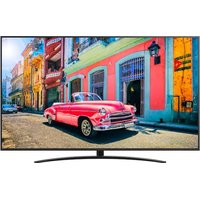
23ET83V - Écran tactile tout-en-un LG - Notice d'utilisation et mode d'emploi gratuit
Retrouvez gratuitement la notice de l'appareil 23ET83V LG au format PDF.


| Type de produit | Écran tactile tout-en-un |
| Caractéristiques techniques principales | Écran IPS de 23 pouces, résolution Full HD (1920 x 1080), rétroéclairage LED |
| Alimentation électrique | 100-240V, 50/60Hz |
| Dimensions approximatives | Dimensions : 548 x 385 x 50 mm (sans support) |
| Poids | Environ 6,5 kg |
| Compatibilités | Système d'exploitation Windows, Mac OS |
| Type de batterie | Non applicable (écran alimenté par secteur) |
| Tension | 100-240V AC |
| Puissance | Consommation : 30W (max) |
| Fonctions principales | Écran tactile, webcam intégrée, haut-parleurs intégrés |
| Entretien et nettoyage | Utiliser un chiffon doux et humide, éviter les produits chimiques agressifs |
| Pièces détachées et réparabilité | Disponibilité limitée des pièces, consulter un professionnel pour les réparations |
| Sécurité | Conforme aux normes de sécurité CE, protection contre les surcharges électriques |
| Informations générales utiles | Idéal pour un usage domestique ou professionnel, design moderne et épuré |
FOIRE AUX QUESTIONS - 23ET83V LG
Questions des utilisateurs sur 23ET83V LG
0 question sur cet appareil. Repondez a celles que vous connaissez ou posez la votre.
Poser une nouvelle question sur cet appareil
Téléchargez la notice de votre Écran tactile tout-en-un au format PDF gratuitement ! Retrouvez votre notice 23ET83V - LG et reprennez votre appareil électronique en main. Sur cette page sont publiés tous les documents nécessaires à l'utilisation de votre appareil 23ET83V de la marque LG.
MODE D'EMPLOI 23ET83V LG
(MONITEUR TACTILE À LED)
Veuillez lire attentivement ce manuel avant demettre en service votre produit et conservez-le afin de pouvoir vous y reférer ultérieurement.
LISTE DES MODELES DE MONITEUR LED(MONITEUR TACTILE À LED)
23ET83V
TABLE DES MATIÈRES
3 LICENCE
4 ASSEMBLAGE ET PREPARATION
4 Déballage
5 Pièces et touches
6 Déplacer et soulever le moniteur
6 Installation du moniteur
6 - Installation sur une table
8 - Rangement des cables
9 UTILISATION DU MONITEUR
9 Connexion à un PC
9 - Connexion D-SUB
9 - Connexion HDMI
11 - Connexion au PC par cable USB
11 - Connexion au port pour casque
12 CONFIGURATION UTILISATEUR
13 Personnelisation des paramètres
13 - Paramètres du menu
14 -Image
15 -COULEUR
16 -Affichage
16 -VOLUME
17 -Autres
18 SUPER ENERGY SAVING
19 Mode Image
20 DÉPANNAGE
23 SPECIFICATIONS
24 Mode prédéfinis (Résolution)
24 HDMI TIMING (SYNCHRONISATION HDMI)
24 Voyant
25 POSTURE À ADOPTER
25 Posture correcte à adopter pour utiliser le moniteur.
LICENCE
Chaque modele dispose de licences différentes.Consultez le site www.lg.com pour en savoir plus sur les licences.

Vérifiez que la boîte de votre monitreur contient les éléments suivants. S'il manque des accessoires, contactez le revendeur auprès duquel vous avez acheté votre produit. L'aspect réel des produits et des accessoires représentés dans ce manuel peut différer des illustrations.
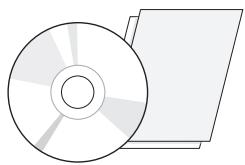
CD (Manuel d'utilisation) / Carte
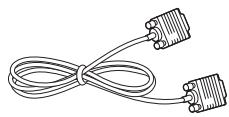
Câble D-SUB (Ce âcâle n'est pas fourni pour tous les pays.)
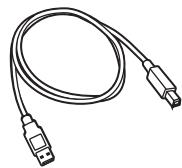
Câble USB 2.0 de type A-B
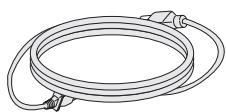
Cordon d'alimentation
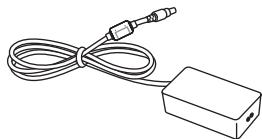
Adaptatour ca/cc
(Selon le pays)
ou
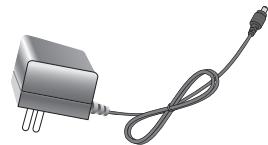
Adaptateur ca/cc (Selon le pays)
O O O O O O O O III
Serre-cables

ATTENTION
- Afin d'optimiser la sécurité et la durée de vie des produits, n'utiliseaucun accessoire non agréé.
- La garantie ne couvre pas les dommages ni les blessures dus à l'utilisation d'accessoires non agrêés.

REMARQUE
- Les accessoires fournis avec le produit différent en fonction du modele choisi.
- Les specifications des produits ou le contenu de ce manuel peuvent être modifiés sans avis préalable en cas de mise à jour des fonctions.
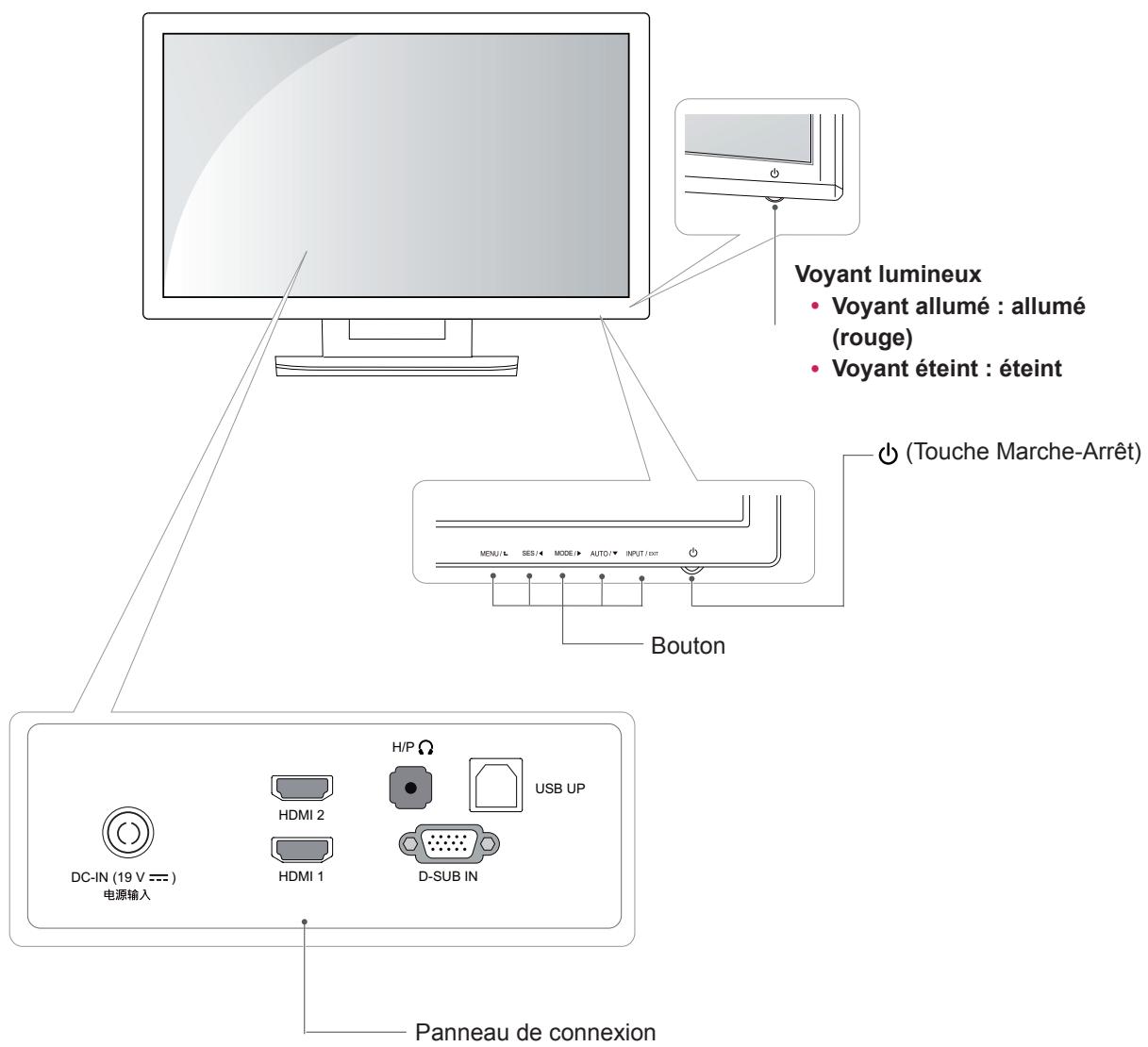
Pièces et touches
Déplacer et soulever le moniteur
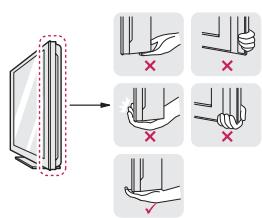
Si vous souhaitez déplacer ou soulever le moniteur, suivez ces instructions pour éviter de le rayer ou de endommager le moniteur et afin d'assurer un déplacement sans danger,quelle que soit sa forme ou sa talle.

ATTENTION
-
Dans la mesure du possible, évitez de toucher l'écran du monitreur. Vous risqueries d'endommager l'écran ou des pixels permettant de composer l'image.
-
Il est recommandé de conserver le monitér dans sa boîte ou son emballage d'origine avant d'essayer de le déplacer.
- Avant de déplacer ou de soulever le moniteur, déconnectez le cordon d'alimentation et tous les cables.
- Maintenez fermement le moniteur par le haut et le bas du cadre. Ne tenez pas le panneau.
Lorsque you tenez le moniteur, orientez l'écran à l'opposé de vous pour éviter de le rayer.
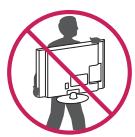
- Lorsque vous déplacez le moniteur, évitez tout chic violent ou toute vibration sur le produit.
- Lorsque vous déplacez le monitour, maintenez-le à la verticale, ne le tournez jamais latéralement et ne l'inclinez pas sur le côté.
Installation du moniteur Installation sur une table
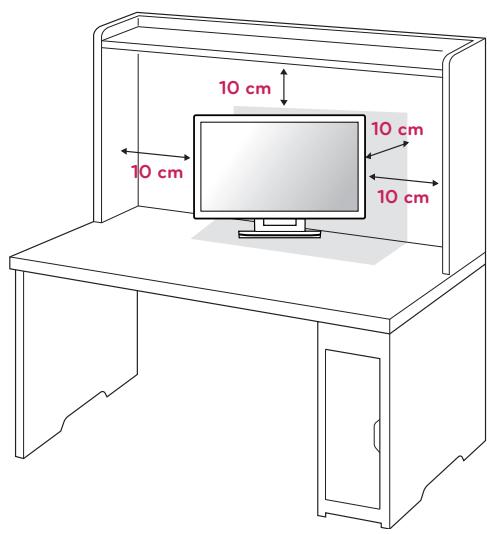
1 Soulevez et positionnez le moniteur à la verticale sur une table.
Laissez au moins 10 cm entre le mur et le moniteur pour assurer une bonne ventilation.
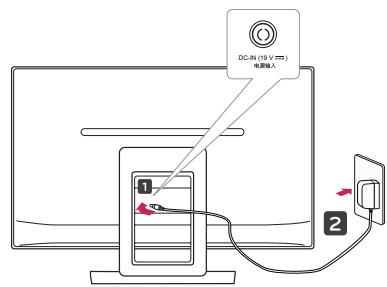
2 Branchez l'adaptateur ca/cc et le cordon d'alimentation sur une prise murale.
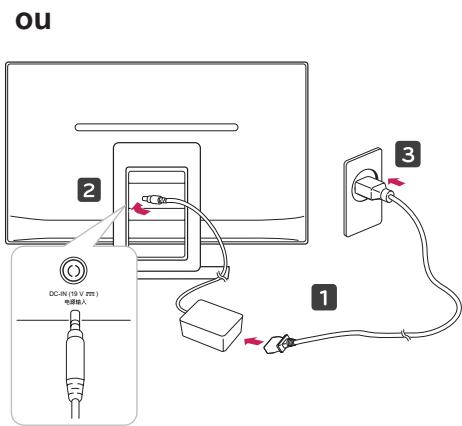
3 Appuyez sur le bouton (Marche-Arrêt) sur la face avant pourmettrele moniteur sous tension.

ATTENTION
Veillez à tous jours débrancher le cordon d'alimentation avant de déplacer le moniteur.
Vous évitez ainsi tout risque d'électrocution.

AVERTISSEMENT
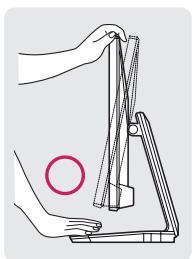
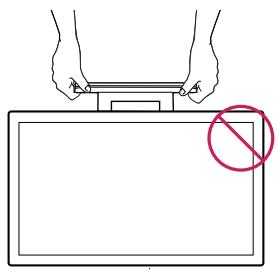
Pour éviter de vous blesser les doigts lors du réglage de l'inclinaison de l'écran, ne posez pas votre main sur la partie supérieure du support, comme le montre l'illustration cédssous.
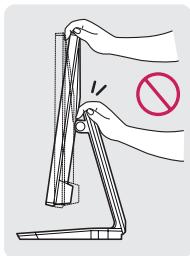
Évitez de toucher l'écran et d'appuyer sur ce dernier pour ajuster l'angle du moniteur.
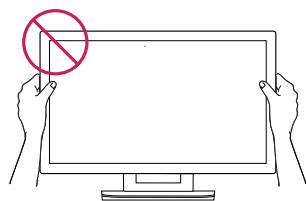
Ne tenez pas l'écran tel qu'illustré ci-dessous. L'écran du moniteur peut se detacher de la base du support et vous blesser.

REMARQUE
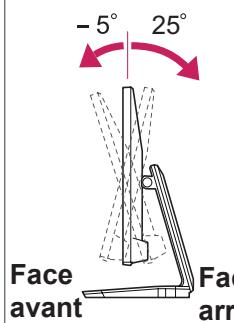
- Inclinez l'écran de +25 ° à -5 ° afin de trouver le meilleur angle de vue.
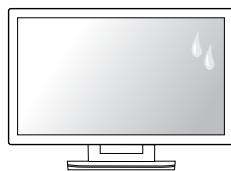
- N'utilise pas le produit dans des conditions de température ou d'humidité extrêmes. L'utilisation du produit lorsque vous système de climatisation est en marche peut provoquer l'apparition d'humidité à l'intérieur de l'écran.
Cette humidité disparait au fur et à mesure du temps selon l'environnement de fonctionnement.
Rangement des cables
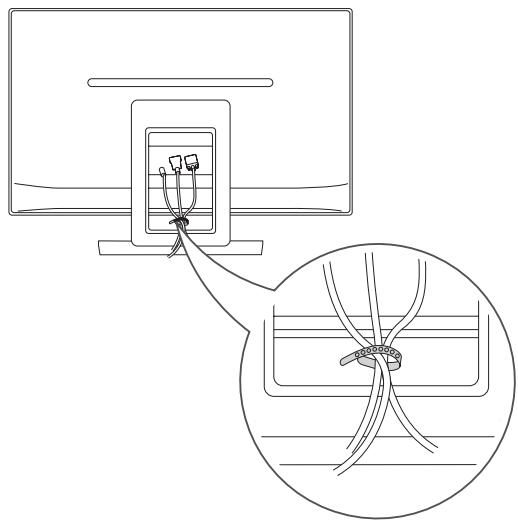
Rassemblez les câbles et attachez-les avec le serre-câbles.
Utilisation du système de sécurité Kensington
Le connecteur du système de sécurité Kensington se situe à l'arrête du moniteur. Pour plus d'informations sur l'installation ou l'utilisation de ce système de sécurité, consultez le manuel fourni avec ce dernier ou rendez-vous sur http://www.kensington.com.
Reliez le cable du système de sécurité Kensington au moniteur et à la table.
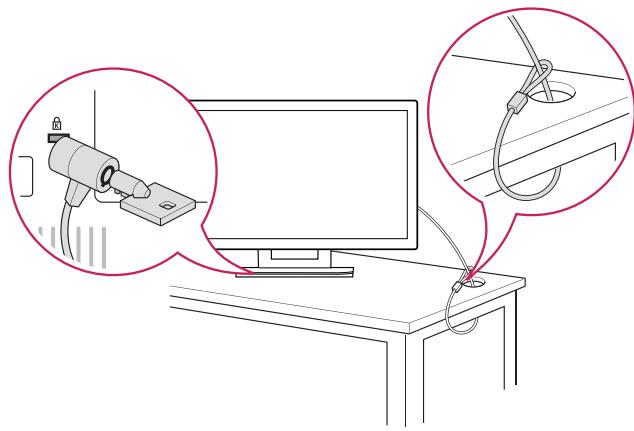

REMARQUE
Le système de sécurité Kensington est livré en option. Ce système est disponible à la vente dans la plupart des magasins d'électronique.
UTILISATION DU MONITEUR
Connexion à un PC
- Ce moniteur prend en charge la fonction Plug and Play*.
- Fonction Plug and Play : reconnaissance d'un périphérique connecté et sous tension par un PC sans que l'utilisateur n'ait à configurer l'appareil ni même à intervenir.
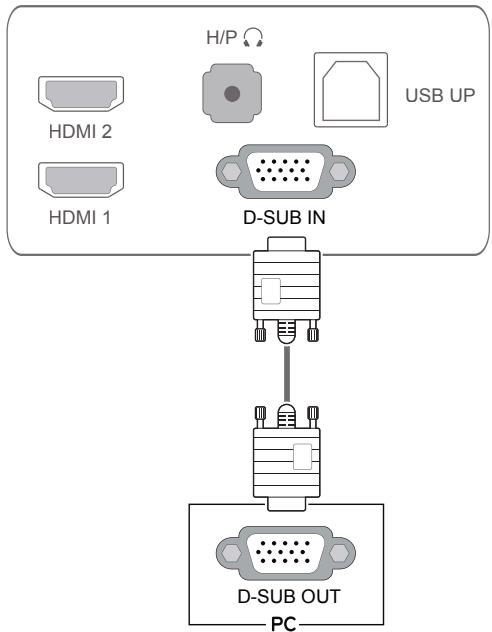
Connexion D-SUB
Cette connexion transfère les signaux video analogiques du PC vers le moniteur. Raccordez le PC et le moniteur avec le cable signal D-SUB 15 broches comme illustré ci-dessous.
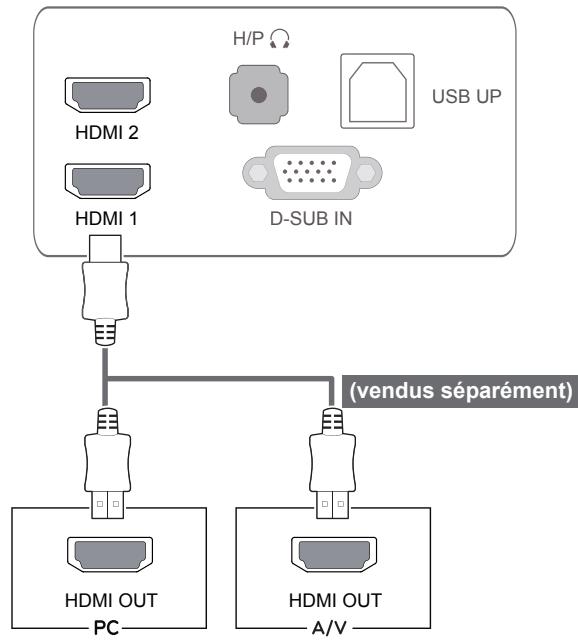
Connexion HDMI
Cette connexion transfère les signaux audio et video numériques depuis
votre PC ou péripérisque A/V vers le moniteur.
Branchez le PC ou le récepteur A/V sur le moniteur à l'aide du cable HDMI comme indiqué ci-dessous.

REMARQUE
L'utilisation d'un PC HDMI peut entraîner des problèmes de compatibilité.

REMARQUE
- Connexion avec un connecteur de cable d'entrée de signal D-SUB pour Macintosh
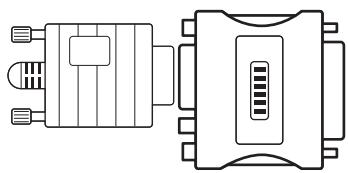
Adaptateur Mac
Avec un ordinateur Macintosh (Apple), utilisez un adaptateur pour replacer le connecteur D-SUB/VGA 15 broches haute densité (3 rangées) du cable par un connecteur 15 broches à 2rangées.

ATTENTION
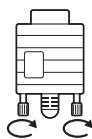
- Branchez le cable d'entrée de signal et serrez les vis dans les sens des aiguilles d'une montre.
- N'appuyez pas de manière prolongée sur l'écran, car cela pourrait provoquer une distorsion-temporaire de l'image.
- Afin d'eviter les images rémanentes, évitez d'afficher une image fixe de façon prolongée. Configurez si possible un écran de voir.

REMARQUE
- Branchez le cordon d'alimentation à une multiprise (3 fiches) reliée à la terre ou à une prise murale mise à la terre.
- Si vous allumez le moniteur dans une piece à BASSE TEMPERATURE, un scintillage peut se produit. Ce phénomène est tout à fait normal.
- Parfois, des points rouges, verts ou bleus peuvent apparaitre à l'écran. Ce phénomène est tout à fait normal.
L'utilisation d'un cable DVI-HDMI peut provoquer des problèmes de comptabilité.
Fonction de réglage automatique de l'image
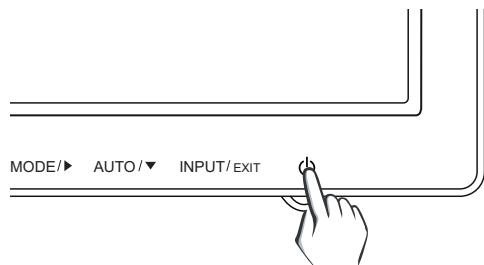
Appuyez sur le bouton Marche-Arrêt pourmettre le projecteur hors tension. Une fois le moniteur sous tension, la fonction de réglage automatique de l'image s'exécutecomatiquement.(uniquement en mode analogue).

REMARQUE
- Fonction de « réglage automatique de l'image ».
Cette fonction vous permet de bénéficier de paramètres d'affichage optimaux. Lorsque vous connectez le moniteur pour la première fois, les paramètres d'affichage de l'image s'ajustent en fonction des signaux d'entrée individuels de l'image (uniquement en mode analogique).
- Fonction « AUTO »
Cette fonction vous permet d'optimiser automatiquement la résolution du moniter s'il affiche des images ou des lettres flues, s'il scintille ou s'il incline l'image lors de l'utilisation ou après modification de la résolution (uniquement en mode analogique).
Connexion au PC par cable USB
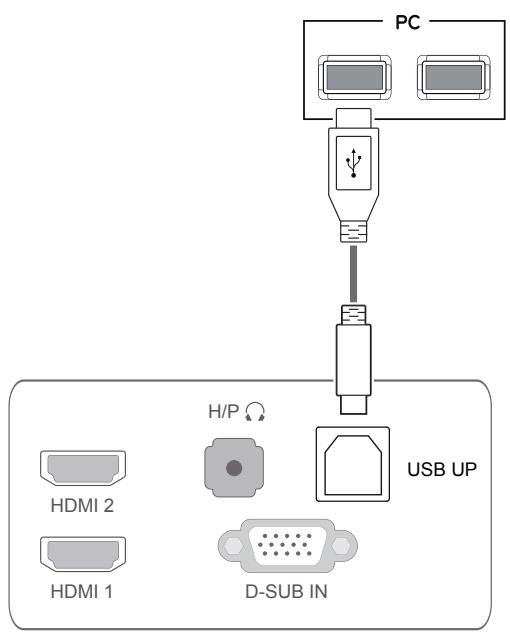
Pour utiliser l'écran tactile, branche le cable USB au PC.
Pour reliez le moniteur à votre PC,CHOISSEZ un cable USB 2.0 de type A-B.
(pas de fonction de concentrateur USB.)

REMARQUE
- Installez le dernier Service Pack Windows avant utilisation.
Connexion au port pour casque
Utilisez le port pour casque afin de connecter un péripérisque au moniteur. Connectez le péripérisque comme dans l'illustration.
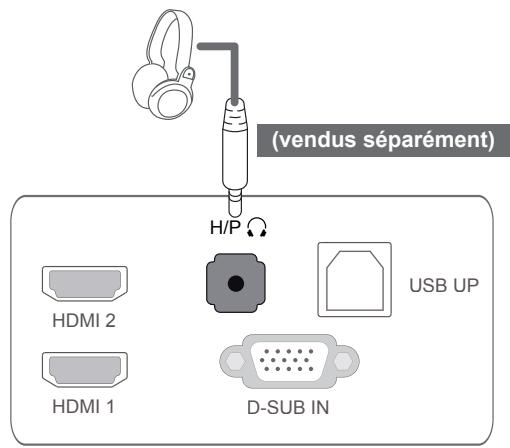

REMARQUE
- Les péripériques sont vendus séparément.
- Le port USB peut être utilisé pour connecter le clavier, la souris et d'autres périphériques USB.
- Il est difficile de connecter une prise d'écouteur angulaire à un périphérique. Par conséquent, utilisez une prise droite.
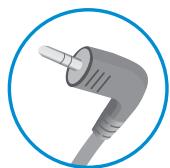
Prise angulaire
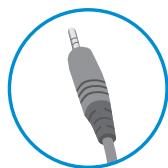
Prise droite

REMARQUE
- Selon les paramètres audio de l'ordinateur et du périphérique externe, les fonctionnalités du casque et des haut-parleurs peuvent être limitées.
CONFIGURATION UTILISATEUR
1 Appuyez sur le bouton souhaité au bas du moniteur.
2 Appuyez sur les boutons situés au bas du moniteur pour effectuer les modifications nécessaires. Pour revenir au menu supérieur ou configurer d'autres options, appuyez sur la flèche Haut (L).
3 Sélectionnez QITTER pour fermer le menu.
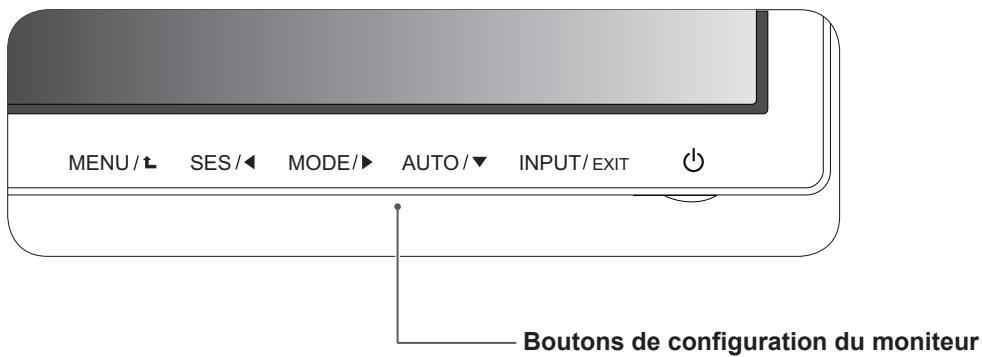
| Boutons | Description | |
| MENUT | Permet d'accéder aux menus principales. | |
| OSD VERROUILLE/ DÉVERROUILLE | Cette fonction vous permet de verrouiller les paramètres actuels afin qu'ils ne soient pas modifiés par erreur.Maintenez le bouton Menu enforcé durant plusieurs secondes. Vous serez ensuite invite à paramétrer le verrouillage OSD.Vous pouvez déverrouiller les paramètres d'affichage à l'écran (OSD) à tout moment en appuyant pendant plusieurs secondes sur le bouton MENU. Le message « OSD DEVERROUILLE » s'affiche. | |
| SES (Super économie d'énergie) / ▲ | Permet de paramétrer la fonction SUPER ENERGY SAVING. | |
| MODE / ▲ | Permet d'ouvrir le menu Préréglages d'image. | |
| AUTO ▼ | Pour paramétrer les options d'affichage, maintenez le bouton AUTO enforcé.(uniquement en mode analogique). | |
| Mode d'affichage optimal | 1 920 x 1 080 | |
| SOURCE D'ENTRée / QUITTER | Vous pouzeCHOISIR la source d'entrie.Lorsque deux sources d'entrie sont connectés, vous avez la possibilité de sélectionner la source d'entrie (D-SUB/HDMI1/HDMI2) souhaiétée.Lorsqu'un seul signal d'entrie est connecté, il est automatiquement détecté. Le signal d'entrie par défaut est D-SUB. | |
| QUITTER | ||
| Permet de quitter le mode OSD (affichage à l'écran). | ||
| (Touche Marche-Arrêt) | Permet demettre le moniteur sous/hors tension. | |
| Voyant lumineux | Lorsque le moniteur est en mode de fonctionnement, levoyant d'alimentation s'allume en rouge (mode sous tension).Lorsque le monitaur passen en mode d'économie d'énergie, levoyant d'alimentation clignote en rouge. | |

REMARQUE
Tous les boutons sont tactiles. Il vous suffit de toucher leur symbole pour les actionner.
Personnalisation des paramètres
Paramètres du menu
1 Appuyez sur le bouton MENU au bas du moniteur pour afficher le MENU à l'écran.
2 Configurez les options à l'aide des boutons ou ou .
3 Sélectionnez le bouton Menu Suivant pour acceder aux paramètres avancés.
4 Sélectionnez QITTER pour fermer le menu. Pour revenir au menu supérieur ou configurer d'autres options, appuyez sur la flèche Haut (↓).
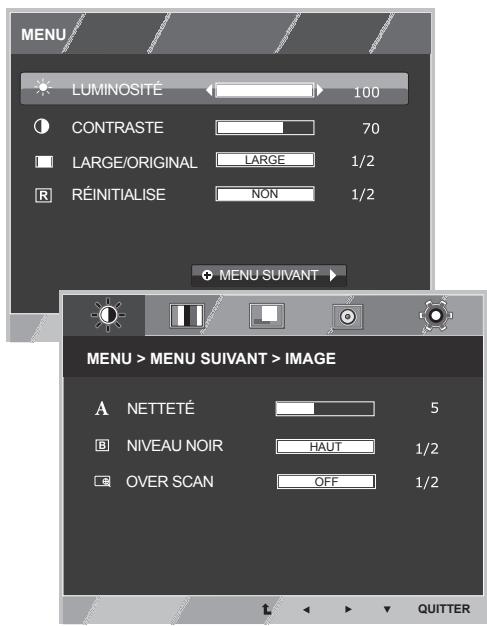
Chaque option est détaillée ci-dessous.
| MENU | Analogue | Aucun son | Description |
| LUMINOSITÉ | O | O | Permet de régler la luminosité et le contraste de l'écran. |
| CONTRASTE | O | O | |
| WIDE/ORIGINAL | O | O | LARGE |
| Permet de passer en mode plein écran en fonction de la source d'entrée de l'image. | |||
| ORIGINAL | |||
| Permet de paramétrel le format du signal de source d'entrée de l'image en fonction de l'original. * Cette fonction n'est active que si la résolution du signal d'entrée est inférieure à celle du format du moniteur (16:9). | |||
| RéINITIALISE | O | O | Réinitialise tous les paramètres par défaut. Appuyez sur les boutons ↓, ↑ pour procéder immédiatement à la réinitialisation. |
| MENU > MENU SUIVANT | Analogue | Aucunson | Description | |
| Image | NETTETÉ | O | O | Permet de régler la clarté de l'écran. |
| NIVEAU NOIR | x | O | Permet de définir le niveau de décalage. | |
| OVER SCAN | x | O | Permet d'améliorer la clarté et la stabilité de l'écran. | |
| Couleur | GAMMA | O | O | Permet de personneliser la couleur de l'écran. |
| TEMPÉRAT. | ||||
| SIX COULEURS | ||||
| REINIT. COULEUR | ||||
| Affichage | HORIZONTAL | O | x | Permet de régler la position de l'écran. |
| VERTICAL | ||||
| HORLOGE | O | x | Permet d'améliorer la clarté et la stabilité de l'écran. | |
| PHASE | ||||
| Volume | x | O | Permet de régler le volume. | |
| Divers | LANGUE | O | O | Permet de personneliser l'état de l'écran en fonction de l'environnement de fonctionnement de l'utilisateur. |
| VOYANT | ||||
| D'ALIMENTATION | ||||
| TEMPS DE RÉPONSE | O | O | Permet de régler le temps de réponse pour l'image. | |
- HDMI: entrée HDMI (signal numérique).
IMAGE
1 Appuyez sur le bouton MENU au bas du moniteur pour afficher le MENU à l'écran.
2 Sélectionnez le bouton Menu Suivant pour acceder aux paramètres avancés.
3 Sélectionnez IMAGE en appuyant sur le bouton
4 Accedez au menu IMAGE en appuyant sur le bouton
5 Configurez les options à l'aide des boutons ou ou .
6 Sélectionnez QITTER pour fermer le menu. Pour revenir au menu supérieur ou configurer d'autres options, appuyez sur la flèche Haut (L).
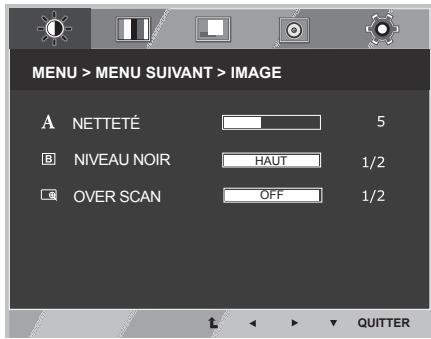
Chaque option est détaillée ci-dessous.
| MENU > MENU SUIVANT > IMAGE | Description | |
| NETTETÉ | Permet de régler la clarté de l'écran. | |
| NIVEAU NOIR | Cette fonction vous permet de régler le niveau de décalage (uniquement pour l'entrée HDMI). * Décalage : critère du signal video, affiche l'écran le plus nombre possible. | |
| HAUT | L'écran est lumineux. | |
| BAS | L'écran estASF. | |
| OVER SCAN (Suralayage) | Permet de sélectionner la plage d'image de sortie pour la durée DTV dans l'entrée HDMI (uniquement pour l'entrée HDMI). Fonction de balayage recommendée pour une mise sous tension à la connexion d'un équipement A/V. | |
COULEUR
1 Appuyez sur le bouton MENU au bas du moniteur pour afficher le MENU à l'écran.
2 Sélectionnez le bouton Menu Suivant pour acceder aux paramètres avancés.
3 Sélectionnez COULEUR en appuyant sur le bouton
4 Accédez au menu COULEUR en appuyant sur le bouton .
5 Configurez les options à l'aide des boutons ou ou .
6 Sélectionnez QITTER pour fermer le menu. Pour revenir au menu supérieur ou configurer d'autres options, appuyez sur la flèche Haut (L).
Chaque option est détaillée ci-dessous.
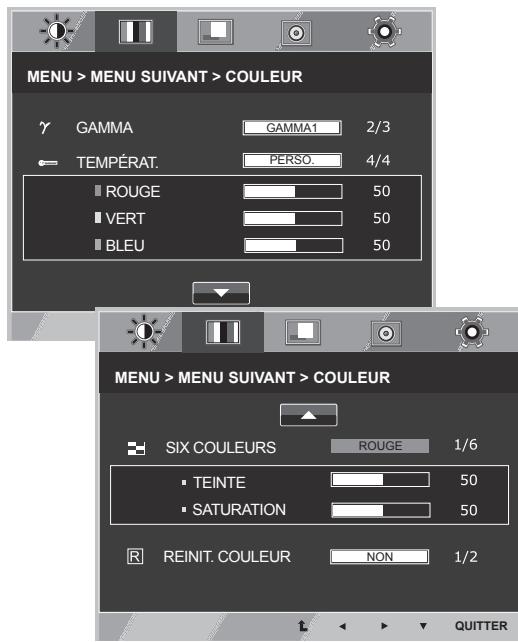
| MENU > MENU SUIVANT > COULEUR | Description | |
| GAMMA | Permet de définir votre valeur gamma : GAMMA 0, GAMMA 1, GAMMA 2 sur le moniteur. Des valeurs gamma élevées donnent des images blanchâtres et des valeurs gamma faibles donnant des images noirâtres. | |
| TEMPÉRAT. | PERSO. | |
| • ROUGE : permet de personneliser les niveaux de rouge. • VERT : permit de personneliser les niveaux de vert. • BLEU : permit de personneliser les niveaux de bleu. | ||
| Permet de paramétrer les couleurs de l'écran. CHAUD : permit de définir la température de couleur de l'écran pour afficher des couleurs chaudes (privilégiant le rouge). MOYEN : permit de définir la température de couleur de l'écran pour afficher une température de couleur moyenne. FROID : permit de définir la température de couleur de l'écran pour afficher des couleurs froides (privilégiant le bleu). | ||
| SIX COULEURS | Permet de définir et de mémoriser la teinte et la saturation de six couleurs (ROUGE, VERT, BLEU, CYAN, MAGENTA et JAUNE) pour répondre aux exigences de l'utilisateur en termes de couleurs. | |
| TEINTE | Permet de régler la teinte de l'écran. | |
| SATURATION | Permet de régler la netteté de la valeur à l'écran. Les valeurs plus faibles réduisent la netteté et les couleurs sont moins vives, tandis que des valeurs plus élevé reforçent la netteté et les couleurs sont plus vives. | |
| COLOR RESET (RÉIN. COUL.) | Permet de réinitialiser les paramètres de couleur pour le périphérique d'entrée actuel. | |
AFFICHAGE
1 Appuyez sur le bouton MENU au bas du moniteur pour afficher le MENU à l'écran.
2 Sélectionnez le bouton Menu Suivant pour acceder aux paramètres avances.
3 Sélectionnez Affichage en appuyant sur le bouton
4 Accedez au menu Affichage en appuyant sur le bouton
5 Configurez les options à l'aide des boutons ou ou .
6 Sélectionnez QITTER pour fermer le menu. Pour revenir au menu supérieur ou configurer d'autres options, appuyez sur la flèche Haut (L).
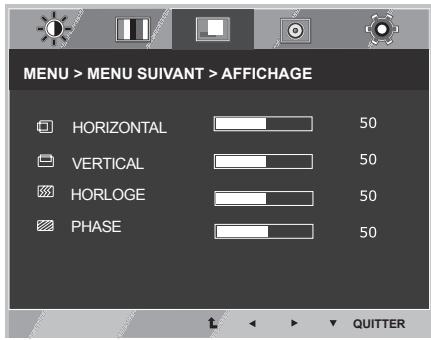
Chaque option est détaillée ci-dessous.
| MENU > MENU SUIVANT > AFFICHAGE | Description |
| HORIZONTAL | Permet de déplacer l'image vers la gauche et la droite. |
| VERTICAL | Permet de déplacer l'image vers le haut et le bas. |
| HORLOGE | Permet de réduire toutes rayures ou barres verticales visibles en arrêté-plan de l'écran. La taille horizontale de l'écran change également. |
| PHASE | Permet de régler la mise au point de l'affichage. Cette fonction permet de supprimer le bruit horizontal et d'effacer ou rendre plus nette l'image des caractères. |
VOLUME
1 Appuyez sur le bouton MENU au bas du moniteur pour afficher le MENU à l'écran.
2 Sélectionnez le bouton Menu Suivant pour acceder aux paramètres avances.
3 Sélectionnez VOLUME en appuyant sur le bouton
4 Accedez au menu VOLUME en appuyant sur le bouton
5 Configurez les options à l'aide des boutons ou .
6 Sélectionnez QITTER pour fermer le menu. Pour revenir au menu supérieur ou configurer d'autres options, appuyez sur la flèche Haut (L).
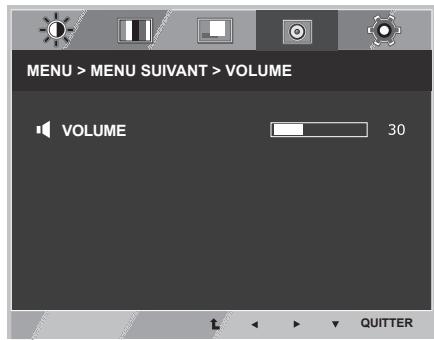
Chaque option est détaillée ci-dessous.
| MENU > MENU SUIVANT > VOLUME | Description |
| VOLUME | Permet de régler le volume des écouteurs (uniquement pour l'entrée HDMI). |
AUTRES
1 Appuyez sur le bouton MENU au bas du moniteur pour afficher le MENU à l'écran.
2 Sélectionnez le bouton Menu Suivant pour acceder aux paramètres avances.
3 Sélectionnez Autres en appuyant sur le bouton
4 Accedez au menu Autres en appuyant sur le bouton
5 Configurez les options à l'aide des boutons ou ou .
6 Sélectionnez QITTER pour fermer le menu.
Pour revenir au menu supérieur ou configurer d'autres options, appuyez sur la flèche Haut (1).
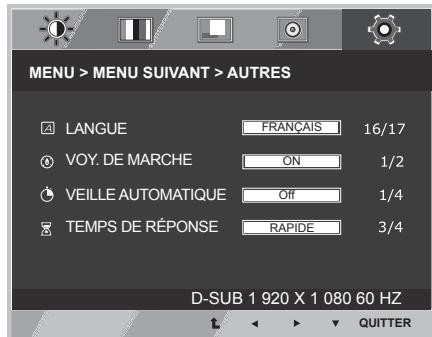
Chaque option est détaillée ci-dessous.
| MEDIUM > MENU SUIVANT > AUTRES | Description | |
| LANGUE | Permet deCHOISIR la langue dans laquelle les commandes s'affichent. | |
| MARCHE-ARRÊT INDICATEUR | Utilisez cette fonction pour régler levoyant d'alimentation, au bas de l'écran, sur ON ou OFF. Si vous choisissez OFF, il s'éteindra. | |
| ON | Le voyant d'alimentation est automatiquement activé. | |
| OFF | Le voyageant d'alimentation est éteint. | |
| VEILLE AUTOMATIQUE | Une fois le délaïde mise en veille dépassé, le moniteur s'éteint automatiquement. Si vous appuyez sur un bouton ou si vous changez la résolution, le délaïde de veille sera reliçné. | |
| OFF | La fonction de mise en veille automatique est désactivée. | |
| 4H | Le moniteur s'éteint automatiquement après 4 heures. | |
| 6H | Le moniteur s'éteint automatiquement après 6 heures. | |
| 8H | Le moniteur s'éteint automatiquement après 8 heures. | |
| TEMPS DE RÉPONSE | Vouysouvez définir un temps de réponse pour les images affichées en fonction de la vitesse de l'écran. Pour un environnement normal, nous vous recommendons d'utiliser le mode NORMAL. Pour une image en mouvement rapide, nous vous recommendons d'utiliser le mode FAST (Rapide).Définir le temps de réponse sur Long peut générer des images rémanentes. | |
| OFF | Le temps de réponse est désactivé. | |
| Haut | Définit le temps de réponse sur Haut. | |
| Moyen | Définit le temps de réponse sur Moyen. | |
| Bas | Définit le temps de réponse sur Bas. | |
SUPER ENERGY SAVING
1 Appuyez sur le bouton SES au bas de l'écran pour afficher le menu SUPER ENERGY SAVING (Super économie d'énergie) à l'écran.
2 Configurez les options à l'aide des boutons , ou .
3 Sélectionnez QITTER pour quitter le menu à l'écran.
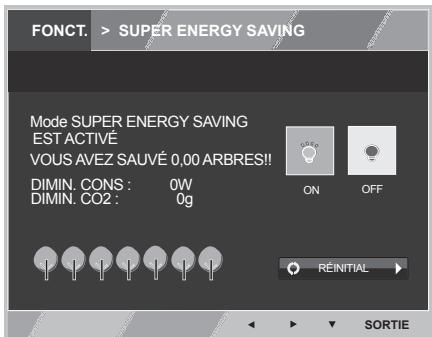
Chaque option est détaillée ci-dessous.
| SUPER ENERGY SAVING | Description |
| ON | Permet d'activer la fonction SUPER ENERGY SAVING (Super économie d'énergie) pour réduire votre consommation d'énergie. |
| OFF | Permet de désactiver la fonction SUPER ENERGY SAVING. |
| RÉINITIAL | Permet de réinitialiser les estimations de réduction de la consommation d'énergie totale et de l'émission totale de CO2. |

REMARQUE
- REDUCTION DE L'ENERGIE TOTALE : indique les économies d'énergie réalisées par l'utilisation du moniteur.
- REDUCTION QUANTITE TOTALE CO2 : indique la réduction totale des émissions de CO2 au lieu de la REDUCTION DE L'ENERGIE TOTALE.
DONNÉES D'ÉCONOMIE D'ENERGIE (W/h)
| 584 mm | |
| SUPER SAVING (SUPER ÉCONOMIE) | 6 W/h |
- Les données d'économie d'énergie dépendent de l'écran. Ces valeurs sont différentes pour chaque écran et chaque fabricant.
- Les valeurs indiquées ont été calculées par LG par rapport au « signal de diffusion video » (dont diffusion video : IEC 62087)
- SUPER SAVING (SUPER ÉCONOMIE) indique les économies d'énergies réalisées grâce à l'utilisation de la fonction SUPER ENERGY SAVING.
Mode Image
1 Appuyez sur le bouton MODE au bas du moniter pour afficher le menu Mode Image à l'écran.
2 Configurez les options à l'aide des boutons , .
3 Sélectionnez QITTER pour quitter le menu à l'écran.
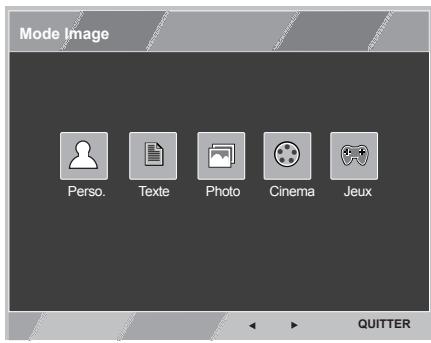
Chaque option est détaillée ci-dessous.
| Mode Image | Description |
| Mode PC | |
| Perso. | Permet à l'utilisateur de régler chaque éléments. Le mode Couleur du menu principal peut être régle. |
| Texte | Permet d'optimiser l'écran pour le traitement de document. |
| Photo | Optimise la qualité de l'écran pour visionner des photos. |
| Cinema | Permet d'optimiser l'écran pour améliorer les effets visuels d'une dette. |
| JEUX | Permet d'optimiser l'écran pour les yeux. |
| Mode AV (uniquement pour la source d'entrée HDMI) | |
| Personnalisé | Permet à l'utilisateur de régler chaque éléments. Le mode Couleur du menu principal peut être régle. |
| VIF 1 | Permet d'optimiser l'écran pour des effets visuels vifs. |
| VIF 2 | Permet d'optimiser l'écran pour des effets visuels plus vifs. |
| Norme | Permet d'optimiser l'écran pour afficher la qualité normale de l'image. |
| Vidéo | Permet d'optimiser l'écran pour améliorer les effets visuels d'une dette. |
DéPANNAGE
| Rien n'est affiché à l'écran | |
| Le cordon d'alimentation du moniteur est-il branché ? | Vérifiez que le cordon d'alimentation est correctement branché sur la prise secteur. |
| Levoyant d'alimentation est-il allumé ? | Vérifiez la connexion du cable d'alimentation et appuyez sur le bouton Marche-Arrêt. |
| Levoyant d'alimentation est-il de couleur rouge ? | Vérifiez que l'entrée connectée est activée (Menu - Entrée). |
| Levoyant d'alimentation clignote-t-il ? | Si le moniteur est en mode Économie d'énergie, déplacez la souris ou appuyez sur une touche du clavier pour activer à nouveau l'affichage.Vérifiez si l'ordinateur est allumé. |
| Le message « COUPURE » est-il affchéé ? | Cela se produit lorsque les signaux émis par le PC (carte video) ne sont pas inclus dans la plage de fréquence horizontale ou verticale du moniteur.Reportez-vous à la section « Spécifications du produits » de ce manuel pourdéfinir la fréquence appropriée. |
| Le message « VÉRIF SIGNAL ConnEXION » s'affiche-t-il ? | Ce message apparait lorsque le cable de signal est déconnecté ou manquant entre le PC et le moniteur.Vérifiez le cable et reconnectpez-le. |
| Le message « OSD VERROUILLE » s'affiche-t-il à l'écran ? | |
| Le message « OSD VERROUILLE » s'affiche-t-il lorsque vous appuyez sur le bouton MENU ? | • Vous pouze verrouiller les paramètres actuels afin qu'ils ne soient pas modifiés par erreur. Vous pouze déverrouiller les paramètres d'affichage à l'écran à tout moment en appuyant pendant plusieurs secondes sur le bouton MENU. Le message « OSD DEVERROUILLE » s'affiche. |
| Une image reste affichée sur l'écran. | |
| L'image reste-t-elle visible même lorsque le moniteur est étant ? | L'affichage d'une image fixe pendant une durée prolongée peut endommager l'écran et provoquer cette image rémanente. Utilisez un économiqueur d'écran pour protégger l'écran lorsque vous devez utiliser le moniteur pendant un période prolongée. |

REMARQUE
- Fréquence verticale : pour afficher une image, l'écran doit s'actualiser des dizaines de fois par seconde, comme une lampe fluorescente.
Le nombre de fois où l'écran est rafraîchi par seconde est appelé Fréquence verticale ou Taux de rafraîchissement et est exprimé en Hz. - Fréquence horizontal : cette valeur correspond au temps qu'il faut pour afficher une ligne horizontal et est appelée Cycle horizontal. Le nombre de lignes frontoales affichées par seconde peut être calculé en divisant 1 par le cycle horizontal. Cette valeur, exprimée en kHz, correspond à la fréquence horizontal.
| L'image apparait à l'écran de façon bizarre. (Fonctionne uniquement en mode Analogue.) | |
| La zone d'affichage semble-t-elle mal centrefée ? | Appuyez sur la touche AUTO pour optimiser la qualité d'affichage en fonction du mode sélectionné. |
| Des lignes verticales apparaissent-elles sur l'écran ? | Appuyez sur la touche AUTO pour optimiser la qualité d'affichage en fonction du mode sélectionné. |
| Des lignes de bruit horizontales s'affichent-elles ou le texte apparait-il flou à l'écran ? | Appuyez sur la touche AUTO pour optimiser la qualité d'affichage en fonction du mode sélectionné. |
| L'option tactile ne fonctionne pas correctement. | |
| L'option tactile ne fonctionne pas du tout. | Vérifiez que le cable USB est bien connecté au PC. (Aucune installation de programme de fonction tactile USB n'est requise.) Vérifiez votre système d'exploitation. La fonction tactile est uniquement prise en charge sous les systèmes d'exploitation Windows 7 et Windows 8. |

ATTENTION
- Allez dans Panneau de configuration Affichage Paramètres et vérifie si la fréquence ou la résolution ont été modifiées. Si c'est le cas, reconfigurez la carte video en fonction de la résolution recommendée.
- Si la résolution recommendée (résolution optimale) n'est pas sélectionnée, les lettres peuvent apparaître floues et l'écran peut sembler plus souvent, tronqué ou déformé. Sélectionnez la résolution recommendée.
- La méthode de paramétrage peut différer d'un ordinateur ou d'un système d'exploitation à un autre. Il se peut que la carte video ne prenne pas en charge la résolution mentionnée ci-dessus. Le cas échéant, contactez le fabricant de l'ordinateur ou de la carte video.
Les couleurs ne s'affichent pas normalement.
| L'affichage apparait-il décoloré (16 couleurs)? | • Sélectionné le mode Couleurs 24 bits (couleurs vraies) ou supérieur. Sous Windows,CHOISSEZ PANNEAU de configuration > Affichage > Paramètres > Qu alité des couleurs. |
| Les couleurs semblant-elles instables ou monochromes? | • Vérifiez si le cable de signal est correctement connecté. Reconnectez le cable ou réinsérez la carte video du PC. |
| L'écran affiche-t-il des points? | • Lorsque vous utilisez le moniteur, il est possible que des points pixillésés (rouges, verts, bleus, blancs ou noirs) apparaissent à l'écran. Ce phénomène est normal pour l'écran LCD. Il ne s'agit pas d'une erreur et cela n'a aucune incidence sur les performances du moniteur. |
Le message « Moniteur non reconnu, moniteur Plug and Play (VESA DDC) trouve » s'affiche-t-il ?
| Avez-vous installé le pilote d'affichage ? | • Installé le pilote d'affichage spécifique sur le CD (ou la disnette) fourni avec votre moniteur. Vous pouvez également télécharger le pilote d'affichage depuis le site Web http://www/lg.com. • Vérifiez que votre carte video prend en charge la fonction Plug and Play. |
L'écran scintille.
| Avez-vous sélectionné la résolution recommendée ? | • Si vous avez sélectionné la résolution HDMI 1080i 60/50 Hz, il est possible que l'écran scintille. Choisissez la résolution recommende 1080P. |
Aucun son
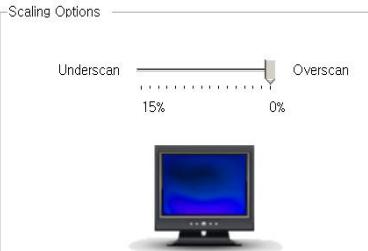
| L'image ne peut s'afficher en mode Plein écran si le mode HDMI est activé. | ·Avez-vous modifié les options de format de votre carte video ? ·Les options de format HDMI de la carte AMD/ATI sont paramétrées sur Sous-balayage par défaut et l'image ne peut être affichée en mode Plein écran. Exécutez le Centre de contrôle Catalyst et réglez les options de format sur Sur-balayage 0 %. |
La fonction tactile ne fonctionne pas lorsque le bureau est etendu sur un second moniteur.
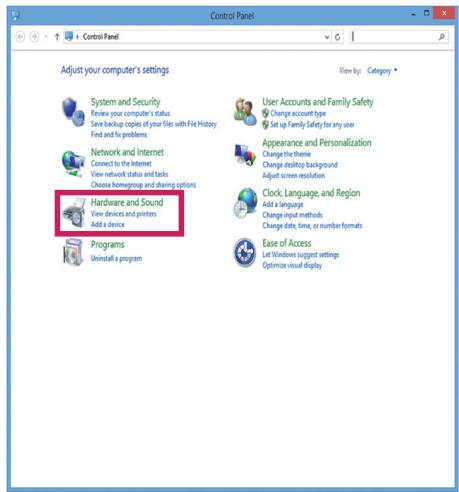
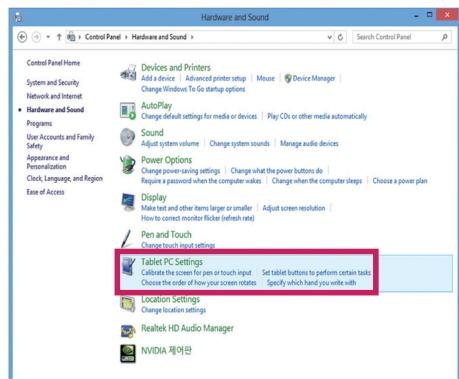
Sous Windows 7 et Windows 8, vous pouvez configurer le second moniteur en tant qu'écran tactile comme indiqué cédssous.
(Control Panel (Panneau de Configuration) Hardware and Sound (Matériel et audio) Tablet PC Settings
(Paramètres Tablet PC) → Setup (Installation) → Configurer et cliquer sur le second moniteur tactile)

| Écran LCD | Type | 58,42 cm TFT (Thin Film Transistor) Écran LCD (Liquid Crystal Display) Diagonale de l'écran : 58,42 cm |
| Distance entre pixels | 0,2652 mm x 0,2652 mm | |
| Résolution | Résolution maximale | D-Sub (analogue) : 1920 x 1080 @ 60 Hz HDMI : 1920 x 1080 @ 60 Hz |
| Résolution recommandée | 1920 x 1080 à 60 Hz | |
| Signal matériel | Fréquence horizontal | 30 kHz à 83 kHz |
| Fréquence verticale | 56 Hz à 75 Hz (D-Sub) 56 Hz à 61 Hz (HDMI) | |
| Synchronisation | Sync. séparée / HDMI | |
| Connecteur d'entrée | Connecteur D-SUB 15 broches / Connecteur HDMI | |
| Puisance | Tension : | 19 V --- 1,3 A |
| Consommation électrique (typ.) | Mode sous tension : 25 W (typ.) Mode Économie d'énergie : ≤ 0,3 W Mode hors tension : ≤ 0,3 W | |
| Adaptateur CA/CC | Type LCAP21 (Bureau 24 W), fabriqué par Lien Chang Electronic ou Type LCAP26-E (24 W Fixation murale KR/EU (sauf R.-U.), fabriqué par Lien Chang Electronic | |
| Sortie : 19 V --- 1,3 A | ||
| Dimensions/Poids | Dimensions du moniteur (largeur x hauteur x profondeur) | |
| 554,8 mm x 399,1 mm x 207,8 mm | ||
| Poids (sans emballage) | 6,4 kg | |
| Réglage de l'inclinaison du support | Vers l'avant/vers l'arrière : de -5 ° à 25 ° Face) | |
| Conditions d'utilisation | Fonctionnement | Température : 10 °C à 35 °C ; Humidité : 10 % à 80 % |
| Stockage | Température : -20 °C à 60 °C ; Humidité : 5 % à 90 % | |
| Modes d'affichage (Résolution) | Fréquence horizontal (kHz) | Fréquence vertical (Hz) | Polarité (H/V) | |
| 720 x 400 | 31.468 | 70 | -/+ | |
| 640 x 480 | 31.469 | 60 | -/- | |
| 640 x 480 | 37.500 | 75 | -/- | |
| 800 x 600 | 37.879 | 60 | +/+ | |
| 800 x 600 | 46.875 | 75 | +/+ | |
| 1 024 x 768 | 48.363 | 60 | -/- | |
| 1 024 x 768 | 60.023 | 75 | +/+ | |
| 1 152 x 864 | 67.500 | 75 | +/+ | |
| 1 280 x 1 024 | 63.981 | 60 | +/+ | |
| 1 280 x 1 024 | 79.976 | 75 | +/+ | |
| 1 680 x 1 050 | 65.290 | 60 | -/+ | |
| 1 920 x 1 080 | 67.500 | 60 | +/+ | Mode recommendé |
| Modes d'affichage (Résolution) | Fréquence horizontal (kHz) | Fréquence vertical (Hz) | Aucun son |
| 480p | 31.50 | 60 | O |
| 576p | 31.25 | 50 | O |
| 720p | 37.50 | 50 | O |
| 720p | 45.00 | 60 | O |
| 1080i | 28.12 | 50 | O |
| 1080i | 33.75 | 60 | O |
| 1 080p | 56.25 | 50 | O |
| 1 080p | 67.50 | 60 | O (mode recommendé) |
| Préréglage | Couleurvoyant |
| Sous tension | Rouge |
| Veille | Clignote en rouge |
| Hors tension | OFF |