VOICEMODELER - Effets vocaux TC HELICON - Notice d'utilisation et mode d'emploi gratuit
Retrouvez gratuitement la notice de l'appareil VOICEMODELER TC HELICON au format PDF.


| Type de produit | Plug-in de modélisation vocale pour PowerCore |
| Format plug-in | VST et Audio Units (Mac OS X) |
| Système d'exploitation | Windows 2000/XP, Mac OS X 10.2.3 ou ultérieur |
| Processeur requis | Windows : Pentium III 500 MHz ou plus rapide ; Mac : G3/300 MHz (G4 recommandé) |
| Mémoire vive (RAM) | 256 Mo |
| Matériel requis | Carte ou FireWire PowerCore version 1.7 ou ultérieure |
| Paramètres d'effet | Resonance, Spectral, Breath, Growl, Inflection, Vibrato |
| Modulation LFO | Formes d'onde : sinusoïdale, triangulaire, aléatoire (Sample-and-Hold) |
| Synchronisation | MIDI (horloge) pour la vitesse de modulation, divisions de temps de 1/16 à 16/1 |
| Gestion des presets | Fichiers individuels, organisation par dossiers, comparaison A/B |
| Latence | Aucun mode de latence compatible (en raison de l'algorithme) |
| Applications typiques | Transformation vocale, amélioration, doublage, effets créatifs |
| Fabricant | TC Helicon, une société du TC Group |
| Service client | Email : support@tcelectronic.com ; Site web TC Support Interactive |
FOIRE AUX QUESTIONS - VOICEMODELER TC HELICON
Questions des utilisateurs sur VOICEMODELER TC HELICON
0 question sur cet appareil. Repondez a celles que vous connaissez ou posez la votre.
Poser une nouvelle question sur cet appareil
Téléchargez la notice de votre Effets vocaux au format PDF gratuitement ! Retrouvez votre notice VOICEMODELER - TC HELICON et reprennez votre appareil électronique en main. Sur cette page sont publiés tous les documents nécessaires à l'utilisation de votre appareil VOICEMODELER de la marque TC HELICON.
MODE D'EMPLOI VOICEMODELER TC HELICON
Si vous souhaitez nous contacter, envoyez-nous un email à : support@tcelectronic.com. Vous pouvez aussi contacter votre distributeur local ou nous écrire aux adresses suivantes :
TC ELECTRONIC A/S
Service clientèle
Sindalsvej 34
Risskov DK-8240
Danemark
www.tcelectronic.com
USA :
TC Electronic Inc.
Pour obtenir immédiatement les réponses à vos questions, consultez les pages TC SUPPORT INTERACTIVE sur le site Internet www.tcelectronic.com
TABLE des matières
SYSTÉMES REQUIS 1
WINDOWS 1
MAC OS X 1
VOICEMODELER - Vue d'ensemble 2
SECTION EFFECT VOICEMODELER 4
EFFECT PARAMETERS 4
RESONANCE 4
SPECTRAL 4
BREATH 4
GROWL 4
INFLECTION 5
VIBRATO 5
UTILISATION DE LA MODULATION 6
SHAPE 6
SYNC 6
BPM 6
DIV 6
RéGLAGE DES PARAMÉTRES DE MODULATION DE RESONANCE ET
SPECTRAL 6
ÉCRAN DU VOICE MODELER 7
GESTION DES PRESETS 7
STYLE 7
PRESETS 7
COMMANDES DE LA FENÉTRE DES PRESES 8
MENFILE 8
LOAD 8
SAVE 8
COMPARAISON A/B DES PRESETS 8
EMPLACEMENT PAR DÉFAUT DES PRESES 9
MAC OS X 9
MAC OS X ADMINISTRATOR PRIVELEGES 9
WINDOWS 9
UTILISATION DU VOICEMODELER DANS MAC OS X 9
FORMATSDESPLUG-IN 9
COMPOSANTS AUDIO UNIT 9
Annexe 1: BREVETS APPLICABLES À LA TRANSPOSITION HYBRIDE 12
Nous tenons à vous remercier d'avoir besoin le VoiceModeler® de TC-Helicon. Ce Plug-In est un outil de modélisation vocale pour POWERCORE. Les utilisateurs de POWER-CORE peuvent dorénavant créer des voix uniques avec ces outils novateurs de modélisations vocales créés par TC-Helicon. Vous n'êtes plus limité à l'égalisation et à la transposition – avec ce Plug-In, vous pouvez modifier radicalement le son d'une voix ! Vous pouvez transformer une voix “fine” en voix “rocailleuse” – ou transformer une voix d'homme en voix de femme.
En modifiant les paramètres Spectral et Resonance du VoiceModeler, vous pouvez complètement modifier la voix. Utilisez les réglages Inflection et Vibrato pour modifier la sonorité et l'expression d'un chant pour avoir une idée de la puissance de ce Plug-In. Améliorez un chant en le rendant plus "sec" ou en lui donnant plus de "suffle". Les chants prennent une nouvelle dimension lorsque vous leur appliquez le VoiceModeler. Le contrôle du caractère rocailleux du chant vous permet de modifier sensiblement le résultat - la majorité des paramètres sont contrôlés dynamiquement pour le signal audio d'entrée, ce qui vous assure un son naturel. Même si au départ vous êtes limité à un seul chant, le VoiceModeler vous permet de choisir parmi plusieurs "personnalités de voix". Créez une chorale disposant de différentes voix - toutes créées à partir d'une seule "source de chant". Les possibilités de création du VoiceModeler sont illimitées - si vous en avez assez des effets ternes de modification de hauteur et des Vocoders, vous allez avoir un chic. Même si l'interface utilisateur est très simple, ne vous y méprenez pas : les possibilités sonores sont extrêmement vastes. Poussez le Plug-In vers des horizons encore inconnus et appréciez les résultats ! Le VoiceModeler vous donne des résultats instantanés. Il fonctionne entièrement en temps réel. Il est simple à utiliser, grâce à ses banques de Presets sélectionnés avec soin : celles-ci dévoilent de nouveaux univers sonores différents sur chaque voix.
L'équipe TC-Helicon (www.tc-helicon.com)
Attention!
CECI EST UN PLUG-IN POWERCORE ET NÉCESSITE QU'AU MOINS UN POWERCORE SOIT INSTALLÉ SUR VOTRE SYSTÈME! CE PLUG-IN NE FONCTIONNE PAS SANS POWERCORE.
REMARQUE: Le VoiceModeler® TC-Helicon nécessite POWERCORE version1.7 ou plus récente.
REMARQUE: Du fait de la nature de l'algorithmé du VoiceModeler® TC-Helicon, AUCUN MODE DE LATENCE n'est compatible avec ce plug-in.
TCHELICON
est une société de TC Group.
© par TC-Helicon et TC Works 2003. Tous les noms de produits et de sociétés sont des marques déposées par leur propriétaire respectif.
Caractéristiques sujettes à modification sans préavis. Tous droits réservés.
- POWERCORE PCI ou FW version 1.7 ou plus récente
- Windows 2000 ou XP PIII 500 ou plus rapide 256 Mo de RAM
- Application hôte compatible VST
- Le système doit répondre aux exigences de l'application hôte et de POWERCORE
- POWERCORE PCI ou FW version 1.7 ou plus récente Mac OS X (10.2.3 ou plus récent) G3/300 ou plus rapide (G4 recommende) 256 Mo de RAM
- Application hôte compatible VST ou Audio Units*
- Le système doit répondre aux exigences de l'application hôte et de POWERCORE
*Au moment de la création de ce mode d'emploi, la compatibilité avec Digital Performer de MOTU est uniquement possible en utilisant le format Audio Units d'Apple.
VUE d'ensemble
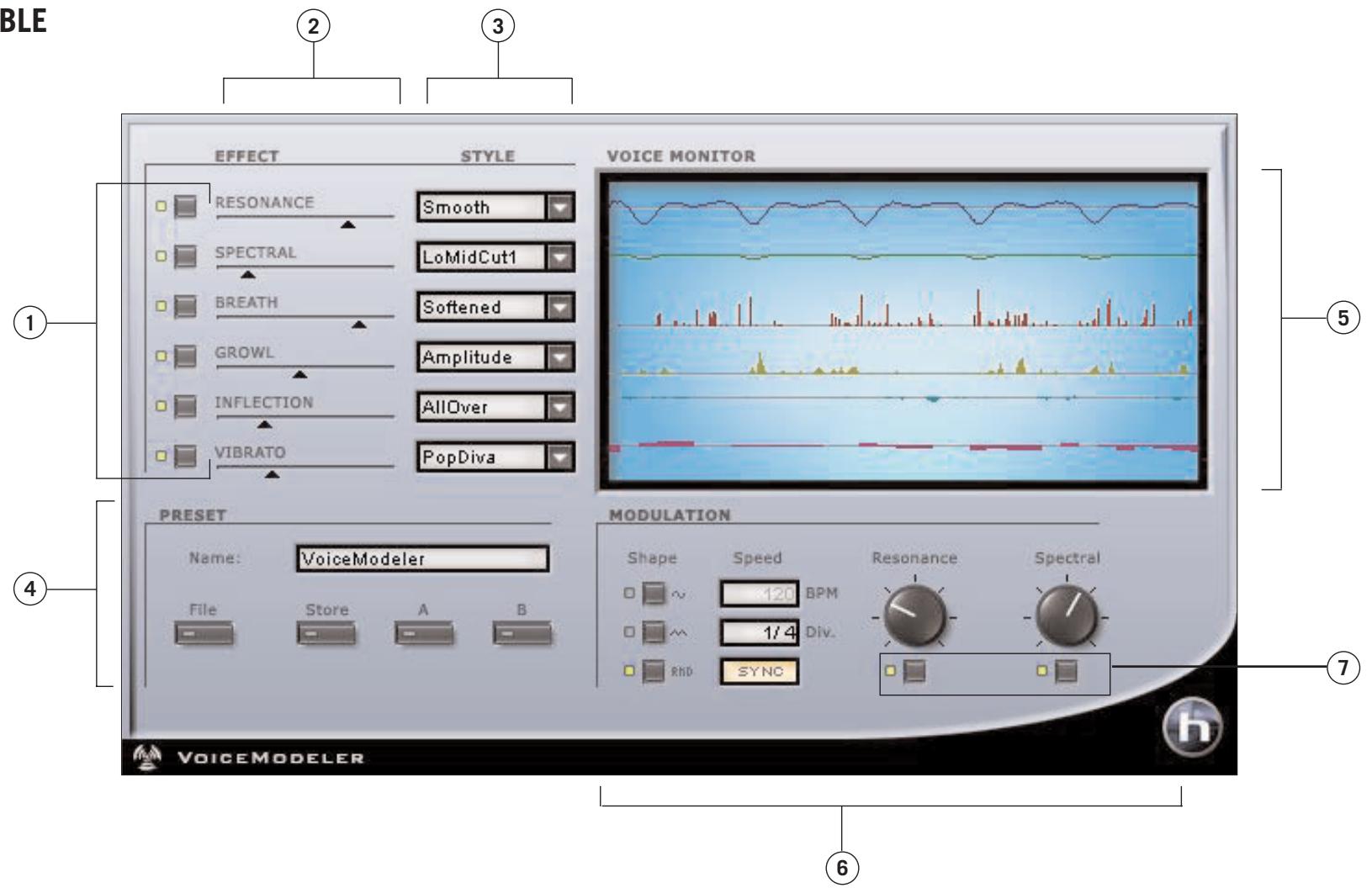
- Bypass de l'effet
- Niveau de l'effet
- Section des styles
- Section des Presets et de comparaison
- Section d'affichage et de contrôle de la voix
- Section de modulation
- Bypass de modulation
Section EFFECT du voicemodeler
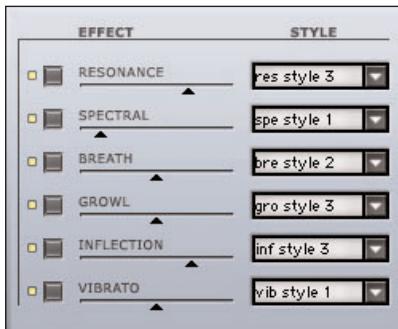
La section EFFECT du VoiceModeler vous permet de sélectionner le style d'effet et son niveau.
Pour bypasser un effet, cliquez sur la touche BYPASS à gauche du nom de l'effet. La case allumée indique que l'effet est actif.
Déplacez le curseur sur la droite pour accentuer l'effet ou double-cliquez pour saisir une valeur en pourcentage.
Pour sélectionner un nouveau STYLE, utilisez le menu déroulant. Lorsqu'une liste de styles dispos
nibles apparait, sélectionnez-le avec la souris.
Paramètres d'effets
Le paramètre RESONANCE vous permet de prendre le contenu harmonique formant l'identité de la voix traitée et de modifier sa position pour donner un nouveau caractère au son. Certains styles modifient la voix pour obtenir plus de coffre, alors que d'autres allègent le son pour obtenir un son de résonance plus de tête et de gorge.
Certains styles modifient la voix de façon plus complexe, selon la voix de départ.
Remarque : La modulation applicable à la RESONANCE dépend du style.
Le paramètre SPECTRAL est un égaliseur à la réponse adaptée spécialement pour correspondre à l'égalisation naturelle qu'un chanteur apporte à sa propre voix.
Remarque : La modulation applicable à la RESONANCE dépend du style.
Le paramètre BREATH ajoute du souffle au chant. Ceci peut varier d'un soupir à un son dur et "râpeux", comme dans la musique Hard Rock et "Alternative". Certains styles sont sensibles à la dynamique du chant de départ, ce qui signifie que l'effet varie en fonction du niveau du signal en entrée du VoiceModeler.
Le paramètre GROWL du VoiceModeler imite les frictions entre le larynx et l'épiglotte de l'organe vocal. C'est un phénomène de "caractère" utilisé en musique Rock assez "viril", en Blues ou dans la vente musique Soul. L'effect GROWL modélise également les modifications de la forme des cordes vocales nécessaires pour assurer le son rocailleux de la voix en modifier ses résonances. Certains styles sont sensibles à la dynamique du chant de départ, ce qui signifie que l'effect varie en fonction du niveau du signal en entrée du VoiceModeler.
Le paramètre INFLECTION peut modifier l'inflexion de votre chant de différentes façons. Par exemple, vous pouvez ajouter divers effets d'inflexion progressive de la voix en début d'un chant Lead. Le paramètre INFLECTION regroupe également les outils "d'humanisation" de la voix, vous aidant à donner sa propre identité à une ligne de contre-chant, ou pour créer un effet de doublage extrêmement naturel. L'inflexion vous offre des outils comme le Portamento, le Pitch, le placement aléatoire ainsi que les différents modèles d'inflexion vers le haut ou vers le bas.
Le paramètre VIBRATO contrôle l'effet de hauteur et d'amplitude que les chanteurs utilisent souvent. Cet effet est l'association de diverses caractéristiques de la voix modifiées de façon répétée sous la forme d'une oscillation. Chaque chanteur possède un vibrato unique. Les styles de Vibrato sont basés sur les vibratos de véribles chanteurs. Nous avons analysé de nombreux paramètres à partir d'une base de données composée de très nombreux chanteurs/chanteuses et nous avons créé divers modèles de vibratos. Les noms des réglages de vibrato reflètent le style de chant d'où ils sont extraits.
Il est important d'expérimenter pour trouver un réglage de style qui correspond à votre application. Commencez par incorporer du Vibrato à votre son en réglant le VIBRATO sur 50 %. Ce réglage correspond au réglage naturel de nos sujets utilisés pour la modélisation. Le VIBRATO peut être contrôlé par le volume de la voix initiale en entrée du VoiceModeler.
Remarque : Le VIBRATO dépend fortement du signal d'entrée et ne peut pas être synchronisé par MIDI.
Utilisation de la modulation
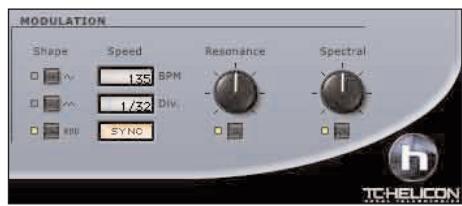
Le VoiceModeler dispose d'une section MODULATION pouvant modifier à la fois l'effet de Resonance et l'effet Spectral — chacun pouvant être modulé avec une valeur différente ! De plus, la modulation peut être synchronisée par MIDI, si votre application hote le permet.
SHAPE
| Sinus | |
| Triangle | |
| Aléatoire (Sample and Hold) |
Le paramètre SHAPE détermine la forme du LFO. Pour sélectionner la forme, cliquez sur la touche SHAPE à côté de la forme d'onde que vous souhaitez utiliser.
Le paramètre SYNC vous permet de synchroniser la vitesse sur l'horloge MIDI reçue avec des valeurs musicales comme “1 mesure”, ce qui correspond à un cycle complet du LFO sur une mesure. Cliquez sur SYNC pour activer la synchronisation MIDI. Le temps SYNC s'allume alors.
Cette fonction dépend de la possibilité de votre application hôte à transmettre les informations d'horloge MIDI au Plug-In.
Déterminez la vitesse du LFO en BPM (battements par minute). Le paramètre BPM est lié au paramètre de division du temps (DIV).
Multiplie la vitesse de modulation de 1/16 à 16/1ème de temps. Avec un réglage DIV de 1/1, le LFO termine un cycle de modulation sur une mesure au tempo déterminé par le paramètre BPM. Cliquez sur la zone numérique DIV et tirez la souris : seules les divisions paires apparaissent. Pour afficher les valeurs impaires, ou inhabituelles, double-cliquez sur la fenêtre DIV et saisissez la division manuellement.
Réglage des paramétres de modulation de resonance et spectral
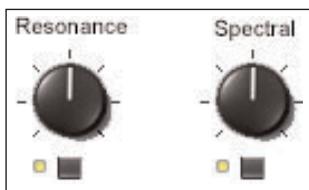
Le VoiceModeler peut modifier à la fois les effets Resonance et Spectral. Lorsque la modulation est active, la Led sous le bouton est allumée. Pour activer ou désactiver la modulation de l'un ou des deux effets, cliquez sur la touche. Pour augmenter ou diminuer la modulation appliquée aux effets, déplacez le bouton MODULATION AMOUNT à la souris.
Remarque : La modulation est en général assez subtile. Certains styles offrent plus de possibilités de modulation que d'autres, en fonction du style utilisé.
Écran du voicemodeler
Les paramètres du VoiceModeler sont représentés par des courbes. Plus la valeur du paramètre est importante, plus la courbe est active sur l'affichage. Le fait de bypasser le paramètre ou de le régler sur zéro désactive l'affichage du paramètre.
Gestion des presets
Chaque effet du VoiceModeler peut charger un STYLE créé par TC-Helicon de sorte à couvrir une vaste plage d'applications, des plus subtiles aux plus extrêmes. Les STYLES du VoiceModeler ne peuvent pas être écrits, mais ils sont incorporés à vos Presets. Consultez le PDF "VoiceModeler® Style Sheet" du CDROM.
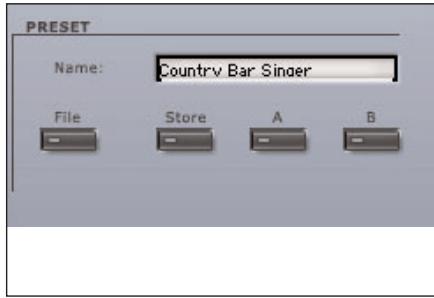
Les PRESETS correspondant aux réglages globaux du Plug-In et comprend les styles que vous avez sélectionnés. Le gestionnaire de PRESES du VoiceModeler est identique à celui de votre application hôte — la différence étant que le fait d'utiliser le gestionnaire de Presets du VoiceModeler vous permet de/partager vos Presets avec d'autres utilisateurs, quelle que soit l'application hôte ou la plateforme utilisé.
L'architecture des Presets du VoiceModeler est basée sur des fichiers et permet un archivage très simple des Presets. Ceci vous permet d'organiser vos Presets de la façon qui vous semble la plus pratique pour votre travail et pour le partage avec d'autres utilisateurs.
Les PRESETS sont sauvegardés sous la forme de fichiers conventionnels sur votre disque dur. Une fois le Preset sauvegardé dans le réseau par défaut, il apparait automatiquement dans le menu "File", à chaque fois que vous utilisez le Plug-In. Les fichiers peuvent être organisés en sous-répertoires, qui sont également reconnus par le Plug-In.
- Pour effacer un fichier de Preset, déplacez-le simplement dans la corbeille.
- Pour créer un sous-répertoire reconnu par le menu du Plug-In, il vous suffit de créer un nouveau répertoire dans le répertoire Plug-In du répertoire PRESETS (emplacement par défaut des Presets du VoiceModeler).
MENU "FILE
Appuyez sur le bouton "File" pour ouvrir le menu fichier. Les options suivantes sont disponibles dans le menu "File".
En sélectionnant "Load", vous pouvez naviguer parmi les répertoires du système, dont le réseau partagé. Les Presets sont toujours chargés à partir du réseau par défaut des Presets du VoiceModeler.
Seuls les Presets situés dans le réseau par défaut apparaisent dans le menu déroulant des Presets du VoiceModeler.
En sélectionnant "Save", vous pouvez sauvegarder votre Preset dans n'importe quel répertoire, dont le répertoire partagé. Par défaut, les Presets sont sauvegardés dans le répertoire par défaut des Presets du VoiceModeler.
Le VoiceModeler peut organiser les Presets dans différents sous-répertoires. Ces sous-répertoires peuvent être organisés par genre musical (Vocal Jazz, Country, etc.). Vous pouvez effacer, réorganiser ou créer vos propres répertoires en fonction de vos besoins.
Vous pouvez, par exemple, créer des répertoires de Presets pour vos projets, vos clients, etc.
Comparaison a/b des presets
La fonction "A/B" du VoiceModeler vous permet de comparer rapidement deux réglages différents. Sélectionnez "Store" puis "A" ou "B" pour sauvegarder un réglage dans la mémoire "A" ou "B". Après avoir sauvegardé un réglage "A" et un réglage "B", il vous suffit de sélectionner "A" ou "B" pour comparer immédiatement les deux réglages.
Cette fonction permet la comparaison rapide entre deux réglages — ces réglages sont PERDUS lorsque vous fermez le Plug-In! Si vous souhaitez conserver votre Preset, nous vous conseillons de le sauvegarder.
Emplacement par défaut des presets :
L'emplacement décrit ci-dessous correspond à l'emplacement par défaut des Presets du VoiceModeler. Les sous-répertoires de Presets n'apparaissent pas dans le menu "File", à moins qu'il y ait au moins un fichier dans ce sous-répertoire.
Les fichiers sont sauvegardés dans votre dossier utilisé.
Si vous souhaitez partager vos fichiers, nous vous conseillons de copier vos Presets dans le dossier "Partagé" avant que le deuxième utilisateur se connecte.
Si vous sauvegardez les fichiers dans le dossier Système, assurez-vous que vous disposez des droits administrateur appropriés.
Les fichiers sont sauvegardés sur le disque dur Windows OS.
Disque dur système: Program Files\TCWorks\TCPowercore\TCHelicon\presets\VoiceModeler
Formatsdeplug-ins
VoiceModeler est compatible avec les formats de Plug-In VST et Audio Units dans MAC OS X. Le Plug-In VoiceModeler est toujours installé dans le même emplacement dans OS X, ce qui est très pratique, notamment lorsque vous utilisez plusieurs applications audio utilisant les mêmes Plug-Ins (par exemple, un enregistreur multipiste et un éditeur de Mastering comme SPARK XL).
Le Plug-In VoiceModeler est uniquement compatible avec VST, seul le format Audio Units est supporté par l'adaptateur TCAU. Cet adaptateur convertit de façon transparente le Plug-In VoiceModeler POWERCORE au format Audio Units. Dans une application hôte compatible Audio Units comme Logic, le Plug-In apparaît comme un Plug-In Audio Units standard.
REMARQUE : MAS n'est pas compatible avec OS X au moment de l'impression. Utilisez le format Audio Units des Plug-Ins POWERCORE à la place.
Les Plug-Ins Audio Units sont constitués de plusieurs composants : divers modules pour le traitement audio, l'interface graphique, etc. La version Audio Units apparaît comme un composant TCAU du dossier “Components”.
Applications du voice modeler
Le VoiceModeler peut être utilisé dans quatre types d'applications pour Traiter les chants. Chaque application implique une approche différente pour la création des sons. Les applications de cette section sont données à titre d'exemple.
Transformation
Si vous souhaitez qu'un autre chanteur chante les prises de chant enregistrées sur disque, l'utilisation du VoiceModeler est parfaite. Lorsque vous transformez une voix, vous utilisez les effets de Voice Modeling™ pour créer un nouveau chanteur. La transformation est un moyen efficace pour multiplier une collection d'échantillons de voix. Chaque échantillon peut être transformé en divers chanteurs.
Astuces
- Les effets de transformation les plus importants sont les effets Resonance et Vibrato.
- Commencez par régler les valeurs sur environ 50%. Activez l'un des effets Voice Modeling™ et trouvez un style correspondant à vos besoins. Répétez la procédure avec d'autres effets.
- En réglant les taux, vous pouvez modifier le réalisme de la transformation.
- Pour modifier la tessiture du chanteur, utilisez les styles d'inflexion avec transposition sur une octave supérieure ou inférieure.
Amélioration
Il arrive qu'une prise de chant soit proche de la perfection. Il se peut que le chanteur ait une faiblesse sur la totalité du morceau ou sur certains passages. L'utilisation du VoiceModeler vous permet d'améliorer un chant. L'amélioration est subtile. Vous pouvez ajouter du corps à une voix un peu fluette ou modifier le vibrato sur une seule note tenue en fin de phrase. L'amélioration est comme l'égalisation : vous l'utilisez toujours, mais avec parcimonie.
Astuces
- L'amélioration ne fait appel qu'à un ou deux effets : les effets Vibrato, Spectral, Breath et Resonance sont les plus utiles.
- Si vous traitez un morceau dans son entier, sélectionnez l'effet qui améliore le mistres le chant. Utilisez une valeur intermédiaire pour le réglage. Sélectionnez un style, puis réduisez le réglage jusqu'à obtenir une amélioration naturelle.
- Si l'amélioration est appliquée à une section du chant, vérifie que votre éditeur audio est réglé pour enregistrer les variations de valeurs de paramètres. Automatisez les valeurs de paramètres pour faire un Fade In/Out progressif de l'effet.
- L'effet Spectral peut s'avérer plus efficace qu'une égalisation traditionnelle pour modifier le son de la voix.
- L'effet Breath peut être excellent en faisant un Fade In sur les notes tenues.
Doublage
Il y a deux types de doublage. En tant qu'effet, le doublage correspond à l'enregistrement de plusieurs prises du même chant légèrement désaccordées qui sont ensuite mélangées au chant initial. Lors de l'enregistrement, les chanteurs reconnaissent souvent le chant plusieurs fois pour épaissir la piste de chant avec des variations dans le temps, la hauteur et la sonorité. Les deux méthodes sont possibles avec le VoiceModeler. Vous pouvez doubler le chant original avec un simple chant désaccordé ou un chant transformé appliqué sur la prise initiale.
Astuces
- La technique la plus simple consiste à copier le chant original et à le placer sur une deuxième piste de votre logiciel multipiste. Placez le VoiceModeler sur l'une de ces pistes pour obtenir le doublage. Placez les pistes sur deux côtés opposés du champ stéréo (panoramique) pour donner de l'espace au chant.
- Pour simplement désaccorder le chant, utiliser l'effet Inflection. Utilisez les styles associant l'humanisation de la hauteur et des données rythmiques.
- Pour créer un chanteur à l'unisson avec le chant initial, consultez la section sur la transformation de la voix.
- Le doublage n'a pas de limites. Vous pouvez ajouter autant de voix que vous le souhaitez. Vous pouvez même modifier l'octave avec l'effet d'inflexion.
Effets vocaux
Il n'y a pas de règle en ce qui concerne la création de nouveaux effets. La combinaison de six effets de Voice Modeling™ avec les effets de LFO sur les paramètres Resonance et Spectral, ainsi que le caractère unique de chaque voix et de chaque chant vous offrent des possibilités illimitées.
Astuces
- Avant de créer l'effet, décidez si vous souhaitez mélanger l'effet au chant de départ ou si vous souhaitez l'utiliser seul. Si c'est le cas, placez une copie du chant initial sur une deuxième piste de votre logiciel d'enregistrement. Appliquez le VoiceModeler à l'une de ces pistes pour créer l'effet.
- Le fait d'appliquer un effet sur la totalité du chant du morceau devient vite ennuyeux. Appliquez l'effet sur certains passages, mots, ou phrases.
Brevets applicables à la transposition hybride
| Brevet n° | Titre |
| Brevet n° 5,567,901 | 4. M & A POUR MODIFIER LE TIMBRE/HAUTEUR DES SIGNAUX AUDIO |
| Brevet n° 5,641,926 | 4. M & A POUR MODIFIER LE TIMBRE/HAUTEUR DES SIGNAUX AUDIO |
| Brevet n° 5,986,198 | 4. M & A POUR MODIFIER LE TIMBRE/HAUTEUR DES SIGNAUX AUDIO |
| Brevet n° 34583 | 4. M & A POUR MODIFIER LE TIMBRE/HAUTEUR DES SIGNAUX AUDIO |
| Brevet n° 296.80.173.9 | 4. M & A POUR MODIFIER LE TIMBRE/HAUTEUR DES SIGNAUX AUDIO |
| Brevet n° PI9603819.5 | 4. M & A POUR MODIFIER LE TIMBRE/HAUTEUR DES SIGNAUX AUDIO |
| Brevet n° Pending | 4. M & A POUR MODIFIER LE TIMBRE/HAUTEUR DES SIGNAUX AUDIO |
| Brevet n° 0368046 | 4. M & A POUR MODIFIER LE TIMBRE/HAUTEUR DES SIGNAUX AUDIO |
| Brevet n° 0750776 | 4. M & A POUR MODIFIER LE TIMBRE/HAUTEUR DES SIGNAUX AUDIO |
| Brevet n° 6,046,395 | 4. M & A POUR MODIFIER LE TIMBRE/HAUTEUR DES SIGNAUX AUDIO |