
SKIN0301A - Lecteur audio AOPEN - Notice d'utilisation et mode d'emploi gratuit
Retrouvez gratuitement la notice de l'appareil SKIN0301A AOPEN au format PDF.

| Type de produit | Lecteur audio numérique personnalisable |
| Marque | AOPEN |
| Modèle | SKIN0301A |
| Dimensions de l'image du skin | 640 x 480 pixels |
| Formats d'image supportés | BMP, GIF (statique et animé) |
| Zone d'affichage LED | Coin supérieur gauche (217, 170) à coin inférieur droit (340, 217) |
| Personnalisation du BIOS | Oui, création d'écran Vivid BIOS |
| Résolution de l'écran BIOS | 640 x 480 pixels |
| Alimentation | Adaptateur secteur ou USB (estimation) |
| Dimensions physiques (estimation) | Environ 200 x 150 x 40 mm |
| Poids (estimation) | Environ 500 g |
| Mémoire BIOS | Limitée, nécessite optimisation de la taille des images |
| Fonctions principales | Lecteur audio JukeBox, personnalisation de l'interface et du BIOS |
| Entretien et nettoyage | Utiliser un chiffon doux et sec, éviter les liquides |
| Sécurité | Ne pas exposer à l'humidité, respecter les consignes de la notice |
| Pièces détachées et réparabilité | Non spécifié, contacter le SAV AOPEN |
FOIRE AUX QUESTIONS - SKIN0301A AOPEN
Questions des utilisateurs sur SKIN0301A AOPEN
0 question sur cet appareil. Repondez a celles que vous connaissez ou posez la votre.
Poser une nouvelle question sur cet appareil
Téléchargez la notice de votre Lecteur audio au format PDF gratuitement ! Retrouvez votre notice SKIN0301A - AOPEN et reprennez votre appareil électronique en main. Sur cette page sont publiés tous les documents nécessaires à l'utilisation de votre appareil SKIN0301A de la marque AOPEN.
MODE D'EMPLOI SKIN0301A AOPEN
Réalisez vos propres skins pour JukeBox Player

JukeBox
Avez-vous jamais réve de partager votre innovation avec desgens tout autour du monde? Maintenant AOpen vous offre une chance et aide leur réve pour venirvrai. Vous étes bien accueillis pour
telechargerVote conceptioninnovatricdeJukeBoxPlayerànotrewebsiteetlaissezdesutilisateurspartagervotrecognition.
Seulementparapresunensembledebreglessimplesplusunepeudimagination,voupuvezconcevoirn'importequelJukeBoxPlayer
queyoudésirezfaclement.Au-dessousestedecequyoudevriezpréndrsoinenconcevantvotrepropreJukeBoxPlayer.
Avant de commencer
Avant que vous commenciez la conception, il y a plusieurs points que vous devriez noter.
La taille des fichiers images devrait etre limite en 640 pixelsX 480 pixels.
Les images peuvent etre au format GIF, GIF dynamique ou BMP.
En raison de la mémoire limite de BIOS, il serait sage si vous pouze avoir la conception aussi petite que possible.
Procedures de Conception
Suivez les étapes un par un, vous pouvez conceiveir votre propre JukeBox Player facilement.
- Ouvrez une nouvelle image dans n'importe quel utiliser de retouche photos/images comme Photoshop et ajustez la taille d'image à 640 x 480 pixels. Cette zone de taille est où vous pouvez dessiner n'importe celle image dessus. Veuillez notes que si votre format d'image est GIF dynamique, la 1^ére image deviendra le fond de votre conception.
- Indiquez une zone de visualisation qui est l'écran que votre player montrera des fonctions de LED là-dessus. Localisez le coin gauche haut au pixel (217, 170) et abaissez le bon coin au pixel (340, 217) comme Fig.1. Il n'est pas nécessaire que vous devzie le rendre rectangulaire, toute fois vous devriez laisser au moins cette zone classée pour la presentation de LED comme Fig.2.
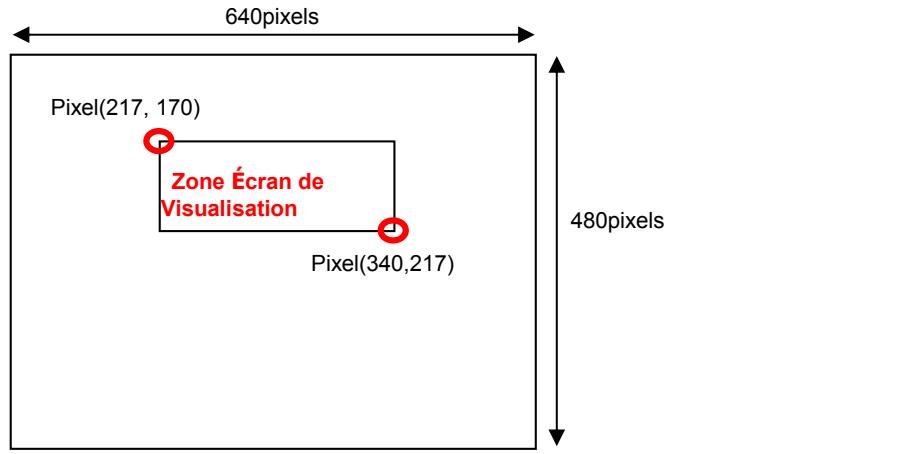
Fig.1

Fig.2
- Après marquer au-dessus de deux zones, vous pouvez commencer à concevoir le JukeBox Player que vous pouze.
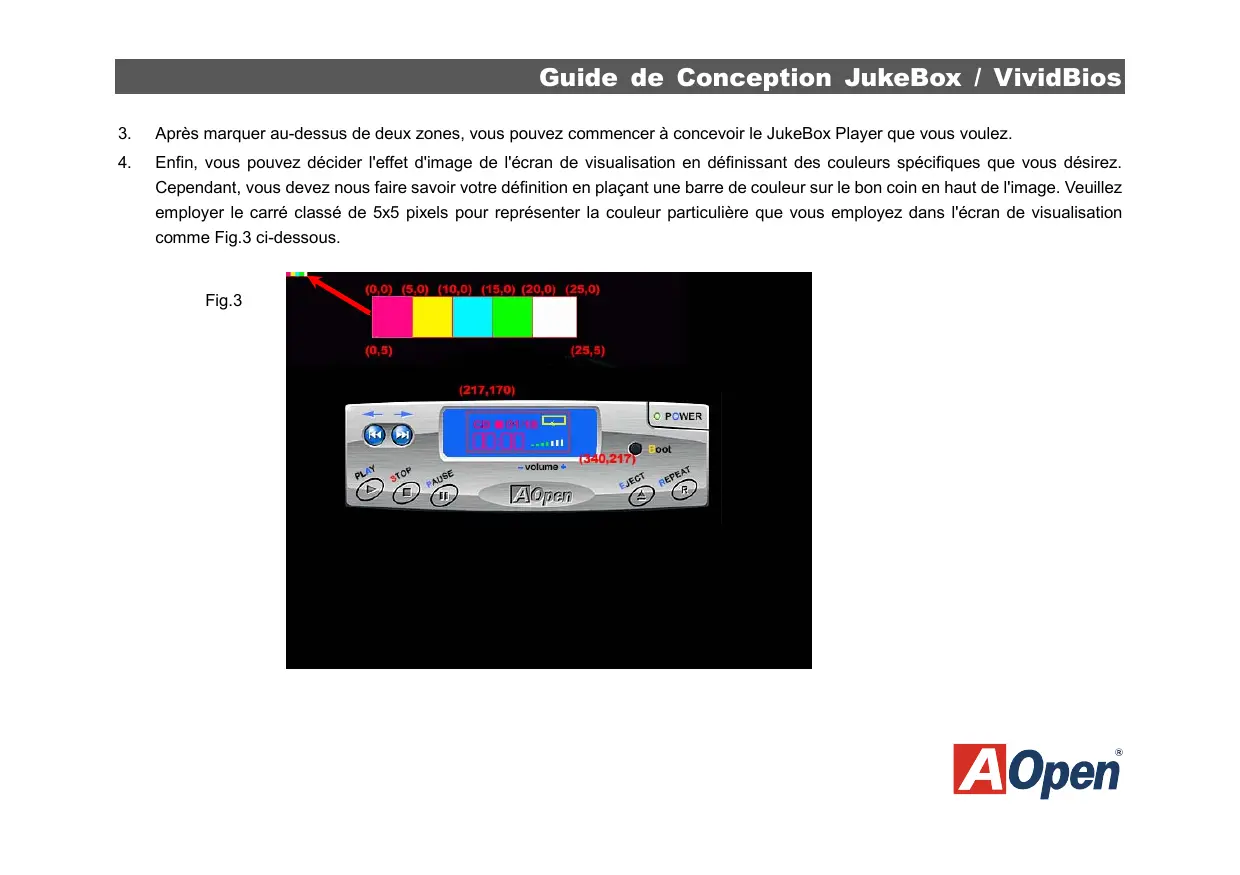
- Enfin, vous pouvez decide l'effect d'image de l'écran de visualisation en définissant des couleurs spécifiques que vous désirez. Cependant, vous doivent savoir toute la définition en plaçant une barre de couleur sur le bon coin en haut de l'image. Veuillez employer le carré classé de 5x5 pixels pour représentier la couleur particulière que vous employez dans l'écran de visualisation comme Fig.3 ci-dessous.
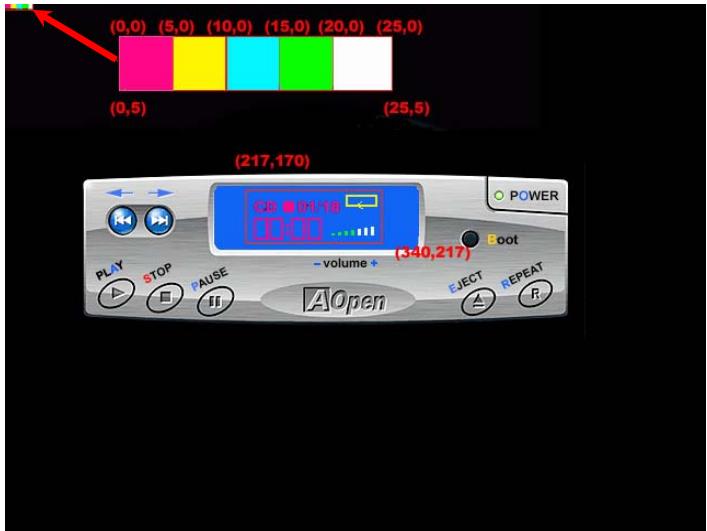
Fig.3
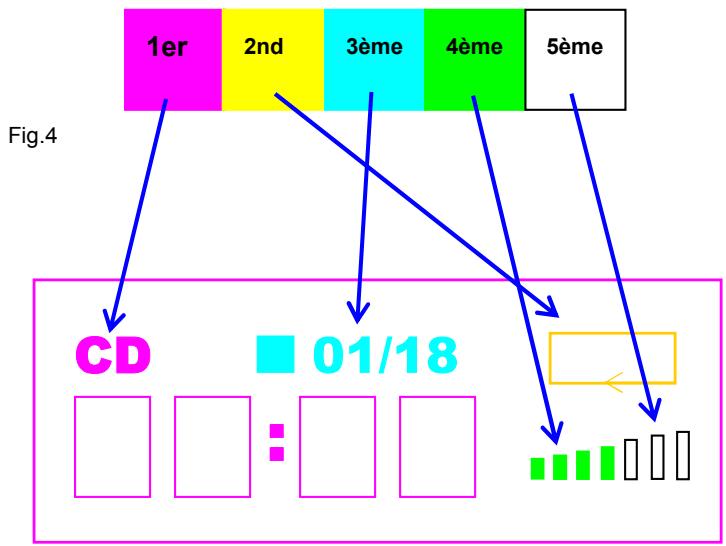
Remarque : Veuillez placer le carré spécifique de couleur dans l'ordre correct comme Fig.4.
1^er carre: représentée la couleur d'information de LED.
2^nd carr: représentée la couleur de l'icône REPEAT.
3^me carré: représentée la couleur de la voie de musique.
4^me caré: représentée la couleur de premier plan de l'ajustement de VOLUME.
5^me carré: représentée la couleur de fond de l'ajustment VOLUME.
Réaliser Notre Propre Écran de Vivid BIOS

Vivid BIOS
Memes que le JukeBox Player, vous pouze également concevoir votre propre Vivid BIOS. Seulement par après un ensemble de règles simples plus une peu d'imagination, vous pouze concevoir votre
propre ecran unique de Vivid BIOS. Au-dessous est de ce que vous devriez prendre soin en concevant votre propre Vivid BIOS.
Avant de commencer
Avant que vous commenciez la conception, il y a plusieurs points que vous devriez noter.
La taille des fichiers images devrait être limite en 640 pixels X 480 pixels.
L'écran devrait être au format BMP ou GIF de 256-couleur. Veuillez notes que seulement le tableau global de couleur peut être soutenue dans l'écran de format GIF et le GIF entrelacé n'est pas toujours soutenu encore.
Procedures de Conception
Suivez les étapes un par un, vous pouze réaliser votre propre écran Vivid BIOS facilement.
- Ouvrez une nouvelle image dans n'importe quel utiliser de retouche photos/images comme Photoshop et ajustez la taille d'image à 640 x 480 pixels.
Guide de Conception JukeBox / VividBios
- Indiquez exactement une zone message où votre information POST montrera la-dessus. Localisez le coin gauche en haut au pixel (0, 0) et abaissez le bon coin au pixel (504, 365) comme Fig.1. Veuillez noter que vous doivent laisser la zone POST vide de sorte que l'information POST puisse être montrée correctement.
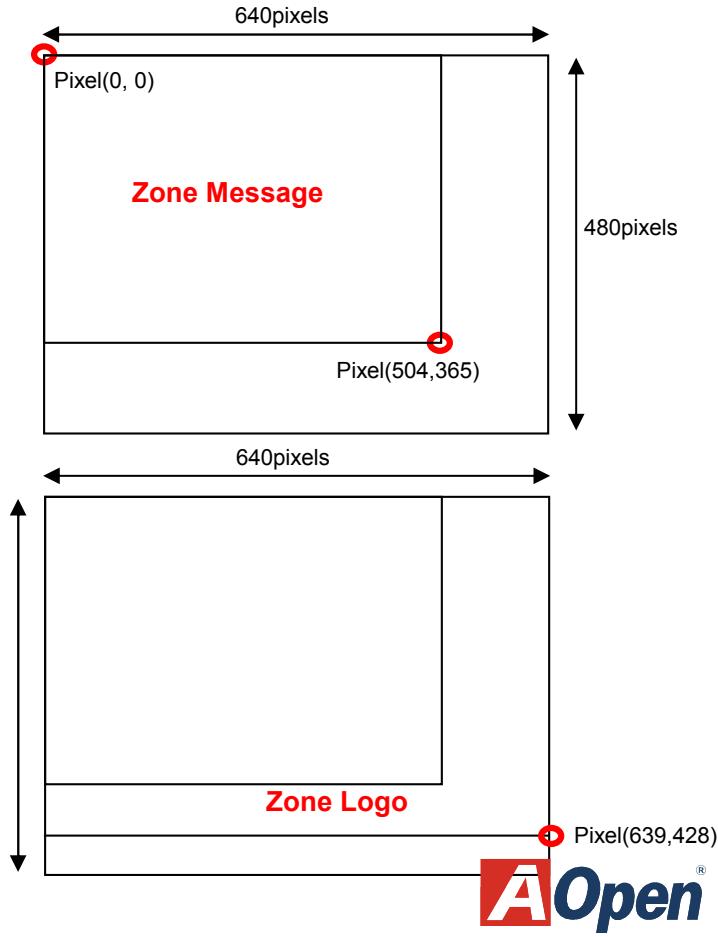
Fig.1
- Indiquez exactement une zone de logo où vous pouvez placer n'importe quel logo que vous désirez ou placez justement notre logo d'Aopen au pixel(639, 428) comme Fig.2.
Guide de Conception JukeBox / VividBios
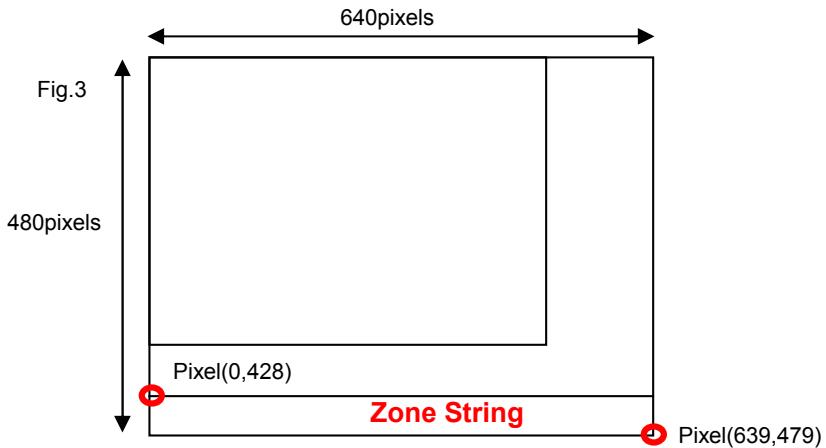
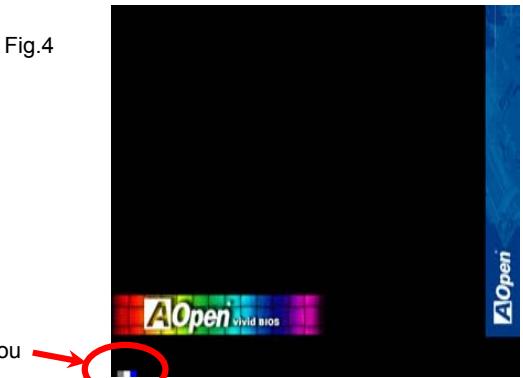
- Indiquez exactement une zone String où des messages String seront montrés ici au pixel(0,428)-pixel(639, 479) comme Fig.3. Vous avez également pour laisser cette zone vide pour faire l'information String montré correctement. Ici nous avons un échantillon comme Fig.4.
- Vous pouvez decide l'effet d'image de votre Vivid BIOS en définissant des couleurs spécifiques que vous désírez. En outre, vous devez nous faire savoir votre définition en plaçant une barre de couleur sur le coin du fond gauche de la zone String comme Fig.4 montré ci-dessus. Veuillez employer un carré classé de 10x10 pixels pour représentier la couleur particulière que vous employez. Il y aura un logo Award montré dans la zone POST quand le système est en train d'exécuter POST, et vous pouvez également définir sa couleur.
Définition de Cou
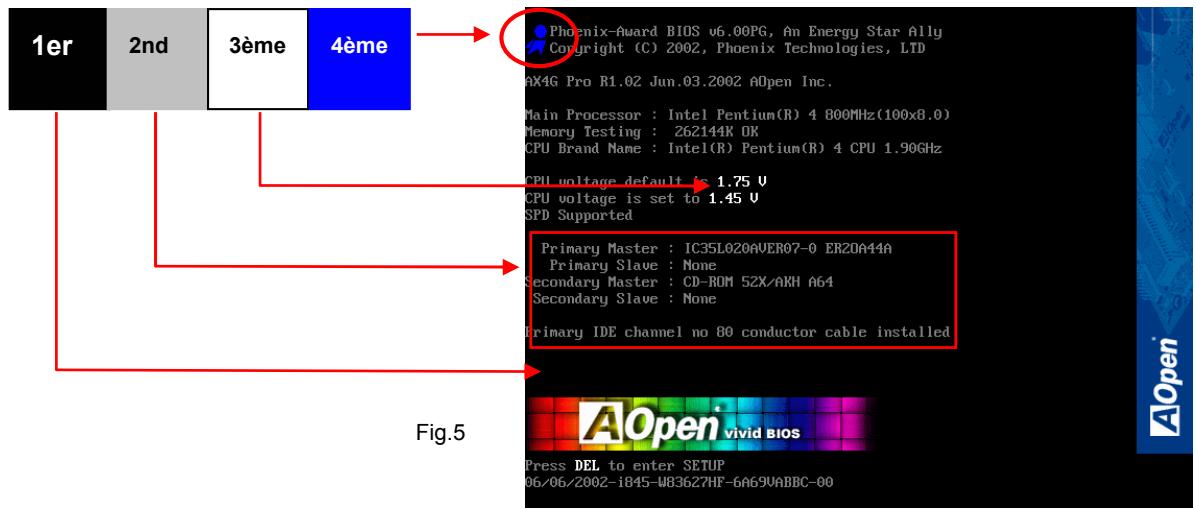
Remarque : Veuillez placer le carré spécifique de couleur dans l'ordre correct comme Fig.5.
1er carré: représentée la couleur de fond de la zone String.
2nd carré: représentée la couleur d'information POST.
3ème carre: représentée la couleur d'information mise en surbrillance.
4ème carre: représentée la couleur du logo Award.
- Enfin, si vous désirez conceiveir toute Vivid BIOS dans le modele d'animation, vous devez placer la methode de disposition à "ne pas disposer" et retardé le temps où vous pensez approprié.