RAID - Matériel informatique AOPEN - Notice d'utilisation et mode d'emploi gratuit
Retrouvez gratuitement la notice de l'appareil RAID AOPEN au format PDF.

| Type de produit | Contrôleur RAID intégré à la carte mère |
| Marque | AOPEN |
| Modèle | FastTrak100 Lite (RAID) |
| Interface | PCI |
| Normes supportées | Ultra ATA/100, Ultra ATA/66, Ultra ATA/33, EIDE |
| Nombre de disques maximum | 4 (2 canaux IDE, maître/esclave) |
| Niveaux RAID supportés | RAID 0 (striping) et RAID 1 (mirroring) |
| Débit maximal par disque | 100 Mo/s (Ultra ATA/100) |
| Configuration | Utilitaire BIOS FastBuild™ intégré |
| Surveillance | Utilitaire FastCheck™ sous Windows |
| Systèmes d'exploitation supportés | Windows 2000, ME, 9x, NT, DOS/Windows 3.1 |
| Entretien | Synchronisation périodique des disques miroirs via FastCheck™ |
| Sécurité | Protection par mot de passe de l'utilitaire FastCheck™ |
| Pièces détachées | Contrôleur intégré, aucune pièce séparée |
| Réparabilité | Remplacer la carte mère si défaillance |
FOIRE AUX QUESTIONS - RAID AOPEN
Questions des utilisateurs sur RAID AOPEN
0 question sur cet appareil. Repondez a celles que vous connaissez ou posez la votre.
Poser une nouvelle question sur cet appareil
Téléchargez la notice de votre Matériel informatique au format PDF gratuitement ! Retrouvez votre notice RAID - AOPEN et reprennez votre appareil électronique en main. Sur cette page sont publiés tous les documents nécessaires à l'utilisation de votre appareil RAID de la marque AOPEN.
MODE D'EMPLOI RAID AOPEN
Qu'est ce qu'il y a dans ce manuel
TA/100 IDE RAID ....1
Qu'est ce qu'il y a dans ce manuel....2
Remarquez....5
Avant de débuter....6
Vue d'ensemble 7
Caractéristiques 8
Installation du Matériel ....11
Installer les disques durs .... 12
Créer votre ensemble de Disques.... 14
Utiliser l'Utilitaire Configuration FastBuild™ 21
Installer les Pilotes....39
L'Utilitaire Monitoring FastCheck™ 55
Installer l'Utilitaire Monitoring FastCheck™ 56
Exécuter l'Utilitaire Monitoring FastCheck™ 57
Fermer l'Utilitaire Monitoring FastCheck™ 58
Utiliser l'Utilitaire Monitoring FastCheck™ 59
Synchroniser Un Ensemble....64
Reconstituer un Ensemble 66
Utiliser la Fenêtre Controller 69
Utiliser la Fenêtre Options....74
Comprendre des Concepts d'un Ensemble de Disques ....85
Terme d'un ensemble de Disques 85
A propos des Niveaux RAID....87
Numéro de Partie et de série 90
Nom de modèle et version de BIOS 91
Enregistrement du Produit 92
Comment Contacter Nous ....93
(Cette page laissée intentionnellement en blanc pour des notes.)
Remarquez

Adobe, le logo Adobe, Acrobat sont marques de Adobe Systems Incorporated.
AMD, le logo AMD, Athlon et Duron sont marques de Advanced Micro Devices, Inc.
Intel, le logo Intel, Intel Celeron, PentiumII, Pentium!!! sont marques de Intel Corporation.
Microsoft, Windows, et le logo Windows sont marques déposées ou marques de Microsoft Corporation aux État-Unis et/ou dans autres pays.
Tous les noms de marque et produit utilisée dans ce manuel sont utilisés dans le but d'identification seulement et peuvent être marques déposées de leurs propriétaires respectifs.
Toutes spécifications et information contenues dans ce manuel peuvent être changées sans obligation d'en notifier des personnes. AOpen se réserve tout droit de révision de cette publication ainsi que toute modification raisonnable. AOpen n'assume aucune responsabilité des erreurs ou des inexactitudes qui apparaissent dans ce manuel, y compris aux produits et logiciels décrits.
Cette documentation est protégée par la loi sur le droit d'auteur. Tous droits sont réservés.
Aucune partie de ce document ne peut être utilisée ou reproduite sous quelque forme que ce soit et par quelque moyen que ce soit, ou sauvegardée dans un système de recherche documentaire sans autorisation préalable par écrit de AOpen Corporation.
Copyright(c) 1996-2000, AOpen Inc. Tous droits réservés.
Avant de débuter
Ce Online Manuel présentera aux utilisateurs comment installer ce produit. Toute information utile sera décrite dans les chapitres suivants. Conservez ce manuel avec soin pour les mises à jour ou les modifications de configuration du système à l'avenir. Ce Online Manuel est sauvegardé au format PDF, nous vous recommandons d'utiliser Adobe Acrobat Reader 4.0 pour la visualisation en ligne, celui est inclu sur le cédérom Bonus CD ou vous pouvez obtenir le téléchargement gratuit du site web Adobe.
Bien que ce Online Manuel soit optimisé pour visualiser à l'écran, il est encore capable de faire l'imprimerie, vous pouvez l'imprimer sur la papier A4 et mettez 2 pages en une feuille A4 à votre imprimante. Pour ceci, sélectionnez File > Page Setup et suivez l'instruction de votre pilote d'imprimante.
Merci de votre aide au sauvetage de La Terre.
Vue d'ensemble
Merci de votre achat récent. Le carte mère que vous avez achetée contient déjà un contrôleur Promise Technology® FastTrak100 Lite RAID onboard. FastTrak100 Lite offre un contrôleur RAID en haute performance rentable qui accroît la performance et/ou la fiabilité en utilisant des lecteurs Ultra ATA/100/66/33 ou EIDE pour le système. FastTrak100 Lite supporte une solution stripping

(RAID 0) et mirroring (RAID 1). Avec stripping, des lecteurs identiques peuvent lire et écrire des données de manière parallèle pour accroître la performance. Mirroring accroît la performance en lecture à travers l'équilibre de charge et un recherche à échelons pendant la création d'un complet sauvegarde de vos fichiers. Un ensemble FastTral100 Lite striped peut doubler la vitesse soutenue de transfert des données des lecteurs Ultra ATA/100. FastTrak100 Lite supporte complètement la spécification Ultra ATA/100 de jusqu'à 100MB/s per lecteur, selon les spécifications d'un lecteur individuel.
FastTrak100 Lite offre aussi la tolérance des pannes, la redondance des données pour un serveur de la base de fichiers de réseau ou simplement pour des utilisateurs de desktop PC voulant protéger continuellement des données de valeur sur le système. FastTrak100 Lite offre RAID 1 mirroring (pour deux lecteurs) pour protéger des données. Un lecteur (qui contient des données identiques) pourrait prendre toute manipulation des données. Après que vous avez installé en remplacement d'un nouveau lecteur, FastTrak100 Lite reconstitue des données du lecteur mirrored sur celui nouveau pour restaurer la tolérance des pannes. Le BIOS initialisable de FastTrak100 Lite supporte des lecteurs individuels plus grands que 8.4GB. Avec une partition FAT32 et NTFS, l'ensemble peut être adressé comme un seul volume grand.
Caractéristiques
Offrir un accroissement dramatique de la performance de lecteur et/ou des options tolérant des pannes et offrir une personnalisation de la performance et des reconstitutions de données du menu de BIOS.
La vitesse de transfert des données élevées est jusqu'à 100MB/s des lecteurs Ultra ATA/100 pour accroître la performance d'un système total.
PCI Plug-and –Play, PCI Interrupt sharing et coexistence avec les contrôleurs IDE de la carte mère
Facil à installer; supporter quatre lecteurs ATA sur FastTrak100 Lite lorsqu'il supporte encore 4 périphériques sur le contrôleur ATA de la carte mère.
Supporter l'opération d'un double contrôleur IDE simultané
La charge de travail d'un lecteur est distribué en parallèle entre des membres d'un ensemble.
Supporter l'opération IDE Bus Master
Permettre des tâches multiples pendant des transferts d'un lecteur qui augmentent l'efficacité de CPU. Le CPU est libre de traiter des tâches pendant des transferts de données IDE à travers le bus PCI à/de la mémoire système.
Utiliser l'automenu FastBuild™ du BIOS onboard de FastTrak100 Lite
Offrir des réglages d'application spécifique preréglé qui peuvent être optimisés pour Desktop, Server ou A/V editing. Si l'option "Auto Setup" pour des constitutions rapides et faciles d'un ensemble
Affichager des états et une message de vérification des erreurs pendant la démarrage
Notifier utilisateurs des erreurs possibles et permettre la réparation des ensembles de lecteur mirrored en direct de FastBuild™.
Employer la dernière technologie Promise PCI Ultra ATA/100 ASIC
Supporter complètement les spécifications Ultra ATA/100 avec une horloge de 100MB/s et CRC error-checking aux hautes vitesses.
Mirroring supporte les rétaurations automatiques dans l'arrière plan
La tolérance des pannes peut automatiquement être restaurée sans redémarrer.
(Cette page laissée intentionnellement en blanc pour des notes.)
Installation du Matériel
Ce chapitre est consacré à vous faire prêt à l'installation du contrôleur FastTrak100 Lite RAID sur la carte.

Remarque: Une décharge électrostatique (ESD) peut porter préjudice à votre processeur, aux lecteurs de disque, cartes d'expansion ainsi qu'aux autres composants. Avant l'installation d'un composant de système, respectez toujours les mesures de précaution suivantes.
- Ne pas enlever un composant de son emballage protectif jusqu'à ce que vous êtes prêt à l'installer.
- Avant le maniement d'un composant, portez un bracelet de mise à la masse et attachez-le à une partie métallique du système. Si vous n'avez aucun bracelet disponible, gardez un contact avec le système pendant toute la procédure qui nécessite une protection contre ESD.
Installer les disques durs
Les disques durs doivent être Ultra ATA/100/66/33, EIDE et/ou Fast ATA-2 compatible pour opérer avec le contrôleur FastTrak100 Lite RAID. Pour une performance optimale, installer tous lecteurs identiques de même modèle et de même capacité. La performance assortie des lecteurs permet à l'ensemble de fonctionner mieux comme un seul lecteur.
- Nous vous recommandons d'utiliser des lecteurs identiques comme une partie d'un ensemble FastTrak100 Lite. Si stripping pour performance, utiliser jusqu'à deux nouveaux lecteurs. Si mirroring pour protection, vous pouvez utiliser deux nouveaux lecteurs ou un lecteur actuel et un autre nouveau (le nouveau lecteur doit être la même taille ou plus grande que celui actuel).
- Configurer les cavaliers du disque dur que vous préparez pour connecter au FastTrak100 Lite en utilisant le réglage correct "Master" ou "Cable-Select" dans les positions décrites dans le tableau ci-ddsous
| Réglage des cavaliers | ||
| # de Lecteurs | IDE Canal 1 | IDE Canal 2 |
| 1 | Master | - |
| 2 | Master | Master |
| 3 | Master/Slave | Master |
| 4 | Master/Slave | Master/Slave |

Remarque: Quelquefois le lecteur Maître (Master) sans celui esclave (slave) attaché s'appele "Single". Le paramètre esclave maître se différencie de deux lecteurs enchaînés sur le même connecteur.

Avis: Quand vous constituez un ensemble de disques, nous vous recommandons d'utiliser un disque dur sur chaque canal IDE RAID pour obtenir une performance plus haute au cours du transfert des données
- Installer les disques durs dans l'emplacement du disque dur de système, y compris les cordons d'alimentation.
- Attacher un câlbe Ultra ATA (80-fils) au chaque disque dur. Puis attacher un câble à tous connecteurs IDE sur celui IDE RAID
onboard. La côté en couleur de câble(s) indique pin 1, et le bleu câble de connecteur doit être attaché au connecteur IDE RAID onboard.

Avertissement: si vous souhaitez d'inclure votre lecteur actuel de démarrage en utilisant le système d'exploitation Windows NT ou Windows 2000 comme une partie d'un ensemble de démarrage Mirrored (RAID 1) sur votre contrôleur IDE RAID, NE JAMAIS connecter le disque dur au contrôleur FastTrak100 Lite. Vous DEVEZ installer le pilote de Windows NT 4.0 ou Windows 2000 tout d'abord (voir la page 39) à ce disque dur lorsqu'il est encore attaché au contrôleur du disque dur actuel.

Remarque: Vous devez utiliser un câlbe de 80-fils, 40-chevilles au moment de connecter un disque dur Ultra ATA/100/66 au connecteur IDE RAID onboard.
Créer votre ensemble de Disques
Vous utiliserez désormais l'utilitaire FastBuild™ BIOS onboard pour créer votre ensemble de disques en utilisant les lecteurs attachés. Il y a trois étapes pour créer cet ensemble. Vous pouvez créer un ensemble pour performance; vous pouvez en créer quelqu'un de sécurité en utilisant un nouveau disque dur (recommandé).

Avertissement: Si créer un ensemble de sécurité en utilisant un disque dur actuel, sauvegarder toutes données nécessaires. Le mangue à suivre l'entraînement PC accepté pourrait avoir pour résultat de perdre des données.
- Redémarrer votre système, si c'est la première fois que vous démarrez avec le contrôleur IDE RAID onboard et les lecteurs installés, le BIOS IDE RAID onboard affichera l'écran suivant
FastTrak100 (tm) "Lite" BIOS Version 1.xx (Build xxxx)
- Appuyer sur la touche
pour afficher le menu principal de l'utilitaire FastBuild™ - Appuyer sur "1" pour afficher le Auto Setup Menu ci-dessous. C'est la façon la plus rapide et la plus facile à créer votre premier ensemble.
FastBuild (tm) Utility 1.xx (c) 1995-2000 Promise Technology, Inc. [Auto Setuo Option Menu]
Remarque: Si vous souhaitez de personnaliser certains réglages au moment plus tard, vous pourriez faire cela par créer votre ensemble manuellement.
Créer un ensemble pour Performance
Pour créer un ensemble pour meilleure performance, suivre les étapes suivantes:
- Utiliser la barre d'espacement, sélectionner "Performance" sous la section "Optimize Array for".
- Sélectionner comment vous utiliserez votre système le plus sous la section "Typical Application Usage". Les choix sont A/V Editing, Server et Desktop (par défaut).
- Appuyer sur les touches
pour sauvegarder et créer un ensemble. - Redémarrer votre système.
- Dès que l'ensemble a été créé, vous aurez besoin de FDISK et formater l'ensemble comme il était un seul nouveau disque dur.
- Procéder à la section "Installer les pilote du contrôleur FastTrak100 Lite RAID" dans ce manuel.

Remarque: FastTrak100 Lite permet aux utilisateurs de créer un ensemble striped avec 1 ou 2 disques durs.
Créer un ensemble de sécurité avec des nouveaux lecteurs
Pour créer tous ensembles dans le but de protéger des données en utilisant un nouveau disque dur, suivre les étapes suivantes:
- Utiliser la barre d'espacement, sélectionner "Security" sous la section "Optimize Array for".
- Appuyer sur les touches
pour sauvegarder votre sélection. - L'écran ci-dessous s'affiche.
- Appuyer sur "N" pour l'option "Create only".
Remarque: FastTrak100 Lite ne permet qu'à deux lecteurs d'être utilisé pour un seul ensemble striped/mirrored dans FastBuild™. Si les lecteurs de plus sont physiquement attachés aux connecteurs IDE RAID onboard, ils seront un seul lecteur par contrôleur.
- Un écran s'affiche tout de suit en assurant que votre ensemble de sécurité avait été créé. Appuyer sur n'importe quelle touche pour redémarrer le système.
- Procéder avec FDISK normal et les procédures de formation comme vous avez déjà installé un nouveau disque dur.
- Dès que les lecteurs parés ont été formatés, procéder au chapitre Installing Driver pour installer votre système d'exploitation et/ou le pilote FastTrak100 Lite.
Créer un ensemble de sécurité avec un disque dur actuel des données
Vous voudrez utiliser cette façon si vous souhaitez d'utiliser un disque dur qui a déjà contenu des données et/ou est un lecteurbootable de système sur votre système. Vous aurez besoin d'autre disque avec la capacité identique ou le stockage plus grande. Suivre les étapes suivantes pour créer un ensemble avec un disque dur actuel des données:
- Utiliser la barre d'espacement, sélectionner "Security" sous la section "Optimize Array for".
- Appuyer sur les touches
pour sauvegarder votre sélection. L'écran ci-dessous s'affichera.
- Appuyer sur "Y" pour "Create and Duplicate option". L'écran ci-dessous s'affichera en vous demandant de sélectionner le lecteur original pour utiliser. FastBuild™ copiera toutes données du lecteur original au celui objectif.

Avertissement:
Sauvegarder toutes données nécessaires avant de procéder. Le mangue à suivre l'entraînement PC accepté pourrait avoir pour résultat de perdre des données..
Source Disk
Channel:ID
Drive Model
Capacity (MB)
Target Disk
Channel:ID
Drive Model
Capacity (MB)
[Please Select A Source Disk]
Channel:ID
Drive Model
Capacity (MB)
1 :Master
QUANTIUMCR8.4A
8063
2 :Master
QUANTIUMCR8.4A
8063
[↑]Up [↓]
]Down [←, →, Space]Change Option [Esc]Exit
- Utiliser les touches flèche pour sélectionner quel lecteur contient les données actuelles étant copiées.
- Appuyer sur les touches
pour sauvegarder votre sélection et commencez la duplication. L'écran de procédure ci-dessous s'affichera.
Start to duplicate the image...
- Sélectionner "Y" pour continuer. Si vous sélectionnez "N", vous rendrez à l'étape 1.
- Pour lors completer, l'écran suivant s'affichera en assurant que votre ensemble de sécurité avait été créé. Appuyer sur n'importe quelle touche pour redémarrer le système.
- Procéder au chapitre Installing Driver pour installer le pilote FastTrak100 Lite et/ou le système d'exploitation.

Avertissement: si vous souhaitez d'inclure votre lecteur actuel bootable en utilisant le système d'exploitation Windows NT ou Windows 2000 comme une partie d'un ensemble Mirrored (RAID 1) bootable sur votre contrôleur IDE RAID, NE JAMAIS connecter le disque dur au contrôleur FastTrak100 Lite. Vous DEVEZ installer le pilote de Windows NT 4.0 ou Windows 2000 tout d'abord au disque dur lorsqu'il est encore attaché au contrôleur du disque dur actuel.

Remarque: Si votre système d'exploitation est Windows ^® 95/98, portant la limitation de FDISK, il ne peut que créer un espace de disque de 64GB au maximum bien que vous utilisiez un RAID 0 stripping "Vitural Disk" ou ayez un disque dur plus grande que 64GB.
Utiliser l'Utilitaire Configuration FastBuild™
L'Utilitaire Configuration FastBuild™ offre plusieurs choix pour créer et gérer l'ensemble de disques sur la carte mère AOpen. Dans le but de ce manuel, on suppose que vous avez déjà créé un ensemble dans le chapitre précédent et souhaitez maintenant de faire l'ensemble un changement ou voir autres options.
Voir l'écran FastTrak100 Lite BIOS
Lorsque vous démarrez votre système avec le contrôleur IDE RAID onboard et les lecteurs installés, le BIOS IDE RAID onboard détectera les lecteurs attachés et affichera l'écran suivant.
Si un ensemble exsite déjà, le BIOS affiche l'écran suivant monstrant la version du contrôleur BIOS et l'état de l'ensemble.
FastTrak100 (tm) "Lite" BIOS Version 1.xx (Build xxxx)
L'état de l'ensemble se compose de trois conditions possibles: Functional, Critical, Offline.
Functional-L'ensemble est opérationnel.
Critical-Un ensemble mirrored contient un lecteur qui est tombé en panne ou a déconnecté. Le reste des membres du lecteur dans l'ensemble est fontionnel. Cependant, l'ensemble a perdu sa capacité temporairement pour offrir la tolérance des pannes. Les utilisateurs devraient identifier le mauvais lecteur à travers l'Utilitaire FastBuild™ Setup, et remplacer ensuite le lecteur en panne.
Offline- Un ensemble mirrored a 2 lecteurs qui est tombé en panne /déconnecté ou un ensemble striped a 1 lecteur qui est tombé en panne /déconnecté. Lorsque l'état de l'ensemble est "Offline", les utilisateurs doivent remplacer le lecteur en panne, et restaurer ensuite des données de la source de sauvegarde.
Parcourir le Menu FastBuild™ Setup
Au moment d'utiliser les menus, il y a certains des avis fondamentals à navigation: la touche[Flèche] met en surbriance à travers des choix; la barre[Espacement] permet de parcourir des options; la touche [Enter] sélectionne une option; la touche [Esc] est utilisé pour abandonner ou sortir le menu actuel.
Comment utiliser le Main Menu
Il est le premier écran d'option au moment d'entrer le programme FastBuild™ setup.
FastBuild (tm) Utility 1.xx (c) 1995-2000 Promise Technology, Inc.
[Main Menu]
Auto Setup......[1]
Pour créer un nouveau ensemble automatiquement, suivre les étapes sous “Creating Arrays Automatically” en page 25. Nous vous recommandons cette option pour la plupart des utilisateurs.
Pour voir des ensembles créés ou définir un ensemble comme bootable, suivre les étapes sous “Viewing Created Arrays” en page 28..
Pour voir les lecteurs assignés aux ensembles, voir "Viewing Drive Assignments" en page 27.
Pour supprimer un ensemble (mais pas effacer des données contenues sur l'ensemble), sélectionner "Deleting An Array" en page 31.
Pour reconstituer un ensemble mirrored, voir "Rebuild an Array" en page 33.
Pour voir les réglages du contrôleur, voir "Viewing Controller Configuration" en page 36.

Remarque: Afin d'installer les lecteurs et configurer un ensemble en utilisant FastBuild™, vous devriez FDISK et formater le lecteur(s) paré si vous êtes en train d'utiliser des nouveaux lecteurs vides.
Créer un ensemble Automatiquement
La sélection Auto Setup du menu maître peut intuitivement aider à créer votre ensemble de disques. Il assignera tous les propres lecteurs disponibles étant l'ensemble de disques que vous êtes en train de créer. Afin de faire toutes sélections, utiliser les touches
FastBuild (tm) Utility 1.xx (c) 1995-2000 Promise Technology, Inc.
[Auto Setup Option Menu]
Optimiser l'Ensemble pour
Sélectionner ce que vous voulez Performance (RAID 0) ou Security (RAID 1) sous le réglage "Optimize Array for".
Supporter la performance au maximum. La capacité de stockage est égale au nombre de lecteurs fois la capacité du lecteur la plus petite dans l'ensemble de disques.

Remarque: FastTrak100 Lite permet aux ensembles striped d'utiliser 1 ou 2 lecteurs attachés au mode Auto Setup.
Créer un ensemble mirrored dans le but de la sécurité des données.

Remarque: Sous le paramètre Performance/Security, FastTrak100 Lite permet à deux lecteurs d'être utilisés comme un seul ensemble striped/réflecté et autres lecteurs comme des ensembles individuels striped dans l'Auto Setup.
Définir l'Usage typique d'Application
Permettre aux utilisateurs de sélectionner le type d'usage PC qui affichera pour optimiser comment FastTrak100 Lite manipule des groupes des données pour accroître la performance. Votre choix déterminera la taille de groupe utilisée. Vous pourriez sélectionner de: A/V Editing (pour applications audio/vidéo, ou tout application similaire qui exige des transferts d'un grand fichier), Server (pour numéreux transferts de petit fichier), ou Desktop (une combinaison de grandes et petites tailles de fichier).
Voir assignations d'un lecteur
L'option "View Drive Assignment" dans le menu principal affiche si des lecteurs sont assignés aux ensembles de disques ou non.
Sous la colonne “Assignment”, des lecteurs sont marqués avec son ensemble de disques assigné ou monstré comme “Free” au moment de ne pas être assignés. Des lecteurs “Free” peuvent être utilisés pour un ensemble futur ou utilisé comme un ensemble striped individuel. Des lecteurs non assignés ne sont pas accessibles par le système d’exploitation. Le menu affiche aussi le mode de transfert des données qui se rapporte à la vitesse utilisée par chaque lecteur (U5 se rapporte aux transerts de 100MB/s, U4 se rapporte aux transferts de 66MB/s, etc...).
Voir un ensemble crée
L'option "View Array" du menu principal offre aux utilisateurs de vérifier les éléments d'un lecteur et les niveaux RAID pour un ou ensembles multiple de disques attachés à FastTrak100 Lite.
FastBuild (tm) Utility 1.xx (c) 1995-2000 Promise Technology, Inc.
[View Array Menu]
| Array No | RAID Mode | Total Drv | Capacity (MB) | Status |
| *Array 1 | Stripe | 2 | 16126 | Functional |
| Array 2 | ---- | ---- | ---- | ---- |
| Array 3 | ---- | ---- | ---- | ---- |
| Array 4 | ---- | ---- | ---- | ---- |
[Keys Available]
Remarque: Pour la plupart des installation, nous recommandons le <1> Auto Setup pour la création facile de l'ensemble de disques.
Faire un ensemble bootable de disques FastTrak100 Lite
- Dès que vous vous êtes rendu à l'écran du menu "View Array" (ci-dessous), vous voyez l'ensemble(s) que vous avez crée(s). Vous pourriez désormais utiliser le menu pour sélectionner ce que l'ensemble déjà défini sera utilisé comme l'ensemble bootable.
FastBuild (tm) Utility 1.xx (c) 1995-2000 Promise Technology, Inc.
[View Array Menu]
| Array No | RAID Mode | Total Drv | Capacity (MB) | Status |
| *Array 1 | Stripe | 2 | 16126 | Functional |
| Array 2 | ---- | ---- | ---- | ---- |
| Array 3 | ---- | ---- | ---- | ---- |
| Array 4 | ---- | ---- | ---- | ---- |
- Mettre l'ensemble en surbrillance delequel vous voulez démarrer en utilisant les touches [↑] ou [↓].
- Appuyer sur la barre [Espacement].
- Un * astérisque s'acchichera à côté du numéro de l'ensemble en le indiquant comme bootable.
- Le système utilisera ensuite cet ensemble bootable comme le lecteur (fixé) de boot C:.

Remarque: Les ensembles de démarrage doivent contenir votre système d'exploitation déjà configuré.
Comment FastTrak100 Lite organise-il des ensembles
Pendant le startup, les ensembles de disques sur FastTrak 100 Lite sont reconnus dans cet ordre:
- L'ensemble réglé comme bootable dans le programme FastBuild™ setup.
- Le numéro de l'ensemble, i.e. Array 0, Array 1...
Il pourrait être concerné pour déterminer quelles lettres de lecteur seront assignées à chaque ensemble de disques.
Comment FastTrak100 Lite sauvegarde-il une information de l'ensemble
Toutes données de l'ensemble de disques sont sauvegardées dans la secteur réservée sur chaque membre de l'ensemble. Nous suggérons que les utilisateurs enregistrent son information de l'ensemble de disques pour la référence future.
Autre caractéristique du système d'un ensemble de disques FastTrak100 Lite est de reconnaître les membres d'un lecteur bien que les lecteurs aient été déplacés entre différents connecteurs FastTrak100 Lite IDE RAID de la carte mère. Depuis que chaque données d'un ensemble de disques identifient eux-même à l'ensemble, il est possible à déplacer ou changer des lecteurs sans modifier le setup d'un ensemble. Il est de valeur au moment d'ajuster des lecteurs, ou pendant une reconstitution.
Supprimer un ensemble
L'option du menu "Delete Array" permet une suppression d'assignations d'un ensemble de disques. Cela n'est pas le même que supprimer les données des lecteurs eux-même. Si vous supprimez un ensemble par hasard (et avant qu'il aie été utilisé de nouveau), l'ensemble peut normalement être récupéré par définir l'ensemble identiquement comme celui déjà supprimé.
Avertissement: Supprimer un ensemble actuel de disques peut avoir résultat de perdre des données. Assurez vous d'enregistrer toute information de l'ensemble y compris le type d'ensemble; des membres des disques, et la taille de groupe stripe au cas où vous souhaitiez de restaurer une suppression.
- Pour supprimer un ensemble, mettre l'ensemble en surbrillance que vous souhaitez de supprimer et appuyer sur la touche [Del].
- Le menu View Array Definition s'affichera (comme ci-dessous) en monstrant quels lecteurs sont assignés à cet ensemble.
FastBuild (tm) Utility 1.xx (c) 1995-2000 Promise Technology, Inc.
[Define Array Menu]
| Array No | RAID Mode | Total Drv | Capacity (MB) Status | |
| Array 1 | Stripe | 2 | 16126 | Functional |
Stripe Block: 64KB
[Drive Assignment]
| Channel: ID | Drive Model | Capacity (MB) | Assignment |
| 1: Master | QuantumCR8.4A | 8063 | Y |
| 2: Master | QuantumCR8.4A | 8063 | Y |
- Confirmer Oui pour le message d'avertissement suivant avec la touche
pour continuer la suppression de l'ensemble.
- Après supprimer l'ensemble, vous pourriez créer un nouveau ensemble en utilisant le menu Auto Setup ou Define Array du menu FastBuild™ principal.
Reconstituer un ensemble mirrored
L'option du menu "Rebuild Array" est nécessaire pour récupérer d'une erreur dans un ensemble de disques mirrored. Vous recevrez un message d'erreur au moment de démarrer votre système du BIOS FastTrak100 Lite.
Suivre les étapes BEFORE en utilisant l'option du menu Rebuild Array:
- Au moment de démarrer, le FastTrak100 Lite startup BIOS affiche un message d'erreur identifiant quel lecteur tombe en panne.
- Appuyer sur les touches
pour entrer le menu FastBuild™. - Sélectionner le submenu "Define Array"
- Sélectionner l'ensemble en panne et identifier le canal et ID du lecteur en panne.
- Mettre hors tension et enlever physiquement le lecteur en panne.
- Remplacer le lecteur avec un modèle identique.
- Démarrer le système de nouveau et entrer le menu FastBuild™ maître.
- Sélectionner l'option "Rebuild Array". L'écran suivant s'affichera.
Remarque: Des lecteurs DOIVENT être remplacés s'ils ont toutes erreurs physiques.

- Mettre l'ensemble en surbrillance dont l'état est "Critical".
- Appuyer sur la touche
. L'écran suivant ensuite s'affichera.
- Sous [Select Drive for Rebuild], mettre le lecteur remplaçant en surbrillance.
- Appuyer sur la touche
et assurer que des données seront copiées dans le lecteur déterminé. Toutes données dans le lecteur remplaçant seront effacée d'une information mirrored de l'ensemble de disques; une barre de progression s'affichera comme ci-dessous.

- Dès que la procédure de reconstitution est complète, les utilisateurs seront demandés de redémarrer le système.
Voir les réglages du contrôleur
L'option du menu "Controller Configuration" vous permet d'activer ou désactiver le BIOS FastTrak100 Lite d'un arrêt (le défaut) s'il détecte une erreur au moment de la démarrage. Vous pourriez aussi voir les ressources du système (Interruption et adresse de port I/O) des canaux de données de FastTrak100 Lite.
FastBuild (tm) Utility 1.xx (c) 1995-2000 Promise Technology, Inc.
[Controller Configuration Menu]
Halt On Error: Enable
Arrêter des erreurs du BIOS FastTrak au moment de Démarrage
La section [Controller Configuration – Options] vous permet d'activer ou désactiver FastTrak100 Lite pour arrêter l'opération à l'écran BIOS startup qui serait une erreur étant détectée. Cela est la seule option qui peut être changée à l'écran.
Voir la ressource de système FastTrak
La section [System Resources Configuration] de ce submenu affiche l'interruption PCI et l'adresse de port utilisée par FastTrak 100 Lite. Les ressources utilisées sont déterminées par la carte mère PCI PnP BIOS pour les périphériques de l'interface PCI où le FastTrak réside.
(Cette page laissée intentionnellement en blanc pour des notes.)
Installer les Pilotes
Cette section décrit l'installaion du lecteur FastTrak100 Lite en détail au moment d'être utilisé avec divers systèmes d'exploitation. Le logiciel inclut le pilote nécessaire pour identifier FastTrak100 Lite au système d'exploitation.
● Pour Windows 2000, voyez la page 40.
● Pour Windows ME, voyez la page 43.
● Pour Windows 9x, voyez la page 45.
● Pour Windows NT, voyez la page 51.
● Pour Windows 3.1/DOS, voyez la page 50.
Windows 2000
Installer le pilote pendant la nouvelle installation Windows 2000
- Installer par la disquette de boot: Démarrer l'ordinateur avec la disquette de l'installation Windows 2000.
- Installation sans la disquette de boot: Démarrer de la disquette de floppy et taper "WINNT". Après que les fichiers ont déjà été copiés, le système redémarrera. Au moment de redémarrer, appuyer sur la touche
après que le message "Setup is inspecting your computer's hardware configuration..." apparaît - Installation par CD-ROM: Démarrer du CD-ROM. Appuyer sur la touche
après que le message "Press F6 if you need to install third party SCSI or RAID driver" apparaît. - Lorsque l'écran "Windows 2000 Setup" s'affiche, appuyer sur la touche
pour spécifier un périphérique(s) additionel(s) - Appuyer sur la touche
pour sélectionner "Other" et appuyer sur la touche . - Insérer la disquette du pilote Promise Technology® dans Lecteur A (3.5", 1.44MB) et appuyer sur la touche "Enter".
- Sélectionner "Win2000 Promise FastTrak100 Lite (tm) Controller" de la liste qui apparaît à l'écran, appuyer ensuite sur la touche "Enter".
- L'écran Windows 2000 Setup s'affichera de nouveau en monstrant "Setup will load support for the following mass storage devices:" La liste inclura "Win2000 Promise FastTrak100 Lite (tm) controller".

Remarque: Si vous avez besoin de spécifier tous périphériques additionels pour être installés, faire cela en ce temps. Dès que tous périphériques sont specifiés, continuer à l'étape 9.
- Appuyer sur la touche
de l'écran Windows 2000 Setup. Setup chargera maintenant tous les fichiers de périphériques et continuera ensuite l'installation Windows 2000.
Installer le Pilote dans le système actuel Windows 2000
Après l'installation de la carte mère qui a un contrôleur FastTrak100 Lite onboard et démarre votre système, Windows 2000 setup affichera une boîte de dialogue "New hardware found". Sous Windows 2000, le "PCI RAID controller" affichera.

Avertissement: Si vous déplacerez le lecteur de boot contenant le système d'exploitation actuel Windows 2000 pour un ensemble mirrored RAID 1 sur FastTrak100 Lite, le pilote FastTrak100 Lite DOIT être chargé du disque dur losqu'il est encore attaché à votre contrôleur du disque dur actuel. Ne Pas attacher ce lecteur ou autres lecteurs aux connecteurs IDE RAID onboard avant de completer cette étape.
- Dans cette boîte de dialogue, sélectionner le bouton "Driver from disk provided by hardware manufacturer".
- Insérer la disquette du Pilote FastTral100 Lite dans le Lecteur A.
- Taper "A:\WIN2000" dans le champ, et appuyer ensuite sur la touche
. - Sélectionner "WIN2000 Promise FastTrak100 Lite (tm) Controller" de la liste affichant à l'écran, puis appuyer sur la touche
. - L'écran Windows 2000 Setup s'affichera de nouveau en disant "Setup will load support for the following mass storage device – Win2000 Promise FastTrak100 Lite (tm) controller". Le pilote FastTrak 100 Lite sera maintenant copié dans le système et entrera dans la base de données du pilote Windows 2000.
- Quand la boîte de dialogue “System Setting Change” s'affiche, enlever la disquette de floppy et cliquer sur “Yes” pour démarrer le système de nouveau. Puis Windows 2000 démarrera de nouveau pour mettre l'installation du pilote en oeuvre.
- Mettre votre système hors tension, et attacher ensuite votre disque dur aux connecteurs IDE RAID onboard.
Confirmer l'installation Windows 2000
Pour confirmer que les pilotes ont été chargés correctement dans Windows 2000, exécuter les étapes suivantes:
- Pour Windows 2000, ouvrir le Panneau de Configuration de "Mon ordinateur" suivi par l'icône du système.
- Sélectionner l'onglet "Matériel", et cliquer ensuite sur l'onglet "Gestion de Périphériques".
- Cliquer sur “+” devant “Type du Contrôleur SCSI & RAID”. Le pilote “Win2000 Promise FastTrak100 Lite (tm) Controller” pourrait apparaître.
Edition Windows Millennium
Installer des Pilotes Pendant l'Installation Windows ME
La section suivante décrit l'installation des pilotes FastTrak100 Lite au moment d'installer Microsoft's Windows ME. Si vous êtes en train d'installer les pilotes FastTrak100 Lite dans un système avec Windows ME déjà installé, voyez "Installez des Pilotes avec un Système Windows ME actuel".
- Installer Windows ME complètement.
- Après l'installation, accéder au menu "Démarrer" et sélectionner "Paramètres".
- Sélectionner "Panneau de Configuration" du menu "Paramètres".
- Dans la fenêtre "Panneau de Configuration", cliquer deux fois sur l'icône "Système".
- Dans la fenêtre "Système", sélectionner l'onglet "Gestion de Périphériques".
- Dans la démonstration hiérarchique sous “Autres Périphériques” est une liste pour “Contrôleur PCI RAID”. Sélectionner le et appuyer ensuite sur le bouton "Propriétés".
- Sélectionner l'onglet "Driver" dans la fenêtre "Propriétés", sélectionner "Update Driver", et appuyer ensuite sur "Suivant".
- Sélectionner "Search a better driver than the one your device id using now (recommended)", et appuyer ensuite sur "Suivant".
- Sélectionner "Specifier une Location", et taper ensuite "A:\WINME" dans le champ.
- Insérer la disquette "FastTrak100 Lite Driver" dans le Lecteur A.
- Appuyer sur le bouton “Suivant”. Un message vous avertissant que Windows ME a trouvé “Windows Millennium Promise FasTrak100 Lite Controller” pourrait apparaître.
- Appuyer sur “Suivant”, et ensuite “Terminé”, et ensuite “Oui” au moment d'être demandé si vous voulez redémarrer votre ordinateur. Assurez vous d'enlever la disquette du Lecteur A.
Installer des Pilotes avec un Système Windows ME actuel
La section suivante expose l'installation si les pilotes FastTrak100 Lite dans un système qui a été installé Windows ME et fait fonctionner. Si vous êtes en train d'installer les pilotes FastTrak100 Lite dans un système pendant une installation de Windows ME, voyez "Installez des Pilotes Pendant l'Installation Windows ME"
- Afin d'installer la carte mère qui a le contrôleur FastTrak100 Lite onboard et configurer des disques durs, mettrez le système sous tension et démarrez le.
- "Add New Hardware Wizard" s'affichera, en vous avertissant qu'il a trouvé un "Contrôleur PCI RAID".
- Cliquer sur “Suivant”, et sélectionner “Search for a better driver than the one your device is using now” de la boîte de la liste résultat,.
- Cliquer sur "Suivant", et sélectionner "Specifier une location" de la boîte de la liste résultat,.
- Insérer la disquette "FastTrak100 Lite Driver" dans le Lecteur A.
- Taper "A:\WINME" dans le champ affichant.
- Cliquer sur "Suivant", et ensuite sur "Terminé".
- Sélectionner "Oui" au moment d'être demandé si vous voulez démarrer votre ordinateur de nouveau. Assurez vous de rejeter la disquette du Lecteur A.
Confirmer de l'installation des Pilotes sous Windows ME
Pour confirmer que les pilotes ont été chargés correctement sous Windows ME, exécuter les étapes suivantes:
- Sélectionner "Paramètres" du menu "Démarrer".
- Sélectionner "Panneau de Configuration", et cliquer deux fois ensuite sur l'icône "Système".
- Sélectionner l'onglet "Gestion de Périphériques", et cliquer ensuite sur "+" devant "Contrôleurs SCIS &RAID". "Windows Millennium Promise FastTrak100 Lite Controller" pourrait apparaître.
Windows 95/98
Installer les pilotes Pendant l'installation Windows 95/98
La section suivante expose l'installation des pilotes FastTrak100 Lite en installant Windows 95/98 de Microsoft. Si vous êtes en train d'installer les pilotes FastTrak100 Lite dans le système avec Windows 95/98 déjà installé, voyez "Installez les pilotes avec un Système Windows 95/98 actuel".
Windows 98
- Afin d'installer la carte mère qui a un contrôleur FastTrak100 Lite onboard, et configurer le(s) disque(s) dur(s), partitionner et formater votre disque dur, si nécessaire.
- Installer Windows 98 normalement.
- Après l'installation, accéder au menu "Démarrer" et sélectionner "Paramètres".
- Du menu "Paramètres", sélectionner "Panneau de Configuration".
- Dans la fenêtre "Panneau de Configuration", cliquer deux fois sur l'icône "Système".
- Dans la fenêtre "System", sélectionner l'onglet "Device Manager".
- Dans la démonstration hiérarchique sous “Autres Périphériques” est une liste pour “Contrôleur PCI RAID”. Sélectionner le et appuyer ensuite sur le bouton “Propriétés”.
- Sélectionner l'onglet "Driver" dans la fenêtre "Propriétés", sélectionner "Update Driver", et appuyer ensuite sur "Suivant".
- Sélectionner “search for a better driver than the one your device is using now (Recommended)”, puis appuyer “Suivant”.
- Sélectionner "Specifier une Location", puis taper "A:\WIN95-98" dans le champ.
-
Insérer la disquette "FastTrak100 Lite Driver" dans le Lecteur A.
-
Appuyer sur le bouton “Suivant”. Un message vous avertissant que Windows 98 a trouvé “Win95-98 Promise FastTrak100 Lite (tm) Controller” pourrait apparaître.
- Appuyer sur “Suivant”, puis “Terminé” et ensuite “Oui” au moment d'être demandé si vous voulez redémarrer votre ordinateur. Assurez vous d'enlever la disquette du Lecteur A.
Windows 95
- Après l'installation de la carte mère qui a un contrôleur FastTrak100 Lite onboard, et configurer le(s) disque(s) dur(s), partitionner et formater votre disque dur, si nécessaire.
- Installer Windows 95 normalement.
- Après l'installation, accéder au menu "Démarrer" et sélectionner "Paramètres".
- Du menu "Paramètres", sélectionner "Panneau de Configuration".
- Dans la fenêtre "Panneau de Configuration", cliquer deux fois sur l'icône "Système".
- Dans la fenêtre "Système", sélectionner l'onglet "Gestion de Périphériques".
- Dans la démonstration hiérarchique sous “Autres Périphériques” est une liste pour “Contrôleur PCI Mass Storage”. Sélectionner le et appuyer ensuite sur le bouton “Propriétés”.
- Sélectionner l'onglet "Driver" dans la fenêtre "Propriétés", sélectionner "Update Driver", puis appuyer sur "Suivant".
- Au moment d'être demandé si vous voulez que Windows rechercherait le nouveau lecteur, sélectionner "Oui (recommended)".
- Insérer la disquette "FastTrak100 Lite Driver" dans le Lecteur A.
- Lorsque Windows vous avertit qu'il n'a trouvé aucun lecteur, appuyer sur "Autres Locations".
- A la boîte de dialogue "Sélectionner Autre Location: ", taper "A:\WIN95-98".
- Appuyer sur "Suivant", un message vous avertissant que Windows 95 a trouvé "Win95-98 Promise FastTrak100 Lite (tm)
Controller: pourrait apparaître.
- Appuyer sur “Terminé”. (Si Windows ne peut pas trouver le fichier “FastTrak100.MPD”, taper “A:\WIN95-98” dans le champ “Copy files from:”.
- Sélectionner "Oui" au moment d'être demandé si vous voulez redémarrer le système et rejecter la disquette du Lecteur A.
Installez les Pilotes avec Windows 95/98 actuel
La section suivante expose l'installation si les pilotes FastTrak100 Lite dans un système qui a déjà installé Windows 95/98 et fait fonctionner. Si vous êtes en train d'installer les pilotes FastTrak100 Lite dans un système pendant l'installation de Windows 95/98, voyez "Installer les pilotes Pendant l'installation Windows 95/98".
Windows 98
- Afin d'installer la carte mère qui a un contrôleur FastTrak100 Lite onboard et configurer et configurer le(s) disque(s) dur(s), mettrez le système sous tension et démarrer.
- "Add New Hardware Wizard" s'affichera, vous avertissant qu'il a trouvé un "Contrôleur PCI RAID".
- Cliquer sur “Suivant”, et sélectionner “Search for a better driver than the one your device is using now” de la boîte de liste résultat.
- Cliquer sur "Suivant", et sélectionner "Specifier une location" de la boîte de liste résultat,
- Insérer la disquette "FastTrak100 Lite Driver" dans le Lecteur A.
- Taper "A:\WIN95-98" dans le champ apparaîtrant.
- Cliquer sur "Suivant", puis sur "Finish".
- Sélectionner "Oui" au moment d'être demandé su vous voulez redémarrer votre ordinateur. Assurez vous de rejecter la disquette du Lecteur A.
Windows 95
- Afin d'installer la carte mère qui a un contrôleur FastTrak100 Lite onboard et configurer le(s) disque(s) dur(s),, mettre le système sous tension et démarrer.
- "Update Device Driver Wizard" s'affiche en vous avertissant qu'il a trouvé un "Contrôleur PCI Mass Storage".
- Insérer la disquette "FastTrak100 Lite Driver" dans le Lecteur A.
- Taper “A:\WIN95-98” dans le champ, puis cliquer sur “Suivant”. Windows vous avertira qu’il a trouvé “Win95-98 Promise FastTrak100 Lite (tm) controller”.
- Cliquer sur "Terminé", et insérer la disquette "FastTrak100 Lite Driver", appuyer sur "Ok".
- Si un message vous avertissant que le fichier "FASTTRAK100.MPD" ne peut pas être trouvé, accédez au champ "Copier des fichiers de:" et taper "A:\WIN95-98".
- Sélectionner “Oui” au moment d'être demandé si vous voulez redémarrer votre ordinateur. Assurez vous de rejecter la disquette du Lecteur A.
Confirmer l'installation des Pilotes sous Windows 95/98
Pour confirmer que le pilote a été chargé correctement sous Windows 95/98, exécuter les étapes suivantes:
- Sélectionner le menu "Paramètres" de "Démarrer".
- Sélectionner "Panneau de Configuration", et cliquer deux fois ensuite sur l'icône "Système".
- Sélectionner l'onglet "Gestion de Périphériques", et cliquer ensuite sur "+" devant "contrôleurs SCSI & RAID". "Win95-98 Promise FastTrak100 Lite (tm) controller" pourrait apparaître.
DOS/Windows 3.1
Le FastTrak 100 Lite BIOS supporte tous les deux DOS et Windows 3.1x sans les pilotes. Donc, vous n'avez pas besoin d'installer aucun pilote.
Windows NT 4.0
Installer les Pilotes pendant l'installation Windows NT 4.0
- Commencer l'installation du système par démarrer du disque Windows NT:
a. Installation par la disquette de boot: démarrer le système avec les disquettes de l'installation Windows NT.
b. Installation sans la disquette de boot: démarrer du disque de floppy et taper "WINNT /B". Afin que les fichiers aient été copiés, le système démarrera de nouveau. Au moment de démarrer de nouveau, appuyer sur la touche
c. Installation par CD-ROM: démarrer du CD-ROM et appuyer sur la touche
- Lorsque la fenêtre "Windows NT Setup" s'affiche, appuyer sur la touche
pour spécifier un périphérique(s) additionel(s). - Appuyer sur la touche
pour sélectionner "Autre" et appuyer sur la touche . - Insérer la disquette du pilote Promise Technology® FastTrak100 Lite dans le Lecteur A et appuyer sur la touche
. - Sélectionner "WinNT Promise FastTrak100 Lite (tm) Controller" de la liste affichant à l'écran, et appuyer ensuite sur la touche
. - L'écran Windows NT setup s'affichera de nouveau en monstrant "Setup will load support for the following mass storage devices". Cette liste inclura "WinNT Promise FastTrak100 Lite (tm) Controller".

Remarque: Si vous avez besoin de spécifier tous périphériques additionels pour être installés, faire cela en ce temps. Dès que tous périphériques sont spécifiés, continuer à l'étape 7.
- Appuyer sur la touche
de l'écran Windows NT setup. Setup chargera maintenant tous fichiers des périphériques et continuera ensuite l'installation Windows NY. - Afin de réussir l'installation, la boîte "SCSI Adapter Setup" monstrera que le pilote "WinNT Promise FastTrak100 Lite (tm) Controller" a été installé.
Installer les Pilotes avec Windows NT 4.0 actuel
Afin que vous ayez réussi d'installer la carte mère, suivrez les étapes ci-dessous pour completer l'installation du pilote du contrôleur FasTrak100 Lite:
- Sélectionner "Paramètres" du menu "Démarrer".
- Sélectionner "Panneau de Configuration" du menu "Paramètres".
- Cliquer deux fois sur l'icône "SCSI Adapters", qui affiche la boîte de dialogue "SCSI Adapters".
- Sélectionner "Drivers", puis appuyer sur "Ajouter".
- Dans la boîte de dialogue "Installer de Disque", appuyer "Avoir Disque..."
- Lorsque "Installer de Disque" s'affiche, insérer la disquette "FastTrak100 Lite Driver" dans le Lecteur A.
- Taper "A:\WINNT" dans le champ, appuyer "OK".
- Lorsque la boîte de dialogue “Install Driver” s'affiche, sélectionner “WinNT Promise FastTrak100 Lite (tm) Controller” et appuyer ensuite “OK”.
- Mettre hors tension le système.
- En déplaçant le lecteur bootable au connecteur IDE RAID onboard, attacher maintenant les disques durs (voir autrement la page 12 Redémarrage).
Enlever le Pilote de Windows NT 4.0
- Dans le bouton "Démarrer", sélectionner "Panneau de Configuration" sous la groupe "Setup".
- Dans "Panneau de Configuration", sélectionner "SCSI Adapter", sélectionner ensuite "Drivers" label".
- Sélectioner le bouton "Supprimer".
- Afin de réussir à supprimer, la boîte "SCSI Adapter Setup" monstrera que "WinNT FastTrak100 Lite (tm) RAID Controller" a été enlevé.
L'Utilitaire Monitoring FastCheck™
Vous pouvez surveiller l'état d'exploitation de tous ensembles et tous lecteurs configurés sur le contrôleur IDE RAID onboard en utilisant l'utilitaire monitoring FastCheck™ offert des systèmes d'exploitation basés sur Windows. FastCheck™ produit des messages visuels et audibles vous avertissant des problèmes possibles avec l'ensemble de disques ou le contrôleur.
FastCheck™ identifie visuellement la location physique des lecteurs attachés sur le contrôleur IDE RAID onboard par le canal IDE (1 ou 2) et le réglage (Master/Slave). Il démonstre aussi quels lecteurs sont inclus comme une partie des ensembles individuels. Les administrateurs peuvent personnaliser FastCheck™ pour entretenir les logs d'exploitation et les notifications des événement, le réglage d'accès par le mot de passe à l'utilitaire, et programmer l'entretien sur l'ensemble Mirrored (RAID 1).

Suivrez les étapes suivantes our completer l'installation FastCheck™:
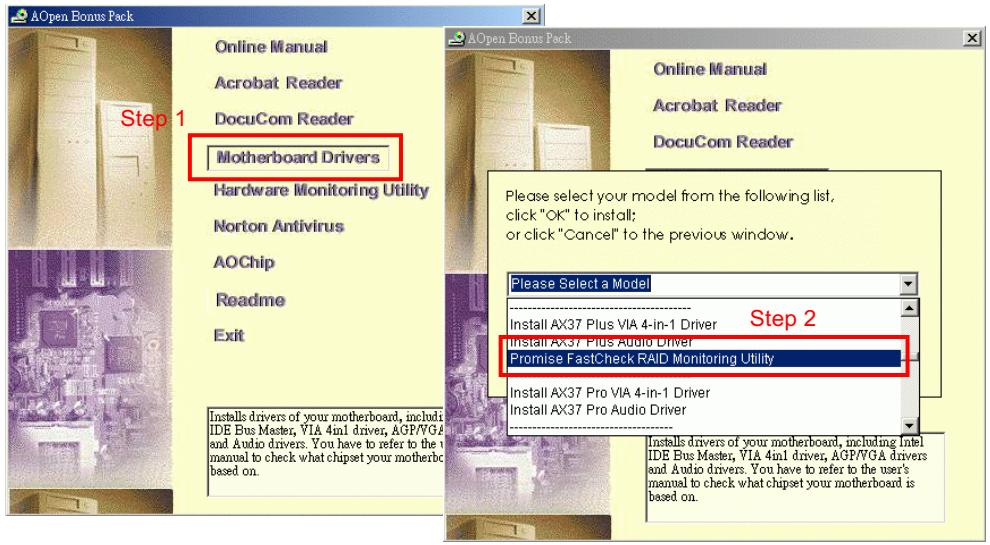
- Insérer le cédérom Bonus Pack AOpen dans votre lecteur cédérom, puis la fenêtre ci-dessous s'affichera.
- Dans la fenêtre, sélectionner le "Motherboard Drivers", puis défile la liste des éléments pour mettre en surbrillance "Promise FastCheck Utility" et appuyer ensuite sur "OK".
- Suivrer les directions du programme setup.
- Pendant l'installation, cliquer sur "Yes" au moment d'exécuter l'utilitaire à chaque startup. Si "No" choisi, FastCheck™ ne démarrera pas pendant startup. You pourriez exécuter manuellement l'utilitaire à travers le bouton Start.
Remarque: Nous vous recommandons de charger FastCheck pendant startup. Cela assure qu'il sera prêt à afficher des alertes en erreurs.
Exécuter l'Utilitaire Monitoring FastCheck™
Comme décrit dans la section installation, l'option par défaut pour FastCheck™ est de charger pendant le startup de Windows 95/98/ME/NT/2000. Il s'affiche minimisé sur la barre des tâches sous Windows 95/98/ME/NT/2000 (voir ci-dessous).
5:53 PM
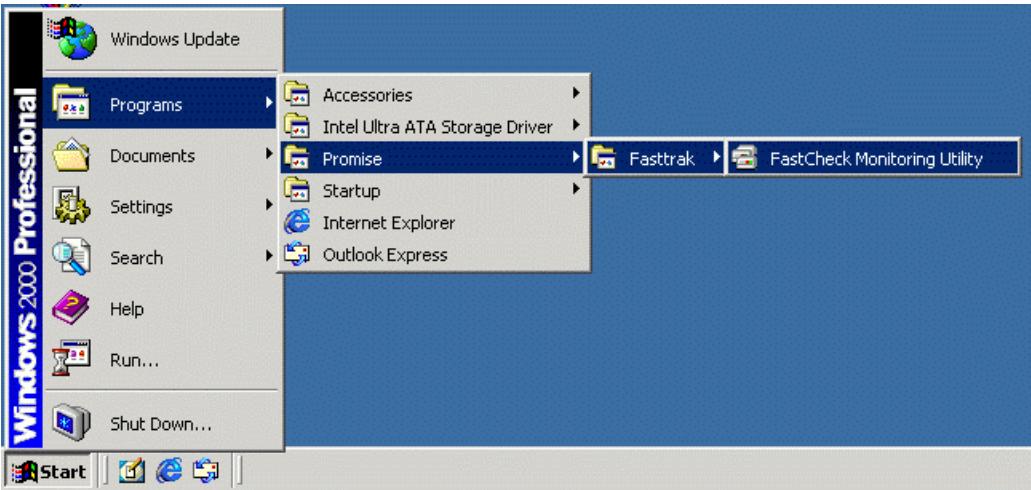
Pour commencer FastCheck™, cliquer deux fois sur l'icône FastCheck™ sur la barre des tâches (voir ci-dessus) ou vous pourriez aussi utiliser la barre des tâches: le menu "Start" → "Promise" → "FastTrak" → "FastCheck" démonstré ci-dessous
Fermer l'Utilitaire Monitoring FastCheck™
Dès que FastCheck™ est ouvert (n'import lequel par startup automatiquement ou à la main), l'utilitaire monitoring reste à exéctuer dans l'arrière plan même que les utilisateurs "ferment" la fenêtre FastCheck™.
Pour fermer FastCheck™ .complètement, exécuter les étapes suivantes:
- Cliquer avec le bouton droit de la souris sur l'icône FastCheck™ sur la barre des tâches.
- Sélectionner "Exit" de la fenêtre déroulante.
- FastCheck™ n'exécutera plus et n'aura plus de monitoring sur l'ensemble.
Utiliser l'Utilitaire Monitoring FastCheck™
Dès que Once FastCheck™ est choisi, la fenêtre de l'utilitaire monitoring FastCheck™ s'affichera. Le carreau principal a trois onglets de la fenêtre information: Array, Controller, et Options. Vous pouvez changer des écrans en cliquant sur l'onglet. La fenêtre "Array" est l'écran active par défaut comme monstré ci-dessous:
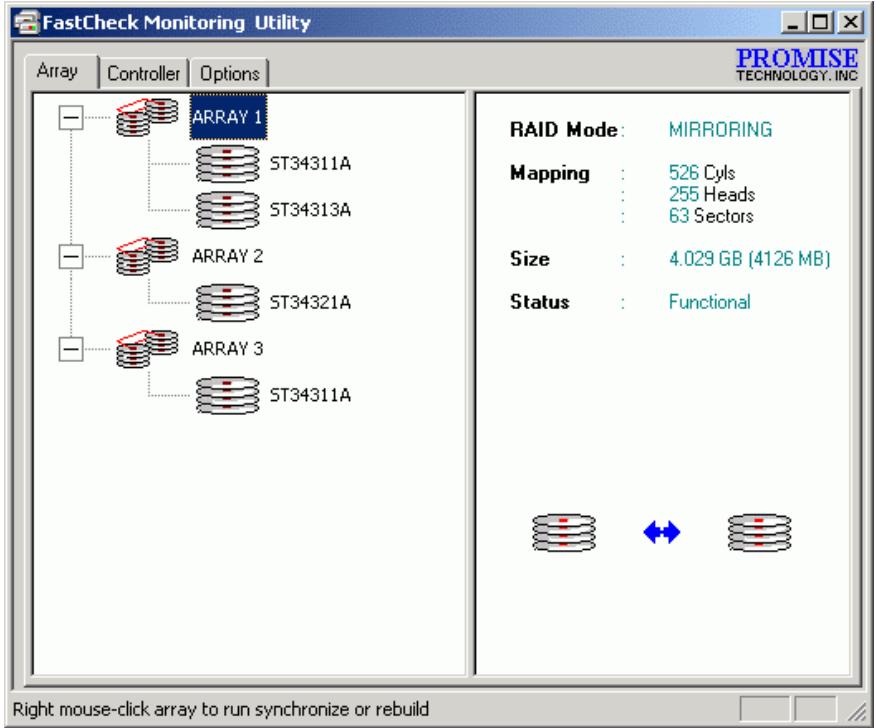
La fenêtre “Array” démonstre information concernant des ensembles configurés sur le contrôleur IDE RAID onboard à travers le FastBuild™ BIOS. De cette fenêtre, vous pouvez aussi exécuter la synchronisation des données d'ensemble mirrored.
Bien que la fenêtre “Array” ne vous permette pas de changer les configurations de l’ensemble en direct, il identifie clairement quels lecteurs sont associés avec chaque ensemble monstré en le panneau gauche.
Voir l'Information de l'Ensemble
Par cliquer avec le bouton gauche de la souris sur “Array #”, le carreau droit monstre les catégories de l’information suivante pour cet ensemble-là:
- RAID mode: Striping ou Mirroring
- Mapping: Décrire # de cylindres, têtes, et secteurs du lecteur "virtuel" de l'ensemble étant vu par le système (similaire aux spécifications de lecteur physique)
- Size: Capacité de stockage de l'ensemble.
- Status: Fonctional, Critical ou Offline.
a. Functional: Indiquer que l'ensemble offre des fonctions complètes.
b. Critical: Etre utilisé en référence à l'ensemble Mirroring (RAID 1) seulement. Il a détecté un problème sur l'un des lecteurs de l'ensemble et l'a pris comme "Offline". Cependant, un ensemble "Critical" continuera à sauvegarder et extraire des données du lecteur restant à fonctionner. Nous vous recommandons de remplacer le lecteur en panne dès que possible étant donnée que l'ensemble "Critical" n'offre pas de redondance de données.
c. Offline: Cela pourrait apparaître plus communément dans un ensemble RAID 0. Le “Offline” résulte d’un lecteur étant tombé en panne qui a pris l’ensemble entier comme “Offline”. Dans ce cas, vous risquez de perdre des données. Récupérer/remplacer le lecteur en panne, puis sauvegarder des données d’une source de sauvegarde de nouveau.
Voir l'Information du lecteur Paré
Cliquer avec le bouton gauche de la souris sur un membre du lecteur d'ensemble dans le carreau gauche, le carreau droit monstre les catégories suivantes de l'information pour ce lecteur-là:
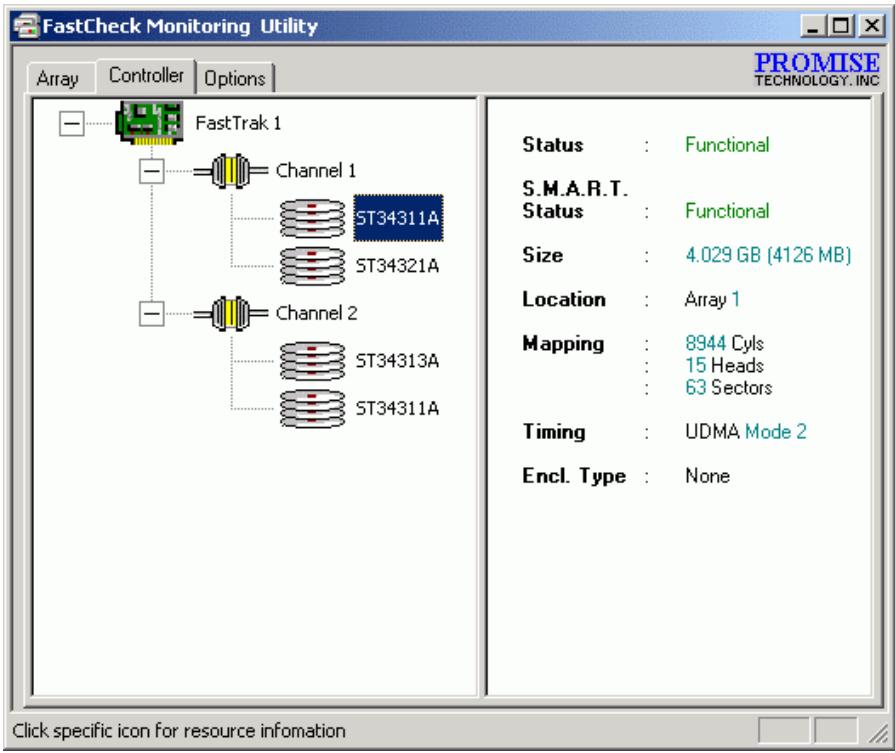
- Status (Monstré aussi dans la fenêtre "Controller"): Il peut être Functional, Critical, ou Offline. Les significations sont monstrées ci-dessous:
a. Functional: Indiquer que le lecteur fonctionne normalement.
b. Critical: Il a détecté un problème dans le lecteur et l'a pris offline comme une partie d'un ensemble mirroring. Un ensemble Mirrored continuera à fonctionner sans le lecteur. Récupérer/remplacer le lecteur en panne, puis sauvegarder données d'une source de sauvegarde de nouveau.
c. Offline: Les lecteurs qui NE sont PAS identifiés comme “mauvais” pourraient être pris offline si une partie d’un ensemble Striping contenant un lecteur “mauvais”. Ces lecteurs N’A PAS besoin d’être remplacé quand même.
-
S.M.A.R.T. Status: Indiquer si les disques durs attachés finissent la Technologie Self-Monitoring Analysis & Reporting pour prédire des pannes de lecteur.
-
Size: Indiquer la capacité de lecteur individuel.
-
Location: Monstrer une location physique de lecteur. Indiquer sur quel canal IDE (1 ou 2), et si un lecteur est Master ou Slave au câble. Cela vous permet d'identifier des lecteur à la suppression/au remplacement.
-
Mapping: Indiquer des paramètres physiques de lecteur (cylindres, têtes, secteurs).
-
Timing: Monstrer une sélection d'horloge de lecteur (lié à la vitesse élevée directement) basés sur le type de lecteur et de câble utilisé.
Utiliser le Menu Déroulant de l'Ensemble
En bas de la fenêtre “Array”, il indique à cliquer avec le bouton droit de la souris sur un Array pour exécuter une synchronisation ou reconstruire les opérations. Cliquer avec le bouton droit de la soutis est de monstrer le menu déroulant suivant:
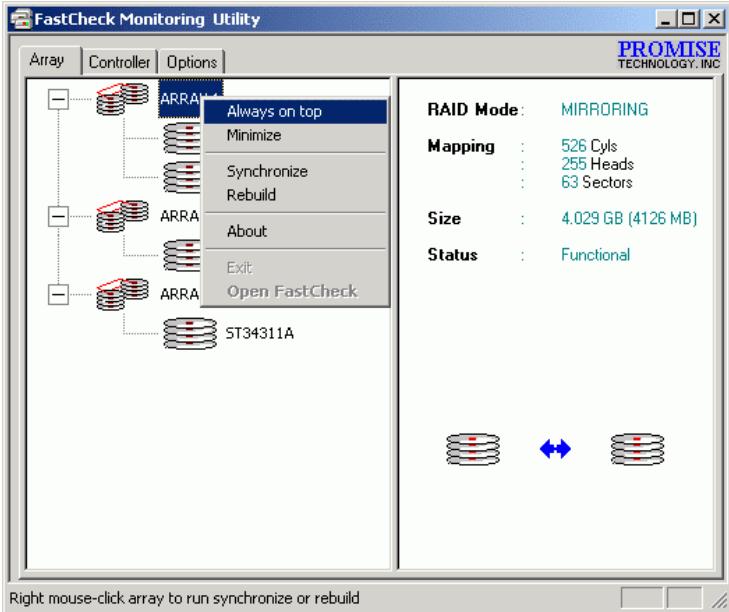
De ce menu, des utilisateurs pourraient considérer d'avoir la fenêtre d'applications "always appears on top", "minimize", "synchronize" des lecteurs mirrored, "rebuild" un ensemble mirrored, utilisent "about" pour vérifier la version FastCheck™, ou "exit" pour sortir la fenêtre à l'écran.
Synchroniser Un Ensemble
La synchronisation est une procédure périodique d'entretien pour ensemble Mirroring (RAID 1) pour entretenir la consistance de données sur tous lecteurs mirrored. Au cours d'opération, la synchronisation d'un ensemble compare des données sur les lecteurs mirrored pour toutes différences. S'il y a différence détectées, des données du lecteur primaire sont copiées automatiquement à celui secondaire. Cela assure que tous les lecteurs mirrored comprendront l'information correcte.
Remarque: Vous pourriez plutôt considérer de programmer la synchronisation d'ensemble automatiquement sous la vue en onglet "Options" contre la mise en oeuvre de la synchronisation.
- Pour synchroniser, sélectionner la vue en onglet "Array".
- Cliquer avec le bouton de la souris sur l'ensemble que vous souhaitez de synchroniser et sélectionner "Synchronize" du menu contexte.
- Cliquer sur "Yes" pour mettre en oeuvre la synchronisation (voir ci-dessous) lorsque la fenêtre de confirmation s'affiche. Pour annuler cette option, cliquer sur le bouton "No".
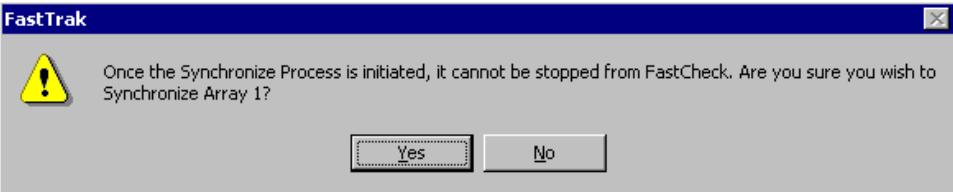
Avertissement: Dès qu'il met en oeuvre, la synchronisation NE PEUT PAS être arrêtée pour éviter les erreurs de données.
- Dès que la synchronisation est sûre, l'écran suivante de l'information s'affiche. Cliquer sur le bouton "OK" ou fermer la fenêtre pour poursuivre.
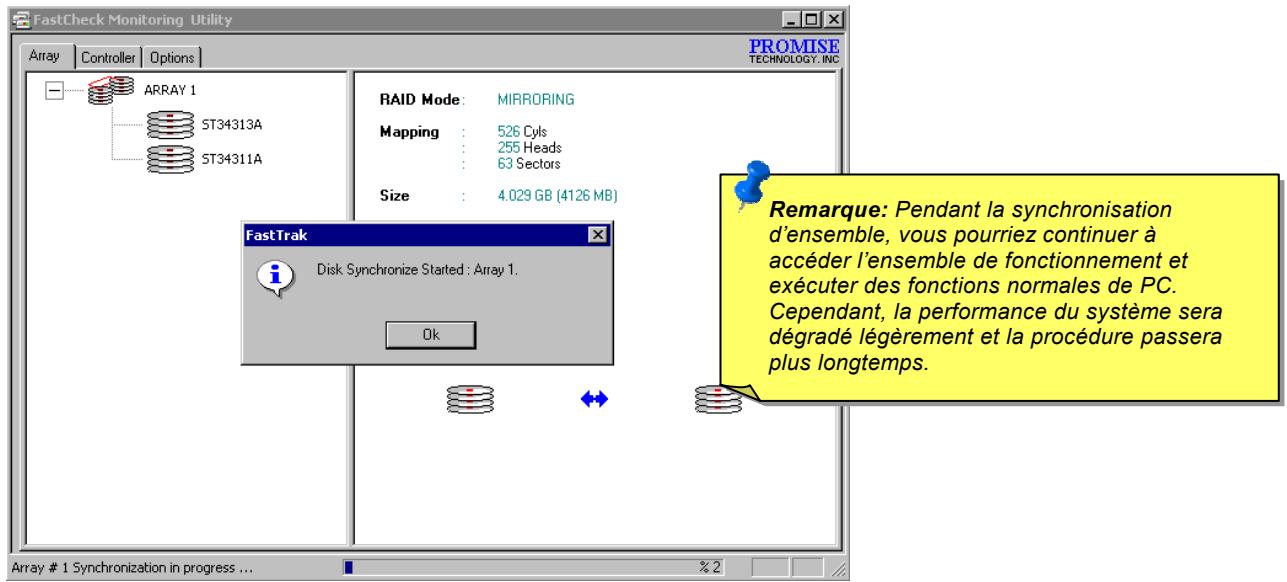
- une barre de progression s'affichera en bas de la fenêtre monitoring FastCheck™ monstrant la synchronisation en cours et le pourcentage qui a été completé.

Reconstituer un Ensemble
Cette commande copie efficacement ou remplace des données du lecteur actuel de données dans l'ensemble au lecteur vide. L'opération sera utilisée typiquement lorsqu'un nouveau lecteur a remplacé à celui en panne comme une partie d'un ensemble mirrored.
- Pour exécuter une reconstitution, sélectionner la vue en onglet "Array".
- Cliquer avec le bouton droit de la souris sur le numéro de l'ensemble et sélectionner "Rebuild" du menu contexte.
- Dès que "Rebuild" est choisi, vous serez demandé "Initialize Rebuild process on Array #" par cliquer sur "OK".
Utiliser Rebuild Wizard
- Mettre en oeuvre une constitution d'un ensemble sera d'ouvrir l'écran Rebuild Wizard Step 1 (voir la page suivante).
- Sélectionner le lecteur d'objectif qui recevra des données. Assurez vous que vous sélectionnez le nouveau lecteur vide ou celui de remplacement. Le lecteur non choisi comprendra des données "bonnes". Il sera le lecteur restant à fonctionner d'un ensemble, ou un lecteur système contenant des données actuelles que vous souhaitez de mirror.

Avertissement: Assurez absolutement et cliquez avec le bouton droit de la souris sur quel lecteur est lequel. Si des données existent sur le lecteur d'objectif, il sera remplacé.
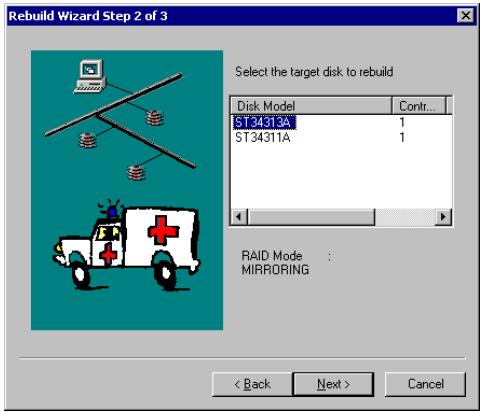
- Cliquer sur le bouton "Next" pour procéder à Rebuild Wizard Step 2 ou le bouton "Cancel" pour arrêter.
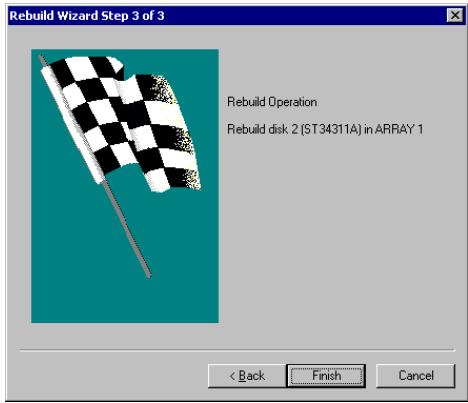
- Reconstituer Wizard Step 2 est de confirmer l'objectif ou le disque "rebuild" par Array # et ID du lecteur.
- Cliquer sur le bouton "Finish" pour mettre en oeuvre une constitution physique; le bouton "Back" pour passer Step 2 en revue, ou le bouton "Cancel" pour arrêter. Une fenêtre de confirmation finale s'affiche ci-dessou:

- Cliquer sur "Yes" pour mettre en oeuvre une reconstitution. Pour annuler cette option, cliquer sur le bouton "No".

Remarque: Pendant la reconstitution de l'ensemble, vous pourriez continuer à accéder l'ensemble et exécuter des fonctions PC normales. Cependant, l'ensemble N'offre PAS redondance de données jusqu'à ce que la reconstitution est completée. Si vous considérez de continuer à utiliser le PC pendant la reconstitution, la performance du système sera dégradée légèrement et la procédure passera plus longtemps.

Avertissement: Dès qu'il est mis en oeuvre, la synchronisation NE PEUT PAS être arrêtée pour éviter des erreurs de données.
- Dès que la constitution d'ensemble a commencé, vous êtes rentré dans la fenêtre monitoring FastCheck™. Une barre de progression monstrant la progression de reconstitution en pourcentage s'affichera en bas de la fenêtre monitoring FastCheck™.

Utiliser la Fenêtre Controller
Cliquer sur l'onglet "Control" découvrira la fenêtre Control. Cela affiche l'information physique concernant la location du contrôleur IDE RAID onboard, les canaux de données sur le contrôleur, et les lecteurs attachés.
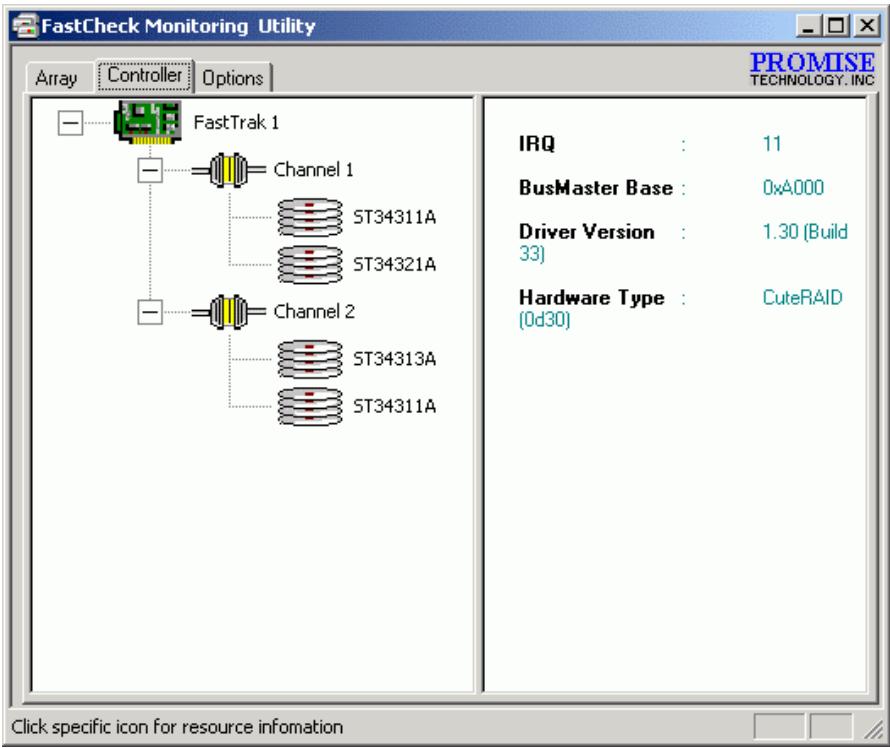
Voir l'Information du Contrôleur
Par cliquer avec le bouton gauche de la souris sur l'icône FastTrak controller, le carreau droit démonstre les catégories suivantes de l'information pour cet ensemble-là:
- IRQ: Identifier une exigence d'interruption assignée au périphérique PCI.
- Bus Master Base: Démontrer les adresses de base en numérotation de sort pour la fonction principale input/output du bus sur la carte.
- ROM Base Address: Démonstrer les adresses de base en numérotation de sort pour le chip Flash ROM du FastTrak.
- Driver Version: Identifier quelle version du pilote du contrôleur IDE RAID onboard vous avez installée.
- Hardware Type: Identifier quel produit FastTrak est installé.
Voir l'Information sur des canaux IDE
Un clic gauche sur une icône du canal déterminé ou # dansle carreau gauche affichera les adresses de base I/O du canal dans le carreau droit (utilisé pour la localisation des pannes).
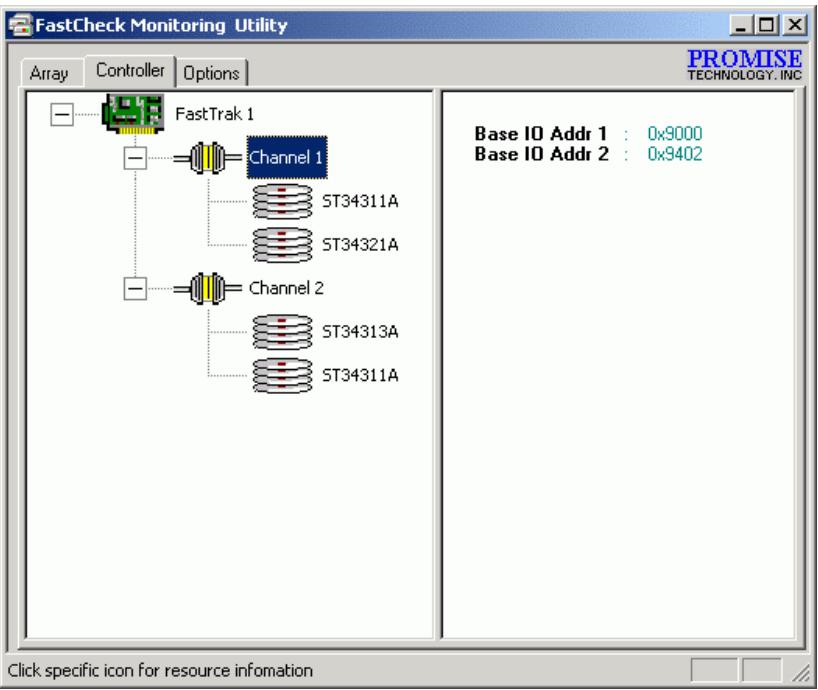
Voir l'Information sur le lecteur
Cliquer avec le bouton gauche de la souris sur une icône du lecteur déterminé ou ID dans le carreau gauche sera d'afficher des catégories de l'information similaire du lecteur dans la fenêtre "Array" dans le carreau droit.
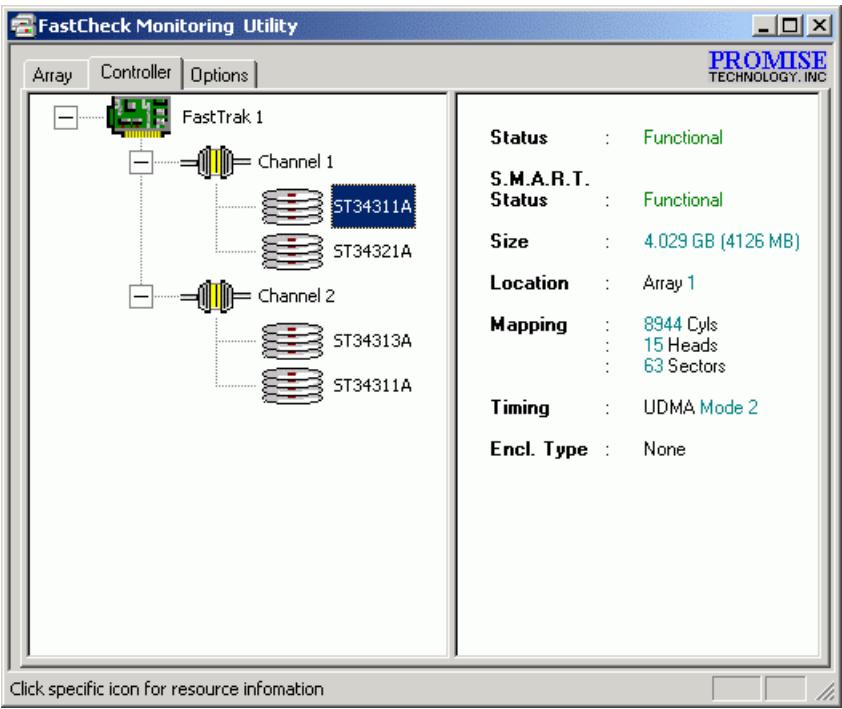
- Status (Monstré aussi sous la fenêtre "Controller"): Il peut être Functional, Critical, ou Offline. Les significations sont démonstrées comme ci-dessous:
a、Functional: Signifier que le lecteur fonctionne normalement.
b、Critical: Il a détecté un problème sur le lecteur et l'a pris offline comme une partie d'un ensemble mirroring. Un ensemble Mirrored continuera à fonctionner sans le lecteur. Récupérer/remplacer le lecteur qui a tombé en panne, est de sauvegarder des données d'une source de sauvegarde de nouveau.
c、Offline: Des lecteurs qui NE SONT PAS identifiés comme “mauvais” pourraient prendre offline si une partie d’un ensemble contenant un “mauvais” lecteur. Ces lecteurs N’ONT PAS toutefois besoin d’être remplacés.
-
S.M.A.R.T. Status: Indiquer si les disques durs attachés finissent la Technologie Self-Monitoring Analysis & Reporting pour prédire des pannes de lecteur.
-
Size: Indiquer la capacité de lecteur individuel.
-
Location: Monstrer une location physique de lecteur. Indiquer sur quel canal IDE (1 ou 2), et si un lecteur est Master ou Slave au câble. Cela vous permet d'identifier des lecteur à la suppression/au remplacement.
-
Mapping: Indiquer des paramètres physiques de lecteur (cylindres, têtes, secteurs).
-
Timing: Monstrer une sélection d'horloge de lecteur (lié à la vitesse élevée directement) basés sur le type de lecteur et de câble utilisé.
Utiliser la Fenêtre Options
Cliquer sur l'onglet "Options" découvre la Fenêtre Options. Des administrateurs d'ensembles peuvent personnaliser l'utilitaire monitoring FastCheck™ dans les quatre parties maîtres: Notification, Array Synchronization Scheduling, Setting Password, Desktop Appearance. La plupart des options liée aux ensembles monitoring (RAID 1).
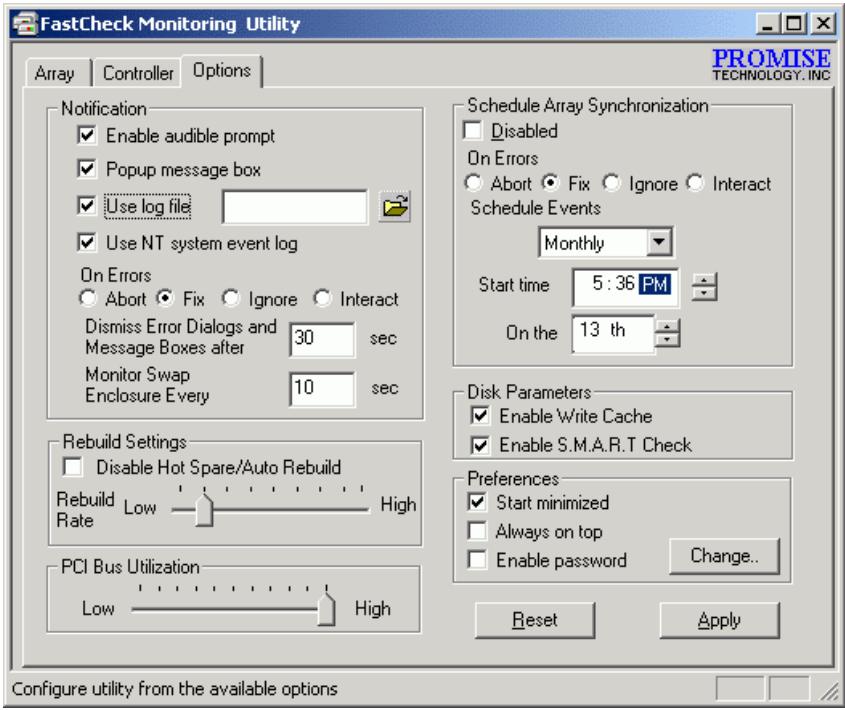
Sélectionner les Options Notification
Cette section des fenêtres Options vous permet de sélectionner comment vous êtes avertis d'une événement de système. Une événement de système inclut des reconstitutions par la mise en oeuvre de lecteur, par celle des utilisateurs ou la synchronisation manuelle, et la manipulation d'erreurs transmettant pour ces processus.
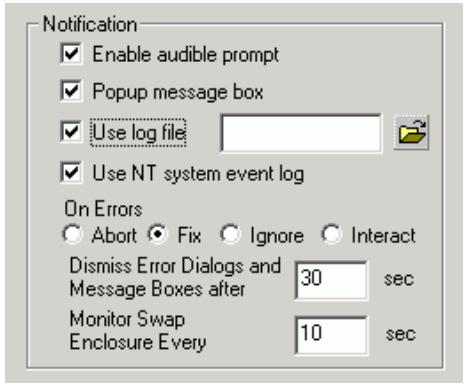
- Enable audible prompt vérification allume/éteint une alerte audible d'une événement (typiquement un lecteur en panne, ou l'achèvement de reconstitution ou de synchronisation).
- Pop-up message box vérification allume/éteint l'apparance de la boîte de message d'une événement qui pourrait typiquement indiquer une panne de lecteur, ou l'achèvement de reconstitution ou de synchronisation.
- Use log file vérification permet d'écrire des logs d'événements d'exploitation de l'activité d'un ensemble (rapports sur des alertes et des états) pour un nom de fichier déterminé et un répertoire. Si un id du nom de fichier utilisé mais laisse le chemin blanc, le répertoire par défaut est le même que l'utilitaire FastCheck™ (typiquement est:
C:\ProgramFiles\Promise\FastTral100)
- Use NT system event log vérification est mise en surbrillance sous Windows 95/98/ME/2000 automatiquement. Sous Windows NT 4.0 et Windows 2000, elle permet aux utilisateurs d'écrire des logs d'un ensemble au propre log d'événement de NT.
a. Pour voir des événement FastCheck™ sous Windows NT, accéder à “Start” → “Programs” → “Administrative Tools” → “Event Viewer”.
b. Dans Event Viewer, sélectionner “Log” de la barre de menu, et vérifier ensuite “System”. Toutes événements produites par FastCheck™ s’afficheront sous la colonne de source comme “FastCheck™”.
- La section On Errors offre aux utilisateurs quatre boutons ronds de choix à sélectionner quelle procédure ils voudraient exécuter si une erreur est détectée pendant des reconstitutions automatiques/manuelles ou la synchronisation manuelle. Il y a trois types d'erreurs que le contrôleur IDE RAID onboard détecte – une discordance de données du lecteur primaire et secondaire, une erreur média physique sur un lecteur d'origine ou d'objectif, ou une pleine panne du lecteur. Les options pour manipuler des erreurs sont comme ci-dessous:
a. Abort: Arrêter tous synchronisation ou processus de reconstitution si vous rencontrez une erreur.
b. Fix: Dans la plupart des cas, le contrôleur IDE RAID onboard peut automatiquement corriger des erreurs. La méthode de correction varie selon le type d'erreur.
c. Ignore: Le contrôleur IDE RAID onboard enregistra l'erreur d'événement et continuera la reconstitution ou le processus de la synchronisation. Utiliser ce réglage si vous voulez détecter la présence d'erreurs, mais ne voulez pas récupérer ces erreurs en même temps. Vous pourriez ensuite décider quoi à faire quant aux erreurs détectés.
d. Interactive: Par vérifier cette option, une fenêtre de sélection s'affichera au moment où une erreur est détectée en vous
demandant si vous voulez en Abort, Fix, ou Ignore.

Avertissement: Cela pourrait causer les lecteurs une discordace sous RAID 1.
- Dismiss Error Dialogs désigne la durée de temps (en seconds) que une boîte de message ou une boîte de dialogue d'erreur s'affiche à l'écran.
Programmer la Synchronization d'un ensemble
La section de la fenêtre “Option” vous permet de programmer quand et combien de fois le contrôleur IDE RAID onboard exécutera l’entretien de la synchronisation d’un ensemble mirrored.
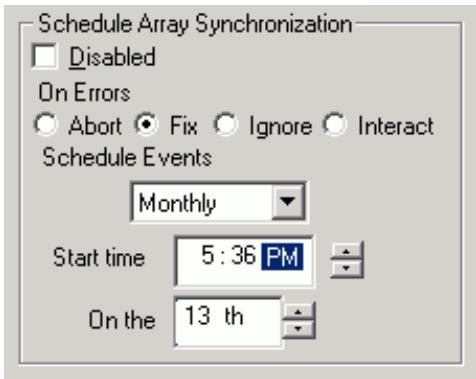
- Disable vérification est vérifiée (par défaut) pour fermer la programmation automatisée de synchronisation. Au moment d'être non vérifié, la "Scheduling" sera mise en surbrillance(voir ci-dessus).
- On Errors la section offre aux utilisateurs quatre bouton ronds de choix pour sélectionner quelle procédure ils voudraient exécuter si une erreur est détectée pendant des reconstitutions automatiques/manuelles ou la synchronisation manuelle. Il y a trois types d'erreurs que le contrôleur IDE RAID onboard détecte – une discordance données du lecteur primaire et secondaire, une erreur média physique sur un lecteur d'origine ou d'objectif, ou une pleine panne du lecteur. Les options pour manipuler des erreurs sont comme ci-dessous
a. Abort: Arrêter tous synchronisation ou processus de reconstitution si vous rencontrez une erreur.
b. Fix: Dans la plupart des cas, le contrôleur IDE RAID onboard peut automatiquement corriger des erreurs. La méthode de
correction varie selon le type d'erreur.
c. Ignore: Le contrôleur IDE RAID onboard enregistra l'erreur d'événement et continuera la reconstitution ou le processus de la synchronisation. Utiliser ce réglage si vous voulez détecter la présence d'erreurs, mais ne voulez pas récupérer ces erreurs en même temps. Vous pourriez ensuite décider quoi à faire quant aux erreurs détectées.
d. Interactive: Par vérifier cette option, une fenêtre de sélection s'affichera au moment où une erreur est détectée en vous demandant si vous voulez en Abort, Fix, ou Ignore.
- Schedule event la boîte déroulante permet de programmer la synchronisation par minute, par heure, par jour, par semaine, ou par mois. Si activé, le défaut est "By Month". Cela permet à la synchronisation de mettre en place pendant des heures non connectées où le système n'est pas à l'usage ou à l'heure de pointe.
- Start Time designer hr/min am/pm.
- On the designer des jours de la semaine ou par le nombre ordinal ( 1^st , 2^nd , 3^rd ...).
Régler des Options de reconstitution
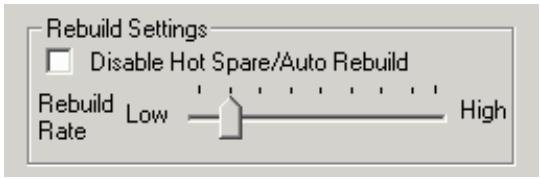
- Disable Hot Spare/Auto Rebuild vérification ferme la reconstitution automatique d'un ensemble mirrored. Le id par défaut est non vérifié (ou activer Host Spare/Auto Rebuild).
- Rebuild Rate assigne le compte d'importance que le contrôleur IDE RAID onboard offre à données mirroring d'un lecteur à l'autre dans l'arrière plan. Un réglage "high" assigne la plupart des ressources du contrôleur IDE RAID onboard au processus de reconstitution en dépense de répondre les exigences de la lecture et de l'écriture au cours des données par le système d'exploitation. Un réglage "Low" offre à priorité aux exigences de la lecture et de l'écriture au cours des données par le système d'exploitation en dépense de processus de reconstitution et causera typiquement le temps de reconstitution plus long. Le réglage monstré ci-dessus est le défaut.
Régler l'option sur l'Utilisation de Bus PCI
Cette Section de la fenêtre “Option” vous permet de changer combien de temps le contrôleur IDE RAID onboard prend pour le bus PCI bus à transférer des données.
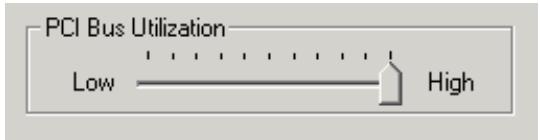
Le réglage par défaut de “High” sur la barre déroulante signifie que le contrôleur IDE RAID onboard prend pour le bus PCI plus longtemps que des transferts des données se produisent. Un paramètre “Less” reduit le temps où le contrôleur occupe sur le bus PCI et pour l’usage par autres périphériques PCI.
Dès que un paramètre de bus a été choisi, cliquer sur le bouton “Apply” dans la fenêtre “Option” pour mettre en oeuvre des changements tout de suite.

Remarque: Dans la plupart des cas, vous n'avez pas besoin de changer ce réglage lorsque des données du contrpoleur IDE RAID onboard manipule rarement des conflits entre autres périphériques PCI. Cependant, certaines marques de cartes vidéo peuvent produire un "glitch" au moment de jouer des fichiers A/V, cela pourrait exiger d'ajuster les paramètres par défaut de périphériques.
Régler l'Option Paramètres de Lecteur

- Enable Write Cache vérification vous permet de enable/disable l'écriture en cache pour des disques durs qui incluent cette caractéristique performance. FastCheck™ reconnaît automatiquement tels lecteurs et active la caractéristique comme le réglage par défaut. Pour des lecteurs qui n'utilisent pas l'écritre en cache, cette option est automatiquement mise en surbrillance.
- Enable S.M.A.R.T. Check vérification demande FastCheck™ de surveiller réguilèrement chaque lecteur pour assurer que la prediction de la panne de lecteur fonctionne. Le défaut est non vérifié, c'est-à-dire que FastCheck™ ne surveillera pas cette fonction.
Régler des Préférences de l'écran
Cette section contrôle la façon dont l'écran de l'utilitaire FastCheck™ s'affiche et régle le mot de passe pour la sécurité pour protéger le réglage administratif.
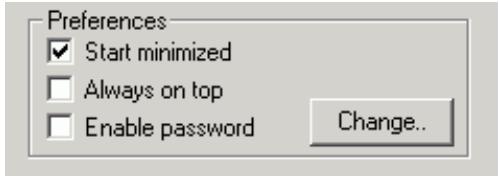
-
Start Minimized vérification vous permet de faire FastCheck™ apparaître sur barres d'outils seulement au moment de démarrage. Cliquer sur l'icône pour voir l'écran de l'utilitaire FastCheck™.
-
Always on Top vérification demande à l'utilitaire d'afficher tous programmes au dessus jusqu'à être fermés ou minimisés manuellement.
- Enable Password vérification dans la section “Preferences” ouvre/ferme l’usage du mot de passe à chaque fois que l’icône de l’utilitaire monitoring FastCheck™ est choisi ou le programme est exécuté du menu “Start”. Désactiver l’usage du mot de passe actuel est d’exiger l’entrée du mot de passe.
Créer un mot de passe
- Pour créer un mot de passe, vérifier la vérification “Enable Password” dans la section “Preferences”. La fenêtre “Set Password” s'affichera.
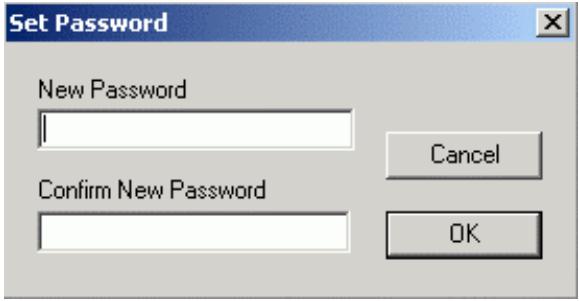
- Taper le mot de passe que vous voulez utiliser. Appuyer sur la touche
ou cliquer pour taper encore une fois le même mot de passe dans la section "Confirm New Password". Cliquer sur le bouton "OK".

Remarque: Rappelez vous de tenir le mot de passe que vous utilisez en une place solide au cas où vous le oublieriez.
- Une écran de confirmation s'affichera en monstrant, "Password Checking is Enabled". Cliquer sur le bouton "OK".
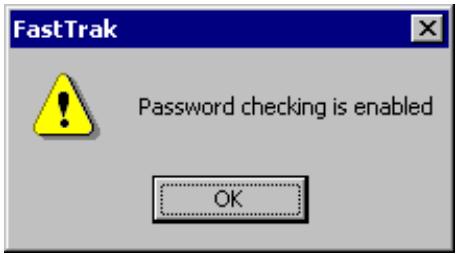
- Dès que la caratéristique du mot de passe est activée, le menu suivant apparaîtra avant que la fenêtre FastCheck™ puisse être ouverte, si cette fonction est activée, la fenêtre suivante s'affichera à chaque usage de FastCheck™.
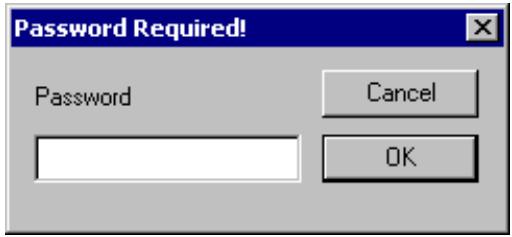
Changer un mot de passe
- Entrer le mot de passe d'orgine que vous avez crée la première fois pour accès à FastCheck™.
- Cliquer sur l'onglet "Option: , puis cliquer sur le bouton Change dans la section "Password". La fenêtre "Set Password" s'affichera.
- Taper le mot de passe que vous voulez utiliser, appuyer sur la touche
ou cliquer pour taper le même mot de passe encore une fois dans la section "Confirm New Password". - Cliquer sur le bouton "OK" pour finir le changement du mot de passe.
Désactiver un Mot de Passe
- Entrer le mot de passe d'orgine que vous avez crée la première fois pour accès à FastCheck™.
- Cliquer sur l'onglet "Options".
- Ne pas vérifier la vérification "Enable Password". Cliquer sur le bouton "Apply" dans la fenêtre "Options".
Comprendre des Concepts d'un Ensemble de Disques
Terme d'un ensemble de Disques
Description d'un Ensemble de Disques
Un “ensemble de disques” est formé d’une groupe de 2 ou de plus de lecteurs disques qui semble au système comme un seul lecteur. L’avantage d’un ensemble est de offrir meilleure performance de capacité de traitement et/ou une tolérance des pannes de données. Meilleure performance est accoplie par partager la charge de travail en parallèle entre des multiples lecteurs physiques. Un tolérance des pannes est achévée à travers l’opération de données redondantes où si un lecteur (ou plus) tombe en panne ou a une panne de secteur, une copie mirrored des données peut être trouvée sur autre(s) lecteur(s).
Pour des résultats optimalles, sélectionner des lecteurs Ultra ATA/100identiques pour installer aux ensembles de disque. La performance assortie des lecteurs permet à l'ensemble de fonctionner mieux comme un seul lecteur.
Membre d'un Ensemble de Disques
Les lecteurs disques individuels dans un ensemble dénommés “membres”. Chaque membre d’un ensemble spécifiques de disques est codé dans sa “secteur réservée” avec l’information de configuration qui identifie le lecteur comme un membre. Tous membres disques dans un ensemble formé de disques sont reconnus comme un seul lecteur physique pour le système.
Des Types d'un Ensemble de Disques
Pour la plupart des installations, l'option FastBuild™ setup "Auto Setup" configurera votre système.
Il y a deux types d'ensembles de disques qui peuvent être installés sur le contrôleur IDE RAID onboard. Striping est dans la catégorie performance pendant que Mirroring, Mirroring est dans la catégorie tolérance des pannes.
Un ensemble de disques dans les catégories performance et tolérance des pannes se conforme à la technologie Redundant Array Independent (ou Inexpensive) Disk ou RAID. Les niveaux RAID supportés sont 0 et 1.
| Niveau RAID | Performance | Capacité | # de Lecteurs |
| 0 | Haute | # Lecteurs x la Taille la plus petite | 2 |
| 1 | Normale | 50% min | 2 |
A propos des Niveaux RAID
Striping (RAID 0)
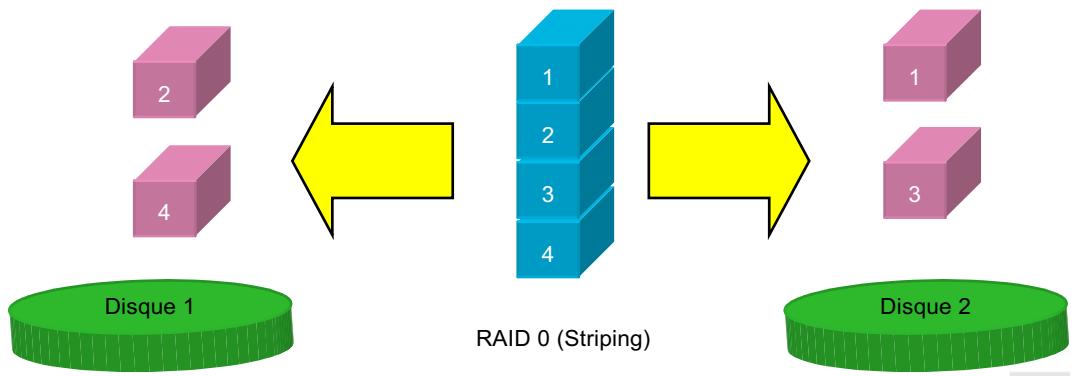
Lire et écrire une secteur des données étaient de s'intecaler entre des lecteurs multiples. Lorsqu'un des membres disque tombe en panne, il a une incidence sur le complet ensemble. Une performance est meilleure qu'un seul lecteur lorsque la charge de travail s'équilibre entre les membres d'un ensemble. Ce type d'ensemble est pour des systèmes en haute performance. Des lecteurs Identiques sont recommandés non seulement pour performance mais aussi l'efficace de stockage de données. La capacité de données d'un ensemble de disques fait le numéro de membres fois la capacité de membres les plus petits. Par exemple, un lecteur 1GB et un 2GB feront un ensemble de disqus de 2GB (2x1GB).
Stripe Size – une valeur peut être réglée de la taille de seuteur de 1KB à 1024KB. La taille peut avoir incidence directement en performance. Dans le BIOS FastBuild™, “Desktop” par défaut est 8KB en même temps que “Server” et “A/V Editing” sont 64KB.
Ecrire un double de données sur une paire de lecteurs lorsque des lectures sont exécutées en parallèle. ATA RAID 1 est une tolérance des pannes parce que chaque lecteur d'une paire mirrored est installé aux canaux IDE séeparés. Si l'un des lecteurs mirrored subit une panne mechanismique (e.g. une panne de broche) ou ne répond pas, le reste du lecteur continuera à fonctionner. ; dédommé Tolérance des Pannes. Si un lecteur a une erreur physique de secteur, le lecteur mirrored continuera à fonctionner.
Au moment du prochain démarrage de nouveau, l'utilitaire FastBuild™ affichera une erreur dans un ensemble et recommande de remplacer le lecteur en panne. Vous pourriez considérer de continuer à utiliser votre PC, cependant, nous recommandons de remplacer le lecteur en panne dès que possible.
En raison de redondance, la capacité du lecteur de l'ensemble est la moitié de la capacité totale du lecteur. Par exemple, deux lecteurs de 1GB qui ont une capacité totale de 2GB pourraient avoir un stockage utilisable de 1GB. Avec des lecteurs de capacités différentes, il y semble avoir une capacité non utilisée sur le lecteur plus grand.
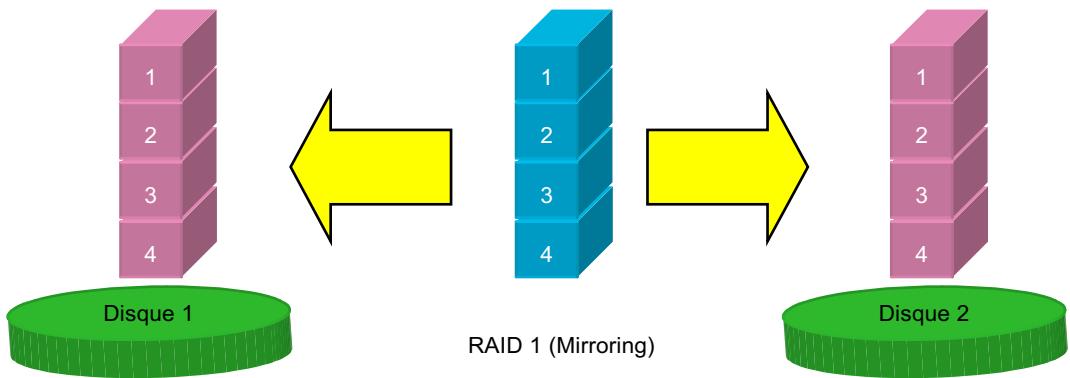
Nous vous remercions d'avoir choisi les produits AOpen. Fournir le service le meilleur et le plus rapide à notre clientèle est notre première priorité. Cependant, nous recevons quotidiennement de nombreux emails et coups de téléphone du monde entier et il nous est très difficile de servir chacun à temps. Nous vous recommandons de suivre les procédures ci-dessous et de chercher à vous faire aider avant de nous contacter. Avec votre aide, nous pourrons alors continuer à fournir le meilleur service de qualité à plus de clients.
Merci beaucoup pour votre compréhension!
L'équipe de Support Technique AOpen

Online Manuel: Vérifiez le manuel attentivement et assurez-vous que le réglage des cavaliers et la procédure d'installation soient corrects. http://www.aopen.com.tw/tech/download/manual/default.htm

Rapport du test: Avant d'assembler votre ordinateur, nous vous recommandons de choisir votre carte mère/ carte/périphérique en faisant référence des rapports du test compatible PC. http://www.aopen.com.tw/tech/report/default.htm

FAQ: les dernière questions souvent demandées peuvent contenir une solution pour votre problème. http://www.aopen.com.tw/tech/faq/default.htm

Téléchargement: vérifiez ce tableau pour obtenir la dernière mise à jour de BIOS/utilitaires et des pilotes. http://www.aopen.com.tw/tech/download/default.htm

NewsGroup: Dans lequel notre ingénieur technique ou des utilisateurs professionnels peuvent répondre à votre problème. http://www.aopen.com.tw/tech/newsgrp/default.htm

Contactez le Distributeurs/Revendeurs: Nos produits sont vendus par les revendeurs et les intégrateurs. Ils doivent connaître bien la configuration de votre système et vous aider à résoudre votre problème la plus efficacement que nous. Enfin, si vous voulez acheter l'autre produit dans leur boutique la prochaine fois, leur attitude de service est une référence très importante pour vous.

Contactez nous : Préparez la configuration détaillée du système et le symptôme d'erreur avant de nous contacter. Le numéro de partie, le numéro de série et la version BIOS sont également utiles.
Numéro de Partie et de série
Les numéros de partie et de série sont imprimés sur l'étiquette de code à barres. Vous pouvez les trouver sur l'emballage, sur le slot ISA/CPU ou sur le coin de PCB. Par exemple:
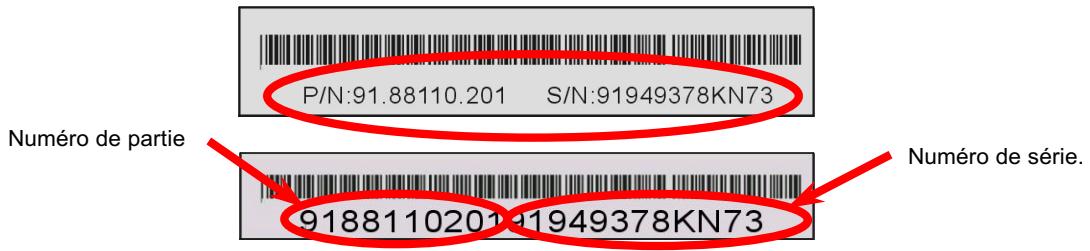
P/N: 91.88110.201 est le numéro de partie, S/N: 91949378KN73 est le numéro de série.
Nom de modèle et version de BIOS
Le nom du modèle et la version de BIOS apparaît dans le coin en haut à gauch de l'écran au premier démarrage POST ( l'ecran POST). Par exemple:
AX37 Plus R1.20 Nov 01.2000 AOpen Inc.
AX37 Plus est le nom du modèle de la carte mère, R1.20 est la version de BIOS.
Enregistrement du Produit
Nous vous remercions d'avoir choisi les produits AOpen. AOpen vous encourage à passer quelques minutes à finir l'enregistrement du produit suivant. Enregistrer votre produit assurera la haute qualité de services offeret par AOpen. Après l'enregistrement, vous pourrez:
- Avoir l'occasion d'utiliser une machine avec slot en ligne et de gagner un prix d'AOpen par accumuler vos primes pour le dernier échange de prix.
- Être promu à l'adhérent d'or du projet du Club AOpen.
- Recevoir la notification par email en adressant les avertissement de sécurité de produit. Son but est d'avertir les consonmmateurs plus vite et de façon pratique quand les produits se passent les problèmes techniques.
- Recevoir la notification par email en adressant les annonces du produit.
- Être capable de personnaliser vos pages web de AOpen.
- Recevoir la notification par email en adressant la dernière information déclarée de BIOS/Pilote/Logiciel.
- Avoir l'occasion de participer aux projets des produits promotionnels spécials.
- Avoir la priorité de service plus haute en recevant le support technique offert par les spécialistes de AOpen dans le monde.
- Être capable de rejoinder la discussion des newsgroups basés sur le web.
AOpen est sûr que l'information offerte par vous en ligne est cryptographiée, pour qu'elle ne puisse pas être lue ou interceptée par autres gens ou sociétés. De plus, AOpen ne révélera aucune information que vous avez soumis sous aucunes conditions. Consultez notre online privacy policy pour obtenir plus d'information sur notre politique de société.

Remarque: Si vous pouvez enregistrer les produits achetés dans les différents revendeurs/détaillants et/ou à la date différente. soumettez s'il vous plaît une forme séparée pour chaque produit.

Comment Contacter Nous

Solutions·Components
N'hésitez pas à nous contacter n'import quel problème vous rencontrez à propos de nos produits. Tous avis seront appréciés.
Pacific Rim
AOpen Inc.
Tel: 886-2-2696-1333
Fax: 886-2-8691-2233
Europe
AOpen Computer b.v.
Tel: 31-73-645-9516
Fax: 31-73-645-9604
États-Unis
AOpen America Inc.
Tel: 1-510-498-8928
Fax: 1-408-922-2935, 1-408-432-0496
Chine
艾尔鹏国际上海(股)有限公司
Tel: 49-2102-157700
Fax: 49-2102-157799
Allemagne
AOpen Computer GmbH.
Tel: 49-2102-157700
Fax: 49-2102-157799
Site Web: http://www.aopen.com.tw
E-mail: Envoyez-nous un email en remplissant le formulaire de contact ci-dessous.
anglais
http://www.aopen.com.tw/tech/contact/techusa.htm
japonais
http://aojp.aopen.com.tw/tech/contact/techjp.htm
chinois traditionel
http://w3.aopen.com.tw/tech/contact/techtw.htm
allemand
- Qu'est ce qu'il y a dans ce manuel
- TA/100 IDE RAID ....1
- Installation du Matériel ....11
- L'Utilitaire Monitoring FastCheck™ 55
- Comprendre des Concepts d'un Ensemble de Disques ....85
- Enregistrement du Produit 92
- Comment Contacter Nous ....93
- Remarquez
- Avant de débuter
- Vue d'ensemble
- Caractéristiques
- PCI Plug-and –Play, PCI Interrupt sharing et coexistence avec les contrôleurs IDE de la carte mère
- Supporter l'opération d'un double contrôleur IDE simultané
- Supporter l'opération IDE Bus Master
- Utiliser l'automenu FastBuild™ du BIOS onboard de FastTrak100 Lite
- Affichager des états et une message de vérification des erreurs pendant la démarrage
- Employer la dernière technologie Promise PCI Ultra ATA/100 ASIC
- Mirroring supporte les rétaurations automatiques dans l'arrière plan
- Installation du Matériel
- Installer les disques durs
- Créer votre ensemble de Disques
- Créer un ensemble pour Performance
- Créer un ensemble de sécurité avec des nouveaux lecteurs
- Créer un ensemble de sécurité avec un disque dur actuel des données
- Avertissement:
- Source Disk
- Utiliser l'Utilitaire Configuration FastBuild™
- Voir l'écran FastTrak100 Lite BIOS
- Parcourir le Menu FastBuild™ Setup
- Comment utiliser le Main Menu
- Créer un ensemble Automatiquement
- Optimiser l'Ensemble pour
- Définir l'Usage typique d'Application
- Voir assignations d'un lecteur
- Voir un ensemble crée
- Faire un ensemble bootable de disques FastTrak100 Lite
- Comment FastTrak100 Lite organise-il des ensembles
- Comment FastTrak100 Lite sauvegarde-il une information de l'ensemble
- Supprimer un ensemble
- Reconstituer un ensemble mirrored
- Voir les réglages du contrôleur
- Arrêter des erreurs du BIOS FastTrak au moment de Démarrage
- Voir la ressource de système FastTrak
- Installer les Pilotes
- Windows 2000
- Installer le pilote pendant la nouvelle installation Windows 2000
- Installer le Pilote dans le système actuel Windows 2000
- Confirmer l'installation Windows 2000
- Edition Windows Millennium
- Installer des Pilotes Pendant l'Installation Windows ME
- Installer des Pilotes avec un Système Windows ME actuel
- Confirmer de l'installation des Pilotes sous Windows ME
- Windows 95/98
- Installer les pilotes Pendant l'installation Windows 95/98
- Windows 98
- Windows 95
- Installez les Pilotes avec Windows 95/98 actuel
- Confirmer l'installation des Pilotes sous Windows 95/98
- DOS/Windows 3.1
- Windows NT 4.0
- Installer les Pilotes pendant l'installation Windows NT 4.0
- Installer les Pilotes avec Windows NT 4.0 actuel
- Enlever le Pilote de Windows NT 4.0
- L'Utilitaire Monitoring FastCheck™
- Exécuter l'Utilitaire Monitoring FastCheck™
- Fermer l'Utilitaire Monitoring FastCheck™
- Utiliser l'Utilitaire Monitoring FastCheck™
- Voir l'Information de l'Ensemble
- Voir l'Information du lecteur Paré
- Utiliser le Menu Déroulant de l'Ensemble
- Synchroniser Un Ensemble
- Reconstituer un Ensemble
- Utiliser Rebuild Wizard
- Utiliser la Fenêtre Controller
- Voir l'Information du Contrôleur
- Voir l'Information sur des canaux IDE
- Voir l'Information sur le lecteur
- Utiliser la Fenêtre Options
- Sélectionner les Options Notification
- Programmer la Synchronization d'un ensemble
- Régler des Options de reconstitution
- Régler l'option sur l'Utilisation de Bus PCI
- Régler l'Option Paramètres de Lecteur
- Régler des Préférences de l'écran
- Créer un mot de passe
- Changer un mot de passe
- Désactiver un Mot de Passe
- Comprendre des Concepts d'un Ensemble de Disques
- Terme d'un ensemble de Disques
- Description d'un Ensemble de Disques
- Membre d'un Ensemble de Disques
- Des Types d'un Ensemble de Disques
- A propos des Niveaux RAID
- Striping (RAID 0)
- Numéro de Partie et de série
- Nom de modèle et version de BIOS
- Enregistrement du Produit
- Comment Contacter Nous
Marque : AOPEN
Modèle : RAID
Catégorie : Matériel informatique