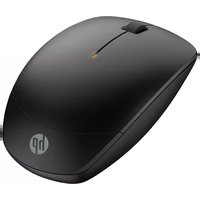
X6000 - Souris HP - Notice d'utilisation et mode d'emploi gratuit
Retrouvez gratuitement la notice de l'appareil X6000 HP au format PDF.
| Type d'appareil | Ordinateur de bureau |
| Format | Tour |
| Processeur | Non précisé |
| Mémoire vive (RAM) | Non précisé |
| Stockage | Disque dur interne |
| Lecteur optique | Lecteur CD/DVD |
| Carte graphique | Non précisé |
| Connectivité | USB, Ethernet |
| Alimentation | Interne, ventilée |
| Ports d'extension | PCI/PCIe |
| Système de refroidissement | Ventilateurs internes |
| Accessoires inclus | Clavier, souris, CD d'installation |
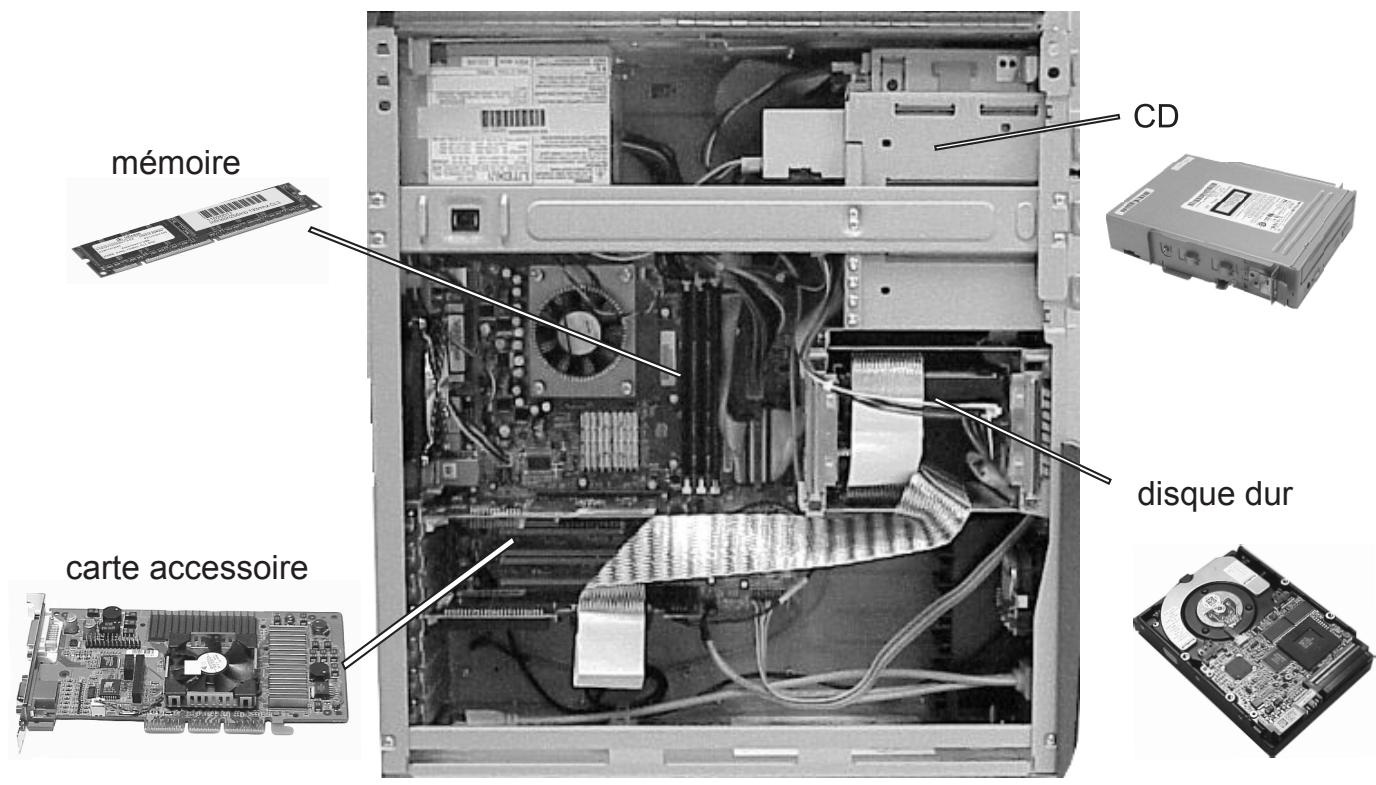
| Installation | Montage interne des composants |
| Garantie et support | Documentation en ligne disponible |
FOIRE AUX QUESTIONS - X6000 HP
Comment connecter le HP X6000 à mon ordinateur ?
Pour connecter le HP X6000 à votre ordinateur, assurez-vous que l'imprimante est sous tension. Ensuite, utilisez un câble USB ou connectez-vous via Bluetooth en suivant les instructions de votre système d'exploitation.
Que faire si l'imprimante ne répond pas ?
Vérifiez que l'imprimante est allumée et connectée à votre ordinateur. Essayez de redémarrer l'imprimante et l'ordinateur. Si le problème persiste, vérifiez les mises à jour des pilotes.
Comment résoudre les problèmes d'impression de mauvaise qualité ?
Assurez-vous que les cartouches d'encre sont correctement installées et qu'elles ne sont pas vides. Effectuez un nettoyage des têtes d'impression via le logiciel de l'imprimante.
Que faire si l'imprimante indique un bourrage papier ?
Ouvrez le couvercle de l'imprimante et retirez délicatement le papier coincé. Assurez-vous qu'il n'y a pas de petits morceaux de papier restés à l'intérieur.
Comment remplacer les cartouches d'encre ?
Ouvrez le capot de l'imprimante, retirez les cartouches usagées en appuyant sur les leviers, puis insérez les nouvelles cartouches jusqu'à ce qu'elles s'enclenchent.
L'imprimante ne se connecte pas au Wi-Fi, que faire ?
Vérifiez que vous avez entré le bon mot de passe Wi-Fi. Redémarrez votre routeur et votre imprimante, puis réessayez de vous connecter.
Comment mettre à jour le logiciel de l'imprimante ?
Visitez le site Web de HP, allez dans la section de support, et téléchargez les derniers pilotes et logiciels pour votre modèle X6000.
L'imprimante fait un bruit étrange, que signifie cela ?
Un bruit étrange peut indiquer un problème mécanique. Vérifiez qu'aucun objet étranger n'est coincé à l'intérieur de l'imprimante et redémarrez-la.
Comment imprimer en recto verso ?
Accédez aux paramètres d'impression dans le logiciel que vous utilisez et sélectionnez l'option d'impression recto verso. Assurez-vous que votre imprimante prend en charge cette fonctionnalité.
Où puis-je trouver le numéro de modèle de mon HP X6000 ?
Le numéro de modèle se trouve généralement sur une étiquette à l'arrière ou en dessous de l'imprimante. Vous pouvez également le trouver dans le menu des paramètres de l'imprimante.
Questions des utilisateurs sur X6000 HP
0 question sur cet appareil. Repondez a celles que vous connaissez ou posez la votre.
Poser une nouvelle question sur cet appareil
Aucune question pour l'instant. Soyez le premier à en poser une.
Téléchargez la notice de votre Souris au format PDF gratuitement ! Retrouvez votre notice X6000 - HP et reprennez votre appareil électronique en main. Sur cette page sont publiés tous les documents nécessaires à l'utilisation de votre appareil X6000 de la marque HP.
MODE D'EMPLOI X6000 HP
Pour plus d'informations
Sur le site www.hp.com/workstations/support, vous trouverez :
- des documentations complémentaires
- la dernière version du BIOS, du micrologiciel, des pilotes et des utilisaires
- les questions les plus fréquentes
- des informations relatives à la garantie et au support
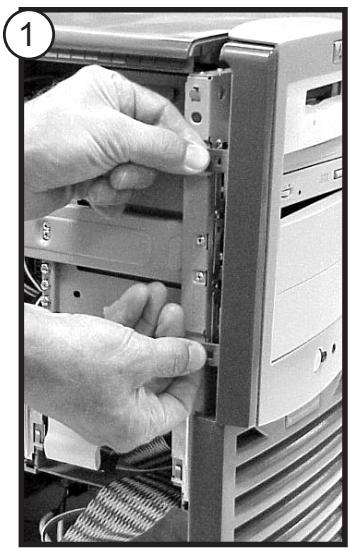
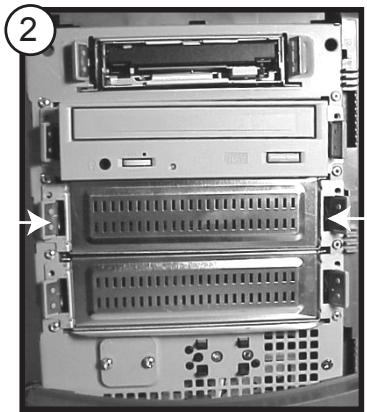
Dépose du capot et du cache avant
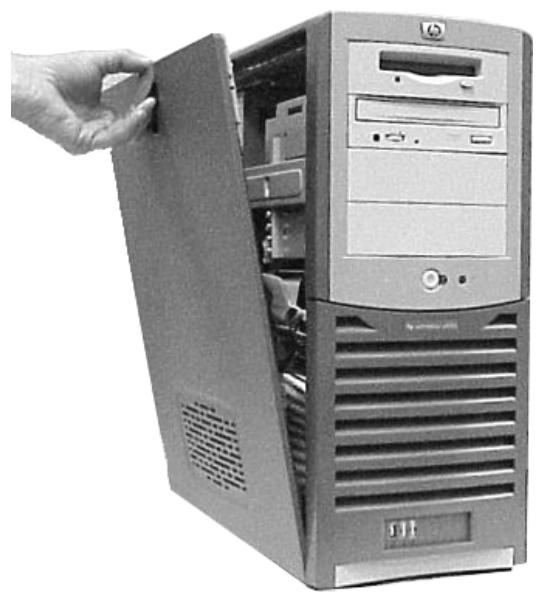
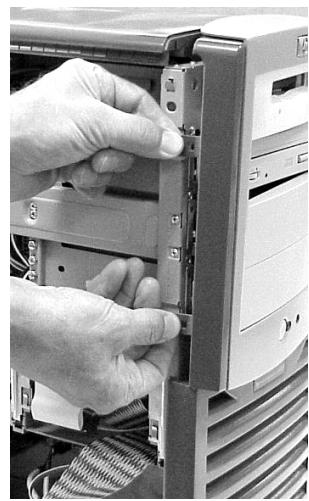

A7777-90007
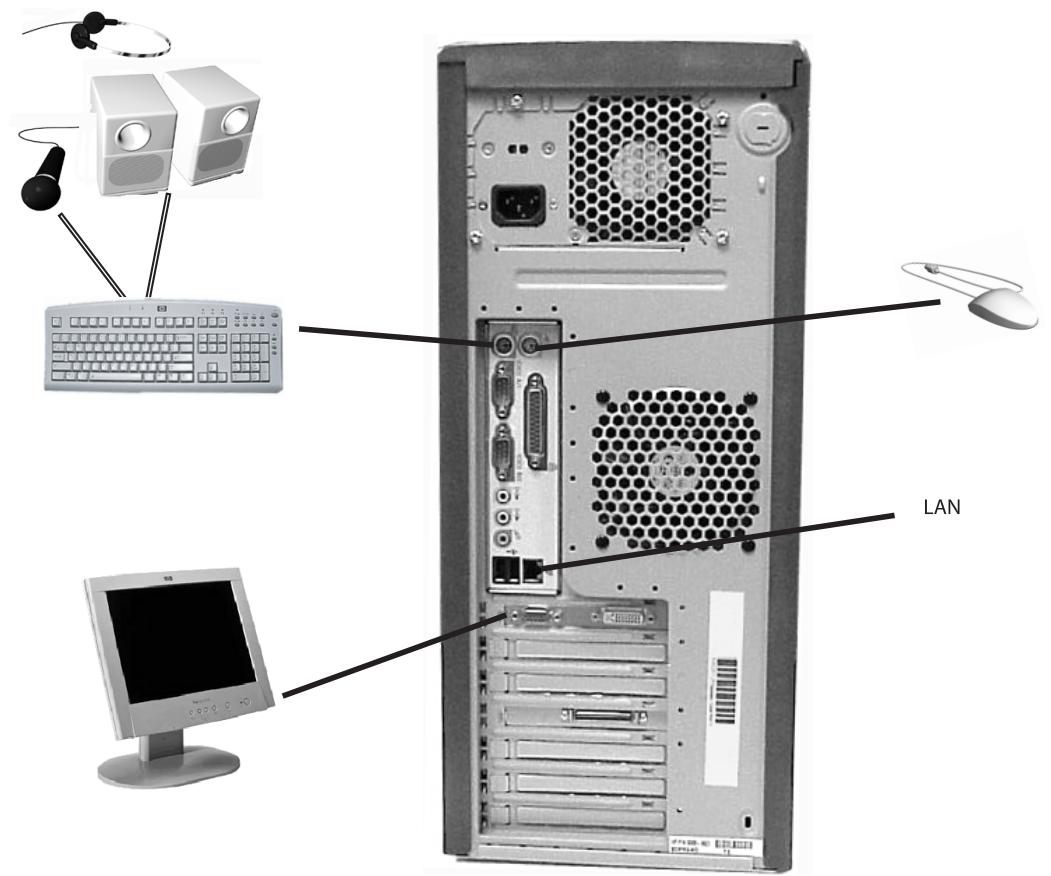
i n v e n t
Raccordement des périphériques

Ajout d'accessoires

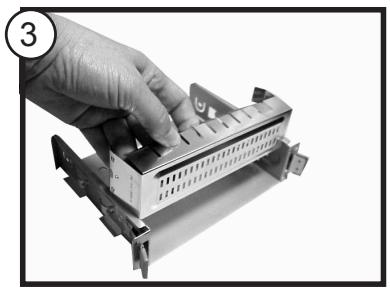
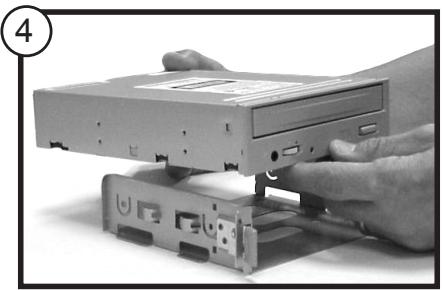
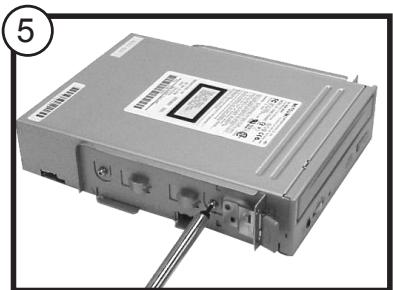
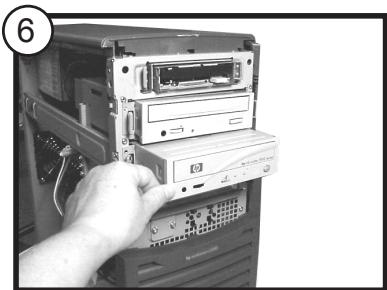
Lecteurs optiques


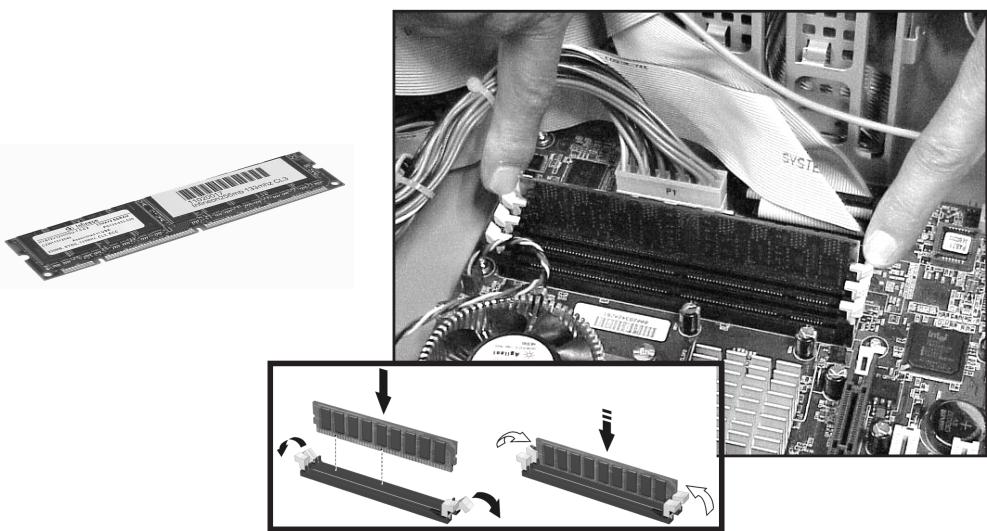
Memoire

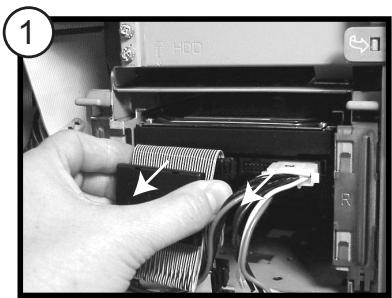
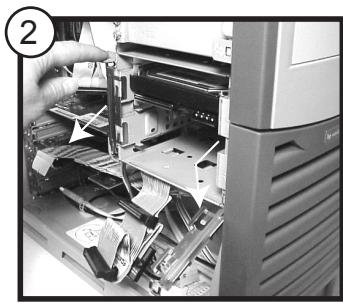
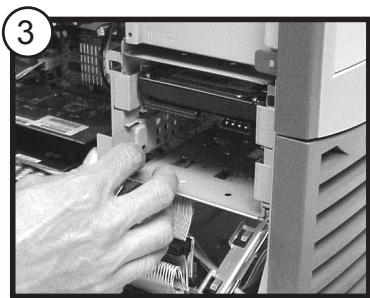
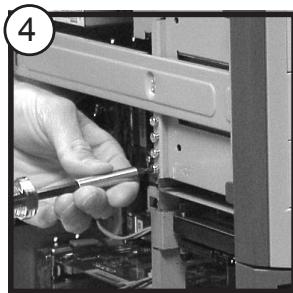
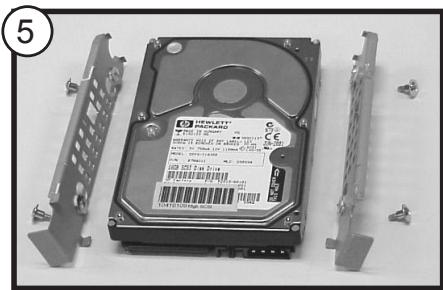
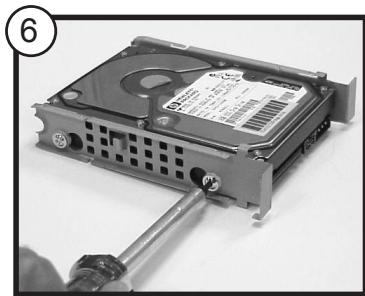
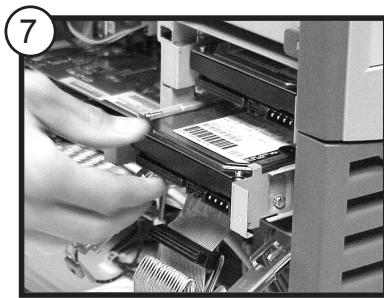
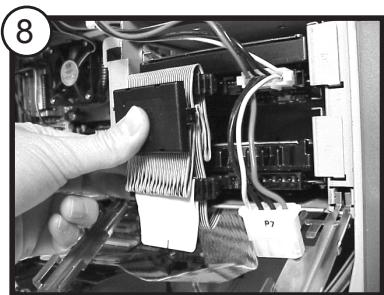
Disques durs


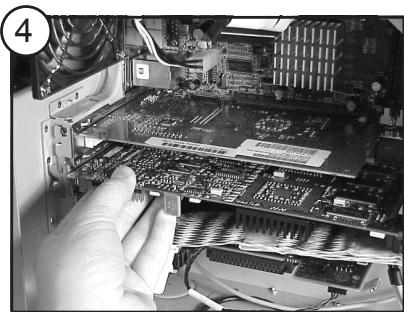
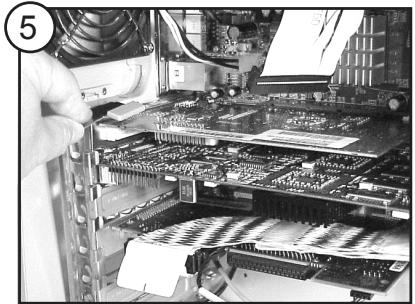
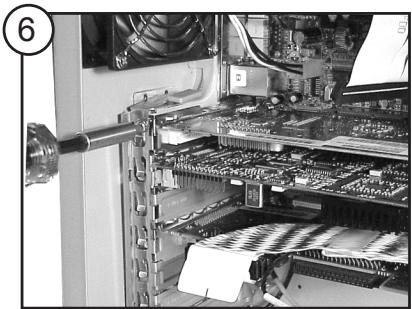
Cartes accessoires


Notice Facile