X5000 LASER TOUCH SCROLL - Souris HP - Notice d'utilisation et mode d'emploi gratuit

Retrouvez gratuitement la notice de l'appareil X5000 LASER TOUCH SCROLL HP au format PDF.

📄 2 pages Français FR Télécharger 💬 Question IA 10 questions ⚙️ Specs
Notice HP X5000 LASER TOUCH SCROLL - page 1
Type d'appareilOrdinateur de bureau
BoîtierTour standard
ProcesseurNon précisé
Mémoire RAMNon précisé
StockageDisque dur interne
Lecteur optiqueLecteur CD/DVD
Carte graphiqueNon précisé
Carte accessoirePrésente, type non précisé
ConnectivitéUSB, Ethernet, audio
AlimentationInterne, standard
Système de refroidissementVentilateurs internes
Ports d'extensionPCI/PCIe disponibles
Système d'exploitationNon précisé
Accessoires inclusClavier, souris, CD d'installation
GarantieNon précisé

FOIRE AUX QUESTIONS - X5000 LASER TOUCH SCROLL HP

Comment connecter le HP X5000 Laser Touch Scroll à mon ordinateur ?
Pour connecter le HP X5000, utilisez le récepteur USB fourni. Branchez-le sur un port USB de votre ordinateur et allumez la souris. Elle devrait se connecter automatiquement.
Que faire si la souris ne répond pas ?
Vérifiez si la souris est allumée et que les piles sont chargées. Si le problème persiste, essayez de déconnecter et reconnecter le récepteur USB.
Comment changer les piles de la souris HP X5000 ?
Retournez la souris et localisez le compartiment des piles. Ouvrez-le et remplacez les piles usées par des piles neuves en respectant la polarité indiquée.
Comment utiliser la fonction de défilement tactile ?
Pour utiliser le défilement tactile, glissez votre doigt sur la surface tactile de la souris. Vous pouvez faire défiler verticalement ou horizontalement selon votre mouvement.
Est-ce que la souris est compatible avec tous les systèmes d'exploitation ?
La HP X5000 est compatible avec Windows, Mac et certains systèmes Linux. Assurez-vous d'avoir les pilotes appropriés installés si nécessaire.
Comment ajuster la sensibilité du capteur de la souris ?
Vous pouvez ajuster la sensibilité de la souris via les paramètres de votre système d'exploitation. Allez dans 'Paramètres' > 'Souris' et modifiez la vitesse du pointeur.
Que faire si le défilement tactile ne fonctionne pas ?
Assurez-vous que les doigts sont propres et secs. Si cela ne fonctionne toujours pas, essayez de réinitialiser la souris en retirant les piles puis les remettant.
Comment mettre à jour le logiciel de la souris ?
Visitez le site web de HP et recherchez les mises à jour pour le modèle X5000. Téléchargez et installez les mises à jour nécessaires.
La souris fonctionne-t-elle sur toutes les surfaces ?
La HP X5000 fonctionne mieux sur des surfaces planes et non réfléchissantes. Évitez les surfaces en verre ou très brillantes.
Comment nettoyer ma souris ?
Utilisez un chiffon doux et légèrement humide pour nettoyer l'extérieur de la souris. Évitez d'utiliser des produits chimiques agressifs.

Questions des utilisateurs sur X5000 LASER TOUCH SCROLL HP

0 question sur cet appareil. Repondez a celles que vous connaissez ou posez la votre.

Poser une nouvelle question sur cet appareil

L'email reste privé : il sert seulement à vous prévenir si quelqu'un répond à votre question.

Aucune question pour l'instant. Soyez le premier à en poser une.

Téléchargez la notice de votre Souris au format PDF gratuitement ! Retrouvez votre notice X5000 LASER TOUCH SCROLL - HP et reprennez votre appareil électronique en main. Sur cette page sont publiés tous les documents nécessaires à l'utilisation de votre appareil X5000 LASER TOUCH SCROLL de la marque HP.

MODE D'EMPLOI X5000 LASER TOUCH SCROLL HP

Pour plus d'informations

Sur le site www.hp.com/workstations/support, vous trouverez :

  • des documentations complémentaires
  • la dernière version du BIOS, du micrologiciel, des pilotes et des utilisaires
  • les questions les plus fréquentes
  • des informations relatives à la garantie et au support

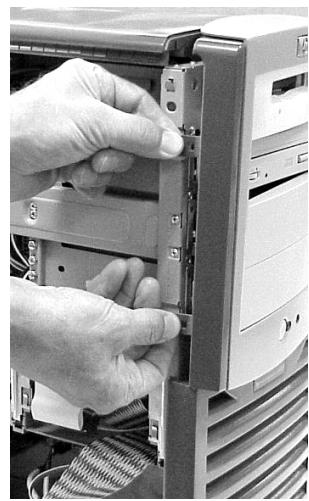
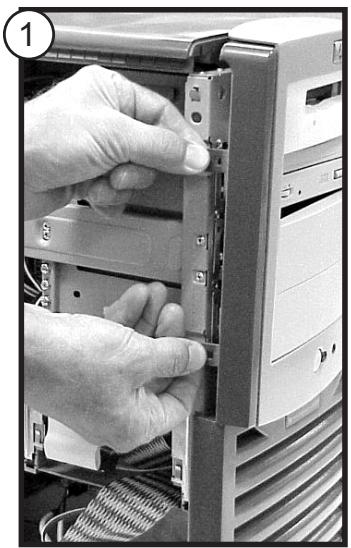
Dépose du capot et du cache avant
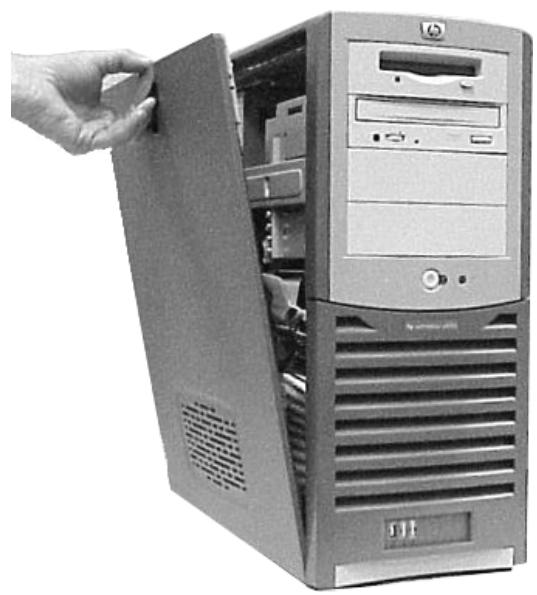
HP X5000 LASER TOUCH SCROLL - Dépose du capot et du cache avant - 1

HP X5000 LASER TOUCH SCROLL - Dépose du capot et du cache avant - 2

HP X5000 LASER TOUCH SCROLL - Dépose du capot et du cache avant - 3
A7777-90007

HP X5000 LASER TOUCH SCROLL - Dépose du capot et du cache avant - 4
i n v e n t

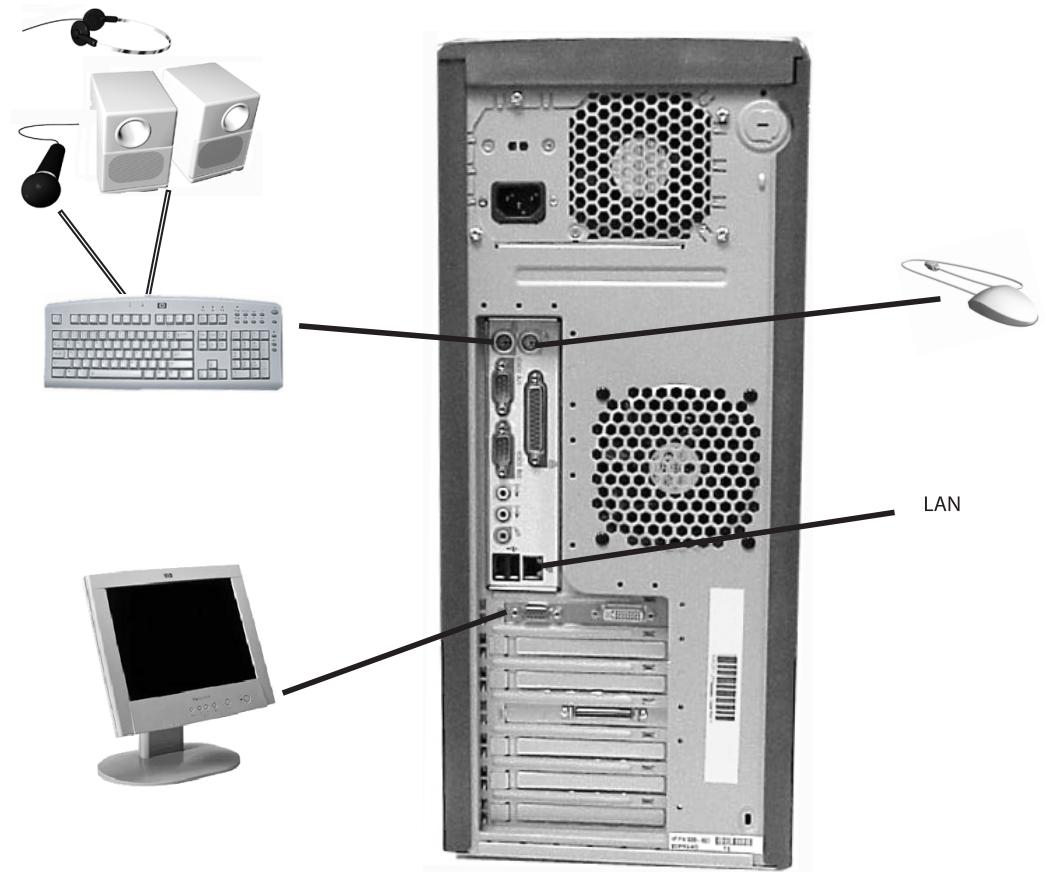
Raccordement des périphériques

HP X5000 LASER TOUCH SCROLL - Raccordement des périphériques - 1

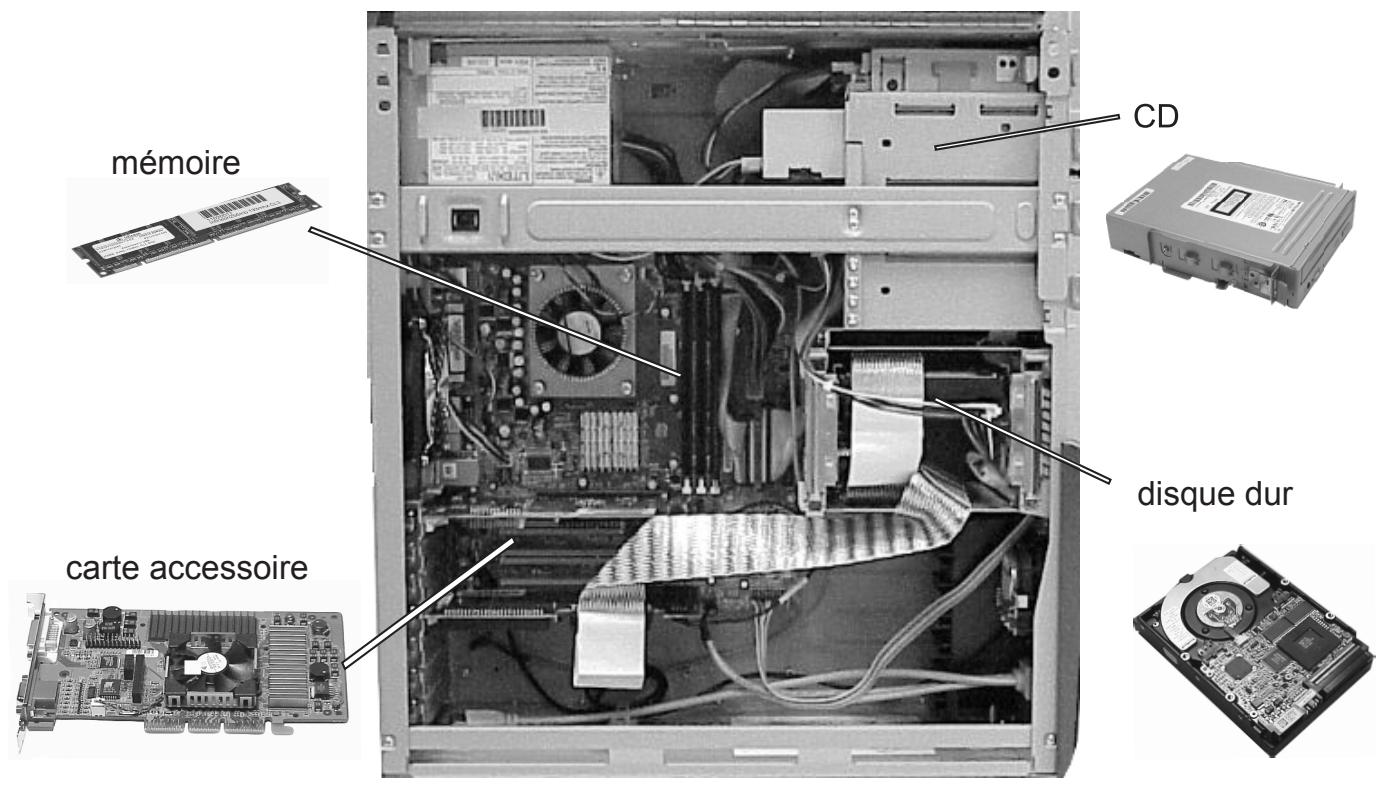
Ajout d'accessoires

HP X5000 LASER TOUCH SCROLL - Ajout d'accessoires - 1

Lecteurs optiques

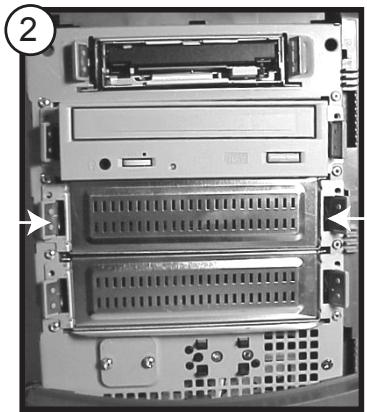
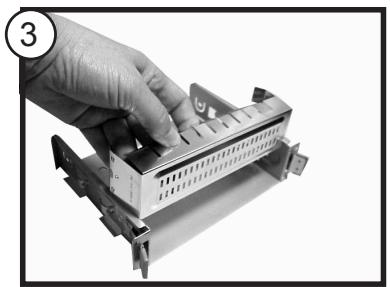
HP X5000 LASER TOUCH SCROLL - Lecteurs optiques - 1

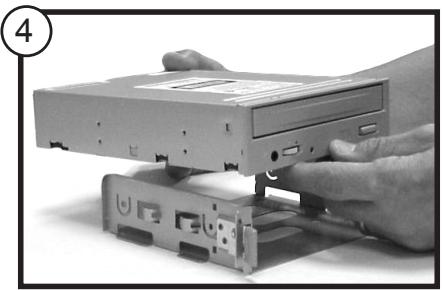
HP X5000 LASER TOUCH SCROLL - Lecteurs optiques - 2

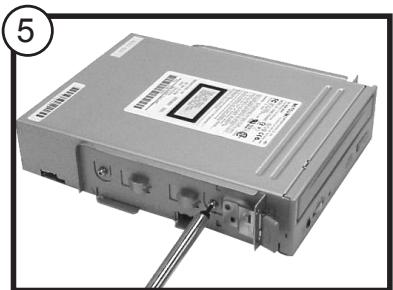
HP X5000 LASER TOUCH SCROLL - Lecteurs optiques - 3

HP X5000 LASER TOUCH SCROLL - Lecteurs optiques - 4

HP X5000 LASER TOUCH SCROLL - Lecteurs optiques - 5

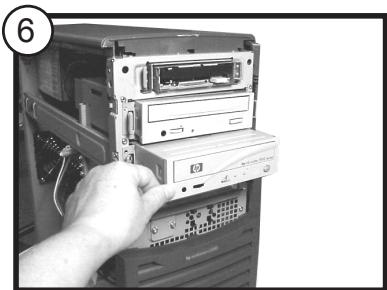
HP X5000 LASER TOUCH SCROLL - Lecteurs optiques - 6

Memoire

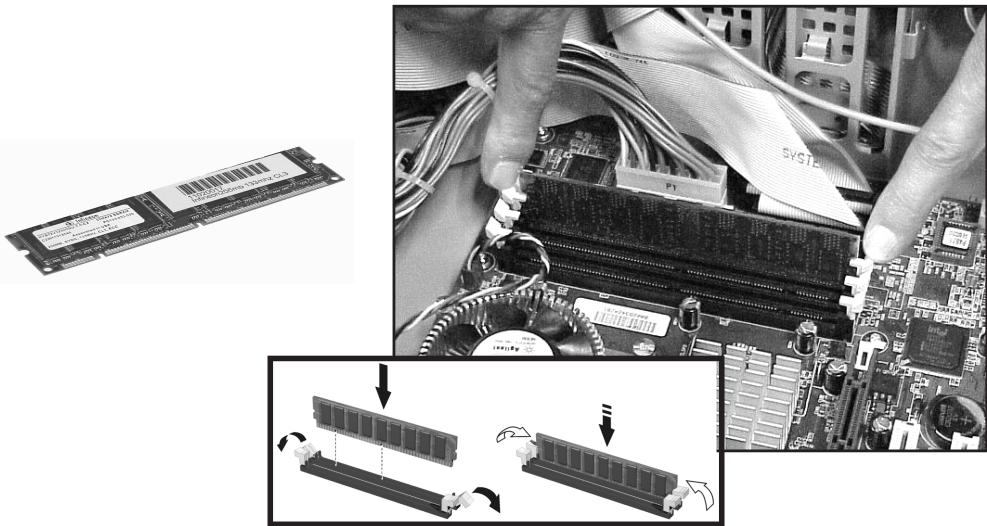
HP X5000 LASER TOUCH SCROLL - Memoire - 1

Disques durs

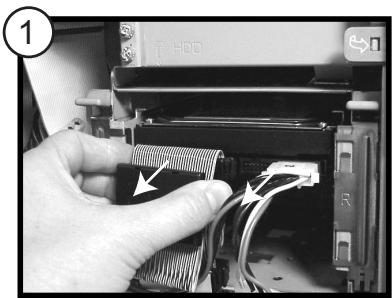
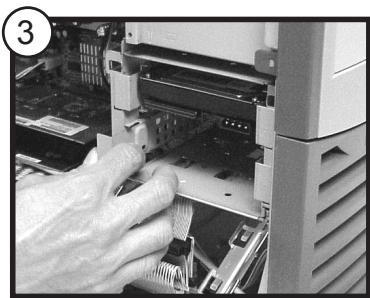
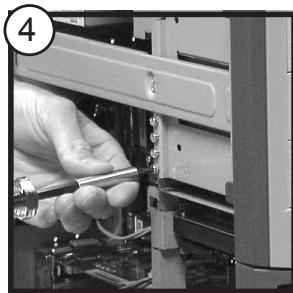
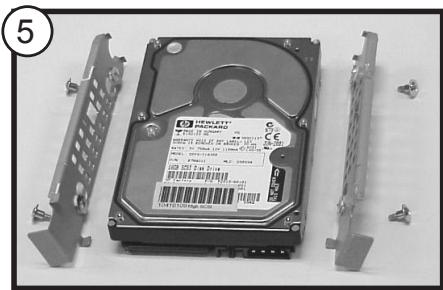
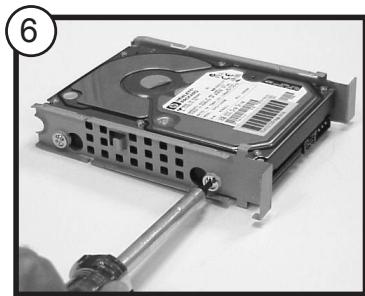
HP X5000 LASER TOUCH SCROLL - Disques durs - 1

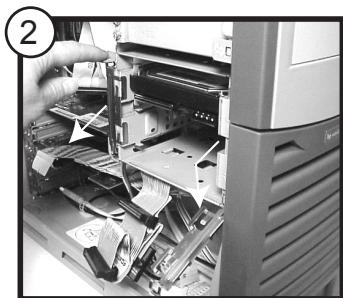
HP X5000 LASER TOUCH SCROLL - Disques durs - 2

HP X5000 LASER TOUCH SCROLL - Disques durs - 3

HP X5000 LASER TOUCH SCROLL - Disques durs - 4

HP X5000 LASER TOUCH SCROLL - Disques durs - 5

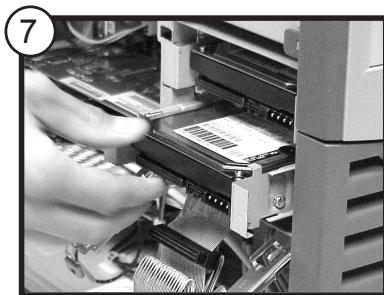
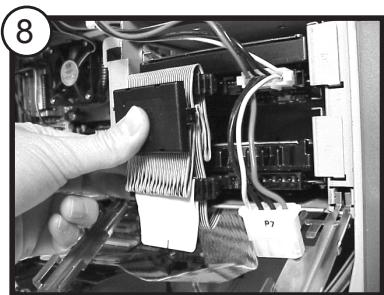
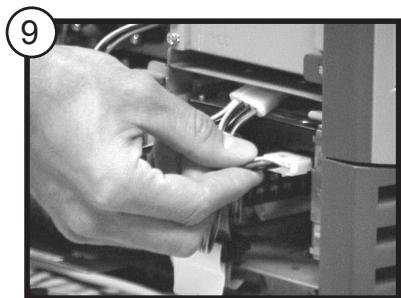
HP X5000 LASER TOUCH SCROLL - Disques durs - 6

HP X5000 LASER TOUCH SCROLL - Disques durs - 7

HP X5000 LASER TOUCH SCROLL - Disques durs - 8

HP X5000 LASER TOUCH SCROLL - Disques durs - 9

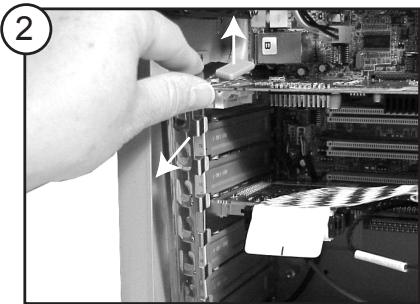
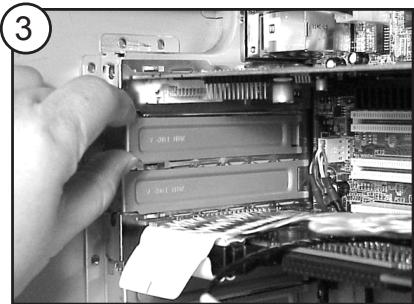
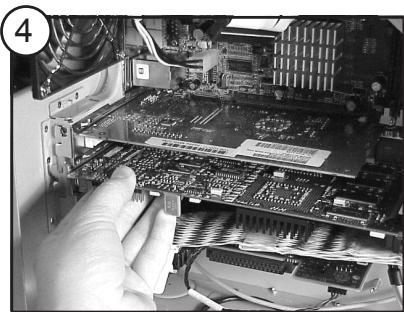
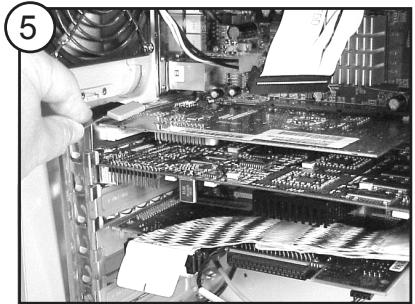
Cartes accessoires

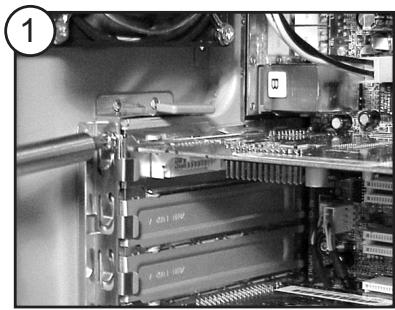
HP X5000 LASER TOUCH SCROLL - Cartes accessoires - 1

HP X5000 LASER TOUCH SCROLL - Cartes accessoires - 2

HP X5000 LASER TOUCH SCROLL - Cartes accessoires - 3

HP X5000 LASER TOUCH SCROLL - Cartes accessoires - 4

HP X5000 LASER TOUCH SCROLL - Cartes accessoires - 5

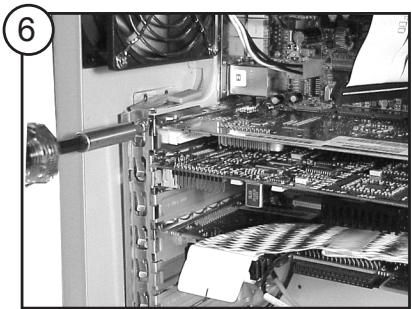
HP X5000 LASER TOUCH SCROLL - Cartes accessoires - 6

Assistant notice
Powered by Anthropic
En attente de votre message
Informations produit

Marque : HP

Modèle : X5000 LASER TOUCH SCROLL

Catégorie : Souris