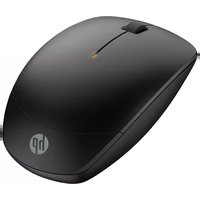
X7000 - Souris HP - Notice d'utilisation et mode d'emploi gratuit
Retrouvez gratuitement la notice de l'appareil X7000 HP au format PDF.
| Type d'appareil | Ordinateur de bureau |
| Format | Tour |
| Processeur | Non précisé |
| Mémoire vive (RAM) | Non précisé |
| Stockage | Disque dur interne |
| Lecteur optique | Lecteur CD/DVD |
| Carte graphique | Non précisé |
| Connectivité | USB, Ethernet |
| Alimentation | Interne, ventilée |
| Ports d'entrée/sortie | USB, audio, réseau |
| Système de refroidissement | Ventilateurs internes |
| Carte d'extension | Présence possible |
| Accessoires inclus | Clavier, souris, CD d'installation |
| Garantie | Non précisé |
| Système d'exploitation | Non précisé |
FOIRE AUX QUESTIONS - X7000 HP
Comment connecter le HP X7000 à mon ordinateur ?
Pour connecter le HP X7000 à votre ordinateur, activez le Bluetooth sur votre ordinateur, puis appuyez sur le bouton d'alimentation du HP X7000 pour le mettre en mode appairage. Recherchez le périphérique dans les paramètres Bluetooth de votre ordinateur et sélectionnez-le pour établir la connexion.
Que faire si le HP X7000 ne s'allume pas ?
Si le HP X7000 ne s'allume pas, assurez-vous qu'il est chargé. Branchez-le à une source d'alimentation et attendez quelques minutes. Si le problème persiste, essayez de réinitialiser l'appareil en maintenant enfoncé le bouton d'alimentation pendant 10 secondes.
Comment régler le volume sur le HP X7000 ?
Pour régler le volume sur le HP X7000, utilisez les boutons de volume situés sur le côté de l'appareil. Vous pouvez également ajuster le volume directement depuis votre appareil connecté.
Le son du HP X7000 est de mauvaise qualité, que faire ?
Si la qualité sonore est mauvaise, vérifiez que le HP X7000 est correctement connecté à votre appareil. Assurez-vous qu'il n'y a pas d'obstacles entre les deux. Essayez également de réduire la distance entre le HP X7000 et l'appareil source.
Comment réinitialiser le HP X7000 aux paramètres d'usine ?
Pour réinitialiser le HP X7000, éteignez l'appareil, puis maintenez enfoncé le bouton d'alimentation et le bouton de connexion Bluetooth simultanément pendant 10 secondes jusqu'à ce que le voyant clignote. Cela restaurera les paramètres d'usine.
Le HP X7000 ne se connecte pas à mon appareil, que faire ?
Si le HP X7000 ne se connecte pas, assurez-vous que l'appareil est en mode appairage. Vérifiez également que le Bluetooth est activé sur votre appareil. Si nécessaire, supprimez le HP X7000 de la liste des appareils Bluetooth de votre appareil et réessayez de le connecter.
Comment charger le HP X7000 ?
Pour charger le HP X7000, utilisez le câble USB fourni et branchez-le sur un port USB d'un ordinateur ou un adaptateur secteur compatible. Le voyant de charge s'allumera pendant le chargement.
Est-ce que le HP X7000 est résistant à l'eau ?
Le HP X7000 n'est pas conçu pour être résistant à l'eau. Veuillez éviter de l'exposer à l'eau ou à l'humidité excessive pour garantir son bon fonctionnement.
Questions des utilisateurs sur X7000 HP
0 question sur cet appareil. Repondez a celles que vous connaissez ou posez la votre.
Poser une nouvelle question sur cet appareil
Aucune question pour l'instant. Soyez le premier à en poser une.
Téléchargez la notice de votre Souris au format PDF gratuitement ! Retrouvez votre notice X7000 - HP et reprennez votre appareil électronique en main. Sur cette page sont publiés tous les documents nécessaires à l'utilisation de votre appareil X7000 de la marque HP.
MODE D'EMPLOI X7000 HP
Pour plus d'informations
Sur le site www.hp.com/workstations/support, vous trouverez :
- des documentations complémentaires
- la dernière version du BIOS, du micrologiciel, des pilotes et des utilisaires
- les questions les plus fréquentes
- des informations relatives à la garantie et au support
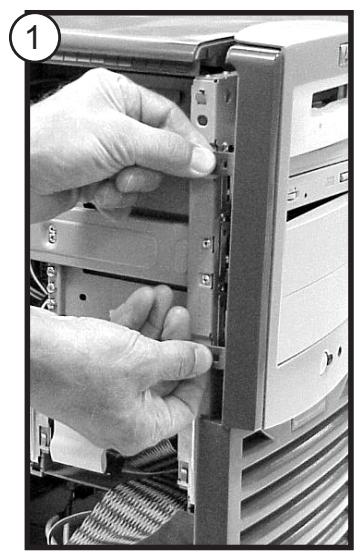
Dépose du capot et du cache avant
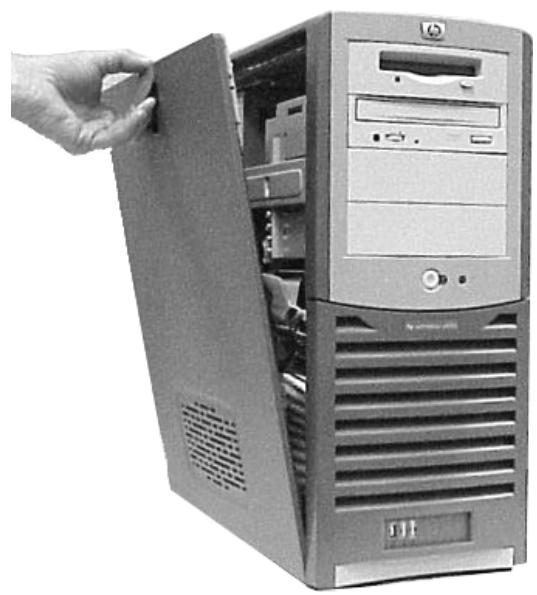
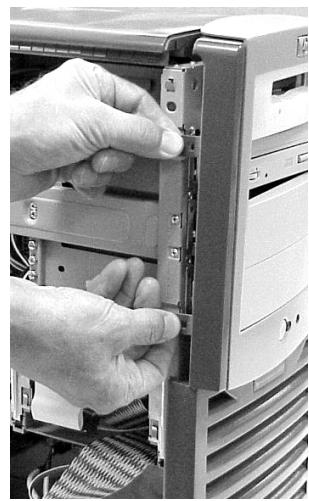

A7777-90007
i n v e n t
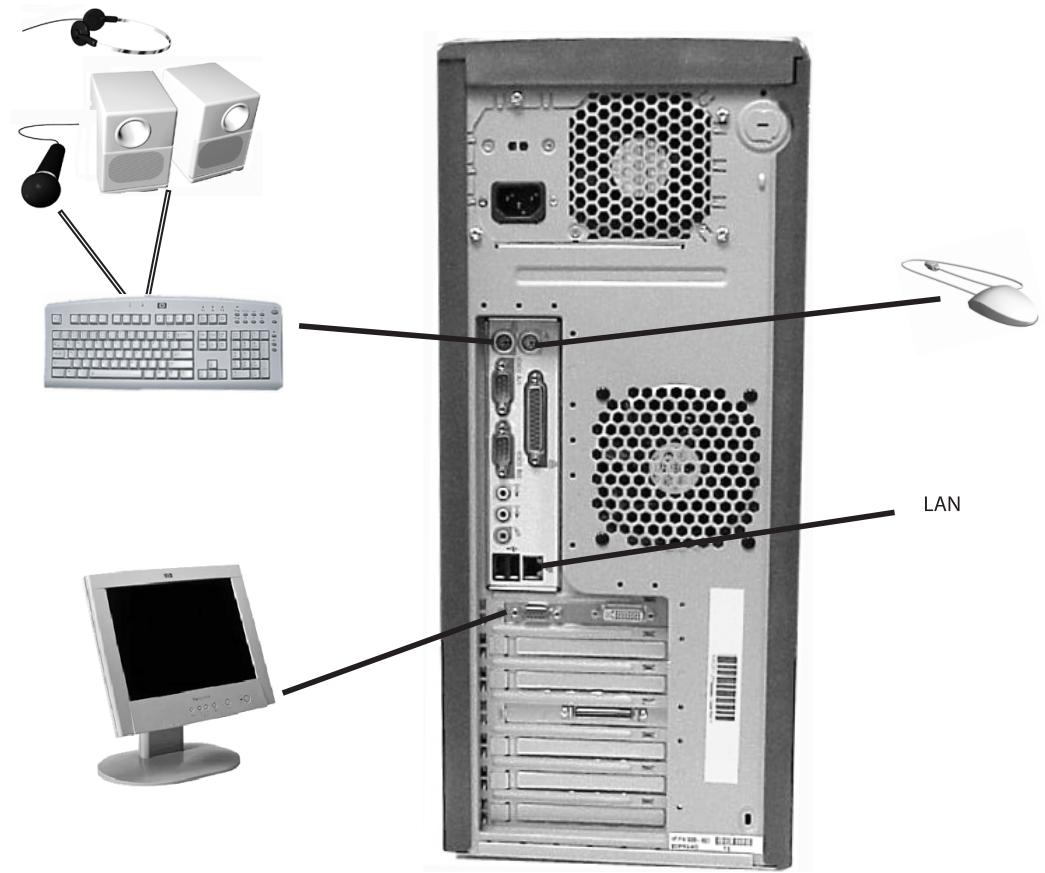
Raccordement des périphériques

Ajout d'accessoires

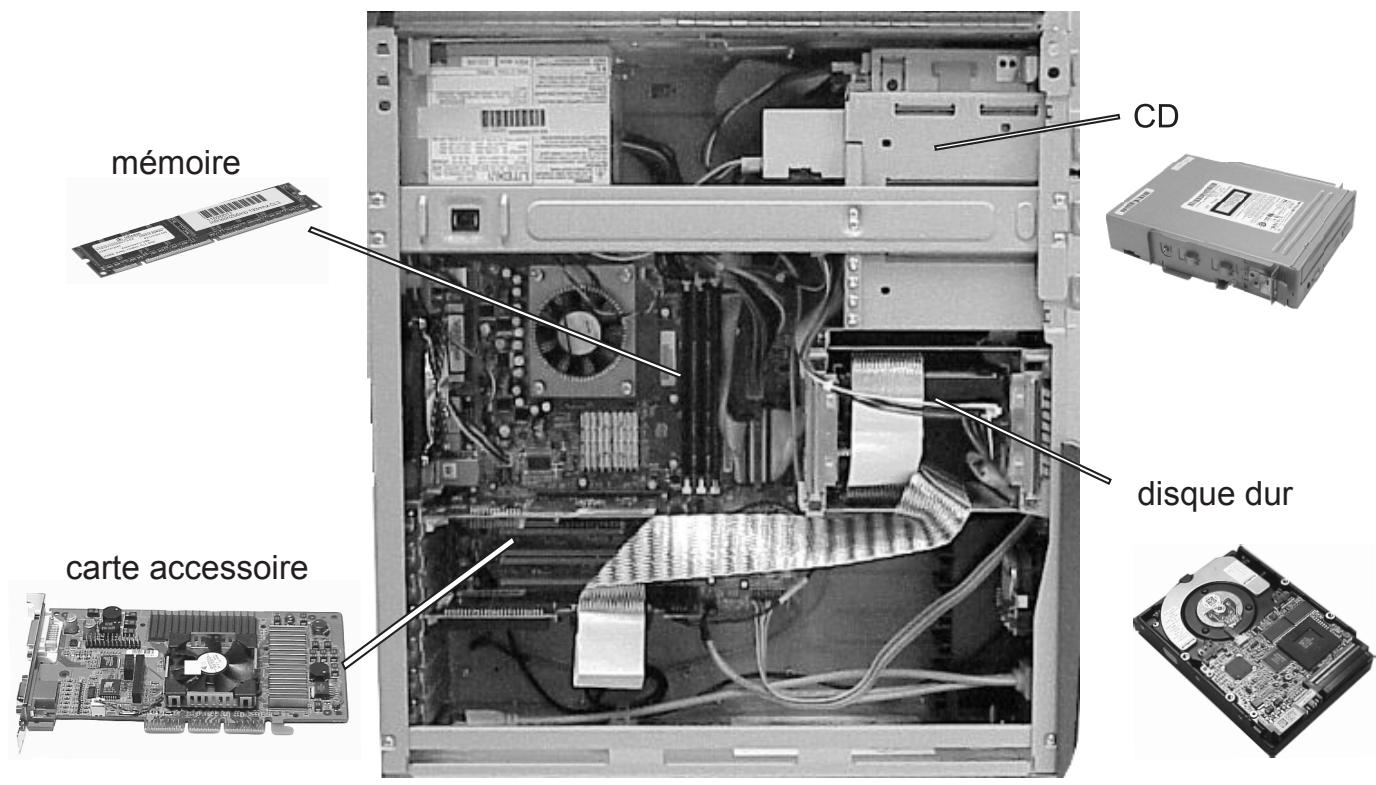
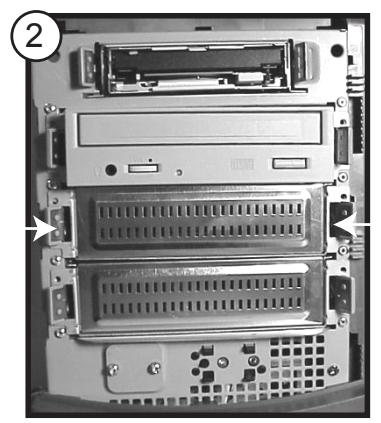
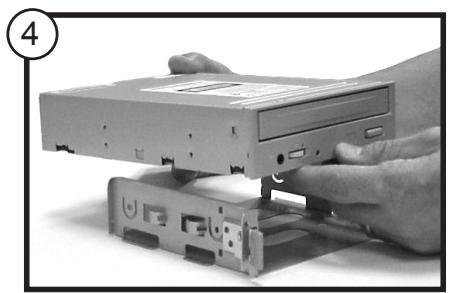
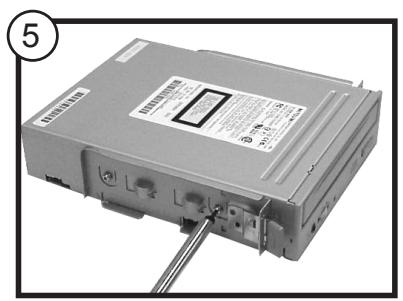
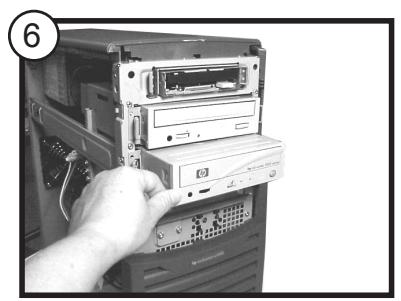
Lecteurs optiques


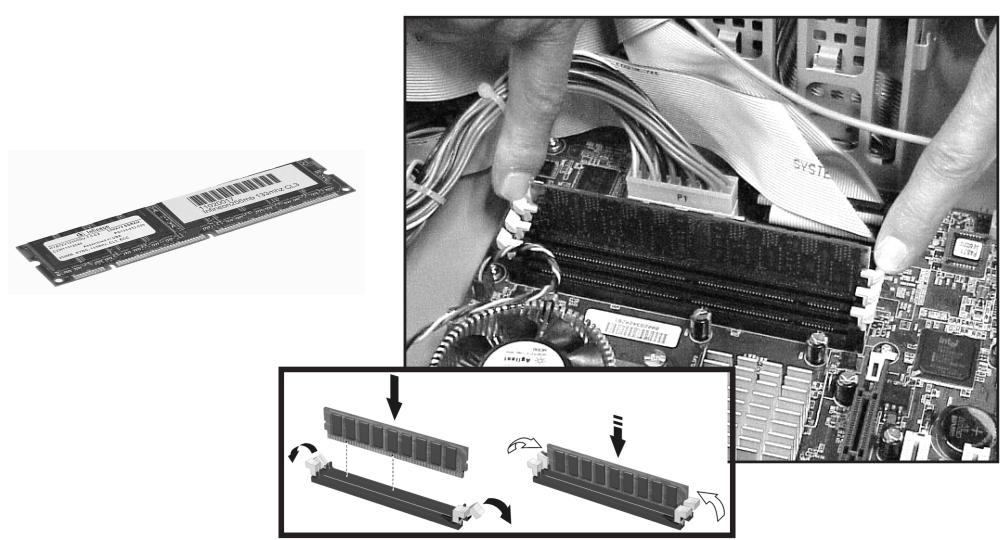
Mémoire

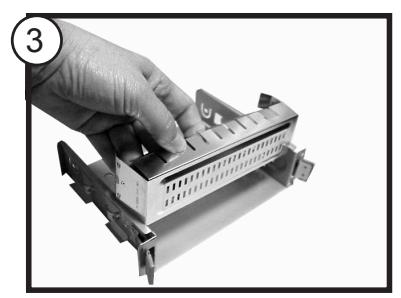
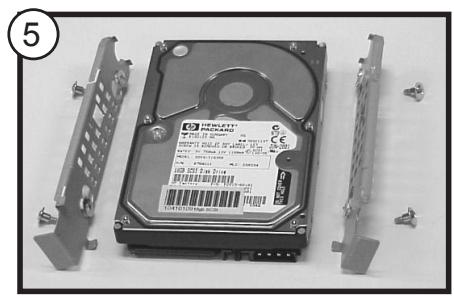
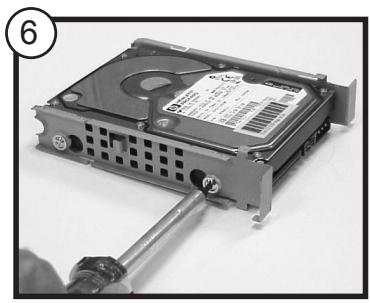
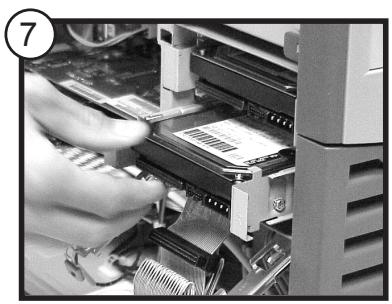
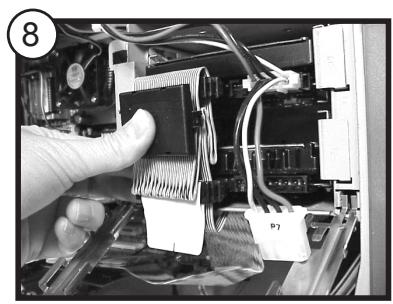
Disques durs


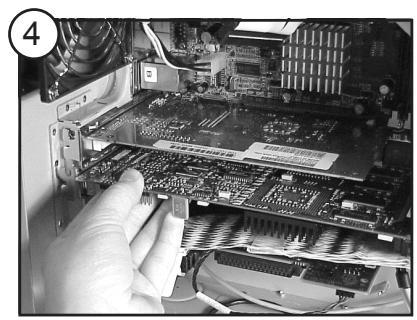
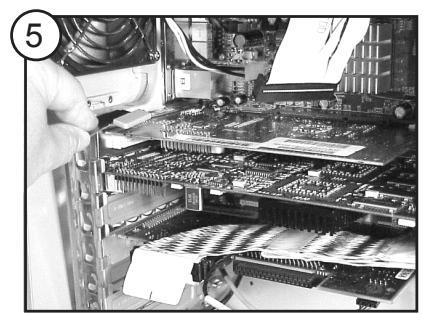
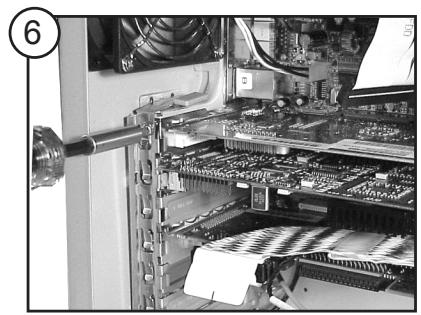
Cartes accessoires


Notice Facile