
EB-1960 - Vidéoprojecteur EPSON - Notice d'utilisation et mode d'emploi gratuit
Retrouvez gratuitement la notice de l'appareil EB-1960 EPSON au format PDF.

| Type de produit | Vidéoprojecteur LCD |
| Résolution native | XGA (1024 x 768 pixels) |
| Lampe | Lampe UHE 245 W (modèle ELPLP75) |
| Dimensions (L x H x P) | 377 x 108 x 271 mm |
| Poids | 3,8 kg |
| Alimentation électrique | 100-240 V CA ±10%, 50/60 Hz, 3,6-1,6 A |
| Consommation électrique (en fonctionnement) | 353 W (100-120 V) / 337 W (220-240 V) |
| Haut-parleur intégré | 1 x 10 W |
| Connectique vidéo | 2 x VGA (entrée), 1 x HDMI, 1 x DisplayPort, 1 x composite, 1 x moniteur out |
| Connectique réseau | LAN RJ-45, USB Type A x2 (pour périphériques), USB Type B (pour service) |
| Fonctions réseau | EasyMP Multi PC Projection (jusqu'à 4 écrans simultanés), EasyMP Network Projection, contrôle Web, projection sans fil en option |
| Correction trapézoïdale | Manuelle verticale/horizontale (Quick Corner, Keystone H/V auto) |
| Zoom et mise au point | Zoom manuel 1-1,6x, mise au point manuelle |
| Température de fonctionnement | 5 °C à 35 °C (sans condensation) |
| Entretien courant | Nettoyage du filtre à air et de la grille d'entrée d'air, remplacement de la lampe |
| Sécurité | Protection par mot de passe (démarrage, logo, verrouillage complet), protection par mot de passe administrateur, verrouillage du panneau |
| Pièces détachées disponibles | Lampe de rechange ELPLP75, filtre à air |
| Informations générales | Notice d'utilisation de 364 pages incluant guide de l'utilisateur, guides EasyMP, consignes de sécurité et glossaire |
FOIRE AUX QUESTIONS - EB-1960 EPSON
Questions des utilisateurs sur EB-1960 EPSON
0 question sur cet appareil. Repondez a celles que vous connaissez ou posez la votre.
Poser une nouvelle question sur cet appareil
Téléchargez la notice de votre Vidéoprojecteur au format PDF gratuitement ! Retrouvez votre notice EB-1960 - EPSON et reprennez votre appareil électronique en main. Sur cette page sont publiés tous les documents nécessaires à l'utilisation de votre appareil EB-1960 de la marque EPSON.
MODE D'EMPLOI EB-1960 EPSON
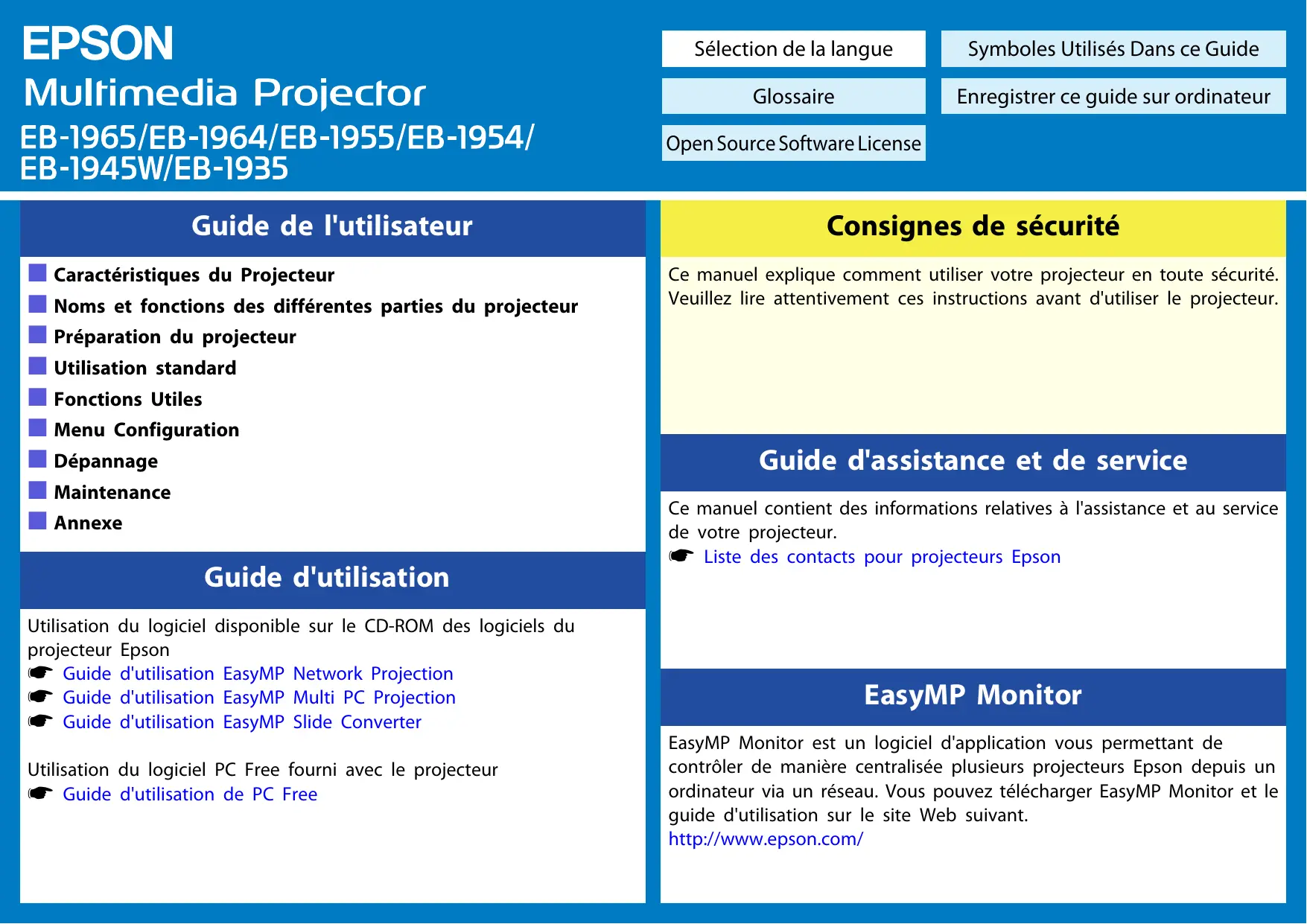
Guide de l'utilisateur
- Caractéristiques du projecteur, noms et fonctions des différentes parties du projecteur, préparation du projecteur, utilisation standard, fonctions, utilitaires, menu Configuration, dépannage, maintenance, annexe.
Guide d'utilisation
Utilisation du logiciel disponible sur le CD-ROM des logiciels du projecteur Epson.
Guide d'utilisation EasyMP Network Projection, Guide d'utilisation EasyMP Multi PC Projection, Guide d'utilisation EasyMP Slide Converter.
Utilisation du logiciel PC Free fourni avec le projecteur.
Guide d'utilisation de PC Free.
Consignes de sécurité
Ce manuel explique comment utiliser votre projecteur en toute sécurité.
Veuillez lire attentivement ces instructions avant d'utiliser le projecteur.
Guide d'assistance et de service
Ce manuel contient des informations relatives à l'assistance et au service de votre projecteur.
- Liste des contacts pour projecteurs Epson.
EasyMP Monitor
EasyMP Monitor est un logiciel d'application vous permettant de contrôler de manière centralisée plusieurs projecteurs Epson depuis un ordinateur via un réseau. Vous pouvez télécharger EasyMP Monitor et le guide d'utilisation sur le site Web suivant.
http://www.epson.com/
Systèmes Windows
Double-cliquez sur l'icône

Poste de travail" du Bureau de
Windows. Sélectionnez l'icône

Document CD-ROM", faites
cliquez sur ce dernier avec le bouton droit de la souris et sélectionnez
"Ouvrir".
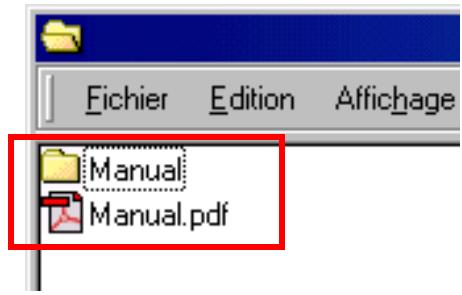
Double-cliquez sur le dossier "

Manual".
Double-cliquez sur le dossier "

French".
Le dossier "

Manual" et le fichier "

Manual.pdf"
contiennent les données du Guide de l'utilisateur ; copiez donc ces
éléments sur le disque dur de votre ordinateur et conservez-les y.
Systèmes Macintosh
Document CD-ROM" affiché à
l'écran.
Double-cliquez sur le dossier "

Data".
Double-cliquez sur le dossier "

Manual".
Double-cliquez sur le dossier "

French".
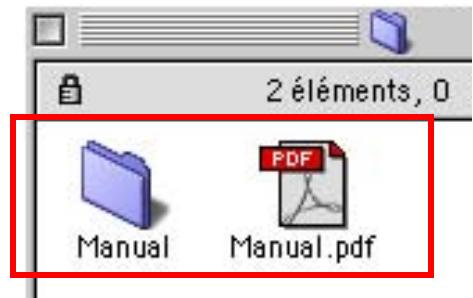
Le dossier "

Manual" et le fichier

Manual .pdf"
contiennent les données du Guide de l'utilisateur ; copiez donc ces
éléments sur le disque dur de votre ordinateur et conservez-les.
Projecteur multimédia
Guide d'utilisation EasyMP Multi PC Projection
À propos d'EasyMP Multi PC Projection
Types de réunions proposés par EasyMP Multi PC Projection 5
Réunions à plusieurs images 5
Réunions à distance via un réseau 5
Installation du logiciel 6
Spécifications logicielles 6
Installation 6
Synthèse sur l'utilisation
Procédures d'utilisation 9
Préparations avant le début d'une réunion
Préparation de la connexion 14
Préparation du projecteur 14
Préparation de l'ordinateur 14
Connexion aux projecteurs 15
Démarrage d'EasyMP Multi PC Projection 15
Utilisation de l'écran de recherche 16
Recherche et connexion aux projecteurs 17
Recherche automatique 17
Recherche manuelle 18
Recherche Profil 18
Connexion à plusieurs projecteurs (Mise en miroir) 19
Connexion à des projecteurs d'un autre réseau 20
Opérations pendant une réunion
Projeter des écrans 22
Utilisation de l'écran de contrôle de la projection 22
Modification du nombre d'écrans projetés 23
Changement du présentateur 23
Sortie audio à partir du projecteur 24
Fin de la réunion 25
Réunions courantes en toute simplicité
Enregistrement d'informations sur le projecteur 27
Création d'un raccourci 27
Enregistrement d'un profil 27
Partage d'un profil 28
Exportation du profil à partager 28
Importation du profil partagé 28
Dépannage
Limitations 30
Résolutions prises en charge 30
Couleur d'affichage 30
Nombre de connexions 30
Autres limitations 30
Sous Windows Vista/Windows 7 31
Limitations lors d'une projection à partir de la Galerie de photos Windows ou de la Galerie de photos Windows Live 31
Limitations dans Windows Aero 31
Autres limitations 31
Résolution des problèmes 32
Impossible de vous connecter au projecteur que vous souhaitez utiliser. 32
Impossible de se connecter au projecteur et à l'ordinateur via le réseau LAN sans fil. 32
Impossible de se connecter au projecteur et à l'ordinateur via le réseau LAN câblé. 32
Impossible de connecter le projecteur et l'ordinateur via le réseau. 33
Impossible de sélectionner le projecteur. 34
L'écran n'est pas projeté. 34
L'image et le son des films ne sont pas affichés, l'image met du temps à apparaître, ou soit la vidéo soit l'audio s'arrête lors d'une projection à l'aide d'EasyMP Multi PC Projection. 34
Le curseur de la souris sautille. 35
Aucun son du projecteur lorsqu'il est connecté à EasyMP Multi PC Projection. 35
Lorsqu'une connexion est effectuée à l'aide de EasyMP Multi PC Projection, il est impossible de lancer un Diaporama PowerPoint. 35
Lorsqu'une connexion est effectuée à l'aide de EasyMP Multi PC Projection, l'écran n'est pas rafraîchi lorsqu'une application Office est utilisée.
Messages d'erreur au démarrage d'EasyMP Multi PC Projection
Messages d'erreur lors de la recherche et de la sélection de projecteurs
Messages d'erreur lors de la projection
Message d'erreur lors de l'utilisation d'un profil
Annexe
Définir les options
Onglet Paramètres utilisateur
Onglet Paramètres généraux
Onglet Régler les performances
Onglet Sortie audio
Désinstallation du logiciel
Désinstallation
Remarques générales
À propos des symboles 46
Relatives aux captures d'écrans 46
Remarque générale 46
Index 48
À propos d'EasyMP Multi PC Projection
Ce chapitre présente les types de réunions que vous pouvez utiliser avec EasyMP Multi PC Projection et explique comment installer le logiciel.
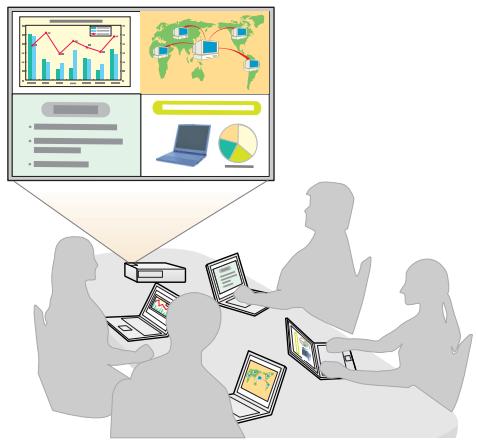
EasyMP Multi PC Projection vous permet d'utiliser des projecteurs pour proposer des réunions interactives.
Vous pouvez connecter jusqu'à 32 ordinateurs à un projecteur via un réseau. Vous pouvez ensuite sélectionner jusqu'à quatre de ces ordinateurs connectés et projeter leurs écrans.
Réunions à plusieurs images
"Projeter des écrans" p.22
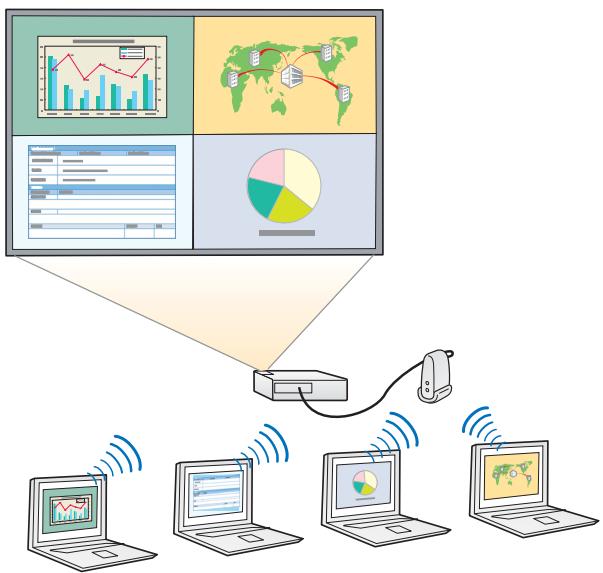
Comparer des données de quatre écrans maximum
Vous pouvez comparer et analyser des données en projetant simultanément des écrans de plusieurs ordinateurs connectés au réseau.
Changer en toute simplicité de présentateur via un glisser-déposer
S'il est connecté au même projecteur, un autre utilisateur peut changer l'écran projeté en faisant simplement glisser-déposer l'une des icônes d'utilisateur connecté dans la zone de projection. Ces changements
permettent aux présentateurs d'exprimer leur opinion en fonction des images.
Partager les notes d'une présentation
Vous pouvez projeter la présentation sur une partie de l'écran et vos notes sur une autre partie, et permettre ainsi aux participants de la réunion d'accéder à l'ensemble du contenu.
Réunions à distance via un réseau
"Connexion à des projecteurs d'un autre réseau" p.20
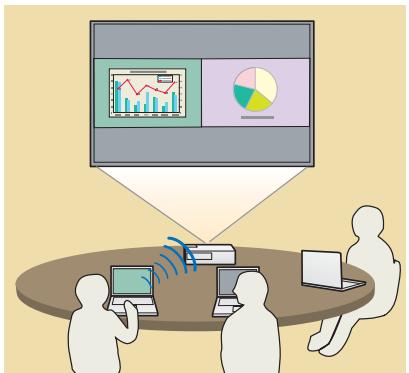
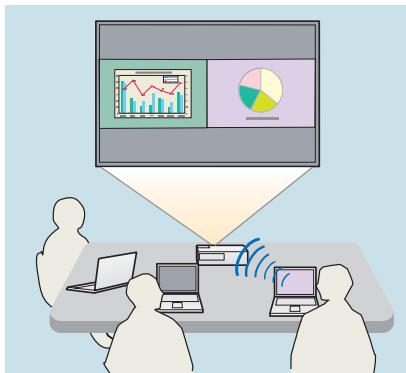
Projeter le même écran en différents lieux
Les projecteurs placés à distance sur le réseau peuvent projeter la même image. Quatre projecteurs maximum peuvent projeter le même écran.
Le logiciel EasyMP Multi PC Projection se trouve sur le CD-ROM EPSON Projector Software. Installez le logiciel sur l'ordinateur que vous utilisez.
Spécifications logicielles
EasyMP Multi PC Projection est exécuté sur des ordinateurs satisfaisant la configuration suivante.
Sous Windows
| Système d'exploitation | Windows XP* | Professional 32 bits Home Edition 32 bits Tablet PC Edition 32 bits |
| Windows Vista | Ultimate 32 bits Enterprise 32 bits Business 32 bits Home Premium 32 bits Home Basic 32 bits | |
| Windows 7 | Ultimate 32/64 bits Enterprise 32/64 bits Professional 32/64 bits Home Premium 32/64 bits Home Basic 32 bits Starter 32 bits | |
| Proesseur | Mobile Pentium III 1,2 GHz ou versions supérieures Recommmandé : Pentium M 1,6 GHz ou versions supérieures | |
| Quantité de mémoire | 256 MB ou plus Recommmandé : 512 MB ou plus | |
| Espace disque | 20 MB ou plus | |
| Affichage | Résolutions supérieures à XGA (1024x768), ou inférieures à WUXGA (1920x1200) Couleurs d'affichage : couleurs 16 bits (environ 32 000 couleurs) ou plus |
- Sauf pour Windows XP sans service packs installés et Windows XP Service Pack 1.
Sous Mac OS X
| Système d'exploitation | Mac OS X 10.4.x 32 bits Mac OS X 10.5.1 ou versions supérieures* 32 bits Mac OS X 10.6.x 32/64 bits Mac OS X 10.7.x 32/64 bits |
| Processeur | PowerPC G3 900 MHz ou versions supérieures Recommendé : Core Duo 1,83 GHz ou versions supérieures |
| Quantité de mémoire | 256 MB ou plus Recommendé : 512 MB ou plus |
| Espace disque | 20 Mo ou plus |
| Affichage | Résolutions supérieures à XGA (1024x768), ou inférieures à WUXGA (1920x1200) Couleurs d'affichage : couleurs 16 bits (environ 32 000 couleurs) |
- Le fonctionnement n'est pas garanti sous Mac OS X 10.5.0 car les paramètres du pare-feu ne sont pas définis correctement lors de la mise à niveau de la version.
Installation
Vérifiez les points suivants avant de lancer l'installation.
- Fermez toutes les applications en cours d'exécution avant de lancer l'installation.
- Lorsque la langue sélectionnée pour l'installation est différente de la langue du système d'exploitation utilisé, il arrive que les écrans ne s'affichent pas correctement.
Sous Windows

Vous devez disposer des privilèges d'administrateur pour procéder à l'installation d'EasyMP Multi PC Projection.
1. Mettez votre ordinateur sous tension. 2. Insérez le CD-ROM EPSON Projector Software dans votre ordinateur. 3. Le programme d'installation démarre automatiquement.

Si le programme d'installation ne démarre pas automatiquement, ouvrez le lecteur de CD-ROM via Poste de travail (ou Ordinateur), puis double-cliquez sur InstallNavi.
4. Suivez les instructions à l'écran pour procéder à l'installation.
Sous Mac OS X
1. Mettez votre ordinateur sous tension. 2. Insérez le CD-ROM EPSON Projector Software dans votre ordinateur. 3. Double-cliquez sur l'icône Install Navi dans la fenêtre EPSON. 4. Suivez les instructions à l'écran pour procéder à l'installation.

Vous pouvez télécharger la dernière version d'EasyMP Multi PC Projection à l'adresse Web ci-dessous.
http://www.epson.com/
Synthèse sur l'utilisation
Ce chapitre explique les procédures de base d'utilisation d'EasyMP Multi PC Projection lors d'une réunion.
Suivez les instructions à l'écran pour procéder à l'installation.
Démarrez EasyMP Multi PC Projection.
p.15
Sous Windows
Démarrer - Programmes (ou Tous les programmes) - EPSON Projector - EasyMP Multi PC Projection - EasyMP Multi PC Projection Ver. x.xx
Sous Mac OS X
3 Connectez-vous aux projecteurs.
p.17
Sélectionnez Recherche automatique pour rechercher les projecteurs.
Sélectionnez les projecteurs auxquels vous souhaitez vous connecter, puis cliquez sur Rejoindre.
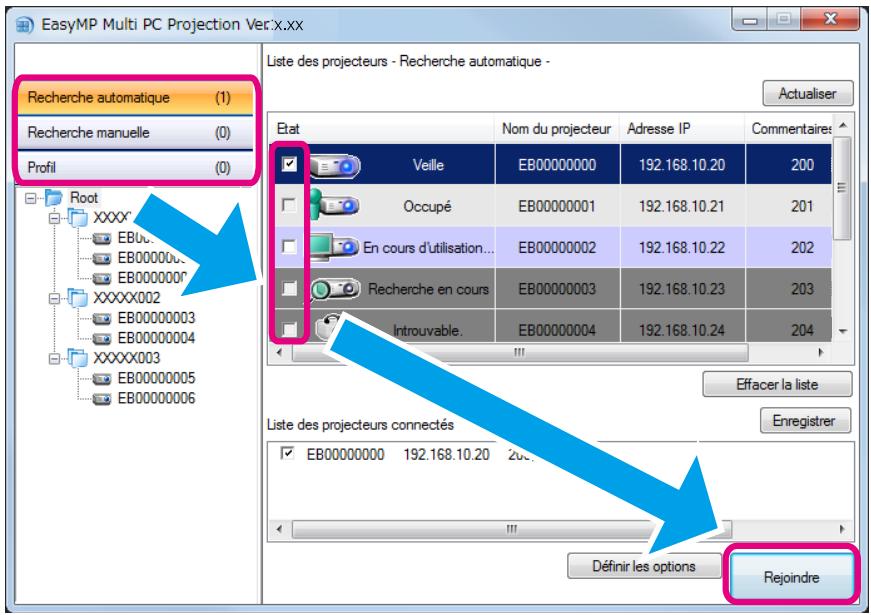

- Vous pouvez rechercher les projecteurs de trois manières : Recherche automatique, Recherche manuelle et Profil. Pour plus d'informations sur chaque méthode de recherche, consultez la section suivante. "Utilisation de l'écran de recherche" p.16
- Une fois le raccourci des projecteurs recherchés créé, vous pouvez démarrer EasyMP Multi PC Projection en double-cliquant sur le raccourci. Les projecteurs enregistrés dans le fichier du raccourci sont recherchés automatiquement lorsque vous démarrez à partir du raccourci. "Création d'un raccourci" p.27
4. Projetez des écrans.

Dans l'écran de contrôle de la projection, la zone de projection est divisée en quatre panneaux. Vous pouvez modifier le nombre de panneaux affichés et changer les écrans de l'ordinateur projetés.
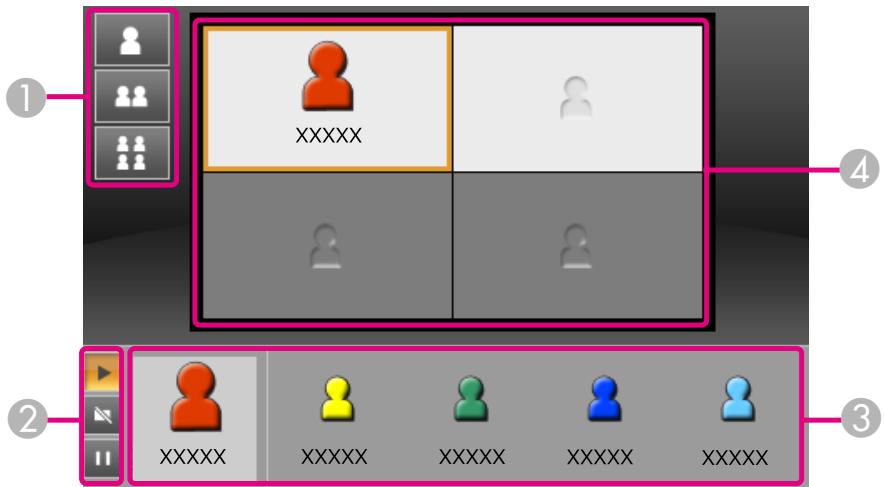
L'écran de l'ordinateur du premier utilisateur connecté est projeté dans le panneau en haut à gauche. Les utilisateurs connectés ensuite peuvent projeter leurs écrans en faisant glisser-déposer leurs icônes dans les panneaux (blancs) disponibles.

Modification du nombre d'écrans projetés

: projeter un écran en mode plein écran.

: diviser l'écran projeté en deux.

: diviser l'écran projeté en quatre.

Utilisation de l'état de l'écran

projeter l'écran de l'ordinateur en l'état.

arrête la projection.

mettre en pause l'écran de l'ordinateur actuellement affiché. L'écran
projeté ne change pas, même si vous apportez des modifications à l'écran de l'ordinateur.

Projection de l'écran de l'ordinateur
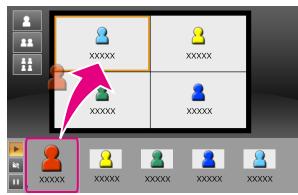
Faites glisser-déposer l'icône de l'utilisateur dans un panneau blanc. Notre icône s'affiche toujours à gauche. Vous pouvez projeter votre écran ainsi que ceux des autres participants.

Changement de la position de projection
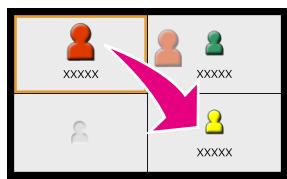
Faites glisser-déposer l'icône de l'utilisateur pour changer la position de projection.
5 Quittez la réunion.

Sélectionnez Quitter ou Terminer la session dans le menu Outils pour arrêter la projection. Lorsque vous sélectionnez Quitter ou Terminer la session, vous revenez à l'écran de recherche.
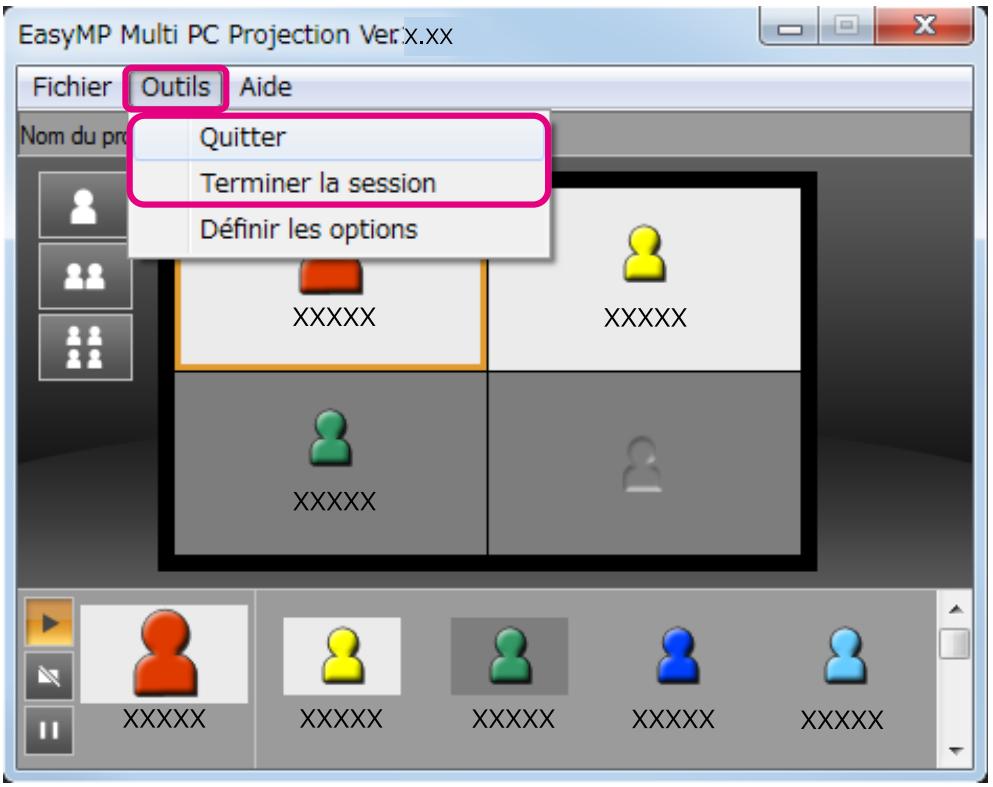

Quitter
La connexion entre votre ordinateur et les projecteurs est terminée.
Terminer la session
La connexion entre tous les ordinateurs et les projecteurs de la session est terminée.
Préparations avant le début d'une réunion
Ce chapitre explique les paramètres que vous devez avoir avant le début d'une réunion.
Préparation du projecteur
Procédez comme indiqué ci-dessous pour régler le projecteur en mode d'attente de connexion. Si vous utilisez une connexion réseau local câblée, vérifiez que le projecteur est connecté au réseau à l'aide d'un câble réseau disponible dans le commerce. Si vous utilisez une connexion LAN sans fil, installez l'unité de réseau sans fil sur le projecteur.
1. Allumez votre projecteur. 2. Définissez les paramètres réseau du projecteur.
Si vous connectez l'ordinateur au projecteur via un LAN sans fil, utilisez le mode de connexion Avancé. Vous ne pouvez pas connecter en mode Rapide.
Pour plus d'informations sur les paramètres réseau, consultez le manuel suivant.
Guide de l'utilisateur
3. Remplacez la source d'entrée du projecteur par LAN. La fenêtre d'attente LAN s'affiche.
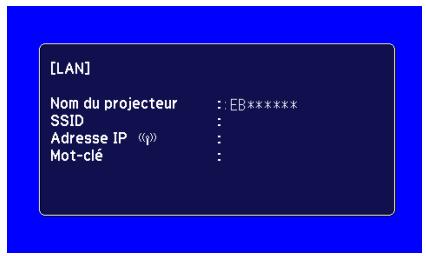
Préparation de l'ordinateur
Procédez comme indiqué ci-dessous pour connecter l'ordinateur aux projecteurs et démarrer la projection.
1 Installez EasyMP Multi PC Projection sur l'ordinateur. "Installation du logiciel" p.6 2 Définissez les paramètres réseau de l'ordinateur et connectez l'ordinateur au réseau. Documentation de l'ordinateur

Si l'ordinateur que vous utilisez est déjà connecté au réseau, il n'est pas nécessaire de définir les paramètres réseau de l'ordinateur.
Démarrez EasyMP Multi PC Projection.
"Démarrage d'EasyMP Multi PC Projection" p.15
Cette section explique comment rechercher et se connecter aux projecteurs du réseau.
Démarrage d'EasyMP Multi PC Projection
Démarrez EasyMP Multi PC Projection de l'une des manières suivantes.
Sous Windows
1 Cliquez sur Démarrer - Programmes (ou Tous les programmes). 2 Sélectionnez EPSON Projector, puis EasyMP Multi PC Projection. 3 Cliquez sur EasyMP Multi PC Projection Ver. x.xx. EasyMP Multi PC Projection démarre et l'écran de recherche s'affiche.
Sous Mac OS X
1 Ouvrez le dossier Applications, puis double-cliquez sur le dossier EasyMP Multi PC Projection. Double-cliquez sur EasyMP Multi PC Projection. EasyMP Multi PC Projection démarre et l'écran de recherche s'affiche.
Démarrage à partir d'un raccourci
Si vous avez créé un raccourci, double-cliquez sur le fichier du raccourci (.pme) pour démarrer EasyMP Multi PC Projection.
Pour plus d'informations sur la création d'un raccourci, consultez la section suivante.
"Création d'un raccourci" p.27
Utilisation de l'écran de recherche
L'écran de recherche suivant s'affiche au démarrage d'EasyMP Multi PC Projection.
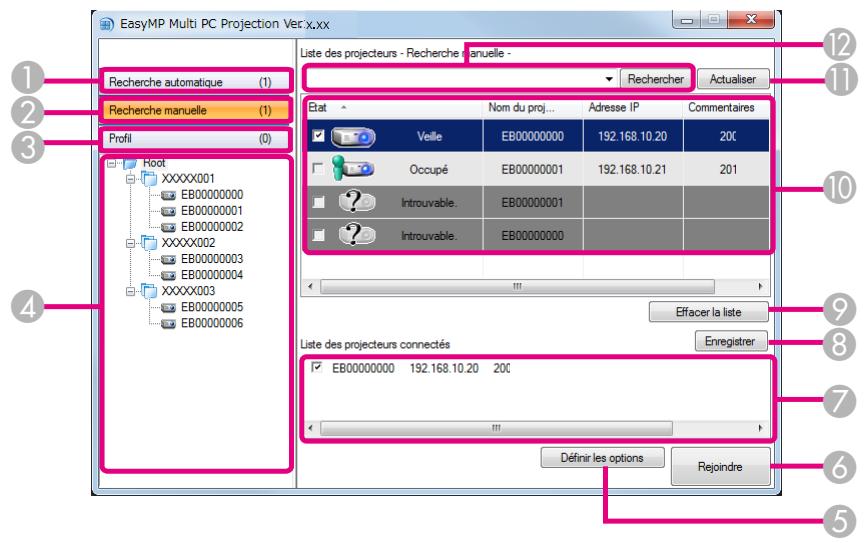
| 1 | Recherche automatique Permet de rechercher les projecteurs sur le réseau auxquels l'ordinateur est connecté. "Recherche automatique" p.17 |
| 2 | Recherche manuelle Permet de rechercher les projecteurs sur le réseau en indiquant l'adresse IP ou le nom du projeteur. "Recherche manuelle" p.18 |
| 3 | Profil Permet de rechercher les projecteurs sur le réseau à l'aide des informations préalablement enregistrées sur le projeteur. "Recherche Profil" p.18 |
| 4 | Liste Profil Permet d'afficher les profils enregistrrés (information sur le projecteur). Si vous double-cliquez sur le profil, les projecteurs enregistrés dans celui-ci sont recherchés sur le réseau. "Recherche Profil" p.18 | |
| 5 | Définir les options Permet d'afficher l'écran Définir les options. "Définir les options" p.41 | |
| 6 | Rejoindre Permet de se connecter aux projecteurs sélectionnés. | |
| 7 | Liste des projecteurs connectés Permet d'afficher des informations sur les projecteurs sélectionnés dans la Liste des projecteurs. Mème si vous changez de mode de recherche, le contenu de la Liste des projecteurs connectés ne change pas. | |
| 8 | Enregistrer Permet d'enregistrer les projecteurs de la Liste des projecteurs connectés dans un profil. "Enregistrement d'un profil" p.27 | |
| 9 | Effacer la liste Permet d'affacer des informations affichées dans la Liste des projecteurs et dans la Liste des projecteurs connectés. | |
| 10 | Liste des projecteurs Permet d'afficher la liste des projecteurs détectés sur le réseau. Vous pouze alors sélectionner les projecteurs auxquels vous souhaitez vous connecter. Les résultats de la recherche de chaque mode (Recherche automatique, Recherche manuelle et Profil) s'affichent dans des listes distinctes. L'état de chaque projecteur est indiqué par une icône. | |
| Veille | Disponible. Vous ne pouze pas vous connecter au projecteur. | |
| Occupé | Disponible. Mème si d'autres ordinateurs sont déjà connectés au projecteur, vous pouze également vous y connecter. | |
| Mise en mi- roir... | Disponible. Vous pouvez vous connecter à un groupe de projecteurs qui projettent la même image (miroir). "Connexion à plusieurs projecteurs (Mise en miroir)" p.19 | |
| En cours d'uti- lisation par une autre ap- plication | Non disponible. Le projecteur affiche l'écran de configuration du réseau ou est utilisé par un autre logiciel du projecteur. | |
| Recherche en cours | Non disponible. Une recherche Recherche manuelle ou Profil recherchedéjà le projecteur. | |
| Introuvuable. | Non disponible. Le projecteur indiqué est introuvable en mode Recherche manuelle ou Profil. | |
| Projecteurs non pris en charge | Non disponible. Le projecteur n'est pas compatible avec EasyMP Multi PC Projection. | |
| ActualiserPermet demettreà jourlesinformationsdelaListedesprojecteurs. | ||
| Zone de recherche manuelleSi vousutilisiezle mode Recherche manuelle, saisissez l'adresse IP ou le nom du projecteur.Cliquez sur le bouton Rechercher pour rechercher le projecteur indiqué. | ||
Recherche et connexion aux projecteurs
Vous pouvez rechercher les projecteurs sur le réseau de l'une des manières suivantes.
Recherche automatique
Démarrez EasyMP Multi PC Projection.
"Démarrage d'EasyMP Multi PC Projection" p.15
2. Cliquez sur Recherche automatique.
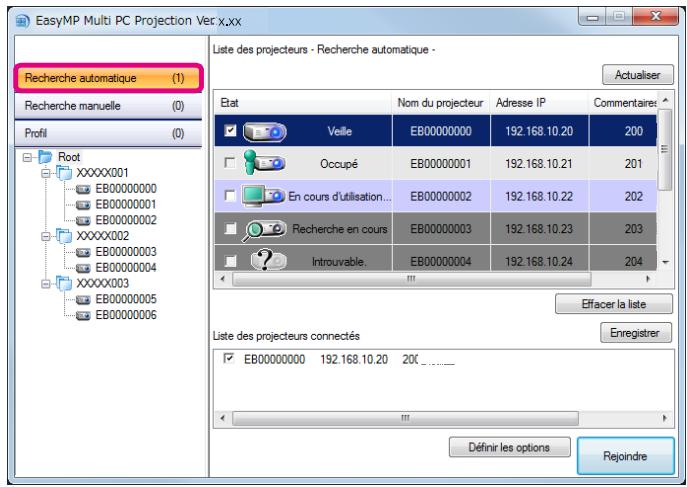
EasyMP Multi PC Projection recherche les projecteurs sur le réseau. Si vous cliquez sur Actualiser, les informations les plus récentes s'affichent.
3. Dans la liste qui s'affiche, sélectionnez les projecteurs auxquels vous souhaitez vous connecter et cliquez sur Rejoindre. L'écran de contrôle de la projection s'affiche.
"Utilisation de l'écran de contrôle de la projection" p.22

Si un mot-clé de projecteur a été défini, l'écran de saisie de mot-clé s'affiche lorsque vous vous connectez au projecteur. Saisissez le mot-clé, puis cliquez sur OK.
Le mot-clé du projecteur s'affiche dans l'écran d'attente du LAN. Si un utilisateur est déjà connecté, vérifiez le mot-clé de l'utilisateur connecté.
Recherche manuelle
Démarrez EasyMP Multi PC Projection. "Démarrage d'EasyMP Multi PC Projection" p.15. 2. Cliquez sur Recherche manuelle. Saisissez l'adresse IP ou le nom du projecteur auquel vous souhaitez vous connecter, puis cliquez sur Rechercher.
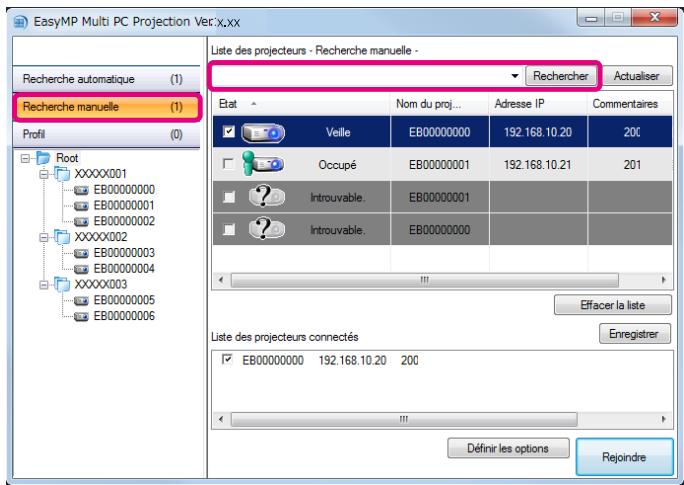
EasyMP Multi PC Projection recherche le projecteur indiqué sur le réseau.
4. Dans la liste qui s'affiche, sélectionnez les projecteurs auxquels vous souhaitez vous connecter et cliquez sur Rejoindre.
L'écran de contrôle de la projection s'affiche.
"Utilisation de l'écran de contrôle de la projection" p.22

Si un mot-clé de projecteur a été défini, l'écran de saisie de mot-clé s'affiche lorsque vous vous connectez au projecteur. Saisissez le mot-clé, puis cliquez sur OK.
Le mot-clé du projecteur s'affiche dans l'écran d'attente du LAN. Si un utilisateur est déjà connecté, vérifiez le mot-clé de l'utilisateur connecté.
Recherche Profil
1. Démarrez EasyMP Multi PC Projection. "Démarrage d'EasyMP Multi PC Projection" p.15 2. Cliquez sur Profil. 3. Dans la liste Profil, double-cliquez sur le dossier ou sur l'icône du projecteur du profil que vous souhaitez utiliser.
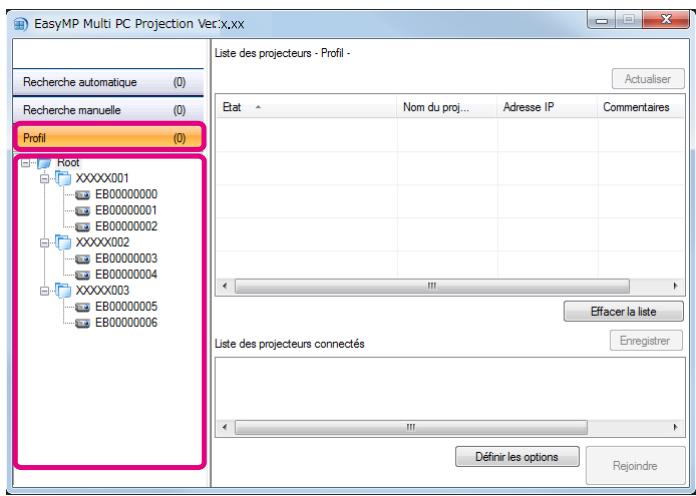
EasyMP Multi PC Projection recherche le projecteur indiqué sur le réseau.

Dans la liste qui s'affiche, sélectionnez les projecteurs auxquels vous souhaitez vous connecter et cliquez sur Rejoindre.
L'écran de contrôle de la projection s'affiche.
"Utilisation de l'écran de contrôle de la projection" p.22

Si un mot-clé de projecteur a été défini, l'écran de saisie de mot-clé s'affiche lorsque vous vous connectez au projecteur. Saisissez le mot-clé, puis cliquez sur OK.
Le mot-clé du projecteur s'affiche dans l'écran d'attente du LAN. Si un utilisateur est déjà connecté, vérifiez le mot-clé de l'utilisateur connecté.
Connexion à plusieurs projecteurs (Mise en miroir)
La connexion à plusieurs projecteurs et la projection de la même image s'appelle la mise en miroir. Vous pouvez mettre en miroir jusqu'à quatre projecteurs.

Vous ne pouvez pas mettre en miroir des projecteurs non compatibles avec EasyMP Multi PC Projection.
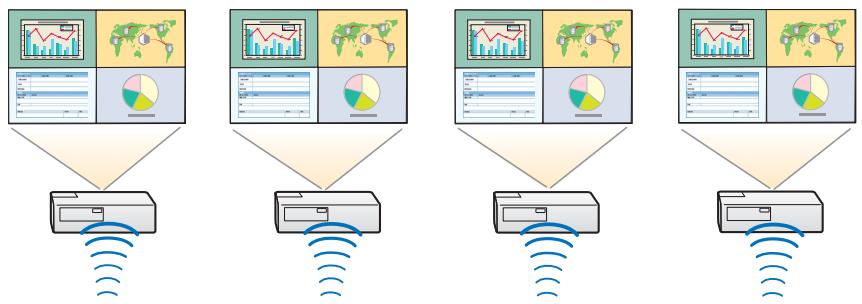
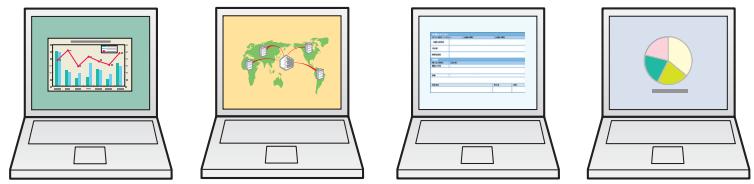
1. Démarrez EasyMP Multi PC Projection et recherchez les projecteurs.
"Recherche et connexion aux projecteurs" p.17
Dans la liste qui s'affiche, sélectionnez jusqu'à quatre projecteurs auxquels vous souhaitez vous connecter, puis cliquez sur Rejoindre.
L'écran de contrôle de la projection s'affiche.

- Lorsque vous formez un groupe de mise en miroir de projecteurs
Si vous sélectionnez un projecteur dans un groupe, tous les projecteurs de ce groupe sont sélectionnés.
Si vous sélectionnez un projecteur dans un groupe de miroirs, vous ne pouvez sélectionner que des projecteurs de ce groupe.
- Lorsque d'autres participants sont déjà connectés au projecteur
Vous ne pouvez sélectionner que la même combinaison de projecteurs que l'utilisateur connecté avant vous. Vous ne pouvez pas vous connecter aux projecteurs qui ne font pas partie de la combinaison.
Connexion à des projecteurs d'un autre réseau
Si vous connectez les projecteurs à un ordinateur, vous pouvez projeter l'écran de l'ordinateur à distance (sur différents sous-réseaux).
Dans Recherche automatique, les projecteurs de différents sous-réseaux ne sont pas détectés car les recherches sont exécutées sur le même sous-réseau uniquement.
Vous pouvez vous connecter à des projecteurs d'un autre sous-réseau de l'une des manières suivantes.
- Entrez soit une adresse IP soit un nom de projecteur et lancez une recherche.
"Recherche manuelle" p.18 - Effectuez une recherche basée sur un profil. "Recherche Profil" p.18
Opérations pendant une réunion
Ce chapitre explique comment contrôler l'écran projeté pendant une réunion.
Utilisation de l'écran de contrôle de la projection
L'écran suivant s'affiche lorsque vous vous connectez à des projecteurs.
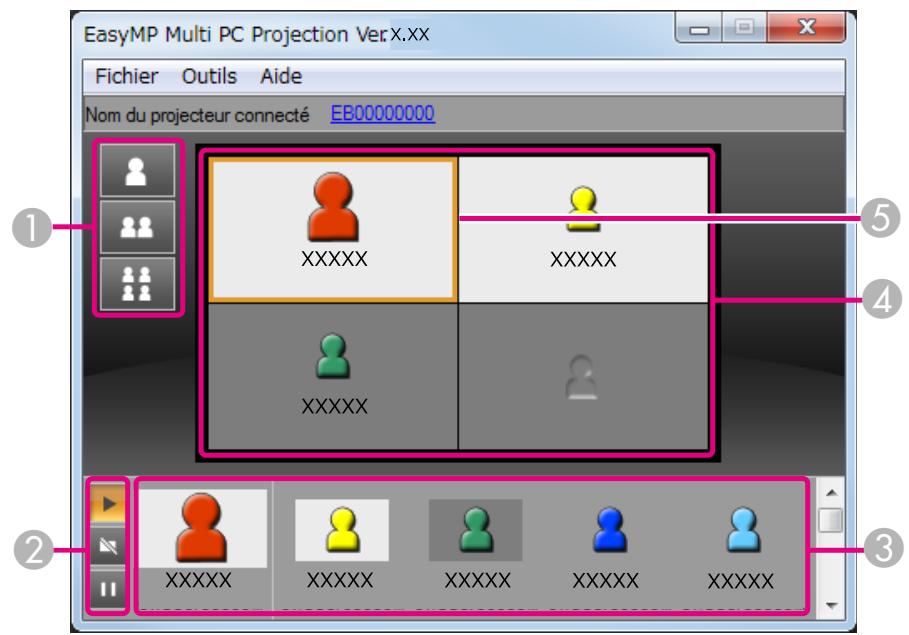
Pour plus d'informations sur la fonction de chaque option, consultez le tableau ci-dessous.
| 1 | Boutons de changement de la projection Permet de modifier le nombre de panneaux disponibles pour la projection des écrans d'ordinateurs. "Modification du nombre d'écrans projétés" p.23 |
| Permet de projeter l'écran d'un ordinateur en mode plein écran sans diviser l'écran projeté. | |
| Permet de projeter les écrans de deux ordinateurs simultanément en divisant l'écran projeté en deux. |
| Permet de projeter les écrons de quatre ordinateurs simultanément en divisant l'écran projeté en quatre. | ||
| 2 | Boutons de contrôle de l'écran Permettent de contrôler l'image projetée de l'écran de vote der ordinateur. | |
| Projeter l'écran de l'ordinateur en l'état. | ||
| Arrêtier la projection. Permet de projeter un écran noir lorsque la projection est arrêtée. | ||
| Mettre en pause l'écran de l'ordinateur actuellement affchéé. L'écran projeté ne change pas, même si vous apportez des modifications à l'écran de l'ordinateur. | ||
| 3 | Zone de l'utilisateur Permet d'afficher les noms d'utilisateurs des ordinateurs connectés aux projecteurs. Vote der ordinateur s'affiche toujours à gauche de la zone de l'utilisateur. Vous pouvez connecter jusqu'à 32 ordinateurs au projeteur. Lorsque vous faites glisser déposer l'icone d'un utilisateur dans la zone de projection, l'écran de l'ordinateur est projeté. L'arrêté-plan des icones d'utilisateurs en cours de projection est blanc. Le paramètre par défaut du nom d'utilisateur est le nom de l'ordinateur. Vous pouvez modifier le nom d'utilisateur dans Définir les options. "Onglet Paramètres utiliser" p.42 | |
| 4 | Zone de projection Lorsque la couleur d'arrière-plan d'un panneau est blanc, cela signifie que l'écran de l'ordinateur de l'icone de l'utilisateur dans ce panneau est projeté. Si aucune icone d'utilisateur n'apparaît dans un panneau blanc, un écran noir est projeté. En faisant un glisser déposer de l'icone de l'utilisateur, vous pouvez changer l'écran projeté et la position à laquelle l'écran de l'ordinateur est projeté. "Changement duprésentateur" p.23 | |
| 5 | Cadre de destination Déplaceze le cadre de destination en cliquant sur l'un des panneaux dans la zone de projection. Vous pouvez projeter l'écran de l'ordinateur à la position du cadre de destination lorsque vous cliquez sur l'un des boutons de changement de la projection. | |

Si vous cliquez sur le nom du projecteur en regard de Nom du projecteur connecté, Télécommande Web s'affiche. Télécommande Web vous permet d'effectuer des opérations sur l'écran de votre ordinateur comme vous le feriez avec la télécommande.
Pour plus d'informations sur Télécommande Web, consultez le manuel suivant.

Guide de l'utilisateur
Modification du nombre d'écrans projetés
Vous pouvez diviser l'image projetée en quatre zones maximum. En modifiant le nombre de divisions, vous pouvez projeter des écrans de plusieurs ordinateurs simultanément ou projeter un écran d'ordinateur en mode plein écran.

Sélectionnez l'icône de l'utilisateur dans la zone de projection. Passez au cadre de destination.

Cliquez sur ou sur pour modifier le nombre de divisions de l'écran.

L'écran sélectionné est projeté en mode plein écran.

L'écran projeté est divisé en deux et l'écran sélectionné et l'écran suivant sont projetés.

L'écran projeté est divisé en quatre et les écrans d'ordinateurs des autres panneaux de la zone de projection sont projetés.

Vous pouvez également modifier le nombre de divisions de l'écran en cliquant avec le bouton droit de la souris dans la zone de projection. Cliquez avec le bouton droit sur l'icône, puis sélectionnez le nombre de divisions.
Changement de présentateur
Lorsque vous changez l'écran de projection
Faites glisser-déposer une icône de la zone de l'utilisateur dans le panneau que vous souhaitez projeter.
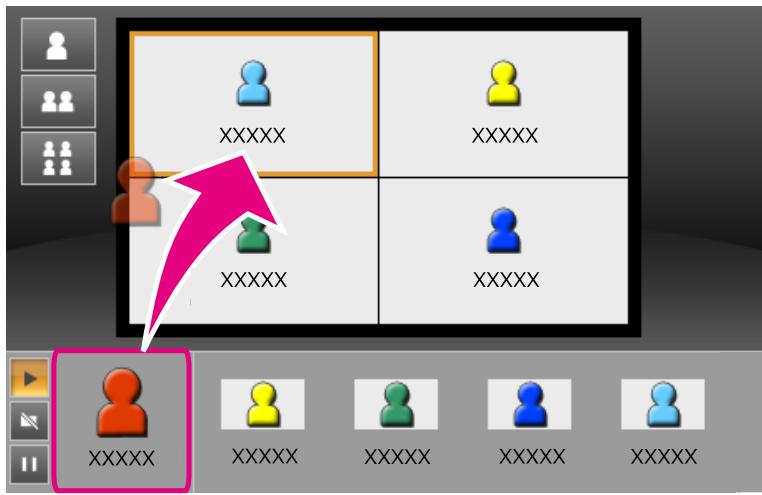
Pour terminer la projection, faites glisser-déposer l'icône de la zone de projection dans la zone de l'utilisateur.

Cliquez avec le bouton droit sur une icône dans la zone de l'utilisateur pour définir la position de la projection.
Lorsque vous changez la position de la projection
Dans la zone de projection, faites glisser-déposer l'icône souhaitée dans la position de destination.
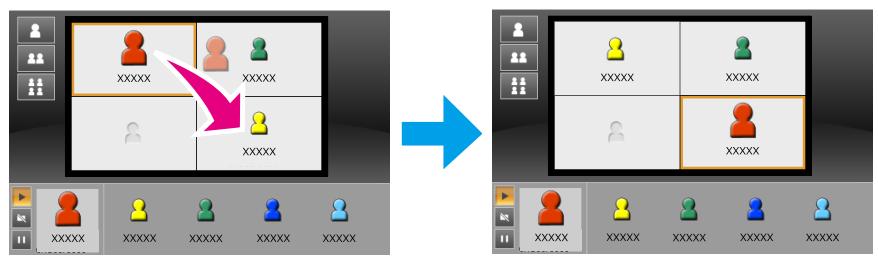

Lorsque est sélectionné, vous pouvez changer l'écran de l'ordinateur projeté en remplaçant l'icône projetée (l'icône dans le panneau blanc) par une icône non projetée (l'icône dans le panneau noir).
Sortie audio à partir du projecteur
Vous pouvez émettre en sortie l'audio de l'ordinateur à partir du projecteur lorsqu'un ordinateur est connecté à un projecteur et qu'il est projeté en mode plein écran.
Lorsque vous souhaitez terminer une session, procédez de l'une des manières suivantes pour vous déconnecter des projecteurs.
Pour vous déconnecter uniquement
Cliquez avec le bouton droit sur votre icône dans la zone de l'utilisateur, puis sélectionnez Quitter.
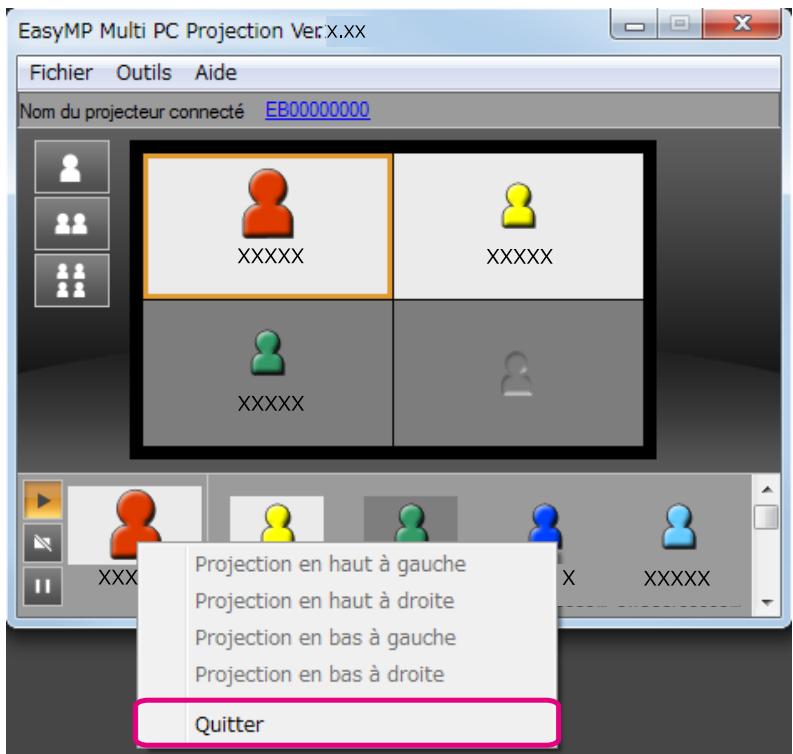

Vous pouvez également vous déconnecter en sélectionnant Quitter dans le menu Outils.
Pour terminer la session
Sélectionnez Terminer la session dans le menu Outils. Tous les ordinateurs et projecteurs inclus dans la session sont déconnectés.
Réunions courantes en toute simplicité
Ce chapitre explique comment enregistrer et organiser des informations sur le projecteur utilisées pendant une réunion et vous permettant de réaliser des réunions ultérieures en toute simplicité.
L'enregistrement des informations sur le projecteur utilisé pendant la première réunion vous permet de participer aux réunions ultérieures lorsqu'elles sont réalisées dans le même environnement.
Vous pouvez enregistrer des informations sur le projecteur en créant un raccourci ou en enregistrant les informations dans un profil.
Création d'un raccourci
Lorsque vous créez un raccourci, les informations relatives aux projecteurs sélectionnés sont enregistrées dans le fichier du raccourci. Lorsque vous démarrez EasyMP Multi PC Projection à partir du raccourci, EasyMP Multi PC Projection recherche automatiquement les projecteurs enregistrés dans le fichier du raccourci.
Lorsque des réunions régulières sont réalisées dans le même environnement, la création d'un raccourci vous permet de démarrer rapidement les réunions.
Vous pouvez créer un raccourci de l'une des manières suivantes :
- Dans Profil ou la Liste des projecteurs, cliquez avec le bouton droit sur le projecteur à enregistrer, puis sélectionnez Créer un raccourci.
- Dans Profil ou la Liste des projecteurs, sélectionnez le projecteur à enregistrer, puis faites glisser-déposer à l'emplacement où vous souhaitez créer le raccourci.

La création d'un raccourci de dossier permet d'enregistrer les informations des différents projecteurs contenus dans le dossier.
Vous pouvez rechercher plusieurs projecteurs simultanément au démarrage du programme.
Enregistrement d'un profil
Vous pouvez enregistrer des informations sur les projecteurs recherchés dans un profil. Lorsque vous vous connectez ensuite aux mêmes projecteurs, vous pourrez les rechercher très facilement.
Vous pouvez enregistrer un profil de l'une des manières suivantes.
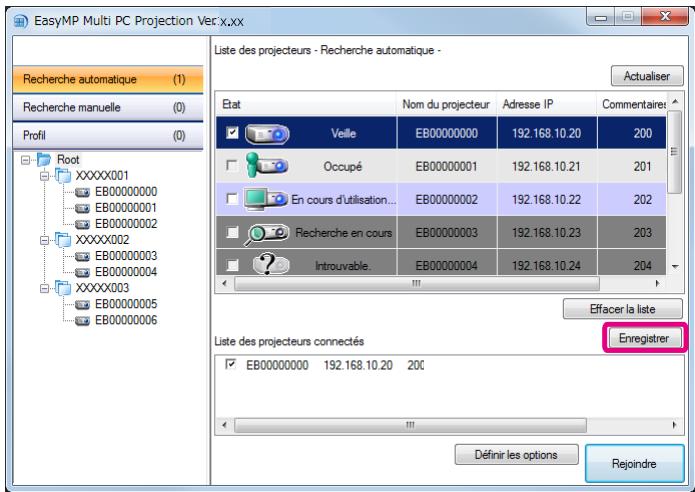
1. Si vous enregistrez des projecteurs via la Liste des projecteurs connectés
Pour enregistrer les projecteurs affichés dans la Liste des projecteurs connectés dans un profil, cliquez sur Enregistrer.
Si vous enregistrez un projecteur spécifique
Pour enregistrer un projecteur spécifique dans un profil, dans la liste des projecteurs, cliquez avec le bouton droit sur le projecteur à enregistrer puis sélectionnez Ajouter un élément au profil.
Si vous enregistrez tous les projecteurs renvoyés par la recherche, dans la liste des projecteurs, cliquez avec le bouton droit sur l'un des projecteurs puis sélectionnez Tout ajouter au profil. Vous pouvez enregistrer tous les projecteurs indiqués dans la liste des projecteurs.
Saisissez le nom du projecteur et sélectionnez ou créez le dossier dans lequel vous souhaitez enregistrer le profil, puis cliquez sur OK.
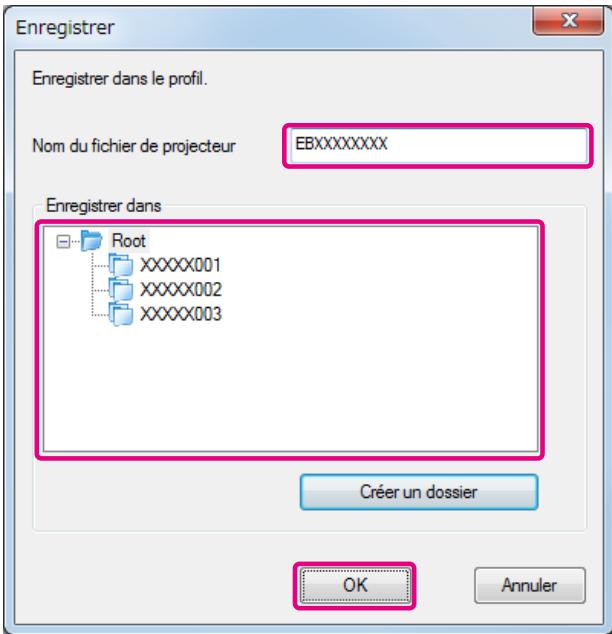

- Pour enregistrer un projecteur, faites glisser-déposer le projecteur à enregistrer de la liste des projecteurs dans le dossier de liste Profil.
- La structure du dossier peut compter six sous-dossiers.
Partage d'un profil
Vous pouvez partager la liste des profils créés avec d'autres participants. Ils peuvent ainsi rejoindre une session pour rechercher très simplement les projecteurs.
Exportation du profil à partager
Procédez comme indiqué ci-dessous pour exporter le profil enregistré.
1. Dans la liste des profils, cliquez avec le bouton droit sur le dossier contenant le profil à partager, puis sélectionnez Exporter. 2. Sélectionnez l'emplacement où vous souhaitez enregistrer le profil (.mplist), puis enregistrez-le.
Importation du profil partagé
Procédez comme indiqué ci-dessous pour importer le profil partagé dans EasyMP Multi PC Projection.
1. Dans la liste des profils, cliquez avec le bouton droit sur le dossier contenant le profil à importer, puis sélectionnez Importer. 2. Sélectionnez le profil (.mplist), puis cliquez sur Ouvrir. Cliquez sur OK pour terminer l'importation.

Vous pouvez également importer un profil (.plist) exporté à l'aide d'EasyMP Network Projection. Vous ne pouvez cependant pas importer un profil dans lequel les projecteurs sont connectés en mode Rapide.
Dépannage
Ce chapitre identifie les problèmes possibles et explique comment les résoudre.
En cas de projection d'images d'ordinateur pendant l'exécution d'EasyMP Multi PC Projection, les restrictions suivantes s'appliquent.
Résolutions prises en charge
L'appareil peut projeter les résolutions d'écran d'ordinateur suivantes. Vous ne pouvez pas vous connecter à un ordinateur utilisant une résolution supérieure à WUXGA.
VGA (640x480) SVGA (800x600) XGA (1024x768) - SXGA (1280x960) - SXGA (1280x1024) - SXGA+ (1400x1050) - WXGA (1280x768) - WXGA (1280x800) - WXGA+ (1440x900) UXGA (1600x1200) WUXGA (1920x1200)
Si vous utilisez un écran d'ordinateur avec un rapport L/H unique, en fonction de la résolution de l'ordinateur et du projecteur, augmentez ou réduisez la résolution pour ne pas affecter la qualité de l'image.
Selon la résolution, les marges verticales ou horizontales peuvent parfois être projetées en noir.
Couleur d'affichage
Le nombre de couleurs des écrans suivants peut être projeté.
| Windows | Mac OS X |
| Couleurs 16 bits | Environ 32 000 couleurs (16 bits) |
| Windows | Mac OS X |
| Couleurs 32 bits | Environ 16,7 millions de couleurs (32 bits) |
Nombre de connexions
Vous pouvez connecter jusqu'à quatre projecteurs à un ordinateur et les utiliser simultanément pour une projection. La fonction écrans multiples n'est pas prise en charge.
Vous pouvez connecter jusqu'à 32 ordinateurs simultanément à un projecteur. (Jusqu'à 16 ordinateurs si l'un des ordinateurs est exécuté sous une version antérieure (Ver. 1.05 ou antérieure) de EasyMP Multi PC Projection.)
Autres limitations
- Si la vitesse de transmission du réseau sans fil est faible, il se peut que la connexion réseau se coupe à des moments inattendus.
- Le transfert de l'audio n'est possible que lors d'une connexion à un projecteur et de la projection d'un écran d'ordinateur en mode plein écran. Si plusieurs projecteurs sont connectés ou si l'écran projeté est divisé, l'audio ne peut pas être transféré pendant la projection.
- Lorsqu'une vidéo est projetée, elle n'est pas lue de manière aussi fluide que sur l'écran de l'ordinateur.
- Les applications qui utilisent des fonctions DirectX peuvent ne pas s'afficher correctement. (Windows uniquement)
- Impossible de projeter en mode plein écran des invites MS-DOS. (Windows uniquement)
- L'image de l'écran de l'ordinateur et l'image projetée par le projecteur peuvent ne pas correspondre exactement.
Sous Windows Vista/Windows 7
Tenez compte des points suivants si vous utilisez EasyMP Multi PC Projection avec un ordinateur exécuté sous Windows Vista/Windows 7.
Limitations lors d'une projection à partir de la Galerie de photos Windows ou de la Galerie de photos Windows Live
Tenez compte des deux limitations suivantes lorsque vous démarrez la Galerie de photos Windows ou la Galerie de photos Windows Live alors qu'EasyMP Multi PC Projection est exécuté.
- Les diaporamas sont lus en mode simple lorsqu'ils sont projetés à partir de la Galerie de photos Windows ou de la Galerie de photos Windows Live.
Comme la barre d'outils n'est pas affichée, vous ne pouvez pas modifier le thème (les effets) pendant la lecture d'un diaporama, quelle que soit la valeur de l'Indice de performance Windows.
- Vous ne pouvez pas lire de films.
Limitations dans Windows Aero
Tenez compte des deux limitations suivantes lorsque la disposition des fenêtres sur votre ordinateur emploie l'interface Windows Aero.
- La fenêtre des couches est projetée indépendamment du réglage Transférer la fenêtre des couches dans la section Définir les options dans EasyMP Multi PC Projection.
"Onglet Régler les performances" p.43
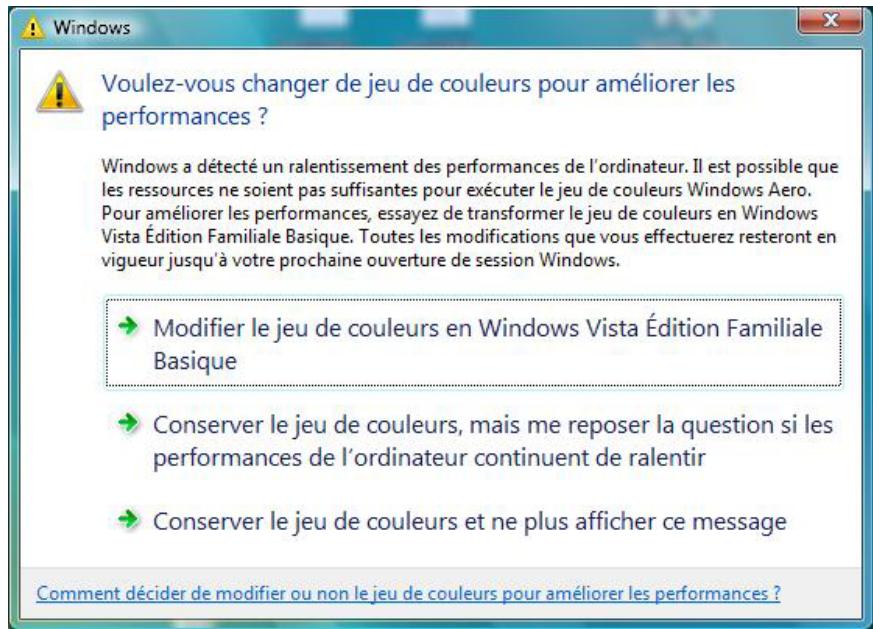
- Quelques minutes après avoir connecté un ordinateur au projecteur via un réseau à l'aide de l'application EasyMP Multi PC Projection, le message suivant peut s'afficher.
Il est recommandé de sélectionner Conserver le jeu de couleurs et ne plus afficher ce message. Cette sélection est activée jusqu'au redémarrage de l'ordinateur.
Autres limitations
- Impossible de projeter des images Windows Media Center en mode plein écran. Vous pouvez les projeter dans une fenêtre Windows.
- Si l'audio s'arrête pendant la lecture et que l'audio est transféré de l'ordinateur vers le projecteur à l'aide d'EasyMP Multi PC Projection, redémarrez l'application utilisée.
Impossible de vous connecter au projecteur que vous souhaitez utiliser.
Impossible de se connecter au projecteur et à l'ordinateur via le réseau LAN sans fil.
| Vérification | Solution |
| L'Unité de Réseau sans fil est-elle connectée ? | Vérifiez que l'Unité de Réseau sans fil est branchée correctement. |
| Le mode de connexion du projecteur est-il défini sur Rapide ? | EasyMP Multi PC Projection ne peut pas connecter en mode de connexion Rapide. Définissez le mode de connexion sur Avancé. Guide de l'utilisateur |
| Dans le cas de connexions LAN sans fil, le paramètre de réseau sans fil est-il activé alors que l'ordinateur est en mode d'économie d'énergie ? | Activez le LAN sans fil. |
| Des obstacles se trouvent-il entre le point d'accès de connexion LAN sans fil et l'ordinateur ou le projecteur ? | Un environnement interieur empêche parfois la détction du projecteur lors d'une recherche. Recherche les obstacles entre le point d'accès et l'ordinateur ou le projecteur, puis déplacez-les pour améliorer la communication. |
| Les ondes radio du réseau LAN sans fil de l'ordinateur sont-elles trop faibles ? | Réglez sur les ondes radio maximales. |
| Le réseau LAN sans fil est-il conforme aux normes 802.11a, 802.11b ou 802.11g ? | L'appareil n'est compatible qu'avac les normes 802.11a, 802.11b et 802.11g, et pas avec d'autres normes telles que 802.11. |
| Le paramètre Alim réseau sans fil est-il défini sur Off dans le menu Réseau sans fil du projecteur ? | Définissez Alim réseau sans fil sur On dans le menu de configuration Réseau sans fil du projecteur. Pour plus d'informations sur les paramètres du réseau LAN sans fil du projecteur, consultez le manuel suivant. Guide de l'utilisateur |
| Le réglage SSID est-il différent ? | Fixez le même SSID sur l'ordinateur, le point d'accès et le projecteur. |
| La clé WEP est-elle identique ? | Si vous sélectionnez WEP dans la section Sécurité, définitsez la même clé WEP sur le point d'accès, l'ordinateur et le projecteur. |
Impossible de se connecter au projecteur et à l'ordinateur via le réseau LAN câblé.
| Vérification | Solution |
| Le cable réseau est-il connecté correctement? | Vérifiez que le cable réseau est branché correctement. |
| La carte réseau de l'ordinateur et la fonction LAN intégrée sont-elles disponibles? | Vérifiez le bon fonctionnement du réseau à l'aide du gestionnaire de péripériques dans la section Panneau deconfiguration - Système - Matériel. |
| La fonction DHCP du réseau local cable est-elle régée sur On ? | Définissez Off pour le réglage DHCP dans LAN cable du menu de configuration avant la connexion. Si DHCP est régé sur On en mode de connexion Avancé, et siaucun serveur DHCP n'est trouvé, l'accès à l'état d'atte du LAN prend un certain temps. Pour plus d'informations sur les paramètres du réseau LAN cable du projecteur, consultez le manuel suivant. Guide de l'utilisateur |
| Les fonctions de refus de connexion, comme les restrictions d'adresse MAC et de port, ont-elles été définies correctement sur le point d'accès ? | Configurez le projecteur de manière à autoriser les connexions depuis le point d'accès. |
| L'adresse IP, le masque de sous-réseau et l'adresse de passerelle du point d'accès et du projecteur sont-ils définis correctement ? | Si vous n'utilise pas DHCP, ajustez chaque paramètre. |
Impossible de connecter le projecteur et l'ordinateur via le réseau.
| Vérification | Solution |
| L'écran Configuration réseau est-il affché sur le projecteur? | Fermez la configuration réseau sur le projecteur et revenez à l'écran d'attente du LAN. Si l'écran Configuration réseau est affché sur le projecteur, vous ne pouvez pas vous connecter à l'aide d'EasyMP Multi PC Projection. |
| Le pare-feu est-il désactivé ou a-t-il été enregistrré en tant qu'exception? | Lorsque vous ne pouze pas désactiver le pare-feu ou l'enregistrrer en tant qu'exception, effectuez les réglages nécessaires pour ouvrir les ports. Les portes utilisés par EasyMP Multi PC Projection sont « 3620 », « 3621 » et « 3629». |
| La carte réseau utilisé est-elle selectionnée correctement dans EasyMP Multi PC Projection? | Si l'ordinateur utilise plusieurs environnements réseau, il ne peut se connecter que si la carte réseau est sélectionnée correctement. Si vous utilisez un ordinateur sous Windows, démarrez EasyMP Multi PC Projection et selectionnez la carte réseau utilisé dans Changer de réseau local dans Définir les options. "Onglet Paramètres généraux" p.42 |
| Le sous-réseau du point d'accès et celui du projecteur sont-ils différents? | Sélectionnez Recherche manuelle dans EasyMP Multi PC Projection, puis indiquez l'adresse IP à laquelle vous souhaitez vous connecter. "Recherche manuelle" p.18 |
| Le projecteur prend-il en charge la version d'EasyMP Multi PC Projection utilisé? | Installez EasyMP Multi PC Projection à partir du CD-ROM EPSON Projector Software fourni avec le projecteur. |
| Disposez-vous de la première version de EasyMP Multi PC Projection? | 16 ordinateurs maximum peuvent être connectés dans l'une des conditions suivantes.Lorsque l'un des ordinateurs est exécuté sous une version antérieure (Ver. 1.05 ou antérieure) de EasyMP Multi PC Projection.Installez la première version de EasyMP Multi PC Projection sur tous les ordinateurs lorsqu'elles connectez 17 à 32 ordinateurs.Vous pouvez vérifier la version de EasyMP Multi PC Projection dans l'écran Définir les options."Onglet Régler les performances" p.43Lorsque l'un des projecteurs connectés permet de connecter 16 ordinateurs maximum. |
Impossible de sélectionner le projecteur.
| Vérification | Solution |
| Tentez-vous de combiner un ensemble de projecteurs différents d'une combinaison créé par un utilisateur deja connecté? | Si un autre utilisateur est déjà connecté, vous ne pouvez vous connecter qu’aux projecteurs de la combinaison qu’il a sélectionnée. Sélectionnez un projeteur de la combinaison de l'utilisateur déjà connecté ou sélectionnez un projeteur dont l’objet est en attente. |
L'écran n'est pas projeté.
L'image et le son des films ne sont pas affichés, l'image met du temps à apparaître, ou soit la vidéo soit l'audio s'arrête lors d'une projection à l'aide d'EasyMP Multi PC Projection.
| Vérification | Solution |
| Avez-vous tenté de dire les films à l'aide du lecteur Media Player ou utilisé l'aperçu de l'écran de veille ? | Selon l'ordinateur, il se peut que l'écran de lecture de films du lecteur Media Player ne soit pas affchéé et que l'aperçu de l'écran de veille ne s'affiche pas normalement. |
| Le cryptage WEP est-il activé ? | La vitesse d'affichage diminue si le cryptage WEP est activé. |
| Avez-vous activé DHCP ? | Si DHCP est réglé sur On en mode de connexion Avancé ou sur la connexion réseau local cable, et si aucun serveur DHCP n'est trouvé, l'accès à l'état d'attente du LAN prend du temps. |
| EasyMP Multi PC Projection a-t-il été démarré alors qu'une réserve était en cours de lecture, ou la résolution et le nombre de couleurs ont-ils été modifiés ?(Sous Mac OS X) | Lors de la lecture de films, démarrez EasyMP Multi PC Projection avant de démarrer la lecture. Si EasyMP Multi PC Projection est démarré pendant la lecture d'une réserve, ou si la résolution et le nombre de couleurs sont modifiés, essayez de déplacer la fenêtre de lecture de video, de la réduire, de la redimensionner, etc. |
| Utilisez-vous un ordinateur ne satisfaisant pas à la configuration logicière requise? | Si vous utilisez un ordinateur non conforme à la configuration logicière requise, les images et le son des films peuvent s'accêter. © "Spécifications logicielles" p.6 |
Le curseur de la souris sautille.
| Vérification | Solution |
| L'option Permet de fluidifier le mouvement du curseur de la souris est-elle sélectionnée? | Procedez de l'une des manières suivantes pour arrêté le curseur de la souris de sautiller à l'écran. • Sélectionné l'option Permet de fluidifier le mouvement du curseur de la souris. "Onglet Paramètres généraux" p.42 • Décochez Transférer la fenêtre des couches est-elle sélectionnée? |
| L'option Transférer la fenêtre des couches est-elle sélectionnée? |
Aucun son du projecteur lorsqu'il est connecté à EasyMP Multi PC Projection.
| Vérification | Solution |
| Plusieurs projecteurs sont-ils connectés à un même ordinateur ? | L'audio ne peut être transféré que vers un seul projecteur. Coupez la connexion actuelle, puis sélectionnez un projecteur dans l'écran de recherche. |
| Projetez-vous un écran divisé de plusieurs ordinateurs ? | Vous ne pouvez émettre le son de l'ordinateur qu'à partir du projecteur que si vous projetez un écran d'ordinateur en mode plein écran. Ne projetez qu'un seul écran. ►"Modification du nombre d'écrans projétés" p.23 |
| L'audio est-il défini pour une sortie à partir de l'ordinateur dans Définir les options ? | Sélectionnéz Sortie audio à partir du projecteur dans l'onglet Sortie audio dans Définir les options. ►"Onglet Sortie audio" p.44 |
Lorsqu'une connexion est effectuée à l'aide de EasyMP Multi PC Projection, il est impossible de lancer un Diaporama PowerPoint.
| Vérification | Solution |
| L'application EasyMP Multi PC Projection a-elle été lancée alors que PowerPoint était en cours d'exercution ? (Sous Windows) | Lorsque vous effectuez une connexion avec EasyMP Multi PC Projection, assurez-vous de fermer PowerPoint auprèsant. Il se peut que le Diaporama ne s'exécute pas si la connexion est établie alors que PowerPoint a déjà démarré. |
Lorsqu'une connexion est effectuée à l'aide de EasyMP Multi PC Projection, l'écran n'est pas rafraîchi lorsqu'une application Office est utilisée.
| Vérification | Solution |
| La souris est-elle déplacée en permanence ? | Lorsque vous cesse de déplacer le curseur de la souris, l'écran est actualisé. Si l'écran ne se rafraîchit pas assez vite, cessez de déplacer le curseur de la souris. |
Messages d'erreur au démarrage d'EasyMP Multi PC Projection
| Messages d'erreur | Solution |
| Cette application est déjà en cours d'exécution. | Deux instances d'EasyMP Multi PC Projection ont été démarrées. |
| Impossible de démarrer cette application: un autre logiciel EPSON Projector (Quick Wireless Connection) est déjà en cours d'exécution. | Fermez l'autre logiciel du projecteur, puis démarrez EasyMP Multi PC Projection. |
| Impossible de démarrer cette application: un autre logiciel EPSON Projector (USB Display) est déjà en cours d'exécution. | |
| Impossible de démarrer cette application: un autre logiciel EPSON Projector (EasyMP Network Projection) est déjà en cours d'exécution. | |
| Echec de l'initialisation de EasyMP Multi PC Projection. | Redémarrez EasyMP Multi PC Projection. Si le message est toujours affché, désinstalléz puis réinstalléz EasyMP Multi PC Projection. "Déinstallation du logiciel" p.45 "Installation du logiciel" p.6 |
| Impossible d'ouvrir le fisier du raccourci. | Le fisier du raccourci est peut-être corrompu. Démarrez EasyMP Multi PC Projection, puis tentez de nouveau de recherche et de vous connecter au projecteur. "Démarrage d'EasyMP Multi PC Projection" p.15 "Recherche et connexion aux projecteurs" p.17 |
| Fichiers manquants ou non valides. Impossible de démarrer l'application. Veuillez la réinstaller. | Déinstalléz puis réinstalléz EasyMP Multi PC Projection. "Désinstallation du logiciel" p.45 "Installation du logiciel" p.6 |
| Impossible d'obtenir les informations d'adaptateur réseau. | Utilisez un ordinateur pouvant se connecter au réseau LAN. |
| Impossible de démarrer à partir du raccourci lors de la projection. | Vous ne pouvez pas démarrer à partir du raccourci car le projecteur est déjà en cours de projection à l'aide d'EasyMP Multi PC Projection. Arrêtez la projection puis démarrez à partir du raccourci. |
| Impossible de démarrer à partir du racourci lorsque l'écran des options est affché. Fermez l'écran des options et cliquez de nouveau sur le raccourci. | L'écran des options s'affiche. Fermez l'écran des options. |
| Le diaporama peut ne pas reprendre tant que vous n'avez pas redémarré PowerPoint. | Fermez PowerPoint, puis redémarréz. |
Messages d'erreur lors de la recherche et de la sélection de projecteurs
| Messages d'erreur | Solution |
| Le nombre maximal de participants est dépassé. Accès impossible. | 32 ordinateurs sont déjà connectés au projecteur. Déconnectez des utilisateurs et des projecteurs qui ne projettent pas d'écrans. "Fin de la réunion" p.25 |
| Le mot clé ne correspond pas. Entrez le mot clé correct affchéé sur l'écran du projecteur. | Vérifiez le Mot-clé projecteur affchéé sur l'écran d'attente du LAN et entrez le Mot-clé projecteur. Si un utilisateur est déjà connecté, vérifiez le Mot-clé projecteur de l'utilateur connecté. |
| Echec de la connexion à cause d'une non-correspondance des mots clés. | Reconnectez-vous au projecteur. Entrez le Mot-clé projecteur dans l'écran de saisie du mot-clé affiché lors de la connexion. Vérifiez le Mot-clé projecteur affchéé sur l'écran d'attente du réseau LAN du projecteur. Si un utilisateur est déjà connecté, vérifiez le Mot-clé projecteur de l'utilateur connecté. |
| Le projecteur sélectionné est utilisé dans une autre configuration. Sélectionnez un autre projecteur. | Si un autre utilisateur est déjà connecté, vous ne pouvez vous connecter qu'aux projecteurs de la combinaison qu'il a sélectionnée. Sélectionnez un projecteur de la combinaison de l'utilateur déjà connecté ou sélectionnez un projecteur dont l'état est en attente. |
| Un ou plusieurs projecteurs ne répondent pas. | Vous ne pouvez pas vous connecter à plusieurs projecteurs simultanément. Vérifiez les paramètres réseau de l'ordinateur et ceux du projecteur. |
| Une erreur de réseau est survenue. | Réessayez de vous connecter. Si le problème persististe, vérifiez les paramètres réseau de l'ordinateur et du projecteur. |
| Echec de la connexion au projecteur. | Impossible de se connecter à un projecteur déjà connecté à l'aide d'EasyMP Network Projection. Vérifiez si le projecteur auquel vous souhaitez vous connecter est déjà connecté à EasyMP Network Projection. |
Messages d'erreur lors de la projection
| Messages d'erreur | Solution |
| Le projecteur s'est déconnecté. | Une erreur est peut-être survenue dans le projecteur. Vérifiez les indicateurs du projecteur. Guide de l'utilisateur |
| Une erreur de réseau est survenue. | Une erreur de réseau est survenue. Vérifiez la connexion entre l'ordinateur et le projecteur. |
Message d'erreur lors de l'utilisation d'un profil
| Messages d'erreur | Solution |
| Entrez 32 caractères maximum. | Le texte saisi compte plus de 32 caractères. Abrégez le nom pour n'utiliser que 32 caractères maximum. |
| Saisissez le nom du dossier. | Aucun nom de dossier saisi. Saisissez le nom du dossier. |
| Les dossiers ne doivent pas être imbriqués dans plus de 6 sous répertoires. | La structure du dossier compte plus de six sous-dossiers. Créez le nouveau dossier plus haut dans la structure du dossier. |
| Ce dossier inclut déjà un dossier XXX. | Un dossier du même nom existe déjà. Saisissez un autre nom. |
| Ce dossier inclut déjà un fichier de projecteur XXX. | Un projecteur du même nom existe déjà. Saisissez un autre nom. |
| Importation impossible: le format n'est pas pris en charge par l'application. | Vérifiez le profil que vous souhaitez importer. Vous ne pouvez pas importer un profil pour des projecteurs connectés à l'aide du mode de connexion Rapide dans EasyMP Network Projection. De même, vous ne pouvez pas importer lorsqu'aucune information sur le projecteur n'a été enregistrée ou lorsque le profil est corrompu. |
| Importation impossible: l'arborescence comprend plus de six dossiers. | Si vous importez, la structure du dossier compte plus de six sous-dossiers. Importez dans un dossier à un niveau supérieur de la structure. |
| Déplacement impossible: l'arborescence comprend plus de six dossiers. | Si le;dossier est déplace,la structure compertera plus de six sous-dossiers.Importez dans un dossier à un niveau supérieur de la structure. |
Annexe
Vous pouvez afficher l'écran Définir les options de l'une des manières suivantes.
- Cliquez sur Définir les options dans l'écran de recherche.
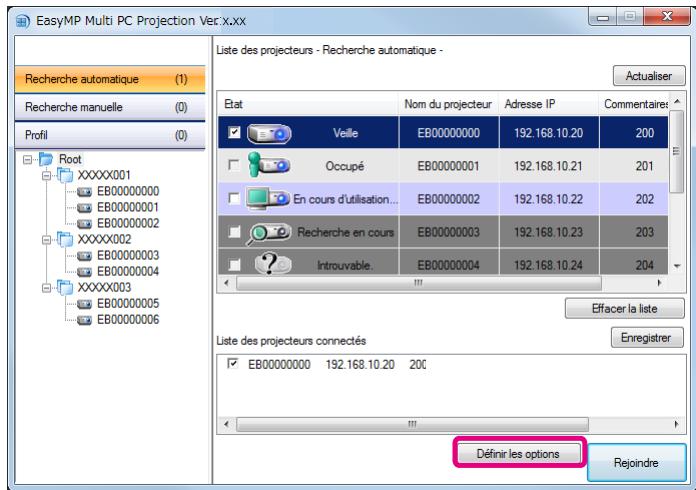
- Sélectionnez Définir les options dans le menu Outils de l'écran de contrôle de la projection.
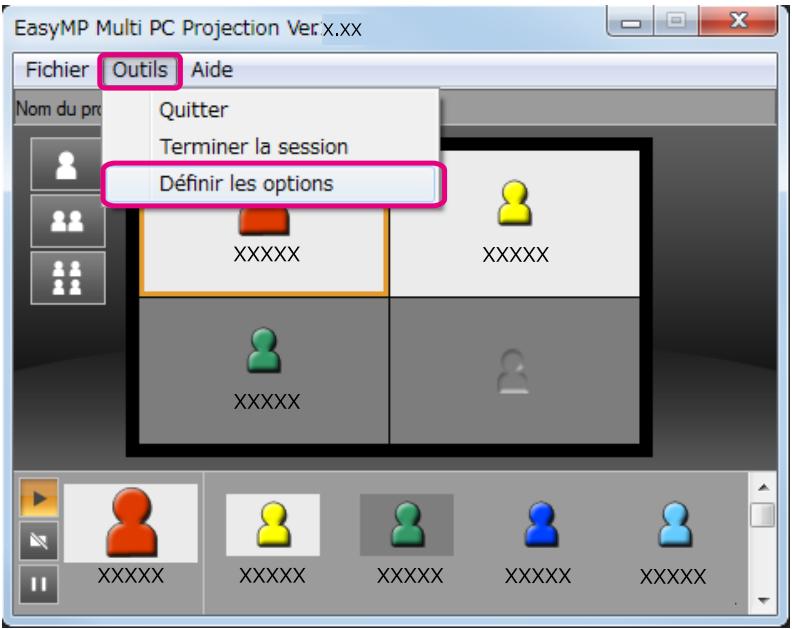

Si vous affichez l'écran Définir les options à partir de l'écran de contrôle de la projection, ni l'onglet Paramètres utiliser ni l'onglet Paramètres généraux ne sont affichés.
Onglet Paramètres utiliser
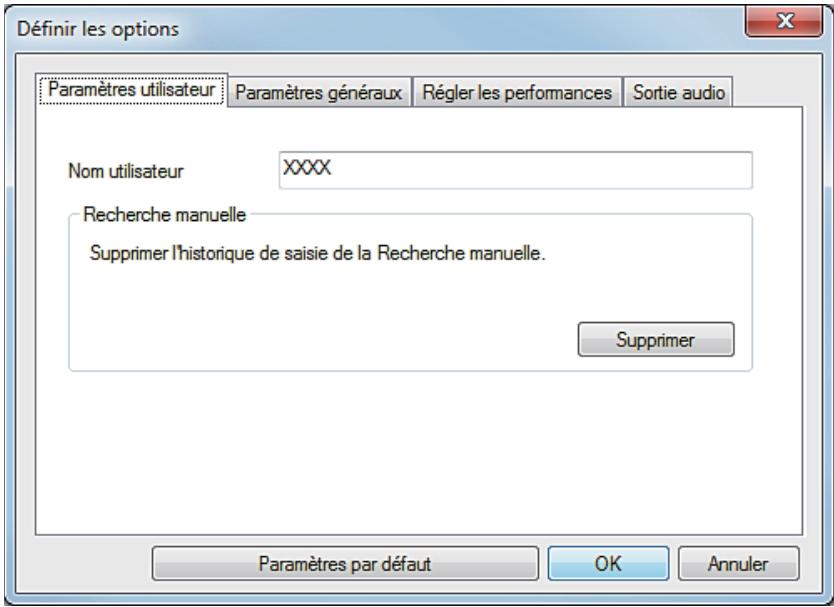
| Nom utiliser | Définissez le nom de l'utilisateur affché dans la zone de l'utilisateur. Vous pouvez entre 32 caractères au maximum. |
| Recherche manuelle | Supprimez l'histoire des entrées de la Recherche manuelle. |
| Paramètres par défaut | Vous pouvez rétabrir toutes les valeurs de réglage par défaut de Définir les options. Vous pouvez cependant conserver le réglage de l'options Changer de réseau local de l'onglet Paramètres généraux. |
Onglet Paramètres généraux
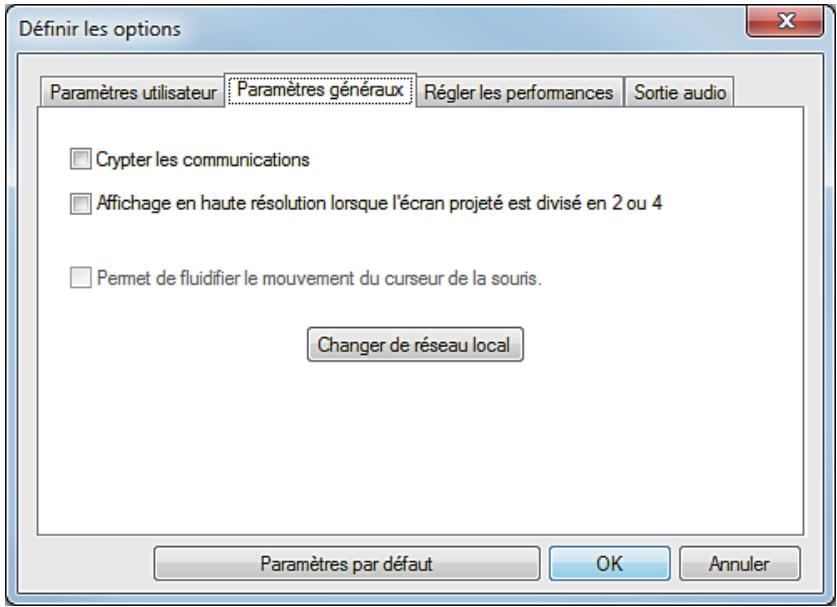
| Crypter les communications | Sélectionnez-le pour crypter et transmettre des données. Mème siles données sont interceptées, elles ne peuvent pas être décryptées. |
| Affichage en haute résolution lorsque l'écran projet est divisé en 2 ou 4 | Sélectionnez cette option pour afficher tous les écran divisés en haute résolution. Décochez cette option si l'affichage de l'image prend trop de temps ou est interrompu. (Disponible uniquement pour les projecteurs avec une résolution WUXGA (1920x1200).) |
| Permet de fluidifier le mouvement du curseur de la souris | Windows uniquement Sélectionnez cette option pour empêcher le curseur de la souris de sautiller lorsque l'options Transférer la fenêtre des couches est sélectionnée dans Régler les performances. (Lorsque Windows Aero est sélectionné comme thème sous Windows Vista/7, Windows Aero est désactivé si vous sélectionnez cette option.) |
| Changer de réseau local | Windows uniquementUtilisé pour changer la carte réseau utilisé lors d'une recherche si l'ordinateur comporte plusieurs cartes. Par défaut, toutes les cartes réseau sont utilisées pour effectuer une recherche. Lorsque le LAN Cable est toujours utilisé comme méthode de connexion, Sélectionnez une carte réseau cablee. |
| Paramètres par défaut | Vous pouvez rétablit toutes les valeurs de réseau par défaut de Définir les options. Vous pouvez cependant conserver le réseau de l'options Changer de réseau local de l'onglet Paramètres généraux. |
Onglet Régler les performances
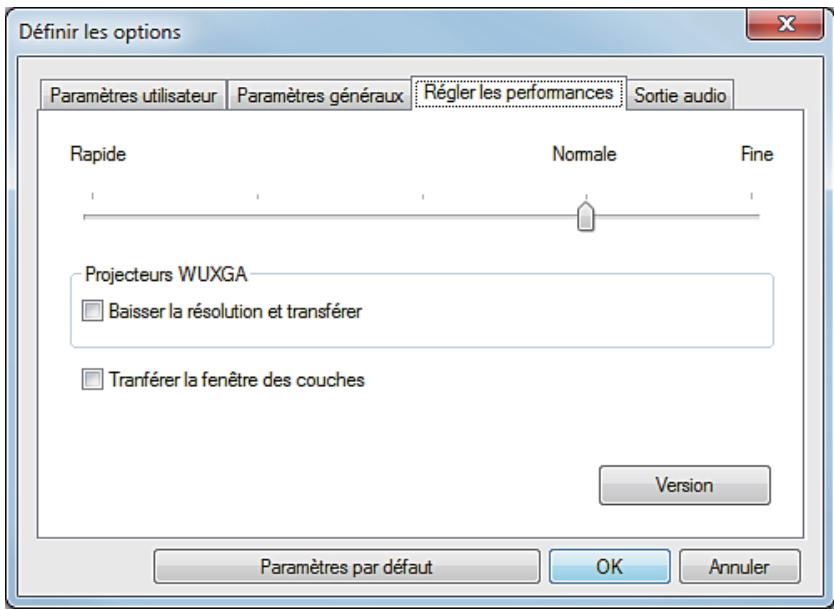
| Curseur d'ajustement des performances | Le niveau des performances peut être régé sur Rapide, Normale et Fine. Activez Rapide si les projections de films subissent des interruptions. |
| Baiser la résolution et transférer | Disponible uniquement pour les projecteurs avec une résolution WUXGA (1920x1200). Sélectionnez cette option pour réduire la quantité des données à transférer au projeteur en réduisant la résolution. Utilisez cette option sur un réseau lent ou lorsque l'affichage de l'image prend trop de temps ou est interrompu. (Cette option n'est pas disponible lorsque l'écran projeté est divisé en 2 ou 4.) |
| Transférer la fenêtre des couches | Windows XP uniquement La fenêtre des couches est active lorsque des éléments de contenu tels que des messages affichés sur l'ordinateur ne sont pas projétés par le projecteur. Activez cette case à cocher pour projeter des éléments de contenu, comme des messages, qui emploient la fenêtre des couches. Si le curseur de la souris sautille à l'écran, Sélectionnez Permet de fluidifier le mouvement du curseur de la souris dans Paramètres généraux. |
| Version | Affiche les informations de version d'EasyMP Multi PC Projection. |
| Paramètres par défaut | Vous pouvez rétablier toutes les valeurs de réglage par défaut de Définir les options. Vous pouvez cependant conserver le réglage de l'options Changeur de réseau local de l'onglet Paramètres généraux. |
Onglet Sortie audio
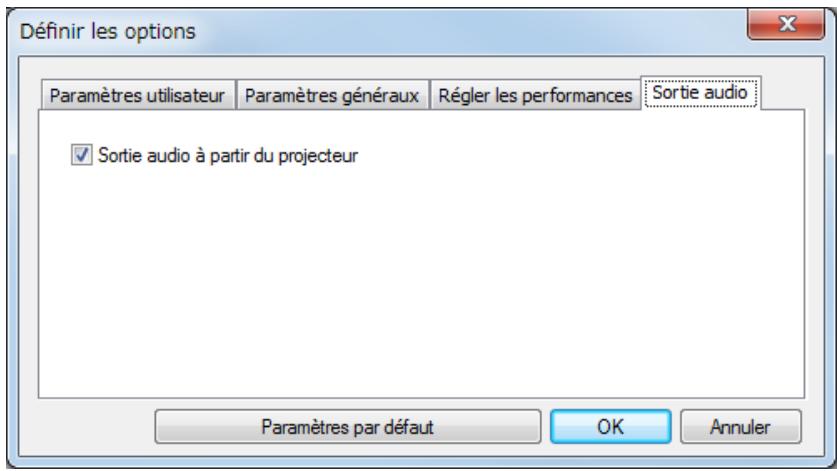
| Sortie audio à partir du projecteur | Sélectionnez-la pour émettre le son de l'ordinateur à partir du projecteur. Désactivez cette case à cocher pour que le son soit émis à partir de l'ordinateur. Vous ne pouvez émettre le son de l'ordinateur qu'à partir du projecteur que si vous projetez un écran d'ordinateur en mode plein écran. |
| Paramètres par défaut | Vous pouvez rétabrir toutes les valeurs de réglage par défaut de Définir les options. Vous pouvez cependant conserver le réglage de l'options Changer de réseau local de l'onglet Paramètres généraux. |
Désinstallation
Vérifiez les points suivants avant de lancer la désinstallation.
- Sous Windows, vous devez disposer des privilèges d'administrateur pour procéder à la désinstallation d'EasyMP Multi PC Projection.
- Fermez toutes les applications en cours d'exécution avant de lancer la désinstallation.
Sous Windows XP
1. Cliquez sur Démarrer, puis sélectionnez Panneau de configuration. 2. Double-cliquez sur Ajout/Suppression de programmes. 3. Sélectionnez EasyMP Multi PC Projection, puis cliquez sur Supprimer.
Sous Windows Vista/Windows 7
1. Cliquez sur Démarrer, puis sélectionnez Panneau de configuration. 2. Dans Programmes, cliquez sur la catégorie Désinstaller un programme. 3. Sélectionnez EasyMP Multi PC Projection, puis cliquez sur Désinstaller.
Sous Mac OS X
1 Ouvrez le dossier Applications. 2 Ouvrez le dossier EasyMP Multi PC Projection - Outils, puis double-cliquez sur le dossier Programme de désinstallation de EasyMP Multi PC Projection.
3 Suivez les instructions à l'écran pour la désinstallation.
Tous droits réservés. Toute reproduction, intégration dans un système d'archivage ou diffusion par un procédé électronique, mécanique, par photocopie, enregistrement ou tout autre procédé est interdite sans l'autorisation écrite préalable de Seiko Epson Corporation. Aucune responsabilité du fait du brevet n'est acceptée suite à l'utilisation des informations générées. De même, aucune responsabilité n'est acceptée pour les dommages résultant de l'utilisation des informations contenues dans le présent document.
Seiko Epson Corporation et ses filiales déclinent toute responsabilité envers l'acheteur de ce produit ou de tiers pour les dommages, pertes, coûts ou frais encourus par l'acheteur ou des tiers suite à un accident, une mauvaise utilisation ou une utilisation incorrecte de ce produit ou des modifications, réparations ou altérations non autorisées de ce produit ou, (sauf aux États-Unis) au non-respect des conditions d'utilisation données par Seiko Epson Corporation.
Seiko Epson Corporation ne peut être tenue responsable de tout dommage ou problème résultant de l'utilisation d'accessoires ou de pièces détachées qui ne sont pas d'origine Epson ou approuvées EPSON par Seiko Epson Corporation.
Le contenu de ce guide peut être modifié ou mis à jour sans avertissement préalable.
Les illustrations figurant dans ce guide peuvent différer du projecteur.
À propos des symboles
Système d'exploitation Microsoft® Windows® XP Professional Système d'exploitation Microsoft® Windows® XP Home Edition Système d'exploitation Microsoft® Windows Vista® Système d'exploitation Microsoft® Windows® 7
Dans le présent guide, les systèmes d'exploitation ci-dessus sont désignés par « Windows XP », « Windows Vista » et « Windows 7 ». En outre, le terme collectif « Windows » peut être utilisé pour désigner Windows XP, Windows Vista et Windows 7, et plusieurs versions de Windows peuvent être désignées, par exemple, par Windows XP/Vista, sans le terme Windows.
Mac OS X 10.4.x Mac OS X 10.5.x Mac OS X 10.6.x Mac OS X 10.7.x
Dans ce guide, les systèmes d'exploitation ci-dessus sont désignés par « Mac OS X 10.4.x », « Mac OS X 10.5.x », « Mac OS X 10.6.x » et « Mac OS X 10.7.x ». En outre, le terme collectif « Mac OS X » est utilisé pour les désigner.
Relatives aux captures d'écrans
Sauf mention contraire, les captures d'écran utilisées dans ce guide d'utilisation sont tirées de Windows 7.
Les mêmes écrans s'affichent si vous utilisez Mac OS X.
Remarque générale
IBM, DOS/V et XGA sont des marques commerciales ou des marques déposées d'International Business Machines Corporation.
Macintosh, Mac, Mac OS et iMac sont des marques commerciales d'Apple Inc.
Microsoft, Windows, Windows NT, Windows Vista, Windows 7, PowerPoint et le logo Windows sont des marques commerciales ou des marques déposées de Microsoft Corporation aux États-Unis.
Les autres noms de produits cités dans le présent guide sont disponibles à titre d'information uniquement et lesdits produits peuvent constituer des marques de leurs propriétaires respectifs. Epson décline tout droit quant à ces produits.
Copyright des logiciels :
Ce produit utilise des logiciels libres ainsi que des logiciels dont cette société détient les droits.
Affichage en haute résolution lorsque l'écran projeté est divisé en 2 ou 4
B
Baisser la résolution et transférer
Bouton d'arrêt
Bouton de lecture
Bouton de pause
Boutons de changement de la projection
Boutons de contrôle de l'écran
C
Cadre de destination 22
Changer de réseau local 43
Connector 17
Crypter les communications 42
D
Définir les options 41
Démarrage 15, 27
Désinstallation 45
Deux écrans 22
E
Écran d'attente du LAN 14
Écran de contrôle de la projection 22
Écran de recherche 16
Enregistrement d'un profil 27
Exportation d'un profil 28
1
Importation d'un profil 28
Installation 6
M
Messages d'erreur 37
Mise en miroir 19
N
Nom d'utilisateur 42
P
Permet de fluidifier le mouvement du curseur
de la souris 42
Préparation 14
Procédures d'utilisation 8
Profil 18,20
Projection 22
Q
Quatre écrans 22
Quitter 25
R
Raccourci 27
Recherche automatique 17
Recherche manuelle 18,20,42
Rechercher 17
S
Sortie audio à partir du projecteur 24, 44
T
Terminer la session 25
Transférer la fenêtre des couches 44
U
Un écran 22
V
Version 44
Z
Zone de l'utilisateur 22
Zone de projection 22
Projecteur multimédia
Guide d'utilisation EasyMP Network Projection
À propos de EasyMP Network Projection
Fonctions de EasyMP Network Projection 5
Diverses fonctions de transfert d'écran 5
Installation du logiciel 6
Spécifications logicielles 6
Installation 7
Connexion de l'ordinateur et du projecteur
Deux méthodes de connexion 9
Mode Connexion rapide 9
Mode Connexion avancée 9
Préparation de la connexion 10
Connexion d'un projecteur à un réseau et projection 11
Utilisation de l'ordinateur 11
Boîte de dialogue de sécurité affichée lors de la connexion 11
Utilisation de la fenêtre de connexion 12
Utilisation de la barre d'outils 14
Connexion à un projecteur d'un sous-réseau différent 17
Entrée d'une adresse IP ou d'un nom de projecteur et exécution d'une recherche (Connexion Avancée uniquement) 17
Effectuer une recherche avec un Profil 18
Création d'un Profil 18
Recherche en spécifiant un Profil 19
Gestion d'un Profil 20
Divers styles de projection
Projection d'un diaporama PowerPoint (Mode Présentation) 23
Projection de films sur un ordinateur (Mode d'envoi de film) 24
Fichiers pris en charge 24
Lecture des films 24
Utilisation de la fonction d'affichage sur écrans multiples 26
Exemple d'ajustement d'un écran virtuel 26
Procédure préalable à l'utilisation de la fonction d'affichage sur écrans multiples 27
Réglage de l'écran virtuel 27
Activation du pilote d'écran virtuel (Windows uniquement) 27
Réglage de l'écran virtuel 28
Attribution de l'image à projeter 32
Projection des images attribuées 32
Annexe
Définir les options 35
Onglet Paramètres généraux 35
Onglet Régler les performances 36
Onglet Sortie audio 37
Désinstallation du logiciel 39
Limitations de la connexion 40
Résolutions prises en charge 40
Couleur d'affichage 40
Autres limitations 40
Sous Windows Vista ou Windows 7 40
Limitations en cas de projection depuis la Galerie de photos Windows ou la Galerie de photos Windows Live 41
Limitations dans Windows Aero 41
Limitations en cas de projection depuis le Windows Media Center 41
Dépannage 42
Impossible de se connecter au projecteur que vous souhaitez utiliser. 42
Impossible de connecter le projecteur et l'ordinateur via un réseau sans fil. 42
Impossible de connecter le projecteur et l'ordinateur via un réseau câblé. 43
Impossible de connecter le projecteur et l'ordinateur via le réseau. 43
Lorsqu'une connexion est effectuée à l'aide de EasyMP Network Projection, l'image projetée reste telle qu'elle, et il est impossible d'établir une connexion depuis un autre ordinateur. 44
Impossible de sélectionner ou de modifier le mode de connexion. 44
L'écran n'est pas projeté. 45
Le Diaporama ne s'affiche pas sur l'écran désiré lorsque la fonction d'affichage sur écrans multiples est activée. 45
Les applications ne s'affichent plus à partir de l'écran de l'ordinateur lorsque la fonction d'affichage sur écrans multiples est activée. 45
Le curseur de la souris ne s'affiche pas sur l'écran de l'ordinateur. 45
Le pointeur de la souris clignote. 45
Lors de la connexion à l'aide de l'application EasyMP Network Projection, l'image ne s'affiche pas ou met du temps à apparaître. 46
Aucun son du projecteur lorsqu'il est connecté à EasyMP Network Projection. 46
Lorsqu'une connexion est effectuée à l'aide de EasyMP Network Projection, il est impossible de lancer un Diaporama PowerPoint. 46
Lorsqu'une connexion est effectuée à l'aide de EasyMP Network Projection, l'écran n'est pas rafraîchi lorsqu'une application Office est utilisée. 46
Liste des messages d'erreur 47
Impossible de se connecter au projecteur. 47
Message d'erreur au démarrage de EasyMP Network Projection 47
Glossaire 49
Remarques générales 50
A propos des symboles 50
Remarque générale 50
Index 51
À propos de EasyMP Network Projection
Ce chapitre décrit les fonctions utiles de EasyMP Network Projection et comment installer le logiciel.
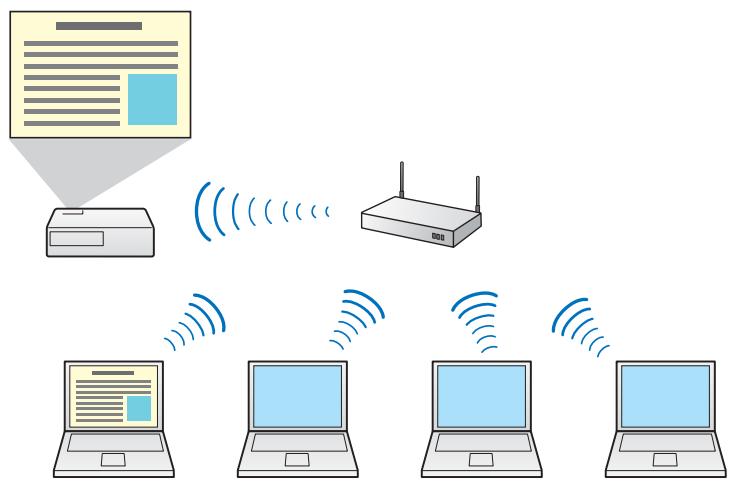
Vous pouvez utiliser EasyMP Network Projection pour projeter l'écran de votre ordinateur à partir du projecteur via un réseau. Le partage du projecteur en réseau vous permet de projeter des données de différents ordinateurs sans changer de câble de signal. Même si le projecteur est loin de l'ordinateur, vous pouvez toujours projeter des données via un réseau.
Diverses fonctions de transfert d'écran
Vous pouvez utiliser les fonctions de transfert d'écran suivantes.
- Affichage sur écrans multiples
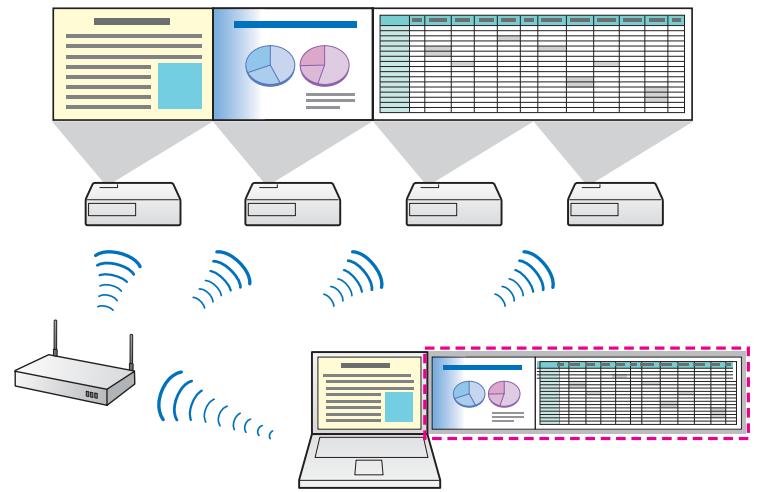
"Utilisation de la fonction d'affichage sur écrans multiples" p.26 Vous pouvez utiliser jusqu'à quatre projecteurs pour projeter une image différente à partir d'un ordinateur. Ceci vous permet de projeter des données comme un rapport en mode paysage.
Mode d'envoi de film (modèles pris en charge uniquement)
"Lecture des films" p.24
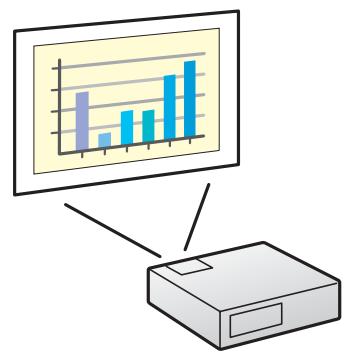
Vous pouvez envoyer des fichiers vidéo directement vers un projecteur qui permet de lire correctement les films.
Mode Présentation
"Projection d'un diaporama PowerPoint (Mode Présentation)" p.23 Le mode Présentation vous permet uniquement de projeter le diaporama PowerPoint ouvert sur votre ordinateur. Lorsque le diaporama n'est pas projeté, le projecteur affiche un écran noir. Vous pouvez commencer des présentations en douceur en ne projetant pas les images superflues.
- Fonction de distribution
L'écran affiché par un ordinateur peut être affiché simultanément par jusqu'à quatre projecteurs sur le même réseau.
Vous ne pouvez pas connecter plusieurs ordinateurs en même temps à un projecteur.
EasyMP Network Projection est disponible sur le CD-ROM EPSON Projector Software. Installez le logiciel sur l'ordinateur que vous utilisez.
Spécifications logicielles
EasyMP Network Projection est exécuté sur des ordinateurs satisfaisant la configuration suivante.
Sous Windows
| Système d'exploitation | Windows 2000*1 | |
| Windows XP*2 | Professional 32 bitsHome Edition 32 bitsTablet PC Edition 32 bits | |
| Windows Vista | Ultimate 32 bitsEnterprise 32 bitsBusiness 32 bitsHome Premium 32 bitsHome Basic 32 bits | |
| Windows 7 | Ultimate 32/64 bitsEnterprise 32/64 bitsProfessional 32/64 bitsHome Premium 32/64 bitsHome Basic 32 bitsStarter 32 bits | |
| Proesseur | Mobile Pentium III 1,2 GHz ou versions supérieuresRecommandé : Pentium M 1,6 GHz ou versions supérieures | |
| Quantité de mémoire | 256 MB ou plusRecommandé : 512 MB ou plus | |
| Espace sur le disque dur | 20 MB ou plus | |
| Affichage | Résolution supérieure à XGA (1024x768) et inférieure à WUXGA (1920x1200). Couleurs d'affichage 16 bits ou mode supérieur (environ 32000 couleurs) |
1 Windows 2000 Service Pack 4 uniquement. 2 Sauf pour Windows XP sans service packs installés et Windows XP Service Pack 1.
Sous Mac OS X
| Système d'exploitation | Mac OS X 10.4.x 32 bits Mac OS X 10.5.1 ou versions supérieures* 32 bits Mac OS X 10.6.x 32/64 bits Mac OS X 10.7.x 32/64 bits Recommandé : Mac OS X 10.4.11/10.5.8/10.6.6/10.7.0 |
| Processeur | PowerPC G3 900 MHz ou supérieur Recommandé : CoreDuo 1,83 GHz ou versions supérieures |
| Quantité de mémoire | 256 MB ou plus Recommandé : 512 MB ou plus |
| Espace sur le disque dur | 20 MB ou plus |
| Affichage | Résolution supérieure à XGA (1024x768) et inférieure à WUXGA (1920x1200). Couleurs d'affichage 16 bits ou mode supérieur (environ 32000 couleurs) |
- Le fonctionnement n'est pas garanti sous Mac OS X 10.5.0 car les paramètres du pare-feu ne sont pas définis correctement lors de la mise à niveau de la version.
Installation
Vérifiez les points suivants avant de lancer l'installation.
- Fermez toutes les applications en cours d'exécution avant de lancer l'installation.
- Lorsque la langue sélectionnée pour l'installation est différente de la langue du système d'exploitation utilisé, il arrive que les écrans ne s'affichent pas correctement.

Pour les utilisateurs de EMP NS Connection
Le nom du logiciel a changé.
Avant la modification : EMP NS Connection
Après la modification : EasyMP Network Projection
En cas d'utilisation d'une fonction identique à EMP NS Connection sur le projecteur, installez EasyMP Network Projection après avoir désinstallé EMP NS Connection. Suivant le modèle, vous ne pourrez peut-être pas vous connecter correctement au projecteur à l'aide de EMP NS Connection.
Sous Windows

Vous devez disposer de droits d'administrateur pour installer EasyMP Network Projection.
1 Mettez votre ordinateur sous tension. 2 Insérez le CD-ROM EPSON Projector Software dans l'ordinateur. Le programme d'installation démarre automatiquement.

Si le programme d'installation ne démarre pas automatiquement, ouvrez le lecteur de CD-ROM depuis Poste de travail (ou Ordinateur), puis double-cliquez sur InstallNavi.exe ou EMP_NSCInst.exe.
3 Suivez les instructions à l'écran pour procéder à l'installation.
Sous Mac OS X
1 Mettez votre ordinateur sous tension. 2 Insérez le CD-ROM EPSON Projector Software dans l'ordinateur. 3 Double-cliquez sur l'icône EMP_NPInstaller.mpkg de la fenêtre EPSON.
L'installation démarre.
4 Suivez les instructions à l'écran pour procéder à l'installation.

Vous pouvez télécharger la dernière version de EasyMP Network Projection depuis le site Web suivant.
http://www.epson.com/
Connexion de l'ordinateur et du projecteur
Ce chapitre explique comment connecter l'ordinateur et le projecteur via un réseau, ainsi que la procédure de projection d'images depuis l'écran de l'ordinateur.
Il existe deux méthodes de connexion d'un ordinateur à un projecteur via un réseau à l'aide de EasyMP Network Projection.

- Suivant le modèle du projecteur, il se peut que soit la connexion de réseau local câblé soit la connexion réseau sans fil ne soit pas disponible.
- Pour la connexion réseau sans fil, l'unité de réseau sans fil est indispensable pour le projecteur.
Si l'unité réseau sans fil n'est pas fournie avec le projecteur, vous devez l'acquérir en option. Consultez le manuel suivant pour plus d'informations sur les accessoires en option.

Guide de l'utilisateur
Mode Connexion rapide
Le mode Connexion rapide n'est disponible que si vous avez installé l'unité de réseau sans fil sur le projecteur.
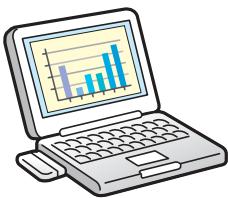
En mode Connexion rapide, vous pouvez connecter le projecteur et l'ordinateur directement via une communication sans fil. Vous permet de projeter l'écran de l'ordinateur sans configurer des paramètres réseau complexes.
(
Mode Connexion avancée
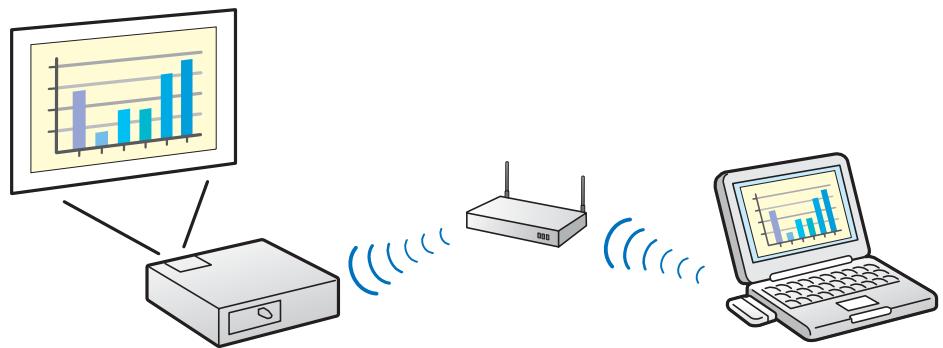
Connexion avancée permet de vous connecter à un système réseau existant.
En mode Connexion avancée, vous pouvez relier le projecteur et l'ordinateur via un point d'accès de réseau local.
Lors d'une connexion à un réseau via un réseau avec fil, connectez le projecteur au concentrateur à l'aide d'un câble LAN disponible dans le commerce.
Préparation de la connexion
Procédez comme suit pour connecter un ordinateur à un projecteur via un réseau à l'aide de EasyMP Network Projection.
1 Installez EasyMP Network Projection sur l'ordinateur à connecter.
"Installation" p.7
2 Définissez les réglages réseau sur l'ordinateur et réglez-le en mode de connexion réseau.
Consultez la documentation fournie avec l'ordinateur, l'adaptateur LAN ou la carte AirPort pour en savoir plus sur les paramètres réseau.

Si l'ordinateur que vous utilisez est normalement connecté au réseau, il n'est pas nécessaire de définir les réglages réseau de l'ordinateur.
3 En mode Connexion rapide
Installez l'unité de réseau sans fil sur le projecteur.
En mode Connexion avancée
Définissez les réglages réseau sur le projecteur et réglez-le en mode de connexion réseau.
Vous pouvez configurer le réseau depuis le menu Réseau du projecteur.
Consultez le manuel suivant pour plus d'informations.
Guide de l'utilisateur
4 Appuyez sur le bouton [LAN] de la télécommande.
La fenêtre d'attente LAN s'affiche.
Si aucun signal n'est émis par la source d'entrée de courant, la source LAN est activée automatiquement. Si ce n'est pas le cas, appuyez sur le bouton [LAN].
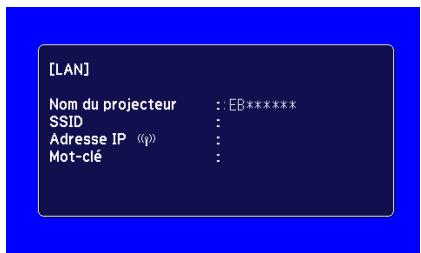
5 Démarrez EasyMP Network Projection sur l'ordinateur et connectez-le au projecteur.
"Connexion d'un projecteur à un réseau et projection" p.11

Si une erreur de connexion se produit, un numéro indiquant le type d'erreur apparaît comme suit.
Event ID:04xx
Consultez le manuel suivant pour plus d'informations sur Event ID.
Guide de l'utilisateur
Utilisation de l'ordinateur
Dans les explications suivantes, sauf indication contraire, les captures d'écran correspondent à Windows. Des écrans similaires s'affichent également sous Mac OS X.
Démarrez EasyMP Network Projection.
Sous Windows
Cliquez sur Démarrer, sélectionnez Programmes (ou Tous les programmes), EPSON Projector, EasyMP Network Projection, puis cliquez sur EasyMP Network Projection V2.XX.
Sous Mac OS X
Double-cliquez sur EasyMP Network Projection depuis le dossier Applications.
2 Sélectionnez Connexion rapide ou Connexion avancée, puis cliquez sur OK.
"Deux méthodes de connexion" p.9
Les résultats de la recherche de projecteurs s'affichent. Pour toujours vous connecter à l'aide du mode de connexion sélectionné, sélectionnez Définir le mode de connexion sélectionné comme mode par défaut pour les prochaines connexions.
3 Sélectionnez le projecteur auquel vous voulez vous connecter puis cliquez sur Connecter.
Si le projecteur auquel vous voulez vous connecter ne figure pas dans les résultats de la recherche, cliquez sur le bouton Recherche automatique. La recherche prend environ 30 secondes.
Consultez la section suivante pour plus d'informations sur l'écran de connexion.
"Utilisation de la fenêtre de connexion" p.12
4 Si la fonction Mot-clé projecteur est réglée sur On sur le projecteur, l'écran de saisie du mot-clé s'affiche. Entrez le mot clé affiché dans la fenêtre d'attente LAN, puis cliquez sur OK.
Lorsque la connexion est établie, l'écran de l'ordinateur est projeté. La barre d'outils de EasyMP Network Projection suivante s'affiche sur l'écran de l'ordinateur. Vous pouvez l'utiliser pour manipuler le projecteur, définir des paramètres et couper la connexion réseau. Consultez la section suivante pour plus d'informations sur la barre d'outils.
"Utilisation de la barre d'outils" p.14


En cas de connexion à partir d'un autre ordinateur, comme par exemple pour changer de présentateur, lancez EasyMP Network Projection sur l'ordinateur que vous souhaitez connecter. L'ordinateur actuellement connecté est déconnecté et le projecteur se connecte à l'ordinateur en cours de connexion.
Si une connexion est établie alors que la fonction Désactiver l'interruption de connexion est activée, la connexion ne bascule pas vers un autre ordinateur.
Boîte de dialogue de sécurité affichée lors de la connexion
En mode Connexion rapide, la boîte de dialogue suivante peut s'afficher lorsque vous vous connectez à un projecteur sur lequel des paramètres de sécurité sont actifs.
Sous Windows Vista/Windows 7
- Saisissez la phrase secrète définie sur le projecteur. Si vous sélectionnez « Permettre d'enregistrer la phrase secrète et de ne plus afficher cette boîte de dialogue », le SSID et la phrase secrète du projecteur sont enregistrés sur l'ordinateur et cette boîte de dialogue ne s'affiche pas lors de la connexion suivante. Vous n'aurez pas à saisir de nouveau la phrase secrète.
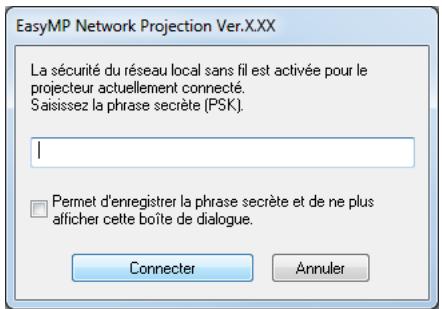
- La boîte de dialogue suivante s'affiche si la valeur par défaut de la phrase secrète du projecteur n'a pas été rétablie. Modifiez la phrase secrète dans le menu Réseau du projecteur.
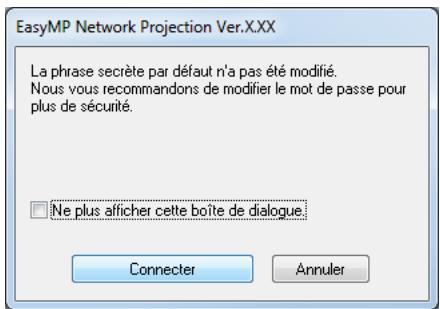
Sous Windows 2000/XP
Vous ne pouvez pas vous connecter à un projecteur sur lequel des paramètres de sécurité sont actifs. Réglez Sécurité sur Off dans le menu Configuration du projecteur.
Utilisation de la fenêtre de connexion
Démarrez EasyMP Network Projection pour afficher la fenêtre suivante. Le fonctionnement de chaque bouton ou élément est décrit dans le tableau suivant.
Lorsque le système démarre en mode Connexion rapide.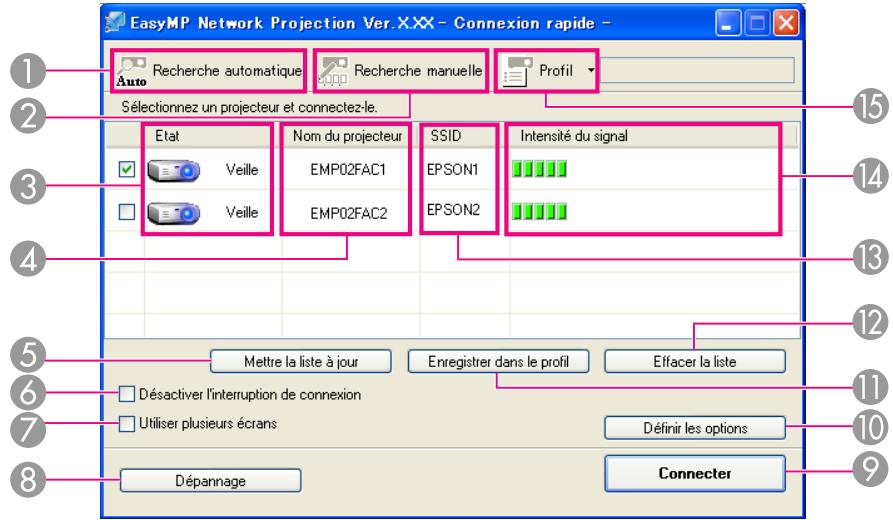
Lorsque le système démarre en mode Connexion avancée.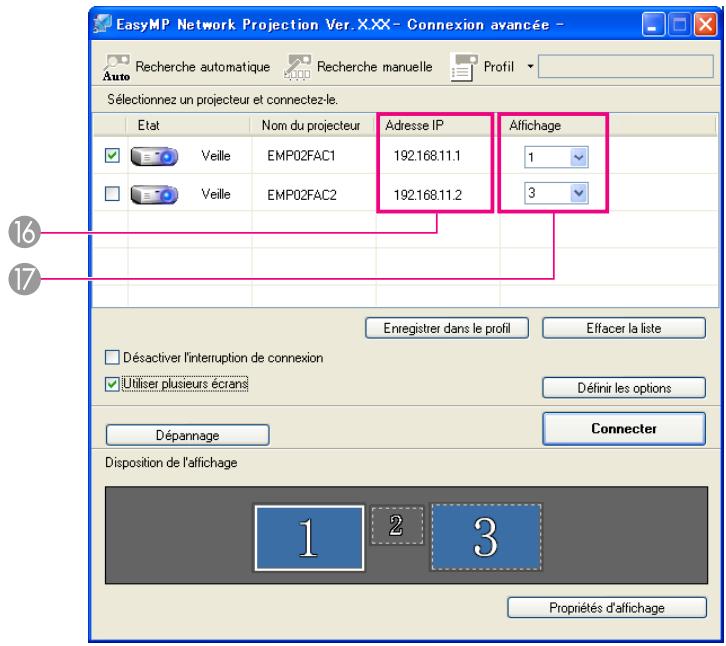

Recherche automatique
En mode Connexion rapide, vous pouvez rechercher les projecteurs sur la base de leur SSID.
En mode Connexion avancée, vous pouvez rechercher les projecteurs disponibles sur le réseau auquel l'ordinateur est connecté.


Recherche manuelle
En mode Connexion rapide, vous pouvez rechercher le projecteur en sélectionnant le SSID dans une liste.
En mode Connexion avancée, vous pouvez rechercher un projecteur sur la base d'une adresse IP précise ou d'un nom.

État
Les sept icônes suivantes indiquent l'état des projecteurs détectés.

Veille
Disponible.

Occupé
Disponible. Lorsque vous cliquez sur Connector, la connexion de l'ordinateur actuellement connecté est coupée et votre ordinateur est connecté.

Occupé (Désactiver l'interruption de connexion)
Icône impossible à sélectionner. Désactiver l'interruption de connexion est activé sur un autre ordinateur qui est déjà connecté.

En cours d'utilisation par une autre application
Le menu Configuration du projecteur est ouvert. Vous pouvez le sélectionner après avoir fermé le menu Configuration et relancé la recherche.

En cours
S'affiche pendant l'exécution de la fonction Recherche manuelle ou Profil.

Introuvable.
S'affiche lorsqu'un projecteur est introuvable après l'exécution de la fonction Recherche manuelle ou Profil.

Non obtenu
Disponible. S'affiche lorsqu'un projecteur sur lequel des paramètres de sécurité sont actifs est trouvé en mode Connexion rapide.
4 Nom du projecteur
Le nom du projecteur s'affiche.
5 Mettre la liste à jour (mode Connexion rapide uniquement)
Met à jour l'état et l'intensité du signal.
6 Désactiver l'interruption de connexion
À sélectionner pour éviter que la connexion établie au projecteur sélectionné ne soit interrompue par d'autres ordinateurs.
Utiliser plusieurs écrans
Activez cette option si vous employez la fonction Écrans multiples. Si vous activez cette option, les boutons Disposition de l'affichage et Propriétés d'affichage sont affichés dans le bas de l'écran.
"Utilisation de la fonction d'affichage sur écrans multiples" p.26
8 Dépannage
En cas de problème et s'il est impossible d'établir une connexion, appuyez sur ce bouton pour ouvrir la fenêtre de dépannage de EasyMP Network Projection.
9 Connecter
Établit la connexion au projecteur sélectionné dans la liste des résultats de la recherche. Lorsqu'une connexion est établie avec un projecteur, une barre d'outils s'affiche.
10 Définir les options
Vous pouvez définir des options de configuration, comme le mode de traitement au démarrage de EasyMP Network Projection.
"Définir les options" p.35
Enregistrer dans le profil
Enregistre les résultats d'une recherche de projecteurs réseau en tant que profil.
"Création d'un profil" p.18
12 Effacer la liste
Supprime tous les résultats de recherche.
3 SSID (mode Connexion rapide uniquement)
Le SSID du projecteur s'affiche.
14 Intensité du signal (mode Connexion rapide uniquement)
Lorsque l'intensité du signal augmente, le nombre de témoins allumés augmente également.

Profil
Vous pouvez rechercher un projecteur sur le réseau à l'aide d'un profil enregistré avec Enregistrer dans le profil.
"Effectuer une recherche avec un Profil" p.18
16 Adresse IP (mode Connexion avancée uniquement)
L'adresse IP du projecteur s'affiche.
17 Affichage
Sélectionnez le numéro de l'écran lorsque Utiliser plusieurs écrans est sélectionné.
"Projection des images attribuées" p.32
Utilisation de la barre d'outils
La barre d'outils s'affiche sur l'écran de l'ordinateur une fois que EasyMP Network Projection est lancé et que la connexion avec le projecteur est établie. Vous pouvez utiliser cette barre d'outils pour commander le projecteur et définir ses réglages.


Sélectionner le projecteur cible
Permet de limiter le projecteur commandé depuis la barre d'outils en cas de projection depuis plusieurs projecteurs, via la fonction de distribution ou la fonction Écrans multiples. L'indication sous l'icône montre les projecteurs qui peuvent être contrôlés.
TOUT signale que tous les projecteurs connectés peuvent être contrôlés.
Par exemple, lorsque "1, 3" est affiché, les projecteurs n° 1 et n° 3 peuvent être commandés.
Cliquez sur TOUT pour afficher la fenêtre suivante.
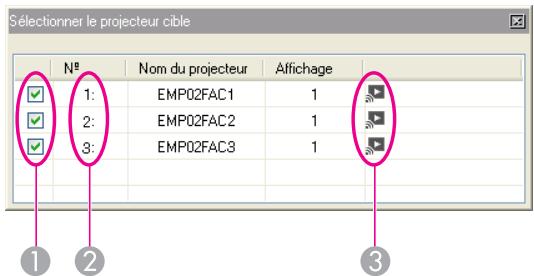
⊕ Sélectionnez le projecteur à commander. Indique le numéro d'un projecteur attribué. Ce numéro apparaît sous l'icône pour indiquer le numéro du projecteur que vous pouvez commander depuis la barre d'outils. 3 Indique l'état du projecteur.


Arrêter
Arrête la projection lorsque le système est connecté au projecteur. Un écran noir est projeté pendant l'arrêt de la projection.
Afficher
Annule l'arrêt ou la pause de la projection.
Pause
Interrompt les images projetées pendant la connexion au projecteur.
Mode Présentation
Chaque clic sur cette icône permet de basculer entre l'activation et la désactivation du Mode Présentation.
"Projection d'un diaporama PowerPoint (Mode Présentation)" p.23
Contrôle du projecteur
Lorsque le projecteur est connecté au réseau, ses fonctions A/V Mute, Changer la source PC et Changer la source vidéo peuvent être commandées aussi bien à partir de la télécommande qu'à partir du panneau de configuration du projecteur.
Cliquez sur pour afficher la barre d'outils suivante.
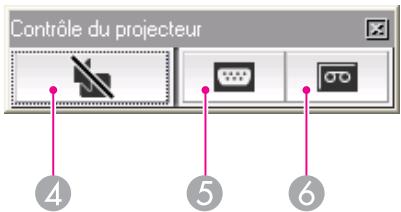

A/V Mute
Active ou désactive l'audio et la vidéo.
Changer la source PC
Annule les images reçues depuis le port d'entrée du signal.
Changer la source vidéo
Affiche les images reçues depuis le port d'entrée vidéo.

Aperçu de l'écran
Affiche l'écran d'aperçu du mode écrans multiples.
Cliquez pour afficher un aperçu des réglages effectués.
Cliquez sur chaque écran pour agrandir chaque aperçu de l'écran en plein écran.
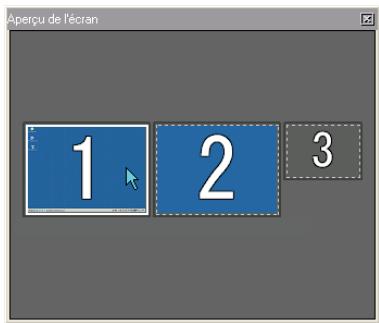

Définir les options
Les performances de transmission lors du transfert des images de l'ordinateur peuvent être ajustées.
"Définir les options" p.35

Mode d'envoi de film
Utilisé pour lire immédiatement un fichier de film. Si le projecteur ne peut pas lire les films, le message "Les projecteurs connectés ne prennent pas en charge l'envoi de films." s'affiche.
"Lecture des films" p.24
Déconnecter
Déconnecter
Coupe la connexion au projecteur.

Intensité du signal (mode Connexion rapide uniquement)
Ce témoin s'affiche en cas de connexion en mode Connexion rapide. Lorsque la force du signal augmente, le nombre de témoins allumés augmente également.

Afficher/masquer la barre d'outils
L'affichage de la barre d'outils change comme suit. Il reste tel quel jusqu'à ce qu'il soit à nouveau changé.
Complète

Normale
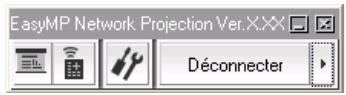
Simple
Vous pouvez connecter le projecteur et l'ordinateur pour une projection distante (sur plusieurs sous-réseaux).
En mode de recherche automatique, les projecteurs sur différents sous-réseaux ne sont pas détectés car la recherche ne peut être lancée que sur un seul sous-réseau.
Cependant, vous pouvez procéder comme suit pour relier un projecteur à un autre sous-réseau.
- Entrez soit une adresse IP soit un nom de projecteur et lancez une recherche.
L'adresse IP peut être saisie directement. De plus, à condition que le nom de projecteur à connecter ait été enregistré sur le serveur DNS, vous pouvez effectuer une recherche en entrant simplement ce nom de projecteur.
"Entrée d'une adresse IP ou d'un nom de projecteur et exécution d'une recherche (Connexion Avancée uniquement)" p.17 - Effectuez une recherche basée sur un Profil.
Une fois la recherche d'un projecteur situé sur un autre sous-réseau effectuée en spécifiant soit son adresse IP soit son nom, vous pouvez enregistrer la recherche en tant que profil avec un nom facilement mémorisable, puis utiliser ce profil chaque fois que vous voudrez de nouveau rechercher un projecteur situé sur un autre sous-réseau.
"Effectuer une recherche avec un Profil" p.18

- Si aucun projecteur n'est détecté, consultez la section suivante pour en définir les causes les plus probables.
"Dépannage" p.42 - Si vous utilisez la fonction Recherche manuelle du mode Connexion rapide, vous pouvez spécifier le SSID. Si les projecteurs sont nombreux, vous pouvez préciser la recherche à l'aide du SSID.
Entrée d'une adresse IP ou d'un nom de projecteur et exécution d'une recherche (Connexion Avancée uniquement)
Dans les explications suivantes, sauf indication contraire, les captures d'écran correspondent à Windows.
Des écrans similaires s'affichent également sous Mac OS X.
1 Cliquez sur Recherche manuelle sur l'écran de sélection du projecteur EasyMP Network Projection.
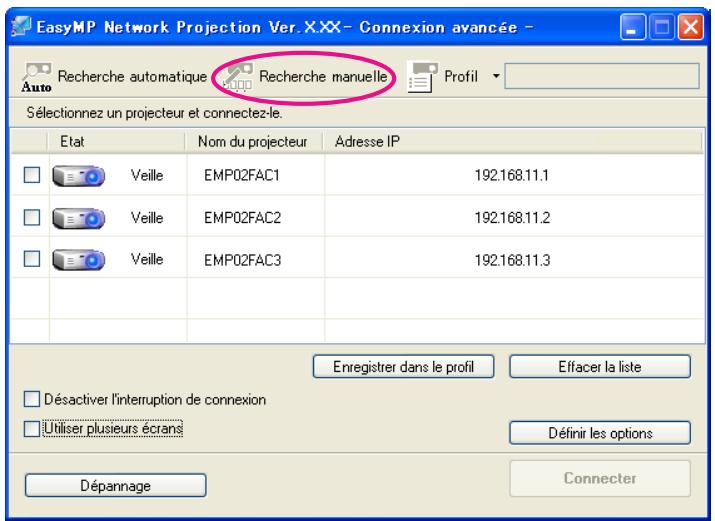
Entrez l'adresse IP ou le nom du projecteur auquel vous pouvez vous connecter, puis cliquez sur OK.
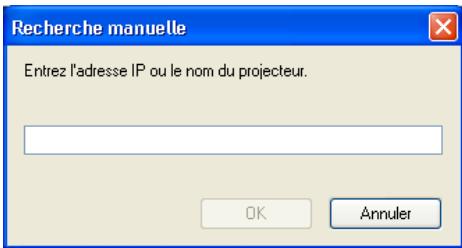
Les résultats de la recherche s'affichent dans l'écran de sélection du projecteur de l'application EasyMP Network Projection.
Si le projecteur cible a été identifié, sélectionnez-le, puis cliquez sur Connecter pour établir une connexion.
Une fois les informations sur le projecteur enregistrées, vous n'avez pas besoin de saisir les détails correspondants chaque fois que vous effectuez une recherche.
"Création d'un Profil" p.18
Effectuer une recherche avec un Profil
Vous pouvez enregistrer une recherche d'un projecteur utilisé fréquemment en tant que profil. Un profil est un fichier qui contient toutes les informations liées à un projecteur particulier, comme son nom, son adresse IP et son SSID. Vous pouvez spécifier un profil à rechercher pour un projecteur avec des détails types comme l'adresse IP ou le nom du projecteur. Par exemple, en créant un groupe de profils pour chaque endroit où un projecteur est installé et en les gérant dans des dossiers, vous pourrez trouver rapidement le projecteur cible.
Cette section explique comment créer, modifier et gérer un profil.
Création d'un Profil
Les profils sont créés en enregistrant les résultats recherchés.
Pour plus de détails sur la façon de modifier un profil déjà enregistré, voir la section suivante.
"Gestion d'un Profil" p.20
1 Lorsque le projecteur est affiché dans l'écran de sélection de EasyMP Network Projection, cliquez sur Enregistrer dans le profil.
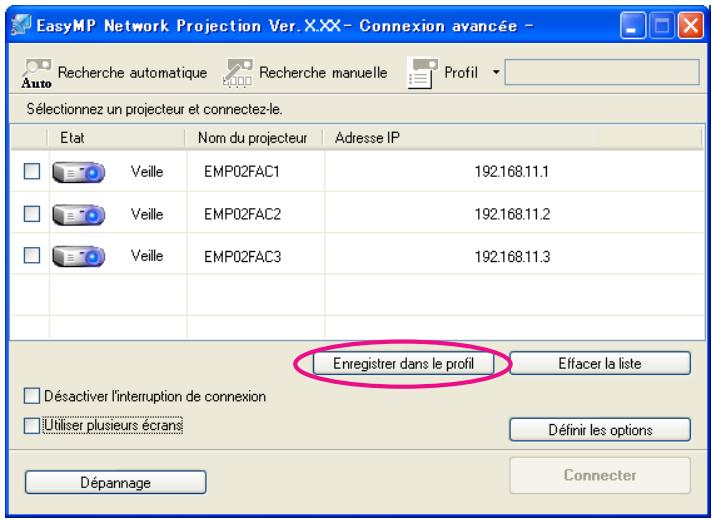
L'écran Enregistrer dans le profil s'affiche.
Entrez un Nom du profil puis cliquez sur Ajouter.
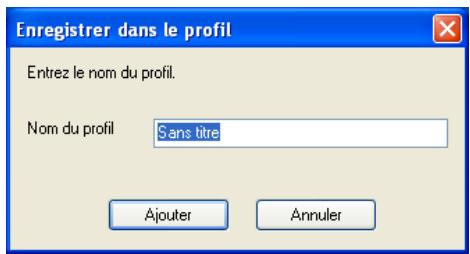
Les informations sur le projecteur sont enregistrées dans le profil.
Si vous aviez déjà enregistré un profil, vous êtes invité à confirmer s'il peut être écrasé ou non. Pour enregistrer un profil sous un autre nom, sélectionnez Enregistrer sous. Si vous avez créé un dossier pour des profils, l'un des écrans suivants s'affiche. Une fois le Nom du profil entré et la destination Enregistrer dans sélectionnée, cliquez sur Ajouter.
Sous Windows
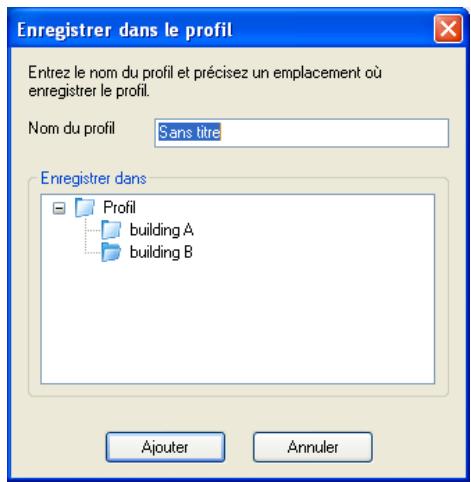
Sous Mac OS X
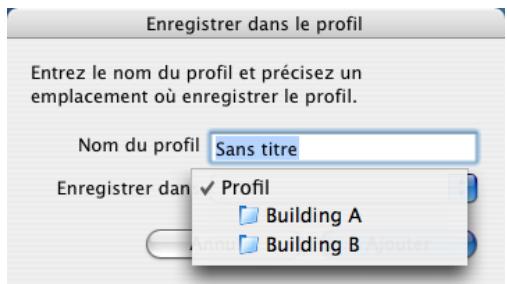

Pour plus de détails sur la façon de créer un dossier de profils, consultez la section suivante.
"Gestion d'un Profil" p.20
Recherche en spécifiant un Profil
Vous pouvez effectuer une recherche en spécifiant le profil que vous avez créé.
1 Cliquez sur Profil dans l'écran de sélection du projecteur de l'application EasyMP Network Projection.
Si aucun profil n'est enregistré, vous ne pouvez pas sélectionner Profil.
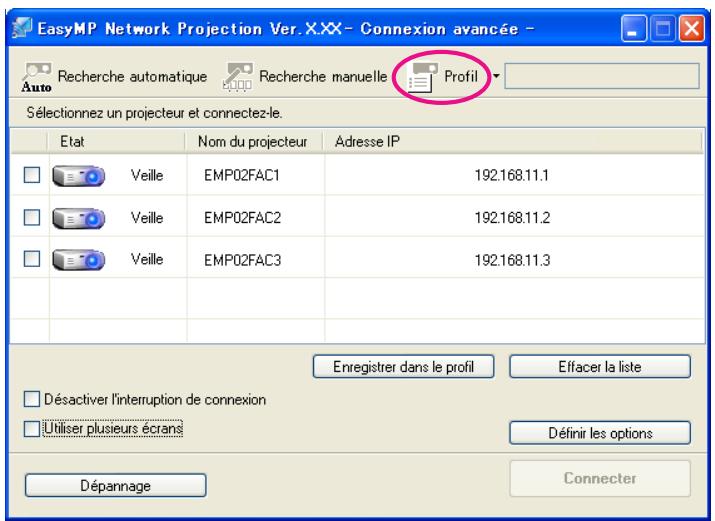
Dans le menu qui s'affiche, sélectionnez le projecteur auquel vous voulez vous connecter.
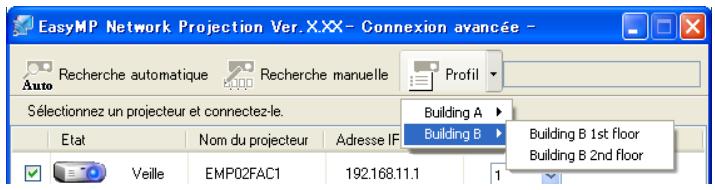
Les résultats de la recherche s'affichent dans l'écran de sélection du projecteur de l'application EasyMP Network Projection.
Si le projecteur cible a été identifié, sélectionnez-le, puis cliquez sur Connecter pour établir une connexion.
Gestion d'un profil
Vous pouvez modifier le nom et la structure hiérarchique du profil.
1. Cliquez sur Définir les options dans l'écran principal de EasyMP Network Projection.
L'écran Définir les options s'affiche.
2. Cliquez sur Modifier le profil.
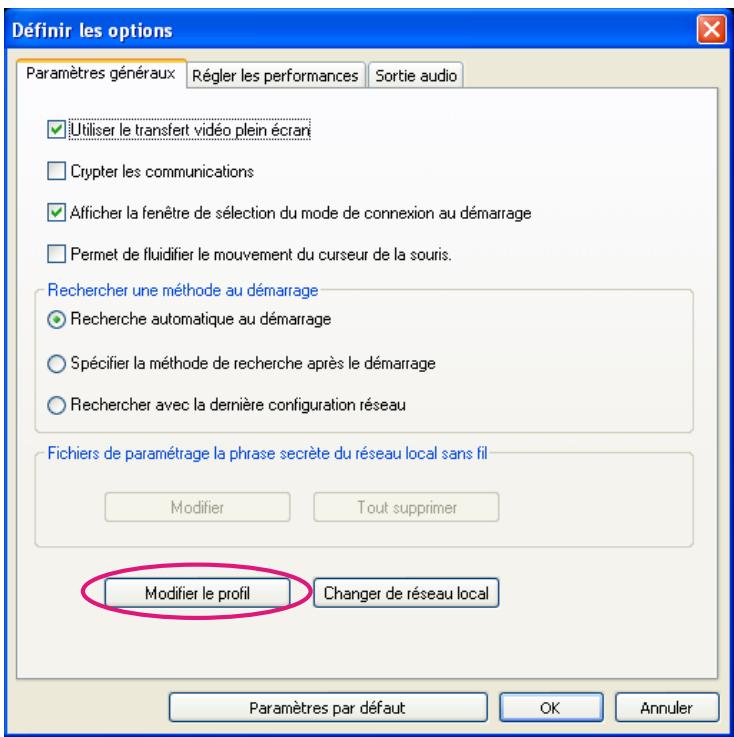
La fenêtre Modifier le profil s'affiche.
3. Modifiez les informations enregistrées dans le profil.
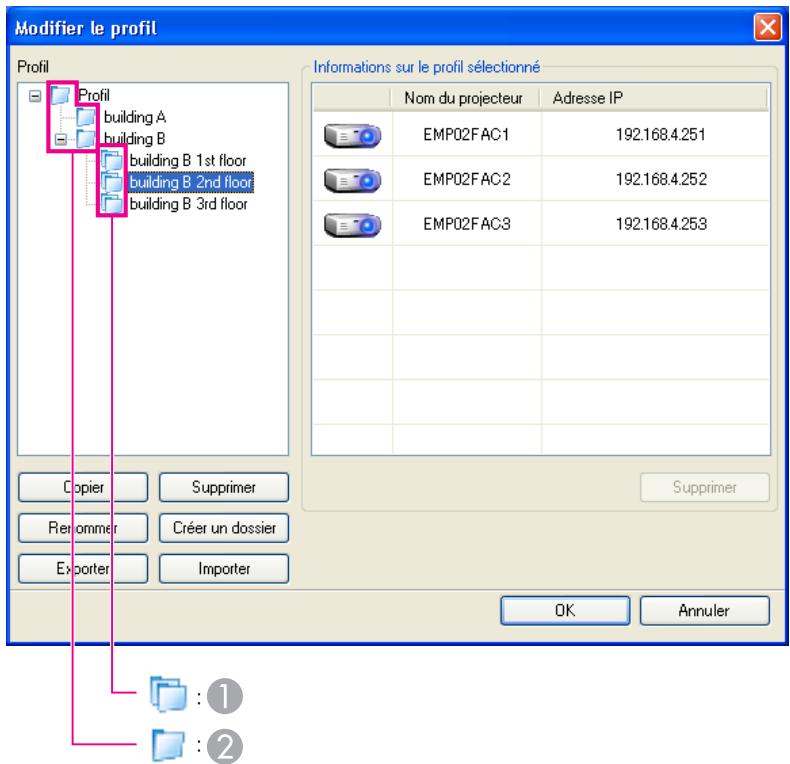


: Indique un profil.


: Indique un dossier.
| Profil | |
| Élément | Fonction |
| Profil | Vous pouvez afficher le profil enregistré. Vous pouvez:gérer ce profil en créé un dossier. |
| Copier | Vous pouvez copier le profil. Le profil copiedé estenregistrré dans le même dossier que l'original, sous le même nom. |
| Supprimer | Vous pouvez supprimer le profil et le dossier. |
| Profil | |
| Élément | Fonction |
| Renommer | Vous pouvez afficher la boîte de dialogue Renommer afin de modifier le nom du dossier ou du profil. Vous pouvez entra 32 caractères maximum dans la boîte de dialogue Renommer. |
| Créer un dossier | Vous pouvez créé un nouveau dossier. |
| Exporter | Vous pouvez exporter le profil. Les profils exportés peuvent être utilisés comme fichiers de sauvégarde. Vous pouvez les importer sur un autre ordinateur. |
| Importer | Vous pouvez charger un profil exporté. |
| Informations sur le profil sélectionné | |
| Élément | Fonction |
| Nom du projeteur | Les informations sur le projecteur enregistrées dans le profil s'affichent. |
| SSID ou Adresse IP | |
| Supprimer | You pouvez supprimer les informations au sujet du projeteur sélectionné. Si vous supprimez toutes les informations sur le projeteur, le profil est lui aussi supprimé. |

Cliquez sur OK.
Enregistre vos modifications et ferme la fenêtre Modifier le profil.
Divers styles de projection
Ce chapitre décrit les fonctions qui peuvent être utiles au cours d'une réunion ou d'une présentation, telles que la fonction Affichage sur écrans multiples qui vous permet d'envoyer des images à plusieurs projecteurs à partir d'un seul ordinateur.
Le mode Présentation vous permet uniquement de projeter le diaporama PowerPoint ouvert sur votre ordinateur. Lorsque le diaporama n'est pas projeté, le projecteur affiche un écran noir. Vous pouvez commencer des présentations en douceur en ne projetant pas les images superflues.
Outre le fait d'être compatible avec PowerPoint, Keynote l'est également avec le Mode Présentation de Mac OS X.
Pour activer ou désactiver le mode Présentation, cliquez sur le bouton

"Utilisation de la barre d'outils" p.14
Vous pouvez envoyer des fichiers vidéo vers un projecteur à l'aide du Mode d'envoi de film. Ceci permet de lire les films plus correctement que si vous les projetiez à partir d'autres applications sur un ordinateur.
Vous pouvez également sélectionner plusieurs fichiers et les lire consécutivement du premier au dernier.
Certains projecteurs ne prennent toutefois pas en charge les fichiers vidéo.

- Vous pouvez utiliser le Mode d'envoi de film pour envoyer un film vers un seul projecteur.
L'envoi d'un film vers plusieurs projecteurs simultanément n'est pas possible avec le Mode d'envoi de film.
- L'image et le son peuvent être ignorés ou arrêtés en fonction de la méthode de communication utilisée et des conditions d'ondes électromagnétiques.
Fichiers pris en charge
Le tableau suivant indique les caractéristiques des fichiers pris en charge par le Mode d'envoi de film.
| Type de fichier (extension) | Codec videoo | Codec audio | Qualité d'enregistrement |
| .mpg | MPEG-2 | MPEG-1 Layer 1/2 | Vitesse d'image maximale : 30 ips |
| .mpeg | Vous pouvez dire du contenu MPEG sans audio. Les contenus PCM et AC-3 linéaires ne sont pas pris en charge. | Résolution maxi-male :1280x720 | |
| .mp4 | MPEG-4 ASP H.264/MPEG-4 AVC | MPEG-4 AAC-LC |
| Type de fichier (extension) | Codec videoo | Codec audio | Qualité d'enregistrement |
| .wmv.asf | WMV9 | WMA |
Vous ne pouvez pas projeter des fichiers protégés par DRM (gestion des droits numériques).
Lecture des films
1 Cliquez sur le bouton de la barre d'outils. L'écran de sélection du projecteur s'affiche. 2 Sélectionnez le projecteur, puis cliquez sur OK. L'écran du Mode d'envoi de film s'affiche. 3 Cliquez sur Sélectionner le fichier.
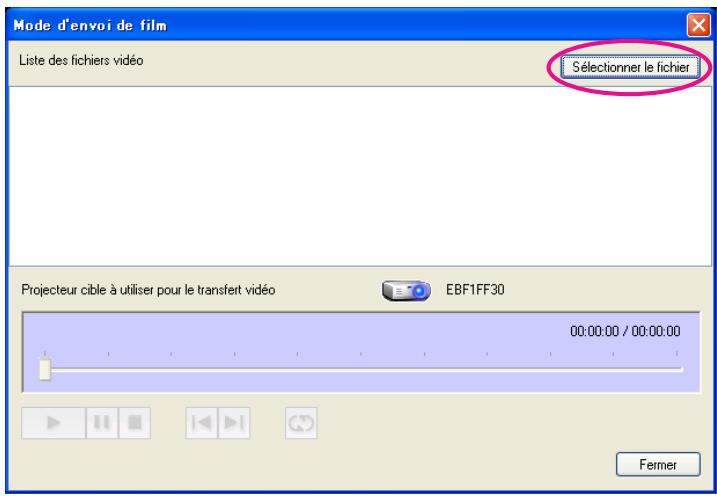
4 Sélectionnez le fichier vidéo à envoyer, puis cliquez sur Ouvrir.
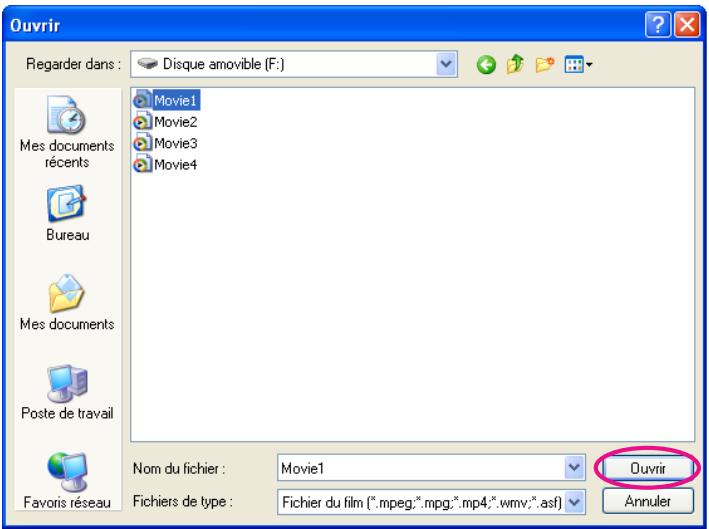
L'écran du Mode d'envoi de film s'affiche de nouveau. Le fichier sélectionné s'affiche dans la Liste des fichiers vidéo.
Si vous cliquez sur Sélectionner le fichier, la Liste des fichiers vidéo est mise à jour avec les éléments sélectionnés ultérieurement.
Lancez et arrêtez la lecture du fichier vidéo depuis l'écran Mode d'envoi de film.
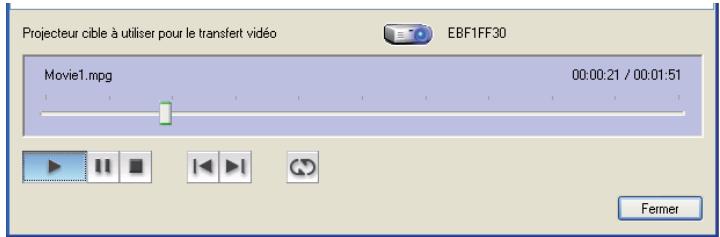

Témoin de position
Lance la lecture du fichier à partir du point auquel il est glissé.

Lire
Lit le fichier.

Pause
Met la lecture en pause.

Arrêter
Arrête la lecture.

Précédent
Lit le fichier en cours depuis le début.

Suivant
Lit le fichier suivant depuis le début.

Répétition
Lit en boucle à partir du premier fichier de la liste. Vous ne pouvez pas répéter un fichier spécifique lorsque la liste comporte plusieurs fichiers.
6 Cliquez sur Fermer pour quitter le Mode d'envoi de film.
Le mode d'affichage sur écrans multiples vous permet de projeter des images différentes à partir de plusieurs projecteurs qui sont connectés au même ordinateur.
Sous Windows, plusieurs pilotes pour les écrans virtuels peuvent être définis sur l'ordinateur et chaque image peut être projetée par le projecteur. Cette fonction n'est disponible qu'avec Windows Vista et Windows 7. Sous Mac OS X, un moniteur externe doit être connecté à l'ordinateur pour activer cette fonction. Alors que l'explication ci-dessous fait référence à l'écran virtuel, l'opération est liée aux écrans affichés sur le moniteur connecté physiquement sous Mac OS X.
Exemple d'ajustement d'un écran virtuel
En modifiant l'agencement des écrans virtuels, vous pouvez projeter uniquement l'image désirée lors d'une présentation ou projeter différentes images de gauche à droite.
Exemple d'agencement 1
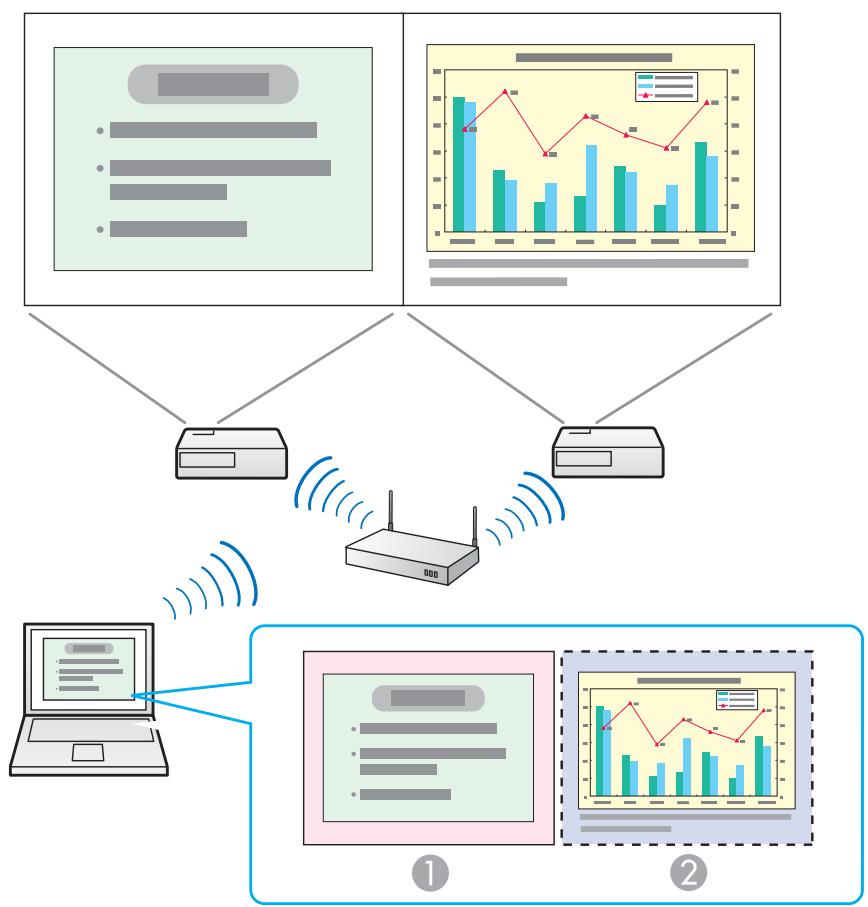
Image du moniteur 2 Image de l'écran virtuel
Fichier PowerPoint
Fichier Excel
Exemple d'agencement 2
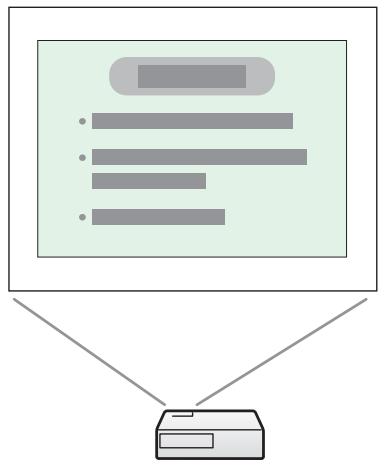

1 Image du moniteur 2 Image de l'écran virtuel
Outils de présentation du fichier PowerPoint
Diaporama à l'aide d'un fichier PowerPoint
Procédure préalable à l'utilisation de la fonction d'affichage sur écrans multiples
1 Définissez l'écran virtuel.
"Réglage de l'écran virtuel" p.27
Dans un environnement Windows, activez le pilote d'écran virtuel si nécessaire. Configurez également, pour Windows comme pour Mac OS X, la disposition des écrans virtuels.
2 Attribuez l'image à projeter.
"Attribution de l'image à projeter" p.32
Ouvrez le fichier à projeter, puis déplacez l'écran vers un écran virtuel selon la disposition de projection réelle.
3 Projetez les images attribuées.
"Projection des images attribuées" p.32
Attribuez un numéro d'écran virtuel à un projecteur, puis démarrez la projection.
Réglage de l'écran virtuel
Cette section décrit la disposition des écrans virtuels, exemple 1.
"Exemple d'ajustement d'un écran virtuel" p.26
Activation du pilote d'écran virtuel (Windows uniquement)
Activez le pilote d'écran virtuel. Si vous avez déjà activé l'écran virtuel en installant EasyMP Network Projection, cette opération n'est pas nécessaire. Passez à la section suivante.
"Réglage de l'écran virtuel" p.28
1. Cliquez sur Démarrer, sélectionnez Programmes (ou Tous les programmes), EPSON Projector, EasyMP Network Projection, puis cliquez sur Ajouter-Supprimer Virtual Display.
L'écran Ajouter-Supprimer Virtual Display s'affiche.
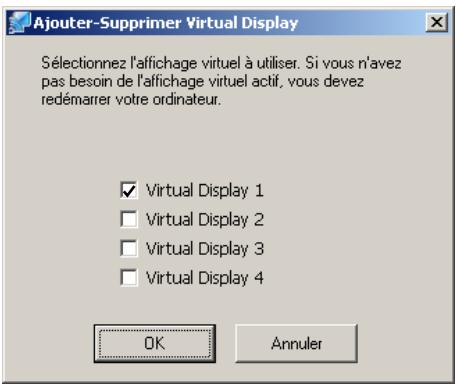
2. Sélectionnez l'écran virtuel que vous voulez utiliser.
Il est possible d'ajouter jusqu'à quatre moniteurs. Dans cet exemple, un seul écran virtuel doit être utilisé. Lorsque plusieurs écrans virtuels sont réglés, sélectionnez autant d'écrans que nécessaire. N'importe quel écran peut être sélectionné.
3. Cliquez sur OK.
Lorsque vous cliquez sur OK, les pilotes pour l'écran virtuel sont actifs. Il est normal que l'écran clignote à ce moment-là. Attendez que l'écran Ajouter-Supprimer Virtual Display se ferme.
Réglage de l'écran virtuel
Après le démarrage de EasyMP Network Projection, la procédure de configuration des écrans virtuels est différente sous Windows et Mac OS X. Chacune des procédures est expliquée ci-dessous.

Vérifiez les points suivants avant de démarrer EasyMP Network Projection si vous établissez la connexion via un réseau sans fil. Si les éléments suivants ne sont pas configurés correctement, la fonction d'affichage sur écrans multiples ne peut pas être utilisée.
- Le SSID de l'ordinateur et celui de chaque projecteur doivent être identiques. (En mode Connexion rapide)
- Le système de réseau sans fil de l'ordinateur et celui de chaque projecteur doivent être identiques.
Vous pouvez modifier le SSID et le réseau local sans fil du projecteur depuis le menu Réseau du projecteur.
Consultez le manuel suivant pour plus d'informations.
Guide de l'utilisateur
Sous Windows
1. Cliquez sur Démarrer, sélectionnez Programmes (ou Tous les programmes), EPSON Projector, EasyMP Network Projection, puis cliquez sur EasyMP Network Projection V2.XX pour démarrer EasyMP Network Projection. 2. Sélectionnez le mode Connexion rapide ou Connexion avancée, puis cliquez sur OK. 3. Activez la case à cocher Utiliser plusieurs écrans.
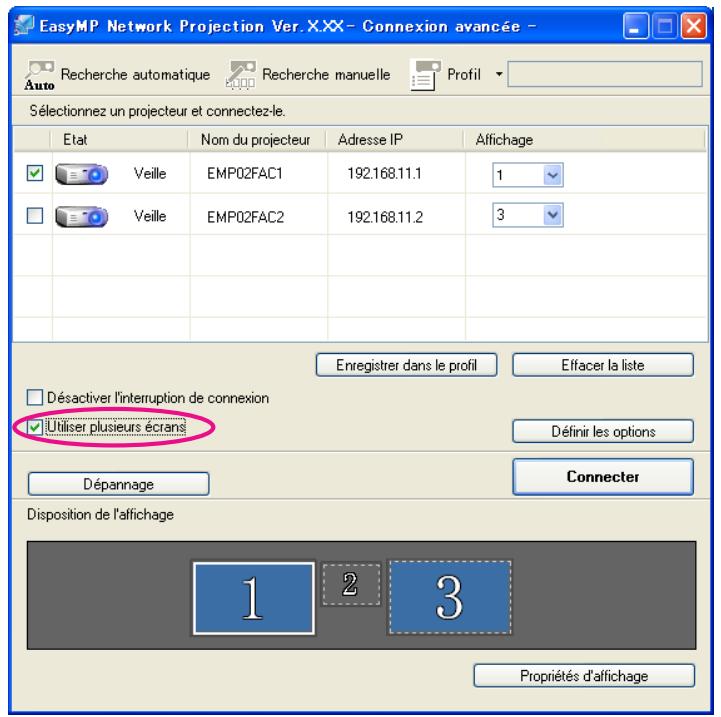
Les boutons Disposition de l'affichage et Propriétés d'affichage sont ajoutés dans le bas de l'écran.
4. Cliquez sur Propriétés d'affichage.
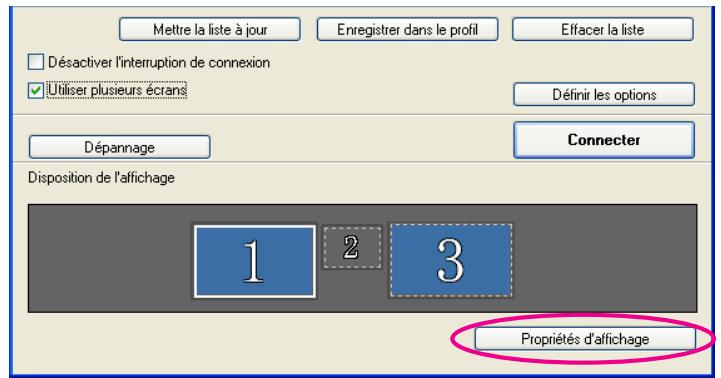
L'écran Propriétés d'affichage s'affiche.
5. Cliquez sur l'onglet Paramètres.
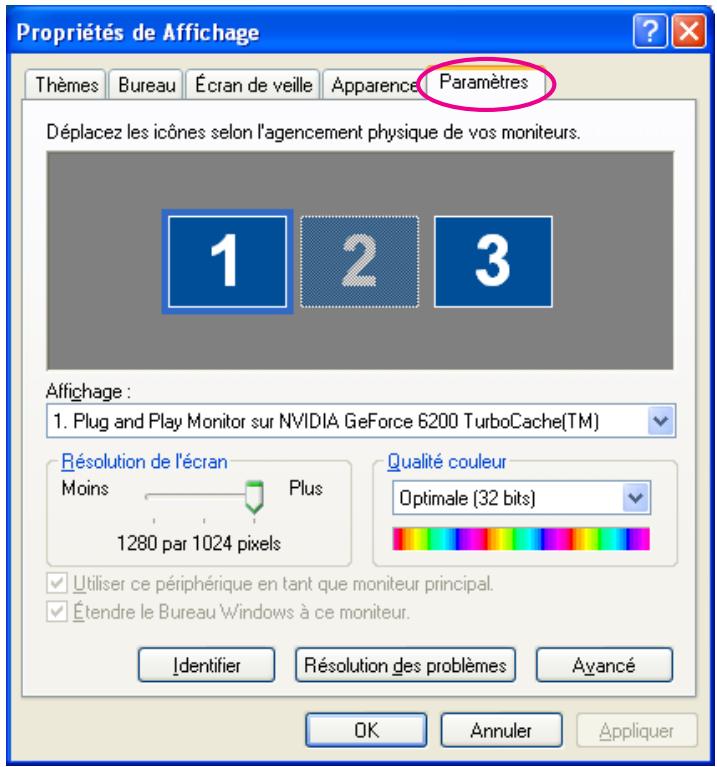
6. Faites glisser l'icône du moniteur affichée et placez-la où vous voulez.
Ici, le moniteur réel (1) se trouve à gauche, alors que le moniteur virtuel (3) se trouve à droite.
Lorsqu'un PC dispose de plusieurs terminaux de sortie, les numéros assignés aux terminaux virtuels seront consécutifs à ceux des terminaux physiques.
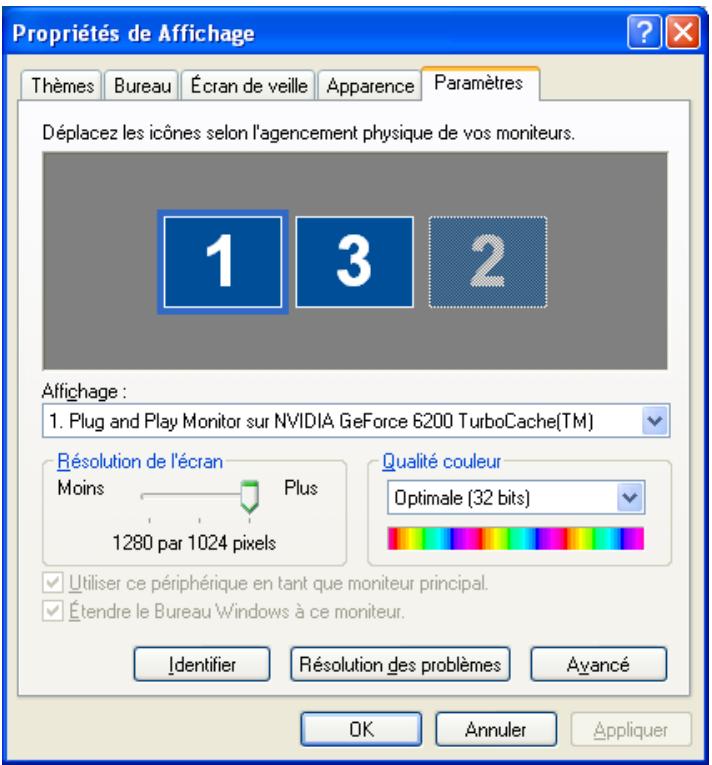

- Lorsqu'un moniteur externe est connecté en tant que moniteur secondaire, son image ne peut pas être projetée.
- En fonction du matériel, le numéro du moniteur secondaire ne sera peut-être pas "2". Lorsque vous placez les icônes du moniteur, cliquez sur l'icône pour vérifier que le type de moniteur ne correspond pas au moniteur secondaire.
- Pour plus d'informations sur le réglage de la résolution de l'écran, voir la section suivante. "Résolutions prises en charge" p.40
Lorsque l'icône du moniteur est modifiée, un écran virtuel est connecté en tant qu'image comme ci-dessous.
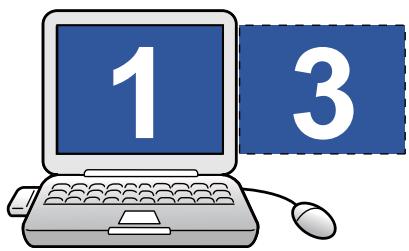
7 Cliquez sur OK pour fermer l'écran Propriétés d'affichage. Choisissez ensuite les images à projeter.
"Attribution de l'image à projeter" p.32
Sous Mac OS X
Double-cliquez sur EasyMP Network Projection depuis le dossier Applications pour lancer EasyMP Network Projection. 2 Sélectionnez le mode Connexion rapide ou Connexion avancée, puis cliquez sur OK. 3 Activez la case à cocher Utiliser plusieurs écrans.
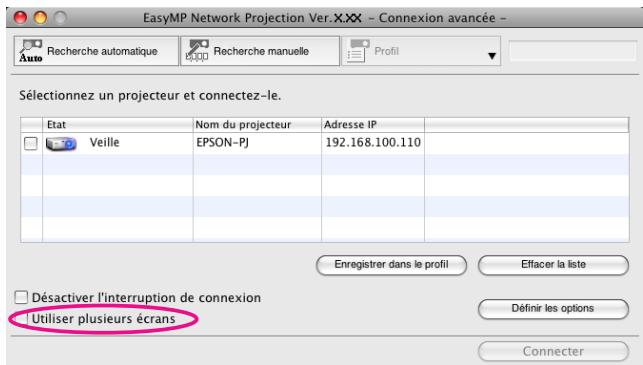
Les boutons Disposition de l'affichage et Préférences d'affichage sont ajustés dans le bas de l'écran.
4 Cliquez sur Préférences d'affichage.
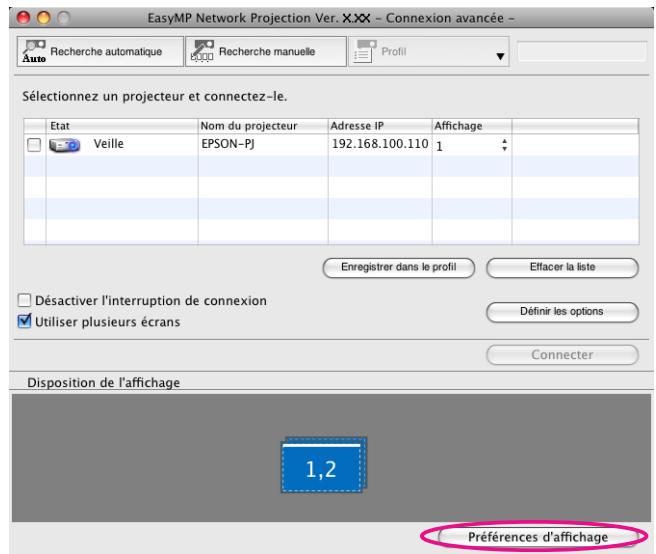
L'écran des paramètres d'affichage s'affiche.
5 Cliquez sur Disposition.
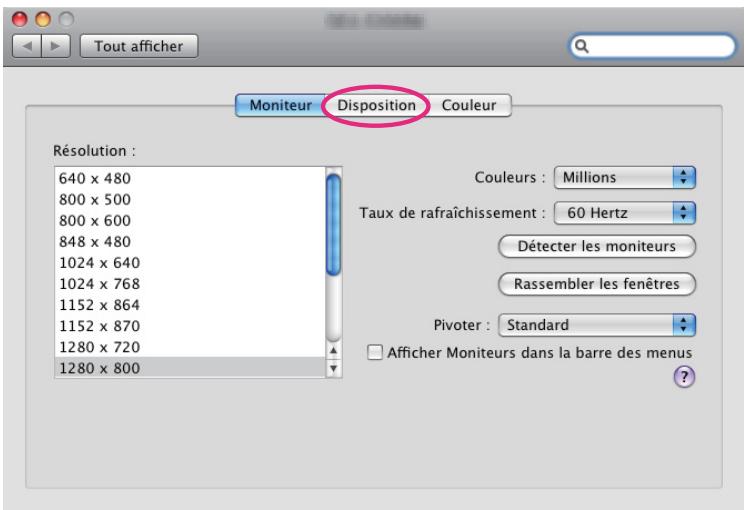
6 Effacez la case Recopie vidéo.
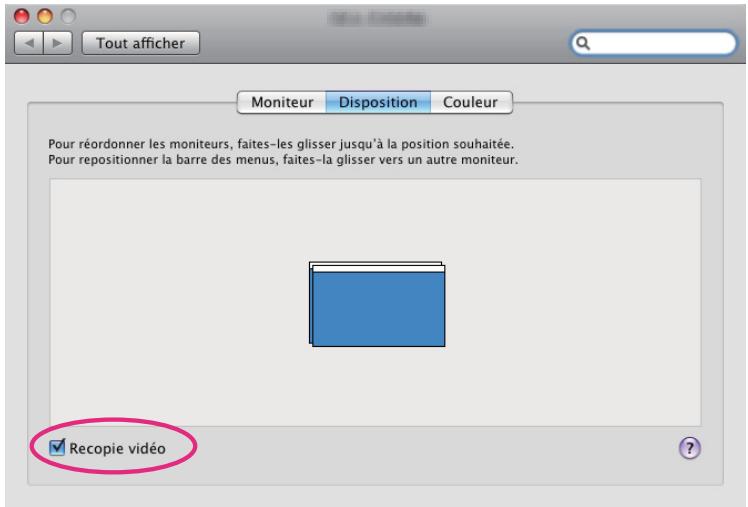
7 Faites glisser l'icône du moniteur affichée et placez-la où vous voulez.
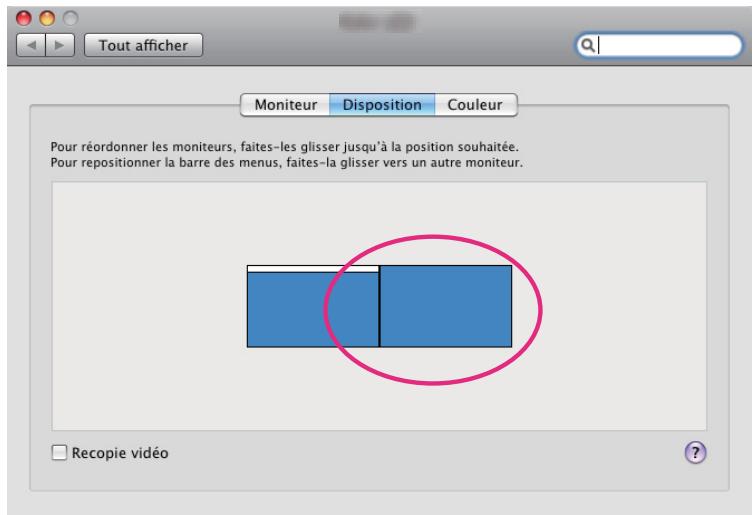
Fermez l'écran des paramètres d'affichage.
Choisissez ensuite les images à projeter.
"Attribution de l'image à projeter" p.32
Attribution de l'image à projeter
Cette section décrit la disposition des écrans virtuels, exemple 1.
"Exemple d'ajustement d'un écran virtuel" p.26
1. Ouvrez le fichier à projeter.
Ouvrez les fichiers PowerPoint et Excel.
2. Faites glisser la fenêtre jusqu'au moniteur de l'écran virtuel de votre choix, puis choisissez où l'image sera projetée.
Faites glisser la fenêtre Excel vers la droite jusqu'à ce qu'elle ne soit plus visible. La fenêtre PowerPoint apparaît sur le moniteur réel, alors que la fenêtre Excel apparaît sur l'écran virtuel, à droite.
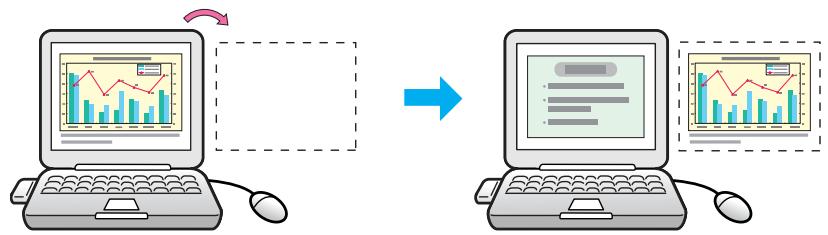
Projection des images attribuées
Cette section décrit la disposition des écrans virtuels, exemple 1.
"Exemple d'ajustement d'un écran virtuel" p.26
1. Sélectionnez le numéro de l'écran virtuel affecté à l'affichage, puis choisissez l'image à projeter depuis chaque projecteur.
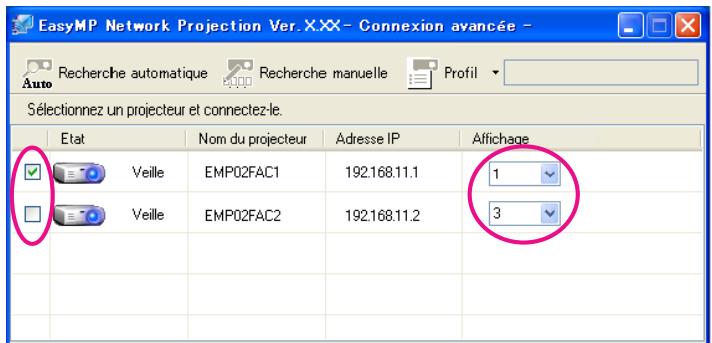
Cliquez sur Connecter.
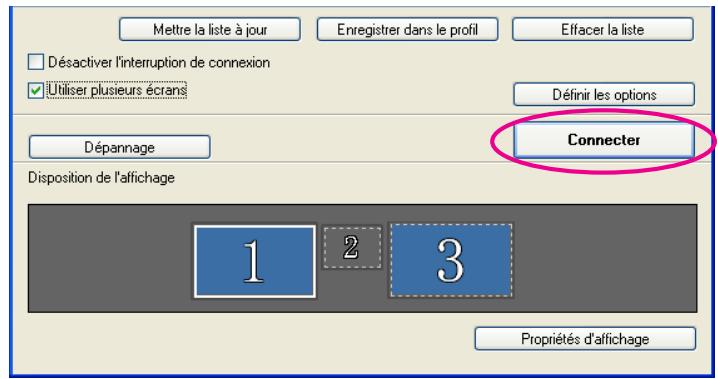
L'image affectée à chaque projecteur est projetée.
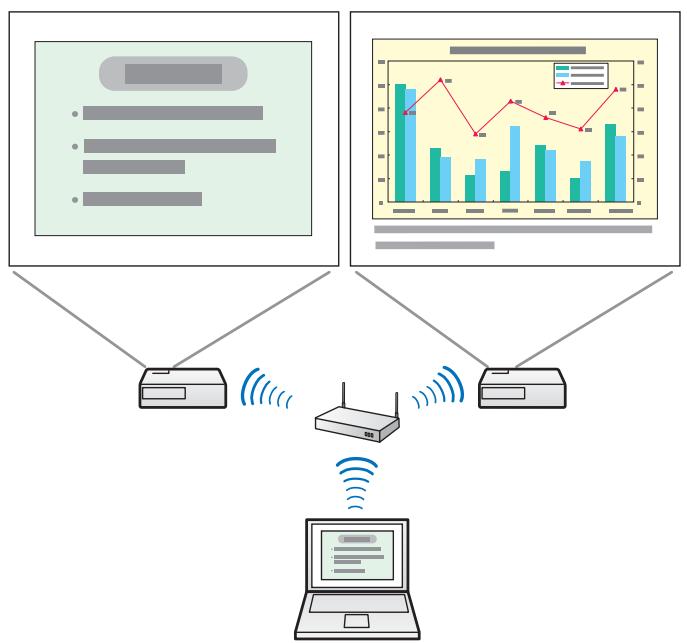
Dans un environnement Windows, vous ne pouvez pas voir l'image envoyée à l'écran virtuel de l'ordinateur. Pour ajuster l'image de l'écran virtuel, vous devez le faire lors de la visualisation de l'image projetée.
Pour effectuer des opérations sur l'écran virtuel avec la souris, déplacez le pointeur de la souris dans la direction de l'écran virtuel, de sorte que le pointeur apparaisse dessus.

Pour mettre fin à la projection sur écrans multiples, cliquez sur Déconnecter dans la barre d'outils.

Dans un environnement Windows, le pilote d'écran virtuel est activé afin que le pointeur de la souris puisse être déplacé hors des limites de l'écran. Il est possible, parfois, de ne plus retrouver le pointeur. Si vous n'utilisez pas d'écran virtuel, désactivez la case à cocher correspondante dans l'écran Ajouter-Supprimer Virtual Display afin que le pointeur de la souris revienne dans la zone d'affichage de l'écran. Afin de réutiliser l'affichage sur écrans multiples, cochez la case de l'affichage voulu dans Ajouter-Supprimer Virtual Display. Pour décocher une case, voir la section suivante.
Activation du pilote d'écran virtuel (Windows uniquement) p.27
Annexe
Vous pouvez définir des options de configuration, comme le mode de traitement au démarrage de EasyMP Network Projection. Accédez à l'écran Définir les options via l'écran principal de EasyMP Network Projection.

Cliquez sur Définir les options dans l'écran principal de EasyMP Network Projection.
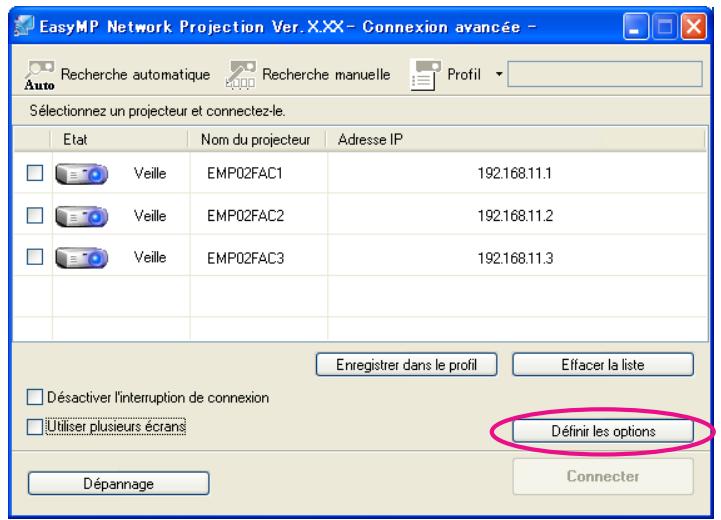
L'écran Définir les options s'affiche.

Réglez chacun des éléments.
Confirmez les détails des éléments configurés dans les sections suivantes. Lorsque vous avez effectué tous les réglages nécessaires, cliquez sur le bouton « OK » pour fermer l'écran Définir les options.

Vous pouvez également accéder à Définir les options en cliquant sur l'icône de la barre d'outils. Lorsque vous accédez à Définir les options depuis la barre d'outils, l'onglet Paramètres généraux ne s'affiche pas.
Onglet Paramètres généraux
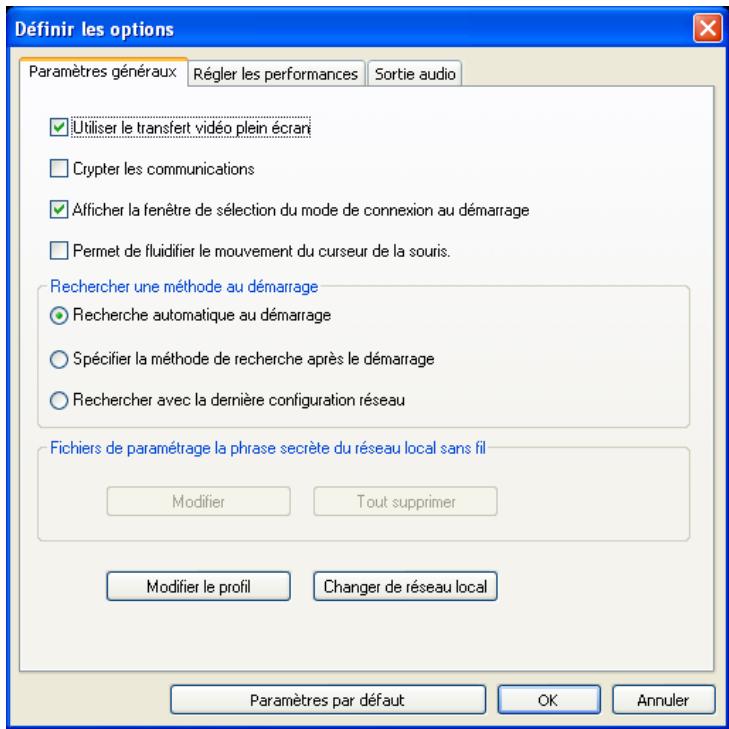
| Utiliser le transfert videoéplain écran | Permet de dire un fischiér de film en mode plein écran. Si le projecteur ne prend pas en charge l'envoi de film, cette fonction n'est pas configurable. |
| Crypter les communications | Sélectionnez-le pour crypter et transmettre des donnéesés. Mème si les donnéesés sont interceptées, elles ne peuvent pas être décryptées.Lorsque vous utilisez le mode Connexion rapide, veillez à toujours activer cette case à cocher. |
| Afficher la fenêtre de sélection du mode de connexion au démarrage | Permet d'activer ou non l'affichage de la fenêtre Connexion rapide/Connexion avancée au démarrage de EasyMP Network Projection.Désactivez cette case à cocher lorsque vous avez opté pour une méthode de démarrage standard. |
| Permet de fluidifier le mouvement du curseur de la souris | Windows uniquement (sauf pour Windows 2000) Sélectionnez cette option pour empêcher le curseur de la souris de sautiller lorsque l'options Transférer la fenêtre des couches est sélectionnée dans Régler les performances. (Lorsque Windows Aero est sélectionné comme thème sous Windows Vista/7, Windows Aero est désactivé en sélectionnant cette option.) |
| Recherche une méthode au démarrage | Permet de selectionner l'une des méthodes suivantes de recherche de projecteur au démarrage de EasyMP Network Projection. Recherche automatique au démarrage Spécifier la méthode de recherche après le démarrage Recherche avec laforthème configuration réseau |
| Fichiers de paramétrage la phrase secrête du réseau local sans fil | Non disponible sous Windows 2000/XP. En mode Connexion rapide, les SSID et phrases secretes sont enregistrés sur l'ordinateur lorsque vous vous connectez à un projecteur sur lequel des paramètres de sécurité sont actifs. Vous pouvez modifier et supprimer les informations enregistrées. Modifier : affiche l'écran de gestion du réseau sans fil de l'ordinateur. Tout supprimer : supprime tous les SSID et phrases secrets enregistrés sur l'ordinateur. |
| Modifier le profil | Affiche la boîte de dialogue Modifier le profil. "Gestion d'un Profil" p.20 |
| Changer de réseau local | Windows uniquement Utilisé quand il est nécessaire de changer la carte réseau qui sera utilisé pour une recherche lorsqu'un ordinateur a plusieurs cartes. Par défaut, toutes les cartes réseau sont utilisées pour effectuer une recherche. |
| Paramètres par défaut | Vous pouvez rétablier toutes les valeurs par défaut de Définir les options. Vous pouvez toutefois conserver les paramètres de Modifier le profil et Changer de réseau local dans Paramètres généraux. |
Onglet Régler les performances
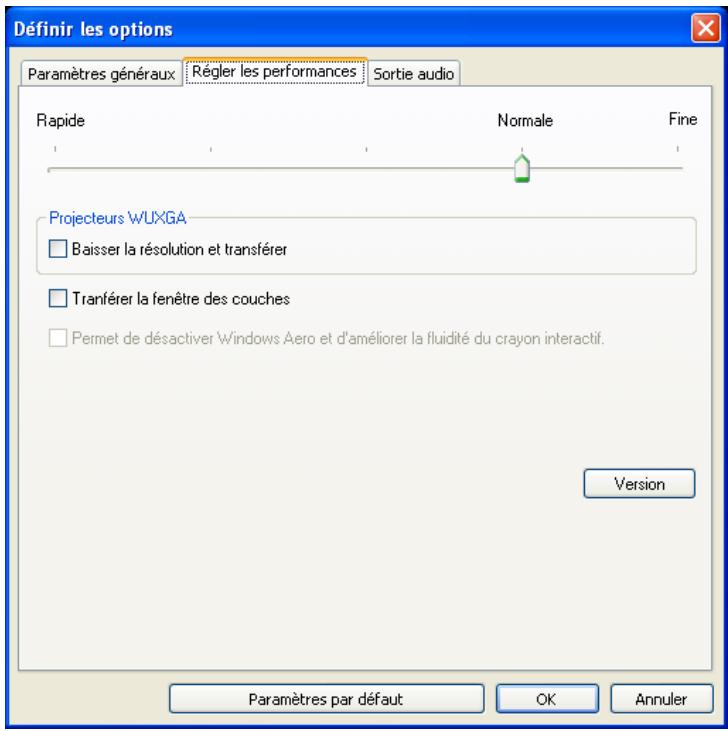
| Curseur d'ajustement des performances | Le niveau des performances peut être régé sur Rapide, Normale et Fine. Activez Rapide si les projections de films subissant des interruptions. |
| Baiser la résolution et transférer | Disponible uniquement pour les projecteurs avec une résolution WUXGA (1920x1200). Sélectionnez cette option pour réduire la quantité des données à transférer au projecteur en réduisant la résolution. Utilisez cette option sur un réseau lent ou lorsque l'affchage de l'image prend trop de temps ou est interrompu. |
| Transférer la fenêtre des couches | Windows uniquely (sauf Windows Vista et Windows 7). La fenêtre des couches est active lorsque des éléments de contenu tels que des messages affichés sur l'ordinateur ne sont pas projetés par le projecteur. Activez cette case à cocher pour projeter des éléments de contenu, comme des messages, qui emploient la fenêtre des couches. Si le curseur de la souris sautille à l'écran, Sélectionnez Permet de fluidifier le mouvement du curseur de la souris dans Paramètres généraux. |
| Permet de désactiver Windows Aero et d'améliorer la fluidité du crayon interactif | Disponible uniquement lorsque Windows Aero est sélectionné comme thème. Sélectionnez cette option pour améliorer la fluidité du crayon interactif. Windows Aero est désactivé et les opérations du crayon interactif sont plus fluides. |
| Paramètres par défaut | Vous pouvez rétabrir toutes les valeurs par défaut de Définir les options. Vous pouvez toute fois conserver les paramètres de Modifier le profil et Changer de réseau local dans Paramètres généraux. |
Onglet Sortie audio
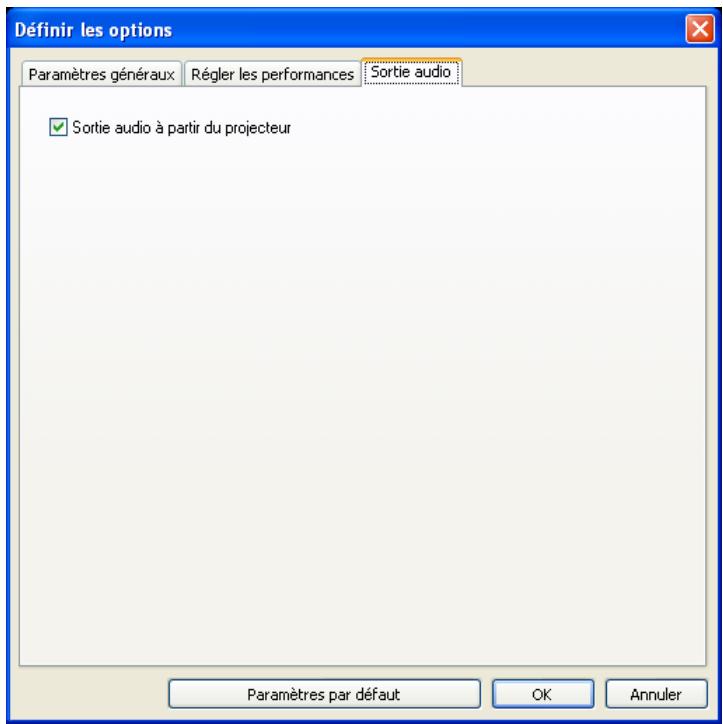
| Sortie audio à partir du projecteur | Sélectionnez cette option pour émettre le son de l'ordinateur à partir du projecteur. Désactivez cette case à cocher pour que le son soit émis à partir de l'ordinateur. Cependant, lorsque vous lisez des films avec du son en Mode d'envoi de film, le son est always émis à partir du projecteur quel que soit le réglage de cette option. |
| Paramètres par défaut | Vous pouvez rétabrir toutes les valeurs par défaut de Définir les options. Vous pouvez toute fois conserver les paramètres de Modifier le profil et Changer de réseau local dans Paramètres généraux. |

L'audio ne peut être transféré que vers un seul projecteur. L'audio ne peut pas être transféré lorsque plusieurs projecteurs sont connectés.
Vérifiez les points suivants avant de lancer la désinstallation.
- Sous Windows, vous devez disposer de droits d'administrateur pour désinstaller EasyMP Network Projection.
- Fermez toutes les applications en cours d'exécution avant de lancer la désinstallation.
Sous Windows 2000
1. Cliquez sur Démarrer, sélectionnez Paramètres et cliquez sur Panneau de configuration. 2. Double-cliquez sur Ajout/Suppression de programmes. 3. Cliquez sur Modifier/Supprimer des programmes. 4. Sélectionnez EasyMP Network Projection, puis cliquez sur Modifier/Supprimer.
Sous Windows XP
1. Cliquez sur Démarrer et cliquez sur Panneau de configuration. 2. Double-cliquez sur Ajouter ou supprimer des programmes. 3. Sélectionnez EasyMP Network Projection, puis cliquez sur Modifier/Supprimer.
Sous Windows Vista/Windows 7
1. Cliquez sur Démarrer et cliquez sur Panneau de configuration. 2. Cliquez sur Désinstaller un programme dans la catégorie Programmes. 3. Sélectionnez EasyMP Network Projection, puis cliquez sur Désinstaller/Modifier.
Sous Mac OS X
1. Ouvrez le dossier Applications. 2. Ouvrez le dossier EasyMP Network Projection - Outils, puis double-cliquez sur EasyMP Network Projection Uninstaller.app pour désinstaller le logiciel.
En cas de projection d'images d'ordinateur pendant l'exécution de EasyMP Network Projection, les restrictions suivantes s'appliquent. Lisez attentivement cette section.
Résolutions prises en charge
L'appareil peut projeter les résolutions d'écran d'ordinateur suivantes. Vous ne pouvez pas vous connecter à un ordinateur dont la résolution est supérieure à WUXGA.
VGA (640x480), SVGA (800x600), XGA (1024x768), SXGA (1280x960), SXGA (1280x1024), SXGA+ (1400x1050), WXGA (1280x768), WXGA (1280x800), WXGA+ (1440x900), UXGA (1600x1200), WUXGA (1920x1200)
- Résolutions prises en charge lorsque la fonction d'affichage multi-écrans est activée.
Si vous utilisez un écran dont le rapport L/H est unique, la résolution diminue ou augmente suivant la résolution de l'ordinateur et du projecteur afin de ne pas nuire à la qualité de l'image.
Selon la résolution, les marges horizontales et verticales peuvent être projetées en noir.
Couleur d'affichage
L'appareil peut projeter en utilisant le nombre de couleurs des écrans d'ordinateur.
| Windows | Mac OS X |
| Couleurs 16 bits | Environ 32 000 couleurs (16 bits) |
| Couleurs 32 bits | Environ 16,7 millions de couleurs (32 bits) |
La garantie opérationnelle pour l'affichage sur écrans multiples est fixée aux couleurs 16 et 32 bits.
Autres limitations
- Si la vitesse de transmission du réseau sans fil est faible, il se peut que la connexion réseau se coupe à des moments inattendus.
- Il se peut que les applications qui utilisent des fonctions DirectX ne s'affichent pas correctement. (Windows uniquement)
- Il est impossible de projeter des invites MS-DOS en plein écran. (Windows uniquement)
- Il est possible que l'image affichée sur l'écran de l'ordinateur et l'image projetée ne correspondent pas tout à fait.
- Les films ne sont pas lus de manière aussi fluide que sur un ordinateur.
Sous Windows Vista ou Windows 7
Tenez compte des remarques suivantes lorsque vous utilisez l'application EasyMP Network Projection sur un ordinateur tournant sous Windows Vista ou Windows 7.
Limitations en cas de projection depuis la Galerie de photos Windows ou la Galerie de photos Windows Live
Tenez compte des deux limitations suivantes lorsque vous utilisez la Galerie de photos Windows ou la Galerie de photos Windows Live tout en exécutant l'application EasyMP Network Projection.
- Le Diaporama est lu en mode simple lorsqu'il est projeté à partir de la Galerie de photos Windows ou la Galerie de photos Windows Live. Comme la barre d'outils n'est pas affichée, vous ne pouvez pas apporter de modifications au thème (effets) tout en lisant un diaporama, indépendamment de la valeur de l'Indice de performance Windows. Lorsque le mode simple a démarré, vous ne pouvez plus changer de mode tant que la Galerie de photos Windows ou la Galerie de photos Windows Live est en cours d'exécution, même si vous fermez EasyMP Network Projection. Redémarrez la Galerie de photos Windows ou la Galerie de photos Windows Live.
Limitations dans Windows Aero
Tenez compte des deux limitations suivantes lorsque la disposition des fenêtres sur votre ordinateur emploie l'interface Windows Aero.
- La fenêtre des couches est projetée indépendamment du réglage Transférer la fenêtre des couches de la section Définir les options dans EasyMP Network Projection.
Par exemple, lorsque Transférer la fenêtre des couches a été désactivé pour la barre d'outils de EasyMP Network Projection, elle n'est pas projetée même si elle s'affiche à l'écran de l'ordinateur. La barre d'outils est toutefois projetée.
- Quelques minutes après avoir connecté un ordinateur au projecteur via un réseau à l'aide de l'application EasyMP Network Projection, le message suivant peut s'afficher.
Il est recommandé de sélectionner Conserver le jeu de couleurs et ne plus afficher ce message. Cette sélection est activée jusqu'au redémarrage de l'ordinateur.
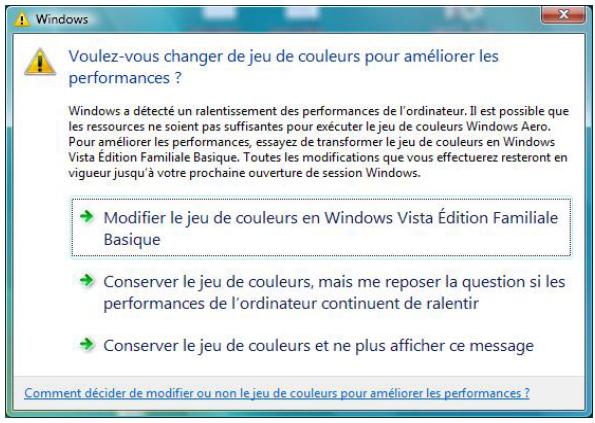
Limitations en cas de projection depuis le Windows Media Center
Vous ne pouvez pas projeter des images en plein écran avec Windows Media Center. Passez en mode d'affichage fenêtre pour projeter les images.
Impossible de se connecter au projecteur que vous souhaitez utiliser.
Impossible de connecter le projecteur et l'ordinateur via un réseau sans fil.
| Vérification | Solution |
| L'Unité de Réseau sans fil est-elle connectée ? | Vérifiez que l'Unité de Réseau sans fil est branchée correctement. |
| Le SSID est-il le même que celui du point d'accès ?(En mode Connexion rapide) | Définissez un autre SSID que celui du point d'accès.Vous pouvez configurer le paramètre SSID depuis le menu Réseau du projecteur.Consultez le manuel suivant pour plus d'informations.Guide de l'utilisateur |
| La fonction DHCP du réseau local cable est-elle réglée sur On ?(En mode Connexion rapide) | Réglez le paramètre DHCP sur Off du LAN cable dans le menu Configuration.Consultez le manuel suivant pour plus d'informations.Guide de l'utilisateur |
| La fonction LAN sans fil de l'ordinateur est-elle opérationnelle ? | Vérifiez que l'adaptateur LAN sans fil ou que la carte LAN sans fil est installé sur l'ordinateur. |
| Le paramètre de réseau sans fil est-il activé alors que l'ordinateur est en mode d'économie d'énergie ? | Activez le LAN sans fil. |
| Y a-t-il un obstacle entre le point d'accès et l'ordinateur ou le projecteur ? | Il arrive que les conditions environnementales interieures empêchent l'identification du projecteur au cours d'une recherche. Vérifiez qu'il n'y a aucun obstacle entre le point d'accès et l'ordinateur ou le projecteur, puis changez leur position pour améliorer la communication. |
| La puissance du signal radio du réseau local sans fil de l'ordinateur est-elle réglée à un niveau trop faible ? | Réglez la puissance du signal radio au niveau maximal. |
| Le réseau local sans fil est-il conforme aux specifications prises en charge ? | Vérifiez le réseau local sans fil. Consultez le manuel suivant pour plus d'informations sur le réseau local sans fil du projecteur.Guide de l'utilisateur |
| Le paramètre Alim réseau sans fil est-il régle sur Off dans le menu Configuration du projecteur ? | Paramétrz Alim réseau sans fil sur On dans le menu Réseau sans fil du menu Configuration.Consultez le manuel suivant pour plus d'informations sur les paramètres du réseau local sans fil du projecteur.Guide de l'utilisateur |
| Le réglage AirPort de Mac OS X est-il correct ? | Vérifiez si AirPort est régle sur Marche. Ou, vérifiez si un point d'accès approprié a été sélectionné. |
| La clé WEP est-elle identique ? | Si vous sélectionnez WEP dans la section Sécurité, définissez la même clé WEP sur le point d'accès, l'ordinateur et le projecteur.Consultez le manuel suivant pour plus d'informations sur la clé WEP.Guide de l'utilisateur |
Impossible de connecter le projecteur et l'ordinateur via un réseau câblé.
| Vérification | Solution |
| La carte réseau de l'ordinateur et la fonction LAN intégrée sont-elles disponibles? | Vérifiez le bon fonctionnement du réseau local depuis le gestionnaire de périhériques sous Panneau de configuration - Système - Matériel. |
| Le cable réseau est-il connecté correctement? | Vérifiez que le cable réseau est connecté correctement. Reconnectez-le s'il est débranché ou s'il n'est pas connecté correctement. |
Impossible de connecter le projecteur et l'ordinateur via le réseau.
| Vérification | Solution |
| L'écran de configuration du réseau s'affiche t-il sur le projecteur? | Fermez la configuration réseau sur le projecteur et revenez à l'écran d'atte du LAN. Si l'écran de configuration du réseau s'affiche sur le projecteur, vous ne pouvez pas utiliser EasyMP Network Projection. |
| La carte réseau utilisée a-t-elle été sélectionnée correctement dans EasyMP Network Projection? | Si l'ordinateur utilise plusieurs environnements réseau, il ne peut se connecter que si la carte réseau est sélectionnée correctement. Si votre ordinateur tourne sous Windows, lancez EasyMP Network Projection, puis sélectionnez la carte réseau que vous utilisez dans Définir les options - Changer de réseau local. "Onglet Paramètres généraux" p.35 |
| Le pare-feu est-il désactivé ou a-t-il été enregistré en tant qu'exception? | Lorsque vous ne voulez pas désactiver le pare-feu ou l'enregistrer en tant qu'exception, effectuez les régles nécessaires pour ouvrir les ports. Les portes utilisés par EasyMP Network Projection sont "3620", "3621" et "3629". |
| Le réglage SSID est-il différent ?(En mode Connexion avancée) | Fixez le même SSID sur l'ordinateur, le point d'accès et le projecteur. Vous pouvez configurer le paramètre SSID depuis le menu Réseau du projecteur. Consultez le manuel suivant pour plus d'informations. Guide de l'utilisateur |
| Les fonctions de refus de connexion, comme les restrictions d'Adresse MAC et de port, ont-elles été définies correctement sur le point d'accès ?(En mode Connexion avancée) | Définissez l'autorisation de connexion au point d'accès pour permettre aux projecteurs de se connecter. |
| L'adresse IP, le masque de sous-réseau et l'adresse de passerelle du point d'accès et du projecteur sont-ils définis correctement ?(En mode Connexion avancée) | Si vous n'utilise pas DHCP, ajustez chaque paramètre. Vous pouvez configurer le paramètre DHCP depuis le menu Réseau du projecteur. Consultez le manuel suivant pour plus d'informations. Guide de l'utilisateur |
| Le sous-réseau du point d'accès et celui du projecteur sont-ils différents? (En mode Connexion avancée) | Sélectionnez Recherche manuelle dans EasyMP Network Projection, indiquez l'adresse IP et connectez-vous. "Entrée d'une adresse IP ou d'un nom de projecteur et exécution d'une recherche (Connexion Avancée uniquement)" p.17 |
| Avez-vous activé DHCP? (En mode Connexion avancée) | Si DHCP est régle sur On en mode Connexion avancée, et si aucun serveur DHCP n'est trouvé, l'accès à l'état d'atte du LAN prend un certain temps. |
Lorsqu'une connexion est effectuée à l'aide de EasyMP Network Projection, l'image projetée reste telle qu'elle, et il est impossible d'établir une connexion depuis un autre ordinateur.
| Vérification | Solution |
| Leprésentateur a-t-il quitté la salle de conférence sans couper la connexion réseau? | Avec EasyMP Network Projection, l'ordinateur actuellement connecté peut être déconnecté lorsqu'un autre ordinateur tente de se connecter au projecteur.Dès lors, siaucun Mot-clé projecteur n'a été définir pour le projecteur, ou si vous connaissiez ce Mot-clé projecteur, vous pouvez déconnecter l'ordinateur actuellement connecté, puis connecter votre ordinateur au projecteur.Si un Mot-clé projecteur a été définir pour le projecteur et que vous ne connaissiez pas ce Mot-clé projecteur, redémarrez le projecteur et reconnectctez-le. |
Impossible de sélectionner ou de modifier le mode de connexion.
| Vérification | Solution |
| EasyMP Network Projection est-il configuré pour démarrer dans le même mode de connexion ? | Sélectionnez Afficher la fenêtre de sélection du mode de connexion au démarrage dans l'onglet Paramètres généraux sous Définir les options. L'écran de sélection du projecteur s'affiche après le redémarrage de EasyMP Network Projection. |
L'écran n'est pas projeté.
Le diaporama ne s'affiche pas sur l'écran désiré lorsque la fonction d'affichage sur écrans multiples est activée.
| Vérification | Solution |
| Utilisiez-vous PowerPoint 2002 ou une version antérieure ? (Sous Windows) | Pour configurer et utiliser plusieurs écrans virtuels®, utilisez PowerPoint 2003 ou une version ultérieure, ou limitez le nombre d'écrans virtuels à un avant d'afficher le diaporama. |
Les applications ne s'affichent plus à partir de l'écran de l'ordinateur lorsque la fonction d'affichage sur écrans multiples est activée.
| Vérification | Solution |
| Une autre application est-elle en cours d'exécution sur l'écran virtuel►? (Sous Windows) | Lorsque Virtual Display est installé, il arrive qu'une autre application soit exécutée sur l'écran virtuel. Dans ce cas, désactivez Virtual Display dans la fenêtre des propriétés de l'écran. |
Le curseur de la souris ne s'affiche pas sur l'écran de l'ordinateur.
| Vérification | Solution |
| Virtual Display est-il installé ? (Sous Windows) | Le CURSEUR DE LA SOURIS EST PLACÉ SUR L'écran virtuel ▷. LORSQUE LA CASE À COCHER DE L'écran virtuel est désactivée dans la fenêtre Ajouter-Supprimer Virtual Display, le pointeur de la souris revient dans la zone d'affichage de l'écran. |
Le pointeur de la souris clignote.
| Vérification | Solution |
| L'option Permet de fluidifier le mouvement du curseur de la souris est-elle sélectionnée? | Procedez de l'une des manières suivantes pour arrêté le curseur de la souris de sautiller à l'écran. • Sélectionnez Permet de fluidifier le mouvement du curseur de la souris. "Onglet Paramètres généraux" p.35 • Décochez la case Transférer la fenêtre des couches. "Onglet Régler les performances" p.36 |
| Transférer la fenêtre des couches est-il sélectionné? |
Lors de la connexion à l'aide de l'application EasyMP Network Projection, l'image ne s'affiche pas ou met du temps à apparaître.
| Vérification | Solution |
| Avez-vous tenté de dire les films à l'aide du lecteur Media Player ou utilisé l'aperçu de l'écran de veille ? | Selon l'ordinateur, il se peut que l'écran de lecture de films du lecteur Media Player ne soit pas affchéé et que l'aperçu de l'écran de veille ne s'affiche pas normalement. |
| Le cryptage WEP est-il activé ou plusieurs projecteurs sont-ils connectés ? | La vitesse d'affichage diminue si le cryptage WEP est activé ou si plusieurs projecteurs sont connectés. |
| Utilisez-vous un Réseau local sans fil 802.11b/g en mode Connexion rapide ? | En fonction de l'environnement électromagnétique, il peut arriver que l'image et le son d'un film soient interrompus. Lors de l'envoi de films, utilisez le mode Connexion avancée ou réglez Réseau local sans fil sur 802.11a pour utiliser le mode Connexion rapide. |
Aucun son du projecteur lorsqu'il est connecté à EasyMP Network Projection.
| Vérification | Solution |
| Plusieurs projecteurs sont-ils connectés à un même ordinateur ? | L'audio ne peut être transféré que vers un seul projecteur. Essayez de déconnecter les autres projecteurs. |
| L'audio est-il défini pour une sortie à partir de l'ordinateur dans Définir les options ? | Sélectionnez Sortie audio à partir du projecteur dans l'onglet Sortie audio. "Onglet Sortie audio" p.37 |
Lorsqu'une connexion est effectuée à l'aide de EasyMP Network Projection, il est impossible de lancer un diaporama PowerPoint.
| Vérification | Solution |
| L'application EasyMP Network Projection a-elle été lancée alors que PowerPoint était en cours d'exercution ? (Sous Windows) | Lorsque vous effectuez une connexion avec EasyMP Network Projection, assurez-vous de fermer PowerPoint auprès. Il se peut que le Diaporama ne s'exécute pas si la connexion est établie alors que PowerPoint a déjà démarré. |
Lorsqu'une connexion est effectuée à l'aide de EasyMP Network Projection, l'écran n'est pas rafraîchi lorsqu'une application Office est utilisée.
| Vérification | Solution |
| La souris est-elle déplacée en permanence ? | Lorsque vous cesse de déplacer le curseur de la souris, l'écran est actualisé. Si l'écran ne se rafraîchit pas assez vite, cessez de déplacer le curseur de la souris. |
Liste des messages d'erreur
Impossible de se connecter au projecteur.
| Messages d'erreur | Solution |
| Impossible de se connecter au projecteur à l'aide de cette version de EasyMP Network Projection. Installez la dernière version de EasyMP Network Projection. | Installez la version de EasyMP Network Projection la plus récente à partir du CD-ROM EPSON Projector Software fourni avec le projecteur.Vous pouvez télécharger la dernière version de EasyMP Network Projection depuis le site Web suivant.http://www.epson.com/ |
Message d'erreur au démarrage de EasyMP Network Projection
| Messages d'erreur | Solution |
| Échec de la connexion au projecteur. | Réessayez de vous connecter. Si le problème persististe, vérifiez les paramètres réseau de l'ordinateur et du projecteur. Vous pouvez configurer le réseau depuis le menu Réseau du projecteur. |
| XXXXX a été déconnecté. | Consultuez le manuel suivant pour plus d'informations. Guide de l'utilisateur |
| Le mot clé ne correspond pas. Entrez le mot clé correct affché sur l'écran du projecteur. | Vérifiez le Mot-clé projecteur affché sur l'écran d'attente du LAN et entrez le Mot-clé projecteur. |
| Le projecteur sélectionné est occupe. Souhaitez-vous continuer le processus de connexion ? | You've zenté de vous connecter à un projecteur connecté à un autre ordinateur. Si vous cliquez sur Oui, une connexion au projecteur est établie. La connexion entre le projecteur et l'autre ordinateur est coupée. Si vous cliquez sur Non, aucune connexion au projecteur n'est établie. La connexion entre le projecteur et l'autre ordinateur est conservée. |
| Échec de l'initialisation de EasyMP Network Projection. | Redémarrez EasyMP Network Projection. Si le message est toujours affché, désinstalléz puis réinstalléz EasyMP Network Projection. "Installation" p.7 |
| Échec de la connexion à cause d'une non-correspondance des mots clés. | Lors de la connexion à un projecteur pour lequel un Mot-clé projecteur a été définiti, vous avez entré un Mot-clé projecteur incorrect. Vérifiez le Mot-clé projecteur affché sur l'écran d'attente du réseau local. "Utilisation de l'ordinateur" p.11 |
| Impossible d'obtenir les informations d'adaptateur réseau. | Vérifiez les points suivants: • Une carte réseau a-t-elle été installée sur l'ordinateur? • Le pilote de la carte réseau utilisée a-t-il été installé sur l'ordinateur? • L'adaptateur réseau est-il activé? Après cette vérification, redémarrez l'ordinateur et retentez la connexion. Si la connexion reste impossibly, vérifiez les points suivants. Vérifiez les paramètres réseau de l'ordinateur et ceux du projecteur. Vou陝 pouvez configurer le réseau depuis le menu Réseau du projecteur. Consultez le manuel suivant pour plus d'informations. Guide de l'utilisateur |
| Au moins un des projecteurs connectés ne prend pas en charge des résolutions supérieures à SXGA. Réduisez la résolution et reconnectez-vous. | La destination de la connexion est un projecteur ELP-735. Changez la résolution d'affichage de l'ordinateur sur SXGA (1280x1024) ou moins. |
| Un ou plusieurs projecteurs ne répondent pas. | Échec de connexion simultanée à un ou plusieurs projecteurs auxquels vous tentez de vous connecter. Vérifiez les paramètres réseau de l'ordinateur et ceux du projecteur. Vou陝 pouvez configurer le réseau depuis le menu Réseau du projecteur. Consultez le manuel suivant pour plus d'informations. Guide de l'utilisateur |
| Entrez le mot clé affché sur l'écran du projecteur. | Vérifiez le Mot-clé projecteur affché sur l'écran d'attente du LAN et entrez le Mot-clé projecteur. |
| Impossible de démarrer cette application: USB Display est en cours d'exécution. | Fermez USB Display, puis démarrez EasyMP Network Projection. |
| Pour émettre le son à partir du projecteur, redémarrrez les applications telles que PowerPoint ou Windows Media Player. | Après le redémarrage de PowerPoint ou Windows Media Player, le son est émis depuis le projecteur. |
| Vouves devez redémarrer votre ordinateur pour activer la sortie audio. Sélectionnez "Oui" pour redémarrer maintainant ou "Non" pour redémarrer plus tard. | Pour transférer le son vers le projecteur et le dire, sélectionnez Oui et redémarrrez l'ordinateur. |
| Impossible de démarrer cette application: Quick Wireless Connection est en cours d'exécution. | Fermez Quick Wireless Connection, puis démarrez EasyMP Network Projection. |
| Le réseau local sans fil est désactivé. Activez le réseau local sans fil et procédex de nouveau à la recherche. | Activez le réseau local sans fil de votre ordinateur et reliancez la recherche du projecteur. |
Cette section décrit brièvement les termes difficiles qui ne sont pas expliqués dans le texte de ce guide. Pour plus d'informations, consultez d'autres ouvrages de référence disponibles dans le commerce.
| Adresse MAC | Abréviation de Media Access Control. L'adresse MAC est un numéro d'identification propre à chaque carte réseau. Un numéro unique est attribué à chaque carte réseau, et les données sont transmises entre les cartes sur la base de cette identification. |
| Écran virtuel | L'affichage d'un ordinateur est envoyé à plusieurs écrans. Un grand écran virtuel peut être créé grâce à l'emploi de plusieurs écrans. |
| SVGA | Format d'écran standard d'une résolution de 800 points horizontaux × 600 points verticaux. |
| SXGA | Format d'écran standard d'une résolution de 1280 points horizontaux × 1024 points verticaux. |
| UXGA | Format d'écran standard d'une résolution de 1600 points horizontaux × 1200 points verticaux. |
| VGA | Format d'écran standard d'une résolution de 640 points horizontaux × 480 points verticaux. |
| WUXGA | Format d'écran standard d'une résolution de 1920 points horizontaux × 1200 points verticaux. |
| XGA | Format d'écran standard d'une résolution de 1024 points horizontaux × 768 points verticaux. |
Tous droits réservés. Toute reproduction, intégration dans un système d'archivage ou diffusion par un procédé électronique, mécanique, par photocopie, enregistrement ou tout autre procédé est interdite sans l'autorisation écrite préalable de Seiko Epson Corporation. Aucune responsabilité du fait du brevet n'est acceptée suite à l'utilisation des informations générées. De même, aucune responsabilité n'est acceptée pour les dommages résultant de l'utilisation des informations contenues dans le présent document.
Seiko Epson Corporation et ses filiales déclinent toute responsabilité envers l'acheteur de ce produit ou de tiers pour les dommages, pertes, coûts ou frais encourus par l'acheteur ou des tiers suite à un accident, une mauvaise utilisation ou une utilisation incorrecte de ce produit ou des modifications, réparations ou altérations non autorisées de ce produit ou, (sauf aux États-Unis) au non-respect des conditions d'utilisation données par Seiko Epson Corporation.
Seiko Epson Corporation ne peut être tenue responsable de tout dommage ou problème résultant de l'utilisation d'accessoires ou de pièces détachées qui ne sont pas d'origine Epson ou approuvées EPSON par Seiko Epson Corporation.
Le contenu de ce guide peut être modifié ou mis à jour sans avertissement préalable.
Les illustrations figurant dans ce guide peuvent différer du projecteur.
À propos des symboles
Système d'exploitation Microsoft® Windows® 2000, Système d'exploitation Microsoft® Windows® XP Professional, Système d'exploitation Microsoft® Windows® XP Home Edition, Système d'exploitation Microsoft® Windows Vista®, Système d'exploitation Microsoft® Windows® 7
Dans le présent guide, les systèmes d'exploitation ci-dessus sont désignés par Windows 2000, Windows XP, Windows Vista et Windows 7. En outre, le terme collectif « Windows » peut être utilisé pour désigner Windows 2000, Windows XP, Windows Vista et Windows 7, et plusieurs versions de
Windows peuvent être désignées, par exemple, par Windows 2000/XP/Vista, sans le terme Windows.
Mac OS X 10.4.x, Mac OS X 10.5.x, Mac OS X 10.6.x, Mac OS X 10.7.x
Dans le présent guide, les systèmes d'exploitation ci-dessus sont désignés par « Mac OS X 10.4.x », « Mac OS X 10.5.x », « Mac OS X 10.6.x » et « Mac OS X 10.7.x ». En outre, le terme collectif « Mac OS X » est utilisé pour les désigner.
Remarque générale
IBM, DOS/V et XGA sont des marques commerciales ou des marques déposées d'International Business Machines Corporation.
Macintosh, Mac, Mac OS et iMac sont des marques commerciales d'Apple Inc.
Microsoft, Windows, Windows NT, Windows Vista, PowerPoint et le logo Windows sont des marques commerciales ou déposées de Microsoft Corporation aux États-Unis et/ou dans d'autres pays.
Les autres noms de produits cités dans le présent guide sont disponibles à titre d'information uniquement et lesdits produits peuvent constituer des marques de leurs propriétaires respectifs. Epson décline tout droit quant à ces produits.
Copyright des logiciels :
Ce produit utilise des logiciels libres ainsi que des logiciels dont cette société détient les droits.
Affichage sur écrans multiples 26, 27
Aperçu de l'écran 15
B
Barre d'outils 14
C
Changer de réseau local 36
Contrôle du projecteur 15
Copier 21
Créer un dossier 21
D
Définir les options 14, 35
Dépannage 14
Désactiver l'interruption de connexion ... 13
E
Écran virtuel 26, 27
Effacer la liste 14
Enregistrer dans le profil 14
État 13
1
Intensité du signal 14, 15
L
Lecture continue 25
Limitations 40
M
Mettre la liste à jour 13
Mode Connexion avancée 9, 11
Mode Connexion avancée 10
Mode Connexion rapide 9, 10, 11
Mode d'envoi de film 15, 24
Mode Présentation 5
Modifier le profil 20, 36
P
Paramètres généraux 35
Préférences d'affichage 30
Profil 14
Propriétés d'affichage 29
R
Recherche automatique 13
Recherche manuelle 13, 17
Recopie vidéo 31
Régler les performances 36
Renommer 21
S
Sélectionner le projecteur cible 14
Sortie audio 37
Sortie audio à partir du projecteur 37
SSID 14
T
Transférer la fenêtre des couches 37
U
Utiliser le transfert vidéo plein écran 35
Utiliser plusieurs écrans 13
Guide d'utilisation de PC Free
Tour d'horizon de PC Free
Fonctions de PC Free 4
Exemples PC Free 4
Caractéristiques des fichiers pouvant être projetés avec PC Free 4
Fichiers vidéo pris en charge 5
Utilisation de PC Free
Procédure de fonctionnement de PC Free 7
Démarrage et fermeture de PC Free 7
Démarrage de PC Free 7
Fermeture de PC Free 9
Fonctions de base de PC Free 9
Rotation de l'image 9
Projection de fichiers créés à l'aide de PowerPoint 11
Lecture d'un scénario 11
Opérations pendant la lecture de scénarios 11
Projection de fichiers PDF 13
Fermeture de l'écran d'affichage de PDF 14
Projection de fichiers image ou vidéo 16
Projection de vidéos et d'images 16
Opérations disponibles lors de la projection d'un fichier vidéo 17
Projection des fichiers image d'un dossier dans l'ordre (Diaporama) 17
Réglage du fonctionnement d'un diaporama 18
Annexe
Dépannage 21
Autres fonctions 23
Modification de fichiers de scénario (SIT) 23
Enregistrement d'un certificat numérique sur le projecteur 25
Certificats numériques pouvant être enregistrés 25
Enregistrement d'un certificat client ou d'un certificat de serveur Web 25
Enregistrement d'un certificat CA 26
Remarques générales 27
Avis général : 27
Index 28
Tour d'horizon de PC Free
Vous pouvez utiliser PC Free pour projeter des fichiers de périphériques USB connectés au projecteur, tels que des lecteurs flash ou des disques durs USB, sans utiliser un ordinateur.
Exemples PC Free
Projection d'images et de films stockés sur un périphérique de stockage USB
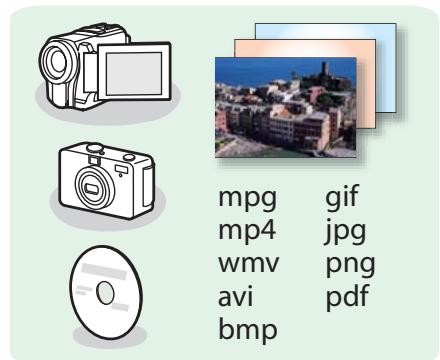
PC Free permet de projeter un film ou des fichiers d'images, ou de projeter en continu des diaporamas utilisant plusieurs fichiers.
"Projection de fichiers image ou vidéo" p.16
"Projection des fichiers image d'un dossier dans l'ordre (Diaporama)" p.17
Projection de fichiers PowerPoint à l'aide de EasyMP Slide Converter
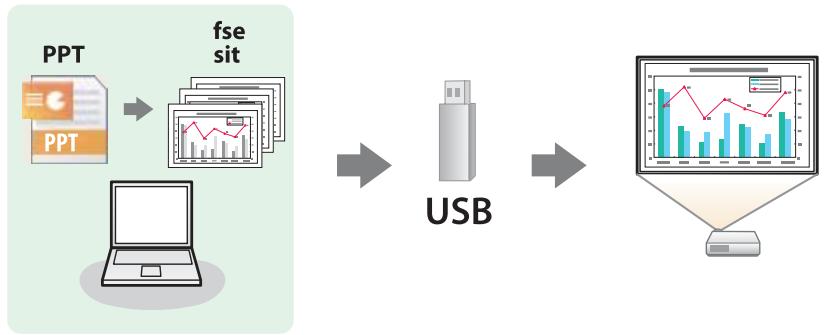
Convertissez votre fichier PowerPoint en un format qui peut être projeté par PC Free et copiez le fichier sur un périphérique USB. Vous pouvez alors projeter le fichier PowerPoint sans utiliser un ordinateur.
"Projection de fichiers créés à l'aide de PowerPoint" p.11
Plus d'informations sur la conversion de fichiers PowerPoint en scénarios avec EasyMP Slide Converter.
Guide d'utilisation EasyMP Slide Converter
Caractéristiques des fichiers pouvant être projetés avec PC Free
| Type | Type de fichier (extension) | Remarques |
| Fichier de scenario | .fse .sit* | Ceci est le format des fichiers créé en convertissant des fichiers PowerPoint à l'aide de EasyMP Slide Converter afin de pouvoir les jourer avec PC Free. Dans ce guide, ces fichiers sont appelés des scénarios. |
| Type | Type de fjichier (extension) | Remarques |
| Image | .jpg | Impossible de projeter les images suivantes. • Image avec une résolution supérieure à 8192 × 8192 • Images d'une taille de fjichier supérieure à 12 Mo • Fichiers possédant l'extension ".jpeg" • Formats en mode de couleur CMJN • Formats progressifs Dues aux caractéristiques des fjichiers JPEG, les images peuvent n'être pas projétées clairément si le taux de compression est trop élevé. |
| .bmp | Impossible de projeter des images avec une résolution supérieure à 2048 × 2048. | |
| .gif | • Impossible de projeter des images avec une résolution supérieure à 2048 × 2048. • Impossible de projeter des GIF animés. | |
| .png | Impossible de projeter des images avec une résolution supérieure à 2048 × 2048. | |
| • Vous pouvez projeter des fjichiers PDF de version 1.7 (ou précédentes). • Vous ne pouvez pas projeter des PDF cryptés. |
- Vous pouvez aussi projeter des scénarios (fichiers SIT) créés à l'aide des logiciels EMP SlideMaker et EMP SlideMaker2.
Plus d'informations sur la projection de chaque type de fichier.
- Projection de fichiers scénario "Projection de fichiers créés à l'aide de PowerPoint" p.11
- Projection de fichiers image "Projection de fichiers image ou vidéo" p.16
- Projection de fichiers PDF "Projection de fichiers PDF" p.13
Fichiers vidéo pris en charge
| Type de fichier (extension) | Codec videoo | Codec audio | Qualité d'enregistrement |
| .mpg* | MPEG-2 | MPEG-1 Layer1/2 Le contenu MPEG sans son peut être lu. Il est impossible d'effectuer la lecture des formats PCM linéaire et audio AC-3. | Vitesse de transmission maximum : 12 Mbits/s Résolution maximale : 1280 × 720 |
| .mp4* | MPEG-4 ASP MPEG-4 AVC | MPEG-4 AAC-LC | |
| .wmv | WMV9 | WMA | |
| .avi | Motion JPEG | PCM linéaire ADPCM |
- Il est impossible de projeter des fichiers avec l'extension .mpeg.
Plus d'informations sur la projection de fichiers vidéo.
"Projection de fichiers image ou vidéo" p.16

- Il est parfois impossible d'utiliser des périphériques de stockage USB qui comprennent des fonctions de sécurité.
- Il est impossible de projeter les fichiers auxquels le DRM (Digital Rights Management - gestion des droits numériques) a été appliqué.
- Si vous utilisez un périphérique USB à faible vitesse d'accès lors de la lecture de vidéo (avec une vitesse de transmission supérieure), les fichiers vidéo peuvent ne pas être joués correctement, ou la sortie sonore peut être de mauvaise qualité.
- Le projecteur ne prend pas en charge les supports formatés sur certains systèmes de fichiers. Si la projection ne fonctionne pas correctement, utilisez votre support formaté sous Windows.
- Formatez le support sous FAT16/32.
Utilisation de PC Free
Les étapes décrites ci-dessous sont basées sur l'utilisation de la télécommande. Vous pouvez toutefois exécuter des opérations identiques à l'aide du panneau de commande.
Démarrage et fermeture de PC Free
Démarrage de PC Free
1 Allumez le projecteur, puis appuyez sur le bouton [USB]. La source d'entrée passe à USB. 2 Connectez le périphérique USB au port USB(TypeA) du projecteur.
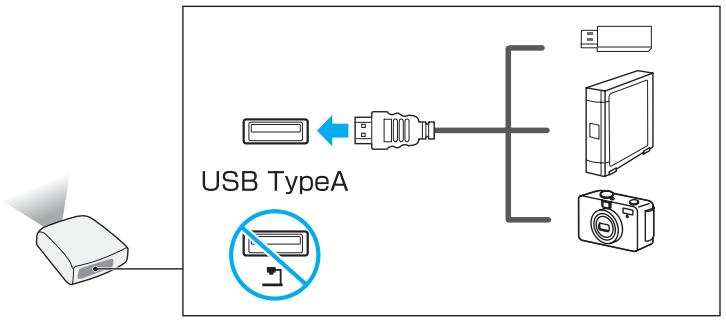
Attention
- Si vous utilisez un concentrateur USB, la connexion peut ne pas être effectuée correctement. Les appareils tels que les appareils photo numériques et les matériels de stockage USB doivent être connectés directement au projecteur.
- Lorsque vous connectez un disque dur compatible USB, veillez à brancher l'adaptateur secteur fourni avec le disque dur.
- Si vous connectez un appareil photo numérique ou un disque dur, utilisez le câble USB fourni avec le périphérique, ou un câble spécifique.
- Utilisez un câble USB de moins de 3 m de long. Si le câble dépasse 3 m, PC Free risque de ne pas fonctionner correctement.
PC Free démarre et l'écran de la liste de fichiers s'affiche.
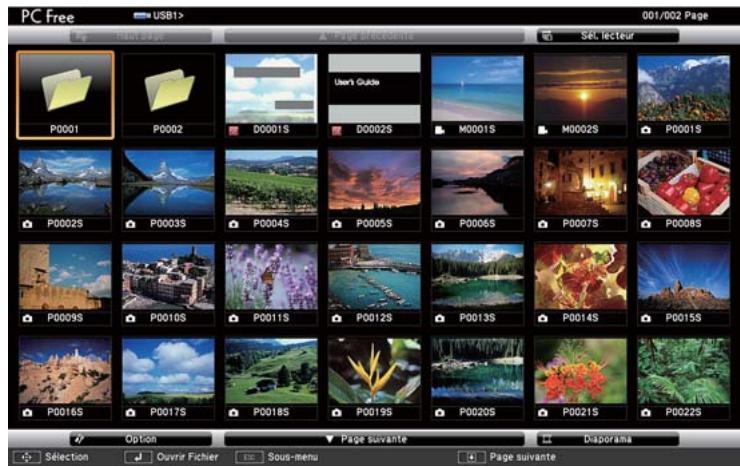
- Les fichiers suivants sont représentés par des vignettes (le contenu du fichier est affiché en miniature).
- Fichiers JPEG
- Fichiers FSE/SIT (une image de la première diapositive)
- Fichiers PDF (une image de la première page du PDF)
- Fichiers MPEG/WMV/AVI (une image 15 secondes à partir du début de la vidéo)
- Les autres fichiers ou dossiers sont affichés sous la forme d'icônes, comme indiqué dans le tableau suivant.
| Icône | Fichier | Icône | Fichier |
| FSE | Fichiers FSE* | MPEG | Fichiers MPEG |
| SIT | Fichiers SIT* | WMV | Fichiers WMV |
| JPEG | Fichiers JPEG* | PFX | Fichiers PFX (Certificat client/ Certificate de serveur Web) |
| BMP | Fichiers BMP | P12 | Fichiers P12 (Certificat client/ Certificate de serveur Web) |
| GIF | Fichiers GIF | CER | Fichiers CER (Certificat CA) |
| PNG | Fichiers PNG | DER | Fichiers DER (Certificat CA) |
| AVI | Fichiers AVI (Motion JPEG)* | PEM | Fichiers PEM (Certificat CA) |
| Icône | Fichier | Icône | Fichier |
| Fichiers PDF* | |||
- Affiché sous forme d'icône s'il est impossible de le représenter sous forme de vignette.

- Lorsque la fonction d'exécution automatique est configurée pour un scénario, sa lecture démarre automatiquement, avec une priorité maximale par rapport aux autres sources d'entrée. Pour arrêter la lecture, appuyez sur le bouton Esc de la télécommande.
"Opérations pendant la lecture de scénarios" p.11
- Vous pouvez aussi insérer une carte mémoire dans un lecteur de carte USB, puis connecter le lecteur au projecteur. Cependant, certains lecteurs de carte USB disponibles dans le commerce peuvent ne pas être compatibles avec le projecteur.
- Si l'écran suivant (Sélectionner un lecteur) apparaît, appuyez sur les boutons [ ], [ ] ou [ ] pour sélectionner le lecteur que vous pouvez utiliser, puis appuyez sur le bouton [ ].
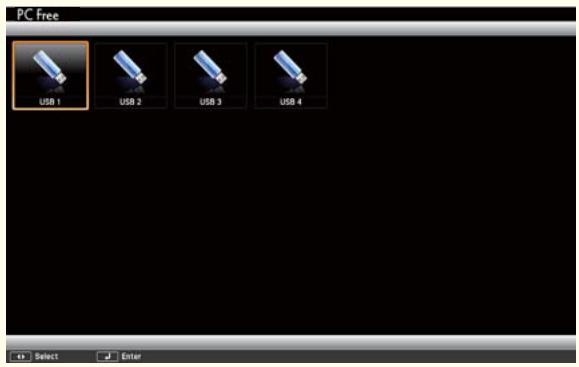
- Pour afficher la fenêtre Sélectionner un lecteur, positionnez le curseur sur Sélectionner un lecteur en haut de la fenêtre de la liste de fichiers, puis appuyez sur le bouton [ ].
- Le projecteur peut reconnaître jusqu'à huit supports simultanément.
Fenêtre de PC Free
1. Lors de la lecture d'un fichier, appuyez sur le bouton Esc pour arrêter la lecture. Retirez le périphérique USB du projecteur. Pour les appareils photo numériques, les disques durs, et les autres périphériques alimentés, éteignez le périphérique puis retirez-le du projecteur.
Attention
Ne débranchez pas le périphérique USB du projecteur s'il est en cours d'utilisation.
Fonctions de base de PC Free
La section suivante explique les procédures de projection d'images, de vidéos, et de scénarios à l'aide de PC Free.

Utilisez les boutons [ ], [ ], [ ], ou [ ] pour sélectionner le fichier ou le dossier que vous pouvez projeter.
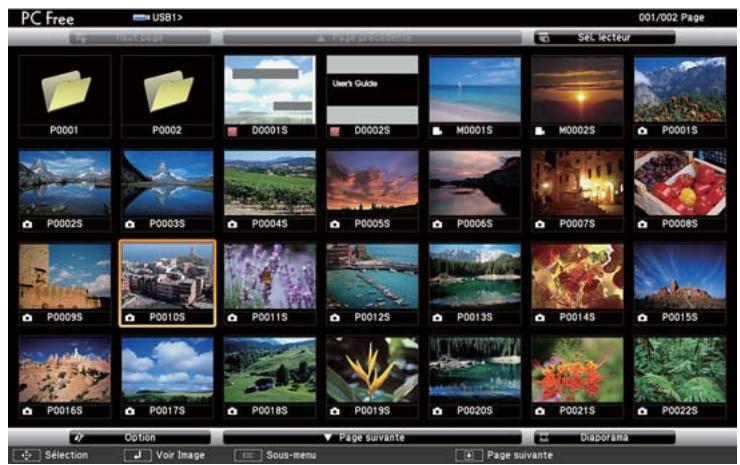

Si tous les fichiers et les dossiers ne sont pas affichés sur l'écran courant, appuyez sur le bouton [☑], ou placez le curseur sur le bouton Page suivante au bas de l'écran, puis appuyez sur le bouton [ ].
Pour revenir à l'écran précédent, appuyez sur le bouton [④], ou placez le curseur sur le bouton Page précédente en haut de l'écran, puis appuyez sur le bouton [⑤].
2 Appuyez sur le bouton [OK].
L'image sélectionnée est affichée. Lorsqu'un dossier est sélectionné, les fichiers qu'il contient sont affichés. Pour revenir à l'écran précédent, placez le curseur sur Haut de page et appuyez sur le bouton [OK].
Rotation de l'image
Vous pouvez faire pivoter l'image par incréments de 90° lors de la projection d'un fichier d'images à l'aide de PC Free.
1 Affichez les images ou exécutez le Diaporama.
2 Pendant la projection, appuyez sur le bouton [ ] ou [ ].
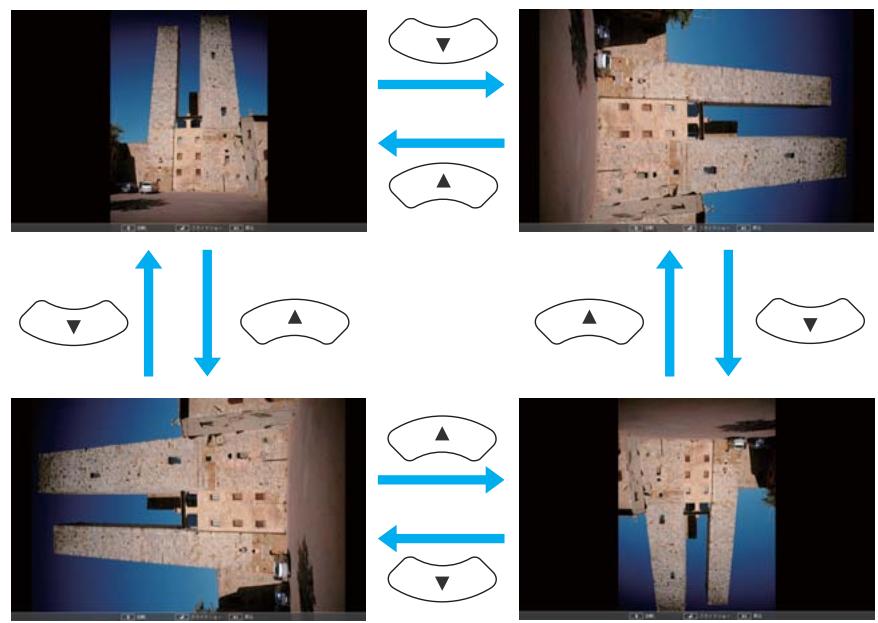
Pour projeter un fichier PowerPoint avec PC Free, convertissez-le en fichier FSE ou SIT à l'aide du logiciel EasyMP Slide Converter fourni.
Guide d'utilisation EasyMP Slide Converter
Dans ce guide, les fichiers convertis sont appelés des scénarios.
Cette section explique comment lire des scénarios stockés sur un périphérique USB, ainsi que les opérations disponibles pendant la lecture.
Lecture d'un scénario
Démarrez PC Free. "Démarrage et fermeture de PC Free" p.7 L'écran de la liste de fichiers s'affiche. 2 Appuyez sur les boutons [], [], [] ou [] pour sélectionner un scénario. 3 Appuyez sur le bouton [OK]. La lecture démarre.
Opérations pendant la lecture de scénarios
Pendant la lecture d'un scénario, vous pouvez effectuer les actions suivantes à l'aide de la télécommande.
Pour passer d'un écran à l'autre Fichiers FSE
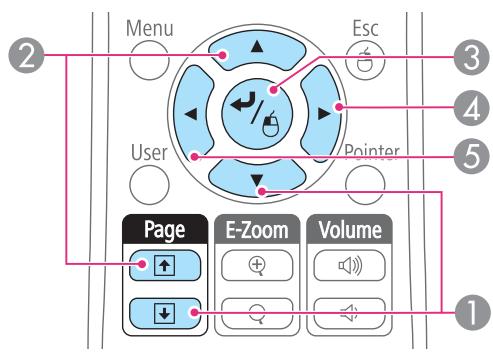
Diapositive suivante Diapositive précédente 3 Diapositive ou animation suivante 4 Diapositive ou animation suivante (sans lecture des effets d'animation.) 5 Diapositive ou animation précédente (sans lecture des effets d'animation.)
Fichiers SIT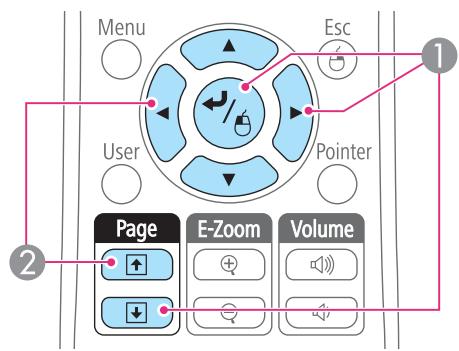
Diapositive suivante Diapositive précédente
Pour arrêter la lecture
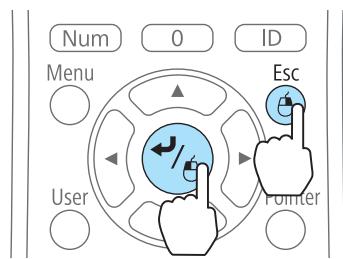
Lorsque vous appuyez sur le bouton Esc, le message "Terminer Scénario ?" est affiché. Sélectionnez Quitter, puis appuyez sur le bouton [←] pour arrêter la lecture.
Sélectionnez Retour, puis appuyez sur le bouton [←] pour continuer la lecture du fichier.
Vous pouvez utiliser les fonctions suivantes lors de la projection d'un fichier avec Slideshow.
Gel A/V Mute - Zoom électronique - Pointeur Guide de l'utilisateur
Vous pouvez projeter des fichiers PDF avec PC Free. Dans les fichiers PDF, vous pouvez parcourir les pages de haut en bas, les agrandir ou les retourner.
Démarrez PC Free.
L'écran de la liste de fichiers s'affiche.
"Démarrage et fermeture de PC Free" p.7
2 Appuyez sur les boutons [], [], [] ou [] pour sélectionner un fichier PDF.
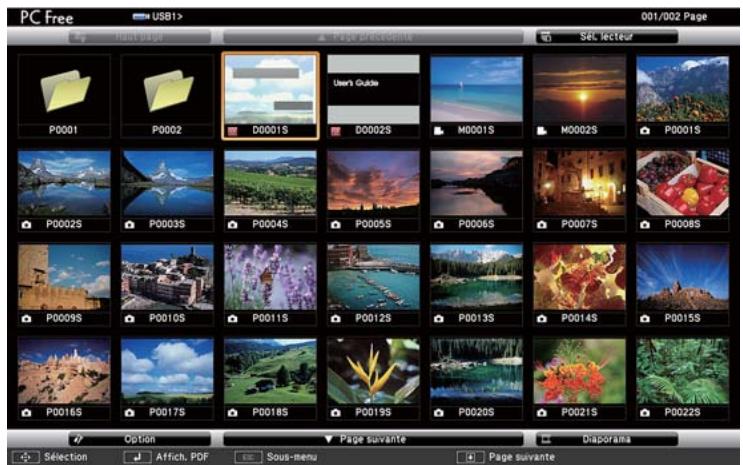

Si l'extension du fichier n'est pas .pdf, le fichier n'apparaît dans la liste.
3 Appuyez sur le bouton [ ].
La première page du fichier PDF apparaît en mode plein écran.
![EPSON EB-1960 - Appuyez sur le bouton [ ]. - 1](/content/2026/01/196554/images/0f2e7941030a36fa28a6aaf42e00fa299883a0dd20823770e28b8c847e7b95c1.jpg)
Vous pouvez exécuter les opérations suivantes lorsqu'un fichier PDF est affiché.
Page Haut/Bas
Lorsqu'une page est affichée en mode plein écran, appuyez sur les boutons [ ] ou [ ] pour revenir à la page précédente ou passer à la page suivante.
- Sélection d'une page Appuyez sur la touche Échap pour afficher le menu de sélection de la page.
![EPSON EB-1960 - Appuyez sur le bouton [ ]. - 2](/content/2026/01/196554/images/90982e5adf69f8992d5a5f14e955c6804ea1761688011028991c84c8ae9537f8.jpg)
Sélectionnez une page à l'aide des boutons [ ] ou [ ], puis appuyez sur le bouton [ ] pour afficher la page sélectionnée.
Si vous appuyez sur la touche Échap alors que le menu de sélection de la page est affiché, le menu se ferme.
- Développement d'une page
Lorsqu'une page est affichée en mode plein écran, appuyez sur le bouton [ ] pour développer l'image.
Les pages au format portrait sont développées horizontalement pour s'adapter à la largeur de l'écran, tandis que les pages au format paysage sont développées verticalement pour s'adapter à la hauteur de l'écran.
Lorsqu'une page est affichée en mode développement, appuyez sur le bouton [ ] pour revenir à l'affichage au format plein écran standard.
- Parcourir une page
Lorsqu'une page est affichée en mode développé, appuyez sur les boutons [ ], [ ], [ ], ou [ ] pour faire défiler la page.
Rotation d'une page
Lorsqu'une page est affichée en mode plein écran, appuyez sur les boutons [ ] ou [ ] pour pivoter toutes les pages du fichier PDF de 90 degrés.
Fermeture de l'écran d'affichage de PDF
1 Appuyez sur le bouton Esc lorsqu'un fichier PDF est affiché. Le menu de sélection de la page apparaît. 2 Appuyez sur les boutons [ ] ou [ ] pour sélectionner Quitter.
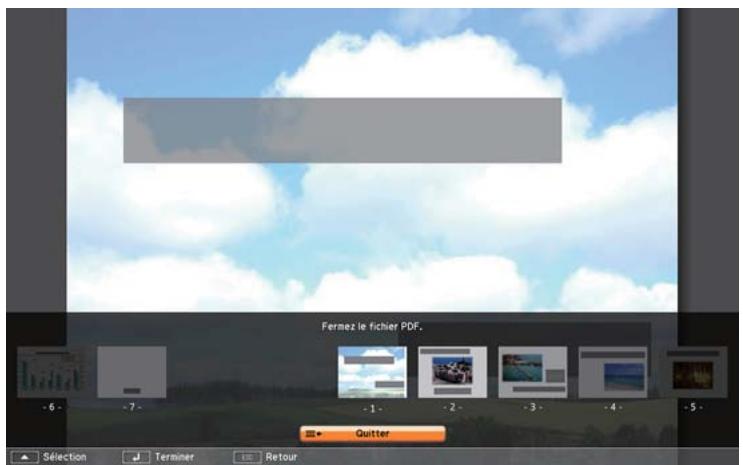
3 Appuyez sur le bouton [ ].
Le fichier PDF affiché se ferme et l'écran de sélection des fichiers apparaît.

Les opérations suivantes ne peuvent pas être exécutées lors de l'affichage d'un fichier PDF dans PC Free.
- Annulation d'un mot de passe
- Affichage de e-signatures
- Affichage d'images JPEG2000
- Affichage d'effets transparents
- Lecture de contenu multimédia
- Affichage de dessins 3D
- Affichage des commentaires
Les fichiers image et vidéo stockés sur un périphérique de stockage USB et les fichiers images sur un appareil photo numérique peuvent être projetés à l'aide de PC Free en utilisant l'une des deux méthodes suivantes.
- Projection des fichiers d'image ou de film sélectionnés
- Cette fonction permet de projeter un seul fichier.
- Projection de tous les fichiers image et vidéo d'un dossier dans l'ordre (Diaporama)
Cette fonction permet de projeter dans l'ordre les fichiers contenus dans un dossier, un seul à la fois.
Attention
Le périphérique de stockage USB fait l'objet d'accès fréquents lors de la lecture de fichiers de film. Pour éviter des problèmes avec PC Free, ne déconnectez pas le périphérique USB durant la projection.
Projection de vidéos et d'images
Démarrez PC Free.
"Démarrage et fermeture de PC Free" p.7
L'écran de la liste de fichiers s'affiche.
2 Appuyez sur les boutons [], [], [] ou [] pour sélectionner un fichier.
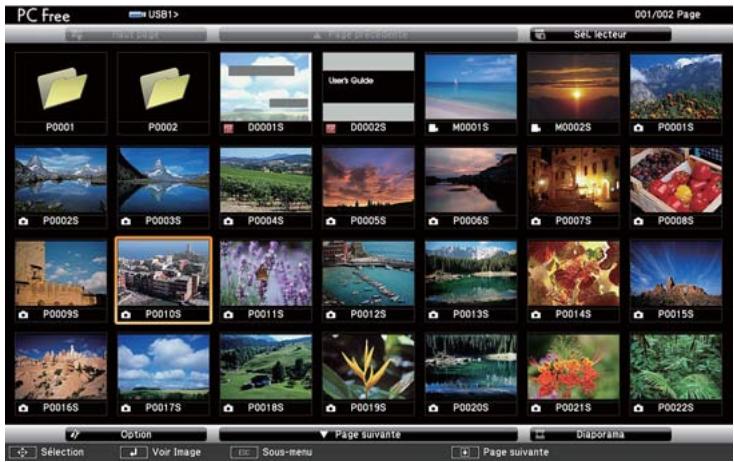
3 Appuyez sur le bouton [].
L'image apparaît ou le film est lu.
![EPSON EB-1960 - Appuyez sur le bouton []. - 1](/content/2026/01/196554/images/2001e58388f7da64ade6f503f86449ed537857859f53f923ff8f22fca63d0a26.jpg)
![EPSON EB-1960 - Appuyez sur le bouton []. - 2](/content/2026/01/196554/images/a927cd196faa692203acd2d55d910db4d66b17a303d132b7074ade5ba284f413.jpg)
Il est possible d'effectuer des rotations d'images pendant la projection de fichiers d'images.
"Rotation de l'image" p.9
Pour terminer la projection, exécutez l'une des opérations suivantes.
- Projection d'une image : appuyez sur la touche Échap.
- Projection d'un film : appuyez sur la touche Échap pour afficher l'écran du message, sélectionnez Quitter, puis appuyez sur la touche ←.
Une fois la projection terminée, vous revenez à l'écran représentant la liste des fichiers.
Opérations disponibles lors de la projection d'un fichier vidéo
Lors de la projection d'un fichier vidéo, appuyez sur les boutons [?] ou [?] pour effectuer différentes opérations de lecture. Chaque fois que vous appuyez sur les boutons [?] ou [], l'opération change.
L'opération sélectionnée est affichée en bas de l'écran.

| [←] / [→] (Avance rapide/rembo- binage) | Appuyez sur le bouton [?] pour faire avancer rapidement un fichier video. Appuyez sur le bouton [?] pour rembobiner un fichier video. La vitesse d'opération augmente par un facteur de deux chaque fois que vous vous appuyez sur les boutons [?] ou [?] |
| [≪] / [≫] (Sauter 15 secondes en- viron) | Appuyez sur le bouton [?] pour avancer d'environ 15 secondes. Appuyez sur le bouton [?] pour reculer d'environ 15 seconds. |
| [« ] / [»] (Sauter 60 secondes environ) | Appuyez sur le bouton [?] pour avancer d'environ 60 secondes. Appuyez sur le bouton [?] pour reculer d'environ 60 secondes. |
| [« ] / [»] (Sauter 600 secondes environ) | Appuyez sur le bouton [?] pour avancer d'environ 600 secondes. Appuyez sur le bouton [?] pour reculer d'environ 600 secondes. |
| [« ] / [»] (Changer de diapos) | Passez au fichier précédent ou suivant lors de la lecture d'un diaporama. |
Projection des fichiers image d'un dossier dans l'ordre (Diaporama)
Vous pouvez projeter les fichiers d'images et de films d'un dossier l'un après l'autre, dans l'ordre. Cette fonction est appelée Diaporama. Utilisez la procédure suivante pour lancer le Diaporama.

Vous pouvez régler les conditions d'affichage, telles qu'une projection répétée ou l'ajout d'effets d'affichage entre les fichiers. Pour changer automatiquement les fichiers vidéo et image lors du Diaporama, choisissez une valeur autre que Non pour l'option Fréq. définition dans le menu Option. Le réglage par défaut est Non.
"Réglage du fonctionnement d'un diaporama" p.18
1 Démarrez PC Free.
"Démarrage et fermeture de PC Free" p.7
L'écran de la liste de fichiers s'affiche.
2 Utilisez les boutons [], [], [] ou [] pour placer le curseur sur le dossier du Diaporama à exécuter et appuyez sur le bouton [].
3 Sélectionnez Diaporama en bas à droite de l'écran de la liste de fichiers, puis appuyez sur le bouton [].
Le diaporama démarre et les fichiers image et vidéo du dossier sont automatiquement projetés dans l'ordre, l'un après l'autre.
Lorsque le dernier fichier a été projeté, l'écran de la liste des fichiers s'affiche à nouveau automatiquement. Si vous réglez Lecture continue sur On dans le menu Option, la projection s'effectuera en boucle.
"Réglage du fonctionnement d'un diaporama" p.18
Vous pouvez passer à l'écran suivant, revenir à l'écran précédent, ou arrêter la lecture lors de la projection d'un diaporama.
"Opérations pendant la lecture de scénarios" p.11

- Si Fréq. défilement dans l'écran Option est réglé sur Non, les fichiers ne changent pas automatiquement même si vous sélectionnez Diaporama. Appuyez sur le bouton [], le bouton [], ou le bouton [] pour afficher le fichier suivant.
- Pour terminer la lecture d'un diaporama, appuyez sur le bouton Esc. Dans le message qui apparaît, sélectionnez Quitter, puis appuyez sur le bouton [↓].
Réglage du fonctionnement d'un diaporama
Vous pouvez définir l'ordre d'affichage des fichiers et les opérations du diaporama dans le menu Option.
1. Sélectionnez Option en bas de l'écran de la liste de fichiers, puis appuyez sur le bouton []. Lorsque le menu Option s'affiche, réglez chacun des éléments. Sélectionnez les options voulues et appuyez sur le bouton [↓] pour activer les paramètres.
Voici la description détaillée des éléments.
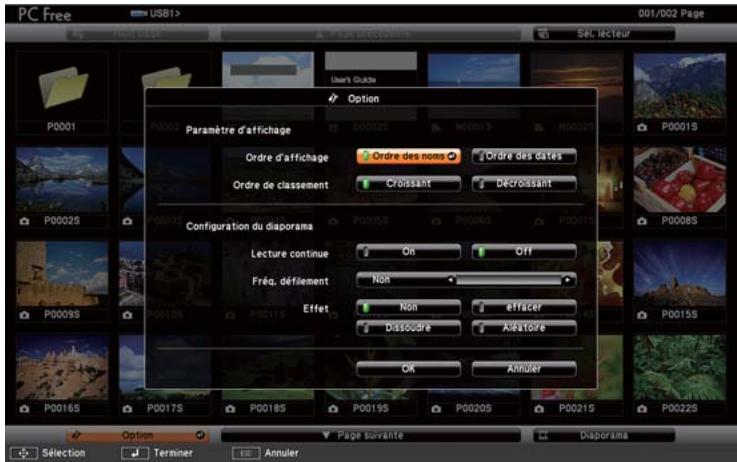
| Ordre d'afficha-ge | Vous pouvez définir l'ordre dans lequel les fichiers sont affichés. Vous pouvez désirir de trier les fichiers par Ordre des noms ou par Ordre des dates. |
| Ordre de classe-ment | Vous pouvez désirir de trier les fichiers par ordre Croissant ou Décroissant. |
| Lecture continue | Vous pouvez définir si le Diaporama doit être répété. |
| Fréq. définition | Vous pouvez définir la durée d'affichage des fichiers dans le Diaporama. Vous pouvez définir une durée de 0 (Non) à 60 secondes. Si vous sélectionnez Non, la lecture automatique est désactivée. |
| Effet | Vous pouvez définir les effets à l'écran lors du changement de diapositive. |
3. Une fois les réglages terminés, utilisez les boutons [], [], [] ou [] pour placer le curseur sur OK, puis appuyez sur le bouton [].
Les réglages sont appliqués.
Si vous ne désirez pas appliquer les réglages, placez le curseur sur le bouton Annuler, puis appuyez sur le bouton [].
Annexe
Consultez la section suivante en cas de problème lors de la lecture d'un scénario.
Guide d'utilisation EasyMP Slide Converter
Impossible de jouer ou d'afficher des fichiers dans PC Free.
| Vérification | Solution |
| Essayez-vous de dire un fisier dans un format non pris en charge par PC Free? | Informations sur les fisiers pouvant être lus dans PC Free "Caracteristiques des fisiers pouvant être projétés avec PC Free" p.4 |
| Utilisez-vous un pérophérique de stockage USB qui comporte des fonctions de sécurité? | Les pérophériques USB avec des fonctions de sécurité et certains autres pérophériques USB peuvent n'être pas compatibles avec ce projecteur. Essayez de saugevarder le fisier sur un pérophérique USB différent. |
| Utilisez-vous un disque dur USB ou un lecteur de carte USB? | Certains disques durs USB ou lecteurs de cartes USB disponibles dans le commerce peuvent ne pas être compatibles. |
Impossible de changer la diapositive.
| Vérification | Solution |
| Le réglage de fonctionnement du diaporama est-il défini correctement? (Uniquement lors de l'exécution du diaporama) | Si le réglage Fréq. définitement du menu Option est défini sur Non, il est possible de changer les diapositives manuellement, l'une après l'autre. Si vous souhaitez que le changement des diapositives s'effectue automatiquement, modifierlez réglage par toute valeur différente de Non. "Réglage du fonctionnement d'un diaporama" p.18 |
| Le fichier est-il défini pour changer automatiquement les diapositives dans PowerPoint? (Uniquement lors de la projection de scénarios) | Pour changer les diapositives automatiquement, définiissez le fichier PowerPoint pour qu'il change automatiquement les diapositives, avant de le convertir en scenario. Guide d'utilisation EasyMP Slide Converter |
Je veux masquer les menus en haut et en bas de l'écran.
| Vérification | Solution |
| Essayez-vous de projeter un fjichier image individuel? | Les menus ne sont pas affichés lorsqu'un Diaporama est en cours d'exécution. ►"Projection des fjichiers image d'un dossier dans l'ordre (Diaporama)" p.17 Si vous ne souhaitez pas que les diapositives changent automatiquement, définissez le réglage Fréq. défilingement du menu Option sur Non. ►"Réglage du fonctionnement d'un diaporama" p.18 |
Les noms des fichiers image ne sont pas affichés correctement sur l'écran de liste des fichiers.
| Vérification | Solution |
| Le nom du fichier est-il trop long? | Le nom du fichier peut comprendre jusqu'à 8 caractères. Pour les noms de fichier plus longs, la partie centrale du nom est omise pour raccourcir le nom à 8 caractères. |
| Le nom du fichier contient-il des caractères à 2 octets? | Seuls des caractères alphanumeric et des symboles peuvent être utilisés dans les noms de fichiers. Les autres caractères sont replacés par un point d'interrogation (?) |
Modification de fichiers de scénario (SIT)
Pour les fichiers SIT convertis à l'aide de Perform simplified conversion de EasyMP Slide Converter, il est possible de modifier l'ordre de projection des images, et de décider d'afficher ou pas des images individuelles.

- Vous ne pouvez pas modifier les fichiers FSE.
- Les modifications sont appliquées uniquement jusqu'à la fermeture de PC Free.
1 Appuyez sur les boutons [], [], [], ou [] pour sélectionner le fichier SIT, puis appuyez sur le bouton Esc. 2 Sélectionnez Mod.Scenario dans le menu qui apparaît, puis appuyez sur le bouton [] .
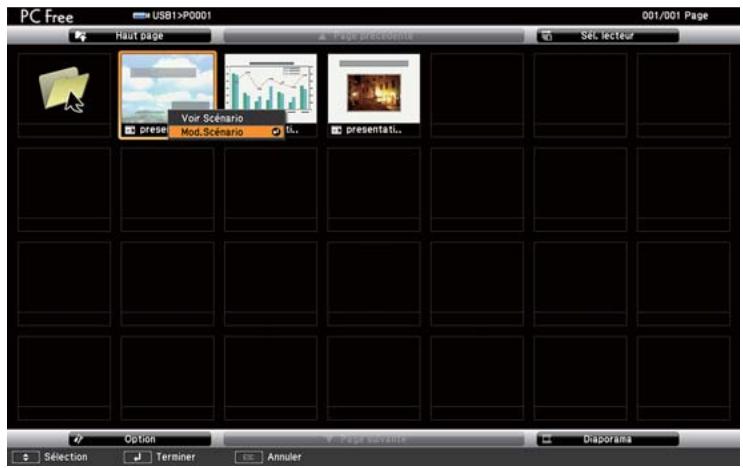
3 Placez le curseur sur une diapo, puis appuyez sur le bouton Esc.
Le sous-menu s'affiche.
Déplacement pour changer l'ordre des diapos, ou Affich/Cach pour afficher ou masquer les fichiers, puis appuyez sur le bouton [].
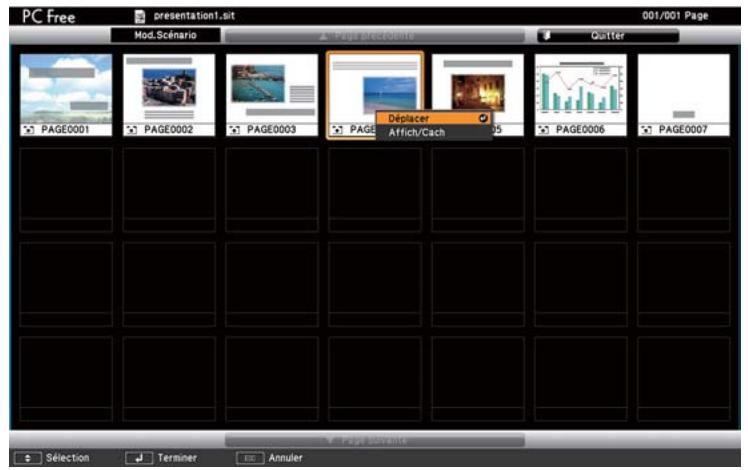
Si vous sélectionnez Déplacer, passez à l'étape 4. Si vous sélectionnez Affich/Cach, passez à l'étape 5.
4 Déplacez le curseur sur la position désirée de la diapositive sélectionnée, puis appuyez sur le bouton [↓].
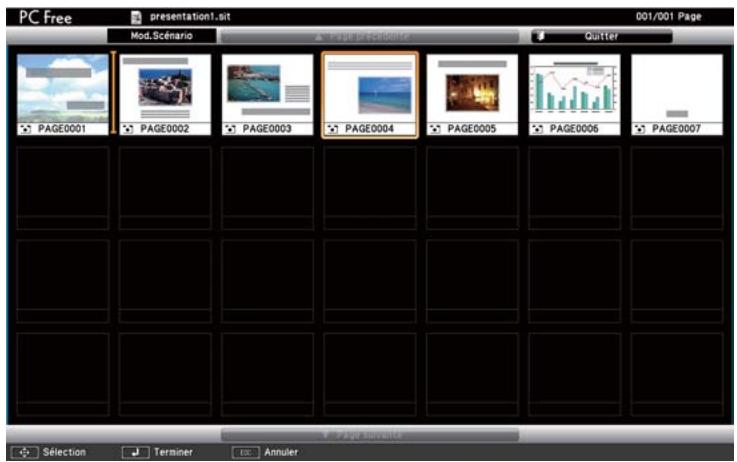
5 Une fois la modification terminée, placez le curseur sur Quitter en haut de l'écran, puis appuyez sur le bouton [].
Il n'est possible d'accéder au contenu modifié que lorsque le périphérique de stockage USB est connecté au projecteur.
Enregistrement d'un certificat numérique sur le projecteur
Vous pouvez installer les certificats suivants dans le projecteur : Certificat client et Certificat CA pour les paramètres de sécurité LAN sans fil, et Certificat de serveur Web pour la fonction HTTP sécurisé.
Cette section décrit la méthode d'utilisation de PC Free permettant d'enregistrer un certificat numérique sauvegardé sur un périphérique USB pour le projecteur.

Vous pouvez aussi enregistrer des certificats numériques sur un réseau. Cependant, si vous enregistrez un certificat depuis un périphérique USB et depuis le réseau, il peut ne pas être installé correctement.
Certificats numériques pouvant être enregistrés
| Type | Extension |
| Certificat client | .pfx |
| Certificat de serveur Web | .p12 |
| Certificat CA | .cer |
| .der | |
| .pem |
Plus d'informations sur les certificats pris en charge.
Guide de l'utilisateur
Enregistrement d'un certificat client ou d'un certificat de serveur Web
1 Connectez le périphérique USB contenant le certificat numérique au projecteur et lancez PC Free. "Démarrage et fermeture de PC Free" p.7 L'écran de la liste de fichiers s'affiche. 2 Appuyez sur les boutons [], [], [], ou [] pour sélectionner l'icône du certificat que vous voulez enregistrer, puis appuyez sur le bouton []. 3 Sélectionnez Certificat client ou Certificat de serveur Web, puis appuyez sur le bouton [].
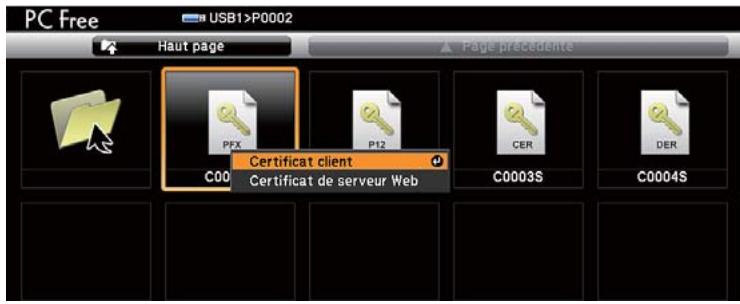
Entrez le mot de passe à l'aide du clavier virtuel. (Vous pouvez saisir jusqu'à 32 caractères alphanumériques codés sur un octet)
Guide de l'utilisateur
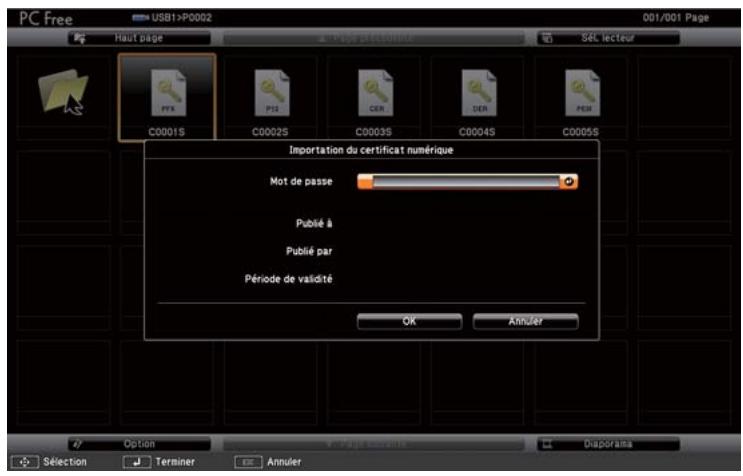
5 Une fois les informations sur le certificat affichées, vérifiez que le contenu est correct, puis placez le curseur sur OK, et appuyez sur le bouton [J].
L'enregistrement est terminé lorsque le message "Certificat numérique importé" apparaît.
Enregistrement d'un certificat CA
1. Connectez le périphérique USB contenant le certificat numérique au projecteur et lancez PC Free.
"Démarrage et fermeture de PC Free" p.7
L'écran de la liste de fichiers s'affiche.
2. Appuyez sur les boutons [], [], [], ou [] pour sélectionner l'icône du certificat CA, puis appuyez sur le bouton [].
3. Une fois les informations sur le certificat affichées, vérifiez que le contenu est correct, puis placez le curseur sur OK et appuyez sur le bouton [].
L'enregistrement est terminé lorsque le message "Certificat CA importé" apparaît.
Tous droits réservés. Toute reproduction, intégration dans un système d'archivage ou diffusion par un procédé électronique, mécanique, par photocopie, enregistrement ou tout autre procédé est interdite sans l'autorisation écrite préalable de Seiko Epson Corporation. Aucune responsabilité du fait du brevet n'est acceptée suite à l'utilisation des informations générées. De même, aucune responsabilité n'est acceptée pour les dommages résultant de l'utilisation des informations contenues dans le présent document.
Seiko Epson Corporation et ses filiales déclinent toute responsabilité envers l'acheteur de ce produit ou de tiers pour les dommages, pertes, coûts ou frais encourus par l'acheteur ou des tiers suite à un accident, une mauvaise utilisation ou une utilisation incorrecte de ce produit ou des modifications, réparations ou altérations non autorisées de ce produit ou, (sauf aux États-Unis) au non-respect des conditions d'utilisation données par Seiko Epson Corporation.
Seiko Epson Corporation ne peut être tenue responsable de tout dommage ou problème résultant de l'utilisation d'accessoires ou de pièces détachées qui ne sont pas d'origine Epson ou approuvées par Seiko Epson Corporation.
Le contenu de ce guide peut être modifié ou mis à jour sans avertissement préalable.
Les illustrations figurant dans ce guide peuvent différer du projecteur.
Restrictions d'emploi
En cas d'utilisation de ce produit pour des applications exigeant une grande fiabilité/sécurité, telles qu'appareils employés en transport aérien, ferroviaire, maritime, automobile, etc., appareils de prévention des catastrophes, divers appareils de sécurité, etc., ou appareils de fonction/précision, vous devrez, avant d'utiliser ce produit, considérer l'incorporation à votre système de dispositifs de sécurité positive et de moyens redondants assurant la sécurité et la fiabilité de l'ensemble du système. Étant donné que ce produit n'est pas destiné aux applications exigeant une fiabilité/sécurité extrême, telles que matériel aérospatial, matériel de communications principal, matériel de commande nucléaire ou matériel de soins médicaux directs, etc., vous devrez, après totale évaluation, décider si ce produit convient.
Avis général :
Microsoft, Windows, Windows NT, Windows Vista, Windows 7, PowerPoint et le logo Windows sont des marques commerciales ou déposées de Microsoft Corporation aux États-Unis et/ou dans d'autres pays.
Les autres noms de produits cités dans le présent manuel sont disponibles à titre d'information uniquement et lesdits produits peuvent constituer des marques de leur propriétaire respectif. Epson décline tout droit quant à ces produits.
Copyright des logiciels :
Ce produit utilise des logiciels libres ainsi que des logiciels dont cette société détient les droits.
A Affich/Cach 23 avi 5 B cmp 5 C Certificat CA 26 Certificat client 25 Certificat de serveur Web 25 Certificat numérique 25 D Déplacer 23 Diaporama 17 E Écran de la liste de fichiers 7 Effet 18 F Fréquence de défilement 18 fse 4 G gif 5 H Haut page 9
J L Lecture continue 18 M Mod.Scenario 23 mp4 5 mpg 5 0 Option 18 Ordre d'affichage 18 P pdf 5 png 5 Q Quitter 24 S Sélectionner un lecteur 8 sit 4 W wmv 5
Consignes de sécurité
- Consignes de sécurité 2
- Remarques concernant la manutention et l'entreposage 10
Guide d'assistance et de service
- Logiciel à utiliser 14
- Check-lists de dépannage 15
- Liste des contacts pour projecteurs Epson. 17
Consignes de sécurité
Toutes les consignes de sécurité et instructions d'utilisation doivent être lues avant d'utiliser le projecteur. Après avoir lu toutes les instructions, conservez-les pour les consulter ultérieurement.
Pour éviter toute blessure personnelle ou dommage matériel, les symboles suivants, indiquant les opérations ou les manipulations dangereuses, sont utilisés. Veillez à bien en comprendre le sens lorsque vous lisez le guide.
Explication des symboles
| ÀVertissement | Ce symbole signale des informations qui, si elles sont ignorées, peuvent provoquer des blessures, voir la mort, en raison d'une manipulation incorrecte. |
| ÀAttention | Ce symbole indique des informations qui, si elles sont ignorées, peuvent provoquer des blessures ou des dégâts physiques, en raison d'une manipulation incorrecte. |
Symboles indiquant une action à ne pas exécuter

Ne pas faire

Ne pas démonter

Ne pas toucher

Ne pas mouiller

Ne pas utiliser dans des zones humides

Ne pas placer sur une surface instable
Symboles indiquant une action à faire

Instructions

Débrancher la fiche de la prise
| ! Avertissement | |
| Débranchez le projecteur de la prise et confiez toutes les réparations à un personnel qualifié dans les cas suivants: • Si le projecteur laisse échapper de la fumée, des odeurs ou des bruits inhabituels. • Si du liquide ou des corps étrangers pénétre à l'intérieur du projecteur. • En cas de chute du projecteur ou si le boîtier a été endommagé. Si vous continuez à l'utiliser dans ces conditions, vous risque un incendie ou l'électrocution. N'essayez pas de réparer vous-même ce projecteur. Confiez toutes les réparations à un technicien qualifié. Placez le projecteur pres d'une prise dont la fiche peut être débranchée facilement. | Débranchez la fiche de la prise |
| N'ouvrez jamais aucun couvercle du projecteur, sauf dans les cas explicitement prévus dans le Guide de l'utilisateur. N'essayez jamais de démonter ou de modifier le projecteur (consommables compris). Confiez toutes les réparations à un technicien qualifié. Les tensions électriques générées à l'intérieur du projecteur peuvent provoquer des léSIONs graves. | Ne pas démonter |
| Si vous installez le projecteur au plafond, il doit être mis en place par des techniciens qualifiés utilisant uniquement un équipement de montage approvéd. Si les travaux d'installation ne sont pas effectués correctement, le projecteur risque de tomber. Cela risque de provoquer des blessures ou des accidents. Contactez votre distributeur qui se chargea du travail d'installation. | Instructions |
| Si vous utilisez des adhésifs sur le support de montage plafond pour empêcher les vis de se desserrer ou si vous utilisez des lubrifiants ou des huiles sur le projecteur, le boîtier du projecteur risque de se détériorer provoquant la chute de son support de montage plafond. Cela risque de provoquer des léSIONs graves à toute personne se trouvant sous le support de montage, ainsi que des dégàts au projecteur. Lorsque vous installez ou que vous ajustez le support de montage plafond, n'utilisez pas d'adhésifs pour empêcher les vis de se desserrer, et n'utilisez pas d'huile, de lubrifiants, etc. | Ne pas faire |
| !Avtissement | |
| N'exposez pas le projecteur à l'eau, à la pluie ou à une humidité excessive. | Ne pas utiliser dans des zones humides |
| Utilissez uniquement le type d'alimentation électrique indiqué sur le projecteur. L'utilisation d'une source d'alimentation autre que celle spécifiée risque de provoquer un incendie ou l'électrocution. Si vous n'étes pas sûr de vous, prenez contact avec votre fournisseur ou la compagnie d'électricité. | Ne pas faire |
| Contrôlez les caractéristiques du cordon secteur. En utilisant un cordon secteur inadapté, vous risquez un incendie ou l'électrocution. Le cordon secteur fourni avec le projecteur est prévu pour être conforme à la réglementation en vigueur dans le pays d'achat du projecteur. Si vous utilisez le projecteur dans le pays où vous l'avez achété, utilisez exclusivement le cordon d'alimentation fourni. Si vous utilisez le projecteur à l'étranger, vérifiez si la tension secteur et la forme de la prise de courant sont conformes aux normes locales, et achetez un cordon secteur adapté au pays. | Instructions |
| Prenez les précautions suivantes en manipulant la fiche. Si vous n'y prenez pas garde, vous risquez un incendie ou l'électrocution. • Ne surchargez pas les prises, les câbles de prolongation ou les blocs multiprises. • N'insérez pas la fiche secteur dans une prise poussièreuse. • Insérez fermement la fiche secteur dans la prise murale. • Ne saississez pas la fiche secteur avec des mains humides. • Ne débranchez pas la fiche secteur en tirant sur le cordon d'alimentation. Veillez toujours à tener la fiche secteur lorsque vous la débranchez. | Instructions |
| ! Avertissement | |
| N'utilisez pas de cordon d'alimentation endommagé. Cela risque de provoquer un incendie ou l'électrocution. · Ne modifies pas le cordon d'alimentation. · Ne place pas d'objets lourds sur le cordon d'alimentation. · Ne pliez pas, ne tordez pas ou ne tirez pas exagérément sur le cordon d'alimentation. · Gardez le cordon d'alimentation éloigné d'appareils électriques chauds. Si le cable d'alimentation est endommagé (par exemple si des fils sont exposés ou cassés), contactez votre revendeur pour le replacer. | Ne pas faire |
| Pendant un orage, ne touche pas la fiche secteur, car vous risqueriez d'être electrocuté. | Ne pas toucher |
| Ne placez pas de récipients contenant du liquide, de l'eau ou des produits chimiques sur le projecteur. Si le récipient se renverse et si le contenu pénétre à l'intérieur du projecteur, cela risque de provoquer un incendie ou l'électrocution. | Ne pas mouiller |
| Ne regardez jamais dans l'objectif du projecteur lorsque la lampe est allumée; la lumière intense peut cause des lésions occulaires. | Ne pas faire |
| N'insérez pas ou ne laissez pas tomber de métal, produit inflatable ou objets étrangers dans les événuts ou ouvertures du projecteur et ne les laissez pas non plus à côté. Ceci peut causeur un incendie, un choc électrique ou des brûlures. | Ne pas fait |
| Avtissement | |
| Une lampe au mercure à haute pression interne est utilisée en tant que source lumineuse du projecteur. Veillez à respecter les instructions ci-dessous. Si vous ne respectez pas les points suivants, vous risquez de vous blesser ou de vous empoisonner. · Ne démonze pas ou n'abîmez pas la lampe, ne lui faites subir aucun choc. · Les gaz se trouvant dans les lampes au mercure contiennent de la vapeur de mercure. En cas de cassure de la lampe, aéréz la salle afin d'empêcher que les gaz émis soient inhalés ou entrent en contact avec les yeux ou la bouche. · N'approche pas trop votre visage du projecteur durant son utilisation. · Faites particulièrement attention lorsqu vous installez le projecteur au plafond, car des petits éclats de verre risquent de tomber lorsqu vous retirez le couvercle de la lampe. Si vous effectuez vous-même des opérations de nettoyage du projecteur ou de remplacement de la lampe, veillez à ce que des éclats de verre ne pénétrent pas dans vos yeux ou votre bouche. Si la lampe se brise et si vous inhalez des gaz de la lampe ou si des éclats de verre pénétrent dans vos yeux ou votre bouche, ou encore si vous remarquez d'autres effets indérisibles, consultez immédiatement un médecin. En autre, consultez les régulations locales relatives à la mise au rebut. Ne placez pas ces déchets avec les ordures menagères. | Instructions |
| Ne laissez pas le projecteur ou la télécommande avec des piles à l'intérieur d'un vehicule dont les vitres sont fermées, dans un endroit exposé à la lumière directe du soleil ou dans un lieu où ils risquent de subir une chaleur excessive. Des déformations dues à la chaleur ou des dysfonctionnements techniques risquent de se produit et de provoquer un incendie. | Ne pas faire |
| N'utilise pas de vaporisateurs contenant un gaz inflammable pour éliminer les impuretés ou la poussière adhérant aux pieces telles que l'objetif ou le filtre du projecteur. Comme la lampe se trouvant dans le projecteur devient très chaudependant l'utilisation, les gaz risqueraient de s'enflammer et de causeur un incendie. | Ne pas faire |
| N'utilise pas le projecteur à des endroits ou des gaz inflammables ou des gaz explosifs peuvent être présents dans l'atmosphère. Comme la lampe se trouvant dans le projecteur devient très chaudependant l'utilisation, les gaz risqueraient de s'enflammer et de causeur un incendie. | Ne pas faire |
| Attention | |
| N'utilisez pas le projecteur dans des endroits très humides ou poussiêreux, à proximité d'appareils de cuisson ou de chauffage, ou encore dans des endroits où il risque d'entrer en contact avec de la fumée ou de la vapeur. N'utilisez pas ou n'entreposez pas ce projecteur à l'extérieur pendant une longue période. Cela risque de provoquer un incendie ou une électrocution. | Ne pas faire |
| N'obstruez pas les rainures et les ouvertures du boîtier du projecteur. Elles assurent la ventilation et empêchent le projecteur de surchauffer. Si vous installez le projecteur à proximité d'un mur, laissez un espace d'au moins 20 cm entre le mur et l'orifice d'évacuation d'air. Ne placez pas le projecteur sur un canapé, un tapis ou sur toute autre surface souple, ni dans un endroit encastré, à moins qu'une ventilation appropriée ait été prévue. | Ne pas faire |
| Ne posez pas le projecteur sur un chariot, un support ou un plateau instable. Le projecteur risque de tomber ou de basculer et de blesser quelqu'un. | Ne pas placer sur une surface instable |
| Ne marchez pas sur le projecteur et ne posez pas d'objects lourds dessus. Le projecteur risque de s'effondreur ou de tomber et de blesser quelqu'un. | Ne pas faire |
| Ne placez aucun objet croignant la chaleur à proximité des orifices d'évacuation d'air. N'approche pas non plus les mains ou le visage de ces orifices durant la projection. De l'air chaud sortant des orifices d'évacuation d'air, cela peut provoquer des brûlures, des déformations ou d'autres accidents. | Ne pas faire |
| Ne bloquez pas la lumière émise par l'objectif du projecteur avec un livre ou le capuchon d'objectif. Si la lumière du projecteur éclaire pendant longtemps un object, elle leCHAuffera, ce qui peut faire fondre le capuchon d'objectif, causer des brûlures ou un incendie. De plus, la lumière reflèchie peutCHAuffer l'objet et endommager le projecteur. Utilisez la fonction A/V Mute pour arrêt temporairement la projection ou éteignez le projecteur durant une longue période. | Ne pas faire |
| Ne tentez jamais dePTRER la lampe du projecteur immédiatement apres l'avoir utilisé, car elle sera extrémement chaude. Avant de PTRER la lampe, mettez le projecteur hors tension et attendez que la lampe ait refroidi complètement, au terme de la période indiquée dans le Guide de l'utilisateur. La chaleur risque de provoquer des brûlures ou d'autres blessures. | Ne pas faire |
| Ne placez pas la source d'une flamme nue, comme une bougie allumée sur ou à proximité du projecteur. | Ne pas faire |
| Débranchez le projecteur si vous n'avez pas l'intention de l'utiliser avant longtemps. L'iso1ation électrique risque de se déteriorer, ce qui peut provoquer un incendie. | Débranchez la fiche de la prise |
| Veillez à vérifier si l'alimentation est coupée, si la fiche secteur est débranchée de la prise et si tous les cables sont débranchés avant de déplacer le projecteur. Cela risque de provoquer un incendie ou l'électrocution. | Débranchez la fiche de la prise |
| Débranchez le projecteur de la prise avant tout nettoyage. Vous évitez ainsi de vous électrocuter durant le nettoyage. | Débranchez la fiche de la prise |
| Lors du nettoyage du projecteur, n'utilise pas de chiffons humides ou de solvants comme de l'alcool, du diluant ou du benzène. L'infiltration d'eau ou la déteriation et la rupture du boîtier du projecteur peuvent provoquer l'électrocution. | Instructions |
| Si les piles ne sont pas correctement utilisées, elle risquent de laisser échapper du liquide ou de se défieriorer, ce qui peut provoquer un incendie, des blessures ou la corrosion du projecteur. Lors du remplacement des piles, voirlez à respecter les précautions suivantes: • Insérez les piles en respectant les polarités (+ et -). • N'utilise pas de piles de types différents ou ne mélangez pas de piles neuves et usagées. • N'utilise pas de piles autres que celles spécifiées dans le Guide de l'utilisateur. • Si les piles ont coule, essuyez le liquide de ces piles avec un chiffon ou un essuie-tout. Si du liquide entre en contact avec vos mains, lavez-les immédiatement. • Remplacez-les dés que possible. • Si vous prévoyez de ne pas utiliser le projecteur avant longtemps, retirez ces piles et mettez-les de côté. • N'exposez pas les piles à la chaleur ou à une flamme et ne les mettez pas dans de l'eau. • Lorsque vous jetez des piles usagées, respectez la réglementation locale en vigueur concernant ce type de déchets. • Conserve ces piles hors de portée des enfants. Ces piles doivent un risque d'étouffement et sont très dangereuses si elles sont avalées. | |
| Suivez le programme de maintenance de ce projecteur. Si vous ne nettoyez pas régulièrement l'intérieur du projecteur, de la poussière pourrait s'y accumulator, entraînant un risque d'incendie ou d'électrocution. Remplacez régulièrement le(s) filtré(s) à air si nécessaire. Contactez votre revendeur pour nettoyer l'intérieur du projecteur si nécessaire. | |
| Ne pas utiliser le projecteur à des endroits exposés aux gaz corrosifs, comme les gaz sulfuriques dans les sources d'eau chaude. Ceci peut l'endommager. | |
| Ne lancez pas une projection avec un volume élevé. (modèles avec haut-parleur incorpore seulement) Une volume excessif soudain peut entraîner des problèmes auditifs. Réduisez toujours le volume avant l'extinction pour pouvoir l'augmenter progressivement lors de la mise en marche suivante. | |
| Évitez de vous placer devant le projecteur pour ne pas bloquer les images projétées et pour ne pas diriger la force lumière dans la direction de vos yeux. Veillez à ne pas fixer directement la lumière du projecteur, car cela pourrait endommager votre vue. | |
Remarques concernant la manutention et l'entreposage
Veillez à observer les précautions suivantes pour éviter les risques de pannes, de problèmes de fonctionnement ou de dépréciation du projecteur.
Remarques concernant la manutention et l'entreposage
- N'utilisez pas et n'entreposez pas votre projecteur dans un endroit où il risque d'être soumis à des températures extrêmes. Évitez également les endroits soumis à de brusques écarts de température.
- Veillez à respecter les plages de température de fonctionnement et de stockage spécifiées dans le Guide de l'utilisateur lors de toute utilisation ou de tout entreposage du projecteur.
- N'installez pas le projecteur dans un endroit où il risquerait d'être soumis à des vibrations ou à des chocs.
- N'installez pas le projecteur à proximité de fils électriques à haute tension ni de sources de champs magnétiques.
- Ces derniers risqueraient d'interférer avec son fonctionnement.
- N'utilisez pas le projecteur dans les cas suivants. S'il reste sans surveillance, des problèmes d'utilisation ou des accidents peuvent se produire.
Lorsque le projecteur est posé verticalement.
Lorsque le projecteur est incliné sur le côté.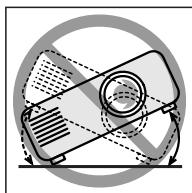
- N'inclinez pas le projecteur vers l'avant ou vers l'arrière à un angle supérieur à celui spécifié dans le Guide de l'utilisateur.
- Ne touchez pas les lentilles de l'objectif avec les doigts.
- Remettez toujours le cache de l'objectif sur l'objectif lorsque vous n'utilisez pas le projecteur, afin de protéger l'objectif de la saleté et d'éviter qu'il soit endommagé.
- Pensez à retirer les piles de la télécommande avant d'entreposer votre projecteur.
Les piles peuvent se mettre à couler lorsqu'on les laisse trop longtemps dans la télécommande.
- N'utilisez pas et ne stockez pas le projecteur dans des endroits exposés à des gaz d'échappement ou à de la fumée de cigarette ; vous risqueriez de compromettre la qualité des images projetées.
- Contactez votre revendeur pour nettoyer l'intérieur du projecteur. Si vous ne nettoyez pas régulièrement l'intérieur du projecteur, de la poussière pourrait s'y accumuler, entraînant un risque d'incendie ou d'électrocution.
- Epson décline toute responsabilité pour toute perte ou dommage résultant d'un endommagement du projecteur ou de pannes de la lampe causées par une utilisation non conforme aux conditions de la garantie de service normal.
- Lorsqu'une image fixe est affichée pendant une longue période, une rétention d'image peut se produire sur l'écran. N'affichez pas d'images dans la même position précise durant de longues périodes.
Lampe de projection
Une lampe au mercure à haute pression interne est utilisée comme source lumineuse du projecteur.
Les caractéristiques de la lampe à mercure sont les suivantes :
- L'intensité de la lampe diminue au fur et à mesure de son utilisation.
- Lorsque la lampe atteint la fin de sa vie, elle n'éclaire plus longtemps ou risque de se briser en produisant un bruit de forte intensité.
- La vie de la lampe risque de varier considérablement en fonction de ses caractéristiques individuelles et de l'environnement d'utilisation. Ayez toujours une lampe de secours prête à être utilisée en cas de besoin.
- N'allumez pas le projecteur immédiatement après l'avoir éteint. Le fait d'allumer et d'éteindre fréquemment le projecteur peut raccourcir la durée de service des lampes.
- Une fois que la période de remplacement de la lampe s'est écoulée, la lampe est davantage sujette à la rupture. Lorsque le message de remplacement de la lampe s'affiche, remplacez la lampe dans les plus brefs délais.
Panneau LCD
Le panneau LCD du projecteur a été fabriqué en employant une technologie de très haute précision.
Il est cependant considéré comme normal que quelques points noirs apparaissent sur le panneau ou que certains points de grande luminosité s'allument en rouge, bleu ou vert par moment. En outre, des irrégularités de couleur ou de luminosité en forme de bandes sont aussi susceptibles d'apparaître. Ces défauts sont caractéristiques de la technologie des panneaux d'écran à cristaux liquides, et ne doivent pas être interprétés comme constituant une anomalie de fonctionnement.
Remarques concernant le transport du projecteur
- Éteignez le projecteur et débranchez son cordon secteur de la prise. Vérifiez ensuite que tous les autres câbles ont été débranchés du projecteur.
- Mettez le cache d'objectif sur l'objectif.
- Rentrez le pied réglable.
- Si votre modèle de projecteur intègre une poignée, tenez le projecteur par sa poignée lorsque vous le transportez.
Réexpédition du projecteur à l'usine pour réparation
Le projecteur contient de nombreuses pièces de verre ainsi que des pièces de grande précision. Lors du transport du projecteur, prenez les précautions suivantes pour protéger le projecteur contre les chocs.
Enveloppez le projecteur avec des matériaux de protection pour éviter les chocs et placez-le dans un carton solide. Veillez à indiquer au transporteur que le contenu du colis est fragile.
Cordons secteur étrangers
Le cordon d'alimentation fourni avec ce projecteur est conforme aux réglementations de sécurité en matière d'électricité. N'utilisez pas un cordon d'alimentation autre que celui fourni avec le projecteur.
Si vous utilisez le projecteur à l'étranger, vérifiez que la tension secteur et la forme de la prise de courant soient conformes aux normes locales, et achetez un cordon secteur adapté au pays dans lequel vous utilisez le projecteur.
Vous pourrez vous procurer un cordon secteur adapté en vous adressant aux distributeurs Epson étrangers dont les coordonnées sont données en page 17.
Caractéristiques générales du cordon secteur
Les conditions requises suivantes s'appliquent quel que soit le pays dans lequel le cordon secteur doit être utilisé.
- Le cordon secteur doit porter les marques d'homologation exigées par l'autorité en matière de normalisation du pays dans lequel le projecteur va être utilisé.
- Sa fiche secteur doit avoir la forme requise pour s'enfoncer correctement dans les prises de courant du pays d'utilisation.
Exemples d'autorités de normalisation ou de symboles de certification pour différents pays
| Nom du pays | Autorité de normalisation ou symbole de certification | Nom du pays | Autorité de normalisation ou symbole de certification |
| États-Unis d’Amérique | UL | Norvège | NEMKO |
| Canada | CSA | Finlande | FIMKO |
| Royaume-Uni | BSI | France | LCIE |
| Italie | IMQ | Belgique | CEBEC |
| Australie | SAA | Pays-Bas | KEMA |
| Autriche | OVE | Japon | PSE |
| Suisse | SEV | Corée | EK |
| Suède | SEMKO | Chine | CCC |
| Danemark | DEMKO | Singapour | PSB |
| Allemagne | VDE |
Logiciel utilisé
Le logiciel fourni sur le CD-ROM livré avec le projecteur peut aussi être téléchargé à partir du site web d'Epson (http://www.epson.com). En cas de mise à jour de ce logiciel, la dernière version de celui-ci sera disponible par téléchargement à partir de ce site web.
Veuillez consulter le site web d'Epson (http://www.epson.com) pour obtenir les dernières mises à jour des logiciels.
Check-lists de dépannage
Si une panne apparaît sur votre projecteur, faites une photocopie de ces check-lists de dépannage et utilisez-les pour expliquer plus précisément la nature du problème au moment où vous appelez le Service après-vente.
Problèmes
□ Impossible d'allumer le projecteur Rien n'apparaît à l'écran Un message apparaît
Aucun signal d'image n'est reçu par le projecteur. - Ces signaux ne peuvent pas être traités par ce projecteur.
Écran bleu (fond bleu) Écran noir (fond noir) □ Images projetées Logo de l'utilisateur (aucun message n'apparaît)
L'image est tronquée ou trop petite
Seule une partie de l'image apparaît L'image est plus petite que l'écran L'image est déformée en trapèze □ Plusieurs pixels manquent
La qualité de l'image est médiocre
L'image est floue. L'image présente des bandes striées parasites. L'image tremble. Des caractères semblent manquer.
Audio
(modèles avec haut-parleur incorporé seulement)
Aucun son n'est émis. Le volume sonore est faible. Le son est mauvais (distorsion). Le son émis n'est pas le bon. L'équipement raccordé a-t-il été réglé pour émettre un signal audio ? Peut-on entendre le son en branchant des haut-parleurs externes ? (si un port de sortie audio existe sur l'équipement)
Les couleurs sont médiocres ou sombres
□ Images trop foncées. Les couleurs sont médiocres ou sombres (image vidéo). Les couleurs sont médiocres ou sombres (image d'ordinateur). Les couleurs sont différentes de celles obtenues sur un écran cathodique (de TV ou d'ordinateur).
Menu
Les menus apparaissent
Réglage [Setting] Mise en arrêt différé : ON
À Propos [About] (Vidéo)
Lampe h
Signal Vidéo AUTO [Video Signal] NTSC Autre [Other]
Fréquence [Frequency]
H Hz
V Hz
Polarité SYNC [SYNC polarity]
Les menus apparaissent
Audio
Entrée audio (
Volume
Description du symptôme :
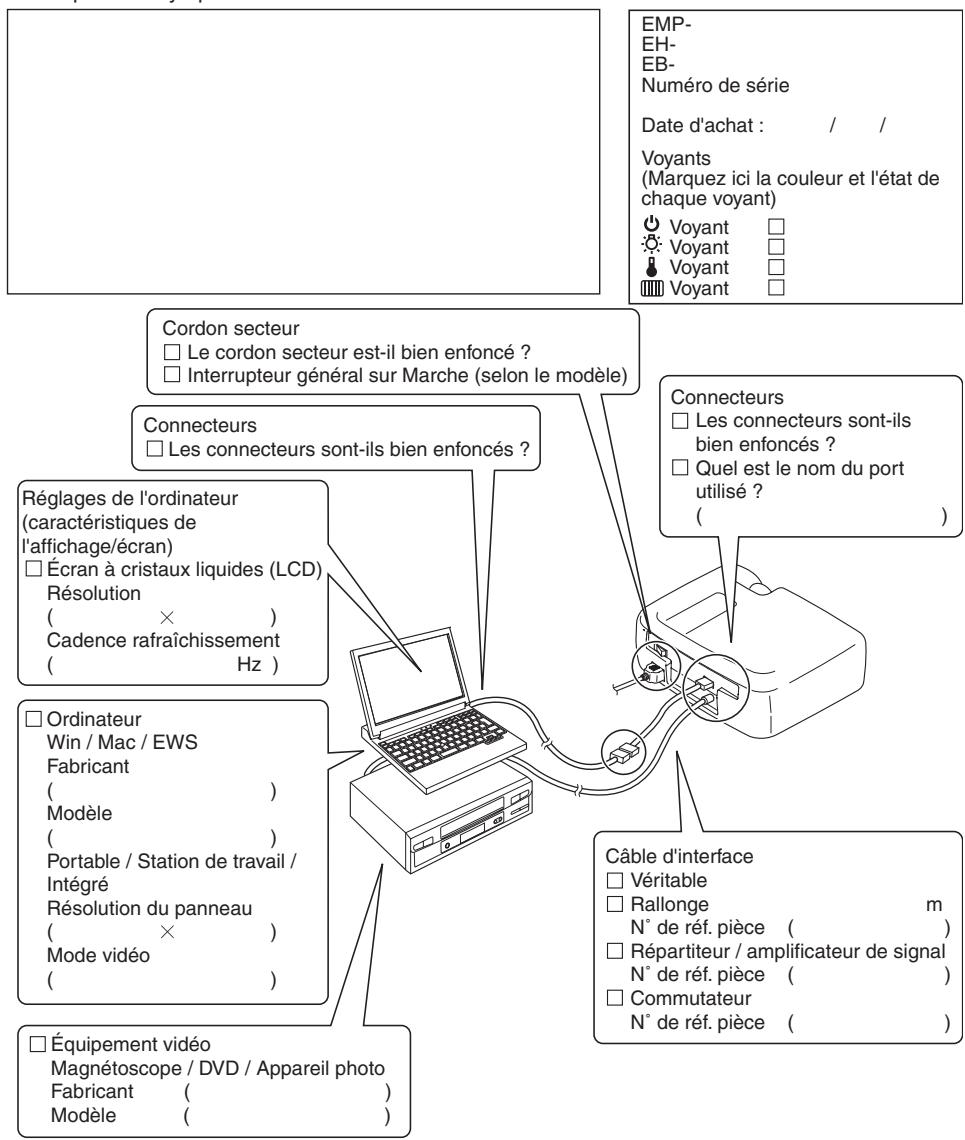
Quand le problème se produit-il ? □ Avant l'utilisation □ Dès le début de l'utilisation
Au cours de l'utilisation
par ex. : à chaque fois que l'on ...
□ Autre (
Fréquence d'apparition du problème □ À chaque fois systématiquement □ Parfois (... fois sur...)
par ex. : à chaque fois que l'on ...
□ Autre (
Liste des contacts pour projecteurs Epson
Cette liste d'adresses est à jour au mois de juillet 2011. Pour obtenir la toute dernière adresse en date, consultez les sites Web correspondants dont la liste figure ici. Si vous ne trouvez pas ce dont vous avez besoin, visitez la page d'accueil principale de Epson à : www.epson.com.
< EUROPE, MOYEN-ORIENT & AFRIQUE >
ALBANIE :
ITD Sh.p.k.
Centre Gjergji, Rr Murat
Toptani Tirana
04000 Tirana - Albanie
Tél : 00355 4 2234025
Fax : 00355 4 2232990
Adresse web :
150 rue Victor Hugo BP 320
92305 LEVALLOIS PERRET
CEDEX
Adresse web :
http://www.epson.fr
Hotline : 0821017017
ALLEMAGNE :
Guide d'utilisation EasyMP Slide Converter
Présentation du EasyMP Slide Converter
Synthèse de EasyMP Slide Converter 4
Types de fichiers pris en charge par EasyMP Slide Converter 4
Installation du logiciel 5
Spécifications logicielles 5
Installation 5
Conversion de fichiers PowerPoint en scénarios
Conversion en fichier PowerPoint 7
Procédure de conversion en scénario 7
Explication de l'écran principal 7
Conversion en scénario 8
Conversion directe d'un fichier PowerPoint en scénario 10
Vérification et définition des paramètres du scénario 12
Aperçu d'un scénario 12
Enregistrement d'un scénario sur un périphérique de stockage USB 12
Modification de l'exécution automatique 12
Modification des paramètres 13
Annexe
Désinstallation du logiciel 16
Limitations de EasyMP Slide Converter 17
Limitations concernant le système d'exploitation 17
Limitations concernant PowerPoint 17
Limitations concernant la résolution 17
Autres limitations 17
Dépannage 18
Message d'erreur au démarrage de EasyMP Slide Converter 18
Problèmes concernant EasyMP Slide Converter 18
Convertir au format FSE ne s'affiche pas dans le menu contextuel de PowerPoint. 18
Impossible de convertir un scénario. 19
Impossible de lire les scénarios. 19
Remarques générales 20
À propos des symboles 20
Remarque générale 20
Index 21
Présentation du EasyMP Slide Converter
Ce chapitre décrit la procédure de conversion de fichiers à l'aide de EasyMP Slide Converter et d'installation du logiciel.
EasyMP Slide Converter est un logiciel de projection d'un panorama à l'aide d'un projecteur sans utilisation d'un ordinateur.
Pour projeter un panorama sans ordinateur, convertissez le fichier PowerPoint en un fichier de scénario à l'aide de EasyMP Slide Converter.
Transférez les scénarios convertis vers un périphérique de stockage USB et reliez ce dernier au projecteur. Vous pouvez ensuite projeter le panorama à l'aide de la fonction du projecteur Diaporama ou PC Free.
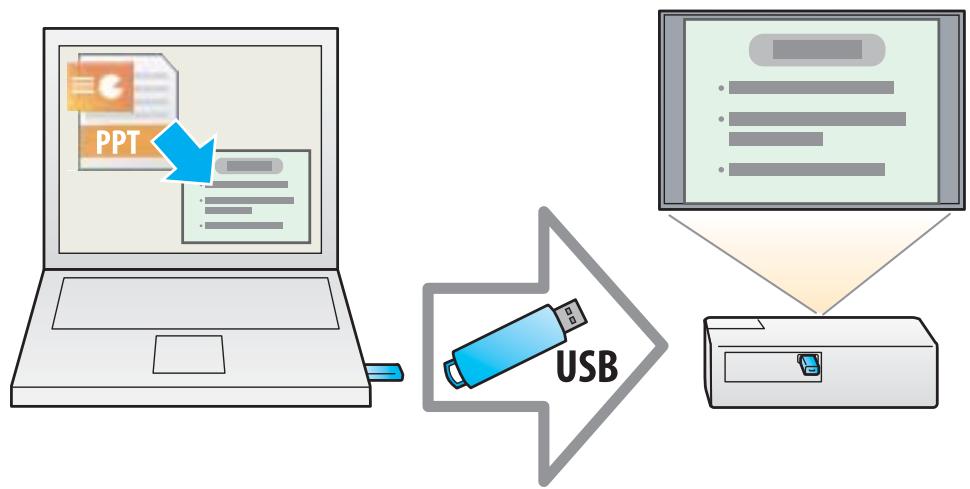
Pour plus d'informations sur Diaporama ou PC Free, consultez la documentation fournie avec votre projecteur.
Types de fichiers pris en charge par EasyMP Slide Converter
Dans EasyMP Slide Converter, les fichiers créés avec Microsoft PowerPoint 2002/2003/2007 (extensions .ppt/.pps/.pptx) peuvent être convertis en scénarios.
Les deux types de scénario suivants sont disponibles.
| Fichiers FSE | Scenarios conservant les animations ou effets de type diaporama configurés dans un fjichier PowerPoint. |
| Fichiers SIT | Scenarios créé par une conversion simplifiée. Chaque diapositive est convertie en fjichier JPEG. Les effets d'animation configurés dans le fjichier PowerPoint ne sont pas enregistrrés. |
Pour plus d'informations sur le format de fichier et la méthode de conversion, consultez la section suivante.
"Modification des paramètres" p.13
Vous trouverez EasyMP Slide Converter sur le CD-ROM EPSON Projector Software. Installez le logiciel sur l'ordinateur que vous utilisez.
Spécifications logicielles
EasyMP Slide Converter est exécuté sur des ordinateurs satisfaisant la configuration suivante.
| Système d'exploitation | Windows 2000 (Professional Service Pack 4)Versions de système d'exploitation 32 bits suivantes :Windows XP Service Pack 2 ou ultérieur (édition familiale ou professionnelle)Windows Vista Service Pack 1 ou ultérieur (hormis l'édition édition Starter)Windows 7 |
| Proesseur | Pentium M 1,6 GHz ou supérieur |
| Quantité de mémoire | 512 Mo ou plus |
| Disque dur | 50 Mo ou plus* |
| Affichage | Résolution supérieure à XGA (1 024x768)Écran couleur 16 bits/32 bits |
| PowerPoint | Microsoft Office PowerPoint 2002Microsoft Office PowerPoint 2003Microsoft Office PowerPoint 2007 |
- Espace disponible requis pour l'installation. L'espace libre requis peut varier suivant le type et le nombre d'animations définis dans les fichiers PowerPoint convertis.
Installation
Vérifiez les points suivants avant de lancer l'installation.
- Vous devez disposer des droits d'administrateur pour installer EasyMP Slide Converter.
- Pour installer EasyMP Slide Converter, PowerPoint 2002 ou une version ultérieure et Visual Basic for Applications (VBA) doivent être installés.
- Fermez toutes les applications avant de lancer l'installation.
- Lorsque la langue sélectionnée pour l'installation est différente de la langue du système d'exploitation utilisé, il arrive que les écrans ne s'affichent pas correctement.
1 Mettez votre ordinateur sous tension. 2 Insérez le CD-ROM « EPSON Projector Software » dans l'ordinateur. Le programme d'installation démarre automatiquement.

Si le programme d'installation ne se lance pas automatiquement, ouvrez le lecteur de CD-ROM depuis Poste de travail (ou Ordinateur), puis cliquez sur InstallNavi avec le bouton droit de la souris.
3 Suivez les instructions à l'écran pour effectuer l'installation.

Vous pouvez télécharger la dernière version de EasyMP Slide Converter depuis le site Web suivant.
http://www.epson.com/
Conversion de fichiers PowerPoint en scénarios
Ce chapitre explique comment convertir un fichier PowerPoint en scénario et comment le transférer vers un périphérique de stockage USB.
Vous pouvez convertir un fichier PowerPoint en scénario pour afficher un diaporama sans connexion à un ordinateur.
Procédure de conversion en scénario
Pour convertir des scénarios, procédez comme suit.
1 Démarrez EasyMP Slide Converter et sélectionnez le fichier PowerPoint. 2 Dans l'écran Valider, réglez des paramètres comme Enregistrer sous, Mode de conversion et Résolution du projecteur, puis convertissez en scénario. 3 Affichez l'aperçu du scénario converti (fichier FSE). 4 Copiez le scénario sur le périphérique de stockage USB connecté à l'ordinateur. 5 Réglez les paramètres d'exécution automatique des scénarios.
Vous pouvez modifier les paramètres d'exécution automatique après la création des scénarios.

- Pour définir la transition de diapositives automatique, configurez le paramètre Passer à la diapositive suivante sur Automatiquement après dans PowerPoint.
- Les périphériques de stockage USB qui comprennent des fonctions de sécurité peuvent ne pas être disponibles.
Explication de l'écran principal
Démarrez EasyMP Slide Converter pour afficher l'écran principal. Les fonctions de chaque bouton sont décrites dans le tableau suivant.
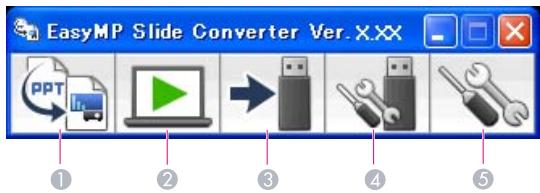
| Nom du bouton | Explication | |
| 1 | Convertir | Clique pour afficher l'écran Sélection du fichier. Sélectionnez un fichier PowerPoint et convertissez-le en scénario. "Conversion en scénario" p.8 |
| 2 | Aperçu | Clique pour afficher l'écran Sélection du fichier. Sélectionnez et affichez l'aperçu du scénario converti (fichier FSE). "Aperçu d'un scénario" p.12 |
| 3 | Copier en mémoire | Clique pour afficher l'écran Sélection du fichier. Sélectionnez le fichier que vous souhaitez copier sur le périphérique de stockage USB puis copiez-le. "Enregistrement d'un scénario sur un périphérique de stockage USB" p.12 |
| 4 | Modifier l'exécution automatique | Clique pour afficher l'écran Modifier l'exécution automatique. Modifiez la configuration de l'ordre de lecture ou de lecture continue des scénarios. "Modification de l'exécution automatique" p.12 |
| 5 | Verifier | Clique pour afficher l'écran.Valider. Réglez des paramètres de fichier comme Enregister sous, Résolution et Mode de conversion. "Modification des paramètres" p.13 |

Lorsque Une fois un fichier converti, copiez-le en mémoire est activé dans l'écran Valider, vous pouvez définir chaque élément en suivant les instructions à l'écran.
Lorsque ce paramètre est désactivé, réglez chaque élément dans l'écran principal.
Conversion en scénario
Cette section explique, étape par étape, comment convertir un scénario.

Si vous n'avez pas besoin de modifier la configuration, vous pouvez convertir directement un fichier PowerPoint en scénario.
"Conversion directe d'un fichier PowerPoint en scénario" p.10

Cliquez sur Démarrer, sélectionnez Programmes (ou Tous les programmes) puis EPSON Projector et cliquez sur EasyMP Slide Converter.
L'écran principal de EasyMP Slide Converter s'affiche.

Connectez le périphérique de stockage USB à l'ordinateur pour enregistrer le scénario.

Cliquez sur Convertir dans l'écran principal. Sélectionnez le fichier PowerPoint à convertir en scénario, puis cliquez sur Sélection.

L'écran Valider s'affiche. Définissez les paramètres requis, puis cliquez sur Suivant.
Pour plus d'informations sur les paramètres, consultez la section suivante.
"Modification des paramètres" p.13
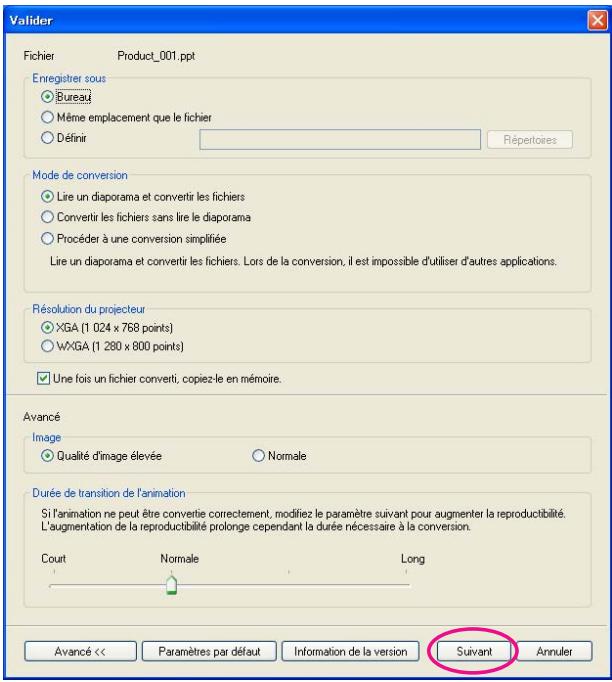

- Si « Une fois un fichier converti, copiez-le en mémoire » n'est pas sélectionné, l'écran Valider n'apparaît pas et la procédure 5 s'affiche.
- Vous pouvez modifier des détails de paramètres en cliquant sur le bouton Valider dans l'écran principal.

Vérifiez les détails des paramètres, puis cliquez sur Convertir.
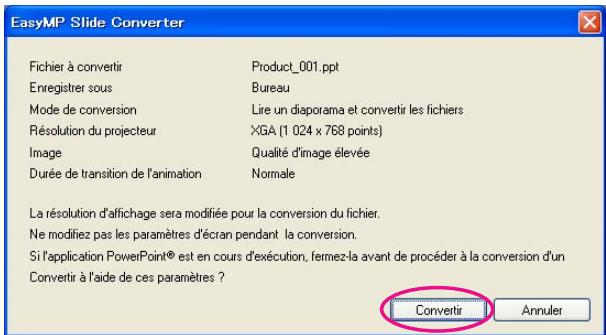

- Lors de la conversion des fichiers pendant la lecture d'un diaporama, il change automatiquement pour utiliser la résolution de l'écran en fonction de la résolution du projecteur (XGA ou WXGA). Après la conversion, la résolution d'écran précédente est rétablie.
- Le processus de conversion ne peut pas être exécuté si PowerPoint est exécuté. Fermez PowerPoint avant de démarrer la conversion. De même, ne démarrez pas PowerPoint pendant la conversion.
- Pendant la conversion, ne modifiez pas la configuration de l'affichage (en changeant la résolution ou en connectant un moniteur externe par exemple). La conversion est annulée en cas de changement de la configuration de l'affichage.
- Si « Une fois un fichier converti, copiez-le en mémoire » n'est pas sélectionné dans l'écran Valider, les écrans de la procédure 6 ne s'affichent pas. Lorsque l'écran principal apparaît, affichez un aperçu du scénario ou copiez-le en mémoire à l'aide des boutons appropriés de l'écran principal.

Lorsque l'écran de confirmation de l'aperçu s'affiche une fois la conversion terminée, cliquez sur Oui. Si vous ne souhaitez pas afficher l'aperçu, cliquez sur Non et passez à la procédure 7.
L'écran Aperçu s'affiche. Pour plus d'informations sur les fonctions de chaque bouton, consultez la section suivante.
"Aperçu d'un scénario" p.12
Lorsque l'aperçu est terminé, fermez l'écran Aperçu.

L'aperçu de fichiers JPEG (SIT) ne peut pas être affiché avec la fonction Aperçu. Lorsque « Procéder à une conversion simplifiée » est sélectionné comme mode de conversion, l'écran de confirmation de la copie s'affiche mais pas celui de l'aperçu.

Lorsque l'écran de confirmation de la copie s'affiche, cliquez sur Oui.

L'écran Sélectionner l'emplacement de copie s'affiche. Cliquez sur Parcourir pour sélectionner le lecteur auquel le périphérique de stockage USB est connecté. Cliquez ensuite sur OK.
Pour modifier la configuration de l'ordre de lecture ou de lecture continue des scénarios, sélectionnez « Lire automatiquement (paramètre d'exécution automatique) ».
Vous pouvez également configurer les paramètres d'exécution automatique une fois la conversion terminée.
"Modification de l'exécution automatique" p.12
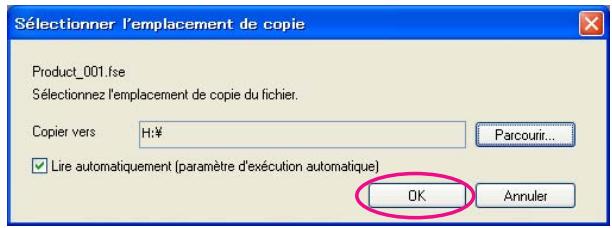
Le scénario est transféré vers la destination sélectionnée.

Définissez l'exécution automatique.
- Lorsque le périphérique de stockage USB ne compte pas de fichier d'exécution automatique :
L'écran de confirmation de lecture continue s'affiche. Si vous souhaitez créer un fichier d'exécution automatique et l'activer dans le paramètre Lecture continue, cliquez sur Oui.
- Lorsque le périphérique de stockage USB compte un fichier d'exécution automatique :
Consultez la section suivante pour configurer l'exécution automatique, puis cliquez sur OK.
"Modification de l'exécution automatique" p.12

Si plusieurs fichiers ont été choisis pour l'exécution automatique, ils sont lus dans l'ordre correspondant à la Liste de fichiers de l'exécution automatique, en partant du haut.

Retirez le périphérique de stockage USB de l'ordinateur.
Pour savoir comment procéder, consultez la documentation de l'ordinateur.
Au terme du transfert du scénario, connectez le périphérique de stockage USB au projecteur et effectuez la projection à l'aide de Diaporama ou de PC Free.
Pour plus d'informations sur Diaporama ou PC Free, consultez la documentation fournie avec votre projecteur.
Conversion directe d'un fichier PowerPoint en scénario
Cette section explique comment convertir directement un fichier PowerPoint en scénario.

Ceci est utile lorsque vous souhaitez convertir sans modifier de paramètre. Les paramètres de l'écran Valider étant reproduits pendant la conversion, vérifiez les paramètres au préalable lorsque "Une fois un fichier converti, copiez-le en mémoire" n'est pas sélectionné.
1. Déplacez, par glisser-déposer, le fichier PowerPoint sur l'icône de EasyMP Slide Converter qui figure sur le bureau.
Ou, cliquez avec le bouton droit de la souris sur l'icône du fichier PowerPoint et sélectionnez Convertir au format FSE.
Notez qu'il n'est pas possible de convertir plusieurs fichiers PowerPoint. Sélectionnez un seul fichier pour la conversion.
2 Convertissez le fichier.
- Si « Une fois un fichier converti, copiez-le en mémoire » est sélectionné :
L'écran Valider s'affiche.
Pour plus d'informations sur les paramètres, consultez la section suivante.
« Modification des paramètres » p.13
- Si « Une fois un fichier converti, copiez-le en mémoire » n'est pas sélectionné :
L'écran de confirmation d'aide s'affiche. Cliquez sur Convertir.
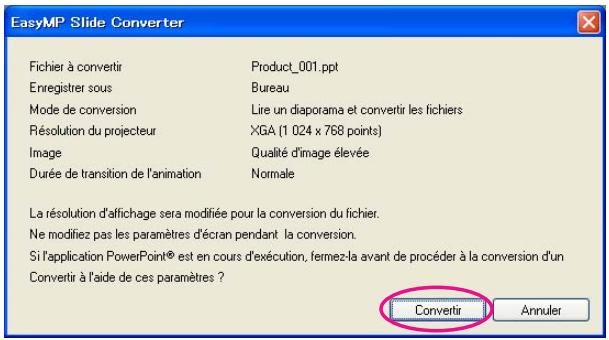
La conversion du fichier en scénario démarre. Lorsque « Lire un diaporama et convertir les fichiers » est sélectionné comme Mode de conversion, le diaporama s'affiche.

Affichez l'aperçu du scénario converti, puis transférez-le sur le périphérique de stockage USB.
- Si « Une fois un fichier converti, copiez-le en mémoire » est sélectionné :
Passez à la procédure 6 de la section « Conversion en scénario ».
- Si « Une fois un fichier converti, copiez-le en mémoire » n'est pas sélectionné :
L'écran principal s'affiche une fois la conversion terminée.
Définissez ensuite des paramètres tels que l'aperçu du scénario, la copie en mémoire et l'exécution automatique.
"Explication de l'écran principal" p.7
Aperçu d'un scénario
Vous pouvez contrôler le scénario sur l'écran d'aperçu après la conversion. Cliquez sur le bouton Aperçu dans l'écran principal pour afficher l'écran d'aperçu.
Pour plus d'informations sur les fonctions de chaque bouton, consultez le tableau suivant.
| Lire | Démarre l'aperçu. Cette fonction permet également de reprendre la lecture de scénarios arrêtés ou interrompus. Si les animations de fichiers PowerPoint ne sont pas lues automatiquement, elles peuvent l'être l'une après l'autre en appuyant sur le bouton Lire. |
| Pause | Interrompt l'aperçu. |
| Arrêté | Arrêté la lecture et revient à la première diapositive. |
| Diapositive précédente | Revent à la diapositive précédente. |
| Diapositive suivante | Passe à la diapositive suivante. |
Enregistrement d'un scénario sur un périphérique de stockage USB
Cette section explique comment transférer un scénario converti sur un périphérique de stockage USB.
1. Connectez le périphérique de stockage USB à l'ordinateur. 2. Démarrez EasyMP Slide Converter. 3. Cliquez sur le bouton Copier en mémoire. 4. Suivez les instructions à l'écran pour transférer le scénario.
Modification de l'exécution automatique
Vous pouvez modifier l'exécution automatique pour spécifier l'ordre de lecture des scénarios ou la lecture des scénarios en continu.
Cliquez sur le bouton Modifier l'exécution automatique dans l'écran principal pour afficher l'écran Modifier l'exécution automatique.
Pour modifier l'exécution automatique, consultez le tableau suivant.
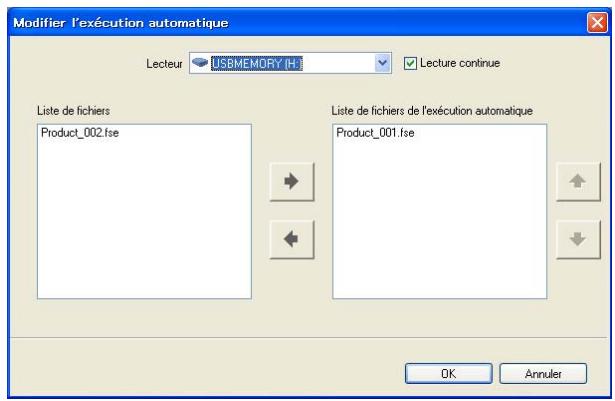
| Lecteur | Sélectionnez le lecteur pour lequel modifier le fichier d'exécution automatique. |
| Lecture continue | Pour redémarrer la projection à partir du premier scenario à la fin de la projection de tous les scénarios de la Liste de fichiers de l'exécution automatique, sélectionnez Lecture continue. |
| Liste de fichiers | Une liste de scénarios pour lesquels l'exécution automatique n'est pas activée s'affiche. |
| Liste de fichiers de l'exécution automatique | Une liste de scénarios pour lesquels l'exécution automatique est activée s'affiche dans l'ordre de la lecture. Cliquez sur les boutons ↑ ↓ pour changer l'ordre. |
| Le scenario est enregistré et supprimé dans le fichier d'exécution automatique. |
Modification des paramètres
Cliquez sur le bouton Valider dans l'écran principal pour afficher l'écran Valider.
Pour plus d'informations sur les paramètres, consultez le tableau suivant.
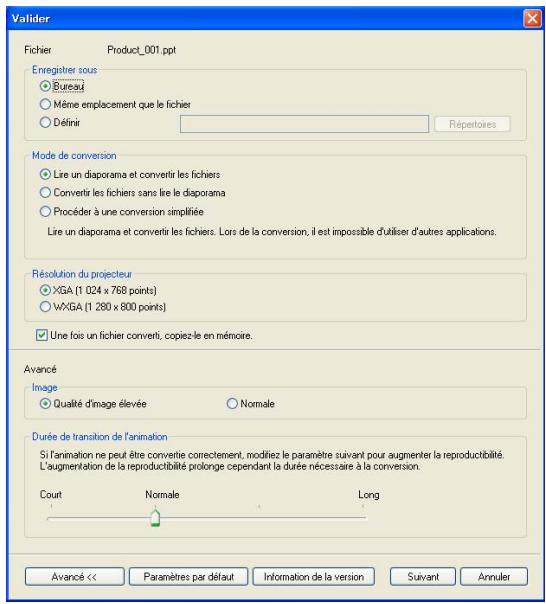
| Fichier | Le nom du fichier PowerPoint à convertir s'affiche. |
| Enregistrer sous | Sélectionné ou enregistrer le scenario. |
| Mode de conversion | Sélectionné le mode de conversion du fichier PowerPoint.Lire un diaporama et convertir les fichiersLe diaporama s'affiche pendant la conversion, permettant ainsi de contrôler le diaporama à mesure qu'il est converti. L'exécution d'autres applications est impossiblependant la conversion. Le fichier est enregistré au format FSE.Converter les fichiers sans dire le diaporamaUn diaporama ne s'affiche paspendant la conversion. Les effets définis pour les diapositives ne sont pas convertis. Le fichier est enregistré au format FSE.Procéder à une conversion simplifiéeConvertissez en fichier JPEG. Les effets d'animation configurés dans le fichier PowerPoint ne sont pas enregistrés. Le fichier est enregistré au format SIT. |
| Résolution du projecteur | Sélectionnez la résolution du projecteur qui projettera le scenario. Les scénarios pour lesquels la résolution WXGA (1 280 x 800 points) a été définie ne peuvent pas être lus sur des projecteurs de type XGA. |
| Une fois un fi-chier converti, copiez-le en mé-moire. | Sélectionnez pour suivre la procédure de conversion étape par étape. Si cet élément est sélectionné, l'écran Valider s'affiche chaque fois qu'un fichier est converti. |
| Avancé | Basculez entre Afficher/Cacher pour Avancé. |
| Paramètres par défaut | Les paramètres modifiés reconnent leurs valeurs par défaut. Cliquez sur OK pour enregistrer les paramètres. |
| Information de la version | Affichez les informations relatives à la version de l'application. |
Les éléments suivants concernent les paramètres avancés.
| Image | Définissez la qualité d'image du fichier converti. Lorsque le paramètre Normale est défini, la taille du fichier est plus petite qu'avac Qualité d'image élevé mais la qualité d'image est inférieure. Le paramètre Qualité d'image élevé est recommendé. Lorsque Prologue à une conversion simplifiée est sélectionné sous Mode de conversion, la qualité d'image ne peut pas être définie. |
| Durée de transition de l'animation | Définissez la reproductibilité (durée de transition) d'animation du fichier converti. Les animations pour lesquelles une durée ou une répétition est défini peuvent ne pas être converties correctement. Si vous ne pouvez pas convertir l'animation correctement, définissez une durée de transition plus longue afin d'augmenter la reproductibilité. Lorsque Prologue à une conversion simplifiée est sélectionné sous Mode de conversion, la durée de transition ne peut pas être définie. |
Annexe
Vérifiez les points suivants avant de lancer la désinstallation.
- Vous devez disposer des droits d'administrateur pour désinstaller EasyMP Slide Converter.
- Fermez toutes les applications ouvertes avant de lancer la désinstallation.
Sous Windows 2000
1. Cliquez sur Démarrer, sélectionnez Paramètres, puis cliquez sur Panneau de configuration. 2. Double-cliquez sur Ajout/Suppression de programmes. 3. Cliquez sur Modifier ou supprimer un programme. 4. Sélectionnez EasyMP Slide Converter, puis cliquez sur Modifier/Supprimer.
Sous Windows XP
1. Cliquez sur Démarrer et sélectionnez Panneau de configuration. 2. Double-cliquez sur Ajouter ou supprimer des programmes. 3. Sélectionnez EasyMP Slide Converter, puis cliquez sur Modifier/Supprimer.
Sous Windows Vista/Windows 7
1. Cliquez sur Démarrer, puis sur Panneau de configuration. 2. Cliquez sur Désinstaller un programme dans la catégorie Programme. 3. Sélectionnez EasyMP Slide Converter, puis cliquez sur Désinstaller/Modifier.
Lors de l'utilisation de EasyMP Slide Converter, les restrictions suivantes s'affichent.
Limitations concernant le système d'exploitation
- Si vous utilisez Windows XP Service Pack 2, le programme peut s'arrêter soudainement lorsque vous sélectionnez un fichier PowerPoint sur un ordinateur de bureau. Afin de résoudre ce problème, mettez à jour Windows XP Service Pack 3 ou consultez un commercial local figurant sur la liste des contacts pour projecteurs Epson.
Liste des contacts pour projecteurs Epson
- Sous Windows 2000, vous ne pouvez pas sélectionner Convertir les fichiers sans lancer la diaporama dans Mode de conversion.
- Si des fenêtres comme le Gestionnaire des tâches de Windows sont ouvertes, fermez-les avant d'exécuter la conversion.
Limitations concernant PowerPoint
- Lors de l'exécution d'une conversion simplifiée à l'aide de PowerPoint 2007 Service Pack 1, une partie de l'image est noircie après la conversion. Ce problème sera résolu si vous mettez le logiciel à jour vers PowerPoint 2007 Service Pack 2.
- Les effets de la lecture continue définis dans PowerPoint ne peuvent pas être convertis. Afin de lire un fichier en continu, définissez le paramètre Lecture continue dans EasyMP Slide Converter.
"Conversion en fichier PowerPoint" p.7
- Si un fichier PowerPoint, configuré de manière à exécuter automatiquement un diaporama ou le lancement d'animations, est converti, le fichier peut ne pas s'afficher ou fonctionner correctement après la conversion.
- Dans PowerPoint 2002 ou PowerPoint 2003, certains objets du diaporama peuvent ne pas s'afficher correctement ou une partie de l'image est noircie après la conversion.
- Sous Windows Vista ou Windows 7, PowerPoint 2002 n'est pas pris en charge.
- Il est impossible de convertir l'audio et la vidéo contenus dans des fichiers PowerPoint ou des animations comme PowerPoint Game.
Limitations concernant la résolution
- Si la résolution de l'ordinateur utilisé ne propose pas le réglage 1 280x800 ou 1 280x768 et que Lire un diaporama et convertir les fichiers est sélectionné, vous ne pouvez sélectionner WXGA comme résolution du projecteur.
Autres limitations
- Les effets définis pour la première diapositive ne peuvent pas être convertis, quel que soit le mode de conversion.
- Lorsque Convertir les fichiers sans dire le diaporama est sélectionné, les effets de changement d'écran ne peuvent pas être convertis.
- Il se peut que les applications qui utilisent des fonctions DirectX ne s'affichent pas correctement.
Message d'erreur au démarrage de EasyMP Slide Converter
| Messages d'erreur | Solution |
| L'application ne peut être utilisée avec votre version de système d'exploitation. Mettez votre système d'exploitation à jour en fonction de la version requise. | EasyMP Slide Converter ne peut pas être installé sur le système d'exploitation utilisé. Installez-le sur un système d'exploitation pris en charge. "Specifications logicielles" p.5 |
| Pour utiliser EasyMP Slide Converter, vous doivent disposer de l'application PowerPoint® 2002 ou d'une version plus récente. | Réinstallé EasyMP Slide Converter après avoir installé PowerPoint 2002 ou une version ultérieure. "Installation du logiciel" p.5 |
| Fermez PowerPoint® et convertissez le fichier. | Lorsque PowerPoint est en cours d'exécution, le processus de conversion peut ne pas se terminer normalement. Fermez PowerPoint, puis convertissez le fichier. |
| Le fichier indiqué ne peut être enregistré à l'emplacement indiqué. Sélectionnez un autre emplacement et réessayez. | Parfois, vous pouvez ne pas être en mesure d'enregistrer un fichier comme si vous ne disposiez pas d'un accès en écriture sur le dossier spécifique. Sélectionnez un autre emplacement et réessayez. |
| Le fichier indiqué ne peut être copié à l'emplacement indiqué. Sélectionnez un autre emplacement et réessayez. | |
| L'emplacement indiqué ne dispose pas de suffisamment d'espace disponible. Sélectionnez un autre emplacement et réessayez. | L'espace disponible est insuffisant sur le lecteur spécifique pour enregistrer le fichier. Effacez les fichiers superflus sur ce lecteur afin de libérer de l'espace et de pouvoir saugarder le fichier. |
| Le fichier ne peut être copié : l'espace disponible sur le lecteur indiqué est insuffisant. | L'espace disponible est insuffisant sur le lecteur spécifique pour transférer le scenario. Effacez les fichiers superflus sur ce lecteur afin de libérer de l'espace et de pouvoir envoyer le scenario. |
| Ce fichier ne peut être enregistré à l'emplacement indiqué : l'espace disponible est insuffisant. | L'espace disponible est insuffisant sur le lecteur spécifique pour définir l'exécution automatique. Effacez les fichiers superflus afin de libérer de l'espace et de pouvoir écrire le fichier. |
Problèmes concernant EasyMP Slide Converter
Convertir au format FSE ne s'affiche pas dans le menu contextuel de PowerPoint.
| Vérification | Solution |
| PowerPoint a-t-il été installé après l'installation de EasyMP Slide Converter ? | Le menu peut ne pas apparaitre si PowerPoint est installé après l'installation de EasyMP Slide Converter. Réinstallé EasyMP Slide Converter. |
Impossible de convertir un scénario.
| Vérification | Solution |
| PowerPoint fonctionne t-il? | Fermez PowerPoint avant de démarrer la conversion. De même, ne démarrez pas PowerPoint pendant la conversion. |
| Les diapositives ou le diaporama personnelisé ont-ils été définis sous le paramètre Mode Diapositive? | Vous ne pouvez pas effectuer la conversion lorsque les diapositives ou le diaporama personnelisé ont été définis sous le paramètre Mode Diapositive. Sélectionnez Tous sous Mode Diapositive. |
Impossible de lire les scénarios.
| Vérification | Solution |
| Avez-vous sélectionné la résolution correcte? | Lorsque la résolution du projeteur qui projette le scenario est de type XGA, les scénarios pour lesquels la résolution WXGA (1 280 × 800 points) est définié ne peuvent pas être lus. Projetez après la conversion du fichier PowerPoint en fichier de scenario XGA (1 024 × 768 points). |
Tous droits réservés. Toute reproduction, intégration dans un système d'archivage ou diffusion par un procédé électronique, mécanique, par photocopie, enregistrement ou tout autre procédé est interdite sans l'autorisation écrite préalable de Seiko Epson Corporation. Aucune responsabilité du fait du brevet n'est acceptée suite à l'utilisation des informations générées. De même, aucune responsabilité n'est acceptée pour les dommages résultant de l'utilisation des informations contenues dans le présent document.
Seiko Epson Corporation et ses filiales déclinent toute responsabilité envers l'acheteur de ce produit ou de tiers pour les dommages, pertes, coûts ou frais encourus par l'acheteur ou des tiers suite à un accident, une mauvaise utilisation ou une utilisation incorrecte de ce produit ou des modifications, réparations ou altérations non autorisées de ce produit ou, (sauf aux États-Unis) au non-respect des conditions d'utilisation données par Seiko Epson Corporation.
Seiko Epson Corporation ne peut être tenue responsable de tout dommage ou problème résultant de l'utilisation d'accessoires ou de pièces détachées qui ne sont pas d'origine Epson ou approuvées EPSON par Seiko Epson Corporation.
Le contenu de ce guide peut être modifié ou mis à jour sans avertissement préalable.
Les illustrations figurant dans ce guide peuvent différer du projecteur.
À propos des symboles
Système d'exploitation Microsoft® Windows® 2000
Système d'exploitation Microsoft® Windows® XP Professional
Système d'exploitation Microsoft® Windows® XP Home Edition
Système d'exploitation Microsoft® Windows Vista®
Système d'exploitation Microsoft® Windows® 7
Dans le présent guide, les systèmes d'exploitation ci-dessus sont désignés par « Windows 2000 », « Windows XP », « Windows Vista » et « Windows 7 ». En outre, le terme collectif « Windows » peut être utilisé pour désigner
Windows 2000, Windows XP, Windows Vista et Windows 7, et plusieurs versions de Windows peuvent être désignées, par exemple, par Windows 2000/XP/Vista, sans le terme Windows.
Remarque générale
IBM, DOS/V et XGA sont des marques commerciales ou des marques déposées d'International Business Machines Corporation.
Microsoft, Windows, Windows NT, Windows Vista, Windows 7, PowerPoint et le logo Windows sont des marques commerciales ou déposées de Microsoft Corporation aux États-Unis et/ou dans d'autres pays.
Les autres noms de produits cités dans le présent guide sont disponibles à titre d'information uniquement et lesdits produits peuvent constituer des marques de leurs propriétaires respectifs. Epson décline tout droit quant à ces produits.
Copyright des logiciels :
Ce produit utilise des logiciels libres ainsi que des logiciels dont cette société détient les droits.
Copier en mémoire 12
D
Dépannage 18
Désinstallation 16
Durée de transition de l'animation 14
E
Écran principal 7
Écran Valider 13
Enregistrer sous 13
Exécution automatique 12
F
Format de fichier 4
1
Image 14
Installation 5
L
Lecteur 13
Lecture continue 13
Liste de fichiers 13
Liste des fichiers de l'exécution automatique 13
M
Mode de conversion 13
Modifier l'exécution automatique 7, 12
R
Résolution du projecteur 14
S
Sélectionner l'emplacement de copie 9
U
Une fois un fichier converti, copiez-le en mémoire. 14
Guide de l'utilisateur
Projecteur multimédia
Symboles utilisés dans ce guide
- Indications de sécurité
La documentation et le projecteur utilisent des symboles graphiques qui indiquent comment utiliser l'appareil en toute sécurité. Veillez à comprendre et à respecter ces symboles afin d'éviter de vous blesser ou de provoquer des dégâts.
| Avtissement | Ce symbole signale des informations qui, si elles sont ignorées, peuvent provoquer des blessures, voir la mort, en raison d'une manipulation incorrecte. |
| Attention | Ce symbole indique des informations qui, si elles sont ignorées, peuvent provoquer des blessures ou des dégats physiques, en raison d'une manipulation incorrecte. |
- Indications d'informations générales
| Attention | Procedures pouvant entraîner des dommages matériels ou corporels si elles ne sont pas exécutées avec un soin suffisant. |
| Informations supplémentaires qu'il peut être utile de connaître sur un sujet. | |
| Renvoie à une page contenant des informations détaillées sur un sujet. | |
| » | Indique qu'une explication du ou des mots soulignés figurant devant ce symbole figure dans le glossaire. Reportez-vous à la section « Glossaire » des « Annexe ». «"Glossaire" p.159 |
| [Nom] | Indique le nom des boutons de la télécommande ou du panneau de commande. Exemple : Bouton [Esc] |
| Nom du menu | Indique les éléments du menu Configuration. Exemple : Choisissez Luminosité dans Image. Image - Luminosite |
Symboles utilisés dans ce guide 2
Introduction
Caractéristiques du projecteur 8
Configuration, projection et stockage rapides et simples 8
Connexion à l'aide d'un câble USB et projection (USB Display) 8
Détection des mouvements du projecteur et correction automatique de la distorsion de l'image 8
Aide de mise au point 8
Ajustement automatique dans le cadre de l'écran (Screen Fit) 8
Fonctions utiles pour la projection d'images 9
Projection simultanée de deux images (Split Screen) 9
Augmentation du contenu de la projection sur un écran large (WXGA) (EB-1945W uniquement) 9
Utilisation optimale de la télécommande 9
Agrandir et projeter des fichiers à l'aide de la caméra document 9
Connecter un périphérique de stockage USB et projeter des fichiers PDF, des films et des images (PC Free) 9
Fonctions de sécurité améliorées 9
Mode couleurs optimal pour la projection d'images médicales 10
Réglage précis des couleurs 10
Enregistrer un planning 10
Exploitation de tous les avantages d'une connexion réseau 10
Conséquences dynamiques possibles grâce à la projection simultanée de quatre images 10
Connexion à un réseau et projection d'images à partir de l'écran de l'ordinateur 10
Projection d'images à partir de périphériques portatifs via un réseau 11
Projet utilisant l'option « Connexion à un projecteur réseau » 11
Connexion aisée à un ordinateur avec Quick Wireless Connection 11
Noms et fonctions des différentes parties du projecteur 12
Avant/Dessus 12
Arrière 13
Dessous 15
Panneau de commande 16
Télécommande 17
Remplacement des piles de la télécommande 20
Portée de la télécommande 21
Préparation du projecteur
Installation du projecteur 23
Méthodes d'installation 23
Méthodes d'installation 24
Taille de l'écran et distance de projection approximative 24
Connexion des équipements 26
Connexion d'un ordinateur 26
Connexion de sources d'images 27
Connexion de périphériques USB 29
Connexion d'un équipement externe 30
Connecter un câble LAN 31
Installation de l'unité réseau sans fil 33
Utilisation standard
De l'installation à la projection 35
Détection automatique des signaux d'entrée et modification de l'image projetée (Recherche de source) 36
Passage à l'image cible à l'aide de la télécommande 37
Projection avec USB Display 37
Configuration système requise 37
Première connexion 38
Désinstallation 39
Réglage des images projetées 41
Correction de la distorsion trapézoïdale 41
Correction automatique 41
Correction manuelle 41
Ajustement automatique dans le cadre de l'écran - (Screen Fit) 44
Réglage de la taille de l'image 46
Réglage de la position de l'image 47
Réglage de l'inclinaison horizontale 47
Correction de la mise au point 47
Réglage du volume 48
Réglage de l'image 48
Réglage de la teinte, de la saturation et de la luminosité 48
Réglage du gamma 49
Sélection de la qualité de projection (sélection du mode couleurs) 50
Réglage de l'iris auto 51
Modification du rapport L/H de l'image projetée 52
Méthodes de modification 52
Modification du rapport L/H 52
Fonctions Utilities
Fonctions de projection 56
Projection simultanée de deux images (Split Screen) 56
Sources d'entrée pour la projection Split Screen 56
Procédures de fonctionnement 57
Contraintes liées à la projection sur écran divisé 59
Arrêt momentané de l'image et du son (Pause A/V) 60
Arrêt sur image (Freeze) 60
Fonction Pointeur (Pointeur) 61
Agrandissement d'une partie de l'image (E-Zoom) 62
Utilisation de la télécommande pour contrôler le pointeur de la souris (Souris Sans Fil) 63
Correction de la différence de couleur pendant la projection à partir de plusieurs projecteurs 64
Synthèse de la procédure de correction 64
Définition d'un ID et utilisation de la télécommande 64
Correction 66
Enregistrement d'un logo d'utilisateur 68
Fonctions de Sécurité 70
Gestion des utilisateurs (Mot de passe protégé) 70
Types de la fonction Mot de passe protégé 70
Réglage de la fonction Mot de passe protégé 70
Saisie du mot de passe 71
Verrouillage des touches de fonctionnement (Blocage fonctionnement) 72
Systèmes de sécurité 74
Installation du câble antivol 74
Fonctions réseau 75
Utilisation de la fonction « Connexion à un projecteur réseau » 75
Réalisation d'une connexion WPS (Wi-Fi Protected Setup) à un point d'accès réseau sans fil 76
Méthode de configuration de la connexion 76
Surveillance et contrôle 78
À propos de EasyMP Monitor 78
Modification des paramètres à l'aide d'un navigateur Web (Contrôle Web) 78
Configuration du projecteur 78
Affichage de l'écran Contrôle Web 79
Affichage de l'écran Web Remote 79
Réglage des certificats 81
Remarques concernant le protocole HTTP sécurisé 81
Liste des certificats pris en charge 82
Utilisation de la fonction Notif. Courrier pour signaler des anomalies de fonctionnement 82
Erreur de lecteur du courrier de notification 83
Erreur de lecteur du courrier de notification 83
Commandes ESC/VP21 83
Liste des commandes 83
Câblage 84
A propos de PJLink 85
A propos de Crestron RoomView 86
Utilisation d'un projecteur à partir d'un ordinateur 86
Utilisation d'un projecteur à partir d'un ordinateur 86
Méthodes de réglage 90
Méthodes de réglage 90
Horloge 90
Planning 91
Menu Configuration
Utilisation du menu Configuration 93
Liste des Fonctions 94
Tableau du menu Configuration 94
Menu Réseau 95
Menu Image 96
Menu Signal 97
Menu Réglage 99
Menu Avancé 101
Menu Réseau 102
Remarques sur l'utilisation du menu Réseau 103
Fonctions du clavier virtuel 104
Menu Base 104
Menu Réseau sans fil 105
Menu Sécurité 107
Menu Réseau avec fil 110
Menu Réglage administrateur 111
Menu Réinit. 115
Menu Information (Affichage uniquement) 115
Menu Réinit. 116
Dépannage
Utilisation de l'aide 118
Dépannage 120
Signification des témoins 120
Si les témoins ne fournissent aucune indication utile 123
Problèmes relatifs aux images 124
Aucune image n'est visible 124
Les images animées ne sont pas affichées 125
La projection s'arrête automatiquement 125
Le message « Non Supporté » est affiché 125
Le message « Pas de Signal » est affiché 126
Les images sont floues, troubles ou déformées 126
Les images subissent des interférences ou une distorsion 127
Le curseur de la souris clignote (uniquement lors d'une projection USB Display) 128
L'image est tronquée (trop grande) ou trop petite, son rapport n'est pas correct ou l'image a été inversée 128
Les couleurs de l'image ne sont pas correctes 129
Les images sont sombres 129
Problèmes au démarrage de la projection 130
Le projecteur ne s'allume pas 130
Autres problèmes 131
Aucun son n'est émis, ou le son est très faible 131
La télécommande ne fonctionne pas 131
Je veux modifier la langue des messages et des menus 132
Le réglage de l'authentification de l'unité LAN sans fil échoue 132
Vous ne recevez pas de courrier, même si un problème est rencontré sur le projecteur 132
La batterie qui sert à mémoriser l'heure est presque déchargée. s'affiche . . . . 133
Les noms de fichiers image ne s'affichent pas correctement dans le diaporama 133
Impossible de modifier les réglages à l'aide d'un navigateur Web 134
A propos d'Event ID 135
Maintenance
Nettoyage 138
Nettoyage de l'extérieur du projecteur 138
Nettoyage de l'objectif 138
Nettoyage du filtre à air 138
Remplacement des consommables 140
Remplacement de la lampe 140
Périodicité de remplacement de la lampe 140
Procédure de remplacement de la lampe 141
Réinitialisation de la durée de lampe 144
Remplacement du filtre à air 144
Périodicité de remplacement du filtre à air 144
Procédure de remplacement du filtre à air 144
Annexe
Accessoires en option et consommables 147
Accessoires en option 147
Consommables 148
Taille de l'écran et distance de projection 149
Distance de projection (pour les modèles EB-1965/EB-1964/EB-1955/EB-1954/EB-1935) 149
Distance de projection (pour le modèle EB-1945W) 150
Liste des signaux pris en charge 152
Résolutions prises en charge 152
Signaux d'ordinateur (RVB analogique) 152
Vidéo component 152
Vidéo composite 152
Signal d'entrée depuis les ports HDMI et DisplayPort 153
Caractéristiques 154
Caractéristiques générales du projecteur 154
Apparence 158
Glossaire 159
Remarques générales 161
À propos des symboles 161
Marques commerciales et droits d'auteur 161
Index 163
Introduction
Ce chapitre présente les caractéristiques du projecteur et le nom de ses pièces.
Configuration, projection et stockage rapides et simples
- Mettez le projecteur sous et hors tension simplement en le branchant ou le débranchant.
- Projetez sur des écrans larges à courte distance.
- Réglez en hauteur en toute simplicité à l'aide d'un levier.
- L'absence de début de refroidissement permet de le déplacer très simplement.
Connexion à l'aide d'un câble USB et projection (USB Display)
En connectant simplement un câble USB, vous pouvez projeter des images à partir de l'écran de l'ordinateur sans câble pour ordinateur.
"Projection avec USB Display" p.37
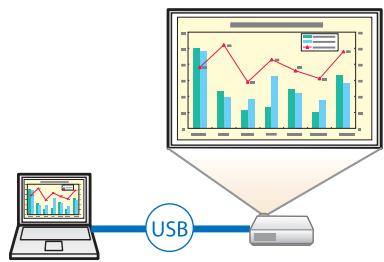
Détection des mouvements du projecteur et correction automatique de la distorsion de l'image
Ce projecteur corrige automatiquement les problèmes de distorsion trapézoïdale verticale et horizontale rencontrés lorsque vous placez ou déplacez le projecteur.
"Correction automatique" p.41
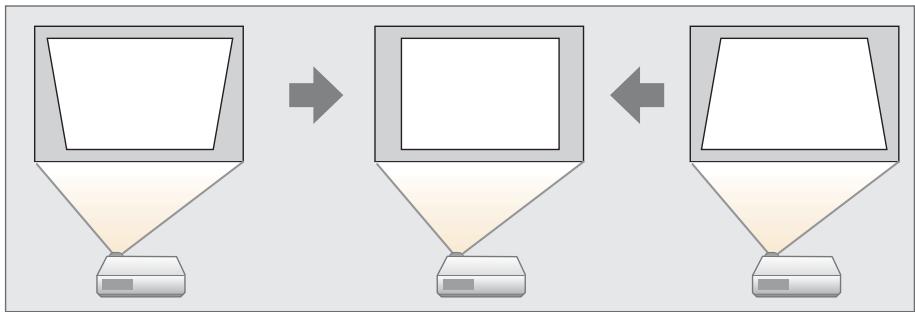
Aide de mise au point
Ce projecteur est doté d'une fonction qui permet d'effectuer une mise au point plus précise.
"Correction de la mise au point" p.47
Ajuster automatiquement dans le cadre de l'écran (Screen Fit)
Appuyez sur le bouton [Screen Fit] pour ajuster automatiquement l'image projetée au cadre de l'écran en corrigeant une distorsion de l'image.
"Ajuster automatiquement dans le cadre de l'écran - (Screen Fit)" p.44
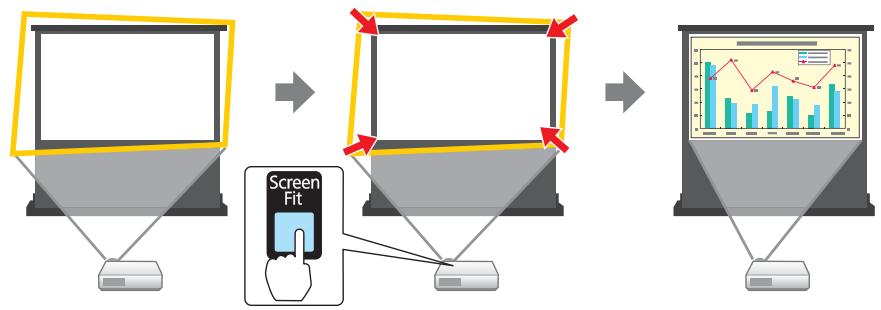
Fonctions utiles pour la projection d'images
Projection simultanée de deux images (Split Screen)
Cette fonction divise l'écran projeté en deux et projette deux types d'image côte à côte. La projection simultanée d'images de deux sources différentes sur un écran vous permet d'optimiser l'impact de votre message ou proposition lors de conférences vidéo ou de présentations.
"Projection simultanée de deux images (Split Screen)" p.56
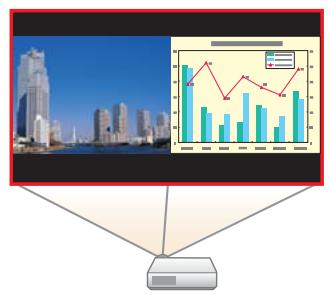
Augmentation du contenu de la projection sur un écran large (WXGA) (EB-1945W uniquement)
À partir d'un ordinateur doté d'un écran LCD large WXGA 16:10, l'image peut être projetée selon le même rapport d'aspect. Vous pouvez employer des tableaux blancs et d'autres écrans en format paysage.
"Modification du rapport L/H de l'image projetée" p.52
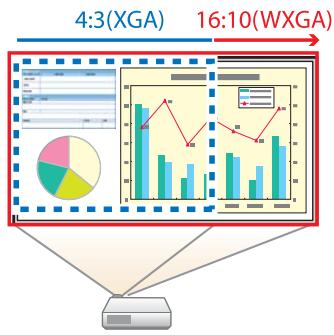
Utilisation optimale de la télécommande
Vous pouvez utiliser la télécommande pour effectuer des opérations telles que l'agrandissement d'une partie de l'image. Vous pouvez également l'utiliser comme pointeur pendant les présentations ou souris de l'ordinateur.
"Fonction Pointeur (Pointeur)" p.61
"Agrandissement d'une partie de l'image (E-Zoom)" p.62 "Utilisation de la télécommande pour contrôler le pointeur de la souris (Souris Sans Fil)" p.63
Agrandir et projeter des fichiers à l'aide de la Caméra document
Vous pouvez projeter des documents papier et des objets à l'aide de la caméra pour documents. La mise au point de l'image est automatiquement ajustée à l'aide de la fonction de mise au point automatique. Vous pouvez également agrandir les images à l'aide du zoom numérique.
"Accessoires en option" p.147
Connecter un périphérique de stockage USB et projeter des fichiers PDF, des films et des images (PC Free)
Vous pouvez connecter un périphérique de stockage USB ou un appareil photo numérique au projecteur et projeter des images enregistrées.
Une large gamme de formats de fichiers est prise en charge, des fichiers PDF, films et images par exemple.
Guide d'utilisation de PC Free
Fonctions de sécurité améliorées
- Protection par mot de passe afin de gérer les utilisateurs et de limiter leur accès à l'appareil
En définissant un mot de passe, vous pouvez restreindre le nombre de personnes qui peuvent utiliser le projecteur.
"Gestion des utilisateurs (Mot de passe protégé)" p.70
- La fonction Blocage limite les possibilités d'utilisation des boutons du panneau de commande.
Vous pouvez l'utiliser pour interdire aux utilisateurs de modifier les réglages du projecteur sans votre autorisation lors d'une manifestation, dans une école, etc.
"Verrouillage des touches de fonctionnement (Blocage fonctionne)." p.72
- Équipé de divers systèmes antivol
Ce projecteur est équipé des systèmes antivol suivants.
Fente pour système de sécurité - Point d'installation pour câble de sécurité "Systèmes de sécurité" p.74
Mode couleurs optimal pour la projection d'images médicales
Un mode couleurs appelé DICOM SIM permet de projeter des images médicales, des radiographies par exemple. Ce mode offre une qualité d'image proche de la norme DICOM.
(Le projecteur ne doit pas être considéré comme un appareil médical permettant de faire des diagnostics.)
"Sélection de la qualité de projection (sélection du Mode couleurs)" p.50
Réglage précis des couleurs
Vous pouvez ajuster la température absolue des couleurs de l'image, ainsi que la force de chaque couleur RVB. Vous pouvez également ajuster la teinte, la saturation et la luminosité de chaque valeur RVBCMJ pour obtenir un haut niveau de détails des couleurs.
"Réglage de l'image" p.48
Enregistrer un planning
Vous pouvez planifier la mise sous/hors tension du projecteur et le changement de source en configurant des événements dans le planning. Les événements enregistrés sont exécutés automatiquement à l'heure spécifique aux dates spécifiées ou chaque semaine.
"Réglage du planning" p.89
Exploitation de tous les avantages d'une connexion réseau
Conférences dynamiques possibles grâce à la projection simultanée de quatre images
Le logiciel EasyMP Multi PC Projection fourni vous permet de dynamiser les conférences qui incluent l'utilisation de projecteurs.
Vous pouvez connecter jusqu'à 32 ordinateurs à un projecteur via un réseau. La division de l'écran projeté vous permet de sélectionner jusqu'à quatre écrans sur lesquels vous souhaitez projeter les ordinateurs connectés.
Guide d'utilisation EasyMP Multi PC Projection
Connexion à un réseau et projection d'images à partir de l'écran de l'ordinateur
Vous pouvez connecter le projecteur à un ordinateur relié au réseau et projeter l'écran de l'ordinateur à l'aide du logiciel EasyMP Network Projection fourni.
Guide d'utilisation EasyMP Network Projection

Projection d'images à partir de périphériques portatifs via un réseau
Si l'application Epson iProjection est installée sur votre smartphone ou tablette, vous pouvez projeter des données sans fil à partir du périphérique. Ces périphériques pouvant être utilisés où que vous soyez, vous pouvez varier les conférences ou les présentations comme bon vous semble.
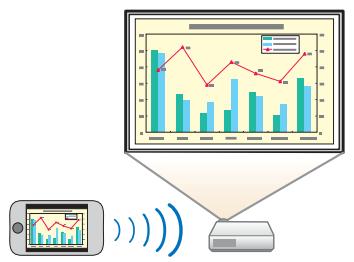
Vous pouvez télécharger gratuitement l'application Epson iProjection dans l'App Store. Les éventuels frais de communication avec l'App Store sont à la charge du client.
Projet utilisant l'option « Connexion à un projecteur réseau »
Vous pouvez projeter l'écran d'un ordinateur via un réseau à l'aide de cette fonction standard de Windows Vista/Windows 7.
Ceci simplifie également l'utilisation d'une connexion réseau, même si le logiciel n'est pas installé.
"Utilisation de la fonction « Connexion à un projecteur réseau »" p.75
Connexion aisée à un ordinateur avec Quick Wireless Connection
En reliant la clé Quick Wireless Connection USB Key en option à un ordinateur, vous pouvez projeter l'écran de l'ordinateur. (Pour ordinateurs Windows prenant en charge un LAN sans fil uniquement)
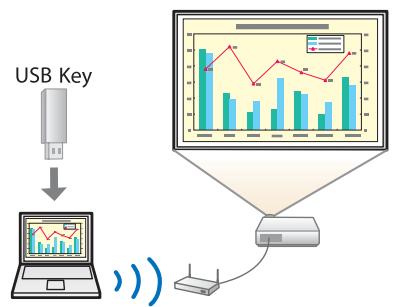
Avant/Dessus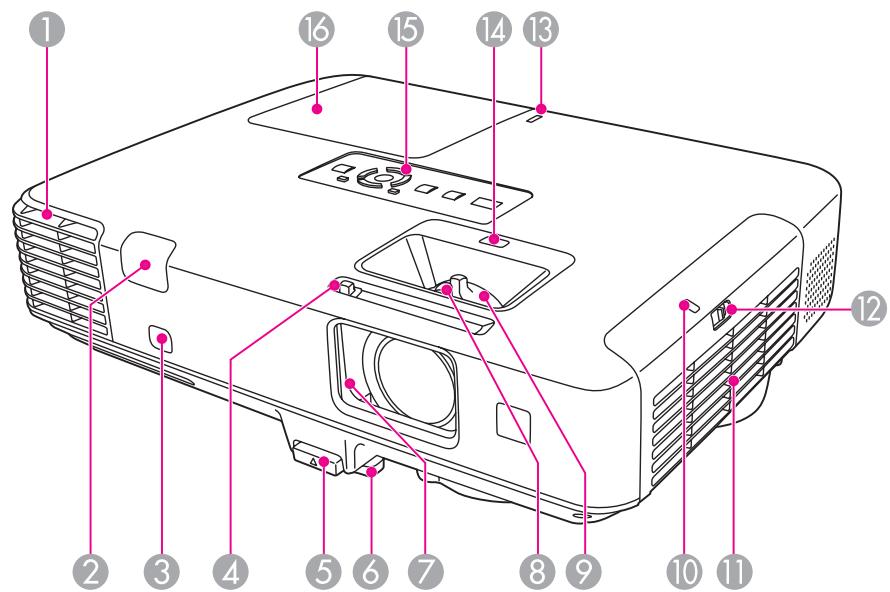
| Nom | Fonction | |
| 1 | Grille de sortie d'air | Grille de ventilation permettant de refroidir l'intérieur du projecteur. |
| Attention Pendant la projection, n'approchez pas votre visa-ge ou vos mains de la grille de sortie d'air et ne pla-cez pas d'objets pouvant être déformés ou endom-magés par la chaleur. L'air chaud provenant de la grille de sortie d'air peut provoquer des brûlures, des déformations ou des accidents. | ||
| 2 | Récepteur à distance | Reçoit les signaux de la télécommande. |
| 3 | Capteur | Capteur de détention du cadre de l'écran. |
| 4 | Bouton du volet de pause A/V | Faites glisser le bouton pour ourir et fermer le volet de pause A/V. |
| Nom | Fonction | |
| 5 | Levier du réglage du pied | Appuyez sur le levier de réglage du pied pour déplier ou replier le pied régiable avant. "Réglage de la position de l'image" p.47 |
| 6 | Pied avant régiable | En cas d'installation sur une surface (un bureau par exemple), dépliez le pied pour régler la position de l'image. "Réglage de la position de l'image" p.47 |
| 7 | Volet de pause A/V | Se ferme quand vous n'utilise pas le projecteur, de manière à protégger l'objectif. En le fermant pendant la projection, vous pouvez masquer l'image et couper le son. "Arrêt momentané de l'image et du son (Pause A/V)" p.60 |
| 8 | Bague de mise au point | Permet de régler la mise au point de l'image. "Correction de la mise au point" p.47 |
| 9 | Bague de zoom | Permet de régler la taille de l'image. "Réglage de la taille de l'image" p.46 |
| 10 | Témoin de réseau sans fil | Indique l'état d'accès de l'unité de réseau sans fil fournie ou en option. |
| 11 | Grille d'entrée d'air (filtré à air) | L'air utilisé pour refroidir l'intérieur du projecteur entre par cette ouverture. "Nettoyage du filtré à air" p.138 |
| 12 | Bouton de commande du capot du filtré à air | Utilisez ce bouton pour ouvrir le capot du filtré à air. "Remplacement du filtré à air" p.144 |
| 13 | Témoin USB | Indique l'état du périphérique connecté au port USB(TypeA) comme illustré ci-dessous. Off: Aucun périphérique USB connecté Vert: Accès au périphérique USB en cours Rouge: Une erreur s'est produit |
| 14 | Bouton d'aide de mise au point | Ouvre une boîte de dialogue fournissant de l'aide pour régler la mise au point. "Correction de la mise au point" p.47 |
| 15 | Panneau de Configuration | Actionne le projecteur. "Panneau de commande" p.16 |
| 16 | Couvercle de la lampe | Ouvrez-le pour remplaçer la lampe du projecteur. "Remplacement de la lampe" p.140 |
Arrière
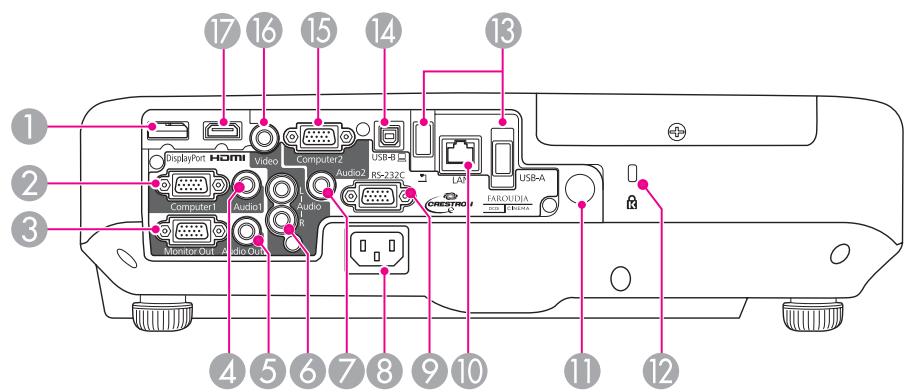
| Nom | Fonction | |
| 1 | DisplayPort (EB-1965/EB-1955/ EB-1945W/EB-1935 uniquement) | Reçoit les signaux video d'ordinateurs compatibles DisplayPort. Ce projecteur est compatible HDCP<> |
| 2 | Port Computer1 | Fournit en entrée des signaux image provenant d'un ordinateur et des signaux video Composantes provenant d'autres sources video. |
| 3 | Port Monitor Out | Sorties des signaux RVB analogiques du port Computer1 vers un moniteur externe. Vous ne pouvez pas émettre en sortie des signaux reçus d'autres ports ou des signaux de video component. |
| 4 | Port Audio1 | Entrées audio du matériel connecté au port Computer1. |
| 5 | Port Audio Out | Émet le son de l'image en cours de projection vers un haut-parleur externe. |
| 6 | Port Audio-L/R | Reçoit les signaux audio de l'équipment connecté au port Video. |
| 7 | Port Audio2 | • Entrées audio du matériel connecté au port Computer2. • Reçoit les signaux audio d'autres périphériques lors de la projection d'image à partir de la Caméra document connectée au port USB(TypeA). |
| 8 | Prise d'alimentation | Permet de brancher le cordon d'alimentation au projecteur. "De l'installation à la projection" p.35 |
| 9 | Port RS-232C | Pour contrôle le projecteur depuis un ordinateur, connectez-les ensemble à l'aide d'un cable RS-232C. Ce port est destiné à des fins de contrôle et ne doit normalement pas être utilisé. "Commandes ESC/VP21" p.83 |
| 10 | Port LAN | Permet de brancher un cable LAN en vue de la connexion à un réseau. |
| 11 | Récepteur à distance | Reçoit les signaux de la télécommande. |
| 12 | Fente pour système de sécurité | La fente pour système de sécurité est compatible avec le système Microsaver Security System fabriqué par Kensington. "Systèmes de sécurité" p.74 |
| 13 | Port USB(TypeA) | • Permet de connecter un périphérique mémoire USB ou un apparil photo numérique et de projeter des fichiers PDF, films ou images à l'aide de PC Free. Guide d'utilisation de PC Free • Les ports individuels par une marque sont destinés à la Caméra document en option. Vous ne pouvez pas utiliser ce port pour projeter à partir d'un autre périphérique. |
| Nom | Fonction | |
| 14 | Port USB(TypeB) | Permet de connecter le projecteur à un ordinateur à l'aide d'un cable USB disponible dans le commerce et de projeter les images de l'ordinateur. "Projection avec USB Display" p.37 Permet de connecter le projecteur à un ordinateur à l'aide du cable USB disponible dans le commerce afin d'utiliser la fonction Souris Sans Fil. "Utilisation de la télécommande pour contrôle le pointeur de la souris (Souris Sans Fil)" p.63 |
| 15 | Port Computer2 | Fournit en entrée des signaux image provenant d'un ordinateur et des signaux video Composantes provenant d'autres sources video. |
| 16 | Port Video | Reçoit en entrée les signaux video composites provenant de sources video. |
| 17 | Port HDMI | Reçoit les signaux video d'équipements video compatibles HDMI et d'ordinateurs. Ce projecteur est compatible HDCP®. "Connexion des équipements" p.26 |
Dessous
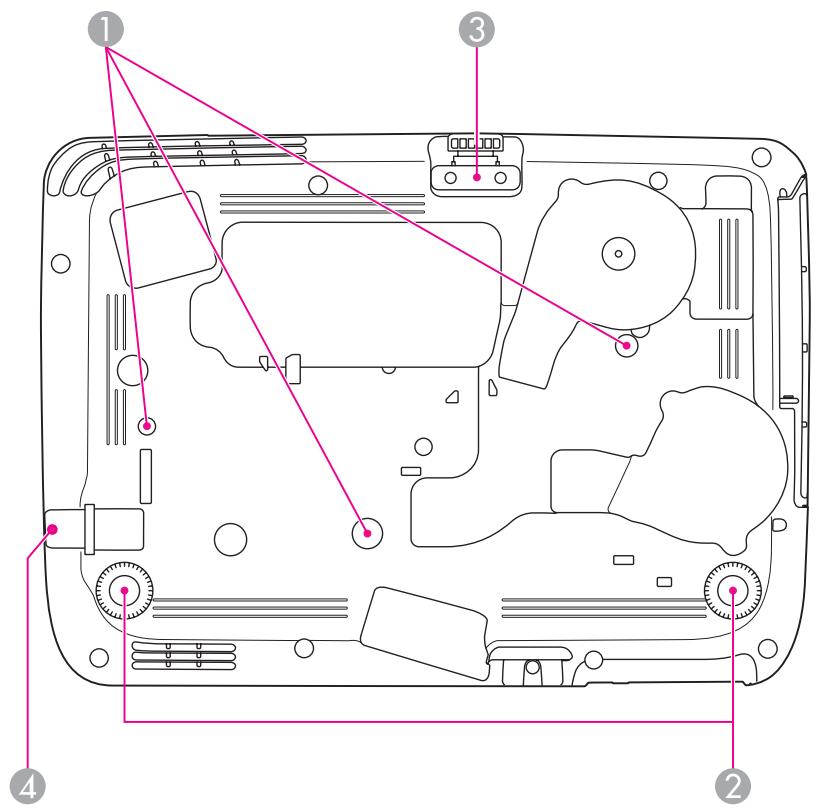
| Nom | Fonction | |
| 1 | Points d'installation de la fixation de plafond (trois points) | Pour suspendre le projecteur au plafond, installez la Fixation de plafond en option ici. "Installation du projecteur" p.23 "Accessoires en option" p.147 |
| 2 | Pied arrêté | En cas d'installation sur une surface (un bureau par exemple), tournez ce pied pour le déplier et repliez-le pour ajuster l'inclinaison horizontal. "Réglage de l'inclinaison horizontal" p.47 |
| Nom | Fonction | |
| 3 | Pied avant régiable | En cas d'installation sur une surface (un bureau par exemple), dépliez le pied pour régler la position de l'image. "Réglage de la position de l'image" p.47 |
| 4 | Point d'installation pour cable de sécurité | Faites passer un cable de sécurité, disponible dans le commerce, et verrouillez-le. "Installation du cable antivol" p.74 |
Panneau de commande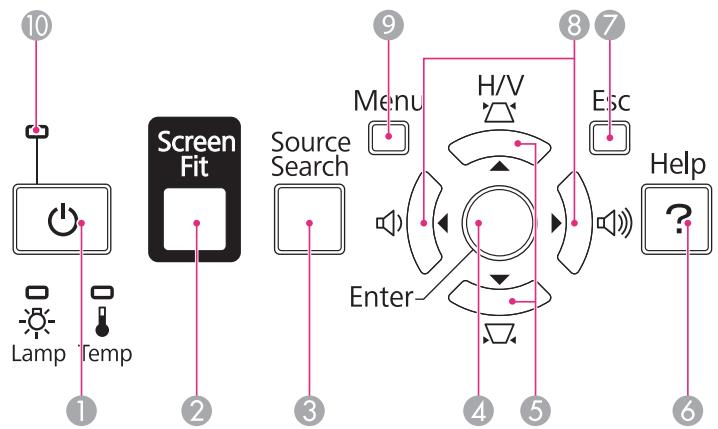
| Nom | Fonction | |
| 1 | Bouton [◎] | Permet d'allumer ou d'éteindre le projecteur. "De l'installation à la projection" p.35 |
| 2 | Bouton [Screen Fit] | Permet d'ajuster l'image projetée au cadre de l'écran. "Ajuster automatique dans le cadre de l'écran - (Screen Fit)" p.44 Ce bouton est désactivé lorsque le projecteur est fixé au plafond. |
| 3 | Bouton [Source Search] | Permet de passer à la source d'entrée suivante qui envoie une image. "Détention automatique des signaux d'entrée et modification de l'image projetée (Recherche de source)" p.36 |
| 4 | Bouton [Enter] | Si un menu Configuration ou l'écran d'aide est affché, ce bouton valide la sélection actuelle et accède au niveau suivant. Si vous appuyez sur le bouton lors de la projection des signaux RVB analogiques depuis le port Computer, vous pouvez optimiser automatique Alignment, Sync. et Position. |
| Nom | Fonction | |
| 5 | Boutons [\'\}] [\'\] | · Affiche l'écran Keystone vous permettant de corriger la distorsion Keystone dans le sens vertical et horizontal. · "Correction manuelle" p.41 · Si vous appuyez sur l'un de ces boutons alors que le menu Configuration ou l'écran d'aide est affché, il sélectionne des éléments de menu ou des valeurs de réglage. · "Utilisation du menu Configuration" p.93 · "Utilisation de l'aide" p.118 |
| 6 | Bouton [Help] | Affiche et masque l'écran d'aide, qui indique comment résoudre d'eventuels problèmes. · "Utilisation de l'aide" p.118 |
| 7 | Bouton [Esc] | · Arrête la fonction en cours. · Si vous appuyez sur ce bouton alors que menu Configuration est affché, vous revenez au niveau de menu précédent. · "Utilisation du menu Configuration" p.93 |
| 8 | Boutons [\'\][\'\] | · Permettent de régler le volume du haut-parleur. [\'\] Augmente le volume. [\'\] Réduit le volume. · "Réglage du volume" p.48 · Corrige la distorsion Keystone dans le sens horizontal lorsque l'écran Keystone est affché. · "H/V-Keystone" p.42 · Si vous appuyez sur l'un de ces boutons alors que le menu Configuration ou l'écran d'aide est affché, il sélectionne des éléments de menu ou des valeurs de réglage. · "Utilisation du menu Configuration" p.93 · "Utilisation de l'aide" p.118 |
| 9 | Bouton [Menu] | Permet d'afficher et de fermer le menu Configuration. · "Utilisation du menu Configuration" p.93 |
| 10 | Témoins | Indique l'état du projecteur. · "Signification des témoins" p.120 |
Télécommande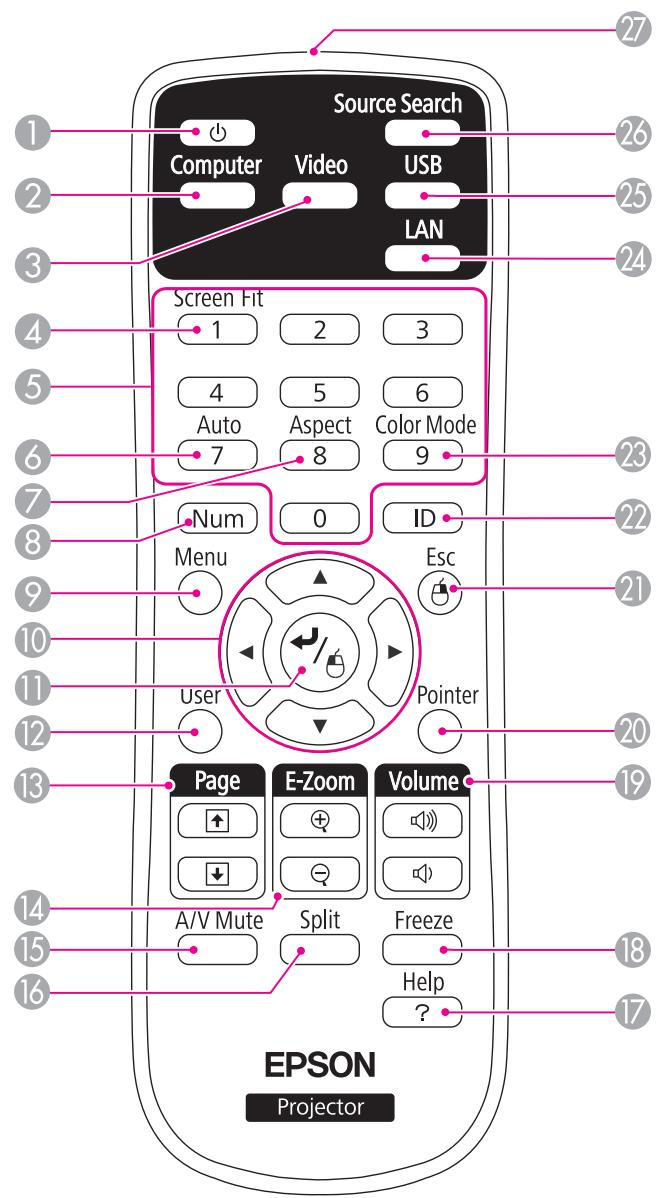
| Nom | Fonction | |
| 1 | Bouton [◎] | Permet d'allumer ou d'éteindre le projecteur. "De l'installation à la projection" p.35 |
| 2 | Bouton [Computer] | Chaque fois que vous appuyez sur le bouton, l'affichage bascule entre les ports Computer1, Computer2 et DisplayPort (EB-1965/EB-1955/EB-1945W/EB-1935 uniquement). |
| 3 | Bouton [Video] | À chaque pression sur ce bouton, l'affichage bascule entre l'image du port d'entrée Video et l'image du port d'entrée HDMI. |
| 4 | Bouton [Screen Fit] | Permet d'ajuster l'image projetée au cadre de l'écran. "Ajuster automatiquement dans le cadre de l'écran - (Screen Fit)" p.44 Ce bouton est désactivé lorsque le projecteur est fixé au plafond ou si le modele du projecteur ne prend pas en charge cette fonction. |
| 5 | Pavé numérique | · Saisissez le mot de passer. "Réglage de la fonction Mot de passer protégé" p.70 · Utilisez ce bouton pour saisir des nombres dans les paramètres Réseau du menu Configuration. |
| 6 | Bouton [Auto] | Si vous appuyez sur le bouton lors de la projection des signaux RVB analogiques depuis le port Computer, vous pouvez optimiser automatiquement Alignment, Sync. et Position. |
| 7 | Bouton [Aspect] | Chaque pression sur le bouton entraîne un changement du rapport L/H. "Modification du rapport L/H de l'image projetée" p.52 |
| 8 | Bouton [Num] | Maintenez ce bouton,enforcé et appuyez sur les touches du pavé numérique pour entrer des mots de passer ou des nombres. "Réglage de la fonction Mot de passer protégé" p.70 |
| 9 | Bouton [Menu] | Permet d'afficher et de fermer le menu Configuration. "Utilisation du menu Configuration" p.93 |
| 10 | Boutons [←][→][←][→] | · Lorsque le menu Configuration ou l'écran d'aide est affché, appuyez sur ces boutons pour sélectionner des éléments de menu ou une valeur de réglage. "Utilisation du menu Configuration" p.93 · Avec la fonction Souris Sans Fil, le pointeur de souris se déplace dans la direction dans laquelle le bouton a été poussé. · "Utilisation de la télécommande pour contrôle le pointeur de la souris (Souris Sans Fil)" p.63 |
| 11 | Bouton [←] | · Si un menu Configuration ou l'écran d'aide est affché, ce bouton valide la sélection actuelle et accède au niveau suivant. · "Utilisation du menu Configuration" p.93 · Fait office de bouton gauche de la souris en cas d'utilisation de la fonction Souris Sans Fil. · "Utilisation de la télécommande pour contrôle le pointeur de la souris (Souris Sans Fil)" p.63 |
| 12 | Bouton [User] | Sélectionnez une commande fréquemment utilisée parmi les six commandes du menu Configuration et attribuez-la à ce bouton. Une pression sur le bouton [User] permet d'acceder à la fenêtre de selection/réglage concernée. Vous pouvez ainsi effectuer des réglages par pression sur un bouton. · "Menu Réglage" p.99 Le réglage attribué par défaut est Consommation électr. |
| Nom | Fonction | |
| 13 | Boutons [Page] [+] [+] | Change les pages de fichiers, PowerPoint par exemple, en cas d'utilisation des méthodes de projection suivantes. • Avec la fonction Souris Sans Fil "Utilisation de la télécommande pour contrôler le pointeur de la souris (Souris Sans Fil)" p.63 • Avec USB Display "Projection avec USB Display" p.37 • Avec une connexion au réseau Lors de la projection d/images à l'aide de PC Free, une pression sur ces boutons affiche l'écran précédent/suivant. |
| 14 | Boutons [E-Zoom] [+] [?] | Agrandit ou réduit l'image sans modifier la taille de la projection. "Agrandissement d'une partie de l'image (E-Zoom)" p.62 |
| 15 | Bouton [A/V Mute] | • Active ou désactive l'audio et la videoo. "Arrêt momentané de l'image et du son (Pause A/V)" p.60 • Vous pouvez changer le mode Projection dans l'ordre suivant en appuyant sur le bouton pendant environ cinq secondes. Avant←Avant/Plafond Arrière←Arrière/Plafond |
| 16 | Bouton [Split] | À chaque pression sur ce bouton, l'affichage bascul entre la projection de deux images simultanément en divisant l'écran projeté ou en projetant une image. "Projection simultanée de deux images (Split Screen)" p.56 |
| 17 | Bouton [Help] | Affiche et masque l'écran d'aide, qui indique comment résoudre d'eventuels problèmes. "Utilisation de l'aide" p.118 |
| 18 | Bouton [Freeze] | Active ou désactive le gel de l'image. "Arrêt sur image (Freeze)" p.60 |
| 19 | Boutons [Volume] [?] [?] | [R] Réduit le volume. [A] Augmente le volume. "Réglage du volume" p.48 |
| 20 | Bouton [Pointer] | Affiche le pointeur à l'écran. "Fonction Pointeur (Pointeur)" p.61 |
| 21 | Bouton [Esc] | · Arrête la fonction en cours. · Si vous appuyez sur ce bouton alors que le menu Configuration est affché, vous revenez au niveau précédent. "Utilisation du menu Configuration" p.93 · Fait office de bouton droit de la souris en cas d'utilisation de la fonction Souris Sans Fil. "Utilisation de la télécommande pour contrôle le pointeur de la souris (Souris Sans Fil)" p.63 |
| 22 | Bouton [ID] | Maintenez ce bouton,enforcé et appuyez sur les touches du pavé numérique pour selectionner l'ID du projecteur que vous souhaitez contrôle à l'aide de la télécommande. "Définition d'un ID et'utilisation de la télécommande" p.64 |
| 23 | Bouton [Color Mode] | Chaque pression sur le bouton entraine un changement du mode couleurs. "Sélection de la qualité de projection (selection du Mode couleurs)" p.50 |
| 24 | Bouton [LAN] | Permet de basculer vers l'image du périphérique connecté au réseau. |
| 25 | Bouton [USB] | À chaque pression sur ce bouton, l'affichage bascule entre les sources suivantes. · USB Display · PC Free · Caméra document |
| Nom | Fonction | |
| 26 | Bouton [Source Search] | Permet de passer à la source d'entrée suivante qui envoie une image. "Détection automatique des signaux d'entrée et modification de l'image projetée (Recherche de source)" p.36 |
| 27 | Émetteur de signaux lumineux | Envoie les signaux de la télécommande. |
Remplacement des piles de la télécommande
Si la télécommande semble mettre longtemps à réagir ou cesse de fonctionner au bout d'un moment, c'est probablement que ses piles sont arrivées à épuisement. Dans ce cas, vous devez remplacer les piles. Utilisez deux piles alcalines ou manganèse AA. N'utilisez que des piles AA manganèse ou alcalines.
Attention
Lisez attentivement le manuel suivant avant de manipuler les piles.
• Consignes de sécurité
Retirez le couvercle du compartiment à piles.
Poussez sur la languette du couvercle du compartiment à piles, puis relevez celui-ci.
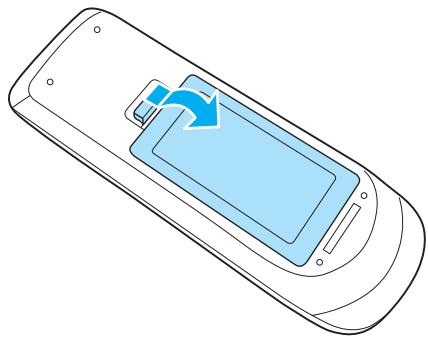
2. Remplacez les piles.
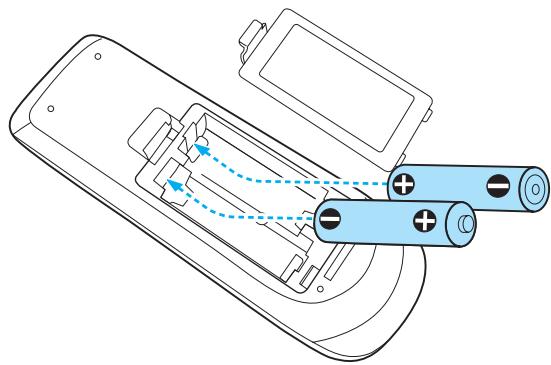
Attention
Veillez à installer les nouvelles piles à l'endroit, en respectant les signes (+) et (-) marqués sur les piles et à l'intérieur du boîtier.
Si les piles ne sont pas utilisées de manière appropriée, elles peuvent exploser ou fuir et provoquer un incendie, des blessures ou endommager le produit.
3. Replacez le couvercle du compartiment à piles.
Appuyez sur le couvercle jusqu'à ce qu'il fasse entendre un déclic.
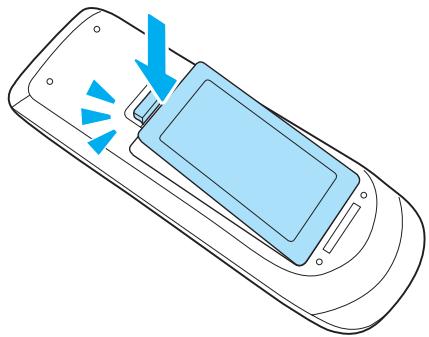
Portée de la télécommande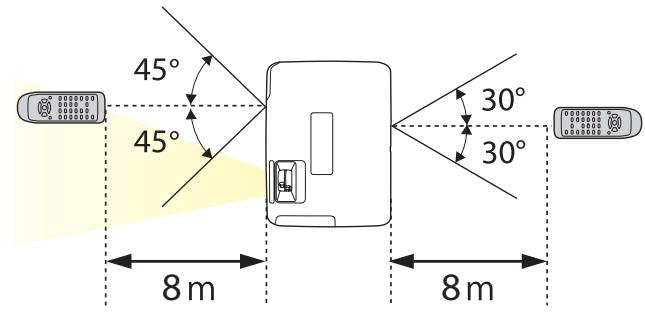
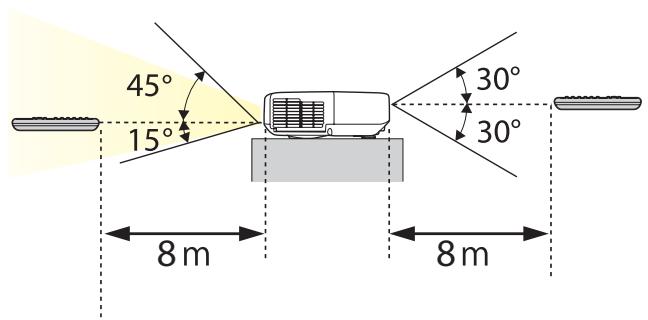
Préparation du projecteur
Ce chapitre décrit comment installer le projecteur et connecter les sources de projection.
Méthodes d'installation
Le projecteur prend en charge les quatre méthodes de projection suivantes. Installez le projecteur en fonction des conditions de l'emplacement désiré.
- Projection depuis le devant de l'écran (vers l'avant)
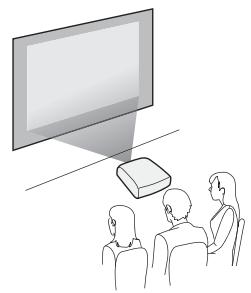
- Suspension du projecteur au plafond et projection depuis le devant de l'écran (projection avant/plafond)
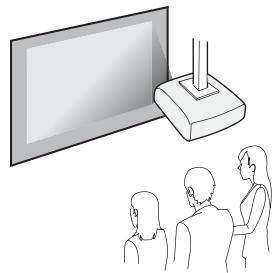
- Rétroprojection avec un écran translucide (projection vers l'arrière)
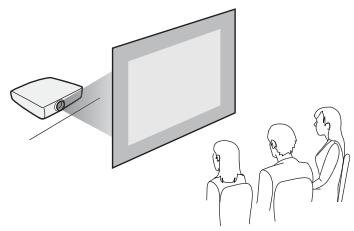
- Suspension du projecteur au plafond et rétroprojection derrière un écran translucide (projection arrière/plafond)
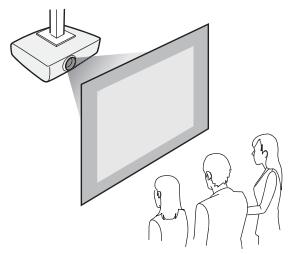

Avertissement
- Dans le cadre de l'installation de la fixation de plafond (suspension du projecteur au plafond), une procédure d'installation spécifique est requise. Une installation incorrecte risque d'entraîner des blessures ou des détériorations en cas de chute du projecteur.
- En cas d'utilisation d'adhésifs sur les points d'installation de la fixation de plafond (pour éviter que les vis ne se desserrent), de lubrifiants, d'huiles, etc., sur le projecteur, le boîtier risque de se craqueler et le projecteur risque de tomber, ce qui pourrait entraîner des blessures pour les personnes se trouvant sous la fixation et endommager le projecteur. Lors de l'installation ou du réglage de la fixation de plafond, n'utilisez pas d'adhésifs (pour éviter que les vis de la fixation de plafond ne se desserrent), d'huiles, de lubrifiants, etc.
- Ne recouvrez pas la grille d'entrée ou de sortie d'air du projecteur. L'obstruction de l'une des grilles peut provoquer une élévation de la température interne et provoquer un incendie.
Attention
Ne posez pas le projecteur sur le côté pour l'utiliser. Ceci peut entraîner des dysfonctionnements.

- Pour suspendre le projecteur au plafond, installez la fixation de plafond en option. "Accessoires en option" p.147
- Le réglage Projection par défaut est Avant. Vous pouvez remplacer Avant par Arrière dans le menu Configuration. Avancé - Projection p.101
- Vous pouvez modifier le réglage Projection dans l'ordre suivant en appuyant sur le bouton [A/V Mute] de la télécommande pendant environ cinq secondes.
Avant ↔ Avant/Plafond
Arrière ↔ Arrière/Plafond
Méthodes d'installation
Installez les projecteurs comme suit.
- Installez le projecteur de sorte qu'il soit parallèle à l'écran.
Une distorsion trapézoïdale se produit sur l'image projetée si le projecteur est installé perpendiculairement à l'écran.
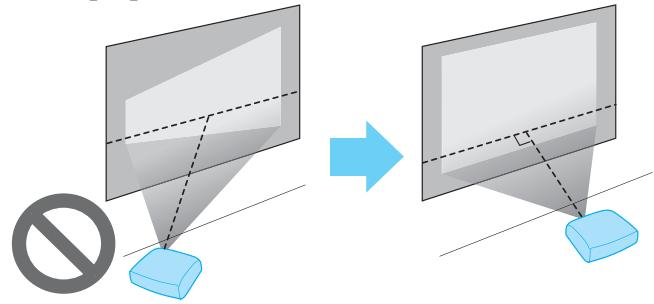
- Placez le projecteur sur une surface plane.
Si le projecteur est incliné, l'image projetée l'est également.
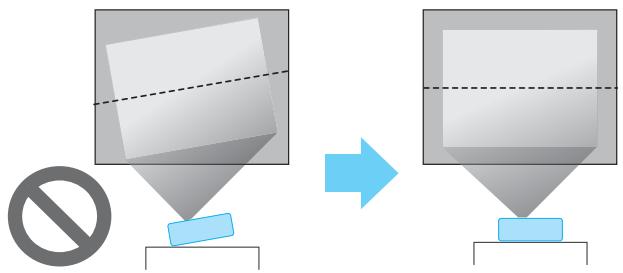

- Consultez la section suivante si vous ne pouvez pas installer le projecteur de façon parallèle à l'écran. "Correction de la distorsion trapézoïdale" p.41
- Consultez la section suivante si vous ne pouvez pas installer le projecteur sur une surface plane. "Réglage de l'inclinaison horizontale" p.47 "Correction de la distorsion trapézoïdale" p.41
Taille de l'écran et distance de projection approximative
La taille de la projection est déterminée par la distance entre le projecteur et l'écran. Consultez les illustrations à droite pour déterminer la meilleure position en fonction de la taille de l'écran. Les illustrations indiquent la distance approximative la plus courte au zoom maximum. Pour plus d'informations sur la distance de projection, consultez la section suivante.
"Taille de l'écran et Distance de projection" p.149

L'image peut être réduite si vous corrigez la distorsion trapézoïdale.
Format d'écran 16:10
Pour le modèle EB-1945W
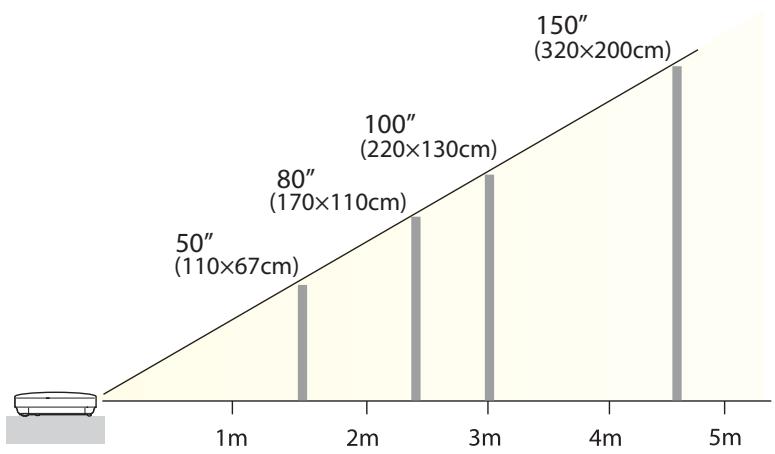
Format d'écran 4:3
Pour le modèle EB-1965/EB-1964/EB-1955/EB-1954/EB-1935
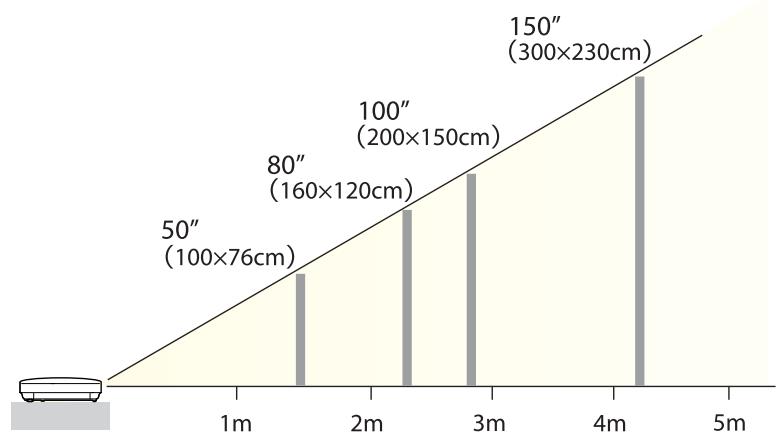
Les illustrations contenues dans cette section sont celles du modèle EB-1965.
Le nom du port, l'emplacement et l'orientation du connecteur peuvent varier en fonction de la source connectée.
Connexion d'un ordinateur
Pour projeter des images à partir d'un ordinateur, connectez l'ordinateur selon l'une des méthodes suivantes.
1. Avec le câble pour ordinateur fourni
Connectez le port de sortie d'affichage de l'ordinateur au port Computer du projecteur.
Vous pouvez obtenir une sortie audio du haut-parleur du projecteur en connectant le port de sortie audio de l'ordinateur au port Audio1 ou Audio2 du projecteur à l'aide d'un câble audio disponible dans le commerce.
2. Avec un câble USB disponible dans le commerce
Connectez le port USB de l'ordinateur au port USB (TypeB) du projecteur.
Vous pouvez envoyer l'audio de l'ordinateur avec l'image projetée.
3. Avec un câble HDMI disponible dans le commerce
Connectez le port HDMI de l'ordinateur au port HDMI du projecteur.
Vous pouvez envoyer l'audio de l'ordinateur avec l'image projetée.
Avec un câble DisplayPort disponible dans le commerce (EB-1965/EB-1955/EB-1945W/EB-1935 uniquement)
Connectez le port DisplayPort de l'ordinateur au port DisplayPort du projecteur.
Vous pouvez envoyer l'audio de l'ordinateur avec l'image projetée.
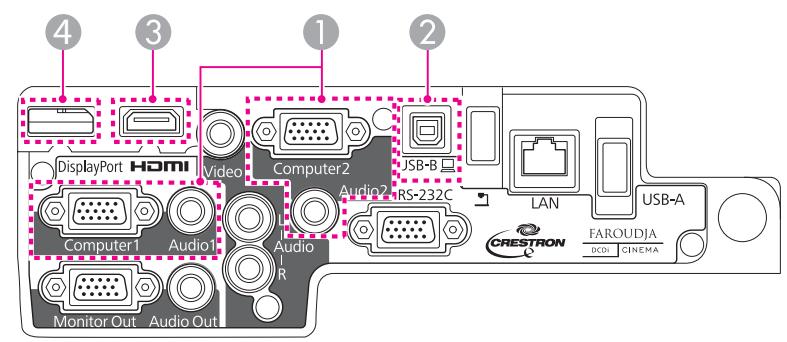


Computer1/2








- Vous pouvez utiliser un câble USB pour connecter le projecteur à un ordinateur afin de projeter des images de l'ordinateur. Cette fonction est baptisée USB Display.
"Projection avec USB Display" p.37 - Certains câbles DisplayPort disponibles dans le commerce sont équipés d'un antivol. Lors du retrait du câble, appuyez sur le bouton du connecteur du câble et tirez sur le câble.
Connexion de sources d'images
Pour projeter des images à partir d'un lecteur de DVD, d'un système VHS, etc., connectez la source souhaitée selon l'une des méthodes suivantes.
1 Avec un câble vidéo disponible dans le commerce
Reliez le port de sortie vidéo de la source d'image au port Video du projecteur.
Vous pouvez obtenir une sortie audio du haut-parleur du projecteur en connectant le port de sortie audio de la source d'image au port Audio-L/R du projecteur à l'aide d'un câble audio disponible dans le commerce.
Avec un câble vidéo en composantes en option
"Accessoires en option" p.147
Reliez le port de sortie des composantes de la source d'image au port d'entrée Computer du projecteur.
Vous pouvez obtenir une sortie audio du haut-parleur du projecteur en connectant le port de sortie audio de l'équipement vidéo au port Audio1 ou Audio2 du projecteur à l'aide d'un câble audio disponible dans le commerce.
3 Avec un câble HDMI disponible dans le commerce
Reliez le port HDMI de la source d'image au port HDMI du projecteur.
Vous pouvez envoyer l'audio de la source d'image avec l'image projetée.
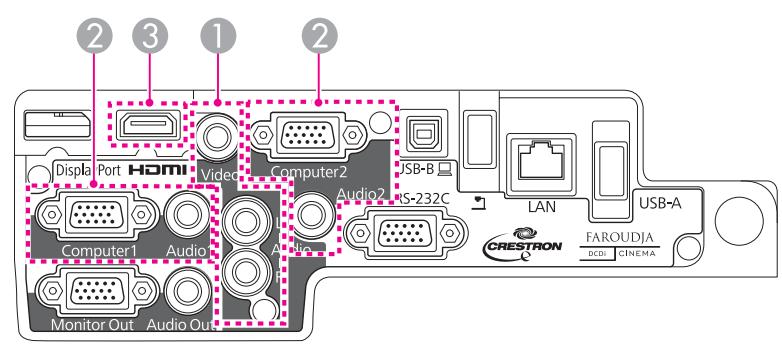

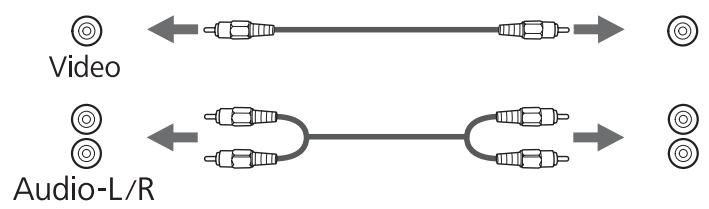

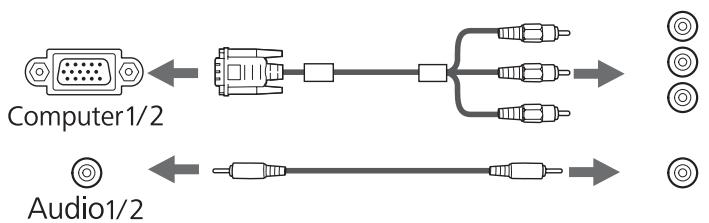


Attention
- Si la source d'entrée est sous tension lorsque vous la connectez au projecteur, elle peut entraîner un dysfonctionnement. Si l'orientation ou la forme de la fiche est différente, ne tentez pas de forcer dessus. Le périphérique peut être endommagé ou ne pas fonctionner correctement.

- Si la forme du port de la source que vous souhaitez connecter est inhabituelle, utilisez le câble fourni avec le périphérique ou un câble en option pour le connecter au projecteur. Si vous employez un câble audio 2RCA(L/R)/mini-pin stéréo que vous vous êtes procuré dans le commerce, assurez-vous qu'il est de type « Sans résistance »
Connexion de périphériques USB
Vous pouvez connecter des périphériques comme la caméra document en option, une mémoire USB et des disques durs et des appareils photo numériques compatibles USB.
1 Lors de l'utilisation de la caméra document en option
Connectez la caméra document au port du projecteur à l'aide d'un câble USB.
Lors de l'utilisation d'un périphérique USB comme une mémoire USB ou un appareil photo numérique
Connectez le périphérique USB au port USB(TypeA) du projecteur à l'aide d'un câble USB.
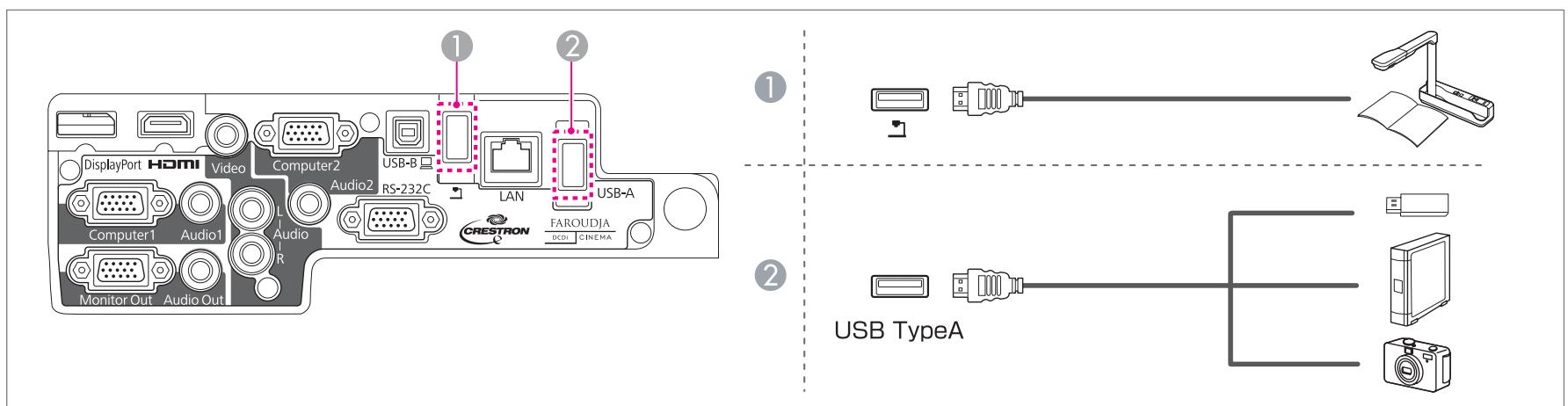
Lorsque le périphérique USB est connecté, vous pouvez projeter des fichiers sur la mémoire USB ou l'appareil photo numérique à l'aide de PC Free.
Guide d'utilisation de PC Free
Attention
- Si vous utilisez un concentrateur USB, la connexion risque de ne pas fonctionner correctement. Les appareils tels que les appareils photo numériques et les périphériques USB doivent être connectés directement au projecteur. Lorsque vous connectez un disque dur compatible USB, veillez à brancher l'adaptateur secteur fourni avec le disque dur.
- Connectez un appareil photo numérique ou un disque dur au projecteur en utilisant un câble USB fourni avec l'appareil photo ou un câble prévu pour votre périphérique.
- Utilisez un câble USB de moins de 3 m de long. Si le câble fait plus de 3 m, Slideshow risque de ne pas fonctionner correctement.
Retrait de périphériques USB
Une fois la projection terminée, retirez les périphériques USB du projecteur. Pour des périphériques tels que des appareils photo numériques ou des disques durs, mettez le périphérique hors tension, puis retirez-le du projecteur.
Connexion d'un équipement externe
Vous pouvez obtenir des images et du son en sortie en connectant un moniteur externe ou des haut-parleurs.
Lorsque les images sont émises vers un moniteur externe
Connectez le moniteur externe au port Monitor Out du projecteur à l'aide du câble fourni avec le moniteur externe.
Lorsque le son est émis vers un haut-parleur externe
Connectez le haut-parleur externe au port Audio Out du projecteur à l'aide d'un câble audio disponible dans le commerce.
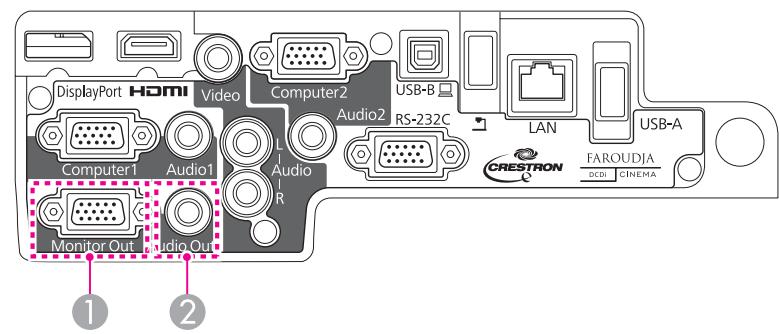





- Si vous réglez Mode attente sur Comm. activée, vous pouvez émettre des images vers un moniteur externe même si le projecteur est en mode attente.
Avancé - Mode attente p.101
- Seuls les signaux RVB analogiques du port Computer1 peuvent être émis en sortie vers un moniteur externe. Vous ne pouvez pas émettre en sortie des signaux reçus d'autres ports ou des signaux de vidéo component.
- Les mires de réglage pour des fonctions telles que Keystone, le menu Configuration et les écrans d'aide ne sont pas envoyées au moniteur externe.
- Lorsque la prise du câble audio est insérée dans le port Audio Out, le son n'est plus émis par le haut-parleur intégré du projecteur ; il passe à la sortie externe.
Connecter un câble LAN
Reliez un port LAN aux concentrateurs ou un autre périphérique au port LAN du projecteur avec un câble LAN 100BASE-TX ou 10BASE-T disponible dans le commerce.
La connexion d'un ordinateur au projecteur via un réseau vous permet de projeter des images et de vérifier l'état du projecteur.
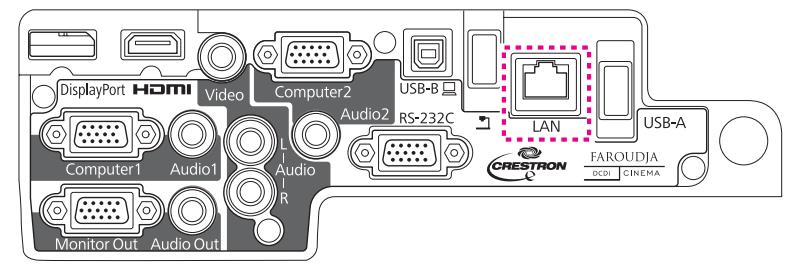

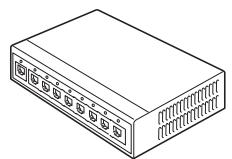

Pour éviter toute défaillance, employez un câble LAN blindé de catégorie 5 ou supérieure.
Installation de l'unité réseau sans fil
Ouvrez le couvercle du filtre à air.
Faites coulisser le bouton de commande du capot du contrôle à air, puis ouvrez ce capot.
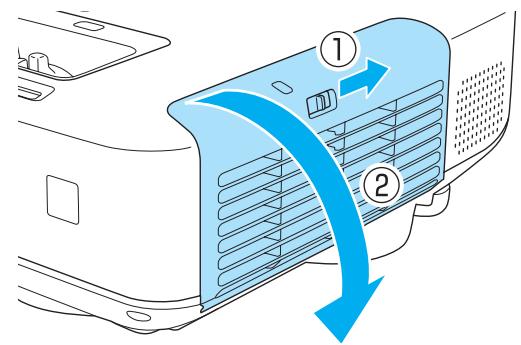
Retirez la butée de l'Unité de Réseau sans fil.
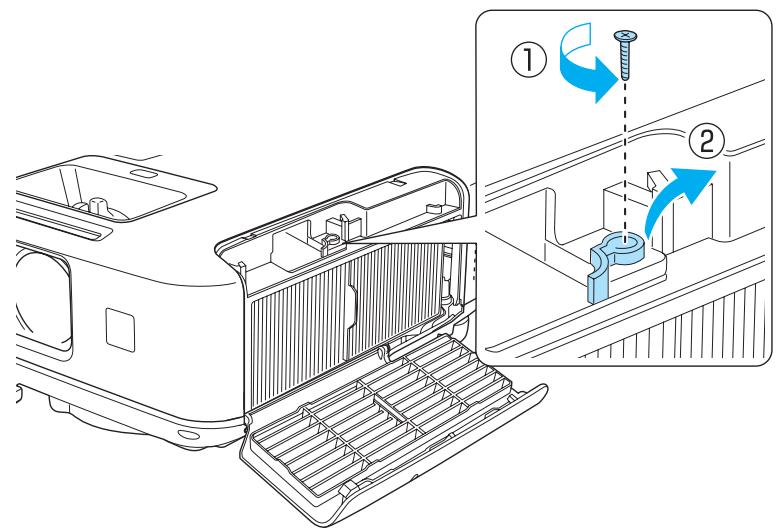
3 Installez l'Unité de Réseau sans fil.
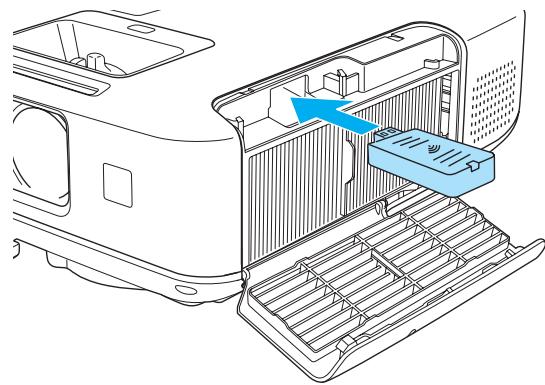
Fixez la butée à l'aide d'une vis.

5 Fermez le couvercle du filtre à air.
Utilisation standard
Ce chapitre décrit comment projeter et régler des images.
De l'installation à la projection
Cette section décrit comment connecter le projecteur à un ordinateur à l'aide du câble pour ordinateur et projeter des images.
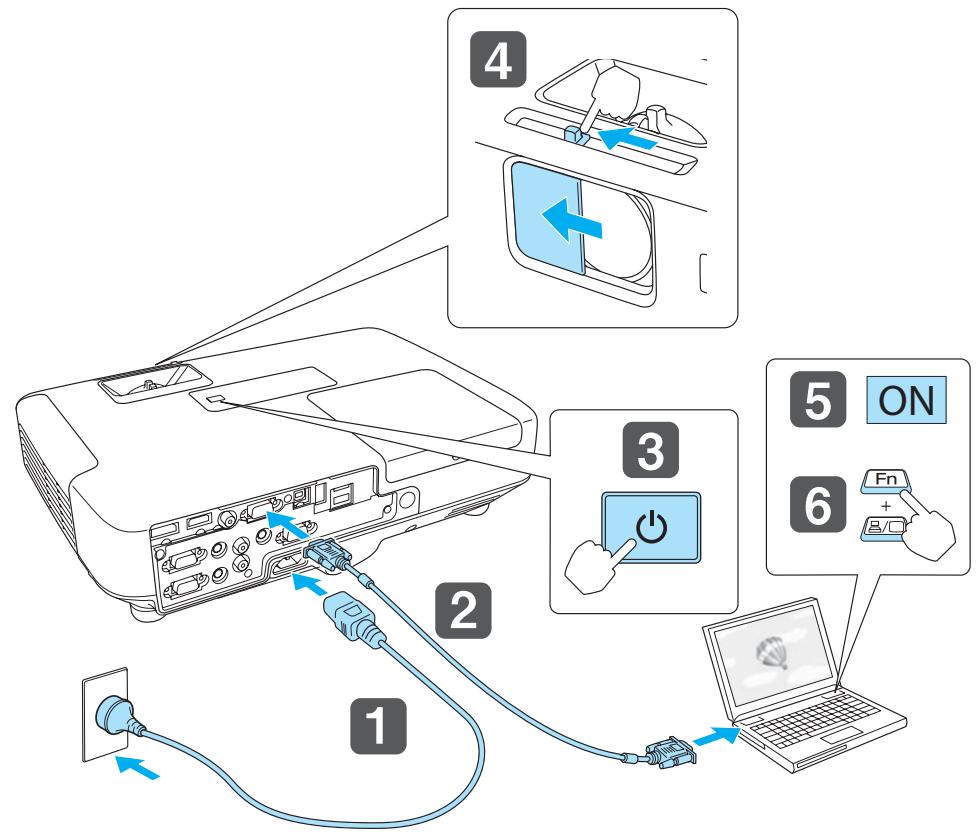
1. Connectez le projecteur à une prise électrique à l'aide du cordon d'alimentation. 2. Connectez le projecteur à l'ordinateur à l'aide du câble pour ordinateur. 3. Allumez le projecteur.
4. Ouvrez le volet de pause A/V. 5. Mettez votre ordinateur sous tension. 6. Passez à la sortie d'écran de l'ordinateur.
Si vous utilisez un ordinateur portable, vous devez passer à la sortie d'écran à partir de l'ordinateur.
Maintenez la touche Fn (touche de fonction) enfoncée, puis appuyez sur la touche correspondante.

- La méthode de basculement varie en fonction de l'ordinateur utilisé. Reportez-vous à la documentation fournie avec l'ordinateur.
- Lors de la mise hors tension du projecteur, appuyez deux fois sur le bouton [O].
Si l'image n'est pas projetée, vous pouvez changer l'image projetée selon l'une des méthodes suivantes.
- Appuyez sur le bouton [Source Search] de la télécommande ou du panneau de commande. "Détection automatique des signaux d'entrée et modification de l'image projetée (Recherche de source)" p.36
- Appuyez sur le bouton du port cible de la télécommande. "Passage à l'image cible à l'aide de la télécommande" p.37

Une fois l'image projetée, réglez-la si nécessaire.
"Correction de la distorsion trapézoïdale" p.41 "Correction de la mise au point" p.47
Détection automatique des signaux d'entrée et modification de l'image projetée (Recherche de source)
Appuyez sur le bouton [Source Search] pour projeter des images à partir du port qui reçoit une image.
Utilisation de la télécommande / Utilisation du panneau de commande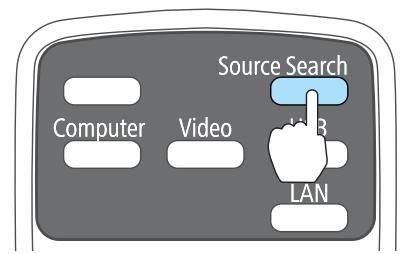
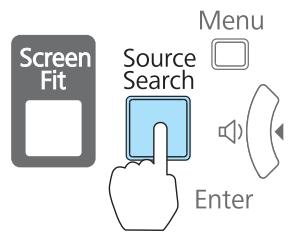
Pour les modèles EB-1965/EB-1955/EB-1945W/EB-1935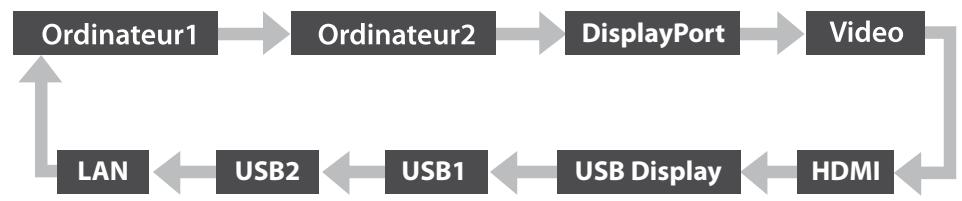
Pour les modèles EB-1964/EB-1954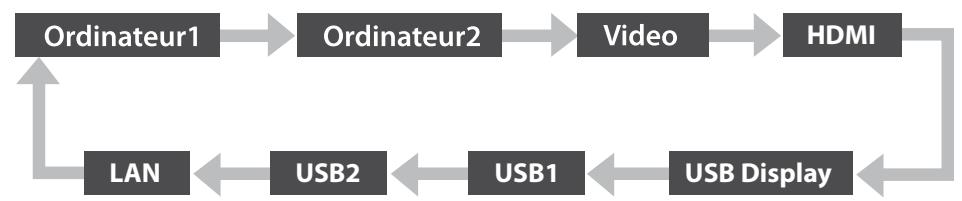
Lorsque plusieurs sources d'images sont connectées, appuyez sur le bouton [Source Search] autant de fois que nécessaire pour projeter l'image désirée.
Lorsque votre équipement vidéo est connecté, lancez la lecture avant d'entamer la recherche de source.

L'écran suivant apparaît en l'absence de signaux d'image en entrée.
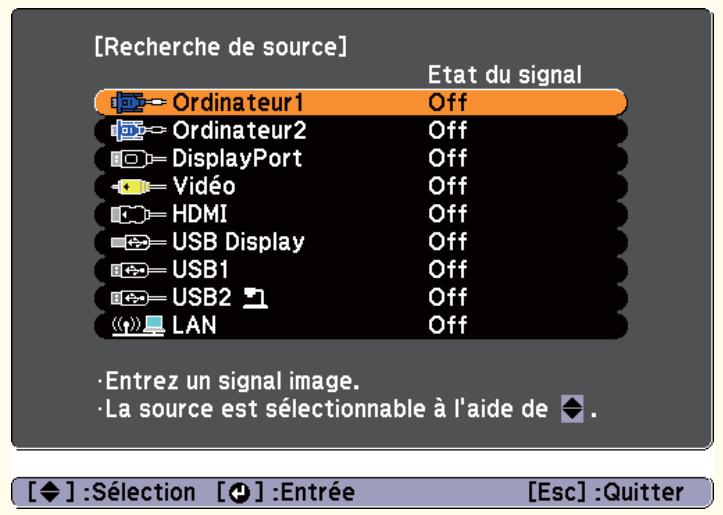
Passage à l'image cible à l'aide de la télécommande
Vous pouvez accéder directement à la source désirée en appuyant sur les boutons suivants de la télécommande.
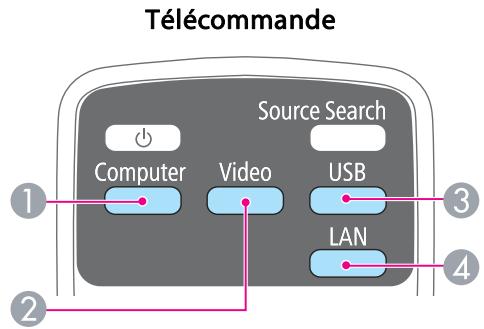
1. Chaque pression sur le bouton entraîne le défilement des images entrées à partir des sources suivantes :
2. Chaque pression sur le bouton entraîne le défilement des images entrées à partir des sources suivantes :
- Port Video
- Port HDMI
3. Chaque pression sur le bouton entraîne le défilement des images entrées à partir des sources suivantes :
- USB Display
- PC Free
- Caméra document
4 Permet de basculer vers l'image du périphérique connecté au réseau.
Projection avec USB Display
Vous pouvez utiliser un câble USB pour connecter le projecteur à un ordinateur afin de projeter des images de l'ordinateur.
Vous pouvez projeter des images et envoyer l'audio à l'aide du même câble USB.
Configuration système requise
Sous Windows
| Système d'exploitation | Windows 2000*1 | |
| Windows XP | Professional 32 bitsHome Edition 32 bitsTablet PC Edition 32 bits | |
| Windows Vista | Ultimate 32 bitsEnterprise 32 bitsBusiness 32 bitsHome Premium 32 bitsHome Basic 32 bits | |
| Windows 7 | Ultimate 32/64 bitsEnterprise 32/64 bitsProfessional 32/64 bitsHome Premium 32/64 bitsHome Basic 32 bitsStarter 32 bits | |
| Proesseur | Mobile Pentium III 1,2 GHz ou versions supérieuresRecommendé : Pentium M 1,6 GHz ou versions supérieures | |
| Quantité de mémoire | 256 Mo ou supérieurRecommendé : 512 Mo ou supérieur | |
| Disque dur Espace | 20 Mo ou supérieur | |
| Affichage | Résolution supérieur à 640x480 et inférieure à 1600x1200. Couleurs d'affichage en 16 bits ou mode supérieur | |
*1 Service Pack 4 uniquement
Sous Mac OS X
| Système d'exploitation | Mac OS X 10.5.x 32 bits Mac OS X 10.6.x 32/64 bits Mac OS X 10.7.x 32/64 bits |
| Processeur | Power PC G4 1 GHz ou supérieur Recommendé : Intel Core Duo 1,83 GHz ou supérieur |
| Quantité de mémoire | 512 Mo ou supérieur |
| Disque dur Espace | 20 Mo ou supérieur |
| Affichage | Résolution supérieur à 640x480 et inférieure à 1680x1200. Couleurs d'affichage en 16 bits ou mode supérieur |
Première connexion
Lors de la première connexion du projecteur et de l'ordinateur à l'aide du câble USB, le pilote doit être installé. La méthode est différente sous Windows et Mac OS X.

- Vous ne devrez pas installer le pilote à la connexion suivante.
- Lorsque des images proviennent de plusieurs sources, remplacez la source d'entrée par USB Display.
- Utilisez un câble USB disponible dans le commerce.
- Si vous utilisez un concentrateur USB, la connexion risque de ne pas fonctionner correctement. Connectez directement le câble USB au projecteur.
Sous Windows

Connectez le port USB de l'ordinateur au port USB (Type B) du projecteur à l'aide d'un câble USB.

Sous Windows 2000 ou Windows XP, un message vous demandant si vous voulez redémarrer votre ordinateur peut apparaître. Sélectionnez Non.
Sous Windows 2000
Double-cliquez sur Ordinateur, EPSON PJ_UD, puis sur EMP_UDSE.EXE.
Sous Windows XP
L'installation du pilote démarre automatiquement.
Sous Windows Vista/Windows 7
Lorsque la boîte de dialogue apparaît, cliquez sur Exécuter EMP_UDSE.exe.
Lorsque la fenêtre Contrat de licence s'affiche, cliquez sur Accepter. 3 Les images de l'ordinateur sont projetées.
Un certain délai peut s'écouler avant que la projection ne débute. Tant que ce n'est pas le cas, ne touchez pas à l'équipement, ne débranchez pas le câble USB et n'éteignez pas le projecteur.
4 Débranchez le câble USB une fois la projection terminée.
Lorsque vous débranchez le câble USB, il n'est pas nécessaire d'employer la fonctionnalité Retirer le matériel en toute sécurité.

- Si l'installation ne s'est pas déroulée automatiquement, double-cliquez sur Poste de travail - EPSON_PJ_UD - EMP_UDSE.EXE sur votre ordinateur.
- Si, pour une raison ou pour une autre, aucune image n'est projetée, cliquez sur Tous les programmes - EPSON Projector - Epson USB Display - Epson USB Display Vx.xx sur votre ordinateur.
- Si vous utilisez un ordinateur tournant sous Windows 2000 en mode utilisateur, un message d'erreur Windows s'affiche et il peut s'avérer impossible d'utiliser le logiciel. Dans ce cas, effectuez une mise à jour vers une version plus récente de Windows, redémarrez le système puis retentez la connexion. Pour plus d'informations, contactez votre revendeur local ou l'adresse la plus proche indiquée dans le document suivant : Liste des contacts pour projecteurs Epson.
Sous Mac OS X
1. Connectez le port USB de l'ordinateur au port USB (Type B) du projecteur à l'aide d'un câble USB.
Le dossier d'installation de USB Display s'affiche dans le Finder.
Double-cliquez sur l'icône Programme d'installation USB Display.
3. Suivez les instructions d'installation qui s'affichent. 4. Lorsque la fenêtre Contrat de licence s'affiche, cliquez sur Accepter.
Entrez le mot de passe administrateur et lancez l'installation.
Une fois l'installation terminée, l'icône USB Display s'affiche dans le Dock et la barre de menus.
5. Les images de l'ordinateur sont projetées.
Un certain délai peut s'écouler avant que la projection ne débute. Tant que ce n'est pas le cas, ne touchez pas à l'équipement, ne débranchez pas le câble USB et n'éteignez pas le projecteur.
6. Une fois la projection terminée, sélectionnez Déconnecter dans le menu de l'icône USB Display de la barre d'outils ou dans le Dock, puis débranchez le câble USB.

- Si le dossier d'installation de USB Display ne s'affiche pas automatiquement dans le Finder, double-cliquez sur EPSON PJ_UD - Programme d'installation USB Display sur votre ordinateur.
- Si aucune image n'est projetée pour quelque raison que ce soit, cliquez sur l'icône USB Display du Dock.
- Si l'icône USB Display n'apparaît pas dans le Dock, double-cliquez sur USB Display à partir du dossier Applications.
- Si vous sélectionnez Quitter dans le menu de l'icône USB Display du Dock, USB Display ne démarre pas automatiquement lorsque vous branchez le câble USB.
Déinstallation
Sous Windows 2000
1. Cliquez sur Démarrer, sélectionnez Paramètres, puis cliquez sur Panneau de configuration.
2. Double-cliquez sur Ajout/Suppression de programmes. 3. Cliquez sur Modifier ou supprimer des programmes. 4. Sélectionnez Epson USB Display, puis cliquez sur Modifier/Supprimer.
Sous Windows XP
1. Cliquez sur Démarrer, puis sur Panneau de configuration. 2. Double-cliquez sur Ajouter ou supprimer des programmes. 3. Sélectionnez Epson USB Display, puis cliquez sur Supprimer.
Sous Windows Vista/Windows 7
1. Cliquez sur Démarrer, puis sur Panneau de configuration. 2. Cliquez sur Désinstaller un programme sous Programmes. 3. Sélectionnez Epson USB Display, puis cliquez sur Désinstaller.
Sous Mac OS X
1. Ouvrez le dossier Applications, double-cliquez sur USB Display, puis sur Outil. 2. Exécutez Programme de désinstallation USB Display.
Correction de la distorsion trapézoïdale
Vous pouvez corriger la distorsion trapézoïdale selon l'une des méthodes suivantes.
- Correction automatique (Keystone H/V auto.)
- Correction manuelle (H/V-Keystone) : corrige manuellement la distorsion horizontale et verticale de manière indépendante.
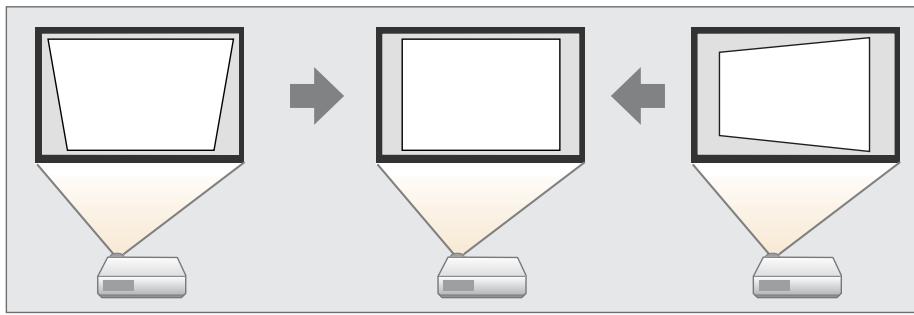
- Correction manuelle (Quick Corner) : corrige manuellement les quatre coins de manière indépendante.
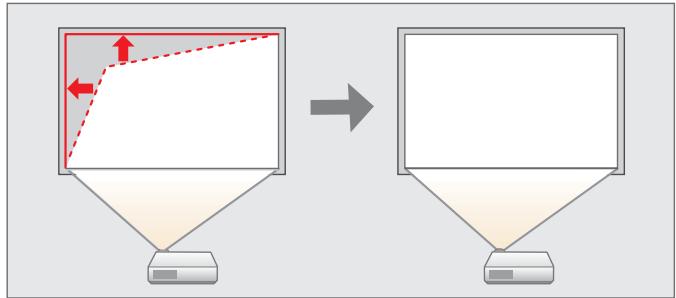

L'image peut être réduite si vous corrigez la distorsion trapézoïdale.
Correction automatique
Correction automatique - (Keystone H/V auto.)
Lorsque le projecteur détecte un mouvement, par exemple s'il est déplacé ou incliné, il corrige automatiquement la distorsion trapézoïdale verticale et horizontale. Cette fonction est appelée Keystone H/V auto.
Lorsque le projecteur est déplacé, il affiche un écran de réglage et corrige automatiquement l'image projetée.
Vous pouvez utiliser Keystone H/V auto. pour corriger l'image projetée dans les conditions suivantes.
Angle de correction : environ 20° vers la droite et la gauche / environ 30° vers le haut et le bas

- La correction Keystone H/V auto. fonctionne uniquement lorsque Projection est réglé sur Avant dans le menu Configuration. Avancé - Projection p.101
- Si vous ne souhaitez pas utiliser la fonction Keystone H/V auto, réglez Keystone H/V auto. sur Off. Réglage - Keystone - H/V-Keystone - Keystone H/V auto. p.99
Correction manuelle
Permet de corriger manuellement la distorsion trapézoïdale.
Vous pouvez utiliser H/V-Keystone pour corriger l'image projetée dans les conditions suivantes.
Angle de correction : environ 30° vers la droite et la gauche / environ 30° vers le haut et le bas
H/V-Keystone
Corrige manuellement la distorsion horizontale et verticale de manière indépendante.

Appuyez sur le bouton [△] ou [△] du panneau de commande pendant la projection pour afficher l'écran Keystone.
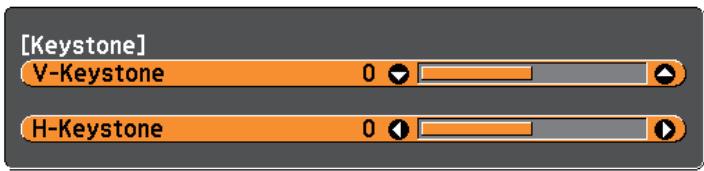
[◆] : V-Keystone, [◆] : H-Keystone

Appuyez sur les boutons suivants pour corriger une distorsion trapézoïdale.
Appuyez sur le bouton [△] ou [▽] pour corriger une distorsion verticale.
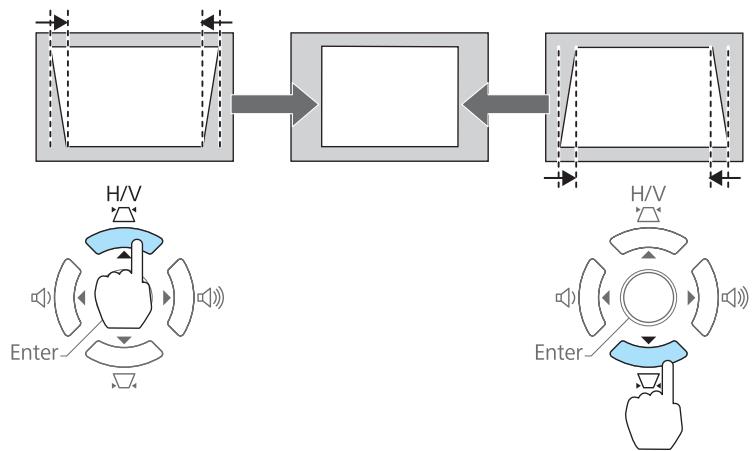
Appuyez sur le bouton [◀] ou [▶] pour corriger une distorsion horizontale.
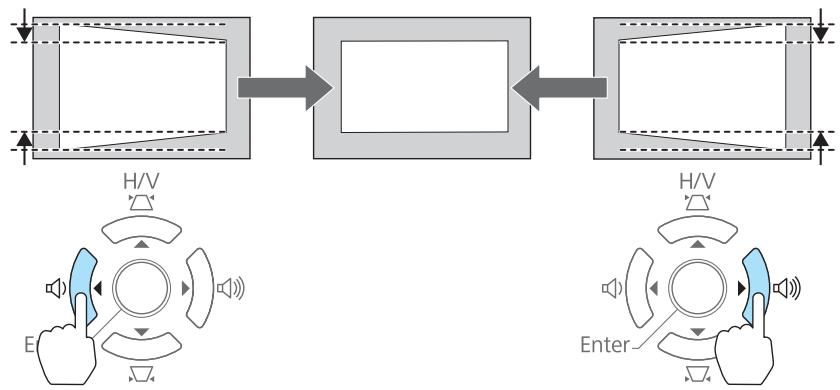

Vous pouvez également définir la fonction H/V-Keystone dans le menu Configuration.
Réglage - Keystone - H/V-Keystone p.99
Quick Corner
Cette fonction vous permet de corriger manuellement les quatre coins de l'image projetée, séparément.

Appuyez sur le bouton Menu pendant la projection.
"Utilisation du menu Configuration" p.93
Utilisation de la télécommande
Utilisation du panneau de commande
2 Sélectionnez Keystone dans Réglage.
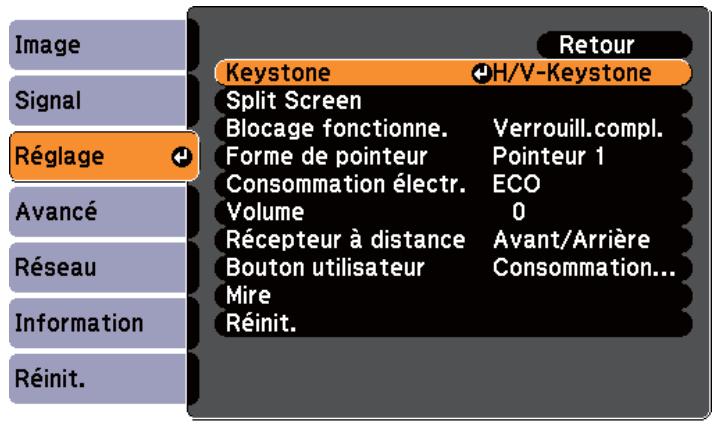
Esc : Retour, [◆] : Sélection, [◆] : Entrée, Menu : Quitter.
3 Choisissez Quick Corner, puis appuyez sur le bouton [ ].
![EPSON EB-1960 - Choisissez Quick Corner, puis appuyez sur le bouton [ ]. - 1](/content/2026/01/196554/images/566a30476a8166feea86f01e70f0e0b667319fdaabc0ef2d3d97d4deeabc52bc.jpg)
Esc : Retour [◆] : Sélection [◆] : Entrée Menu : Quitter
4 À l'aide des boutons [], [], [] et [] de la télécommande ou des boutons [], [], [] et [] du panneau de commande, sélectionnez le coin à corriger, puis appuyez sur le bouton [ ].
[Quick Corner]
![EPSON EB-1960 - À l'aide des boutons [], [], [] et [] de la télécommande ou des boutons [], [], [] et [] du panneau de commande, sélectionnez le coin à corriger, puis appuyez sur le bouton [ ]. - 1](/content/2026/01/196554/images/608997144446e1685bc3c4b0c05d3112c8f2ace95f00ffb2081d27272ffe8531.jpg)
![EPSON EB-1960 - À l'aide des boutons [], [], [] et [] de la télécommande ou des boutons [], [], [] et [] du panneau de commande, sélectionnez le coin à corriger, puis appuyez sur le bouton [ ]. - 2](/content/2026/01/196554/images/7c10ce47d373ab3dad6c1e1956cee9f833fc9e34f9d4f4c05ee915cbddd6e008.jpg)
![EPSON EB-1960 - À l'aide des boutons [], [], [] et [] de la télécommande ou des boutons [], [], [] et [] du panneau de commande, sélectionnez le coin à corriger, puis appuyez sur le bouton [ ]. - 3](/content/2026/01/196554/images/25a1bb140b8913e5a6f6a3c20576740ae349a5a2b62e1ff40381f20d8f431676.jpg)
![EPSON EB-1960 - À l'aide des boutons [], [], [] et [] de la télécommande ou des boutons [], [], [] et [] du panneau de commande, sélectionnez le coin à corriger, puis appuyez sur le bouton [ ]. - 4](/content/2026/01/196554/images/79d0a8aee343c752239429bbc15fb68b63d070e636de16dec686a5d40d761125.jpg)
Sélectionnez la zone.
Esc : Retour (appuyez pendant
deux secondes pour
5 À l'aide des boutons [△], [●], [●] et [●] de la télécommande ou des boutons [△], [▼], [▲] et [▲] du panneau de commande, corrigez la position du coin.
Lorsque vous appuyez sur le bouton [↓], l'écran affiché à l'étape 4, vous permettant de sélectionner la zone à corriger, s'affiche.
Si le message "Plus de déplacement." apparaît, vous ne pouvez plus régler la forme dans la direction indiquée par le triangle gris.
[Quick Corner]
Plus de déplacement.![EPSON EB-1960 - [Quick Corner] - 1](/content/2026/01/196554/images/e0351ac1e26a9f64bfeff5fc427f88d4197dc575992371f60720af28f2796f2d.jpg)
[←/←] : Ajuster
Esc [O] : Retour
6 Si nécessaire, répétez les étapes 4 et 5 pour régler les autres coins. 7 Quand vous avez terminé, appuyez sur le bouton Esc pour quitter le menu de correction.
Étant donné que Keystone a été réglé sur Quick Corner, l'écran de sélection du coin illustré à l'étape 4 est affiché lorsque vous appuyez sur le bouton [△] ou [□] du panneau de commande. Réglez Keystone sur H/V-Keystone pour exécuter une correction horizontale et verticale à l'aide du bouton [△] ou [□] du panneau de commande.
Réglage - Keystone - H/V-Keystone p.99
![EPSON EB-1960 - [Quick Corner] - 2](/content/2026/01/196554/images/8f9016db71dee19745d83435607f1fee5b41a2722c389b0e1ffd901f08412ff8.jpg)
Si vous maintenez le bouton Esc enfoncé pendant environ deux secondes alors que l'écran de sélection de coin de l'étape 4 est affiché, l'écran suivant apparaît.
![EPSON EB-1960 - [Quick Corner] - 3](/content/2026/01/196554/images/3a18fff93939bf77e9ba97ca1cfe15ccd3872d6272f833fff14fcb2c2518f504.jpg)
Réinit. Quick Corner : Réinitialise le résultat des corrections Quick Corner.
Activer H/V-Keystone : Permet de passer à la méthode de correction H/V-Keystone.
"Menu Réglage" p.99
Ajuster automatique dans le cadre de l'écran
- (Screen Fit)
Screen Fit est une fonction qui permet de corriger l'image projetée afin de l'ajuster au cadre (bord) de l'écran, tableau blanc, etc. Lorsque vous appuyez sur le bouton [Screen Fit] de la télécommande ou du panneau de commande, l'image projetée est ajustée au cadre de l'écran pendant l'exécution de la correction.
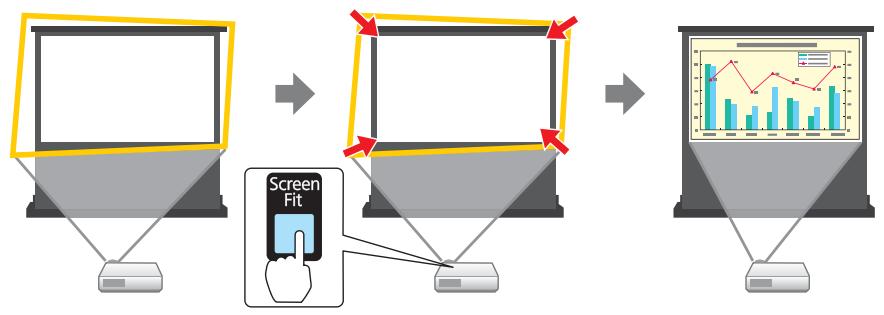
Vous pouvez utiliser Screen Fit pour corriger l'image projetée dans les conditions suivantes.
Taille de l'écran : inférieure ou égale à 100 pouces
Distance entre le projecteur et l'écran : de 1,0 à 3,5 m environ
Angle de correction : environ 20° vers la droite et la gauche / environ 30° vers le haut et le bas
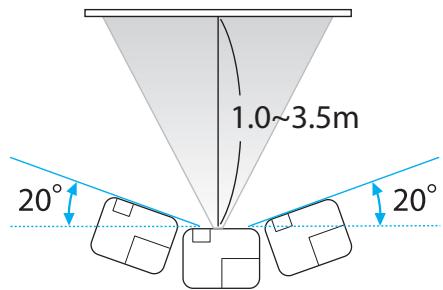
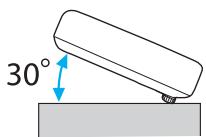

- L'image projetée ne peut pas être ajustée correctement si cette plage est dépassée. L'image projetée se corrige manuellement.
- Screen Fit n'est pas disponible si le projecteur est fixé au plafond. L'image projetée se corrige manuellement.
1 Appuyez sur le bouton [Screen Fit] de la télécommande ou du panneau de commande pendant la projection.
Utilisation de la télécommande / Utilisation du panneau de commande
2 Réglez la bague de zoom afin que le cadre jaune soit plus grand que le cadre de l'écran, comme illustré ci-dessous. Placez la fenêtre du message noire au centre de l'écran.
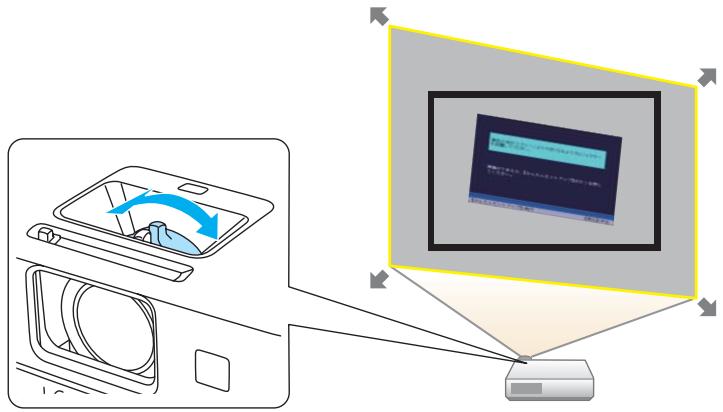
Si le cadre jaune tient toujours dans le cadre de l'écran, même après avoir réglé au maximum la bague de zoom, essayez d'éloigner le projecteur de l'écran.
3 Appuyez sur le bouton [Screen Fit] ou [↓]
Une fois la fenêtre de réglage affichée, l'image projetée est corrigée en fonction du rapport L/H de l'image entrée.
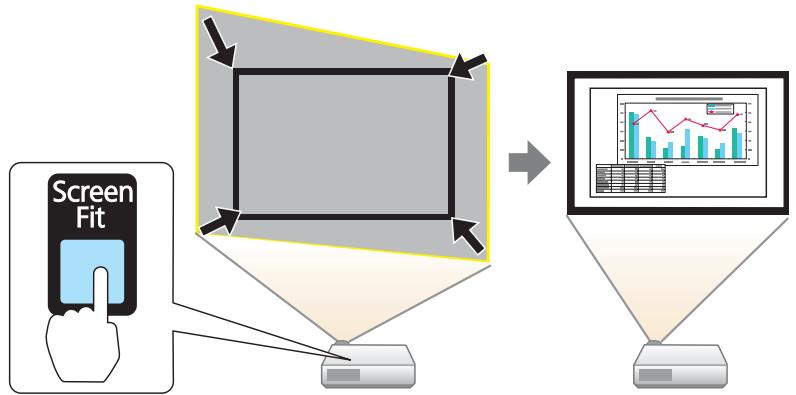

Une fois la fenêtre de réglage affichée, vous ne devez pas déplacer le projecteur ni bloquer l'image. Sinon, la correction de l'image projetée serait impossible.

Une fois la correction effectuée, le message suivant s'affiche. Pour quitter le menu de correction, appuyez sur le bouton Esc de la télécommande ou du panneau de commande afin d'effacer le message.
Pour affiner l'ajustement après le réglage initial, appuyez sur les boutons [□][□] du panneau de commande.
Le résultat peut être ajusté depuis le panneau de contrôle.
Le message se ferme après environ sept secondes d'inactivité.
Une fois le réglage Screen Fit exécuté, la fonction Keystone du menu Configuration est réglée sur Quick Corner. Lorsque vous ajustez ultérieurement l'image projetée à l'aide des boutons [□][□] du panneau de commande, les réglages sont effectués à l'aide de Quick Corner.
"Correction manuelle" p.41

- Lorsque la fonction Screen Fit détecte plus de deux côtés d'un cadre à l'intérieur de la zone de projection, elle ajuste l'image par rapport au cadre détecté. Par exemple, lors d'une projection sur un écran large dans une petite salle, vous pouvez effectuer des corrections en ajustant les côtés haut et bas de l'écran à la zone de projection.
- La fonction Screen Fit peut ne pas fonctionner correctement dans des pièces sombres, telles que des salles sans éclairage. Dans ce cas, réexécutez la fonction Screen Fit après avoir allumé l'éclairage.
- La fonction Screen Fit étant associée à un capteur, elle peut ne pas fonctionner correctement en fonction de l'état de l'écran de projection (s'il est incurvé, avec des motifs, etc.) ou si la salle reçoit la lumière du jour. Dans ce cas, effectuez les réglages manuellement. "Correction manuelle" p.41
Réglage de la taille de l'image
Tournez la bague de zoom pour régler la taille de l'image projetée.
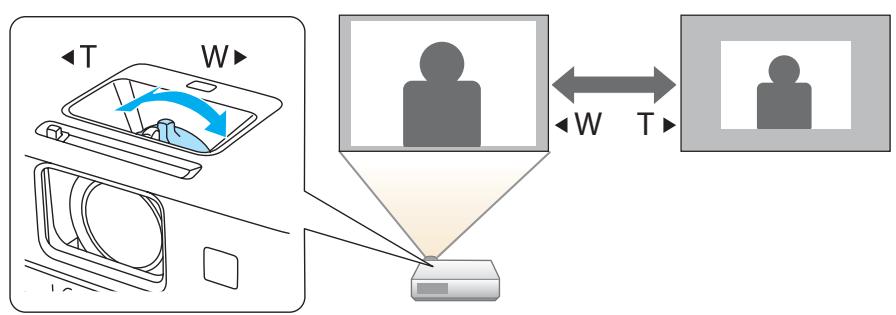
Réglage de la position de l'image
Appuyez sur le levier de réglage du pied pour déplier ou replier le pied réglable avant. Vous pouvez régler la position de l'image en inclinant le projecteur jusqu'à 16 degrés.
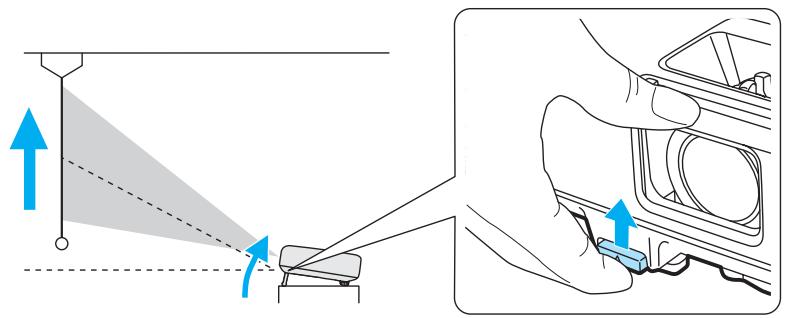

Plus l'angle d'inclinaison est important, plus la mise au point est difficile. Installez le projecteur de sorte que l'angle d'inclinaison possible soit faible.
Réglage de l'inclinaison horizontale
Dépliez et repliez le pied arrière pour régler l'inclinaison horizontale du projecteur.
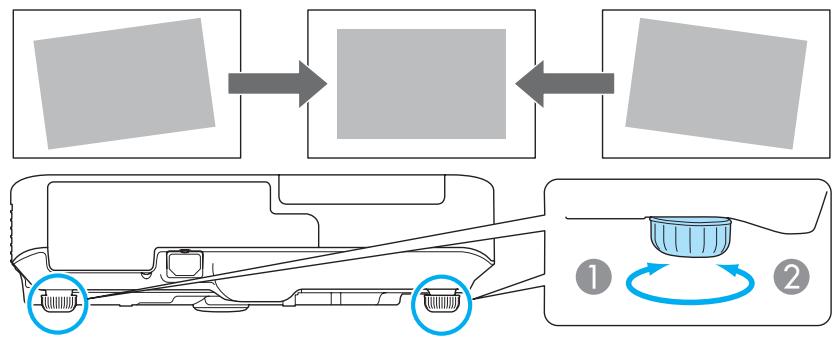
1 Dépliez le pied arrière. Repliez le pied arrière.
Correction de la mise au point
Vous pouvez corriger la mise au point à l'aide de la bague de mise au point.
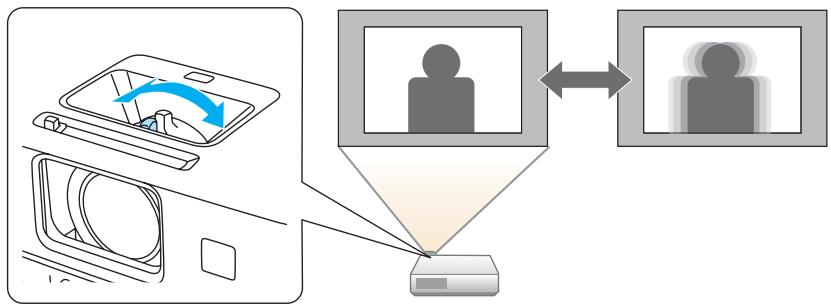
Ce projecteur est doté d'une fonction qui permet d'effectuer une mise au point plus précise.
Appuyez sur le bouton [Focus Help] du panneau de commande pour afficher la boîte de dialogue de réglage de la mise au point. Ajustez la bague de mise au point pour augmenter le chiffre affiché en vert. Le chiffre affiché
en orange correspond à la valeur maximale autorisée pendant le réglage et qui varie en fonction de l'environnement de projection.
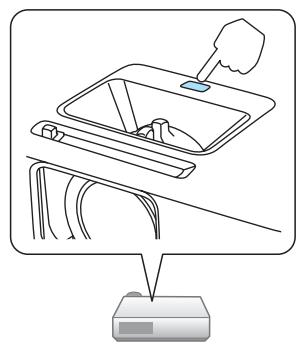
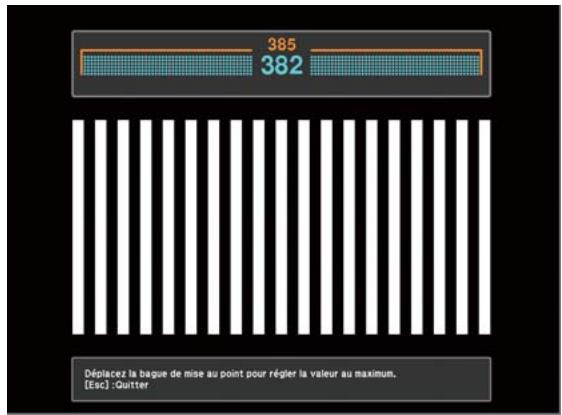
Vous pouvez utiliser l'aide de mise au point pour corriger l'image projetée dans les conditions suivantes.
Taille de l'écran : inférieure ou égale à 100 pouces
Distance entre le projecteur et l'écran : de 1,0 à 3,5 m environ
Angle de correction : environ 20° vers la droite et la gauche / environ 30° vers le haut et le bas

L'aide de mise au point peut ne pas fonctionner correctement si l'environnement de projection est trop lumineux.
Réglage du volume
Vous pouvez régler le volume selon l'une des méthodes suivantes.
- Appuyez sur le bouton [Volume] du panneau de commande ou de la télécommande pour régler le volume.
[+] Réduit le volume. [Ang] Augmente le volume.
Utilisation de la télécommande
Utilisation du panneau de commande
- Réglez le volume dans le menu Configuration.
Réglage - Volume p.99

Attention
Ne lancez pas une projection avec un volume élevé.
Un volume excessif soudain peut entraîner des problèmes auditifs. Réduisez toujours le volume avant l'extinction pour pouvoir l'augmenter progressivement lors de la mise en marche suivante.
Réglage de l'image
Réglage de la teinte, de la saturation et de la luminosité
Vous pouvez modifier la teinte, la saturation et la luminosité de chacune des composantes couleur (R = rouge, G = vert, B = bleu, C = cyan, M = magenta et Y = jaune).
Effectuez les réglages dans le menu de configuration.
Image - Avance - RGBCMY p.96
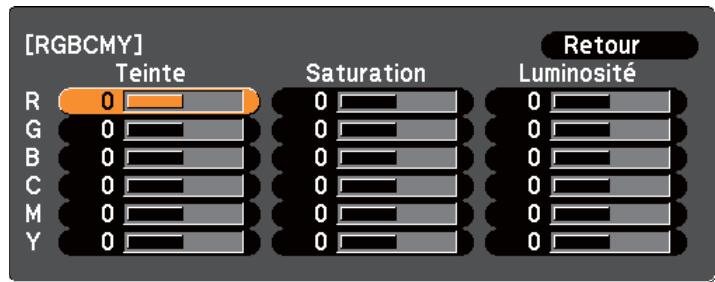
Esc : Retour [◆] : Sélection [◆] : Entrée Menu : Quitter
| Teinte | Ajuste la teinte globale de l'image : teinte bleue - teinte verte - teinte rouge. |
| Saturation | Ajuste la vivacité globale de l'image. |
| Luminosité | Ajuste la luminosité globale des couleurs de l'image. |
Réglage du gamma
Ajuste les différences de couleur de l'image projetée qui dépendent du périphérique connecté.
Effectuez les réglages dans le menu de configuration.
Image - Avance - Gamma p.96
Sélection et réglage de la valeur de correction
Image - Avance - Gamma p.96

Esc : Retour [◆] : Sélection [◆] : Valider Menu : Quitter
Lorsqu'une valeur plus petite est sélectionnée, les zones foncées des images deviennent plus lumineuses, mais la saturation des couleurs des zones plus claires peut être réduite. Lorsqu'une valeur plus grande est sélectionnée, vous pouvez réduire la luminosité globale de l'image pour rendre l'image plus nette.
Si vous sélectionnez DICOM SIM pour Mode couleurs dans le menu Image, sélectionnez la valeur de réglage en fonction de la taille de projection.
- Si la taille de projection est de 120 pouces maximum, sélectionnez une valeur importante.
- Si la taille de projection est de 120 pouces minimum, sélectionnez une valeur faible.

Des images médicales peuvent ne pas être reproduites correctement selon vos paramètres et les caractéristiques de votre écran.
Ajustement pendant l'affichage de l'image
• Image - Avancé - Gamma - Personnalisé - Ajustez à partir de l'image. p.96
Déplacez le curseur sur l'image projetée jusqu'à l'endroit où vous pouvez modifier la luminosité, puis ajustez la valeur.
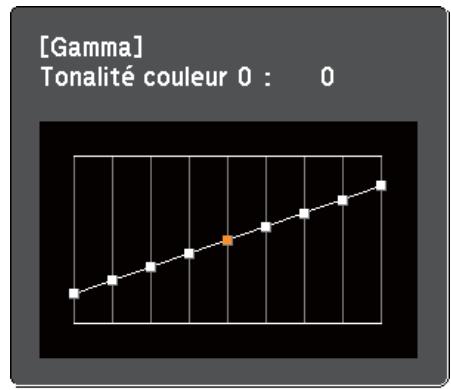

: Ajuster

]: Valider
Ajustement à l'aide du graphe de réglage gamma
• Image - Avancé - Gamma - Personnalisé - Ajustez à partir du graphe. p.96
Ajustez l'image tout en examinant le graphe d'ajustement du gamma.
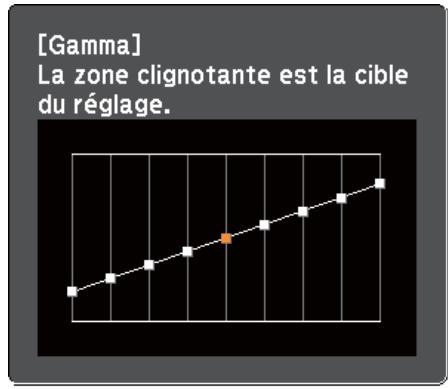

: Ajuster

]: Valider
Sélection de la qualité de projection (sélection du Mode couleurs)
Vous pouvez obtenir aisément une qualité d'image optimale en choisissant le réglage correspondant le mieux à l'environnement dans lequel la projection est effectuée. La luminosité de l'image varie en fonction du mode sélectionné.
| Mode | Application |
| Dynamique | Ce mode est idéal en cas d'utilisation dans un local éclairé. C'est le mode le plus clair. Il re produit parfaitement les tonssons. |
| Présentation | Ce mode est idéal pour effectuer une presentation en couleur dans un local éclairé. |
| Théâtre | Idéal pour la projection d'un film dans un local nombre. Donne aux images une teinte naturelle. |
| Photo*1 | Idéal pour la projection d/images fixes, comme des photos, dans un local éclairé. Les images sont vives et leur contraste accentué. |
| Sports*2 | Idéal pour regarder une émission de télévision dans un local éclairé. Les images sont vives et très réalisistes. |
| sRGB | Idéal pour les images conformes à la norme en matière de couleurs sRGB". |
| Tableau noir | Mème si vous projetez sur un tableau noir (ou vert), ce réglage donne aux images une teinte naturelle, comme si elles étaient projétées sur un écran. |
| Tableau blanc | Idéal pour effectuer une presentation sur un tableau blanc. |
| DICOM SIM*1 | Idéal pour la projection de clichés radiographiques et d'images Médicales. Les images projétées possèdent des ombres claires. Le projecteur n'est pas un apparil Médical permettant de faire des diagnostics. |
1 Cette sélection est disponible uniquement si le signal d'entrée est RVB ou si la source est USB Display, USB ou LAN. 2 Cette sélection est disponible uniquement si le signal d'entrée est vidéo composante ou si la source est Vidéo.
À chaque pression sur le bouton [Mode couleurs], le mode couleurs change et le nom du mode couleurs s'affiche à l'écran.
Télécommande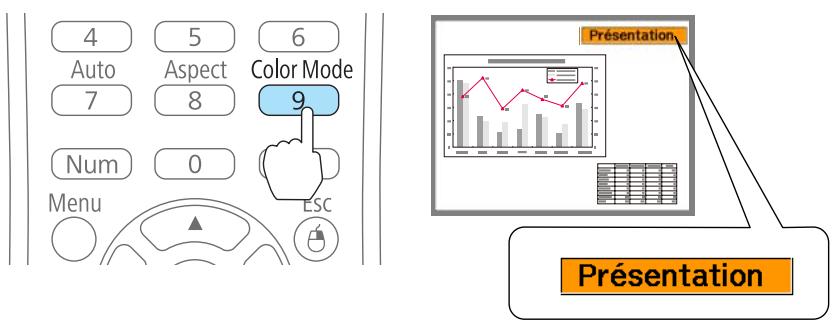

Vous pouvez régler le mode couleurs dans le menu Configuration.
Image - Mode couleurs p.96
Réglage de l'iris auto
En réglant automatiquement la luminance par rapport à la luminosité de l'image affichée, il vous permet de profiter d'images riches et profondes.

Appuyez sur le bouton Menu.
"Utilisation du menu Configuration" p.93
Utilisation de la télécommande
Utilisation du panneau de commande
Sélectionnez Iris auto dans Image.
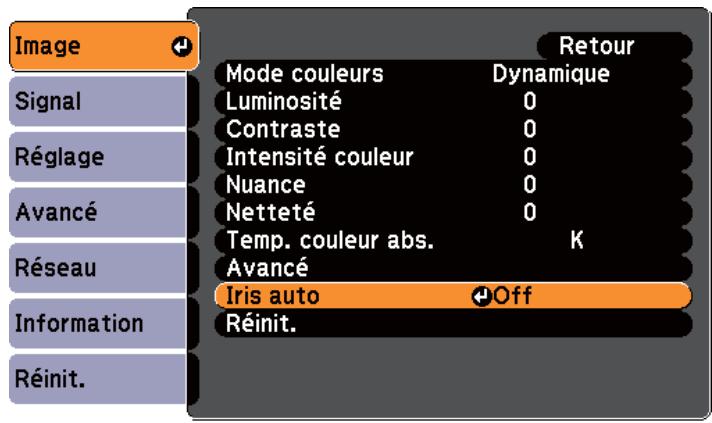
Esc : Retour [◆] : Sélection [◆] : Entrée Menu : Quitter.
3 Sélectionnez On.
Le réglage est conservé pour chaque mode couleurs.
4 Appuyez sur le bouton [Menu] pour terminer le réglage.
![EPSON EB-1960 - Appuyez sur le bouton [Menu] pour terminer le réglage. - 1](/content/2026/01/196554/images/bfe875da10eb80ddf46563a24944f361df1a7ec07d2c75c69badc2c2070f0cac.jpg)
La fonction Iris auto peut être réglée uniquement lorsque le Mode couleurs est Dynamique ou Théâtre.
Modification du rapport L/H de l'image projetée
Vous pouvez modifier le rapport L/H de l'image projetée pour l'adapter au type, au ratio hauteur/largeur et à la résolution des signaux d'entrée.
Les rapports L/H disponibles varient en fonction du signal d'image en cours de projection.
Méthodes de modification
À chaque pression sur le bouton [Aspect] de la télécommande, le nom du rapport L/H s'affiche à l'écran et le rapport L/H change.
Télécommande

Vous pouvez régler le rapport L/H dans le menu Configuration.
Signal - Aspect p.97
Modification du rapport L/H
Projection d'images depuis les équipements vidéo ou le port HDMI ou DisplayPort (pour le modèle EB-1945W)
À chaque pression sur le bouton [Aspect], le rapport L/H change dans cet ordre : Normal ou Automatique, 16:9, Complet, Zoom et Native.
Exemple : Signal d'entrée de 1080p (résolution : 1920 x 1080, rapport L/H : 16:9)
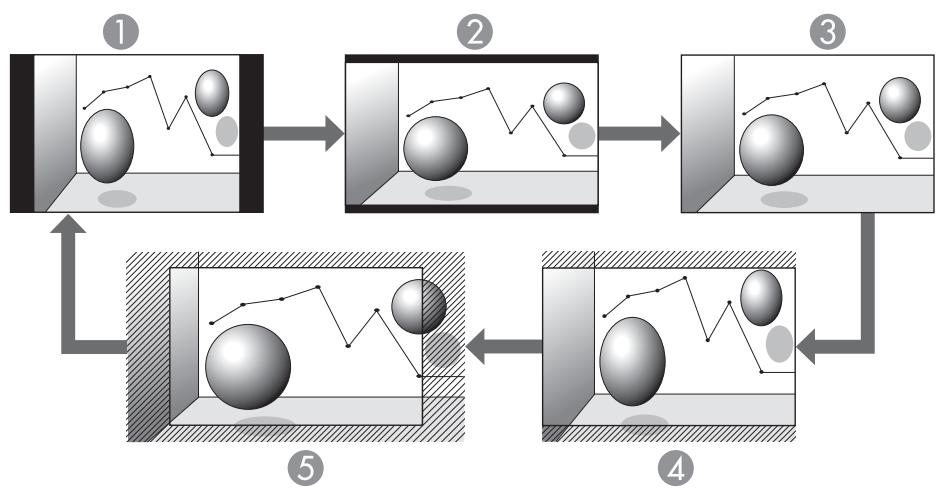
Normal ou Automatique 16:9 3 Complet 4 Zoom 5 Native
Projection d'images à partir de l'équipement vidéo (pour les modèles EB-1965/EB-1964/EB-1955/EB-1954/EB-1935)
À chaque pression sur le bouton [Aspect], le rapport L/H change dans cet ordre : 4:3 et 16:9.
Avec un signal d'entrée de 720p/1080i et un rapport L/H réglé sur 4:3, un zoom 4:3 est appliqué (les bords droit et gauche de l'image sont coupés).
Exemple : Signal d'entrée de 720p (résolution : 1280 x 720, rapport L/H : 16:9)
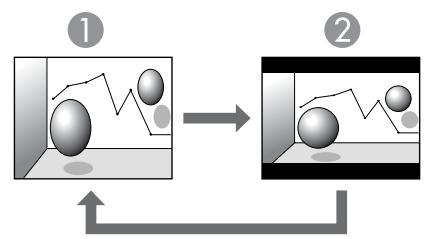

4:3

16:9
Projection d'images à partir du port HDMI ou DisplayPort (pour les modèles EB-1965/EB-1964/EB-1955/EB-1954/EB-1935)
À chaque pression sur le bouton Aspect, le rapport L/H change dans cet ordre : Normal ou Automatique, 4:3 et 16:9.
Exemple : Signal d'entrée de 1080p (résolution : 1920 x 1080, rapport L/H : 16:9)
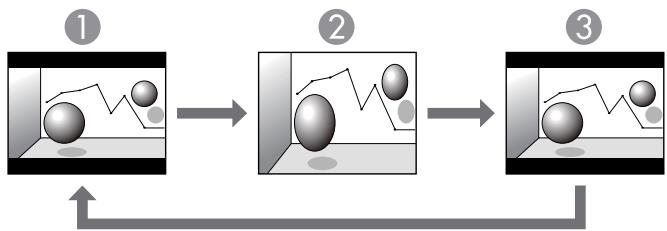

Normal ou Automatique

4:3

16:9
Projection des images à partir d'un ordinateur
Voici des exemples de projection pour chaque rapport L/H.
Pour le modèle EB-1945W
| Rapport L/H | Signal entrée | |
| XGA 1024 X 768 (4:3) | WXGA 1280 X 800 (16:10) | |
| Normal | ||
| 16:9 | ||
| Complet | ||
| Zoom | ||
| Native | ||
Pour les modèles EB-1965/EB-1964/EB-1955/EB-1954/EB-1935
| Rapport L/H | Signal entrée | |
| XGA 1024 X 768 (4:3) | WXGA 1280 X 800 (16:10) | |
| Normal | ||
| 4:3 | ||
| 16:9 | ||

Si des parties de l'image sont manquantes, choisissez Large ou Normal dans la section Résolution du menu Configuration, selon le format de l'écran de l'ordinateur. Signal - Résolution p.97
Fonctions utiles
Ce chapitre fournit des conseils utiles pour la réalisation de présentations et présente les fonctions de sécurité.
Projection simultanée de deux images (Split Screen)
Vous pouvez projeter simultanément les images de deux sources à droite et à gauche de l'écran.
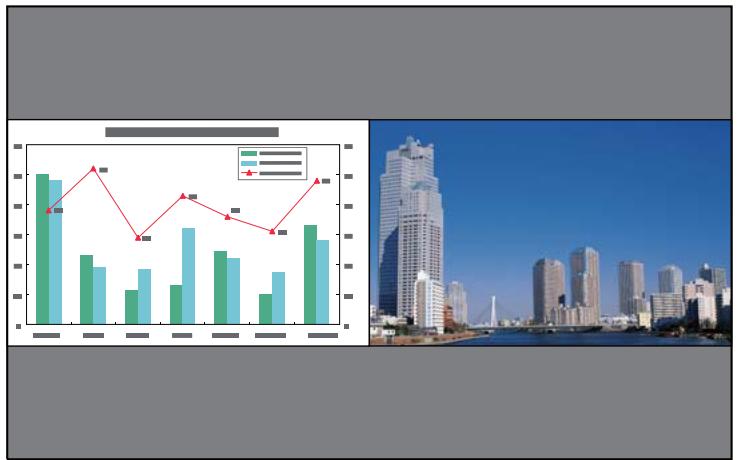
Sources d'entrée pour la projection Split Screen
Les sources d'entrée suivantes peuvent être projetées ensemble sur un écran divisé.
| Écran gauche | Écran droit | ||||||||
| Ordinateur1 | Ordinateur2 | DisplayPort* | Video | HDMI | USB Display | USB1 | USB2 | LAN | |
| Ordinateur1 | - | - | ✓ | ✓ | ✓ | ✓ | ✓ | ✓ | ✓ |
| Ordinateur2 | - | - | ✓ | ✓ | ✓ | ✓ | ✓ | ✓ | ✓ |
| DisplayPort* | ✓ | ✓ | - | ✓ | - | ✓ | ✓ | ✓ | ✓ |
| Video | ✓ | ✓ | ✓ | - | ✓ | ✓ | ✓ | ✓ | ✓ |
| HDMI | ✓ | ✓ | - | ✓ | - | ✓ | ✓ | ✓ | ✓ |
| USB Display | ✓ | ✓ | ✓ | ✓ | ✓ | - | - | - | - |
| USB1 | ✓ | ✓ | ✓ | ✓ | ✓ | - | - | - | - |
| USB2 | ✓ | ✓ | ✓ | ✓ | ✓ | - | - | - | - |
| LAN | ✓ | ✓ | ✓ | ✓ | ✓ | - | - | - | - |
- EB-1965/EB-1955/EB-1945W/EB-1935 uniquement
Procédures de fonctionnement
Projection sur un écran divisé
1. Appuyez sur le bouton [Split] pendant la projection. La source d'entrée sélectionnée est projetée à gauche de l'écran.
Télécommande

Vous pouvez effectuer les mêmes opérations dans le menu de configuration.
Réglage - Split Screen p.99
2 Appuyez sur le bouton Menu. L'écran Config. Split Screen s'affiche.
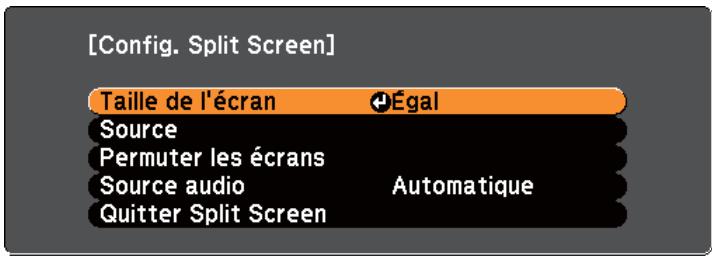

]:Sélection [ ]:Entrée
3 Sélectionnez la Source, puis appuyez sur le bouton []. 4 Sélectionnez chaque source d'entrée pour Gauche et Droite.
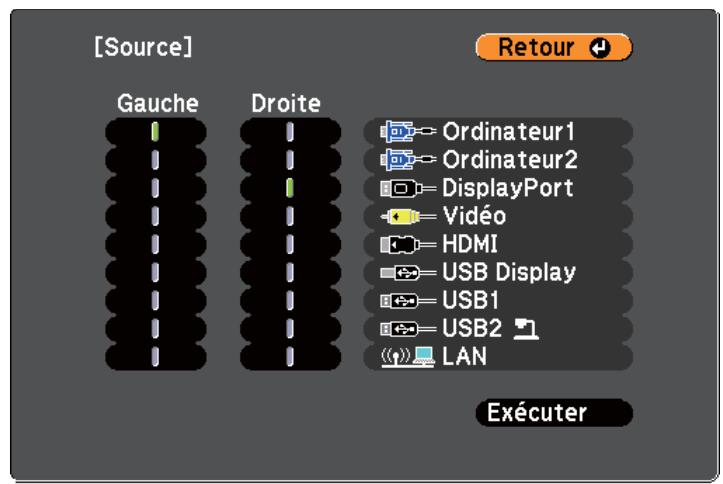
Esc /[]:Retour []:Sélection
Seules les sources d'entrée qui peuvent être combinées sont sélectionnables.
"Sources d'entrée pour la projection Split Screen" p.56

L'écran Source s'affiche également lorsque vous appuyez sur les boutons suivants pendant une projection sur écran divisé.
- Bouton Source Search
- Bouton Computer
- Bouton Video
- Bouton USB
- Bouton LAN
5 Choisissez Exécuter puis appuyez sur le bouton [].
Pour passer d'une source à une autre pendant une projection sur écran divisé, commencez la procédure à l'étape 2.
Permutation des écrans gauche et droit
Procédez comme suit pour permuter les images projetées affichées à gauche et à droite.
1 Appuyez sur le bouton Menu pendant une projection sur écran divisé. 2 Sélectionnez Permuter les écrans, puis appuyez sur le bouton [].
Les images projetées à gauche et à droite sont permutées.
![EPSON EB-1960 - Choisissez Exécuter puis appuyez sur le bouton []. - 1](/content/2026/01/196554/images/b4b45cb6dd9cdcaabd97a1a00e6bc569e9bacf0e891f6d43ded6832cc6d6623a.jpg)
Permutation des tailles d'image
1 Appuyez sur le bouton Menu pendant une projection sur écran divisé. 2 Sélectionnez Taille de l'écran, puis appuyez sur le bouton []. 3 Sélectionnez la taille de l'écran que vous souhaitez appliquer, puis appuyez sur le bouton [].
![EPSON EB-1960 - Choisissez Exécuter puis appuyez sur le bouton []. - 2](/content/2026/01/196554/images/bce0f9ec2e340901c056c1e83edadb235c949de00c9c517362d2f2256f5ca358.jpg)
Une fois la taille d'écran définie, les images projetées s'afficheront comme indiqué ci-dessous.
Égal![EPSON EB-1960 - Choisissez Exécuter puis appuyez sur le bouton []. - 3](/content/2026/01/196554/images/fada7c18bad4b1772babee041e17c51fff6e33c8deaa9e680ad6ac3ee3f98d6c.jpg)
+ grand à gauche![EPSON EB-1960 - Choisissez Exécuter puis appuyez sur le bouton []. - 4](/content/2026/01/196554/images/c883b0fbb95e63b7b85a0e8749d377970dd3bcbf312be61c62bc97af653af2ed.jpg)
+ grand à droite![EPSON EB-1960 - Choisissez Exécuter puis appuyez sur le bouton []. - 5](/content/2026/01/196554/images/d2891da38bf61be608a41b675e9ec9137d1824c23343a9777df5a415d5853d91.jpg)
![EPSON EB-1960 - Choisissez Exécuter puis appuyez sur le bouton []. - 6](/content/2026/01/196554/images/3d149b895161c1ecfa6356e81f64738746d816a7a16ff9f935d9cb684dfce012.jpg)
- Vous ne pouvez pas agrandir les images de l'écran de gauche et de l'écran de droite simultanément.
- L'agrandissement d'une image provoque la réduction de l'autre.
- Selon les signaux vidéo entrants, il se peut que les images n'aient pas la même taille à gauche et à droite même si l'option Égal est définie.
Arrêt de la division de l'écran
Pour quitter l'écran divisé, appuyez sur le bouton [Esc].
Vous pouvez également effectuer les opérations pour y parvenir.
- Appuyez sur le bouton [Split] de la télécommande.
- Sélectionnez Quitter Split Screen dans le menu de configuration.
Réglage - Config. Split Screen p.99
Contraintes liées à la projection sur écran divisé
Contraintes de fonctionnement
Il n'est pas possible d'effectuer les opérations suivantes durant la projection sur écran divisé.
- Définition du menu de configuration E-Zoom
- Basculement du rapport L/H (avec réglage sur Normal.)
- Opérations réalisées en appuyant sur le bouton [User] de la télécommande
- Iris auto
L'aide peut être affichée uniquement lorsque le projecteur ne reçoit pas de signaux d'image ou lorsqu'un message d'erreur ou d'avertissement s'affiche.
Contrainte relative aux images
- Les valeurs par défaut du menu Image sont appliquées à l'image sur l'écran droit. Les réglages de l'image projetée sur l'écran de gauche s'appliquent toutefois à l'image sur l'écran de droite pour Mode couleurs, Temp. couleur abs. et Avancé.
- La valeur de réglage Off pour Progressif et Réduction bruit est appliquée à l'image sur l'écran droit.
"Menu Signal" p.97
- Lorsque le projecteur ne reçoit pas de signal d'image, la couleur de l'écran d'affichage est celle définie dans Afficher le fond. Lorsque Logo est sélectionné, l'affichage est Bleu.
- Lorsque la fonction Pause A/V est exécutée, l'affichage est Noir.
Arrêt momentané de l'image et du son (Pause A/V)
Cette fonction vous permet d'attirer l'attention du public sur votre commentaire, mais aussi de masquer certaines opérations telles que le changement de fichiers dans le cas d'une présentation à partir d'un ordinateur.


Chaque pression sur le bouton [A/V Mute], ainsi que chaque ouverture/fermeture de cache de l'objectif, active ou désactive la fonction Pause A/V.
Télécommande

- Pendant la projection d'images animées, les images et le son sont toujours lus par la source lorsque la fonction Pause A/V est activée. Il est impossible de reprendre la projection à l'endroit où la fonction Pause A/V a été activée.
- Vous pouvez sélectionner l'écran affiché lorsque le bouton [A/V Mute] est appuyé dans le menu Configuration.
Avancé - Affichage - Pause A/V p.101
- Lorsque le volet de pause A/V est fermé pendant environ 30 minutes, le Minut cache objectif est activé et l'appareil est automatiquement mis hors tension. Si vous ne souhaitez pas activer Minut cache objectif, réglez Minut cache objectif sur Off. Avancé - Fonctionnement - Minut cache objectif p.101
- La lampe reste allumée durant la Pause A/V, ce qui augmente la durée d'utilisation cumulée de la lampe.
Arrêt sur image (Freeze)
Lorsque Gel est activé pour les images animées, l'image gelée est toujours projetée sur l'écran, ce qui vous permet de projeter une série animée image par image comme s'il s'agissait d'une série de photos. Vous pouvez en outre effectuer des opérations telles qu'un changement de fichiers, lors d'une projection à partir d'un ordinateur, sans projeter d'images si vous activez Gel au préalable.
Chaque pression sur le bouton [Freeze] active ou désactive la fonction Gel.
Télécommande

- La lecture audio n'est pas interrompue.
- Pendant la projection d'images animées, les images sont toujours lues alors que l'écran est arrêté. Il est impossible de reprendre la projection à l'endroit où l'écran a été arrêté.
- Si vous appuyez sur le bouton [Freeze] alors que le menu Configuration ou l'écran d'aide est affiché, le menu ou l'écran d'aide affiché est fermé.
- La fonction Freeze peut fonctionner en combinaison avec la fonction E-Zoom.
Fonction Pointeur (Pointeur)
Cette fonction vous permet de déplacer un pointeur sur l'image projetée, de manière à attirer l'attention sur un élément.
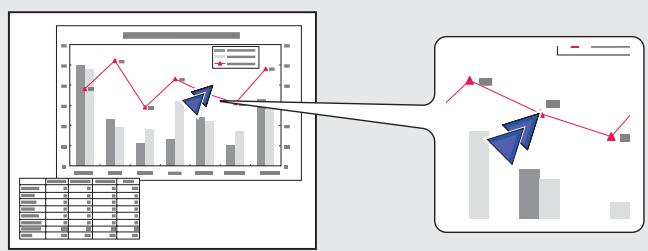
1 Affichez le pointeur.
À chaque fois que vous appuyez sur le bouton [Pointer], le pointeur s'affiche ou disparaît.
Télécommande
2 Déplacez le pointeur ().
Télécommande
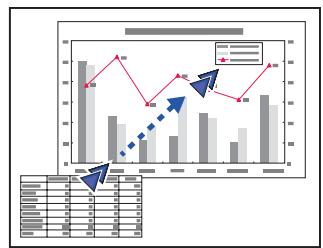
Lorsque vous appuyez sur une quelconque paire de boutons adjacents [] , [] , [] et [] simultanément, vous pouvez déplacer le pointeur en diagonale.

Vous pouvez sélectionner la forme du pointeur dans le menu Configuration.
Réglage - Forme de pointeur p.99
Agrandissement d'une partie de l'image (E-Zoom)
Cette fonction vous permet d'agrandir une image, par exemple un graphique ou un tableau, de manière à en voir plus facilement les détails.
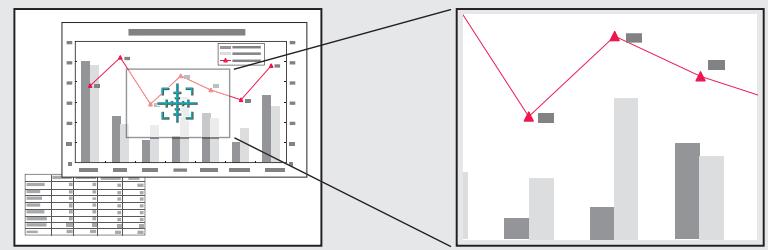
Démarrez la fonction E-Zoom.
Appuyez sur le bouton [ ] pour fermer la croix (
Télécommande
Déplacez la croix ( ) sur la partie de l'image à agrandir.
Télécommande
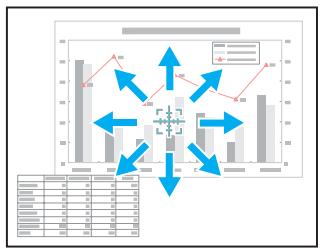
Lorsque vous appuyez sur une quelconque paire de boutons adjacents [ ] , [], [] et [] simultanément, vous pouvez déplacer le pointeur en diagonale.
3 Effectuez l'agrandissement.
Télécommande
Bouton [ ] : Chaque pression sur le bouton provoque l'agrandissement de la zone. Vous pouvez effectuer un agrandissement rapide en maintenant le bouton enfoncé.
Bouton [ ] : Réduit les images qui ont été agrandies.
Bouton Esc : Annule la fonction Zoom électronique.

- Le taux d'agrandissement est affiché à l'écran. La zone sélectionnée peut être agrandie de 1 à 4 fois, en 25 incréments.
- Pendant la projection agrandie, appuyez sur les boutons fléchés pour faire défiler l'image.
Utilisation de la télécommande pour contrôler le pointeur de la souris (Souris Sans Fil)
Vous pouvez contrôler le pointeur de la souris de l'ordinateur depuis la télécommande du projecteur. Cette fonction est appelée Souris Sans Fil.
Les systèmes d'exploitation suivants sont compatibles avec la fonction Souris Sans Fil.
| Windows | Mac OS X | |
| Système d'exploitation | Windows 2000 | Mac OS X 10.3.x |
| Windows XP | Mac OS X 10.4.x | |
| Windows Vista | Mac OS X 10.5.x | |
| Windows 7 | Mac OS X 10.6.x | |
| Mac OS X 10.7.x |
- Il peut s'avérer impossible d'utiliser la fonction Souris Sans Fil avec certaines versions des systèmes d'exploitation.
Procédez comme suit pour activer la fonction Souris Sans Fil.
1. Connectez le projecteur à l'ordinateur à l'aide d'un câble USB disponible dans le commerce.
"Connexion d'un ordinateur" p.26
2. Basculez la source sur l'un des paramètres suivants.
- USB Display
- Ordinateur HDMI
- DisplayPort "Passage à l'image cible à l'aide de la télécommande" p.37
Une fois le réglage effectué, le pointeur de la souris peut être contrôlé comme suit.
Déplacement du pointeur de la souris
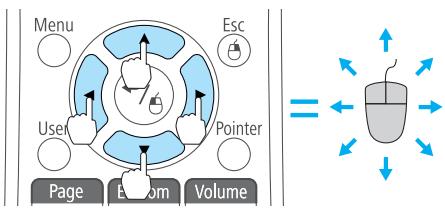
Boutons fléchés :
Déplace le pointeur de la souris.
Clics de souris
Bouton Esc : Clic droit.
Bouton [↓] : Clic gauche. Appuyez deux fois rapidement pour double-cliquer.
Glisser-déplacer
Tout en maintenant le bouton [J] enfoncé, appuyez sur les boutons [←], [→], [↑] ou [↓].
Relâchez le bouton [←] quand vous vous trouvez à l'endroit désiré.
Page Haut/Bas
Bouton [4] : Passe à la page précédente. Bouton [4] : Passe à la page suivante.

- Lorsque vous appuyez sur une quelconque paire de boutons adjacents [↑], [↓], [←] et [→] simultanément, vous pouvez déplacer le pointeur en diagonale.
- Si les boutons de la souris sont inversés sur l'ordinateur, le fonctionnement des boutons de la télécommande sera lui aussi inversé.
- La fonction de souris sans fil ne s'applique pas dans les conditions suivantes.
- Lorsque le menu Configuration ou un écran d'aide est affiché.
- Lorsque vous utilisez des fonctions autres que la fonction de souris sans fil (réglage du volume par exemple).
Cependant, lorsque vous utilisez la fonction Zoom électronique ou Pointeur, la fonction de page précédente ou suivante est disponible.
Correction de la différence de couleur pendant la projection à partir de plusieurs projecteurs
Lorsque plusieurs projecteurs sont alignés et projettent des images, vous pouvez ajuster la luminosité et la tonalité des couleurs de l'image de chaque appareil grâce à la fonction de réglage des couleurs sur écrans multiples. De cette façon, les couleurs des images provenant de chaque projecteur sont harmonisées.

Dans certains cas, il peut arriver que la luminosité et la tonalité des couleurs ne correspondent pas totalement, même après une correction.
Synthèse de la procédure de correction
Lorsque plusieurs projecteurs sont installés et que vous voulez apporter des corrections, procédez comme suit pour corriger un projecteur à la fois.
- Définissez l'ID du projecteur.
Définissez un ID unique pour le projecteur souhaité afin de restreindre la correction à ce projecteur.
- Corrigez la différence de couleur.
Vous pouvez procéder à la correction des couleurs en cas de projection à partir de plusieurs projecteurs. Vous pouvez effectuer l'ajustement du noir au blanc en cinq étapes, appelées niveaux 1 à 5. Dans chaque niveau, vous pouvez régler les deux éléments suivants :
- Correction de la luminosité
Vous pouvez corriger la luminosité de l'image de façon à harmoniser toutes les images.
- Correction de la couleur
Vous pouvez corriger la couleur de l'image afin qu'elles correspondent parfaitement.
Définition d'un ID et utilisation de la télécommande
La définition d'un ID pour chaque projecteur vous permet de restreindre le contrôle de la télécommande à ce projecteur.
Vous pouvez attribuer un ID (de 1 à 9) au projecteur. La valeur par défaut est Off.
À l'aide de la télécommande, sélectionnez l'ID projecteur entre 0 et 9 pour le projecteur que vous souhaitez contrôler. Les exemples suivants illustrent la combinaison d'ID pour ID projecteur et l'ID sélectionné à l'aide de la télécommande.
| Fonctionnement | Combinaisons | Descriptions | |
| Possible | ID projecteur : 1 | Lorsque l'ID projecteur et l'ID sélectionné à l'aide de la télécommande correspondant, vous pouvez contrôler le projecteur à l'aide de la télécommande. | |
| ID sélectionné à l'aide de la télécommande : 1 | |||
| Possible | ID projecteur : Off | Lorsque l'ID projecteur est régé sur Off, vous pouvez contrôler le projecteur quel que soit l'ID sélectionné à l'aide de la télécommande : 1 | |
| ID sélectionné à l'aide de la télécommande : 1 | |||
| Possible | ID projecteur : 1 | Lorsque 0 est sélectionné à l'aide de la télécommande, vous pouvez contrôler le projecteur à l'aide de la télécommande quelque soit l'ID de projecteur. | |
| ID sélectionné à l'aide de la télécommande : 0 | |||
| Impossible | ID projecteur : 1 | Lorsque l'ID projecteur et l'ID sélectionné à l'aide de la télécommande ne correspondant pas, vous ne pouvez pas contrôler le projecteur à l'aide de la télécommande. | |
| ID sélectionné à l'aide de la télécommande : 3 | |||
Définition de l'ID projecteur
1 Appuyez sur le bouton Menu pendant la projection.
"Utilisation du menu Configuration" p.93
Utilisation de la télécommande
Utilisation du panneau de commande
2 Sélectionnez ID projecteur dans Avance.
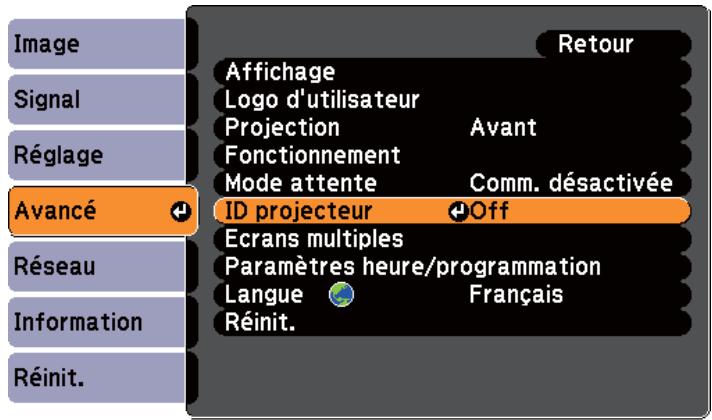
Esc : Retour [◆] : Sélection [◆] : Entrée Menu : Quitter
3 Sélectionnez l'ID que vous souhaitez définir, puis appuyez sur le bouton [Enter].
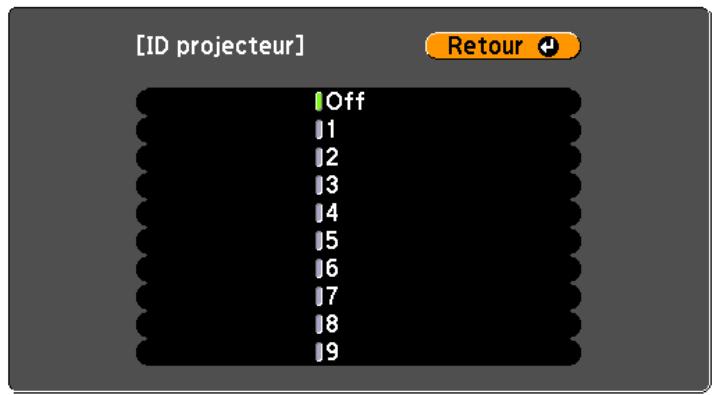
Esc / [Enter] : Retour [◆] : Sélection Menu : Quitter
4 Appuyez sur le bouton Menu pour terminer le réglage.
Sélection de l'ID du projecteur que vous souhaitez contrôler à l'aide de la télécommande

Sélectionnez l'ID à chaque mise sous tension du projecteur. Lorsque le projecteur est mis sous tension, l'ID défini pour la télécommande est 0.
1. Pointez la télécommande vers le récepteur à distance du projecteur désiré, puis appuyez sur le bouton [ID] de la télécommande.
Lorsque vous appuyez sur le bouton [ID], l'ID du projecteur actuel s'affiche à l'écran. Il disparaît au bout de trois secondes.
Télécommande
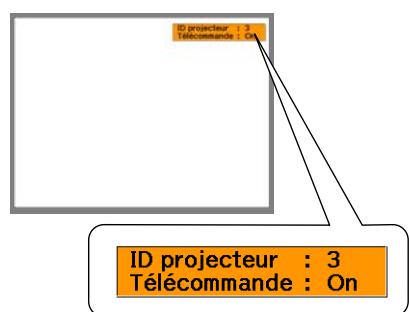
2. Tout en maintenant le bouton [ID] enfoncé, appuyez sur la touche numérique correspondant à l'ID du projecteur à contrôler.
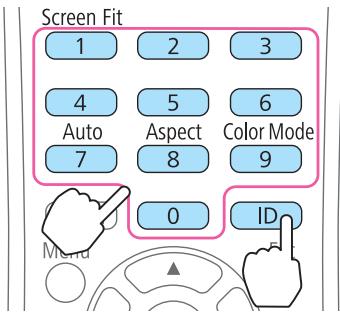
Le projecteur que vous souhaitez contrôler est sélectionné.
Correction
Après avoir configuré les projecteurs, corrigez la luminosité et la tonalité de chacun d'eux afin de réduire les différences.
1. Appuyez sur le bouton Menu.
"Utilisation du menu Configuration" p.93
2. Sélectionnez Ecrans multiples dans Avancé.
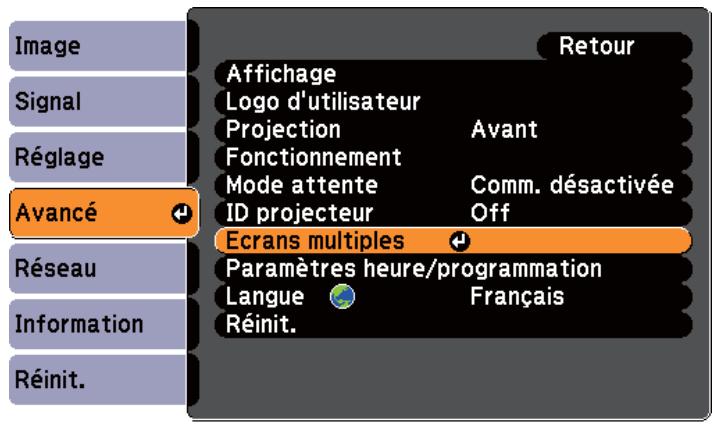
Esc : Retour [◆] : Sélection [◆] : Entrée Menu : Quitter.
3. Sélectionnez le niveau à corriger dans la section Niveau de réglage.
- À chaque fois que vous sélectionnez un niveau, la mire du niveau sélectionné s'affiche.
- Vous pouvez lancer la correction à partir de n'importe quel niveau. En règle générale, vous pouvez éclaircir ou assombrir l'image en effectuant une correction de 1 à 5 ou de 5 à 1.
Corrigez la luminosité à l'aide de la fonction Corr. luminosité.
- Lorsque vous sélectionnez Niveau 5, ajustez la luminosité pour correspondre à l'image la plus foncée.
- Lorsque vous sélectionnez Niveau 1, ajustez la luminosité pour correspondre à l'image la plus claire.
- Lorsque vous sélectionnez une valeur comprise entre Niveau 2 et Niveau 4, ajustez la luminosité pour obtenir une image à la luminosité moyenne.
- Étant donné que vous pouvez basculer entre l'affichage d'un modèle et de l'image normale à chaque pression sur le bouton [Enter], vous pouvez vérifier les résultats de la correction et régler la luminosité de l'image réelle.
5 Ajustement de la Corr. couleur (G/R) et la Corr. couleur (B/Y). 6 Répétez les étapes 3 à 5 jusqu'à ce que tous les ajustements désirés soient réalisés. À la fin de l'opération d'ajustement, appuyez sur le bouton Menu pour terminer le réglage.
Enregistrement d'un logo d'utilisateur
Vous pouvez enregistrer l'image actuelle en tant que logo d'utilisateur.

Lorsqu'un logo d'utilisateur a été enregistré, il n'est plus possible de rétablir le logo défini en usine.

Projetez l'image à enregistrer comme logo d'utilisateur, puis appuyez sur le bouton Menu.
"Utilisation du menu Configuration" p.93
Utilisation de la télécommande
Utilisation du panneau de commande

Sélectionnez Logo d'utilisateur dans Avancé.
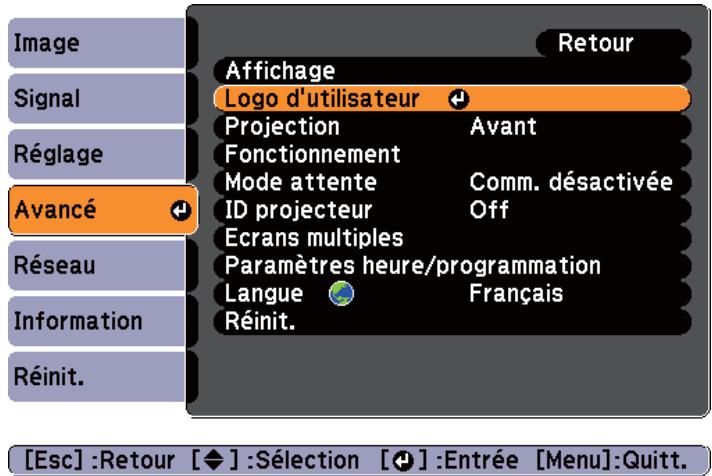

- Lorsque la fonction Protec. logo utilis. de la section Mot de passe protégé est réglée sur On, un message vous informe qu'il est impossible de modifier le logo d'utilisateur. Vous pouvez apporter des modifications après avoir réglé Protec. logo utilis. sur Off. "Gestion des utilisateurs (Mot de passe protégé)" p.70
- Si vous lancez la fonction Logo d'utilisateur alors qu'une fonction telle que Keystone, Zoom électronique, Aspect ou Régler zoom est activée, la fonction actuelle est temporairement annulée.

Quand le message "Accepter cette image comme logo utilisateur ?" s'affiche, choisissez Oui.

Lorsque vous appuyez sur le bouton [←] de la télécommande ou du panneau de configuration, le format d'écran peut changer en fonction du signal afin qu'il s'adapte à la résolution du signal d'image.
4 Déplacez cette zone pour choisir la partie de l'image à employer comme logo d'utilisateur.
Vous pouvez effectuer les mêmes opérations à l'aide du panneau de commande du projecteur.
Télécommande
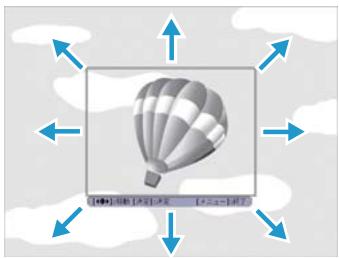

Vous pouvez enregistrer une zone de 400x300 points.
Si vous appuyez sur le bouton [←] et que le message "Sélectionner cette image ?" s'affiche, sélectionnez Oui. 6 Sélectionnez le facteur de zoom dans l'écran de réglage du zoom.
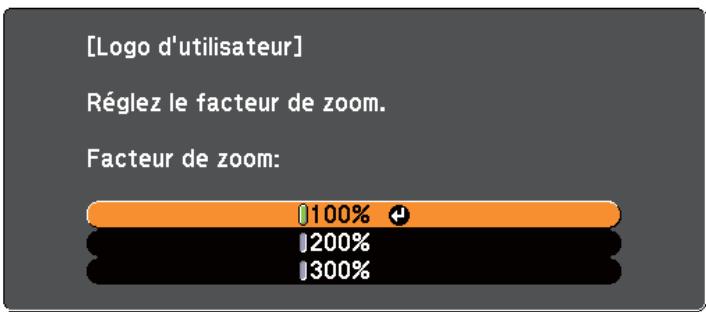
Esc : Retour [◆] : Sélection [◆] : Valider. Menu : Quitter.
7 Quand le message "Sauvegarder l'image comme logo utilisateur ?" s'affiche, choisissez Oui.
L'image est enregistrée. Lorsque l'image est enregistrée, le message "Terminé." s'affiche.

- Lorsqu'un logo d'utilisateur est enregistré, il remplace le logo d'utilisateur précédent.
- La sauvegarde prend quelques instants. N'utilisez pas le projecteur ou l'un des appareils connectés pendant l'enregistrement, faute de quoi vous pourriez provoquer des défaillances.
Ce projecteur possède les fonctions de sécurité améliorées suivantes : - Mot de passe protégé
Vous pouvez restreindre le nombre de personnes pouvant utiliser le projecteur.
- Blocage fonctionne.
Vous pouvez interdire aux personnes non autorisées de modifier les réglages du projecteur.
"Verrouillage des touches de fonctionnement (Blocage fonctionne)." p.72
- Systèmes de sécurité
Ce projecteur est équipé du dispositif de sécurité antivol suivant.
"Systèmes de sécurité" p.74
Gestion des utilisateurs (Mot de passe protégé)
Lorsque Mot de passe protégé est activé, les personnes qui ignorent le mot de passe ne peuvent pas utiliser le projecteur pour projeter des images, même s'il est allumé. En outre, le logo de l'utilisateur qui s'affiche quand vous allumez le projecteur ne peut pas être modifié. Ce principe fait office de fonction antivol, puisque le projecteur ne peut pas être utilisé s'il est volé. Au moment de l'achat, la fonction Mot de passe protégé n'est pas activée.
Types de la fonction Mot de passe protégé
La fonction Mot de passe protégé comprend les trois modes suivants, qui peuvent être activés en fonction de la manière dont le projecteur est utilisé.
- Protection démarrage
Lorsque le mode Protection démarrage est activé (On), vous devez entrer un mot de passe prédéfini lorsque le projecteur a été connecté et allumé (c'est également le cas pour Alimentation directe). Si le mot de passe entré n'est pas correct, la projection ne démarre pas.
- Protection logo utilisateur
Ce mode interdit aux utilisateurs non autorisés de modifier le logo d'utilisateur enregistré, défini par le propriétaire du projecteur. Si le mode Protection logo utilisateur est On, les modifications de réglages suivantes pour le Logo d'utilisateur sont interdites :
- Capture d'un logo d'utilisateur
- Réglage de la fonction Afficher le fond, Écran démarrage ou Pause A/V dans Affichage
Avancé - Affichage p.101
- Réseau protégé
Si le mode Réseau protégé est activé (On), il est impossible de modifier les réglages de la section Réseau.
"Menu Réseau" p.102
Réglage de la fonction Mot de passe protégé
Procédez comme suit pour régler la fonction Mot de passe protégé :

Pendant la projection, maintenez le bouton [Freeze] enfoncé pendant environ cinq secondes.
Le menu Mot de passe protégé s'affiche.
Télécommande

- Si la fonction Mot de passe protégé est déjà activée, vous êtes invité à entrer le mot de passe.
Si le mot de passe entré est correct, le menu Mot de passe protégé s'affiche.
"Saisie du mot de passe" p.71
- Lorsque le mot de passe est défini, apposez l'Autocollant Protection Par Mot de Passe fourni sur le projecteur, à un endroit bien visible, de manière à décourager toute tentative de vol.
2 Sélectionnez le type de protection par mot de passe que vous souhaitez définir, puis appuyez sur le bouton [].
3 Choisissez On, puis appuyez sur le bouton [J].
Appuyez sur le bouton Esc, l'écran affiché à l'étape 2 s'affiche de nouveau.
4 Définissez le mot de passe.
(1) Choisissez Mot de passe puis appuyez sur le bouton [].
(2) Lorsque le message "Changer le mot de passe ?" s'affiche, choisissez Oui puis appuyez sur le bouton []. Le mot de passe par défaut est réglé sur « 0000 ». Remplacez-le par le mot de passe de votre choix. Si vous choisissez Non, l'écran affiché à l'étape 2 s'affiche à nouveau. (3) Tout en maintenant le bouton [Num] enfoncé, entrez un nombre à quatre chiffres à l'aide du pavé numérique. Le numéro s'affiche sous la forme « * * * * ». Lorsque vous entrez le quatrième chiffre, l'écran de confirmation s'affiche.
Télécommande
(4) Entrez de nouveau le mot de passe.
Le message "Mot de passe accepté." s'affiche.
Si vous entrez un mot de passe incorrect, un message vous invite à le saisir de nouveau.
Saisie du mot de passe
Lorsque l'écran de saisie du mot de passe s'affiche, utilisez la télécommande pour entrer le mot de passe.
Tout en maintenant le bouton [Num] enfoncé, entrez le mot de passe en appuyant sur les touches du pavé numérique.
[Mot de passe]
Saisissez le mot de passe.
![EPSON EB-1960 - [Mot de passe] - 1](/content/2026/01/196554/images/2fd1595138c2b4e77ec81b65b770c141b9cb816a6055eda3ac978fc21a5bcf38.jpg)
Consultez le "Guide d'utilisateur".
[0-9] : Entrée
La fonction Mot de passe protégé est désactivée temporairement lorsque vous entrez le mot de passe approprié.
Attention
- Si vous entrez un mot de passe incorrect trois fois de suite, le message "Le projecteur est verrouillé" s'affiche pendant environ cinq minutes, puis le projecteur passe en mode attente. Dans une telle situation, débranchez le cordon d'alimentation de la prise secteur puis rebranchez-le et rallumez le projecteur. Le projecteur affiche de nouveau l'écran de saisie du mot de passe, de manière à vous permettre d'entrer le mot de passe correct.
- Si vous avez oublié le mot de passe, notez le numéro « Code de requête : xxxxx » qui s'affiche à l'écran, puis contactez le bureau le plus proche, dont vous trouverez l'adresse dans la Liste des contacts pour projecteurs Epson. Liste des contacts pour projecteurs Epson
- Si vous répétez l'opération ci-dessus et entrez un mot de passe incorrect trente fois de suite, le message suivant s'affiche et le projecteur n'accepte plus de saisie de mot de passe : "Le projecteur est verrouillé. Contactez Epson comme indiqué dans la documentation." Liste des contacts pour projecteurs Epson
Verrouillage des touches de fonctionnement (Blocage fonctionne.)
Utilisez l'une des fonctions suivantes pour verrouiller les boutons du panneau de commande.
- Verrouill. compl.
Tous les boutons du panneau de commande sont verrouillés. Il est impossible d'effectuer la moindre action depuis le panneau de commande, y compris allumer ou éteindre l'appareil.
- Verrouill. fonc.
Tous les boutons du panneau de commande sont verrouillés, à l'exception du bouton [O].
Cette fonction est utile, par exemple lors de manifestations pendant lesquelles la projection est effectuée avec toutes les touches inopérantes, ou dans des endroits tels que des écoles, afin de limiter le nombre de touches utilisables. Le projecteur peut toujours être utilisé à l'aide de la télécommande.
1 Appuyez sur le bouton Menu pendant la projection.
"Utilisation du menu Configuration" p.93
Utilisation de la télécommande
Utilisation du panneau de commande
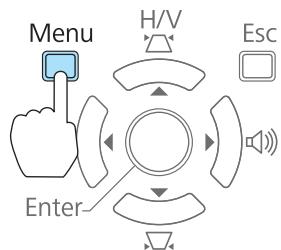
2 Sélectionnez Blocage fonctionne. dans Réglage.
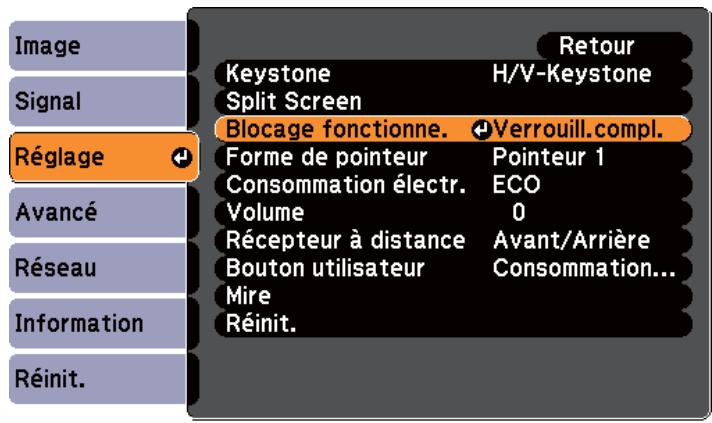
Esc : Retour [◆] : Sélection [◆] : Entrée Menu : Quitter.
3 Sélectionnez Verrouill.compl. ou Verrouill fonc. selon votre choix.
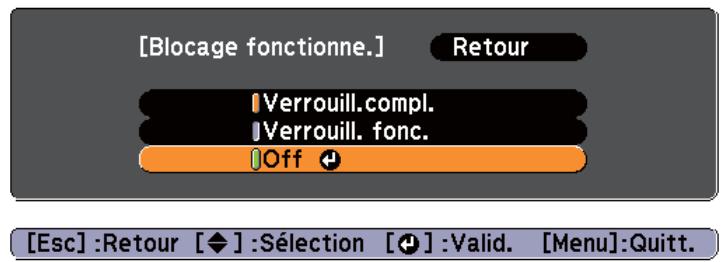
4 Choisissez Oui lorsque le message de confirmation s'affiche. Les boutons du panneau de commande sont bloqués conformément au réglage choisi.

Vous pouvez annuler le blocage du panneau de commande des deux manières suivantes :
- Sélectionnez Off dans Blocage fonctionne. Réglage - Blocage fonctionne. p.99
- Maintenez le bouton [↓] du panneau de configuration enfoncé pendant sept secondes. Un message s'affiche et le blocage est annulé.
Systèmes de sécurité
Ce projecteur est équipé des systèmes antivol suivants.
Fente pour système de sécurité : La fente pour système de sécurité est compatible avec le système Microsaver Security System fabriqué par Kensington. Consultez la section suivante pour plus d'informations sur le système Microsaver Security System. http://www.kensington.com/ - Point d'installation pour câble de sécurité
Un câble antivol, disponible dans le commerce, peut être glissé dans le point d'installation de manière à fixer le projecteur à un meuble ou une colonne.
Installation du câble antivol
Insérez un câble antivol dans le trou d'installation.
Consultez la documentation du câble antivol pour savoir comment le verrouiller.
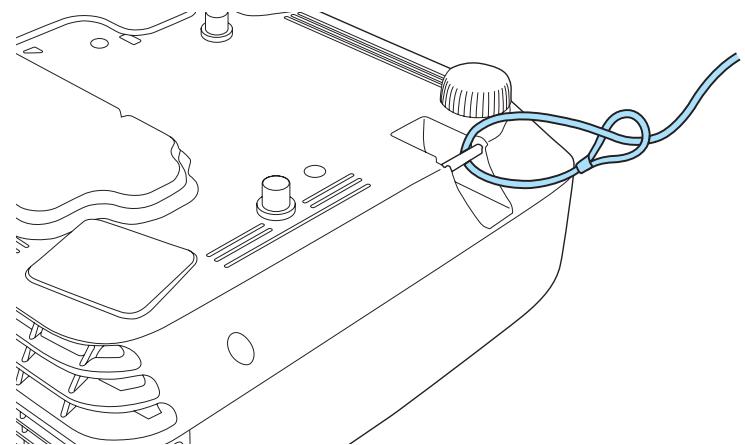
Ce chapitre est consacré aux fonctions réseau supplémentaires.
Utilisation de la fonction « Connexion à un projecteur réseau »
Connexion à un projecteur réseau est une fonction standard dans Windows Vista et Windows 7. Vous pouvez l'utiliser pour projeter des images depuis l'ordinateur en détectant le projecteur sur le réseau, en employant simplement une fonction du système d'exploitation, sans devoir installer de logiciel spécifique.
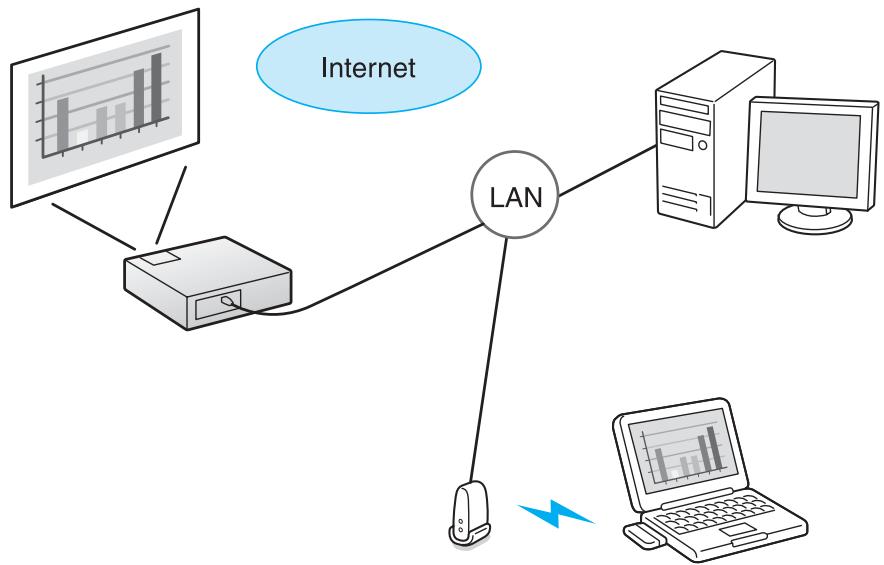
Systèmes d'exploitation compatibles
Cette section décrit l'utilisation simple de la fonction « Connexion à un projecteur réseau ».
Assurez-vous que le projecteur et l'ordinateur sont bien connectés au réseau, puis procédez comme suit.
1. Mettez le projecteur sous tension, puis appuyez sur le bouton [LAN] de la télécommande.
La source d'entrée devient alors LAN.
"Passage à l'image cible à l'aide de la télécommande" p.37
Démarrez l'ordinateur, puis cliquez sur Démarrer - Tous les programmes - Accessoires - Connecter à un projecteur réseau.
L'écran des réglages de connexion s'affiche.
Le projecteur est identifié en entrant son adresse IP ou en laissant le système d'exploitation identifier automatiquement tous les projecteurs connectés.
3. Une fois tous les projecteurs connectés identifiés par le SE, sélectionnez celui que vous souhaitez utiliser, puis cliquez sur Connecter.
Lorsque la fenêtre d'entrée du mot de passe du projecteur s'affiche, entrez le mot clé affiché dans le bas de l'écran de veille LAN.

- Vous ne pouvez connecter qu'un seul projecteur à un ordinateur.
- Si vous utilisez la fonction Projecteur réseau de la section Options dans Espace de collaboration Windows, définissez le nombre de couleurs d'affichage pour l'ordinateur que vous utilisez au niveau le plus élevé (32 bits). Si l'affichage 32 bits n'est pas disponible, un message s'affiche. Il vous est impossible de vous connecter.
Réalisation d'une connexion WPS (Wi-Fi Protected Setup) à un point d'accès réseau sans fil
WPS ® peut être configuré de deux manières. - Méthode basée sur le bouton-poussoir
Le SSID et les paramètres de sécurité sont automatiquement définis lorsque vous appuyez sur le bouton [←] du panneau de commande du projecteur et sur le bouton approprié du matériel du point d'accès. Cette méthode est recommandée lorsque le projecteur est proche du point d'accès. - Méthode basée sur le code PIN
Le SSID et les paramètres de sécurité sont automatiquement définis par la saisie d'un code de 8 chiffres qui a été attribué au projecteur à l'avance à partir de l'ordinateur connecté au point d'accès. Définissez à l'avance les paramètres de connexion entre l'ordinateur et le point d'accès. Pour plus de détails concernant cette connexion, consultez le manuel fourni avec le point d'accès. Cette méthode est conseillée si le projecteur est fixé au plafond.

Si vous utilisez une méthode de connexion autre que WPS, reportez-vous à la documentation du périphérique de point d'accès et à la section suivante.
"Menu Réseau sans fil" p.105
Méthode de configuration de la connexion
1 Appuyez sur le bouton Menu.
"Utilisation du menu Configuration" p.93
Utilisation de la télécommande
Utilisation du panneau de commande
2 Sélectionnez Vers Configuration réseau dans Réseau.
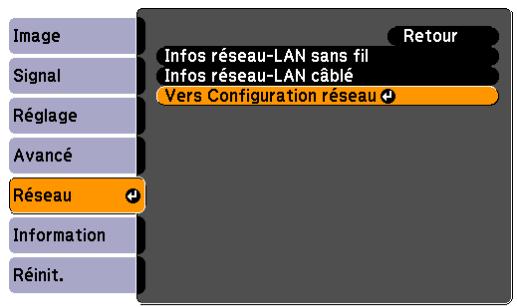
L'écran Vers Configuration réseau s'affiche.
3 Dans la section Réseau sans fil, sélectionnez Vers l'assistant de configuration.
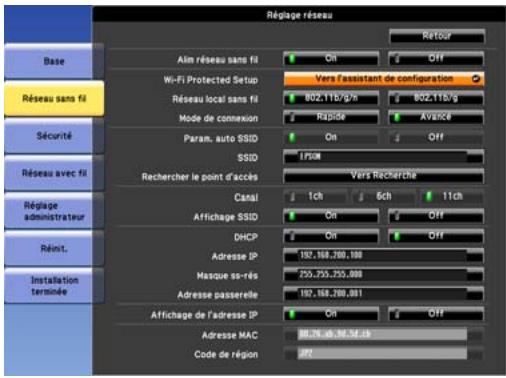
L'écran suivant s'affiche.
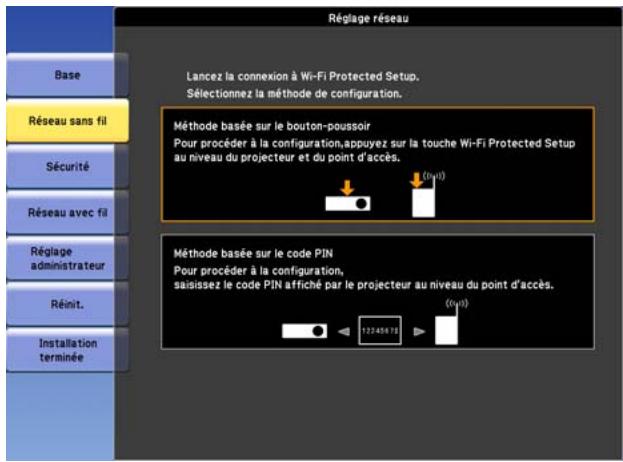
Suivez les instructions qui s'affichent.
À propos de EasyMP Monitor
EasyMP Monitor permet d'effectuer des opérations comme le contrôle de l'état de plusieurs projecteurs Epson reliés au réseau via un ordinateur et le contrôle des projecteurs depuis l'ordinateur.
Vous pouvez télécharger EasyMP sur le site Web suivant.
http://www.epson.com
Voici une brève description des fonctions de contrôle et de surveillance que EasyMP Monitor permet d'exécuter.
- Enregistrement des projecteurs pour le contrôle et la surveillance : les projecteurs du réseau peuvent être recherchés automatiquement. Vous pouvez ensuite sélectionner les projecteurs à enregistrer et les projecteurs à supprimer. Vous pouvez enregistrer les projecteurs cibles en entrant leur adresse IP.
- Les projecteurs enregistrés peuvent également être affectés à des groupes de manière à surveiller et contrôler des groupes.
- Surveillance de l'état des projecteurs enregistrés
Vous pouvez vérifier l'état d'alimentation (ON/OFF) des projecteurs et les problèmes ou avertissements qui nécessitent votre attention à l'aide des icônes.
Vous pouvez sélectionner des groupes de projecteurs ou un seul projecteur, puis contrôler la durée de fonctionnement cumulée de la lampe ou les données de type sources d'entrée, problèmes et avertissements relatifs aux projecteurs.
- Contrôle des projecteurs enregistrés
Vous pouvez sélectionner les projecteurs dans des groupes ou en tant que projecteur seul, puis exécuter des opérations comme les mettre sous/hors tension et modifier leurs sources d'entrée.
Vous pouvez utiliser les fonctions Contrôle Web pour modifier les paramètres du menu de configuration du projecteur.
Si certaines actions de contrôle sont exécutées régulièrement à des heures précises ou des jours précis, vous pouvez utiliser Paramètres minuterie pour enregistrer les paramètres de la minuterie.
- Paramètres Notif. courrier : Vous pouvez définir les adresses électroniques auxquelles les notifications sont envoyées si un état nécessite votre attention, comme un problème concernant un projecteur enregistré.
- Envoi de messages aux projecteurs enregistrés
Vous pouvez utiliser le plug-in Message Broadcasting pour EasyMP Monitor pour envoyer des fichiers JPEG aux projecteurs enregistrés. Téléchargez le plug-in Message Broadcasting sur le site Web dont l'adresse est fournie au début de ce chapitre.
Modification des paramètres à l'aide d'un navigateur Web (Contrôle Web)
À l'aide du navigateur Web d'un ordinateur connecté au projecteur via un réseau, vous pouvez effectuer les réglages et contrôler le projecteur. Cette fonction vous permet d'effectuer des opérations de configuration et de contrôle à distance. En outre, comme vous pouvez utiliser le clavier de l'ordinateur, la saisie des caractères requis pour la configuration est plus facile qu'à l'aide de la télécommande.
Utilisez un navigateur Web tel que Microsoft Internet Explorer 6.0 ou une version ultérieure. Sur un Mac OS X, utilisez Safari.

Si vous réglez Mode attente sur Comm. activée, vous pouvez utiliser le navigateur Web pour régler et contrôler même si le projecteur est en mode attente (s'il est éteint). Avancé - Mode attente p.101
Configuration du projecteur
Le navigateur Web vous permet de configurer les paramètres habituellement définis dans le menu Configuration du projecteur. Les réglages se retrouvent
dans le menu Configuration. Certains éléments, toutefois, ne peuvent être définis que dans le navigateur Web.
Éléments du menu Configuration qui ne peuvent pas être réglés via le navigateur Web
- Menu Réglage - Mire
- Menu Réglage - Forme de pointeur
- Menu Réglage - Bouton utiliser
- Menu Avancé - Logo d'utilisateur
- Menu Avancé - Langue
- Menu Avancé - Fonctionnement - Mode haute alt.
- Menu Avancé - Fonctionnement - Minut cache objectif
- Menu Réinit. - Tout réinitialiser et Réinitial. durée lampe. Les règles des éléments de chaque menu sont identiques au menu Configuration du projecteur. "Menu Configuration" p.92
Affichage de l'écran Contrôle Web
Pour afficher l'écran Contrôle Web, procédez comme suit.
Vérifiez que l'ordinateur et le projecteur sont reliés au réseau.
Réglez Mode de connexion sur Avancé dans le menu Configuration.
Réseau - Réseau sans fil - Mode de connexion p.105

Si le navigateur Web que vous utilisez est configuré de manière à se connecter via un serveur proxy, il est impossible d'afficher l'écran Contrôle Web. Pour afficher Contrôle Web, vous devez configurer de sorte qu'un serveur proxy ne soit pas utilisé pour la connexion.
1. Démarrez le navigateur Web sur l'ordinateur.
Entrez l'adresse IP du projecteur dans la barre d'adresse du navigateur Web, puis appuyez sur la touche Entrée du clavier de l'ordinateur.
L'écran Contrôle Web s'affiche.
Si MotPss ContrôleWeb est défini dans le menu Réseau du menu Configuration du projecteur, l'écran de saisie du mot de passe s'affiche.
3 L'écran de saisie de l'ID et du mot de passe à utiliser s'affiche. Entrez l'ID utilisé "EPSONWEB".
Le mot de passe par défaut est "admin".

- Entrez l'ID à utiliser même si le mot de passe est désactivé. Vous ne pouvez pas modifier l'ID à utiliser.
- Vous pouvez modifier le mot de passe dans le menu Réseau du menu Configuration.
Réseau - Réglage administrateur - MotPss ContrôleWeb p.104
Affichage de l'écran Web Remote
La fonction Web Remote permet d'exécuter des opérations de contrôle à distance avec un navigateur Web.
1 Affichez l'écran Contrôle Web. 2 Cliquez sur Web Remote.
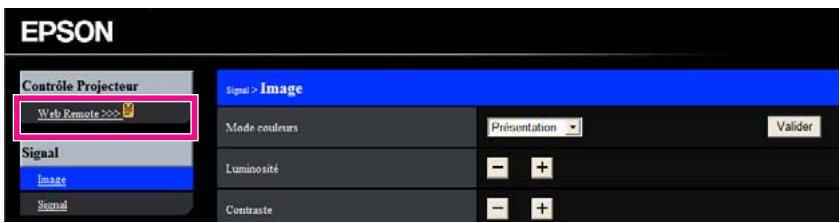
3 L'écran Web Remote s'affiche.
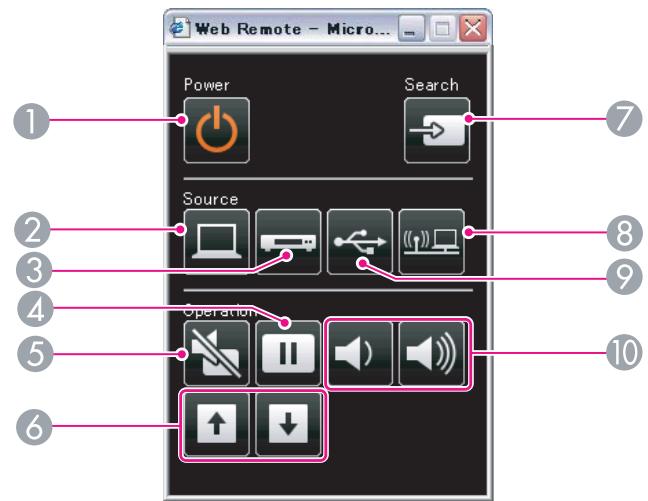
| Nom | Fonction | |
| 1 | Bouton [◎] | Permet d'allumer ou d'eteindre le projecteur. "De l'installation à la projection" p.35 |
| 2 | Bouton [Computer] | Chaque pression sur le bouton entraîne le défilament des images suivantes : • Port Computer1 • Port Computer2 • DisplayPort (EB-1965/EB-1955/EB-1945W/EB-1935 uniquement) |
| Nom | Fonction | |
| 3 | Bouton [Video] | Chaque pression sur le bouton entraîne le défilament des images suivantes: • Port Video • Port HDMI |
| 4 | Bouton [Freeze] | Active ou désactive le gel de l'image. "Arrêt sur image (Freeze)" p.60 |
| 5 | Bouton [A/V Mute] | Active ou désactive l'audio et la video. "Arrêt momentané de l'image et du son (Pause A/V)" p.60 |
| 6 | Boutons [Page] [Up] [Down] | Change les pages de fichiers, PowerPoint par exemple, en cas d'utilisation des méthodes de projection suivantes. • Avec la fonction Souris Sans Fil "Utilisation de la télécommande pour contrôler le pointeur de la souris (Souris Sans Fil)" p.63 • Avec USB Display "Projection avec USB Display" p.37 • Avec une connexion au réseau Lors de la projection d'images à l'aide de PC Free, une pression sur ces boutons affiche l'écran précédent/suivant. |
| 7 | Bouton [Source Search] | Permet de passer à la source d'entrée suivante qui envoie une image. "Détention automatique des signaux d'entrée et modification de l'image projetée (Recherche de source)" p.36 |
| 8 | Bouton [LAN] | Permet de basculer vers l'image du périphérique connecté au réseau. "Passage à l'image cible à l'aide de la télécommande" p.37 |
| 9 | Bouton [USB] | Chaque pression sur le bouton entraîne le défilament des images suivantes: • USB Display • PC Free • Caméra document |
| 10 | Boutons [Volume] [+] [+] | [+] Réduit le volume. [+] Augmente le volume. "Réglage du volume" p.48 |
Réglage des certificats
Vous pouvez utiliser un navigateur Web pour définir les réglages des certificats utilisés pour l'authentification LAN sans fil.
Installez les certificats suivants dans le projecteur : Certificat client et Certificat CA pour les paramètres de sécurité du LAN sans fil, et Certificat de serveur Web pour la fonction HTTP sécurisé.
1 Affichez Contrôle Web. "Affichage de l'écran Contrôle Web" p.79 2 Cliquez sur Réglage administrateur - Gestion des certificats dans Réseau. 3 L'écran Gestion des certificats apparaît.
| Nom du sous-menu | Valeur de l'élement ou du paramètre |
| Certificat client | Actualiser/Effacer |
| Publié à | |
| Publié par | |
| Période de validité | |
| Certificat CA | Actualiser/Effacer |
| Publié à | |
| Publié par |
| Nom du sous-menu | Valeur de l'élement ou du paramètre |
| Période de validité | |
| Certificat d'auto-signature | Actualiser/Effacer |
| Publié à | |
| Publié par | |
| Période de validité | |
| Certificat de serveur Web | Actualiser/Effacer |
| Publié à | |
| Publié par | |
| Période de validité |

- Lors de l'installation d'un certificat, assurez-vous que le format de celui-ci est pris en charge par le projecteur. "Liste des certificats pris en charge" p.82
- Vous pouvez également installer des certificats numériques sur le projecteur à partir d'un périphérique de stockage USB. Toutefois, si vous installez un certificat à partir d'un périphérique de stockage USB et du réseau, celui-ci peut ne pas être installé correctement.
Remarques concernant le protocole HTTP sécurisé
Lorsque HTTP sécurisé dans Réglages administrateur dans le menu Réseau est réglé sur On, la sécurité utilisant le protocole HTTPS est automatiquement appliquée. Vous pouvez utiliser cette fonction pour renforcer la sécurité entre le projecteur et le navigateur Web.
Un certificat est utilisé dans la communication utilisant le protocole HTTPS pour certifier la fiabilité du serveur. Créez un certificat de serveur pour vérifier la fiabilité à partir d'un navigateur Web, et installez-le sur le projecteur.
En l'absence de certificat de serveur, le projecteur crée automatiquement un certificat d'auto-signature et le communique. Étant donné que ce certificat d'auto-signature ne peut pas vérifier la fiabilité à partir d'un navigateur Web, un avertissement sur la fiabilité du serveur est généré lorsque vous accédez au projecteur depuis un navigateur Web. Bien que le niveau de sécurité soit réduit par rapport à un certificat de serveur, vous pouvez continuer à communiquer en ignorant l'avertissement.
Liste des certificats pris en charge
Certificat client (PEAP-TLS/EAP-TLS)
| Élément | Explication |
| Format pris en charge | PKCS#12 |
| Extension | PKCS, P12 |
| Cryptage | RSA |
| Hachages | MD5/SHA-1/SHA-256/SHA-384/SHA-512 |
| Longueur de clé | 512/1024/2048/4096 bits |
| Mot de passe | Requis. Jusqu'à 32 caractères alphanumericiques |
Certificat de serveur (PEAP/PEAP-TLS/EAP-TLS/EAP-Fast)
| Élément | Explication |
| Format pris en charge | X509v3 |
| Extension | DER/CER/PEM |
| Cryptage | RSA |
| Hachages | MD5/SHA-1/SHA-256/SHA-384/SHA-512 |
| Longueur de clé | 512/1024/2048/4096 bits |
| Codage | BASE64/Binaire |
Certificat de serveur Web (HTTP sécurisé)
| Élément | Explication |
| Format pris en charge | PKCS#12 |
| Extension | PKCS, P12 |
| Cryptage | RSA |
| Hachages | MD5/SHA-1/SHA-256/SHA-384/SHA-512 |
| Longueur de clé | 512/1024/2048/4096 bits |
| Nom commun | Nom d'hôte réseau |
| Organisation | En option |
| Mot de passer | Requis. Jusqu'à 32 caractères alphanumericiques |
Utilisation de la fonction Notif. Courrier pour signaler des anomalies de fonctionnement
Lorsque vous réglez Notif. courrier, des messages de notification sont envoyés à des adresses électroniques prédéfinies lorsqu'un problème ou un avertissement est rencontré sur un projecteur. Ainsi, l'opérateur est informé des problèmes survenant sur le projecteur, même s'il ne se trouve pas à proximité de celui-ci.
Réseau - Réglage administrateur - Notif. courrier p.111

- Vous pouvez enregistrer jusqu'à trois destinations de notification (adresses), et les notifications peuvent être envoyées aux trois destinations à la fois.
- Si un problème grave apparaît sur un projecteur et que celui-ci cesse brusquement de fonctionner, il peut être impossible au projecteur d'envoyer une notification signalant ce problème à l'opérateur.
- Si vous réglez Mode attente sur Comm. activée, vous pouvez contrôler le projecteur même s'il est en mode attente (s'il est éteint).
Avancé - Mode attente p.101
Erreur de lecteur du courrier de notification
Lorsque la fonction Notif. courrier est réglée sur On et qu'un problème ou un avertissement est rencontré sur le projecteur, l'e-mail suivant est envoyé.
Expéditeur du courrier : Adresse pour Adresse 1
Objet : EPSON Projection
Ligne 1 : Nom du projecteur sur lequel le problème s'est produit.
Ligne 2 : Adresse IP définie pour le projecteur qui a rencontré le problème.
Ligne 3 et suivantes : Détails du problème.
Les détails du problème sont indiqués ligne par ligne. Le contenu du message principal est répertorié ci-après.
Aucun signal n'est reçu par le projecteur. Vérifiez l'état de la connexion ou vérifiez si la source de signal est bien allumée.
- Auto Iris Error
- Power Err. (Ballast)
Consultez la section suivante pour résoudre les problèmes ou les avertissements.
Gestion utilisant SNMP
Réglez SNMP sur On dans le menu Configuration pour que les messages de notification soient envoyés à l'ordinateur spécifique lorsqu'un problème ou un avertissement est rencontré sur un projecteur. Ainsi, l'opérateur est informé des problèmes survenant sur le projecteur, même s'il ne se trouve pas à proximité de celui-ci.
Réseau - Réglage administrateur - SNMP p.111

- SNMP doit être géré par un administrateur réseau ou une personne connaissant bien le réseau.
- Pour surveiller le projecteur à l'aide de SNMP, vous devez installer le programme de gestion SNMP sur votre ordinateur.
- Il est possible d'enregistrer jusqu'à deux adresses IP de destination.
Commandes ESC/VP21
Vous pouvez contrôler le projecteur depuis un périphérique externe à l'aide de ESC/VP21.
Liste des commandes
Lorsqu'il reçoit une commande de mise sous tension, le projecteur s'allume et passe en mode de préchauffage. Une fois sous tension, le projecteur renvoie un symbole deux-points « : » (3Ah).
Sur réception d'une commande, le projecteur l'exécute, renvoie l'invite deux-points « : », puis accepte la commande suivante.
Si le traitement des commandes se termine par une erreur, le projecteur émet un message d'erreur, puis le code « : » réapparaît.
Le contenu principal est répertorié ci-après.
| Élément | Commande | ||
| Mise sous/hors ten-sion | On | PWR ON | |
| Off | PWR OFF | ||
| Sélection du signal | Ordinateur1 | Auto | SOURCE 1F |
| RGB | SOURCE 11 | ||
| Composantes | SOURCE 14 | ||
| Ordinateur2 | Auto | SOURCE 2F | |
| RGB | SOURCE 21 | ||
| Composantes | SOURCE 24 | ||
| HDMI | SOURCE 30 | ||
| Video | SOURCE 41 | ||
| USB Display | SOURCE 51 | ||
| USB1 | SOURCE 52 | ||
| LAN | SOURCE 53 | ||
| USB2 | SOURCE 54 | ||
| DisplayPort (EB-1965/EB-1955/EB-1945W/EB-1935 unquivalent) | SOURCE 70 | ||
| Pause A/V On/Off | On | MUTE ON | |
| Off | MUTE OFF | ||
Ajout d'un code de CR (0Dh) à la fin de chaque commande puis transmission.
Pour plus d'informations, contactez votre revendeur local ou l'adresse la plus proche indiquée dans la Liste des contacts pour projecteurs Epson.
Liste des contacts pour projecteurs Epson
Câblage
Connexion série
- Forme du connecteur : D-Sub 9 broches (mâle)
- Nom du port d'entrée du projecteur : RS-232C
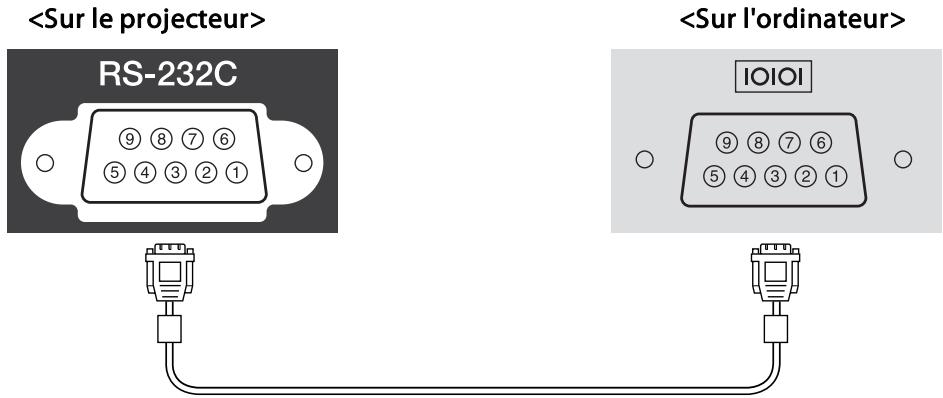
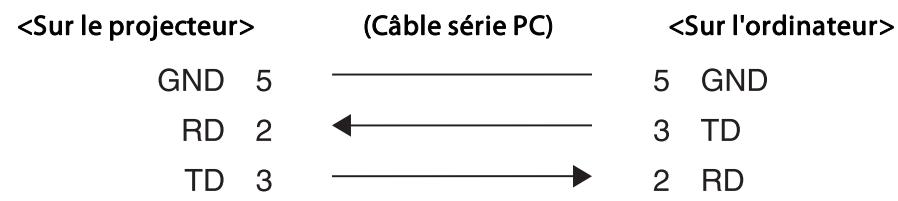
| Nom du si-gnal | Fonction |
| GND | Terre fil de signal |
| TD | Transmission données |
| RD | Réception données |
Protocole de communications
- Réglage du début en bauds par défaut : 9600 ppp
- Longueur des données : 8 bits
- Parité : aucune
- Bit d'arrêt : 1 bit
- Contrôle de flux : aucun
À propos de PJLink
La norme PJLink Class1 a été définie par la JBMIA (Japan Business Machine and Information System Industries Association) en tant que protocole standard de contrôle des projecteurs compatibles réseau, dans le cadre de ses efforts de normalisation des protocoles de contrôle de projecteurs.
Le projecteur est conforme à la norme PJLink Class1 définie par la JBMIA.
Vous devez définir des paramètres réseau pour pouvoir utiliser PJLink. Pour plus d'informations sur les paramètres réseau, consultez les sections suivantes.
"Menu Réseau" p.102
Il est conforme à toutes les commandes définies par la norme PJLink Class1, à l'exception des commandes suivantes, et un accord a été confirmé par la vérification d'adaptation à la norme PJLink.
URL: http://pjlink.jbmia.or.jp/english/
- Commandes non compatibles
| Fonction | Commande PJLink | |
| Réglages de sour-dine | Activation de la pause de l'image | AVMT 11 |
| Activation de la sourdine audio | AVMT 21 | |
- Noms des entrées définis par PJLink et sources correspondantes du projecteur
| Source | Commande PJLink |
| Ordinateur1 | INPT 11 |
| Ordinateur2 | INPT 12 |
| Video | INPT 21 |
| HDMI | INPT 32 |
| DisplayPort (EB-1965/EB-1955/EB-1945W/EB-1935 uniqueness) | INPT 35 |
| USB1 | INPT 41 |
| USB2 | INPT 42 |
| LAN | INPT 52 |
| USB Display | INPT 53 |
- Nom du fabricant affiché pour la « besoin d'information sur le nom du fabricant » EPSON
- Nom du module affiché pour la « besoin d'information sur le nom du produit »
EB-1965/EB-C765XN/PowerLite 1965
EB-1964/EB-C764XN/PowerLite 1964
EB-1955/EB-C755XN/PowerLite 1955
EB-1954/EB-C754XN/PowerLite 1954
EB-1945W/EB-C745WN/PowerLite 1945W
EB-1935/EB-C745XN/PowerLite 1935
À propos de Crestron RoomView®
Crestron RoomView® est un système de contrôle intégré fourni par Crestron®. Il permet de surveiller et de contrôler plusieurs périphériques reliés au réseau.
Le projecteur prend en charge le protocole de contrôle et peut donc être utilisé dans un système intégrant Crestron RoomView®.
Visitez le site Web de Crestron® pour en savoir plus sur Crestron RoomView®. (uniquement en anglais.)
http://www.crestron.com
Voici un aperçu de Crestron RoomView®.
- Fonctionnement à distance à l'aide d'un navigateur Web
- Vous pouvez utiliser un projecteur à partir d'un ordinateur comme vous utiliseriez une télécommande.
- Surveillance et contrôle par logiciel
- Vous pouvez utiliser Crestron RoomView® Express ou Crestron RoomView® Server Edition de Crestron® pour surveiller les périphériques du système, communiquer avec l'assistance technique et envoyer des messages d'urgence. Pour plus d'informations, consultez le site Web suivant.
- http://www.crestron.com/getroomview
Ce manuel présente les procédures d'utilisation de votre ordinateur avec un navigateur Web.

- Vous ne pouvez entrer que des caractères alphanumériques et des symboles à un octet.
- Vous ne pouvez pas utiliser les fonctions suivantes avec Crestron RoomView®.
Modification des paramètres à l'aide d'un navigateur Web (Contrôle Web) p.78 Message Broadcasting (plug-in de EasyMP Monitor) - Si vous réglez Mode attente sur Comm. activée, vous pouvez contrôler le projecteur même s'il est en mode attente (s'il est éteint). Avancé - Mode attente p.101
Utilisation d'un projecteur à partir d'un ordinateur
Affichage de la fenêtre d'utilisation
Vérifiez les points suivants avant d'exécuter la moindre opération.
- Vérifiez que l'ordinateur et le projecteur sont reliés au réseau.
- Réglez Crestron RoomView sur On dans le menu Réseau.
Réseau - Réglage administrateur - Crestron RoomView p.111
1 Démarrez le navigateur Web sur l'ordinateur. Entrez l'adresse IP du projecteur dans le champ d'adresse du navigateur Web, puis appuyez sur la touche Entrée du clavier de l'ordinateur.
La fenêtre d'utilisation s'affiche.
Utilisation de la fenêtre d'utilisation
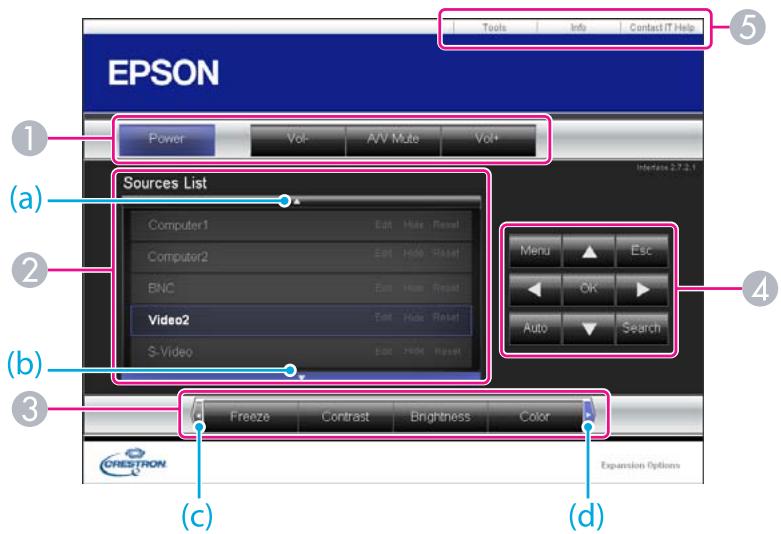
Vous pouvez exécuter les opérations suivantes en cliquant sur les boutons.
| Bouton | Fonction |
| Power | Permet d'allumer ou d'éteindre le projecteur. |
| Vol-/Vol+ | Permet de régler le volume. |
| A/V Mute | Active ou désactive l'audio et la vidéo. ©"Arrêt momentané de l'image et du son (Pause A/V)" p.60 |
Basculez sur l'image de la source d'entrée sélectionnée. Pour afficher les sources d'entrée présentes dans Source List, cliquez sur (a) ou (b) pour faire défiler la liste. La source d'entrée de signal vidéo actuelle apparaît en bleu. Vous pouvez modifier le nom de la source si nécessaire.
Vous pouvez exécuter les opérations suivantes en cliquant sur les boutons. Pour afficher les boutons non visibles dans Source List, cliquez sur (c) ou (d) pour faire défiler vers la gauche ou la droite.
| Bouton | Fonction |
| Freeze | Active ou déactivé le gel de l'image. "Arrêt sur image (Freeze)" p.60 |
| Contrast | Permet de régler la différence entre les zones claires et les zones sombres des images. |
| Brightness | Permet de régler la luminosité de l'image. |
| Color | Permet de régler l'intensité des couleurs des images. |
| Sharpness | Permet de régler la nettoyé de l'image. |
| Zoom | Cliquez sur le bouton [⊕] pour agrandir l'image sans modifier la taille de la projection. Cliquez sur le bouton [⊙] pour réduire une image agrandie avec le bouton [⊕]. Cliquez sur le bouton [▲], [▼], [◇] ou [►] pour modifier la position d'une image agrandie. "Agrandissement d'une partie de l'image (E-Zoom)" p.62 |
Les boutons [▲], [▼], [◀] et [▶] exécutent la même opération que les boutons [▲], [▼], [◀] et [▶] de la télécommande. Vous pouvez exécuter les opérations suivantes en cliquant sur les autres boutons.
| Bouton | Fonction |
| OK | Exécuté la même opération que bouton [←] de la télécommande. ►"Télécommande" p.17 |
| Menu | Permet d'afficher et de fermer le menu Configuration. |
| Auto | Si vous appuyez sur le bouton lors de la projection des signaux RVB analogiques depuis le port Computer1 ou Computer2, vous pouvez optimiser automatiquement l'image en ajustant les valeurs Alignment, Sync. et Position. |
| Search | Permet de passer à la source d'entrée suivante qui envoie une image. ►"Détection automatique des signaux d'entrée et modification del'image projetée (Recherche de source)" p.36 |
| Esc | Exécute la même opération que bouton [Esc] de la télécommande. ►"Télécommande" p.17 |
Vous pouvez exécuter les opérations suivantes en cliquant sur les onglets.
| Onglet | Fonction |
| Contact IT Help | Affiche la fenêtre du support technique. Permet de communiquer avec l administrateur à l'aide de Crestron RoomView® Express. |
| Info | Affiche des informations sur le projecteur actuellement connecté. |
| Tools | Modifie les paramètres du projecteur actuèment connecté. Voir la section suivante. |
Utilisation de la fenêtre d'outil
La fenêtre suivante apparaît si vous cliquez sur l'onglet Tools dans la fenêtre d'utilisation. Vous pouvez utiliser cette fenêtre pour modifier les paramètres du projecteur actuellement connecté.
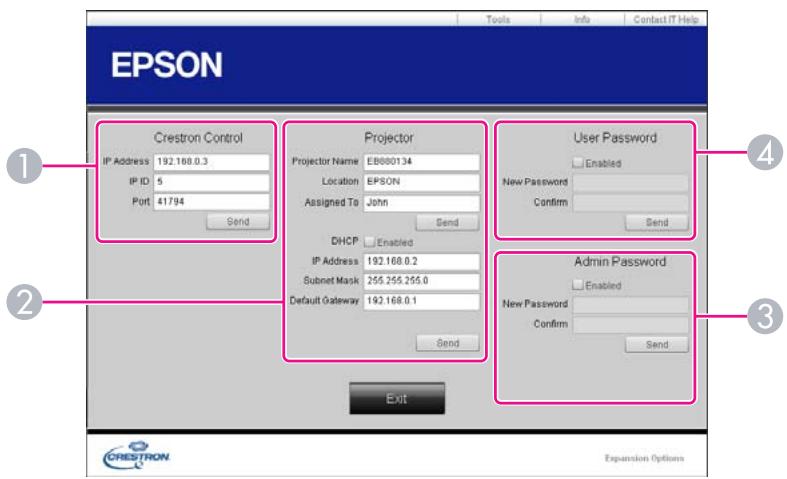
1 Crestron Control
Permet de configurer les contrôleurs centraux Crestron®.
Projecteur
Vous pouvez configurer les éléments suivants.
| Élément | Fonction |
| Projector Name | Entrez un nom pour différencier le projecteur actuellément connecté des autres projecteurs sur le réseau. (Le nom peut containir jusqu'à 15 caractères alphanumeric ériques à un octet.) |
| Location | Entrez un nom d'emplacement d'installation pour le projecteur actuellément connecté sur le réseau. (Le nom peut containir jusqu'à 32 caractères alphanumeric ériques et symboles à un octet.) |
| Assigned To | Entrez le nom de l'utilisateur du projecteur. (Le nom peut containir jusqu'à 32 caractères alphanumeric ériques et symboles à un octet.) |
| DHCP | Sélectionnez la case Enabled pour utiliser le protocole DHCP. Vous ne pouvez pas entraîr d'adresse IP si le protocole DHCP est activé. |
| IP Address | Entrez l'adresse IP pour assigner le projecteur actuèlement connecté. |
| Subnet Mask | Entrez un masque de sous-réseau pour le projecteur actuèlement connecté. |
| Default Gateway | Entrez l'adresse de passerelle par défaut pour le projecteur actuèlement connecté. |
| Send | Cliquez sur ce bouton pour valider les modifications apportées à Projector. |

Admin Password
Sélectionnez la case Enabled pour demander un mot de passe pour ouvrir la fenêtre Tools.
Vous pouvez configurer les éléments suivants.
| Élément | Fonction |
| New Password | Entrez le nouveau mot de passer lors de la modification du mot de passer d'ouverture de la fenêtre Tools. (Le nom peut containir jusqu'à 26 caractères alphanumeric à un octet.) |
| Confirm | Entrez le même mot de passer que celui saisi dans New Password. Si les mots de passage sont différents, une erreur apparait. |
| Send | Cliquez sur ce bouton pour valider les modifications apportées à Admin Password. |

User Password
Sélectionnez la case Enabled pour demander un mot de passe pour ouvrir la fenêtre d'utilisation sur l'ordinateur.
Vous pouvez configurer les éléments suivants.
| Éléments | Fonction |
| New Password | Entrez le nouveau mot de passer lors de la modification du mot de passer d'ouverture de la fenêtre d'utilisation. (Le nom peut containir jusqu'à 26 caractères alphonumériques à un octet.) |
| Confirm | Entrez le même mot de passer que celui saisi dans New Password. Si les mots de passage sont différents, une erreur apparait. |
| Send | Cliquez sur ce bouton pour valider les modifications apportées à User Password. |
Réglage du planning
Vous pouvez planifier la mise sous tension/hors tension du projecteur et le changement de la source d'entrée en configurant des événements dans le planning. Les événements enregistrés sont exécutés automatiquement à l'heure spécifique aux dates spécifiées ou chaque semaine.

Avertissement
Ne placez pas d'objets inflammables devant l'objet. Si vous programmez le projecteur pour qu'il s'allume automatiquement, tout objet inflammable placé devant l'objet jusqu'à provoquer un incendie.
Méthodes de réglage
1 Appuyez sur le bouton Menu pendant la projection.
"Utilisation du menu Configuration" p.93
Utilisation de la télécommande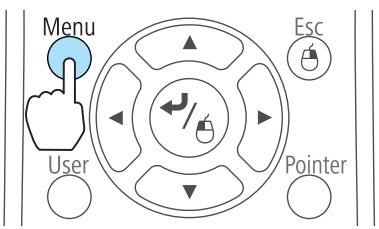
Utilisation du panneau de commande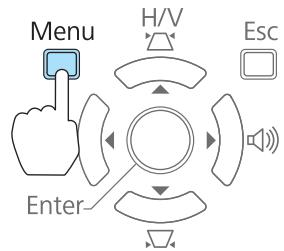
2 Sélectionnez Paramètres heures/programmation dans Avance.
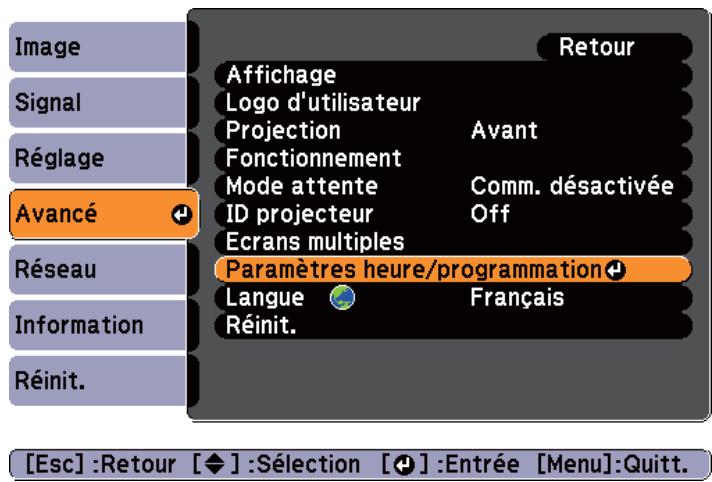
3 Définissez l'heure et le planning.
La sélection dans le menu supérieur et les sous-menus, ainsi que la modification de l'élément sélectionné s'effectuent de la même manière que dans le menu de configuration.
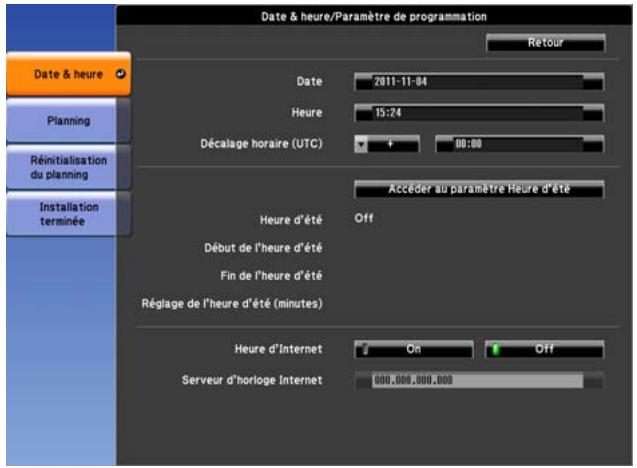
Pour supprimer tous les plannings enregistrés, sélectionnez Réinitialisation du planning, puis Oui.
Horloge
| Nom du sous-menu | Fonction |
| Date | Définissez la date du jour dans le projecteur. |
| Heure | Définissez l'heure actuelle dans le projecteur. |
| Décalage hora (UTC) | Définissez le décalage hora par rapport au temps universel coordonné (UTC). |
| Accéder au paramètre Heure d'été | Affiche l'écran permettant de définir l'hour d'éte. |
| Heure d'Internet | Sélectionnez On pourmettre à jour automatiquement l'hour par l'intérémédiaire d'un serveur de temps Internet. |
| Serveur d'horloge Internet | Entrez l'adresse IP d'un serveur de temps Internet. |
Écran Heure d'été
| Nom du sous-menu | Fonction |
| Heure d'été | Indiquez s vous voulez ou non (On/Off) activer l'hourd'été. |
| Début de l'hour d'été | Définissez la date et l'hour de début de l'hour d'été. |
| Fin de l'hour d'été | Définissez la date et l'hour de fin de l'hour d'été. |
| Réglage de l'hourd'été (minutes) | Permet d'ajuster la différence entre l'hour d'hiver et l'hour d'été. |
Planning
Vous pouvez afficher la liste des plannings enregistrés.
L'écran Paramètres heures/programmation s'affiche lorsque vous sélectionnez
Ajouter, ou si vous appuyez sur Esc sur un planning enregistré et que vous sélectionnez Modifier dans le menu qui s'affiche.
Vous pouvez enregistrer jusqu'à 30 événements.
Écran Paramètre Horloge / planning
| Nom du sous-menu | Fonction |
| Paramètre Événement | Permet de sélectionnner l'opération à effectuer sur le projecteur lorsque l'événement est exécuté.Vous pouvez définir les opérations d'élement suivantes.Alimentation électrique.SourceConsommation electr.Pause A/VVolume |
| Paramètre Date/heure | Permet de définir la date, le jour de la semaine, et l'heure d'exécution de l'événement. |
Menu Configuration
Ce chapitre explique comment utiliser le menu Configuration et ses fonctions.
Cette section explique comment utiliser le menu Configuration.
Les étapes décrites sont basées sur l'utilisation de la télécommande. Vous pouvez toutefois exécuter des opérations identiques à l'aide du panneau de commande. Les boutons que vous pouvez utiliser et leurs fonctions sont indiqués sous le menu.
1 Affichez l'écran du menu Configuration.
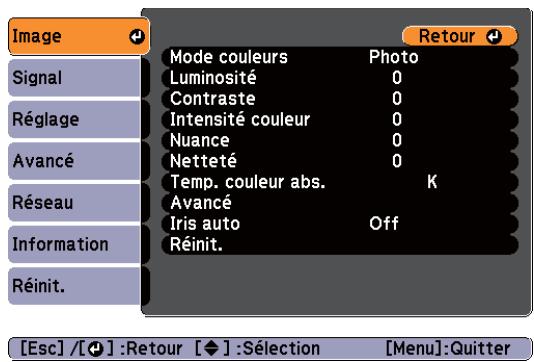
2 Sélectionnez un élément principal de menu.
Esc : Retour [] : Sélection Menu : Quitter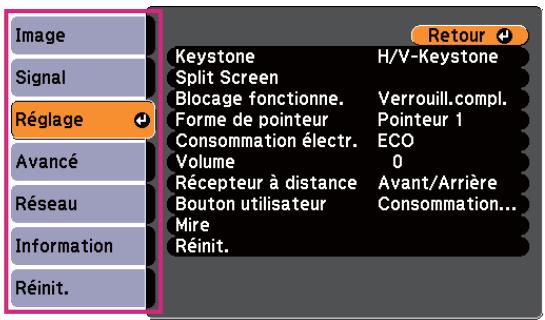
3 Sélectionnez un élément secondaire de menu.
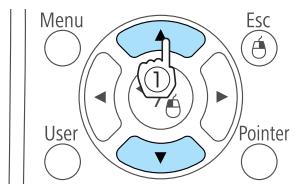
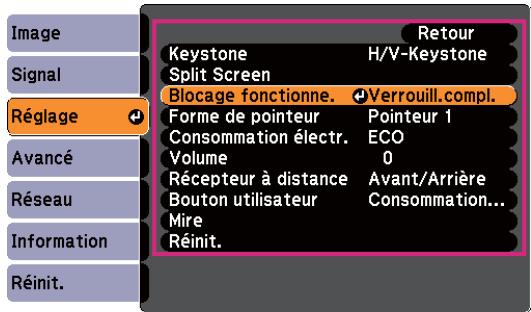
Esc : Retour [◆] : Sélection [◆] : Entrée Menu : Quitt.
4 Modifiez les réglages.

Esc : Retour [◆] : Sélection [◆] : Valid. Menu : Quitt.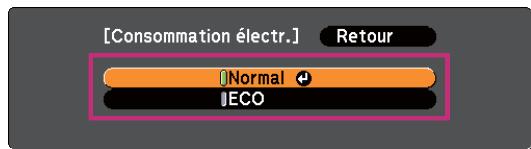
5 Appuyez sur le bouton [Menu] pour terminer le réglage.
Tableau du menu Configuration
Les éléments que vous pouvez régler varient en fonction du modèle utilisé et du signal et de la source d'image en cours de projection.
| Nom du menu principal | Nom du sous-menu | Valeur de l'élement ou du paramètre |
| Menu Image p.96 | Mode couleurs | Dynamique, Présentation, Théâtre, Photo, Sports, sRGB, Tableau noir, Tableau blanc et DICOM SIM |
| Luminosité | -24 à 24 | |
| Contraste | -24 à 24 | |
| Intensité couleur | -32 à 32 | |
| Nuance | -32 à 32 | |
| Netteté | -5 à 5 | |
| Temp. couleur abs. | 5000K à 10000K | |
| Avancé | Gamma, RGB et RGBCMY | |
| Iris auto | On et Off | |
| Menu Signal p.97 | Ajustement Auto | On et Off |
| Résolution | Automatique, Large et Normal | |
| Alignement | - | |
| Sync. | - | |
| Position | Haut, Bas, Gauche et Droite | |
| Progressif | Off, Video et Film/Auto | |
| Réduction bruit | Off, NR1 et NR2 | |
| Interv. video HDMI | Automatique, Normal et Étendu | |
| Plage Video Display-Port | Automatique, Normal et Étendu | |
| Signal entrée | Automatique, RGB et Composantes |
| Nom du menu principal | Nom du sous-menu | Valeur de l'élement ou du paramètre |
| Signal Video | Automatique, NTSC, NTSC4.43, PAL, M-PAL, N-PAL, PAL60 et SECAM | |
| Aspect | Normal, Automatique, 4:3, 16:9, Complet, Zoom et Native | |
| Overscan | Automatique, Off, 4% et 8% | |
| Traitement images | Rapide, Fine | |
| Menu Réglage p.99 | Keystone | H/V-Keystone et Quick Corner |
| Split Screen | - | |
| Blocage fonctionne. | Verrouill.compl., Verrouill. fonc et Off | |
| Forme de pointeur | Pointeur 1, 2 et 3 | |
| Consommation électr. | Normal et ECO | |
| Volume | 0 à 20 | |
| Récepteur à distance | Avant/Arrière, Avant, Arrière et Off | |
| Bouton utiliser | Consommation électr., Information, Progressif, Mire, Ecrans multiples et Résolution | |
| Mire | - | |
| Menu Avancé p.101 | Affichage | Message, Afficher le fond, Ecran démarrage et Pause A/V |
| Logo d'utilisateur | - | |
| Projection | Avant, Avant/Plafond, Arrière et Arrière/Plafond | |
| Fonctionnement | Aliment. Direte, Mode veille, Temps Mode veille, Minut cache objectif, Mode haute alt. et Entrée audio | |
| Mode attente | Comm. activée et Comm. désactivée | |
| ID projecteur | Off ou 1 à 9 | |
| Ecrans multiples | Niveau de réglage, Corr. luminosité, Corr. couleur (G/R) et Corr. couleur (B/Y) | |
| Paramètres heures/progr八字mation | - | |
| Langue | 15 ou 35 langues*1 | |
| Menu Information p.115 | Durée de lampe | - |
| Source | - | |
| Signal entrée | - | |
| Résolution | - | |
| Signal Video | - | |
| Taux rafraîchi. | - | |
| Info sync | - | |
| Etat | - | |
| Numéro de série | - | |
| Event ID | - | |
| Menu Réinit. p.116 | Tout réinitialiser | - |
| Réinitial. durée lampe | - |
*1 Le nombre de langues prises en charge varie en fonction de la région où le projecteur est utilisé.
Menu Réseau
| Nom du menu principal | Nom du sous-menu | Valeur de l'élement ou du paramètre |
| Menu Base p.104 | Nom du projecteur | - |
| Mot de passer Web Remote | - | |
| Mot-clé projecteur | On et Off | |
| Menu Réseau sans fil p.105 | Alim réseau sans fil | On et Off |
| Wi-Fi Protected Setup | - | |
| Réseau local sans fil | 802.11b/g et 802.11b/g/n | |
| Mode de connexion | Rapide et Avancé | |
| Param. auto SSID | On et Off | |
| SSID | - | |
| Rechercher le point d'accès | - | |
| Canal | 1ch, 6ch et 11ch | |
| Affichage SSID | On et Off | |
| DHCP | On et Off | |
| Adresse IP | - | |
| Masque ss-rés | - | |
| Adresse passerelle | - | |
| Affichage adr. IP | On et Off | |
| Code de région | - | |
| Menu Sécurité p.107 | Sécurité | Open, WPA/WPA2-PSK, WPA/WPA2-EAP |
| Menu Réseau avec fil p.110 | DHCP | On et Off |
| Adresse IP | - | |
| Masque ss-rés | - | |
| Adresse passerelle | - | |
| Affichage adr. IP | On et Off | |
| Menu Réglage administrateur p.111 | Mot de passer administrateur | - |
| Nom d'hôte réseau | - | |
| Mot passe PJLink | - | |
| MotPss ContrôleWeb | - | |
| Mot de passer du moniteur | - | |
| HTTP sécurisé | On et Off | |
| Notif. courrier | - | |
| Gestion des certificates | - | |
| SNMP | - | |
| Passerelle prioritaire | Câblé, Sans fil | |
| AMX Device Discovery | On et Off | |
| Crestron RoomView | On et Off | |
| Bonjour | On et Off | |
| EPSON Message Broadcasting | On et Off |
Menu Image
Les éléments que vous pouvez régler varient en fonction du signal et de la source d'image en cours de projection. Les détails des réglages sont mémorisés pour chaque signal d'image.
"Détection automatique des signaux d'entrée et modification de l'image projetée (Recherche de source)" p.36
Esc : Retour [] : Sélection Menu : Quitter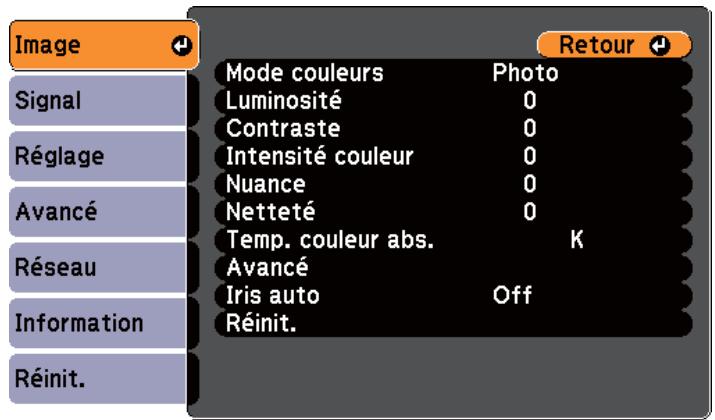
| Sous-menu | Fonction |
| Mode couleurs | Permet de sélectionner la qualité d'image optimale pour votre environnement. " Sélection de la qualité de projection (selection du Mode couleurs)" p.50 |
| Luminosité | Permet d'ajuster la luminosité de l'image. |
| Contraste | Permet de régler la différence entre les zones claires et+somes des images. |
| Intensité couleur | (L'ajustement est possible uniquement si une video en composantes ou une réserve composite est reçue en entrée.) Permet de régler l'intensité des couleurs des images. |
| Nuance | (L'ajustement est possible lorsqu'un signal video en composantes est reçu en entrée. Si une réserve composite est reçue en entrée, l'ajustement est possible uniquement si des signaux NTSC sont reçus en entrée.) Permet d'ajuster la teinte de l'image. |
| Netteté | Permet d'ajuster la netteté de l'image. |
| Temp. couleur abs. | Permet d'ajuster la teinte globale des images. Permet d'ajuster la teinte selon 10 niveaux allant de 5000 K à 10000 K. L'image prend une teinte bleue lorsqu'une valeur élevée est sélectionnée et une teinte rouge si la valeur est BASSE. |
| Avancé | Vous pouvez apporter des ajustements enChoosing les éléments suivants.Gamma : Vous pouvez ajuster la coloration en sélectionnant l'une des valeurs de correction du gamma ou en vous reportant à l'image projetée ou à un graphe gamma.RGB : Vous pouvez ajuster les composants R (rouge), V (vert), B (bleu) du décalage et du gain.RGBCMY : Vous pouvez ajuster la teinte, la saturation et la luminosité de chaque couleur séparément (R = rouge, V = vert, B = bleu, C = cyan, M = magenta et J = jaune). |
| Iris auto | (Cet élément ne peut être définir que si Mode couleurs est régé sur Dynamique ou Théâtre)Réglez sur On pour régler l'iris afin d'obtenir la luminosité optimale des images projétées.Le réglage est conservé pour chaque Mode couleurs.Réglage de l'Iris auto" p.51 |
| Réinit. | Rétablit les valeurs par défaut du menu Image. Consultez la section suivante pour rétabrir les valeurs par défaut de tous les éléments de menu."Menu Réinit." p.116 |
Menu Signal
Les éléments que vous pouvez régler varient en fonction du signal et de la source d'image en cours de projection. Les détails des réglages sont mémorisés pour chaque signal d'image.
Vous ne pouvez pas régler le menu Signal lorsque la source est USB Display, USB ou LAN.
"Détection automatique des signaux d'entrée et modification de l'image projetée (Recherche de source)" p.36
Esc / [] : Retour [] : Sélection Menu : Quitter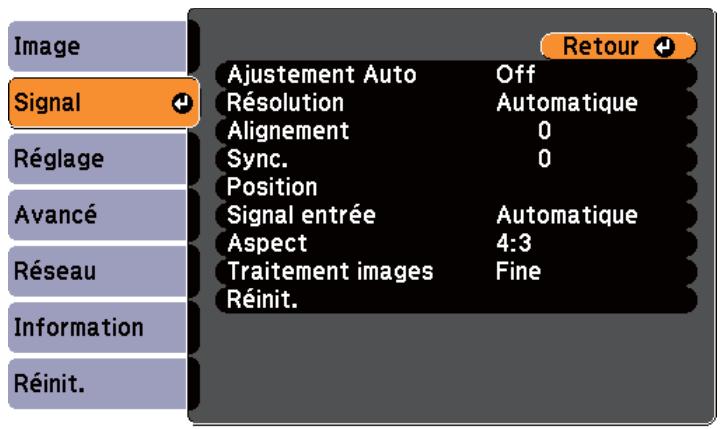
| Sous-menu | Fonction |
| Ajustement Au- to | (Disponible uniquement lorsqu'un signal d'origine RVB est reçu en entrée.) Réglez sur On pour obtenir automatiquement le meilleur réglage de Alignment, Sync. et Position en cas de changement du signal d'entrée. |
| Résolution | (Disponible uniquement lorsqu'un signal d'origine RVB est reçu en entrée.) Réglez sur Automatique pour régler automatiquement la résolution du signal d'entrée. Si les images ne sont pas projetées correctement avec le réglage Automatique, lorsqu'une partie de l'image est manquante par exemple, utilisez le réglage Large pour un écran large ou sur Normal pour des écrans 4:3 ou 5:4 en fonction de l'ordinateur connecté. |
| Alignment | (Disponible uniquement lorsqu'un signal d'origine RVB est reçu en entrée.)Permet d'ajuster les images provenant d'un ordinateur si elles comportent des bandes verticales. |
| Sync. | (Disponible uniquement lorsqu'un signal d'origine RVB est reçu en entrée.)Permet d'ajuster les images provenant d'un ordinateur si elles scintillent, sont floues ou comportent des interférences. |
| Position | (Cet élément ne peut pas être définisi si la source est HDMI ou DisplayPort.)Si une partie de l'image est manquante, cette fonction permet de déplacer la position d'affichage vers le haut, le bas, la gauche ou la droite, de manière à projeter l'image entière. |
| Progressif | (Ce réglage ne peut être définiti que lorsqu'une videoecomposite est reçue en entrée. Lorsqu'une video en composantes ou une video RVB est reçue en entrée, ce réglage ne peut être définiti que lorsque le signal reçu en entrée est un signal entrelacé (480i/576i/1080i).)Entrelacé (i) le signal est converti en signal Progressif(p). (conversion IP)Off : Idéal pour afficher des images compteant une grande quantité de mouvement.Vidéo : Idéal pour les images vidés générées.Film/Auto : Ce réglage est idéal pour projeter des films video, des images d'infographie et des animations. |
| Sous-menu | Fonction |
| Réduction bruit | (Ce réglage ne peut pas être définiti lorsqu'un signal RVB numérique est reçu, lorsqu'un signal entrelacé est affché alors que Progressif est régle sur Off, ou lorsqu'un signal 480p, 576p ou 1080p est reçu alors que Traitement images est régle sur Rapide.)Il permet de lisser les images comportant des interférences. Il existe deux modes, dont vous pouvez sélectionner celui que vous préférez. Il est conseilé de définir ce réglage sur Off si vous affichez des sources d'image comportant très peu d'interférences, par exemple un DVD. |
| Interv. videoHDMI | Lorsque le port d'entrée HDMI du projecteur est connecté à un lecteur de DVD, définissee la plage video du projecteur selon les paramètres de plage video du lecteur. |
| Plage Video Dis-playPort(EB-1965/EB-1955/EB-1945W/EB-1935 unique-ment) | Lorsque le port d'entrée DisplayPort du projecteur est connecté à un ordinateur, définissee la plage video du projecteur selon les paramètres de plage video de l'ordinateur. |
| Signal entrée | Vous pouvez sélectionner un signal d'entrée à partir du port d'entrée Computer.Si vous choisissez Automatique, le signal d'entrée est régle automatiquement en fonction de l'équipement connecté.Si les couleurs ne s'affichent pas correctement en mode Automatique, sélectionnez le signal approprié en fonction de l'équipement connecté. |
| Signal Vidéo | Vous pouvez sélectionner un signal d'entrée à partir d'un port Video. Si vous choisissez Automatique, les signaux video sont reconnus automatiquement. Si des interférences apparaisent sur l'image ou si un problème survient, par exemple l'absence de toute image projetée en mode Automatique, sélectionnez le signal approprié en fonction de l'équipement connecté. |
| Aspect | Permet de définir le rapport L/H♦ des images projetées. "Modification du rapport L/H de l'image projetée " p.52 |
| Overscan | (Ce réglage ne peut être définie que lorsqu'une video en composantes ou un signal RVB est reçu en entrée.) Change le rapport L/H de l'image de sortie (la portée de l'image projetée). Vous pouvez définir le recadrage sur Off, 4% ou 8%. Lorsque la source est HDMI, l'option Automatique est disponible. Lorsque Automatique est sélectionné, il passse automatiquement à Off ou 8% en fonction du signal d'entrée. |
| Traitement images | Modifie les régages du traitement d/images. Rapide : Les images sont affichées plus rapidement. Ledéliad'alignement du crayon est réduit lorsque vous utilisez l'unité interactive en option. Fine : Les images affichées sont de meilleure qualité. |
| Réinit. | Rétablit les valeurs par défaut de toutes les fonctions du menu Signal, à l'exception de Signal entrée. Consultez la section suivante pour rétabrir les valeurs par défaut de tous les éléments de menu. "Menu Réinit." p.116 |
Menu Réglage
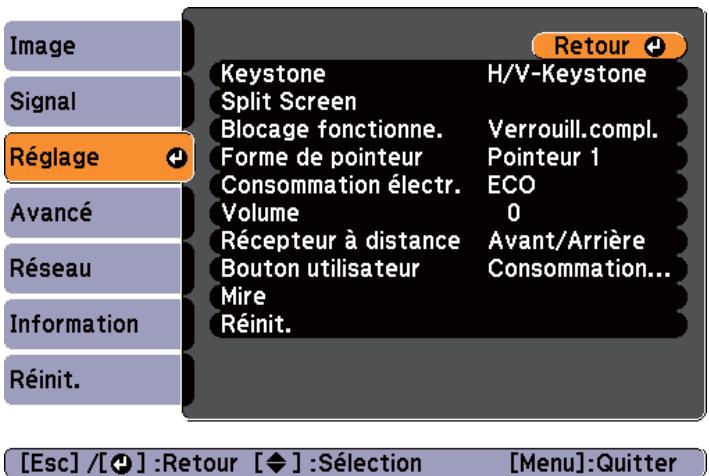
| Sous-menu | Fonction |
| Keystone | Permet de corriger la distorsion trapézoidale.Lorsque H/V-Keystone est sélectionné:Réglez V-Keystone et H-Keystone pour corriger la distorsion trapézoidale horizontal et verticale.Vous pouvez également régler Keystone H/V auto. sur On ou Off."Correction la distorsion trapézoidale" p.41Lorsque Quick Corner est sélectionné:Sélectionnez et corrigez les quatre coins de l'image projetée."Quick Corner" p.42 |
| Split Screen | Il est possible de-divider l'écran en deux.Vous pouvez modifier la Taille de l'écran, puis sélectionnez les options Source, Permuter les écrans, Source audio et Quitter Split Screen.Projection simultanée de deux images (Split Screen)" p.56 |
| Blocage fonctionne. | Lorsque cette fonction est activée, elle limite l'utilisation du panneau de commande du projecteur. "Verrouillage des touches de fonctionnement (Blocage fonctionne.)" p.72 |
| Forme de pointeur | Cette fonction permet de selectionner la forme du pointeur. Pointeur 1: Pointeur 2: Pointeur 3: "Fonction Pointeur (Pointeur)" p.61 |
| Consommation électr. | Cette fonction permet deCHOISIR L'un des deux niveaux de luminosité de la lampe. Choisissez ECO si les images projetées sont trop lumineuses, par exemple en cas de projection dans un localASF ou sur un petit écran. Si vousCHOISIREZ ECO, la consommation électrique et la durée de vie utile de la lampe sont modifiées comme suit, et le bruit du ventilateur pendant la projection est réduit. Consommation électrique : réduction d'environ 25 %, durée de vie de la lampe : augmentation par 1,4 environ |
| Volume | Permet de régler le volume. Les valeurs de réglage sont mémorisées pour chaque source. |
| Récepteur à distance | Cette fonction limite la réception du signal de commande provenant de la télécommande. S'il est régle sur Off, vous ne pouvez effectuer aucune opération à partir de la télécommande. Si vous souhaitez effectuer des opérations à partir de la télécommande, maintenez le bouton [Menu] de la télécommande enforcé pendant au moins 15 secondes pour rétablier la valeur par défaut. |
| Sous-menu | Fonction |
| Bouton utiliser | Vous pouvez sélectionner et attribuer un élément du menu Configuration au bouton [User] de la télécommande. Une pression sur le bouton [User] permet d'accéder à la fenêtre de sélection/réglage concernée. Vous pouvez ainsi effectuer des réglages par pression sur un bouton. Vous pouvez attribuer l'un des éléments suivants au bouton [User].Consommation electr., Information, Progressif, Mire, Ecrans multiples et Résolution |
| Mire | Vous pouvez afficher une mire afin de régler la projection sans connecter un autre équipement lors de la configuration du projecteur. Lorsque la mire est affichée à l'écran, vous pouvez régler le zoom, la focalisation et la distorsion trapézoidale. Pour annuler l'affichage de la mire, appuyez sur le bouton [Esc] de la télécommande ou du panneau de commande attentionsSi une mire est affichée de manière prolongée, une image résiduelle peut être visible sur les images pro-jetées. |
| Réinit. | Rétablit les valeurs par défaut de toutes les fonctions du menu Réglage, à l'exception du Bouton utilisé.Consultez la section suivante pour rétabrir les valeurs par défaut de tous les éléments de menu."Menu Réinit." p.116 |
Menu Avancé
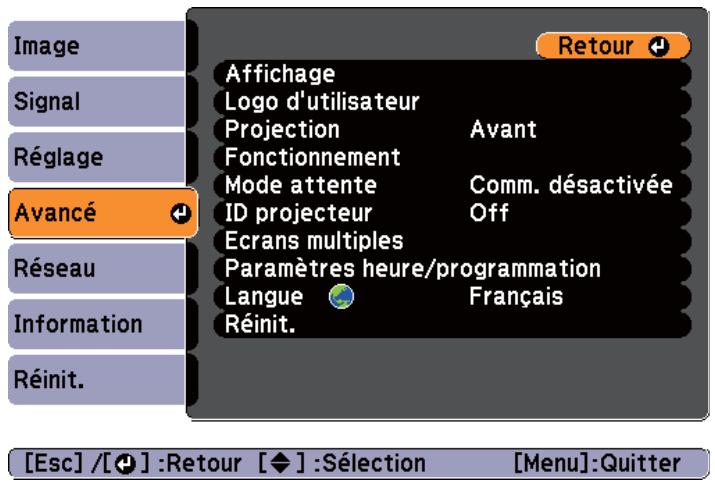
| Sous-menu | Fonction |
| Affichage | Permet d'effectuer des réglages relatifs à l'affichage du projecteur.MESSAGES : Réglés sur Off, les éléments suivants ne s'affichent pas.Le nom des éléments lorsque Source, Mode couleurs ou Rapport L/H sont modifiés, ; un message en l'absence de signal d'image,reçu ; des avertissements tels que Avert. haute temp.Afficher le fond*1: Vous pouvez définir l'arrière-plan de l'écran sur Noir,Bleu ou Logo lorsqu'aucun signal d'image n'est disponible.Ecran démarrage*1: Réglez sur On pour afficher le Logo d'utilisateur lorsque la projection démarre.Pause A/V*1: Permet de désirir l'écran affché lorsque le bouton [A/V Mute] de la télécommande est appuyé en mode Noir,Bleu ou Logo. |
| Sous-menu | Fonction |
| Logo d'utilisa-tein*1 | Permet de modifier le logo d'utiliseur qui est affiché par les fonctions Afficher le fond, Pause A/V, etc. "Enregistrement d'un logo d'utiliseur" p.68 |
| Projection | Sélectionnez l'une des méthodes de projection suivantes en fonction de l'installation du projecteur. Avant, Avant/Plafond, Arrière et Arrière/Plafond Vou陜 pouvez modifier le réglage dans l'ordre suivant, en appuyant sur le bouton [A/V Mute] de la télécommandependant environ cinq secondes. Avant←Avant/Plafond Arrière←Arrière/Plafond "Méthodes d'installation" p.23 |
| Fonctionnement | Aliment. Direkte : Réglez sur On pourmettre le projecteur sous tension simplement en le branchant. Lorsque le cordon d'alimentation est branché, notez que le projecteur s'allume automatiquement dans une situation telle que la fin d'une panne de courant. Mode veille : Si cette fonction est activée (On), elle arrête automatiquement la projection si aucun signal d'image n'est reçu et si aucune activités n'est effectuee. Temps Mode veille : Lorsque le Mode veille est réglé sur On, vous pouvez définir le délambda après lequel le projecteur s'éteint automatiquement selon une plage de 1 à 30 minutes. Minut cache objectif : Si cette fonction est activée (On), l'alimentation se coupe automatiquement 30 minutes après la fermeture du volet de pause A/V. La valeur par défaut est On. Mode haute alt. : Réglez sur On lorsqu vous utilisez le projecteur à une altitude supérieure à 1500 m. Entrée audio : Lorsque cette fonction est définie sur Automatique, le son de la source d'entrée est émis. Lorsqu'elle est réglée sur Audio1, Audio2 ou Audio (G/D), le son est émis du port sélectionné qu'elle que soit la source d'entrée tant que le sol est reçu du port d'entree audio. |
| Mode attente | Si vous réglez Comm. activée, vous pouvez effectuer les opérations suivantes même si le projecteur même est en mode attente. • Surveillance et contrôle du projecteur via un réseau "Surveillance et contrôle" p.78 • Sortie des signaux RVB analogiques du port Computer1 vers un moniteur externe |
| ID projecteur | Définissez l'ID sur un nombre compris entre 1 et 9. Off indique qu'aucun identificateur n'est définie. • "Définition de l'ID projecteur" p.65 |
| Ecrans multiples | Lorsque plusieurs projecteurs sont alignés et projettent des images, vous pouvez ajuster la luminosité et la tonalité des couleurs de l'image de chaque image projetée. Niveau de réglage: Vous pouvez ajuster du noir au blanc en 5 étapes, appelées Niveau 1 à 5. Dans chaque niveau, vous pouvez ajuster les valeurs Corr. luminosité et Corr. couleur. Corr. luminosité: Vous pouvez corriger la différence de luminosité de chaque projecteur. Corr. couleur (G/R) / Corr. couleur (B/Y): Vous pouvez corriger la différence de couleur de chaque projecteur. • "Correction de la différence de couleur pendant la projection à partir de plusieurs projecteurs" p.64 |
| Paramètres heures/programmation | Vous pouvez définir la date et l'heure du projecteur ainsi que le planning du projecteur afin qu'il exécute une opération spécifique à une heures prédéterminée. • "Réglage du planning" p.89 |
| Langue | Définit la langue des messages et des menus. |
| Sous-menu | Fonction |
| Réinit. | Vous peuvent rétablier les valeurs de Affichage*1 et de Fonctionnement*2 du menu Avancé.Consultez la section suivante pour rétablier les valeurs par défaut de tous les éléments de menu."Menu Réinit." p.116 |
1 Si la fonction Protection logo utilisateur est réglée sur On dans Mot de passe protégé, il est impossible de modifier les réglages relatifs au logo d'utilisateur. Vous pouvez apporter des modifications après avoir réglé Protection logo utilisateur sur Off. "Gestion des utilisateurs (Mot de passe protégé)" p.70 2 Sauf pour Mode haute altitude.
Menu Réseau
Si la fonction Réseau protégé est réglée sur On dans la section Mot de passe protégé, un message s'affiche et il est impossible de modifier les réglages. Réglez Réseau protégé sur Off, puis configurez le réseau.
"Réglage de la fonction Mot de passe protégé" p.70
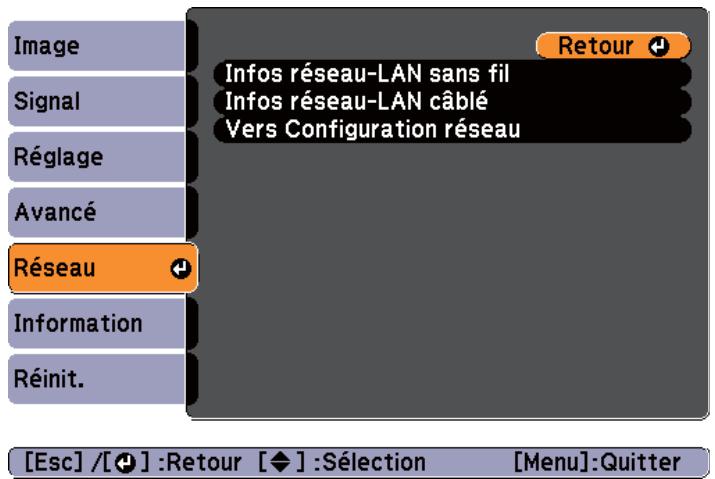
| Sous-menu | Fonction |
| Infos réseau-LAN sans fil | Affiche les informations relatives à l'état du réseau. • Mode de connexion • Niveau d'antenne • Nom du projecteur • SSID • DHCP • Adresse IP • Masque ss-rés • Adresse passerelle • Adresse MAC • Code de région |
| Infos réseau-LAN câblé | Affiche les informations relatives à l'état du réseau. • Nom du projecteur • DHCP • Adresse IP • Masque ss-rés • Adresse passerelle • Adresse MAC |
| Sous-menu | Fonction |
| Vers Configura-tion réseau | Les menus suivants permettent de définir les régages du réseau :Base, Réseau sans fil, Sécurité, Réseau avec fil, Réglage administrateur et Réinit. |

À l'aide du navigateur Web d'un ordinateur connecté au projecteur via un réseau, vous pouvez configurer les fonctions et contrôler le projecteur. Cette fonction est appelée Contrôle Web. Vous pouvez utiliser un clavier pour entrer du texte et définir des réglages de Contrôle Web, comme les paramètres de sécurité.
"Modification des paramètres à l'aide d'un navigateur Web (Contrôle Web)" p.78
Remarques sur l'utilisation du menu Réseau
La sélection dans le menu supérieur et les sous-menus, ainsi que la modification de l'objet sélectionné s'effectuent de la même manière que dans le menu Configuration.
Quand vous avez terminé, veillez à accéder au menu Terminate et à y sélectionner Oui, Non ou Annuler. Lorsque vous choisissez Oui ou Non, vous revenez au menu Configuration.
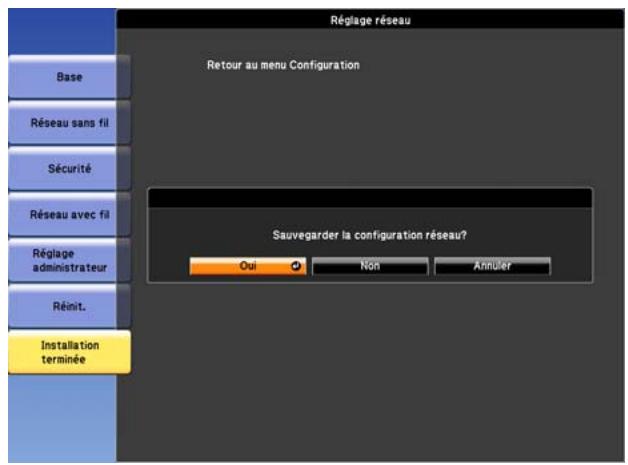
Oui : Sauvegarde les réglages et quitte le menu Réseau.
Non : Ne sauvegarde pas les réglages et ferme le menu Réseau.
Annuler : Continue d'afficher le menu Réseau.
Fonctions du clavier virtuel
Le menu Réseau contient des fonctions qui nécessitent la saisie de caractères alphanumériques durant l'installation. Dans ce cas, le clavier virtuel suivant s'affiche. À l'aide des boutons [△], [√], [◇] et [▽] de la télécommande ou [△], [√], [◇] et [▽] du panneau de commande, placez le curseur sur la touche désirée, puis appuyez sur le bouton [▽] pour saisir des caractères alphanumériques. Pour saisir des chiffres, maintenez le bouton [Num] de la télécommande enfoncé, puis appuyez sur les touches numériques. Après la saisie, appuyez sur la touche Finish du clavier pour confirmer. Appuyez sur Cancel pour annuler la saisie.
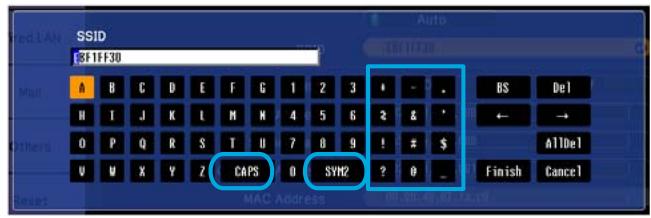
- À chaque fois que vous sélectionnez la touche CAPS et que vous appuyez sur le bouton [←], vous alternez entre majuscules et minuscules.
- À chaque fois que vous sélectionnez la touche SYM1/2 et que vous appuyez sur le bouton [←], les touches de symboles situées à l'intérieur du cadre changent.
Menu Base
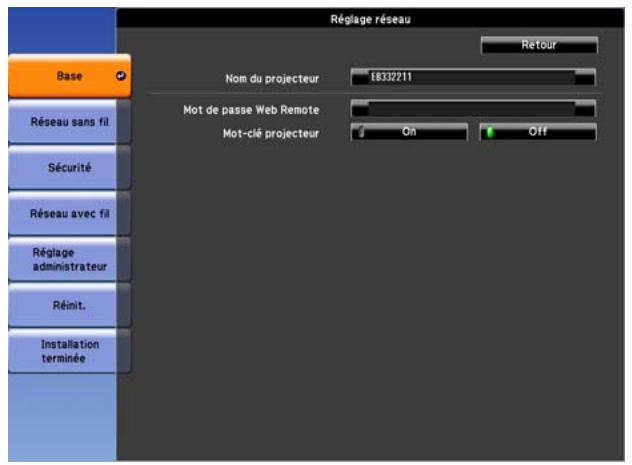
| Sous-menu | Fonction |
| Nom de projec-teur | Affiche le nom du projeteur, utilisé pour identifier ce dernier en cas de connexion à un réseau. Vous pouvez entrier 16 caractères alphanumerices à un octet. |
| Mot de passer Web Remote | Définissez un mot de passer pour utiliser Web Remote. Vous pouvez entra 8 caractères alphanumériques à un octet. Web Remote est une fonction qui permet de contrôle le projecteur à l'aide du navigateur Web d'un ordinateur connecté via un réseau. • "Modification des paramètres à l'aide d'un navigateur Web (Contrôle Web)" p.78 |
| Mot-clé projec-teur | Lorsque cette fonction est réalisée sur On, vousdezuez entra le mot-clé pour connecter le projecteur à un ordinateur via un réseau. Cette fonction permet ainsi d'éviter l'interruption de la presentation en cas de connexions d'autres ordinateurs. Cette fonction est normalement réalisée sur On. • Guide d'utilisation EasyMP Network Projection |
Menu Réseau sans fil
Pour connecter le projecteur à un ordinateur utilisant un réseau sans fil, installez l'unité Réseau sans fil (ELPAP07).
"Installation de l'unité réseau sans fil" p.33
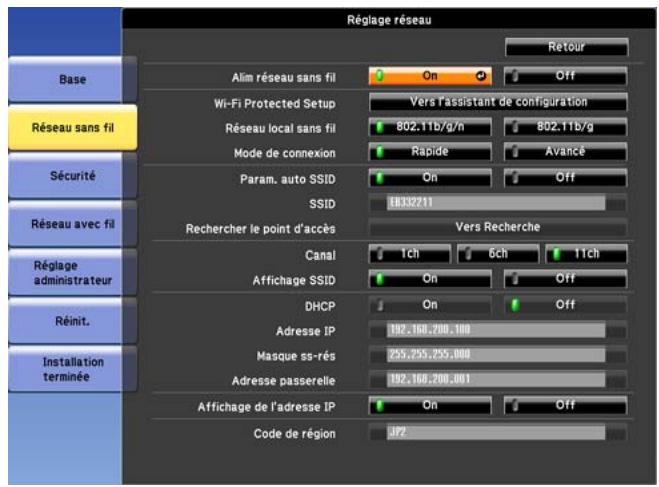
| Sous-menu | Fonction |
| Alim réseau sans fil | Définissez cette fonction sur On lors de la connexion du projecteur à l'ordinateur via un réseau local sans fil. Si vous ne souhaitez pas effectuer de connexion via un réseau sans fil, définissez ce réglage sur Off pour éviter tout accès non autorisé. |
| Wi-Fi Protected Setup | Définissez cette fonction lors de la connexion à un réseau via un point d'accès réseau sans fil compatible avec WPS (Wi-Fi Protected Setup)▶. Vous pouvez connecter facilement le projecteur au point d'accès et configurer des paramètres de sécurité. ►"Réalisation d'une connexion WPS (Wi-Fi Protected Setup) à un point d'accès réseau sans fil" p.76 |
| Réseau local sans fil | Définit le système LAN sans fil. Cette fonction est normalement réalisée sur 802.11b/g/n. La méthode de connexion est sélectionnée automatiquement selon les paramètres du point d'accès. Dans une zone qui ne prend pas en charge la norme 802.11n, seul le réglage 802.11b/g est affchéé. |
| Mode de connexion | Définissez le mode de connexion à utiliser lors de la connexion du projecteur à l'ordinateur via un réseau local sans fil.Si vous sélectionnez Rapide, un petit réseau est créé automatiquement par le projecteur et l'ordinateur. Il est utilisé avec EasyMP Network Projection. Si Param. auto SSID est régé sur On, le projecteur devient un point d'accès facile à utiliser ; si Off est sélectionné, le réseau est créé en mode Ad hoc".Si vous sélectionnez Avancé, la connexion est établie en mode infrastructure"via le point d'accès installé. |
| Param. auto SSID | Si Mode de connexion est régé sur Rapide, lorsque vous sélectionnez On, vous pouze rechercher le projecteur plusrapidement parmi plusieurs projecteurs. SSID est définiam automatiquement.En cas de connexion à plusieurs projecteurs à partir d'un ordinateur en Mode rapide, Sélectionnez Off et définissez le même SSID sur tous les projecteurs qui se connecteront. |
| SSID | Entrez un SSID. Lorsqu'un SSID est fourni pour le LAN sans fil dans lequel le projecteur opère, entrez ce SSID.Vous pouze entre 32 caractères alphanumeric à un octet.Attribuez une valeur vide à SSID ou règlez-le sur ANY pour étabrir une connexion ANY. |
| Recherche le point d'accès | Lorsque Mode de connexion est régé sur Avancé, vous pouze rechercher les points d'accès environnants et définir le SSID à connecter à partir de ces points d'accès. Selon les réglages des point d'accès, ces derniers peuvent ne pas figurer dans la liste.Vous doivent définir la sécurité séparément."Écran Recherche le point d'accès" p.107 |
| Canal | Vous pouze sélectionner les canaux utilisés pour étabrir une connexion en mode Rapide. Si d'autres signaux générent des interférences, utilisez un autre canal. |
| Affichage SSID | Afin d'empêcher le SSID de s'afficher sur l'écran d'attente du réseau LAN, règlez-le sur Off. |
| Sous-menu | Fonction |
| DHCP | Permet d'activer ou non (On/Off) DHCP®. Si On est sélectionné, vous ne pouvez pas ajouter d'autres adresses. |
| Adresse IP | Vous pouvez entrer l'adresse IP attribuée à ce projecteur. Vous pouvez entrer un nombre de 0 à 255 dans chaque partie de l'adresse. Toutefois, les adresses IP suivantes ne peuvent pas être utilisées: 0.0.0.0, 127.x.x.x, 224.0.0.0 à 255.255.255.255 (ou x est un nombre de 0 à 255) |
| Masque ss-rés | Vous pouvez entrer le masque de sous-réseau® du projecteur. Vous pouvez entrer un nombre de 0 à 255 dans chaque partie de l'adresse. Toutefois, les masques de sous-réseau suivants ne peuvent pas être utilisés: 0.0.0.0, 255.255.255.255 |
| Adresse passerelle | Vous pouvez entrer l'adresse IP de la passerelle attribuée au projecteur. Vous pouvez entrer un nombre de 0 à 255 dans chaque partie de l'adresse. Toutefois, les adresses de passerelle® suivantes ne peuvent pas être utilisées: 0.0.0.0, 127.x.x.x, 224.0.0.0 à 255.255.255.255 (ou x est un nombre de 0 à 255) |
| Affichage adr. IP | Afin d'empecher l'adresse IP de s'afficher sur l'écran d'attente du réseau LAN, réglez-la sur Off. |
| Code de région | Il s'agit d'une chaine spécifique au module LAN sans fil. |
Écran Recherche le point d'accès
Les points d'accès détectés sont répertoriés dans une liste.
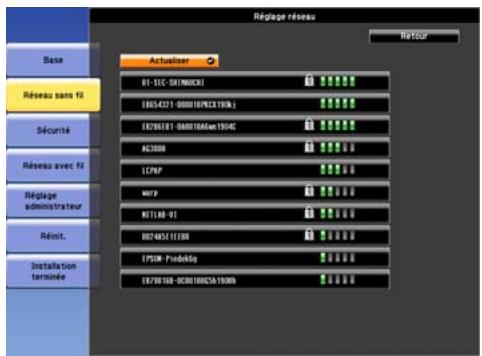
| Sous-menu | Fonction |
| Actualiser | Recherche de nouveau le point d'accès. |
| Indique un point d'accès déjà définir. | |
| Indique les points d'accès dans lesquels la sécurité est définie. Si vous Sélectionnez un point d'accès sur lequel une sécurité n'est pas définie, le menu Réseau sans fil s'affiche. Si vous Sélectionnez un point d'accès sur lequel une sécurité est définie, le menu Sécurité s'affiche. Sélectionnez un type de sécurité selon les paramètres de sécurité du point d'accès. |
Menu Sécurité
Lorsque l'unité LAN sans fil est installée, nous vous recommandons fortement de définir la sécurité.
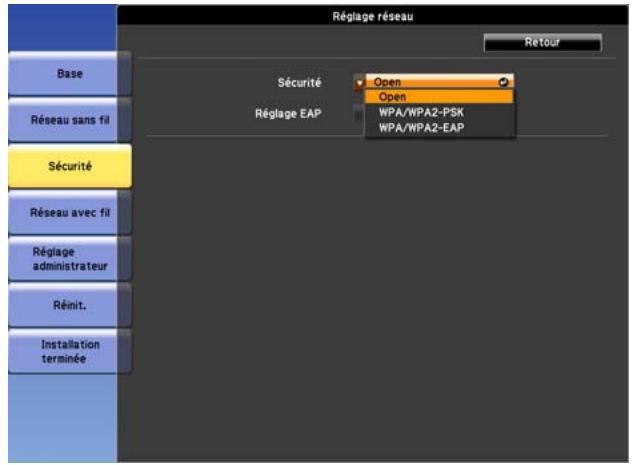
| Sous-menu | Fonction |
| Sécurité | Vous pouvez sélectionner un type de sécurité. • Si Rapide est sélectionné Open : La sécurité n'est pas définie. WPA2-PSK(AES) (uniquement lorsque Param. auto SSID est régle sur On) : La communication est sécurisée selon la norme WPA2. Utilise la méthode AES pour le cryptage. Lorsque vous établiessez une connexion d'un ordinateur vers le projecteur, entrez la valeur définie dans le mot de passer. • Si Avancé est sélectionné Open : La sécurité n'est pas définie. WPA2-PSK(AES) : Se connecte en mode WPA-Personal. La méthode de cryptage est sélectionnée automatiquement selon les paramètres du point d'accès. Définissez un mot de passer identique à celui du point d'accès. WPA/WPA2-EAP : Se connecte en mode WPA-Enterprise. La méthode de cryptage est sélectionnée automatiquement selon les paramètres du point d'accès. Sélectionnez cet élément si vous utilisez LEAP. |

Vous ne pouvez pas sélectionner WEP comme méthode de cryptage pour ce projecteur.
Si le mode WPA/WPA2-PSK est sélectionné.
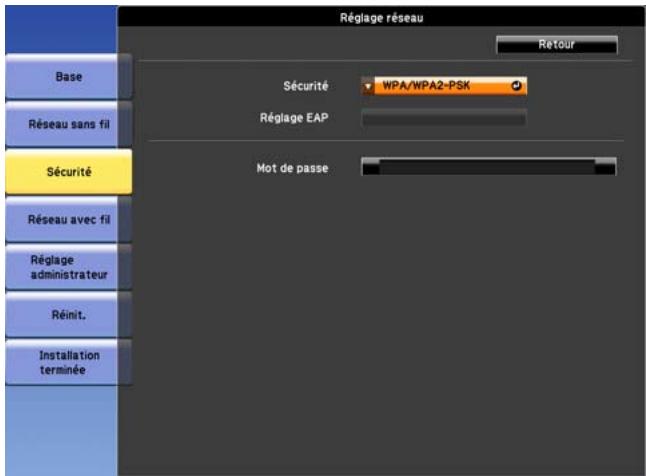
| Sous-menu | Fonction |
| Mot de passer | Entrez le mot de passer. Vous devez entrer entre 8 et 63 caractères alphonumériques à un octet. Lorsque vous entrez le mot de passer et que vous appuyez sur le bouton [ ], la valeur est définie et s'affiche sous la forme d'astérisques (*)En mode EasyMP Network Projection, vous n'vez pas besoin d'entrer le mot de passer dans l'ordinateur s'il s'agit du mot de passer initial (par défaut).Nos您的 recommends de modifier le mot de passer de temps en temps à des fins de sécurité. Si les réglages réseau sont initiaisés, le mot de passer initial est rétabli." "Menu Réinit." p.115Vous pouvez entrer jusqu'à 32 caractères via le menu Configuration. Lorsque vous saississez plus de 32 caractères, utilisez votre navigateur Web pour entrer le texte." "Modification des paramètres à l'aide d'un navigateur Web (Contrôle Web)" p.78En mode Rapide, le mot de passer initial est défini. |
Si le mode WPA/WPA2-EAP est sélectionné.
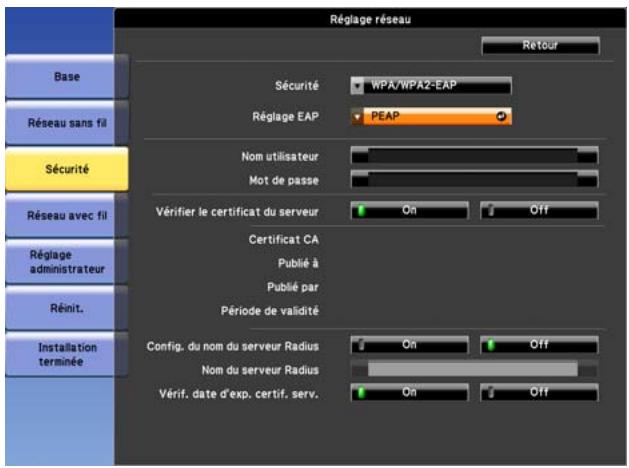
| Sous-menu | Fonction |
| Réglage EAP | Définissez le protocole pour l'authentication. PEAP: Protocole d'authentication largement employé dans Windows Server. PEAP-TLS: Protocole d'authentication employé dans Windows Server. Il est défini en cas d'utilisation d'un certificat client. EAP-TLS: Protocole d'authentication largement employé pour utiliser un certificat client. EAP-Fast, LEAP: Sélectionnez cet élément lorsque ces protocoles d'authentication sont utilisés. |
| Sous-menu | Fonction |
| Nom utiliser | Entrer un nom d'utilisateur qui servira pour l'authentication. Vous pouze enter jusqu'à 64 caractères alphanumériques à un octet (vous ne pouze pas insérer d'espace).Si vous sélectionnez PEAP-TLS ou EAP-TLS, le nom d'utilisateur obtenu automatiquement du certificat client est affchéé. Vous pouze modifier le nom d'utilisateur si le serveur d'authentication requiert un autre nom d'utilisateur.若您 pouze enter jusqu'à 32 caractères via le menu Configuration. Lorsque vous saississez plus de 32 caractères, utilisez votre navigateur Web pour enter le texte."Modification des paramètres à l'aide d'un navigateur Web (Contrôle Web)" p.78Si vous nevez également enter un nom de Domaine, ajoutez le nom de Domaine avant le nom d'utilisateur et séparez-les par une barre oblique inverse. |
| Mot de passer | Entrer un mot de passer qui servira pour l'authentication. Vous pouze enter 64 caractères alphanumeric à un octet. Lorsque vous entrez le mot de passer et que vous scLECTIONné Finish, la valeur est définie et s'affiche sous la forme d'astérisques (*) .Vous pouze enter jusqu'à 32 caractères via le menu Configuration. Lorsque vous saississez plus de 32 caractères, utilisez votre navigateur Web pour enter le texte."Modification des paramètres à l'aide d'un navigateur Web (Contrôle Web)" p.78 |
| Certificat client | Affiche les informations Publié à, Publié par et Période de validité définies dans le certificat client enregistrré. Il est vide si le certificat n'est pas définir. |
| Vérifier le certifi-cat du serveur | Réglez sur On pour vérifier le certificat du serveur d'authentication. Pour vérifier un certificat de serveur, vousdezéfinir un Certificat CA."Réglage des certificates" p.81 |
| Certificat CA | Affiche les informations Publié à, Publié par et Période de validité définies dans le certificat CA enregistrré. Il est vide si le certificat n'est pas définir. |
| Config. du nom du serveur Ra-dius | Réglez sur On pour authenticateur le nom du serveur lors de la vérification du certificat de serveur. La définition du nom du serveur permet de réduire le risque de connexion à un serveur d'authentication non valide. |
| Nom du serveur Radius | Spécifiez le nom du serveur d'authentication. Vous pouvez entra 32 caractères alphanumériques à un octet. |
| Vérif. date d'exp. certif. serv. | Réglez sur On pour vérifier la période de validité du certificat lors de la vérification du certificat de serveur. |
Menu Réseau avec fil
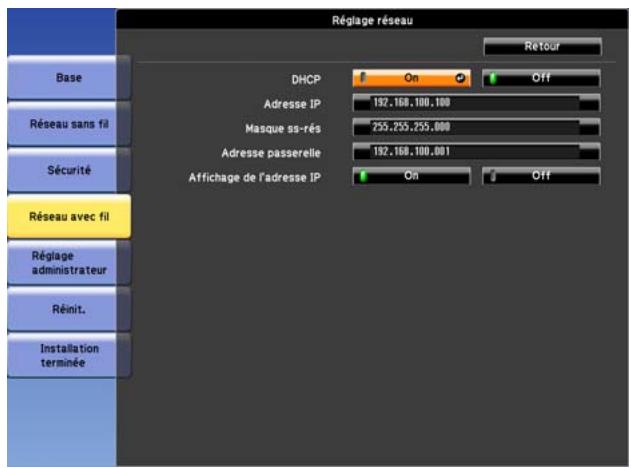
| Sous-menu | Fonction |
| DHCP | Permet d'activer ou non (On/Off) DHCP®.Si On est sélectionné, vous ne pouvez pas ajouter d'autres adresses. |
| Sous-menu | Fonction |
| Adresse IP | Vous pouvez entrer l'adresse IP attribuée à ce projecteur. Vous pouvez entrer un nombre de 0 à 255 dans chaque partie de l'adresse. Toutefois, les adresses IP suivantes ne peuvent pas être utilisées : 0.0.0.0, 127.x.x.x, 224.0.0.0 à 255.255.255.255 (ou x est un nombre de 0 à 255) |
| Masque ss-rés | Vous pouvez entrer le masque de sous-réseau du projecteur. Vous pouvez entrer un nombre de 0 à 255 dans chaque partie de l'adresse. Toutefois, les masques de sous-réseau suivants ne peuvent pas être utilisés : 0.0.0.0, 255.255.255.255 |
| Adresse passerelle | Vous pouvez entrer l'adresse IP de la passerelle attribuée au projecteur. Vous pouvez entrer un nombre de 0 à 255 dans chaque partie de l'adresse. Toutefois, les adresses de passerelle suivantes ne peuvent pas être utilisées : 0.0.0.0, 127.x.x.x, 224.0.0.0 à 255.255.255.255 (ou x est un nombre de 0 à 255) |
| Affichage adr. IP | Afin d'empêcher l'adresse IP de s'afficher sur l'écran d'attente du réseau LAN, réglez-la sur Off. |
Menu Réglage administrateur
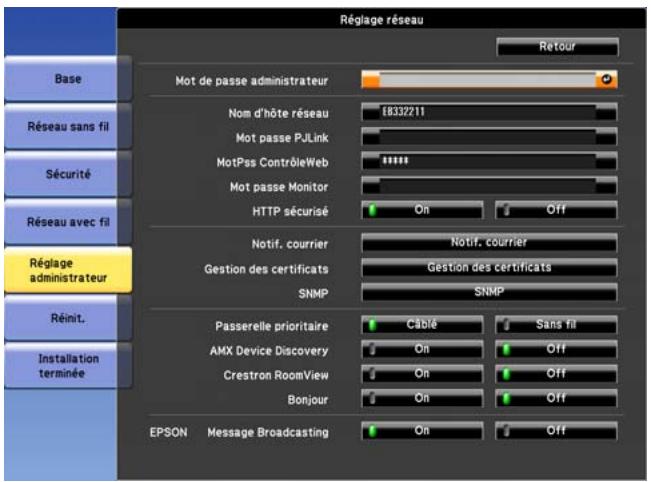
| Sous-menu | Fonction |
| Mot de passer ad-ministrateur | Entez le mot de passer pour le menu Réglage administrateur des régles réseau. Vous pouvez entrer 16 caractères alphanumeric à un octet. Si le mot de passer administrateur n'est pas définit, cliquez sur OK avec une zone de mot de passer vide. |
| Nom d'hôte ré-seau | Entrez le nom d'hôte du projecteur. Vous pouvez entrer 15 caractères alphanumeric à un octet. |
| Mot/passé PJLink | Définissez un mot de passer à utiliser pour acceder au projecteur à l'aide de logiciels PJLink compatibles. Vous pouvez entrer 32 caractères alphanumeric à un octet. "À propos de PJLink" p.85 |
| Sous-menu | Fonction |
| MotPss ContrôleWeb | Définissez le mot de passerà utiliser pourdéfinir des paramètres et contrôler le projecteur via la fonction Contrôle Web. Vous pouvez entra 8 caractères alphanumériques à un octet. Contrôle Web est une fonction qui permet d'installer et de contrôler le projecteur à l'aide du navigateur Web d'un ordinateur connecté via un réseau. • "Modification des paramètres à l'aide d'un navigateur Web (Contrôle Web)" p.78 |
| Mot passer MonITOR | Définissez un mot de passer pour utiliser EasyMP Monitor. Vous pouvez entra 16 caractères alphanumériques à un octet. |
| HTTP sécurisé | Pour renforcer la sécurité, la communication entre le projecteur et l'ordinateur en mode Contrôle Web est cryptée. Lors de la définition de la sécurité par le biais du Contrôle Web, il est recommendé de définir cette fonction sur On. |
| Notif. courrier | Accède au menu des réglages Notif. courrier. • "Menu Notif. courrier" p.112 |
| Gestion des certificats | Accède au menu des réglages Gestion des certificates. • "Menu Gestion des certificates" p.113 |
| SNMP | Accède au menu des réglages SNMP. • "Menu SNMP" p.114 |
| Passerelle prioritaire | Pour la passerelle prioritaire, sélectionnez Câblé ou Sans fil. |
| AMX Device Discovery | Lorsque vous souhaitez autoriser AMX Device Discovery à détecter le projecteur, réglez cette fonction sur On. Réglez-le sur Off si vous n'ètes pas connecté à un environnement contrôle par un contrôleur AMX ou AMX Device Discovery. |
| Crestron Room-View | Réglez sur On uniquement pour surveiller et contrôler le projecteur sur le réseau à l'aide de Crestron RoomView®. Sinon réglez sur Off. ©"À propos de Crestron RoomView®" p.86 Les modifications de réglages du projecteur prennt effet au moment du redémarrage. Si On est sélectionné, les fonctions suivantes ne sont pas disponibles. • Contrôle Web • Message Broadcasting (plug-in EasyMP Monitor) |
| Bonjour | Définissez cette fonction sur On lorsque vous vous connectez au réseau via Bonjour. Consultez le site Web d'Apple pour plus d'informations sur le service Bonjour. http://www.apple.com/ |
| EPSON Message Broadcasting | Vous pouvez activer ou désactiver la fonction EPSON Message Broadcasting. Vous pouvez télécharger Message Broadcasting et son guide d'utilisation à partir du site Web suivant. http://www.epson.com |
Menu Notif. courrier
Lorsque ce paramètre est réglé, vous recevez une notification par e-mail lorsqu'un problème ou un avertissement est rencontré sur le projecteur.
"Erreur de lecteur du courrier de notification" p.83
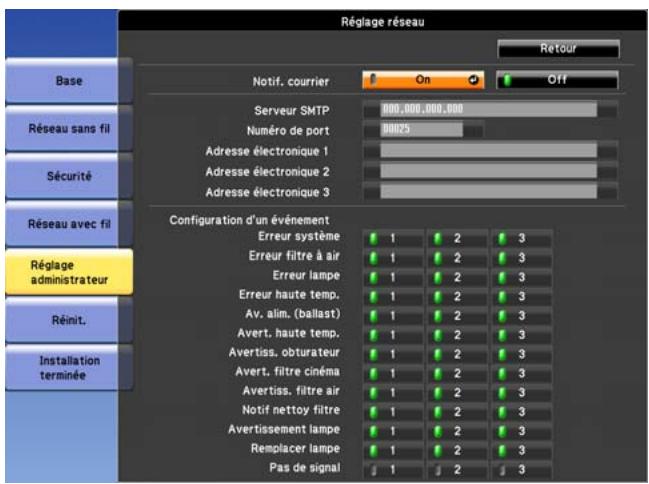
| Sous-menu | Fonction |
| Notif. courrier | Réglez sur On pour envoyer un e-mail aux adresses prédéfinies lorsqu'un problème ou un averissement est rencontres sur un projecteur. |
| Serveur SMTP | Vous pouvez entraîr l'adresse IP attribuée au serveur SMTP du projecteur.Vous pouvez entraîr un nombre de 0 à 255 dans chaque partie de l'adresse. Toutefois, les adresses IP suivantes ne peuvent pas être utilisées :127.x.x.x, 224.0.0.0 à 255.255.255.255 (ou x est un nombre de 0 à 255) |
| Numéro de port | Vous pouvez entraîr le numéro de port du serveur SMTP. La valeur par défaut est 25. Vous pouvez entraîr une valeur numérique entre 1 et 65535. |
| Adresse électronique 1/Adresse électronique 2/Adresse électronique 3 | Vous pouvez enter l'adresse électronique et le texte du message de notification que vous receivevrez en cas d'anomalie ou d'advertissement. Vous pouvez enregistrer jusqu'à trois destinations. Pour les adresses électroniques, vous pouze enter jusqu'à 64 caractères alphanumeric d'un octet.Vous pouvez enter jusqu'à 32 caractères via le menu Configuration. Lorsque vous saississez plus de 32 caractères, utilisez votre navigateur Web pour enterle texte."Modification des paramètres à l'aide d'un navigateur Web (Contrôle Web)" p.78L'adresse de la destination 1 correspond à l'adresse de l'expéditeur de la notification par courrier. |
| Configuration d'un événement | Vous pouvez sélectionner les anomalies ou les avertissements qui donneront lieu à la création d'un courrier de notification.Lorsque le problème ou l'advertissement sélectionné se produit sur le projecteur, un courrier est envoyé à l'adresse électronique indiquée afin de le signaler. Vous pouvez sélectionner plusieurs éléments dans la liste affichée. |
Menu Gestion des certificats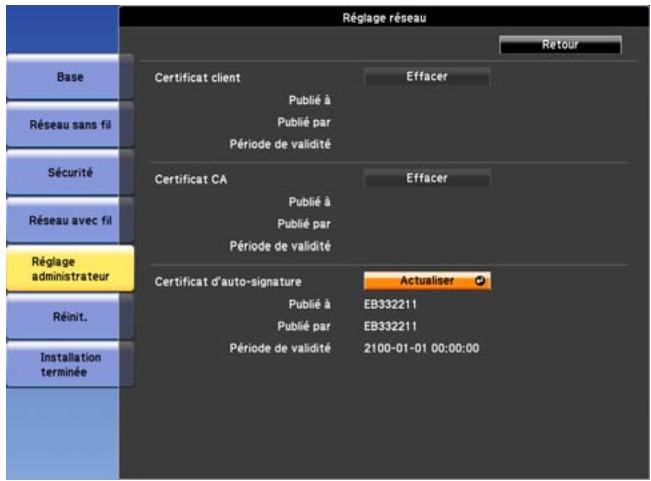
| Sous-menu | Fonction |
| Certificat client | Affiche les informations Publié à, Publié par et Période de validité définies dans le certificat client enregistrré. Il est vide si le certificat n'est pas définir. Vous nevez définir Certificat client lorsque WPA/WPA2-EAP est sélectionné dans Sécurité et que PEAP-TLS ou EAP-TLS est sélectionné dans Réglage EAP. Sélectionnez Effacer pour supprimer le certificat stocké. |
| Certificat CA | Affiche les informations Publié à, Publié par et Période de validité définies dans le certificat CA enregistrré. Il est vide si le certificat n'est pas définir. Vous nevez définir Certificat CA lorsque WPA/WPA2-EAP est sélectionné dans Sécurité lors de la vérification du certificat de serveur d'authentication. Sélectionnez Effacer pour supprimer le certificat stocké. |
| Certificat d'auto-signature | (Cet élément peut uniquement être définis lorsque HTTP sécurisé est réglé sur On.) Les informations Publié à, Publié par et Période de validité du certificat générées par la fonction du serveur dans le projecteur s'affichent. Ces informations ne sont pas affichées si Certificat de serveur Web est défini. Sélectionnez Actualiser pourmettre à jour le certificat d'auto-signature. |
| Certificat de ser-veur Web | (Cet élément peut uniquement être définis lorsque HTTP sécurisé est réglé sur On.) Les informations Publié à, Publié par et Période de validité du certificat définies dans le projecteur s'affichent. Ces informations ne sont pas affichées si un Certificat d'auto-signature est défini. Sélectionnez Effacer pour supprimer le certificat stocké. |

- Contrôle Web est utilisé pour définir des certificats. "Réglage des certificats" p.81
- Vous pouvez également installer des certificats numériques sur le projecteur à partir d'un périphérique de stockage USB. Toutefois, si vous installez un certificat à partir d'un périphérique de stockage USB et du réseau, celui-ci peut ne pas être installé correctement.
Menu SNMP
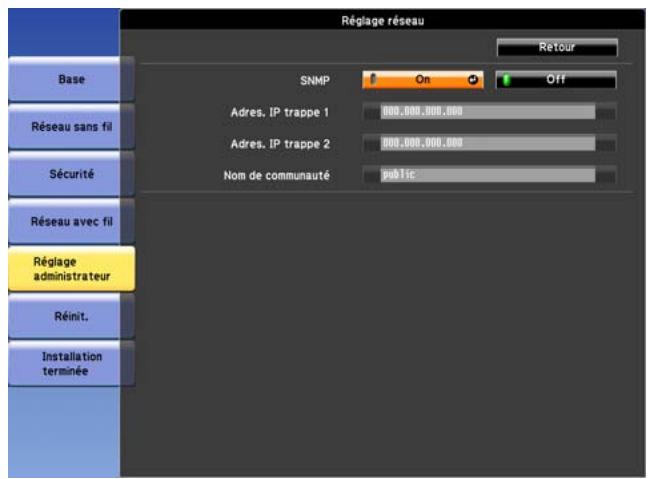
| Sous-menu | Fonction |
| SNMP | Réglez sur On pour contrôler le projecteur via SNMP®. Pour surveiller le projecteur, vous doivent installer le programme de gestion SNMP sur votre ordinateur. Les paramètres SNMP doivent être gérés par un expert en réseaux. La valeur par défaut est Off. |
| Adres. IP trappe 1/Adres. IP trappe 2 | Vous peuvent enregistrer deux adresses IP comme destination des notifications d'interruption SNMP. Vous peuvent enter un nombre de 0 à 255 dans chaque partie de l'adresse. Toute fois, les adresses IP suivantes ne peuvent pas être utilisées : 127.x.x.x, 224.0.0.0 à 255.255.255.255 (ou x est un nombre de 0 à 255) |
| Nom de communauté | Définissez le nom de communauté de SNMP. Vous pouvez entraîr 32 caractères alphanumeric à un octet. |
Menu Réinit.
Réinitialise tous les réglages réseau.
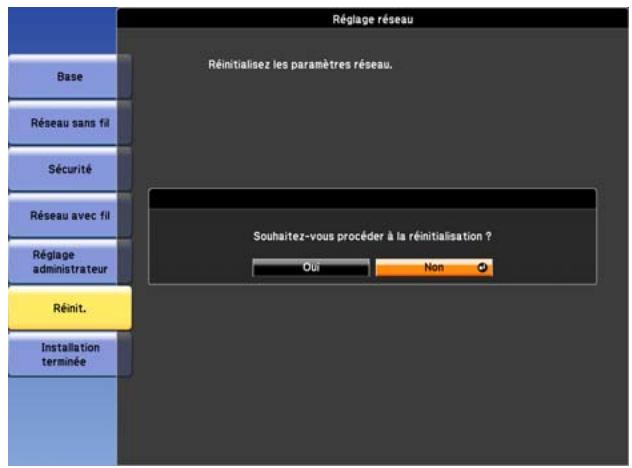
| Sous-menu | Fonction |
| Réinitialisiez les paramètres ré-seau. | Pour réinitialiser tous les régles réseau, sélectionnez Oui. Lorsque vous réinitialisez les régles réseau, les valeurs par défaut des régles des menus Mot de passer, Mot de passer administrateur et Gestion des certificates sont rétablies et les certificates sont supprimés. Après avoir réinitialisé tous les régles, le menu de Base s'affiche. |
Menu Information (Affichage uniquement)
Permet de vérifier l'état des signaux d'image projetées et celui du projecteur. Les éléments pouvant être affichés varient en fonction de la source en cours de projection. Selon le modèle utilisé, certaines sources d'entrée ne sont pas prises en charge.
"Détection automatique des signaux d'entrée et modification de l'image projetée (Recherche de source)" p.36
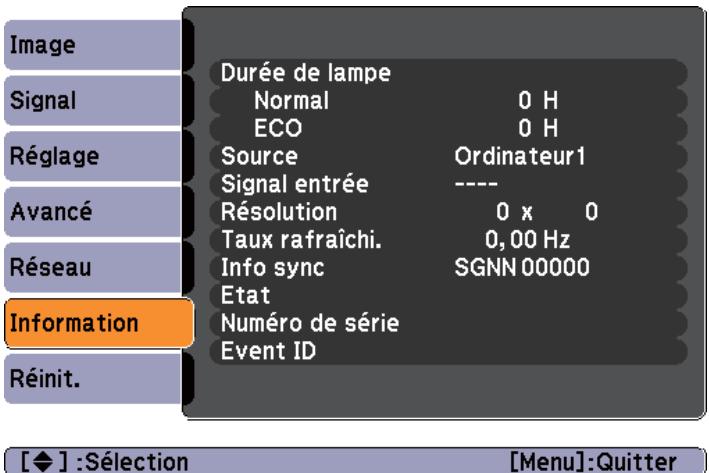
| Sous-menu | Fonction |
| Durée de lampe | Vous pouvez afficher la durée de fonctionnement cumulée de la lampe*. Lorsque le délai de remplacement de la lampe est atteint, les caractères sont affichés en jaune. |
| Source | Vous pouvez afficher le nom de la source pour l'équipement connecté en cours de projection. |
| Signal entrée | Vous pouvez afficher le contenu du paramètre Signal entrée définis dans le menu Signal en fonction de la source. |
| Résolution | Permet d'afficher la résolution. |
| Signal Video | Vous pouvez afficher les régages de Signal Video définis dans le menu Signal. |
| Taux rafraîché. | Permet d'afficher la fréquence de rafraîchissement>. |
| Info sync | Permet d'afficher des informations sur le signal d'image. Ces informations peuvent s'avérer nécessaires pour des activités de service. |
| Etat | Affiche les informations concernant les erreurs survenues avec le projecteur. Ces informations peuvent s'avérer nécessaires pour des activités de service. |
| Numéro de série | Affiche le numéro de série du projecteur. |
| Event ID | Permet d'afficher le journal d'erreur de l'application. © "À propos d'Event ID" p.135 |
- La durée d'utilisation cumulée est affichée sous la forme «0H» pour les 10 premières heures. Si la durée est supérieure à 10 heures, elle est affichée sous la forme «10H», «11H», et ainsi de suite.
Menu Réinit.
Esc /[]:Retour []: Sélection Menu :Quitter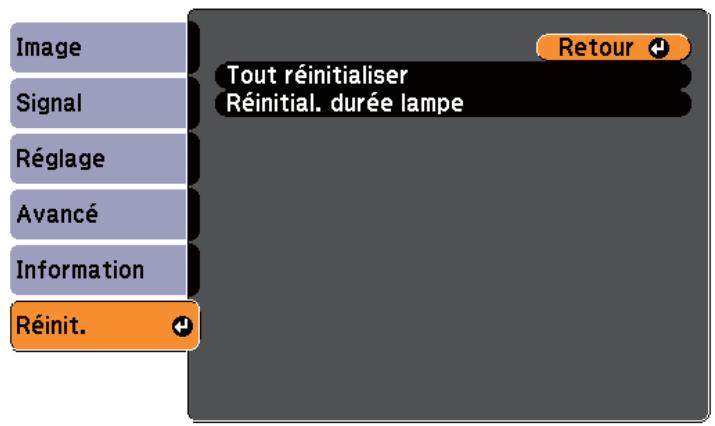
| Sous-menu | Fonction |
| Tout réinitialiser | Vous pouvez rétabrir les régles par défaut de tous les éléments du menu Configuration. Les valeurs par défaut des éléments suivants ne peuvent pas être rétables : Signal d'entrée, Logo d'utilisateur, tous les éléments des menus Réseau, Durée de lampe, Langue, Mot de passer et Bouton utiliser. |
| Réinitial. durée lampe | Efface la durée d'utilisation de la lampe. Remettez cette valeur à zéro lorsque vous remplacez la lampe. |
Dépannage
Ce chapitre explique comment identifier et résoudre les problèmes.
Si un problème survient sur le projecteur, vous pouvez accéder à l'écran Aide afin d'obtenir de l'assistance. Pour cela, appuyez sur le bouton Help. Vous pouvez résoudre les problèmes en répondant aux questions.
1 Appuyez sur le bouton Help. L'écran d'aide s'affiche.
Utilisation de la télécommande
Utilisation du panneau de commande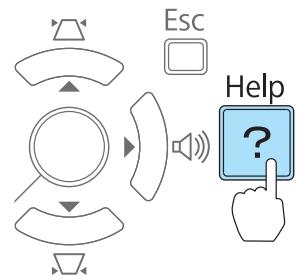
2 Sélectionnez un élément de menu.
[Aide]
L'image est petite.
![EPSON EB-1960 - [Aide] - 1](/content/2026/01/196554/images/9befe28d0b9839a4cda3cbb4ce50ba7e5560a1ceeddb0bbf9c1ccbc5433b1942.jpg)
L'image est projetée sous forme de trapèze.
La tonalité des couleurs est inhabituelle.
Aucun signal audio ou signal audio trop faible.
![EPSON EB-1960 - [Aide] - 2](/content/2026/01/196554/images/cb27c96766c6285e57f874be4269ecf41cc410b0b7820163834ad2c0eac296c2.jpg)
]: Sélection
![EPSON EB-1960 - [Aide] - 3](/content/2026/01/196554/images/fd7b718bb10049ef7f85d337ed9f77232bf012c33e1c98a90ba52d0513a65ce7.jpg)
: Entrée
Utilisation de la télécommande![EPSON EB-1960 - [Aide] - 4](/content/2026/01/196554/images/afe51ae500a1fa3dadaba331cc21330e2a13f47a521c8edc57248e0224213476.jpg)
Utilisation du panneau de commande![EPSON EB-1960 - [Aide] - 5](/content/2026/01/196554/images/27152672b4587ba9f8135c52cece5b8682168472d1dd928415c0376336d43272.jpg)
3 Confirmez la sélection.
Utilisation de la télécommande![EPSON EB-1960 - [Aide] - 6](/content/2026/01/196554/images/9d4744aafff6ff41829cb0f1f2cb51d3fbc423cfbc7fe37ac2b914a848e7e324.jpg)
Utilisation du panneau de commande![EPSON EB-1960 - [Aide] - 7](/content/2026/01/196554/images/f57ee9b826f5229373e1866a310eb9bd25fff1bce3742bfa95b34a104be0c7f2.jpg)
Les questions et solutions sont affichées comme illustré dans l'écran ci-dessous.
Appuyez sur le bouton Help pour quitter l'aide.
L'image est petite.
Le zoom est-il réglé sur le taux minimal ? Modifiez la taille de l'image à l'aide de la bague de zoom. Le projecteur est-il trop proche de l'écran ? Éloignez le projecteur de l'écran.

Consultez la section suivante si la fonction d'aide ne vous permet pas de résoudre votre problème.
"Dépannage" p.120
Si vous rencontrez un problème sur le projecteur, examinez tout d'abord ses témoins et reportez-vous à la section « Signification des témoins » ci-dessous. Consultez la section suivante si les témoins n'indiquent pas clairement le problème.
"Si les témoins ne fournissent aucune indication utile" p.123
Signification des témoins
Le projecteur comporte trois témoins qui indiquent son état de fonctionnement.
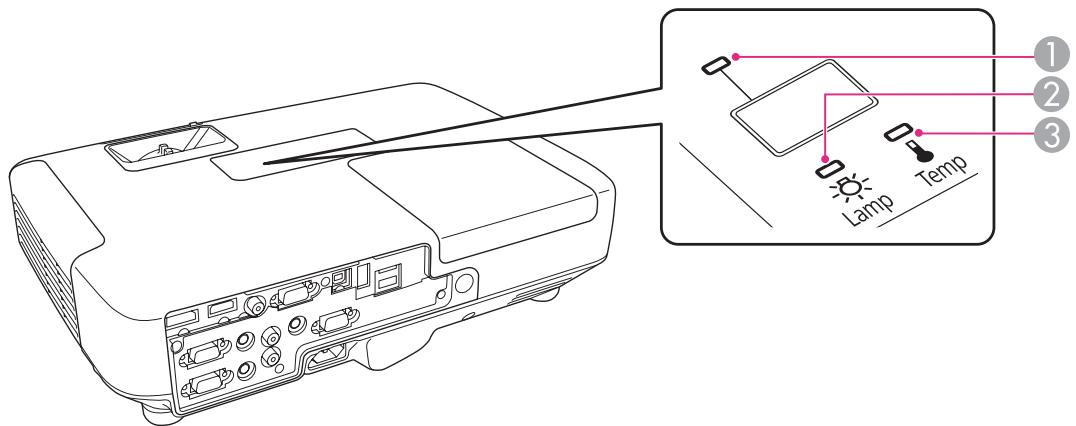
Témoin d'alimentation
Indique l'état de fonctionnement.
Mode attente : Lorsque vous appuyez sur le bouton [O] dans ce mode, la projection débute. Préparation de la surveillance réseau ou refroidissement en cours. Tous les boutons sont désactivés tant que le témoin clignote. Préchauffage : Le préchauffage dure environ 30 secondes. Au terme du préchauffage, le témoin cesse de clignoter. Le bouton [O] est désactivé pendant le préchauffage. Projection
Témoin de lampe 3, Témoin de température
Indique l'état de la lampe de projection.
Indique l'état de la température interne.
Le tableau suivant explique la signification des témoins et la façon de résoudre les problèmes qu'ils indiquent.
Si tous les témoins sont éteints, vérifiez si le cordon d'alimentation est bien branché et si l'alimentation électrique est normale.
Parfois, lorsque le cordon d'alimentation est débranché, le témoin [O] reste allumé pendant un court moment ; cette situation est normale.
: Allumé : Clignotant : Éteint : Varie en fonction de l'état du projecteur
| Etat | Cause | Solution ou état |
| Erreur interne | Cessez d'utiliser le projecteur, débranchez la fiche d'alimentation de la prise secteur et contactez votre revendeur ou le bureau le plus proche, dont vous trouvrez l'adresse dans la Liste des contacts pour projecteurs Ephson. •Liste des contacts pour projecteurs Ephson | |
| Erreur ventilateur | Cessez d'utiliser le projecteur, débranchez la fiche d'alimentation de la prise secteur et contactez votre revendeur ou le bureau le plus proche, dont vous trouvrez l'adresse dans la Liste des contacts pour projecteurs Ephson. •Liste des contacts pour projecteurs Ephson | |
| Erreur de capteur | ||
| Erreur haute temp. (Surchauffe) | La lampe s'éteint automatiquement et la projection s'arrête. Patientez environ cinq minutes. Àpres ce délambda, le projecteur passé en mode attente. Vérifiez les deux points suivants: •Assurez-vous que le filtré à air et la grille de sortie d'air sont bien dégagés et que le projecteur n'est pas placé contre un mur. •Si le filtré à air est bouché, nettoyez-le ou remplaceze-le. •"Nettoyage du filtré à air" p.138 •"Remplacement du filtré à air" p.144 Si l'erreur persiste après vérification des points ci-dessus, cessez d'utiliser le projecteur, débranchez la fiche d'alimentation de la prise secteur et contactez votre revendeur ou le bureau le plus proche, dont vous trouvrez l'adresse dans la Liste des contacts pour projecteurs Ephson. •Liste des contacts pour projecteurs Ephson | |
| En cas d'utilisation à une altitude d'au moins 1500 m, réglez le Mode haute alt. sur On. •"Menu Avance" p.101 | ||
| Erreur lampeDéfaillance lampe | Vérifiez les deux points suivants: •Retirez la lampe et vérifiez si elle n'est pas endommagée. •"Remplacement de la lampe" p.140 •Nettoyez le filtré à air. •"Nettoyage du filtré à air" p.138 | |
| Si la lampe n'est pas endommagée : Réinstalléla lampe et allumez l'appareil.Si l'erreur persiste : Remplacezla lampe et allumez l'appareil.Si l'erreur persiste : Cessez d'utiliser le projecteur, débranchez la fiche d'alimentation de la prise secteur et contactez votre revendeur ou le bureau le plus proche, dont vous trouverez l'adresse dans la Liste des contacts pour projecteurs Epson.Listes des contacts pour projecteurs Epson | ||
| Si la lampe est endommagée : Contactez vosre revendeur local ou l'adresse la plus proche indiquée dans la Liste des contacts pour projecteurs Epson. (Il est impossible de projeter des images tant que la lampe n'est pas replacée.)Listes des contacts pour projecteurs Epson | ||
| En cas d'utilisation à une altitude d'au moins 1500 m, réglez le Mode haute alt. sur On."Menu Avancé" p.101 | ||
| Err diaphragme auto Err. aim | Cessez d'utiliser le projecteur, débranchez la fiche d'alimentation de la prise secteur et contactez vosre revendeur ou le bureau le plus proche, dont vous trouverez l'adresse dans la Liste des contacts pour projecteurs Epson.Listes des contacts pour projecteurs Epson | |
| Avert. haute temp. | (Cette situation n'est pas anormale. Toutefois, si la température redevient à nouveau trop élevée, la projection s'arrête automatiquement.)Assurez-vous que le filtré à air et la grille de sortie d'air sont bien dégagés et que le projecteur n'est pas placé contre un mur.Si le filtré à air est bouché, nettoyez-le ou replacez-le."Nettoyage du filtré à air" p.138"Remplacement du filtré à air" p.144 | |
| Remplacer lampe | Remplacez la lampe."Remplacement de la lampe" p.140Si vous continuez à utiliser la lampe alors que son décai de remplacement a expiré, il existe un risque accru que la lampe explode. Remplacez la lampe)dès que possible. |

- Consultez la section suivante si le projecteur ne fonctionne pas correctement alors que les témoins n'indiquent rien d'anormal. "Si les témoins ne fournissent aucune indication utile" p.123. Si l'état des indicateurs n'est pas répertorié dans ce tableau, cessez d'utiliser le projecteur, débranchez la fiche d'alimentation de la prise secteur et contactez votre revendeur ou le bureau le plus proche, dont vous trouverez l'adresse dans la Liste des contacts pour projecteurs Epson. Liste des contacts pour projecteurs Epson
Si les témoins ne fournissent aucune indication utile
Si l'un des problèmes suivants se produit et que les témoins ne fournissent aucune indication utile, reportez-vous à la page correspondant à chaque problème.
Problèmes relatifs aux images
| • Aucune image n'est visible La projection ne démarre pas, la zone de projection est entièrement noire ou la zone de projection est entièrement bleue. | p.124 |
| • Les images animées ne sont pas affichées Les images animées projétées depuis un ordinateur sont noires; aucune image n'est projetée ou les images animées ne sont pas lues sur l'ordinateur. | p.125 |
| • La projection s'accrite automatiquement | p.125 |
| • Le message "Non Supporté" est affchéé | p.125 |
| • Le message "Pas de Signal" est affchéé | p.126 |
| • Les images sont floues, troubles ou déformées | p.126 |
| • Les images subissant des interférences ou une distorsion | p.127 |
| • L'image est tronquée (trop grande) ou trop petite, son rapport L/H n'est pas correct ou l'image a été inversée Seule une partie de l'image est affichée, les rapports de largeur et de hauteur de l'image ne sont pas corrects ou l'image peut apparaître inversée de haut en bas ou de gauche à droite. | p.128 |
| • Les couleurs de l'image ne sont pas correctes L'image entière présente des teintes mauves ou vertes, les images sont affichées en noir et blanc ou les images sont ternes. | p.129 |
| • Les images sontsons | p.129 |
Problèmes au démarrage de la projection
| • Le projecteur ne s'allume pas | p.130 |
Autres problèmes
| • Aucun son n'est émis, ou le son est très faible | p.131 |
| • La télécommande ne fonctionne pas | p.131 |
| • Je veux modifier la langue des messages et des menus | p.132 |
| • Vous ne receivez pas de courrier, même si un problème est retrtré sur le projecteur | p.132 |
| • Les noms de fichiers image ne s'affichent pas correctement dans le diaporama | p.133 |
Problèmes relatifs aux images
Aucune image n'est visible
| Vérification | Solution |
| Avez-vous appuyé sur le bouton [◎] ? | Appuyez sur le bouton [◎] pour allumer l'appareil. |
| Les témoins sont-ils éteints ? | Le cordon d'alimentation n'est pas branché correctement, ou l'alimentation électrique n'est pas distribuée. Branchez le cordon d'alimentation correctement. "De l'installation à la projection" p.35 Vérifiez le bon fonctionnement de votre prise secteur ou de la source d'alimentation électrique. |
| Le mode Pause A/V est-il activé ? | Appuyez sur le bouton [A/V Mute] de la télécommande afin d'annuler le mode Pause A/V. "Arrêt momentané de l'image et du son (Pause A/V)" p.60 |
| Est-ce que le volet de pause A/V est fermé ? | Ouvrez le volet de pause A/V. "Avant/Dessus" p.12 |
| Les paramètres du menu Configuration sont-ils corrects ? | Rétablissez les valeurs par défaut de tous les régliages. Réinit. - Tout réinitialiser p.116 |
| L'image est-elle projetée entièrement noire ? (Uniquement en cas de projection d'images provenant d'un ordinateur) | Certaines images en entrée, comme les écrans de veille, peuvent être entièrement noires. |
| Les régliages du format de signal d'image sont-ils corrects ? (Uniquement en cas de projection d'images provenant d'une source videoe) | Modifiez les régliages de manière appropriée pour le signal de l'équipement connecté. Signal - Signal Video p.97 |
| Le cable USB est-il connecté correctement ? (Uniquement en cas de projection avec USB Display) | Vérifiez si le cable USB est connecté correctement. Reconnectez-le s'il est débranché ou s'il ne l'est pas correctement. |
| Windows Media Center est-il affché en plein écran ? (Uniquement en cas de projection avec USB Display ou via une connexion réseau) | Lorsque Windows Media Center est affché en plein écran, vous ne pouvez pas projeter avec USB Display ou via une connexion réseau. Réduirez la taille de l'écran. |
| Une application utilisant la fonction Windows DirectX est-elle affichée ? (Uniquement en cas de projection avec USB Display ou via une connexion réseau) | Les applications qui utilisent la fonction Windows DirectX peuvent ne pas afficher correctement les images. |
Les images animées ne sont pas affichées
| Vérification | Solution |
| Le signal d'image provenant de l'ordinateur est-il envoyé à l'écran LCD et au moniteur ? (Uniquement en cas de projection d'images provenant d'un ordinateur portable ou d'un ordinateur avec écran LCD intégré) | Réglez le signal d'image à partir de l'ordinateur pour activer uniquement la sortie externe. Consultez la documentation de votre ordinateur ou contactez le fabricant de l'ordinateur. |
| Le contenu de l'image animée que vous tentez de projeter est-il protégé par des droits d'auteur ? | Il est possible que le projecteur ne puisse pas projeter des images animées protégées par des droits d'auteur et qui sont lues sur un ordinateur. Pour plus de détails, consultez le guide de l'utilisateur fourni avec le lecteur. |
La projection s'arrête automatiquement
| Vérification | Solution |
| Le Mode veille est-il régle sur On ? | Appuyez sur le bouton [◎] pour allumer l'appareil. Si vous ne poulez pas utiliser le Mode veille, réglez-le sur Off. Avancé - Fonctionnement - Mode veille p.101 |
Le message "Non Supporté" est affiché
| Vérification | Solution |
| Les régles du format de signal d'image sont-ils corrects ? (Uniquement en cas de projection d/images provenant d'une source videoo) | Modifiez les régles de manière appropriée pour le signal de l'équipement connecté. ●Signal - Signal Video p.97 |
| La résolution et le taux de rafraîchissement du signal d'image correspondents-ils au mode actuel ? (Uniquement en cas de projection d/images provenant d'un ordinateur) | Reportez-vous à la documentation de l'ordinateur pour savoir comment modifier résolution et le taux de rafraîchissement du signal d'image envoyé depuis l'ordinateur. ●"Liste des pris en charge" p.152 |
Le message "Pas de Signal" est affiché
| Vérification | Solution |
| Les cables sont-ils connectés correctement? | Vérifiez que tous les cables requis pour la projection sont branchés correctement. Vérifiez qu'aucun cable n'est déconnecté et qu'il n'y a pas de faux contact. "De l'installation à la projection" p.35 |
| Avez-vous sélectionné le port approprié? | Changez d'image en appuyant sur le bouton [Source Search] de la télécommande ou du panneau de configuration. "Détction automatique des signaux d'entrée et modification de l'image projetée (Recherche de source)" p.36 |
| L'ordinateur ou la source video est-il allumé? | Allumez l'équipement. |
| Les signaux d'image sont-ils envoyés au projecteur ? (Uniquement en cas de projection d'images provenant d'un ordinateur portable ou d'un ordinateur avec écran LCD intégré) | Si les signaux d'image ne sont envoyés qu'au moniteur LCD de l'ordinateur ou au moniteur auxiliaire, vous devez modifier la sortie afin del'envoyer également vers une destination externe. Sur certains modèles d'ordinateur, lorsque les signaux d'image sont envoyés à l'extérieur, ils ne s'affichent plus sur le moniteur LCD ou le moniteur auxiliaire. Si la connexion est établie alors que le projecteur ou l'ordinateur est déjà allumé, il se peut que la touche Fn (touche de fonction) qui permet d'envoyer le signal video de l'ordinateur vers une sortie externe ne fonctionne pas. Éteignez l'ordinateur et le projecteur puis rallumez-les. "De l'installation à la projection" p.35 Documentation de l'ordinateur |
Les images sont floues, troubles ou déformées
| Vérification | Solution |
| La fonction Keystone H/V auto. est-elle régée sur Off ? | Un réglage sur On active la correction Keystone H/V auto. Réglage - Keystone - H/V-Keystone - Keystone H/V auto. p.99 Si vous utilisez le projecteur avec ce réglage désactivé, réglez l'image projetée manuellement. "Correction manuelle" p.41 |
| La mise au point est-elle régée correctement ? | Tournez la bague de mise au point afin de régler la mise au point. Si la mise au point n'est pas correcte, appuyez sur le bouton [Focus Help]. "Correction de la mise au point" p.47 |
| Le projecteur se trouve-t-il à une distance correcte ? | La projection est-elle effectuée à une distance en dehors de la plage de distances recommmandée ? Installez l'appareil en respectant cette distance. "Taille de l'écran et Distance de projection" p.149 |
| La valeur de correction trapézoidale n'est-elle pas trop élevé ? | Réduisez l'angle de projection afin de diminuier la quantité de correction trapézoidale. "Réglage de la position de l'image" p.47 |
| De la condensation s'est-elle formée sur l'objectif ? | Si le projecteur est transféré rapidement d'un local froid vers un local chaud, ou si la température ambiente change brusquement, de la condensation peut se former sur l'objectif, ce qui risque de produit des images floues. Installez le projecteur dans le local une heures avant de l'utiliser. Si de la condensation se forme sur l'objectif, éteignez le projecteur et attendez qu'elle disparaisse. |
Les images subissent des interférences ou une distorsion
| Vérification | Solution |
| Les régles du format de signal d'image sont-ils corrects? (Uniquement en cas de projection d'images provenant d'une source video) | Modifiez les régles de manière appropriée pour le signal de l'équipement connecté. Signal - Signal Video p.97 |
| Les cables sont-ils connectés correctement? | Vérifiez que tous les cables requis pour la projection sont branchés correctement. "Connexion des équipements" p.26 |
| Un cable d'extension est-il utilisé? | Si un cable d'extension est employé, il se peut que des interférences électriques influent sur le signal. Utilisez les cables fournis avec le projecteur, afin de vérifier si le problème n'est pas dû aux cables que vous employez. |
| Avez-vous sélectionné la résolution correcte? (Uniquement en cas de projection d'images provenant d'un ordinateur) | Configurez l'ordinateur de manière à ce que les signaux envoyés soient compatibles avec le projecteur. "Liste des pris en charge" p.152 Documentation de l'ordinateur |
| Les paramètres Sync. et Alignment sont-ils régles correctement? (Uniquement en cas de projection d'images provenant d'un ordinateur) | Appuyez sur le bouton [Auto] de la télécommande ou le bouton [ ] du panneau de configuration pour exécuter l'ajustement automatique. Si les images ne sont pas correctes après l'ajustement automatique, vous pouze l'effectuer manuellement à l'aide du menu Configuration. Signal - Alignment, Sync. p.97 |
| Le mode Résolution est-il régle sur une option autre que Automatique? (Uniquement en cas de projection sur un écran divisé) | L'image peut pas être comprimée si le mode Résolution du menu Configuration et la résolution de l'image projetée sont différents. Si l'image est compressée, réglez le mode Résolution sur Automatique. Signal - Résolution p.97 |
| La fonction Transférer la fenêtre des couches est-elle sélectionnée? (Uniquement en cas de projection avec USB Display) | Cliquez sur Tous les programmes - EPSON Projector - Epson USB Display - Paramètres Epson USB Display Vx.xx, puis déslectionné la case à cocher Transférer la fenêtre des couches. |
Le curseur de la souris clignote (uniquement lors d'une projection USB Display)
| Vérification | Solution |
| L'option Permet de fluidifier le mouvement du curseur de la souris. est-elle sélectionnée ? | Cliquez sur Tous les programmes - EPSON Projector - Epson USB Display - Paramètres Epson USB Display Vx.xx, puis Sélectionnez Permet de fluidifier le mouvement du curseur de la souris. (Non disponible pour Windows 2000.) Pour Windows Vista/7, Windows Aero désactivé lorsque cette option est sélectionnée. |
L'image est tronquée (trop grande) ou trop petite, son rapport n'est pas correct ou l'image a été inversée
| Vérification | Solution |
| Une image d'ordinateur en format large est-elle projetée ? (Uniquement en cas de projection d'images provenant d'un ordinateur) | Modifiez les régles de manière appropriée pour le signal de l'équipement connecté. Signal - Résolution p.97 |
| L'image est-elle toujours agrandie par la fonction E-Zoom ? | Appuyez sur le bouton [Esc] de la télécommande pour annuler la fonction E-Zoom. "Agrandissement d'une partie de l'image (E-Zoom)" p.62 |
| La position de l'image a-t-elle été réalisée correctement ? | (Uniquement lors de la projection de signaux RVB analogiques en entrée depuis le port Computer.) Appuyez sur le bouton [Auto] de la télécommande ou le bouton [←] du panneau de configuration pour ajuster l'emplacement. Vou陏 pas ajuster l'emplacement depuis le menu Configuration. Signal - Position p.97 |
| L'ordinateur est-il configuré pour un affichage sur deux écrans ? (Uniquement en cas de projection d'images provenant d'un ordinateur) | Si l'affichage sur deux écrans a été activé dans les Propriétés d'affichage du Panneau de configuration de l'ordinateur, seule la moitié de l'image affichée sur l'écran de l'ordinateur est projetée. Pour afficher l'image entière, désactivez l'affichage sur deux écrans. Documentation du pilote de la carte graphique de l'ordinateur |
| Avez-vous sélectionné la résolution correcte ? (Uniquement en cas de projection d'images provenant d'un ordinateur) | Configurez l'ordinateur de manière à ce que les signaux envoyés soient compatibles avec le projecteur. "Liste des pris en charge" p.152 Documentation de l'ordinateur |
| Le mode de projection est-il correct ? | En fonction de l'installation du projecteur, définissez l'un des modes de projection suivants : Avant, Avant/Plafond, Arrière ou Arrière/Plafond. Avancé - Projection p.101 "Méthodes d'installation" p.23 |
Les couleurs de l'image ne sont pas correctes
| Vérification | Solution |
| Les régles du signal en entrée correspondant-ils aux signaux provenant de l'appareil connecté? | Modifiez les régles suivants de manière appropriée pour le signal de l'équipment connecté. • Lorsque l'image provient d'un périhérique connecté au port Computer ● Signal - Signal entrée p.97 • Lorsque l'image provient d'un périhérique connecté au port Video ● Signal - Signal Video p.97 |
| La luminosité de l'image a-t-elle eté réglée correctement? | Ajustez le réglage Luminosité du menu Configuration. ● Image - Luminosité p.96 |
| Les cables sont-ils connectés correctement? | Vérifiez que tous les cables requis pour la projection sont branchés correctement. Vérifiez qu'aucun cable n'est déconnecté et qu'il n'y a pas de faux contact. ● "Connexion des équipements" p.26 |
| Le contraste® est-il régle correctement? | Ajustez le réglage Contraste du menu Configuration. ● Image - Contraste p.96 |
| Le réglage couleur est-il défini correctement? | Ajustez le réglage Gamma, RGB ou RGBCMY dans le menu Configuration. ● Image - Avancé p.96 ● "Réglage de l'image" p.48 |
| L'intensité et la teinte des couleurs ont-elles eté ajustées correctement? (Uniquement en cas de projection d'images provenant d'une source videoe) | Ajustez les régles Intensité couleur et Nuance du menu Configuration. ● Image - Intensité couleur, Nuance p.96 |
Les images sont sombres
| Vérification | Solution |
| La luminosité de l'image est-elle définie correctement? | Ajustez les régles Luminosite et Consommation électr. du menu Configuration. ► Image - Luminosite p.96 ► Réglage - Consommation électr. p.99 |
| Le contraste» est-il régle correctement? | Ajustez le réglage Contraste du menu Configuration. ► Image - Contraste p.96 |
| Est-il temps de replacer la lampe ? | Lorsqu'il est presque temps de replacer la lampe, les images deviennent plus sombres et la qualité des couleurs se dégrade. Dans ce cas, installez une lampe neuve. "Remplacement de la lampe" p.140 |
Problèmes au démarrage de la projection
Le projecteur ne s'allume pas
| Vérification | Solution |
| Avez-vous appuyé sur le bouton [◎] ? | Appuyez sur le bouton [◎] pour allumer l'appareil. |
| Les témoins sont-ils éteints ? | Le cordon d'alimentation n'est pas branché correctement, ou l'alimentation électrique n'est pas distribuée.Débranchez le cordon d'alimentation puis rebranchez-le."De l'installation à la projection" p.35Vérifiez le bon fonctionnement de votre prise secteur ou de la source d'alimentation électrique. |
| Les témoins s'allument-ils et s'éteignent-ils lorsque vous touchelez cordon d'alimentation ? | Cette situation est probablement due à un faux contact dans le cordon d'alimentation ou à un cordon défectueux.Réinsérez le cordon d'alimentation. Si cela ne résout pas le problème, arrêtez d'utiliser le projecteur, débranchez le cordon d'alimentation de la prise secteur et contactez votre revendeur ou le bureau le plus proche, dont vous trouverez l'adresse dans la Liste des contacts pour projecteurs Ephson.Liste des contacts pour projecteurs Ephson |
| La fonction Blocage fonctionne. est-elle régée sur Verrouill.compl. ? | Appuyez sur le bouton [◎] de la télécommande. Si vous ne pouze pas utiliser la fonction Blocage fonctionne., réglez-la sur Off.Réglage - Blocage fonctionne. p.99 |
| Les réglages appropriés ont-ils été sélectionnés pour le Récopeur à distance ? | Consultez la section Récopeur à distance du menu Configuration.Réglage - Récopeur à distance p.99 |
Autres problèmes
Aucun son n'est émis, ou le son est très faible
| Vérification | Solution |
| Vérifiez que le cable audio/vidéo est bien branché au projecteur et à la source audio. | Débranchez le cable du port Audio, puis rebranchez-le. |
| Le volume du projecteur est-il régle au minimum? | Ajustez le volume de manière à entendre le son. Réglage - Volume p.99 "Réglage du volume" p.48 |
| Le volume de l'ordinateur ou de la source d'image est-il régle au minimum? | Ajustez le volume de manière à entendre le son. |
| Le mode Pause A/V est-il activé? | Appuyez sur le bouton [A/V Mute] de la télécommande afin d'annuler le mode Pause A/V. "Arrêt momentané de l'image et du son (Pause A/V)" p.60 |
| Le cable audio est-il de type « Sans résistance »? | Si vous employez un cable audio que vous vous âtes procuéré dans le commerce, assurez-vous qu'il est de type « Sans résistance ». |
| La connexion est-elle assurée à l'aide d'un cable HDMI ? | Si aucun son n'est émis lors de la connexion à l'aide d'un cable HDMI, réglez l'équipement connecté sur la sortie PCM. |
| La fonction Sortie audio à partir du projecteur est-elle sélectionnée? (Uniquement en cas de projection avec USB Display) | Cliquez sur Tous les programmes - EPSON Projector - Epson USB Display - Paramètres Epson USB Display Vx.xx, puis sélectionnez Sortie audio à partir du projecteur. |
La télécommande ne fonctionne pas
| Vérification | Solution |
| L'émetteur de la télécommande est-il bien orienté vers le récepteur du projecteur pendant l'utilisation? | Orientez la télécommande vers le capteur des signaux de la télécommande. "Portée de la télécommande" p.21 |
| La télécommande n'est-elle pas trop éloignée du projecteur? | La portée de la télécommande est d'environ 6 m. "Portée de la télécommande" p.21 |
| La lumière directe du soleil ou une luzière forte de lampes fluorescentes parvient-elle au capteur des signaux de la télécommande? | Installez le projecteur à un endroit où le capteur des signaux de la télécommande ne recoit pas delumière trop forts. Vous pouvez également régler le récepteur sur Off dans la section Récepteur à distance du menu Configuration. Réglage - Récepteur à distance p.99 |
| Les régles appropriés ont-ils été sélectionnés pour le Récopteur à distance ? | Consultez la section Récopteur à distance du menu Configuration. Réglage - Récopteur à distance p.99 |
| Les piles sont-elles déchargées ou ont-elles été installées correctement ? | Vérifiez si les piles ont été insérées correctement, ou remplacez-les si nécessaire. "Remplacement des piles de la télécommande" p.20 |
| Lors du réglage de la différence de couleur à l'aide de la fonction de réglage des couleurs sur écrans multiples, avez-vous spécifique l'ID de projecteur approprié pour le projecteur que vous souhaitez contrôle ? | Tout en maintainant le bouton [ID],enforcé,appuyez sur la touche numérique correspondant à l'ID du projecteur à contrôler. "Définition d'un ID et'utilisation de la télécommande" p.64 |
Je veux modifier la langue des messages et des menus
| Vérification | Solution |
| Modifiez le réglage Langue. | Ajustez le réglage Langue du menu Configuration. Avancé - Langue p.101 |
Le réglage de l'authentification de l'unité LAN sans fil échoue
| Vérification | Solution |
| L'heure est-elle correctement définie? | Si l'unité LAN sans fil est définie correctement mais que le réglage de l'authentication échoue, il est possible que l'heure ne soit pas définie correctement. Vérifiez si ces régliages sont corrects. Avancé - Paramètres heures/programmation p.101 |
Vous ne recevez pas de courrier, même si un problème est rencontré sur le projecteur
| Vérification | Solution |
| Le Mode attente est-il défini sur Comm. activée ? | Pour utiliser la fonction Notif. courrier lorsqu'elle projecteur est en attente, activéz Comm. activée dans la section Mode attente du menu Configuration. Avancé - Mode attente p.101 |
| Une erreur fatale est-elle survenue, provoquant l'accêt soudain du projecteur? | Si le projecteur s'accêt soudainement, il est impossible d'envoyer des messages. Si cet état anormal persististe, contactez votre revendeur ou le bureau le plus proche dont vous trouverez l'adresse dans la Liste des contacts pour projecteurs Epson. ►Liste des contacts pour projecteurs Epson |
| Le projecteur reçoit-il une alimentation électrique? | Vérifiez le bon fonctionnement de votre prise secteur ou de la source d'alimentation électrique. |
| La fonction Notif. courrier est-elle configurée correctement dans le menu Configuration? | Un message d'erreur est envoyé conformément aux régles Courrier du menu Configuration. Vérifiez si ces régles sont corrects. ►"Menu Réglage administrateur" p.111 |
"La batterie qui sert à mémoriser l'heure est presque déchargée." s'affiche
| Vérification | Solution |
| L'alimentation interne qui enregistre les régles de votre horloge est presque déchargée. | Contactez votre revendeur local ou l'adresse la plus proche indiquée dans la Liste des contacts pour projecteurs Ephor. • Liège des contacts pour projecteurs Ephor |
Les noms de fichiers image ne s'affichent pas correctement dans le diaporama
| Vérification | Solution |
| Le nom du fjichier est-il trop long? | Le nom du fjichier peut comprendre jusqu'à 8 caractères. Pour les noms de fjichier plus longs, la partie centrale du nom est omise pour raccourcir le nom à 8 caractères. |
| Le nom du fjichier contient-il des caractères à 2 octets? | Seuls des caractères alphanumeric et des symboles peuvent être utilisés dans les noms de fjichiers. Les autres caractères sont replacés par un point d'interrogation (?) |
Impossible de modifier les réglages à l'aide d'un navigateur Web
| Vérification | Solution |
| L'ID et le mot de passer utiliseur sont-ils corrects? | Entrez l'ID utiliseur EPSONWEB. Celui-ci ne peut pas'être modifié. Entrez l'ID utiliseur même si le mot de passage est désactivé. Entrez les caractères définis pour le mot de passer MotPss ContrôleWeb. Le mot de passage par défaut est admin. |
Vérifiez les chiffres, puis appliquez les contre-mesures suivantes. Si vous ne parvenez pas à résoudre le problème, contactez votre administrateur réseau, votre revendeur local ou l'adresse la plus proche indiquée dans la Liste des contacts pour projecteurs Epson.
- Liste des contacts pour projecteurs Epson
| Event ID | Cause | Solution |
| 0432 | Impossible de démarrer EasyMP Network Projection. | Redémarrez le projecteur. |
| 0435 | ||
| 0434 | Les communications réseau sont instables. | Vérifiez l'état de la communication réseau, puis reconnectpez après quelques instants. |
| 0481 | ||
| 0482 | ||
| 0485 | ||
| 0433 | Impossible de dire des images transférées. | Redémarrez EasyMP Network Projection. |
| 0484 | La communication a été déconnectée de l'ordinateur. | |
| 04FE | EasyMP Network Projection a été fermé de manière inattendue. | Vérifiez l'état des communications réseau. Redémarrez le projecteur. |
| 04FF | Une erreur système s'est produit dans le projecteur. | Redémarrez le projecteur. |
| 0891 | Impossible de trouver un point d'accès avec le même SSID. | Fixez le même SSID sur l'ordinateur, le point d'accès et le projecteur. |
| 0892 | Le type d'autentification WPA/WPA2 ne correspond pas. | Vérifiez que les paramètres de sécurité du réseau sans fil sont corrects. |
| 0893 | Le type de cryptage WEP/TKIP/AES ne correspond pas. | "Menu Sécurité" p.107 |
| 0894 | La communication a été déconnectée car le projecteur était connecté à un point d'accès non autorisé. | Contactez votre administrateur réseau pour plus d'informations. |
| 0898 | Échec d'acquisition DHCP. | Assurez-vous que le serveur DHCP fonctionne correctement et que le cable réseau est bien connecté. Si vous n'utilise pas DHCP, désactivez le paramètre DHCP. |
| "Menu Réseau" p.102 | ||
| 0899 | Autres erreurs de communication | Si le redémarrage du projecteur ou de EasyMP Network Projection ne résout pas le problème, contactez votre revendeur ou le bureau le plus proche dont vous trouverez l'adresse dans la Liste des contacts pour projecteurs Ephson. |
| Liste des contacts pour projecteurs Ephson | ||
| 089A | Le type d'authentication EAP n'est pas le même. | Vérifiez que les paramètres de sécurité du réseau sans fil sont corrects. Vérifiez également si le certificat est installé correctement. |
| 089B | L'authentication du serveur EAP a échéué. | "Menu Sécurité" p.107 |
| 089C | L'authentication du client EAP a échéué. | |
| 089D | L'échange de clé a échoué. |
Maintenance
Ce chapitre contient des procédures de maintenance qui vous aident à conserver votre projecteur en excellent état de fonctionnement pendant très longtemps.
Nettoyez votre projecteur s'il est devenu sale ou si la qualité des images projetées commence à se dégrader.

Attention
Éteignez le projecteur avant de le nettoyer. Sinon, un choc électrique peut survenir.
Nettoyage de l'extérieur du projecteur
Nettoyez l'extérieur du projecteur en l'essuyant sans forcer à l'aide d'un chiffon doux.
Si le projecteur est particulièrement sale, humidifiez votre chiffon à l'aide d'une solution d'eau contenant une petite quantité d'un détergent neutre, en veillant à bien essorer votre chiffon avant de vous en servir pour essuyer l'extérieur du projecteur.
Attention
N'utilisez pas de substance volatile telle que de la cire, de l'alcool ou un solvant pour nettoyer l'extérieur du projecteur. Ces substances pourraient modifier la qualité de la coque du projecteur ou provoquer sa décoloration.
Nettoyage de l'objectif
Utilisez un chiffon optique, disponible dans le commerce, pour essuyer délicatement l'objectif.

Avertissement
N'utilisez pas de vaporisateur contenant un gaz inflammable pour retarder les saletés ou la poussière qui adhèrent à l'objectif. Le projecteur peut prendre feu en cas de température interne élevée de la lampe.
Attention
Faites attention de ne pas frotter l'objet avec un matériel abrasif, et protégez-le des chocs, car il s'agit d'une pièce fragile.
Nettoyage du filtre à air
Nettoyez le filtre à air et la grille d'entrée d'air si le message suivant s'affiche :
"Le projecteur chauffe. Vérifiez que l'ouverture de la ventilation n'est pas obstruée, nettoyez ou remplacez le filtre."
Attention
- L'accumulation de poussière sur le filtre à air peut provoquer une élévation de la température interne du projecteur, ce qui peut entraîner des problèmes de fonctionnement et raccourcir la durée de vie du moteur optique. Nettoyez immédiatement le filtre à air si le message s'affiche.
- Ne rincez pas le filtre à air à l'eau et n'employez ni détergents ni solvants.
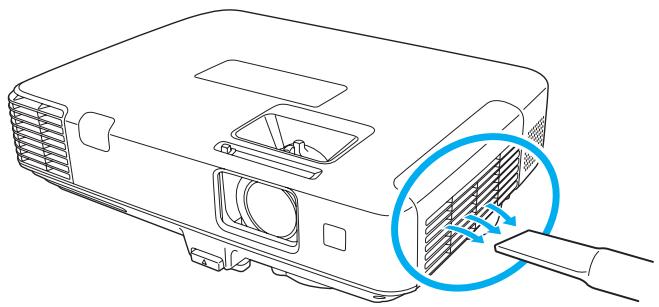

- Si un message s'affiche fréquemment, même après un nettoyage, il est temps de remplacer le filtre à air. Utilisez un filtre neuf. "Remplacement du filtre à air" p.144
- Il est conseillé de nettoyer ces pièces au moins tous les trois mois. Augmentez la fréquence de nettoyage si vous employez le projecteur dans un environnement particulièrement poussiéreux.
Cette section explique comment remplacer la lampe et le filtre à air.
Remplacement de la lampe
Périodicité de remplacement de la lampe
Il est temps de remplacer la lampe quand :
- Le message suivant s'affiche.
"Il est temps de remplacer la lampe. Pour vos achats, veuillez contacter votre revendeur de projecteurs Epson ou consulter le site www.epson.com."
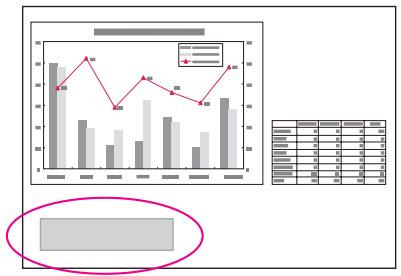
Le message s'affiche pendant 30 secondes.
- Le témoin de la lampe clignote en couleur orange.
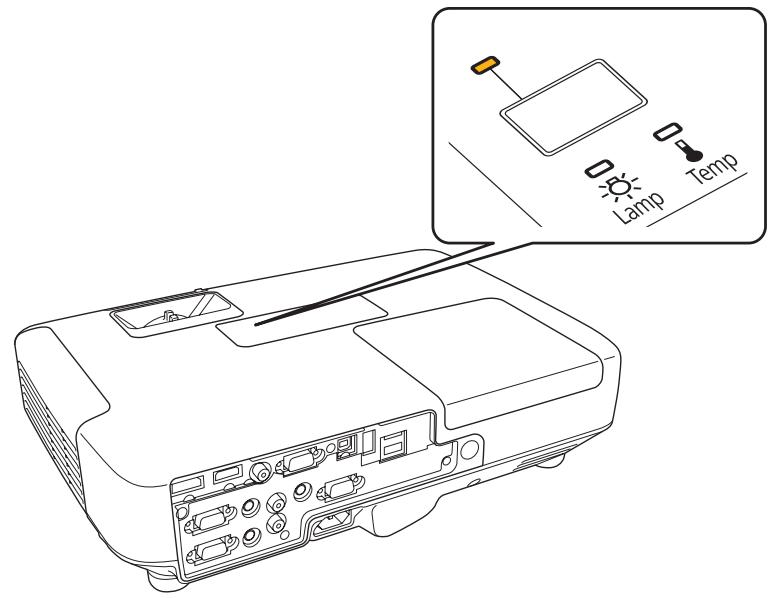
- L'image projetée commence à devenir sombre ou à perdre de sa qualité.
Attention
- Le message de remplacement de lampe est programmé pour s'afficher après les périodes d'utilisation suivantes, afin de conserver aux images leur luminosité initiale et toute leur qualité :
Pour le modèle EB-1965/EB-1964/EB-1955/EB-1954/EB-1945W
En cas d'utilisation continue, la consommation électrique en mode Normal est d'environ 2400 heures.
En cas d'utilisation continue, la consommation électrique en mode ECO est d'environ 3900 heures.
Pour le modèle EB-1935 :
En cas d'utilisation continue, la consommation électrique en mode Normal est d'environ 3400 heures.
En cas d'utilisation continue, la consommation électrique en mode ECO est d'environ 4900 heures.
Réglage - Consommation électrique, p. 99.
- Si vous continuez à utiliser la lampe alors que son délai de remplacement a expiré, il existe un risque accru que la lampe explose. Lorsque le message indiquant que la lampe doit être remplacée s'affiche, remplacez sans tarder votre lampe par une lampe neuve, même si elle fonctionne encore.
- N'éteignez pas le projecteur pour le remettre sous tension immédiatement après plusieurs fois de suite. Le fait d'allumer et d'éteindre fréquemment le projecteur peut raccourcir la durée de service de la lampe.
- Selon les caractéristiques de la lampe et la façon dont elle a été utilisée, il peut arriver que celle-ci produise moins de luminosité ou cesse complètement de fonctionner avant même que ce message ne s'affiche. Il est donc conseillé de toujours conserver une lampe de rechange à portée de main afin de pouvoir remédier à cette éventualité.
Procédure de remplacement de la lampe
Le remplacement de la lampe peut se faire même si le projecteur est fixé au plafond.
! Avertissement
- Dans le cadre du remplacement d'une lampe qui a cessé de briller, il est possible que la lampe soit cassée. Si vous devez remplacer la lampe d'un projecteur qui a été installé au plafond, vous devez toujours partir du principe que la lampe usagée est peut-être cassée et vous tenir sur le côté du couvercle de la lampe, et non dessous. Retirez doucement le couvercle de la lampe. Prenez des précautions lors du retrait du couvercle de la lampe car des morceaux de verre peuvent tomber et provoquer des blessures. En cas de contact de morceaux de verre avec les yeux ou la bouche, consultez immédiatement votre médecin.
- Ne démontez pas la lampe et n'y apportez pas de modifications. Si vous installez et utilisez une lampe modifiée ou désassemblée dans le projecteur, vous risquez de provoquer un incendie, une électrocution ou un autre incident.
! Attention
Attendez que la lampe ait suffisamment refroidi avant d'ouvrir le couvercle de la lampe. Si la lampe est encore chaude, vous risquez de vous brûler ou de vous blesser. Le refroidissement suffisant de la lampe nécessite environ une heure à compter de la mise hors tension.
1. Après avoir éteint le projecteur, attendez que la sonnerie de confirmation se fasse entendre deux fois, puis débranchez le cordon d'alimentation. 2. Attendez que la lampe ait suffisamment refroidi, puis retirez le couvercle de la lampe situé sur la partie supérieure du projecteur. Desserrez la vis de fixation du couvercle de la lampe à l'aide du tournevis fourni avec la nouvelle lampe ou d'un tournevis cruciforme. Faites ensuite coulisser le couvercle de la lampe vers l'avant puis soulevez-le pour le retirer.
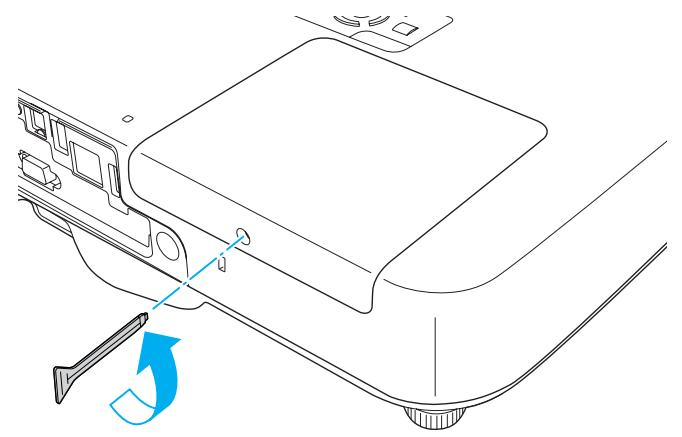
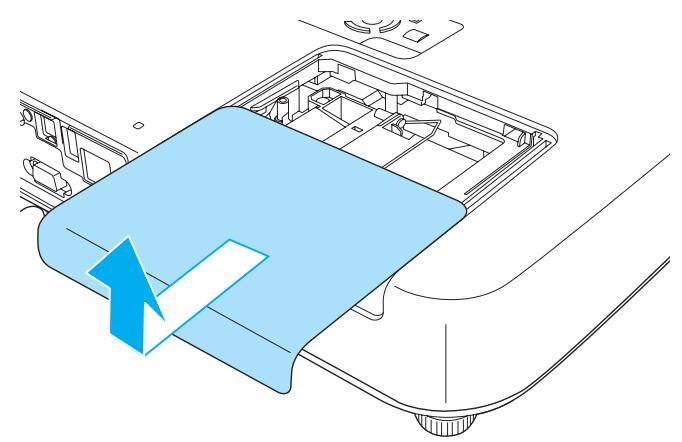
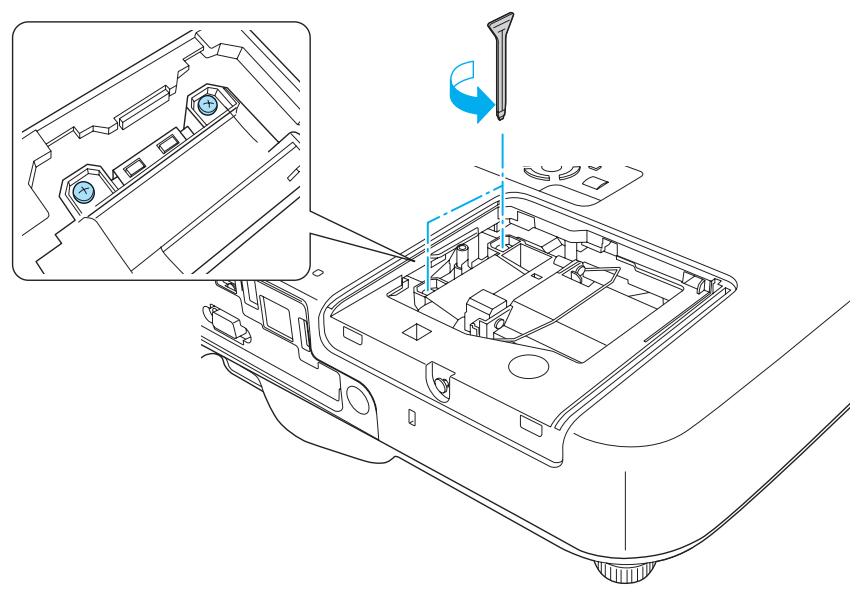

Retirez l'ancienne lampe en tirant sur la poignée.
Si la lampe est cassée, remplacez-la ou demandez l'assistance de votre revendeur.

Liste des contacts pour projecteurs Epson

Desserrez les deux vis de fixation de la lampe.
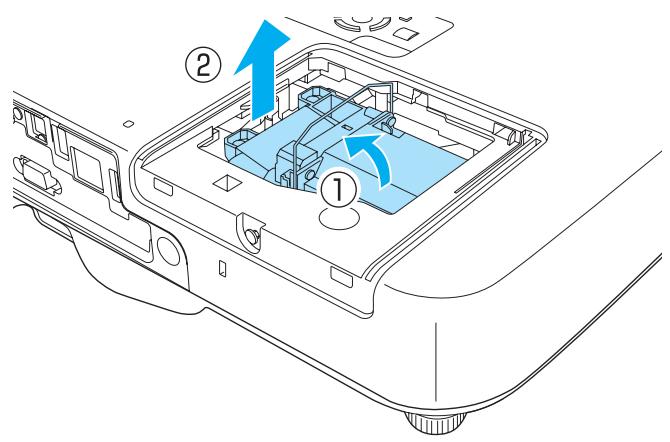
5. Installez la nouvelle lampe.
Installez la nouvelle lampe le long du rail de guidage, dans le bon sens de manière à ce qu'elle s'insère correctement, appuyez fermement, puis serrez les deux vis une fois la lampe en place.
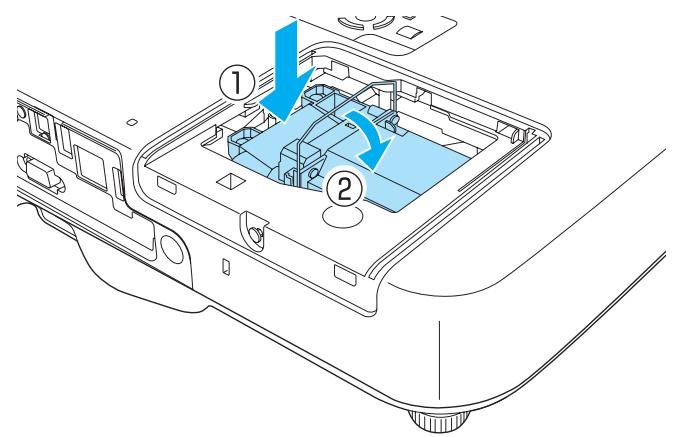
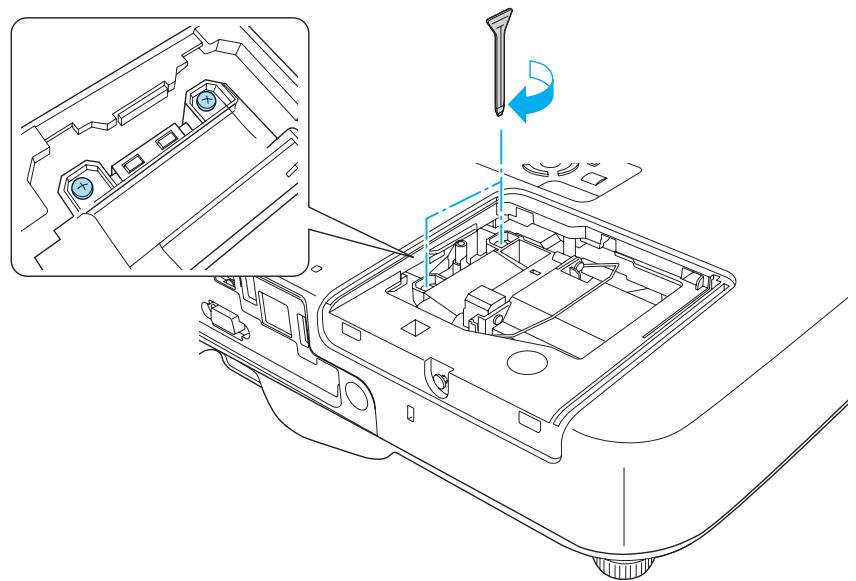
6. Replacez le couvercle de la lampe.
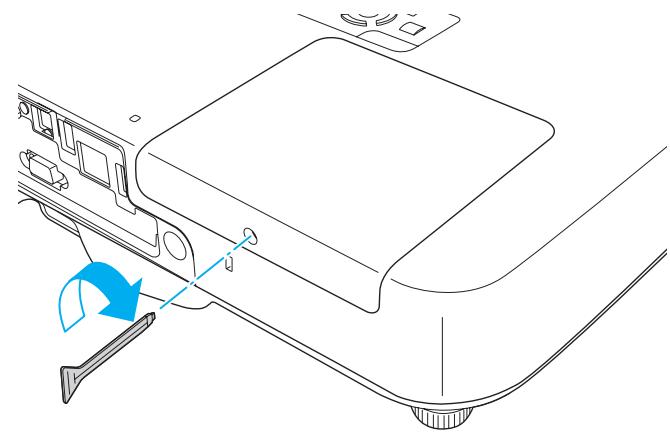
Attention
- Veillez à installer la lampe correctement. L'ouverture du couvercle de la lampe entraîne son extinction automatique, par mesure de précaution. En outre, elle ne se rallumera pas tant qu'elle et son capot n'auront pas été réinstallés correctement.
- Ce produit est équipé d'une lampe contenant du mercure (Hg). Veuillez consulter les réglementations locales relatives à la mise au rebut ou au recyclage. Ne jetez pas la lampe avec les déchets ménagers.
Réinitialisation de la durée de lampe
Le projecteur mémorise le nombre total d'heures d'utilisation de la lampe. Lorsqu'il est temps de remplacer la lampe, un indicateur et un message vous avertissent. Après avoir remplacé la lampe, veillez à remettre ce compteur à zéro à l'aide de la fonction Durée de lampe du menu Configuration.
"Menu Réinit." p.116

N'utilisez la fonction Durée de lampe qu'après le remplacement de la lampe, faute de quoi la période de remplacement de la lampe ne sera pas indiquée correctement.
Remplacement du filtre à air
Périodicité de remplacement du filtre à air
Si le message s'affiche fréquemment alors que le filtre à air a été nettoyé, remplacez le filtre à air.
Procédure de remplacement du filtre à air
Le remplacement du filtre à air peut se faire même si le projecteur est fixé au plafond.
1. Après avoir éteint le projecteur, attendez que la sonnerie de confirmation se fasse entendre deux fois, puis débranchez le cordon d'alimentation. 2. Ouvrez le couvercle du filtre à air. Faites coulisser le bouton de commande du capot du filtre à air, puis ouvrez ce capot.
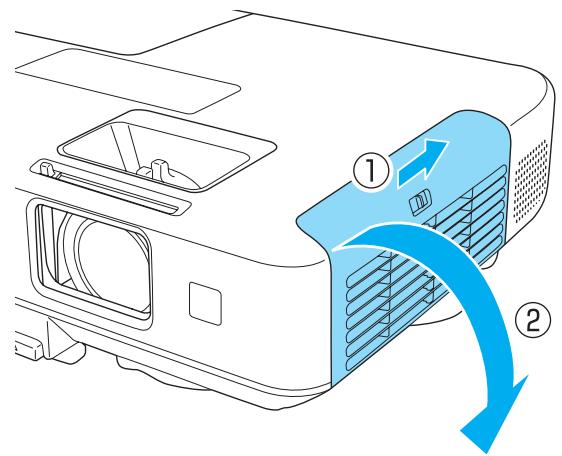
3. Retirez le filtre à air.
Saisissez la partie surélevée au centre du filtre à air, puis tirez-le vers vous.
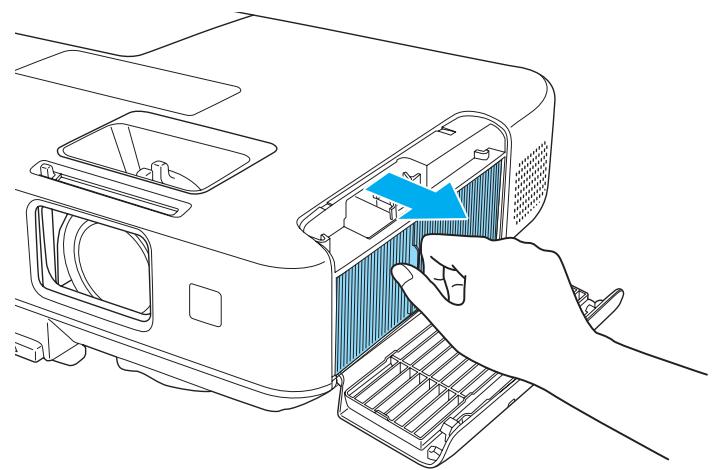
4. Installez le nouveau filtre à air.
Appuyez dessus jusqu'à ce qu'il fasse entendre un déclic.
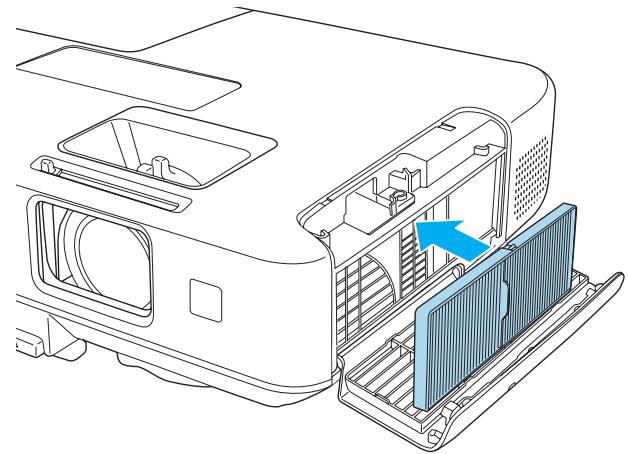
5. Fermez le couvercle du filtre à air.

Observez la réglementation locale en vigueur concernant les déchets lorsque vous jetez des filtres à air usagés.
Composition du cadre : Polypropylène
Composition du filtre : Polypropylène
Annexe
Les accessoires et consommables disponibles en option sont les suivants. Veuillez faire l'acquisition de ces produits lorsqu'ils sont nécessaires. La liste suivante présente les accessoires et consommables en option disponibles à partir de février 2012. Les détails des accessoires peuvent faire l'objet de modifications sans préavis, et leur disponibilité peut varier selon le pays d'achat.
Accessoires en option
| Unité interactive ELPIU01 À utiliser lors de l'utilisation de l'écran de l'ordinateur sur la surface de projection. |
| Caméra document ELPDC06/ELPDC11 S'utilise pour la projection d/images comme des livres, des transparents ou des diapos. |
| Sacoche de transport ELPKS65 Utilissez cette sacoche pour porter le projecteur à la main. |
| Écran portatif 50" ELPSC32 Écran compact et facile à transporter. (Rapport L/H 4:3) |
| Écran portatif 60" ELPSC27 Écran portatif 80" ELPSC28 Écran 100" ELPSC29 Écrans portatifs de type rouleau. (rapport L/H 4:3) |
| Écran portatif 70" ELPSC23 Écran portatif 80" ELPSC24 Écran portatif 90" ELPSC25 Écrans portatifs de type rouleau. (rapport L/H 16:10) |
| Écran portatif 53" ELPSC30 Écran portatif 64" ELPSC31 Écrans magnétiques portatifs. (rapport L/H 4:3) |
| Écran portatif 80" ELPSC26 Écran multiple. |
| Câble pour ordinateur ELPKC02 (1,8 m ; pour mini D-Sub 15 broches/mini D-Sub 15 broches) Identique au âble pour ordinateur fourni avec le projecteur. |
| Câble pour ordinateur ELPKC09 (3 m ; pour mini D-Sub 15 broches/mini D-Sub 15 broches) Câble pour ordinateur ELPKC10 (20 m ; pour mini D-Sub 15 broches/mini D-Sub 15 broches) Utilisez l'un de ces âbles de rallonge si le âble pour ordinateur fourni avec le projecteur est trop court. |
| Câble pour port D ELPKC22 (Mini D-Sub 15 broches/3 m pour port D) Utilisez-le pour connecter au port D d'une source d'image. |
| Câble Composantes Video ELPKC19 (3 m ; mini D-sub 15 broches/RCA âmale × 3) Permet la connexion à une source Vidéo component". |
| Unité réseau sans fil ELPAP07 Permet la connexion sans fil du projecteur à un ordinateur et la projection. |
| Quick Wireless Connection USB Key ELPAP09 Permet d'étabrir une connexion rapide et directe entre le projecteur et un ordinateur sous Windows. |
| Tube plafond (450 mm)* ELPFP13 Tube plafond (700 mm)* ELPFP14 S'utilise pour installer le projecteur à un plafond élevé. |
| Fixation de plafond* ELPMB23 S'utilise pourinstaller le projecteur au plafond. |
- Une expertise spéciale est requise pour suspendre le projecteur à un plafond. Contactez votre revendeur local ou l'adresse la plus proche indiquée dans la Liste des contacts pour projecteurs Epson. Liste des contacts pour projecteurs Epson
Consommables
Lampe ELPLP74 (EB-1935 uniquement)
Lampe ELPLP75
Pour remplacer une lampe usagée.
Filtre à air ELPAF41
Pour remplacer un filtre à air usagé.
Distance de projection (pour les modèles EB-1965/EB-1964/EB-1955/EB-1954/EB-1935)
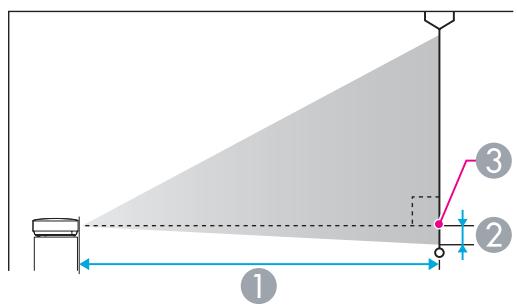
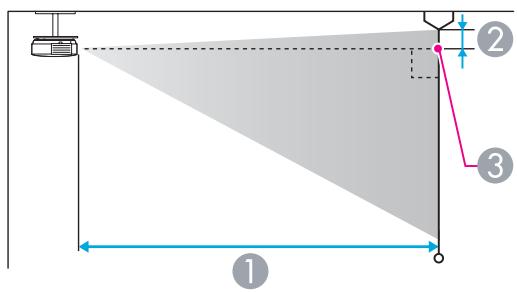
1 Distance de projection Distance entre le centre de l'objectif et la base de l'écran (ou le haut de l'écran, si le projecteur est suspendu) 3 Centre de l'objectif
Unité : cm
| Format d'écran 4:3 | 1 | 2 | |
| Minimum (Large) à Maximum (Télé) | |||
| 30" | 61x46 | 83 - 136 | -5 |
| 40" | 81x61 | 111 - 182 | -6 |
| Format d'écran 4:3 | 1 | 2 | |
| Minimum (Large) à Maximum (Télé) | |||
| 50" | 100x76 | 140 - 229 | -8 |
| 60" | 120x91 | 169 - 275 | -10 |
| 80" | 160x120 | 226 - 368 | -13 |
| 100" | 200x150 | 283 - 460 | -16 |
| 150" | 300x230 | 426 - 692 | -24 |
| 200" | 410x300 | 568 - 923 | -32 |
| 250" | 500x380 | 711 - 1155 | -40 |
| 300" | 610x457 | 854 - 1386 | -48 |
Unité : cm
| Format d'écran 16:9 | 1 | 2 | |
| Minimum (Large) à Maximum (Télé) | |||
| 30" | 66x37 | 91 - 149 | +1 |
| 40" | 89x50 | 122 - 199 | +1 |
| 50" | 110x62 | 153 - 249 | +2 |
| 60" | 130x75 | 184 - 300 | +2 |
| 80" | 180x100 | 246 - 401 | +3 |
| 100" | 220x120 | 308 - 502 | +3 |
| 150" | 330x190 | 464 - 754 | +5 |
| 200" | 440x250 | 619 - 1006 | +7 |
| 250" | 550x310 | 775 - 1258 | +9 |
| 275" | 609x343 | 853 - 1384 | +10 |
Distance de projection (pour le modèle EB-1945W)
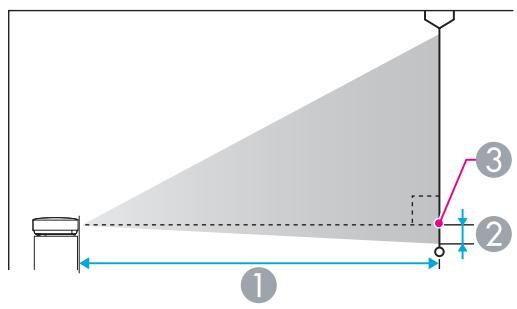
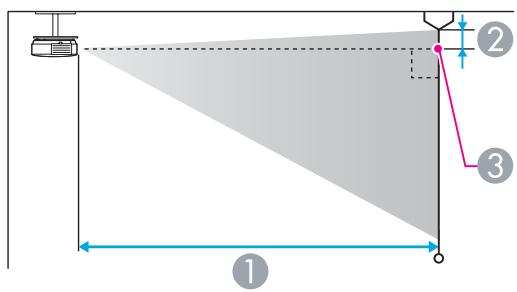
1 Distance de projection Distance entre le centre de l'objectif et la base de l'écran (ou le haut de l'écran, si le projecteur est suspendu) 3 Centre de l'objectif
Unité : cm
| Format d'écran 4:3 | 1 | 2 | |
| Minimum (Large) à Maximum (Télé) | |||
| 30" | 61x46 | 100 - 164 | -1 |
| 40" | 81x61 | 134 - 219 | -2 |
| 50" | 100x76 | 169 - 275 | -2 |
| Format d'écran 4:3 | 1 | 2 | |
| Minimum (Large) à Maximum (Télé) | |||
| 60" | 120x91 | 203 - 331 | -2 |
| 80" | 160x120 | 271 - 442 | -3 |
| 100" | 200x150 | 340 - 553 | -4 |
| 120" | 244x183 | 408 - 664 | -5 |
| 150" | 300x230 | 511 - 831 | -6 |
| 200" | 410x300 | 682 - 1108 | -8 |
| 250" | 500x380 | 854 - 1386 | -10 |
Unité : cm
| Format d'écran 16:9 | 1 | 2 | |
| Minimum (Large) à Maximum (Télé) | |||
| 30" | 66x37 | 91 - 149 | +1 |
| 40" | 89x50 | 122 - 199 | +1 |
| 50" | 110x62 | 153 - 249 | +2 |
| 60" | 130x75 | 184 - 300 | +2 |
| 80" | 180x100 | 246 - 401 | +3 |
| 100" | 220x120 | 308 - 502 | +3 |
| 150" | 330x190 | 464 - 754 | +5 |
| 200" | 440x250 | 619 - 1006 | +7 |
| 250" | 550x310 | 775 - 1258 | +9 |
| 275" | 609x343 | 853 - 1384 | +10 |
Unité : cm
| Format d'écran 16:10 | 1 | 2 | |
| Minimum (Large) à Maximum (Télé) | |||
| 30" | 64x40 | 88 - 144 | -1 |
| 40" | 86x54 | 118 - 193 | -1 |
| 50" | 110x67 | 149 - 243 | -2 |
| 60" | 130x81 | 179 - 292 | -2 |
| 80" | 170x110 | 239 - 390 | -3 |
| 100" | 220x130 | 300 - 488 | -3 |
| 150" | 320x200 | 451 - 733 | -5 |
| 200" | 430x270 | 603 - 979 | -7 |
| 250" | 540x340 | 754 - 1224 | -8 |
| 280" | 605x377 | 845 - 1371 | -9 |
Résolutions prises en charge
Signaux d'ordinateur (RVB analogue)
| Signal | Taux rafraîchi. (Hz) | Résolution (points) |
| VGA | 60/72/75/85 | 640x480 |
| SVGA | 56/60/72/75/85 | 800x600 |
| XGA | 60/70/75/85 | 1024x768 |
| WXGA | 60 | 1280x768 |
| 60 | 1366x768 | |
| 60/75/85 | 1280x800 | |
| WXGA+ | 60/75/85 | 1440x900 |
| WXGA++ | 60 | 1600x900 |
| SXGA | 70/75/85 | 1152x864 |
| 60/75/85 | 1280x1024 | |
| 60/75/85 | 1280x960 | |
| SXGA+ | 60/75 | 1400x1050 |
| WSXGA*1, 2 | 60 | 1680x1050 |
| UXGA | 60 | 1600x1200 |
| MAC13" | 67 | 640x480 |
| MAC16" | 75 | 832x624 |
| MAC19" | 75 | 1024x768 |
| 59 | 1024x768 |
| Signal | Taux rafraîchi. (Hz) | Résolution (points) |
| MAC21" | 75 | 1152x870 |
1 EB-1945W uniqueness 2 Uniquement compatible si la valeur Large est sélectionnée pour Résolution dans le menu Configuration.
Même en cas d'entrée de signaux autres que ceux qui précèdent, il est probable que l'image pourrait être projetée. Toutefois, il se peut que toutes les fonctions ne soient pas prises en charge.
Vidéo composante
| Signal | Taux rafraîchi. (Hz) | Résolution (points) |
| SDTV (480i) | 60 | 720x480 |
| SDTV (576i) | 50 | 720x576 |
| SDTV (480p) | 60 | 720x480 |
| SDTV (576p) | 50 | 720x576 |
| HDTV (720p) | 50/60 | 1280x720 |
| HDTV (1080i) | 50/60 | 1920x1080 |
Vidéo composite
| Signal | Taux rafraîchi. (Hz) | Résolution (points) |
| TV (NTSC) | 60 | 720x480 |
| TV (SECAM) | 50 | 720x576 |
| TV (PAL) | 50/60 | 720x576 |
Signal d'entrée depuis les ports HDMI et DisplayPort
| Signal | Taux rafraîchi. (Hz) | Résolution (points) |
| VGA | 60 | 640x480 |
| SVGA | 60 | 800x600 |
| XGA | 60 | 1024x768 |
| WXGA | 60 | 1280x800 |
| SXGA | 60 | 1280x960 |
| 60 | 1280x1024 | |
| SXGA+ | 60 | 1400x1050 |
| UXGA | 60 | 1600x1200 |
| SDTV (480i*/480p) | 60 | 720x480 |
| SDTV (576i*/576p) | 50 | 720x576 |
| HDTV (720p) | 50/60 | 1280x720 |
| HDTV (1080i) | 50/60 | 1920x1080 |
| HDTV (1080p) | 24*/30*/50/60 | 1920x1080 |
- Entrée HDMI uniquement
Caractéristiques générales du projecteur
| Nom du produit | EB-1965 | EB-1964 | EB-1955 | EB-1954 | EB-1945W | EB-1935 | |
| Dimensions | 377 (L) x 108 (H) x 271 (P) mm | ||||||
| Taille du panneauLCD | 0,63" | 0,59" Large | 0,63" | ||||
| Méthode d'afficha-ge | Matrice active TFT au polysilicium | ||||||
| Résolution | 786 432 pixelsXGA (1024 (L) x 768 (H) points) x 3 | 1 024 000 pixelsXGA (1280 (L) x 800 (H) points) x 3 | 786 432 pixelsXGA (1024 (L) x 768 (H) points) x 3 | ||||
| Réglage de la miseau point | Manuel | ||||||
| Réglage du zoom | 1-1,6 | ||||||
| Lampe | Lampe UHE, 245 W N° de modèle : ELPLP75 | Lampe UHE 215 WN° de modèle : ELPLP74 | |||||
| Sortie audio max. | 10 W | ||||||
| Haut-parleur | 1 | ||||||
| Alimentation élec-trique | 100 à 240 V CA±10% 50/60 Hz 3,6-1,6 A | 100 à 240 V CA±10% 50/60 Hz 3,1-1,4 A | |||||
| Con-som-ma-tion élec-trique | Zone 100 à120 V | En fonctionnement : 353 WConsommation en attente (Comm. activée) : 3,4 WConsommation en attente (Comm. désactivée) : 0,36 W | En fonctionnement :311 WConsommation en at-tente (Comm. activée) :3,4 WConsommation en at-tente (Comm. désacti-vée) : 0,36 W | ||||
| Zone 220 à 240 V | En fonctionnement : 337 W Consommation en attente (Comm. activée) : 3,8 W Consommation en attente (Comm. désactivée) : 0,44 W | En fonctionnement : 298 W Consommation en attente (Comm. activée) : 3,8 W Consommation en attente (Comm. désactivée) : 0,44 W | |||||
| Altitude de fon-c-tionnement | Altitude de 0 à 2286 m | ||||||
| Température de fon-c-tionnement | 5 à +35°C (sans condensation) | ||||||
| Température de stockage | -10 à +60°C (sans condensation) | ||||||
| Poids | Environ 3,8 kg | ||||||
| Connecteurs | Port Computer1 | 1 | Mini D-Sub 15 broches (femelle) |
| Port Computer2 | 1 | Mini D-Sub 15 broches (femelle) | |
| DisplayPort*1 | 1 | DisplayPort | |
| Port Video | 1 | Jack broche RCA | |
| Port Audio1 | 1 | Mini jack stéréo (3,5 Φ) | |
| Port Audio2 | 1 | Mini jack stéréo (3,5 Φ) | |
| Port Audio-L/R | 1 | Jack broche RCA x 2 (G, D) | |
| Port Audio Out | 1 | Mini jack stéréo (3,5 Φ) | |
| Port Monitor Out | 1 | Mini D-Sub 15 broches (femelle) | |
| Port HDMI | 1 | HDMI (audio uniquement pris en charge par PCM) | |
| Port USB(TypeA)*2 | 2 | Connecteur USB (Type A) | |
| Port USB(TypeB) | 1 | Connecteur USB (Type B) | |
| Port LAN | 1 | RJ-45 |
Port RS-232C
1
Mini D-Sub 9 broches (mâle)
1 EB-1965/EB-1955/EB-1945W/EB-1935 uniquement 2 Compatible USB 2.0. Toutefois, les ports USB ne sont pas nécessairement compatibles avec tous les appareils prenant en charge des connexions USB.
Angle d'inclinaison
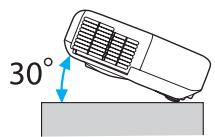
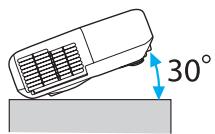
Si vous inclinez le projecteur de plus de 30°, il risque de tomber et d'être endommagé ou de provoquer un accident.
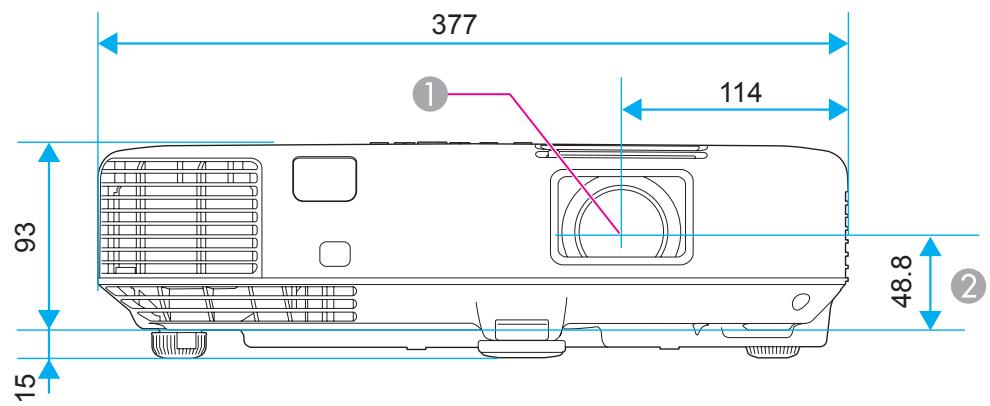
1 Centre de l'objectif Distance entre le centre de l'objectif et le trou de montage pour bride de suspension
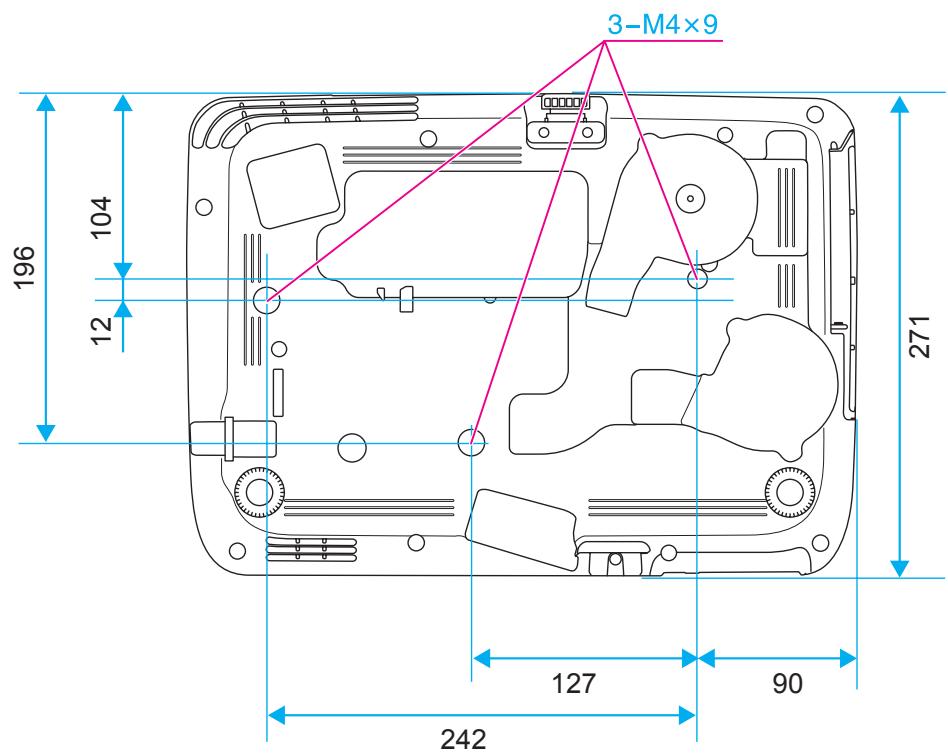
Unités : mm
Cette section décrit brièvement les termes difficiles qui ne sont pas expliqués dans le texte de ce guide. Pour plus d'informations, consultez d'autres ouvrages de référence disponibles dans le commerce.
| Adres. IP trappe | Il s'agit de l'adresse IP» de l'ordinateur de destination utilisé pour la notification d'erreurs dans SNMP. |
| Adresse IP | Numéro qui identifie un ordinateur connecté à un réseau. |
| Adresse passerelle | Serveur (routeur) utilisé pour la communication sur un réseau (sous-réseau) divisé en masques de sous-réseau». |
| Alignment | Les signaux émis par les ordinateurs ont une fréquence spécifique. Si le projecteur ne s'aligne pas précisé avec cette fréquence, l'image produitne sera pas de bonne qualité. L'action du projecteur qui s'accorde sur la fréquence de ces signaux (Nombre de créés par seconde du signal) est appelée «alignement ». Si cet alignement n'est pas bien effectué, de larges bandes verticales apparaîtront sur les images projétées. |
| AMX Device Discovery | AMX Device Discovery est une technologie mise au point par AMX et destinée aux systèmes de contrôle AMX, afin de permettre une utilisation aisée des équipements cibles.Epson a mis en œuvre cette technologie de protocole et a prévu un paramètre destiné à activer la fonction de protocole (ON).Pour plus d'informations, consultez le site web d'AMX. |
| URL http://www.amx.com/ | |
| Contraste | La luminosité relative des zones claires et des zones sombres d'une image peut être augmentée ou diminuée pour faire ressortir ou au contraireadoucir du texte ou des images. C'est ce réglage que l'on appelle ajustement du contraste. |
| DHCP | Abréviation de Dynamic Host Configuration Protocol. Ce protocole attribue automatiquement une adresse IP» aux appareils connectés à unréseau. |
| DICOM | Acronyme de Digital Imaging and Communications in Medicine. Norme internationale qui définit des normes d'imagerie et un protocole decommunication pour les images Médicales. |
| Entrelacé | Transmet les informations nécessaires à la création d'un écran en envoyant chaque autre ligne, en commençant par le haut de l'image et en parcourantvers le bas. Les images sont susceptibles de clignoter car un cadre s'affiche sur chaque autre ligne. |
| HDCP | HDCP est l'abréviation de High-bandwidth Digital Content Protection. Cette technologie est utilisée pour éviter les copies illégales et protégger lesdroits d'auteur en chiffrant les signaux numériques envoyés sur les ports DVI et HDMI. Étant donné que les ports HDMI et DisplayPort de ceprojecteur prenant en charge le protocole HDCP, la projection d'images numériques protégées par la technologie HDCP est possible. Toutefois, leprojecteur risque de ne pas été en mesure de projeter des images protégées avec des versions mises à jour ou révisées du chiffrement HDCP. |
| HDTV | Abréviation de High-Definition Television, télévision haute définition. Cette abréviation fait reférence aux systèmes à haute définition qui satisfontles critères suivants:· Résolution verticale de 720p ou 1080i, ou supérieure (p = Progressif), i = Entrelace)· Rapport L/H»de l'écran 16:9 |
| Masque ss-rés | Valeur numérique qui définit le nombre de bits utilisés pour l'adresse réseau d'un réseau divisé (sous-réseau) à partir de l'adresse IP. |
| Mode Ad hoc | Méthode de connexion réseau sans fil où la connexion avec les clients réseau sans fil s'effectue sans point d'accès. |
| Mode d'infrastructure | Méthode de communication sans fil de péripériques entre plusieurs points d'accès d'un réseau local. |
| Progressif | Projette des informations afin de creator un écran à la fois, en affichant l'image d'un cadre. Mème si le nombre de lignes est identique, le papillotement des images diminue car la quantité d'informations a doublé par rapport à un système entrelacé. |
| Rapport L/H | Rapport entre la largeur de l'image et sa hauteur. Les écrans avec un rapport horizontal/vertical 16:9, comme les écrans HDTV, sont des écrans larges. Les écrans SDTV et les écrans d'ordinateur généraux ont un rapport L/H 4:3. |
| SDTV | Abréviation de Standard Definition Television, télévision à définition standard. Cette abréviation fait ↔reference aux systèmes de télévision qui ne satisfont pas aux critères de la télévision haute définition HDTV". |
| SNMP | Abréviation de Simple Network Management Protocol. Il s'agit du protocole de surveillance et de contrôle d'appareils tels que les routeurs et les ordinateurs connecté à un réseau TCP/IP. |
| sRGB | Norme internationale de définition des couleurs formulée de sorte que les couleurs provenant des équipements video quissant être facilement traitées par les systèmes d'exploitation des ordinateurs et de l'Internet. Si la source de signal raccordée possède un mode sRGB, réglez à la fois le projecteur et la source de signal en mode sRGB. |
| SVGA | Taille d'écran standard avec une résolution de 800 x 600 points (horizontal x vertical). |
| SXGA | Taille d'écran standard avec une résolution de 1280 x 1024 points (horizontal x vertical). |
| Sync. | Les signaux émis par les ordinateurs ont une fréquence spécifique. Si le projecteur ne s'aligne pas précisément avec cette fréquence, l'image produit ne sera pas de bonne qualité. L'action du projecteur alignant les phases (positions relatives des créés et des creux) de ces signaux est appelée « synchronisation ». Si les signaux sont mal synchronisés, l'image peut devenir tremblante, brouillée ou déformée horizontally. |
| Taux rafraîché. | Les points lumineux des écrans ne conservent une même luminosité et une même leur couleur que pendant un temps très court. Pour qu'une image persiste à l'écran, celle-ci doit être balayée de nombreuses fois par seconde, pour « rafraîchir » les points lumineux de l'écran. Le nombre d'opérations de rafraîchéusement par seconde est appelé cadence (ou fréquence ou taux) de rafraîchéissement et s'exprime en hertz (Hz). |
| VGA | Taille d'écran standard avec une résolution de 640 x 480 points (horizontal x vertical). |
| Vidéo component | Méthode visant à séparer le signal video en une composante de luminosité (Y), une composante secondaire de bleu (Cb ou Pb) et une composante secondaire de rouge (Cr ou Pr). |
| Vidéo composite | Méthode visant à combiner le signal video en composante de luminosité et une composante de couleur pour la transmission via un cable unique. |
| WPS (Wi-Fi Protected Setup) | Wi-Fi Protected Setup a été créé par Wi-Fi Alliance pour configurer et sécuriser aisément un réseau sans fil. |
| XGA | Taille d'écran standard avec une résolution de 1024 x 768 points (horizontal x vertical). |
Tous droits réservés. Toute reproduction, intégration dans un système d'archivage ou diffusion par un procédé électronique, mécanique, par photocopie, enregistrement ou tout autre procédé est interdite sans l'autorisation écrite préalable de Seiko Epson Corporation. Aucune responsabilité du fait du brevet n'est acceptée suite à l'utilisation des informations générées. De même, aucune responsabilité n'est acceptée pour les dommages résultant de l'utilisation des informations contenues dans le présent document.
Seiko Epson Corporation et ses filiales déclinent toute responsabilité envers l'acheteur de ce produit ou de tiers pour les dommages, pertes, coûts ou frais encourus par l'acheteur ou des tiers suite à un accident, une mauvaise utilisation ou une utilisation incorrecte de ce produit ou des modifications, réparations ou altérations non autorisées de ce produit ou, (sauf aux États-Unis) au non-respect des conditions d'utilisation données par Seiko Epson Corporation.
Seiko Epson Corporation ne peut être tenue responsable de tout dommage ou problème résultant de l'utilisation d'accessoires ou de pièces détachées qui ne sont pas d'origine Epson ou approuvées EPSON par Seiko Epson Corporation.
Le contenu de ce guide peut être modifié ou mis à jour sans avertissement préalable.
Les illustrations figurant dans ce guide peuvent différer du projecteur.
Restrictions d'emploi
En cas d'utilisation de ce produit pour des applications exigeant une grande fiabilité/sécurité, telles qu'appareils employés en transport aérien, ferroviaire, maritime, automobile, etc., appareils de prévention des catastrophes, divers appareils de sécurité, etc., ou appareils de fonction/précision, vous devrez, avant d'utiliser ce produit, considérer l'incorporation à votre système de dispositifs de sécurité positive et de moyens redondants assurant la sécurité et la fiabilité de l'ensemble du système. Étant donné que ce produit n'est pas destiné aux applications exigeant une fiabilité/sécurité extrême, telles que matériel aérospatial, matériel de communications principal, matériel de commande nucléaire ou matériel de soins médicaux directs, etc., vous devrez, après totale évaluation, décider si ce produit convient.
À propos des symboles
Système d'exploitation Microsoft® Windows® 2000
Système d'exploitation Microsoft® Windows® XP
Système d'exploitation Microsoft® Windows Vista®
Système d'exploitation Microsoft® Windows® 7
Dans le présent guide, les systèmes d'exploitation ci-dessus sont désignés par « Windows 98 », « Windows Me », « Windows 2000 », « Windows XP », « Windows Vista » et « Windows 7 ». Le terme collectif « Windows » peut en outre être utilisé pour désigner Windows 98, Windows Me, Windows 2000, Windows XP, Windows Vista et Windows 7, et plusieurs versions de Windows peuvent être désignées par Windows 98/Me/2000/XP/Vista par exemple, sans la mention Windows.
Mac OS X 10.3.x
Mac OS X 10.4.x
Mac OS X 10.5.x
Mac OS X 10.6.x
Mac OS X 10.7.x
Dans le présent guide, les systèmes d'exploitation ci-dessus sont désignés par « Mac OS X 10.3.x », « Mac OS X 10.4.x », « Mac OS X 10.5.x », « Mac OS X 10.6.x » et « Mac OS X 10.7.x ». Le terme collectif « Mac OS X » est en outre utilisé pour les désigner.
Marques commerciales et droits d'auteur
IBM, DOS/V, et XGA sont des marques commerciales ou des marques déposées d'International Business Machines Corporation.
Mac et Mac OS sont des marques commerciales d'Apple Inc.
App Store est une marque de service d'Apple Inc.
Microsoft, Windows, Windows Vista, PowerPoint et le logo Windows sont des marques commerciales ou déposées de Microsoft Corporation aux États-Unis et/ou dans d'autres pays.
Le logo certifié DisplayPort et les icônes DisplayPort sont des marques déposées de Video Electronics Standards Association (VESA).
Le terme DisplayPort est une marque déposée de VESA dans divers pays du monde.
HDMI et High-Definition Multimedia Interface sont des marques commerciales ou des marques déposées de HDMI Licensing LLC.
HDMI™ HIGH DEFINITION MULTIMEDIA INTERFACE
La marque commerciale PJLink fait l'objet d'une demande d'enregistrement ou est déjà déposée au Japon, aux États-Unis et dans d'autres pays et régions.
Tous droits réservés.
Les autres noms de produits cités dans le présent manuel sont disponibles à titre d'information uniquement et lesdits produits peuvent constituer des marques de leur propriétaire respectif. Epson décline tout droit quant à ces produits.
Adresse de la passerelle 106, 110
Adresse électronique de notification 1/2/3 113
Adresse IP 110
Affichage 101
Afficher le fond 101
Ajustement Auto 97
Alignment 98
Alimentation réseau sans fil 105
Alimentation directe 101
AMX Device Discovery 111
Arrière 23,101
Aspect 52,99
Autocollant Protection par mot de passe 71
Avant 23,101
B
Bague de mise au point 12
Bague de zoom 12
Blocage du fonctionnement 72
Blocage fonctionnement 100
Bonjour 112
Bouton utilisateur 100
Bouton Volume 16
C
Camera document 147
Capteur 12
Caractéristiques 154
Certificat CA 113
Configuration du projecteur 78
Configuration d'un événement 113
Connexion à un projecteur réseau 75
Consommables 148
Consommation électrique 100
Contraste 96
Contrôle Web 79
Couvercle de la lampe 13
Crestron RoomView 86,112
Croix 62
Dépannage 120
DHCP 110
DICOM SIM 51
DisplayPort 13
Distance 149
Durée de lampe 115
Dynamique 50
EasyMP Monitor 78
Écran arrêté 23
Écran de démarrage 101
Écrans multiples 64, 102
Entrée audio 101
ESC/VP21 83
E-Zoom 62
F
Fonction d'aide 118
Fonction Souris Sans Fil 63
Fonctionnement 101
Forme de pointeur 100
Freeze 60
G
Grille de sortie d'air 12
H
HTTP sécurisé 111
I
ID de projecteur 65
ID projecteur 102
Info sync 115
Informations réseau 103
Intensité couleur 96
Iris auto 51, 97
K
Keystone 99
Keystone H/V auto 99
L
Langue 102
Lecture du courrier 83
Levier du réglage du pied 12
Liste des moniteurs pris en charge 152
Logo d'utilisateur 68
Luminosité 96
M
Masque de sous-réseau 110
Menu Avancé 101
Menu Base 104
Menu de configuration 93
Menu Gestion des certificats 113
Menu Image 96
Menu Information 115
Menu Notif. courrier 112
Menu Réglage 99
Menu Réglage administrateur 111
Menu Réinitialisation 116
Menu Réseau 102
Menu Réseau avec fil 110
Menu Réseau sans fil 105
Menu Sécurité 107
Menu Signal 97
Menu SNMP 114
Diffusion de messages 78, 112
Messages 101
Minuterie cache objectif 101
Mode atténué 102
Mode couleurs 50, 96
Mode haute altitude 101
Mode veille 101
Moniteurs 152
Mot de passe administrateur 111
Mot de passe protégé 70
Mot de passe Moniteur 111
Mot de passe PJLink 111
Mot-clé projecteur 105
Motif 100
N
Navigateur Web 78
Netteté 97
Nettoyage 138
Nettoyage de l'extérieur du projecteur 138
Nettoyage du filtre à air et de la grille d'entrée d'air 138
Nom de projecteur 104
Nom d'hôte réseau 111
Noms et fonctions des différentes parties du projecteur 12
Notif. courrier 112
Notification par courrier 82
Nuance 96
Numéro de port 112
P
Panneau de commande 16
Passerelle prioritaire 111
Pause A/V 60
Périodicité de remplacement de la lampe 140
Périodicité de remplacement du filtre à air 144
Permuter les écrans 58
Photo 50
Pied arrière 15
Pied avant réglable 12
PJLink 85
Plafond 23, 101
Plage vidéo HDMI 98
Planning 89
Pointeur 61
Pointeur de la souris 63
Points d'installation de la fixation de plafond 15
Port de l'ordinateur 14
Port HDMI 14
Port Ordinateur 13
Port USB(TypeA) 14
Port USB(TypeB) 14
Port Video 14
Position 98
Présentation 50
Prise d'alimentation 14
Procédure de remplacement de la lampe 141
Procédure de remplacement du filtre à air 144
Progressif 98
Projection 101
Protection démarrage 70
Protection du logo d'utilisateur 70
Q
Quick Corner 99
R
Récepteur à distance 12, 14
Recherche de source 16,36
Rechercher le point d'accès 107
Réduction bruit 98
Réglage couleur 97
Réinitialisation de la durée d'utilisation de la
lampe 144
Réinitialisation de la durée d'utilisation de la
lampe 116
Remplacement des piles 20
Résolution 115
RoomView 86
S
Serveur SMTP 112
Signal entrée 98, 115
Signal vidéo 98, 115
SNMP 83
Source 57, 115
Sports 51
sRGB 51
Surchauffe 121
Sync. 98
T
Tableau blanc 51
Tableau noir 51
Taille de l'écran 58, 149
Taux de rafraîchissement 115
Télécommande 17
Témoin d'alimentation 120
Témoin de lampe 120
Témoin de température 120
Témoins 120
Température couleur abs. 97
Température de fonctionnement 155
Température de stockage 155
Théâtre et 50
Tout réinitialiser 116
V
Verrouillage complet 72
Vers Configuration réseau 103
Volume 100
Web Remote 79
WPA/WPA2-EAP 109
WPA/WPA2-PSK 108


- GUIDE DE L'UTILISATEUR
- GUIDE D'UTILISATION
- CONSIGNES DE SÉCURITÉ
- GUIDE D'ASSISTANCE ET DE SERVICE
- EASYMP MONITOR
- SYSTÈMES WINDOWS
- SYSTÈMES MACINTOSH
- PROJECTEUR MULTIMÉDIA
- GUIDE D'UTILISATION EASYMP MULTI PC PROJECTION
- À PROPOS D'EASYMP MULTI PC PROJECTION
- SYNTHÈSE SUR L'UTILISATION
- PRÉPARATIONS AVANT LE DÉBUT D'UNE RÉUNION
- OPÉRATIONS PENDANT UNE RÉUNION
- RÉUNIONS COURANTES EN TOUTE SIMPLICITÉ
- DÉPANNAGE
- ANNEXE
- DÉFINIR LES OPTIONS
- DÉSINSTALLATION DU LOGICIEL
- REMARQUES GÉNÉRALES
- INDEX
- RÉUNIONS À PLUSIEURS IMAGES
- RÉUNIONS À DISTANCE VIA UN RÉSEAU
- SPÉCIFICATIONS LOGICIELLES
- INSTALLATION
- SOUS WINDOWS
- SOUS MAC OS X
- DÉMARREZ EASYMP MULTI PC PROJECTION
- CONNECTEZ-VOUS AUX PROJECTEURS
- PROJETEZ DES ÉCRANS
- MODIFICATION DU NOMBRE D'ÉCRANS PROJETÉS
- UTILISATION DE L'ÉTAT DE L'ÉCRAN
- PROJECTION DE L'ÉCRAN DE L'ORDINATEUR
- CHANGEMENT DE LA POSITION DE PROJECTION
- QUITTEZ LA RÉUNION
- QUITTER
- TERMINER LA SESSION
- PRÉPARATION DU PROJECTEUR
- PRÉPARATION DE L'ORDINATEUR
- DÉMARRAGE D'EASYMP MULTI PC PROJECTION
- UTILISATION DE L'ÉCRAN DE RECHERCHE
- RECHERCHE ET CONNEXION AUX PROJECTEURS
- RECHERCHE AUTOMATIQUE
- RECHERCHE MANUELLE
- RECHERCHE PROFIL
- CONNEXION À PLUSIEURS PROJECTEURS (MISE EN MIROIR)
- CONNEXION À DES PROJECTEURS D'UN AUTRE RÉSEAU
- UTILISATION DE L'ÉCRAN DE CONTRÔLE DE LA PROJECTION
- CHANGEMENT DE PRÉSENTATEUR
- LORSQUE VOUS CHANGEZ LA POSITION DE LA PROJECTION
- SORTIE AUDIO À PARTIR DU PROJECTEUR
- POUR VOUS DÉCONNECTER UNIQUEMENT
- POUR TERMINER LA SESSION
- CRÉATION D'UN RACCOURCI
- ENREGISTREMENT D'UN PROFIL
- SI VOUS ENREGISTREZ UN PROJECTEUR SPÉCIFIQUE
- PARTAGE D'UN PROFIL
- EXPORTATION DU PROFIL À PARTAGER
- IMPORTATION DU PROFIL PARTAGÉ
- RÉSOLUTIONS PRISES EN CHARGE
- COULEUR D'AFFICHAGE
- NOMBRE DE CONNEXIONS
- AUTRES LIMITATIONS
- SOUS WINDOWS VISTA/WINDOWS
- LIMITATIONS LORS D'UNE PROJECTION À PARTIR DE LA GALERIE DE PHOTOS WINDOWS OU DE LA GALERIE DE PHOTOS WINDOWS LIVE
- LIMITATIONS DANS WINDOWS AERO
- IMPOSSIBLE DE VOUS CONNECTER AU PROJECTEUR QUE VOUS SOUHAITEZ UTILISER
- L'ÉCRAN N'EST PAS PROJETÉ
- ONGLET PARAMÈTRES UTILISER
- ONGLET PARAMÈTRES GÉNÉRAUX
- ONGLET RÉGLER LES PERFORMANCES
- ONGLET SORTIE AUDIO
- DÉSINSTALLATION
- SOUS WINDOWS XP
- À PROPOS DES SYMBOLES
- RELATIVES AUX CAPTURES D'ÉCRANS
- REMARQUE GÉNÉRALE
- COPYRIGHT DES LOGICIELS
- B
- C
- D
- E
- M
- N
- P
- Q
- R
- S
- T
- U
- V
- Z
- GUIDE D'UTILISATION EASYMP NETWORK PROJECTION
- À PROPOS DE EASYMP NETWORK PROJECTION
- FONCTIONS DE EASYMP NETWORK PROJECTION
- INSTALLATION DU LOGICIEL
- CONNEXION DE L'ORDINATEUR ET DU PROJECTEUR
- DEUX MÉTHODES DE CONNEXION
- CONNEXION D'UN PROJECTEUR À UN RÉSEAU ET PROJECTION
- CONNEXION À UN PROJECTEUR D'UN SOUS-RÉSEAU DIFFÉRENT
- DIVERS STYLES DE PROJECTION
- PROJECTION D'UN DIAPORAMA POWERPOINT (MODE PRÉSENTATION)
- PROJECTION DE FILMS SUR UN ORDINATEUR (MODE D'ENVOI DE FILM)
- UTILISATION DE LA FONCTION D'AFFICHAGE SUR ÉCRANS MULTIPLES
- LIMITATIONS DE LA CONNEXION
- GLOSSAIRE
- DIVERSES FONCTIONS DE TRANSFERT D'ÉCRAN
- POUR LES UTILISATEURS DE EMP NS CONNECTION
- MODE CONNEXION RAPIDE
- MODE CONNEXION AVANCÉE
- PRÉPARATION DE LA CONNEXION
- EN MODE CONNEXION RAPIDE
- EN MODE CONNEXION AVANCÉE
- UTILISATION DE L'ORDINATEUR
- BOÎTE DE DIALOGUE DE SÉCURITÉ AFFICHÉE LORS DE LA CONNEXION
- SOUS WINDOWS 2000/XP
- UTILISATION DE LA FENÊTRE DE CONNEXION
- ÉTAT
- OCCUPÉ
- EN COURS
- INTROUVABLE
- NON OBTENU
- NOM DU PROJECTEUR
- METTRE LA LISTE À JOUR (MODE CONNEXION RAPIDE UNIQUEMENT)
- DÉSACTIVER L'INTERRUPTION DE CONNEXION
- UTILISER PLUSIEURS ÉCRANS
- CONNECTER
- ENREGISTRER DANS LE PROFIL
- EFFACER LA LISTE
- SSID (MODE CONNEXION RAPIDE UNIQUEMENT)
- INTENSITÉ DU SIGNAL (MODE CONNEXION RAPIDE UNIQUEMENT)
- PROFIL
- ADRESSE IP (MODE CONNEXION AVANCÉE UNIQUEMENT)
- AFFICHAGE
- UTILISATION DE LA BARRE D'OUTILS
- SÉLECTIONNER LE PROJECTEUR CIBLE
- ARRÊTER
- AFFICHER
- PAUSE
- MODE PRÉSENTATION
- CONTRÔLE DU PROJECTEUR
- A/V MUTE
- CHANGER LA SOURCE PC
- CHANGER LA SOURCE VIDÉO
- APERÇU DE L'ÉCRAN
- MODE D'ENVOI DE FILM
- DÉCONNECTER
- AFFICHER/MASQUER LA BARRE D'OUTILS
- COMPLÈTE
- NORMALE
- SIMPLE
- ENTRÉE D'UNE ADRESSE IP OU D'UN NOM DE PROJECTEUR ET EXÉCUTION D'UNE RECHERCHE (CONNEXION AVANCÉE UNIQUEMENT)
- EFFECTUER UNE RECHERCHE AVEC UN PROFIL
- CRÉATION D'UN PROFIL
- RECHERCHE EN SPÉCIFIANT UN PROFIL
- GESTION D'UN PROFIL
- FICHIERS PRIS EN CHARGE
- LECTURE DES FILMS
- SÉLECTIONNEZ LE FICHIER VIDÉO À ENVOYER, PUIS CLIQUEZ SUR OUVRIR
- LANCEZ ET ARRÊTEZ LA LECTURE DU FICHIER VIDÉO DEPUIS L'ÉCRAN MODE D'ENVOI DE FILM
- TÉMOIN DE POSITION
- LIRE
- PRÉCÉDENT
- SUIVANT
- RÉPÉTITION
- CLIQUEZ SUR FERMER POUR QUITTER LE MODE D'ENVOI DE FILM
- EXEMPLE D'AJUSTEMENT D'UN ÉCRAN VIRTUEL
- EXEMPLE D'AGENCEMENT
- PROCÉDURE PRÉALABLE À L'UTILISATION DE LA FONCTION D'AFFICHAGE SUR ÉCRANS MULTIPLES
- RÉGLAGE DE L'ÉCRAN VIRTUEL
- ACTIVATION DU PILOTE D'ÉCRAN VIRTUEL (WINDOWS UNIQUEMENT)
- CLIQUEZ SUR PROPRIÉTÉS D'AFFICHAGE
- CLIQUEZ SUR L'ONGLET PARAMÈTRES
- FAITES GLISSER L'ICÔNE DU MONITEUR AFFICHÉE ET PLACEZ-LA OÙ VOUS VOULEZ
- CLIQUEZ SUR PRÉFÉRENCES D'AFFICHAGE
- CLIQUEZ SUR DISPOSITION
- EFFACEZ LA CASE RECOPIE VIDÉO
- ATTRIBUTION DE L'IMAGE À PROJETER
- PROJECTION DES IMAGES ATTRIBUÉES
- SOUS WINDOWS VISTA OU WINDOWS
- LIMITATIONS EN CAS DE PROJECTION DEPUIS LA GALERIE DE PHOTOS WINDOWS OU LA GALERIE DE PHOTOS WINDOWS LIVE
- LIMITATIONS EN CAS DE PROJECTION DEPUIS LE WINDOWS MEDIA CENTER
- IMPOSSIBLE DE SE CONNECTER AU PROJECTEUR QUE VOUS SOUHAITEZ UTILISER
- LISTE DES MESSAGES D'ERREUR
- L
- GUIDE D'UTILISATION DE PC FREE
- TOUR D'HORIZON DE PC FREE
- FONCTIONS DE PC FREE
- UTILISATION DE PC FREE
- PROCÉDURE DE FONCTIONNEMENT DE PC FREE
- PROJECTION DE FICHIERS CRÉÉS À L'AIDE DE POWERPOINT
- PROJECTION DE FICHIERS PDF
- PROJECTION DE FICHIERS IMAGE OU VIDÉO
- AUTRES FONCTIONS
- EXEMPLES PC FREE
- CARACTÉRISTIQUES DES FICHIERS POUVANT ÊTRE PROJETÉS AVEC PC FREE
- DÉMARRAGE ET FERMETURE DE PC FREE
- DÉMARRAGE DE PC FREE
- ATTENTION
- PC FREE DÉMARRE ET L'ÉCRAN DE LA LISTE DE FICHIERS S'AFFICHE
- FENÊTRE DE PC FREE
- FONCTIONS DE BASE DE PC FREE
- APPUYEZ SUR LE BOUTON [OK]
- ROTATION DE L'IMAGE
- AFFICHEZ LES IMAGES OU EXÉCUTEZ LE DIAPORAMA
- LECTURE D'UN SCÉNARIO
- OPÉRATIONS PENDANT LA LECTURE DE SCÉNARIOS
- POUR ARRÊTER LA LECTURE
- DÉMARREZ PC FREE
- APPUYEZ SUR LE BOUTON [ ]
- FERMETURE DE L'ÉCRAN D'AFFICHAGE DE PDF
- PROJECTION DE VIDÉOS ET D'IMAGES
- APPUYEZ SUR LE BOUTON []
- POUR TERMINER LA PROJECTION, EXÉCUTEZ L'UNE DES OPÉRATIONS SUIVANTES
- OPÉRATIONS DISPONIBLES LORS DE LA PROJECTION D'UN FICHIER VIDÉO
- PROJECTION DES FICHIERS IMAGE D'UN DOSSIER DANS L'ORDRE (DIAPORAMA)
- RÉGLAGE DU FONCTIONNEMENT D'UN DIAPORAMA
- MODIFICATION DE FICHIERS DE SCÉNARIO (SIT)
- ENREGISTREMENT D'UN CERTIFICAT NUMÉRIQUE SUR LE PROJECTEUR
- ENREGISTREMENT D'UN CERTIFICAT CLIENT OU D'UN CERTIFICAT DE SERVEUR WEB
- ENREGISTREMENT D'UN CERTIFICAT CA
- RESTRICTIONS D'EMPLOI
- AVIS GÉNÉRAL
- EXPLICATION DES SYMBOLES
- REMARQUES CONCERNANT LA MANUTENTION ET L'ENTREPOSAGE
- LAMPE DE PROJECTION
- PANNEAU LCD
- REMARQUES CONCERNANT LE TRANSPORT DU PROJECTEUR
- RÉEXPÉDITION DU PROJECTEUR À L'USINE POUR RÉPARATION
- CORDONS SECTEUR ÉTRANGERS
- CARACTÉRISTIQUES GÉNÉRALES DU CORDON SECTEUR
- EXEMPLES D'AUTORITÉS DE NORMALISATION OU DE SYMBOLES DE CERTIFICATION POUR DIFFÉRENTS PAYS
- LOGICIEL UTILISÉ
- CHECK-LISTS DE DÉPANNAGE
- PROBLÈMES
- AUDIO
- MENU
- DESCRIPTION DU SYMPTÔME
- LISTE DES CONTACTS POUR PROJECTEURS EPSON
- EUROPE, MOYEN-ORIENT & AFRIQUE
- ALBANIE
- ALLEMAGNE
- GUIDE D'UTILISATION EASYMP SLIDE CONVERTER
- PRÉSENTATION DU EASYMP SLIDE CONVERTER
- SYNTHÈSE DE EASYMP SLIDE CONVERTER
- CONVERSION DE FICHIERS POWERPOINT EN SCÉNARIOS
- CONVERSION EN FICHIER POWERPOINT
- VÉRIFICATION ET DÉFINITION DES PARAMÈTRES DU SCÉNARIO
- LIMITATIONS DE EASYMP SLIDE CONVERTER
- TYPES DE FICHIERS PRIS EN CHARGE PAR EASYMP SLIDE CONVERTER
- PROCÉDURE DE CONVERSION EN SCÉNARIO
- EXPLICATION DE L'ÉCRAN PRINCIPAL
- CONVERSION EN SCÉNARIO
- CONVERSION DIRECTE D'UN FICHIER POWERPOINT EN SCÉNARIO
- APERÇU D'UN SCÉNARIO
- ENREGISTREMENT D'UN SCÉNARIO SUR UN PÉRIPHÉRIQUE DE STOCKAGE USB
- MODIFICATION DE L'EXÉCUTION AUTOMATIQUE
- MODIFICATION DES PARAMÈTRES
- LIMITATIONS CONCERNANT LE SYSTÈME D'EXPLOITATION
- LIMITATIONS CONCERNANT POWERPOINT
- LIMITATIONS CONCERNANT LA RÉSOLUTION
- PROBLÈMES CONCERNANT EASYMP SLIDE CONVERTER
- F
- SYMBOLES UTILISÉS DANS CE GUIDE
- INDICATIONS DE SÉCURITÉ
- INDICATIONS D'INFORMATIONS GÉNÉRALES
- INTRODUCTION
- CARACTÉRISTIQUES DU PROJECTEUR
- NOMS ET FONCTIONS DES DIFFÉRENTES PARTIES DU PROJECTEUR
- INSTALLATION DU PROJECTEUR
- CONNEXION DES ÉQUIPEMENTS
- UTILISATION STANDARD
- RÉGLAGE DES IMAGES PROJETÉES
- FONCTIONS UTILITIES
- FONCTIONS DE PROJECTION
- FONCTIONS DE SÉCURITÉ
- FONCTIONS RÉSEAU
- SURVEILLANCE ET CONTRÔLE
- MENU CONFIGURATION
- UTILISATION DU MENU CONFIGURATION
- LISTE DES FONCTIONS
- UTILISATION DE L'AIDE
- A PROPOS D'EVENT ID
- MAINTENANCE
- NETTOYAGE
- REMPLACEMENT DES CONSOMMABLES
- ACCESSOIRES EN OPTION ET CONSOMMABLES
- TAILLE DE L'ÉCRAN ET DISTANCE DE PROJECTION
- LISTE DES SIGNAUX PRIS EN CHARGE
- CARACTÉRISTIQUES
- APPARENCE
- CONFIGURATION, PROJECTION ET STOCKAGE RAPIDES ET SIMPLES
- CONNEXION À L'AIDE D'UN CÂBLE USB ET PROJECTION (USB DISPLAY)
- DÉTECTION DES MOUVEMENTS DU PROJECTEUR ET CORRECTION AUTOMATIQUE DE LA DISTORSION DE L'IMAGE
- AIDE DE MISE AU POINT
- AJUSTER AUTOMATIQUEMENT DANS LE CADRE DE L'ÉCRAN (SCREEN FIT)
- FONCTIONS UTILES POUR LA PROJECTION D'IMAGES
- PROJECTION SIMULTANÉE DE DEUX IMAGES (SPLIT SCREEN)
- AUGMENTATION DU CONTENU DE LA PROJECTION SUR UN ÉCRAN LARGE (WXGA) (EB-1945W UNIQUEMENT)
- UTILISATION OPTIMALE DE LA TÉLÉCOMMANDE
- AGRANDIR ET PROJETER DES FICHIERS À L'AIDE DE LA CAMÉRA DOCUMENT
- CONNECTER UN PÉRIPHÉRIQUE DE STOCKAGE USB ET PROJETER DES FICHIERS PDF, DES FILMS ET DES IMAGES (PC FREE)
- FONCTIONS DE SÉCURITÉ AMÉLIORÉES
- MODE COULEURS OPTIMAL POUR LA PROJECTION D'IMAGES MÉDICALES
- RÉGLAGE PRÉCIS DES COULEURS
- ENREGISTRER UN PLANNING
- EXPLOITATION DE TOUS LES AVANTAGES D'UNE CONNEXION RÉSEAU
- CONFÉRENCES DYNAMIQUES POSSIBLES GRÂCE À LA PROJECTION SIMULTANÉE DE QUATRE IMAGES
- CONNEXION À UN RÉSEAU ET PROJECTION D'IMAGES À PARTIR DE L'ÉCRAN DE L'ORDINATEUR
- PROJECTION D'IMAGES À PARTIR DE PÉRIPHÉRIQUES PORTATIFS VIA UN RÉSEAU
- PROJET UTILISANT L'OPTION « CONNEXION À UN PROJECTEUR RÉSEAU
- CONNEXION AISÉE À UN ORDINATEUR AVEC QUICK WIRELESS CONNECTION
- ARRIÈRE
- DESSOUS
- REMPLACEMENT DES PILES DE LA TÉLÉCOMMANDE
- MÉTHODES D'INSTALLATION
- AVERTISSEMENT
- TAILLE DE L'ÉCRAN ET DISTANCE DE PROJECTION APPROXIMATIVE
- FORMAT D'ÉCRAN
- CONNEXION D'UN ORDINATEUR
- CONNEXION DE SOURCES D'IMAGES
- AVEC UN CÂBLE HDMI DISPONIBLE DANS LE COMMERCE
- CONNEXION DE PÉRIPHÉRIQUES USB
- RETRAIT DE PÉRIPHÉRIQUES USB
- CONNEXION D'UN ÉQUIPEMENT EXTERNE
- CONNECTER UN CÂBLE LAN
- INSTALLATION DE L'UNITÉ RÉSEAU SANS FIL
- DE L'INSTALLATION À LA PROJECTION
- DÉTECTION AUTOMATIQUE DES SIGNAUX D'ENTRÉE ET MODIFICATION DE L'IMAGE PROJETÉE (RECHERCHE DE SOURCE)
- PASSAGE À L'IMAGE CIBLE À L'AIDE DE LA TÉLÉCOMMANDE
- PROJECTION AVEC USB DISPLAY
- CONFIGURATION SYSTÈME REQUISE
- PREMIÈRE CONNEXION
- DÉINSTALLATION
- CORRECTION DE LA DISTORSION TRAPÉZOÏDALE
- CORRECTION AUTOMATIQUE
- CORRECTION MANUELLE
- H/V-KEYSTONE
- QUICK CORNER
- SÉLECTIONNEZ KEYSTONE DANS RÉGLAGE
- CHOISISSEZ QUICK CORNER, PUIS APPUYEZ SUR LE BOUTON [ ]
- À L'AIDE DES BOUTONS [], [], [] ET [] DE LA TÉLÉCOMMANDE OU DES BOUTONS [], [], [] ET [] DU PANNEAU DE COMMANDE, SÉLECTIONNEZ LE COIN À CORRIGER, PUIS APPUYEZ SUR LE BOUTON [ ]
- [QUICK CORNER]
- AJUSTER AUTOMATIQUE DANS LE CADRE DE L'ÉCRAN
- (SCREEN FIT)
- RÉGLAGE DE LA TAILLE DE L'IMAGE
- RÉGLAGE DE LA POSITION DE L'IMAGE
- RÉGLAGE DE L'INCLINAISON HORIZONTALE
- CORRECTION DE LA MISE AU POINT
- RÉGLAGE DU VOLUME
- RÉGLAGE DE L'IMAGE
- RÉGLAGE DE LA TEINTE, DE LA SATURATION ET DE LA LUMINOSITÉ
- RÉGLAGE DU GAMMA
- SÉLECTION DE LA QUALITÉ DE PROJECTION (SÉLECTION DU MODE COULEURS)
- RÉGLAGE DE L'IRIS AUTO
- SÉLECTIONNEZ ON
- APPUYEZ SUR LE BOUTON [MENU] POUR TERMINER LE RÉGLAGE
- MODIFICATION DU RAPPORT L/H DE L'IMAGE PROJETÉE
- MÉTHODES DE MODIFICATION
- MODIFICATION DU RAPPORT L/H
- FONCTIONS UTILES
- SOURCES D'ENTRÉE POUR LA PROJECTION SPLIT SCREEN
- PROCÉDURES DE FONCTIONNEMENT
- CHOISISSEZ EXÉCUTER PUIS APPUYEZ SUR LE BOUTON []
- POUR QUITTER L'ÉCRAN DIVISÉ, APPUYEZ SUR LE BOUTON [ESC]
- CONTRAINTES LIÉES À LA PROJECTION SUR ÉCRAN DIVISÉ
- CONTRAINTES DE FONCTIONNEMENT
- CONTRAINTE RELATIVE AUX IMAGES
- ARRÊT MOMENTANÉ DE L'IMAGE ET DU SON (PAUSE A/V)
- ARRÊT SUR IMAGE (FREEZE)
- FONCTION POINTEUR (POINTEUR)
- AGRANDISSEMENT D'UNE PARTIE DE L'IMAGE (E-ZOOM)
- DÉMARREZ LA FONCTION E-ZOOM
- DÉPLACEZ LA CROIX ( ) SUR LA PARTIE DE L'IMAGE À AGRANDIR
- EFFECTUEZ L'AGRANDISSEMENT
- UTILISATION DE LA TÉLÉCOMMANDE POUR CONTRÔLER LE POINTEUR DE LA SOURIS (SOURIS SANS FIL)
- DÉPLACEMENT DU POINTEUR DE LA SOURIS
- CLICS DE SOURIS
- GLISSER-DÉPLACER
- PAGE HAUT/BAS
- CORRECTION DE LA DIFFÉRENCE DE COULEUR PENDANT LA PROJECTION À PARTIR DE PLUSIEURS PROJECTEURS
- SYNTHÈSE DE LA PROCÉDURE DE CORRECTION
- DÉFINITION D'UN ID ET UTILISATION DE LA TÉLÉCOMMANDE
- CORRECTION
- ENREGISTREMENT D'UN LOGO D'UTILISATEUR
- SÉLECTIONNEZ LOGO D'UTILISATEUR DANS AVANCÉ
- QUAND LE MESSAGE "ACCEPTER CETTE IMAGE COMME LOGO UTILISATEUR ?" S'AFFICHE, CHOISISSEZ OUI
- GESTION DES UTILISATEURS (MOT DE PASSE PROTÉGÉ)
- TYPES DE LA FONCTION MOT DE PASSE PROTÉGÉ
- RÉGLAGE DE LA FONCTION MOT DE PASSE PROTÉGÉ
- SAISIE DU MOT DE PASSE
- [MOT DE PASSE]
- [0-9] : ENTRÉE
- VERROUILLAGE DES TOUCHES DE FONCTIONNEMENT (BLOCAGE FONCTIONNE.)
- SYSTÈMES DE SÉCURITÉ
- INSTALLATION DU CÂBLE ANTIVOL
- UTILISATION DE LA FONCTION « CONNEXION À UN PROJECTEUR RÉSEAU
- SYSTÈMES D'EXPLOITATION COMPATIBLES
- RÉALISATION D'UNE CONNEXION WPS (WI-FI PROTECTED SETUP) À UN POINT D'ACCÈS RÉSEAU SANS FIL
- MÉTHODE DE CONFIGURATION DE LA CONNEXION
- À PROPOS DE EASYMP MONITOR
- MODIFICATION DES PARAMÈTRES À L'AIDE D'UN NAVIGATEUR WEB (CONTRÔLE WEB)
- CONFIGURATION DU PROJECTEUR
- AFFICHAGE DE L'ÉCRAN CONTRÔLE WEB
- AFFICHAGE DE L'ÉCRAN WEB REMOTE
- L'ÉCRAN WEB REMOTE S'AFFICHE
- RÉGLAGE DES CERTIFICATS
- REMARQUES CONCERNANT LE PROTOCOLE HTTP SÉCURISÉ
- LISTE DES CERTIFICATS PRIS EN CHARGE
- UTILISATION DE LA FONCTION NOTIF. COURRIER POUR SIGNALER DES ANOMALIES DE FONCTIONNEMENT
- ERREUR DE LECTEUR DU COURRIER DE NOTIFICATION
- GESTION UTILISANT SNMP
- COMMANDES ESC/VP
- LISTE DES COMMANDES
- CÂBLAGE
- À PROPOS DE PJLINK
- À PROPOS DE CRESTRON ROOMVIEW®
- UTILISATION D'UN PROJECTEUR À PARTIR D'UN ORDINATEUR
- ADMIN PASSWORD
- USER PASSWORD
- RÉGLAGE DU PLANNING
- MÉTHODES DE RÉGLAGE
- PLANNING
- AFFICHEZ L'ÉCRAN DU MENU CONFIGURATION
- SÉLECTIONNEZ UN ÉLÉMENT PRINCIPAL DE MENU
- SÉLECTIONNEZ UN ÉLÉMENT SECONDAIRE DE MENU
- MODIFIEZ LES RÉGLAGES
- TABLEAU DU MENU CONFIGURATION
- MENU IMAGE
- MENU SIGNAL
- MENU RÉGLAGE
- MENU AVANCÉ
- MENU RÉSEAU
- REMARQUES SUR L'UTILISATION DU MENU RÉSEAU
- FONCTIONS DU CLAVIER VIRTUEL
- MENU BASE
- MENU RÉSEAU SANS FIL
- MENU SÉCURITÉ
- MENU RÉSEAU AVEC FIL
- MENU RÉGLAGE ADMINISTRATEUR
- MENU RÉINIT
- MENU INFORMATION (AFFICHAGE UNIQUEMENT)
- [AIDE]
- L'IMAGE EST PETITE
- SIGNIFICATION DES TÉMOINS
- SI LES TÉMOINS NE FOURNISSENT AUCUNE INDICATION UTILE
- PROBLÈMES RELATIFS AUX IMAGES
- LE CURSEUR DE LA SOURIS CLIGNOTE (UNIQUEMENT LORS D'UNE PROJECTION USB DISPLAY)
- L'IMAGE EST TRONQUÉE (TROP GRANDE) OU TROP PETITE, SON RAPPORT N'EST PAS CORRECT OU L'IMAGE A ÉTÉ INVERSÉE
- PROBLÈMES AU DÉMARRAGE DE LA PROJECTION
- AUTRES PROBLÈMES
- JE VEUX MODIFIER LA LANGUE DES MESSAGES ET DES MENUS
- LE RÉGLAGE DE L'AUTHENTIFICATION DE L'UNITÉ LAN SANS FIL ÉCHOUE
- VOUS NE RECEVEZ PAS DE COURRIER, MÊME SI UN PROBLÈME EST RENCONTRÉ SUR LE PROJECTEUR
- NETTOYAGE DE L'EXTÉRIEUR DU PROJECTEUR
- NETTOYAGE DE L'OBJECTIF
- NETTOYAGE DU FILTRE À AIR
- REMPLACEMENT DE LA LAMPE
- PÉRIODICITÉ DE REMPLACEMENT DE LA LAMPE
- PROCÉDURE DE REMPLACEMENT DE LA LAMPE
- INSTALLEZ LA NOUVELLE LAMPE
- REPLACEZ LE COUVERCLE DE LA LAMPE
- RÉINITIALISATION DE LA DURÉE DE LAMPE
- REMPLACEMENT DU FILTRE À AIR
- PÉRIODICITÉ DE REMPLACEMENT DU FILTRE À AIR
- PROCÉDURE DE REMPLACEMENT DU FILTRE À AIR
- INSTALLEZ LE NOUVEAU FILTRE À AIR
- FERMEZ LE COUVERCLE DU FILTRE À AIR
- ACCESSOIRES EN OPTION
- CONSOMMABLES
- DISTANCE DE PROJECTION (POUR LES MODÈLES EB-1965/EB-1964/EB-1955/EB-1954/EB-1935)
- DISTANCE DE PROJECTION (POUR LE MODÈLE EB-1945W)
- PORT RS-232C
- MARQUES COMMERCIALES ET DROITS D'AUTEUR
- G
- H
- I
- K
Marque : EPSON
Modèle : EB-1960
Catégorie : Vidéoprojecteur