
HARMONY 650 REFRESH - Télécommande LOGITECH - Notice d'utilisation et mode d'emploi gratuit
Retrouvez gratuitement la notice de l'appareil HARMONY 650 REFRESH LOGITECH au format PDF.


| Type de produit | Télécommande universelle infrarouge (IR) |
| Marque | LOGITECH |
| Modèle | HARMONY 650 REFRESH |
| Dimensions (L x H x P) | 22,5 x 5,9 x 3,3 cm |
| Poids | 170 g (avec piles) |
| Alimentation | 2 piles AA (incluses) |
| Écran | LCD couleur 1,5 pouce (3,8 cm), résolution 128x128, 65 000 couleurs |
| Rétroéclairage | Blanc, réglable (durée configurable) |
| Portée de transmission IR | Jusqu'à 15 m |
| Transmetteurs IR | 2 |
| Apprentissage IR | Oui, jusqu'à 200 KHz |
| Nombre de dispositifs contrôlables | Jusqu'à 5 |
| Base de données de dispositifs | Plus de 200 000 modèles |
| Mémoire | Flash 2 Mo |
| Assistant de configuration | Oui, via logiciel MyHarmony (Windows/Mac) |
| Fonction d'aide (Help) | Oui, pour resynchronisation |
| Activités personnalisables | Oui (Regarder TV, DVD, écouter musique, etc.) |
| Chaînes favorites | Oui, avec icônes personnalisables |
| Garantie | 2 ans |
| Compatibilité logicielle | Windows XP/Vista/7, macOS 10.3 ou ultérieur |
| Entretien | Nettoyer avec un chiffon doux et sec |
| Sécurité | Éviter l'humidité et les chocs ; ne pas utiliser de produits abrasifs |
| Pièces détachées | Piles AA (disponibles dans le commerce) |
| Contenu de la boîte | Télécommande, câble USB, guide de démarrage rapide, piles AA |
FOIRE AUX QUESTIONS - HARMONY 650 REFRESH LOGITECH
Questions des utilisateurs sur HARMONY 650 REFRESH LOGITECH
0 question sur cet appareil. Repondez a celles que vous connaissez ou posez la votre.
Poser une nouvelle question sur cet appareil
Téléchargez la notice de votre Télécommande au format PDF gratuitement ! Retrouvez votre notice HARMONY 650 REFRESH - LOGITECH et reprennez votre appareil électronique en main. Sur cette page sont publiés tous les documents nécessaires à l'utilisation de votre appareil HARMONY 650 REFRESH de la marque LOGITECH.
MODE D'EMPLOI HARMONY 650 REFRESH LOGITECH
Contenu
Introduction 4 Familiarisation avec la télécommande 4 Fonctionnement de la télécommande Harmony 650 4 Activités, dispositifs et entrées 4 Boutons de votre télécommande Harmony 650. 5 Écran de la télécommande Harmony 650 6 Utilisation de votre télécommande Harmony 650 Utilisation des fonctions de l'écran 7 Sélection d'une activité 7 Passage d'une activité à une autre 7 Désactivation des dispositifs 7 Utilisation du bouton Help 8 Utilisation de vos chaînes préférées 9 Contrôle de dispositifs particuliers 9 Définition de la durée du rétroéclairage 10 Configuration initiale de la télécommande Harmony 650 11 Présentation du processus de configuration 11 1. Création de votre compte d'utilisateur 12 2. Connexion de la télécommande Harmony 650 à l'ordinateur 12 3. Configuration des dispositifs à contrôler 13 4. Configuration des activités pour la télécommande Harmony 650 13 5. Mise à jour de la télécommande. 14 Test de votre configuration 15 Modification de votre configuration 16 Ajout et modification d'activités 16 Changement du nom d'une activité 16 Ajout et modification de vos dispositifs 16 Ajout d'un dispositif de relais à une activité 17 Modification du fonctionnement des boutons pour une activité 18 Modification du fonctionnement des boutons pour un dispositif 18 Modification du fonctionnement des boutons d'activité sur votre télécommande 18 Contrôle de l'Assistant de la télécommande 19
Ajout de fonctions supplémentaires à la télécommande Harmony 650 20 Apprentissage de nouvelles commandes à la télécommande Harmony 650............20 Attribution d'un nom aux commandes apprises 20 Réglage du début et de la vitesse de votre télécommande Harmony 21 Maintenance de la télécommande Harmony 650 23 Mise à jour du micrologiciel de la télécommande Harmony 650 23 Test des paramètres de la télécommande à la suite d'une mise à niveau logicielle................................23 Mise à niveau vers une nouvelle télécommande Harmony 23 Dépannage des problèmes de la télécommande Harmony 650 24 Identification des entrées utilisées par votre système 26 Identification du type de contrôle des entrées 26 Etape 1: activer tous les dispositifs 27 Etape 2: regarder la TV. 28 Etape 3: écouter. 28 Assistance et support pour votre télécommande Harmony 650 29 Contacter le service clientèle 29 Recherche de réponses à vos questions 29 Assistance et support pour votre configuration en ligne 29 Utilisation de la fonction d'aide de la télécommande 30 Forums utilisateurs de Logitech pour la télécommande Harmony 30 Annexe A - Informations sur vos dispositifs 31 Annexe B - Glossaire 32 Annexe C - Specifications de produit 35
Vous souhaitez utiliser votre système multimédia sans efforts ? La télécommande universelle Logitech Harmony 650 est la solution qu'il vous faut. Les boutons d'activités détiennent le contrôle total de vos dispositifs. Par la simple pression d'un bouton, vous pouvez passer de la télévision au visionnage d'un DVD et même écouter de la musique. La procédure pas-à-pas de l'assistant d'installation vous permettra de configurer la télécommande Harmony 650 sur votre système multimédia. Et une fois la télécommande configurée, place au divertissement !
Quel que soit votre degré d'expertise en matière de produits Harmony, ce Manuel de l'utilisateur vous apportera des informations utiles et détaillées quant à l'utilisation de votre télécommande.
Fonctionnement de la télécommande harmony 650
Harmony 650 est une télécommande universelle infrarouge (IR) basée sur les activités. Le logiciel de la télécommande Harmony vous permet de configurer votre télécommande Harmony 650 pour un maximum de 5 dispositifs.
La télécommande Harmony 650 utilise la technologie Smart State Technology® pour vous permettre de contrôler vos activités multimédia. Cette technologie permet à la télécommande 650 de garder en mémoire les dispositifs qu'elle contrôle et qui sont actifs. Grâce à la technologie Smart State Technology®, la télécommande Harmony 650 passe facilement du visionnage d'un DVD à l'écoute d'une chanson sur le système de son à l'aide d'une simple touche.
Activités, dispositifs et entrées
Les activités constituent une part essentielle du fonctionnement de la télécommande Harmony 650. Le visionnage d'un DVD, l'écoute de la radio et le jeu sur console constituent des exemples d'activités que vous pouvez configurer sur votre télécommande à l'aide du logiciel de la télécommande Harmony.
Lorsque vous sélectionnez une activité, la télécommande Harmony 650 envoie une série de commandes à votre système multimédia pour activer les dispositifs nécessaires et les configurer pour l'activité sélectionnée. Après avoir sélectionné une activité, la télécommande Harmony 650 affecte les boutons de votre télécommande pour qu'ils contrôlent les dispositifs requis et l'écran affiche également d'autres commandes pour cette activité.
Pour obtenir des informations sur la sélection d'une activité ou sur le passage d'une activité à une autre, voir Sélection d'une activité.
Les dispositifs sont les composants de votre système multimédia. Il peut s'agir d'un téléviseur, d'un décodeur, d'un lecteur de DVD ou d'une console.
Les entrées indiquent le mode de connexion de vos dispositifs. Par exemple, si votre lecteur DVD est connecté à votre téléviseur à l'aide de l'entrée Video 1, le téléviseur doit être défini sur Video 1 pour afficher l'image DVD correctement.
Boutons de votre télécommande harmony 650
Les boutons de la télécommande Harmony 650 correspondant à différentes fonctions et contrôlent différents dispositifs selon l'activité que vous avez sélectionnée. Pour plus d'informations, reportez-vous à la section Modification du fonctionnement des boutons pour une activité.
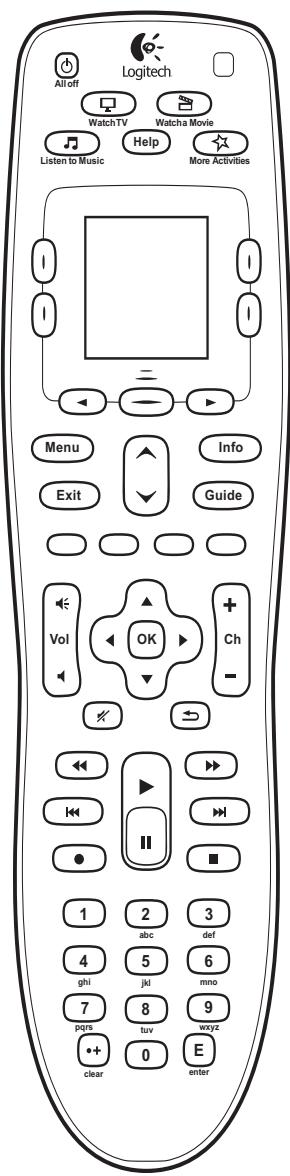
| All off | Le bouton Tout désactivé désactive tous les dispositifs de l'activité en cours. |
| Watch TV | Les boutons d'activité lancent les activités appropriées. le bouton Plus d'activités ouvr une liste de toutes les activités sur l'écran de la télécommande. |
| Listen to Music | Le bouton Help lance l'aide s'affichant sur la télécommande. Pour plus d'information, consultez la rubrique Assistance et support pour votre télécommande Harmony 650. |
| Help | Les boutons flèchés sous l'écran vous permettent de naviguer parmi les diverses options sur l'écran de la télécommande. le bouton central sous l'écran de la télécommande et les boutons de part et d'autre de l'écran vous permettent de sélectionner ces options. |
| Menu | Le bouton Menu ouvr le menu sur l'écran du dispositif sélectionné. |
| Exit | Le bouton Quitter ferme le menu sur l'écran du dispositif sélectionné. |
| Info | Le bouton Info ouvr la section d'informations de votre guide sur l'écran du dispositif sélectionné. |
| Guide | Le bouton Guide ouvr le guide sur l'écran du dispositif sélectionné. |
| Les flèches Page précédente et Page suivante vous permettent de naviguer parmi les guides et les menus qui apparaissent sur l'écran du dispositif sélectionné. | |
| Les boutons de couleur donnent accès aux fonctions du cable, du satellite et du télétexte. Vous pouvez également les personneler avec vos commandes préférencés. | |
| Le bouton de volume règle le volume du dispositif sélectionné. | |
| La croix multidirectionnelle vous permit de passer d'un menu ou d'un guide à un autre. | |
| + ch- | Le bouton de changement de chaine vous permit de désir une chaine. |
| Le bouton de sourdine coupe le son. | |
| Le bouton de return à la chaine précédente vous permit de returner à la chaine précédent sélectionnée. | |
| La zone de lecture regroupe tous les boutons de lecture, de mise en pause, etc. dans un même emplacement facile d'accès. | |
| 1 2 3 4 5 6 8 9 10 11 12 13 14 15 16 17 18 19 20 21 | Le pavé numérique comporte 10 boutons numérotés de 0 à 9. |
| E enter | Le bouton Entrée valide une série à partir du pavé numérique. |
| + clear | Le bouton d'effacement efface une entrée du pavé numérique. Il sert également à sélectionner leschains HD. |
Activités
Lorsque vous appuyez sur un bouton d'activité, tel que Regarder la TV, Regarder un film ou Écouter de la musique, l'activité démarre et les commandes adéquates s'affichent à l'écran. Les commandes qui s'affichent sont relatives à cette activité et s'appliquent à tous les dispositifs utilisés dans le cadre de cette activité. Par exemple, si vous désirez de regarder un DVD, l'écran de la télécommande affiche les fonctions et commandes associées à votre lecteur de DVD ainsi qu'aux autres dispositifs utilisés dans le cadre de l'activité Regarder un DVD.
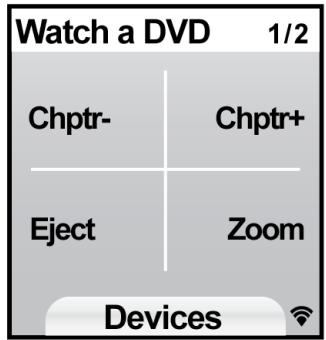
Lorsque vous appuyez sur le bouton Plus d'activités, l'écran de la télécommande affiche toutes les activités que vous avez définies en commençant par celles qui sont personnalisées.
Dispositifs
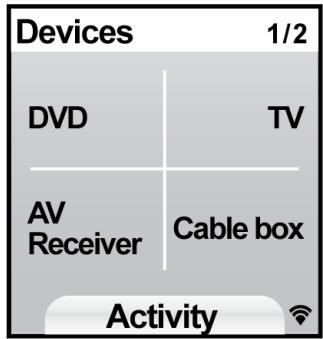
Quand vous voyagez des activités sur l'écran de votre télécommande, vous pouvez sélectionner les dispositifs en appuyant sur le bouton central situé sous Dispositifs. L'écran de l'Harmony 650 affiche une liste des dispositifs. Cette liste vous permet de sélectionner un dispositif particulier et les commandes pour chaque dispositif.
Chaînes favorites
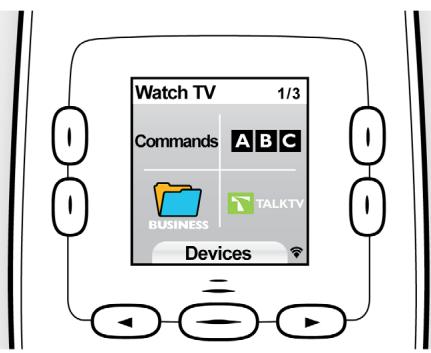
Vous pouvez configurer vos chaînes préférées sur votre télécommande Harmony 650 afin d'accéder rapidement aux chaînes que vous regardez le plus souvent. Vous pouvez ajouter vos propres icônes pour personnaliser l'écran de vos chaînes favorites.
Indicateur d'état IR
L'indicateur d'état clignote à chaque fois qu'une commande infrarouge est envoyée depuis la télécommande Harmony 650.
Numéros de pages
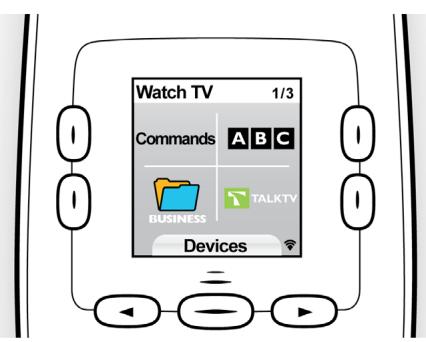
La page d'options en cours et le nombre total de pages apparaissent dans le coin supérieur droit de l'écran de la télécommande.
Utilisation des fonctions de l'écran
Les boutons flèchés vous permettent de passer d'une page d'options à une autre tandis que les boutons latéraux vous permettent de choisir une commande ou une fonction. Le bouton central permet de choisir les dispositifs et les activités ou de quitter les pages.
Le coin supérieur droit de l'écran indique le numéro de la page affichée et le nombre total de pages pour les options que vous parcourez.
Sélection d'une activité
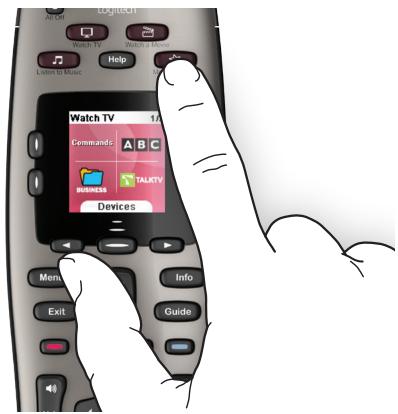
Les boutons d'activités sont assignés aux activités que vous avez créées pour la télécommande. Pour démarrer une activité, il vous suffit d'appuyer sur le bouton d'activité correspondant ou sur le bouton Plus d'activités et de sélectionner l'une des activités qui s'affichent sur l'écran de la télécommande.
Passage d'une activité à une autre
Pour sélectionner une nouvelle activité, appuyez sur le bouton correspondant ou utilisez le bouton Plus d'activités pour choisir une autre activité.
La télécommande Harmony 650 se charge d'activer les dispositifs nécessaires et de désactiver les dispositifs inutiles.
Déactivation des dispositifs
Appuyez sur le bouton Tout désactivé pour désactiver tous les dispositifs utilisés dans une activité.

Il est inutile d'appuyer sur le bouton de mise hors tension lorsque vous passez d'une activité à une autre. La télécommande Harmony 650 garantit que les dispositifs nécessaires pour l'activité sont actifs ou déactivés.
Utilisation du bouton help
Il est possible que des obstacles ou une trop longue distance entre la télécommande Harmony 650 et vos dispositifs empêche le transfert du signal. Par exemple, si quelqu'un passe entre la télécommande et votre téléviseur lorsque vous sélectionnez l'activité Regarder la TV ou si vous êtes trop éloigné de votre téléviseur lorsque vous lancez une activité, la télécommande Harmony 650 risque de se désynchroniser du téléviseur.
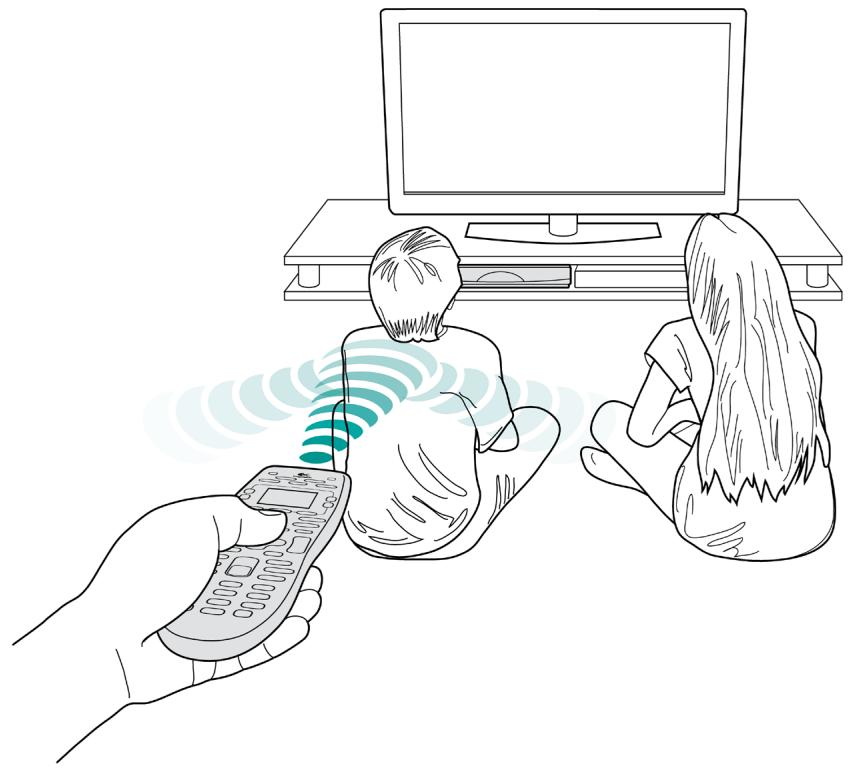
Pour résoudre ce type de problème, vous pouvez utiliser la fonction d'aide de la télécommande.
- Sur la télécommande, appuyez sur le bouton Help.
- Répondez aux questions suivantes et suivez les instructions sur l'écran de la télécommande. L'Harmony 650 renvoie les commandes nécessaires pour la synchronisation avec vos dispositifs.
- Pour accéder aux fonctions d'aide, maintenez le bouton Help enfoncé pendant 5 secondes. Pour plus d'informations, consultez la rubrique Types de délais ou de paramètres de vitesse.
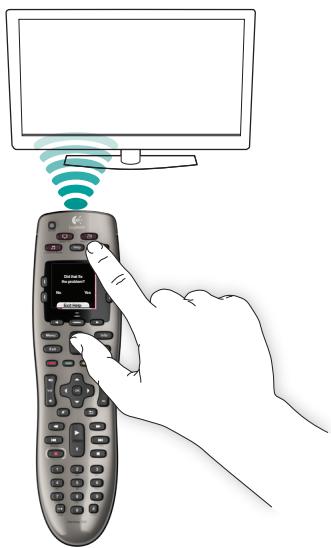

Avant d'utiliser le bouton Help, assurez-vous que la cause du problème a été correctement traitée (par exemple, tout obstacle entre la télécommande et le dispositif doit avoir été supprimé).
Si vous avez déjà essayé à plusieurs reprises de résoudre le problème, la fonction d'aide peut vous poser des questions pour vous aider à tracer une solution permanente. Une fois ce processus terminé, la télécommande Harmony 650 est de nouveau synchronisée avec vos dispositifs.
Utilisation de vos chaînes préférées
Pour définir vos chaînes préférées dans le logiciel de la télécommande Harmony:
- Sélectionnez l'onglet Activités.
- Sous Regarder la TV, cliquez sur Paramètres.
- Sélectionnez Définir les chaînes préférées et suivez les instructions à l'écran.
Une fois vos chaînes préférées définies sur votre Harmony 650, celles-ci s'affichent sur l'écran de votre télécommande lorsque vous sélectionnez l'activité Regarder la TV.
Utilisation de vos chaînes préférées:
- Appuyez sur le bouton Regarder la TV.
- Les chaînes préférées que vous avez ajoutées s'affichent sur l'écran de votre télécommande.
- Pour sélectionner une chaîne, appuyez sur le bouton latéral associé à la chaîne.
- La chaîne sélectionnée est diffusée sur la TV.
Contrôle de dispositifs particuliers
Il est possible que vous souhaitiez contrôler un dispositif particulier dans certains cas. Pour ce faire, vous pouvez utiliser la fonction correspondante de la télécommande Harmony 650.
Quand vous êtes dans une activité ou sur l'écran Plus d'activités, appuyez sur le bouton central pour afficher une liste de vos dispositifs. Sélectionnez le dispositif que vous pouvez contrôler à l'aide des boutons fléchés et latéraux. L'écran de l'Harmony 650 affiche les commandes pour ce dispositif. Sélectionnez la commande désirée.
Une fois l'opération terminée, appuyez sur le bouton central pour retourner à l'écran des activités et bénéficier d'un contrôle optimal de l'ensemble de votre système multimédia.
Définition de la durée du rétroéclairage
Lorsque vous saisissez la télécommande Harmony 650, son écran et ses boutons s'illuminent.
Pour définir la durée du rétroéclairage, suivez les étapes suivantes:
- Sélectionnez l'onglet Paramètres de la télécommande.
- Cliquez sur Paramètres d'affichage.
- En regard de Glow Timing, sélectionnez le nombre de secondes avant la désactivation automatique du rétroéclairage et cliquez sur Sauvegarder.
Présentation du processus de configuration
Le logiciel de la télécommande Harmony vous guide pendant le processus de configuration et vous permet de changer les paramètres ultérieurement si vous le voulez.
Tout d'abord, branchez la télécommande sur l'ordinateur par le biais du cable USB fourni et accédez à la page www.logitech.com/myharmony. Suivez les instructions pour télécharger le logiciel de la télécommande Harmony. Une fois le logiciel installé, vous pouvez le démarrer. Lorsque vous démarrez le logiciel de la télécommande Harmony, les mises à jour disponibles sont détectées et téléchargées si nécessaire.
Une fois que vous avez installé le logiciel de la télécommande Harmony et collecté les informations relatives aux dispositifs à l'aide de la Fiche des dispositifs multimédia, le processus de configuration vous guidera à travers cinq étapes au cours desquelles vous répondrez à une série de questions sur la configuration de votre système multimédia.
- Création de votre compte d'utilisateur : le programme de configuration vous guide pendant la création d'un compte d'utilisateur pour le logiciel de la télécommande Harmony. Vous pouvez également lancer un didacticiel expliquant comment configurer l'Harmony 650 à partir de cette étape en cliquant sur Visionner le didacticiel.
- Connexion de la télécommande Harmony 650 à l'ordinateur: le logiciel vérifie que l'ordinateur et la télécommande Harmony 700 sont en mesure de communiquer.
- Configuration des dispositifs à contrôle : le logiciel vous invite à fournir le nom du fabricant et le nombre de modèle des dispositifs multimédia que vous avez spécifiés dans la Fiche des dispositifs multimédia.
- Configuration des activités pour la télécommande Harmony 650: le logiciel vous invite à répondre à des questions sur la configuration de vos dispositifs multimédia et enregistrerez vos paramètres.
- Mise à jour de la télécommande : le logiciel transfère les informations spécifiées de votre ordinateur vers la télécommande.
Pour en savoir plus sur l'installation du logiciel de la télécommande Harmony, reportez-vous au Guide de démarrage rapide qui l'accompagne.

Collecte des informations sur vos dispositifs
Pour simplifier le processus de configuration, il est recommandé de remplir la Fiche des dispositifs multimédia de manière à ce que toutes les informations relatives à vos dispositifs soient disponibles lorsque vous en avez besoin.
Identification du fabricant et du numéro de modèle de vos dispositifs
Le nom du fabricant et le numéro de modèle sont généralement indiqués à l'avant du dispositif, sur une étiquette située à l'arrière du dispositif ou dans le manuel d'utilisation fourni.
1. Création de votre compte d'utilisateur
Lorsque vous démarrez le logiciel de la télécommande Harmony pour la première fois, vous devez créer un compte d'utilisateur.
À partir du logiciel de la télécommande Harmony, sur la page de prise en main:
- Cliquez sur Créer un compte.
- Fournissez les informations requises.
- Suivez les instructions de l'assistant de configuration.
2. Connexion de la télécommande harmony 650 à l'ordinateur
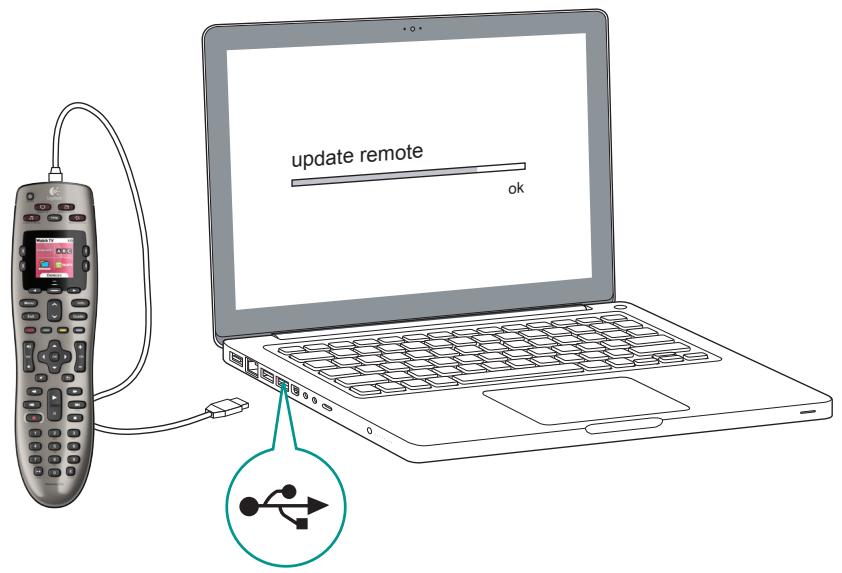
Pour connecter votre télécommande Harmony 650 à l'ordinateur à l'aide du câble USB fourni.
- Connectez l'extrémité la plus fine du câble au port USB de la télécommande.
- Connectez ensuite l'autre extrémité du cable USB sur un port USB de l'ordinateur.
- Sur la page de vérification de connexion, le logiciel vérifie que la télécommande Harmony 650 communique avec l'ordinateur.
3. Configuration des dispositifs à contrôle
Sur la page d'ajout de dispositifs, le programme de configuration en ligne vous invite à fournir des informations sur vos dispositifs. Vous devez fournir des informations sur tous les composants multimédia que vous souhaitez contrôler à l'aide de la télécommande Harmony 650. Servez-vous de la Fiche des dispositifs multimédia pour collecter les informations requises avant de démarrer le processus de configuration.
- Sélectionnez le type de dispositif approprié pour chacun de vos dispositifs.
- Sélectionnez le fabricant de chacun de vos dispositifs.
- Spécifiez le numéro de modèle de chacun de vos dispositifs.

Ajout de nouveaux dispositifs ultérieurement
Si vous souhaitez ajouter un nouveau dispositif ultérieurement, reportez-vous à la section Ajout et modification de vos dispositifs.
4. Configuration des activités pour la télécommande harmony 650
Pour configurer des activités, sur la page d'ajout d'activités, vous devez fournir des informations sur les activités que vous souhaitez pratiquer à l'aide de la télécommande Harmony 650. Le logiciel de la télécommande Harmony affiche une sélection d'activités recommandées basée sur les informations que vous avez fournies sur vos dispositifs.
Lorsque vous configurez vos activités, le logiciel vous invite à répondre à une série de questions sur les fonctions de chacun de vos dispositifs. Par exemple, si vous configurez l'activité Regarder TV, vous êtes invité à identifier le dispositif chargé de changer de chaîne (décodeur ou décodeur). Si celui un dispositif est en mesure de prendre en charge une fonction, il est automatiquement sélectionné. Par exemple, si vous ne disposez que d'un téléviseur, vous n'êtes pas invité à spécifier le dispositif chargé d'afficher les données vidéo.
Si le dispositif comprend plusieurs entrées, le logiciel vous invite à sélectionner l'entrée à utiliser. En cas de doute, reportez-vous à la section Identification des entrées utilisées par vos dispositifs pour plus d'informations.

Les activités constituent une part essentielle du fonctionnement de la télécommande Harmony 650. Grâce aux activités, la télécommande Harmony 650 évite l'utilisation de plusieurs télécommandes pour les tâches simples. Il suffit de sélectionner l'activité et la télécommande Harmony 650 se charge du reste. Pour plus d'informations sur les activités, consultez la rubrique Ajout et modification d'activités.
5. Mise à jour de la télécommande
Une fois que vous avez fourni les informations appropriées sur vos dispositifs et vos activités, le logiciel enregistre vos paramètres et affiche la page de fin de configuration. Il transfère également vos informations vers la télécommande Harmony 650. Une fois la mise à jour terminée, vous pouvez tester votre configuration. Pour découvrir comment tester votre configuration, reportez-vous à la section Test de votre configuration.
Test de votre configuration
Chaque fois que vous mettez à jour votre télécommande Harmony 650, vous devez la tester pour vérifier qu'elle fonctionne correctement. Cette section contient toutes les informations dont vous avez besoin pour tester votre télécommande. Elle contient également des suggestions quant aux éléments à tester.
Si vous rencontrez des problèmes particuliers lorsque vous testez votre télécommande, reportez-vous à la section Dépannage de ce manuel pour obtenir des suggestions susceptibles de résoudre vos problèmes.
Le processus de test est relativement simple. Il vous suffit d'essayer les activités que vous utilisez le plus fréquemment et d'utiliser la fonction d'aide intégrée à la télécommande pour corriger les éventuels problèmes.
Il est possible que vous deviez retourner au logiciel de la télécommande Harmony pour apporter des modifications à votre configuration de manière à ce que la télécommande fonctionne de façon appropriée.
Pour tester la configuration de la télécommande:
- Débranche le câble USB de la télécommande.
Si c'est la première fois que vous mettez votre télécommande à jour, le didacticiel de la télécommande Harmony 650 démarre automatiquement sur l'écran de la télécommande.
- Assurez-vous que tous les dispositifs de votre système multimédia sont désactivés.
- Si vous utilisez le didacticiel, suivez les instructions qui s'affichent sur l'écran de la télécommande.
- Accédez à votre système multimédia et essayez chacune de vos activités. Pour en savoir plus sur les éléments à vérifier lorsque vous lancez une activités ou passez d'une activités à une autre, reportez-vous à la section des astuces ci-après.
- Si une activité ne démarre pas correctement, appuyez sur le bouton Help de la télécommande de manière à resynchroniser la télécommande avec les dispositifs appropriés. Une fois cette opération terminée, n'oubliez pas de tester l'activité à nouveau.

Test de votre configuration : démarrage d'une activité
Vérifiez les éléments suivants en particulier:
- Les dispositifs sont-ils tous activés?
- Les données audio sont-elles correctement diffusées?
- Les données vidéo sont-elles correctement diffusées (si l'activité en question s'applique à votre téléviseur)?
Test de votre configuration : passage d'une activité à une autre
Vérifiez les éléments suivants en particulier :
- Les dispositifs requis pour la nouvelle activité sont-ils tous actifs?
- Les dispositifs non requis pour la nouvelle activité sont-ils tous désactivés?
- Les données audio sont-elles correctement diffusées?
- Les données video sont celles correctement diffusées (si l'activité en question s'applique à votre téléviseur)?
Modification de votre configuration
Si vous avez acquis un nouveau dispositif ou si vous souhaitez modifier le comportement de certains boutons, vous devez modifier la configuration de votre télécommande Harmony 650. Les sections suivantes contiennent des informations utiles quant à la mise en œuvre de ces opérations.
Ajout et modification d'activités
Dans le logiciel de la télécommande Harmony, sélectionnez l'onglet Activités.
Pour ajouter une activité, cliquez sur Ajouter une activité. Pour supprimer une activité, cliquez sur l'icône correspondant à l'activité à supprimer. - Pour modifier les paramètres associés à une activité, cliquez sur le bouton Paramètres de l'activité concernée.
Changement du nom d'une activité
Il est possible que vous souhaitiez renommer une activité. Vous pouvez renommer une activité à l'aide du logiciel de la télécommande Harmony.
Pour renommer une activité, effectuez les opérations suivantes dans le logiciel de la télécommande Harmony:
- Sélectionnez l'onglet Activités.
- Dans l'activité à renommer, cliquez sur Paramètres.
- Sélectionnez Renommer.
Ajout et modification de vos dispositifs
Pour ajouter ou modifier un dispositif dans la configuration de la télécommande Harmony 650, utilisez le logiciel de la télécommande Harmony et sélectionnez l'onglet Dispositifs.
- Pour ajouter un dispositif, cliquez sur Ajouter un dispositif.
- Pour supprimer un dispositif, cliquez sur l'icône correspondant au dispositif à supprimer.
- Pour modifier les paramètres associés à un dispositif, cliquez sur le bouton Paramètres du dispositif concerné.

Si vous supprimez un dispositif, toutes les activités qui l'utilisent seront affectées. Dans l'onglet Activités, cliquez sur Configuration en regard des activités affectées pour les changer.
Ajout d'un dispositif de relais à une activité
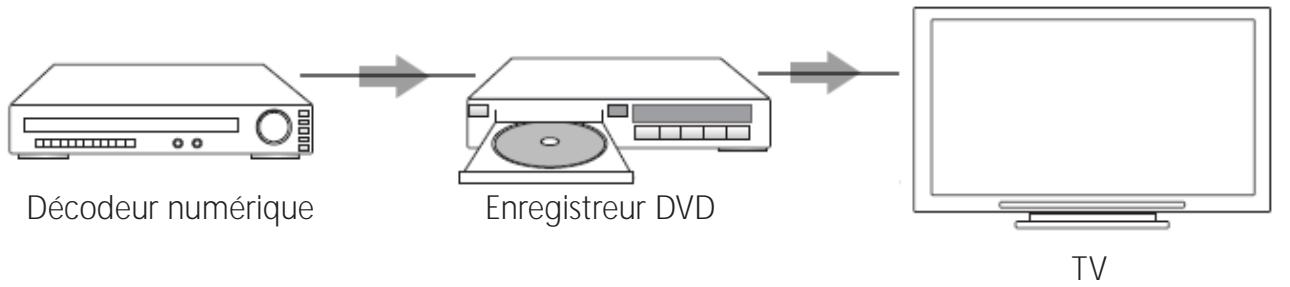
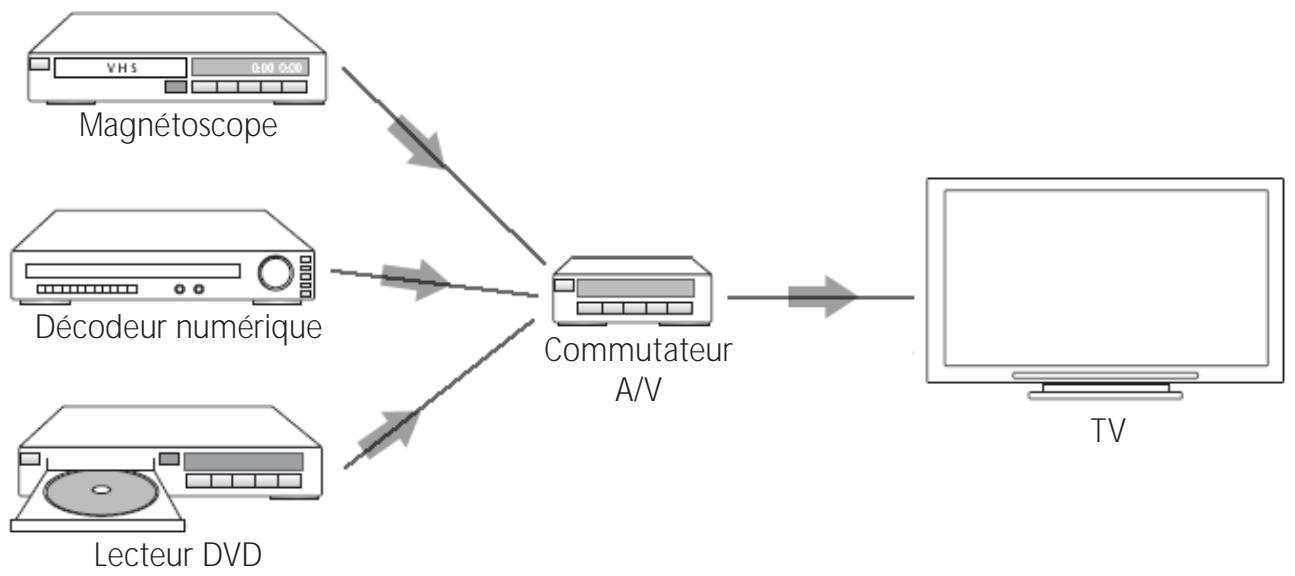
Les dispositifs de relais sont des dispositifs par l'intermédiaire desquels un signal est acheminé sans subir aucune modification.
Par exemple, si vous utilisez un enregistreur DVD (ou un magnétoscope) pour enregistrer des émissions diffusées par le biais d'un décodeur, il est probable que vous deviez ajouter votre enregistreur DVD en tant que dispositif de relais.
Dans les exemples suivants, l'enregistreur DVD et le commutateur A/V sont utilisés comme dispositifs de relais.
Pour ajouter un dispositif de relais à une activité, rendez-vous sur votre page d'accueil:
- Sélectionnez l'onglet Activités.
- Cliquez sur Paramètres pour l'activité appropriée.
- Sélectionnez l'option Examiner les paramètres pour cette activité, puis cliquez sur Suivant.
- Sélectionnez Oui, mais je souhaite ajouter d'autres options et dispositifs pour cette activité, puis cliquez sur Suivant.
- Suivez les instructions en ligne pour terminer l'installation.
Modification du fonctionnement des boutons pour une activité
Lorsque vous sélectionnez une activité, la télécommande Harmony 650 active tous les dispositifs multimédia appropriés, configure les entrées des dispositifs et paramètre les boutons de la télécommande de manière à ce que vous puissiez contrôler les différents dispositifs utilisés dans le cadre de l'activité sélectionnée. Par exemple, lorsque vous sélectionnez l'activité Regarder la TV, vous pouvez utiliser les boutons de volume de la télécommande Harmony 650 pour régler le volume du dispositif que vous contrôlez.
Il est toutefois possible que vous souhaitiez affecter des commandes supplémentaires à des boutons ou afficher d'autres options sur l'écran de la télécommande. Par exemple, votre TV peut avoir une fonction d'incrustation que vous aimeriez rendre accessible sur la télécommande. Le logiciel de la télécommande Harmony vous permet de personnaliser le fonctionnement des boutons pour une activité en toute simplicité.
- Sélectionnez l'onglet Activités.
- Dans l'activité pour laquelle vous souhaitez modifier un bouton, cliquez sur Personnaliser les boutons.
- Suivez les instructions en ligne.
Modification du fonctionnement des boutons pour un dispositif
Vous pouvez ajouter des boutons ou en personnaliser pour fonctionner avec un dispositif en particulier.
Pour personnaliser des boutons pour un dispositif, effectuez les opérations suivantes à partir du logiciel de la télécommande Harmony:
- Cliquez sur l'onglet Périphériques.
- Pour le dispositif dont vous souhaitez personnaliser un bouton, cliquez sur Paramètres.
- Sous Options des dispositifs, Sélectionnez Personneliser les boutons, puis cliquez sur le bouton Suivant.
- Suivez les instructions en ligne.
Modification du fonctionnement des boutons d'activité sur votre télécommande
Si vous voulez qu'un bouton de votre télécommande lance une activité différente, vous pouvez personnaliser les commandes mappées sur les boutons.
Pour personnaliser l'action des boutons d'activités sur votre télécommande, à partir du logiciel de la télécommande Harmony:
- Sélectionnez l'onglet Activités.
- Pour l'activité dont vous pouvez personnaliser un bouton, cliquez sur Personalisation des boutons d'activité.
- Suivez les instructions en ligne.
Contrôle de l'assistant de la télécommande
L'Assistant de la télécommande Harmony 650 est conçu pour vous aider à démarrer des activités. Il fournit également des informations sur l'état de la télécommande et l'activité que vous avez sélectionnée.
Par exemple, lorsque vous sélectionnez l'activité Regarder la TV, l'Assistant de la télécommande vous invite à indiquer si votre téléviseur est activé et si les autres dispositifs concernés par l'activité sont correctement configurés.
Vous pouvez activer ou désactiver cette fonctionnalité à partir du logiciel de la télécommande Harmony ou de la télécommande. L'Assistant de la télécommande peut être désactivé définitivement uniquement à l'aide du logiciel de la télécommande Harmony.
Pour désactiver définitivement l'Assistant de la télécommande, procédez comme suit dans le logiciel de la télécommande Harmony:
- Cliquez sur l'onglet Paramètres de la télécommande.
- Cliquez sur Paramètres d'affichage.
- Suivez les instructions à l'écran.
Pour désactiver temporairement l'Assistant de la télécommande Harmony 650, quand l'assistant de la télécommande s'affiche, appuyez sur le bouton en regard de Désactiver l'assistant.
Ajout de fonctions supplémentaires à la télécommande harmony 650
Il est possible que les commandes associées à un dispositif ne soient pas reconnues. Ce type de problème peut se produire si vous utilisez un dispositif rare ou de nouvelle génération. Bien que nous mettions régulièrement à jour notre liste de dispositifs, le marché accueille en permanence de nouveaux dispositifs. Pour résoudre ce problème, vous pouvez apprendre à votre télécommande Harmony comment contrôler le dispositif non pris en charge à l'aide de sa télécommande d'origine.
Apprentissage de nouvelles commandes à la télécommande harmony 650
Grâce à la fonctionnalité d'apprentissage infrarouge de la télécommande Harmony 650 et au logiciel de la télécommande Harmony, vous pouvez utiliser la télécommande d'origine de votre dispositif afin d'apprendre une nouvelle commande à votre télécommande Harmony 650. Vous ne devez utiliser cette fonctionnalité que lorsque votre dispositif ne figure pas dans la liste des dispositifs de Logitech ou lorsqu'un bouton de la télécommande d'origine ne figure pas dans la configuration du dispositif.
Pour utiliser la fonction d'apprentissage de la télécommande Harmony 650, procédez comme suit dans le logiciel de la télécommande Harmony:
- Cliquez sur l'onglet Dispositifs.
- Cliquez sur Apprendre infrarouge en regard du dispositif à contrôler.
- Suivez les instructions en ligne.

Attribution d'un nom aux commandes apprises
Lorsque vous apprenez une nouvelle commande à la télécommande Harmony, vous devez lui attribuer un nom. Vous pouvez ainsi vous référer à cette commande par son nom à différents emplacements du logiciel de la télécommande Harmony.
Logitech recommande d'utiliser les noms par défaut qui vous sont proposés à la page Apprendre infrarouge. L'utilisation de ces noms par défaut vous permet de réduire le risque d'affectation incorrecte d'un bouton sur la télécommande Harmony 650.
Conventions d'attribution de noms
Lorsque vous nommez une commande à laquelle aucun nom par défaut ne correspond dans la page Apprendre infrarouge, utilisez les conventions d'attribution de noms suivantes pour faciliter l’affectation des boutons.
N'utilisez pas d'espaces ni de caractères spéciaux (tels que /, & ou *) dans les noms. Utilisez une majuscule au début de chaque mot (par exemple, DisqueSuivant, ModeNumérique).
- Placez la fonction principale au début du nom de la commande (par exemple, VolumeArrière+, VolumeArrière-, VolumeAvant+ et VolumeAvant-). Cela permet de regrouper les commandes similaires dans des listes. Pour les commandes infrarouges permettant de sélectionner une entrée (un récepteur stéréo, par exemple), précisez le nom du préfixe Entrée.
- Ne nombrez pas l'entrée selon les éléments connectés au dispositif mais partez sur le nom utilisé sur l'avant du dispositif ou sur la télécommande (par exemple, EntréeAux., EntréeVidéo1, EntréeCassette, EntréeDVD et EntréeMagnéto).
Réglage du début et de la vitesse de votre télécommande harmony
Si votre dispositif ne réagissait pas à une commande envoyée par la télécommande Harmony 650, il est possible que vous deviez régler les paramètres de délai. Par défaut, chaque dispositif est associé à un temps de réponse différent. Afin d'équilibrer les différents temps de réponse de vos dispositifs, la télécommande Harmony 650 utilise plusieurs types de paramètres de délai et de vitesse pour contrôler vos dispositifs. Vous pouvez modifier les trois premiers types de délais à l'aide du logiciel de la télécommande Harmony : délai d'activation, délai de traitement et délai d'entrée. Utilisez le bouton Help de votre télécommande Harmony pour modifier le délai de réponse.
Délai d'activation
Le délambda d'activation correspond au temps requis par un dispositif pour se préparer à la réception de commandes. Par exemple, lorsque vous activez un dispositif, il est possible qu'il nécessite un certain temps de préparation avant qu'une autre commande puisse lui être envoyée depuis la télécommande.
Exemple : chaque fois que vous activez vos dispositifs dans le cadre d'une activité, votre téléviseur s'active mais ne se connecte pas à l'entrée correcte. Il se connecte toutefois à l'entrée appropriée lorsque vous passez à une nouvelle activité pour laquelle votre téléviseur est utilisé. Le bouton Help corrige ce problème, mais vous préféreriez éviter de devoir l'utiliser à chaque fois.
Délamination de traitement
Le délambda de traitement correspond au temps de réponse qui s'écoule entre chaque pression de bouton.
Exemple : lorsque vous appuyez à plusieurs reprises sur le bouton d'augmentation du volume, vous devez attendre un certain temps avant que le volume n'augmente sur votre récepteur AV. Vous souhaiteriez que vos dispositifs répondent plus rapidement.
Délai d'entrée
Le délai d'entrée correspond au temps nécessaire à la télécommande pour passer d'une entrée à une autre. La plupart des dispositifs nécessitent un certain temps pour passer à l'entrée suivante de la liste d'entrées.
Exemple : bien que la liste des entrées soit correctement configurée, votre téléviseur ne se connecte pas toujours à l'entrée appropriée lorsque vous changez d'activité.
Pour ajuster le début d'activation, le début de traitement ou le début d'entrée, effectuez les opérations suivantes à partir du logiciel de la télécommande Harmony :
- Cliquez sur l'onglet Périphériques.
- Sélectionnez le dispositif dont vous souhaitez modifier le délai et cliquez sur Paramètres.
- Sélectionnez Régler les délais (paramètres de vitesse).
- Cliquez sur Suivant.
- Suivez les instructions en ligne.
Délamination réponse
Le délambda de réponse correspond au temps requis entre chaque commande envoyée pour un dispositif différent lorsque vous lancez une nouvelle activité. Le délambda de réponse correspond également au temps requis entre chaque série de commandes envoyée à un dispositif différent dans le cadre d'une activité.
Exemple : votre lecteur DVD ne s'active pas toujours lorsque vous lancez une nouvelle activité.
Vous pouvez l'activer à l'aide du bouton Help mais vous préféreriez éviter de devoir effectuer cette opération à chaque fois.
Pour régler le début de réponse :
- Maintenez le bouton Help de la télécommande enfoncé pendant 5 secondes.
- Lorsque vous y êtes invité, confirmez que vous voulez passer en mode de début avancé en sélectionnant Oui.
- Sélectionnez le dispositif dont vous pouvez régler le lien.
- Sélectionnez Modifier le début.
- Sélectionnez Délai de réponse.
- Réglez le délai de réponse en sélectionnant «+» pour l'augmenter ou «-» pour le réduire.
- Cliquez sur Terminer lorsque vous avez fini.
Répétitions
Les répétitions correspondent au nombre de fois que la télécommande doit répéter une commande pour qu'un dispositif réponde. En effet, de nombreux dispositifs nécessitent un nombre plus ou moins élevé de répétitions pour répondre correctement.
Exemple : lorsque vous tentez de passer à la chaîne suivante en appuyant sur le bouton correspondant, votre décodeur numérique saute une chaîne.
Pour régler les répétitions, procédez comme suit dans le logiciel de la télécommande Harmony :
- Cliquez sur Dépannage dans la partie supérieure de la fenêtre du logiciel de la télécommande Harmony.
- Sélectionnez le dispositif pour lequel vous souhaitez ajuster les répétitions et cliquez sur Suivant.
- Sélectionnez le dispositif. Le dispositif répond trop ou trop peu à certaines commandes et cliquez sur Suivant.
- Ajustez les répetitions en selectionnant un nombre plus ou moins élevé et cliquez sur ENREGISTERRER.
Maintenance de la télécommande harmony 650
Mise à jour du micrologiciel de la télécommande Harmony 650
Votre télécommande Harmony 650 contient un logiciel interne appelé micrologiciel. Le micrologiciel de votre télécommande s'apparente au système d'exploitation d'un ordinateur.
Logitech met régulièrement à jour le micrologiciel de la télécommande Harmony 650 de manière à ce que vous puissiez avoir des performances optimales. La mise à jour de votre télécommande Harmony 650 s'effectue généralement de façon automatique si le logiciel de la télécommande Harmony détecte un nouveau micrologiciel disponible lorsque vous connectez la télécommande à votre ordinateur.
Il est toutefois possible que vous deviez mettre le micrologiciel à jour de façon manuelle.
Pourmettrea jourle micrologiciel devoitrételegendeHarmony650:
- Démarrez le calcul de la télécommande Harmony.
- Reliez votre télécommande Harmony à l'ordinateur à l'aide du câble USB.
- Clique sur Télécharges.
- Clique sur Micrologiciel.
- Suivez les instructions en ligne.
Test des paramètres de la télécommande à la suite d'une mise à niveau logicielle
Une fois que le micrologiciel de votre télécommande Harmony 650 a été mis à jour, vous devez tester la configuration de votre télécommande pour vérifier qu'elle fonctionne de façon appropriée. Cette procédure de test est identique à celle utilisée lors de la configuration initiale de votre télécommande Harmony 650. Pour obtenir des informations plus détaillées, voir Test de votre configuration.
Mise à niveau vers une nouvelle télécommande harmony
Lorsque vous vous procurez une nouvelle télécommande Harmony, vous pouvez transférer la configuration de votre ancienne télécommande vers votre nouvelle télécommande.
Pour effectuer une mise à niveau vers une nouvelle télécommande Harmony:
- Démarrez le logiciel de la télécommande Harmony.
- Cliquez sur Paramètres de la télécommande.
- Cliquez sur Gérer les télécommandes.
- Cliquez sur Remplacer.
- Suivez les instructions en ligne.
Dépannage des problèmes de la télécommande harmony 650
Cette section décrit certains problèmes signalés et suggère une méthode pour les résoudre. Ces solutions peuvent vous aider à résoudre les éventuels problèmes que vous rencontrez. Si vous n'êtes toujours pas en mesure de résoudre le problème, reportez-vous à la section Assistance et support pour votre télécommande Harmony 650.

Le téléviseur ne s'active pas au démarrage d'une activité. toutefois, le bouton help permet de résoudre le problème.
- Essayez d'augmenter le délai de réponse de votre téléviseur. Les commandes sont parfaitement envoyées de manière trop rapprochée pour différents dispositifs et doivent être davantage éloignées dans le temps.

Le téléviseur n'active pas l'entrée correcte au démarrage des activités.
- À l'aide du logiciel de la télécommande Harmony, vérifie que l'activité est configurée pour utiliser l'entrée dont le téléviseur a besoin pour diffuser les images. Vérifiez ensuite que les entrées figurent dans l'ordre correct pour que la télécommande Harmony 650 sache comment les sélectionner. Si le problème persiste, essayez d'augmenter le délai de réponse et le délai d'entrée pour votre téléviseur.

Lorsque vous appuyez sur des boutons dans le cadre d'une activité, la télécommande envoie la commande deux fois.
- Essayez de réduire les répétitions pour le dispositif qui reçoit la commande. Pour ce faire, vous pouvez utiliser l'option de dépannage du logiciel de la télécommande Harmony.

Lorsque vous essayez d'ajouter un téléviseur à votre compte, vous obtenez un message vous informant que vous avez indiqué un numéro de modèle incorrect.
- Le numéro de modèle de la plupart des dispositifs est affiché sur l'avant du boîtier. Si ce n'est pas le cas, vous pouvez le trouver sur une étiquette au dos ou au bas du dispositif. Il est important de ne pas confondre le numéro de modèle du dispositif, son numéro de série et le numéro de modèle de sa télécommande, car de nombreux dispositifs d'un même fabricant fonctionnent souvent avec la même télécommande.

La commande à la demande ne figure pas sur la télécommande Harmony 650 pour l'activité Regarder la TV.
- Vous pouvez mapper la commande à tout bouton inutilisé sur la télécommande Harmony 650 ou sur son écran. La commande figure certainement dans notre base de données, mais elle n'est pas mapped à l'activité. Si la commande n'est pas présente, la télécommande Harmony 650 peut l'apprendre à l'aide de votre télécommande d'origine. Pour en savoir plus, voir Apprentissage de nouvelles commandes à la télécommande Harmony 650.

Le logiciel de la télécommande Harmony ne parvient pas à communiquer avec la télécommande Harmony 650.
- Essayez de désactiver vos éventuels logiciels de sécurité Internet (pare-feu, antivirus, etc.).
Identification des entrées utilisées par votre système
Lorsque vous créez des activités sur votre télécommande Harmony 650, l'une des étapes les plus importantes consiste à identifier les entrées utilisées par chacun des dispositifs de votre système multimédia. Cette section vise à vous aider à identifier les entrées utilisées par votre système.
Les entrées permettent de connecter les différents systèmes de votre système multimédia. Par exemple, votre lecteur DVD ou décodeur est connecté à votre téléviseur par le biais d'une entrée. Si vous utilisez un récepteur AV pour contrôler le son sur vos dispositifs (si vous disposez d'un système Home cinéma, par exemple), cette section vous permettra également d'identifier les entrées utilisées par votre système audio.
Une fois que vous avez identifié les entrées de vos dispositifs, vous pouvez utiliser les informations que vous avez collectées pour créer vos activités à l'aide du logiciel de la télécommande Harmony.
Identification du type de contrôle des entrées
Afin d'identifier les entrées d'un dispositif, vous devez déterminer comment vous utilisez la télécommande d'origine de votre dispositif pour changer d'entrée. Cette section décrit les quatre types de connexions généralement disponibles. Pour déterminer le type de connexion que vous récepteur TV ou AV utilise, examinez la télécommande d'origine de votre dispositif et identifiez l'option qui vous semble la plus appropriée parmi celles qui sont décrites ci-dessous.
Option 1 : bouton d'entrée source unique
La télécommande d'origine de votre dispositif ne comporte qu'un seul bouton d'entrée source.
Lorsque vous appuyez sur ce bouton, votre dispositif se connecte à l'entrée suivante, dont le libellé apparait sur votre téléviseur.
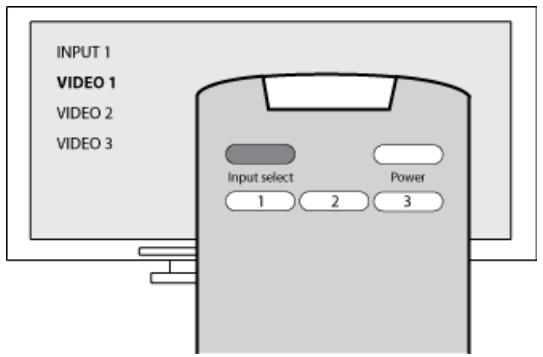
Chaque fois que vous appuyez sur le bouton d'entrée source, le dispositif se connecte à une nouvelle entrée jusqu'à ce que vous reveniez à l'entrée de départ.
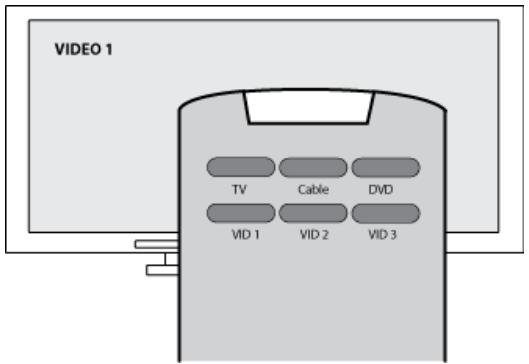
Option 2: boutons d'entrée source multiples
La télécommande d'origine de votre dispositif comporte plusieurs boutons d'entrée source (un bouton pour chaque entrée). Vous pouvez disposer de boutons libellés TV, DVD, VIDEO 1 ou S-VIDEO, par exemple.
Lorsque vous appuyez sur l'un de ces boutons, le dispositif se connecte à l'entrée source que vous avez sélectionnée, dont le libellé apparait sur l'écran de votre téléviseur.
Option 3 : sélection de l'entrée dans un menu
Un menu s'affiche à l'écran pour vous permettre de sélectionner l'entrée à utiliser.
Lorsque vous appuyez sur le bouton d'entrée source, un menu s'affiche sur l'écran de votre téléviseur. Vous devez ensuite désirer une entrée à l'aide d'un autre bouton et sélectionner l'entrée à utiliser à l'aide d'un troisième bouton.
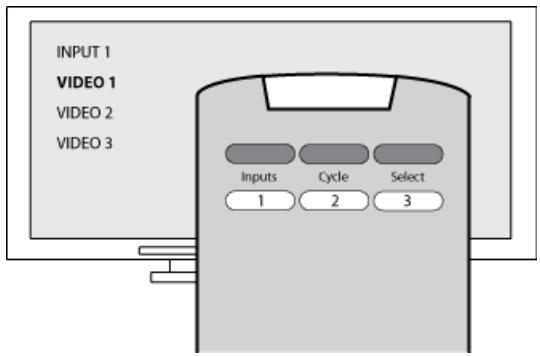
Vous appuyez par exemple sur le bouton d'entrée source pour afficher le menu à l'écran, sur les touches fléchées pour parcourir les entrées disponibles et sur le bouton OK pour sélectionner l'entrée de votre choix.
Option 4 : sélection de l'entrée dans une liste
Votre dispositif présente une liste des entrées disponibles et vous utilisez les boutons de la télécommande pour sélectionner l'entrée à utiliser.
Une fois que vous avez appuyé sur le bouton d'entrée source, vous devez appuyer sur un autre bouton de la télécommande pour sélectionner l'entrée à utiliser.
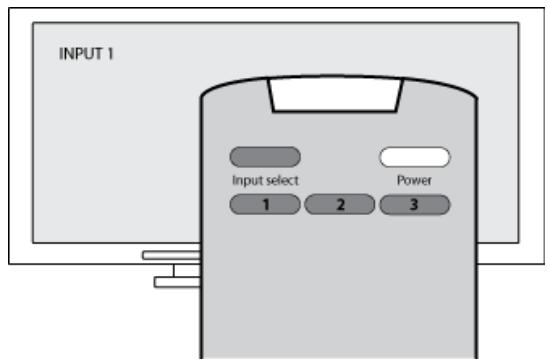
Contrairement à l'option 3, aucun menu n'est disponible pour cette option et contrairement à l'option 1, vous n'avez pas à parcourir l'ensemble des entrées disponibles pour sélectionner celle que vous souhaitez utiliser.
Étape 1 : activer tous les dispositifs
Pour identifier les entrées utilisées par chaque dispositif, il est recommandé de commencer par activer tous les dispositifs de votre système multimédia.
Le cas échéant, utilisez votre lecteur de DVD, votre lecteur de CD, votre magnétoscope, etc.
Lorsque vos dispositifs sont activés, il est plus facile d'identifier comment ils sont connectés.
Vous pouvez également utiliser une feuille de papier et un stylo pour noter comment vos dispositifs sont connectés.
Étape 2 : regarder la TV
Pour cette étape, vous devez utiliser la télécommande d'origine de votre téléviseur afin de passer d'une entrée à une autre.
- Sélectionnez une entrée à la fois.
- Notez le dispositif qui est connecté à chaque entrée. Par exemple, si votre lecteur de DVD se met en lecture lorsque vous vous connectez à l'entrée VIDEO 1, cela signifie que votre lecteur de DVD est connecté à l'entrée VIDEO 1.
- Répétez l'objet 2 pour chaque entrée.
Étape 3 : écouter
Vous ne devez effectuer cette étape que si vous utilisez un dispositif chargé de gérer le son sur votre système multimédia (également appelé « récepteur AV »). Vous disposez d'un récepteur AV si vous utilisez un système Home cinema ou si vous avez connecté votre téléviseur à votre stéreo pour que le son soit diffusé par des haut-parleurs, par exemple.
Vous devez utiliser la télécommande d'origine de votre récepteur AV pour passer d'une entrée à une autre.
- Sélectionnez une entrée à la fois.
- Notez le dispositif qui est connecté à chaque entrée. Par exemple, si le son de votre lecteur de DVD se met en lecture lorsque vous vous connectez à l'entrée OPTIQUE 1, cela signifie que votre lecteur de DVD est connecté à l'entrée OPTIQUE 1.
- Répétez l'objet 2 pour chaque entrée.
Contacter le service clientèle
Si vous rencontrez des problèmes et si vous ne trouvez aucune solution, nos experts professionnels se feront un plaisir de vous aider.
Dans la page d'accueil du logiciel de la télécommande Harmony, cliquez sur le bouton Assistance du Centre de conseil et sélectionnez l'onglet Contactez-nous.
Recherche de réponses à vos questions
Vous pouvez accéder à notre service d'aide en ligne pour effectuer des recherches parmi les différentes rubriques ou les questions fréquentes.
Dans la page d'accueil du logiciel de la télécommande Harmony, cliquez sur le bouton Assistance du Centre de conseil.
Assistance et support pour votre configuration en ligne
Plusieurs fonctionnalités d'aide en ligne sont disponibles pour vous aider à configurer et à personnaliser votre télécommande Harmony 650 :
| Logiciel de la télécommande Harmony | Instructions conçues pour vous aider à effectuer une tâche par le biais d'une série de questions-réponses. |
| Questions gratuites | Liste de questions posées par les clients, avec réponses de l'équipe d'assistance technique Harmony 650. |
| Bouton Assistance | Aide en ligne spécifique à la page affichée. |
Utilisation de la fonction d'aide de la télécommande
Lorsque l’un de vos dispositifs ne s’active ou ne se désactive pas, ou ne change pas d’entrée correctement, vous pouvez utiliser le bouton Help de la télécommande pour résoudre le problème. Répondez aux questions qui s'affichent sur l'écran de votre télécommande Harmony 650 pour la resynchroniser avec votre système multimédia. Reportez-vous à la section Utilisation du bouton Help.
Forums utilisateurs de logitech pour la télécommande harmony
Vous pouvez également accéder aux forums utilisateurs pour consulter les commentaires d'autres utilisateurs. Il vous suffit de vous rendre sur la page http://forums.logitech.com/.
Getting Started

Add Devices
Créer des Activités
Finish Setup
Dans l'étape Ajouter des dispositifs du logiciel d'installation, vous devrez saisir des informations concernant les composants de votre système multimédia. Remplissez cette fiche qui vous servira de guide.
Répertoriez les composants multimédia ci-dessous que vous souhaitez contrôler par le biais de votre nouvelle télécommande.
| Type de dispositif | Fabricant | Numéro de modèle |
| exemple : lecteur DVD | exemple : Pioneer | exemple : DV-414 |
Conseils relatifs à l'identification du type de dispositif:
- description générale des catégories
- exemples : téléviseur, magnétoscope, lecteur de CD, lecteur de DVD, récepteur stéréo, amplificateur, console de jeu, etc.
Conseils relatifs à l'identification du fabricant :
- également désigné sous le nom de « marque »
- généralement indiqué sur l'avant du composant
- parfois indiqué sur l'étiquette qui spécifie le numéro de modèle exemples : Sony®, Philips®, Denon®, DirecTV®, TiVo®, etc.
Conseils relatifs à l'identification du numéro de modèle:
- également désigné sous le nom de « modèle » ou « M/N »
- généralement situé sur une étiquette apposée sur l'avant, l'arrière ou le dessous du composant (veuillez vous reporter au Centre de conseil)
- le numéro de modèle peut être différent du nom de modèle
- figure également dans le manuel d'utilisation du composant
- ne correspond PAS au numéro de modulo de l'ancienne télécommande
- ne correspond PAS au numéro de série (SN), habituellement plus long
- exemples: RC-QN3BK, CT-36XF36C, Explorer 3100, L32 HDTV 10A, etc.
Comment trouver le numéro de modèle
Sur la plupart des composants multimédia, le numéro de modèle est situé sur une étiquette apposée sur l'avant, l'arrière ou le dessous du boîtier.
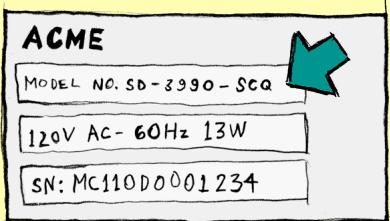
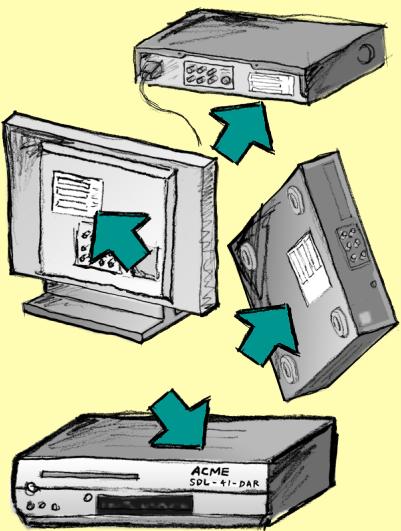
Si vous ne trouvez pas le numéro de modèle sur le composant lui-même, cette information ainsi que le nom du fabricant sont en principe répertoriés dans le manuel d'utilisation livré avec votre composant.
Une fois toutes ces informations collectées, retournez à votre ordinateur et poursuivez avec le logiciel de configuration.
Annexe b - glossaire
| Amplificateur | Composant stéreo utilisé pour transférer un signal audio vers des haut-parleurs et augmenter le gain ou niveau de ce signal. les amplificateurs n'intègrent généralement pas de radio. |
| Affichagesanamorphiques | Egalement appelé Enhanced for Widescreen ou Enhanced for 16:9,ce processus rétrécit horizontally une image 16:9 en une zone 4:3pour convertir des images au format écran large en images au format de télévision. Il est utilisé sur de nombreux lecteurs DVD. |
| Rapporthauteur/largeur | Rapport de la hauteur par la largeur de l'image. Au cinema, les rapports courants sont 1.85:1 et 2.35:1. le rapport des écrans de télévision est généralement 1.33:1 (ou 4:3). le rapport des téléviseurs HD est 1.78:1ou 16:9. |
| Commutateur A/V | Appareil équipé de plusieurs entrées audio et video et émettant un signal audiovisuel vers un apparéil de sortie tel que des haut-parleurs ou un téléviseur. |
| Traitement numériquede la lumière - DLP®(Digital LightProcessing) | Technologie d'écran de projection reposant sur l'utilisation deminuscules miroirs contrôleés individuellement (micro-miroirs) pourproduire une image. Cette technologie fut initialement développée parTexas Instruments. |
| Enregistreur DVD (DVR) | Unité autonome comparable à un magnétoscope. Tout commeles magnétoscopes, les enregistreurs DVD comportent des entrées AVet embarrement d'enregistre des émissions de télévision. |
| TVHD (TéléviseurHaute Définition) | Type de téléviseur à haute résolution. les systèmes TVHDprésentent1 125 lignes de résolution, soit plus de cinq fois le volume d'informationsvideo d'un téléviseur classique, Produisant une image beaucoup plusnette et détaillée. |
| Synchronisé | La télécommande 650 connait l'état de tous de vos dispositifs: activédésactifé, dernierly entrée utilisée, etc. Quand la télécommande ne sesouscient plus de ces informations, elle est désynchronisée. Elle peutenvoyer des commandes à vos dispositifs pour être synchronisée ànouveau. |
| Console d'éclairage | Dispositif connecté à un ensemble d'appareils d'éclairage et permettantleur mise sous tension ou la réduction de leur intensité à distance. |
| Mini-système | Elément unique pouvant regrouper les fonctionnalités d'un lecteur DVD,d'un magnétoscope, d'une radio et d'un amplificateur. |
| NTSC(National TelevisionSystem(s) Committee) | Format standard de diffusion videoutilisé en Amérique du Nord. |
| Dispositif de sortie | Dispositif producteur d'image ou de son, par exemple un téléviseur ou des haut-parleurs. |
| PAL (Phase Alternating Line) | Format videou utilisé au Royaume-Uni et dans certaines zones d'Europe et d'Asie. |
| Dispositif de relais | Dispositif qui achemine un signal videou ou audio d'un dispositif à un autre. |
| Magnétoscope numérique (PVR) | Dispositif contenant un lecteur-enregistreur interne qui enregistre et lit la videou sans recourir à une bande ou un disque amovible. les magnétoscopes numériques sont généralement dotés de fonctions de pause, de retard rapiè, de répétition instantanée de la lecture et de lecture au ralenti pour les émissions de télévision en direct ou enregistrées. les fournisseurs de services PVR comptent notamment TiVo, ReplayTV, UltimateTV et Keen PM. De nombreux fournisseurs satellite assurent également des services PVR et intégrant des magnétoscopes numériques à certains de leurs récepteurs satellite. |
| Préamplificateur | Composant de contrôle et de permutation qui peut inclure des fonctions d'égalisation. |
| Traitement des données audio du préamplificateur | Capte un bref signal et l'amplifie suffisamment pour le transmettre à l'amplificateur de puissance pour une amplification supérieure. les préamplificateurs incluent toutes les commandes de réglage de la tonalité, du volume et de l'équilibre des chaires. Ce processus est également connu sous le nom de « traitement audio ». |
| RéCEPTeur | Également appelé tunesur ou récepteur stéroe. Tout composant permettant de receivevoir ou de régler des signaux de radiodiffusion ou la radio AM/FM. Désigne généralement le composant individuel compteant un préamplificateur, un filtre surround, un amplificateur multicanal et un tuner AM/FM. |
| RF (Radiofréquence) | Certaines télécommandes employant les radiofréquences pour contrôle des dispositifs car celles-ci ne sont pas soumises aux mêmes restrictions de ligne de visée que les signaux IR (infrarouges). |
| SACD (Super Audio CD) | Disque audio optique en lecture seule concu pour garantir une reproduction audio numérique d'une qualité bien supérieure à celle du disque compact. |
| Radio satellite | Aux Etats-Unis, la radio satellite est un service qui diffuse des programmes numériques directement à partir des satellites. Actuellement, les deux principaux fournisseurs de service sont XM et Sirrus. |
| SDTV - Standard Definition Television | L'un des modes de fonctionnement de la télévision numérique ou le radiodiffuseur transmet des images quiprésent des détails similaires ou légèrement supérieurs à ceux de la télévision analogique actuelle. Puisque l'image contient moins d'informations, il reste plus d'espace disponible pour la diffusion des signaux numériques. |
| RéCEPTeur stéreo | Egalement appelé tuner ou réCEPTeur. Tout composant permettant de receivevoir ou de régler des signaux diffusés ou la radio AM/FM. Désigne généralement le composant individuel compteant un préamplificateur, un filtre surround, un amplificateur multicanal et un tuner AM/FM. |
| Tuner | Egalement appelé réCEPTeur ou réCEPTeur stéreo. Tout composant permettant de receivevoir ou de régler des signaux diffusés ou la radio AM/FM. Désigne généralement le composant individuel compteant un préamplificateur, un filtre surround, un amplificateur multicanal et un tuner AM/FM. |
| Multiprise | Dispositif courant qui se compte comme une rallonge électrique en fournissant une longueur de cable supplémentaire ainsi qu'un mécanisme offrant plusieurs prises électriques. |
Annexe c - spécifications de produit
| LCD,Infinity | Diagonale de 3,8 cm |
| LCD, résolution | 128 x 128 |
| Ecran LCD | 65 000 couleurs |
| Source d'alimentation | Piles AA |
| Marques prises en charge | 5,000+ |
| Dispositifs pris en charge | 200,000+ |
| Nombre maximal de dispositifs par compte | 5 |
| Touches rétroéclairées | Oui |
| Couleur de rétroéclairage | Blanc |
| Apprentissage IR | Oui (jusqu'à 200 KHz) |
| Capacités d'apprentissage | Tout dispositif IR (jusqu'à 200 Khz) |
| Transmetteurs IR | 2 |
| Portée de transmission IR | Jusqu'à 15 m |
| Type de mémoire | Flash |
| Espace mémoire disponible | 2 Mo |
| Poids | 170 g (avec piles) |
| Dimensions | 22,5 x 5,9 x 3,3 cm |
| Garantie | 2 ans |
| Plateformes prises en charge | Windows XP/Vista/7MAC OS X 10.3 ou ultérieur |
© 2010 Logitech Inc. Tous droits réservés. Les marques de Logitech sont des marques déposées ou des marques commerciales de Logitech aux États-Unis et dans d'autres pays. Toutes les autres marques sont la propriété exclusive de leurs détenteurs respectifs.
- Contenu
- Fonctionnement de la télécommande harmony 650
- Activités, dispositifs et entrées
- Boutons de votre télécommande harmony 650
- Activités
- Dispositifs
- Chaînes favorites
- Indicateur d'état IR
- Numéros de pages
- Utilisation des fonctions de l'écran
- Sélection d'une activité
- Passage d'une activité à une autre
- Déactivation des dispositifs
- Utilisation du bouton help
- Utilisation de vos chaînes préférées
- Contrôle de dispositifs particuliers
- Définition de la durée du rétroéclairage
- Présentation du processus de configuration
- Collecte des informations sur vos dispositifs
- Identification du fabricant et du numéro de modèle de vos dispositifs
- Création de votre compte d'utilisateur
- Connexion de la télécommande harmony 650 à l'ordinateur
- Configuration des dispositifs à contrôle
- Ajout de nouveaux dispositifs ultérieurement
- Configuration des activités pour la télécommande harmony 650
- Mise à jour de la télécommande
- Test de votre configuration
- Test de votre configuration : démarrage d'une activité
- Test de votre configuration : passage d'une activité à une autre
- Modification de votre configuration
- Ajout et modification d'activités
- Changement du nom d'une activité
- Ajout et modification de vos dispositifs
- Ajout d'un dispositif de relais à une activité
- Modification du fonctionnement des boutons pour une activité
- Modification du fonctionnement des boutons pour un dispositif
- Modification du fonctionnement des boutons d'activité sur votre télécommande
- Contrôle de l'assistant de la télécommande
- Ajout de fonctions supplémentaires à la télécommande harmony 650
- Apprentissage de nouvelles commandes à la télécommande harmony 650
- Attribution d'un nom aux commandes apprises
- Conventions d'attribution de noms
- Réglage du début et de la vitesse de votre télécommande harmony
- Délai d'activation
- Délamination de traitement
- Délai d'entrée
- Délamination réponse
- Répétitions
- Maintenance de la télécommande harmony 650
- Test des paramètres de la télécommande à la suite d'une mise à niveau logicielle
- Mise à niveau vers une nouvelle télécommande harmony
- Dépannage des problèmes de la télécommande harmony 650
- Le téléviseur ne s'active pas au démarrage d'une activité. toutefois, le bouton help permet de résoudre le problème.
- Le téléviseur n'active pas l'entrée correcte au démarrage des activités.
- Lorsque vous appuyez sur des boutons dans le cadre d'une activité, la télécommande envoie la commande deux fois.
- Lorsque vous essayez d'ajouter un téléviseur à votre compte, vous obtenez un message vous informant que vous avez indiqué un numéro de modèle incorrect.
- Identification des entrées utilisées par votre système
- Identification du type de contrôle des entrées
- Option 1 : bouton d'entrée source unique
- Option 2: boutons d'entrée source multiples
- Option 3 : sélection de l'entrée dans un menu
- Option 4 : sélection de l'entrée dans une liste
- Étape 1 : activer tous les dispositifs
- Étape 2 : regarder la TV
- Étape 3 : écouter
- Contacter le service clientèle
- Recherche de réponses à vos questions
- Assistance et support pour votre configuration en ligne
- Utilisation de la fonction d'aide de la télécommande
- Forums utilisateurs de logitech pour la télécommande harmony
- Conseils relatifs à l'identification du type de dispositif:
- Conseils relatifs à l'identification du fabricant :
- Conseils relatifs à l'identification du numéro de modèle:
- Comment trouver le numéro de modèle
- Annexe b - glossaire
- Annexe c - spécifications de produit
Marque : LOGITECH
Modèle : HARMONY 650 REFRESH
Catégorie : Télécommande