
STYLUS TG-4 - Appareil photo numérique résistant OLYMPUS - Notice d'utilisation et mode d'emploi gratuit
Retrouvez gratuitement la notice de l'appareil STYLUS TG-4 OLYMPUS au format PDF.

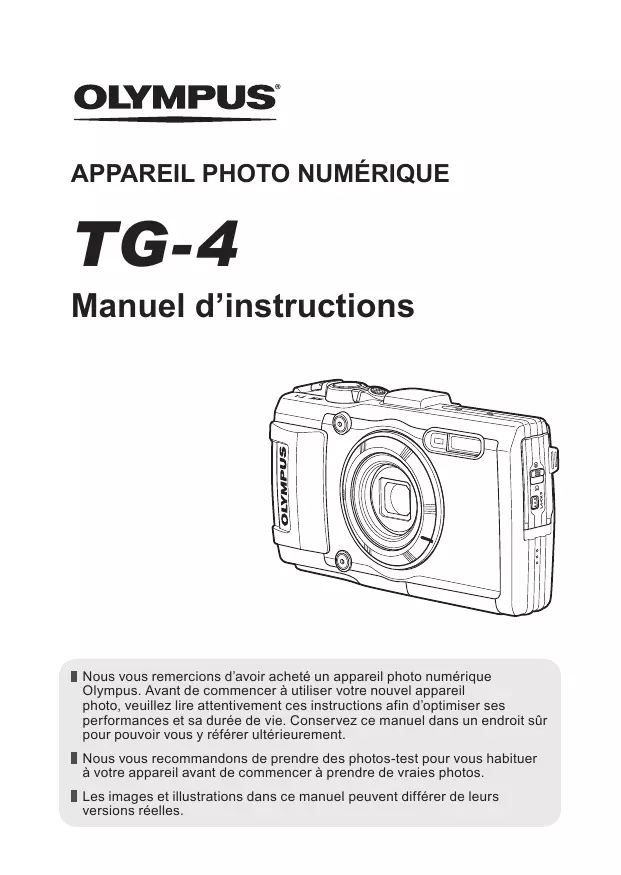
| Type de produit | Appareil photo numérique résistant (étanche et antichoc) |
| Capteur | CMOS 1/2,3", 16 millions de pixels effectifs |
| Objectif | Olympus 4,5–18 mm f/2.0–4.9 (équivalent 25–100 mm en 35 mm) |
| Zoom optique | 4× (zoom haute résolution disponible) |
| Écran | LCD TFT 3,0", 460 000 points |
| Résistance à l'eau | Étanchéité IPX8 jusqu'à 15 m (selon tests Olympus) |
| Résistance à la poussière | IP6X |
| Alimentation | Batterie lithium-ion rechargeable LI-92B (3,6 V, 1350 mAh) ou adaptateur secteur USB |
| Dimensions (L × H × P) | 111,5 × 65,9 × 31,2 mm (hors saillies) |
| Poids | 247 g (avec batterie et carte) |
| Modes de prise de vue | iAUTO, P, A, personnalisé, sous-marin, microscope, scène (portrait, paysage, nuit, sport, etc.) |
| Résolution vidéo | Full HD (1080p) jusqu'à 30 ips, VGA, haute vitesse 120/240 ips |
| GPS | Intégré (GPS + GLONASS), enregistrement de traces |
| Wi-Fi | Intégré (IEEE 802.11b/g/n) |
| Mémoire | Mémoire interne + carte SD/SDHC/SDXC (UHS-I), compatible Eye-Fi |
| Stabilisation d'image | Stabilisateur d'image (capteur décalé) |
| Entretien et nettoyage | Rincer à l'eau douce après usage sous-marin, sécher avec un chiffon doux, ne pas utiliser de solvants |
| Sécurité | Ne pas exposer à des chocs violents, respecter la plage de température (-10°C à 40°C en fonctionnement), ne pas ouvrir le boîtier |
| Pièces détachées et réparabilité | Batterie, chargeur, câbles disponibles ; réparation par centre agréé Olympus ; garantie 1 an |
| Garantie | 1 an (selon conditions, couvre défauts de fabrication) |
FOIRE AUX QUESTIONS - STYLUS TG-4 OLYMPUS
Questions des utilisateurs sur STYLUS TG-4 OLYMPUS
0 question sur cet appareil. Repondez a celles que vous connaissez ou posez la votre.
Poser une nouvelle question sur cet appareil
Téléchargez la notice de votre Appareil photo numérique résistant au format PDF gratuitement ! Retrouvez votre notice STYLUS TG-4 - OLYMPUS et reprennez votre appareil électronique en main. Sur cette page sont publiés tous les documents nécessaires à l'utilisation de votre appareil STYLUS TG-4 de la marque OLYMPUS.
MODE D'EMPLOI STYLUS TG-4 OLYMPUS
Manuel d'instructions
■ Nous vous remercions d'avoir acheté un appareil photo numérique Olympus. Avant de commencer à utiliser votre nouvel appareil photo, veuillez lire attentivement ces instructions afin d'optimiser ses performances et sa durée de vie. Conservez ce manuel dans un endroit sûr pour pouvoir vous y référer ultérieurement. ■ Nous vous recommandons de prendre des photos-test pour vous habituer à votre appareil avant de commencer à prendre de vraies photos. Les images et illustrations dans ce manuel peuvent différer de leurs versions réelles.
Détail du contenu du carton
Les éléments suivants sont fournis avec l'appareil photo.
Si un composant est manquant ou endommagé, contactez le vendeur où vous avez acheté l'appareil photo.
Appareil photo
Courroie
Batterie lithium-ion (LI-92B)
OLYMPUS Setup CD-ROM

Adaptateur secteur USB (F-2AC) Cable USB (CB-USB8)
Autres accessoires non illustrés: Carte de garantie
Le contenu est susceptible de varier en fonction du lieu d'achat.
Fixer la courroie
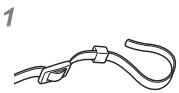
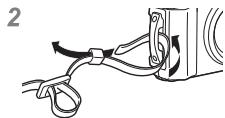
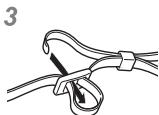
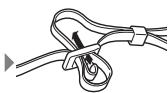
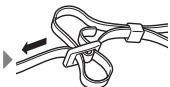
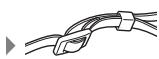
Tendez la courroie afin qu'elle ne soit pas relâchée.
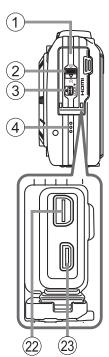
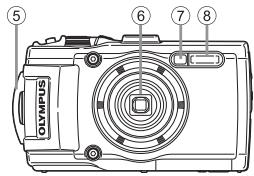
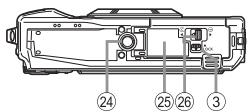
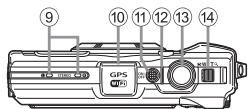
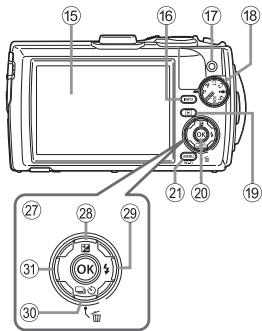
① Couvercle du connecteur ② Verrou du couvercle du connecteur ③ Bouton verrouillage Haut-parleur ⑤ CIELlet de courroie ⑥ Objectif ⑦ Voyant du retardateur/Faisceau Lumineux/Lumière AF ⑧ Flash ⑨ Microphone stereo 10 Antenne GPS ① Touche ON/OFF ⑫ Voyant 13 Déclencheur 14 Levier de zoom 15 Écran 16 Touche INFO (Affichage d'informations) 17 Touche (Video)
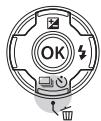
Molette de mode 19 Touche (Affichage) ② Touche OK ② Touche MENU/Wi-Fi 22 Connecteur multiple ② Micro-connecteur HDMI 24 Embase filetée de trépied 25 Couvercle du compartiment de la batterie/carte 26 Verrou du couvercle du compartiment de la batterie/carte Pavé directionnel 28 Touche (Haut)/ (Compensation d'exposition) ⑨ Touche (Droite)/Flash 30 Touche Bas/ (Prise de vue en série/retardateur) / (Effacement) ③ Touche (Gauge)
- indique qu'il faut appuyer sur le pavé directionnel haut/bas/gauche/droite.
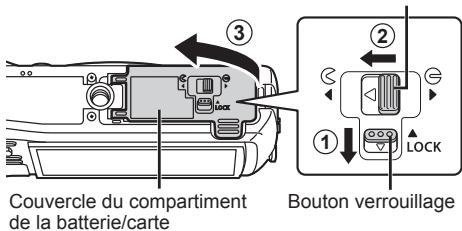
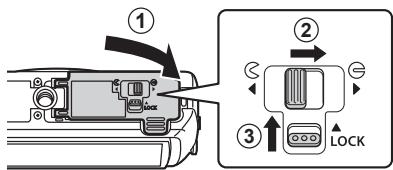
1 Suivez les étapes ①, ② et ③ pour ouvrir le couvercle du compartiment de la batterie/carte.
- Mettez l'appareil photo hors tension avant d'ouvrir le couvercle du compartiment de la batterie/carte.
Verrou du couvercle du compartiment de la batterie/carte
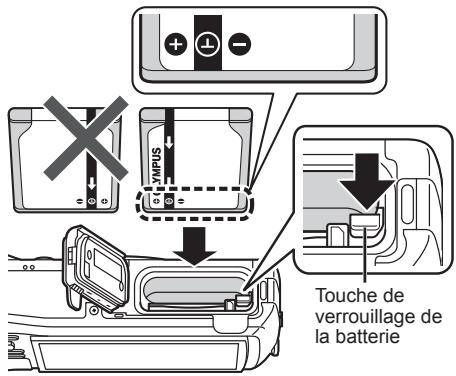
2 Insérez la batterie tout en faisant glisser la touche de verrouillage de la batterie dans le sens de la flèche.
- Insérez la batterie en orientant le symbole du même côté que la touche de verrouillage de la batterie. L'appareil photo ne s'allume pas si vous insérez la batterie dans le mauvais sens. Veillez à l'insérer dans le bon sens.
- Faites glisser la touche de verrouillage de la batterie dans le sens de la flèche pour déverrouiller, puis retirez la batterie.
3 Insérez la carte bien droit jusqu'à ce qu'elle se mette en place avec un léger bruit sec.
- Ne touchez pas directement les parties métalliques de la carte. Utilisez plusieurs cartes reconnues avec cet appareil photo. N'insérez pas d'autres types de carte mémoires.
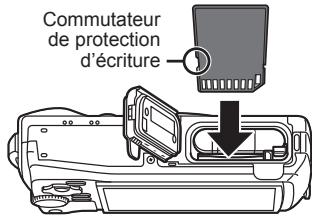
Cartes compatibles avec cet appareil photo
Cartes SD/SDHC/SDXC/Eye-Fi (avec fonction réseau LAN sans fil) (en vente dans le commerce) (pour en savoir plus sur les cartes compatibles, rendez-vous sur le site Web d'Olympus.)
- Cet appareil photo peut être utilisé sans carte : il stocke alors les images dans sa mémoire interne. « Vérifier l'emplacement de sauvegarde des photos" (P. 96)
Pour retirer la carte mémoire
Enoncez la carte jusqu'à ce qu'elle émette un léger bruit sec et sorte légèrement, puis saisissez-la pour l'enlever.
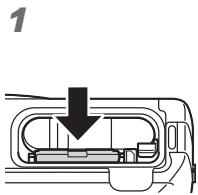
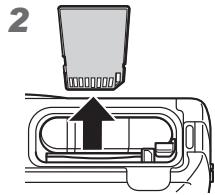
4 Suivez les étapes ①, ② et ③ pour fermer le couvercle du compartiment de la batterie/carte.
Lors de l'utilisation de l'appareil photo, n'oubliez pas de fermer le couvercle du compartiment de la batterie/carte.
Charge de la batterie
1 Vérifiez que la batterie est présente dans l'appareil photo, puis connectez le câble USB et l'adaptateur secteur USB.
- La batterie n'est pas entièrement chargée lors de l'achat. Avant l'utilisation, vous devez charger la batterie jusqu'à ce que l'indicateur de charge s'éteigne (5 heures maximum).
Connexion de l'appareil photo
Pour charger la batterie à l'étranger, reportez-vous à la section "Utiliser le chargeur et l'adaptateur secteur USB à l'étranger" (P. 95).
N'utilisez jamais un autre câble que celui fourni ou qu'un câble USB Olympus. Cela pourrait entraîner l'apparition de fumées ou des brûlures. L'adaptateur secteur USB F-2AC fourni (appelé ci-après adaptateur secteur USB) varie suivant la région où l'appareil photo est acheté. Si vous avez acquis un adaptateur secteur USB de type encastrable, branchez-le directement dans une prise de courant. Veillez à débrancher la fiche d'alimentation de l'adaptateur secteur USB de la prise murale lorsque le chargement est terminé ou à la fin de la lecture. Pour plus de détails sur la batterie, voir "Manipulation de la batterie" (P. 108). Pour plus de détails sur l'adaptateur secteur USB, voir "Adaptateur secteur USB" (P. 110).
- Si le voyant ne s'allume pas, reconnectez le cable USB et l'adaptateur secteur USB à l'appareil photo.
- Si "Non Connecté" s'affiche sur l'écran arrêté, déconnectez le cable USB et réglez [Normal] dans [Connexion USB] (P. 58) avant de reconnecter le cable.
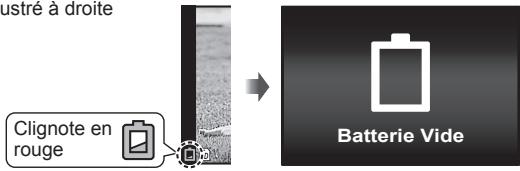
Quand faut-il remplacer la batterie?
Chargez la batterie lorsque le message d'erreur illustré à droite s'affiche.
Message d'erreur
Mise sous tension de l'appareil photo et réglages initiaux
Quand vous mettez l'appareil photo sous tension pour la première fois, un écran apparait permettant de régler la langue des menus et des messages affichés sur l'écran, ainsi que la date et l'heure.
Pour modifier la date et l'heure sélectionnées, voir la section "Régler la date et l'heure" (P. 60).
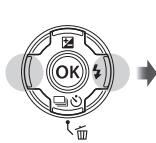
Appuyez sur la touche ON/OFF pour mettre sous tension l'appareil photo, appuyez sur △∇<△> sur la molette de défilement pour sélectionner l'option langue, puis appuyez sur la touche
- Si vous allumez l'appareil photo en appuyant sur la touche ON/OFF, vérifiez l'orientation de la batterie. "Insertion et retrait de la batterie et de la carte" (P. 4)
2 Appuyez sur Δ∇ sur la molette de défilement pour sélectionner l'année pour [A].
3 Appuyez sur sur la molette de défilament pour enregistrer le paramètre pour [A].
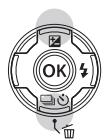
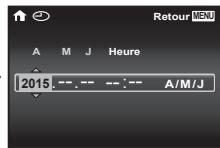
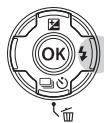
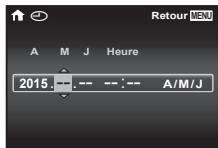
4 Comme lors des étapes 2 et 3, appuyez sur sur la molette de défilament pour régler [M] (mois), [J] (jour), [Heure] (heures et minutes), et [A/M/J] (format de date), puis appuyez sur la touche.
- Pour régler l'heure avec plus de précision, appuyez sur la touche (ok) lorsque le signal de temps atteint 00 secondes.
Utilisez (molette principale) pour sélectionner le fuseau horaire, puis appuyez sur la touche.
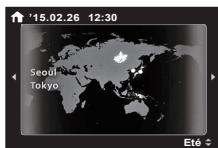
Utilisez (molette principale) pour activer et désactiver l'heure d'été ([Été]).
Prise de photos (mode p)
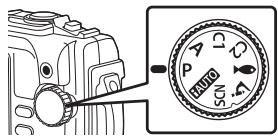
1 Appuyez sur la touche ON/OFF pour allumer l'appareil photo. Lorsque l'appareil photo est mis sous tension, l'écran s'allume. 2 Reglez la molette de mode sur P
En mode P, l'appareil photo ajuste automatiquement la vitesse d'obturation et l'ouverture par rapport à la luminosité du sujet.
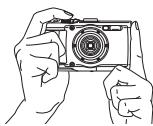
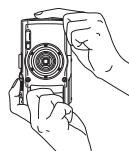
3 Cadrez la vue.
- Quand vous tenez l'appareil photo, faites attention de ne pas recouvrir le flash, le microphone ou d'autres parties importantes avec vos doigts, etc. 4 Effectuez la mise au point.
Si le repère de mise au point automatique (AF) clignote en rouge, cela signifie que l'appareil photo n'a pas réussi à faire la mise au point. Reprenez la mise au point.
La vitesse d'obturation et la valeur d'ouverture s'affichent en rouge si l'appareil photo ne parle pas à l'exposition optime.
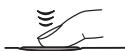
5 Pour prendre la photo, enforcez doucement le déclencheur jusqu'au fond, enPNANT SOIN DE NE PAS SECUER I'APPAREIL photo.
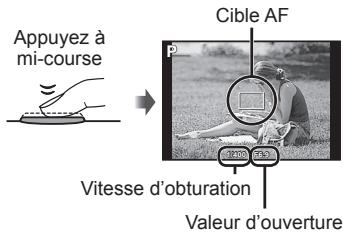
Appuyez à mi-course
Appuyez complètement
Affichage des photographies (lecture d'images)
Allumez l'appareil photo.
Appuyez sur la touche
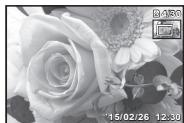
- La photo la plus récente est affichée.
- Appuyez sur (molette principale) pour sélectionner une image.
Touche
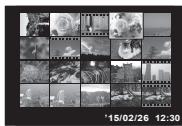
Affichage de l'index
- En mode de lecture vue par vue, appuyez sur le levier de zoom vers le côte W pour la lecture de l'index. Utilisez (molette principale) pour déplacer le curseur.
- Appuyez sur le levier de zoom vers le côté T ou appuyez sur la touche pour la lecture vue par vue.
Affichage en gros plan
- En mode de lecture vue par vue, actionnez le levier de zoom vers le côté T pour faire un zoom avant jusqu'à 10 ×; actionnez vers le côté W pour faire un zoom arrêté. Appuyez sur la touche (O) pour revenir à la lecture en mode vue par vue.
- Appuyez sur △ ∇ < △ (molette principale) pour faire défiler une image dans la direction de la touche actionnée.
1 Appuyez sur la touche (video) pour commencer l'enregistrement.
- La vidéo est enregistrée dans le mode de prise de vue régulière. Notez que certains effets du mode prise de vue peuvent ne pas fonctionner en mode vidéo. Le son est aussi enregistré. Lorsque vous utilisez un appareil photo avec un capteur d'image CMOS, les objets en déplacement peuvent apparaître déformés en raison du phénomène de Rolling Shutter. Il s'agit d'un phénomène physique qui se caractérise par l'apparition d'une déformation de l'image filmée en cas de prise de vue d'un sujet en déplacement rapide ou en raison d'un tremblement de l'appareil photo. Ce phénomène est encore plus notable en cas de longueur focale élevée.


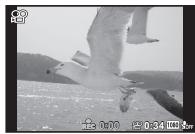
Allumé en rouge pendant l'enregistrement
Durée d'enregistrement
Durée de l'enregistrement (P.97)
Lecture de vidéo
Sélectionnez une vidéo en mode de lecture, puis appuyez sur la touche.
Vidéo
Pendant la lecture
| Pause et relance de lecture | Appuyez sur la touche (∞) pour effectuer une pause de la lecture. Pendant la pause, l'avance rapide ou le défilament inverse, appuyez sur la touche (∞) pour relancer la lecture. |
| Avance rapide | Appuyez sur (molette principale) pour effectuer une avance rapide. Appuyez de nouveau sur (molette principale) pour augmenter la vitesse de l'avance rapide. |
| Recul | Appuyez sur (molette principale) pour le return arrêté. Appuyez de nouveau sur (molette principale) pour augmenter la vitesse de return arrêté. |
| Réglage du volume | Utilisez (molette principale) pour régler le volume. |
Opérations pendant la pause de lecture
Durée écoulée / Durée totale de prise de vue Pendant la pause
| Repérage | Utilissez △ (molette principale) pour afficher la première image et appuyez sur ∨ pour afficher la dernière image. |
| Avance et recul d'une image à la fois | Appuyez sur ⊥ ou ⊥ (molette principale) pour effectuer une avance ou un recul d'une image à la fois. Maintenez enforcé ⊥ ou ⊥ (molette principale) pour une avance ou un recul continu. |
| Reprise de lecture | Appuyez sur la touche ⊕ pour reprendre la lecture. |
Pour arrêter la lecture de vidéos
Appuyez sur la touche MENU.
- Pour lire les videos sur l'ordinateur, il est conseillé d'utiliser le logiciel PC fourni. Lors de la première utilisation du logiciel PC, connectez l'appareil photo à l'ordinateur, puis exécutez le logiciel.
1 Affichez l'image à supprimer et appuyez sur
Pour effacer une vidéo, sélectionnez la vidéo à effacer, puis appuyez sur

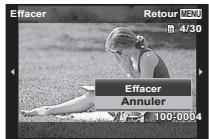
2 Appuyez sur (molette principale) pour sélectionner [effacer], puis appuyez sur la touche .
- Les images regroupées sont effacées en tant que groupe (P. 54).
- Vous pouvez effacer plusieurs images ou toutes les images simultanément (P. 54).
Lecture de photos panoramiques
Vous pouvez faire défiler l'affichage sur les photos panoramiques regroupées à l'aide de [Auto] ou [Manuel].
1. Sélectionnez une photo panoramique pendant la lecture. 2. Appuyez sur la touche OK.
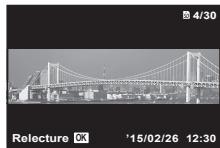
Pour faire les commandes de lecture sur une photo panoramique
Arrêter la lecture: Appuyez sur la touche MENU.
Pause : Appuyez sur la touche OK.
Action pendant une pause
Appuyez sur △ ▽ ◁ (molette principale) pour faire défiler l'image dans la direction de la touche pressée.
Appuyez sur le levier de zoom pour agrandir/reduire l'image.
Appuyez sur la touche (O) pour reprendre le défilament.
Zone d'affichage
Afficher des images regroupées
Avec la prise de vue en série (Hy/Hi/Hi/Hi) (P. 32) et [BKT] Bracketing m. au point] (P. 23) dans (Microscope), les photos prises sont affichées sous forme de groupe pendant la lecture.
| Coté T W Tq | Permet de développer. • Développèz pour afficher les images d'un groupe sous forme d'index. • Si vous souhaïez supprimer certaines des photos regroupées, vous pouvez développer le groupe et supprimer les photos individuelle. • Sélectionnez l'image, puis appuyez sur la touche (×) pour afficher les images individuelle. • Utilisez (◇) (molette principale) pour afficher l'image précédente/suivante. |
| Touché (○) | Lit automatiquement les images groupées selon une série ou met la lecture en pause. |
| Touché MENU | Arrête la lecture. |
Affichages de l'écran de prise de vue
Quand vous appuyez sur le déclencheur jusqu'à mi-course
Lire un historique
L'image apparaitra avec une dominante noire si la majorité des crêtes se trouve dans le cadre.
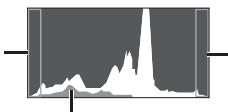
L'image apparaitra avec une dominante blanche si la majorité des crêtes se trouve dans le cadre.
La section verte indique la distribution de luminosité au centre de l'écran.
Modifications de l'affichage
L'affichage change dans l'ordre suivant chaque fois que la touche INFO est actionnée : Normal → Détail → Pas d'info. → Informations de position de la mesure. [Réglages GPS] (P. 64)
| No. | Nom | Normal | Détaillé | No info. |
| 1 | Mode prise de vue | ✓ | ✓ | - |
| 2 | Connexion à un smartphone | ✓ | ✓ | ✓ |
| 3 | Latitude | ✓ | ✓ | - |
| 4 | Longitude | ✓ | ✓ | - |
| 5 | Mode seconde | ✓ | ✓ | - |
| 6 | Mode Image | ✓ | ✓ | - |
| 7 | Flash | ✓ | ✓ | - |
| 8 | Compensation flash | ✓ | ✓ | - |
| 9 | Compensation d'exposition | ✓ | ✓ | - |
| 10 | Balance des blancs | ✓ | ✓ | - |
| 11 | ISO | ✓ | ✓ | - |
| 12 | ☐/心 | ✓ | ✓ | ✓ |
| 13 | Taille Image (images fixes) | ✓ | ✓ | - |
| 14 | Aspect | ✓ | ✓ | - |
| 15 | Enregistrement avec son/Réduction bruit parasite | ✓ | ✓ | - |
| 16 | Taille d'image (vidEOS) | ✓ | ✓ | - |
| 17 | Durée d'enregistrement restante (vidEOS) | ✓ | ✓ | - |
| 18 | Icône d'enregistrement video | ✓ | ✓ | - |
| 19 | Icône GPS | ✓ | ✓ | - |
| 20 | Informations sur l'adresse | ✓ | ✓ | - |
| 21 | Convertisseur optique | ✓ | ✓ | - |
| 22 | Affichage Date | ✓ | ✓ | - |
| 23 | Compression | ✓ | ✓ | - |
| 24 | Nombre de photos pouvant être stockées | ✓ | ✓ | - |
| 25 | Mémoire actuelle | ✓ | ✓ | - |
| 26 | Vérification de la batterie | ✓ | ✓ | - |
| 27 | Histogramme | - | ✓ | - |
| 28 | Mesure | - | ✓ | - |
| 29 | Pression atmosphérique/hydraulique | - | ✓ | - |
| 30 | Altitude/profondeur de l'eau | - | ✓ | - |
| 31 | Stabilisation des images | - | ✓ | - |
| 32 | Fuseau horaire | - | ✓ | - |
| 33 | Repère de mise au point automatique (AF) | ✓ | ✓ | ✓ |
| 34 | Guide en grille | - | ✓ | - |
| 35 | Valeur d'ouverture | ✓ | ✓ | ✓ |
| 36 | Vitesse d'obturation | ✓ | ✓ | ✓ |
| 37 | Avertissement de bouge | ✓ | ✓ | ✓ |
Affichage du mode d'affichage
Normal
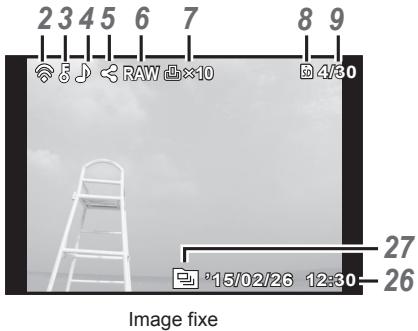
Détaillé
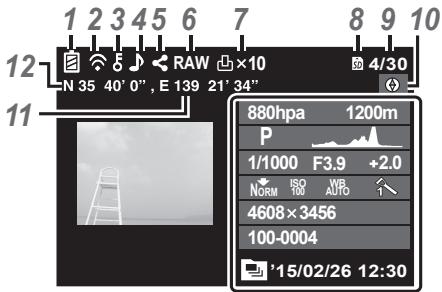
Modification de l'affichage
L'affichage change dans l'ordre Normal → Detail → Pas d'info chaque fois que vous appuyez sur la touche INFO.
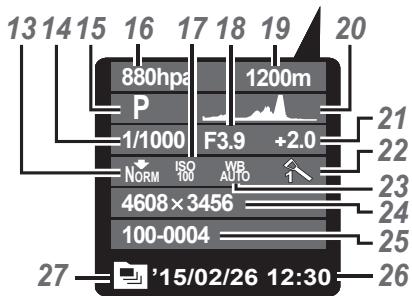
| No. | Nom | Normal | Détaillé | No info. |
| 1 | Vérification de la batterie | - | ✓ | - |
| 2 | Données de transfert Eye-Fi/Wi-Fi | ✓ | ✓ | - |
| 3 | Protégger | ✓ | ✓ | - |
| 4 | Enregistrement du son | ✓ | ✓ | - |
| 5 | Partage ordres | ✓ | ✓ | - |
| 6 | Fichier RAW | ✓ | ✓ | - |
| 7 | Réervations d'impression/ nombre de tirages | ✓ | ✓ | - |
| 8 | Mémoire actuelle | ✓ | ✓ | - |
| 9 | Nombre de photos/nombre total d'images | ✓ | ✓ | - |
| 10 | Informations sur l'adresse | - | ✓ | - |
| 11 | Longitude | - | ✓ | - |
| 12 | Latitude | - | ✓ | - |
| 13 | Compression/Taille d'image (vidEOS) | - | ✓ | - |
| 14 | Vitesse d'obturation | - | ✓ | - |
| 15 | Mode prise de vue | - | ✓ | - |
| 16 | Pression atmosphérique/hydraulique | - | ✓ | - |
| 17 | ISO | - | ✓ | - |
| 18 | Valeur d'ouverture | - | ✓ | - |
| 19 | Altitude/profondeur de l'eau | - | ✓ | - |
| 20 | Histogramme | - | ✓ | - |
| 21 | Compensation d'exposition | - | ✓ | - |
| 22 | Mode Image | - | ✓ | - |
| 23 | Balance des blancs | - | ✓ | - |
| 24 | Taille Image (images fixes) | - | ✓ | - |
| 25 | Nom du filchier | - | ✓ | - |
| 26 | Date et heures | ✓ | ✓ | - |
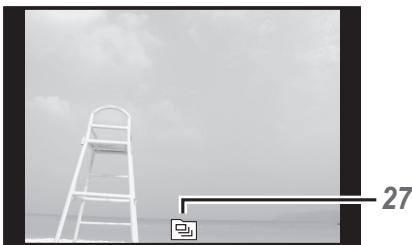
| 27 | Image regroupée | ✓ | ✓ | ✓ |
Sélection du mode de prise de vue
Tournez la molette de mode pour régler le mode de prise de vue sur l'indicateur.
- À prouva sélectionné SCN ou, sélectionnez le mode secondaire.
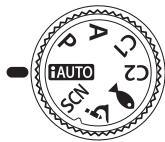
Listes des modes de prise de vue
- Les réglages par défaut de la fonction sont mis en surbrillance comme ceci :
| Mode prise de vue | Mode secondaire | |
| iAUTO (Mode iAUTO) | - | P. 21 |
| P (Mode de programme) | - | P. 9 |
| A (Mode A) | - | P. 21 |
| C1 (Mode Personalisé 1) | - | P. 21 |
| C2 (Mode Personalisé 2) | - | P. 21 |
| (Mode Sous-marin) | Sous Marine/ Large1/ Large2/ Macro/ HDR | P. 22 |
| Δ (Mode Microscope) | Microscope/ Hyperfocus/ Bracketing m. au point/ Commande microscope | P. 23 |
| SCN (Mode Scène) | Portrait/ e-Portrait/Paysage/ Prise de vue intervalle/ Composite en direct/ Nuit main levée/ Scène Nuit/ Nuit + Portrait/ Sport/ Intérieur/ Auto Portrait/ Coucher Soleil/ Feux D'Artifices/Cuisine/ Documents/ Plage & Neige/ Neige/ Panorama/ Filtre HDR | P. 24 |
- Liste des réglages disponibles pour chaque mode de prise de vue (P. 103), Liste des réglages •• (P. 104), Liste des réglages SCN (P. 105)
- Dans certains modes de prise de vue, l'appareil photo peut prendre quelques instants pourTRAITER L'IMAGE APRES LA PRISE DE vue.
AUTO (mode iAUTO)
Un mode entièrement automatique dans lequel l'appareil photo optimise les réglages pour la scène actuelle. L'appareil photo fait tout le travail, ce qui est pratique pour les débutants.
1 Tournez la molette de mode sur AUTO. 2 Effectuez la mise au point.
Si le repère de mise au point automatique (AF) clignote en rouge, cela signifie que l'appareil photo n'a pas réussi à faire la mise au point. Reprenez la mise au point.
Appuyez à fond sur le déclencheur pour prendre la photo.
A (mode a)
Lorsqu'une valeur d'ouverture est définie, l'appareil photo règle automatiquement la vitesse de déclenchement adaptée. Après avoir appuyé sur (molette principale), vous pouvez changer la valeur d'ouverture à l'aide de .
C1/C2 (mode personnalisé)
Si vous enregistrez des réglages de prise de vue dans [Mode Personnalisé] (P. 57), vous pouvez les activer pour prendre des photos avec ces réglages de prise de vue.
- Vous pouvez enregistrer différents réglages dans C1 et C2.
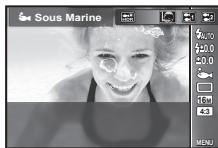
Vous pouvez prendre des photos sous-marines avec un réglage particulier en sélectionnant simplement un sous-mode en fonction du sujet ou de la scène.
| Mode secondaire | Application |
| Sous Marine | Idéal pour la prise de vue de portraits en bord de mer ou de piscine. |
| Large1 | Idéal pour la prise de vue sous-marine. |
| Large2 | Idéal pour la prise de vue sous-marine. La distance de mise au point est fixée à environ 5 m. |
| Macro | Idéal pour a prise de vue sous-marine rapprochée. |
| HDR | Idéal pour les scènes sous-marines à fort contraste. Ce mode capture plusieurs images et les fusionne en une seule image exposée de manière appropriée. Ce mode peut ne pas fonctionner correctement pour la prise de vue d'un sujet rapide. |
1 Tournez la molette de mode. 2 Utilisez (molette principale) pour sélectionner un sous-mode et appuyez sur le bouton à la fin.
- Appuyez sur (molette principale) à nouveau pour accéder à l'écran de sélection du sous-mode.
- Vous pouvez prendre des photos avec une position de mise au point fixe.
AFL (P. 34)
Compensation flash
En [], [], [] et [], vous pouvez régler la luminosité du flash.
Les images peuvent être prises jusqu'à 1 cm du sujet. Dans ce mode, vous pouvez prendre des photos avec une grande profondeur de champ, et exécuter une prise de vue par bracketing de la mise au point d'un nombre déterminé de photos.
Tournez la molette de mode sur Utilisez (molette principale) pour sélectionner un sous-mode et appuyez sur le bouton () à la fin.
| Mode secondaire | Application |
| Microscope | Les images peuvent être prises jusqu'à 1 cm du sujet. |
| Hyperfocus*1 | L'appareil photo prend un certain nombre de photos, en modifiant automatiquement la mise au point pour chaque photo. Celles-ci peuvent ensuite être combinées sous forme d'image composite dotée d'une profondeur de champ élevé. Deux images sont enregistrées, la première photo et l'image composite. |
| Bracketing m. au point | Dans ce mode, l'appareil photo prend un certain nombre de photos, en décalant automatiquement la mise au point pour chaque photo. Le nombre de photos et les étapes de prise de vue sont définis dans [Régl. BKT m.au point] (P. 65). |
| Commande microscope | Change le niveau d'agrandissement du sujet sur l'écran. Le niveau d'agrandissement correspondant à une distance de prise de vue de 1 cm apparait sur l'écran. Vous pouvez changer le niveau d'agrandissement en appuyant sur ▷ (molette principale).*2 Avec des niveaux d'agrandissement élevés, l'image peut être granuleuse. |
1 Dans certains cas, il n'est pas possible de créer une image composite en raison du mouvement de l'appareil. 2 Disponible seulement lorsque le mode Image est [Vivid], [Natural] ou [Muted].
3 Appuyez à fond sur le déclencheur pour prendre la photo.
- Vous pouvez prendre des photos avec une position de mise au point fixe. AFL (P. 34)
- En "Mode AF" (P. 44), vous ne pouvez sélectionner que [Spot] ou [Zone].
- Vous pouvez sélectionner [SLOW] dans le mode de flash pour la prise de vue. "Flash" (P. 30)
SCN (mode de scène)
Vous pouvez prendre une photo avec un réglage particulier en sélectionnant simplement un sous-mode en fonction du sujet ou de la scène.
| Mode secondaire | Application |
| e-Portrait | Idéal pour la prise de vue de portraits. |
| Lisse les teints et la texture de la peau. Ce mode convient à l'affichage d'images sur un téléviseur haute définition. | |
| Paysage | Idéal pour la prise de vue de paysages. |
| Prise de vue intervalle | Prend automatiquement des images successives en fonction des réglages de [Début délié d'atte], [Nbre d'images] et [Temps d'intervalle]. Il est également possible de prendre des photos sous forme d'une réserve unique. |
| Composite en direct | L'appareil photo fixé sur un trépied prend automatiquement plusieurs images, ne prend que les nouvelles zones claires et les compose dans une seule et même image. Avec une exposition longue normale, une image de trace de lumière comme une trainée d'étoile avec des batiments clairs tend à être trop lumineuse. Vous pouvez les capturer sans surexplosion tout en observant la progression. |
| Nuit main levée | Idéal pour la prise de vue de scènes de nuit sans trépied. Réduit le flou lors de la prise de vue de scènes peu éclairées / lumineuses. |
| Scène Nuit | Idéal pour la prise de vue sur trépied de scènes de nuit. |
| Nuit + Portrait | Idéal pour la prise de vue de portraits sur un arrêtre-plan de nuit. |
| Sport | Idéal pour la prise de vue d'actions rapides. |
| Intérieur | Idéal pour la prise de vue de portraits en intérieur, comme une scène de fête. |
| Auto Portrait | Idéal pour la prise de vue de vous-mêmetenant l'appareil photo. |
| Coucher Soleil | Idéal pour la prise de vue de cachers du soleil. |
| Feux D'Artifices | Idéal pour la prise de vue de feux d'artifice de nuit. |
| Cuisine | Idéal pour la prise de vue de préparations culinaires. |
| Documents | Idéal pour la prise de vue de documents papier ou de panneaux d'horaires. |
| Plage & Neige | Idéal pour la prise de vue de montagnes enneigées, de la mer sous le soleil ou d'autres scènes à dominante blanche. |
| Neige | Idéal pour la prise de vue de scènes de neige. Ce mode permet de prendre des photos en mode Tap control (P. 62). |
| Panorama | Vous peuvent prendre plusieurs photos et les combiner pour创下e une image représentant un grand angle de vue (image panoramaque). |
| Filtre HDR | Idéal pour les scènes à fort contraste. Ce mode capture plusieurs images et les fusionne en une seule image exposée de manière appropriée. |
1 Tournez la molette de mode sur SCN. 2 Utilisez (molette principale) pour sélectionner un sous-mode et appuyez sur le bouton à la fin.
Appuyez sur le bouton à nouveau pour afficher l'écran de sélection du sous-mode.
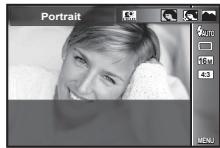
- En mode [e-Portrait], deux images sont enregistrées : une image non modifiée et une deuxième image sur laquelle les effets [e-Portrait] ont été appliqués.
Prise de vue intervalle
Ajustez les réglages d'intervalle dans le menu de réglage avant la sélection de Prise de vue intervalle dans SCN (Mode Scène) pour prendre une photo.
Personnalisation des réglages
1 Appuyez sur la touche MENU pour afficher les menus. 2 Utilisez (molette principale) pour passer à l'onglet de page, utilisez pour sélectionner Réglages du menu 3, puis appuyez sur OK. 3 Utilisez (molette principale) pour sélectionner [Paramètres intervalle], puis appuyez sur OK. Appuyez ensuite sur (molette principale) pour sélectionner un élément, puis appuyez sur OK.
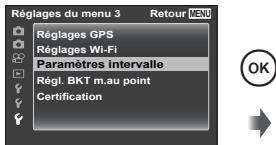
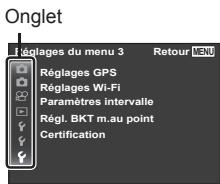
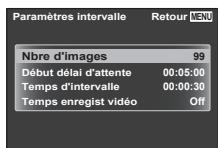
4 Utilisez (molette principale) pour sélectionner une option et appuyez sur pour la sélectionner.
| Nbre d/images | Règle le nombre d'images à prendre entre 1 et 99 images. |
| Début lié àd'atte | Règle la durée entre la pression du déclencheur et la prise de la photo entre 00:00:00 et 24:00:00. |
| Tempsd'intervalle | Règle l'intervalle de prise de vue de la seconde image et des suivantes entre 00:00:01 et 24:00:00. |
| Tempsenregist video | Sélectionnez [On] pour enregistrer, autres les prises de vue fixes pour chaque photo, une dette généraee à partir de la série de photos. |
- Appuyez plusieurs fois sur la touche MENU pour quitter le menu.
- L'intervalle peut être supérieur à l'intervalle défini, lorsque l'appareil photo prend quelques instants pour le traitement d'image par exemple.
- Si vous enregistrez un laps de temps vidéo sur une longue période, utilisez l'adaptateur secteur USB F-3AC (vendu séparément).
- L'espace libre sur la carte ne vous permet pas de prendre le nombre définit ci d'images.
- Pendant la prise de vue intervalle, même si le courant est coupé, la prise de vue s'effectue selon le paramètre.
Pour annuler la prise de vue intervalle
Appuyez sur la touche MENU.

Composite en direct
Effectuez la mise au point.
- Si le repère de mise au point automatique (AF) clignote en rouge, cela signifie que l'appareil photo n'a pas réussi à faire la mise au point.
Lorsque le repère de cible AF clignote, enfochez le déclencheur à mi-course et, sans le relâcher, appuyez sur la touche ©. L'appareil photo met au point à l'infini.
② Pour prendre la photo, enforcez doucement le déclencheur jusqu'au fond, en prenant soin de ne pas secouer l'appareil photo.
- L'appareil photo configure automatiquement les réglages appropriés et commence la prise de vue.
- La prise de vue commence quelques instants après avoir appuyé sur le déclencheur.
- Une image panoramique combinée s'affiche pendant une période de temps donnée.
③ Appuyez à nouveau sur le déclencheur pour arrêter la prise de vue.
- La durée d'enregistrement dans une prise de vue peut atteindre jusqu'à trois heures.

Panorama
Lors de la prise de vue d'un panorama, vous pouvez sélectionner la méthode de combinaison d'images à l'aide du sous-menu.
① Sélectionnez [Panorama]. ② Appuyez sur (molette principale) pour ouvrir le sous-menu. ③ Utilisez (molette principale) pour sélectionner un sous-menu, puis appuyez sur la touche (×) pour effectuer le réglage.
| Sous-menu | Application |
| Auto | Les photos panoramicques sont automatiquement combinées lorsque vous déplacez l'appareil photo dans la direction de la prise de vue. |
| Manuel | L'appareil prend trois photos et les combine. Vous cadrez les photos en vous reférant au cadre-guide et relâchez le déclencheur. |
| PC | Les photos prises sont combinées en photo panoramicique à l'aide du logiciel. |
Pour prendre des photos panoramiques, déplacez l'appareil photo comme si vous le faisiez pivoter selon un axe vertical qui passerait au centre de l'objet.
Prendre des photos avec [auto]
① Appuyez sur le déclencheur pour prendre la première photo. ② Déplacez légèrement l'appareil photo vers la deuxième photo. ③ Déplacez lentement l'appareil photo, de sorte que le pointeur et le repère se chevauchent. L'appareil photo relâche automatiquement l'obturateur lorsque le pointeur et la cible se chevauchent.
Pour associer seulement deux photos, appuyez sur la touche OC
![OLYMPUS STYLUS TG-4 - Prendre des photos avec [auto] - 1](/content/2019/06/195078/images/3fc95fb26a8ad4e68d29b65b2864b5e8de180f6953f4924a48bbd4f4c34a37bd.jpg)
Écran lors de la combinaison des photos de gauche à droite
Répétez l'étape ③ pour prendre une troisième photo. L'appareil photo combine automatiquement les photos pour créer une photo panoramique.
- Pour annuler la fonction panoramique, appuyez sur le bouton MENU.
- Si le déclencheur ne se relâche pas automatiquement, essayez [Manuel] ou [PC].
Prendre des photos avec [manuel]
① Utilisez la molette principale pour spécifier le bord de la photo suivante auquel raccorder, puis appuyez sur la touche (∞). ② Appuyez sur le déclencheur pour prendre la première image. Le bord de la première image est affiché en transparence sur l'écran. ③ Composez l'image suivante de façon que le bord de la première image affichée en transparence sur l'écran chevauche le sujet de la deuxième image et appuyez sur le déclencheur. Direction pour combiner les images
- Pour combiner uniquement deux images, appuyez sur la touche
Répétez l'étape ③ pour prendre la troisième image. L'appareil combine automatiquement les images en une seule image panoramique.
Prendre des photos avec [PC]
① Utilise (molette principale) pour spécifier le bord de la photo suivante auquel raccorder, puis appuyez sur la touche OK. ② Appuyez sur le déclencheur pour prendre la première image. Le bord de la première image est affiché en transparence sur l'écran. ③ Composez l'image suivante de façon que le bord de la première image affichée en transparence sur l'écran chevauche le sujet de la deuxième image et appuyez sur le déclencheur. ④ Répétez l'étape ③ jusqu'à ce que vous preniez le nombre d'images souhaité, puis appuyez sur la touche (x) ou la touche MENU quand vous avez fini.
- La prise de vue panoramique est possible jusqu'à 10 photos.
- Les images prises sont combinées en une seule image panoramique par le logiciel PC.
- Pour les détails sur l'installation du logiciel PC, reportez-vous à P. 85. De plus, reportez-vous à l'aide en ligne du logiciel pour les détails sur la création d'images panoramicques.
![OLYMPUS STYLUS TG-4 - Prendre des photos avec [PC] - 1](/content/2019/06/195078/images/ccbfa7ca1a41ff85cb563bf119738c47e417a552b5ab1a46b1d0925b869f7745.jpg)
Utiliser le zoom
L'actionnement du levier de zoom permet de régler la plage de prise de vue.
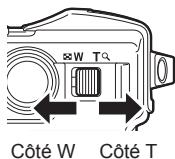
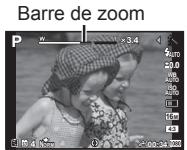
| Taille d'image | Barre de zoom |
| 16M | Zoom optique Zoom hte-résolution*1 |
| Autre | *2 |
1. Pour le zoom haute résolution et des détails, reportez-vous à P. 49. 2. À cause de l'augmentation du traitement du nombre des pixels, la qualité de l'image ne sera pas dégradée. Le rapport d'agrandissement change en fonction du réglage de la taille de l'image.
Utilisation des options de prise de vue (réglage avec le bouton direct)
Les fonctions fréquemment utilisées sont attribuées à (molette principale). Une simple pression sur cette touche vous permet de sélectionner directement la fonction attribuée.
Certains éléments ne sont pas disponibles dans certains modes de prise de vue. « Liste des réglages disponibles pour chaque mode de prise de vue » (P. 103)
Vous pouvez effectuer la prise de vue avec un flash.
1. Appuyez sur la touche pour afficher les options. 2. Utilisez (molette principale) pour sélectionner un mode de flash et appuyez sur OK.
| AUTO | Flash automatique | Le flash se déclenché automatiquement lorsque l'éclairage est faible ou que le sujet est à contre-jour. |
| Flash attenuant l'effet "yeux rouges" | Cette fonction vous permet de réduire l'effet "yeux rouges". | |
| Flashforcé | Le flash se déclenché quelles que soient les conditions d'éclairage. | |
| Flash désactivé | Le flash ne se déclenché pas. | |
| RC | Télécommande | Le sélecteur sous-marin dédié ou le flash RC sans fil d'Olympus est utilisé pour prendre des photos. Pour des informations détaillées, voir "Prendre des photos avec le système de flash RC sans fil d'Olympus" (P. 98). |
| SLV | Esclave | Le flash asservi en vente dans le commerce synchronisé avec le flash de l'appareil photo est utilisé pour prendre des photos. Il est possible de régler l'intensité du flash. |
| SLOW | Synchronisation lente | Des vitesses d'obturation lentés sont utilisées pour éclairir les arrêtère-plans faisément éclairés. Dispponible uniquement en Δ (Microscope). |
| LED-On. | Levoyant LED s'allume lorsqu'une photo est prise. Cette fonction est efficace pour prendre des photos en gros plan. |
- Avec le [⑥] (Flash attenuant l'effet "yeux rouges"), après les flashes préliminaires, il faut environ une seconde pour que l'obturateur se déclenche. Ne pas déplacer l'appareil photo jusqu'à ce que la prise de vue soit complétée.
- Il se peut que le [⑥] (Flash attenuant l'effet "yeux rouges") ne fonctionne pas de manière efficace dans certaines conditions de prise de vue.
- La vitesse d'obturation est plus lente en [4 SLOW]. Utilisez un trépied et fixez l'appareil photo.
- Lorsque [Flash Pilatable] (P. 46) est réglé sur [Off], [RC] et [SLV] ne peuvent pas être sélectionnés.
- Certains éléments ne sont pas disponibles dans certains modes de prise de vue.
Compensation d'exposition
Compense la luminosité (exposition correcte) ajustée par l'appareil photo.
1 Appuyez sur la touche +/-, puis appuyez sur (molette principale) pour la compensation d'exposition.
- Choisissez des valeurs positives ("+") pour renaler les images plus lumineuses et des valeurs négatives ("−") pour renaler les images plus sombres.
Négatif (-)

Aucune compensation (0)

Positif (+)
1 Appuyez sur la touche pour afficher le menu direct. 2 Sélectionnez une option à l'aide de (molette principale) et appuyez sur OK.
| Prise d'une seule vue | Prend 1 vue à la fois quand le déclencheur est enforcé (mode de prise de vue normale). |
| Séquence*1 | Les images sont prises en séquence pour 100 images jusqu'à 5 image par seconde (ips) environ lorsque le déclencheur est enforcé jusqu'au fond. |
| Rapide1*1,2 | Les images sont prises en séquence pour jusqu'à 100 images à 15 images par seconde (ips) environ lorsque le déclencheur est enforcé jusqu'au fond. |
| Rapide2*1,2 | Les images sont prises en séquence pour jusqu'à 100 images à 60 images par seconde (ips) environ lorsque le déclencheur est enforcé jusqu'au fond. |
1 Les photos prises s'affichent dans un groupe. 2 Le nombre de pixels d'enregistrement est limité.
- Pendant la prise de vue en série, la mise au point, l'exposition et la balance des blancs sont mémorisées à la première vue.
- Si l'indication de vérification de la batterie clignote à cause d'une batterie faible pendant la prise de vue en série, l'appareil arrête la prise de vue et commence à sauvegarder sur la carte les photos que vous avez prises. L'appareil peut ne pas sauvegarder toutes les photos en fonction de l'énergie restante dans la batterie.
Retardateur
Règle le temps entre le moment où le déclencheur est pressé et où la photo est prise.
1. Appuyez sur la touche pour afficher le menu direct. 2. Sélectionnez [O12], [O2] ou [OC] avec (molette principale), puis appuyez sur le bouton.
| 12 Retardateur 12 SEC | Appuyez sur le déclencheur à mi-course pour faire la mise au point et complètement pour démarrer la minutesie. D'abord, levoyant du retardateur s'allume pendant 10 secondes environ, puis il clignote pendant 2 secondes environ et la vue est prise. |
| 2 Retardateur 2 SEC | Appuyez sur le déclencheur à mi-course pour faire la mise au point et complètement pour démarrer la minutesie. Levoyant du retardateur clignote pendant 2 secondes environ et la vue est prise. |
| 3 Retardateur personnelisé | Après avoir sélectionné ce mode, appuyez sur la touche MENU pour régler le nombre d'images, la duréeée entre la pression du déclencheur et la prise de la photo, et le délai d'intervalle. Les images sont alors prises en fonction de ces réglages. |
- Pour annuler le retardateur, appuyez sur la touche MENU.
- Le retardateur n'est pas automatiquement annulé après la prise de vue.
AFL (verrouillage de la mise au point)
Vous pouvez verrouiller la position de la mise au point.
1 Appuyez sur le déclencheur à mi-course pour faire la mise au point. 2 Maintenez la position de l'appareil photo et appuyez sur la touche
L'appareil photo effectue la mise au point et verrouille la position.
Marque de verrouillage AF
En mode (Microscope) et [1], [2], [3], et [4] du mode , appuyez sur la touche sans appuyer sur le déclencheur pour permettre l'ajustement et verrouiller la position.
- Réglez finement la mise au point verrouillée vers l'avant/arrrière à l'aide de (molette principale).
- Appuyer sur la touche zoomer, le fait d'appuyer sur la touche MENU et d'effectuer d'autres opérations déverrouillent également le verrouillage de mise au point.
- Lorsque le mode SCN est réglé sur [Composite en direct] (P. 26), appuyez sur le déclencheur à mi-course puis sur la touche (OK) lorsque le repère de mise au point automatique (AF) clignote en rouge. L'appareil photo est réglé sur la mise au point à l'infini.
- AFL n'est pas disponible en mode fAUTO et dans certains modes SCN.
Zone
Vous pouvez sélectionner manuellement le repère de mise au point automatique (AF).
Sélectionnez [Zone] au préalable dans [Mode AF] (P. 44) dans le menu de prise de vue.
1 Maintenez enfoncée la touche (OK) 2 Utilisez △▽△ (molette principale) pour sélectionner la position du repère de mise au point automatique (AF) et appuyez sur la touche (OK).
- Maintenir la touche (OK) enfoncée avant de régler la position ramène le repère de mise au point automatique (AF) au centre.
- Maintenir la touche (OK) enfoncée après avoir réglé la position renvoie à l'écran de sélection.
AF action
L'appareil photo suit les mouvements du sujet automatiquement pour faire la mise au point en continu.
Sélectionnez [AF Action] au préalable dans [Mode AF] (P. 44) dans le menu de prise de vue.
1 Tenez l'appareil pour aligner le repère de mise au point automatique (AF) sur le sujet et appuyez sur la touche (OK). 2 Lorsque l'appareil photo reconnaît le sujet, le repère de mise au point automatique (AF) suit automatiquement les mouvements du sujet pour faire la mise au point sur celui-ci en continu.
- Pour annuler Action, appuyez sur la touche (OK).
- En fonction des sujets et des conditions de prise de vue, l'appareil peut ne pas réussir à verrouiller la mise au point ou à suivre les mouvements du sujet.
- Lorsque l'appareil ne parvient pas à suivre les mouvements du sujet, le repère de mise au point automatique (AF) devient rouge.
Utilisation des options de prise de vue (réglage à l'aide du menu de fonctions)
Certains éléments ne sont pas disponibles dans certains modes de prise de vue. "Liste des réglages disponibles pour chaque mode de prise de vue" (P. 103)
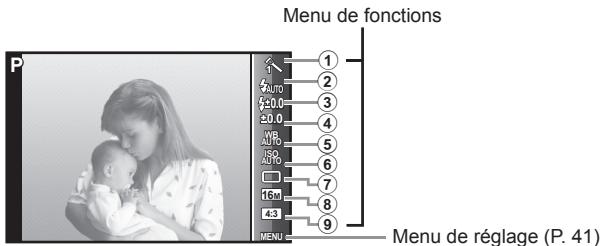
Menu de fonctions
① Mode Image. P. 37 ② Flash. P. 37 ③ Compensation flash. P. 38 ④ Compensation d'exposition. P. 38 ⑤ Balance des blancs. P. 38
⑥ ISO. P. 39 ⑦ ⑧ Taille Image (images fixes).... P. 40 ⑨ Aspect. P. 40
1. Appuyez sur (molette principale) pour afficher le menu de fonctions. - Pour masquer le menu de fonctions, appuyez sur 2. Utilisez les flèches (molette principale) pour sélectionner les réglages, utilisez 1 pour changer le réglage sélectionné et appuyez sur OK.
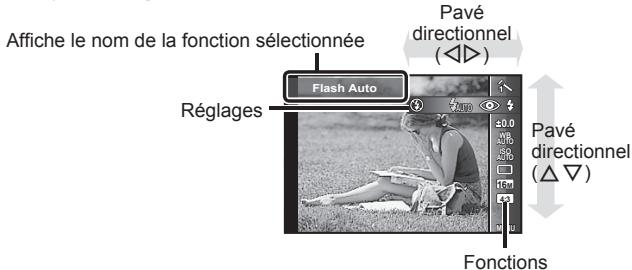
- Les réglages par défaut de la fonction sont mis en surbrillance comme ceci :
| Mode Image | Règle les options de traitement. | |
| \ | Vivid | Produit des couleurs vivantes. |
| \ | Natural | Produit des couleurs naturelles. |
| \ | Muted | Produit des tons mats. |
| \ | Fish Eye | Produit une distorsion avec l'effet de prise de vue avec un objectif Fish Eye. |
| \ | Etincelle | Produit des lumières scintillantes avec l'effet de prise de vue avec un filtre croisé. |
| \ | Réflexion | Crée une image avec l'effet de reflet dans un miroir. |
| \ | Fragmentation | Crée une image avec un collage de mosaïques. Ce mode produit l'effet de mosaïques artistiques. |
| \ | Pop Art | Accentue la couleur et l'atmosphère d'une image pour la rendre plus brillante et vivante. |
| \ | Soft Focus | Exprime une atmophère essentielle avec des tons doux pour creator une image de rêve. |
| \ | Ton Neutre& Lumineux | Exprime une sensation de flottement pour creator une image plus pâle et lumineuse. |
| \ | Grain Noir&Blanc | Exprime la force et la robustesse du noir et du blanc. |
| \ | Sténopé | Exprime l'effet tunnelsemblable à celui obtenu avec un viel appareil photo ou un apparéil photo pour enfant en réduisant la luminosité à la périhérie. |
| \ | Diorama | Exprime une image d'un monde miniature imaginaire en accentuant la saturation et le contraste, et en créé un flou sur la zone non mise au point de l'image. |
| \ | Ton Dramatique | Accentue le contraste local d'une image etCreates une image dans laquelle la différence entre luminosité et l'obscurité est augmentée. |
| Flash | Règle la méthode de déclenchement du flash. | |
| \ AUTO | Flash Auto | Le flash est émis automatiquement à faible éclairage ou à contre-jour. |
| \ | Yeux Rouge | Des pré-flashes sont émis pour limiter l' apparition du phénomène des yeux rouges sur vos photos. |
| \ | Flash Forcé | Le flash est émis quelsque soit l'éclairage disponible. |
| \ | Flash Off | Le flash n'est pas émis. |
| RC | Télécommande | Le sélecteur sous-marin dédié ou le flash RC sans fil d'Olympus est utilisé pour prendre des photos. Pour des informations détaillées, voir “Pendre des photos avec le système de flash RC sans fil d'Olympus” (P. 98). |
| SLV | Esclave | Le flash asservi en vente dans le commerce synchronisé avec le flash de l'appareil photo est utilisé pour prendre des photos. Il est possible de régler l'intensité du flash. |
| SLOW | Synchronisation lente | Des vitesses d'obturation lentes sont utilisées pour éclaircir les arrêt-plans faisement éclairés. Dispponible uniquement en (Microscope). |
| LED-On. | Le voyant LED s'allume lorsqu'une photo est prise. Cette fonction est efficace pour prendre des photos en gros plan. | |
| Compensation flash*1 | Compense la luminosité du flash (quantité de flash) ajustée par l'appareil photo. | |
| -2.0 à +2.0 Valeur | Ajuste la sortie du flash pendant la prise de vue sous-marine. Réglez une grande valeur négative (-) pour rendre l'imageASFOBREOUAGRALEVALEURPOSITIVE(+) pour rendre l'image plus lumineuse. | |
| Compensation d'exposition | Compense la luminosité (exposition correcte) ajustée par l'appareil photo. | |
| -2.0 à +2.0 Valeur | Réglez une grande valeur négative (-) pour rendre l'imageASFOBREOUAGRALEVALEURPOSITIVE(+) pour rendre l'image plus lumineuse. | |
| Balance des blancs | Réglez les couleurs appropriées pour la lumière de la scène enregistrée. | |
| WB AUTO | WB Auto | L'appareil photo règla automatiquement la balance des blancs. |
| Lumineux | Convient aux prises de vue en extérieur par temps clair. | |
| Nuageux | Convient aux prises de vue en extérieur par temps nuageux. | |
| Faible)Lumière | Convient aux prises de vue sous éclairage tungstène. | |
| Fluorescent | Convient aux prises de vue sous éclairage fluorescent. | |
| Sous Marin | Convient aux prises de vue sous-marine. | |
| Une Touche 1 | Pour l'ajustement manuel de la balance des blancs en fonction de l'éclairage pendant une prise de vue. Placez une feuille de papier ou un autre objet blanc de façon qu'il ren multisse l'écran, puis appuyez sur la touche MENU pour régler la balance des blancs. Pour savoir comment enregistrer la balance des blancs en une touche, reportez-vous à la section “Enregistrement de la balance des blancs en une touche” (P. 40). | |
| Une Touche 2 | ||
*1 Ce mode est disponible uniquement lorsque [], [], [] ou [] est sélectionné dans
| Sensibilité ISO | Règle la sensibilité ISO. | |
| ISO AUTO | ISO Auto | L'appareil photo règle automatiquement la sensibilité avec priorité sur la qualité de l'image. |
| ISO HIGH | ISO Elevé | L'appareil photo règle la sensibilité avec priorité sur la minimisation du flou cause par un sujet en mouvement ou le bouge de l'appareil. |
| ISO 100 à ISO 6400 Valeur | Réglez une valeur plus petite pour réduire le bruit de l'image ou une valeur plus grande pour réduire le flou. | |
| □/◎ | Règle la fonction de prise de vue en rafale et la durée entre la pression sur le déclencheur et la prise de la photo. | |
| □ | Simple | Une image est prise chaque fois que vous appuyez sur le déclencheur. |
| □ | Séquence | Les images sont prises en séquence pour 100 images jusqu'à 5 image par seconde (ips) environ lorsque le déclencheur est,enforcé jusqu'au fond. |
| □ | Rapide1 | Les images sont prises en séquence pour jusqu'à 100 images à 15 images par seconde (ips) environ lorsque le déclencheur est,enforcé jusqu'au fond. |
| □ | Rapide2 | Les images sont prises en séquence pour jusqu'à 100 images à 60 images par seconde (ips) environ lorsque le déclencheur est,enforcé jusqu'au fond. |
| □ | 12 sec | Le voyant du retardateur s'allume pendant environ 10 secondes, clignote pendant environ 2 secondes, puis la photo est prise. |
| □ | 2 sec | Le voyant du retardateur clignote pendant environ 2 secondes, puis la photo est prise. |
| ○C | Retardateur personnelisé | Les photographies sont prises selon "le nombre d'images, la durée entre la pression sur le déclencheur et la prise de la photo et la durée d'intervalle" que vous réglez. |
| Taille Image (images fixes) | Règ le nombre de pixels d'enregistrement. | |
| 16M | 4608×3456 | Enregistre un fjichier JPEG et un fjichier RAW*2 avec [16M] par prise de vue. |
| RAW | ||
| 16M | 4608×3456 | Pour des impressions au format A3. |
| 8M | 3200×2400 | Pour des impressions jusqu'au format A3. |
| 3M | 1920×1440 | Pour des impressions jusqu'au format A4. |
| VCA | 640×480 | Convient pour utiliser les images sur le Web. |
| Aspect | Définit le rapport horizontal-vertical des photos. | |
| 4:3 | 4:3 | Changez le rapport horizontal-vertical lors de la prise de vue. |
| 16:9 | 16:9 | |
| 3:2 | 3:2 | |
| 1:1 | 1:1 | |
2 RAW: Ce format (extension ".ORF") stocke des données d'image non-traitées pour les traiter plus tard. Le logiciel fourni vous permet d'ajuster les données d'image, en modifier la compensation d'exposition et la balance des blancs, et en appliquant le filtrage artistique par exemple. La lecture, l'affichage, la modification et l'impression de réservations d'images RAW ne sont pas possibles via l'appareil photo et le logiciel général. 3 Vous ne pouvez pas supprimer le fichier JPEG ou le fichier RAW uniquement de l'image prise par [R]. La suppression de l'un des fichiers supprime les deux fichiers (par exemple, si vous ne supprimez que le fichier JPEG sur l'ordinateur et revenez au fichier RAW sur l'appareil photo, la lecture, l'affichage, la modification et l'impression de l'image ne sont plus possibles). *4 [16M] n'est pas disponible en [B], [C], [D], [E], [F], [G], [H], [I], [J], [K], [L], [M], [N] et [O]. - Selon le mode de prise de vue, certaines fonctions ne peuvent pas être activées. "Listes des réglages disponibles pour chaque mode de prise de vue" (P. 103). - Exemples de tailles d'images lorsque le rapport est de 4:3.
Enregistrement de la balance des blancs en une touche
Sélectionnez [21 Une Touche 1] ou [22 Une Touche 2], dirigez l'appareil photo vers une feuille de papier blanc ou un autre objet blanc, et appuyez sur la touche MENU.
- L'appareil prend la photo et la balance des blancs est enregistrée. Quand la balance des blancs a été enregistrée précédemment, les données enregistrées sont mises à jour.
- Les données enregistrées de la balance des blancs ne sont pas annulées quand vous mettez l'appareil hors tension.
- Réalisez cette procédure sous l'éclairage où les images doivent être prises.
- Quand les réglages de l'appareil photo sont changés, la balance des blancs doit être enregistrée de nouveau.
- Quand la balance des blancs ne peut pas être enregistrée, vérifiez si la feuille blanche remplit bien tout l’écran, puis réalisez la procédure à nouveau.
Utilisation des fonctions du menu de configuration
Menu de réglage
| ① | Menu Appareil 1 | P. 43 |
| Wi-Fi Démarrer/ Fin Wi-Fi (P. 67) Réinitial Compression Ombre Ajus Mode AF ESP/ Zoom numérique | ||
| ② | Menu Appareil 2 | P. 46 |
| Stabilisateur (Images fixes) Règle accessoires Lumière AF Visual Image Pic Orientation Affichage Date Zoom hte-résolution | ||
| ③ | Menu Video | P. 50 |
| Taille image Mode IS video (Enregistrer le son desVIDEOS) Réduction du bruit Niv. Enregistrement | ||
| 4 | Menu Lecture | P. 51 |
| DiaporamaEditEffacerImpression (P. 81)5(Protégé)Partage ordres | ||
| 5 | Réglages du menu 1 | P. 56 |
| FormaterSauvegarderEye-FiMode PersonneliséConnexion USBAllumageRéglage Son | ||
| 6 | Réglages du menu 2 | P. 59 |
| Pixel MappingI (Écran)Sortie-TVL (Langue)Date/heureFuseau HoraireAppareils résistants | ||
| 7 | Réglages du menu 3 | P. 64 |
| Réglages GPSRéglages Wi-FiParamètres intervallerégl. BKT m.au pointCertification |
Utilisation du menu de réglage
Appuyez sur la touche MENU pendant la prise de vue ou la lecture pour afficher le menu de réglage.
Le menu de réglage donne accès à une série de réglages de l'appareil photo, y compris aux fonctions qui ne figurent pas dans le menu fonctions, aux options d'affichage ainsi qu'à la date et à l'heure. Certains éléments ne sont pas disponibles dans certains modes de prise de vue. [13] "Liste des réglages disponibles pour chaque mode de prise de vue" (P. 103)
1 Appuyez sur la touche MENU.
Le menu de réglage s'affiche.
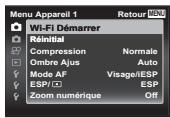
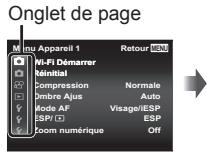
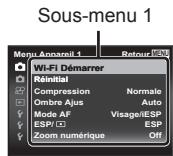
3 Utilisez (molette principale) pour sélectionner le sous-menu 1 souhaité puis appuyez sur la touche.
Sous-menu 2
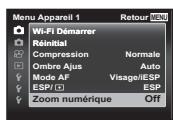

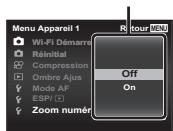
4 Utilisez (molette principale) pour sélectionner le sous-menu 2 souhaité puis appuyez sur la touche ()
- Une fois le réglage effectué, l'affichage revient au Sous-menu 1.
- Il peut y avoir des opérations supplémentaires.
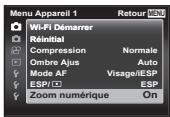
5 Appuyez sur la touche MENU pour terminer le réglage.
Pour la méthode de fonctionnement, reportez-vous à (P. 42).
- Les réglages par défaut de la fonction sont mis en surbrillance comme ceci :
Rétablir les valeurs par défaut des fonctions de prise de vue [réinitial]
| Sous-menu 2 | Application |
| Oui | Rétablit les valeurs par défaut des fonctions de menu suivantes. Mode secondaire de ▪, SCN et ▲Mode Image Flash Compensation flash Compensation d'exposition Balance des blancs ISO Taillie Image (images fixes) Aspect Fonctions Menu Appareil 1, Menu Appareil 2 et Menu Video Valeur d'ouverture Position du repère de mise au point automatique (AF) |
| Non | Les réglages ne seront pas modifiés. |
Sélectionner la qualité d'image pour les images fixes [compression]
| Sous-menu 2 | Application |
| Fine | Prise de vue haute qualité. |
| Normale | Prise de vue en qualité normale. |
- Nombre d'images mémorisables (photos)/durée d'enregistrement (vidéos) sur la mémoire interne et sur les cartes" (P. 97)
Pour la méthode de fonctionnement, reportez-vous à (P. 42).
Éclaircir un sujet en contre-jour [Ombre Ajus]
| Sous-menu 2 | Application |
| Auto | Activé automatiquement si un mode de prise de vue compatible est sélectionné. |
| Off | L'effect n'est pas appliqué. |
| On | La prise de vue est effectuee en réglect automatiquement l'appareil pour éclaircir une zoneASF. |
- Lorsque [ESP/][ ] est réglé sur [][ ], [Ombre Ajus] est automatiquement réglé sur [Off].
Sélectionner la zone de mise au point [Mode AF]
| Sous-menu 2 | Application |
| Visage/iESP | La mise au point est automatique. (Si un visage est détecté, il est indiqué par un cadre blanc*1; une fois le déclenchaure enforcé à mi-course et la mise au point obtenue, le cadre devient vert*2. Si peu visage n'est détecté, l'appareil photo désisit un sujet dans le cadre et effectue automatiquement la mise au point.) |
| Spot | L'appareil photo fait la mise au point sur le sujeit situé à l'intérieur du repère de mise au point automatique (AF). |
| Zone | Réglez la mise au point souhaitée parmi les 25 mises à points. |
| AF Action | L'appareil photo suit les mouvements du sujet automatiquement pour faire la mise au point en continu. |
1 Pour certains sujets, il se peut que le cadre n'apparaisse pas ou qu'il mette un certain temps à apparaître. 2 Si le cadre clignote rouge, l'appareil photo ne peut pas effectuer la mise au point. Essayez de refaire la mise au point sur le sujet.
Pour la méthode de fonctionnement, reportez-vous à (P. 42).
Sélectionner la plage de mesure de la luminosité [ESP/□]
| Sous-menu 2 | Application |
| ESP | L'appareil prend des photos de manière à obtaining une luminosité équilibrée sur l'ensemble de l'écran (Il mesure la luminosité séparément au centre et ajust). |
| (mesure ponctuelle) | L'appareil prend en photo le sujet qui se trouve au centre à contre-jour (Calcule la luminosité au centre de l'écran). |
- Avec [ESP], le centre peut être souvent si les photos sont prises avec un contre-jour intense.
Prise de photos avec des taux d'agrandissement supérieur à ceux du zoom optique [Zoom numérique]
| Sous-menu 2 | Application |
| Off | Le zoom numérique est désactivé. |
| On | Le zoom numérique est activé. |
- L'option sélectionnée pour [Zoom numérique] affecte l'apparence de la barre de zoom (P. 49).
- Ce réglage n'est pas disponible lorsque les réglages Drive sont [hi] et [hi].
- Ce réglage n'est pas disponible lorsque le mode d'image est tout sauf [Vivid], [Natural] et [Muted].
![OLYMPUS STYLUS TG-4 - Sélectionner la qualité d'image pour les images fixes [compression] - 1](/content/2019/06/195078/images/4177a5de8969221ffda18b2000aa70af311891e3d130d9a9404cd4ca2e86e51b.jpg)
Réduire le flou dû au tremblement de l'appareil photo pendant la prise de vue [stabilisateur]
| Sous-menu 2 | Application |
| Off | Le stabilisateur d'images est désactivé. Ce réglage est recommends pour la prise de vue lorsque l'appareil photo est fixé sur un trèpied ou une autre surface stable. |
| On | Le stabilisateur d'images est désactivé. |
- Du bruit peut provenir de l'appareil photo lors de la réduction du bougé de l'appareil.
- Il se peut que les images ne puissent pas être stabilisées si le tremblement de l'appareil photo est trop fort.
- Lorsque la vitesse d'obturation est très lente, par exemple, lorsque vous prenez des photos de nuit, [Stabilisateur] peut ne pas être aussi efficace.
[Règle accessoires]
| Sous-menu 2 | Sous-menu 3 | Application |
| Flash Pilotable | Désactive | Le flash externe n'est pas disponible. |
| RC | Le sélecteur sous-marin dédié ou le flash RC sans fil d'Olympus est utilisé pour prendre des photos. (Canal : CH1, Groupe : A) | |
| Esclave | Le flash asservi en vente dans le commerce synchronisé avec le flash de l'appareil photo est utilisé pour prendre des photos. Il est possible de régler l'intensité du flash. | |
| Convertisseur optique | Désactive | Sélectionner ce réglage pour prendre des photos sans objectif de conversion. |
| PTWC-01 | Choisissez en fonction des convertisseurs optiques en option indiqués. | |
| FCON-T01 | ||
| TCON-T01 |
- Prendre des photos avec le système de flash RC sans fil d'Olympus (P. 98)
- Utilisation de l'objet de conversion/guide de lumière LED" (P. 99)
Pour la méthode de fonctionnement, reportez-vous à (P. 42).
Utiliser la lumière AF pour faire la mise au point sur un sujet ombragé [lumière AF]
| Sous-menu 2 | Application |
| Off | La lumière AF n'est pas utilisé. |
| On | Lorsque le déclencheur est,enforcé à mi-coursale,lumière AF s'allume pour faciliter la mise au point. |
![OLYMPUS STYLUS TG-4 - Utiliser la lumière AF pour faire la mise au point sur un sujet ombragé [lumière AF] - 1](/content/2019/06/195078/images/a82607f2be2fa8dd3a1052447ebab97bea4c0addd608b9dd1f94c0c4b4a9850d.jpg)
Afficher la photo immédiatement après l'avoir prise [Visual Image]
| Sous-menu 2 | Application |
| Off | La photo en cours d'enregistrement ne s'affiche pas. Cela vous permet, après avoir pris une photo, de vous préparer pour la suivante en suivant le sujet sur l'écran. |
| 0.5/1/2/3 (sec) | L'image en cours d'enregistrement s'affiche pendant la ou les secondes sélectionnées. Cela vous permit d'effectuer une vérification simple de la photo juste après l'avoir prise. |
Pour la méthode de fonctionnement, reportez-vous à (P. 42).
Faire pivoter automatiquement des photos prises avec l'appareil photo en position verticale pendant l'affichage [Pic Orientation]
- Pendant la prise de vue, le réglage [☑] (P. 54) du ☑ Menu Lecture est automatiquement sélectionné.
- Cette fonction peut ne pas fonctionner correctement si l'appareil photo est orienté vers le haut ou vers le bas pendant la prise de vue.
| Sous-menu 2 | Application |
| Désactive | Les informations sur l'orientation verticale/horizontale de l'appareil photo pendant la prise de vue ne sont pas enregistrées avec les photos. Les photos prises avec l'appareil photo dans une position verticale ne sont pas pivotées pendant l'affichage. |
| Active | Les informations sur l'orientation verticale/horizontale de l'appareil photo pendant la prise de vue sont enregistrées avec les photos. Les photos sont automatiquement pivotées pendant l'affichage. |
Impression de la date d'enregistrement [affichage date]
| Sous-menu 2 | Application |
| Off | La date n'est pas imprimée. |
| On | Les nouvelles photos sont horodatées avec la date d'enregistrement. |
- Si la date et l'heure ne sont pas réglées, l'option [Affichage Date] ne peut pas être sélectionnée. [P. 60]
- Il est impossible d'effacer l'horodatage.
- Vous ne pouvez pas régler [Affichage Date] lorsque les réglages Drive sont [□], [□] et [□] et que le mode d'image est tout sauf [Vivid], [Natural] et [Muted].
Pour la méthode de fonctionnement, reportez-vous à (P. 42).
Prise d'images plus grandes que lors de l'utilisation du zoom optique avec une faible dégradation de la qualité de l'image [Zoom haute-résolution]
| Sous-menu 2 | Application |
| Off | Mise hors service du zoom hte-résolution. |
| On | Mise en service du zoom hte-résolution. |
- [Zoom haute-résolution] n'est disponible que lorsque [Taille image] est réglé sur [16M].
- Ce réglage n'est pas disponible lorsque les réglages Drive sont [H] et [H]
- Ce réglage n'est pas disponible lorsque le mode d'image est tout sauf [Vivid], [Natural] et [Muted].
| Zoom hte-résolution | Zoom numérique | Taille image | Barre de zoom |
| On | Off | 16M | Zoom hte-résolution |
| Off | On | 16M | Zoom numérique |
| Autre | *1 | ||
| On | On | 16M | Zoom hte-résolution Zoom numérique |
*1 À cause de l'augmentation du traitement du nombre des pixels, la qualité de l'image ne sera pas dégradée. Le rapport d'agrandissement change en fonction du réglage de la taille de l'image. - Il se peut que les photos prises avec la barre de zoom en rouge apparaissent "granuleuses".
Sélectionner la qualité d'image pour les vidéos [taille image]
| Sous-menu 2 | Application |
| 1080p | |
| 720p | |
| VGA (640×480) | Sélectionné la qualité d'image en fonction de la taillée d'image et de la fréquence d'images. |
| HS 120fps*1 (640×480) | |
| HS 240fps*1 (320×240) |
*1 HS : Filmez des sujets au déplacement rapide ; la lecture s'effectue au ralenti. Ce réglage est disponible seulement lorsque le mode Image est [Vivid], [Natural] ou [Muted]. - "Nombre d'images mémorisables (photos)/durée d'enregistrement (vidéos) sur la mémoire interne et sur les cartes" (P. 97)
Réduire le flou dû au tremblement de l'appareil photo pendant la prise de vue [mode IS video]
| Sous-menu 2 | Application |
| Off | Le stabilisateur d'images est désactivé. Ce réglage est recommends pour la prise de vue lorsque l'appareil photo est fixé sur un trésied ou une autre surface stable. |
| On | Le stabilisateur d'images est désactivé. |
- Il se peut que les images ne puissent pas être stabilisées si le tremblement de l'appareil photo est trop fort.
Enregistrer le son pendant la capture de vidéos [O]
| Sous-menu 2 | Application |
| Off | Aucun son n'est enregistrré. |
| On | Le son est enregistrré. |
- Le son n'est pas enregistré dans le [Diorama] du mode d'image ou du mode vidéo HS.
Pour la méthode de fonctionnement, reportez-vous à (P. 42).
Réduction du bruit parasite [réduction du bruit]
| Sous-menu 2 | Application |
| Off | Désactivez la réduction de bruit parasite. |
| On | Utilise la réduction de bruit parasite. |
Réglage du volume du microphone [niv. enregistrement]
| Sous-menu 2 | Application |
| Normal | Réglez le volume du microphone sur Normal pour une utilisation générale. |
| Faible | Réglez le volume du microphone sur Faible pour ne pas générére de son de coupure lorsque le volume du microphone est élevé. |
Afficher automatiquement les photos [diaporama]
| Sous-menu 2 | Sous-menu 3 | Application |
| BGM | Off/ Cosmic/ Breeze/ Mellow/ Dreamy/ Urban | Pour sélectionner les options de la musique de fond. |
| Démarrer | — | Pour lancer le diaporama. |
- Pendant un diaporama, appuyez sur (molette principale) pour avancer d'une image ou sur pour revenir à une image en arrêt.
- Appuyez sur la touche MENU ou la touche (ok) pour arrêter le diaporama.
Pour la méthode de fonctionnement, reportez-vous à (P. 42).
Édition d'images fixes [Edit]
| Sous-menu 1 | Sous-menu 2 | |
| Edit (images fixes) | P.52 | |
| P.52 | ||
| P.53 | ||
| Ombre Ajus | P.53 | |
| Yeux Rouge | P.53 | |
| P.54 | ||
| e-Portrait | P.54 | |
Changer la taille de la photo
Sauvegarde une photo à résolution élevée en tant que photo séparée de plus petite taille pour l'envoi par courriel et autres applications.
| Sous-menu 1 | Sous-menu 2 | Sous-menu 3 |
| Edit | 3M (1920×1440) | |
| VGA (640×480) |
① Utilisez (molette principale) pour sélectionner une photo. ② Utilisez (molette principale) pour sélectionner une taille d'image puis appuyez sur la touche.
- La photo redimensionnée est sauvegardée en tant que photo séparée.
Rogner des photos [□]
| Sous-menu 1 | Sous-menu 2 |
| Edit | # |
① Utilisez (molette principale) pour sélectionner une photo, puis appuyez sur la touche (×). ② Utilisez le levier de zoom pour sélectionner la taille de la photo rognée, et utilisez △∇◁▷ (molette principale) pour déplacer le cadre. ③ Appuyez sur la touche (ox) après avoir sélectionné la zone à couper.
- La photo éditée est sauvegardée en tant qu'image distincte.
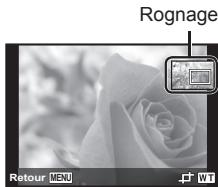
Pour la méthode de fonctionnement, reportez-vous à (P. 42).
Ajouter du son aux images fixes
| Sous-menu 1 | Sous-menu 2 |
| Edit | ♀ |
① Utilisez (molette principale) pour sélectionner une photo. ② Pointez le microphone vers la source du son. ③ Appuyez sur la touche (on).
L'enregistrement commence. L'appareil photo ajoute (enregistre) du son pendant environ 4 secondes pendant l'affichage de la photo.
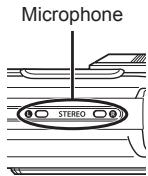
Pour une lecture des enregistrements sonores
Pour lire le son enregistré avec une image, sélectionnez l'image et appuyez sur la touche .
- Appuyez sur (molette principale) pour ajuster le volume.
Zones claires devenues sombres en raison d'un contre-eclairage ou d'autres motifs [ombre ajust]
| Sous-menu 1 | Sous-menu 2 |
| Edit | Ombre Ajus |
Utilisez (molette principale) pour sélectionner une photo, puis appuyez sur la touche.
- La photo éditée est sauvegardée en tant qu'image distincte.
- Selon la photo, il est possible que les retouches soient sans effet.
- Il se peut que le traitement de retouche réduise la résolution de la photo.
Retoucher les yeux rouges lors de la prise de vue avec flash [yeux rouges]
| Sous-menu 1 | Sous-menu 2 |
| Edit | Yeux Rougeurs |
Utilisez (molette principale) pour sélectionner une photo, puis appuyez sur la touche.
- La photo éditée est sauvegardée en tant qu'image distincte.
- Selon la photo, il est possible que les retouches soient sans effet.
- Il se peut que le traitement de retouche réduise la résolution de la photo.
Pour la méthode de fonctionnement, reportez-vous à (P. 42).
Faire pivoter les photos
| Sous-menu 1 | Sous-menu 2 |
| Edit |
Utilisez (molette principale) pour sélectionner une photo. Appuyez sur la touche (∞) pour pivoter l'image. Si nécessaire, repérez les étapes ① et ② pour effectuer des réglages pour d'autres photos, puis appuyez sur la touche MENU.
- La nouvelle orientation des photos est enregistrée, même une fois l'appareil photo éteint.
Lissage du teint de la peau [e-Portrait]
| Sous-menu 1 | Sous-menu 2 |
| Edit | e-Portrait |
Utilisez (molette principale) pour sélectionner une photo, puis appuyez sur la touche.
- Certaines images ne peuvent pas être ajustées, lorsque des visages ne sont pas détectés par exemple.
- La photo Editée est sauvegardée en tant qu'image distincte.
Effacer des photos [Effacer]
| Sous-menu 2 | Application |
| Tout Effac | Toutes les photos de la mémoire interne ou de la carte sont effacées. |
| Sélection image | Les photos sont sélectionnées et effacées une par une. |
| Effacer | Supprime les images affichées. |
| Efface Groupe | Toutes les images du groupe sont effacées. Pour effacer chaque image du groupe, reportez-vous à “Afficher des images regroupées” (P. 15). |
- Lorsque vous effacez les photos de la mémoire interne, n'insérez pas la carte dans l'appareil photo.
- Il est impossible de supprimer les photos protégées.
Pour la méthode de fonctionnement, reportez-vous à (P. 42).
Pour sélectionner et effacer les photos une par une [selection image]
Utilise △∇ (molette principale) pour sélectionner [Sélection image], puis appuyez sur la touche. Utilisé △∇◁▷ (molette principale) pour sélectionner la photo à effacer, puis appuyez sur la touche ⊙ pour ajouter un repère √ à la photo.
- Actionne le levier de zoom vers le côté T pour revenir à l'affichage d'une seule image.
Repere
![OLYMPUS STYLUS TG-4 - Pour sélectionner et effacer les photos une par une [selection image] - 1](/content/2019/06/195078/images/8eb242eca894a849c89c7723b657c1445058999be4c6a8357ec8e4da736858bb.jpg)
③ Répétez l'étape ② pour sélectionner les photos à effacer, puis appuyez sur la touche MENU pour effacer les photos sélectionnées. Utilise (molette principale) pour sélectionner [Oui], puis appuyez sur la touche.
- Les photos qui portent le repère √ sont effacées.
Pour effacer toutes les photos [tout effac]
① Utilisez (molette principale) pour sélectionner [Tout Effac], puis appuyez sur la touche. ② Utilisez (molette principale) pour sélectionner [Oui], puis appuyez sur la touche.
Protéger les photos [5]
- Les photos protégées ne peuvent être effacées par [Effacer] (P. 13, 54) [Sélection image] [Efface Groupe] ou [Tout Effacer] (P. 54), mais toutes les photos sont effacées par [Formater] (P. 56).
① Utilisez (molette principale) pour sélectionner une photo. ② Appuyez sur la touche OK.
- Appuyez de nouveau sur la touche OK pour annuler les réglages.
③ Si nécessaire, répétez les étapes ① et ② pour protéger d'autres photos, puis appuyez sur la touche MENU.
- Si vous protégez les images regroupées, toutes les images présentes dans le groupe seront protégées en même temps. Pour protéger chaque image du groupe, développez les images. "Afficher des images regroupées" (P. 15)
Pour la méthode de fonctionnement, reportez-vous à (P. 42).
[Partage ordres]
En définissant l'ordre des images à partager, vous pouvez transférer les images définies simultanément si l'appareil photo est connecté à un smartphone avec [Privée] (P. 70). Avec le smartphone dans [Unique] (P. 70), vous ne pouvez afficher que les images commandées à partager.
Utilisez (molette principale) pour sélectionner une image pour le partage et appuyez sur ( ) pour afficher ② Répétez ① pour sélectionner toutes les images pour le partage, puis appuyez sur la touche MENU pour terminer [Partage ordres].
- apparaît sur les images sélectionnées pour le partage.
- Lorsque la taille d'image est régée sur [16M], l'ordre de commande n'inclut pas les fichiers RAW.
Vous pouvez définir un ordre de partage pour un maximum de 200 cadres environ.
Effacer complètement les données [formater]
- Avant de formater, assurez-vous qu'il ne reste pas de données importantes dans la mémoire interne ou sur la carte.
- Les cartes doivent être formatées avec cet appareil photo avant la première utilisation ou après leur utilisation avec d'autres appareils ou ordinateurs. Veillez à retirer la carte avant de formater la mémoire interne.
| Sous-menu 2 | Application |
| Oui | Efface complètement les données d'image générées dans la mémoire interne ou sur la carte (y compris les photos protégées). |
| Non | Annule le formatage. |
Copier les photos de la mémoire interne sur la carte y [sauvegarder]
| Sous-menu 2 | Application |
| Oui | Sauvegarde les données des photos de la mémoire interne sur la carte. |
| Non | Annule la sauvégarde. |
Pour la méthode de fonctionnement, reportez-vous à (P. 42).
Utiliser une carte Eye-Fi
| Sous-menu 2 | Application |
| Tous | Envoié toutes les images. |
| Select Image | Envoié les images sélectionnées. |
| Désactive | Invalide la transmission Eye-Fi. |
- Lorsque vous utilisez une carte Eye-Fi, lisez attentivement son mode d'emploi et respectez ses instructions.
- Utilisez la carte Eye-Fi conformément aux lois et réglementations du pays où l'appareil photo est utilisé.
- Dans les endroits comme dans un avion, où la communication Eye-Fi est interdite, retirez la carte Eye-Fi de l'appareil photo ou bien règlez [Eye-Fi] sur [Désactivé].
- Cet appareil photo ne prend pas en charge le mode mémoire sans fin de la carte Eye-Fi.
Enregistrement des réglages personnalisés Y [Mode Personnelé]
| Sous-menu 2 | Sous-menu 3 | Application |
| Mode | Enreg | Permet d'enregistrer les paramètres actuels. |
| Personnalisé 1 | Réinitial | Rétablissez le réglage par défaut. |
| Mode | Enreg | Identique à Mode Personalisé 1. |
| Personnalisé 2 | Réinitial |
Pour la méthode de fonctionnement, reportez-vous à (P. 42).
Délection d'une méthode permettant de connecter l'appareil photo à d'autres dispositifs [connexion USB]
| Sous-menu 2 | Application |
| Auto | Réglez de façon à sélectionner la méthode de connexion chaque fois que l'appareil photo est connecté à un autre apparéil. |
| Normal | Connectez l' apparéil photo à un lecture de carte. |
| MTP | Avec Windows Vista/Windows 7/Windows 8/Windows 8.1, connectez l' apparéil photo comme un apparéil portable. |
| Impression | Sélectionné cette option lors de la connexion à une imprimante compatible avec PictBridge. |
- Lors de l'utilisation du logiciel fourni, sélectionnez [Normal].
- Reportez-vous à “Connexion de l'appareil photo à un ordinateur” (P. 83) pour la méthode de connexion à un ordinateur.
Allumer l'appareil photo avec la touche y [allumage]
| Sous-menu 2 | Application |
| Non | L'appareil n'est pas allumé. Pour allumer l'appareil photo, appuyez sur la touche ON/OFF. |
| Oui | Maintenez enforcée la touche ➔ pour allumer l'appareil photo en mode d'affichage. |
Sélectionner le son et le volume de l'appareil photo i [réglage son]
| Sous-menu 2 | Sous-menu 3 | Application |
| Type De Son | 1/2/3 | Permet de sélectionner les sons de l'appareil photo (bruits de fonctionnement, bruit de déclenchement et averissement sonore). |
| Volume | 0/1/2/3/4/5 | Permet de sélectionner le volume des touches de l'appareil photo. |
| Volume | 0/1/2/3/4/5 | Sélectionne le volume du son pour l'affichage de photo. |
Pour la méthode de fonctionnement, reportez-vous à (P. 42).
Régler la fonction de traitement d'image [pixel mapping]
- Cette fonction est réglée en usine et il n'est pas nécessaire de l'ajuster juste après l'achat. Il est recommandé de le faire environ une fois par an. Pour de nouveaux résultats, attendez au moins une minute après la prise ou l'affichage d'une photo avant d'effectuer le mapping des pixels. Si vous éteignez l'appareil photo pendant l'exécution du mapping des pixels, vous devrez l'effectuer de nouveau.
Pour régler la fonction de traitement d'image
Appuyez sur la touche (OC) lorsque [Démarrer] (sous-menu 2) s'affiche. - L'appareil photo vérifie et règle la fonction de traitement d'image.
Régler la luminosité de l'écran y [□]
① Utilisez la molette principale pour régler la luminosité tout en regardant l'écran, puis appuyez sur la touche ©.
![OLYMPUS STYLUS TG-4 - Régler la luminosité de l'écran y [□] - 1](/content/2019/06/195078/images/107523f7e52aa0b4a4921883ed358ffea7182f8eb33ea2487fc3b947d82bb933.jpg)
Afficher les photos sur un téléviseur [sortie-tv]
Le système de signal vidéo de télévision varie suivant les pays et régions. Avant d'afficher les photos de l'appareil photo sur le téléviseur, sélectionnez la sortie vidéo en fonction du type de signal vidéo du téléviseur.
| Sous-menu 2 | Sous-menu 3 | Application |
| NTSC/PAL | NTSC | Connector l'appareil photo à un téléviseur en Amérique du Nord, à Taiwan, en Corée, au Japon, et ainsi de suite. |
| PAL | Connector l'appareil photo à un téléviseur en Europe, en Chine et ainsi de suite. | |
| Sortie HDMI | 480p/576p 720p 1080i | Permet de régler le format de signal qui aura la priorité. Si le réglage du téléviseur ne correspond pas, il sera modifié automatiquement. |
| Control HDMI | Off | Pour commander depuis l'appareil photo. |
| On | Pour commander avec la télécommande du téléviseur. |
- Pour la méthode de connexion, reportez-vous à "Visualisation de photos sur la TV" (P. 76).
Pour la méthode de fonctionnement, reportez-vous à (P. 42).
Changer la langue d'affichage [F]
| Sous-menu 2 | Application |
| Langues | La langue est sélectionnée pour les menus et les messages d'erreur qui s'affichent sur l'écran. |
Régler la date et l'heure 1 [o]
① Appuyez sur sur la molette de défilement pour sélectionner l'année pour [A]. ② Appuyez sur la molette de défilement pour enregistrer le paramètre pour [A]. ③ Comme lors des étapes ① et ②, appuyez sur sur la molette de défillement pour régler [M] (mois), [J] (jour), [Heure] (heures et minutes), et [A/M/J] (format de date), puis appuyez sur la touche.
- Pour régler l'heure avec plus de précision, appuyez sur la touche (×) lorsque le signal de temps atteint 00 secondes.
Pour vérifier la date et l'heure
Appuyez sur la touche INFO tandis que l'appareil photo est hors tension. L'heure actuelle est affichée pendant 30 secondes environ.
Sélectionner les fuseaux horaires de votre domicile et d'autres destinations [fuseau horaire]
- Il ne vous sera pas possible de sélectionner un fuseau horaire avec [Fuseau Horaire] si l'horloge de l'appareil photo n'a pas été réglée à l'aide de [E].
| Sous-menu 2 | Sous-menu 3 | Application |
| Accueil/ Autres | ↑ | L'heure au fuseau horsire de domicile (le fuseau horsaire sélectionné pour ↑ dans le sous-menu 2). |
| → | L'heure au fuseau horsaire de destination de voyage (le fuseau horsaire sélectionné pour → dans le sous- menu 2). | |
| ↑*1 | — | Sélectionnez le fuseau horsaire de votre domicile (↑). |
| →*1,2 | — | Sélectionnez le fuseau horsaire de destination de voyage (→). |
1 Dans les régions où l'heure d'été est appliquée, utilisez (molette principale) pour activer l'heure d'été ([Été]). 2 Lorsque vous sélectionnez un fuseau horaire, l'appareil calcule automatiquement la différence entre le fuseau sélectionné et le fuseau de domicile (↑) pour afficher l'heure dans le fuseau horaire de destination de voyage (→).
Pour la méthode de fonctionnement, reportez-vous à (P. 42).
Afficher l'altitude/la profondeur d'eau actuelle (pression atmosphérique/hydraulique) (manomètre)
- Les mesures données peuvent avoir une marge d'erreur selon les conditions météorologiques. Utilisez-les uniquement à titre de référence.
| Sous-menu 1 | Sous-menu 2 | Sous-menu 3 | Application |
| Appareils résistantes | Manomètre | Off | Annule l'affichage du manomètre. |
| On | Affiche l'altitude ou la profondeur d'eau actuelle (pression atmosphérique/hydraulique) sur l'écran du mode d'attente de prise de vue. (-20 m à 5 000 m) | ||
| Calibrer | Passez à l'écran de réglage. Voir ci-dessous. |
Lorsque ce paramètre est réglé sur [On], un message de précaution s'affiche si la profondeur de l'eau atteint les 12m, suivi par un avertissement si elle dépasse les 15m.
Pour ajuster l'affichage de l'altitude ou de la profondeur d'eau
Utilisez (molette principale) pour sélectionner [Calibrer], puis appuyez sur la touche. Utilisez (molette principale) pour sélectionner l'altitude ou la profondeur d'eau actuelle, puis appuyez sur la touche (×) pour régler.
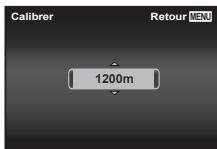
Réglage des unités d'altitude, de profondeur, etc. (m/pieds)
| Sous-menu 1 | Sous-menu 2 | Sous-menu 3 | Application |
| Appareils résistantes | m/ft | m | Les indications sont données en mètres. |
| ft | Les indications sont données en pieds. |
Pour la méthode de fonctionnement, reportez-vous à (P. 42).
Faire fonctionner l'appareil photo en tapotant le boîtier (tap control)
| Sous-menu 1 | Sous-menu 2 | Sous-menu 3 | Application |
| Appareils résistantes | Tap Control | Off | Annule [Tap Control]. |
| On | [Tap Control] est activé. | ||
| Calibrer | Règla la puissance de la pression et les intervalles entre plusieurs pressions de chaque côté du corps de l'appareil photo. (haut, bas, gauche, droite et arrêté) |
Fonctionnement en mode de prise de vue (exemple : mode d'image)
① Tapotez une fois le côté droit ou gauche du boîtier de l'appareil photo. L'écran de sélection du mode d'image s'affiche. ② Tapotez le côté droit ou gauche du boîtier de l'appareil photo pour sélectionner une fonction. ③ Tapotez deux fois l'arrière du boîtier de l'appareil photo pour confirmer votre sélection.
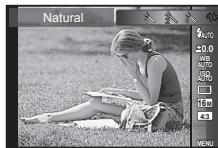
Prendre une photo : Tapotez deux fois l'arrière de l'appareil photo (Uniquement en mode [Neige]).
- Tapotez l'appareil photo fermement avec le bout de votre doigt.
- Lorsque l'appareil photo est stabilisé sur un trépied par exemple, il se peut que la fonction Tap control ne fonctionne pas correctement.
- Pour éviter de faire tomber l'appareil photo lorsque vous utilisez la fonction Tap control, passez la courroie de l'appareil photo autour de votre poignet.
Fonctionnement en mode d'affichage
Lorsque vous passez au mode d'affichage en tapotant deux fois le sommet du boîtier de l'appareil photo, les opérations ci-dessous peuvent être utilisées.
Afficher la photo suivante : Tapotez une fois le côté droit de l'appareil photo.
Afficher la photo précédente : Tapotez une fois le côté gauche de l'appareil photo.
Avance et rapides : Inclinez l'appareil vers la droite ou la gauche.
Revenir au mode prise de vue : Tapotez deux fois le sommet de l'appareil photo.
Lorsque vous tapotez le sommet de l'appareil photo
Pour la méthode de fonctionnement, reportez-vous à (P. 42).
Pour ajuster la fonction tap control
① Sélectionnez [Calibrer] dans le Sous-menu 3 et appuyez sur la touche (∞). ② Sélectionnez la partie à ajuster à l'aide de (molette principale) et appuyez sur la touche. 3 Sélectionnez le réglage [Str] à l'aide de △V (molette principale) et appuyez sur ▷. 4 Sélectionnez le réglage [Intvl] à l'aide de △ (molette principale) et appuyez sur la touche.
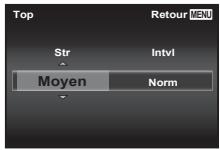
- Vérifie le fonctionnement de l'appareil photo en tapotant l'appareil photo après avoir effectué les réglages.
Utiliser le faisceau lumineux comme lumière auxiliaire (éclairage LED)
| Sous-menu 1 | Sous-menu 2 | Sous-menu 3 | Application |
| Appareils résistantes | Illuminateur LED | Off | Désactive le faisceau lumineux. |
| On | Active le faisceau lumineux. |
Pour utiliser le faisceau lumineux
Maintenez enfoncée la touche INFO jusqu'à ce que le faisceau lumineux s'éclaire.
- Si vous effectuez une opération lorsque le faisceau lumineux est allumé, il éclairera pendant environ 90 secondes maximum. (Jusqu'à 30 secondes lorsque l'appareil photo est hors tension.)
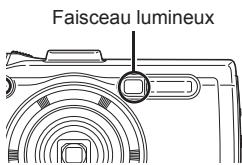
Pour éteindre le faisceau lumineux
Maintenez enfoncée la touche INFO, jusqu'à ce que le faisceau lumineux s’éteigne.
Pour la méthode de fonctionnement, reportez-vous à (P. 42).
Réglages du menu 3
Enregistrer l'emplacement de la prise de vue et les informations de l'heure sur les photos prises [Réglages GPS]
| Sous-menu 2 | Sous-menu 3 | Application |
| GPS | Désactive | Pour ne pas utiliser la fonction GPS. |
| Active | Pour utiliser la fonction GPS. | |
| Ajust. Auto. durée | Désactive | Ne règle pas l'horloge. |
| Active | Règle l'horloge en utilisant les données GPS de temps universel. | |
| Enregistrement | Désactive | Désactive le suivi GPS. |
| Active | L'appareil photo enregistre automatiquement le journal. | |
| Enreg. | Enregistre un journal d'enregistrement sur la carte. | |
| Données A-GPS | - | Vous permet de vérifier la durée de validité des données. |
- [Ajust. Auto. durée] ne s'applique que lorsque (fuseau horaire maison) est sélectionné pour [Fuseau Horaire].
- Pour la fonction GPS et la fonction d'enregistrement, reportez-vous à "Utilisation de la fonction GPS (réglages GPS)" (P. 74).
Réglage du Wi-Fi [Réglages Wi-Fi]
| Sous-menu 2 | Application |
| Paramètres connexion | Réglez le mode de connexion. “Connexion de l'appareil photo à un smartphone” (P. 66) |
| Mot de passer privaté | Régénérique un mot de passer. |
| Réinitial← | Annulez toutes les images sélectionnées pour le partage. |
| Réinitialiser régliages Wi-Fi | Rétablissez les régliages Wi-Fi par défaut. |
- Pour la méthode de fonctionnement, reportez-vous à "Changement de méthode de connexion" (P. 70).
Pour la méthode de fonctionnement, reportez-vous à (P. 42).
Réglage des paramètres d'intervalle [Paramètres intervalle]
| Sous-menu 2 | Sous-menu 3 | Application |
| Nbre d'images | 1 à 99 (images) | Définit le nombre de photos à prendre. |
| Début délambda d'atteke | 00:00:00 à 24:00:00 (minutes) | Règle le délambda d'atteke avant la prise de vue. |
| Temps d'intervalle | 00:00:01 à 24:00:00 (minutes) | Règle la durée de l'intervalle après le démarrage de la prise de vue. |
| Temps enregist video | Off | Enregistre chaque photo sous forme d'image. |
| On | Outre l'enregistrement des images fixes, créé une video à partir de la séquence de photos et l'enregistre. |
Réglage de la prise de vue avec bracketing de la mise au point f [Régl. BKT m. au point]
| Sous-menu 2 | Sous-menu 3 | Application |
| Nombre d'images | 10/20/30 | Règle le nombre de photos en prise de vue avec bracketing. |
| Plage mise au point | Étroite/Normal/Étendue | Règle l'intervalle de temps entre les positions de mise au point décalées. |
Vérification des marques de certification y [certification]
Une partie des marques de certification (normes de sécurité, etc.) apparait.
Connexion de l'appareil photo à un smartphone
En connectant votre appareil photo à un smartphone via la fonction LAN sans fil de l'appareil photo et en utilisant l'application spécifique, vous avez accès à d'autres fonctions pendant et après la prise de vue.
Actions possibles à l'aide de l'application spécifique, olympus image share (Ol. Share)
- Transfert d'images d'un appareil photo vers un smartphone
Vous soupez charge les images présentes dans l'appareil photo sur les smartphone.
- Prise de vue à distance depuis un smartphone
Vous pouvez actionner l'appareil photo à distance à l'aide d'un smartphone.
- Embellissement des images
Vous pouvez appliquer des filtres artistiques et ajouter des tampons sur des images chargées sur un smartphone.
- Ajout de balises GPS aux images de l'appareil photo
Vous pouvez ajouter des balises GPS aux images en transférant simplement le journal GPS enregistré sur le smartphone vers l'appareil photo.
Pour plus de détails, consultez le site suivant :
http://oishare.olympus-imaging.com/
Avant d'utiliser la fonction LAN sans fil, lisez "Utilisation de la fonction LAN sans fil" (P. 109). Si vous utilisez la fonction LAN sans fil dans un pays qui ne se trouve pas dans la région où l'appareil photo a été acheté, il existe un risque que l'appareil ne respecte pas les réglementations liées aux communications sans fil de ce pays. Olympus ne saurait être tenu pour responsable du non-respect de ces réglementations. Comme avec toute communication sans fil, il y a toujours un risque d'interception par une tierce partie. La fonction LAN sans fil sur l'appareil photo ne peut pas être utilisée pour se connecter à un point d'accès domestique ou public. L'antenne LAN sans fil se trouve au bas de l'appareil photo. Gardez l'antenne à distance d'objets métalliques lorsque cela est possible. La batterie se décharge plus rapidement en cas de connexion LAN sans fil. Si la batterie est faible, la connexion peut se couper au cours d'un transfert d'images. La connexion peut être difficile ou lente à proximité d'appareils qui génèrent des champs magnétiques, de l'électricité statique ou des ondes radio, tels qu'un micro-onde ou un téléphone sans fil.
Connexion à un smartphone
1 Lancez l'application Ol/share installée sur votre smartphone. 2 Sélectionnez [Wi-Fi Démarrer] dans le Menu Appareil 1 et appuyez sur OK.
- Maintenir la touche MENU enfoncée démarre également [Wi-Fi Démarrer].
3 Suivez le guide de fonctionnement de l'écran de l'appareil photo pour préparer la connexion Wi-Fi. 4 Utilisez le smartphone sur lequel l'application OI. Shared est activée pour scanner le QR code affiché sur l'écran de l'appareil photo. La connexion est établie automatiquement.
Échéance de lecture du QR code
Définissez un SSD et un mot de passe dans le réglage Wi-Fi d'un smartphone avant d'établir la connexion (le SSD et le mot de passe s'affichent en bas à gauche de l'écran du QR code).
Pour le réglage Wi-Fi de votre smartphone, lisez le manuel d'instructions du smartphone.
Mot de passer
- Pour arrêter la connexion, appuyez sur la touche MENU de l'appareil photo.
Message d'erreur pendant la connexion wi-fi
Reconnectez l'appareil photo au smartphone.
① Désactivez la fonction Wi-Fi de votre smartphone. ② Réactivez la fonction Wi-Fi. Sélectionnez le SSID pour TG-4 avant d'établir une autre connexion.
Transfert d'images vers un smartphone
Vous pouvez sélectionner des images sur l'appareil photo et les charger sur un smartphone. Vous pouvez également utiliser l'appareil photo pour sélectionner à l'avance les images que vous souhaitez partager.
[Partage ordres] (P. 56)
1. Connectez l'appareil photo à un smartphone. (P. 67) 2. Tapez la touche Transfert d'image dans Ol/share.
- Les images présentes sur l'appareil photo s'affichent dans une liste. Lorsqu'un message d'erreur s'affiche : "Message d'erreur pendant la connexion Wi-Fi" (P. 67)
Sélectionnez les images à transférer et tapez sur la touche Enreg.
- Lorsque l'enregistrement est terminé, vous pouvez éteindre l'appareil photo depuis le smartphone.
Prise de vue à distance à l'aide d'un smartphone
Vous pouvez prendre la photo à distance en activant l'appareil photo à l'aide d'un smartphone.
Cette fonction est uniquement disponible dans [Privée].
Connectez l'appareil photo à un smartphone. (P. 67) Tapez la touche À distance dans Ol. Share.
Lorsqu'un message d'erreur s'affiche : "Message d'erreur pendant la connexion Wi-Fi" (P. 67)
3 Tapez sur la touche déclencheur pour prendre la photo.
- Les images prises sont enregistrées dans la mémoire interne ou sur la carte mémoire dans l'appareil photo.
Les options de prise de vue sont partiellement limitées.
Ajout des informations sur l'emplacement géographique aux images
Vouspez ajouter des balises GPS aux images qui ont été prises pendant l'enregistrement du journal GPS, en transferrant le journal GPS enregistré sur le smartphone vers l'appareil photo.
Cette fonction est uniquement disponible dans [Privée].
Avant de commencer à prendre des photos, lancez l'application Ol/share et activez le commutateur de la touche Ajouter données de localisation pour commencer à enregistrer le journal GPS.
- Avant de commencer à enregistrer le journal GPS, l'appareil photo doit être connecté à l'application Ol/share une première fois pour synchroniser l'heure.
- Vous pouvez utiliser le téléphone ou d'autres applications tandis que le journal GPS s'enregistre. Ne mettez pas fin à l'application Ol. Share.
Lorsque la prise de vue est terminée, désactivez le commutateur de la touche Ajouter données de localisation.
L'enregistrement du journal GPS est terminé.
3 Connectez l'appareil photo à un smartphone. (P. 67) 4 Transférez le journal GPS enregistré vers l'appareil photo à l'aide de l'application Ol/share.
- Les balises GPS sont ajoutées aux images présentes dans la mémoire interne ou sur la carte mémoire en fonction du journal GPS transféré.
- Dans la lecture détaillée, la latitude et la longitude s'affichent sur les images auxquelles les informations de position ont été ajoutées. Lorsqu'un message d'erreur s'affiche : "Message d'erreur pendant la connexion Wi-Fi" (P. 67)
L'ajout de données de localisation ne peut être utilisé qu'avec des smartphones disposant d'une fonction GPS. Les informations sur l'emplacement ne peuvent pas être ajoutées aux vidéos.
Changement de méthode de connexion
Deux méthodes de connexion de l'appareil photo à un smartphone sont possibles : [Privée] dans laquelle vous utilisez toujours le même réglage et [Unique] dans laquelle vous utilisez chaque fois un réglage différent.
Il est recommandé d'utiliser [Privée] lors d'une connexion à votre smartphone et d'utiliser [Unique] lors du transfert d'images vers un autre smartphone.
- Le réglage d'usine par défaut est [Privée].
1 Sélectionnez [Réglages Wi-Fi] dans Réglages du menu et appuyez sur OK. 2 Sélectionnez [Paramètres connexion] et appuyez sur (molette principale). 3 Sélectionnez la méthode de connexion LAN sans fil et appuyez sur OK.
- [Privée] : Pour se connecter à un seul smartphone (se connecté automatiquement à l'aide de ces paramètres après la première connexion). Toutes les fonctions de l'application Ol. Share sont disponibles.
- [Unique]: Pour se connecter à plusieurs smartphones (se connecte en utilisant à chaque fois différents paramètres de connexion). Seule la fonction de transfert d'image de l'application Ol/Share est disponible. Vous visualisez uniquement les images définies pour l'ordre de partage à l'aide de l'appareil photo.
- [Sélectionner] : Pour sélectionner la méthode à utiliser chaque fois.
- [Off]: La fonction Wi-Fi est désactivée.
Changement de mot de passe
Modifie le mot de passe utilisé pour [Privée].
1. Sélectionnez [Réglages Wi-Fi] dans réglages du menu 3 et appuyez sur OK. 2. Sélectionnez [Mot de passe privé] et appuyez sur (molette principale). 3. Suivez le guide de fonctionnement et appuyez sur (molette principale).
- Un nouveau mot de passe est définit.
Annulation d'un ordre de partage
Annulez les ordres de partage définis sur les images.
1. Sélectionnez [Réglages Wi-Fi] dans Réglages du menu 3 et appuyez sur OK. 2. Sélectionnez [Réinitialisation] et appuyez sur (molette principale). 3. Sélectionnez [Oui] et appuyez sur
Réinitialisation des paramètres LAN sans fil
Réinitialise le contenu de [Réglages Wi-Fi].
1. Sélectionnez [Réglages Wi-Fi] dans Réglages du menu et appuyez sur OK. 2. Sélectionnez [Réinitialiser réglages Wi-Fi] et appuyez sur (molette principale). 3. Sélectionnez [Oui] et appuyez sur
Utilisation de la fonction GPS
Utilisez la fonction GPS de l'appareil photo pour enregistrer les informations de position présentes dans les images ou pour enregistrer les déplacements.
- La latitude et la longitude s'affichent sur les images auxquelles les informations de position ont été ajoutées.
- L'appareil photo n'est pas doté de la fonction de navigation GPS.
Avant d'utiliser la fonction GPS, consultez "Fonction GPS, boussole électronique" (P. 111). Dans certains pays et régions, il peut être illégal d'acquérir des informations de position sans demande préalable au gouvernement. Par conséquent, dans certaines régions de vente, l'appareil photo risque d'être configuré pour ne pas afficher les informations de position. Lorsque vous vous rendez à l'étranger avec votre appareil photo, n'oubliez pas que dans certains pays ou certaines régions, des lois peuvent réguler l'utilisation de cette fonction. Veillez à respecter toute la législation locale. Désactivez le GPS lorsque vous êtes à bord d'avions et dans d'autres lieux où l'utilisation des dispositifs GPS est interdite. [Réglages GPS] (P. 64) Cet appareil photo prend également en charge le système de satellites Quasi-Zenith et GLONASS.
Avant d'utiliser la fonction GPS (données a-gps)
Selon l'état de l'appareil photo et de la communication, l'acquisition des informations de position peut prendre un certain temps. Lorsque la fonction A-GPS est utilisée, la détermination de la position peut être raccourcie de quelques secondes à quelques dixièmes de seconde. Les données A-GPS peuvent être mises à jour à l'aide de l'app pour smartphone "OLYMPUS Image Track" (OI. Track) ou du logiciel PC "OLYMPUS A-GPS Utility".
- Vérifiez que la date de l'appareil photo est correctement réglée.
- Réglez l'appareil photo en mode de connexion privée (P. 70).
- Les données A-GPS doivent être mises à jour toutes les 4 semaines. Les informations de position peuvent avoir changé lorsqu'elles s'écoulent après cette mise à jour des données. Utilisez des données A-GPS plus récentes possibles.
- La fourniture de données A-GPS peut être interrompue sans préavis.
Mise à jour des données a-gps à l'aide d'un smartphone
Avant la mise à jour, installez l'app "OLYMPUS Image Track" (OI. Track) sur votre smartphone. Reportez-vous à l'URL ci-dessous pour des détails sur la manière de mettre à jour les données A-GPS.
http://oitrack.olympus-imaging.com/
Connectez l'appareil photo et le smartphone en suivant la procédure précisée au paragraphe "Connexion à un smartphone" (P. 67).
Mise à jour des données a-gps à l'aide d'un PC
Téléchargez le logiciel OLYMPUS A-GPS Utility à partir de l'adresse URL
ci-dessous, puis installez-le sur votre PC.
http://sdolymus-imaging.com/agps/
Reportez-vous à “OLYMPUS A-GPS Utility” Mode d'emploi sur le site Web dont l'adresse URL figure ci-dessus pour obtenir des informations détaillées sur la manière de mettre à jour les données.
Message d'erreur pendant la connexion wi-fi
Reconnectez l'appareil photo au smartphone. P. 67
Utilisation de la fonction GPS (réglages GPS)
1 Sélectionnez [Réglages GPS] dans Réglages du menu 3 (P. 64), puis appuyez sur OK. 2 Sélectionnez [GPS], puis appuyez sur 3 Sélectionnez [On], puis appuyez sur OK.
- GPS clignote pendant la mesure. Lorsque la mesure de la position se termine, GPS s'affiche et les informations de position apparaissent.
- Une fois la mesure de la position terminée, les informations de position sont ajoutées aux photos au moment de la prise de vue.
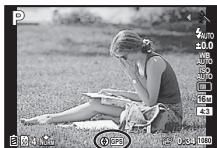
- Ne couvrez pas l'antenne GPS avec vos mains ou des objets métalliques.
- Si vous utilisez la fonction GPS pour la première fois et qu'A-GPS n'a pas été mis à jour, ou si la fonction n'a pas été utilisée pendant longtemps, la mesure de la position peut prendre quelques minutes.
- La latitude et la longitude s'affichent sur l'écran de prise de vue. Si vous ne souhaitez pas ajouter d'informations de position, réglez [GPS] sur [Off].
- Les informations de position ne sont pas ajoutées aux vidéos.
- Lorsque [GPS] est réglé sur [On], la batterie se décharge plus rapidement.
Écran d'informations de position de mesure
① Maintenez la touche INFO enfoncée pendant l'affichage de l'écran de prise de vue. - Un écran d'informations de position de mesure s'affiche.
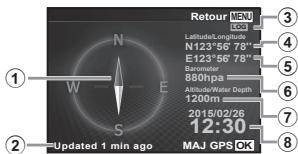
① Boussole électronique ② État de mise à jour ③ Enregistrement GPS actif ④ Latitude ⑤ Longitude (6) Pression atmosphérique/hydraulique (P. 61) ⑦ Altitude/Profondeur de l'eau (P. 61) Date et heures en cours
- L'affchage change dans l'ordre suivant chaque fois que la touche INFO est actionnée : Normal Détail Pas d'info. Informations de position de la mesure.
- mettre à jour les informations de position.
- Vous pouvez consulter les informations de position de la mesure en appuyant sur la touche INFO tandis que l'appareil photo est éteint.
Utilisation de la fonction d'acquisition d'informations pour afficher l'enregistrement des déplacements (enregistrement)
① Sélectionnez [Réglages GPS] dans ♦ Réglages du menu 3 (P. 64), puis appuyez sur ⊙. ② Sélectionnez [Enregistrement] et appuyez sur _N
- Cette sélection est impossible si la carte de l'appareil photo n'est pas insérée. ③ Appuyez sur la touche (∞) pour sélectionner la méthode d'enregistrement de la série des informations de position (données d'enregistrement).
| Sous-menu 2 | Sous-menu 3 | Application |
| Enregistrement | Off | Pas d'enregistrement. |
| On | L'appareil photo enregistré automatiquement les informations de position à des intervalles réguliers. | |
| Enreg. | Enregistré chaque fois que [Enreg.] est sélectionné et que la touche ⊙ est actionnée. En cas d'utilisation constante, effectuez cela une fois par jour. |
- Les journaux d'enregistrement sont enregistrés dans le dossier GPSLOG sur la carte mémoire. L'enregistrement s'arrête automatiquement lorsque :
La batterie est épuisée. L'appareil photo reste éteint pendant plus de 24 heures.
- Lorsque [Enregistrement] est réglé sur [On], le récepteur GPS continue de prendre du courant de la batterie lorsqu'ell appareil photo est éteint.
Affichage du déplacement enregistré des journaux GPS
Après l'enregistrement des journaux GPS, le déplacement enregistré des journaux peut être affiché à l'aide d'OLYMPUS Viewer 3 ou d'OI. Track.
- Le déplacement enregistré ne peut pas être affiché sur l'appareil photo.
Visualisation de photos sur la TV
Utilisez le cable AV (vendu séparation) pour dire les images enregistrées sur toute télévisueur. Vous pouvez dire des images haute définition sur un télévisueur haute définition en le connectant à l'appareil photo à l'aide du cable HDMI.
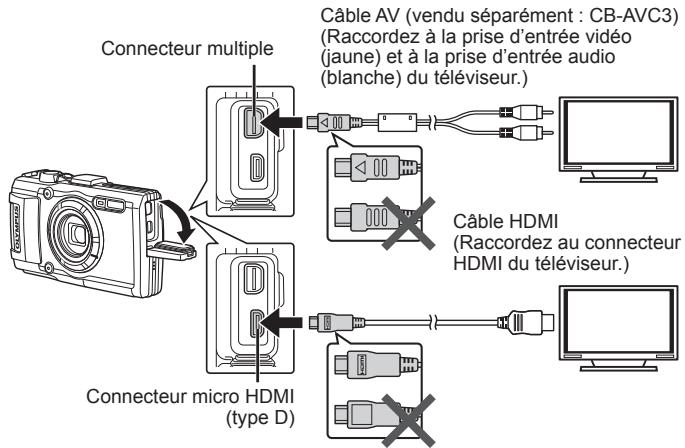
1 Utilisez le câble pour connecter l'appareil photo au téléviseur.
- Choisissez le mode vidéo de l'appareil photo avant de connecter l'appareil photo via un cable A/V. [Sortie-TV] (P. 59)
2 Choisissez le canal d'entrée du téléviseur.
- L'écran de l'appareil photo se met hors service quand le câble est connecté.
- Appuyez sur la touche [ ] pour un raccordement via un cable AV.
- Pour les détails concernant la modification de la source d'entrée sur le télévisueur, reportez-vous au mode d'emploi du télévisueur.
- Selon les réglages du téléviseur, les images et les informations affichées peuvent être rognées.
- Si l'appareil photo est connecté en utilisant à la fois le câble A/V et HDMI, la priorité est donnée au câble HDMI.
- Ne connectez pas le cable USB et le cable HDMI simultanément.
- Si l'appareil photo est connecté via un cable HDMI, vous pouvez désirer le type de signal vidéo numérique. Choisir un format qui correspond au format d'entrée choisi pour la TV.
| 1080i | La priorité est accordée au rendement de 1080i HDMI. |
| 720p | La priorité est accordée au rendement de 720p HDMI. |
| 480p/576p | Sortie 480p/576p HDMI. 576p est utilisé quand [PAL] est sélectionné pour [Sortie-TV] (P. 59). |
Utilisation de la télécommande du téléviseur
L'appareil photo peut être contrôlé par une télécommande de téléviseur lorsqu'il est raccordé à un téléviseur prenant en charge le contrôle HDMI.
1 Sélectionnez [Sortie-TV] dans Réglages du menu 2 (P. 42). 2 Sélectionnez [Control HDMI] et CHOISSEZ [On]. 3 Contrôlez l'appareil photo en utilisant la télécommande du téléviseur.
- Vous pouvez contrôler l'appareil photo en suivant le guide de fonctionnement affiché sur le téléviseur.
- Il est possible que certains téléviseurs ne prennent pas en charge toutes les fonctions.
- Vous ne pouvez pas prendre de photo ou de vidéo lorsque le câble HDMI est raccordé.
- Ne raccordez pas l'appareil photo à d'autres appareils de sortie HDMI. Cela pourrait endommager l'appareil photo.
- La sortie HDMI n'est pas réalisée lors d'un raccordement USB à un ordinateur ou à une imprimante.
Impression directe (pictbridge)
En raccordant l'appareil photo à une imprimante compatible PictBridge avec le câble USB, vous pouvez imprimer directement des photos enregistrées. Avant de connecter, sélectionnez [Impression] pour [Connexion USB] (P. 58) dans le menu de réglage.
Connexion de l'appareil photo
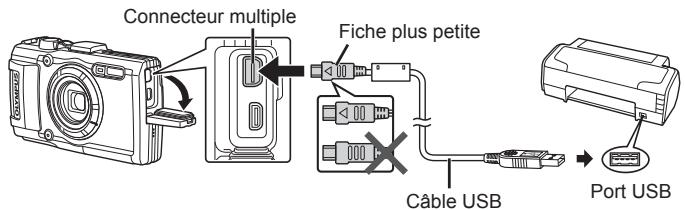
- Utilisez une batterie complètement chargée pour l'impression.
- Les vidéos ne peuvent pas être imprimées.
Impression simple
1 Utilisez (molette principale) pour afficher les photos que vous souhaitez imprimer sur l'appareil photo. 2 Connectez l'appareil à l'imprimante en utilisant le câble USB fourni.
Si l'écran de démarriage de l'impression facile ne s'affiche pas, sélectionnez [Impression] pour [Connexion USB] (P. 58) dans le menu de réglage avant de reconnecter l'imprimante.
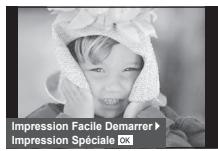
3 Appuyez sur (molette principale).
- L'écran de sélection de photo apparait lorsque l'impression est terminée. Pour imprimer une autre photo, utilisez (molette principale) pour sélectionner la photo, puis appuyez sur .
- Pour quitter, débranche le câble USB de l'appareil pendant que l'écran de sélection de photo est affiché.
1 Connectez l'appareil photo à l'ordinateur à l'aide du câble USB fourni et allumez l'appareil photo.
- Quand l'appareil photo est allumé, une boîte de dialogue devrait être affichée dans le moniteur, vous invitant à désigner un centre serveur. Si ce n'est pas le cas, Sélectionnez [Impression] pour [Connexion USB] (P. 58) dans le menu de réglage.
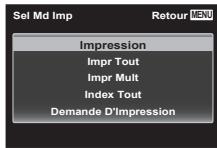
Sélection du mode d'impression
Sélectionnez le type d'impression (mode d'impression). Les modes d'impression disponibles sont illustrés ci-dessous.
| Impression | Imprime les photos sélectionnées. |
| Imprimer tout | Imprime toutes les photos enregistrées sur la carte et fait une impression pour chaque photo. |
| Impr Mult | Imprime plusieurs exemplaires de la même image dans des cadres séparés sur la même feuille. |
| Indexer tout | Imprime un index de toutes les photos enregistrées sur la carte. |
| Cde Impression | Imprime selon la réservation d'impression que vous avez effectué (P. 81). S'il n'y a pas de photo avec réservation d'impression, cette option n'est pas disponible. |
Réglage des postes du papier d'impression
Ce réglage varie selon le type d'imprimante. Si le seul réglage disponible est le réglage STANDARD de l'imprimante, vous ne pourrez pas changer ce réglage.
| Taille | Règle le format de papier pris en charge par l'imprimante. |
| Sans Bord | Sélectionne d'imprimer la photo sur toute la feuille de papier ou à l'intérieur d'un cadre vierge. |
| Images/Page | Sélectionne le nombre de photos par feuille. Affiché lorsque vous avons sélectionné [Impr Mult]. |
Sélection des photos que vous voulez imprimer
Sélectionnez les photos que vous voulez imprimer. Les photos sélectionnées peuvent être imprimées plus tard (réservation d'une seule photo), ou la photo que vous affiche peut être imprimée sur le champ.
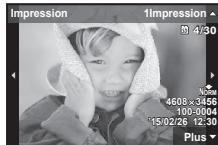
| Impression (OK) | Imprime la photo actuellément affichée. S'il y a une photo à laquelle la réservation [1 Impression] a déjà été appliquée, seule la photo réservée sera imprimée. |
| 1Impression (O) | Applique la réservation d'impression à la photo actuellément affichée. Si vous foulez appliquer une réservation à d'autres photos après l'application de [1 Impression], utilisez (◇) (molette principale) pour les sélectionner. |
| Plus (O) | Règle le nombre d'impressions et d'autres éléments pour la photo actuellément affichée, et si elle est à imprimer ou non. Pour le fonctionnement, reportez-vous à "Réglage des données d'impression" dans la section suivante. |
Réglage des données d'impression
Sélectionnez d'imprimer ou non des données d'impression telles que la date, l'heure ou le nom de fichier sur la photo.
| x | Règle le nombre d'impressions. |
| Date | Imprime la date et l'houre enregistrées sur la photo. |
| Nom Fichier | Imprime le nom de fichier enregistré sur la photo. |
| + | Rogne l'image pour l'impression. Réglez la taille de recadrage à l'aide du levier de zoom (T/W), puis la position du recadrage avec Δ∇<Δ> (molette principale). |
Une fois que vous avez réglé l'impression et les données d'impression pour les photos, sélectionnez [Impression], puis appuyez sur OK.
- Pour arrêter et annuler l'impression, appuyez sur (OK). Pour reprendre l'impression, Sélectionnez [Poursuivre].
Annulation de l'impression
Pour annuler l'impression, mettez en surbrillance [Annuler] et appuyez sur . Notez que tous les changements apportés à l'ordre d'impression seront perdus; pour annuler l'impression et revenir à l'étape précédente, où vous pouvez apporter des changements à l'ordre d'impression actuel, appuyez sur MENU.
Réservation d'impression (DPOF)
Avec les réservations d'impression, le nombre d'impression et les options d'impression de date sont sauvegardées dans la photo sur la carte. Cela facilite l'impression sur une imprimante ou dans une boutique d'impression prenant en charge DPOF car il suffit d'utiliser les réservations d'impression sauvegardées sur la carte, sans ordinateur ni appareil photo.
- Les réservations d'impression sont régles uniquement pour les photos stockées sur la carte.
- Il n'est pas possible de modifier, sur cet appareil photo, les réservations DPOF réglées sur un autre appareil DPOF. Effectuez les modifications à l'aide de l'appareil initial. Si vous effectuez de nouvelles réservations DPOF à l'aide de cet appareil photo, celles précédemment effectuées à l'aide de l'autre appareil seront effacées.
- Jusqu'à 999 photos par carte peuvent faire l'objet de réservations d'impression DPOF.
Réservations d'impression pour une seule photo [□]
1 Affichez le menu de réglage. - "Utilisation du menu de réglage" (P. 42) 2 Depuis le q Menu Lecture, Sélectionnez [Demande D'Impression] puis appuyez sur la touche (ok). 3 Utilisez (molette principale) pour sélectionner [], puis appuyez sur la touche OK.
![OLYMPUS STYLUS TG-4 - Réservations d'impression pour une seule photo [□] - 1](/content/2019/06/195078/images/1441b70b4679cb8a483acb715ddb040306dfcce0796ed7a0c02416cc772c35d2.jpg)
4 Utilisez (molette principale) pour sélectionner la photo pour la réservation d'impression. Utilisez (molette principale) pour sélectionner la quantité. Appuyez sur la touche () 5 Utilisez (molette principale) pour sélectionner l'option d'écran [◎] (impression de la date), puis appuyez sur la touche ⊙.
| Sous-menu 2 | Application |
| Aucun | Imprime uniquement la photo. |
| Date | Imprime la photo avec la date de prise de vue. |
| Heure | Imprime la photo avec l'heure de prise de vue. |
- Pendant l'impression d'images, il est impossible de changer de réglage entre les images.
6 Utilisez (molette principale) pour sélectionner [Enreg], puis appuyez sur la touche ().
- Réserver une impression pour chacune des photos de la carte [ALL]
1. Suivez les étapes 1 et 2 de [P.81). 2. Utilisez (molette principale) pour sélectionner [AL], puis appuyez sur la touche. 3. Exécutez les étapes 5 et 6 dans [].
Réinitialiser toutes les données de réservation d'impression
1 Suivez les étapes 1 et 2 de [P.81). 2 Sélectionnez [□] ou [AL], et appuyez sur la touche (x). 3 Utilisez (molette principale) pour sélectionner [Réinitial], puis appuyez sur la touche .
Réinitialiser les données de réservation d'impression pour des photos sélectionnées
1 Suivez les étapes 1 et 2 de [P.81). 2 Utilisez (molette principale) pour sélectionner [□], puis appuyez sur la touche (ok). 3 Utilisez (molette principale) pour sélectionner [Conserver], puis appuyez sur la touche () 4 Utilisez (molette principale) pour sélectionner la photo dont vous désirez annuler la réservation d'impression. Utilisez (molette principale) pour régler la quantité d'impression sur "0". 5 Si nécessaire, répétez l'étape 4, puis appuyez sur la touche (ok) une fois terminé. 6 Utilisez (molette principale) pour sélectionner l'option d'écran [O] (impression de la date), puis appuyez sur la touche OK.
- Les réglages sont appliqués aux photos restantes avec données de réservation d'impression.
7 Utilisez (molette principale) pour sélectionner [Enreg], puis appuyez sur la touche .
Connexion de l'appareil photo
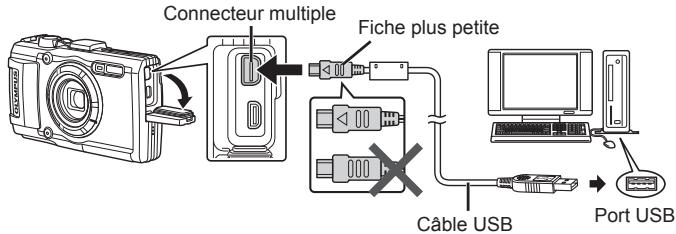
Si rien ne s'affiche sur l'écran de l'appareil photo même après l'avoir connecté à l'ordinateur, il se peut que la batterie soit épuisée. Utiliser une batterie entièrement chargée. Si l'appareil photo ne peut pas connecter au PC, déconnectez le cable USB et vérifiez le réglage de [Connexion USB] (P. 58) avant de reconnecter au PC.
- La batterie peut être chargée lorsque l'appareil photo est connecté à l'ordinateur via USB. La durée de la charge varie en fonction des performances de l'ordinateur. (Dans certains cas, elle peut prendre environ 10 heures.)
Copie de photos sur un ordinateur
Votre appareil photo prend en charge USB Mass Storage Class. Vous pouvez transférer des images vers un ordinateur en raccordant l'appareil photo à l'ordinateur avec le câble USB fourni. Les systèmes d'exploitation suivants sont compatibles avec le raccordement USB :
| Windows | Windows XP SP3/ Windows Vista SP2/Windows 7 SP1/ Windows 8 / Windows 8.1 |
| Macintosh | Mac OS X v10.5 – v10.9 |
Windows XP n'est plus pris en charge par Microsoft. Étant donné qu'un problème de sécurité peut survenir, vous prenez toutes les responsabilités de vos opérations. 1 Éteignez l'appareil photo et raccordez-le à l'ordinateur. - L'emplacement du port USB varie selon les ordinateurs. Pour de plus amples détails, consultez le mode d'emploi de l'ordinateur. 2 L'ordinateur reconnaît l'appareil photo comme un nouveau matériel. Si votre ordinateur est exécuté sous Windows Vista / Windows 7 / Windows 8 / Windows 8.1, Sélectionnez [MTP] dans [Connexion USB] dans le menu de réglage pour utiliser Windows Photo Gallery. A Le transfert des données n'est pas garanti dans les environnements suivants, même si votre ordinateur est équipé d'un port USB. Ordinateurs avec un port USB ajusté via une carte d'extension, etc. Ordinateurs sans système d'exploitation installé en usine et ordinateurs assemblés Les commandes de l'appareil photo ne peuvent pas être utilisées lorsque l'appareil est connecté à un ordinateur. Si la boîte de dialogue ne s'affiche pas lorsque l'appareil photo est connecté, réglez [Connexion USB] (P. 58) dans le menu de réglage avant de reconnecter au PC.
1 Insérez le CD fourni dans un lecteur de cd-rom.
- Une boîte de dialogue "Configuration" apparait.
- Une boîte de dialogue d'exécution automatique apparait. Cliquez sur "OLYMPUS Setup" pour afficher la boîte de dialogue "Configuration".
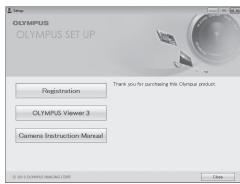
Si la boîte de dialogue “Configuration” n'apparaît pas, sélectionnez “Poste de travail” (Windows XP) ou “Ordinateur” (Windows Vista / Windows 7) dans le menu Démarrer. Double-cliquez sur l'icône du CD-ROM (OLYMPUS Setup) pour ouvrir la fenêtre “OLYMPUS Setup” puis double-cliquez sur “LAUNCHER. EXE”. Si une boîte de dialogue "User Account Control" (Contrôle de compte d'utilisateur) apparait, cliquez sur "Yes" (Oui) ou "Continue" (Continuer). 2 Connectez l'appareil photo à l'ordinateur. 3 Enregistrez votre produit Olympus.
- Cliquez sur le bouton "Enregistrement" et suivez les instructions à l'écran.
4. Installez OLYMPUS Viewer 3.
- Vérifie la configuration système requise avant de commencer l'installation.
- Cliquez sur le bouton "OLYMPUS Viewer 3" et suivez les instructions à l'écran pour installer le logiciel.
| Système d'exploitation | Windows XP SP3/ Windows Vista SP2/Windows 7 SP1/ Windows 8 / Windows 8.1 |
| Proesseur | Pentium 4 1,3 GHz ou supérieur (Core 2 Duo 2,13 GHz ou supérieur nécessaire pour les videos) |
| RAM | 1 Go ou plus (2 Go ou plus recommendé) |
| Espace libre sur le disque dur | 3 Go ou plus |
| Paramètres de l'écran | 1024 x 768 pixels ou plusMinimum de 65 536 couleurs (16 770 000 couleurs recommmandées) |
- Voir l'aide en ligne pour plus d'informations concernant l'utilisation du logiciel.
1 Insérez le CD fourni dans un lecteur de cd-rom.
- Le contenu du disque devrait automatiquement être affiché dans le Viseur. Sinon, double-cliquez sur l'icône du CD du bureau.
- Double-cliquez sur l'icône "Setup" pour afficher la boîte de dialogue "Configuration".
2 Installez olympus viewer 3
- Vérifiez la configuration système requise avant de commencer l'installation.
- Cliquez sur le bouton "OLYMPUS Viewer 3" et suivez les instructions à l'écran pour installer le logiciel.
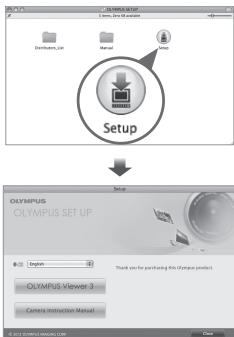
| Système d'exploitation | Mac OS X v10.5 – v10.9 |
| Proesseur | Intel Core Solo/Duo 1,5 GHz ou supérieur (Core 2 Duo 2 GHz ou supérieur nécessaire pour les videos) |
| RAM | 1 Go ou plus (2 Go ou plus recommendé) |
| Espace libre sur le disque dur | 3 Go ou plus |
| Paramètres de l'écran | 1024 x 768 pixels ou plusMinimum de 32 000 couleurs (16 770 000 couleurs recommendées) |
- Vous pouvez sélectionner d'autres langues dans la liste déroulante des langues. Pour plus d'informations concernant l'utilisation du logiciel, voir l'aide en ligne.
Conseils d'utilisation
Si l'appareil ne fonctionne pas comme il devrait, ou en cas de doute suite à l'affichage d'un message d'erreur à l'écran, reportez-vous aux informations ci-dessous pour régler le(s) problème(s).
L'appareil ne fonctionne pas quand les batteries sont insérées.
- Insérez des batteries neuves ou rechargées, dans le bon sens.
Insertion et retrait de la batterie et de la carte" (P. 4) - Les batteries peuvent être temporarément affaiblies en raison de la basse température. Retirez les batteries de l'appareil photo et réchauffez-les en les mettant un moment dans votre poche.
Un message d'erreur s'affiche.
- Message d'erreur (P. 89)
Aucune photo n'est prise même si j'appuie sur le déclencheur.
- Annulez le mode veille. Pour économiser la batterie, l'appareil photo passe automatiquement en mode veille et l'écran s'éteint si aucune opération n'est effectuée pendant 3 minutes sur l'appareil photo alors qu'il est allumé. Dans ce mode, aucune photo n'est prise même si le déclencheur est enfoncé complètement. Avant de prendre une photo, utilisez le levier de zoom ou appuyez sur une touche pour que l'appareil photo quitte le mode de veille. Si l'appareil photo est laissé tel quel pendant 5 autres minutes, il s'éteint de lui-même. Appuyez sur la touche ON/OFF pour allumer l'appareil photo.
- Appuyez sur la touche ON/OFF pour basculer vers le mode prise de vue.
- Avant de prendre des photos, attendez que ④ (charge du flash) cesse de clignoter.
- Lorsque l'appareil photo est utilisé pendant une période prolongée, il se peut que sa température interne augmente et cause un arrêt automatique. Si cela se produit, attendez que l'appareil photo ait suffisamment refroidi. Il se peut que la température externe de l'appareil photo augmente aussi pendant l'utilisation, mais cela est normal et n'indique aucun dysfonctionnement.
Affichage peu visible.
- Il se peut que de la condensation se soit formée. Avant de prendre des photos, éteignez l'appareil photo et attendez que son boîtier se soit adapté à la température environnante et qu'il ait séché.
- La prise de vue avec flash dans un environnement donne souvent une photo sur laquelle les poussières en suspension dans l'air reflètent la lumière du flash.
Les réglages de date et d'heure reviennent aux valeurs par défaut.
- Si les batteries sont retirées et laissées hors de l'appareil photo pendant environ 3 jours*, l'horloge revient au réglage par défaut et doit être à nouveau réglée.
*1 Le temps que mettent la date et l'heure pour revenir aux réglages par défaut varie selon le temps pendant lequel les batteries ont été insérées. E35 “Mise sous tension de l'appareil photo et réglages initiaux” (P. 8)
L'objectif est embué.
- En cas de changement rapide de température, de la buée pourrait se former dans l'objectif (condensation).
Avant de prendre des photos, éteignez l'appareil photo et attendez que son boîtier se soit adapté à la température environnante et qu'il ait séché.
L'en-tête boussole n'est pas correct ou l'aiguille de la boussole clignote.
- La boussole ne fonctionne pas normalement lorsqu'elle se trouve à proximité de forts champs électromagnétiques comme ceux générés par les téléviseurs, les fours micro-ondes, les gros moteurs électriques, les transmetteurs radio et les lignes à haute tension. Il est parfois possible de la faire fonctionner de nouveau normalement en faisant dessiner à l'appareil photo un huit tout en tournant le poignet.
Message d'erreur
- Si l'un des messages ci-dessous s'affiche sur l'écran, vérifie la mesure corrective à prendre.
| Message d'erreur | Mesure à prendre |
| Erreur carte | Problème de carte Insérez une nouvelle carte. |
| Ecrit Protégée | Problème de carte Le commutateur de protection d'écriture de la carte est réglé sur la position “LOCK”. Libéréz le commutateur. |
| Mémoire pleine | Problème de mémoire interne • Insérez une carte. • Effacez les photos inutilles.*1 |
| Carte pleine | Problème de carte • Remplacez la carte. • Effacez les photos inutilles.*1 |
| Carting Carte | Problème de carte Utilissez △∇ (molette principale) pour sélectionner [Formater], puis appuyez sur la touche OK. Ensuite, utilisez △∇ (molette principale) pour sélectionner [Oui], puis appuyez sur la touche OK.*2 |
| Carte MIMO | Problème de mémoire interne Utilissez △∇ (molette principale) pour sélectionner [Formater], puis appuyez sur la touche OK. Ensuite, utilisez △∇ (molette principale) pour sélectionner [Oui], puis appuyez sur la touche OK.*2 |
| Pas Image | Problème de mémoire interne/carte Prénez des photos sans afficher immédiatement les photos prises. |
| Erreur D'Image | Problème avec la photo sélectionnée Utilisnez un logiciel de retouches photographique, etc., pour afficher la photo sur un ordinateur. S'il n'est toujours pas possible d'afficher la photo, cela signifie que le fichier d'image est alteré. |
1 Avant d'effacer des photos importantes, téléchargez-les sur un ordinateur. 2 Toutes les données seront effacées.
| Message d'erreur | Mesure à prendre |
| L'Image Ne Peut Étre Éditione | Problème avec la photo sélectionnéeUtilisez un logiciel de retoucher photographique, etc., pour éoperator la photo sur un ordinateur. |
| Batterie Vide | Problème de batteriesChargez la batterie. |
| Non Connecté | Problème de connexionConnectez correctement l'ordinateil photo à l'ordinateur ou à l'imprimante. |
| Pas de Papier | Problème d'imprimanteInsérez du papier dans l'imprimante. |
| Pas D'Encre | Problème d'imprimanteAjoutez de l'encre dans l'imprimante. |
| Bourrage | Problème d'imprimanteRetirez le papier coincé. |
| Nouveaux Réglages*3 | Problème d'imprimanteRétablissez les réglages qui permettent d'utiliser l'imprimante. |
| Erreur Impr | Problème d'imprimanteÉteignez l'ordinateil photo et l'imprimante, assurez-vous qu'il n'y a plus de problème sur l'imprimante, puis remettez sous tension. |
| Impression Impossible*4 | Problème avec la photo sélectionnéeUtilisez un ordinateur pour imprimer. |
3 Cela s'affiche, par exemple, lorsque le bac à papier de l'imprimante a été retiré. N'utilisez pas l'imprimante pendant que vous effectuez des réglages sur l'appareil photo. 4 Il se peut que cet appareil n'arrive pas à imprimer des photos prises sur d'autres appareils.
Conseils relatifs à la prise de vue
Lorsque vous hésitez sur la façon de prendre la photo désirée, reportez-vous aux informations ci-dessous.
Faire la mise au point sur le sujet
- Prendre en photo un sujet qui n'est pas au centre de l'écran.
Après avoir fait la mise au point sur un objet se trouvant à la même distance que le sujet, cadrez la photo et prenez-la.
Encencer le déclencheur à mi-course. P. 9
- Régalez [Mode AF] sur [Visage/iESP]. P. 44
- Prise de vue en mode [AF Action]. P. 35
L'appareil photo suit les mouvements du sujet automatiquement pour faire la mise au point en continu.
- Prise d'une photo d'un sujet dans l'objet. P. 47
En utilisant la lumière AF, faites la mise au point plus facilement.
- Prendre en photo des sujets là où la mise au point automatique est difficile.
Dans les cas suivants, cadrez la photo et prenez-la après avoir fait la mise au point (en enfonçant le déclencheur à mi-course) sur un objet à fort contraste et se trouvant à la même distance que le sujet.
Sujets à faible contraste
Lorsque des objets extrêmement lumineux se trouvent au centre de l'écran
Objet sans lignes verticales*1
Lorsque les objets se trouvent à des distances différentes
Objet en déplacement rapide
Le sujet ne se trouve pas au centre du cadre
*1 Il est aussi efficace de cadre la photo en tenant l'appareil à la verticale pour faire la mise au point, puis de revenir en position horizontale pour prendre des photos.
Prendre des photos sans secouer l'appareil photo
- Prendre des photos à l'aide du [Stabilisateur]. P. 46
L'appareil photo détecte un mouvement de l'appareil afin de réduire le flou, même si la sensibilité ISO n'est pas augmentée. Cette fonction est également efficace lorsque vous prenez des photos avec un grand agrandissement au zoom.
- Enregistrer des vidéos à l'aide de [Mode IS video]. P. 50
- Sélectionnez [Sport] en mode scène. P. 24
Le mode [Sport] utilise une vitesse d'obturation élevée et peut réduire le flou causé par un sujet en mouvement.
- Prendre des photos avec une sensibilité ISO élevée. P. 39
Si une sensibilité ISO élevée est sélectionnée, vous pouvez prendre des photos avec une vitesse d'obturation élevée même là où l'utilisation du flash n'est pas possible.
Prendre des photos avec la bonne luminosité
- Prendre en photo un sujet à contre-jour
Les visages ou les arrêter-plans sont clairs même lorsqu'ils sont pris en contre-jour.
[Ombre Ajus] P. 44
[Filtre HDR] p. 25
- Prendre des photos avec l'option [Visage/iESP]. P. 44
Une exposition ajustée est obtenue pour un visage à contre-jour, et le visage est illuminé.
- Prise de photos en utilisant [Spot Metering]. P. 45
La luminosité est adaptée à un sujet au centre de l'écran et la photo n'est pas affectée par la lumière en arrière-plan.
- Prendre des photos avec le flash [Flash Force]. P. 30
Un sujet à contre-jour est illuminé.
- Prendre en photo une plage blanche ou une scène de neige. P. 24
Sélectionnez [Plage et Neige], [Neige] en mode-scène.
- Prendre des photos à l'aide de la compensation d'exposition. P. 31
Ajustez la luminosité à l'écran pour prendre la photo. Généralement, lorsque l'on prend des photos de sujets blancs (la neige, par ex.), les images apparaissent plus sombres que le sujet original. Utilisez la compensation d'exposition pour ajuster dans le sens positif (+) et obtenir un rendu original des blancs. À l'inverse, lorsque vous prenez des images de sujets noirs, il convient d'ajuster dans le sens négatif (-).
Teinte
Prendre des photos en conservant les nuances de couleurs telles quelles.
- Prendre des photos en sélectionnant la balance des blancs. P. 38 Le réglage [WB Auto] permet normalement d'obtenir des résultats optimaux dans la plupart des environnements, mais pour certains sujets, il est préférable d'expérimenter avec des réglages différents. (Cela s'applique tout particulièrement pour les zones à l'ombre sous un ciel dégagé, sous des éclairages combinant lumière naturelle et lumière artificielle, etc.)
Qualité d'image
Prendre des photos plus nettes.
Utiliser le zoom optique ou le zoom haute-résolution. Évitez de prendre des photos avec le zoom numérique (P. 45). - Prendre des photos avec une basse sensibilité ISO. P. 39 Si la photo est prise avec une sensibilité ISO elevated, des parasites (des petits points de couleur et des inégalités de couleur absentes de la scène originale) peuvent apparaître et la photo peut être granuleuse.
Affichage
Afficher les photos de la mémoire interne et de la carte
- Retirez la carte lorsque vous visionnez des images de la mémoire interne de l'appareil. P. 4
Afficher des photos avec une qualité d'image supérieure sur une télévision haute définition
- Connectez l'appareil photo au téléviseur à l'aide d'un câble HDMI. P. 76
Édition
Effacement du son enregistré sur une image fixe.
- Enregistrez du silence sur le son lors de l'affichage de la photo P.53
Entretien de l'appareil photo
- Essuyez doucement avec un chiffon doux. Si l'appareil photo est très sale, trempez ez utilisé l'appareil photo à la plage, utilisez un chiffon trempé dans de l'eau propre et bien essoré.
- Des corps étrangers peuvent rester coller sur l'appareil photo si vous l'utilise dans des conditions propices aux corps étrangers, par exemple en présence de saletés, poussière ou sable. Si vous continuez d'utiliser l'appareil photo dans de telles conditions, vous risquez de l'abîmer. Il est donc recommandé de le nettoyer en procédant comme suit.
① Pensez à bien fermer et à verrouiller le couvercle du compartiment de la batterie/carte, ainsi que le couvercle du connecteur. (P. 4) ② Remplissez d'eau douce une bassine ou un autre récipient, immergez-y l'appareil photo face vers le bas et secouez-le avec force. Rincez l'appareil photo en le plaçant directement sous un jet puissant d'eau courante tout en appuyant sur la touche.
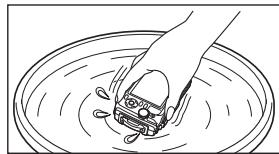
Écran:
- Essuyez doucement avec un chiffon doux.
Objectif:
- Utilisez une poire soufflante disponible en magasin pour souffler la poussière, puis essuyez doucement avec un tissu nettoyant pour lentille d'objet.
N'utilise pas de solvants puissants, comme du benzène ou de l'alcool, ni de chiffon traité chimiquement. De la moisissure peut se former à la surface de l'objet si la lentille n'est pas nettoyée.
Batterie/adaptateur secteur USB:
- Essuyez doucement avec un chiffon doux et sec.
Rangement
- Avant de ranger l'appareil photo pour une période prolongée, retirez la batterie, l'adaptateur et la carte ; rangez l'appareil photo dans un endroit frais, sec et bien aéré.
- Testez régulièrement les fonctions de l'appareil photo en insérant les batteries.
Évitez de laisser l'appareil photo dans les endroits où l'on manipule des produits chimiques, car il y a risque de corrosion.
Utiliser un adaptateur secteur USB vendu en séparation
L'adaptateur secteur USB F-3AC (venu séparation) peut être utilisé avec cet appareil photo. Veuillez ne pas utiliser d'adaptateurs secteur USB autres que l'adaptateur spécifique. Si vous utilisez le F-3AC, vous devez le raccorder avec le câble USB accompagnant l'appareil photo.
N'utilisez aucun autre adaptateur secteur USB avec cet appareil photo.
Utiliser un chargeur vendu en séparation
Un chargeur (UC-90 : vendu séparément) pour charger la batterie.
Utiliser le chargeur et l'adaptateur secteur USB à l'étranger
- Le chargeur et l'adaptateur secteur USB peuvent être utilisés sur la plupart des sources d'électricité résidentielles à travers le monde, sur une plage de 100 V à 240 V CA (50/60 Hz). Il se peut toutefois que la prise de courant soit de forme différente dans le pays ou la région où vous vous trouvez ; il vous faudra alors un adaptateur de fiche pour brancher le chargeur et l'adaptateur secteur USB dans la prise de courant. Pour plus de détails, informez-vous auprès du magasin local d'appareils ou auprès de toute agence de voyage.
- N'utilisez pas de convertisseurs de tension pour voyage, car ils peuvent endommager le chargeur et l'adaptateur secteur USB.
Cartes compatibles avec cet appareil photo
Cartes SD/SDHC/SDXC/Eye-Fi (avec fonction réseau LAN sans fil)
(en vente dans le commerce)
(pour en savoir plus sur les cartes compatibles, rendez-vous sur le site Web d'Olympus.)
Carte eye-fi
- Utilisez la carte Eye-Fi conformément à la législation et aux réglementations en vigueur dans le pays où l'appareil photo est utilisé. Retirez la carte Eye-Fi de l'appareil photo ou désactivez ses fonctions dans les avions et dans les lieux où son utilisation est interdite.
- La carte Eye-Fi peut chauffer pendant son utilisation.
- Lors de l'utilisation d'une carte Eye-Fi, il se peut que la batterie s'épuise plus rapidement.
- Lors de l'utilisation d'une carte Eye-Fi, il se peut que l'appareil photo fonctionne plus lentement.
Commutateur de protection d'écriture de carte sd/sdhc/sdxc
Le boîtier d'une carte SD/SDHC/SDXC possède un commutateur de protection d'écriture.
Si vous configurez le commutateur du (ôté "LOCK", vous ne pouvez pas écrire sur la carte, en supprimer des données ni la formater. Remettez le commutateur en place pour autoriser l'écriture.
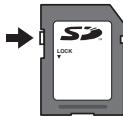
Carte formatée
Les cartes doivent être formatées avec cet appareil photo avant la première utilisation ou après leur utilisation avec d'autres appareils ou ordinateurs.
Vérifier l'emplacement de sauvegarde des photos
L'indicateur de mémoire indique si la mémoire interne ou la carte est en cours d'utilisation pendant la prise de vue ou l'affichage.
Indicateur de mémoire actuelle
La mémoire interne est en cours d'utilisation. La carte est en cours d'utilisation.

Même si vous exécutez [Formater], [Effacer], [Sélection image], [Tout Effacer] ou [Effacer Groupe], les données de la carte ne seront pas complètement effacées. Avant de jeter une carte, détruisez-la pour éviter les fuites de données personnelles.

Il est impossible de permuter entre une carte et la mémoire interne. Lorsque vous utilisez la mémoire interne, pensez à retirer d'abord la carte.
Procédure de lecture/enregistrement de la carte
Pendant la prise de vue, l'indicateur de mémoire s'allume en rouge lorsque l'appareil photo écrit des données. N'ouvre jamais le couvercle du compartiment de la batterie/carte et ne débranche pas le câble USB. Ceci peut non seulement endommager les données d'image mais également rendre la mémoire interne ou la carte inutilisable.
Nombre d'images mémorables (photos)/durée d'enregistrement (vidéos) sur la mémoire interne et sur les cartes
Les chiffres relatifs au nombre d'images fixes pouvant être stockées et à la durée d'enregistrement sont approximatifs. La capacité réelle dépend des conditions de prise de vue et de la carte utilisée.
Images fixes*
| Taille image | Compression | Nombre d'image mémorisables | |
| Mémoire interne | Carte SD/SDHC/SDXC (4Go) | ||
| 4608×3456J4RAW(JPEG+RAW) | FINE | — | 110 |
| NORM | — | 130 | |
| 4608×3456 | FINE | 6 | 450 |
| NORM | 14 | 990 | |
| 3200×2400 | FINE | 14 | 1 020 |
| NORM | 29 | 2 030 | |
| 1920×1440 | FINE | 40 | 2 770 |
| NORM | 77 | 5 300 | |
| VGA 640×480 | FINE | 290 | 20 340 |
| NORM | 480 | 30 510 | |
*1 Exemples de tailles d'images lorsque le rapport est de 4:3.
Videos
| Taille image | Durée de l'enregistrement | |||
| Mémoire interne | Carte SD/SDHC/SDXC (4Go) | |||
| Avec son | Sans son | Avec son | Sans son | |
| 1080 1920×1080*1 | 17 sec. | 17 sec. | 20 min. | 20 min. |
| 720 1280×720*1 | 32 sec. | 32 sec. | 38 min. | 38 min. |
| VGA 640×480 | 55 sec. | 55 sec. | 69 min. | 69 min. |
| 640×480*2 | — | 6 sec. | — | 7 min. |
| 320×240*2 | — | 11 sec. | — | 13 min. |
1 La durée d'enregistrement est de 29 minutes dans la qualité HD spécifique. 2 La durée d'enregistrement est de 20 sec dans la qualité HS spécifique.
- La taille maximale d'un fichier de film est de 4Go, quelle que soit la capacité de la carte.
Augmenter le nombre de photos qu'il est possible de prendre
Effacez les photos inutilles ou connectez l'appareil photo à un ordinateur ou autre appareil pour y sauvegarder les photos, puis effacez-les de la mémoire interne ou de la carte.
Prendre des photos avec le système de flash RC sans fil d'olympus
Vous pouvez prendre des photos et des photos sous-marines avec un flash sans fil si vous utilisez un flash compatible avec le système de flash RC sans fil d'Olympus. La plage de réglage dans la prise de vue avec flash sans fil est comprise entre 1 et 2m. Notez toutefois qu'elle varie en fonction de l'environnement ambiant.
- Le flash intégré de l'appareil photo est utilisé pour la communication entre l'appareil photo et le flash.
- Pour utiliser un sélection sous-marin dédié, préparez un boîtier sous-marin, un câble à fibre optique, etc.
- Pour en savoir plus sur le fonctionnement du flash sans fil et du sélecteur sous-marin, reportez-vous au mode d'emploi du flash externe ou du boîtier sous-marin spécifique.
1 Activez le sélecteur dédié. 2 Réglez le mode de flash du sélecteur dédié sur le mode RC. Lorsque vous devez régler un canal et un groupe, sélectionnez CH1 pour le canal et A pour le groupe. 3 Reglez [Flash Pilatable] (P. 46) sur [RC] sur l'appareil. 4 Sélectionnez l'option de flash dans le menu de fonctions, puis sélectionnez [RC] (télécommande).
- "Flash" (P. 30)
Prenez une photo-test pour vérifier le bon fonctionnement du flash et la photo prise.
- Veiliez à vérifier le niveau de charge de l'appareil photo et du flash sans fil avant de prendre des photos.
- Lorsque le flash de l'appareil photo est reglé sur [RC], le flash intégré de l'appareil photo est utilisé pour la communication avec le flash sans fil. Il ne peut pas être utilisé pour prendre des photos.
- Pour prendre des photos avec un flash sans fil, pointez le capteur du flash externe spécial vers l'appareil photo, puis pointez le flash en direction du sujet.
Utilisation de l'objet de conversion/guide de lumière LED
Vous disposez d'un convertisseur Fish Eye capable de prendre des photos avec une perspective fortement augmentée et les expressions faciales uniques d'animaux domestiques, etc., ainsi que d'un téléconvertisseur capable de prendre des scènes à longue distance.
Lors de la prise de vue en mode MACRO, vous pouvez utiliser le guide de lumière LED pour éviter l'irrégularité qui caractérise l'éclairage MACRO LED.
| Objectif de conversion/ Guide de lumière LED | Adaptateur de convertisseur |
| Convertisseur Fish Eye (FCON-T01) | CLA-T01 |
| Téléconvertisseur (TCON-T01) | |
| Guide deelightère LED (LG-1) | — |
- Pour utiliser le convertisseur optique (vendu séparément), retirez la bague optique fixée à l'appareil, puis fixez l'adaptateur (vendu séparément) de convertisseur à l'appareil.
- Le guide de lumière LED (vendu séparément) se connecte directement au corps de l'appareil photo après retrait de la bague d'objet.
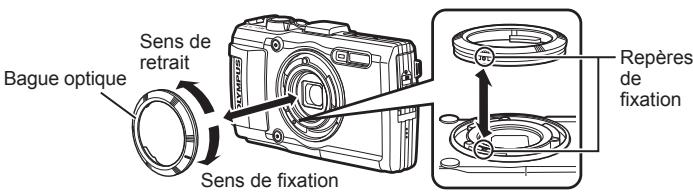
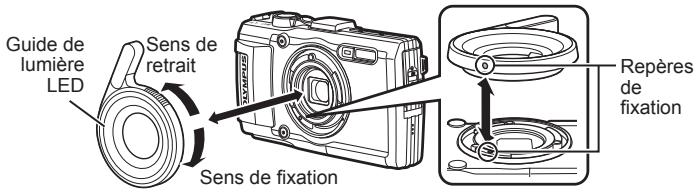
Pour fixer/retirer le convertisseur/filtre optique
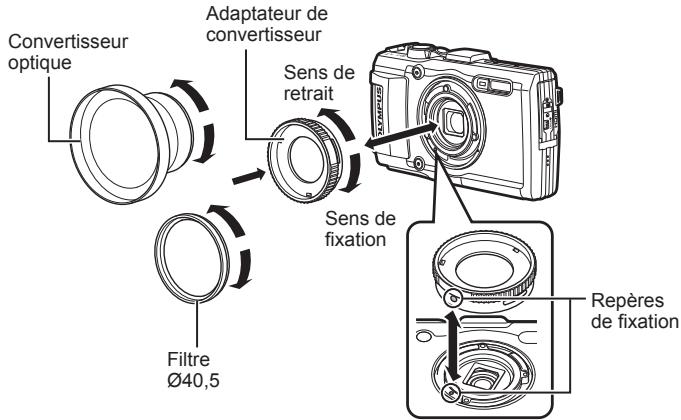
- Pour connecter la bague d'objectif, l'adaptateur convertisseur ou le guide de lumière LED à l'appareil photo, alignez les marques et vissez le dispositif dans le sens de fixation jusqu'à ce qu'il s'enclenche.
- Il est impossible d'utiliser le guide de lumière LED sous l'eau.
- Lorsque le guide de lumière LED est installé, ne déclenchez pas le flash.
- Pour plus de détails, visitez le site Web Olympus de votre région.
Informations importantes sur les caractéristiques antichoc et étanche
Étanchéité : Le fonctionnement de la caractéristique d'étanchéité est garanti*1 à une profondeur jusqu'à 15 m pendant une heure maximum. La caractéristique d'étanchéité peut être compromise si l'appareil photo est soumis à un choc important ou excessif.
Antichoc: La caractéristique antichoc garantie*2 le fonctionnement de l'appareil photo en cas d'impact accidentel survenu dans le cadre de l'utilisation normale de l'appareil photo numérique compact. La caractéristique antichoc ne constitue pas une garantie inconditionnelle en cas de dysfonctionnement ou dégât esthétique. Les dégâts esthétiques, comme les éraflures et les bosses, ne sont pas couverts par la garantie.
Comme pour tout appareil électronique, un entretien et des soins appropriés sont nécessaires pour maintenir l'intégrité et le fonctionnement de votre appareil photo. Pour conserver les performances de l'appareil photo, confiez-le à un SAV autorisé Olympus pour le faire inspecter après un choc important. Dans le cas où l'appareil photo est endommagé par négligence ou mauvaise utilisation, la garantie ne couvrira pas les frais associés au dépannage ou à la réparation de votre appareil photo. Pour en savoir plus sur la garantie, veuillez visiter le site Web Olympus de votre région.
Veuillez respecter les consignes d'entretien suivantes pour votre appareil photo.
1 Tel que déterminé par l'équipement de test de pression Olympus conformément à la norme IEC, publication 529 IPX8 – Cela signifie que l'appareil photo peut être en principe utilisé sous l'eau à la pression d'eau indiquée. 2 La performance antichoc est confirmée par les conditions d'essai d'Olympus conformément à MIL-STD-810F, Méthode 516.5, Procedure IV (Transit Drop Test). Pour en savoir plus sur les conditions d'essai d'Olympus, consultez le site Web Olympus de votre région.
Avant toute utilisation :
- Vérifie que l'appareil photo ne présente pas de corps étranger, notamment des saletés, poussières ou du sable.
- Fermez correctement le verrou du couvercle du compartiment de la batterie/carte, le verrou du couvercle du connecteur et le bouton de verrouillage.
- N'ouvre pas le couvercle du compartiment de la batterie/carte et le couvercle du connecteur avec des mains humides, sous l'eau, ou dans un environnement humide ou poussièreux (par ex. la plage).
Après l'utilisation :
- Veillez à essuyer tout excès d'eau ou de résidus après avoir utilisé l'appareil photo sous l'eau.
- Après avoir utilisé l'appareil photo dans l'eau de mer, immergez-le dans unseau contenant de l'eau douce pendant environ 10 minutes (le couvercle du compartiment de la batterie/carte et le couvercle du connecteur étant bien fermés, le verrouillage actionné et la bague de l'objectif retirée). Ensuite, laissez sécher l'appareil photo dans un lieu ombragé et bien ventilé. Lorsque vous ouvrez le couvercle du compartiment de la batterie/carte ou le couvercle du connecteur, opérez lentement en orientant l'appareil photo comme le présente l'illustration ci-après, afin d'éviter que des gouttes d'eau n'entrent dans
L'appareil. Si vous trouvez des gouttes d'eau à l'intérieur du couvercle, pensez à les essuyer avant d'utiliser l'appareil photo.
Couvercle du compartiment de la batterie/carte
Rangement et entretien
- Ne laissez pas l'appareil photo dans un environnement où la température est élevée (40 °C ou plus) ou basse (-10 °C ou moins), faute de quoi l'appareil photo risque de ne plus être étanche à l'eau.
- N'utilise pas de produits chimiques pour le nettoyage, en prévention de la corrosion ou de la buée, lors des réparations, etc., faute de quoi l'appareil photo risque de ne plus être étanche à l'eau.
- Ne laissez pas l'appareil photo trop longtemps dans l'eau. En cas d'exposition prolongée à l'eau, le boîtier de l'appareil photo risque d'être endommagé et/ou l'appareil photo risque de ne plus être étanche à l'eau.
- Tout comme avec n'importe quel appareil utilisé sous l'eau, afin de préserver l'étanchéité à l'eau de l'appareil photo, nous vous recommandons de remplacer le kit d'étanchéité à l'eau (et les joints) tous les ans.
Pour connaître les centres de services ou les distributeurs Olympus auxquels vous pouvez vous adresser pour remplacer le kit d'étanchéité à l'eau, consultez le site Web Olympus de votre région.

Les accessoires inclus (par exemple, l'adaptateur secteur USB) n'offrent aucune résistance aux chocs ou à l'eau.
Liste des réglages disponibles pour chaque mode de prise de vue
Pour les réglages possibles de et SCN, reportez-vous à la "Liste des réglages" (P. 104) et à la "Liste des réglages SCN" (P. 105).
*1 Certaines fonctions ne peuvent pas être réglées.
| 图 | 图 | 图 | 图 | 图 | |
| Mode Image | - | - | - | - | - |
| Flash | *1 | *1 | *1 | *1 | - |
| Compensation flash | ✓ | ✓ | ✓ | ✓ | - |
| Compens. d'exposition | ✓ | ✓ | ✓ | ✓ | ✓ |
| WB | *1 | *1 | *1 | *1 | *1 |
| ISO | - | - | - | - | - |
| □/□ | *1 | *1 | *1 | *1 | *1 |
| Taille Image (images fixes) | ✓ | ✓ | ✓ | ✓ | *1 |
| Aspect | ✓ | ✓ | ✓ | ✓ | ✓ |
| Wi-Fi Démarrer/Fin Wi-Fi | ✓ | ✓ | ✓ | ✓ | ✓ |
| Réinitial | ✓ | ✓ | ✓ | ✓ | ✓ |
| Compression | ✓ | ✓ | ✓ | ✓ | ✓ |
| Ombre Ajus | ✓ | ✓ | ✓ | ✓ | - |
| Mode AF | *1 | *1 | - | *1 | *1 |
| ESP/□ | - | - | - | - | - |
| Zoom numérique | ✓ | ✓ | ✓ | ✓ | - |
| Stabilisateur | ✓ | ✓ | ✓ | ✓ | ✓ |
| Règle accessoires | ✓ | ✓ | *1 | ✓ | ✓ |
| Lumière AF | ✓ | ✓ | ✓ | ✓ | ✓ |
| Visual Image | ✓ | ✓ | - | ✓ | ✓ |
| Pic Orientation | ✓ | ✓ | ✓ | ✓ | ✓ |
| Affichage Date | ✓ | ✓ | ✓ | ✓ | - |
| Zoom hte-résolution | - | - | - | ✓ | - |
| Taille d'image (vidEOS) | *1 | *1 | *1 | *1 | *1 |
| Mode IS video | ✓ | ✓ | ✓ | ✓ | ✓ |
| # | ✓ | ✓ | ✓ | ✓ | ✓ |
| Réduction du bruit | ✓ | ✓ | ✓ | ✓ | ✓ |
| Niv. Enregistrement | ✓ | ✓ | ✓ | ✓ | ✓ |
Liste des réglages scn
| # | # | # | # | # | # | # | # | # | # | |
| Mode Image | - | - | - | √ | - | - | - | - | - | - |
| Flash | *1 | *1 | - | √ | - | - | - | *1 | *1 | *1 |
| Compensation flash | - | - | - | - | - | - | - | - | - | - |
| Compens. d'exposition | - | - | - | √ | √ | - | - | - | - | - |
| WB | - | - | - | √ | *1 | - | - | - | - | - |
| ISO | - | - | - | √ | - | - | - | - | - | - |
| □/□ | *1 | *1 | *1 | - | - | *1 | *1 | *1 | *1 | *1 |
| Taille Image (images fixes) | √ | *1 | √ | *1 | *1 | *1 | √ | √ | √ | √ |
| Aspect | √ | √ | √ | √ | √ | √ | √ | √ | √ | √ |
| Wi-Fi Démarrer/Fin Wi-Fi | √ | √ | √ | √ | √ | √ | √ | √ | √ | √ |
| Réinitial | √ | √ | √ | √ | √ | √ | √ | √ | √ | √ |
| Compression | √ | √ | √ | √ | √ | √ | √ | √ | √ | √ |
| Ombre Ajus | √ | √ | √ | √ | √ | - | - | - | √ | √ |
| Mode AF | √ | - | √ | *1 | √ | √ | √ | √ | √ | - |
| ESP/□ | - | - | - | - | - | - | - | - | - | - |
| Zoom numériqueique | √ | √ | √ | √ | √ | - | √ | √ | √ | - |
| Stabilisateur | √ | √ | √ | √ | - | - | √ | √ | √ | √ |
| Règle accessoires | √ | *1 | √ | √ | √ | √ | √ | √ | √ | *1 |
| Lumière AF | √ | √ | √ | √ | √ | √ | √ | √ | √ | √ |
| Visual Image | √ | √ | √ | - | √ | √ | √ | √ | √ | √ |
| Pic Orientation | √ | √ | √ | √ | √ | √ | √ | √ | √ | √ |
| Affichage Date | √ | - | √ | √ | - | - | √ | √ | √ | √ |
| Zoom hte-résolution | - | - | - | - | - | - | - | - | - | - |
| Taille d'image (védés) | *1 | *1 | *1 | *1 | *1 | *1 | *1 | *1 | *1 | *1 |
| Mode IS video | √ | √ | √ | √ | √ | √ | √ | √ | √ | √ |
| # | √ | √ | √ | √ | √ | √ | √ | √ | √ | √ |
| Réduction du bruit | √ | √ | √ | √ | √ | √ | √ | √ | √ | √ |
| Niv. Enregistrement | √ | √ | √ | √ | √ | √ | √ | √ | √ | √ |
*1 Certaines fonctions ne peuvent pas être réglées.
| # | # | # | # | # | # | # | # | |
| Mode Image | - | - | - | - | - | - | - | - |
| Flash | - | - | *1 | *1 | *1 | *1 | - | - |
| Compensation flash | - | - | - | - | - | - | - | - |
| Compens. d'exposition | - | - | - | - | - | - | ✓ | - |
| WB | - | - | - | - | - | - | ✓ | - |
| ISO | - | - | - | - | - | - | - | - |
| ☐/☐ | *1 | *1 | *1 | *1 | *1 | *1 | *1 | *1 |
| Taille Image (images fixes) | ✓ | ✓ | ✓ | ✓ | ✓ | ✓ | *1 | *1 |
| Aspect | ✓ | ✓ | ✓ | ✓ | ✓ | ✓ | - | ✓ |
| Wi-Fi Démarrer/Fin Wi-Fi | ✓ | ✓ | ✓ | ✓ | ✓ | ✓ | ✓ | ✓ |
| Réinitial | ✓ | ✓ | ✓ | ✓ | ✓ | ✓ | ✓ | ✓ |
| Compression | ✓ | ✓ | ✓ | ✓ | ✓ | ✓ | ✓ | ✓ |
| Ombre Ajus | ✓ | - | ✓ | ✓ | ✓ | ✓ | - | - |
| Mode AF | ✓ | - | ✓ | ✓ | ✓ | ✓ | *1 | ✓ |
| ESP/☐ | - | - | - | - | - | - | - | - |
| Zoom numérique | ✓ | ✓ | ✓ | ✓ | ✓ | ✓ | - | - |
| Stabilisateur | ✓ | ✓ | ✓ | ✓ | ✓ | ✓ | ✓ | ✓ |
| Règle accessoires | ✓ | ✓ | ✓ | ✓ | ✓ | ✓ | ✓ | ✓ |
| Lumière AF | ✓ | - | ✓ | ✓ | ✓ | ✓ | - | ✓ |
| Visual Image | ✓ | ✓ | ✓ | ✓ | ✓ | ✓ | ✓ | ✓ |
| Pic Orientation | ✓ | ✓ | ✓ | ✓ | ✓ | ✓ | ✓ | ✓ |
| Affichage Date | ✓ | ✓ | ✓ | ✓ | ✓ | ✓ | - | - |
| Zoom hte-résolution | - | - | - | - | - | - | - | - |
| Taille d'image (védés) | *1 | *1 | *1 | *1 | *1 | *1 | *1 | *1 |
| Mode IS video | ✓ | ✓ | ✓ | ✓ | ✓ | ✓ | ✓ | ✓ |
| # | ✓ | ✓ | ✓ | ✓ | ✓ | ✓ | ✓ | ✓ |
| Réduction du bruit | ✓ | ✓ | ✓ | ✓ | ✓ | ✓ | ✓ | ✓ |
| Niv. Enregistrement | ✓ | ✓ | ✓ | ✓ | ✓ | ✓ | ✓ | ✓ |
*1 Certaines fonctions ne peuvent pas être régles.

RISQUE De decharge NE PAS OUVRIR

ATTENTION: POUR RÉDUIRE LE RISQUE DE DÉCHARGE ÉLECTRIQUE, NE RETIRER NI LA PARTIE ANTERIEURE NI POSTÉRIEURE DU BOITIER.
AUCUNE PIECE A L'INTERIEUR NE POT ETRE REPAREE PAR L'UTILISATEUR. SE RÉFERÉ À DU PERSONNEL DE DÉPANNAGE QUALIFIÉ POUR UNE RÉPARATION.

Le point d'exclamation à l'intérieur d'un triangle vous alerte sur certains points importants concernant le maniement et l'entretien de l'appareil figurant dans la documentation fournie avec le produit.

DANGER
Si le produit est utilisé sans respecter les informations données sous ce symbole, des blessures graves, voire mortelles, en résultent.

Avertissement
Si le produit est utilisé sans respecter les informations données sous ce symbole, des blessures voire la mort peuvent en résulter.

Attention
Si le produit est utilisé sans observer les informations données sous ce symbole, des blessures, des dommages à l'appareil ou des pertes de données poursuivent en résultat.
Avertissement!
POUR ÉVITER LES RISQUES D'INCENDIE OU DE DÉCHARGE ÉLECTRIQUE, NE JAMAIS DEMONTER, EXPOSER CE PRODUIT À L'EAU NI LE FAIRE FONCTIONNER DANS UN ENVIRONNEMENT TRES HUMIDE.
Précautions générales
Lire toutes les instructions — Avant d'utiliser l'article, lire toutes les instructions de fonctionnement. Sauvegarder tous les manuels et la documentation pour s'y référer ultérieurement.
Nettoyage — Toujours débrancher ce produit de la prise de courant avant nettoyage. N'utiliser qu'un chiffon humide pour le nettoyage. Ne jamais utiliser de produits de nettoyage liquides ou aérosols, ni de solvants organiques pour nettoyer ce produit.
Accessoires - Pour Your sécurité, et pour éviter d'endommager le produit, n'utiliser que des accessoires recommandés par Olympus.
Eau et humidité — Pour les précautions sur des produits avec une conception imperméable, voir les sections imperméabilisation.
Emplacement — Pour éviter d'endommager l'appareil, monter le produit solidement sur un trépied ou un sabot stable.
Alimentation — Ne raccorder ce produit qu'à la source d'alimentation décrite sur l'étiquette du produit.
Foudre — Si un orage écoute pendant l'utilisation d'un adaptateur secteur, le débrancher immédiatement de la prise de courant.
Entrée d'objets - Pour éviter des blessures, ne jamais introduire d'objet métallique dans le produit.
Chaleur — Ne jamais utiliser ni ranger ce produit près d'une source de chaleur telle qu'un radiateur, un accumulateur de chaleur, ou tout type d'appareil qui génère de la chaleur, comprenant les amplificateurs.

Manipulation de la batterie
Veuillez suivre ces consignes importantes pour éviter le coulement du liquide de la batterie, une génération de chaleur, des brûlures, une explosion, ou des causes de décharges électriques ou brûlures.
- L'appelé photo utilisé une batterie au lithium-ion séchée par Olympus. Chargez la batterie avec l'adaptateur secteur USB ou le chargeur séchateur. N'utilisez pas l'adaptateur technique secteur USB ou chargeur.
- Ne pas incinerer les batteries et éviter de les montrer à chauffer dans un four à micro-ondes, sur une assiette chaude, dans un récipient haute pression, etc.
- Ne jamais laisser l'appareil photo sur un appareil électromagnétique ou à proximité.
Cela pourrait entraîner une surchauffe, des brûlures ou une explosion.
- Ne pas relier les bornes à un objet métallique. Lorsque vous transportez ou stockez des batteries, veillez à ce qu'elles n'entrent pas en contact avec des objets métalliques tels que des bijoux, aiguilles, agrafes, clés, etc.
Un court-circuit peut entraîner une surchauffe, une explosion ou des brûlures, susceptible de vous blesser.
- Ne jamais ranger la batterie dans un lieu où elle serait exposée en plein soleil, ou sujette à des températures élevées dans un véhicule chaud, près d'une source de chaleur, etc.
- Pour éviter de causer des coulages de liquide de la batterie ou d'endommager ses bornes, respecter scrupuleusement toutes les instructions concernant l'usage de la batterie. Ne jamais tenter de démonter une batterie ni la modifier de quelque façon que ce soit, ni la souder, etc.
- Si du liquide de la batterie entrait dans vos yeux, les laver immédiatement avec de l'eau claire et froide du robinet et consulter immédiatement un médecin.
- Si vous ne pouvez pas retirer la batterie de l'appareil photo, contactez un revendeur agréé ou un centre de service. N'essayez pas de retirer la carte par la force.
La batterie risque de chauffer ou d'exploser si son revêtement extérieur est abimé (rayures, etc.).
- Conservez toutes les batteries hors de portée des jeunes enfants et des animaux domestiques. En cas d'ingestion accidentelle, consultez immédiatement un.

Maniement de l'appareil
- Ne pas utiliser l'appareil à proximité de gaz inflammables ou explosives.
- Ne pas utiliser ni ranger l'appareil dans des endroits poussiéreux ou humides.
- Ne pas utiliser le flash ou la LED (y compris la lumière AF) de très près sur des personnes (bébés, jeunes enfants, etc.).
- Vous nevez etre moins a 1 m des visages de vos sujets. Déclencher le flash trop près des yeux du sujet pourrait causer une perte momentanée de la vision.
- Ne pas regarder le soleil ni une lumière puissante avec l'appareil.
- Gardez l'appareil photo hors de la portée des enfants, bébés, animaux, etc.
- Utilisez et rangez tous les l'appareil vide hors de la portée des jeunes enfants, des bébés et des animaux domestiques pour éviter toute situation dangereuse qui pourrait entraîner des blessures graves:
S'enrouler dans la courroie de l'appareil, causant la strangulation. - Avaler accidentellement la batterie, des cartes ou d'autres petites pièces. - Déclencher accidentellement le flash dans leurs yeux ou ceux d'un autre enfant. - Se blesser accidentellement par des parties en mouvement de l'appareil.
- Utilisez des cartes mémoires SD/SDHC/SDXC ou des cartes Eye-Fi uniquement. N'utilisez jamais d'autres types de cartes.
Si vous insérez accidentellement un autre type de carte dans l'appareil, contactez un revendeur agréé ou un centre de service. N'essayez pas de retirer la carte par la force.
- Si l'adaptateur USB-secteur est extrêmement chaud ou que vous constatez des odeurs inhabituelles, du bruit ou de la fumée après celui-ci, débranchez immédiatement la fiche d'alimentation de la prise murale et ne l'utilisez plus. Contactez ensuite un revendeur agréé ou un centre de service.
- Ne pas couvrir le flash avec une main pendant le déclenchement.
Manipulation de la batterie
- Maintenir à tout moment la batterie au sec.
- Pour éviter un coulage du liquide de la batterie, une génération de chaleur ou un causeur d'incendie ou d'explosion, n'utiliser que la batterie recommandée pour l'usage avec ce produit.
- Introduire soigneusement la batterie comme décrit dans les instructions de fonctionnement.
- Si les batteries rechargeables n'ont pas été rechargées au bout de la durée spécifique, arrêter de les charger et ne pas les utiliser. N'utilise pas de batterie dont le logement présente des rayures ou des déteriorations, et évite de rayer la batterie.
- Ne soumettez jamais une batterie à des choses violentes ou à une vibration constante en la faisant tomber ou en la heurtant.
Cela pourrait entraîner une explosion, une surchauffe ou des brûlures.
- Si une batterie fuit, émet une odeur inhabituelle, se décolore ou se déforme, ou présente un quelconque comportement anormal pendant son fonctionnement, arrête d'utiliser l'appareil et l'éloigner immédiatement du feu.
- Si du liquide de la batterie coule sur vos vêtements ou sur votre peau, retirer le vêtement et laver immédiatement la zone affectée avec de l'eau claire et froide du robinet. Si le liquide vous brûle la peau, consulter immédiatement un médecin.
Utilisation de la fonction LAN sans fil
- Éteignez l'appareil photo dans les hôpitaux et autres lieux abritant un équipement Médical.
Les ondes radio émises par l'appareil photo peuvent nuire à l'équipement Médical et entraîner un dysfonctionnement susceptible de provoquer un accident.
- Éteignez l'appareil photo à bord d'un avion.
L'utilisation d'appareils sans fil à bord d'un avion peut entraver le fonctionnement de l'avion.
Maniement de l'appareil
- Arrêtez immédiatement d'utiliser l'appareil si vous remarquez une odeur, un bruit anormal ou de la fumée provenant de l'appareil.
- Ne jamais retirer les batteries à mains nues, ce qui pourrait vous brûler les mains.
- Faire attention avec la courroie en portant l'objet. Elle peut facilement s'accrocher à des objets sur le passage et causer des dommages sérieux.
- Ne pas laisser l'appareil dans des endroits où il pourrait être soumis à des températures très hautes.
- Cela pourrait entraî z pas le chargeur s'il est couvert (par exemple par une couverture). Cela pourrait entraîner une surchauffe, et provoquer un incendie.
- Manipuler l'appareil soigneusement afin d'éviter une brûture à basse température.
Lorsque l'appareil contient des parties métalliques, une surchauffe peut déboucher sur une brûlure à basse température. Faire attention aux points suivants : - Utilisé pendant une longue durée, l'appareil devient chaud. Si vous tenez l'appareil dans ces conditions, une brûlure à basse température risque de se produire. - Dans des endroits sujets à des températures très froides, la température du corps de l'appareil peut être plus basse que la température ambiante. Si possible, mettre des gants en tenant l'appareil à des températures basses.
- Pour protéger la technologie de haute précision contenue dans ce produit, ne jamais laisser l'appareil
- Endroits où les températures et/ou l'humidité sont élevées ou passent par des changements extrêmes. En plein soleil, à la plage, dans des voitures fermées, ou près d'autres sources de chaleur (poêle, radiateur, etc.) ou des humidificateurs.
- Dans des endroits sablonneux ou poussièreux.
- Près de produits inflammables ou explosifs.
- Dans des lieux humides, telle qu'une salle de bain ou sous la pluie. En utilisant des produits avec une conception imperméable, lore égalément leurs manuels.
- Dans des endroits prédisposés à de fortes vibrations.
- Ne jamais laisser tomber l'appareil ou le soumettre à des chocs violents ou à des vibrations.
Lorsque l'appareil est monté sur un trépied ou retiré d'un trépied, faites tourner la vis du trépied et non l'appareil. Lors du transport de l'appareil photo, retirer tous les accessoires autres que les accessoires d'origine Olympus, comme un trépied. - Ne pas toucher les contacts électriques de l'appareil. - Ne pas laisser l'appareil pointé directement vers le soleil. Cela pourrait endommager l'objectif ou le rideau de l'obturateur, altérer les couleurs, générer des images fantômes sur le capteur d'image, ou pouvoir éventuellement provoquer un incendie. - Ne pas pousser ni tirer violemment l'objectif. - Avant de ranger l'appareil pour une longue durée, retirer la batterie. Choisir un endroit frais et sec pour le rangement pour prévenir la formation de condensation ou de moisissure dans l'appareil. À la prochaine utilisation, vérifier le fonctionnement de l'appareil en le mettant en marche et en appuyant sur le déclencheur pour s'assurer qu'il fonctionne normalement. - L'appareil photo peut prévenir un dysfonctionnement s'il est utilisé en présence d'un champ magnétique/électromagnétique, d'ondes radio ou de lignes à haute tension, par exemple à proximité d'un téléviseur, d'un four à micro-ondes, d'une console de jeux vidéo, de haut-parleurs, d'un grand moniteur, d'une tour de télévision/radio ou de pièces électriques. Dans ce cas, mettez l'appareil photo hors tension et retirez la batterie, puis remettez-la en place et remettez l'appareil sous tension avant de continuer. - Toujours respecter les restrictions d'environnement de fonctionnement décrites dans le manuel de l'appareil photo.
Manipulation de la batterie
- Avant sa mise en place, contrôlez la batterie pour des coulages, décoloration, gauchissement ou toutes autres anomalies.
- La batterie peut devenir chaude pendant une utilisation prolongée. Pour éviter des brûlures mineures, ne pas la toucher immédiatement après avoir utilisé l'appareil.
- Toujours retirer la batterie de l'appareil avant de le ranger pour une longue durée. Lors du stockage de la batterie pour une longue durée, choisissez un endroit frais où la ranger.
- Cet appareil photo utilise une batterie lithium-ion Olympus. Utilisez la batterie authentique spécifique. Il existe un risque d'explosion en cas de remplacement de la batterie par un type incorrect.
- La consommation de cet appareil photo varie selon les fonctions utilisées.
- Dans les conditions décrites ci-dessous, de l'énergie est consommée en permanence et la batterie se décharge rapidement.
- Le zoom est souvent utilisé. Le déclencheur est souvent enfon
- Une image apparait sur l'écran pendant une durée prolongée. L'appareil est connecté à un ordinateur ou à une imprimante.
L'utilisation d'une batterie épuisée peut entraîner l'arrêt de l'appareil photo sans afficher l'indicateur de niveau de charge. - La batterie au lithium-ion Olympie est conçue pour être utilisée uniquement pour les appareils photo numériques Olympie. N'utilise pas la batterie sur d'autres appareils. - Si les bornes de la batterie deviennent humides ou grasses, un mauvais contact risque de se produire. Essuyer la batterie correctement avec un chiffon sec avant utilisation. - Toujours charger une batterie pour l'utiliser la première fois, ou si elle n'a pas été utilisée pendant une longue période. - En faisant fonctionner l'appareil photo sur batterie à des températures basses, essayer de maintenir l'appareil photo et la batterie de rechange au chaud dans la mesure du possible. La batterie qui s'épaissit à basses températures peut se rétablir après l'avoir réchauffée à la température normale. - Avant de partir pour un long voyage, en particulier avant de partir à l'étranger, acheter des batteries de rechange. Une batterie recommandée peut être difficile à atteindre en voyage. - Veillez recycler les batteries pour préserver les ressources de notre planète. Quand vous jetez des batteries mortes, s'assurer de recouvrir les bornes et tous respecter la réglementation locale. - Ne laissez pas les enfants ou les animaux manipuler ou transporter une batterie (pour éviter des comportements dangereux comme la lécher, la mettre dans la bouche ou la mâcher).
Adaptateur secteur USB
L'adaptateur secteur USB F-2AC fourni est nécessaire pour être utilisé uniquement avec cet appareil photo. Il n'est pas possible de charger les autres appareils photo à l'aide de cet adaptateur secteur USB. - Ne raccordez pas l'adaptateur secteur USB F-2AC fourni à un autre équipement que cet appareil photo. - Pour l'adaptateur secteur USB de type encastrable :
L'adaptateur secteur USB F-2AC fourni est prévu pour une orientation en position verticale ou horizontale.
Précaution sur l'utilisation de la batterie rechargeable, du chargeur de batterie et de l'adaptateur secteur USB
Il est vivement recommandé de n'utiliser que la batterie rechargeable, le chargeur de batterie et l'adaptateur secteur USB spécifiques, qui sont disponibles comme accessoires d'origine Olympus, avec cet appareil photo. L'utilisation d'une batterie rechargeable, d'un chargeur de batterie et/ou d'un adaptateur secteur USB qui ne sont pas d'origine risque de provoquer un incendie ou des blessures à cause d'un coulage de liquide, d'une surchauffe, d'une combustion ou d'un endommagement de la batterie. Olympus n'assume aucune responsabilité pour les accidents et dommages à cause de l'utilisation d'une batterie, d'un chargeur de batterie et/ou d'un adaptateur secteur USB autres que les accessoires d'origine Olympus.
Précautions lors de l'utilisation de la fonction LAN sans fil
Si vous utilisez la fonction LAN sans fil dans un pays qui ne se trouve pas dans la région où l'appareil photo a été acheté, il existe un risque que l'appareil ne respecte pas les réglementations liées aux communications sans fil de ce pays. Olympus ne saurait être tenu pour responsable du non-respect de ces réglementations.
Fonction GPS, boussole électronique
- Dans le lieu non a ciel ouvert (intérieur, sous-terrain, sous l'eau, forêt, à proximité d'immeubles hauts) ou dans des lieux soumis à des champs magnétiques ou électriques puissants (à proximité de nouvelles lignes haute tension, d'aimants ou de biens de consommation électriques, ou encore de téléphones portables 1,5 GHz), il peut être impossible d'effectuer les mesures ou des erreurs peuvent apparaître.
- L'altitude affichée sur l'écran d'informations de mesure ou l'écran de lecture des photos, etc. est affichée/enregistrée en fonction des informations provenant des capteurs de pression intégrés dans le corps de l'appareil photo. Gardez à l'esprit que l'altitude affichée n'est pas basée sur les mesures de position GPS.
- Les erreurs de boussole électronique peuvent être provoquées par les effets de champs magnétiques ou électriques puissants (télévisions, tours micro-ondes, gros moteurs, tours radio et lignes haute tension). Pour restaurer la fonction de boussole électronique, tenez fermement l'appareil photo et dessinez un 8 tout en retournant votre point.
- Parce qu'il n'y a pas d'exigence d'exactitude de la fonction GPS et de la boussole électronique, n'existe aucune garantie que les valeurs mesurées (latitude, longitude, sens de la boussole, etc.) seront précises.
Écran
- Ne pas forcer sur l'écran, sinon l'image risque de revenir vague en provoquant une panne en mode d'affichage ou en endommageant l'écran.
- Une bande de lumière risque d'apparaître en haut et dans le bas de l'écran, mais ce n'est pas un mauvais fonctionnement.
- Si un sujet est visionné en diagonale dans l'appareil, les bords peuvent apparaître en zigzag sur l'écran. Ce n'est pas un mauvais fonctionnement; ce sera moins sensible en mode d'affichage.
- Dans des endroits à bassées températures, l'écran peut ne réunir certain temps pour s'allumer ou sa couleur risque de changer momentanément. Pour utiliser l'appareil dans des endroits extrêmement froids, il est recommandé de le réchauffer du froid en le maintenant au chaud entre les prises de vue. Un écran montré des performances moindres à cause du froid fonctionnera correctement en revenant à des températures normales.
- L'écran de cet appareil est donc pour une précision de qualité supérieure. Un pixel fixe ou manquant peut toutefois être constaté sur l'écran. Ces pixels n'affectent pas l'image enregistrée. En raison de ses caractéristiques, une coulée ou une luminosité non homogène est possible en fonction de l'angle de vue. Ceci est dû à la structure de l'écran mais ce n'est pas un mauvais fonctionnement.
Remarques juridiques et autres
- de même que pour les créances de tiers en déduction, consécutifs à l'utilisation incorrecte de cet appareil.
- Olympus dé consécutifs à l'effacement de prises de vue.
Refus de responsabilité relatif à la garantie
- Olympus declining toute représentation ou garantie, expresses ou implicites, pour ou relative au contenu de cette documentation écrite ou du logiciel et ne pourrait en aucun cas être tenu responsable de toute autre garantie implicite de commercialisation ou d'adaptation à des fins particulières ou pour les dommages encourus de chaque nature que ce soit, qu'ils seront indirects, imprévus ou issus d'une autre cause (y compris et sans limitation aux dommages entrainés par la perte de bénéfices financiers, l'interruption de travail et la perte d'information professionnelles) qui proviendraient d'une utilisation ou de l'impossibilité d'utiliser cette documentation écrite, le logiciel ou le matériel. Certains pays n'autorisant pas l'exclusion ou la limitation de la responsabilité des dommages consécutifs ou imprévus ou ceux de la garantie implicite, de sorte que les limitations ci-dessus peuvent ne pas vous concerner.
- Olympus se réserve tous les droits sur ce manuel.
Avertissement
Toute reproduction photographique ou usage illicite de matériel protégé par des droits d'auteur peut violer des lois applicables sur les droits d'auteur. Olympus n'assume aucune responsabilité quant à la reproduction photographique illicite, l'usage ou tout autre acte interdit portant atteinte aux droits d'auteur.
Note relative aux droits d'auteur
Tous droits réservés. Toute reproduction partielle ou intégrale de cette documentation écrite ou du logiciel, par quelque procédé que ce soit ou sous quelle forme que ce soit, électronique ou mécanique, y compris par reproduction photographique ou enregistrement et par l'usage de chaque moyen de stockage et de récupération des informations que ce soit, n'est pas permise sans autorisation écrite et préalable d'Olympus. Aucune responsabilité ne sera assumée quant à l'utilisation des informations contenues dans la documentation écrite ou du logiciel, ou pour des dommages résultant de l'utilisation des informations contenues ici. Olympus se réserve le droit de modifier les caractéristiques et le contenu de cette publication ou du logiciel sans obligation ni préavis.
Directives FCC
Cet appareil a fait l'objet de divers essais et il a été reconnu qu'il se conforme aux limites concernant un appareil de la classe B, correspondant à la partie 15 des règles de la FCC. Ces limites sont conçues pour garantir une protection raisonnable contre des interferences nuisibles dans une installation résidentielle. Cet appareil génère, utilise et peut émettre de l'énergie des fréquences radio et, s'il n'est pas installé et utilisé selon les instructions, peut causer des interferences nuisibles en communications radio. Cependant, il ne peut pas être garanti que des interferences nuisibles ne se produiront pas dans certaines installations particulières. Si cet appareil provoque des interferences avec la réception radio ou télévision, ce qui peut être vérifié en allumant et en éteignant l'appareil, nous conseillons à l'utilisateur d'essayer d'éliminer ces interférences par l'une ou plusieurs des mesures suivantes :
- Réorientez ou déplacez l'antenne réceptrice.
- Augmentez la séparation entre l'équipement et le récepteur.
- Branchez l'équipement à une prise secteur sur un circuit différent de celui auquel le récepteur est branché.
- Contactez le revendeur ou un technicien radio/télévision qualifié pour obtenir de l'aide. Seul le câble USB OLYMPUS fourni doit être utilisé pour connecter l'appareil photo aux ordinateurs compatibles USB.
Avertissement FCC
Les changements ou modifications non expressément approvées par la partie responsable de la conformité peuvent entraîner la révocation du droit de l'utiliser de faire fonctionner l'équipement.
Cet émetteur ne doit pas être placé ou utilisé conjointement à une antenne ou un autre émetteur.
Cet équipement est conforme aux limites d'exposition aux rayonnements énoncées pour un environnement non contrôlé et respecte les règles des radioélectriques (RF) de la FCC lignes directrices d'exposition dans le Supplément C à OET65 et d'exposition aux fréquences radioélectriques (RF) CNR-102 de l'I. C. CET équipement émet une énergie RF très faible qui est considérée conforme sans évaluation du débit d'absorption spécifique (DAS).
Pour les utilisateurs en amérique du nord, amérique centrale, amérique du sud et aux caraïbes
Déclaration de conformité
Modèle numéro : TG-4
Marque: OLYMPUS
Organisme responsable: OLYMPUS AMERICA INC.
Numéro de téléphone: 484-896-5000
Testé pour être en conformité avec la réglementation FCC POUR L'UTILISATION À LA MAISON OU AU BUREAU
Le present appleil est conforme aux la partie 15 des regles de la FCC et CNR d'Industrie Canada applicables aux appleilis radio exemples de licence. L'exploitation est autorise au deux conditions suivantes:
Cet appareil ne doit pas causer de brouillage radioélectrique. Cet appareil doit pouvoir résister à toutes les interférences, y compris celles susceptibles d'entraver son bon fonctionnement.
Cet appareil numérique de la catégorie B est conforme à la norme NMB-003 du Canada. CAN ICES-3(B)/NMB-3(B)
Olympus garantit que le(s) produit(s) de traitement d'images Olympus® et les accessoires Olympus® associés (appelés individuellement le « Produit » et collectivement les « Produits ») sont exemptés de défauts au niveau des matériaux et de la main-d'œuvre dans des conditions d'utilisation et d'entretien normales pendant une période d'un (1) an à compter de la date d'achat.
Si un Produit s'avéré être défectueux pendant la période de garantie d'un an, le client doit retourner le Produit défectueux au Centre de réparation Olympus agréé désigné par Olympus, en suivant la méthode définie ci-dessous (voir «QUE FAIRE QUAND UN DEPANNAGE EST NÉCESSAIRE»).
Olympus, à sa seule discrétion, réparera, remplacera ou réglera le Produit défectueux à ses frais, à condition que les recherches Olympi et l'inspection en usine décèdent (a) qu'un tel défaut s'est développé dans le cadre d'un usage normal et correct et (b) que le Produit est couvert sous cette garantie limite.
La réparation, le remplacement ou le réglage des Produits défectueux sera la seule obligation d'Olympus et le seul recours du client. La réparation ou le remplacement d'un Produit ne peut avoir pour effet de prolonger la période de garantie prévue dans les conditions, sauf obligation légale.
Sauf si la loi l'interdit, le client est responsable et paiera les frais de transport des Produits jusqu'à Centre de réparation Olympus désigné. Olympus ne sera pas obligé d'effectuer un entretien préventif, une installation, une désinstallation ou un entretien.
Olympus se réserve le droit (i) d'utiliser des pièces usagées reconditionnées, remises à neuf et/ou réparables (conformes aux normes d'assurance qualité d'Olympus) pour la garantie ou toute autre réparation et (ii) d'apporter toute modification de conception interne ou externe et/ou de fonctions sur ces produits sans engager sa responsabilité quant à l'application de telles modifications sur les Produits.
Ce qui n'est PAS couvert par CETTE garantie limitee
Ce qui suit est exclu de cette garantie limitée et non garanti par Olympus de quelque façon que ce soit, explicite, implicite ou fixe par la loi :
(a) les produits et accessoires qui ne sont pas fabriqués par Olympus et/ou ne portent pas la marque commerciale «OLYMPUS» (la couverture de garantie pour des produits et accessoires d'autres fabricants, qui peuvent être distribués par Olympus, est de la responsabilité du fabricant respectif de ces produits et accessoires conformément aux dispositions et à la durée de telles garanties des fabricants); (b) tout Produit qui a été démonté, réparé, altéré, transformé ou modifié par des personnes différentes du personnel d'entretien agréé Olympus, à l'exception des réparations réalisées par d'autres personnes avec l'accord écrit d'Olympus; (c) les défauts ou dommages des Produits dus à l'usage, une utilisation incorrecte, une utilisation abusive, une négligence, du sable, des liquides, un choc, un entreposage incorrect, le non-respect des entretiens périodiques et programmes par l'utilisateur, une fuite de la batterie, l'utilisation d'accessoires, de consommables ou de fournitures d'une marque autre que « OLYMPUS», ou l'utilisation des Produits en association avec des appareils non compatibles;
(d) les programmes logiciels; (e) les fournitures et consommables (y compris, mais sans s'y limiter, les lampes, l'encre, le papier, les films, les impressions, les négatifs, les câbles et les batteries); et/ou (f) les Produits qui ne présentant pas de numéro de série OLYMPUS apposé et enregistré de manière valide, sauf s'il existe un module sur lequel OLYMPUS n'appose pas et n'enregistre pas de numéro de série. (g) les produits livrés, distribués, achetés ou vendus chez des revendeurs situés hors d'Amérique du Nord, d'Amérique centrale, d'Amérique du Sud et des Caraïbes; et/ou (h) les produits qui ne sont pas prévus ou autorisés pour être vendus en Amérique du Nord, en Amérique du Sud, en Amérique centrale ou aux Caraïbes (soit les produits du marché GIS).
Exclusion de garantie; limitation des dommages; affirmation d'integralite de garantie; beneficiaire PREVU
A EXCEPTION DE LA GARANTIE LIMITÉ EXPOSEE CI-DESSUS, OLYMPUS NE GARANTIT PAS ET REFUSE TOUTES AUTRES DÉCLARATIONS, CONDITIONS, ET GARANTIES CONCERNANT LES PRODUITS, QUILLES SOIENT DIRECTES OU INDIRECTES, EXPlicitES OU IMPLICITES, OU CRÉÉES PAR UNE LOI, UN ARRÊTÉ, UN USAGE COMMERCIAL OU AUTRE, Y COMPRIS MAIS SANS Y LIMITER TOUTRE GARANTIE OU DÉLÀRATION RELATIVE À LA PERTINENCE, LA DURABILITE, LA CONCEPTION, LE FONCTIONNEMENT OU L'ÊTAT DES PRODUITS (OU TOUTE PARTIE DE CES PRODUITS) OU À LA COMMERCIALISATION DES PRODUITS OU À LEUR ADAPTATION POUR UN OBJECTIF PARTICULIER, OU RELATIVE À LA VIOLATION DE TOUT BREVET, DROIT D'AUTEUR, OU AUTRE DROIT DE PROPRIÉTÉ UTILISÉ OU INCLUs DANS LE PRESENT DOCUMENT. SI TOUTES GARANTIES IMPLICITES S'APPLIQUENT EN DROIT, ELLES SE LIMITÉ À LA DUREE DE CETTE GARANTIE LIMITÉE.
CERTAINS ÉTATS PEUVENT NE PAS RECONNaitRE UN REFUS DE RESPONSABILITÉ OU UNELIMITATION DES GARANTIES ET/OU UNE LIMITATION DE LA RESPONSABILITÉ, LES REFUS DERESPONSABILITÉ ET EXCLUSIONS CI-DESSUS PEUVENT ALORS NE PAS S'APLIQUER.
LE CLIENT ETE PEGÉALEMENT DISPOSED DE DROITS ET DE RECOURS DIFFÉRÊNTES ET/OU SUPPLEMENTÉAUX QUE VARIOVÉD UN ÉTAT À L'AUTRES.
LE CLIENT RECONNAIT ET ACCEPTÉ LA NON-RESPONSABILITE D'OLYMPUS EN CE QI CONCERNE LES DOMMAGES QUE LE CLIENT POURRAIT SUBIR SUITE À UN RETARD DE LIVRAISON, LA DÉFAILLANCE DU PRODUIT, LA CONCEPTION, LE CHOIX OU LA FABRICATION DU PRODUIT, LA PERTE OU LA DEGRADATION D'IMAGES OU DE DONNÉES OU TOUTA AUTRE CAUSE, QUE LA RESPONSABILITE SOIT REVENDIQUEÉD dans LE CONTRAT, LA RESPONSABILITE CIVILE EXTRA-CONTRACTUELL (Y COMPRIS LA NÉGLIGENCE ET LA RESPONSANSI BTE STRICTE EN MATIÈRE DE PRODUITS), OU NON. OLYMPUS NE PEUT EN AUCUN CAS ÉTRE TENU RESPONSABLES DES DOMMAGES INDIRECTS, ACCESSOIRES, CONSECUTIFS OU SPECIAUX DE Toute TYPE (Y COMPRIS MAIS SANS S'Y LIMITER, LA PERTE DE BENÉFICES OU LA PERTE D'USARTAGE), QU'OLYMPUS SOIT OU NON CONSCIENT DE LA POSSIBILITE D'UNE TELLE PERTÉ POTENTIELLE OU D'un TEL DEMOGRAPHIE POTENTIEL.
Les déclarations et garanties de toute personne, y compris mais sans s'y limiter, les revendeurs, représentants, commerciaux ou agents Olympus, qui sont contradictoires ou en conflit avec les conditions de cette garantie limitée, n'engagent pas Olympus, sauf si elles ont été mises par écrit et approuvées par un mandataire Olympus expressément autorisé.
Cette garantie limitée est la déclaration de garantie complète et exclusive qu'Olympus accepte de fournir en ce qui concerne les Produits et elle remplace tous les accords, ententes, propositions et communications, écrites ou orales, anciennes et actuelles, relatifs à l'objet du présent document.
Cette garantie limitée est exclusivement à l'avantage du client initial et ne peut pas être transférée ni attribuée.
Que FAIRE lorsqu'une réparation est nécessaire
Le client doit contacter l'équipe de support à la catégorie Olympie désignée pour votre région afin de coordonner la soumission du Produit pour un service de réparation. Pour contacter votre équipe de support à la catégorie Olympie dans votre région, rendez-vous sur le site suivant ou appelez le numéro indiqué ci-après:
Canada:
www.olympuscanada.com/repair / 1-800-622-6372
États-Unis:
www.olympusamerica.com/repair / 1-800-622-6372
Amérique latine:
www.olympusamericalatina.com
Le client doit copier ou transférer les images ou autres données enregistrées sur un Produit vers un support de stockage d'images ou de données avant d'envoyer le Produit à OLYMPUS pour un service de réparation.
OLYMPUS NE POTE EN AUCUN CAS ETRE TENU RESPONSABLE DE L'ENREGISTREMENT, DE LA SAVAUGERDE OU DE LA CONSERVATION DE TOUTE IMAGE OU DONNEE ENREGISTRÉS U RN PRODUIT REÇU POUR RÉPARATION, OU SUI TOUT FILM CONTENU DANS UN PRODUIT REÇU POUR RÉPARATION, ET OLYMPUS NE POTE EN AUCUN CAS ETRE TENU RESPONSABLE DE TOUS DOMMAGES QUI POURRAIENT SURVENIR EN CASE DE PERTÉ OU DÉTERIORATION DE TOUTE IMAGE OU DONNÉE AU COURS DE LA RÉPARATION (Y COMPRIS, SANS S'LY LIMITER, LES DOMMAGES DIRECTES, INDIRECTS, ACCESSOIRES, CONSECTIFS OU SPÉCAUX, LA PERTÉ DE BÉNÉFICES OU LA PERTÉ D'USAGE), Q'OLYMPUS SOIT OU NON CONSCIENT DE LA POSSIBILITE D'UNE TELLE PERTÉ OU DÉTERIORATION POTENTIELLE.
Le client doit emballer le Produit soigneusement en utilisant assez de rembourrage pour prévenir tout dommage en transit. Une fois le Produit correctement emballé, livrez le paquet à Olympus ou au Centre du service de réparation agréé Olympus comme suggéré par l'équipe de Support à la clientèle Olympus respecté.
Lorsque vous envoyez des Produits au service de réparation, ce paquet doit contenir les éléments suivants:
1) Le reçu d'achat indiquant la date et le lieu d'achat. Les justificatifs manuscrits ne seront pas acceptés; 2) Une copie de cette garantie limitée portant le numéro de série du Produit correspondant au numéro de série sur le Produit (sauf si c'est un modèle sur lequel généralement Olympus ne place pas et n'enregistre pas de numéros de série); 3) Une description détaillée du problème; et 4) Des épreuves, négatifs, impressions numériques (ou des fichiers sur disque), si disponibles, et liés au problème.
GARDEZ DES COPIES DE TOUS LES DOCUMENTS. Ni Olympus ni un Centre du service de réparation agréé Olympus ne sera tenu pour responsable de la perte ou de la destruction de documents en transit.
Lorsque la réparation sera terminée, le Produit vous sera renvoyé en port payé.
Respect de la VIE privée
Toute information que vous fournissez pour le traitement de votre demande de garantie doit rester confidentielle et ne sera utilisée et divulguée que pour les besoins des paiements et de l'exécution des services de réparation au titre de la garantie.
Pour les utilisateurs en europe

Le symbole "CE" indique que ce produit est conforme aux normes européennes en matière de sécurité, de santé, d'environnement et de protection du consommateur. Les appareils photo marqués "CE" sont prévus pour la vente en Europe.
Par la présente, OLYMPUS CORPORATION et Olympus Europa SE & Co. KG déclarent que ce TG-4 est en conformité avec les exigences essentielles et autres dispositions pertinentes de la Directive 1999/5/CE.
Pour en savoir plus, visitez :
http://www.olympus-europa.com/
Le symbole [poubelle sur roue barrée d'une croix WEEE annexe IV] indique une collecte séparée des déchets d'équipements électriques et électroniques dans les pays de l'UE.
Veuillez ne pas jeter l'équipement dans les ordures domestiques.
Utiliser pour la mise en rebut de ces types d'équipements conformément aux systèmes de traitement et de collecte disponibles dans votre pays.

Ce symbole [Poubelle rayée conformément à la directive annexe 2006/66/EC annexe II] indique que la collecte des batteries usagées se fait séparément dans les pays UE.
Veuillez ne pas jeter les batteries dans les ordures ménagères.
Veuillez utiliser les systèmes de collection disponibles dans votre pays pour l'enlèvement des batteries usagées.
Conditions d'obtention de la garantie
Dans le cas improbable où votre produit s'avère défectueux malgré une manipulation correcte (conforme au mode d'emploi fourni), pendant la période de garantie nationale applicable et si le produit a été acheté auprès d'un distributeur Olympus/agree au sein du olympus-europa. com, il sera réparé ou remplacé, selon le choix d'Olympus, gratuitement. Pour permettre à Olympus d'assurer les services de garantie pour votre entière satisfaction et le plus rapidement possible, notez les informations et instructions ci-dessous :
- Pour toute réclamation sous garantie, veuillez suivre les instructions sur le site http://consumer-service.olympus-europa.com pour l'enregistrement et le suivi (ce service n'est pas disponible dans tous les pays) ou apportez le produit, la facture d'origine ou le justificatif d'achat correspondant, ainsi que le certificate de garantie complétée au revendeur auquel il a acheté le produit, ou à tout autre centre de service après-vente Olympus dans le olympus-europa.com, avant la fin de la période de garantie nationale applicable.
- Faites en sorte que votre certificat de garantie soit dument complété par Olympus ou un revendeur agréé ou un centre de service. Par conséquent, veuillez vous assurer que ce nom, le nom du revendeur, le numéro de série et la date d'achat (année, mois, jour) figurent intégralement et lisiblement sur le certificat de garantie, ou que le contrat d'achat original ou le justificatif d'achat (indiquant le nom du revendeur, la date d'achat et la désignation du produit) est joint au besoin certificat de garantie.
- Ce certificat de garantie ne sera pas réémis. Aussi conservez-le avec le plus grand soin.
- Quez et Olympus n'assument aucune risque ou ne supportent pas les coûts liés au transport du produit vers le revendeur ou le centre de service après-vente Olympus agréé.
- Cette garantie ne couve pas les dommages suivants dont les frais de réparation sont à VOYRE CHARGE, même en cas de défaillances survenant pendant la période de garantie mentionnée ci-dessus.
a. tout défaut résultant d'une manipulation non conforme (contraire aux instructions du mode d'emploi, etc.) ; b. tout défaut résultant d'une réparation, d'une modification, d'un nettoyage, etc., non effectué par Olympus ou un centre de service après-vente Olympus agréé ; c. tout défaut ou dommage causé par un transport non conforme, une chute, un choc, etc. après achat du produit ; d. tout défaut ou dommage résultant d'un incendie, d'un tremblement de terre, d'une inondation, de la foudre ou d'autres catastrophes naturelles, de la pollution, d'une variation de la source de tension électrique ; e. tout défaut résultant d'un stockage non conforme ou négligent (températures excessives, humidité excessive, proximité d'insecticides tels que naphtaline ou produits chimiques nocifs, etc.), d'un entretien non conforme, etc. ; f. tout défaut résultant de piles usagées, etc. ; g. tout défaut causé par l'intrusion de sable, boue, eau, etc. à l'intérieur de l'appareil ;
- La seule responsabilité d'Olympus dans le cadre de cette garantie se limite à la réparation ou au remplacement du produit. Toute responsabilité pour perte ou dommage indirect ou accessoire, de chaque nature que ce soit, supporté par le client à cause d'un défaut du produit est exclue, notamment en cas de perte ou dommage causé à des objectifs, films, autres matériels ou accessoires utilisés avec le produit ou de perte financière quelconque résultant d'un retard en réparation ou de la perte de données. La présente disposition ne dérogé pas à la législation contraignante en vigueur.
Marques déposées
- Microsoft et Windows sont des marques de la société Microsoft Corporation.
- Macintosh est une marque de Apple Inc.
- Le logo SDXC est une marque de commerce de SD-3C, LLC.
- Eye-Fi est une marque déposée de Eye-Fi, Inc.
- Wi-Fi est une marque déposée de la Wi-Fi Alliance.
- Le logo Wi-Fi CERTIFIED est une marque de certification de la Wi-Fi Alliance.

CERTIFIED
- Le logo Apical est une marque déposée d'Apical Limited.

Le logiciel compris dans ce appareil photo peut inclure des logiciels tiers. Tout logiciel tiers est soumis aux termes et conditions imposés par les détenteurs des droits ou de licences de ces produits, selon lesquels il vous a été fourni.
Ces termes, ainsi que d'autres notices relatives aux produits logiciels tiers, sont disponibles dans le fichier PDF compris sur le CD-ROM fourni, ou sur le site
- Les normes pour les systèmes de fichiers d'appareil photo indiquées dans ce manuel sont les normes "Design rule for Camera File system/DCF" stipulées par l'association JEITA (Japan Electronics and Information Technology Industries Association).
Appareil photo
| Type de produit | : Appareil photo numérique (prise de vue et affichage) |
| Système d'enregistrement | |
| Images fixes | : Enregistrement numérique, JPEG (conforme à la norme DCF (Design rule for Camera File system - règle de conception du système de fichiers de l'appareil photo)) |
| Normes applicables | : Exif 2,3, Digital Print Order Format (DPOF), PRINT Image Matching III, PictBridge |
| Son avec images fixes | : Format Wave |
| Vidéo | : MOV H.264 linéaire PCM, AVI Motion JPEG (HS120fps ou HS240fps pour un laps de temps video) |
| Mémoire | : Mémoire interne, Carte SD/SDHC/SDXC (prénd en charge UHS-I)/Eye-Fi |
| Nombre total de pixels | : Environ 16,8 millions |
| Nombre de pixels effectifs | : 16 millions |
| Capteur d'image | : CMOS (filtre de couleur primaire) de 1/2,3" |
| Objectif | : Objectif Olympus 4,5 mm à 18,0 mm, f2,0 à f4,9 (équivalent à 25 mm à 100 mm sur un film 35 mm) |
| Système de mesure | : Mesure ESP numérique, système de mesure ponctuelle |
| Vitesse d'obturation | : 4 à 1/2000 sec. |
| Portée de prise de vue | |
| Normal | : 0,1 m à ∞ (W/T) |
| Mode Microscope | : 0,01 m à 0,3 m (f=5,5 mm à 18,0 mm) |
| Écran | : Écran ACL couleur 3,0" TFT, 460 000 points |
| Connecteur | : Connecteur multiple (Prise DC-IN, connecteur USB, prise A/V OUT)/Micro-connecteur HDMI (type D) |
| Calendrier automatique | : de 2000 à 2099 |
| Étanchéité | |
| Type | : Équivalent à la IEC 60529 IPX8 (dans les conditions d'essay d'OLYMPUS), disponible à une profondeur d'eau de 15 m |
| Description | : L'appareil photo peut en principe être utilisé sous l'eau à la pression d'eau indiquée. |
| Résistance à la poussière | : IEC 60529 IP6X (dans les conditions d'essay d'OLYMPUS) |
| Norme Wi-Fi: IEEE802.11b/g/n | |
| GPS | |
| Fréquence de réception: 1575.42 MHz (GPS/Système de satellites Quasi-Zenith) 1598.0625 MHz à 1605.3750 MHz (GLONASS) | |
| Système géodésique: WGS84 | |
| Conditions de fonctionnement | |
| Température: -10 °C à 40 °C (fonctionnement)/-20 °C à 60 °C (stockage) | |
| Humidité: 30 % à 90 % (fonctionnement)/10 % à 90 % (stockage) | |
| Alimentation: Une batterie au lithium-ion Olympus (LI-92B) ou un adaptateur secteur USB vendu séparément | |
| Dimensions: 111,5 mm (L) × 65,9 mm (H) × 31,2 mm (P) (hors saillies) | |
| Poids: 247 g (y compris batterie et carte) | |
Batterie lithium-ion (LI-92B)
| Type de produit | : Batterie au lithium-ion rechargeable |
| N° de modulo | : LI-92B |
| Tension standard | : 3,6 V CC |
| Capacité standard | : 1350 mAh |
| Durée de vie de la batterie | : Environ 300 recharges complets(varie selon l'utilisation) |
| Conditions de fonctionnement | |
| Température | : 0 °C à 40 °C (chargement) |
Adaptateur secteur USB (F-2AC)
| N° de modulo : F-2AC-1B/F-2AC-2B |
| Alimentation requise : 100 à 240 V CA (50/60 Hz) |
| Sortie : 5 V CC, 500 mA |
| Conditions de fonctionnement |
| Température : 0 °C à 40 °C (fonctionnement)/-20 °C à 60 °C (stockage) |
La conception et les caractéristiques peuvent être modifiées sans préavis. Veuillez consulter notre site Web pour les dernières caractéristiques.
HDMI, le logo HDMI et High-Definition Multimedia Interface sont des marques commerciales ou des marques déposées de HDMI Licensing LLC.

HIGH-DEFINITION MULTIMEDIA INTERFACE
3500 Corporate Parkway, P. O. Box 610, Center Valley, PA 18034-0610, États-Unis Tel. 484-896-5000
Support technique (états-unis / canada)
Aide en ligne 24/24h, 7/7 jours : http://www.olympusamerica.com/support
Ligne téléphonique de support : Tél. 1-800-260-1625 (appel gratuit)
Notre support technique téléphonique est ouvert de 9 à 21 heures (du lundi au vendredi) ET http://olympusamerica.com/contactus
Les mises à jour du logiciel Olympus sont disponibles à l'adresse suivante :
http://www.olympusamerica.com/digital
Locaux : Consumer Product Division
Wendenstraße 14-18, 20097 Hamburg, Allemagne
Tel.: +49 40-23 77 3-0 / Fax: +49 40-23 07 61
Livraisons de marchandises : Modul H, Willi-Bleicher Str. 36, 52353 Duren, Allemagne
Adresse postale: Postfach 10 49 08, 20034 Hamburg, Allemagne
Visitez notre site à l'adresse http://www.olympus-europa.com
Appelez le NUMERO D'APPEL Gratuit*: 00800-67108300
pour l'Autriche, la Belgique, la République tchèque, le Danemark, la Finlande,
la France, l'Allemagne, le Luxembourg, les Pays-Bas, la Norvège, la Pologne,
Le Portugal, la Russie, l'Espagne, la Suède, la Suisse, le Royaume-Uni
- Notez que certains opérateurs de services de téléphonie (mobile) n'autorisent pas
L'accès ou exigent un préfixe supplémentaire pour les numéros commençant par +800.
Pour tous les pays européens non mentionnés ou si vous ne pouvez pas ouvrir la communication avec le numéro ci-dessus, appelez l'un des numéros suivants
NUMÉROS D'APPEL PAYANTS: +49 40 - 237 73 899
- Manuel d'instructions
- Détail du contenu du carton
- Fixer la courroie
- Suivez les étapes ①, ② et ③ pour ouvrir le couvercle du compartiment de la batterie/carte.
- Insérez la batterie tout en faisant glisser la touche de verrouillage de la batterie dans le sens de la flèche.
- Insérez la carte bien droit jusqu'à ce qu'elle se mette en place avec un léger bruit sec.
- Cartes compatibles avec cet appareil photo
- Pour retirer la carte mémoire
- Suivez les étapes ①, ② et ③ pour fermer le couvercle du compartiment de la batterie/carte.
- Charge de la batterie
- Quand faut-il remplacer la batterie?
- Mise sous tension de l'appareil photo et réglages initiaux
- Prise de photos (mode p)
- Affichage des photographies (lecture d'images)
- Affichage de l'index
- Affichage en gros plan
- Appuyez sur la touche (video) pour commencer l'enregistrement.
- Lecture de vidéo
- Opérations pendant la pause de lecture
- Pour arrêter la lecture de vidéos
- Affichez l'image à supprimer et appuyez sur
- Appuyez sur (molette principale) pour sélectionner [effacer], puis appuyez sur la touche .
- Lecture de photos panoramiques
- Pour faire les commandes de lecture sur une photo panoramique
- Afficher des images regroupées
- Affichages de l'écran de prise de vue
- Lire un historique
- Modifications de l'affichage
- Affichage du mode d'affichage
- Modification de l'affichage
- Sélection du mode de prise de vue
- Listes des modes de prise de vue
- AUTO (mode iAUTO)
- A (mode a)
- C1/C2 (mode personnalisé)
- Compensation flash
- SCN (mode de scène)
- Prise de vue intervalle
- Personnalisation des réglages
- Utilisez (molette principale) pour sélectionner une option et appuyez sur pour la sélectionner.
- Pour annuler la prise de vue intervalle
- Composite en direct
- Panorama
- Prendre des photos avec [auto]
- Prendre des photos avec [manuel]
- Prendre des photos avec [PC]
- Utiliser le zoom
- Utilisation des options de prise de vue (réglage avec le bouton direct)
- Compensation d'exposition
- Appuyez sur la touche +/-, puis appuyez sur (molette principale) pour la compensation d'exposition.
- Retardateur
- AFL (verrouillage de la mise au point)
- Zone
- AF action
- Utilisation des options de prise de vue (réglage à l'aide du menu de fonctions)
- Menu de fonctions
- Enregistrement de la balance des blancs en une touche
- Utilisation des fonctions du menu de configuration
- Utilisation du menu de réglage
- Appuyez sur la touche MENU.
- Utilisez (molette principale) pour sélectionner le sous-menu 1 souhaité puis appuyez sur la touche.
- Utilisez (molette principale) pour sélectionner le sous-menu 2 souhaité puis appuyez sur la touche ()
- Appuyez sur la touche MENU pour terminer le réglage.
- Rétablir les valeurs par défaut des fonctions de prise de vue [réinitial]
- Sélectionner la qualité d'image pour les images fixes [compression]
- Réduire le flou dû au tremblement de l'appareil photo pendant la prise de vue [stabilisateur]
- [Règle accessoires]
- Utiliser la lumière AF pour faire la mise au point sur un sujet ombragé [lumière AF]
- Afficher la photo immédiatement après l'avoir prise [Visual Image]
- Faire pivoter automatiquement des photos prises avec l'appareil photo en position verticale pendant l'affichage [Pic Orientation]
- Impression de la date d'enregistrement [affichage date]
- Prise d'images plus grandes que lors de l'utilisation du zoom optique avec une faible dégradation de la qualité de l'image [Zoom haute-résolution]
- Sélectionner la qualité d'image pour les vidéos [taille image]
- Réduire le flou dû au tremblement de l'appareil photo pendant la prise de vue [mode IS video]
- Enregistrer le son pendant la capture de vidéos [O]
- Réduction du bruit parasite [réduction du bruit]
- Réglage du volume du microphone [niv. enregistrement]
- Afficher automatiquement les photos [diaporama]
- Changer la taille de la photo
- Ajouter du son aux images fixes
- Pour une lecture des enregistrements sonores
- Zones claires devenues sombres en raison d'un contre-eclairage ou d'autres motifs [ombre ajust]
- Retoucher les yeux rouges lors de la prise de vue avec flash [yeux rouges]
- Pour sélectionner et effacer les photos une par une [selection image]
- Pour effacer toutes les photos [tout effac]
- Protéger les photos [5]
- [Partage ordres]
- Effacer complètement les données y [formater]
- Copier les photos de la mémoire interne sur la carte y [sauvegarder]
- Délection d'une méthode permettant de connecter l'appareil photo à d'autres dispositifs [connexion USB]
- Allumer l'appareil photo avec la touche y [allumage]
- Sélectionner le son et le volume de l'appareil photo i [réglage son]
- Régler la fonction de traitement d'image [pixel mapping]
- Pour régler la fonction de traitement d'image
- Régler la luminosité de l'écran y [□]
- Afficher les photos sur un téléviseur [sortie-tv]
- Régler la date et l'heure 1 [o]
- Pour vérifier la date et l'heure
- Sélectionner les fuseaux horaires de votre domicile et d'autres destinations [fuseau horaire]
- Afficher l'altitude/la profondeur d'eau actuelle (pression atmosphérique/hydraulique) (manomètre)
- Pour ajuster l'affichage de l'altitude ou de la profondeur d'eau
- Réglage des unités d'altitude, de profondeur, etc. (m/pieds)
- Faire fonctionner l'appareil photo en tapotant le boîtier (tap control)
- Fonctionnement en mode de prise de vue (exemple : mode d'image)
- Fonctionnement en mode d'affichage
- Pour ajuster la fonction tap control
- Utiliser le faisceau lumineux comme lumière auxiliaire (éclairage LED)
- Pour utiliser le faisceau lumineux
- Pour éteindre le faisceau lumineux
- Réglages du menu 3
- Vérification des marques de certification y [certification]
- Connexion de l'appareil photo à un smartphone
- Actions possibles à l'aide de l'application spécifique, olympus image share (Ol. Share)
- Connexion à un smartphone
- Échéance de lecture du QR code
- Message d'erreur pendant la connexion wi-fi
- Transfert d'images vers un smartphone
- Prise de vue à distance à l'aide d'un smartphone
- Ajout des informations sur l'emplacement géographique aux images
- Changement de méthode de connexion
- Changement de mot de passe
- Annulation d'un ordre de partage
- Réinitialisation des paramètres LAN sans fil
- Utilisation de la fonction GPS
- Avant d'utiliser la fonction GPS (données a-gps)
- Mise à jour des données a-gps à l'aide d'un smartphone
- Mise à jour des données a-gps à l'aide d'un PC
- Utilisation de la fonction GPS (réglages GPS)
- Écran d'informations de position de mesure
- Utilisation de la fonction d'acquisition d'informations pour afficher l'enregistrement des déplacements (enregistrement)
- Affichage du déplacement enregistré des journaux GPS
- Visualisation de photos sur la TV
- Utilisation de la télécommande du téléviseur
- Impression directe (pictbridge)
- Connexion de l'appareil photo
- Impression simple
- Appuyez sur (molette principale).
- Connectez l'appareil photo à l'ordinateur à l'aide du câble USB fourni et allumez l'appareil photo.
- Sélection du mode d'impression
- Réglage des postes du papier d'impression
- Sélection des photos que vous voulez imprimer
- Réglage des données d'impression
- Annulation de l'impression
- Réservation d'impression (DPOF)
- Réservations d'impression pour une seule photo [□]
- Copie de photos sur un ordinateur
- Insérez le CD fourni dans un lecteur de cd-rom.
- Installez olympus viewer 3
- Conseils d'utilisation
- L'appareil ne fonctionne pas quand les batteries sont insérées.
- Un message d'erreur s'affiche.
- Aucune photo n'est prise même si j'appuie sur le déclencheur.
- Affichage peu visible.
- Les réglages de date et d'heure reviennent aux valeurs par défaut.
- L'objectif est embué.
- L'en-tête boussole n'est pas correct ou l'aiguille de la boussole clignote.
- Message d'erreur
- Conseils relatifs à la prise de vue
- Faire la mise au point sur le sujet
- Prendre des photos sans secouer l'appareil photo
- Prendre des photos avec la bonne luminosité
- Teinte
- Qualité d'image
- Affichage
- Édition
- Entretien de l'appareil photo
- Écran:
- Objectif:
- Batterie/adaptateur secteur USB:
- Rangement
- Utiliser un adaptateur secteur USB vendu en séparation
- Utiliser un chargeur vendu en séparation
- Utiliser le chargeur et l'adaptateur secteur USB à l'étranger
- Carte eye-fi
- Commutateur de protection d'écriture de carte sd/sdhc/sdxc
- Carte formatée
- Vérifier l'emplacement de sauvegarde des photos
- Indicateur de mémoire actuelle
- Procédure de lecture/enregistrement de la carte
- Nombre d'images mémorables (photos)/durée d'enregistrement (vidéos) sur la mémoire interne et sur les cartes
- Augmenter le nombre de photos qu'il est possible de prendre
- Prendre des photos avec le système de flash RC sans fil d'olympus
- Utilisation de l'objet de conversion/guide de lumière LED
- Pour fixer/retirer le convertisseur/filtre optique
- Informations importantes sur les caractéristiques antichoc et étanche
- Avant toute utilisation :
- Après l'utilisation :
- Rangement et entretien
- Liste des réglages disponibles pour chaque mode de prise de vue
- Liste des réglages scn
- RISQUE De decharge NE PAS OUVRIR
- DANGER
- Avertissement
- Attention
- Avertissement!
- Précautions générales
- Manipulation de la batterie
- Maniement de l'appareil
- Utilisation de la fonction LAN sans fil
- Adaptateur secteur USB
- Précaution sur l'utilisation de la batterie rechargeable, du chargeur de batterie et de l'adaptateur secteur USB
- Précautions lors de l'utilisation de la fonction LAN sans fil
- Fonction GPS, boussole électronique
- Écran
- Remarques juridiques et autres
- Refus de responsabilité relatif à la garantie
- Note relative aux droits d'auteur
- Directives FCC
- Avertissement FCC
- Pour les utilisateurs en amérique du nord, amérique centrale, amérique du sud et aux caraïbes
- Ce qui n'est PAS couvert par CETTE garantie limitee
- Exclusion de garantie; limitation des dommages; affirmation d'integralite de garantie; beneficiaire PREVU
- Que FAIRE lorsqu'une réparation est nécessaire
- Respect de la VIE privée
- Pour les utilisateurs en europe
- Conditions d'obtention de la garantie
- Marques déposées
- Support technique (états-unis / canada)
Marque : OLYMPUS
Modèle : STYLUS TG-4
Catégorie : Appareil photo numérique résistant