
CAMILEO X200 - Caméscope TOSHIBA - Notice d'utilisation et mode d'emploi gratuit
Retrouvez gratuitement la notice de l'appareil CAMILEO X200 TOSHIBA au format PDF.

| Type de produit | Caméscope numérique |
| Marque | TOSHIBA |
| Modèle | CAMILEO X200 |
| Dimensions (L x H x P) | 120 x 52 x 52 mm |
| Poids (avec batterie) | 241 g |
| Alimentation | Batterie lithium-ion rechargeable, adaptateur secteur (via câble USB), charge via USB |
| Capteur d'image | CMOS 5 mégapixels |
| Résolution vidéo maximale | Full HD 1920 x 1080 (30 ips) |
| Résolution photo maximale | 16 mégapixels interpolés (4608 x 3456) |
| Zoom optique | 10x |
| Zoom numérique | Jusqu'à 10x (selon résolution) |
| Écran | Écran ACL tactile 7,6 cm (3 pouces) |
| Stockage interne | 128 Mo (partie réservée au micrologiciel) |
| Stockage externe | Carte SD/SDHC/SDXC (jusqu'à 128 Go) |
| Interface | Mini USB 2.0, sortie HDMI, sortie TV (NTSC/PAL) |
| Fonctions principales | Enregistrement vidéo Full HD, photo, zoom optique/numérique, détection de sourire, suivi de visage, accéléré/ralenti, pré-enregistrement, éclairage LED, balance des blancs, ISO |
| Entretien et nettoyage | Utiliser un chiffon doux et sec (chiffon de nettoyage fourni). Ne pas utiliser de solvants. |
| Sécurité | Ne pas démonter, éviter l'eau, ne pas exposer à de fortes températures, utiliser uniquement la batterie recommandée. |
| Pièces détachées et réparabilité | Batterie lithium-ion rechargeable spécifique TOSHIBA, carte SD (non fournie). Pour réparation, contacter le support TOSHIBA. |
| Informations générales | Température de fonctionnement : 5 à 35 °C ; humidité : 20 à 85 % sans condensation. Logiciel fourni : ArcSoft MediaImpression, Adobe Reader. Application CAMILEO UPGLOADER pour partager en ligne. |
FOIRE AUX QUESTIONS - CAMILEO X200 TOSHIBA
Questions des utilisateurs sur CAMILEO X200 TOSHIBA
0 question sur cet appareil. Repondez a celles que vous connaissez ou posez la votre.
Poser une nouvelle question sur cet appareil
Téléchargez la notice de votre Caméscope au format PDF gratuitement ! Retrouvez votre notice CAMILEO X200 - TOSHIBA et reprennez votre appareil électronique en main. Sur cette page sont publiés tous les documents nécessaires à l'utilisation de votre appareil CAMILEO X200 de la marque TOSHIBA.
MODE D'EMPLOI CAMILEO X200 TOSHIBA
Manuel de l'utilisateur
CAMILEO X150/X155
Bienvenue et merci d'avoir choisi un produit TOSHIBA.
Pour simplifier son utilisation, deux guides sont fournis avec votre produit TOSHIBA :
a) le présent Guide de prise en main, et b) le présent manuel de l'utilisateur au format PDF.
Section 1 présentation de votre caméscope 6
Présentation 6
Vérification des composants 6
Instructions de sécurité 7
Configuration requise 7
Vue avant 8
Vue de côte/arrière 8
Vue de dessous 9
Introduction de la batterie 10
Insertion et retrait d'une carte SD (facultatif) 11
Démarrage du caméscope et opérations de base 11
Arrêt du caméoscope 11
Section 3 mode enregistrement 12
Fonction des touches 12
Informations sur l'écran ACL 13
Enregistrement vidéo 16
Enregistrement photo. 16
Utilisation de la fonction Zoom 16
Options du menu 17
Opérations 17
Réglages vidéo 18
Réglages photo 22
Effects 26
Sommaire
Fonction des touches 28 Informations sur l'écran ACL 29 Opérations du mode de lecture 30 Lecture de vidéos 30 Coupure des vidéos 31 Lecture de photos 31 Suppression d'un fichier en mode lecture 32
Section 5 réglage du caméscope 33
Menu Configuration 33
Section 6 affichage de photos et de vidéos sur le téléviseur.... 37
Connexion à un téléviseur haute définition 16:9 (large) 37
Section 7 affichage des vidéos et des photos sur un
ordinateur 38 Installation des logiciels fournis en standard 38 Transfert de photos et de vidéos sur un ordinateur.... 38
Sommaire
Assistance TOSHIBA 44
Conditions d'environnement d'exploitation 44
Règlements 44
Informations supplémentaires 46
Présentation
Le caméoscope avec un capteur de 5 Megapixels permet de filmer en H.264. Avec la technologie H.264, des vidéos supplémentaires peuvent être prises sans pour autant consommer l'ensemble de la mémoire. Des photos haute qualité peuvent être consultées de façon confortable jusqu'à 16 MP. L'écran à cristaux liquides (ACL) couleur permet aux utilisateurs de composer des photos et de les examiner facilement.
Le caméscope inclut un écran tactile à cristaux liquides de 7,62 cm (3 pouces), qui permet d'accéder très facilement à la plupart des fonctionnalités de votre caméscope. Les options de menu sont accessibles au toucher. L'écran tactile permet de sélectionner les options directement et rapidement.
Le caméscope permet également l'enregistrement de vidéos en haute définition, Full HD, à une résolution de 1920 x 1080. Vous pouvez également le connecter à un téléviseur haute définition avec un câble HDMI et diffuser facilement des vidéos haute définition sur un téléviseur HD à écran large.
De plus, le caméscope dispose d'une fonctionnalité de chargement avancée. L'application exclusive CAMILEO UPGLOADER permet de charger les vidéos ou les photos capturées avec le caméscope sur Internet sans effort.
La sensibilité ISO et la balance des couleurs peuvent être réglées automatiquement ou manuellement. Le zoom numérique, 5~10, permet de contrôler les vidéos et les photos.
Les différentes options d'effet, telles que Accélération et Ralenti, rendent l'enregistrement plus intéressant et amusant.
La mémoire intégrée permet de prendre des photos et d'enregistrer des vidéos sans carte mémoire. L'emplacement de carte mémoire permet d'augmenter la capacité de stockage.

Remarque
- Une partie de la mémoire intégrée est réservée au code du micrologiciel du caméscope.
- Installez le logiciel livré avec l'appareil pour regarder les vidéos correctement sur un ordinateur.
Vérification des composants
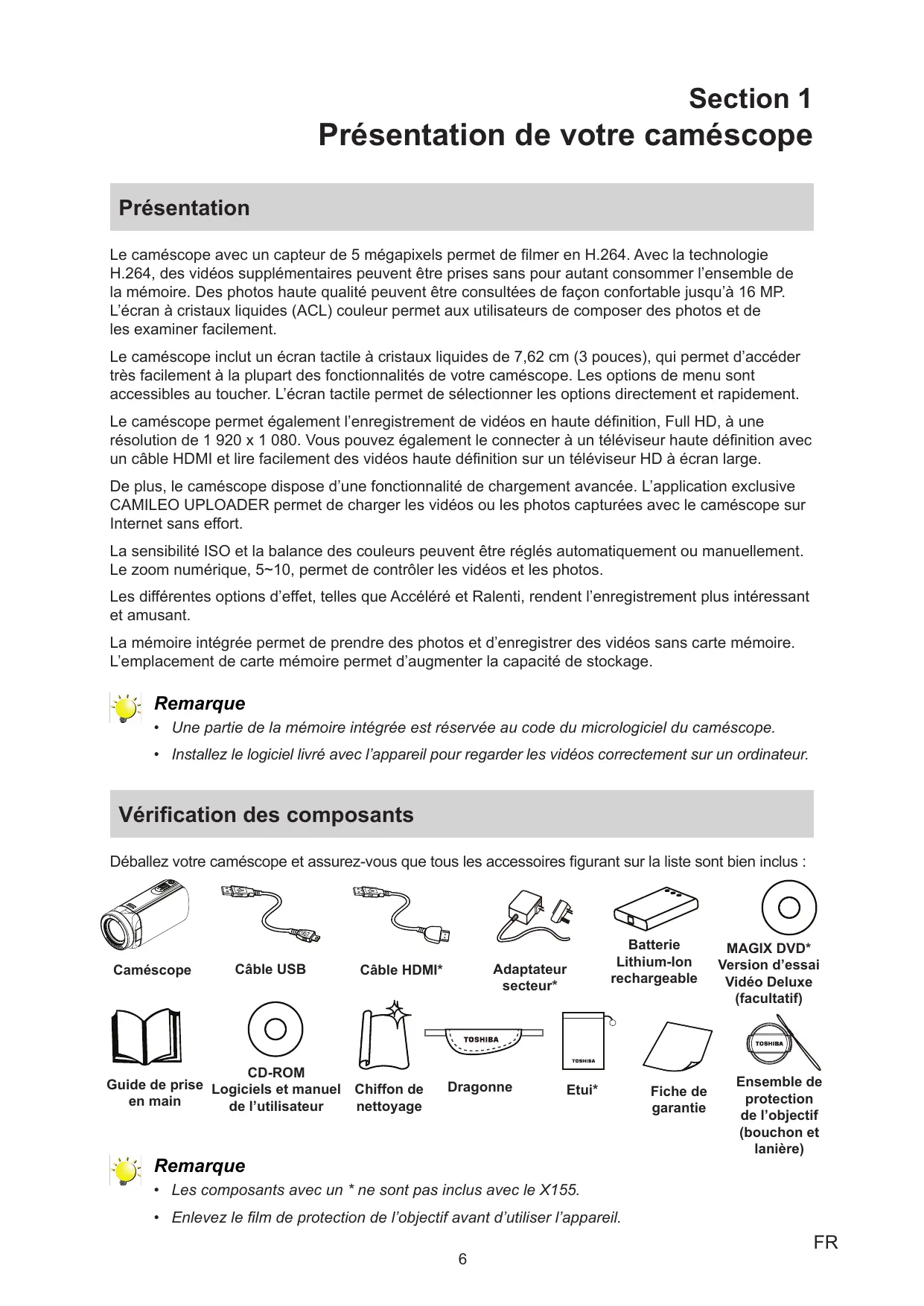
Déballez votre caméscope et assurez-vous que tous les accessoires figurant sur la liste sont bien inclus :
Camscope
Cable USB
Cable HDMI*
Adaptateur secteur*
CD-ROM Logiciels et manuel de l'utilisateur
Chiffon de nettoyage
Dragonne
Etui*
Fiche de garantie
Ensemble de protection de l'objectif (bouchon et lanière)

Remarque
- Les composants avec un * ne sont pas inclus avec le X155.
- Enlevez le film de protection de l'objectif avant d'utiliser l'appareil.
Instructions de sécurité
- Ne faites pas tomber le caméscope, n'essayez pas de le percer ou de le démonter, faute de quoi la garantie sera annulée.
- Évitez tout contact avec l'eau et séchez-vous les mains avant d'utiliser l'appareil.
- N'exposez pas le caméscope à de fortes températures et ne le laissez pas au soleil. Vous risqueriez de l'endommager.
- Utilisez le caméscope avec précautions. Évitez d'exercer de fortes pressions sur le corps du caméscope.
- Pour votre propre sécurité, évitez d'utiliser le caméscope en cas d'orage ou de tempête.
- Utilisez uniquement une batterie du type prévu pour votre appareil. Tout autre modèle de batterie risquerait de le rendre inutilisable.
- Retirez la batterie si le caméscope reste longtemps inutilisé, car une batterie déteriorée risque d'affecter la fonctionnalité du caméscope.
- Enlevez la batterie si elle présente des signes de fuite ou de distortion.
- Utilisez uniquement les accessoires fournis par le fabricant.
- Conservez le caméscope hors de portée des enfants en bas âge.
- Risque d'explosion si la batterie est remplacée par une batterie de type incorrect.
- Disposez de la batterie usée conformément aux instructions.
Configuration requise
- Microsoft Windows XP/Vista/7/8
- Processeur Intel Core2 Duo ou plus récent 1 Go de RAM Lecteur de CD-ROM Disque dur avec 1 Go d'espace libre
- Port USB désposable Écran couleur 16 bits

Remarque
L'écran ACL est fabriqué avec une technologie de très haute précision. Cependant, de minuscules points noirs et/ou clairs (blancs, rouges, bleus ou verts) peuvent apparaître sur l'écran ACL. Ces points sont le résultat normal du processus de fabrication et n'effetent pas l'enregistrement.
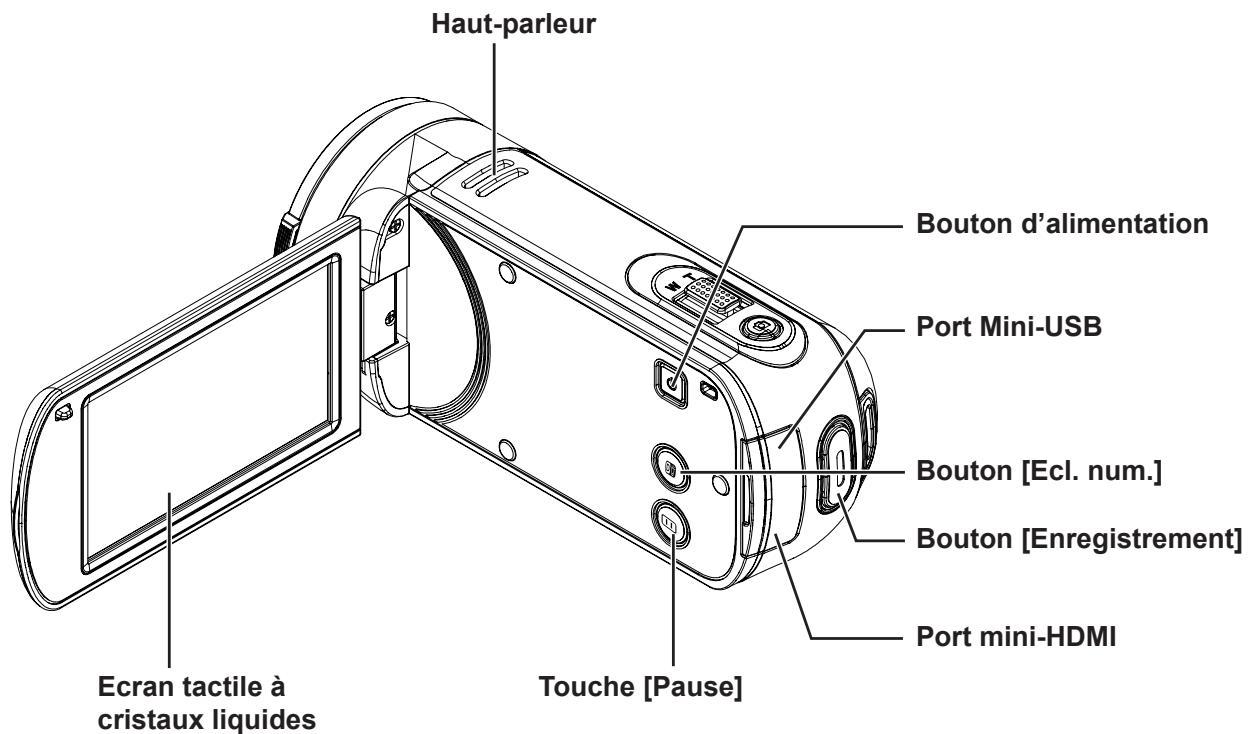
Vue de côte/arrière
- Utilisez uniquement des batteries recommendées par TOSHIBA. La batterie contient du lithium ion, qui risque d'exploser si la batterie n'est pas replacée, utilisée, manipulée ou mise au rebut de façon correcte. L'élimination de la batterie doit se faire conformément aux ordonnances et règlements en vigueur dans votre collectivité locale. Pour charger la batterie, veillez à respecter une température ambiante variant entre 5 et 35 degrés Celsius. Sinon, il existe un risque de fuite de solution chimique, les performances de la batterie pourraient être affectées, et la durée de vie de la batterie pourrait être réduite.
- Mettez l'appareil hors tension et débranchez l'adaptateur secteur avant d'installer ou d'enlever la batterie.
- L'ordinateur doit être connecté au secteur pour recharger la batterie principale. N'essayez jamais de recharger la batterie avec un autre chargeur.
Introduction de la batterie
Avant d'utiliser le caméscope, les utilisateurs doivent charger la batterie au lithium-ion livrée avec l'appareil.
- Insérez la batterie en respectant les marques de polarité (+ ou -).
- Refermez fermement le capot de la batterie.
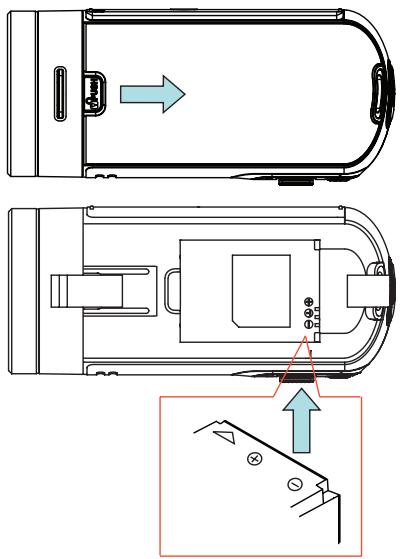

Remarque
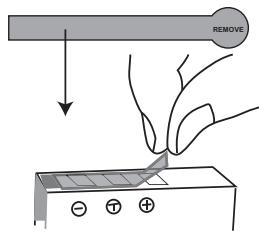
Enlevez la batterie du camescope et enlevez le film isolant du connecteur de la batterie avant d'utiliser cette dernière.
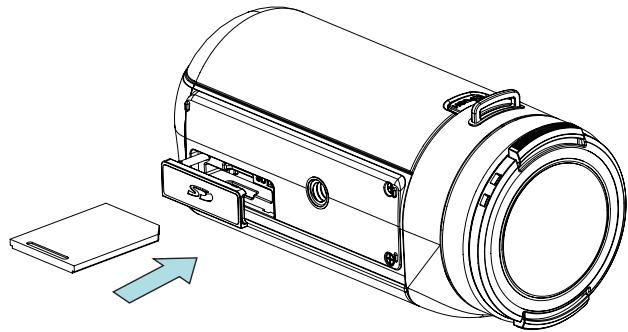
Insertion et retrait d'une carte SD (facultatif)
Le caméscope est livré avec une mémoire interne qui permet de stocker les photos et les vidéos. Vous pouvez augmenter la capacité de la mémoire en utilisant une carte mémoire SD facultative.
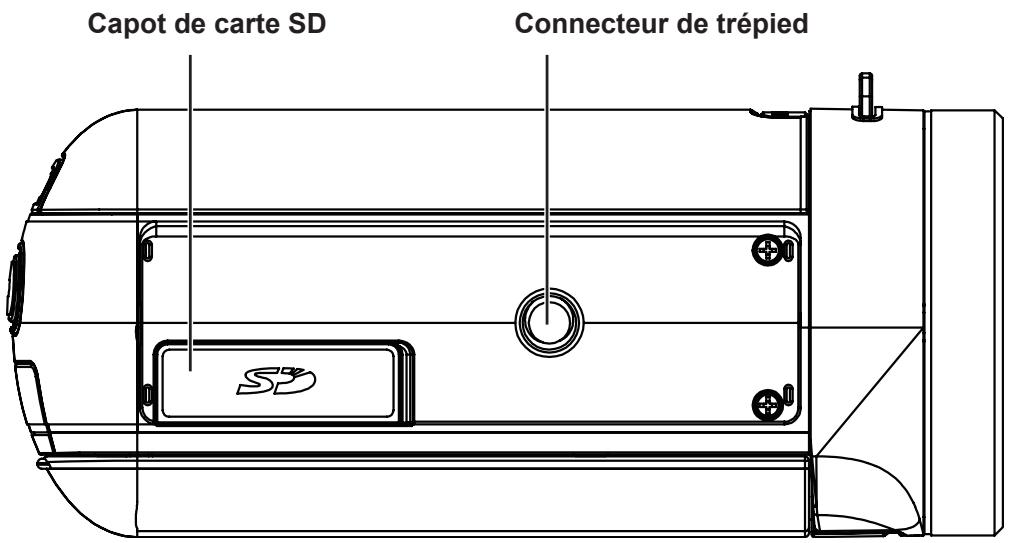
- Insérez la carte mémoire dans son emplacement. Consultez l'illustration à droite.
- Pour retirer une carte SD, poussez la carte vers l'intérieur, puis relâchez-la.
- Lorsque la carte ressort, enlevez-la doucement.
- Capacité mémoire recommandée : 1 Go ou plus.

Remarque
- Lorsqu'une carte mémoire est installée, les photos sont enregistrées sur la carte et non pas en mémoire interne.
- Protection des données de la carte SD : la carte SD est en lecture seule lorsqu'elle est verrouillée. Aucune photo et aucune video ne peut être enregistrée lorsque la carte SD est verrouillée. Assurez-vous que la carte est en position d'écriture avant d'enregistrer des données.
Position Lecture/écriture
Position de protection contre l'écriture
Démarrage du caméscope et opérations de base
- Ouvrez le panneau de l'écran ACL, ce qui démarre le caméscope de façon automatique.
- Ou appuyez sur le bouton d'alimentation pendant une seconde pour le démarrer.
Pour enregistrer des vidéos : appuyez sur (icône). Appuyez sur la touche Enregistrer. Pour arrêter l'enregistrement, appuyez dessus à nouveau. - Pour suspendre l'enregistrement :
- Touchez l'écran pour interrompre l'enregistrement. Pour reprendre l'enregistrement, appuyez à nouveau sur cette option.
- Vous pouvez également appuyer sur la touche [Pause] pour interrompre l'enregistrement.
Pour prendre un instantané au cours d'un enregistrement : appuyez sur (icone) pour passer en mode Photo. Appuyez sur la touche Enregistrer pour prendre des photos. Pour afficher les photos ou les videos enregistrées : appuyez sur l'icone pour passer en mode Lecture.
Arrêt du caméscope
- Pour arrêter le caméscope, vous pouvez appuyer sur le bouton d'alimentation pendant une seconde ou remettre l'écran ACL en position fermée.
Fonction des touches
| Bouton Enregistrement: 1. En mode Enregistrement video, appuyez sur cette touche pour prendre des vidés. Pour arrêté l'enregistrement, appuyez dessus à nouveau. | |
| Touchche Eclairage: 1. Appuyez sur cette touche pour selectionner l'un des trois modes d'éclairage: Eclairage - Oui/Eclairage - Non/Eclairage numérique. | |
| Touchche Pause: 1. Appuyez sur cette touche pour suspendre l'enregistrement. Pour reprendre l'enregistrement, appuyez à nouveau sur cette touche. | |
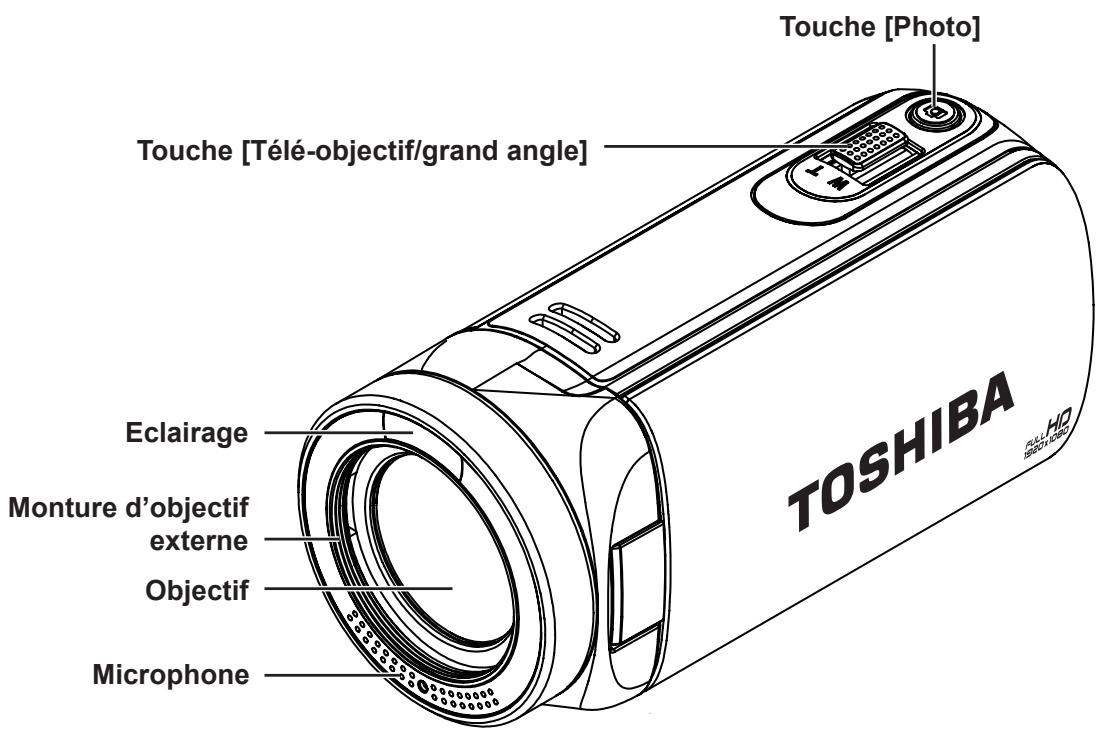
| Touchche Photo: 1. Appuyez sur cette touche jusqu'à mi-course pour faire la mise au point, puis appuyez dessus pour prendre la photo. 2. Lors de l'enregistrement de vidés, appuyez sur cette touche pour prendre une photo. | |
| W T | Touchche Télé-objectif: 1. Zoom avant. Touchche Grand angle: 1. Zoom arrière. |
| Bouton d'alimentation: 1. Appuyez sur cette touche pendant une seconde pour activer ou désactiver le caméscope. |
Informations sur l'écran ACL
Les voyants illustrés ci-dessous peuvent s'allumer sur l'écran ACL lorsque des photos sont enregistrées :
| Icône d'information à l'écran. | Icône de l'écran tactile. |
| 3 1 2 5MP 6 4 | 8 9 10 7 TOP 5MP AUTOR OFF |
| 3 2 00:02:23 5 | 12 13 14 15 8 9 10 11 TOP HD OFF OFF |
| (1) | □ | Batterie:pleine puissance |
| □ | Batterie:supérieure à la puissance intermédiaire | |
| □ | Batterie:charge intermédiaire | |
| □ | Batterie:inférieure à la puissance intermédiaire | |
| □ | Batterie:charge faible | |
| □ | Mode Alimentation sur secteur | |
| (2) | 00:02:23 | Temps d'enregistrement |
| 00:02:23 | Interruption de l'enregistrement | |
| (3) | 234 | Nombre de photos pouvant encore être prises à la résolution actuelle. |
| 00:02:23 | Temps d'enregistrement video restant à la résolution actuelle | |
| (4) | Mode Eclairage activé | |
| 3MP5MP16MP | Résolution activée | |
| Retardateur activé | ||
| Détection de sourire activée | ||
| AUTO88002 | ISO activé | |
| Mode macro activé | ||
| Mode Scène activé | ||
| Mode Filtre activé | ||
| Mode Balance des blancs activé | ||
| Antireflet activé | ||
| (5) | Mode Eclairage activé | |
| 480P720P1080P | Résolution activée | |
| Détection de mouvement activée | ||
| Suivi de visages activé | ||
| Ralenti activé | ||
| Pré-enregistrement activé | ||
| Accéléré activé | ||
| Mode macro activé | ||
| Mode Scène activé | ||
| Mode Filtre activé | ||
| Mode Balance des blancs activé | ||
| Antireflet activé | ||
| (6) | Indicateur de zoom :1 ~ 5 (zoom numérique facteur 5 pour 1080p FHD)1 ~ 10 (zoom numérique facteur 10 pour 720p HD et VGA) | |
| (7) | ONOFF | Retardateur activé/désactivé |
| (8) | DIG | Eclairage numérique activé |
| ON | Eclairage activé | |
| OFF | Eclairage désactivé | |
| (9) | Résolution video | |
| FHD | Full HD (30 ips) | |
| HD+ | HD60 (60 ips) | |
| HD | HD30 (30 ips) | |
| VGA | VGA | |
| Résolution de l'image | ||
| 16 MP | Elevée-16 M | |
| 5 MP | Standard-5 M | |
| 3 MP | Faible-3 M | |
| (10) | AUTO2 | ISO Auto |
| 8002 | ISO800 | |
| (11) | Icône de menu | |
| (12) | Icône du mode de lecture | |
| (13) | Icône du mode Photo | |
| (14) | Icône du mode Video | |
| (15) | ON OFF | Suivi de visage activé/désactivé |
| (16) | Antireflet activé/désactivé | |

Remarque
- Appuyez sur l'écran pour fermer les écrans d'information tactiles. Appuyez à nouveau pour les rétablir.
- Les fonctions Pré-enregistrement, Détection de mouvement, Accéléré et Radenti ne peuvent pas être utilisées en même temps.
- Les fonctions Détection de mouvement, Accélération et Pause ne peuvent pas être utilisées en même temps
- Si une fonction est activée, les autres fonctions sont normalement désactivées par le micrologiciel.
Enregistrement vidéo
- En mode Enregistrement video, appuyez sur la touche [Enregistrer] pour lancer l'enregistrement. Lorsqu'une video est en cours d'enregistrement, un indicateur temporel s'affiche sur l'écran ACL. Pour arrêté l'enregistrement, appuyez à nouveau sur la touche [Enregistrer]. Pour interrompre l'enregistrement : appuyez sur I'écran. Pour reprendre I'enregistrement, appuyez à nouveau sur cette option. Pour prendre une photo pendant un enregistrement video : appuyez sur l'icone Photo.
- Appuyez sur

(icône) pour afficher la vidéo enregistrée.
- Quatre paramètres de résolution sont disponibles :
| Qualité matériel | |
| FHD | Full HD : 1 920 x 1 080 (30 ips) |
| HD+ | HD60 : 1 280 x 720p (60 ips) |
| HD | HD30 : 1 280 x 720p (30 ips) |
| VGA | VGA : 640 x 480p (30 ips) |
Enregistrement photo
- En mode Photo, appuyez sur la touche [Enregistrer] pour prendre une photo.
- Appuyez sur (icône) pour afficher la photo.
- Trois paramètres de résolution sont disponibles :
| Qualité d'image | |
| Maximale : 16 mègapixels | 4 608 x 3 456 |
| Standard : 5 mègapixels | 2 592 x 1 944 |
| Faible : 3 mègapixels | 2048 x 1536 |
Utilisation de la fonction zoom
Le zoom agrandit les photos, aussi bien lors de l'enregistrement de vidéos que lors de la prise de photos.
- Pour effectuer un zoom avant ou arrière, appuyez sur la touche Téléobjectif/Grand angle. Le caméscope applique le zoom optique en premier lieu. Lorsque le zoom optique est à son maximum, la fonction zoom marque une pause. Si vous souhaitez appliquer le zoom numérique, appuyez à nouveau sur la touche Téléobjectif.
- Il peut être réglé de 1 à 100 (zoom optique de facteur 5 et zoom numérique de facteur 10.)
PS : le zoom numérique pour FULL HD va de 1 à 5.
Le zoom numérique pour HD 720/30, HD 720/60 et VGA 480/30 va de 1 à 10.
Options du menu
| Réglages video | Réglages photo | Effets | Installer* |
| • Résolution • Clair • Suivi de visage • Détention des mouvements • Ralenti • Accéléré • Préenregistrer | • Résolution • Clair • Diaporama • Détention de sourire • ISO • Retardateur • Impression de la date | • Macro mode • Scène • Filtre • Balance des blancs | • Son • Format TV • Langue • Date et heures • Format • Antireflets • Paramètre par défaut |
- Consultez la section 5 pour obtenir des informations détaillées sur [Configuration].
Opérations
| Exploitation | Écran | |||
| 1. Appuyez sur à l'écran. Le menu principal s'affiche. | OFF | 5MP | AUTO2 | OFF |
| 2. Les options disponibles sont Réglages video, Réglages photo, Effet et Réglagesamera. | ||||
| 3. Balayez la surface de l'écran pour afficher l'ensemble des options. | ||||
| 4. Appuyez sur l'options voulue pour acceder au menu de configuration correspondant. | ||||
| 5. Sélectionnez l'options requise pour la valider. | ||||
| 6. Vous pouvez également appuyer sur l'icône Quitter (×). | Effet | Paramètres | Galerie | |
Réglages vidéo
| Exploitation | Ecran |
| 1. Appuyez sur à l'écran. Le menu principal s'affiche. 2. Appuyez sur l'icône [Réglages video ] pour accéder aux options de configuration. 3. Le menu Réglages video contient 7 options : Résolution, Eclairage, Suivi de visage, Détection de mouvement, Ralenti, Accéléré et Pré-enregistrer, qui permettent de régler les paramètres du caméoscope. | OFF HD OFF OFF OFF OFF OFF OFF OFF OFF OFF OFF OFF OFF OFF OFF OFF OFF OFF OFF OFF OFF OFF OFF OFF OFF OFF OFF OFF OFF OFF OFF OFF OFF OFF OFF OFF OFF OFF OFF OFF OFF OFF OFF OFF OFF OFF OFF OFF OFF OFF OFF OFF Off Off Off Off Off Off Off Off Off Off Off Off Off Off Off Off Off Off Off Off Off Off Off Off Off Off Off Off Off Off Off Off Off Off Off Off Off Off Off Off Off Off Off Off Off Off Off Off Off Off OFF Off Off Off Off Off Off Off Off Off Off Off Off Off Off Off Off Off Off Off Off Off Off Off Off Off Off Off Off Off Off Off Off Off Off Off Off Off Off Off Off Off Off Off Off Off Off Off Off OFF OFF OFF OFF OFF OFF OFF OFF OFF OFF OFF OFF OFF OFF OFF OFF OFF OFF OFF OFF OFF OFF OFF OFF OFF OFF OFF OFF OFF OFF OFF OFF OFF OFF OFF OFF OFF OFF OFF OFF OFF OFF OFF OFF OFF OFF OFF OFF OFF ON OFF OFF OFF OFF OFF OFF OFF OFF OFF OFF OFF OFF OFF OFF OFF OFF OFF OFF OFF OFF OFF OFF OFF OFF OFF OFF OFF OFF OFF OFF OFF OFF OFF OFF OFF OFF OFF OFF OFF OFF OFF OFF OFF OFF OFF OFF OFF OFF OFF off OFF OFF OFF OFF OFF OFF OFF OFF OFF OFF OFF OFF OFF OFF OFF OFF OFF OFF OFF OFF OFF OFF OFF OFF OFF OFF OFF OFF OFF OFF OFF OFF OFF OFF OFF OFF OFF OFF OFF OFF OFF OFF OFF OFF OFF OFF OFF OFF OFF OFF OFF OFF OFF OFF OFF OFF OFF OFF OFF OFF OFF OFF OFF OFF OFF OFF OFF OFF OFF OFF OFF OFF OFF OFF OFF OFF OFF OFF OFF OFF OFF OFF OFF OFF OFF OFF OFF OFF OFF OFF OFF OFF OFF OFF OFF OFF OFF OFF OFF |

Résolution
Quatre réglages de résolution sont disponibles.
| Full HD | Enregistre lesVIDEOS à la résolution 1920 x 1080p 30. |
| HD+ | Enregistre lesVIDEOS à la résolution 1 280 x 720p 60. |
| HD | Enregistre lesVIDEOS à la résolution 1280 x 720p 30. |
| Graph | Enregistre lesVIDEOS à la résolution 640 x 480p 30. |
| Exploitation | Ecran |
| 1. Dans le menu Régliages video, sélectionnez [Résolution]. | Réglages video Résolution HD |
| 2. Appuyez sur la flèche pour sélectionner l'option voulue. | |
| 3. Appuyez sur l'icône Quitter (×) pour quitter cette section. | Eclairage OUI |
Sélectionnez ce mode pour éclairer la zone entourant le sujet ou pour influer sur la luminosité de ce dernier.
| OUI | La lampe sera allumée pendant l'enregistrement. |
| NON | Aucun éclairage. |
| ECL. NUM. | Etend la plage dynamique de rétro-éclairage et de détention de contraste, de façon à prendre les objets plus lumineux et clairs. |
| Exploitation | Ecran |
| 1. Dans le menu Réglages video, Sélectionnez [Eclairage]. 2. Appuyez sur la flèche pour sélectionner l'options voulue. 3. Appuyez sur l'icône Quitter (×) pour quitter cette section. 4. Vous pouvez également appuyer sur la touche [Eclairage] pour afficher les 3 options possibles tour à tour. | Réglages video Résolution < HD > Eclairage < OUI > < > |

Suivi de visage
L'appareil est capable d'identifier jusqu'à 6 visages humains et d'effectuer automatiquement la mise au point sur ces derniers.
| Exploitation | Ecran |
| 1. Dans le menu Réglages video, sélectionnez [Suivi de visage]. | Réglages video Suvivi de visage < OUI > |
| 2. Appuyez sur la flèche pour sélectionner l'options voulue. | |
| 3. Vous pouvez également appuyer sur l'icône Quitter (×). | Dét. mouvet. < NON > |

Détection de mouvements
Enregistre les vidéos automatiquement lorsque le camescope détecte un mouvement.
| Exploitation | Ecran |
| 1. Dans le menu Réglages video, sélectionnez [Détection de mouvements]. | Réglages video Suivi de visage OUI > |
| 2. Appuyez sur la flèche pour sélectionner l'options voulue. | |
| 3. Appuyez sur l'icône Quitter ( × ) pour quitter cette section. | |
| 4. Le camescope commence l'enregistrement dés qu'un mouvement est déetecté. L'enregistrement s'accrite dés que le mouvement)casse. | Dét. mouvet. NON > |
Enregistre les vidéos avec un effet de ralenti. Lorsque la vidéo est lue, le temps de lecture devient supérieur au temps d'enregistrement.
| Exploitation | Ecran |
| 1. Dans le menu Réglages video, sélectionnez [Ralenti]. 2. Appuyez sur la flèche pour sélectionner l'options voulue. 3. Vous pouvez également appuyer sur l'icône Quitter (×). | Réglages video Ralgues video Ralenti < OUI > |
| Intervallomètre < NON > |

Accéléré
Enregistre des photos à des intervalles fixes qui peuvent ensuite être lues comme une vidéo.
| Non | Désactive le mode Accéléré. |
| 1 seconde | Enregistre une image par seconde. |
| 3 secondes | Enregistre une image toutes les 3 secondes. |
| 5 secondes | Enregistre une image toutes les 5 secondes. |
| Exploitation | Ecran |
| 1. Dans le menu Réglages video, sélectionnez [Accéléré]. | Réglages video |
| 2. Appuyez sur la flèche pour sélectionner l'options voulue. | Ralenti < OUI > |
| 3. Appuyez sur l'icône Quitter ( × ) pour quitter cette section. | Intervallomètre < NON > |

Remarque
Les fonctions Détection de mouvement, Délai et Ralenti ne peuvent pas être utilisées en même temps.
La fonction Pré-enregistrer permet de s'assurer que vous ne risquez pas de rater des plans importants. L'enregistrement des vidéos commence 1 seconde ou plus avant l'utilisation de la [touche Enregistrer].
| Exploitation | Ecran |
| 1. Dans le menu Régliages video, sélectionnez [Pré-enregistrer]. 2. Appuyez sur la flèche pour sélectionner l'options voulue. 3. Appuyez sur l'icône Quitter ( × ) pour quitter cette section. | Réglages video Prénregistrer < OUI > |

Remarque
Pour ce faire, vous devez pointer le caméscope vers le sujet et le positionner de façon sûre.
Réglages photo
| Exploitation | Ecran |
| 1. Appuyez sur à l'écran. Le menu principal s'affiche. 2. Appuyez sur l'icône [Réglages photo] pour accéder aux options de configuration. 3. Le menu Réglages photo contient 7 options : Résolution, Eclairage, Diaporama, Détention de sourires, ISO, Retardateur, Impression de date permettant de régler les paramètres du caméscope. | OFF 5MP AUTOS OFF |
| Effet Paramètres Galerie |

Résolution
Trois réglages de résolution sont disponibles.
| Elevée-16 M | Prend des photos à une résolution de 4 608 x 3 456 et à une qualité de 16 MP. |
| Standard-5 M | Prend des photos à une résolution de 4 608 x 3 456 et à une qualité de 5 MP. |
| Faible-3 M | Prend des photos à une résolution de 4 608 x 3 456 et à une qualité de 3 MP. |
| Utilisation | Ecran |
| 1. Dans le menu Réglages photo, Sélectionnez [Résolution]. | Réglages photo Résolution 5MP |
| 2. Appuyez sur la flèche pour sélectionner l'options voulue. | |
| 3. Appuyez sur l'icône Quitter ( ) pour quitter cette section. | Eclairage OUI |
Sélectionnez ce mode pour éclairer la zone entourant le sujet ou pour influer sur la luminosité de ce dernier.
| Activé | La lampe sera allumée pendant l'enregistrement. |
| Désactiver | La lampe est éteinte. |
| Ecl. num. | Etend la plage dynamique de rétro-éclairage et de détction de contraste, de façon à prendre les objets plus lumineux et clairs. |
| Exploitation | Ecran |
| 1. Dans le menu Réglages photo, sélectionnez [Eclairage]. | Réglages photo Résolution < 5MP > |
| 2. Appuyez sur la flèche pour sélectionner l'options voulue. | |
| 3. Appuyez sur l'icône Quitter ( × ) pour quitter cette section. | Eclairage < OUI > |
| 4. Vous pouvez également appuyer sur la touche [Eclairage] pour afficher les 3 options possibles tour à tour. |

Diaporama
Affiche les images une par une.
| 2 secondes | Affiche une photo toutes les 2 secondes |
| 5 secondes | Affiche une photo toutes les 5 secondes |
| 10 secondes | Affiche une photo toutes les 10 secondes |
| Exploitation | Ecran |
| 1. Dans le menu Réglages photo, sélectionnez [Diaporama]. | Réglages photo Diaporama 5 SEC Dét. sourire NON |
| 2. Appuyez sur la flèche pour sélectionner l'options voulue. | |
| 3. Vous pouvez également appuyer sur l'icône Quitter (×). |
Le caméscope prend une photo dès qu'il détecte un sourire.
| Exploitation | Ecran |
| 1. Dans le menu Réglages photo, sélectionnez [DETECTION SOURIRE]. 2. Appuyez sur la flèche pour sélectionner l'options voulue. 3. Vous pouvez également appuyer sur l'icône Quitter ×. 4. En mode Enregistrement, dirigez le caméscope vers le ou les visages souriants. Les cadres de visage apparaissent autour du visage souriant. 5. Le caméscope fait la mise au point sur le sujet. Puis, il capture la photo de façon automatique. | Réglages photo Diaporama 〈 5 SEC 〉 Dét. sourire 〈 NON 〉 ← ← |

Le caméscope règle automatiquement la sensibilité ISO de ses images. Un paramètre de réglage manuel de la sensibilité ISO est disponible (800). Il s'agit de la plus haute sensibilité ISO possible. Sélectionnez Auto pour optimiser la photo. Sélectionnez 800 pour prendre une photo dans un emplacementASF ou pour prendre un sujet se déplaçant à grande vitesse.
| Auto | Auto | Règle automatiquement la sensibilité ISO. |
| 800 | 800 | ISO800 |
| Exploitation | Ecran |
| 1. Dans le menu Réglages photo, recherchez [ISO]. 2. Appuyez sur la flèche pour sélectionner l'options voulue. 3. Vous pouvez également appuyer sur l'icône Quitter (×). | Réglages photo ISO Retardateur OUI ✓ |

Remarque
L'image risque de comporter du bruit lorsque la valeur ISO est trop élevée.
Le retardateur permet de prendre des photos avec un retard de dix secondes. Le voyant du retardateur clignote également sur la partie avant du camescope. La vitesse du clignotement augmente juste avant la prise d'une photo.
| Exploitation | Ecran |
| 1. Dans le menu Réglages photo, appuyez deux fois sur l'icône [Retardateur]. | Réglages photo ISO < Auto > |
| 2. Appuyez sur la flèche pour sélectionner l'options voulue. | |
| 3. Appuyez sur l'icône Quitter ( × ) pour quitter cette section. | Retardateur < OUI > |

Impression de la date
Imprime la date et l'heure sur la photo.
| Exploitation | Ecran |
| 1. Dans le menu Réglages photo, sélectionnez [Imprimer date]. | Réglages photo 26 Imprimer date < OUI > |
| 2. Appuyez sur la flèche pour sélectionner l'options voulue. | |
| 3. Vous pouvez également appuyer sur l'icône Quitter (×). | |
| 4. Lorsque cette option est activée, la date s'affiche dans l'angle de la photo. |
Effets
| Utilisation | Ecran |
| 1. Appuyez sur à l'écran. Le menu principal s'affiche. 2. Appuyez sur l'icône [Effets ] pour accéder à son menu de configuration. 3. Le menu Effets contient 4 options, Mode Macro, Scène, Filtre et Balance des blancs, qui permettent de régler le camescope. | Effet Paramètres Galerie |

Macro mode
| Exploitation | Ecran |
| 1. Dans le menu Effets, appuyez deux fois sur l'icône [Mode macro]. | EffetMacro OUI |
| 2. Sélectionnez l'options voulue. | |
| 3. Appuyez à nouveaux sur cette option pour la valider. | |
| 4. Ou appuyez deux fois sur l'icône RETOUR (maintenez l'appui) pour quitter. | Scène Habillage |

Scène
Permet de sélectionner le mode correspondant au contexte.
| Auto | Réglage automatique |
| Habillage | Applique un effet qui rend les tons de la peau plus naturels. |
| Nuit | Ce mode s'applique aux scènes nocturnes ou en cas de faible éclairage. |
| Contre-jour | Vouss pouvez prendre des photos lorsqu'une source de lumière forte est située derrière le sujet. |
| Exploitation | Ecran |
| 1. Dans le menu Effets, sélectionnez [Scène]. 2. Appuyez sur la flèche pour sélectionner l'options voulue. 3. Vous pouvez également appuyer sur l'icône Quitter (×). (*) | Effet Macro < OUI > Scène < Habillage > |

Remarque
Pour éviter des images floues, placez le caméscope sur une surface plate et sans vibrations, ou utilisez un trépied lorsque vous prenez des photos en mode Nuit.
Vous pouvez sélectionner les effets du filtre spécial sur les vidéos ou les photos.
| Auto | Aucun effet spécial ne s'applique à la photo. |
| Noir et blanc | L'image est convertie en noir et blanc. |
| Classique | L'imagé est convertie en tons sépias. |
| Négatif | L'imagé est convertie en négatif. |
| Exploitation | Ecran |
| 1. Dans le menu Effets, Sélectionnez [Filtre]. 2. Appuyez sur la flèche pour sélectionner l'options voulue. 3. Vous pouvez également appuyer sur l'icône Quitter (×). | Effet Filtre < Auto > Bal.blcs < Jour > |

Balance des blancs
Le caméscope règle automatiquement la balance des blancs. Trois réglages de balance des blancs sont disponibles :
| Auto | Le camescope ajusté de façon automatique la balance des blancs. |
| Jour | En extérieur. |
| Fluorescent | Prise de vues dans un milieu avec lumières fluorescentes. |
| Tungstène | Prise de vues dans un milieu avec lumières au tungstène. |
| Exploitation | Ecran |
| 1. Dans le menu Effets, sélectionnez [Balance des blancs]. | Effet |
| 2. Appuyez sur la flèche pour sélectionner l'options voulue. | Filtre |
| 3. Vous pouvez également appuyer sur l'icône Quitter (×). | Bal.blcs |
Fonction des touches
Les touches ont les fonctions suivantes en mode Lecture.
| Bouton Enregistrer : 1. Appuyez sur cette touche pour lancer ou arrêtier la lecture de la catégorie. 2. Elle permet d'arrêtier la lecture. 3. Appuyez également dessus pour obtenir un aperçu des fichiers. | |
| W T | Touchche Télé-objectif : 1. Augmentation du volume (mode Video) 2. Zoom avant (mode Photo). Touchche Grand angle : 1. Réduction du volume (mode Video) 2. Zoom arrière (mode photo). |
Des indications s'affichent sur l'écran ACL en mode Lecture :
| Icône de l'écran tactile pour le mode Photo | Icône de l'écran tactile pour le mode Video |
| 3 6 11 | 3 9 10 2 4 5 11 |
| (1) | 00:03:14 | Longueur de la catégorie |
| (2) | Temps de lecture | |
| (3) | Ecran de miniatures. | |
| (4) | Permet d'activer ou désactiver la lecture continue. | |
| (5) | Vous pouvez couper le début ou la fin desVIDEOS que vous\ avez enregistrées et les enregistrer en tant que nouveau clip. | |
| (6) | Permet d'activer ou désactiver le diaporama. | |
| (7) | Quitter | |
| (8) | Retour au fisier précédent. | |
| (9) | Lecture de fisiers | |
| Interrompre | ||
| Avance rapide dans une catégorie | ||
| Retour rapide dans une catégorie | ||
| (10) | Accès au fisier suivant. | |
| (11) | Supprime le fisier sélectionné. |

Remarque
Appuyez sur l'écran pour fermer les écrans d'information tactiles. Appuyez à nouveau pour les rétablir.
Opérations du mode de lecture
Le mode Lecture permet d'afficher et de gérer les vidéos et les photos en mémoire intégrée ou sur la carte SD.
| Exploitation | Ecran |
| 1. En mode Aperçu, appuyez sur où pour basculer en mode Lecture. 2. Appuyez sur ↓ pour atteindre la vidéo/photo précédente. Appuyez sur ↑ pour atteindre la vidéo/photo suivante. 3. Appuyez sur ↓ pour ouvrir le menu. (Reportez-vous à la sélection 3.) 4. Appuyez sur ↓ pour ouvrir l'écran contenant les miniatures desVIDEOS et des photos. 5. Dans l'écran des miniatures deVIDEOS et photos, appuyez sur ↓ pour activer la fonction de sélection multiple. Sélectionnez le ou les fichiers à dire ou supprimer. 6. Appuyez sur ↓ pour dire les fichiers sélectionnés. (Vidéo : longueur totale. Photo : 2 secondes.) 7. Appuyez sur ↓ pour supprimer les fichiers sélectionnés. 8. Vous pouvez également appuyer sur ↓ pour quitter. | 6 7 8 9 10 11 12 13 14 15 16 17 18 19 20 21 22 23 24 25 26 27 28 29 30 31 32 33 34 35 36 37 38 39 40 41 42 43 44 45 46 47 48 49 50 51 52 53 54 55 56 57 58 59 60 61 62 63 64 65 66 67 68 69 70 71 72 73 74 75 76 77 78 79 80 81 82 83 84 85 86 87 88 89 90 91 92 93 94 95 96 97 98 99 100 101 102 103 104 105 106 107 108 109 110 111 112 113 114 115 116 117 118 119 120 121 122 123 124 125 126 127 128 129 130 131 132 133 134 135 136 137 138 139 140 141 142 143 144 145 146 147 148 149 150 151 152 153 154 155 156 157 158 159 160 161 162 163 164 165 166 167 168 169 170 171 172 173 174 175 176 177 178 179 180 181 182 183 184 185 186 187 188 189 190 191 192 193 194 195 196 197 198 199 200 201 202 203 204 205 206 207 208 209 210 211 212 213 214 215 216 217 218 219 220 221 222 223 224 225 226 227 228 229 230 231 232 233 234 235 236 237 238 239 240 241 242 243 244 245 246 247 248 249 250 251 252 253 254 255 256 257 258 259 260 261 262 263 264 265 266 267 268 269 270 271 272 273 274 275 276 277 278 279 280 281 282 283 284 285 286 287 288 289 290 291 292 293 294 295 296 297 298 299 300 301 302 303 304 305 306 307 308 309 310 311 312 313 314 315 316 317 318 319 320 321 322 323 324 325 326 327 328 329 330 331 332 333 334 335 336 337 338 339 340 341 342 343 344 345 346 347 348 349 350 351 352 353 354 355 356 357 358 359 360 361 362 363 364 365 366 367 368 369 370 371 372 373 374 375 376 377 378 379 380 381 382 383 384 385 386 387 388 389 390 391 392 393 394 395 396 397 398 399 400 401 402 403 404 405 406 407 408 409 410 411 412 413 414 415 416 417 418 419 420 421 422 423 424 425 426 427 428 429 430 431 432 433 434 435 436 437 438 439 440 441 442 443 444 445 446 447 448 449 450 451 452 453 454 455 456 457 458 459 460 461 462 463 464 465 466 467 468 469 470 471 472 473 474 475 476 477 478 479 480 481 482 483 484 485 486 487 488 489 490 491 492 493 494 495 496 497 498 499 500 501 502 503 504 505 506 507 508 509 510 511 512 513 514 515 516 517 518 519 520 521 522 523 524 525 526 527 528 529 530 531 532 533 534 535 536 537 538 539 540 541 542 543 544 545 546 547 548 549 550 551 552 553 554 555 556 557 558 559 560 561 562 563 564 565 566 567 568 569 570 571 572 573 574 575 576 577 578 579 580 581 582 583 584 585 586 587 588 589 590 591 592 593 594 595 596 597 598 599 600 601 602 603 604 605 606 607 608 609 610 611 612 613 614 615 616 617 618 619 620 621 622 623 624 625 626 627 628 629 630 631 632 633 634 635 636 637 638 639 640 641 642 643 644 645 646 647 648 649 650 651 652 653 654 655 656 657 658 659 660 661 662 663 664 665 666 667 668 669 670 671 672 673 674 675 676 677 678 679 680 681 682 683 684 685 686 687 688 689 690 691 692 693 694 695 696 697 698 699 700 701 702 703 704 705 706 707 708 709 710 711 712 713 714 715 716 717 718 719 720 721 722 723 724 725 726 727 728 729 730 731 732 733 734 735 736 737 738 739 740 741 742 743 744 745 746 747 748 749 750 751 752 753 754 755 756 757 758 759 760 761 762 763 764 765 766 767 768 769 770 771 772 773 774 775 776 777 778 779 780 781 782 783 784 785 786 787 788 789 790 791 792 793 794 795 796 797 798 799 800 801 802 803 804 805 806 807 808 809 810 811 812 813 814 815 816 817 818 819 820 821 822 823 824 825 826 827 828 829 830 831 832 833 834 835 836 837 838 839 840 841 842 843 844 845 846 847 848 849 850 851 852 853 854 855 856 857 858 859 860 861 862 863 864 865 866 867 868 869 870 871 872 873 874 875 876 877 878 879 880 881 882 883 884 885 886 887 888 889 890 891 892 893 894 895 896 897 898 899 890 891 892 893 894 895 896 897 898 899 890 891 892 893 894 895 896 897 898 899 890 891 892 893 800 801 802 803 804 805 806 807 808 809 810 811 812 813 814 815 816 817 818 819 820 821 822 823 825 826 827 828 829 830 831 832 833 834 835 836 837 838 839 840 841 842 843 844 845 846 847 848 847 848 849 850 851 852 853 854 855 856 857 858 859 860 861 862 863 864 865 866 867 868 869 870 870 871 872 873 874 875 876 877 878 879 880 881 882 883 884 885 886 887 888 889 890 891 892 893 895 896 897 898 899 890 891 892 893 894 895 896 897 898 899 890 891 892 893 894 895 896 897 898 897 898 899 890 891 892 893 894 895 896 897 898 899 890 891 892 893 894 895 896 897 898 899 890 892 893 894 895 896 897 898 899 890 891 892 893 894 895 896 897 898 899 890 891 892 893 894 895 897 898 899 890 891 892 893 894 895 896 897 898 899 890 891 892 893 894 895 896 897 898 899 890 890 891 892 893 894 895 896 897 898 899 890 891 892 893 894 895 896 897 898 899 890 891 892 893 895 896 897 898 899 890 891 892 893 894 895 896 897 898 899 890 891 892 893 894 8 |
Lecture de vidéos
| Exploitation | Ecran |
| 1. En mode Lecture video, appuyez sur / pour dire la video ou en suspendre la lecture. 2. Appuyez sur / pour atteindre le fichier précédent. Appuyez sur / pour atteindre le fichier suivant. 3. Pendant la lecture deVIDEOS, appuyez sur / pour passerrapidement vers l'avant ou l'arrête. 4. Appuyez sur / pour dire l'ensemble des fischiens en continu. Appuyez sur l'écran pour arrêté la lecture. 5. Appuyez sur les touches Télé-objectif/grand angle pour régler le volume. | 00:03:14 # |
Coupure des videos
Vous pouvez couper le début ou la fin des videos que vous avez enregistrées et les enregistrer en tant que nouveau clip.
| Exploitation | Ecran |
| 1. Dans l'écran de lecture video, appuyez sur l'icône de modification pour réduire la taille du fichier video. | 0036/0100 |
| 2. Appuyez sur l'icône de séparation de la barre pour spécifique le début et la fin. | 0036/0100 |
| 3. Appuyez sur l'icône d'enregistrement pour enregistrer la partie en rouge. | 0036/0100 |
| 4. Dans l'écran de confirmation, Sélectionnez [Remplacer] ou [Enregistrer comme nouveau] pour enregistrer la video modifiée. | 00:01:12 |
| Enregistrer video? Nouvelle Remplacer |
Lecture de photos
| Exploitation | Ecran |
| 1. En mode Lecture de photos, appuyez sur ↓ pour atteindre le fjichier précédent. Appuyez sur ↓ pour passer au fjichier suivant. 2. Appuyez sur ↓ pour lancer le diaporama. 3. Appuyez sur ↓ / ↓ pour interrompre/lancer le diaporama. 4. Appuyez sur la touche Enregistrer pour arrêté le diaporama. 5. Appuyez sur T/W pour effectuer un zoom avant ou arrière. 6. Lorsque vous effectuez un zoom avant, vous pouvez déplacez l'image avec votre doigt pour en sclectionner une zone. |
Suppression d'un fichier en mode lecture
| Exploitation | Ecran |
| 1. En mode Lecture, appuyez sur .2. Appuyez sur pour supprimer la photo sélectionnée.3. Ou selectionnez × pour annuler l'opération et quitter.4. Ouvrez la section des miniatures pour supprimer les fichiers sélectionnés. | 00:03:14 × |
| × | |
| × | |
| 2/6 × | |
| × | |

Remarque
Il est impossible de supprimer les vidéos/photos qui figurent sur une carte protégée en écriture.
Menu configuration
| Exploitation | Ecran |
| 1. Appuyez sur à l'écran. Le menu principal s'affiche. 2. Appuyez sur l'icone [Configuration ] pour acceder à son menu de configuration. 3. Le menu Configuration compte 7 options de réglage du caméoscope. Il s'agit de Son (son d'indication de fonctionnement), TV, Langue, Date et heures, Formater, Antireflets et Paramètre par défaut. | Installer Effet Paramètres |

Son
Active ou désactive la tonalité du clavier et lessons de fonctionnement.
| Exploitation | Ecran |
| 1. Dans le menu Configurer, sélectionnez [Son]. | Installer |
| 2. Appuyez sur la flèche pour sélectionner l'options voulue. | |
| 3. Vous pouvez également appuyer sur l'icône Quitter (×). | Format TV PAL (50Hz) |

Format TV
Assurez-vous que la norme télévisuelle sélectionnée correspond à votre emplacement géographique : NTSC ou PAL. Un paramètre incorrect risque d'afficher des images vacillantes sur le téléviseur.
| NTSC (60 Hz) | Etats-Unis, Canada, Japon, Corée du Sud et Taiwan, etc. |
| PAL (50 Hz) | Royaume-Uni, Europe, Chine, Australie, Singapore et Hong Kong, etc. |
| Exploitation | Ecran |
| 1. Dans le menu Configurer, sélectionnez [Format TV].2. Appuyez sur la flèche pour sélectionner l'options voulue.3. Vous pouvez également appuyer sur l'icône Quitter (×). | InstallerSon NON Format TV PAL (50Hz) |
Utilisez cette option pour sélectionner la langue de l'interface utilisateur.
| Exploitation | Ecran |
| 1. Dans le menu Configurer, sélectionnez [Langue]. 2. Appuyez sur la flèche pour sélectionner l'options voulue. 3. Vous pouvez également appuyer sur l'icône Quitter (×). | Installer Langue Heure et date 15:24 |

Heure et date
| Exploitation | Ecran |
| 1. Dans le menu Configurer, appuyez sur l'icone pour acceder aux options. 2. Appuyez sur Année, Mois, Jour, Heure ou Minute pour sélectionner la valeur correcte. 3. Réglez les valeurs numériques en appuyant sur les flèches. 4. Vous pouvez également appuyer sur l'icone Quitter (×). | Installer Langue < ENGLISH> Heure et date 15:24 Heure et date 5 Mois 30 Jour |
Utilisez cette option pour effacer toutes les données de la mémoire intégrée ou de la carte SD.
| Oui | Formater la mémoire interne (en l'absence de carte SD dans le camescope) / carte SD (si une carte SD est présente). |
| Non | ne pas formater la mémoire interne (en l'absence de carte SD dans le camescope) / carte SD (si une carte SD est présente). |
| Exploitation | Ecran |
| 1. Dans le menu Configurer, sélectionnez [Formatage carte SD].2. Appuyez sur la touche FORMATER pour afficher l'écran de confirmation.3. Appuyez sur OUI/NON pour exécuter ou annuler l'opération.4. Vous pouvez également appuyer sur l'icône Quitter(×). | InstallerCarte SD FORMATERAntireflet NON |

Remarque
Toutes les données de la carte SD sont effacées pendant son formatage. Assurez-vous que l'ensemble des données sont copiées sur l'ordinateur avant de formater la carte SD.

Antireflets
Activez cette fonction pour améliorer la lisibilité de l'écran à cristaux liquides dans un environnement très lumineux ou réfléchissant. Ceci permet de voir le sujet sur l'écran à cristaux liquides. Cette fonctionnalité s'applique uniquement à votre écran à cristaux liquides, pas à votre enregistrement, ce dernier restera aussi bon qu'au moment où vous l'avez pris.
| Exploitation | Ecran |
| 1. Dans le menu Configurer, sélectionnez [Antireflet]. | Installer |
| 2. Appuyez sur la flèche pour sélectionner l'options voulue. | |
| 3. Vous pouvez également appuyer sur l'icône Quitter (×). | Antireflet NON |
Utilisez cette option pour restaurer les paramètres d'usine.
| Oui | Restaure les paramètres d'usine par défaut. |
| Non | Ne restaure pas les paramètres d'usine. |
| Utilisation | Ecran |
| 1. Dans le menu Configurer, sélectionnez [Paramètre par défaut] et appuyez sur [REINITIALISER] pour afficher l'écran de confirmation. 2. Appuyez sur l'icône pour exécuter l'opération. | ← Installer Réglages RETABLIR Δ √ |
Le tableau suivant indique le réglage par défaut du caméoscope.
| Paramètres | Paramètres par défaut |
| Résolution | Full HD pour video Standard- 5 M pour photo |
| Eclairage | Désactivé |
| Détection de mouvements | Désactivé |
| Suivi de visage | Désactivé |
| Ralenti | Désactiver |
| Préenregistrer | Désactivé |
| Accéléré | Désactiver |
| Retardateur | Désactivé |
| Détection de sourire | Non |
| ISO | Auto |
| Diaporama | 2 s |
| Macro mode | Désactiver |
| Scène | Auto |
| Filtre | Auto |
| Balance des blancs | Auto |
| Son | Activé |
| Format TV | Dépend de la zone d'expédition |
| Langue | Dépend de la zone d'expédition |
| Antireflets | Non |
| Volume | Niveau 6 |
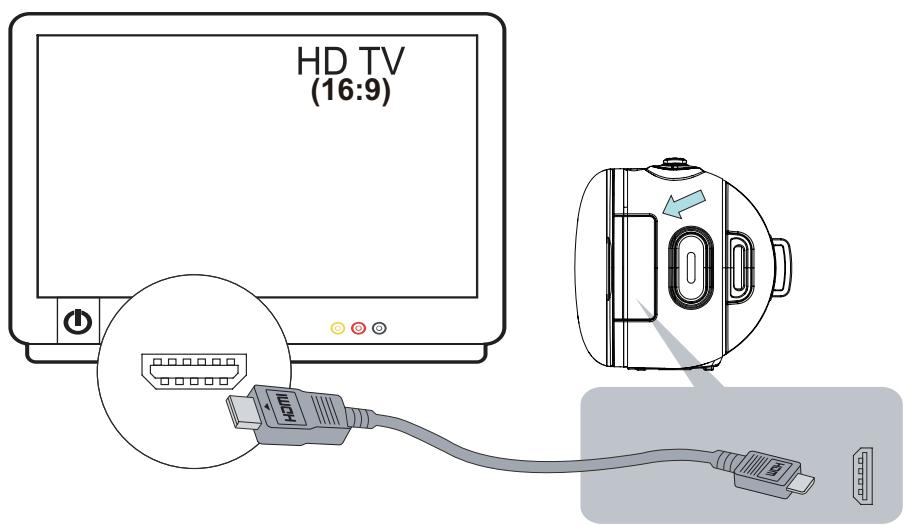
Connexion à un téléviseur haute définition 16:9 (large)
- Connectez le câble HDMI sur le port de sortie mini-HDMI du caméscope.
- Connectez l'autre extrémité du câble à un téléviseur.
- Définissez la source d'entrée vidéo de votre téléviseur sur HDMI.
- Les étapes d'affichage des photos et vidéos stockées sur le caméscope au moyen d'un téléviseur haute définition sont identiques aux instructions d'affichage sur l'écran ACL interne.

Remarque
Le caméscope ne permet pas d'afficher les menus, les miniatures et autres paramètres lorsqu'il est connecté à un téléviseur.
Installation des logiciels fournis en standard
Le CD-ROM fourni avec le caméscope contient 2 logiciels.
- ArcSoft MedialImpression est une application conviviale qui permet de gérer vos supports, de graver des vidéos sur DVD et de charger vos fichiers sur les sites Web de façon simple.
- Adobe Reader est un programme très répandu, que vous devez installer pour le manuel de l'utilisateur. La plupart des ordinateurs disposent de ce logiciel en standard.
Installation du logiciel livré avec le caméscope :
- Insérez le CD fourni dans le lecteur de votre ordinateur. L'écran d'exécution automatique s'affiche.
- Cliquez sur Installation du logiciel. Suivez les instructions affichées à l'écran pour compléter l'installation.

Remarque
- Vous trouvez des instructions détaillées sur le logiciel fourni à l'issue du processus d'installation. Cliquez sur [Extras] dans la barre de titres et sélectionnez [Aide] pour ouvrir le manuel d'instructions.
- Installez le logiciel livré avec l'appareil, ArcSoft Medialmpression, pour regarder les vidéos correctement sur un ordinateur.
Transfert de photos et de vidéos sur un ordinateur
Vous pouvez transférer les photos ou les vidéos stockées sur votre caméscope vers un ordinateur et les envoyer par courriel à des amis, voire les publier sur des sites Web.
Pour ce faire, vous devez :
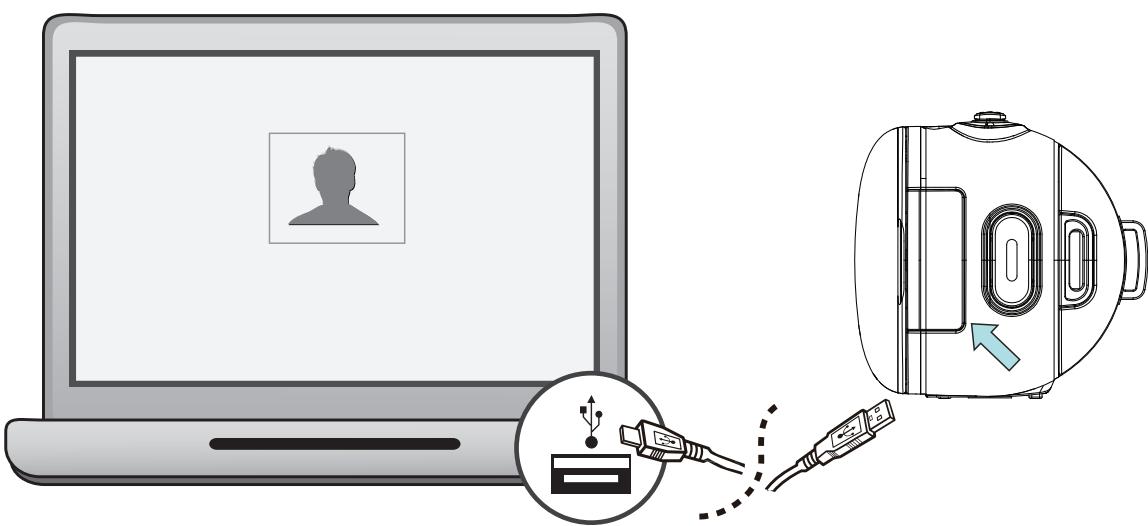
- Connecter l'ordinateur et le caméscope avec le câble mini-USB 2.0.
- Les photos et les vidéos sont placées sur votre ordinateur à l'emplacement suivant « Poste de travail\Disque amovible\DCIM\100MEDIA ». (La carte SD/SDHC doit être présente dans le caméscope.)
- Dans ce dossier, vous pouvez afficher, supprimer, déplacer ou copier toute photo/choix.
Chargement de fichiers sur internet
L'application intégrée, CAMILEO UPGLOADER, permet de transférer facilement et immédiatement vos fichiers sur des sites Web sociaux. Vous pouvez ainsi les partager directement avec votre famille et vos amis.
Camileo upgloader
Pour charger des fichiers sur les sites de réseaux sociaux :
- Raccordez le caméscope à votre ordinateur à l'aide du câble USB fourni.
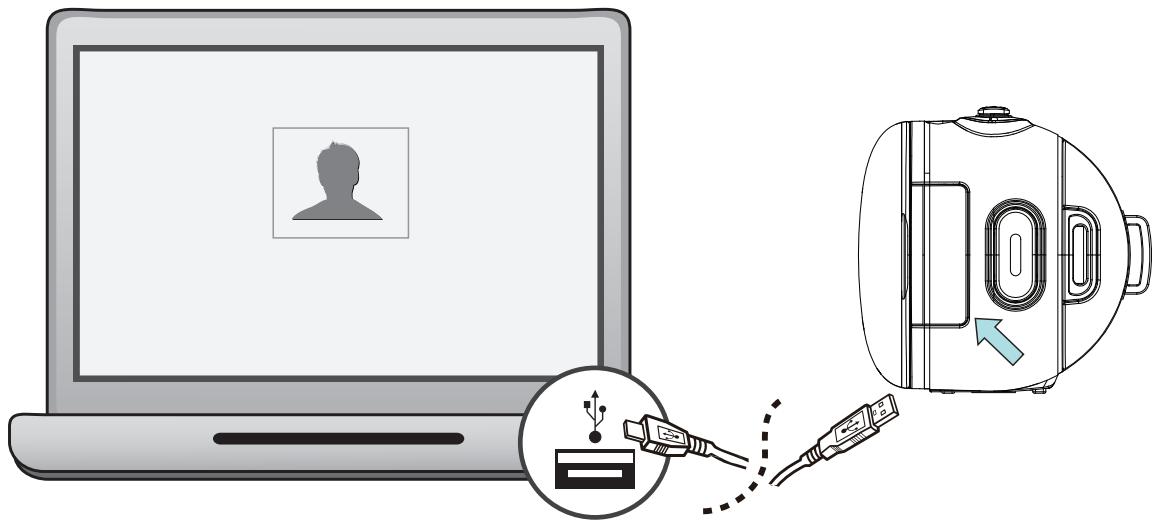
- Après avoir réalisé une connexion USB, la fenêtre de lecture automatique s'affiche. (Elle peut varier selon le système d'exploitation. Si la fenêtre de lecture automatique ne s'affiche pas, cliquez sur [Ordinateur] → [DVAP] → [DVAP.exe] pour exécuter l'application.)
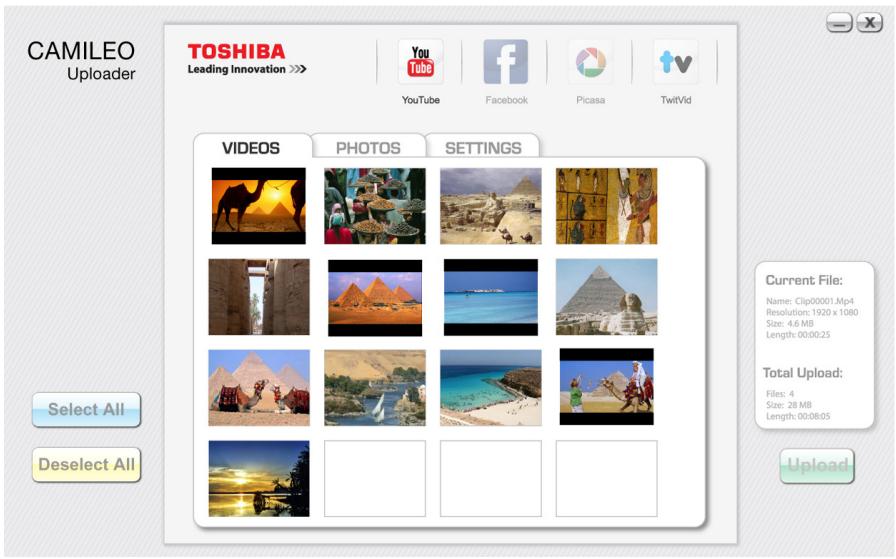
- L'écran principal s'affiche automatiquement sur le Bureau

Remarque
Si ArcSoft MediaImpression n'est pas installé, il peut être nécessaire d'installer le codec H.264 (ffdshow, un logiciel gratuit sous licence GPL) pour afficher les videos sur Camcorder UPGALER.
- Choisissez le site Web sur lequel vous souhaitez charger des fichiers.
- Cliquez sur [VIDEOS]/[PHOTOS] pour atteindre la page d'aperçu en miniature de videos/photos. Faites défiler la barre pour changer de page.
- Cliquez sur les fichiers à charger. Cliquez sur [Sélectionner tout]/[Déselectionner tout] pour sélectionner/désélectionner l'ensemble des fichiers photo et vidéo qui s'affichent sur la page.
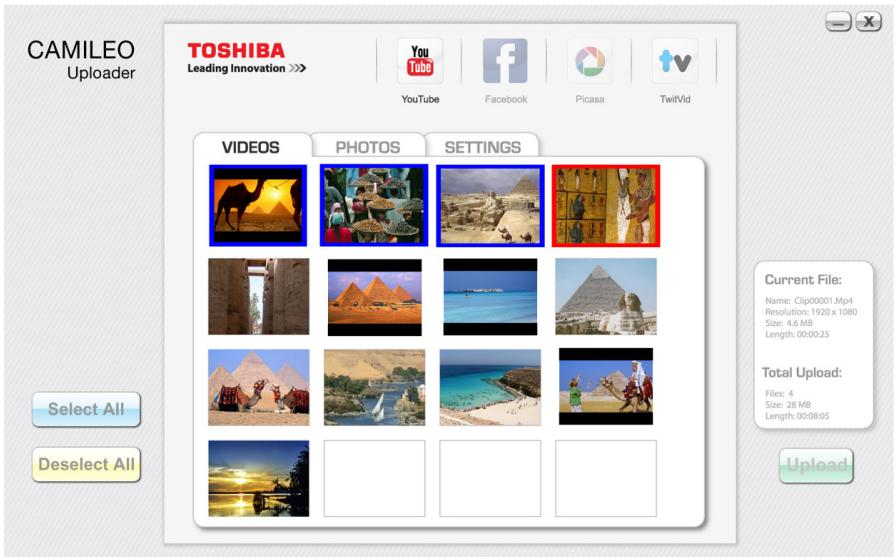
- Cliquez sur « Charger » pour lancer le chargement.
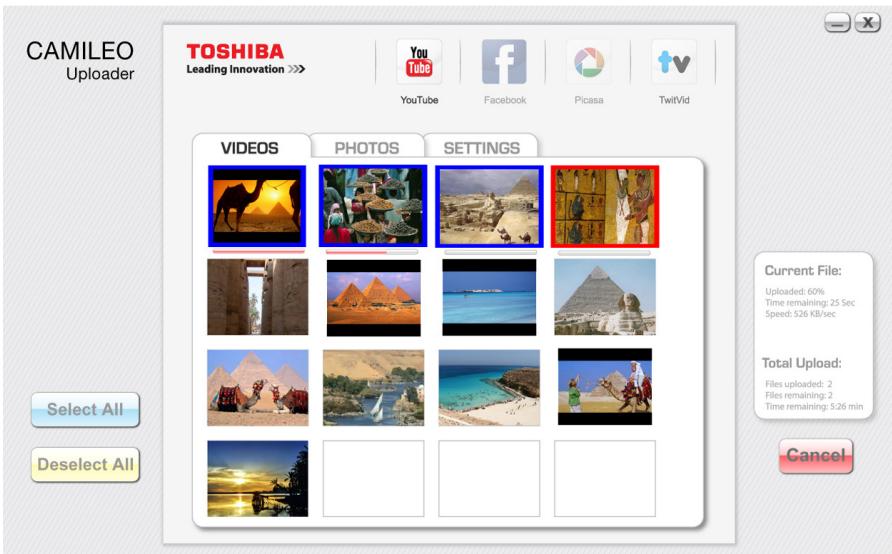
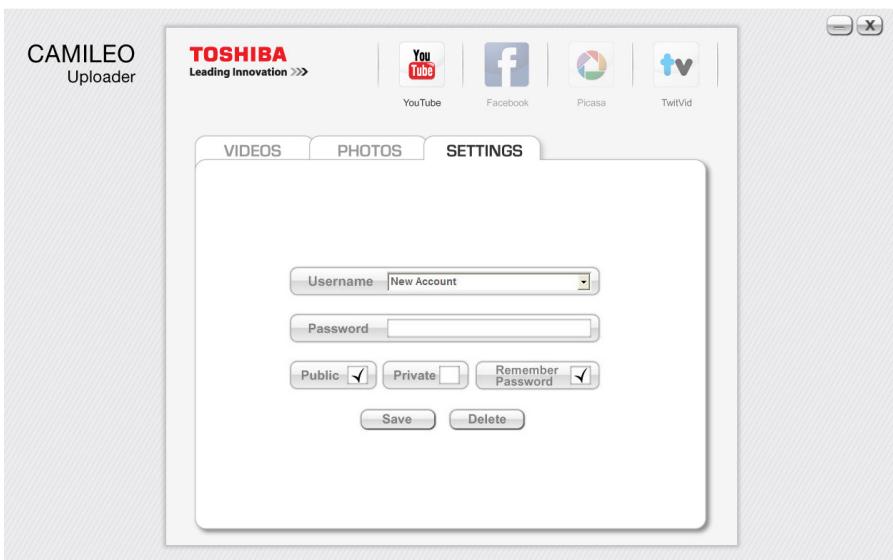
Pour configurer votre compte de site web :
- Choisissez un site Web.
- Cliquez sur [REGLAGES] pour accéder à l'écran de configuration.
- Donnez les informations d'identification dans les champs prévus à cet effet. Cliquez ensuite sur Enregistrer.
- Vous pouvez cocher l'option [Remember Password] (Mémoriser mot de passe) pour enregistrer les informations de votre compte et votre mot de passe dans Camcorder UPGALER. (Si cette case n'est pas cochée, vous devrez entrer votre mot de passe après avoir cliqué sur « CHARGER » dans la page d'aperçu.)

Remarque
- Certains sites Web sociaux peuvent limiter leur accès en fonction de votre point de chargement.
- Vous devez disposer d'un accès Internet pour charger les fichiers sur le site Web.
Specifications
| Capeur d'image | Capteur CMOS de 5 MP |
| Modes de fonctionnement | Enregistrement video/photo |
| Objectif | Zoom optique de facteur 10 |
| Distance de mise au point | Macro: 1 cm (mode Grand angle uniquely)Normal: Grand angle: 1 cm à l'infiniTéléobjectif: 1 m à l'infini |
| Zoom | Zoom optique de facteur 1 à 101 ~ 5 (zoom numérique facteur 5 pour 1080p)1 ~ 10 (zoom=numique facteur 10 pour 720p et VGA) |
| Obturator | Electronique |
| Ecran à cristaux liquides | Ecran ACL tactile de 7,6 cm (3 po) |
| Support de stockage | Mémoire intégrée de 128 Mo (une partie de la mémoire est réservée au code du micrologiciel);Emplacement de carte SD/SDHC/SDXC (jusqu'à 128 Go) |
| Résolution d'image | 16 mèga-pixels: 4 608 x 3 456 (interpolés)5 MP: 2 592 x 1 9443 MP: 2 048 x 1 536 |
| Résolution vidéo | Full HD: 1 920 x 1 080 (30 ips)HD+: 1 280 X 720 (60 ips)HD: 1 280 x 720 (30 ips)VGA: 640 x 480 (30 ips) |
| Balance des blancs | Auto/Manuel (Jour, Fluorescent, Tungstène) |
| ISO | Auto/800 |
| Retardateur | Retard de 10 secondes |
| Eclairage | Activé/Désactivé/Eclairage numérique activé/ |
| Format de fichier | Photo: JPGVidéo: MP4 |
| Affichege de photos | Image unique/diaporama |
| Interface PC | Port mini USB 2.0 |
| Sortie TV | NTSC/PAL sélectionnable, HDMI |
| Batterie | Batterie lithium-ion rechargeable |
| Dimensions | 120 (L) x 52 (H) x 52 mm (P) |
| Poids | 241 g avec la batterie |
Dépannage
- Si l'image de l'écran du caméscope n'est pas claire pendant la prise de vue, comment puis-je régler la mise au point?
Essayez le mode Macro ou Normal.
- Les fichiers de la carte mémoire ne s'affichent pas correctement lorsque le LCD affiche le symbole «!».
Ce symbole signifie que la carte SD fonctionne lentement ou que son contenu n'est pas correct. Pour résoudre ce problème, formatez la carte SD sur le caméscope et non pas sur l'ordinateur (consultez les instructions détaillées de formatage dans la section 5).
Si le problème n'est pas résolu, remplacez votre carte SD/SDHC/SDXC par une version plus rapide.
- Pourquoi certaines de mes photos d'intérieur semblent floues et sombres?
Le caméscope rallonge le temps d'exposition des photos en cas de faible luminosité ou en intérieur. Efforcez-vous de stabiliser le caméscope (et son sujet) pendant quelques secondes. Le son de l'obturateur se fait entendre pendant la prise de photos.
- Comment puis-je charger la batterie ?
Charge de la batterie
Utilisez le chargeur (avec adaptateur secteur) ou le cable USB. Le voyant clignote pour confirmer la charge, puis reste allumé en permanence lorsque la charge est terminée. Ensuite, le voyant s'éteint automatiquement au bout de 3 à 5 minutes.
Temps de chargement :
- Environ 3 à 4 heures avec un adaptateur secteur et le caméscope à l'arrêt.
- Environ 10 heures avec le chargeur secteur, caméscope en cours d'utilisation ou connecté au port USB en mode Stockage de masse.
(Le temps de chargement réel varie en fonction de l'état de la batterie et du PC.)
- Avec avoir connecté le câble USB à l'ordinateur,......
- Le disque [DV] correspond à la mémoire interne du camescope.
- [Disque amovible] indique la mémoire externe. (La carte SD/SDHC/SDXC doit être présente dans le camescope.)
- Le disque [DVAP] indique que l'application CAMILEO UPGLOADER est enregistrée sur ce disque. Ne formatez PAS ce disque ou ne supprimez pas l'application qu'il contient. Sinon, l'application CAMILEO UPGLOADER ne pourrait plus fonctionner.
Assistance toshiba
Pour obtenir les pilotes les plus récents, les manuels de l'utilisateur mis à jour et les questions les plus fréquentes, consultez la page TOSHIBA Options & Services Support à l'adresse suivante :
computers.toshiba.eu/options-support
Veuillez consulter la page
computers.toshiba.eu/options-warranty
pour obtenir le numéro d'assistance téléphonique TOSHIBA dans votre pays, ou consultez votre revendeur.
Conditions de l'environnement d'exploitation
Humidité tolérée : 20 à 85 %
Évitez toute condensation
Homologation ce
Ce produitporte la marque CE conformément à la directive européenne applicable. La partie responsable de I'homologation CE est Toshiba Europe GmbH, Hammfelddamm 8,41460 Neuss, Allemagne. Une copie de la Déclaration officielle de Conformité est disponible sur le site Internet suivant:
http://epps.toshiba-teg.com.
Environnement de travail
Ce produit a été conçu conformément à la norme EMC (compatibilité électromagnétique) et pour des applications de type résidentiel, commercial et industriel léger. Tout autre environnement de travail n'a pas été vérifié par Toshiba et l'utilisation de ce produit dans ces environnements de travail peut être limitée ou ne pas être recommandée. Conséquences possibles de l'utilisation de ce produit dans un environnement de travail non vérifié : perturbation du fonctionnement d'autres produits ou de ce produit du fait de son environnement, avec des risques de dysfonctionnement temporaires ou de perte/corruption des données. Exemples d'environnements de travail non vérifiés et conseils :
Environnement industriel (environnements où la tension nominale du secteur est de 380 V triphasé) : risque de dysfonctionnement du produit à cause de forts champs magnétiques, notamment près de machines puissantes ou de générateurs.
Environnements médicaux : ce produit Toshiba n'a pas été homologué en tant que produit médical aux termes de la directive sur les produits médicaux, par conséquent il ne peut pas être utilisé dans un cadre médical sans autre vérification. L'utilisation dans les locaux administratifs des hôpitaux est possible à condition de disposer d'une autorisation des autorités compétentes.
Automobile : veuillez consulter les instructions du véhicule concernant l'usage de ce type de produit.
Avion : suivez les instructions du personnel de bord concernant les restrictions d'utilisation.
Autres environnements non concernés directement par la directive EMC
Utilisation en extérieur : ce caméscope a été conçu essentiellement pour un usage familial ou de bureau. Il ne dispose d'aucune protection spéciale contre l'humidité ou les chocs.
Atmosphère explosive : l'utilisation de ce produit dans ce type d'environnement (Ex) est interdite.
Informations spécifiques aux pays de l'union européenne
REACH - Déclaration de conformité
Les nouveaux règlements de l'Union Européenne (EU) concernant les produits chimiques, REACH (Enregistrement, évaluation, autorisation et restriction des substances chimiques), entrent en vigueur le 1er juin 2007.
Toshiba s'engage à se mettre en conformité avec toutes les dispositions des règlements REACH et à fournir à ses clients des informations sur les substances chimiques de nos produits conformément aux règlements REACH.
Veuillez consultier le site Web suivant www. toshiba-europe. com/computers/info/reach pour plus d'informations sur la présence dans nos articles de substances inclues sur la liste de referencia, conformément à l'article 59(1) du règlement (EC) N° 1907/2006 (« PORTEE ») pour une concentration supérieure à 0,1 % masse par masse.
Mise au rebut des produits
Le symbole de poubelle barrée indique que le produit et ses composants ne doivent pas être jetés avec les déchets ménagers. Les piles, les batteries et les accumulateurs peuvent être mis au rebut en même temps que le produit. Ils seront triés dans les centres de recyclage.

La barre noire indique que le produit a été mis sur le marché après le 13 août 2005.
En participant à la collecte sélective des produits et des piles, vous contribuez au rejet responsable des produits et des piles, ce qui permet d'éviter qu'ils aient un impact négatif sur l'environnement et la santé humaine.
Pour plus de détails sur les programmes de collecte et de recyclage disponibles dans votre pays, consultez notre site Web (http://eu.computers.toshiba-europe.com) ou contactez votre mairie ou le magasin où vous avez acheté le produit.
Mise au rebut des piles, des batteries et/ou des accumulateurs
Le symbole de poubelle barrée indique que les piles, les batteries et/ou les accumulateurs ne doivent pas être jetés avec les ordures ménagères.
Si la pile, la batterie ou l'accumulateur dépasse les doses spécifiées de plomb (Pb), mercure (Hg) et/ou cadmium (Cd) définies dans la directive relative aux piles et aux accumulateurs (2006/66/EC), les symboles du plomb (Pb), mercure (Hg) et/ou cadmium (Cd) seront placés en dessous du symbole de poubelle barrée.
Pb, Hg, Cd
En participant à la collecte sélective des piles, vous contribuez au rejet responsable des produits et des piles, ce qui permet d'éviter qu'ils aient un impact négatif sur l'environnement et la santé humaine.
Pour plus de détails sur les programmes de collecte et de recyclage disponibles dans votre pays, consultez notre site Web (http://eu.computers.toshiba-europe.com) ou contactez votre mairie ou le magasin où vous avez acheté le produit.
Informations supplémentaires
© 2012 TOSHIBA Europe GmbH. Tous droits réservés.
TOSHIBA se réserve le droit d'apporter des modifications techniques. TOSHIBA n'accepte aucune responsabilité pour les dommages liés directement ou indirectement à des erreurs, des omissions ou des différences entre l'ordinateur et la présente documentation.
X150/X155. um_V1_0912