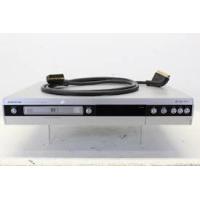
ARV-645 - Lecteur dvd ARISTONA - Notice d'utilisation et mode d'emploi gratuit
Retrouvez gratuitement la notice de l'appareil ARV-645 ARISTONA au format PDF.

| Type de produit | Lecteur DVD enregistreur |
| Marque | ARISTONA |
| Modèle | ARV-645 |
| Dimensions (L × H × P) | 435 × 71 × 298 mm |
| Poids net | 3,5 kg |
| Alimentation | 220-230 V ~50 Hz |
| Consommation (fonctionnement) | 27 W |
| Consommation (veille) | 3 W |
| Formats de disque enregistrables | DVD+RW, DVD+R |
| Formats de disque lisibles | DVD-Video, CD-Audio, (Super) CD-Video, MP3-CD, CD photo |
| Modes d'enregistrement | M2 (2h), M2x (2,5h), M3 (3h), M4 (4h), M6 (6h), M8 (8h) |
| Systèmes TV (lecture) | PAL, NTSC |
| Systèmes TV (enregistrement) | PAL, NTSC |
| Code régional | Zone 2 |
| Convertisseur vidéo N/A | 10 bits, 54 MHz |
| Convertisseur audio N/A | 24 bits, 192 kHz (lecture), 96 kHz (enregistrement) |
| Sorties vidéo | Péritel (CVBS, S-Video/RVB), S-Video, CVBS |
| Sorties audio | Analogique L/R, numérique coaxiale |
| Entrées avant | S-Video, Vidéo composite, Audio L/R |
| Entrées arrière | 2× Péritel (EXT1 TV-I/O, EXT2 AUX-I/O), Antenne HF |
| Fonctions d'enregistrement | Programmateur (6 événements/15 jours), enregistrement direct, VPS/PDC |
| Fonctions d'édition | Insertion/suppression de chapitres, division/fusion de titres, suppression de publicités |
| Gestion des photos | Affichage JPEG, diaporama, zoom, rotation |
| Entretien | Nettoyer le disque avec un chiffon doux du centre vers le bord ; ne pas utiliser de solvants |
| Sécurité | Ne pas ouvrir l'appareil (haute tension) ; laisser au moins 10 cm à l'arrière et au-dessus, 5 cm sur les côtés |
| Pièces détachées / réparabilité | Aucune pièce réparable par l'utilisateur ; confier l'entretien à un professionnel |
FOIRE AUX QUESTIONS - ARV-645 ARISTONA
Questions des utilisateurs sur ARV-645 ARISTONA
0 question sur cet appareil. Repondez a celles que vous connaissez ou posez la votre.
Poser une nouvelle question sur cet appareil
Téléchargez la notice de votre Lecteur dvd au format PDF gratuitement ! Retrouvez votre notice ARV-645 - ARISTONA et reprennez votre appareil électronique en main. Sur cette page sont publiés tous les documents nécessaires à l'utilisation de votre appareil ARV-645 de la marque ARISTONA.
MODE D'EMPLOI ARV-645 ARISTONA
La réalisation de copies non autorisées des contenus protégés contre la copie, notamment de programmes informatiques, fichiers diffusions et enregistrements sonores, peut représenter une violation de droits d'auteur et une infraction à la loi.
Cet appareil ne doit en aucun cas être utilisé à de telles fins.
Le DVD Recorder intègre de nombreuses fonctions spéciales pour une utilisation plus facile au quotidien.

À l'aide de « Digital Photo Manager », vous pouvez afficher et modifier des images JPEG à partir d'une carte mémoire, d'un CD photo, d'un DVD ou d'un CD-ROM. Vous pouvez créer des diaporamas et les exécuter sur un lecteur de DVD.

Cette fonction transfère automatiquement tous les réglages des chaînes du téléviseur sur le DVD enregistreur via le câble péritel (connecteur EXT1 TO TV-I/O).
Il vous suffit d'appuyer sur une touche pour que le DVD Recorder vérifie la chaîne sur laquelle le téléviseur est réglé et l'enregistre même en mode veille.

Ce produit intègre une technologie de protection des droits d'auteur, protégée par les brevets américain n°4631603, 4577216, 4819098 et 4907093, ainsi que par d'autres droits relatifs à la propriété intellectuelle. L'utilisation de cette technologie est soumise à l'autorisation expresse de Macrovision Corporation, et ce, uniquement dans le cadre du visionnage à domicile et d'autres applications à la carte. Macrovision doit fournir une autorisation écrite pour toute autre utilisation. Il est interdit d'effectuer des modifications ou de la rétro-ingénierie sur l'appareil, ainsi que de le démonter.
Précautions et informations sur la sécurité
Installation 8
Nettoyage des disques 8
Informations générales
Accessoires fournis 9
Codes régionaux 9
Connexion au téléviseur
Informations générales 10
Choix d'une connexion adaptée au téléviseur 10
Réglage du téléviseur sur le canal d'entrée vidéo adequate 10
Option 1: À l'aide de la prise péritel....... 11
Option 2: À l'aide de la prise
S-Video (Y/C) 12
Option 3 : À l'aide d'une prise
vidéo (CVBS) 13
Connexion d'appareils auxiliaires
Utilisation de la seconde prise péritel
(EXT2-AUX-I/O) 14
Connexion d'un boîtier décodeur / d'un décodeur 14
Connexion d'un magnétoscope/lecteur de DVD 14
Raccordement d'un caméoscope aux
Connecteurs de la face avant 15
Utilisation des sorties audio
analogiques 16
Utilisation des sorties audio
numériques 16
Face avant 17
Prises derrière le volet 17
Télécommande 18-19
Utilisation de la télécommande pour faire fonctionner le système 20
Utilisation des touches alphanumériques pour entrer les caractères 20
Installation du DVD recorder
Première Installation 21-22
Programmation des chaînes TV 23
Recherche automatique des chaînes TV... 23
Tri des chaînes selon leur ordre sur le téléviseur 23-24
Tri des chaînes TV. 24
Sélection des chaînes TV préférées 25
Recherche manuelle des chaînes TV... 25-26
Affection d'un décodeur 26
Réglage fin des chaînes TV 27
Réglage de l'heure et de la date 27
Réglage de la langue 28
Lecture
Disques acceptés 29
Insertion d'un disque 29
Lancement de la lecture d'un disque 30
Lecture d'un disque DVD vidéo 30
Lecture d'un (Super) CD vidéo 30
Lecture d'un CD audio 30
Lecture d'un disque DVD+R(W) 31
Lecture d'un CD MP3 31
Lecture d'un CD photo (diaporama) 31
Formats d'image JPEG pris en charge 31
Autres fonctions de lecture
Utilisation des options de la barre
d'outils 32
Modification de la langue de sous-titrage 32
Modification de la langue de doublage.... 33
Changement d'angle de vue 33
Zoom avant 33
Recherche par heures 33
Passage à un autre titre/chapitre/
piste 34
Recherche en avant/arrière 34
Arrêt sur image/ralenti 34
Sélection d'un autre mode de lecture.... 35
Lecture répétée 35
Répétition d'un passage spécifique (A-B) 35
Lecture aléatoire 35
Balayage du disque 35
Enregistrement
Disques pour l'enregistrement 36
Paramètres d'enregistrement 36
Mode d'enregistrement 37 Langue d'enregistrement 37 Insertion de marqueurs de chapitre 37 Fonction d'enregistrement direct 38 Mode Filtre 38
Enregistrement manuel. 38-39 Enregistrement manuel avec mise hors tension automatique 39 Enregistrement direct 40 Suppression d'un enregistrement 40
Enregistrement via le programmateur
Introduction 41 Programmation des enregistrements.. 41-42
Programmation d'un enregistrement depuis un boîtier décodeur 42
Modification d'une programmation 43 Suppression de la programmation d'un enregistrement 43
Modification/finalisation de l'enregistrement
Informations relatives à l'édition 44
Fonctions des touches de couleur 44 Ecran d'images indexées 44
Modification du nom du disque/titre...... 45 Compatibilité d'édition (DVD+RW) 45
Lecture de l'enregistrement sur d'autres
Lecteurs de DVD (DVD+R) 45 Édition vidéo 46
Masquage des scènes superflues 46 Édition de chapitres (fusion/division/masquer) 47 Édition de titres (division/ajout/images indexées) 47-48 Suppression de marqueurs de chapitre... 48
Édition de photos 48
Utilisation du navigateur
Parcourir le disque 49
Fonctions des touches de couleur 49
Parcourir le disque d'images 50
Ajout d'images à un album 50 Modification de l'ordre des images dans un album 51 Suppression d'un album 51 Suppression d'une photo de l'album 51 Modification des paramètres du diaporama 52
Protection du titre enregistré
(DVD+RW) 52
Menu système - préférences
Accès aux options Préférences 53
Enregistrement 53
Son 53
Disque 54
Contrôle d'accès 54
Fonctions 54
Menu système - installation
Accès aux options d'installation 55
Système 55-56 Heure-date 56 Canal analogue 56 Sortie vidéo 56-57 Sortie audio 57 Langue 57
Réglage du contrôle d'accès
Définition ou modification du code PIN.58
Activation/Désactivation du
Verrouillage parental. 58-59
Autorisations sur les disques 59
Dépannage 60-64
Symboles/messages de
L'afficheur 65-66
Glossaire 67 Caractéristiques techniques....68
Attention!
Appareil sous haute tension! Ne pas ouvrir. Risque d'électrocution!
Aucune pièce de cet appareil n'est susceptible d'être réparée par l'utilisateur. Laissez à des personnes qualifiées le soin d'assurer l'entretien de votre appareil.
Bonne disposition de l'appareil
- Placez l'appareil sur une surface plane, rigide et stable. Ne placez pas l'appareil sur un tapis.
- Ne posez pas votre appareil au-dessus d'un autre dispositif qui risquerait d'entraîner une surchauffe (par exemple, un récepteur ou un amplificateur).
- Ne placez rien en dessous de l'appareil (par exemple, des CD ou des magazines).
- Installez cet appareil à proximité d'une prise secteur facilement accessible.
Espace de ventilation
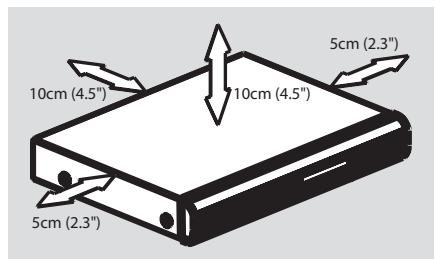
- Placez l'appareil dans un endroit suffisamment ventilé afin d'éviter une accumulation de chaleur interne. Laissez au moins un espace de 10 cm à l'arrière et au-dessus de l'appareil ainsi qu'un espace de 5 cm sur les côtes afin d'éviter toute surchauffe.
Préservez l'appareil des températures élevées, de l'humidité, de l'eau et de la poussière.
-Votre appareil ne doit pas être exposé aux fuites goutte à goutte ou aux éclaboussures. - Ne placez pas d'objets susceptibles d'endommager votre appareil près de ce dernier (par exemple, objets remplis de liquide ou bougies allumées).
Nettoyage des disques
Des dysfonctionnements peuvent se produire lorsque le disque inséré dans l'enregistreur est sale (image figée, interruption du son, déformation de l'image). Pour éviter ce type de problème, nettoyez régulièrement vos disques.
Pour nettoyer un disque, utilisez un chiffon doux et essuyez-le en lignes droites, du centre vers le bord.
Attention!
N'utilise pas de solvants comme le benzène, les diluants, les détergents disponibles dans le commerce ou les aérosols antistatiques pour disques.
Le DVD Recorder étant doté d'un dispositif optique (laser) plus puissant que les lecteurs de CD ou de DVD classiques, les CD de nettoyage pour lecteurs de CD ou de DVD risquent d'endommager le dispositif optique (laser). Par conséquent, n'utilise pas de CD de nettoyage.
Ce mode d'emploi est imprimé sur du papier recyclable. Cet équipement électronique contient un grand nombre d'éléments réutilisables. Si vous souhaitez vous débarrasser d'un ancien appareil, apportez-le dans un centre de recyclage. Respectez les réglementations locales pour vous débarrasser des emballages, des piles usagées et de votre ancien équipement.
Le DVD Recorder Philips vous permet d'enregistrer des programmes TV ou de graver les enregistrements de votre camescope sur un DVD +RW ou un DVD +R, mais aussi de lire des DVD préenregistrés. Les enregistrements que vous effectuez sur le DVD Recorder peuvent être lus avec certains lecteurs de DVD et lecteurs de DVD-ROM. Dans certains cas, les disques doivent être finalisés avant de pouvoir être lus sur d'autres lecteurs de DVD.
Prenez le temps de lire ce manuel d'utilisation avant de vous servir de votre DVD Recorder. Il contient d'importantes informations et remarques relatives au fonctionnement de votre appareil.
Conseils utiles :
- Si vous avez des questions ou si un problème survient en cours d'utilisation, reportez-vous au chapitre "Dépannage".
- Si vous avez besoin d'une assistance technique plus poussée, contactez le service d'assistance clientèle de votre pays. Vous trouverez les numéros de téléphone et les adresses électroniques correspondants dans le livre de garantie.
- Reportez-vous à la plaque signalétique située à l'arrière ou au-dessous du produit pour connaître les données d'identification ainsi que le régime nominal d'alimentation.
Accessoires fournis
- Télécommande et piles Cable péritel Cable d'antenne
- Guide d'utilisation rapide
Codes régionaux
En général, les films DVD sont mis en vente à différents moments dans les diverses régions du monde. Tous les lecteurs de DVD sont donc dotés d'un code régional.
Cet appareil ne prend en charge que les DVD de zone 2 ou les DVD toutes zones (« ALL »). Les DVD des autres zones ne peuvent pas être lus sur ce DVD Recorder.


Informations générales
Pour pouvoir enregistrer et regarder des émissions télévisées, vous devez avoir procédé aux raccordements nécessaires.
Choix d'une connexion adaptée au téléviseur
Lors de l'installation initiale du DVD Recorder, sélectionnez l'une des options suivantes pour raccorder le DVD Recorder au téléviseur.
Option 1: À l'aide de la prise péritel
Choisissez cette option si votre téléviseur est équipé d'une prise péritel. Elle offre la meilleure qualité d'image (voir pages 11).
Option 2: À l'aide de la prise s-video (y/c)
Choisissez cette option si votre téléviseur est équipé d'une prise S-Video (S-VHS). Elle offre une excellente qualité d'image (voir page 12).
Option 3: À l'aide de la prise vidéo (CVBS)
Choisissez cette option si votre téléviseur est équipé d'une prise vidéo (CVBS). Elle offre une bonne qualité d'image (voir page 13).
Réglage du téléviseur sur le canal d'entrée vidéo adequate
Appuyez sur la touche STANDBY-ON du DVD Recorder pour le mettre en marche. 2 Allumez le téléviseur, puis reglez-le sur le canal d'entrée videoe adequat. L'écran DVD d'arriere-plan de couleur bleue ou l'écran d'installation initiale doit apparaitre sur votre téléviseur.
Habituellement, ce canal se situe entre le premier et le dernier canal : il peut s'appeler FRONT, A/V IN ou VIDEO. Consultez le manuel de votre téléviseur pour plus d'informations. Vous pouvez également désirer le canal 1 sur votre téléviseur, puis appuyer plusieurs fois sur la touche bas des canaux, jusqu'à ce que le canal d'entrée vidéo apparaisse. Vous pouvez aussi utiliser la touche ou le sélecteur de la télécommande de votre téléviseur servant à CHOISIR le mode vidéo.
Important!
Après avoir raccordé votre DVD Recorder et l'avoir mis une première fois sous tension, vous devez terminer l'installation initiale. Cette opération permet de régler les chaînes TV, la langue des menus, etc. (voir pages 21~22).
Option 1: À l'aide de la prise péritel
Les câbles péritel ou Euro AV servent de connexion universelle pour les signaux vidéo, audio et les signaux de commande. Ce type de connexion garantit la qualité de la transmission des images ou du son.
Préparez les câbles suivants :
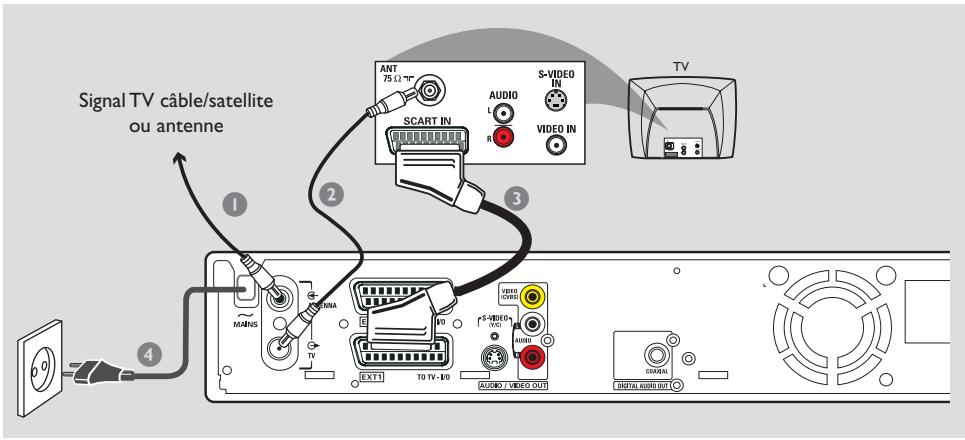
1) Câble d'antenne 2) Câble péritel
Eteignez votre téléviseur et retirez le cable d'antenne du téléviseur (ou du récepteur satellite/boitier décodeur). Insérez le cable dans la prise ANTENNA IN située à l'arrière de votre DVD Recorder. Utilisez le cable d'antenne fourni pour raccorder la sortie TV OUT du DVD Recordier à la prise d'entrée de l'antenna située à l'arrière de votre téléviseur. 3 Utilisez un cable péritel pour raccorder la sortie EXT 1 (TO TV-I/O) à la prise péritel prévue située à l'arrière de votre téléviseur. Utilisez le cable d'alimentation fourni pour raccorder la prise ~ MAINS du DVD Recordier à la prise murale.
Θ Appuyez sur la touche STANDBY-ON du DVD Recorder pour le mettre en marche.
Le message 'IS THE TV ON' (LATV EST-ELLE ALLUMEE ?) apparait sur l'afficheur.
6 Allumez le téléviseur.
Si les raccordements ont été effectués correctement, votre téléviseur passe automatiquement sur le canal d'entrée vidéo relié à la prise péritel et le menu {Language and Country} (Langue et pays) apparait sur l'écran de votre téléviseur. Dans le cas contraire, Sélectionnez manuellement le bon canal d'entrée vidéo sur votre téléviseur, de sorte que vous puissiez voir le menu { Language and Country } (Langue et pays).
7 Passez à la page 21 pour poursuivre l'installation initiale.
Conseils utiles:
- Si votre téléviseur dispose de plusieurs prises péritel, sélectionnez celle qui est adaptée à la sortie et à l'entrée vidéo.
- Si vous telérésieur affiche un menu de seLECTION pour la prise péritel, CHOISSEZ LA SOURCE « VCR » -La priseEXT2AUX-I/Oestutilisée uniquely pour les autres apparciels.
Option 2: À l'aide de la prise s-vidéo (y/c)
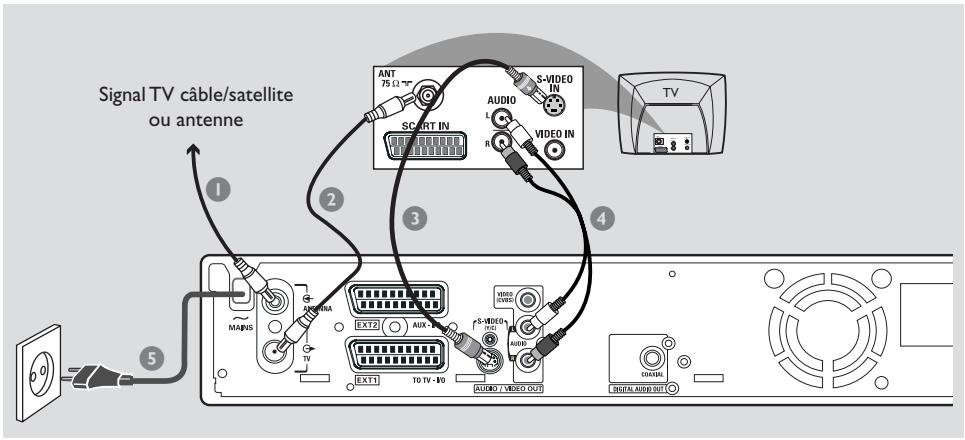
Ce câble de raccordement, également appelé câble S-VHS, sert à transmettre le signal de luminosité (signal Y) et le signal de couleur (signal C) de manière séparée. Cette mini-prise DIN est également appelée prise Hosiden.
Préparez les câbles suivants :
1) Câble d'antenne 2) Câble S-Visión (S-VHS) (non fourni) 3) Cables audio (rouge/blanc, non fournis)
Eteignez your téléviseur et retirez le cable d'antenne du téléviseur (ou du récepteur satellite/boîtier décodeur). Inserez le cable dans la prise ANTENNA IN située à l'arrière de votre DVD Recorder. 2 Utilisez le cable d'antenne fourni pour raccorder la sortie TV OUT de votre DVD Recorder à l'entrée de l'antenne située à l'arrière de votre téléviseur. 3 Utilisez un cable S-video (S-VHS) pour raccorder la sortie S-VIDEO (Y/C) OUT de votre DVD Recorder à l'entrée S-video située à l'arrière de votre téléviseur (portant généralement l'inscription S-Video In ou S-VHS).
Utilisez un cable audio (rouge/blanc) pour raccorder la sortie AUDIO L/R OUT de votre DVD Recordier à l'entrée audio située à l'arrière de votre téléviseur (portant généralement l'inscription AV In ou Audio In). Utilise le cable d'alimentation fourni pour raccorder la prise MAINS du DVD Recorder à la prise murale. 6 Appuyez sur la touche STANDBY-ON ① de votre DVD Recorder pour leMETRE en marche. Le message 'IS THE TV ON' (LATV EST-ELLE ALLUMEE ?) apparait sur l'afficheur. 7 Allumez le téléviseur. Sélectionnez le canal d'entrée videoe ajustat sur le téléviseur (voir page 10). Le menu d'installation initiale {Language and Country} (Langu et pays) apparait sur l'écran de votre téléviseur. 8 Passez à la page 21 pour poursuivre l'installation initiale.
Option 3 : À l'aide d'une prise vidéo (CVBS)
Ce câble Cinch, généralement à fiches de couleur jaune, permet de transmettre le signal vidéo composite (FBAS, CVBS). Dans ce type de transmission, le signal de couleur et le signal de luminosité sont transmis via le même câble.
Préparez les câbles suivants :
1) Câble d'antenne 2) Câble vidéo (CVBS) (jaune, non fourni) 3) Cables audio (rouge/blanc, non fournis)
Eteignez votre téléviseur et retirez le cable d'antenne du téléviseur (ou du récepteur satellite/boîtier décodeur). Insérez le cable dans la prise ANTENNA IN située à l'arrière de votre DVD Recorder. Utilisez le cable d'antenne fourni pour raccorder la sortie TV OUT du DVD Recorder à la prise d'entrée de l'antenne située à l'arrière de votre téléviseur. 3 Utilisez un cable video (CVBS) pour raccorder la sortie VIDEO (CVBS) OUT du DVD Recorder à l'entrée video située à l'arrière de votre téléviseur (portant généralement l'inscription Video In, AV In ou Composite).
Utilisez un cable audio (rouge/blanc) pour raccorder la sortie AUDIO L/R OUT de votre DVD Recorder à l'entrée audio située à l'arrière de votre téléviseur (portant généralement l'inscription AV In ou Audio In). Utilisez le cable d'alimentation fourni pour raccorder la prise ~ MAINS du DVD Recorder à la prise murale. 6 Appuyez sur la touche STANDBY-ON O de voiture DVD Recorder pour le metre en marche. → Le message 'IS THE TV ON' (LATV EST-ELLE ALLUMEE ?) apparait sur l'afficheur. 7 Allumez le téléviseur. Sélectionnez le canal d'entrée videoe ajustat sur le téléviseur (voir page 10). → Le menu d'installation initiale {Language and Country} (Langue et pays) apparait sur l'écran de votre téléviseur. Passez à la page 21 pour poursuivre l'installation initiale.
Utilisation de la seconde prise péritel (EXT2-AUX-I/O)
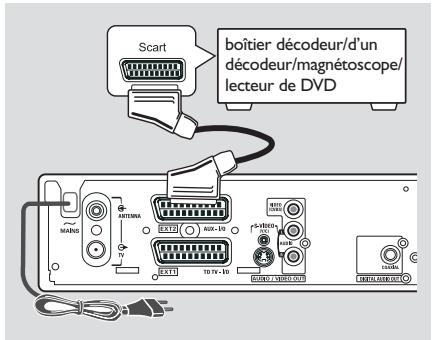
Veuillez raccorder un magnétoscope, un lecteur de DVD, un décodeur, un récepteur satellite ou un boîtier décodeur à la prise EXT 2 AUX-I/O située à l'arrière du DVD Recorder.
Lorsque vous lancez la lecture sur l'appareil concerné, le DVD Recorder établit automatiquement la liaison vidéo/audio entre la prise EXT 2 AUX-I/O et la prise EXT 1 TO TV-I/O. Vous voyez ainsi s'afficher l'image transmise par l'appareil sur votre téléviseur, même lorsque le DVD Recorder est éteint (uniquement si vous avez raccordé votre téléviseur à l'aide de la prise EXT 1 TO TV-I/O, voir pages 11).
Pour basculer entre la lecture sur les appareils auxiliaires et la lecture sur le DVD recorder
- Appuyez sur la touche TV/DVD de la télécommande.
Connexion d'un boîtier décodeur/d'un décodeur
Si votre boitier décodeur/d'un décodeur est doté d'une prise péritel, vous pouvez raccorder l'appareil à la deuxième prise péritel.
Utilisez un cable péritel pour raccorder la prise péritel de boitant décodeur/d'un décodeur (portant généralement l'inscription 'TV' ou 'TO TV') à la prise EXT 2 AUX-I/O située à l'arrière du DVD Recorder. Sélectionnez les chaînes TV reçues par le boitant décodeur directement sur le récepteur.
Connexion d'un magnétoscope/lecteur de DVD
Ce type de raccordement est nécessaire pour enregistrer des bandes vidéo ou des disques sur DVD+R(W).
Utilisez un cable péritel pour raccorder la prise péritel (portant généralement l'inscription 'SCART OUT' ou 'TO TV') du magnétoscope/lecteur de DVD à la prise EXT 2 AUX-I/O. - Vous pouvez également utiliser les connecteurs situés sur la face avant du DVD Recordier si les autres appareils sont dotés de sorties identiques.
Avant de commencer, sélectionnez 'CM' comme canal d'entrée. Voir pages 38~39 pour de plus amples informations sur l'enregistrement.
1) Connectez les entrées S-VIDEO et AUDIO L/R.
OU 2) Connectez les entrées VIDEO et AUDIO L/R.
Conseil utile:
-La plupart des cassettes video et des DVD preenregistrres sont protégés contre la copie. Si vous essayez de les copier, le message CPOPY PRO' (PROTEGE CONTRE LA COPIE) apparait sur I'afficheur.
Raccordement d'un caméscope aux connecteurs de la face avant
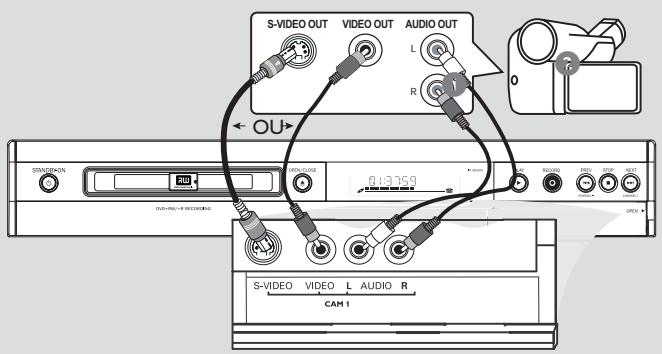
Vous pouvez utiliser les connecteurs de la face avant pour copier les enregistrements de votre caméoscope. Ces prises sont situées derrière le volet dans la partie droite de la face avant.
Utilisez le raccordement S-VIDEO si vous avez un caméscope Hi8 ou S-VHS(C). Il offre une très bonne qualité d'image.
Vous pouvez également utiliser un raccordement VIDEO si votre caméscope dispose d'une seule sortie video (Composite Video, CVBS). Il offre une belle qualité d'image.
Utilisez un cable S-video pour raccorder l'entrée S-VIDEO du DVD Recorder à la sortie S-VHS adéquate du caméoscope.
Utilisez un cable video (Jaune) pour raccorder l'entrée VIDEO du DVD Recorder à la sortie video déquate du caméoscope.
2 Utilisez un câble audio (rouge/blanc) pour raccorder l'entrée AUDIO L/R du DVD Recorder à la sortie audio du caméoscope.
Avant de commencer, sélectionnez 'cIMI.' comme canal d'entrée.
Voir pages 38~39 pour de plus amples informations sur l'enregistrement.
Utilisation des sorties audio analogiques
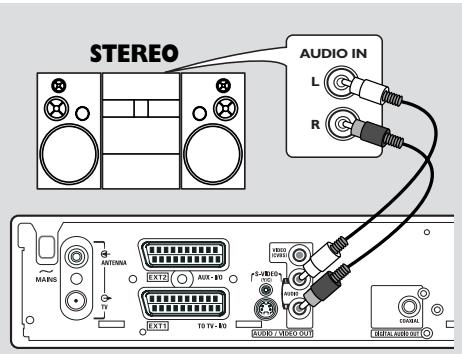
Vous pouvez brancher le DVD enregistreur sur un récepteur ou un système stéreo à deux canaux pour bénéficier du son stéréo.
Utilisez un cable audio (rouge/blanc) pour raccorder le connecteur AUDIO L/R (rouge/blanc) à l'un des appareils suivants : - un système stéreo (une minichaîne ou un téléviseur par exemple) - un récepteur Dolby Surround Pro Logic - un récepteur stéreo analogue à deux canaux
Avant de commencer, régalez correctement la sortie analogique (voir page 53). Choisissez le mode audio le plus compatible avec les appareils raccordés.
Attention!
Ne raccordez pas votre DVD Recorder à l'entrée « Phono » d'un amplificateur. Cette prise d'entrée est consacrée uniquement pour les tourne-disques sans préamplificateur. Le DVD Recorder ou l'amplificateur peuvent subir des dommages.
Utilisation des sorties audio numériques
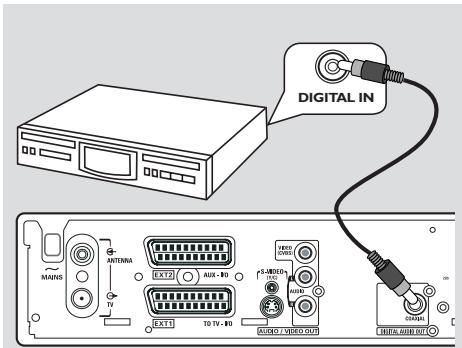
Vous pouvez brancher le DVD Recorder sur un amplificateur ou un récepteur AV pour bénéficier du son Surround d'un système Home Cinéma.
Utilisez un cable coaxial pour raccorder le connecteur COAXIAL à l'un des appareils suivants : un récepteur A/V ou un amplificateur A/V doté d'un décodeur multicanal numérique, un récepteur stéréo numérique à deux canaux (PCM)
Avant de commencer, réglez correctement la sortie numérique (voir page 57). Si le réglage de la sortie numérique n'est pas adapté aux possibilités de votre équipement stéréo, celui-ci peut produire un son fort ou déformé, ou même ne produire aucun son.
Conseils utiles:
- Le son numérique multicanal vous offre une qualité acoustique optimale. Pour cela, vous avez besoin d'un récepteur ou d'un amplificateur A/V multicanal compatible avec au moins un des formats audio pris en charge par votre DVD Recorder (MPEG-2, Dolby Digital). Reportez-vous au manuel de votre récepteur pour connaître les formats audio compatibles.
-La lecture avec son Surround numérique à six canaux est possible uniquement si le récepteur est doté d'un décodeur multicanal numérique.
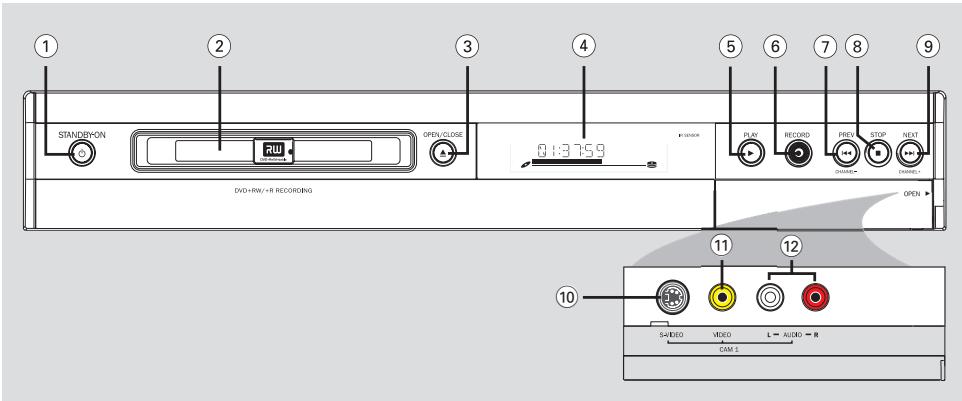
- Permet d'allumer ou d'éteindre le DVD Recorder.
2 Tiroir-disque
- Permet d'ouvrir ou de fermer le tiroir-disque.
4 Afficheur
- Affiche des informations sur l'état actuel du DVD Recorder.
- Lit un disque.
6 RECORD
Lance l'enregistrement de la chaîne TV actuelle ou de la source d'entrée vidéo courante.
- Permet de revenir à la piste/au chapitre précédent, d'effectuer une recherche en arrêté ou de revenir à la chaîne précédente.
- Arrête la lecture/l'enregistrement.
- Permet de sélectionner le chapitre/suivant, d'effectuer une recherche en avant ou de passer à la chaîne suivante.
Prises derrière le volet
Retirez le volet comme indiqué sur l'étiquette OPEN à droite.
10 S-video
- Entrée S-Video pour les caméoscopes S-VHS/ Hi8 ou les magnétoscopes S-VHS/Hi8 (canal d'entrée 'CAM 1').
- Entrée vidéo pour les caméscopes ou les magnétoscopes (canal d'entrée 'CAM 1').
12 L/R AUDIO
- Entrée audio pour les caméscopes ou les magnétoscopes (canal d'entrée 'CAM 1').
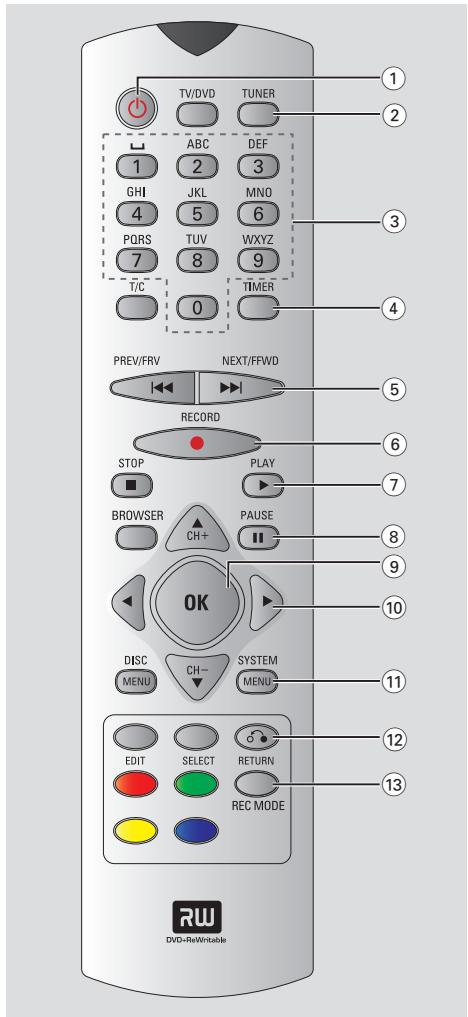
① STANDBY-ON Permet d'allumer ou d'éteindre le DVD Recorder. (2) TUNER Passage en mode TUNER.
③ Touches alphanumériques
- Permet d'entrer des chiffres ou des lettres dans les champs appropriés.
- Sélectionne un chapitre/une piste à.
- Sélectionne une chaîne TV en mode tuner interne.
④ TIMER
- Permet d'accéder au menu de programmation des enregistrements ou de le quitter. (5)
- Chapitre précédent ou suivant.
- Maintenir enfoncée cette touche permet d'accélérer la recherche en arrêt ou en avant.
⑥ RECORD
Lance l'enregistrement de la chaîne TV actuelle ou de la source d'entrée vidéo courante. ⑦ PLAY
Lit un disque.
⑧ PAUSE II
- Suspendre la lecture ou l'enregistrement.
- Appuyer plusieurs fois sur cette touche permet d'avancer image par image.
10 : Flèches de déplacement du curseur vers la gauche ou vers la droite.
9 OK - Mémorise ou confirme une entrée.
Flèches du curseur pour se déplacer vers le haut ou vers le bas ou pour changer de chaîne TV en mode TUNER.
SYSTEM-MENU - Permet d'accéder au menu Système ou d'en sortir. (12) RETURN - Revient au menu précédent pour les CD video (VCD) ou certains DVD. 13 REC MODE - Sélectionne une vitesse d'enregistrement : M2, M2x, M3, M4, M6 ou M8. Cette option détermine la qualité d'enregistrement et la quantité de données enregistrables ou la durée d'enregistrement sur un DVD+R(W).
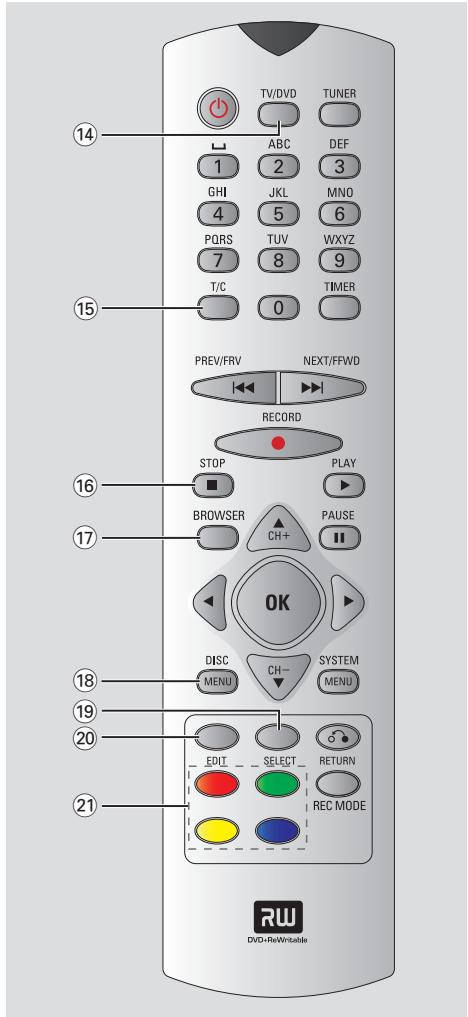
14 Tv/dvd
- Permet de basculer entre le DVD Recorder et le signal d'antenne. Cette fonction est disponible uniquement lorsque le DVD Recorder est raccordé au téléviseur par le câble d'antenne.
15 T/c (titre/chapitre)
- Sélectionnez un « T » (titre) / « C » (chapitre) directement depuis la barre de menus.
16 STOP
- Arrête la lecture/l'enregistrement.
- Maintenir cette touche enfoncée permet d'ouvrir ou de fermer le tiroir-disque.
- Affiche l'écran de navigation Media Browser qui vous permet d'explorer et de gérer le contenu du disque actuel.
18 Disc-menu
- Permet d'accéder au menu d'un DVD ou à l'écran d'images indexées d'un DVD+R(W).
19 SELECT
- Sélectionne une fonction. Pour basculer entre le mode majuscule et minuscule lors de l'utilisation du pavé alphabétique.
20 EDIT
- Permet d'accéder au menu d'édition des disques DVD+R(W) et de le quitter.
2 Touches de couleur
- Certaines fonctions sont accessibles via une touche de couleur. Ces fonctions s'affichent en bas du menu à l'écran, lorsqu'elles sont accessibles.
Insertion des piles
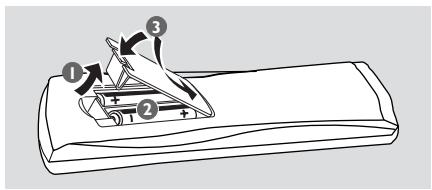
Ouvrez le compartiment des piles. 2. Insérez deux piles de type R03 ou AAA, en respectant les indications de polarité (+-) du compartiment. Refermez le couvercle.
Attention!
- Otez les piles si celles-ci sont usagées ou si vous savez que vous ne vous servirez pas de la télécommande pendant un certain temps.
- Ne mélangez pas des piles usagées et neuves ou des piles de différents types.
- Les piles contiennent des substances chimiques : elles doivent donc être mises au rebut d'une manière adaptée.
Utilisation de la télécommande pour faire fonctionner le système
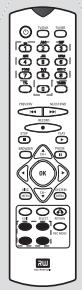
1 Dirigez la télécommande vers le capteur infrarouge de la face avant de l'appareil. 2 Choisissez la source que vous souhaitez contrôler en appuyant sur l'une des touches de sélection de la source de la télécommande (par exemple, TUNER, TV). 3 Sélectionnez ensuite la fonction souhaitée (par exemple | ▲ ▲, ▷ ▷).
Utilisation des touches alphanumériques pour entrer les caractères
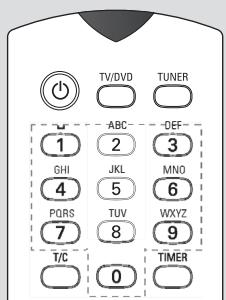
- Appuyez sur une touche chiffree jusqu'à ce que le caractère ou chiffre souhaité apparaisse. Pour entrer un caractère spécifique à une langue, appuyez sur la touche « ou » du caractère correspondant. Pour entrer une espace, appuyez sur la touche {1}.
Première installation
L'écran d'installation initiale apparait la première fois que vous mettez le DVD Recorder en marche. Ces réglages vous permettent d'installer rapidement les fonctions de base du DVD Recorder, comme les chaînes TV et les options de langue.
Important!
- Vous devez accéder à la catégorie d'entrée vidéo, en particulier le menu d'installation initiale.
- Vous devez terminer l'installation initiale avant de pouvoir faire fonctionner le DVD Recorder.
Appuyez sur la touche STANDBY-ON pour allumer le DVD Recorder.
Le menu {Language and Country} (Langue et pays) apparait sur l'écran de votre téléviseur.
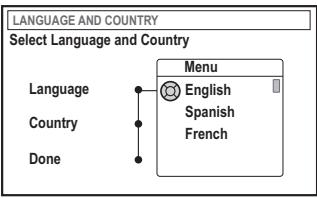
Sélectionnez {Language} (Langue) et appuyez sur la touche 3 Appuyez sur les touches afin de sélectionner la langue souhaitée pour le menu OSD (affichage à l'écran), puis appuyez sur la touche pour confirmer. 4 Appuyez sur la touche pour sélectionner {Country} (Pays), puis appuyez sur la touche. pour accéder au champ de sélection. 5 Appuyez sur les touches ▲▼ pour sélectionner votre pays de résidence, puis appuyez sur la touche ↓ pour confirmer.
Θ Appuyez sur la touche ∇ pour sélectionner {Done} (Terminé), puis sur la touche OK pour confirmer.
Le menu {TV Format} (Format TV) s'affiche à l'écran du téléviseur.
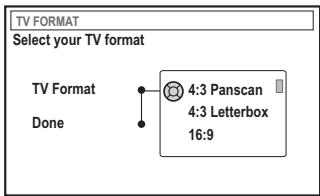
Sélectionnez {TV Format} (Format TV), puis appuyez sur.
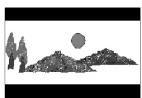
16:9
4:3 Letterbox
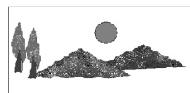
4:3 Panscan
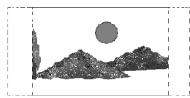
8 Appuyez sur ▲▼ pour sélectionner le format d'écran souhaité, puis sur △ pour confirmer. Pour pouvoir utiliser le format sélectionné, vous devez insérer un DVD compatible. 9 Appuyez sur la touche pour sélectionner {Done} (Terminé), puis sur la touche OK pour confirmer. Le menu {Channel Search} (Recherche canal) apparait sur l'écran de votre téléviseur.
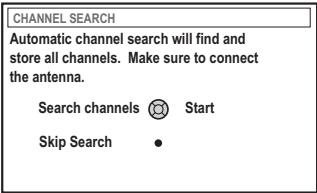
CONSEILS: Appuyez sur OK pour quitter le menu d'installation initial.
Appuyez sur la touche RETURN pour revenir à l'option de menu précédente.
Installation du DVD recorder (suite)
Remarque: Assurez-vous que vous avez correctement raccordé le DVD Recorder, le téléviseur et le récepteur satellite/boîtier décodeur (le cas échéant) et que ces appareils sont bien sous tension. La recherche automatique des canaux détecte les signaux et enregistre tous les canaux disponibles.
10 Appuyez une nouvelle fois sur la touche OK pour lancer la recherche automatique des chaînes TV. → La recherche automatique peut prendre 15 minutes. 1 Une fois la recherche des chaînes TV terminée, appuyez sur OK pour continuer. → Le menu {Time and Date} (Heure et date) s'affiche à l'écran du téléviseur.
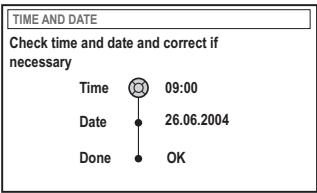
Vérifiez si les informations du menu sont correctes.
→ S'il est nécessaire de les modifier, suivez les étapes 4 ~ 8 de la section « Réglage de l'heure et de la date » à la page 27.
Appuyez sur la touche ▽ pour sélectionner {Done} (Effectué), puis sur la touche OK pour enregistrer vos modifications.
L'installation initiale est maintenant terminée. La première chaîne TV syntonisée apparait
Le DVD Recorder est prêt à être utilisé!
Conseils utiles:
- Si le DVD Recorder ne trouve aucune station de télévision, sélectionnez le nombre du programme {1} sur tout téléviseur ou vérifiez le raccordement de l'antenne au DVD Recorder et au téléviseur.
- Si le son ou l'image de l'une des chaînes TV est déformé, reportez-vous à la section "Programmation des chaînes TV" aux pages 23 à
- Vous y trouvez des informations sur la recherche manuelle des chaînes TV ou sur le réglage fin.
CONSEILS: Appuyez sur OK pour quitter le menu d'installation initial.
Appuyez sur la touche RETURN pour revenir à l'option de menu précédente.
Programmation des chaînes TV
Bien que le DVD Recorder sélectionne toutes les chaînes TV disponibles lors de l'installation initiale, vous pouvez répéter l'opération si d'autres chaînes deviennent disponibles par la suite dans votre région ou si vous réinstallez votre DVD Recorder.
Recherche automatique des chaînes TV
Cette opération permet de remplacer les chaînes TV mémorisées.
Appuyez sur la touche SYSTEM-MENU de votre télécommande. Le menu Système s'affiche à l'écran du téléviseur. 2 Appuyez plusieurs fois sur la touche pour sélectionner { Set-up} (Installation). 3 Appuyez plusieurs fois sur la touche pour sélectionner {Analogue Ch.} (Canal analog).
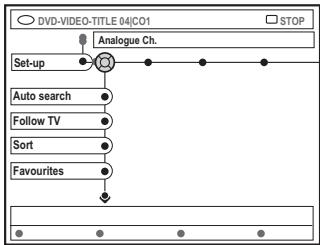
4 Appuyez sur la touche pour sélectionner {Auto search} (Rech. autom.), puis appuyez sur la touche pour confirmer.
→ La recherche automatique des chaînes TV démarre. Cette opération permet au DVD Recorder de mémoriser toutes les chaînes TV disponibles. → Cette opération peut prendre quelques minutes. Une fois la recherche terminée, le nombre total de canaux trouvés s'affiche à l'écran du téléviseur.
Tri des chaînes selon leur ordre sur le téléviseur
Cette fonction est disponible uniquement si vous avez raccordé le DVD Recorder à votre téléviseur via la prise péritel (prise EXT 1 TO TV-I/O), voir pages 11.
Lorsque la recherche automatique des chaînes TV est activée, les chaînes TV sont triées dans un ordre spécifique. Cet ordre peut différer de l'ordre des chaînes mémorisées sur votre téléviseur. Cette fonction modifie l'ordre des chaînes TV mémorisées sur votre DVD Recorder pour qu'il corresponde à l'ordre des chaînes TV sur votre téléviseur.
⊕ Appuyez sur la touche SYSTEM-MENU. → Le menu Système s'affiche à l'écran du téléviseur. 2 Appuyez plusieurs fois sur la touche ∇ pour sélectionner { Set-up} (Installation). 3 Appuyez plusieurs fois sur la touche pour sélectionner {Analogue Ch.} (Canal analog). 4 Appuyez plusieurs fois sur la touche ∇ pour sélectionner {Follow TV} (Follow TV), puis sur la touche pour lancer le tri. 5 Appuyez sur la touche OK pour confirmer le message à l'écran.
Il apparait sur l'afficheur.
À l'aide de la télécommande du téléviseur, sélectionnez le programme {1} sur le téléviseur. Appuyez ensuite sur la touche OK de la télécommande du DVD Recorder.
Si le DVD Recorder trouve la même chaîne TV sur le téléviseur, il la memorise sur le canal 'P01'. 'T02' apparait alors sur l'afficheur.
CONSEILS: Appuyez sur la touche + pour revenir aux options de menu précédentes.
Appuyez sur la touche SYSTEM-MENU pour quitter le menu.
7 À l'aide de la télécommande du
téléviseur, sélectionnez le programme 2 sur le téléviseur. Appuyez ensuite sur la touche OK de la télécommande du DVD Recorder.
Répétez les étapes précédentes jusqu'à ce que toutes les chaînes TV soient mémorisées.
Conseils utiles:
- Si vous ne pouvez pas seLECTIONner le programme {1} sur le téléviseur et que vous avez raccordé d'autres appareils à la prise EXT 2 AUX-I/O, déconnectez ces appareils. D'autres appareils raccordés peuvent avoir fait basculer le téléviseur sur le canal de la prise péritel.
- Si le téléviseur ne reçoit aucun signal vidéo, le message "VTV" (PAS DE SIGNAL) apparait.
Tri des chaînes TV
Il est possible de modifier l'ordre des chaînes TV sur le DVD Recorder. Cette fonction permet de trier les chaînes TV déjà mémorisées.
Appuyez sur la touche SYSTEM-MENU. Le menu Système s'affiche à l'écran du téléviseur. 2 Appuyez plusieurs fois sur la touche pour sélectionner { Set-up} (Installation). 3 Appuyez plusieurs fois sur la touche ▶ pour sélectionner {Analogue Ch.} (Canal analog). 4 Appuyez plusieurs fois sur la touche pour sélectionner {Sort} (Trier), puis sur la touche pour confirmer. Une liste des chaînes TV apparait. 5 Appuyez sur ▲▼ pour sélectionner la chaine TV à modifier, puis sur la touche OK pour confirmer.
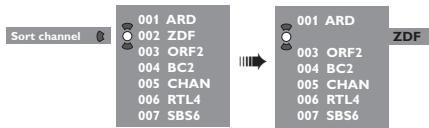
6 Appuyez sur ▲▼ pour déplacer la chaîne TV à la position de votre choix, puis sur la touche OK pour confirmer.
La chaîne TV s'insère après la position sélectionnée.
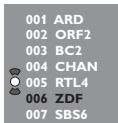
7 Repérez les étapes ⑤ 6 jusqu'à ce que vous ayez trié/supprimé toutes les chaînes TV concernées.
CONSEILS: Appuyez sur la touche + pour revenir aux options de menu précédente.
Appuyez sur la touche SYSTEM-MENU pour quitter le menu.
Sélection des chaînes TV préférées
Vous pouvez définir vos chaînes TV préférentes pour un accès plus rapide via les touches haut et bas de la télécommande.
Appuyez sur la touche SYSTEM-MENU. → Le menu Système s'affiche à l'écran du téléviseur. 2 Appuyez plusieurs fois sur la touche ▼ pour sélectionner { Set-up} (Installation). 3 Appuyez plusieurs fois sur la touche ▶ pour sélectionner {Analogue Ch.} (Canal analog). 4 Appuyez plusieurs fois sur la touche ▼ pour sélectionner {Favourites} (Favoris), puis sur la touche pour confirmer.
→ Une liste des chaînes TV apparait.
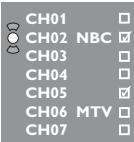
5 Appuyez sur les touches ▲▼ pour sélectionner la chaîne TV, puis sur OK pour la supprimer ou pour l'ajouter à la liste.
Les chaînes ajoutées sont cochées et vous pouvez y accéder en appuyant sur les touches ▲▼ de la télécommande. Les chaînes supprimées sont décochées et vous ne pouvez y accéder qu'en appuyant sur les touches numériques correspondantes.
Recherche manuelle des chaînes TV
Il se peut que toutes les chaînes TV disponibles n'aient pas été trouvées et mémorisées lors de l'installation initiale. Dans ce cas, vous devez rechercher et mémoriser manuellement les chaînes TV manquantes ou cryptées.
Appuyez sur la touche SYSTEM-MENU. Le menu Système s'affiche à l'écran du téléviseur. 2 Appuyez plusieurs fois sur la touche pour sélectionner { Set-up} (Installation). 3 Appuyez plusieurs fois sur la touche ▶ pour sélectionner {Analogue Ch.} (Canal analog).
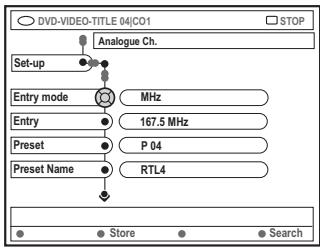
4 Appuyez plusieurs fois sur la touche pour sélectionner { Entry mode} (Mode entrée), puis sur la touche pour confirmer. 5 Appuyez sur les touches pour sélectionner la recherche manuelle en fonction du canal ou de la fréquence, puis appuyez sur la touche pour confirmer.
- MHz (MHz) (fréquence)
- CH (Canal)
- S - CH (canal spécial)
Appuyez sur la touche ∇ pour sélectionner {Entry} (Entrée), puis sur la touche pour confirmer.
Utilisez les touches alphanumériques (0-9) pour entrer la fréquence ou le canal de la station de télévision, puis sur la touche de couleur correspondant à {Store} (Mémoriser). OU
- Appuyez sur la touche de couleur de la télécommande correspondant à { Search } (Recherche). La recherche s'effectue toujours des fréquences ou numéros de canaux les plus bas aux plus élevés.
CONSEILS: Appuyez sur la touche pour revenir à l'option de menu précédente.
Appuyez sur la touche SYSTEM-MENU pour quitter le menu.
Appuyez sur la touche ∇ pour sélectionner { Preset } (Présél.) puis sur la touche pour confirmer.
Utilisez les touches alphanumériques (0-9) pour entrer le numéro présélectionné de la chaîne à mémoriser (par exemple, '01'), puis sur la touche de couleur correspondant à {Store} (Mémoriser).
Appuyez sur la touche pour sélectionner { Preset name} (Nom preset.), puis sur la touche pour confirmer.
Utilisez les touches alphanumériques (0-9) pour entrer le nom préselectionné de la chaîne trouvée ou préselectionnée, puis sur la touche de couleur correspondant à {Store} (Mémoriser).
→ Le nom d'une préselection ne peut pas contenir plus de quatre caractères.
9 Répétez les étapes 6 8 pour rechercher les autres chaînes TV. 10 Appuyez sur la touche pour selectionner {TV system} (Système TV), puis sur la touche pour confirmer.
Appuyez sur les touches ▲▼ pour sélectionner le système télévisuel offrant l'image et le son les moins déformés possibles, puis appuyez sur la touche ↓ pour confirmer.
→ Formats de système TV disponibles: { PAL-BG, PAL-I, PAL-DK, SECAM-BG, SECAM-DK, SECAM-LL}. Voir pages 198~199.
Affectation d'un décodeur
Certaines chaînes TV envoient des signaux TV cryptés, visibles uniquement via un décodeur acheté ou loué. Vous pouvez raccorder ce type de décodeur au DVD Recordier (voir page 14).
La fonction suivante permet d'activer automatiquement le décodeur associé à la chaîne souhaitée.
Appuyez sur la touche SYSTEM-MENU. Le menu Système s'affiche à l'écran du téléviseur. 2 Appuyez plusieurs fois sur la touche pour sélectionner { Set-up} (Installation). 3 Appuyez plusieurs fois sur la touche▶ pour sélectionner {Analogue Ch.} (Canal analog).
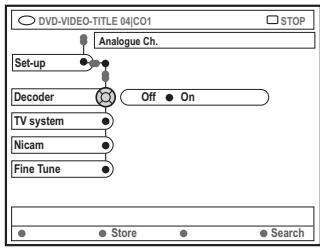
4 Appuyez plusieurs fois sur la touche pour sélectionner { Decoder} (Décodeur), puis sur la touche pour confirmer. 5 Appuyez sur la touche▶ pour sélectionner {On} (Marche), puis sur la touche OK pour confirmer.
Notre décodeur est maintenant affecté à cette chaîne TV.
Pour éteindre le décodeur, appuyez sur la touche afin de sélectionner { Off } (Arrêt).
CONSEILS: Appuyez sur la touche pour revenir aux options de menu précédente.
Appuyez sur la touche SYSTEM-MENU pour quitter le menu.
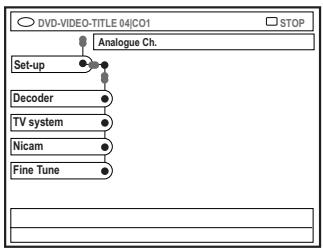
Pour améliorer la transmission audio de la chaine TV
NICAM est un système de transmission audio numérique. Le mode NICAM vous permet de transmettre un canal stéreo ou deux canaux mono séparés. Toutefois, si la réception est de mauvaise qualité et que le son est déformé, vous pouvez désactiver le mode NICAM.
Passez à {NICAM}, puis appuyez sur la touche ▶ pour sélectionner {On} (Marche) ou {Off} (Arrêt). Appuyez sur la touche pour confirmer.
Pour affiner le réglage des chaînes TV
1 Passez à { Finetune } (Fignoler), puis appuyez sur la touche ▷. 2 Appuyez sur pour régler manuellement la chaîne TV, puis sur la touche de couleur correspondant à {Store} (Mémoriser).
Réglage de l'heure et de la date
Si le DVD Recorder n'affiche pas correctement l'heure et la date, vous devez régler l'horloge manuellement.
Appuyez sur la touche SYSTEM-MENU de votre télécommande. Le menu Système s'affiche à l'écran du téléviseur. 2 Appuyez plusieurs fois sur la touche pour sélectionner { Set-up} (Installation). 3 Appuyez plusieurs fois sur la touche pour sélectionner {Time-date} (Heure-date).
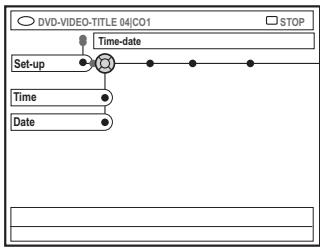
4 Appuyez sur la touche pour sélectionner {Time} (Heure), puis sur la touche pour accéder au champ de l'heure.
00:00 (heures : minutes).
Θ Appuyez sur les touches △ ▽ pour modifier le premier chiffre et appuyez sur la touche pour passer au chiffre suivant. 6 Répétez l'étape 5 jusqu'à ce que l'heure soit correcte, puis appuyez sur OK pour confirmer. 7 Appuyez sur la touche ▽ pour sélectionner {Date} et appuyez sur la touche pour accéder au champ de la date.
→ 00:00:0000 (jour: mois: année).
Répétez l'étape 5 jusqu'à ce que la date soit correcte, puis appuyez sur OK pour confirmer.
CONSEILS: Appuyez sur la touche ↓ pour revenir à l'option de menu précédente.
Appuyez sur la touche SYSTEM-MENU pour quitter le menu.
Réglage de la langue
Vous pouvez sélectionner la langue de sous-titrage et de doublage des DVD. Pour certains DVD, la langue de sous-titrage ou de doublage ne peut être modifiée qu'en passant par le menu du disque DVD. Si la langue sélectionnée n'est pas disponible sur le disque, la langue par défaut du disque sera utilisée.
La langue des menus (affichage à l'écran) du système reste celle que vous avez sélectionnée.
Appuyez sur la touche SYSTEM-MENU de votre télécommande. Le menu Système s'affiche à l'écran du téléviseur. 2 Appuyez plusieurs fois sur la touche pour sélectionner { Set-up} (Installation). 3 Appuyez plusieurs fois sur la touche pour sélectionner { Language } (Langue).
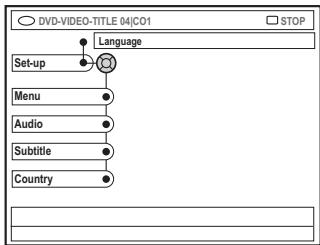
4 Appuyez sur les touches pour sélectionner l'une des options ci-dessous, puis appuyez sur la touche.
- Menu (Menu) : langue des menus à l'écran
- {Audio} (Audio) : langue de doublage
- {Sous-titre} (Sous-titre) : langue de sous-titrage
- {Country} (Pays) : lieu d'utilisation
5 Appuyez sur les touches pour sélectionner la langue souhaitée, puis appuyez sur la touche pour confirmer. 6 Répétez les étapes 4 5 pour effectuer les autres réglages.
CONSEILS: Appuyez sur la touche ↓ pour revenir à l'option de menu précédente.
Appuyez sur la touche SYSTEM-MENU pour quitter le menu.
Disques acceptés
Grâce à ce DVD Recorder, vous pouvez dire et effectuer des enregistrements sur les types de disque suivants :
Enregistrement et lecture
- réinscribable) : peut être gravé un nombre infini de fois.

DVD+R (DVD ‘+' inscrutable): ne peut être gravé qu'une seule fois.
DVD Video (Digital Versatile Disc)

DVD-R (DVD ‘-’ inscrutable) : peut être lu uniquement lorsque l'enregistrement a été effectué en 'mode video', puis finalisé.

réinscribable) : peut être lu uniquement lorsque l'enregistrement a été effectué

CD Audio (Compact Disc Digital Audio)

MP3-CD
(Formats 1.0, 1.1, 2.0)

Contenu des disques CD-R (CD inscriptibles) audio/MP3

Contenu des disques CD-RW (CD réinscriptibles) audio/MP3

Important!
- Si l'icone (Error) apparait sur l'écran du télévisueur lorsque vous appuyez sur une touche, cela signifie que cette fonction n'est pas accessible sur le disque inséré ou à cette étape.
- Les disques et lecteurs DVD sont fabriqués selon des restrictions régionales. Avant de dire un disque, assurez-vous que celui-ci est ajusté au code régional de votre lecteur.
- r des dysfonctionnements au niveau du lecteur.
Insertion d'un disque
Appuyez sur la touche STANDBY-ON ( ) pour allumer le DVD Recorder. 2 Appuyez sur la touche OPEN/CLOSE sur la face avant du DVD Recorder. Le tiroir-disque s'ouvre. - Vous pouvez également maintenir enfoncée la touche STOP de la télécommande pour ouvrir et fermer le tiroir-disque. 3 Placez délicatement le disque dans le tiroir, étiquette vers le haut, puis appuyez sur la touche OPEN/CLOSE ▲.
Assurez-vous que l'étiquette du disque est orientée vers le haut. Pour les disques double face, orientez la face que vous souhaitez lire vers le haut.
4 Allumez Your téléviseur. Sélectionnez le bon canal d'entrée vidéo sur le téléviseur. La lecture démarre automatiquement ou une boîte de dialogue apparaît à l'écran (voir page suivante).
CONSEILS: Ce DVD Recorder ne prend pas en charge la lecture de certains disques en raison de leur configuration et de leurs caractéristiques, de la qualité d'enregistrement et du logiciel auteur.
Lancement de la lecture d'un disque
Si une boîte de dialogue s'affiche sur l'écran de votre téléviseur :
Sélectionnez {Yes} (Oui) pour afficher le contenu du disque (voir la section “Parcourir le disque”, page 50). Sélectionnez {No} pour revenir au dernier mode actif. Si vous souhaitez ne plus afficher cette boîte de dialogue, vous devez activer la fonction {Auto play} (Lect. autom.) (voir page 55).
Si la boîte de dialogue permettant d'entrer le code d'identification personnelle (ou code PIN) apparait, cela signifie que le verrouillage/contrôle parental a été activé pour le disque inséré (voir pages 59~60).
À l'aide des touches alphanumériques (0-9) de la télécommande, entrez le code PIN (mot de passe).
Pour plus de fonctions de lecture, reportez-vous à la section "Autres fonctions de lecture". Voir pages 32~35.
Lecture d'un disque DVD video
Les disques DVD intègrent habituellement un menu. Vous pouvez donc être invité à sélectionner certaines options (par exemple, pour la langue de sous-titrage ou de doublage) dans le menu.
Insérez un DVD.
Pour accéder au menu
- Appuyez sur la touche DISC-MENU de la télécommande. Utilisez les touches alphanumériques (0-9) pour entrer votre sélection ou utilisez les touches ▲▼ pour sélectionner une option de lecture, puis appuyez sur la touche OK pour confirmer.
Pour sélectionner le marqueur de chapitre/titre précédent ou suivant
En cours de lecture, appuyez sur la touche T/C de la télécommande pour sélectionner 'Titre' ou 'Chapitre', puis appuyez sur les touches / Pour arrêter la lecture, appuyez sur la touche STOP
Lecture d'un (super) CD video
Les (Super) CD video peuvent être dotés du mode « PBC » (Play Back Control - Contrôle de la lecture). Celui-ci vous permet de lire les CD video de manière interactive, par le biais du menu qui s'affiche à l'écran.
Insérez un (Super) CD vidéo.
Si le mode "PBC" est activé, le menu d'index apparait sur l'écran du téléviseur
2 Utilisez les touches alphanumériques (0-9) pour entrer votre sélection ou utilisez les touches ▲▼ pour sélectionner une option de lecture, puis appuyez sur la touche OK pour confirmer. - Appuyez sur la touche RETURN de la télécommande pour revenir au menu précédent. Pour arrêter la lecture, appuyez sur la touche STOP
Conseil utile :
- Le mode « PBC » est désactivé par défaut. Pour afficher le menu d'index de votre disque, passez au mode 'PBC' (voir page 57).
Lecture d'un CD audio
Insérez un CD audio. La lecture commence automatiquement. Dans le cas contraire, appuyez sur la touche PLAY. Pour arrêter la lecture, appuyez sur la touche STOP. Le numéro de la piste et le temps total de lecture apparaissent sur l'afficheur.
Conseil utile:
- Si le téléviseur est allumé, l'écran du CD audio s'affiche. Pendant la lecture, le nombre de la piste en cours apparait à l'écran et sur l'afficheur.
CONSEILS: Ce DVD Recorder ne prend pas en charge la lecture de certains disques en raison de leur configuration et de leurs caractéristiques, de la qualité d'enregistrement et du logiciel auteur.
Lecture d'un disque dvd+r(w)
1 Insérez un disque DVD+RW ou DVD+R.
Si le menu du disque apparait sur l'écran du téléviseur
2 Utilisez les touches ▲▼ pour explorer le menu et sélectionner un titre, puis appuyez sur la touche PLAY. Pour arrêter la lecture, appuyez sur la touche STOP
Conseils utiles :
-Si le message 'EMPTY DISC' (DISQUE
VIERGE) apparaît sur l'afficheur, ce disque ne contient pas d'enregistrement.
Lecture d'un CD MP3
1 Insérez un CD MP3.
Si le menu du disque apparait sur l'écran du téléviseur
2 Utilisez les touches ▲▼ pour explorer le menu et sélectionner l'album et la piste à, puis appuyez sur la touche PLAY. En cours de lecture, appuyez sur les touches / pour sélectionner la piste précédente/suivante. Pour arrêter la lecture, appuyez sur la touche STOP
Le nombre d'albums apparait sur l'afficheur.
Conseils utiles:
- L'appareil ne lit que la première session des CD multisessions.
- Des informations supplémentaires sur l'album, la piste et l'artiste s'affichent également sur l'écran du téléviseur si elles sont comprises dans la balise « ID3-Tag ».
Lecture d'un CD photo (diaporama)
Vous pouvez automatiser l'affichage des images JPEG d'un film sélectionné à des intervalles réguliers.
Insérez un disque d'images JPEG (CD, DVD+RW, DVD+R).
Si un aperçu de l'image apparait sur l'écran du téléviseur
Utilisez les touches ▲▼ pour explorer le menu et sélectionner le dossier photo à dire. 3 Appuyez sur la touche PLAY pour lancer la lecture du diaporama. OU - Appuyez sur la touche OK pour afficher 12 miniatures. À l'aide des touches « ▲▼, sélectionnez un fichier d'image, puis appuyez sur la touche PLAY « pour lancer la lecture. 4 Vous pouvez agrandir, retourner ou faire pivoter l'image en cours de lecture. Appuyez sur la touche EDIT, puis sur la touche de couleur correspondante de la télécommande. Pour arrêter la lecture, appuyez sur la touche STOP
Un aperçu de l'image apparait.
Formats d'image JPEG pris en charge
Ce DVD Recorder peut lire les images JPEG stockées sur un CD-ROM, un CD photo ou un DVD.
Format de fichier
- L'extension du fichier doit être JPG et non JPEG.
- Ce DVD Recorder ne peut afficher que les images fixes au standard DCF ou les images JPEG comme les fichiers TIFF. L'appareil ne lit pas les images animées, Motion JPEG et autres formats, les images au format autre que JPEG et les images avec bande son comme les fichiers AVI.
- Il est possible que le DVD Recorder mette davantage de temps pour afficher le contenu du disque à l'écran du téléviseur en raison du nombre élevé de chansons/images qu'il contient.
CONSEILS : Ce DVD Recorder ne prend pas en charge la lecture de certains disques en raison de leur configuration et de leurs caractéristiques, de la qualité d'enregistrement et du logiciel auteur.
Utilisation des options de la barre d'outils
Appuyez sur la touche SYSTEM-MENU de votre télécommande. Le menu Système s'affiche à l'écran du téléviseur. Sous {Toolbar} (Barre d'outils), appuyez sur la touche ▶ pour sélectionner {Options}.
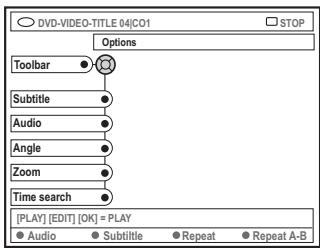
Appuyez sur les touches △ ▽ pour sélectionner le réglage.
→ Il est possible que le DVD Recorder mette davantage de temps pour afficher le contenu du disque à l'écran du téléviseur en raison du nombre élevé de chansons/d'images qu'il contient. → Pour savoir comment modifier les réglages, reportez-vous aux pages suivantes.
Pour quitter le menu, appuyez sur la touche SYSTEM-MENU.
Modification de la langue de sous-titrage
Cette fonction est accessible uniquement si le DVD possède plusieurs langues de sous-titrage : vous pouvez modifier la langue pendant la lecture du DVD.
Vous pouvez également accéder à cette fonction en appuyant sur la touche Verte de la télécommande.
• Appuyez sur la touche ∇ pour sélectionner { Subtitle } (Sous-titre), puis sur la touche pour acceder aux options. 2 Appuyez plusieurs fois sur la touche ∇ pour sélectionner la langue, puis appuyez sur la touche pour confirmer.
→ Les langues peuvent être indiquées par un numéro ou une abréviation, comme "En" pour l'anglais. → Si la langue sélectionnée n'est pas disponible sur le disque, la langue par défaut du disque sera utilisée.
Conseil utile:
- Sur certains DVD, il n'est possible de modifier la langue de sous-titrage qu'en passant par le menu du DVD. Pour accéder au menu du disque, appuyez sur la touche DISC-MENU.
CONSEIL: Les fonctions décrites dans cette section peuvent ne pas être accessibles pour certains disques.
Reportez-vous toujours aux instructions fournies avec les disques.
Modification de la langue de doublage
Cette fonction est accessible uniquement si le DVD possède plusieurs langues de doublage ou si le VCD dispose d'un canal audio multiple. Pour y accéder, appuyez sur la touche Rouge de la télécommande.
Appuyez sur la touche pour sélectionner {Audio}, puis appuyez sur la touche pour accéder aux options. 2 Appuyez plusieurs fois sur la touche afin de sélectionner la langue de doublage, puis appuyez sur la touche pour confirmer.
Les langues peuvent être indiquées par un nombre ou une abréviation, comme "En" pour l'anglais. Si la langue sélectionnée n'est pas disponible sur le disque, la langue par défaut du disque sera utilisée.
Conseil utile:
- Sur certains DVD, il n'est possible de modifier la langue de doublage qu'en passant par le menu du DVD. Pour accéder au menu du disque, appuyez sur la touche DISC-MENU.
Changement d'angle de vue
Cette fonction est accessible uniquement si le DVD propose des séquences enregistrées selon différents angles de vue. Vous pouvez ainsi changer de perspective lors du visionnage d'un film.
Appuyez sur la touche ∇ pour sélectionner {Angle}, puis sur la touche pour accéder aux options. → Les angles de vue disponibles pour la sélection s'affichent. 2 Appuyez sur les touches △ ∇ pour sélectionner l'angle de vue, puis appuyez sur la touche pour confirmer.
Zoom avant
Cette fonction permet d'agrandir l'image sur l'écran du téléviseur et de faire un panoramique sur l'image agrandie.
Appuyez sur la touche ∇ pour sélectionner {Zoom}, puis sur la touche pour passer en mode d'agrandissement.
La barre d'état du zoom apparait : elle affiche le facteur de zoom.
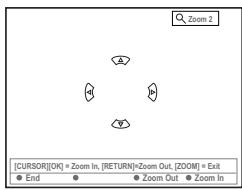
2. Appuyez sur la touche OK de la télécommande pour effectuer un zoom avant ou sur RETURN pour effectuer un zoom arrêté. 3. Utilisez les touches ▲▼ pour sélectionner la partie de l'image que vous souhaitez voir en détail. Pour quitter le mode d'agrandissement, appuyez sur SYSTEM-MENU.
Recherche par heures
Cette fonction vous permet d'accéder à un emplacement spécifique du disque actuel.
1 Appuyez sur la touche pour sélectionner {Time search} (Rech.), puis sur la touche pour accéder au champ de l'heure. L'heure indique le temps de lecture écoulé du disque (heures : minutes). 2 Appuyez sur les touches pour modifier le chiffre et appuyez sur la touche pour passer au chiffre suivant. - Vous puez égarlement utiliser les touches alphanumeric (0-9) pour entrer directement le bon chiffre. 3 Appuyez sur la touche OK pour confirmer. L'appareil lit automatiquement le disque à partir du temps sélectionné.
CONSEIL: Les fonctions décrites dans cette section peuvent ne pas être accessibles pour certains disques. Reportez-vous toujours aux instructions fournies avec les disques.
Passage à un autre titre/ chapitre/ piste
Si un disque contient plusieurs pistes, titres ou chapitres, vous pouvez passer à une autre piste ou à un autre titre/chapitre en suivant la procédure décrite ci-dessous.
En cours de lecture :
- Appuyez sur la touche ▶ pour passer au titre, au chapitre ou à la piste qui suit.
- Appuyez sur la touche ↓ pour revenir au début du titre, du chapitre ou de la piste en cours. Appuyez deux fois sur la touche ↓ pour revenir au début du titre, du chapitre ou de la piste qui précède.
Utilisez les touches alphanumériques (0-9) pour entrer le numéro du titre, du chapitre ou de la piste.
- Appuyez sur la touche T/C de la télécommande pour sélectionner "T" (titre) ou "C" (chapitre).
- Appuyez sur la touche BROWSER de la télécommande pour afficher la liste des titres. Appuyez ensuite sur les touches pour sélectionner un titre, puis appuyez sur la touche OK pour confirmer.
Recherche en avant/arrière
Vous pouvez parcourir un disque quatre, huit ou trente-deux fois plus vite qu'en mode de lecture normale.
En cours de lecture, maintenez enfoncée la touche (arrière) ou (avant) pour passer à la fonction de recherche.
La barre d'état de recherche apparait. Elle indique la vitesse de recherche (-32x, -8x, -4x, 4x, 8x ou 32x). Le son est désactivé.
2 Appuyez sur la touche (arrière) ou (avant) pour modifier la vitesse de recherche. Pour revenir à la vitesse de lecture normale, appuyez sur la touche PLAY.
Arrêt sur image/ralenti
En cours de lecture, appuyez sur la touche PAUSE II pour effectuer un arrêt sur image. Maintenez enfoncée la touche (arrière) ou (avant) pour lancer la lecture au ralenti en avant ou en arrière.
Appuyez plusieurs fois sur les touches ou pour passer d'une vitesse de ralenti à l'autre (-1/2, -1/4, -1/8, 1/2, 1/4 ou 1/8).
Pour revenir au mode de lecture normale, appuyez sur la touche PLAY.
CONSEIL: Les fonctions décrites dans cette section peuvent ne pas être accessibles pour certains disques. Reportez-vous toujours aux instructions fournies avec les disques.
Lecture répétée
Vous pouvez activer la lecture en boucle d'un chapitre, d'une piste, d'un titre ou du disque entier.
1 Appuyez plusieurs fois sur la touche Jaune {REPEAT} (REPÉTITION) de la télécommande pour sélectionner une option de répétition.
Répéter le chapitre (DVD, DVD+R(W) uniquement) → Répéter la piste/le titre → Répéter l'album/la liste de lecture (le cas échéant) → Répéter le disque en entier (CD video, CD audio, DVD+R[W] uniquement) → Pas de répétition
Pour désactiver le mode de répétition, appuyez plusieurs fois sur la touche Jaune jusqu'à ce que le mode en question soit désactivé ou appuyez sur la touche STOP.
Répétition d'un passage spécifique (a-b)
Vous pouvez enregistrer un passage précis d'un titre, d'un chapitre ou d'une piste. Pour ce faire, vous devez marquer le début et la fin du passage en question.
En cours de lecture, appuyez sur la touche Bleue { REPEAT A-B } ( RÉPÉT. A-B ) de la télécommande.
Vous marquez ainsi le point de départ du passage.
2. Appuyez à nouveau sur la touche Bleue { REPEAT A-B } de la télécommande pour marquer la fin du passage.
Un marqueur visuel apparait sur la barre des programmes. La lecture commence directement au début du passage marqué.
Pour désactiver la lecture en boucle, appuyez une nouvelle fois sur la touche Bleue.
Lecture aléatoire
Sélectionnez le mode de lecture aléatoire pour que le DVD Recordier sélectionne au hasard les pistes à (CD audio et MP3 uniquement).
Appuyez sur la touche Verte SHUFFLE (LEC. ALEAT.) de la télécommande. → L'appareil lance alors la lecture des chapitres dans un ordre aléatoire. Pour annuler la lecture aléatoire, appuyez une nouvelle fois sur la touche Verte.
Balayage du disque
Cette fonction vous permet de dîre les 10 premières secondes de chaque piste d'un disque (CD, VCD, DVD+RW uniquement)
1 En cours de lecture, appuyez sur la touche Rouge {SCAN} (BALAYAGE) de la télécommande. → Le DVD Recorder passe à la piste suivante après 10 secondes de lecture. Pour quitter le mode de balayage du disque, appuyez une nouvelle fois sur la touche Rouge. → La lecture normale reprend au niveau de la piste actuelle.
CONSEIL: Les fonctions décrites dans cette section peuvent ne pas être accessibles pour certains disques. Reportez-vous toujours aux instructions fournies avec les disques.
Disques pour l'enregistrement
Ce DVD Recorder accepte deux formats de DVD inscriptibles :

Dvd+rw (DVD ‘+' réinscriptibles)
- Les disques sont réinscriptibles : ils sont réutilisables lors que les données existantes sont effacées.
Dvd+r (DVD ‘+' inscriptibles)
- Ces disques ne sont inscriptibles qu'une seule fois.
- Chaque nouvel enregistrement est ajouté à la suite des enregistrements précédents car ceux-ci ne peuvent être effacés.
- Vous pouvez effectuer un marquage sur vos DVD+R si ceux-ci n'ont pas encore été finalisés. Il est également possible de créer des marqueurs de chapitre supplémentaires.
- Vous pouvez également supprimer des enregistrements superflus. Toutefois, l'espace disque occupé par les enregistrements supprimés ne peut pas être réutilisé. Pour lire un DVD +R sur un autre lecteur de DVD, le disque doit être finalisé (voir la section "Lecture de l'enregistrement sur d'autres lecteurs de DVD (DVD +R)" page 45). Une fois le disque finalisé, il est impossible d'y ajouter des données.
Images impossibles à enregistrer
Certains programmes télévisés, films, cassettes vidéo, disques et autres contenus sont protégés contre la copie et ne peuvent donc pas être enregistrés sur le DVD Recorder.
Paramètres d'enregistrement
Avant d'effectuer un enregistrement, vous devrez peut-être définir le mode d'enregistrement ou les paramètres correspondant au moins à vos besoins.
Appuyez sur la touche SYSTEM-MENU de votre télécommande. Le menu Système s'affiche à l'écran du téléviseur. 2 Appuyez sur la touche pour sélectionner {Preferences} (Preferences). 3 Appuyez sur la touche pour sélectionner {Recording} (Enregistr.).
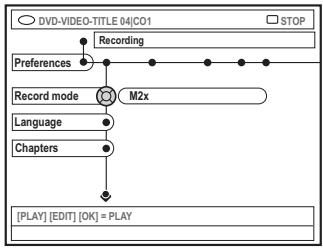
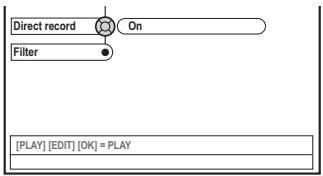
4 Appuyez sur les touches pour sélectionner le paramètre d'enregistrement. Pour savoir comment modifier les réglages, reportez-vous aux pages suivantes. Pour quitter le menu, appuyez sur la touche SYSTEM-MENU.
CONSEILS : L'option soulignée correspond au réglage d'usine. Appuyez sur la touche < pour revenir à l'option de menu précédente. Appuyez sur la touche SYSTEM-MENU pour quitter le menu.
Mode d'enregistrement
Le mode d'enregistrement définit la qualité d'image des enregistrements ainsi que le temps d'enregistrement maximal d'un disque. En cours de lecture, la qualité d'image optimale est automatiquement sélectionnée.
Cette fonction est également accessible via la touche REC MODE de la télécommande.
Appuyez sur la touche ∇ pour sélectionner { Record mode } (Mode enreg.), puis sur la touche pour accéder aux options. 2 Appuyez sur les touches △ ∇ pour sélectionner l'un des modes d'enregistrement suivants.
| Record Mode | Qualité de l'image | Durée d'enregistrement maximaile d'un disque |
| M2 | Qualité DVD - Lecture standard (SP) | 2 heures |
| M2x | Qualité DVD - Lecture standard plus (SP+) | 2,5 heures |
| M3 | Qualité S-VHS - Longue durée (LP) | 3 heures |
| M4 | Qualité VHS - Vitesse lente (EP) | 4 heures |
| M6 | Qualité VHS - Super longue durée (SLP) | 6 heures |
| M8 | Qualité VHS - Super vitesse lente (SEP) | 8 heures |
Appuyez sur la touche pour confirmer.
Langue d'enregistrement
Certains programmes TV proposent deux langues de doublage (mode son à 2 canaux).
Par exemple, un programme peut être proposé en anglais et en espagnol, l'espagnol étant la deuxième langue. Vous pouvez sélectionner une langue d'enregistrement par défaut. Ce réglage n'est activé que si un programme TV est transmis en mode son à 2 canaux.
Lorsque vous lisez l'enregistrement, vous avez accès uniquement à la langue de doublage enregistrée.
Appuyez sur la touche pour sélectionner {Language} (Langue), puis appuyez sur la touche pour accéder aux options. 2 Appuyez sur la touche pour sélectionner une option.
→ {Lang.1} (Lang.1): langue de diffusion d'origine. → {Lang. II} (Lang. II): autre langue de doublage (mode son à 2 canaux).
Appuyez sur la touche pour confirmer.
Insertion de marqueurs de chapitre
Vous pouvez insérer des marqueurs dans un chapitre au sein d'un titre pendant l'enregistrement. Vous pouvez ainsi accéder à des points précis d'un disque enregistré, comme si vous choisiriez un chapitre sur un DVD.
1 Appuyez sur la touche pour sélectionner {Chapters} (Chapitres), puis sur la touche pour accéder aux options. 2 Appuyez sur les touches pour sélectionner une option.
Of (Arrêt) : désactive cette fonction. {Standard} : un marqueur de chapitre est automatiquement insérépendant l'enregistrement, l'intervalle depend du mode d'enregistrement sélectionné.
Appuyez sur la touche pour confirmer.
CONSEILS: L'option soulignée correspond au réglage d'usine. Appuyez sur la touche ↓ pour revenir à l'option de menu précédente. Appuyez sur la touche SYSTEM-MENU pour quitter le menu.
Fonction d'enregistrement direct
Avant d'effectuer un enregistrement direct depuis votre téléviseur, assurez-vous que le mode d'enregistrement direct est bien activé. Voir la section "Enregistrement direct" page 40 pour plus d'informations.
Appuyez sur la touche pour sélectionner {Direct record} (Enreg. direct), puis sur la touche pour accéder aux options. 2 Appuyez sur la touche pour sélectionner une option.
(Marche) : active l'enregistrement directement depuis l'affichage TV. {Off} (Arrêt) : désactive la fonction d'enregistrement direct.
3. Appuyez sur la touche pour confirmer.
Mode filtre
Pour les enregistrements en mode Longue durée ou Vitesse lente, vous avez la possibilité de sélectionner un mode filtrer pour optimiser l'enregistrement vidéo. Ce réglage n'a aucune incidence sur les modes d'enregistrement Haute qualité et Lecture standard.
Appuyez sur la touche pour sélectionner {Filter} (filtré), puis sur la touche pour accéder aux options. 2 Appuyez sur la touche pour sélectionner une option.
{Standard} (Standard): réglage standard. {Sport} (Sport): améliore l'enregistrement des images contenant des mouvements rapides. Optimise la qualité d'image en mode d'enregistrement M3~M8.
Appuyez sur la touche pour confirmer.
Enregistrement manuel
Utilisez la fonction « Enregistrement manuel » pour lancer un enregistrement immédiat (par exemple, pour enregistrer un programme TV qui a déjà commencé).
Allumez le téléviseur. Sélectionnez le bon canal d'entrée vidéo sur le téléviseur. 2 Insérez un DVD+R(W).
→ Si le DVD+RW inséré contient déjà des enregistrements, appuyez sur les touches ▲▼ pour sélectionner l'emplacement où le nouvel enregistrement doit commencer.
Appuyez sur la touche TUNER de la télécommande pour afficher les chaînes TV, puis sur les touches ▲▼ pour sélectionner le numéro de la chaîne à enregistrer. Pour enregistrer à partir d'un appareil auxiliaire, appuyez sur la touche 0 de la télécommande, puis sur ▼ pour sélectionner le canal d'entrée correspondant à la prise de raccordement du DVD Recorder.
→ {CAM1} : prises S-VIDEO ou VIDEO et AUDIO L/R à l'avant → {EXT2} prises périphérique EXT2 AUX-I/O à l'arrière → {EXT1} prises péritel EXT1 TOTV-I/O à l'arriere
4 Appuyez sur la touche RECORD ● pour lancer l'enregistrement. Pour enregistrer à partir d'un périhérique externe, vous devez lancer la lecture sur l'appareil en question. Lors de l'enregistrement, vous pouvez appuyer sur la touche OK pour insérer un marqueur de chapitre là où vous le souhaitez.
CONSEILS: L'option souignée correspond au réglage d'usine. Appuyez sur la touche ↓ pour revenir à l'option de menu précédente. Appuyez sur la touche SYSTEM-MENU pour quitter le menu.
Pour arrêter l'enregistrement, appuyez sur la touche STOP
Le message 'MENU UPDATE' (MISE À JOUR MENU) ou 'CREATEMENU' apparait sur l'affcheur pour indiquer que le DVD Recorder repertorie le contenu du disque. Attendez que le message disparaisse pour-retirer le DVD+R(W).
Si le disque se termine pendant l'enregistrement, celui-ci s'arrête et le DVD Recorder s'éteint automatiquement.
Pause en cours d'enregistrement
Pendant l'enregistrement, appuyez sur la touche PAUSE.
Vous pouvez utiliser cette fonction pour ne pas enregistrer les publicités.
Pour reprendre l'enregistrement, appuyez sur la touche RECORD •
Conseils utiles:
- Avant d'insérer un nouvel enregistrement entre des enregistrements existants, vérifie sa durée ainsi que celle des anciens enregistrements. Si le nouvel enregistrement est trop long, il empiètera sur l'enregistrement suivant (titre ou chapitre).
La durée d'enregistrement disponible dépend du mode d'enregistrement en cours et de la durée disponible sur le disque.
Enregistrement manuel avec mise hors tension automatique (enregistrement à l'aide d'une seule touche)
Suivez les étapes 1 à 3 de la section "Enregistrement manuel", page 38. Appuyez deux fois sur la touche RECORD de la télécommande pour lancer un enregistrement de 30 minutes. Chaque pression sur la touche RECORD correspond à 30 minutes de temps d'enregistrement supplémentaire. L'appareil arrête l'enregistrement à l'heure de fin indiquée et s'éteint automatiquement. En cas d'erreur, supprimez l'entrée en appuyant sur la touche STOP lorsque le temps d'enregistrement est affiché. Pour vérifier le temps d'enregistrement restant lors de l'enregistrement, appuyez sur la touche SYSTEM-MENU.
CONSEILS: Pour lire un DVD+R sur d'autres lecteurs de DVD, reportez-vous à la section "Lecture de l'enregistrement sur d'autres lecteurs de DVD (DVD+R)".
Enregistrement direct
La fonction d'enregistrement direct vous permet d'enregistrer le programme TV que vous êtes en train de regarder lorsque le DVD Recorder est éteint.
Activez le mode {Direct record} (Enreg. direct) sous le paramètre d'enregistrement (voir page 38). 2 Sur l'écran du téléviseur, sélectionnez le numéro du programme que vous souhaitez enregistrer. 3 Lorsque le DVD Recorder est éteint, appuyez sur la touche RECORD Le système compare la chaîne TV sélectionnée sur le téléviseur et les chaînes TV mémorisées. Si la même chaîne TV est mémorisée, le système allume le DVD Recorder sur le programme correspondant et lance l'enregistrement. Pour arrêter l'enregistrement, appuyez sur la touche STOP.
Conseil utile:
- Ne changez pas de chaîne pendant la recherche, cela pourrait altérer le réglage du DVD Recorder.
Suppression d'un enregistrement
Voulez-vous supprimer un enregistrement spécifique du DVD+R(W).
Insérez un DVD+RW enregistré ou un DVD+R non finalisé. → L'écran d'images indexées ou le menu du disque apparait sur l'écran du téléviseur. Utilisez les touches ▲▼ pour sélectionner une entrée du menu. 3 Appuyez sur la touche de couleur de la télécommande correspondant à {Delete} (Effectué). → L'enregistrement en cours est supprimé. → Pour les DVD+RW uniquement, vous pouvez effectuer un nouvel enregistrement. Pour supprimer tous les enregistrements, reportez-vous aux pages 54 "Accès aux options Préférences - Disque" et Sélectionnez {Delete all} (Supp. tout).
CONSEILS : Pour lire un DVD+R sur d'autres lecteurs de DVD, reportez-vous à la section "Lecture de l'enregistrement sur d'autres lecteurs de DVD (DVD+R)".
Utilisez la fonction d'enregistrement via le programmateur pour lancer et arrêter automatiquement un enregistrement à une heure/date ultérieure. Le DVD Recorder passe sur la bonne chaîne et lance l'enregistrement à l'heure indiquée.
Ce DVD Recorder permet d'enregistrer jusqu'à six programmes en quinze jours.
Pour programmer un enregistrement sur votre DVD recorder, vous devez fournir les informations suivantes :
- date d'enregistrement
- numéro de programme de la chaîne télévisée
- heures de début et de fin de l'enregistrement mode d'enregistrement (M2/M2x/M3/M4/M6/M8), voir page 37.
Les fonctions 'VPS' (Video Programming System) / 'PDC' (Programme Delivery Control) permettent de contrôler l'heure de début et la durée des enregistrements TV. Si un programme TV commence plus tôt ou se termine plus tard que prévu, le DVD Recorder s'allume et s'éteint à la bonne heure.
Si vous souhaitez indiquer d'autres heures, vous devez désactiver le mode VPS/PDC.
Programmation des enregistrements
Allumez le téléviseur. Sélectionnez le bon canal d'entrée vidéo sur le téléviseur. 2 Appuyez sur la touche TIMER de la télécommande.
Le programmeur s'affiche.
Si l'heure n'est pas encore réglée, le menu {Time and Date} (Heure et date) apparait à l'écran, voir page 27. 3 Appuyez sur la touche de couleur de la télécommande correspondant à {New Timer} (Nlle Horl.).
L'écran d'entrée de programmation s'affiche.
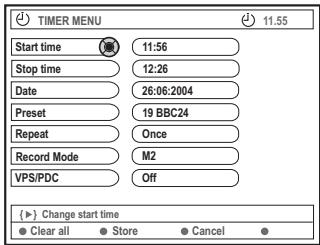
4 Appuyez sur pour sélectionner une option de menu, puis sur pour confirmer. 5 Appuyez sur pour sélectionner une option ou pour entrer des caractères et/ou des chiffres.
Si nécessaire, appuyez sur pour passer d'un champ à l'autre.
{Start time} (Heure démar.) - Entrez l'heure de début de l'enregistrement, puis appuyez sur la touche OK pour confirmer. {Stop time} (Heure arrêt) - Entrez l'heure de fin de l'enregistrement, puis appuyez sur la touche OK pour confirmer. {Date} (Date) - Entrez la date d'enregistrement (Jour/Mois/Année), puis appuyez sur la touche OK pour confirmer.
CONSEILS: Pour lire un DVD+R sur d'autres lecteurs de DVD, reportez-vous à la section "Lecture de l'enregistrement sur d'autres lecteurs de DVD (DVD+R)". Lors d'un enregistrement programme, appuyez sur la touche STANDBY-ON pour interrompre l'enregistrement.
Enregistrement via le programmeur (suite)
- Choisissez la préselection, puis cliquez sur OK pour confirmer.
- Sélectionnez la fréquence d'enregistrement parmi les options {Weekly} (Hebdo.), {Once} (Une fois) ou {Mon-Fri} (Lun-Ven), puis appuyez sur OK pour confirmer.
- Sélectionnez un mode d'enregistrement, puis appuyez sur la touche OK pour confirmer. (Voir la section “Paramètres d'enregistrement - Mode d'enregistrement”, pages 36~37).
- Sélectionnez cette option pour activer ou désactiver le mode VPS/PDC. Pour plus d'informations sur le mode VPS/PDC, reportez-vous à la page 41.
Pour effacer toutes les entrées de programmation, appuyez sur la touche de couleur de la télécommande correspondant à {Clear all} (Tout effacer). Tous les réglages du menu de programmation sont effacés. Pour annuler le réglage de programmation, appuyez sur la touche de couleur de la télécommande correspondant à {Cancel} (Annuler). Le programmeur s'affiche. 6 Appuyez sur la touche de couleur correspondant à {Store} (Mémoriser). Le système mémorise l'entrée du programmeur et revient à l'écran principal du programmeur. Pour quitter, appuyez sur la touche TIMER. Insérez un DVD+R(W).
9 Appuyez sur la touche STANDBY-ON pour éteindre le DVD Recorder.
Le DVD Recorder doit être en mode veille pour pouvoir effectuer un enregistrement programme. Si ce n'est pas le cas, un message d'avertissement apparaîtra dix minutes avant le début de l'enregistrement. Si vous ignorez le message, le DVD Recorder passera automatiquement en mode veille avant le début de l'enregistrement programme. L'icone 'TIMER' s'allume sur l'afficheur lorsqu'un enregistrement estprogrammé.
Conseil utile:
-Programmez l'enregistrement une minute avant l'heure de début du programme. De cette façon, vous êtes certain d'enregistrer la totalité du programme car la préparation de l'enregistrement dure environ 30 secondes.
Programmation d'un enregistrement depuis un boîtier décodeur
Si vous avez raccordé le boîtier décodeur à la prise péritel du DVD Recorder 'EXT 2 AUX-I/O' (voir page 14), suivez les étapes ci-dessous pour programmer vos enregistrements.
1 Sélectionnez le canal d'entrée du boîtier décodeur. 2 Programmez l'enregistrement en indiquant les informations requises. Suivez les étapes 1~9 de la section "Programmation des enregistrements", pages 41-42.
- Sélectionnez {EXT2} comme canal d'entrée et appuyez sur OK pour confirmer. Laissez le boîtier décodeur sous tension lors de l'enregistrement.
CONSEILS: Pour lire un DVD+R sur d'autres lecteurs de DVD, reportez-vous à la section "Lecture de l'enregistrement sur d'autres lecteurs de DVD (DVD+R)". Lors d'un enregistrement programme, appuyez sur la touche STANDBY-ON pour interrompre l'enregistrement.
Modification d'une programmation
Allumez le téléviseur. Sélectionnez le bon canal d'entrée vidéo sur le téléviseur. 2 Appuyez sur la touche TIMER de la télécommande.
Le programmateur s'affiche.
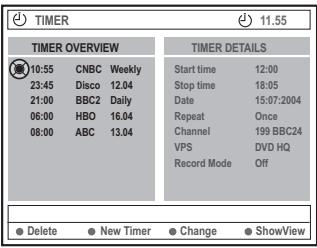
Suppression de la programmation d'un enregistrement
Allumez le téléviseur. Sélectionnez le bon canal d'entrée vidéo sur le téléviseur. 2 Appuyez sur la touche TIMER de la télécommande.
Le programmeur s'affiche.
3 Appuyez sur les touches pour sélectionner un programme à effacer. 4 Appuyez sur la touche de couleur de la télécommande correspondant à {Delete} (Supprimer). Le programme sélectionné est supprimé de la liste.
3 Appuyez sur les touches pour sélectionner le programme à modifier. 4 Appuyez sur la touche de couleur de la télécommande correspondant à {Change} (Changer).
L'écran d'entrée du programmeur correspondant au programme sélectionné s'affiche. Suivez les étapes 4 9 de la section "Programmation des enregistrements", pages 41 42, puis effectuez les modifications nécessaires.
CONSEILS: Pour lire un DVD+R sur d'autres lecteurs de DVD, reportez-vous à la section "Lecture de l'enregistrement sur d'autres lecteurs de DVD (DVD+R)". Lors d'un enregistrementprogramme, appuyez sur la touche STANDBY-ON pour interrompre l'enregistrement.
Informations relatives à l'édition
Vous pouvez modifier le contenu et les paramètres d'un DVD+RW enregistré ou d'un DVD+R non finalisé à partir du menu d'édition. L'édition de photos se limite à l'édition d'informations sur un film ou un album. Ces modifications d'édition sont disponibles sur le DVD Recorder, mais peuvent ne pas être accessibles lors de la lecture du disque sur un autre lecteur de DVD.
Le menu d'édition comprend les options suivantes :
- Nom d'un DVD+R(W) - Compatibilité DVD (DVD+RW uniquement)
- Finalisation du disque (DVD+R uniquement)
- Nom des titres d'un DVD+R(W)
- Édition video
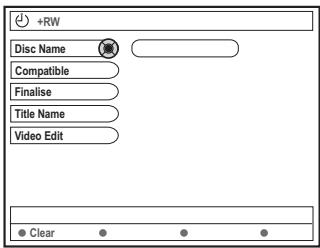
Fonctions des touches de couleur
En mode d'édition, plusieurs fonctions sont accessibles via les touches de couleur de la télécommande.
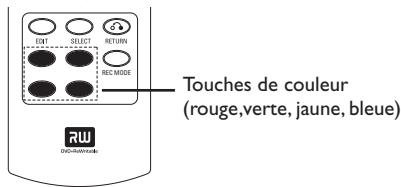
Elles s'affichent alors au bas du menu.
{Clear} (Effacer)
- Appuyez sur cette touche pour effacer l'entrée des options de menu sélectionnée.
L'écran d'images indexées
L'écran d'images indexées affiche les enregistrements effectués sur un DVD+RW ou DVD+R.
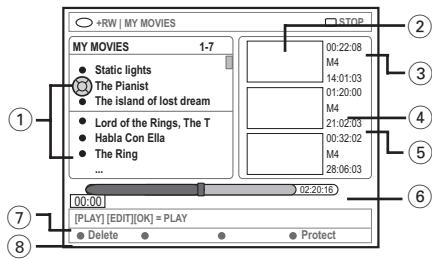
L'écran d'images indexées affiche toutes les informations d'enregistrement enregistrées :
① Nom de l'enregistrement (ou chaine et heures). ② Écran d'images indexées du titre ③ Durée de l'enregistrement ④ Mode d'enregistrement ⑤ Date de l'enregistrement ⑥ Barre du disque (affiche les enregistrements, les titres effacés, les titres protégés et l'espace libre à la fin du disque) ⑦ Guide des fonctions prises en charge ⑧ Fonctions accessibles via les touches de couleur.
CONSEILS: Il est impossible d'effectuer d'autres enregistrements ou des modifications sur un DVD+R finalisé. Appuyez sur la touche RETURN pour revenir à l'option de menu précédente. Appuyez sur la touche EDIT pour quitter le menu.
Modification du nom du disque/ titre
Insérez un DVD+RW enregistré ou un DVD+R non finalisé. L'écran d'images indexées ou le menu du disque apparait sur l'écran du téléviseur. 2 Appuyez sur la touche EDIT de la télécommande. Le menu d'édition apparait. 3 Appuyez sur pour sélectionner {Disc name} (Nom disque) ou {Title name} (Nom titre) dans le menu. 4 Appuyez sur pour modifier les caractères/ nombres ou saisissez une entrée à l'aide des touches alphanumériques 0-9.
Appuyez sur pour passer au champ suivant/précédent.
Appuyez sur OK pour confirmer les modifications.
Les informations sont mises à jour.
Compatibilité d'édition (dvd+rw)
Cette fonction va garantir la compatibilité d'un DVD+RW édité. Cette procédure est requise pour pouvoir accéder aux informations éditions via d'autres lecteurs de DVD.
Insérez un DVD+RW enregistré. → L'écran d'images indexées ou le menu du disque apparaît sur l'écran du téléviseur. 2 Appuyez sur la touche EDIT de la télécommande. → Le menu d'édition apparait. 3 Appuyez sur △ ∇ pour sélectionner {Compatible} dans le menu et appuyez sur OK pour confirmer.
Conseil utile:
- Si la fonction {Compatible} n'est pas disponible, ILA signifie que le disque est déjà compatible.
Lecture de l'enregistrement sur d'autres lecteurs de DVD (dvd+r)
Cette fonction est nécessaire pour qu'un DVD+R puisse être lu sur un lecteur de DVD. En l'absence de finalisation, le DVD+R ne poura être lu que sur ce DVD Recorder.
Après finalisation, aucun enregistrement ou changement supplémentaire ne pourrait être effectué sur le disque. Assurez-vous que tous les enregistrents et les éditions sont terminés avant de réaliser la finalisation. Il est impossible de définaliser un DVD+R.
• Insérez un DVD+R non finalisé. → L'écran d'images indexées ou le menu du disque apparait sur l'écran du téléviseur. 2 Appuyez sur la touche EDIT de la télécommande. → Le menu d'édition apparait. 3 Dans le menu, sélectionnez { Finalise } (Finaliser) à l'aide des touches ▲▼ et appuyez sur OK pour confirmer. → Une boîte de dialogue indiquant la durée de la procédure s'affiche. → Une fois l'opération terminée, l'écran d'images indexées apparait.
CONSEILS: Il est impossible d'effectuer d'autres enregistrements ou des modifications sur un DVD+R finalisé. Appuyez sur la touche RETURN pour revenir aux options de menu précédente. Appuyez sur la touche EDIT pour quitter le menu.
L'édition vidéo
En mode d'édition vidéo, le lecteur procède à la lecture de la totalité de l'enregistrement, que son contenu soit caché ou non.
Insérez un DVD+RW enregistré ou un DVD+R non finalisé. → L'écran d'images indexées apparaît à l'écran. Θ Sélectionnez un enregistrement à l'aide des touches ▲ ▼. 3 Appuyez sur la touche EDIT de la télécommande. → Le menu d'édition apparait. 4 Dans le menu, selectionnez {Video edit} (Edit. video) à l'aide des touches ▲▼ et appuyez sur OK pour confirmer. → Le menu d'édition video apparait. OU Lors de la lecture de DVD+R(W) enregistrres, vous pouze appuyer sur EDIT pour acceder directement au menu d'edition video.
Barre du disque
Informations relatives à la barre du disque
Au niveau de la barre du disque, la tête de lecture de la cassette indique la position réelle de lecture sur le disque.
Masquage des scènes superflues
Soupez choisissez de masquer certaines scènes lors de la lecture (les publicités, par exemple) ou de les rendre à nouveau visible.
Suivez les étapes 1 4 du chapitre relatif à l'édition vidéo de la page 46. Appuyez sur PLAY ou « / » pour rechercher le début de la scène à masquer.
Les chapitres ne peuvent être sélectionnés qu'au sein d'un titre ; assurez-vous donc de ne pas passer au titre suivant.
3 Appuyez sur la touche de couleur de la télécommande correspondant à {Hide} (Masquer).
Le chapitre est repris dans les scènes à masquer. Le masquage des chapitres ne prend effet qu'une fois le mode d'édition vidéo quitté.
Annulation des chapitres masqués
4. Appuyez sur « » ou « » pour rechercher le début des scènes que vous souhaitez afficher. 5. Appuyez sur la touche de couleur de la télécommande correspondant à {Show} (Afficher).
Le chapitre est repris dans les scènes à afficher.
CONSEILS: Il est impossible d'effectuer d'autres enregistrements ou des modifications sur un DVD+R finalisé. Appuyez sur la touche RETURN pour revenir à l'option de menu précédente. Appuyez sur la touche EDIT pour quitter le menu.
Édition de chapitres (fusion/division/masquer)
Démarrez la lecture d'un DVD+RW enregistré ou un DVD+R non finalisé. 2 Appuyez sur la touche EDIT de la télécommande. 3 Appuyez sur la touche de couleur de la télécommande correspondant à { Chapter } (Chapitre).
Le menu d'édition des chapitres s'affiche.
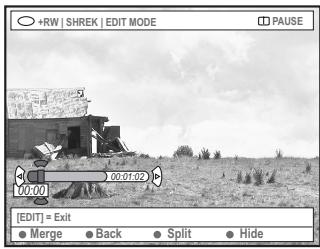
4 Appuyez sur la touche de couleur correspondante de la télécommande pour effectuer les modifications.
- Sélectionnez cette option pour fusionner le chapitre en cours avec le chapitre précédent.
Si les deux chapitres étaient masqués, le chapitre fusionné le sera également. Si seul un des deux chapitres était masqué, le chapitre fusionné ne le sera pas.
- Sélectionnez cette option pour retourner à l'écran précédent.
- Sélectionnez cette option pour insérer un marqueur de chapitre et couper en deux le chapitre en cours. Si le chapitre en cours est masqué, les deux nouveaux chapitres le seront également.
- Sélectionnez cette option pour masquer le chapitre en cours.
Édition de titres (division/ajout/images indexées)
Démarrez la lecture d'un DVD+RW enregistré ou un DVD+R non finalisé. 2 Appuyez sur la touche EDIT de la télécommande. 3 Appuyez sur la touche de couleur de la télécommande correspondant à { Title } (Titre). → Le menu d'édition des titres s'affiche.
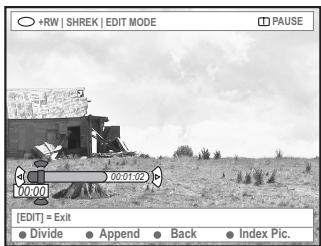
4 Lorsque vous avez trouvé la scène dont vous pouvez modifier le titre, appuyez sur la touche de couleur correspondante de la télécommande pour effectuer les modifications.
{ Divide } (Scinder) - (DVD+RW equipment) - Sélectionnez cette option pour diviser le titre en cours en deux nouveaux titres. Chacun de ces titres est caractérisé par sa propre image indexée.
Avertissement! La division d'un titre est irreversible.
- Sélectionnez cette option pour retourner à l'écran précédent.
- Sélectionnez cette option pour faire de la scène en cours l'image indexée du titre.
Remarque: Dans l'écran d'images indexées, la première image d'un enregistrement apparait par défaut.
CONSEILS: Il est impossible d'effectuer d'autres enregistrements ou des modifications sur un DVD+R finalisé. Appuyez sur la touche RETURN pour revenir à l'option de menu précédente. Appuyez sur la touche EDIT pour quitter le menu.
Modification/finalisation de l'enregistrement (suite)
{Append} (Ajouter) - Sur DVD+RW uniquement
- Sélectionnez cette option pour ajouter un nouvel enregistrement à partir de la position actuelle de lecture. Poursuivez les étapes
5~7.
5 Appuyez sur pour sélectionner le canal d'entrée à ajouter: {nummer de programme prédéfini}, {EXT1} ou {CAM1}. Appuyez sur la touche RECORD pour lancer l'ajout d'enregistrement.
Avertissement! Une fois l'enregistrement en cours, tous les enregistrements antérieurs se trouvant plus loin sur le disque seront effacés.
Pour arrêter l'ajout d'enregistrements, appuyez sur la touche STOP.
Suppression de marqueurs de chapitre
Vous pouvez décider d'effacer tous les marqueurs de chapitre de l'enregistrement en cours.
Suivez les étapes 1 3 du chapitre relatif à l'édition vidéo de la page 46. 2 Appuyez sur la touche de couleur de la télécommande correspondant à {No Chapter} (Pas de chapitre).
Édition de photos
L'édition des enregistrements de photos (images JPEG) sur un DVD+R(W) est limitée à la modification des informations relatives aux images.
Les informations étables sont les suivantes :
Titre de la piste/de l'image sélectionnée - Nom de l'album - Date de la photo
⊕ Insérez un DVD+RW enregistré ou un DVD+R non finalisé. Utilisez les touches ▲▼ pour sélectionner une entrée du menu. 3 Appuyez sur EDIT de la télécommande. → Le menu d'édition apparait. 4 Appuyez sur ▲▼ pour modifier les caractères/ nombres ou saisissez une entrée à l'aide des touches alphanumériques 0-9.
→ Appuyez sur les touches pour passer au champ suivant/précédent.
Appuyez sur OK pour confirmer les modifications.
Les informations sont mises à jour.
Lors de la lecture d'une photo (image JPEG), vous pouvez modifier la photo à l'écran. Les modifications ne pourront toutefois pas être enregistrées sur le disque.
Appuyez sur la touche EDIT pendant la lecture. 2 Appuyez sur pour sélectionner { Photo options} (Options photo) à l'écran, puis appuyez sur pour sélectionner {Filter} (Filtre) ou {Colour Adjust} (Réglage couleur). 3 Appuyez sur pour ouvrir le menu, puis sur pour sélectionner le parametre disponible.
Conseil utile: - L'édition de contenus audio n'est pas possible.
Pour plus d'informations sur la gestion des images JPEG, reportez-vous aux pages 50 à 52 "Parcourir le disque d'images".
CONSEILS: Il est impossible d'effectuer d'autres enregistrements ou des modifications sur un DVD+R finalisé. Appuyez sur la touche RETURN pour revenir à l'option de menu précédente. Appuyez sur la touche EDIT pour quitter le menu.
Parcourir le disque
Vous pouvez visualiser et gérer le contenu d'un disque à l'aide d'une console à l'écran appelée Media Browser.
• Insérez un disque dans le DVD Recorder.
L'écran d'images indexées ou le menu du contenu du disque apparait à l'écran.
example of an DVD)
exemple d'un DVD +RW
- Vous pouvez également accéder au menu du contenu du disque via la touche BROWSER de la télécommande. 2 Une fois dans le menu, vous pouvez accéder au niveau précédent/suivant d'information à l'aide des touches [SOURCE, ALBUM, PISTE, par exemple].
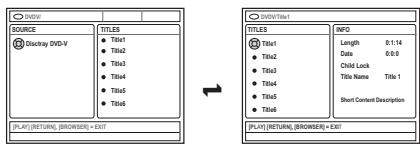
Pour obtenir un aperçu détaillé du titre/chapitre sélectionné, appuyez sur ▲▼. Le contenu est réparti entre deux volets : le volet de gauche affiche les titres du support et celui de droite affiche les informations du titre courant. Pour commencer la lecture du titre en cours, appuyez sur PLAY. Pour modifier les informations relatives au contenu du disque, appuyez sur EDIT (voir page 45 "Modification du nom du disque/du titre").
Conseil utile:
- Les informations affichées varient en fonction du type de support.
Fonctions des touches de couleur
En mode de navigation, plusieurs fonctions sont disponibles via les touches de couleur de la télécommande.
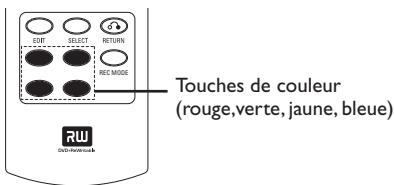
Elles s'affichent alors au bas du menu.
Supprime les options de menu sélectionnées.
{Protect} (Protégé) /
{Unprotect} (Ne pas protégé)
- Protéger/Ne pas protéger le titre sélectionné sur le DVD+RW. Il est impossible d'écraser ou de modifier un enregistrement protégé.
- Ajoute des photos à l'album.
{Select} (Sélection) - Sélectionne une option. {SelectAll} (Selec. tout) - Sélectionne toutes les options. {Move} (Déplacer) - Déplace les photos au sein de l'album photos. {Remove} (Enlever) - Supprime les options sélectionnées de la liste. {Rotate} (Rotation) - Fait pivoter la photo sélectionnée de 90 degrés dans le sens des aiguilles d'une montre. {Zoom} - Sélectionné cette option pour activer le mode zoom. {Cancel} (Annuler) - Annule l'opération.
CONSEILS: Appuyez sur la touche RETURN pour revenir à l'option de menu précédente. Appuyez sur la touche BROWSER pour quitter le menu.
Parcourir le disque d'images
La fenêtre de navigation Media Browser permet de visualiser le contenu d'un disque d'images JPEG (notamment sous la forme d'un diaporama) et de le mémoriser dans un album.
En fonction des paramètres des fichiers JPEG, le DVD Recorder vous permet d'enregistrer jusqu'à 100 photos sur un DVD+RW ou un DVD+R.
Les fonctions prises en charge s'affichent dans le bas du menu du contenu du disque et sont accessibles via les touches de couleur de la télécommande.
Ajout d'images à un album
Photo roll (Film) est un dossier servant à l'enregistrement de photos JPEG originales protégées. Il est comparable à un film 35mm classique pour appareil photo. Les films sont créés automatiquement à partir d'appareils photo numériques.
Photo album (Album photos) est un dossier regroupant les photos des films. Vous pouvez supprimer un album sans effacer les photos des films.
Appuyez sur la touche BROWSER de la télécommande. → Le menu du contenu du disque s'affiche. 2 Appuyez sur pour sélectionner le menu de film photo, puis sur △ ∇ pour sélectionner le dossier de votre choix.
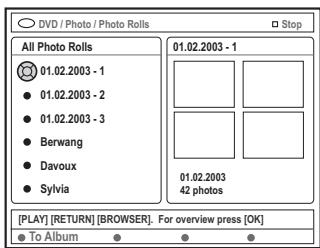
Appuyez sur OK pour afficher l'aperçu des photos.
Un écran complémentaire affiche les 12 images miniatures du film.
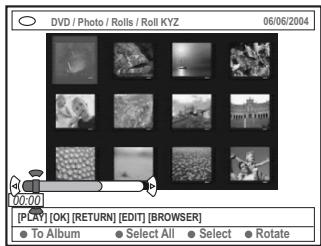
Sélectionnez les photos que vous souhaitez ajouter à l'album à l'aide des touches ▲ ▲ ▼.
Pour effectuer une sélection multiple, appuyez sur la touche de couleur correspondant à {Select} (Sélection) pour confirmer la sélection de chaque photo. Choisissez {Select All} (Sélectionner tout) pour ajouter toutes les photos à la sélection. Choisissez {Rotate} (Rotation) pour faire pivoter les photos sélectionnées de 90 degrés dans le sens des aiguilles d'une montre.
5 Appuyez sur la touche de couleur de la télécommande correspondant à {To Album} (Aj. à album). Le menu d'ajout à album photos s'affiche Appuyez sur pour sélectionner un album ou créer un nouvel album dans lequel vous souhaitez ajouter des photos, puis appuyez sur OK pour confirmer. Les photos sélectionnées sont à présent enregistrées dans l'album.
Conseil utile:
- N'accordez pas d'importance à l'ordre des photos. Vous pourrez le modifier ultérieurement dans l'album.
CONSEILS: Appuyez sur la touche RETURN pour revenir à l'option de menu précédente.
Appuyez sur la touche BROWSER pour quitter le menu.
Modification de l'ordre des images dans un album
Vous pouvez réorganiser la position de vos photos dans l'album pour créer un diaporama. L'ordre des photos sur le film photo reste inchangé.
Appuyez sur la touche BROWSER de la télécommande. ⇒ L'écran de contenu du disque s'affiche. 2 Appuyez sur pour sélectionner le menu d'album photo, puis sur △ ∇ pour sélectionner l'album de votre choix.
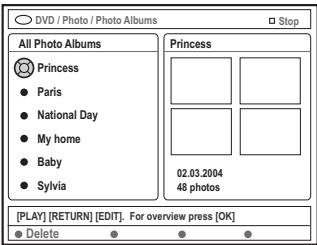
3 Appuyez sur OK pour afficher l'aperçu des photos.
Un écran complémentaire affiche les 12 images miniatures du film.
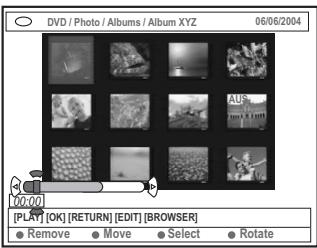
4 Sélectionnez les photos que vous souhaitez déplacer à l'aide des touches ▲ ▼
Pour effectuer une sélection multiple, appuyez sur la touche de couleur correspondant à {Select} (Sélectionner) pour confirmer la sélection de chaque photo. Choisissez {Rotate} (Rotation) pour faire pivoter les photos sélectionnées de 90 degrés dans le sens des aiguilles d'une montre.
5. Appuyez sur la touche de couleur de la télécommande correspondant à {Move} (Déplacer). Un « navigateur » apparait dans le menu pour vous permettre de sélectionner la position des photos. Déplacez le « navigateur » dans le menu à l'aide des touches et appuyez sur OK pour confirmer la position à laquelle vous souhaitez insérer la/les photo(s). Pour annuler le déplacement, et revenir à la position de départ, appuyez sur la touche de couleur de la télécommande correspondant à {Cancel} (Annuler).
Suppression d'un album
Appuyez sur la touche BROWSER de la télécommande. L'écran de contenu du disque s'affiche. • Sélectionnez le menu d'album photo à l'aide des touches △△, puis appuyez sur △∇ pour sélectionner l'album que vous souhaitez supprimer. 3 Appuyez sur la touche de couleur de la télécommande correspondant à {Delete} (Supprimer).
Suppression d'une photo de l'album
Suivez les étapes 1 3 du chapitre relatif au changement de l'ordre des photos dans un album à la page 52. Sélectionnez les photos que vous souhaitez supprimer à l'aide des touches
→ Pour effectuer une sélection multiple, appuyez sur la touche de couleur correspondant à {Select} (Sélection) pour confirmer la sélection de chaque photo. 3 Appuyez sur la touche de couleur de la télécommande correspondant à {Remove} (Enlever).
CONSEILS: Appuyez sur la touche RETURN pour revenir à l'option de menu précédente.
Appuyez sur la touche BROWSER pour quitter le menu.
Modification des paramètres du diaporama
Vous pouvez paramétrer le diaporama à votre convenance.
Appuyez sur la touche BROWSER de la télécommande. L'écran de contenu du disque s'affiche. 2 Appuyez sur pour sélectionner le menu des albums/films photos et appuyez sur △ ▽ pour sélectionner l'album/le film de votre choix. 3 Appuyez sur la touche PLAY▶ pour lancer la lecture du diaporama.
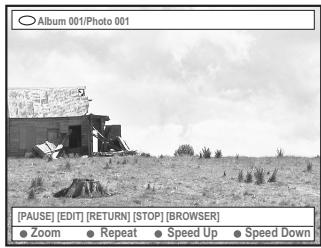
- Sélectionnez cette option pour activer le mode zoom.
En mode zoom,
- Sélectionnez la partie de l'image que vous souhaitez voir en détail à l'aide des touches
- Appuyez plusieurs fois sur la touche de couleur correspondant à {Zoom Out} (Zoom arret.) ou {Zoom In} (Zoom av.) pour sélectionner le niveau de zoom souhaité (2x, 4x, 8x).
- Sélectionnez {End} (Fin) pour quitter le mode zoom.
- Sélectionnez cette option pour activer ou désactiver la répétition.
{Speed Down} (Ralentir) / {Speed Up} (Accélérer)
- Sélectionnez cette option pour modifier la vitesse du diaporama :
$$ \begin{array}{l} {\text {S L O W} } \text {L E N T E} - 1 0 \text {s e c o n d e s} \ \left{ \begin{array}{l} \text {M E D I U M} \ \text {d i n t e r v a l l e,} \end{array} \right. \ {\text {F A S T} } \text {R A P I D E} - 3 \text {s e c o n d e s} \ \end{array} $$
Protection du titre enregistré (dvd+rw)
Vous pouvez protégier un enregistrement sur un DVD+RW avant d'éviter toute perte accidentelle.
• Insérez un DVD+RW enregistré. 2 Appuyez sur la touche BROWSER de la télécommande.
L'écran de contenu du disque s'affiche.
3 Appuyez sur ▲▼ pour sélectionner un titre enregistré. 4 Appuyez sur la touche de couleur de la télécommande correspondant à { Protect } (Protégger). Pour écraser ou modifier l'enregistrement protégé, appuyez sur la touche de couleur correspondant à {Unprotect} (ôter prot.).
CONSEILS: Appuyez sur la touche RETURN pour revenir à l'option de menu précédente. Appuyez sur la touche BROWSER pour quitter le menu.
Accès aux options préférences
Allumez Your téléviseur. Sélectionnez le bon canal d'entrée vidéo sur le téléviseur. 2 Appuyez sur la touche SYSTEM-MENU de la télécommande.
Le menu Système s'affiche à l'écran du téléviseur.
3 Appuyez sur la touche pour sélectionner {Preferences} (Préférences).
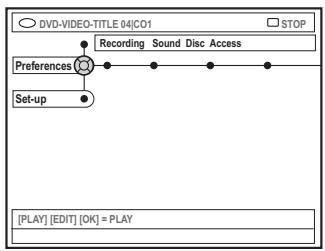
4 Appuyez plusieurs fois sur la touche pour sélectionner une option sous {Preferences} (Préférences), puis appuyez sur la touche pour sélectionner le réglage à modifier.
Pour savoir comment modifier les réglages, reportez-vous aux pages suivantes.
5 Appuyez sur la touche pour accéder aux options, puis effectuez votre sélection à l'aide des touches . Une option de menu grise signifie que la fonction n'est pas disponible ou qu'elle ne peut être modifiée. Appuyez sur la touche pour confirmer. Pour quitter le menu, appuyez sur la touche SYSTEM-MENU.
Enregistrement
Pour plus d'informations sur ce menu, reportez-vous à la section "Paramètres d'enregistrement", pages 36~38.
Son
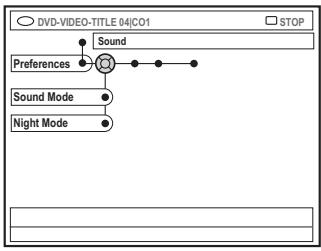
Les réglages suivants permettent de définir le mode de lecture audio pour les appareils raccordés aux sorties analogiques (L/R AUDIO OUT).
- {Stereo} (Stereo): pour écouter le son à partir des canaux audio de gauche et de droite. Utilise ce réglage lorsque le DVD Recorder est raccordé à un téléviseur stéréo.
- {Surround} (Surround) : pour les appareils audio compatibles avec le son Dolby Surround. Les signaux Dolby Digital et MPEG-2 multicanal sont combinés de manière à obtenir un signal de sortie à deux canaux compatible Dolby Surround.
Permet d'optimiser la dynamique sonore à faible volume. De cette façon, vous ne créez pas de nuisances sonores dans les environnements calmes. Ce réglage concerne uniquement les DVD en mode audio Dolby Digital.
- {On} (Marche): activez cette option pour augmenter le volume. Les niveaux sonores élevés sont réduits et les niveaux sonores faibles sont augmentés jusqu'à ce qu'ils soient audibles.
- Off (Arrêt): activez cette option pour obtenir un son Surround avec un contraste musical complet.
CONSEILS: L'option soulignée correspond au réglage d'usine. Appuyez sur la touche ↓ pour revenir à l'option de menu précédente. Appuyez sur la touche SYSTEM-MENU pour quitter le menu.
Disque
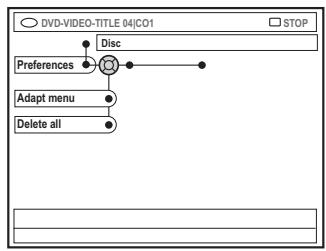
{Adapt menu} (Adaptez menu)
Si un DVD+RW a été enregistré via un ordinateur ou un autre DVD Recorder, l'écran des images indexées peut ne pas s'afficher correctement. Cette fonction vous permet de modifier le format pris en charge par ce DVD Recorder.
- Sélectionnez {Adapt menu}, puis appuyez sur la touche OK. Un message de confirmation apparait sur l'écran de votre téléviseur : appuyez une nouvelle fois sur la touche OK pour continuer. Si aucun message n'apparaît, cliquez sur la touche ↓ pour quitter.
{Delete all} (Supprimer tout)
Vous permet de supprimer tout le contenu du DVD+RW ou du DVD+R en cours.
- Sélectionnez {Delete all} (Supp. tout), puis appuyez sur la touche OK. Un message de confirmation apparait sur l'écran de votre téléviseur : appuyez une nouvelle fois sur la touche OK pour continuer. Si aucun message n'apparait, cliquez sur la touche ↓ pour quitter.
Contrôle d'accès
Pour plus d'informations sur ce menu, reportez-vous à la section "Réglage du contrôle d'accès", pages 58~59.
Fonctions
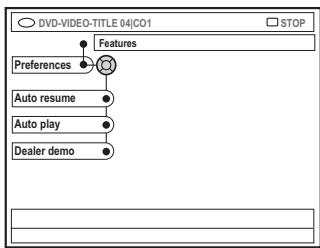
{Auto resume} (Reprise automatique)
La reprise automatique s'applique aux 20 derniers DVD et CD vidéo lus.
- {On} (Marche) : la lecture reprend à où vous avez arrêté le disque pour la première fois.
- {Off} (Arrêt) : la lecture commence au début du disque.
{Auto play} (Lecture autom.)
Si la lecture automatique est activée, le système lit automatiquement le disque lorsque vous l'insérez.
- {On} (Marche): la lecture commence automatiquement lorsque vous chargez le disque.
- {Off} (Arrêt): une boîte de dialogue apparait sur l'écran de votre téléviseur lorsque vous chargez le disque.
{Dealer demo} (Démonstration de vente.)
Vous permet d'afficher votre démonstration selon les options suivantes :
- Off (Arrêt): désactive le mode démo revendeur.
- {On} (Marche): en mode veille, l'afficheur du DVD Recorder présente les différentes fonctions du système.
CONSEILS: L'option soulignée correspond au réglage d'usine. Appuyez sur la touche ↓ pour revenir à l'option de menu précédente. Appuyez sur la touche SYSTEM-MENU pour quitter le menu.
Accès aux options d'installation
Allumez Your téléviseur. Sélectionnez le bon canal d'entrée vidéo sur le téléviseur. 2 Appuyez sur la touche SYSTEM-MENU de la télécommande.
→ Le menu Système s'affiche à l'écran du téléviseur.
3 Appuyez plusieurs fois sur la touche pour sélectionner { Set-up} (Installation). La lecture s'interrompt.
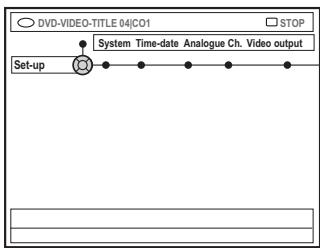
4 Appuyez plusieurs fois sur la touche pour sélectionner une option sous { Set-up} (Installation), puis appuyez sur la touche pour sélectionner un réglage à modifier. Pour savoir comment modifier les réglages, reportez-vous aux pages suivantes. 5 Appuyez sur la touche pour accéder aux options, puis effectuez votre sélection à l'aide des touches . Une option de menu grise signifie que la fonction n'est pas disponible ou qu'elle ne peut être modifiée. Appuyez sur la touche pour confirmer. Pour quitter le menu, appuyez sur la touche SYSTEM-MENU.
Système
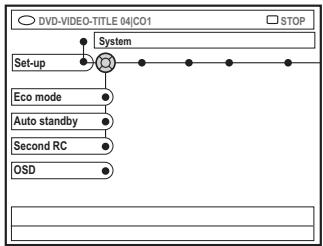
{Eco Mode} (Mode éco.)
Lorsque le DVD Recorder passe en mode veille, l'afficheur s'éteint pour économiser l'énergie.
- {On} (Marche): active le mode éco.
- O f f (Arrêt) : désactive le mode éco.
{Auto standby} (Veille auto)
Il s'agit d'une fonction d'économie d'énergie : le système passe automatiquement en mode veille si vous n'appuyez sur aucune touche pendant 15 minutes lorsque la lecture d'un disque est arrêtée ou en mode de navigation.
- On (Marche): active le mode veille auto.
- Off (Arrêt): désactive le mode veille auto.
{Second RC}
Vospermet de contrôler le DVD Recorder à l'aide d'une deuxième télécommande.
- {On} (Marche) : active le contrôle de la deuxième télécommande.
- {Off} (Arrêt) : désactive le contrôle de la deuxième télécommande.
CONSEILS : L'option soulignée correspond au réglage d'usine. Appuyez sur la touche ↓ pour revenir à l'option de menu précédente. Appuyez sur la touche SYSTEM-MENU pour quitter le menu.
Sélectionnez le niveau d'informations à afficher à l'écran.
- Full (Complet): informations complètes toujours affichées pendant l'utilisation.
- {Reduced} (Réduit) : le texte d'aide et la barre de boutons ne sont pas affichés.
- {Normal} : le texte d'aide n'est pas affiché.
Permet de modifier la luminosité de l'afficheur du DVD Recorder.
- {Bright} (Lumineux): luminosité normale.
- {Dimmed} (Prov. inacc.): luminosité moyenne.
- {Off} (Arrêt) : éteignant l'afficheur.
La fonction Play Back Control permet de lire les CD video (2,0) de manière interactive, en suivant le menu qui s'affiche à l'écran.
- {On} (Marche) : le menu d'index (le cas échéant) apparait sur l'écran du téléviseur après insertion d'un VCD.
- {Off} (Arrêt) : le VCD passe le menu d'index et lit directement le disque depuis le début.
Informations relatives à la version du logiciel pour les mises à niveau en ligne.
Heure-date
Pour plus d'informations sur ce menu, reportez-vous à la section "Réglage de l'heure et de la date", page 27.
Canal analogue
Pour plus d'informations sur les chaînes, reportez-vous à la section "Programmation des chaînes TV", pages 23~27
Sortie vidéo
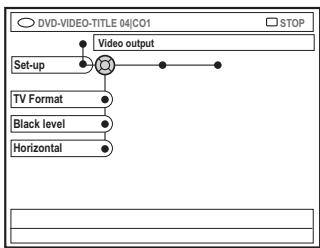
Le signal d'image peut être adapté à votre téléviseur.
- {4:3 letterbox} : pour une image « écran large » avec des barres noires en haut et en bas de l'écran.
- {4:3 panscan} (4:3 panoramic) : pour une image pleine hauteur ; les côtés sont coupés.
- {16:9} : pour les téléviseurs écran large (format 16:9).
Adapte la dynamique des couleurs aux disques NTSC
- {Normal} (Normal) : offre un contraste de couleur normal.
- {Enhance} (Optimis) : améliore le contraste de couleur et la luminosité des images des DVD compatibles NTSC.
Permet de régler la position horizontale de l'image sur l'écran du téléviseur.
- Appuyez sur les touches pour faire glisser l'image vers la gauche ou vers la droite. Une fois la position de l'image correcte, appuyez sur la touche .
{Video output} (Sortie vidéo)
Choisissez le type de sortie vidéo correspondant au raccordement vidéo entre le DVD Recorder et le téléviseur.
- RGB • CVBS : pour les connexions CVBS et RGB.
- {S-Video} (S-Video): pour les connexions S-Video.
- {Automatic} (Automatique): La sortie est automatiquement régée sur le signal video reçu.
Pour plus d'informations sur ce menu, reportez-vous à la section "Réglage de la langue", page 28.
Sortie audio
Après avoir raccordé le DVD Recorder à votre téléviseur et à d'autres appareils, vous devez peut-être changer le réglage de sortie numérique. Réglez la sortie numérique uniquement si vous avez utilisé la prise COAXIAL du DVD Recorder.
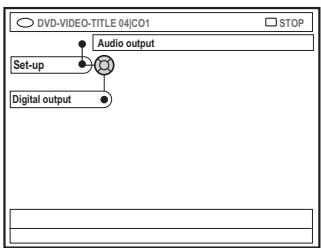
- {All} (Tous) : Sélectionnez cette option si vous avez utilisé le connecteur COAXIAL pour raccorder le DVD enregistreur à un récepteur stéréo équipé d'un décodeur intégré multicanal.
- {PCM} : Sélectionnez cette option si l'équipement audio connecté ne prend pas en charge les signaux audio multicanaux. Les signaux multicanaux Dolby Digital et MPEG-2 sont convertis en signaux PCM (Pulse Code Modulation - Modulation par impulsions codées).
- {Off} : Sélectionnez cette option pour désactiver la sortie audio numérique. Par exemple, si vous avez utilisé les sorties AUDIO OUT pour raccorder le DVD Recorder à un téléviseur ou à une chaîne stéréo.
CONSEILS : L'option soulignée correspond au réglage d'usine. Appuyez sur la touche ↓ pour revenir à l'option de menu précédente. Appuyez sur la touche SYSTEM-MENU pour quitter le menu.
Réglage du contrôle d'accès
Le contrôle d'accès permet de limiter l'accès aux disques selon des paramètres prédéfinis. Ne peut pas garantir la compatibilité du contrôle d'accès avec tous les disques et décline toute responsabilité relative à la lecture de disques non autorisée.
Définition ou modification du code PIN
Entrez votre mot de passe à quatre chiffres pour désactiver un disque interdit ou lorsqu'un code PIN vous est demandé.
Appuyez sur la touche SYSTEM-MENU de votre télécommande. Le menu Système s'affiche à l'écran du téléviseur. 2 Appuyez sur la touche pour sélectionner {Preferences} (Préférences). 3 Appuyez plusieurs fois sur la touche pour sélectionner {Access} (Accès), puis appuyez sur la touche pour confirmer. Utilisez les touches alphanumériques (0-9) pour entrer votre code PIN à quatre chiffres.
La première fois que vous devez indiquer un code PIN, entrez le code à quatre chiffres de votre choix. Entrez ce même code une seconde fois pour le confirmer. Si vous avez oublié votre code PIN à quatre chiffres, tapez '1504' à l'aide des touches alphanumériques (0-9) de la télécommande, puis appuyez sur OK. Vous pouvez ensuite entrer le code PIN de votre choix, puis le confirmer en l'entrant une.
5 Appuyez plusieurs fois sur la touche pour sélectionner { Change pin } (Modif code), puis appuyez sur la touche pour confirmer.
Utilisez les touches alphanumériques (0-9) pour entrer votre nouveau code PIN à quatre chiffres. Entrez ce même code une seconde fois pour le confirmer.
Pour annuler cette modification, appuyez sur la touche ∇ pour sélectionner { Cancel } (Annuler) et appuyez sur OK pour confirmer l'opération.
Activation/désactivation du verrouillage parental
Cette fonction empêche les enfants de visionner certains films. Le DVD Recorder peut mémoriser les réglages de 50 disques maximum. Lorsque cette fonction est activée, vous devez entrer un code PIN à quatre chiffres pour lire un disque.
Appuyez sur la touche SYSTEM-MENU. → Le menu Système s'affiche à l'écran du téléviseur. 2 Appuyez sur la touche ∇ pour sélectionner {Preferences} (Préférences). 3 Appuyez plusieurs fois sur la touche pour sélectionner {Access} (Accès), puis appuyez sur la touche ▽ pour confirmer. Utilisez les touches alphanumériques (0-9) pour entrer votre code PIN à quatre chiffres (voir la section “Définition ou modification du code PIN” page 58). Θ Appuyez sur la touche ∇ pour sélectionner {Child lock} (Verr. parent.).
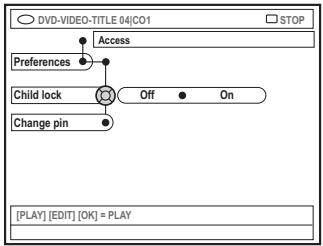
Appuyez sur la touche pour sélectionner {On} (Marche) ou {Off} (Arrêt), puis sur la touche pour confirmer.
Si vous activez le verrouillage parental, vous devez entrer le code PIN à quatre chiffres pour débloquer les disques verrouillés.
CONSEILS: Appuyez sur la touche ↓ pour revenir à l'option de menu précédente.
Appuyez sur la touche SYSTEM-MENU pour quitter le menu.
Vous pouvez également verrouiller le disque lorsque l'appareil se trouve en mode de navigation.
Appuyez sur la touche BROWSER de la télécommande. ⇒ L'écran de contenu du disque s'affiche. 2 Appuyez sur la touche de couleur de la télécommande correspondant à {ChildLock} (Verr. parent.). ⇒ Le disque est verrouillé. Vous devrez entrer le code PIN à quatre chiffres la prochaine fois que vous insérerez ce disque.
Conseil utile:
- Les DVD à double-face et les disques multivolumes peuvent avoir un identificateur différent pour chaque face/volume. Pour déverrouiller entièrement ces disques, vous devez autoriser la lecture de chaque face/volume séparément.
Autorisations sur les disques
Vous pouvez activer la lecture d'un disque verrouillé en introduisant un code PIN à quatre chiffres. Néanmoins, le disque ne pourrait être lu qu'une seule fois.
Insérez le disque.
Si l'appareil est verrouillé, le menu de saisie du code PIN s'affiche à l'écran du téléviseur.
Utilisez les touches alphanumériques (0-9)
pour entrer votre code PIN à quatre chiffres (voir la section “Définition ou modification du code PIN” page 58). La lecture commence.
Si vous décidez ensuite de déverrouiller le disque de manière permanente
Suivez les étapes de la section consacrée à l'activation/désactivation du verrouillage parental et sélectionnez l'option de menu {Off}.
CONSEILS: Appuyez sur la touche ↓ pour revenir à l'option de menu précédente.
Appuyez sur la touche SYSTEM-MENU pour quitter le menu.
Avertissement
Vous ne devez en aucun cas tenter de réparer l'appareil vous-même, cela annulerait la garantie. N'ouvre pas l'appareil : vous risquez une électrocution.
En cas de dysfonctionnement, vérifie d'abord les points décrits ci-dessous avant de porter l'appareil en réparation. Si vous êtes incapable de résoudre un problème à l'aide des explications suivantes, faites appel à votre revendeur.
| Problème | Solution |
| Pas d'alimentation. | - Appuyez sur la touche d'alimentation sur la face avant du DVD Recorder pourmettre l'appareil sous tension.- Assurez-vous que la prise secteur est alimentee. |
| Le message « ISTHETV ON? » (LATV EST-ELLE ALLUMÉE ?) apparaît sur l'afficheur. | - Le DVD Recorder ne fonctionne qu'une fois l'installation initiale terminée. Pour plus de détails, reportez-vous au chapitre relat à l'installation initiale du DVD Recorder. |
| Les touches du DVD Recorder ne fonctionnent pas. | - Le DVD Recorder est peut-être en mode Démo revendeur,toutes les touches de la face avant sont verrouillées. Pour désactiver ce mode,procédez comme suit :1)Débranchelez cordon d'alimentation de la prise secteur.2)Maintenez,enforcéesles touches STOP et OPEN/CLOSE de la face avant lorsque vous rebranchelez cordon d'alimentation sur la prise secteur.3)Dés que l'heure ou « 00:00 » apparaît sur l'afficheur (cela peut prendre 6 à 10 secondes),relàchéez les touches.- Un problème technique s'est produit. DébranchelezDVD Recorder de la prise secteur pendant 30 secondes,puis rebranche-le.Si le DVD Recorder ne fonctionné tous jours pas,rétabillissez les paramètres d'usine. Pour ce faire,procédez comme suit :1)Débranchelez DVD Recorder de la prise secteur.2)Maintenez,enforcée la touche d'alimentation sur la face avant de l'enregistreur lorsque vous le rebranchez sur la prise secteur.3)Relâchéz la touche d'alimentation lorsque le message“ISTHETV ON?”(LATV EST-ELLE ALLUMÉE) apparaît sur l'afficheur.Toutes les informations mises en mémoire(programmes,heure) seront effacées.Procédez à nouveau à l'installation initiale et réinitialisez toutes les options paramétrées précédemment. |
| La télécommande ne fonctionne pas. | - Dirigez la télécommande vers le capteur de la face avant du DVD Recorder (et non vers le télévisuer). Si le DVD Recorder recoit un signal de la télécommande,l'icôneOllopparaît sur l'afficheur.- Retirez tous les obstacles entre le DVD Recorder et la télécommande.- Les piles sont faibles,remplacez-les.- Appuyez sur la touche TUNER de la télécommande. |
| Impossible de lire le disque. | - Insérez le disque avec la face imprimée orientée vers le haut. - Le verrouillage parental est activé. Pour obtenir de plus amples informations, reportez-vous au chapitre « Réglage du contrôle d'accès - Activation/Désactivation du verrouillage parental ». - Code de région incorrect. Le code « ALL regions » ou « Region 2 » doitfigurer sur le DVD pour que ce dernier puisse être lu par le DVD Recorder. - Le disque est vierge ou n'est pas compatible. Pour plus d'informations, reportez-vous au chapitre « Lecture - Disques acceptés ». - Assurez-vous que le disque n'est pas rayé ou gondolé. Nettoyez le disque ou placez-en un nouveau dans l'appareil. - Vérifiez si le problème provient du disque en essayant un autre disque. |
| Absence d'image. | - Allumez le téléviseur, puis réglez-le sur le canal d'entrée videoe adéquat. Changez de canal jusqu'à ce que l'écran DVD apparaisse. Pour plus d'informations, reportez-vous au chapitre « Connexion au téléviseur - Général ». - Vérifiez les connexions videoe entre le DVD Recorder et le téléviseur. |
| L' image est déformée ou s'affiche en noir et blanc pendant la lecture. | - Le disque ne correspond pas au standard de système couleur du téléviseur (PAL/NTSC). - Le disque est encrassé ; nettoyez-le. - Une légère distorsion est possible. Il ne s'agit pas d'un défaut de l'appareil. - Si vous procédez à un enregistrement de moindre qualité, veillez à revenir en mode haute qualité à la fin de l'enregistrement. Si vous laissez le DVD Recorder en mode d'enregistrement de qualité inférieure, cela influencera la qualité de l'image lors de la lecture ultérieure de DVD. Pour plus d'informations, reportez-vous au chapitre « Enregistrement - Paramètres d'enregistrement ». - L'enregistrement s'effectue en couleur uniquement si la chaine TV ou l'appareil auxiliaire connecté émet un signal en couleur. Dans certains cas, il est impossible d'enregistrer les programmes émis en noir et blanc. |
| La réception présente des interférences d'images et de son. | - Vérifiez votre antennou ou votre cable. - Réglez de manière précise la chaine TV. Pour plus d'informations, reportez-vous au chapitre « Installation du DVD Recorder - Réglage fin des chanînes TV ». - Ne connectez aucun cable du DVD Recorder à l'entrée « Phono » de l'amplificateur. - Ne connectez pas la sortie coaxiale DIGITAL AUDIO OUT du DVD Recorder à une prise analogue (rouge/blanc) d'un apparéil connecté. |
| Le son provenant d'un amplificateur hi-fi connecté est déformé. | - Vérifiez les connexions audio, à savoir les prises rouge et blanche. Pour plus d'informations, reportez-vous au chapitre « Connexion au téléviseur » ou « Connexion d'applieils auxiliaires ». - La lecture des fichiers MP3 est impossible si vous branchez la sortie coaxiale DIGITAL AUDIO OUT sur l'entrée audio du DVD Recorder. - Connectez les sorties analogique et numérique en fonction de l'équipment connecté au DVD Recorder. Pour plus d'informations, reportez-vous au chapitre « Menu Système - Installation ». |
Problème
Les enregistrements ne s'effectuent pas comme prévu. Il est impossible d'effectuer de nouveaux enregistrements.
Il est impossible de lire un DVD+RW ou DVD+R enregistré à partir du DVD Recorder sur un lecteur de DVD.
Solution
La chaîne TV que vous souhaitez enregistrer n'est pas mémorisée ou vous avez sélectionné un numéro de chaîne incorrect. Vérifiez si la chaîne est mise en mémoire. - Si vous regléz l'horloge après avoir effectué une programmation, réinitialisez cette dernière. - Si le DVD Recorder est incapable de lire le disque, vous ne pourrez pas effectuer d'enregistrement. Il est interdit d'utiliser le DVD Recorder pour copier du matériel protégé par des droits d'auteur (DVD ou cassettes vidéo) sur un DVD+RW/+R, le message "COPY PRO" (PROTEGÉ CONTRE LA COPIE) s'affiche. Un DVD+R finalisé a été inséré. Changez de disque. - Si l'enregistrement est trop court, il est possible qu'un lecteur de DVD ne le détecte pas. Veuillez respecter les « durées d'enregistrement minimum » suivantes. Mode d'enregistrement : {M2} - 10 minutes, {M2x} - 13 minutes, {M3} - 15 minutes, {M4} - 20 minutes, {M6} - 30 minutes, {M8} - 30 minutes. - Certains lecteurs de DVD sont incapables de lire des enregistrements sur DVD+RW. Vous pouvez résoudre ce problème à l'aide de la méthode décrite ci-dessous :
1) Appuyez sur la touche OPEN/CLOSE du DVD Recorder pour ouvrir le tiroir-disque. 2) Insérez le disque, mais ne refermez pas le tiroir. 3) Maintenez enfoncée la touche 2 de la télécommande jusqu'à ce que le tiroir se referme. Le disque est modifié. 4) Si cette procédure n'a pas l'effet escompté, repétez les étapes ci-dessus en appuyant sur la touche {3} de la télécommande. 5) Vous pouvez restaurer l'état d'origine du disque en maintenant enfoncée la touche {1}.
Avertissement! Il est possible que cette procédure empêche la lecture du disque sur d'autres lecteurs de DVD. C'est pourquoi vous devez l'utiliser avec précaution.
Problème
Le message « Disc contains unknown data » (Le disque contient des données inconnues) s'affiche.
Solution
- Ce message s'affiche parfois si vous insérez un disque non finalisé. Les DVD+R non finalisés sont très sensibles aux traces de doigts, à la poussière et à la saleté. Des problèmes lors de l'enregistrement ne sont pas exclus. Pour utiliser le disque à nouveau, procédez comme suit :
1) Assurez-vous que la surface du disque est propre. 2) Appuyez sur la touche OPEN/CLOSE du DVD Recorder pour ouvrir le tiroir-disque. 3) Insérez le disque, mais ne refermez pas le tiroir. 4) Maintenez enfoncée la touche 5 de la télécommande jusqu'à ce que le tiroir se referme. Le DVD Recorder démarre la procédure de réparation. 5) Une fois le disque réparé, l'écran d'images indexées s'affiche.
Prenez note de ce qui suit :
- Erreur lors de l'enregistrement : le titre est peut-être manquant.
- Erreur lors du changement de titre/d'image indexée : le titre/ l'image indexée d'origine est peut-être visible.
- Erreur lors de la finalisation : le disque ne semble pas avoir été finalisé.
L'écran d'index clignote lors de l'insertion d'un DVD+R.
Pour finaliser le disque, procédez comme suit :
1) Appuyez sur la touche OPEN/CLOSE du DVD Recorder pour ouvrir le tiroir-disque. 2) Insérez le disque, mais ne refermez pas le tiroir. 3) Maintenez enfoncée la touche 4 de la télécommande jusqu'à ce que le tiroir se referme. Le message « FINALISING » (Finalisation) apparait sur l'affichage. 4) Une fois la finalisation terminée, l'écran d'images indexées s'affiche.
L'image est floue et la luminosité varie lors de la copie d'un DVD ou d'une cassette vidéo préenregistrée.
- Ce type d'erreur se produit si vous essayez de copier des DVD ou cassettes vidéo protégés contre la copie. Même si l'image à l'écran est satisfaisante, l'enregistrement sur DVD+R(W) sera défectueux. Ces interférences sont inévitables si vous utilisez des DVD ou cassettes vidéo protégés contre la copie.
Le message « NO SIGNAL » (Pas de signal) s'affiche.
- Vérifiez que le câble est correctement branché.
- Si vous effectuez un enregistrement à partir d'un magnétoscope, modifiez l'alignement sur ce dernier.
- Il est possible que le DVD Recorder ne reconnaisse pas le signal d'entrée vidéo si celui-ci est faible ou non conforme aux standards applicables.
Problème
Le message "Recording of will start within 1 minute" (L'enregistrement va commencer dans 1 minute) s'affiche.
Le message "Insert recordable disc" (Insérez un disque inscriptible) s'affiche.
Le message "Maximum number of timers reached" (Le nombre maximum de programmations est atteint) s'affiche.
Le message "Collision" s'affiche.
Solution
- Sélectionnez { Switch now } (Commetez maint.) pour permettre le DVD Recorder en mode veille. Un enregistrement programme ne démarre que si le DVD Recorder est en mode veille.
- Sélectionnez { Suspend } (Suspendez) pour suspendre l'enregistrement programme.
- Sélectionnez { Cancel recording } (Annuler enregistr.) pour annuler l'enregistrement programme.
- Aucun disque n'a été inséré ou le disque inséré n'est pas inscriptible. Insérez un disque sur lequel des enregistrements peuvent être effectués. Recherchez l'endroit sur le disque où vous souhaitez effectuer l'enregistrement. Appuyez sur STOP. Mettez le DVD Recorder hors tension à l'aide de la touche d'alimentation.
- Vous avez atteint la quantité d'enregistrements maximale; vous ne pouvez plus effectuer d'enregistrement. Appuyez sur la touche TIMER et sélectionnez l'enregistrement programme (bloc TIMER) que vous souhaitez vérifier ou effacer à l'aide des touches ▲▼.
- Les enregistrements programmés se chevauchent.
- Si vous ignorez cet avertissement, l'enregistrement sensé commencer en premier (selon l'heure de début) aura la priorité. Le début du deuxième enregistrement ne figurera pas sur le DVD.
- Modifiez l'une des deux programmations.
- Effacez l'une des deux programmations.
Les messages/symboles suivants peuvent apparaître sur l'afficheur de votre DVD enregistreur :

Ligne de texte/affichage multifonction
- Numéro de la piste ou du titre Temps de la piste ou du titre restant/écoulé/total
- Nom du disque/titre
- Messages d'erreur ou d'avertissement
- Informations complémentaires relatives au disque
- Numéro de la chaîne TV ou de la source vidéo
- Heure (affichée en mode veille). Titre du programme TV
- Barre du disque : Indique la position en cours sur le disque. Lecture/Enregistrement : Segment clignotant au niveau de la position en cours du pointeur de disque.
- Pause : Segment clignotant de chaque côté de la position en cours.
- Stop : Segment clignotant à la position actuelle.
Le tuner est sélectionné comme source visible.
Le disque est activé comme source ou destination
Le modulator est désactivé. Le signal d'antenne (signal HF) est connecté uniquement au téléviseur lorsque le modulator est désactivé.
Le contrôle de la télécommande du DVD Recorder a bien été reçu.
Un enregistrement est programmé ou est en cours.
Le tiroir-disque ne peut pas être ouvert ou fermé à cause d'une gène d'ordre mécanique.
Le DVD Recorder est occupé : il effectue les modifications nécessaires pour que le disque soit compatible DVD.
Closing (fermeture)
Le tiroir-disque se ferme.
COPY PROT (protege CONTRE la COPIE)
La cassette vidéo ou le DVD que vous essayez de copier est protégé(e) contre la copie.
DISC ERR (ERREUR DISQUE)
Une erreur s'est produite lors de l'écriture du titre. Si ce type d'erreur se produit, nettoyez le disque ou utilisez un disque vierge.
BISC FULL (DISQUE PLEIN)
Le disque est saturé. Il n'y a plus de place pour de nouveaux enregistrements.
- Le disque est mis à jour lorsque les modifications sont terminées. L'ensemble du disque est en cours d'effacement.
Une erreur s'est produite lors de l'écriture du titre. L'enregistrement continue et ignore l'erreur.
Le disque inséré est vierge ou a été complètement effacé (aucun enregistrement détecté).
Le disque DVD+R est en cours de finalisation. La barre de progression sur l'affichage lumineux indique l'état du processus de finalisation.
Un titre vide a été sélectionné.
INFO DVD (informations DVD)
L'écran affiche des informations concernant le DVD inséré.
Lorsque le premier enregistrement d'un nouveau disque est terminé, la structure du menu est créée.
Symboles/messages de l'afficheur (suite)
IS THE TV ON (LATV EST-ELLE ALLUMEE ?)
Le DVD Recorder est actuellement en mode d'installation initiale. Allumez votre téléviseur et consultez la section intitulée "Installation initiale" du chapitre "Installation du DVD Recorder".
Le nombre maximal de titres par disque a été atteint. Vous pouvez enregistrer 49 titres par disque au maximum.
- MRA [CHRP (CHAP MAX)
Le nombre maximal de chapitres par titre/ disque a été atteint. Vous pouvez enregistrer 99 chapitres par titre et 255 chapitres par disque au maximum.
• SYS MENU (MENU)
Le menu est affiché à l'écran.
- MENU UPDATE (MISE À JOUR MENU)
Une fois l'enregistrement terminé, la liste des contenus du disque est mise à jour.
NO DISC (PAS DE DISQUE)
Aucun disque n'a été inséré. Si un disque a été inséré, il se peut que celui-ci ne soit pas lisible.
NO SIGNAL
Aucun signal ou signal faible.
NTSC DISC (DISQUE NTSC)
Veuillez inserer un disque avec des enregistrements NTSC et tentez d'enregistrer un signal PAL. Inserez un disque vierge ou utilisez un disque qui contient déjà des enregistrements PAL.
Le tiroir-disque s'ouvre.
PRL DISC (DISQUE PAL)
Veuillez inserer un disque avec des enregistrements PAL et tentez d'enregistrer un signal NTSC. Insérez un disque vierge ou utilisez un disque qui contient déjà des enregistrements NTSC.
- PHOTO MMM. NNN
Numéro de la photo actuelle (en mode Photo). MMM correspond au numéro de la photo actuelle, NNN correspond au nombre total de photos dans l'album. Si ce nombre est supérieur à 999, « 999 » s'affiche à la place du nombre total de photos.
POST FORMAT (POST-FORMATAGE)
Le disque est en cours de préparation après la création de la structure du menu.
PROTECTION (PROTEGE)
Le titre est protégé contre la copie et ne peut pas être enregistré.
READING (LECTURE EN COURS)
Le disque est reconnu par le DVD Recorder.
RECORDING
Un enregistrement est en cours.
- INSTALL
À l'issue de la recherche automatique de canaux, le menu permettant de régler l'heure et la date s'affiche.
STANDBY (VEILLE)
Le DVD Recorder est mis hors tension.
TRRY OPEN (TIROIR OUVERT)
Le tiroir-disque est ouvert.
V [VCD)
Un VCD a été chargé dans le DVD Recorder.
WRT (Patientez)
Attendez que ce message disparaisse. Le DVD Recorder est en train d'effectuer une autre opération.
Analogue : Son qui n'a pas été transformé en données chiffrées. Le son analogique varie tandis que le son numérique possède des valeurs numériques spécifiques. Ces fiches envoient des signaux audio via deux canaux (gauche et droit).
Format d'image: Rapport entre la taille horizontale et la taille verticale de l'image affichée. Le rapport horizontal/vertical des téléviseurs classiques est de 4:3, et celui des écrans larges de 16:9.
Fiches AUDIO OUT: Fiches de couleur rouge et blanche situées à l'arrière du système et qui envoient des signaux audio vers un autre système (téléviseur, stéreo, etc.).
Chapitre: Partie d'un film ou d'un DVD musical, plus petite qu'un titre. Un titre est composé de plusieurs chapitres. Chaque chapitre est désigné par un numéro de chapitre qui vous permet de le localiser.
Numérique: Son converti en valeurs numériques. Le son numérique est disponible lorsque vous utilisez les prises DIGITAL AUDIO OUT COAXIAL ou OPTICAL. Ces prises envoient des signaux audio par le biais de canaux multiples, alors que le système analogique n'utilise que deux canaux.
Disc menu: Écran permettant de sélectionner, entre autres, les images, les bandes son, les sous-titres et les angles de vue multiples d'un DVD.
Dolby Digital: Système de son Surround développé par les laboratoires Dolby et présentant six canaux de signaux audio numériques (avant gauche et droite, Surround gauche et droite, centre et caisson de basses).
DTS: Digital Theatre Systems. Il s'agit d'un système de son Surround différent du système Dolby Digital. Les formats ont été développés par deux sociétés distinctes.
Écran d'images indexées : Écran représentant les disques DVD+RW ou DVD+R. Chaque image indexée représente un enregistrement.
JPEG: Format d'image numérique fixe très courant. Système de compression de données pour les images fixes, proposé par la société Joint Photographic Expert Group, et qui permet de compresser les images à un taux très élevé tout en conservant une excellente qualité d'image.
MP3: Format de fichier avec système de compression de données audio. « MP3 » est l'abréviation de Motion Picture Experts Group 1 (ou MPEG-1) Audio Layer 3. Grâce au format MP3, un CD-R ou un CD-RW peut contenir approximativement 10 fois plus de musique qu'un CD classique.
MPEG: Motion Picture Experts Group. Ensemble de systèmes de compression pour données audio et vidéo numériques.
Multicanal: Les DVD sont formattés de sorte que chaque bande son représenté un champ sonore. La fonction multicanal se rapporte à une structure de pistes sonores dotée de trois canaux ou plus.
PBC: Playback Control (Contrôle de lecture). Se rapporte à un signal enregistré sur des CD video ou des SVCD pour contrôler la lecture. Grâce aux écrans de menu enregistrés sur un CD video ou un SVCD acceptant le contrôle de lecture, vous pouvez dire tout disque ou effectuer des recherches de manière interactive.
PCM: Pulse Code Modulation (Modulation par impulsions codées). Système de codage audio numérique.
Code régional: Système permettant de lire des disques uniquement dans la région indiquée. Cet appareil ne lit que les disques compatibles avec son code régional. Pour connaître le code régional de votre appareil, reportez-vous à l'étiquette de votre produit. Certains disques sont compatibles avec plusieurs régions (ou avec TOUTES les régions).
S-Video: Produit une image claire en envoyant des signaux de luminosité et de couleur séparés. Vous pouvez utiliser le mode S-Video uniquement si votre téléviseur dispose d'une entrée S-Video.
Surround: Système de création de champs sonores en trois dimensions d'un grand réalisme, grâce à plusieurs haut-parleurs entourant l'auditeur.
Titre: Section la plus longue d'un film ou d'une série musicale sur un DVD. À chaque titre correspond un numéro qui vous permet de le localiser facilement.
Sortie VIDEO OUT: Prise jaune, située à l'arrière du système DVD, qui envoie l'image vidéo DVD vers le téléviseur.
Type de disque
Enregistrement : DVD+RW/+R
Lecture : DVD-Video, CD-Video,
Modes d'enregistrement
Durée d'enregistrement / Qualité d'image
- M2: 120 minutes / Qualité DVD
- M2: 150 minutes / Qualité DVD
- M3: 180 minutes / Qualité S-VHS
- M4: 240 minutes / Qualité VHS
- M6: 360 minutes / Qualité VHS
- M8: 480 minutes / Qualité VHS
Systèmes télévisuels
Lecture: PAL/NTSC
Enregistrement: PAL/NTSC
Tuner interne: PAL/SECAM
Convertisseur A/N 10 bits, 54 MHz
Convertisseur A/N 10 bits, 54 MHz
Enregistrement Dolby Digital
2 canaux
Lecture Dolby Digital, DTS.
MPEG-2 multicanal,
MPEG-1 layer 3 (MP3),
PCM
Performances audio
Convertisseur A/N 24 bits, 192kHz
Convertisseur A/N 24 bits, 96 kHz
Signal / Bruit (1 kHz) 105 dB
Plage dynamique (1 kHz) 90 dB
Diaphonie (1 kHz) 105 dB
Déformation / Bruit (1 kHz) 90 dB
Connexions arrière
- Péritel 1 (sorties CVBS, S-Video/RVB)
- Péritel 2 (entrees CVBS, S-Video/RVB, décembre) Sortie S-Video Sortie vidéo (CVBS) Sortie audio gauche/droite Sortie audio numérique (coaxial)
- Entrée antenne HF Sortie TV HF Alimentation
Connexions avant
- Entre S-Video
- Entre video
- Entrée audio gauche/droite
Enregistrement via le programmeur
- Programmation d'enregistrements sur un mois, 6 programmes
- Programmation quotidienne/hebdomadaire
- Contrôle d'enregistrement VPS/PDC
Fonctions d'édition vidéo
- Insertion de marqueurs de chapitre automatique/manuelle
- Ajouts
- Scissions
Gestion des photos numériques
- Création d'albums
- Zoom, pivotements, retournements
Alimentation
- 220-230 V, ~50Hz
- consommation d'énergie : 27 W (mode de fonctionnement)
- consommation d'énergie : 3 W (mode veille)
Coffret
Dimensions (I × H × P): 435 × 71 × 298 ~mm
Poids net : 3,5 kg
- Précautions et informations sur la sécurité
- Informations générales
- Connexion au téléviseur
- Connexion d'appareils auxiliaires
- Télécommande 18-19
- Installation du DVD recorder
- Lecture
- Autres fonctions de lecture
- Enregistrement
- Enregistrement via le programmateur
- Modification/finalisation de l'enregistrement
- Utilisation du navigateur
- Menu système - préférences
- Menu système - installation
- Réglage du contrôle d'accès
- Symboles/messages de
- Attention!
- Bonne disposition de l'appareil
- Espace de ventilation
- Préservez l'appareil des températures élevées, de l'humidité, de l'eau et de la poussière.
- Nettoyage des disques
- Accessoires fournis
- Codes régionaux
- Choix d'une connexion adaptée au téléviseur
- Option 1: À l'aide de la prise péritel
- Option 2: À l'aide de la prise s-video (y/c)
- Option 3: À l'aide de la prise vidéo (CVBS)
- Réglage du téléviseur sur le canal d'entrée vidéo adequate
- Important!
- Option 2: À l'aide de la prise s-vidéo (y/c)
- Utilisation de la seconde prise péritel (EXT2-AUX-I/O)
- Pour basculer entre la lecture sur les appareils auxiliaires et la lecture sur le DVD recorder
- Connexion d'un boîtier décodeur/d'un décodeur
- Connexion d'un magnétoscope/lecteur de DVD
- Raccordement d'un caméscope aux connecteurs de la face avant
- Utilisation des sorties audio analogiques
- Utilisation des sorties audio numériques
- Conseils utiles:
- Tiroir-disque
- Afficheur
- RECORD
- Prises derrière le volet
- S-video
- L/R AUDIO
- Tv/dvd
- T/c (titre/chapitre)
- STOP
- Disc-menu
- SELECT
- EDIT
- Touches de couleur
- Insertion des piles
- Utilisation de la télécommande pour faire fonctionner le système
- Utilisation des touches alphanumériques pour entrer les caractères
- Première installation
- Installation du DVD recorder (suite)
- Programmation des chaînes TV
- Recherche automatique des chaînes TV
- Tri des chaînes selon leur ordre sur le téléviseur
- À l'aide de la télécommande du
- Tri des chaînes TV
- Sélection des chaînes TV préférées
- Recherche manuelle des chaînes TV
- Affectation d'un décodeur
- Pour améliorer la transmission audio de la chaine TV
- Pour affiner le réglage des chaînes TV
- Réglage de l'heure et de la date
- Réglage de la langue
- Disques acceptés
- Enregistrement et lecture
- MP3-CD
- Insertion d'un disque
- Lancement de la lecture d'un disque
- Lecture d'un disque DVD video
- Pour accéder au menu
- Pour sélectionner le marqueur de chapitre/titre précédent ou suivant
- Lecture d'un (super) CD video
- Lecture d'un CD audio
- Lecture d'un disque dvd+r(w)
- Lecture d'un CD MP3
- Lecture d'un CD photo (diaporama)
- Formats d'image JPEG pris en charge
- Format de fichier
- Utilisation des options de la barre d'outils
- Modification de la langue de sous-titrage
- Conseil utile:
- Modification de la langue de doublage
- Changement d'angle de vue
- Zoom avant
- Recherche par heures
- Passage à un autre titre/ chapitre/ piste
- Recherche en avant/arrière
- Arrêt sur image/ralenti
- Lecture répétée
- Répétition d'un passage spécifique (a-b)
- Lecture aléatoire
- Balayage du disque
- Disques pour l'enregistrement
- Dvd+rw (DVD ‘+' réinscriptibles)
- Dvd+r (DVD ‘+' inscriptibles)
- Images impossibles à enregistrer
- Paramètres d'enregistrement
- Mode d'enregistrement
- Langue d'enregistrement
- Insertion de marqueurs de chapitre
- Fonction d'enregistrement direct
- Mode filtre
- Enregistrement manuel
- Pause en cours d'enregistrement
- Enregistrement manuel avec mise hors tension automatique (enregistrement à l'aide d'une seule touche)
- Enregistrement direct
- Suppression d'un enregistrement
- Pour programmer un enregistrement sur votre DVD recorder, vous devez fournir les informations suivantes :
- Programmation des enregistrements
- Enregistrement via le programmeur (suite)
- Programmation d'un enregistrement depuis un boîtier décodeur
- Modification d'une programmation
- Suppression de la programmation d'un enregistrement
- Informations relatives à l'édition
- Fonctions des touches de couleur
- L'écran d'images indexées
- Modification du nom du disque/ titre
- Compatibilité d'édition (dvd+rw)
- Lecture de l'enregistrement sur d'autres lecteurs de DVD (dvd+r)
- L'édition vidéo
- Informations relatives à la barre du disque
- Masquage des scènes superflues
- Annulation des chapitres masqués
- Édition de chapitres (fusion/division/masquer)
- Édition de titres (division/ajout/images indexées)
- Modification/finalisation de l'enregistrement (suite)
- Suppression de marqueurs de chapitre
- Édition de photos
- Parcourir le disque
- Parcourir le disque d'images
- Ajout d'images à un album
- Modification de l'ordre des images dans un album
- Suppression d'un album
- Suppression d'une photo de l'album
- Modification des paramètres du diaporama
- Protection du titre enregistré (dvd+rw)
- Accès aux options préférences
- Son
- Disque
- Contrôle d'accès
- Fonctions
- Accès aux options d'installation
- Système
- Heure-date
- Canal analogue
- Sortie vidéo
- Sortie audio
- Définition ou modification du code PIN
- Activation/désactivation du verrouillage parental
- Autorisations sur les disques
- Si vous décidez ensuite de déverrouiller le disque de manière permanente
- Avertissement
- Problème
- Solution
- Closing (fermeture)
- COPY PROT (protege CONTRE la COPIE)
- DISC ERR (ERREUR DISQUE)
- BISC FULL (DISQUE PLEIN)
- INFO DVD (informations DVD)
- Symboles/messages de l'afficheur (suite)
- Type de disque
- Modes d'enregistrement
- Systèmes télévisuels
- Performances audio
- Connexions arrière
- Connexions avant
- Enregistrement via le programmeur
- Fonctions d'édition vidéo
- Gestion des photos numériques
- Alimentation
- Coffret
Marque : ARISTONA
Modèle : ARV-645
Catégorie : Lecteur dvd