
MFC-9140CDN - Imprimante multifonction couleur laser BROTHER - Notice d'utilisation et mode d'emploi gratuit
Retrouvez gratuitement la notice de l'appareil MFC-9140CDN BROTHER au format PDF.


| Type de produit | Imprimante multifonction couleur laser |
| Fonctions | Impression, copie, numérisation, fax |
| Connectivité réseau | Ethernet 10/100 Base-TX |
| Écran | Tactile LCD 9,3 cm (93,4 mm) |
| Alimentation | CA 220-240 V, 50/60 Hz |
| Poids | Plus de 20,0 kg |
| Impression recto-verso automatique | Oui |
| Fonctions de sécurité | Secure Function Lock 2.0, Verrouillage de paramètre, Restriction de numérotation |
| Fonctions écologiques | Mode Veille, Mode Veille prolongée, Économie de toner, Passage automatique à l'heure d'été |
| Réglage de l'écran | Luminosité du rétroéclairage, minuterie d'atténuation |
| Cartouches de toner | Noir (BK), Cyan (C), Magenta (M), Jaune (Y) |
| Pièces de maintenance périodique | Tambour, courroie, unité de fusion, kit d'alimentation papier (kit PF) |
| Copie | Recto-verso, N en 1 (2 en 1, 4 en 1), copie carte d'identité, réduction/agrandissement |
| Fax | Diffusion (250 numéros), envoi différé, relève, envoi en temps réel, mode international |
| Mémoire fax | Jusqu'à 50 fax différés en mémoire |
| Numérisation | Vers e-mail, fichier, image, OCR (via PC) |
| Carnet d'adresses | Jusqu'à 200 numéros, groupes de diffusion |
| Extraction à distance | Code d'accès à distance, commandes à distance |
| Entretien | Remplacement des cartouches de toner et des pièces de maintenance |
| Test d'impression | Page de test pour vérifier la qualité d'impression |
FOIRE AUX QUESTIONS - MFC-9140CDN BROTHER
Questions des utilisateurs sur MFC-9140CDN BROTHER
0 question sur cet appareil. Repondez a celles que vous connaissez ou posez la votre.
Poser une nouvelle question sur cet appareil
Téléchargez la notice de votre Imprimante multifonction couleur laser au format PDF gratuitement ! Retrouvez votre notice MFC-9140CDN - BROTHER et reprennez votre appareil électronique en main. Sur cette page sont publiés tous les documents nécessaires à l'utilisation de votre appareil MFC-9140CDN de la marque BROTHER.
MODE D'EMPLOI MFC-9140CDN BROTHER
Guide de l'utilisateur avancé
MFC-9140CDN MFC-9330CDW MFC-9340CDW
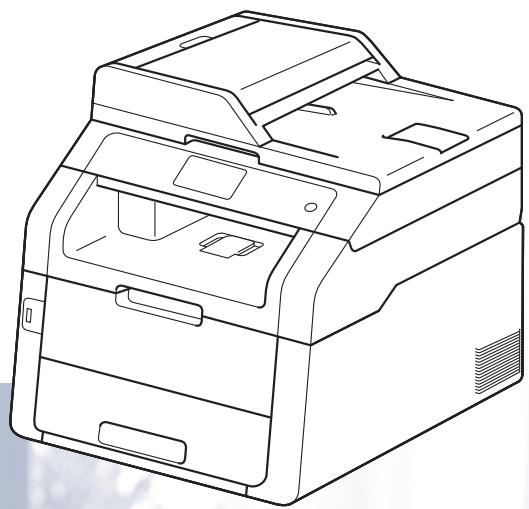
Certains modèles ne sont pas disponibles dans tous les pays.
Manuels disponibles et emplacement
| Titre du manuel | Contenu | Emplacement |
| Guide de sécurité du produit | Veuillez dire ce guide en premier. Avant de configurer cet apparéil, vuillez dire les instructions de sécurité. Consultez ce guide pour plus d'informations sur les marques et les restrictions légales. | Document imprimé / Dans le carton |
| Guide d'st installation rapiède | Pour configurer l'appareil ainsi que pour installer les pilotes et les logiciels, conformez-vous aux instructions correspondant au système d'exploitation et au type de connexion utilisés. | Document imprimé / Dans le carton |
| Guide de l'utilisateur | Décovrez les opérations de fax, de copie, de numérique et d'impression de base, ainsi que la procédure à suivre pour replacer les consommables. Consultez les conseils en matière de dépistage des pannes. | Document imprimé / Dans le cartonPour la République tchêque, la République de Bulgarie, la Hongrie, la République de Pologne, la Roumanie, la République slovaque: Fichier PDF / CD-ROM / Dans le carton |
| Guide de l'utilisateur avancé | Apprenez-en davantage sur les opérations avancées : fax, copie, fonctions de sécurité, impression de rapport et réalisation d'une opération de maintenance périodique. | Fichier PDF / CD-ROM / Dans le carton |
| Guide utiliser - Logiciel | Conformez-vous à ces instructions pour l'impression, la numérique, la numérique réseau, la configuration à distance, ainsi que pour l'utilisation de PC-Fax et de l'utilitaire Brother ControlCenter. | Fichier HTML / CD-ROM / Dans le carton |
| Guide utilisé - Réseau | Ce guide fournit des informations utiles sur les paramètres du réseau filaire et du réseau sans fil ainsi que sur les paramètres de sécurité de l'appareil Brother. Vous trouverez également des informations sur les protocôles pris en charge par votre apparéil et des conseils de dépistage des pannes détaillées. | Fichier PDF / CD-ROM / Dans le carton |
| Guide Wi-Fi DirectTM (MFC-9330CDW et MFC-9340CDW) | Ce guide fournit des informations sur la configuration et l'utilisation de votre apparéil Brother pour l'impression sans fil directement à partir d'un périphérique mobile prénant en charge la norme Wi-Fi DirectTM. | Fichier PDF / Brother Solutions Center1 |
| Guide d'impression Google Cloud | Ce guide fournit des informations sur la configuration de votre apparéil Brother pour un compte Google et sur l'utilisation des services Google Cloud Print pour imprimer via Internet. | Fichier PDF / Brother Solutions Center1 |
| Guide d'impression/ numérisation mobile pour Brother iPrint&Scan | Ce guide fournit des informations utiles sur l'impression depuis votre péripérique mobile et sur la numération depuis votre apparéil Brother vers votre péripérique mobile lorsqu'il est connecté à un réseau Wi-Fi. | Fichier PDF / Brother Solutions Center1 |
| Guide web connect | Ce guide fournit des informations sur la configuration et l'utilisation de votre apparéil Brother pour numérique, charger et afficher des images et des fischiers sur certains sites Web qui proposent ces services. | Fichier PDF / Brother Solutions Center1 |
| Guide AirPrint | Ce guide explique comment utiliser AirPrint pour lancer une impression sur votre apparéil Brother depuis OS X v10.7.x, 10.8.x et votre iPhone, iPod touch, iPad ou autre péripérique iOS sans installer de pilote d'imprimante. | Fichier PDF / Brother Solutions Center1 |
1 Rendez-nous visite sur http://solutions.brother.com/.
1 Configuration générale 1
Stockage en mémoire 1 Passage automatique à l'heure d'été 1 Fonctions écologiques 2 Economie de toner 2 Mode Veille 2 Mode Veille prolongée 3 Écran tactile 3 Réglage de la luminosité du rétroéclairage 3 Réglage de la minuterie d'intensité lumineuse pour le rétroéclairage 4
2 Fonctions de sécurité 5
Sécurité Fonction Verrouillage 2.0 5
Avant de commencer à utiliser Secure Function Lock 2.0 6 Définition et modification du mot de passe d'administrateur 7 Configuration des utilisateurs restreints 8 Configuration et modification du mode Public 8 Activation/Désactivation de Secure Function Lock 9 Basculement entre plusieurs utilisateurs 10
Verrouillage de paramètre 11
Définition du mot de passe d'administrateur 11 Modification du mot de passe d'administrateur pour la fonction Verrouillage de paramètre 12 Activation/Désactivation de la fonction Verrouillage de paramètre 12
Restriction de la numérotation 13
Restriction du pavé numérique 13 Restriction du carnet d'adresses 14 Restriction des raccourcis 14
3 Envoi de fax 15
Options d'envoi supplémentaires 15
Envoi de fax en utilisant différents paramètres 15 Modification du format de fax recto-verso (MFC-9340CDW) 16 Contraste 17 Modification de la résolution du fax 17
Opérations d'envoi supplémentaires 18
Envoi manuel de fax 18 Multitâche 18 Diffusion 19 Envoi en temps réel 21 Mode International 22 Fax différé 22 Envoi par lot en différé 23 Vérification et annulation des tâches en attente 23 Définition des modifications en tant que nouvelles valeurs par défaut 24 Rétablissement des valeurs par défaut de tous les paramètres de fax 24
Enregistrement des options de fax sous forme de raccourcis 25 Page de garde électronique 26 Affichage du destinataire 28
Relève 29
Transmission par relevé 29
4 Réception d'un fax 31
Options de relève de la mémoire 31
Réadressage de fax 31 Mémoriser fax 32 Modification des options de relève de la mémoire 32 Désactivation des options de fax à distance 33
Extraction à distance 34
Définition d'un code d'accès à distance 34 Utilisation de votre code d'accès à distance 35 Commande du fax à distance. 36 Extraction des fax 37 Modification du numéro de redirigement de fax 37
Autres opérations de réception 38
Impression sur un fax entrant réduit 38 Impression recto-verso en mode Fax 38 Définition de l'horodatage de réception des fax 39 Définition de la densité d'impression 39 Impression d'un fax à partir de la mémoire 40 Réception sans papier 40
Relève 41
Relève protégée 41
5 Composition et stockage des numéros 44
Autres opérations de numérotation 44 Combinaison des numéros du carnet d'adresses 44 Autres modalités de stockage des numéros 45 Stockage des numéros du carnet d'adresses à partir d'appels sortants 45 Configuration des groupes de diffusion 45
6 Impression des rapports 48
Rapports de fax 48
Rapport de vérification de l'envoi 48 Journal des fax (rapport d'activité) 48
Rapports 49
Modalité d'impression du rapport 50
7 Production de copies 51
Paramètres de copie 51 Fin de la copie 51 amélioration de la qualité des copies 51 Agrandissement ou réduction de copies 52 Copie recto-verso 53 Réglage de la densité et du contraste 55 Tri des copies 56 Copie N en 1 (dispositions des pages) 56 Copie 2 en 1 d'une carte d'identité 58 Réglage de la saturation de la couleur 59 Copies recto-verso N en 1 (MFC-9340CDW) 59 Retrait de la couleur de fond 60 Enregistrement des options de copie sous forme de raccourcis 61 Limitation de l'utilisation du papier 61
Vérification de l'appareil 62
Réalisation du test d'impression 62 Vérification des compteurs de page 62 Vérification de la durée de vie restante des cartouches de toner 62 Vérification de la durée de vie restante des pièces 63
Remplacement des pièces de maintenance périodique 63
Emballage et expulsion de l'appareil 64
Remarque
La plupart des illustrations de ce guide représentent le modèle MFC-9340CDW.
Stockage en mémoire
Vos paramètres de menu sont enregistrés de manière permanente et ils ne seront pas perdus en cas de panne de courant. Les réglages provisoires (par exemple, Contraste et Mode International) seront perdus. En cas de panne de courant, l'appareil conserve la date et l'heure, ainsi que les tâches de fax différés programmées (par exemple, Fax différé) pendant 60 heures maximum. Les autres tâches de fax stockées dans la mémoire de l'appareil ne seront pas perdues.
Passage automatique à l'heure d'été
Vous avez la possibilité de paramétrer l'appareil pour qu'il passe automatiquement à l'heure d'été. Il avance de lui-même d'une heure au printemps et recule d'une heure en automne.

Appuyez sur


Appuyez sur

(Date et heures).

Appuyez sur
Heure éteinte automatiquement.

Appuyez sur
Oui ou sur Non.

Appuyez sur

Économie de toner
Vous pouvez économiser le toner à l'aide de cette fonction. Lorsque vous paramètrerez la fonction d'économie de toner sur Oui, l'impression apparait plus claire. Le réglage par défaut est Non.
1. Appuyez sur 2. Appuyez sur Ts paramètres. 3. Passez votre doigt vers le haut ou le bas ou appuyez sur ou sur pour afficher Param. général. 4. Appuyez sur Param. général. 5. Passez votre doigt vers le haut ou le bas ou appuyez sur ou sur pour afficher Écologie. 6. Appuyez sur Écologie. 7. Appuyez sur Économie de toner. 8. Appuyez sur Oui ou sur Non. 9. Appuyez sur
Remarque
Nous vous déconseillons d'utiliser la fonction d'économie de toner pour imprimer des photos ou des images en échelle de gris.
Mode veille
Le paramètre Mode Veille permet de réduire la consommation d'énergie. Lorsque l'appareil est en Mode veille (mode d'économie d'énergie), il fonctionne comme s'il était éteint. L'appareil s'active et commence à imprimer lorsqu'il reçoit un travail d'impression.
Vous pouvez déterminer la durée de repos au terme de laquelle l'appareil passe en Mode veille. La minuterie redémarre si vous effectuez une quelconque opération sur l'appareil, telle que la réception d'un fax ou d'un travail d'impression. Le réglage par défaut est de trois minutes.
Lorsque l'appareil passe en mode Veille, le rétroéclairage de l'écran tactile s'éteint.
1 Appuyez sur 2 Appuyez sur Ts paramètres. 3 Passez votre doigt vers le haut ou le bas ou appuyez sur ou sur pour afficher Param. général. 4 Appuyez sur Param. général. 5 Passez votre doigt vers le haut ou le bas ou appuyez sur ou sur pour afficher Ecologie. 6 Appuyez sur Ecologie. 7 Appuyez sur Durée de veille. 8 À l'aide du clavier de l'écran tactile, saisissez le délai d'inactivité (0 à 50 minutes) de l'appareil avant le passage en Mode veille. Appuyez sur OK. 9 Appuyez sur
Mode veille prolongée
Si l'appareil est en mode Veille et ne recoit aucune tâche pendant un certain temps, il passse automatiquement en mode Veille prolongée. Le mode Veille profonde permet d'utiliser moins d'énergie qu'en mode Veille. L'appareil s'active lorsqu'il recoit une tâche ouès que vous appuyez sur l'écran tactile.
Lorsque l'appareil est en mode Veille prolongée, le rétroéclairage de l'écran tactile s'éteint et clignote.
Réglage de la luminosité du rétroéclairage
Vous pouvez régler la luminosité du rétroéclairage de l'écran tactile LCD. Si vous avez des difficultés à lire l'écran tactile, essayez de modifier les réglages de luminosité.

1. Appuyez sur 2. Appuyez sur Ts paramètres. 3. Passez votre doigt vers le haut ou le bas ou appuyez sur ou sur pour afficher Param. général. 4. Appuyez sur Param. général. 5. Passez votre doigt vers le haut ou le bas ou appuyez sur ou sur pour afficher Réglage LCD. 6. Appuyez sur Réglage LCD. 7. Appuyez sur Éclair. arrière. 8. Appuyez sur Clair, Moyen ou Foncé. 9. Appuyez sur
Réglage de la minuterie d'intensité lumineuse pour le rétroéclairage
Vous pouvez définir la durée pendant laquelle le rétroéclairage de l'écran LCD doit rester activé après le retour à l'écran d'accueil.
1 Appuyez sur 2 Appuyez sur paramètres. 3 Passez votre doigt vers le haut ou le bas ou appuyez sur ou sur pour afficher Param. général. 4 Appuyez sur Param. général. 5 Passez votre doigt vers le haut ou le bas ou appuyez sur ou sur pour afficher Réglage LCD. 6 Appuyez sur Réglage LCD. 7 Appuyez sur Tempor. attén.. 8 Appuyez sur Non, 10Secs, 20Secs ou 30Secs. 9 Appuyez sur
Fonctions de sécurité
Sécurité Fonction Verrouillage vous permet de limiter l'accès public aux fonctions suivantes de l'appareil :
Transmission de fax (Envoi de fax) Réception de fax (Réception de fax) Copie ■ Numérisation 1 Impression directe USB Imprimer 2 Web Connect (Chargement) Web Connect (Téléchargement) Impression couleur Liminete page
1 Numérisation comprend les travaux de numérisation envoyés via Brother iPrint&Scan. 2 Impression et Impression couleur correspondent aux travaux d'impression envoyés via AirPrint, Google Cloud Print et Brother iPrint&Scan. 3 Pour MFC-9330CDW et MFC-9340CDW 4 Disponible pour Imprimer, Impression directe USB, Copie et Web Connect (Téléchargement).
Cette fonction empêche également les utilisateurs de modifier les réglages par défaut de l'appareil en limitant l'accès aux paramètres de menus.
Pour pouvoir utiliser les fonctions de sécurité, vous devez d'abord saisir le mot de passe d'administrateur.
L'administrateur peut définir et appliquer des restrictions aux utilisateurs et configurer un mot de passe utilisateur.
Prenez soin de noter votre mot de passe. Si vous l'oubliez, vous devrez réinitialiser le mot de passe enregistré dans l'appareil. Pour savoir comment réinitialiser le mot de passe, contactez le service clientèle Brother.
Remarque
- La fonction Secure Function Lock peut être paramétrée manuellement à partir de l'écran tactile ou à l'aide de Gestion à partir du Web ou de BRAdmin Professional 3 (Windows® uniquely). Nous vous recommandons d'utiliser l'application Gestion à partir du Web ou BRAdmin Professional 3 (Windows® uniquely) pour configurer cette fonction (>>Guide d'utilisation - Réseau).
- Seuls les administrateurs peuvent paramétrer des restrictions et effectuer des modifications pour chaque utilisateur.
- La relève protégée n'est activée que si Fax Tx et Fax Rx sont activés.
Avant de commencer à utiliser secure function lock 2.0
Vous pouvez définir les paramètres Secure Function Lock 2.0 au moyen d'un navigateur Web. Avant de commencer la configuration, le travail de préparation suivant est nécessaire.
1. Démarrez votre navigateur Web. 2. Tapez « http://adresse IP de l'appareil/ » dans la barre d'adresse de votre navigateur (ou « adresse IP de l'appareil » désigne l'adresse IP de l'appareil Brother).
Par exemple : http://192.168.1.2/
Remarque
L'adresse IP de l'appareil est indiquée dans la liste de configuration réseau () Guide d'utilisation - Réseau : Impression du rapport de configuration réseau).
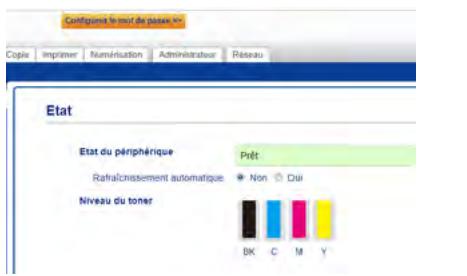
3 Saisissez un mot de passe dans la zone Connexion. Il s'agit du mot de passe permettant de se connecter à la page Web de l'appareil et non du mot de passe d'administrateur de la fonction Secure Function Lock. Cliquez sur →.
Remarque
La première fois que vous paramétrez l'appareil à partir d'un navigateur Web, vous devez définir un mot de passe.
1 Cliquez sur Configurez le mot de passe. 2 Saisissez un mot de passe (32 caractères maximum). 3 Saisissez à nouveau le mot de passe dans le champ Confirmer nouveau mot de passe. 4 Cliquez sur Envoyer.
Définition et modification du mot de passe d'administrateur
Vous pouvez définir ces paramètres au moyen d’un navigateur Web. Pour configurer la page Web, voir Avant de commencer à utiliser Secure Function Lock 2.0>> page 6. Configurez ensuite l’administrateur.
Définition du mot de passe d'administrateur
Le mot de passe d'administrateur permet de configurer des utilisateurs et d'activer ou de désactiver la fonction Secure Function Lock (voir Configuration des utilisateurs restreints page 8 et Activation/Désactivation de Secure Function Lock page 9).
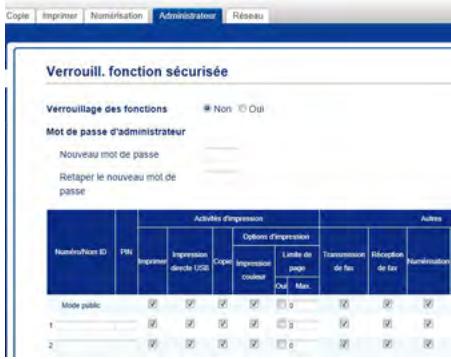
1 Cliquez sur Administrateur. 2 Cliquez sur Verrouill. fonction sécurisée. 3 Saisissez un numéro à quatre chiffres en guise de mot de passer dans le champ Nouveau mot de passer.
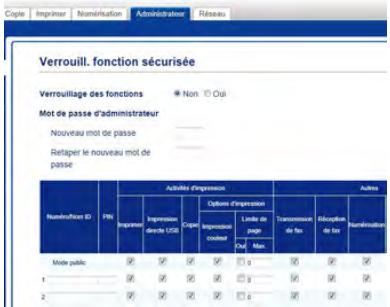
4 Saisissez à nouveau le mot de passe dans le champ Retaper le nouveau mot de passe. 5 Cliquez sur Envoyer.
Modification du mot de passe d'administrateur
1 Cliquez sur Administrateur.
2 Cliquez sur Verrouill. fonction sécurisée. Saisissez un numéro à quatre chiffres en guise de mot de passe dans le champ Nouveau mot de passe. Saisissez à nouveau le mot de passe dans le champ Retaper le nouveau mot de passe. 5 Cliquez sur Envoyer.
Configuration des utilisateurs restreints
Il est possible d'appliquer des restrictions et un mot de passe à un certain nombre d'utilisateurs. Vous pouvez configurer jusqu'à 25 utilisateurs restreints.
Vous pouvez définir ces paramètres au moyen d'un navigateur Web. Pour configurer la page Web, voir Avant de commencer à utiliser Secure Function Lock 2.0>> page 6. Procédez ensuite de la façon suivante :
Cliquez sur Administrateur. 2 Cliquez sur Verrouill. fonction sécurisée. Saisissez un nom de groupe ou d'utilisateur au format alphanumérique (15 caractères maximum) dans le champ Numéro/Nom ID, puis tapez un mot de passe à quatre chiffres dans le champ PIN.
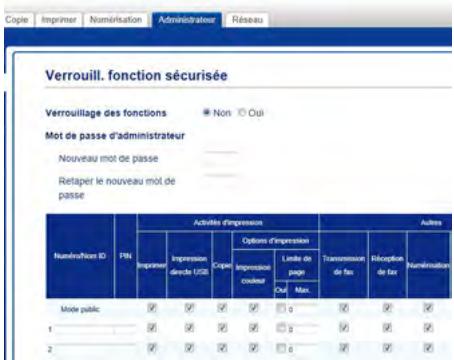
4 Désélectionnez les cases à cocher correspondant aux fonctions que vous comptez restreindre dans la colonne Imprimer et dans la colonne Autres. Pour configurer le nombre maximal de pages, cochez la case Oui dans la colonne Limits de page, puis saisissez le nombre voulu dans le champ Max.. 5 Cliquez sur Envoyer.
Configuration et modification du mode public
Le mode Public limite les fonctions réservées aux utilisateurs ne possédant pas de mot de passe.
Lors de la configuration des restrictions applicables aux utilisateurs publics, veuillez utiliser l'application Gestion à partir du Web ou BRAdmin Professional 3 (Windows® uniquement) (>>Guide utilisé - Réseau).
1 Cliquez sur Administrateur. 2 Cliquez sur Verrouiller. fonction sécurisée. 3 Désélectionnez les cases à cocher correspondant aux fonctions que vous comptez restreindre dans la colonne Imprimer et dans la colonne Autres. Pour configurer le nombre maximal de pages, cochez la case Oui dans la colonne Limits de page, puis saisissez le nombre voulu dans le champ Max.
4 Cliquez sur Envoyer.
Prenez soin de noter le mot de passe d'administrateur. En cas d'erreur de saisie, l'écran tactile affiche Erreur mot de passe. Saisissez le mot de passe correct. Si vous l'avez oublié, contactez le service clientèle Brother.
Activation de secure function lock
1. Appuyez sur 2. Appuyez sur Ts paramètres. 3. Passez votre doigt vers le haut ou le bas ou appuyez sur ou sur pour afficher Param. général. 4. Appuyez sur Param. général. 5. Passez votre doigt vers le haut ou le bas ou appuyez sur ou sur pour afficher Sécurité. 6. Appuyez sur Sécurité. 7. Appuyez sur Verr. de fonct.. 8. Appuyez sur Verr. Non Oui. 9. Saisissez le mot de passe d'administrateur enregistré à quatre chiffres sur le clavier de l'écran tactile. Appuyez sur OK.
Remarque
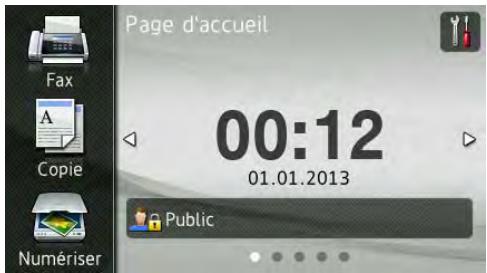
L'icône Secure Function Lock est affichée sous l'heure et la date.
Désactivation de secure function lock
1 Appuyez sur Public ou
Où xxxxx est le nom d'utilisateur.
2 Appuyez sur Verr. Oui → Non. Saisissez le mot de passe d'administrateur enregistré à quatre chiffres sur le clavier de l'écran tactile. Appuyez sur OK.
Basculement entre plusieurs utilisateurs
Ce paramètre vous permet de basculer entre les utilisateurs restreints enregistrés ou le mode Public lorsque Secure Function Lock est activé.
Passage en mode utilisateur restreint
1 Appuyez sur Public ou sur
Où xxxxx est le nom d'utilisateur.
2. Appuyez sur Modif. Utilisez.. 3. Passez votre doigt vers le haut ou le bas ou appuyez sur ou sur pour afficher votre nom d'utilisateur. 4. Appuyez sur votre nom d'utilisateur. Saisissez votre mot de passe d'utilisateur à quatre chiffres sur le clavier de l'écran tactile. Appuyez sur OK.
Remarque
- Si l'ID actuel est limité pour la fonction qui vous intéresse, Refus d'accès apparait sur l'écran tactile.
- Si un nombre limite de pages a été défini pour votre ID et que vous l'avez déjà atteint, l'écran tactile affiche Limité dépasse ou Refus d'accès lorsque vous essayez d'imprimer. Contactez votre administrateur pour qu'il vérifie les paramètres de Secure Function Lock.
Passage au mode public
1 Appuyez sur XXXXX
Où xxxxx est le nom d'utilisateur.
2 Appuyez sur Ret. Mode pub..
Remarque
- Une fois qu'un utilisateur restreint a terminé d'utiliser l'appareil, ce dernier revient en mode Public dans un délai d'une minute.
- Si la fonction désirée est limitée pour tous les utilisateurs, Refus d'accès apparait sur l'écran tactile et l'écran permettant de changer d'utilisateur s'affiche. Vous ne pouvez pas accéder à la fonction. Contactez votre administrateur pour qu'il vérifie les paramètres de Secure Function Lock.
- Si des restrictions d'impression couleur sont désactivées pour votre ID, l'écran tactile affiche Pas d'autorisation lorsque vous essayez d'imprimer des données en couleur.
Verrouillage de paramètre
La fonction Verrouillage de paramètre vous permet de paramétrer un mot de passe afin d'empêcher d'autres personnes de modifier accidentellement les paramètres de votre appareil.
Prenez soin de noter votre mot de passe. Si vous l'oubliez, vous devrez réinitialiser les mots de passe enregistrés dans l'appareil. Veuillez contacter votre administrateur ou le service clientèle Brother.
Lorsque la fonction Verrouillage de paramètre est réglée sur Oui, vous ne pouvez accéder à peu de paramètres de l'appareil.
Il n'est pas possible de modifier les paramètres de l'appareil à l'aide de l'utilitaire Configuration à distance lorsque la fonction Verrouillage de paramètre est réglée sur Oui.
Définition du mot de passe d'administrateur

1 Appuyez sur 2 Appuyez sur Ts paramètres. 3 Passez votre doigt vers le haut ou le bas ou appuyez sur ou sur pour afficher Param. général. 4 Appuyez sur Param. général. 5 Passez votre doigt vers le haut ou le bas ou appuyez sur ou sur pour afficher Sécurité. 6 Appuyez sur Sécurité. 7 Appuyez sur Verrouillage paramètre. Saisissez un numéro à quatre chiffres comme nouveau mot de passe sur le clavier de l'écran tactile. Appuyez sur OK. 9 Confirmez le nouveau mot de passe que Verif. s'affiche sur l'écran tactile. Appuyez sur OK. 10 Appuyez sur
Modification du mot de passe d'administrateur pour la fonction verrouillage de paramètre
1 Appuyez sur 2 Appuyez sur Ts paramètres. 3 Passez votre doigt vers le haut ou le bas ou appuyez sur ou sur pour afficher Param. général. 4 Appuyez sur Param. général. 5 Passez votre doigt vers le haut ou le bas ou appuyez sur ou sur pour afficher Sécurité. 6 Appuyez sur Sécurité. 7 Appuyez sur Verrouillage paramètre. 8 Appuyez sur Entrer Mot Passe. 9 Saisissez l'ancien mot de passe à quatre chiffres sur le clavier de l'écran tactile. Appuyez sur OK. Saisissez un numéro à quatre chiffres comme nouveau mot de passe sur le clavier de l'écran tactile. Appuyez sur OK. 11 Confirmez le nouveau mot de passe que Verif.: s'affiche sur l'écran tactile. Appuyez sur OK. 12 Appuyez sur
Activation/désactivation de la fonction verrouillage de paramètre
En cas d'erreur de saisie, l'écran tactile affiche Erreur. Saisissez le mot de passe correct.
Activation de la fonction verrouillage de paramètre
1 Appuyez sur 2 Appuyez sur Ts paramètres. 3 Passez votre doigt vers le haut ou le bas ou appuyez sur ou sur pour afficher Param. général. 4 Appuyez sur Param. général. 5 Passez votre doigt vers le haut ou le bas ou appuyez sur ou sur pour afficher Sécurité. 6 Appuyez sur Sécurité. 7 Appuyez sur Verrouillage paramètre. 8 Appuyez sur Verr. Non Oui. Saisissez le mot de passe d'administrateur enregistré à quatre chiffres sur le clavier de l'écran tactile. Appuyez sur OK.
Désactivation de la fonction verrouillage de paramètre
1 Appuyez sur Verrouillage paramètre sur l'écran tactile. Saisissez le mot de passe d'administrateur enregistré à quatre chiffres sur le clavier de l'écran tactile. Appuyez sur OK.
Restriction de la numérotation
Cette fonction empêche les utilisateurs d'envoyer un fax ou d'appeler un mauvais numéro par erreur. Vous pouvez configurer l'appareil de façon à restreindre la numérotation lorsque vous utilisez le pavé numérique, le carnet d'adresses et les raccourcis.
Si vous sélectionnez Non, l'appareil ne restreint pas la méthode de numérotation.
Appuyez deux fois sur #, l'appareil vous invite à dessaisir le numéro puis, si vous ressaisissez correctement le même numéro, l'appareil entame la numération. Si vous ressaisissez le mauvais numéro, l'écran tactile affiche un message d'erreur.
Si vous sélectionnez Oui, l'appareil restreint tous les envois de fax et tous les appels sortants correspondant à cette méthode de numération.
Restriction du pavé numérique

1. Appuyez sur paramètres. 2. Passez votre doigt vers le haut ou le bas ou appuyez sur ou sur pour afficher Restriction de numérotation. 3. Appuyez sur Restriction de numérotation. 4. Appuyez sur Pavé numérique. 5. Appuyez sur Appuyez deux fois sur#, Oui ou Non. 6. Appuyez sur
Restriction du carnet d'adresses
1. Appuyez sur 2. Appuyez sur les paramètres. 3. Passez votre doigt vers le haut ou le bas ou appuyez sur ou sur pour afficher Fax. 4. Appuyez sur Fax. 5. Passez votre doigt vers le haut ou le bas ou appuyez sur ou sur pour afficher Restriction de numérotation. 6. Appuyez sur Restriction de numérotation. 7. Appuyez sur Carnet d'adresses. 8. Appuyez sur Appuyez deux fois sur #, Oui ou Non. 9. Appuyez sur
Restriction des raccourcis
1. Appuyez sur 2. Appuyez sur Ts paramètres. 3. Passez votre doigt vers le haut ou le bas ou appuyez sur ou sur pour afficher Fax. 4. Appuyez sur Fax. 5. Passez votre doigt vers le haut ou le bas ou appuyez sur ou sur pour afficher Restriction de numérotation. 6. Appuyez sur Restriction de numérotation. 7. Appuyez sur Raccourcis. 8. Appuyez sur Appuyez deux fois sur #, Oui ou Non. 9. Appuyez sur
Envoi de fax en utilisant différents paramètres
Avant d'envoyer un fax, vous pouvez modifier n'importe quelle combinaison des paramètres suivants :
Fax recto-verso Contraste Résolution fax Env. temps réel Mode International Fax différé TX différé Note PageGarde ■ Configuration page de garde Diffusion
Pour MFC-9340CDW
1. Exécutez l'une des actions suivantes :
Si la fonction d'aperçu de fax est
Si la fonction d'aperçu de fax est réglée sur Non, appuyez sur (Fax).

Si la fonction d'aperçu de fax est
réglée sur Oui, appuyez sur

(Fax) et sur Envoi de fax.
L'écran tactile affiche :
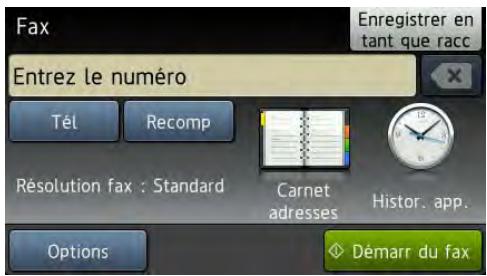
2 Appuyez sur Options. 3 Passez votre doigt vers le haut ou le bas ou appuyez sur ou sur ▽ pour afficher le paramètre voulu, puis appuyez sur le paramètre. 4 Appuyez sur l'option de votre choix. 5 Exécutez l'une des actions suivantes :
Répétez les étapes ③ et ④ pour modifier d'autres paramètres. Lorsque vous avez terminé de sélectionner les paramètres, appuyez sur OK. Passez à l'étape suivante pour envoyer votre fax.
Remarque
- La plupart des paramètres sont temporaires et l'appareil restaure les paramètres par défaut après l'envoi d'un fax.
- Vous pouvez enregistrer certains des paramètres que vous utilisez fréquemment en les définissant comme réglages par défaut. Ces paramètres restent en vigueur tant que vous ne les modifiez pas (voir Définition des modifications en tant que nouvelles valeurs par défaut page 24).
- Vous pouvez également enregistrer certains des paramètres que vous utilisez fréquemment en les définissant comme raccourcis (voir Enregistrement des options de fax sous forme de raccourcis page 25).
Modification du format de fax recto-verse (MFC-9340CDW)
Avant d'envoyer un fax recto-verse, vous devez désigner le format de la numérisation recto-verse. Le format choisi dépend de la mise en page de votre document recto-verse.
1. Placez votre document dans le chargeur automatique de documents. 2. Exécutez l'une des actions suivantes :
Si la fonction d'aperçu de fax est
Si la fonction d'aperçu de fax est réglée sur Non, appuyez sur (Fax).

Si la fonction d'aperçu de fax est
réglée sur Oui, appuyez sur (Fax) et sur Envoi de fax

3 Appuyez sur Options. 4 Passez votre doigt vers le haut ou le bas ou appuyez sur ou sur pour afficher Fax recto-verse. 5 Appuyez sur Fax recto-verse. 6 Executez l'une des actions suivantes :
Si votre document est retourné sur le bord long, appuyez sur Num.
Si votre document est retourné sur le bord court, appuyez sur Num.
recto-verso : Bord court.
Pour la plupart des documents, le réglage par défaut Auto offre des résultats optimaux. Auto sélectionne automatiquement le contraste adapté à votre document.
Si votre document est très clair ou très foncé, vous pouvez modifier le contraste pour améliorer la qualité du fax.
Sélectionnez Foncé pour éclaircir le document envoyé par fax.
Sélectionnez Clair pour assombrir le document envoyé par fax.
1. Exécutez l'une des actions suivantes :
Si la fonction d'aperçu de fax est
Si la fonction d'aperçu de fax est réglée sur Non, appuyez sur (Fax).

Si la fonction d'aperçu de fax est
réglée sur Oui, appuyez sur
(Fax) et sur Envoi de fax.

2. Appuyez sur Options. 3. Passez votre doigt vers le haut ou le bas ou appuyez sur ou sur pour afficher Contraste. 4. Appuyez sur Contraste. 5. Appuyez sur Auto, Clair ou Foncé.
Remarque
Même si vous sélectionnez Clair ou Foncé, l'appareil envoie le fax à l'aide du paramètre Auto si vous sélectionnez Photo comme résolution du fax.
Modification de la résolution du fax
Vous pouvez améliorer la qualité d'un fax en modifiant la résolution du fax. Vous pouvez modifier la résolution du fax suivant.
1. Exécutez l'une des actions suivantes :
Si la fonction d'aperçu de fax est
réglée sur Non, appuyez sur (Fax).

Si la fonction d'aperçu de fax est réglée sur Oui, appuyez sur (Fax) et sur Envoi de fax.
2. Appuyez sur Options. 3. Passez votre doigt vers le haut ou le bas ou appuyez sur ou sur pour afficher Résolution fax. 4. Appuyez sur Résolution fax. 5. Appuyez sur Standard, Fin, Sup. fin ou Photo.
Remarque
Vous pouvez désirer quatre paramètres de résolution différents.
| Noir et blanc | |
| Standard | Convient à la plupart des documents dactylographiés. |
| Fin | Convient aux petits caractères et transmet un peu plus lentement qu'en résolution Standard. |
| Sup FIN | Convient aux petits caractères ou aux dessins, et transmet plus lentement qu'en résolution Fin. |
| Photo | À utiliser quand le document présente différents niveaux de gris ou s'il s'agit d'une photographie. Ce paramètre présente la durée de transmission la plus lente. |
Transmission manuelle
L'envoi manuel vous permet d'entendre les tonalités de numérotation, de sonnerie et de réception de fax lors de l'envoi d’un fax.
Chargez votre document. 2 Déroche le combiné d'un téléphone externe et attendez la tonalité. 3 Composez le numéro de fax à l'aide du téléphone externe. 4 Lorsque you entendez la tonalité de fax, appuyez sur Démarr du fax.
Si vous utilisez la vitre du scanner, appuyez sur Envoyer.
5 Raccrochez le combiné du téléphone externe.
Multitâche
Vous pouvez composer un numéro et commencer la numérisation du fax et son enregistrement en mémoire, même si l'appareil envoie depuis la mémoire, reçoit des fax ou imprime des données d'ordinateur. L'écran tactile affiche le nouveau numéro de tâche.
Le nombre de pages que vous pouvez numériser et enregistrer en mémoire varie en fonction des données qu'elles contiennent.
Remarque
Si le message Mémoire saturées s'affiche pendant la numérisation de la première page d'un fax, appuyez sur X pour annuler la numérisation. Si le message Mémoire saturées s'affiche lors de la numérisation d'une page suivante, vous pouvez appuyer sur Envoyer maintenant pour envoyer les pages déjà numérisées ou appuyer sur X pour annuler l'opération.
Diffusion
La diffusion permet d'envoyer le même fax à plusieurs numéros de fax. Vous pouvez inclure des numéros de groupe, des numéros de carnet d'adresses et jusqu'à 50 numéros composés manuellement dans une même diffusion.
Vous pouvez diffuser vers 250 numéros différents.
Avant de commencer la diffusion
Les nombres de carnet d'adresses doivent ( > Guide de l'utilisateur : Enregistrement de nombres dans le carnet d'adresses).
Les nombres de groupe doivent aussi . Les nombres de groupe comprennent de nombreux nombres de carnets d'adresses préalablement enregistrés pour faciliter la numérotation (voir Configuration des groupes de diffusion >> page 45).
Mode de diffusion d'un fax
Chargez votre document. 2 Executez l'une des actions suivantes :
Si la fonction d'aperçu de fax est
Si la fonction d'aperçu de fax est réglée sur Non, appuyez sur (Fax).

Si la fonction d'aperçu de fax est
réglée sur Oui, appuyez sur (Fax) et sur Envoi de fax

3. Appuyez sur Options. 4. Passez votre doigt vers le haut ou le bas ou appuyez sur ou sur pour afficher Diffusion. 5. Appuyez sur Diffusion. 6. Appuyez sur Ajouter numéro.
Remarque
Si vous avez téléchargé FAX Internet : Si vous souhaitez effectuer la diffusion en utilisant une adresse e-mail, appuyez sur tapez l'adresse e-mail (> > Guide de l'utilisateur : Saisie de texte), puis appuyez sur OK.
Vous pouvez ajouter des numéros à la diffusion de l'une des manières suivantes :
- Appuyez sur Ajouter numéro et saisissez un numéro sur le clavier de l'écran tactile (>)Guide de l'utilisateur : Comment composer un numéro). Appuyez sur OK.
Appuyez sur Ajouter depuis le carnet d'adresses. Passez votre doigt vers le haut ou le bas ou appuyez sur ou sur pour afficher le numéro à ajouter à la diffusion. Cochez les cases correspondant aux numéros que vous souhaitez ajouter à la diffusion. Une fois tous les numéros voulus sélectionnés, appuyez sur OK. Appuyez
sur Recherche dans le carnet d'adresses. Appuyez sur la première lettre du nom, puis sur OK. Appuyez sur le nom, puis sur le numéro à ajouter.
Après avoir saisi tous les numéros des fax en répétant les étapes 6 et 7, appuyez sur OK. Appuyez sur Démarr du fax. Une fois la diffusion achevée, l'appareil imprime un rapport de diffusion vous permettant de connaître les résultats de l'opération.
Remarque
- Si vous n'avez pas utilisé les numéroros des groupes, vous avez la possibilité de diffuser des fax vers 250 numéroros différents.
- La mémoire disponible de l'appareil varie en fonction des types de travaux enregistrés en mémoire et des numéros utilisés pour la diffusion. Si la diffusion porte sur le nombre maximum de numéros, le multitâche et l'envoi de fax différé ne seront pas possibles.
- Si le message Mémoire saturée affiche, appuyez sur X pour arrêter la tâche. Si plusieurs pages ont été numérisées, appuyez sur Envoyer maintenant pour envoyer la portion enregistrée dans la mémoire de l'appareil.
Annulation d'une diffusion en cours
Pendant une diffusion, vous pouvez annuler le fax en cours d'envoi ou l'intégralité de la tâche de diffusion.
1. Appuyez sur X. 2. Exécutez l'une des actions suivantes :
Pour annuler l'intégralité de la diffusion, appuyez sur Toute diffusion. Passez à l'étape ③. Pour annuler la tâche en cours, appuyez sur le bouton qui affiche le numéro ou le nom composé. Passez à l'étape 4. Pour quitter sans annuler, appuyez sur X.
3 Lorsque l'écran tactile vous demande si vous souhaitez annuler l'intégralité de la diffusion, exécutez l'une des opérations suivantes :
Appuyez sur Oui pour confirmer. Pour quitter sans annuler, appuyez sur Non.
4 Exécutez l'une des actions suivantes :
Pour annuler la tâche en cours, appuyez sur Oui. Pour quitter sans annuler, appuyez sur Non.
Envoi en temps réel
Lorsque vous envoyez un fax, l'appareil numérise le document en mémoire avant de l'envoyer. Dès que la ligne téléphonique est libre, l'appareil compose le numéro et procède à l'envoi.
Il se peut que vous souhaitiez envoyer un document important immédiatement sans attendre une transmission depuis la mémoire. Vous pouvez activer Envoyer en temps réel.
Remarque
- Si la mémoire est saturée et si vous envoyez un fax depuis le chargeur automatique de documents, l'appareil envoie le document en temps réel (même si Env tps réel est réglé sur Non). Si la mémoire est saturée, il est impossible d'envoyer des fax à partir de la vitre du scanner tant que la mémoire n'a pas été vidée.
- En mode Envoi en temps réel, la fonction de recomposition automatique ne fonctionne pas si vous utilisez la vitre du scanner.
Chargez votre document. 2. Exécutez l'une des actions suivantes :
Si la fonction d'aperçu de fax est
Si la fonction d'aperçu de fax est réglée sur Non, appuyez sur (Fax).

Si la fonction d'aperçu de fax est
réglée sur Oui, appuyez sur

(Fax) et sur Envoi de fax.
3 Appuyez sur Options. 4 Passez votre doigt vers le haut ou le bas ou appuyez sur ou sur pour afficher Env tps réel. 5 Appuyez sur Env tps réel.
6 Appuyez sur Oui (ou sur Non). 7 Appuyez sur OK. Saisissez le numéro de fax. 9 Appuyez sur Démarr du fax.
Mode international
Si vous avez des difficultés pour envoyer un fax à l'étranger du fait d'une mauvaise connexion, l'activation du mode International peut vous aider.
Ce paramètre est temporaire et n'est activé que pour le fax suivant.
Chargez votre document. 2. Exécutez l'une des actions suivantes :
Si la fonction d'aperçu de fax est
Si la fonction d'aperçu de fax est réglée sur Non, appuyez sur (Fax).

Si la fonction d'aperçu de fax est
réglée sur Oui, appuyez sur (Fax) et sur Envoi de fax

3 Appuyez sur Options. 4 Passez votre doigt vers le haut ou le bas ou appuyez sur ou sur pour afficher Mode International. 5 Appuyez sur Mode International. 6 Appuyez sur Oui. 7 Appuyez sur OK. Saisissez le numéro de fax. 9 Appuyez sur Démarr du fax.
Fax différé
Vous pouvez enregistrer en mémoire jusqu'à 50 fax à envoyer dans un délai de vingt-quatre heures.
Chargez votre document. 2 Executez l'une des actions suivantes :
Si la fonction d'aperçu de fax est réglée sur Non, appuyez sur (Fax).

Si la fonction d'aperçu de fax est réglée sur Oui, appuyez sur (Fax) et sur Envoi de fax.
3. Appuyez sur Options. 4. Passez votre doigt vers le haut ou le bas ou appuyez sur ou sur pour afficher Fax différé. 5. Appuyez sur Fax différé. 6. Appuyez sur Fax différé. 7. Appuyez sur Oui. 8. Appuyez sur Entr. Heure. Saisissez l'heure à laquelle vous souhaitez envoyer le fax (au format 24 heures) à l'aide du clavier de l'écran tactile. Appuyez sur OK.
Remarque
Le nombre de pages que vous pouvez numériser et enregistrer en mémoire varie en fonction de la quantité de données imprimées sur chaque page.
Envoi par lot en différé
Avant d'envoyer les fax différés, votre appareil vous permet de gagner du temps en triant tous les fax en mémoire par destination et par heure programmée.
Tous les fax différés programmes pour être envoyés à la même heures à un même numéro de fax sont envoyés en un seul fax pour gagner du temps lors de l'envoi.
1. Appuyez sur 2. Appuyez sur les paramètres. 3. Passez votre doigt vers le haut ou le bas ou appuyez sur ou sur pour afficher Fax. 4. Appuyez sur Fax. 5. Passez votre doigt vers le haut ou le bas ou appuyez sur ou sur pour afficher Configuration de l'envoi. 6. Appuyez sur Configuration de l'envoi. 7. Appuyez sur Tâches différées. 8. Appuyez sur Oui ou sur Non. 9. Appuyez sur
Vérification et annulation des tâches en attente
Vérifiez quelles sont les tâches en attente d'envoi dans la mémoire. En l'absence de tâches, En Attente s'affiche sur l'écran tactile. Vous pouvez annuler une tâche de fax enregistrée et en attente d'envoi en mémoire.
1. Appuyez sur 2. Appuyez sur Ts paramètres. 3. Passez votre doigt vers le haut ou le bas ou appuyez sur ou sur pour afficher Fax. 4. Appuyez sur Fax. 5. Passez votre doigt vers le haut ou le bas ou appuyez sur ou sur pour afficher Job en attente. 6. Appuyez sur Job en attente. Les tâches en attente apparaissent sur l'écran tactile. 7. Passez votre doigt vers le haut ou le bas ou appuyez sur ou sur pour faire défiler les tâches en attente et appuyez sur la tâche à annuler. 8. Appuyez sur Annuler. 9. Exécutez l'une des actions suivantes :
Pour annuler, appuyez sur Oui. Si vous souhaitez annuler une autre tâche, passez à l'étape ⑦. Pour quitter sans annuler, appuyez sur Non.
10 Lorsque vous avez terminé d'annuler des tâches, appuyez sur
Définition des modifications en tant que nouvelles valeurs par défaut
Vous pouvez enregistrer les paramètres de fax (Résolution fax, Contraste, Format numérique, Envoi temps réel et Configuration page de garde) que vous utilisez fréquemment en les définissant comme paramètres par défaut. Ces paramètres restent en vigueur aussi longtemps que vous ne les modifiez pas à nouveau.
1. Exécutez l'une des actions suivantes :
Si la fonction d'aperçu de fax est
Si la fonction d'aperçu de fax est réglée sur Non, appuyez sur (Fax).

Si la fonction d'aperçu de fax est
réglée sur Oui, appuyez sur (Fax) et sur Envoi de fax

2 Appuyez sur Options. 3 Passez votre doigt vers le haut ou le bas ou appuyez sur ou pour sélectionner le paramètre à modifier, puis appuyez sur la nouvelle option.
Répétez cette étape pour chaque paramètre à modifier.
4 Une fois le dernier paramètre modifié, passez votre doigt vers le haut ou le bas ou appuyez sur ou sur pour afficher Rég1. nouv. defaut. 5 Appuyez sur Rég1. nouv. defaut. 6 L'écran tactile vous invite à confirmer que la modification est enregistrée comme nouveau réglage par défaut. Appuyez sur Oui pour confirmer. 7 Appuyez sur
Rétablissement des valeurs par défaut de tous les paramètres de fax
Vous pouvez rétablir la valeur par défaut de tous les paramètres de fax modifiés. Ces paramètres restent en vigueur aussi longtemps que vous ne les modifiez pas à nouveau.
1. Exécutez l'une des actions suivantes :
Si la fonction d'aperçu de fax est
Si la fonction d'aperçu de fax est réglée sur Non, appuyez sur (Fax).

Si la fonction d'aperçu de fax est
réglée sur Oui, appuyez sur (Fax) et sur Envoi de fax

2 Appuyez sur Options. 3 Une fois le dernier paramètre modifié, passez votre doigt vers le haut ou le bas ou appuyez sur ou sur pour afficher Réinitialisation usine. 4 Appuyez sur Réinitialisation usine. L'écran tactile vous invite à confirmer le rétablissement des valeurs par défaut. Appuyez sur Oui pour confirmer. 6 Appuyez sur
Enregistrement des options de fax sous forme de raccourcis
Il est possible d'enregistrer toutes les options de fax que vous utilisez fréquemment comme des raccourcis.
1 Exécutez l'une des actions suivantes :
Si la fonction d'aperçu de fax est
Si la fonction d'aperçu de fax est réglée sur Non, appuyez sur (Fax).

Si la fonction d'aperçu de fax est
réglée sur Oui, appuyez sur

(Fax) et sur Envoi de fax.
Saisissez le numéro de fax. 3 Appuyez sur Options. 4 Passez votre doigt vers le haut ou le bas ou appuyez sur ou sur pour afficher Résolution fax,
Fax recto-verso, Contraste, Envoi temps réel,
Configuration page de garde, Mode International ou
Format numérisé, puis appuyez sur le paramètre à modifier. Appuyez ensuite sur la nouvelle option.
Répétez cette étape pour chaque paramètre à modifier.
Lorsque vous avez terminé de besoin les nouvelles options, appuyez sur OK. 6 Appuyez sur Enregistrer en tant que racc. 7 Confirmez la liste des options choisies. enregistrées comme raccourcis, puis appuyez sur OK.
Saisissez le nom à donner au raccourci à l'aide du clavier sur l'écran tactile.
Pour vous aider à saisir les lettres,
Guide de l'utilisateur : Saisie de texte.
Appuyez sur OK.
Appuyez sur OK pour confirmer.
Pour MFC-9340CDW
Page de garde électronique
Pour tirer parti de cette fonction, vous devez programmer au préalable votre ID de station () Guide d'installation rapide).
Vous pouvez envoyer automatiquement une page de garde avec chaque fax. Votre page de garde comprend toute ID de station, un commentaire et le nom enregistré dans le carnet d'adresses.
Vous pouvez sélectionner l'un des commentaires préconfigurés suivants :
- Notes : Non 2. Appelez SVP 3. Urgent
- Confidential
Au lieu d'utiliser l'un des commentaires préconfigurés, vous pouvez saisir deux messages personnels de votre choix, comptant jusqu'à 27 caractères.
(Voir Composition de vos propres commentaires • page 26.)
- (défi par l'utilisateur)
- (défi par l'utilisateur)
Composition de vos propres commentaires
Vous pouvez configurer jusqu'à deux commentaires de votre choix.
1. Appuyez sur 2. Appuyez sur Ts paramètres. 3. Passez votre doigt vers le haut ou le bas ou appuyez sur ou sur pour afficher Fax. 4. Appuyez sur Fax. 5. Passez votre doigt vers le haut ou le bas ou appuyez sur ou sur pour afficher Configuration de l'envoi. 6. Appuyez sur Configuration de l'envoi. 7. Appuyez sur Definition de la page de garde. 8. Appuyez sur Note PageGarde. 9. Appuyez sur 5. ou sur 6. pour enregistrer votre propre commentaire. Saisissez votre propre commentaire sur le clavier de l'écran tactile. Appuyez sur OK.
Appuyez sur A 1 @ pour choisir des chiffres, des lettres ou des caractères spéciaux Guide de l'utilisateur: Saisie de texte).
11 Appuyez sur
Envoi d'une page de garde pour le fax suivant
Si vous voulez envoyer une page de garde pour le fax suivant, ajoutez la page de garde.
1. Exécutez l'une des actions suivantes :
Si la fonction d'aperçu de fax est
réglée sur Non, appuyez sur
(Fax).

Si la fonction d'aperçu de fax est
réglée sur Oui, appuyez sur

(Fax) et sur Envoi de fax.
2. Appuyez sur Options. 3. Passez votre doigt vers le haut ou le bas.
ou appuyez sur ou sur ∇ pour afficher
Configuration page de garde.
4. Appuyez sur Configuration page de garde. 5. Appuyez sur Configuration page
de garde.
6 Appuyez sur Oui. 7 Appuyez sur Note PageGarde. 8 Passez votre doigt vers le haut ou le bas.
ou appuyez sur ▲ ou ▼ pour désir le
commentaire à utiliser, puis appuyez sur
le commentaire.
Appuyez sur
9 Appuyez sur OK. Saisissez le numéro de fax. 11 Appuyez sur Démarr du fax.
Utilisation d'une page de garde imprimée
Si vous souhaitez utiliser une page de garde imprimée sur laquelle vous pourrez écrire, imprimez une page échantillon et joignez-la à votre fax.
1 Appuyez sur

2 Appuyez sur les paramètres. 3 Passez votre doigt vers le haut ou le bas.
ou appuyez sur ou sur ∇ pour afficher Fax.
4. Appuyez sur Fax. 5. Passez votre doigt vers le haut ou le bas.
ou appuyez sur ou sur ∇ pour afficher
Configuration de l'envoi.
6 Appuyez
sur Configuration de l'envoi.
7 Appuyez sur Définition de la page de garde. 8 Appuyez sur Imp. exemple. 9 Appuyez sur OK.
Affichage du destinataire
Lors de l'envoi d'un fax, l'appareil affiche les informations enregistrées dans le carnet d'adresses ou le numéro composé. Vous pouvez configurer l'appareil afin qu'il masque les informations relatives au destinataire sur l'écran tactile.

1. Appuyez sur 2. Appuyez sur les paramètres. 3. Passez votre doigt vers le haut ou le bas ou appuyez sur ou sur pour afficher Fax. 4. Appuyez sur Fax. 5. Passez votre doigt vers le haut ou le bas ou appuyez sur ou sur pour afficher Configuration de l'envoi. 6. Appuyez sur Configuration de l'envoi. 7. Appuyez sur Destination. 8. Appuyez sur Masqué ou sur Afficher. 9. Appuyez sur
Relève
La fonction Relève vous permet de configurer votre appareil pour que d'autres personnes puissent recevoir les fax que vous leur envoyez, mais dans ce cas ils payent l'appoint. Elle vous permet aussi d'appeler le télécopieur d'une autre personne et de recevoir un fax envoyé par ce télécopieur, mais c'est vous qui payez l'appoint. Pour que la fonction Relève soit activée, elle doit être configurée sur les deux appareils. Certains télécopieurs ne prennent pas en charge la fonction Relève.
Transmission par relève
La fonction Transmission par relève vous permet de configurer votre appareil pour qu'il attende avec un document afin qu'un autre télécopieur puisse appeler et l'extraire.
Le document sera enregistré et pourra être extrait depuis un autre télécopieur jusqu'à ce que vous l'effaciez de la mémoire.
Configuration de la transmission par relève
Chargez votre document. 2 Executez l'une des actions suivantes : Chargez votre document. 2 Exécutez l'une des actions suivantes :
Si la fonction d'aperçu de fax est régée sur Non, appuyez sur (Fax). Si la fonction d'aperçu de fax est régée sur Oui, appuyez sur (Fax) et sur Envoi de fax.
3 Appuyez sur Options. 4 Passez votre doigt vers le haut ou le bas ou appuyez sur ou sur pour afficher Relevé TX. 5 Appuyez sur Relevé TX.
6 Appuyez sur Standard. 7 Appuyez sur Démarr du fax. Si vous utilisez le chargeur automatique de documents, passez à l'étape 10. 8 Si vous utilisez la vitre du scanner, l'écran tactile vous invite à sélectionner une des options suivantes :
Appuyez sur Oui pour numériser une autre page. Passez à l'étape 9. Appuyez sur Non si la numérisation des pages est terminée. Passez à l'étape 10.
9 Placez la page suivante sur la vitre du scanner et appuyez sur OK. Répétez les étapes 9 pour chaque page supplémentaire. 10 Notre appareil envoie automatiquement le fax lorsqu'il est relevé. Un RAPPORT DE RELEVÉ est imprimé ensuite.
Remarque
Pour supprimer le fax de la mémoire,
appuyez sur, les paramètres,
Fax, Job en attente (voir Vérification et annulation des tâches en attente >> page 23).
Configuration pour la transmission par relevé avec un code sécurisé
La fonction Relève sécurisée vous permet de contrôler qui a accès aux documents que vous avez configurés pour être relevés. La fonction Relève sécurisée ne fonctionne qu'avec des télécopieurs Brother. Si une autre personne peut extraire un fax de votre appareil, elle devra d'abord saisir le code sécurisé.
Chargez votre document. 2. Exécutez l'une des actions suivantes :
Si la fonction d'aperçu de fax est
Si la fonction d'aperçu de fax est réglée sur Non, appuyez sur (Fax).

Si la fonction d'aperçu de fax est
réglée sur Oui, appuyez sur (Fax) et sur Envoi de fax

3 Appuyez sur Options. 4 Passez votre doigt vers le haut ou le bas ou appuyez sur ou sur pour afficher Relevé TX. 5 Appuyez sur Relevé TX. 6 Appuyez sur Protégé. 7 Saisissez un numero à quatre chiffres. Appuyez sur OK. 8 Appuyez sur Demarr du fax. 9 Si vous utilisez la vitre du scanner, l'écran tactile vous invite à selectionner une des options suivantes :
Appuyez sur Oui pour numériser une autre page. Passez à l'étape 10. Appuyez sur Non si la numérisation des pages est terminée.
10 Placez la page suivante sur la vitre du scanner et appuyez sur OK. Répétez les étapes 9 et 10 pour chaque page supplémentaire. 11 Notre appareil envoie automatiquement le fax lorsqu'il est relevé.
Options de relève de la mémoire
Les options de relève de la mémoire vous permettent de recevoir des fax quand vous n'êtes pas à proximité de l'appareil.
Vous ne pouvez utiliser qu'une seule option de relève de la mémoire à la fois.
Réadressage de fax • Mémoriser fax Récept. PC-Fax
Guide de l'utilisateur: Récept. PC-Fax.
Désactivé
Réadressage de fax
La fonction Réadressage de fax permet de transférer automatiquement les fax reçus sur un autre appareil. Si vous sélectionnez Copie sauv.: Oui, l'appareil imprime également les fax.
1 Appuyez sur 2 Appuyez sur Ts paramètres. 3 Passez votre doigt vers le haut ou le bas ou appuyez sur ou sur ▽ pour afficher Fax. 4 Appuyez sur Fax. 5 Passez votre doigt vers le haut ou le bas ou appuyez sur ou sur ▽ pour afficher Param. RC.. 6 Appuyez sur Param. RC.. 7 Passez votre doigt vers le haut ou le bas ou appuyez sur ou sur ▽ pour afficher Récep. en mem..
8 Appuyez sur Récep. en mem.. 9 Appuyez sur RÉadressage fax.. 10 Executez l'une des actions suivantes :
Appuyez sur Manuel pour saisir le numéro de réadressage de fax (jusqu'à 20 caractères) à l'aide du clavier de l'écran tactile
Guide de l'utilisateur: Saisie de données texte.
Appuyez sur OK.
Appuyez sur Carnet d'adresses.
Passez votre doigt vers le haut ou le bas ou appuyez sur ou sur pour afficher le numéro de fax vers lequel vous voulez transférer vos fax.
Appuyez sur le numéro de fax ou l'adresse e-mail.
Remarque
- Vous pouvez entrer une adresse e-mail en appuyant sur l'écran tactile.
- Si vous choisissez un numéro de groupe dans le Carnet d'adresses, les fax sont redirigés vers plusieurs numéro des fax.
11 Si Prévisu fax est défini sur Non, appuyez sur Copie sauv. : Oui ou sur Copie sauv. : Non.
Important
- Si vous sélectionnez Copie sauv.: Oui, l'appareil imprime également les fax reçus sur votre appareil pour que vous en conserviez une copie.
- Lorsque Prévisu fax est réglé sur Oui, la fonction d'impression de sauvegarde n'a aucun effet.
12 Appuyez sur
Mémoriser fax
La fonction Mémoriser fax vous permet d'enregistrer les fax reçus dans la mémoire de l'appareil. Vous pouvez extraire les fax enregistrés auprès d'un télécopieur installé dans un autre endroit à l'aide des commandes d'extraction à distance (voir Extraction des fax >> page 37).
Votre machine imprime une copie de sauvegarde de chaque fax stocké.
1. Appuyez sur 2. Appuyez sur Ts paramètres. 3. Passez votre doigt vers le haut ou le bas ou appuyez sur ou sur pour afficher Fax. 4. Appuyez sur Fax. 5. Passez votre doigt vers le haut ou le bas ou appuyez sur ou sur pour afficher Param. RC.. 6. Appuyez sur Param. RC.. 7. Passez votre doigt vers le haut ou le bas ou appuyez sur ou sur pour afficher Récep. en mem.. 8. Appuyez sur Récep. en mem.. 9. Appuyez sur Mémoriser fax. 10. Appuyez sur
Modification des options de relève de la mémoire
Si des fax reçus sont laissés dans la mémoire de l'appareil lorsque vous modifiez les options de relève de la mémoire, l'une des questions suivantes s'affiche sur l'écran tactile :
Si les fax reçus sont déjà imprimés
Supprimer tous les documents ?
- Si vous appuyez sur Oui, les fax en mémoire sont effacés avant la modification du paramètre.
- Si vous appuyez sur Non, les fax en mémoire ne sont pas effacés et le paramètre reste inchangé.
Si les fax non imprimés sont en mémoire
■ Imprimer tous les fax ?
- Si vous appuyez sur Oui, les fax en mémoire sont imprimés avant la modification du paramètre. Si une copie de sauvegarde a déjà été imprimée, elle ne s'imprime plus.
- Si vous appuyez sur Non, les fax en mémoire ne sont pas imprimés et le paramètre reste inchangé.
Si la mémoire de l'appareil contient toujours des fax lorsque vous basculez vers Récept. PC-FAX à partir d'une autre option (Réadressage fax ou Mémoriser fax), appuyez sur USB ou sur le nom de l'ordinateur si vous travailliez en réseau.
Appuyez sur OK.
La question suivante s'affiche sur l'écran tactile :
■ Envoy. fax à PC?
- Si vous appuyez sur Oui, les fax en mémoire seront envoyés à votre ordinateur avant la modification du paramètre. Vous devrez indiquer si vous pouvez activer Imp. sauvegarde Activé. Pour plus d'informations, >>Guide de l'utilisateur : Récept. PC-Fax.
- Si vous appuyez sur Non, les fax en mémoire ne sont ni effacés, ni transférés vers votre ordinateur, et le paramètre reste inchangé.
Important
Si vous sélectionnez Imp. sauvegarde Activé, l'appareil imprime également les fax reçus sur votre appareil pour que vous en conserviez une copie. Il s'agit d'une fonction de sécurité en cas de coupure de courant avant le réadressage du fax ou en cas de problème au niveau du télécopieur récepteur.
Désactivation des options de fax à distance

1. Appuyez sur 2. Appuyez sur les paramètres. 3. Passez votre doigt vers le haut ou le bas ou appuyez sur ou sur pour afficher Fax. 4. Appuyez sur Fax. 5. Passez votre doigt vers le haut ou le bas ou appuyez sur ou sur pour afficher Param. RC.. 6. Appuyez sur Param. RC.. 7. Passez votre doigt vers le haut ou le bas ou appuyez sur ou sur pour afficher Récep. en mem.. 8. Appuyez sur Récep. en mem.. 9. Appuyez sur Non.
Remarque
Si des fax reçus se trouvent toujours dans la mémoire de l'appareil, d'autres options sont disponibles sur l'écran tactile (voir Modification des options de relève de la mémoire > page 32).
10 Appuyez sur

Extraction à distance
Vous pouvez appeler votre appareil depuis n'importe quel téléphone ou télécopieur Touch Tone, puis utiliser le code d'accès et les commandes à distance pour extraire vos messages.
Définition d'un code d'accès à distance
Le code d'accès à distance vous permet d'accéder aux fonctions d'extraction à distance lorsque vous n'êtes pas près de votre appareil. Pour pouvoir utiliser les fonctions d'accès et d'extraction à distance, vous devez configurer votre propre code. Le code par défaut est le code inactif (- - - *).
1. Appuyez sur Paramètres. 2. Passez votre doigt vers le haut ou le bas ou appuyez sur ou sur pour afficher Fax. 3. Appuyez sur Fax. 4. Passez votre doigt vers le haut ou le bas ou appuyez sur ou sur pour afficher Accès distance. 5. Appuyez sur Accès distance. 6. Saisissez un code à trois chiffres en utilisant les chiffres 0 à 9, * ou # à l'aide du clavier de l'écran tactile. Appuyez sur OK.
Remarque
N'utilise PAS un code d'activation à distance (*51) et un code de désactivation à distance (#51) identiques (>)Guide de l'utilisateur : Utilisation des codes à distance).
8 Appuyez sur
Remarque
Vous pouvez modifier votre code à tout moment. Pour inactiver votre code, maintenez la touche × enfoncée à l'étape ⑦ pour rétablir le réglage par défaut -- - *, puis appuyez sur OK.
Utilisation de votre code d'accès à distance
1 Composez votre numéro de fax sur un téléphone ou un autre télécopieur à l'aide de la numérotation Touch Tone. Lorsque votre appareil répond, saisissez immédiatement votre code d'accès à distance. 3 L'appareil signale s'il a reçu des messages :
1 bip long -- fax Aucun bip -- Aucun message
4 Lorsque l'appareil émet deux bip courts, saisissez une commande (voir Commande du fax à distance)
page 36). Si vous ne saisissez pas une commande dans un délai de 30 secondes, l'appareil raccroche. L'appareil émet trois bips si vous saisissez une commande non valide. 5 Appuyez sur 90 pour réinitialiser la machine lorsque vous avez fini. 6 Raccrochez.
Remarque
- Lorsque votre appareil est réglé sur le mode Manuel et que vous pouvez utiliser les fonctions d'extraction à distance, patientez environ 30 secondes environ (pour la France), 100 secondes environ (pour la Belgique et la Suisse) après qu'il ait commencé à sonner, puis saisissez le code d'accès à distance dans un délai de 30 secondes.
- Il se peut que cette fonction ne soit pas disponible dans certains pays ou encore qu'elle ne soit pas prise en charge par votre compagnie de téléphone.
Commande du fax à distance
Suivez les commandes indiquées dans le tableau pour accéder aux fonctions quand vous n'êtes pas à proximité de l'appareil. Lorsque vous appelez l'appareil et que vous saisissez votre code d'accès à distance (3 chiffres suivis de *), le système émet deux bips courts pour vous demander de saisir une commande à distance.
| Commandes à distance | Détails de l'opération | |
| 95 | Modifiez les paramètres Rêadressage de fax ou Mémoriser fax | |
| 1 NON | Vous pouze sélectionner Non après avoir extrait ou effacé tous les messages. | |
| 2 Rêadressage de fax | Un bip long signifie que la modification est acceptée. Si vous entendez trois bips courts, la modification est impossible, car les conditions n'ont pas été remplies (par exemple, l'enregistrement d'un numéro de réadressage de fax). Vous pouze enregistrer le nombre maximum de sonneries. (Voir modification du numéro de réadressage de fax >> page 37). Une fois le numéro enregistréré, la fonction Rêadressage de fax sera activée. | |
| 4 Numéro de réadressage de fax | ||
| 6 Mémoriser fax | ||
| 96 | Extrayez un fax | |
| 2 Extraire tous les fax | Saisissez le numéro d'un télécopieur à distance pour recevoir les fax enregistrés (voir Extraction des fax >> page 37). | |
| 3 Effacer les fax de la mémoire | Si vous entendez un bip long, les fax ont été effacés de la mémoire. | |
| 97 | Vérifiez l'état de la réception | |
| 1 Fax | Vous pouze vérifier si vous appeareil a reçu des fax. Si tel est le cas, vous entendrez un bip long. Sinon, vous entendrez trois bips courts. | |
| 98 | Modifiez le mode de réception | |
| 1 Répondeur externe | Si vous entendez un bip long, votre modification a été acceptée. | |
| 2 Fax/Tél | ||
| 3 Fax seulement | ||
| 90 | Quittez | Appuyez sur 9 0 pour arrêtir l'extraction à distance. Attendez le bip long, puis raccrochez le combiné. |
Extraction des fax
Vous pouvez appeler votre appareil à partir de n'importe quel téléphone à clavier ou télécopieur et faire envoyer vos fax à un autre appareil. Pour ce faire, vous devez activer la fonction de mémorisation des fax ou d'aperçu de fax (voir Mémoriser fax >> page 32 ou Guide de l'utilisateur : Aperçu du fax (noir et blanc seulement)).
1. Composez le numéro de votre fax. Dès que l'appareil répond, saisissez leur code d'accès à distance (3 chiffres suivis de *). Un bip long vous signale que vous avez reçu des messages. 3. Lorsque vous entendez deux bips courts, appuyez sur 962. 4. Attendez le bip long et, à l'aide du pavé numérique, saisissez le numéro du télécopieur distant auquel vous souhaitez envoyer vos fax, suivi de ## (20 chiffres max.).
Remarque
Vous ne pouvez pas utiliser * et # comme numéros abrégés. Cependant, appuyez sur # si vous voulez marquer une pause.
Dès que l'appareil émet un bip, raccrochez. L'appareil appelle l'autre appareil qui imprime alors vos fax.
Modification du numéro de réadressage de fax
Vous pouvez modifier votre numéro de réadressage de fax à partir d'un autre téléphone à clavier ou d'un télécopieur.
1. Composez le numéro de votre fax. Dès que l'appareil répond, saisissez leur code d'accès à distance (3 chiffres suivis de *). Un bip long vous signale que vous avez reçu des messages. 3. Lorsque vous entendez deux bips courts, appuyez sur 954. 4. Attendez le bip long, saisissez le nouveau numéro (jusqu'à 20 chiffres) du télécopieur distant auquel vous souhaitez réadresser vos fax à l'aide du pavé numérique, puis saisissez ###.
Remarque
Vous ne pouvez pas utiliser * et # comme numéros abrégés. Cependant, appuyez sur # si vous voulez marquer une pause.
5 Appuyez sur 90 pour arrêter l'accès distant lorsque vous avez fini. 6 Dès que l'appareil émet un bip, raccrochez.
Impression sur un fax entrant réduit
Si vous sélectionnez Oui, l'appareil réduit chaque page d'un fax entrant pour que celui-ci puisse tenir sur une page au format A4, Letter, Legal ou Folio.
L'appareil calcule le taux de réduction en se servant du format de page du fax et des paramètres Format papier.
Guide de l'utilisateur: Paramètres du papier.
1 Appuyez sur 2 Appuyez sur les paramètres. 3 Passez votre doigt vers le haut ou le bas ou appuyez sur ou sur pour afficher Fax. 4 Appuyez sur Fax. 5 Passez votre doigt vers le haut ou le bas ou appuyez sur ou sur pour afficher Param. RC.. 6 Appuyez sur Param. RC.. 7 Passez votre doigt vers le haut ou le bas ou appuyez sur ou sur pour afficher Réduction auto. 8 Appuyez sur Réduction auto. 9 Appuyez sur Oui ou sur Non. 10 Appuyez sur
2IMPRESSION recto-verso en mode fax
Votre appareil imprime les fax reçus sur les deux faces du papier lorsque Recto-verso est réglé sur Oui.
Utilisez du papier au format A4 pour cette fonction (60 à 105 g/m²).
1. Appuyez sur 2. Appuyez sur Ts paramètres. 3. Passez votre doigt vers le haut ou le bas ou appuyez sur ou sur pour afficher Fax. 4. Appuyez sur Fax. 5. Passez votre doigt vers le haut ou le bas ou appuyez sur ou sur pour afficher Param. RC.. 6. Appuyez sur Param. RC.. 7. Passez votre doigt vers le haut ou le bas ou appuyez sur ou sur pour afficher Recto-verse. 8. Appuyez sur Recto-verse. 9. Appuyez sur Oui ou sur Non. 10. Appuyez sur
Remarque
Lorsque vous activez la fonction Recto-verso, la fonction Réduction automatique est automatiquement activée pour les fax entrants.
Définition de l'horodatage de réception des fax
Vous pouvez paramétrer l'appareil pour qu'il imprime la date et l'heure de réception au centre dans la partie supérieure de chaque page de fax reçue.
1. Appuyez sur 2. Appuyez sur Ts paramètres. 3. Passez votre doigt vers le haut ou le bas ou appuyez sur ou sur pour afficher Fax. 4. Appuyez sur Fax. 5. Passez votre doigt vers le haut ou le bas ou appuyez sur ou sur pour afficher Param. RC.. 6. Appuyez sur Param. RC.. 7. Passez votre doigt vers le haut ou le bas ou appuyez sur ou sur pour afficher Tampon Fax Rx. 8. Appuyez sur Tampon Fax Rx. 9. Appuyez sur Oui ou sur Non. 10. Appuyez sur
Remarque
Assurez-vous que la date et l'heure actuelles ont été paramétrées dans l'appareil (Guide d'installation rapide). - Si vous avez téléchargé FAX Internet : l'heure et la date de réception ne s'affichent pas lorsque vous utilisez FAX Internet.
Définition de la densité d'impression
Vous pouvez ajuster le paramètre Densité d'impression de manière à assombrir ou à éclaircir les pages imprimées.
1. Appuyez sur 2. Appuyez sur Ts paramètres. 3. Passez votre doigt vers le haut ou le bas ou appuyez sur ou sur pour afficher Fax. 4. Appuyez sur Fax. 5. Passez votre doigt vers le haut ou le bas ou appuyez sur ou sur pour afficher Param. RC.. 6. Appuyez sur Param. RC.. 7. Passez votre doigt vers le haut ou le bas ou appuyez sur ou sur pour afficher Densité d'impression. 8. Appuyez sur Densité d'impression. 9. Appuyez sur un niveau de densité sur l'écran tactile. 10. Appuyez sur
Impression d'un fax à partir de la mémoire
Si vous avez besoin de Mémoriser fax, vous pouvez tout de même imprimer un fax stocké en mémoire lorsqu vous êtes devant l'appareil (voir Mémoriser fax >> page 32).
1 Appuyez sur

2 Appuyez sur les paramètres. 3 Passez votre doigt vers le haut ou le bas ou appuyez sur ou sur pour afficher Fax. 4 Appuyez sur Fax. 5 Appuyez sur ou sur pour afficher Imprime doc.. 6 Appuyez sur Imprime doc.. 7 Appuyez sur OK. 8 Appuyez sur
Réception sans papier
Lorsque le bac à papier est vide pendant une réception de fax, l'écran tactile affiche Pas de papier. Chargez du papier dans le bac à papier ( > Guide de l'utilisateur : Chargement du papier et supports d'impression).
Les fax entrants continuent d'être enregistrés dans la mémoire jusqu'à ce que celle-ci soit pleine ou que du papier soit chargé dans le bac à papier. Lorsque la mémoire est pleine, l'appareil cesse automatiquement de répondre aux appels. Pour imprimer les fax, placez du papier dans le bac.
Relève
La fonction Relève vous permet de configurer votre appareil pour que d'autres personnes puissent recevoir les fax que vous leur envoyez, mais dans ce cas ils payent l'appoint. Elle vous permet aussi d'appeler le télécopieur d'une autre personne et de recevoir un fax envoyé par ce télécopieur, mais c'est vous qui payez l'appoint. Pour que la fonction Relève soit activée, elle doit être configurée sur les deux appareils. Certains télécopieurs ne prennent pas en charge la fonction Relève.
Relève protégée
La fonction Relève protégée vous permet d'appeler un autre télécopieur pour recevoir un fax.
1 Exécutez l'une des actions suivantes :
Si la fonction d'aperçu de fax est réglée sur Non, appuyez sur (Fax). Si la fonction d'aperçu de fax est réglée sur Oui, appuyez sur (Fax) et sur Envoi de fax.
2. Appuyez sur Options. 3. Passez votre doigt vers le haut ou le bas ou appuyez sur ou sur pour afficher Relève RC. 4. Appuyez sur Relève RC. 5. Appuyez sur Standard. Entrez le numéro de fax que vous relevez à l'aide du carnet d'adresses ou du pavé numérique de l'écran tactile. 7. Appuyez sur Démarr du fax.
Relève sécurisée
La fonction Relève sécurisée vous permet de contrôler qui a accès aux documents que vous avez configurés pour être relevés. La fonction Relève sécurisée ne fonctionne qu'avec des télécopieurs Brother. Si vous souhaitez recevoir un fax d'un appareil Brother sécurisé, vous devez saisir le code sécurisé.
1. Exécutez l'une des actions suivantes :
Si la fonction d'aperçu de fax est
Si la fonction d'aperçu de fax est réglée sur Non, appuyez sur (Fax).

Si la fonction d'aperçu de fax est
réglée sur Oui, appuyez sur (Fax) et sur Envoi de fax

2 Appuyez sur Options. 3 Passez votre doigt vers le haut ou le bas ou appuyez sur ou sur pour afficher Relève RC. 4 Appuyez sur Relève RC. 5 Appuyez sur Protégé. 6 Saisissez un numero à quatre chiffres. Appuyez sur OK. 7 Entrez le numero de fax que vous relevez à l'aide du carnet d'adresses ou du pavé numérique de l'écran tactile. 8 Appuyez sur Démarr du fax.
Relève en différé
La fonction Relève en différé vous permet de paramétrer l'appareil pour commencer la relève protégée ultérieurement. Vous ne pouvez configurer qu'une seule opération de relève en différé.
1. Exécutez l'une des actions suivantes :
Si la fonction d'aperçu de fax est
Si la fonction d'aperçu de fax est réglée sur Non, appuyez sur (Fax).

Si la fonction d'aperçu de fax est
réglée sur Oui, appuyez sur (Fax) et sur Envoi de fax

2 Appuyez sur Options. 3 Passez votre doigt vers le haut ou le bas ou appuyez sur ou sur pour afficher Relève RC. 4 Appuyez sur Relève RC. 5 Appuyez sur Envoi différé. 6 Saisissez l'heure (au format 24 heures) de début de la relève. Appuyez sur OK. 7 Entrez le numéro de fax que vous relevez à l'aide du carnet d'adresses ou du pavé numérique de l'écran tactile. 8 Appuyez sur Démarr du fax.
Relève séquentielle
La fonction Relève séquentielle vous permet de demander des documents auprès de plusieurs télécopieurs en une seule opération.
1 Exécutez l'une des actions suivantes :
Si la fonction d'aperçu de fax est
Si la fonction d'aperçu de fax est réglée sur Non, appuyez sur (Fax).

Si la fonction d'aperçu de fax est
réglée sur Oui, appuyez sur (Fax) et sur Envoi de fax.

2 Appuyez sur Options. 3 Passez votre doigt vers le haut ou le bas ou appuyez sur ou sur pour afficher Relève RC. 4 Appuyez sur Relève RC. 5 Appuyez sur Standard, Protégé ou Envoi différé. 6 Sélectionnez l'une des options ci-dessous.
Si vous avez sélectionné Standard, passez à l'étape 7. Si vous avez sélectionné Protégé, saisissez un nombre à quatre chiffres et appuyez sur OK. Passez à l'étape ⑦. Si vous avez sélectionné Envoi différé, saisissez l'heure de début de la relève (au format 24 heures) et appuyez sur OK. Passez à l'étape ⑦.
7 Appuyez sur Options. 8 Passez votre doigt vers le haut ou le bas ou appuyez sur ou sur pour afficher Diffusion. 9 Appuyez sur Diffusion.
10 Appuyez sur Ajouter numero. 11 Vous pouvez ajouter des numeros à la diffusion de l'une des manières suivantes
- Appuyez sur Ajouter numéro et saisissez un numéro sur le clavier de l'écran tactile.
Appuyez sur OK.
- Appuyez sur Ajouter depuis le carnet d'adresses. Passez votre doigt vers le haut ou le bas ou appuyez sur ou sur pour afficher les numéros à ajouter à la diffusion. Appuyez sur les cases à cocher pour ajouter une coche en regard de tous les numéros qui vous intéressent, puis appuyez sur OK.
- Appuyez sur Recherche dans le carnet d'adresses. Appuyez sur le nom, puis sur OK. Appuyez sur le nom, puis sur le numéro à ajouter.
Répétez les étapes et pour chaque numéro.
Appuyez sur OK.
13 Appuyez sur Démarr du fax. La machine appelle chaque numéro ou groupe l'un après l'autre pour un document.
Fin du processus de relève
Pour annuler le processus de relève, appuyez sur X pendant que l'appareil compose un numéro.
Pour annuler toutes les tâches de réception par relève séquentielle, voir Annulation de la tâche de relève séquentielle >> page 43.
Annulation de la tâche de relève séquentielle
1. Appuyez sur X. 2. Exécutez l'une des actions suivantes :
Pour annuler l'intégralité de la tâche de relève séquentielle, appuyez sur Tout le relève seq. Passe à l'étape ③. Pour annuler la tâche en cours, appuyez sur le bouton qui affiche le nombre ou le nom composé. Passez à l'étape 4. Pour quitter sans annuler, appuyez sur X.
3 Lorsque l'écran tactile vous demande si vous souhaitez annuler l'intégralité de la tâche de relève séquentielle, exécutez l'une des opérations suivantes :
Appuyez sur Oui pour confirmer. Pour quitter sans annuler, appuyez sur Non.
4 Exécutez l'une des actions suivantes :
Pour annuler la tâche en cours, appuyez sur Oui. Pour quitter sans annuler, appuyez sur Non.
Combinaison des numéros du carnet d'adresses
Il peut parfois être utile de choisir entre plusieurs opérateurs longue distance lors de l'envoi d'un fax. Les tarifs peuvent varier selon l'heure et la destination. Pour bénéficier de tarifs bon marché, vous pouvez enregistrer les codes d'accès d'opérateurs longue distance ainsi que les numéros de carte de crédit sous des numéros du carnet d'adresses. Vous pouvez stocker ces longues séquences de numérotation en les divisant et en les configurant en tant que numéros du carnet d'adresses distincts, selon la combinaison de votre choix. Vous pouvez même inclure la numérotation manuelle à l'aide du pavé numérique () Guide de l'utilisateur: Enregistrement des numéros).
Vous avez, par exemple, enregistré « 01632 » dans le carnet d'adresses : Brother 1 et « 960555 » dans le carnet d'adresses : Brother 2. Vous pouvez combiner ces deux numéros pour composer le « 01632-960555 » en appuyant sur les touches suivantes :
1 Appuyez sur (Fax). 2 Appuyez sur Carnet d'adresses. 3 éro de Brother 1. 4 Appuyez sur le numéro. 5 Appuyez sur Appliquer. 6 Appuyez sur Carnet d'adresses.
7 Passez votre doigt vers le haut ou le bas ou appuyez sur ou sur pour afficher le numero de Brother 2.
8 Appuyez sur le numéro.
9 Appuyez sur Appliquer.
10 Appuyez sur Démarr du fax. Vous composez alors le numéro « 01632-960555 »
Pour modifier provisoirement un numéro, vous pouvez replacer une partie du numéro en le tapant sur le pavé numérique. Par exemple, pour replacer le numéro par le numéro « 01632-960556 », composez le numéro (Brother 1 : 01632) à l'aide du carnet d'adresses, appuyez sur Appliquer, puis tapez 960556 sur le pavé numérique.
Remarque
Si vous devez attendre une autre tonalité à une étape de la série de numérotation, créez une pause au sein du numéro en appuyant sur Pause. Chaque pression de touche ajoute une pause de 3,5 secondes. Vous pouvez appuyer sur Pause autant de fois que nécessaire pour augmenter la longueur de la pause.
Stockage des numéros du carnet d'adresses à partir d'appels sortants
Vous pouvez stocker des numéros dans le carnet d'adresses à partir de l'historique de l'appel sortant.
1 Appuyez sur (Fax). 2 Appuyez sur Histor. app.. 3 Appuyez sur Appel sortant. 4 Appuyez sur le numéro. 5 Appuyez sur Modifier. 6 Appuyez sur Ajouter au carnet d'adr.. 7 Appuyez sur Nom. Saisissez le nom du groupe (15 caractères maximum) à l'aide du clavier de l'écran tactile. (Pour vous aider à saisir les lettres, >>Guide de l'utilisateur : Saisie de texte.) Appuyez sur OK. 9 Appuyez sur OK pour confirmer le numéro de fax ou de téléphone. 10 Appuyez sur
Configuration des groupes de diffusion
Un groupe, qui peut être stocké dans le carnet d'adresses, permet d'envoyer un même fax à différents numéros de fax en appuyant sur Fax, Carnet d'adresses, Nom du groupe, Appliquer et Démarr du fax.
Vous devez, en premier lieu, enregistrer chaque numéro de fax dans le carnet d'adresses () Guide de l'utilisateur: Enregistrement de numéro dans le carnet d'adresses). Vous pouvez ensuite les inclure dans le groupe. Chaque groupe est formé d'au moins un numéro du carnet d'adresses. Vous pouvez établir 20 groupes au maximum ou assigner jusqu'à 199 numéro à un grand groupe.
(Voir Diffusion → page 19.)
1 Appuyez sur (Fax). 2 Appuyez sur Carnet d'adresses. 3 Appuyez sur Modifier. 4 Appuyez sur Groupeement. 5 Appuyez sur Nom. 6 Saisissez le nom du groupe (15 caractères maximum) à l'aide du clavier de l'écran tactile. Appuyez sur OK. 7 Appuyez sur Ajouter/Supprimer. Ajoutez des numéros de carnets d'adresses au groupe en appuyant dessus de manière à afficher une coche rouge. Appuyez sur OK. 9 Vérifiez la liste des noms et des numéros affichés et confirmez votre sélection en appuyant sur OK pour enregistrer votre groupe.
10 Exécutez l'une des actions suivantes :
Pour enregistrer un autre groupe de diffusion, recommencez les étapes 3 - 9. Pour cesser l'enregistrement des groupes de diffusion, appuyez sur

Remarque
Vous pouvez imprimer la liste de tous les numéros du carnet d'adresses
(>> Rapports >> page 49).
Modification d'un nom du groupe
1 Appuyez sur (Fax). 2 Appuyez sur Carnet d'adresses. 3 Appuyez sur Modifier. 4 Appuyez sur Changer. 5 Passez votre doigt vers le haut ou le bas ou appuyez sur ou sur pour afficher le groupe de votre choix. 6 Appuyez sur le nom du groupe. 7 Appuyez sur Nom. Saisissez le nouveau nom du groupe (15 caractères maximum) à l'aide du clavier de l'écran tactile.
Appuyez sur OK.
Remarque
Pour modifier le nom mémorisé :
Pour modifier un caractère, appuyez sur « » pour déplacer le curseur et mettre en surbrillance le caractère incorrect, puis appuyez sur ×. Saisissez le nouveau caractère (Guide de l'utilisateur : Saisie de texte).
9 Appuyez sur OK. 10 Appuyez sur
Suppression d'un groupe
1 Appuyez sur (Fax). 2 Appuyez sur Carnet d'adresses. 3 Appuyez sur Modifier. 4 Appuyez sur Effacer. 5 Passez votre doigt vers le haut ou le bas ou appuyez sur ou sur pour afficher le groupe de votre choix. 6 Appuyez sur le nom du groupe. Appuyez sur OK. 7 Lorsque l'écran tactile affiche le message Effacer données ?, appuyez sur Oui. 8 Appuyez sur
Ajout ou suppression des membres d'un groupe
1 Appuyez sur (Fax). 2 Appuyez sur Carnet d'adresses. 3 Appuyez sur Modifier. 4 Appuyez sur Changer. 5 Passez votre doigt vers le haut ou le bas ou appuyez sur ou sur pour afficher le groupe de votre choix. 6 Appuyez sur le nom du groupe. 7 Passez votre doigt vers le haut ou le bas ou appuyez sur ou sur pour afficher Ajouter/Supprimer. 8 Appuyez sur Ajouter/Supprimer. 9 Passez votre doigt vers le haut ou le bas ou appuyez sur ou sur pour afficher le numéro à ajouter ou supprimer. 10 Procédez de la manière suivante pour chaque numéro à modifier :
Pour ajouter un numéro au groupe, appuyez sur la case à cocher du numéro de façon à la marquer d'une coche. Pour supprimer un numéro du groupe, appuyez sur la case à cocher du numéro de façon à la marquer d'une coche.
11 Appuyez sur OK. 12 Appuyez sur OK. 13 Appuyez sur
Rapports de fax
Appuyez sur l'écran tactile pour configurer le rapport de vérification de l'envoi et la périodicité du journal.
Rapport de vérification de l'envoi
Vous pouvez vous servir du rapport de vérification de l'envoi pour prouver que vous avez envoyé un fax ( Guide de l'utilisateur: Rapport de vérification de l'envoi).
Journal des fax (rapport d'activité)
Vous pouvez paramétrer l'appareil pour qu'il imprime un journal à des intervalles spécifiques (tous les 50 fax, toutes les 6, 12 ou 24 heures, tous les 2 ou 7 jours). Le réglage par défaut est Tous les 50 fax.
Si vous paramétrez l'intervalle sur Non, vous pouvez toujours imprimer le rapport en suivant la procédure désrite à la section Rapports page 49.
1 Appuyez sur 2 Appuyez sur Ts paramètres. 3 Passez votre doigt vers le haut ou le bas ou appuyez sur ou sur pour afficher Fax. 4 Appuyez sur Fax. 5 Passez votre doigt vers le haut ou le bas ou appuyez sur ou sur pour afficher Param. Rapport.
6 Appuyez sur Param. Rapport. 7 Appuyez sur Périod. journal. 8 Appuyez sur Périod. journal. 9 Passez votre doigt vers le haut ou le bas ou appuyez sur ou sur pour CHOISIR un intervalle. Si vous sélectionnez Tous les 50 fax, passez à l'étape 18.
6, 12, 24 heures, 2 ou 7 jours
L'appareil imprimera le rapport à l'heure, puis supprimera toutes les tâches de sa mémoire.
L'appareil imprimera le journal plus tôt, puis effacera toutes les tâches de la mémoire en cas de saturation de la mémoire de l'appareil (200 tâches) avant l'heure sélectionnée. Si vous souhaitez imprimer un rapport supplémentaire avant l'heure sélectionnée, vous pouvez le faire sans effacer les tâches de la mémoire.
Tous les 50 fax
L'appareil imprime le journal quand il a enregistré 50 tâches.
10 Appuyez sur Heure, puis saisissez l'heure de démarrage de l'impression (au format 24 heures) sur le clavier de l'écran tactile. (Par exemple, entrez 19 h 45.) Appuyez sur OK. 11 Si vous avez sélectionné Tous les 7 jours, appuyez sur Jour.
12 Passez votre doigt vers le haut ou le bas ou appuyez sur ou pour afficher Chaque lundi, Chaque mardi, Chaque mercredi, Chaque jeudi, Chaque vendredi, Chaque samedi ou Chaque dimanche, puis appuyez sur le jour de votre choix pour lancer le compte à rebours de 7 jours. 13 Appuyez sur
Rapports
Les rapporteurs suivants sont disponibles :
1 Rapp. Trans.
Affiche le rapport de vérification de l'envoi pour les 200 derniers fax sortants et imprime le dernier rapport.
2 Carnet d'adresses.
Imprime la liste des noms et des numéros stockés dans la mémoire du carnet d'adresses par ordre alphabétique.
3 Journal Fax
Imprime la liste des informations sur vos 200 derniers fax entrants et sortants. (TX : transmission.) (RX : réception.)
4 Config Util
Imprime une liste de vos paramètres actuels.
5 Configuration réseau
Imprime une liste de vos paramètres réseau actuels.
6 Impression points tambour
Imprime la page de vérification des taches du tambour afin de remédier à la présence de taches lors de l'impression.
7 Rapport WLAN
(MFC-9330CDW et MFC-9340CDW)
Imprime le résultat du diagnostic de la connectivité LAN sans fil.
Modalité d'impression du rapport
1. Appuyez sur 2. Appuyez sur Ts paramètres. 3. Passez votre doigt vers le haut ou le bas ou appuyez sur ou sur pour afficher Impr. rapports. 4. Appuyez sur Impr. rapport. 5. Passez votre doigt vers le haut ou le bas ou appuyez sur ou sur pour afficher le rapport de votre choix. 6. Appuyez sur le nom du rapport. 7. Exécutez l'une des actions suivantes :
Si vous avez sélectionné Rapp. Trans., passez à l'étape 8. Pour les autres rapports, passez à l'étape 9.
8 Exécutez l'une des actions suivantes :
Pour consulter le rapport de vérification de l'envoi, appuyez sur Afficher sur LCD. Pour imprimer le rapport de vérification de l'envoi, appuyez sur Imp. rapport.
9 Appuyez sur OK.
Paramètres de copie
Vous ne pouvez modifier les paramètres de copie que pour la copie suivante.
Ces réglages sont provisoires. Les réglages par défaut de l'appareil sont rétablis une minute après la copie.
Appuyez sur Copie, puis appuyez sur Options. Passez votre doigt vers le haut ou le bas ou appuyez sur ou sur pour afficher les paramètres de copie. Lorsque le paramètre qui vous intéresse s'affiche, appuyez dessus et choisissez l'option qui convient.
Lorsque vous avez terminé de modifier les paramètres, appuyez sur Marche couleur ou Marche mono.
Fin de la copie
Pour arrêter la copie, appuyez sur X.
Amélioration de la qualité des copies
Vous pouvez choisir parmi une gamme de paramètres de qualité. Le réglage par défaut est Auto.
Auto
Le mode Auto est recommandé pour les impressions normales. Convient aux documents contenant à la fois du texte et des photos.
Texte
Convient aux documents contenant principalement du texte.
Photo
Qualité de copie supérieure pour les photos.
Réception
Convient à la copie de quittances.
Chargez votre document. 2 Appuyez sur (Copie). Saisissez le nombre de copies. 4 Appuyez sur Options. 5 Passez votre doigt vers le haut ou le bas ou appuyez sur ou sur pour afficher Qualité. 6 Appuyez sur Qualité. 7 Appuyez sur Auto, Texte, Photo ou Réception. 8 Si vous ne souhaitez pas modifier de paramètres supplémentaires, appuyez sur OK. 9 Appuyez sur Marche couleur ou sur Marche mono.
Agrandissement ou réduction de copies
Pour agrandir ou réduire la copie suivante, procédez comme suit :
Chargez votre document. 2 Appuyez sur (Copie). Saisissez le nombre de copies souhaité. 4 Appuyez sur Options. 5 P Agrandir/Réduire. 6 Appuyez sur Agrandir/Réduire. 7 Appuyez sur 100%, Agrandir, Réduire ou Personnelisé (25-400%). 8 Exécutez l'une des actions suivantes :
Si vous avez sélectionné Agrandir, appuyez sur l'agrandissement ou le facteur souhaité. Si vous avez besoin de réduire, p le facteur de réduction voulu et appuyez dessus. Si vous avez besoin de Personnelisé (25-400%), appuyez sur x pour effacer le pourcentage affiché ou appuyez sur pour déplacer le curseur, puis saisissez le facteur d'agrandissement ou de réduction (entre 25% et 400% par incréments de 1%).
Appuyez sur OK.
Si vous avez sélectionné 100%, passez à l'étape .
| 100%* |
| 200% |
| 141% A5⇒A4 |
| 104% EXE⇒LTR |
| 97% LTR⇒A4 |
| 94% A4⇒LTR |
| 91% Pleine page |
| 85% LTR⇒EXE |
| 83% LGL⇒A4 |
| 78% LGL⇒LTR |
| 70% A4⇒A5 |
| 50% |
| Personnalisé (25-400%)1 |
- Le réglage par défaut apparaît en gras accompagné d'un astérisque.
1 Personnalisé (25-400%) permet de saisir un facteur compris entre 25% et 400% par incréments de 1%.
Si vous ne souhaitez pas modifier de paramètres supplémentaires, appuyez sur OK. Appuyez sur Marche couleur ou sur Marche mono.
Remarque
Mise en page n'est pas disponible avec l'option Agrandir/Réduire.
2 Copie recto-verso
Avant de lancer la copie recto-verso, vous devez sélectionner l'une des dispositions suivantes pour la copie recto-verso. La mise en page de votre document détermine la disposition des copies recto-verso à choisir.
Portrait
- Recto-Recto-verso avec retournement sur le bord long
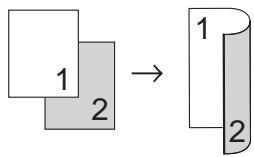
- Recto-Recto-verso avec retournement sur le bord court
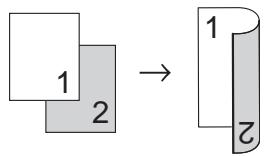
Paysage
- Recto-Recto-verso avec retournement sur le bord long
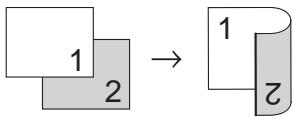
- Recto-Recto-verso avec retournement sur le bord court
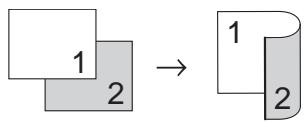
MFC-9340CDW
Si vous souhaitez utiliser la fonctionnalité de copie recto-verso, insérez votre document dans le chargeur automatique de documents.
Portrait
- Recto-verso-Recto-verso
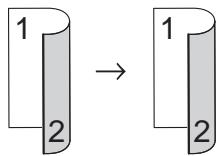
- Recto-Recto-verso avec retournement sur le bord long
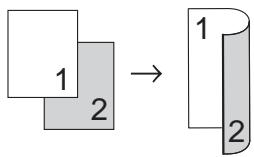
- Recto- verso- Recto avec retournement sur le bord long
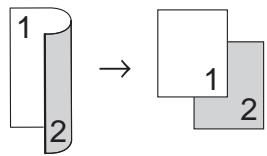
- Recto-Recto-verso avec retournement sur le bord court
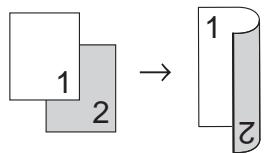
- Recto- verso- Recto avec retournement sur le bord court
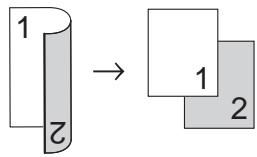
Paysage
- Recto-verso-Recto-verso
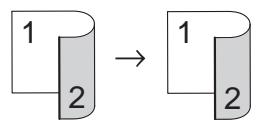
- Recto-Recto-verso avec retournement sur le bord long
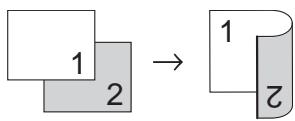
- Recto- verso- Recto avec retournement sur le bord long
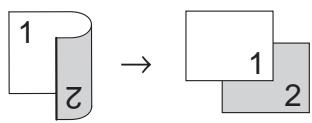
- Recto-Recto-verso avec retournement sur le bord court
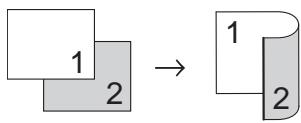
- Recto-verse-Recto avec retournement sur le bord court
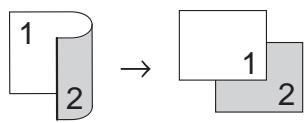
Chargez votre document. 2 Appuyez sur (Copie). Saisissez le nombre de copies. 4 Appuyez sur Options. 5 Copie recto-verse. 6 Appuyez sur Copie recto-verse.
7 les options de mise en page suivantes: Non,
$$ \begin{array}{l} \operatorname {R e c - v e r} \Rightarrow \operatorname {R e c - v e r} ^ {1}, \ \begin{array}{l} \text {R e c t o} \Rightarrow \text {R e c t o - v e r s o I n v i s i o n} \ \text {b o r d l o n g,} \end{array} \ \begin{array}{l} \text {R e c t o - v e r s o} \Rightarrow \text {R e c t o I n v e r s i o n} \ \text {b o r d l o n g} ^ {1}, \end{array} \ \begin{array}{l} \text {R e c t o} \Rightarrow \text {R e c t o - v e r s o I n v i s i o n} \ \text {b o r d c o u r t}, \end{array} \ \begin{array}{l} \text {R e c t o - v e r s o} \Rightarrow \text {R e c t o I n v e r s i o n} \ \text {b o r d c o u r t} ^ {1} \end{array} \ \end{array} $$
Pour MFC-9340CDW
8 Appuyez sur l'option de votre choix. 9 Si vous ne souhaitez pas modifier de paramètres supplémentaires, appuyez sur OK. 10 Appuyez sur Marche couleur ou sur Marche mono pour numériser la page. Si vous avez placé le document dans le chargeur automatique de documents, l'appareil numérique les pages et commence l'impression.
Si vous utilisez la vitre du scanner, passez à l'étape 1.
11 Une fois que l'appareil a numérisé la page, appuyez sur Numérique pour numériser la page suivante. 12 Placez la page suivante sur la vitre du scanner. 13 Appuyez sur OK.
Répétez les étapes 11 et 13 pour chaque page de la disposition. 14 Après la numérisation de toutes les pages, appuyez sur Terminate à l'étape ① pour terminer.
Densité
Ajustez la densité de la copie pour assombrir ou éclaircir les copies.
Chargez votre document. 2 Appuyez sur (Copie). Saisissez le nombre de copies. 4 Appuyez sur Options. 5 Passez votre doigt vers le haut ou le bas ou appuyez sur ou sur pour afficher Densité. 6 Appuyez sur Densité. 7 Appuyez sur un niveau de densité (clair à foncé). 8 Si vous ne souhaitez pas modifier de paramètres supplémentaires, appuyez sur OK. 9 Appuyez sur Marche couleur ou sur Marche mono.
Contraste
Ajustez le contraste pour rendre une image plus nette et plus vive.
Chargez votre document. 2 Appuyez sur (Copie). Saisissez le nombre de copies. 4 Appuyez sur Options. 5 Passez votre doigt vers le haut ou le bas ou appuyez sur ou sur pour afficher Contraste. 6 Appuyez sur Contraste. 7 Appuyez sur un niveau de contraste. 8 Si vous ne souhaitez pas modifier de paramètres supplémentaires, appuyez sur OK. 9 Appuyez sur Marche couleur ou sur Marche mono.
Tri des copies
Vous pouvez trier plusieurs copies. Les pages seront triées dans l'ordre 1 2 3, 1 2 3, 1 2 3, etc.
Chargez votre document. 2 Appuyez sur (Copie). Saisissez le nombre de copies. 4 Appuyez sur Options. 5 Passez votre doigt vers le haut ou le bas ou appuyez sur ou sur pour afficher Empil./Trier. 6 Appuyez sur Empil./Trier. 7 Appuyez sur Trier. 8 Vérifiez la liste des paramètres et confirmez votre sélection. Si vous ne souhaitez pas modifier de paramètres supplémentaires, appuyez sur OK. 9 Appuyez sur Marche couleur ou sur Marche mono pour numériser la page. Si vous avez placé le document dans le chargeur automatique de documents, l'appareil numérise les pages et commence l'impression.
Si vous utilisez la vitre du scanner, passez à l'étape 10.
10 Une fois que l'appareil a numérisé la page, appuyez sur Numérique pour numériser la page suivante. 11 Placez la page suivante sur la vitre du scanner. 12 Appuyez sur OK. Répétez les étapes ⑩ et ⑫ pour chaque page de la disposition. 13 À la fin de la numérisation de toutes les pages, appuyez sur Terminate à l'étape 10 pour terminer.
Copie n en 1 (dispositions des pages)
Vous pouvez réduire la quantité de papier utilisée pour la copie au moyen de la fonction de copie N en 1. Cette fonction vous permet de copier deux ou quatre pages sur une seule page. Si vous souhaitez copier le recto et le verso d'une carte d'identité sur une seule page, consultez la section
Copie 2 en 1 d'une carte d'identité
page 58.
Important
Assurez-vous que le format du papier est paramétré sur A4, Letter, Legal ou sur Folio. - Vous ne pouvez pas utiliser Agrandir/Réduire avec la fonction N en 1. - (P) signifie Portrait et (L) Paysage.
Chargez votre document. 2 Appuyez sur (Copie). Saisissez le nombre de copies. 4 Appuyez sur Options. 5 Passez votre doigt vers le haut ou le bas ou appuyez sur ou sur pour afficher Mise en page. 6 Appuyez sur Mise en page. 7 Passez votre doigt vers le haut ou le bas ou appuyez sur ou sur pour afficher Non (1en1), 2en1(P), 2en1(L), 2en1(ID) ^1, 4en1(P) ou 4en1(L).
Pour plus d'informations sur 2en1 (ID), consultez la section Copie 2 en 1 d'une carte d'identité >> page 58.
8 Appuyez sur l'option de votre choix.
9 Si vous ne souhaitez pas modifier de paramètres supplémentaires, appuyez sur OK. 10 Appuyez sur Marche couleur ou sur Marche mono pour numériser la page. Si vous avez placé le document dans le chargeur automatique de documents, l'appareil numérise les pages et commence l'impression.
Si vous utilisez la vitre du scanner, passez à l'étape 1.
11 Une fois que l'appareil a numérisé la page, appuyez sur Numériser pour numériser la page suivante. 12 Placez la page suivante sur la vitre du scanner. 13 Appuyez sur OK. Répétez les étapes ① et ⑧ pour chaque page de la disposition. 14 À la fin de la numérisation de toutes les pages, appuyez sur Terminé à l'étape 1 pour terminer.
Si vous reproduisez des documents à partir du chargeur automatique de documents :
Placez le document face imprimée vers le haut dans le sens indiqué sur l'illustration :

2en1(P) 2en1(L)

4en1(P)

4en1(L)

Si vous reproduisez des documents à partir de la vente du scanner :
Placez le document face imprimée vers le bas dans le sens indiqué sur l'illustration :
2en1(P)

2en1(L)

4en1(P)

4en1(L)

Copie 2 en 1 d'une carte d'identité
Vous pouvez effectuer une copie du recto et du verso de votre carte d'identité sur une seule page dans son format original.
Remarque
Vous pouvez copier une carte d'identité dans la mesure où cela est autorisé par la loi. Guide de sécurité du produit : Utilisation illégale d'un dispositif de copie (MFC et DCP uniquement).
1 Placez votre carte d'identité face imprimée vers le bas dans le coin gauche de la vitre du scanner.
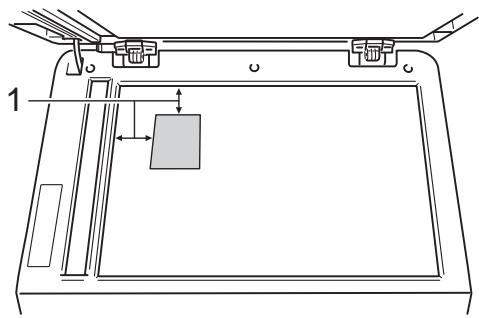
1 4 mm ou davantage (haut, gauche)
Même si un document est placé dans le chargeur automatique de documents, lorsque l'appareil est dans ce mode, il numérise les données à partir de la surface du scanner.
2 Appuyez sur (Copie). Saisissez le nombre de copies. 4 Appuyez sur Options. 5 Mise en page. 6 Appuyez sur Mise en page.
7 Passez votre doigt vers le haut ou le bas ou appuyez sur ou sur pour afficher 2en1 (ID). 8 Appuyez sur 2en1(ID). 9 Vérifie la liste des paramètres et confirmez votre sélection, puis appuyez sur OK. 10 Appuyez sur Marche couleur ou sur Marche mono. L'appareil lance la numérisation d'un côté de la carte d'identité. 11Après la numérisation du premier côté, appuyez sur Numériser. Retournez la carte d'identité, placez-la pres du coin gauche de la vitre du scanner et appuyez sur OK pour numériser l'autre côté.
Remarque
Si vous choisissez la copie 2 en 1 d'une carte d'identité, l'appareil règle la qualité sur Photo et le contraste sur +2.
12 Appuyez sur
Réglage de la saturation de la couleur
Vous pouvez modifier le réglage par défaut de la saturation de la couleur.
Chargez votre document. 2 Appuyez sur (Copie). Saisissez le nombre de copies. 4 Appuyez sur Options. 5 Passez votre doigt vers le haut ou le bas ou appuyez sur ou sur pour afficher Réglage couleurs. 6 Appuyez sur Réglage couleurs. 7 Appuyez sur Rouge, Vert ou Bleu. 8 Appuyez sur un niveau de saturation de couleur. 9 Recommencez les étapes 7 et 8 si vous souhaitez régler la couleur suivante. Avant avoir réglé les paramètres de couleur,
appuyez sur
10 Si vous ne souhaitez pas modifier de paramètres supplémentaires, appuyez sur OK. 11 Appuyez sur Marche couleur.
Copies recto-verso n en 1 (MFC-9340CDW)
Lorsque vous réalisez des copies recto-verso N en 1 à partir d'un document recto-verso, vous nevez désirir une option de disposition dans Recto-verso Copier dispo. Pages. Vous serez en mesure d'accéder à Recto-verso Copier dispo. Pages après avoir sélectionné Rec-ver Rec-ver pour Copie recto-verso et une disposition N en 1 pour Mise en page.
Vous devez sélectionner l'option qui convient dans le tableau.
| Bord relié du document | Bord des copies à relier | Option à désirir |
| Bord long | Bord long | bord (L)⇒bord (L) |
| Bord court | bord (L)⇒bord (S) | |
| Bord court | Bord long | bord (S)⇒bord (L) |
| Bord court | bord (S)⇒bord (S) |
Important
- Placez votre document dans le chargeur automatique de documents pour utiliser la fonction Recto-verse Copier disponible. Pages.
- La fonction Recto-verse Copier disponible. Pages n'a aucun effet si vous choisissez 2en1(ID) pour Mise en page.
1 Placez votre document dans le chargeur automatique de documents. 2 Appuyez sur (Copie). Saisissez le nombre de copies. 4 Appuyez sur Options.
5 Sélectionnez Recto-verse Recto-verse dans Copie recto-verse (voir 2Copie recto-verse page 53). 6 Sélectionnez 2en1(P), 2en1(L), 4en1(P) ou 4en1(L) dans Mise en page (voir Copie N en 1 (dispositions des pages) page 56). 7 Passez votre doigt vers le haut ou le bas ou appuyez sur ou sur pour afficher Recto-verse Copier dispo. Pages. 8 Appuyez sur Recto-verse Copier dispo. Pages. 9 Appuyez sur bord (L) bord (L), bord (L) bord (S), bord (S) bord (L) ou bord (S) bord (S). 10 Si vous ne souhaitez pas modifier de paramètres supplémentaires, appuyez sur OK. 11 Appuyez sur Marche couleur ou sur Marche mono.
Retrait de la couleur de fond
La fonction Suppr. couleur arrière-plan évite de reproduire la couleur de fond du document que vous copiez. Elle assure une meilleure lisibilité de la copie et permet de faire des économies de toner.
Remarque
Cette fonction est utile lorsque vous réalisez des copies couleur.
Chargez votre document. 2 Appuyez sur (Copie). Saisissez le nombre de copies. 4 Appuyez sur Options. 5 Passez votre doigt vers le haut ou le bas ou appuyez sur ou sur pour afficher Paramètres avancés. 6 Appuyez sur Paramètres avancés. 7 Appuyez sur Suppr. couleur arrière-plan. 8 Appuyez sur Bas, Moyen ou Haut. 9 Si vous ne souhaitez pas modifier de paramètres supplémentaires, appuyez sur OK. 10 Appuyez sur Marche couleur.
Enregistrement des options de copie sous forme de raccourcis
Vous pouvez enregistrer les options de copie que vous utilisez fréquemment sous forme de raccourcis.
1 Appuyez sur (Copie). 2 Appuyez sur Options. 3 Passez votre doigt vers le haut ou le bas ou appuyez sur ou sur pour afficher Qualité, Agrandir/Réduire, Copie recto-verso, Densité, Contraste, Empil./Trier, Mise en page, Réglage couleurs, Recto-verso Copier dispo. Pages ou Suppr. couleur arrête-plan, puis appuyez sur le paramètre désiré. 4 Passez votre doigt vers le haut ou le bas ou appuyez sur ou sur pour afficher les options disponibles, puis appuyez sur la nouvelle option. Répétez les étapes et pour chaque paramètre à modifier. Lorsque vous avez terminé de désir les nouvelles options, appuyez sur Enregistrer en tant que racc. 6 Vérifiez la liste des options choisies enregistrées comme raccourcis, puis appuyez sur OK pour la confirmer. Saisissez le nom à donner au raccourci à l'aide du clavier sur l'écran tactile. (Pour vous aider à savoir les lettres : >>Guide de l'utilisateur : Saisie de texte.) Appuyez sur OK. 8 Appuyez sur OK pour enregistrer votre raccourci. 9 Appuyez sur
Limitation de l'utilisation du papier
Vous pouvez tirer parti de la fonction d'économie de papier pour réduire la quantité de papier utilisée pour les copies. La fonction d'économie de papier utilise la disposition 4 en 1 et les options de copie recto verso.
Chargez votre document. 2 Appuyez sur (Copie). 3 Passez votre doigt vers la gauche ou la droite pour afficher Economie papier. 4 Appuyez sur Economie papier. Saisissez le nombre de copies. 6 Executez l'une des actions suivantes :
Pour modifier d'autres paramètres, passez à l'étape 7. Si vous fin de modifier les paramètres, passez à l'étape 10.
7 Appuyez sur Options. 8 Passez votre doigt vers le haut ou le bas ou appuyez sur ou pour afficher les paramètres disponibles, puis appuyez sur le paramètre voulu. 9 Passez votre doigt vers le haut ou le bas ou appuyez sur ou sur pour afficher les options disponibles, puis appuyez sur la nouvelle option. Répétez les étapes et pour chaque paramètre désiré. Lorsque vous avez terminé de modifier les paramètres, appuyez sur OK. 10 Appuyez sur Marche couleur ou sur Marche mono.
Réalisation du test d'impression
Vous pouvez imprimer une page de test pour vérifier la qualité de l'impression.
1 Appuyez sur

2 Appuyez sur Test imp.. 3 Appuyez sur [OK] s'affiche sur l'écran tactile. Appuyez sur OK. L'appareil imprime la page de test. 4 Appuyez sur
Vérification des compteurs de page
Vous peuvent voir les compteurs des copies, des pages imprimées, des rapports, des listes, des fax ou du total récapitulatif de l'appareil.
1. Appuyez sur les paramètres. 2. Passez votre doigt vers le haut ou le bas ou appuyez sur ou sur pour afficher Info. appareil. 3. Appuyez sur Info. appareil. 4. Appuyez sur Compteur page. L'écran tactile affiche les différents nombres de pages de Total, Fax/Liste, Copie et Impression. 5. Appuyez sur
Vérification de la durée de vie restante des cartouches de toner
Vous pouvez afficher la durée de vie restante approximative des cartouches de toner.
1. Appuyez sur 2. Appuyez sur Durée de vie du toner. L'écran tactile présente la durée de vie restante approximative des cartouches de toner au moyen d'un historique. 3. Appuyez sur
Vérification de la durée de vie restante des pièces
Vous pouvez examiner la durée de vie des pièces de l'appareil sur l'écran tactile.
1. Appuyez sur les paramètres. 2. Passez votre doigt vers le haut ou le bas ou appuyez sur ou sur pour afficher Info. appareil. 3. Appuyez sur Info. appareil. 4. Appuyez sur Durée de vie des pièces. 5. Appuyez sur ou sur pour afficher la durée de vie restante approximative des différentes pièces :
Tambour noir(BK),
Tambour cyan(C),
Tambour magenta(M),
Tambour jaune(Y), Courroie,
Unité de fusion, Kit PF.
7 Appuyez sur
Remarque
La durée de vie restante de la cartouche de toner est indiquée dans le rapport des paramètres de l'utilisateur (voir Modalité d'impression du rapport page 50).
Remplacement des pièces de maintenance périodique
Les pièces de maintenance périodique doivent être remplacées régulièrement afin de préserver la qualité d'impression. Les pièces de l'unité de fusion et du kit d'alimentation du papier du bac multifonction répertoriées dans le tableau doivent être remplacées après l'impression d'environ 50 000 pages 1. Veuillez contacter le service clientèle Brother lorsque ces messages s'affichent sur l'écran tactile.
| Message de l'écran tactile | Description |
| Remplacez le four | Remplacez l'unité de fusion. |
| Remplacez le kit PF | Remplacez le kit d'alimentation du papier du bac à papier. |
1 Pages imprimées d'un seul côté au format A4 ou Letter.

Avertissement
Cet appareil est lourd : il pèse plus de 20,0 kg. Pour éviter toute blessure, deux personnes sont nécessaires pour le soulever. Une personne doit saisir l'appareil par l'avant et l'autre par l'arrière, comme le montre l'illustration. Prenez garde à vos doigts lorsque vous placez l'appareil au sol.
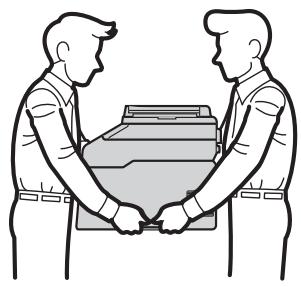
Remarque
Si vous devez transporter l'appareil pour quelque motif que ce soit, veuillez le remballer avec soin dans son conditionnement d'origine pour éviter de l'endommager lors du transport. L'appareil doit être assuré auprès du transporteur.

Appuyez et relâchez le bouton pour éteindre l'appareil. Laissez l'appareil éteint pendant au moins 10 minutes de sorte qu'il refroidisse.

Déconnectez tous les câbles, puis débranchez le cordon d'alimentation de la prise électrique.

Placez l'emballage (1) dans le carton.
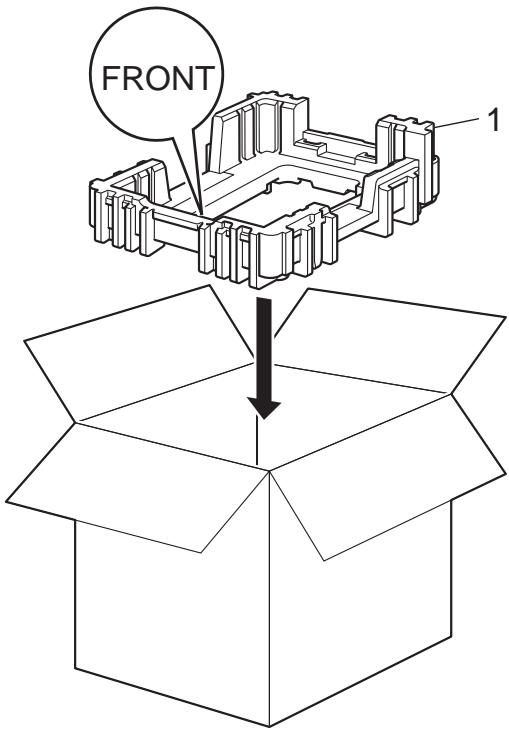
4 Enveloppez l'appareil dans un sac en plastique, puis placez-le sur le matériel d'emballage situé au fond du carton (1).
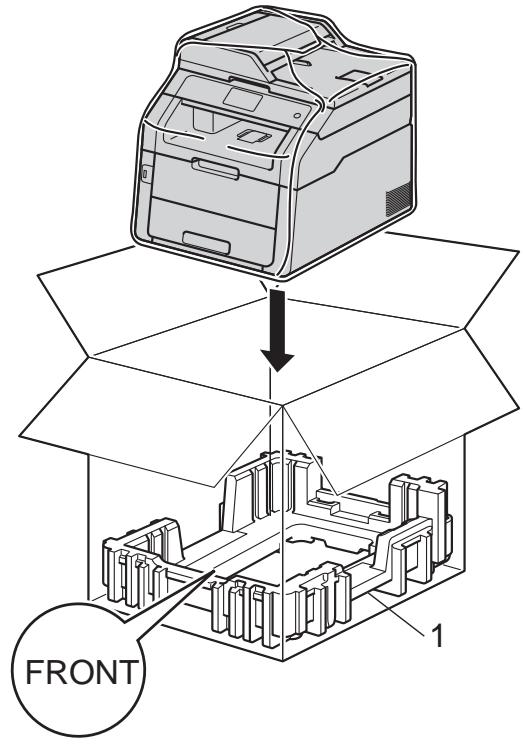
5 Placez le matériel d'emballage (2) portant l'indication « R » sur la droite de l'appareil. Placez le matériel d'emballage (3) portant l'indication « L » sur la gauche de l'appareil. Placez le cordon d'alimentation CA et la documentation imprimée dans le carton d'origine, comme indiqué dans l'illustration.
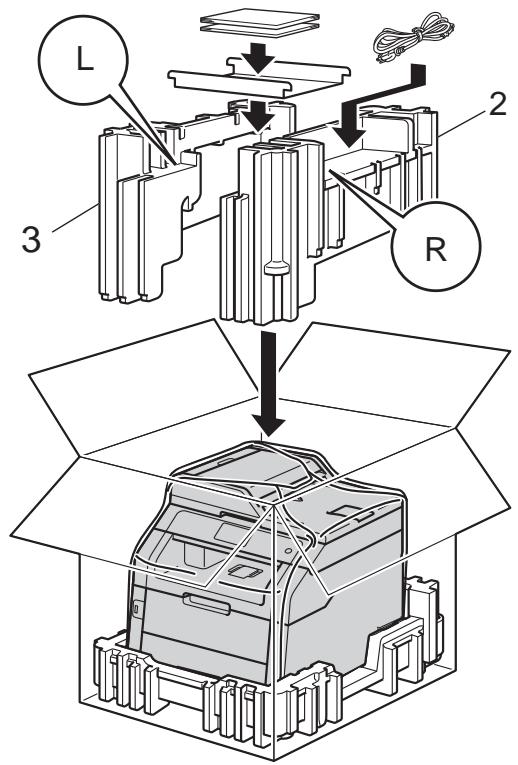
6 Fermez le carton et scotchez-le.
Glossaire
Voici une liste complète des caractéristiques et des termes qui apparaissent dans les guides de Brother. La disponibilité de ces caractéristiques dépend du modèle acheté.
Accès pour extraction à distance
Capacité d'accéder à votre appareil à distance depuis un téléphone Touch Tone.
Annulation de tâche
Annule un travail d'impression programmé et l'efface de la mémoire de l'appareil.
Carnet d'adresses
Noms et numéros enregistrés pour faciliter la numérotation.
Chargeur automatique de documents
Le document peut être placé dans le chargeur automatique de documents et numérisé automatiquement une page à la fois.
Code d'accès à distance
Il s'agit de votre propre code à quatre chiffres (- - - *) qui vous permet d'appeler et d'accéder à votre appareil à partir d'un emplacement distant.
Code d'activation à distance (mode fax/tél seulement)
Appuyez sur ce code (*51) lorsque vous répondez à un appel de fax sur un téléphone supplémentaire ou externe.
Code de désactivation à distance (mode fax/tel seulement)
Lorsque l'appareil reçoit un appel vocal, il émet des sonneries doubles rapides. Vous pouvez le prendre sur un téléphone supplémentaire ou externe en appuyant sur ce code (#51).
Contraste
Paramètre permettant de compenser les documents foncés ou clairs en produisant des fax ou des copies plus clairs lorsque les documents sont foncés ou plus foncés lorsque les documents sont clairs.
Densité
La modification de la densité éclaircit ou assombrit l'image.
Détecttion fax
Permet à votre appareil de répondre aux tonalités CNG si vous interrompez un appel de fax en le prenant.
Diffusion
Capacité à envoyer le même fax à plusieurs destinataires.
Durée de sonnerie f/t
Durée pendant laquelle l'appareil de Brother émet des sonneries doubles rapides (lorsque le paramètre Mode de réception est Fax/Tél) afin de vous inviter à répondre à un appel vocal.
Échelle de gris
Tons de gris disponibles pour copier et envoyer des photos par fax.
ECM (mode de correction des erreurs)
Détecte les erreurs survenant lors de l'envoi d'un fax et renvoie les pages du fax comportant une erreur.
Écran tactile et écran LCD 93,4 mm
L'écran tactile LCD (Liquid Crystal Display) de l'appareil présente des messages interactifs et des invites sur l'appareil. Vous pouvez utiliser l'écran tactile en appuyant dessus ou en faisant glisser votre doigt sur sa surface. Les voyants de l'écran tactile LCD à droite s'allument s'ils sont disponibles pour l'opération actuelle.
Envoi
Processus d'envoi de fax par le biais de lignes téléphoniques depuis votre appareil vers le télécopieur récepteur.
Envoi automatique de fax
Envoi d'un fax sans décrocher le combiné du téléphone externe.
Envoi en temps réel
Lorsque la mémoire est saturée, vous pouvez envoyer les fax en temps réel.
Erreur de communication (ou erreur com.)
Erreur lors de l'envoi ou de la réception de fax, généralement induite par des parasites ou des interférences sur la ligne.
Fax différé
Permet d'envoyer un fax ultérieurement dans la journée.
Fax manuel
Vous devez décrocher le combiné de votre téléphone externe pour entendre le télécopieur récepteur prendre l'appel avant d'appuyer sur Démarr du fax pour lancer la transmission.
Fax/tel
Vous pouvez recevoir des fax et des appels téléphoniques. N'utilisez pas ce mode si vous utilisez un répondeur téléphonique (REP).
Groupe de compatibilité
Capacité d'un télécopieur à communiquer avec un autre. La compatibilité est assurée entre les groupes ITU-T.
ID Station
Informations enregistrées qui figurent en haut des pages envoyées par fax. Elles comprennent le nom et le numéro de fax de l'expéditeur.
Identification de l'adoucissant
Service payant assuré par la compagnie de téléphone permettant d'afficher le number (ou le nom) de la personne qui vous appelle.
Impression de sauvegarde
Votre appareil imprime une copie de chaque fax reçu et enregistré en mémoire. Cette fonction de sécurité permet de ne pas perdre de messages en cas de panne de courant.
Impulsion
Forme de numérotation au cadran sur une ligne téléphonique.
Journal des fax
Dresse la liste des informations sur les 200 derniers fax entrants et sortants. TX signifie transmission. RX signifie réception.
Liste des paramètres de l'utilisateur
Rapport imprimé indiquant les paramètres actuels de l'appareil.
Liste du carnet d'adresses
Liste des noms et des numéros stockés dans la mémoire du carnet d'adresses par ordre alphabétique.
Longueur de sonnerie
Nombre de sonneries avant que l'appareil ne réponde en modes Fax et Fax/Tél.
Mémoriser fax
Vous pouvez enregistrer des fax dans la mémoire.
Méthode d'encodage
Méthode d'encodage des informations contenues dans le document. Tous les télécopieurs doivent utiliser la norme minimale de la norme Huffman modifiée (MH). Notre appareil prend en charge des méthodes de compression supérieures de type MR (Modified Read), MMR (Modified Modified Read) et JBIG si l'appareil récepteur les prend également en charge.
Mode international
Apporte des modifications temporaires aux tonalités de fax afin de tenir compte du bruit et des interférences sur les lignes téléphoniques internationales.
Multitâche
Votre appareil peut numériser les fax sortants ou les tâches programmées dans la mémoire tout en envoyant ou recevant un fax ou en imprimant un fax entrant.
Numérisation
Processus d'envoi de l'image électronique d'un document papier vers votre ordinateur.
Numéro de groupe
Combinaison des numéros du carnet d'adresses enregistrés dans le carnet d'adresses en vue d'une diffusion.
OCR (reconnaissance optique de caractères)
L'application logicielle Nuance™
PaperPort™ 12SE ou Presto!
PageManager permet de convertir une image de texte en texte modifiable.
Pause
Permet de prévoir un délai de
3,5 secondes dans la série de numérotation lorsque vous composez un numéro sur le pavé numérique ou enregistrez des numéros dans le carnet d'adresses. Pour des pauses plus longues, appuyez sur Pause autant de fois que nécessaire.
Périodicité du journal
Intervalle préprogrammé entre les rapports du journal des fax imprimés automatiquement. Vous pouvez imprimer le journal des fax sur demande sans interrompre le cycle.
Rapport xmit (rapport de vérification de l'envoi)
Rapport de chaque envoi avec indication de la date, de l'heure et du numéro.
Réadressage de fax
Permet d'envoyer un fax reçu en mémoire à un autre numéro de fax préprogrammé.
Réception sans papier
Permet de recevoir les fax dans la mémoire de l'appareil quand ce dernier n'a plus de papier.
Liste électronique classée par ordre alphabétique des numéros de carnet d'adresses et des numéros de groupes préalablement enregistrés.
Recomposition automatique
Fonction permettant à votre appareil de recomposer le dernier numéro de fax au bout de cinq minutes si le fax n'a pas été envoyé parce que la ligne était occupée.
Réduction automatique
Permet de réduire le format des fax entrants.
Réglages provisoires
Vous pouvez sélectionner certaines options pour chaque envoi et chaque copie de fax sans modifier les paramètres par défaut.
Relève
Procédure au cours de laquelle un télécopieur appelle un autre télécopieur pour extraire des fax en attente.
Répondeur (répondeur téléphonique)
Vous pouvez connecter un répondeur externe à votre appareil.
Résolution
Nombre de lignes verticales et horizontales par pouce.
Résolution fin
Résolution de 203 × 196 ppp. Elle est utilisée pour les graphiques et les impressions de petite taille.
Tableau des paramètres
Instructions immédiates représentant tous les réglages et les options disponibles pour la configuration de la machine.
Tâches restantes
Vous pouvez vérifier les tâches de fax programmées en attente dans la mémoire et annuler des tâches individuellement.
Téléphone externe
REP (répondeur téléphonique) ou téléphone connecté à votre appareil.
Téléphone supplémentaire
Téléphone partageant le même numéro que le télécopieur, mais branché sur une prise murale différente.
Tonalité
Forme de numérotation sur la ligne téléphonique utilisée pour les téléphones Touch Tone.
Tonalités CNG
Tonalités spéciales (bips) émises par les télécopieurs pendant l'envoi automatique pour indiquer à l'appareil récepteur qu'un télécopieur appelle.
Tonalités de fax
Signaux émis par les télécopieurs émetteurs et récepteurs lorsqu'ils échangent des informations.
Transmission de lot
Fonction d'économie des coûts permettant d'envoyer tous les fax différés au même numéro de fax en un seul envoi.
Volume de la sonnerie
Paramètre du volume de la sonnerie émise par l'appareil.
Volume du bip sonore
Paramètre du volume du signal émis lorsque vous appuyez sur une touche ou faites une erreur.
Numéros
2. Copie recto-verso 53
Affichage du destinataire 28
Agrandir/Réduire 52
Annulation d'une diffusion en cours 20
Mémoriser fax 32
Options de fax à distance 33
Tâches de fax en mémoire 23
Tâches en attente de recomposition....23
Appels sortants à ajouter au carnet d'adresses 45
Apple Macintosh
Guide d'utilisation - Logiciel
Carnet d'adresses
diffusion 19
au moyen de groupes 19
Groupe configuration des groupes de diffusion 45
Codes de fax
code d'accès à distance 34
modification 34
Configuration à distance
Guide d'utilisation - Logiciel.
ControlCenter2 (pour Macintosh)
Guide utilisateur - Logiciel.
ControlCenter4 (pour Windows®)
Guide utilisateur - Logiciel.
Copie recto-verso.53
Agrandir/Réduire 52
bouton 51
contraste 55
contrôle la vitre du scanner 54, 56, 57
Copie 2 en 1 d'une carte d'identité.....58
Densité 55
Limitation de l'utilisation du papier.....................61
qualité 51
Réglages provisoires 51
tri 56
Diffusion 19
annulation 20
Configuration des groupes 45
Disposition des pages (N en 1) 56
Économie de toner 2
Écran tactile : luminosité du rétroéclairage 3
Envoi par lot 23
Extraction à distance 34
code d'accès 34, 35
commandes 36
récupération de vos fax 37
Fax, autonome
envoi 15
affichage du destinataire 28
Annulation de la mémoire 23
contraste 17
depuis la mémoire (multitâche) 18
diffusion 19
envoi en temps réel 21
fax différé 22
International 22
manuel 18
par lot en différences 23
résolution 17
transmission par relevé 29
Réception en mémoire (mémoriser fax) 32
extraction d'un site distant 36, 37
Horodatage de réception des fax 39
Réadressage de fax 31, 36
Réduction pour ajustement au format du papier 38
relève protégée 41
Groupes de diffusion 45
Heure d'été 1
Impression
Guide utilisateur - Logiciel.
Imprimer
Les fax à partir de la mémoire 40
raptorts 49
Informations sur l'appareil
Comptage des pages 62
vérification de la durée de vie restante
des pieces 63
Macintosh
Guide utilisateur - Logiciel.
vérification de la durée de vie restante
des pieces 63
Manuelle
Transmission 18
Mémoriser fax 32
activation 32
Désactivation 33
impression à partir de la mémoire 40
Mode Veille 2
Mode Veille prolongée 3
Multitâche 18
Nuance™ PaperPort™ 12SE
Guide utilisateur - Logiciel et Aide dans
l'application PaperPortTM 12SE pour
accédez aux guides pratiques.
Numérisation
Guide utilisateur - Logiciel.
Numérotation
Groupes (diffusion) 19
Restriction de la numérotation 13
Page de garde 26
commentaires personnalisés 26
formulaire imprimé 27
Panne de courant 1
paramètres de copie temporaires 51
PC-Fax
Guide utilisateur - Logiciel.
Presto! PageManager
Guide utilisateur - Logiciel.
également l'aide dans l'application
Presto! PageManager.
Qualité de copie 51
Rapports 48, 49
Configuration réseau 49
Journal des fax 48, 49
périodicité du journal 48
Liste téléphonique 49
Modalité d'impression 50
page de vérification des taches
du tambour 49
paramètres utilisateur 49
rapport WLAN 49
Vérification de l'envoi 48
Réadressage de fax
modification à distance 36, 37
programmation d'un nombre 31
Réduction
copies 52
Fax entrants 38
Relève
relève protégée 41
transmission par relevé 29
Réseau fax
Guide utilisateur - Logiciel.
impression
Guide utilisateur - Réseau.
numérisation
Guide utilisateur - Logiciel.
Réseau sans fil
Guide d'installation rapide et
Guide utilisateur - Réseau.
Résolution
Réglement pour le fax suivant 17
Sécurité
Restriction de la numérotation 13
Secure function lock
mot de passe d'administrateur 7
Verrouillage de paramètre 11
Stockage en
mémoire 1
Tri 56
Unité tambour
vérification (durée de vie restante)....63
Windows®
Guide utilisateur - Logiciel.
Visitez notre site World Wide Web http://www.brother.com/
L'utilisation de ces appareils n'est homologuée que dans le pays où ils ont été achetés. Les sociétés et les distributeurs locaux de Brother ne prendront en charge que les appareils achetés dans leur propre pays.