TRUE IMAGE HOME 2010 - Sauvegarde et récupération de données ACRONIS - Notice d'utilisation et mode d'emploi gratuit
Retrouvez gratuitement la notice de l'appareil TRUE IMAGE HOME 2010 ACRONIS au format PDF.


| Système d'exploitation compatible | Windows (versions récentes) |
| Type de logiciel | Sauvegarde et restauration |
| Édition | Home 2010 Netbook Edition |
| Interface utilisateur | Graphique conviviale |
| Fonction principale | Protection des données et récupération |
| Support matériel | Ordinateurs portables et netbooks |
| Langues disponibles | Multilingue dont français |
| Type de sauvegarde | Complète, incrémentielle, différentielle |
| Restauration | Restauration système et fichiers |
| Interface réseau | Support réseau pour sauvegarde |
| Support de stockage | Disques durs, SSD, supports externes |
| Version | 2010 |
| Utilisation cible | Utilisateurs domestiques |
| Installation | Facile et rapide |
| Support technique | Disponible en ligne |
FOIRE AUX QUESTIONS - TRUE IMAGE HOME 2010 ACRONIS
Questions des utilisateurs sur TRUE IMAGE HOME 2010 ACRONIS
0 question sur cet appareil. Repondez a celles que vous connaissez ou posez la votre.
Poser une nouvelle question sur cet appareil
Téléchargez la notice de votre Sauvegarde et récupération de données au format PDF gratuitement ! Retrouvez votre notice TRUE IMAGE HOME 2010 - ACRONIS et reprennez votre appareil électronique en main. Sur cette page sont publiés tous les documents nécessaires à l'utilisation de votre appareil TRUE IMAGE HOME 2010 de la marque ACRONIS.
MODE D'EMPLOI TRUE IMAGE HOME 2010 ACRONIS
Guide de l'utilisateur
Copyright © Acronis, Inc., 2000-2010. Tous droits réservés.
"Acronis" et "Acronis Secure Zone" sont des marques déposées d'Acronis, Inc.
"Acronis Compute with Confidence", « Acronis Startup Recovery Manager » et le logo Acronis sont des marques de commerce d'Acronis, Inc.
Linux est une marque déposée de Linus Torvalds.
Windows et MS-DOS sont des marques déposées de Microsoft Corporation.
Toutes les autres marques de commerce ou autres droits d'auteur s'y référant sont la propriété de leurs propriétaires respectifs.
La distribution de versions de ce document dont le contenu aurait été modifié est interdite sans la permission explicite
La distribution de ce travail ou d'une variante sous forme imprimée (papier) standard à des fins commerciales est interdite, à moins d'avoir obtenu les autorisations
LA DOCUMENTATION EST FOURNIE « EN L'ÉTAT » ET TOUTES CONDITIONS, DÉCLARATIONS ET GARANTIES, IMPLICITES OU EXPLICITES, Y COMPRIS TOUTE GARANTIE IMPLICITE DE CONFORMITÉ, D'USAGE POUR UN EMPLOI PARTICULIER OU DE NON-TRANSGRESSION, SONT DÉNIÉES, SOUS RÉSERVE QUE CES DÉNIS DE RESPONSABILITÉ NE SOIENT PAS LÉGALEMENT TENUS POUR NULS.
Table des matières
1.1 Qu'est-ce qu'Acronis® True Image Home 2010 Netbook Edition ? 6 1.2 Concepts de bas 6 1.3 Avantages d'Acronis True Image Home 2010 Netbook Edition 9 1.4 Exigences du système et supports compatibles 10 1.5 Support technique 11
Installation et démarrage d'Acronis True Image Home 2010 Netbook Edition 12
2.1 Installation 2.2 Extraction d'Acronis True Image Home 2010 Netbook Edition 13 2.3 Exécuter Acronis True Image Home 2010 Netbook Edition 13 2.4 Mise à niveau d'Acronis True Image Home 2010 Netbook Edition 13 2.5 Supprimer Acronis True Image Home 2010 Netbook Edition 14
3. Informations générales et technologies propriétaires d'Acronis 15
3.1 La différence entre les archives de fichiers et les images de disque/partition 15 3.2 Sauvegardes complètes, incrémentielles et différentielles 15 3.3 Conventions d'attribution de nom au fichier de sauvegarde 16 3.4 Acronis Startup Recovery Manager 17 3.5 Afficher les informations concernant le disque et les partitions 18 3.6 File Shredder et System Clean-up 18 3.7 Support du format zip 19 3.8 Démarrage à partir de fichiers tib d'image système 19
4 Préparation de la reprise d'activité en cas de sinistre
4.1 Quelle est la meilleure façon de se préparer en cas de sinistre 20 4.2 Test du support de démarrage de secours 22 4.3 Création d'un CD de secours personnalisé 24
5. Mieux connaître Acronis True Image Home 2010 Netbook Edition
5.1 Espace de travail du programme 25 5.2 Acronis One-click Backup 26 5.3 Écrans principaux 28 5.4 Écran Options 30
Création d'archives de sauvegarde
6.1 Préparation pour votre première sauvegarde 32 6.2 Choix de données à sauvegarder 32 6.3 Quelques scénarios de sauvegarde typiques 33
Sauvegarde en ligne
7.1 Création d'un compte 1
7.2 Recommandations sur la sélection de données pour le stockage en ligne 42 7.3 Sauvegarder sur Acronis Online Storage 42 7.4 Restauration des données à partir du stockage en ligne 44 7.5 Gestion du stockage en ligne 46 7.6 Paramétrage des options 7
Fonctionnalités de sauvegarde supplémentaires
8.1 Effectuer des copies de réserve pour vos sauvegardes 51 8.2 Archiver sur divers emplacements 53 8.3 Assistant de sauvegarde - informations détaillées 55 8.4 Affiner vos sauvegardes 65
Restauration de données avec Acronis True Image Home 2010 Netbook Edition
9.1 Restauration de votre partition système 73 9.2 Restauration d'une sauvegarde de disque sur un disque dur de capacité différente 74 9.3 Restauration d'une partition ou d'un disque de données 79 9.4 Restauration de fichiers et de dossiers 80
10. Informations additionnelles concernant la restauration
10.1 Assistant de restauration - informations détaillées 83 10.2 Définir les options de récupération par défaut 89
Planification des tâches
11.1 Création de tâches planifiées 91 11.2 Importation des tâches planifiées lors de la mise à niveau 96 11.3 Gérer les tâches planifiées 96 11.4 Exemples de scénarios de planification de sauvegarde 97
Création d'un support de démarrage
12.1 Création d'un support de secours Linux 101
Travailler avec des fichiers VHD
13.1 Conversion d'images TIB en disques virtuels VHD et inversement 104 13.2 Restauration à l'aide de fichiers VHD créés par Windows Backup 106 13.3 Démarrage à partir d'une image TIB de votre partition système Windows 7 106 13.4 Acronis Boot Sequence Manager 107
Exploration des archives et montage d'images
14.1 Monter une image 109 14.2 Démonter une image 112
Recherche d'archives de sauvegarde et leur contenu
15.1 Recherche
16 Intégration de Windows Search et Google Desktop 115 17 Autres opérations 123
17.1 Valider les archives de sauvegarde 123 17.2 Notification des résultats des opérations 124 17.3 Afficher les tâches et les journaux 127 17.4 Gestion des sauvegardes 130 17.5 Consolidation de sauvegardes 131 17.6 Déplacement des archives de sauvegarde 133 17.7 Suppression des archives de sauvegarde 133
18 Outils de sécurité et de confidentialité 135
18.1 Utiliser le broyeur de fichiers 135 18.2 Création d'algorithmes personnalisés de destruction des données 136 18.3 Nettoyage du système 137 18.4 Paramètres de l'Assistant Nettoyage du Système 138 18.5 Nettoyage de composants système séparés 141
19 Dépannage 142
19.1 Général 142 19.2 Problèmes d'installation 142 19.3 Problèmes de sauvegarde et de validation 143 19.4 Problèmes de restauration 144 19.5 Amorçage après des problèmes de restauration 145 19.6 Autres problèmes 146
20 Disques durs et ordre de démarrage 148
20.1 Arrangement de l'ordre de démarrage dans la configuration du BIOS. 148 20.2 Méthodes d'effacement du disque dur 149
21 Paramètres de démarrage 151 21.1 Description 151 22 Index 153
1.1 Qu'est-ce qu'Acronis® True Image Home 2010 Netbook Edition ?
Acronis est une suite logicielle intégrée qui assure la sécurité de toutes les informations de votre miniportable. Elle peut sauvegarder le système d'exploitation, les applications, les paramètres et l'intégralité de vos données, et également supprimer de façon fiable toutes les données confidentielles dont vous n'avez plus besoin. Avec ce logiciel, vous pouvez sauvegarder des fichiers et dossiers sélectionnés, les paramètres d'applications Windows, les paramètres et messages des clients de messagerie électronique Microsoft — ou même la totalité du lecteur de disque dur ou des partitions sélectionnées. Avec Acronis Online Backup, vous pourrez stocker vos fichiers les plus importants sur un stockage distant afin qu'ils soient protégés même en cas de vol de votre ordinateur ou d'incendie de votre habitation.
Si votre disque dur est endommagé ou que votre système est infecté par un virus ou un logiciel malveillant, vous pourrez restaurer les données sauvegardées en un tour de main, ce qui vous évite de passer des heures ou des jours à réinstaller les données et les applications de votre disque dur.
offre tous les outils essentiels dont vous avez besoin pour restaurer votre miniportable en cas de sinistre, tel que la perte de données, la suppression accidentelle de fichiers ou de dossiers critiques, ou une panne du disque dur. Si des dysfonctionnements vous empêchent d'accéder aux informations ou qu'ils affectent le fonctionnement du système, vous pourrez facilement restaurer le système et récupérer les données perdues.
La technologie unique développée par Acronis et implémentée dans vous permet de créer des sauvegardes exactes du disque, secteur par secteur, y compris de tous les systèmes d'exploitation, des applications et des fichiers de configuration, des mises à jour de logiciels, des paramètres personnels et des données.
aide également à protéger votre identité. La simple suppression d'anciennes données ne les supprimera pas de façon permanente de votre ordinateur.
Vous pouvez stocker les sauvegardes sur presque n'importe quel périphérique de stockage : disques durs internes ou externes, lecteurs réseau et bon nombre de supports amovibles IDE, SCSI, FireWire (IEEE-1394), USB (1.0, 1.1 et 2.0) et PC Card (appelés précédemment PCMCIA), ainsi que sur des CD-R/RW, des DVD-R/RW, des DVD+R/RW, des BD-R, des BD-RE, des lecteurs magnéto-optiques, et des lecteurs Zip et Jaz Iomega.
Lors de l'exécution des tâches de sauvegarde planifiées, sélectionne automatiquement un mode de sauvegarde (complète, incrémentielle, différentielle) en accord avec la politique de sauvegarde définie par l'utilisateur.
Des assistants et une interface inspirée de Windows Vista vous faciliteront le travail. Exécutez seulement quelques étapes simples et laissez prendre soin de tout le reste ! Lorsqu'il y a un problème avec le système, le logiciel remettra votre ordinateur en service en un rien de temps.
1.2 Concepts de base d'Acronis True Image Home 2010 Netbook Edition
Ce chapitre fournit des informations générales sur les concepts de base qui pourraient être utiles pour comprendre la façon dont le programme fonctionne.
Sauvegarde
Selon Wikipédia, « Sauvegarder signifie faire des copies de données de sorte que ces copies supplémentaires puissent être utilisées pour restaurer l'original après une perte de données. Les sauvegardes sont utiles essentiellement à deux fins. La première est de restaurer un état en cas de sinistre (appelée reprise d'activité en cas de sinistre). La seconde est de restaurer de petits nombres de fichiers après leur suppression ou corruption accidentelle. »
Acronis True Image Home 2010 Netbook Edition répond à ces deux objectifs en créant respectivement des images de disque (ou de partition) et des sauvegardes de niveau fichier. Par défaut, Acronis True Image Home 2010 Netbook Edition stocke dans une image uniquement les parties du disque dur qui contiennent des données (pour des systèmes de fichiers supportés). Toutefois, vous pouvez utiliser une option qui vous permet d'inclure une image de tous les secteurs d'un disque dur (la sauvegarde secteur par secteur). Lorsque vous sauvegardez des fichiers et dossiers, seules les données, accompagnées de l'arborescence de dossiers, sont compressées et stockées.
Composants de l'archive de sauvegarde
Archive - Connue aussi comme chaîne ou groupe d'archive, c'est l'ensemble complet de fichiers de sauvegarde géré par une seule tâche de sauvegarde. L'archive peut consister en une ou plusieurs tranches.
Tranche - C'est un ensemble de fichiers créés pendant chaque cycle d'exécution de la tâche. La quantité de tranches créées est toujours égale au nombre de fois où la tâche est exécutée. Une tranche représente un point dans le temps auquel le système ou des données peuvent être restaurés.
Volume - C'est un fichier TIB associé à la tranche. Habituellement, il n'y a qu'un volume par tranche ; toutefois, chaque tranche peut être composée de plusieurs volumes. Si vous avez configuré le fractionnement d'archive dans les options de tâche, la tranche obtenue sera fractionnée en plusieurs fichiers. De plus, Acronis True Image Home 2010 Netbook Edition fractionne automatiquement une tranche en plusieurs fichiers de 4 Go (sauf le dernier fichier) quand vous faites une sauvegarde de taille volumineuse sur un disque dur formaté en FAT32. Ces fichiers sont les volumes de la tranche.
Images statiques
Pendant la création d'images de disque, Acronis True Image Home 2010 Netbook Edition utilise la technologie d'« image statique » qui permet de créer des sauvegardes de partitions système pendant l'exécution de Windows, même avec des fichiers ouverts en lecture et en écriture, sans qu'il soit nécessaire de redémarrer le système. Une fois que le programme lance le processus de sauvegarde de la partition, il gèle temporairement toutes les opérations sur la partition et crée son « image statique ». La création d'une image statique ne prend normalement que quelques secondes. Après cela, le système d'exploitation endant que le processus de reproduction d'images est en cours et vous ne remarquerez rien d'inhabituel dans la fonctionnalité du système d'exploitation.
Le pilote d'Acronis, quant à lui, our conserver le point dans le temps de la partition. À chaque fois que le pilote détecte une opération d'écriture effectuée sur la partition, il vérifie si ces secteurs sont ou ne sont pas déjà sauvegardés. S'ils ne le sont pas, le pilote enregistre les données des secteurs à écraser dans une mémoire tampon spéciale, puis permet l'écrasement. Le programme sauvegarde ensuite les secteurs de la mémoire tampon, de sorte que tous les secteurs de la partition du point dans le temps, au moment où l'image statique a été prise, seront sauvegardés intacts et une « image » exacte de la partition sera créée.
Format du fichier de sauvegarde
Acronis True Image Home 2010 Netbook Edition enregistre les données de sauvegarde dans le format propriétaire TIB en les compressant. Cela permet de réduire l'espace de stockage requis et assure une compatibilité descendante avec la version précédente d'Acronis True Image Home 2010 Netbook Edition. Pendant la création d'un fichier TIB, le programme calcule les sommes de contrôle pour les blocs de données et les ajoute aux données en cours de sauvegarde. Ces sommes de contrôle permettent de vérifier l'intégrité des données de sauvegarde. Toutefois, l'utilisation du format propriétaire signifie que les données issues de ces sauvegardes ne peuvent être récupérées qu'à l'aide d'Acronis True Image Home 2010 Netbook Edition lui-même – soit sous Windows, soit dans l'environnement de restauration.
Validation d'archive de sauvegarde
Comment vous assurer de pouvoir restaurer votre système si le besoin s'en fait sentir ? La fonctionnalité appelée validation de sauvegarde vous assure cette restauration avec un niveau élevé de fiabilité. Comme nous l'avons déjà dit, le programme ajoute des valeurs de résultat de vérification aux blocs de données en cours de sauvegarde. Pendant la validation de la sauvegarde, Acronis True Image Home 2010 Netbook Edition ouvre le fichier de sauvegarde, recalcule les valeurs de résultat de vérification et compare ces valeurs aux données stockées. Si toutes les valeurs comparées correspondent, le fichier de sauvegarde n'est pas corrompu et il y a une forte probabilité que la sauvegarde puisse être utilisée avec succès pour la restauration de données. Il est fortement recommandé de valider les sauvegardes de partition système après un démarrage à partir du support de secours. Pour les utilisateurs de Windows 7 Enterprise et Windows 7 Ultimate, Acronis True Image Home 2010 Netbook Edition fournit une façon unique de vous assurer que vous pourrez redémarrer à partir de la partition du système restaurée. Le programme permet de démarrer à partir d'un fichier TIB contenant l'image de la partition du système, bien qu'il convertisse d'abord le fichier TIB en un VHD utilisé pour le démarrage réel. Ainsi, si vous pouvez démarrer à partir du fichier VHD converti, vous pourrez redémarrer après avoir restauré cette sauvegarde sur votre disque.
Reprise d'activité en cas de sinistre
La r nécessite habituellement un support de secours, parce que votre système d'exploitation ne peut pas démarrer, soit à cause d'une corruption des données système (par exemple, provoquée par un virus ou un logiciel malveillant), soit à cause d'une défaillance de disque dur. Lorsque le système d'exploitation ne parvient pas à démarrer, vous devez utiliser un autre moyen de démarrer et d'utiliser Acronis True Image Home 2010 Netbook Edition pour restaurer la partition du système. Aussi, pour être mieux préparé en cas de sinistre, vous devez absolument avoir un support de secours. Les propriétaires du produit livré en boîte ont déjà un CD de démarrage de secours. Les autres propriétaires légaux du programme peuvent créer un support de secours à l'aide de l'outil appelé Media Builder.
Pour permettre le démarrage dans l'environnement de restauration, il est nécessaire de s'assurer que l'ordre de démarrage du BIOS comprend le support de secours. Voir Organisation de la séquence d'amorçage dans le BIOS (p. 148).
Planification
Pour que vos sauvegardes soient utiles, elles doivent être « tenues à jour » autant que possible. Cela signifie que vous devez exécuter des tâches de sauvegarde régulièrement, une fois par jour. Bien que la création d'une tâche de sauvegarde dans soit assez facile, il serait très fastidieux de se rappeler de faire la même chose tous les jours. Avec le planificateur, vous n'avez pas besoin de vous en rappeler. Vous pouvez planifier des sauvegardes et ne plus y penser (du moins tant que le disque de sauvegarde contient assez d'espace libre ou jusqu'à ce que le besoin de restauration se fasse sentir).
Les termes liés à ces concepts seront utilisés régulièrement dans la documentation d' ; il peut donc être utile de comprendre les concepts ci-dessus lorsqu'on utilise les fonctionnalités du programme.
1.3 Avantages d'Acronis True Image Home 2010 Netbook Edition
Sauvegarde en ligne - Vous pouvez accroître la sécurité de vos données sensibles en les stockant hors site. Comme vos fichiers sont stockés dans un stockage distant, ils sont protégés même en cas de vol de votre ordinateur ou d'incendie de votre habitation. De ce fait, le risque de perte de données suite à un incendie, à un vol, ou à toute catastrophe naturelle est quasiment nul. Par ailleurs, vous pouvez restaurer en toute sécurité tout fichier corrompu, perdu ou supprimé de votre ordinateur. L'intégration de la sauvegarde en ligne dans Acronis True Image Home 2010 Netbook Edition constitue une solution unique qui permet de répondre à tous vos besoins en matière de sauvegarde de données. - Planificateur puissant - Le planificateur est devenu plus puissant et plus flexible. Nous avons étendu l'ensemble des options de planification existantes. Le nouveau planificateur vous permet de spécifier la date à laquelle une tâche planifiée doit être exécutée pour la première fois. Lorsque vous planifiez une tâche mensuelle, vous pouvez utiliser un calendrier mensuel pour spécifier la date (par exemple, le 1er jour du mois) ou les dates d'exécution de la tâche (par exemple le 10ème, le 20ème et le dernier jour du mois). Si vous n'avez pas besoin d'exécuter une tâche planifiée pendant un certain temps, mais que vous comptez la réexécuter ultérieurement, vous pouvez la désactiver temporairement et la réactiver ultérieurement. Ainsi vous n'aurez pas besoin de recréer la tâche depuis le début. Vous pouvez cloner une tâche planifiée, puis apporter des modifications mineures à la tâche dupliquée. Cela peut s'avérer utile si vous créez plusieurs tâches similaires. Associé à une méthode de sauvegarde sélectionnée et à des règles de consolidation automatique, le planificateur permet d'implémenter différentes stratégies de sauvegarde. - Validation sélective - Les versions précédent permettaient uniquement de valider les archives de sauvegarde complètes. Cela pouvait parfois être peu commode. Imaginons que vous ayez une image de sauvegarde complète de 20 Go et un grand nombre de sauvegardes différentielles, chacune ayant des tailles de plusieurs giga-octets, pour un volume total de 100 Go. Dans ce cas, Acronis True Image Home 2010 Netbook Edition validait l'intégralité de l'image de 120 Go et cela pouvait prendre un certain temps. Désormais, le programme ne valide qu'une seule sauvegarde différentielle sélectionnée et la sauvegarde complète. - Support du format VHD - Le VHD (disque dur virtuel) est un format de fichier contenant la totalité du contenu et de la structure représentant un disque dur. En outre, l'utilitaire de sauvegarde Windows inclus dans les systèmes d'exploitation Windows Vista (sauf dans les éditions familiales) et Windows 7 utilise désormais ce format pour sauvegarder une image du disque dur lorsque l'utilisateur sélectionne l'option « Sauvegarde de l'ordinateur ». Acronis True Image Home 2010 Netbook Edition peut convertir des fichiers VHD en fichiers TIB, et inversement. Il peut également restaurer un système d'exploitation à partir de fichiers VHD, et même démarrer à partir d'images VHD de Windows 7. - Démarrage à partir d'images TIB contenant Windows 7 – Les utilisateurs de Windows 7 Enterprise et de Windows 7 Ultimate peuvent démarrer à partir d'une image TIB contenant une sauvegarde de leur partition système. Cela leur permettra de tester le démarrage du système sauvegardé sans effectuer de restauration réelle. Si le système d'exploitation démarre à partir du fichier TIB, il démarrera lorsque vous effectuerez une restauration à partir de ce fichier TIB.
1.4.1 Configuration système minimale requise
La configuration matérielle d'Acronis True Image Home 2010 Netbook Edition correspond à la configuration minimale pour le système d'exploitation installé sur l'ordinateur à utiliser pour exécuter Acronis True Image Home 2010 Netbook Edition. De plus, Acronis True Image Home 2010 Netbook Edition requiert le matériel informatique suivant :
Lecteur USB pour la création d'un support de démarrage. Souris ou autre dispositif de pointage (recommandé).
Le support de secours d'Acronis True Image Home 2010 Netbook Edition a la configuration matérielle suivante :
256 Mo de RAM - Processeur de 1 GHz ou plus rapide
1.4.2 Systèmes d'exploitation supportés
Acronis True Image Home 2010 Netbook Edition a été testé sur les s ivants :
Windows XP SP3, Windows XP Professional x86 (32 bits), Windows Vista SP2 x86 (32 bits), Windows 7 x86 (32 bits).
Acronis True Image Home 2010 Netbook Edition permet également la création d'un CD-R/DVD-R de démarrage qui peut sauvegarder et restaurer un disque/une partition sur un ordinateur utilisant tout système d'exploitation pour PC basé sur Intel, y compris Linux®. La seule exception est l'Apple Macintosh équipé d'un processeur Intel, qui n'est pas supporté actuellement en mode natif.
1.4.3 Systèmes de fichiers supportés
FAT16/32, NTFS, Ext2/Ext3*, ReiserFS*, Linux SWAP*
Si un système de fichiers n'est pas supporté ou est corrompu, eut copier les données en utilisant une approche secteur-par-secteur.
- Les systèmes de fichiers Ext2/Ext3, ReiserFS et Linux SWAP sont supportés uniquement pour les opérations de sauvegarde/récupération de disques ou de partitions. Avec ces systèmes de fichiers, vous ne pouvez pas utiliser our effectuer des opérations au niveau des fichiers (sauvegarde, restauration et recherche de fichiers, et montage d'image et restauration de fichiers à partir d'images) ou pour effectuer des sauvegardes sur des disques ou des partitions.
1.4.4 Support de stockage pris en charge
Disques durs * Périphériques de stockage en réseau
- Serveurs FTP, . Périphériques de stockage USB 1.0 / 2.0, Firewire (IEEE-1394) et carte PC. Lecteurs ZIP®, Jaz® et autres supports amovibles.
- Acronis True Image Home 2010 Netbook Edition ne prend pas en charge les volumes dynamiques.
** Un serveur FTP doit permettre l'utilisation du mode passif pour le transfert de fichiers. La récupération directe de données à partir d'un serveur FTP nécessite que les archives aient une taille inférieure à 2 Go chacune. Il est recommandé de changer les paramètres du pare-feu sur l'ordinateur source et d'ouvrir les ports 20 et 21 pour les protocoles TCP et UDP, ainsi que de désactiver le service de Routage et d'accès à distance Windows.
*** Les disques réinscriptibles gravés ne peuvent pas être lus sous Linux sans un patch du noyau.
1.4.5 CPU pris en charge
| FABRICANT | MODELES DE CPU et SÉRIE |
| Intel | Z540 |
| Z530 | |
| Z520 | |
| Z510 | |
| Z500 | |
| N270 | |
| N280 | |
| 300 Series | |
| 200 Series | |
| VIA | C7-M |
Les utilisateurs de copies d'Acronis True Image Home 2010 Netbook Edition achetées légalement et enregistrées ont droit à un support technique gratuit. Si vous rencontrez des problèmes en installant ou en utilisant les produits Acronis et que vous ne pouvez pas les résoudre vous-même en utilisant ce guide, veuillez contacter le Support Technique Acronis.
Vous trouverez de plus amples informations à propos des procédures de contact du Support Technique d'Acronis sur le lien suivant : http://www.acronis.fr/homecomputing/support/.
Afin d'ouvrir un ticket de support, veuillez remplir le formulaire en ligne sur le site Acronis ; le support n'ouvrira un ticket que s'il est originaire de ce formulaire.
2.1 Installation d'Acronis True Image Home 2010 Netbook Edition
Pour installer Acronis True Image Home 2010 Netbook Edition:
Lancez le fichier d'installation d'Acronis True Image Home 2010 Netbook Edition. - Avant de procéder à l'installation, vous pouvez vérifier si une version plus récente d'Acronis True Image Home 2010 Netbook Edition est disponible sur le site Internet d'Acronis. Si une version plus récente est disponible, celle-ci sera installée. - Dans le menu Installation, sélectionnez le programme à installer : . vérifiera si le processeur utilisé par votre miniportable est pris en charge par le programme. Si le processeur n'est pas pris en charge, l'installation sera abandonnée. Suivez les instructions de l'assistant d'installation à l'écran.
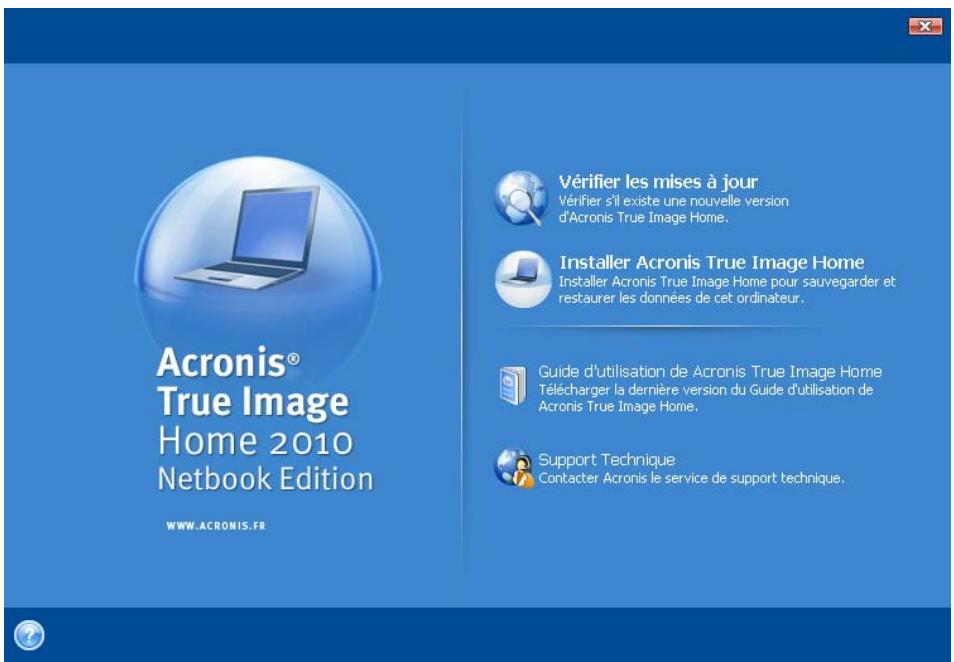
Des installations Typiques, Personnalisées et Complètes sont disponibles. Après avoir cliqué sur Personnalisée, vous pouvez décider de ne pas installer Rescue Media Builder.
Avec Rescue Media Builder, vous pouvez créer des disques de démarrage d'urgence (voir les détails dans "Création d'un support de démarrage" (p. 101)). Vous ne devriez pas avoir besoin de cet outil si vous avez acheté la version du produit en boîte contenant un CD de démarrage. Installer Bootable Rescue Media Builder vous permet de créer un support de démarrage ou son image ISO à tout moment, à partir de la fenêtre principale du programme ou en exécutant directement Bootable Rescue Media Builder.
Une fois installé, Acronis True Image Home 2010 Netbook Edition crée un nouveau périphérique dans la liste du Gestionnaire de périphériques (Panneau de configuration → Système → Matériel → Gestionnaire de périphériques → Périphériques Acronis → Acronis True Image Backup Archive Explorer). Ne désactivez ou ne désinstallez pas ce périphérique car il est nécessaire pour connecter
des archives d'images en tant que disques virtuels (voir Exploration des archives et montage d'images (p. 109)).
2.2 Extraction d'Acronis True Image Home 2010 Netbook Edition
Lors de l'installa , vous pouvez (.msi) sur un lecteur local ou en réseau. Ceci vous aidera lors de la modification ou de la restauration de l'installation du composant existant.
Pour enregistrer le fichier d'installation:
Lancez le fichier d'installation d' . Dans le menu d'installation, cliquez droit sur le nom du programme et sélectionnez Extraire. Sélectionnez un emplacement pou et cliquez sur Enregistrer.
La restauration ou la mise à jour d'une installation existante en utilisant le fichier .msi doit être faite à partir de la ligne de commande comme suit :
- Choisissez Démarrer → Exécuter.
- Tapez cmd.
- Lorsque la fenêtre de l'interpréteur de ligne de commande s'affiche, saisissez la commande suivante :
msiexec /i path_to_msi_file\msi_file_name.msi REINSTALL=ALL REINSTALLMODE=vomus
Quand la fenêtre de l'Assistant d'installation s'affiche, choisissez une installation Typique, Personnalisée ou Complète pour la réparation ou la modification des composants du programme.
2.3 Exécuter Acronis True Image Home 2010 Netbook Edition
Vous pouvez e sous Windows en sélectionnant Démarrer → Programmes → Acronis → → ou en cliquant sur le raccourci adéquat sur le bureau.
Si votre système d'exploitation ne se charge pas pour quelque raison que ce soit, vous pouvez exécuter . Toutefois, cette option doit être activée avant l'utilisation ; voir (p. 17) pour en savoir plus sur cette procédure. Pour exécuter le programme, appuyez sur F11 pendant le démarrage lorsque vous verrez un message correspondant vous indiquant d'appuyer sur cette touche. era exécuté en mode autonome, vous permettant de restaurer les partitions endommagées.
Si les données de votre disque sont totalement corrompues et que le système d'exploitation ne peut pas démarrer (ou si vous n'avez pas activé Acronis Startup Recovery Manager), chargez la version autonome d' à partir du support de démarrage fourni dans la boîte de la version de vente au détail ou du support que vous avez créé vous-même en utilisant Rescue Media Builder. Ce disque de démarrage vous permet de restaurer votre disque à partir d'une image créée auparavant.
2.4 Mise à niveau de True Image Home 2010 Netbook Edition de Acronis
Si Acronis est déjà installé, la nouvelle version met simplement à jour le produit ; il n'est pas nécessaire de supprimer l'ancienne version et de réinstaller le logiciel.
Veuillez garder à l'esprit que les sauvegardes créées par la version la plus récente du programme peuvent être incompatibles avec les versions antérieures du programme ; donc si vous régressez vers une version plus ancienne d' , vous aurez probablement besoin de recréer les archives en utilisant la version plus ancienne. Il est fortement recommandé de créer un nouveau support de démarrage après chaque mise à niveau d' .
2.5 Supprimer Acronis True Image Home 2010 Netbook Edition
Sélectionnez Démarrer → Paramètres → Panneau de configuration → Ajout ou suppression de programmes →
Si vous utilisez Windows Vista, sélectionnez Démarrer → Panneau de configuration → Programmes et Fonctionnalités → Supprimer. Sui
3.1 La différence entre les archives de fichiers et les images de disque/partition
Une archive de sauvegarde est un fichier ou un groupe de fichiers (également appelé « sauvegarde » dans ce guide), qui contient une copie des fichiers/dossiers sélectionnés ou une copie de toutes les informations stockées sur des disques/partitions sélectionnés.
Lorsque vous sauvegardez des fichiers et des dossiers, seules les données, accompagnées de l'arborescence de dossiers, sont compressées et stockées.
La sauvegarde des disques et des partitions est réalisée de façon différente : e image statique, secteur par secteur, du disque, qui comprend le système d'exploitation, le registre, les pilotes, les applications logicielles et les fichiers de données, ainsi que les zones système cachées à l'utilisateur. Cette procédure est appelée « création d'une image disque » et l'archive de sauvegarde obtenue est souvent appelée une image de disque/partition.
Par défaut, iquement les parties du disque dur qui contiennent des données (pour les systèmes de fichiers supportés). De plus, il ne sauvegarde pas les informations concernant les fichiers swap (pagefile.sys sous Windows XP/Vista) et hiberfil.sys (un fichier qui conserve le contenu de la RAM lorsque l'ordinateur se met en état d'hibernation). Cela réduit la taille de l'image et accélère la création et la restauration d'image. Vous pouvez toutefois utiliser l'option "Créer une image en utilisant l'approche secteur par secteur" qui vous permet d'inclure tous les secteurs d'un disque dur dans une image.
Une image de partition inclut tous les fichiers et tous les dossiers. Cela inclut tous les attributs (y compris les fichiers cachés et systèmes), le secteur d'amorçage, et la FAT (table d'allocation de fichiers), ainsi que les fichiers dans le répertoire racine et la piste zéro du disque dur avec le (MBR).
Une image disque comporte des images de toutes les partitions du disque ainsi que la piste zéro avec le MBR (secteur d'amorçage maître).
Par défaut, tous les fichiers des archives d'Acronis True Image Home 2010 Netbook Edition ont une extension « .tib ». Ne changez pas l'extension de ce fichier.
Il est important de noter que vous pouvez récupérer des fichiers et des dossiers à partir d'archives de fichiers, mais également à partir d'images de disque/partition. Pour cela, montez l'image en tant que disque virtuel (voir Exploration des archives et montage d'images (p. 109)) ou démarrez la restauration d'image, puis sélectionnez Restaurer les fichiers et dossiers choisis.
3.2 Sauvegardes complètes, incrémentielles et différentielles.
Acronis True Image Home 2010 Netbook Edition peut créer des sauvegardes complètes, différentielles et incrémentielles.
Une sauvegarde complète contient toutes les données présentes au moment de la création de la sauvegarde. Elle forme une base pour une sauvegarde ultérieure ou est utilisée comme archive autonome. Une sauvegarde complète a le temps de restauration le plus court comparé aux sauvegardes incrémentielles ou différentielles.
Un fichier de sauvegarde incrémentielle ne contient que les données modifié de n'importe quel type (complète, incrémentielle ou différentielle). Par conséquent, elle est plus petite et prend moins de temps à créer, mais comme elle ne contient pas toutes les données, toutes les sauvegardes précédentes ainsi que la sauvegarde complète initiale sont requises pour la restauration.
Contrairement à une sauvegarde incrémentielle, où chaque procédure de sauvegarde crée le prochain fichier dans une « chaîne », une sauvegarde différentielle crée un fichier indépendant, contenant toutes les modifications effectu complète. En général, une sauvegarde différentielle est restaurée plus rapidement qu'une sauvegarde incrémentielle, car elle n'a pas à traiter une longue chaîne de sauvegardes précédentes.
Une sauvegarde complète autonome peut être une solution optimale si vous ramenez souvent le système dans son état initial ou si vous préférez ne pas gérer plusieurs fichiers. Si vous souhaitez sauvegarder uniquement le dernier état des données pour pouvoir le restaurer en cas de défaillance du système, envisagez la . Ceci est particulièrement efficace si les modifications de vos données tendent à être petites comparées au volume de données complet.
Il en va de même pour la sauvegarde incrémentielle. Celle-ci est plus utile si vous avez besoin d'effectuer des sauvegardes fréquentes et d'avoir la possibilité de revenir à un point spécifique dans le temps. Après avoir créé une sauvegarde complète une fois, si vous créez ensuite une sauvegarde incrémentielle chaque jour pendant un mois, vous aurez le même résultat que si vous aviez créé une sauvegarde complète chaque jour. Les images incrémentielles sont considérablement plus petites que des images complètes ou différentielles.
Incrémentielle ou différentielle ?
La différence réside dans le fait que dans une sauvegarde incrémentielle, seuls les fichiers modifiés ou ajoutés depuis la dernière sauvegarde sont ajoutés à l'archive. Avec une sauvegarde différentielle, tous les fichiers modifiés ou ajoutés depuis la sauvegarde complète initiale sont ajoutés à l'archive. Par conséquent, les sauvegardes différentielles sont plus longues à effectuer que les sauvegardes incrémentielles. Lors de la restauration à partir d'une sauvegarde incrémentielle, le programme doit entièrement copier la sauvegarde initiale et ensuite avancer par étapes à travers chacune des sauvegardes précédentes pour récupérer tous les fichiers mis à jour. Une sauvegarde différentielle, quant à elle, peut être restaurée plus rapidement car le logiciel doit seulement copier la sauvegarde d'origine ainsi que la plus récente.
Une sauvegarde incrémentale ou différentielle créée après une défragmentation de disque peut être considérablement plus volumineuse que d'habitude. Cela tient au fait que le programme de défragmentation modifie les emplacements de fichiers sur le disque et que les sauvegardes reflètent ces modifications. Par conséquent, nous vous recommandons de créer une sauvegarde complète après la défragmentation de disque.
3.3 Conventions d'attribution de nom au fichier des sauvegardes
Rappelez-vous qu'Acronis True Image Home 2010 Netbook Edition peut fractionner une archive complète ou incrémentielle en plusieurs volumes, soit quand un utilisateur définit l'option de fractionnement, soit quand une sauvegarde atteignant une taille supérieure à 4 Go est créée sur un disque FAT32. Voir « Composants d'archive de sauvegarde » dans Concepts de base d'Acronis True Image Home 2010 Netbook Edition.
Bien que les utilisateurs puissent attribuer n'importe quel nom aux sauvegardes, bon nombre d'entre eux préfèrent encore utiliser l'attribution de nom automatique et les informations ci-dessous peuvent être très utiles quand on affiche le contenu d'un stockage d'archives de sauvegarde dans
Windows Explorer et quand on essaie de comprendre, par exemple, lesquelles sont complètes et lesquelles sont incrémentielles.
1) Quand vous acceptez d'utiliser la sauvegarde en un clic proposée pendant le premier démarrage du programme nouvellement installé, le fichier de sauvegarde obtenu est appelé simplement « Backup.tib ». Puisque dans ce cas, les sauvegardes successives planifiées automatiquement écraseront la précédente (une fois tous les sept jours par défaut), le(s) nom(s) du fichier de sauvegarde restera(ront) intact(s).
Lorsqu'elle est enregistrée sur un disque FAT32, cette sauvegarde peut être fractionnée en volumes avec les noms suivants : Backup.tib, Backup2.tib, Backup3.tib, etc.
2) Quand vous créez une nouvelle tâche de sauvegarde complète dans une nouvelle destination, la sauvegarde reçoit le nom « MyBackup.tib ».
Si une sauvegarde est fractionnée (soit automatiquement, par exemple du fait d'une limite de taille de fichier à 4 Go sur les disques FAT32, soit lors de la configuration d'une tâche de sauvegarde), les fichiers (volumes) de sauvegarde constituants sont nommés comme suit :
MyBackup1.tib... MyBackupN.tib, où N est le nombre de volumes.
Les sauvegardes incré successives sur cette sauvegarde complète recevront les noms comme suit : MyBackup2.tib, MyBackup3.tib, etc. (si la sauvegarde complète n'est pas fractionnée) ou MyBackupN+1.tib, MyBackupN+2.tib, etc. Par exemple, si N = 8, des sauvegardes incré recevront les noms MyBackup9.tib, MyBackup10.tib, etc.
3) Quand vous définissez une politique de sauvegarde pour la rotation automatique d'une sauvegarde complète et de plusieurs sauve , par exemple, une sauvegarde complète suivie de trois sauvegardes incrémentielles, les sauvegardes dans cette chaîne d'archives recevront les noms suivants (envisageons une sauvegarde non fractionnée pour des raisons de simplicité) :
MyBackup.tib, MyBackup2.tib, MyBackup3.tib, MyBackup4.tib, MyBackup(1).tib, MyBackup(1)2.tib, MyBackup(1)3.tib, MyBackup(1)4.tib, MyBackup(2).tib, MyBackup(2)2.tib, MyBackup(2)3.tib, MyBackup(2)4.tib, etc., où les noms de fichiers avec des chiffres à l'intérieur des parenthèses, comme MyBackup(1).tib, font référence à des sauvegardes complètes successives.
Si, dans le cas ci-dessus, vous sélectionnez la case « Supprimer une ancienne archive », les sauvegardes dans la chaîne recevront de manière répétitive les mêmes noms : MyBackup.tib, MyBackup2.tib, MyBackup3.tib, MyBackup4.tib. Après suppression d'archives, les noms seront : MyBackup.tib, MyBackup2.tib, MyBackup3.tib, MyBackup4.tib, etc.
Lorsque vous renommez des sauvegardes sur l'écran de gestion de sauvegardes et de restauration de données, une sauvegarde est renommée uniquement dans la base de données de métadonnées du programme ; toutefois, le nom des fichiers de sauvegarde sur le disque reste inchangé.
3.4.1 Comment il fonctionne
Acronis Startup Recovery Manager vous permet de démarrer True Image Home 2010 Netbook Edition d'Acronis sans charger le système d'exploitation. Avec cette fonctionnalité, vous pouvez utiliser True Image Home 2010 Netbook Edition d'Acronis par lui-même pour restaurer des partitions endommagées, même si le système d'exploitation refuse de démarrer. Contrairement au démarrage à partir d'un support amovible, vous n'aurez pas besoin d'un support ou d'une connexion réseau séparé(e) pour démarrer True Image Home 2010 Netbook Edition d'Acronis.
3.4.2 Comment utiliser
Afin de pouvoir utiliser Acronis Startup Recovery Manager au moment du démarrage, préparez le système comme suit :
- Installez Acronis True Image Home 2010 Netbook Edition.
- Activez Acronis Startup Recovery Manager. Pour ce faire, cliquez sur "A " et suivez les instructions de l'assistant.
Lorsqu' st activé, il écrase le master boot record (MBR) avec son propre code de démarrage. Si vous avez d'autres gestionnaires d'amorçage tiers installés, vous devrez les réactiver après avoir activé Startup Recovery Manager. Pour les programmes de chargement Linux (par ex. LILO et GRUB), vous pourriez envisager de les installer sur un secteur d'amorce de partition racine (ou de démarrage) Linux au lieu du MBR avant d'active .
Si une défaillance se produit, mettez en marche l'ordinateur et appuyez sur la touche F11 quand vous voyez le message « Appuyez sur F11 pou ». Cela lancera aquelle diffère légèrement de la version complète.
Attention ! Dans es lettres des disques peuvent parfois être différentes de celles de Windows. Par exemple, le lecteur D: identifié dans la version autonome d'Acronis True Image Home 2010 Netbook Edition peut correspondre au lecteur E: dans Windows.
3.5 Afficher les informations concernant le disque et les partitions
Vous pouvez changer la façon de représenter les données dans tous les plans que vous visualisez dans les différents assistants.
L'en-tête peut avoir jusqu'à trois icônes : Colonnes, Propriétés du disque. La dernière est dupliquée dans le menu contextuel ouvert en cliquant droit sur des objets.
Pour trier les messages par une colonne particulière, cliquez sur l'en-tête (un autre clic inversera l'ordre des messages) ou sur le bouton sélectionnez la colonne.
Pour sélectionner les colonnes à afficher, cliquez droit sur la ligne des en-têtes ou cliquez gauche sur Colonnes. Marquez ensuite les colonnes que vous souhaitez afficher. Lorsque vous cliquez gauche sur Colonnes, vous pouvez également changer l'ordre d'affichage des colonnes en utilisant les boutons Vers le haut et Vers le bas.
Si vous cliquez sur le bouton Propriétés du disque, vous afficherez la fenêtre des propriétés du disque ou de la partition sélectionnée.
Cette fenêtre contient deux panneaux. Le panneau de gauche contient l'arborescence des propriétés et celui de droite décrit en détail la propriété sélectionnée. Les informations relatives au disque incluent ses paramètres physiques (type de connexion, type de périphérique, taille, etc.) ; les informations relatives aux partitions comprennent des paramètres à la fois physiques (secteurs, localisation, etc.) et logiques (système de fichiers, espace libre, lettre assignée, etc.).
Vous pouvez modifier la largeur d'une colonne en déplaçant ses bords avec la souris.
3.6 File Shredder et System Clean-up
Acronis True Image Home 2010 Netbook Edition fournit des utilitaires pour la suppression en toute fiabilité des données sur l'intégralité d'un disque dur, des partitions individuelles, ainsi que pour l'effacement des fichiers individuels et l'élimination de toutes traces d'activité d'utilisateur sur le
système. Lorsque vous remplacez votre ancien disque dur par un nouveau de plus grande capacité, vous pouvez involontairement y laisser beaucoup d' et personnelles qui peuvent être récupérées même si vous l'avez formaté.
L'utilitaire File Shredder permet la destruction des fichiers et dossiers individuels en utilisant des techniques qui rencontrent et surpassent la plupart des normes nationales et d'état. Vous pouvez sélectionner la méthode de destruction de données appropriée en fonction de l'importance de vos .
L'assistant de nettoyage du système garantit l'élimination de toutes vos traces d'activités. Lorsque vous travaillez avec un PC ou un miniportable, vous y laissez des milliers d'octets d'évidence montrant vos actions (enregistrements dans divers fichiers système) dont vous n'êtes même pas au courant. Ceci peut inclure noms d'utilisateur et mots de passe, ainsi que d'autres informations personnelles qui peuvent être utilisées pour voler votre identité si elles tombent entre de mauvaises mains. Cet utilitaire les nettoie complètement du lecteur de disque, et de façon permanente.
3.7 Support du format zip
Vous serez maintenant en mesure de récupérer des fichiers à partir de sauvegardes n'importe où sans avoir à utiliser Acronis True Image Home 2010 Netbook Edition si vous choisissez le format zip au lieu du format tib. Vous pouvez sauvegarder des fichiers, par exemple, sur une clé USB et récupérer de telles archives sur un ordinateur portable à votre domicile sans avoir à installer Acronis True Image Home 2010 Netbook Edition, car les systèmes d'exploitation les plus couramment utilisés, à savoir Microsoft Windows et Mac OS X, disposent d'un support intégré du format de fichier zip.
Veuillez noter que le support intégré de fichiers zip sous Windows ne couvre pas les opérations sur les archives zip multivolume, ainsi que les archives zip dépassant 4 Go ou contenant des fichiers de plus de 4 Go chacun.
Le format zip est disponible lors de la sauvegarde de fichiers et/ou de dossiers ainsi que lors de la création de copies de réserve de vos sauvegardes. fournit pour le format zip la plupart des fonctionnalités disponibles pour le format tib, excepté la protection par mot de passe et le chiffrement – vous pouvez valider des archives de sauvegarde de format zip, restaurer des fichiers et dossiers d'archives zip et créer des sauvegardes incrémentielles et différentielles, etc.
peut restaurer et valider uniquement ses propres archives zip. Si une archive zip a été créée par un programme d'archivage de fichier, elle ne peut être restaurée, ni validée par Acronis True Image Home 2010 Netbook Edition.
3.8 Démarrage à partir de fichiers tib d'image système
Les utilisateurs des éditions Enterprise et Ultimate de Windows 7 peuvent désormais tester s'ils pourront ou non démarrer à partir de la partition système restaurée. Acronis True Image Home 2010 Netbook Edition permet de démarrer à partir d'un fichier TIB contenant une image de partition système. Donc, si vous pouvez démarrer à partir de cette sauvegarde, vous pourrez presque à coup sûr démarrer après une restauration réelle du système à partir de cette sauvegarde. Lorsque vous choisissez un fichier TIB à partir duquel démarrer, Acronis True Image Home 2010 Netbook Edition crée un fichier VHD temporaire en convertissant ce fichier TIB, si bien que votre disque dur doit avoir suffisamment d'espace libre pour le stocker. Ensuite, le programme ajoute un nouvel élément à la liste du chargeur de démarrage Windows. Lorsque vous sélectionnez le fichier TIB dans la liste du chargeur de démarrage, votre ordinateur démarrera réellement à partir de ce fichier VHD temporaire. Après avoir testé le démarrage à partir du fichier TIB, vous pouvez retirer le fichier de la liste du chargeur de démarrage et supprimer le fichier VHD temporaire ; vous pouvez toutefois le conserver.
4.1 Quelle est la meilleure façon de se préparer en cas de sinistre
Rappel de la loi de Murphy : « Tout ce qui est susceptible de mal tourner, tournera nécessairement mal » (au plus mauvais moment, de la pire des façons possibles). Et certaines personnes disent que Murphy était un éternel optimiste. Donc prenez garde – votre ordinateur peut et va planter un jour ou l'autre (et probablement au plus mauvais moment). La loi de Murphy peut être interprétée de façon opposée : il est crucial de prendre en compte tous les éléments pouvant mal tourner et d'agir afin d'empêcher que ces événements se produisent. La meilleure façon de contrer un éventuel sinistre est de prendre les précautions nécessaires :
1) Afin d'être prêt en cas de sinistre, vous devez effectuer une sauvegarde complète de votre disque système (ou tout du moins, de la partition contenant Windows et vos applications). Pour faciliter cette tâche, Acronis inclut la fonctionnalité de sauvegarde en un seul clic qui vous permet de sauvegarder la partition système et le MBR au cours du premier démarrage du programme nouvellement installé. Si vous décidez de ne pas utiliser la sauvegarde en un seul clic, par exemple parce que le disque dur externe que vous avez l'intention d'utiliser pour vos sauvegardes n'est pas attaché à ce moment, ou parce que vous avez l'intention de sauvegarder plus de données que seule la partition système, veuillez effectuer une telle sauvegarde dans les plus brefs délais. 2) Chaque fois que cela est possible, vous devriez stocker votre image du lecteur système sur un disque dur autre que votre disque dur primaire C:, de préférence sur un disque dur externe. Cela vous donne une garantie supplémentaire de pouvoir récupérer votre système en cas de dysfonctionnement de votre lecteur de disque dur primaire. En outre, il vaut mieux conserver vos données personnelles séparément de votre système d'exploitation et de vos applications, par exemple sur le disque D:. Un tel aménagement accélère la création de vos images système et de disques de données (ou partitions) et réduit la quantité d'information requise pour la restauration. Cela réduit considérablement la taille du fichier de sauvegarde de votre système, ce qui peut faciliter la restauration. En fait, plus la taille du fichier de sauvegarde est petite, plus le risque de corruption de fichiers et le temps nécessaire à la restauration du système sont réduits. 3) Si vous stockez vos données (documents, vidéos, photos, etc.) sur un disque non-système, en utilisant par exemple l'aménagement indiqué dans le point 2), il devra également être sauvegardé. Vous pouvez soit sauvegarder les dossiers contenant vos données, soit créer une image des données. N'oubliez pas que la procédure de création d'image est beaucoup plus rapide que la copie de fichiers et qu'elle peut accélérer le processus de sauvegarde de façon considérable en cas de sauvegarde de grands volumes de données. Par ailleurs, si pour une raison quelconque le fichier image est corrompu, il est parfois possible de monter l'image et de sauvegarder la plupart des fichiers et dossiers en les copiant à partir de l'image montée à l'aide de l'explorateur Windows. 4) Étant donné que la restauration de votre système en cas de sinistre s'effectuera la plupart du temps après un démarrage effectué depuis un support de secours, vous devez tester le support de secours comme indiqué dans le chapitre suivant - Test du support de démarrage de secours.
4.1.1 Recommandations au sujet du test visant à déterminer si vos sauvegardes peuvent être utilisées pour la restauration
1) Même si vous démarrez la restauration de la partition active sous Windows, le programme redémarrera à la suite du démarrage du processus de restauration parce que
que l'exécution de Windows n'est pas possible lors de la restauration de sa propre partition. Vous restaurerez donc votre partition active sous l'environnement de restauration dans tous les cas. Si vous avez un disque dur de secours, nous vous recommandons fortement d'effectuer un test de restauration sur ce disque dur en démarrant depuis un support de secours utilisant Linux. Si vous ne disposez pas de disque de secours, veuillez au moins valider l'image dans l'environnement de restauration. Une sauvegarde qui peut être lue au cours de la validation sous Windows n'est pas nécessairement lisible .
Lorsque vous utilisez le support de secours d , le produit crée des lettres de lecteurs de disque qui peuvent différer de la façon dont Windows identifie les lecteurs. Par exemple, le lecteur D: identifié dans la version autonome d'Acronis True Image Home peut correspondre au lecteur E: sous Windows. Par prudence, il est conseillé d'assigner des noms uniques à toutes les partitions de vos disques durs. Cela facilitera la recherche du disque contenant vos sauvegardes.
2) Cela peut également s'avérer utile de compléter toutes les étapes de l'Assistant de restauration jusqu'à l'écran Résumé, mais ne cliquez pas sur le bouton Poursuivre. Cela vous permettra de simuler le processus de restauration et de vous assurer qu reconnaît à la fois le lecteur contenant vos sauvegardes et le lecteur cible. Une fois toutes les étapes de l'Assistant de restauration terminées, cliquez sur Annuler à l'écran Résumé. Vous pouvez répéter cette opération jusqu'à ce que vous soyez certain de vos choix et de vos paramètres. 3) Les utilisateurs des éditions Windows 7 Enterprise et Windows 7 Ultimate ont désormais un moyen de tester le démarrage à partir de la partition système restaurée. Acronis True Image Home 2010 Netbook Edition permet de démarrer à partir d'un fichier TIB contenant une image de partition système. Donc, si vous êtes en mesure de démarrer à partir d'une telle sauvegarde, vous pourrez certainement démarrer à la suite d'une restauration réalisée à partir de cette sauvegarde.
4.1.2 Recommandations supplémentaires
1) De nombreux professionnels des technologies de l'information recommandent d'avoir deux copies de votre sauvegarde système (trois copies est encore mieux). Par mesure de sécurité, il est en outre recommandé de conserver une copie de la sauvegarde dans un emplacement différent (de préférence dans d'autres bâtiments - par exemple, à votre lieu de travail ou chez un ami, si vous utilisez l'ordinateur sauvegardé à votre domicile). Une autre bonne raison d'avoir plusieurs sauvegardes : lors du démarrage de la restauration, Acronis True Image Home 2010 Netbook Edition supprime la partition (ou disque) cible ; par conséquent, lorsque vous n'avez qu'une seule sauvegarde, vous prenez un grand risque lors de la suppression de la partition système de l'ordinateur en cours de restauration - vous n'avez qu'une image en cours de restauration et si celle-ci est corrompue, cela vous causera de sérieux problèmes. 2) Il vaut mieux formater le disque dur utilisé pour le stockage de vos sauvegardes avec le système de fichiers NTFS plutôt qu'avec FAT32. Cela est dû à la limite de taille de fichiers de 4 Go sur les disques FAT32. Donc si la taille de votre sauvegarde est d'environ 100 Go, Acronis True Image Home 2010 Netbook Edition la divisera en 25 fichiers. Lorsque le disque dur contient plusieurs sauvegardes complètes de ce type, le nombre de fichiers sera multiplié en conséquence. Cela peut être peu commode si, par exemple, vous souhaitez déplacer la sauvegarde vers un autre emplacement en utilisant Windows Explorer. 3) Si vous ne disposez que d'un ordinateur à votre domicile, il est conseillé d'imprimer quelques informations qui pourraient s'avérer utiles pour la restauration en cas de sinistre car vous ne serez pas en mesure d'utiliser Internet. Conservez en lieu sûr les documents imprimés, ainsi que le CD/DVD de secours ou tout autre support de secours.
4.2 Test du support de démarrage de secours
Afin de maximiser les chances de succès de l'éventuelle restauration de votre ordinateur, vous devez teste support de secours. Vous devez en outre vous assurer que le support de restauration contient tous les pilotes nécessaires au fonctionnement de vos périphériques de stockage de masse et de vos cartes réseau.
1) Si vous avez acheté une version en boîte du produit comprenant un CD de démarrage, veuillez vous assurer que votre ordinateur peut démarrer à partir de ce CD. Bien qu'Acronis tente d'inclure les pilotes des matériels informatiques les plus récents sur le CD de démarrage, il existe une possibilité pratiquement infinie de configurations matérielles, donc nous ne pouvons pas garantir le démarrage à partir du CD de secours à 100 %. 2) Si vous avez acheté le programme après l'avoir téléchargé, vous devez nécessairement créer un CD de démarrage de secours (ou un autre support de secours tel qu'une clé USB par exemple) en suivant les recommandations indiquées dans le guide de l'utilisateur ou dans l'aide en ligne du programme, et vous assurer que ce support de secours est amorçable sur votre ordinateur.
Vous devez, d'une part, configurer votre ordinateur de sorte à ce qu'il puisse autoriser les démarrages effectués à partir d'un support de secours et, d'autre part, définir votre périphérique de support de secours (lecteur CD-ROM/DVD-ROM ou clé USB) en tant que premier périphérique de démarrage. Voir Configuration de l'ordre de démarrage dans le BIOS (p. 148).
Si vous utilisez un CD de secours, appuyez sur une touche pour effectuer un démarrage à partir du CD dès que vous voyez l'invite « Appuyez sur une touche pour démarrer à partir d'un CD ». À défaut d'appuyer sur une touche dans un délai de cinq secondes, vous devrez redémarrer l'ordinateur. La procédure est similaire lors de l'utilisation d'un autre support de secours.
3) Après le démarrage de l'ordinateur dans l'environnement de restauration, vérifiez que tous les disques durs de votre système ont été détectés, y compris les disques durs externes que vous utilisez pour stocker des sauvegardes. Par ailleurs, vous devez attacher le(s) lecteur(s) externe(s) avant le démarrage effectué à partir du support de secours, faute de quoi il est probable que l'environnement de restauration ne détecte pas le(s) lecteur(s). 4) Si vous stockez vos sauvegardes sur le réseau, vous devez également vérifier si vous pouvez accéder au réseau dans l'environnement de restauration. Lors d'un démarrage effectué à partir d'un support de secours, il se peut qu'Acronis True Image Home ne détecte pas le réseau. Si aucun ordinateur n'est visible sur le réseau, mais que l'icô apparaît sous Mon Ordinateur, assurez-vous qu'un serveur DHCP est utilisé sur votre réseau. Si vous n'utilisez pas de serveur DHCP, spécifiez manuellement les paramètres réseau dans la fenêtre sous Outils & Utilitaires Options Cartes réseau.
Si l'icô n'apparaît pas sous Mon ordinateur, il se peut qu'il y ait des problèmes avec votre carte réseau ou avec le pilote de la carte livré avec Acronis True Image.
Sélection du mode vidéo lors du démarrage effectué à partir du support de secours
Lors du démarrage , le mode vidéo optimal est sélectionné automatiquement en fonction des caractéristiques de votre carte vidéo et de votre moniteur. Cependant, le programme peut parfois sélectionner un mode vidéo erroné qui n'est pas compatible avec votre matériel. Dans ce cas, vous pouvez sélectionner un mode vidéo de cette façon :
- Démarrez à partir du support de secours. Lors de l'affichage du menu de démarrage, survalez la rubrique Acronis True Image Home 2010 Netbook Edition (version complète) avec la souris et appuyez sur la touche F11.
- Lorsque la ligne de commande s'affiche, saisissez « vga=ask » (sans les guillemets) et cliquez sur OK.
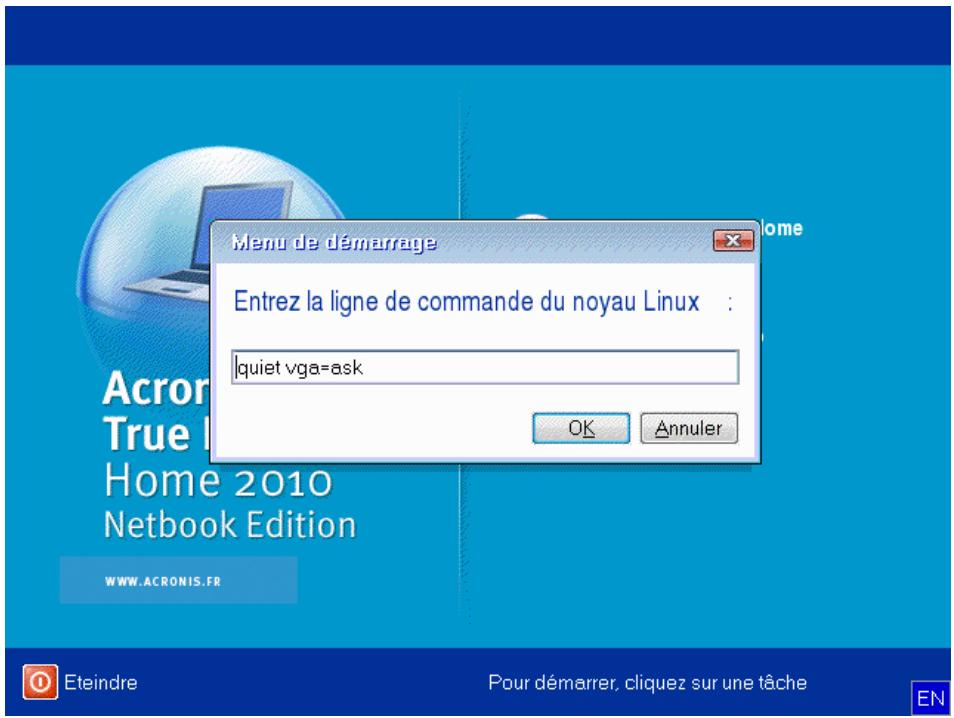
- Sélectionnez Acronis True Image Home 2010 Netbook Edition (version complète) dans le menu de démarrage pour démarrer à partir du support de secours. Pour afficher les modes vidéo disponibles, appuyez sur la touche Entrée lorsque le message correspondant s'affiche.
- Choisissez le mode vidéo le plus adapté pour votre moniteur et saisissez son numéro dans la ligne de commande. Par exemple, la saisie de 338 sélectionne le mode vidéo 1600x1200x16 (voir la figure ci-dessous).
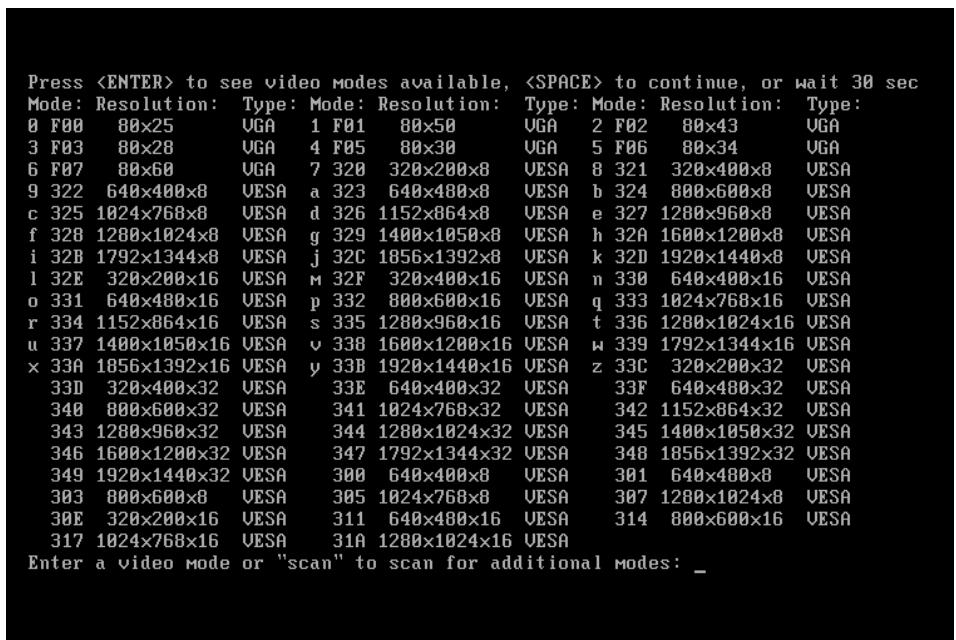
Par ailleurs, lorsqu'il y a un chiffre ou une lettre devant un nombre à trois chiffres, vous pouvez également sélectionner ce mode vidéo en saisissant le chiffre ou la lettre correspondant (« v » dans notre exemple).
- Veuillez patienter jusqu'au démarrage d' (version complète) et assurez-vous que la qualité d'affichage de l'écran de bienvenue sur votre moniteur vous convient.
Pour tester un autre mode vidéo, fermez et répétez la procédure précédente.
Après avoir déterminé le mode vidéo optimal pour votre matériel, vous pouvez créer un nouveau support de démarrage de secours qui sélectionnera automatiquement ce mode vidéo.
Pour cela, démarrez Acronis Media Builder, sélectionnez les composants requis pour le support, saisissez le numéro du mode avec le préfixe « 0x » (0x338 dans notre exemple) dans la ligne de commande à l'étape « Paramètres de démarrage du support de démarrage », et enfin, créez le support selon la méthode habituelle.
4.3 Création d'un CD de secours personnalisé
Si l ne peut pas détecter un certain nombre de disques durs ou de cartes réseau, les pilotes sont généralement la cause. Le CD de secours d'Acronis ne peut pas contenir tous les pilotes pour tout le matériel disponible sur le marché. Par conséquent, lorsque le CD de secours standard ne contient pas tous vos pilotes de matériel, vous devez en créer un personnalisé.
L basé sur Linux et utilisé par Acronis ne permet pas aux utilisateurs d'ajouter de nouveaux pilotes. Pour cette raison, vous devez faire une demande afin de créer un CD de secours personnalisé qui contiendra tous les pilotes dont vous avez besoin.
Collectez les informations concernant votre système avant de formuler une demande. Sélectionnez "Créer un rapport système" dans le menu d'Aide. Acronis True Image Home 2010 Netbook Edition collectera automatiquement les informations requises et affichera une liste des informations recueillies dans le rapport. Lors du processus de création du rapport, le programme peut installer certains composants nécessaires au recueil des informations requises. Une fois le rapport terminé, cliquez sur "Enregistrer sous" et sélectionnez le dossier de votre choix ou utilisez le dossier "Mes Documents" défini par défaut. Le programme archivera le rapport dans un fichier zip. Envoyez ce fichier au service à la clientèle d'Acronis. Ils créeront une image ISO d'un support de secours personnalisé, lequel sera compatible avec le matériel de votre ordinateur, et ils vous enverront le fichier ISO. Gravez ce fichier sur CD/DVD à l'aide d'un programme supportant les fichiers ISO, tel que Nero. Par ailleurs, ce rapport peut s'avérer utile lorsque vous demandez de vous aider à résoudre un problème.
Après la gravure de votre CD de secours personnalisé, testez-le afin de vous assurer que vos disques durs et vos cartes réseau sont correctement détectés dans l'environnement de restauration.
5.1 Espace de travail du programme
Le démarrage d' vous conduit à l'écran d'accueil. Cet écran permet un accès rapide aux fonctionnalités de sauvegarde et de restauration et soulève tous les problèmes concernant la protection de votre système.
Votre système est considéré comme entièrement protégé quand il est sauvegardé et qu'un support de secours amorçable est créé. Si l'un des éléments mentionnés ci-dessus n'a pas été réalisé, affiche les liens suivants afin de vous permettre de résoudre ces problèmes de protection : Sauvegarder mon système, Créer un support de secours amorçable. Après la résolution d'un problème, le lien correspondant disparaît.
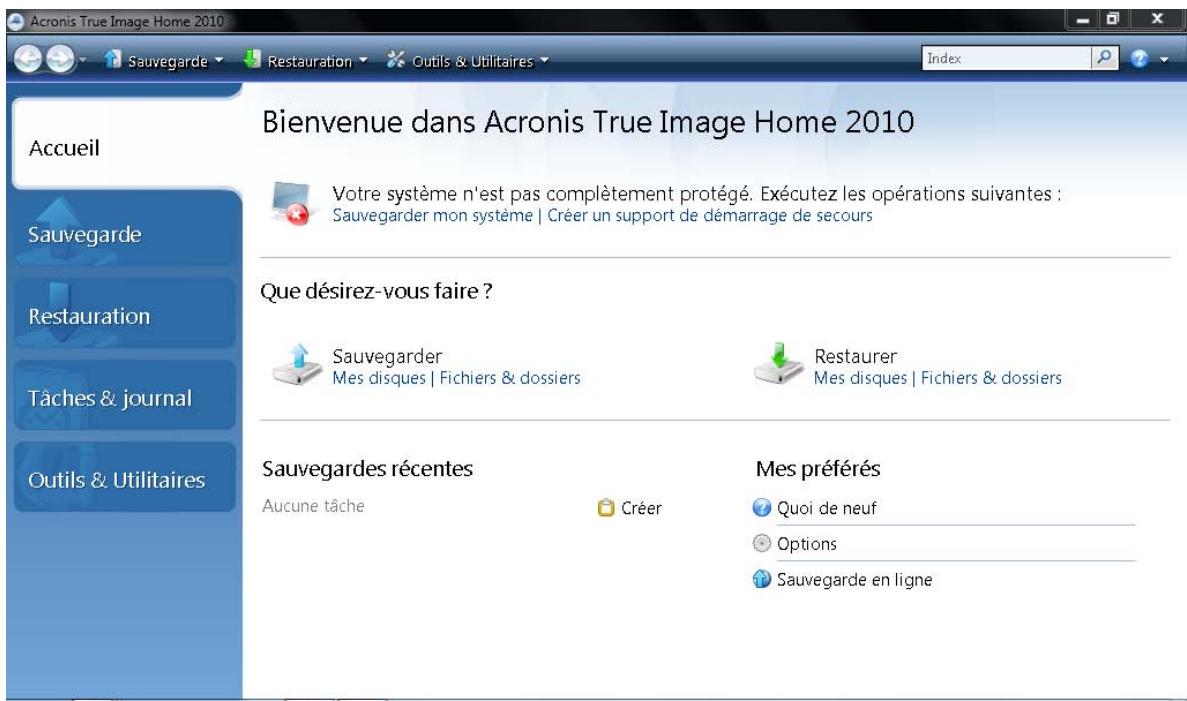
Le fait de cliquer sur les éléments du volet de droite vous amène à l'écran correspondant sur lequel vous pouvez soit démarrer immédiatement la tâche de sauvegarde ou de restauration, soit procéder à d'autres sélections.
La zone Mes favoris dans le volet de droite répertorie les fonctionnalités que vous avez utilisées le plus souvent et propose des raccourcis vers celles-ci dans le cas où vous souhaiteriez les utiliser à nouveau. La zone Sauvegardes récentes répertorie les sauvegardes que vous avez effectuées récemment et vous permet de mettre à jour les archives de sauvegarde en un seul clic.
Vous pouvez facilement accéder aux fonctionnalités d' grâce à la barre latérale qui se trouve à gauche de l'écran. Le choix d'un élément de la barre latérale vous amène à un écran sur lequel vous pouvez accéder aux fonctionnalités correspondantes.
utilise des assistants qui vous guident à travers de nombreuses opérations. Comme dans la fenêtre du programme principal, les assistants ont également une barre latérale affichant toutes les étapes (à la fois requises et optionnelles) nécessaires pour compléter l'opération. Par exemple, voir la capture d'écran de l'Assistant de sauvegarde ci-dessous.
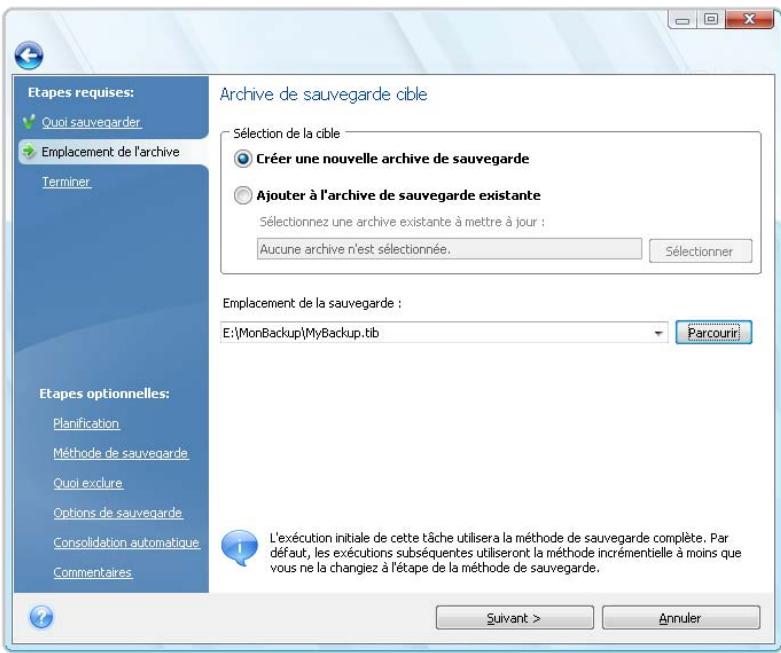
Les étapes complétées sont marquées par des coches vertes. La flèche verte indique l'étape actuelle. Après avoir terminé toutes les étapes requises et être arrivé à l'étape Terminer, le programme affiche l'écran Résumé. Si vous souhaitez omettre les étapes optionnelles, lisez le résumé de l'opération à effectuer (pour vous assurer que les paramètres par défaut vous conviennent) et cliquez ensuite sur Exécuter pour démarrer la tâche. Sinon, cliquez sur Options pour accéder aux étapes optionnelles où vous pouvez modifier les paramètres par défaut de la tâche actuelle.
Icônes de la zone de notification de la barre des tâches
Au cours de la plupart des opérations, des icônes d'indication spéciales apparaissent dans s tâches Windows (la partie de droite de la barre d'état contenant l'horloge). Si vous survolez l'icône avec la souris, vous verrez une infobulle indiquant la progression ou l'état de l'opération. Cliquer avec le bouton droit sur l'icône ouvre un menu de raccourci grâce auquel vous pouvez modifier l'état de l'opération ou annuler l'opération si nécessaire. Cette icône n'est pas dépendante de la fenêtre principale du programme. Elle est là aussi pour l'exécution en fond des tâches planifiées.
5.2 Acronis One-click Backup
L'outil Acronis One-Click Backup vous permet de commencer à protéger votre ordinateur dès que vous installez Acronis True Image Home 2010 Netbook Edition. Lors de l'installation, le programme crée le raccourci Acronis One-Click Backup sur le bureau.
Double-cliquez sur le raccourci pour démarrer l'outil One-Click Backup, lequel sauvegarde automatiquement votre partition système et la zone d'amorce maître (MBR) vers un emplacement qu'il considère comme étant la destination optimale pour vos sauvegardes. Le programme affiche un message d'erreur s'il n'a pas d'emplacement approprié pour la sauvegarde.
Mais vous pourrez actualiser la sauvegarde de la partition système plus tard en double-cliquant sur le raccourci à nouveau.
Si vous choisissez de ne pas utiliser le raccourci One-Click Backup, Acronis True Image Home 2010 Netbook Edition vous offrira d'exécuter One-Click Backup lors du premier démarrage après l'installation, ainsi que de planifier l suivantes – voir l'image d'écran ci-dessous.
L'outil Acronis One-Click Backup n'effectue que des sauvegardes complètes de la partition système ; la planification d'une sauvegarde incrémentielle ou différentielle n'est pas possible. De plus, il ne prend pas en charge les sauvegardes de lecteurs protégés par le chiffrement de lecteur BitLocker sous Windows Vista.
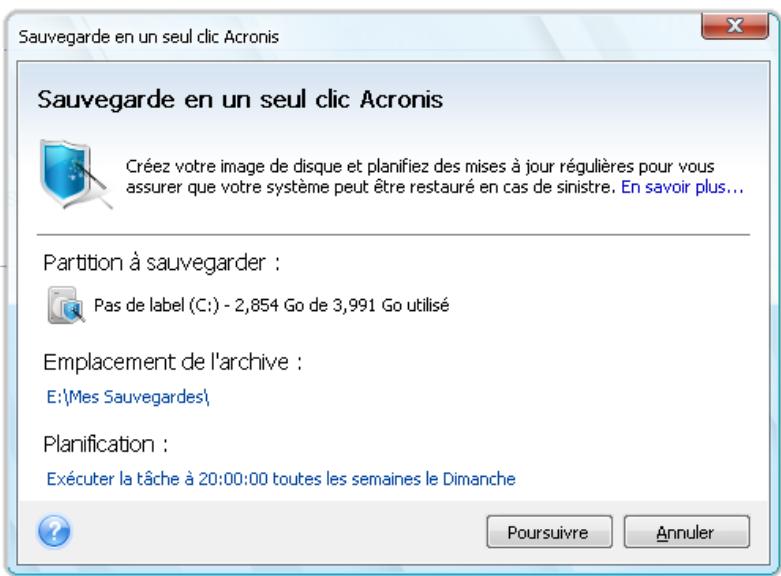
Comme nous l'avons déjà mentionné, Acronis True Image Home 2010 Netbook Edition vous proposera l'emplacement optimal pour vos sauvegardes.
Si vous préférez un autre emplacement de stockage, cliquez sur le lien à côté du chemin d'accès par défaut dans "Emplacement de l'archive", puis sélectionnez l'emplacement qui vous convient le mieux.
Cliquez sur Poursuivre pour démarrer la tâche de sauvegarde. Mais avant de continuer avec la sauvegarde, le programme vous demandera quels identifiants d'utilisateur seront utilisés pour l'exécution des sauvegardes planifiées ultérieures.
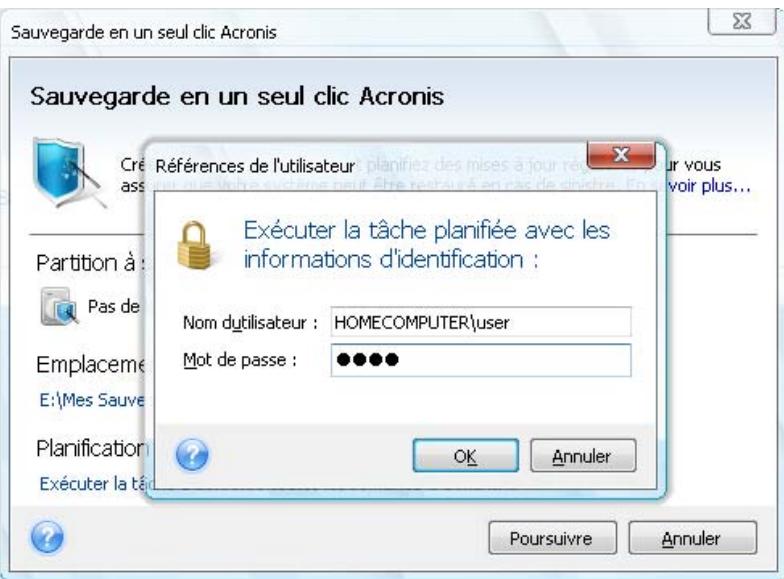
Cliquer sur Annuler annulera la sauvegarde en un clic. Si vous décidez d'utiliser cette fonctionnalité plus tard, sélectionnez Outils & Utilitaires dans la barre latérale, puis choisissez Sauvegarde en un clic dans le volet de droite de l'écran.
Quand l'emplacement de stockage d'archive est une clé USB, la sauvegarde débute automatiquement quand le périphérique est branché, mais seulement si une sauvegarde planifiée a été manquée. La clé USB doit être la même que celle utilisée pour toutes les sauvegardes précédentes ; si vous branchez une autre clé USB, le processus de sauvegarde ne commencera pas.
Le système gardera toujours la dernière archive de sauvegarde. Quand une tâche pour une nouvelle sauvegarde commence, la sauvegarde la plus ancienne est effacée, libérant ainsi de l'espace pour la sauvegarde en cours.
S'il n'y a pas assez d'espace disponible sur votre PC, le programme vous informera qu'il ne peut pas sauvegarder le système et vous suggérera de spécifier une destination de sauvegarde vous-même.
5.3 Écrans principaux
Prenons connaissance de quelques écrans que vous utiliserez lorsque vous travaillerez avec Acronis True Image Home 2010 Netbook Edition.
Pour vous rendre sur un autre écran intéressant, cliquez sur Restauration dans la barre latérale.
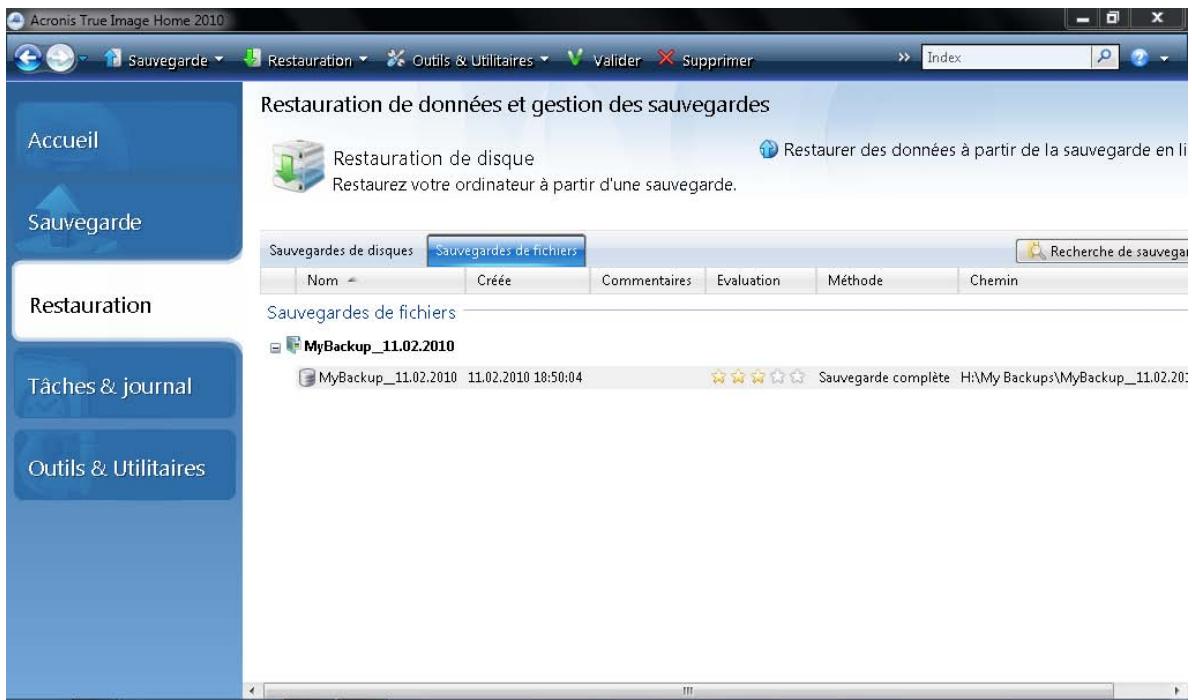
L'écran Gestion de la sauvegarde et de la restauration des données fournit des informations détaillées sur vos archives de sauvegarde et vous permet de réaliser rapidement des opérations sur ces archives : restaurer, valider, déplacer, supprimer, consolider, mettre à jour, explorer des archives de sauvegarde, ainsi que monter ou convertir des sauvegardes d'images en cliquant avec le bouton droit sur une archive et en sélectionnant l'opération requise. Ceci démarre l'Assistant approprié et exécute l'action qui convient.
En outre, cet écran vous permet de restaurer vos données à partir de stockages Online Backup en cliquant sur le lien approprié.
Vous pouvez aussi modifier ici les commentaires des sauvegardes, consulter des informations détaillées et attribuer des classements à vos sauvegardes. Par exemple, vous pouvez attribuer un classement élevé à une sauvegarde importante. Un classement de sauvegarde est indiqué par le nombre d'étoiles dans la colonne "Classement" (plus il y a d'étoiles, plus le classement est élevé).
classement est élevé). Le classement par défaut est trois étoiles, mais vous pouvez le rendre plus ou moins élevé en cliquant dans la colonne de classement. Le classement attribué à une sauvegarde peut être utile, par exemple, quand plus tard vous aurez à consolider les sauvegardes stockées dans une archive - il sera plus simple de choisir les sauvegardes que vous voulez garder après la consolidation sur la consolidation manuelle des sauvegardes, voir Consolidation des sauvegardes. En outre, ces classements peuvent vous faire gagner beaucoup de temps que vous passeriez à explorer de nombreux fichiers dans vos archives de sauvegarde en essayant de deviner quelles sauvegardes périmées peuvent être supprimées sans perdre des données importantes.
De plus, cet écran affiche les résultats des recherches portant sur le t leur contenu. Pour effectuer une recherche, saisissez une chaîne de recherche dans le champ Recherche en haut à droite de la fenêtre Acronis True Image Home 2010 Netbook Edition et cliquez ensuite sur l'icône contenant une loup , voir Recherche.
Un autre écran utile affiche le journal des opérations du programme et les tâches planifiées. Un calendrier fournit un accès rapide aux journaux (pour les dates antérieures) ou aux tâches (pour les dates ultérieures). Vous n'avez qu'à cliquer sur la date désiré Visualisation des tâches et journaux.
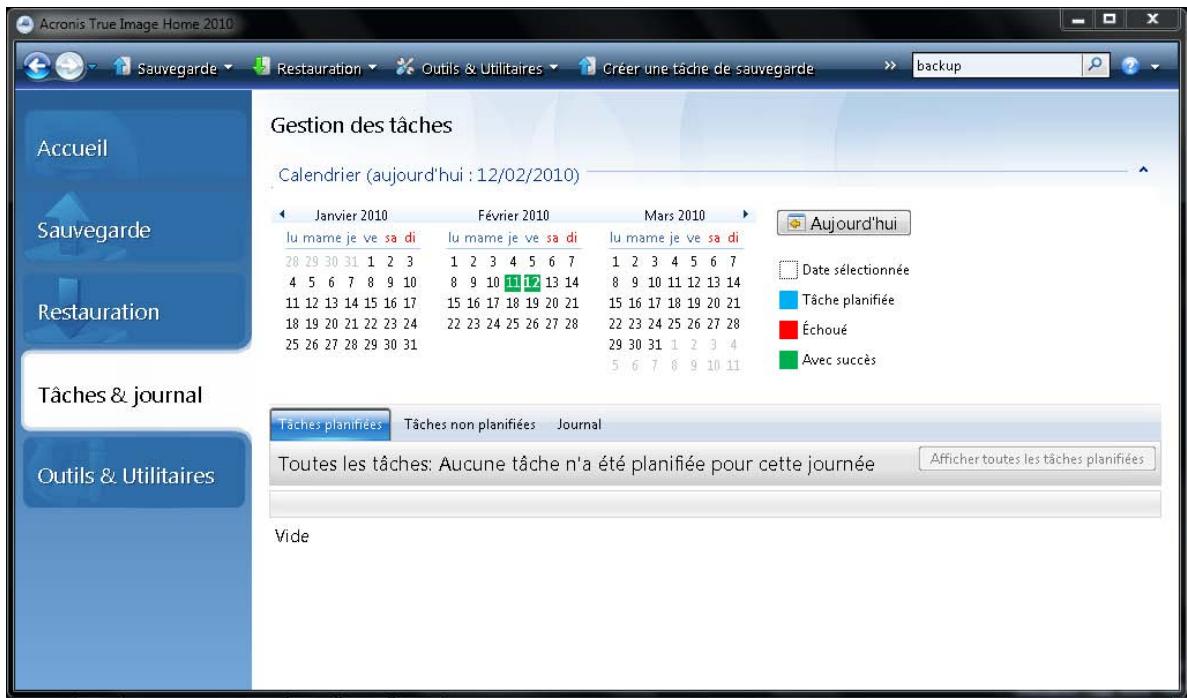
Nous ne vous ennuierons pas avec la description des autres écrans, car plusieurs sont explicites et d'autres sont décrits dans les chapitres appropriés de ce guide. En outre, vous pouvez toujours ouvrir une aide contextuelle en cliquant sur le bouton correspondant.
En passant, vous pouvez également sélectionner la plupart des fonctionnalités via le menu du programme principal, lequel est toujours à votre disposition dans la barre d'outils.
5.4 Écran Options
Acronis True Image Home 2010 Netbook Edition possède des options concernant son apparence et diverses fonctions du programme. Pour afficher ou modifier les options par défaut, choisissez Outils & Utilitaires → Options dans le menu principal du programme.
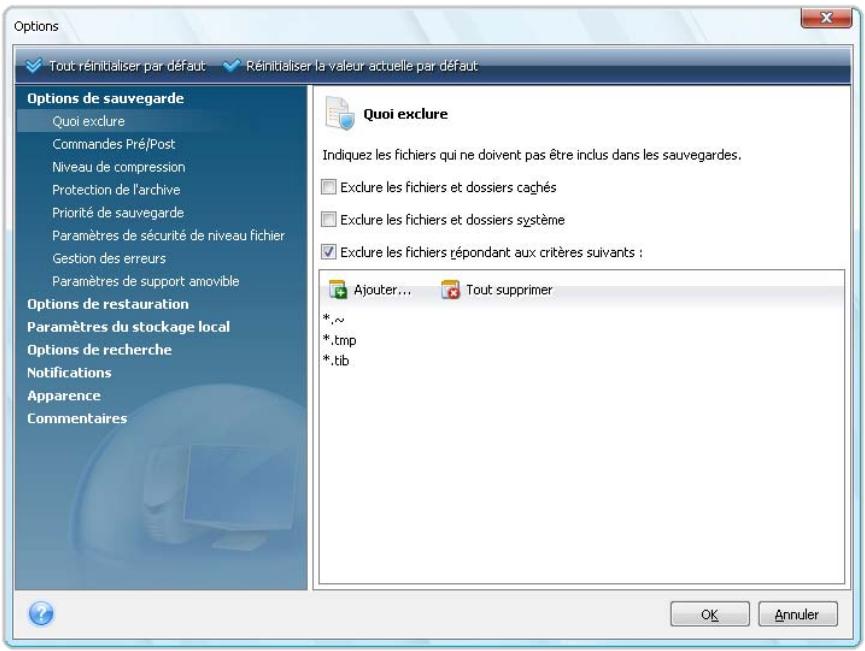
L'élément Options de sauvegarde permet de créer des paramètres utilisés par défaut dans toute tâche de sauvegarde. Vous pouvez modifier les paramètres en fonction de vos besoins de sauvegarde. Pour des informations plus détaillées sur les options de sauvegarde et les paramètres possibles, voir Affiner vos sauvegardes (p. 65). En outr sauvegarde pendant la configuration d'une tâche de sauvegarde spécifique. Dans une telle situation, les options modifiées sont utilisées uniquement pour cette tâche.
De même, l'objet Options de restauration permet de créer des paramètres à utiliser par défaut hors de toute tâche de restauration. Pour des informations détaillées sur les options de restauration Configuration des options de restauration par défaut (p. 89). Tout comme pour les options de sauvegarde, vous pouvez modifier les options de restauration pour une tâche spécifique de restauration.
L'élément Paramètres de stockage local permet de définir d'autres paramètres liés au processus de sauvegarde, par exemple, ils peuvent avoir un effet plus ou moins remarquable sur la vitesse du processus de sauvegarde Affiner vos sauvegardes (p. 65).
Les Options de recherche vous permettent d'améliorer la fonction Recherche en l'intégrant à la Recherche de Windows ou aux moteurs de recherche de Google Desktop. Si vous avez un de ces moteurs de recherche installés, vous pouvez inclure des fichiers TIB dans leurs fichiers d'index en cochant la case appropriée dans la fenêtre Options de recherche Desktop Recherche Windows et intégration de Google Desktop.
Les options de notification vous permettent d'activer l'envoi de notifications à la fin d'une opération de sauvegarde/restauration, soit par e-mail, soit par le service Messenger (WinPopup). Toutes les notifications sont désactivées par défaut Notification des résultats de l'opération (p. 124).
Les options d'apparence vous permettent de modifier l'apparence de l'interface utilisateur du programme en sélectionnant une police à utiliser sur les écrans, dans les boîtes de dialogue, etc. Vous pouvez aussi modifier la police à utiliser dans les éléments du menu. Pour afficher
l'apparence d'une police réelle, cliquez sur le bouton « ... », et regardez l'échantillon de texte. Si vous êtes satisfait de l'apparence de la police, cliquez sur OK, sinon essayez une autre police ou cliquez sur Annuler. En outre, les options Apparence vous permettent de filtrer toutes les tâches créées sur votre ordinateur. Par défaut, vous ne pouvez voir que vos propres tâches, mais vous avez l'option d'afficher ou de gérer les tâches des autres utilisateurs. Pour ce faire, choisissez Filtre et désélectionnez la case "Afficher uniquement les tâches créées par l'utilisateur en cours".
L'option Réaction vous permet de quitter le programme d'expérience utilisateur d'Acronis, si vous décidez d'y adhérer pendant ou d'y adhérer en sélectionnant le bouton radio "Oui, je veux participer au programme". Si vous voulez en savoir plus sur le programme d'expérience utilisateur, cliquez sur le lien "En savoir plus".
Si la modification des options par défaut ne donne pas les résultats escomptés ou si vous souhaitez simplement restaurer les valeurs des options par défaut définies lors de l'installation d'Acronis , cliquez sur Tout réinitialiser par défaut dans la barre d'outils. Si vous avez besoin de configurer les valeurs par défaut uniquement pour une option sélectionnée, cliquez sur Réinitialiser la valeur actuelle par défaut dans la barre d'outils.
6.1 Préparation pour votre première sauvegarde
Tout d'abord, vous devez décider de l'endroit où stocker vos sauvegardes. Acronis True Image Home 2010 Netbook Edition supporte un grand nombre de périphériques de stockage. Pour plus d'informations, voir "Supports de stockage supportés". Les disques durs étant maintenant peu dispendieux, l'achat d'un disque dur externe pour le stockage de vos sauvegardes sera, dans la plupart des cas, une solution optimale. En plus d'améliorer la sécurité de vos données - vous pouvez les conserver en dehors du site (par exemple, chez vous si vous sauvegardez votre ordinateur de bureau et vice versa) - beaucoup de modèles sont connectables à chaud, ce qui vous permet d'attacher et de détacher le lecteur selon vos besoins. Vous pouvez choisir diverses interfaces - USB 2.0, FireWire, eSATA - en fonction de la configuration des ports de votre ordinateur et du taux de transfert de données nécessaire. Dans la plupart des cas, le meilleur choix est un disque dur externe USB 2.0, même si cela a un inconvénient : un tel lecteur peut ralentir s'il fonctionne avec des périphériques plus lents de type USB 1.1. Si vous avez un réseau domestique Gigabit Ethernet et un serveur de fichiers dédié ou NAS, par exemple, Buffalo TeraStation 1.0 TB NAS Gigabit Ethernet Home Server, vous pouvez stocker des sauvegardes sur le serveur de fichiers ou NAS pratiquement comme sur un lecteur interne. Les disques optiques vierges tels que des DVD-R, DVD+R sont très peu dispendieux, et seront donc votre solution la moins coûteuse pour sauvegarder vos données, même si cette solution est également la plus lente, notamment lors de la sauvegarde directement sur des DVD. De plus, si votre sauvegarde se compose de plusieurs DVD, la récupération de données à partir d'une telle sauvegarde nécessitera beaucoup de permutations de disques.
Du fait de la nécessité de permuter des disques, il est fortement conseillé d'éviter de sauvegarder sur des DVD si le nombre de disques est supérieur à trois.
Si vous décidez d'utiliser un disque dur externe, un NAS, etc., vous devrez vérifier qu'Acronis True Image Home 2010 Netbook Edition détecte le stockage de sauvegarde sélectionné.
Certains disques durs externes sont vendus préformatés en FAT32. Si c'est le cas, il vaut mieux convertir le disque dur externe pour des sauvegardes de FAT32 vers NTFS, à cause de la limite de taille de fichiers de 4 Go du système FAT32. En raison de cette restriction, les fichiers de sauvegarde volumineux seront fractionnés automatiquement en tranches de 4 Go, augmentant ainsi le risque que quelque chose tourne mal pendant la récupération des données.
Si vous prévoyez d'utiliser un disque dur USB externe avec votre PC de bureau, la connexion du lecteur à un connecteur à l'arrière à l'aide du câble court assurera généralement le fonctionnement le plus fiable, ce qui réduit le risque d'erreurs de transfert de données pendant la sauvegarde ou la restauration.
6.2 Choix de données à sauvegarder
Étant donné que les systèmes d'exploitation et les applications logicielles deviennent de plus en plus volumineux (par exemple, Windows Vista x64 nécessite 15 Go d'espace disponible sur un disque dur), la réinstallation de votre système et de vos applications logicielles à partir des CD et DVD originaux sur un nouveau disque dur prendra plusieurs heures. Par ailleurs, l'achat par téléchargement de logiciels d'application à partir d'Internet devient de plus en plus populaire. Si vous perdez vos informations d'inscription, par exemple la clé d'activation et/ou le numéro d'inscription, qui sont généralement envoyés par les vendeurs de logiciels par courrier électronique, vous pourriez avoir des problèmes avec la restauration des droits d'utilisation de l'application. Donc, effectuer une sauvegarde de votre disque système entier (créer une image du disque) vous permettra d'économiser du temps précieux en cas de sinistre, ainsi que de vous protéger contre d'autres problèmes possibles.
Sauvegarder le disque système dans son intégralité prend plus d'espace disque, mais cela vous permet en quelques minutes en cas de panne système ou de défaillance matérielle. De plus, il est bien plus rapide de faire une image disque que de copier des fichiers, et cela peut accélérer sensiblement la procédure de sauvegarde si l'on doit sauvegarder de grandes quantités de données (pour plus d'informations, voir : La différence entre des archives de fichier et des images de disque/partition (p. 15)).
Vous pourriez penser que faire une copie de votre disque dur entier prend beaucoup de temps, mais les technologies propriétaires utilisées par Acronis True Image Home 2010 Netbook Edition garantissent que la création d'image est aussi rapide. Et le programme peut également effectuer des sauvegardes incrémentielles ou différentielles, donc après la première fois, mettre à jour votre image pour refléter l'état actuel de votre disque dur ne nécessite que la copie des fichiers nouvellement ajoutés ou modifiés et prendra beaucoup moins de temps. Puisque les images peuvent vous faire économiser beaucoup de temps lorsque vous avez besoin d'exploitation ou de récupérer des données, il est conseillé de les intégrer dans votre stratégie de sauvegarde.
Vous devriez cré primaire et de toute autre partition que vous utilisez normalement. Si vous avez plusieurs partitions sur un lecteur, il est conseillé de toutes les inclure dans l'image, car dans la plupart des cas, les pannes de disque signifient que toutes les partitions sont également affectées.
Même si nous vous conseillons fortement de créer des images de votre disque dur régulièrement, cela ne constitue qu'une partie d'une stratégie de sauvegarde fiable.
Avez-vous des informations bancaires, des photographies de famille, des vidéos, etc. accumulés sur votre ordinateur depuis des années ? Le matériel et le logiciel peuvent être remplacés, mais non vos données personnelles parce qu'elles sont uniques. Même s'il peut y avoir des exceptions, la stratégie de sauvegarde optimale pour la plupart des utilisateurs consiste en la création à la fois d'images et de sauvegardes de niveau fichier.
Comparées à la sauvegarde complète initiale, les prennent peu de temps à exécuter, rendant simple la sauvegarde de vos données une fois (ou même plusieurs fois) par jour. Ceci assure que votre sauvegarde la plus récente ne date pas plus d'une journée. Comme elles offrent également une assurance contre la suppression (ou modification) accidentelle ainsi que contre les fichiers endommagés, les sont une part essentielle à toute bonne stratégie de sauvegarde. Mais les seules ne sont pas suffisantes pour deux raisons principales :
1) Si votre lecteur de disque dur de démarrage échoue complètement, vous ne pourrez pas travailler jusqu'à ce qu'il soit remplacé ; et 2) La réinstallation de votre système d'exploitation et de vos applications à partir de leurs CD et DVD originaux est une procédure longue et fastidieuse que vous pouvez éviter avec une image de votre disque dur.
6.3 Quelques scénarios de sauvegarde typiques
Vous trouverez ci-dessous plusieur « classiques » décrivant les tâches de sauvegarde fréquemment utilisées. Selon votre stratégie de sauvegarde, certaines d'entre elles vous paraîtront utiles.
6.3.1 Sauvegarde d'une partition système
Il est recommandé de sauvegarder la partition système lorsque votre disque C: est composé d'une seule partition, bien que dans ce cas, la sauvegarde de partition soit équivalente à la sauvegarde du disque système. Il est également logique de sauvegarder la partition système si elle contient toutes vos applications et données importantes ou si vous n'avez pas suffisamment d'espace libre pour sauvegarder l'intégralité du disque système. U est plus utile lorsque vous restaurez un système d'exploitation corrompu par un virus, un logiciel malveillant ou
par exemple, après l'installation d'une mise à jour Windows. La restauration sur un nouveau disque dur est possible également, bien qu'elle puisse être un peu compliquée dans le cas où vous souhaitez créer plus d'une partition sur le nouveau disque dur. Sinon, il vaut mieux sauvegarder l'intégralité du disque système, en particulier lorsqu'il contient des partitions de diagnostic ou de restauration cachées créées par votre fabricant d'ordinateur. La sauvegarde de disque système est en outre plus commode lors de la restauration effectuée sur un nouveau disque. La sauvegarde de la partition système est également conseillée si vous aimez tester un grand nombre d'applications ou de produits. La plupart des applications ne peuvent pas être déinstallées sans laisser de traces, y compris . Vous pouvez créer u de base contenant votre système d'exploitation et vos principales applications telles que MS Office et Outlook. Vous serez alors toujours en mesure de restaurer cet état du système basique après l'essai de nouveaux programmes - si vous ne les aimez pas ou si quelque chose ne va pas.
La façon la plus simple de sauve consiste à utiliser la fonctionnalité de sauvegarde en un seul clic lors du premier démarrage d' après son installation ou ultérieurement. Cet outil est destiné à sauvegarder uniquement la partition système et le MBR. Bien entendu, vous pouvez également utiliser l'Assistant de sauvegarde ; cependant, voici la procédure à suivre pour utiliser l'outil de sauvegarde en un seul clic (sauf lors du premier démarrage).
- Si vous souhaitez utiliser votre lecteur externe pour sauvegarder la partition système, attachez-le, puis mettez-le sous tension avant de démarrer .
- Choisissez Outils & Utilitaires → S dans le menu principal du programme. vous proposera la destination où stocker votre sauvegarde. Si vous préférez utiliser un autre emplacement de sauvegarde, cliquez sur le lien Spécifier l'emplacement et sélectionnez l'emplacement de stockage qui vous convient le mieux.
- Par défaut, l'outil de sauvegarde en un seul clic planifie les sauvegardes complètes ultérieures de votre partition système pour qu'elles soient exécutées tous les 7 jours, mais vous pouvez modifier l'intervalle entre les sauvegardes ou annuler la planification.
- Une fois le paramétrage terminé, cliquez sur Protéger pour démarrer la tâche de sauvegarde.
Il est recommandé de valider la sauvegarde créée en exécutant une tâche de validation, soit manuellement, soit sur planification.
L'outil Acronis One-Click Backup n'effectue que des sauvegardes complètes de la partition système ; la planification d'une sauvegarde incrémentielle ou différentielle n'est pas possible.
Pour ceux qui souhaiteraient comprendre le fonctionnement de l'outil de sauvegarde en un seul clic concernant la sélection d , voici l'algorithme utilisé par le programme :
1) Tout d'abord, le programme fait une estimation de l'espace requis pour l'utilisation de l'outil de protection en un seul clic. 2) S'il y a un disque dur externe disposant d'un espace libre suffisant, vos sauvegardes de partition système seront stockées sur ce disque, puisqu de ce type apporte davantage de protection pour votre ordinateur. 3) Si la première option n'est pas disponible mais que vous avez au moins deux lecteurs de disques durs internes, le programme sauvegardera sur un disque dur non système en utilisant une partition avec le maximum d'espace libre. 4) Si votre ordinateur ne dispose que d'un disque dur divisé en plusieurs partitions (sans compter les partitions cachées), le programme utilisera alors une partition non système avec le maximum d'espace libre.
Si Acronis Startup Recovery Manager est activé, les composants de démarrage seront mis à jour par le programme.
6.3.2 Sauvegarde de l'intégralité du disque système
Il est conseillé de sauvegarder l'intégralité du disque système lorsque votre périphérique d dispose d'un espace libre suffisant. Cette sauvegarde convient davantage à la restauration de votre système et de vos applications lorsque vous devez les restaurer sur un nouveau disque dur ou sur celui d'origine, par exemple, à la suite d'une défaillance de votre disque. Par ailleurs, si votre disque système contient plusieurs partitions, une s é du disque permet également la restauration de toute partition individuelle.
Étant donné que les sauvegardes de disque système sont les plus importantes pour les restaurations en cas de sinistre, il est conseillé de vérifier l'absence d'erreurs à la fois sur le disque système et sur le disque dur devant être utilisé en tant que stockage de sauvegarde, à l'aide de l'utilitaire Chkdsk de Microsoft Windows. L'utilitaire peut réparer les erreurs et localiser les secteurs défectueux.
Vous pouvez à la fois sous Windows et dans l'environnement de restauration. Avant de démarrer une sauvegarde de disque système sous Windows, il est conseillé de fermer les applications telles que MS Outlook et les programmes DBMS.
Bien que le programme verrouille la partition système lors de la création d'une « image statique » (voir concepts de base d'Acronis True Image Home 2010 Netbook Edition), certains utilisateurs préfèrent sauv lorsque Windows n'est pas en cours d'exécution.
La description suivante est effectuée avec l'hypothèse que vous démarrez à partir d'un support de démarrage de secours et que le programme « voit » tous vos disques durs et autres périphériques de stockage dans l'environnement de restauration. Voir Test du support de démarrage de secours.
Attachez le disque dur externe s'il doit être utilisé pour le stockage de sauvegarde et vérifiez qu'il est bien sous tension. Cela doit être effectué avant le démarrage du support de secours d'Acronis.
- Organisez la séquence d'amorçage dans le BIOS afin que votre périphérique de support de secours (CD, DVD ou clé USB) devienne le premier périphérique d'amorçage. Voir Organisation de la séquence d'amorçage dans le BIOS (p. 148).
- Cliquez sur le lien Mes disques sous Sauvegarde à l'écran de bienvenue.
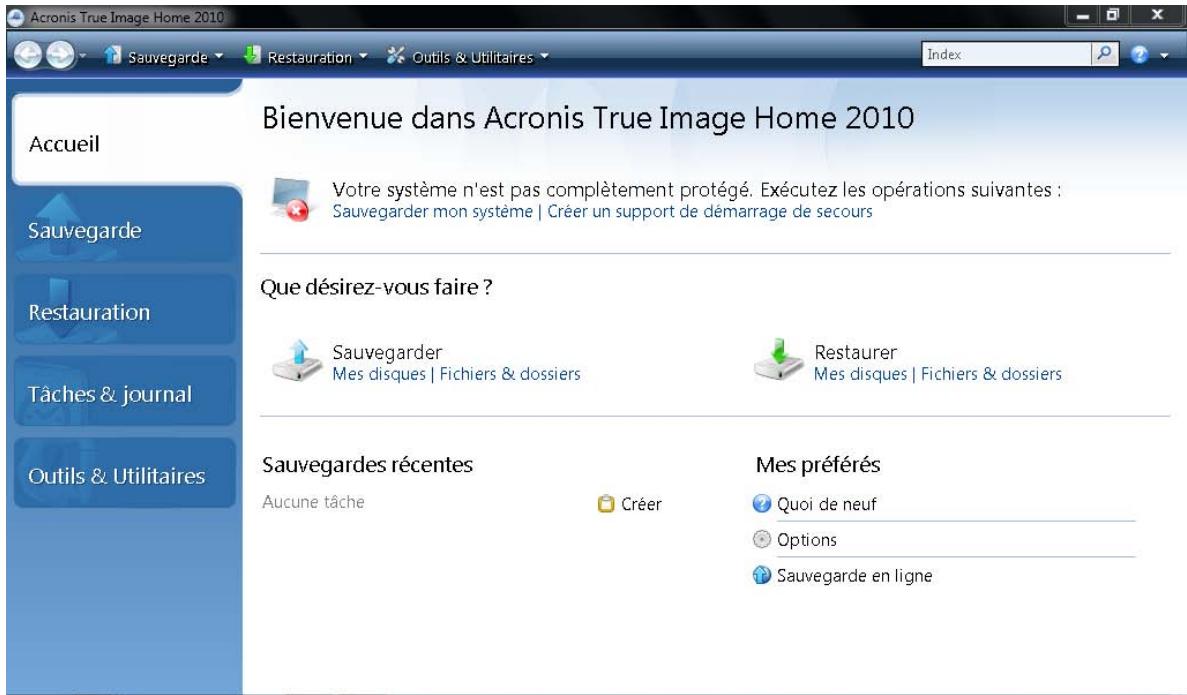
- Définissez le disque système en tant que sourc chant la case du disque approprié (cela sélectionnera toutes les partitions sur le disque, y compris les partitions cachées).
- Choisissez une archive cible pour la sauvegarde en cours de configuration - vous pouvez soit ajouter une nouvelle sauvegarde à une archive existante, soit en créer une nouvelle. Choisissez un emplacement de sauvegarde et attribuez un nom à la sauvegarde à créer. Il vaut mieux utiliser des noms significatifs, par exemple, Disque1_complet.tib.
- Lisez attentivement le Résumé des actions à exécuter pendant la sauvegarde et cliquez sur Continuer si vous êtes satisfait des paramètres de la tâche de sauvegarde, sinon cliquez sur Options sur l'écran Résumé pour modifier les paramètres.
- Sélectionnez une méthode de sauvegarde. Pour de plus amples explications des méthodes, voir Sauvegardes complètes, incrémentielles et différentielles (p. 15). Bien que vous soyez libre de choisir une méthode convenant à vos besoins, bon nombre d'utilisateurs ont une préférence pour les sauvegardes complètes .
- Paramétrage des options de sauvegarde. Lors de l'exécution d'une sauvegarde , vous devez paramétrer les options manuellement pour chaque tâche de sauvegarde. Vous pouvez chiffrer la sauvegarde pour la protection des données et sélectionner un niveau de compression (le programme affiche des tailles de sauvegarde estimées pour chaque niveau). Vous pouvez également décider de valider la sauvegarde immédiatement après sa création (sous « paramètres supplémentaires »), bien que cela puisse être effectué ultérieurement. Dans tous les cas, la validation d'une sauvegarde de disque système est COMMUNE , puisque vous utiliserez l'environnement de restauration lors de la restauration de la partition système ou du disque système.
- Si vous le souhaitez, fournissez des commentaires sur la sauvegarde. Vous pourrez également ajouter des commentaires plus tard.
- Cliquez sur Continuer pour débuter la sauvegarde.
Il est crucial de valider la sauvegarde du disque système avant de tenter une restauration, car Acronis True Image Home 2010 Netbook Edition supprime la ou les partitions d'origine sur le disque avant le démarrage de la restauration.
démarrage de la restauration et s'il constate un problème relatif au fichier de sauvegarde au cours de la restauration, vous perdrez tout. Une tentative de restauration de disque système effectuée à partir d'un disque dur autonome, si vous en possédez un, est bien meilleure.
6.3.3 Sauvegarde d'un disque ou d'une partition de données
Vos informations personnelles (documents MS Office, documents financiers, photographies, musique, vidéos, etc.) nécessitent une protection de même niveau que celle de votre système d'exploitation. Ces informations sont généralement conservées séparément de votre système d'exploitation et de vos applications, sur une partition ou sur un disque dédié. Cela accélère la sauvegarde d'image de disque ou de partition de données, ainsi que la restauration. Il est recommandé d'exécuter la sauvegarde de disque de données sous Windows, car la plupart du temps, les pilotes de périphériques de stockage Windows fonctionnent mieux et plus rapidement que ceux de Linux utilisés dans l'environnement de restauration. En outre, la restauration de disques et de partitions de données s'effectue généralement sous Windows. Démonstration d'une création de tâche de sauvegarde de disque de données sous Windows.
Attachez le lecteur externe s'il doit être utilisé comme destination de sauvegarde et assurez-vous qu'il soit sous tension. Cela doit être fait avant le démarrage d'Acronis True Image Home 2010 Netbook Edition.
- Cliquez sur le lien Mes disques sous Sauvegarde à l'écran de bienvenue.
- Cochez la case de votre disque ou partition de données à l'écran "Quoi sauvegarder".
- Choisissez une archive cible pour la tâche de sauvegarde en cours de configuration - vous pouvez soit ajouter une nouvelle sauvegarde à une archive existante, soit en créer une nouvelle. Choisissez un emplacement de sauvegarde et attribuez un nom à la sauvegarde à créer. Il vaut mieux utiliser des noms significatifs, par exemple, Disque_de_données.tib. Lorsque vous stockez différentes archives de sauvegarde dans le même emplacement, par exemple, sur un lecteur externe, il se peut que vous vouliez créer un nouveau dossier lors de la création d'une nouvelle archive de sauvegarde. Pour cela, cliquez sur Créer un nouveau dossier dans la barre d'outils, puis attribuez-lui un nom significatif.
- Lisez attentivement le Résumé des actions à exécuter pendant la sauvegarde et cliquez sur Continuer si vous êtes satisfait des paramètres de la tâche de sauvegarde, sinon cliquez sur Options sur l'écran Résumé pour modifier les paramètres.
- La première étape facultative vous propose de planifier la tâche de sauvegarde. La planification, associée à une méthode de sauvegarde et à des règles de consolidation automatique, permet de mettre en œuvre la straté Pour plus d'informations, voir Exemples de scénarios de planification de sauvegarde (p. 97).
- Choisissez une méthode de sauvegarde. Pour de plus amples explications sur les méthodes, voir Sauvegardes complètes, incrémentielles et différentielles (p. 15). Rappelons que la sélection de la méthode de sauvegarde peut dépendre de la stratégie de sauvegarde souhaitée.
- À l'étape suivante, vous pouvez exclure certains fichiers et dossiers de la sauvegarde. Vous avez, par exemple, transféré quelques films de vos DVD sur le disque de données. Ils occupent un espace relativement volumineux et il n'est pas judicieux de les sauvegarder puisque vous les avez sur DVD.
- Définissez les options pour la tâche de sauvegarde en cours de création. Par exemple, lorsque votre disque contient des informations confidentielles, il se peut que vous souhaitiez les protéger par chiffrement. Vous pouvez également désirer de valider la sauvegarde immédiatement après sa création, bien que cela puisse être effectué ultérieurement.
- Définissez les règles de consolidation automatique lorsque la stratégie de gestion d'archive de sauvegarde automatique choisie
- Si vous le souhaitez, fournissez des commentaires sur la sauvegarde. Vous pourrez également ajouter des commentaires plus tard.
- Cliquez sur Continuer lorsque vous êtes satisfait d egarde.
Si vous n'avez pas inclus la validation dans les paramètr , il est fortement recommandé de valider la sauvegarde ultérieurement – en exécutant la tâche de validation soit manuellement, soit sur planification. Vous devriez prendre l'habitude de valider vos sauvegardes.
6.3.4 Sauvegarde de fichiers/dossiers
Bien que les sauvegardes d'image d'une partition ou d'un disque de données contiennent tous les fichiers et les dossiers, il peut y avoir des cas où la sauvegarde d'une partition complète n'est pas efficace. Supposez que vous travailliez sur un projet urgent et que vous fassiez des modifications uniquement dans les fichiers associés. La sauvegarde des fichiers du projet est une solution efficace, car la sauvegarde de toute la partition de données incluant les fichiers du projet nécessitera beaucoup plus de temps et d'espace disque. Pour ces cas, Acronis fournit le type de sauvegarde "Mes données".
Attachez le disque dur externe s'il doit être utilisé pour la destination de la sauvegarde et vérifiez qu'il est bien sous tension. Cela doit être effectué avant le démarrage d' .
- Démarrez Acronis et cliquez sur le lien Fichiers & Dossiers sous Sauvegarder sur l'écran d'accueil.
- Cochez la case de votre dossier de fichiers du projet (par exemple, MonProjet) sur l'écran Quoi sauvegarder. Le côté droit du panneau Fichiers à sauvegarder affiche le contenu du dossier avec tous les fichiers et sous-dossiers sélectionnés. Vous pouvez y désélectionner les fichiers que vous ne souhaitez pas sauvegarder, le cas échéant.
- Choisissez une archive cible pour la tâche de sauvegarde en cours de configuration – dans ce cas, créez-en une nouvelle. Choisissez l'emplacement de l'archive de sauvegarde et attribuez un nom à la sauvegarde à créer. Il vaut mieux utiliser des noms significatifs, tels que Projet.tib. Quand vous stockez différentes archives de sauvegarde dans le même emplacement, par exemple, sur un lecteur externe, il se peut que vous souhaitiez créer un nouveau dossier lorsque vous créez une nouvelle archive de sauvegarde. Pour ce faire, cliquez sur Créer un nouveau dossier dans la barre d'outils, puis attribuez un nom significatif au dossier.
- Comme votre projet prendra plusieurs jours, il est raisonnable de sauvegarder les fichiers du projet au moins une fois par jour en définissant une planification appropriée ; par conséquent, cliquez sur Options à l'étape Résumé pour pouvoir créer une planification.
- Sélectionnez l'option de planification Quotidienne. Si vous pensez que les résultats de votre travail seront plus sécurisés s'ils sont sauvegardés plus souvent, cochez la case "Exécuter la tâche toutes les x heures" jusqu'à la fin de la journée et spécifiez l'intervalle en heures. Vos fichiers peuvent s'ouvrir quand des sauvegardes sont en cours ; il est toutefois conseillé de les fermer lorsque vous travaillez avec une base de données.
- Choisissez une méthode de sauvegarde. Si vous souhaitez enregistrer plusieurs versions des fichiers de votre projet, sélectionnez la méthode incrémentale. Ainsi, Acronis True Image Home 2010 Netbook Edition créera d'abord une sauvegarde complète, puis la complètera avec des sauvegardes incrémentielles jusqu'à ce que le projet soit terminé. Après avoir terminé le projet, vous pourrez soit supprimer la tâche, soit la désactiver jusqu'à ce que vous deviez la relancer.
- La prochaine étape vous permet d'exclure de la sauvegarde des fichiers temporaires créés, par exemple, par Microsoft Word en fournissant des critères appropriés.
- Quand les fichiers du projet contiennent des informations confidentielles, les options de sauvegarde permettent de protéger vos sauvegardes par un mot de passe et un chiffrement. De plus, vous pouvez définir la validation des sauvegardes immédiatement après leur création - cela
est plus judicieux dans le cas de fréquentes sauvegardes car vous n'avez pas à vous rappeler de les valider par la suite.
- La prochaine étape permet de définir la consolidation automatique de l'archive de sauvegarde, par exemple lorsque l'« âge » des sauvegardes dépasse la période de temps souhaitée (30 jours par défaut).
- Si vous le souhaitez, ajoutez des commentaires à la sauvegarde. Vous pourrez également ajouter des commentaires ultérieurement.
- Cliquez sur Continuer lorsque les paramètres de la tâche de sauvegarde vous conviennent.
6.3.5 Sauvegarde sur un réseau partagé
Avec , vous pouvez sauvegarder des données sur un réseau partagé. Cela peut être souhaitable, par exemple, quand vous avez un serveur de fichiers et que vous voulez l'utiliser pour sauvegarder des données à partir des PC de votre réseau local. Selon cette stratégie de sauvegarde, il se peut que vous souhaitiez sauvegarder juste des fichiers et des dossiers ou des disques entiers. Un autre élément à prendre en considération est le taux de transfert de données fourni par votre réseau. Par exemple, un réseau Gigabit Ethernet a une bande passante suffisante pour toutes les quantités de données à sauvegarder. Toutefois, la sauvegarde sur une connexion Wi-Fi peut prendre du temps quand vous devez sauvegarder 100 giga-octets.
Les fichiers, dossiers, partitions ou données peuvent être sauvegardés et restaurés sous Windows. Si vous prévoyez de sauvegarder votre disque système ou votre partition système, vous devez vous assurer que la version autonome d' peut « voir » le partage réseau à utiliser pour les sauvegardes, car la restauration du système sera effectuée dans l'environnement de restauration. Après le démarrage à partir du support de secours, assurez-vous que vous pouvez naviguer vers le partage réseau dans l'Assistant de sauvegarde ou l'Assistant de restauration.
Il est conseillé de sauvegarder d'abord et de restaurer certains fichiers pour vous assurer que vous pourrez exécuter ces opérations sur le réseau. De plus, il n'est pas recommandé de mapper le lecteur contenant le partage réseau. Vous facilitez l'établissement de la connexion réseau dans la plupart des cas en spécifiant le chemin UNC.
Supposons que vous vouliez sauvegarder votre partition système.
- Démarrez Acronis True Image Home 2010 Netbook Edition et cliquez sur le lien Mes disques sous Sauvegarder sur l'écran d'accueil.
- Cochez la case de la partition de votre système sur l'écran Sélection de la source.
- Lorsque vous vous connectez à un ordinateur en réseau, dans la plupart des cas, vous devrez fournir les informations d'identification du réseau (nom d'utilisateur et mot de passe) pour accéder au partage réseau. Pour ce faire, sélectionnez la case Utiliser l'authentification NT et saisissez le nom d'utilisateur et le mot de passe dans les champs appropriés. Un clic sur le bouton Tester l'authentification et la connexion vous permet de vérifier la connexion de votre ordinateur au partage réseau sélectionné. Si le test aboutit à un message d'erreur, vérifiez que vous avez fourni les bonnes informations d'identification et saisissez les informations correctes pour le partage réseau. Lorsque la case Utiliser l'authentification NT est décochée, l'ordinateur tente de se connecter au partage réseau avec les informations d'identification utilisées pour la connexion à Windows. Après avoir fourni les informations demandées, cliquez sur OK pour continuer. Choisissez une archive cible pour la sauvegarde en cours de configuration - vous pouvez soit ajouter une nouvelle sauvegarde à une archive existante, soit en créer une nouvelle. Il vaut mieux utiliser des noms significatifs, par exemple, Disque_C.tib.
- iennent, sinon, cliquez sur Options à l'écran de résumé pour modifier les paramètres.
- La première étape optionnelle proposée pour la planification . La planification, associée à une méthode de sauvegarde et à des règles de consolidation automatique, permet la mise en place d'une stratégie de sauve egarde (p. 97).
- Choisissez une méthode de sauvegarde. Pour obtenir une explication plus détaillée concernant les méthodes, voir Sauvegardes différentielles, incrémentielles et complètes (p. 15). Rappelons que la sélection de la méthode de sauvegarde peut varier en fonction de la stratégie de sauvegarde voulue.
- À la prochaine étape, vous pouvez exclure certains fichiers et dossiers de la sauvegarde, par exemple ceux qui sont temporaires.
- Configurez les options pour la tâche de sauvegarde en cours de création. Vous pouvez souhaiter valider la sauvegarde immédiatement après sa création, bien que cela puisse être fait plus tard.
- Définissez les règles de consolidation automatique au moment opportun via la stratégie de gestion d'archive de sauvegarde automatique. Pour obtenir plus d'informations, voir Paramétrage de consolidation automatique (p. 63).
- Si vous le souhaitez, ajoutez des commentaires à la sauvegarde. Vous pourrez également ajouter des commentaires ultérieurement.
- Cliquez sur Continuer lorsque les paramètres de la tâche de sauvegarde vous conviennent.
Sauvegarde en ligne
La sauvegarde en ligne Acronis peut ne pas être disponible dans votre région. Pour plus d'informations : https://www.acronis.fr/my/online-backup.
La raison principale de l'utilisation de la sauvegarde en ligne d'Acronis est que vous pourrez conserver vos données en sécurité en les stockant hors site. Comme vos fichiers sont stockés dans un stockage distant, ils sont protégés même en cas de vol de votre ordinateur ou d'incendie de votre habitation. De ce fait, le risque de perte de données suite à un incendie, à un vol, ou à toute catastrophe naturelle est quasiment nul. La sauvegarde en ligne consiste principalement en une méthode de stockage de données hors site où les fichiers et dossiers sont régulièrement sauvegardés sur un stockage distant. Par conséquent, vous pouvez récupérer en toute fiabilité tout fichier corrompu, perdu ou supprimé de votre ordinateur.
Bien entendu, la sauvegarde en ligne a ses limites. En cas de problème avec votre connexion Internet, vous ne pourrez pas accéder à vos données pendant un certain temps. Et vous ne pourrez pas démarrer votre ordinateur à partir d'une sauvegarde en ligne ; il est donc conseillé de compléter la sauvegarde en ligne avec des sauvegardes d'image sur des disques durs locaux.
L'inconvénient le plus important de la sauvegarde en ligne est la vitesse. En dépit d'une connexion haut débit, la sauvegarde de données en ligne sera beaucoup plus longue qu'une sauvegarde effectuée sur un disque dur local. Selon la quantité de données que vous souhaitez stocker hors site, votre première sauvegarde en ligne pourrait prendre plusieurs heures, bien que les sauvegardes suivantes prennent moins de temps puisque vous ne sauvegarderez que les nouveaux fichiers ou ceux modifiés.
Si vous décidez d'utiliser le chiffrement, les fichiers seront chiffrés avant la transmission sur Internet et les données seront stockées sur le stockage en ligne d'Acronis dans un format chiffré. Vous aurez donc la certitude que vos informations personnelles ont été sécurisées.
7.1 Création d'un compte de sauvegarde en ligne
La réalisation de sauvegardes sur Acronis Online Storage nécessite un abonnement au service de sauvegarde en ligne. Sélectionnez Sauvegarder → Sauvegarde en ligne dans le menu du programme principal, puis cliquez sur le lien S' dans la fenêtre Connexion à la sauvegarde en ligne. Cela ouvrira votre navigateur Internet et vous emmènera au site web principal d'Acronis pour continuer l'enregistrement.
Si vous possédez déjà un compte Acronis, saisissez l'adresse e-mail et le mot de passe pour ce compte sous « Connectez-vous à votre compte » sur la droite. Vous serez emmené à la page de votre compte où vous pourrez vous abo .
Si vous n'avez pas de compte Acronis, renseignez les champs appropriés et votre compte sera créé. Saisissez vos nom et prénom ainsi que votre adresse e-mail. Un pays sera sélectionné selon l'adresse IP de votre ordinateur ; vous pouvez sélectionner un autre pays si vous le souhaitez.
Spécifiez un mot de passe pour votre nouveau compte et confirmez-le en le saisissant à nouveau dans le champ approprié. Une fois que vous avez effectué toutes les actions nécessaires pour l'enregistrement du compte, vous recevez un courrier électronique confirmant l'ouverture du compte.
Pour conserver vos données personnelles en sécurité, CHOISISSEZ un mot de passe fort pour vos sauvegardes en ligne, empêchez-le de tomber entre de mauvaises mains, et modifiez-le de temps en temps.
Après avoir créé un compte Acronis Online Backup, ouvrez une session, abonnez-vous au service Online Backup, puis attendez de recevoir le courrier électronique contenant les informations
relatives à votre abonnement et la date d'expiration. Vous pouvez maintenant effectuer votre première sauvegarde en ligne.
7.2 Recommandations sur la sélection de données pour le stockage en ligne
Les sauvegardes en ligne étant relativement lentes, vous devez réfléchir à savoir quelles données vous allez sauvegarder. Tout d'abord, envisagez de sauvegarder vos données personnelles qui ne peuvent pas être récupérées si elles sont perdues à la suite d'un incendie, d'un vol d'ordinateur, etc. Avant de débuter une sauvegarde, estimez le temps qu'il faudra pour sauvegarder vos données. Par exemple, si vos dossiers occupent 10 Go et que votre vitesse de téléchargement est de 1 000 Kbps (un peu moins qu'un demi giga-octet à l'heure), cela prendra plus de 20 heures pour exécuter cette première sauvegarde complète. Aussi, en fonction de la vitesse de votre connexion internet, vous pouvez souhaiter sauvegarder juste les fichiers les plus critiques.
7.3 Sauvegarder sur Acronis Online Storage
Pour exécuter une sauvegarde en ligne, connectez-vous à votre compte d en cliquant sur Sauvegarde → Sauvegarde en ligne dans la barre latérale et saisissez l'adresse e-mail que vous avez utilisée pour ouvrir le compte ainsi que le mot de passe. Afin de ne pas avoir à saisir de nouveau le mot de passe lors des connexions suivantes, vous pouvez sélectionner la case Se souvenir du mot de passe. Définissez ces paramètres et cliquez sur Se connecter.
Après que le programme se soit connecté à Acronis Online Backup, sélectionnez un ordinateur pour la connexion au stockage en ligne. Lorsque vous vous connectez au service de sauvegarde en ligne pour la première fois, enregistrez un ordinateur pour effectuer la sauvegarde en ligne. Pour ce faire, cliquez sur Nouvel ordinateur, puis tapez le nom de l'ordinateur.
Si vous souhaitez utiliser le chiffrement pour les données à stocker sur le stockage en ligne, saisissez une clé de chiffrement à utiliser pour chiffrer vos données. La saisie de la clé de chiffrement active automatiquement le chiffrement de toutes les données stockées sur le stockage en ligne. La clé de chiffrement est analogue à un mot de passe, mais elle est utilisée pour déverrouiller l'accès aux données chiffrées. Acronis Online Backup utilise l'algorithme de chiffrement AES-256 faisant partie des standards de l'industrie. Les données seront chiffrées avant leur transfert par le biais d'internet au stockage en ligne et seront stockées sous forme chiffrée. Vous devez saisir la clé de chiffrement pour l'ordinateur une seule fois seulement pendant son enregistrement ; elle sera toutefois requise si vous essayez de récupérer des fichiers sauvegardés à partir de cet ordinateur quand vous serez connecté au 'un autre ordinateur. Après avoir effectué tous les paramétrages nécessaires, cliquez sur Continuer.
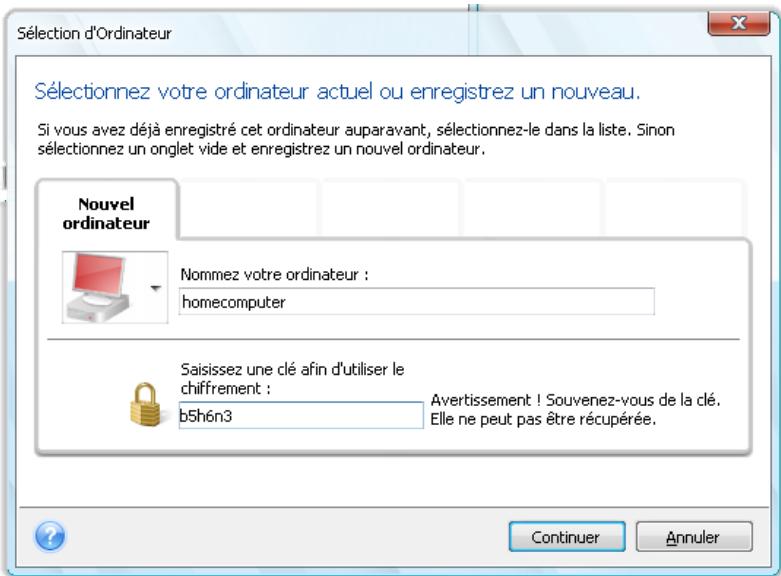
Tant que vous ne serez pas déconnecté, des connexions successives sur le e cet ordinateur auront lieu automatiquement - vous n'avez qu'à sélectionner Sauvegarde en ligne.
Si vous avez déjà enregistré l'ordinateur, sélectionnez-le dans la liste des ordinateurs enregistrés, puis cliquez sur Continuer. Par défaut, votre ordinateur actuel est sélectionné pour l'enregistrement.
Quand l'ordinateur se connecte au stockage en ligne, l'écran Stockage en ligne avec votre quota d'espace de stockage s'affiche.
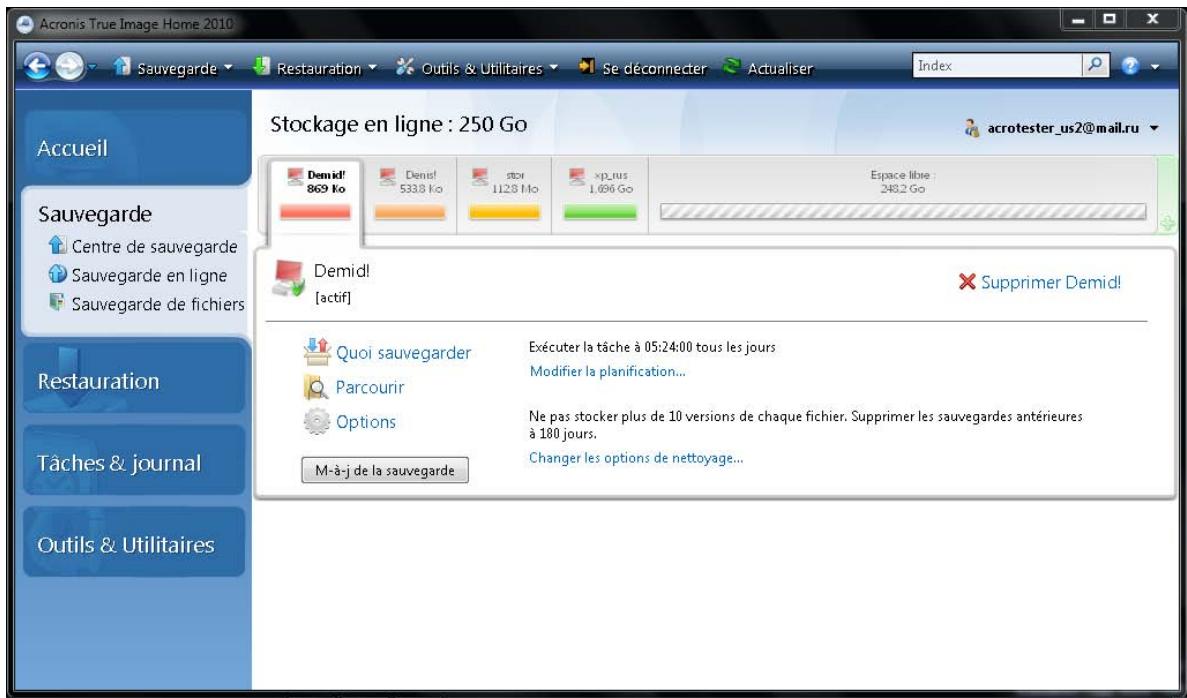
Si vous avez déjà effectué une sauvegarde sur cet ordinateur, vous verrez combien d'espace de stockage en ligne est occupé pa auvegardés. L'écran affiche également l'espace occupé par les données sauvegardées à partir d'autres ordinateurs (le cas échéant) et l'espace libre restant sur le stockage en ligne selon votre quota.
Quand vous effectuerez une sauvegarde à partir de l'ordinateur actuel pour la première fois (ou si vous avez besoin de modifie électionnés pour la sauvegarde en ligne), cliquez sur Quoi sauvegarder. Cela ouvrira la fenêtre Quoi sauvegarder affichant deux onglets : Inclure et Exclure.
L'onglet Inclure affiche l'arborescence des fichiers et des dossiers de votre ordinateur. La zone à droite de l'arborescence affiche le contenu d'un dossier sélectionné. Cet onglet vous permet de sélectionner des fichiers et des dossiers individuels à sauvegarder, ainsi que des catégories de données. Pour plus d'informations sur les catégories, voir Sélection des données à sauvegarder (p. 56). De plus, vous pouvez créer une catégorie personnalisée en cliquant sur Ajouter une catégorie. Pour plus d'informations, voir Création d'une catégorie de données personnalisée pour les sauvegardes (p. 71). Sélectionnez les fichiers et les dossiers qui doivent être sauvegardés.
L'onglet Exclure permet d'exclure les fichiers et dossiers cachés et les fichiers et dossiers systèm , ainsi que les fichiers qui répondent aux critères que vous indiquez. L'exclusion de fichiers non nécessaires peut être utile pour les sauvegardes sur le stockage en ligne lorsque la bande passante et l'espace disponible sont limités.
Vous pouvez également exclure ou inclure en les sélectionnant dans l'explorateur Windows et en choisissant Stockages → Exclure de la sauvegarde en ligne (ou Inclure dans la sauvegarde en ligne) dans le menu des raccourcis qui apparaît en cliquant droit sur le fichier ou le dossier sélectionné. Ce raccourci n'est disponible que lorsque vous êtes connecté au service Sauvegarde en ligne.
Après avoir terminé la sélection à sauvegarder sur le stockage en ligne et à exclure de la sauvegarde, cliquez sur OK. Si vous ne désélectionnez pas la case "Exécuter la mise à jour de la tâche de sauvegarde en ligne maintenant", qui est cochée par défaut, la tâche de sauvegarde en ligne démarrera immédiatement. Sinon, elle s'exécutera selon la planification que vous avez définie.
Pour planifier des sauvegardes en ligne, cliquez sur le lien Modifier la planification... Par exemple, vous pouvez souhaiter que les sauvegardes soient exécutées la nuit afin de ne pas gêner votre navigation sur le web. Pour plus d'informations, voir Planification des tâches (p. 91). Quand vous aurez terminé la planification et aurez cliqué sur OK, les informations de la planification s'afficheront au-dessus du lien Modifier la planification...
Acronis True Image Home 2010 Netbook Edition planifie par défaut des sauvegardes quotidiennes avec des heures aléatoires pour débuter la sauvegarde.
Vous pouvez démarrer rapidement la mise à jour des fichiers et des dossiers sauvegardés sur le stockage en ligne sans créer une planification de sauvegarde. Pour ce faire, cliquez sur "Mettre à jour la sauvegarde maintenant". Cela peut être utile quand vous souhaitez sauvegarder sur le stockage en ligne. Par ailleurs, si la dernière sauvegarde en ligne planifiée a échoué, ce lien devient "Mettre à jour la sauvegarde maintenant (la dernière sauvegarde a échoué)", ce qui vous permet de renouveler sur-le-champ la tâche de sauvegarde échouée. Si vous avez suspendu pour quelque raison que ce soit la sauvegarde en ligne précédente, le texte du lien sera comme suit : "Mettre à jour la sauvegarde maintenant (dernière sauvegarde interrompue)".
7.4 Restauration des données à partir du stockage en ligne
Connectez-vous au compte de sauvegarde en ligne en cliquant sur Sauvegarde → Sauvegarde en ligne dans la barre latérale et saisissez l'adresse e-mail que vous avez utilisée pour ouvrir le compte ainsi que le mot de passe. Après que le programme se soit connecté au serveur Acronis Online Backup, sélectionnez un ordinateur pour l'enregistrement sur le stockage en ligne. Par défaut, votre ordinateur actuel est sélectionné pour l'enregistrement. Cliquez sur le bouton Continuer. L'écran de stockage en ligne s'affiche avec cet ordinateur sélectionné. Si vous avez des données sauvegardées à partir de plus d'un ordinateur, vous pouvez sélectionner sur cet écran l'ordinateur à partir duquel
restaurer les fichiers requis. Naturellement, vous pouvez parcourir et récupérer les données sauvegardées à partir d'autres ordinateurs.
Si vous avez chiffré des données à partir d'un autre ordinateur, on vous demandera de saisir la clé de chiffrement afin que l'ordinateur ait accès à ces données sur le stockage en ligne.
- Cliquez sur Parcourir dans l'écran Stockage en ligne.
L'explorateur de fichiers d'Acronis s'ouvrira avec l'onglet Stockage en ligne sélectionné.
- Cette fenêtre permet également de désigner l'ordinateur à partir duquel vous avez sauvegardé les fichiers et les dossiers que . Sélectionnez l'ordinateur par son nom sur l'arborescence de répertoire sous Stockage en ligne dans le panneau de gauche.
- Par défaut, l'état du stockage en ligne s'affiche après la dernière sauvegarde, si bien que les dernières versions des fichiers et des dossiers seront restaurées. Si des versions plus anciennes, sélectionnez la date et l'heure auxquelles vous pouvez restaurer l'état des fichiers et des dossiers.
- Sélectionnez dans le panneau de gauche le dossier contenant les fichiers que vous souhaitez restaurer. Le panneau de droite affiche les fichiers de ce dossier. Sélectionnez les fichiers à restaurer. Pour sélectionner plusieurs fichiers, vous pouvez utiliser les touches Ctrl et Maj, comme dans l'Explorateur Windows. Lorsque vous avez terminé la sélection, cliquez sur l'icône Restaurer dans la barre d'outils.
- affiche la boîte de dialogue Parcourir les dossiers. Par défaut, l'emplacement d'origine à partir duquel les fichiers ont été sauvegardés sera sélectionné. Si nécessaire, vous pouvez sélectionner un autre dossier ou créer un nouveau dossier pour les fichiers à récupérer en cliquant sur le bouton Créer un nouveau dossier. Après avoir sélectionné le dossier, cliquez sur OK.
Si vous restaurez les fichiers dans le dossier d'origine et si y trouve un fichier portant le même nom, il ouvrira une fenêtre de dialogue où vous pourrez décider ce que vous devez faire avec le fichier : Restaurer et remplacer le fichier sur le disque, Ne pas restaurer (pour garder le fichier sur le disque), ou Restaurer, mais garder les deux fichiers (le fichier restauré sera renommé). Si vous souhaitez utiliser le même choix pour tous les fichiers ayant un nom identique, cochez la case Appliquer à tous les fichiers.
Il est impossible de restaurer et de replacer des fichiers sur le disque qui sont en cours d'utilisation ou verrouillés par le système d'exploitation au moment de la restauration.
Si vous avez besoin de restaurer une version spécifique d'un fichier, sélectionnez le fichier, faites un clic droit et choisissez "Afficher les versions" dans le menu des raccourcis. Ceci ouvre la fenêtre "Versions du fichier". Sélectionnez la version requise en fonction de son heure de sauvegarde et cliquez sur "Restaurer" dans la barre d'outils. Afin de choisir la bonne version, vous pouvez ouvrir la version dans l'application associée et afficher le contenu du fichier. Sélectionnez le fichier dans le panneau de droite et la ligne du bas de l'Explorateur du temps affichera les heures de sauvegarde de toutes ses versions conservées sur le stockage en ligne. Choisissez une version selon son heure de sauvegarde, puis faites un clic droit sur le fichier dans le panneau de droite et choisissez "Ouvrir" dans le menu des raccourcis. Acronis True Image Home 2010 Netbook Edition restaurera la version du fichier dans un dossier temporaire et ouvrira ensuite le fichier à l'aide de l'application associée.
7.5 Gestion du stockage en ligne
L'espace disponible de stockage en ligne d'Acronis étant limité selon le plan de sauvegarde sélectionné, vous devez le gérer en supprimant les données obsolètes. Il existe différentes méthodes pour effectuer le nettoyage. La méthode la plus « drastique » consiste au retrait d'un ordinateur enregistré , si vous avez enregistré plus d'un ordinateur. Le retrait d'un ordinateur a pour conséquence la suppression de toutes les données sauvegardées provenant de cet ordinateur. Cette opération doit donc être effectuée avec précaution. Pour retirer un ordinateur, sélectionnez son nom à l'écran Stockage en ligne et cliquez sur Retirer, puis cliquez sur Oui dans la fenêtre de confirmation. Une fois le retrait terminé, cliquez sur Actualiser sur la barre d'outils pour actualiser l'état de stockage affiché.
Les options de sauvegarde en ligne fournissent le nettoyage automatique du stockage en ligne. Vous pouvez spécifier la suppression des fichiers ayant été conservés sur le stockage au-delà d'un certain nombre de mois ou de jours spécifié. Vous pouvez également définir le nombre maximum de versions de fichiers devant être conservées . Vous pouvez accepter les paramètres définis par défaut pour ces options affichées au-dessus du lien "Modifier les options de nettoyage..." ou définir les valeurs de votre choix. Pour modifier les options ci-dessus, cliquez sur le lien et définissez les valeurs de votre choix.
Vous pouvez également gérer le stockage en ligne d'Acronis en supprimant les fichiers individuels ou encore certaines de leurs versions.
- Cliquez sur Parcourir dans l'écran Stockage en ligne.
L'explorateur de temps d'Acronis s'ouvrira avec l'onglet Stockage en ligne sélectionné.
- Sélectionnez le nom de l'ordinateur à partir duquel vous avez sauvegardé les fichiers que vous devez gérer dans l'arborescence des répertoires sous Sauvegarde en ligne
- Sélectionnez le dossier contenant les fichiers que vous souhaitez gérer Ce panneau affiche les fichiers de ce dossier.
- Si vous voulez supprimer des versions d'un fichier spécifique, sélectionnez le fichier et cliquez sur "Voir les versions" dans la barre d'outils. Ceci ouvre la fenêtre "Versions du fichier". Sélectionnez la version que vous voulez supprimer et cliquez sur "Supprimer" dans la barre d'outils. Lorsque vous voulez supprimer plusieurs versions, utilisez pour sélectionner les versions à supprimer, puis cliquez sur "Supprimer" dans la barre d'outils. Quand vous avez fini de supprimer toutes les versions, cliquez sur "OK". Pour supprimer toutes les versions du fichier, cliquez sur "Tout supprimer" dans la barre d'outils.
- Si vous voulez supprimer un fichier, sélectionnez-le dans le panneau de droite. Si vous sélectionnez plusieurs fichiers à supprimer, vous pouvez utiliser . Une fois la sélection terminée, faites un clic droit sur la sélection et choisissez Supprimer dans le menu des raccourcis.
- Une fois la gestion du stockage en ligne terminée, fermez la fenêtre de l'explorateur Acronis.
- Pour afficher la quantité d'espace libre, cliquez sur Actualiser dans la barre d'outils de l'écran État de stockage et vérifiez la nouvelle valeur d'espace libre.
7.6 Paramétrage des options de sauvegarde en ligne
Vous pouvez définir ces options après votre connexion à la sauvegarde en ligne d'Acronis et la sélection d'un ordinateur à utiliser avec le service de sauvegarde en ligne. Pour cela, cliquez sur Paramètres à l'écran État de stockage.
7.6.1 Tentatives de connexion
Cette page vous permet d'optimiser les paramètres utilisés par Acronis True Image Home 2010 Netbook Edition lors de l'établissement de la connexion au stockage en ligne.
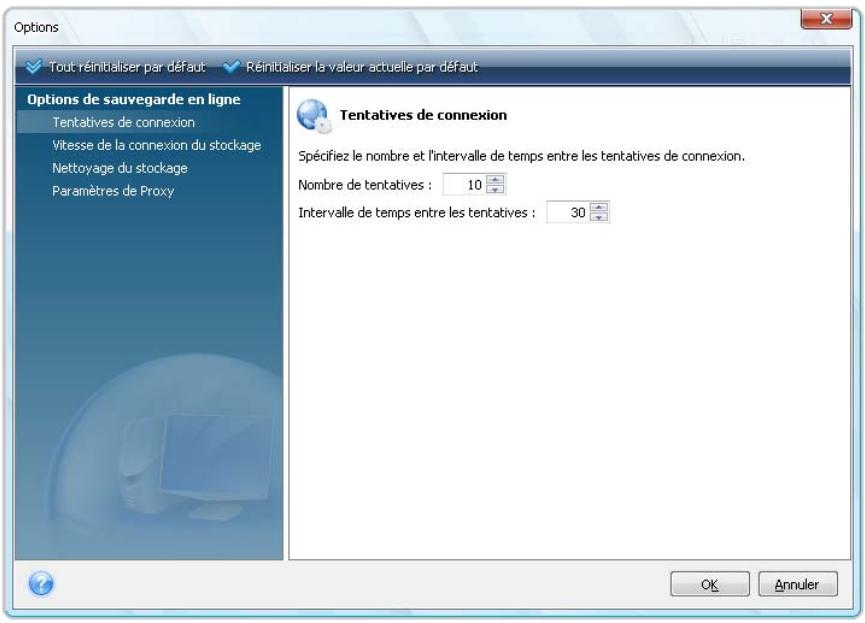
Vous pouvez y spécifier le nombre de à effectuer en cas d'échec de la première tentative (le nombre par défaut est fixé à 10).
Vous pouvez également spécifier l'intervalle de temps séparant les (30 secondes par défaut).
7.6.2 Vitesse de connexion au stockage
Une autre option vous permet de limiter la bande passante allouée pour le transfert de données vers le stockage en ligne. Définissez la vitesse de connexion qui vous permettra d'envoyer des courriers électroniques ou de surfer sur le web sans ralentissement contrariant lors de l'exécution de la sauvegarde en ligne. Pour cela, cochez la case " :" et paramétrez la vitesse de connexion (8 Kbps par défaut).
Pour sauvegarder vos données sur le stockage en ligne à la vitesse maximum de votre connexion internet, décochez la case " ".
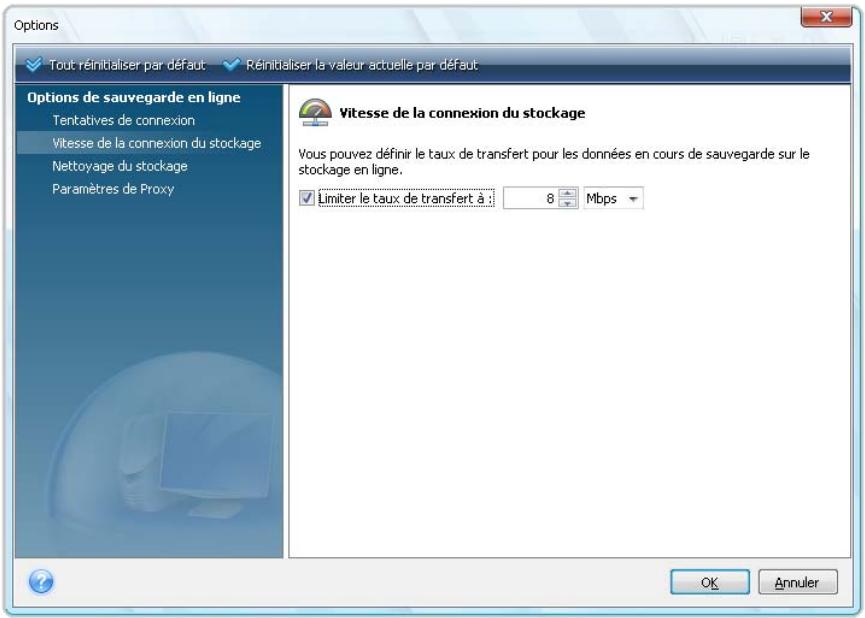
7.6.3 Nettoyage du stockage
La page Nettoyage du stockage est utilisée pour configurer les options permettant la suppression automatique des versions de fichiers obsolètes du stockage en ligne afin d'éviter un débordement.
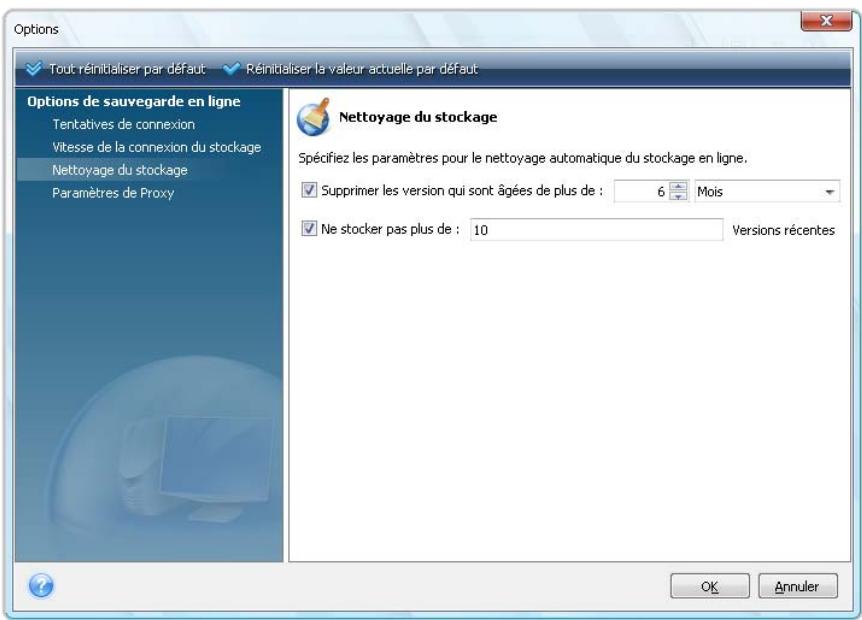
Vous pouvez :
Supprimer les versions antérieures à l'intervalle spécifié - 6 mois par défaut. Spécifiez le nombre de versions de vos fichiers devant être conservées sur le stockage en ligne. Cela vous permettra de revenir à une version précédente d'un fichier si vos modifications se révèlent erronées. Par défaut, Acronis True Image Home 2010 Netbook Edition conservera 10 versions de vos fichiers, mais il est possible de spécifier tout autre nombre.
7.6.4 Paramètres de proxy
Si votre ordinateur est connecté à Internet à l'aide d'un serveur proxy, activez l'utilisation du serveur proxy et saisissez ses paramètres.
Acronis Online Backup prend uniquement en charge les serveurs proxy HTTP et HTTPS.
Dans la case Nom d'hôte, saisissez le nom ou l'adresse IP proxy.example.com ou 192.168.0.1.
Dans la case Port, tapez le port 8080.
Dans les cases Nom d'utilisateur et Mot de passe, tapez les informations d'identification que vous utilisez pour vous connecter au serveur proxy, si nécessaire.
Pour tester la connexion du serveur proxy, cliquez sur le bouton Test.
Si vous ne connaissez pas les paramètres de votre serveur proxy, contactez votre administrateur réseau ou votre fournisseur d'accès à Internet pour obtenir de l'aide. Vous pouvez également essayer de récupérer ces paramètres à partir de la configuration de votre navigateur.
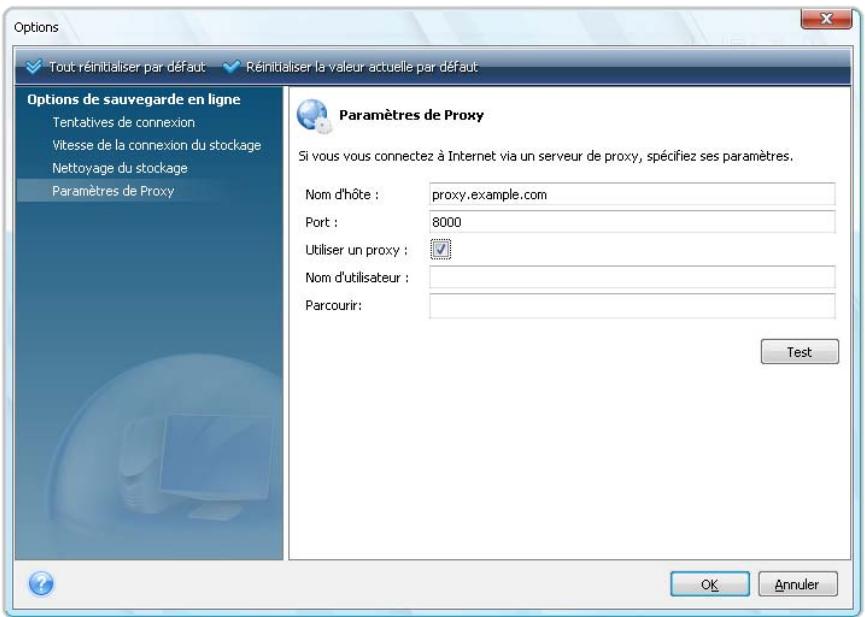
8.1 Effectuer des copies de réserve pour vos sauvegardes
Lorsque vous choisissez le type de sauvegarde Mes Données pour sauvegarder les fichiers et les dossiers sélectionnés, vous pouvez cré de vos sauvegardes et les sauvegarder sur le système de fichiers, un réseau partagé ou une clé USB.
En plus d'améliorer la sécurité de l'archive grâce à la réalisation, cette fonctionnalité vous permet de copier un ensemble de documents, par exemple, sur une clé USB pour travailler dessus à partir de votre domicile. Vous pouvez donc maintenant effectuer une sauvegarde normale et copier les mêmes fichiers sur une clé USB ou tout autre disque dur local. Vous avez le choix entre forme de fichiers réguliers, d'un fichier zip compressé, ou d'un fichier tib (avec protection et chiffrement optionnels). Une copie de réserve protégée par un mot de passe peut être chiffrée seulement si vous choisissez de chiffrer la sauvegarde principale et si une clé de chiffrement de la même longueur est utilisée pour chiffrer la copie de réserve.
Une copie de réserve contient toujours tous les fichiers sélectionnés pour la sauvegarde, car, lors de la création d'une copie de réserve, le programme effectue toujours une sauvegarde complète des données sources. Vous ne pouvez pas la forme d'une sauvegarde incrémentielle ou différentielle, même au format tib.
Rappelez-vous également que vous paierez pour les améliorations en termes de commodité et de sécurité de vos données avec le temps requis pour effectuer la tâche, car la sauvegarde normale et la copie de réserve sont exécutées l'une après l'autre et non simultanément.
Et maintenant, envisageons un cas où vous devez effectuer une copie de réserve de votre sauvegarde.
Supposez que vous avez travaillé très dur toute la journée sur un projet urgent dont l'échéance est le lendemain matin. Vous décidez de sauvegarder ce que vous avez fait pendant la journée sur votre disque dur et de faire une copie de réserve du projet sur une clé USB pour terminer le projet à votre domicile. Pour :
- Quand vous arrivez à l'étape Options de sauvegarde lors de la configuration d'une tâche de sauvegarde Mes Données dans l'Assistant de Sauvegarde (ou lorsque vous sélectionnez cette étape après avoir achevé toutes les étapes requises), choisissez Copie de réserve de sauvegarde et ensuite cochez la case Créer une copie de réserve de mes sauvegardes (si ceci n'est pas déjà sélectionné dans les options de sauvegarde par défaut).
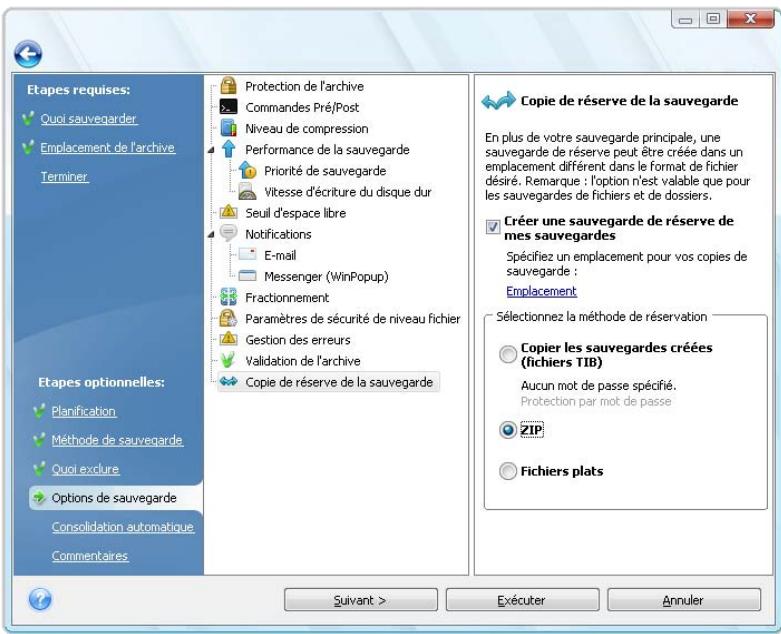
- Choisissez comment dupliquer le(s) fichier(s) du projet sur la clé USB. Si vous devez économiser de l'espace, choisissez la duplication en tant que fichier Zip. Cliquez sur le lien Emplacement, sélectionnez le lecteur de la clé USB et créez un dossier pour une copie de réserve en cliquant sur l'icône Créer un nouveau dossier.
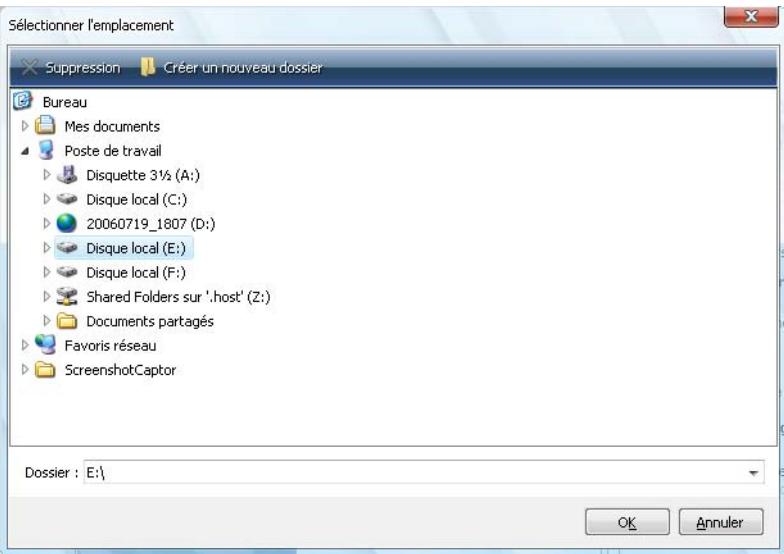
- Finissez de configurer votre tâche de sauvegarde comme d'habitude.
- Cliquez sur Exécuter et n'oubliez pas de prendre votre clé USB avec vous lorsque vous rentrerez à la maison.
Veuillez noter que la prise en charge intégrée de fichiers zip sous Windows ne couvre pas les opérations sur les archives zip multivolume, ainsi que les archives zip dépassant 4 Go ou contenant des fichiers de plus de 4 Go chacun. Veuillez aussi vous rappeler que les CD/DVD ne sont pas pris en charge.
charge comme emplacement pour les copies de réserve créées sous forme d'archives zip et de fichiers réguliers (plats).
8.2 Archiver sur divers emplacements
offre désormais une plus grande flexibilité. Vous pouvez sauvegarder des sauvegardes complètes, incrémentielles et différentielles sur différents emplacements, incluant un réseau partagé, un CD/DVD, une clé USB, ainsi que sur n'importe quel disque dur interne ou externe.
Un des aspects les plus utiles de cette fonctionnalité est sa capacité à fractionner les archives « à la volée ». Supposez que vous effectuez une sauvegarde vers un disque dur et qu'au milieu du processus, découvre que le disque vers lequel vous sauvegardez ne possède pas assez d'espace libre pour compléter l'opération. Le programme affiche alors un message vous avertissant que le disque est rempli.
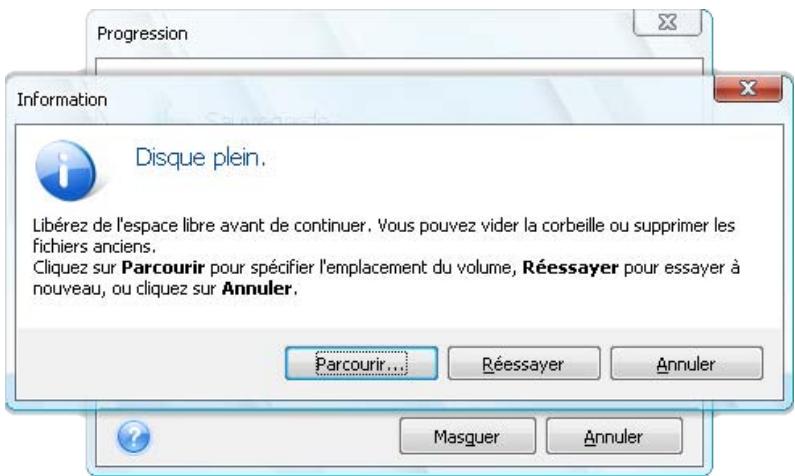
P vous pouvez soit essayer de libérer de l'espace sur le disque et cliquer sur Réessayer, soit sélectionner un autre périphérique de stockage. Pour choisir cette dernière option, cliquez sur Parcourir dans la fenêtre d'information. La fenêtre Sélectionner l'emplacement apparaît.
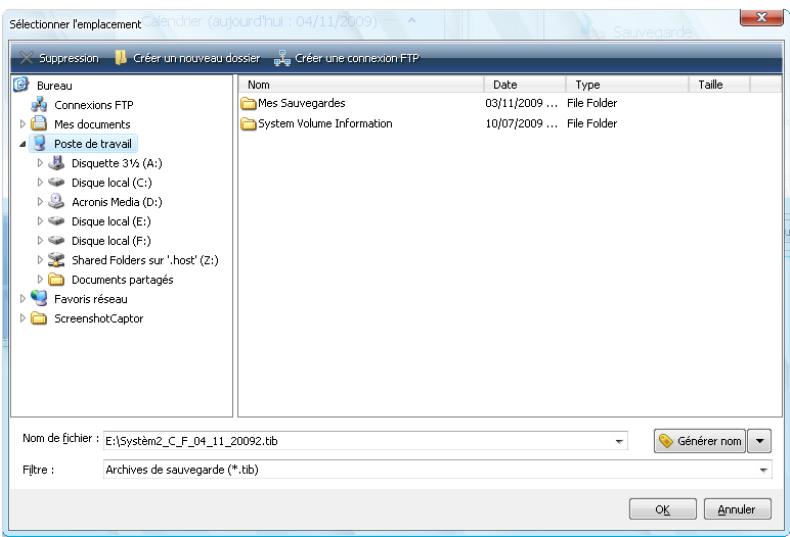
Le panneau gauche affiche les emplacements de stockage disponibles sur votre ordinateur. Après avoir sélectionné un disque dans le panneau gauche, le programme affiche l'espace libre sur ce disque dans le panneau droit. Si l'espace libre est suffisant pour compléter la sauvegarde, assignez un nom pour le fichier qui contiendra le reste des données que vous sauvegardez. Vous pouvez saisir un nom
manuellement (par exemple, « fin_de_sauvegarde.tib ») ou utiliser le générateur de nom de fichier (un bouton à droite du champ). Cliquez ensuite sur OK et complétera la sauvegarde.
permet de donner à n'importe quelle archive de sauvegarde le nom que vous désirez. Supposez que vous avez acheté un nouveau disque dur et que vous y ayez transféré le contenu de l'ancien par clonage. Vous avez décidé d'effectuer une sauvegarde complète du nouveau disque systèm afterCloning ».
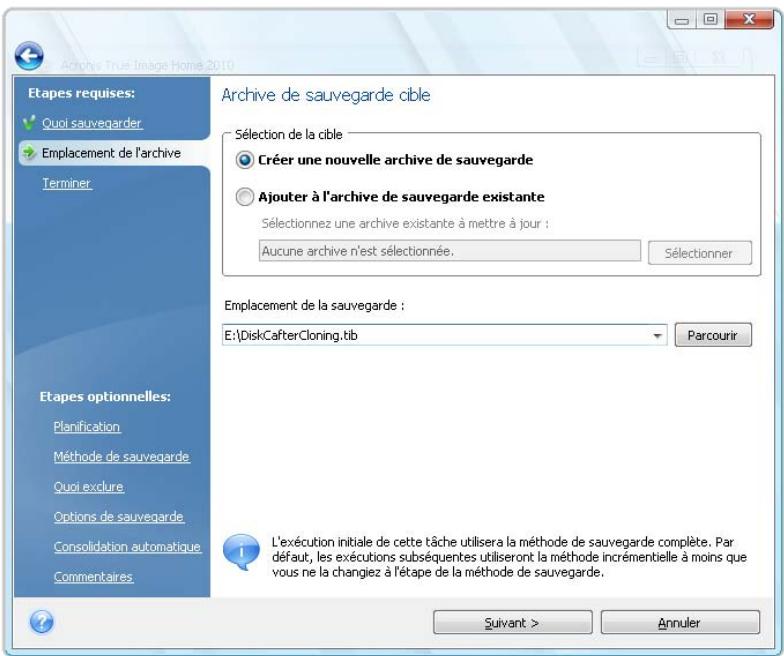
Après un certain temps, vous avez choisi de mettre votre système à niveau sur Windows Vista. Par prudence, vous avez effectué une sauvegarde incrémentielle avant la mise à niveau et l'avez nommée « DiskCBeforeUpgrading ». Lors de la mise à niveau, vous vous êtes assuré que le nouveau système et toutes vos applications fonctionnent normalement et avez effectué une autre sauvegarde incrémentiell WindowsVista ».
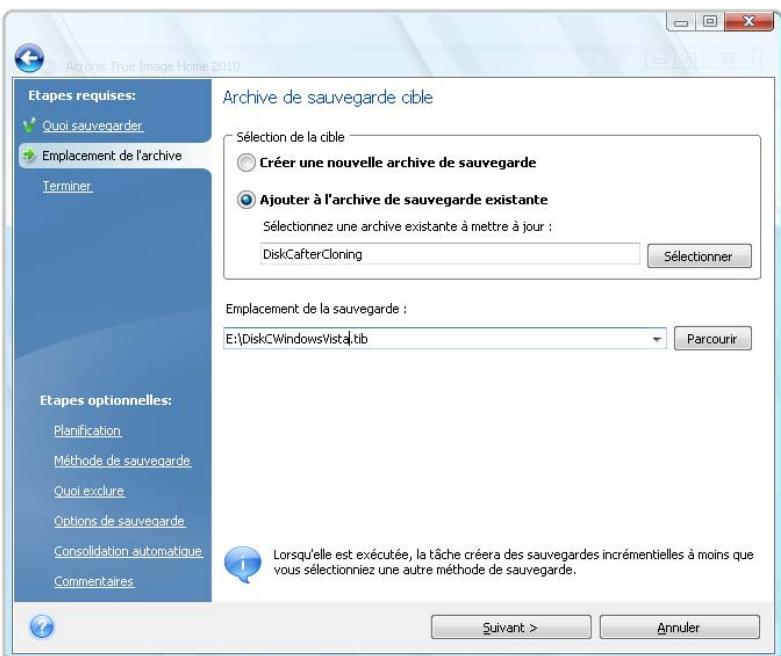
Après avoir travaillé sous Windows Vista pendant un certain temps, vous décidez que vous souhaitez également essayer Linux. Avant la création de la partition pour Linux, vous effectuez du disque système et vous l'avez nommée « DiskCBeforePartitioning », et ainsi de suite. En conséquence, si vous avez besoin de récupérer des données, vous serez en mesure de trouver au premier coup d'œil correspondant à l'état du disque système que vous souhaitez récupérer.
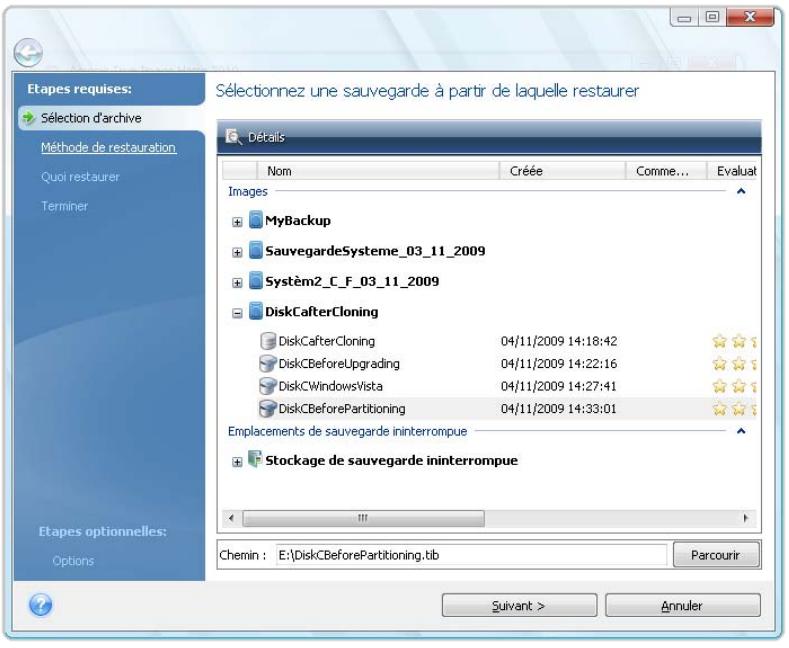
Tel que déjà mentionné, vous pouvez sauvegarder des sauvegardes complètes, incrémentielles ou différentielles sur différents emplacements. Par exemple, vous pouvez sauvegarder la sauvegarde initiale complète sur un disque dur USB externe, et par la suite graver les sauvegardes incrémentielles subséquentes (ou sauvegardes différentielles qui sont un meilleur choix) vers des CD ou des DVD. Il est également possible d'enregistrer de telles sauvegardes sur un réseau partagé. Si vous avez enregistré des sauvegardes appartenant à la même chaîne de sauvegarde sur divers emplacements, Acronis True Image Home 2010 Netbook Edition peut vous demander l'emplacement des sauvegardes précédentes lors de la récupération de données, dans le cas où sélectionnée ne contient pas les fichiers que vous désirez récupérer (ou ne contient qu'une partie de ceux-ci).
8.3 Assistant de sauvegarde – informations détaillées
Nous fournissons ici les informations détaillées sur toutes les étapes de l'Assistant de sauvegarde. Voici les étapes pas à pas :
- Lancez Acronis True Image Home 2010 Netbook Edition.
- Choisissez Sauvegarde → Sauvegarde classique dans le menu du programme principal.
- Sélectionnez le type de sauvegarde désiré.
Acronis True Image Home 2010 Netbook Edition vous offre ces types de sauvegarde :
Sauvegarde de disque et partition (image de sauvegarde disques ou partitions)
Mes données fichiers, dossiers ou de catégories de fichiers)
État du système s fichiers d'amorçage, du registre, des fichiers Windows protégés et de la base de données d'enregistrement COM+ CLASS). Sauvegarder l'état du , voir l'article TechNet de Microsoft "Sauvegarde et restauration de données".
L'état du système vous permet de restaurer les fichiers système, les pilotes, etc., mais pas les fichiers et dossiers contenant les données que vous utilisez pour travailler. Pour plus d'informations sur la sauvegarde de l'état du système, voir l'article TechNet de Microsoft "Sauvegarde et restauration de données".
Mes courriel et messages de Microsoft Outlook, Microsoft Outlook Express et Windows Mail).
Paramètres de mes application d'applications Windows)
Les opérations de ne sont prises en charge que pour les systèmes de fichiers FAT et NTFS.
La sélection d'un type de sauvegarde démarre l'Assistant de sauvegarde, lequel vous guidera au travers des étapes de création d'une tâche de sauvegarde. Dépendamment du type de sauvegarde choisi, le nombre d'étapes de l'Assistant de Sauvegarde peut varier. Par exemple, dans le cas de la sauvegarde de l'état du système, le programme sauvegarde des données prédéfinies et requiert un nombre minimal de paramètres pour .
Après avoir terminé de , elle peut être démarrée immédiatement si vous ne désélectionnez pas la case "Exécuter la tâche maintenant" avant de cliquer sur "Poursuivre".
8.3.1 Sélection de données à sauvegarder
Lorsque l'écran de l'Assistant de Sauvegarde apparaît, sélectionnez quelles données sauvegarder (dans le cas de la sélection de l'état du système, cette étape sera omise).
Sauvegarde de disque et partition - Sélectionnez les disques ou les partitions à sauvegarder. Vous pouvez sélectionner un ensemble de disques ou de partitions. Le panneau de droite de l'Assistant affiche les disques durs de votre ordinateur. Sélectionner un disque dur sélectionnera également toutes les partitions de ce lecteur. Si un lecteur de disque dur possède plus d'une partition, vous pouvez sélectionner des partitions individuelles à sauvegarder. Pour ce faire, cliquez sur la flèche Bas à droite de la ligne du lecteur. Sélectionnez la(les) partition(s) désirée(s) dans la liste des partitions affichées. Par défaut, le programme copie seulement les secteurs du disque dur qui contiennent des données. Néanmoins, parfois il peut être utile de faire une sauvegarde complète secteur par secteur. Par exemple, vous avez peut-être supprimé des fichiers par erreur et vous souhaitez faire une image du disque avant d'essayer de les récupérer, car il arrive que la récupération puisse créer des dévastations dans le système de fichiers. Pour faire une sauvegarde secteur par secteur, sélectionnez la case "Utiliser l'approche secteur par secteur (nécessite plus d'espace disque)". Veuillez noter que ce mode accroît le temps d'exécution et résulte habituellement en une image plus volumineuse, car il copie les secteurs utilisés et non utilisés des disques durs. De plus, lors de la configuration d'une sauvegarde secteur par secteur d'un disque dur entier, vous pouvez inclure dans la sauvegarde l'espace non alloué du disque dur en sélectionnant "Sauvegarder l'espace non alloué". Par conséquent, vous pouvez inclure dans la sauvegarde tous les secteurs physiques du disque dur.
Mes données - sélectionnez la ou les catégories de fichiers à sauvegarder : documents, finance, images, musique et vidéo. Chaque catégorie représente tous les fichiers de même type trouvés sur les lecteurs de disques durs de l'ordinateur. De plus, vous pouvez ajouter autant de catégories personnalisées contenant des fichiers et des dossiers. Les nouvelles catégories seront enregistrées et affichées avec celles mentionnées ci-dessus. Vous pouvez changer le contenu de n'importe quelle catégorie de fichiers personnalisée ou par défaut (modifier la catégorie) ou la supprimer. Les catégories de fichiers par défaut ne peuvent pas être supprimées.
Pour plus d'informations sur les catégories personnalisées, voir Création d'une catégorie de données personnalisée pour les sauvegardes (p. 71). Si vous ne souhaitez pas conserver de contenu personnalisé pour la sauvegarde actuelle en créant une catégorie de données, veuillez simplement
Sélectionner les fichiers/dossiers dans l'arborescence. Cet ensemble ne sera utilisé que pour la tâche de sauvegarde actuelle. Le filtrage de fichier peut être appliqué aux dossiers manuellement ajoutés dans l'étape optionnelle "Quoi exclure".
Paramètres de mes applications - sauvegarde des paramètres personnalisés des applications Windows. Ceci est un sous-ensemble des sauvegardes de niveau fichier qui sauvegarde des dossiers prédéfinis avec un minimum de sélections de la part de l'utilisateur. Le programme affiche une liste des applications prises en charge qu'il a trouvées sur l'ordinateur, triées par catégories. Vous pouvez sélectionner un ensemble aléatoire de catégories et d'applications.
Il est important de noter que le programme ne sauvegarde que vos paramètres, et non les fichiers exécutables de l'application. Si une application semble mal fonctionner ou ne s'exécute plus, vous devez la réinstaller en utilisant la dernière mise à jour, puis récupérer vos paramètres de configuration à partir de la sauvegarde.
Pour sélectionner toutes les applications prises en charge trouvées sur l'ordinateur en vue d'une sauvegarde, cochez la case "Applications installées". Pour les applications de messagerie instantanée, le programme sauvegardera les paramètres et l'historique.
La liste d'applications supportées s'étendra graduèlement. Les mises à jour seront disponibles avec les nouvelles versions des programmes ou par le biais d'Internet.
Mes E-mail - Acronis True Image Home 2010 Netbook Edition offre une façon directe de sauvegarder les messages, comptes et paramètres pour Microsoft Outlook 2000, 2002, 2003, 2007, Microsoft Outlook Express, et Windows Mail. La sauvegarde de courriel est un sous-ensemble de sauvegardes de niveau fichier qui sauvegarde des dossiers prédéterminés et ne nécessite qu'un minimum d'intervention de la part de l'utilisateur. Cependant, si besoin est, vous pouvez sélectionner les composants et dossiers Microsoft Outlook individuellement. La liste de clients de courriels supportés s'étendra graduel
Vous pouvez sélectionner les éléments suivants :
- Messages contenus dans les fichiers de base de données .PST/.DBX. Comptes de courriel.
Pour Microsoft Office Outlook 2000, 2002, 2003, 2007
Dossiers de courriel - Calendrier - Contacts - Tâches - Notes - Signatures - Nouveaux dossiers - Paramètres utilisateur - Carnet d'adresses
Pour Microsoft Outlook Express
Dossiers de courriel, carnet d'adresse (sélectionnez carnet d'adresse Windows).
fournit la sauvegarde de dossiers de courriers électroniques IMAP (Internet Message Access Protocol) pour Microsoft Outlook. Cela signifie que vous pouvez sauvegarder des dossiers stockés sur un serveur de messagerie électronique. Pour Microsoft Outlook Express et Windows Mail, seule la sauvegarde de dossiers de courriels locaux est disponible.
Veuillez noter qu' ne supporte pas les caractères Unicode dans les éléments sauvegardés en utilisant le type de sauvegarde Mes E-mails.
8.3.2 Sélectionner l'emplacement de l'archive
destination de l'archive de sauvegarde et spécifiez le nom de l'archive.
Si vous créez une nouvelle archive (c'est-à-dire effectuez une sauvegarde complète), sélectionnez "Créer une nouvelle archive de sauvegarde" et saisissez le chemin vers l'emplacement de l'archive et le nom de la nouvelle archive dans le champ "Emplacement de sauvegarde" ci-dessous, ou cliquez sur "Parcourir". l'archive dans l'arborescence et saisissez le nouveau nom de fichier dans la ligne "Nom de fichier", ou utilisez le générateur de nom de fichier (un bouton à droite de la ligne).
Lorsque vous avez choisi le type de sauvegarde "Mes données" pour sauvegarder des fichiers et/ou dossiers, vous pouvez sélectionner le type d'archive zip. Pour plus d'informations, voir "Support du format Zip" (p. 19).
Les CD/DVD ne sont pas pris en charge en tant qu'emplacement pour les archives zip.
Si vous voulez ajouter un fichier de sauvegarde incrémentale ou différentielle sur une archive existante, sélectionnez "Ajouter sur une archive de sauvegarde existante" et cliquez sur le bouton "Sélectionner" pour sélectionner l'archive existante que vous allez mettre à jour. Si l'archive possède déjà des sauvegardes incrémentielles ou différentielles, vous pouvez sélectionner n'importe lequel des fichiers d'archive cible. Il importe peu lequel vous sélectionnez, car le programme les reconnaît comme une simple archive.
Dans le cas où Acronis Secure Zone existe déjà sur votre ordinateur portable (si, par exemple, elle a été créée en utilisant une des versions précédentes d'Acronis True Image Home), vous pouvez également l'utiliser pour stocker des sauvegardes. Vous n'avez donc pas à fournir le nom du fichier.
Si vous désirez changer l'emplacement des fichiers de sauvegarde ajoutés, parcourez pour un nouvel emplacement de sauvegarde après avoir cliqué sur le bouton Parcourir, sinon laissez l'emplacement tel que celui de l'archive existante.
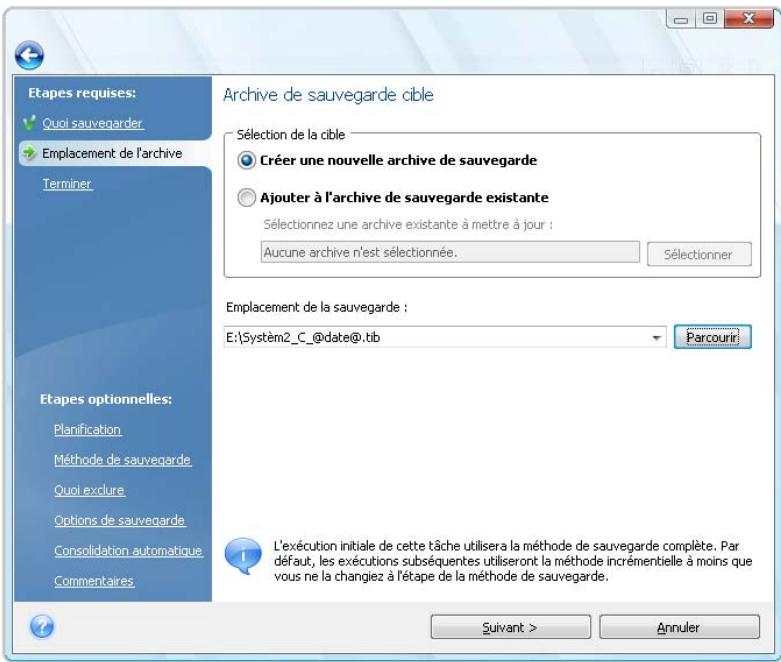
Plus les archives seront sauvegardées loin des dossiers d'origine, plus elles seront en sécurité en cas de sinistre. Par exemple, si vous sauvegardez vos archives sur un autre disque dur, vos données seront protégées au cas où le disque principal serait endommagé. Les données sauvegardées sur un disque réseau, un serveur FTP ou sur un support amovible seront conservées même si tous vos disques durs locaux sont endommagés.
Voir les notes et recommandations pour le support de serveurs FTP dans *Support de stockage pris en charge*.
Après avoir sélectionné l'emplacement de l'archive et avoir nommé l'archive de stockage à créer, vous avez complété toutes les étapes requises pour ela est confirmé par le fait que vous arrivez à l'étape Terminer avec le sommaire de la tâche de sauvegarde affiché sur le panneau de droite. Toutes les étapes restantes sont optionnelles et dans plusieurs cas vous pouvez les ignorer et simplement cliquer sur Poursuivre. Par exemple, lorsque vous pouvez exécuter la sauvegarde immédiatement, vous pouvez sauter l'étape de Planification. Si vous ne devez pas exclure de fichiers de la sauvegarde, vous pouvez ignorer l'étape Quoi exclure. Lorsque vous pouvez utiliser les options de sauvegarde par défaut, vous pouvez sauter l'étape d'Options de sauvegarde, et ainsi de suite.
Voyons maintenant quelles étapes optionnelles vous pouvez configurer lors de la configuration d'une tâche de sauvegarde. Cliquez sur le bouton Options.
8.3.3 Planification
Par défaut, l'option "Ne pas planifier" est sélectionnée, donc la tâche s'exécutera après avoir complété l'Assistant et cliqué sur "Exécuter". Cependant, vous pouvez souhaiter planifier la tâche en cours de configuration en sélectionnant l'une des options de planification.
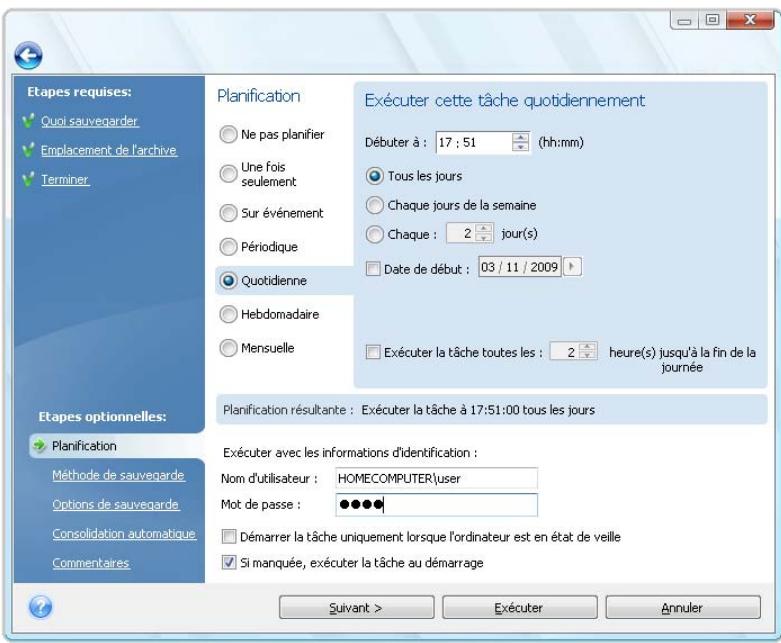
Pour plus d'informations, voir Planification des tâches (p. 91).
8.3.4 Méthode de sauvegarde
Choisissez si vous voulez une sauvegarde complète, incrémentielle ou différentielle. Si vous n'avez encore jamais sauvegardé les données sélectionnées, ou si les archives complètes sont vieilles et vous souhaitez créer un nouveau fichier de sauvegarde maître, choisissez la sauvegarde complète.
Sinon, il vous est recommandé de créer une sauvegarde (voir "Sauvegardes complètes, incrémentielles et différentielles", p. 15).
Si vous ajoutez une sauvegarde à l'archive de sauvegarde existante, la méthode Complète ne peut pas être sélectionnée.
Vous pouvez définir une politique de sauvegarde pour la tâche de sauvegarde. Acronis True Image Home 2010 Netbook Edition propose trois types de politiques de sauvegarde :
Réaliser des sauvegardes complètes uniquement. Réaliser des sauvegardes complètes après un certain nombre de sauvegardes incrémentielles. Réaliser des sauvegardes complètes après un certain nombre de sauvegardes différentielles.
Quand la première sauvegarde planifiée est exécutée, crée toujours une sauvegarde complète.
Si vous choisissez (1) en sélectionnant la méthode Complète, vous pouvez également choisir quoi faire avec la sauvegarde complète précédente lorsque vous en créez une nouvelle. écrase par défaut la sauvegarde complète précédente, mais vous pouvez choisir de la conserver en désélectionnant la case "U écrase la précédente".
Si vous choisissez (2) ou (3) en sélectionnant la case "Créer u après", les sauvegardes ultérieures seront jusqu'à ce que le nombre prédéterminé de sauvegardes incrémentielles (différentielles) soit atteint. Après que le nombre prédéterminé de sauvegardes incrémentielles ou différentielles soit atteint, la fois suivante u et un ensemble de sauvegardes incrémentielles (différentielles) seront créés ; ce processus se continuera jusqu'à ce que vous décidiez de le changer.
Lorsque la case " " est sélectionnée, la création d' , en accord avec la politique de sauvegarde spécifiée, entraînera la suppression de la chaîne complète de la sauvegarde précédente - c'est-à-dire la sauvegarde complète précédente et ses sauvegardes incrémentielles (ou différentielles) suivantes - quelles que soient les limitations générales que vous avez définies sur l'archive à l'étape de la consolidation automatique.
Si vous décidez de conserver les anciennes sauvegardes (en ne cochant pas la case "Supprimer l'archive de sauvegarde précédente") et que traîne une violation des limites définies pour la consolidation automatique, le programme utilise l'algorithme suivant :
- Si le nombre actuel de sauvegardes dépasse le nombre maximal de sauvegardes, le programme consolide automatiquement l'ancienne sauvegarde complète avec la plus ancienne sauvegarde incrémentielle (différentielle) pour corriger cette violation de quota.
- Si, après avoir corrigé la violation de la limite du nombre de sauvegardes, une autre violation du quota se produit, le programme consolide l'ancienne sauvegarde pour corriger egardes (si possible - sinon il supprime ) ;
- Si, e la période de stockage des anciennes sauvegardes, une violation de la limite de t e programme consolide l'ancienne sauvegarde complète avec la plus ancienne sauvegarde incrémentielle (différentielle), puis répète la consolidation (si nécessaire).
- Si, 'ancienne archive de sauvegarde sera supprimée afin de corriger la violation.
- Si la taille du nouveau fichier de sauvegard era un avertissement dans le journal.
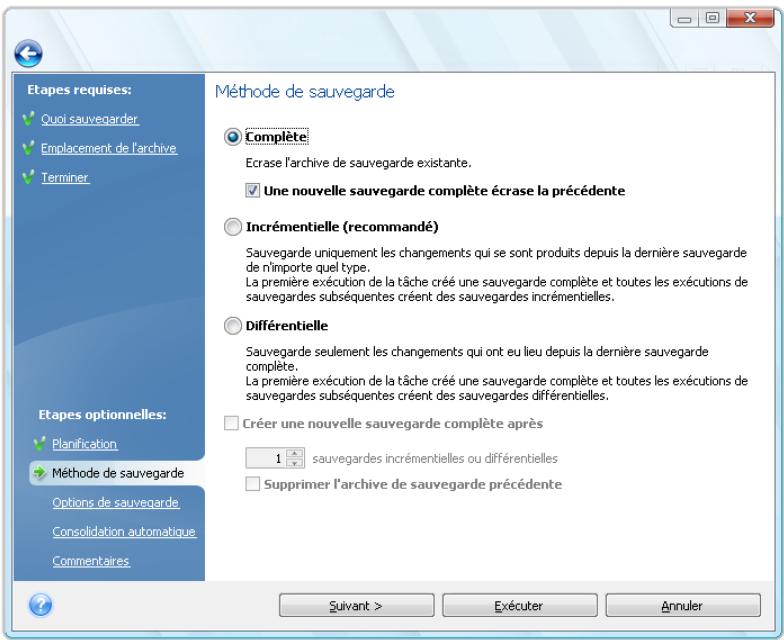
8.3.5 Sélectionner quoi exclure
Cette étape sera présente seulement pour les types de sauvegarde de disques, de partitions et de Mes données. Elle vous permet d'exclure les fichiers non nécessaires de votre sauvegarde, dans le cas où vous voulez exclure certains types de fichiers sans créer des catégories personnalisées. Vous pouvez exclure les fichiers et dossiers système et cachés, ainsi que les fichiers correspondant aux critères que vous spécifiez. Vous pouvez ajouter vos propres critères en cliquant sur Ajouter. Pendant l'ajout d'un critère, vous pouvez utiliser les caractères génériques de Windows et saisir plusieurs critères sur la même ligne en les séparant par des points-virgules. Par exemple, pour exclure tous les fichiers dont les extensions sont .gif et .bmp, vous pouvez saisir *.gif;*.bmp. Une chose de plus - si par exemple vous voulez exclure tous les fichiers avec le nom test sans tenir compte de leur extension, vous devez définir le critère d'exclusion comme étant test.*, sinon ces fichiers ne seront pas exclus. Vous pouvez également spécifier le chemin d'accès d'un dossier à exclure, par exemple C:\Program Files\Common Files\. Notez que le chemin d'accès doit se terminer par le symbole « \ », sinon le dossier ne sera pas exclu.
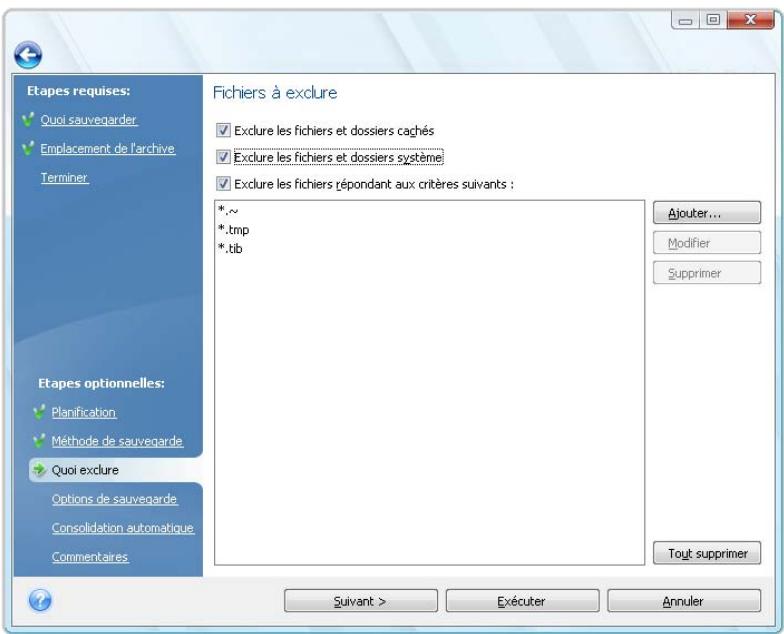
Ces paramètres de filtre prendront effet pour la tâche courante. Pour des informations sur comment paramétrer les filtres par défaut qui seront utilisés chaque fois que vous sélectionnez des dossiers à sauvegarder, voir Quoi exclure (p. 65).
8.3.6 Sélection des options de sauvegarde
Sélectionnez (telles que la division des fichiers de sauvegarde, le niveau de compression, la protection par mot de passe, etc.). Les paramètres de ces options seront appliqués uniquement à la tâche de sauvegarde courante.
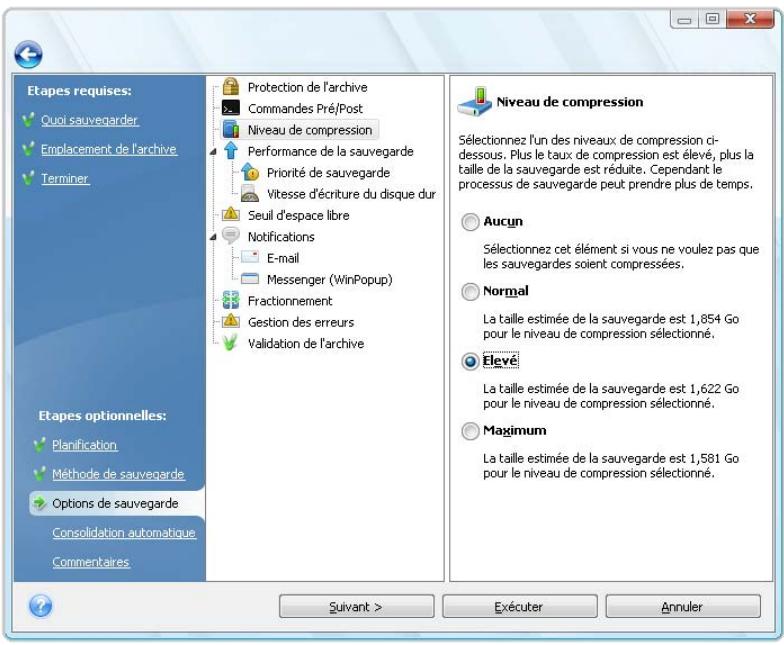
Ou vous pouvez opérer par défaut et les paramètres de stockage local si vous désirez enregistrer les paramètres actuels pour les tâches ultérieures. Pour plus d'informations, voir Affiner vos sauvegardes (p. 65).
8.3.7 Paramétrer la consolidation automatique
L d'une archive de sauvegarde est activée en configurant les limitations générales pour l'archive. Ces limitations incluent :
un nombre maximal de sauvegardes - une période de stockage maximale pour les fichiers d'archive
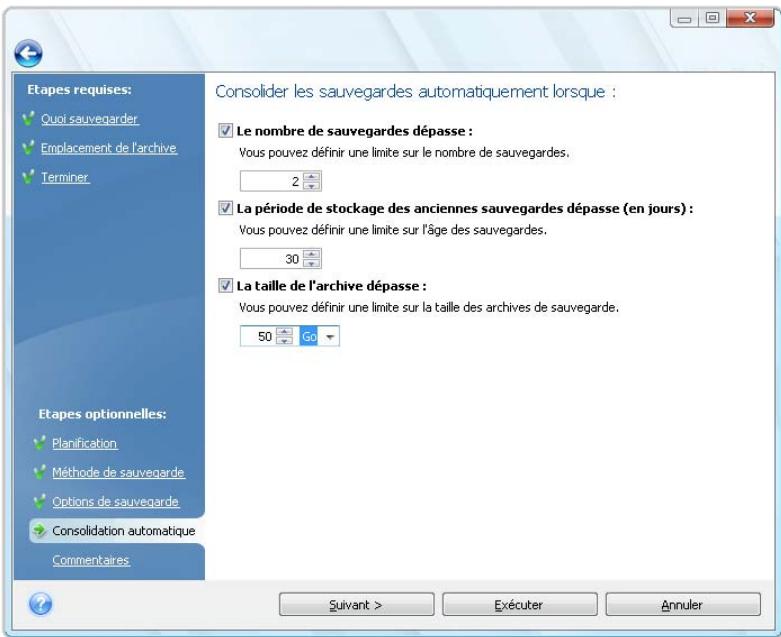
Par défaut, il n'y a pas de limites définies et la consolidation automatique n'est pas exécutée. Pour activer la consolidation automatique, vous devez sélectionner au moins une de ces limites et garder sa valeur par défaut ou la modifier en fonction de vos besoins.
Si des limites sont définies, après la création d'une sauvegarde, le programme vérifie l'archive pour toute violation de quota, telle que le dépassement du nombre de giga-octets prédéfini pour les sauvegardes, et si une limitation est dépassée, il consolidera les sauvegardes les plus anciennes. Par exemple, si vous avez prédéfini votre archive pour stocker 50 Go de fichiers de sauvegarde et que vos sauvegardes atteignent 55 Go, vous avez dépassé un quota et le système répondra automatiquement selon les règles que vous avez déjà définies. Cette opération crée un fichier temporaire et nécessite donc de l'espace disque. Considérez également que le quota doit être dépassé pour que le programme puisse détecter une violation. Par conséquent, pour être en mesure de consolider les fichiers, le programme a besoin d'espace sur le disque en plus du quota d'archive. La quantité supplémentaire d'espace sera estimée comme étant la taille de la sauvegarde la plus volumineuse dans l'archive, car la consolidation nécessite parfois plus d'espace.
En cas de configuration d'une limitation du nombre de sauvegardes, le nombre réel de sauvegardes ne peut dépasser le nombre maximal que d'une seule sauvegarde. Ceci permet au programme de détecter la violation d'un quota et de démarrer une consolidation. De même, si vous prédéfinissez une période de stockage de sauvegarde, 30 jours par exemple, le programme démarrera la consolidation quand la plus ancienne des sauvegardes a été stockée pendant 31 jours.
8.3.8 Fournir un commentaire
Fournir un commentaire pour l'archive peut aider à identifier la sauvegarde afin de ne pas restaurer les mauvaises données. Cependant, vous pouvez décider de ne laisser aucun commentaire. La taille et la date de création de l'archive de sauvegarde sont automatiquement annexées ; vous n'avez donc pas besoin de saisir ces informations.
De plus, vous pouvez fournir ou modifier un commentaire après que la sauvegarde ait été réalisée. Ceci peut être utile pour ajouter des commentaires aux sauvegardes planifiées, lesquelles sont effectuées sans surveillance. Pour modifier ou ajouter un commentaire, allez sur l'écran Gestion de sauvegarde et de restauration de données en cliquant sur Restauration sur la barre latérale.
choisissez la sauvegarde appropriée, cliquez droit et sélectionnez Modifier les commentaires dans le menu de raccourcis.
8.3.9 Processus de sauvegarde
Cliquez sur Poursuivre après avoir complété toutes les étapes optionnelles dont vous avez besoin pour configurer la tâche de sauvegarde actuelle. Cela lancera l'exécution de la tâche si vous avez configuré la tâche pour être démarrée manuellement, en sélectionnant l'option Ne pas planifier à l'étape de la planification, ou en sélectionnant la case Exécuter la tâche maintenant pour une tâche planifiée (pour pouvoir sélectionner la case, vous devez retourner à l'étape Terminer). Autrement, la tâche débutera lorsque l'heure planifiée arrive.
La progression de la tâche sera affichée dans une fenêtre spécifique. Vous pouvez stopper la procédure en cliquant sur Annuler.
Vous pouvez aussi fermer la fenêtre d'avancement en cliquant sur Masquer. La création de la sauvegarde continuera, mais vous pourrez commencer une autre opération ou fermer la fenêtre principale du programme. Dans ce dernier cas, le programme continuera à travailler en tâche de fond et se fermera automatiquement lorsque l'archive de sauvegarde sera prête. Si vous préparez d'autres opérations de sauvegarde, elles seront listées à la suite de l'opération en cours.
8.4 Affiner vos sauvegardes
Vous pouvez affiner vos sauvegardes pour des tâches spécifiques. Un tel perfectionnement est effectué en paramétr avant de démarrer une tâche de sauvegarde.
Vous pouvez régler des options de sauvegarde temporaires en change par défaut lors de la création d'une tâche de sauvegarde. Si vous désirez utiliser les options modifiées pour les tâches futures, faites les changements appropriés dans les options de sauvegarde par défaut après avoir sélectionné Outils & Utilitaires → Options → Options de sauvegarde. Au fait, vous pouvez toujours restaurer les options de sauvegarde par défaut aux valeurs prédéfinies lors de l'installation d'Acronis True Image Home 2010 Netbook Edition. Pour ce faire, cliquez sur Tout réinitialiser par défaut dans la barre d'outils de la fenêtre des Options. Pour réinitialiser une seule option de sauvegarde, sélectionnez-la sur le panneau de gauche et cliquez sur Réinitialiser la valeur actuelle par défaut.
Cliquez sur " ". Cette action réinitialisera toutes les options par défaut (pour les sauvegardes/récupérations, notifications, etc.) à leur valeur prédéfinie. Ce bouton doit donc être utilisé avec soin.
De plus, lors de la sauvegarde de vos fichiers de données, le programme vous permet de créer des catégories de données personnalisées pour la sauvegarde.
8.4.1 Options de sauvegarde
Par défaut, le programme exclut des sauvegardes les fichiers avec les extensions suivantes : ~$, .tmp et .tib. Vous pouvez également configurer d'autres filtres par défaut pour l'exclusion de fichiers. Par exemple, il se peut que vous ne vouliez pas stocker les fichiers et dossiers cachés et système dans les archives de sauvegarde.
De plus, vous pouvez appliquer vos propres filtres en utilisant les caractères génériques de Windows. Par exemple, pour exclure tous les fichiers ayant une extension .exe, ajoutez un masque *.exe. Mon??.exe exclura tous les fichiers .exe dont le nom est composé de cinq symboles et commence par « Mon ».
Cette option affecte les dossiers réels sélectionnés lors de la sauvegarde de Mes données. Si le nom d'un dossier entier correspond au masque que vous configurez, ce dossier sera exclu ainsi que tout son contenu. La sauvegarde d'une catégorie de fichiers utilise les filtres de fichiers prédéfinis à la création de la catégorie. Les sauvegardes Paramètres de mes applications, État du système ou Mes E-mails impliquent des listes dédiées de fichiers qui ne doivent pas être filtrées.
Commandes pré/post
Vous pouvez spécifier des commandes ou des fichiers de traitement par lots qui seront exécutés automatiquement avant et/ou après la procédure de sauvegarde. Par exemple, vous pouvez supprimer des fichiers temporaires (.tmp) du disque avant de démarrer la sauvegarde ou configurer un produit anti-virus tiers pour analyser les fichiers à sauvegarder avant le démarrage de la procédure. Cliquez sur Modifier pour ouvrir la fenêtre Commande Modifier où vous pouvez facilement entrer la commande, ses arguments et son répertoire de travail ou parcourir les dossiers pour trouver un fichier de commandes.
Veuillez ne pas essayer d'exécuter des commandes interactives, c'est-à-dire des commandes pour lesquelles une saisie de l'utilisateur est requise (par exemple la commande « pause »). Celles-ci ne sont pas supportées.
Désélectionner la case "Ne pas effectuer d'opération jusqu'à ce que l'exécution des commandes soit terminée", sélectionnée par défaut, permettra au processus de sauvegarde d'être exécuté en même temps que l'exécution de votre commande.
Si vous désirez que la sauvegarde soit effectuée même si la commande échoue, désélectionnez la case *Abandonner l'opération si la commande utilisateur échoue* (sélectionnée par défaut).
Vous pouvez tester l'exécution de la commande que vous créez en cliquant sur Tester la commande.
Taux de compression
Le préréglage est Normal.
Considérez cet exemple : vous devez sauvegarder sur une clé USB certains fichiers dont la taille totale est comparable ou excède la capacité de la clé USB et vous voulez vous assurer que la clé peut contenir tous les fichiers. Dans ce cas, utilisez le niveau de compression Maximal pour les fichiers à sauvegarder. Cependant, vous devez prendre en considération que le ratio de compression des données dépend du type de fichiers stockés dans l'archive. Par exemple, même le niveau de compression Maximal ne réduira pas la taille de la sauvegarde de façon significative si elle contient des fichiers avec des données déjà compressées, tels que les formats .jpg, .pdf ou .mp3. Il n'est pas nécessaire de sélectionner le niveau de compression Maximal pour de tels fichiers, car dans ce cas l'opération de sauvegarde prendra beaucoup plus de temps et vous n'obtiendrez pas de réduction de la taille de sauvegarde significative. Si vous êtes incertain à propos du ratio de compression pour un type de fichier, essayez de sauvegarder quelques fichiers et comparez la taille des fichiers originaux et celle du fichier de l'archive de sauvegarde. Autres astuces : de façon générale, vous pouvez utiliser le niveau de compression Normal, car dans la plupart des cas il fournit un équilibre optimal entre la taille du fichier de sauvegarde et la durée de la sauvegarde. Si vous sélectionnez Aucun, les données seront copiées sans être compressées, ce qui peut augmenter la taille du fichier de sauvegarde de façon significative, tout en exécutant la sauvegarde la plus rapide.
Protection d'archive
Il n'y a pas de mot de passe prédéfini.
Supposez que vous avez certains fichiers contenant des informations confidentielles, par exemple votre déclaration de revenus, que vous devez sauvegarder ut vous aider à protéger vos informations confidentielles si elles tombent entre de mauvaises mains. La façon la plus simple (et la moins friable) est de protéger votre sauvegarde avec un mot de passe. Veuillez garder à l'esprit que pour rendre un mot de passe plus difficile à deviner, il devrait se composer d'au moins huit symboles et contenir à la fois des lettres (préférablement
minuscules et majuscules) et des chiffres. Si vous pensez qu'un mot de passe ne vous donnera pas une sécurité suffisante, utilisez le chiffrement pour votre sauvegarde rmet le chiffrement de fichiers de sauvegarde avec l'algorithme de chiffrement AES qui est une norme de l'industrie. Une clé de chiffrement de 128 bits suffit pour la plupart des applications. Plus la clé est longue, plus vos données sont en sécurité. Cependant, les clés 192 et 256 bits ralentiront le processus de sauvegarde de façon significative, quoique dans ce cas particulier cela ne devrait pas présenter de problème car les fichiers ne seront pas très volumineux. Les paramètres de chiffrement ne sont disponibles que pour les archives protégées par mot de passe.
Si vous essayez de récupérer les données d'une archive protégée par un mot de passe, ou si vous essayez d'ajouter une sauvegarde incrémentielle/différentielle à l'une de ces archives, vous demandera le mot de passe dans une fenêtre spécifique, ne permettant ainsi l'accès qu'aux utilisateurs qui connaissent le mot de passe.
Priorité de la sauvegarde
Le préréglage est Basse.
Le degré de priorité des procédures exécutées dans un système détermine le niveau d'utilisation du CPU et la quantité de ressources système qui leur sont allouées. Réduire le niveau de priorité d'une sauvegarde libérera davantage de ressources pour d'autres tâches du CPU. Augmenter le niveau de priorité de la sauvegarde accélère le processus de sauvegarde en prenant les ressources allouées à d'autres procédures actuellement en cours. Les effets dépendront de l'utilisation totale du CPU ainsi que d'autres facteurs.
Préserver les paramètres de sécurité des fichiers dans les archives
Le préréglage est désactivé.
Par défaut, les fichiers et les dossiers sont sauvegardés dans les archives avec leurs paramètres de sécurité Windows d'origine (c'est-à-dire les permissions de lecture, d'écriture, d'exécution, etc. pour chaque utilisateur ou groupe d'utilisateurs, configurés dans les Propriétés du fichier → Sécurité). Si vous récupérez un fichier ou un dossier sécurisé sur un ordinateur sans utilisateur spécifique dans les permissions, il se peut que vous ne puissiez pas lire ou modifier ce fichier.
Pour éviter ce type de problème maintien de la sécurité des fichiers dans les archives. Ainsi, les fichiers et dossiers récupérés hériteront toujours des permissions du dossier dans lequel ils sont restaurés (dossier ou disque parent, s'ils sont restaurés à la racine).
Autrement sécurité de fichier pendant la récupération, même s'ils sont disponibles dans les archives (voir Options de récupération des fichiers (p. 89)). Les résultats seront les mêmes.
Dans les archives, stocker les fichiers chiffrés dans un état déchiffré
Le préréglage est désactivé.
Si vous n'utilisez pas la fonction de chiffrement disponible dans les systèmes d'exploitation Windows XP et Windows Vista, ignorez simplement cette option. (Le chiffrement de fichiers/dossiers est défini dans Propriétés → Général → Attributs avancés → Chiffrer le contenu pour sécuriser les données).
Cochez cette option s'il y a des fichiers chiffrés dans l'archive et que vous souhaitez qu'ils soient accessibles à tous les utilisateurs après la récupération. Autrement, seul l'utilisateur qui a chiffré les fichiers/dossiers pourrait les lire. Le déchiffrement peut être utile si vous prévoyez de restaurer les fichiers chiffrés sur un autre ordinateur.
Ces options ne se rapportent qu'aux sauvegardes de fichiers ou de dossiers. En outre, elles ne sont pas disponibles pour les archives de sauvegarde au format ZIP.
Paramètres de support amovible
- Demande d'un premier support pendant la création d'une archive de sauvegarde sur support amovible.
Le préréglage est activé.
Vous pouvez désactiver l'invite "Insérer le premier support" si vous souhaitez effectuer une sauvegarde sur support amovible sans confirmation. Avec les paramètres par défaut, si l'utilisateur est absent, il se peut qu'il soit impossible de réaliser la sauvegarde car le programme attendra un clic sur OK dans la fenêtre de confirmation. Vous devez donc désactiver ce message si vous prévoyez une sauvegarde vers un support amovible. Ainsi, si le support amovible est disponible (par exemple, un CD-R/RW a été inséré), la tâche peut s'effectuer sans surveillance.
- Placez Acronis One-Click Restore sur le support.
Le préréglage est désactivé.
Lors de la sauvegarde sur un support amovible, vous pouvez rendre ce support démarrable et vous n'aurez pas besoin d'un disque de démarrage d'urgence séparé.
lic est un ajout minimal à votre support de sauvegarde, qui vous permet de récupérer les données en un seul clic à partir d'une archive d'image stockée sur ce support. Cela signifie que lors du démarrage à partir du support, si vous cliquez sur « Récupérer », toutes les données seront récupérées automatiquement vers leur emplacement d'origine. Aucune option ou sélection telle que le redimensionnement de la taille des partitions ne sera disponible.
La fonctionnalité Acronis Restauration en un seul clic peut être ajoutée sur le support seulement lors de la création d'une sauvegarde complète d'un disque dur. Il est impossible de l'ajouter lors de la création d'une sauvegarde incrémentielle ou différentielle, ainsi que lors de la sauvegarde d'une partition. Dans un tel cas, la case "Placer Acronis Restauration en un seul clic sur le support" ne sera pas présente dans l'onglet Général des options de sauvegarde de la tâche, même si la case est sélectionnée dans les options de sauvegarde par défaut.
Si vous souhaitez avoir davantage de fonctionnalités pendant la récupération, placez une version autonome d' sur le support de secours. En conséquence, vous pourrez configurer la tâche de récupération en utilisant l'Assistant de Récupération.
En cliquant sur l'onglet Avancé, vous pouvez sélectionner (version complète) et Rapport système Acronis. Si vous avez d'autres produits Acronis installés sur votre ordinateur, tels que Acronis Disk Director Suite, les versions démarrables des composants de ces programmes seront également proposées sur cet onglet.
Ignorer les secteurs défectueux
Le préréglage est désactivé.
Cette option vous permet d'exé . Bien que la plupart des disques n'aient pas de secteurs défectueux, la possibilité qu'il puisse y en avoir augmente au cours de la durée de vie du disque dur. Si votre disque dur commence à faire des bruits bizarres (par exemple, il commence à faire des clics bruyants ou des grincements sonores lors de l'opération), de tels bruits peuvent signifier que votre disque dur est défaillant. Lorsque votre disque dur défaille complètement, vous pouvez perdre des données importantes ; il est donc nécessaire de sauvegarder le disque aussi tôt que possible. Il peut néanmoins se produire un problème – le disque dur défaillant peut déjà avoir des secteurs défectueux. Si la case "Ignorer les secteurs défectueux" est laissée non sélectionnée, la tâche de sauvegarde est abandonnée en cas d'erreurs de lecture/écriture qui pourraient se produire sur les secteurs défectueux. Sélectionner
Cette case vous permet d'exécuter une sauve , garantissant que vous sauvegardez le plus d'informations possible depuis le disque dur.
Ne pas afficher les messages et dialogues pendant le processus (mode silencieux)
Le préréglage est désactivé.
Vous pouvez activer ce paramètre pour ignorer les erreurs pendant les opérations de sauvegarde. Cette fonctionnalité est conçue principalement pour des sauvegardes sans surveillance, lorsque vous ne pouvez pas contrôler le processus. Dans ce mode, aucune notification ne sera affichée si des erreurs se produisent pendant la sauvegarde. Au lieu de cela, vous pourrez consulter le journal détaillé de toutes les opérations une fois la tâche terminée. Vous pouvez utiliser cette option lors de la configuration d'une tâche de sauvegarde à exécuter pendant la nuit.
8.4.2 Paramètres de stockage local
Ces paramètres affectent également le processus de sauvegarde ; par exemple, ils peuvent avoir un effet plus ou moins visible sur la vitesse du processus de sauvegarde. Leurs valeurs dépendent également des caractéristiques physiques des périphériques de stockage locaux.
Vitesse d'écriture de l'unité de disque dur
Le préréglage est Maximale.
La sauvegarde vers un disque dur interne en tâche de fond peut ralentir la performance des autres programmes à cause de la quantité de données transférées vers le disque. Vous pouvez limiter l'utilisation du disque dur par Acronis True Image Home 2010 Netbook Edition jusqu'au niveau souhaité. Pour définir la vitesse d'écriture du lecteur de disque dur pour les données en cours de sauvegarde, faites glisser l'indicateur ou entrez la vitesse d'écriture en kilo-octets par seconde.
Vitesse de la connexion au réseau
Le préréglage est Maximale.
Si vous sauvegardez fréquemment des données vers des disques réseau, pensez à limiter la bande passante réseau utilisée par Acronis True Image Home 2010 Netbook Edition. Pour définir la vitesse souhaitée de transfert des données, faites glisser l'indicateur ou saisissez la limite de bande passante de transfert de données de sauvegarde en kilo-octets par seconde.
Seuil d'espace libre
Le préréglage est désactivé.
Vous pouvez recevoir une notification lorsque l'espace disque sur le stockage de la sauvegarde devient ée. Pour activer cette notification, sélectionnez la case "Lorsque l'espace disque libre est insuffisant", puis spécifiez la valeur du seuil d'espace libre dans les champs en dessous.
Quand cette option est activée, Acronis True Image Home 2010 Netbook Edition contrôle l'espace libre sur votre stockage de sauvegarde. Si, après le démarrage d'une tâche de sauvegarde, Acronis True Image Home 2010 Netbook Edition réalise que l'espace libre de l'archive de sauvegarde sélectionnée est déjà , le programme ne commencera pas le processus de sauvegarde lui-même mais vous informera immédiatement en affichant le message approprié. Le message vous offre trois options : l'ignorer et poursuivre la sauvegarde, rechercher un autre emplacement ou annuler la tâche. Si vous choisissez d'annuler la sauvegarde, vous pouvez soit libérer de l'espace sur le stockage et redémarrer la tâche, soit créer une nouvelle tâche avec un autre emplacement pour l'archive de sauvegarde. Si vous choisissez "Rechercher", sélectionnez un autre emplacement de stockage, cliquez sur OK et le fichier de sauvegarde sera créé sur ce stockage.
Si l'espace libre devient ée lors de l'exécution de la tâche, le programme affichera le même message et vous devrez prendre les mêmes décisions.
choisissez de rechercher un autre emplacement, vous devrez désigner un nom pour le fichier qui contiendra le reste des données en cours de sauvegarde (ou vous pouvez accepter le nom par défaut désigné par le programme).
Acronis True Image Home 2010 Netbook Edition peut contrôler l'espace libre sur les périphériques de stockage suivants :
Lecteurs de disques durs locaux, cartes et lecteurs USB, réseaux partagés (SMB/NFS).
Cette option ne peut pas être activée sur les serveurs FTP et les lecteurs CD/DVD.
Le message ne sera pas affiché si la case « Ne pas afficher les messages et dialogues pendant le processus (mode silencieux) » est sélectionnée dans les paramètres de gestion des erreurs.
Fractionnement de l'archive
Les archives de taille conséquente peuvent être divisé forment ensemble l'archive originale. Un fichier de sauvegarde peut être divisé pour être gravé sur un support amovible ou pour une sauvegarde sur un serveur FTP (la restauration de données faite directement à partir d'un serveur FTP nécessite que l'archive soit divisée en fichiers n'excédant pas 2 Go).
Supposons que vous ayez une sauvegarde complète de votre PC sur un disque dur externe et que vous désiriez faire une copie supplémentaire du système pour la conserver dans un endroit différent de la première, pour une sécurité additionnelle. Cependant, vous ne disposez pas d'un autre disque dur externe et une clé USB ne peut pas contenir une sauvegarde de cette taille. En utilisant , vous pouvez faire une copie de réserve sur des disques vierges DVD-R/DVD+R, lesquels sont maintenant très peu coûteux. Le programme peut diviser les sauvegardes volumineus , ensemble, forment la sauvegarde originale. Si vous avez assez d'espace libre sur le disque dur de votre miniportable, vous pouvez premièrement créer une archive de sauvegarde consistant en multiples fichiers de taille spécifiée sur le disque dur, et ultérieurement graver l'archive sur des disques DVD+R. Pour spécifier la taille des fichiers fractionnés, sélectionnez le mode Taille fixe pour Fractionnement de l'archive et saisissez la taille de fichier désirée ou sélectionnez-la à partir de la liste déroulante.
Si vous n'avez pas assez d'espace pour stocker la sauvegarde sur votre disque dur, sélectionnez Automatique et créez la sauvegarde sur des disques DVD-R directement. divisera l'archive de sauvegarde automatiquement et vous demandera d'insérer un nouveau disque quand le précédent est plein.
Créer des sauvegardes directement sur un CD-R/RW ou DVD+R/RW peut prendre beaucoup plus de temps que de créer des images directement sur le disque dur.
Copie de réserve de la sauvegarde
Le préréglage est désactivé.
Il se peut que vous vouliez qu'Acronis True Image Home 2010 Netbook Edition crée des vers un certain emplacement chaque fois que vous choisissez le type de sauvegarde Mes Données pour la sauvegarde de fichiers et dossiers sélectionnés. Pour activer la création de copies de réserve, cochez la case Créer une copie de réserve de mes sauvegardes et ensuite choisissez la méthode de création des copies de réserve. Vous avez trois choix : dupliquer les sauvegardes sous forme de fichiers .tib, faire des copies de réserve en tant qu'archives .zip, ou copier simplement les fichiers et/ou les dossiers tels qu'ils sont sur un emplacement spécifique.
Pour spécifier un emplacement pour le stockage de , cliquez sur le lien Emplacement. Sélectionnez un emplacement – un disque dur local, une clé USB, ou un réseau partagé. Vous pouvez créer un dossier pour les copies de réserve en cliquant sur l'icône Créer un
Les copies de réserve créées sous forme de fichiers .tib et .zip seront automatiquement nommées comme suit :
nomdufichierdelasauvegarde_reserved_copy_mm-jj-aaaa hh-mm-ss AM.tib ; ou nomdufichierdelasauvegarde_reserved_copy_mm-jj-aaaa hh-mm-ss PM.zip,
ou mm-jj-aaaa hh-mm-ss est la date et l'heure de la création de la copie de réserve dans le format suivant : mois (un ou deux chiffres), jour (un ou deux chiffres), année (quatre chiffres), heures (un ou deux chiffres), minutes (deux chiffres) et secondes (deux chiffres). AM ou PM correspond à la période de 12 heures.
Par exemple : MaSauvegarde_reserved_copy_8-15-2008_9-37-42_PM.zip
Si vous choisissez que les copies de réserve soient faites sous forme de fichiers plats, ces fichiers seront placés dans des dossiers qui seront automatiquement créés et nommés comme suit : nomdufichierdelasauvegarde_reserved_copy_mm-jj-aaaa_hh-mm-ss_AM (ou PM).
Après avoir défini les paramètres de copie de réserve de sauvegarde, Acronis True Image Home 2010 Netbook Edition créera des copies de réserve chaque fois que vous sélectionnez le type de sauvegarde Mes Données. Si une copie de réserve ne peut pas être créée pour des raisons de manque d'espace libre sur l'emplacement sélectionné ou en raison d'une déconnexion du périphérique de stockage sélectionné (c'est-à-dire une clé USB), le programme ajoute un message d'erreur dans le journal des événements.
Valider l'archive de sauvegarde lorsqu'elle est créée
Le préréglage est désactivé.
Lorsque le paramètre est activé, le programme vérifiera l'intégrité des archives venant d'être créées ou modifiées immédiatement après la sauvegarde. Lorsque vous configurez une sauvegarde de données critiques ou la sauvegarde d'un disque / d'une partition, nous vous recommandons fortement d'activer cette option pour vous assurer que la sauvegarde peut bien être utilisée pour récupérer les données perdues.
8.4.3 Création d'une catégorie de données personnalisée pour les sauvegardes
Pour ajouter nalisée, cliquez sur "Ajouter une nouvelle catégorie" dans l'écran "Fichiers à sauvegarder" de l'Assistant de sauvegarde, sélectionnez le dossier (données sources) et fournissez un nom pour la catégorie. Vous pouvez inclure dans la catégorie tous les fichiers du dossier sélectionné ou appliquer des filtres pour sélectionner les types de fichiers spécifiques que vous désirez ou ne désirez pas sauvegarder.
Pour définir un filtre, sélectionnez son type : "Sauvegarder seulement les types de fichiers suivants" ou "Sauvegarder tous les types de fichiers dans le dossier source sauf ceux-ci". Cliquez ensuite sur "Ajouter" et sélectionnez les types de fichiers souhaités dans la fenêtre qui apparaît.
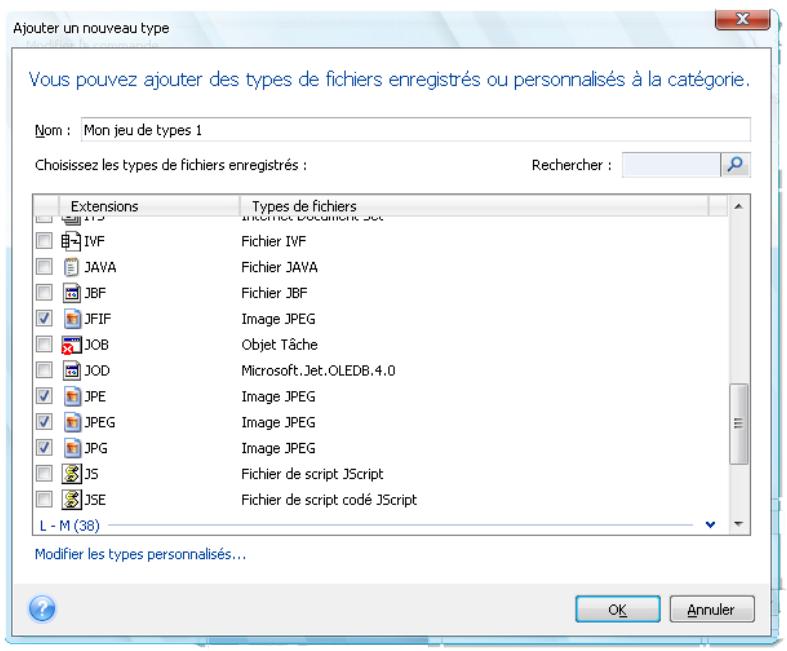
Vous pouvez sélectionner les types de fichiers de ces façons :
- Par nom. Saisissez le nom du fichier dans le champ Nom en haut. Vous pouvez utiliser les caractères de remplacement courants de Windows. Par exemple, `Mon??.exe` inclura tous les fichiers .exe dont le nom est composé de cinq symboles et commence par « Mon ».
- Par type. Sélectionnez les types de fichiers souhaités dans la liste. Vous pouvez également recherch souhaités en saisissant leur extension ou leur description dans le champ Recherche.
- Par extension. Cliquez sur le lien Modifi personnalisés et saisissez les extensions (séparées par des points-virgules) dans le champ Extensions de fichiers.
Si vous ne souhaitez pas conserver de contenu personnel pour la sauvegarde actuelle, veuillez simplement sélectionner les fichiers ou dossiers dans l'arborescence. Cet ensemble ne sera utilisé que pour la tâche de sauvegarde actuelle.
Restauration de données avec Acronis True Image Home 2010 Netbook Edition
Le but ultime de la sauvegarde de données est la récupération des données sauvegardées lorsque l'original est perdu à la suite d'une défaillance de matériel, d'un incendie, d'un vol ou tout simplement de la suppression par erreur de certains fichiers importants.
Il peut y avoir plusieurs raisons de restaurer votre système : d'un fonctionnement instable après l'installation d'une nouvelle application, d'un nouveau lecteur ou d'une mise à jour de Windows, jusqu'à la défaillance complète du disque dur système ou au remplacement de l'ancien disque dur par un disque de plus grande capacité. De plus, il peut être nécessaire de restaurer soit uniquement la partition système, soit tout le disque système comprenant plusieurs partitions, y compris les partitions cachées. Acronis True Image Home 2010 Netbook Edition prend en compte tous ces cas, bien que certains détails de la restauration puissent être différents. En tout cas, il vaut mieux exécuter la restauration du système lorsque vous démarrez à partir du support de secours.
Par ailleurs, la restauration d'un disque, d'une partition de données ou de fichiers et de dossiers s'effectue généralement sous Windows.
9.1 Restauration de votre partition système
Considérons tout d'abord le cas le plus simple : dans son emplacement d'origine sur le disque dur d'origine.
Étant donné que la est l'une des opérations les plus importantes, elle nécessite une préparation minutieuse même lorsque vous souhaitez simplement restaurer un état antérieur « fonctionnel et connu » de Windows. Lors de la préparation de la restauration, vous devez :
a) Tester le support de démarrage de secours d'Acronis. Pour obtenir plus d'informations sur le test de support, voir "Support de démarrage de secours". b) Démarrer à partir du support de secours et valider la sauvegarde que vous souhaitez utiliser pour la restauration. Cette validation est très importante car Acronis True Image Home 2010 Netbook Edition supprime la partition cible (dans le présent cas, la partition système) lors du démarrage d . Vous pourriez donc vous retrouver sans système ni applications si le fichier de sauvegarde est corrompu. Il y a eu également des utilisateurs qui ont rapporté qu'une archive de sauvegarde ayant été validée avec succès sous Windows est déclarée corrompue lorsque validée dans l'environnement de restauration. Cela peut être dû au fait qu'Acronis True Image Home 2010 Netbook Edition utilise différents pilotes de périphérique sous Windows et dans l'environnement de restauration. c) Attribuer des noms uniques aux disques et partitions utilisés par votre ordinateur. Cela est fortement recommandé car l'attribution de lettres sous Windows et dans l'environnement de restauration peut différer. Si cela n'a pas été fait avant la création de la sauvegarde, vous pouvez attribuer des noms maintenant. Les noms vous aideront à localiser le lecteur contenant vos sauvegardes ainsi que la partition système cible. d) Facultativement, vérifier le disque dur système pour des erreurs en utilisant l'utilitaire Chkdsk de Microsoft Windows.
Supposant que vous ayez effectué les étapes ci-dessus, passons à la restauration.
Reliez le lecteur externe s'il contient l'archive de sauvegarde à utiliser pour la restauration et assurez-vous que le lecteur est allumé. Cela doit être effectué avant le démarrage du support de secours Acronis.
- Configurez l'ordre de démarrage dans le BIOS afin de définir votre périphérique de support de secours (CD, DVD ou clé USB) en tant que premier périphérique de démarrage. Voir Arrangement de l'ordre de démarrage dans le BIOS (p. 148).
- Démarrez à partir du support de secours et sélectionnez True Image Home 2010 Netbook Edition d'Acronis (version complète).
- Sélectionnez Recovery → Assistant de restauration dans le menu principal et choisissez la sauvegarde d'image de votre partition système (ou de votre disque système entier) que vous voulez utiliser pour la restauration.
Si les disques ont des lettres de disque différentes sous Windows et dans l'environnement de restauration, le programme affichera le message d'erreur suivant : "True Image Home 2010 Netbook Edition d'Acronis ne peut pas détecter le volume N de l'archive « Nom »", où Nom est le nom de l'archive de sauvegarde d'image requise et où le numéro de volume (N) peut être différent selon le nombre de sauvegardes dans l'archive. Cliquez sur Parcourir et indiquez le chemin d'accès de l'archive.
- Sélectionnez "Restaurer l'intégralité des disques et partitions" à l'étape de méthode de restauration.
- Sélectionnez la partition système (habituellement C:) sur l'écran « Que restaurer ». Si la partition système a une lettre différente, sélectionnez la partition en utilisant la colonne « Drapeaux ». Elle doit contenir les drapeaux « Pri, Act ». Étant donné que vous restaurez la partition système sur le disque dur d'origine, il n'est pas nécessaire de cocher la case « MBR et piste 0 ».
- À l'étape « Paramètres de la partition C » (ou de la partition système, si elle est différente), vérifiez les paramètres par défaut et cliquez sur Suivant s'ils sont corrects. Sinon, modifiez les paramètres selon vos besoins avant de cliquer sur Suivant.
- Lisez attentivement le résumé des opérations à l'étape "Terminer". Si vous n'avez pas redimensionné la partition, les tailles affichées dans les rubriques "Suppression de partition" et "Restauration de partition" doivent correspondre. Si vous ne voulez pas valider la sauvegarde, cliquez sur Continuer, sinon cliquez sur Options et cochez la case « Valider l'archive de sauvegarde avant la restauration » avant de cliquer sur Continuer.
- Une fois l'opération terminée, quittez la version autonome d'Acronis True Image Home 2010 Netbook Edition, retirez le support de secours et démarrez à partir de la partition système restaurée. Après vous être assuré que Windows a été restauré à l'état souhaité, restaurez l'ordre de démarrage d'origine.
9.2 Restauration d'une sauvegarde de disque sur un disque dur de capacité différente
La restauration d'une sauvegarde de disque contenant plusieurs partitions sur un disque dur ayant une capacité différente en utilisant le redimensionnement manuel des partitions peut être considérée comme l'une des opérations les plus compliquées dans Acronis True Image Home 2010 Netbook Edition. C'est particulièrement le cas lorsque vous avez sauvegardé le disque dur d'origine contenant une partition de diagnostic ou de restauration cachée.
La restauration d'un disque système en double amorçage ou à amorçage multiple, avec par exemple Windows et quelques versions de LINUX, peut entraîner bien plus de difficultés. Elle nécessite assez souvent quelques recherches dans les forums appropriés avant de tenter son exécution, donc ce chapitre ne couvre pas un tel cas.
Effectuez les préparations décrites au début de la section précédente "Restauration de votre partition système" (p. 73). En cas de mise à niveau du disque système sain vers un nouveau disque d'une plus grande capacité, si vous n'avez pas encore attribué de noms uniques aux partitions sur le disque système avant d'effectuer la sauvegarde du disque système, il pourrait être judicieux d'attribuer ces noms et de créer une nouvelle sauvegarde de l'intégralité du disque. Cela permettra d'identifier les
partitions par leur nom et non par leur lettre, lesquelles peuvent être différentes lors d'un démarrage à partir du support de secours. Si vous effectuez une restauration à la suite d'une défaillance du lecteur de disque système, attribuez tout de même des noms uniques. Les noms vous aideront à localiser le lecteur contenant vos sauvegardes ainsi que la (nouvelle) partition système cible.
Les informations relatives aux tailles des partitions, aux capacités des lecteurs, à leur fabricant et aux numéros de modèle peuvent également faciliter l'identification des lecteurs.
Dernière recommandation - Il est fortement recommandé d'installer le nouveau disque dur à la même position dans l'ordinateur et d'utiliser le même câble et le même connecteur que le lecteur d'origine (bien que cela ne soit pas toujours possible, si par exemple l'ancien lecteur est de type IDE et le nouveau de type SATA). Dans tous les cas, installez le nouveau lecteur à l'endroit où il sera utilisé.
9.2.1 Restauration d'un disque sans partition cachée
Tout d'abord, envisageons la r ystème contenant deux partitions (aucune d'elles n'était cachée) en utilisant une sauvegarde de disque. De plus, nous supposons que le disque système ne contient pas de partition de restauration qui pourrait être cachée. Si le disque contient, par exemple, trois partitions, la procédure sera similaire. Nous décrirons la restauration en utilisant le support de secours (car cette approche donne généralement les meilleurs résultats de restauration).
Reliez le lecteur externe s'il contient l'archive de sauvegarde à utiliser pour la restauration et assurez-vous que le lecteur est allumé. Cela doit être effectué avant le démarrage du support de secours d'Acronis.
- Configurez l'ordre de démarrage dans le BIOS afin de définir votre périphérique de support de secours (CD, DVD ou clé USB) en tant que premier périphérique de démarrage. Voir Arrangement de l'ordre de démarrage dans le BIOS (p. 148).
- Démarrez à partir du support de secours et sélectionnez True Image Home 2010 Netbook Edition d'Acronis (version complète).
- Sélectionnez Recovery Assistant de restauration dans le menu principal et choisissez la sauvegarde d'image de votre disque système que vous prévoyez d'utiliser pour la restauration.
Si les disques ont des lettres de disque différentes sous Windows et dans l'environnement de restauration, le programme affichera le message d'erreur suivant : "True Image Home 2010 Netbook Edition d'Acronis ne peut pas détecter le volume N de l'archive « Nom »", où Nom est le nom de l'archive de sauvegarde d'image requise et où le numéro de volume (N) peut être différent selon le nombre de sauvegardes dans l'archive. Cliquez sur Parcourir et indiquez le chemin d'accès de l'archive.
- Sélectionnez "Restaurer l'intégralité des disques et partitions" à l'étape de méthode de restauration.
- À l'étape "Que restaurer", cochez les cases des partitions à restaurer. Ne cochez pas la case "MBR et piste 0", puisque cela aura pour conséquence la sélection de l'intégralité du disque pour la restauration. La restauration de l'intégralité du disque ne permet pas le redimensionnement manuel des partitions. Si nécessaire, vous pouvez restaurer le MBR (Secteur d'amorce maître) plus tard. Sélectionnez les partitions et cliquez sur Suivant.
La sélection des partitions conduit à l'apparition des étapes correspondantes « Paramétrage de partition... ». Veuillez noter que ces étapes sont dans un ordre ascendant de lecture de lecteur de partition et que cet ordre ne peut pas être modifié. L'ordre peut être différent de l'ordre physique des partitions sur le disque dur. Dans le cas qui nous intéresse (pas de partitions cachées ou de restauration), l'ordre physique des partitions sur le nouveau disque n'a pas d'importance particulière car arrange automatiquement les fichiers appropriés du chargeur Windows.
Par ailleurs, cette étape vous permet de découvrir si le disque que vous allez restaurer contient une partition cachée. Les partitions cachées n'ont pas de lettres de lecteur et elles apparaissent en premier dans les étapes « Paramètres de la partition... ». Si vous trouvez une partition cachée, voir « vec une partition cachée » (p. 77). 6. Vous pouvez spécifier les paramètres de partition suivants : emplacement, type et taille. Vous spécifierez d'abord très certainement les paramètres de la partition du système car elle a habituellement la lettre C. Du fait que vous restaurez sur un nouveau disque, cliquez sur « Nouvel emplacement ». Sélectionnez le disque de destination en choisissant soit le nom qui lui a été attribué, soit sa capacité. Si vous n'avez pas attribué de noms aux disques et que vous avez des doutes lors de la sélection du disque de destination, vous pourrez annuler la restauration en cliquant sur « Annuler » et essayer d'identifier le disque cible par son numéro de modèle, son interface, etc. Pour consulter ces informations, sélectionnez « Outils & Utilitaires » → « Ajouter un disque » dans le menu principal et l'écran de « Sélection de disque » affichera les informations. Utilisez-le pour identifier le numéro de disque de destination, puis cliquez sur « Annuler », relancez l'assistant de restauration, répétez les étapes ci-dessus et sélectionnez le disque de destination. 7. Le fait de cliquer sur « Accepter » vous renverra à l'écran « Paramétrage de partition... ». Vérifiez le type de partition et modifiez-le, si nécessaire. Veillez à ne pas oublier que la partition système doit être définie en tant que partition primaire et marquée comme étant active. 8. Procédez à la spécification de la taille de la partition en cliquant sur « Modifier la partition par défaut » dans la zone de taille de la partition. Par défaut, la partition occupera l'intégralité de l'espace du nouveau disque. Vous pouvez redimensionner et repositionner la partition en la faisant glisser ou en faisant glisser ses bords avec la souris sur la barre horizontale de l'écran, ou en saisissant les valeurs correspondantes dans les champs appropriés (taille de la partition, espace libre avant, espace libre après). Pendant que vous spécifiez la taille de la partition, rappelez-vous que vous devez laisser autant d'espace (libre) non alloué après la partition nouvellement redimensionnée qu'il sera nécessaire pour la seconde partition. Généralement, l'espace libre avant les partitions est égal à zéro. Cliquez sur « Accepter » lorsque la partition est de la taille voulue, puis cliquez sur « Suivant ». 9. Commencez par spécifier les paramètres pour la seconde partition. Cliquez sur « Nouvel emplacement », puis sélectionnez l'espace non alloué sur le disque de destination qui recevra la seconde partition. Cliquez sur « Accepter », vérifiez le type de partition (modifiez-le si nécessaire) et spécifiez maintenant la taille de la partition qui est, par défaut, égale à la taille d'origine. Généralement, il n'y a pas d'espace libre après la dernière partition ; vous devez donc allouer tout l'espace non alloué à la seconde partition. Cliquez sur « Accepter », puis cliquez sur « Suivant ». 10. Lisez attentivement le résumé des opérations à effectuer. Si vous ne pouvez pas valider la sauvegarde, cliquez sur « Continuer », sinon cliquez sur « Options » et cochez la case « Valider l'archive de sauvegarde avant la restauration » avant de cliquer sur « Continuer ». 11. Quand l'opération se termine, quittez la version autonome d' .
9.2.2 Restauration d'un disque ayant une partition cachée.
La restauration d'une sauvegarde d'un disque systèm (créée, par exemple, par le fabricant du PC à des fins de diagnostic et pour la restauration du système) sur un disque dur de capacité différente nécessite la prise en compte de quelques facteurs additionnels. Tout d'abord, pour maximiser les chances de succès, il est nécessaire de conserver l'ordre physique d e l'ancien disque sur le nouveau disque, et de placer les partitions cachées dans le même emplacement - généralement au début ou à la fin de l'espace du disque. De plus, il vaut mieux restaurer la partition cachée sans redimensionnement afin de minimiser les risques de problèmes éventuels.
Donc avant d'effectuer la restauration, vous devez connaître toutes l u disque système, leurs tailles et leur ordre physique. Pour voir ces informations, démarrez True Image Home 2010 Netbook Edition d'Acronis et choisissez Récupération → Assistant de restauration dans le menu principal. Sélectionnez une sauvegarde de votre disque système et cliquez sur Détails dans la barre d'outils. Acronis True Image Home 2010 Netbook Edition affichera les informations relatives au disque sauvegardé, y compris une vue graphique de toutes les partitions contenues dans celui-ci et leur ordre physique. Si l'affichage d'une partition est trop petit pour contenir les informations en question, survolez la partition avec le curseur de la souris pour afficher les informations.
En supposant que vous ayez obtenu les informations, débutons à présent la restauration d'un disque système à l'aide du support de secours.
Reliez le lecteur externe s'il contient l'archive de sauvegarde à utiliser pour la restauration et assurez-vous que le lecteur est allumé. Cela doit être effectué avant le démarrage du support de secours Acronis.
- Configurez l'ordre de démarrage dans le BIOS afin de définir votre périphérique de support de secours (CD, DVD ou clé USB) en tant que premier périphérique de démarrage. Voir Arrangement de l'ordre de démarrage dans le BIOS (p. 148).
- Démarrez à partir du support de secours et sélectionnez True Image Home 2010 Netbook Edition d'Acronis (version complète).
- Sélectionnez Recovery → Assistant de restauration dans le menu principal et choisissez la sauvegarde d'image de votre disque système que vous prévoyez d'utiliser pour la restauration.
Si les disques ont des lettres de disque différentes sous Windows et dans l'environnement de restauration, le programme affichera le message d'erreur suivant : "True Image Home 2010 Netbook Edition d'Acronis ne peut pas détecter le volume N de l'archive « Nom »", où Nom est le nom de l'archive de sauvegarde d'image requise et où le numéro (N) de volume peut être différent selon le nombre de sauvegardes dans l'archive.
- Sélectionnez "Restaurer l'intégralité des disques et partitions" à l'étape de méthode de restauration.
- À l'étape "Que restaurer", cochez les cases des partitions à restaurer. Ne cochez pas la case "MBR et piste 0", puisque cela aura pour conséquence la sélection de l'intégralité du disque pour la restauration. La restauration de l'intégralité du disque ne permet pas le redimensionnement manuel des partitions. Vous restaurerez le MBR ultérieurement. Sélectionnez les partitions et cliquez sur Suivant.
La sélection des partitions conduit à l'apparition des étapes correspondantes « Paramétrage de partition... ». Veuillez noter que ces étapes débutent avec des partitions sans lettre de disque attribuée (comme c'est généralement le cas avec des partitions cachées), et vont ensuite dans l'ordre croissant des lettres de disque des partitions. Cet ordre ne peut pas être modifié. L'ordre peut être différent de l'ordre physique des partitions sur le disque dur.
- Vous pouvez spécifier les paramètres de partition suivants : emplacement, type et taille. Vous spécifierez tout d'abord les paramètres de la partition cachée puisqu'elle n'a généralement pas de lettre de disque.
de lettre de disque. Étant donné que vous effectuez une restauration sur un nouveau disque, cliquez sur Nouvel emplacement. Sélectionnez en choisissant soit le nom qui lui a été attribué, soit sa capacité.
Si vous n'avez pas attribué de noms aux disques et que vous avez des doutes lors de la sélection du disque de destination, vous pourrez annuler la restauration en cliquant sur Annuler et essayer d'identifier le disque cible par son numéro de modèle, son interface, etc. Pour consulter ces informations, sélectionnez Outils & Utilitaires → Ajouter un disque dans le menu principal et l'écran de Sélection de disque affichera les informations. Utilisez-les pour identifier le numéro du disque de destination, puis cliquez sur Annuler, démarrez à nouveau l'Assistant de restauration, répétez les actions ci-dessus, et s .
- Le fait de cliquer sur Accepter vous renverra à l'écran de « Paramétrage de partition ». Vérifiez le type de partition et modifiez-le si nécessaire.
- Procédez à la spécification de en cliquant sur "Modifier la partition par défaut" dans la zone de taille de la partition. Par défaut, la partition occupera l'intégralité de l'espace du nouveau disque. Vous devez conserver cachée intacte, et la placer dans le même emplacement sur le disque (au début ou à la fin de l'espace disque). Pour cela, redimensionnez et déplacez la partition en faisant glisser celle-ci ou ses bords avec la souris sur la barre horizontale à l'écran ou en saisissant des valeurs dans le champ approprié (taille de la partition, espace libre avant, espace libre après). Cliquez sur Accepter lorsque la partition a la taille et l'emplacement requis, puis cliquez sur Suivant.
Spécifiez les paramètres de la seconde partition qui, dans ce cas, est votre partition système. Cliquez sur Nouvel emplacement, puis sélectionnez un espace non alloué sur le disque de destination qui recevra la partition. Cliquez sur Accepter, vérifiez le type de partition (modifiez-le si nécessaire). Veillez à ne pas oublier que la partition système doit être définie en tant que partition primaire et marquée comme étant active. Spécifiez qui, par défaut, a la taille identique à celle d'origine. Il n'y a généralement pas d'espace libre après la partition, allouez donc tous les espaces non alloués sur le nouveau disque à la seconde partition, cliquez sur Accepter, puis cliquez sur Suivant.
- Lisez attentivement le résumé des opérations à effectuer. Si vous ne souhaitez pas valider la sauvegarde, cliquez sur Continuer, sinon cliquez sur Options et cochez la case « Valider l'archive de sauvegarde avant la restauration » avant de cliquer sur Continuer.
- Une fois l'opération terminée, poursuivez avec la restauration du MBR. Dans ce cas, vous devez restaurer le MBR puisque le fabricant du PC peut modifier le MBR générique de Windows ou un secteur sur la piste 0 pour donner accès à la partition cachée.
- Sélectionnez la même sauvegarde une fois de plus, faites un clic droit et sélectionnez Restaurer dans le menu de raccourcis. Choisissez "Restaurer les disques et les partitions en entier" à l'étape de la méthode Restaurer, puis cochez la case MBR et Piste 0.
- À l'étape suivante, sélectionnez le disque de destination en tant que cible pour la restauration du MBR, cliquez sur Suivant, puis sur Continuer. Une fois la restauration terminée, quittez la version autonome d'Acronis True Image Home 2010 Netbook Edition.
Si vous devez déconnecter l'ancien lecteur, éteignez l'ordinateur. Sinon, redémarrez simplement l'ordinateur après le retrait du périphérique du support de secours.
Démarrez l'ordinateur sous Windows. Il se peut que ce dernier fasse état de la détection d'un nouveau matériel (disque dur) et qu'un redémarrage de Windows soit requis. Après vérification du fonctionnement normal du système, restaurez la séquence de démarrage d'origine.
9.3 Restauration d'une partition ou d'un disque de données
Comme nous l'avons déjà dit, les partitions et les disques sont généralement restaurés sous Windows parce que cela vous permet d'éviter des problèmes tels qu'un programme qui ne détecte pas vos disques durs, la modification des lettres de lecteur, etc. Pour réduire davantage le risque de problèmes pendant la restauration, validez restaurer et vérifiez le disque de destination pour voir s'il contient des erreurs à l'aide de CHKDSK.
- Lancez Acronis .
- Sélectionnez Récupérer → Assistant de restauration dans le menu principal, puis désignez la sauvegarde d'image contenant la partition de données que vous souhaitez restaurer.
- Sélectionnez « Restaurer l'intégralité des disques et partitions » à l'étape de méthode de restauration.
- Comme vous allez restaurer une partition de données, il n'y a nul besoin de sélectionner la case « Restaurer le MBR et la piste 0 » à l'étape « Quoi restaurer ». Sélectionnez uniquement la partition de données que .
- La prochaine étape vous permet de sélectionner des paramètres pour la partition à restaurer. Lorsque vous restaurez la partition sur son emplacement d'origine, vous n'avez qu'à vérifier les paramètres. Si la partition sur un autre emplacement, sélectionnez le nouvel emplacement et définissez le type de partition (ou laissez le paramétrage par défaut). Lorsque le nouvel emplacement est une partition existante, vous pouvez généralement laisser la lettre de son disque et sa taille intactes. Quand le nouvel emplacement provient de l'espace non alloué, par exemple, après l'installation d'un nouveau disque dur que vous avez l'intention d'utiliser pour vos données, indiquez la taille de la nouvelle partition et assignez une nouvelle lettre de disque logique.
- Lisez attentivement le Résumé. Après vous être assuré que vous avez fait le bon paramétrage, cliquez sur Continuer si vous n'avez pas besoin de modifier l , sinon cliquez sur Options.
- L'étape Options permet de définir les options de restauration, par exemple, pour v . Pour plus d'informations sur les options de restauration, voir Paramétrage d (p. 89). Après avoir défini les options de restauration, cliquez sur Continuer.
La restauration de la sauvegarde du disque de données complète requiert des étapes similaires avec quelques différences mineures, par exemple, il n'y a pas d'options « V » le disque dur d'origine, les étapes de l'Assistant de restauration sont simples - assurez-vous simplement que vous sélectionnez le disque avec le même numéro que celui du disque sauvegardé, comme destination.
La restauration de votre sauvegarde de disque de données sur un disque dur ayant une capacité différente présente certaines différences selon sa capacité et sa géométrie (le nombre de têtes et de secteurs par piste). Lorsque vous restaurez sur un disque dur d'une capacité plus faible, la taille de la (des) partition(s) sera réduite selon les mêmes proportions. Lorsque vous restaurez sur un disque dur d'une plus grande capacité, il y a deux cas à envisager : 1) si le disque dur a la même géométrie, le disque sauvegarde sera restauré « en l'état », laissant ainsi de l'espace non alloué ; et 2) si le disque dur a une géométrie différente, la taille de la (des) partition(s) sera agrandie selon les mêmes proportions.
9.4 Restauration de fichiers et de dossiers
En fonction des types de sauvegarde que vous avez utilisés, il peut y avoir plusieurs méthodes pour restaurer des fichiers et des dossiers. Dans la plupart des cas, vous restaurerez des fichiers et des dossiers dans Windows. Vous pouvez restaurer des fichiers et des dossiers à partir d'une archive de sauvegarde de fichiers et à partir d'une image de disque/partition. Pour restaurer des fichiers/dossiers à partir d'une image, vous pouvez monter l'image (voir Montage d'une image (p. 109)) et copier ces fichiers/dossiers sur un emplacement souhaité à l'aide de l'Explorateur Windows.
Si vous avez besoin de restaurer juste un fichier ou un dossier, ou quelques fichiers, double-cliquez sur l'archive de sauvegarde d'image requise. Ensuite, descendez dans l'arborescence jusqu'au dossier contenant le(s) fichier(s) que vous devez restaurer, sélectionnez-le(s), faites un clic droit et choisissez **Copier** dans le menu contextuel. Ouvrez le dossier où vous souhaitez enregistrer les fichiers restaurés, faites un clic droit dans ce dossier et choisissez **Coller** dans le menu contextuel. Vous pouvez également faire glisser les fichiers depuis l'archive de sauvegarde vers le dossier de destination. Cette méthode peut également être utilisée pour les archives de sauvegarde de type "Mes données".
Une autre méthode de restauration des fichiers/dossiers à partir d'une image est décrite ci-dessous. Voir Restauration des fichiers et des dossiers à partir d'archives d'image (p. 81).
9.4.1 Restauration de fichiers et de dossiers à partir des archives de fichiers
Cette section décrit comment restaurer des fichiers et des dossiers à partir d'une archive de sauvegarde de fichiers.
- Démarrez l'Assistant de restauration en sélectionnant Récupération → Assistant de restauration dans le menu du programme principal.
- Sélectionnez l'archive.
La récupération directe de données à partir d'un serveur FTP nécessite que les archives aient une taille inférieure à 2 Go. Si vous pensez que certains fichiers sont plus volumineux, commencez par copier l'archive toute entière (avec la sauvegarde complète initiale) sur un disque dur local ou un disque réseau partagé. Voir les notes et recommandations pour la prise en charge des serveurs FTP dans Support de stockage pris en charge.
***
Veuillez noter qu'avant de restaurer les courriers électroniques, les comptes, les contacts, les paramètres, etc. de Microsoft Outlook nouvel ordinateur avec une version de Microsoft Outlook nouvellement installée, vous devez lancer Outlook au moins une fois. Si Microsoft Outlook est lancé pour la première fois après la restauration des informations de courrier électronique, il peut ne pas fonctionner correctement.
Si vous utilisez Microsoft Outlook Express et restaurez ses dossiers de courriers électroniques, comptes, etc. à partir d'une sauvegarde de vos e-mails sur un autre PC ou après avoir effectué ce que l'on appelle une « installation à neuf » de Microsoft Windows, veillez à ne pas oublier de changer votre identité après la restauration en sélectionnant Fichier → Changer d'identité dans Outlook Express et ensuite en double-cliquant sur votre identité dans la liste de la boîte de dialogue.
- Si vous êtes sur le point de restaurer des fichiers à partir d'une archive contenant des sauvegardes incrémentielles, Acronis True Image Home 2010 Netbook Edition vous permettra de sélectionner l'une des sauvegardes incrémentielles successives par sa date/heure de création. Ainsi, vous pouvez retrouver l'état des fichiers ou dossiers à une date donnée.
Pour restau egarde incrémentielle, vous devez avoir tous les fichiers de sauvegarde précédents ainsi que la sauvegarde complète initiale. S'il manque l'une des sauvegardes successives, la restauration n'est pas possible.
Pour récupé différentielle, vous devez également avoir la sauvegarde complète initiale.
- Sélectionnez un dossier sur votre ordinateur sur lequel vous souhaitez restaurer les fichiers ou dossiers sélectionnés (un dossier cible). Vous pouvez restaurer les données vers leur emplacement d'origine ou en désigner un nouveau, si nécessaire. Choisir un nouvel emplacement fera apparaître une étape supplémentaire requise, la Destination.
Lorsque vous choisissez un nouvel emplacement, les éléments sélectionnés seront par défaut restaurés sans restaurer leur chemin absolu d'origine. Vous souhaiterez peut-être aussi restaurer les éléments avec la hiérarchie complète de leurs dossiers. Si tel est le cas, sélectionnez Restaurer le chemin absolu.
À l'étape Destination, sélectionnez un nouvel emplacement dans l'arborescence. Vous pouvez créer un nouveau dossier pour les fichiers sur lequel ils doivent être restaurés en cliquant sur Créer un nouveau dossier.
- À l'étape Quoi restaurer, sélectionnez à restaurer. Vous pouvez choisir de restaurer toutes les données ou parcourir le contenu de l'archive et sélectionner les dossiers ou fichiers désirés. En cliquant sur Suivant, vous serez conduit à l'étape Terminer. Cliquez sur Poursuivre si vous n'avez pas besoin de modifier les options de restauration par défaut, sinon cliquez sur Options.
- La première étape facultative vous permet de conserver les modifications de données utiles faites depuis la création de la sauvegarde sélectionnée. Choisissez ce que vous souhaitez faire si le programme trouve dans un dossier cible un fichier avec le même nom que celui qui est dans l'archive. Le programme écrasera existants par défaut, mais les fichiers et dossiers plus récents sont protégés contre l'écrasement. Si nécessaire, vous pouvez protéger les fichiers et dossiers système ou cachés contre l'écrasement en cochant les cases appropriées.
De plus, vous pouvez protéger contre l'écrasement les fichiers correspondant aux critères que vous spécifiez dans cette fenêtre.
Désélectionner la case "Écraser les fichiers existants" donne aux fichiers sur le disque dur une priorité inconditionnelle sur les fichiers archivés.
- Sélectionnez les options pour le processus de restauration (telles que la priorité du processus de restauration, les paramètres de sécurité au niveau fichier, etc.). Les options que vous configurez sur cette page ne seront appliquées qu'à la tâche de restauration actuelle.
- Jusqu'à ce point, vous pouvez effectuer des changements dans les tâches créées en sélectionnant l'étape que vous voulez modifier et en éditant ses paramètres. Un clic sur Continuer lancera l'exécution de la tâche.
- La progression de la tâche sera affichée dans une fenêtre spécifique. Vous pouvez stopper la procédure en cliquant sur Annuler. Veuillez garder à l'esprit que la procédure annulée peut toujours causer des modifications dans le dossier de destination.
9.4.2 Restauration de fichiers et de dossiers à partir d'archives d'image
Les archives d'images permettent une restauration non seulement de l'intégralité des disques ou partitions, mais aussi des fichiers et dossiers.
- Démarrez l'Assistant de restauration en sélectionnant Récupération → Assistant de restauration dans le menu du programme principal.
- Sélectionnez l'archive.
La récupération directe de données à partir d'un serveur FTP nécessite que les archives aient une taille inférieure à 2 Go. Si vous pensez que certains fichiers sont plus volumineux, commencez par copier l'archive toute entière (avec la sauvegarde complète initiale) sur un disque dur local ou un disque réseau partagé. Voir les notes et recommandations pour la prise en charge des serveurs FTP dans Support de stockage pris en charge.
- Si vous êtes sur le point de restaurer des fichiers d'une archive contenant des sauvegardes incrémentielles, Acronis True Image Home 2010 Netbook Edition activera la sélection d'une des sauvegardes incrémentielles successives par sa date/heure de création. Ainsi, vous pouvez remonter à l'état du fichier ou du dossier d'une certaine date.
Pour restau egarde incrémentielle, vous devez avoir tous les fichiers de sauvegarde précédents ainsi que la sauvegarde complète initiale. S'il manque l'une des sauvegardes successives, la restauration n'est pas possible.
Pour récupé différentielle, vous devez également avoir la sauvegarde complète initiale.
- À l'étape Méthode de restauration, sélectionnez Restaurer des fichiers et dossiers choisis.
- Sélectionnez où vous voulez restaurer les fichiers/dossiers choisis. Vous pouvez restaurer les données vers leur emplacement d'origine ou en CHOISIR un nouveau, si nécessaire. Choisir un nouvel emplacement fera apparaître une étape supplémentaire requise, la Destination.
Lorsque vous choisissez un nouvel emplacement, les éléments sélectionnés seront par défaut restaurés sans leur chemin absolu d'origine. Vous souhaiterez peut-être aussi récupérer les éléments avec la hiérarchie complète de leurs dossiers. Si tel est le cas, sélectionnez "Restaurer le chemin absolu".
À l'étape de Destination, sélectionnez un nouvel emplacement dans l'arborescence. Vous pouvez créer un nouveau dossier pour les fichiers sur lequel ils doivent être restaurés en cliquant sur Créer un nouveau dossier.
- Sélectionnez à restaurer. Assurez-vous de décocher tous les dossiers non nécessaires. Sinon, vous restaurerez beaucoup de fichiers inutiles.
- La première étape facultative vous permet de conserver les modifications de données utiles faites depuis la création de la sauvegarde sélectionnée. Choisissez ce que vous souhaitez faire si le programme trouve dans un dossier cible un fichier avec le même nom que celui qui est dans l'archive. Par défaut, le programme écrasera existants, même si les plus récents sont protégés contre un éventuel écrasement. Si nécessaire, vous pouvez protéger le système, les fichiers et les dossiers cachés contre l'écrasement en cochant les cases appropriées.
De plus, vous pouvez protéger contre l'écrasement les fichiers correspondant aux critères que vous spécifiez dans cette fenêtre.
Désélectionner la case "Écraser les fichiers existants" donnera aux fichiers sur le disque dur une priorité inconditionnelle sur les fichiers archivés.
- Sélectionnez les options pour le processus de restauration (telles que la priorité du processus de restauration, les paramètres de sécurité au niveau fichier, etc.). Les options que vous configurez sur cette page ne seront appliquées qu'à la tâche de restauration actuelle.
- Jusqu'à ce point, vous pouvez effectuer des changements dans les tâches créées en sélectionnant l'étape que vous voulez modifier et en éditant ses paramètres. Un clic sur Continuer lancera l'exécution de la tâche.
- La progression de la tâche sera affichée dans une fenêtre spécifique. Vous pouvez stopper la procédure en cliquant sur Annuler. Veuillez garder à l'esprit que la procédure annulée peut toujours causer des modifications dans le(s) dossier(s) de destination.
10.1 Assistant de restauration - informations détaillées
La description de l' ci-dessous concerne la restauration de disques ou de partitions à partir de sauvegardes d'image. Si vous souhaitez restaurer des fichiers et des dossiers, voir "Restauration de fichiers et de dossiers" (p. 80).
10.1.1 Démarrage de l'assistant de restauration
Démarrer en sélectionnant Recovery → Assistant de restauration dans le menu du programme principal.
10.1.2 Sélection de la sauvegarde
- Sélectionnez l'archive. True Image Home 2010 Netbook Edition d'Acronis affichera la liste des archives de sauvegarde dont l'emplacement est connu à partir des informations stockées dans sa base de données. Si le programme n'a pas trouvé la sauvegarde dont vous avez besoin (par exemple, lorsque cette sauvegarde a été effectuée dans l'environnement de restauration ou par une version précédente de True Image Home 2010 Netbook Edition d'Acronis), vous pouvez la chercher manuellement en cliquant sur Parcourir, puis en sélectionnant l'emplacement de sauvegarde dans l'arborescence des répertoires et en choisissant la sauvegarde dans le volet de droite.
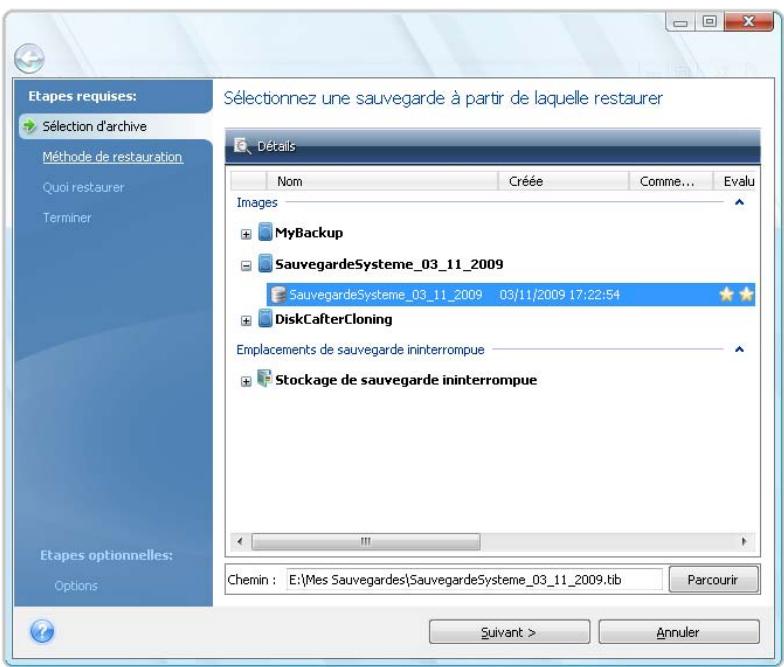
Si l'archive est située sur un support amovible, tel qu'un CD, insérez d'abord le dernier CD, puis insérez les disques dans l'ordre inverse à l'invite de l'Assistant de Restauration.
***
La récupération directe de données à partir d'un serveur FTP nécessite que les archives aient une taille inférieure à 2 Go chacune. Si vous pensez que certains fichiers sont plus volumineux, commencez par copier l'archive toute entière (avec la sauvegarde complète initiale) sur un disque dur local ou un disque réseau.
partagé. Voir les notes et recommandations pour le support de serveurs FTP dans Support de stockage pris en charge.
***
Lors de la restauration d'une sauvegarde du disque système de Windows Vista contenant des points de restauration, certains de vos points de restauration (ou leur totalité) peuvent être manquants si vous démarrez à partir du disque système restauré et ouvrez l'outil de restauration système.
Si l'archive est protégée par un mot de passe, Acronis vous invite à le saisir. La structure des partitions et le bouton Suivant ne seront pas disponibles jusqu'à ce que le bon mot de passe soit saisi.
- Si vous devez restaurer des données d'une archive contenant des sauvegardes incrémentielles permet de sélectionner l'une des sauvegardes incrémentielles successives par sa date/heure de création. Ainsi, vous pouvez restaurer l'état du disque ou de la partition à une date donnée.
Pour restaurer des données à partir d'une sauvegarde incrémentielle, vous devez posséder tous les fichiers de sauvegarde précédents et la sauvegarde complète initiale. S'il manque l'une des sauvegardes successives, la restauration n'est pas possible. Pour restaurer des données à partir d'une sauvegarde différentielle, vous devez également avoir la sauvegarde complète initiale.
10.1.3 Sélection de la méthode de restauration
Sélectionnez ce que vous souhaitez restaurer :
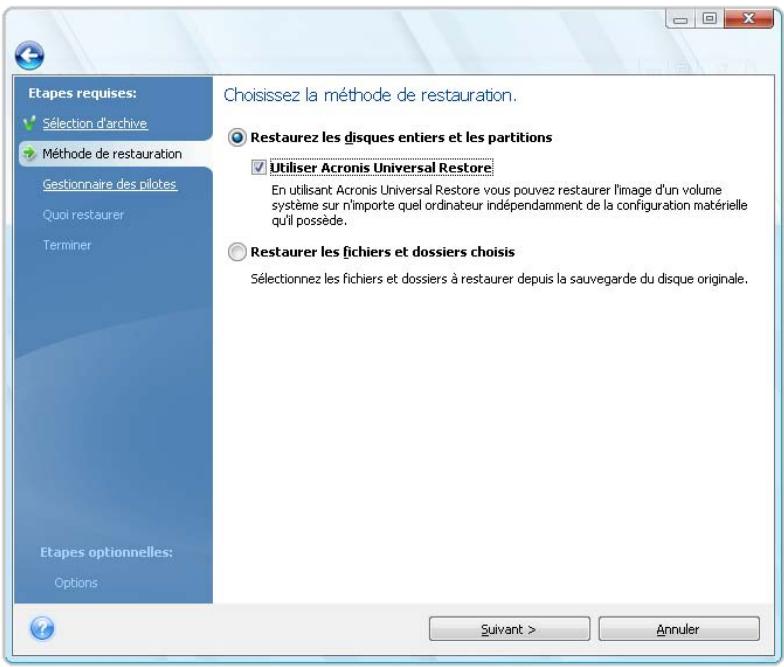
Restaurer les disques et partitions en entier
Après avoir choisi un type de restauration pou , vous aurez peut-être besoin de sélectionner l'option suivante.
Secteur par secteur
Le programme restaurera à la fois les secteurs utilisés et non utilisés des disques ou des partitions. Cette option apparaît uniquement lorsque vous choisissez de restaurer une sauvegarde secteur par secteur.
Changer la taille du disque ou la partition (pour les utilisateurs avertis)
Cette option apparaîtra seulement quand vous choisirez de restaurer une sauvegarde à partir d'un CD/DVD. Par défaut, la case est décochée et la (les) partition(s) sera(seront) restaurée(s) « en l'état ». Cela vous permet de réduire le nombre de permutations de disque pendant la restauration d'une partition quand une archive de sauvegarde couvre plusieurs CD/DVD. La sélection de cette case quand vous avez besoin de redimensionner une partition ou un disque accroît grandement le nombre de permutations de disques, si bien que nous recommandons de copier tous les CD/DVD dans un dossier sur un disque dur et de restaurer à partir de ce dossier.
Utiliser Acronis Universal Restore
L'utilisation d'Universal Restore permet de restaurer une image de votre partition système sur un ordinateur avec un matériel dissemblable.
Restaurer des fichiers et dossiers choisis
Si vous ne désirez pas restaurer le système, mais souhaitez seulement réparer les fichiers endommagés, sélectionnez "Restaurer les fichiers ou dossiers choisis".
Vous pouvez restaurer des fichiers à partir d'images de disques/partitions seulement s'ils ont le système de fichiers FAT ou NTFS.
10.1.4 Sélection d'un disque/d'une partition à restaurer
Le fichier d'archive sélectionné peut contenir des images de e plusieurs disques. Sélectionnez le disque ou la partition à restaurer.
Vous pouvez restaurer isques en une seule session, un par un, en sélectionnant un disque et en configurant ses paramètres en premier, puis en répétant ces actions pour chaque partition ou chaque disque à restaurer.
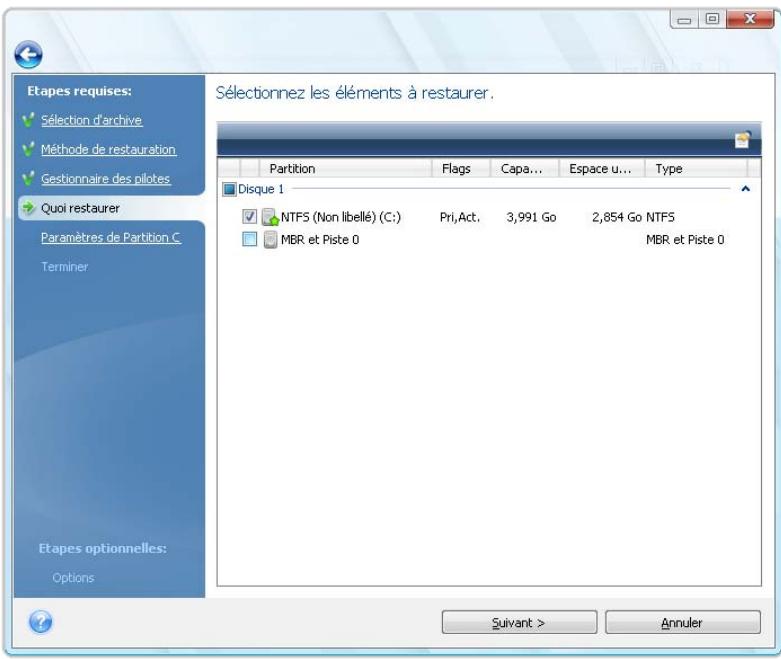
Les images de disques et de partitions contiennent une copie de la piste 0 ainsi que du MBR (Master Boot Record). Celui-ci s'affiche dans cette fenêtre sur une ligne séparée. Vous pouvez décider de restaurer ou non le MBR et la piste 0 en sélectionnant la case correspondante. Restaurez le MBR si cela est crucial pour le démarrage de votre système.
Quand la restauration du MBR est sélectionnée, la case « Restaurer la signature du disque » s'affiche dans le coin inférieur gauche à la prochaine étape. La restauration de la signature du disque peut être souhaitable pour les raisons suivantes :
- Acronis True Image Home 2010 Netbook Edition crée des tâches planifiées en utilisa dur source. Si vous récupérez la même signature du disque, vous n'avez pas besoin de recréer ou de modifier les tâches créées précédemment.
- Certaines applications installées utilise pour la gestion des licences ou d'autres raisons.
- Si vous utilisez les points de restauration Windows, ils seront perdus si la signature du disque n'est pas restaurée.
- Par ailleurs, restaurer la signature du disque permet de restaurer les instantanés VSS utilisés par la fonctionnalité « Versions précédentes » de Windows Vista.
Si la case est cochée, Acronis True Image Home 2010 Netbook Edition génère une nouvelle signature de disque pour le lecteur restauré. Cela peut être nécessaire lorsque vous utilisez une sauvegarde d'image non pas pour un plan de reprise d'activité, mais pour cloner votre disque dur Vista vers un autre. Essayer de démarrer Windows après un clonage avec les deux disques connectés crée un problème. Lors du démarrage de Windows, son chargeur vérifie les signatures de disques de tous les disques connectés, et s'il trouve deux signatures de disque identiques, le chargeur modifie la signature du deuxième disque, lequel serait le disque cloné. Lorsque cela se produit, le disque cloné ne pourrait pas démarrer indépendamment du disque original, car les champs MountedDevices dans le registre du clone sont liés à la signature du disque d'origine, laquelle ne sera pas disponible si le disque d'origine est déconnecté.
10.1.5 Sélectionner un disque/une partition cible
- Spécifiez un disque ou une partition cible où vous souhaitez restaurer l'image sélectionnée. Vous pouvez restaurer des données sur l'emplacement initial, sur un autre disque/une autre partition ou sur un espace non alloué. La partition cible doit avoir au moins la même taille que les données d'image non compressées.
Toutes les données stockées sur la partition cible seront remplacées par les données de l'image ; par conséquent, soyez prudent et repérez les données non sauvegardées dont vous pourriez avoir besoin.
- Lorsque vous récupérez un disque entier, le programme analyse la structure du disque cible pour déterminer si le disque est libre.
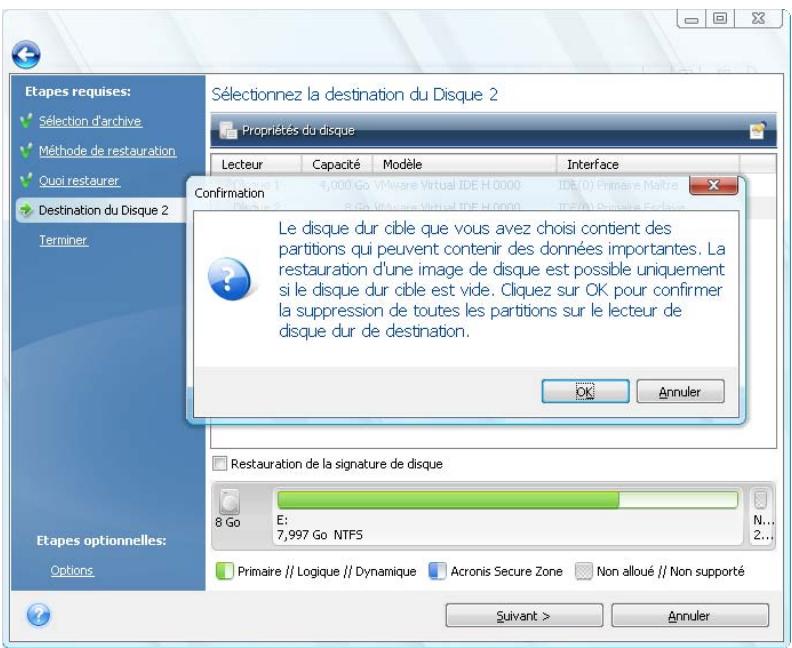
S'il y a des partitions sur le disque cible, vous serez averti par une fenêtre de confirmation vous informant que le disque de destination contient des partitions, avec peut-être des données utiles.
Vous aurez à CHOISIR entre :
OK - Toutes les partitions existantes seront supprimées et toutes leurs données seront perdues. Annuler - Aucune partition existante ne sera supprimée, ce qui met fin à l'opération de restauration. Vous aurez par la suite à annuler l'opération ou à sélectionner un autre disque.
Prenez note qu'aucune modification réelle ou destruction de données ne sera exécutée à ce moment ! Pour l'instant, le programme ne fera que retracer la procédure. Toutes les modifications seront appliquées seulement quand vous cliquerez sur Continuer dans la fenêtre Résumé de l'Assistant.
10.1.6 Modification du type de la partition restaurée
Quand vous restaurez une partition, vous pouvez modifier son type, bien que cela ne soit pas nécessaire dans la plupart des cas.
Pour illustrer la raison pour laquelle vous n'avez pas besoin de faire cela, imaginez qu'à la fois et les données soient stockés sur la même partition primaire sur un disque endommagé.
Si vous restaurez une partition système sur un nouveau (ou le même) disque et que vous souhaitez charger à partir de celui-ci, vous devrez sélectionner Activer.
Acronis True Image Home 2010 Netbook Edition corrige automatiquement les informations de démarrage lors de la restauration de la partition du système pour la rendre démarrable, même si elle n'a pas été restaurée sur la partition d'origine (ou disque d'origine).
Si vous restaurez une partition système sur un autre disque dur ayant ses propres partitions et son système d'exploitation, vous n'aurez probablement besoin que des données. Dans ce cas, vous pouvez restaurer la partition en tant que partition logique pour accéder uniquement aux données.
Par défaut, le type de partition d'origine est sélectionné.
Sélectionner Active pour une partition sans installer un système d'exploitation pourrait empêcher votre ordinateur de démarrer.
10.1.7 Modification de l'emplacement et de la taille de la partition restaurée
Vous pouvez redimensionner et repositionner une partition en la faisant glisser ou en faisant glisser ses bords avec la souris sur la barre horizontale de l'écran, ou en saisissant les valeurs correspondantes dans les champs appropriés.
À l'aide de cette fonctionnalité, vous pouvez redistribuer l'espace disque parmi les partitions en cours de restauration. Dans ce cas, vous devrez restaurer la partition à réduire en premier.
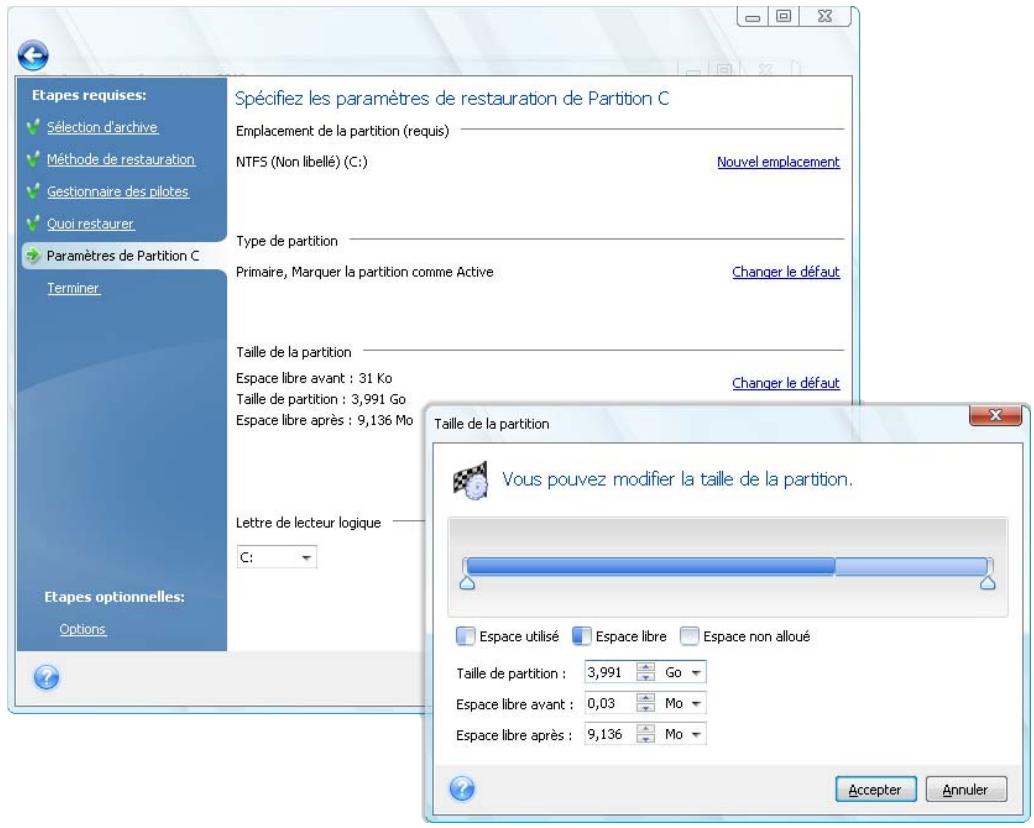
Ces modifications peuvent être utiles si vous voulez copier le disque dur vers un nouveau disque de grande capacité en créant son image et en la récupérant sur un nouveau disque avec des partitions plus grandes.
10.1.8 Attribution d'une dette à la partition restaurée
Acronis True Image Home 2010 Netbook Edition attribuera une lettre inutilisée à une partition restaurée. Vous pouvez sélectionner la lettre désirée à partir de la liste déroulante ou laisser le programme attribuer une lettre automatiquement en sélectionnant l'option Automatique.
Vous ne devez pas attribuer de lettres à des partitions auxquelles Windows ne peut pas accéder, telles que celles autres que FAT et NTFS.
10.1.9 Définition des options de restauration
Le fait de cliquer sur Options à l'étape Terminer permet de sélectionner les options du processus de restauration (la priorité du processus de restauration, etc.). Les paramètres seront appliqués uniquement à la tâche de restauration en cours. Sinon, vous pouvez modifier les options par défaut. Pour obtenir plus d'informations, consultez Paramétrage par défaut (p. 89).
10.1.10 Exécution de la restauration
Jusqu'à ce point, vous pouvez effectuer des modifications dans les tâches créées en sélectionnant l'étape que vous souhaitez modifier et en changeant ses paramètres. Si vous cliquez sur Annuler, aucune modification ne sera faite sur le(s) disque(s). Cliquer sur Continuer lancera l'exécution de la tâche.
La progression de la tâche sera affichée dans une fenêtre spécifique. Vous pouvez arrêter la procédure en cliquant sur Annuler. Il est toutefois important de noter que la partition cible sera supprimée et son espace sera non alloué – vous obtiendrez le même résultat en cas d'échec de la restauration. Pour restaurer la partition « perdue », vous devrez à nouveau la restaurer à partir de l'image.
10.2 Définir les options de récupération par défaut
Pour d upération à utiliser par défaut lors de toute récupération de données, sélectionnez Outils & Utilitaires → Options → Options de récupération. Vous pouvez toujours restaurer les options de récupération par défaut aux valeurs préréglées lors de l'installation d'Acronis True Image Home 2010 Netbook Edition. Pour ce faire, cliquez sur Réinitialiser la valeur actuelle par défaut sur la barre d'outils de la fenêtre Options. Pour réinitialiser une seule option de récupération, sélectionnez-la sur le panneau de gauche et cliquez sur Réinitialiser la valeur actuelle par défaut.
Cliquez sur "Tout réinitialiser par défaut". Cette action réinitialisera toutes les options par défaut (pour les sauvegardes/récupérations, notifications, etc.) à leur valeur prédéfinie. Ce bouton doit donc être utilisé avec soin.
10.2.1 Options de récupération de fichiers
Restaurer les fichiers avec leurs paramètres de sécurité d'origine.
Le préréglage est activé.
Si les paramètres de sécurité des fichiers sont préservés pendant la sauvegarde (voir Paramètres de sécurité de niveau fichier (p. 67)), vous pouvez décider de les restaurer ou de laisser les fichiers hériter les paramètres de sécurité du dossier où ils seront restaurés.
Cette option fonctionne uniquement lors de la restauration de fichiers à partir d'archives de fichiers ou de dossiers.
Définir la date et l'heure actuelles pour les fichiers restaurés.
Le préréglage est désactivé.
Vous pouvez choisir de restaurer la date et l'heure des fichiers à partir de l'archive ou d'assigner aux fichiers la date et l'heure actuelles. Par défaut, la date et l'heure à l'intérieur de l'archive seront assignées.
- Validez l'archive de sauvegarde avant la restauration.
Le préréglage est désactivé.
Avant que des données ne soient restaurées à partir de l'archive, Acronis True Image Home 2010 Netbook Edition peut vérifier leur intégrité. Si vous soupçonnez l'archive d'avoir été corrompue, activez cette option.
Vérifier le système de fichiers après la restauration
Le préréglage est désactivé.
Après avoir restauré une partition à partir d'une image, Acronis True Image Home 2010 Netbook Edition peut vérifier l'intégrité du système de fichiers. Pour ce faire, activez cette option.
Limite sur l'utilisation de cette option :
- La vérification du système de fichiers n'est disponible que lors de la restauration de partitions utilisant les systèmes de fichiers FAT16/32 et NTFS. Le système de fichiers ne sera pas vérifié si un redémarrage est nécessaire au cours de la restauration, par exemple lors de la restauration de la partition système vers son emplacement d'origine.
10.2.2 Options d'écrasement de fichier
Cette option ne s'applique pas à la restauration de disques et de partitions à partir d'images.
Le programme écrase les fichiers et les dossiers existants par défaut, mais les plus récents sont protégés contre l'écrasement.
Vous pouvez définir des filtres pour des types de fichiers spécifiques que vous souhaitez conserver lors de la récupération d'archive. Par exemple, il se peut que vous vouliez que système et cachés, les nouveaux fichiers et dossiers, ainsi que les fichiers correspondant aux critères sélectionnés ne soient pas écrasés par les fichiers d'archive.
Lors de la spécification de critères, vous pouvez utiliser les caractères de remplacement de Windows. Par exemple, pour préserver tous les fichiers ayant une extension .exe, ajoutez *.exe. Mon??.exe préservera tous les fichiers .exe dont le nom est composé de cinq symboles et commence par « Mon ».
Désélectionner la case "Écraser les fichiers existants" donne aux fichiers sur le disque dur une priorité inconditionnelle sur les fichiers archivés.
10.2.3 Commandes pré/post
Vous pouvez spécifier des commandes ou des fichiers de traitement par lots qui seront exécutés automatiquement avant et après la procédure de récupération. Cliquez sur Modifier pour ouvrir la fenêtre Commande Modifier où vous pouvez facilement entrer la commande, ses arguments et son répertoire de travail ou parcourir les dossiers pour trouver un lot de fichiers.
Veuillez noter que les commandes interactives, c'est-à-dire les commandes qui nécessitent une intervention de l'utilisateur, ne sont pas supportées.
Désélectionner la case "Ne pas effectuer d'opérations jusqu'à ce que l'exécution des commandes soit terminée", sélectionnée par défaut, permettra à la procédure de restauration d'être exécutée en même temps que l'exécution de votre commande.
Si vous désirez que la restauration soit effectuée même si la commande échoue, décochez la case Abandonner l'opération si la commande utilisateur échoue (cochée par défaut).
Vous pouvez tester l'exécution de la commande que vous créez en cliquant sur le bouton Tester la commande.
Veuillez garder à l'esprit que lors de la récupération d'une partition système sur son emplacement d'origine, votre commande post ne sera pas exécutée, car la récupération de fichiers système nécessite un redémarrage, résultant sur une perte de la commande. Une telle commande sera également perdue si le programme nécessite un redémarrage au cours de toute autre opération de récupération.
10.2.4 Priorité de la récupération
Le préréglage est Basse.
Le degré de priorité des procédures exécutées dans un système détermine le niveau d'utilisation du CPU et la quantité de ressources système qui leur sont allouées. Réduire le niveau de priorité d'une récupération libère davantage de ressources pour d'autres tâches du processeur. Augmenter le niveau de priorité d'une récupération accélère le processus de récupération car il prendra des ressources d'autres processus en cours d'exécution. Les effets dépendent de l'utilisation totale du CPU ainsi que d'autres facteurs.
11.1 Création de tâches planifiées
Vous pouvez planifier une nouvelle tâche dans l'Assistant de sauvegarde ou l'Assistant de validation à l'étape de Planification. Il est également possible de créer une tâche planifiée en cliquant sur Créer une tâche de sauvegarde ou Créer une tâche de validation sur la barre d'outils de l'écran Tâches et journal.
Si l'archive de sauvegarde que vous voulez valider est protégée par un mot de passe, Acronis True Image Home 2010 Netbook Edition vous le demandera.
- Effectuez une planification d'exécution de tâche. Sélectionnez l'une des options de planification suivantes :
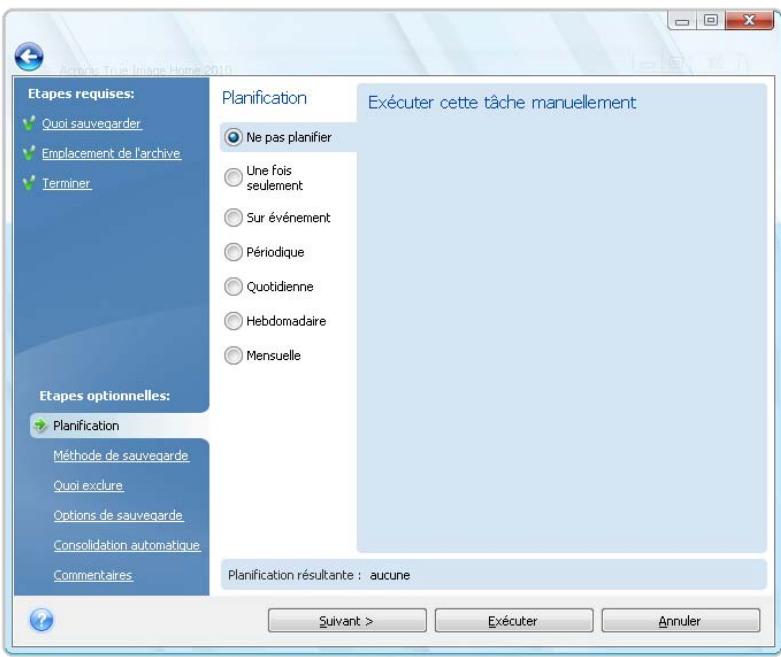
Une seule fois - la tâche sera exécutée une seule fois à l'heure et à la date spécifiées. Lors de l'occurrence d'un événement - la tâche sera exécutée lors de l'occurrence d'un événement sélectionné dans le panneau de droite. Périodiquement - la tâche sera exécutée périodiquement selon la fréquence spécifiée dans le panneau "Exécuter cette tâche périodiquement", où vous devez spécifier l'intervalle entre les exécutions de la tâche planifiée. Quotidiennement – la tâche sera exécutée une fois par jour ou une fois tous les plusieurs jours. Hebdomadairement - la tâche sera exécutée une fois par semaine ou une fois toutes les plusieurs semaines, au jour sélectionné. Mensuellement - la tâche sera exécutée une fois par mois le jour sélectionné.
Pour reporter l'exécution d'une tâche planifiée jusqu'à ce que l'ordinateur soit en état de veille, cochez la case "Exécuter la tâche seulement quand l'ordinateur est en veille". La tâche démarrera automatiquement lorsque l'ordinateur est inactif (lorsque vous n'utilisez pas la souris et le clavier) pendant le nombre de minutes spécifié dans le paramètre "Attente de la veille d'écran". Lorsqu'une tâche a débuté, elle sera complétée car l'exécution d'une tâche ne peut pas être interrompue par l'utilisateur. Cependant, vous pouvez travailler avec l'ordinateur pendant que la tâche est en cours d'exécution.
Si l'ordinateur est hors tension au moment prévu pour l'exécution, la tâche ne sera pas exécutée. Cependant, vous pouvez forcer l'exécution des tâches manquées au prochain démarrage de l'ordinateur en sélectionnant la case "Si manquée, lancer la tâche au démarrage".
Si vous planifiez une tâche qui effectue une sauvegarde sur une clé USB, deux autres cases apparaissent sur l'écran de planification – Si manquée, exécuter la tâche lorsque le périphérique est attaché et Exécuter la tâche uniquement si le périphérique actuel est attaché. Cocher la première case vous permettra d'effectuer une tâche manquée lors du branchement de la clé USB si elle était débranchée au moment prévu pour la tâche. Si vous voulez que la tâche manquée soit exécutée seulement lorsque le même périphérique est attaché, sélectionnez également la case Exécuter la tâche uniquement si le périphérique actuel est attaché. Autrement, la tâche manquée sera exécutée lorsque toute clé USB est attachée.
- Spécifiez l'heure de démarrage de la tâche et les autres paramètres de planification, en fonction de la fréquence sélectionnée. Vous pouvez sélectionner la case Date de début pour la plupart des tâches planifiées (sauf pour celles qui sont planifiées « Une fois seulement ») et définir la date à laquelle la tâche sera exécutée pour la première fois. Ceci peut être utile lors de l'implémentation d'un scénario de sauvegarde spécifique. Par exemple, voir Sauvegardes complètes + sauvegardes incrémentielles/différentielles avec rotation automatique (p. 99).
- Ensuite, vous devrez spécifier à qui appartient la tâche à exécuter ; sans quoi aucune exécution planifiée ne sera disponible.
- Saisissez le nom d'utilisateur (ou acceptez actuellement connecté). Saisissez le mot de passe.
11.1.1 Définir l'exécution une seule fois
Si vous choisissez , définissez l'heure de début. Sélectionnez ensuite la date à laquelle vous souhaitez exécuter la tâche en utilisant le calendrier fourni.
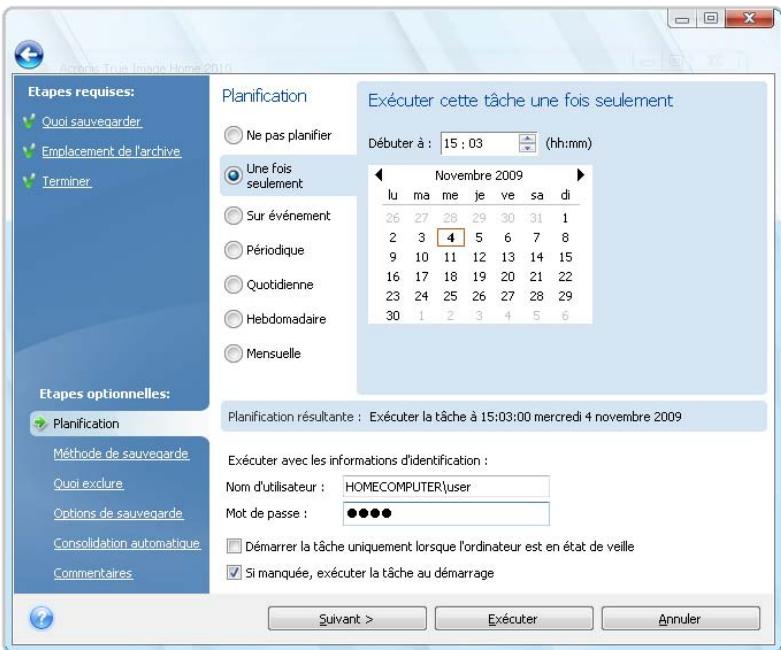
11.1.2 Définir l'exécution sur événement
Si vous choisissez l'option d'exécution sur événement, définissez l'événement auquel exécuter la tâche.
Démarrage à chaque démarrage du système d'exploitation.
- Arrêt avant chaque arrêt ou redémarrage de l'ordinateur.
- Connexion de l'utilisateur chaque fois que l'utilisateur actuel se connectera au SE. Déconnexion de l'utilisateur chaque fois que l'utilisateur actuel se déconnectera du SE.
Vous pouvez également spécifier la date de début de la tâche.
Si vous souhaitez exécuter une tâche uniquement à la première occurrence d'un événement du jour en cours, sélectionnez la case "Uniquement une fois par jour".
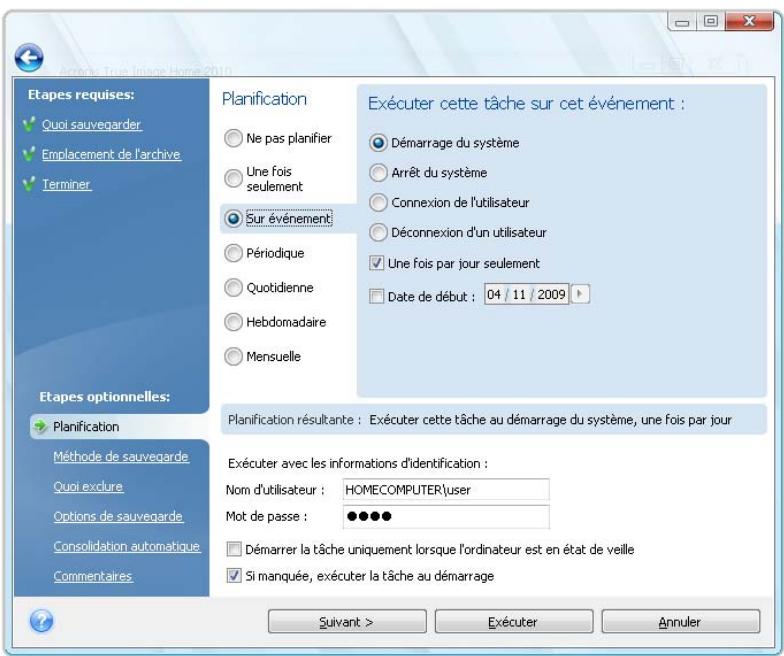
11.1.3 Configurer une exécution périodique
Si vous choisissez l'option Périodique, définissez l'heure de début et spécifiez l'intervalle entre les sauvegardes en heures et minutes. Vous pouvez également spécifier la date de début de la tâche.
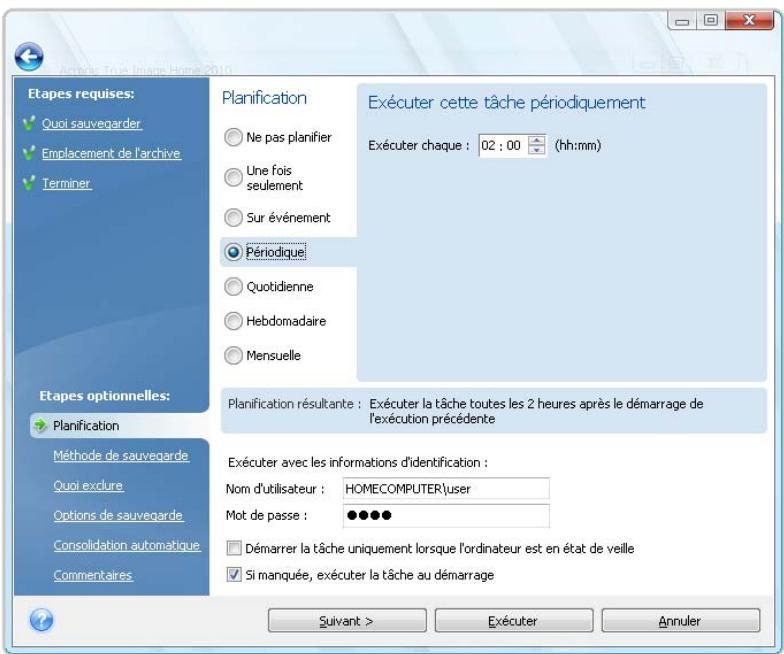
11.1.4 Configurer une exécution quotidienne
Si vous choisissez l'exécution quotidienne, configurez l'heure de début et les jours pendant lesquels vous souhaitez exécuter cette tâche.
Tous les jours - Chaque jour de la période. Tous les x jours - Une fois tous les plusieurs jours (spécifiez l'intervalle).
Si vous souhaitez répéter une tâche plusieurs fois par jour, cochez la case "Exécuter la tâche toutes les x heures jusqu'à la fin de la journée" et spécifiez l'intervalle en nombre d'heures.
Vous pouvez également spécifier la date de début de la tâche.
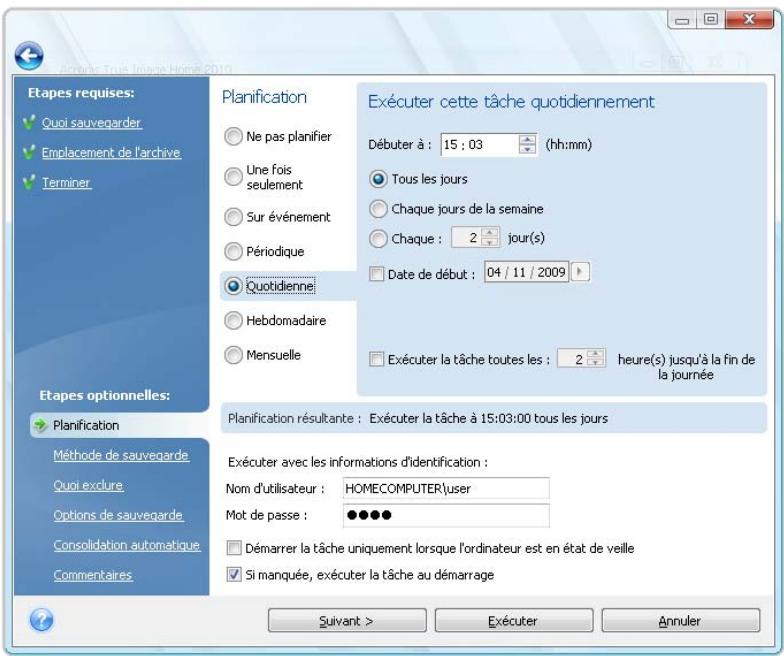
11.1.5 Configurer une exécution hebdomadaire
Si vous choisissez une exécution hebdomadaire, définissez l'heure de démarrage, spécifiez la périodicité de l'exécution de la tâche dans la case "Exécuter la tâche toutes les x semaine(s)" (toutes les semaines, toutes les deux semaines, etc.) et sélectionnez les jours auxquels exécuter la tâche. Vous pouvez également spécifier la date de début de la tâche.
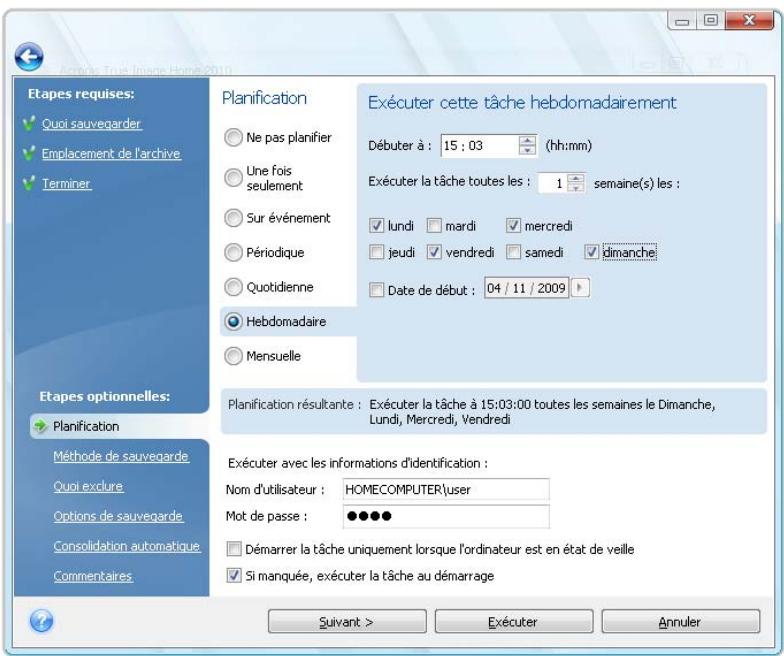
11.1.6 Configurer une exécution mensuelle
Si vous sélectionnez l'exécution mensuelle, configurez l'heure de début et les jours pendant lesquels vous souhaitez exécuter cette tâche :
- Les jours spécifiques (par exemple, le second mardi ou le quatrième vendredi) ; sélectionnez-les à partir des listes déroulantes. À chaque : jour(s) x du mois - à la/aux date(s) spécifiée(s). Par exemple, vous pourriez programmer la tâche pour qu'elle s'exécute les 10, 20 et derniers jours du mois.
Vous pouvez également spécifier la date de début de la tâche.
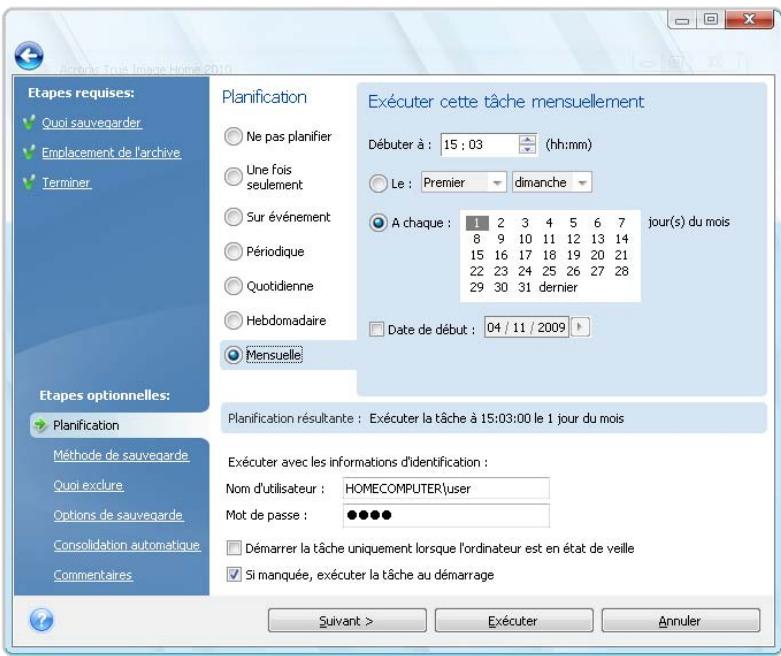
11.2 Importation des tâches planifiées lors de la mise à niveau
Lorsque vous mettez à jour Acronis True Image Home 2010 Netbook Edition à partir d'une version précédente et que vous avez déjà des tâches planifiées, Acronis True Image Home 2010 Netbook Edition les trouvera automatiquement lors du premier démarrage de la version mise à jour et les ajoutera à la liste des tâches affichée sur l'écran Tâches et journal sous l'onglet Tâches planifiées.
Les tâches sont exécutées selon leurs scripts. Le programme recherche les scripts de tâches dans un dossier spécial (le chemin habituel est C:\Documents and Settings\All Users\Application Data\Acronis\TrueImageHome\Scripts). Les scripts des nouvelles tâches créées après la mise à niveau seront placés dans le même dossier.
Si vous mettez à jour à partir d' vous serez en mesure d'effectuer toutes les opérations fournies par le programme en utilisant les tâches importées. Ces opérations sont décrites dans la section "Gérer les tâches planifiées" (p. 96).
Si vous avez des tâches non planifiées qui ont été créées lorsque vous avez effectué manuellement des sauvegardes ou des validations sans planification avec elles seront également situées et affichées sous l'onglet Tâches non planifiées.
Lorsque vous mettez à niveau à partir de la version d'Acronis True Image Home 2010 Netbook Edition 11, les tâches existantes seront également générées. Cependant, vous ne pourrez que les démarrer manuellement. Cela tient au fait que le format de script de tâches a subi des changements majeurs dans . Il n'y a donc pas de raison de conserver les anciennes tâches. Vous devez créer les nouvelles tâches planifiées depuis le début. Les tâches provenant des versions d'Acronis True Image Home 2010 Netbook Edition 10 et antérieures ne peuvent pas être importées.
11.3 Gérer les tâches planifiées
Pour g , cliquez sur Tâches et journal dans la barre latérale. Vous serez alors redirigé vers l'écran Gestion des tâches avec l'onglet Tâches planifiées sélectionné par défaut.
sur le panneau de droite. Cet onglet affiche toutes les tâches planifiées ainsi que leur nom, état, planification, dernière exécution, derniers résultats et leur propriétaire.
Par défaut, vous ne pouvez voir que vos propres tâches, mais vous avez l'option d'afficher ou de gérer les tâches des autres utilisateurs. Pour ce faire, sélectionnez Outils & Utilitaires Options Apparence à partir du menu du programme principal. Puis décochez le filtre et désélectionnez la case "Afficher uniquement les tâches créées par l'utilisateur actuel".
Vous pouvez changer les paramètres d'une tâche en les modifiant. Cela s'effectue de la même manière que la création ; toutefois, les options sélectionnées auparavant seront déjà configurées, de sorte que vous n'aurez qu'à saisir les modifications. Pour modifier une tâche, sélectionnez-la dans la barre d'outils.
Si vous souhaitez effectuer des changements dans la planification d'une tâche, sélectionnez la tâche la planification dans la barre d'outils.
Pour supprimer une tâche avec confirmation, sélectionnez-la et cliquez sur Suppri .
Pour renommer une tâche, sélectionnez-la, cliquez sur Renom et saisissez son nouveau nom.
Vous pouvez également démarrer l'exécution d'une tâche sélectionnée à tout moment en cliquant sur Démarr .
Si vous n'avez pas besoin d'exécuter une tâche planifiée pendant un certain temps, mais avec l'intention de l'utiliser éventuellement, vous pouvez désactiver la tâche en cliquant sur Désactiv et la réactiver lorsque nécessaire. Il n'est donc pas nécessaire de recréer la tâche depuis le début.
Lorsque vous devez créer plusieurs tâches similaires, cliquez sur Clon , renommez ensuite la tâche clonée et effectuez les modifications nécessaires.
En outre, toutes les actions ci-dessus peuvent être sélectionnées dans un menu de raccourcis qui apparaît lorsque vous cliquez droit sur une tâche planifiée sélectionnée.
Les mêmes opérations sont disponibles pour les tâches non planifiées listées dans l'onglet "Tâches non planifiées". Si, lors de la modification d'une tâche non planifiée, vous définissez l'une des options de planification, cette tâche sera déplacée de l'onglet "Tâches non planifiées" vers l'onglet "Tâches planifiées".
11.4.1 Sauvegardes complètes avec suppression automatique sur violation de quota.
Certains utilisateurs préfèrent créer uniquement des sauvegardes complètes. Une sauvegarde complète nécessite un temps de restauration moindre comparé à celui des sauvegardes incrémentielles ou différentielles et, également, bon nombre d'utilisateurs la trouvent plus fiable puisque le programme n'a besoin que d'un seul fichier lors de la restauration d'une sauvegarde.
Supposons que vous ayez sur votre disque dur beaucoup d'espace dédié au stockage de sauvegardes et que vous vouliez que cinq sauvegardes complètes du disque système soient effectuées hebdomadairement pour couvrir une période d'environ un mois. Supposons que vous vouliez également garantir la suppression automatique de la plus ancienne sauvegarde afin de ne conserver que cinq sauvegardes dans l'archive de sauvegarde. Voici comment cela peut être fait :
a) Lors de la configuration de la tâche de sauvegarde, à l'étape de « planification », il est nécessaire de sélectionner l'option « Hebdomadaire » en acceptant la valeur par défaut « Exécuter la tâche une
fois par semaine, puis en sélectionnant le jour de la semaine de l'exécution des sauvegardes, par exemple, les samedis.
b) À l'étape « Méthode de sauvegarde », choisissez la méthode « Complète » et désélectionnez la case « Une nouvelle sauvegarde complète écrase la précédente » (sélectionnée par défaut). c) À l'étape « Consolidation automatique », il est nécessaire de cocher la case « Le nombre de sauvegardes dépasse » et de configurer une limite de cinq sauvegardes, ensuite terminez la configuration de la tâche de sauvegarde.
Le programme créera des sauvegardes complètes en démarrant à partir du samedi suivant et accumulera les cinq premières sauvegardes dans l'archive. À la sixième exécution, le programme créera une sixième sauvegarde, dépassant ainsi la limite du nombre de sauvegardes. Étant donné qu'il n'est pas possible de consolid , la sauvegarde la plus ancienne sera supprimée. Cette procédure sera répétée au cours de la prochaine exécution de la tâche, et ainsi de suite.
Ce scénario de sauvegarde peut évidemment être utilisé pour cré de façon plus ou moins fréquente, par exemple sur une base mensuelle ou quotidienne - les utilisateurs n'ont simplement qu'à définir une planification appropriée.
Dans le scénario de sauvegarde en question, vous pouvez obtenir le même résultat en cochant la case « Période de stockage d'anciennes sauvegardes dépasse (jours) : » et en définissant le nombre de jours à 30 par exemple. Le programme supprimera la sauvegarde la plus ancienne lorsque sa période de stockage aura dépassé 30 jours, laissant ainsi cinq sauvegardes « plus jeunes » que 30 jours.
11.4.2 Sauvegardes complètes avec suppression automatique lorsque le stockage de sauvegarde est rempli
Voici un autre scénario concernant l'utilisation de sauvegardes complètes uniquement et la des plus anciennes. Supposons que vous voulez sauvegarder hebdomadairement des sauvegardes complètes sur un lecteur de disque dur dédié jusqu'à ce que son espace ne le permette plus, et que vous voulez ensuite que le programme supprim ibérant ainsi de l'espace pour la prochaine sauvegarde.
Dans ce cas, vous devez définir les options de la tâche telles que les points a) et b) du scénario de sauvegarde précédent. À l'étape « Consolidation automatique », cochez la case « Taille de l'archive dépasse » et définissez une limite pour la taille de l'archive comme suit : la capacité du disque dur moins la taille estimée d'une sauvegarde complète (la limite peut être ajustée en modifiant la tâche après l'exécution de la première sauvegarde complète et en trouvant la taille réelle du fichier de sauvegarde). Pour déclencher la procédure de consolidation automatique, qui dans ce cas consistera en la suppression d , le quota d'archive doit être dépassé. Cela se produit après la création de la prochaine sauvegarde complète qui devrait remplir quasiment toute la capacité du disque. Lors de la définition de la limite de la taille de l'archive, il est conseillé de laisser un peu d'espace de réserve additionnel pour la dernière sauvegarde complète créée avant la consolidation, car il est probable que les sauvegardes ultérieures soient plus grandes que la première. Une autre bonne raison de laisser un espace de réserve : s'il n'y a pas suffisamment d'espace pour le fichier de sauvegarde, l'exécution de la tâche sera annulée, donc le programme ne créera pas de nouvelle sauvegarde et ne supprimera pas non plus la sauvegarde la plus ancienne. Si vous n'intervenez pas, cette situation se répétera au cours des exécutions des tâches suivantes.
11.4.3 Sauvegardes complètes + incrémentielles/différentielles avec rotation automatique.
En raison des activités de maintenance de Vista et de Windows 7, telles que la défragmentation et l'indexation, qui sont généralement exécutées en tâche de fond, les et différentielles peuvent être comparables en taille aux sauvegardes complètes, même si un utilisateur effectue rarement quelques modifications entre-temps. Cela dit, la stratégie de sauvegarde optimale pour les utilisateurs de Vista et de Windows 7, y compris avec les programmes de défragmentation automatique de disque tels que Diskeeper, peut consister à créer uniquement des sauvegardes complètes.
Compte tenu de cet élément, étudions un scénario de stratégie de sauvegarde plus complexe demandé par un utilisateur réel d'Acronis True Image Home 2010 Netbook Edition. Vous pouvez planifier des sauvegardes comme suit : une sauvegarde complète le premier jour, suivie de six (ou différentielles), plutôt qu'une nouvelle sauvegarde complète. Vous pouvez conserver les sauvegardes ne datant pas de plus de trois semaines. Au début de la quatrième semaine, une fois la sauvegarde complète créée, vous pouvez demander que le programme supprime automatiquement la sauvegarde complète de la première semaine et l'ensemble des six s'y rattachant. Il n'est pas possible d'effectuer une implémentation avec une seule tâche de sauvegarde, mais trois tâches de sauvegarde produisent le résultat souhaité.
Supposons que vous envisagez d'effectuer des sauvegardes tous les soirs à 22:00.
a) Lors de la configuration de la première tâche de sauvegarde, à l'étape de Planification, sélectionnez l'option Hebdomadaire, définissez « Exécuter la tâche toutes les trois semaines », puis sélectionnez tous les 7 jours de la semaine et définissez l'heure de démarrage à 22:00. Acceptez la date actuelle comme « Date de démarrage ». b) À l'étape « Méthode de sauvegarde », choisissez la méthode « incrémentielle », cochez la case « Créer une nouvelle sauvegarde complète après » et définissez « 6 » dans le champ du nombre de sauvegardes. En outre, sélectionnez la case « Supprimer l'archive de sauvegarde précédente » et terminez la configuration de la tâche de sauvegarde. c) Créez la deuxième tâche de sauvegarde en utilisant les mêmes paramètres que ceux de la première. Pour cela, faites un clic droit sur la tâche venant d'être créée dans l'écran Tâches et journal et choisissez « Cloner » dans le menu contextuel. Renommez la tâche clonée selon votre préférence, puis choisissez « Modifier » dans la barre d'outils ou dans le menu contextuel.
Lors de la création de la deuxième tâche, assurez-vous que le nom de l'archive cible est différent de celui assigné à l'archive de la première tâche, car si les noms sont identiques, les sauvegardes créées par la seconde tâche écraseront celles créées par la première tâche.
Définissez également la « Date de début » à une période après la date actuelle.
d) De même, créez la troisième tâche de sauvegarde en utilisant les mêmes paramètres, exception faite du nom de l'archive de sauvegarde. La date de début devrait être fixée à deux semaines plus tard.
Lorsque les trois tâches sont en cours d'exécution, elles implémenteront exactement le scénario de sauvegarde de votre choix.
Cette méthode peut être utilisée pour l'implémentation de toute stratégie de sauvegarde similaire. Par exemple, si vous souhaitez conserver des chaînes de sauvegardes durant deux semaines, créez deux tâches planifiées, chacune d'elles devant être exécutée toutes les deux semaines. Afin de conserver ces chaînes durant quatre semaines, il est nécessaire de créer quatre tâches, chacune d'elles devant être exécutée toutes les quatre semaines, etc.
Si vous éteignez l'ordinateur pendant plusieurs jours lorsque, par exemple, vous quittez votre domicile pour le week-end ou que vous partez en vacances, certaines sauvegardes incrémentielles ne seront pas exécutées et cette séquence sera rompue. Dans ce cas, vous devrez supprimer les anciennes archives de sauvegarde et démarrer le scénario une fois de plus.
12.1 Création d'un support de secours Linux
Vous pouvez exécuter Acronis True Image Home 2010 Netbook Edition à partir d'un disque de démarrage sur un système sans système d'exploitation de base ou sur un ordinateur en panne qui ne peut pas démarrer. Vous pouvez même sauvegarder des disques sur un ordinateur n'utilisant pas Windows, en copiant toutes ses données dans l'archive de sauvegarde en effectuant une image du disque secteur-par-secteur. Pour cela, vous aurez besoin d'un support de démarrage ayant une copie de la version autonome d'Acronis True Image Home 2010 Netbook Edition installée dessus.
Si vous avez acheté ce produit dans une boîte, vous possédez déjà un CD de démarrage, car le CD d'installation lui-même est amorçable en plus de servir comme disque d'installation du programme.
Si vous avez acheté sur Internet ou que vous l'avez téléchargé par le biais d'un distributeur, vous pouvez créer un support de démarrage à l'aide de Bootable Media Builder. Pour cela, vous avez besoin d'un CD-R/RW vierge, d'un DVD+R/RW vierge ou de tout autre support à partir duquel votre ordinateur peut démarrer, tel qu'un lecteur Zip.
offre également la possibilité de créer une image ISO d'un disque de démarrage sur le disque dur.
Si vous avez d'autres produits Acronis, tels qu'Acronis Disk Director Suite, installés sur votre ordinateur, vous pouvez également inclure les versions autonomes de ces programmes sur le même disque de démarrage.
Si vous avez choisi de ne pas installer le support de démarrage de secours lors de l'installation d'Acronis True Image Home 2010 Netbook Edition, vous ne pourrez pas utiliser cette fonction.
***
Lors du démarrage à partir du support de secours, vous ne pouvez pas effectuer de sauvegarde sur des disques ou partitions avec des systèmes de fichiers Ext2/Ext3, ReiserFS et Linux SWAP.
- Choisissez Créer un support de démarrage de secours dans le menu Outils & Utilitaires. Vous pouvez aussi exécuter Bootable Rescue Media Builder sans charger Acronis True Image Home 2010 Netbook Edition en sélectionnant Programmes Acronis Acronis True Image Home 2010 Netbook Edition Bootable Rescue Media Builder dans le menu Démarrer.
- Sélectionnez les composants des programmes Acronis que vous souhaitez placer sur le support de démarriage.
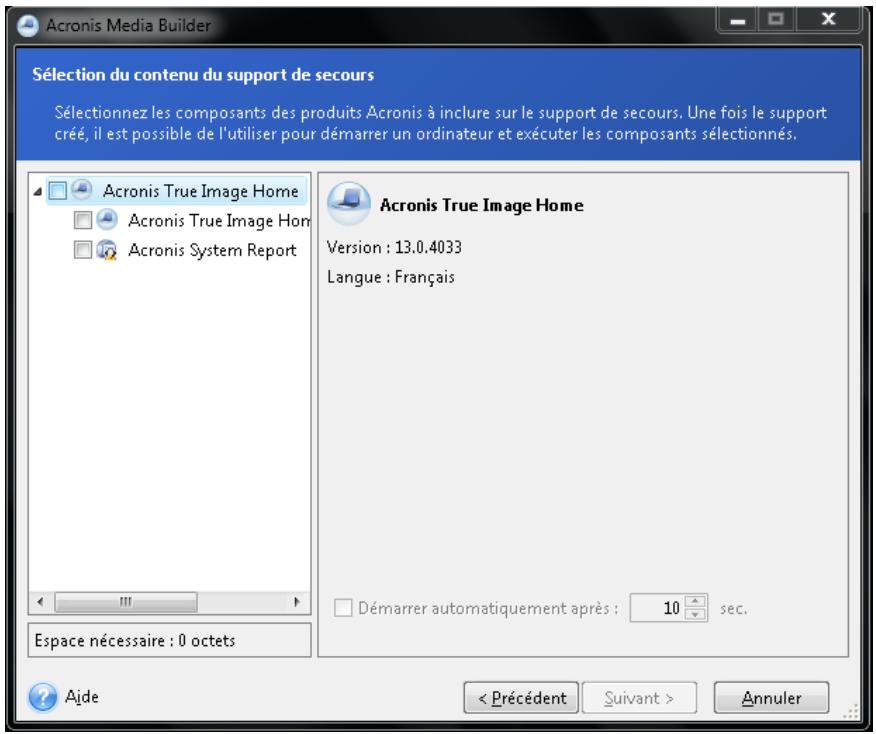
propose les composants suivants :
Acronis True Image Home 2010 Netbook Edition version complète
Inclut la prise en charge des interfaces USB, PC Card (autrefois PCMCIA) et SCSI, en plus des périphériques de stockage connectés via ces interfaces, et est donc fortement recommandé.
Acronis System Report
Ce composant vous permet de générer un rapport système après avoir démarré à partir du support de secours lorsque ni Windows ni la version complète d'Acronis True Image Home 2010 Netbook Edition ne démarrent.
Dans la fenêtre suivante, vous pouvez configurer des paramètres de démarrage du support de démarrage afin d'ajuster les options de démarrage du support de secours pour une meilleure compatibilité avec différents matériels. Plusieurs options sont disponibles (nousb, nomouse, noapic, etc.). Pour tous les paramètres de démarrage disponibles, voir Paramètres de démarrage (p. 151). Ces paramètres sont fournis pour les utilisateurs expérimentés. Si vous rencontrez un problème de compatibilité matérielle lors du test de démarrage depuis le support de secours, il est préférable de contacter le support technique d'Acronis.
Le paramètre Démarrer automatiquement après spécifie l'intervalle d'attente pour le menu de démarrage. Si ce paramètre n'est pas spécifié, le programme affichera le menu de démarrage et patientera jusqu'à ce que vous choisissiez de démarrer le SE ou le composant Acronis. Par exemple, si vous configurez 10 sec pour le support de secours Acronis, la version autonome d'Acronis True Image Home 2010 Netbook Edition sera lancée 10 secondes après l'affichage du menu.
Pour en savoir plus à propos des composants des autres produits Acronis, veuillez consulter leurs guides d'utilisateurs respectifs.
- Sélectionnez le type de support de démarrage (CD-R/RW, DVD+R/RW ou disquettes 3,5") à créer. Si votre BIOS dispose de cette fonctionnalité, vous pouvez créer d'autres supports bootables tels que des lecteurs flash USB amovibles. Vous pouvez aussi choisir de créer une image ISO d'un disque de démarrage.
En utilisant des disquettes de 3,5", vous ne pourrez écrire qu'un seul composant à la fois (par exemple, la version complète d'Acronis True Image Home 2010 Netbook Edition) sur un ensemble de disquettes. Pour écrire un autre composant, redémarrez Bootable Media Builder à nouveau.
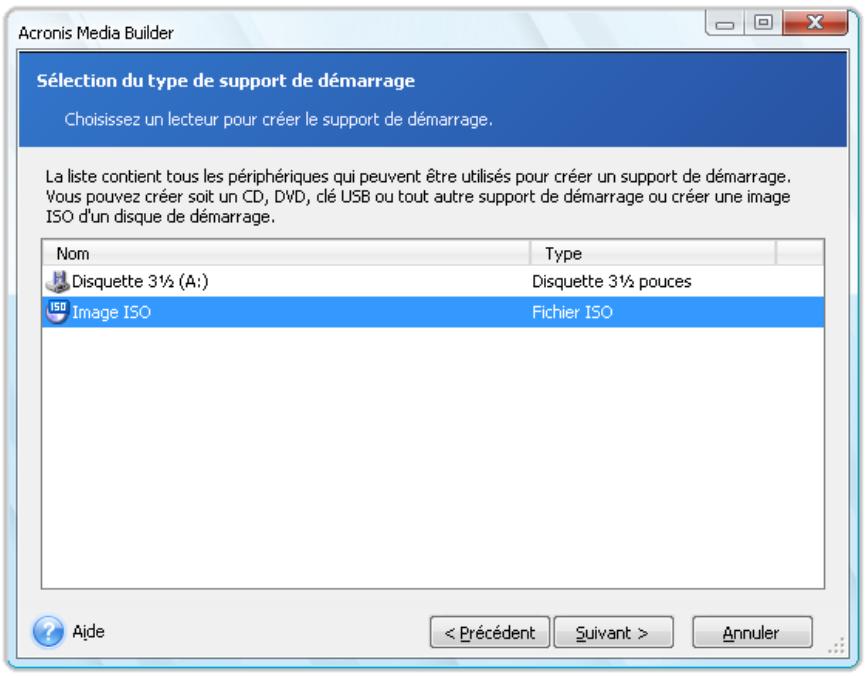
- Si vous créez un CD, DVD ou tout support amovible, insérez un disque vierge pour que le programme puisse déterminer sa capacité. Si vous avez besoin de créer une image ISO de disque de démarrage, spécifiez le nom de fichier ISO et le dossier dans lequel vous souhaitez le placer.
- Ensuite, le programme estimera combien de disquettes vierges sont nécessaires (au cas où vous n'auriez pas besoin d'une image ISO ou d'un CD/DVD) et vous donnera le temps de les préparer. Quand vous aurez terminé, cliquez sur Exécuter.
Après avoir créé un disque de démarrage, marquez-le et conservez-le dans un endroit sûr.
Veuillez garder à l'esprit que les sauvegardes créées avec la version récente du programme peuvent être incompatibles avec les versions précédentes du programme. De ce fait, nous vous recommandons vivement de créer un nouveau support de démarrage après chaque mise à niveau d'Acronis True Image Home 2010 Netbook Edition. Vous devez également tenir compte du fait que lorsque vous démarrez l'ordinateur depuis un support de secours et utilisez une version autonome d'Acronis True Image Home 2010 Netbook Edition, vous ne pouvez pas restaurer les fichiers ni les dossiers chiffrés à l'aide de la fonction de chiffrement de Windows XP et Windows Vista. Pour plus d'informations, voir Paramètres de sécurité de niveau fichier (p. 67). En revanche, vous pouvez restaurer les sauvegardes chiffrées avec la fonction de chiffrement d'Acronis True Image Home 2010 Netbook Edition.
13.1 Conversion d'images tib en disques virtuels vhd et inversement
Les opérations de conversion ne sont pas supportées dans les versions autonomes d'Acronis True Image Home 2010 Netbook Edition lancées au démarrage à partir d'un disque de secours.
13.1.1 Conversion en sauvegarde Windows
Les utilisateurs des versions Entreprise et Intégrale de Windows 7 peuvent convertir une image tib de la partition système au format vhd s'ils souhaitent utiliser le fichier vhd converti pour démarrer le système d'exploitation. Ils peuvent aussi monter des images sans utiliser Acronis True Image Home 2010 Netbook Edition.
Pour convertir une image disque Acronis (fichier .tib) en disque virtuel .vhd :
- Sélectionnez Outils & Utilitaires → Convertir une sauvegarde Acronis dans le menu du programme principal.
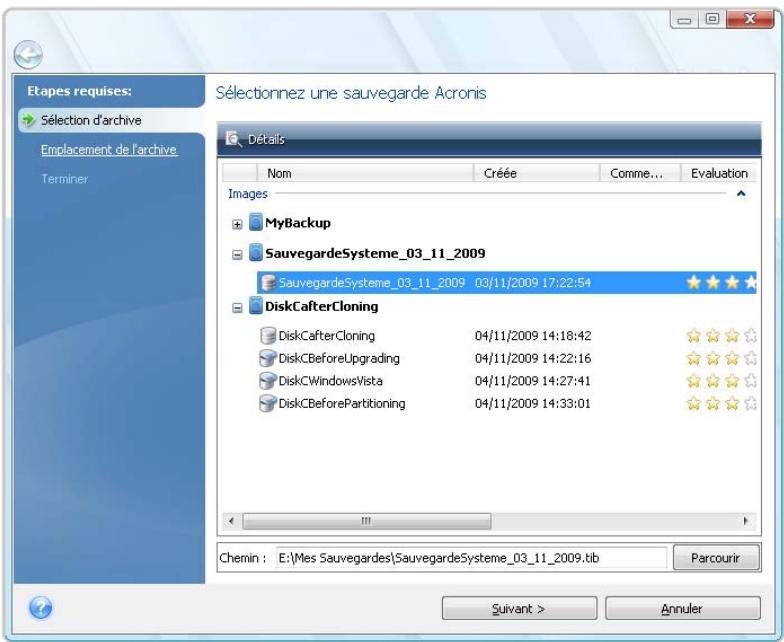
- Sélectionnez l'image disque à convertir.
Si l'archive est protégée par un mot de passe, Acronis True Image Home 2010 Netbook Edition vous invite à le saisir. Veuillez noter que le fichier VHD résultant perd sa protection par mot de passe.
La conversion d'une sauvegarde incrémentielle nécessite toutes les sauvegardes incrémentielles précédentes ainsi que la sauvegarde complète originale. La conversion d'une sauvegarde différentielle nécessite la sauvegarde complète originale. Le résultat de la conversion est toujours une sauvegarde complète.
- Spécifiez le chemin d'accès au fichier à créer.
Le fichier converti est enregistré à l'emplacement par défaut, mais vous pouvez en sélectionner un autre en cliquant sur Parcourir. Le fichier peut être dirigé vers n'importe quel emplacement local pris en charge par Acronis True Image Home 2010 Netbook Edition. En outre, il peut être dirigé vers un partage SMB.
- Cliquez sur Continuer dans la fenêtre Résumé.
Lorsqu'une image TIB sélectionnée pour la conversion contient des partitions provenant, par exemple, de deux disques durs physiques, le programme crée deux fichiers VHD correspondant à ces disques physiques.
13.1.2 Conversion en sauvegarde Acronis
Les utilisateurs de Windows Vista et Windows 7 peuvent convertir des fichiers VHD créés par Windows Backup en archives TIB. Ceci peut s'avérer nécessaire si vous souhaitez conserver des fichiers précédents de Windows Backup, mais que vous décidez de les convertir en fichiers TIB afin d'économiser de l'espace de stockage, car les fichiers TIB convertis seront plus petits que les fichiers VHD correspondants grâce à la compression.
La conversion de virtuel à physique s'effectue de la manière suivante :
- Sélectionnez Outils & Utilitaires → Convertir une sauvegarde Windows dans le menu du programme principal.
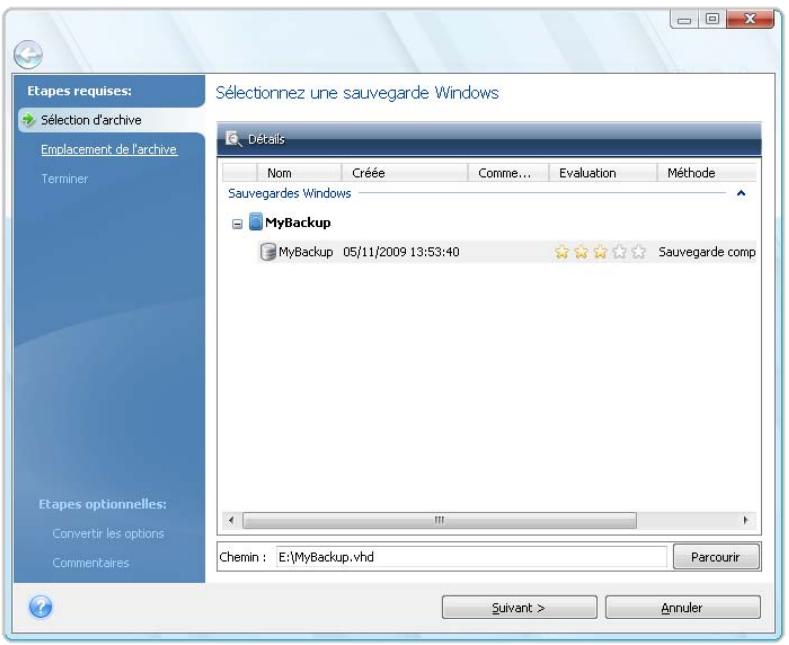
- Sélectionnez le fichier du disque VHD à convertir.
- Spécifiez le chemin d'accès du fichier TIB à créer.
Par défaut, le fichier converti est créé au même emplacement que le fichier à convertir, mais vous pouvez sélectionner un autre emplacement en cliquant sur Parcourir. Le fichier peut être dirigé vers n'importe quel emplacement pris en charge par Acronis True Image Home 2010 Netbook Edition.
- L'étape suivante vous permet de définir des options pour la sauvegarde TIB à créer. Vous pouvez protéger l'archive à l'aide d'un mot de passe et d'un chiffrement, sélectionner le niveau de compression de votre choix, ainsi que découper la sauvegarde, par exemple pour la graver ultérieurement sur DVD.
- Ajoutez des commentaires à l'archive, si vous le souhaitez.
- Cliquez sur Continuer dans la fenêtre Résumé.
13.2 Restauration à l'aide de fichiers VHD créés par Windows Backup
Si vous avez utilisé l'utilitaire Windows Backup fourni avec les systèmes d'exploitation Windows Vista (à l'exception de l'édition Familiale) et Windows 7 pour la sauvegarde du disque dur système et que vous avez par la suite acheté Acronis True Image Home 2010 Netbook Edition, vous pouvez restaurer le disque dur de votre système à partir des sauvegardes de l'utilitaire Windows Backup (fichiers vhd) à l'aide d'Acronis True Image Home 2010 Netbook Edition. Donc, si vous êtes amené à restaurer votre système à l'aide d'un fichier de sauvegarde vhd, procédez comme suit :
- Organisez la séquence d'amorçage dans le BIOS afin que votre périphérique de support de secours (CD, DVD ou clé USB) devienne le premier périphérique d'amorçage. Voir Organisation de la séquence d'amorçage dans le BIOS (p. 148).
- Démarrez à partir du support de secours et sélectionnez (version complète).
- Après le démarrage d' , cliquez sur le lien Mes disques sous Restaurer sur l'écran d'accueil, et l'Assistant de restauration démarre.
- Choisissez le fichier de sauvegarde VHD à utiliser pour la restauration grâce à sa date de création (si vous n'avez pas ajouté de description aux archives VHD à l'aide de la fonctionnalité Modifier les commentaires ). Lorsque la sauvegarde VHD requise n'est pas affichée, cliquez sur Parcourir, choisissez « Archives Windows Backup (.vhd) » édez à la sauvegarde pour la restauration.
Même si la sauvegarde VHD requise s'affiche à l'écran après que vous l'avez sélectionnée, il est possible qu'Acronis True Image Home 2010 Netbook Edition affiche le message suivant : "Acronis True Image Home 2010 Netbook Edition ne peut pas détecter le volume 1 de l'archive « Nom_de_sauvegarde »", où Nom_de_sauvegarde représente le nom de la sauvegarde de votre choix. Ceci est dû au fait que les lettres des disques de la version autonome peuvent être différentes de celles de Windows et que le chemin d'accès à ces sauvegardes, stockées dans la base de données d'information des métadonnées, pointe sur un emplacement inexact. Dans ce cas aussi, cliquez sur Parcourir, choisissez Archives Windows Backup (.vhd) dans le champ « Fichiers de type » et accédez à la sauvegarde pour la restauration.
- À l'étape suivante, sélectionnez "Restaurer les disques et les partitions en entier" (s'il n'est pas sélectionné) et cliquez sur Suivant.
- Sélectionnez la partition système à l'étape "Quoi restaurer". En général, vous n'avez pas besoin de restaurer le MBR.
- Puis spécifiez les paramètres de la partition système sélectionnée : emplacement, type (primaire, active) et taille. Lors de la restauration de la partition à son emplacement d'origine, vous n'avez aucune modification de paramètre à réaliser.
- Lisez le résumé des opérations de restauration et cliquez sur Poursuivre.
Vous pouvez aussi restaurer des partitions et des disques à partir de fichiers VHD tout en travaillant sous Windows. Ceci est préférable pour la restauration de partitions de données et de disques.
13.3 Démarrage à partir d'une image tib de votre partition système Windows 7
Comme mentionné précédemment, les utilisateurs des éditions Entreprise et Intégrale de Windows 7 peuvent démarrer à partir d'images TIB , et donc tester l'amorçage du système sauvegardé sans véritable récupération. Ceci est uniquement réalisable lors de l'exécution d'Acronis True Image Home dans Windows.
Si Windows 7 Entreprise ou Intégrale est installée et que vous souhaitez vérifier si votre sauvegarde sera restaurée en système d'exploitation amorçable, procédez de la manière suivante :
- Ouvrez n sélectionnant Outils & Utilitaires → Acronis Boot Sequence Manager dans le menu du programme principal.
- Cliquez sur Ajouter dans la barre d'outils d' t accédez au fichier tib requis, puis cliquez sur OK.
- Comme un véritable démarrage est réalisé à partir du VHD, le programme doit convertir le fichier TIB sélectionné et la boîte de dialogue appropriée s'affiche donc.
- Cliquez sur OK si vous souhaitez enregistre par défaut avec le même nom, ou accédez à un autre emplacement. L'enregistrement à un autre emplacement permet de modifier le nom du fichier VHD.
S'il n'y a pas assez d'espace pou sélectionné, le programme vous en informe. Vous pouvez supprimer des fichiers inutiles et cliquer sur Réessayer, ou annuler la conversion et répéter l'opération en sélectionnant un autre emplacement pour le fichier converti.
- Après la fin du processus de conversion, une nouvelle ligne contenant le nom du fichier VHD est ajoutée à Acronis Boot Sequence Manager.
Pour démarrer à partir du VHD, la partition contenant le fichier VHD converti doit disposer de suffisamment d'espace libre. Les fichiers TIB sont convertis en VHD dynamiques avec une taille maximale égale à celle de la partition sauvegardée dans un fichier TIB. Lorsque vous démarrez à partir d'un fichier VHD dynamique, le VHD est automatiquement développé à sa taille maximale. Si la partition hôte physique du fichier VHD ne dispose pas de suffisamment d'espace disque libre pour la taille maximale du VHD dynamique, le processus de démarrage échoue. En outre, vous devez disposer d'un espace supplémentaire pour le fichier d'échange (Pagefile.sys), car celui-ci est créé sur la partition hôte à l'extérieur de la partition virtuelle. Microsoft indique que vous devez considérer environ 5 Go d'espace libre en plus de la taille maximale du fichier VHD. L'espace libre estimé correspond ainsi à la taille de votre partition système plus 5 Go. Veuillez noter qu'il découle des informations ci-dessus que vous ne pouvez pas démarrer à partir du fichier VHD s'il se trouve sur votre partition système.
- Redémarrez l'ordinateur et sélectionnez la nouvelle entrée dans la liste de démarrage d' , puis cliquez sur OK. Si Windows démarre normalement, vous êtes certain que la sauvegarde sera récupérable en système d'exploitation Windows 7 amorçable.
- Après avoir vérifié que l'image TIB est amorçable, vous pouvez supprimer son entrée de la list . Pour ce faire, sélectionnez l'entrée et cliquez sur Supprimer dans la barre d'outils. Acronis True Image Home 2010 Netbook Edition vous demande de confirmer la suppression. Vous pouvez aussi supprimer le fichier VHD utilisé pour le démarrage. Dans ce cas, ouvrez l'Explorateur Windows et supprimez le fichier.
13.4 Acronis Boot Sequence Manager
vous permet d'ajouter des images de partitions système Windows 7 à la liste de démarrage et de gérer cette liste.
Vous pouvez ajouter à la liste des images sauvegardées aux formats VHD et TIB. L'ajout d'une image TIB nécessite sa conversion au format VHD. Des informations plus détaillées sur le démarrage à partir d'images TIB sont disponibles dans la section précédente.
Le démarrage réel est effectué à l'aide du gestionnaire de démarrage de Windows. Acronis Boot Sequence Manager ajoute simplement des disques virtuels (fichiers VHD) à la liste du gestionnaire de démarrage de Windows des disques disponibles pour démarrer Windows 7.
Si vous ne sélectionnez pas d'emplacement de démarrage, alors l'ordinateur démarre par défaut à partir de la première entrée de la liste de démarrage après avoir patienté pendant l'intervalle de
temps spécifique dans le champ Délai de démarrage. Pour modifier le disque de démarrage par défaut (physique ou virtuel), vous pouvez déplacer des entrées vers le haut et vers le bas dans la liste à l'aide des boutons correspondants de la barre d'outils.
Cliquer sur le bouton Renommer vous permet d'attribuer un nom de votre choix à une entrée de la liste.
Lorsque vous n'avez plus besoin d'une entrée de la liste, vous pouvez la supprimer en cliquant sur Supprimer dans la barre d'outils.
Le bouton Supprimer tout vous permet de supprimer toutes les entrées associées aux disques virtuels et de restaurer la configuration de démarrage d'origine.
Exploration des archives et montage d'images
Acronis True Image Home 2010 Netbook Edition offre deux types de gestion du contenu d'archive : le montage des images et l'exploration à la fois des images et des archives de niveau fichier.
Explorer les images et les fichiers d'archives vous permet d'afficher leur contenu et de copier les fichiers sélectionnés sur un disque dur. Pour explorer une archive de sauvegarde, double-cliquez sur le fichier .tib correspondant. Vous pouvez également cliquer droit sur le fichier et choisir "Explorer" dans le menu contextuel.
Lorsque vous copiez des fichiers à partir d'une sauvegarde explorée, les fichiers copiés perdent leurs attributs « Compressé » et « Chiffré ». Si vous voulez conserver ces attributs, il est recommandé de restaurer la sauvegarde.
Le montage d'images en tant que lecteurs virtuels vous permet d'accéder aux images comme s'il s'agissait de lecteurs physiques. Une telle capacité signifie que :
Un nouveau disque avec sa propre lettre apparaît dans la liste des lecteurs. En utilisant l'Explorateur Windows ou tout autre gestionnaire de fichiers, vous pouvez afficher le contenu de l'image comme si elle était localisée sur un disque physique ou une partition. Vous pourrez utiliser le disque virtuel de la même façon qu'un disque réel : ouvrir, enregistrer, copier, déplacer, créer ou supprimer des fichiers ou des dossiers. Si besoin, l'image peut être montée en mode lecture seule.
Les opérations décrites dans ce chapitre ne sont supportées que pour les systèmes de fichiers FAT et NTFS.
Veuillez garder à l'esprit que même si les archives de fichiers et les images de disque/partition ont une extension « .tib » par défaut, seules les images peuvent être montées. Si vous souhaitez voir le contenu d'une archive de fichiers, utilisez l'opération d'Exploration. Ce qui suit est un bref résumé des opérations d'Exploration versus Monter :
| Explorer | Montage | |
| Type d'archive | Niveau fichier, disque ou image de partition | Image de partition |
| Assigner une lecture | Non | Oui |
| Modification d'archive | Non | Oui (en mode L/E) |
| Extraction de fischiers | Oui | Oui |
14.1 Monter une image
- Lancez l'Assistant de Montage en sélectionnant Outils & Utilitaires → électionnant Monter une image dans le menu des raccourcis.
- Sélectionnez l'archive à monter.
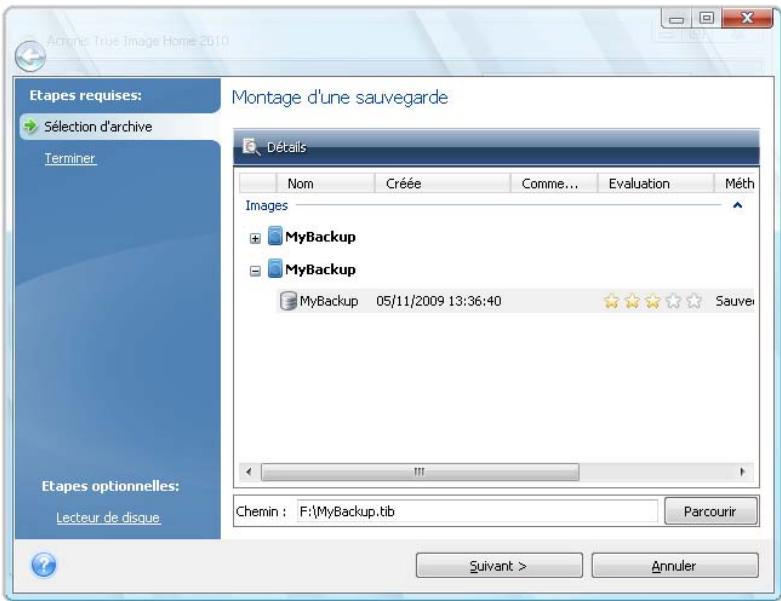
Si vous sélectionnez une archive contenant des images incrémentielles, vous pouvez sélectionner une des images incrémentielles successives (également appelées "parties") en fonction de sa date et heure de création. Ainsi, vous pouvez explorer l'état des données à un certain moment.
Pour monter une image incrémentielle, vous devez posséder toutes les images précédentes ainsi que S'il manque l'une des images successives, le montage n'est pas possible. Par défaut, le programme montera la dernière image incrémentielle.
Pour monter une image différentielle, vous devez également posséder
Si l'archive est protégée par un mot de passe, Acronis True Image Home 2010 Netbook Edition vous demandera le mot de passe via une boîte de dialogue. L'architecture des partitions ne sera pas affichée, et le bouton Suivant ne sera pas activé tant que vous n'aurez pas saisi le bon mot de passe.
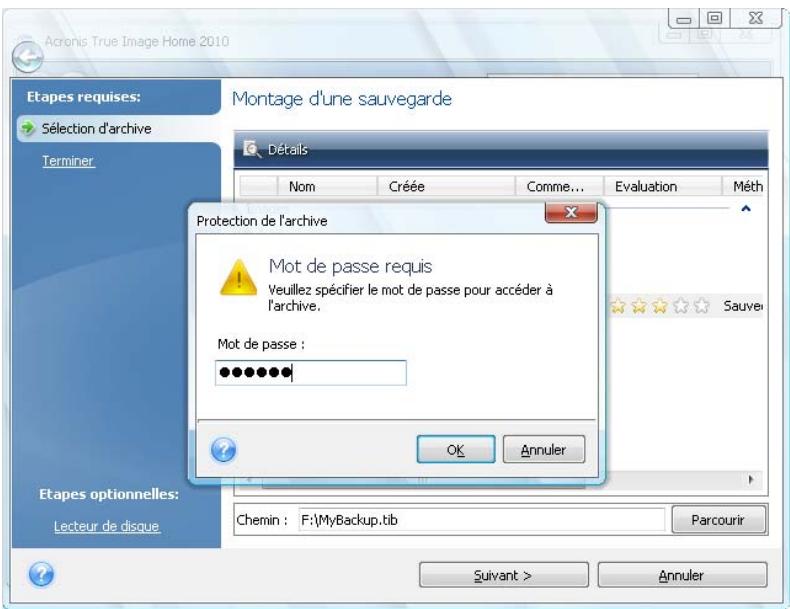
- Sélectionnez une partition à monter comme disque virtuel. (Veuillez noter que vous ne pouvez pas monter une image du disque entier, sauf dans le cas où le disque ne contient qu'une seule partition.) Si l'image contient plusieurs partitions, elles seront toutes sélectionnées par défaut.
Pour le montage avec des lettres de lecteur assignées automatiquement. Si vous désirez assigner différentes lettres de lecteur pour les partitions à monter, cliquez sur Options.
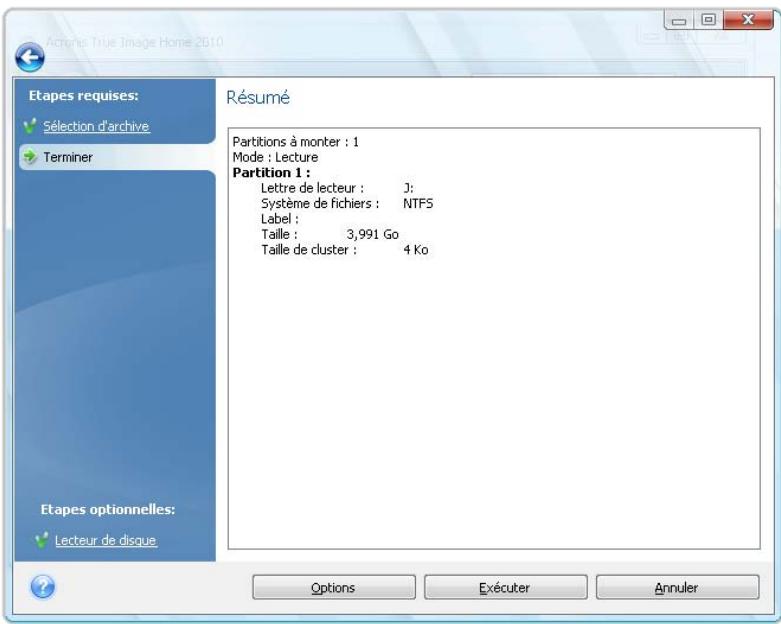
Vous pouvez également sélectionner une lettre à assigner au lecteur virtuel à partir de la liste déroulante Lettre de montage. Si vous ne désirez pas monter une partition, sélectionnez Ne pas monter dans la liste ou désélectionnez la case de la partition.

- Si vous sélectionnez la case "Monter les partitions en mode lecture-écriture", le programme considère que l'image montée sera modifiée et crée un fichier d'archive de sauvegarde incrémentielle pour enregistrer les modifications. Il est fortement recommandé de lister les modifications dans la section "Commentaires" de ce fichier. Pour pouvoir laisser des commentaires, l'étape de commentaires optionnelle apparaît dans l'Assistant.
- Une fois les paramètres définis, cliquez sur Poursuivre pour connecter les images de partitions sélectionnées en tant que disques virtuels.
- Une fois l'image connectée, le programme lancera Windows Explorer et affichera son contenu. Vous pouvez dorénavant travailler avec les fichiers et dossiers comme s'ils étaient situés sur un disque physique.
14.2 Démontrer une image
Nous vous recommandons de démonter le disque dur une fois que toutes les opérations nécessaires sont terminées, car le fait de garder actifs des disques virtuels prend des ressources système importantes. Si vous ne démontez pas le disque, il disparaîtra après que votre ordinateur soit éteint.
Pour déconnecter le disque virtuel, CHOISISSEZ Outils & Utilitaires → Démontrer une image, sélectionnez le disque à démonter, et cliquez sur OK.
Si vous avez monté plusieurs partitions, elles seront toutes sélectionnées par défaut pour le démontage. Vous pouvez déconnecter en même temps tous les lecteurs montés, ou seulement ceux dont vous n'avez plus besoin.
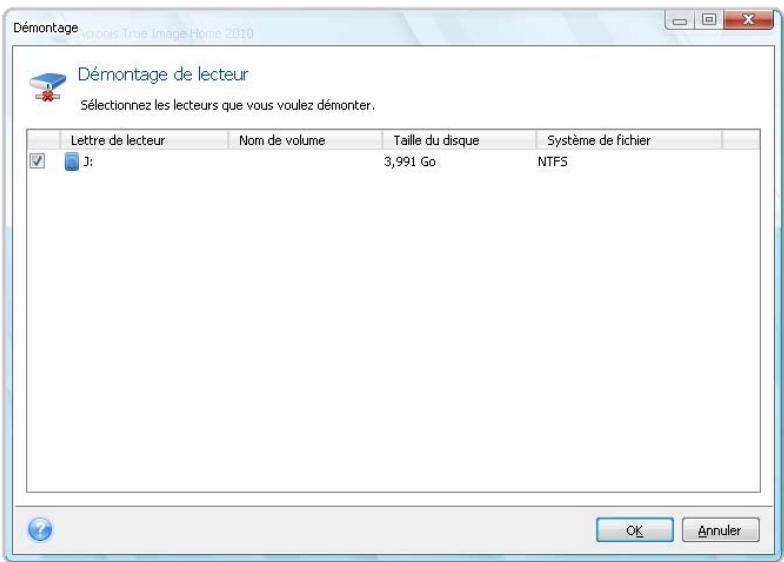
Vous pouvez également faire cela dans l'Explorateur Windows en cliquant avec le bouton droit sur l'icône du disque et en choisissant Démonter.
15.1 Recherche
En plus de permettre l'exploration des archives de sauvegarde, Acronis True Image Home 2010 Netbook Edition fournit un moyen facile de recherche pour les archives TIB et ZIP elles-mêmes, et offre également une recherche plein texte dans les commentaires des archives. Ceci facilite la recherche d'informations dont vous avez besoin pour utiliser pour restaurer des fichiers à partir de vos archives de sauvegarde. Voici comment rechercher les données dont vous avez besoin.
- Saisissez une chaîne de recherche dans le champ Recherche en haut à droite de la fenêtre cliquez ensuite sur l'icône représentant une loupe. Vous serez amené à l'écran Récupération de données et gestion de sauvegarde. Les résultats de la recherche sont affichés dans les onglets correspondants de la fenêtre.
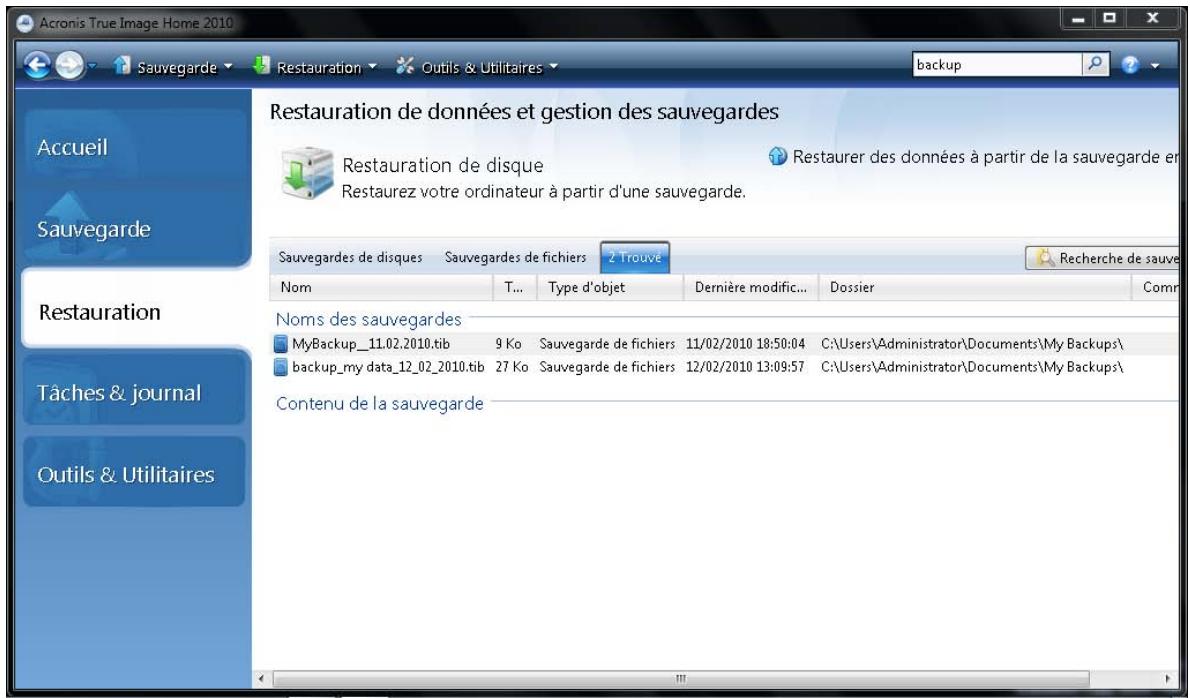
- Par défaut, la recherche est effectuée dans toutes les sources où peut rechercher des informations. Vous pouvez sélectionner une source d'informations d'intérêt en choisissant la zone appropriée parmi Noms de la sauvegarde et Contenu de la sauvegarde.
ne peut pas effectuer de recherche sur les réseaux partagés, Acronis Online Storage, et les périphériques qui sont reconnus par Windows comme étant des périphériques avec un stockage amovible.
La zone Noms de la sauvegarde affiche les résultats de la recherche d'archives TIB et ZIP en les triant par nom d'archive. En double-cliquant sur un nom de fichier, l'archive correspondante s'ouvrira dans l'Explorateur Windows où vous pourrez explorer son contenu. Vous pouvez valider ou restaurer l'archive en cliquant-droit sur son nom et en choisissant l'élément approprié dans le menu contextuel. Le menu contextuel contient les éléments suivants : Restaurer, Mettre à jour, Monter (pour les sauvegardes d'image)
Consolider, Explorer la sauvegarde, Convertir la sauvegarde Acronis (ou Convertir la sauvegarde Windows pour les archives VHD), les boutons Modifier les commentaires et Détails pour les archives TIB, ou les boutons Restaurer Mettre à jour la sauvegarde, Modifier les commentaires et Détails pour les archives ZIP.
La zone Contenu de la sauvegarde affich de fichiers et de dossiers dans les archives TIB. Double-cliquer sur un nom de fichier l'ouvrira. Vous pouvez restaurer le fichier en cliquant-droit sur son nom et en choisissant Restaurer dans le menu contextuel. Ce menu vous permet également d'ouvrir le fichier ou le dossier parent contenant ce fichier.
Pour vous aider à mieux comprendre , voici des informations sur les algorithmes utilisés par la fonctionnalité Rechercher.
- Au cours de la recherche de TIB, vous pouvez saisir tout ou seulement une partie du nom de fichier et utiliser les caractères génériques Windows. Par exemple, pour tracer tous les fichiers de traitement par lots dans les archives, saisissez « *.bat ». Saisir « Mon??.exe » vous permettra de tracer tous les fichiers .exe dont le nom est composé de cinq symboles et commence par « Mon ». Veuillez noter que la recherche ne fait pas la distinction entre majuscules et minuscules, c'est-à-dire que « Sauvegarde » et « sauvegarde » correspondent à la même recherche. Par ailleurs, la recherche s'arrête quand le programme trouve 100 fichiers correspondant à un critère de recherche que vous avez saisi. Si ne contiennent pas le fichier dont vous avez besoin, il vous faudra définir les critères de recherche plus précisément.
Veuillez noter qu'Acronis True Image Home 2010 Netbook Edition ne recherche pas les *.tib chiffrées et protégées par un mot de passe. De plus, le programme ne recherche pas les de sauvegarde zip créées par Acronis True Image Home 2010 Netbook Edition.
***
Lorsqu'un fichier est inclus dans plusieurs sauvegardes et qu'il n'a pas été modifié, les résultats de la recherche ne l'afficheront qu'une seule fois, dans le fichier de sauvegarde le plus ancien. Si un tel fichier a été modifié, les résultats de la recherche afficheront tous les fichiers de sauvegarde contenant les différentes versions de ce fichier.
- La recherche dans les commentaires des archives de sauvegarde est effectuée différemment. Tout d'abord, vous ne pouvez pas utiliser les symboles « * » et « ? » en tant que caractères génériques Windows. Comme dans ce cas le programme utilise la recherche plein texte, il ne trouvera que les occurrences de ces caractères dans les commentaires (s'il y en a). La recherche plein texte utilise les règles suivantes :
- Les critères de recherche sont des mots séparés par un ou des espaces ou par un opérateur logique : « AND », « OR », « NOT » (veuillez noter qu'ils sont en majuscules).
- Un seul opérateur logique est permis (le premier dans une chaîne de recherche), sinon ils seront ignorés et interprétés en tant que mots de recherche.
- Tous les mots séparés par un espace doivent être inclus dans une rubrique pour une correspondance.
La zone Noms de la sauvegarde affiche les fichiers d'archive dont les commentaires correspondent au critère de recherche. Double-cliquer sur une archive l'ouvrira pour exploration.
Intégration de Windows Search et Google Desktop
Acronis True Image Home 2010 Netbook Edition contient des plug-ins pour Google Desktop et Windows Search (WDS). Si vous utilisez l'un de ces moteurs de recherche sur votre ordinateur, Acronis True Image Home 2010 Netbook Edition détectera le moteur de recherche que vous utilisez et installera un plug-in approprié pour l'indexation de vos archives de sauvegarde TIB. L'indexation des sauvegardes accélère la recherche dans les archives de sauvegarde. Après une telle indexation, vous pourrez rechercher dans le contenu d'archives en saisissant un nom de fichier dans le champ de requête de la barre Google Desktop ou Windows Desktop Search sur le bureau sans ouvrir Acronis True Image Home 2010 Netbook Edition. Les résultats de la recherche seront affichés dans une fenêtre du navigateur. En utilisant les résultats de la recherche vous pouvez :
- Sélectionner un fichier et l'ouvrir pour le visualiser et/ou l'enregistrer n'importe où sur le système de fichiers (mais non dans l'archive), ou bien là où il était auparavant. Voir dans quelle archive un fichier donné est stocké et restaurer cette archive.
Google Desktop a une fenêtre « Recherche rapide ». Cette fenêtre affiche les résultats les plus pertinents provenant de votre ordinateur. Les résultats changent pendant la saisie, ce qui vous permet d'obtenir rapidement ce que vous cherchez. Windows Search fournit des fonctionnalités similaires.
En plus de l'indexation des fichiers par leur nom dans les archives de sauvegarde, fournissent à Acronis True Image Home 2010 Netbook Edition la possibilité d'exécuter un indexage plein texte de plusieurs fichiers dans les archives tib, si bien que vous pourrez utiliser cette fonctionnalité et exécuter des recherches de contenu de fichiers.
L'indexation plein texte de fichiers dans les archives de sauvegarde est fournie seulement pour les types de fichiers reconnaissables par . Ils reconnaissent les fichiers texte, les fichiers Microsoft Office, tous les éléments Microsoft Office Outlook et Microsoft Outlook Express, et plus.
***
Le contenu des archives de sauvegarde TIB protégées par un mot de passe, ou les archives protégées par un mot de passe et un chiffrement, ainsi que les archives de sauvegarde de l'état du système et de Mes E-mails ne seront pas indexées. Cependant, Google Desktop et Windows Search fournissent une recherche pour les fichiers TIB eux-mêmes et dans les commentaires de telles archives.
16.1.1 Utilisation de Google Desktop avec Acronis True Image Home 2010 Netbook Edition
Si vous n'avez pas Google Desktop, il peut être téléchargé gratuitement à partir du site Internet Google. Cliquez sur Google Desktop et suivez les instructions pour le télécharger et l'installer.
Pour permettre l'utilisation de Google Desktop pour la recherche de fichiers dans les archives TIB :
- Pour installer le plug-in, CHOISISSEZ Outils & Utilitaires dans la barre latérale. Cliquez ensuite sur Recherche de paramètres dans le panneau de droite et sélectionnez la case appropriée dans la fenêtre des options Desktop Search. La fenêtre suivante s'affiche.
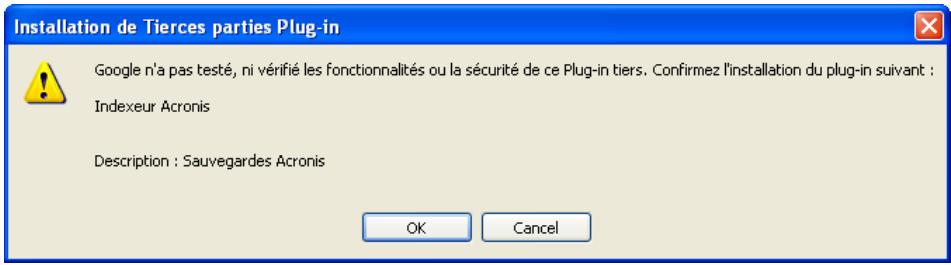
- Vérifiez que le plug-in est installé. Cliquez droit sur l'icô et sélectionnez Options dans le menu contextuel. Google Desktop ouvre la fenêtre Préférences dans votre navigateur. Assurez-vous que l'indexeur Acronis (sauvegardes d'Acronis) est sélectionné dans la zone Indexation des Plug-ins.
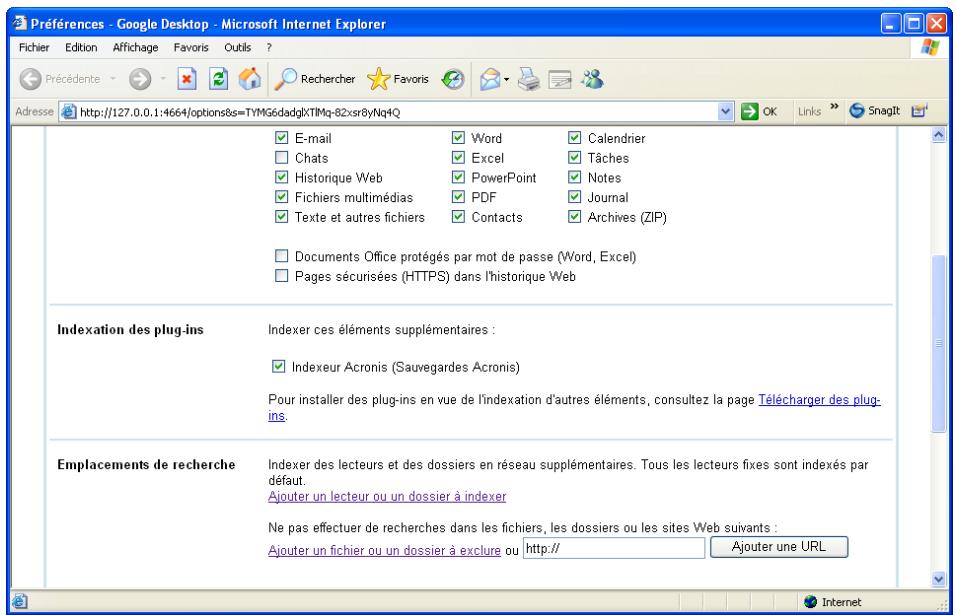
- Cliquez droit sur l'icô une fois de plus et sélectionnez Indexation → Réindexer. Cliquez sur Oui dans la fenêtre de confirmation qui s'affiche. Google Desktop ajoutera tout le nouveau contenu à l'index existant.
Donnez à Google Desktop un peu de temps pour indexer tous les fichiers tib sur les disques durs de votre ordinateur et ajouter les informations d'indexation à sa base de données d'index. Le temps requis dépend du nombre d'archives tib et du nombre de fichiers qu'elles contiennent.
Après une heure, par exemple, vérifiez si Google Desktop a indexé les archives TIB en saisissant dans son champ de requête le nom d'un fichier dont vous êtes certain d'avoir une sauvegarde. Si Google Desktop a terminé l'indexation, il vous affichera les archives TIB dans lesquelles il a trouvé le fichier.
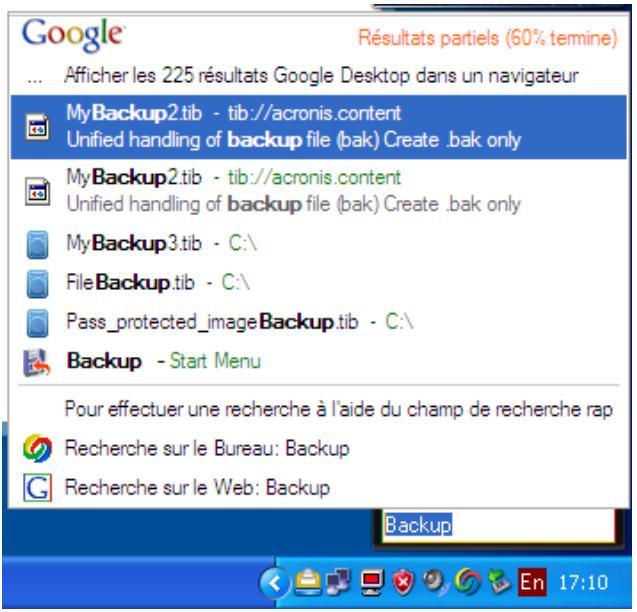
Si vous voulez voir tous les résultats de la recherche, cliquez sur « Voir tous les N résultats dans un navigateur » et vous verrez quelque chose de similaire à l'écran saisi ci-dessous.

Un clic dans la fenêtre de navigation sur une ligne liée à la version de fichier souhaitée ouvre une petite fenêtre de dialogue avec juste deux options : Afficher et Restaurer.
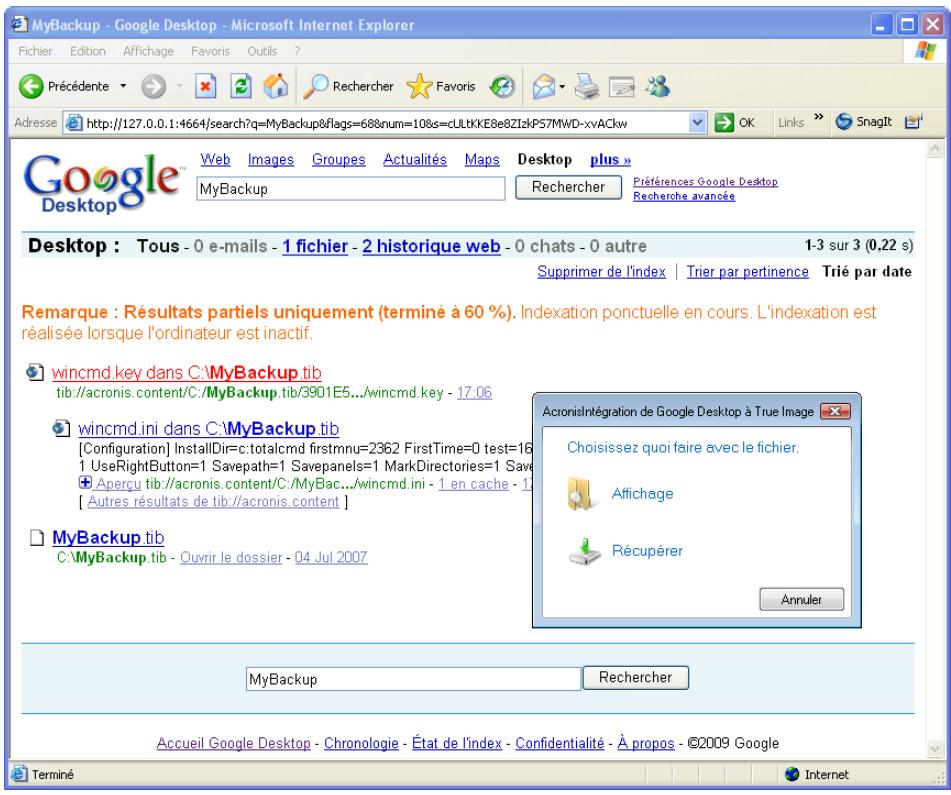
Choisir Afficher lance l'application associée à ce type de fichier et ouvre le fichier. Choisir Restaurer lance et vous pouvez alors restaurer le fichier vers l'emplacement souhaité.
Google Desktop fournit également la fonctionnalité de recherche de fichiers dans des archives de sauvegarde créées par , mais vous ne pouvez pas ouvrir ou restaurer des fichiers à partir d'archives zip en cliquant sur une ligne avec un nom de fichier dans la fenêtre du navigateur. Pour restaurer des fichiers trouvés dans les archives de sauvegarde zip par Google Desktop, utilisez la fonctionnalité de restauration d' .
16.1.2 Utilisation de Windows Search avec Acronis True Image Home 2010 Netbook Edition
Si vous utilisez une édition de Windows Vista qui possède une fonctionnalité de recherche intégrée (Desktop Search) ou Windows Desktop Search 3.0 ou ultérieure, vous pouvez activer le support Windows Search pour les fichiers .tib.
Si vous n'avez pas Windows Search installé, mais souhaitez l'utiliser, vous pouvez télécharger Windows Search 4.0 notamment à partir du site Internet de Microsoft. Pour le télécharger, cliquez sur Windows Search 4.0. Double-cliquez sur le fichier téléchargé et suivez les instructions pour l'installation.
Windows Search ne prend pas en charge l'indexation du contenu des fichiers ZIP.
Pour utiliser le support Windows Search :
- Pour enregistrer le plug-in, CHOISISSEZ Outils & Utilitaires dans la barre latérale. Cliquez sur Recherche de paramètres dans le panneau de droite et sélectionnez la case à cocher appropriée dans la fenêtre Options Desktop Search. Lorsque le plug-in a été enregistré avec succès, Acronis
True Image Home 2010 Netbook Edition affiche la fenêtre d'information « Enregistrement du plug-in réussi ».
- Vous pouvez vérifier si le support tib est activé. Cliquez droit sur l'icône Windows Search dans la zone de notification et sélectionnez « Options Windows Desktop Search... » dans le menu contextuel. La fenêtre suivante s'affiche. Assurez-vous que l'élément « tib:// » est bien présent dans la liste des emplacements inclus.
Pour ouvrir la fenêtre Options d'indexation dans Windows Vista, ouvrez le Panneau de configuration et double-cliquez sur l'icône Options d'indexation. Les options d'indexation de Windows Vista présentent des différences en termes de contenu et d'apparence, cependant la plupart des informations suivantes sont applicables à Windows Vista également.
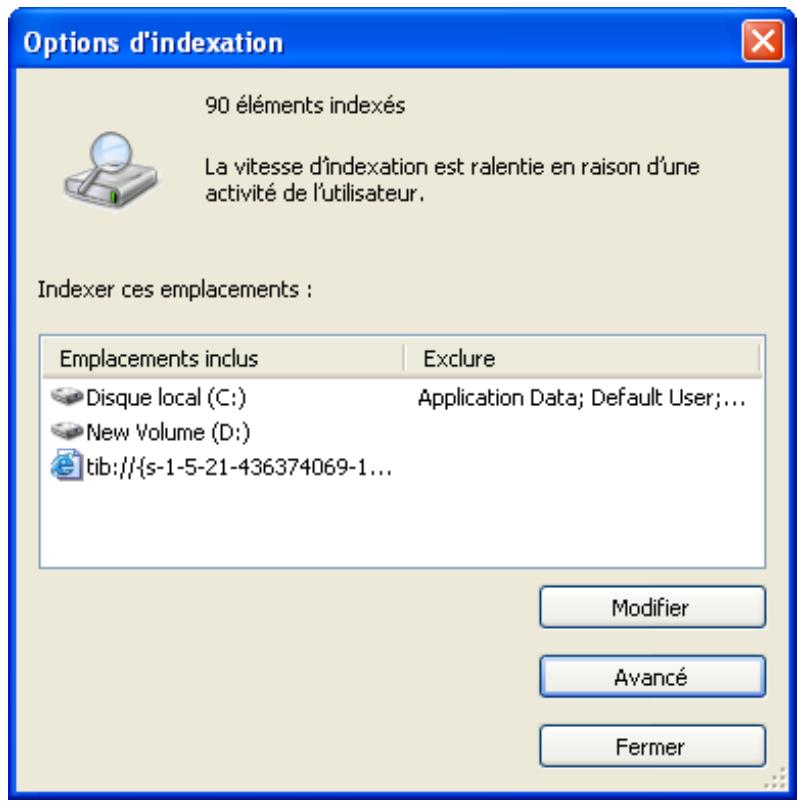
- Cliquez sur Avancé, sélectionnez l'onglet Types de fichiers et assurez-vous que l'extension .tib est bien sélectionnée et que « Filtre .tib » est affiché dans le champ Description du filtre. Sélectionnez Propriétés d'index et Contenu des fichiers.
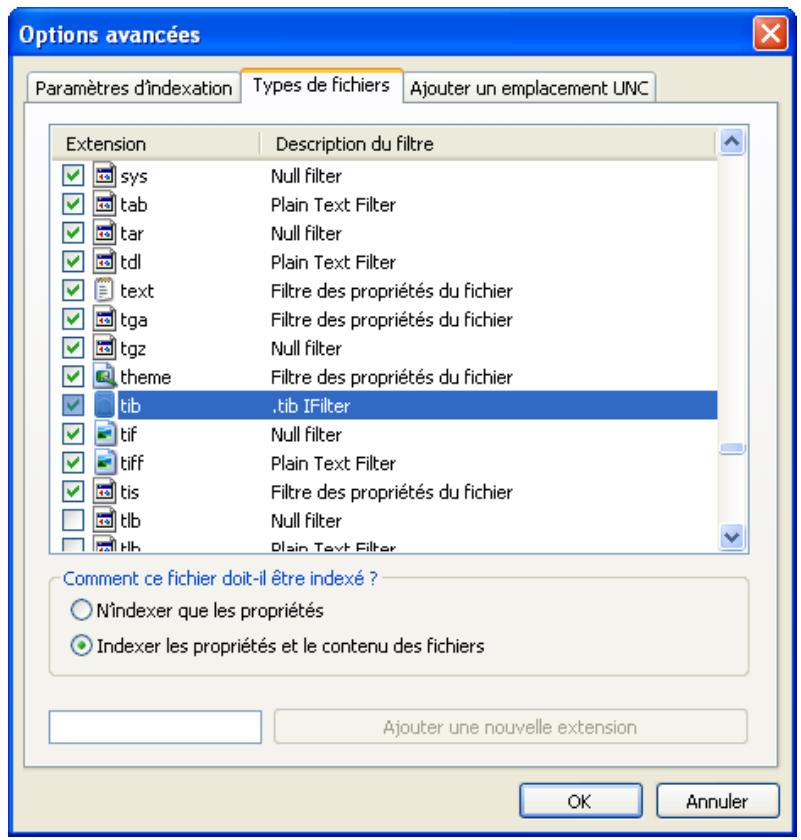
- Cliquez sur OK et, pendant que la fenêtre Options d'indexation est ouverte, vérifiez que les disques sur lesquels vous stockez vos archives de sauvegarde sont affichés dans la liste « Emplacements inclus ». Si la liste ne contient pas ces disques, les fichiers .tib ne seront pas indexés. Pour inclure les disques, cliquez sur Modifier et sélectionnez-les dans la fenêtre qui s'affiche.
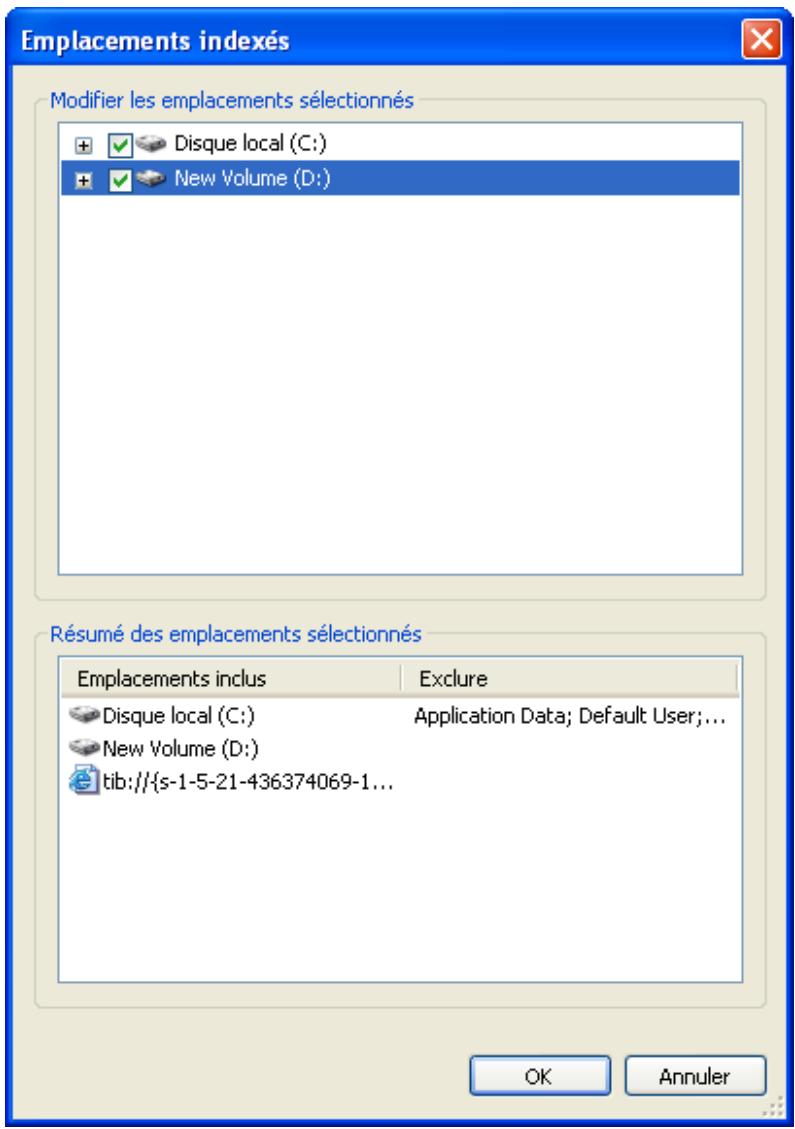
Si vous stockez les sauvegardes sur un réseau partagé, Windows Search peut également les indexer. Vous n'avez qu'à ajouter le réseau partagé à la liste des emplacements indexés en saisissant le chemin d'accès UNC approprié après avoir sélectionné l'onglet Ajouter un emplacement UNC des Options avancées.
Donnez un certain temps à Windows Search pour indexer tous les fichiers TIB sur les disques durs de votre ordinateur et ajouter les informations d'indexation à sa base de données d'index. Le temps requis dépend du nombre d'archives TIB et du nombre de fichiers qu'elles contiennent. Après avoir complété l'indexation de Desktop Search, vous pourrez rechercher des fichiers dans les archives de sauvegarde TIB. Les moteurs de recherche dans WDS et Windows Vista ont des fonctionnalités similaires, même si les résultats de recherche sont présentés différemment.
Résultats Windows Search
17.1 Valider les archives de sauvegarde
La procédure de validation vérifie si vous pourrez récupérer des données à partir d'une sauvegarde particulière, de sorte que lorsque vous sélectionnez pour validation...
- Pour une sauvegarde complète, le programme vérifie uniquement la sauvegarde complète. - Pour une sauvegarde différentielle, le programme vérifie la sauvegarde complète initiale et la sauvegarde différentielle sélectionnée. - Pour une sauvegarde incrémentielle, le programme vérifie la sauvegarde complète initiale, la sauvegarde incrémentielle sélectionnée, et la chaîne complète de sauvegardes (s'il y en a une) de la sauvegarde incrémentielle sélectionnée. Si la chaîne contient une ou plusieurs sauvegardes différentielles, le programme valide (outre la première sauvegarde complète et la sauvegarde incrémentielle sélectionnée) uniquement la sauvegarde différentielle la plus récente de la chaîne et toutes les sauvegardes incrémentielles suivantes (éventuellement) entre la sauvegarde différentielle et la sauvegarde incrémentielle sélectionnée.
Cette information peut être utile lorsque, par exemple, vous réalisez qu'une archive de sauvegarde contenant une sauvegarde complète et une chaîne de sauvegardes incrémentielles est corrompue. Faites comme suit afin de corriger l'archive. Premièrement, validez la sauvegarde complète. Si elle est endommagée, toutes les archives seront inutiles. Si elle n'est pas endommagée, continuez avec la validation des sauvegardes incrémentielles en commençant par la plus ancienne jusqu'à ce que vous trouviez celle qui est endommagée. T effectuées après celle qui est corrompue seront inutilisables, mais vous pourrez au moins récupérer les données des sauvegardes antérieures.
Vous pouvez effectuer de telles validations en utilisant l'Assistant de Validation.
- Pour valider une archive, cliquez sur Restauration sur la barre latérale.
- , Acronis True Image Home 2010 Netbook Edition vous demandera le mot de passe via une boîte de dialogue.
- Àpès avoir saisi le bon mot de passer vous serez redirigé à l'étape de planification, où vous pouvez planifier la validation de la sauvegarde ou conserver le paramètre par défaut Ne pas planifier.
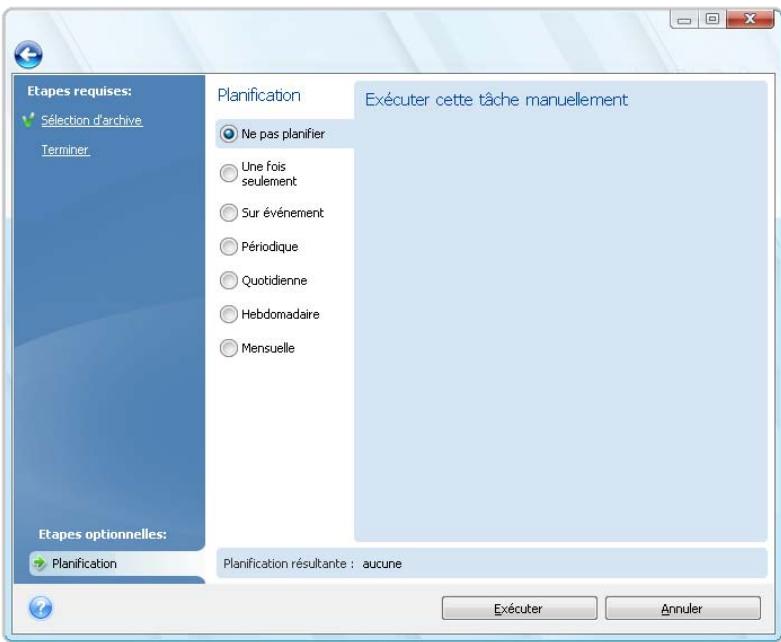
- Un clic sur Exécuter débutera la procédure de validation. Si vous avez décidé de valider l'archive de sauvegarde par planification, la validation sera exécutée selon la planification que vous avez définie. Une fois la validation terminée, vous verrez la fenêtre de résultats. Vous pouvez annuler la validation en cliquant sur Annuler.
17.2 Notification des résultats des opérations
Parfois, une procédure de sauvegarde ou de restauration peut prendre une heure ou plus. Acronis True Image Home 2010 Netbook Edition peut vous notifier quand il a terminé en utilisant le service WinPopup ou . Le programme peut aussi dupliquer les messages émis au cours de l'opération ou vous envoyer le journal des opérations complet une fois que l'opération est terminée.
17.2.1 Notification par courrier électronique
Pour configurer la notification par e-mail, sélectionnez Outils & Utilitaires → Options → Notifications → E-mail.
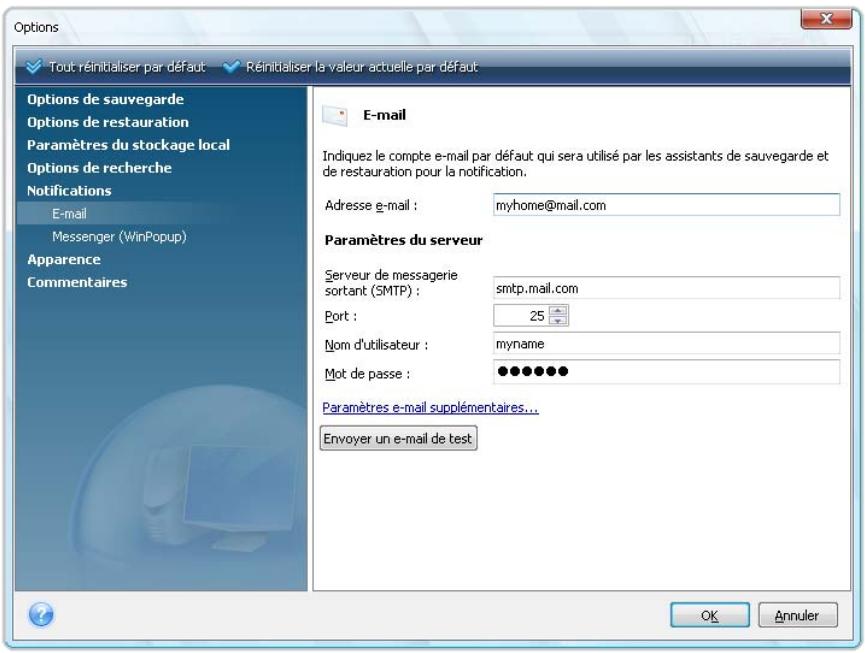
Saisissez l'adresse à laquelle les notifications seront envoyées, de même que le nom du serveur SMTP sortant et son port. Il vous faudra peut-être également fournir un nom d'utilisateur et un mot de passe si le serveur SMTP nécessite une authentification d'utilisateur.
Pour définir les paramètres supplémentaires, cliquez sur Paramètres de courriel supplémentaires...
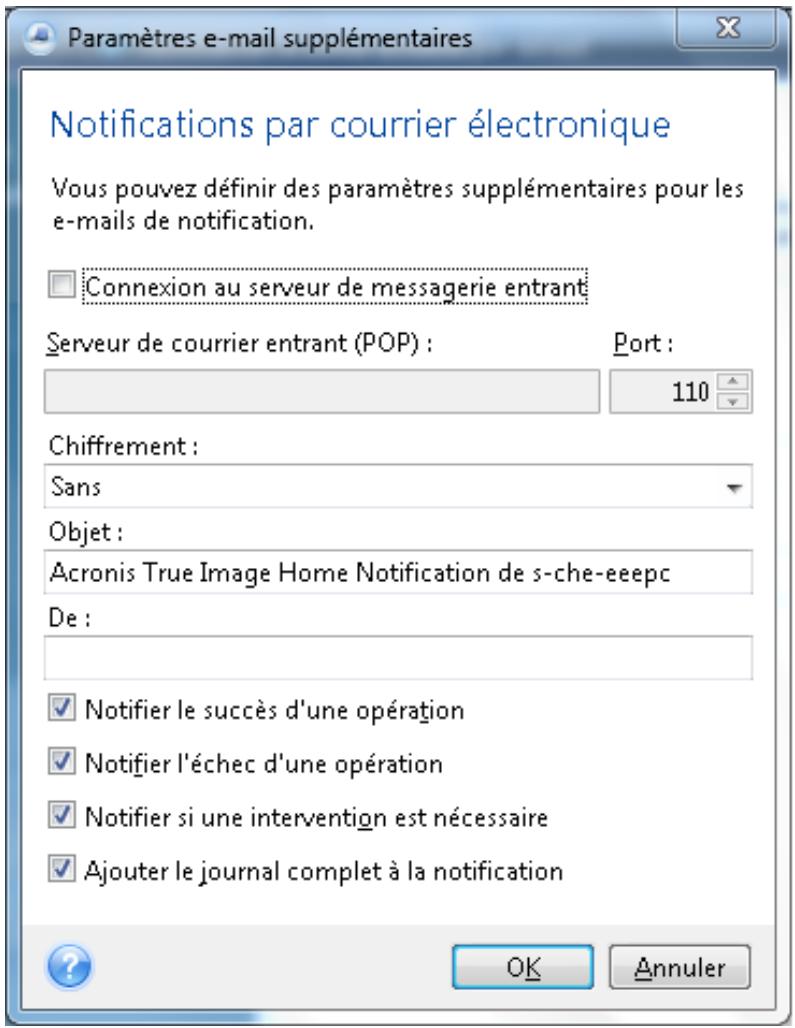
Si le serveur SMTP sortant requiert que vous vous connectiez à un serveur de courrier entrant, saisissez les informations nécessaires pour le serveur de courrier entrant.
Au bas de cette fenêtre, vous pouvez choisir si vous désirez recevoir les notifications :
- lorsque l'opération est terminée avec succès (cochez "Ajouter le journal complet à la notification" pour inclure le journal complet de l'opération dans le message). - si l'opération a échoué (cochez "Ajouter le journal complet à la notification" pour inclure le journal complet de l'opération dans le message). - pendant le déroulement de l'opération quand l'utilisateur doit intervenir.
Après avoir défini les notifications par courriel, vous pouvez envoyer un message de test en cliquant sur le bouton approprié.
Les notifications WinPopup ne sont pas disponibles dans Windows Vista et Windows 7 étant donné que ces systèmes d'exploitation ne prennent pas en charge le service Messenger.
Pour configurer la notification par WinPopup, sélectionnez Outils & Utilitaires → Options → Notifications → Messenger (WinPopup) :
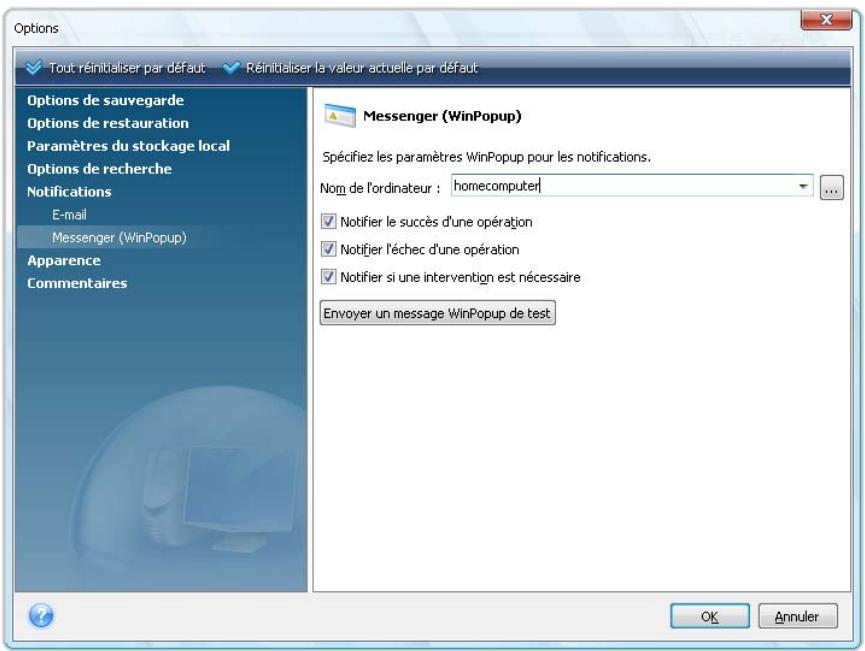
Saisissez le nom de l'ordinateur vers lequel les notifications seront envoyées.
Au bas de cette fenêtre, vous pouvez décider de recevoir les notifications :
lorsque l'opération est réussie, lorsque l'opération a échoué, pendant le déroulement de l'opération, quand l'utilisateur doit intervenir.
17.3 Afficher les tâches et les journaux
possède un écran de tâches et de journal qui vous permet de visualiser ses journaux de travail et ses tâches planifiées. Les journaux peuvent fournir des informations, par exemple au sujet des sauvegardes planifiées ou des résultats de tâche de validation, incluant les raisons d'échec.
La plupart des opérations d' créent leurs propres entrées dans les journaux, bien qu'il n'en soit pas prévu pour le montage/démontage d'une image, l'activation/la désactivation d'Acronis Startup Recovery Manager et la création d'un support amorçable.
Les journaux ne contiennent que des informations partielles sur les opérations d'Acronis Online Backup. Les informations restantes sur les opérations de ses fonctionnalités sont écrites dans leur propre journal. Ce journal n'est pas disponible pour les utilisateurs, car il est destiné au personnel du support technique d'Acronis afin d'aider au dépannage des problèmes qu'éprouvent les utilisateurs avec ces fonctionnalités. Il est inclus dans l'Acronis System Report.
Pour ouvrir l'écran Tâches & Journal, cliquez sur Tâches & Journal sur la barre latérale. Par défaut, l'écran s'ouvre avec l'onglet Tâches planifiées sélectionné. Cet onglet affiche toutes les tâches planifiées (s'il y en a). Sélectionner l'onglet Tâches non planifiées affichera toutes les tâches ayant été configurées après avoir choisi "Ne pas planifier" pendant l'étape Planification de l'assistant de Sauvegarde ou de validation, peu importe si elles ont été complétées ou non.
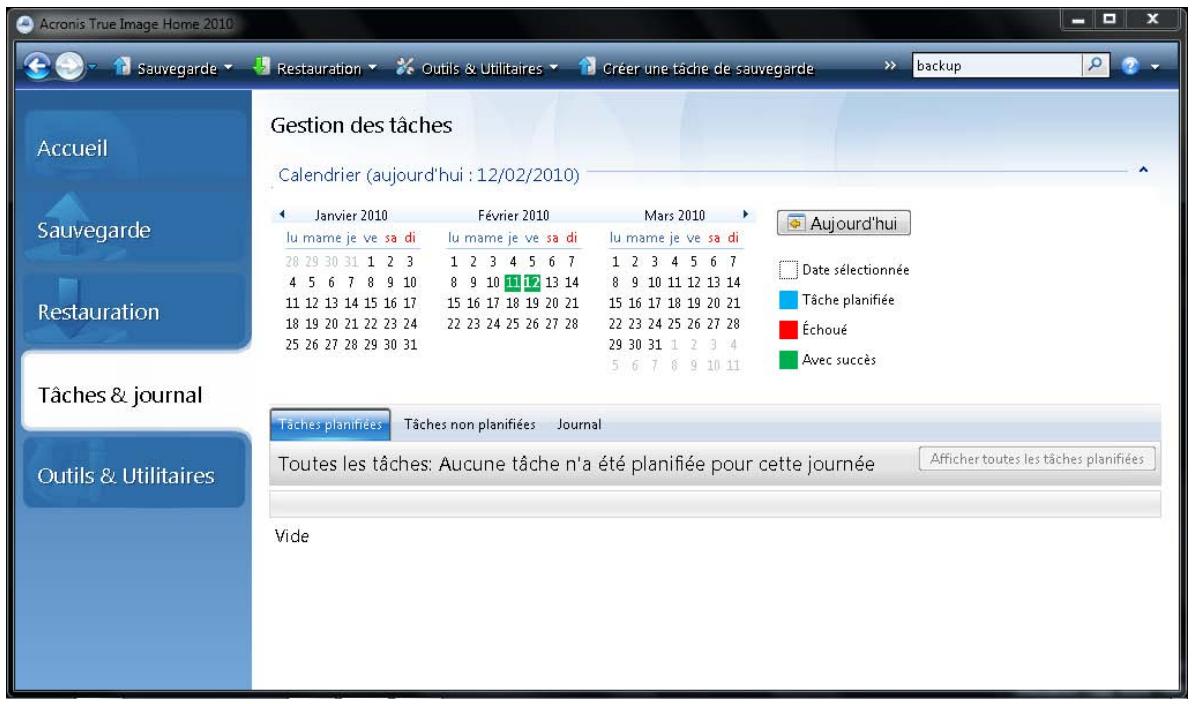
Les marques de couleur dans le calendrier affichent des informations à propos des jours ayant des tâches planifiées, des tâches complétées avec des erreurs, et des tâches complétées avec succès. Le jour actuel est indiqué en caractères gras. Cliquer sur un jour marqué d'une tâche planifiée affiche la ou les tâches planifiées à cette date.
Les boutons avec les flèches gauche et droite sur les côtés du calendrier vous permettent de parcourir les mois affichés. Si vous êtes allé(e) plusieurs mois en arrière ou en avant, cliquer sur le bouton "Aujourd'hui" vous ramènera rapidement à la date actuelle.
Cliquer sur n'importe quelle journée passée vous emmène sur l'onglet Journal et affiche les journaux pour la date sélectionnée. S'il n'y a pas de journaux pour cette date, un message approprié apparaîtra.
Pour visualiser les journaux, vous n'avez qu'à cliquer sur l'onglet Journal.
Lorsque vous sélectionnez l'onglet Journal, le volet supérieur affiche le calendrier et le volet inférieur affiche le contenu du journal.
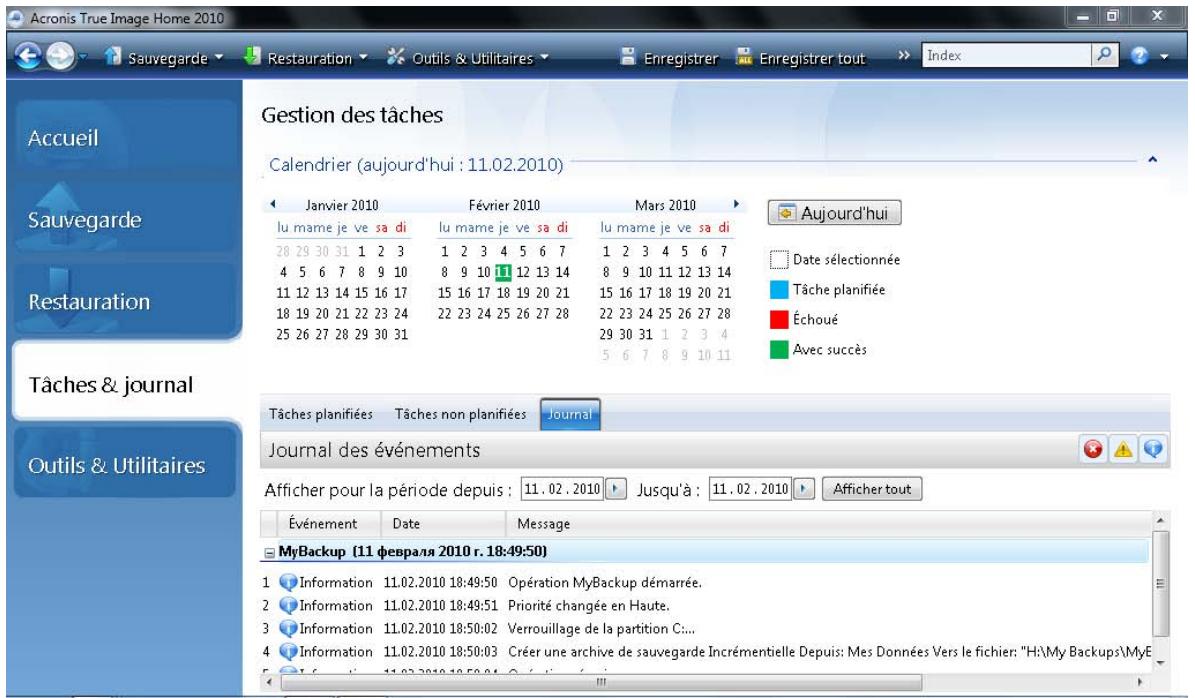
Pour afficher les journaux d'une période spécifique, sélectionnez la période en cliquant sur les boutons fléchés des champs "Du:" et "Au:" de la zone "Afficher pour la période". Cliquer sur la flèche dans le champ "Du:" ouvre un calendrier contextuel où vous pouvez définir le jour de départ de la période en double-cliquant sur le jour approprié. Définissez ensuite le jour de fin en utilisant la même procédure pour le champ "Au:". Vous pouvez changer les mois et les années dans le calendrier contextuel en utilisant les flèches droite et gauche dans la zone du mois. De plus, vous pouvez saisir les dates de début et de fin de la période désirée directement dans les champs. Si vous souhaitez visualiser tous les journaux, cliquez sur le bouton "Afficher tout".
Pour supprimer une entrée de journal, sélectionnez-la et cliquez sur le bouton Supprimer de la barre d'outils. Pour supprimer toutes les entrées du journal, cliquez sur le bouton Tout supprimer. Vous pouvez également enregistrer une entrée de journal dans un fichier en cliquant sur le bouton Enregistrer. Pour sauvegarder tous les journaux dans un fichier, cliquez sur Tout enregistrer.
Si l'une des étapes affichées dans les journaux s'est terminée par une erreur, le journal correspondant sera identifié par un cercle rouge avec une croix blanche à l'intérieur.
Les trois boutons sur la droite contrôlent les filtres de messages : la croix blanche dans le cercle rouge filtre les messages d'erreur, le point d'exclamation dans un triangle jaune filtre les avertissements et le « i » dans le cercle bleu filtre les messages d'information.
Pour visualiser les détails de l'étape actuelle, vous pouvez masquer le calendrier en cliquant sur la flèche Haut en haut à droite du volet du calendrier. Cela agrandira la zone des journaux. Pour visualiser le calendrier de nouveau, cliquez sur la flèche Bas en haut à droite du panneau du calendrier.
Cliquer sur une journée marquée avec une tâche planifiée vous emmène sur l'onglet Tâches planifiées avec les détails de la tâche affichés. Cliquer sur n'importe quel jour dans le futur vous emmène également sur l'onglet Tâches planifiées. Pour visualiser toutes les tâches planifiées créées jusqu'à ce jour, cliquez sur le bouton Afficher toutes les tâches planifiées.
17.4 Gestion des sauvegardes
Après un certain temps, vous pouvez souhaiter (ou être obligé de) gérer vos archives de sauvegarde, par exemple dans le but de libérer de l'espace pour de nouvelles sauvegardes en éliminant les anciennes sauvegardes ou celles dont vous n'avez plus besoin. Puisque désormais Acronis True Image Home 2010 Netbook Edition stocke les informations à propos des archives de sauvegarde dans une base de données de métadonnées, vous devez gérer (par exemple supprimer certaines d'entre elles) en utilisant les outils du programme et non l'Explorateur Windows. Pour gérer vos archives de sauvegarde, accédez à l'écran Gestion de la restauration et de la sauvegarde des données en sélectionnant Restauration dans la barre latérale.
Toutes sont réparties entre deux onglets : Sauvegardes de disques et Sauvegarde de fichiers. L'onglet Sauvegardes de disque répertorie les sauvegardes d'images. L'onglet Sauvegarde de fichiers répertorie les sauvegardes Mes données, État du système, Mon courriel et Paramètres d'application.
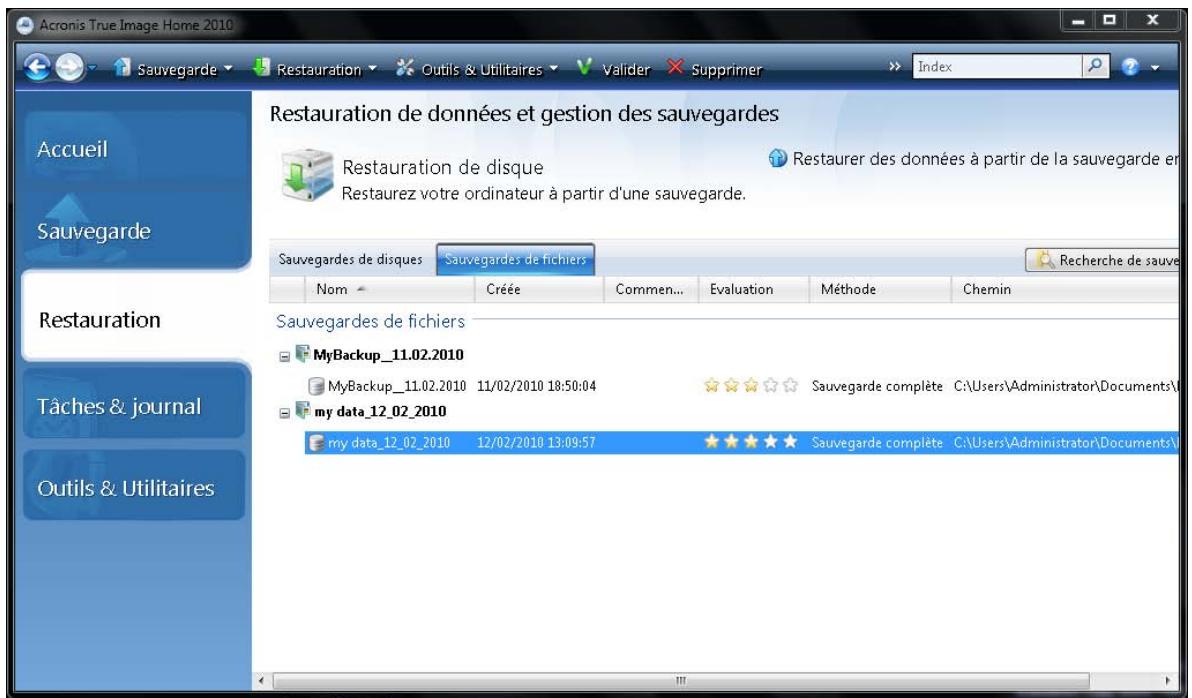
Le menu de raccourci, ouvert en cliquant avec le bouton droit de la souris sur de votre choix, propose les opérations suivantes sur les sauvegardes :
Explorer - voir Exploration des archives et montage d'images (p. 109) Restaurer - voir Assistant de restauration - informations détaillées (p. 83) Mise à jour - ajout d'une sauvegarde incrémentale ou différentielle à existante sans créer de nouvelle tâche de sauvegarde. Valider l'archive - voir Validat 23) Monter une image (uniquement pour des images) - voir Monter une image (p. 112) Consolider - voir Consolidation de sauvegardes Modifier les commentaires - édition de commentaires réalisés lors de la création d'une sauvegarde ou ajout de commentaires à une sauvegarde planifiée qui s'est exécutée sans surveillance. Renommer - changement de nom d'archives de sauvegarde ou d'archives individuelles (une sauvegarde n'est renommée que dans la base de données des métadonnées du programme, cependant, le nom de fichier de la sauvegarde demeure inchangé).
- Déplacer - voir Déplacement d'archives de sauvegarde (p. 133). Supprimer - voir Suppress 33).
- Convertir en sauvegarde Windows - voir Conversion en sauvegarde Windows (cet élément n'apparaî TIB est sélectionnée).
- Convertir en sauvegarde Acronis - voir Conversion en sauvegarde Acronis (cet élément n'apparaî vhd est sélectionnée). Détails - affichage des informations détaillées de la sauvegarde sélectionnée.
17.5 Consolidation de sauvegardes
Il y a deux sortes de procédures de consolidation de sauvegarde dans Acronis True Image Home 2010 Netbook Edition : la consolidation automatique et la consolidation basée sur le nom de fichier. Dans le cas de la consolidation automatique, le programme utilise les règles définies pour les archives de sauvegarde. Après la création d'une sauvegarde, le programme vérifie l'archive de sauvegarde pour toute violation de quota, telles que le dépassement du nombre de giga-octets prédéfini pour les sauvegardes, et si une limitation est dépassée, il consolidera les sauvegardes les plus vieilles. Ceci combinera la première sauvegarde complète avec la sauvegarde incrémentielle suivante en une sauvegarde complète qui sera datée à partir de la date de la dernière sauvegarde. Ensuite, si nécessaire, cette sauvegarde sera combinée avec la suivante, jusqu'à ce que l'espace de stockage occupé (ou le nombre de sauvegardes) diminue jusqu'à la limite prédéfinie. Par conséquent, l'intégrité de l'archive ne sera pas affectée, en dépit du fait que les sauvegardes les plus anciennes seront supprimées.
Le nombre actuel de sauvegardes créées peut dépasser le nombre maximal de sauvegardes autorisé. Ceci permet au programme de détecter un dépassement de quota et de démarrer une consolidation. Toute nouvelle sauvegarde sera interdite jusqu'à ce que la consolidation soit terminée.
s noms de fichier permet de supprimer les sauvegardes dont vous n'avez plus besoin de l'archive tout en conservant la cohérence de l'archive. Vous pouvez supprimer la sauvegarde de base complète d'une archive si cela est nécessaire. Le programme créera une autre sauvegarde complète à partir de la sauvegarde restante la plus ancienne. Les deux types de procédures de consolidation ont les différences suivantes :
La consolidation automatique ne peut que consolider deux sauvegardes en une. nom de fichier conserve toutes les sauvegardes que vous choisissez et supprime toute sauvegarde non sélectionnée.
La version actuelle d' rmet pas de consolider les archives de sauvegarde créées au format ZIP.
ut pas consolider les sauvegardes incrémentielles créées lors de l'édition des images de partition montées en mode Écriture/Lecture.
Pour consolider les sauvegardes au sein d'une archive :
- Sélectionnez l'archive pour la consolidation après avoir choisi Restauration dans la barre latérale.
- Lancez l'Assistant de consolidation en cliquant droit sur l'archive de sauvegarde sélectionnée et en choisisant Consolder dans le menu des raccourcis.
- ; les autres sont des sauvegardes incrémentielles. Sélectionnez les sauvegardes que vous souhaitez conserver et cliquez sur Suivant.
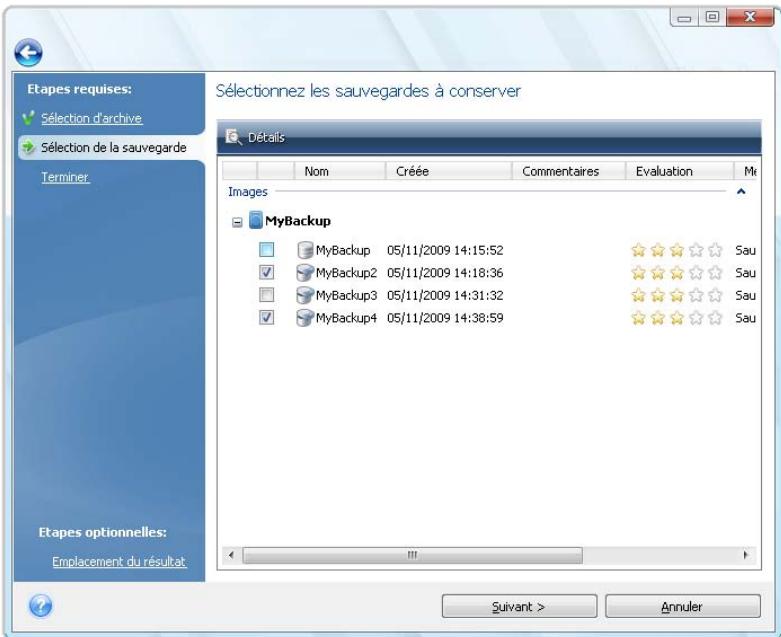
- Le programme sélectionne par défaut le même emplacement pour l'archive consolidée et l'archive de sauvegarde d'origine sera écrasée. Mais vous pouvez désirer un nouvel emplacement et dans un tel cas l'archive source demeure telle qu'elle est à moins que vous choisissiez de la supprimer en sélectionnant la case "Supprimer l'archive originale". Ceci exige plus d'espace disque mais assure la sécurité de l'archive en cas d'échec de consolidation en raison d'une panne de courant ou d'un manque d'espace disque. Cliquez sur "Options" dans l'écran de résumé pour sélectionner un nouvel emplacement.
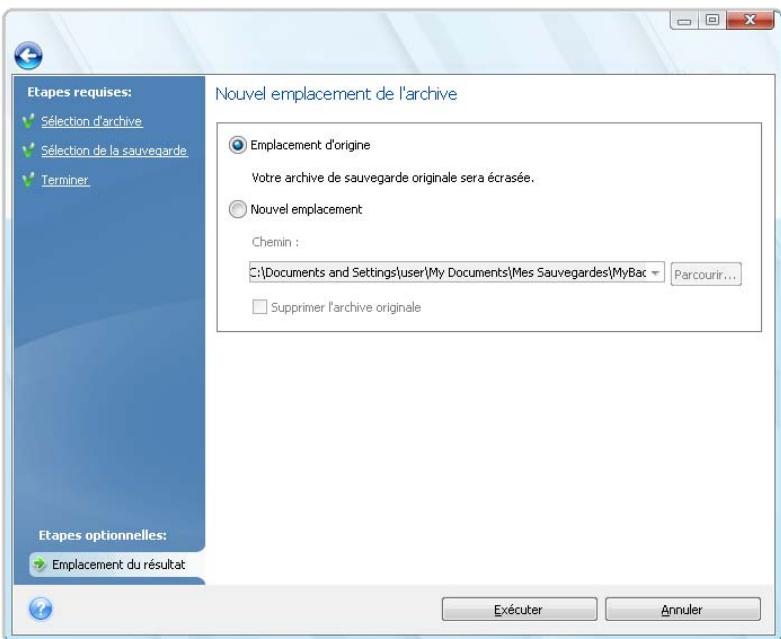
- Cliquez sur Poursuivre pour lancer la consolidation après avoir choisi un nouvel emplacement. Dans notre exemple, lorsque la consolidation est complétée, le disque G: contiendra deux nouvelles archives : Disque1_sauvegarde2 et Disque1_sauvegarde4.
Disque1_sauvegarde2 est une sauvegarde complète et Disque1_sauvegarde4 est une sauvegarde incrémentielle. Vous pouvez vous assurer de cela en redémarrant l'Assistant de consolidation, en sélectionnant l'archive Disque1_sauvegarde et en continuant jusqu'à la fenêtre suivante.
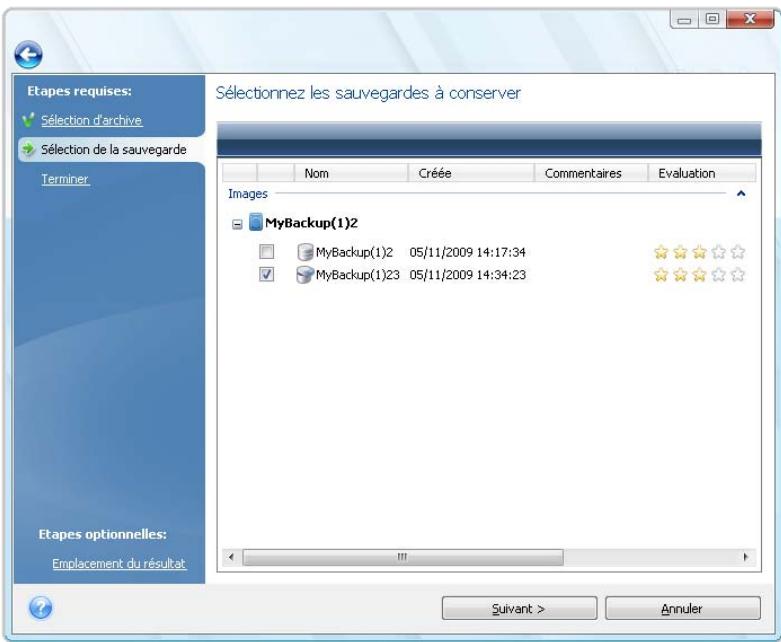
17.6 Déplacement des archives de sauvegarde
Acronis True Image Home 2010 Netbook Edition vous permet maintenant de déplacer des archives de sauvegarde vers un autre emplacement. Cela peut être utile si vous devez libérer de l'espace pour une nouvelle sauvegarde, mais désirez conserver une ancienne version d'une archive de sauvegarde sur un autre emplacement, par exemple, un réseau partagé. Un autre scénario possible : vous devez récupérer un disque utilisé pour conserver vos archives de sauvegarde. Puisque le programme ne peut pas récupérer si l'archive de sauvegarde est sur le même disque dur que vous vous apprêtez à récupérer, vous devez déplacer l'archive de sauvegarde vers un autre disque dur.
- Sélectionnez l'archive à déplacer après avoir cliqué sur Restauration dans la barre latérale.
- Pour déplacer l'archive, sélectionnez-la sur l'écran Gestion de sauvegarde et de restauration de données. Si l'archive contient plusieurs sauvegardes, vous pouvez sélectionner n'importe laquelle, car Acronis True Image Home 2010 Netbook Edition déplace toujours l'archive en entier.
- Après avoir fait votre choix, cliquez droit et choisissez Déplacer dans le menu de raccourci.
- Lorsque le déplacement est terminé, le chemin vers l'archive changera dans la colonne "Chemin d'accès" de l'écran Gestion de sauvegarde et restauration de données.
17.7 Suppression des archives de sauvegarde
Il se peut que vous vouliez supprimer des sauvegardes et dont vous n'avez plus besoin. Parce qu'Acronis True Image Home 2010 Netbook Edition stocke des informations sur les archives de sauvegarde dans une base de données de métadonnées, l'effacement des fichiers d'archive non nécessaires à l'aide de l'Explorateur Windows ne supprimera pas les informations de ces archives de la base de données et Acronis True Image Home 2010 Netbook Edition considérera qu'elles existent encore. Cela se traduit par des erreurs quand le programme essaie d'exécuter des opérations sur des sauvegardes qui n'existent plus. Vous devez donc supprimer les sauvegardes et les archives de sauvegarde uniquement à l'aide de l'outil fourni par Acronis True Image Home 2010 Netbook Edition. Pour supprimer entièrement l'archive de sauvegarde, sélectionnez-la et cliquez sur Supprimer dans
Pour supprimer une sauvegarde complète de l'archive de sauvegarde, sélectionne la sauvegarde sélectionnée et choisissez Supprimer dans le menu de raccourcis. Pour supprimer une sauvegarde incrémentale ou différentielle, sélectionne la sauvegarde sélectionnée et choisissez Supprimer dans le menu de raccourci. Dans ce cas, toutes les autres sauvegardes incrémentales ou différentielles successives créées après la sauvegarde incrémentale ou différentielle sélectionnée seront également supprimées. L'écran suivant apparaît :
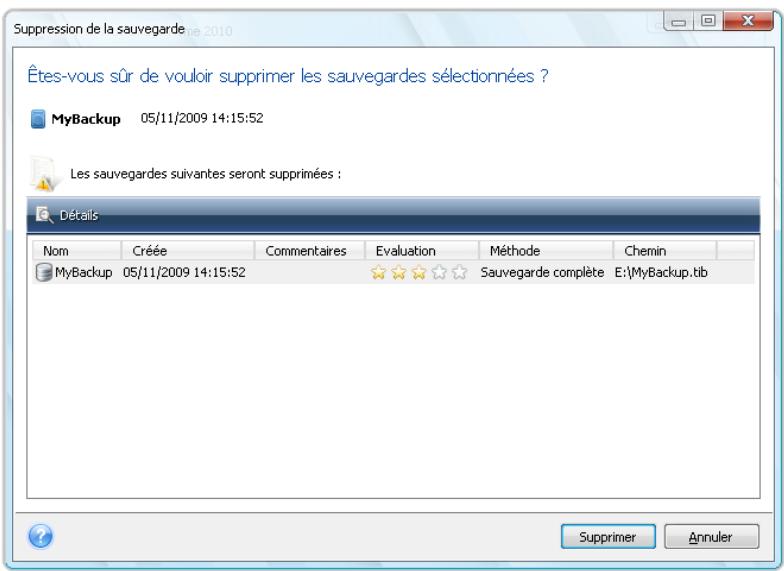
Si vous cliquez sur Supprimer, le programme supprimera de sa base de données d'informations de métadonnées ainsi que du disque dur.
Outils de sécurité et de confidentialité
Acronis True Image Home 2010 Netbook Edition inclut des outils pour détruire en toute sécurité des données sur un lecteur de disque dur entier et sur des partitions individuelles, ainsi que pour effacer des fichiers individuels et éliminer toute trace d'activité d'utilisateur sur le système.
Ces outils assurent la sécurité de vos informations confidentielles et maintiennent également votre confidentialité quand vous travaillez avec un PC, car ils nettoient toute trace de vos actions (enregistrées dans divers fichiers système), même celles dont vous n'aviez pas connaissance. Ceci peut inclure des noms d'utilisateurs et des mots de passe.
Si vous devez:
détruire de façon sécuritaire les fichiers et dossiers que vous sélectionnez, utilisez le Broyeur de fichiers. Pour nettoyer les composants Windows (dossiers, fichiers, sections de registre, etc.) reliés aux tâches générales du système qui sont capables de mémoriser l'évidence d'activité d'utilisation du PC, exécutez System Clean-up.
18.1 Utiliser le broyeur de fichiers
Le Broyeur de fichiers permet la sélection rapide de fichiers et de dossiers pour les .
Pour certains fichiers/dossiers, sélectionnez Outils & Utilitaires → Broyeur de fichiers dans le menu du programme principal. Cela lance l'Assistant du broyeur de fichiers, lequel vous guide tout au long des étapes requises pour les fichiers et dossiers sélectionnés.
- Sélectionnez d'abord les fichiers et/ou les dossiers que vous souhaitez supprimer.
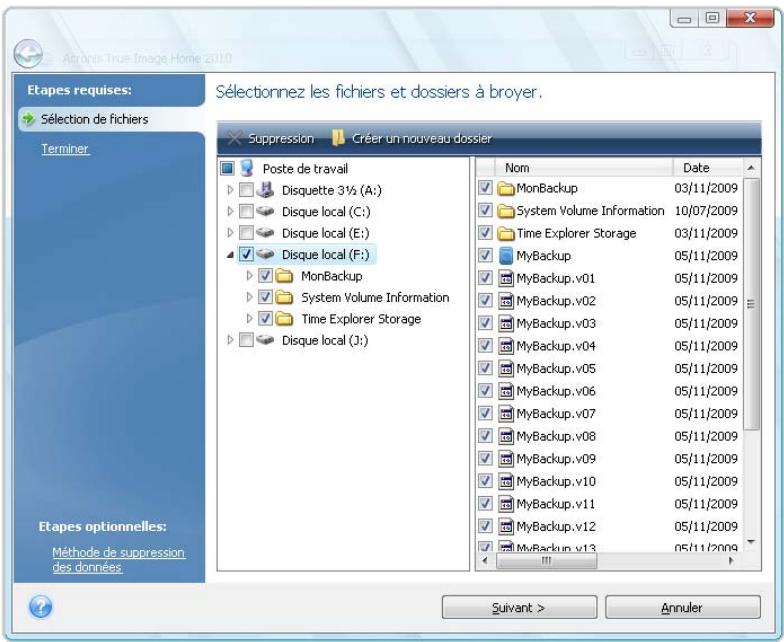
- Pour supprimer définitivement les fichiers sélectionnés en utilisant la méthode ar défaut (Rapide), sélectionnez la case "Supprimer définitivement les fichiers et les dossiers sélectionnés" dans la fenêtre suivante et cliquez sur Poursuivre. Sinon, cliquez sur Options afin de sélectionner la méthode de destruction de données désirée.
- Par défaut, le programme utilisera la méthode Rapide (voir Méthodes d'effacement du disque dur (p. 149)). Vous pouvez également sélectionner l'une des autres méthodes rédéfinies dans la liste déroulante. Cliquez sur Poursuivre après avoir sélectionné la méthode.
méthode désirée lancera l'exécution de la tâche (si le bouton Poursuivre n'est pas sélectionnable, cliquez sur Terminer sur la barre latérale et sélectionnez la case "Supprimer définitivement les fichiers et les dossiers sélectionnés" pour activer le bouton Poursuivre).
18.2 Création d'algorithmes personnalisés de destruction des données
File Shredder vous offre la possibilité de créer vos propres algorithmes de destruction des disques durs. Bien que le logiciel inclue plusieurs niveaux de destruction de données, vous pouvez désirer de créer le vôtre. Cela n'est recommandé qu'aux utilisateurs familiers avec les principes et les méthodes de purge de disque sécuritaires.
Créer une méthode personnalisée de purge de disque dur est possible après avoir choisi « Personnalisé... » dans la liste déroulante de la fenêtre Sélection d'algorithmes. Dans ce cas, de nouvelles étapes requises apparaissent dans l'assistant File Shredder et vous pourrez créer un algorithme qui rencontre vos exigences de sécurité.
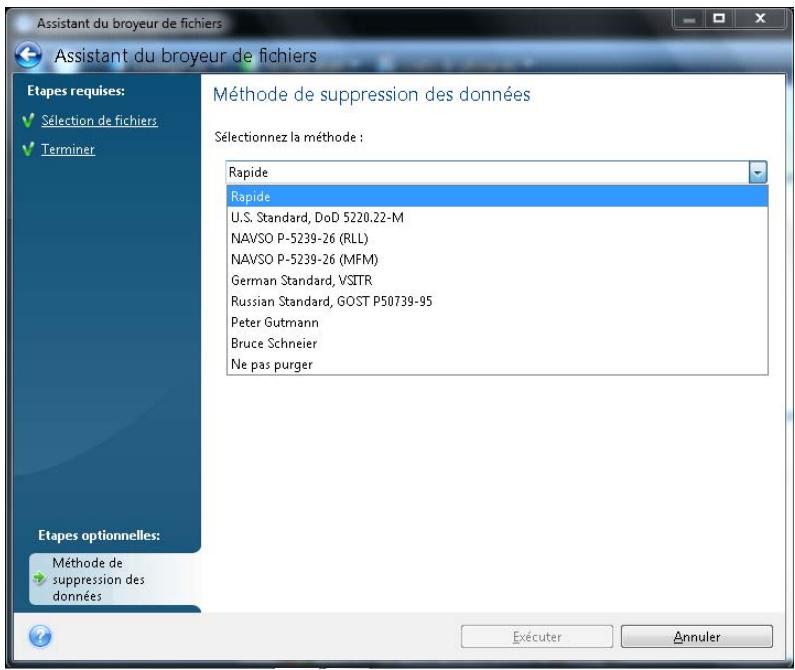
Une fois la méthode personnalisée créée, vous pouvez enregistrer l'algorithme que vous avez créé. Cela vous sera utile si vous avez l'intention de l'utiliser à nouveau.
Pour enregistrer votre algorithme, vous devez lui donner un nom de fichier et indiquer le chemin du dossier dans lequel vous voulez le stocker en sélectionnant le dossier à partir de l'arborescence affichée dans le panneau gauche.
Chaque algorithme personnalisé est stocké dans un fichier séparé avec son propre nom. Si vous essayez d'écrire un nouvel algorithme sur un fichier déjà existant, le contenu du fichier existant sera effacé.
Si vous avez créé et enregistré votre algorithme en travaillant avec File Shredder, vous pouvez l'utiliser plus tard de la manière suivante :
- Dans la fenêtre Sélection de l'algorithme, choisissez Charger à partir d'un fichier... dans la liste déroulante et sélectionnez le fichier contenant les paramètres de l'algorithme personnalisé . Par défaut, ces fichiers ont une extension *.alg.
18.3 Nettoyage du système
L'Assistant Nettoyage du système vous permet d'effacer de façon fiable toutes les traces des actions effectuées par votre PC et qui sont stockées par Windows.
Il peut effectuer les opérations suivantes :
Supprimer de façon fiable les données contenues dans la Corbeille Windows. Supprimer les fichiers temporaires des dossiers Windows appropriés. Effacer toute trace d'informations stockées dans l'espace libre du disque dur. Supprimer toute trace d sur les disques et les ordinateurs connectés au réseau local. Effacer la liste des documents utilisés récemment. Effacer la liste des commandes Exécuter de Windows. Effacer l'historique des fichiers ouverts/enregistrés. Effacer la liste des emplacements réseau auxquels l'utilisateur s'est connecté en utilisant des informations d'identification réseau. Effacer le répertoire prefetch de Windows, où Windows stocke les informations concernant les programmes que vous avez exécutés et lancés récemment.
Windows Vista ne stocke pas d'informations sur l . De plus, les informations sur les fichiers ouverts/enregistrés sont stockées d'une façon différente dans le registre, donc l'Assistant affiche ces informations d'une façon différente.
***
Veuillez noter que Windows stocke les mots de passe jusqu'à la fin de la session. L'effacement de la liste des informations d'identification d'utilisateur réseau ne prendra donc effet qu'à la fin de votre session Windows, en vous déconnectant ou en redémarrant l'ordinateur.
Après avoir exécuté l'Assistant en sélectionnant Outils & Utilitaires → Nettoyage du système dans le menu du programme principal, il recherche toutes les traces d'actions d'utilisateur stockées par Windows. Lorsque la recherche est terminée, ses résultats seront disponibles en haut de la fenêtre de l'Assistant.
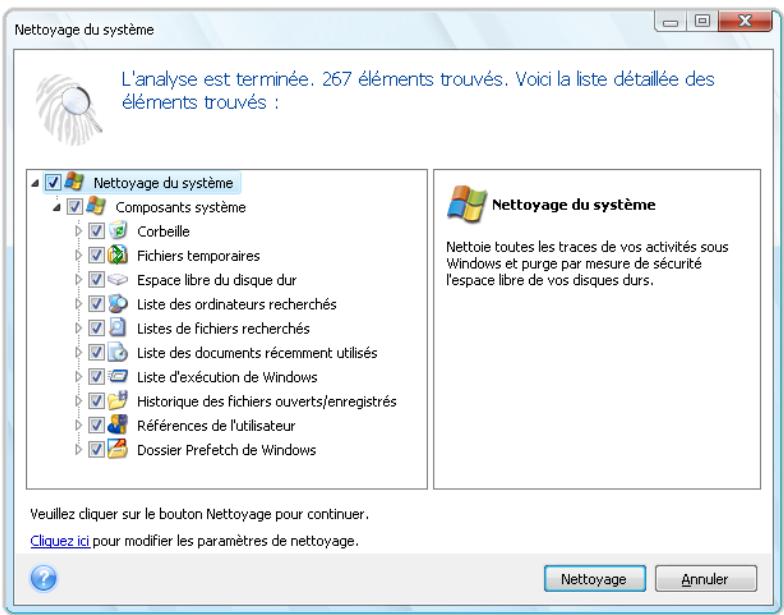
Vous pouvez visualiser les résultats de la recherche et sélectionner manuellement les éléments que vous souhaitez effacer.
18.4 Paramètres de l'Assistant Nettoyage du Système
Si vous souhaitez changer les paramètres de nettoyage du système par défaut, cliquez sur le lien correspondant dans la première fenêtre de l'Assistant de Nettoyage du système.
Pour activer ou désactiver n'importe quel composant du Nettoyage du système, cochez ou décochez sa case Activer ce composant.
Dans la fenêtre de Propriétés de l'Assistant de Nettoyage du système, vous pouvez également configurer des paramètres d'effacement pour chacun des composants du système. Certains de ces paramètres s'appliquent à tous les composants.
Vous pouvez restaurer les paramètres de Nettoyage du système par défaut en cliquant sur le bouton "Restaurer les défauts" dans la fenêtre Propriétés.
18.4.1 Paramètre de la « Méthode de destruction des données
Ce paramètre définit la méthode de destruction garantie des données à utiliser pour nettoyer un composant donné.
Par défaut, tous les composants pour lesquels ce paramètre existe sont définis sur *Utiliser la méthode ordinaire*. Vous pouvez modifier la méthode ordinaire en cliquant sur le lien *Cliquer pour changer ce paramètre...* et en sélectionnant la méthode souhaitée dans la liste déroulante (voir *Méthodes d'effacement du disque dur (p. 149)*).
Si vous devez désigner une méthode de destruction de données personnalisée pour un composant, choisissez "Utiliser une méthode personnalisée pour ce composant" et ensuite sélectionnez celle que vous préférez .
18.4.2 Paramètre « Fichiers
Le paramètre « Fichiers » définit les noms de fichiers à effacer avec l'Assistant Nettoyage du système et peut être utilisé avec une chaîne de recherche.
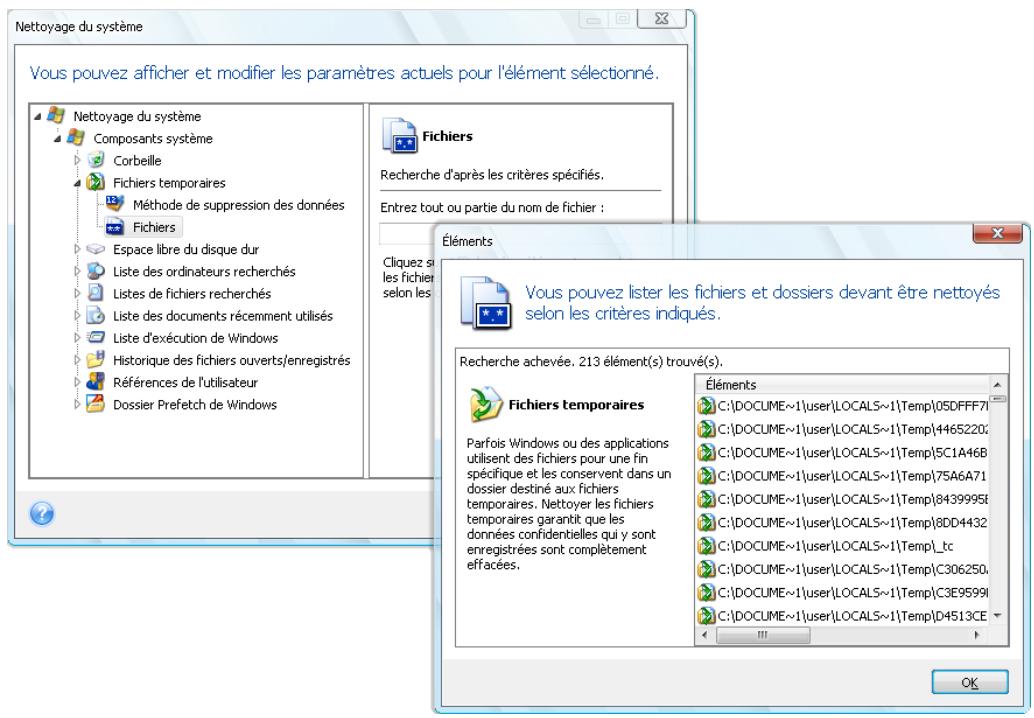
Sous le système d'exploitation Windows, une chaîne de recherche peut représenter un nom de fichier complet ou partiel. Une chaîne de recherche peut contenir tout symbole alphanumérique, inclure des virgules et des caractères génériques Windows, et peut avoir des valeurs similaires à celles-ci :
*.* - pour sélectionner tous les fichiers avec n'importe quels noms de fichier et extensions. *.doc - pour sélectionner tous les fichiers avec une extension spécifique - des fichiers document Microsoft dans ce cas. lise*.* - pour sélectionner tous les fichiers quelles que soient leur extension, et ayant un nom commençant par « lise ».
Vous pouvez saisir plusieurs chaînes de recherche différentes séparées par des points-virgules ; par exemple :
*.bak; *.tmp; *.~~~
Tous les fichiers dont le nom correspond à au moins une des chaînes de recherche seront sélectionnés.
Après la saisie des valeurs des paramètres de recherche, vous pouvez parcourir les fichiers correspondant aux chaînes de recherche. Pour cela, cliquez sur « Afficher les fichiers ». Vous verrez une fenêtre contenant les noms des fichiers trouvés. Ces fichiers seront nettoyés.
18.4.3 Paramètre « Ordinateurs
Le paramètre « Ordinateurs » est utilisé pour nettoyer le registre que vous avez utilisées pour découvrir des ordinateurs sur le réseau partagé. Ces chaînes conservent des informations à propos de ce qui vous avait intéressé dans le réseau. Ces éléments doivent aussi être supprimés pour maintenir votre confidentialité.
Le paramètre « ordinateurs » est similaire au paramètre « fichiers ». Il consiste en une chaîne de n'importe quel nombre de noms d'ordinateurs complets ou partiels, séparés par des points-virgules. La suppression d un ordinateur est basée sur une comparaison avec le paramètre « ordinateurs » selon les règles Windows.
Si vous avez simplement besoin de supprimer toutes l ordinateurs du réseau local (approprié dans la plupart des cas), laissez simplement les valeurs par défaut pour ce paramètre.
En conséquence, seront supprimées du registre.
Après avoir saisi la valeur du paramètre « ordinateurs », vous pouvez parcourir trouvées par l'Assistant de Nettoyage de système dans le registre. Pour cela, cliquez sur Afficher les ordinateurs. Vous verrez une fenêtre affichant les noms complets et partiels des ordinateurs que vous avez recherchés sur le réseau. Ces éléments seront supprimés.
18.4.4 Paramètre « Espace libre sur le disque
Vous pouvez spécifier ici manuellement les disques physiques et/ou logiques sur lesquels vous souhaitez effacer l'espace libre.
Par défaut, l'Assistant de Nettoyage de système efface l'espace libre sur tous les disques disponibles.
Si vous souhaitez changer la configuration de ce paramètre, vous pouvez utiliser le bouton Supprimer pour retirer de la liste les lecteurs dont vous ne souhaitez pas nettoyer l'espace libre.
Si vous désirez ajouter ces lecteurs à la liste de nouveau, utilisez le bouton Ajouter.
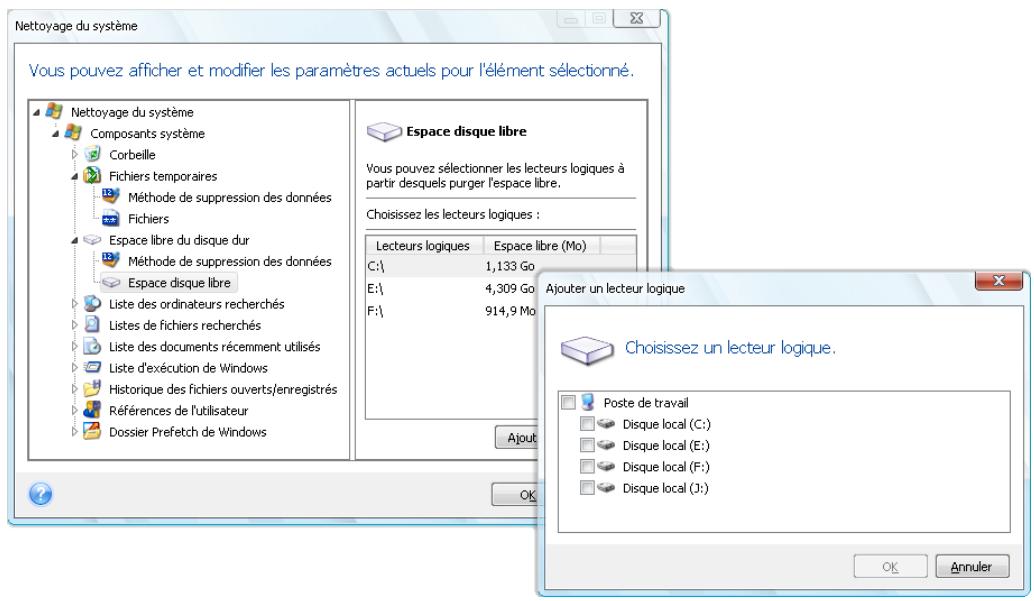
18.4.5 Paramètre « Commandes
Vous pouvez uniquement sélectionner ici les commandes à supprimer durant le nettoyage de la liste d'exécution Windows.
Ce modèle peut se composer de n'importe quel nom de commande complet ou partiel, séparé par des virgules, par exemple :
*help; cmd; reg*
Le résultat en sera la suppression des commandes ayant un nom correspondant à ou contenant n'importe lequel des noms ou des parties de noms que vous avez saisis.
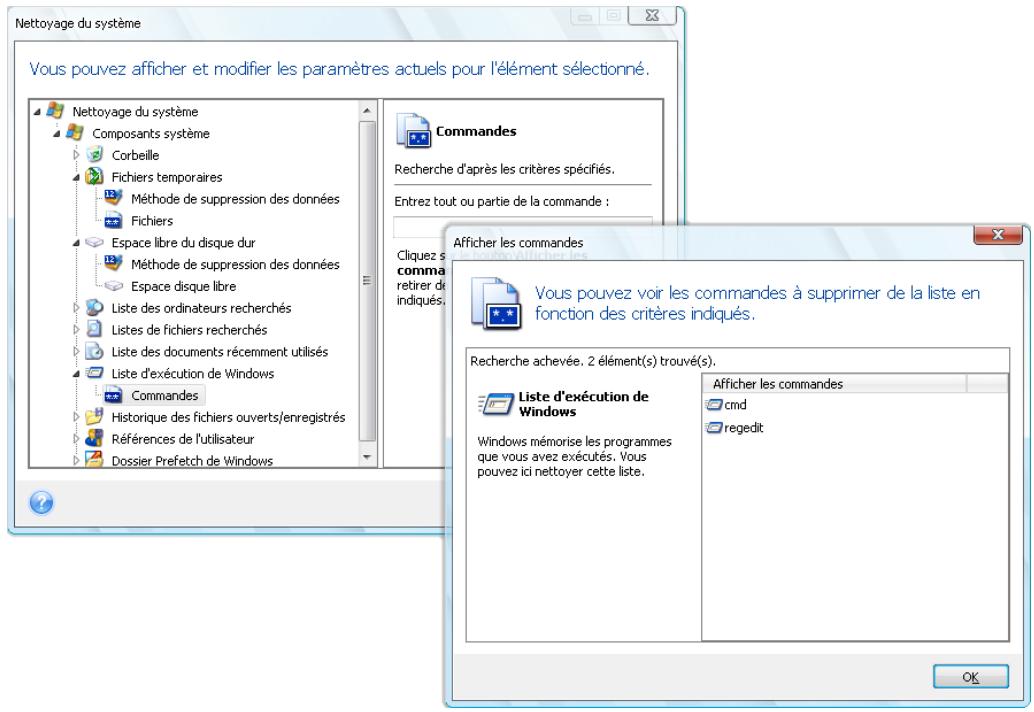
18.4.6 Paramètre « Filtre d'emplacements en réseau
Vous pouvez saisir ici (en les séparant par des points-virgules) n'importe quel nom d'hôte ou adresse IP d'emplacement en réseau, de serveurs, de serveurs FTP, de réseaux partagés, etc. avec lesquels vous avez établi une connexion en fournissant les identifiants d'accès réseau nécessaires (un nom d'utilisateur et un mot de passe). Lors de la saisie de nom d'hôte ou d'adresse IP, vous pouvez utiliser les caractères de remplacement * et ?
Pour voir la liste des emplacements réseau pour lesquels les identifiants d'utilisateur réseau seront nettoyés selon votre filtre, cliquez sur Afficher les emplacements sur le réseau.
18.5 Nettoyage de composants système séparés
Si vous ne pouvez pas nettoyer tous les composants, vous pouvez nettoyer les composants de votre choix ou séparément.
Dans ce cas, tous les paramètres globaux de seront valables pour .
Pour nettoyer les composants individuels, sélectionnez-les dans la section Composants du système dans la fenêtre Nettoyage du système et exécutez .
19.1 Général
Les sections ci-dessous peuvent vous aider à dépanner des problèmes rencontrés lors de l'installation et de l'utilisation . Entre autres informations, le chapitre Dépannage comporte des liens vers des articles de la base de connaissances (BC) du support d'Acronis destinés à vous aider à résoudre des problèmes concernant les produits Acronis. Si la section de dépannage appropriée ne fournit pas de solution à votre problème, vous pouvez cliquer sur n'importe quel lien pour accéder à la BC, puis utiliser la fonction Rechercher - saisissez simplement les mots-clés en rapport avec votre problème. Comme le chapitre de dépannage ne concerne que les problèmes les plus fréquents, il est possible que la BC contienne des recommandations pour résoudre votre problème spécifique. En outre, l'équipe du support d'Acronis ajoute constamment de nouveaux articles à la BC. Si vous n'êtes pas en mesure de trouver la solution à votre problème dans la BC ou que la solution proposée est inutile, n'hésitez pas à contacter Acronis Customer Central.
Le personnel du support d'Acronis peut vous demander de lui fournir le rapport système. Pour créer le rapport, sélectionnez "Générer un rapport système" dans le menu Aide (si vous êtes en mesure de démarrer le programme dans Windows), puis enregistrez le rapport et envoyez-le à Acronis Customer Central. Si le problème empêche l'amorçage de Windows, essayez d'amorcer à partir du support de secours Acronis et créez le rapport à partir de la version autonome , en sélectionnant le même élément dans le menu Aide.
Vous pouvez aussi lancer la génération du rapport en appuyant simultanément sur les touches Ctrl+F7, sous Windows et dans même si un assistant est ouvert, qu'une tâche est en cours d'exécution ou qu'un message d'erreur est affiché.
En outre, vous pouvez désormais ajouter à votre support de secours l'outil Rapport système Acronis qui vous permet de générer le rapport système après avoir démarré à partir du support de secours lorsque ni Windows ni (version complète) ne démarrent. Dans ce cas, vous avez besoin d'une clé USB qui permettra de sauvegarder le rapport.
Très souvent, la cause d'un problème peut être triviale, par exemple une connexion lâche au niveau d'un disque dur externe. Avant d'essayer d'autres solutions décrites dans ce chapitre, nous vous conseillons de vérifier si le problème a l'une des origines suivantes :
connexions lâches au niveau du disque dur externe ; câble de connexion de mauvaise qualité ;
Lors de l'utilisation d'un disque dur USB externe, essayez les suggestions supplémentaires suivantes :
■ Si le disque est connecté via un concentrateur, connectez-le directement sur un connecteur situé à l'arrière de votre PC. ■ Pour éviter tout conflit avec d'autres périphériques USB raccordés à votre PC, essayez de déconnecter tous les périphériques USB (sauf la souris et le clavier).
19.2 Problèmes d'installation
Lorsque vous ne pouvez pas installer Acronis True Image Home 2010 Netbook Edition, essayez les solutions suivantes :
- Si vous avez sélectionné « Install pour tous les utilisateurs partageant cet ordinateur » et vice versa.
- : cliquez avec le bouton droit sur le fichier et sélectionnez « Exécuter en tant qu'administrateur ».
- Connectez-vous au compte administrateur intégré de Vista et essayez d'installer le programme.
a. Cliquez sur Démarrer → Tous les programmes, puis recherchez et ouvrez le dossier « Accessoires ». b. Cliquez avec le bouton droit de la souris sur l'élément « Invite de commande » et sélectionnez « Exécuter en tant qu'administrateur ». c. Saisissez la ligne de commande suivante dans la fenêtre ouverte :
Veuillez noter qu'il y a un espace entre « Administrator » et « /active:yes ». d. Déconnectez-vous du compte actuel et connectez-vous au compte « Administrateur ». e. Essayez d'installer de nouveau l'application.
Si ces solutions ne sont pas efficaces, un article de la base de connaissances du support d'Acronis peut vous aider à dépanner et à résoudre le problème. Suivez simplement les étapes du modèle approprié. Voir Dépannage des problèmes d'installation des logiciels Acronis.
19.3 Problèmes de sauvegarde et de validation
1) Si vous avez un problème de sauvegarde ou de validation, vérifiez d'abord que vous disposez de la toute dernière version d'Acronis True Image Home 2010 Netbook Edition. Vous pouvez la télécharger via votre compte Acronis. Ceci est dû au fait qu'Acronis travaille constamment à l'amélioration de nos produits. Il est possible que la toute dernière version contienne des correctifs de bogues et offre une compatibilité matérielle accrue. 2) Les erreurs rencontrées lors de la sauvegarde de données ou de la validation d'archives de sauvegarde peuvent être provoquées par des erreurs de disque et/ou des secteurs défectueux. Aussi, vérifiez les disques source et de destination si vous rencontrez un problème lors de la sauvegarde, ou vérifiez le disque de stockage de l'archive de sauvegarde lors de la validation d'une archive de sauvegarde. Pour ce faire, ayez recours à l'utilitaire CHKDSK de Windows de la manière suivante :
- Accédez à l'invite de commande (Démarrer → Exécuter → cmd).
- Saisissez la commande suivante : « CHKDSK DISK: /r » (où DISK représente la lettre de la partition que vous souhaitez vérifier, par exemple D:). Veuillez noter que la vérification du disque C: peut nécessiter le redémarrage du PC. 3) La raison des erreurs peut :
- Archive Memtest pour disquette.
- archive memtest pour clé USB
- Archive MemTest pour CD
Décompressez l'archive et créez un support de démarrage avec le test de mémoire. Les instructions sur la manière de procéder se trouvent dans le fichier README.txt de l'archive.
4) Vérifiez si cette section contient la solution à votre problème :
Une tâche planifiée ne s'exécute pas
Si votre tâche de sauvegarde planifiée ou de validation ne s'exécute pas, vérifiez d'abord soigneusement tous les paramètres définis lors de la création de la tâche. Si les paramètres sont corrects, procédez comme suit :
- Ouvrez le Panneau de configuration → Outils d'administration → Services et vérifiez si Acronis Scheduler2 Service est démarré et que son Type de démarrage est configuré sur Automatique. Si tel
n'est pas le cas, cliquez avec le bouton droit de la souris sur l'élément, choisissez Propriétés et configurez le Type de démarrage requis dans l'onglet Général, puis démarrez le service. Vérifiez que la tâche peut être désormais démarrée. Cette recommandation concerne aussi les tâches non planifiées.
- Si le problème persiste, essayez les solutions fournies dans la base de connaissances du support d'Acronis en cliquant sur le lien suivant : Les tâches planifiées d'Acronis True Image ne démarrent pas.
Le serveur RPC n'est pas disponible.
Lorsqu'une tâche de sauvegarde est censée s'exécuter selon sa planification ou après avoir démarré une tâche manuellement, vous obtenez le message d'erreur : Error #1722 - « ». Dans ce cas, essayez la solution proposée dans la base de connaissances du support d'Acronis en cliquant sur le lien suivant : (Code d'erreur : 1722).
Problèmes de sauvegarde en réseau
Les instructions concernant le dépannage de problèmes lors de sauvegarde sur un réseau partagé sous Windows se trouvent dans le lien suivant vers un article de la base de connaissances du support d'Acronis : Dépannage des problèmes de sauvegarde en réseau sous Windows.
Les sauvegardes sur un lecteur mappé échouent de temps à autre
L'explication de la raison pour laquelle une image sur un lecteur mappé peut parfois échouer et la façon de l'éviter se trouvent sur le lien suivant vers un article de la base de connaissances du support d'Acronis : L'enregistrement d'une image sur un lecteur mappé à partir d'une tâche Acronis True Image échoue de manière sporadique.
Le message « Insérez le volume suivant » s'affiche lors de la sauvegarde sur une clé USB.
Acronis True Image Home 2010 Netbook Edition considère votre clé USB comme un support amovible. Si elle est formatée en FAT32, la taille d'un fichier est limitée à 4 Go, de sorte que lorsque votre sauvegarde excède cette taille, le programme la divise automatiquement en volumes de 4 Go et attend l'insertion du support suivant pour le volume suivant. Cliquez simplement sur OK et le processus de sauvegarde se poursuit. Répétez cette opération si le message s'affiche à nouveau jusqu'à ce que votre sauvegarde soit terminée. Pour des informations plus détaillées, cliquez sur "Acronis True Image demande d'insérer le volume suivant lors d'une ".
Problème lors d'une sauvegarde sur une partition NTFS compressée
Acronis True Image peut faire échouer la sauvegarde d' à cause de certaines restrictions concernant l'utilisation de telles partitions. Dans la mesure du possible, décompressez la partition avant de la sauvegarder. Pour des informations plus détaillées, cliquez sur "Acronis True Image ne parvient pas à sauvegarder une partition compressée".
Acronis True Image Home 2010 Netbook Edition indique qu'une sauvegarde est endommagée
Des instructions sur la façon de dépanner et de résoudre les problèmes concernant les sauvegardes endommagées se trouvent sur le lien suivant vers un article de la base de connaissances du support d'Acronis : Dépannage de problèmes concernant des sauvegardes endommagées.
Les fichiers de sauvegarde incrémentielle/différentielle ont une taille très importante.
Vous pouvez remarquer que les fichiers de sauvegarde incrémentielle (ou différentielle) ont une taille comparable à celle d'un fichier de sauvegarde complète. Il peut y avoir plusieurs raisons à ceci. Pour plus d'informations et pour les solutions possibles, voir l'article suivant de la base de connaissance du support d'Acronis : Acronis True Image crée de volumineuses archives de sauvegarde incrémentielle.
19.4 Problèmes de restauration
La restauration du système et/ou de données après un sinistre est l'opération la plus importante exécutée à l'aide d'Acronis True Image Home 2010 Netbook Edition. Quelle est en réalité la valeur
d'un programme de sauvegarde qui ne peut pas restaurer des données sauvegardées ? Si vous avez des problèmes avec la restauration, essayez les actions suivantes :
1) En premier lieu, vérifiez que vous disposez de la toute dernière version . Vous pouvez la télécharger via votre compte Acronis. 2) Si vous restaurez l'image à partir d'un lecteur externe, essayez de la copier sur un autre emplacement de stockage et réessayez la restauration, car le problème peut être lié au matériel. 3) Si vous avez essayé la restauration sous Windows, démarrez à partir du support de secours et essayez une fois encore la procédure de restauration. 4) S'il s'agit d'une sauvegarde de partition de données, vous pouvez essayer de la monter afin de restaurer au moins quelques-uns des fichiers et des dossiers. 5) Si les suggestions ci-dessus n'ont pas contribué à résoudre le problème, vérifiez si cette section y apporte une solution.
Réseau partagé avec une sauvegarde introuvable par la version autonome d'Acronis True Image Home 2010 Netbook Edition
Il peut y avoir plusieurs raisons pour lesquelles vous n'êtes pas en mesure de localiser le réseau partagé de votre choix lors de l'utilisation de . Voir l'article de la base de connaissances du support d'Acronis en cliquant sur le lien suivant : La version autonome d'Acronis True Image ne parvient pas à trouver le réseau partagé avec une archive d'image.
Vous ne pouvez pas vous connecter à un réseau partagé après avoir démarré à partir d'un support de secours
Comment résoudre le problème où une version autonome d'Acronis True Image Home 2010 Netbook Edition ne vous permet pas de vous connecter au réseau sur lequel se trouve l'archive d'image et vous demande constamment de saisir le nom d'utilisateur et le mot de passe. Voir l'article de la base de connaissances du support d'Acronis en cliquant sur le lien suivant : L'assistant de restauration de la version autonome d'Acronis True Image Recovery vous demande constamment de saisir le nom d'utilisateur et le mot de passe lorsque vous essayez de restaurer une image à partir d'un réseau partagé.
Nouveau profil utilisateur créé après la restauration de la sauvegarde de mes e-mails de Microsoft Outlook
La solution à ce problème se trouve dans l'article de la base de connaissances du support d'Acronis : "L s courriers électroniques de Microsoft Outlook crée un nouveau profil".
Vous n'êtes pas en mesure d'accéder aux fichiers ou aux dossiers restaurés.
Après avoir restauré des fichiers ou dossiers à l'aide d'Acronis True Image, vous obtenez le message « Accès refusé » lorsque vous essayez d'y accéder. Pour résoudre ce problème, consultez l'article de la base de connaissances du support Acronis en cliquant sur le lien suivant : Accès refusé à des fichiers ou à des dossiers restaurés à l'aide de Acronis True Image.
19.5 Amorçage après des problèmes de restauration
Si un système était amorçable au moment de la sauvegarde, vous vous attendez à ce qu'il démarre après la restauration. Cependant, les informations enregistre et utilise pour démarrer peuvent expirer lors de la restauration, particulièrement si vous modifiez la taille des partitions, les emplacements ou les disques de destination. Acronis True Image Home 2010 Netbook Edition met à jour les chargeurs Windows automatiquement après la restauration. D'autres chargeurs peuvent également être réparés, mais il existe des cas où vous devez réactiver les chargeurs. En particulier, lorsque vous restaurez un volume Linux dans une configuration à double amorçage, il est parfois nécessaire d'appliquer des correctifs ou de recourir à des modifications de l'amorçage afin que Linux puisse démarrer et se charger correctement. Vous trouverez ci-dessous un
Résumé des situations typiques qui nécessitent des actions supplémentaires de la part de l'utilisateur lors restauré n'est plus amorçable.
Le BIOS de la machine est configuré 'un autre disque dur (HDD).
Solution : Configurez le BIOS u disque dur sur lequel le système d'exploitation est installé.
Dans certains cas, le BIOS possède deux menus permettant de configurer la séquence d'amorçage : un pour configurer la priorité des périphériques d'amorçage et l'autre pour configurer l'ordre d'amorçage des disques durs.
Une partition système a été restauré .
Lorsque vous configurez la restauration d'une partition systèm , le programme demande si vous désirez restaurer le MBR en même temps que la partition système. Choisissez de ne pas le restaurer uniquement si vous ne désirez pas que le système soit amorçable.
Solution : Restaurez à nouveau la partition en même temps que le MBR du disque correspondant.
Windows ne parvient pas à démarrer et affiche le message d'erreur « NTLDR is missing »
Solution : Les instructions sur la façon d'amorcer à partir de Windows XP s'il affiche le message « NTLDR is missing » après une restauration à l'aide d'Acronis True Image Home 2010 Netbook Edition se trouvent dans l'article suivant de la base de connaissances du support d'Acronis : est manquant ».
19.6 Autres problèmes
Pour savoir pourquoi des dossiers partagés locaux de l'ordinateur ne sont plus accessibles après l sur cet ordinateur, voir l'article suivant de la base de connaissances du support d'Acronis : "Les dossiers partagés ne sont plus accessibles après l'installation d'Acronis True Image".
Acronis True Image Home 2010 Netbook Edition ne trouve aucun disque dur sous Windows
Si Acronis indique qu'il n'a trouvé , le problème est très probablement dû à un logiciel tiers qui bloque l'accès aux disques durs. Pour plus de détails, voir l'article suivant de la base de connaissances du support d'Acronis : Le produit Acronis ne détecte pas les disques durs sous Windows.
Acronis True Image Home 2010 Netbook Edition et Windows BitLocker
Pour sauvegarder et restaurer le système chiffré à l'aide de BitLocker, vous devez créer une image secteur par secteur après avoir démarré à partir du support de secours d'Acronis. Pour des informations plus détaillées, cliquez sur "Compatibilité d'Acronis True Image avec Windows Vista BitLocker".
n'accepte pas le mot de passe correct de l'archive de sauvegarde.
Si vous saisissez le mot de passe correct et qu' affiche le message d'erreur « Le mot de passe ne correspond pas », veuillez réinstaller le programme afin de résoudre le problème. Pour plus de détails, voir l'article suivant de la base de connaissances du support d'Acronis : Acronis True Image ne peut pas accéder à une archive de sauvegarde et affiche l'erreur « Le mot de passe ne correspond pas ».
Vous ne recevez pas de notification par e-mail
La méthode de résolution du problème lorsque vous ne recevez pas la notification par e-mail configurée se trouve sur le lien suivant de l'article de la base de connaissances du support d'Acronis : La notification par e-mail échoue dans Acronis True Image.
La version autonome d'Acronis True Image Home 2010 Netbook Edition ne détecte pas votre ou vos disques durs ou votre carte réseau.
Ceci est dû au fait que l'environnement de restauration ne possède pas les pilotes appropriés. Vous pouvez résoudre le problème de la manière suivante :
- Créez un rapport système Acronis et demandez à Acronis Customer Central de vous fournir un fichier ISO du support de secour
- Créez un environnement de restauration Window Voir : Utilisation du plug-in Acronis True Image pour BartPE.
L'analyse de la partition s'accompagne de nombreux messages d'erreur « Échec .
Pour résoudre le problème, essayez d'exécuter CHKDSK et mettez à jour les pilotes d'Acronis. Pour plus de détails, voir l'article suivant de la base de connaissances du support d'Acronis : Plusieurs messages d'erreur « Échec pendant l'analyse de la partition.
Le message « Accès refusé » s'affiche lors de l'exploration .
La raison pour laquelle vous obtenez ce message lorsque vous essayez d'explorer des dossiers dans une image montée, ainsi que les solutions à ce problème, se trouvent dans l'article de la base de connaissances du support d'Acronis accessible via le lien suivant : "Lorsque vous essayez d'explorer certains dossiers , le message 'Accès refusé' s'affiche".
Vous n'êtes pas parvenu à monter CD/DVD.
Pour une explication du problème lors du montage d'une image fractionnée, cliquez sur "Le montage d' disques CD ou DVD échoue".
Le démarrage d'Acronis True Image Home 2010 Netbook Edition prend beaucoup de temps.
Essayez les solutions suivantes pour résoudre ce problème :
■ Vérifiez que vous disposez de la toute dernière version d'Acronis True Image Home 2010 Netbook Edition. - Installez les derniers pilotes d'Acronis. Si vous ne les possédez pas, demandez-les auprès d'Acronis Customer Central. - Désactivez le service « Distributed Link Tracking Client ». - Ajoutez les fichiers exécutables d'Acronis aux applications de confiance de votre logiciel antivirus. - Supprimez les points de restauration de Vista si vous n'en avez pas besoin.
20.1 Arrangement de l'ordre de démarrage dans la configuration du BIOS.
Le BIOS possède un utilitaire de configuration intégré pour la configuration initiale de l'ordinateur. Pour y accéder, vous devez appuyer sur une certaine combinaison de touches (Suppr, F1, Ctrl+Alt+ECHAP, Ctrl+ECHAP, ou une autre, dépendamment de votre BIOS) lors de l'exécution de la série POST (Power-On Self Test) qui démarre immédiatement lorsque vous mettez votre ordinateur sous tension. Habituellement, le message avec la combinaison de touches requise est affiché lors du test de démarrage. Appuyer sur cette combinaison de touches vous emmène vers le menu de l'utilitaire de configuration qui est inclus dans votre BIOS.
Le menu peut différer en apparence, en ensemble d'éléments et en leurs noms, dépendamment du fabricant du BIOS. Les fabricants de BIOS pour cartes mères de PC les plus connus sont Award/Phoenix et AMI. De plus, bien que les éléments du menu de configuration standard soient pour la plupart les mêmes pour divers BIOS, les éléments de la configuration étendue (ou avancée) dépendent énormément de l'ordinateur et de la version du BIOS.
Entre autres choses, le menu du BIOS vous permet d'ajuster l'ordre de démarrage. L'ordre de démarrage diffère pour diverses versions de BIOS, par exemple pour AMI BIOS, AWARD BIOS, et pour les fabricants de matériel de marque.
Le BIOS de l'ordinateur permet de démarrer les systèmes d'exploitation non seulement à partir de disques durs, mais également à partir de CD-ROM, DVD-ROM, et autres périphériques. Changer l'ordre de démarrage peut être nécessaire, par exemple, pour faire de votre support de démarrage (CD, DVD ou clé USB) le premier périphérique amorçable.
S'il y a plusieurs disques durs installés dans votre ordinateur, marqués comme C:, D:, E: et F:, vous pouvez redéfinir l'ordre de démarrage. Par exemple, pour que l oit démarré à partir du disque E:, vous devez définir l'ordre de démarrage pour qu'il soit : E:, CD-ROM, A:, C:, D:.
Cela ne signifie pas que le démarrage est effectué à partir du premier périphérique dans cette liste ; cela signifie uniquement que la première tentative de démarrage d'un système d'exploitation sera faite à partir de ce périphérique. Il peut ne pas y avoir d sur le disque E:, ou il peut être inactif. Dans ce cas, le BIOS recherche le périphérique suivant dans la liste.
Le BIOS numérote les disques selon l'ordre dans lequel ils sont connectés aux contrôleurs IDE (maître primaire, esclave primaire, maître secondaire, esclave secondaire), puis passe aux disques durs SCSI.
Cet ordre est rompu si vous modifiez l'ordre de démarrage dans la configuration du BIOS. Si, par exemple, vous spécifiez que le démarrage doit être effectué à partir du disque dur SCSI, le numérotage débute avec le disque dur qui serait troisième dans les circonstances habituelles (il s'agit habituellement du maître secondaire pour les lecteurs de disques durs IDE).
Après avoir installé le disque dur dans votre ordinateur et l'avoir configuré dans le BIOS, on peut dire que le PC (ou la carte mère) « connaît » son existence et ses paramètres principaux. Cependant, ce n'est toujours pas suffisant pour qu'un système d'exploitation puisse travailler avec le disque dur. De plus, vous devez créer des partitions sur le nouveau disque et les formater en utilisant Acronis True Image Home 2010 Netbook Edition. Voir "Ajout d'un nouveau disque dur".
20.2 Méthodes d'effacement du disque dur
Les informations supprimées sur par des moyens non sécurisés (par exemple, par simple suppression Windows) peuvent facilement être récupérées. En utilisant un équipement spécialisé, il est possible de récupérer même les informations écrasées de façon répétitive. Par conséquent, la purge garantie est plus importante maintenant que jamais.
La purge garantie des informations sur les supports magnétiques (par exemple, un disque dur) signifie qu'il est impossible de restaurer les données, même pour un spécialiste qualifié disposant de tous les outils et méthodes de restauration connus.
Ce problème peut être expliqué de cette façon : les données sont stockées sur un disque dur sous forme de séquences binaires de 1 et de 0 (uns et zéros), représentées par des parties d'un disque magnétique différemment orientées.
De façon générale, un 1 écrit sur un disque dur est lu comme 1 par son contrôleur, et un 0 est lu comme 0. Cependant, si vous écrasez un 0 par un 1, le résultat est conditionnellement 0,95, et vice versa : si un 1 écrase un 1, le résultat est 1,05. Ces différences ne sont pas significatives pour le contrôleur. Cependant, en utilisant un matériel spécial, on peut facilement déterminer la série « sous-jacente » de 1 et de 0.
On a seulement besoin d'un logiciel spécialisé et de matériel peu coûteux pour récupérer les données « supprimées » de cette façon, en analysant la magnétisation des secteurs du disque dur, la magnétisation résiduelle des côtés de pistes et/ou en utilisant des microscopes magnétiques à effet tunnel.
L'écriture sur un support magnétique entraîne des effets subtils, résumés ici : chaque piste d'un disque conserve une image de chaque enregistrement jamais écrit dessus, mais les effets de tels enregistrements (couche magnétique) deviennent plus subtils avec le temps.
20.2.1 Principes du fonctionnement des méthodes de purge des données
Physiquement, la purge complète des informations d'un disque dur nécessite le changement de chaque zone magnétique élémentaire du matériel d'enregistrement autant de fois que possible en écrivant des séquences spécialement sélectionnées de 1 et de 0 logiques (aussi connues comme échantillons).
En utilisant des méthodes logiques d'encodage de données dans les disques durs courants, vous pouvez sélectionner des échantillons de séquences de symboles (ou de bits de données élémentaires) à écrire sur les secteurs afin de répétitivement et efficacement purger l'information confidentielle.
Les méthodes offertes par les normes nationales fournissent des enregistrements (simple ou triple) de symboles aléatoires sur les secteurs du disque, qui sont généralement des décisions franches et arbitraires, mais toujours acceptables dans des situations simples. La méthode de purge d'informations la plus efficace est basée sur une analyse profonde des fonctionnalités subtiles d'enregistrement de données pour tous les types de disques durs. Cette connaissance parle de la nécessité de méthodes multi-passes complexes afin de garantir la purge d'informations.
La théorie de purge garantie d'informations est décrite en détail dans un article par Peter Gutmann. Veuillez consulter :
Suppression sécurisée de données de mémoire magnétique et transistorisée.
20.2.2 Méthodes de purge d'informations utilisées par Acronis
Le tableau ci-dessous décrit brièvement les méthodes de pur . Chaque description présente le nombre de passes sur les secteurs du disque dur ainsi que le(s) nombre(s) écrit(s) sur chaque octet du secteur.
La description des méthodes intégré
| Nb. | AlGORITHM (méthode d'écriture) | Passes | Enregistrement |
| 1. | Département de la Défense des États-Unis 5220.22-M | 4 | 1èrepassé – symboles sélectionnés aléatoirement sur chaque octet de chaque secteur ; 2 – complémentaire à ce qui a été écrit au cours de la 1èrepassé ; 3 – symboles aléatoires à nouveau ; 4 – vérification d'écriture. |
| 2. | Etats-Unis: NAVSO P-5239-26 (RLL) | 4 | 1èrepassé – 0x01 sur tous les secteurs, 2 – 0x27FFFFFF, 3 – séquences de symboles aléatoires, 4 – vérification. |
| 3. | Etats-Unis: NAVSO P-5239-26 (MFM) | 4 | 1èrepassé – 0x01 sur tous les secteurs, 2 – 0x7FFFFFF, 3 – séquences de symboles aléatoires, 4 – vérification. |
| 4. | Allemande: VSITR | 7 | 1ère – 6ème – séquences alternées de: 0x00 et 0xFF ; 7ème – 0xAA ; c'est-à-dire. 0x00, 0xFF, 0x00, 0xFF, 0x00, 0xFF, 0xAA. |
| 5. | Russe: GOST P50739-95 | 1 | Zéros Logiques (chiffres 0x00) pour chaque octet de chaque secteur pour les systèmes de niveau de sécurité allant du 6ème au 4ème. Symboles sélectionnés aléatoirement (nombres) sur chaque octet de chaque secteur pour les systèmes de niveau de sécurité allant du 3ème au 1er. |
| 6. | Méthode Peter Gutmann | 35 | La méthode Peter Gutmann est très sophistiquée. Elle s'appuie sur sa théorie de la purge de informations des disques durs (voir Suppression sécurisée de données de mémoire magnétique et transistorisée). |
| 7. | Méthode Bruce Schneier | 7 | Bruce Schneier offre une méthode d'écrasement sept-passes dans son livre Cryptographie appliquée. 1èrepassé – 0xFF, 2èmepassé – 0x00, et ensuite cinq fois avec une série pseudo-aléatoire sécurisée par cryptographie. |
| 8. | Rapide | 1 | Zéros logiques (chiffres 0x00) sur tous les secteurs à purger. |
Paramètres de démarrage
Paramètres supplémentaires qui peuvent être appliqués avant le démarrage du noyau Linux.
21.1 Description
Paramètres supplémentaires qui peuvent être appliqués avant le démarrage du noyau Linux.
Description
Les paramètres suivants peuvent être utilisés afin de charger le noyau Linux dans un mode spécifique.
acpi=off
Désactive ACPI et peut aider avec une configuration matérielle particulière.
noapic
Désactive l'APIC (Advanced Programmable Interrupt Controller) et peut aider avec une configuration matérielle particulière.
nousb
Désactive le chargement de modules USB.
nousb2
Désactive le support USB 2.0. Les périphériques USB 1.1 continuent à fonctionner avec cette option. Cette option permet l'utilisation de certains lecteurs USB en mode USB 1.1 s'ils ne fonctionnent pas en mode USB 2.0.
quiet
Ce paramètre est activé par défaut et les messages de démarrage ne sont pas affichés. Le supprimer permet l'affichage des messages de démarrage lorsque le kernel Linux est chargé, ainsi que les commandes disponibles avant l'exécution du programme Acronis.
nodma
Désactive DMA pour tous les lecteurs de disques IDE. Empêche le kernel de geler pour certains matériels.
nofw
Désactivez le support FireWire (IEEE 1394).
nopcmcia
Désactive la détection de matériel PCMCIA.
nomouse
Désactive le support pour la souris.
[nom du module]=off
Désactive le module (par exemple : sata_sis=off).
pci=bios
Force l'utilisation du BIOS PCI et empêche d'accéder directement au périphérique matériel. Par exemple, ce paramètre peut être utilisé si la machine possède un host bridge PCI non standard.
pci=nobios
Empêche l'utilisation du BIOS du PCI ; seules les méthodes d'accès direct au matériel sont permises. Par exemple, ce paramètre peut être utilisé si vous observez des dysfonctionnements lors du démarrage, qui sont probablement causés par le BIOS.
Utilise des appels PCI BIOS pour obtenir la table de routage d'interruptions. Ces appels sont connus pour être bogués sur plusieurs machines et gèlent la machine lorsqu'ils sont utilisés, mais sur d'autres ordinateurs c'est la seule façon d'obtenir la table de routage des interruptions. Essayez cette option si le kernel est dans l'incapacité d'allouer des IRQ ou de découvrir des bus PCI secondaires sur votre carte mère.
Acronis Boot Sequence Manager 107
Acronis One-click Backup - 26
Acronis Startup Recovery Manager - 13, 17
Afficher les informations concernant le disque et les partitions • 18
Afficher les tâches et les journaux 127
Affiner vos sauvegardes 30, 63, 65
Amorçage après des problèmes de restauration 145
Archiver sur divers emplacements 53
Arrangement de l'ordre de démarrage dans la configuration du BIOS. 8, 22, 35, 74, 75, 77, 106, 148
Assistant de restauration 83, 130
Assistant de sauvegarde
Attribution d'une date à la partition restaurée
Autres opérations
Autres problèmes
Avantages d'Acronis True Image Home 2010 Netbook Edition
Choix de données à sauvegarder 32
Commandes Pré/Post · 66, 90
Comment cela fonctionne·17
Comment utiliser · 18
Concepts de base d'Acronis True Image Home 2010 Netbook Edition·6
Configuration système minimale requise·10
Configurer une exécution hebdomadaire·95
Configurer une exéciution mensuelle·95
Configurer une exécution périodique·93
Configurer une exéciution quotidienne·94
Consolidation de sauvegardes • 13
Conventions d'attribution de nom au fichier de sauvegarde • 16
Conversion d'images TIB en disques virtuels VHD et inversement • 104
Acronis 105
Windows 104
Copie de sauvegarde de la sauvegarde
CPU pris en charge·11
Création d'algorithmes personnalisés de destruction des données·136
Création d'archives de sauvegarde 32
Création de tâches planifiées 91
Création d'un CD de secours personnel·24
Création d'un compte de sauvegarde en ligne·41
Création d'un support de démarrage·12,101
Création d'un support de secours Linux·101
Création d'une catégorie de données personnalisée pour les sauvegardes·44,56,71
Définir les options de récupération par défaut : 30, 79, 88, 89.
Définir l'exécution sur événement • 92
Définir l'exécution une seule fois • 92
Définition des options de restauration·88
Démarrage à partir de fichiers TIB d'image système
Démarrage à partir d'une image TIB de votre partition système Windows 7
Démarrage de l'Assistant de restauration·83
Démonter une image·112,130
Dépannage·142
Déplacement des archives de sauvegarde·131,133
Description·151
Disques durs et ordre de démarrage·148
Écran Options · 30
Écrans principaux · 28
Effectuer des copies de sauvegarde pour vos sauvegardes • 51
Espace de travail du programme 25
Exécuter Acronis True Image Home 2010 Netbook Edition
Exécution de la restauration • 88
Experiments de scenarios de planification de sauvegarde • 37, 40, 97 • 10
Exigences du système et supports compatibles · 10
Exploration des archives et montage d'images · 13, 15, 109, 130
Extraction d'Acronis True Image Home 2010 Netbook Edition · 13
File Shredder et System Clean-up
Fonctionnalités de sauvegarde supplémentaires
Fournir un commentaire·64
Fractionnement de l'archive · 70
Général·142
Gérer les tâches planifiées·96
Gestion des sauvegardes · 130
Gestion du stockage en ligne · 46
Importation des tâches planifiées lors de la mise à niveau • 96
Informations additionnelles concernant la restauration • 83
Informations générales et technologies propriétaires d'Acronis. 15
Installation d'Acronis True Image Home 2010 Netbook Edition·12
Installation et démarrage • 12
Intégration de Windows Search et Google Desktop · 115
Introduction·6
La différence entre les archives de fichiers et les images de disque/partition : 15,33
Méthode de sauvegarde · 59
Méthodes de purge d'informations utilisées par Acronis • 150
Méthodes d'effacement du disque dur : 135, 138, 149
Mieux connaître Acronis · 25
Mise à niveau de d'Acronis • 13
Modification de l'emplacement et de la taill 87
Modification du typ
Monter une image · 80, 109
Nettoyage des composants système séparés · 141
Nettoyage du stockage · 49
Nettoyage du système • 137
Notification des résultats des opérations - 30, 124
Notification par courrier électronique - 125
Notification WinPopup • 126
Options de récupération de fichiers 67, 89
Options de sauvegarde · 65
Options d'effacement de fichiers·90
Outils de sécurité et de confidentialité · 135
Paramétrage des options de sauvegarde en ligne·47
Paramètres 139, 140, 141
Paramètre de la·138
Paramètres de la consolidation automatique • 37, 40, 63
Paramètres de démarrage • 102, 151
Paramètres de l'Assistant de Nettoyage du Système·138
Paramètres de Proxy · 50
Paramètres de sécurité de niveau fichier • 67, 89, 103
Paramètres de stockage local • 69
Paramètres de support amovible • 68
Planification 59
Planification des tâches·44, 59, 91
Préparation de la reprise d'activité en cas de sinistre·20
Préparation pour votre première sauvegarde·32
Principes du fonctionnement des méthodes de purge des données 149
Priorité de la récupération • 90
Priorité de la sauvegarde • 67
Problèmes de restauration • 144
Problèmes de sauvegarde et de validation • 143
Problèmes d'installation • 142
Processus de sauvegarde · 65
Protection d'archive·66
Quelle est la meilleure façon de se préparer en cas de sinistre ?
Quelques scénarios de sauvegarde typiques·33
Qu'est-ce qu'Acronis® True Image Home 2010 Netbook Edition ? 6
Quoi exclure 62, 65
Recherche · 113
Recherche d'archives de sauvegarde et leur contenu · 113
Recommandations sur la sélection de données pour le stockage en ligne · 42
Restauration à l'aide de fichiers VHD créés par Windows Backup • 106
Restauration de données avec Acronis True Image Home 2010 Netbook Edition • 73
Restauration de fichiers et de dossiers : 80, 83 Restauration de fichiers et de dossiers à partir d'archives d'image : 80, 81 Restauration de fichiers et de dossiers à partir des archives de fichiers : 80 Restauration de votre partition système : 73, 74 Restauration des données à partir du stockage en ligne : 44 Restauration d'un disque ayant une partition cachée : 76, 77 Restauration d'un disque sans partition cachée : 75 Restauration d'une partition ou d'un disque de données : 79 Restauration d'une sauvegarde de disque sur un disque dur de capacité différente : 74
Sauvegarde de fichiers/dossiers 38 Sauvegarde de l'intégrité du disque système 35 Sauvegarde d'un disque ou d'une partition de données 37 Sauvegarde d'une partition système 33 Sauvegarde en ligne 41 Sauvegarde sur un réseau partagé 39 Sauvegarder sur Acronis Online Storage 42 Sauvegardes complètes, incrémentielles/différentielles avec rotation automatique 92, 99 Sauvegardes complètes avec suppression automatique lorsque le stockage de sauvegarde est rempli 98 Sauvegardes complètes avec suppression automatique sur violation de quota 97
Sauvegardes complètes, incrémentielles et différentielles. 15, 36, 37, 40, 60
Sélection des données à sauvegarder·44, 56
Sélection de la méthode de restauration • 84
Sélection de la sauvegarde • 83
Sélection des options de sauvegarde · 63
Sélection d'un disque/d'une partition à restaurer·85
Sélectionner l'emplacement de l'archive · 58
Sélectionner quoi exclure · 62
Sélectionner un disque/une partition cible · 86
Seuil d'espace libre · 69
Support de stockage pris en charge
Support du format zip·19, 58
Suppression des archives de sauvegarde·131, 133
Supprimer Acronis True Image Home 2010 Netbook Edition·14
Systèmes de fichiers supportés 10
Systèmes d'exploitation supportés
Taux de compression 66 • Tentatives de connexion 48 • Test du support de démarrage de secours 22 • Traitement des erreurs 68 • Travailler avec des fichiers VHD 104
Utilisation de Google Desktop 5
Utilisation de Windows Search 8 Utiliser le broyeur de fichiers • 135
Validation de l'archive 71 Valider les Archives de Sauvegarde 123, 130 Vitesse de connexion au stockage 48 Vitesse de la connexion au réseau 69 Vitesse d'écriture de l'unité de disque dur 69