
DRIVE MONITOR - Logiciel de surveillance de disque ACRONIS - Notice d'utilisation et mode d'emploi gratuit
Retrouvez gratuitement la notice de l'appareil DRIVE MONITOR ACRONIS au format PDF.


| Type de logiciel | Surveillance de disque dur |
| Compatibilité | Ordinateurs personnels |
| Système d'exploitation | Windows, MacOS (général) |
| Fonction principale | Surveillance de l'état des disques durs |
| Interface utilisateur | Graphique conviviale |
| Alertes | Notifications en cas de défaillance |
| Type de disque supporté | HDD, SSD |
| Installation | Logiciel à installer |
| Mises à jour | Automatiques ou manuelles |
| Langues disponibles | Multilingue |
| Support technique | En ligne |
| Utilisation | Professionnelle et personnelle |
| Licence | Propriétaire |
| Protection des données | Respect de la confidentialité |
| Rapports | Rapports détaillés sur l'état du disque |
FOIRE AUX QUESTIONS - DRIVE MONITOR ACRONIS
Questions des utilisateurs sur DRIVE MONITOR ACRONIS
0 question sur cet appareil. Repondez a celles que vous connaissez ou posez la votre.
Poser une nouvelle question sur cet appareil
Téléchargez la notice de votre Logiciel de surveillance de disque au format PDF gratuitement ! Retrouvez votre notice DRIVE MONITOR - ACRONIS et reprennez votre appareil électronique en main. Sur cette page sont publiés tous les documents nécessaires à l'utilisation de votre appareil DRIVE MONITOR de la marque ACRONIS.
MODE D'EMPLOI DRIVE MONITOR ACRONIS
Guide de l'utilisateur
Copyright © Acronis, Inc., 2000-2010. Tous droits réservés.
"Acronis" et "Acronis Secure Zone" sont des marques déposées d'Acronis, Inc.
"Acronis Compute with Confidence", "Acronis Startup Recovery Manager", "Acronis Active Restore" et le logo Acronis sont des marques déposées d'Acronis, Inc.
Linux est une marque déposée de Linus Torvalds.
VMware et VMware Ready sont des marques et/ou des marques déposées de VMware, Inc. aux États-Unis et/ou dans d'autres pays.
Windows et MS-DOS sont des marques déposées de Microsoft Corporation.
Toutes les autres marques de commerce ou autres droits d'auteurs s'y référant appartiennent à leurs propriétaires respectifs.
La distribution de versions de ce document dont le contenu aurait été modifié est interdite sans la permission explicite du détenteur des droits d'auteur.
La distribution de ce travail ou d'une variante sous forme imprimée (papier) standard à des fins commerciales est interdite à moins que l'on ait obtenu des autorisations de la part du détenteur des droits d'auteur.
LA DOCUMENTATION EST FOURNIE « EN L'ÉTAT » ET TOUTES CONDITIONS, DÉCLARATIONS ET GARANTIES, IMPLICITES OU EXPLICITES, Y COMPRIS Toute GARANTIE IMPLICITE DE CONFORMITE, D'USAGE POUR UN EMPLOYOI PARTICULIER OU DE NON-TRANSGRESSION, SONT DENIÉES, SOUS RÉSERVE QUE CES DÉNIS DE RESPONSABILITÉ NE SOIENT PAS LEGALEMENT TENUS POUR NULS.
Certains codes tiers peuvent être fournis avec le logiciel et/ou le service. Les termes de la licence de tiers sont détaillés dans le fichier license.txt situé dans le répertoire d'installation racine. Vous pouvez toujours rechercher la dernière liste du code tiers mise à jour et les termes de la licence associés utilisés avec le logiciel et/ou le service à l'adresse http://kb.acronis.com/content/7696.
Table des matières
1.1 Qu'est-ce qu'Acronis Drive Monitor ? 1.2 À propos des paramètres S. M. A. R. T. 1.3 Exigences du système et supports compatibles
1.3.1 Configuration système minimale exigée 1.3.2 Systèmes d'exploitation pris en charge
2 Installation et démarrage d'acronis drive monitor 6
2.1 Installation d'Acronis Drive Monitor 6 2.2 Extraction d'Acronis Drive Monitor 6 2.3 Exécution d'Acronis Drive Monitor 7 2.4 Suppression d'Acronis Drive Monitor 7
3 Utilisation d'acronis drive monitor 8
3.1 Page de résumé 8 3.2 Disques 9
3.2.1 Vue d'ensemble du disque 10 3.2.2 Paramètres S. M. A. R. T. 11 3.2.3 Événements 12 3.2.4 Évaluation de l'état de santé 12 3.2.5 Utilisation d'un script personnalisé 15
3.3 Sauvegarde 18 3.4 Événements critiques 21
3.4.1 Configuration de la surveillance des événements critiques 22 3.5 Options 24
3.5.1 Alertes 24 3.5.2 Surveillance de la température 26 3.5.3 Surveillance des événements critiques 26 3.5.4 Surveillance des disques 27 3.5.5 Surveillance des sauvegardes 27
1.1 Qu'est-ce qu'acronis® drive monitor?
Acronis Drive Monitor est un outil gratuit disponible par téléchargement pour le public, créé pour rendre les clients plus conscients à propos de l'état de santé de leurs disques durs et les encourager à effectuer des sauvegardes afin de survivre à une défaillance matérielle.
1.2 À propos des paramètres S. M. A. R. T.
La technologie d'auto-surveillance, d'analyse et de rapport, ou S. M. A. R. T., est une technologie standard qui permet la surveillance automatique de l'état de santé d'un disque dur. Elle avertit les utilisateurs de tous risques potentiels pour les disques, causés par des facteurs internes ou externes.
Les fabricants qui prennent en charge l'interface S. M. A. R. T. dans plusieurs de leurs produits, incluent : Samsung, Seagate, IBM (Hitachi), Fujitsu, Maxtor, Western Digital, ExcelStor Technology, et d'autres fabricants.
Chaque paramètre S. M. A. R. T. décrit un aspect spécifique de l'état du disque : surface de disque endommagée, erreurs de lecture/écriture, défaillances du sous-système électromécanique, défaillance des composants électroniques, etc. Certains paramètres S. M. A. R. T. sont critiques et indiquent des problèmes sérieux, qui peuvent mener à une défaillance du disque et, éventuellement, une perte des données complète.
Les valeurs significatives pour chaque paramètre S. M. A. R. T. sont listées ci-dessous :
- Attribut - inclut le nom, l'identifiant et la valeur Hexadécimale d'un paramètre S. M. A. R. T. (par exemple : Nom de l'attribut - Read Error Rate, Identifiant de l'attribut - 01, Valeur Hex - 01). Valeur normalisée (habituellement appelée « valeur ») - elle peut varier de 1 à 253 et les valeurs élevées sont préférables. Un fabricant définit cette valeur des paramètres égale à 100 ou 200.
- Raw offset - En modifiant cette valeur, vous pouvez régler la valeur du paramètre S. M. A. R. T. qui sera utilisé dans les calculs de l'état de santé des disques (voir Évaluation de l'état de santé (p. 12)). La valeur Raw offset peut être positive ou négative selon vos besoins. Seuil - la valeur acceptable la plus BASSE pour un paramètre S. M. A. R. T., définie par le fabricant. Lorsque la valeur d'un paramètre descend au-dessous d'un seuil, cela signifie qu'un disque dur est dans une condition critique et devrait être remplacé, et l'utilisateur devrait se soucier des données à protéger. Un tel disque peut être retourné au fabricant s'il est sous garantie (situation de « Threshold Exceeded Condition »).
- État - cette valeur indique l'importance et le danger possible de la valeur modifiée du paramètre : il peut être critique (la diminution de la valeur indique des problèmes sérieux), avertissement (la diminution de la valeur peut indiquer des problèmes électromécaniques du disque) et informatif (la diminution de la valeur n'indique pas une défaillance imminente du disque).
Un système S. M. A. R. T., intégré à votre disque dur, vous avertit chaque fois que les paramètres du disque changent. La surveillance des paramètres S. M. A. R. T. vous permet d'éviter les défaillances de disques qui peuvent être prévues – jusqu'à 70% de toutes les défaillances possibles!
Cependant, la surveillance des paramètres S. M. A. R. T. ne peut pas prévoir toutes les défaillances possibles qui peuvent survenir soudainement, causées par des problèmes électroniques ou électromécaniques. C'est pourquoi il est si important d'avoir une archive de sauvegarde à jour pour chaque disque, ce qui vous protégera contre la perte de données.
1.3.1 Configuration système minimale exigée
La configuration matérielle d'Acronis Drive Monitor correspond à la configuration minimale du système d'exploitation installé sur l'ordinateur qui sera utilisé par Acronis Drive Monitor. En outre, Acronis Drive Monitor nécessite le matériel informatique suivant :
1,024 Mo RAM - Processeur Pentium, 1 GHz ou plus rapide Souris ou autre dispositif de pointage (recommandé).
1.3.2 Systèmes d'exploitation pris en charge
Acronis Drive Monitor a été testé sur les systèmes d'exploitation suivants :
Windows XP (incluant les éditions x64) Windows Server 2003 (incluant les éditions x64), SBS 2003 (toutes les versions) Windows Server 2008 (incluant les éditions x64), SBS 2008 (toutes les versions) Windows Vista (toutes éditions) Windows 7 (toutes éditions)
Les utilisateurs d'Acronis Drive Monitor ont droit à un support technique gratuit sur les forums de discussion Acronis. Si vous rencontrez des problèmes en installant ou en utilisant Acronis Drive Monitor et que vous ne pouvez pas les résoudre vous-même en utilisant ce guide, vous pouvez aussi consulter les articles apparentés dans la base de connaissances Acronis.
2.1 Installation d'acronis drive monitor
Pour installer Acronis Drive Monitor :
- Exécutez le fichier d'installation d'Acronis Drive Monitor.
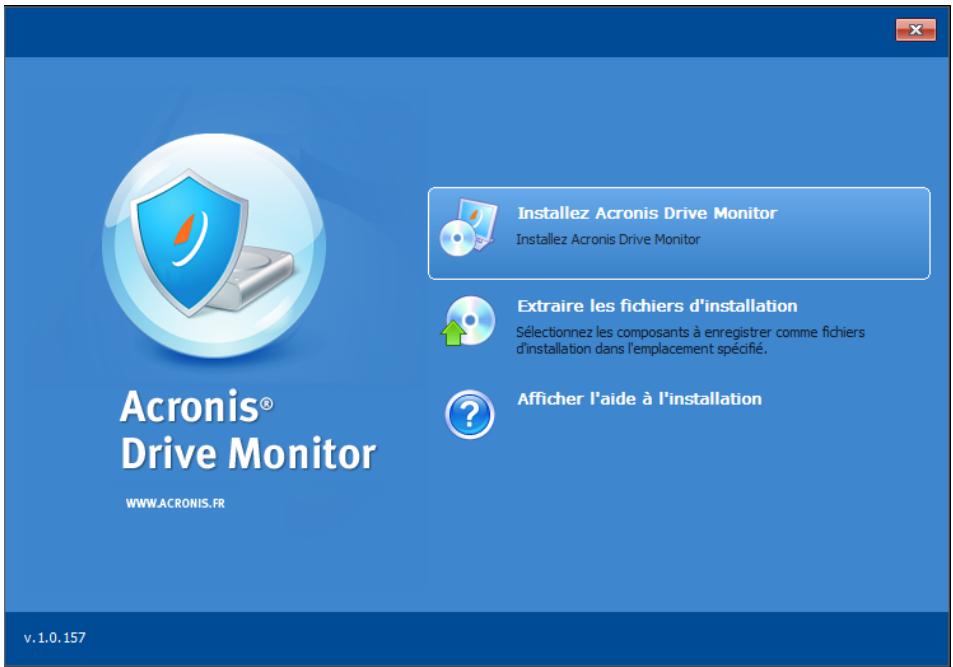
- Dans le menu Installation, cliquez sur Installer Acronis Drive Monitor pour lancer la procédure d'installation. Suivez les instructions de l'Assistant d'installation affichées à l'écran. Lisez et acceptez le contrat de licence d'Acronis Drive Monitor.
- Spécifiez où installer l'outil : cliquez sur le bouton Parcourir... et sélectionnez l'emplacement. Sélectionnez également si vous souhaitez l'installer pour tous les utilisateurs partageant cette machine, ou uniquement pour l'utilisateur actuel. Pour vous assurer qu'il y a suffisamment d'espace libre pour installer Acronis Drive Monitor, cliquez sur le bouton Utilisation du disque..., lequel ouvre une fenêtre contenant une liste des disques durs et les informations au sujet de l'utilisation de leurs espaces. Cliquez sur Fermer pour retourner à l'Assistant d'installation.
2.2 Extraction d'acronis drive monitor
Lors de l'installation d'Acronis Drive Monitor, vous pouvez également sélectionner Extraire les fichiers d'installation dans le menu d'installation pour enregistrer le fichier d'installation (.msi) sur un disque local ou réseau et exécuter le processus d'installation plus tard. Ceci vous aidera lors de la modification ou la restauration de l'installation du composant existant.
Pour extraire Acronis Drive Monitor :
- Exécutez le fichier d'installation d'Acronis Drive Monitor.
- Sélectionnez Extraire les fichiers d'installation dans le menu d'installation.
- Sélectionnez un composant - Acronis Drive Monitor.
- Spécifiez l'emplacement vers lequel extraire le fichier : cliquez sur le bouton Parcourir... et sélectionnez l'emplacement. Pour vous assurer qu'il y a suffisamment d'espace libre pour extraire et installer Acronis Drive Monitor, cliquez sur le bouton Utilisation du disque..., lequel ouvre une fenêtre contenant une liste des disques durs et les informations au sujet de l'utilisation de leurs espaces. Cliquez sur Fermer pour retourner à l'Assistant d'installation. Cliquez sur Extraire.
2.3 Exécution d'acronis drive monitor
Vous pouvez exécuter Acronis Drive Monitor sous Windows en sélectionnant Démarrer Programmes Acronis Acronis Drive Monitor Acronis Drive Monitor ou en cliquant sur le raccourci placé sur le bureau.
2.4 Suppression d'acronis drive monitor
Sélectionnez Démarrer → Paramètres → Panneau de configuration → Ajout ou suppression de programmes → Acronis Drive Monitor →
Si vous utilisez Windows Vista, sélectionnez Démarrer Panneau de configuration Programmes et fonctionnalités Acronis Drive Monitor
3 Utilisation d'acronis drive monitor
Ce chapitre décrit les fonctionnalités principales d'Acronis Drive Monitor.
3.1 Page de résumé
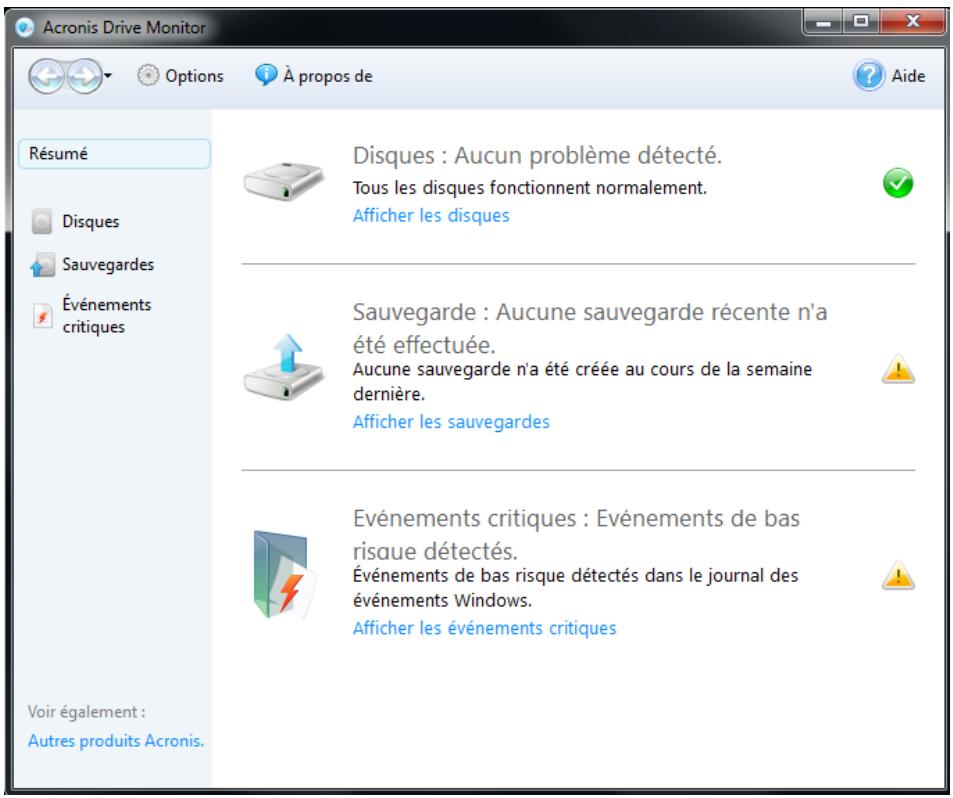
La première page à ouvrir est une page de Résumé, dans laquelle les états actuels des disques, les archives de sauvegarde disponibles, et les autres options sont affichés.
Quand vos disques n'ont pas de problème matériel et que vos données sont protégées par des sauvegardes récentes pour tous les disques surveillés, vous verrez des icônes vertes à droite dans chaque section. Les icônes jaunes vous avertissent à propos de problèmes non critiques avec les disques, rapportés par S. M. A. R. T. ou un script personnalisé (p. 15).
Les icônes rouges vous alertent à propos de problèmes critiques avec vos disques durs. Ceci signifie qu'une valeur d'un paramètre a baissé sous le seuil critique et indique une défaillance de disque imminente.
Dans le cas où les disques et/ou les sauvegardes ne sont aucune surveillance, les icônes correspondantes (ainsi que les icônes de la zone de notification) seront grisées.
Pour afficher des informations détaillées et modifier les paramètres, vous pouvez cliquer sur les liens à la fin de chaque section :
Disques
La section Disques affiche des informations brèves sur l'état de vos disques durs, s'ils sont sous surveillance par Acronis Drive Monitor.
La surveillance de disque vérifie les paramètres matériels tels que la température, la stabilité de la tête (head stability), le temps moyen de mise en rotation (spin-up time), etc. (voir l'article Paramètres S. M. A. R. T. (p. iv) pour les détails).
Lorsque tous vos disques sont sous surveillance et qu'aucun problème matériel n'a été détecté, l'icone de l'état à la droite affichera l'état OK.
Cette section peut également rapporter un message d'advertisement dans le cas où il y aurait des disques qui ne sont aucune surveillance.
Cliquez sur le lien Afficher les disques pour vous rendre à la page Disques sur laquelle vous pourrez afficher plus d'informations détaillées, activer/désactiver la surveillance et modifier les autres paramètres si requis.
Sauvegarde
La section Sauvegarde vous informe si vos données sont protégées par des archives de sauvegarde récentes.
Pour le fonctionnement correct, vous devez installer une version plus récente du logiciel de sauvegarde Acronis sur votre ordinateur. Si aucun logiciel de sauvegarde n'est détecté, on vous invitera à visiter le site web d'Acronis.
Cliquez sur le lien Afficher les sauvegardes pour aller à la page Sauvegarde, sur laquelle vous pourrez afficher plus d'informations détaillées et modifier les paramètres de surveillance des sauvegardes si nécessaire.
Événements critiques
La section Événements critiques affiche une liste des messages rapportés par le journal des événements Windows qui sont considérés comme critiques par Acronis Drive Monitor. Pour personnaliser l'affichage des journaux selon vos besoins, vous devrez créer un script - voir l'article Configuration de la surveillance des événements critiques (p. 22) pour plus d'informations.
Pour afficher la description détaillée du problème, cliquez sur le lien Afficher les événements critiques, lequel vous emmènera à la page Événements critiques (p. 21).
3.2 Disques
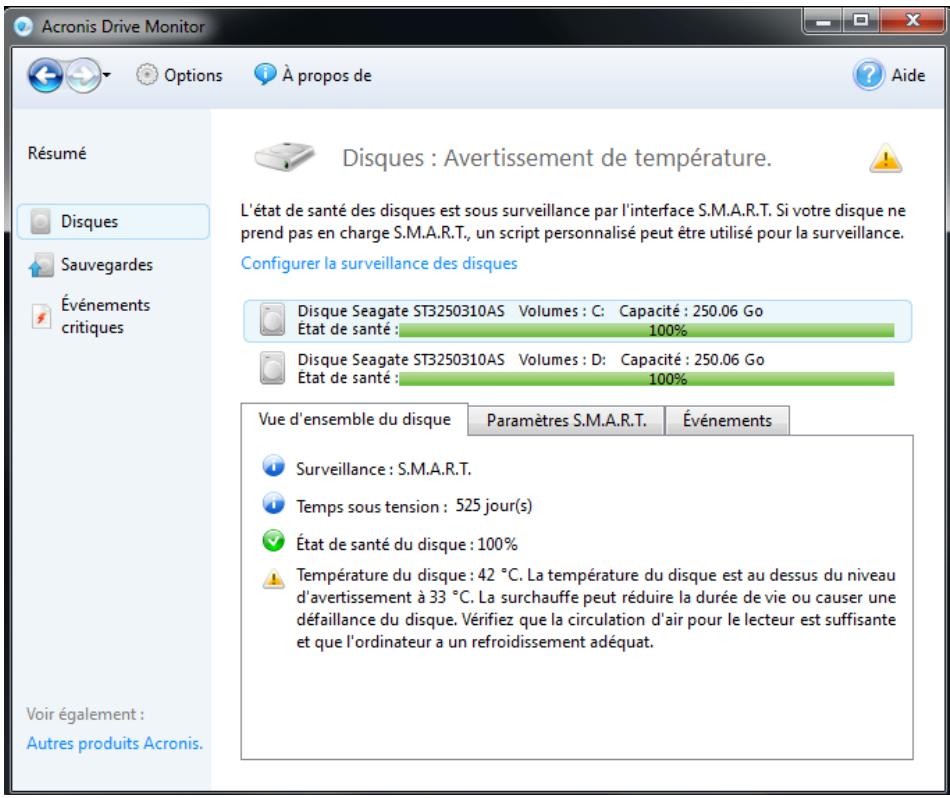
L'état de santé des disques est surveillé par l'interface S. M. A. R. T. (technologie d'auto-surveillance, d'analyse et de rapport). Si un disque ne prend pas en charge S. M. A. R. T., un script personnalisé peut être utilisé pour la surveillance. Cliquez sur le lien ci-dessous pour configurer les options de surveillance - ceci vous emmènera à la page Options (p. 24) sur laquelle vous pouvez spécifier le comportement voulu du programme.
Disques disponibles
Le tableau affiche tous les disques de votre ordinateur. Il rapporte des détails sommaires à propos du fabricant et du modèle, de la capacité, des volumes et de l'état de santé général.
L'état de santé coloré rend facile la détection en un coup d'œil d'un disque qui pourrait être exposé à des risques.
Lorsqu'un état de santé se déterioraire, observer les valeurs des paramètres S. M. A. R. T. pour rechercher où un problème pourrait survenir.
Par défaut, le premier disque dur est sélectionné et ses détails sont affichés dans le tableau. Pour voir les informations d'un autre disque, sélectionnez-le dans le tableau.
Exécution d'acronis drive monitor sur une machine virtuelle.
Lors de l'utilisation d'Acronis Drive Monitor sur une machine virtuelle, la surveillance de disque devrait être désactivée pour les raisons suivantes :
- Les disques virtuels ne rapportent pas d'informations utiles à propos de l'état des disques physiques de votre ordinateur, donc la surveillance de disque et l'évaluation de l'état de santé n'ont aucun sens;
- L'évaluation de l'état de santé d'un disque virtuel peut passer de 100% à 0%, puis à 100% de nouveau, parce qu'un disque virtuel VMware rapporte certains paramètres S. M. A. R. T. d'une façon particulière : il rapporte la valeur du paramètre réduite sous le seuil, ce qui est considéré par l'interface S. M. A. R. T. comme un problème matériel potentiel qui affecte l'état de santé général d'un disque.
3.2.1 Vue d'ensemble du disque
L'onglet Vue d'ensemble du disque rapporte l'état des valeurs et des paramètres les plus importantes du disque sélectionné. Ceci est un onglet informatif ; pour afficher et/ou modifier les paramètres, allez à la page Options (p. 24).
Surveillance
Acronis Drive Monitor permet la surveillance des conditions de vos disques en utilisant S. M. A. R. T. ou un script personnalisé créé précédemment. Pour changer le mode de surveillance, allez à la page Options et cliquez sur le lien après du disque requis. Voir les détails dans le chapitre Options (p. 24).
Durée sous tension
Cette ligne affiche la période de temps que le disque est sous tension. Par défaut, le temps est compté en jours.
État de santé du disque
L'état de santé du disque est exprimé en pourcentage.
L'état de santé du disque est également affiché en utilisant une icône de couleur spécifique :


- certains problèmes n'entraînant pas de perte de données ont été détectés sur le disque;

- de graves problèmes ou une panne imminente de disque ont été détectés. Il est vivement conseillé de prendre des mesures appropriées pour protégerr vos données;

- le disque n'est pas sous surveillance : la surveillance est désactivée par l'utilisateur ou n'est pas possible.
Température du disque
La température du disque dur est affichée en degrés Celsius ou Fahrenheit selon vos paramètres.
3.2.2 Paramètres s. m. a. r. t.
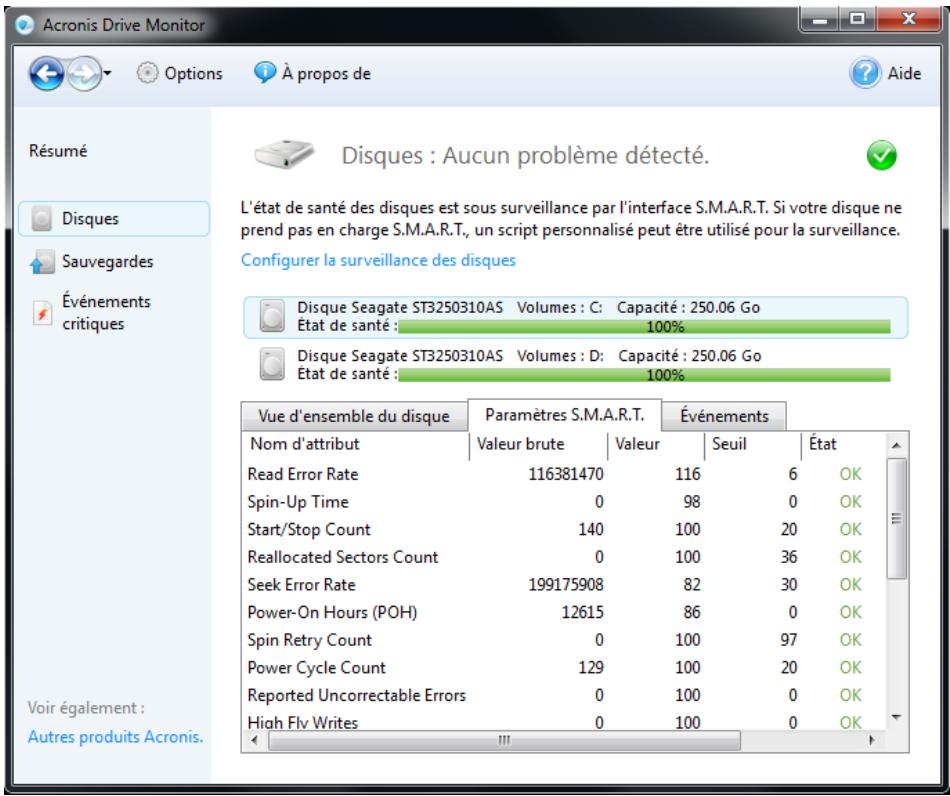
Cet onglet contient un tableau avec les paramètres S. M. A. R. T. disponibles pour notre disque dur (cette liste dépend du fabricant de matériel).
Chaque ligne affiche le nom du paramètre, sa valeur actuelle, le seuil (la limite la plus BASSE définie par le fabricant) et l'état général.
Vous pouvez cliquer avec le bouton droit de la souris sur le nom d'une colonne pour en afficher et en modifier les valeurs à afficher dans le tableau.
Vous pouvez cliquer avec le bouton droit de la souris sur un paramètre et sélectionner l'un des éléments du menu:
- Base de connaissances - Sélectionnez cet élément pour afficher les informations sur le paramètre S. M. A. R. T. sélectionné;
- Copier la page entière dans le presse-papiers - Sélectionnez cet élément si vous devez copier et enregistrer les informations affichées;
- Ignorer le paramètre - sélectionner cette option résultat en une ignorance totale du paramètre, si vous considérez qu'il n'est pas critique et qu'il n'affecte pas l'état de santé général du disque. Mais il n'est pas recommandé d'ignor
- Restaurer les valeurs par défaut - Sélectionnez cette option pour annuler toutes les modifications effectuées (paramètres ignorés, valeurs Raw offset modifiées
3.2.3 Événements
L'onglet Événement contient un tableau avec les journaux des événements. Il affiche quel paramètre S. M. A. R. T. a été modifié, ainsi que son ancienne et sa nouvelle valeur.
Double-clic ouvrira une fenêtre contenant les informations détaillées de l'événement.
Pourquoi évaluer l'état de santé du disque ?
L'état de santé du disque dur évalué affiché en pourcentage vous donne une meilleure représentation visuelle des problèmes relatifs à S. M. A. R. T. - Un état de santé vous avertit d'une dépréciation du disque lorsqu'S. M. A. R. T. rapporte un problème. Cela vous aidera à protéger vos données avant la défaillance de votre disque dur.
Paramètres critiques :
Un disque dur a un état de santé original de 100%.
Tous les paramètres S. M. A. R. T. considérés comme critiques pour le disque dur par Acronis Drive Monitor (s'ils sont disponibles pour la surveillance, dépendant du fabricant) diminuent l'état de santé de votre disque. De tels attributs ont une influence prédéterminée et une valeur limite maximale (voir le tableau 1 ci-dessous).
Une limite définit à quel point l'attribut peut diminuer une valeur de l'état de santé général. L'influence d'un attribut définit l'importance de la baisse de la valeur de l'attribut sur l'état de santé du disque.
L'état de santé général du disque est évalué selon la formule suivante :
État de santé du disque (%) = Π (100% - (min(min, attribute_value*Weight)))
Où:
100% - l'état de santé initial d'un disque;
II - le produit des valeurs minimales de (limit, attribute_value*Weight) - calculé pour chaque paramètre critique S. M. A. R. T.;
Weight - l'influence de chaque paramètre critique S. M. A. R. T. (voir le tableau 1 ci-dessous);
limit - la limite de chaque paramètre critique S. M. A. R. T. (voir le tableau 1 ci-dessous);
attribut_valeur - la valeur du paramètre actuel.
- Soft Read Error Rate = 30 (valeur de l'attribut), weight = 1, limit = 20.
- Spin Retry Count = 12 (valeur de l'attribut), weight = 2, limit = 50.
Donc dans ce cas l'état de santé du disque est évalué tel que suit :
État de santé du disque = (100% - (min(30, 1, 20))) * (100 - min(12, 2, 50)) = 80% * 76% = 60.8% ≈ 61%
Le tableau suivant contient les attributs de l'état de santé (critiques) S. M. A. R. T. qui affectent la valeur de l'état de santé avec leurs influences et limites.
Tableau 1.
Paramètres non critiques :
D'autres paramètres S. M. A. R. T. qui ont une valeur de seuil prédéfini par le fabricant, et qui affectent également l'état de santé d'un disque : Après avoir diminué en dessous du seuil, ce paramètre soustrait 10% de l'état de santé actuel du disque. Cela peut dire que si l'état de santé actuel est de 90%, 9% sera soustrait.
Le tableau 2 affiche les paramètres S. M. A. R. T. non critiques qui affectent l'état de santé d'un disque.
Tableau 2.
| Identificant de l'attribut | Attribut S.M.A.R.T. |
| 01 | Raw Read Error Rate |
| 02 | Throughput Performance |
| 03 | Spin Up Time |
| 04 | Start/Stop Count |
| 07 | Seek Error Rate |
| 08 | Seek Time Performance |
| 09 | Power-On Time Count |
| 12 | Drive Power Cycle Count |
| 221 | G-sense Error Rate |
| 228 | Power off Retract Cycle |
| 225 | Load/Unload Cycle Count |
| 194 | Disk Temperature |
| 199 | Ultra ATA CRC Error Count |
| 193 | Load/Unload Retry Count |
Quoi d'autre peut diminuer l'état de santé d'un disque ?
Lorsqu'un disque est surveillé en utilisant un script personnalisé :
Le code de sortie est 0 : État de santé = (l'état de santé évalué par S. M. A. R. T.) * 100% Le code de sortie est 1 (avertissement) : État de santé = (l'état de santé évalué par S. M. A. R. T.) * 50% Le code de sortie est 2+ : État de santé = 0%
Facteur qui n'affectent pas l'état de santé d'un disque
La diminution de la valeur d'un paramètre non critique n'affecte pas l'état de santé tant que celle-ci demeure au-dessus du seuil spécifique par le fabricant du disque; - Les entrées de journal d'événements n'affectent également pas l'état de santé général d'un disque mais peuvent quand même générer des Erreurs ou des Avertissements.
3.2.5 Utilisation d'un script personnalisé
Si l'un de vos disques durs ne prend pas en charge S. M. A. R. T. pour la surveillance, vous pouvez créer un script personnelisé.
Chaque disque dur nécessite un script personnalisé différent. Sur la page des Options (p. 24) vous pouvez sélectionner un script requis pour un lecteur dans la section Surveillance de disque (p. 27).
Le résultat de l'exécution sera retourné par le biais du code de sortie et enregistré comme une entrée dans le journal correspondant.
L'exécution d'un script personnalisé fournit un rapport à propos de l'état du disque :
0 - il n'y a pas d'erreur ni d'avertissement, le disque est sain;
1 - des problèmes électromécaniques se sont produits, le disque doit être vérifié pour éviter une défaillance eventuelle possible; 2 - erreur : il y a un problème sérieux avec le disque; une sauvegarde des données urgente est nécessaire ainsi que, probabilité, un remplacement du matériel.
Vous trouvez ci-dessous un exemple de script personnalisé pour les contrôleurs RAID Intel(R) utilisant Intel(R) CmdTool2 v5.00.11 :
@echo off
setlocal
Écho Sample ADM custom script for Intel(R) RAID controllers using Intel(R) CmdTool2 v5.00.11
Pour toutes questions à propos des scripts personnalisés, veuillez consulter les forums Acronis.
3.3 Sauvegarde
Bien que la technologie S. M. A. R. T. soit puissante et permette de prévoir environ 60% à 70% des défaillances des disques durs, certaines pannes peuvent se produire subitement.
Votre ordinateur peut avoir des problèmes électromécaniques, ou il peut même être volé. Dans ce cas, seules des archives de sauvegarde à jour vous protègent contre une perte catastrophique des données et vous permettent de restaurer les données rapidement et facilement, éliminant ainsi des
heures ou des jours de travail en tentatives de reconstruction des données et des applications sur le disque dur.
Acronis Drive Monitor prend en charge l'intégration avec les produits Acronis tels qu'Acronis True Image Home Update 2 ou les versions plus récentes, et Acronis Backup & Recovery Update 2 ou les versions plus récentes, et surveille la disponibilité des archives de sauvegarde pour tous les disques et toutes les partitions sur votre ordinateur. Vous pouvez lancer des tâches de sauvegarde directement à partir de l'interface d'Acronis Drive Monitor.
Acronis Drive Monitor recherche le logiciel de sauvegarde installé et les archives créées précédemment lorsque la surveillance des sauvegardes est activée. Selon les résultats de la recherche, vous verrez un tableau affichant la liste des détails sur les disques et les sauvegardes, ou une page affichant des informations sur le logiciel de sauvegarde Acronis.
Cette page affiche la disponibilité des archives de sauvegarde pour tous les disques durs et les partitions de votre ordinateur.
Un logiciel de sauvegarde est disponible :
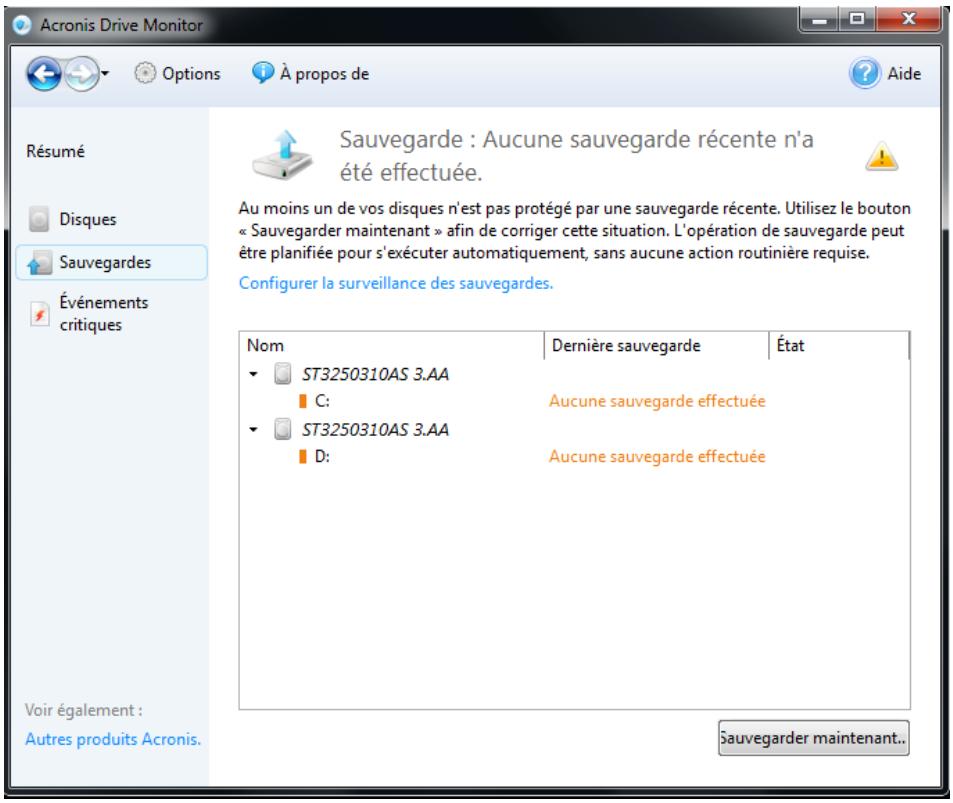
Le tableau ci-dessous affiche une liste des disques et des partitions existants, la date de création de la première sauvegarde de ce disque ou de cette partition et son état (succès ou échec) si un logiciel de sauvegarde est disponible sur votre ordinateur.
Cliquez sur le lien Configurer la surveillance des sauvegardes vous emmènera sur la page des Options (p. 24), sur laquelle vous pouvez activer ou désactiver le comportement de la surveillance des sauvegardes.
Vous pouvez également sélectionner un autre logiciel pour la surveillance ou besoin de ne pas surveiller les sauvegardes du tout, mais cela n'est pas recommandé pour la sécurité de vos disques.
Cliquez sur le bouton Sauvegarder maintenant... pour lancer le logiciel de sauvegarde installé sur votre ordinateur. Vous pouvez également cliquer avec le bouton droit de la souris sur un volume dans le tableau si vous décidez de sauvegarder un disque ou une partition en particulier.
Vous pouvez également planifier l'exécution de tâches de sauvegarde à partir d'Acronis dans le cas où Acronis Drive Monitor rapporte un problème potentiel avec l'un des disques durs. Pour cela, activez la case Exécutez la tâche lors d'une alarme de disque dur lors de la création d'une tâche de sauvegarde en utilisant le logiciel Acronis installé sur votre ordinateur.
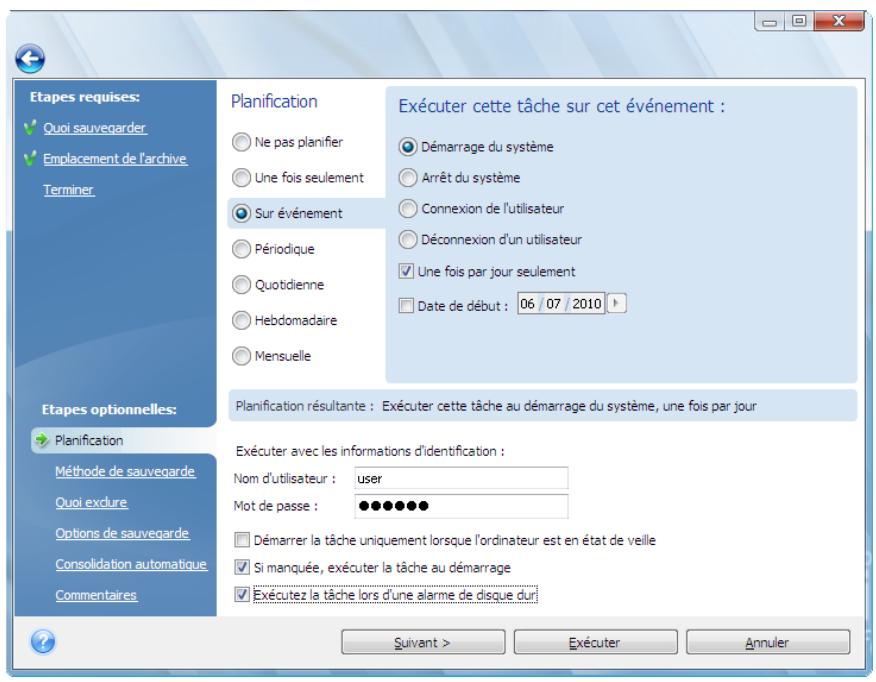
Si des versions plus anciennes de produits Acronis sont installées sur votre ordinateur, la disponibilité des archives de sauvegarde sera sous surveillance, mais vous devrez exécuter les tâches manuellement à partir de la console pour obtenir des sauvegardes à jour.
Un logiciel de sauvegarde n'a pas été détecté :
Les produits Acronis tels qu'Acronis Backup & Recovery et Acronis True Image Home vous fournissent tous les outils essentiels dont vous avez besoin pour restaurer votre ordinateur si un sinistre se produisait, tel qu'une perte de données, la suppression accidentelle de fichiers et dossiers critiques, ou une panne totale de votre disque dur. Ces produits sont faciles à télécharger et installer. Des Assistants conviviaux et une interface inspirée de Windows Vista vous faciliteront le travail.
Cliquez sur Télécharger le logiciel Acronis pour acheter des produits Acronis ou télécharger une version d'évaluation à partir de notre site web.
Vous pouvez activer les notifications à propos des sauvegardes non disponibles, ainsi elles ne seront pas affichées dans la page Résumé.
3.4 Événements critiques
Acronis Drive Monitor vous informe dans le cas d'un événement dangereux et vous permet de visualiser ses journaux de travail.
La page Événements critiques affiche uniquement les événements potentiellement dangereux pour la sécurité des données causés par des changements de paramètres critiques. Certains événements Windows, tels que les erreurs reliées au système de fichiers ou aux pilotes de stockage, peuvent survenir avant que des problèmes plus significatifs tels qu'un endommagement du système de fichiers se produisent.
Vous pouvez trier les événements affichés par date, risque, gravité, source, ou par ID de l'événement.
Double-cliquer sur un événement requis ouvre une fenêtre contenant les informations détaillées de l'événement.
Cliquez avec le bouton droit de la souris sur n'importe quel événement ouvre un menu dans lequel vous pouvez sélectionner les éléments suivants :
- Détails... - Sélectionnez cet élément (ou double-cliquez sur l'entrée) pour afficher les informations détaillées sur l'événement sélectionné;
- Base de connaissances - sélectionnez cet élément pour afficher les informations sur l'événement sélectionné;
- Exporter - Sélectionnez cet élément pour exporter le message d'événement vers un autre programme;
- Ignorer une seule fois - Sélectionnez cet élément pour ignorer un événement une seule fois dans un cas particulier (avec une certaine date et heures), par exemple lorsqu'un problème a déjà été corrugé et qu'il n'affecte plus l'état général d'un disque;
- Toujours ignorer - sélectionnez cet élément pour placer cet événement dans un fichier de configuration de surveillance du journal des événements Windows pour des informations détaillées). Mais veuillez noter que pour afficher cet événement de nouveau, vous devrez le supprimer d'un fichier script manuellement;
- Réinitialiser au début - Sélectionnez cet élément si vous voulez que les messages à propos de tous les événements critiques soient listés dans le tableau - la section dans le fichier XML sera vide ).
Fenêtre détails des événements
La page des détails des événements affiche toutes les données et la description de l'événement sélectionné. Les boutons flèche vers le haut et flèche vers le bas à droite permettent de se déplacer vers le haut ou vers le bas dans la liste des événements sans avoir à retourner dans la zone principale du programme.
Au bas de la page se trouve un lien vers le site web d'une base de connaissances Acronis. Pour vous fournir un meilleur support plus rapidement, notre équipe a besoin des informations système complètes.
Pour envoyer les détails, vous devez confirmer le commentaire.
3.4.1 Configuration de la surveillance des événements critiques
Acronis Drive Monitor vous permet de spécifier quels événements du journal des événements Windows seront considérés comme critiques pour vos disques durs, puis le programme vous avertira à propos de tels événements uniquement dans la page Événements critiques. Vous pouvez changer le fichier de configuration de surveillance du journal des événements Windows pour les journaux Windows du système et des applications.
Pour les configurer, vous devez modifier un fichier XML (winlog_filter.xml) (les sections Exclude et Include du fichier ont le même format, vous pouvez donc les spécifier dans le même fichier), qui est situé sous C:\ProgramData\Acronis\Drive Monitor (pour Windows Vista/Windows 7) ou C:\Documents and Settings\All Users\Application Data\Acronis\Drive Monitor (pour les autres systèmes d'exploitation Windows).
Par exemple, si vous pouvez ajouter la surveillance de l'événement 51 du disque source Disque1 et le marquer comme à Haut risque, ajoutez la ligne suivante à la section « High risk »:
Valeurs des arguments :
SourceName | Category | Type | EventCode | Message
Valeurs des opérations :
Voici ci-dessous un exemple de fichier contenant une configuration pour les journaux :
<?xml version="1,0" encoding="UTF-8"?>
<filter_root> <!-- Paramètres des chaînes : --> <!-- argument = source_name/message --> <!-- operation = contain/equal --> <!-- Paramètres integer : --> <!-- argument = category/type/event_code --> <!-- operation = equal/more/Less --> <!-- value for type = {NONE = 0, ERROR = 1, WARNING = 2, INFORMATION = 3, SECURITY=AUDIT_SUCCESS = 4, SECURITY=AUDIT_FAILURE = 5} -->
include_filter risk="High"> <-- Les conditions dans l'élément 'parameter' sont des ET logiques-- > <parameter argument="source_name" operation="contain" /> <parameter argument="message" operation="equal" value="Attention" /> </include_filter>
<!-- Les conditions dans l'objet individuel 'include_filter' sont des OU logiques-->
    <include_filter risk="Low">
        <parameter argument="event_code" operation="equal" value="6011" />
    </include_filter>
<exclude_filter>
<!-- Les conditions dans l'élément individuel 'parameter' sont des OU logiques-->
<parameter source_name="W32Time" event_code="35" />
</exclude_filter>
</filter_root>
3.5 Options
La page Options vous permet d'ajuster les paramètres souhaités pour les actions suivantes (cliquez sur la flèche bas à droite pour ouvrir le menu respectif):
- Alertes (p. 24) - configure la réception des notifications par courrier électronique et des rapports réguliers; Surveillance de la température (p. 26) - spécifie la température critique ou d'advertissement; Surveillance des événements critiques - activez/désactivez la surveillance des événements critiques; Surveillance des disques (p. 27) - configurez les paramètres de surveillance des disques; Surveillance des sauvegardes (p. 27) - configure la surveillance des sauvegardes.
3.5.1 Alertes
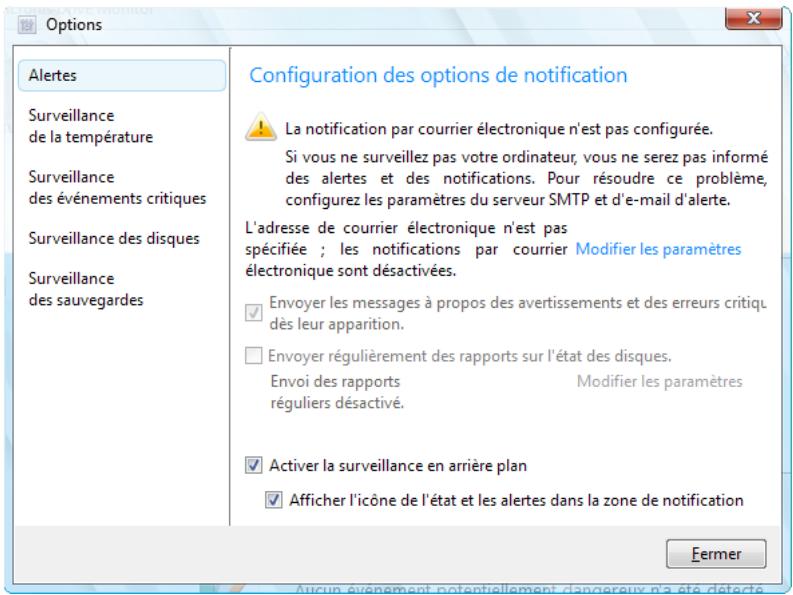
Si configuré, Acronis Drive Monitor vous avertira lorsque des problèmes sont détectés. Les alertes peuvent être envoyées par courrier électronique. Pour fournir une adresse e-mail ou modifier les détails, cliquez sur le lien Modifier les paramètres... (voir la section Paramètres du courrier électronique (p. 25) pour les détails).
Acronis Drive Monitor vous permet de déterminer quand recevoir les rapports, ainsi que la fréquence :
- Vous pouvez recevoir des messages lorsqu'un événement critique ou un avertissement apparait. De tels messages seront envoyés lorsqu'un problème se produit, et aucune alerte ne sera envoyée tant que l'état du système n'est pas rétabli à OK, ou qu'un problème de disque devient plus sérieux. Cette option est activée par défaut.
- Vous pouvez recevoir des rapports réguliers sur l'état des disques avec la périodicité spécifiée (voir la section Planification des rapports réguliers (p. 25) pour les détails).
Acronis Drive Monitor permet l'exécution du processus de surveillance en arrêté-plan. En activant la case correspondante au bas de la page, les tâches planifiées continueront à s'exécuter après avoir quitté le programme; par exemple, lorsque la surveillance en arrêté-plan est désactivée, les tâches planifiées ne s'exécuteront pas lorsque la console est fermée. Cette option est activée par défaut.
Vous pouvez également spécifier si vous pouvez afficher une icône indiquant l'état dans la zone de notification lors de la surveillance en arrêté-plan (l'activation de cette option est disponible seulement si Activer la surveillance en arrêté-plan est sélectionné).
Cliquez sur Fermer lorsque complété.
Paramètres de courrier électronique
Pour recevoir des messages d'alerte à propos de tout problème se produit sur vos disques, vous devez spécifier le compte de courrier électronique par défaut.
- Remplissez les champs Adresse de courrier électronique et De. Vous pouvez également spécifier plusieurs adresses en les séparant par des virgules.
- Fournissez le nom et le port du serveur SMTPSORT. Il vous faudra peut-être également fournir un nom d'utilisateur et un mot de passer si le serveur SMTP nécessite uneUTHentication d'utilisateur. Si le serveur SMTP sortant requiert que vous vous connectiez à un serveur de courrier entrant, saisissez les informations nécessaires pour le serveur de courrier entrant. Activez la case Utiliser le chiffrement et selectionnez un protocole de chiffrement pour une communication plus sécurisée à travers le réseau (SSL ou TLS).
Après avoir défini les notifications par courrier électronique, vous pouvez envoyer un message de test en cliquant sur le bouton approprié.
Cliquez sur OK pour enregistrer les changements et retourner à la page Options.
Planification des rapports réguliers
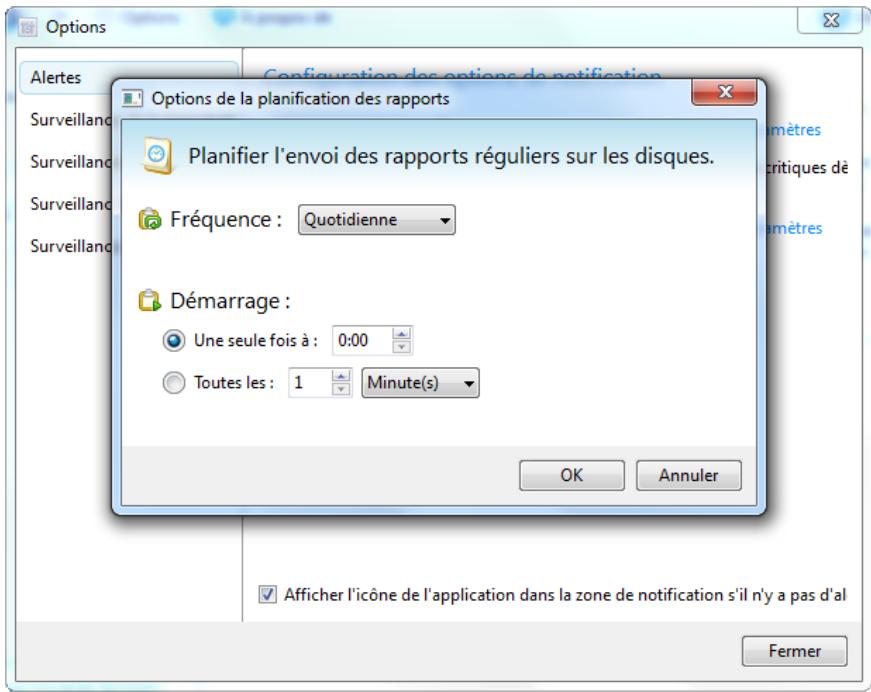
Vous pouvez spécifier une planification pour les rapports réguliers sur l'état des disques.
Un tel rapport contient toutes les informations sur les disques, incluant une dépréciation des paramètres S. M. A. R. T. du mode de surveillance, de l'état de santé et de la température, et, si elles existent, de toutes les erreurs dédictées. Acronis Drive Monitor vous informe également s'il déetecte une défaillance de disque susceptible de se produire prochainement.
La deuxième partie du rapport contiendra les résultats de la surveillance du journal des événements Windows.
Sélectionnez la Fréquence (tous les jours ou chaque semaine). Par défaut, les rapports seront envoyés une fois par jour.
Vous pouvez également définir les paramètres de déclenchement pour envoyer les rapports:
- Une seule fois à : (heures et minutes) - définissez l'heure à laquelle le rapport sera envoyé. Saisissez les heures et les minutes manuellement, ou configurez l'heure de début souhaitée en utilisant les boutons haut et bas.
- Toutes les : - spécifiez le temps (minutes ou heures) entre la génération et l'envoi des rapports. Par exemple, si vous avez sélectionné 40 minutes, le rapport sera envoyé toutes les 40 minutes après l'envoi du rapport précédent.
Cliquez sur OK pour enregistrer les changements et retourner à la page Options.
3.5.2 Surveillance de la température
La température est un paramètre qui est surveillé par S. M. A. R. T. uniquement. Cette surveillance est activée par défaut.
La température peut être affichée en degrés Celsius ou Fahrenheit. Vous pouvez changer l'échelle de température dans les Options régionales et linguistiques de votre système d'exploitation.
Vous pouvez définir manuellement une température d'advertissement et/ou critique. Par défaut ces valeurs sont définies par les fabricants entre 42°C et 52°C respectivement (107^ et 125^).
3.5.3 Surveillance des événements critiques
Par défaut, la Surveillance des événements critiques est activée.
Pour spécifier les événements sur lesquels vous pouvez être informés, vous pouvez modifier la configuration de la surveillance - voir l'article Configuration de la surveillance des événements critiques (p. 22).
Cliquez sur le lien Réinitialiser aux valeurs originales réinitialisera les filtres d'exclusion qui ont été spécifiés dans winlog_filter.xml (toutes les modifications des utilisateurs seront perdues; pour restaurer les filtres vous devrez modifier le fichier manuellement), donc après la confirmation, les messages à propos de tous les événements critiques seront listés dans le tableau.
3.5.4 Surveillance des disques
Vous pouvez voir ici une liste de tous les disques et leurs propriétés. Pour changer la méthode de surveillance, cliquez sur le lien après le disque requis.
Dans la fenêtre Définition de la méthode de surveillance de disque, sélectionnez la façon dont vous pouvez surveiller le disque - en utilisant les paramètres S. M. A. R. T. ou un script personnalisé (sélectionnez-le en cliquant sur le bouton Parcourir). Un script personnalisé peut être utilisé si vous devez surveiller un disque avec des paramètres non standards. Voir la section Utilisation d'un script personnalisé (p. 15) pour plus d'informations.
Cliquez sur Fermer lorsque complet.
3.5.5 Surveillance des sauvegardes
La page de configuration Surveillance des sauvegardes affiche la liste de tous les disques et volumes qui existent sur votre système.
Vous pouvez ici activer ou désactiver séparément la surveillance des sauvegardes pour chaque disque/partition.
Pour désactiver la surveillance des sauvegardes pour un volume unique, cliquez sur le lien Désactiver pour ce volume. Lorsque la surveillance des sauvegardes est désactivée, le volume devient grisé et le lien change pour Activer. Pour activer la surveillance des sauvegardes pour un volume, cliquez sur le lien Activer.
Pour désactiver globalement la surveillance des sauvegardes pour votre système, désactivez-la individuellement pour chaque volume.
Lorsqu'il n'y a plus de volumes dont la surveillance des sauvegardes est activée, l'état global de la surveillance des sauvegardes devient désactivé.
4 Index
Alertes · 24
Configuration de la surveillance des événements critiques • 9, 22, 26
Configuration système minimale exigée •
Disques · 9
Évaluation de l'état de santé • iv, 12
Événements • 12
Événements critiques · 9, 21
Exécution d'Acronis Drive Monitor • 7
Exigences du système et supports compatibles • v
Extraction d'Acronis Drive Monitor • 6
Installation d'Acronis Drive Monitor • 6
Installation et démarrage d'Acronis Drive Monitor • 6
Introduction · iv
Paramètres de courrier électronique • 24, 25
Paramètres S. M. A. R. T. • 11
Planification des rapports réguliers 24, 25
Qu'est-ce qu'Acronis® Drive Monitor ? • iv
Sauvegarde · 18
Support technique •
Suppression d'Acronis Drive Monitor • 7
Surveillance de la température • 24, 26
Surveillance des disques • 15, 24, 27
Surveillance des événements critiques 26
Surveillance des sauvegardes • 24, 27
Systèmes d'exploitation pris en charge •
Utilisation d'Acronis Drive Monitor • 8
Utilisation d'un script personnalisé • 8, 15, 27
Vue d'ensemble du disque • 10