
EEEPC X101CH - Netbook ASUS - Notice d'utilisation et mode d'emploi gratuit
Retrouvez gratuitement la notice de l'appareil EEEPC X101CH ASUS au format PDF.


| Marque | ASUS |
| Modèle | EEEPC X101CH |
| Catégorie | Netbook |
| Système d'exploitation | Windows 7 (préinstallé) |
| Écran | Écran LCD rétroéclairé LED, résolution ajustable |
| Pavé tactile | Pavé tactile avec gestes multi-doigts (zoom, rotation, défilement) |
| Clavier | Clavier avec touches de fonctions spéciales |
| Caméra intégrée | Caméra avec micro intégré |
| Connectivité sans fil | Wi-Fi 802.11 b/g/n et Bluetooth (sur sélection de modèles) |
| Ports | 3 x USB 2.0, 1 x VGA, 1 x HDMI, 1 x RJ45, 1 x jack combo audio (casque/micro) |
| Lecteur de cartes | SD / SDHC / MMC |
| Stockage | Disque dur interne (indicateur d'activité) |
| Alimentation | Adaptateur secteur 100-240 V CA, sortie CC |
| Batterie | Lithium-ion rechargeable, chargement complet recommandé avant première utilisation |
| Logiciels inclus | ASUS Update, Super Hybrid Engine, Eee Docking, Microsoft Office Starter 2010 |
| Restauration système | Partition de restauration (touche F9) ou clé USB |
| Sécurité | Verrou Kensington, précautions de sécurité détaillées |
| Température d'utilisation | 5 °C à 35 °C |
| Certifications | ENERGY STAR, CE, FCC, IC |
| Garantie | Garantie limitée selon conditions |
FOIRE AUX QUESTIONS - EEEPC X101CH ASUS
Questions des utilisateurs sur EEEPC X101CH ASUS
0 question sur cet appareil. Repondez a celles que vous connaissez ou posez la votre.
Poser une nouvelle question sur cet appareil
Téléchargez la notice de votre Netbook au format PDF gratuitement ! Retrouvez votre notice EEEPC X101CH - ASUS et reprennez votre appareil électronique en main. Sur cette page sont publiés tous les documents nécessaires à l'utilisation de votre appareil EEEPC X101CH de la marque ASUS.
MODE D'EMPLOI EEEPC X101CH ASUS
Manuel d'utilisation
Édition Windows® 7
Eee PC X101CH/R11CX
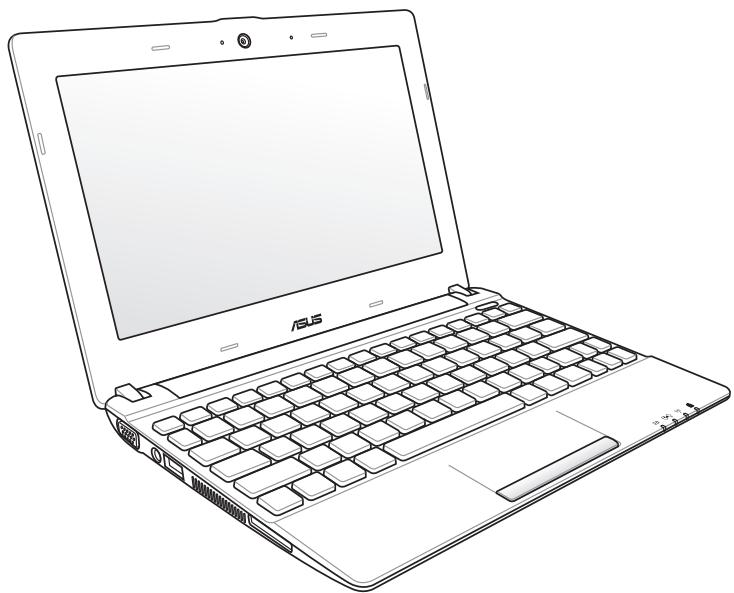
Table des matières
À propos de ce manuel d'utilisation. iv Remarques concernant ce manuel. iv Précautions de sécurité. v
Chapitre 1 : Présentation des éléments du Eee PC
Dessus 1-2 Dessous 1-5 Côté droit 1-6 Côté gauche 1-7 Utilisation du clavier 1-8
Touches de fonctions spéciales 1-8
Utilisation du pavé tactile 1-10
Manipulation à plusieurs doigts (sur une sélection de modèles) 1-10
Chapitre 2 : Mise en route
Allumer votre Eee PC 2-2 Assistant de première utilisation 2-3 Bureau 2-5 Connexion réseau 2-6
Configurer une connexion réseau sans fil 2-6 Réseau local 2-7 Naviguer sur le Net 2-10
Chapitre 3 : Utiliser le Eee PC
ASUS Update 3-2
Mise à jour du BIOS sur Internet 3-2 Mise à jour du BIOS via le fichier BIOS 3-3
Connexion Bluetooth (sur une sélection de modèles) 3-4 Super Hybrid Engine 3-6
Chapitre 4 : Restauration du système
Restauration du système (uniquement sous Windows 7) 4-2
Appendice
Déclarations et avertissements de sécurité A-2 Informations sur les droits d'auteur A-12 Clause de responsabilité limitée A-13 Service et assistance A-13
À propos de ce manuel d'utilisation
Vous êtes en train de lire le manuel d'utilisation du Eee PC. Ce manuel d'utilisation fournit des informations sur la façon d'utiliser le Eee PC. Les principales parties de ce manuel d'utilisation sont les suivantes :
- Présentation des éléments du Eee PC
Fournit des informations sur les composants du Eee PC.
- Mise en route
Fournit des informations sur la mise en route du Eee PC.
- Utiliser votre Eee PC
Fournit des informations sur l'utilisation des utilitaires du Eee PC.
- Restauration du système
Fournit des informations concernant la restauration du système.
- Appendice
Vous donne des instructions liées à la sécurité.

Les applications fournies varient selon les modèles et les secteurs géographiques. Il peut y avoir des différences entre votre Eee PC et les images indiquées dans le présent manuel. Veuillez considérer que votre Eee PC est correct.
Remarques concernant ce manuel
Quelques remarques et alertes sont utilisées au cours de ce guide, afin de vous aider à effectuer certaines tâches en toute sécurité. Ces remarques ont différents degrés d'importance, comme suit :

ALERTE ! Informations importantes devant être respectées pour un fonctionnement en toute sécurité.

IMPORTANT ! Informations vitales devant être impérativement respectées pour éviter d'endommager les données, les composants ou les personnes.

ASTUCE : Astuces pour réaliser les tâches.

Précautions de sécurité
Les précautions de sécurité ci-dessous permettent d'allonger la durée de vie du Eee PC. Suivez toutes les précautions et instructions suivantes. Pour toute autre question relative à la maintenance, n'hésitez pas à vous adresser à une personne qualifiée. N'utilisez pas de cordons électriques, d'accessoires ou autres périphériques endommagés. N'utilisez pas de solvants forts tels que des diluants, du benzène ou autres produits chimiques sur ou près de la surface du Eee PC.

Débranchez l'alimentation et enlevez le(s) bloc(s) batterie avant nettoyage. Essuyez le Eee PC à l'aide d'une éponge cellulosique ou d'un peu de chamois imbibée d'une solution détergente non abrasive et de quelques gouttes d'eau chaude en enlevant l'excès d'humidité avec un chiffon sec.

NE le placez PAS sur une surface de travail irrégulière ou instable. Si le boîtier est endommagé, adressez-vous à un professionnel.

NE placez PAS, ne faites pas tomber d'objets au-dessus et n'insérez pas de corps étranger dans le Eee PC.

NE l'exposez PAS à des environnements sales ou poussiéreux. NE l'utilisez PAS lors d'une fuite de gaz.

Ne l'exposez PAS à un aimant ou à des champs magnétiques forts.

Ne touchez pas et n'appuyez PAS sur l'écran. Ne le placez pas contre de petits éléments qui pourraient le rayer ou pénétrer dans le Eee PC.

Ne l'exposez PAS à des liquides, à la pluie ou à l'humidité. N'utilisez PAS le modem pendant les orages.

Ne laissez PAS le Eee PC sur vos genoux ou sur une autre partie du corps, afin d'éviter l'inconfort voire les blessures résultant d'une exposition à la chaleur.

Avertissement de sécurité concernant la batterie : NE JETEZ PAS la batterie au feu. NE COURT-CIRCUITEZ PAS les contacts. NE DÉMONTEZ PAS LA BATTERIE.

Conditions climatiques : cet Eee PC ne doit PAS être utilisé à des températures inférieures à 5 °C (41 °F) et supérieures à 35 °C (95 °F).

Paramètres d'alimentation : référez-vous à l'étiquette située sous le Eee PC et assurez-vous que l'adaptateur électrique est conforme à ces valeurs.

Lorsqu'il est allumé, NE PORTEZ PAS ET NE COUVREZ PAS le Eee PC avec un quelconque matériel pouvant réduire la circulation d'air, comme par exemple une sacoche.

Une installation incorrecte de la batterie peut entraîner une explosion et endommager le Eee PC.

NE mettez PAS le Eee PC au rebut avec les déchets municipaux. Ce produit a été conçu pour permettre une réutilisation et un recyclage appropriés des pièces. Le symbole représentant une benne barrée indique que le produit (équipement électrique, électronique et/ou contenant une batterie au mercure) ne doit pas être mis au rebut avec les déchets municipaux. Consultez les réglementations locales pour la mise au rebut des produits électroniques.

NE PAS mettre la batterie au rebut avec les déchets municipaux. Le symbole représentant une benne barrée indique que la batterie ne doit pas être mise au rebut avec les déchets municipaux.
Précautions de transport
Pour préparer le Eee PC pour le transport, vous devez l'éteindre et débrancher tous les périphériques externes afin d'éviter d'endommager les connecteurs. La tête du disque dur se rétracte lorsque l'alimentation est éteinte afin d'éviter de rayer la surface du disque dur lors du transport. Vous ne devez donc pas transporter votre Eee PC lorsqu'il est allumé. Rabattez complètement la partie supérieure pour protéger le clavier et l'écran.
La surface du Eee PC peut facilement se ternir si elle n'est pas bien entretenue. Veillez à ne pas frotter ou gratter les surfaces en transportant votre Eee PC. Vous pouvez mettre votre Eee PC dans une sacoche pour le protéger de la saleté, de l'eau, des chocs et des éraflures.
Charger les batteries
Si vous comptez utiliser l'alimentation sur batterie, assurez-vous d'avoir rechargé complètement le bloc batterie, ainsi que tout bloc batterie optionnel, avant d'entreprendre de longs voyages. Remarque : l'adaptateur électrique charge le bloc batterie lorsqu'il est branché sur l'ordinateur et sur une source d'alimentation. N'oubliez pas que le chargement de la batterie est plus long lorsque le Eee PC est en cours d'utilisation.
N'oubliez pas de charger complètement la batterie (pendant au moins 8 heures) avant la première utilisation et lorsqu'elle est déchargée, afin de prolonger sa durée de vie. La batterie atteint sa capacité maximale après plusieurs cycles de rechargement.
Précautions durant le transport aérien
Contactez votre compagnie aérienne si vous voulez utiliser le Eee PC à bord d'un avion. La plupart des compagnies aériennes émettent des restrictions concernant l'utilisation d'appareils électroniques. Cependant, elles permettent l'utilisation de ces appareils hors des phases de décollage et d'atterrissage.

Il existe trois principaux types de dispositifs de sécurité pour les aéroports : le détecteur à rayons X (utilisé pour les éléments placés sur le tapis roulant), les portiques de détection magnétique (utilisés sur les personnes qui traversent le poste de sécurité) et les détecteurs magnétiques portables (dispositifs portables utilisés sur les personnes ou sur des objets particuliers). Vous pouvez faire passer votre Eee PC et ses disquettes dans les détecteurs à rayons X des aéroports. Cependant, il est recommandé de ne pas faire passer votre Eee PC ni ses disquettes via les portiques de détection magnétique, ni de les exposer aux détecteurs portables.
Pression acoustique
Avertissement : Une pression acoustique excessive provenant d'écouteurs ou d'un casque d'écoute peut entraîner la perte de l'audition. Veuillez noter que l'ajustement du volume et l'égaliseur au-dessus de leur position centrale peut accroître le voltage de sortie des écouteurs ou du casque d'écoute et par conséquent le niveau de pression acoustique.
Dessus
Dessous
Côté droit
Côté gauche
Utilisation du clavier
Utilisation du pavé tactile
Présentation des éléments du Eee PC
Dessus
Référez-vous au diagramme ci-dessous pour identifier les composants de votre Eee PC.

L'apparence du dessus de l'Eee PC peut varier en fonction du modèle.
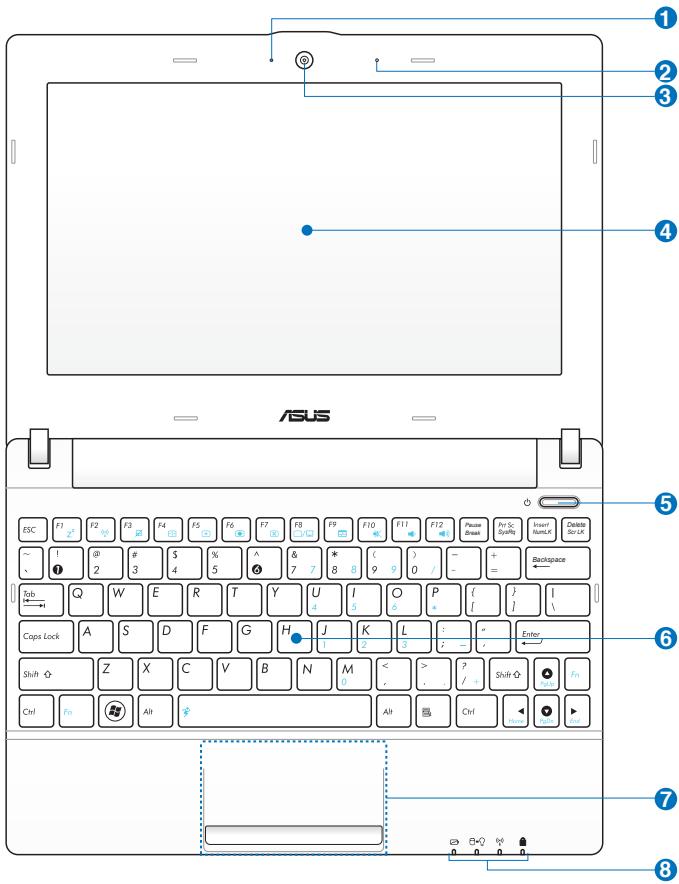
1 LED de la caméra, 2 Microphone intégré, 3 Caméra intégrée, 4 Écran, 5 Interrupteur d'alimentation
L'interrupteur d'alimentation permet l'allumage et l'extinction du portable ainsi que la sortie du mode veille. Appuyez une fois sur l'interrupteur pour allumer le portable et une fois pour l'éteindre. Ce bouton peut être également utilisé pour éteindre le portable en toute sécurité. L'interrupteur ne fonctionne que lorsque l'écran est ouvert.
Indicateur d'alimentation
L'indicateur d'alimentation indique que le portable est allumé et clignote lorsque le portable est en mode Suspend to-RAM (Veille). Ce témoin s'éteint lorsque le portable est éteint.
6 Clavier

Le clavier varie selon le modèle.
Pavé tactile et ses boutons, Indicateurs d'état
Indicateur de charge de la batterie
L'indicateur de charge de la batterie (DEL) indique l'état de charge de la batterie de la manière suivante :
Sous tension
| Avec adaptateur | Sans adaptateur | |
| Puisance batterie élevée (95%-100%) | Vert | Eteint |
| Puisance batterie moyenne (11%-94%) | Orange | Eteint |
| Puisance batterie faible (0%-10%) | Orange clignotant | Orange clignotant |
Hors tension / Veille
| Avec adaptateur | Sans adaptateur | |
| Puisance batterie élevée (95%-100%) | Vert | Eteint |
| Puisance batterie moyenne (11%-94%) | Orange | Eteint |
| Puisance batterie faible (0%-10%) | Orange clignotant | Eteint |
Indicateur d'activité du disque dur (HDD)
L'indicateur d'activité du disque dur clignote lorsque des données sont écrites ou lues sur le disque dur.
Indicateur d'alimentation
L'indicateur d'alimentation indique que le portable est allumé ; il clignote lorsque le portable est en mode Suspend-to-RAM (veille). Ce témoin s'éteint lorsque le portable est éteint.
Indicateur de réseau sans fil / Bluetooth
Ceci ne s'applique qu'aux modèles intégrant la fonction sans fil/Bluetooth. Lorsque le réseau sans fil/Bluetooth intégré est activé, le témoin s'allume.
Indicateur de verrouillage des majuscules
Indique que le verrouillage des majuscules [Verr. Maj.] est activé lorsque l'indicateur est allumé. Le verrouillage des majuscules permet à certaines lettres d'être saisies en majuscule (ex : A, B, C). Éteint, les lettres saisies seront en minuscule (ex : a, b, c).
Dessous

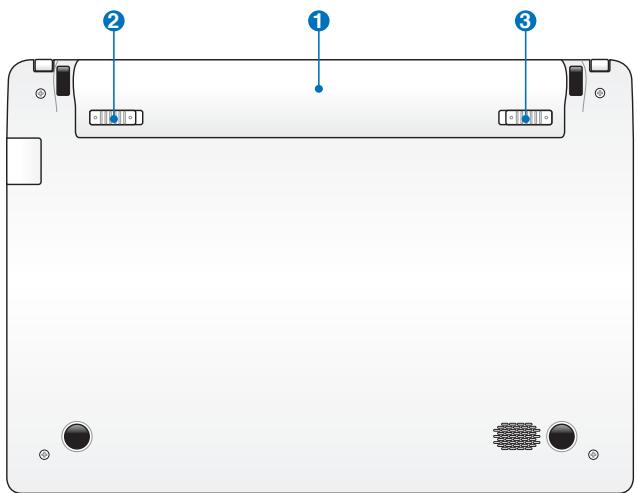
L'apparence de la face inférieure peut varier en fonction du modèle.

Le dessous du Eee PC peut devenir très chaud. Faites attention en manipulant le Eee PC lorsque ce dernier est allumé ou lorsqu'il a été utilisé récemment. Une température élevée est normale lors de la charge ou de l'utilisation du Eee PC. NE PLACEZ PAS le Eee PC sur une surface souple tel qu'un lit ou un canapé pouvant obstruer les orifices de ventilation. NE PLACEZ PAS LE Eee PC SUR VOS GENOUX OU UNE AUTRE PARTIE DU CORPS AFIN D'ÉVITER TOUT RISQUE DE BLESSURES PROVENANT D'UNE EXPOSITION À LA CHALEUR.
1 Batterie
L'autonomie de la batterie varie en fonction du type d'utilisation et des caractéristiques du Eee PC. La batterie ne doit pas être démontée, et doit être achetée en tant qu'élément d'un seul tenant.
2 Verrou batterie à ressort
Le verrou batterie à ressort est utilisé pour sécuriser la batterie. Quand cette dernière est insérée, le verrou se bloque automatiquement. Pour retirer la batterie, le verrou doit être amené sur la position déverrouillée.


Verrou batterie - Manuel
Le verrou batterie manuel est utilisé pour sécuriser la batterie. Déplacez le verrou batterie vers la position déverrouillée pour insérer ou retirer la batterie. Déplacez le verrou batterie vers la position verrouillée après avoir inséré la batterie.
Côté droit
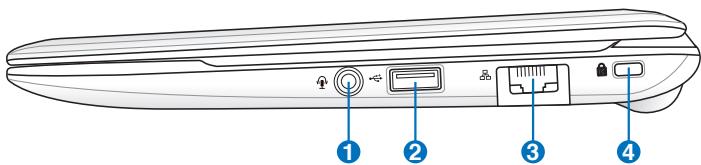


Prise 2-en-1 sortie casque + entrée microphone
La prise combo stéréo (3,5 mm) est utilisée pour connecter la sortie audio du Eee PC à des enceintes amplifiées ou à un casque. Lorsque vous utilisez ce jack, les haut-parleurs intégrés sont automatiquement désactivés.
Cette prise ne supporte que les microphones de casque pour la narration vocale.


Port USB (2.0/1.1)


Port réseau


Port de sécurité Kensington
Côté gauche
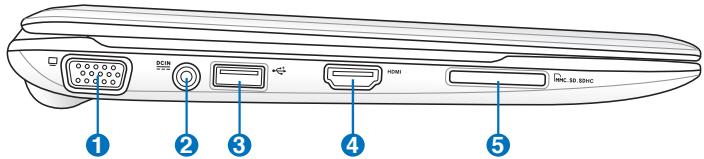
1 Sortie affichage D-Sub 15 broches (Moniteur) 2 DCIN Entrée d'alimentation (CC)
L'adaptateur d'alimentation fourni convertit l'alimentation CA en CC pour être utilisée sur cette prise. L'alimentation fournie par cette prise alimente le Eee PC et recharge le bloc batterie interne. Pour éviter d'endommager le Eee PC et son bloc batterie, utilisez toujours l'adaptateur secteur fourni.

ATTENTION : L'ADAPTATEUR PEUT DEVENIR BRÛLANT. NE COUVREZ PAS L'ADAPTATEUR ET TENEZ-LE ÉLOIGNÉ DE VOUS.
3 ● Port USB (2.0/1.1) 4 HDMI Port HDMI Fente pour cartes mémoire Le lecteur intégré permet de lire les cartes mémoire au format SD/SDHC/MMC.
Utilisation du clavier
Touches de fonctions spéciales
Cette section décrit les touches de raccourcis colorées du clavier du Eee PC. Les commandes colorées ne sont accessibles qu'en appuyant d'abord et en maintenant la touche de fonction enfoncée, tout en appuyant ensuite sur une touche dotée d'une commande colorée. Plusieurs icônes de fonction apparaissent dans la zone de notification après activation.
Icône F1 : place le Eee PC en mode veille.
Tour radio (F2) : modèles sans fil uniquement : bascule le réseau sans fil interne ou la fonction Bluetooth (selon le modèle) sur MARCHE ou ARRÊT avec affichage à l'écran. Lorsqu'il est activé, le témoin sans fil correspondant s'allume.
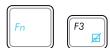
Pavé tactile (F3) : active/désactive le pavé tactile.
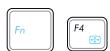
Sélection de résolution (F4) : permet d'ajuster la résolution de l'écran.
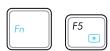
Icône de soleil couchant (F5) : réduit la luminosité de l'écran.
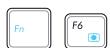
Icône de soleil levant (F6) : augmente la luminosité de l'écran.
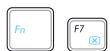
Icône d'écran barré d'une croix (F7) : éteint le rétroéclairage de l'écran.
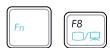
Icônes de LCD/Moniteur (F8) : bascule de l'écran LCD du Eee PC à un moniteur externe.
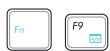
Icône du gestionnaire des tâches (F9) : lance le gestionnaire de tâches.
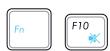
Icône haut-parleur barrée d'une croix (F10) : coupe le haut-parleur.
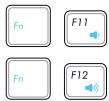
Icône de volume bas (F11) : diminue le volume du haut-parleur.
Icône de volume haut (F12) : augmente le volume du haut-parleur.
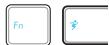
Super Hybrid Engine (Fn+ espace) : bascule d'un mode d'économie d'énergie à l'autre.
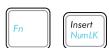
Verr Num (Inser) : bascule le pavé numérique (verrouillage des chiffres) sur MARCHE ou ARRÊT.
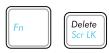
Arrêt Défil (Suppr) : bascule "Arrêt Défil" sur MARCHE et ARRET.
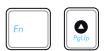
Pg Ht (↑) : appuyez sur cette touche pour faire défiler un document ou une page Web vers le haut.
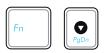
Pg Bas (↓) : appuyez sur cette touche pour faire défiler un document ou une page Web vers le bas.
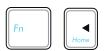
Accueil (←) : appuyez pour aller au début de la ligne.
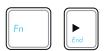
Fin (→) : appuyez sur cette touche pour aller à la fin de la ligne.
Icône Windows : affiche le menu Démarrer.

Menu avec icône de pointeur : active le menu des propriétés. Le résultat est le même que lorsque vous cliquez avec le bouton droit de la souris/du pavé tactile sur un objet.
Utilisation du pavé tactile
Manipulation à plusieurs doigts (sur une sélection de modèles)
| Geste des doigs | Application |
| Zoom avant/arrête à 2 doigs | Adobe Reader, Windows Photo Viewer |
| Rotation à 2 doigs | Adobe Reader, Windows Photo Viewer |
| Défilament haut/bas ou gauche/ droite à 2 doigs | Adobe Reader, MS Word, MS Excel |
| Changement de page à 3 doigs | Adobe Reader, MS Word, MS Excel |
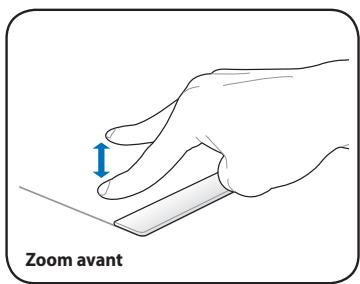
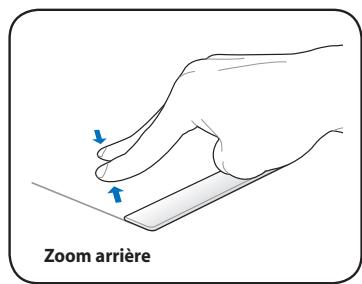
Zoom avant/arrière à deux doigts - L'éloignement ou le rapprochement de deux doigts sur le pavé tactile permet d'effectuer un zoom avant ou arrière. Cette méthode est pratique pour visualiser vos photos ou lire des documents.
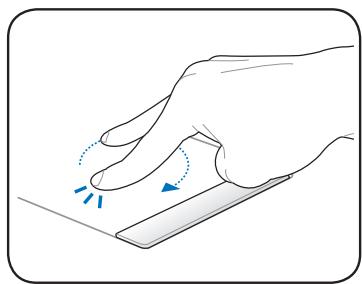
Rotation à deux doigts - Placez un doigt au centre du pavé tactile puis tracez un arc de cercle avec l'autre doigt pour faire pivoter une photo ou un document. En fonction de vos besoins, effectuez une rotation vers la droite ou vers la gauche.
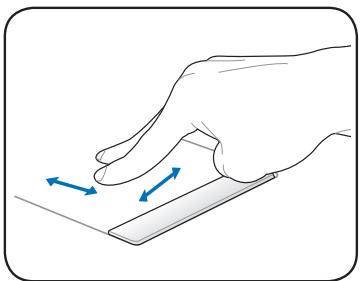
Défilement haut/bas gauche/droite à deux doigts - Faites glisser deux doigts vers le haut, le bas, la gauche ou la droite du pavé tactile pour faire défiler une fenêtre dans la direction souhaitée. Si une fenêtre contient plusieurs sous-fenêtres, déplacez le curseur sur la sous-fenêtre désirée avant de la faire défiler.
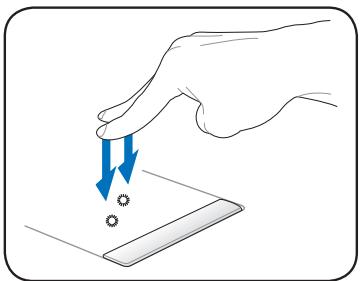
Frappé à deux doigts - Utilisez deux doigts pour appuyer sur le pavé tactile. Cette action a le même comportement que la fonction de la molette de défilement d'une souris.
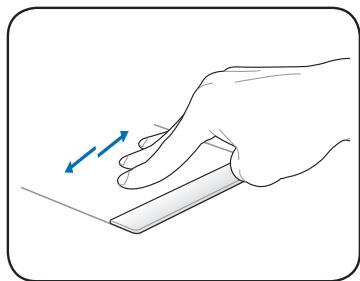
Changement de page à trois doigts - Déplacez trois doigts de manière horizontale sur le pavé tactile pour passer d'une page à une autre. Faites glisser vos doigts vers la droite pour ouvrir la page suivante et vers la gauche pour ouvrir la page précédente.
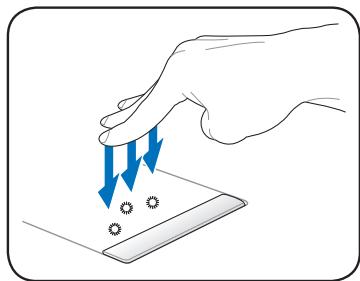
Frappé à trois doigts - Utilisez trois doigts pour appuyer sur le pavé tactile. Cette action a le même comportement que la fonction clic droit d'une souris.
Allumer votre EeePC
Assistant de première utilisation
Bureau
Connexion réseau
Allumer votre Eee PC
Voici quelques instructions rapides pour utiliser votre Eee PC.
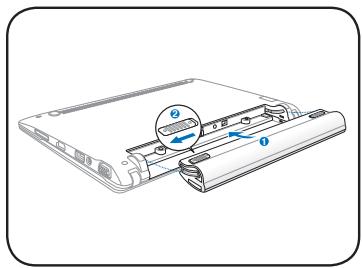
1. Installez la batterie
2. Branchez l'adaptateur secteur
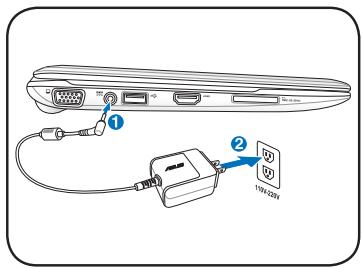
3. Allumez le Eee PC
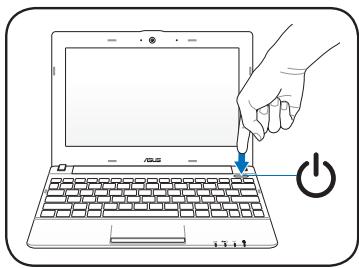

Des dégâts peuvent survenir si vous utilisez un adaptateur différent pour alimenter le Eee PC. Vous pouvez endommager à la fois le(s) bloc(s) batterie et le Eee PC si vous utilisez un adaptateur CA-CC défaillant.

Veillez à ne pas ouvrir au maximum l'écran, cela pourrait endommager les charnières ! Ne soulevez jamais le Eee PC par son écran ! - N'utilisez que le bloc batterie et l'adaptateur secteur fournis avec votre Eee PC ou des produits certifiés conformes par le fabricant ou le détaillant. La tension de sortie de cet adaptateur est de 100 à 240 V AC. - N'essayez jamais de retirer la batterie lorsque le Eee PC est allumé, vous risqueriez de perdre vos données de travail.

N'oubliez pas de charger complètement la batterie avant la première utilisation et lorsqu'elle est déchargée afin de prolonger sa durée de vie.
Assistant de première utilisation
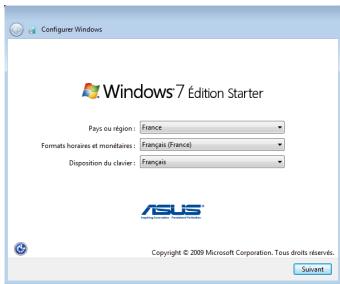
Lorsque vous utilisez votre Eee PC pour la première fois, l'assistant Windows se lance automatiquement et vous guide dans la configuration de vos préférences et de certaines informations de base.
Suivez les instructions de l'assistant pour effectuer l'initialisation :
- Sélectionnez la langue. Cliquez ensuite sur Suivant pour continuer.
- Choisissez les réglages système en spécifiant la zone où vous vous trouvez, le fuseau horaire, ainsi que le type de clavier que vous utiliserez. Cliquez ensuite sur Suivant pour continuer.
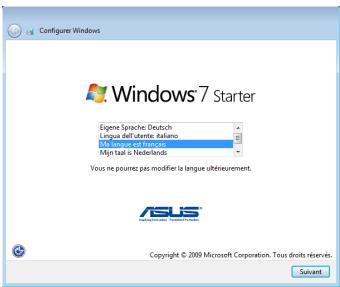
- Saisissez le nom de votre compte ainsi que le nom de votre ordinateur, puis cliquez sur Suivant pour continuer.
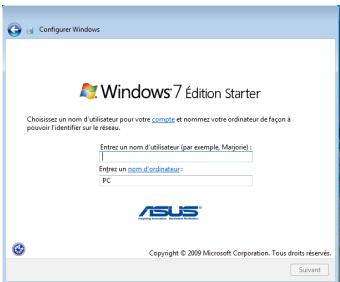
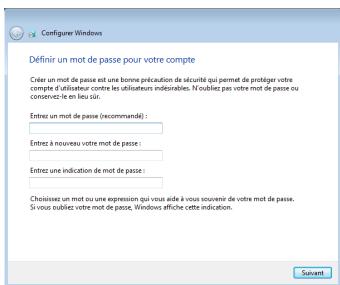
- Au besoin, configurez un mot de passe pour votre compte. Cliquez ensuite sur Suivant pour continuer.
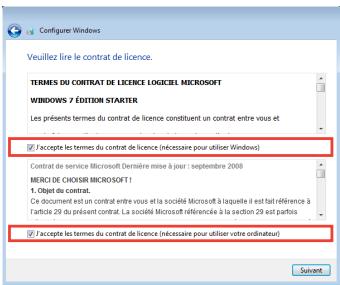
- Lisez l'accord de licence et cochez les deux cases « J'accepte les termes du contrat de licence ». Cliquez ensuite sur Suivant pour continuer.
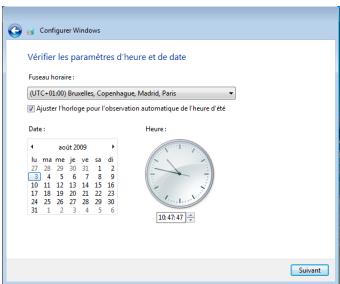
- Spécifiez le fuseau horaire auquel vous appartenez ainsi que la date et l'heure locale. Cliquez ensuite sur Suivant pour continuer.
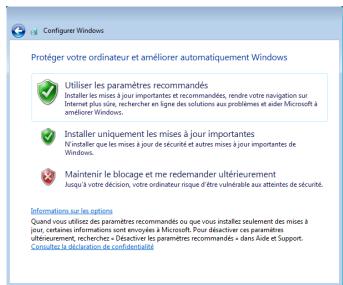
- Cliquez sur « Utiliser les paramètres recommandés » pour obtenir les dernières mises à jour importantes.
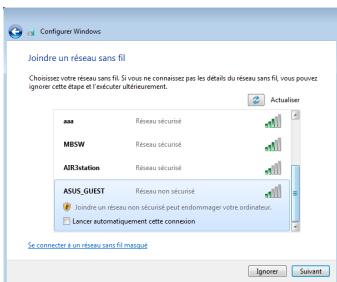
- Connectez-vous à un réseau sans fil puis cliquez sur Suivant pour continuer, ou cliquez sur Ignorer pour configurer la connexion WiFi ultérieurement.
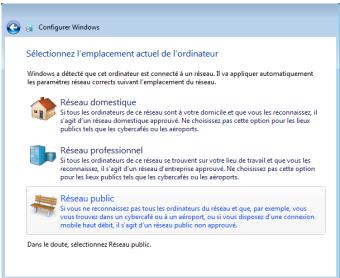
- Sélectionnez l'emplacement de l'ordinateur. Cliquez ensuite sur Suivant pour continuer.
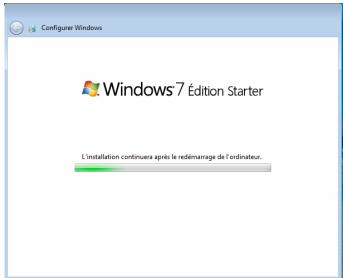
- L'initialisation est terminée.
Bureau
Il existe plusieurs raccourcis sur le bureau. Double-cliquez sur ces raccourcis pour lancer les applications correspondantes et entrer dans les dossiers spécifiés. Certaines applications apparaissent sous la forme d'icônes miniatures dans la zone de notification.

L'apparence du bureau peut varier selon les différents modèles.
Connexion réseau
Configurer une connexion réseau sans fil
- Double-cliquez sur l'icône de réseau sans fil avec une étoile orange située dans la zone de notification de Windows®.

Si l'icône de connexion sans fil n'apparaît pas dans la zone de notification, activez la fonction WiFi en appuyant sur Fn + F2 ( + ) avant de configurer une connexion sans fil.
- Dans la liste, sélectionnez le point d'accès sans fil auquel vous souhaitez vous connecter, puis cliquez sur Connecter pour établir la connexion.

Si vous ne trouvez pas le point d'accès souhaité, cliquez sur l'icône 4, située dans le coin supérieur droit, pour rafraîchir la liste et chercher à nouveau.
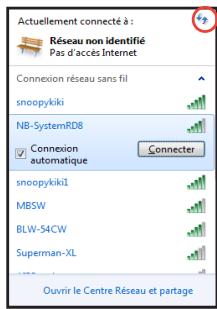
- Un mot de passe peut vous être demandé pour vous connecter.
- Une fois la connexion établie, celle-ci s'affiche dans la liste.
- Vous pouvez voir apparaître l'icône WiFi dans la zone de notification.

L'icône de connexion sans fil barrée apparaît lorsque vous appuyez sur + ( + ) pour désactiver la fonction sans fil.
Réseau local
Pour établir un réseau filaire, suivez les instructions ci-dessous :
Utiliser une adresse IP dynamique / Connexion PPPoE :
- Faites un clic droit sur l'icône réseau avec un triangle d'avertissement jaune

située sur la barre de tâches de
Windows® et choisissez Ouvrir le Centre Réseau et partage.
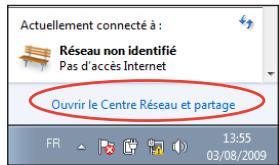
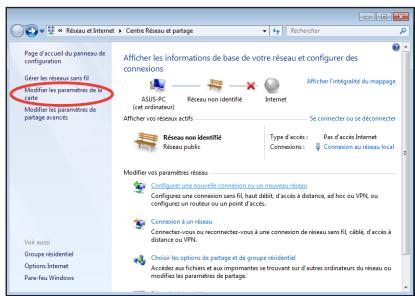
- Cliquez sur Modifier les paramètres de la carte dans la colonne bleutée située sur la gauche.
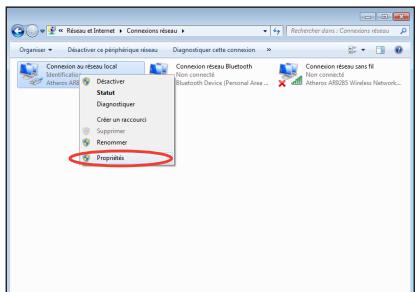
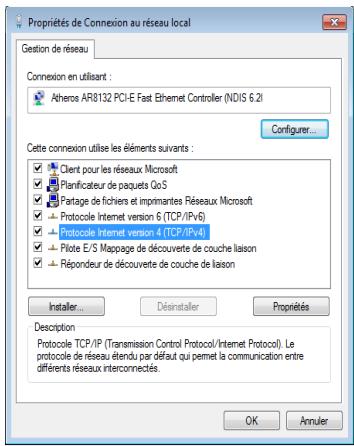
- Faites un clic droit sur Connexion au réseau local et sélectionnez Propriétés.
- Cliquez sur Protocole Internet Version 4 (TCP/IPv4) puis cliquez sur Propriétés.
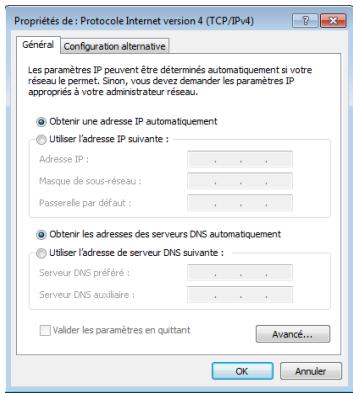
- Cliquez sur Obtenir une adresse IP automatiquement puis cliquez sur OK.
(Suivez les étapes suivantes pour une connexion PPPoE)
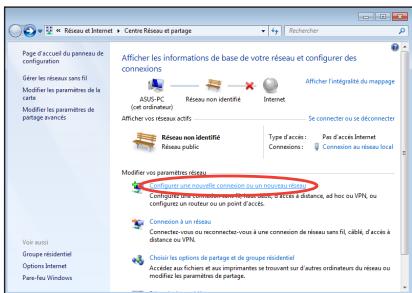
- Retournez au Centre Réseau et partage et cliquez sur Configurer une nouvelle connexion ou un nouveau réseau.
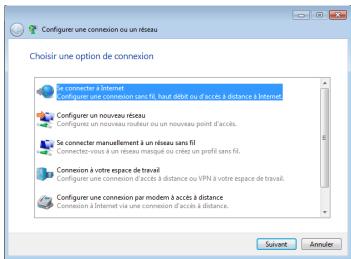
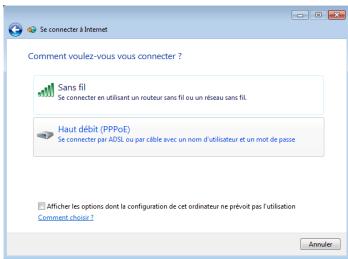
7. Sélectionnez Se connecter à Internet puis cliquez sur Suivant.
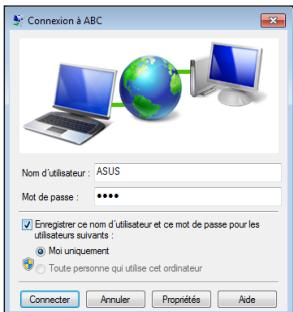
9. Saisissez votre nom d'utilisateur, mot de passe et nom de la connexion. Cliquez ensuite sur Connecter.
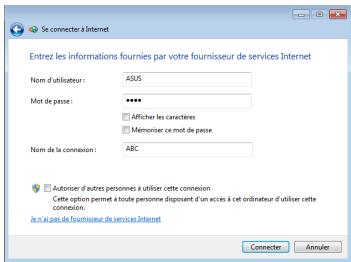
11. Cliquez sur l'icône réseau de la barre des tâches puis cliquez sur la connexion que vous venez de créer.
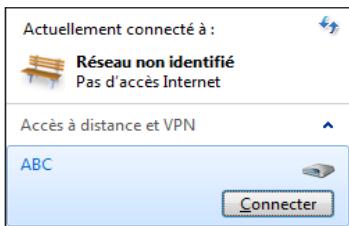
8. Sélectionnez Haut débit (PPPoE) puis cliquez sur Suivant.
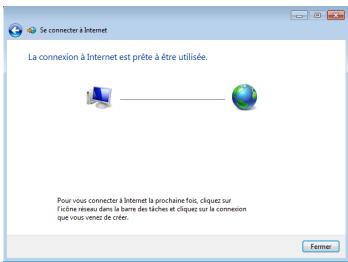
10. Cliquez sur Fermer pour terminer la configuration.
12. Saisissez votre identifiant et votre mot de passe. Cliquez sur Connecter pour vous connecter à Internet.
Utiliser une adresse IP statique :
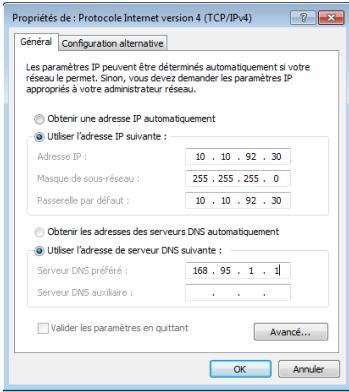
- Répétez les étapes 1 à 4 de la section « Utiliser une adresse IP dynamique » pour démarrer la configuration du réseau avec une adresse IP statique. 2. Cliquez sur Utiliser l'adresse IP suivante.
- Saisissez l'adresse IP, le masque de sous-réseau et la passerelle de votre fournisseur d'accès.
- Au besoin, saisissez l'adresse du serveur DNS préféré et une adresse secondaire.
- Après avoir saisi les valeurs correspondantes, cliquez sur OK pour établir la connexion réseau.

Contactez votre Fournisseur d'Accès à Internet (FAI) si vous avez des problèmes pour vous connecter au réseau.
Naviguer sur le Net
Après avoir terminé la configuration du réseau, cliquez sur Internet Explorer sur le bureau et commencez à surfer.

Consultez notre page d'accueil Eee PC (http://eeepc.asus.com) pour obtenir les dernières informations et enregistrez-vous sur http://vip.asus.com afin de bénéficier d'un service complet pour toute l'Eee PC.
ASUS Update
Connexion Bluetooth (sur une sélection de modèles)
Super Hybrid Engine
Eee Docking
Instant On
Microsoft Office Starter 2010
ASUS Update
ASUS Update est un utilitaire qui vous permet de gérer, sauvegarder et mettre à jour le BIOS de la carte mère sous un environnement Windows®. ASUS Update permet de :
Sauvegarder le BIOS actuel - Télécharger le dernier BIOS depuis Internet - Mettre à jour le BIOS depuis un fichier BIOS à jour - Mettre à jour le BIOS depuis Internet, et Voir les informations de version du BIOS.
Cet utilitaire est pré-installé sur votre Eee PC.

ASUS Update nécessite une connexion Internet via un réseau local ou via un fournisseur d'accès.
Mise à jour du BIOS sur Internet
Pour mettre à jour le BIOS depuis Internet :
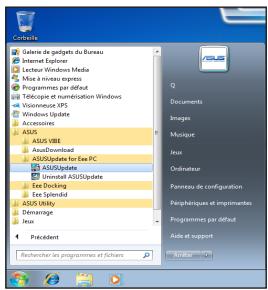
- Lancez l'utilitaire depuis Windows en cliquant sur Démarrer > Programmes > ASUS > ASUS Update for Eee PC > ASUS Update. La fenêtre principale apparaît.
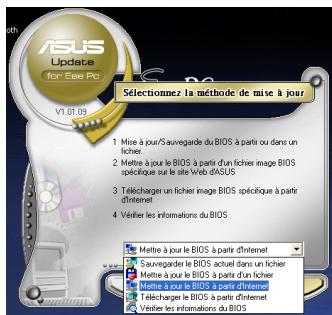
- Choisissez Mettre à jour le BIOS à partir d'Internet dans le menu puis cliquez sur Suivant.
- Choisissez le site FTP ASUS le plus proche de chez vous ou cliquez sur Auto Select. Cliquez sur Suivant.
- Depuis le site FTP, choisissez la version du BIOS à télécharger puis cliquez sur Suivant.
- Suivez les instructions à l'écran pour terminer la mise à jour.
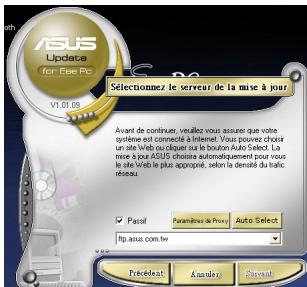

ASUS Update est capable de se mettre à jour depuis Internet. Mettez toujours à jour l'utilitaire pour bénéficier de toutes ses fonctions.
Mise à jour du BIOS via le fichier BIOS
Pour mettre à jour le BIOS via un fichier BIOS :
- Lancez ASUS Update depuis le bureau de Windows en cliquant sur Démarrer > Programmes > ASUS > ASUS Update for Eee PC > ASUS Update. La page principale d'ASUS Update apparaît.
- Choisissez Mettre à jour le BIOS à partir d'un fichier dans le menu déroulant puis cliquez sur Suivant.
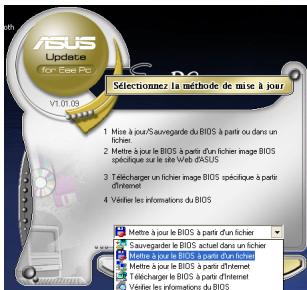
- Localisez le fichier BIOS dans la fenêtre "Ouvrir" puis cliquez sur Ouvrir.
- Suivez les instructions affichées à l'écran afin d'effectuer la mise à jour.
Connexion Bluetooth (sur une sélection de modèles)

Cet appareil possède deux identifiants. FCC: PPD-AR5B195 / MSQ-X101HNE785H et IC: 3568A-X101HNE785H.
La technologie Bluetooth supprime le besoin d'utiliser des câbles pour connecter des périphériques intégrant une fonction Bluetooth. Les PC portables, PC de bureau, téléphones portables et PDA incluent la plupart du temps une fonction Bluetooth.
Pour connecter un périphérique Bluetooth :
- Appuyez de manière répétée sur + jusqu'à ce que Bluetooth ON (Bluetooth activé) ou WLAN & Bluetooth ON (Réseau sans fil & Bluetooth activé) apparaisse.
- Depuis le Panneau de configuration, allez dans Réseau et Internet > Centre Réseau et partage puis cliquez sur Modifier les paramètres de la carte dans la colonne de gauche.
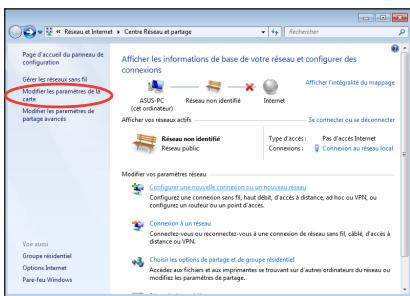
- Faites un clic droit sur Connexion Réseau Bluetooth et sélectionnez Afficher les périphériques réseau Bluetooth.
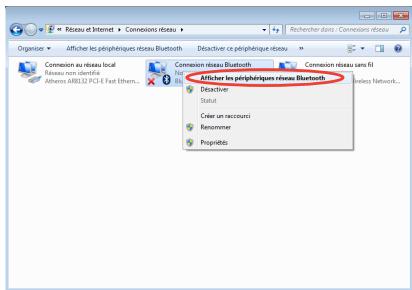
- Cliquez sur Ajouter un périphérique pour rechercher de nouveaux périphériques.
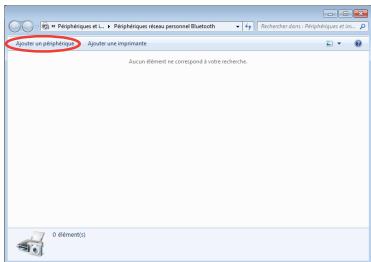
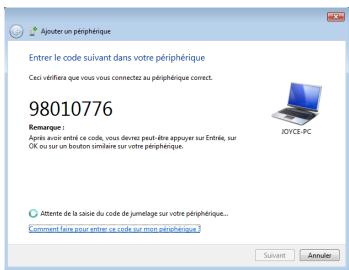
- Saisissez le code de sécurité Bluetooth sur votre périphérique et lancez le pairage.
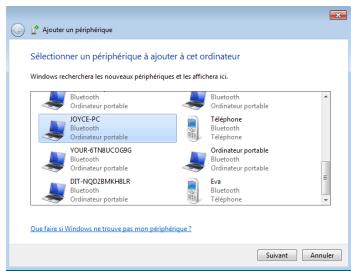
- Sélectionnez un périphérique compatible Bluetooth dans la liste puis cliquez sur Suivant.
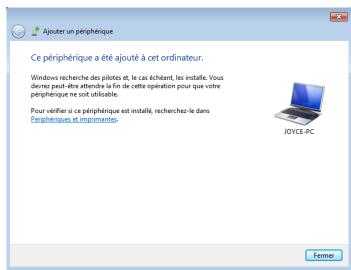
- Leaires est établi avec succès. Cliquez sur Fermer pour terminer la configuration.
Super Hybrid Engine
Super Hybrid Engine offre différents modes d'alimentation. Le raccourci assigné permet de basculer d'un mode d'économie d'énergie à un autre. Les modes d'économie d'énergie contrôlent de nombreux aspects de votre Eee PC pour maximiser les performances tout en étendant l'autonomie de la batterie. Le mode sélectionné s'affiche à l'écran.
Pour modifier le mode d'alimentation :
- Appuyez sur + de manière répétée pour basculer d'un mode d'alimentation à l'autre.
- Cliquez avec le bouton droit de la souris sur l'icône Super Hybrid Engine située dans la zone de notification, puis sélectionnez le mode d'alimentation désiré.
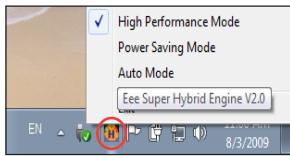
Les modes Auto High Performance et Auto Power-Saving sont disponibles uniquement lorsque vous raccordez ou déconnectez l'adaptateur secteur.

Si votre moniteur externe fonctionne anormalement en mode Power Saving à une résolution de 1024 x 768 ou au-delà, appuyez de manière répétée sur + pour faire basculer l'écran en LCD Only ou LCD + CRT Clone et choisissez le mode d'alimentation High Performance.
Eee Docking
Eee Docking inclut plusieurs fonctions ludiques et pratiques. La barre d'outils de Eee Docking se situe en haut du bureau.
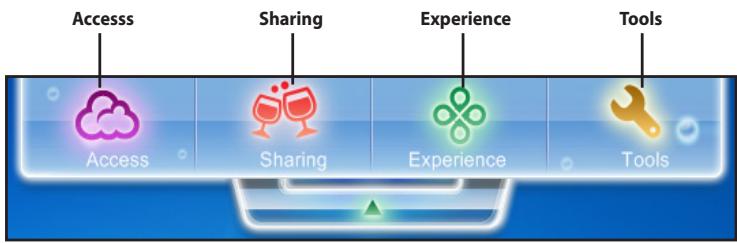

- Les applications de Eee Docking varient en fonction du modèle.
- Le nom des applications de Eee Docking peut changer à tout moment sans avertissement préalable.
Access

ASUS @Vibe
Eee @Vibe vous permet d'apprécier vos loisirs préférés en ligne (radio, télé en direct, jeux, etc.)

Le service Eee @Vibe varie pour chaque pays.
Game Park (sur une sélection de modèles)
Game Park inclut plusieurs jours divertissants.
ASUS AP Bank
ASUS AP Bank offre de nombreuses applications logicielles et l'accès à des divertissements multimédia en ligne.
ASUS WebStorage
Les utilisateurs d'Eee PC peuvent bénéficier d'un espace de stockage en ligne gratuit. Grâce à une simple connexion à Internet, accédez à vos fichiers et partagez-les quand vous le souhaitez et où que vous soyez. Le fichier d'aide de WebStorage est accessible uniquement lorsque le Eee PC est connecté à Internet.
Eee Sharing

YouCam / E-Cam (sur une sélection de modèles)
YouCam / E-Cam offre de nombreux effets intéressants et des compléments logiciels pratiques pour votre webcam.
Syncables
Cette fonction vous offre une méthode rapide pour organiser et transférer des données d'applications telles que votre boîte mail, les favoris de votre explorateur Internet, ainsi que l'historique des conversations de votre messagerie instantanée.
Eee Xperience

Font Resizer (Taille caractères)
Font Resizer permet d'ajuster la taille de la police/du texte sur l'écran.
Outils

Live Update
Live Update permet de garder votre Eee PC à jour en recherchant les mises à jour disponibles en ligne.
USB Charge+
USB Charge+ vous permet de recharger votre téléphone mobile ou votre lecteur audio numérique lorsque le Eee PC est en mode veille, veille prolongée ou éteint. Si activé, deux modes sont disponibles : le mode adaptateur ou le mode adaptateur + batterie.
LocaleMe
LocaleMe est une application offrant des services de cartographie en ligne, permettant de rechercher facilement des rues ou des entreprises classées par catégorie partout dans le monde.
Docking Setting
Docking Setting vous permet de configurer l'apparence et la position de la barre d'outils d'Eee Docking.
Boingo (sur une sélection de modèles)
Boingo vous permet d'accéder aux services WiFi internationaux à prix spécial grâce à l'utilitaire Boingo pré-installé sur votre Eee PC. Utilisez votre Eee PC dans plus de 100 000 points WiFi partout dans le monde, y compris dans les aéroports, hôtels, cafés et restaurants.
Instant On
Grâce à cette fonction, vous n'aurez plus à patienter le temps que le système redémarre pour réaccéder au dernier état du système sauvegardé. Après avoir activé cette fonction, le bouton ARRÊTER du menu Démarrer sera changé en VEILLE pour une reprise de travail quasi instantanée.

Lors de l'exécution de WINDOWS UPDATE, la fonction "Instant On" sera automatiquement désactivée, et le bouton ARRÊTER du menu Démarrer ne sera pas changé en VEILLE tant que toutes les mises à jour ne sont pas terminées.
Microsoft® Office Starter 2010
Les utilisateurs du Eee PC peuvent profiter de la suite Microsoft Office Starter 2010 incluant Word Starter 2010 et Excel Starter 2010 pour l'accès au traitement de texte de base et aux feuilles de calculs. Suivez les instructions suivantes lors de la première utilisation de Office Starter 2010.
- Cliquez sur Démarrer > Tous les programmes > Microsoft Office 2010.
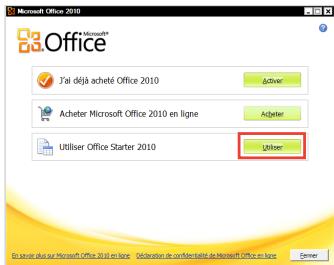
- Dans la fenêtre Microsoft Office 2010, cliquez sur Utiliser.
- Cliquez sur Ouvrir pour continuer.
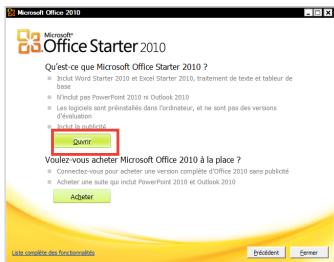
- Notre Eee PC lance alors l'installation des programmes de la suite Microsoft Office Starter 2010.
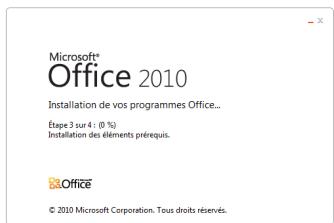
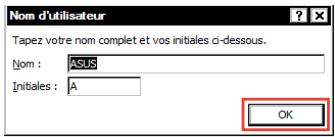
- Une fois les programmes installés, entrez votre nom d'utilisateur et vos initiales. Cliquez sur OK pour continuer.
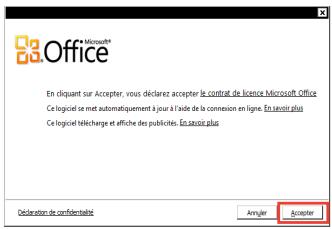
- Lisez le contrat de licence Microsoft Office et cliquez sur Accepter pour l'accepter.
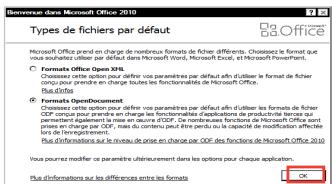
- Sélectionnez une méthode de mise à jour pour Microsoft Office et cliquez sur OK pour continuer.
- Vous pouvez dès lors utiliser Microsoft Excel Starter 2010 et Microsoft Word Starter 2010.
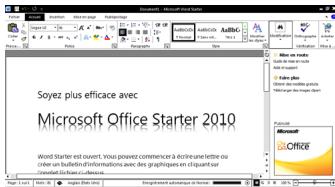

Pour l'utilisation d'autres programmes de la suite Microsoft Office Starter 2010, cliquez sur Démarrer > Tous les programmes > Microsoft Office Starter pour sélectionner un programme. Pour activer ou acheter la version complète de Microsoft Office 2010, cliquez sur Démarrer > Tous les programmes > Microsoft Office 2010.
Restauration du système (uniquement sous Windows 7)
Restauration du système
Restauration du système (uniquement sous Windows 7)

Assurez-vous de brancher l'adaptateur secteur au Eee PC avant d'utiliser la fonction de restauration via la touche F9 afin d'éviter l'échec de la restauration.
Utiliser la partition de restauration (Restauration F9)
- Appuyez sur <F9> au démarrage du système.

Assurez-vous de n'appuyer qu'une seule fois sur <F9> au démarrage.
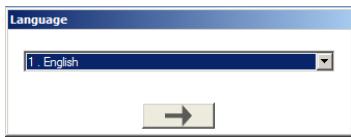
- Sélectionnez la langue à utiliser puis cliquez sur → pour continuer.
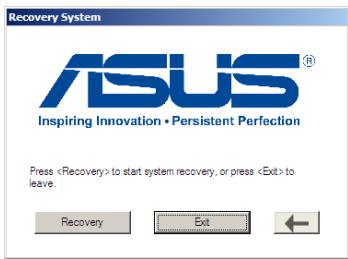
- Cliquez sur Recovery dans la boîte de dialogue Recovery System pour lancer la restauration du système.
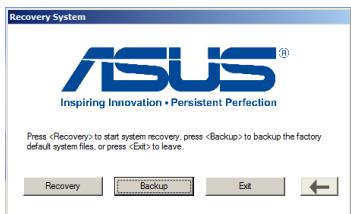
- Le système lance le processus de restauration automatiquement. Suivez les instructions à l'écran pour terminer la restauration.
Sauvegarder les fichiers de restauration
- Répétez les étapes 1 et 2 de la section précédente.
- Connectez un périphérique de stockage USB à votre Eee PC puis cliquez sur Backup dans la boîte de dialogue Recovery System pour lancer la sauvegarde des fichiers de restauration.

- La capacité du périphérique de stockage USB ne doit pas excéder 16 Go. Pour cette fonction, les cartes mémoire ne sont pas supportées.
- Connectez le périphérique de stockage sur l'un des ports USB 2.0.
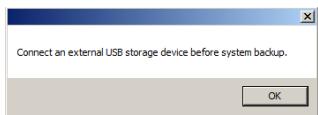
- Une boîte de dialogue vous rappelle de connecter un périphérique de stockage pour restaurer le système de votre Eee PC.
- Sélectionnez le périphérique de stockage USB désiré si plusieurs périphériques de stockage sont connectés à votre Eee PC et cliquez sur Continue.
- Toutes les données du périphérique de stockage USB sélectionné seront supprimées. Cliquez sur Continue pour lancer la sauvegarde ou sur Back.
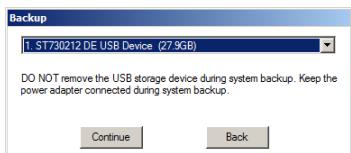
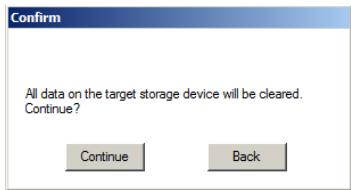

Vous perdrez toutes les données contenues sur le périphérique de stockage USB sélectionné. Assurez-vous d'avoir au préalable sauvegardé les données du périphérique.
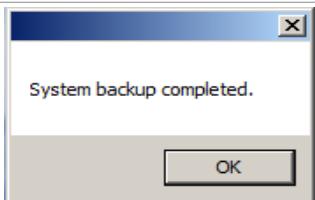
- La sauvegarde des fichiers de restauration commence. Cliquez sur OK une fois terminé.
Utiliser un périphérique de stockage USB (Restauration via USB)
- Connectez le périphérique de stockage USB sur lequel vous avez sauvegardé les fichiers de restauration du système.
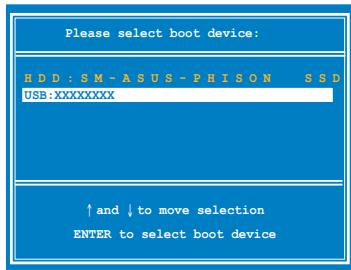
- Appuyez sur au démarrage. L'écran Please select boot device (Sélectionnez un périphérique de démarrage) apparaît.
Sélectionnez USB:XXXXX pour démarrer à partir du périphérique USB.
- Sélectionnez la langue à utiliser puis cliquez sur → pour continuer.
- Cliquez sur Recovery (Restauration) pour lancer la restauration.
- Sélectionnez une option de partition puis cliquez sur Continue. Les différentes options sont les suivantes :
- Recover system to a partition. (Restaurer le système sur une partition)
Cette option supprime toutes les données de la partition "C" mais ne modifie pas la partition "D".
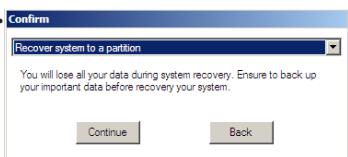
- Recover system to entire HD. (Restaurer le système sur la totalité du disque dur)
Cette option supprime toutes les partitions de votre disque dur et crée deux nouvelles partitions "C" et "D".
- Suivez les instructions à l'écran pour terminer la restauration.
Déclarations et avertissements de sécurité
Informations sur les droits d'auteur
Clause de responsabilité limitée
Déclarations et avertissements de sécurité
Eee PC X101CH / R11CX
Mesure SAR Max. (1g) - AR5B195
FCC: 0.026 W/kg
IC: 0.125 W/kg
CE: 1.23 W/kg
Mesure SAR Max. (1g) - AR5B195 (NB037H)
FCC: 0.037 W/kg
CE: 0.050 W/kg
Rapport de la Commission fédérale des communications (FCC) relatif aux interférences
Cet équipement a été testé et s'est avéré conforme aux limites établies pour un dispositif numérique de classe B, conformément à l'alinéa 15 des règles de la FCC. Ces limites sont conçues pour assurer une protection raisonnable contre les interférences nuisibles dans une installation résidentielle. Cet équipement génère, utilise et peut émettre de l'énergie radiofréquence. S'il n'est pas installé et utilisé conformément aux instructions, il peut causer des interférences nuisibles aux communications radio. Cependant, rien ne garantit que des interférences ne se produiront pas dans une installation particulière. Si cet équipement provoque des interférences nuisibles à la réception radio ou télévisée, ce qui peut être déterminé en éteignant puis en rallumant l'appareil, l'utilisateur est encouragé à essayer de corriger ces interférences par une ou plusieurs des mesures suivantes :
- Réorienter ou déplacer l'antenne de réception. Augmenter la distance entre l'équipement et le récepteur.
- Brancher l'équipement sur une prise située sur un circuit différent de celui du récepteur.
- Consulter le revendeur ou un technicien spécialisé radio/TV pour obtenir de l'aide.

Les changements ou modifications apportés à cet appareil qui n'ont pas été expressément approuvés par la partie responsable de la conformité pourraient annuler l'autorité de l'utilisateur à utiliser cet équipement.
Mentions obligatoires
Cet appareil est conforme à l'alinéa 15 des règles de la FCC. Son fonctionnement est soumis aux deux conditions suivantes : (1) cet appareil ne doit pas causer d'interférences nuisibles, et (2) cet appareil doit accepter toute interférence reçue, y compris les interférences qui peuvent provoquer un fonctionnement indésirable.
Directives FCC concernant l'exposition aux fréquences radio
Cet appareil et son antenne ne doivent pas être utilisés conjointement avec une autre antenne ou un autre émetteur. Les instructions d'installation de l'antenne et les conditions de fonctionnement de l'émetteur doivent être fournies aux utilisateurs finaux et aux installateurs pour être conformes aux normes d'exposition aux fréquences radio.
Canada, avis d'Industrie Canada (IC)
Cet appareil numérique de classe B est conforme aux normes canadiennes ICES-003 et RSS-210.
Son fonctionnement est soumis aux deux conditions suivantes : (1) cet appareil ne doit pas causer d'interférences et (2) cet appareil doit accepter toute interférence, notamment les interférences qui peuvent affecter son fonctionnement.
Informations concernant l'exposition aux fréquences radio
La puissance de sortie émise par l'appareil sans fil est inférieure à la limite d'exposition aux fréquences radio d'Industrie Canada (IC). Utilisez l'appareil sans fil de manière à minimiser les contacts humains lors d'un fonctionnement normal.
Ce périphérique a été évalué et jugé conforme aux limites SAR (Specific Absorption Rate - Taux d'absorption spécifique) d'IC lorsqu'il est installé dans des produits hôtes particuliers qui fonctionnent dans des conditions d'exposition à des appareils portables.
Ce périphérique est homologué pour une utilisation au Canada. Pour consulter l'entrée correspondant à l'appareil dans la liste du matériel radio (REL - Radio Equipment List) d'Industrie Canada, rendez-vous sur : http://www.ic.gc.ca/app/sitt/reltel/srch/nwRdSrcch.do?lang=eng
Pour des informations supplémentaires concernant l'exposition aux RF au Canada, rendez-vous sur : http://www.ic.gc.ca/eic/site/smt-gst.nsf/eng/sf08792.html
Déclaration de conformité (Directive R&TTE 1999/5/CE)
Les articles suivants ont été complétés et sont considérés pertinents et suffisants :
- Conditions essentielles telles que dans [Article 3]
- Conditions de protection pour la santé et la sécurité de l'utilisateur telles que dans [Article 3.1a] Test de la sécurité électrique en conformité avec la norme [EN 60950]
- Conditions de protection concernant la compatibilité électromagnétique dans [Article 3.1b] Test de la compatibilité électromagnétique conforme aux normes [EN 301 489-1] & [EN 301] Tests en accord avec la norme [489-17] Utilisation efficace du spectre des radiofréquences telle que dans [Article 3.2] Tests radio en accord avec la norme [EN 300 328-2]
Label CE
CE
Label CE pour les appareils sans fonction réseau sans fil / Bluetooth intégrée
Cet appareil est conforme aux directives 2004/108/EC sur la "Compatibilité électromagnétique" et 2006/95/EC sur les "Faibles tensions".
CE
Label CE pour les appareils avec fonction réseau sans fil / Bluetooth intégrée
Cet appareil est conforme aux directives 1999/5/CE du Parlement Européen et du Conseil votées le 9 Mars 1999 concernant les équipements hertziens et les terminaux de télécommunications et la reconnaissance mutuelle de leur conformité.
Canaux d'opération sans fil régionaux
Amérique du N. 2,412-2,462 GHz Ch01 à CH11
Japon 2,412-2,484 GHz Ch01 à Ch14
Europe ETSI 2,412-2,472 GHz Ch01 à Ch13
Plages de fréquences sans fil restreintes en France
Certaines zones en France ont une plage de fréquences restreinte. La puissance maximale autorisée, dans le pire des cas, en intérieur est :
10 mW pour la plage 2,4 GHz entière (2400 MHz-2483,5 MHz) 100 mW pour les fréquences entre 2446,5 MHz et 2483,5 MHz

Les canaux 10 à 13 inclus fonctionnent dans la plage de 2446,6 MHz à 2483,5 MHz.
Il existe plusieurs possibilités pour une utilisation en extérieur : dans les propriétés privées ou dans les propriétés privées des personnes publiques, l'utilisation est sujette à une procédure d'autorisation préliminaire auprès du Ministère de la Défense, avec une puissance maximale autorisée de 100 mW dans la plage de fréquence 2446,5-2483,5 MHz. L'utilisation en extérieur dans des propriétés publiques est interdite.
Dans les départements listés ci-dessous, pour la plage de 2,4 GHz entière :
La puissance maximale autorisée en intérieur est de 100 mW. La puissance maximale autorisée en extérieur est de 10 mW.
Départements autorisant la plage des 2400-2483,5 MHz avec un EIRP de moins de 100 mW en intérieur et de moins de 10 mW en extérieur :
01 Ain 02 Aisne 03 Allier 05 Hautes Alpes 08 Ardennes 09 Ariège 11 Aude 12 Aveyron 16 Charente 24 Dordogne 25 Doubs 26 Drôme 32 Gers 36 Indre 37 Indre et Loire 41 Loir et Cher 45 Loiret 50 Manche 55 Meuse 58 Nièvre 59 Nord
60 Oise 61 Orne 63 Puy du Dome 64 Pyrénées Atlantique 66 Pyrénées orientales 67 Bas Rhin 68 Haut Rhin 70 Haute Saône 71 Saône et Loire 75 Paris 82 Tarn et Garonne 84 Vaucluse 88 Vosges 89 Yonne 90 Territoire de Belfort 94 Val de Marne
Ces exigences peuvent évoluer au fil du temps. Ainsi, vous pourrez par la suite utiliser cette carte Wifi dans davantage de départements français. Veuillez vérifier auprès de l'ART pour les dernières informations (www.arcep.fr)

Votre carte réseau sans fil émet moins de 100 mW, mais plus de 10 mW.
Avertissements de sécurité UL
Requis par la norme UL 1459 couvrant les appareils de télécommunications (téléphone) destinés à être branchés électriquement sur un réseau de télécommunication ayant une tension de fonctionnement à la masse ne dépassant pas 200 V en crête, 300 V de crête à crête, et 105 V rms, et installés en accord avec les normes du NEC (National Electric Code, NFPA 70).
Lorsque vous utilisez le modem du Eee PC, des précautions de sécurité de base doivent toujours être observées pour réduire le risque d'incendie, d'électrocution, de blessure aux personnes, y compris ce qui suit :
N'utilisez PAS le Eee PC à proximité d'une source d'eau, par exemple près d'une baignoire, d'un lavabo, d'un évier ou d'un bac à linge, dans un sous-sol humide ou près d'une piscine. N'utilisez PAS le Eee PC pendant les orages. Il peut y avoir un risque d'électrocution en raison de la foudre. N'utilisez PAS le Eee PC à proximité de fuites de gaz.
Requis par la norme UL 1642 couvrant les batteries au lithium primaires (non rechargeables) et secondaires (rechargeables) pour une utilisation comme source d'alimentation des produits. Ces batteries contiennent soit du lithium métallique, un alliage de lithium, ou un ion lithium. Elles peuvent être constituées d'une cellule électrochimique unique ou de deux ou plusieurs cellules branchées en série, en parallèle ou les deux, qui convertissent l'énergie chimique en énergie électrique via une réaction chimique irréversible ou réversible.
- Ne jetez pas le bloc batterie du Eee PC au feu, car il peut exploser. Vérifiez auprès des réglementations locales l'existence d'instructions particulières de mise au rebut pour réduire le risque de blessures aux personnes résultant d'un incendie ou d'une explosion. N'utilisez pas d'adaptateurs électriques ni de batteries d'autres appareils pour réduire le risque de blessures aux personnes résultant d'un incendie ou d'une explosion. N'utilisez que des adaptateurs électriques certifiés UL ou des batteries fournies par le fabricant ou par un revendeur autorisé.
Exigence de sécurité électrique
Les produits utilisant des courants électriques nominaux pouvant atteindre jusqu'à 6A et pesant plus de 3 kg doivent utiliser des cordons d'alimentation agréés supérieurs ou équivalents à : H05VV-F, 3G, 0,75mm2 ou H05VV-F, 2G, 0,75mm2.
REACH
En accord avec le cadre réglementaire REACH (Enregistrement, Évaluation, Autorisation et Restrictions des produits chimiques), nous publions la liste des substances chimiques contenues dans nos produits sur le site ASUS REACH : http://csr.asus.com/english/REACH.htm.
Produit conforme à la norme ENERGY STAR

ENERGY STAR est un programme conjoint entre l'Agence pour la protection de l'environnement (EPA) et le département de l'Énergie (DOE) des États-Unis permettant de faire des économies d'argent tout en protégeant l'environnement par le biais de pratiques et de produits éco-énergétiques.
Tous les produits ASUS portant le logo ENERGY STAR sont conformes au standard ENERGY STAR et intègrent la fonctionnalité d'économie d'énergie activée par défaut. L'ordinateur bascule automatiquement en mode veille après une période de 15 à 30 minutes d'inactivité. Pour sortir l'ordinateur du mode veille, cliquez sur la souris ou sur une touche quelconque du clavier. Veuillez visiter le site Web http://www.energy.gov/powermanagement pour plus de détails sur la gestion d'énergie et ses avantages pour la protection de l'environnement. Vous pouvez également visiter le site http://www.energystar.gov pour plus d'informations sur le programme ENERGY STAR.
REMARQUE : La norme ENERGY STAR n'est pas prise en charge sur les modèles fonctionnant sous Freedos ou Linux.
Déclaration de conformité aux normes environnementales internationales
ASUS développe une conception écologique pour tous ses produits
et s'assure que des standards élevés en termes de protection de l'environnement soient respectés tout au long du processus de fabrication.
environnement soient respectés tout au long du processus de fabrication.
Consultez le lien http://csr.asus.com/english/Compliance.htm pour plus d'informations sur les normes auxquelles les produits ASUS sont conformes :
Consultez le lien http://csr.asus.com/english/Compliance.htm pour plus d'informations sur les normes auxquelles les produits ASUS sont conformes :
Les programmes de recyclage et de reprise d'ASUS découlent de nos exigences en termes de standards élevés de respect de l'environnement. Nous souhaitons apporter à nos clients des solutions permettant de recycler de manière responsable nos produits, batteries et autres composants ainsi que nos emballages. Veuillez consulter le site http://csr.asus.com/english/takeback.htm pour plus de détails sur les conditions de recyclage en vigueur dans votre pays.
Les programmes de recyclage et de reprise d'ASUS découlent de nos exigences en matière de standards élevés de respect de
l'environnement. Nous souhaitons apporter à nos clients permettant de recycler de manière responsable nos produits, batteries et autres composants ainsi que nos emballages. Veuillez consulter le site http://csr.asus.com/english/takeback.htm pour plus de détails sur les conditions de recyclage en vigueur dans notre pays.
Avertissements liés au lithium nordique (pour les batteries au lithium-ion)

ATTENTION ! Il y a un danger d'explosion en cas de remplacement incorrect de la batterie. Remplacer uniquement avec une batterie du même type ou d'un type équivalent recommandé par le constructeur. Mettre au rebut les batteries usagées conformément aux instructions du fabricant.

ASUS FOURNIT CE MANUEL "EN L'ÉTAT" SANS GARANTIE D'AUCUNE SORTE, EXPLICITE OU IMPLICITE, Y COMPRIS, MAIS NON LIMITÉ AUX GARANTIES IMPLICITES OU AUX CONDITIONS DE COMMERCIABILITÉ OU D'ADÉQUATION À UN BUT PARTICULIER. En aucun cas ASUS, ses directeurs, ses cadres, ses employés ou ses agents ne peuvent être tenus responsables des dommages indirects, spéciaux, accidentels ou consécutifs (y compris les dommages pour manque à gagner, pertes de profits, perte de jouissance ou de données, interruption professionnelle ou assimilé), même si ASUS a été prévenu de la possibilité de tels dommages découlant de tout défaut ou erreur dans le présent manuel ou produit.
Aucune partie du présent manuel, y compris les produits et logiciels qui y sont décrits, ne peut être reproduite, transmise, transcrite, stockée dans un système de base de données, ni traduite dans aucune langue, sous quelque forme et par tout moyen, hormis la documentation conservée par l'acheteur à des fins de sauvegarde, sans la permission expresse de ASUSTeK COMPUTER INC. ("ASUS").
ASUS FOURNIT CE MANUEL « EN L'ÉTAT » SANS GARANTIE D'AUCUNE SORTE, EXPLICITE OU IMPLICITE, Y COMPRIS, MAIS SANS S'Y LIMITER, LES GARANTIES IMPLICITES OU LES CONDITIONS DE QUALITÉ MARCHANDE OU D'ADAPTATION À UN USAGE PARTICULIER. EN AUCUN CAS ASUS, SES DIRIGEANTS, SES CADRES, SES EMPLOYÉS OU SES AGENTS NE POURRONT ÊTRE TENUS RESPONSABLES DE DOMMAGES INDIRECTS, SPÉCIAUX, ACCESSOIRES OU CONSÉCUTIFS (Y COMPRIS LES PERTES DE PROFITS, LES PERTES DE JOUISSANCE OU DE DONNÉES, LES INTERRUPTIONS D'ACTIVITÉ OU AUTRES), MÊME SI ASUS A ÉTÉ INFORMÉ DE LA POSSIBILITÉ DE TELS DOMMAGES RÉSULTANT DE TOUT DÉFAUT OU ERREUR DANS LE PRÉSENT MANUEL OU LE PRODUIT.
Les noms des produits et des sociétés qui apparaissent dans le présent manuel peuvent être, ou non, des marques commerciales déposées, ou sujets à des droits d'auteur pour leurs sociétés respectives, et ne sont utilisés qu'à des fins d'identification ou d'explication, et au seul bénéfice des propriétaires, sans volonté d'infraction.
LES SPÉCIFICATIONS ET LES INFORMATIONS CONTENUES DANS CE MANUEL SONT FOURNIES À TITRE INDICATIF SEULEMENT ET SONT SUJETTES À DES MODIFICATIONS SANS PRÉAVIS, ET NE DOIVENT PAS ÊTRE INTERPRÉTÉES COMME UN ENGAGEMENT D'ASUS. ASUS N'EST EN AUCUN CAS RESPONSABLE D'ÉVENTUELLES ERREURS OU INEXACTITUDES PRÉSENTES DANS CE MANUEL, Y COMPRIS LES PRODUITS ET LES LOGICIELS QUI Y SONT DÉCRITS.
Copyright © 2011 ASUSTeK COMPUTER INC. Tous droits réservés.
Clause de responsabilité limitée
Des dommages peuvent survenir suite à un défaut sur une pièce fabriquée par ASUS ou un tiers. Vous avez le droit à des dommages et intérêts auprès d'ASUS. Dans un tel cas, indépendamment de la base sur laquelle vous avez droit de revendiquer les dommages et intérêts auprès d'ASUS, ASUS ne peut être responsable de plus que des dommages et intérêts pour les dommages corporels (y compris la mort) et les dégâts aux biens immobiliers et aux biens personnels tangibles; ou les autres dommages et intérêts réels et directs résultant de l'omission ou de la défaillance d'exécuter ses devoirs légaux au titre de la présente Déclaration de Garantie, jusqu'au prix forfaitaire officiel de chaque produit.
ASUS n'est responsable et ne peut vous indemniser qu'au titre des pertes, des dégâts ou revendications basées sur le contrat, des préjudices ou des infractions à cette Déclaration de Garantie.
Cette limite s'applique aussi aux fournisseurs d'ASUS et à ses revendeurs. Il s'agit du maximum auquel ASUS, ses fournisseurs, et votre revendeur, sont collectivement responsables.
EN AUCUNE CIRCONSTANCE ASUS N'EST RESPONSABLE POUR CE QUI SUIT : (1) LES REVENDICATIONS DE TIERS CONTRE VOUS POUR DES DOMMAGES ET INTÉRÊTS ; (2) LES PERTES, OU DÉGÂTS, À VOS ENREGISTREMENTS DE DONNÉES ; OU (3) LES DOMMAGES ET INTÉRÊTS SPÉCIAUX, FORTUITS, OU INDIRECTS OU POUR N'IMPORTE QUELS DOMMAGES ET INTÉRÊTS ÉCONOMIQUES CONSÉCUTIFS (INCLUANT LES PERTES DE PROFITS OU D'ÉCONOMIES), MÊME SI ASUS, SES FOURNISSEURS OU VOTRE REVENDEUR SONT INFORMÉS D'UNE TELLE POSSIBILITÉ.
Visitez notre site Web multilingue sur http://support.asus.com
| Fabricant | ASUSTek COMPUTER INC. |
| Adresse, ville | No. 150, LI-TE RD., PEITOU, TAIPEI 112, TAIWAN R.O.C |
| Pays | TAIWAN |
| Representant en Europe | ASUS COMPUTER GmbH |
| Adresse, ville | HARKORT STR. 21-23, 40880 RATINGEN |
| Pays | Allemagne |



- MANUEL D'UTILISATION
- ÉDITION WINDOWS®
- EEE PC X101CH/R11CX
- TABLE DES MATIÈRES
- CHAPITRE 1 : PRÉSENTATION DES ÉLÉMENTS DU EEE PC
- CHAPITRE 2 : MISE EN ROUTE
- CHAPITRE 3 : UTILISER LE EEE PC
- CHAPITRE 4 : RESTAURATION DU SYSTÈME
- APPENDICE
- À PROPOS DE CE MANUEL D'UTILISATION
- REMARQUES CONCERNANT CE MANUEL
- PRÉCAUTIONS DE SÉCURITÉ
- PRÉCAUTIONS DE TRANSPORT
- CHARGER LES BATTERIES
- PRÉCAUTIONS DURANT LE TRANSPORT AÉRIEN
- PRESSION ACOUSTIQUE
- DESSUS
- INDICATEUR D'ALIMENTATION
- INDICATEUR D'ACTIVITÉ DU DISQUE DUR (HDD)
- INDICATEUR DE RÉSEAU SANS FIL / BLUETOOTH
- INDICATEUR DE VERROUILLAGE DES MAJUSCULES
- DESSOUS
- BATTERIE
- VERROU BATTERIE À RESSORT
- VERROU BATTERIE - MANUEL
- CÔTÉ DROIT
- PRISE 2-EN-1 SORTIE CASQUE + ENTRÉE MICROPHONE
- CÔTÉ GAUCHE
- UTILISATION DU CLAVIER
- TOUCHES DE FONCTIONS SPÉCIALES
- UTILISATION DU PAVÉ TACTILE
- MANIPULATION À PLUSIEURS DOIGTS (SUR UNE SÉLECTION DE MODÈLES)
- ALLUMER VOTRE EEE PC
- INSTALLEZ LA BATTERIE
- BRANCHEZ L'ADAPTATEUR SECTEUR
- ALLUMEZ LE EEE PC
- ASSISTANT DE PREMIÈRE UTILISATION
- BUREAU
- CONNEXION RÉSEAU
- CONFIGURER UNE CONNEXION RÉSEAU SANS FIL
- RÉSEAU LOCAL
- UTILISER UNE ADRESSE IP DYNAMIQUE / CONNEXION PPPOE
- (SUIVEZ LES ÉTAPES SUIVANTES POUR UNE CONNEXION PPPOE)
- SÉLECTIONNEZ SE CONNECTER À INTERNET PUIS CLIQUEZ SUR SUIVANT
- SAISISSEZ VOTRE NOM D'UTILISATEUR, MOT DE PASSE ET NOM DE LA CONNEXION. CLIQUEZ ENSUITE SUR CONNECTER
- CLIQUEZ SUR L'ICÔNE RÉSEAU DE LA BARRE DES TÂCHES PUIS CLIQUEZ SUR LA CONNEXION QUE VOUS VENEZ DE CRÉER
- SÉLECTIONNEZ HAUT DÉBIT (PPPOE) PUIS CLIQUEZ SUR SUIVANT
- CLIQUEZ SUR FERMER POUR TERMINER LA CONFIGURATION
- SAISISSEZ VOTRE IDENTIFIANT ET VOTRE MOT DE PASSE. CLIQUEZ SUR CONNECTER POUR VOUS CONNECTER À INTERNET
- UTILISER UNE ADRESSE IP STATIQUE
- NAVIGUER SUR LE NET
- ASUS UPDATE
- MISE À JOUR DU BIOS SUR INTERNET
- MISE À JOUR DU BIOS VIA LE FICHIER BIOS
- CONNEXION BLUETOOTH (SUR UNE SÉLECTION DE MODÈLES)
- SUPER HYBRID ENGINE
- EEE DOCKING
- ACCESS
- ASUS @VIBE
- GAME PARK (SUR UNE SÉLECTION DE MODÈLES)
- ASUS AP BANK
- ASUS WEBSTORAGE
- EEE SHARING
- YOUCAM / E-CAM (SUR UNE SÉLECTION DE MODÈLES)
- SYNCABLES
- EEE XPERIENCE
- FONT RESIZER (TAILLE CARACTÈRES)
- OUTILS
- LIVE UPDATE
- USB CHARGE
- LOCALEME
- DOCKING SETTING
- BOINGO (SUR UNE SÉLECTION DE MODÈLES)
- INSTANT ON
- MICROSOFT® OFFICE STARTER
- RESTAURATION DU SYSTÈME
- RESTAURATION DU SYSTÈME (UNIQUEMENT SOUS WINDOWS 7)
- UTILISER LA PARTITION DE RESTAURATION (RESTAURATION F9)
- SAUVEGARDER LES FICHIERS DE RESTAURATION
- UTILISER UN PÉRIPHÉRIQUE DE STOCKAGE USB (RESTAURATION VIA USB)
- DÉCLARATIONS ET AVERTISSEMENTS DE SÉCURITÉ
- RAPPORT DE LA COMMISSION FÉDÉRALE DES COMMUNICATIONS (FCC) RELATIF AUX INTERFÉRENCES
- MENTIONS OBLIGATOIRES
- DIRECTIVES FCC CONCERNANT L'EXPOSITION AUX FRÉQUENCES RADIO
- CANADA, AVIS D'INDUSTRIE CANADA (IC)
- INFORMATIONS CONCERNANT L'EXPOSITION AUX FRÉQUENCES RADIO
- DÉCLARATION DE CONFORMITÉ (DIRECTIVE R&TTE 1999/5/CE)
- LABEL CE
- CE
- LABEL CE POUR LES APPAREILS SANS FONCTION RÉSEAU SANS FIL / BLUETOOTH INTÉGRÉE
- LABEL CE POUR LES APPAREILS AVEC FONCTION RÉSEAU SANS FIL / BLUETOOTH INTÉGRÉE
- CANAUX D'OPÉRATION SANS FIL RÉGIONAUX
- PLAGES DE FRÉQUENCES SANS FIL RESTREINTES EN FRANCE
- AVERTISSEMENTS DE SÉCURITÉ UL
- EXIGENCE DE SÉCURITÉ ÉLECTRIQUE
- REACH
- PRODUIT CONFORME À LA NORME ENERGY STAR
- DÉCLARATION DE CONFORMITÉ AUX NORMES ENVIRONNEMENTALES INTERNATIONALES
- LES PROGRAMMES DE RECYCLAGE ET DE REPRISE D'ASUS DÉCOULENT DE NOS EXIGENCES EN TERMES DE STANDARDS ÉLEVÉS DE RESPECT DE L'ENVIRONNEMENT. NOUS SOUHAITONS APPORTER À NOS CLIENTS DES SOLUTIONS PERMETTANT DE RECYCLER DE MANIÈRE RESPONSABLE NOS PRODUITS, BATTERIES ET AUTRES COMPOSANTS AINSI QUE NOS EMBALLAGES. VEUILLEZ CONSULTER LE SITE HTTP://CSR.ASUS.COM/ENGLISH/TAKEBACK.HTM POUR PLUS DE DÉTAILS SUR LES CONDITIONS DE RECYCLAGE EN VIGUEUR DANS VOTRE PAYS
- AVERTISSEMENTS LIÉS AU LITHIUM NORDIQUE (POUR LES BATTERIES AU LITHIUM-ION)
- ASUS FOURNIT CE MANUEL "EN L'ÉTAT" SANS GARANTIE D'AUCUNE SORTE, EXPLICITE OU IMPLICITE, Y COMPRIS, MAIS NON LIMITÉ AUX GARANTIES IMPLICITES OU AUX CONDITIONS DE COMMERCIABILITÉ OU D'ADÉQUATION À UN BUT PARTICULIER. EN AUCUN CAS ASUS, SES DIRECTEURS, SES CADRES, SES EMPLOYÉS OU SES AGENTS NE PEUVENT ÊTRE TENUS RESPONSABLES DES DOMMAGES INDIRECTS, SPÉCIAUX, ACCIDENTELS OU CONSÉCUTIFS (Y COMPRIS LES DOMMAGES POUR MANQUE À GAGNER, PERTES DE PROFITS, PERTE DE JOUISSANCE OU DE DONNÉES, INTERRUPTION PROFESSIONNELLE OU ASSIMILÉ), MÊME SI ASUS A ÉTÉ PRÉVENU DE LA POSSIBILITÉ DE TELS DOMMAGES DÉCOULANT DE TOUT DÉFAUT OU ERREUR DANS LE PRÉSENT MANUEL OU PRODUIT
- CLAUSE DE RESPONSABILITÉ LIMITÉE
Marque : ASUS
Modèle : EEEPC X101CH
Catégorie : Netbook