
ICONIA TAB W700 - Tablette 2-en-1 ACER - Notice d'utilisation et mode d'emploi gratuit
Retrouvez gratuitement la notice de l'appareil ICONIA TAB W700 ACER au format PDF.

| Type de produit | Tablette 2-en-1 |
| Marque | ACER |
| Modèle | ICONIA TAB W700 |
| Écran | 10,1 pouces TFT LCD capacitif, résolution 1920 x 1200 pixels |
| Processeur | NVIDIA Tegra 3 quad-core (ARM Cortex-A9) |
| Mémoire RAM | 1 Go |
| Stockage interne | 16, 32 ou 64 Go (selon modèle) |
| Système d'exploitation | Android 4.0 Ice Cream Sandwich |
| Batterie | Lithium polymère rechargeable 9800 mAh (36,26 Wh) |
| Poids | 777 g (modèle Wi-Fi+3G) |
| Dimensions (L x H x P) | 260 x 175 x 10,95 mm |
| Connectivité | Wi-Fi 802.11 b/g/n, Bluetooth 2.1+EDR, GPS |
| Réseau mobile | 3G/HSDPA (selon modèle) |
| Appareil photo avant | 1 mégapixel |
| Appareil photo arrière | 5 mégapixels avec autofocus |
| Audio | Haut-parleurs stéréo, prise casque 3,5 mm, Dolby Mobile |
| Ports | Micro USB, micro HDMI (type D), adaptateur secteur |
| Stockage extensible | MicroSD jusqu'à 32 Go (SDHC) |
| Contenu de la boîte | Tablette, adaptateur secteur, câble micro USB à USB, poster de configuration, carte de garantie |
| Particularités logicielles | Acer Ring, AcerCloud, Acer Print, clear.fi |
| Entretien et nettoyage | Nettoyer avec un chiffon doux et sec. Éviter l'humidité et les températures extrêmes. |
| Sécurité | Utiliser uniquement l'adaptateur secteur fourni. Ne pas exposer à des températures élevées. Éteindre avant d'insérer/retirer la carte SIM. |
| Réparabilité | Bouton de réinitialisation accessible via un trombone. Accès à la carte SIM/SD sous cache. Contacter le service Acer pour toute réparation. |
| Informations générales | Enregistrement du produit recommandé sur www.acer.com. Garantie incluse. |
FOIRE AUX QUESTIONS - ICONIA TAB W700 ACER
Questions des utilisateurs sur ICONIA TAB W700 ACER
0 question sur cet appareil. Repondez a celles que vous connaissez ou posez la votre.
Poser une nouvelle question sur cet appareil
Téléchargez la notice de votre Tablette 2-en-1 au format PDF gratuitement ! Retrouvez votre notice ICONIA TAB W700 - ACER et reprennez votre appareil électronique en main. Sur cette page sont publiés tous les documents nécessaires à l'utilisation de votre appareil ICONIA TAB W700 de la marque ACER.
MODE D'EMPLOI ICONIA TAB W700 ACER
© 2012. Tous droits réservés.
Manuel d'utilisation de l'Acer ICONIA TAB
Modèle : A700/A701
Première version : 11/2012
Version:1.0
Acer ICONIA TAB
Numéro de module :
Numéro de série :
Date d'achat:
Lieud'achat:
Apprendre à connaître votre tablette
Inscription du produit
Configuration
Contenu de la boîte
Apprenez à connaître votre tablette 4
Diodes de notification 7
Utiliser votre tablette
Utiliser le logement de carte SIM (uniquement pour les modèles Wi-Fi+3G)... 8
Charger votre tablette
Allumer l'appareil pour la première fois 9
Utiliser l'écran tactile 10
L'écran d'accueil 10
Le clavier de l'écran 18
Éditer le texte 20
Verrouiller votre table
Arrêter votre tablette 23
Changer le profil de gestion de l'alimentation
Connecter des périphériques à votre tablette
Brancher au secteur
Insérer une carte microSD (option) 24
Connecter un périphérique USB à votre tablette 24
Transférer les fichiers entre votre tablette et un PC
Connecter un appareil Bluetooth 26
Accessoires 26
Utiliser un réseau de données cellulaires (seulement pour les modèles Wi-Fi+3G)
Installer une carte SIM 27
Ajuster les paramètres de connexion 28
Partage Internet 30
Aller en ligne
Gérer les connexions Wi-Fi 31
Naviguer sur Internet 31
Configurer Gmail 32
Composer un message électronique 33 Configurer l'application E-mail 33 Applications en ligne 33
AcerCloud
Qu'est-ce que AcerCloud ? 38 Créer un ID AcerCloud 38 AcerCloud Docs 42 AcerCloud 44
Lire la musique et la vidéo
Lecture multimédia
Utiliser l'appareil photo et le caméscope
Icônes et indicateurs de l'appareil photo 54 Prendre une photo 56 Icônes et indicateurs du caméscope 56 Enregistrer une vidéo 58
Imprimer avec la tablette
Acer Print 59
Paramètres avancés
Sans fil et réseaux 64 Appareil 65 Personnel 68 Système 69 Mise à jour du système d'exploitation de votre tablette 69 Réinitialiser votre tablette 70
FAQ et dépannage
Autres sources d'aide
Contrat de licence utilisateur final
Marques commerciales et mentions légales
Caractéristiques et fonctions
Votre nouvelle tablette offre des fonctionnalités multimédia et de divertissement de premier plan, faciles d'accès. Vous pouvez :
- Connectez-vous via Wi-Fi ou, si votre tablette compte des fonctions 3G ou HSDPA+.
- Consultez votre courrier électronique même en déplacement.
- Restez en contact avec vos amis via vos Contacts et les applications de réseaux sociaux.
Inscription du produit
Lors de la première utilisation de votre produit, il est recommandé de l'enregistrer immédiatement. Cela vous donne accès à des avantages utiles, comme :
- Un service plus rapide de la part de nos représentants.
- Participation à la communauté Acer : bénéficiez de promotions et participez à des enquêtes consommateurs.
- Les dernières nouvelles de Acer.
Dépêchez-vous et inscrivez-vous, car d'autres avantages vous attendent !
Comment enregistrer
Pour enregistrer votre produit Acer, veuillez visiter www.acer.com. Cliquez sur Enregistrement et suivez simplement les instructions.
Vous pouvez également vous inscrire directement depuis votre tablette en appuyant sur l'icône Enregistrement.
Une fois votre demande d'enregistrement reçue, nous vous enverrons un email de confirmation avec les données importantes que vous devrez conserver précieusement.
Contenu de la boîte
Votre nouvelle tablette est livrée dans une boîte de protection. Ouvrez soigneusement la boîte et déballez les composants. Si un des composants suivants manque ou est endommagé, contactez immédiatement le revendeur :
- Acer ICONIA TAB A700/A701
- Poster de configuration
- Adaptateur micro USB à USB. Adaptateur secteur.
- Carte de garantie
Vue arrière
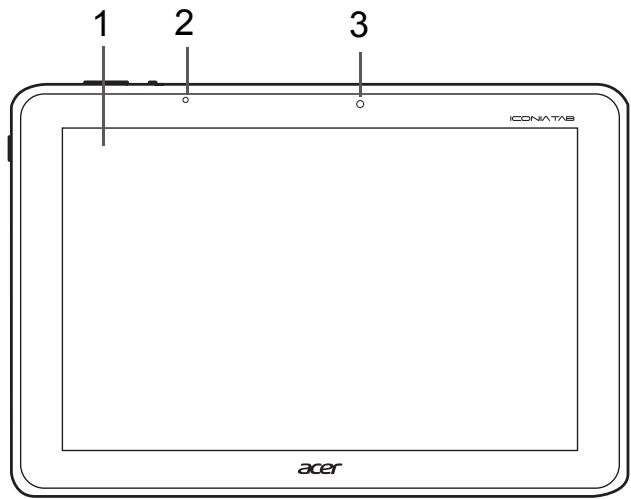
| N° | Élément | Description |
| 1 | Écran tactile | Écran tactile capacitif 1920 x 1200 pixels 10,1 pouces. |
| 2 | Capteur lumineux | DéTECTe la lumière ambiente et ajusté automatiquement la luminosité de l'écran. |
| 3 | Appareil photo avant | Un apparéil photo 1 métapixels pour les chats vidéo et la prise d'autoportraits. |
Vue gauche inférieure
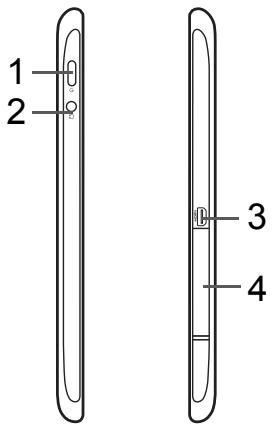
| N° | Élément | Description |
| 1 | Bouton d'alimentation | Appuyez longuement pour allumer la tablette, appuyez brièvement pour éteindre l'écran ou passer en mode veille ; appuyez et maintenez pour éteindre la tablette. |
| 2 | Prise casque 3,5 mm | Se connecte aux casques stéréo. |
| 3 | Connecteur micro HDMI (type D) | Se connecte à un cable HDMI avec un connecteur de type D. |
| 4 | Couvercle du logement de carte | Insérez une carte microSD dans le logement sous ce couvercle. Voir « Insérer une carte microSD (option) » à la page 24.Un logement pour carte SIM (seulément pour les modèles Wi-Fi+3G) vous permet d'accéder à Internet si vous avez un FORIAT de données cellulaires. Dessous le couvercle se trouve le numéro de série de la tablette, qui est nécessaire lors du recours au service. |
Vues supérieure et inférieure
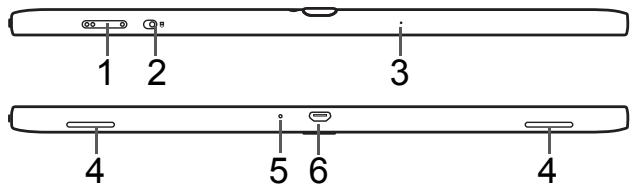
| N° | Élément | Description |
| 1 | Touché de contrôle du volume | Augmente et diminue le volume de la tablette. |
| 2 | Commutateur de verrouillage de rotation de l'écran | Utilisez ce commutateur pour verrouiller la rotation de l'écran ou de permettre à l'écran de correspondre à l'orientation de la tablette. |
| 3 | Microphone | Reçoit l'audio pour les chats video et les appeals Internet. |
| 4 | Haut-parleurs | Sortie sonore audio. |
| 5 | Bouton Réinitialiser | Insérez un petit object mince ( comme un trombone) pour réinitialiser votre tablette. |
| 6 | Connecteur multifonction | C'est un connecteur multifonction avec fonctions de charge de la batterie et hyper USB [hôte et esclave] pour le transfert des données. Voir « Connecter des pérophériques à votre tablette » à la page 24. |
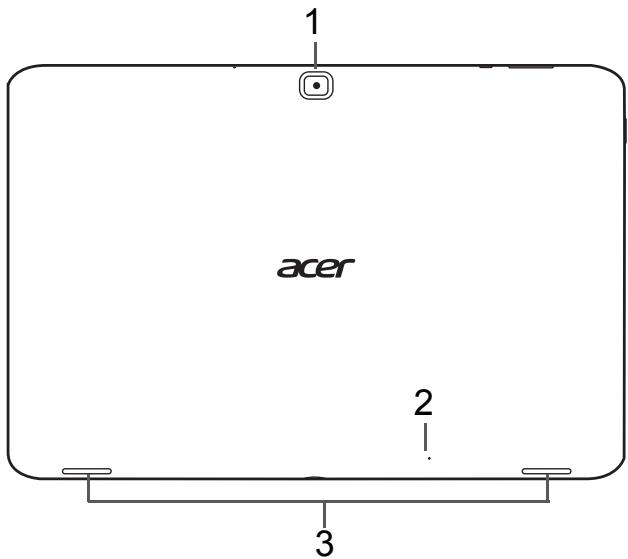
| N° | Élément | Description |
| 1 | Appareil photo arrêté | Un apparéil photo 5 mégapixels pour prendre des images haute résolution. |
| 2 | Microphone | Reçoit l'audio pour les chats video et les appeals Internet. |
| 3 | Haut-parleurs | Sortie sonore audio. |
Diodes de notification
| Couleur de diode | État | Description |
| Éteinte | Tablette éteinte. | |
| Blanc | Fixe | La tablette démarre, se réveille ou est pleinement chargée. |
| Orange | Fixe | La tablette se charge. |
| Orange | Clignotement | Erreur de charge. |
Utiliser le logement de la carte SIM (seulement pour les modèles Wi-Fi+3G)
Certaines tablettes comportent un logement pour carte SIM afin d'accéder à Internet. Pour pouvoir profiter pleinement des fonctions Internet de votre tablette, vous devez installer une carte SIM avec un abonnement de données avant d'allumer votre tablette.
Voir « Installer une carte SIM (seulement pour les modèles Wi-Fi+3G) » à la page 27.
Charger votre tablette
Lors de la première utilisation, vous devez charger votre tablette pendant quatre heures. Après cela, vous pouvez recharger la batterie si nécessaire.
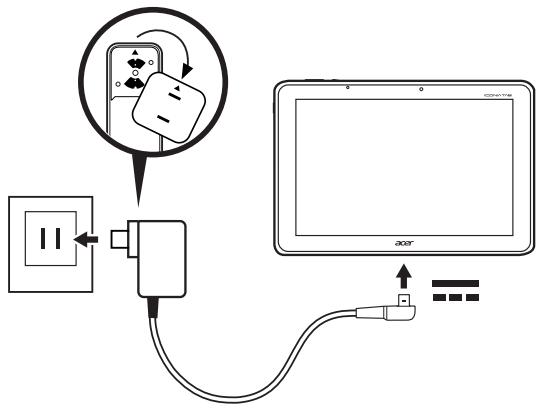

Remarque : Les illustrations du chargeur sont uniquement à titre de référence. La configuration réelle peut changer.
Assembler l'adaptateur secteur
Placer le côté prise de l'adaptateur secteur sur le corps de l'adaptateur.

Remarque : Les sections ne s'adaptent que d'une manière.
Une fois les éléments connectés, tournez le côté prise dans le sens horaire jusqu'au déclic de mise en place.
Connecter l'alimentation
Branchez le connecteur d'alimentation à votre tablette, puis branchez le côté adaptateur secteur à une prise secteur.

Avertissement : N'utilisez que l'adaptateur secteur fourni pour charger votre appareil.

Remarque : Notre tablette ne peut pas être chargée via USB. Il est normal que la surface de la tablette devienne chaude pendant le chargement ou de longues périodes d'utilisation.
Allumer l'appareil pour la première fois
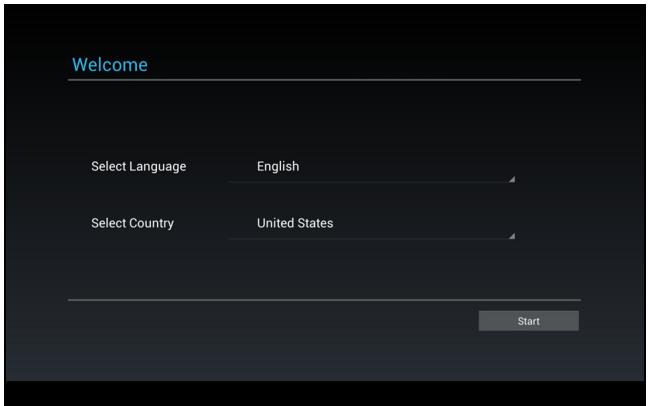
Pour allumer votre tablette, appuyez sur le bouton d'alimentation jusqu'à ce que la tablette vibre. Attendez un moment que votre tablette démarre. Il vous sera posé certaines questions avant de pouvoir utiliser la tablette.
Pour démarrer, appuyez et sélectionnez la langue et votre pays, puis appuyez sur Démarrer. Suivez le reste des instructions lorsqu'elles sont affichées.

Remarque : Si l'écran de votre tablette s'éteint, elle est entrée en mode veille. Appuyez brièvement sur le bouton d'alimentation pour la réveiller. Pour plus d'informations, voir « Réveiller votre tablette » à la page 22.
Se connecter à ou créer un compte Google
Si vous avez accès à Internet, votre tablette vous permet de synchroniser les informations avec un compte Google.
Au cours du processus de démarrage, vous pouvez créer ou vous connecter à un compte, qui sera utilisé pour synchroniser votre liste de contacts, votre messagerie, l'agenda et autres informations. Si vous ne possédez pas encore
l'accès Internet, ou que vous ne voulez pas utiliser cette fonction, appuyez sur Ignorer.

Important : Vous devez vous connecter à un comptes Google pour utiliser Gmail, Google Talk, Google Agenda, et autres applications Google ; pour télécharger des applications depuis Google Play ; pour sauvegarder vos paramètres sur les serveurs Google ; et pour profiter des autres services Google sur votre tablette. Si vous souhaitez restaurer les paramètres existants d'un autre appareil avec Android 2.0 (ou version ultérieure), vous devez vous connecter à votre compte Google lors de l'installation. Si vous attendez la fin de la configuration, vos paramètres ne seront pas restaurés.

Remarque : Si vous avez plusieurs comptes Google, tels que des comptes séparés pour les contacts personnels et professionnels, vous pouvez y accéder et les synchroniser depuis la section Paramètres du compte. Voir « Plusieurs comptes Google » à la page 68.
Utiliser l'écran tactile
Votre tablette utilise un écran tactile pour sélectionner les éléments et entrer les informations. Utilisez votre doigt pour appuyer sur l'écran.
Appuyer : Touchez l'écran une fois pour ouvrir les éléments et sélectionner les options.
Glisser : Maintenez votre doigt sur l'écran et faites-le glisser pour sélectionner du texte ou des images.
Appuyer et maintenir : Appuyez et maintenez sur un élément pour afficher une liste d'actions disponibles pour cet élément. Appuyez sur l'action que vous souhaitez exécuter dans le menu contextuel qui s'affiche.
Défilement : Pour défiler vers le haut ou le bas de l'écran, faites glisser votre doigt vers le haut ou le bas dans la direction souhaitée.
L'écran d'accueil
Quand vous démarrez votre tablette ou vous la réveillez depuis le mode d'économie d'énergie, elle affichera l'écran d'accueil. Cet écran vous donne un accès rapide aux informations et des contrôles simples avec les widgets ou raccourcis. Ils affichent des informations telles que l'heure et la météo, ou fournissent des contrôles supplémentaires ou un accès direct aux applications. Certains ont été préinstallés
sur votre tablette, et d'autres peuvent être téléchargés sur Google Play. L'écran d'accueil présente déjà des informations et contrôles utiles.
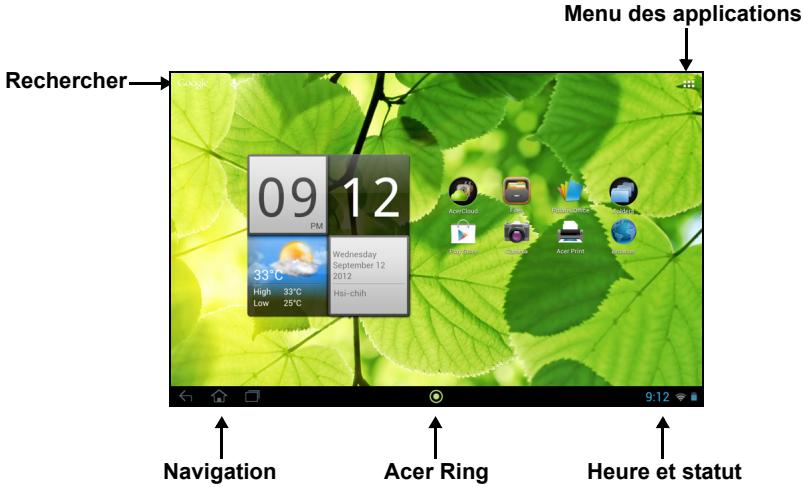
Pour rechercher des applications, des fichiers ou des informations sur Internet, appuyez sur l'icône Google dans le coin supérieur gauche.

Entrez simplement le texte que vous souhaitez trouver. Appuyez sur la flèche ou sur la touche Entrée pour rechercher sur Internet, ou appuyez sur l'un des fichiers, suggestions ou applications affichés dans la liste.

Remarque : Afin de rechercher ou de naviguer sur Internet, vous devez être connecté à un réseau de données cellulaires (si disponible) ou sans fil. Voir « Aller en ligne » à la page 31.
Recherche vocale
Si la recherche vocale est disponible, appuyez sur le microphone et dites votre besoin de recherche. Voir « Recherche vocale » à la page 32.

Navigation
Pour naviguer dans les menus et les options, trois icônes (ou plus) s'affichent dans le coin inférieur gauche.
Retour
Appuyez sur cette icône pour aller à la page précédente, ou remonter d'un niveau dans un menu. Cette icône peut être remplacée par l'icône "masquer" dans certains cas (comme lorsque le clavier ou la liste des applications récentes est affichée).
Accueil
Appuyez sur cette icône pour aller directement à l'écran d'accueil.
Récent
Appuyez sur cette icône pour voir les applications ouvertes récemment. Appuyez sur une application pour l'ouvrir, ou appuyez n'importe où sur l'écran pour revenir à l'écran d'accueil.
Acer Ring
Appuyez sur cette icône pour afficher Acer Ring. Cela vous permet d'accéder rapidement et facilement à vos applications et signets préférés. Voir « Acer Ring - lancement rapide » à la page 12.

L'écran d'accueil étendu
L'écran d'accueil s'étend des deux côtés de l'écran d'accueil initial, vous donnant plus de place pour ajouter des widgets ou organiser les raccourcis. Pour afficher l'écran d'accueil étendu, faites glisser votre doigt vers la gauche ou la droite.
Un total de 5 pages est disponible, 2 à gauche et 2 à droite. Pour modifier ou ajouter des widgets sur l'un des écrans, consultez la rubrique « Personnaliser l'écran d'accueil » à la page 16.

Acer Ring - Lancement rapide
Acer Ring vous permet d'accéder rapidement et facilement à vos applications et signets préférés. Il intègre un certain nombre d'outils utiles dans une interface conviviale. Appuyez sur l'icône Ring en bas de l'écran pour afficher Acer Ring.
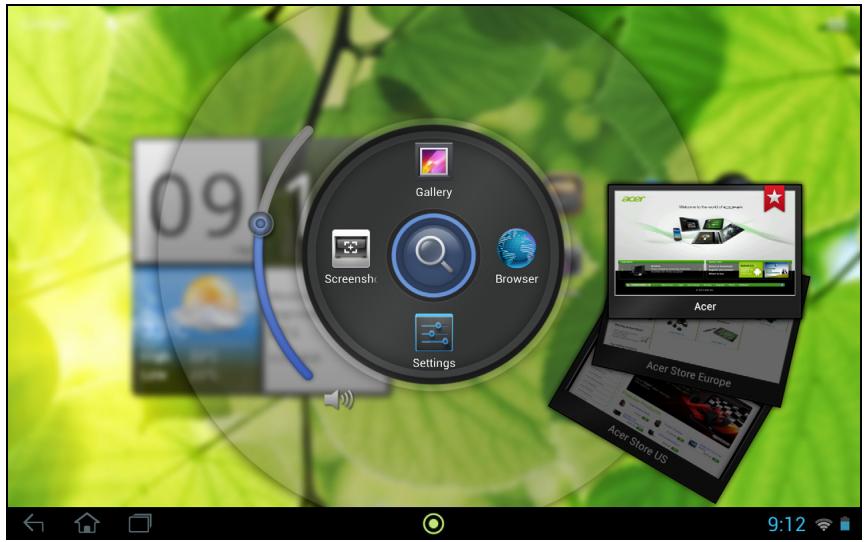
Le côté gauche d'Acer Ring contrôle le volume et le côté droit affiche les signets du navigateur.
Quatre raccourcis autour du centre de l'anneau démarrent vos applications préférées.

Remarque : Ouvrez APPLIS > Paramètres > Ring pour modifier ces raccourcis.
Capture d'écran
Appuyez sur le raccourci Capture d'écran pour enregistrer une image de l'écran actuel. Appuyez sur la miniature pour afficher l'image immédiatement, ou ouvrez la Galerie pour voir l'album Captures d'écran.
Appuyez sur le centre de l'anneau pour rechercher sur votre tablette ou sur Internet.
Le menu des applications
Le menu des applications affiche les applications et les widgets disponibles sur votre tablette.
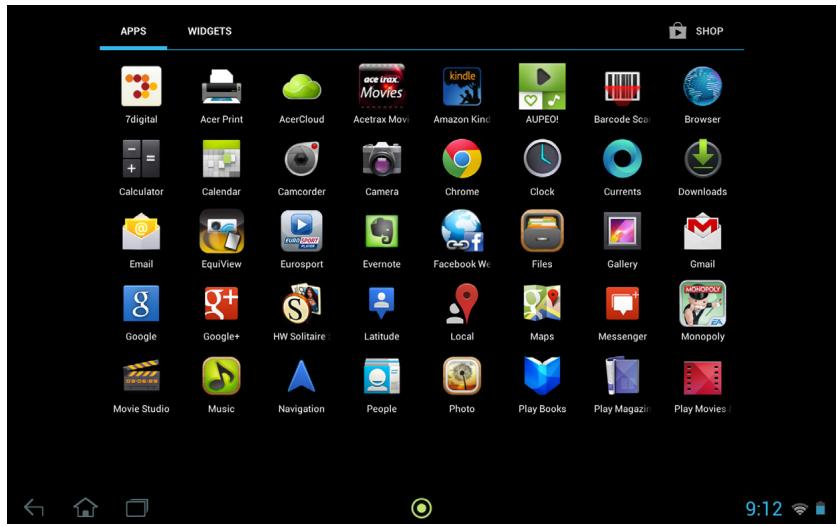
Les applications sont affichées par ordre alphabétique. Si plus d'applications sont disponibles, un aperçu de la deuxième page sera affiché sur le côté de l'écran. Balayez l'aperçu vers le centre de l'écran pour changer de page.
Vous pouvez également balayer vers la gauche pour voir plus d'applications. Lorsque vous êtes sur la dernière page d'applications, balayez vers la gauche pour voir les widgets disponibles sur votre tablette. Voir « Personnaliser l'écran d'accueil » à la page 16.
Appuyez sur l'icône Magasin pour ouvrir Google Play.
Remarque : Toutes les images sont uniquement à titre de référence. Les applications installées sur votre tablette peuvent être différentes des applications figurant sur les illustrations.
Ajouter une application à un écran d'accueil
Appuyez et maintenez une icône pour ajouter un raccourci vers l'un de vos écrans d'accueil. Lorsque vous avez sélectionné une icône, vous êtes dirigé vers l'écran d'accueil initial. Vous pouvez faire glisser l'icône sélectionnée vers n'importe quel écran d'accueil étendu.
Zone de statut et de notification
Les icônes sont représentées dans le coin inférieur droit de l'écran.
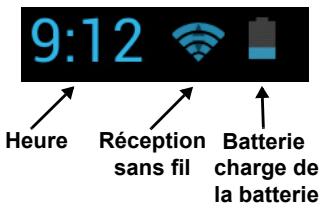
Cette zone contient diverses icônes pour vous informer de l'état de votre tablette. Les icônes sur le côté droit de l'horloge indiquent l'état de la connectivité et de la batterie. Le côté gauche de l'horloge affiche les icônes de notification des événements.
Appuyez sur la zone de notification pour afficher plus d'informations de statut. Les boutons de contrôle vous permettent d'appuyer pour activer (bleu) ou désactiver (blanc) les fonctionnalités. Certains résumés d'événement comprennent des contrôles au-dessous de la zone principale de statut, tels que les contrôles média si la musique est lue.
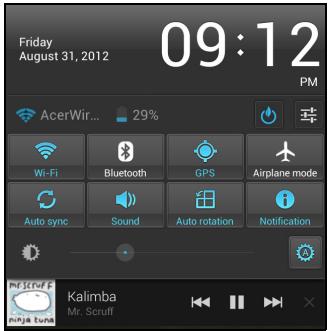
| Icône | Description | Icône | Description |
| Ouvre les options de gestion de l'alimentation | Ouvre le menu des Paramètres | ||
| Appuyez pour activer ou désactiver la fonction sans fil | Appuyez pour activer ou désactiver Bluetooth | ||
| Appuyez pour activer ou désactiver le GPS. Lorsqu'il est activé, cela permet aux applis d'utiliser le GPS pour localiser votre position | Appuyez pour activer ou désactiver le mode avion | ||
| G | Appuyez pour activer ou désactiver la synchro automatique avec votre compte Google | Appuyez pour activer ou désactiver le son | |
| B | Appuyez pour activer ou désactiver la rotation automatique de l'écran (meme effet que le commutateur de verrouillage de rotation de l'écran situé en haut de votre tablette) | Appuyez pour activer ou désactiver les notifications | |
| D | Appuyez pour modifier les paramètres de luminosité de l'écran entre assombrir, semi-lumineux, lumineux, et automatique |
Icônes de statut et de notification
Icônes de connexion
| Icône | Description | Icône | Description |
| € | Connecté à un réseau sans fil (les vagues indiquent la force du signal) | € | Bluetooth est activé |
| × | Mode avion (connectivité sans fil déconnectée) | € | Connecté à un apparil Bluetooth |
Icônes d'état de la batterie
| Icône | Description | Icône | Description |
| Batterie très faible | Batterie pleine | ||
| Batterie faible | La batterie se recharge | ||
| Batterie en partie vide |
Icônes de notification
| Icône | Description | Icône | Description |
| 1 | Alarmé définie | Haut-parleur désactivé | |
| M | Nouveau message Gmail | Microphone de la tablette désactivé | |
| talk | Nouveau message Google Talk | GPS activé | |
| 1 | Événement à partir | Réception des données de localisation du GPS | |
| ◎ | Chanson en cours de lecture | ◎ | Synchronisation des données |
| ◎! | La carte SD ou le stockage USB est plein | ◎ | Synchronisation activée |
| ψ | Tablette connectée au PC via USB | ▲ | Problème de connexion ou de synchronisation |
| ☑ | Mise à jour de l'application disponible | ↑ | Transfert des données |
| ↑↓ | Mise à jour système disponible | ↓ | Téléchargement des données |
| — | État du réseau privé virtuel (VPN) |
Icônes de statut de données cellulaires (uniquement pour les modèles Wi-Fi+3G)
| Icône | Description | Icône | Description |
| Force du signal cellulaire | ! | La carte SIM est invalide ou non installée | |
| Connecté au réseau GPRS | SMS/MMS nouveau/non lu | ||
| Connecté au réseau EDGE | ! | Problème d'envoi du SMS/MMS | |
| Connecté au mobile 3G | Seuil d'utilisation de la porteuse de données dépasse | ||
| Connecté au réseau HDPA | Modem attaché USB activé | ||
| Connecté au réseau HSDPA | Modem attaché Bluetooth activé | ||
| Itinérance | Modem attaché sans fil activé | ||
| Pas de signal | Multiples connexions à modem attaché ou point d'accès actuées |
Personnaliser l'écran d'accueil
Vous pouvez personnaliser votre écran d'accueil en ajoutant ou supprimant les raccourcis ou widgets des applications, et en changeant le fond d'écran.
Ajouter ou supprimer des raccourcis ou widgets
Pour ajout , appuyez sur l'icône APPLIS dans le coin supérieur droit de l'écran d'accueil.
Le menu APPLIS contient une liste de raccourcis vers les applications que vous pouvez faire glisser vers un écran d'accueil.
Appuyez sur WIDGETS pour voir les petites applications et liens (comme des raccourcis personnalisés, des contacts ou des signets) que vous pouvez ajouter à un
écran d'accueil. Les widgets sont de petites applications qui affichent des informations constamment mises à jour, ou des raccourcis rapides vers des applications ou des fonctions spéciales.
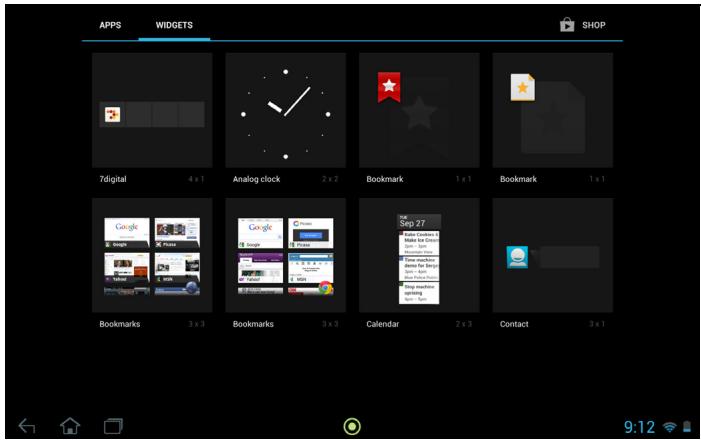
Pour déplacer une application ou un widget sur l'écran d'accueil, appuyez et maintenez sur l'objet jusqu'à ce qu'il soit sélectionné. L'écran d'accueil s'ouvrira. Faites glisser l'élément vers n'importe quelle zone libre de l'écran. Pour afficher des informations sur l'application ou le widget, faites-le glisser vers l'icône en haut de l'écran.
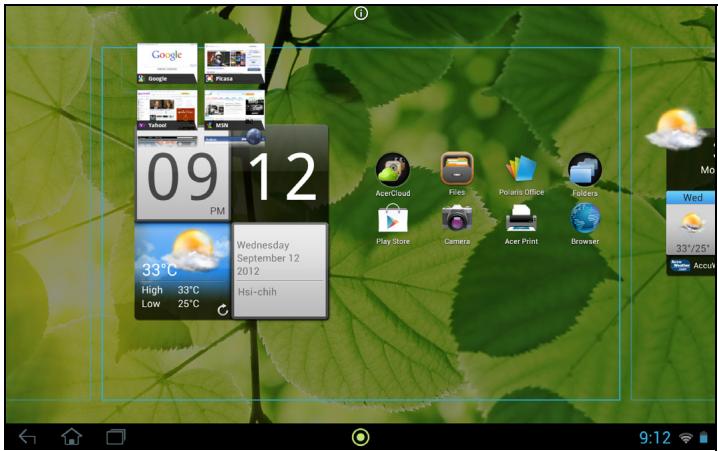
Pour déplacer l'objet vers un écran d'accueil différent, faites-le glisser sur le côté de l'écran ; l'écran d'accueil passera sur l'écran dans cette direction. Relâchez l'objet quand il est correctement positionné.
Redimensionner un widget
La plupart des widgets peuvent être agrandis pour donner plus d'espace aux informations qui sont importantes pour vous. Après avoir placé un widget sur l'écran d'accueil, appuyez et maintenez pour le sélectionner. Quatre losanges apparaissent de chaque côté ; appuyez et faites glisser un losange jusqu'à ce que le widget soit à la bonne taille. Appuyez sur Retour pour terminer.
Supprimer un élément de l'écran d'accueil
Pour s , appuyez et maintenez appuyé sur l'élément jusqu'à ce que l'option Supprimer apparaisse en haut de l'écran. Faites simplement glisser l'élément vers l'option Supprimer.

Changer l'image de l'écran d'accueil.
Appuyez et maintenez sur un espace ouvert de l'écran d'accueil. Vous pouvez choisir un des groupes de fonds d'écran préformatés, une des images stockées dans la Galerie, des fonds d'écran sélectionnés, ou un des fonds d'écran Live qui contiennent des éléments animés ou interactifs.
Le clavier de l'écran
Lorsque vous appuyez sur une zone de saisie de texte, un clavier à l'écran s'affiche. Appuyez simplement sur les touches pour saisir le texte.
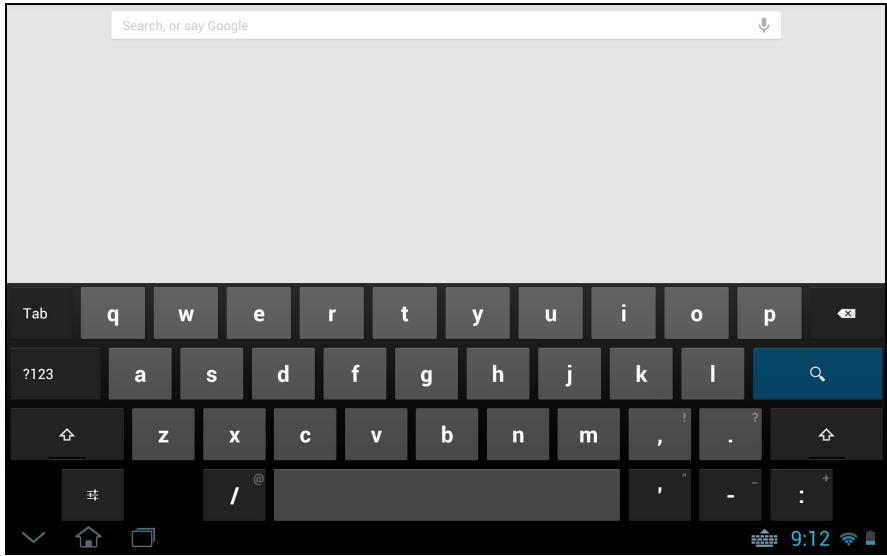
Appuyez sur le bouton ?123 pour voir les chiffres et les caractères spéciaux, puis sur la touche { pour plus d'options. Appuyez et maintenez enfoncée la touche pour sélectionner d'autres caractères (si disponibles pour cette touche), tels que des lettres accentuées ou symboles en rapport.
La disposition du clavier varie légèrement selon l'application et les informations requises.
Changer les paramètres du clavier Android
Pour utiliser une langue de clavier différente ou changer les paramètres, appuyez sur la touche Options de saisie, puis sélectionnez Langues de saisie ou P . Ces paramètres comprennent l'autocorrection, le son et la vibration du clavier.

Texte prédictif ou autocorrection
Le clavier Android peut offrir une saisie de texte prédictif. Lorsque vous tapez les lettres d'un mot, une sélection s'affiche qui continue la série des lettres tapées, ou s'en rapproche étroitement, compte tenu des erreurs possibles. La liste de mots change après chaque appui de touche. Si le mot requis est affiché, vous pouvez appuyer dessus pour l'insérer dans le texte.
Pour activer ou désactiver le texte prédictif avec le clavier Android, appuyez sur la touche Options de saisie, puis sur Paramètres du clavier Android. Appuyez sur Autocorrection ou sur Afficher les suggestions de correction et sélectionnez une des options.
Changer le clavier
Pour utiliser un type de clavier différent, appuyez sur l'icône État du clavier. Ceci ouvrira un menu listant les modes de saisie de texte disponibles sur votre tablette. Appuyez sur votre mode de saisie préféré.

Généralement, trois options sont disponibles : Clavier Android, Saisie vocale Google et Saisie de texte XT9. Sélectionnez "Configurer les modes de saisie" pour ajouter (ou supprimer) des dispositions du clavier ou des langues dans cette liste.
Saisie de texte XT9
Le clavier XT9 offre une alternative au clavier Android.
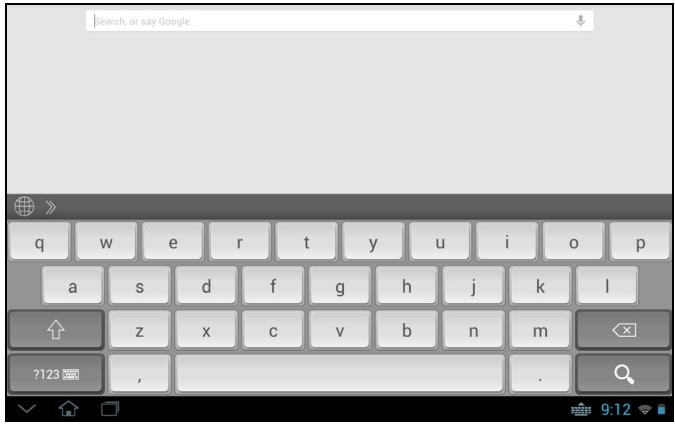
Appuyez sur le bouton ?123 pour voir les chiffres et les caractères spéciaux, puis sur la touche ALT pour plus d'options. A la touche pour sélectionner d'autres caractères (si disponibles pour cette touche), tels que des lettres accentuées ou symboles en rapport.
Les touches supplémentaires varient selon le type de texte saisi, par exemple une touche pour ajouter une émoticône est disponible lors de la saisie d'un message. Comme pour les autres touches, appuyez et maintenez-la enfoncée pour voir si d'autres options sont disponibles.
Si vous avez sélectionné plusieurs langues de saisie, vous pouvez basculer rapidement entre ces claviers de langue de saisie en appuyant sur l'icône Terre.
Pour modifier les fonctions du clavier XT9, appuyez sur l'icône Flèche, puis appuyez sur l'icône Clé. Vous pouvez également aller dans APPLIS >
Assistance textuelle
Le clavier XT9 standard offre diverses fonctionnalités qui vous aident à entrer le texte correctement. Pour utiliser ces fonctions, appuyez sur l'icône État du clavier. Ceci ouvrira un menu listant les méthodes de saisie de texte disponibles sur votre tablette. Appuyez sur l'icône des paramètres à côté de l'entrée Saisie de texte XT9.
| Fonction | Description |
| Langues et paramètres | Définissez les paramètres de suggestion de mots et de correction automatique. |
| Préférences | Définissez le son et la vibration lors de l'appui sur une touche, l'auto-ponguctuation ou la saisie vocale. |
Éditer le texte
Vous pouvez sélectionner et opérer le texte dans certaines applications, comme le texte que vous avez entré dans un champ de texte. Le texte sélectionné peut être coupé ou copié et plus tard collé dans la même application, ou dans une application différente.

Remarque : Certaines applications peuvent ne pas prendre en charge la sélection du texte, ou seulement la prendre en charge dans certaines zones.
D'autres applications offrent des commandes spécialisées pour sélectionner du texte.
Sélectionner le texte
Pour sélectionner le texte que vous voulez couper, copier, supprimer ou replacer :
- Appuyez sur le texte que vous souhaitez sélectionner. Si vous pouvez sélectionner ce texte, un curseur est inséré au-dessous du texte.
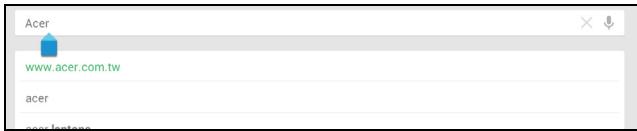

Remarque : Le curseur indique où le texte que vous tapez ou collez sera inséré.
- Appuyez et maintenez sur le texte ou le mot que vous souhaitez sélectionner. Le texte sélectionné est mis en surbrillance, avec un onglet à chaque extrémité de la sélection.

- Faites glisser l'un des onglets pour agrandir ou réduire la quantité de texte sélectionné, ou appuyez sur Sélectionner tout.
- Pour couper ou copier le texte, appuyez sur le bouton COUPER ou COPIER.
Insérer du texte
Pour saisir du nouveau texte ou ajouter du texte que vous avez copié :
- Appuyez sur le texte que vous souhaitez sélectionner. Si vous pouvez sélectionner ce texte, un curseur est inséré au-dessous du texte.
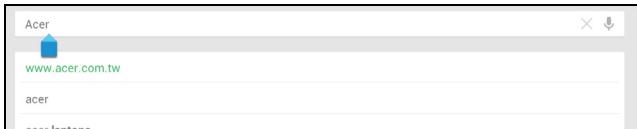
Remarque : Le curseur indique où le texte que vous tapez ou collez sera inséré.
- Si le curseur n'est pas dans la position désirée, il suffit de le faire glisser vers la position correcte.
Si vous avez précédemment copié du texte (voir ci-dessous), appuyez où vous voulez l'insérer. Un bouton COLLER apparaît brièvement au-dessus du curseur le texte.

Pour remplacer un mot, appuyez deux fois sur le mot. Un bouton COLLER apparaît au-dessus du mot et remplacer le texte.
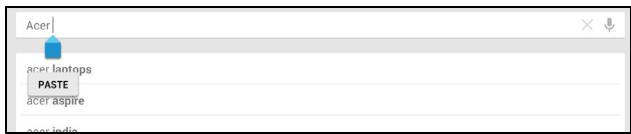
- Modifiez le texte : tapez, collez ou supprimez le texte.
- Appuyez sur la touche Q du clavier.
Verrouiller votre tablette
Si vous n'allez pas utiliser votre tablette pendant un moment, appuyez brièvement sur le bouton d'alimentation pour verrouiller l'accès. Cela économise l'énergie et assure que votre tablette n'utilise pas un service de manière non intentionnelle.
Votre tablette se verrouillera automatiquement si elle n'est pas utilisée pendant quelque temps.
Pour changer le délai, appuyez sur APPLIS > Paramètres > Affichage > Veille.
Réveiller votre tablette
Si l'écran est éteint et que la tablette ne réagit pas à un appui sur l'écran, alors elle a été verrouillée et est en mode veille.
Pour réactiver votre tablette, appuyez sur le bouton d'alimentation. Votre tablette affichera l'écran de verrouillage. Pour déverrouiller l'écran, appuyez sur le bouton de verrouillage et suivez le verrou vers le côté droit du cercle.
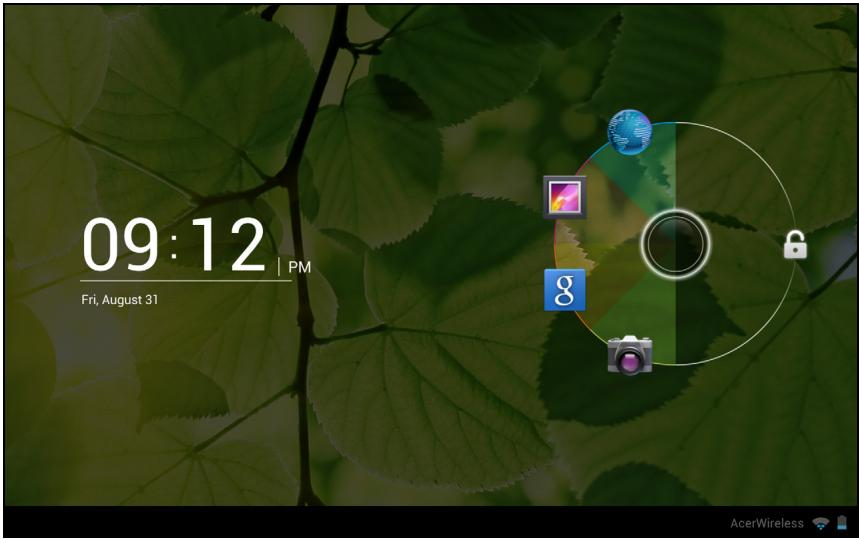
Applications de l'écran verrouillé
Pour activer les applications fréquemment utilisées, appuyez sur le bouton de verrouillage et faites glisser l'une des quatre a vers le côté gauche du cercle. Cela déverrouille la tablette et ouvre cette application immédiatement.

Remarque : Ouvrez APPLIS > Paramètres > A pour modifier ces applications.
Options de sécurité
Pour plus de sécurité, vous pouvez définir un code ou un schéma de déverrouillage (un ensemble de points qui doivent être reliés dans le bon ordre) qui doit être entré pour accéder à la tablette. Ouvrez l'écran d'accueil et appuyez sur APPLIS > Paramètres > Sécurité > Verrouillage de l'écran.
Arrêtez votre tablette
Si vous n'utilisez pas votre tablette pendant une longue période, éteignez-la pour économiser la batterie. Pour éteindre votre tablette (même quand elle est verrouillée), appuyez pendant une seconde sur le bouton d'alimentation. Il vous sera alors demandé de confirmer l'arrêt. Pour forcer l'arrêt, appuyez et maintenez le bouton d'alimentation pendant quatre secondes.
Changer le profil de gestion de l'alimentation
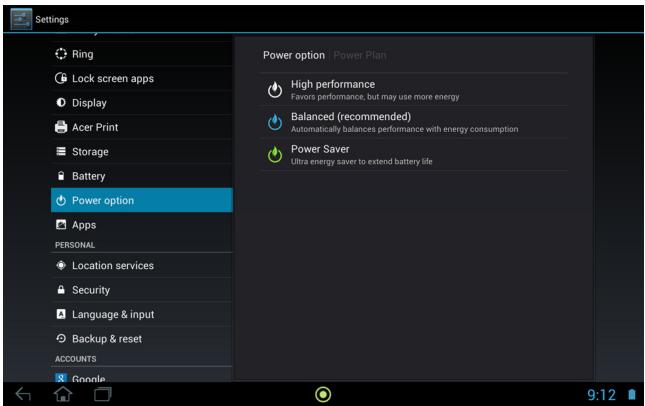
Votre tablette dispose de trois options d'alimentation différentes : Haute performance, Équilibré (recommandé) et Économie d'énergie. Haute performance favorise la performance, mais peut utiliser plus d'énergie. Équilibré (recommandé) permet d'équilibrer automatiquement la performance avec la consommation d'énergie. Économie d'énergie favorise l'économie de l'alimentation pour allonger l'autonomie de la batterie.
Pour modifier les paramètres de gestion de l'alimentation, appuyez sur l'icône APPLIS dans le coin supérieur droit de l'écran d'accueil. Appuyez sur Paramètres et, sous Périphérique, cliquez sur Options d'alimentation. Appuyez sur Profil d'alimentation et sélectionnez le profil de gestion de l'alimentation que vous souhaitez.
Brancher au secteur
Voir « Charger votre tablette » à la page 8.
Insérer une carte microSD (option)
Vous pouvez utiliser une carte microSD pour augmenter le stockage de votre appareil.

Remarque : Votre tablette prend uniquement en charge les cartes microSD qui utilisent le système de fichiers FAT ou FAT32.
- Ouvrez le couvercle du logement de carte.
- Insérez la carte microSD comme illustré. Assurez-vous que la carte microSD est insérée entièrement dans le logement de carte.
- Réinstallez le couvercle du logement de carte.
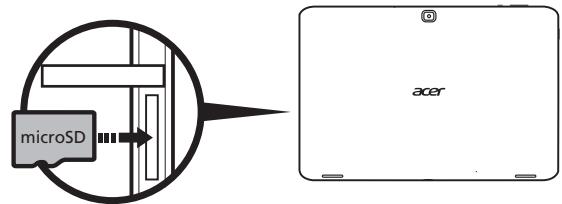
Vérifiez la capacité de la carte dans la section CARTE SD dans APPLIS > Paramètres > Stockage.
Connecter un périphérique USB à votre tablette
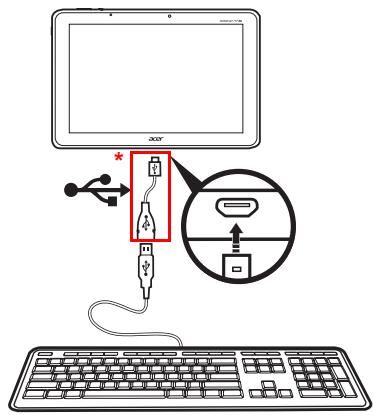
Les périphériques USB sont pris en charge via le port USB, comme un clavier, une souris, un contrôleur de jeu, un appareil photo numérique ou un périphérique de stockage (y compris un smartphone Android agissant en tant que périphérique de stockage externe). Comme la plupart des claviers, souris et contrôleurs de jeu USB sont conçus pour les ordinateurs et systèmes d'exploitation de bureau, certaines touches peuvent ne pas fonctionner.
- Remarque : Vous devez utiliser l'adaptateur fourni pour utiliser ces périphériques USB. L'apparence de l'adaptateur varie selon la configuration.
Accéder aux fichiers sur un périphérique de stockage USB
Remarque : Votre tablette prend en charge les périphériques de stockage USB qui utilisent les systèmes de fichiers FAT, FAT32 ou NTFS.
Vous pouvez accéder aux fichiers multimédias (photos, musique et vidéo) sur les périp avec les applications multimédias de votre tablette.
Attention : Avant de retirer le stockage USB, vérifiez que votre appareil n'utilise pas les données sur le périphérique de stockage USB.
Remarque : Veuillez vérifier les mises à jour du logiciel de la tablette qui peuvent ajouter la prise en charge pour des périphériques USB supplémentaires. Voir « Mise à jour du système d'exploitation de votre tablette » à la page 69.
Transférer les fichiers entre votre tablette et un PC
Votre tablette et tous les périphériques de stockage connectés peuvent être accessibles depuis un PC via une connexion USB.
Connector à un PC comme périphérique de stockage USB
Téléchargez et installez la dernière version du pilote USB sur votre ordinateur avant de connecter votre tablette à l'ordinateur. Visitez www.acer.com pour le dernier pilote : cliquez sur Assistance, Centre de téléchargement, ICONIA TAB.
Sélectionnez le modèle de votre tablette, puis l'onglet Pilote. Sélectionnez USB et acceptez le téléchargement.
Cela permet de transférer vos données personnelles vers, ou depuis, votre PC, en utilisant l'explorateur de fichiers de votre PC.
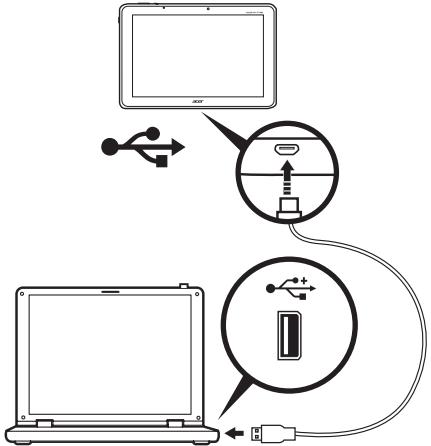
En utilisant le câble micro USB à USB, connectez l'extrémité micro à votre tablette et l'autre extrémité à votre ordinateur.
Après un court délai, la mémoire interne de votre tablette sera visible comme "Appareil mobile" dans l'explorateur de fichiers de votre PC. Sélectionnez l'icône Acer ICONIA TAB pour voir la mémoire interne de votre tablette et toute mémoire supplémentaire (carte SD ou périphériques USB) connectée à votre tablette.
Connecter un appareil Bluetooth
Seuls les casques stéréo A2DP (lecture seulement, sans microphone) sont pris en charge. Veuillez vérifier les mises à jour du logiciel de la tablette qui peuvent ajouter la prise en charge de périphériques Bluetooth supplémentaires.
Pour les paramètres Bluetooth, appuyez sur APPLIS > Paramètres, puis sous SANS FIL ET RÉSEAUX appuyez sur Bluetooth.
Activez Bluetooth et appuyez sur Recherche des appareils pour rechercher les appareils à proximité.

Remarque : Veuillez vérifier les mises à jour du logiciel de la tablette qui peuvent ajouter la prise en charge pour des périphériques Bluetooth supplémentaires. Voir « Mise à jour du système d'exploitation de votre tablette » à la page 69.
Accessoires
Pour une liste complète des accessoires, visitez store.acer.com.
Utiliser un réseau de données cellulaires (seulement pour les modèles Wi-Fi+3G)
Le '3G', ou données sur un réseau cellulaire, est uniquement disponible sur les modèles équipés d'un logement pour carte SIM, ou via un modem 3G distinct (non fourni - disponible auprès de , vérifiez la compatibilité).

Important : Veuillez vérifier les informations fournies par . Toutes les options et paramètres décrits dans cette section ne seront pas disponibles, et différentes applications peuvent être fournies.
Installer une carte SIM (seulement pour les modèles Wi-Fi+3G)
Certaines tablettes comprennent un logement de carte SIM pour l'accès Internet. Pour pouvoir profiter pleinement des fonctions Internet de votre tablette, vous devez installer une carte SIM avec un abonnement de données avant d'allumer votre tablette.
- Éteignez la tablette en appuyant et en maintenant le bouton d'alimentation.
- Insérez la carte SIM comme illustré.
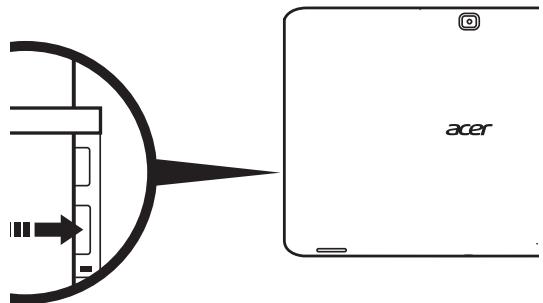
- Réinstallez le couvercle du logement de carte.

Remarque : Assurez-vous que la carte SIM est insérée entièrement dans le logement de carte.

Attention : Éteignez votre tablette avant d'installer ou de retirer une carte SIM. Vous risquez d'endommager la carte ou votre tablette si elle est toujours allumée.
Activer la nouvelle carte SIM et le code PIN (seulement pour modèles 3G)
Si vous utilisez une carte SIM pour e l'activer. Contactez votre opérateur pour plus de détails.
Lorsque vous install être nécessaire d'entrer un code PIN.

Important : Suivant vos paramètres, il peut vous être demandé d'entrer un code PIN à chaque fois que vous activez la fonction de données cellulaires.
Verrouillage de la carte SIM
Votre tablette peut être munie d'une fonction d 'est-à-dire que vous ne pourrez utiliser que la carte SIM fournie par votre opérateur.
Pour annuler le verrouillage de la carte SIM, contactez votre opérateur.

Remarque : Si vous devez activer ou désactiver le réseau 3G, consultez « Mettre votre tablette en mode avion » à la page 65 et « Activer ou désactiver les connexions » à la page 64.
Ajuster les paramètres de connexion
Pour gérer vo , appuyez sur APPLIS > Paramètres, puis sous SANS FIL ET RÉSEAUX, sélectionnez l'option que vous souhaitez modifier.
En plus des options Wi-Fi et Bluetooth, si votre tablette comprend des fonctionnalités 3G, d'autres options sont disponibles :
| Élément | Description |
| Modem attaché et point d'accès portable* | Partage la connexion de données mobile de votre tablette via USB ou comme point d'accès Wi-Fi portable. |
| Réseaux mobiles | Définit vos options pour la connexion aux réseaux mobiles. |
| Partage Internet* | Partage libre connexion mobile de données avec l'ordinateur connecté. |
- Si disponible sur votre réseau.
Paramètres Internet mobile
Appuyez sur APPLIS > Paramètres, puis sous SANS FIL ET RÉSEAUX appuyez sur Réseaux mobiles pour ajuster vos paramètres réseau. Vous pouvez activer ou désactiver les connexions de données en itinérance, limiter la connexion aux réseaux 2G seulement, spécifier un opérateur et définir les noms des points d'accès.
Sélectionner un réseau
Votre tablette détectera automatiquement votre opérateur et vos paramètres réseau lorsque vous insérez une nouvelle carte SIM. Cependant, vous pouvez souhaiter sélectionner manuellement un réseau. Cela est souvent utile en itinérance.

Astuce : Lorsque vous êtes en voyage, peut aider à réduire vos frais d'itinérance. Vérifiez auprès de votre opérateur pour connaître le réseau offrant les tarifs les plus compétitifs à votre destination.
Désactiver les données en itinérance
Vous pouvez empêcher votre tablette de transmettre des données sur les réseaux d'autres opérateurs mobiles lorsque vous êtes en voyage et quittez une zone couverte par les réseaux de votre opérateur. Ceci est utile pour contrôler les dépenses si votre contrat de données mobiles ne comprend pas l'itinérance de données.
- Appuyez sur APPLIS > Paramètres, puis sous SANS FIL ET RÉSEAUX appuyez sur Réseaux mobiles.
- Appuyez sur Itinérance de données pour la désactiver (cela enlève la coche verte).
Limiter votre connexion de données à des réseaux plus lents
Si votre tablette se connecte aux réseaux mobiles 3G, vous pouvez prolonger l'autonomie de la batterie en limitant vos connexions 2G plus lents (GPRS ou EDGE). Lorsque vous êtes connecté à un réseau 2G, vous pouvez reporter les activités qui transmettent beaucoup de données, notamment l'envoi, le transfert ou le téléchargement d'images ou de vidéos, jusqu'à ce que vous soyez connecté à un réseau mobile plus rapide ou à un autre réseau sans fil.
- Appuyez sur APPLIS > Paramètres, puis sous SANS FIL ET RÉSEAUX appuyez sur Réseaux mobiles.
- Appuyez sur Utiliser uniquement les réseaux 2G.
Créer un nouveau point d'accès
Pour ajouter une nouvelle connexion GPRS/3G/EDGE sur votre tablette, obtenez le nom du point d'accès et les paramètres (y compris le nom d'utilisateur et le mot de passe si nécessaire) auprès de votre opérateur.
- Appuyez sur APPLIS > Paramètres, puis sous SANS FIL ET RÉSEAUX appuyez sur RÉSEAUX mobiles > Noms des points d'accès.
- Appuyez sur un APN existant, ou appuyez sur Nouvel APN.
- Entrez les paramètres de l'APN. Appuyez sur un élément pour l'ajuster.
- Quand vous avez fini, appuyez sur Enr.
- Si vous souhaitez utiliser le nouvel APN ou l'APN modifié, appuyez sur l'APN dans la liste.
Important : Certains opérateurs et pays ne permettent pas l'utilisation d'une tablette comme modem sur HSDPA. Veuillez consulter votre opérateur avant d'essayer de le faire.
Partage Internet

Remarque : Le partage Internet, ou modem attaché, n'est pas disponible sur tous les réseaux. Vérifiez les termes et conditions de votre opérateur.
Modem attaché via USB
Si vous souhaitez partager votre connexion Internet mobile avec un ordinateur, vous pouvez connecter votre tablette à un PC en utilisant le câble USB fourni.
- Branchez le câble adaptateur micro USB à USB sur le connecteur multifonction de votre tablette.
- Branchez une extrémité d'un câble USB (non fourni) dans l'adaptateur et l'autre extrémité dans un port USB disponible sur votre PC.
- Vous pouvez également appuyer sur APPLIS > Paramètres, puis sous SANS FIL ET RÉSEAUX et Modem attaché et point d'accès portable, appuyez sur Modem attaché USB.
Point d'accès Wi-Fi
Vous pouvez transformer votre tablette en pour partager votre connexion Internet mobile avec jusqu'à huit clients.
- Appuyez sur APPLIS > Paramètres, puis sous SANS FIL ET RÉSEAUX, appuyez sur Modem attaché et point d'accès portable > Point d'accès Wi-Fi portable > Paramètres de .
- Appuyez sur Configurer le point d'accès Wi-Fi pour définir le SSID du réseau et ajuster les paramètres de sécurité (comme ajouter un mot de passe).
- Appuyez sur Enregistrer pour terminer.
Gérer les connexions Wi-Fi
Si vous ne vous êtes pas connecté à un réseau Wi-Fi lors du premier démarrage de votre tablette, ou si vous souhaitez vous connecter à un nouveau réseau, appuyez sur APPLIS > Paramètres > Wi-Fi pour gérer vos paramètres de connexion. Vous pouvez également appuyer sur l'icône d'état Wi-Fi dans le coin inférieur droit de l'écran.
Si le Wi-Fi n'est pas activé, appuyez sur le commutateur Wi-Fi pour l'ACTIVER et attendez que votre tablette détecte les réseaux à proximité. Appuyez sur le nom de votre réseau et entrez un mot de passe de sécurité, si nécessaire.
Naviguer sur internet
Afin de naviguer sur Internet avec votre tablette, vous devez être connecté à un réseau avec une connexion à Internet.
Utiliser le navigateur
Pour commencer à naviguer, appuyez sur Navigateur sur l'écran d'accueil, ou ouvrez le menu des applications et sélectionnez Navigateur. Pour entrer l'adresse d'un site Web, appuyez sur la zone d'adresse en haut de la page. Entrez l'adresse
en utilisant le clavier et appuyez sur Entrée (ou appuyez sur Go sur le clavier XT9).
Pour afficher votre historique de navigation, les favoris ou les sites régulièrement visités ône des favoris dans le coin supérieur droit.
Pour afficher le code QR contenant l'adresse du site Web actuel ône du code QR dans le coin supérieur droit.


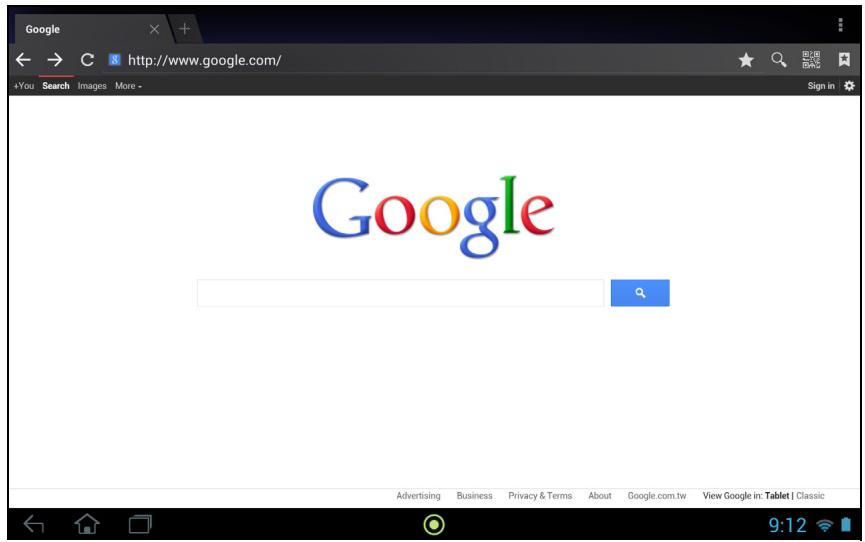
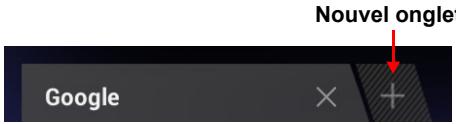
Vous pouvez ouvrir plusieurs onglets. Quand une page est ouverte, appuyez sur le petit onglet avec un signe plus. Appuyez simplement sur l'un des onglets en haut de l'écran pour changer de page.
Pincez pour zoomer avant/arrière sur les pages. Appuyez et maintenez un élément sur une page pour ouvrir un menu contextuel.
Recherche vocale
Avec les actions vocales, vous pouvez envoyer des messages électroniques, trouver l'itinéraire vers des adresses, rechercher sur Internet et même vous envoyer une note à vous-même en utilisant votre voix. Appuyez sur le microphone sur l'écran d'accueil pour les recherches vocales. Lorsque l'invite "Parler maintenant" s'affiche, formulez votre commande ou requête.
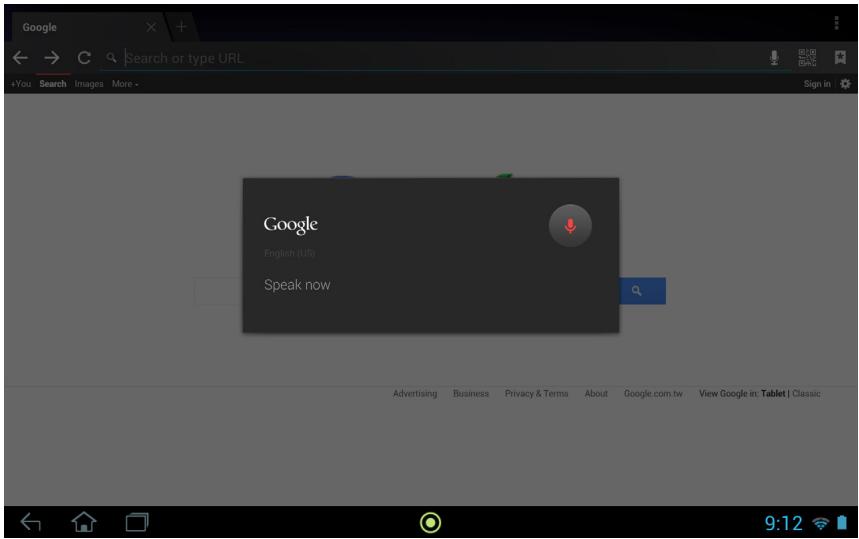

Remarque : La recherche vocale n'est disponible que dans certaines régions.
Configurer Gmail
- Assurez-vous que votre tablette est connectée à Internet.
- Depuis le menu Applications, appuyez sur Gmail.
Si vous n'avez pas entré une adresse de compte Gmail et votre mot de passe lorsque vous avez démarré votre tablette pour la première fois, suivez les instructions.

Remarque : Vous devez activer un compte Google avant de pouvoir utiliser Gmail.
Composer un message électronique
- Assurez-vous que votre tablette est connectée à Internet.
- Ouvrez le menu des applications et appuyez sur Gmail.
- Appuyez sur l'icône Composer (affichée à droite).
- Entrez les adresses de messagerie des destinataires, l'objet et le message.
- Quand vous avez fini de composer votre message, appuyez sur Envoyer.

Configurer l'application E-mail
L'application E-mail vous permet d'accéder à votre courrier électronique de la plupart des fournisseurs de messagerie. La plupart des comptes peuvent être configurés en deux étapes. Ouvrez le menu des applications puis appuyez sur E-mail pour commencer à configurer l'accès à votre messagerie électronique.
Si nécessaire, entrez votre adresse de messagerie, puis appuyez sur Configuration manuelle pour entrer les paramètres manuellement. Appuyez sur Suivant pour terminer le processus de configuration.
La fonction de boîte de réception combinée de votre tablette permet de consulter les messages électroniques de plusieurs comptes dans une seule boîte de réception.
Applications en ligne
Votre tablette offre une variété d'applications préinstallées. Nombre d'entre elles requièrent une certaine forme d'accès à Internet.
Ces applications peuvent comprendre : *
| Éléments | Description | |
| Acer Print | Imprimez directement depuis votre tablette via votre réseau domestique ou de bureau. Voir « Acer Print » à la page 59. | Acer Print |
| EquiView | Envoyez sans fil ce qui est sur l'écran de votre tablette à des apparèils compatibles tels que les Smartphones, les téléviseurs intelligents et les projecteurs intelligents. | EquiView |
| Google+ | Restez en contact avec vos amis et votre famille, personnalisez votre profil très propre, et plus encore avec le service de réseau social de Google. | Google+ |
| Google Now | Obtenez les informations qui sont importantes pour vous avec des « cartes » qui apparaissent à droite quand vous en avez besoin (p.ex. obtenir les conditions de circulation actuelles quand vous quittez le travail). | |
| Latitude | Voyez où sont vos amis sur Google Maps. | Latitude |
| Local | Affichez les lieux d'intérêts et les commercies locaux sur Google Maps. | Local |
| Cartes | Obtenez un itinétaire facile à suivre avec Google Maps. | Maps |
| Messenger | Envoyez un SMS à une personne ou un groupe de personnes à partir de votre compte Google+ avec ce service de messagerie gratuite. | Messenger |
| Navigation | Navigation étape par étape avec traffic en temps réel, plusieurs couches visibles et lecture de texte pour vous emmener où vous foulez aller. | Navigation |
| Contacts | Organiser les personnes dans votre vie avec ce gestionnaire de contacts, qui se synchronise avec votre compte Google Mail. | People |
| Talk | Discutez avec vos amis, avec du texte, du son et de la réserve. | talk Talk |
| YouTube | Afficher les clips video des utilisateurs, partagez-le et notez-les sur YouTube. | YouTube YouTube |

* Remarque : Les applications installées peuvent varier selon la région.
Google Play

Remarque : Google Play peut ne pas être disponible dans tous les pays et toutes les régions.

Remarque : Vous devez activer un compte Google avant d'utiliser Google Play. Lorsque vous accédez à Google Play pour la première fois, vous devez lire et accepter les Termes de service.
Appuyez sur Play Store depuis le menu des applications pour ouvrir Google Play. Ici, vous pouvez obtenir divers programmes additionnels et applications pour améliorer les fonctionnalités de votre tablette.
Remarque : Le contenu et la conception de Google Play varient selon la région. Par exemple, dans certaines régions, vous pouvez aussi rechercher et acheter des films, des livres, des magazines ou de la musique. Les mises à jour peuvent ajouter de nouvelles catégories ou changer la façon de naviguer sur Google Play à tout moment.
Vous pouvez parcourir Google Play par catégorie ou appuyer sur l'icône de recherche pour rechercher une application spécifique.
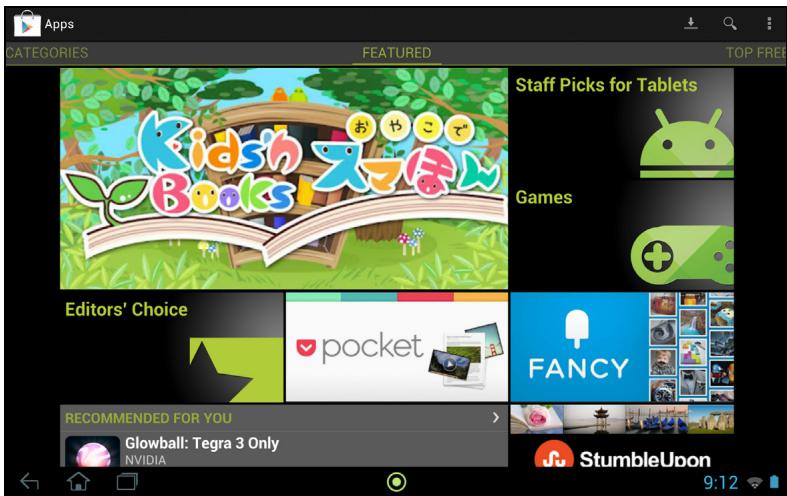
Lorsque vous avez sélectionné une application, appuyez sur le bouton Installer pour télécharger et installer l'application. On vous indiquera quels services (informations de contact, accès sans fil, GPS, etc.) nécessitent une autorisation pour que l'application fonctionne correctement. Si aucun de ces services ne semble inhabituel, appuyez sur Accepter et télécharger pour continuer l'installation.
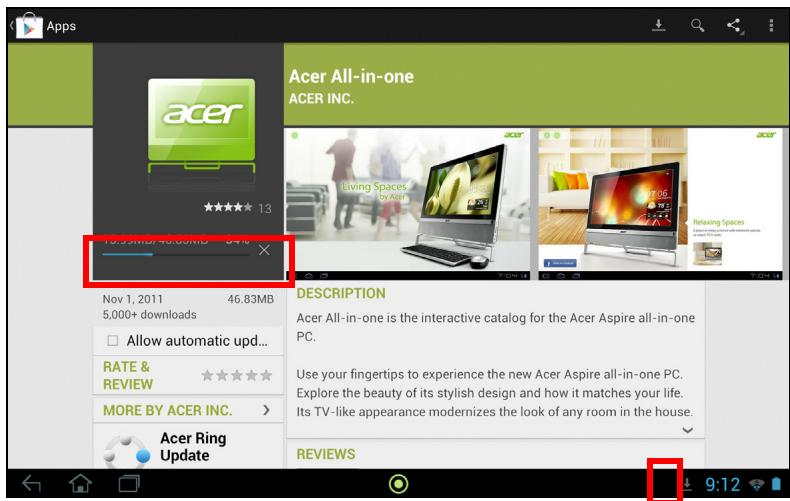
Vous pouvez consulter la progression du téléchargement à la fois dans la page de l'application et dans la zone de statut de la tablette.

Important : Certaines applications peuvent exiger un paiement avant que vous puissiez les télécharger. Vous aurez besoin d'un compte Google Checkout pour payer ces applications.
Utiliser les applications téléchargées
Une fois une application téléchargée et installée, vous pourrez la trouver dans les sections APPLIS ou WIDGETS du menu des applications.
Certaines applications fournissent à la fois une application et des widgets, ou ne fournissent qu'un widget (sans icône d'application). Voir « Personnaliser l'écran d'accueil » à la page 16.
Désinstaller les applications téléchargées
Une fois que vous avez téléchargé et installé une application, vous pouvez la désinstaller depuis le menu APPLIS en appuyant et maintenant sur l'icône de l'application et en la faisant glisser vers la corbeille Désinstaller située dans le coin supérieur gauche de l'écran d'accueil.

Remarque : Supprimer une application de l'écran d'accueil supprime uniquement le raccourci. Voir « Ajouter ou supprimer des raccourcis ou widgets » à la page 16.
Vous pouvez également aller aux Paramètres depuis le menu des applications et sélectionnez APPLIS. Appuyez sur l'application que vous voulez désinstaller, appuyez sur Désinstaller et confirmez.
Google Talk

Remarque : Google Talk peut ne pas être disponible dans tous les pays et toutes les régions.

Remarque : Vous devez activer un compte Google avant de pouvoir utiliser Google Talk.
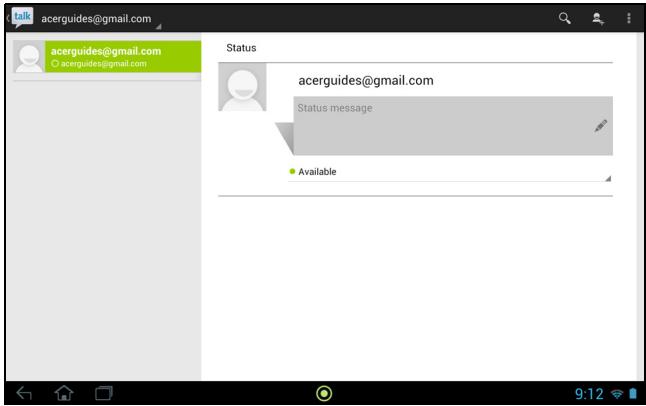
Appuyez sur Talk depuis le menu des applications pour ouvrir Google Talk. Vous pouvez y voir une liste de vos contacts connectés aux services Google Talk. Appuyez sur un contact pour ouvrir une session de chat. Après vous être connecté, vous pouvez ouvrir une session de chat vidéo.
Qu'est-ce que AcerCloud ?
AcerCloud est un service de nuage personnel qui vous permet d'accéder à vos fichiers sur Internet et de vous assurer que vos fichiers les plus importants sont toujours à jour. Avec votre nuage personnel, tous vos appareils (PC, tablette, téléphone) sur lesquels AcerCloud est installé peuvent accéder aux fichiers de votre PC nuage principal. Pour plus d'informations, veuillez visiter le site Web AcerCloud :
www.acer.com/acercloud

Remarque : Pour accéder aux fichiers sur d'autres appareils, votre PC nuage doit être allumé et connecté à Internet. Si votre PC a Always Connect, votre ordinateur peut être en mode veille, mais doit être connecté à une alimentation (pas à une batterie).
Créer un ID AcerCloud
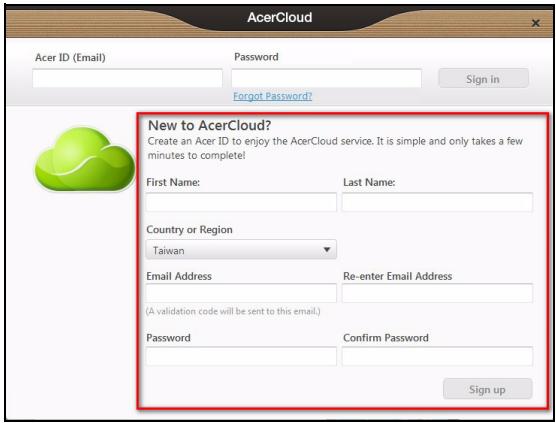
Si vous n'avez pas d'ID AcerCloud, vous devez d'abord vous inscrire à un compte AcerCloud. Prenez note de l'adresse e-mail et du mot de passe que vous avez utilisés pour votre ID AcerCloud. Vous devez utiliser ces informations pour vous connecter au service AcerCloud depuis chaque appareil. Vous pouvez vous inscrire à un compte AcerCloud directement depuis votre appareil mobile ou PC de marque Acer en utilisant les étapes ci-dessous :

Remarque : Les instructions suivantes supposent que vous avez déjà AcerCloud installé sur votre ordinateur ou appareil Android. Si vous n'avez pas AcerCloud installé, vous pouvez le télécharger ici : www.cloud.acer.com/ops/downloads
Utiliser un téléphone mobile ou une tablette de marque Acer
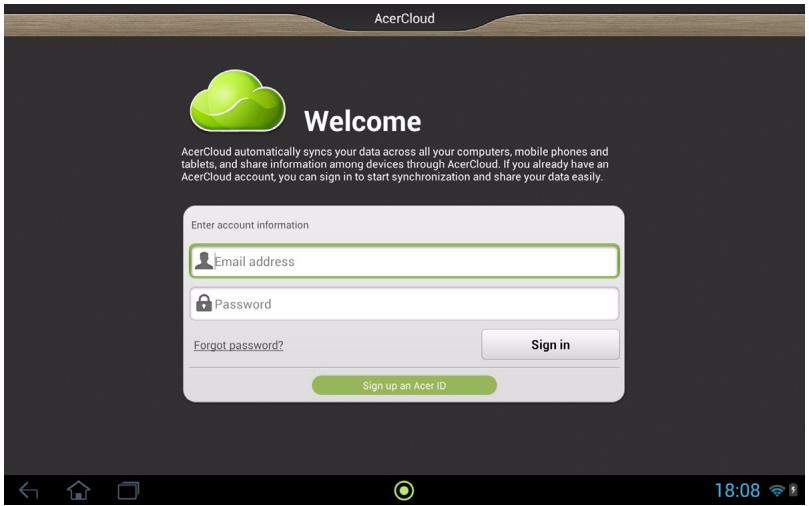
- Sur votre tablette, ouvrez le menu des applications et appuyez sur AcerCloud. Appuyez sur Inscrire un Acer ID.
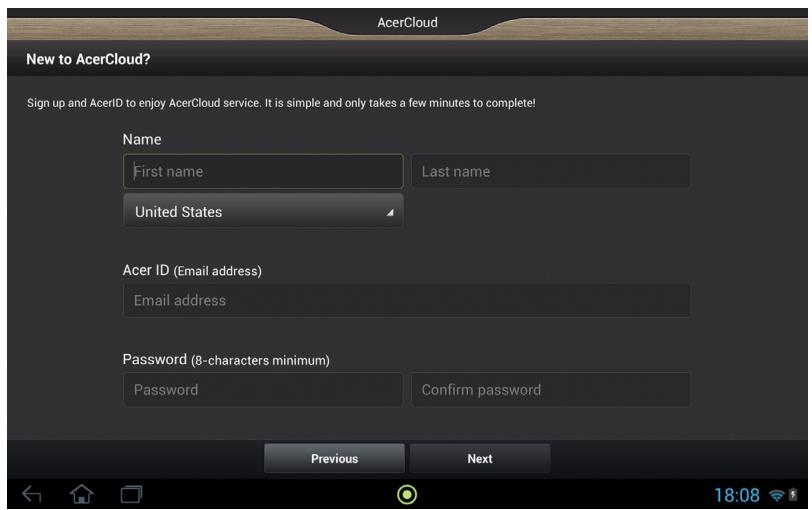
- Entrez les informations demandées.
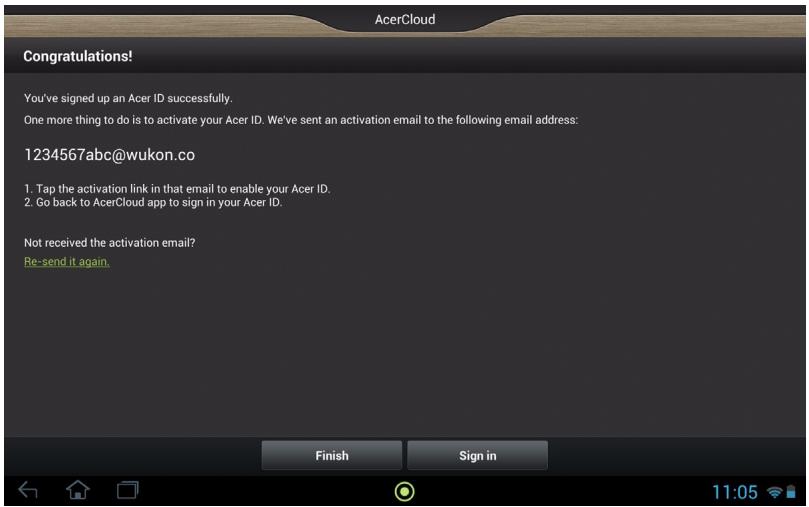
- Cliquez sur le lien d'activation AcerCloud dans votre e-mail pour vérifier votre ID AcerCloud.
Utiliser un PC de marque Acer

Remarque : Si vous avez plus d'un PC, vous devez utiliser celui avec le plus de stockage comme votre PC cloud.
- Ouvrez AcerCloud sur votre ordinateur et entrez vos informations, votre adresse e-mail et votre mot de passe.
- Vérifiez votre ID AcerCloud.
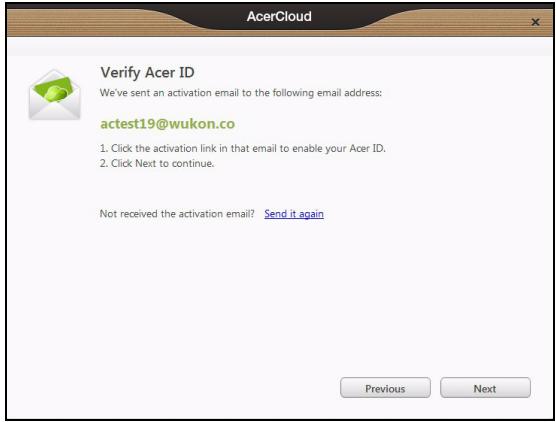
- Cliquez sur le lien d'activation AcerCloud dans votre e-mail pour vérifier votre ID AcerCloud.
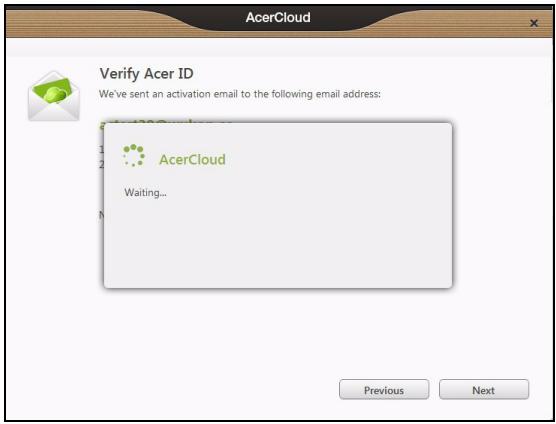
- Ouvrez AcerCloud et cliquez sur Suivant.
- Définissez votre PC comme le PC nuage et cliquez sur Suivant.
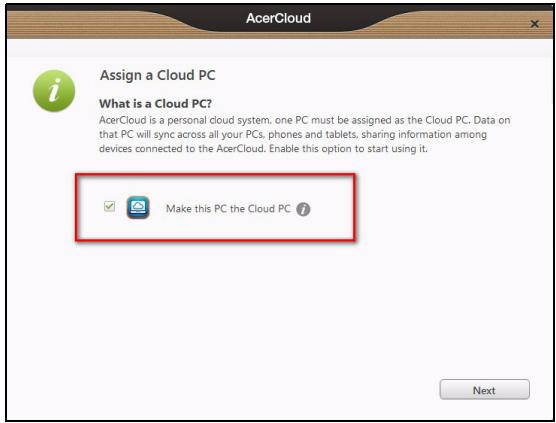
Faire de ce PC le PC nuage - Vous devez définir un (et un seul) PC comme votre PC nuage. Des copies de tout le contenu ajouté à votre nuage personnel (par exemple avec PicStream) seront transférées à votre PC nuage, et le contenu de ce PC sera partagé avec vos autres appareils AcerCloud.

Remarque : Si vous avez déjà un PC nuage, ne sélectionnez PAS cette option.
Votre PC nuage doit être connecté à Internet et avoir un stockage suffisant pour tous vos contenus multimédias.
- Cochez les cases PicStream (voir « PicStream » à la page 44) et AcerCloud Docs Upload (voir « AcerCloud Docs » à la page 42).
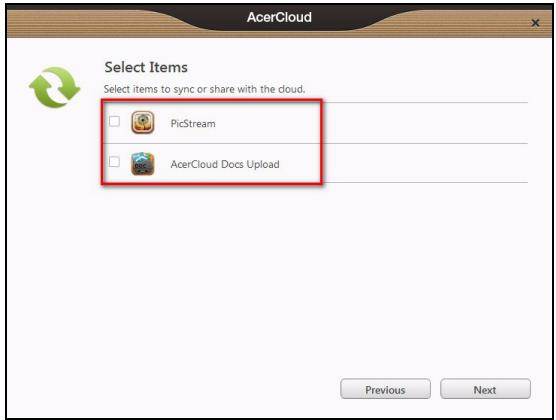

Remarque : Vous pouvez changer ces paramètres AcerCloud dans l'application AcerCloud. Ouvrez AcerCloud et sélectionnez Panneau de configuration pour voir les paramètres.

Remarque : Si AcerCloud Docs n'est pas installé sur votre appareil, les utilisateurs d'Android peuvent le télécharger depuis Google Play Store. Les utilisateurs de PC ont également la possibilité de télécharger AcerCloud Docs quand ils téléchargent AcerCloud sur www.cloud.acer.com/ops/downloads.
Quand vous mettez à jour et enregistrez un document sur votre PC, AcerCloud le partage automatiquement sur votre nuage personnel pendant 30 jours. Vous pouvez afficher ou enregistrer ce document sur vos PC AcerCloud et appareils Android après vous être connecté à votre compte AcerCloud.
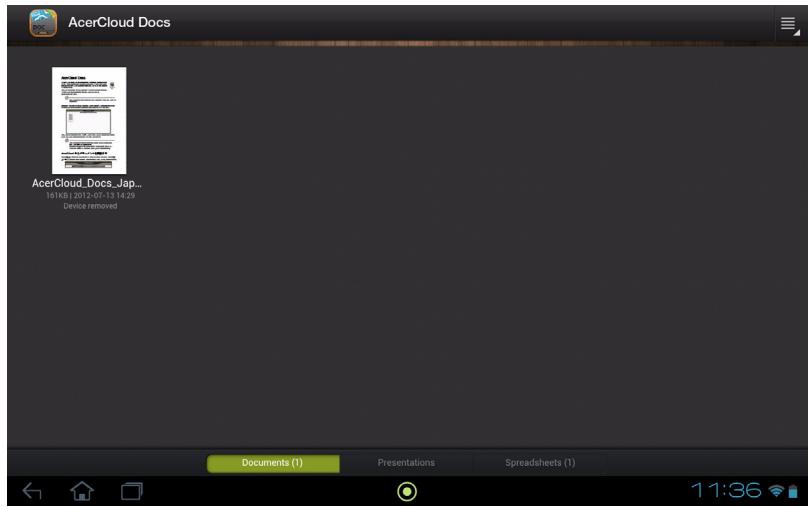
Afficher un document sur une tablette ou un téléphone Android
Trois catégories sont disponibles : Documents, Présentations et Tableurs. Appuyez sur une catégorie pour modifier le type de document affiché.
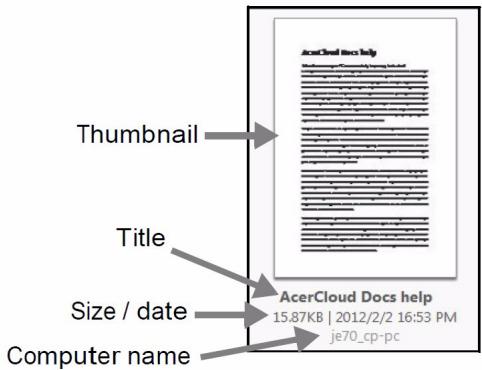
Chaque document est représenté avec une miniature de la première page, le titre, la taille, la date du dernier transfert et le nom de l'ordinateur qui a fait la dernière modification.
Pour afficher un document, appuyez simplement sur la miniature, et AcerCloud Docs l'ouvrira pour vous.
Clear-Fi
Vous pouvez utiliser AcerCloud pour créer un nuage personnel. Ensuite, vous pouvez partager les photos, les vidéos et la musique que vous avez stockées sur le PC nuage vers tous vos appareils AcerCloud. Vous devez assigner votre PC clear.fi principal (et seulement ce PC) comme votre PC nuage. Cela deviendra votre stockage principal pour le contenu multimédia. Ce contenu peut alors être consulté par tous vos appareils sur lesquels clear.fi est installé. Pour plus d'informations sur clear.fi, voir « Acer clear.fi » à la page 48.
Clear-fi Photo
Pour parcourir les photos et changer les options de partage, ouvrez clear-fi Photo.
Photos
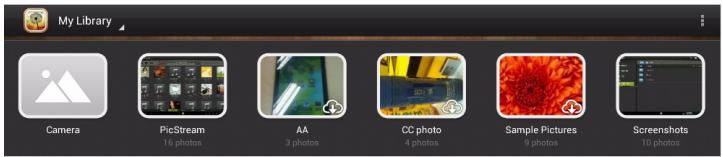
Vous pouvez partager vos photos stockées sur le PC nuage vers tous vos appareils AcerCloud. Le dossier de photos par défaut sur votre PC nuage est la bibliothèque Images de Windows. Les photos du PC nuage sont indiquées par une icône de nuage sur vos appareils.
PicStream
AcerCloud envoie automatiquement une copie des photos prises avec votre téléphone ou tablette vers votre PC nuage. Vous pouvez trouver toutes vos photos dans la section PicStream de l'application clear.fi Photo sur vos PC et appareils Android. Les photos seront stockées de façon permanente sur votre PC nuage, et pendant 30 jours sur AcerCloud.

Remarque : Si votre PC nuage ne se connecte pas à AcerCloud dans les 30 jours, les photos seront supprimées automatiquement d'AcerCloud. Vous ne pourrez pas les récupérer depuis AcerCloud.
Si vous ne voulez pas partager les photos que vous prenez avec PicStream, vous pouvez utiliser clear.fi Photo ou AcerCloud pour désactiver PicStream sur votre appareil.
Clear-fi Photo
- Ouvrez clear-fi Photo sur votre appareil.
- Appuyez sur Paramètres.
- Désélectionnez Synchro PicStream.
AcerCloud
- Ouvrez AcerCloud sur votre appareil.
- Désélectionnez Synchro PicStream.
Clear-Fi Media
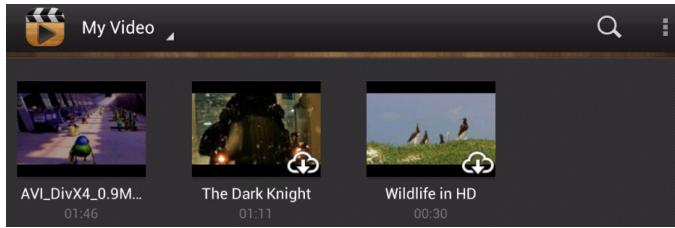
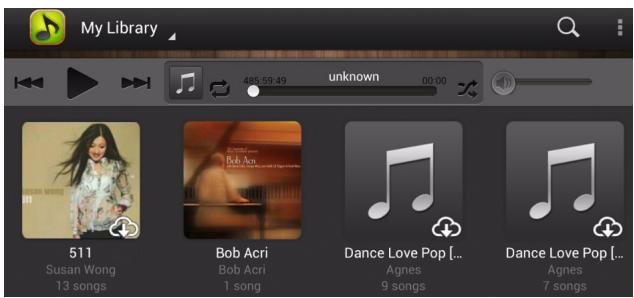
Vous pouvez utiliser clear.fi Video ou clear.fi Music sur votre appareil Android avec une connexion Internet pour lire la musique ou la vidéo du PC nuage.
Pour regarder des vidéos, ouvrez clear.fi Video.

Pour écouter de la musique, ouvrez clear.fi Music.

Les vidéos et la musique du PC nuage sont indiquées par une icône de nuage sur vos appareils.
Paramètres de réseau mobile
Certaines entreprises de télécommunications facturent la transmission des données. AcerCloud fournit un paramètre qui empêche la lecture en continu et les téléchargements sur les réseaux mobiles. Si vous activez cette protection, vous ne pouvez télécharger les documents que via Wi-Fi.
Si vous souhaitez autoriser les téléchargements ou la lecture en continu sur un réseau mobile, procédez comme suit sur votre appareil mobile :
- Ouvrez l'application AcerCloud que vous souhaitez modifier.

Remarque : Changer les paramètres dans une appli ne change pas les paramètres dans les autres. Par exemple, désactiver la lecture en continu sur le réseau dans clear.fi Music ne désactive pas la lecture en continu sur le réseau dans clear.fi Video, clear.fi Photo ou AcerCloud Docs.
- Appuyez sur l'option Menu, puis appuyez sur Paramètres.
- Appuyez sur Lecture en continu sur le réseau mobile et Téléchargement sur le réseau mobile pour activer (vert) ou désactiver (gris) ces options.
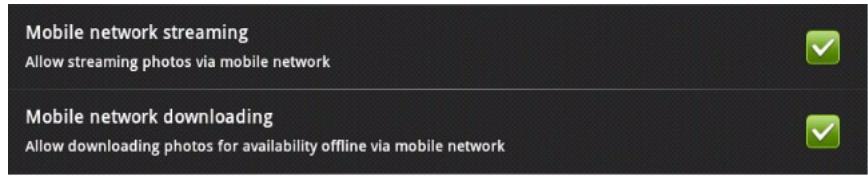
Pour plus d'informations, veuillez visiter le site Web AcerCloud : www.acer.com/acercloud
Lecture multimédia
Votre tablette est équipée d'une multitude de programmes que vous pouvez utiliser pour apprécier les contenus multimédia.
Lire la musique
Utilisez Lire la musique pour écouter de la musique et d'autres fichiers audio que vous pouvez télécharger ou copier depuis votre ordinateur, un lecteur USB, un périphérique de stockage USB, etc.
Appuyez sur APPLIS > Lire la musique pour ouvrir l'application.

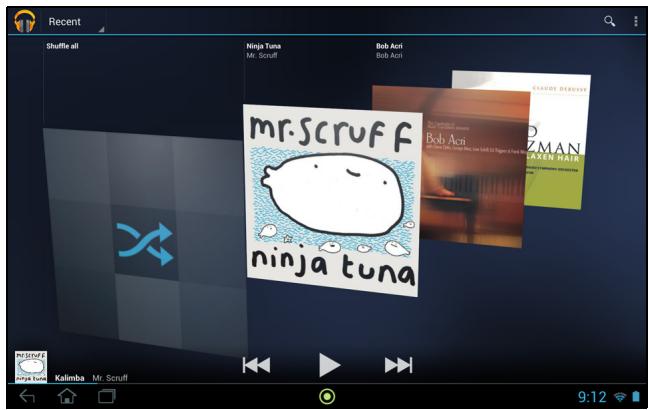
Appuyez sur Lecture aléatoire de toutes les chansons pour écouter une sélection aléatoire, ou glissez dans les albums et appuyez pour afficher une liste de pistes. Appuyez sur le symbole de lecture ou sur une piste pour démarrer la lecture. Appuyez sur l'icône Musique pour retourner à la vue précédente.
Pour changer la façon dont votre musique est affichée, appuyez sur la flèche à côté de "Récent".
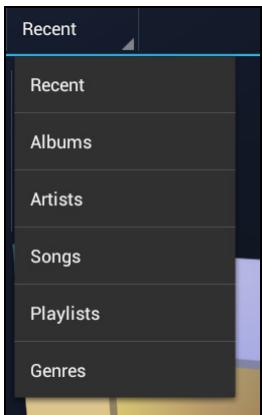
Selon votre sélection, votre bibliothèque musicale est affichée sous forme de grille de couvertures d'albums ou de liste de pistes.

Remarque : Vous pouvez retourner à la page d'accueil pendant la lecture de la musique. La piste en cours, avec les fonctions de base de contrôle de la musique, apparaît sous le menu d'état et de notification.
Acer Clear.fi
Avec Acer clear.fi, vous pouvez rechercher et diffuser le contenu multimédia à distance à partir, ou vers, d'autres appareils sur lesquels Acer clear.fi est installé.

Remarque : Tous les appareils doivent être connectés au même réseau sans fil.
Depuis l'écran d'accueil, appuyez sur l'icône, puis appuyez sur l'appli spécifique : Photo, Vidéo, ou Musique.
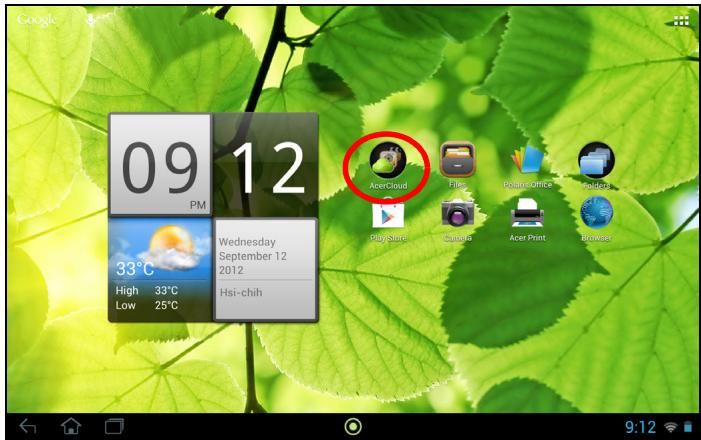
Vous pouvez également appuyer sur l'application spécifique dans le menu des applications.
Acer clear.fi détectera automatiquement les appareils connectés au réseau et exécutant également Acer clear.fi. Appuyez sur la zone de liste déroulante dans le coin supérieur gauche de l'écran pour afficher ces appareils.

Remarque : Lors de l'ouverture de Musique, Photo ou Vidéo, le contenu de votre tablette sera toujours listé en premier par défaut.
Appuyez sur un des appareils connectés, puis parcourez les fichiers multimédia sur cet appareil connecté.
Appuyez sur l'album photo pour afficher les miniatures. Appuyez et maintenez sur un album ou une photo miniature pour afficher le panneau de menu.
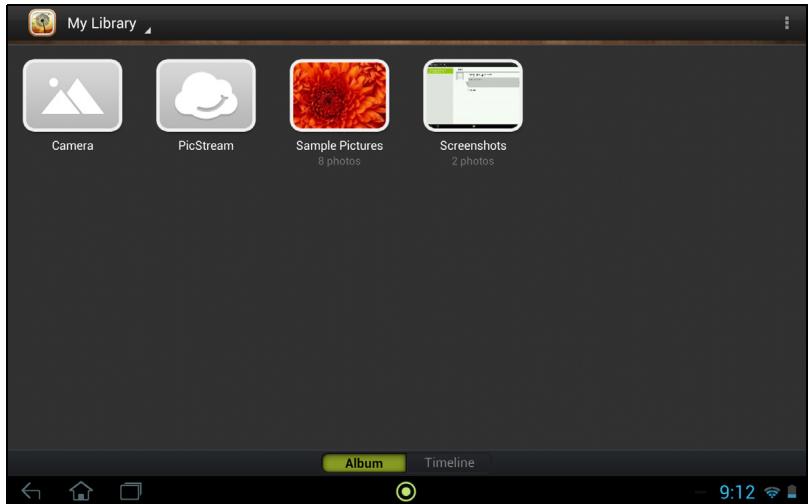
Vous pouvez afficher les photos trouvées sur l'un des appareils connectés et les enregistrer. Après avoir sélectionné le fichier ou l'album, appuyez sur le bouton Partager pour transférer une photo sur Evernote, Google+ ou Picasa. Vous avez également la possibilité de l'envoyer à votre compte Gmail, de transférer le fichier via Bluetooth, ou de l'imprimer avec Acer Print.
Vélo de course.
Appuyez sur un dossier pour afficher les miniatures. Appuyez et maintenez sur un dossier ou une miniature de vidéo pour afficher le panneau de menu.
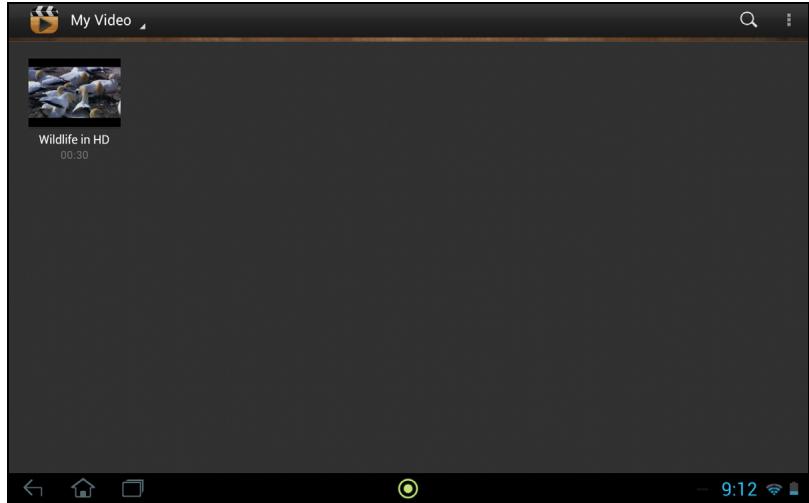
Vous pouvez lire les vidéos trouvées sur l'un des appareils connectés et les enregistrer.
Remarque : Le lecteur vidéo Acer clear.fi ne lit que les fichiers MP4. Veuillez vérifier les mises à jour du logiciel de la tablette qui peuvent ajouter la prise en charge pour d'autres types de vidéo. Voir « Mise à jour du système d'exploitation de votre tablette » à la page 69.
Après avoir sélectionné le fichier vidéo, appuyez sur le bouton Partager pour transférer le fichier sur Evernote ou YouTube. Vous pouvez également l'envoyer à votre compte Gmail ou le transférer via Bluetooth.
Appuyez sur un dossier pour lister les fichiers audio. Appuyez et maintenez sur un dossier ou un fichier audio pour afficher le panneau de menu.
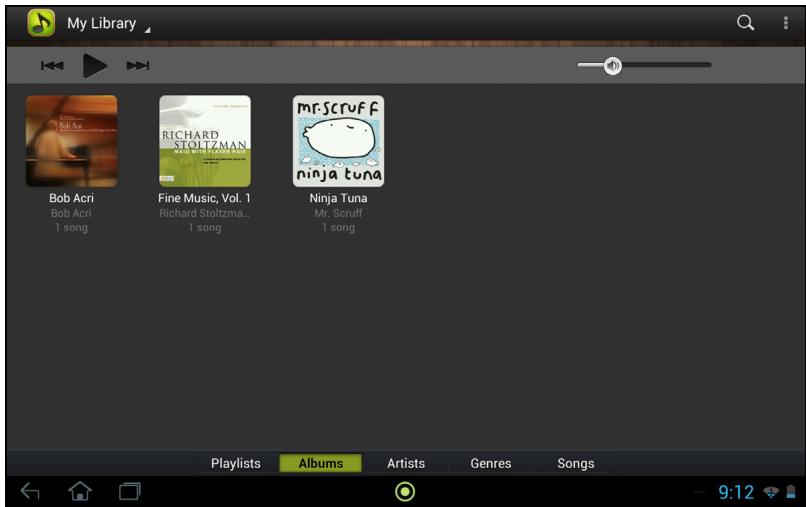
Vous pouvez écouter un des fichiers audio trouvés sur l'un des appareils connectés et les enregistrer. Pour enregistrer un fichier audio ou un dossier, sélectionnez-le et appuyez sur le bouton Enregistrer. Votre tablette est la destination par défaut. Pour modifier les destinations, appuyez sur le bouton Destination, puis appuyez sur les appareils souhaités.
Gérer les personnes et les contacts
Votre tablette possède un réseau vous permettant d'enregistrer les contacts dans la mémoire interne, sur la carte SIM ou dans votre compte Google.
Appuyez sur Contacts depuis l'écran d'accueil ou le menu des applications pour afficher vos contacts.
Si vous n'avez pas de contacts stockés sur votre tablette, vous pouvez synchroniser les contacts de votre compte Google, importer des contacts d'un fichier de contacts (vCard ou CSV) ou ajouter un nouveau contact.
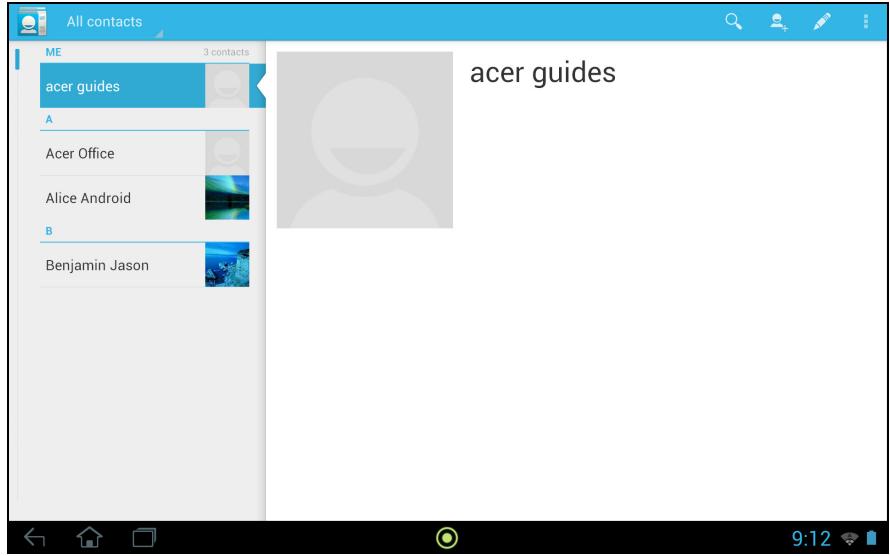
Si vous avez activé un compte Google qui comprend des contacts, vos contacts seront synchronisés automatiquement. Voir « Synchronisation » à la page 68.
Importer des contacts
Appuyez sur le bouton Menu et sélectionnez Importer/exporter. Appuyez sur l'option qui décrit où vos contacts sont stockés. Quand les contacts sont trouvés, confirmez l'importation des contacts dans un nouveau groupe.

Ajouter un nouveau contact
Appuyez sur Nouveau pour ajouter un nouveau contact. Si vous avez plusieurs comptes, il vous sera demandé quel compte vous souhaitez utiliser pour stocker le contact. Le contact sera synchronisé avec ce compte.

Vous pouvez maintenant modifier l'entrée du nouveau contact.
Modifier un contact
Si vous avez ouvert un nouveau contact ou un contact existant, vous pouvez entrer des informations sur le contact :
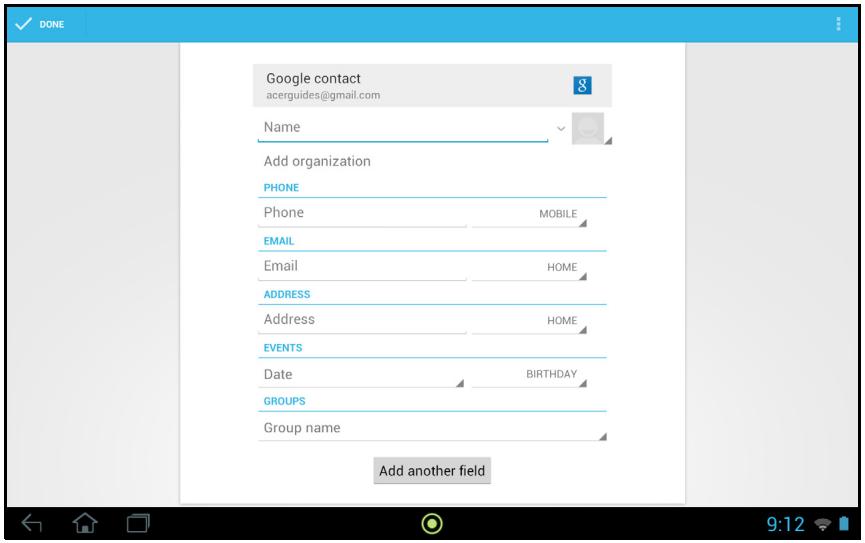
Appuyez simplement sur une boîte et saisissez les informations appropriées.
Cliquez sur la flèche à côté de l'entrée du nom pour voir les options, comme l'ajout d'un préfixe ou d'un nom phonétique.
Pour saisir plusieurs entrées, comme des entrées distinctes pour les numéros de téléphone mobile et fixe, appuyez sur le signe plus pour ajouter une deuxième entrée.
Appuyez sur le signe moins pour supprimer une entrée.
Appuyez sur "Ajouter un autre champ" pour ajouter plusieurs catégories.
Pour affecter une image à votre contact, appuyez sur la silhouette et sélectionnez une image dans la galerie d'images de votre tablette (sélectionnez Galerie si demandé). Vous pouvez également prendre et rogner une nouvelle photo.
Appuyez sur OK (coin supérieur droit) pour terminer et enregistrer le contact.

Astuce : Configurez chaque numéro de téléphone pour qu'il corresponde au type de réseau, car ceci permet de déterminer certaines fonctions, c'est-à-dire que certaines applications reconnaissent uniquement les numéros mobiles car elles exigent une fonction disponible uniquement sur un réseau mobile.
Ouvrir un contact
Pour voir les informations d'un contact, appuyez sur son nom dans la liste sur la gauche.
Appuyez sur une entrée (par exemple une adresse e-mail) pour ouvrir l'application liée à ce type d'entrée. Par exemple, appuyez sur une adresse e-mail pour ouvrir l'application Gmail.
Pour ajouter ou modifier les informations, cliquez sur l'icône du crayon.
Appuyez sur OK pour sauvegarder les modifications, ou sur Annuler pour les annuler.
Contacts suivis
Vous pouvez accéder rapidement à vos contacts favoris en ajoutant une étoile. Tout d'abord, ouvrez le contact, puis appuyez sur l'étoile située à côté du nom du contact. Appuyez sur Tous les contacts et sélectionnez Suivis pour ne voir que vos contacts favoris.
Modifier un contact sur votre ordinateur
Si vous avez synchronisé votre compte et vos contacts Google, vous pouvez utiliser cet ordinateur pour accéder à votre liste de contacts et la modifier. Ouvrez le navigateur Internet sur votre ordinateur et allez à contacts.google.com.
Connectez-vous à votre compte, puis sélectionnez et modifiez les contacts dans la liste. Lors de la prochaine synchronisation de votre tablette avec votre ordinateur, ces modifications seront également appliquées à la liste de contacts de votre tablette.

Avertissement : Sauvegardez vos contacts avant d'effectuer des modifications. Appuyez sur le bouton Menu et sélectionnez Importer/Exporter. Vous pouvez alors exporter votre liste de contacts vers la mémoire interne de votre tablette, ou vers d'autres options en fonction des applications installées.

Utiliser l'appareil photo et le caméscope
Votre tablette compte deux appareils photo numériques : un appareil photo avant de 1 mégapixel et un appareil photo arrière de 5 mégapixels. Cette section vous expliquera les étapes à suivre pour prendre des photos et des vidéos avec votre tablette.

Remarque : Il est recommandé d'insérer une carte microSD dans le logement microSD avant d'utiliser l'appareil photo.
Veuillez noter que vous ne pouvez enregistrer des photos et des vidéos que sur la mémoire interne ou une carte microSD, pas sur un périphérique de stockage USB externe.
Pour activer l'appareil photo, ouvrez le menu des applications puis appuyez sur Appareil photo.
Icônes et indicateurs de l'appareil photo
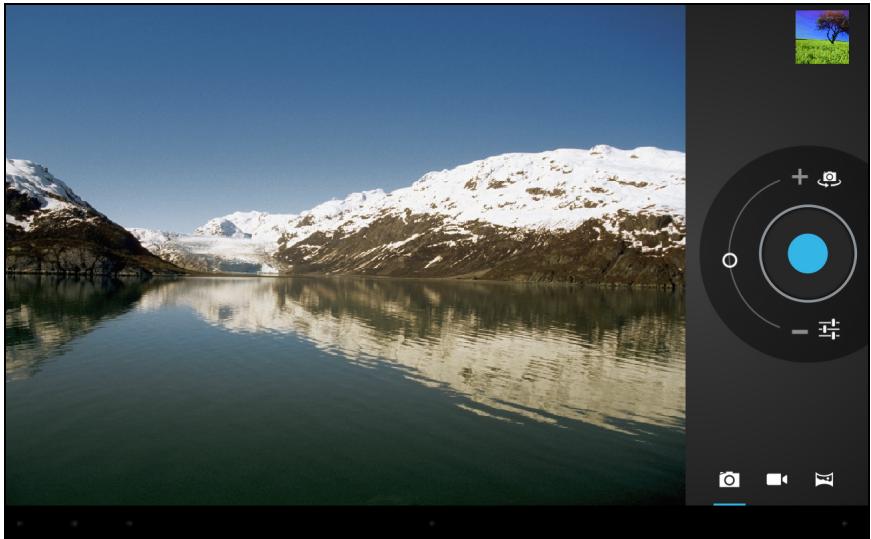
Dans la fenêtre de l'appareil photo, les commandes sur la droite vous permettent d'effectuer un zoom, de changer les paramètres ou de sélectionner appareil photo ou caméscope.
Après avoir pris une photo, une miniature en haut à droite vous permet d'afficher l'image ou la vidéo.
Description

Commutateur d'appareil photo avant/arrière
Basculez entre les appareils photo avant et arrière.
Options de l'appareil photo
| Icône | Description |
| + | Zoom avant Recadrez et agrandissez le centre de l'écran. Lorsque vous utilisez le zoom, l'image sur l'écran ne représenté pas la qualité de l'image finale. |
| - | Zoom arrêté Vous ne pouvez effectuer un zoom arrêté qu'après avoir effectué un zoom avant. |
| Prendre photo Après avoir pris une photo, appuyez sur la miniature dans le coin supérieur-droit pour afficher et partager la photo. | |
| Options Appuyez pour voir les options de l'appareil photo. | |
| Mode caméscope Permute au caméscope (enregistreur video). | |
| Modeurre photop Permute à l'appareil phot. | |
| Panorama Passé en mode panorama qui vous permet de prendre une photo d'une large zone. |
| Icône | Description |
| QW | Balance du blanc Changer la balance des couleurs pour correspondre à l'éclairage : Auto, Incandescent, Lumière du jour, Fluorescent ou Nuageux. |
| Z | Exposition Augmente ou diminue l'exposition de l'image : +2, +1, 0, -1, -2. |
| I | Paramètres de l'appareil photo Activez ou changez les paramètres spéciaux : Enregistrrer le lieu, Taille d'image, Mode de mise au point, Source de stockage et Restaurer les valeurs par défaut. • Définissez si le lieu (à partir du GPS) est stocké dans les informations de l'image. • Définissez la résolution de l'image (VGA ou QVGA, 1 MP ou 2 MP). • Utilisez le stockage interne ou la carte microSD (uniquement disponible si une carte microSD a été insérée). |
| r | Fermer les options Appuyez pour fermer les options de l'appareil photo. |
Prendre une photo
- Assurez-vous que les options décrites ci-dessus sont définies selon vos préférences.
- Cadrez votre sujet et stabilisez votre tablette.
- Effectuez un zoom avant ou arrière si nécessaire.
Remarque : Lorsque vous utilisez le zoom, l'image sur l'écran ne représente pas la qualité de l'image finale.
- Appuyez sur l'icône appareil photo pour prendre une photo.
Après avoir pris une photo, appuyez sur la miniature dans le coin supérieur droit pour afficher la photo.
Icônes et indicateurs du caméscope
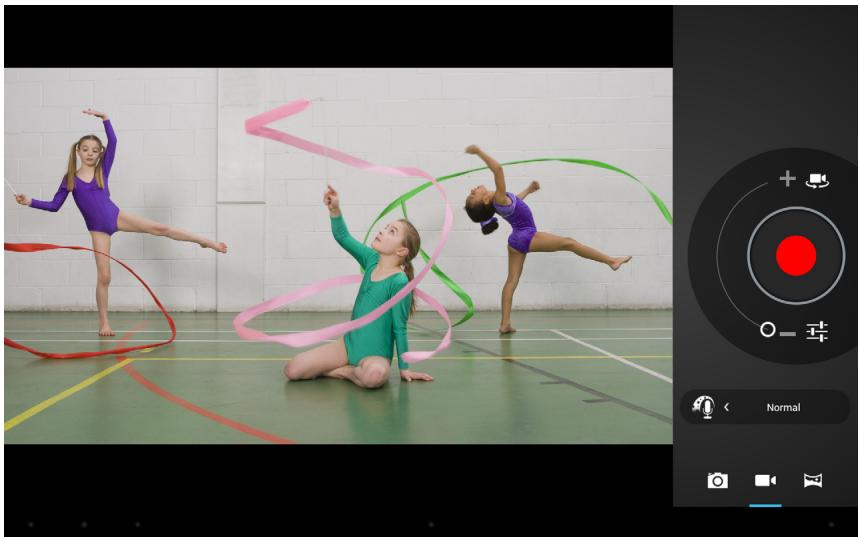
Appuyez sur l'icône caméscope pour passer au mode caméscope.
| Icône | Description |
| Commutateur d'appareil photo avant/arrêté Basculez entre les caméscopes avant et arrêté. | |
| Zoom avant Recadrez et agrandissez le centre de l'écran. Lorsque vous utilisez le zoom, l'image sur l'écran ne représentée pas la qualité de la réserve finale. | |
| Zoom arrière Vous ne pouvez effectuer un zoom arrière qu'après avoir effectué un zoom avant. | |
| Commencer / arrêté l'enregistrement | |
| E1 | Options Appuyez pour voir les options du caméoscope. |
| Normal | Effets du microphone Optimisez l'enregistrement du microphone pour les situations suivantes : Normal, Concert, Narratif et Salle de classe. |
| Mode caméoscope Permute au caméoscope (enregistreur video). | |
| Mode appareil photo Permute à l'appareil photo. | |
| Panorama Passe en mode panorama qui vous permet de prendre une photo d'une large zone. |
Options du caméscope
Ajustez les options du caméscope pour obtenir la meilleure image.
| Icône | Description |
| AW | Balance du blanc Changer la balance des couleurs pour correspondre à l'éclairage : Auto, Incandescent, Lumière du jour, Fluorescent ou Nuageux. |
| Effets Ajoutez des effets de grimaces à votre video : Pincer, Grands yeux, Grande bouche, petite bouche, Gros nez, Petits yeux. Également, changez les arrêtre-plans de votre video : Dans l'espace, Coucher de soleil, Disco, et Choisir le votre. | |
| Intervalle de chronocinématographie Prenez une video en chronocinématographie (au ralenti), définissez l'intervalle entre chaque image individuelle dans ce menu. | |
| 720p | Qualité video (arrière) Changez la résolution des videos : HD (1080p), HD (720p) ou VGA. Remarque : 1080p n'est disponible que pour l'appareil photo arrêtre. |
| Paramètres de caméscope Activez ou changez les paramètres spéciaux : Enregisterr le lieu, Source de stockage et Restaurer les valeurs par défaut. • Définissez si le lieu (à partir du GPS) est stocké dans les informations de la réserve. • Utilisez le stockage interne ou la carte microSD (uniquement disponible si une carte microSD a été insérée). | |
| Fermer les options Appuyez pour fermer les options du caméscope. |
Enregistrer une catégorie
- Assurez-vous que les options décrites ci-dessus sont définies selon vos préférences.
- Cadrez votre sujet, stabilisez votre tablette et effectuez un zoom avant ou arrière si nécessaire.
- Appuyez sur l'icône d'enregistrement pour commencer l'enregistrement.
- Appuyez sur l'icône d'enregistrement à nouveau pour arrêter l'enregistrement.
Formats compatibles
| Type | Formats |
| Image | JPEG |
| Vidéo | H.264 BP, MPEG-4 SP, H.263 |
| Audio | AAC-LC, AMR-WB, AMR-NB |
Afficher les photos et vidéos
Lorsque vous prenez une photo ou une vidéo, celle-ci sera automatiquement enregistrée, normalement en mémoire interne.
Après avoir pris une photo ou une vidéo, vous pouvez l'afficher en appuyant sur la miniature dans le coin supérieur droit de l'écran. Vous pouvez également ouvrir le menu des applications et appuyer sur Galerie, puis Appareil photo. Sélectionnez la photo ou la vidéo que vous souhaitez afficher (les vidéos sont marquées d'un petit symbole de lecture).
Depuis la Galerie, vous pouvez partager le fichier en utilisant divers services. Appuyez sur Menu, puis sur Partager.

Remarque : Les options de partage peuvent varier selon le type de fichier.
Acer Print
Acer Print est une application d'impression qui imprime les documents depuis votre tablette. Elle peut se connecter à une imprimante de trois manières :
- Via un réseau sans fil domestique ou de bureau.
- via un câble USB (en utilisant le câble micro USB à USB fourni)
- Directement à une imprimante sans fil
Depuis le menu Applications, appuyez sur Acer Print.
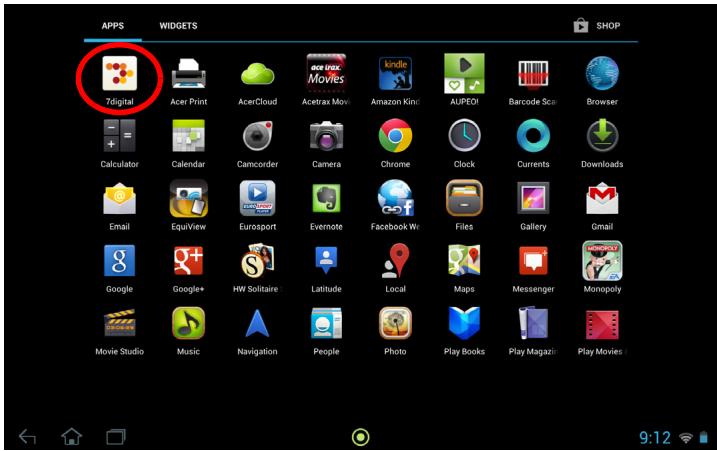
Remarque : Acer Print n'est pris en charge que par certaines applications.
Ajouter une imprimante
Appuyez sur Ajouter une imprimante les trois manières suivantes de trouver votre imprimante réseau :
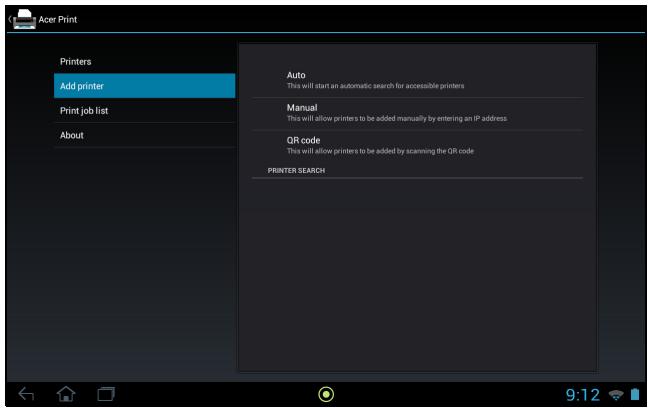
| Elément | Description |
| Auto | Recherche automatiquement toutes les imprimantes disponibles sur le réseau connecté. |
| Manuel | Décovrez manuelles une imprimante réseau spécifique en entrant son adresse IP. |
| Code QR | Utilisez l'ordinate phot de votre tablette pour ajouter des imprimantes réseau en numérisant les codes QR des imprimantes. |
Une fois ajoutée, appuyez sur Imprimantes vos imprimantes.
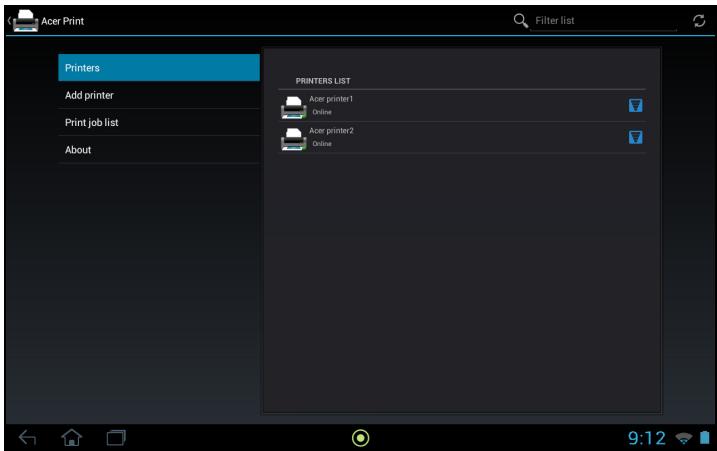
Numériser un code QR
Pour ajouter une imprimante en numérisant son code QR, appuyez sur "Ajouter une imprimante", puis appuyez sur "Code QR".
Placez le code QR à l'intérieur de la zone du viseur.
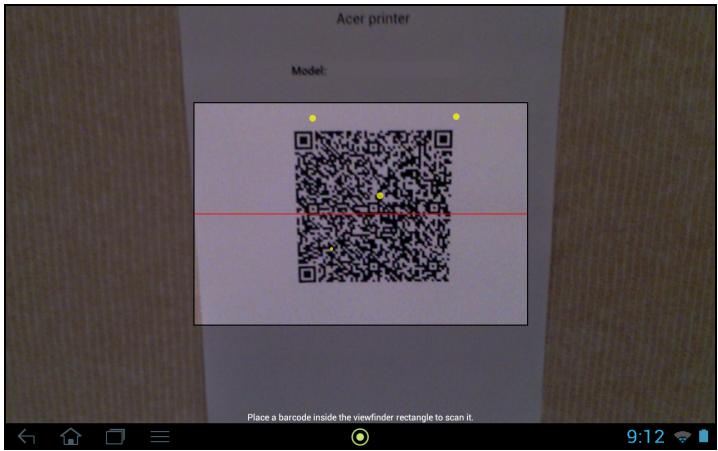
Le programme le numérise automatiquement et ajoute l'imprimante à votre liste d'imprimantes Acer Print. Pour plus d'informations sur les codes QR, voir « Codes QR » à la page 62.
Imprimer avec Acer Print
Maintenant que vous avez connecté votre tablette à votre imprimante, vous pouvez imprimer des fichiers depuis certaines applications sur votre tablette. Sélectionnez l'option Imprimer avec Acer Print pour utiliser Acer Print. Selon l'application, vous pouvez trouver Imprimer avec Acer Print soit dans les options Menu, Paramètres ou Partager.

Menu

Paramètres

Partager
Un dialogue s'affiche, vous demandant de choisir l'imprimante à utiliser. Après cela, un dialogue s'affiche vous permettant de modifier les propriétés d'impression de base. Choisissez les options souhaitées et appuyez sur Imprimer.
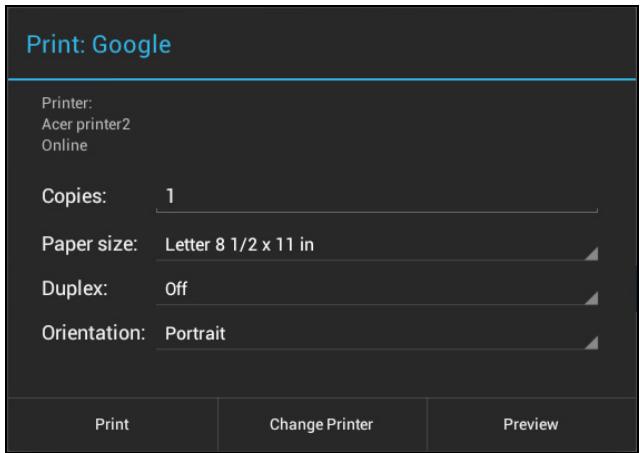
Remarque : Acer Print ne peut pas imprimer des documents protégés par mot de passe ou depuis des imprimantes protégées par mot de passe.
Imprimantes compatibles
Pour une liste des imprimantes compatibles, veuillez aller à www.acer.com et suivre les instructions ci-dessous :
- Sélectionnez votre région et votre pays.
- Cliquez sur Assistance > Pilotes et téléchargements > Gamme > Tablet.
- Sélectionnez la gamme de votre tablette et le modèle.
- Cliquez sur l'onglet Documents et trouvez le fichier de compatibilité dans la liste.
Remarque : Si l'imprimante n'est pas listée dans les imprimantes compatibles, Acer Print pourrait tout de même s'y connecter.
Codes QR
Les codes QR (Quick Response) sont un type particulier de code-barres qui contient des informations sur pratiquement n'importe quoi. De nombreux fabricants les utilisent de plus en plus sur les emballages et dans les publicités pour partager des informations sur leurs produits. Acer Print tire parti de cette technologie en vous permettant de créer des codes QR pour vos imprimantes et d'ajouter des imprimantes en lisant leurs codes QR.
Créer et imprimer un code QR
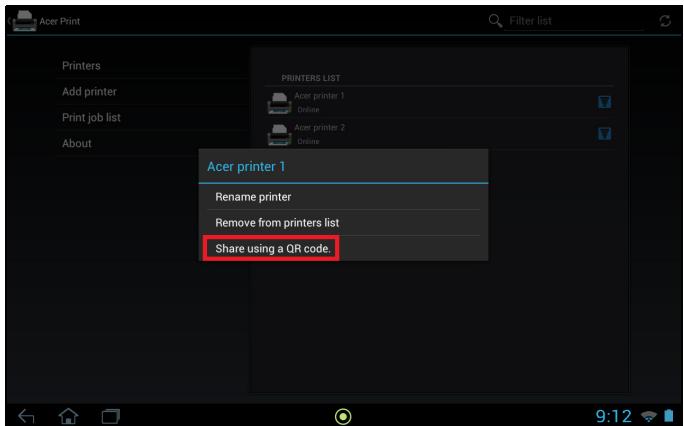
Pour créer un code QR avec l'imprimante Acer Print, suivez ces étapes :
Remarque : Pour imprimer un code QR, votre imprimante doit être configurée et en ligne (pas en veille ou en mode d'économie d'énergie).
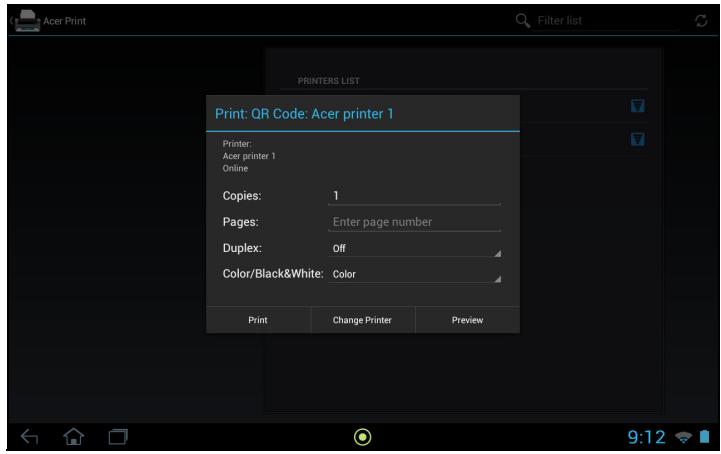
- Appuyez sur Imprimantes dans la colonne de gauche. Ensuite, appuyez et maintenez sur n'importe quelle imprimante dans la liste des imprimantes.
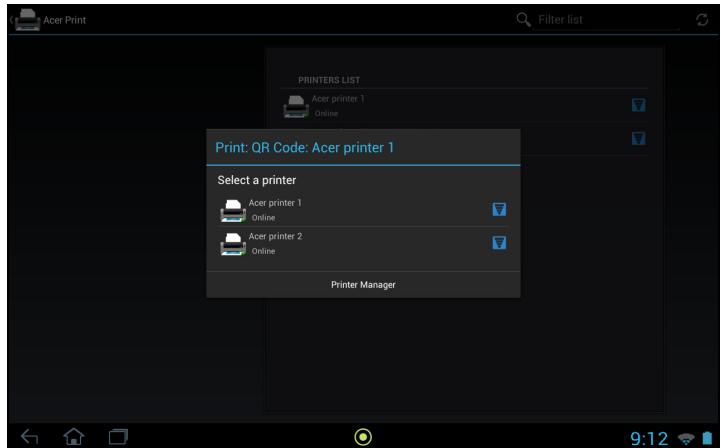
4. Vérifiez que les options sont correctes et appuyez sur Imprimer.
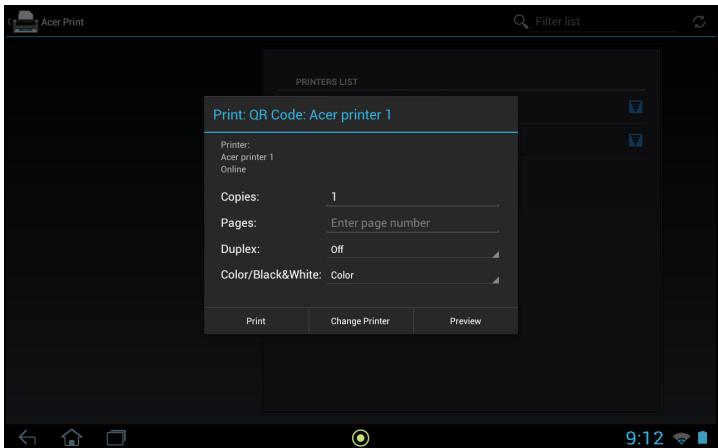
Accédez aux Paramètres depuis le menu des applications. Appuyez sur APPLIS, puis sur Paramètres.
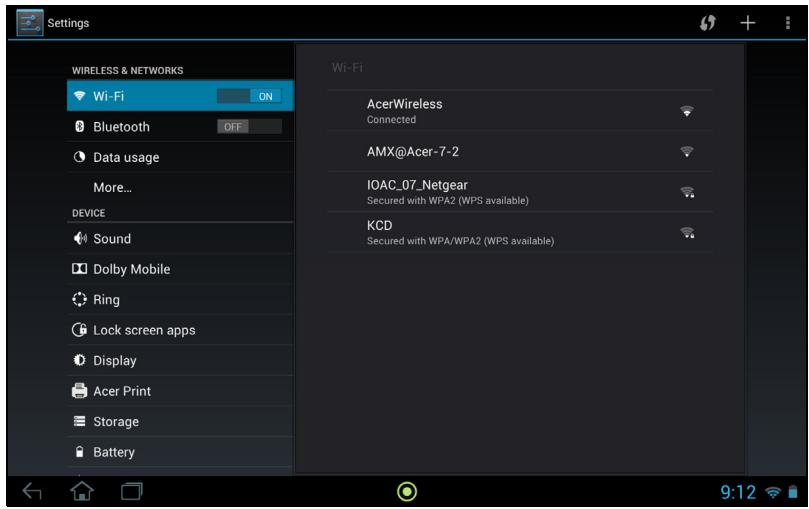
Activer ou désactiver les connexions
Appuyez sur APPLIS > Paramètres, puis sous SANS FIL ET RÉSEAUX, chaque connexion a un commutateur ACT/DÉS qui contrôle la connexion. Appuyez sur une entrée pour gérer vos paramètres de connexion.
Vous pouvez également utiliser la croix de la barre de statut pour gérer le
- Si disponible sur votre réseau.
Ajuster les paramètres Bluetooth
Vous pouvez utiliser Bluetooth pour échanger des informations entre votre tablette et d'autres appareils mobiles.
Connexions Bluetooth
Pour tous les paramètres Bluetooth, appuyez sur APPLIS > Paramètres, puis sous SANS FIL ET RÉSEAUX appuyez sur Bluetooth. Ici, vous pouvez activer ou désactiver Bluetooth, configurer le nom et l'identification de la tablette. Appuyez sur RECHERCHER DES APPAREILS pour rechercher les appareils à proximité.
Pour vous connecter à un appareil, appuyez sur l'appareil dans la liste des appareils disponibles. Vous pouvez être invité à entrer un code PIN sur les deux appareils pour établir la connexion.
Remarque : Seuls les casques stéréo A2DP (lecture seulement, sans microphone) sont pris en charge. Veuillez vérifier les mises à jour du logiciel de la tablette qui peuvent ajouter la prise en charge pour des périphériques Bluetooth supplémentaires.
Utilisation des données
La section Utilisation des données indique la quantité de données qui ont été transmises à votre tablette, soit en totalité soit pour chaque application. Cette information est utile si vous utilisez un service mesuré.
Mettre votre tablette en mode avion
Vous pouvez accéder au mode avion (appelé aussi mode vol) pour éteindre les fonctions réseau et Bluetooth et utiliser votre tablette pendant un vol. Vérifiez auprès de votre compagnie aérienne pour vous assurer que ceci est permis.
Éteignez votre tablette pendant l'atterrissage et le décollage car ceci peut interférer avec les systèmes de navigation électronique.
Remarque : Quand le mode avion est activé, l'icône est affichée dans la zone de statut.
Pour activer ou désactiver le mode Avion, appuyez sur Paramètres, puis sous SANS FIL ET RÉSEAUX appuyez sur Plus... > Mode avion.
Réseau privé virtuel (VPN)
Cette option vous permet de vous connecter à un réseau privé, comme dans un environnement de travail ou de bureau sécurisé.
Ajoutez un VPN en appuyant sur Paramètres, puis sous SANS FIL ET RÉSEAUX appuyez sur Plus... > VPN > Ajouter un réseau VPN.
Son
Réglez le volume sur votre tablette en utilisant les boutons de volume sur le côté de la tablette. Vous pouvez également ajuster les paramètres de son de votre tablette en appuyant sur APPLIS > Paramètres > Son.
| Éléments | Description |
| Volumes | Définit le volume pour le contenu Média, l'alarme et les notifications. |
| Notification par défaut | Définit une sonnerie pour les notifications. |
| Sons des touches | Émet un son à chaque sélection sur l'écran. |
| Élément | Description |
| Son de verrouillage de l'écran | Émet un son lors du verrouillage et déverrouillage de l'écran. |
| Retour haptique | Vibre lorsque vous appuyez sur les touches logicielles et sur certaines interactions de l'interface utilisateur. |
Dolby Mobile
Ajustez la lecture audio de la tablette en appuyant sur APPLIS > Paramètres > Dolby Mobile.
| Élément | Description |
| Dolby Mobile | Active ou déactive le traitement audio Dolby Mobile. |
| Aigus | Ajuste la bande de fréquences hautes. |
| Basses naturelles | Ajuste la bande de fréquences basses. |
| EQ musical | Égaliseur (EQ) prédéfini pour la lecture musicale. Choisissez entre les modes Auto, Dés ou 16 styles de musique prédéfinis. |
| EQ vidéo | Égaliseur (EQ) prédéfini pour la lecture video. Choisissez entre les modes Dés et 10 styles d'émission prédéfinis. |
Ajustez les paramètres d'Acer Ring en appuyant sur APPLIS > Paramètres > Ring.
| Éléments | Description |
| Activer l'icône Ring | Cochez ou désélectionnez la case pour activer ou désactiver l'affichage d'Acer Ring dans le bas de l'écran. |
| Raccourci Haut, Bas, Gauche, Droite | Sélectionnez quels raccourcis d'applications vous souhaitez voir apparafître dans Acer Ring. Vous en pouvez désir jusqu'à quatre. |
| Signet local | Permet aux signets enregistrrés localement sur votre navigateur d'apparaître sur le côte droit d'Acer Ring. Les signets locaux ont un ruban rouge. La case est cochée par défaut et ne peut pas être changée. |
| Compte Google | Cochez ou désélectionnez la case pour activer ou désactiver l'affichage par Acer Ring des signets enregistrés dans votre compte Google. Les signets du compte Google ont un ruban bleu. |
Applications de l'écran verrouillé
Vous pouvez démarrer n'importe laquelle des quatre applications directement à partir de l'écran verrouillé. Appuyez sur APPLIS > Paramètres > Applis de l'écran verrouillé pour changer quelles applications apparaissent.
| Éléments | Description |
| 1er raccourci | Sélectionné quels raccourcis d'applications vous souhaitez voir apparaitre dans Acer Ring. |
| 2nd raccourci | |
| 3e raccourci | Vous en pouvez désir jusqu'à quatre. |
| 4e raccourci |
Affichage
Vous pouvez ajuster les paramètres de l'écran de votre tablette en appuyant sur APPLIS > Paramètres → Affichage.
| Éléments | Description |
| Luminosité | Ajuste la luminosité de l'écran. |
| Fond d'écran | Définissez l'image de fond de l'écran d'accueil. |
| Veille | Définit unIELAI avant que l'écran ne soit étient. |
| Sensibilité panneau tactile | Définit le degré de sensibilité de l'écran au-toucher. |
| Taille de police | Définit la taille de la police pour que le texte soit plus visible ou que le texte soit plus facile à生存. |
Acer Print
Voir « Acer Print » à la page 59.
Option d'alimentation
| Éléments | Description |
| Option d'alimentation | Affiche le profil d'alimentation actuel. Appuyez sur le profil d'alimentation pour changer. |
| Profil d'alimentation | Choisissez une des trois options d'alimentation : • Haute performance favorise la performance, mais peut utiliser plus d'énergie • Équilibré (recommdé) permet d'équilibrer automatiquement la performance avec la consommation d'énergie • Économie d'énergie favorise l'économie de l'alimentation pour allonger l'autonomie de la batterie |
Fermer une application
Pour fermer une application active, allez dans Paramètres > Applications. Appuyez sur l'onglet EXÉCUTÉ, puis sur le programme que vous souhaitez fermer. Sélectionnez Arrêter pour fermer le programme.
Désinstaller une application
Vous pouvez supprimer les programmes installés sur votre tablette pour libérer de l'espace mémoire. Appuyez et maintenez une icône de programme dans le menu des applications et faites-la glisser dans la zone Désinstaller dans le coin supérieur gauche.

Remarque : Vous ne pouvez pas désinstaller les applications qui ont été préinstallées sur votre tablette.
Vous pouvez également aller dans APPLIS > Paramètres et sélectionner Applications. Appuyez sur l'application que vous souhaitez désinstaller, appuyez sur Désinstaller et confirmez la désinstallation.

AVERTISSEMENT ! Vous ne devez supprimer des programmes que si vous êtes familier avec le système d'exploitation Android.
Synchronisation
Vous pouvez configurer les options de synchronisation pour de nombreuses applications sur votre tablette. Vous pouvez également configurer les types de données que vous synchronisez pour chaque compte.
Certaines applications, comme les Contacts, Gmail et l'Agenda, peuvent synchroniser des données depuis plusieurs comptes. D'autres ne synchronisent les données qu'à partir du premier compte Google auquel vous vous connectez sur votre tablette, ou à partir d'un compte spécifique associé à cette application.
Pour certaines applications, telles que les Contacts ou l'Agenda, toutes les modifications que vous apportez sur votre tablette sont répercutées sur la copie synchronisée sur Internet. D'autres applications ne copient que les informations du compte sur Internet ; les informations sur votre tablette ne peuvent être modifiées directement. Vous devez modifier les informations stockées dans le compte Internet.
Appuyez sur APPLIS > Paramètres > [Compte] pour gérer la synchronisation des comptes individuels.
Certaines applications, comme Gmail et l'Agenda, ont des paramètres de synchronisation supplémentaires. Ouvrez le menu des applications et appuyez sur le bouton Menu (trois points) puis sur Paramètres de l'application.

Plusieurs comptes Google
Si vous avez plusieurs comptes Google, tels que des comptes séparés pour les contacts personnels et professionnels, vous pouvez y accéder et les synchroniser depuis la section Paramètres du compte. Appuyez sur APPLIS > Paramètres > Compte et synchronisation. Appuyez sur APPLIS > Paramètres > Ajouter un compte.
Changer les paramètres de langue et de texte
Définissez votre région et préférence de langue de saisie en appuyant sur APPLIS > Paramètres > Langue et saisie.
Régler la date et l'heure
Pour régler la date et l'heure, appuyez sur APPLIS > Paramètres > Date et heure.

Astuce : Si vous voyagez fréquemment ou vivez dans une région qui utilise l'heure d'été, et que vous avez un accès réseau mobile, activez Date et heure auto dans ce menu. Notre tablette définira la date et l'heure en fonction des informations reçues depuis le réseau.
Régler les alarmes
Votre tablette a deux alarmes prédéfinies par défaut. Pour ajouter ou modifier les paramètres d'alarme, appuyez sur Horloge dans le menu des applications, puis sur Définir l'alarme.
Appuyez sur Ajouter alarme pour créer une nouvelle alarme, ou appuyez sur la case à cocher à côté d' 'activer ou la désactiver.
Appuyez sur une alarme prédéfinie pour la modifier. Vous pouvez :
- Activer ou désactiver l'alarme.
- Définir l'heure de l'alarme.
- Définir les jours de répétition de l'alarme.
- Définir une sonnerie.
- Activer ou désactiver le vibreur. Lui donner un libellé (c'est-à-dire un nom).
Mise à jour du système d'exploitation de votre tablette
Votre tablette peut télécharger et installer des mises à jour système, ajoutant la prise en charge de nouveaux périphériques ou étendant les options logicielles.
Pour rechercher les mises à jour, appuyez sur APPLIS > Paramètres > À propos de la tablette > Mise à jour du système > Vérifier maintenant.

Remarque : Le téléchargement du nouveau micrologiciel peut prendre jusqu'à 40 minutes, selon la vitesse de votre réseau. N'appuyez pas sur le bouton d'alimentation ou de réinitialisation et n'utilisez pas votre tablette d'aucune façon au cours d'une mise à niveau du système, afin de prévenir l'échec de l'installation du micrologiciel.
Réinitialiser votre tablette
Vous devrez peut-être réinitialiser votre tablette si elle ne fonctionne plus correctement lorsque vous appuyez sur des boutons ou sur l'écran. Pour réinitialiser votre tablette, utilisez un petit objet mince (comme un trombone) pour appuyer sur le bouton de réinitialisation encastré à côté du connecteur multifonction.
Redémarrage complet
Un démarrage complet restaurera votre tablette aux paramètres d'usine.

AVERTISSEMENT ! Ceci effacera toutes vos informations personnelles, tous les contacts enregistrés sur votre tablette et tous les programmes qui ont été installés.
Ouvrez Paramètres dans le menu des applications, puis appuyez sur Sauvegarder et réinitialiser > Réinitialiser aux valeurs d'usine, cliquez sur Réinitialiser la tablette puis sur Tout effacer pour formater votre tablette.
Cette section contient une liste des questions les plus fréquentes à propos de l'utilisation de votre tablette, ainsi que des réponses et des solutions simples à suivre.
| Aspect | Question | Répondre |
| Audio | Pourquoi n'y a-t-ilaucun son venant decét appareil ? | Si le casque est branché sur l'appareil, lehaut parleur est automatiquement éteint.Débranchez le casque.Vérifiéz que le volume de l'appareil n'estpas régèle sur muet.Vérifiéz que le volume n'est pas régèle surla valeur minimum. |
| Mémoire | Pourquoi ai-je moins de 1024 Mo (1 Go) ? | Une petite quantité de mémoire estréservée pour la sécurité du système. |
| Fichiersmultimédia | Pourquoi ne puis-jepas ouvrir mesfichiers photo ? | Les photos sont peut-être dans un formatincompatible. Consultez « Formatscompatibles » à la page 58 pour plusd'informations. |
| Pourquoi ne puis-jepas afficher mesfichiers video ? | Les fichiers video sont peut-être dans unformat incompatible. Consultez« Multimédia » à la page 74 pour plusd'informations. | |
| Pourquoi neuis-jepas dire mes fichiersaudio ? | Les fichiers audio sont peut-être dans unformat incompatible. Consultez« Multimédia » à la page 74 pour plusd'informations. | |
| Informations du système etperformance | Comment faire pourverifier la version deSE de mon apparéil ? | Appuyez sur APPLIS > Paramètres >À propos de la tablette pour consulter laversion de SE (Kernel/numéro deversion) et les informations du matériel etdu logiciel. |
| Où puis-je trouvermon numéro de série ? | ouvrez APPLIS > Paramètres >À propos de la tablette > Informationsde l' apparéil. Vous pouvez regarder surle dessous du couvercle du logement decarte. Voir « Couvercle du logement decarte » à la page 5. | |
| Polaris Office | Quelles sont les versions de Microsoft Office prises en charge | Polaris Office prend actuèlement en charge Word 97-2003, Word 2007, Excel 97-2003, Excel 2007, PowerPoint 97-2003 et PowerPoint 2007.Polaris Office ne prend pas en charge les documents avec protection par mot de passer.Les fichiers Microsoft Office 2010 ne sont pas pleinement pris en charge sur la version actuelle de Polaris Office. |
| Alimentation | Je n'arrive pas à allumer mon apparéil. | La batterie est peut-être déchargée.Chargez la batterie de l' apparéil.Consultez « Charger votre tablette » à la page 8 pour plus d'informations. |
| Stockage | Comment vérifier l'état de la mémoire ? | Pour vérifier l'état du stockage, allez à Paramètres > Stockage. |
| Schéma de déverrouillage | J'ai oublé mon schéma de déverrouillage. | Après cinq entrées fausses, vous pouvez réinitialiser votre schéma. Appuyez sur Schéma oublé ? et entrez votre nom d'utilisateur et mot de passer de compte Google.Remarque : Vous doivent avoir un compte actif Google sur la tablette et une connexion Internet.Si cette option n'était pas disponible, veuillez contacter votre centre local de service Acer. |
| Chaleur | La tablette chauffe lors du chargement ou si elle est utilisée pendant longtemps. | Il est normal que l' apparéil chauffependant le chargement. Quand le chargement est terminé, il returne à sa température normale.Il est également normal que la tablette chauffependant les longues périodes d'utilisation, notamment l'affichage d'une réserve ou pendant un jeu video.Toutes les tablettes Acer sont testées en usine avant d'être livrées. |
Autres sources d'aide
| Pour des informations sur : | Référez-vous à : |
| Les dernières informations sur votre tablette | www.acer.com |
| Les demandes de service | support.acer.com |
Performance
- Processeur NVIDIA® Tegra® 3 mobile
- Processeur quatre cœurs ARM® Cortex™-A9
- Mémoire système : 1 Go de mémoire RAM, 16, 32 ou 64 Go de mémoire flash (Seulement pour 3G).
- Système d'exploitation Android™
Affichage
- Écran multi-points capacitif TFT LCD WUXGA 10,1 pouces. Résolution 1920 x 1200.
- Prise en charge de 262 000 couleurs
Multimédia
Sortie micro HDMI® (type D). Sortie stéréo Dolby Digital, Dolby Digital Plus - Dolby® Digital, Dolby® Digital Plus, audio PCM 5.1 canaux sur HDMI®. Haut-parleurs stéréo. Microphone avec annulation du bruit et de l'écho.
Formats compatibles :
| Type | Formats |
| Enregistrement audio | AAC-LC, AMR-WB, AMR-NB |
| Lecture audio | AAC-LC, AAC, AAC+ (not raw AAC), AMR-NB, AMR-WB, MP3, MIDI, OGG Vorbis, WAV, WMA 10 |
| Enregistrement vvéo | H.264 BP, MPEG-4 SP, H.263 |
| Lecture vvéo | H.264 BP, H.264 MP, H.264 HP, MPEG-4 SP, H.263 |
Port USB
- Port micro USB
Alimentation
- Prise d'alimentation CC (12 V, 1,5 A)
Connectivité
- Bluetooth 2.1+EDR (prise en charge A2DP, AVCTP, AVDTP, AVRCP, HID et OPP). Réseau sans fil Wi-Fi 802.11b/g/n (802.11n -> 2,4 GHz seulement). GPS
Prise en charge de la 3G (uniquement disponible sur les modèles Wi-Fi+3G)
- GSM 850 / 900 / 1800 / 1900
UMTS 850/900/1900/2100 HSDPA 7,2 Mb/s / HSUPA 5,76 Mb/s / EDGE / GPRS. En option HSDPA 21 Mb/s.
Appareil photo
- Appareil photo avant
1 mégapixel - Mise au point fixe
Appareil photo arrêté
- 5 megapixels
- Mise au point automatique
| Type | Formats |
| Enregistrement d'image | JPEG |
| Lecture d'image | JPEG, GIF, PNG, BMP |
Extension
- Logement de carte mémoire microSD (jusqu'à 32 Go, compatible SDHC 2.0)
Batterie
- Batterie au lithium polymère rechargeable de haute densité : 9800 mAh (36,26 Wh)

Remarque : La durée de la batterie dépendra de la consommation actuelle, qui est basée sur les ressources utilisées par l'appareil. Par exemple, l'utilisation du rétroéclairage en permanence ou l'utilisation d'applications à haute capacité réduira la durée de la batterie entre les chargements.
Dimensions
| Hauteur | 175 mm |
| Largeur | 260 mm |
| Épaisseur | 10,95 mm |
| Poids (modèle Wi-Fi+3G) | 777 g |
Température
En marche : 5 °C à 45 °C
Humidité (sans condensation)
En marche : 20% à 80%
IMPORTANT - VEUILLEZ LIRE ATTENTIVEMENT LES DISPOSITIONS SUIVANTES :
LE PRESENT CONTRAT DE LICENCE UTILISATEUR FINAL (CI-APRÈS LE « CONTRAT »)
EST UN ACCORD JURIDIQUE CONCLU ENTRE VOUS-MÊME (PERSONNE PHYSIQUE OU ENTITÉ JURIDIQUE UNIQUE) ET ACER INC. ET SES FILIALES (CI-APRÈS
« ACER ») RELATIF AU LOGICIEL (QUE CE LOGICIEL VOUS SOIT FOURNI PAR ACER, SES DONNEURS DE LICENCE OU FOURNISSEURS) JOINT AU PRESENT CONTRAT, Y COMPRIS TOUT SUPPORT, DOCUMENTS PAPIERS ET DOCUMENTATION ELECTRONIQUE DE L'UTILISATEUR S'Y RAPPORTANT DE MARQUE « ACER » (CI-APRES LE « LOGICIEL »).
LES ACCORDS RELATIFS À TOUT AUTRE PRODUIT OU AYANT TOUT AUTRE OBJECTIF NE SONT VISÉS NI EXPRESSÉMENT,
NI IMPLICITEMENT DANS LES PRÉSENTES. EN INSTALLANT LE LOGICIEL JOINT OU TOUT ÉLÉMENT DE CELUI-CI, VOUS ACCEPTEZ D'ÊTRE TENU PAR LES DISPOSITIONS DU PRÉSENT CONTRAT. SI VOUS N'ACCEPTEZ PAS L'INTÉGRALITÉ DES DISPOSITIONS DU PRÉSENT CONTRAT, VEUILLEZ NE PAS POURSUIVRE LE PROCESSUS D'INSTALLATION ET SUPPRIMER IMMÉDIATEMENT DE VOTRE SYSTÈME INFORMATIQUE TOUT FICHIER INSTALLÉ, LE CAS ÉCHÉANT, DU LOGICIEL JOINT.
SI VOUS N'ÊTES PAS EN POSSESSION D'UN EXEMPLAIRE DÛMENT CONCÉDÉ SOUS LICENCE DU LOGICIEL EN CAUSE, VOUS N'ÊTES PAS AUTORISÉ À INSTALLER, COPIER OU UTILISER DE QUELQUE AUTRE MANIÈRE QUE CE SOIT LE LOGICIEL ET VOUS NE DISPOSEZ D'AUCUN DROIT AU TITRE DU PRÉSENT CONTRAT.
Le Logiciel est protégé par les lois et conventions américaines et internationales relatives au droit d'auteur (copyright) ainsi que par toutes autres lois et traités portant sur la propriété intellectuelle. Le Logiciel est concédé sous licence et non vendu.
Concession de licence
Au titre du présent Contrat, Acer vous concède le droit non exclusif et non cessible :
- D'installer et d'utiliser le Logiciel uniquement sur un seul ordinateur désigné. Une licence distincte est nécessaire pour chaque ordinateur supplémentaire sur lequel le Logiciel sera utilisé ;
- du Logiciel à des fins de sauvegarde ou d'archivage uniquement ;
- papier de tous documents électroniques inclus dans le Logiciel, à condition que vous receviez les documents sous format électronique.
Restrictions
Vous vous interdisez, si ce n'est dans les limites autorisées par la loi applicable :
- D'utiliser ou de copier le Logiciel, autrement qu'en application des termes du présent Contrat ;
- De donner le Logiciel en location à un tiers, par le biais notamment d'un bail ou d'un crédit-bail ;
- De modifier, d'adapter ou de traduire le Logiciel en tout ou partie ;
- D'effectuer l'ingénierie inverse, de décompiler, de désassembler le Logiciel ou de créer des œuvres dérivées à partir du Logiciel. Acer mettra à votre disposition toute information raisonnablement requise pour assurer l'interopérabilité du Logiciel avec un autre logiciel utilisé par vous-même, sur votre demande écrite identifiant avec précision le produit avec lequel l'interopérabilité est souhaitée et le type d'information requise.
- D'intégrer le Logiciel à tout autre programme ou de le modifier, sauf dans le cadre d'un usage strictement personnel.
- De concéder une sous-licence ou de mettre de toute autre manière que ce soit le Logiciel à la disposition de tiers, sauf à transférer l'intégralité du Logiciel à un tiers après en avoir préalablement informé Acer par écrit et à condition que vous n'en conserviez pas de copies et que ledit tiers accepte expressément les dispositions du présent Contrat;
- De céder à un tiers vos droits au titre du présent Contrat ; et
- D'exporter le Logiciel en violation des lois et réglementations applicables à l'exportation ou de (i) vendre, exporter, réexporter, transférer, aliéner, détourner, divulguer le Logiciel ou toute donnée technique du Logiciel à toute personne ou entité faisant l'objet de restrictions ou vers tout territoire prohibé par la réglementation US des exportations telle que Cuba, Iran, Corée du Nord, Soudan et Syrie ou (ii) d'utiliser le Logiciel d'une manière prohibée par les lois et règlements des Etats-Unis. En tout état de cause, Acer se réserve expressément le droit de corriger, conformément aux erreurs pouvant affecter le Logiciel.
Services de support
Acer ne saurait en aucun cas être tenue de fournir un support technique ou autre pour le Logiciel.
Le service « Live Update » d'Acer
Certains Logiciels contiennent des éléments autorisant l'utilisation du service « Live Update » d'Acer, qui permet aux mises à jour de ces Logiciels d'être automatiquement téléchargées et installées sur votre ordinateur. En installant le Logiciel, vous acceptez par les présentes qu'Acer (ou ses donneurs de licence) puisse automatiquement vérifier la version du Logiciel que vous utilisez sur votre ordinateur et fournir de nouvelles versions de ce Logiciel qui peuvent être automatiquement téléchargées sur votre ordinateur.
Propriété et titularité des droits d'auteur (copyright)
Acer (ou, le cas échéant, ses donneurs de licence ou fournisseurs) conserve(nt) la propriété, les attributs du droit de propriété ainsi que l'intégralité des droits de propriété intellectuelle sur le Logiciel et ses copies. La présente licence n'opère aucun transfert de droit sur le Logiciel (y compris toutes modifications ou copies effectuées par ou pour vous).
La propriété et les droits connexes portant sur le contenu disponible via le Logiciel demeurent la propriété du titulaire du contenu en cause et peuvent être protégés par la loi applicable. La présente licence ne vous concède aucun droit sur un tel contenu. Vous acceptez par les présentes de :
- Ne pas ôter et/ou supprimer du Logiciel les mentions relatives au droit d'auteur (copyright) ou autre droit de propriété ;
- Reproduire lesdites mentions sur toutes les copies que vous êtes autorisé à effectuer ; et
- Faites vos meilleurs efforts afin d'empêcher la réalisation de copies non autorisées du Logiciel.
Marques
Le présent Contrat ne vous concède aucun droit sur les marques dont Acer (ou ses donneurs de licence) est (sont) titulaire(s). EXCLUSION DE GARANTIES
DANS LA LIMITE DU DROIT APPLICABLE, ACER, SES DONNEURS DE LICENCE OU FOURNISSEURS FOURNISSENT LE LOGICIEL « EN L'ÉTAT » ET SANS AUCUNE GARANTIE QUELCONQUE, NOTAMMENT QUE LE LOGICIEL SERA EXEMPT D'ERREURS ET/OU DE VIRUS. ACER, SES DONNEURS DE LICENCE OU FOURNISSEURS NE SAURAIENT EN OUTRE GARANTIR AU TITRE DES PRÉSENTES QUE LE LOGICIEL ET/OU LES SERVICES DE SUPPORT (QU'ILS SOIENT FOURNIS OU NON) DONNERONT DES RÉPONSES ET DES RÉSULTATS EXACTS ET/OU EXHAUSTIFS OU QU'ILS SERONT CONFORMES AUX RÈGLES DE L'ART. ACER, SES DONNEURS DE LICENCE OU FOURNISSEURS NE SAURAIENT DAVANTAGE GARANTIR AU TITRE DES PRÉSENTES QUE LE LOGICIEL EST CONFORME À LA DESCRIPTION DONNÉE OU QU'IL N'EST PAS CONTREFAISANT.
Exclusion des dommages indirects
DANS LA LIMITE DU DROIT APPLICABLE, ACER, SES DONNEURS DE LICENCE OU FOURNISSEURS NE SERONT EN AUCUN CAS TENUS RESPONSABLES DES DOMMAGES INDIRECTS, QUELS QU'ILS SOIENT, ET RÉSULTANT NOTAMMENT DU MANQUE À GAGNER, DES PERTES D'INFORMATIONS CONFIDENTIELLES OU AUTRES, D'INTERRUPTIONS D'ACTIVITÉ, DU NON-RESPECT D'UNE OBLIGATION, Y COMPRIS DE MOYEN, ET DE TOUTE AUTRE PERTE PÉCUNIAIRE OU AUTRE RÉSULTANT OU LIÉE, DE QUELQUE MANIÈRE QUE CE SOIT, À L'UTILISATION OU À L'INCAPACITÉ D'UTILISER LE LOGICIEL, À LA FOURNITURE OU LA DÉFAILLANCE QUANT À LA FOURNITURE DES SERVICES DE SUPPORT OU AUTRE EN VERTU OU DANS LE CADRE DE TOUTE DISPOSITION DU PRÉSENT CONTRAT, MÊME EN CAS DE FAUTE ET MÊME SI ACER, SES DONNEURS DE LICENCE OU FOURNISSEURS ONT ÉTÉ INFORMÉS DE L'ÉVENTUALITÉ DE TELS DOMMAGES. DANS LA MESURE OÙ L' TELS QUE DÉFINIS CI-DESSUS NE SERAIT PAS APPLICABLE EN VERTU DE LA LOI APPLICABLE, LA LIMITATION CI-DESSUS EST RÉPUTÉE NON ÉCRITE.
Limitation de responsabilité
QUELS QUE SOIENT LES DOMMAGES QUE VOUS POURRIEZ SUBIR ET QUEL QU'EN SOIT LE FONDEMENT (Y COMPRIS, NOTAMMENT, TOUS LES DOMMAGES SUBSEQUENTS), LA RESPONSABILITE GLOBALE D'ACER, SES DONNEURS DE LICENCE OU FOURNISSEURS AU TITRE DU PRESENT CONTRAT SE LIMITERA AU MONTANT TOTAL QUE VOUS AUREZ PAYE POUR LE LOGICIEL. LES LIMITATIONS ET EXCLUSIONS EXPOSEES CI-DESSUS (Y COMPRIS LES EXCLUSIONS DE GARANTIES ET DE DOMMAGES) S'APPLIQUENT DANS LA LIMITE PREVUE PAR LA LOI APPLICABLE.
Résiliation
Sans préjudice de tous autres droits, Acer pourra résilier immédiatement et de plein droit le présent Contrat, sans préavis, si vous ne respectez pas l'une quelconque de ses dispositions.
Dans cette hypothèse, vous devez :
- Cesser toute utilisation du Logiciel ;
- Détruire ou retourner à Acer l'exemplaire original et toutes les copies du Logiciel ; et
- Supprimer le Logiciel des ordinateurs sur lesquels il a été installé.
Toutes les exclusions de garantie et limitations de responsabilité prévues au présent Contrat resteront en vigueur après la résiliation de celui-ci.
Dispositions générales
Le présent Contrat constitue l'intégralité de l'accord entre vous-même et Acer eu égard à la présente licence de Logiciel. Il annule et remplace tous accords, communications, propositions et déclarations antérieurs intervenus entre les parties. Il prévaut sur toutes dispositions contradictoires ou supplémentaires figurant dans tout devis, commande, accusé de réception ou communication similaire. Le présent Contrat ne peut être modifié que par un écrit dûment signé par les deux parties. Si une disposition quelconque est déclarée contraire à la loi par un tribunal compétent, ladite disposition s'appliquera dans la mesure du possible et les autres dispositions demeureront en vigueur et conserveront toute leur portée.
Dispositions additionnelles relatives aux logiciels tiers
Les logiciels fournis au titre des présentes par les fournisseurs ou donneurs de licence d'Acer (les « Logiciels Tiers ») sont mis à votre disposition exclusivement pour toute utilisation personnelle et à des fins non commerciales. Il est interdit d'utiliser les Logiciels Tiers d'une manière susceptible d'entraver ou de surcharger les services fournis par les fournisseurs et donneurs de licence d'Acer (les « Services Tiers ») ou de nuire à ces Services Tiers. Il est également interdit d'utiliser les Logiciels Tiers d'une manière qui pourrait interférer avec la jouissance ou l'utilisation des Services Tiers par une autre personne ou avec les services et produits des donneurs de licence des fournisseurs de Services Tiers ou Logiciels Tiers. Votre utilisation des Logiciels Tiers et des Services Tiers est également régie par des conditions d'utilisation et règlements que vous pouvez consulter via notre site web.

Avis : la version originale du présent CLUF est en anglais. En cas de divergences de traduction avec la version originale, la signification anglaise des termes et conditions a prééminence.
Droits d'auteur 2002-2011
Politique de confidentialité
Durant l'inscription, il vous sera demandé de soumettre certaines informations à Acer. Veuillez consulter la politique de confidentialité d'Acer sur http://www.acer.com ou sur votre site Web Acer local.
Marques commerciales et mentions légales

DIGITAL PLUS

Dolby Mobile
Fabriqué sous licence de Dolby Laboratories. Dolby et le symbole double-D sont des marques commerciales de Dolby Laboratories.
Gracenote
La technologie de reconnaissance de la musique et les données en rapport sont fournies par Gracenote®. Gracenote®, le logo Gracenote, le logotype et le logo « Powered by Gracenote » sont des marques déposées ou des marques commerciales de Gracenote, Inc. aux États-Unis et/ou dans d'autres pays.
XT9 et le logo XT9 sont des marques commerciales de Nuance Communications, Inc. ou de ses filiales aux États-Unis d'Amérique et/ou dans d'autres pays.
- Apprendre à connaître votre tablette
- Configuration
- Utiliser votre tablette
- Connecter des périphériques à votre tablette
- Utiliser un réseau de données cellulaires (seulement pour les modèles Wi-Fi+3G)
- Aller en ligne
- AcerCloud
- Lire la musique et la vidéo
- Utiliser l'appareil photo et le caméscope
- Imprimer avec la tablette
- Paramètres avancés
- FAQ et dépannage
- Contrat de licence utilisateur final
- Caractéristiques et fonctions
- Inscription du produit
- Comment enregistrer
- Contenu de la boîte
- Vue arrière
- Vue gauche inférieure
- Vues supérieure et inférieure
- Diodes de notification
- Utiliser le logement de la carte SIM (seulement pour les modèles Wi-Fi+3G)
- Charger votre tablette
- Assembler l'adaptateur secteur
- Connecter l'alimentation
- Allumer l'appareil pour la première fois
- Se connecter à ou créer un compte Google
- Utiliser l'écran tactile
- L'écran d'accueil
- Recherche vocale
- Navigation
- Retour
- Accueil
- Récent
- Acer Ring
- L'écran d'accueil étendu
- Acer Ring - Lancement rapide
- Capture d'écran
- Le menu des applications
- Ajouter une application à un écran d'accueil
- Zone de statut et de notification
- Icônes de statut et de notification
- Personnaliser l'écran d'accueil
- Ajouter ou supprimer des raccourcis ou widgets
- Redimensionner un widget
- Supprimer un élément de l'écran d'accueil
- Changer l'image de l'écran d'accueil.
- Le clavier de l'écran
- Changer les paramètres du clavier Android
- Texte prédictif ou autocorrection
- Changer le clavier
- Saisie de texte XT9
- Assistance textuelle
- Éditer le texte
- Sélectionner le texte
- Insérer du texte
- Verrouiller votre tablette
- Réveiller votre tablette
- Applications de l'écran verrouillé
- Options de sécurité
- Arrêtez votre tablette
- Changer le profil de gestion de l'alimentation
- Brancher au secteur
- Insérer une carte microSD (option)
- Connecter un périphérique USB à votre tablette
- Accéder aux fichiers sur un périphérique de stockage USB
- Transférer les fichiers entre votre tablette et un PC
- Connector à un PC comme périphérique de stockage USB
- Connecter un appareil Bluetooth
- Accessoires
- Installer une carte SIM (seulement pour les modèles Wi-Fi+3G)
- Activer la nouvelle carte SIM et le code PIN (seulement pour modèles 3G)
- Verrouillage de la carte SIM
- Ajuster les paramètres de connexion
- Paramètres Internet mobile
- Sélectionner un réseau
- Désactiver les données en itinérance
- Limiter votre connexion de données à des réseaux plus lents
- Créer un nouveau point d'accès
- Partage Internet
- Modem attaché via USB
- Point d'accès Wi-Fi
- Gérer les connexions Wi-Fi
- Naviguer sur internet
- Utiliser le navigateur
- Configurer Gmail
- Composer un message électronique
- Configurer l'application E-mail
- Applications en ligne
- Google Play
- Utiliser les applications téléchargées
- Désinstaller les applications téléchargées
- Google Talk
- Qu'est-ce que AcerCloud ?
- Créer un ID AcerCloud
- Utiliser un téléphone mobile ou une tablette de marque Acer
- Utiliser un PC de marque Acer
- Afficher un document sur une tablette ou un téléphone Android
- Clear-Fi
- Clear-fi Photo
- Photos
- PicStream
- Clear-Fi Media
- Paramètres de réseau mobile
- Lecture multimédia
- Lire la musique
- Acer Clear.fi
- Vélo de course.
- Gérer les personnes et les contacts
- Importer des contacts
- Ajouter un nouveau contact
- Modifier un contact
- Ouvrir un contact
- Contacts suivis
- Modifier un contact sur votre ordinateur
- Icônes et indicateurs de l'appareil photo
- Description
- Prendre une photo
- Icônes et indicateurs du caméscope
- Options du caméscope
- Enregistrer une catégorie
- Formats compatibles
- Afficher les photos et vidéos
- Acer Print
- Ajouter une imprimante
- Numériser un code QR
- Imprimer avec Acer Print
- Imprimantes compatibles
- Codes QR
- Créer et imprimer un code QR
- Vérifiez que les options sont correctes et appuyez sur Imprimer.
- Activer ou désactiver les connexions
- Ajuster les paramètres Bluetooth
- Connexions Bluetooth
- Utilisation des données
- Mettre votre tablette en mode avion
- Réseau privé virtuel (VPN)
- Son
- Dolby Mobile
- Affichage
- Option d'alimentation
- Fermer une application
- Désinstaller une application
- Synchronisation
- Plusieurs comptes Google
- Changer les paramètres de langue et de texte
- Régler la date et l'heure
- Régler les alarmes
- Mise à jour du système d'exploitation de votre tablette
- Réinitialiser votre tablette
- Redémarrage complet
- Autres sources d'aide
- Performance
- Multimédia
- Port USB
- Alimentation
- Connectivité
- Appareil photo
- Extension
- Batterie
- Dimensions
- Température
- Humidité (sans condensation)
- Concession de licence
- Restrictions
- Services de support
- Le service « Live Update » d'Acer
- Propriété et titularité des droits d'auteur (copyright)
- Marques
- Exclusion des dommages indirects
- Limitation de responsabilité
- Résiliation
- Dispositions générales
- Dispositions additionnelles relatives aux logiciels tiers
- Politique de confidentialité
- Marques commerciales et mentions légales
- Gracenote
Marque : ACER
Modèle : ICONIA TAB W700
Catégorie : Tablette 2-en-1