VALUELOADER DLT - Stockage de données FREECOM - Notice d'utilisation et mode d'emploi gratuit
Retrouvez gratuitement la notice de l'appareil VALUELOADER DLT FREECOM au format PDF.


| Type de produit | Chargeur automatique de bandes (autoloader) pour sauvegarde |
| Marque | FREECOM (Quantum) |
| Modèle | VALUELOADER DLT (VS80 ou VS160) |
| Capacité maximale (native) | 320 Go (VS80) / 640 Go (VS160) |
| Capacité maximale (compressé 2:1) | 640 Go (VS80) / 1 280 Go (VS160) |
| Nombre de logements | 8 |
| Type de lecteur | 1 lecteur DLT VS80 ou DLT VS160 |
| Interface | Ultra-Wide SCSI-2 LVD (68 broches HD) |
| Dimensions (H x L x P) | 8,4 cm x 41,9 cm x 60,9 cm (avec lecteur codes-barres: ~65 cm) |
| Poids | 10 kg (emballé: 11,35 kg) |
| Alimentation électrique | 100-127 V c.a. / 200-240 V c.a., 50-60 Hz |
| Température de fonctionnement | 10 à 40 °C (recommandé: 20-30 °C) |
| Humidité de fonctionnement | 20 à 80 % HR (sans condensation) |
| Affichage | Écran LCD 2 lignes x 16 caractères |
| Voyants | Prêt/Activité (vert), Nettoyage lecteur (orange), Attention support (orange), Erreur (rouge) |
| Fonctions principales | Chargement/déchargement automatique des cartouches, import/export, inventaire, nettoyage du lecteur, test système |
| Mode de fonctionnement | Aléatoire (logiciel) ou séquentiel (manuel) avec option circulaire |
| Compatibilité support | DLTtape IV (VS80) ou DLT VS1 (VS160); cartouche nettoyage DLT1 |
| Entretien | Nettoyage du lecteur toutes les 250 heures de bande |
| Sécurité | Commutateur de protection en écriture sur chaque cartouche |
| Installation | Montage en rack 2U (48,3 cm) ou sur bureau |
| Accessoires inclus | Câble SCSI, terminateur, câble d'alimentation, guide de démarrage rapide |
FOIRE AUX QUESTIONS - VALUELOADER DLT FREECOM
Questions des utilisateurs sur VALUELOADER DLT FREECOM
0 question sur cet appareil. Repondez a celles que vous connaissez ou posez la votre.
Poser une nouvelle question sur cet appareil
Téléchargez la notice de votre Stockage de données au format PDF gratuitement ! Retrouvez votre notice VALUELOADER DLT - FREECOM et reprennez votre appareil électronique en main. Sur cette page sont publiés tous les documents nécessaires à l'utilisation de votre appareil VALUELOADER DLT de la marque FREECOM.
MODE D'EMPLOI VALUELOADER DLT FREECOM
Guide d'utilisation
6326708-01
Version A, publ. 01
Guide d'utilisation du chargeur automatique de bandes DLT VS80/DLT VS160 ValueLoader, 6326708-01, version A, publ. 01, juin 2003.
La présente publication est fournie « telle quelle » sans garantie d'aucune sorte, qu'elle soit explicite ou implicite, y compris, mais de manière non limitative, sans garantie de commercialisation ou d'adéquation à un usage particulier. Elle peut être modifiée à tout moment et sans préavis.
Déclaration sur les DROITS d'auteur
Copyright 2003 - Quantum Corporation. Tous droits réservés.
Toute copie du présent document est limitée par la loi sur les copyrights. Toute copie ou adaptation sans l'autorisation écrite préalable de Quantum Corporation est interdite par la loi et constitue une infraction répréhensible à la loi.
Déclaration sur la MARQUE commerciale
ValueLoader est une marque de Quantum Corporation, déposée aux États-Unis et dans d'autres pays. DLTtape et Super DLTtape sont des marques de Quantum Corporation. Les produits mentionnés ici le sont à titre d'identification uniquement et peuvent être des marques ou des marques déposées appartenant à leurs sociétés respectives. Toutes les autres marques appartiennent à leurs propriétaires respectifs.
Chapitre 1 installation du valueloader 1
Vue d'ensemble. 1
Présentation de l'installation 2
Présentation des fonctionnalités du ValueLoader 3
Lecteur de codes-barres 4
Spécifications SCSI. 4
Présentation du produit 5
Choix d'un emplacement 7
Déballage du ValueLoader 8
Identification des composants du périphérique ValueLoader...10
Accessoires 10
Installation du périphérique ValueLoader dans un rack 11
Connexion des câbles SCSI et d'alimentation 14
Préparation de l'hôte et vérification de la connexion. 17
Installation des pilotes de périphérique 19
| Chapitre 2 | Fonctionnement du périphérique ValueLoader | 23 |
| Vue d'ensemble | 23 | |
| Présentation du panneau de commande | 24 | |
| Voyants | 26 | |
| Boutons du panneau de commande | 28 | |
| Présentation de la structure des menus | 29 | |
| Utilisation des cartouches | 30 | |
| Importation de cartouches | 31 | |
| Exportation de cartouches | 32 | |
| Chargement de cartouches | 33 | |
| Déchargement des cartouches | 34 | |
| Protection des cartouches contre l'écriture | 35 | |
| Entretien des cartouches | 35 | |
| Nettoyage du lecteur de bande | 37 | |
| Création d'un inventaire de cartouches | 40 |
| Chapitre 3 | Administration du pérophérique ValueLoader | 41 |
| Vue d'ensemble | 41 | |
| Configuration du pérophérique ValueLoader | 42 | |
| Réinitialisation du ValueLoader | 42 | |
| Modification du numéro d'identification SCSI | 43 | |
| Modes de fonctionnement du pérophérique ValueLoader | 44 | |
| Mise à jour du micrologiciel | 47 | |
| Utilisation d'une bande de mise à niveau du micrologiciel | 48 | |
| Utilisation de SCSI | 49 | |
| Exécution du test système du pérophérique ValueLoader | 50 | |
| Recherche d'informations sur le pérophérique ValueLoader | 51 | |
| Cycle Count (nombre de cycles) | 51 | |
| View Event Log (affichage du journal des événements) | 51 | |
| Firmware Revision (version du micrologiciel) | 52 |
Chapitre 4 diagnostics et dépannage 55
Vue d'ensemble 55
Dépannage 56
Problèmes d'installation 56
Retrait de cartouches bloquées 65
Codes d'erreur du périphérique ValueLoader. 70
Annexe a caractéristiques techniques 75
Caractéristiques physiques 75
Annexe b assistance technique 81
Informations requises en cas d'assistance. 81
Assistance logicielle 82
Figure 1 Commandes du panneau avant. 5 Figure 2 Présentation du panneau arrêté 6 Figure 3 Accessoires. 10 Figure 4 Composants du kit de montage du rack 11 Figure 5 Installation des pattes de montage (côté gauche)....12 Figure 6 Installation des rails sur le rack (côté gauche)............13 Figure 7 Installation du périphérique ValueLoader dans le logement du rack, en fixant les pattes de montage 14 Figure 8 Connexion des câbles SCSI et d'alimentation. 16 Figure 9 Panneau de commande - Lecteur vide. 24 Figure 10 Panneau de commande - Lecteur chargé. 26 Figure 11 Structure des menus du panneau de commande.....29 Figure 12 Importation d'une cartouche 32 Figure 13 Exportation d'une cartouche 33 Figure 14 Protection en écriture d'une cartouche 35
Figure 15 Retrait des pattes de montage (côté gauche) 66 Figure 16 Libération du levier de la cartouche 68 Figure 17 Installation du support des cartouches 69
Tableaux
Tableau 1 Critères d'emplacement. 7 Tableau 2 Voyants 26 Tableau 3 Boutons de contrôle 28 Tableau 4 Dépannage. 58 Tableau 5 Codes d'erreur 71 Tableau 6 Caractéristiques physiques. 75 Tableau 7 Caractéristiques du périphérique ValueLoader. 76 Tableau 8 Caractéristiques environnementales du périphérique ValueLoader. 76 Tableau 9 Caractéristiques du lecteur de bande. 78 Tableau 10 Caractéristiques du support 79
Tableaux
Ce chapitre décrit le public visé par le guide d'utilisation du péripérisque ValueLoader, son but, son organisation, les conventions typographiques utilisées et la sécurité des produits.
Public visé
Le présent document s'adresse aux utilisateurs et aux techniciens de maintenance.
Le présent document offre aux utilisateurs les informations suivantes:
- Description et caractéristiques du ValueLoader™ DLT VS80/ DLT VS160
- Installation et configuration du périphérique ValueLoader
- Description et vue d'ensemble de la cartouche de bande
- Fonctionnement du périphérique ValueLoader Dépannage
- Composants replacables par le client
Organisation du document
Le présent document est organisé comme suit :
- Chapitre 1, Installation du ValueLoader - Ce chapitre décrit les fonctionnalités, les accessoires et la méthode d'installation du périphérique ValueLoader.
- Chapitre 2, Fonctionnement du périphérique ValueLoader - Ce chapitre décrit la structure du menu du panneau avant, l'arborescence du menu et le fonctionnement du lecteur de bande.
- Chapitre 3, Administration du périphérique ValueLoader - Ce chapitre décrit comment configurer ValueLoader, mettre à niveau le micrologiciel et rechercher les informations sur ValueLoader.
- Chapitre 4, Diagnostics et dépannage - Ce chapitre décrit comment identifier et résoudre les problèmes liés au périphérique ValueLoader et les instructions en cas d'erreur.
- Annexe A, Caractéristiques techniques - Cette annexe décrit les caractéristiques relatives à l'environnement, au fonctionnement, au lecteur et au support du périphérique ValueLoader. Annexe B, Assistance technique - Cette annexe répertorie les informations sur l'assistance technique du périphérique ValueLoader.
Conventions typographiques
Ce document utilise les conventions suivantes :
Remarque : les remarques contiennent des informations relatives au sujet traité.
Attention : les messages « Attention » indiquent des risques de dommages matériels et ont pour but d'éviter les dommages causés aux équipements.
Avertissement : les avertissements indiquent les risques de blessures et ont pour but de les éviter.
Pour plus d'informations sur l'assistance ou pour accéder à notre base de données de questions fréquentes, visitez notre site Web.
Vue d'ensemble
Ce chapitre traite des points suivants :
Présentation de l'installation, page 2 - Présentation des fonctionnalités du ValueLoader, page 3 Choix d'un emplacement, page 7 Déballage du ValueLoader, page 8 - Identification des composants du périphérique ValueLoader, page 10 - Installation du périphérique ValueLoader dans un rack, page 11 - Connexion des câbles SCSI et d'alimentation, page 14 - Préparation de l'hôte et vérification de la connexion, page 17
Présentation de l'installation
L'installation du périphérique ValueLoader s'effectue selon les étapes suivantes, qui sont expliquées plus en détail plus loin dans ce chapitre.
1 Choisissez un emplacement pour le ValueLoader (page 7). 2 Déballez le périphérique ValueLoader et examinez-le pour vérifier s'il n'a pas été endommagé pendant le transport (page 8). 3 Identifiez les accessoires fournis avec le périphérique ValueLoader (page 10). 4 Installez le périphérique ValueLoader dans un rack ou placez-le sur une table ou sur un bureau situé après du serveur hôte (page 11). 5 Eteignez le serveur et tous les périphériques associés (page 14). 6 Raccordez le cable SCSI au périphérique ValueLoader et à l'adaptateur hôte SCSI du serveur (page 14). 7 Raccordez le cable d'alimentation au périphérique ValueLoader et à la prise de courant la plus proche (page 14). Allumez le périphérique ValueLoader et vérifiez qu'il effectue un test automatique à la mise sous tension. 8 Configurez le numéro d'identification SCSI pour le périphérique ValueLoader, si nécessaire (page 17). 9 Configurez l'hôte et vérifiez la connexion (page 17).
Présentation des fonctionnalités du valueloader
Le ValueLoader est un périphérique de stockage des données SCSI-2 différentiel à tension (LVD) composé d'un lecteur de bande DLT VS80 ou DLT VS160 et de huit logements. Le ValueLoader fonctionne en tant que périphérique SCSI unique avec deux numéros d'unité logique (LUN) : l'un désigne le lecteur de bande (0), l'autre la robotique de ValueLoader (1).
Le périphérique ValueLoader DLT VS80 utilise jusqu'à huit cartouches de données DLTtape™ IV, ce qui lui confère une capacité maximale de 640 Go et un taux de transfert de données constant de 360 Mo par minute, pour un taux de compression de 2:1.
Le péripérisque ValueLoader DLT VS160 utilise jusqu'à huit cartouches de données DLTtape VS1, ce qui lui confère une capacité maximale de 1 280 Go et un taux de transfert de données constant de 960 Mo par minute, pour un taux de compression de 2:1.
Il est compatible avec la plupart des systèmes et des environnements d'exploitation prenant en charge l'interface SCSI, mais exige une prise en charge directe du système d'exploitation ou une application de sauvegarde compatible pour que ses capacités soient pleinement exploitées.
Lecteur de codes-barres
Votre périphérique ValueLoader vous a probablement été fourni équipé d'un lecteur de codes-barres. Le lecteur de codes-barres est contenu dans un boîtier en plastique dépassant du panneau arrière du ValueLoader, juste au-dessus des connecteurs SCSI. Le lecteur de codes-barres analyse automatiquement les cartouches se trouvant dans le carrousel lors de la mise sous tension, après réinitialisation ou lorsque la commande Re-inventory (nouvel inventaire) est émise (pour plus d'informations, reportez-vous à la section Création d'un inventaire de cartouches, page 40). Il n'est aucune interface utilisateur correspondant au lecteur de codes-barres via les commandes du panneau avant ou l'écran à cristaux liquides. Les informations de chaque étiquette sont stockées dans la mémoire et accessibles sur demande, via SCSI, au système d'exploitation ou à l'application de sauvegarde.
Si vous utilisez le lecteur de codes-barres, vous devez insérer une étiquette de code-barres dans le logement prévu à cet effet, à l'avant de chaque cartouche. Les étiquettes doivent être conformes au code ANSI/AIM BC1-1995, Uniform Symbology Specification Code 39. Un jeu d'étiquettes de codes-barres est fourni avec le ValueLoader. Pour plus d'informations sur l'obtention d'étiquettes de codes-barres supplémentaires, consultez notre site Web.
Spécifications SCSI
Le ValueLoader comprend un bus large LVD SCSI, SCSI-2, mais il peut également être relié à un bus SCSI asymétrique. Assurez-vous que le contrôleur ou l'adaptateur hôte SCSI prend en charge ces normes. Si vous connectez le périphérique ValueLoader au bus SCSI asymétrique ou si des périphériques asymétriques sont raccordés au même bus SCSI, les performances du chargeur automatique seront limitées à la vitesse de transfert de données maximale et aux longueurs de câbles maximales du bus asymétrique. Le périphérique ValueLoader n'est PAS compatible avec un bus SCSI différentiel standard, ni avec un bus SCSI différentiel haute tension (HVD); en revanche, il est compatible avec un bus SCSI étroit (50 broches) utilisant un adaptateur de 50 à 68 broches (fourni par le client), qui termine les 18 broches non utilisées. Ces adaptateurs sont assimilés à des terminaisons à haut débit.
Présentation du produit
Figure 1 Commandes du panneau avant
| 1 | Interrupteur d'alimentation |
| 2 | Logement d'importation/exportation |
| 3 | Voyants du panneau avant |
| 4 | Écran à cristaux liquides du panneau avant |
| 5 | Touches de contrôle |
Figure 2 Présentation du panneau arrière
Remarque: les flèches dans la figure indiquent les vis à dévisser afin de retirer le boitier. Outre les vis illustrées, trois autres vis sont situées sur chaque panneau latéral.
| 1 | Connecteurs SCSI 68 broches |
| 2 | Aération |
| 3 | Connecteur d'alimentation |
Choix d'un emplacement
Choisissez un emplacement répondant aux critères suivants (pour plus d'informations, reportez-vous à l'annexe A):
Tableau 1 Critères d'emplacement
| Spécifications | Description |
| Spécifications générales | Sélectionnez un emplacement plat, solide, en hauteur et à proximité d'un serveur hôte. Ne posez pas le périphérique ValueLoader à même le sol ou sur une surface moquettée. |
| Attention: ne positionnez le périphérique ValueLoader ni sur le côté, ni à l'envers ; ne déposez aucun objet d'un poids supérieur à 15 kg sur le périphérique. | |
| Spécifications du rack | Rack standard de 48,3 cm pouvant accueillir un modèle 2U. |
| Température ambiente | 10 à 35 °C |
| Alimentation | Courant alternatif : 100 à 127 V c.a. ; 200 à 240 V c.a. |
| Fréquence : 50 à 60 Hz | |
| Remarque : repêrez la prise de courant la plus proche du périphérique ValueLoader. Le cordon d'alimentation, qui est le périphérique de connexion principal du produit, doit être accessible à tout moment. | |
| Poids | 10 kg |
| Qualitéatmosphérique | Sources minimales de contaminationparticulaire. Évitez de poser le périphériquepréès d'une imprimante, d'un stock defournitures (généralement poussièreux), dansune pierce enfumée ou à proximité de portes etpassages très fréquentés.Attention : les poussières et les impuretéspeuvent endommager les bandes etles lecteurs de bande. |
| Humidité | 20 à 80 % d'humidité relative |
| Espace | Derrière : 15,4 cm au minimumDevant : 30,8 cm au minimumCôtés : 5,08 cm au minimum |
Déballage du valueloader
Avant de commencer, libérez la table ou le bureau sur lequel vous allez déballer le péripérisque ValueLoader. Vous devez également désigner un emplacement ouvert de type rack 2U ou aménager un emplacement sur votre bureau à proximité du serveur hôte du péripérisque ValueLoader.
Attention: si l'écart de température entre la pièce dans laquelle vous travailliez et celle dans laquelle le périphérique ValueLoader était entreposé est supérieure à 15°C, laissez reposer ce dernier pendant au moins 12 heures avant d'ouvrir le carton.
Déballez le périphérique ValueLoader et examinez-le pour vérifier qu'il n'a pas été endommagé pendant le transport, en procédant comme suit :
1 Libérez la table ou le bureau pour pouvoir déballer le périphérique ValueLoader. 2 Examinez le carton d'emballage pour voir s'il n'a pas subi de dommages. Si vous constatez des dégâts quelconques, signalez-les immédiatement au transporteur. 3 Ouvrez le carton, puis retirez l'emballage contenant les accessoires. Mettez cet emballage de côté pour l'instant. 4 Sortez le périphérique ValueLoader de la boîte et posez-le sur la surface de travail, à l'endroit.
Attention: ne positionnez le périphérique ValueLoader ni sur le côté, ni à l'envers, pour éviter de l'endommager.
Retirez avec précaution le bourrage de protection des côtés gauche et droit. Sortez ensuite le périphérique du sac.
Remarque: conservez l'emballage au cas où vous auriez besoin de déplacer ou de transporter le périphérique par la suite.
Identification des composants du périphérique valueloader
Accessoires
Figure 3 Accessoires
| 1 | Câble SCSI |
| 2 | Terminateur SCSI |
| 3 | Câble d'alimentation |
| 4 | Plaquette d'informations marketing et réglementaires |
| 5 | Guide de démarrage rapide |
Figure 4 Composants du kit de montage du rack
Installation du périphérique valueloader dans un rack
Le périphérique ValueLoader s'adapte à tout rack standard de 48,26 cm de module 2U. Pour installer le périphérique ValueLoader dans un rack, vous devez installer les pattes de montage des deux côtés du périphérique et placer les rails à l'emplacement souhaité dans le rack.
Pour installer le périphérique ValueLoader, procédez comme suit :
1 Utilisez un tournevis pour dévisser les deux vis situées vers l'avant de chaque côté du ValueLoader. 2 À l'aide des vis retirées à l'étape 1, installez une patte de montage (du kit de montage en rack) de chaque côté du périphérique ValueLoader comme indiqué dans la figure 5.
Figure 5 Installation des pattes de montage (côté gauche)
3 À l'aide des vis et des écrous de serrage provenant du kit de montage du rack, fixez un rail de chaque côté du rack à l'endroit où vous souhaitez installer le périphérique ValueLoader.
Assurez-vous de bien fixer l'avant et l'arrière de chaque rail sur le rack. Les rails peuvent s'adapter à diverses profondeurs de rack. La figure 6 vous indique comment orienter le rail gauche. Répétez l'opération pour le rail droit.
Figure 6 Installation des rails sur le rack (côté gauche)
4 Faites glisser le ValueLoader dans les rails et fixez les pattes de montage sur le rack à l'aide des vis et des écrous de serrage provenant du kit de montage du rack, comme indiqué dans la figure 7.
Figure 7 Installation du périphérique ValueLoader dans le logement du rack, en fixant les pattes de montage
Connexion des câbles SCSI et d'alimentation
Pour connecter le cable SCSI et le cable d'alimentation au périphérique ValueLoader, procédez comme suit :
1. Éteignez le serveurChoisi. Faites de même pour tous les péripériques connectés, tels que les imprimantes et autres péripériques SCSI. Débranchez les cables d'alimentation du serveur et des péripériques associés.
Attention: si vous oubliez de débrancher les cables d'alimentation de ces péripériques, vous risquez d'endommager le périphérique ValueLoader.
2 Raccordez l'une des extrémités du cable SCSI (inclus dans le kit d'accessoires) à l'un des connecteurs situés sur le panneau arrière du périphérique ValueLoader (voir la figure 8). 3 Raccordez l'autre extrémité du cable SCSI au connecteur de l'adaptateur hôte SCSI ou au connecteur du périphérique précédent dans le bus SCSI.
Remarque: si le cable SCSI fourni n'est pas adapté au connecteur de votre adaptateur hôte SCSI, soit votre adaptateur hôte est incompatible, soit vous devez vous procurer un adaptateur de cable. Pour plus d'informations, contactez votre technicien ou le fabricant de l'adaptateur hôte SCSI.
4 Raccordez le terminateur au connecteur SCSI restant situé sur le panneau arrière du périphérique ValueLoader (dans le cas où le périphérique ValueLoader est le dernier ou l'unique périphérique sur le bus SCSI). Sinon, raccordez le cable au périphérique suivant sur le bus SCSI. Veillez à ce que le dernier périphérique sur le bus SCSI soit équipé de terminaisons. 5 Raccordez le connecteur femelle du cable d'alimentation au connecteur d'alimentation situé à l'arrière du périphérique ValueLoader.
Figure 8 Connexion des câbles SCSI et d'alimentation
6 Branchez le câble d'alimentation sur la prise de terre la plus proche.
Remarque: Pour permettre le périphérique ValueLoader complètement hors tension, retirez le cordon d'alimentation de la prise de courant.
7 Branchez le serveur hôte ou la station de travail ainsi que tous les périphériques associés. 8 Allumez le périphérique ValueLoader en mettant l'interrupteur d'alimentation du panneau avant sur la position ON. Rallumez les périphériques que vous aviez éteints. Contrôlez l'affichage de l'écran à cristaux liquides afin de vérifier que le périphérique ValueLoader est bien sous tension. Dans le cas contraire, vérifiez vos connexions et votre source d'alimentation.
Pendant le test automatique à la mise sous tension, les quatre voyants s'allument brièvement et le voyant Ready/Activity (prêt/en activité) clignote. Une fois la série d'initialisation terminée, l'écran à cristaux liquides affiche l'écran initial.
Allumez le serveur.
Préparation de l'hôte et vérification de la connexion
Si nécessaire, installez un adaptateur hôte SCSI, un logiciel et un ou plusieurs pilotes compatibles. Reportez-vous aux manuels de l'ordinateur hôte et de l'adaptateur hôte SCSI pour des informations plus détaillées. En outre, respectez les consignes suivantes :
- Lorsque le serveur hôte est sous tension, installez le logiciel et/ou le ou les pilotes compatibles avec le périphérique ValueLoader (pour plus d'informations, reportez-vous à la section Installation des pilotes de périphérique, page 19). Des informations sur la compatibilité logicielle sont disponibles sur notre site Web. La plupart des logiciels de sauvegarde nécessitent un module supplémentaire pour communiquer avec la robotique du périphérique ValueLoader.
- Si le serveur hôte est connecté à un réseau, appelez l'administrateur système avant de l'éteindre.
- Utilisez des techniques appropriées pour empêcher toute décharge électrostatique. Utilisez des bracelets de mise à la terre et des tapis antistatiques lorsque vous manipulez les composants internes. Assurez-vous que le serveur hôte dispose d'un logement d'extension ouvert. Assurez-vous que votre application de sauvegarde prend en charge l'adaptateur hôte SCSI.
- En fonction de la configuration du serveur, vous pouvez avoir besoin de modifier le numéro d'identification SCSI du périphérique ValueLoader. Pour plus d'informations, reportez-vous à la section Modification du numéro d'identification SCSI, page 43.
- Vérifiez que le chargeur automatique est équipé de terminaisons. Si le périphérique ValueLoader est l'unique péri iphérique SCSI raccordé au bus SCSI. Seuls les périphériques physiquement situés au début et à la fin du bus SCSI doivent être munis de terminaisons.
- Vérifiez la connexion entre le périphéri hérique ValueLoader. Procédez comme suit :
- Sous Microsoft® Windows NT®, Sélectionnez Paramètres > Panneau de configuration > Carte SCSI.
- Sous Windows® 2000, Sélectionnez Paramètres > Panneau de configuration > Système > Matériel > Gestionnaire de périphériques > Lecteur de bande (et/ou Media Changer [changeur de support]).
Pour plus d'informations sur la vérification de la connexion des périphériques SCSI, consultez la documentation relative au système d'exploitation.
Installation des pilotes de périphérique
Deux pilotes de périphérique sont associés au périphérique ValueLoader : un pour la robotique de ValueLoader et l'autre pour le lecteur de bande à l'intérieur de ValueLoader.
Remarque : les pilotes de périphérique fournis sur notre site Web sont nécessaires si vous envisagez d'utiliser l'application de sauvegarde native de Windows 2000. Les applications de sauvegarde disponibles dans le commerce assurent la prise en charge de tous les pilotes de périphérique requis. Pour obtenir la liste des applications de sauvegarde compatibles, consultez notre site Web. Notez que Windows NT n'inclut pas de prise en charge native des périphériques ValueLoader ; vous devez utiliser une application de sauvegarde.
Remarque : les instructions suivantes supposent que vous avez téléchargé les pilotes de périphériques appropriés depuis notre site Web et que vous les avez stockés à un emplacement connu sur votre système.
Pilote de périphérique du lecteur de bande (windows 2000)
1. Assurez-vous d'être connecté au serveur hôte avec les droits d'administrateur. 2. Cliquez avec le bouton droit de la souris sur l'icône Poste de travail du bureau Windows, cliquez sur Gestion, puis sur Gestionnaire de périphériques. 3. Le lecteur de bande doit figurer sous l'intitulé « Autres périphériques » en tant que:
- Pour VS80 ValueLoader - « BENCHMARK VS640 SCSI Sequential Device »
- Pour VS160 ValueLoader - « QUANTUM DLT VS160 SCSI Sequential Device »
Pour VS80 ValueLoader, cliquez avec le bouton droit de la souris sur la liste BNCHARK VS640 SCSI Sequential Device, cliquez sur Désinstaller, puis sur OK pour confirmer la suppression du périphérique.
Pour VS160 ValueLoader, cliquez avec le bouton droit de la souris sur la liste QUANTUM DLT VS160 SCSI Sequential Device, cliquez sur Déinstaller, puis sur OK pour confirmer la suppression du périphérique.
5 Cliquez sur Action dans le coin supérieur gauche de la boîte de dialogue Gestion de l'ordinateur. 6 Cliquez sur Recherche les modifications sur le matériel. Windows 2000 recherche le lecteur. Le lecteur apparait à nouveau sous « ? Autres périphériques » 7 Pour VS80 ValueLoader, cliquez avec le bouton droit de la souris sur la liste BNCHMARK VS640 SCSI Sequential Device, puis cliquez sur Propriétés.
Pour VS160 ValueLoader, cliquez avec le bouton droit de la souris sur la liste QUANTUM DLT VS160 Sequential Device, puis cliquez sur Propriétés.
8 Cliquez sur l'onglet Pilotes. 9 Cliquez sur Reinstaller ou sur Mise à jour du pilote.
10 Lorsque l'Assistant de mise à niveau des pilotes de périphérique apparait, cliquez sur le bouton Suivant. 11 Cliquez sur Lecteurs de bande, puis sur Suivant. 12 Cliquez sur Disque fourni. Tapez le chemin d'emplacement des pilotes de périphérique sur votre système, puis cliquez sur OK. 13 Cliquez sur Lecteur de bande DLT ValueLoader, puis sur Suivant.
Remarque: en fonction de l'état de votre système et du chemin que vous avez emprunté pour sélectionner le pilote de périphérique, celui-ci peut s'afficher sous le nom Dltvstp.inf.
14 Cliquez à nouveau sur Suivant pour installer le pilote. 15 Cliquez sur Terminer. 16 Fermez la boîte de dialogue Propriétés du périphérique. 17 Le lecteur apparait MAINTENANT dans le Gestionnaire de périphériques sous Lecteurs de bande (sous le nom Lecteur de bande DLT ValueLoader) et est pré à être utilisé.
Pilote de périphérique valueloader (windows 2000)
Pour installer le périphérique ValueLoader, procédez comme suit :
1 Assurez-vous d'être connecté au serveur hôte avec les droits d'administrateur. 2 Cliquez avec le bouton droit de la souris sur l'icone Poste de travail du bureau Windows, cliquez sur Gestion, puis sur Gestionnaire de périphériques. 3 Le périphérique ValueLoader doit figurer sous Changeurs de média comme Changeur de média inconnu. 4 Cliquez avec le bouton droit de la souris sur Changeur de média inconnu, cliquez sur Désinstaller, puis sur OK pour confirmer la suppression du périphérique. 5 Cliquez sur Action dans le coin supérieur gauche de la boîte de dialogue Gestion de l'ordinateur. 6 Cliquez sur Recherche les modifications sur le matériel. Windows 2000 recherche ValueLoader DLT VS80 ou ValueLoader DLT VS160. Ce dernier s'affiche à nouveau sous Changeur de média. 7 Cliquez avec le bouton droit de la souris sur Changeur de média inconnu et cliquez sur Propriétés. 8 Cliquez sur l'onglet Pilotes. 9 Cliquez sur Reinstaller ou sur Mise à jour du pilote. 10 Lorsque l'Assistant de mise à niveau des pilotes de périphérique apparait, cliquez sur le bouton Suivant.
11 Cliquez sur Afficher une liste... puis sur Suivant. 12 Cliquez sur Disque fourni, tapez le chemin d'emplacement des pilotes de périphérique sur votre système, puis cliquez sur OK. 13 Cliquez sur Changeur de media DLT VS, puis sur Suivant.
Remarque: en fonction de l'état de votre système et du chemin que vous avez emprunté pour sélectionner le pilote de périphérique, celui-ci peut s'afficher sous le nom Dltvsmc.inf.
14 Cliquez à nouveau sur Suivant pour installer le pilote. 15 Cliquez sur Terminer. 16Fermez la boite de dialogue Proprietés du périphérique. 17 Le péripérisque ValueLoader s'affiche dans le gestionnaire de péripérisques sous Changeur de media en tant que Changeur de media DLT VS. Le péripérisque est maintainant prét à être utilisé.
Vue d'ensemble
Ce chapitre traite des points suivants :
Présentation du panneau de commande, page 24 Présentation de la structure des menus, page 29 Utilisation des cartouches, page 30 Nettoyage du lecteur de bande, page 37 Création d'un inventaire de cartouches, page 40
Présentation du panneau de commande
Le panneau de commande se compose de quatre voyants, de quatre boutons et d'un écran à cristaux liquides de deux lignes pouvant contenir jusqu'à 16 caractères chacune. Le panneau de commande vous fournit tout ce dont vous avez besoin pour contrôler l'état du périphérique ValueLoader et toutes ses fonctions.
Figure 9 Panneau de commande — Lecteur vide
L'écran par défaut est l'écran initial. Cet écran affiche l'état du périphérique ValueLoader sur la première ligne et l'inventaire actuel des cartouches sur la deuxième. Si aucune cartouche n'est chargée dans le lecteur de bande, la première ligne affiche Drive empty (lecteur vide).
L'inventaire des cartouches répertorie tous les logements contenant une cartouche en indiquant leur numéro. Les logements vides sont indiqués par un trait d'union (-).
Un point d'exclamation (!) dans l'inventaire indique que le périphérique ValueLoader a identifié, dans le logement spécifique, une cartouche dont le type est incorrect (DLTtapeIII ou cartouche de nettoyage autre que DLT1) ou dont le support est erroné. Ceci peut être le résultat d'un support incorrectement démagnetisé ou défectueux, d'un support écrit dans un format non valide (DLT7000 ou DLT8000) ou encore de têtes de lecture/écriture sales dans le lecteur de bande. Le voyant Media Attention (attention support) est également allumé. Pour plus d'informations, reportez-vous à la section Voyants, page 26. Pour résoudre l'erreur, exportez la cartouche indiquée. Pour plus d'informations, reportez-vous à la section Exportation de cartouches, page 32. Si ces erreurs se produisent sur plusieurs cartouches dont vous avez vérifié la compatibilité, il est conseillé de nettoyer le lecteur de bande. Pour plus d'informations, reportez-vous à la section Nettoyage du lecteur de bande, page 37. Si ces erreurs se produisent plusieurs fois avec la même cartouche, cela signifie qu'elle est défectueuse ou non valide.
Il peut arriver que le message In Transit (en transit) s'affiche. Il indique :
- Une erreur générée par une cartouche bloquée entre son logement et le lecteur (mettez le périphérique ValueLoader hors tension, puis sous tension ou réinitialisez-le pour résoudre ce problème).
- Une cartouche a été détectée dans le logement d'importation/exportation (mettez le périphérique ValueLoader hors tension, puis sous tension ou réinitialisez-le pour résoudre ce problème).
Si une cartouche est déjà chargée dans le lecteur de bande, la première ligne affiche Drive loaded (lecteur charge). Cette cartouche est indiquée par un cavalier noir clignotant et par son numéro de logement comme indiqué à la figure 10. Cet affichage peut également indiquer que la cartouche spécifiée est en cours de chargement, de déchargement, d'importation ou d'exportation, de lecture, d'écriture, de calibrage, etc. La ligne d'état du périphérique ValueLoader indique l'opération en cours. La figure 10 vous offre un exemple de cet écran.
Figure 10 Panneau de commande — Lecteur chargé
Voyants
Le panneau de commande comporte quatre voyants renvoyant aux informations fournies dans le tableau 2.
Tableau 2 Voyants
| Voyant | Couleur | Description |
| Ready/Activity (pré!/en activités) | Vert | S'allume lorsque l'appareil est sous tension. Clignote lorsque le lecteur de bande ou la robotique du périphérique ValueLoader est en activités. |
| Clean Drive (nettoyer le lecteur) | Orange | S'allume lorsque le lecteur de bande a besoin d'être nettoyé ; signe que 250 heures de passage de bande se sont écoulées depuis le dernier nettoyage. Levoyant s'éteint lorsque le nettoyage est terminé. Voir la section Nettoyage du lecteur de bande, page 37. |
| Media Attention (attention support) | Orange | S'allume si une erreur relative au support se produit. Ceci peut être le résultat d'un format incorrect, tel que DLT7000 ou DLT8000, de têtes de lecture/édriture sales dans le lecteur de bande ou d'une cartouche de type incorrect (DLTtapeIII ou cartouche de nettoyage autre que DLT1). Un point d'exclamation (!) identifie le logement de la cartouche défectueuse dans l'inventaire des cartouches. Pour résoudre l'erreur, exportez la cartouche indiquée. Pour plus d'informations, reportez-vous à la section Exportation de cartouches, page 32. Si ces erreurs se Produient sur plusieurs cartouches dont vous avez vérifié la compatibilité, il est conseilé de nettoyer le lecteur de bande. Pour plus d'informations, reportez-vous à la section Nettoyage du lecteur de bande, page 37. Si ces erreurs se Produient plusieurs fois avec la même cartouche, cela signifie qu'elle est défectueuse ou non valide. |
| Error (erreur) | Rouge | S'allume si une erreur irrémédiable, relative au lecteur de bande ou au pérophérique ValueLoader, se produit. Un message d'erreur correspondant s'affiche sur l'écran à cristaux liquides. Pour plus d'informations, reportez-vous à la section Codes d'erreur du pérophérique ValueLoader, page 70. |
Boutons du panneau de commande
Le panneau de commande se compose de quatre boutons qui permettent d'accéder à l'ensemble des menus et opérations.
Tableau 3 Boutons de contrôle
| Bouton | Description |
| [Cancel] | Annule l'options de menu active et returne au niveau de menu précédent ou à l'écran initial. |
| [Previous] | Sélectionne l'élement ou la valeur précédente(e) dans le menu affchéé. |
| [Next] | Sélectionne l'élement ou la valeur suivant(e) dans le menu affchéé. |
| [Enter] | Exécute le menu actif ou sélectionne l'options en cours affichée dans l'écran à cristaux liquides. |
Présentation de la structure des menus
des menus du
panneau de
commande
Figure 11 Structure
Utilisation des cartouches
Avant d'utiliser le périphérique ValueLoader, assurez-vous de bien observer les règles suivantes:
- ValueLoader VS80. Utilisez uniquement les cartouches de bande DLT VS1.
- ValueLoader VS160. Utilisez uniquement les cartouches de bande DLTtape IV.
- Nettoyez le lecteur de bande lorsque le voyant Clean Drive (nettoyer le lecteur) s'allume ou si certains signes indiquent des problèmes de lecture ou d'écriture du lecteur (par exemple, si le voyant Media Attention (attention support) est allumé ou si un point d'exclamation (!) s'affiche dans l'inventaire). Veillez à n'utiliser que des cartouches de nettoyage compatibles DLT1. Le lecteur de bande refuse tous les autres types de cartouches.
Remarque: le périphérique ValueLoader décharge automatiquement tout autre type de cartouche et toute cartouche dont il ne peut dire le format. Si vous rencontrez des problèmes lors de la réutilisation de cartouches (démagnétisées) formatées DLT, il se peut que la démagnétisation n'ait pas été suffisante pour supprimer les données. Dans ce cas, essayez une autre cartouche avant d'étendre votre recherche à d'autres composants du système.
Importation de cartouches
Cette option permet au périphérique ValueLoader d'importer une cartouche vers un logement vide spécifique du carrousel. Pour importer des bandes dans le périphérique ValueLoader :
1 Vérifiez que le commutateur de protection contre l'écriture est correctement positionné pour chacune des cartouches de données (reportez-vous à la section Protection des cartouches contre l'écriture, page 35). Si nécessaire, placez une étiquette de code-barres dans le logement pour carte situé à l'avant de chaque cartouche (pour plus d'informations, reportez-vous à la section Lecteur de codes-barres, page 4). 2 Depuis l'écran initial ou le menu principal, appuyez sur le bouton [+] ou [-] jusqu'à ce que Commands (commandes) s'affiche sur la première ligne de l'écran à cristaux liquides. 3 Appuyez sur le bouton [Enter] pour accéder aux options disponibles. 4 Appuyez sur le bouton [+] ou [-] jusqu'à ce qu'Import s'affiche sur l'écran à cristaux liquides. Appuyez sur [Enter] pour sélectionner cette option. 5 Appuyez sur le bouton [+] ou [-] jusqu'à ce que le nombre de logement souhaité s'affiche sur l'écran à cristaux liquides, puis appuyez sur le bouton [Enter]. Il n'est pas possible d'importer une cartouche vers un logement occupé. 6 Lorsque Insert Cartridge Slot (insérer dans le logement) s'affiche sur l'écran à cristaux liquides et que le logement d'importation/exportation s'ouvre, insérez la cartouche de données souhaitée dans le logement d'importation/exportation de manière à ce que le commutateur de protection contre l'écriture soit tourné face à vous et vers la droite.
Remarque : si vous utilisez le panneau de commande pour nettoyer le lecteur, attendez l'invite du panneau avant d'importer la cartouche de nettoyage. Vous pouvez conserver une cartouche de nettoyage dans le périphérique ValueLoader si le logiciel de sauvegarde peut gérer le nettoyage du lecteur.
7 Répétez les étapes 5 et 6 autant de fois que vous avez de cartouches supplémentaires. 8 Appuyez sur le bouton [Cancel] une fois l'importation des cartouches terminée. 9 Vérifiez sur l'écran à cristaux liquides que les cartouches sont bien installées dans les logements souhaités.
Figure 12 Importation d'une cartouche
Exportation de cartouches
Cette option permet de retirer une cartouche d'un logement donné pour l'envoyer vers le logement d'importation/exportation. Pour exporter une ou plusieurs cartouches depuis le périphérique ValueLoader, procédez comme suit:
1 Depuis l'écran initial ou le menu principal, appuyez sur le bouton [+] ou [-] jusqu'à ce que Commands (commandes) s'affiche sur la première ligne de l'écran à cristaux liquides. Appuyez sur le bouton [Enter]. 2 Appuyez sur le bouton [+] ou [-] jusqu'à ce qu'Export s'affiche sur l'écran à cristaux liquides. Appuyez sur le bouton [Enter]. 3 Appuyez sur le bouton [+] ou [-] jusqu'à ce que le nombre de logement souhaité s'affiche sur l'écran à cristaux liquides. Appuyez sur le bouton [Enter]. Cette option est indisponible si le logement sélectionné est vide.
4 Lorsque Remove Cartridge (retirer la cartouche) s'affiche sur l'écran à cristaux liquides et que la cartouche est éjectée par le logement d'importation/exportation, retirez-la, puis appuyez sur le bouton [Enter]. 5 Répétez les étapes 3 et 4 autant de fois que vous avez de cartouches supplémentaires. 6 Appuyez sur le bouton [Cancel] une fois l'exportation des cartouches terminée. 7 Vérifiez sur l'écran à cristaux liquides que les logements sont vides.
Figure 13 Exportation d'une cartouche
Chargement de cartouches
Cette option permet de charger une cartouche depuis le carrousel du périphérique ValueLoader vers le lecteur de bande. Pour utiliser cette option, procédez comme suit :
1 Depuis l'écran initial ou le menu principal, appuyez sur le bouton [+] ou [-] jusqu'à ce que Commands (commandes) s'affiche sur la première ligne de l'écran à cristaux liquides. Appuyez ensuite sur [Enter]. 2 Appuyez sur le bouton [+] ou [-] jusqu'à ce que Load Cartridge s'affiche sur l'écran à cristaux liquides. 3 Appuyez sur [Enter] pour sélectionner cette option.
4 Appuyez sur le bouton [+] ou [-] jusqu'à ce que le numéro de logement souhaité s'affiche sur l'écran à cristaux liquides, puis appuyez sur le bouton [Enter]. Le numéro de logement sélectionné correspond à la cartouche à charger dans le lecteur de bande.
Remarque: seuls les numéros des logements contenant des cartouches s'affichent.
Des messages d'état s'affichent pendant le chargement de la cartouche. Drive Stopped (arrêt du lecteur) s'affiche une fois l'opération terminée.
5 Appuyez sur le bouton [Cancel] une fois le chargement de la cartouche effectué.
Déchiquetage des cartouches
L'option Unload Cartridge (décharger la cartouche) permet de décharger une cartouche du lecteur de bande pour la replacer dans son logement d'origine. Pour utiliser cette option, procédez comme suit :
1 Depuis l'écran initial ou le menu principal, appuyez sur le bouton [+] ou [-] jusqu'à ce que Commands (commandes) s'affiche sur la première ligne de l'écran à cristaux liquides. Appuyez sur le bouton [Enter]. 2 Appuyez sur le bouton [+] ou [-] jusqu'à ce qu'Unload Cartridge s'affiche sur l'écran à cristaux liquides. Appuyez sur le bouton [Enter] pour décharger la cartouche du lecteur de bande. 3 Des messages d'état s'affichent pendant le chargement de la cartouche. Drive Empty (lecteur vide) s'affiche une fois l'opération terminée. 4 Appuyez sur le bouton [Cancel] une fois la cartouche déchargée.
Protection des cartouches contre l'écriture
Toutes les cartouches possèdent un commutateur de protection contre l'écriture afin d'empêcher l'effacement accidentel des données. Avant de charger une cartouche dans le périphérique ValueLoader, vérifie que le commutateur de protection contre l'écriture situé à l'avant de la cartouche est sur la position voulue :
- Faites glisser le commutateur vers la gauche afin de protéger la cartouche contre l'écriture. Un petit rectangle orange apparait, indiquant que la cartouche est protégée contre l'écriture.
- Faites glisser le commutateur vers la droite pour permettre au périphérique ValueLoader d'écrire des données sur la cartouche. L'icone de verrouillage sur le commutateur indique que l'écriture est autorisée sur la cartouche.
Figure 14 Protection en écriture d'une cartouche
Entretien des cartouches
Pour optimiser la durée de vie de vos cartouches DLTtape, respectez les consignes suivantes :
- rendre la cartouche inutilisable, voire d'endommager le périphérique ValueLoader.
- Conservez vos cartouches DLTtape dans leur boîtier de rangement.
- Ne laissez pas les cartouches DLTtape en plein soleil ou à proximité de sources de chaleur (radiateurs d'appoint et tuyaux de chauffage inclus).
- La température de fonctionnement des cartouches de bande doit être comprise entre 10 et 40°C. La température de stockage doit être comprise entre 16 et 32°C. Stockez toujours vos cartouches DLTtape dans leur boîtier de rangement.
- Si une cartouche a été exposée à des températures hors des limites spécifiées ci-dessus pendant une certaine durée, laissez-la à température ambiante pendant une durée équivalente, sans toutefois dépasser 24 heures.
- Conservez les cartouches DLTtape dans un lieu exempt de poussière et où l'humidité relative est invariablement comprise entre 20 et 80% (sans condensation). L'humidité relative idéale pour le stockage est de 40%, ± 20%.
- Ne placez pas les cartouches DLTape à proximité de sources d'énergie électromagnétique ou de champs magnétiques puissants, provenant par exemple de moniteurs d'ordinateur, de moteurs électriques, de haut-parleurs ou d'équipements radiographiques : leurs données risqueraient d'être détruites.
- Placez des étiquettes d'identification uniquement dans le logement prévu à cet effet, à l'avant de la cartouche.
Nettoyage du lecteur de bande
Lorsque le voyant Clean Drive (nettoyer le lecteur) est allumé, cela signifie que le lecteur de bande du périphérique ValueLoader a besoin d'être nettoyé. Si le voyant Media Attention (attention support) est allumé ou qu'un point d'exclamation (!) s'affiche dans l'inventaire, ceci peut également indiquer que le lecteur de bande a besoin d'être nettoyé. Le nettoyage ne dure que quelques secondes pendant lesquelles le voyant Ready (Prêt) clignote.
Chaque cartouche de nettoyage a une durée de vie approximative de 20 nettoyages. La cartouche de nettoyage comporte une étiquette sur laquelle 20 cases sont imprimées. Pensez à cocher une case à chaque fois que vous utilisez la cartouche pour nettoyer le lecteur. Remplacez la cartouche de nettoyage une fois toutes les cases cochées.
Le lecteur ne peut savoir combien de fois une cartouche a été utilisée. Par conséquent, si vous utilisez un logiciel de sauvegarde pour gérer le nettoyage, vous devez contrôler les journaux logiciels ou utiliser une autre méthode pour déterminer le moment où vous devez remplacer la bande de nettoyage. Pour plus d'informations, reportez-vous à la documentation du logiciel de sauvegarde. Vous pouvez également consulter la documentation du logiciel de sauvegarde pour obtenir des informations sur l'activation du nettoyage automatique ou programme avec l'utilisation d'un logement consacré au nettoyage.
Attention : utilisez uniquement des cartouches de nettoyage compatibles Quantum DLT1 (disponibles sur notre site Web) dans le périphérique ValueLoader. L'utilisation d'un autre type de cartouche de nettoyage risque d'endommager la tête de lecture/écriture de votre lecteur de bande. Par ailleurs, si vous utilisez un autre type de cartouche de nettoyage, le périphérique ValueLoader l'éjecte automatiquement après environ 25 secondes.
Remarque: si vous utilisez le panneau de commande pour nettoyer le lecteur, importez la cartouche de nettoyage uniquement après avoir sélectionné la commande Clean Drive (nettoyer le lecteur). À condition que votre logiciel de sauvegarde gère le nettoyage du lecteur, vous pouvez conserver une cartouche de nettoyage dans le périphérique ValueLoader.
Pour nettoyer le lecteur de bande, procédez comme suit :
1 Depuis l'écran initial ou le menu principal, appuyez sur le bouton [+] ou [-] jusqu'à ce que Commands (commandes) s'affiche sur la première ligne de l'écran à cristaux liquides. Appuyez sur le bouton [Enter]. 2 Appuyez sur le bouton [+] ou [-] jusqu'à ce que Clean Drive (nettoyer le lecteur) s'affiche sur l'écran à cristaux liquides. Appuyez sur le bouton [Enter]. 3 Si le carrousel est plein, l'écran à cristaux liquides indique No slot free for transfer (aucun logement disponible pour le transfert). Appuyez plusieurs fois sur le bouton [Cancel] jusqu'à ce que le menu principal ou l'écran initial s'affiche. Exportez une cartouche afin de libérer de la place pour la cartouche de nettoyage. Pour des instructions complémentaires, reportez-vous à la section Exportation de cartouches, page 32, puis returnez à l'étape 1 pour nettoyer le lecteur de bande. 4 Si le carrousel n'est pas plein, le périphérique ValueLoader selectionne le premier logement disponible et vous invite à insérer une cartouche de nettoyage. 5 Insérez la cartouche de nettoyage dans le logement d'importation/exportation du périphérique ValueLoader.
Pendant le processus de nettoyage, qui peut durer plusieurs minutes, l'écran à cristaux liquides affiche Drive Cleaning (nettoyage du lecteur).
Remarque: si la cartouche de nettoyage n'est pas valide, l'écran à cristaux liquides affiche Bad clean tape (bande de nettoyage incorrecte), puis éjecte la cartouche.
Une fois le nettoyage du lecteur de bande terminé, le voyant Clean Drive (nettoyer le lecteur) s'éteint (s'il était allumé) et la cartouche de nettoyage est ejectée du périphérique ValueLoader. Retirez la cartouche de nettoyage, puis appuyez sur le bouton [Enter] à l'invite de l'écran à cristaux liquides.
Remarque: si le voyant Clean Drive (nettoyer le lecteur) ou Media Attention (attention support) s'allume de nouveau lorsque vous insérez une autre cartouche immédiatement après le nettoyage, reportez-vous au tableau 4, page 58 pour procéder au dépannage.
Si vous devez restorer une cartouche de données pour importer la cartouche de nettoyage, importez la cartouche de données vers son logement d'origine. Pour plus d'informations, reportez-vous à la section Importation de cartouches, page 31.
Création d'un inventaire de cartouches
Cette option permet de générer un nouvel inventaire des cartouches générées dans le périphérique ValueLoader. Si vous utilisez un lecteur de codes-barres, cette option analyse également les étiquettes de codes-barres de chacune des cartouches se trouvant dans le carousel (pour plus d'informations, reportez-vous à la section Lecteur de codes-barres, page 4). Pour utiliser cette option, procédez comme suit:
1 Depuis l'écran initial ou le menu principal, appuyez sur le bouton [+] ou [-] jusqu'à ce que Commands (commandes) s'affiche sur la première ligne de l'écran à cristaux liquides. 2 Appuyez sur le bouton [Enter] pour accéder aux options disponibles. 3 Appuyez sur le bouton [+] ou [-] jusqu'à ce que Re-inventory s'affiche sur l'écran à cristaux liquides. Appuyez sur le bouton [Enter].
Le périphérique ValueLoader vérifie alors chacun des logements à la recherche de cartouches, afin de mettre l'inventaire à jour.
Vue d'ensemble
Ce chapitre traite des points suivants :
- Configuration du périphérique ValueLoader, page 42
- Mise à jour du micrologiciel, page 47
- Exécution du test système du périphérique ValueLoader, page 50
- Recherche d'informations sur le périphérique ValueLoader, page 51
Configuration du périphérique valueloader
Le menu Configuration permet d'accéder aux options de configuration du périphérique ValueLoader suivantes :
- Réinitialisation du ValueLoader
- Définition des numéros d'identification SCSI
- Modes de fonctionnement du périphérique ValueLoader
- Mise à jour du micrologiciel
Pour accéder au menu Configuration à partir de l'écran initial ou du menu principal, appuyez sur le bouton [+] ou [-] jusqu'à ce que Configuration s'affiche sur la première ligne de l'écran à cristaux liquides. Appuyez sur le bouton [Enter], puis sur [+] ou [-] pour accéder aux options disponibles. Appuyez sur le bouton [Enter] pour exécuter l'option de menu qui s'affiche.
Réinitialisation du valueloader
Cette option permet de réinitialiser la robotique et le lecteur de bande du périphérique ValueLoader, de générer un nouvel inventaire de cartouches et de supprimer tout état d'erreur existant.
Remarque : elle est principalement utilisée lorsque le périphérique ValueLoader est en état d'erreur.
Pour accéder à cette option, procédez comme suit :
1 Depuis l'écran initial ou le menu principal, appuyez sur le bouton [+] ou [-] jusqu'à ce que Configuration s'affiche sur la première ligne de l'écran à cristaux liquides. 2 Appuyez sur [Enter] pour sélectionner cette option. 3 Appuyez sur le bouton [+] ou [-] jusqu'à ce que Reset (Réinitialiser) s'affiche sur l'écran à cristaux liquides. 4 Appuyez sur le bouton [Enter] pour réinitialiser le péripérisque ValueLoader.
Une fois réinitialisé, il recommence à fonctionner normalement et affiche l'écran initial.
Modification du numéro d'identification SCSI
L'option Change SCSI ID (modifier le numéro d'identification SCSI) permet de modifier le numéro d'identification SCSI utilisé par le périphérique ValueLoader. Le périphérique ValueLoader fonctionne en tant que périphérique SCSI avec deux numéros d'unité logique (LUN) : l'un désigne le lecteur de bande (0), l'autre la robotique de ValueLoader (1).
Le numéro d'identification SCSI par défaut est 5. Modifiez le numéro d'identification SCSI uniquement s'il existe un autre périphérique sur le bus SCSI avec le même numéro d'identification.
Pour accéder à cette option, procédez comme suit :
1 Depuis l'écran initial ou le menu principal, appuyez sur le bouton [+] ou [-] jusqu'à ce que Configuration s'affiche sur la première ligne de l'écran à cristaux liquides. 2 Appuyez sur [Enter] pour sélectionner cette option. 3 Appuyez sur le bouton [+] ou [-] jusqu'à ce que Change SCSI ID (modifier le numéro d'identification SCSI) s'affiche sur l'écran à cristaux liquides. La deuxième ligne affiche le numéro d'identification SCSI actuel. 4 Appuyez sur le bouton [Enter]. La deuxième ligne sur l'écran à cristaux liquides affiche New ID (nouveau numéro d'identification). 5 Appuyez sur le bouton [+] ou [-] jusqu'à ce que le numéro d'identification SCSI recherche s'affiche. 6 Appuyez sur le bouton [Enter]. L'écran à cristaux liquides affiche Please Cycle Power (veuillez redémarrer).
Remarque: si vous n'éteignez puis ne redémarrez pas le périphérique ValueLoader, il ne réagira pas aux entrées du panneau de commande.
7 Éteignez le périphérique ValueLoader. Après quelques secondes, rallumez-le.
Le numéro d'identification SCSI est désormais activé.
Remarque: si vous modifiez le numéro d'identification SCSI, vous devrez peut-être également mettre le serveur hôte hors puis sous tension et reconfigurer votre logiciel de sauvegarde avant de pouvoir utiliser les périphériques ValueLoader. Pour plus d'informations, reportez-vous à la documentation matérielle et logicielle.
Modes de fonctionnement du périphérique ValueLoader
Présentation
Le mode de fonctionnement est différent si le logiciel d'automatisation contrôle les cartouches placées dans le périphérique ValueLoader ou si vous chargez et déchargez manuellement les cartouches à l'aide des commandes du panneau de commande du périphérique ValueLoader. Le périphérique ValueLoader fonctionne toujours en mode de détection automatique, ce qui simplifie la tâche à l'utilisateur. En mode de détection automatique, le périphérique ValueLoader considère que vous n'utilisez pas de logiciel d'automatisation pour contrôler l'activité des cartouches ou des lecteurs. Ce mode s'appelle mode d'empilement ou mode séquentiel. Si le périphérique ValueLoader détecte qu'un logiciel d'automatisation contrôle l'activité du lecteur de bande, il bascule automatiquement en mode aléatoire.
Mode random (aléatoire)
Il s'agit du mode de fonctionnement normal en cas d'utilisation d'un logiciel de sauvegarde. En mode aléatoire, le périphérique ValueLoader ne charge pas automatiquement des bandes dans le lecteur, mais attend que le logiciel lui en donne l'ordre. Le mode aléatoire ne requiert aucune configuration préalable depuis le panneau avant du périphérique ValueLoader. Vous devez utiliser un adaptateur SCSI hôte ValueLoader compatible avec plusieurs nombres d'unité logique. En outre, votre progiciel de sauvegarde doit prendre en charge les chargeurs ValueLoader, ce qui nécessite souvent l'installation d'un module logarithiciel chargeur automatique/de bibliothèque.
Mode séquentiel
Le mode séquentiel est utile lorsqu'un logiciel approprié n'est pas disponible. En mode séquentiel, le péripérique ValueLoader décharge et charge automatiquement les bandes depuis et dans le lecteur. L'opérateur détermine la première bande à charger en chargeant cette dernière dans le lecteur grâce aux commandes du panneau avant du péripérique ValueLoader. Pour plus d'informations, reportez-vous à la section Chargement de cartouches, page 33. Lorsque, pour quelque raison que ce soit, la première bande est saturée ou déchargée, le péripérique ValueLoader retire automatiquement la bande du lecteur, puis la replace dans son logement d'origine avant de charger la cartouche dans le prochain logement disponible avec un numéro supérieur. Il opère ainsi pour tous les logements suivants disponibles. En mode séquentiel, vous pouvez alterner entre les modes de chargement circulaire et automatique depuis le panneau avant du péripérique ValueLoader.
Activation/désactivation du mode circulaire. Cette option, uniquement disponible en mode séquentiel, active ou désactive le mode circulaire. Lorsque le mode circulaire est activé, le périphérique ValueLoader recharge la première cartouche une fois qu'il a utilisé toutes les cartouches disponibles. Si le mode circulaire est désactivé et que la dernière cartouche est déchargée, le périphérique ValueLoader interrompt le chargement jusqu'à ce que vous chargez manuellement une autre cartouche.
Attention: soyez prudent lors de l'utilisation de ce mode, car les données déjà inscrites sur vos cartouches risquent d'être écrasées.
Pour accéder à cette option, procédez comme suit :
1 Depuis l'écran initial ou le menu principal, appuyez sur le bouton [+] ou [-] jusqu'à ce que Configuration s'affiche sur la première ligne de l'écran à cristaux liquides. 2 Appuyez sur [Enter] pour sélectionner cette option. 3 Appuyez sur le bouton [+] ou [-] jusqu'à ce que Circular Mode s'affiche sur l'écran à cristaux liquides. La deuxième ligne de l'écran à cristaux liquides indique l'état courant, On (acté) ou Off (déactivé). 4 Appuyez sur le bouton [Enter]. L'écran à cristaux liquides vous indique si le mode circulaire est sur le point d'être activé ou désactivé. 5 Appuyez sur le bouton [Enter] pour accepter le changement d'état du mode circulaire ou sur [Cancel] pour quitter sans enregistrer les changements.
Activation/désactivation du mode de chargement automatique. Cette option, uniquement disponible en mode séquentiel, active ou désactive le mode de chargement automatique. Lorsque ce mode est activé, le périphérique ValueLoader charge automatiquement la cartouche provenant du logement plein dont le numéro est le plus petit dans le lecteur de bande. Il poursuit ensuite dans l'ordre décrit dans la section Mode Sequential (déquentiel), page 45.
Pour accéder à cette option, procédez comme suit :
1 Depuis l'écran initial ou le menu principal, appuyez sur le bouton [+] ou [-] jusqu'à ce que Configuration s'affiche sur la première ligne de l'écran à cristaux liquides. 2 Appuyez sur [Enter] pour sélectionner cette option. 3 Appuyez sur le bouton [+] ou [-] jusqu'à ce qu'Autolog Mode s'affiche sur l'écran à cristaux liquides. La deuxième ligne de l'écran à cristaux liquides indique l'état courant, On (activé) ou Off (désactivé). 4 Appuyez sur le bouton [Enter]. L'écran à cristaux liquides vous indique si le mode de chargement automatique est sur le point d'être activé ou désactivé. 5 Appuyez sur le bouton [Enter] pour accepter le changement du mode de chargement automatique ou sur [Cancel] pour quitter sans enregistrer les changements.
Mise à jour du micrologiciel
Attention: quelle que soit la méthode de mise à jour du micrologiciel choisie, NE METTEZ PAS LE CHARGEUR AUTOMATIQUE HORS TENSION PUIS SOUS TENSION ET NE LE REINITIALISEZ PAS PENDANT LA MISE À JOUR. Cela risquerait de provoquer le dysfonctionnement du périphérique ValueLoader.
Utilisation d'une bande de mise à niveau du micrologiciel
Cette option permet d'effectuer une mise à jour du code du micrologiciel du périphérique ValueLoader au moyen d'une cartouche de mise à niveau du micrologiciel.
Remarque : cette opération suppose que la bande de mise à niveau est importée au cours de la procédure. N'importez pas la cartouche de mise à niveau du micrologiciel avant d'exécuter cette procédure.
Pour accéder à cette option, procédez comme suit :
1 Depuis l'écran initial ou le menu principal, appuyez sur le bouton [+] ou [-] jusqu'à ce que Configuration s'affiche sur la première ligne de l'écran à cristaux liquides. 2 Appuyez sur [Enter] pour sélectionner cette option. 3 Appuyez sur le bouton [+] ou [-] jusqu'à ce que Code Update (mise à jour du code) s'affiche sur l'écran à cristaux liquides. Appuyez sur [Enter] pour sélectionner cette option. 4 Si le carrousel est plein, l'écran à cristaux liquides indique No slot free for transfer (aucun logement disponible pour le transfert). Appuyez plusieurs fois sur le bouton [Cancel] jusqu'à ce que le menu principal ou l'écran initial s'affiche. Exportez une cartouche afin de libérer de la place pour la cartouche de mise à niveau du micrologiciel. Pour plus d'informations, reportez-vous à la section Exportation de cartouches, page 32. Revenez ensuite à l'étape 1 pour permettre le micrologiciel à jour. 5 Si le carrousel n'est pas plein, le périphérique ValueLoader sélectionne le premier logement libre et vous invite à y insérer la cartouche de mise à niveau du micrologiciel.
6 Insérez la cartouche dans le logement d'importation/exportation.
Remarque: si la cartouche n'est pas une cartouche de mise à jour de code valide, l'écran à cristaux liquides affiche temporairement le code d'erreur «30 BC», le périphérique ValueLoader se réinitialise, la cartouche est exportée et l'écran à cristaux liquides affiche Bad upgrade tape (bande de mise à niveau incorrecte).
7 Pendant la mise à jour du micrologiciel, qui peut prendre plusieurs minutes, l'écran à cristaux liquides affiche Code update in Progress (mise à jour du code en cours). Une fois la mise à jour terminée, le périphérique ValueLoader se réinitialise, puis décharge et exporte la cartouche de mise à jour du code. Retirez la cartouche de mise à jour et appuyez sur le bouton [Enter] lorsque l'écran à cristaux liquides vous invite à le faire. 8 Si vous avez exporté une cartouche de données afin de libérer de la place pour la cartouche de mise à niveau du code, veillez à importer la cartouche vers son logement d'origine. Pour plus d'informations, reportez-vous à la section Importation de cartouches, page 31.
Remarque : après la mise à jour du micrologiciel, la version affichée sur l'écran à cristaux liquides ne sera pas mise à jour avant que le périphérique ValueLoader soit mis hors tension, puis de nouveau sous tension.
Utilisation de SCSI
Les fichiers et les instructions nécessaires à la mise à jour du lecteur et du micrologiciel du périphérique ValueLoader via SCSI sont disponibles sur notre site Web. Pour plus d'informations, reportez-vous à notre site Web.
Exécution du test système du périphérique valueloader
L'option System Test (test système) soumet le périphérique ValueLoader à un test en boucle comprenant les séquences de chargement, de calibrage et de déchargement des cartouches du carrousel. L'exécution de ce test permet de vérifier le bon fonctionnement du périphérique ValueLoader et du lecteur de bande. Le test système fonctionne en boucle jusqu'à ce que vous appuyiez sur le bouton [Cancel]. Pendant l'exécution d'un test système, toutes les opérations ordinaires de sauvegarde ou de restauration sont interrompues.
Remarque: au moins une cartouche doit être couverte dans l'inventaire avant l'exécution du test.
Pour exécuter un test système :
1 Depuis l'écran initial ou le menu principal, appuyez sur le bouton [+] ou [-] jusqu'à ce que Diagnostics s'affiche sur la première ligne de l'écran à cristaux liquides. 2 Appuyez sur [Enter] pour sélectionner cette option. System Test s'affiche sur l'écran à cristaux liquides. 3 Appuyez sur le bouton [Enter] pour commencer le test.
L'option Test Count (nombre de cycles) affiche le nombre de cycles charger-calibrer-décharger réalisés.
4 Appuyez sur le bouton [Cancel] pour interrompre le test.
Recherche d'informations sur le périphérique valueloader
Le menu Information permet d'accéder à des informations sur le périphérique ValueLoader, notamment le nombre de cycles, le journal des événements et la version du micrologiciel.
Cette option affiche le nombre total de cycles du système, qui augmente à chaque fois qu'une bande est chargée dans le lecteur ou exportée depuis le périphérique ValueLoader.
Pour utiliser cette option, procédez comme suit :
1 Depuis l'écran initial ou le menu principal, appuyez sur le bouton [+] ou [-] jusqu'à ce qu'Information s'affiche sur la première ligne de l'écran à cristaux liquides. 2 Appuyez sur le bouton [Enter] pour accéder aux options disponibles. 3 Appuyez sur le bouton [+] ou [-] jusqu'à ce que Cycle Count s'affiche sur l'écran à cristaux liquides.
L'écran à cristaux liquides affiche le nombre total de cycles.
4. Appuyez sur le bouton [Cancel] lorsque vous avez terminé.
Cette option permet d'accéder aux erreurs et aux événements du périphérique ValueLoader récemment enregistrés (consultez le tableau 5, page 71 pour obtenir une description des codes d'erreur). Depuis l'écran initial ou le menu principal appuyez sur le bouton [+] ou [-] jusqu'à ce qu'Information s'affiche sur la première ligne de l'écran à cristaux liquides.
1 Appuyez sur le bouton [Enter] pour accéder aux options disponibles.
2 Appuyez sur le bouton [+] ou [-] jusqu'à ce que View Event Log (afficher le journal des événements) s'affiche sur l'écran à cristaux liquides. Celui-ci affiche également les erreurs et les événements actuellement répertoriés dans le journal des événements. 3 Appuyez sur le bouton [Enter] pour accéder au dernier événement enregistré dans le journal. 4 Appuyez sur le bouton [+] ou [-] pour afficher chacun des événements enregistrés dans le journal. 5 Appuyez sur [Cancel] une fois terminé.
Cette option affiche la version du micrologiciel installée dans le périphérique ValueLoader.
Remarque: les microprogrammes du lecteur de bande et du périphérique ValueLoader ne font qu'un, mais s'affichent sous la forme de trois numéros sur le panneau avant.
Pour utiliser cette option, procédez comme suit :
1 Depuis l'écran initial ou le menu principal, appuyez sur le bouton [+] ou [-] jusqu'à ce qu'Information s'affiche sur la première ligne de l'écran à cristaux liquides. 2 Appuyez sur le bouton [Enter] pour accéder aux options disponibles. 3 Appuyez sur le bouton [+] ou [-] jusqu'à ce que Firmware Rev s'affiche sur l'écran à cristaux liquides.
L'écran à cristaux liquides affiche la version du micrologiciel installée sur le périphérique ValueLoader.
4 Appuyez sur [Cancel] une fois terminé.
Remarque : après la mise à jour du micrologiciel, la version affichée sur l'écran à cristaux liquides ne sera pas mise à jour avant que le périphérique ValueLoader soit mis hors tension, puis de nouveau sous tension.
Vue d'ensemble
Ce chapitre contient des suggestions d'ordre général pour vous aider à résoudre certains problèmes. Il comprend également des informations sur les codes d'erreur et sur les diagnostics.
Dépannage, page 56 Retrait de cartouches bloquées, page 65 - Codes d'erreur du périphérique ValueLoader, page 70
Dépannage
Problèmes d'installation
Les problèmes rencontrés au cours de l'installation du périphérique ValueLoader sont habituellement dus à une configuration incorrecte du bus SCSI, du système d'exploitation ou du logiciel d'application. Si le logiciel d'application que vous utilisez ne communique pas avec le périphérique ValueLoader après l'installation, vérifiez les points suivants :
- Numéro d'identification SCSI. Le péripérisque ValueLoader utilise un numéro d'identification SCSI et deux nombres d'unité logique (LUN) : le premier pour le lecteur de bande (0) et le second pour la robotique de ValueLoader (1). En fonction des autres péripérisques connectés au même bus SCSI et à leurs nombres d'identification SCSI, vous devrez peut-être modifier le numéro d'identification SCSI du péripérisque ValueLoader avant de pouvoir l'utilis
- Câblage SCSI. Vérifiez que tous les câbles SCSI sont bien connectés aux deux extrémités. Vérifiez la longueur et l'intégrité de votre câblage SCSI. La longueur totale de tous les câ hériques ou 25 mètres pour un bus LVD avec un périphérique unique. Le câblage SCSI interne à l'intérieur du périphérique ValueLoader est d'une longueur de 30 cm. Vous devez l'inclure dans les calculs de la longueur de câblage. Essayez de remplacer les câbles suspects par des câbles adaptés.
Terminaison. Si le périphérique ValueLoader est l'unique périphérique SCSI (outre l'adaptateur hôte SCSI) sur le bus SCSI, il doit être muni de terminaisons, de même que s'il est physiquement le dernier périphérique SCSI raccordé au bus SCSI. Seuls les périphériques physiquement situés au début et à la fin du bus SCSI doivent être munis de terminaisons. Pour plus d'informations sur l'activation et la désactivation des terminaisons sur ces périphériques, reportez-vous aux manuels des autres périphériques raccordés au bus SCSI.
Pour équiper le périphérique ValueLoader d'une terminaison, sortez le terminateur de l'emballage contenant les accessoires et introduisez-le dans l'un des deux connecteurs SCSI situés à l'arrière du périphérique ValueLoader, en appuyant fermement dessus. Fixez le terminateur dans son logement en serrant les vis moletées à fond. Le terminateur fourni dispose de deux modes de fonctionnement : les bus SCSI asymétrique et différentielasse tension (LVD). Un voyant vert sur le terminateur indique que l'unité est raccordée au bus SCSI fonctionnant en mode LVD. Un voyant rouge indique que l'unité est raccordée au bus SCSI fonctionnant en mode asymétrique. Si le voyant est éteint, vérifiez toutes les connexions électriques et SCSI et assurez-vous que l'unité est raccordée à un bus SCSI valide.
- Compatibilité. Assurez-vous que le périphérique ValueLoader est compatible avec l'adaptateur hôte SCSI et avec l'application de sauvegarde que vous prévoyez d'utiliser. Pour obtenir une liste des adaptateurs SCSI et des logiciels d'application compatibles, consultez le fabricant de votre adaptateur hôte SCSI, le fournisseur de votre application de sauvegarde ou le site Web de l'assistance technique.
- Installation de l'adaptateur hôte SCSI. Vérifiez que votre adaptateur hôte SCSI est correctement installé. Reportez-vous au manuel fourni avec votre adaptateur hôte SCSI pour plus d'informations sur l'installation et les procédures de dépannage. Faites tout particulièrement attention aux sections relatives au paramétrage des différents cavaliers et/ou commutateurs connectés à l'adaptateur hôte, aux nouveaux adaptateurs ainsi qu'au logiciel d'installation de l'adaptateur.
Assurez-vous que l'adaptateur hôte est correctement installé dans le logement de la carte mère et que le système d'exploitation détecte l'adaptateur hôte. Vérifiez également que le pilote du périphérique est installé correctement pour l'adaptateur hôte SCSI.
- Installation de l'application de sauvegarde. Reportez-vous à la documentation fournie avec l'application de sauvegarde pour obtenir des instructions sur la vérification de l'installation. La plupart des logiciels de sauvegarde nécessitent un module supplémentaire pour communiquer avec la robotique du périphérique ValueLoader.
- Installation du pilote de périphériques. Assurez-vous que le pilote de périphérique, si nécessaire, est correctement installé pour le périphérique ValueLoader (voir Installation des pilotes de périphérique, page 19). Pour plus d'informations, consultez notre site Web.
Tableau 4 Dépannage
| Problème | Solution |
| Alimentation | |
| Le périphérique ValueLoader ne se met pas sous tension. | Vérifiez tous les branchements des cables. Vérifiez que l'interrupteur d'alimentation du panneau avant est bien sur la position ON. Vérifiez qu'il y a du courant à la prise. Essayez une autre prise de courant. Remplacez le cable d'alimentation. Contactez votre technician. |
| Aucun message ne s'affiche. | Vérifiez la connexion du cable d'alimentation.Vérifiez que l'interrupteur d'alimentation est sur la position ON.Mettez le pérophérique ValueLoader hors, puis sous tension.Téléchargez le micrologiciel du pérophérique ValueLoader.Contactez votre technician. |
| Mouvement de bande | |
| La bande est bloquée dans le lecteur. | Metez le pérophérique ValueLoader hors, puis sous tension afin de relancer l'initialisation (ce qui peut prendre jusqu'à 10 minutes), puis réessayez de décharger la bande à partir du panneau de commande du pérophérique ValueLoader.Laissez le lecteur de bande procéder à toutes les opérations.Cela peut prendre une dizaine de minutes si vous decide de réinitialiser ou demettre hors, puis sous tension le pérophérique ValueLoader alors que la cartouche se trouve à l'autre extrémité du support.Vérifiez que le logiciel de sauvegarde ne réserve pas le logement, ni n'empêche le lecteur de bande d'éjecter la cartouche. Le logiciel de sauvegarde doit annuler la réservation et toute retenue sur le lecteur de bandeDéconnectez temporairement le pérophérique ValueLoader du serveur hôte pour supprimer l'hôte et son logiciel s'ils sont une source de problèmes.Contactdez votre technician. |
| La bande est bloquée dans le logement de stockage. | Voir la section Retrait de cartouchesbloquées, page 65. |
| Support | |
| La cartouche de données ou de nettoyage est incompatible avec le lecteur. | Vérifiez que vous utilisez des cartouches de données ou de nettoyage compatibles avec le lecteur. Le périphérique ValueLoader décharge automatiquement les cartouches incompatibles vers leurs logements d'origine. |
| Impossible d'écrire sur la bande ou de la lire. | Vérifiez que la cartouche n'est pas protégée contre l'écriture (changez la position du commutateur de protection contre l'écriture).Vérifiez que la cartouche est un modèle DLTtape IV et qu'elle n'a pas été écrite à l'aide d'un format incompatible. Le lecteur ValueLoader VS80 peut lire une bande formatée DLT4000, mais il ne peut pas écrite dessus. Le lecteur ValueLoader VS160 peut lire une bande formatée DLTtype IV, mais il ne peut pas écrite dessus.Vérifiez que la cartouche n'a pas été exposée à des conditions ambiantes ou électriques difficiles et qu'elle n'a subi aucun dommage.De nombreuses applications de sauvegarde ne peuvent pas écrite sur des cartouches créées à l'aide d'une application de sauvegarde différente, ni les lire. Dans ce cas, il vous faudra peut-être effectuer une opération d'écrasement, de formatage ou d'étiquetage sur la cartouche.Assurez-vous d'avoir bien à l'esprit les dispositifs de protection de données et d'écrasement utilisés par votre application de sauvegarde, car ils peuvent vous empêcher d'écrire sur une cartouche donnée.Recommencez l'opération avec une autre bande adaptée.Nettoyez le lecteur de bande. Pour plus d'informations, reportez-vous à la section Nettoyage du lecteur de bande, page 37. |
| Numéro d'identification SCSI | |
| Le numéro d'identification SCSI du pilote a été modifié, mais le serveur hôte ne reconnaît pas le nouveau numéro d'identification. | Vérifiez que tous les péripériques SCSI raccordés au même bus disposent de numérios d'identification uniques.Si le bus SCSI connecté est un bus étroit (50 broches), seuils les numérios d'identification SCSI de 0 à 7 sont disponibles.Vérifiez que vous avez bien mis le péripérisque ValueLoader hors, puis sous tension après avoir modifié le numéro d'identification SCSI.Redémarrez le serveur hôte. |
| Performances du péripérisque ValueLoader | |
| L'opération de sauvegarde des données par le péripérisique ValueLoader n'est pas fiable. | Vérifiez la largeur de bande du réseau de l'ordinateur hôte. Si vous sauvegardez des données sur un réseau, comparez cette solution à une sauvegarde locale uniquement.Vérifiez que le péripérisque ValueLoader est bien raccordé à son propre bus SCSI et non pas connecté en série à un autre lecteur de bande ou à un disque dur en cours de sauvegarde.Nettoyez le lecteur de bande. Pour plus d'informations, reportez-vous à la section Nettoyage du lecteur de bande, page 37.Renouvelez l'opération avec une cartouche neuve. Une cartouche dont la bande présente des points suspects peut parfois entraîner des problèmes de performance et nécessiter plusieurs tentatives.Vérifiez que les données ont été compressées.Vérifiez la taille des fichiers : les petits fichiers peuvent influer sur les performances.Vérifiez que l'application de sauvegarde utilise un bloc d'au moins 32 Ko, l'idéal étant 64 Ko. Pour plus d'informations, reportez-vous à la documentation de votre application. |
| Nettoyage | |
| Message de nettoyage récurrent. | Vérifiez que vous utilisez une cartouche de nettoyage compatible.Remplacez la cartouche de nettoyage existante par une cartouche neuve.Si levoyant Media Attention (attention support) s'éteint pendant l'utilisation de la cartouche de nettoyage et se rallume immédiatement lors du chargement d'une cartouche de données spécifique, cette dernière est peut-être contaminée.Dans ce cas, vérifiez que la cartouche de données peut être lue, sauvegardez les données qu'elle contient sur une autre cartouche, puis jetez-la. |
| Le voyant Clean Drive (nettoyer le lecteur) est allumé. | Cela signifie que 250 heures se sont écoulées depuis le dernier nettoyage du lecteur de bande.Nettoyez le lecteur de bande. Pour plus d'informations, reportez-vous à la section Nettoyage du lecteur de bande, page 37. |
| Impossible de charger la cartouche de nettoyage. | Vérifiez que vous utilisez une cartouche de nettoyage compatible.Contactdez votre technician. |
| Compatibilité du support | |
| Format de support non valide pour le type de lecteur. | Vous avez essayé de charger un support incompatible dans le lecteur de bande. Vérifiez que votre support et votre format sont compatibles avec le lecteur de bande DLT VS80 ou DLT VS160. |
| Le support est défini comme protégé en écriture par le serveur hôte, mais la restauration de la bande est réussie. | Un support au format DLT 4000 a été charge dans le lecteur de bande. Les données sont lisibles, mais le support doit être entièrement démagnetisé pour que le lecteur de bande puisse écrite sur la cartouche. |
| Le support est rejeté par le lecteur de bande. Échec de la restauration de la bande. | • Vous avez utilisé un format de support non valide (DLT7000 ou DLT8000), une cartouche incorpactement démagnétisée ou un type de cartouche non valide (cartouche de nettoyage DLTtapeIII). Il se peut également que la tête de lecture/ écriture du lecteur de bande soit sale. Dans ces cas de figure, la cartouche est refusée par le lecteur de bande. Si le format ou le type de cartouche est incorrect, remplacez la cartouche. En cas de doute sur la propriété de la tête de lecture/ écriture, nettoyez le lecteur de bande. Si le format est incorrect ou que la bande est incorpactement démagnétisée, le support doit être complètement démagnétisé pour que le lecteur DLT VS80 ou DLT VS160 puisse utiliser cette bande. |
| Problèmes relatifs auvoyant Media Attention (attention support) | |
| Contamination par la poussière. | • Évitez la contamination en vous assurant que le périphérique ValueLoader est installé dans un endroit propre et exempt de toute contamination. Les cartouches doivent être rangelées à la verticale dans leurs boîtiers plastiques. Continuez à nettoyer le lecteur de bande si nécessaire. |
| Contamination par les têtes (provoquee par l'adhésion de produits chimiquesprésents dans le support de bande au niveau de la surface de la tête). | • En principe, après un ou deux passages de la cartouche de nettoyage, levoyant Media Attention devrait s'éteindre. Si après plus de trois tentatives, le voyant ne s'éteint pas, il se peut que celle-ci soit contaminée. Vous nedezuez en AUCUN CAS l'utiliser dans un autre lecteur. |
| Support non acclimaté. | • Vous doivent acclimatier votre cartouche pendant au moins 24 heures avant de l'utiliser, tout particulièrement si elle a été stockée dans un endroit où l'on dénote un écart de température ou de niveau d'humidité important avec l'endroit où se trouve le périphérique ValueLoader. |
| Cartouche de nettoyage incorrecte. | • Vérifiiesz que vous utilisez une cartouche de nettoyage compatible. |
| Support contaminé/incorrect/défectueux. | Si, après l'utilisation d'une nouvelle cartouche de nettoyage, levoyant Media Attention s'éteint puis se rallume systématiquement à chaque fois que vous chargez une cartouche donnée dont le format est correct (cartouche DLTtapeIII), il se peut que cette cartouche soit contaminée.Dans ce cas, exportez la cartouche, nettoyez une nouvelle fois le lecteur de bande, puis chargez une nouvelle cartouche. Il arrive parfois qu'une cartouche soit usée ou incorrectement démagnétisée, qu'elle dispose de pistes de calibrage incorrectes ou possède un répertoire de lecteur de bande incorrect enregistrré par un autre lecteur DLT7000 ou DLT8000.Toute cartouche suspectée d'être défectueuse ou contaminée ne doit en AUCUN CAS être réutilisée dans un lecteur. Les cartouches susceptibles d'être incorrectement démagnétisées ou dont le format est incompatible (DLT7000 ou DLT8000) doivent être complètement démagnétisées avant utilisation. |
| Cartouche de nettoyage périmée. | Une cartouche de nettoyage n'est destinée qu'à 20 utilisations. |
| Erreurs affichées sur le panneau avant | |
| « ! » dans l'inventaire du panneau de commande du péripérisque ValueLoader. | • Un point d'exclamation (!) dans l'inventaire indique que le péripérisque ValueLoader a identifié, dans le logement spécifique, une cartouche dont le type est incorrect (DLTtapeIII ou cartouche de nettoyage autre que DLT1) ou dont le support est erroné. Ceci peut être le résultat d'un support incorrectement démagnétisé ou défectueux, d'un support écrit dans un format non valide (DLT7000 ou DLT8000) ou encore de têtes de lecture/écriture sales dans le lecteur de bande. Le voyant Media Attention (attention support) est également allumé dans ce cas. Pour plus d'informations, reportez-vous à la section Voyants, page 26. Pour résoudre l'erreur, exportez la cartouche indiquée. Voir la section Exportation de cartouches, page 32. Si ces erreurs se produit sur plusieurs cartouches dont vous avez vérifié la compatibilité, il est conseilé de nettoyer le lecteur de bande. Voir la section Nettoyage du lecteur de bande, page 37. Si ces erreurs se produit plusieurs fois avec la même cartouche, cette dernière est sans doute défectueuse ou non valide. |
| Un code d'erreur s'affiche sur l'écran à cristaux liquides. | • Vérifiez à quoi correspond ce code d'erreur, essayez de résoudre le problème et mettez le péripérisque ValueLoader hors, puis sous tension. |
Retrait de cartouches bloquées
Si vous rencontrez un problème mécanique sérieux ou si vous nevez restorer des cartouches suite à une panne de courant ou à d'autres circonstances ayant empêché le périphérique ValueLoader d'exporter lui-même les cartouches placées dans le carrousel, procédez comme suit :
Remarque: contactez le support technique si une cartouche reste bloquée dans le lecteur.
1 Positionnez l'interrupteur d'alimentation du panneau avant sur OFF (désactivé). Vous pouvez utiliser la pointe d'un stylo ou tout autre objet similaire pour déplacer l'interrupteur d'alimentation. 2 Retirez le câble d'alimentation et les câbles SCSI de leurs connecteurs, situés sur le panneau arrière du périphérique ValueLoader.
Avertissement : pour prévenir tout risque d'accident, débranchez les câbles d'alimentation et SCSI avant de désteroler le boîtier du périphérique ValueLoader et évitez d'approcher la main du ventilateur.
3 Retirez le périphérique ValueLoader du logement du rack, le cas échéant, et placez-le sur une table ou sur une surface libre. 4 Utilisez un tournevis pour retirer les vis du panneau avant qui tiennent les pattes de montage (si le périphérique ValueLoader est monté sur un rack) des deux côtés du périphérique ValueLoader (voir figure 15).
Figure 15 Retrait des pattes de montage (côté gauche)
5 Retirez les cinq vis à l'arrière du périphérique ValueLoader et les deux vis supplémentaires situées sur les côtés pour libérer le boîtier du périphérique ValueLoader. 6 Retirez le boîtier en le bougeant par l'arrière et dégagez-le doucement du panneau avant. 7 Tirez vers le haut le support contenant la cartouche que vous pouvez enlever pour le retirer du périphérique ValueLoader.
Remarque: pour retirer le support de cartouche qui se trouve face au logement d'importation/exportation, faites tourner doucement le carrousel dans le sens inverse des aiguilles d'une montre en déplaçant la courroie ou les supports jusqu'à ce que le support de cartouche ne se trouve plus face au logement.
8 Soulevez doucement le levier de verrouillage de la cartouche située sur le support afin de faire glisser la cartouche hors du support, comme indiqué à la figure 16.
Figure 16 Libération du levier de la cartouche
9 Après avoir retiré les cartouches souhaitées, réinstallez chaque support sur la courroie du périphérique ValueLoader (voir la figure 17).
- Vérifiez que les galets situés en bas du support sont bien alignés avec les pistes du support.
- Vérifiez que le pied situé en dessous de chaque support est inséré dans l'anneau de la courroie du péripérique ValueLoader qui lui est destiné.
Remarque: la courroie comptant également des anneaux inutilisés, ceux destinés aux supports se distinguent par un petit renflement sur le côté. Voir la figure 17, ci-dessous.
Figure 17 Installation du support des cartouches
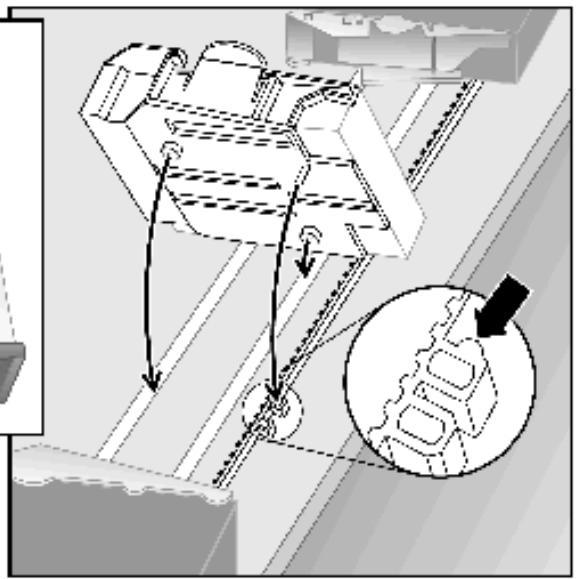
10 Assurez-vous que le support est correctement installé sur la courroie en appuyant doucement dessus, puis en le faisant glisser d'avant en arrière. Si celui-ci est correctement attaché à la courroie, il ne doit pas y avoir de jeu. Dans le cas contraire, réinstallez le support. 11 Remplacez le boîtier du périphérique ValueLoader et remettez les vis et les pattes de montage (en cas de montage en rack).
Codes d'erreur du périphérique valueloader
Si une erreur survient pendant le fonctionnement du périphérique ValueLoader, celui-ci interrompt l'opération en cours et affiche le code d'erreur correspondant sur la première ligne de l'écran à cristaux liquides. Sauf indication contraire indiquée dans le tableau 5, essayez de résoudre l'erreur en mettant le périphérique ValueLoader hors, puis sous tension et répétez la dernière opération. Si l'erreur persiste, contactez votre technician.
Pour afficher le journal des erreurs, procédez comme suit :
1 Depuis l'écran initial ou le menu principal, appuyez sur le bouton [+] ou [-] jusqu'à ce qu'Information s'affiche sur la première ligne de l'écran à cristaux liquides. 2 Appuyez sur le bouton [Enter] pour accéder aux options disponibles. 3 Appuyez sur le bouton [+] ou [-] jusqu'à ce que View Event Log (afficher le journal des événements) s'affiche sur l'écran à cristaux liquides. Celui-ci affiche également le nombre d'erreurs et d'événements actuellement répertoriés dans le journal des erreurs. 4 Appuyez sur le bouton [Enter] pour accéder au tout dernier message d'erreur enregistré. 5 Appuyez sur le bouton [+] ou [-] pour afficher chaque erreur dans le journal. 6 Appuyez sur [Cancel] une fois terminé.
Le tableau suivant offre une description des différents codes d'erreur.
Tableau 5 Codes d'erreur
| Code d'erreur | Description | Détails |
| 3 0 81 | Commande incorrecte. | Cette erreur indique que le périphérique ValueLoader a reçu une commande non définie ou compteant un paramètre non valide. |
| 3 0 82 | État du périphérique inadéquat pour exécuter cette commande. | Si la robotique est occuppée, certaines commandes ne peuvent pas être executées simultanément. Cette erreur indique une violation probable. Il ne s'agit pas d'un état d'erreur, mais d'une indisponibilité rapportée à l'hôte pour la commande SCSI demandée. |
| 3 0 83 | Inventaire incorrect. | L'inventaire des cartouches est incorrect en raison de changements manuels ou d'erreurs fatales survenues précédemment. Mettez l'inventaire à jour à l'aide de l'options Re-inventory (nouvel inventaire) du menu Configuration. Voir Création d'un inventaire de cartouches, page 40 ou mettez le chargeur automatique hors puis sous tension. |
| 3 0 84 | Source vide. | L'emplacement de départ est vide. |
| 3 0 85 | Destination saturée. | L'emplacement de destination de la cartouché est occupe. |
| 3 0 86 | Accès au logement d'importation/exportation refusé. | L'utilisateur a essayé d'accéder au logement d'importation/exportation, mais le retrait du support a été empêché par l'hôte. |
| 3 0 87 | Temporisation de l'opération. | Une commande n'a pas terminé l'opération dans le délambda qui lui était imparti. |
| 3 0 88 | Erreur de communication durant un retour de boucle. | Mettez le périphérique ValueLoader hors, puis sous tension et recommencez l'opération. Si l'erreur survient une nouvelle fois, contactez le support technique. |
| 3 0 89 | Temporisation du test système. | Une temporisation de communication entre le lecteur et le chargeur s'est produit au cours du test système. |
| 3 0 8F | Erreur de chargeur résolue. | Résolution de l'erreur du chargeur. Vote outil de diagnostic peut fournir des détails sur l'erreur de chargeur d'origine. |
| 3 0 90 | Échec d'initialisation mécanique. | La robotique est incapable de revenir à l'état d'initialisation approprié. Une intervention manuelle est nécessaire. |
| 3 0 91 | Échec de l'opération d'inventaire. | Une erreur de robotique fatale est survenue au cours de l'opération d'inventaire. |
| 3 0 92 | Échec de préposition. | Une erreur de positionnement de courroie est survenue au cours de la commande Preposition (préposition). |
| 3 0 93 | Erreur de chargement de cartouche. | Une erreur est survenue au cours du chargement d'une cartouche de son logement vers le lecteur. |
| 3 0 94 | Erreur de déchargement de cartouche. | Une erreur est survenue au cours du déchargement d'une cartouche du lecteur vers son logement. |
| 3 0 95 | Erreur d'importation. | Une erreur est survenue au cours de l'importation d'une cartouche de données vers un logement du carousel. |
| 3 0 96 | Erreur d'exportation. | Une erreur est survenue pendant l'exportation d'une carousel de données depuis le logement du carousel. Cela peut se produit lorsque le logement en question s'avéré être vide. |
| 3 0 A0 | Échec du mouvement du carrousel. | Une erreur est survenue pendant le mouvement du carrousel (position non trouvée). Elle peut être due à un support de cartouche manquant ou mal aligné, à une obstruction ou à une cartouche inattendue sur le trajet du carrousel ou dans le logement d'importation/exportation. |
| 3 0 A1 | Erreur de positionnement du transport de la cartouche. | L'élement de transport de la cartouche est incapable d'atteindre sa position souhaiétée. Cette erreur est survenue au moment du placement de la cartouche dans le lecteur ou le logement ou lors de son retrait. |
| 3 0 A2 | Erreur de positionnement de la pince. | La pince ne peut pas atteindre la position requise. |
| 3 0 A3 | Erreur de prise de la cartouche. | Cette erreur est survenue au moment de la sortie d'une cartouche hors du lecteur ou d'un logement du carrousel. |
| 3 0 A4 | Erreur de positionnement du logement d'importation/exportation. | La portedu logement d'importation/exportation n'était pas dans la position requise pendant le fonctionnement du périhérique. Ceci peut être dû à une ouverture manuelle de la porte, à une cartouche ou à tout autre object obstruant la porte. Essayez desterolir la cartouche ou l'objet, puis mettez le chargeur automatique hors, puis sous tension ou réinitialisez-le. |
| 3 0 A5 | Erreur de ventilateur. | Le processeur du périhérique ValueLoader a déetecté une erreur de ventilateur. |
| 3 0 B0 | Erreur de ROM. | Mettez le périhérique ValueLoader hors, puis sous tension et recommencez l'opération. Si l'erreur survient une nouvelle fois, contactez le support technique. |
| 3 0 B1 | Erreur de RAM. | Mettez le périphérique ValueLoader hors, puis sous tension et recommencement l'opération. Si l'erreur survient une nouvelle fois, contactez le support technique. |
| 3 0 B2 | Erreur de NVRAM. | Mettez le périphérique ValueLoader hors, puis sous tension et recommencement l'opération. Si l'erreur survient une nouvelle fois, contactez le support technique. |
| 3 0 B3 | Erreur de l'horloge du contrôleur. | Une erreur irrécupérable est survenue dans le circuit de l'horloge du contrôleur. |
| 3 0 B4 | Erreur IC de communication chargeur/lecteur. | Erreur IC dans le traitement de la communication chargeur/lecteur. |
| 3 0 B5 | Erreur d'affichage. | Mettez le périphérique ValueLoader hors, puis sous tension et recommencement l'opération. Si l'erreur survient une nouvelle fois, contactez le support technique. |
| 3 0 B6 | Erreur de mémoire. | Mettez le périphérique ValueLoader hors, puis sous tension et recommencement l'opération. Si l'erreur survient une nouvelle fois, contactez le support technique. |
| 3 0 B7 | Temporisation de la commande du périphérique ValueLoader. | Mettez le périphérique ValueLoader hors, puis sous tension et recommencement l'opération. Si l'erreur survient une nouvelle fois, contactez le support technique. |
| 3 0 BC | Vérification des bogues dans le lecteur. | Mettez le périphérique ValueLoader hors, puis sous tension et recommencement l'opération. Si l'erreur survient une nouvelle fois, contactez le support technique. |
| 3 0 BF | Erreur fatale. | Mettez le périphérique ValueLoader hors, puis sous tension et recommencement l'opération. Si l'erreur survient une nouvelle fois, contactez le support technique. |
Caractéristiques physiques
Tableau 6
Caractéristiques
physiques
| Caracteristique | Produit seul | Produit dans l'emballage |
| Hauteur | 8,4 cm | 20,5 cm |
| Largeur | 41,9 cm | 60 cm |
| Profondeur | 60,9 cm (environ 65 cm avec le lecteur de codes-barres) | 74,3 cm |
| Poids | 10 kg | 11,35 kg |
| Tableau 7 Caracteristiques du pérophérique ValueLoader |
| Caracteristique | Spécification DLT ValueLoader VS80 | Spécification DLT ValueLoader VS160 |
| Capacité de stockage maximale | Native: 320 Go Après compression: 640 Go (avec un taux de compression de 2:1) | Native: 640 Go Après compression: 1 280 Go (avec un taux de compression de 2:1) |
| Taux de transfert maximal des données | Natif: 3 Mo/s Après compression: 6 Mo/s (pour un taux de compression de 2:1) | Natif: 8 Mo/s Après compression: 16 Mo/s (pour un taux de compression de 2:1) |
| Type de lecteur | 1 lecteur DLT VS80 | 1 lecteur DLT VS160 |
| Nombre de logements | 8 | 8 |
| Nombre moyen de permutations entre les pannes | 250 000 permutations | 250 000 permutations |
| Interface | Connecteur HD 68 broches, 16 octets, de type UltraWide SCSI-2 LVD | Connecteur HD 68 broches, 16 octets, de type UltraWide SCSI-2 LVD |
Tableau 8 Caractéristiques environnementales du périphérique ValueLoader
| Caracteristiques | Spécification |
| Température/humidité | |
| En fonctionnement | 10 à 40 °C |
| Hors fonctionnement | -40 à 65 °C |
| Caractéristiques | Spécification |
| Température de fonctionnement recommandée | 20 à 30 °C |
| Immunité par rapport aux variations de température : variation maximale | 10 °C par heures |
| Humidité | |
| En fonctionnement | 20 à 80 % d'humidité relative (sans condensation) |
| Hors fonctionnement | 20 à 80 % d'humidité relative (sans condensation) |
| Altitude | |
| En fonctionnement | -152,4 à 9 144 m |
| Hors fonctionnement | -152,4 à 9 144 m |
| Vibrations | |
| Accélération maximale en fonctionnement | 0,25 g efficaces (aléatoire) |
| Fréquence | 500 Hz |
Tableau 9 Caractéristiques du lecteur de bande
| Caracteristique | Spécification DLT ValueLoader VS80 | Spécification DLT ValueLoader VS160 |
| Taux de transfert lecture/éditure constant maximal (support DLTtape™ IV) | Avant compression : 3 Mo/sAprès compression (avec un taux de compression de 2:1) : 6 Mo/s | Avant compression : 8 Mo/sAprès compression (avec un taux de compression de 2:1) : 16 Mo/s |
| Taux de transfert par rafales | 20 Mo/s | 160 Mo/s |
| Temps d'accès moyen | 68 secondes | 90 secondes |
| Temps moyen entre les pannes | 100 000 heures | 250 000 heures |
| Type d'interface | Ultra 2 SCSI différentiel basse tension (LVD) | Ultra 2 SCSI différentiel basse tension (LVD) |
Tableau 10 Caractéristiques du support
| Caracteristique | Spécification DLTtapeIV (DLT ValueLoader VS80) | Spécification DLT VS1 (DLT ValueLoader VS160) |
| Capacité formatée | 40 Go (avant compression)80 Go (avec un taux de compression de 2:1) | 80 Go (avant compression)160 Go (avec un taux de compression de 2:1) |
| Description de base | 1,27 cm (particule métallique) | 1,27 cm (particule métallique) |
| Longueur de bande | 557 mètres | 557 mètres |
| Dimensions de la cartouche | 10,4 x 10,4 x 2,5 cm | 10,4 x 10,4 x 2,5 cm |
| Durée de vie du boîtier | 30 ans minimum à 20 °C et40 % d'humidité relative (sans condensation) | 30 ans minimum à 20 °C et40 % d'humidité relative (sans condensation) |
| Durée de vie de la cartouche | 1 000 000 passages (point de la bande passant sur la tête d'enregistrement dans une seule direction) | 1 000 000 passages (point de la bande passant sur la tête d'enregistrement dans une seule direction) |
| Durée de la vie de la cartouche de nettoyage | 20 utilisations | 20 utilisations |
Caractéristiques physiques
Informations requises en cas d'assistance
Avant d'appeler le support technique, préparez les informations suivantes :
- le numéro de modulo de votre péripérique ValueLoader;
- le numéro de série;
- le type et le format du support; les codes d'erreur récents;
- le numéro de version du périphérique ValueLoader et du micrologiciel du lecteur;
- la marque et le modèle de votre ordinateur hôte;
- la marque et le modèle de votre adaptateur hôte SCSI;
- la marque, le modèle et le numéro de version des pilotes du périphérique ValueLoader et du logiciel de sauvegarde que vous utilisez.
Assistance logicielle
Seul le périphérique ValueLoader est pris en charge; pour les questions relatives aux produits utilisés avec le périphérique ValueLoader, contactez vos fournisseurs respectifs. Lorsque vous contacterez l'un des ces fournisseurs, communiquez-lui les informations suivantes :
- vos nom et numéro de téléphone ;
- le nom du produit, la version du micrologiciel, votre système d'exploitation, les numéros de construction et de série;
- la liste détaillée des messages d'erreur rapportés;
- les fichiers de configuration et fichiers journaux associés au problème; les captures d’écran (si possible);
- une explication sur la manière dont s'est produit le problème, si possible;
- les événements ayant pu contribuer au problème, les dernières actions réalisées par l'opérateur, les événements logiciels ou système récents et les dernières modifications apportées à l'environnement réseau, au logiciel ou au système de votre ordinateur.
Accessoires 10
Assistance clientèle 81-82
Asymétrique, bus SCSI 4
Bouton Cancel (Annuler) 28
Bouton Enter (Entrée) 28
Bouton Next (Suivant) 28
Bouton Previous (Précédent) 28
Boutons de contrôle 28
Bus SCSI
asymétrique 4
differential 4
HVD4
LVD3,4
Cables
Alimentation 14
SCSI 14
Capacité maximale après formatage 3
\section*{Caractéristiques 75-79}
Caractéristiques d'altitude 77
Cartouche bloquée, retrait 65-69
Cartouches
chargement 33
déchéance 34
entretien 35
exportation 32
importation 31
protection contre l'écriture 35
utilisation 30
Chargement de cartouches 33
Codes d'erreur 70-74
Configuration du ValueLoader 42-47 Critères d'emplacement, installation 7-8
Installation en rack 11 Inventaire 40
Journal des événements 51
Déballage du ValueLoader 8-9
Décharge électrostatique 17
Déchiquetage de cartouches 34
Dégagement, ValueLoader 8
Démagnétisation 30
Dépannage 56-74
Différentiel basse tension 3, 4
Différentiel, bus SCSI 4
Lecteur de nettoyage 37 Lecteur de codes-barres Logiciel de sauvegarde adaptateur hôte SCS LVD, bus SCSI 3, 4
Écran initial 24
Écriture autorisée sur les cartouches 35
Entretien des cartouches 35
Étiquettes de codes-barres 4
Exportation de cartouches 32
Message Drive Empty (lecteur vide) 24 Message In Transit (en transit) 25 Micrologiciel version 52 Micrologiciel, mise à jour 47-49 Mise à jour du micrologiciel 47-49 Mode Autodetect (detection automatique) 44 Mode Circular (circulaire) 46 Mode Random (aléatoire) 45 Mode Séquential ( séquentiel) 44 Mode Stacker (emplement) 44
HVD, bus SCSI 4
Importation de cartouches 31-32 Informations sur le nombre de cycles 51
Nettoyage du lecteur 37 Nettoyage du lecteur de bande 37 Nettoyage, cartouche 30, 31, 37, 62 Numéro d'identification SCSI 43
Panneau arrête 6 Panneau de commande 24-28 Périphérique, pilotes 19 Pilotes périphérique 19 Point d'exclamation (!) 25 Protection contre l'écriture des cartouches 35
Réinitialisation du ValueLoader 42
SCSI-2 3,4 Spécifications du rack 11 Spécifications SCSI 4
Taux de transfert de données 3 Température de fonctionnement 36
Stockage 36 Terminaison à haut débit 4 Terminaison SCSI 18 Test automatique à la mise sous tension 16 Test système 50
Voyant Activity (en activités) 26 Voyant Clean Drive (nettoyer le lecteur) 26 Voyant d'erreur 27 Voyant Media Attention (attention support) 25, 27 Voyant Ready (prêt) 26 Voyants 26