TRAVELLER II+ - Lecteur optique FREECOM - Notice d'utilisation et mode d'emploi gratuit
Retrouvez gratuitement la notice de l'appareil TRAVELLER II+ FREECOM au format PDF.


| Type de produit | Lecteur optique portable (CD/DVD-ROM, CD-RW, Combo ou DVD-RW selon version) |
| Marque | FREECOM |
| Modèle | TRAVELLER II+ |
| Interfaces | Câble II Freecom : PC Card, USB 2.0, IEEE 1394 (FireWire), parallèle |
| Formats de lecture | CD-ROM (ISO 9660, Joliet), CD-ROM XA, CD audio, CD photo (Kodak), CD mixte, UDF ; DVD-ROM, DVD vidéo, CD-R, CD-RW (modèles DVD) ; DVD+R, DVD+RW (modèles DVD+RW) |
| Formats d'écriture | CD-R, CD-RW ; DVD+R, DVD+RW (modèles DVD+RW) ; méthodes : mastering et packet writing |
| Alimentation | Adaptateur secteur Freecom (réf. 16723) ou pile Slimline rechargeable (incluse) |
| Autonomie sur batterie (approximative) | Environ 3 heures d'utilisation (charge complète 5-6 heures via adaptateur) |
| Configuration PC minimale (lecture CD) | Processeur 486DX, 8 Mo RAM, lecteur CD-ROM et disque dur |
| Configuration PC minimale (lecture DVD) | Pentium II, 32 Mo RAM, décodeur DVD (logiciel inclus ou matériel) |
| Configuration PC minimale (gravure CD) | Pentium I, 32 Mo RAM, 100 Mo espace disque (recommandé : Pentium II, 64 Mo RAM, 800 Mo) |
| Systèmes d'exploitation supportés | Windows 98/ME/2000/XP, DOS, Windows 3.x ; Mac OS 9.1.x (avec câble USB ou FireWire) |
| Consignes de sécurité | Utiliser uniquement le bloc secteur d'origine ; ne pas utiliser de piles commerciales ; éviter chocs, poussière, humidité ; température d'utilisation 5°C à 50°C |
| Entretien et nettoyage | Nettoyer avec un chiffon doux antistatique non abrasif ; ne pas utiliser de produits nettoyants pour lentilles |
| Accessoires inclus | Pile Slimline, câble PC Card, câble USB, adaptateur secteur, logiciel de gravure (Toast pour Mac, Nero ou équivalent pour PC), mode d'emploi |
| Pièces détachées / réparabilité | Pièces disponibles auprès du fabricant (pile Slimline, câbles, bloc secteur) ; réparation par service agréé Freecom |
| Services après-vente | Hotline téléphonique (par pays) et support en ligne sur www.Freecom.com |
FOIRE AUX QUESTIONS - TRAVELLER II+ FREECOM
Questions des utilisateurs sur TRAVELLER II+ FREECOM
0 question sur cet appareil. Repondez a celles que vous connaissez ou posez la votre.
Poser une nouvelle question sur cet appareil
Téléchargez la notice de votre Lecteur optique au format PDF gratuitement ! Retrouvez votre notice TRAVELLER II+ - FREECOM et reprennez votre appareil électronique en main. Sur cette page sont publiés tous les documents nécessaires à l'utilisation de votre appareil TRAVELLER II+ de la marque FREECOM.
MODE D'EMPLOI TRAVELLER II+ FREECOM
Possibilités de raccordement pour le lecteur freecom
Port parallèle cable II (port imprimante)
Cable II USB ou Cable II IEEE 1394
Cable II PC Card
MANUEL de l'utilisateur
Généralités 4
Mesures de sécurité et manipulation 9
Mise en marche initiale - description résumée, page 10
Mise en place et retrait de la pile Slimline. page 11
Installation du pilote page 12
- Freecom Cable II PC Card page 12
- Freecom Cable II USB page 17
Affectation de la dette du lecteur page 19
Installation logicielle et matérielle pour Mac. 20
Utilisation quotidienne du Traveller II+ page 21
Installer le logiciel d'écriture pour le CD-RW / COMBO / DVD-RW Traveller II+. page 23
Dépannage page 26
Le service Freecom sur Internet & Service d'assistance téléphonique page 28
Glossaire - Index des mots clés page 29
Bienvenue dans le processus d'installation de votre Freecom Traveller II+. Avant d'installer l'appareil, veuillez lire attentivement les points suivants, qui portent sur sa compatibilité avec votre système et votre utilisation prévue, et sur les éventuelles modifications à apporter à votre système.
Votre nouveau lecteur peut être raccordé à tout PC/Mac équipé de l'interface correspondante.
Avant d'utiliser le lecteur pour la première fois, veuillez charger la pile Slimline (voir tableau page 22). Ceci vaut également lorsque vous n'avez pas utilisé le Traveller pendant une période prolongée.
Freecom Technologies • Germany www.Freecom.com
Attention
Tous droits réservés. Les produits mentionnés dans ce mode d'emploi ne sont cités ici qu'à fins d'identification, et peuvent être la marque commerciale ou la marque déposée de leurs propriétaires respectifs. Ce périhérique a été conçu pour un usage personnel ou professionnel. Attention! Cet appareil est conforme à la norme EN55022 Classe A. Cet équipement peut provoquer des perturbations électromagnétiques dans les zones habitées. Si le cas se produit, il appartient à l'utilisateur de prendre les mesures appropriées et d'en assumer la responsabilité et le coût. Il ne doit pas être utilisé à proximité d'un système critique, ou en konjonction avec celui-ci. Freecom Technologies n'assume aucune responsabilité en cas de dommages provoqués par l'utilisation d'un appareil Freecom. Tous droits réservés. Nous nous réservons le droit d'effectuer des modifications en fonction de l'évolution technologique.
Pour assurer un fonctionnement correct de ce produit, les configurations matérielle et logicielle doivent être les suivantes.
Configuration matérielle
Pour utiliser Freecom Traveller II+, les composants suivants sont nécessaires :
- Câble II Freecom (port parallèle, PC Card, USB, ou IEEE 1394 (FireWire/i.LINK)) selon le type de connexion choisi (Câbles II PC Card + USB inclus, d'autres câbles sont disponibles facultatif par l'entremise de votre revendeur, ou à www.Freecom.com).
Selon le type de connexion :
Un ordinateur configuré comme suit
- pour le CD Traveller II+ :
- processeur 486DX minimum 8 Mo de RAM minimum
- un lecteur et un disque dur minimum
- pour le DVD Traveller II+ :
- processeur Pentium II minimum 32 Mo de RAM minimum
- un lecteur et un disque dur minimum
- Câble PC Card Freecom, câble II USB (2.0) Freecom. (Freecom câble II USB (1.1) et parallèle ne soutiennent pas le movie playback.)
- Afin de voir un film DVD, il est nécessaire d'utiliser un décodeur de films DVD. Ce décodeur peut être un software ou un hardware. Les décodeurs de type hardware existent sous la forme de cartes PCI ou cartes PCMCIA et sont disponibles chez les revendeurs informatiques.
- Un software de décodage de films DVD est inclu dans l'emballage de votre Traveller II+. Nous conseillons de n'utiliser ce software qu'avec un Pentium II 400Mhz et un minimum de 64MB de mémoire vive (RAM).
- Ce lecteur est protégé par RPC-2 (Regional Protection Coding II - Code de protection régional II). Votre région doit être sélectionnée en accordance avant de pouvoir voir un film DVD.
Remarque : Veuillez noter que le code régional ne peut être modifié que cinq fois.
- Pour le cd-rew traveller II+ :
- processeur Pentium I minimum 32 Mo de RAM minimum
- minimum 100 Mo d'espace libre sur le disque dur
- commande: processeur Pentium II, 64 Mo de RAM, 800 Mo de disque dur
- iMac, iBook, Mac G3/G4 ou Power Book G3/G4
(avec câble II USB ou câble II IEEE 1394 Freecom uniquement)
- Pour le freecom traveller II+ combo / DVD RW
Voyez Freecom Traveller II+ CD-RW et Traveller II+ DVD
Configuration logicielle
Le Traveller II+ Freecom doit être utilisé avec les systèmes d'exploitation suivants:
- pour le CD Traveller II+ :
- DOS, Windows 3.x, Windows 98/ME, Windows 2000
- Windows XP
- pour le DVD Traveller II+ :
Windows 98/ME Windows 2000 - Windows XP
- pour le CD-RW Traveller II+ :
Windows 98/ME Windows 2000 Windows XP
MacOS 9.1.x minimum (selon le logiciel de gravure inclus) - pour le Freecom Traveller II+ Combo / DVD RW : voyez Freecom Traveller II+ CD-RW and Traveller II+ DVD
- Pour les cd/dvd traveller II+ freecom:
Le lecteur Freecom lit les CD et/ou les DVD (suivant le modèle) gravés selon les normes suivantes:
- les CD de données MS-DOS (High Sierra, mode 1 et mode 2 selon ISO9660), les CD de données (Joliet), les CD-ROM XA, les CD à mode mixte, les CD photo de Kodak (monosessions et multisessions),
- les UDF (Universal Disc Format), les CD audio.
- Le Traveller II+ DVD lit de plus:
les DVD-ROM, les DVD video, les CDI, CD-MIDI, CD-R, CD-RW - les DVD-Médias.
- Le Traveller II+ DVD RW lit de plus:
les DVD R, les DVD RW.
- Pour le cd-rew freecom traveller II+:
Le lecteur CD-RW Freecom Traveller II+ permet de lire et d'inscrire des CD selon les normes suivantes:
- les CD de données MS-DOS (High Sierra, mode 1 et mode 2 selon ISO9660),
- les CD de données (Joliet),
- les CD-ROM XA, les CD à mode mixte, les CD photo de Kodak (monosessions et multisessions),
- les UDF (Universal Disc Format), les CD audio. Mac: Volume, Mac Fichier & Classeur, Mac/ISO Hybrid
- Pour le freecom traveller II+ combo cd-rw / DVD:
Voyez Freecom Traveller II+ CD-RW et Freecom Traveller II+ DVD
Mesures de sécurité et manipulation
- Le Freecom Traveller II+ peut être ouvert avec le bouton «Eject» dans les modes suivants :
- en mode de fonctionnement
- Le plateau peut être ouvert à tout moment en insérant avec précaution un objet pointu, comme un trombone déplié, et en appuyant sur l'éjection d'urgence.
- lé d'éviter de le déplacer pendant le fonctionnement. N'utiliser l'appareil qu'à des températures comprises entre 5°C et 50°C
- Veuillez vous assurer que le Freecom Traveller II+ et le disque ont atteint la température ambiante avant l'utilisation. Ceci afin d'éviter la condensation qui se serait éventuellement formée lors du transport.
- Ne pas utiliser le Traveller II+ dans un environnement poussiéreux ou humide.
- N'utiliser que le bloc secteur original (Freecom 16723), le circuit de charge pouvant sinon être entravé dans son fonctionnement, ce qui pourrait causer la destruction de l'accus ou du lecteur!
- Evitez tout contact du lecteur avec des liquides
- Pour nettoyer le Traveller II+, utilisez un chiffon doux antistatique, non abrasif et propre
- N'utilisez que des câbles de raccordement d'origine, sans quoi la fonction «commutation de charge» pourrait être affectée, ce qui entraînerait un endommagement de la pile Slimline ainsi que du lecteur.
- Protéger le Traveller II+ contre les chocs et autres influences mécaniques!
- Ne pas utiliser le Traveller II+ à proximité d'une source importante de rayonnement électromagnétique (enceintes, téléphones portables etc.).
- Ne pas utiliser des batteries de type commercial courant pour l'alimentation électrique du Traveller II+.
- Lorsque vous prévoyez ne pas utiliser le Traveller II+ pendant une période prolongée, retirez la pile Slimline du lecteur.
Remarque: ATTENTION, ne jamais nettoyer les lecteurs de CD-RW, Combo, DVD RW avec un produit de nettoyage de lentilles.
1.1 Description du périphérique
L'illustration ci-dessous vous indique quelles fonctions ont les boutons, les voyants, etc.
Bouton d'éjection du CD
LED de statut de fonctionnement
Connecteur du câble II
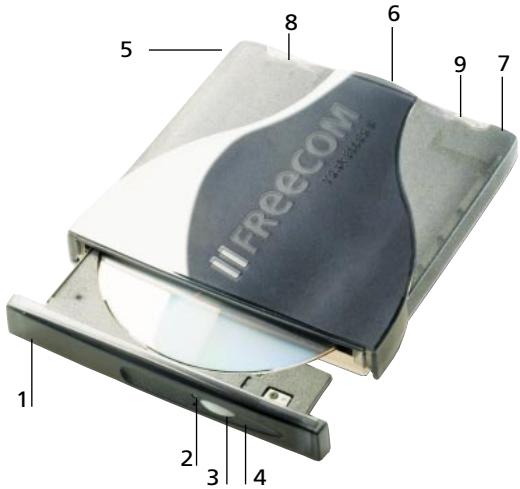
1 Plateau 2 Indicateur d'accès 3 Bouton d'éjection du CD 4 Ejection d'urgence 5 Sortie audio (line out) / prise écouteurs 6 Connexion cable II 7 Connexion du cordon d'alimentation 8 LED 1 (statut de fonctionnement) 9 LED 2 (statut de fonctionnement)
1.2 Mise en place et retrait de la pile slimline
ATTENTION! Lors du placement de la pile Slimline, le périphérique doit être déconnecté de la source d'alimentation électrique externe, sans quoi le lecteur risque d'être endommagé.
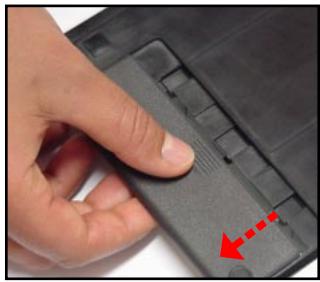
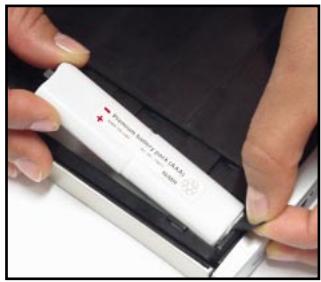
Attention! Utiliser exclusivement le paquet d'accus livré avec le Freecom Traveller II+, les piles Slimline de type commercial courant pouvant endommager gravement le lecteur. Pour permettre l'en place la pile Slimline, placer le Traveller II+ devant vous de manière à ce que le dessous de celui-ci ainsi que le compartiment de la batterie se trouvent devant vous.
Ouvrir le compartiment pile en en relevant le couvercle. Orienter la pile Slimline de manière à ce que l'inscription qu'elle porte se trouve en haut et les symboles des pôles correspondant aux repères apposés sur le boîtier. Insérer l'accumulateur (voir images). Fermer le compartiment pile en remettant le couvercle en place (le faire glisser jusqu'à enclenchement). Lors du retrait de la pile Slimline (à l'aide d'un tournevis approprié par exemple), veillez à ne pas court-circuiter les pôles de la pile et à ne pas endommager le Traveller II+ et la pile Slimline.
La batterie doit impérativement être introduite à l'intérieur avant la mise en marche du Traveller II+ avec la pile Slimline.
1.3 Connecter la traveller II+
- Connecter la prise du lecteur du câble II Freecom au Traveller II+.
- Connecter le câble secteur à la prise secteur du lecteur Freecom et connectez-le ensuite au secteur.
- Connecter l'autre côté du câble II Freecom à votre portable/ordinateur.
- Démarrer l'installation du logiciel.
- Installation logicielle sous windows 98
Pour installer le pilote Freecom, procédez de la manière suivante : Insérez la disquette d'installation Freecom dans le lecteur.
- Branchez le Freecom Câble PC Card au slot PCMCIA de votre PC.
- La fenêtre « Assistant de mise à jour du pilote de périphérique » apparait. Le Freecom Câble PC Card est identifié comme « PCI Mass Storage Controller ». Confirmez avec « Suivant » pour continuer l'installation.
- Dans la fenêtre suivante, l'option « Chercher le meilleur pilote pour le périphérique » est cochée. Confirmez avec « Suivant »
- Sélectionnez le lecteur de disquette, dans la fenêtre suivante, pour installer le pilote. Cliquez sur « Suivant »
- Le pilote est chargé depuis la disquette. Cliquez sur « Suivant » pour continuer l'installation.
- Confirmez avec « Suivant », dans la fenêtre suivante, pour continuer l'installation.
- Cliquez sur « Terminer » une fois que l'installation est terminée. Votre lecteur apparait sous la forme d'un disque supplémentaire dans « Poste de travail ». L'installation est alors terminée.
Désinstallation du pilote freecom
Pour désinstaller le pilote Freecom, sélectionnez la généraée "DriverRemove.exe" sur la disquette d'installation et suivez les instructions sur l'écran.
- Installation logicielle sous windows me
Pour installer le pilote Freecom, procédez de la manière suivante : Insérez la disquette d'installation Freecom dans le lecteur.
- Branchez le Freecom Câble PC Card au slot PCMCIA de votre PC.
- La fenêtre « Assistant Matériel » apparait.
Le Freecom Câble PC Card est identifié comme « PCI Mass Storage Controller ». Confirmez avec « Suivant » pour continuer l'installation.
- Windows ME détecte et installe automatiquement le pilote à grande vitesse à partir de la disquette.
- Cliquez sur « Terminer » une fois que l'installation est terminée. Votre lecteur apparaît sous la forme d'une lecture supplémentaire dans « Poste de travail ». L'installation est alors terminée.
Désinstallation du pilote freecom
Pour désinstaller le pilote FreeBSD, sélectionnez la donnée "DriverRemove.exe" sur la disquette d'installation et suivez les instructions sur l'écran.
- Installation logicielle sous windows 2000 / windows XP
- Pour installer le pilote Freecom, introduisez la disquette d'installation Freecom dans le lecteur de votre PC.
- Branchez le Freecom Câble PC Card au slot PCMCIA/CardBus de votre PC.
- La fenêtre « Assistant Matériel » apparaît.
Le Freecom Câble PC Card est identifié comme « PCI Mass Storage Controller ». (Windows 2000 seulement : Confirmez avec « Suivant ».)
- Dans la fenêtre suivante, l'option "Chercher un pilote approprié pour le périphérique" est cochée (option standard). Confirmez avec "Suivant".
- (Windows 2000 seulement) Pour installer le pilote Freecom, CHOISSEZ "Lecteurs de disquette". Cliquez sur "Suivant".
- (Windows 2000 seulement) Le pilote est chargé depuis la disquette. Cliquez sur « Suivant » pour installer les pilotes.
- Si toutefois un message apparait indiquant que la signature numérique de Microsoft Windows est introuvable, validez avec « Oui »
- Confirmez l'installation du logiciel en cliquant dans la fenêtre suivante sur « Terminer ». Votre lecteur Freecom apparait avec une nouvelle icône de lecteur dans « Poste de travail ». L'installation est alors achevée.
Désinstallation du pilote freecom
Pour désinstaller le pilote FreeBSD, sélectionnez la donnée "DriverRemove.exe" sur la disquette d'installation et suivez les instructions sur l'écran.
- Installation logicielle sous DOS / windows 3. x
Pour l'intégration du lecteur Freecom à votre système DOS/Windows 3. x, nous vous proposons une installation logicielle entièrement réalisable à partir de menus de commandes. Vous pouvez sélectionner les différentes commandes du menu à l'aide des touches fléchées et confirmez vos choix en appuyant sur la touche [Entrée].
Les étapes de l'installation:
- Quittez Windows ou toute autre application (Norton Commander ou autre).
- Insérez la disquette d'installation dans votre lecteur de disquette et sélectionnez ce lecteur en tapant A: [ENTREE] (exemple pour disquette). Lancez l'installation sous l'invite du DOS en tapant: FCINST [ENTREE].
- Sélectionnez la langue dans laquelle vous pouvez effectuer l'installation.
- Sélectionnez le type de connecteur et de lecteur utilisés.
- Vous pouvez ensuiteCHOIsER entre deux modes d'installation: une installation «Automatique», auquel cas, le programme d'installation definit le chemin d'accès et transmet les modifications aux fichiers de démarriage de votre ordinateur (se reporter au point 10), ou bien encore une installation en mode «Personnaliser» qui vous permet de définir les différents paramétres. Si vous optez pour ce mode, veuilles dire attentivement les recommendations figurant dans la presente notice d'utilisation.
- Lisez les informations apparaissant ensuite à l'écran et confirmez-les avec la touche Entrée.
- Si le chemin d'accès par défaut ne vous convient pas, vous avez la possibilité d'en changer en indiquant le réseau dans lequel vous souhaitez installer le logiciel Freecom. Indiquez le chemin d'accès complet, sans oublier d'indiquer le lecteur. Si ce réseau n'est pas encore, il sera créé.
- Les fichiers sont ensuite copiés dans le répertoire que vous avez sélectionné.
- Une fois la copie des fichiers terminée, vous avez trois possibilités : confirmer la mise à jour automatique des fichiers de démarrage (CONFIG. SYS, AUTOEXEC. BAT) de votre ordinateur (méthode recommandée), afficher les modifications, ou encore annuler l'installation.
- Si vous optez pour la mise à jour automatique, la version initiale de vos fichiers de démarrage sera sauvegardée et enregistrée sous CONFIG. FC et AUTOEXEC. FC.
- Une fois les fichiers de démarrage mis à jour, l'installation logicielle est terminée. Vous pouvez alors quitter le programme d'installation. Pour valider les modifications effectuées, vous devez redémarrer votre ordinateur.
- Si vous désirez annuler l'installation du logiciel, lancez alors le programme «UNINST. EXE» que vous trouverez dans le répertoire d'installation.
Remarque: De nouveaux messages, émis par les pilotes que vous venez d'installer, apparaisent au redémarrage de l'ordinateur.
Le PCMCIA Enabler (FCPOINT.EXE) est chargé en premier dans le CONFIG.SYS et émet un message semblable à celui figurant ci-dessous (ou légèrement différent selon le périphérique utilisé):
Si un autre message apparait à l'écran, cela ne signifie pas forcément qu'une erreur s'est produite. Par contre, si le message comprend le mot «ERROR» ou «WARNING», reportez-vous au chapitre «Résolution des problèmes».
Si vous ne possédez qu'un seul disque dur, en C: par exemple, votre périphérique prendra alors la lecture D:.
Sur les ordinateurs équipés d'un lecteur de CD-ROM intégré, un autre pilote - le MSCDEX.EXE - est lancé qui assigne une lettre de lecteur au CD-ROM.
Installation sous windows 98 se
Votre Cable II USB Freecom présente une compatibilité descendante absolue avec USB 1.1. La procédure d'installation pour USB 1.1 est la même que pour USB 2.0, décrite ci-après.
- Une fois que vous avez branché le Câble II USB au PC, l'ordinateur ouvre automatiquement la base de données du pilote.
- Raccordez le Cable II USB 2.0 Freecom à votre Host Controller USB 2.0 ou à votre connecteur USB 1.1.
- Le « Add New Hardware Wizard » s'ouvre et indique qu'un « USB 2.0 Device » (Host Controller USB 2.0) ou un « USB2-IDE Controller » (connecteur USB 1.1) a été trouvez.
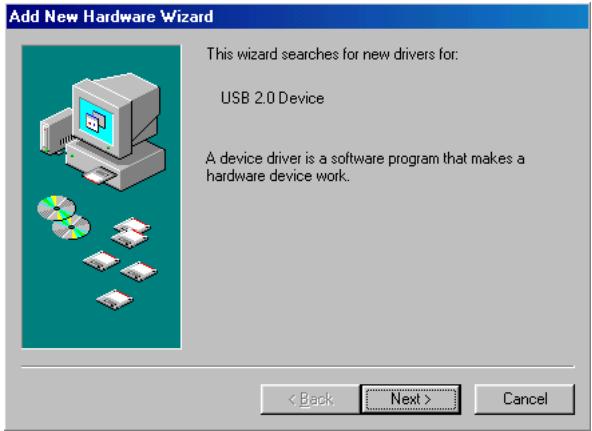
Cliquez sur « Suivant »
- Dans la fenêtre suivante, sélectionnez le point «Rechercher le meilleur pilote pour votre périphérique» puis valider en cliquant sur «Suivant».
- Dans la fenêtre suivante, sélectionnez « Floppy Disk Drives » et cliquez sur « Suivant »
- L'assistantment permanent l'installation d'un nouveau composant hardware trouve le « Freecom Cable II USB-2 »
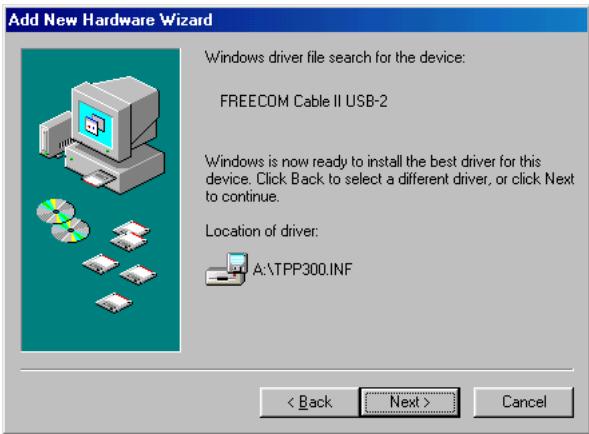
En cliquant sur « Next », vous lancez l'installation des données nécessaires. Cliquez ensuite sur « Finish » pour terminer l'installation.
Installation sous windows me / 2000 / XP
Aucun pilote supplémentaire n'est nécessaire pour Windows ME/2000/XP. Les pilotes pour Windows ME, Windows 2000 et Windows XP seront installés automatiquement par le système d'exploitation après avoir branché le câble FreeBSD II USB dans votre contrôle hôte USB-2 ou le connecteur USB 1.1.
2.3 Affectation de la dette de lecteur
Une fois l'installation du Freecom Traveller II+ achevée, une dette de lecteur est automatiquement attribuée au périphérique (la première dette disponible après celle affectée au disque dur interne). Il arrive parfois que le lecteur de CD-ROM intégré change de dette de lecteur (et passe par exemple de «D:» à «E»). Si cela a posé problème, vous pouvez modifier l'affectation des lettres de lecteur en suivant les instructions suivantes:
Sous windows 98 / me:
- Clique sur « Démarrer » - « Paramètres » - « Panneau de configuration »
- Sélectionnez « Système »
- Cliquez « Gestionnaire de périphériques », puis sur « CD-ROM » ou « Lecteur de disque »
- Cliquez sur le Freecom Traveller II+, puis sur « Propriétés » - « Paramètres » (La lettre de lecteur actuellement attribuée ainsi que les lettres de lecteur réservées vous sont indiquées.)
- Dans la rubrique « Lettres de lecteur réservées », entrez pour le périphérique Freecom comme « Lettre de début » par ex. « F » et comme « Lettre de fin » « F »
- Confirmez votre entrée en cliquant « OK ». Au prochain redémarrage de votre ordinateur, le Freecom Traveller II+ apparaitra dans « Poste de travail » en tant que lecteur « F »
Sous windows 2000 / XP:
- Cliquer sur « Démarrer » - « Paramètres » - « Panneau de configuration » - « Gestion » - « Gestion de l'ordinateur »
- Cliquer sur « Maintenance des disques » et sélectionner le lecteur Freecom.
- Sélectionner « Toutes les tâches » dans le menu « Opération » (Windows XP « Action ») et désigner ensuite « Modifier la dette et le chemin du lecteur »
- Dans la fenêtre suivante, cliquer sur « Modifier » et sélectionner une dette dans le champ « Assigner la dette suivante au lecteur »
- Confirmer la modification avec « Oui »
2.4 Installation logicielle et matérielle pour Mac
- Veuillez installer tout d'abord le logiciel « Toast » avant de raccorder le câble Freecom II à l'ordinateur.
a) Insérez le CD "Toast" dans votre lecteur de CD-ROM. b) Cliquez deux fois sur l'Installateur du "Toast". c) Suivez les instructions à l'écran pour installer "Toast" sur votre disque dur. d) Redémarrer l'ordinateur (OS 9. x seulement).
- Raccorder le connecteur lecteur ① du Freecom Cable II au périphérique Freecom.
② Connecteur Mac
Freecom Cable II
Connecteur lecteur
- Brancher le câble d'alimentation au périphérique Freecom et brancher l'adaptateur secteur du périphérique Freecom dans la prise secteur.
- Reliez le Traveller II+ de Freecom à l'mac.
Remarque: Mac OS X v10.1 ou supérieur est nécessaire pour garantir le fonctionnement optimal de l'USB 2.0. Aucun pilote spécifique n'est requis pour pouvoir utiliser cette Cable II USB Freecom sous Mac OS X v10.1.
Chapitre 3: utilisation quotidienne du traveller II+
L'utilisation d'un lecteur Freecom est aussi aisée que celle de tout lecteur interne conforme aux normes propres aux lecteurs CD-ROM, DVD-ROM et CD-RW.
Les lecteurs Freecom se caractérisent par un avantage de taille, leur portabilité. Le système de connexion à l'interface câble permet de brancher et de débrancher facilement le lecteur que vous pourrez donc facilement utiliser sur différents ordinateurs.
Afin d'insérer ou de retirer les supports (CD, DVD, CD-R, CD-RW), appuyer sur le bouton d'éjection.
Insérer le support face écrite vers le haut, exercer une légère pression sur celui-ci.
Veillez à ne pas toucher à la face inférieure du support, car toute saleté peut provoquer des fautes de lecture ou rendre le média inutilisable.
3.1 Utilisation du traveller II+
Le Traveller II+ Freecom peut être utilisé sous MS-DOS à l'aide des commandes habituelles telles DIR, TYPE, etc. Un pilote spécial pour Windows 3.x n'est donc pas nécessaire.
L'accès aux CD photo nécessite des programmes spéciaux que vous pouvez obtenir de votre revendeur.
Pour la lecture des CD audio, vous pouvez utiliser le lecteur multimédia de Windows 3.x, le lecteur de CD de Windows 95/98/2000/XP ou le programme DOS CDPLAYER.COM.
La remarque:
Pour charger la pile Slimline il est nécessaire que
- L'alimentation externe soit branchée à l'appareil,
- La pile Slimline doit être rechargée pendant au moins cinq à six heures approximativement.
| Durée de chargement avec adaptateur AC1 | Durée de chargement via cable d'interface1,2 | |
| USB | 3 heures | N.A. |
| PC Card | 3 heures | 4-5 heures |
| FireWire | 3 heures | N.A. |
| i.LINK | 3 heures | N.A. |
| Parallèle | 3 heures | N.A. |
1 La durée de chargement indique le temps nécessaire pour charger une pile vide à un niveau suffisant pour un fonctionnement correct. Pour charger la pile complètement, doublez la durée de chargement indiquée dans le tableau. 2 La durée de chargement par l'intermédiaire du câble d'interface est approximative et n'est valable que si le lecteur est en mode stand-by (pas de media / pas d'accès) N. A.= non applicable (Bus Power non disponible pour les câbles USB, FireWire, I. LINK et parallèles)
Avant d'utiliser le lecteur pour la première fois, veuillez charger la pile Slimline (voir tableau). Ceci vaut également lorsque vous n'avez pas utilisé le Traveller pendant une période prolongée. Lorsque vous n'utilisez pas le Traveller II+ pendant une période prolongée, retirez l'accumulateur et stockez-le dans un endroit frais (env. 10°C recommends). Lorsque vous utilisez un adaptateur AC, vous pouvez à tout moment retirer/insérer l'accumulateur (et NON le module d'alimentation) même en cours de fonctionnement.
Lorsque le lecteur est en mode stand-by : la pile Slimline est toujours en charge.
3.3 Mode LED traveller avec la pile slimline
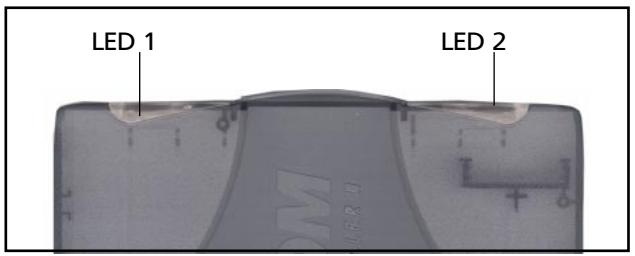
Les diodes sur le périphérique indiquent son statut de fonctionnement actuel :
LED 1 indique que l'appareil est branché à l'alimentation externe. La batterie sera rechargée.
LED 2 indique que l'appareil est en état de fonctionnement et branché au ordinateur/portable. LED 2 est éteinte quand l'appareil n'est pas en état de fonctionnement, cad branché au ordinateur/portable.
| LED | Mode | Description |
| LED 1 | En fonction | L'alimentation du pouvoir externe est branchée à apparéil, la pile Slimline sera rechargée. |
| LED 2 | En fonction | Le lecteur est en état de service et est relié au portable/à l'ordinateur |
Chapitre 4: installation du calcul de gravure
Après les instructions d'installation précédentes, votre commande du Traveller II+ de Freecom peut maintenant lire des CD-ROMs.
Afin de pouvoir inscrire un CD vierge, il est nécessaire d'installer un logiciel de gravure (pour les procédures de mastering et de packet writing). Nous recommandons d'utiliser le logiciel livré avec le lecteur.
Une fois l'installation du logiciel réussie, toutes les fonctions du lecteur sont à votre disposition.
Note : Si vous désirez utiliser d'autres logiciels, renseignez-vous auprès de votre fournisseur pour savoir si ses produits supportent le CD-RW, COMBO CD ou Traveller II+ DVD RW Freecom
4.1 Conseils concernant l'inscription des CD
- Tenir compte du fait que l'inscription de CD est un processus délicat de transmission de données pouvant réagir à la moindre perturbation mécanique.
- Ne nettoyer en aucun cas le CD-RW à l'aide d'un CD autonettoyant courant ou d'un kit de nettoyage de CD-ROM. Cela pourrait endommager le lecteur.
- Les supports de CD-R vierges sont plus fragiles que les CD pressés courants. N'écrire sur ces CD qu'avec des stylos sans solvant et n'égratignant pas la surface du disque.
- Ne pas coller d'étiquettes courantes sur les CD-R car la colle pourrait endommager la surface du support. Utiliser les étiquettes spéciales pour CD-R que vous trouverez dans les magasins spécialisés. Ne jamais décoller une étiquette collée sur un CD-R, cela pourrait détruire la couche protectrice et rendre ainsi le CD inutilisable.
- Le lecteur identifie automatiquement les supports du leur insertion dans le tiroir du lecteur. Les supports CD-R sont compatibles avec la plupart des lecteurs de CD-ROM et de CD audio et fonctionnement également dans la plupart des lecteurs de DVD-ROM.
Recommandation : pour obtenir un résultat optimal, utiliser les CD vierges Freecom ou des CD de marque.
Avant de créer un CD:
- En cliquant sur « Démarrer » - « Paramètres » - « Panneau de configuration » - « Outils-système » - « ScanDisk » vérifiez votre disque dur à l'aide du programme ScanDisk.
- Défragmentation » défragmentez votre disque dur.
Autres préparatifs pour la gravure d'un CD:
L'ordinateur ne doit pas passer en mode de voir ou en mode multitâche. - Fermer toutes les fenêtres et programmes ouverts (Anti virus). - Désactivez la fonction de reconnaissance automatique des CD (fonction située dans le gestionnaire de périphériques, sous Windows 95, 98, ME, 2000). - Désactiver l'écran de veille si des problèmes devaient survenir. Quitter la session réseau avant de commencer la gravure du CD. - Désactiver le modem.
Note : (câble en parallèle uniquement) lors d'une gravure en 4x, veuillez respecter les étapes ci-dessus. Le câble en parallèle nécessite également un mode EPP plus rapide
4.3 Comment enregistrer un CD
Il existe deux méthodes d'enregistrement de CD,

4.3.1 La méthode du mastering
Le mastering est un procédé permettant la création de CD audio et de CD de données. Les données sont enregistrées en une ou plusieurs opérations de gravure (monosession ou multisession) sur un disque appelé le master. Les données sont converties de façon à être compatibles avec les différentes normes de l'industrie, afin qu'un CD audio, par exemple, puisse être lu par tous les lecteurs de CD. Pour convertir les données dans les formats déterminés, il faut recourir à des programmes spécifiques tels que "Easy CD Creator", "WinOnCD", "CEQuadrat ToGo!" ou "Nero Burning ROM". L'enregistrement de CD de données conformes à la norme ISO 9660 ou en format Joliet ainsi que l'enregistrement de CD audio, CD à mode mixte et de CD photo n'est possible qu'à l'aide de tels programmes.
Note : les CD de données au format Joliet ne peuvent être lus que sous Windows 95, 98, ME, 2000, XP et Windows NT 4.0.
4.3.2 La méthode du packet writing
Le packet writing permet de créer des CD sans avoir à lancer un programme spécial de mastering. Cette méthode permet de graver les CD vierges en format UDF (Universal Disc Format). L'installation d'un logiciel spécial, «Direct CD» (Roxio) ou «InCD» (Nero Burning ROM) par exemple, est également nécessaire pour cette méthode. L'enregistrement des différents fichiers pourrait être fait directement à partir des applications (Word pour Windows p. ex.). L'explorateur Windows est particulièrement pratique pour la création de copies. Dans ces deux cas, procéder comme si vous désiriez enregistrer/copier les données sur votre disque dur ou sur une disquette.
Remarque: Nous recommandons d'utiliser le logiciel livre avec le lecteur. Si vous souhaitez utiliser un logiciel de gravure autre que celui fourni, veuillez vous informer auprès du fabricant de celui-ci de la compatibilité de ce logiciel avec le Préparats pour la gravure de CD / COMBO / DVD RW Traveller II+ de Freecom.
Le processus d'enregistrement peut être déclenché par un simple glisser-déplacer du fichier à enregistrer dans l'explorateur, à condition bien sûr de ne pas avoir oublié d'insérer un CD vierge préformaté en format UDF dans le lecteur CD-RW.
L'enregistrement d'un support CD-R n'est toutefois possible qu'une seule fois, les fichiers gravés pouvant être effacés mais non pas replacés. L'avantage du lecteur CD-RW est de vous permettre de réinscrire les supports CD-RW.
Remarque: Notez que les méthodes de mastering et de packet writing ne peuvent être utilisées que séparément, c'est-à-dire que l'utilisation de ces deux méthodes sur un même support est impossible.
4.4 Particularités de l'enregistrement de CD audio
Il est à noter que certains anciens modèles de lecteurs de CD ne peuvent pas lire les CD audio n'ayant pas été gravés industriellement.
Remarque: Les données audio enregistrées sur le disque dur avant la gravure doivent avoir le bon format (stéréo, 16 bit et fréquence d'échantillonnage de 44,1 kHz) et être acceptées par le logiciel de gravure (.wav par exemple). Certains programmes disposent à cet effet de fonctions de conversion, les cartes son et leurs accessoires logiciels peuvent également être utilisées. Noter que les fichiers.wav ne sont pas nécessairement tous de format accepté, comme c'est le cas pour les fichiers de format mono, 8 bits par exemple.
Problèmes d'ordre général (en fonction du type de connecteur)
Si des problèmes devaient surgir à l'usage de votre périphérique Freecom, et ce en dépit d'une installation conforme aux instructions contenues dans cette notice d'utilisation, veuillez d'abord vérifier si:
- le câble est bien branché au lecteur Freecom,
- le périphérique est bien alimenté en courant,
- le tiroir s'ouvre et se ferme normalement,
- cette ordinaire respecte les exigences de configuration matérielle (voir page 5/6).
Remarque: Si l'alimentation électrique du Traveller II+ est assurée par l'emplacement PCMCIA de l'ordinateur, veuillez utiliser d'abord le bloc secteur fourni avec le lecteur lorsque surviennent des problèmes.
Si l'installation de logiciels pose problème à votre ordinateur:
- Si vous disposez d'un gestionnaire d'alimentation sur votre ordinateur, désactivez-le.
- Vérifiez si la configuration correspond aux exigences spécifiées dans la notice de la disquette.
- Vérifiez si le périphérique Freecom est raccordé correctement au câble.
- Vérifiez si le lecteur est alimenté en courant au moment du démarrage de l'ordinateur.
Si la lecture audio ne fonctionne pas, vérifier si :
- le haut-parleur est branché correctement, les câbles sont bien branchés,
- le bouton de réglage du volume de l'amplificateur ou des haut-parleurs actifs est bien réglé,
- le logiciel Audio est installé correctement.
Le service freecom sur internet
La société Freecom Technologies vous propose sur Internet, à l'adresse www.Freecom.com, les services suivants:
Assistance en ligne pour résolution des problèmes techniques, - Informations sur nos derniers produits, - Pilotes, mises à jour de pilotes et informations sur les logiciels, - Forum.
Service d'assistance téléphonique
Si vous ne parvenez toujours pas à utiliser le périphérique Freecom après avoir lu cette notice d'utilisation et en avoir suivi toutes les instructions, vous pouvez nous contacter aux numéros de téléphone suivants:
| Hotline | ||
| België (NL)* | 0 78 25 00 00 | supportnl@Freecom.com |
| Belgique (F)* | 0 78 25 00 01 | supportfr@Freecom.com |
| Belgien (D)* | 0 78 25 00 02 | supportde@Freecom.com |
| Danmark | 33 11 42 00 | supportint@Freecom.com |
| Deutschland & Österreich | +49 (0) 20 37 68 09 50 | supportde@Freecom.com |
| France | +33 (0) 1 34 04 72 05 | supportfr@Freecom.com |
| Nederland | +31 (0) 1 58 88 01 10 | supportnl@Freecom.com |
| Norge | 62 82 13 67 | supportint@Freecom.com |
| Schweiz (D) | +41 (0) 8 48 88 99 10 | supportde@Freecom.com |
| Suisse (F) | +41 (0) 8 48 88 77 10 | supportfr@Freecom.com |
| Suomessa | 03 - 6 10 13 82 | supportint@Freecom.com |
| Sverige | 08 - 29 66 00 | supportint@Freecom.com |
| United Kingdom & Ireland | +44 (0) 14 23 70 47 15 | supportuk@Freecom.com |
| USA | +1 510 548 48 49 | support.usa@Freecom.com |
| les autres pays | +31 (0) 1 58 88 01 10 | supportint@Freecom.com |
Tenez-vous, si possible, devant votre ordinateur lorsque vous nous appelez.
Avant de nous appeler, rassembler les informations suivantes:
- le numéro de série figurant sur la face arrière de votre Traveller II+ Freecom ainsi que le numéro de série du cable II,
- le numéro de révision de la disquette d'installation du cable II, les spécifications du bloc secteur,
- la version du système d'exploitation et du logiciel posant problème,
- une description exacte du problème et des messages d'erreurs qui se sont affichés à l'écran,
- le nom et le modèle de votre ordinateur et de ses périphériques.
- Le problème est-il reproductible?
- Avez-vous déjà rencontré ce problème? Si ce problème survient pour la première fois, avez-vous récemment modifié la configuration de votre système?
Cd-Audio
Voir à CD-DA.
Bridge disc (disque pont)
CD utilisable aussi bien dans un lecteur de CD-ROM/XA que dans un lecteur de CD-I; le Photo-CD de Kodak est un Bridge Disc.
Le Blue Book, ou livre bleu, contient les specifications du CD-Extra (autrefois appelé CD-Plus)
La mémoire d'écriture du graveur ne contient aucune donnée, l'opération d'écriture est donc interrompue. La saturation du tampon se produit lorsque le flux des données circulant entre l'ordinateur et le graveur est trop bas. Cela peut être dû à une vitesse de transfert trop lente par rapport à la vitesse d'écriture ou à une interruption du flux de données.
Cd-da
Le CD-DA ou «Compact Disc Digital Audio» est le standard pour les CD-Audio, définis dans le Red Book, le livre rouge. Le CD-DA contient des données audio, telles que musique,... et peut être lu aussi bien par des lecteurs de CD-ROM supporting les CD-Audio que par des lecteurs de CD-Audio classiques comme ceux de nos chaînes HI-FI. Les données audio sont enregistrées sur des «frame» d'une longueur de 1/75 seconde. 44.100 échantillonages du signal audio sont enregistrés par seconde. Chaque échantillonage occupe deux octets (16 bits); deux voies, droite et gauche sont formées. Chaque secteur a donc une taille de 44.100 × 2 × 2 / 75 = 2352 octets pour une «frame», ce qui correspond à la taille d'un bloc sur un CD.
Cd-i
Le CD-Interactif est un CD au format spécial qui est défini dans le Green Book, le livre vert. La piste CD-I ne figure pas dans la table d'allocation des fichiers (TOC), sorte de table des matières du CD, c'est la raison pour laquelle les plages audio peuvent être lues par un lecteur de CD classique. En revanche, il faut, pour accéder aux données CD-I, un lecteur spécial. Certains vieux lecteurs de CD prennent les plages de CD-I pour des plages audio et essayent de les lire, produisant alors des bruits bizarres.
Cd-r
Le Compact Disc-Recordable est un CD enregistrable, inscriptible une seule fois.
Cd-Rom (monosession et multisessions)
Le CD-ROM désigne un CD contenant des données informatiques, au même titre qu'un disque dur.
Cd-Rom/Xa
XA signifie «Extended Architecture». Le CD-ROM/XA est le CD standard pour les applications multimédia, puisqu'il peut contenir aussi bien des données informatiques qu'audio ou vidéo.
Défragmentation
Il est possible de défragmenter le disque dur à l'aide de la commande DOS 'défrag' ou, sur les autres plate-formes, à l'aide d'utilitaire. Sur le disque dur, les fichiers ne sont plus stockés en un seul bloc mais ils sont disséminés sur toute sa surface, ils sont fragmentés. Cela s'explique par le fait que les fichiers sont sans cesse modifiés par des suppressions ou des ajouts de données. La défragmentation consiste donc à rapprocher, les unes des autres, les données d'un même fichier, de façon à ce qu'elles forment des blocs continus. Cette opération n'altère ni les données, ni l'arborescence des répertoires. La défragmentation permet de réduire le temps d'accès aux données, puisque leur recherche s'en trouve facilitée. Il est donc recommandé de défragmenter son disque dur avant de procéder à l'écriture d'un CD.
Méthode permettant d'enregistrer d'une traite les données sur un CD. Cette méthode n'est pas supportée par tous les graveurs de CD. Une fois l'opération d'écriture terminée, il n'est plus possible de procéder à un nouvel enregistrement de données sur le disque (CD monosession).
EPP est l'acronyme de Enhanced Parallel Port et désigne une norme mise au point pour améliorer le port parallèle, qui offre un taux de transfert des données plus élevé et qui permet le branchement de plusieurs appareils.
ECP est l'acronyme de Extended Capability Port et désigne une norme élaborée pour améliorer le port parallèle EPP.
Finaliser/terminer le disque/disclose
Mode d'enregistrement des CD qui permet de finaliser l'opération d'écriture du CD, sur lequel il ne sera alors plus possible de réenregistrer des données. Ce mode est standard pour les CD-Audio (Specification du RedBook). En effet, un CD-Audio qui ne serait pas finalisé, ne pourrait être reconnu par des lecteurs de CD classiques. La finalisation peut également servir pour les CD-ROM, sur lequel aucune donnée ne pourrait plus être enregistrée. La finalisation consiste en fait à créer une zone de Lead-in et une zone de Lead-out (comme c'est le cas lors de la fixation) accompagnée d'une table des matières définitive. De par la nature même du CD-Audio, qui autorise la création d'une seule zone de Lead-in et de Lead-out, la fixation qui précède normalement la finalisation, permet en réalité de finaliser le CD.
Fixer
La fixation revient à écrire une zone de Lead-In et de Lead-Out après chaque session. La session est alors terminée ; les données de cette session, et éventuellement celles des précédentes, peuvent être lues par des lecteurs de CD-ROM classiques. Cette opération est très gourmande en espace disque, puisqu'elle avale 15 Mo. L'espace utilisé fera alors défaut lors d'enregistrements ultérieurs. C'est la raison pour laquelle on peut enregistrer davantage de données sur un disque monoseSSION que sur un disque multisesions.
Le Green Book ou livre vert définit les spécifications du CD-I.
Norme de l'hôtel du Nevada où en 1985 a été posée la première pierre vers la définition de l’organisation des systèmes de fichiers pour CD. Les travaux des différentes sociétés ayant participé à cette réunion dans le Nevada et qui ont pris le nom de 'High Sierra Group' ont abouti à la définition de la norme ISO 9660 qui constitue le système de fichiers le plus courant pour les CD. Les CD répondant à cette norme sont parfois appelés des CD High Sierra. Aujourd'hui la norme la plus courante est l’ISO 9660, le format High Sierra tel qu’il avait été défini en 1985 n’est plus que rarement utilisé.
Fichier images
Voir à Image physique.
ISO 9660
ISO 9660 est la norme définissant l'organisation des données à laquelle tous les CD doivent répondre. Cette spécification rend les CD utilisables sous tous les environnements.
Les fichiers et les répertoires ne peuvent être baptisés qu'à l'aide de MAJUSCULES comprises entre A et Z, de chiffres compris entre 0 et 9 et du tiret _. Les trémas (Ä, Ö, Ü), le β, les signes de ponctuation comme ?,!, et les caractères spéciaux tels que le $, le %, ou le S ainsi que le trait d'union (-) ne peuvent être utilisés. Le nom du fichier ne doit pas être constitué de plus de 8 caractères et son extension de plus de trois lettres. Le nom du fichier doit être constitué d'au moins un caractère (A, par exemple). Un numéro de version (compris entre 1 et 32767) peut lui être ajouté (par exemple: A. B;1). La profondeur des répertoires ne doit pas excéder 8 niveaux, le répertoire racine constituant le premier niveau. La Specification ISO 9660 reprend les normes définies par les participants à la réunion du High Sierra, ce qui explique que l'on parle parfois de format High Sierra. Il existe d'autres systèmes de fichiers (par exemple le format Joliet pour Win95 ou le HFS pour Apple MacIntosh), qui ne sont lisibles que par les plates-formes correspondantes.
Système de fichier pour CD permettant de créer des noms de fichiers longs. Utilisable sous Windows 95/98/ME/2000/XP. Pour permettre la compatibilité avec DOS, il faut créer un système de fichiers au standard ISO 9660. La création de ce fichier est prévue par le système Joliet.
Le Lead-In est une zone d'informations située au début d'une session sur un CD-R. La zone de Lead-In contient la table des matières (ou table d'allocation des fichiers, en anglais TOC pour Table of Contents) d'une session. La zone de Lead-In est enregistrée sur chaque session du disque en même temps que la zone de Lead-Out. Chaque zone de Lead-In occupe 4500 secteurs (soit environ 9Mo) sur le CD.
La zone de Lead-Out est la marque physique de fin de session et ne contient donc aucune donnée. Elle est enregistrée sur le disque en même temps que la zone de Lead-In. La première zone de Lead-Out d'un CD occupe 6750 secteurs (soit environ 13 Mo), les zones suivantes occupent chacune 2250 secteurs (soit environ 4 Mo).
CD Mixed mode
On appelle CD Mixed Mode, ou CD en mode mixte, un CD pouvant contenir aussi bien des données audio que des données informatiques. Les données informatiques sont enregistrées sur la première piste, les autres pistes étant affectées aux données audio. Les lecteurs de CD actuels ne lisent pas la première piste, contrairement aux modèles plus anciens qui essayent en vain de la lire, ce qui peut, dans certains cas, déterminer la chaîne HiFi.
Multisessions
Le mode multisessions désigne le mode d'enregistrement d'un CD-ROM. Un CD multisessions peut être enregistré en plusieurs étapes. Le mode d'enregistrement désiré doit être sélectionné avant l'écriture du CD. On utilise le mode multisessions lorsque des travaux épisodiques d'archivage de données devront être réalisés. Le Photo-CD de Kodak est un bon exemple de CD multisessions.
Multitâche
Windows permet d'ouvrir simultanément plusieurs applications, c'est ce que l'on appelle le fonctionnement multitâche. Au moment d'écrire un CD, il est recommandé de fermer toutes les applications autres que celle du logiciel de création de CD, afin de permettre à l'ordinateur de travailler avec toute sa puissance. L'écran de veille, les modems et les fonctions réseau doivent être désactivées, car, ouvertes, elles réduisent les performances de l'ordinateur. Il peut arriver, dans des cas extrêmes, que l'opération d'écriture soit interrompue.
Écriture à la volée
Opération consistant à écrire des données sur un CD sans créateur d'image physique (fichier Image). L'accès aux données source doit pouvoir se faire à grande vitesse, afin d'assurer la bonne exécution de l'opération d'écriture (on risque sinon la saturation du tampon ou «Buffer Underrun»). Il est recommandé de ne procéder à l'écriture à la volée que lorsque la quantité de données à enregistrer est limitée et que les données ont une structure simple. Il est recommandé de réaliser une copie des données source sur le disque dur.
Le Orange Book, ou livre orange, contient les specifications valables pour les CD-R, qui sont des CD enregistrables. Hormis quelques informations spécifiques (Code ATIP), un CD-R ne contient à l'état brut aucune information et c'est au moment de l'écriture qu'il deviendra un CD aux specifications de l'un de ces fameux livres. Les fabricants de disques bruts doivent respecter les specifications du livre orange.
Méthode d'écriture des CD, permettant d'enregistrer les données par blocs (les «packet») plus petits qu'avec la méthode du Track-at-Once ou du Disk-at-Once. Cette méthode n'oblige pas à achever la piste commencée. Cette méthode offre également l'avantage de simplifier l'actualisation des fichiers existants. Les nouvelles données sont, en effet, simplement rajoutées sur le disque, ce qui n'oblige pas à réenregistrer tout un réseau à chaque archivage.
Image physique
Avant l'écriture du disque, une réplique à l'échelle 1:1 du CD à graver est réalisée, en général sur le disque dur. Cette réplique est un fichier à la taille des données à graver (elle occupe donc au maximum 650 Mo). La création d'une image physique représentée certes une opération complexe pour l'ordinateur, mais qu'il ne sera plus nécessaire de répéter au moment de la gravure proprement dite. Le fichier n'a en effet plus qu'à être transféré au moment de l'écriture; l'unité centrale (CPU, Central Processor Unit) n'est donc que très peu sollicitée et l'effort qu'elle fournit est trop faible pour avoir des répercussions négatives sur les autres éléments. La création d'une image physique permet également de gagner du temps lorsque l'on souhaite créer plusieurs CD, puisque l'ordinateur ne doit fournir un effort intense qu'une seule fois.
Fichier brut
Un fichier brut contient des données qui ont déjà été converties au format CD. Un fichier vierge peut donc être enregistré sans effectuer d'opération préalable. Un fichier vierge correspond à une piste : ainsi, un fichier vierge Audio, par exemple, peut être utilisé pour enregistrer le contenu d'une piste de CD-DA. Les fichiers images sont des fichiers vierges.
Le Red Book ou livre rouge contient les spécifications du CD-Audio.
Les CDs sont divisés en pistes et en sessions. Une session (en anglais «session» ou «sitting») est constituée de fichiers enregistrés en une fois. Elle contient une ou plusieurs pistes. Une session ne peut constituer qu'une seule piste de données, mais plusieurs pistes audio.
Le CD est enregistré d'une seule session (en anglais «session» ou «sitting»). Les CD-Audio sont toujours des CD monosession.
Recalibrage thermique (tcal)
Opération consistant à limiter l'expansion thermique que connaissent les disques. Pendant le recalibrage, l'accès au disque dur est bloqué. Si l'accès au disque dur est bloqué trop longtemps, il peut arriver que la mémoire tampon du lecteur se vide. Cela produit alors une saturation du tampon ('buffer underrun'), qui elle-même provoque une interruption de l'écriture rendant le CD brut inutilisable. Il n'est pas possible de déterminer le moment du recalibrage thermique. Il peut même arriver que l'opération d'écriture soit un échec alors que le test d'écriture du CD avait été positif, et ce en raison d'un disque dur en phase de recalibrage thermique au moment de la phase de gravure. Les disques durs SCSI ne convennent pas à la création d'images physiques ou virtuelles.
TOC (de l'anglais Table of Contents) est l'acronyme désignant la table d'allocation des fichiers du CD. Dans cette table des matières figurent des informations telles que le nombre de pistes du CD, leur emplacement sur le disque ainsi que la longueur totale de la zone de données du disque.
Piste
Une piste représenté un segment d'un CD. Sur un CD-Audio, chaque morceau de musique occupe une piste, tandis que sur un CD-ROM, la totalité des données informatiques n'occupe qu'une seule piste. Les CD en mode mixte possèdent, quant à eux, une piste de données (piste 1) et plusieurs pistes audio. Une piste de données ne peut être lue par un lecteur audio, et il peut même arriver, sur les lecteurs de modèle ancien, que la lecture de la piste audio provoque des sifflements susceptibles de déterminer une chaîne HiFi. Sur les CD conformes à la spécification du Blue Book (CD-Extra, CD-Plus), la piste de données est placée en fin de CD.
«Track-at-Once» est une méthode d'enregistrement, où chaque piste est écrite séparément. Pour enregistrer un CD-ROM, les méthodes Track-at-Once et Disc-at-Once peuvent être utilisées presque indifféremment, par contre pour les CD-Audio, le Track-at-Once s'impose puisqu'une plage de silence de deux secondes est insérée après chaque piste.
Certains graveurs de CD ne fonctionnent qu'avec cette méthode.
Image virtuelle
L'organisation des données n'est pas la même sur un CD que sur d'autres médias. Sur un CD, le calcul de création de CD doit d'abord convertir les données dans des formats spéciaux, avant de les transférer vers le graveur. Pendant l'opération d'écriture du CD, l'image virtuelle est constamment réactualisée. Cela oblige à travailler avec un ordinateur suffisamment puissant, capable de gérer ce flux complexe de données. L'image virtuelle requiert 30 Mo d'espace libre sur le disque dur. Une fois l'opération d'écriture terminée, l'image virtuelle est automatiquement supprimée. La gravure à l'aide d'images virtuelles est aussi appelée «Écriture à la volée». En cas de problèmes (mauvais transfert des données), il est conseillé de créer des images physiques pour séparer les opérations de création d'images et de transfert des données/gravure.
Le Yellow Book ou livre jaune définit la Specification du CD-ROM (CD de données) et du CD-ROM-XA.