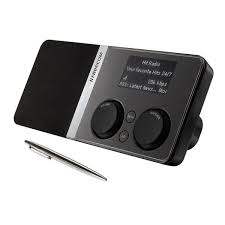
MUSICPAL - Radio numérique FREECOM - Notice d'utilisation et mode d'emploi gratuit
Retrouvez gratuitement la notice de l'appareil MUSICPAL FREECOM au format PDF.

| Marque | FREECOM |
| Modèle | MUSICPAL |
| Type de produit | Radio numérique Internet (Webradio) |
| Dimensions (L × H × P) | 26,5 × 8 × 11,5 cm |
| Poids | 600 g |
| Alimentation | Bloc secteur 100-240 V AC, 50/60 Hz |
| Connectivité | Ethernet RJ45, Wi-Fi (WLAN 802.11 b/g) |
| Formats audio supportés | MP3, WAV, LPCM, PLS, UPnP/DLNA 1.5 |
| Fonctions principales | Webradio, serveur multimédia UPnP, lecture MP3 locale, alarme, minuterie, favoris, flux RSS, horloge, amplificateur de basses, sortie ligne, mélodie de démarrage |
| Écran | Écran rétroéclairé structuré |
| Commandes | Bouton rotatif de navigation, bouton rotatif de volume, bouton Menu, bouton Favoris |
| Sorties audio | Prise casque 3,5 mm, sortie ligne (LineOut) pour chaîne Hi-Fi, haut-parleur intégré |
| Configuration | Via l'écran et les boutons, ou via interface Web (http://192.168.1.23), ou via Freecom Network Storage Assistant |
| Température de fonctionnement | 10 °C à 35 °C |
| Humidité | 20 % à 80 % sans condensation |
| Entretien et nettoyage | Nettoyer avec un chiffon doux sec. Ne pas utiliser de liquides ni de produits abrasifs. Éviter l'humidité et la poussière. |
| Sécurité | Utiliser uniquement le bloc secteur fourni. Ne pas ouvrir l'appareil (perte de garantie). Éviter les chocs, la condensation et les températures extrêmes. |
| Garantie | Garantie constructeur (pièces et main-d'œuvre) ; nécessité de présenter la facture et un numéro RMA pour tout retour. |
| Assistance | Site Web freecom.com (FAQ, forum, téléchargements) ; assistance technique par téléphone ou email. |
FOIRE AUX QUESTIONS - MUSICPAL FREECOM
Questions des utilisateurs sur MUSICPAL FREECOM
0 question sur cet appareil. Repondez a celles que vous connaissez ou posez la votre.
Poser une nouvelle question sur cet appareil
Téléchargez la notice de votre Radio numérique au format PDF gratuitement ! Retrouvez votre notice MUSICPAL - FREECOM et reprennez votre appareil électronique en main. Sur cette page sont publiés tous les documents nécessaires à l'utilisation de votre appareil MUSICPAL de la marque FREECOM.
MODE D'EMPLOI MUSICPAL FREECOM
Nous vous remercions d'avoir choisi le Freecom MusicPal. Le MusicPal vous permet de recevoir la radio par Internet ou d'écouter des fichiers musique enregistrés sur un serveur multimédia (UPnP) connecté.
Si les réseaux et les bases du routage sont pour vous un domaine inconnu, reportez-vous à l'annexe « Bases des réseaux » afin de vous familiariser avec la terminologie et les procédures figurant dans ce manuel.
Freecom Technologies GmbH • Germany
www.freecom.com
Contenu de l'emballage
Veuillez vérifier le contenu de l'emballage. Les articles suivants doivent s'y trouver :
Freecom MusicPal - Bloc secteur Cable réseau (UTP) - CD-ROM avec manuel et logiciel d'application - Consignes d'installation rapide
Attention!
Tous droits réservés. Les noms de produits cités dans le cadre du présent manuel ne servent que pour l'identification et sont susceptibles de représenter des marques, déposées ou non, des sociétés correspondantes. Ce périphérique est conçu pour le travail de bureau et pour l'usage domestique.
Attention! Ce périphérique est un équipement conforme à EN 55022 classe B.
La responsabilité de Freecom ne saurait être engagée en cas de dommages de quelle que nature que ce soit ou de dommages consécutifs en résultat (y compris, sans limitation, en cas de dommages résultant de perte commerciale, d'interruption d'activité, de pertes d'informations commerciales ou de tout autre dommage financier) susceptibles de se produire lors de l'utilisation de ce produit Freecom ou si celui-ci est utilisé de manière incorrecte. Cette clause reste également valable dans l'hypothèse où la société Freecom aurait été informée de l'éventualité de ces dommages.
Sous réserve de modifications en vue d'une amélioration technique.
Guide de l'utilisateur
Informations générales.. 4
Raccordement / installation du Freecom MusicPal. 9
Se familiariser avec le Freecom MusicPal. Page 13
Fonctions du Freecom MusicPal. Page 15
Le Freecom MusicPal en pratique Page 57
Annexe :
Bases des réseaux — Page 69
Informations générales
En cas de questions techniques, consultez notre site Internet www.freecom.com. Vous trouverez sur ce site un ensemble très complet d'informations, des réponses aux questions fréquemment posées, des microprogrammes et des manuels à télécharger. Sur le forum, vous aurez en outre la possibilité de partager vos expériences avec d'autres utilisateurs et de discuter de problèmes.
Si vous avez d'autres questions, n'hésitez pas à contacter l'assistance Freecom.
Freecom sur internet
Vous trouverez des informations sur le MusicPal et sur d'autres produits Freecom sur notre site Internet : http://www.freecom.com. Vous devez pour cela disposer d'une connexion Internet et d'un navigateur Internet tel qu'Internet Explorer ou Firefox.
Marques
Freecom est une marque de Freecom Technologies GmbH. Microsoft, Windows et Windows NT sont des marques déposées de Microsoft Corporation. Les autres noms de marques et de produits sont des marques de fabrique ou des marques déposées par leurs propriétaires respectifs.

Configuration système
Les conditions suivantes concernant le matériel et le logiciel doivent être respectées pour garantir un fonctionnement correct.
Configuration réseau
- Votre ordinateur doit être équipé d'une interface réseau Ethernet. Dans le cas contraire, une carte réseau doit tout d'abord être installée.
- Vous devez disposer d'une connexion haut débit (ADSL 1 Mbit/s ou plus) et d'un réseau ou d'un périphérique réseau similaire équipés du protocole DHCP.
Configuration logicielle
La configuration logicielle n'est pertinente que si vous souhaitez configurer le MusicPal via la page HTTP de l'ordinateur ou utiliser votre ordinateur comme serveur local UPnP.
Windows Vista Windows 2000 Windows XP MacOS X 10.3 ou plus
Configuration matérielle
La configuration matérielle n'est pertinente que si vous souhaitez configurer le MusicPal via le ControlPanel HTTP ou utiliser votre ordinateur comme serveur local UPnP.
PC: Intel Pentium III / AMD Duron 900 MHz ou supérieur Mac: PowerPC G3/G4/G5, Power Book G3/G4 ou Intel Mac 256 MB RAM (Vista : 512 MB RAM) ou plus Lecteur de CD pour l'installation du logiciel LAN/WLAN - Connexion Internet pour l'enregistrement de la garantie en ligne ainsi que les mises à jour et les téléchargements de logiciels
Compatibilité
Votre Freecom MusicPal vous permet d'écouter les listes d'écoute, les fichiers et les contenus Internet de formats suivants :
Formats de liste des d'écoute compatibles
PLS
Formats de fichiers compatibles
MP3 WAV LPCM
Formats de contenus internet compatibles
UPnP DLNA 1.5

Afin de garantir le parfait fonctionnement de votre Freecom MusicPal, prenez les précautions ci-après. En cas de non-respect de ces consignes, vous risquez de perdre votre droit à garantie et d'endommager le MusicPal.
- Ne faites pas tomber le Freecom MusicPal et ne le soumettez à aucune autre vibration mécanique brute. Il pourrait en résulter la perte de données ou l'endommagement de l'appareil.
- N'utilisez pas le Freecom MusicPal quand la température environnante est inférieure à 10°C ou supérieure à 35°C.
- Si vous transportez le Freecom MusicPal d'une atmosphère froide à une atmosphère plus chaude, patientez quelque temps avant d'utiliser le MusicPal, afin que l'appareil s'adapte à la température environnante. Le non-respect de cette consigne peut entraîner la formation de condensation dans le boîtier et, par conséquent, un mauvais fonctionnement de l'appareil.
- Ne déposez ni liquides ni boissons sur le MusicPal. Le contact entre des liquides renversés et le système électronique situé à l'intérieur de l'appareil détériore le matériel et entraîne des dysfonctionnements.
- N'utilisez pas le MusicPal dans un environnement poussiéreux. La présence de poussière dans le boîtier peut endommager le système électronique interieur et entraîner des dysfonctionnements de l'appareil. Utilisez uniquement le bloc secteur fourni avec le MusicPal. L'ouverture du MusicPal annule tout droit à garantie.
Avantages du freecom musicpal
Le Freecom MusicPal est une solution idéale pour le Home Entertainment. Son installation et sa configuration des plus simples vous permettent d'utiliser le Freecom MusicPal dans les plus brefs délais. Grâce à la connexion à un routeur ou à un serveur multimédia (UPnP) via LAN ou WLAN, écouter avec le serveur multimédia (UPnP) des fichiers musique stockés localement devient un jeu d'enfants. De la même manière, avec le Freecom MusicPal, il est possible de recevoir des stations de Webradio sans aucun problème. Pour utiliser la plupart des fonctions du Freecom MusicPal, aucune connaissance préliminaire n'est requise.
La qualité du son dépend du débit binaire de la radio ou du fichier MP3. La règle de base est la suivante : plus le débit binaire est élevé, plus la qualité du son est bonne. Dans le cas de la Webradio, les débits binaires élevés sont à l'origine d'un plus grand traffic de données via votre connexion Internet. Si la largeur de bande de votre connexion Internet est insuffisante, il se peut que la diffusion soit interrompue par moment.

Media server (upnp)(serveur multimédia (upnp))
Connectez-vous au serveur multimédia (UPnP) local : tous les fichiers musique qui s'y trouvent s'affichent par catégorie.
- Internet radio (webradio)
Si vous disposez d'une connexion Internet (une connexion haut débit est recommandée), vous pouvez recevoir les stations de Webradio du monde entier.
Écran
Écran clairement structuré et bien éclairé.
Éléments de commande du boîtier
Les éléments de commande de la face avant du boîtier permettent de configurer le MusicPal en un tour de main.
Système électrique requis
Tension de réseau : entre 100 et 240 V courant alternatif
Fréquence : entre 50Hz et 60Hz, monophasé
Environnement requis
Température de service : entre 10 et 35°C (de 50 à 122°F )
Température de stockage : entre -10 et 70°C (de -40 à 185°F )
Humidité de l'air : 20-80% d'humidité relative, aucune condensation
Dimensions et poids
Poids : 600 g
Dimensions: 26,5 × 11,5 × 8 cm

1.1 Matériel (LAN)
Pour installer le Freecom MusicPal, suivez les étapes suivantes :
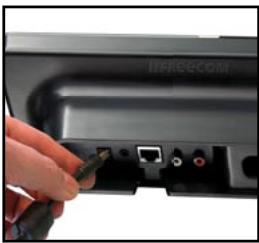
- Branchez le bloc secteur à votre Freecom MusicPal et à une prise de courant.
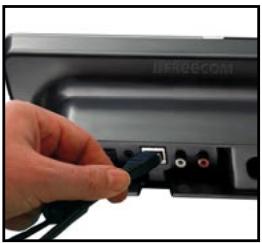
- Avec le câble Ethernet fourni, reliez le port LAN situé sur la face arrière du Freecom MusicPal au port LAN de votre serveur multimédia (UPnP) ou routeur/switch.
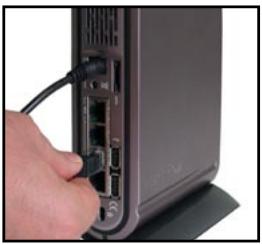
- Dans la configuration IP, règlez votre routeur sur DHCP. Vous trouverez de plus amples informations à ce sujet en annexe de ce manuel.
- Contrôlez le tímein lumineux LINK/ACT du port LAN du Freecom MusicPal. S'il est allumé, le Freecom MusicPal est connecté correctement.
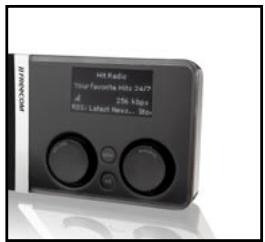
- Dans le menu principal de votre Freecom MusicPal, sélectionnez votre Webradio.
1.2 Matériel (WLAN)
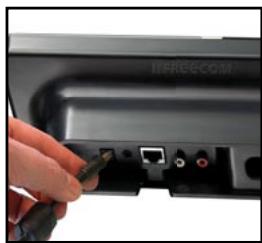
- Branchez le bloc secteur à votre Freecom MusicPal et à une prise de courant.
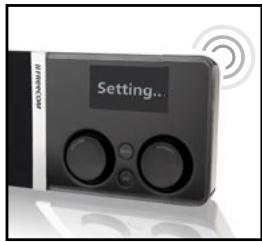
- Dans le menu principal, sélectionnez Settings (Réglages) après avoir mis en marche le MusicPal.
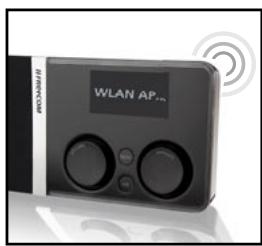
- Sélectionnez le point d'accès WLAN.
- Sélectionnez dans la liste le point d'accès WLAN que vous pouvez utiliser. Si votre point d'accès sans fil est verrouillé par WPA/WEP, un mot de passe vous sera demandé.
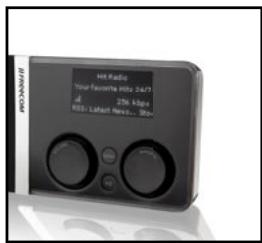
- Dans le menu principal de votre Freecom MusicPal, sélectionnez votre Webradio.
1.3 Installation du logiciel freecom network storage assistant (PC)
L'assistant: L'assistant: L'assistant: L'assistant: L'assistant: L'assistant: L'assistant: L'assistant: L'assistant: L'assistant: L'assistant: L'assistant: L'assistant: L'assistant: L'assistant: L'assistant: L'assistant: L'assistant: L'assistant: L'assistant: L'assistant: L'assistant: L'assistant: L'assistant: L'assistant: L'assistant:
- Installez le Freecom Network Storage Assistant en vous servant du CD manuel & application joint à la livraison.
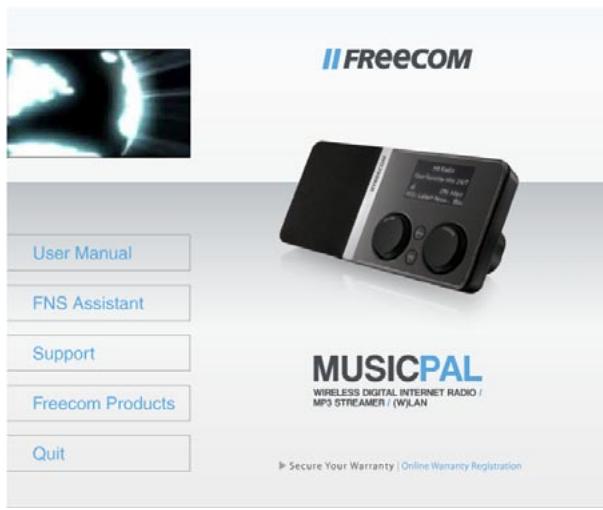
- Exécutez le Freecom Network Storage Assistant.
- Contrôlez dans le Freecom Network Storage Assistant si votre MusicPal a été détecté par le système. La détection peut prendre quelques instants. Si votre MusicPal n'a pas été détecté immédiatement, cliquez sur « Search again for available Freecom Network Storage devices » (Nouvelle recherche de périphériques Freecom MusicPal disponibles) pour réitérer la recherche du MusicPal.
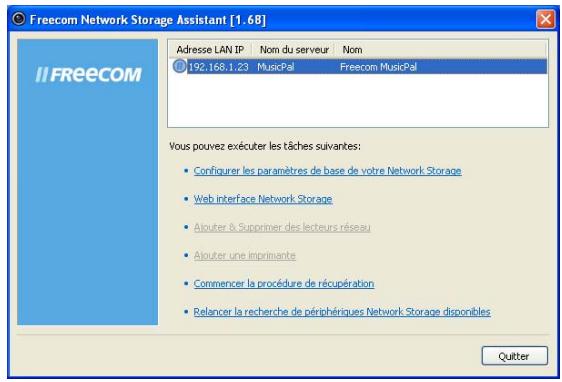
- Vous trouverez une description détaillée du fonctionnement du Freecom Network Storage Assistant au chapitre 4.
1.4 Installation du logiciel freecom network storage assistant (mac)
L'assistant: L'assistant: L'assistant: L'assistant: L'assistant: L'assistant: L'assistant: L'assistant: L'assistant: L'assistant: L'assistant: L'assistant: L'assistant: L'assistant: L'assistant: L'assistant: L'assistant: L'assistant: L'assistant: L'assistant: L'assistant: L'assistant: L'assistant: L'assistant: L'assistant: L'assistant:
- Insérez le CD Freecom MusicPal « Software & Manual » dans votre lecteur de CD-ROM. Cliquez sur « Start » dans le réseau principal du CD.
- Cliquez sur "Software Installation" -> "FNS Assistant". L'installation du logiciel démarre. Suivez les instructions apparaissant à l'écran et confirmez avec « Suivant » pour poursuivre l'installation.
- Exécutez le Freecom Network Storage Assistant.
- Contrôlez dans le Freecom Network Storage Assistan si votre MusicPal a été détecté par le système. La détection peut prendre quelques instants. Si votre MusicPal n'avait pas été détected immédiatement, cliquez sur « Search again for available Freecom Network Storage devices » (Nouvelle recherche de périphériques Freecom MusicPal disponibles) pour réitérer la recherche du MusicPal.
- Vous trouverez une description détaillée du fonctionnement du Freecom Network Storage Assistant au chapitre 4.
2.1.1 Face avant du freecom musicpal :
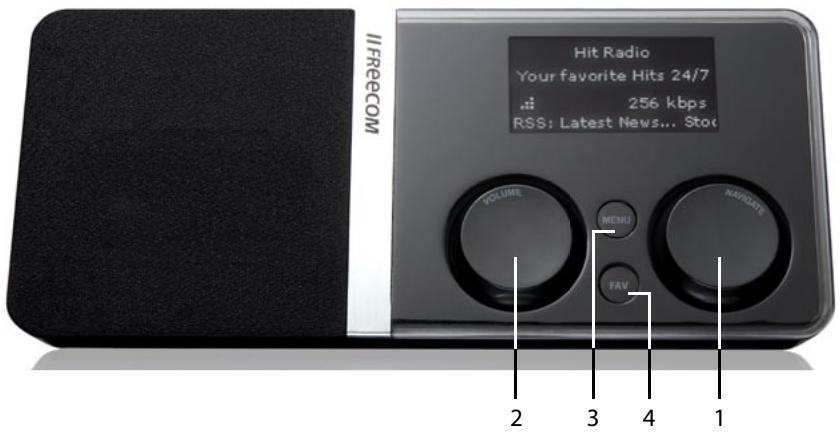
1 Bouton rotatif « Navigate »
Le bouton rotatif de navigation permet de parcourir le menu Freecom MusicPal.
- En le tournant vers la gauche ou vers la droite, vous parcourez le menu vers le haut ou vers le bas.
- En appuyant sur le bouton « Navigate », vous validez votre choix.
2 Bouton rotatif « Volume »
Le bouton rotatif de volume permet de régler le volume de votre Freecom MusicPal.
- En le tournant vers la gauche ou vers la droite, vous diminuez ou augmentez le volume sonore.
- En appuyant brièvement sur le bouton rotatif « Volume », vous suspendez la lecture ; en appuyant une nouvelle fois brièvement, vous relancez la lecture.
- Une pression prolongée sur le bouton rotatif « Volume » (env. 3 secondes) met le Freecom MusicPal en vue : la date et l'heure s'affichent sur l'écran.
Pour redémarrer le Freecom MusicPal, appuyez sur l'un des éléments de commande.
3 Bouton « Menu »
Le bouton « Menu » vous permet d'accéder rapidement au menu précédent.
Bouton « Favoris »
Le bouton « Favoris » vous permet d'accéder directement à la liste de vos favoris. Si la liste ne comporte qu'un seul titre, celui-ci est aussi diffusé.
2.1.2 Face arrêtée du freecom musicpal :
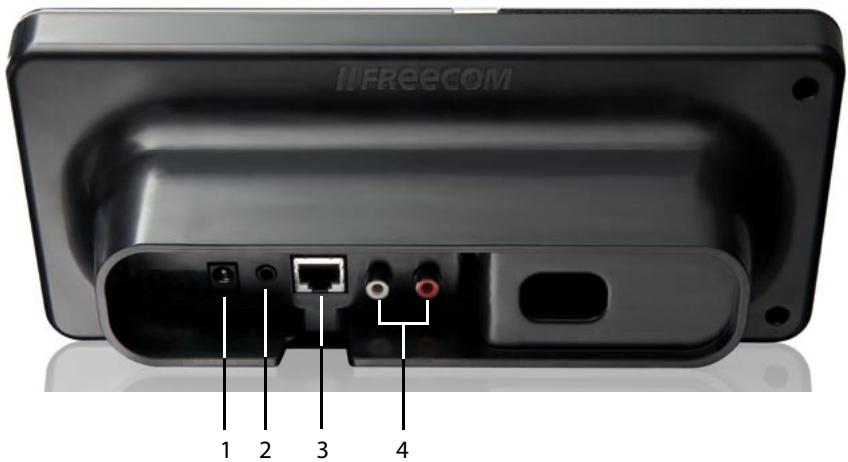
1 Power
Ne raccordez ici que le bloc secteur fourni avec l'appareil.
Sortie haut-parleur
Vous pouvez raccorder à cet emplacement un casque ou un système de hauts-parleurs, comme par ex. votre ordinateur.
3 LAN (RJ45)
Le connecteur LAN permet de raccorder Internet ou un serveur UPnP local.
4 LineOut
Vous pouvez raccorder votre chaîne stéréo à cet emplacement.
Chapitre 3 : fonctions du freecom musicpal
Remarque sur la manipulation de l'appareil : en tournant le bouton de droite, vous parcourez les menus. Pour valider votre choix, appuyez sur le bouton de droite.
3.2 Now playing (en lecture)
Remarque : ce point de menu n'est disponible que pendant la diffusion de la Webradio ou de fichiers musique locaux.
Cette fonction vous permet d'accéder directement à la lecture actuelle.
- Dans votre menu principal, sélectionnez Internet Radio (Webradio) ou Media Server (UPnP) (serveur multimédia (UPnP)) après avoir mis en marche le Freecom MusicPal et sélectionnez une station de Webradio ou un fichier musique local (vous trouverez de plus amples informations à ce sujet sous Internet Radio (Webradio)) ou Media Server (UPnP) (serveur multimédia (UPnP)).
| MusicPal |
| Now Playing |
| Internet Radio Media Server Settings |
- Revenez au menu principal du Freecom MusicPal. Le point de menu Now Playing (En lecture) a été automatiquement ajouté à votre menu principal.
- Sélectionnez Now Playing (En lecture) afin d'afficher la lecture actuelle.
3.3 Favoris
Remarque : ce point de menu n'est disponible que si une station de Webradió ou un fichier musique local a été ajusté aux favoris.
Si la liste de « Favorites » (Favoris) ne comporte qu'une seule entrée, l'intitulé de cette entrée s'affiche dans le menu. Pour que le point de menu « Favorites » (Favoris) s'affiche, la liste correspondante doit comporter plusieurs « Favorites » (Favoris).
Cette fonction vous permet de placer dans vos favoris des stations de radio ou des fichiers musique afin d'y accéder rapidement.
- Dans votre menu principal, sélectionnez Internet Radio (Webradio) ou Media Server (UPnP) (serveur multimédia (UPnP)) après avoir mis en marche le Freecom MusicPal et sélectionnez une station de Webradio ou un fichier musique local (vous trouverez de plus amples informations à ce sujet sous Internet Radio (Webradio)) ou Media Server (UPnP) (serveur multimédia (UPnP)).
MusicPal
Favorites
Internet Radio
Media Server
Settings
- Pendant la diffusion d'une station de Webradio ou d'un fichier musique local, appuyez sur le bouton rotatif de navigation.
- Sélectionnez Add to favorites (Ajouter aux favoris).
- Revenez au menu principal du Freecom MusicPal. Le point de menu Favorites (Favoris) a été automatiquement ajouté à votre menu principal.
- Si vous sélectionnez Favorites (Favoris), une liste de vos favoris apparait.
- Sélectionnez alors la station de Webradio ou le fichier musique local que vous souhaitez écouter.
Remarque : vous pouvez à tout moment modifier ou supprimer vos favoris sous Settings->Edit Favorites (Réglages->Éditer favoris). Vous trouverez de plus amples informations à ce sujet au chapitre Edit Favorites (Éditer favoris) de ce manuel.
3.4 Internet radio (webradio)
Cette fonction vous permet de recevoir et d'écouter n'importe quelle Webradio du monde.
- Dans votre menu principal, sélectionnez Internet Radio après avoir mis en marche le Freecom MusicPal.
| MusicPal |
| Internet Radio |
| Media Server Settings |
- Sélectionnez la catégorie de votre choix.
- Sélectionnez la station de Webradio que vous souhaitez écouter.
| Germany |
| 2deejay's Radio |
| BeSonic Pop & Electro |
| Club on RauteMusik.FM |
| Darkerradio |
| Dusterstadl |
- Une fois le choix de la station de Webradio confirmé, la connexion à la station correspondante est établie.
| 2deejay's Radio | |
| 64 kbps | |
3.5 Media server (upnp) (serveur multimédia (upnp))
Cette fonction vous permet d'accéder aux fichiers musique d'un serveur multimédia (UPnP) connecté et de les écouter.
- Dans votre menu principal, sélectionnez Media Server (UPnP) après avoir mis en marche le Freecom MusicPal.
| MusicPal |
| Internet Radio |
| Media Server |
| Settings |
- Sélectionnez la catégorie qui doit définir l'affichage de vos chansons ou albums. La structure de ce menu dépend de votre serveur UPnP.
| Music |
| Album |
| All Tracks - Nelly Furtado |
| Artist |
| Folder - Nelly Furtado |
| Genre |
- Sélectionnez un fichier musique et lancez la diffusion en appuyant sur le bouton de droite.
| Nelly Furtado Afraid (Feat. Attitude) | |
| 0 : 11 | - 4 : 02 |
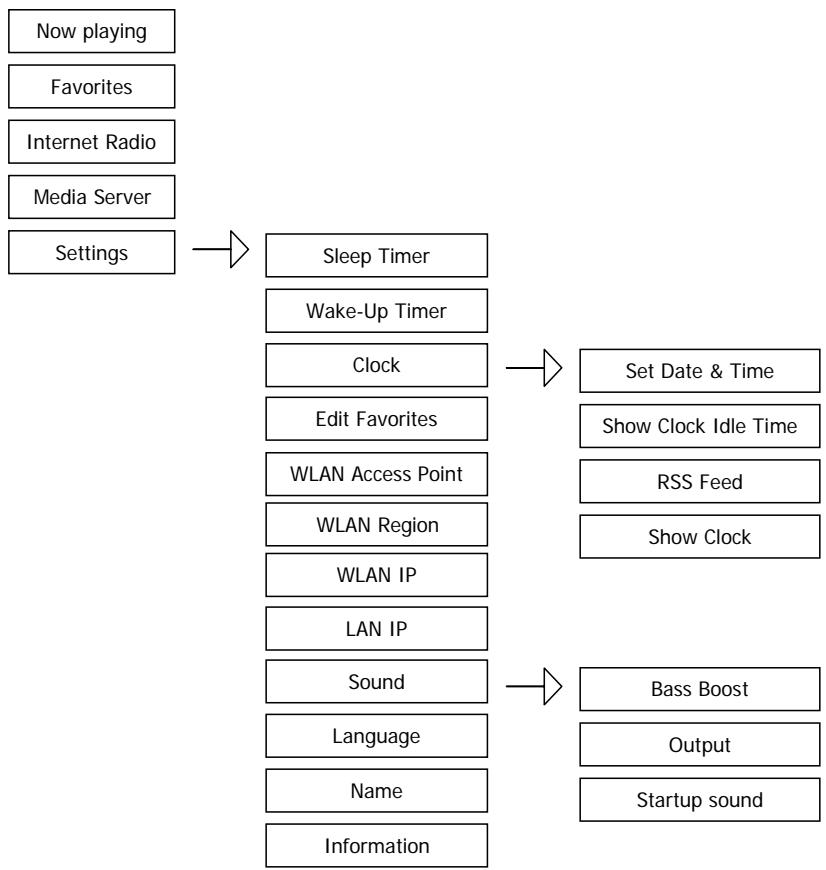
3.6.1 Sleep timer (mise en veille)
Cette fonction vous permet d'arrêter automatiquement à un moment de votre choix la diffusion de stations de Webradio ou de fichiers musique locaux.
- Dans le menu principal, sélectionnez Settings (Réglages) après avoir mis en marche le Freecom MusicPal.
| MusicPal |
| Internet Radio Media Server |
| Settings |
- Sélectionnez le point de menu Sleep Timer (mise en veille).
| Settings |
| Sleep Timer |
| Wake - UP Timer |
| Clock |
| Edit Favorites |
| WLAN Access Point |
- Vous pouvez alors modifier l'heure à l'aide du bouton rotatif de navigation. En tournant le bouton, vous pouvez régler le nombre d'heures et de minutes après lequel la diffusion doit être interrompue. En appuyant sur le bouton rotatif, vous validez le nombre de votre choix et accédez automatiquement au suivant. Une fois tous les nombres confirmés, vous revenez automatiquement au menu Settings (Réglages).
Cette fonction vous permet de déclencher automatiquement l'activation du Freecom MusicPal à un moment précis. Après activation à un moment précis, les stations de Webradio ou les fichiers musique de votre dossier Favoris sont diffusés.
- Dans le menu principal, sélectionnez Settings (Réglages) après avoir mis en marche le Freecom MusicPal.
| MusicPal |
| Internet Radio Media Server |
| Settings |
- Sélectionnez le point de menu Wake-Up Timer (Réveil).
| Settings |
| Sleep Timer |
| Wake - UP Timer |
| Clock |
| Edit Favorites |
| WLAN Access Point |
- Choisissez parmi les options suivantes :
- Off Once (Une fois) Weekdays
(Jours de semaine)
- Chaque jour
- Vous pouvez alors modifier l'heure à l'aide du bouton rotatif de navigation. En tournant le bouton, vous pouvez régler l'heure. En appuyant sur le bouton rotatif, vous validez le nombre de votre choix et accédez automatiquement au suivant. Une fois tous les nombres confirmés, vous revenez automatiquement au menu Settings (Réglages).
Alarm Settings
9:00
Cette fonction vous permet d'éditer toute liste des favoris ou de supprimer des entrées de votre liste.
- Dans le menu principal, sélectionnez Settings (Réglages) après avoir mis en marche le Freecom MusicPal.
| MusicPal |
| Internet Radio Media Server |
| Settings |
- Sélectionnez le point de menu Edit Favorites (Éditer favoris). La liste actuelle de vos favoris apparaît.
| Edit Favorites |
| Nelly Furtado |
- Sélectionnez la station de Webradio ou le fichier musique local que vous souhaitez éditer ou supprimer en appuyant sur le bouton rotatif de navigation.
- Choisissez parmi les options suivantes :
- Move down
(Descendre)
- Après modification d'une des options disponibles, vous accédez automatiquement à voir votre défavoris.
3.6.4 Name (nom)
Cette fonction vous permet de modifier le nom du Freecom MusicPal.
- Dans votre menu principal, Sélectionnez Settings (Réglages) après avoir mis en marche le Freecom MusicPal.
| MusicPal |
| Internet Radio Media Server |
| Settings |
- Sélectionnez le point de menu Name (Nom).
| Settings |
| Sound |
| Language |
| Name |
| Information |
- Vous pouvez alors modifier le nom de l'appareil à l'aide du bouton rotatif de navigation. La rotation du bouton vous permet de sélectionner une lecture, un nombre ou un caractère spécial. Dès que vous confirmez le choix du signe en appuyant sur le bouton de navigation, le curseur de saisie se déplace automatiquement sur le signe suivant. Pour confirmer le nom de l'appareil, tournez le bouton rotatif droit (Navigate) jusqu'à ce que le signe « ← » apparaisse.
| Change the name |
| < MusicPal > |
| MmNnOoPpQqRrSsTtUuVvWw |
- Une fois le nom de l'appareil confirmé, le MusicPal redémarre et affiche le menu principal.
Cette fonction vous permet de modifier la langue du système.
- Dans votre menu principal, sélectionnez Settings (Réglages) après avoir mis en marche le Freecom MusicPal.
| MusicPal |
| Internet Radio Media Server |
| Settings |
- Sélectionnez le point de menu Language (Langue).
| Settings |
| WLAN IP |
| LAN IP |
| Sound |
| Language |
| Name |
- Sélectionnez la langue de votre choix. Une fois la langue sélectionnée, vous revenez automatiquement au menu Settings (Réglages).
1. Set date & time (régler date & heures)
Utilisation d'un serveur NTP
- Dans votre menu principal, sélectionnez « Settings » (Réglages) après avoir mis en marche le Freecom MusicPal.
| MusicPal |
| Internet Radio Media Server |
| Settings |
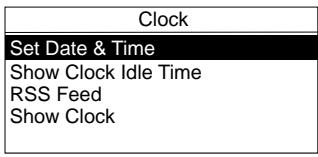
- Sélectionnez le point de menu Clock (Horloge).
| Settings |
| Sleep Timer |
| Wake - Up Timer |
| Clock |
| Edit Favorites |
| WLAN Access Point |
- Sélectionnez le point de menu Set Date & Time (Régler date & heures).
- Sélectionnez Use NTP-Server? Yes (Utiliser serveur NTP ? Oui).
- Sélectionnez le serveur NTP que vous souhaitez utiliser.
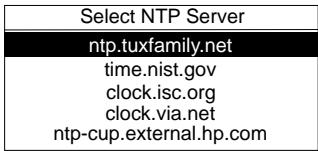
- Sélectionnez le fuseau horaire dans lequel vous vous situez.
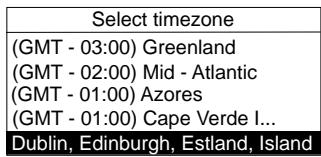
- Spécifiez si vous souhaitez une synchronisation à l'heure d'été ou d'hiver et validez votre choix en appuyant sur le bouton rotatif de droite. Si vos réglages ont été correctement effectués, vous revenez ensuite automatiquement au menu Settings (Réglages).
Configuration manuelle de la date et de l'heure
- Sélectionnez Settings (Réglages) après avoir mis en marche le Freecom MusicPal.
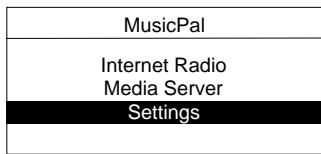
- Sélectionnez le point de menu Clock (Horloge).
| Settings |
| Sleep Timer |
| Wake - Up Timer |
| Clock |
| Edit Favorites |
| WLAN Access Point |
- Sélectionnez le point de menu Set Date & Time (Régler date & heures).
| Clock |
| Set Date & Time |
| Show Clock Idle Time |
| RSS Feed |
| Show Clock |
- Sélectionnez Use NTP-Server? No (Utiliser serveur NTP ? Non).
- Vous pouvez alors modifier la date à l'aide du bouton rotatif de navigation. La rotation du bouton vous permet de sélectionner un nombre. En appuyant sur le bouton rotatif, vous validez le nombre de votre choix et accédez automatiquement au suivant.
Set date
4.07.2007
Une fois tous les nombres confirmés, vous accédez automatiquement à une autre fenêtre dans laquelle il vous est demandé de spécifier l'heure actuelle.
Set time
14:00
- Sélectionnez le fuseau horaire dans lequel vous vous situez.
- Spécifiez si vous souhaitez une synchronisation à l'heure d'été ou d'hiver. Si vos réglages ont été correctement effectués, vous revenez ensuite automatiquement au menu Settings (Réglages).
2. Show clock idle time (temps d'inactivité avant affichage horloge)
Cette fonction vous permet de régler le nombre de minutes qui s'écoulent entre la dernière activation d'un élément de commande et l'affichage de l'heure en mode plein écran.
- Sélectionnez Settings (Réglages) après avoir mis en marche le Freecom MusicPal.
| MusicPal |
| Internet Radio Media Server |
| Settings |
- Sélectionnez le point de menu Clock (Horloge).
| Settings |
| Sleep Timer |
| Wake - Up Timer |
| Name |
| Language |
| Clock |
- Sélectionnez le point de menu Show Clock Idle Time (Temps d'inactivité avant affichage horloge).
| Clock |
| Set Date & Time |
| Show Clock Idle Time |
| RSS Feed |
| Show Clock |
- Spécifiez la durée en minutes après laquelle l'heure doit être affichée en mode plein écran. Vous avez le choix entre les options suivantes :
2 minutes 5 minutes 15 minutes 30 minutes 60 minutes 120 minutes Never (jamais)
- Une fois la durée confirmée, vous revenez automatiquement au menu Settings (Réglages).
3. Flux RSS
Cette fonction vous permet d'activer un bandeau dans votre Freecom MusicPal. Vous\ avez en outre la possibilité de spécifier l'adresse URL du bandeau de votre choix.
- Sélectionnez Settings (Réglages) après avoir mis en marche le Freecom MusicPal.
| MusicPal |
| Internet Radio Media Server |
| Settings |
- Sélectionnez le point de menu Clock (Horloge).
| Settings |
| Sleep Timer |
| Wake - Up Timer |
| Name |
| Language |
| Clock |
- Sélectionnez le point de menu RSS Feed (Flux RSS).
| Clock |
| Set Date & Time |
| Show Clock Idle Time |
| RSS Feed |
| Show Clock |
- Choisissez entre Use RSS feed in clock? Yes ou No (Utiliser flux RSS dans horloge ? Oui/Non)
Remarque : No (Non) désactive le flux RSS.
- Sélectionnez Use RSS feed in clock? Yes (Utiliser flux RSS dans horloge ? Oui). Vous pouvez alors modifier l'adresse URL du flux RSS à l'aide du bouton rotatif de navigation. La rotation du bouton vous permet de sé choix, tournez le bouton rotatif jusqu'à voir apparaître le signe « ← ».
- Une fois votre saisie confirmée, vous revenez automatiquement au menu Settings (Réglages).
4. Show clock (afficher horloge)
Cette fonction vous permet d'afficher l'horloge et la date du système en mode plein écran.
- Sélectionnez Settings (Réglages) après avoir mis en marche le Freecom MusicPal.
| MusicPal |
| Internet Radio Media Server |
| Settings |
- Sélectionnez le point de menu Clock (Horloge).
| Settings |
| Sleep Timer |
| Wake - Up Timer |
| Name |
| Language |
| Clock |
- Sélectionnez le point de menu Show Clock (Afficher horloge).
| Clock |
| Set Date & Time Show Clock Idle Time RSS Feed Show Clock |
- Vous avez la possibilité de visualiser en mode plein écran l'heure actuelle ainsi que la date du système et le flux RSS (le cas échéant) sur votre écran Freecom MusicPal.
1. Bass boost (amplificateur de basses)
Cette fonction vous permet d'accentuer les basses fréquences de votre Freecom MusicPal.
- Sélectionnez Settings (Réglages) après avoir mis en marche le Freecom MusicPal.
| MusicPal |
| Internet Radio Media Server |
| Settings |
- Sélectionnez Son.
| Sound |
| Bass Boost |
| Output Startup Sound |
- Sélectionnez le point de menu Bass Boost (Amplificateur de basses).
- Sélectionnez Use bass boost? Yes (Utiliser Amplificateur de basses ? Oui) afin d'activer l'amplification des basses. Si vous ne souhaitez pas accentuer les basses fréquences, sélectionnez Use bass boost? No (Utiliser Amplificateur de basses ? Non). Une fois l'option de votre choix confirmée, vous revenez automatiquement au menu Sound (Son).
2. Sortie
Cette fonction vous permet d'activer ou de désactiver les hauts-parleurs.
- Sélectionnez Settings (Réglages) après avoir mis en marche le Freecom MusicPal.
| MusicPal |
| Internet Radio Media Server |
| Settings |
- Sélectionnez Sound (Son).
- Sélectionnez le point de menu Output (Sortie).
| Sound |
| Bass Boost |
| Output |
| Startup Sound |
- Sélectionnez Use line-out? Yes (Utiliser sortie haut-niveau ? Oui) pour désactiver le haut-parleur intégré. Sinon, sélectionnez Use line-out? No (Utiliser sortie haut-niveau ? Non). Une fois l'option de votre choix confirmée, vous revenez automatiquement au menu Sound (Son).
3. Startup sound (mélodie de démarrage)
Cette fonction vous permet de diffuser une mélodie lorsque vous démarrez le Freecom MusicPal.
- Dans le menu principal, sélectionnez Settings (Réglages) après avoir mis en marche le Freecom MusicPal.
| MusicPal |
| Internet Radio Media Server |
| Settings |
- Sélectionnez le point de menu Sound (Son).
- Sélectionnez le point de menu Startup Sound (Mélodie de démarrage).
| Sound |
| Bass Boost Output |
| Startup Sound |
- Sélectionnez Play startup sound? Yes (Diffuser mélodie de démarrage ? Oui) pour activer la mélodie de démarrage. Sinon, sélectionnez Play startup sound? No (Diffuser mélodie de démarrage ? Non). Une fois l'option de votre choix confirmée, vous revenez automatiquement au menu Sound (Son).
Play startup sound?
Yes
3.6.8 LAN IP/wlan IP
Cette fonction vous permet d'affecter une adresse IP au Freecom MusicPal afin de pouvoir utiliser les fonctions Internet Radio (Webradio) et Media Serveur (Serveur multimédia (UPnP)).
Utilisation de DHCP
- Dans votre menu principal, Sélectionnez Settings (Réglages) après avoir mis en marche le Freecom MusicPal.
| MusicPal |
| Internet Radio Media Server |
| Settings |
- Sélectionnez le point de menu LAN IP ou WLAN IP.
- Sélectionnez Use DHCP Yes (Utiliser DHCP ? Oui).
- Le routeur ou serveur multimédia (UPnP) connecté attribue alors automatiquement une adresse IP à votre MusicPal. Vous accédez ensuite directement au sous-menu Settings (Réglages).
Configuration manuelle de l'adresse IP (LAN ip/wlan IP)
- Dans votre menu principal, Sélectionnez Réglages (Settings) après avoir mis en marche le Freecom MusicPal.
| MusicPal |
| Internet Radio Media Server |
| Settings |
- Sélectionnez le point de menu LAN IP ou WLAN IP.
- Sélectionnez Use DHCP? No (Utiliser DHCP ? Non).
- Vous pouvez alors modifier les nombres en tournant le bouton rotatif de navigation. En appuyant sur le bouton rotatif, vous validez le nombre de votre choix et accédez automatiquement au suivant. Une fois tous les nombres confirmés, vous accédez automatiquement à une autre fenêtre dans laquelle il vous est demandé de spécifier le masque de sous-réseau.
IP Address
- Comme pour l'adresse IP, configurez le masque de sous-réseau, la passerelle et le serveur DNS. La encore, vous devez chaque fois valider tous les nombres avant de pouvoir acceder à la fenêtre suivante. Vous trouvez en annexe de plus amples informations sur les réseaux.
3.6.9 WLAN access point (point d'accès WLAN)
- Dans votre menu principal, Sélectionnez Settings (Réglages) après avoir mis en marche le Freecom MusicPal.
| MusicPal |
| Internet Radio Media Server |
| Settings |
- Sélectionnez le point de menu WLAN Access Point (Point d'accès sans fil).
- Une fois que vous avez sélectionné le point de menu WLAN Access Point (Point d'accès sans fil), les points d'accès disponibles à proximité s'affichent.
| Select Access Point |
| * WLAN disabled |
| • my_fsg • my_access_point |
- Sélectionnez WLAN Access Point (Point d'accès sans fil) de votre choix afin d'établir la connexion avec celui-ci. Si votre point d'accès sans fil est verrouillé par WPA/WEP, un mot de passe vous sera demandé.
Remarque: Sélectionnez le „WLAN disabled“ pour désactiver la connexion WLAN.
3.6.10 Région WLAN
- Dans le menu principal, sélectionnez Settings (Réglages) après avoir mis en marche le Freecom MusicPal.
| MusicPal |
| Internet Radio Media Server |
| Settings |
- Sélectionnez la région WLAN.
- Sélectionnez le continent ou le pays dans lequel vous vous trouvez.
Cette fonction vous propose un aperçu de tous les microprogrammes utilisés ainsi que des informations réseau, telles que l'adresse LAN-IP utilisée, le masque de sous-réseau et autres. Sélectionnez le point de menu Information dans le sous-menu Settings (Réglages).
- Dans le menu principal, sélectionnez Settings (Réglages) après avoir mis en marche le Freecom MusicPal.
| MusicPal |
| Internet Radio Media Server |
| Settings |
- Sélectionnez le point de menu Information.
| Settings |
| LAN IP |
| Sound |
| Language |
| Name |
| Information |
- Une fois que vous avez sélectionné le point de menu Information, les informations système s'affichent sur votre écran.
| Freecom MusicPal | |
| Version | 1.12 |
| LAN | |
| IP Address | |
Chapitre 4 : le freecom network storage assistant (pc/mac)
Le Freecom Network Storage Assistant vous aide à tracer chaque MusicPal dans votre réseau. Lorsqu'il a été exécuté, il affiche tous les MusicPal disponibles dans votre réseau et vous aide à la configuration du MusicPal créé. Le Freecom Network Storage Assistant vous permet également de procéder aux configurations de base et de tracer facilement le site de configuration. Toutes les fonctions du Freecom Network Storage Assistant peuvent également être exécutées manuellement.
4.1 Fonctions du network storage assistant (PC)
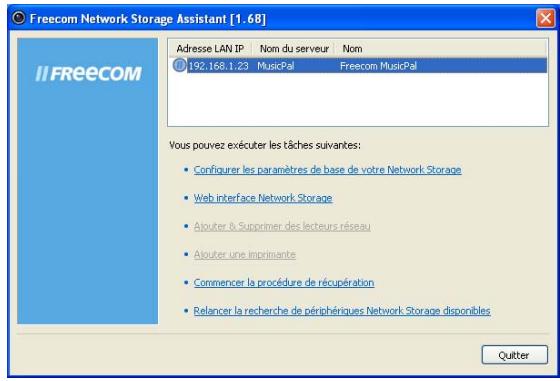
Le mot de passe par défaut et le nom d'ouverture de session du MusicPal sont :
Nom d'utilisateur (connexion) : admin
Mot de passe : admin
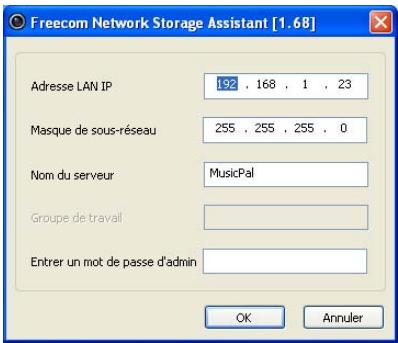
4.1.1 Configurer les paramètres de base de votre Freecom MusicPal
Ce menu vous permet d'assigner à vos MusicPal une adresse IP, un masque de sous-réseau, un nom de périphérique ainsi qu'un nom de groupe de travail. Ces informations permettent de faciliter la localisation de votre MusicPal dans votre réseau, même sans le Network Storage Assistant. Vous devez entrer votre mot de passe administrateur pour procéder aux modifications.
4.1.2 Accéder à l'interface web de votre MusicPal
Cliquez sur ce point de menu pour ouvrir l'interface Web de votre MusicPal avec votre navigateur par défaut.
4.1.3 Lancer la procédure de réparation
Cette procédure permet de réinitialiser et de réparer votre MusicPal en le ramenant aux réglages d'usine par défaut si vous ne pouvez plus y accéder. Sans effacer vos paramètres d'utilisateur!
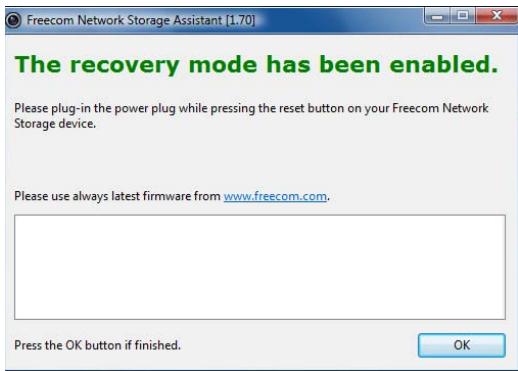
Pour la restauration, procédez comme décrit ci-dessous :
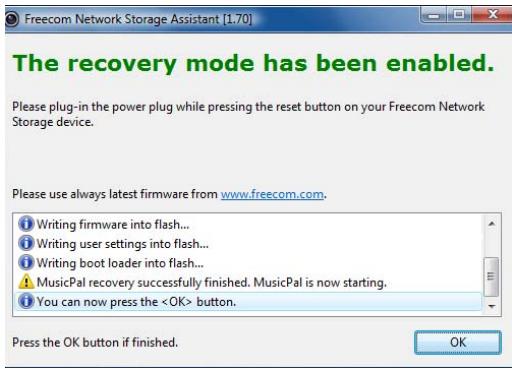
a) Activez le mode restauration en cliquant sur « Démarrer la procédure de restauration » dans le Freecom Network Storage Assistant. b) Débranchez le MusicPal du bloc secteur AC. c) Maintenez la touche « Menu » enfoncée et rebranchez le bloc secteur AC. d) Relâchez la touche « Menu » ensuite 1 secondes. e) Dans le Freecom Network Storage Assistant, quand un message indique que la restauration est terminée, cliquez sur « OK ».
4.1.4 Nouvelle recherche de freecom musicpal disponibles
Cliquez ici pour relancer la recherche de votre MusicPal si celui-ci n'a pas été identifié. Assurez-vous que vous avez configuré votre réseau comme expliqué ci-dessus et que tous les câbles sont correctement branchés.
4.2 Fonctions du network storage assistant (PC)
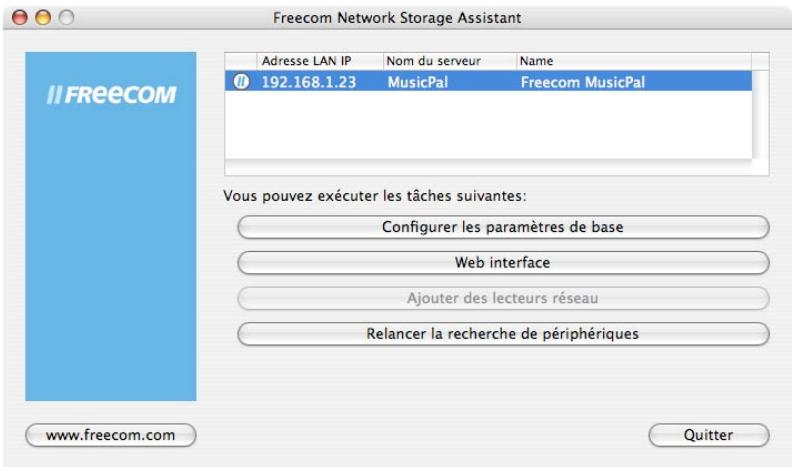
Le Freecom Network Storage Assistant vous aide à configurer chaque MusicPal dans votre réseau. Lorsqu'il a été exécuté, il affiche tous les MusicPal disponibles dans votre réseau et vous aide à la configuration du MusicPal créé. Le Freecom Network Storage Assistant vous permet également de procéder aux configurations de base et de configurer facilement le site de configuration. Toutes les fonctions du Freecom Network Storage Assistant peuvent également être exécutées manuellement.
Le mot de passe par défaut et le nom d'ouverture de session du MusicPal sont :
Nom d'utilisateur (connexion) : admin
Mot de passe : admin
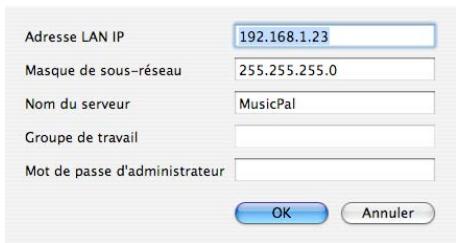
4.2.1 Configurer les paramètres de base de votre Freecom MusicPal
Ce menu vous permet d'assigner à vos MusicPal une adresse IP, un masque de sous-réseau, un nom de périphérique ainsi qu'un nom de groupe de travail. Ces informations permettent de faciliter la localisation de votre MusicPal dans votre réseau, même sans le Network Storage Assistant. Vous devez entrer votre mot de passe administrateur pour procéder aux modifications.
4.2.2 Web interface
Cliquez sur ce point de menu pour ouvrir l'interface Web de votre MusicPal avec votre navigateur par défaut.
4.2.3 Relancer la recherche de périphériques
Cliquez ici pour relancer la recherche de votre MusicPal si celui-ci n'a pas été identifié. Assurez-vous que vous avez configuré votre réseau comme expliqué ci-dessus et que tous les câbles sont correctement branchés.
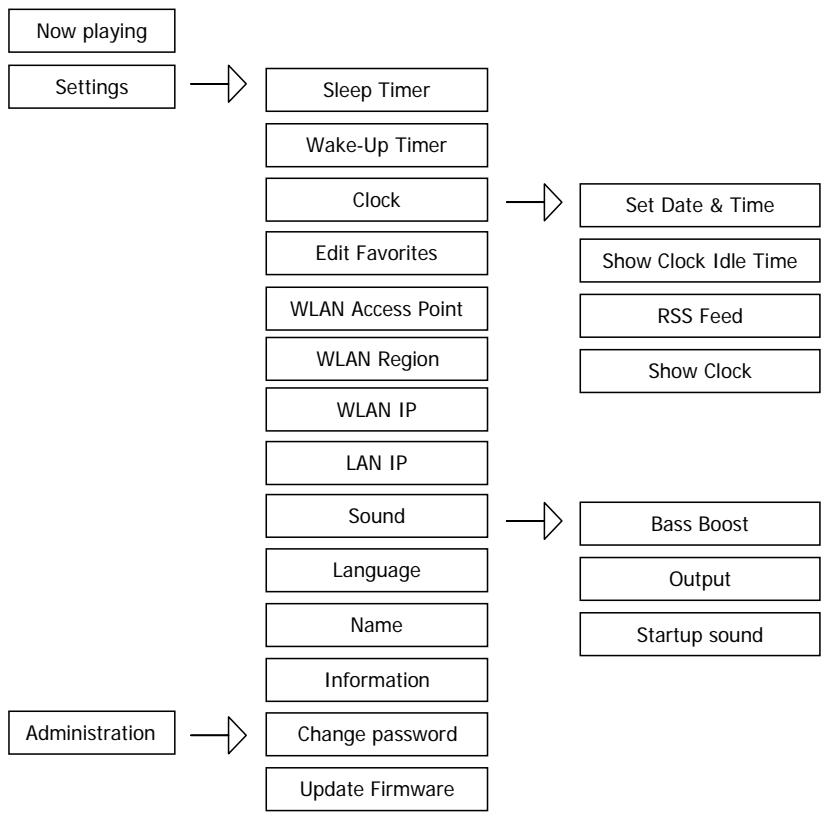
5.2 Comment puis-je accéder au menu de configuration ?
- Établissez la connexion entre votre Freecom MusicPal et votre ordinateur.
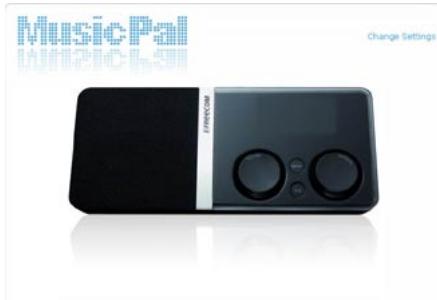
- Normalement, vous pouvez alors accéder à la configuration Internet du MusicPal en ouvrant votre Explorer et en saisissant l'adresse suivante : http://192.168.1.23
- Cliquez ensuite sur Change Settings (Modifier réglages), dans le coin supérieur droit, et spécifiez comme nom d'utilisateur et comme mot de passe le terme admin. (Vous pouvez à tout moment modifier le mot de passe via la configuration Internet.)
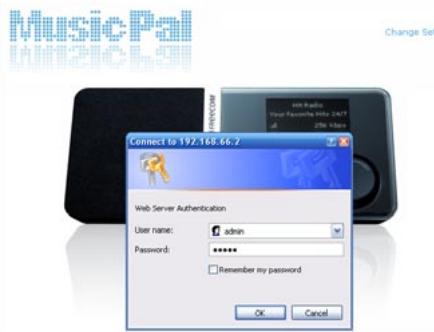
- Vous êtes alors connecté sur la configuration Internet du Freecom MusicPal.
Cette fonction vous permet d'afficher la lecture actuellement en cours sur le Freecom MusicPal. Il peut aussi bien s'agir d'une station de webradio que d'un fichier musique local.
- Connectez-vous sur la configuration Internet de votre Freecom MusicPal.
- Cliquez ensuite sur Now Playing (En lecture) dans la barre de menu gauche.
Cette fonction vous permet d'arrêter automatiquement à un moment précis la diffusion de stations de Webradio ou de fichiers musique locaux.
- Connectez-vous sur la configuration Internet de votre Freecom MusicPal.
- Cliquez sur Sleep Timer (Mise en veille) dans la barre de menu gauche.
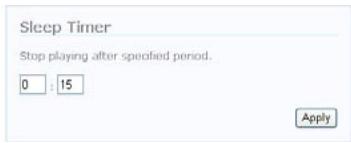
- Réglez la durée de votre choix.
- Clique sur Apply (Appliquer).
5.4.2 Wake-Up Timer (réveil)
Cette fonction vous permet de déclencher automatiquement l'activation du Freecom MusicPal à un moment précis. Après activation à un moment précis, les stations de radio ou les fichiers musique de votre dossier Favoris sont diffusés.
- Connectez-vous à la configuration Internet de votre Freecom MusicPal.
- Cliquez sur Wake-Up Timer (Réveil) dans la barre de menu gauche.
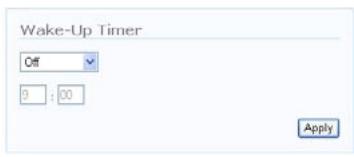
- Sélectionne ez en outre les jours où cela doit se produire. Vous avez le besoin entre les options suivantes :
- Off Once (Une fois) Weekdays (Jours de semaine)
- Daily (Chaque jour)
- Clique sur Apply (Appliquer).
Cette fonction vous permet d'ajouter à vos favoris des stations de Webradio ou des fichiers musique locaux ou de télécharger votre liste de favoris.
- Connectez-vous sur la configuration Internet de votre Freecom MusicPal.
- Cliquez sur Edit Favorites (Éditer favoris) dans la barre de menu gauche.
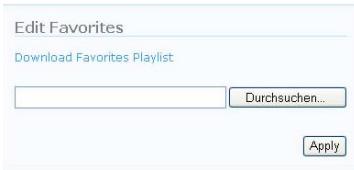
- Vous pouvez télécharger la liste de favors du Freecom MusicPal sous forme de fichier m3u. Pour cela, cliquez sur Download Favorites Playlist (Télécharger liste des favors).
- Pour télécharger votre propre liste de favoris, cliquez sur Browse (Parcourir...) et sélectionnez le nouveau fichier m3u.
- Cliquez sur Apply (Appliquer).
- La nouvelle liste de favoris apparait alors dans votre MusicPal, sous Favoris.
Cette fonction vous permet de modifier le nom du Freecom MusicPal.
- Connectez-vous sur la configuration Internet de votre Freecom MusicPal.
- Cliquez sur Name (Nom) dans la barre de menu gauche.
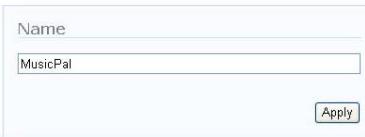
- Avec le clavier, spécifiez le nom de votre choix.
- Cliquez sur Apply (Appliquer).
Cette fonction vous permet de modifier la langue du MusicPal.
- Connectez-vous sur la configuration Internet de votre FreeCOM MusicPal.
- Cliquez sur Language (Langue) dans la barre de menu gauche.
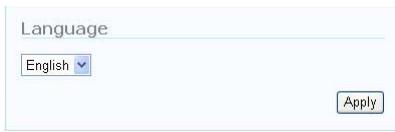
- Sélectionnez la langue de votre choix.
- Cliquez sur Apply (Appliquer).
5.4.6 Horloge
Cette fonction vous permet de configurer l'heure et la date du Freecom MusicPal.
Utilisation d'un serveur NTP
- Connectez-vous sur la configuration Internet de votre Freecom MusicPal.
- Cliquez sur Set Date & Time (Régler date & heures) dans la barre de menu gauche.
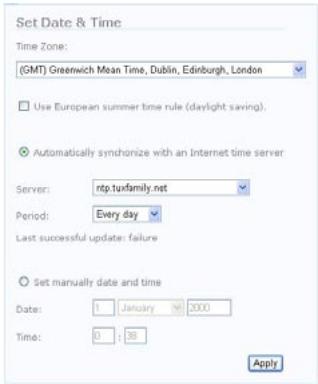
- Cliquez sur Automatically synchronize with an internet time server (Synchronisation automatique avec un serveur de temps Internet).
- Sélectionnez le serveur NTP de votre choix et fixez l'intervalle de synchronisation. Cliquez sur Apply (Appliquer).
Configuration manuelle de l'heure et de la date
- Connectez-vous sur la configuration Internet de votre Freecom MusicPal.
- Cliquez sur Set Date & Time (Régler date & heures) dans la barre de menu gauche.
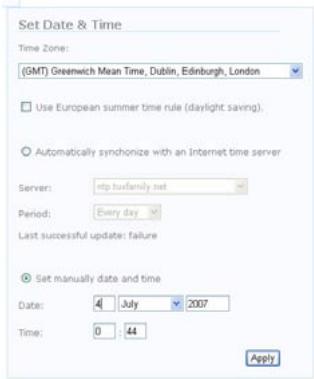
- Sélectionnez le fuseau horaire dans lequel vous vous situez et spécifiez si vous souhaitez une synchronisation automatique à l'heure d'été ou d'hiver.
- Avec le clavier, spécifiez l'heure et la date actuelles. Afin d'éviter toute saisie erronée, le mois est spécifié à l'aide d'un menu déroulant.
- Cliquez sur Apply (Appliquer).
2. Show clock idle time (temps d'inactivité avant affichage horloge)
Cette fonction vous permet de régler le nombre de minutes qui s'écoulent entre la dernière activation d'un élément de commande et l'affichage de l'heure en mode plein écran.
- Connectez-vous sur la configuration Internet de votre Freecom MusicPal.
- Cliquez sur Show Clock Idle Time (Temps d'inactivité avant affichage horloge) dans la barre de menu gauche.
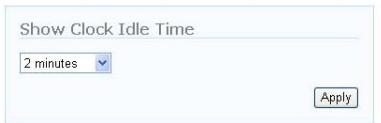
- Spécifiez la durée après laquelle l'heure doit être affichée en mode plein écran. Les options suivantes sont possibles :
2 minutes - 5 minutes - 15 minutes - 30 minutes - 60 minutes - 120 minutes - Never (jamais)
- Clique sur Apply (Appliquer).
3. Flux RSS
Cette fonction vous permet d'activer un bandeau dans vos Freecom MusicPal. Vous avez en outre la possibilité de spécifier une adresse URL pour le bandeau de votre choix.
- Connectez-vous sur la configuration Internet de votre Freecom MusicPal.
- Cliquez sur RSS Feed (Flux RSS) dans la barre de menu gauche.
- Spécifiez si vous souhaitez activer un flux RSS. Sinon, supprimez la coche devant Use RSS Feed in clock (Utiliser flux RSS dans horloge).
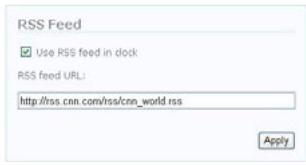
- Avec le clavier, spécifiez l'adresse URL du flux RSS de votre choix. Si vous avez supprimé la coche devant Use RSS Feed in clock (Utiliser flux RSS dans horloge), cette spécification n'est pas pertinente.
- Cliquez sur Apply (Appliquer).
4. Show clock (afficher horloge)
Cette fonction vous permet d'afficher en mode plein écran l'horloge et la date du système ainsi que le flux RSS (le cas échéant).
- Connectez-vous sur la configuration Internet de votre Freecom MusicPal.
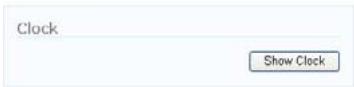
- Cliquez sur Show Clock (Afficher horloge) dans la barre de menu gauche.
- Cliquez une nouvelle fois sur Show Clock (Afficher horloge) dans la partie droite de l'écran.
1. Bass boost (amplificateur de basses)
Cette fonction vous permet d'accentuer les basses fréquences de votre Freecom MusicPal.
- Connectez-vous sur la configuration Internet de votre Freecom MusicPal.
- Cliquez sur Bass Boost (Amplificateur de basses) dans la barre de menu gauche.
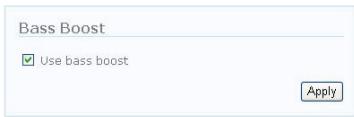
- Si vous souhaitez activer l'amplification des basses, cochez la case devant Use bass boost (Utiliser Amplificateur de basses). Sinon, supprimez cette coche.
- Cliquez sur Apply (Appliquer).
2. Sortie
Cette fonction vous permet d'activer ou de désactiver les hauts-parleurs.
- Connectez-vous sur la configuration Internet de votre Freecom MusicPal.
- Cliquez sur Output (Sortie) dans la barre de menu gauche.
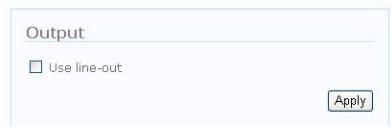
- Si vous souhaitez activer la sortie pour désactiver le haut-parleur intégré, cochez la case devant Use line-out (Utiliser sortie haut-niveau). Sinon, supprimez cette coche.
- Cliquez sur Apply (Appliquer).
3. Startup sound (mélodie de démarrage)
Cette fonction vous permet de diffuser une mélodie lorsque vous démarrez le Freecom MusicPal.
- Connectez-vous sur la configuration Internet de votre Freecom MusicPal.
- Cliquez sur Startup Sound (Mélodie de démarrage) dans la barre de menu gauche.
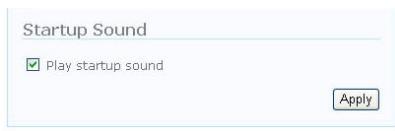
- Si vous souhaitez activer la mélodie, cochez la case devant Play Startup Sound? (Diffuser mélodie de démarrage?). Sinon, supprimez cette coche.
- Cliquez sur Apply (Appliquer).
5.4.8 WLAN region
- Connectez-vous à la configuration Internet de votre Freecom MusicPal.
- Cliquez sur WLAN Region dans la barre de menu gauche.
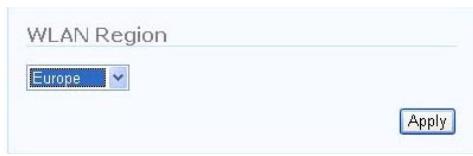
- Sélectionnez le continent ou le pays dans lequel vous vous trouvez.
- Cliquez sur Apply (Appliquer).
5.4.9 LAN IP/wlan IP
Cette fonction vous permet d'affecter une adresse IP au Freecom MusicPal afin de pouvoir utiliser les fonctions Internet Radio (Webradio) et Media Serveur (Serveur multimédia (UPnP))
Utilisation de DHCP
- Connectez-vous sur la configuration Internet de votre Freecom MusicPal.
- Cliquez sur LAN IP ou WLAN IP dans la barre de menu gauche.
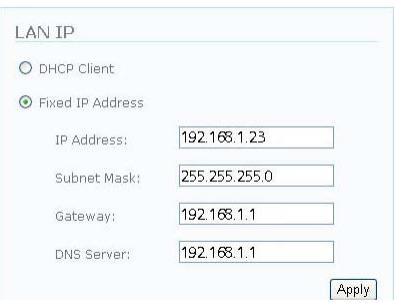
- Cliquez sur DHCP Client (client DHCP).
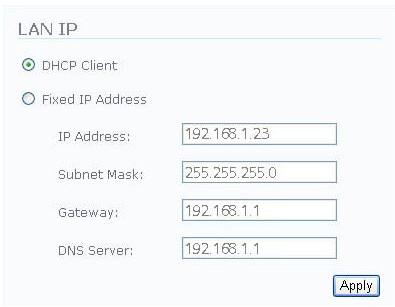
- Cliquez sur Apply (Appliquer).
Configuration manuelle de l'adresse IP (lan/wlan IP)
- Connectez-vous sur la configuration Internet de votre Freecom MusicPal.
- Cliquez sur LAN IP ou WLAN IP dans la barre de menu gauche.
- Cliquez sur fixed IP adress (Adresse IP fixe).
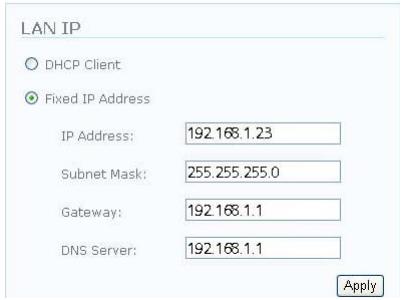
- Spécifiez l'adresse IP de votre choix, le masque de sous-réseau, la passerelle et le serveur DNS de votre choix.
- Cliquez sur Apply (Appliquer).
5.4.10 WLAN access point (point d'accès WLAN)
Cette fonction vous permet de rechercher les points d'accès WLAN disponibles à proximité et de vous y connecter le cas échéant.
- Connectez-vous sur la configuration Internet de votre Freecom MusicPal.
- Cliquez sur WLAN Access Point (Point d'accès WLAN) dans la barre de menu gauche.
- Sélectionnez dans le menu déroulant le WLAN Access Point (Point d'accès WLAN) avec lequel vous souhaitez vous connecter.
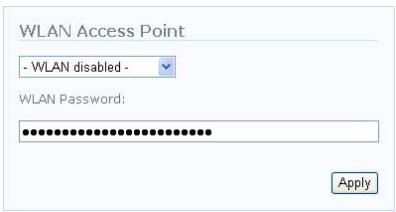
- Spécifiez le mot de passe de votre WLAN Access Point (Point d'accès WLAN) afin d'établir la connexion avec celui-ci. Si votre point d'accès WLAN ne requiert pas de mot de passe, ne remplissez pas le champ « WLAN Password » (Mot de passe WLAN).
- Cliquez sur Apply (Appliquer).
5.4.11 Information
Cette fonction vous propose un aperçu de tous les microprogrammes utilisés ainsi que des informations réseau : par exemple, l'adresse LAN-IP utilisée, le masque de sous-réseau et autres.
- Connectez-vous sur la configuration Internet de votre Freecom MusicPal.
- Clique sur Information dans la barre de menu gauche.
Cette fonction vous permet de modifier le mot de passe qui permet l'accès à la configuration Internet.
- Connectez-vous sur la configuration Internet de votre Freecom MusicPal.
- Cliquez sur Change password (Modifier mot de passe) dans la barre de menu gauche.
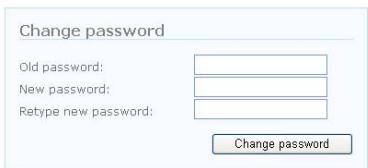
- Spécifiez tout d'abord votre ancien mot de passe, puis choisissez un nouveau mot de passe. Par sécurité, le mot de passe doit être saisi deux fois.
- Cliquez sur Apply (Appliquer).
5.5.2 Mise à jour du microprogramme
Cette fonction vous permet d'actualiser le microprogramme de votre Freecom MusicPal ou d'installer un microprogramme plus ancien.
Remarque: le microprogramme plus récent peut être téléchargé sur http://www.freecom.com/
- Connectez-vous sur la configuration Internet de votre Freecom MusicPal.
- Dans la barre de menu gauche, cliquez sur Update Firmware (Mise à jour microprogramme).
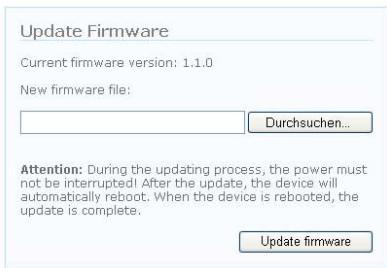
- Avec Browse (Naviguer), sélectionnez l'emplacement où le microprogramme que vous souhaitez installer doit être enregistré.
- Cliquez sur Update Firmware (Mise à jour microprogramme) et suivez les instructions qui s'affichent sur votre écran.
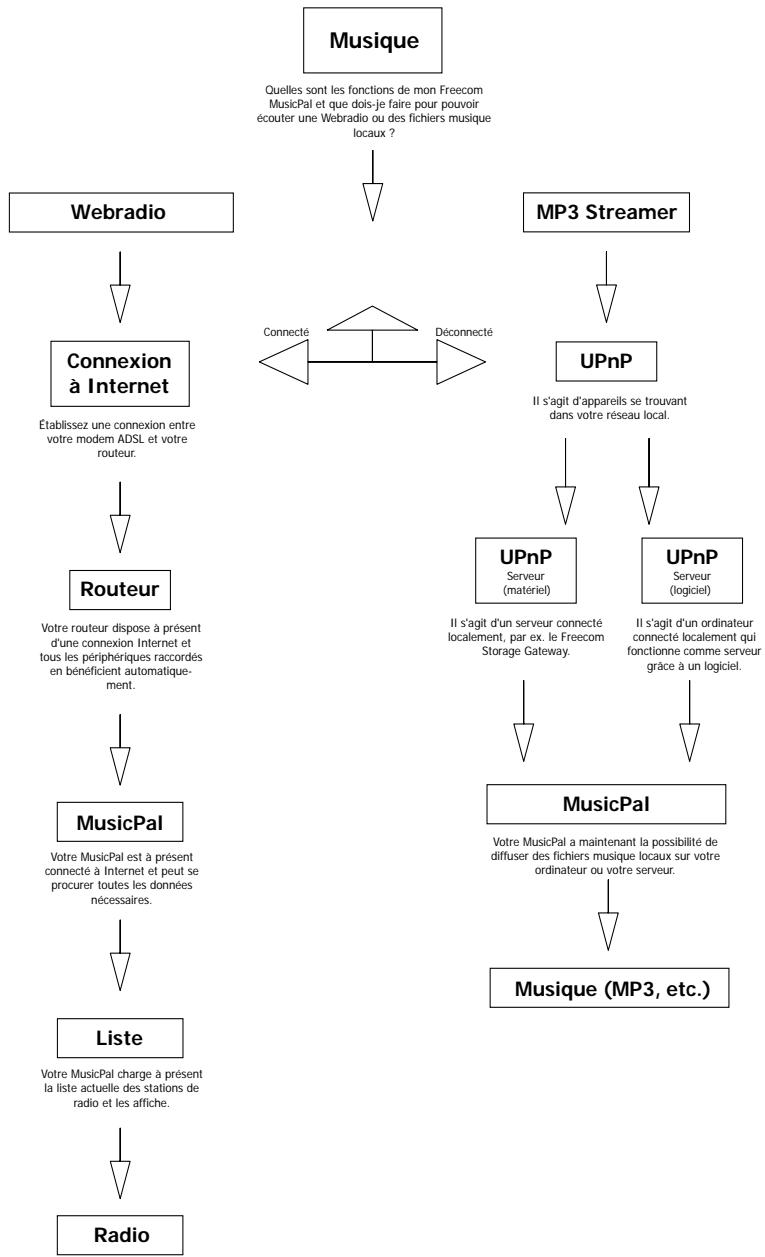
6.2 Connexion du serveur multimédia (upnp) au freecom musicpal
Le paragraphe suivant vous explique comment établir une connexion LAN ou WLAN avec votre serveur multimédia (UPnP).
6.2.1 LAN
Avec un câble réseau (RJ45), raccordez votre Media Server (UPnP) (serveur multimédia (UPnP)) au Freecom MusicPal. Démarrez le serveur multimédia (UPnP) ainsi que votre Freecom MusicPal. Configurez LAN IP dans le sous-menu Settings (Réglages). Si votre serveur multimédia (UPnP) est configuré de la même manière, Sélectionnez Use DHCP? Yes (Utiliser DHCP ? Oui). Sinon, Sélectionnez Use DHCP? No (Utiliser DHCP ? Non) et déterminez vous-même l'adresse IP à utiliser. Une fois le LAN IP configuré, Sélectionnez dans le menu principal le point de menu Media Server (UPnP)(Serveur multimédia (UPnP)). Vous trouvez en annexe de plus amples informations sur les réseaux.
- Dans votre menu principal, Sélectionnez Settings (Réglages) après avoir mis en marche le Freecom MusicPal. Le bouton rotatif « Navigate » vous permet de parcourir le menu. En le tournant vers la droite ou vers la gauche, vous parcourez le menu vers le haut ou vers le bas. En appuyant sur le bouton rotatif de droite, vous validez votre choix.
| MusicPal |
| Internet Radio Media Server |
| Settings |
- Sélectionnez dans le menu principal le point de menu LAN IP.
- Choisissez : UseDHCP? Yes (Utiliser DHCP ? Oui) ou UseDHCP? No (Utiliser DHCP ? Non) et validez votre choix en appuyant sur le bouton rotatif de navigation.
6.2.2 WLAN
Démarrez le Media Server (UPnP) (Serveur multimédia (UPnP)) ainsi que votre Freecom MusicPal. Configurez WLAN IP dans le sous-menu Settings (Réglages). Si votre serveur multimédia (UPnP) est configuré de la même manière, Sélectionnez Use DHCP? Yes (Utiliser DHCP ? Oui). Sinon, Sélectionnez Use DHCP? No (Utiliser DHCP ? Non) et déterminez vous-même l'adresse IP à utiliser. Une fois le WLAN IP configuré, Sélectionnez dans le menu principal le point de menu Media Server (UPnP) (Serveur multimédia (UPnP)).
- Dans votre menu principal, Sélectionnez Settings (Réglages) après avoir mis en marche le Freecom MusicPal. Le bouton rotatif « Navigate » vous permet de parcourir le menu. En le tournant vers la droite ou vers la gauche, vous parcourez le menu vers le haut ou vers le bas. En appuyant sur le bouton rotatif de droite, vous validez votre choix.
| MusicPal |
| Internet Radio Media Server |
| Settings |
- En utilisant le même principe de navigation que pour le menu principal, sélectionnez le point de menu WLAN IP.
- Choisissez : Use DHCP? Yes (Utiliser DHCP ? Oui) ou Use DHCP? No (Utiliser DHCP ? Non) et validez votre choix en appuyant sur le bouton rotatif de navigation.
6.3 Utilisation de votre ordinateur comme serveur multimédia (upnp) (diffuser des fichiers MP3 depuis votre ordinateur local)
Pour utiliser votre ordinateur comme serveur multimédia (UPnP), vous devez disposer de Windows Media Player 11. Vous pouvez l'obtenir via la fonction « Windows Update » (Mise à jour Windows) ou le télécharger directement sur www.microsoft.com.
Les explications suivantes vous montrent comment connecter votre Freecom MusicPal à l'aide d'un routeur ou via une connexion directe. L'ordinateur est alors d'emblée utilisé comme serveur multimédia (UPnP) et, une fois la configuration réalisée, vous pouvez diffuser sur votre Freecom MusicPal les fichiers musique de leur ordinateur.
6.3.1 Raccordement du freecom musicpal
Raccordez correctement le Freecom MusicPal avant de le mettre en service.
1. Raccordement via une connexion directe
Établissez tout d'abord la connexion entre votre Freecom MusicPal et votre ordinateur. Utilisez à cet effet le câble réseau fourni. Une fois que les deux appareils sont raccordés entre eux, vous pouvez raccorder l'alimentation en électricité du Freecom MusicPal. N'utilisez à cet effet que le bloc secteur fourni avec l'appareil.
2. Raccordement via un routeur
Établissez tout d'abord la connexion entre votre Freecom MusicPal et votre ordinateur. N'utilisez à cet effet que le bloc secteur fourni avec l'appareil. Attention : n'enfichez en aucun cas le cable réseau dans le port WAN de votre routeur. Raccordez ensuite votre ordinateur au routeur avec un autre cable réseau. Une fois les deux appareils correctement raccordés au routeur, vous pouvez raccorder l'alimentation en électricité du Freecom MusicPal. N'utilisez à cet effet que le bloc secteur fourni avec l'appareil.
6.3.2 Configuration du freecom musicpal
- Dans votre menu principal, Sélectionnez Settings (Réglages) après avoir mis en marche le Freecom MusicPal.
| MusicPal |
| Internet Radio Media Server |
| Settings |
- Sélectionnez le point de menu LAN IP ou WLAN IP.
- Sélectionnez le point de menu Use DHCP ? No (Utiliser serveur DHCP ? Non). Sélectionnez Use DHCP ? Yes (Utiliser DHCP ? Oui) quand la connexion est réalisée via un routeur.
Attention : si le Freecom MusicPal a été raccordé à l'ordinateur via un routeur, les étapes 4 et 5 sont caduques.
- Vous pouvez alors modifier les nombres en tournant le bouton rotatif de navigation. En appuyant sur le bouton rotatif, vous validez le nombre de votre choix et accédez automatiquement au suivant. Une fois tous les nombres confirmés, vous accédez automatiquement à une autre fenêtre dans laquelle il vous est demandé de spécifier le masque de sous-réseau.
IP Address
- 1.23
- Comme pour l'adresse IP, configurez le masque de sous-réseau, la passerelle et le serveur DNS. La encore, vous devez chaque fois valider tous les nombres avant de pouvoir acceder à la fenêtre suivante. Vous trouvrez en annexe de plus amples informations sur les réseaux.
6.3.3 Configuration de l'ordinateur
- Dans la barre des tâches, cliquez sur :
Pour Windows XP/VISTA : Démarrer -> Panneau de configuration
Pour Windows 2000: Démarrer -> Paramètres -> Panneau de configuration
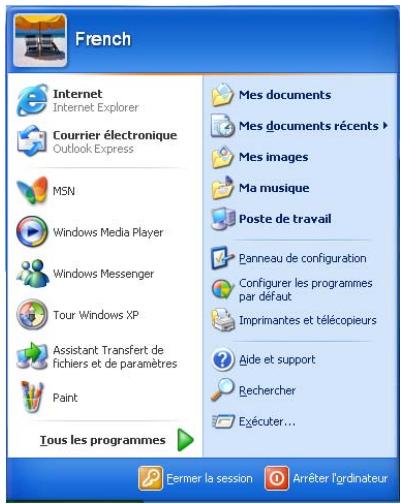
- Dans la fenêtre qui s'affiche ensuite, cliquez sur Connexions réseau.
- Vous accédez alors à un aperçu de toutes les connexions réseau de votre ordinateur.
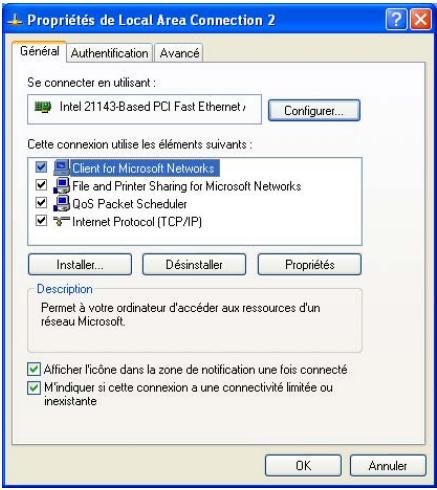
- Avec le clic droit de la souris, cliquez sur la connexion réseau établie avec votre Freecom MusicPal et Sélectionnez le point de menu Propriétés.
- Dans la fenêtre qui s'affiche, sélectionnez « Protocole Internet (TCP/IP) » en double-cliquant.
- Sélectionnez « Utiliser l'adresse IP suivante ». Attention : les trois premières positions de l'adresse IP doivent être absolument identiques aux trois premières positions de l'adresse IP spécifiée dans votre Freecom MusicPal. Le masque de sous-réseau doit être identique à celui qui figure dans votre Freecom MusicPal : 255.255.255.0 L'adresse de serveur DNS n'a pas d'importance. Connectez votre Freecom MusicPal avec votre ordinateur via un routeur, puis sélectionnez « Obtenir une adresse IP automatiquement » et « Obtenir une adresse de serveur DNS automatiquement ».
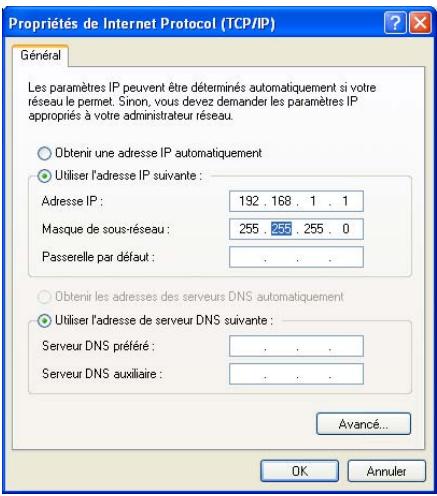
- Cliquez sur OK pour valider votre saisie. Fermez à présent toutes les fenêtres que vous avez ouvertes lors des étapes précédentes.
- Ouvrez Windows Media Player 11 et procédez comme suit :
Outils -> Plug-Ins -> Options...
- Dans la fenêtre qui s'ouvre, cliquez sur l'onglet Bibliothèque multimédia.
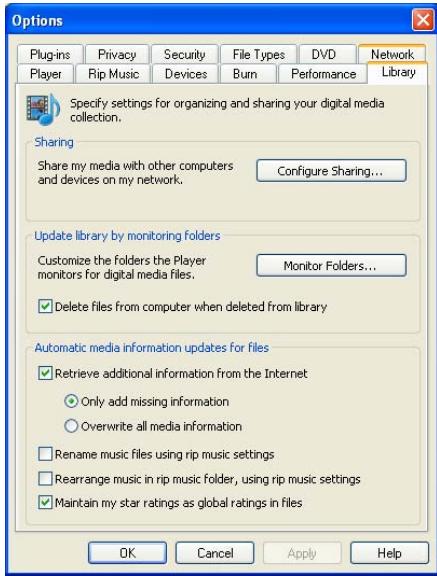
- Cliquez sur Configurer le partage...
- Dans la fenêtre qui s'affiche ensuite, cochez l'option « Partage des médias »
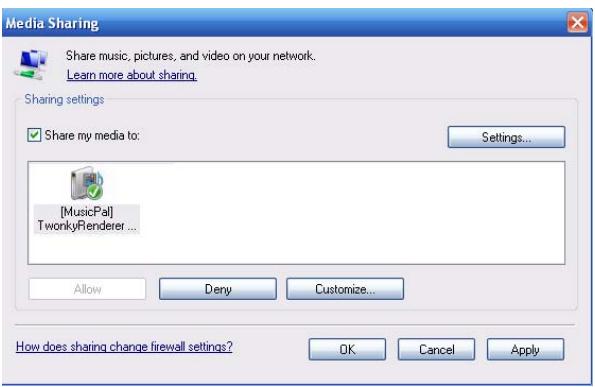
- Choisissez le média à partir en le sélectionnant et cliquez ensuite sur Autoriser.
- Cliquez ensuite sur OK et fermez toutes les fenêtres que vous avez ouvertes lors des étapes précédentes.
- Vous pouvez maintenant sélectionner le serveur multimédia (UPnP) sur votre Freecom MusicPal et écouter les fichiers musique de votre ordinateur qui ont été sélectionnés pour le partage.
Remarque :
Avec le Freecom MusicPal, vous ne pouvez écouter que les fichiers que vous avez ajoutés à la bibliothèque multimédia. Windows Media Player 11 utilise le dossier « Ma musique » comme dossier par défaut.
Chemin d'accès : C:\Documents et paramètres \<User\> Mes fichiers\Ma musique
Vous pouvez déterminer le dossier que la bibliothèque multimédia doit surveiller en plus de celui-ci. Pour ce faire, procédez comme suit :
Windows Media Player 11 -> Outils -> Plug-Ins -> Options... -> Bibliothèque multimédia -> Observer dossier -> Options avancées -> Ajouter
Il vous est possible d'ajouter autant de dossiers que vous le souhaitez. Tous les dossiers qui figurent dans cette liste sont ajoutés automatiquement à la bibliothèque. Si par la suite, vous copiez des fichiers dans les dossiers correspondants, la bibliothèque multimédia procède d'elle-même à l'actualisation.
6.4. Utilisation d'un mac comme serveur multimédia (upnp)
Si vous souhaitez utiliser un Mac comme serveur multimédia (UPnP) afin d'écouter sur votre Freecom MusicPal des fichiers MP3 stockés sur votre Mac, ce dernier doit être configuré comme serveur UPnP. Pour cela, vous devez disposer d'un logiciel externe, car Mac OS X ne propose pas cette fonction.
Nous vous recommandons d'utiliser TwonkyMedia. Vous trouverez une version à télécharger sous http://www.twonkyvision.de/Download/TwonkyMedia/index.html.
6.5 Comment puis-je écouter une station de webradio ?
Établissez une connexion avec un câble réseau (RJ45) ou une connexion sans fil entre votre routeur et le Freecom MusicPal. Configurez LAN IP ou WLAN IP dans le sous-menu Réglages (Réglages). Si votre routeur est configuré de la sorte, sélectionnez Use DHCP? Yes (Utiliser DHCP ? Oui). Sinon, sélectionnez Use DHCP? No (Utiliser DHCP ? Non) et déterminez vous-même l'adresse IP à utiliser. Une fois le LAN IP ou WLAN IP configuré, sélectionnez dans le menu principal le point de menu « Internet Radio » (Webradio).
Pour pouvoir utiliser la fonction Webradio, vous devez disposer d'une connexion Internet. Il est recommandé de disposer d'une connexion haut débit (ADSL).
6.6 Comment puis-je actualiser mon microprogramme?
- Raccordez le Freecom MusicPal à votre ordinateur.
- Normalement, vous pouvez alors accéder à la configuration Internet du MusicPal en ouvrant votre Explorer et en saisissant l'adresse suivante : http://192.168.1.23
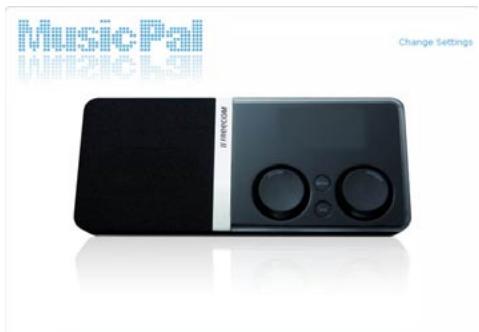
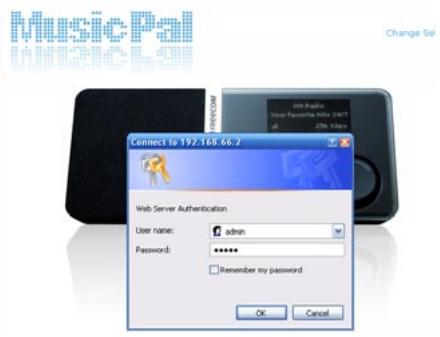
- Cliquez ensuite sur Change Settings (Modifier réglages), dans le coin supérieur droit, et spécifiez comme nom d'utilisateur et comme mot de passe le terme admin. (Vous pouvez à tout moment modifier le mot de passe via la configuration Internet.)
- Vous êtes alors connecté sur la configuration Internet du Freecom MusicPal.
- Dans la barre de menu gauche, cliquez sur Update Firmware (Mise à jour microprogramme).
- Avec Browse (Naviguer), sélectionnez l'emplacement où le microprogramme que vous souhaitez installer doit être enregistré.
- Cliquez sur Update Firmware (Mise à jour microprogramme) et suivez les instructions qui s'affichent sur votre écran.
New firmware file:
Durchsuchen..
6.7 Le service vTuner Premium pour stations de radio internet
Freecom MusicPal comprend le service vTuner Premium pour les stations de radio Internet. Le service vTuner Premium fournit un guide pour l'utilisation de Freecom MusicPal et inclut un site Web personnel où vous pouvez organiser et gérer la liste des stations de radio (recherche de stations, sélection de stations favorites, ajout de stations personnelles, etc.).
Avant de créer un compte sur Internet, vous devez utiliser le service de radio Internet vTuner sur votre Freecom MusicPal. Pour initialiser le service vTuner, sélectionner Radio Internet puis parcourir la liste des stations, en sélectionner une et la mettre en marche.
Après avoir utilisé le guide de radio Internet vTuner sur le périphérique, vous pouvez créer votre site Web personnel :
- Ouvrez le navigateur sur votre ordinateur puis allez sur http://freecom.vtuner.com
- Entrez l'adresse MAC de votre Freecom MusicPal dans la section intitulée „Sign in with your Mac Address" (se connecter avec l'adresse Mac). Vous trouvez l'adresse Mac sur le dessous de votre unité. L'adresse MAC est constituée de 12 caractères hexadécimaux (les chiffres 0 à 9 et les lettres A à F), par exemple 00-01-3a-6d-55-3f.
- Cliquez sur le bouton
- Cliquez sur „Create Account Login“ (créer un compte de connexion) en haut, à droite de la page. Entrez votre adresse e-mail et un mot de passe pour créer votre compte vTuner personnel. Pour accéder ensuite à votre compte, vous pourrez utiliser cette adresse e-mail et ce mot de passe dans la boîte intitulée “Member Login” (connexion utilisée).
Annexe : bases des réseaux
Ce chapitre vous donne une vue générale des réseaux IP, du routage et des pare-feu. Il n'est en rien une vue exhaustive! Si vous recherchez des informations plus détaillées dans internet et sur internet, utilisez votre moteur de recherche préfééré. Pour résumer, ces informations sont légion.
Les concepts de base des routeurs
Même si la bande passante requise par votre réseau local (LAN) peut être fournie facilement et pour un coût relativement faible, le prix de la connexion à internet est bien plus élevé. À cause de ces coûts, l'accès à internet est habituellement fourni par une liaison à un réseau de grande taille (Wide Area Network, WAN) à vitesse plus lente de type câble ou modem DSL. Pour utiliser cette liaison WAN efficacement, un mécanisme doit être mis en place pour sélectionner et transmettre uniquement les données en circulation destinées à internet. La fonction de sélection et de transfert de ces données est exécutée par un routeur.
Qu'est-ce qu'un routeur?
Un routeur divise les informations destinées à votre réseau et celles destinées à d'autres réseaux, permettant ainsi une utilisation efficace de la bande passante disponible. Le routeur envoie des données basées sur l'information de couche réseau qu'elle contient et sur les tables de routage qu'il a conservées. Les tables de routage sont élaborées en rassemblant et en échangeant des informations avec d'autres routeurs du réseau. Le routeur construit une image logique du réseau global. À l'aide de cette information, le routeur désisit le meilleur chemin permettant de progresser dans le réseau. Les routeurs varient dans leurs performances et leur échelle, le nombre de protocooles de routage et les types de connexions physiques WAN supportés.
Protocole d'information de routage
L'un des protocoles utilisés par un routeur pour construire et conserver une image du réseau est le Routing Information Protocol (RIP). Lorsqu'ils utilisent le RIP, les routeurs se mettent à jour périodiquement et vérifient si des modifications existent qui doivent être ajoutées à la table de routage.
Adresses IP et internet
Pour qu'un ordinateur communique avec d'autres ordinateurs et des serveurs web sur internet, il doit disposer d'une adresse IP unique. Une adresse IP (IP signifie Internet Protocol) est un nombre unique qui identifie l'emplacement de votre ordinateur dans le réseau.
Le principe est le même que votre adresse postale : une possibilité de définir avec précision où vous vous trouvez pour que l'on vous transmette des informations. L'adresse IP se compose de 4 chiffres compris entre 0 et 255, comme par ex. « 192.168.0.12 »
Serveur de nom de domaine
Comme cette adresse d'ordinateur n'est pas simple à dire, il existe sur Internet un second système appelé DNS (Domain Name System) qui traduit des noms facilement lisibles pour l'utilisateur comme « www.sharemydisk.com » en des noms que l'ordinateur peut dire, comme « 82.161.11.206 ». Chaque utilisateur doit disposer d'une adresse IP sur Internet. Certes, vous n'avez pas besoin du nom pouvant être lu par les utilisateurs, mais il est d'une aide précieuse si vous souhaitez être trouvé par d'autres utilisateurs, ce qui est par exemple le cas lorsque vous possédez un serveur Web ou que vous souhaitez montrer à vos amis les photos enregistrées sur votre ordinateur. Beaucoup de grandes institutions, comme par exemple les FAI, possèdent leur propre serveur DNS et permettent à leurs clients d'utiliser le serveur pour rechercher des adresses.
Les classes d'adresses internet :
L'Internet Assigned Numbers Authority (IANA) attribue aux organisations des blocs d'adresses spécifiques. Les particuliers ou les petites organisations peuvent obtenir leur adresse soit auprès de l'IANA, soit d'un fournisseur d'accès à Internet (FAI). Vous pouvez contacter l'IANA à l'adresse www.iana.org. L'IANA publie les adresses IP en se basant sur un système de classes. Il existe cinq classes standards d'adresses IP. Les cinq classes d'adresses sont :
Classe A
Les adresses de classe A permettent d'avoir jusqu'à 16777214 hôtes dans un seul réseau. Elles utilisent un numéro de réseau à 8 bits et un numéro de nœud à 24 bits. Les adresses de classe A sont comprises entre 1. x. x. x et 126. x. x. x.
Classe B
Les adresses de classe B peuvent accueillir jusqu'à 65354 hôtes dans un réseau. Une adresse de classe B utilise un numéro de réseau à 16 bits et un numéro de nœud à 16 bits. Les adresses de classe B sont comprises entre 128.1. x. x et 191.254. x. x.
Les adresses de classe C peuvent compter jusqu'à 254 hôtes sur un réseau. Les adresses de classe C utilisent 24 bits pour l'adresse réseau et huit bits pour les noeuds. Elles se situent dans la plage 192.0.1.x à 223.255.254.x.
Les adresses de classe D sont utilisées pour la multidiffusion (messages envoyés à un grand nombre d'hôtes). Elles se situent dans la plage 224.0.0.0 à 239.255.255.255.
Classe E
Les adresses de classe E sont réservées à l'expérience. Pour chaque valeur unique de la portion réseau de l'adresse, l'adresse de base de la plage (l'adresse hôte est uniquement composée de zéros) est l'adresse du réseau et n'est généralement pas affectée à un hôte. Donc l'adresse supérieure de la plage (l'adresse de l'hôte se compose uniquement de 1) n'est pas attribuée, mais est utilisée comme adresse de diffusion pour envoyer un paquet de données à tous les hôtes ayant la même adresse de réseau.
Masque de réseau
Le cadre de partition qui sépare les différentes classes d'adresses peut être exprimé par un masque de réseau associé à l'adresse IP. Un masque de réseau est une quantité de 32 bits qui, en combinaison logique (via un opérateur ET) avec une adresse IP, produit l'adresse réseau. Les masques réseau des adresses des classes A, B, et C sont respectivement 255.0.0.0, 255.255.0.0, et 255.255.255.0.
Par exemple, l'adresse 192.168.170.237 est une adresse IP de classe C dont la section réseau est 192.168.170. En combinaison (via un opérateur ET) avec le masque de réseau de classe C, comme représenté ici, seule la section réseau de l'adresse persiste :
11000000 10101000 10101010 11101101 (192.168.170.237)
combé avec :
11111111 11111111 11111111 00000000 (255.255.255.0)
donne:
11000000 10101000 10101010 00000000 (192.168.170.0)
Une solution plus courte que la notation décimale à point est l'écriture du masque de réseau sous forme d'un nombre de uns en partant de la gauche. Ce nombre est ajouté à l'adresse IP après une barre oblique inversée (/), comme « /n ». Dans l'exemple, l'adresse peut s'écrire 192.168.170.237/24, indiquant que le masque de réseau est 24 uns suivis de 8 zéros.
Adressage de sous-réseau
Vous pouvez constater que, même avec une adresse de classe C, le nombre d'hôtes par réseau est important. Attribuer autant d'adresses IP à chaque LAN serait un véritable gaspillage des adresses IP. Les réseaux LAN de plus petites dimensions, dans un bureau par exemple, ne disposent pas d'autant de périphériques. Une technique est l'adressage de sous-réseau.
L'adressage de sous-réseau permet de fractionner l'adresse IP d'un réseau en des réseaux physiquement plus petits et appelés sous-réseaux. Certains des numéros de nœuds sont utilisés comme numéros de sous-réseau. Une adresse de classe B contient 16 bits de numéro de nœud, représentant 64 000 nœuds. La plupart des organisations n'utilisent pas les 64 000 nœuds, donc les bits libres peuvent être réattribués. L'adressage de sous-réseau permet d'utiliser ces bits disponibles.
Une adresse de classe B peut effectivement être traduite en plusieurs adresses de classe C. Par exemple, l'adresse IP de 172.16.97.235 peut être comprise comme étant l'adresse IP de réseau 172.16, le numéro de sous-réseau 97 et le numéro de nœud 235. L'adressage de sous-réseau ne représente pas seulement l'augmentation des adresses disponibles, il a également d'autres avantages. L'adressage des sous-réseau permet à un gestionnaire de réseau d'élaborer un module d'adresses pour un réseau en utilisant différents sous-réseau pour différents emplacements géographiques du réseau ou différents services d'une organisation.

Même si l'exemple précédent utilise le troisième octet dans son intégralité pour une adresse de sous-réseau, pensez que vous n'êtes pas limité par les limites d'octets dans la définition des sous-réseaux. Pour créer plus de numéros de réseaux, il vous suffit de déplacer certains bits de l'adresse hôte vers l'adresse réseau. Par exemple, pour réaliser une partition d'un numéro de réseau de classe C (192.68.135.0) en deux, déplacez un bit de l'adresse hôte vers l'adresse du réseau. Le nouveau masque de réseau (ou masque de sous-réseau) est 255.255.255.128. Le premier sous-réseau porte le numéro de réseau 192.68.135.0 avec les hôtes 192.68.135.1 à 192.68.135.126, le second sous-réseau porte le numéro de réseau 192.68.135.128 avec les hôtes 192.68.135.129 à 192.68.135.254.
Attention: 192.68.135.127 n'est pas attribué car il s'agit de l'adresse de diffusion du premier sous-réseau. 192.68.135.128 n'est pas attribué car il s'agit de l'adresse de réseau du second sous-réseau.
Freecom vous recommande vivement de configurer tous les hôtes sur un segment LAN pour utiliser le même masque de réseau, pour les raisons suivantes :
Pour permettre à tous les hôtes de reconnaître les paquets de diffusion locale IP, lorsqu'un périphérique diffuse vers ses voisins de segment, il utilise une adresse de destination de l'adresse du réseau local parmi toutes celles destinées aux hôtes. Pour que ce module fonctionne, tous les périphériques de ce segment doivent s'accorder sur le bit contenant l'adresse hôte. Pour permettre à un routeur local ou un pont de reconnaître quelles adresses sont locales et quelles adresses sont des adresses IP privées distantes.
Si votre réseau local n'est pas connecté à internet (par exemple via NAT), vous pouvez attribuer une adresse IP quelconque à vos ordinateurs sans problème. Mais pour éviter les problèmes et faciliter la figuration, l'IANA a réservé les trois blocs suivants d'adresses IP pour les réseaux privés exclusivement:
10.0.0.0 - 10.255.255.255
172.16.0.0 - 172.31.255.255
192.168.0.0 - 192.168.255.255
Nous vous recommandons de choisir le numéro de votre réseau local dans ces plages. Le serveur DHCP du MusicPal est préconfiguré pour attribuer automatiquement des adresses gratuites.
Pour plus d'informations concernant l'attribution des adresses, consultez RFC 1597 (Adressage et utilisation d'adresses privées) et RFC 1466 (Guide pour la gestion de l'espace d'adressage IP). La Internet Engineering Task Force (IETF) publie les RFCs sur son site, à l'adresse www.ietf.org.
La réduction d'adresse IP
Internet connaît une extension qui dépasse l'imaginable. Même si sa taille exacte est inconnue, l'estimation actuelle fait état d'environ 100 millions d'hôtes et de plus de 350 millions d'utilisateurs actifs d'internet. En fait, le taux de croissance a été tel que l'internet a réellement doublé en taille chaque année.
Lors de l'apparition de l'adressage IP, tout le monde pensait que le nombre des adresses disponibles permettrait de couvrir tous les besoins en la matière. En théorie, il serait possible de disposer de 4 294 967 296 adresses uniques (232). Le nombre réel d'adresses disponibles est inférieur (quelque part entre 3,2 et 3,3 milliards) à cause de la manière dont les adresses sont divisées en classes et à cause de la mise de côté de certaines adresses pour la multidiffusion, les essais ou autres utilisations particulières.
L'explosion de l'internet et l'augmentation des réseaux privés et des réseaux d'entreprises font que le nombre d'adresses IP disponibles est insuffisant. La solution évidente consiste à revoir un nouveau format permettant plus d'adresses. Ce nouveau format est en cours de développement (sous le nom IPv6), mais il faudra de nombreuses années pour le mettre en œuvre car il requiert une modification fondamentale de l'infrastructure de l'internet.
Il existe actuellement 2 systèmes en place aidant à réduire les adresses IP.
Tout d'abord, la plupart des utilisateurs disposent aujourd'hui d'une adresse IP ou d'une adresse DHCP dynamique fournie par le FAI. Cela signifie que l'adresse qui vous a été attribuée peut changer tout le temps. Ceci permet au fournisseur d'utiliser l'adresse IP pour plus d'une personne ou d'un périphérique puisque les gens sont souvent en ligne à des moments différents. Une utilisation optimale des adresses IP est ainsi garantie.
Votre MusicPal attribue son adresse interne à vos ordinateurs de la même manière. Pour le DNS (Domain Name System), il est difficile de translater votre nom de Domaine "www.yourname.sharemydisk.com" sur votre adresse IP si celle-ci est constamment modifiée.
Le système doit être actualisé chaque fois que votre adresse IP est modifiée. D'où les programmes Dynamic DNS (DDNS). Ces programmes vérifient la première adresse IP et mettent le système DDNS à jour en conséquence.
Adresse IP interne multiple mais externe unique
Une deuxième méthode permettant de surmonter ce problème est de disposer d'un périphérique unique agissant au nom de plusieurs autres périphériques. Les routeurs en sont des exemples caractéristiques. Plusieurs PCs sont connectés au routeur, mais seul le routeur l'est à internet. Vu depuis internet, il existe une seule adresse. Ce modèle offre l'avantage supplémentaire d'une protection simple de type pare-feu car les adresses LAN internes ne sont pas accessibles depuis internet via la connexion translatée. Toutes les demandes entrantes sont éliminées par le routeur qui les filtre. Ce filtrage peut empêcher des intrus de fouiner dans votre système. Mais en utilisant le transfert de port, vous pouvez autoriser l'accès à un PC (par exemple un serveur web) de votre réseau local aux utilisateurs extérieurs.
Le fonctionnement est similaire à celui du standard dans un grand bureau. Personne ne connaît votre numéro ; tout le monde appelle le numéro du central du bureau avant d'être dirigé vers vous par le réceptionniste.
Et comment le réceptionniste sait-il vers quel numéro transmettre l'appel? L'appelant dit au réceptionniste le nom recherché, le réceptionniste a une liste de noms et de numéros qui lui permet de traduire le nom en le numéro de poste correspondant.
Le fonctionnement est similaire sur internet. NAT (RFC 1631) ou Network Address Translation permit à un périphérique unique, comme un routeur, d'agir comme un agent entre internet (ou "réseau public") et un réseau local (ou "privé"). Cela signifie qu'une adresse IP seule et unique permet de représenter un groupe entier d'ordinateurs.
Lorsque vous visitez un site web via votre ordinateur, votre routeur ou plus précisément la NAT note quel ordinateur du réseau interne a demandé l'information. Au moment où l'information (dans ce cas le site internet que vous avez demandé) revient, le routeur sait quel ordinateur du réseau interne il doit envoyer l'information. C'est la translation d'adresses réseau, ou NAT.
Développée par Cisco, la translation d'adresses réseau est utilisée par un périphérique (pare-feu, routeur ou ordinateur) situé entre un réseau local et le reste du monde. Vous trouverez de plus amples informations concernant la translation d'adresses IP dans la RFC 1631, Translateur d'adresses réseau IP (Network Address Translator NAT).
Hébergement d'un serveur
Comment héberger un serveur ?
Si vous souhaitez que d'autres personnes puissent accéder aux images stockées sur votre ordinateur, vous devez utiliser un certain type de service ou serveur. Un serveur web de type Apache permet à des tiers de regarder en toute sécurité les images ou fichiers sur votre site. Mais comment le NAT de votre routeur connaît-il à temps l'ordinateur auquel transmettre l'information?
Dans la mesure où la requête parvient via internet, la plupart des routeurs sont configurés pour interdire toute circulation destinée à l'intérieur du réseau local (protection par pare-feu). Dans ce cas, puisque nous souhaitons que des personnes puissent consulter nos images, nous souhaitons que le routeur transmette cette information. Il est nécessaire d'ordonner au routeur de le faire.
Quelqu'un appel via internet interroge votre routeur sur la présence d'un certain "port". La procédure est alors identique à celle d'un appel au standard pour demander à parler une certaine personne en donnant son nom. Les ports sont affichés sous forme de nombre mais connectent de manière invariable à des services pré-décrits. Par exemple, lorsque quelqu'un demande une page internet, c'est le service sur le port 80, le serveur web, qui est demandé. NAT permet de "connector" une certaine demande d'un service (demande d'un port) à un certain PC du réseau interne.
Adresses MAC et protocole de résolution d'adresse (ARP)
Une adresse IP seule ne permet pas de livrer des données d'un périphérique LAN à un autre. Pour envoyer des données entre des périphériques LAN, convertissez l'adresse IP du périphérique destinataire en son adresse media access control (MAC). Chaque périphérique d'un réseau Ethernet dispose d'une adresse MAC unique, qui est un nombre de 48 bits attribué à chaque périphérique par son fabricant. La technique associant l'adresse IP à une adresse MAC est appelée résolution d'adresse. Internet Protocol utilise l'Address Resolution Protocol (ARP) pour résoudre les adresses MAC. Si un périphérique envoie des données à une autre station du réseau et si l'adresse MAC de destination n'a pas encore été enregistrée, le protocole ARP est utilisé. Une requête ARP est diffusée dans le réseau. Toutes les stations du réseau reçoivent et lisent la requête. L'adresse IP de destination de la station choisie est incluse dans le message de sorte que seulement la station portant cette adresse IP répond à cette requête ARP. Toutes les autres stations ignorent la requête.
La station portant l'adresse IP correcte répond directement au périphérique émetteur avec sa propre adresse MAC. La station réceptrice fournit l'adresse MAC de destination requise à la station émettrice. Les données de l'adresse IP et de l'adresse MAC de chaque station se trouvent dans une table ARP. Lors du prochain envoi de données, il est possible d'obtenir l'adresse de cette table.
Câblage ethernet
Il existe deux types de câblage différents pour les réseaux Ethernet. À l'origine, des câbles utilisés étaient coaxiaux écais ou fins, mais la plupart des installations utilisent actuellement un câblage à paires torsadées non blindées (UTP). Le câble UTP contient huit conducteurs disposés en quatre paires torsadées et terminées par un connecteur de type RJ45. Il existe deux types de câbles RJ-45 disponibles actuellement, le câble Media Dependent Interface (MDI) et le câble Media Dependent Interface - Crossover (MDI-X). Le premier est utilisé pour connecter des routeurs aux PCs et le second pour connecter directement des PCs à des PCs. Les conducteurs d'émission et de réception sont intervertis entre le début et la fin dans les câbles croisés. Certains produits Ethernet de commutation, comme le MusicPal, sont en mesure de détecter la polarité d'une connexion et d'adapter automatiquement le câblage en conséquence.
Qualité de câble
Un réseau Ethernet à paires torsadées fonctionnant à 10 Mbits/s (10BASE-T) supporte souvent des câbles de qualité moyenne, mais une vitesse de 100 Mbits/s (10BASE-Tx) réclame un câble estimé comme étant de catégorie 5, ou "Cat 5", par l'Electronic Industry Association (EIA) (Association américaine des industriels de l'électronique). Cette classification est imprimée sur la gaine du câble. Un câble de catégorie 5 remplit certaines exigences en matière de perte et de crosstalk. Il existe également des restrictions concernant la longueur maximum des câbles pour les réseaux 10 et 100 Mbits/s.
Garantie
Nous vous remercions d'avoir acheté ce produit Freecom et nous espérons que vous en serez content.
D'abord, nous vous conseillons de lire le guide d'installation rapide et d'éventuels manuels électroniques et/ou imprimés.
En cas de problèmes, nous vous conseillons de visiter notre site Internet FreeCOM (www.freecom.com) où vous trouvez une base de données FAQ (Faire Aux Questions), avant que vous vous mettiez en contact avec notre service d'assistance.
Votre garantie
Le support technique par téléphone et Internet fait partie de votre achat d'un produit Freecom.
Freecom garantit pendant une période indiquée ci-dessous, commearrant au jour d'achat, que ses produits n'ont pas de defaults matériel ou de fabrication. Dans le cas ou, pendant cette période de garantie, le produit se montre defectueux a cause d'un defaulted du matériel ou de la fabrication, Freecom s'engage, uniquement à sa propre désciétion, de réparer ou de remplaçer le produit ou les pieces defectueuses, sans frais pour le travail ou pour les pièces de rechange, sous les conditions générées ci-dessous.
Conditions
Cette garantie sera accordée uniquement si la facture originale ou le reçu d'achat (avec la date d'achat, la référence du produit et le numéro de série) est présenté avec le produit défectueux et avec un numéro RMA, obtenu du site web Freecom ou d'un Centre de Service Freecom. Freecom se réserve le droit de refuser les services de garantie Gratis si on ne peut pas prouver la date d'achat du produit. La garantie ne s'applique pas si le numéro RMA est manquant, si le numéro de série a été changé, enlevé ou rendu illisible.
Cette garantie couvre seulement les éléments du produit qui étaient emballés ensemble avec le produit. La garantie ne s'applique pas aux cas suivants : (a) tout consommable livré avec le produit, tel que media ou batteries; (b) dégâts ou pertes de logiciels, de données ou de medias amovibles; (c) dégâts qui sont les conséquences d'adaptations, de changements ou de réglages du produit, faits sans autorisation écrite de Freecom; (d) tentative de réparation par quelqu'un sans autorisation de Freecom; (e) accidents, dommage de la foudre, de l'eau ou du feu ou d'autres dommages de ce type, provoqués hors du contrôle raisonnable de Freecom.
En ce qui concerne tous les services disponibles par nos soins, Freecom n'est pas responsable des dégâts, des pertes de programmes, de données ou toutes autres informations stockées sur des médias ou dans quelconque partie du produit donné pour réparation. Freecom n'est pas tenu au versement des dommages et intérêts pour des pertes d'exploitation dans le cas d'un échec du système. Assurez-vous d'exclure de votre renvoi vers Freecom, toutes pièces non couvertes par la garantie. Freecom n'est pas tenu au versement de dommages-intérêts en cas de pertes ou d'endommagement de ces pièces. Freecom n'est pas responsable de changements de contenu, effacements ou modifications du disque dur, par suite d'une réparation.
Les pièces de réparation et d'échange seront fournies sur la base d'échange et sont neuves, équivalentes à neuves ou remises en état. Toutes pièces et tous produits échangés sont la propriété de Freecom. La période de garantie des produits ou pièces réparés ou remplacés sous garantie sera la solde de la garantie d'origine. Les réparations ou remplacements sur des produits ou pièces hors garantie seront garanties pour une période de 6 (six) mois.