
VOLVO - Automobile GARMIN - Notice d'utilisation et mode d'emploi gratuit
Retrouvez gratuitement la notice de l'appareil VOLVO GARMIN au format PDF.


| Type de produit | Système de navigation GPS automobile |
| Marque | GARMIN |
| Modèle | nuvi 760 pour Volvo |
| Dimensions (L × H × P) | 121,7 mm × 75,2 mm × 19,5 mm |
| Poids | 175 g |
| Écran | 4,3 pouces, 480 × 272 pixels, TFT WQVGA tactile antireflet |
| Batterie | Lithium-ion non amovible, autonomie 3 à 7 heures selon utilisation |
| Alimentation | CC via montage véhicule ou AC via adaptateur secteur |
| Récepteur GPS | Haute sensibilité |
| Fonctions principales | Navigation GPS avec guidage vocal, appel mains libres Bluetooth, lecteur multimédia (MP3, livres audio), guide lexical, convertisseur devises/unités, visionneuse photos |
| Bluetooth | Oui, pour téléphone mains libres et transfert de répertoire |
| Stockage des données | Mémoire interne + carte SD amovible (en option) |
| Interface informatique | USB mass storage, plug-and-play |
| Prise casque | 3,5 mm standard |
| Capteurs | GPS uniquement |
| Température de fonctionnement | 0 °C à 60 °C |
| Température de charge | 0 °C à 45 °C |
| Sécurité | Verrouillage Garmin Lock (code PIN + emplacement sécurité), mode sécurité |
| Nettoyage | Chiffon doux, eau ou alcool isopropylique pour l'écran |
| Accessoires inclus | Support véhicule, câble USB, adaptateur secteur, housse, manuel |
FOIRE AUX QUESTIONS - VOLVO GARMIN
Questions des utilisateurs sur VOLVO GARMIN
0 question sur cet appareil. Repondez a celles que vous connaissez ou posez la votre.
Poser une nouvelle question sur cet appareil
Téléchargez la notice de votre Automobile au format PDF gratuitement ! Retrouvez votre notice VOLVO - GARMIN et reprennez votre appareil électronique en main. Sur cette page sont publiés tous les documents nécessaires à l'utilisation de votre appareil VOLVO de la marque GARMIN.
MODE D'EMPLOI VOLVO GARMIN
Nüvi® 760 pour voitures volvo®
© 2007-2008 Garmin Ltd. ou ses filiales
(hors du Royaume-Uni)
0808 2380000 (depuis le Royaume-Uni)
Fax: +44 (0)870 850 1251
Garmin Corporation
Tous droits réservés. Sauf stipulation contraire expresse dans le présent document, aucun élément de ce manuel ne peut être produit, copié, transmis, diffusé, téléchargé ou stocké sur un support quelconque, dans quel que but que ce soit, sans l'accord exprès et écrit préalable de Garmin. Garmin autorise le téléchargement d'un seul exemplaire du présent manuel sur un disque dur ou tout autre support de stockage électronique pour la consultation à l'écran, ainsi que l'impression d'un exemplaire du présent manuel et de ses révisions éventuelles, à condition que cet exemplaire électronique ou imprimé du manuel contienne l'intégralité du texte de la présente mention relative aux droits d'auteur, toute distribution commerciale non autorisée de ce manuel ou de ses révisions étant strictement interdite.
Les informations contenues dans le présent document sont susceptibles d’être modifiées sans préavis. Garmin se réserve le droit de modifier ou d’améliorer ses produits et d’apporter des modifications au présent contenu sans obligation d’en avertir quelqu’un ou quelle entité que ce soit. Visitez le site Web de Garmin (www.garmin.com) pour obtenir les dernières mises à jour ainsi que des informations complémentaires concernant l’utilisation et le fonctionnement de ce produit ou d’autres produits Garmin.
Garmin®, nuvi® MapSource® et TourGuide® sont des marques commerciales de Garmin Ltd. ou de ses filiales, déposées aux États-Unis et dans d'autres pays. Garmin Lock™ et myGarmin™ sont des marques commerciales de Garmin Ltd. ou de ses filiales. Elles ne peuvent être utilisées sans l'autorisation expresse de Garmin.
Volvo® est une marque déposée d'AB Volvo et de Volvo Car Corporation. La marque et le logo Bluetooth® sont la propriété de Bluetooth SIG, Inc., et leur utilisation par Garmin est soumise à une licence. Windows® est une marque déposée de Microsoft Corporation aux États-Unis et/ou dans d'autres pays. Mac® et iTunes® sont des
marques déposées d'Apple Computer, Inc. Audible.com®, AudibleManager® et AudibleReady®
dont des marques déposées d'Audible, Inc. © Audible, Inc. 1997-2005. SaversGuide est une marque déposée d'Entertainment Publications, Inc. Les autres marques et noms commerciaux sont ceux de leurs propriétaires respectifs.

Préface
Nous vous remercions d'avoir besoin du système de navigation nivi 760 de Garmin.
Conventions du manuel
Lorsque vous recevez l'instruction de « toucher » quelque chose, cela signifie que vous devez utiliser votre doigt pour toucher un élément sur l'écran.
Les petites flèches (>) utilisées dans le texte indiquent que vous devez toucher une série d'éléments. Par exemple, si vous VOYZ « touchez Où aller > Favoris », cela signifie que vous nevez toucher Où aller, puis Favoris.
Conseils d'utilisation et raccourcis du nuvi
Pour revenir rapidement à la page Menu, touchez le bouton Précédent et maintenez-le enfoncé. - Touchez et pour afficher davantage d'options. Touchez la flèche et maintenez votre doigt sur celle-ci pour accélérer le défilement.
Visitez le site Web de Garmin à l'adresse suivante: www.garmin.com/volvo pour connaître les services les plus récents proposés pour le nuvi 760 :
- Enregistrement de votre appareil.
- Inscription aux services en ligne pour accéder aux informations concernant les radars automatiques (voir page 38).
- Déverrouillage des cartes en option.
Références rapides
- Recherche d'un concessionnaire Volvo®: page 8
- Personnalisation du nuvi : page 30
- Ajout d'une étape : page 5
- Emprunt d'un détour : page 6
- Réglage du volume : page 6 Verrouillage de l'écran : page 6
- Recherche d'une adresse : page 7 Couplagedutelephone: page16
- Écoute de musique : page 21
- Chargement de fichiers : page 24
Préface
Conventions du manuel.
Conseils d'utilisation et raccourcis du nuvi
myGarminTM
Références rapides
Mise en route 1
Éléments compris dans l'emballage.... 1
Appareil nüvi 1
Étape 1: Installation du nuvi. 2
Étape 2 : Configuration du nuvi. 3
Étape 3: Acquisition des signaux satellites. 3
Étape 4 : Utilisation du nuvi. 3
Recherche d'une destination 4
Suivi d'un itinéraire 5
Ajout d'une étape dans votre itinéraire 5
Emprunt d'un détour 6
Arrêt de l'itinéraire 6
Réglage du volume. 6
Verrouillage de l'écran 6
Où aller 7
Options de la page Aller 7
Recherche d'une adresse 7
Recherche d'un lieu avec la fonction de recherche par nom 8
Recherche d'un concessionnaire agréé Volvo 8
Recherche de lieux récemment trouvés 9
Définition de la position d'origine...... 9
Favoris. 10
Recherche d'un lieu à l'aide de la carte 11
Saisie de coordonnées 11
Recherche à proximité d'un autre emplacement 12
Création et modification d'itinéraires 12
Navigation à vol d'oiseau 13
Marcher à pied jusqu'à une destination 13
Utilisation des pages principales. 14
Page Carte 14
Page d'informations sur le trajet...... 15
Page des changements de direction 15
Page du prochain changement de direction 15
Utilisation de l'appel mains libres 16
Couplage du téléphone 16
Réception d'un appel 17
Appel en cours 17
Menu Téléphone 18
Messagerie texte / SMS 20
Écoute de musique 21
Écoute de livres audio 23
Gestion de fichiers 24
Types de fichiers pris en charge.....24
Chargement de fichiers 24
Suppression de fichiers 25
Utilisation des outils 26
Paramétrages 26
Mes données 26
Aide 26
Visionneuse Photos 26
Itinéaires 26
Horloge universelle 27
Calculus 27
Convertisseur de devises 27
Convertisseur d'unités 28
Guide lexical 28
Personnalisation du nuvi. 30
Modification des paramètres système 30
Modification des paramètres de navigation 30
Réglage des paramètres d'affichage 31
Mise à jour des paramètres de l'heure 31
Définition des langues 32 Modification des paramètres de carte 32 Ajout de paramètres de sécurité...... 33 Paramètres de technologie Bluetooth 33 Modification des paramètres des points d'intérêt personnalisés 34 Réglage des niveaux de volume 35 Restauration de tous les paramètres 35 Suppression des données utilisateurs 35 Annexe. 36 Chargement de votre nuvi 36 Étalonnage de l'écran 36 Réinitialisation du nuvi 36 Verrouillage du nuvi 36 Cartes supplémentaires 37 Mise à jour du logiciel 37 Accessoires supplémentaires et en option 37 Informations relatives à la batterie.... 39
À propos des signaux satellite du GPS 40 Entretien du nuvi 40 Déclaration de conformité 42 Contrat de licence du logiciel 42 Garantie limitée Volvo 42 Caractéristiques techniques 43 Dépannage 44 Index 46
Éléments compris dans l'emballage
Appareil GPS nuvi.
Cable USB pour connecter le nuvi à votre ordinateur. Le nuvi se connecte à l'ordinateur comme un périphérique de stockage grande capacité. Reportez-vous aux pages 24 à 25.
Cable adaptateur secteur pour permettre l'alimentation depuis une prise murale.
Housse pour protégerr votre nivi contre les rayures et éviter de toucher l'écran par inadvertance.
Manuel de démarrage rapide.
Appareil nuvi

Touche Marche/Arrêt :
faites glisser ce bouton vers la gauche
pour allumer/éteindre l'appareil;
faites-le glisser vers la droite pour verrouiller l'écran
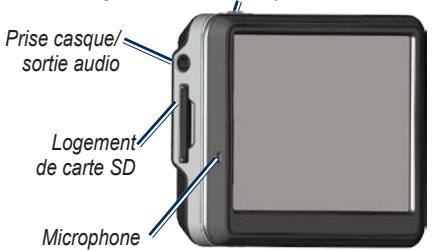
Antenne GPS Numéro de série
AVERTISSEMENT : c des aversations et autres informations sur le produit.
AVERTISSEMENT : ce produit contient une batterie lithium-ion non amovible. C prendre reconnaissance d'importantes consignes de sécurité concernant la batterie.
Étape 1 : installation du nuvi
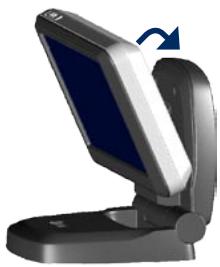
- Ouvrez la station en la tirant vers le pare-brise.
- Ajustez la partie inférieure du nuvi dans la station d'accueil.
- Inclinez le nuvi vers l'arrière jusqu'à ce qu'il soit mis en place.
Votre appareil devrait s'allumer automatiquement s'il est en place et que votre véhicule est en marche.
Pour retirer l'appareil de la station, soulevez le bouton de dégagement situé à l'arrière de la station, puis faites basculer le nuvi vers vous et retirez-le.
Étape 2: configuration du nüvi
Pour allumer votre nüvi, faites glisser le bouton Marche/Arrêt vers la gauche. Suivez les instructions présentées à l'écran.
Étape 3 : acquisition des signaux satellites
Rendez-vous dans un endroit dégagé, à l'extérieur des garages couverts et à bonne distance de tout bâtiment élevé. Garez votre véhicule et allumez le nuvi. L'acquisition de signaux satellites peut prendre quelques minutes.
Les barres indiquent la puissance des signaux satellites GPS. Lorsqu'une barre est verte, le nuvi capte des signaux satellites. Vous pouvez à présent choisir une destination et parcourir l'itinéraire correspondant. Pour plus d'informations sur le GPS, reportez-vous à la page 40 et visitez le site Web à l'adresse suivante: www.garmin.com/aboutGPS.
Étape 4 : utilisation du nuvi
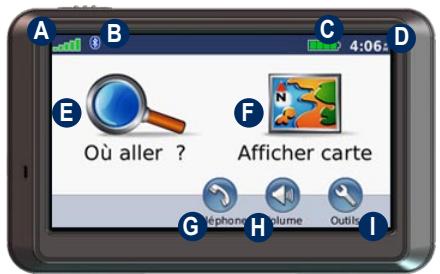
Puissance des signaux satellites GPS. État de la technologie Bluetooth. État de la batterie. Heure actuelle ; touchez pour modifier les paramètres de l'heure. Touchez pour rechercher une destination. Touchez pour afficher la carte. Touchez pour passer un appel lorsque vous êtes connecté à un téléphone mobile compatible. Touchez pour régler le volume. Touchez pour utiliser les outils tels que les lecteurs multimédias, les paramètres et l'aide.
Recherche d'une destination
Le menu Ou aller propose plusieurs catégories à utiliser lors de la recherche d'adresses, de villes et d'autres lieux. La carte détaillée chargée dans votre nu contient des millions de points d'intérêt comme des restaurants, hôtels et centres auto.
1 Touchez Ou aller.
2 Sélectionnez une catégorie.
3 Sélectionnez une sous-catégorie.
4 Sélectionnez une destination.
5 Touchez Aller.
6 Suivez l'itinéraire!
ASTUCE : touchez et pour afficher davantage d'options.
Suivi d'un itinéraire
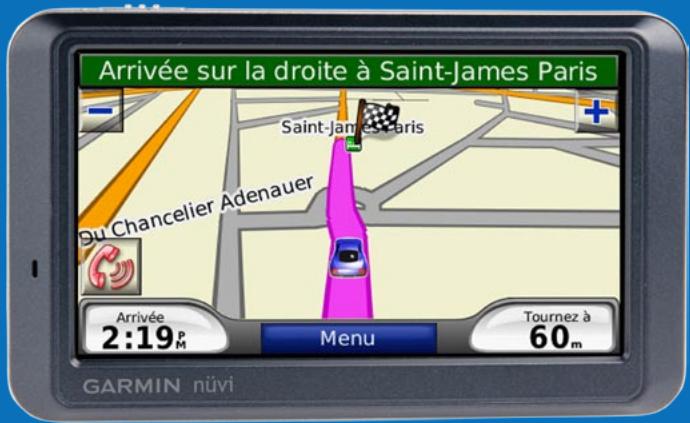
Sur votre trajet, le nivi vous guide jusqu'à votre destination avec des instructions vocales, des flèches sur la carte et des indications en haut de la carte. Si vous déviez de l'itinéraire initial, le nivi recalcule l'itinéraire et fournit de nouvelles indications.
Une ligne magenta marque votre itinéraire. Suivez les flèches lorsque vous tournez.
Votre destination est signalée par un drapeau à carreaux.
Ajout d'une étape dans le voiture itinéraire
Vous pouvez ajouter une étape (point de passage) dans votre itinéraire. Le NUVI vous donne les directions jusqu'à cette étape, puis jusqu'à la destination finale.

ASTUCE: pour ajouter plusieurs étapes à l'itinéraire, modifier l'itinéraire actuel. Reportez-vous à la page 13.
- Avec un itinéraire actif, touchez Menu > Où aller.
- Recherche l'étape supplémentaire.
- Touchez Allez !
- Touchez Définir comme étape dans votre itinéraire pour ajouter cette étape avant votre destination. Touchez Définir comme nouvelle destination pour en faire votre nouvelle destination finale.
Emprunt d'un détour
Si une route de votre itinéraire est barrée, vous pouvez prendre un détour.
- Avec un itinéraire actif, touchez Menu.
- Touchez Détour.
Le nuvi tente de vous ramener vers l'itinéraire initial le plus rapidement possible. Si l'itinéraire suivi est la seule option possible, le nuvi ne calcule pas de détour.
Arrêt de l'itinéraire
- Avec un itinéraire actif, touchez Menu.
- Touchez Arrêter.
Réglage du volume
Dans la page Menu, touchez Volume. Touchez


régler le volume principal.
Touchez Silencieux pour désactiver le son.
Verrouillage de l'écran
Pour éviter de toucher l'écran par inadvertance, faites glisser la touche Marche/Arrêt vers la droite (û). Pour déverrouiller l'écran, ramenez la touche Marche/Arrêt au centre.
Le menu Où aller propose plusieurs catégories que vous pouvez utiliser pour rechercher des lieux. Pour savoir comment effectuer une recherche simple, reportez-vous à la page 4.

ASTUCE : touchez Proche de pour modifier la zone de recherche. Reportez-vous à la page 12.
Options de la page aller
Touchez un élément dans la liste des résultats de la recherche pour afficher la page Aller.
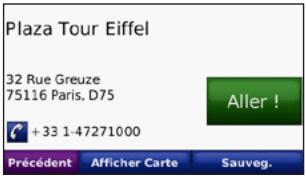
Touchez Aller pour créer un itinéraire détaillé jusqu'à ce lieu.
Touchez Afficher Carte pour afficher ce lieu sur la carte. Si le mode GPS est désactivé, touchez Fixer position pour définir votre position actuelle à cet endroit.
Touchez Sauvegarder pour enregistrer cette position. Reportez-vous à la page 10.
Si un téléphone mobile doté de la technologie sans fil Bluetooth est connecté, touchez pour appeler le numéro correspondant à cet emplacement.
Recherche d'une adresse
- Touchez Où aller > Adresse.
- Touchez Modifier l'État/la Province (ou le pays), le cas échéant.
- Touchez Tout rechercher. OU
Touchez Saisir Ville, saisissez la ville/le code postal, puis touchez OK. Sélectionnez la ville/le code postal dans la liste. (Toutes les données cartographiques n'offrent pas la recherche par code postal.)
- Saisissez le numéro de l'adresse, puis touchez OK.
- Saisissez le nom de la rue, puis touchez OK. Sélectionnez la rue dans la liste, le cas échéant.
- Touchez l'adresse, le cas échéant.
Recherche d'un lieu avec la fonction de recherche par nom
Si vous connaissiez le nom du lieu recherché, vous pouvez l'inscrire à l'aide du clavier virtuel. Vous pouvez également saisir des lettres continues dans le nom pour affiner la recherche.
- Touchez Où aller > Points d'intérêt > Recherche par nom.
- Grâce à ce clavier virtuel, saisissez des lettres contenues dans le nom. Touchez OK.
Utilisation du clavier virtuel
Si vous roulez à plus de 8 kilomètres/heure et que vous essayez d'utiliser le clavier, un message s'affiche pour vous demander si vous êtes le conducteur. Si vous répondez « Oui », le clavier est désactivé. Si un passager utilise le nuvi et répond « Non », le clavier reste activé.
Lorsqu'un clavier virtuel s'affiche, touchez une lettre ou un chiffre pour le saisir.
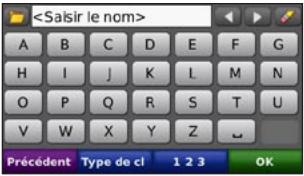
Touchez pour ajouter un espace. Touchez et pour déplacer le curseur. Touchez pour supprimer le caractère. Touchez pour sélectionner des mots récemment saisis et sélectionnés.
Touchez Mode pour sélectionner le mode lexical du clavier. Touchez 123 pour saisir des chiffres et des caractères spéciaux.

ASTUCE : vous pouvez définir une configuration de clavier AZERTY, soit la configuration de clavier standard d'un ordinateur. Reportez-vous à la page 30.
Recherche d'un concessionnaire agréé volvo®
Touchez Où aller > Concessionnaires Volvo pour afficher la liste des 50 concessionnaires agréés Volvo les plus proches.
Recherche de lieux récemment trouvés
Le nuvi memorise les 50 dernières recherches dans la liste Destinations récentes. Les lieux les plus récemment sélectionnés apparaisent en début de liste. Touchez Où aller > Destinations récentes pour afficher vos dernières recherches.
Suppression de lieux récemment localisés
Pour supprimer tous les lieux de la liste Destinations récentes, touchez Effacer > Oui.

REMARQUE : lorsque vous touchez Effacer, tous les éléments de la liste sont supprimés. Ils ne sont pas effacés de la mémoire de l'ordinateur.
Définition de la position d'origine
Vous pouvez définir l'endroit où vous vous rendez le plus souvent comme position d'origine.
- Touchez Où aller > Rallier point d'origine.
- Sélectionnez une option.
Retour au point d'origine
Une fois votre position d'origine définie, vous pouvez établir un itinéraire vers cette position à tout moment en touchant Où aller > Rallier point d'origine.
Modification de la position d'origine
Pour modifier votre position d'origine, supprimez-la tout d'abord de vos Favoris.
- Touchez Ou aller > Favoris.
- Touchez Maison (position d'origine) > Modifier > Supprimer > Oui.
Une fois la position d'origine supprimée, définissez une nouvelle position en suivant les étapes de la section « Définition de la position d'origine » ci-dessus.
Vous pouvez enregistrer des lieux dans vos Favoris afin de les retrouver rapidement et créer des itinéraires vers ceux-ci. Notre position d'origine est également mémorisée dans les Favoris.
Enregistrement de votre position actuelle
Sur la page Carte, touchez Enregistrer la position pour enregistrer votre position actuelle.
Enregistrement des lieux trouvés
- Lorsque vous avez trouvé un lieu que vous souhaitez enregistrer, touchez Sauvegarder.
- Touchez Oui. Le lieu est enregistré dans Favoris.
Recherche de lieux sauvegardés
- Touchez Où aller.
- Touchez Favoris. Vos lieux sauvegardés sont répertoriés.

ASTUCE : Voiture dernière position est automatiquement enregistrée à chaque fois que vous retirez le nuvi de la station de synchronisation, lorsque l'article est activé. Utilisez cette fonction pour retrouver votre voiture dans un parking.
Modification de lieux sauvegardés
- Touchez Où aller > Favoris.
- Appuyez sur la position à modifier.
- Touchez Modifier.
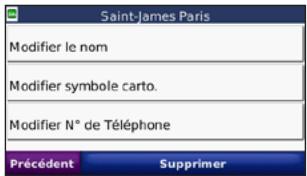
- Touchez un bouton pour modifier l'emplacement :
- Modifier le nom : saisissez un nouveau nom, puis touchez OK.
- Modifier symbole carto. : touchez un nouveau symbole.
- Modifier N° de téléphone : saisissez un numéro de téléphone, puis touchez OK.
- Supprimer : supprime cet élément de la liste Favoris. Touchez Oui.
Recherche d'un lieu à l'aide de la carte
Utilisez la page Parcourir la carte pour afficher différents points de la carte. Touchez Ou aller > Parcourir la carte.
Conseils de navigation sur la carte
- Appuyez sur la carte et faites glisser votre doigt pour visionner d'autres régions.
- Touchez + et — pour effectuer un zoom avant ou arrière.
- Sélectionnez un point quelconque de la carte. Une flèche apparait, pointant sur l'endroit sélectionné.
- Touchez Sauvegarder pour enregistrer cette position.
- Touchez Aller pour accéder au lieu. Si le mode GPS est désactivé, touchez Fixer position pour définir votre position sur celle sélectionnée. (Reportez-vous à la page 30.)
Saisie de coordonnées
Si vous connaissiez les coordonnées géographiques de votre destination, vous pouvez utiliser le nuvi pour accéder à une position grâce à ses coordonnées de latitude et de longitude. Ceci peut être tout particulièrement utile en cas de chasse au trésor GPS.
Touchez ou aller > coordonnées.
Pour changer le type de coordonnées, touchez Format. Etant donné que différentes cartes et topographies utilisent divers formats de position, le nuvi vous permet de choisir le format de coordonnées adapté au type de carte utilisé.
Saissez les coordonnées, puis touchez Suivant. Touchez Aller pour créer un itinéraire détaillé jusqu'à ces coordonnées.
Recherche à proximité d'un autre emplacement

REMARQUE: le nuvi recherche automatiquement des lieux proches de votre position actuelle.
- Touchez Ou aller > Proche de.
- Sélectionnez une option :
Ma position actuelle : effectue une recherche à proximité de votre position actuelle. - Une autre ville : effectue une recherche à proximité de la ville saisie. - Mon itinéraire actuel : recherche sur votre itinéraire. Ma destination : effectue une recherche approximative de votre destination actuelle.
- Touchez Oui.
Création et modification d'itinéraires
Touchez Où aller > Itinéraires. Sélectionnez l'itinéraire à modifier, puis touchez OK.
Création d'un nouvel itinéraire enregistré
Utilisez le nuvi pour créer et enregistrer des itinéraires avant votre prochain trajet. Vous pouvez enregistrer jusqu'à 10 itinéraires.
- Touchez Où aller (ou Outils) > Itinéraires > Nouveau.
- Touchez Ajout nouveau point de départ.
- Définissez une position comme point de départ, puis touchez Sélect.
- Touchez Ajout nouvelle destination finale.
- Définissez une position comme destination finale, puis touchez Sélect.
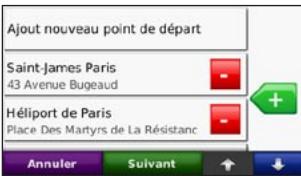
- Touchez + pour ajouter un autre lieu à votre itinéraire. Touchez - pour supprimer un emplacement.
- Touchez Suivant pour calculer votre itinéraire et le visualiser sur la carte.
- Touchez Sauvegarder pour enregistrer l'itinétaire et quitter.
Modification d'un itinéraire
- Touchez Où aller (ou Outils) > Itinéraires.
- Sélectionnez l'itinéraire que vous pouvez modifier.
- Touchez Modifier.
- Touchez une option pour modifier l'itinéraire :
- Touchez Modifier le nom. Saisissez un nouveau nom, puis touchez OK.
- Touchez Ajout/suppression étape pour ajouter de nouvelles positions de départ, de nouvelles étapes ou de nouvelles destinations à l'itinéraire.
- Touchez Réorganiser les points manuellement pour modifier l'ordre des étapes dans l'itinéraire.
- Touchez Réorganiser les points de manière optimale pour classer automatiquement les étapes.
- Touchez Recalculator pour modifier la préférence de calcul de l'itinéraire par Temps le plus court, Distance la plus courte ou Vol d'oiseau.
- Touchez Supprimer pour supprimer cet élément.

REMARQUE : vos modifications sont enregistrées automatiquement lorsque vous quittez l'une des pages de modification de l'itinéraire.
Navigation à vol d'oiseau
Si vous vous déplacez sans suivre la route, utilisez le mode Vol d'oiseau. Touchez Outils > Paramètres > Navigation > Préférences d'itinéraire > Vol d'oiseau > Oui. Sélectionnez une destination et touchez Aller pour naviguer à vol d'oiseau jusqu'à la destination.
Marché à pied jusqu'à une destination
Si vous vous rendez à votre destination à pied, utilisez le mode Piéton afin d'optimiser votre itinéraire. Touchez Outils > Paramètres > Système > Mode d'utilisation > Piéton > Oui.
Page carte
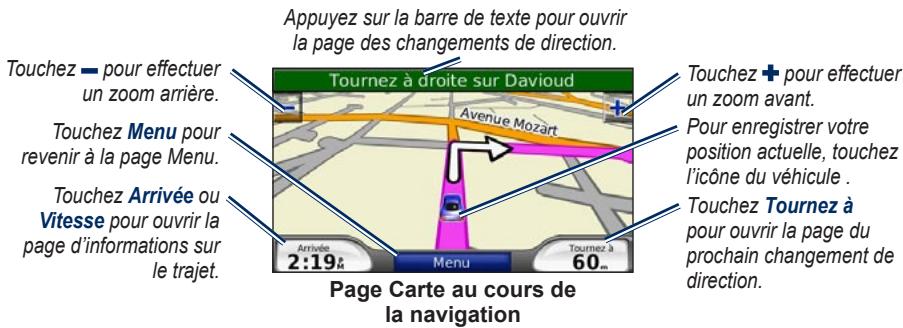
Touchez Afficher Carte pour ouvrir la page Carte. L'icone du véhicule indique l'emplacement où vous vous trouvez actuellement. Touchez et glissez-déplacez la carte pour afficher une autre zone de la carte (reportez-vous à la page 11).
Page d'informations sur le trajet
Page des changements de direction
Page du prochain changement de direction

ASTUCE : une icône de limite de vitesse s'affiche lorsque vous roulez sur l'autoroute. Cette icône indique la limite de vitesse à respecter sur l'autoroute que vous empruntez.
Page d'informations sur le trajet
La page d'informations sur le trajet indique vos vitesses actuelles et vous fournit des données statistiques pratiques concernant votre voyage. Pour afficher la page Informations sur le trajet, sélectionnez le champ Vitesse ou Arrival sur la page Carte.
Si vous faites de fréquentes étapes, ne mettez pas le nuvi hors tension de sorte qu'il puisse évaluer avec précision le temps écoulé pendant le voyage.
Réinitialisation des informations sur le trajet
Si vous souhaitez disposer d'informations détaillées sur votre trajet, réinitialisez les informations du trajet avant de prendre la route. Sélectionnez Réini. Trajet pour réinitialiser les informations contenues sur la page Informations sur le trajet. Touchez Réinit. Maxi. pour réinitialiser la vitesse maximale.
Page des changements de direction
Durant la navigation d'un itinéraire, la page des changements de direction affiche des instructions détaillées pour l'ensemble de l'itinéraire, ainsi que la distance à parcourir entre deux changements de direction. Touchez la barre de texte verte en haut de la page Carte pour ouvrir la page des changements de direction. Sélectionnez une direction dans la liste pour afficher la page du prochain changement de direction correspondant. Touchez Afficher Carte pour afficher l'itinéraire complet sur la page Parcourir la carte.
Page du prochain changement de direction
La page du prochain changement de direction affiche la direction sur la carte, ainsi que la distance et le temps estimé restants avant celui-ci. Pour afficher le prochain changement de direction sur la carte, touchez le champ Tournez à sur la page Carte ou un changement de direction sur la page des changements de direction.
Utilisation de l'appelmains LIBRES
La technologie sans fil Bluetooth® vous permet de connecter votre nuiayer telephone mobile comme un appareil mains libres. Pour savoir si votre périhérique doté de la technologie Bluetooth est compatible avec le nuiayer, rendez-vous sur le site Web www.garmin.com/bluetooth.
La technologie sans fil Bluetooth établit une liaison sans fil entre des périphériques, un téléphone mobile et le nivi par exemple. La première fois que vous utilisez deux périphériques, vous devez les « coupler » en définissant une relation à l'aide d'un code PIN/mot de passe. Une fois ce couplage initial effectué, les deux appareils peuvent se connecter automatiquement à chaque fois que vous les mettez sous tension.

REMARQUE : vous devrez éventuellement définir le périhérique pour qu'il se connecte automatiquement au nuvi à sa mise sous tension.
Couplage du téléphone
Pour les coupler et les connecter, votre téléphone et le nuvi doivent être allumés et se trouver à moins de 10 mètres l'un de l'autre.
Procédez au couplage à partir du nuvi ou du téléphone mobile. Reportez-vous à la documentation de votre téléphone.
Pour procéder au couplage à partir des paramètres du téléphone, procédez comme suit :
- Activez le composant Bluetooth du téléphone. Pour ce faire, sélectionnez le menu Paramètres, Bluetooth, Connexions ou Mains libres de votre téléphone.
- Lancez une recherche des appareils Bluetooth.
- Sélectionnez le nuvi dans la liste des périphériques.
- Saisissez le code PIN Bluetooth du nuvi (1234) dans votre téléphone.
- Dans la page Menu, touchez Outils > Paramétrages > Bluetooth > Ajouter.
- Activez le composant Bluetooth de votre téléphone et activez le mode Visible/Découvrable. Ces paramètres peuvent se trouver dans le menu Bluetooth, Connexions ou Mains libres.
- Touchez Oui sur le nuvi.
- Sélectionnez votre téléphone, puis touchez Oui.
- Saisissez le code PIN Bluetooth du nüvi (1234) dans votre téléphone.
Une fois votre téléphone connecté au nuvi, vous pouvez passer des appels téléphoniques. Touchez Téléphone pour accéder au menu Téléphone.
Lorsque vous allumez le nuvi, il tente de se connecter au dernier téléphone auquel il était précédemment connecté.

REMARQUE: seuls certains téléphones prennent en charge l'ensemble des fonctions du menu Téléphone du nuvi.
Réception d'un appel
Lorsque vous receivez un appel, la fenêtre Appel entrant s'ouvre.
Touchez Répondre pour prendre l'appel. Touchez Ignorer pour ignorer l'appel et arrêter la sonnerie du téléphone.
Le microphone intégré est situé à l'avant du nuvi; parlez normalement.
Appel en cours
Lors d'un appel, l'icône Appel en cours s'affiche. Touchez l Fin d'appel pour raccrocher. Touchez l Options d'appel pour accéder aux options suivantes :
- Touches sonores : affiche un clavier vous permettant d'utiliser les systèmes automatisés, tels que les messageries vocales.
- Transfert audio sur téléphone : utile lorsque vous souhaitez éteindre le nuvi tout en continuant votre appel, ou en cas d'appel confidentiel. Pour repasser au mode précédent, touchez Transfert audio sur périphérique.
- Microphone en sourdine.
Utilisation de la mise en attente d'appel
Si vous êtes en communication et que vous recevez un second appel (appel en attente), la fenêtre Appel entrant s'affiche sur l'écran. Touchez Répondre pour prendre l'appel. Le premier appel est mis en attente.
Pour passer d'un appel à l'autre :
- Touchez > Passer à.
- Touchez Fin d'album pour raccrocher. Cela ne met pas fin à l'album en cours.
Menu téléphonе
Sur la page Menu, touchez Téléphone pour ouvrir le menu Téléphone. Appuyez sur Etat pour afficher l'intensité du signal, le niveau de la batterie et le nom du Téléphone connecte.

REMARQUE: seuls certains téléphones prennent en charge l'ensemble des fonctions du menu Téléphone du nuvi.
Utilisation du répertoire
Chaque fois que votre téléphone mobile se connecte au nuvi, le répertoire est automatiquement chargé dans le nuvi. Une fois le couplage effectué, il peut se passer quelques minutes avant que le répertoire ne soit disponible.
- Touchez Téléphone > Répertoire.
- Touchez l'entrée du répertoire (contact) à appeler.
- Touchez Composer pour appeler le contact ou Rédiger pour lui envoyer un message texte / SMS.
Composition du numéro d'un point d'intérêt
- Touchez Téléphone > Points d’intérêt.
- Recherche le point d'intérêt (POI) à contacter.
Composition d'un numéro
- Touchez Téléphone > Composer.
- Saisissez le numéro et touchez Composer.
Affichage de l'histoire des appels
Chaque fois que votre téléphone mobile se connecte au nivi, l'historique des appels est automatiquement transféré vers le nivi. Il peut s'écouler quelques minutes avant que toutes les données ne soient transférées vers le nivi.
- Touchez Téléphone > Historique d'appels.
- Touchez une catégorie pour afficher les appels y appartenant. Les appels sont répertoriés dans l'ordre chronologique, les appels les plus récents figurant en tête de liste.
- Touchez une entrée puis composez.
Appel au domicile
Saisissez le numéro de votre domicile, pour l'appeler plus facilement.
Pour saisir votre numéro de téléphone :
- Touchez Téléphone > Appel Maison.
- épertoire téléphonique (disponible uniquement si votre téléphone prend en charge le transfert de répertoires).
- Touchez OK > Oui. Le nuvi compose le numéro de téléphone de votre domicile.

REMARQUE: pour modifier l'emplacement ou le numéro de téléphone du domicile, touchez OK > Favoris > Maison (point d'origine) > Modifier.
Pour appeler votre domicile :
- Touchez Téléphone > Appel Maison.
- Le nuvi compose le numéro de téléphone de votre domicile.
Appels à l'aide de la numérotation vocale
Vous pouvez passer des appels en prononçant le nom du contact à appeler.
- Touchez Téléphone > Numérotation vocale.
- Prononcez le nom de la personne à appeler.

REMARQUE : vous devrez peut-être « apprendre » à votre téléphone à reconnaître vos commandes de numérotation vocale. Reportez-vous à la documentation de votre téléphone.
Messagerie texte / SMS
Si votre téléphone prend en charge la messagerie texte / SMS à l'aide de la technologie Bluetooth, vous pouvez envoyer et recevoir des messages texte sur le nuvi.
Réception d'un message texte
Lorsque vous receivez un message texte, la fenêtre de message entrant s'ouvre. Touchez Ecouter pour dire les messages, Consulter pour ouvrir voite Boite de reception ou Ignorer pour fermer la fenêtre.
Envoi d'un message texte
- Touchez Téléphone > Message texte > Rédiger.
- Sélectionnez une option pour sélectionner le destinataire du message.
- Saisissez le message, puis touchez OK.

REMARQUE: les messages envoyés à partir du nuvi n'apparaissent pas dans la boîte d'envoi de votre téléphone.
Affichage de vos messages
- Touchez Téléphone > Message texte.
- Touchez Boîte de réception, Boîte d'envoi ou Brouillons.
- Touchez un message.
- Sélectionnez une option.
- Touchez pour écouter le message. (Une voix TTS doit être sélectionnée pour écouter les messages texte / SMS; reportez-vous à la page 32.)
- Touchez Transférer pour envoyer ce message à un autre destinataire ou Répondre pour répondre à ce contact.
Écoute de musique
Chargez les fichiers de musique dans la mémoire interne ou la carte SD. Reportez-vous aux pages 24 à 25.
- Touchez Outils > Lecteur multimédia.
- Touchez Source pour ouvrir le lecteur de musique.
- Touchez Parcourir.
- Touchez une catégorie.
- Pour écouter l'intégralité de la catégorie depuis le début de la liste, touchez Lec. totale. Pour commencer l'écoute par une chanson particulière, touchez le titre correspondant.
Liste de chansons sélectionnée Type d'album
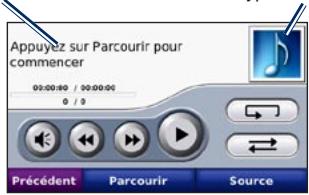
- Touchez la liste de chansons pour la modifier.
- Touchez pour régler le volume.
- Pointez sur pour écouter la chanson précédente de la liste de chansons ; touchez ce bouton et maintenez-le enfoncé pour revenir à la chanson actuelle.
- Pointez sur pour accéder à la chanson suivante; touchez ce bouton et maintenez-le enfoncé pour une avance rapide.
- Touchez pour interrompre la chanson.
- Touchez pour répéter.
- Touchez ↔ pour une lecture aléatoire.
- Touchez le type d'album pour afficher des détails sur le fichier de musique ou pour supprimer la chanson de la liste.
Types de fichier pris en charge
Le nuvi prend en charge les fichiers de musique MP3 et les fichiers de liste de chansons M3U et M3U8.
Création et écoute de listes de chansons
Grâce à votre nuvi, vous pouvez écouter des listes de chansons créées sur votre ordinateur. Vous pouvez également enregistrer des listes de chansons à l'aide du nuvi.
Pour enregistrer votre liste de chansons actuelle :
- Tout en écoutant de la musique, touchez Parcourir > liste de chansons > Enregistrer la liste de chansons sélectionnée.
- Saissez un nom, puis touchez OK.
Pour créer une nouvelle liste de chansons :
- Dans le lecteur de musique, touchez Parcourir > liste de chansons > Créer une nouvelle liste de chansons.
- Sélectionnez des chansons.
- Touchez Précédent une fois l'ajout de chansons à la liste de chansons terminé.
Pour créer une liste de chansons sur un ordinateur :
- Sur votre ordinateur, utilisez un programme audio pour créer une liste de chansons de fichiers de musique. Enregistrez la liste de chansons au format M3U ou M3U8.

REMARQUE: vous devrez peut-être modifier le fichier M3U à l'aide d'un éditeur de texte tel que le Bloc-notes, pour supprimer le chemin (lien) du fichier de musique. Le fichier M3U ne doit indiquer que les noms de fichiers de musique. Pour plus d'informations, consultez l'aide de votre programme audio.
- Transférez la liste de chansons et les fichiers de musique sur le lecteur nuvi ou SD (reportez-vous aux pages 24 et 25). Le fichier M3U doit se trouver au même endroit que les fichiers de musique.
Pour écouter une liste de chansons :
- Dans le lecteur de musique, touchez Parcourir > Liste de chansons > Ouvrir la liste de chansons enregistrée. Toutes les listes de chansons disponibles s'affichent.
- Touchez une liste de chansons pour commencer la lecture de fichiers de musique.
Pour modifier une liste de chansons :
- liste de chansons > Modifier la liste de chansons actuelle. 2. Modifiez la liste de chansons:
- Touchez Ajouter pour ajouter une chanson à la fin de la liste de chansons.
- Touchez une chanson, puis touchez Supprimer pour la supprimer de la liste de chansons.
Écoute de livres audio
Pour acheter des livres auprès d'Audible.com, accédez au site à l'adresse http://garmin.audible.com.
Écoute d'un livre
- Touchez Outils > Lecteur multimédia.
- Touchez Source pour ouvrir le lecteur de livres audio.
- Touchez Parcourir.
- Touchez une catégorie, puis un titre de livre.
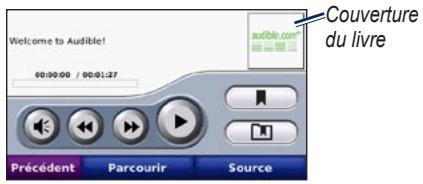
- Touchez pour régler le volume.
- Touchez pour ignorer une section et pour revenir en arrière. Appliquez une pression prolongée sur le bouton pour avancer ou revenir en arrière.
- Touchez pour interrompre la lecture du livre.
- Touchez la couverture du livre pour afficher des informations plus détaillées sur l'ouvrage.
Utilisation de signets
Pour créer un signet, touchez et Signet. Pour afficher vos signets, touchez, puis un signet. Touchez Lecture pour écouter le contenu du livre à partir du signet.
Chargement de livres audio
- Créez un compte Audible.com à l'adresse http://garmin.audible.com.
- Téléchargez AudibleManager®.
- Ouvrez AudibleManager. Suivez les instructions à l'écran pour activer votre nuvi (procédure d'initialisation).
- Achetez un livre à l'adresse http://garmin.audible.com, et téléchargez-le sur votre ordinateur.
- Utilisez AudibleManager pour transférer le livre vers le nuvi ou la carte SD.

ASTUCE: reportez-vous au fichier d'aide d'AudibleManager pour obtenir des instructions détaillées. Sélectionnez Aide > Aide.
Gestion de fichiers
Voulez enregistrer des fichiers, MP3 et fichiers images JPEG par exemple, dans la mémoire interne du nuvi ou sur la carte SD en option.

REMARQUE: le nuvi n'est pas compatible avec Windows 95, 98, Me ou NT. Il ne l'est pas non plus avec Mac OS 9 et versions antérieures. Il s'agit d'une limitation commune à la plupart des périphériques de stockage USB grande capacité.
Types de fichiers pris en charge
Fichiers de musique MP3: reportez-vous à la page 21 Fichiers de listes de chansons M3U et M3U8: reportez-vous à la pages 21-22 Fichiers de livres audio AA: reportez-vous à la page 23 Fichiers d'images JPEG et JPG: reportez-vous à la page 26 Fichiers de points d'intérêt personnalisés GPI du logiciel Garmin POI Loader : reportez-vous à la page 39
Cartes, itinéraires et waypoints de MapSource®: reportez-vous à la page 37
Étape 1: insérez une carte SD (en option)
Pour insérer ou retirer la carte, appuyez dessus jusqu'au déclic.
Étape 2: connectez le câble USB
Branchez le mini-connecteur USB au bas du nuvi. Connectez la grande extrémité du câble à un port USB disponible sur votre ordinateur.
La mémoire interne de votre nuvi et la carte SD apparaissent en tant que lecteurs amovibles sur le Poste de travail sous Windows et en tant que volumes installés sur les ordinateurs Mac.

REMARQUE: les lecteurs du nuvi n'apparaissent pas sur certains systèmes d'exploitation ou ordinateurs comprenant plusieurs lecteurs réseau. Reportez-vous au fichier d'aide de votre système d'exploitation pour savoir comment mapper les lecteurs.
Étape 3: transférez des fichiers vers le nuvi
Copiez les fichiers de votre ordinateur et collez-les dans la mémoire interne du nuvi.
- Recherchez le fichier à copier sur l'ordinateur.
- Mettez le fichier en surbrillance et sélectionnez Modifier > Copier.
- Ouvrez le lecteur/volume « Garmin » ou de carte SD.
- Sélectionnez Modifier > Coller. Le fichier apparait dans la liste de fichiers présents dans la mémoire du nuvi ou sur la carte SD.
Étape 4: éjectez et débranchez le câble USB
Une fois le transfert de fichiers terminé, cliquez sur l'icône Ejecter dans la zone de notification ou glissez-déplacez l'icône du volume dans la Corbeille sous Mac. Débranchez le nuvi de votre ordinateur.
Suppression de fichiers
Connectez le nuvi à l'ordinateur, puis ouvrez le lecteur/volume du nuvi ou de carte SD. Mettez le fichier à supprimer en surbrillance et appuyez sur la touche Suppr du clavier de votre ordinateur.

ATTENTION: si vous avez des doutes quant à la fonction d'un fichier, NE le suprimez pas. La mémoire du nuvi contient des fichiers de données cartographiques cruciaux que vous NE devez pas supprimer. Soyez particulièrement prudent avec les fichiers contenus dans les dossiers intitulés « Garmin »
Utilisation des OUTILS
Le menu Outils offre de nombreuses fonctionnalités utiles lorsque vous vous déplacez d'une ville à l'autre ou dans le monde entier.
Paramétrages
Pour plus d'informations sur les paramètres, reportez-vous aux pages 30 à 35.
Mes données
Utilisez cet outil pour gérer et supprimer vos données enregistrées, vos Favoris par exemple. Si vous avez transféré un itinéraire depuis MapSource, touchez Importer l'itinéraire à partir du fichier pour utiliser cet itinéraire dans le nuvi.
Aide
Touchez Aide pour obtenir des informations sur l'utilisation de votre nuvi.
Visionneuse photos
Grâce à la visionneuse de photos, affichez des photos enregistrées dans le nuvi.
- Touchez Outils > Visionneuse Photos.
- Touchez une image pour l'agrandir.
- Touchez les flèches pour afficher toutes les images.
Affichage d'un diaporama
Touchez Diaporama pour lancer un diaporama qui affiche chaque image quelques instants avant de passer à la suivante.
Touchez n'importe quel point de l'écran pour arrêter le diaporama.
Itinéraires
Pour plus d'informations sur les itinéraires, reportez-vous aux pages 12 et 13.
Horloge universelle
- Touchez Outils > Horloge universelle.
- Pour modifier une ville apparaisant dans la liste, touchez la ville souhaitée.
- Sélectionnez un nouveau fuseau horaire (ou une autre ville). Touchez OK lorsque vous avez terminé.
- Touchez Planisphere pour afficher une carte.
- Les heures nocturnes sont illustrées dans les zones ombragées. Touchez Horloge universelle pour afficher les heures à nouveau ou Précédent pour quitter.
Calculatrice
- Touchez Outils > Calculatrice.
- Entrez le premier chiffre de l'opération.
- Touchez un opérateur (÷, ×, -, +).
- Entrez le deuxième chiffre de l'opération.
- Touchez pour ajouter une décimale.
- Touchez ± pour obtenir un nombre négatif ou positif.
- Touchez % pour obtenir un pourcentage (0,01).
- Touchez C pour effacer l'entrée.
- Touchez =
- Touchez C pour faire un nouveau calcul.
Convertisseur de devises
- Touchez Outils > Convertisseur de devises.
- Touchez un bouton de devise pour changer de devise.
- Sélectionnez une devise, puis touchez Oui.
- Touchez le rectangle en regard de la devise à convertir.
- Entrez le chiffre. Touchez OK.
- Touchez Effacer pour convertir une autre valeur.

ASTUCE : touchez et maintenez

enfoncé pour effacer complètement l'entrée.
Mise à jour des taux de conversion
Le nuvi vous permet de mettre à jour les taux de conversion des devises manuellement de manière à utiliser les derniers taux.
- Touchez Outils > Convertisseur de devises > Mettre à jour.
- Touchez le taux à mettre à jour.
- Touchez pour effacer le taux actuel. Entrez un nouveau taux, puis touchez OK.
- Touchez Sauvegarder pour terminer.

ASTUCE : touchez Restaurer pour utiliser le taux de conversion d'origine.
Convertisseur d'unités
- Touchez Outils > Convertisseur d'unités.
- Touchez Conversion, sélectionnez un type de mesure, puis touchez Oui.
- Touchez une unité de mesure à modifier.
- Sélectionnez une unité de mesure, puis touchez Oui. Répétez l'opération, si nécessaire.
- Touchez le rectangle blanc pour entrer une valeur.
- Entrez une valeur, puis touchez Oui. L'unité est convertie.
- Touchez Effacer pour entrer une autre mesure.
Guide lexical
Il met à votre disposition des ressources multilingues d'Oxford ainsi que cinq dictionnaires bilingues. Pour acheter un accessoire, visitez le site à l'adresse http://buy.garmin.com ou contactez votre revendeur Garmin.
Traduction de mots et d'expressions
- Touchez Outils > Guide lexical > Mots et expressions.
- Touchez Langue, sélectionnez les langues De et En, puis touchez Précédent.
- Sélectionnez une catégorie et recherchez une expression.
- Touchez Rechercher pour saisir le mot ou l'expression, le cas échéant. Touchez une expression pour afficher la traduction.
- Touchez pour écouter la traduction.
Conseils sur mots et expressions
Utilisez Recherche par mots clés pour rechercher toutes les expressions contenant un mot spécifique. - Touchez un mot souligné pour le remplacer. - Touchez Plus de variantes pour remplacer les mots dans l'expression ou obtenir une traduction différente.
Utilisation des dictionnaires bilingues
Le guide lexical Garmin comprend cinq dictionnaires bilingues.
- Touchez Outils > Guide lexical.
- Touchez Dictionnaires bilingues.
- Touchez une option de traduction. Au besoin, touchez > anglais.
- Recherchez le mot et touchez-le.
- Touchez pour écouter la traduction.
- Touchez Rechercher pour épeler le mot ou le début du mot.
- Touchez des informations Légende relatives à des abréviations, intitulés et symboles de prononciation de la langue sélectionnée.
L'intégralité du contenu linguistique (dictionnaire, mots et locutions) est fournie par © Oxford University Press. Les fichiers audio sont fournis par © Scansoft.
Pocket Oxford Spanish Dictionary © Oxford University Press 2005. Pocket Oxford Italian Dictionary © Oxford University Press 2004. Oxford Portuguese Minidictionary © Oxford University Press 2002. Multilingual Wordbank © Oxford University Press 2001. Multilingual Phrasebank © Oxford University Press 2001. Pocket Oxford-Hachette French Dictionary © Oxford University Press et Hachette Livre 2005. Pocket Oxford-Duden German Dictionary © Oxford University Press et Bibliographisches Institut & F. A. Brockhaus 2003.
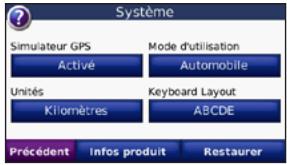
Modification des paramètres système
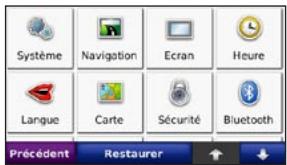
Touchez Outils > Paramètres > Système.
Simulateur GPS : activez le simulateur pour désactiver le mode GPS et simuler une navigation (économise également la batterie).
Mode d'utilisation : indiquez votre méthode de navigation afin d'optimiser les itinéraires : Automobile, Vélo ou Piéton.
Unités : définissez kilomètres ou miles comme unité de mesure.
Configuration du clavier : sélectionnez AZERTY pour obtenir une configuration de clavier similaire à celle d'un clavier d'ordinateur ou ABCDE pour une configuration alphabétique du clavier.
Infos produit : affiche le numéro de version du logiciel, le numéro d'identification de l'appareil et le numéro de version audio de votre nuvi. Ces informations sont nécessaires lorsque vous mettez à jour le historial du système ou que vous achetez des données cartographiques supplémentaires (reportez-vous à la page 37).
Restaurer : restaure les paramètres système d'origine.
Modification des paramètres de navigation
Touchez Outils > Paramètres > Navigation.
Préférences d'itinéraire : sélectionnez la méthode de calcul selon l'itinéraire que vous préférez :
Temps le plus court : pour calculer les itinéraires les plus rapides à parcourir, sachant que la distance à couvrir peut être plus longue. - Distance la plus courte : pour calculer les itinéraires les plus courts en termes de distance, sachant que la durée pour les parcourir peut être plus longue. - Vol d'oiseau : pour calculer des itinéraires point à point (sans issues).
Contournements : sélectionnez les types de routes à éviter ou que vous préférez prendre dans vos itinéraires.
Restaurer : restaurez les paramètres de navigation d'origine.
Réglage des paramètres d'affichage
Touchez Outils > Paramètres > Écran.
Mode couleur : sélectionnez Mode Jour en cas d'environnement lumineux, Mode Nuit en cas d'environnement sombre ou Automatique pour passer automatiquement de l'un à l'autre.
Capture d'écran: activez le mode Capture d'écran. Touchez pour prendre une capture d'écran. Le fichier bitmap d'image est enregistré dans le dossier Garmin\scrn de la mémoire interne du nuvi.
Luminosité: réglez le niveau de luminosité du rétro-éclairage. La réduction de la luminosité du rétro-éclairage augmente la durée de vie de la batterie.
Restaurer: restaurez les paramètres d'affichage d'origine.
Mise à jour des paramètres de l'heure
Touchez Outils > Paramètres > Heure.
Format de l'heure : sélectionnez le format 12 heures, 24 heures ou l'heure UTC.
Fuseau horaire : sélectionnez dans la liste un fuseau horaire ou une ville proche.
Heure d'été/hiver : si cette fonction est disponible, définissez la valeur Activé, Désactivé ou Automatique.
Restaurer : restaurez les paramètres de l'heure d'origine.
Définition des langues
Touchez Outils > Paramètres > Langue.
Voix : changez la langue des instructions vocales.
Les langues comportant le nom d'une personne sont des voix TTS. Elles disposent d'un vocabulaire riche et annoncent les noms des rues à l'approche. Les voix pré-enregistrées (ne comportant pas de nom de personne) disposent d'un vocabulaire limité et n'annoncent pas les noms de lieux ou de rues.
Langue du texte : utilisez une autre langue pour le texte affiché à l'écran. Les changements de langue n'ont aucune impact sur les données saisies par l'utilisateur ou les données de carte, telles que les noms de rues.
Clavier : sélectionnez le clavier de votre langue. Vous pouvez également changer la langue du clavier sur tout type de clavier en touchant le bouton Mode.
Modification des paramètres de carte
Touchez Outils > Paramètres > Carte.
Détails cartographiques : réglez le niveau de détaill de la carte. Une plus grande précision cartographique peut ralentir le tracé de la carte.
Affichage Carte : sélectionnez une perspective de carte.
- Trace en haut : affiche la carte en 2 dimensions (2D), la direction à suivre étant indiquée en haut. Nord en haut : affiche la carte en 2D avec le nord en haut de la carte.
- 3D: affiche la carte en trois dimensions (3D) avec Trace en haut.
Véhicule : touchez Modifier pour modifier l'icône utilisée pour afficher votre position sur la carte. Touchez l'icône que vous souhaitez utiliser, puis touchez Oui. Téléchargez d'autres icônes de véhicule à l'adresse www.garmin.com/vehicles.
Journal de trajet : affichez ou masquez le journal de vos trajets. Pour effacer votre journal de trajet, touchez Outils > Mes données > Effacer Journal de trajet.
Info Cartes: affiche les cartes chargées sur le nuvi et leur version. Touchez une carte pour activer (carte cochée) ou désactiver (carte non cochée) cette carte.
Restaurer : restaure les paramètres de carte d'origine.
Ajout de paramètres de sécurité
Touchez Outils > Paramètres > Sécurité.
Verrouillage Garmin : permet d'activer Garmin Lock™ pour verrouiller le nuvi. Entrez un code PIN à 4 chiffres et définissez un emplacement de sécurité. Pour plus de renseignements, reportez-vous à la page 36.
Mode Sécurité : lorsque le véhicule dépasse les 8 kilomètres/heure et que vous essayez d'utiliser le nuvi, un message s'affiche pour vous demander si vous souhaitez désactiver le mode Sécurité. Le mode Sécurité désactive toutes les fonctions Kit de voyage lorsque le véhicule est en mouvement. Le mode Sécurité
est restauré à chaque nouvelle activation du nuvi.
Restaurer : restaurez les paramètres de sécurité d'origine. Notez que la restauration des paramètres de sécurité n’effacera pas le code PIN du verrouillage Garmin ou l’emplacement de sécurité.
Paramètres de technologie bluetooth
Touchez Outils > Paramètres > Bluetooth.
Connexions : Sélectionnez Ajouter > OK pour coupler l'appareil avec un téléphone mobile équipé de la technologie sans fil Bluetooth. Reportez-vous aux pages 16 à 20. Sélectionnez Modifier pour vous connecter à un autre périphérique.

REMARQUE: le code PIN du nuvi (ou clé) est 1234.
Abandon : sélectionnez le téléphone que vous souhaitez déconnecter, puis touchez Oui.
Supprimer : sélectionnez le téléphone que vous souhaitez supprimer de la mémoire du nuvi, puis touchez Oui.
Bluetooth : permet d'activer et de désactiver le composant Bluetooth. L'icône Bluetooth® apparait sur la page Menu si le nuvi est activé. Pour empêcher la connexion automatique du téléphone, sélectionnez Désactivé.
Nom de l'appareil : donnez un nom à votre nuvi, afin de l'identifier parmi les périphériques dotés de la technologie Bluetooth. Touchez OK.
Aide: faites défiler la liste contenant les périphériques compatibles. Si votre téléphone ne figure pas dans cette liste, consultez le site www.garmin.com/bluetooth pour obtenir de plus amples informations.
Restaurer : restaurez les paramètres Bluetooth d'origine. Ceci n'efface pas les informations relatives au couplage.
Modification des paramètres des points d'intérêt personnalisés
Vous devez disposer de points d'intérêt personnalisés (comme des points d'intérêt personnalisés, une base de données de radars automatiques ou un TourGuide®) chargés pour régler les paramètres de points d'intérêt personnalisés. Reportez-vous à la page 39. Touchez Outils > Paramétrages > Points d'intérêt Perso.
Alarmes POI/Radar : touchez Modifier pour activer ou désactiver les alarmes lorsque vous vous approchez de points d'intérêt personnalisés ou de radars automatiques.
Guide touristique : définissez le mode d'activation de l'audio du guide touristique. Sélectionnez Lecture Auto pour écouter le tour complet programme, Averti pour afficher l'icone du haut-parleur sur la carte lorsque des informations relatives au tour sont disponibles en cours d'itinéraire ou Désactivé.
Restaurer : restaurez les paramètres des points d'intérêt personnalisés.
Réglage des niveaux de volume
Sur la page Menu, touchez Volume pour régler le niveau de volume principal.
Pour régler les niveaux de volume du lecteur multimédia et des instructions de navigation, touchez Outils > Paramètres > Volume.
Restaurer : restaurez les niveaux de volume d'origine.
Restauration de tous les paramètres
- Touchez Outils > Paramètres.
- Touchez Restaurer.
- Touchez Oui.
Suppression des données utilisateur

ATTENTION: Ceci supprime toutes les informations saisies par l'utilisateur.
- Lors de la mise sous tension du nuvi, maintenez un doigt appuyé sur le coin inférieur droit de l'écran.
- Maintenez le doigt appuyé jusqu'à l'apparition d'un message.
- Touchez Oui pour effacer toutes les données utilisateur.
Tous les paramètres originaux sont restaurés. Tous les éléments enregistrés sont effacés.
Chargement de votre nuvi
Utilisez le support pour véhicule. Utilisez le câble USB. Utilisez le câble adaptateur secteur.
Étalonnage de l'écran
Si l'écran tactile ne répond pas correctement, procédez à un étalonnage. Éteignez le nuvi, puis rallumez-le. Faites glisser le bouton Marche/Arrêt vers la droite (verrouillage). Maintenez votre doigt appuyé sur l'écran pendant 30 secondes, jusqu'à ce que l'écran d'étalonnage s'affiche. Suivez les instructions représentées à l'écran.
Réinitialisation du nuvi
Si l'écran du nuvi arrête de fonctionner, éteignez-le puis rallumez-le. Si le problème persiste, faites glisser le bouton Marche/Arrêt vers la gauche et maintenez-le enfoncé pendant 8 secondes. Rallumez le nuvi. Il devrait fonctionner normalement.
Verrouillage du nuvi
Garmin Lock™ est un système antivol qui verrouille le nuvi. Chaque fois que vous allumez le nuvi, saisissez le code PIN ou accédez à l'emplacement de sécurité.
- Touchez Outils > Paramètres > Sécurité.
- Touchez le bouton situé sous Verrouillage Garmin.
- Saisissez un code PIN à 4 chiffres et définissez un emplacement de sécurité.
Qu'est-ce qu'un emplacement de sécurité ?
Sélectionnez un emplacement où vous rendez souvent, votre domicile par exemple, comme emplacement de sécurité. Si le nuvi compte des signaux satellites et que vous vous trouvez à l'emplacement de sécurité, vous ne devez pas saisir le code PIN.

REMARQUE: si vous oubliez votre code PIN ou leur emplacement de sécurité, envoyez leur nuvi à Garmin afin de le faire débloquer. Vous devez envoyer un justificatif d'enregistrement de produit ou une preuve d'achat.
Cartes supplémentaires
Vous pouvez acheter d'autres données cartographiques MapSource auprès de Garmin et charger les cartes dans la mémoire interne du nuvi ou sur une carte SD en option. Rendez-vous à l'adresse http://www.garmin.com/unlock/update.jsp pour vérifier si une mise à jour de votre calculé de carte est disponible.
Pour connaître la version des cartes chargées sur votre nuvi, ouvrez la page Menu. Touchez Outils > Paramétrages > Carte > Info Cartes. Pour activer des cartes supplémentaires, vous avez besoin de l'identifiant (voir page 30) et du numéro de série (à côté du connecteur d'alimentation) de l'appareil.
Pour charger des cartes, des itinéraires ou des waypoints dans la mémoire du nuvi ou sur une carte SD, sélectionnez le nom du lecteur du nuvi ou de la carte SD. Pour plus d'informations, reportez-vous au fichier d'aide du logiciel MapSource.
Mise à jour du logiciel
- Visitez le site à l'adresse www.garmin.com/products/webupdater et téléchargez WebUpdater sur votre ordinateur.
- Connectez le nvi à votre ordinateur à l'aide du câble USB.
- Exécutez WebUpdater et suivez les instructions à l'écran.
Une fois que vous avez confirmé votre volonté d'effectuer une mise à jour, WebUpdater télécharge automatiquement la mise à jour et l’installe sur votre nuvi.
Accessoires supplémentaires et en option
Pour plus d'informations sur les accessoires, visitez le site Web http://shop.garmin.com, www.garmin.com/extras ou contactez votre revendeur Garmin.
Guide de voyage garmin
Tout comme un guide touristique papier, le guide de voyage Garmin fournit des informations détaillées sur des lieux (restaurants et hôtels). Pour acheter un accessoire, visitez le site à l'adresse http://buy.garmin.com ou contactez votre revendeur Garmin.
Pour utiliser le guide de voyage, insérez la carte SD dans le nuvi. Touchez Où aller > Points d’intérêt. Touchez le nom de votre guide touristique pour l’ouvrir.
Grâce à la carte de données SD préprogrammée SaversGuide et à la carte de membre, votre nuvi est un registre de coupons numériques. Pour acheter un accessoire, visitez le site à l'adresse http://shop.garmin.com ou contactez leur revendeur Garmin.
Pour utiliser SaversGuide, insérez la carte SD dans le nuvi. Touchez Où aller > Points d’intérêt sup. > SaversGuide.
Radar automatiques
Des informations sur les radars automatiques sont disponibles à certains emplacements. Consultez le site à l'adresse http://my.garmin.com pour en connaître les disponibilités. Le nivi comprend les positions de centaines de radars automatiques pour ces emplacements. Notre nivi vous prévient lorsque vous vous approchez d'un radar automatique et peut vous avertir si vous roulez trop vite. Les données sont mises à jour au moins une fois par semaine, ce qui signifie que vous avez toujours accès aux informations les plus récentes.
Vous pouvez à tout moment acheter des cartes d'autres régions ou prolonger les abonnements existants. Chaque région acquise a sa propre date d'expiration.

ATTENTION: Garmin décline toute responsabilité quant à l'exactitude ou aux conséquences de l'utilisation d'un point d'intérêt personnelisé ou d'une base de données des radars automatiques.
Points d'intérêt personnalisés
Utilisez POI Loader pour charger des points d'intérêt personnalisés sur votre nivi. Des bases de données de points d'intérêt personnalisés sont disponibles auprès de diverses entreprises sur Internet. Certaines bases de données de ce genre contiennent des alertes pour certains points, comme des radars automatiques ou des zones d'écoles.
Visitez le site à l'adresse www.garmin.com/extras et cliquez sur POI Loader pour installer le logiciel sur tout ordinateur. Pour plus d'informations, reportez-vous au fichier d'aide de POI Loader ; appuyez sur F1 pour ouvrir le casier d'aide.
Pour afficher vos points d'intérêt personalisés, touchez Où aller > Points d'intérêt sup. > Points d'intérêt Perso. Pour modifier les paramètres d'alarmes POI/Radar, touchez Outils > Paramétrages > Points d'intérêt Perso. > Alarmes POI/Radar.
Pour supprimer les points d'intérêt personnalisés de votre nuvi, connectez-le à l'ordinateur. Ouvrez le dossier Garmin\poi sur le lecteur du nuvi ou de la carte SD. Supprimez le fichier nommé poi.gpi.
Guide touristique
Le Guide touristique permet à votre nuvi de dire les tours audio GPS d'autres entreprises. Grâce à ces tours audio, vous pouvez par exemple suivre un itinéraire tout en découvrant des faits intéressants sur les sites historiques de l'itinéraire. Pour plus d'informations, visitez le site Web www.garmin.com/extras, puis cliquez sur POI Loader.
Pour afficher vos fichiers du Guide touristique, touchez Où aller > Points d'intérêt sup. > Points d'intérêt Perso. Pour modifier les paramètres TourGuide, touchez Outils > Paramétrages > Points d'intérêt Perso. > Guide touristique.
Informations relatives à la batterie
Votre nuvi contient une batterie au lithium-ion non amovible. Ne retirez pas la batterie et n'essayez pas non plus de la retirer, au risque de provoquer des blessures, un incendie ou autre dommage.
L'icône de la batterie [située dans le coin de la page Menu indique l'état de la batterie interne. Pour améliorer la précision de la jauge de la batterie, déchargez complètement
la batterie, puis rechargez-la ; ne débranchez pas le nuvi tant qu'il n'est pas complètement chargé.
Communiquez avec votre autorité locale de collecte des déchets pour obtenir d'autres renseignements sur la mise au rebut appropriée de l'appareil.
Optimisation de l'autonomie de la batterie
- Eteignez le rétro-éclairage (Outils > Paramètres > Affichage > Luminosité).
- Ne laissez pas le nuvi directement exposé aux rayons du soleil. Évitez l'exposition prolongée de l'appareil à une chaleur excessive.
Le nuvi doit accueillir les signaux satellites du GPS (Global Positioning System) pour fonctionner. Si vous êtes à l'intérieur, à proximité de grands bâtiments ou d'arbres, ou dans un parking couvert, le nuvi ne peut pas accueillir les signaux satellites. Pour utiliser le nuvi, rendez-vous dans une zone dégagée.
Lorsque le nuvi capte des signaux satellites, les barres indiquant l'intensité du signal sur la page Menu sont vertes. Lorsqu'il perd les signaux satellites, les barres deviennent rouges ou creuses.
Pour plus d'informations sur la fonction GPS, visitez la page Web (en anglais) www.garmin.com/aboutGPS.
Entretien du nuvi
Le nuvi contient des composants électroniques qu'une vibration ou un choc violent peut irrémédiablement endommager. Pour limiter au maximum le risque de dépréciation de votre nuvi, évitez de laisser tomber l'appareil et de l'exposer à des vibrations et/ou des chocs importants.
Nettoyage de l'appareil
Le nuvi est fabriqué à partir de matériaux de haute qualité et ne nécessite aucun entretien de la part de l'utilisateur, à l'exception du nettoyage. Nettoyez le boîtier externe de l'unité (hormis l'écran tactile) à l'aide d'un chiffon humide et imbibé d'un détergent non abrasif, puis essuyez-le. Évitez d'utiliser des nettoyants chimiques ou des solvants qui pourraient endommager les parties en plastique.
Nettoyage de l'écran tactile
Nettoyez l’écran tactile à l’aide d’un chiffon doux, propre et non pelucheux. Au besoin, utilisez de l’eau, de l’alcool isopropylique ou un nettoyant pour lunettes. Appliquez le liquide sur le chiffon, puis nettoyez délicatement l’écran tactile.
Protection du nuvi
- Ne rangez pas le nivi dans un endroit où il puisse être exposé de manière prolongée à des températures extrêmes, au risque d'entraîner des dommages permanents.
- Ne mettez pas le nuvi en contact avec l'eau. Le contact avec l'eau peut provoquer un dysfonctionnement de l'appareil.
- Bien qu'un stylet de PDA puisse être utilisé sur l’écran tactile, ne le faites en aucun cas en conduisant. N’utilisez jamais d’objet dur ou pointu sur l’écran tactile, car vous pourriez l’endommager.
Prévention des vols
- Pour vous prémunir contre les vols, rangez l'appareil à l'abri des regards lorsque vous ne vous en servez pas.
- Ne rangez pas l'appareil dans la boîte à gants.
- Enregistrez votre produit à l'adresse http://my.garmin.com. Utilisez la fonction Garmin Lock. Reportez-vous à la page 36.
Déclaration de conformité
Par la présente, Garmin déclare que ce produit nuvi est conforme aux principales exigences et autres clauses pertinentes de la directive européenne 1999/5/EC. Pour prendre connaissance de l'intégralité de la déclaration de conformité relative à votre produit Garmin, visitez le site Web de Garmin à l'adresse suivante: www.garmin.com/volvo.
Contrat de licence du logiciel
EN UTILISANT LE nuvi, VOUS RECONNAISSEZ ETRE LIE PAR LES TERMES DU PRESENT CONTRAT DE LICENCE DE LOGICIEL. LIsez ATTENTIVEMENT CE CONTRAT DE LICENCE.
Garmin concède une licence limitée pour l'utilisation du logiciel intégré à cet appareil (le « Logiciel ») sous la forme d'un programme binaire exécutable dans le cadre du fonctionnement normal du produit. Tout titre, droit de propriété ou droit de propriété intellectuelle dans et concernant le Logiciel est la propriété de Garmin.
Vous reconnaissez que le Logiciel est la propriété de Garmin et est protégé par les lois en vigueur aux États-Unis d'Amérique et les traités internationaux relatifs au copyright. Vous reconnaissez également que la structure, l'organisation et le code du Logiciel sont des secrets commerciaux importants de Garmin et que le code source du Logiciel demeure un secret commercial important de Garmin. Vous acceptez de ne pas décompiler, désassembler, modifier, assembler à rebours, effectuer l'ingénierie à rebours ou transcrire en langage humain intelligible le Logiciel ou toute partie du Logiciel, ou créer toute œuvre dérivée du Logiciel. Vous acceptez de ne pas exporter ni de réexporter le Logiciel vers un pays contrevenant aux lois de contrôle à l'exportation des États-Unis d'Amérique.
Garantie limitée volvo®
Consultez votre concessionnaire Volvo® pour obtenir des informations sur la garantie.
Caracteristique techniques
Dimensions: 121,7mm (l) × 75,2mm (H) × 19,5 mm (P)
Poids: 175g
Ecran : diagonale de 4,3 pouces, 480×272 pixels ; écran TFT WQVGA au format paysage ; écran tactile avec rétroéclairage blanc et antireflet
Boitier: non étanche (IPXO)
Plage de températures (fonctionnement): 0°C à 60°C
Plage de températures (charge): 0°C à 45°C
Stockage des données : mémoire interne et carte SD amovible en option. Stockage de données à durée illimitée.
Interface informatique : stockage USB grande capacité, plug-and-play
Prise casque: 3,5mm standard
Durée de charge : 4 heures environ
Alimentation : alimentation CC avec le montage sur tableau de bord ou alimentation AC avec le câble adaptateur secteur inclus.
Utilisation: 10W max.
Autonomie de la batterie : 3 à 7 heures en fonction de l'utilisation
Type de batterie : batterie au lithium-ion non remplaçable
Récepteur GPS : sensibilité élevée
Durées d'acquisition*:
Moyenne, pour un récepteur fixe par beau temps.
Dépannage
| Problème/Question | Solution/Réponse |
| Mon nüvi ne recoit aucoun signal satellite. | Eloignez le nüvi des garages couverts et des grands batiments ou arbres. Restez immobile pendant quelques minutes. |
| Comment effacer mes données utiliser? | Lors de la mise sous tension du nüvi, maintenance un doigt appuyé sur le coin inférieur droit de l'écran. Maintenez le doigt appuyé jusqu'à l' apparition d'un message. Touchez Oui pour effacer toutes les données utilisé. |
| Le nüvi est verrouillé/figé. | Si l'écran du nüvi arrête de fonctionner, éteignez-leuis rallumez-le. Si le problème persististe, faites glisser le bouton Marche/Arrêt vers la gauche et maintenance-le enforcépendant 8 secondes. Rallumez le nüvi. Il devrait fonctionner normalement. |
| L'écran tactile ne répond pas correctement aux pressions des doigs. | Eteignez le nüvi,uis rallumez-le. Faites glisser le bouton Marche/Arrêt vers la droite (verrouillage). Maintenez votre doigt appuyé sur l'écran pendant 30 secondes, jusqu'à ce que l'écran d'étalonnage s'affiche. Suivez les instructions générées à l'écran. |
| La jauge de la batterie semble manquer de précision. | Déchargez,uis chargez complètement la batterie de l'appareil (sans interrompré le cycle de charge). |
| Mon téléphone ne se connecte pas au nüvi. | Touchez Outils > Paramétrages > Bluetooth. Vérifiez que la valeur Activé est définié pour le champ Bluetooth. Vérifiez que votre téléphone est allumé et qu'il se trouve à moins de 10 mètres de votre nüvi. Visitez le site www.garmin.com/bluetooth pour obtenir de l'aide. |
| Comment puis-je savoir que mon nüvi est en mode de stockage USB grande capacité ? | Lorsque votre nüvi est en mode de stockage USB grande capacité, un symbole représentant un nüvi connecté à un ordinateur s'affiche. Vous devriez également voir apparaitre un nouveau disque amovible dans Poste de travail. |
| Mon ordinateur ne détecte jamais la connexion du nüvi. | 1. Débranchez le cable USB de l'ordinateur.2. Eteignelez nüvi.3. Branchez le cable USB à l'ordinateur et au nüvi. Le nüvi se met sous tension et bascule automatiquement en mode de stockage USB grande capacité. |
| Les nouveaux lecteurs amovibles n'apparaissent pas dans ma liste de lecteurs. | Si plusieurs lecteurs réseau sont mappés sur votre ordinateur, Windows peut rencontres des problèmes lors de l'attribution d'une dette aux lecteurs correspondant à votre niúvi. Reportez-vous au filchier d'aide de votre système d'exploitation pour savoir comment mapper/attribuer des lettres aux lecteurs. |
| Comment puis-je trouver des restaurants àproximé de l'hôtel où je séjournerai? | 1. Touchez Où aller > Proche de > Une autre ville (et saisissez votre destination de vacances).2. Recherche l'hôtel et touchez Aller.3. Touchez Menu > Où aller > Proche de > Ma destination.4. Recherche un restaurant. Les restaurants les plus proches de l'hôtel sont répertoriés en premier. Vous pouvez également utiliser le simulator GPS (Outils > Paramétrages > Système). |
| Comment puis-je retrouver ma voiture sur un parking ? | Touchez Outils > Paramétrages > Navigation > Préférences d'itinéraire > Vol d'oiseau > OK pourmettre le niúvi en mode Vol d'oiseau. Touchez Où aller > Favoris > Dernière position > Aller. Naviguez jusqu'à votre vehicule ! |
Accessoires 37, 39
Acquisition des satellites 3
Affichage carte 2-D, 3-D 32
aide 26
aide sur l'appareil 26
alarmes POI/radars 34
alertes
proximé 34
radar automatique 38
annuaire des noms de rues 32
appel
appelenattente18
au domicile 19
find d'appel 17
historique 19
réponse 17
silencieux 18
Appel entrant 17
au domicile
emplacement 9
numéro de
telephone 19
Base de données des radars automatiques 39
base de données des zones à proximité d'écoles 39
Batterie au lithium-ion 39,43
boîte vocale 17
Calculatrice 27
caracteres
diacritiques 8
caractéristiques
techniques 43
carte
activer des cartes
détaillées 33
affichage 32
boutonInfoScarte33
déplacement 11
mise à jour 37
niveau de détail 32
parcourir 11
Personnaliser 32
supplémentaire 37
version 33
zoom 11
carte SD 24, 43
logement 1
cartes détaillées 33
cartes
supplémentaires 37
Chargement du NUVI 36
clavier 8
disposition 8, 30
mode lexical 8, 32
Clavier AZERTY 30
Clavier virtuel 8
code PIN
Bluetooth 33
verrouillage
Garmin 36
concessionnaires
Volvo 8
connecteur mini
USB 1
connexion de
l'ordinateur 24
contournement
Types de routes 31
vols 41
conversion
devise 27
unites 28
coordonnées 11
couleur d'arrière
plan 31
couplage avec un
Déclaration de conformité 42
Définition de votre position 7, 11
dépannage 44
dernière position 10, 45
destination 7-13 ; voir recherche d lieux
detour 6
devise, conversion 27
dictionnaire bilingue 2
directions de
conduite 15
données de trajet, réinitialisation 15
Données utilisateur, supprimer 35
écran
Captures d'écran 31
luminosite 31
verrouillage 1,6
écran tactile
alignement 36,44
Étalonnage 36, 44
nettoyage 41
parametes 31
emplacement actuel, enregistrement 10
emplacement de sécurité 36
emplacements récemment trouvés 9
recherche 9
suppression 9
enregistrement 41
lieux localisés 7, 10
votretposition
actuelle 10, 11
Entretien du nuvi 40
étape, ajout 5
favoris 10
fichiers 24-25
gestion 24-25
suppression 25
transfert 24-25
types pris en
charge 24
Fichiers de musique MP3
chargement 24
lecture 21
Fonction antivol 33, 36
Fonctions de téléphone mains libres 16-20
format de liste de chansons M3U 22
fuseau hora 31
GPS 3
déactivation/
activation 30
guide de voyage 38
guide touristique 34,
heurdéte31
Horloge universelle 27
icône délimitéevitesse 14
icône de position 14, 32
image du véhicule 14, 32
ID de l'appareil 30
images 26
importation d'une liste de chansons 22
Informations relatives à la batterie 39
Instructions détaillées 15
itinéraire à pieds 13, 30
itinéraires 12-13
ajout d'une étape 5 arrêt 6
importation 26
mode 30
préférences 30
simulation 30
suivi 5
vol d'oiseau 31
Journal de trajet 33
kilometres 30
langue de la fonction vocale 32
langue du texte 32
Lecteur multimédia 21-23
liste de chansons 21 création 22
depuis
1'ordinateur 22
enregistrement actuel 22
lecture 22
modification 22
livres 23
Livres audio 23
Logiciel, contrat de licence 42
luminosite 31
MapSource 37
mesdonnées26
message texte 20
Mesures, conversion 28
miles 30
Mise à jour cartes 37
logiciel 37
Mise à jour du logiciel 37
Mode d'utilisation 30
mode de navigation piéton 13, 30
Mode Sécurité 33
montage 2
musique 21
myGarmin
navigation 5
mode 30
parametes 30
navigation de vélo 30
Navigation sur la carte 11
numérotation vocale 19
Options de la page
Aller!7
outils 26-29
page d'informations sur le trajet 15
page du prochain changement de direction 15
page Menu 3
paramètres 30-35 restauration 35
paramètres d'affichage 31
paramètres de l'heure 31
paramètres de sécurité 33
paramètres système 30
Personnalisation du nuvi 30-35
Points d'intérêt Perso. 34
points d'intérêt personnalisés 39
points d'intérêt sup. 37, 38
prisecasque1,43
radar automatique 38 rallier point d'origine 9 rangement du nuvi 41 recherche de lieux 4 adresse 7
concessionnaires Volvo 8
élément sur la carte 11
lieux enregistrés (Favoris) 10
Options de la page Aller! 7
par code postal 7 par nom 8
près d'un autre emplacement 12
Sélections récentes 9
réinitialisation
de la vitesse max. 15
des données de trajet 15
votre nuvi 36
répertoir 18
SavoirGuide 38 signaux satellite 3,40
signets 23
silencieux appel
téléphonique 18
audio 6
Simulation d'un itinéraire 30
SMS 20
sortie audio 1,6 prise casque 1
Suppression caractère 8
favoris 10, 13
fichiers 25
itinétaire 13
Liste des destinations récentes 9
points d'intérêt personnalisés 39
toutes les données utilisateurs 35
technologie
Bluetooth 16-20
Couplage avec un téléphone 16,33
parametes 33
Suppression d'un téléphone 33
Touche Marche/Arrêt 1
trace en haut 32
traduction des mots 28
transfert de fichiers 24-25
trésor 11
Types de fichier pris en charge 24
unités, conversion 28
USB 24, 25
dépannage 44
ejecter 25
mode de stockage grande
capacité 24-25
verrouillage
du nuvi 36
ecran 1,6
verrouillage
Garmin 33, 36
version audio 30
version du logiciel 30
vitesse max., réinitialisation 15
volume d'oiseau, définition d'un itinéraire 13, 31
volume 6, 35
WebUpdater 37
zone de recherche 12 zoom 11
© 2007-2008 Garmin Ltd. ou ses filiales
Garmin International, Inc. 1200 East 151st Street, Olathe, Kansas 66062, États-Unis
Numéro de référence 190-00866-30 Rév. B
- Nüvi® 760 pour voitures volvo®
- Préface
- Conventions du manuel
- Conseils d'utilisation et raccourcis du nuvi
- Références rapides
- Mise en route 1
- Où aller 7
- Utilisation des pages principales. 14
- Utilisation de l'appel mains libres 16
- Gestion de fichiers 24
- Utilisation des outils 26
- Personnalisation du nuvi. 30
- Éléments compris dans l'emballage
- Appareil nuvi
- Étape 1 : installation du nuvi
- Étape 2: configuration du nüvi
- Étape 3 : acquisition des signaux satellites
- Étape 4 : utilisation du nuvi
- Recherche d'une destination
- Suivi d'un itinéraire
- Ajout d'une étape dans le voiture itinéraire
- Emprunt d'un détour
- Arrêt de l'itinéraire
- Réglage du volume
- Verrouillage de l'écran
- Options de la page aller
- Recherche d'une adresse
- Recherche d'un lieu avec la fonction de recherche par nom
- Utilisation du clavier virtuel
- Recherche d'un concessionnaire agréé volvo®
- Recherche de lieux récemment trouvés
- Suppression de lieux récemment localisés
- Définition de la position d'origine
- Retour au point d'origine
- Modification de la position d'origine
- Enregistrement de votre position actuelle
- Enregistrement des lieux trouvés
- Recherche de lieux sauvegardés
- Modification de lieux sauvegardés
- Recherche d'un lieu à l'aide de la carte
- Conseils de navigation sur la carte
- Saisie de coordonnées
- Touchez ou aller > coordonnées.
- Recherche à proximité d'un autre emplacement
- Création et modification d'itinéraires
- Création d'un nouvel itinéraire enregistré
- Modification d'un itinéraire
- Navigation à vol d'oiseau
- Marché à pied jusqu'à une destination
- Page carte
- Page d'informations sur le trajet
- Réinitialisation des informations sur le trajet
- Page des changements de direction
- Page du prochain changement de direction
- Utilisation de l'appelmains LIBRES
- Couplage du téléphone
- Pour procéder au couplage à partir des paramètres du téléphone, procédez comme suit :
- Réception d'un appel
- Appel en cours
- Utilisation de la mise en attente d'appel
- Pour passer d'un appel à l'autre :
- Menu téléphonе
- Utilisation du répertoire
- Composition du numéro d'un point d'intérêt
- Composition d'un numéro
- Affichage de l'histoire des appels
- Appel au domicile
- Pour saisir votre numéro de téléphone :
- Pour appeler votre domicile :
- Appels à l'aide de la numérotation vocale
- Messagerie texte / SMS
- Réception d'un message texte
- Envoi d'un message texte
- Affichage de vos messages
- Écoute de musique
- Types de fichier pris en charge
- Création et écoute de listes de chansons
- Pour enregistrer votre liste de chansons actuelle :
- Pour créer une nouvelle liste de chansons :
- Pour créer une liste de chansons sur un ordinateur :
- Pour écouter une liste de chansons :
- Pour modifier une liste de chansons :
- Écoute de livres audio
- Écoute d'un livre
- Utilisation de signets
- Chargement de livres audio
- Gestion de fichiers
- Types de fichiers pris en charge
- Étape 1: insérez une carte SD (en option)
- Étape 2: connectez le câble USB
- Étape 3: transférez des fichiers vers le nuvi
- Étape 4: éjectez et débranchez le câble USB
- Suppression de fichiers
- Utilisation des OUTILS
- Paramétrages
- Mes données
- Aide
- Visionneuse photos
- Affichage d'un diaporama
- Itinéraires
- Horloge universelle
- Calculatrice
- Convertisseur de devises
- Mise à jour des taux de conversion
- Convertisseur d'unités
- Guide lexical
- Traduction de mots et d'expressions
- Conseils sur mots et expressions
- Utilisation des dictionnaires bilingues
- Modification des paramètres système
- Modification des paramètres de navigation
- Réglage des paramètres d'affichage
- Mise à jour des paramètres de l'heure
- Définition des langues
- Modification des paramètres de carte
- Ajout de paramètres de sécurité
- Paramètres de technologie bluetooth
- Modification des paramètres des points d'intérêt personnalisés
- Réglage des niveaux de volume
- Restauration de tous les paramètres
- Suppression des données utilisateur
- Chargement de votre nuvi
- Étalonnage de l'écran
- Réinitialisation du nuvi
- Verrouillage du nuvi
- Qu'est-ce qu'un emplacement de sécurité ?
- Cartes supplémentaires
- Mise à jour du logiciel
- Accessoires supplémentaires et en option
- Guide de voyage garmin
- Radar automatiques
- Points d'intérêt personnalisés
- Guide touristique
- Informations relatives à la batterie
- Optimisation de l'autonomie de la batterie
- Entretien du nuvi
- Nettoyage de l'appareil
- Nettoyage de l'écran tactile
- Protection du nuvi
- Prévention des vols
- Déclaration de conformité
- Contrat de licence du logiciel
- Garantie limitée volvo®
- Caracteristique techniques
Marque : GARMIN
Modèle : VOLVO
Catégorie : Automobile