MODE D'EMPLOI 2540 HP
Sommaire
1. HP Deskjet série 2540 - Aide
2. Apprenez à utiliser l'appareil HP Deskjet série 2540
3.
Composants de l'imprimante 4 Fonctions du panneau de commande 5 Paramètres sans fil 6 Voyants d'état 7 Désactivation auto 10
3 Imprimer 11
Imprimer les documents 12 Impression des photos 14 Impression d'enveloppes 15 Impression avec HP sans fil direct 16 Impression en mode ppm maximal 18 Conseils pour réussir vos impressions 19
4 Principes de base sur le papier 21
Papiers recommandés pour l'impression 22 Chargement des supports 24
5. Copie et numérisation 29
Copie de documents 30 Numérisation vers un ordinateur 32 Conseils pour réussir vos copies 34 Conseils pour réussir vos numérisations 35
6 Entretien des cartouches d'encre 37
Vérification des niveaux d'encre estimés 38 Commande de fournitures d'encre 39 Utilisation de cartouches d'encre appropriées 40
Remplacement des cartouches d'encre 41
Utilisation du mode d'impression à cartouche unique 43
Informations de garantie sur les cartouches 44
Conseils pour l'utilisation des cartouches 45
7 Connectivité 47
WPS (Wi-Fi Protected Setup - nécessite un routeur WPS) 48
Connexion sans fil standard (routeur nécessaire) 50
Connexion USB (connexion non réseau) 52
Pour passer d'une connexion USB à une connexion sans fil 53
Effectuer la connexion sans fil à l'imprimante sans routeur 54
Conseils pour la configuration et l'utilisation d'une imprimante en réseau 55
Outils de gestion de l'imprimante avancée (pour les imprimantes réseau) 56
8 Résolution de problèmes 59
Amélioration de la qualité d'impression 60
Élimination de bourrages papier 64
Impression impossible 67
Retirer le chariot d'impression 71
Identification d'une cartouche défectueuse 72
Préparer les bacs 73
Résolution des problèmes de copie et de numérisation 74
Échec de l'imprimante 75
Problème de cartouches d'encre 76
Cartouches d'ancienne génération 78
Mise en réseau 79
Assistance HP 80
Annexe a renseignements techniques 83
Avis publiés par la société Hewlett-Packard 84
Caractéristiques techniques 85
Programme de gestion des produits en fonction de l'environnement 88
Déclarations de conformité aux réglementations 91
1 HP deskjet série 2540 - aide
Apprenez à utiliser votre appareil HP Deskjet série 2540
- Composants de l'imprimante à la page 4
- Fonctions du panneau de commande à la page 5 Chargement des supports à la page 24 Copie de documents à la page 30
- Numérisation vers un ordinateur, page 32. Imprimer, page 11.
- Remplacement des cartouches d'encre à la page 41
- Élimination de bourrages papier à la page 64 Vérification des niveaux d'encre estimés à la page 38
2 Apprenez à utiliser l'appareil HP deskjet série 2540
- Composants de l'imprimante
- Fonctions du panneau de commande Paramètres sans fil Voyants d'état Désactivation auto
Composants de l'imprimante
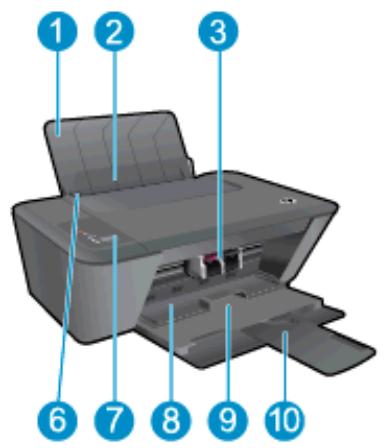
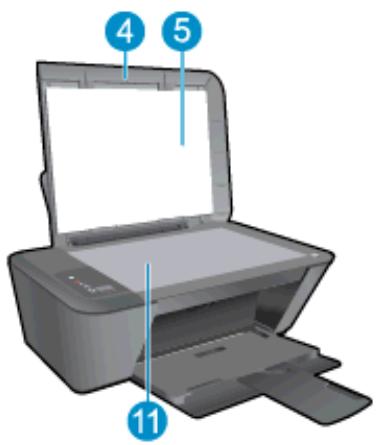
| 1 | Bac d'alimentation |
| 2 | Protection du bac d'entrée |
| 3 | Cartouches |
| 4 | Capot |
| 5 | Intérieur du capot |
| 6 | Guide de largeur du papier pour le bac d'entrée |
| 7 | Panneau de commande |
| 8 | Porte d'accès aux cartouches d'encre |
| 9 | Bac de sortie |
| 10 | Rallonge du bac de sortie (également appelée rallonge du bac) |
| 11 | Vitre du scanner |
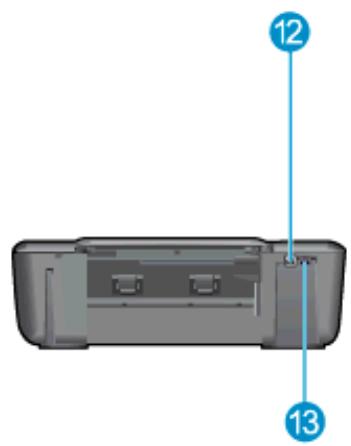
| 12 | Port USB arrêté |
| 13 | Raccordement électrique. |
Fonctions du panneau de commande
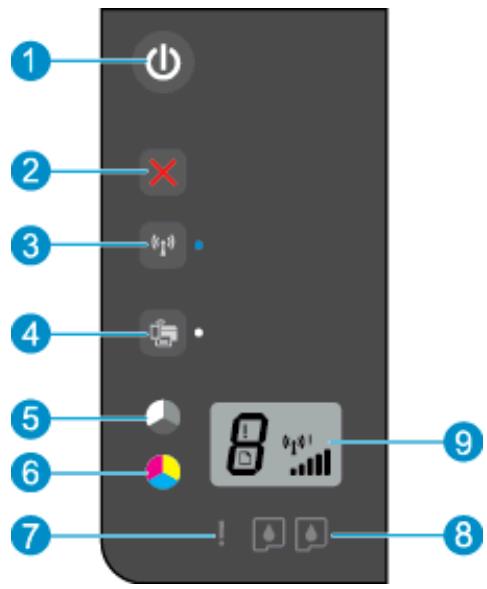
| Fonctionnalité | Description |
| 1 | Bouton Activé : Permet d'allumer ou d'éteindre l'imprimante. Lorsque l'imprimante est hors tension, elle continue à receivevoir une quantité minimale de courant. Pour supprimer toute alimentation, mettez l'imprimante hors tension, puis débranchez le cordon d'alimentation. |
| 2 | Bouton Annuler : Interrompt l'opération en cours. |
| 3 | Bouton et voyant d'état Sans fil : Le voyage bleu indique une connexion sans fil. Appuyez sur le bouton pour activer ou désactiver les fonctionnalités sans fil de l'imprimante. Appuyez sur le bouton et maintenez-le,enforcépendant plus de 3 secondes jusqu'à ce que levoyant clignote pour démarrer le mode Bouton de commande WPS (Wi-Fi Protected Setup). |
| 4 | Voyant d'état Sans fil direct et le bouton : Le voyage blanc indique l'état de HP sans fil direct. Appuyez sur le bouton pour activer ou désactiver HP sans fil direct. |
| 5 | Bouton Démarrer copie noir : permet de lancer une copie en noir et blanc. Sert de bouton de reprise après la résolution des problèmes d'impression. |
| 6 | Bouton Démarrer copie couleur : permit de lancer une copie en couleur. Sert de bouton de reprise après la résolution des problèmes d'impression. |
| 7 | Voyant Avertissement : indique qu'un bourrage papier s'est produit, que l'imprimante est à court de papier ou qu'un événement nécessitant votre attention est survenu. |
| 8 | Voyants Cartouche : indique un faible niveau d'encre ou un incident affectant une cartouche d'impression. |
| 9 | Écran du panneau de commande : indique le nombre de copies, une erreur de support et l'état de la connexion sans fil. |
Paramètres sans fil
Appuyez sur le bouton Sans fil pour activer les fonctionnalités sans fil de l'imprimante.
- Si l'imprimante est connectée à un réseau sans fil, le voyant sans fil sera de couleur bleu uni. Pendant ce temps, l'écran de l'imprimante affichera l'icone et la barre de signal de la connexion sans fil. Le voyant de la connexion sans fil est éteint lorsque la fonction est désactivée. Si la connexion sans fil est activée (radio sans fil allumée) et qu'aucune connexion sans fil n'a été détectée, le voyant sans fil clignotera. Pendant ce temps, l'écran de l'imprimante affiche l'indicateur de la force du signal sans fil.
| Procedures | Instructions |
| Imprimez une page de configuration du réseau. | Appuyez simultanément sur les boutons Sans fil et Démarrer copie noir à partir du panneau de commande. |
| La page de configuration du réseau affiche l'état du réseau, le nom d'hôte, le nom du réseau et davantage. | |
| Imprimez le rapport de test du réseau sans fil. | Appuyez simultanément sur les boutons Sans fil et Démarrer copie noir à partir du panneau de commande. |
| Le rapport de test du réseau sans fil affiche les résultats du diagnostic pour l'état du réseau sans fil, la force du signal sans fil, les réseaux déetectés et davantage. | |
| Restaurez les paramètres réseaux aux paramètres par défaut. | Appuyez simultanément sur les boutons Sans fil et Annuler à partir du panneau de commande, et maintenez-les enforcés pendant 5 secondes. |
| Activez ou désactivez le paramètre Sans fil. | Appuyez sur le bouton Sans fil du panneau de commande de l'imprimante. |
| Établit une connexion WPS. | WPS (Wi-Fi Protected Setup – nécessite un routeur WPS) à la page 48 |
Voyants d'état
Lorsque l'imprimante est sous tension, le voyant du bouton Activé est allumé. Lorsque le traitement d'une tâche est en cours sur l'imprimante, le voyant du bouton Activé clignote. Le clignotement des autres voyants signale des erreurs que vous pouvez résoudre. Voir ci-dessous pour en savoir plus sur les voyants clignotants, ainsi que sur la marche à suivre.
| Comportement duvoyant | Cause et solution |
| Voyant Avertissement clignote. | • Bac de sortie fermé lors de la tentative d'impression.
Ouvrez le bac de sortie. |
| • Le scanner ne fonctionne pas.
Mettez l'imprimante hors tension et rallumez-la. |
| Si le problème persiste, contactez HP. L'imprimante poursuit l'impression même si le scanner ne fonctionne pas. |
| Voyant Avertissement et les deux voyants des cartouches clignotent. | • La ported'accès aux cartouches est ouverte.
Refermez la ported'accès aux cartouches. Pour plus d'informations, voir Préparer les bacs à la page 73. |
| • La ported'accès aux cartouches est ouverte et une ou plusieurs cartouches présentent un message d'erreur.
Retireez puis réinsérez les cartouches d'encre et fermez la ported'accès aux cartouches. |
| • Le chariot contenant les cartouches s'est bloqué dans l'imprimante.
Ouvrez la ported'accès aux cartouches et vérifie que le chariot n'est pas bloqué. Déplacez le chariot vers la droite, fermez la ported'accès aux cartouches, puis appuyez sur n'importequel bouton, hormis le bouton Annuler, pour reprendre l'impression. Voir Retirer le chariot d'impression à la page 71 pour plus d'informations. |
| Les voyants des deux cartouches clignotent. | Les deux cartouches manquent, sont défectueuses, ou prsentent un niveau d'encre très bas. Ou bien, l'adhésif n'a pas été supprimé. |
| • Installez les cartouches manquantes, retirez l'adhésif rose des cartouches, ou remplacez les cartouches défectueuses. Pour plus d'informations, voir Remplacement des cartouches d'encre à la page 41. |
| • Si la qualité d'impression est médiocre, envisagez de remplancer la cartouche. Pour plus d'informations, voir Remplacement des cartouches d'encre à la page 41. |
| • Identifiez si une cartouche d'encre est défectueuse. Pour plus d'informations, voir Identification d'une cartouche défectueuse à la page 72. |
| Unvoyant de cartouche clignote. | Unvoyant de cartouche clignotant indique qu'il y a un problème avec la cartouche correspondante. Il se peut que la cartouche ne soit pas correctement installée, qu'elle soit incompatible ou que son niveau d'encre soit très bas. |
| Si un message s'affiche sur l'écran de l'ordinateur, reportez-vous au message pour obtenir des détails sur le problème. |
| Si,aucunmessage ne s'affiche sur l'écran de l'ordinateur, essayez de retarder et de réinsérer la cartouche d'encre. |
| Confirmez que vous utilisez le type de cartouche d'encre HP approprié pour votre imprimante. |
| Si la qualité d'impression est médiocre, envisagez de replacer la cartouche. Pour plus d'informations, voir Remplacement des cartouches d'encre à la page 41. |
| L'indicateur d'erreur de support et le Voyant Avertissement clignotent. | Il n'y a pas de papier ou le papier n'est pas alimenté. Chargez du papier, puis appuyez sur n'importequel bouton, hormis Annuler, pour reprendre l'impression. Pour plus d'informations, voir Chargement des supports à la page 24. |
| Un bourrage papier s'est produit. Éliminez le bourrage papier. Chargez du papier, puis appuyez sur n'importequel bouton, hormis Annuler, pour rerendre l'impression. Pour plus d'informations sur l'élimination d'un bourage papier, reportez-vous à la section Élimination de bourages papier à la page 64. |
| Lesvoyants des deux cartouches sont allumés. | Le niveau d'encre dans les deux cartouches d'encre est insuffistant et celles-ci devront être replacées prochainement. |
| Continuez d'imprimer à l'aide de ces cartouches d'encre. La qualité des documents imprimés risque d'être affectée. |
| Si la qualité d'impression est médiocre, envisagez de replacer les cartouches. Pour plus d'informations, voir Remplacement des cartouches d'encre à la page 41. |
| Levoyant d'une cartouche est allumé. | Le niveau d'encre dans la cartouche correspondante est insuffistant et celles-ci devra être replacée prochainement. |
| O.Continuez d'imprimer à l'aide de cette cartouche. La qualité des documents imprimés risque d'être affectée. |
| O.Si la qualité d'impression est médiocre, envisagez de replacer la cartouche. Pour plus d'informations, voir Remplacement des cartouches d'encre à la page 41. |
| O'L'adhésif sur la cartouche correspondante est toujoursprésent, manque ou est contrefait. |
| ○ Installéz la cartouche d'encre, retirez l'adhésif rose de la cartouche, ou remplacez la cartouche défectueuse. Pour plus d'informations, voir Remplacement des cartouches d'encre à la page 41. |
| ○ Identifiez si la cartouche d'impression est défectueuse. Pour plus d'informations, voir Identification d'une cartouche défectueuse à la page 72. |
| ○ Si la cartouche d'encre est contrefaite, remplacez-la par une cartouche d'encre HP d'origine, ou appuyez sur n'importe quel bouton, sauf sur le bouton Annuler, pour reprendre l'impression. |
| Levoyant du bouton Activé, levoyant d'état Sans fil, Voyant d'état Sans fil direct, la lecture « E», l'indicateur d'erreur de support, l'indicateur de force du signal sans fil, Voyant Avertissement et les voyants des deux cartouches d'encre clignotent. | L'imprimante présente un état d'erreur. Pour quitter l'état d'erreur, réinitialisez l'imprimante. |
| 1. Mettez l'appareil hors tension. |
| 2. Débranchez le cordon d'alimentation. |
| 3. Patientez environ une minute, puis rebranchez le cordon d'alimentation. |
| 4. Mettez l'imprimante sous tension. |
| Si le problème persististe, contactez HP. |
| Levoyant d'état Sans fil clignote et la barre de signal varie. | ○ L'imprimante établit une connexion au réseau sans fil. |
| ○ Connexion WPS en cours. |
| Levoyant d'état Sans fil clignote et l'indicateur de force du signal est allumé. | Le signal de connexion sans fil est inexistant. |
| Assurez-vous que votre routeur ou le point d'accès est allumé. |
| Rapprochez l'imprimante du routeur sans fil. |
| Levoyant d'état Sans fil et l'indicateur de force du signal clignotent. | L'imprimante ne parvient pas étabir une connexion réseau sans fil, une erreur est survenue ou une autre session a été détecté à l'aide de la connexion WPS. |
| Éteignez la connexion sans fil en appuyant sur le bouton Sans fil pour supprimer l'erreur. |
Désactivation auto
La fonction Désactivation auto est activée automatiquement par défaut quand vous mettez l'imprimante sous tension. Quand la fonction Désactivation auto est activée, l'imprimante se met automatiquement hors tension après deux heures d'inactivité afin d'économiser de l'énergie. La fonction Désactivation auto met l'imprimante hors tension ; vous devez donc utiliser le bouton Activé pour remettre l'imprimante sous tension. Pour les modèles d'imprimante dotés d'une connectivité sans fil ou Ethernet, la fonction Désactivation auto est automatiquement désactivée lorsque l'imprimante établit une connexion réseau sans fil ou Ethernet. Même lorsque le paramètre Désactivation auto est désactivé, l'imprimante passe en mode Veille après 5 minutes d'inactivité pour vous aider à réduire la consommation d'énergie.
Vous pouvez modifier le paramètre Désactivation auto à partir du Logiciel d'impression.
Pour modifier le paramètre désactivation auto
- En fonction de votre système d'exploitation, exécutez l'une des opérations suivantes pour ouvrir le Logiciel d'impression :
- Windows 8: Sur l'écran Démarrer, cliquez avec le bouton droit de la souris sur une zone vide de l'écran, cliquez sur Toutes les applications sur la barre des applications, puis cliquez sur l'icone portant le nom de l'imprimante.
- Windows 7, Windows Vista et Windows XP: Sur le bureau de l'ordinateur, cliquez sur Démarrer, sé
- mante pour accéder à la boîte à outils de l'imprimante.
- Dans la boîte à outils de l'imprimante, cliquez sur Paramètres avancés, puis suivez les instructions à l'écran.
Une fois que vous avez modifié le paramètre, celui-ci est conservé par l'imprimante.
3 Imprimer
Cette section contient les rubriques suivantes :
Imprimer les documents Impression des photos Impression d'enveloppes Impression avec HP sans fil direct - Impression en mode ppp maximal Conseils pour réussir vos impressions
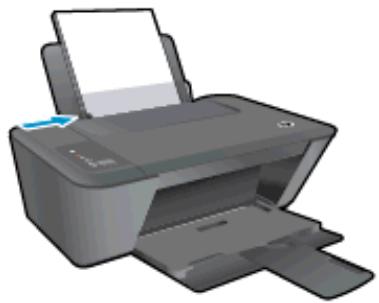
Chargement du papier
- Assurez-vous que le bac de sortie est ouvert.
- Assurez-vous que le bac d'alimentation contient du papier.
Pour imprimer un document
- Depuis votre programme, cliquez sur le bouton Imprimer.
- Vérifiez que votre imprimante est sélectionnée.
- Cliquez sur le bouton qui ouvre la boîte de dialogue Propriétés.
Selon l'application logicielle utilisée, ce bouton peut correspondre à Propriétés, Options, Configuration d'imprimante, Propriétés d'imprimante, Imprimante ou Préférences.
- Sélectionnez les options appropriées.
- Sous l'onglet Mise en page, sélectionnez l'orientation Portrait ou Paysage.
- Sous l'onglet Papier/Qualité du pilote d'imprimante, Sélectionnez le type de papier et la qualité d'impression appropriés dans le menu déroulant Support.
- Cliquez sur le bouton Avancé pour sélectionner le format de papier approprié dans le menu déroulant Format de papier.
- Cliquez sur OK pour fermer la boîte de dialogue Propriétés.
- Cliquez sur Imprimer ou sur OK pour commencer l'impression.
Impression recto verso
- Dans le programme, cliquez sur le bouton Imprimer.
- Vérifiez que votre imprimante est sélectionnée.
- Cliquez sur le bouton qui ouvre la boîte de dialogue Propriétés.
Selon l'application logicielle utilisée, ce bouton peut s'appeler Propriétés, Options, Configuration de l'imprimante, Propriétés de l'imprimante, Imprimante ou Préférences.
- Sélectionnez les options appropriées.
Sous l'onglet Mise en page, sélectionnez l'orientation Portrait ou Paysage. - Sous l'onglet Papier/Qualité, sélectionnez le type de papier et la qualité d'impression appropriés dans la liste déroulante Support. - Cliquez sur le bouton Avancé pour sélectionner le format de papier approprié dans le menu déroulant Format de papier.
- Dans l'onglet Mise en page, Sélectionnez l'option appropriée dans la liste déroulante Impression recto verso manuelle.
- Cliquez sur OK pour imprimer.
- Une fois que les pages paires numérotées du document ont été imprimées, retirez le document du bac de sortie.
- Suivez les instructions à l'écran, rechargez le papier dans le bac d'entrée en plaçant la face vierge vers le haut et le haut de page vers le bas, puis cliquez sur Continuer.
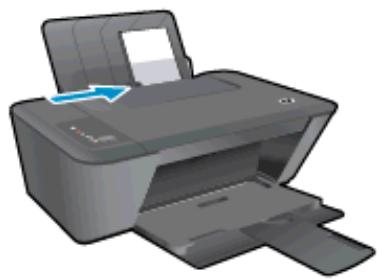
Chargement du papier photo
- Assurez-vous que le bac de sortie est ouvert.
- Retirez le papier présent dans le bac d'alimentation, puis chargez le papier photo, face à imprimer orientée vers le haut.
Impression d'une photo sur du papier photo
- Dans le menu Fichier du logiciel, cliquez sur Imprimer.
- Vérifiez que votre imprimante est sélectionnée.
- Cliquez sur le bouton qui ouvre la boîte de dialogue Propriétés.
Selon l'application logicielle utilisée, ce bouton peut correspondre à Propriétés, Options, Configuration d'imprimante, Propriétés d'imprimante, Imprimante ou Préférences.
- Sélectionnez les options appropriées.
- Sous l'onglet Mise en page, sélectionnez l'orientation Portrait ou Paysage.
- Sous l'onglet Papier/Qualité du pilote d'imprimante, Sélectionnez le type de papier et la qualité d'impression appropriés dans le menu déroulant Support.
- Cliquez sur le bouton Avancé pour sélectionner le format de papier approprié dans le menu déroulant Format de papier.

REMARQUE: Pour une résolution ppp maximale, cliquez sur l'onglet Papier/Qualité et sélectionnez Papier photo, Qualité optimale dans la liste déroulante Support. Cliquez ensuite sur l'onglet Avancé et sélectionnez Oui dans la liste déroulante Imprimer en résolution max. Si vous souhaitez imprimer en résolution maximale en niveaux de gris, sélectionnez Niveau des gris haute qualité dans la liste déroulante Imprimer en niveaux de gris.
- Cliquez sur OK pour revenir à la boîte de dialogue Propriétés.
- Cliquez sur OK, puis sur Imprimer ou sur OK dans la boîte de dialogue Imprimer.

REMARQUE: Une fois l'impression terminée, retirez le papier photo non utilisé du bac de sortie. Entreposez le papier photo de manière à ce qu'il ne gondole pas, ce qui nuirait à la qualité des impressions.
Impression d'enveloppés
Vous pouvez charger une ou plusieurs enveloppes dans le bac d'entrée de l'imprimante HP Deskjet série 2540. N'utilisez pas d'enveloppes brillantes avec des motifs en relief, ni d'enveloppes à fermoir ou à fenêtre.

REMARQUE: Reportez-vous aux fichiers d'aide de votre application de traitement de texte pour obtenir des détails sur la mise en forme du texte à imprimer sur des enveloppes.
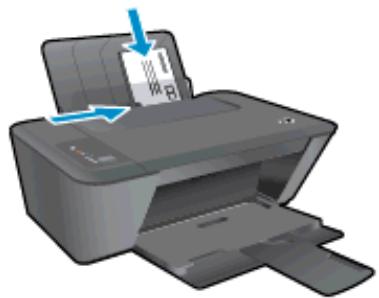
Chargement des enveloppes
- Assurez-vous que le bac de sortie est ouvert.
- Faites glisser le guide de largeur du papier le plus loin possible vers la gauche.
- Chargez les enveloppes dans la partie droite du bac. Le côté à imprimer doit être orienté vers le haut.
- Poussez les enveloppes dans l'imprimante jusqu'à ce qu'elles soient calées.
- Faites glisser le guide de largeur du papier pour le positionner contre le bord des enveloppes.
Pour imprimer une enveloppe
- Dans le menu Fichier du logiciel, cliquez sur Imprimer.
- Vérifiez que votre imprimante est sélectionnée.
- Clique sur le bouton qui ouvre la boîte de dialogue Propriétés.
Selon l'application logicielle utilisée, ce bouton peut correspondre à Propriétés, Options, Configuration d'imprimante, Propriétés d'imprimante, Imprimante ou Préférences.
- Sélectionnez les options appropriées.
Sous l'onglet Mise en page, sélectionnez l'orientation Portrait ou Paysage. - Sous l'onglet Papier/Qualité du pilote d'imprimante, sélectionnez le type de papier et la qualité d'impression appropriés dans le menu déroulant Support. - Cliquez sur le bouton Avancé pour sélectionner le format de papier approprié dans le menu déroulant Format de papier.
- Cliquez sur OK, puis sur Imprimer ou sur OK dans la boîte de dialogue Imprimer.
Impression avec hpsans fil direct
Grâce à la fonction sans fil direct HP, vous pouvez lancer une impression sans fil depuis un ordinateur, un smartphone, une tablette ou un autre appareil compatible Wi-Fi, sans passer par une connexion réseau sans fil.
Lorsque vous utilisez sans fil direct, réferez-vous aux instructions suivantes :
Veillez à ce que votre ordinateur ou périphérique mobile dispose des logiciels requis : Si vous utilisez un ordinateur, veillez à ce que le logiciel fourni avec l'imprimante HP soit bien installé. - Si vous utilisez un périphérique mobile, veillez à ce qu'une application d'impression compatible soit bien installée. Pour en savoir plus sur l'impression mobile, rendez-vous sur www.hp.com/global/us/en/eprint/mobile PrintingApps.html. Veillez à ce que la liaison sans fil direct HP soit activée sur l'imprimante et, si nécessaire, que la sécurité soit en place. Pour plus d'informations, voir Effectuer la connexion sans fil à l'imprimante sans routeur à la page 54. - Une même connexion pour l'impression sans fil direct HP peut servir à cinq ordinateurs et appareils mobiles. La liaison sans fil direct HP peut également servir alors que l'imprimante est connectée à un ordinateur via un câble USB ou à un réseau utilisant une connexion sans fil. La liaison sans fil direct HP ne peut pas servir à relier un ordinateur, un périphérique mobile ou une imprimante à Internet.

Cliquez ici pour consulter des informations complémentaires en ligne.

REMARQUE: Il se peut que ces sites Web ne soient pour l'instant pas disponibles dans certaines langues.
Cette section contient les rubriques suivantes :
Impression depuis un périphérique mobile à connexion sans fil - Impression depuis un ordinateur à connexion sans fil
Impression depuis un périphérique mobile à connexion sans fil
Veillez à bien avoir installé une application d'impression compatible sur le périphérique mobile. Pour plus d'informations, rendez-vous sur www.hp.com/global/us/en/eprint/mobile Printing apps.html.
- Assurez-vous d'avoir activé sans fil direct HP sur l'imprimante. Pour plus d'informations, voir Effectuer la connexion sans fil à l'imprimante sans routeur à la page 54.
- Activez la connexion Wi-Fi sans fil sur votre périphérique mobile. Pour plus d'informations, reportez-vous à la documentation fournie avec le périphérique mobile.

REMARQUE: Si votre périphérique mobile ne prend pas en charge la connexion Wi-Fi, vous ne pourrez pas utiliser le sans fil direct HP.
- Connectez-vous à un nouveau réseau depuis le périphérique mobile. Utilisez la procédure habituelle pour vous connecter à un nouveau réseau ou point d'accès sans fil. Sélectionnez le nom de l'impression sans fil direct de HP dans la liste des réseaux sans fil détectés, comme HP-
Print-**-Deskjet série 2540 (** étant les caractères uniques qui permettent d'identifier votre imprimante).
Si l'accès à l'impression sans fil direct HP est sécurisé, entrez le mot de passe à l'invite.
- Imprimez votre document.
Impression depuis un ordinateur à connexion sans fil
- Assurez-vous d'avoir mis sous activé sans fil direct HP sur l'imprimante. Pour plus d'informations, reportez-vous à la section Effectuer la connexion sans fil à l'imprimante sans routeur à la page 54.
- Activez la connexion Wi-Fi sur l'ordinateur. Pour plus d'informations, reportez-vous à la documentation fournie avec l'ordinateur.

REMARQUE: Si votre ordinateur ne prend pas en charge la connexion Wi-Fi, vous ne pourrez pas utiliser le sans fil direct HP.
- Connectez-vous à un nouveau réseau depuis l'ordinateur. Utilisez la procédure habituelle pour vous connecter à un nouveau réseau ou point d'accès sans fil. Sélectionnez le nom de l'impression sans fil direct HP dans la liste des réseaux sans fil détectés, comme HP-Print-**-Deskjet série 2540 (** étant les caractères uniques qui permettent d'identifier votre imprimante).
Si l'accès à l'impression sans fil direct HP est sécurisé, entrez le mot de passe à l'invite.
- Passez à l'étape 5 si l'imprimante est installée et reliée à l'ordinateur sur un réseau sans fil. Si l'imprimante est installée et reliée à l'ordinateur par un câble USB, procédez comme suit pour installer le Logiciel d'impression HP à l'aide de la connexion sans fil direct HP.
a. En fonction de votre système d'exploitation, exécutez l'une des opérations suivantes :
- Windows 8: Sur l'écran Démarrer, cliquez avec le bouton droit de la souris sur une zone vide de l'écran, cliquez sur Toutes les applications sur la barre des applications, puis cliquez sur Configuration et logiciel d'imprimante.
- Windows 7, Windows Vista et Windows XP: Sur le bureau de l'ordinateur, cliquez sur Démarrer, sélectionnez Tous les programmes, cliquez sur HP, sur HP DESKJET série 2540, puis sur Configuration et logiciel d'imprimante.
b. Sélectionnez Connecter une nouvelle imprimante.
c. Quand l'écran du logiciel présentant les Options de connexion apparait, Sélectionnez Sans fil.
Sélectionnez HP DESKJET série 2540 dans la liste des imprimantes détectées.
d. Suivez les instructions à l'écran.
- Imprimez votre document.
Impression en mode ppp maximal
Utilisez le mode d'impression en nombre de points par pouce (ppp) maximal pour imprimer des images fines et de haute qualité sur du papier photo.
L'impression en mode ppp maximal prend plus de temps que l'impression avec d'autres paramètres et requiert un espace disque plus important.
Pour imprimer en mode ppp maximal
- Dans le menu Fichier du logiciel, cliquez sur Imprimer.
- Vérifiez que votre imprimante est sélectionnée.
- Cliquez sur le bouton qui ouvre la boîte de dialogue Propriétés.
Selon l'application logicielle utilisée, ce bouton peut correspondre à Propriétés, Options, Configuration d'imprimante, Propriétés d'imprimante, Imprimante ou Préférences.
- Cliquez sur l'onglet Papier/Qualité.
- À partir du menu déroulant Support, vous devez désigner un nombre d'options pour imprimer en ppm maximum.
- Cliquez sur le bouton Avancé.
- Dans la zone Caractéristiques de l'imprimante, sélectionnez Oui dans la liste Imprimer en mode ppm maximal.
- Sélectionnez un format de papier dans la liste déroulante Format de papier.
- Cliquez sur OK pour refermer la fenêtre d'options avancées.
- Confirmez le paramètre Orientation sous l'onglet Mise en page, puis cliquez sur OK pour lancer l'impression.
Conseils pour réussir vos impressions
Pour obtenir des impressions réussies, il faut que les cartouches d'encre HP contiennent suffisamment d'encre, que le papier soit correctement chargé et que l'imprimante soit configurée de façon appropriée. Les paramètres d'impression ne s'appliquent pas à la copie ou à la numérisation.
Conseils d'impression
Utilisez des cartouches d'encre HP d'origine. - Installez correctement les cartouches d'encre noire et trichromique.
Pour plus d'informations, voir Remplacement des cartouches d'encre à la page 41.
Vérifiez les niveaux d'encre estimés dans les cartouches pour vous assurer qu'il y a suffisamment d'encre.
Pour plus d'informations, voir Vérification des niveaux d'encre estimés à la page 38.
Si la qualité d'impression n'est pas acceptable, reportez-vous à la section Amélioration de la qualité d'impression à la page 60 pour plus d'informations.
Conseils de chargement du papier
Chargez une pile de papier (et non une seule page). Il convient que tout le papier contenu dans la pile soit de format et de type identiques afin d'éviter tout risque de bourrage. Chargez le papier en orientant le côté à imprimer vers le haut. Assurez-vous que le papier charge dans le bac d'alimentation repose à plat et que les bords ne sont pas cornés ou déchirés. - Ajustez le guide de largeur du bac d'alimentation pour qu'il se cale contre le papier chargé. Assurez-vous que le guide de largewidth ne courbe pas le papier chargé dans le bac d'alimentation.
Pour plus d'informations, voir Chargement des supports à la page 24.
Conseils relatifs aux paramètres de l'imprimante
Sous l'onglet Papier/Qualité du pilote d'imprimante, sélectionnez le type de papier et la qualité d'impression appropriés dans le menu déroulant Support. - Sélectionnez le format de papier approprié dans la liste déroulante Format de papier, dans la boîte de dialogue Options avancées. Accédez au menu Options avancées en cliquant sur le bouton Avancé dans l'onglet Mise en page ou Papier/Qualité. Pour modifier les paramètres d'impression par défaut, cliquez sur Imprimer et numériser, puis sur Définir les préférences dans l'application logicielle de l'imprimante.
En fonction de votre système d'exploitation, exécutez l'une des opérations suivantes pour ouvrir le logiciel d'impression :
Windows 8: Sur l'écran Démarrer, cliquez avec le bouton droit de la souris sur une zone vide de l'écran, cliquez sur Toutes les applications sur la barre des applications, puis cliquez sur l'icône portant le nom de l'imprimante. Windows 7, Windows Vista et Windows XP: Sur le bureau de l'ordinateur, cliquez sur Démarrer, sélectionnez Tous les programmes, cliquez sur HP, sur HP Deskjet série 2540, puis sur HP Deskjet série 2540.
- Si vous souhaitez imprimer un document noir et blanc en utilisant seulement l'encre noire, cliquez sur le bouton Avancé. Dans le menu déroulant Imprimer en niveaux de gris, sélectionnez Encre noire seulement, puis cliquez sur OK.
Remarques
- Les cartouches d'encre HP d'origine ont été conçues et testées avec les imprimantes et papiers HP pour vous aider à obtenir facilement des résultats remarquables, jour après jour.

REMARQUE: HP ne peut pas garantir la qualité ou la fiabilité des consommables non-HP. Les services ou réparations du produit requis suite à l'utilisation d'une encre de marque autre que HP ne sont pas couverts par la garantie.
Si vous pensez avoir acheté des cartouches d'encre HP d'origine, rendez-vous sur le site : www.hp.com/go/anticounterfeit
- Les avertissements et indicateurs de niveaux d'encre fournissant des estimations à des fins de planification uniquement.

REMARQUE: Lorsqu'un message d'avis relatif à un faible niveau d'encre s'affiche, faites en sorte d'avoir une cartouche de remplacement à portée de main afin d'éviter toute perte de temps eventuelle. Le remplacement des cartouches d'encre n'est pas nécessaire tant que la qualité d'impression n'est pas jugée inacceptable.
- Vous pouvez imprimer votre document en mode recto verso.
4 Principes de base sur le papier
Vous pouvez charger de nombreux types et formats de papiers différents dans l'imprimante HP, y compris du papier au format A4 ou Lettre, du papier photo, des transparents et des enveloppes.
Cette section contient les rubriques suivantes :
Papiers recommandés pour l'impression Chargement des supports
Papiers recommandés pour l'impression
Pour obtenir une qualité d'impression optimale, il est recommandé d'utiliser des papiers HP conçus spécifiquement pour le type de projet de votre impression.
Selon votre pays/région, certains de ces papiers peuvent ne pas être disponibles.
ColorLok
HP recommande d'utiliser des papiers ordinaires comportant le logo ColorLok pour l'impression et la copie des documents quotidiens. Tous les papiers présentant le logo ColorLok font l'objet de tests indépendants visant à déterminer leur conformité aux normes les plus exigeantes en termes de fiabilité et de qualité d'impression. Ils permettent d'obtenir des documents aux couleurs fidèles et éclatantes, aux noirs profonds, avec un temps de séchage inférieur à celui des autres papiers ordinaires. Les papiers munis du logo ColorLok, disponibles dans une grande diversité de grammages et de formats, peuvent être obtenus auprès de la plupart des fabricants de papier.

- Papier photo HP premium plus
Le papier photo HP Premium Plus est le papier photo HP offrant la meilleure qualité pour vos photos. Grâce à ce papier, vous pouvez imprimer des magnifiques photos à séchage rapide pour que vous puissiez les partager dès qu'elles sont imprimées. Ce papier est disponible en plusieurs formats, dont le format A4, 8,5 x 11 pouces, 10× 15cm (4x6 pouces), 13× 18cm (5x7 pouces), et deux finitions, brillant ou glacé lisse (satin mate). C'est idéal pour cadrer, afficher ou laisser libre cours à vos meilleures photos et projets photographiques particuliers. Le papier HP Premium Plus Photo offre des résultats exceptionnels de qualité et de résistance professionnelle.
-Papier photo HP advanced
Ce papier photo épais offre un séchage instantané facilitant les manipulations sans taches. Ce papier résiste à l'eau, aux traînées d'encre, aux traces de doigts et à l'humidité. Vos impressions auront un aspect et une texture comparables à ceux qu'offrent les laboratoires de développement. Ces papiers sont disponibles en plusieurs formats, dont le format A4, 8,5 x 11 pouces, 10 x 15 cm (4 x 6 pouces), 13 x 18 cm (8,5 x 11 pouces). Ce papier est exempt d'accide afin de préserver la longévité des documents.
- Papier photo HP everyday
Imprimez des clichés couleur au quotidien à un prix modique en utilisant du papier conçu à cet effet. Ce papier photo à un prix abordable sèche rapidement pour une manipulation facile. Obtenez des images claires et nettes avec ce papier sur toute imprimante jet d'encre. Ces papiers sont disponibles en finition brillante en plusieurs formats, dont le format A4, 8,5× 11 pouces, 10× 15~cm (4x6 pouces). Ce papier est exempt d'acide afin de mieux préserver la longévité des photos.
Documents professionnels
- Papier pour présentations HP Premium ou Papier professionnel HP 120 gsm
Ces papiers à fort grammage et à couchage mat sur les deux faces sont parfaits pour les présentations, projets, rapports et lettres d'information. Leur fort grammage donne aux impressions un aspect très convaincant.
- Papier brochure HP et Papier Professionnel HP 180 GSM
Ces papiers munis d'un revêtement brillant ou mat sur les deux faces sont destinés aux applications recto verso. Ce papier convient parfaitement pour les reproductions de qualité photographique, les graphiques professionnels présentés en couverture de rapports, les présentations spéciales, les brochures, les dépliants publicitaires et les calendriers.
Impression quotidienne
- Papier jet d'encre HP Bright White
Le Papier jet d'encre HP Bright White produit des couleurs contrastées et un texte très net. Il est suffisamment opaque pour permettre une impression couleur recto verso sans transparence, ce qui le rend idéal pour les bulletins d'informations, les rapports et les prospectus. Il est compatible avec la technologie ColorLok, qui atténue les phénomènes de maculage tout en produisant des noirs plus profonds et des couleurs éclatantes.
- Papier pour impression HP
Le Papier d'impression HP est un papier multifonction de haute qualité. Il produit des documents dont l'aspect et la texture sont plus substantiels que les documents imprimés sur du papier multiusage standard ou du papier de copie. Il est compatible avec la technologie ColorLok, qui atténue les phénomènes de maculage tout en produisant des noirs plus profonds et des couleurs éclatantes. Ce papier est exempt d'acide afin de préserver la longévité des documents.
Papier HP Office
Le Papier HP Office est un papier multifonction de haute qualité. Il convient parfaitement aux copies, brouillons, mémos et autres documents quotidiens. Il est compatible avec la technologie ColorLok, qui atténue les phénomènes de maculage tout en produisant des noirs plus profonds et des couleurs éclatantes. Ce papier est exempt d'acide afin de préserver la longévité des documents.
Papier HP Office recyclé
Le papier HP Office recyclé est un papier multifonction de haute qualité composé de 30% de fibres recyclées. Il est compatible avec la technologie ColorLok, qui atténue les phénomènes de maculage tout en produisant des noirs plus profonds et des couleurs éclatantes.
Projets spéciaux
Supports HP pour transfert sur tissu
Les Transferts sur tissu HP (pour tissus clairs ou blancs) sont la solution idéale pour créer des t-shirts personnalisés à partir de vos photos numériques.
Chargement des supports
Sélectionnez un format de papier pour poursuivre.
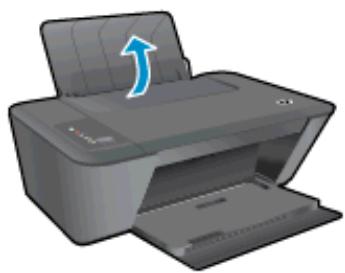
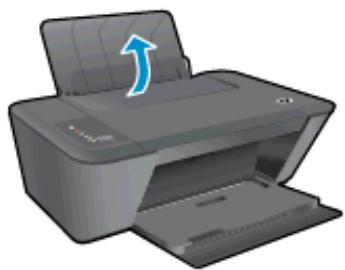
- Soulevez le bac d'alimentation.
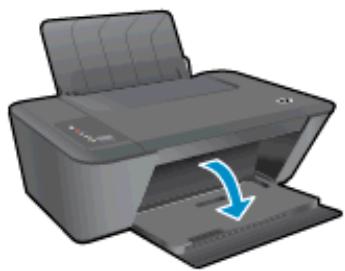
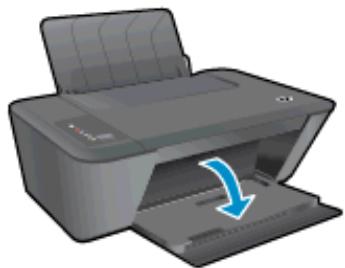
- Abaissez le bac de sortie, puis déployez son extension.
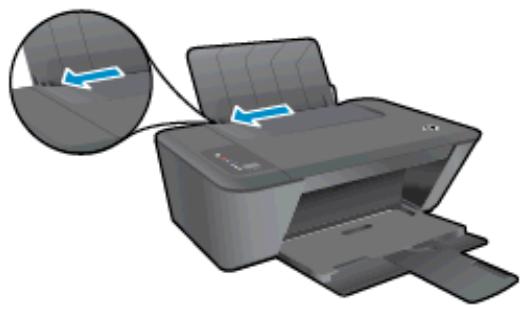
- Faites glisser le guide de largeur du papier vers la gauche.

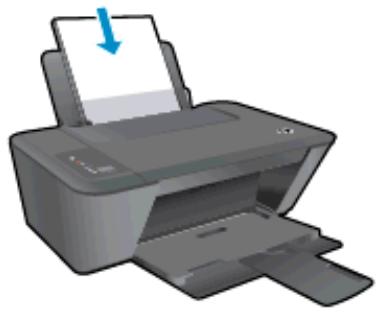
- Insérez la pile de papier dans le bac d'entrée dans le sens de la longueur et face à imprimer vers le haut. Faites-la glisser jusqu'à ce qu'elle soit calée.
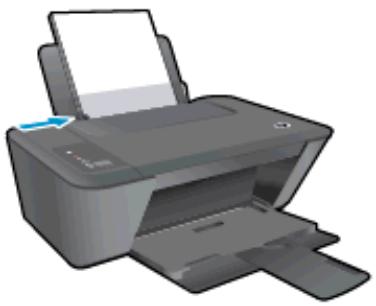
- Faites glisser le guide de largeur vers la droite jusqu'à ce qu'il entre en contact avec le bord du papier.
- Soulevez le bac d'alimentation.
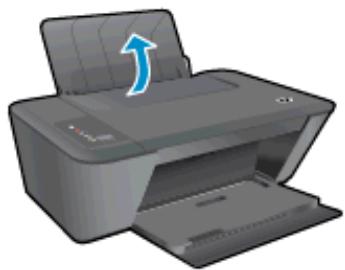
- Abaissez le bac de sortie, puis déployez son extension.
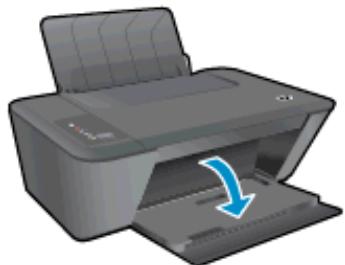
- Faites glisser le guide de largeur du papier vers la gauche.
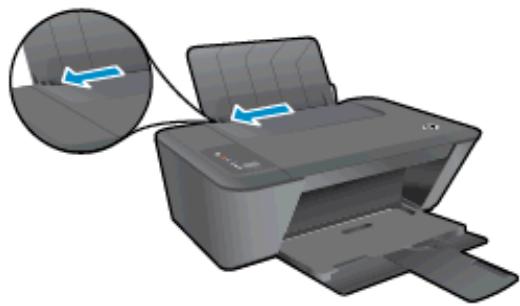
- Insérez la pile de papier photo dans le sens de la longueur et face à imprimer vers le haut. Faites-la glisser jusqu'à ce qu'elle soit calée.
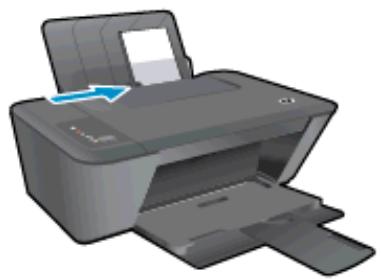
- Faites glisser le guide de largeur vers la droite jusqu'à ce qu'il entre en contact avec le bord du papier.
Chargement des enveloppes
- Soulevez le bac d'alimentation.
- Abaissez le bac de sortie, puis déployez son extension.
- Faites glisser le guide de largeur vers la gauche et retirez le papier qui se trouve dans le bac d'entrée.
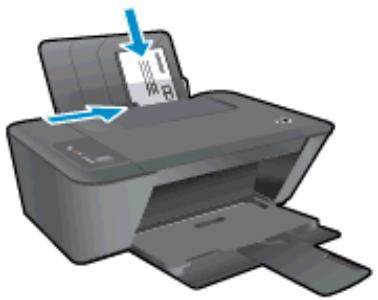
- Insérez une ou plusieurs enveloppes dans la partie droite du bac d'entrée et faites-les glisser jusqu'à ce qu'elles soient calées.
Le côté à imprimer doit être orienté vers le haut. Le rabat doit être placé du côté gauche et orienté vers le bas.
- Faites glisser le guide de largeur vers la droite jusqu'à ce qu'il entre en contact avec la pile d'enveloppes.
5 Copie et numérisation
- Copie de documents
- Numérisation vers un ordinateur Conseils pour réussir vos copies
- Conseils pour réussir vos numérisations
Copie de documents

REMARQUE : Tous les documents sont copiés en mode d'impression de qualité normale. Vous ne pouvez pas modifier la qualité du mode d'impression lors de la copie.
- Chargez du papier photo de petit format ou de format standard dans le bac d'alimentation.
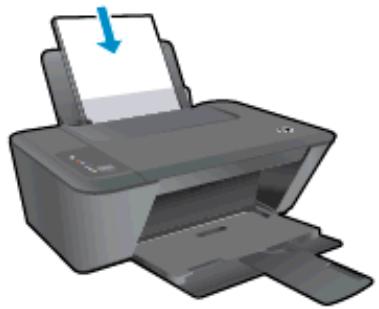
- Chargez l'original
a. Soulevez le capot de l'imprimante.
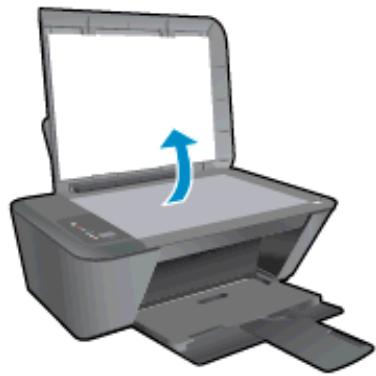
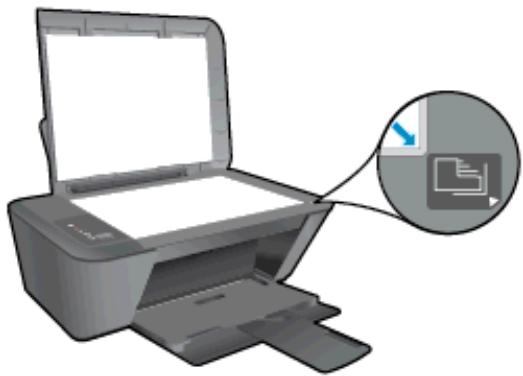
b. Chargez l'original, face à imprimer vers le bas, dans l'angle avant droit de la vitre du scanner.
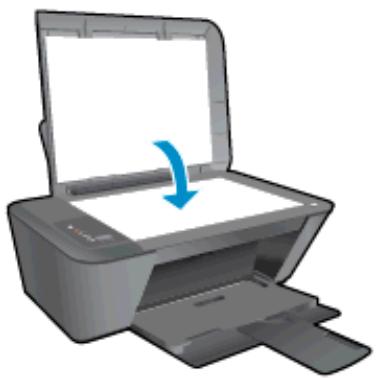
c. Fermez le capot.
- Démarrez la copie.
Appuyez sur Copier, Noir ou Copier, Couleur. Augmentez le nombre de copies en appuyant à plusieurs reprises sur ce bouton.
Numérisation vers un ordinateur

REMARQUE: Pour permettre la numérisation vers un ordinateur, l'appareil HP Deskjet série 2540 et l'ordinateur doivent être connectés et sous tension.
1. Chargez l'original
a. Soulevez le capot de l'imprimante.
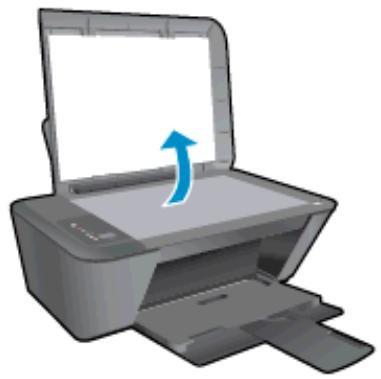
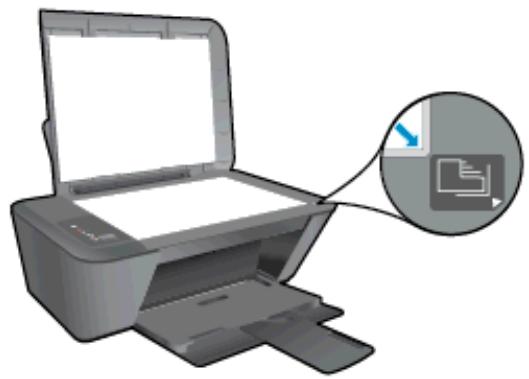
b. Chargez l'original, face à imprimer vers le bas, dans l'angle avant droit de la vitre du scanner.
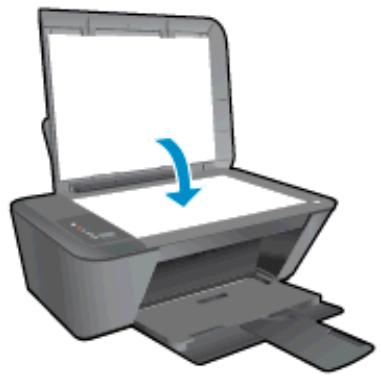
c. Fermez le capot.
- Démarrez la numérisation.
a. Démarrez la tâche de numérisation à l'aide de Logiciel d'impression. En fonction de votre système d'exploitation, exécutez l'une des opérations suivantes pour ouvrir le Logiciel d'impression :
- Windows 8: Sur l'écran Démarrer, cliquez avec le bouton droit de la souris sur une zone vide de l'écran, cliquez sur Toutes les applications sur la barre des applications, puis cliquez sur l'icône portant le nom de l'imprimante.
- Windows 7, Windows Vista et Windows XP : Sur le bureau de l'ordinateur, cliquez sur Démarrer, sélectionnez Tous les programmes, cliquez sur HP, sur HP Deskjet série 2540, puis sur HP Deskjet série 2540.
b. Dans le Logiciel d'impression, sélectionnez l'onglet Imprimer et scan, puis sélectionnez Numériser un document ou une photo dans Numériser. Vous verrez les options de numérisation que vous pouvez sélectionner à l'écran.
Conseils pour réussir vos copies
Chargez l'original, face à imprimer vers le bas, dans l'angle avant droit de la vitre du scanner.
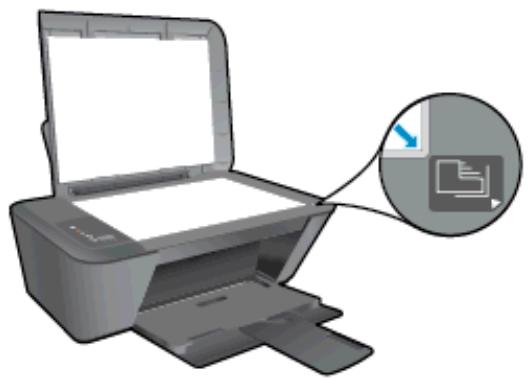
Pour redimensionner la copie, numérisez l'original vers l'ordinateur, redimensionnez-le à l'aide d'une application, puis imprimez le document. Nettoyez la vitre du scanner et assurez-vous qu'aucun corps étranger n'y est collé.

Cliquez ici pour consulter des informations complémentaires en ligne.
Conseils pour réussir vos numérisations
Chargez l'original, face à imprimer vers le bas, dans l'angle avant droit de la vitre du scanner.
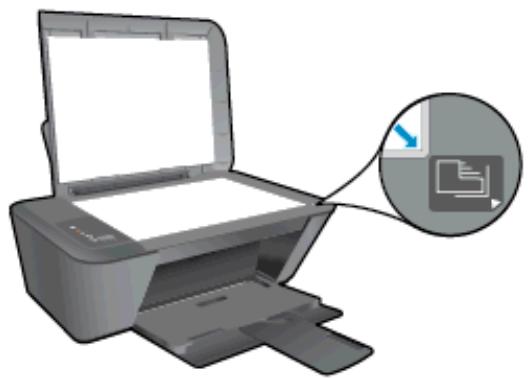
Nettoyez la vitre du scanner et assurez-vous qu'aucun corps étranger n'y est collé.
Cliquez ici pour consulter des informations complémentaires en ligne.
6 Entretien des cartouches d'encre
Cette section contient les rubriques suivantes :
Vérification des niveaux d'encre estimés Commande de fournitures d'encre Utilisation de cartouches d'encre appropriées - Remplacement des cartouches d'encre Utilisation du mode d'impression à cartouche unique - Informations de garantie sur les cartouches Conseils pour l'utilisation des cartouches
Vérification des niveaux d'encre estimés
Vous pouvez facilement vérifier le niveau d'encre afin de déterminer s'il est nécessaire de remplacer une cartouche. Le niveau d'encre vous indique approximativement la quantité d'encre restante dans les cartouches.
Pour vérifier les niveaux d'encre
- En fonction de votre système d'exploitation, exécutez l'une des opérations suivantes pour ouvrir le Logiciel d'impression :
- Windows 8: Sur l'écran Démarrer, cliquez avec le bouton droit de la souris sur une zone vide de l'écran, cliquez sur Toutes les applications sur la barre des applications, puis cliquez sur l'icone portant le nom de l'imprimante.
- Windows 7, Windows Vista et Windows XP: Sur le bureau de l'ordinateur, cliquez sur Démarrer, sé
- Dans Logiciel d'impression, cliquez sur Niveau d'encre estimés.

REMARQUE: Si vous avez installé une cartouche d'encre remanufacturée ou reconditionnée, ou encore une cartouche précédemment utilisée dans une autre imprimante, l'indicateur de niveau d'encre peut être inexact, voire indisponible.

REMARQUE: Les avertissements et indicateurs de niveaux d'encre fournissant des estimations à des fins de planification uniquement. Lorsqu'un message d'avertissement relatif à un faible niveau d'encre s'affiche, faites en sorte d'avoir une cartouche de remplacement à portée de main afin d'éviter toute perte de temps éventuelle. Le remplacement des cartouches n'est pas nécessaire tant que la qualité d'impression n'est pas jugée inacceptable.

REMARQUE: L'encre contenu dans les cartouches est utilisé de différentes manières au cours du processus d'impression, y compris lors de l'initialisation, qui prépare l'imprimante et les cartouches en vue de l'impression, ou encore lors de l'entretien des têtes d'impression, qui permet de nettoyer les buses et de s'assurer que l'encre s'écoule de manière homogène. En outre, une certaine quantité d'encre demeure dans la cartouche après utilisation. Pour plus d'informations, voir www.hp.com/go/inkusage.
Commande de fournitures d'encre
Avant de commander des cartouches, repérez le numéro de cartouche correct.
Localisation du numéro de cartouche sur l'imprimante
Le numéro de cartouche est situé sur la face interne de la porte d'accès aux cartouches.
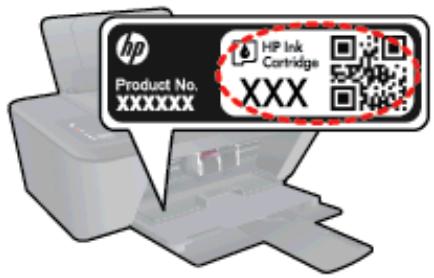
Localisation du nombre de cartouche dans le logiciel d'impression
- En fonction de votre système d'exploitation, exécutez l'une des opérations suivantes pour ouvrir le logiciel d'impression :
- Windows 8: Sur l'écran Démarrer, cliquez avec le bouton droit de la souris sur une zone vide de l'écran, cliquez sur Toutes les applications sur la barre des applications, puis cliquez sur l'icone portant le nom de l'imprimante.
- émarrer, sélectionnez Tous les programmes, cliquez sur HP, sur HP Deskjet série 2540, puis sur HP Deskjet série 2540.
- Dans le Logiciel d'impression, cliquez sur Acheter, puis sur Achat de consommables en ligne.
Le numéro de la cartouche apparaît lorsque vous utilisez ce lien.
Pour commander des cartouches d'impression HP authentiques pour l'appareil HP Deskjet série 2540, consultez www.hp.com/buy/supplies. Si le système vous y invite, désignez votre pays/région, suivez les indications pour sélectionner le produit, puis cliquez sur l'un des liens d'achat sur la page.

REMARQUE: La commande de cartouches d'encre en ligne n'est pas prise en charge dans tous les pays/régions. Même si cette possibilité n'est pas offerte dans votre pays/région, vous pouvez afficher des informations sur les consommables et imprimer une liste de référence afin d'effectuer l'achat chez un revendeur HP local.
Utilisation de cartouches d'encre appropriées
HP recommende l'utilisation de cartouches HP authentiques. Celles-ci ont été conçues et testées avec les imprimantes HP pour vous aider à obtenir aisément d'excellents résultats, jour après jour.
Pour remplacer les cartouches d'encre
- Vérifiez que l'appareil est sous tension.
- Chargez du papier.
- Retirez la cartouche d'encre.
a. Ouvrez la porte d'accès aux cartouches et attendez que le chariot d'impression se place au centre de l'imprimante.
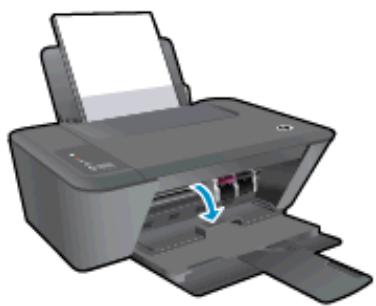
b. Exercez une pression sur la cartouche d'encre, puis ôtez-la de son logement.
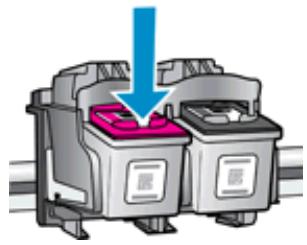
- Insérez une cartouche d'encre nouvelle.
a. Retirez la nouvelle cartouche d'encre de son emballage.
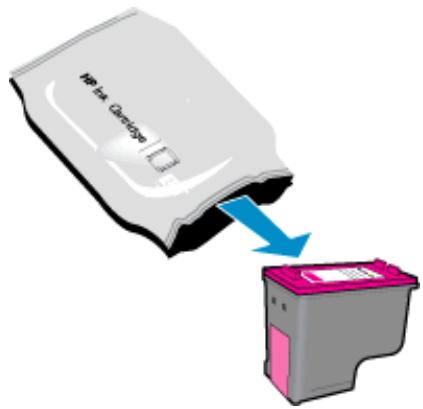
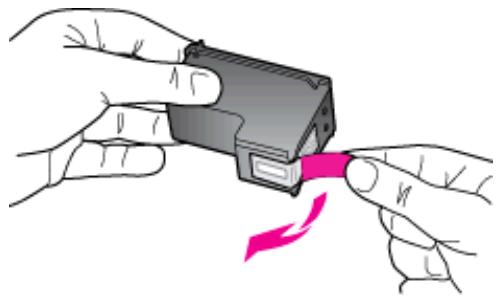
b. Enlevez le ruban en plastique de la nouvelle cartouche en tirant sur la languette rose.
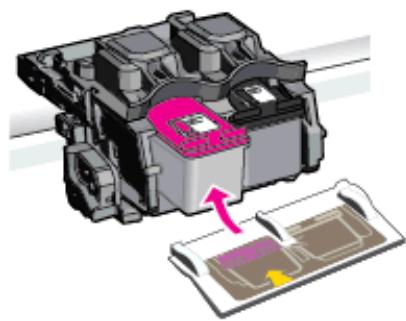
c. Faites glisser la cartouche d'encre dans l'emplacement jusqu'à ce qu'elle soit mise en place.
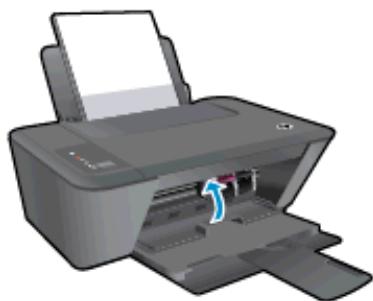
d. Refermez la porte d'accès aux cartouches.

REMARQUE: HP Logiciel d'impression vous invite à procéder à l'alignement des cartouches d'encre lorsque vous imprimez un document après avoir installé une nouvelle cartouche.
Utilisation du mode d'impression à cartouche unique
Le mode d'impression à cartouche unique permet d'utiliser l'imprimante HP Deskjet série 2540 avec une seule cartouche d'impression. Ce mode est activé lorsqu'une cartouche d'encre est retirée du chariot. En mode d'impression à cartouche unique, l'imprimante peut uniquement copier des documents, copier des photos et imprimer des travaux à partir de l'ordinateur.

REMARQUE : Lorsque l'imprimante HP Deskjet série 2540 fonctionne en mode d'impression à cartouche unique, un message s'affiche à l'écran. Si le message s'affiche alors que deux cartouches d'encre sont installées dans l'imprimante, vérifie que vous avez bien retiré le ruban adhésif de protection des deux cartouches. Lorsque le ruban adhésif recouvre les contacts de la cartouche, l'imprimante ne peut pas détecter que celle-ci est installée.
Sortie du mode d'impression à cartouche unique
- Installez la cartouche noire et la cartouche tricolore dans le HP Deskjet série 2540 pour sortir du mode d'impression à cartouche unique.
La garantie de la cartouche d'encre HP s'applique lorsque la cartouche est utilisée dans le périphérique d'impression HP ajustat. Cette garantie ne couvre pas les cartouches d'encre HP recharges, remises à neuf, reconditionnées ou ayant fait l'objet d'une utilisation incorrecte ou de modifications.
Pendant la période de garantie de la cartouche, celle-ci est couverte jusqu'à épuisement de l'encre HP contenue dans la cartouche ou jusqu'à la date de fin de garantie indiquée sur la cartouche. La date de fin de garantie, au format AAAA/MM/JJ, se trouve sur la cartouche comme indiqué :
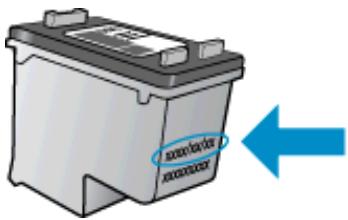
Pour obtenir une copie de la déclaration de garantie limitée HP, consultez la documentation imprimée livrée avec l'imprimante.
Conseils pour l'utilisation des cartouches
Suivez les conseils ci-après pour utiliser les cartouches :
Pour éviter que les cartouches ne sèchent, éteignez toujours l'imprimante à l'aide du bouton Activé, et attendez que le voyant du bouton Activé s'éteigne. N'ouvre pas et n'enlevez pas l'adhésif des cartouches tant que vous n'êtes pas prêt à les installer. Le fait de laisser l'adhésif sur les cartouches réduit l'évaporation de l'encre. - Insérez les cartouches dans les logements appropriés. Faites correspondre la couleur et l'icone de chaque cartouche avec celles de chaque emplacement. Assurez-vous que les cartouches sont correctement enclenchées. - Alignez l'imprimante pour une qualité d'impression optimale. Voir Amélioration de la qualité d'impression à la page 60 pour plus d'informations. Lorsque l'écran Niveaux d'encre estimés présente une ou deux cartouches atteignant un niveau bas, pensez à acheter des cartouches d'encre de rechange pour éviter tout retard d'impression. Le remplacement des cartouches n'est pas nécessaire tant que la qualité d'impression n'est pas jugée inacceptable. Voir Remplacement des cartouches d'encre à la page 41 pour plus d'informations. Si vous retirez une cartouche de l'imprimante, essayez de la replacer le plus vite possible. Les cartouches sèchent vite lorsqu'elles ne sont plus protégées à l'intérieur de l'imprimante.
7 Connectivité
WPS (Wi-Fi Protected Setup - nécessite un routeur WPS) - Connexion sans fil standard (routeur nécessaire) - Connexion USB (connexion non réseau) Pour passer d'une connexion USB à une connexion sans fil Effectuer la connexion sans fil à l'imprimante sans routeur Conseils pour la configuration et l'utilisation d'une imprimante en réseau - Outils de gestion de l'imprimante avancée (pour les imprimantes réseau)
WPS (wi-fi protected setup – nécessite un routeur WPS)
Ces instructions sont à destination des clients qui ont déjà configuré et installé le Logiciel d'impression. Pour la première installation, prenez connaissance de toutes les instructions de configuration fournies avec l'imprimante.
Pour connecter l'imprimante HP Deskjet série 2540 à un réseau sans fil à l'aide d'une connexion WPS, vous aurez besoin des éléments suivants :
- Un réseau 802.11b/g/n sans fil comprenant un point d'accès ou un routeur sans fil compatible WPS.

REMARQUE: Le HP Deskjet série 2540 prend en charge les connexions utilisant 2,4 GHz uniquement.
- Un ordinateur de bureau ou portable avec prise en charge du réseau sans fil ou une carte d'interface réseau (NIC). L'ordinateur doit être connecté au réseau sans fil sur lequel vous prévoyez d'installer l'imprimante HP Deskjet série 2540.

REMARQUE: Si vous disposez d'un routeur WPS avec un bouton de commande WPS, suivez la méthode Bouton de commande. Si vous n'êtes pas certain que votre routeur dispose de ce bouton, suivez la méthode Paramètres sans fil.
- Appuyez sur le bouton Sans fil sur l'imprimante et maintenez-le enfoncé plus de 3 secondes pour lancer le mode bouton de commande WPS. Le voyant d'état Sans fil commence à clignoter.
- Appuyez sur le bouton WPS de votre routeur.
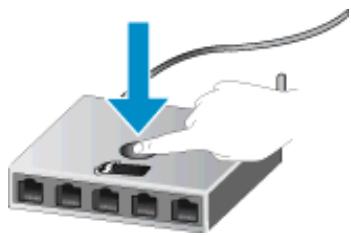

REMARQUE: Le produit déclenche une minuterie pendant deux minutes au cours desquelles une connexion sans fil s'établit.
Méthode PIN
- Appuyez simultanément sur les boutons Sans fil et Démarrer copie noir pour imprimer la page de configuration réseau, puis localisez un code PIN WPS.
Le code PIN WPS est imprimé en haut de la page d'informations.
- À partir du panneau de commande de l'imprimante, appuyez sur le bouton Sans fil et maintenez-le enfoncé plus de 3 secondes. Le voyant d'état Sans fil commence à clignoter.
- Ouvrez l'utilitaire de configuration ou le logiciel du routeur ou point d'accès sans fil, puis entrez le code PIN WPS.

REMARQUE: Pour plus d'informations sur l'utilisation de l'utilitaire de configuration, reportez-vous à la documentation fournie avec le routeur ou le point d'accès sans fil.
Patientez environ 2 minutes. Si l'imprimante se connecte avec succès, le voyant de liaison sans fil cesse de clignoter et s'allume fixement.
Connexion sans fil standard (routeur nécessaire)
Pour connecter l'appareil HP Deskjet série 2540 à un réseau WLAN 802.11 sans fil intégré, les éléments suivants sont nécessaires :
Un réseau 802.11b/g/n sans fil complètement avec un routeur ou un point d'accès sans fil.

REMARQUE: Le HP Deskjet série 2540 prend en charge les connexions utilisant 2,4 GHz uniquement.
- Un PC de bureau ou un ordinateur portable avec prise en charge de réseau sans fil ou bien une carte réseau (NIC). L'ordinateur doit être connecté au réseau sans fil sur lequel vous prévoyez d'instruire l'imprimante HP Deskjet série 2540.
- Nom du réseau (SSID).
- Clé WEP ou phrase de passe WPA (le cas échéant).
Pour connecter l'imprimante
- Insérez le CD-ROM Logiciel d'impression dans le lecteur de CD-ROM.

REMARQUE: Ne branchez le câble USB sur l'imprimante que lorsque vous y êtes invité.
- Suivez les instructions à l'écran. Lorsque vous y êtes invité, connectez le produit à l'ordinateur en sélectionnant Sans fil sur l'écran Options de connexion. Suivez les invites affichées à l'écran pour entrer les paramètres de votre réseau sans fil. L'imprimante tente alors de se connecter au réseau. Si la connexion échoue, suivez les instructions des invites pour corriger le problème, puis renouvelez votre essai.
- Une fois la configuration terminée, vous serez invité à déconnecter le câble USB afin de tester la connexion réseau sans fil. Une fois l'imprimante connectée au réseau, vous n'aurez plus besoin du câble USB pour installer l'imprimante sur les autres ordinateurs. Le nom de l'imprimante apparaîtra alors dans la liste réseau et vous pourrez le sélectionner directement.
Connecter une nouvelle imprimante
Si vous n'avez pas connecté l'imprimante à votre ordinateur ou que vous souhaitez connecter une nouvelle imprimante de même méthode à votre ordinateur, vous pouvez utiliser la fonctionnalité Connecter une nouvelle imprimante pour configurer la connexion.

REMARQUE : Utilisez cette méthode si vous avez déjà installé l'imprimante Logiciel d'impression.
- En fonction de votre système d'exploitation, exécutez l'une des opérations suivantes :
Windows 8: À partir de l'écran Démarrer, cliquez avec le bouton droit sur une zone vierge de l'écran, cliquez sur Toutes les applications sur la barre des applications. - Windows 7, Windows Vista et Windows XP : Sur le bureau de l'ordinateur, cliquez sur Démarrer, sélectionnez Tous les programmes, cliquez sur HP, puis sur HP Deskjet série 2540
- Cliquez sur Configuration et logiciel d'imprimante.
- Sélectionnez Connecter une nouvelle imprimante. Suivez les instructions à l'écran.
Modifier les paramètres IP
Cette méthode peut uniquement être utilisée si vous avez déjà installé le Logiciel d'impression.

REMARQUE: Cette méthode nécessite un câble USB. Ne branche pas le câble USB tant que vous n'y êtes pas invité.
- En fonction de votre système d'exploitation, exécutez l'une des opérations suivantes :
- Windows 8: À partir de l'écran Démarrer, cliquez avec le bouton droit sur une zone vierge de l'écran, cliquez sur Toutes les applications sur la barre des applications.
- émarrer, sélectionnez Tous les programmes, cliquez sur HP, puis sur. HP Deskjet série 2540
- Cliquez sur Configuration et logiciel d'imprimante.
- Sélectionnez Reconfigurer les paramètres sans fil. Suivez les instructions à l'écran.
Connexion USB (connexion non réseau)
L'appareil HP Deskjet série 2540 prend en charge un port USB 2.0 High Speed arrière permettant la connexion à un ordinateur.
Pour connecter l'imprimante à l'aide d'un câble USB
- Insérez le CD du logiciel de l'imprimante dans le lecteur de CD-ROM de l'ordinateur.

REMARQUE: Ne branchez le câble USB sur l'imprimante que lorsque vous y êtes convié.
- Suivez les instructions à l'écran. Lorsque vous y êtes invités, connectez l'imprimante à l'ordinateur en sélectionnant USB sur l'écran Options de connexion.
- Suivez les instructions à l'écran.
Si le logiciel d'impression a été installé, l'imprimante fonctionnera comme périphérique plug and play. Si le logiciel n'a pas été installé, insérez le CD fourni avec l'imprimante et suivez les instructions à l'écran.
Pour passer d'une connexion USB à une connexion sans fil
Si vous avez configuré votre imprimante et installé le logiciel à l'aide d'un câble USB, vous pouvez facilement passer à une connexion réseau sans fil. Un réseau 802.11b/g/n sans fil complétant un point d'accès ou un routeur sans fil.

REMARQUE: Le HP Deskjet série 2540 prend en charge les connexions utilisant 2,4 GHz uniquement.
Avant de passer d'une connexion USB à un réseau sans fil, assurez-vous que :
L'imprimante est connectée à votre ordinateur avec le câble USB tant que vous n'êtes pas invité à déconnecter le câble. L'ordinateur est connecté au réseau sans fil sur lequel vous prévoyez d'installer l'imprimante.
Pour passer d'une connexion USB à une connexion sans fil
- En fonction de votre système d'exploitation, exécutez l'une des opérations suivantes :
- Windows 8: À partir de l'écran Démarrer, cliquez avec le bouton droit sur une zone vierge de l'écran, cliquez sur Toutes les applications sur la barre des applications.
- émarrer, sélectionnez Tous les programmes, cliquez sur HP, puis sur. HP Deskjet série 2540
- Cliquez sur Configuration et logiciel d'imprimante.
- Sélectionnez Convertir une imprimante connectée USB en imprimante sans fil. Suivez les instructions à l'écran.
Effectuer la connexion sans fil à l'imprimante sans routeur
HP sans fil direct permet la connexion de périphériques sans fil tels que les ordinateurs, les smartphones et les tablettes à votre imprimante directement via le réseau sans fil en utilisant le processus que vous utilisez actuellement pour connecter votre périphérique sans fil aux nouveaux réseaux sans fil et aux zones actives. Avec HP sans fil direct, vous pouvez générer une impression sans fil directement à l'imprimante, sans routeur sans fil, depuis vos périphériques compatibles.
Pour vous connecter à l'imprimante sans fil sans utiliser de routeur, appuyez sur le bouton Sans fil direct à partir du panneau de commande de l'imprimante. Si c'est la première fois que vous activez HP sans fil direct, une page d'informations Comment se connecter s'imprimera. Suivez les instructions indiquées sur la page d'informations.

REMARQUE : Lorsque vous activez la fonction HP sans fil direct, la sécurité est activée par défaut.
Le mot de passe HP sans fil direct figure sur la page d'informations.

REMARQUE : Il se peut que la page d'informations ne soit pas disponible dans toutes les langues.
Elle s'imprime automatiquement lorsque vous activez pour la première fois la fonction HP sans fil direct.
Pour imprimer la page d'informations, appuyez sur le bouton Sans fil direct et maintenez-le enfoncé plus de 3 secondes.
Lorsque la fonction HP sans fil direct est activée, le voyant Voyant d'état Sans fil direct est allumé.
Conseils pour la configuration et l'utilisation d'une imprimante en réseau
Suivez les conseils ci-après pour configurer et utiliser une imprimante en réseau :
Lors de la configuration d'une imprimante sans fil en réseau, assurez-vous que votre routeur ou point d'accès sans fil est sous tension. L'imprimante recherche les routeurs sans fil, puis indique la liste des noms de réseau détectés sur l'ordinateur. Si votre ordinateur est relié à un réseau privé virtuel (VPN), vous devez d'abord vous déconnecter du VPN pour pouvoir accéder à n'importe quel autre périphérique de votre réseau, y compris l'imprimante. - Apprenez à rechercher les paramètres de sécurité du réseau. Cliquez ici pour accéder à plus d'informations en ligne. - Découvrir d'autres astuces pour résoudre les problèmes de réseau. Cliquez ici pour accéder à plus d'informations en ligne. - En savoir plus sur l'utilitaire HP Print and Scan Doctor. Cliquez ici pour accéder à plus d'informations en ligne. - Découvrir comment passer d'une connexion USB à une connexion sans fil. Cliquez ici pour accéder à plus d'informations en ligne. - Découvrir comment utiliser vos programmes de pare-feu et d'antivirus durant la configuration de l'imprimante. C klikz ici pour accéder à plus d'informations en ligne.
Outils de gestion de l'imprimante avancée (pour les imprimantes réseau)
Si l'imprimante est connectée à un réseau, vous pouvez utiliser l'EWS pour consulter des informations portant sur l'état, modifier les paramètres et gérer l'imprimante à partir de votre ordinateur.

REMARQUE : Pour afficher certains paramètres ou les modifier, vous aurez peut-être besoin d'un mot de passe.
Vous pouvez ouvrir et utiliser le serveur Web intégré sans être connecté à Internet. Cependant, certaines fonctionnalités ne sont pas disponibles.
Pour ouvrir le serveur Web intégré - À propos des cookies
Pour ouvrir le serveur web intégré
Vous pouvez accéder au serveur Web intégré via le réseau, le Logiciel d'impression ou la fonction HP sans fil direct.
Accéder au serveur web intégré via le réseau

REMARQUE: L'imprimante doit être connectée à un réseau et posséder une adresse IP. Vous pouvez obtenir l'adresse IP de l'imprimante en imprimant une page de configuration réseau.
Saisissez l'adresse IP ou le nom d'hôte affecté à l'imprimante dans le champ d'adresse d'un navigateur Web pris en charge par votre ordinateur.
Par exemple, si l'adresse IP est 192.168.0.12, entrez l'adresse suivante dans le navigateur Web : http://192.168.0.12.
Accéder au serveur web intégré via logiciel d'impression
- En fonction de votre système d'exploitation, exécutez l'une des opérations suivantes pour ouvrir le Logiciel d'impression :
- Windows 8: Sur l'écran Démarrer, cliquez avec le bouton droit de la souris sur une zone vide de l'écran, cliquez sur Toutes les applications sur la barre des applications, puis cliquez sur l'icone portant le nom de l'imprimante.
- Windows 7, Windows Vista et Windows XP: Sur le bureau de l'ordinateur, cliquez sur Démarrer, sé
- Cliquez sur Imprimer et scan, puis sur Page d'accueil de l'imprimante (EWS).
Accéder au serveur web intégré via HP sans fil direct
- Sur le panneau de commande de l'imprimante, appuyez sur le bouton Sans fil direct pour activer la fonction HP sans fil direct. Pour plus d'informations, voir Effectuer la connexion sans fil à l'imprimante sans routeur à la page 54.
- Depuis votre ordinateur sans fil, activez la fonctionnalité sans fil, recherchez et connectez-vous au nom HP sans fil direct comme dans cet exemple : HP-Print-**-Deskjet série 2540. Si la sécurité HP sans fil direct est activée, saisissez le mot de passe HP sans fil direct lorsque vous y êtes invité.
- Dans un navigateur pris en charge tel qu'Internet Explorer sur votre ordinateur, entrez l'adresse suivante : http://192.168.223.1.
Le serveur Web intégré (EWS) place de petits fichiers texte (cookies) sur votre disque dur lorsque vous naviguez. Ces fichiers permettent au serveur Web intégré de reconnaître votre ordinateur la prochaine fois que vous visitez le site. Par exemple, si vous avez configuré la langue du serveur Web intégré, un cookie permet de se rappeler de la langue que vous aviez sélectionnée de façon à ce que les pages soient affichées dans cette langue la prochaine fois que vous accéderez au serveur Web intégré. Bien que certains cookies soient effacés à la fin de chaque session (comme le cookie qui stocke la langue sélectionnée), d'autres (comme les cookies qui stockent les préférences de l'utilisateur) sont stockés sur l'ordinateur jusqu'à ce que vous les effaciez manuellement.
Vous pouvez configurer votre navigateur de manière à ce qu'il accepte tous les cookies, ou qu'il vous avertisse chaque fois qu'un cookie est proposé, afin de décider individuellement quels cookies doivent être acceptés ou refusés. Vous pouvez également utiliser votre navigateur pour supprimer les cookies indésirables.

REMARQUE: En fonction de votre imprimante, si vous choisissez de désactiver les cookies, vous déactiverez l'une ou l'autre des fonctions suivantes :
- Démarrage où vous aviez laissé l'application (particulièrement utile lorsque vous utilisez des assistants d'installation) Se rappeler du paramètre de langue du navigateur EWS
- Personnalisation de la page d'accueil Démarrage du serveur Web intégré
Pour obtenir des informations sur la modification des paramètres de confidentialité et des cookies et pour savoir comment visualiser ou supprimer les cookies, consultez la documentation fournie avec votre navigateur Web.
8 Résolution de problèmes
Cette section contient les rubriques suivantes :
Résolution de problèmes
Amélioration de la qualité d'impression - Élimination de bourrages papier - Impression impossible Retirer le chariot d'impression Identification d'une cartouche defectueuse - Préparer les bacs Résolution des problèmes de copie et de numérisation Échec de l'imprimante Problème de cartouches d'encre Cartouches d'ancienne génération - Mise en réseau - Assistance HP
Amélioration de la qualité d'impression

REMARQUE: Pour éviter que les cartouches ne sèchent, éteignez toujours l'imprimante à l'aide du bouton Activé, et attendez que le voyant du bouton Activé s'éteigne.
Pour améliorer la qualité d'impression
- Assurez-vous d'utiliser des cartouches d'encre HP d'origine.
- Vérifiez le Logiciel d'impression pour vous assurer que vous avez sélectionné le type de papier et la qualité d'impression appropriés dans la liste déroulante Support.
Dans le Logiciel d'impression, cliquez sur Imprimer et numériser, puis cliquez sur Définir les différences afin d'accéder aux propriétés de l'imprimante.
- Vérifiez les niveaux d'encre estimés pour déterminer si le niveau d'encre contenu dans les cartouches est suffisant.
Pour plus d'informations, voir Vérification des niveaux d'encre estimés à la page 38. Si le niveau d'encre contenu dans les cartouches est faible, envisagez de les remplacer.
- Alignez les cartouches d'encre.
Pour aligner les cartouches d'encre
a. Chargez du papier blanc ordinaire vierge au format A4 ou Lettre dans le bac d'alimentation. b. En fonction de votre système d'exploitation, exécutez l'une des opérations suivantes pour ouvrir le Logiciel d'impression :
- Windows 8: Sur l'écran Démarrer, cliquez avec le bouton droit de la souris sur une zone vide de l'écran, cliquez sur Toutes les applications sur la barre des applications, puis cliquez sur l'icône portant le nom de l'imprimante.
- Windows 7, Windows Vista et Windows XP : Sur le bureau de l'ordinateur, cliquez sur Démarrer, sélectionnez Tous les programmes, cliquez sur HP, sur HP Deskjet série 2540, puis sur HP Deskjet série 2540.
c. Dans le Logiciel d'impression, cliquez sur Imprimer et scan, puis sur Maintenance de votre imprimante pour accéder à la boîte à outils de l'imprimante.
La boîte à outils de l'imprimante apparait.
d. Cliquez sur Aligner cartouches sur l'onglet Services du périphérique.
L'imprimante imprime une page d'alignement.
e. Placez la feuille d'alignement des cartouches d'impression face imprimée vers le bas, dans le coin avant gauche de la vitre du scanner.
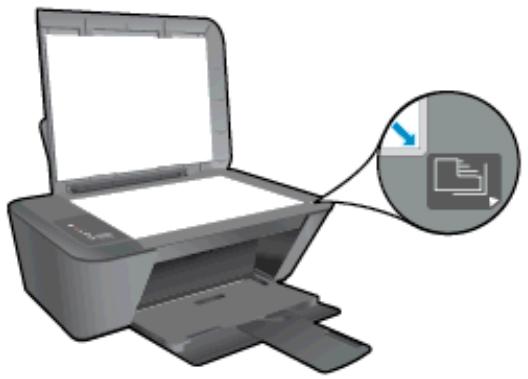
f. Appuyez sur le bouton Copier, Noir. L'imprimante aligne les cartouches d'encre. Recyclez ou jetez la feuille d'alignement des cartouches.
- Imprimez une page de diagnostic si le niveau d'encre contenu dans les cartouches est faible.
Pour imprimer une page de diagnostic
a. Chargez du papier blanc ordinaire vierge au format A4 ou Lettre dans le bac d'alimentation.
b. En fonction de votre système d'exploitation, exécutez l'une des opérations suivantes pour ouvrir le logiciel d'impression :
- Windows 8: Sur l'écran Démarrer, cliquez avec le bouton droit de la souris sur une zone vide de l'écran, cliquez sur Toutes les applications sur la barre des applications, puis cliquez sur l'icône portant le nom de l'imprimante.
- Windows 7, Windows Vista et Windows XP : Sur le bureau de l'ordinateur, cliquez sur Démarrer, sélectionnez Tous les programmes, cliquez sur HP, sur HP Deskjet série 2540, puis sur HP Deskjet série 2540.
c. Dans le Logiciel d'impression, cliquez sur Imprimer et scan, puis sur Maintenance de votre imprimante pour accéder à la boîte à outils de l'imprimante.
d. Cliquez sur Impression des informations de diagnostic sur l'onglet Rapports du périphérique pour imprimer une page de diagnostics.
e. Observe les cases correspondant aux couleurs bleue, magenta, jaune et noire sur la page de diagnostics.
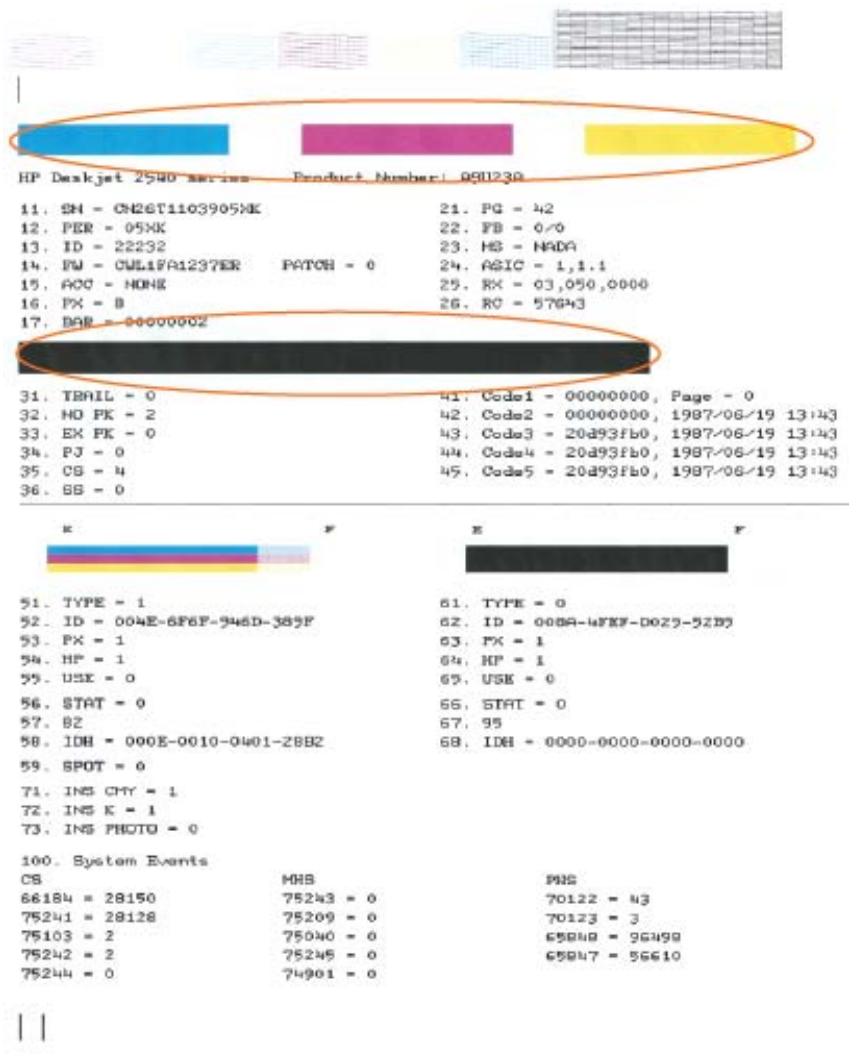
- Procédez au nettoyage automatique des cartouches d'impression si la page de diagnostics présente des stries ou des portions manquantes dans les cases de couleur ou dans la case noire.
Pour nettoyer les cartouches d'encre automatiquement
a. Chargez du papier blanc ordinaire vierge au format A4 ou Lettre dans le bac d'alimentation. b. En fonction de votre système d'exploitation, exécutez l'une des opérations suivantes pour ouvrir le Logiciel d'impression :
- Windows 8: Sur l'écran Démarrer, cliquez avec le bouton droit de la souris sur une zone vide de l'écran, cliquez sur Toutes les applications sur la barre des applications, puis cliquez sur l'icône portant le nom de l'imprimante.
- Windows 7, Windows Vista et Windows XP : Sur le bureau de l'ordinateur, cliquez sur Démarrer, sélectionnez Tous les programmes, cliquez sur HP, sur HP Deskjet série 2540, puis sur HP Deskjet série 2540.
c. Dans le Logiciel d'impression, cliquez sur Imprimer et scan, puis sur Maintenance de votre imprimante pour accéder à la Boîte à outils de l'imprimante. d. Cliquez sur l'option Nettoyer les têtes d'impression sous l'onglet Services du périphérique. Suivez les instructions à l'écran.
Si les solutions ci-dessus n'ont pas permis de résoudre le problème, cliquez ici pour obtenir une aide complémentaire en ligne.
Élimination de bourrages papier
Pour éliminer un bourrage papier, procédez de la manière suivante.
Éliminer un bourrage papier dans le bac d'entrée
- Appuyez sur le bouton Annuler pour tenter de supprimer le bourrage automatiquement. Si cette solution ne fonctionne pas, vous devez éliminer le bourrage papier manuellement.
- Retirez doucement le papier du bac d'entrée.
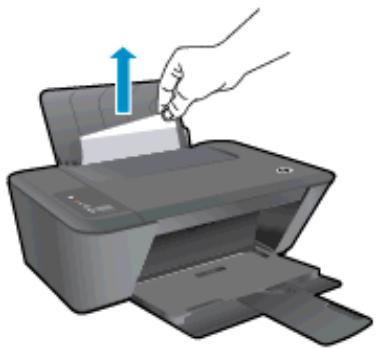
- Appuyez sur le bouton Démarrer copie noir ou Démarrer copie couleur sur panneau de commande pour continuer la tâche en cours.
Éliminer un bourrage papier dans le bac de sortie
- Appuyez sur le bouton Annuler pour tenter de supprimer le bourrage automatique. Si cette solution ne fonctionne pas, vous devez éliminer le bourrage papier manuellement.
- Retirez doucement le papier du bac de sortie.
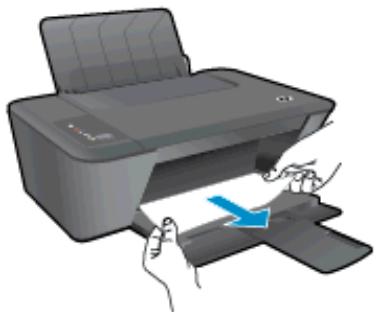
- Appuyez sur le bouton Démarrer copie noir ou Démarrer copie couleur sur panneau de commande pour continuer la tâche en cours.
Éliminer le bourrage papier à partir de la porte d'accès aux cartouches
- Appuyez sur le bouton Annuler pour tenter de supprimer le bourrage automatiquement. Si cette solution ne fonctionne pas, vous devez éliminer le bourage papier manuellement.
- Ouvrez la porte d'accès aux cartouches et déplacez le chariot d'impression vers la droite pour acceder au bourrage papier.
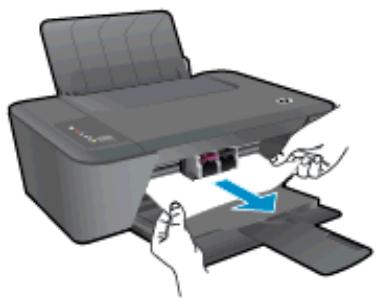
- Appuyez sur le bouton Démarrer copie noir ou Démarrer copie couleur sur panneau de commande pour continuer la tâche en cours.
Éliminer un bourrage de papier à l'intérieur de l'imprimante
- Appuyez sur le bouton Annuler pour tenter de supprimer le bourrage automatiquement. Si cette solution ne fonctionne pas, vous devez éliminer le bourrage papier manuellement.
- Ouvrez la porte du dispositif de nettoyage sous l'imprimante. Appuyez sur les onglets situés de part et d'autre de la porte de visite.
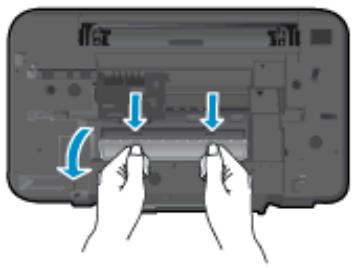
- Refermez la porte de visite. Poussez doucement la porte en direction de l'imprimante jusqu'à ce qu'elle s'enclenche.
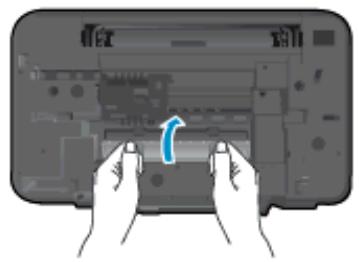
- Appuyez sur le bouton Démarrer copie noir ou Démarrer copie couleur sur panneau de commande pour continuer la tâche en cours.
Si les solutions ci-dessus n'ont pas permis de résoudre le problème, cliquez ici pour obtenir une aide complémentaire en ligne.
Prévention des bourrages papier
- Ne surchargez pas le bac d'alimentation.
- Retirez fréquemment le papier imprimé du bac de sortie. Assurez-vous que le papier chargé dans le bac d'alimentation repose à plat et que les bords ne sont pas cornés ou déchirés.
- Ne placez pas dans le bac d'alimentation des papiers de formats et types différents. Toute la pile de papier doit être du même type et du même format.
- Ajustez le guide de largeur du bac d'alimentation pour qu'il se cale contre le papier chargé. Assurez-vous que le guide de largeur ne courbe pas le papier chargé dans le bac d'alimentation.
- Ne poussez pas le papier trop loin dans le bac d'alimentation. N'ajoutez pas de papier pendant l'impression. Si l'imprimante est sur le point de manquer de papier, laissez d'abord le papier s'épuiser dans l'imprimante, puis ajoutez du papier.
Si les solutions ci-dessus n'ont pas permis de résoudre le problème, cliquez ici pour obtenir une aide complémentaire en ligne.
Si vous rencontrez des problèmes d'impression, vous pouvez télécharger l'utilitaire HP Print and Scan Doctor, qui peut résoudre automatiquement ce problème. Pour cet outil, cliquez sur le lien correspondant :

REMARQUE: Il se peut que l'utilitaire HP Print and Scan Doctor ne soit pas disponible dans toutes les langues.
Aller à la page de téléchargement du Docteur d'impression et de numérisation HP.
Résoudre les problèmes d'impression
Assurez-vous que l'imprimante est sous tension et que du papier est chargé dans le bac d'entrée. S'il n'est toujours pas possible d'effectuer l'impression, essayez les solutions suivantes dans l'ordre indiqué :
- Vérifiez les messages d'erreur sur Logiciel d'impression et corrigez ces erreurs en suivant les instructions à l'écran.
- Si votre ordinateur est connecté à l'imprimante avec un câble USB, déconnectez le câble USB et reconnectez-le. Si votre ordinateur est connecté à l'imprimante avec une connexion sans fil, confirmez le bon fonctionnement de la connexion.
- Vérifiez que l'imprimante n'est pas en pause ou hors ligne.
Pour vérifier que l'imprimante n'est pas en pause ou hors ligne
a. En fonction de votre système d'exploitation, effectuez l'une des opérations suivantes :
- Windows 8 : Pointez ou sélectionnez l'angle droit supérieur de l'écran pour ouvrir la barre de commande interactive, puis cliquez sur l'icône Paramètres, pointez ou sélectionnez le Panneau de configuration, puis cliquez ou sélectionnez Afficher les périphériques et les imprimantes.
- Windows 7 : dans le menu Démarrer de Windows, cliquez sur Périphériques et imprimantes.
- Windows Vista : Dans le menu Démarrer de Windows, cliquez sur Panneau de commande, puis sur Imprimantes.
- Windows XP : Dans le menu Démarrer de Windows, cliquez sur Panneau de commande, puis sur Imprimantes et fax.
b. Double-cliquez sur l'icône de votre imprimante ou cliquez avec le bouton droit de la souris sur l'icône de votre imprimante et sélectionnez Observer le résultat de l'impression pour ouvrir la file d'attente de l'imprimante. c. Dans le menu Imprimante, assurez-vous que les options Suspendre l'impression et Utiliser l'imprimante hors connexion ne sont pas sélectionnées. d. Si vous avez effectué des modifications, lancez une nouvelle impression.
- Vérifiez que l'imprimante est sélectionnée comme imprimante par défaut.
Pour vérifier que l'imprimante est sélectionnée comme imprimante par défaut
a. En fonction de votre système d'exploitation, effectuez l'une des opérations suivantes :
- Windows 8: Pointez ou sélectionnez l'angle droit supérieur de l'écran pour ouvrir la barre de commande interactive, puis cliquez sur l'icône Paramètres, pointez ou sélectionnez le Panneau de configuration, puis cliquez ou sélectionnez Afficher les périphériques et les imprimantes.
- Windows 7 : dans le menu Démarrer de Windows, cliquez sur Périphériques et imprimantes.
- Windows Vista : Dans le menu Démarrer de Windows, cliquez sur Panneau de commande, puis sur Imprimantes.
- Windows XP : Dans le menu Démarrer de Windows, cliquez sur Panneau de configuration, puis sur Imprimantes et fax.
b. Assurez-vous que l'imprimante correcte est définie comme imprimante par défaut.
L'imprimante par défaut est désignée par une coche cerclée de noir ou de vert.
c. Si l'imprimante par défaut n'est pas la bonne imprimante, cliquez avec le bouton droit sur l'imprimante appropriée et sélectionnez Définir comme imprimante par défaut. d. Essayez à nouveau d'utiliser l'imprimante.
Pour redémarrer le spouleur d'impression
a. En fonction de votre système d'exploitation, effectuez l'une des opérations suivantes :
i. Pointez ou sélectionnez l'angle droit supérieur de l'écran pour ouvrir la barre de commande interactive, puis cliquez sur l'icone Paramètres. ii. Cliquez ou sélectionnez le Panneau de configuration, puis cliquez ou sélectionnez Système et sécurité. iii. Cliquez ou sélectionnez Outils d'administration, puis cliquez ou sélectionnez deux fois Services. iv. Cliquez avec le bouton droit ou touchez Spouleur d'impression, puis cliquez sur Propriétés. v. Sous l'onglet Général, à côté de l'option Type de démarrage, assurez-vous que le type Automatique est sélectionné. vi. Si le service n'est pas déjà en cours d'exécution, sous État du service, cliquez sur Démarrer, puis sur OK.
i. Dans le menu Démarrer de Windows, cliquez sur Panneau de configuration, sur Système et sécurité, puis sur Outils d'administration. ii. Double-cliquez sur Services. iii. Cliquez avec le bouton droit sur Spouleur d'impression, puis cliquez sur Propriétés
iv. Sous l'onglet Général, à côté de l'option Type de démarrage, assurez-vous que le type Automatique est sélectionné. v. Si le service n'est pas déjà en cours d'exécution, sous Statut du service, cliquez sur Démarrer, puis sur OK.
i. Dans le menu Démarrer de Windows, cliquez sur Panneau de configuration, sur Système et maintenance, puis sur Outils d'administration. ii. Double-cliquez sur Services. iii. Cliquez avec le bouton droit sur le service Spouleur d'impression, puis cliquez sur Propriétés. iv. Sous l'onglet Général, à côté de l'option Type de démarrage, assurez-vous que le type Automatique est sélectionné. v. Si le service n'est pas déjà en cours d'exécution, sous Statut du service, cliquez sur Démarrer, puis sur OK.
i. Dans le menu Démarrer de Windows, cliquez sur Poste de travail. ii. Cliquez sur Gérer, puis sur Services et applications. iii. Double-cliquez sur Services, puis sélectionnez Spouleur d'impression. iv. Cliquez avec le bouton droit sur Spouleur d'impression, puis cliquez sur Redémarrer pour redémarrer le service.
Assurez-vous que l'imprimante correcte est définie comme imprimante par défaut.
L'imprimante par défaut est désignée par une coche cerclée de noir ou de vert.
c. Si l'imprimante par défaut n'est pas la bonne imprimante, cliquez avec le bouton droit sur l'imprimante appropriée et sélectionnez Définir comme imprimante par défaut. d. Essayez à nouveau d'utiliser l'imprimante.
- Redémarrez l'ordinateur.
- Videz la file d'attente d'impression.
Pour vider la file d'attente d'impression
a. En fonction de votre système d'exploitation, effectuez l'une des opérations suivantes :
- Windows 8 : Allez dans le coin supérieur droit de l'écran pour ouvrir la barre des applications, cliquez sur l'icône Paramètres, puis sur Panneau de configuration et enfin sur Afficher les périphériques et les imprimantes.
- Windows 7 : dans le menu Démarrer de Windows, cliquez sur Périphériques et imprimantes.
- Windows Vista : Dans le menu Démarrer de Windows, cliquez sur Panneau de commande, puis sur Imprimantes.
- Windows XP : Dans le menu Démarrer de Windows, cliquez sur Panneau de commande, puis sur Imprimantes et fax.
b. Double-cliquez sur l'icone de votre imprimante pour ouvrir la file d'attente d'impression. c. Dans le menu Imprimante, cliquez sur Annuler tous les documents ou Purger le document à imprimer, puis sur Oui pour confirmer. d. S'il y a encore des documents dans la file d'attente, redémarrez l'ordinateur et essayez à nouveau d'imprimer. e. Vérifief à nouveau la file d'attente d'impression pour vous assurer qu'elle est vide et essayez à nouveau d'effectuer l'impression.
Si les solutions ci-dessus n'ont pas permis de résoudre le problème, cliquez ici pour obtenir une aide complémentaire en ligne.
Retirer le chariot d'impression
Retirez tous les objets qui bloquent le chariot d'impression (par exemple, des feuilles de papier).
Voir Élimination de bourages papier à la page 64 pour plus d'informations.

REMARQUE : N'utilisez pas d'outils ni aucun autre ustensile pour éliminer un bourrage papier. Faites toujours extrêmement attention lorsque vous éliminez un bourrage papier à l'intérieur de l'imprimante.

Cliquez ici pour consulter des informations complémentaires en ligne.
Identification d'une cartouche défectueuse
Si les voyants des cartouches trichromique et noire clignotent et que le voyant Activé est allumé, il se peut que la bande adhésive soit encore présente sur les deux cartouches, que le niveau d'encre soit très bas ou que les cartouches soient manquantes. Assurez-vous dans un premier temps que l'adhésif de couleur rose a été retiré des deux cartouches et que les deux cartouches sont installées. Si les voyants des deux cartouches continuent de clignoter, il se peut que l'une ou l'autre des cartouches, ou les deux, soient défectueuses. Pour déterminer si l'une des cartouches est défectueuse, procédez comme suit :
- Retirez la cartouche d'encre noire.
- Refermez la porte d'accès aux cartouches.
- Si le voyant du bouton Activé clignote rapidement, remplacez la cartouche d'encre trichromique. Si le voyant du bouton Activé ne clignote pas, remplacez la cartouche d'encre noire.
Ouverture du bac de sortie
Le bac de sortie doit être ouvert pour que l'impression puisse commencer.
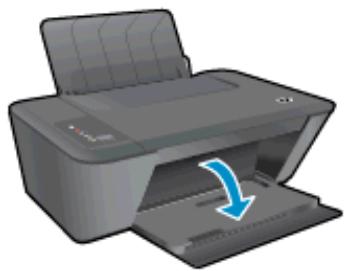
Fermeture de la porte d'accès aux cartouches
La porte d'accès aux cartouches doit être fermée pour que l'impression puisse commencer.
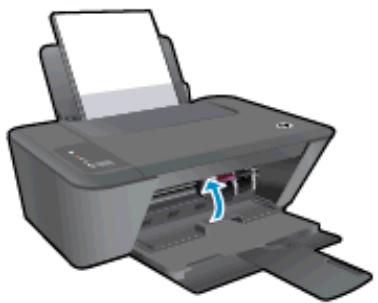

Cliquez ici pour consulter des informations complémentaires en ligne.
Résolution des problèmes de copie et de numérisation
HP fournit l'utilitaire HP Print and Scan Doctor (pour Windows uniquement) qui peut vous aider à résoudre de nombreux problèmes courants de type « Numérisation impossible ».

REMARQUE : Il se peut que l'utilitaire HP Print and Scan Doctor ne soit pas disponible dans toutes les langues.
Aller à la page de téléchargement du Docteur d'impression et de numérisation HP.
Découvrez-en plus sur la résolution des problèmes de numérisation. Cliquez ici pour accéder à plus d'informations en ligne.
Découvrez comment résoudre les problèmes de copie. Cliquez ici pour accéder à plus d'informations en ligne.
Échec de l'imprimante
Résoudre une panne de l'imprimante.
Éteignez l'imprimante, puis rallumez-la. Si cette opération ne résout pas le problème, contactez HP.

Pour obtenir de l'aide, contactez l'assistance HP.
Problème de cartouches d'encre
Essayez d'abord de restorer et de remettre les cartouches d'encre. Si le problème persiste, remplacez les contacts de la cartouche. Si votre problème persiste, remplacez les cartouches d'encre. Pour plus d'informations, voir Remplacement des cartouches d'encre à la page 41.
ATTENTION: La procédure de nettoyage ne nécessite que quelques minutes. Vérifie que les cartouches d'encre ont été réinstallées dans l'imprimante aussi que possible. Il est recommandé de ne pas laisser les cartouches d'encre hors de l'imprimante plus de 30 minutes. Cela pourrait endommager à la fois la tête d'impression et les cartouches d'encre.
- Vérifiez que l'appareil est sous tension.
- Ouvrez la porte d'accès aux cartouches et attendez que le chariot d'impression se place au centre de l'imprimante.
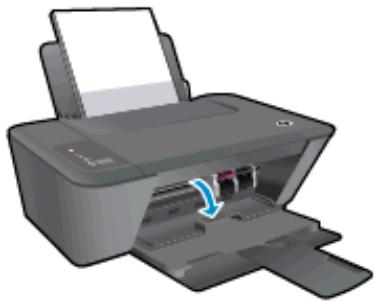
- Retirez la cartouche d'encre indiquée dans le message d'erreur.
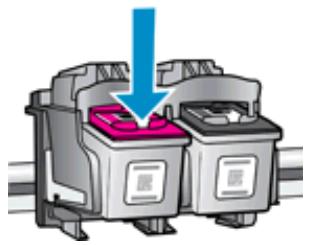
- Maintenez la cartouche d'encre par les bords, la partie inférieure étant pointée vers le haut, et localisez les contacts électriques de la cartouche.
Les contacts électriques sont des petits points de couleur dorée situés sur la cartouche.
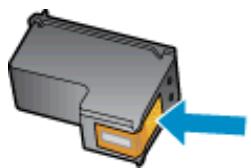
- Essuyez uniquement les contacts avec un coton-tige ou un tissu non pelucheux.
ATTENTION: Faites bien attention à ne toucher que les contacts, et n'étalez pas l'encre ou d'autres débris sur la cartouche d'encre.
- Localisez, à l'intérieur du produit, les contacts de la cartouche d'encre.
Les contacts de l'imprimante se présentent sous la forme de bosses de couleur dorée, positionnées de manière à correspondre aux contacts de la cartouche d'encre.
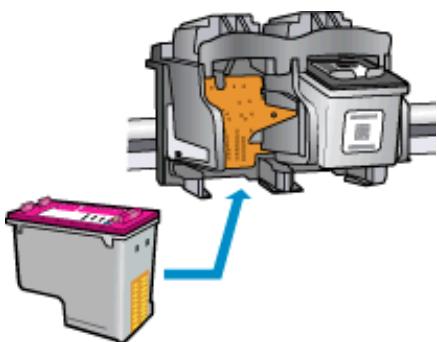
- Essuyez les contacts avec un coton-tige sec ou un tissu non pelucheux.
- Réinstallez la cartouche d'encre.
- Fermez la porte d'accès aux cartouches d'encre et vérifiez que le message d'erreur a cessé de s'afficher.
- Si l'affichage du message persiste, mettez l'imprimante hors tension, puis de nouveau sous tension.

REMARQUE: Si une cartouche pose problème, retirez-la et utilisez le mode d'impression à cartouche unique de l'imprimante HP Deskjet série 2540.

Cliquez ici pour consulter des informations complémentaires en ligne.
Cartouches d'ancienne génération
Vous devrez utiliser une version de cartouche plus récente. Dans la plupart des cas, vous pouvez identifier une version plus récente de la cartouche en regardant l'extérieur de son emballage et en recherchant la date de fin de garantie.
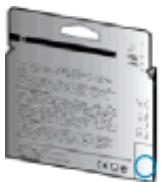
Si plusieurs espaces « v1 » se trouvent à droite de la date, la cartouche est la version la plus récente mise à jour. S'il s'agit d'une version d'ancienne génération, contactez l'assistance HP pour obtenir de l'aide ou un remplacement.

Cliquez ici pour accéder à des informations complémentaires en ligne.
Mise en réseau
- Apprenez à rechercher les paramètres de sécurité du réseau. Cliquez ici pour accéder à plus d'informations en ligne.
- Découvrir d'autres astuces pour résoudre les problèmes de réseau. Cliquez ici pour accéder à plus d'informations en ligne.
- En savoir plus sur l'utilitaire HP Print and Scan Doctor. Cliquez ici pour accéder à plus d'informations en ligne.
- Découvre comment passer d'une connexion USB à une connexion sans fil. Cliquez ici pour accéder à plus d'informations en ligne.
- Découvre comment utiliser vos programmes de pare-feu et d'antivirus durant la configuration de l'imprimante. Cliquez ici pour accéder à plus d'informations en ligne.
Assistance HP
Enregistrer mon imprimante - Procédure d'assistance - Assistance téléphonique HP - Options de garantie supplémentaires
Enregistrer mon imprimante
En consacrant seulement quelques minutes à l'enregistrement de votre produit, vous bénéficierez d'un service plus rapide et d'une assistance plus efficace, et recevez des alertes de maintenance pour votre produit. Si vous n'avez pas enregistré votre imprimante lors de l'installation du logiciel, vous pouvez procéder maintenant à son enregistrement sur le site http://www.registereter.hp.com.
Procédure d'assistance
Si vous rencontrez un problème, procédez comme suit :
- Consultez la documentation fournie avec l'imprimante.
- Accédez au site Web d'assistance en ligne HP à l'adresse suivante : www.hp.com/support.
L'assistance en ligne HP est disponible pour tous les clients HP. C'est le moyen le plus rapide d'obtenir des informations actualisées sur les produits et l'assistance de techniciens spécialisés. Bénéficiez, en outre, des avantages suivants :
- Un accès rapide à des spécialistes de l'assistance en ligne compétents
- Mises à jour du logiciel et des pilotes pour l'imprimante
- Informations de dépannage importantes pour les problèmes courants
- Mises à jour de l'imprimante proactive, alertes de support et lettres d'information HP disponibles lorsqu'elles enregistrez l'imprimante
- Appelez l'assistance HP.
Les options d'assistance et la disponibilité varient selon l'imprimante, le pays/la région, ainsi que la langue.
Assistance téléphonique HP
Les options d'assistance téléphonique et leur disponibilité varient selon les imprimantes, les pays/régions et les langues.
Cette section contient les rubriques suivantes :
Période d'assistance téléphonique - Contact de l'assistance téléphonique - Numéros d'expérience du service d'assistance Dépassement de la période d'assistance téléphonique
Période d'assistance téléphonique
L'Amérique du Nord, l'Asie-Pacifique et l'Amérique Latine (y compris le Mexique) bénéficient d'un an d'assistance téléphonique. Pour connaître la durée de l'assistance téléphonique en Europe, au Moyen-Orient et en Afrique, consultez le site www.hp.com/support. Les tarifs standard de l'opérateur sont applicables.
Appelez le service d'assistance HP en restant à proximité de l'ordinateur et de l'imprimante. Soyez prêt à fournir les informations suivantes :
- Nom du produit (situé sur le produit, tel que Deskjet IA 2545)
- Numéro de module (situé sur la face interne de la porte d'accès aux cartouches).
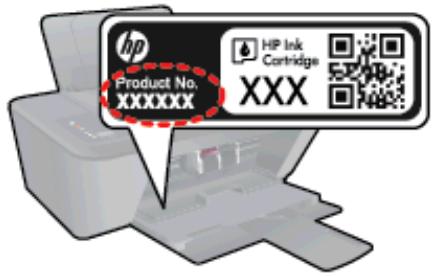
- Numéro de série (figurant sur la partie arrière ou inférieure de l'imprimante)
- Les messages qui s'affichent lorsque le problème survient
- Les réponses aux questions suivantes :
Cette situation s'est-elle produite auparavant ? Pouvez-vous la reproduire ? Avez-vous ajouté un composant matériel ou logiciel sur l'ordinateur au moment où le problème est survenu ? S'est-il produit un événement quelconque avant que le problème ne survienne (orage, déplacement de l'imprimante HP, etc.) ?
Numéros d'appel du service d'assistance
Pour obtenir la liste à jour des numéros d'assistance téléphonique et des tarifs d'appel, visitez le site www.hp.com/support.
Dépassement de la période d'assistance téléphonique
Une fois la période d'assistance téléphonique expirée, toute aide apportée par HP vous sera facturée. Vous pouvez également obtenir de l'aide sur le site Web d'assistance en ligne HP: www.hp.com/support. Contactez notre revendeur HP ou appelez l'assistance téléphonique de votre pays/région pour plus d'informations sur les options d'assistance disponibles.
Options de garantie supplémentaires
Des plans d'extension de garantie de l'appareil HP Deskjet série 2540 sont disponibles moyennant un supplément financier. Visitez le site www.hp.com/support, sélectionnez votre pays/région et votre
langue, puis explorez la section relative aux services et à la garantie pour obtenir plus d'informations sur les plans d'assistance étendue.
Cette section contient les spécifications techniques et les informations légales internationales de l'appareil HP Deskjet série 2540.
Pour obtenir des spécifications complémentaires, consultez la documentation imprimée fournie avec l'appareil HP Deskjet série 2540.
Cette section contient les rubriques suivantes :
- Avis publiés par la société Hewlett-Packard
- Caractéristiques techniques Programme de gestion des produits en fonction de l'environnement
- Déclarations de conformité aux réglementations
Avis publiés par la société hewlett-packard
Les informations contenues dans ce document peuvent faire l'objet de modifications sans préavis.
Tous droits réservés. Toute reproduction, adaptation ou traduction de ce matériel est interdite sans l'accord écrit préalable de Hewlett-Packard, sauf dans les cas permis par la législation relative aux droits d'auteur. Les seules garanties applicables aux produits et services HP sont celles mentionnées dans les déclarations de garantie accompagnant lesdits produits et services. Les informations contenues dans ce document ne constituent pas une garantie complémentaire. HP ne peut pas être tenu pour responsable des erreurs ou omissions contenues dans ce document.
Microsoft®, Windows®, Windows® XP, Windows Vista®, Windows® 7 et Windows® 8 sont des marques déposées de Microsoft Corporation aux États-Unis.
Caractéristiques techniques
Les caractéristiques techniques de l'appareil HP Deskjet série 2540 sont fournies dans cette section. Pour obtenir les spécifications complètes du produit, consultez la fiche produit sur www.hp.com/support.
- Configuration requise
- Conditions d'exploitation
- Capacité du bac d'alimentation
- Capacité du bac de sortie Format du papier Grammage du papier
- Spécifications relatives à l'impression
- Spécifications relatives à la copie
- Spécifications relatives à la numérisation Résolution d'impression
- Caractéristiques électriques
- Rendement des cartouches
- Informations acoustiques
Configuration requise
Le fichier Lisez-moi contient les configurations logicielles et système minimales.
Pour en savoir plus sur les futures éditions du système d'exploitation et l'assistance, rendez-vous sur le site Web de support en ligne HP à l'adresse www.hp.com/support.
Conditions d'exploitation
- Plage de températures de fonctionnement recommandée : 15 °C à 32 °C (59 °F à 90 °F)
- Plage de températures de fonctionnement acceptable : 5° C à 40° C (41 °F à 104 °F)
- Humidité : De 15 à 80 % d'humidité relative sans condensation ; point de rosée maximal 28 °C
- Plage de températures hors fonctionnement (stockage): -40°C à 60°C (-40°F à 140°F)
- En présence de champs électromagnétiques, la sortie de l'appareil HP Deskjet série 2540 peut être légèrement déformée. HP recommande d'utiliser un câble USB de 3 m (10 pieds) au maximum afin de réduire les interférences provoquées par les champs électromagnétiques élevés qui peuvent se produire.
Capacité du bac d'alimentation
Feuilles de papier ordinaire (80g/m^2 [20lb]) : jusqu'à 50
Enveloppes : jusqu'à 5
Fiches Bristol : jusqu'à 20
Feuilles de papier photo : jusqu'à 20
Capacité du bac de sortie
Feuilles de papier ordinaire (80 g/m² [20 lb]) : jusqu'à 30
Enveloppes : jusqu'à 5
Fiches Bristol : jusqu'à 10
Feuilles de papier photo : jusqu'à 10
Pour obtenir la liste complète des formats de support pris en charge, reportez-vous au logiciel d'impression.
Grammage du papier
Papier ordinaire: 64 à 90 g/m² (16 à 24 lb)
Enveloppes:75à90g/m²(20à24lb)
Cartes : jusqu'à 200 g/m² (110 lb)
Papier photo : jusqu'à 280 g/m² (75 lb)
Spécifications relatives à l'impression
La vitesse d'impression varie en fonction de la complexité du document. - Méthode : impression à jet d'encre thermique contrôle Language : PCL3 GUI
Spécifications relatives à la copie
Traitement numérique de l'image. La vitesse de copie varie en fonction de la complexité du document et du modèle.
Spécifications relatives à la numérisation
Résolution : jusqu'à 1 200 x 1 200 ppp (optique) Pour plus d'informations sur la résolution ppi, reportez-vous au logiciel de numérisation. Couleur : couleur 24 bits, échelle de gris 8 bits (256 niveaux de gris) - Dimensions maximales pour la numérisation à partir de la vente : 21,6 x 29,7 cm (8,5 x 11,7 pouces)
Mode brouillon
- Rendu couleur/noir et blanc : 300x300 ppp Sortie (noir et blanc/couleur) : Automatique
Mode normal
- Rendu couleur/noir et blanc : 600x300 ppp Sortie (noir et blanc/couleur) : Automatique
Mode Plain-Best
- Rendu couleur/noir et blanc : 600x600 ppp Sortie (noir et blanc/couleur) : Automatique
Mode photo-best
- Rendu couleur/noir et blanc : 600x600 ppp
Sortie (noir et blanc/couleur) : Automatique
Mode ppp max
- Rendu couleur/noir et blanc : 1 200x1 200 ppp Sortie : Automatique (noir), 4 800x1 200 ppp optimisés (couleur)
Caractéristiques électriques
Tension d'entrée : 100-240 V en CC (+/- 10 %) Fréquence d'entrée : 50/60 Hz (+/- 3 Hz)
Tension d'entrée : 200-240 V en CC (+/- 10 %)
Fréquence d'entrée : 50/60 Hz (+/- 3 Hz)

REMARQUE: Utilisez uniquement l'adaptateur secteur fourni par HP.
Rendement des cartouches
Visitez le site www.hp.com/go/learnaboutsupplies pour plus d'informations sur les rendements de cartouches estimés.
Si vous disposez d'un accès à Internet, vous pouvez obtenir des informations acoustiques à partir du site Web de HP. Consultez le site : www.hp.com/support.
Programme de gestion des produits en fonction de l'environnement
Hewlett-Packard s'engage à fournir des produits de qualité dans le strict respect de l'environnement. Ce produit a été créé dans le souci du recyclage. Le nombre de matériaux utilisés est minimal, mais suffit à assurer le bon fonctionnement et la fiabilité de l'imprimante. Les pièces ont été conçues de façon que les différents matériaux qui les composent se séparent facilement. Les fixations et autres connecteurs sont facilement identifiables et accessibles et peuvent être retirés avec des outils usuels. Les pièces les plus importantes ont été conçues pour être rapidement accessibles en vue de leur démontage et de leur réparation.
Pour plus d'informations, consultez le site Web de HP sur la Charte de protection de l'environnement à l'adresse suivante :
Conseils environnementaux Utilisation du papier - Plastiques Fiches techniques de sécurité du matériel (MSDS) Programme de recyclage Programme de recyclage des consommables jet d'encre HP - Consommation électrique Mode veille - Destruction de l'équipement usage par les utilisateurs Substances chimiques - Restriction sur les substances dangereuses (Ukraine) - Restriction sur les substances dangereuses (Inde)
Conseils environnementaux
HP s'engage à aider ses clients à réduire leur empreinte environnementale. Pour en savoir plus sur les initiatives environnementales de HP, rendez-vous sur le site Web Programmes et initiatives environnementales de HP.
Utilisation du papier
Conformément aux normes DIN 19309 et EN 12281:2002, vous pouvez utiliser du papier recyclé avec ce produit.
Plastiques
Les pièces en plastique d'un poids supérieur à 25 grammes portent une mention conforme aux normes internationales, laquelle facilite l'identification des matières plastiques à des fins de recyclage des produits en fin de vie.
Fiches techniques de sécurité du matériel (MSDS)
Les fiches techniques de sécurité du matériel (MSDS) peuvent être téléchargées depuis le site Web de HP :
www.hp.com/go/msds
Programme de recyclage
HP met à la disposition de sa clientèle des programmes de reprise et de recyclage de produits de plus en plus nombreux dans un grand nombre de pays/régions et a établi un partenariat avec plusieurs des centres de recyclage de matériel électronique les plus importants dans le monde. HP préserve les ressources en revendant certains de ses produits les plus réputés. Pour plus d'informations sur le recyclage des produits HP, visitez le site :
Programme de recyclage des consommables jet d'encre HP
HP s'engage à protégner l'environnement. Le programme de recyclage des consommables jet d'encre HP est disponible dans de nombreux pays/régions et vous permet de recycler gratuitement vos cartouches d'impression et vos cartouches d'encre usagées. Pour en savoir plus, consultez le site Web suivant :
Consommation électrique
Les équipements d'impression et d'imagerie Hewlett-Packard munis du logo ENERGY STAR® sont conformes à la Specification ENERGY STAR de l'Agence américaine pour la protection de l'environnement (U. S. Environmental Protection Agency). Le marquage suivant figure sur les produits d'imagerie conformes à la norme ENERGY STAR :

Des informations complémentaires sur les modèles de produits d'imagerie conformes à la norme ENERGY STAR sont disponibles sur le site : www.hp.com/go/energystar
Mode veille
En Mode veille, la consommation d'énergie est réduite. - Après configuration initiale de l'imprimante, celle-ci passe en mode veille après 5 minutes d'inactivité.
Pour modifier le délai de passage en mode Veille :
- Ouvrez le serveur EWS. Pour plus d'informations, voir Pour ouvrir le serveur Web intégré à la page 56.
- Clique sur l'onglet Paramètres.
- Dans la section Gestion de l'alimentation, cliquez sur Mode d'économie d'énergie et sélectionnez l'option souhaitée.
- Clique sur Appliquer.
Destruction de l'équipement usage par les utilisateurs
Ce symbole signifie qu'il est interdit de jeter votre produit avec vos ordures ménagères. En effet, il est de votre responsabilité de protégerr la santé humaine et l'environnement en apportant vos équipements électriques et électroniques usagés dans un point de collecte où ils pourront être recyclés. Pour en savoir plus, veuillez contacter votre service de collecte des ordures ménagères ou rendez-vous sur http://www.hp.com/recycle.
Substances chimiques
HP s'attache à informer ses clients des substances chimiques utilisées dans ses produits, pour se conformer aux obligations légales telles que la réglementation REACH (Réglementation européenne EC No 1907/2006 sur les substances chimiques). Une note d'information chimique sur ce produit peut être consultée à l'adresse : www.hp.com/go/reach.
Restriction sur les substances dangereuses (ukraine)
O6nHaHHB iDnOBiAc BnMOram TexHiHoro perrameHTy oDo 06mExeHH BHKOpHCTAH H DeKHX He6e3neuHx peoBH B eNEKTPHOMy Ta eNEKTPOHOMy O6nHaHHI, 3aTbePdKeHoro noCTaHOBO Ka6iHety MinictpIB YkpaHH Bid 3 rpyHr 2008 No 1057
Ordonnances indiennes BnMOram Textiles de la période oDo 06mExeHH BHKOpHCTAH H DeKHX He6e3neuHx peoBH B eNEKTPHOMy Ta eNEKTPOHOMy O6nHaHHI, 3aTbePdKeHoro noCTaHOBO Ka6iHety MinictpIB YkpaHH Bid 3 rpyHr 2008 No 1057
L'appareil HP Deskjet série 2540 respecte les exigences définies par les organismes de réglementation de votre pays/région.
Cette section contient les rubriques suivantes :
- Numéro d'identification réglementaire de modèle FCC statement Notice to users in Korea VCCI (Class B) compliance statement for users in Japan
- Notice to users in Japan about the power cord Avis de conformité pour l'Union Européenne Déclaration de conformité
- Déclarations de conformité aux réglementations sans fil
Numéro d'identification réglementaire de modèle
À des fins d'identification, et comme l'impose la règlementation, un Numéro de modèle réglementaire a été attribué à votre produit. Le numéro de votre produit est SNPRB-1204-02. Le numéro réglementaire ne doit pas être confondu avec le nom marketing (HP Deskjet tout-en-un série 2540, HP Deskjet tout-en-un série 2545 Ink Advantage, etc.) ou le numéro de produit (A9U22A à A9U28A, etc.).
Les produits comportant le label CE sont conformes aux directives de l'Union européenne suivantes :
Directive de basse tension 2006/95/EC Directive EMC 2004/108/EC Directive Ecodesign 2009/125/EC, lorsque applicable
La conformité CE de ce produit est valide uniquement s'il est activé avec l'adaptateur marqué AC ajustat fourni par HP.
Si ce produit comprend la fonctionnalité de télécommunications, il est également conforme aux spécifications requises par la Directive européenne suivante :
La conformité à ces directives implique la conformité aux normes européennes harmonisées applicables qui sont répertoriées dans la déclaration de conformité européenne émise par HP pour ce produit ou cette famille de produits et disponible (en anglais uniquement) dans la documentation du produit ou sur le site Web suivant : www.hp.com/go/certificates (tapez le numéro de produit dans le champ de recherche).
La conformité est indiquée par l'une des marques de conformité suivantes placée sur le produit :
Pour les produits qui ne sont pas liés aux télécommunications et les produits de télécommunications harmonisés dans l'Union Européenne, tels que Bluetooth® dans la classe de puissance sous 10mW.
Pour les produits de télécommunications non harmonisés dans l'Union Européenne (le cas échéant, un nombre à 4 chiffres est inséré entre CE et !).
Reportez-vous au label de conformité fourni sur le produit.
La fonctionnalité de télécommunications de ce produit peut être utilisée dans les pays de l'Union Européenne et de l'AELE : Autriche, Belgique, Bulgarie, Chypre, République tchèque, Danemark, Estonie, Finlande, France, Allemagne, Grèce, Hongrie, Islande, Irlande, Italie, Lettonie, Liechtenstein, Lituanie, Luxembourg, Malte, Pays-Bas, Norvège, Pologne, Portugal, Roumanie, République slovaque, Slovénie, Espagne, Suède, Suisse et Royaume-Uni.
Le connecteur téléphonique (pas disponible pour tous les produits) est prévu pour la connexion aux réseaux de téléphones analogiques.
Produits avec périphériques sans fil
- Il se peut que certains pays aient des obligations spécifiques ou des spécifications spéciales à propos de l'utilisation des réseaux LAN sans fil telle qu'une utilisation interne uniquement ou de restrictions de canaux disponibles. Assurez-vous que les paramètres de pays de réseau sans fil sont corrects.
Pour l'opération LAN sans fil 2,4 GHz de ce produit, certaines restrictions s'appliquent : Ce produit peut être utilisé en interne pour toute la bande de fréquence de 2400 à 2483,5 MHz (canaux 1 à 13). Pour une utilisation en externe, uniquement la bande de fréquence de 2400 à 2454 MHz (canaux 1 à 7) peut être utilisée. Pour les dernières spécifications, voir www.arcep.fr.
Le point de contact pour les problèmes de conformité est :
Hewlett-Packard GmbH, Dept./MS : HQ-TRE, Herrenberger Strasse 140, 71034 Böblingen, ALLEMAGNE
Cette section contient les informations légales suivantes relatives aux produits sans fil.
- Exposition aux rayonnements radiofréquences Avis destiné aux utilisateurs au Brésil Avis destiné aux utilisateurs au Canada
- Avis destiné aux utilisateurs situés au Mexique Notice to users in Taiwan
Conformément au Règlement d'Industrie Canada, cet émetteur radioélectrique ne peut fonctionner qu'avec une antenne d'un type et d'un gain maximum (ou moindre) approuvée par Industrie Canada. Afin de réduire le brouillage radioélectrique potentiel pour d'autres utilisateurs, le type d'antenne et son gain doivent être choisis de manière à ce que la puissance isotrope rayonnée équivalente (p. i. r. e.) ne dépasse pas celle nécessaire à une communication réussie.
Cet appareil est conforme aux normes RSS exemplées de licence d'Industrie Canada. Son fonctionnement dépend des deux conditions suivantes : (1) cet appareil ne doit pas provoquer d'interférences nuisibles et (2) doit accepter toutes interférences reçues, y compris des interférences pouvant provoquer un fonctionnement non souhaité de l'appareil.
AVERTISSEMENT relatif à l'exposition aux radiofréquences. La puissance de rayonnement de cet appareil se trouve sous les limites d'exposition de radiofréquences d'Industrie Canada. Néanmoins, cet appareil doit être utilisé de telle sorte qu'il soit mis en contact le moins possible avec le corps humain.
Afin d'éviter le dépassement éventuel des limites d'exposition aux radiofréquences d'Industrie Canada, il est recommandé de développer une distance de plus de 20 cm entre les antennes et l'utilisateur.
Avis destiné aux utilisateurs situés au mexique
Assistance client garantie 81 Assistance téléphonique 80 Au-delà de la période d'assistance 81
Boutons, panneau de commande 5
carte d'interface réseau 48,50 carte d'interface 48,50 configuration requise 85 copie caractéristiques techniques 86
déclarations de conformité sans fil, déclarations 95 Déclarations de conformité aux réglementations numéro d'identification réglementaire du modèle 91 déclarations de réglementation 91
Environnement Specifications relatives à l'environnement 85 Environnement Programme de gestion des produits en fonction de l'environnement 88
garantee 81
impression caractéristiques techniques 86 informations techniques configuration requise 85 specifications relatives à l'impression 86 specifications relatives à la copie 86 specifications relatives à l'environnement 85
Numérisation - Specifications relatives à la numérisation 86
panneau de commande boutons 5 fonctionnalités 5 papier types recommandés 22 période d'assistance téléphonique Période d'assistance 81 procédure d'assistance 80
recyclage des cartouches d'encre 89 renseignements techniques spécifications relatives à la numérisation 86