Notice Facile
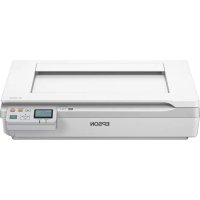
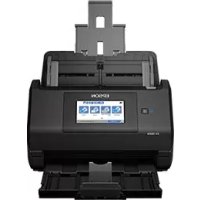
GT-S55N - Scanner EPSON - Notice d'utilisation et mode d'emploi gratuit
Retrouvez gratuitement la notice de l'appareil GT-S55N EPSON au format PDF.


| Type d'appareil | Imprimante |
| Technologie d'impression | Jet d'encre |
| Connectivité | USB |
| Alimentation | Adaptateur secteur |
| Compatibilité système | Windows, Mac OS |
| Résolution d'impression | Non précisé |
| Vitesse d'impression | Non précisé |
| Formats de papier supportés | Non précisé |
| Capacité d'entrée papier | Non précisé |
| Fonctionnalités supplémentaires | Non précisé |
| Dimensions | Non précisé |
| Poids | Non précisé |
| Consommation électrique | Non précisé |
| Logiciel inclus | Guide d'installation |
| Normes environnementales | Energy Star |
FOIRE AUX QUESTIONS - GT-S55N EPSON
Comment résoudre un problème de détection du scanner EPSON GT-S55N par l'ordinateur ?
Vérifiez que le câble USB est correctement connecté à l'ordinateur et au scanner. Assurez-vous également que le logiciel du scanner est installé et à jour. Si le problème persiste, redémarrez l'ordinateur et le scanner.
Que faire si le scanner EPSON GT-S55N ne numérise pas correctement ?
Assurez-vous que le document est correctement placé sur la vitre du scanner. Vérifiez également les paramètres de numérisation dans le logiciel pour vous assurer qu'ils correspondent à vos besoins. Si le problème continue, nettoyez la vitre du scanner.
Comment résoudre des erreurs d'alimentation de documents sur le scanner EPSON GT-S55N ?
Vérifiez que les documents sont correctement empilés dans le chargeur automatique. Assurez-vous qu'ils ne sont pas froissés ou trop épais. Si des documents restent coincés, retirez-les délicatement et vérifiez l'intérieur du chargeur.
Pourquoi le scanner EPSON GT-S55N produit-il des images floues ?
Les images floues peuvent être causées par une mauvaise mise au point ou des documents mal positionnés. Assurez-vous que le document est bien à plat et que la vitre du scanner est propre. Vérifiez également les paramètres de résolution dans le logiciel de numérisation.
Comment mettre à jour le logiciel du scanner EPSON GT-S55N ?
Rendez-vous sur le site web d'Epson et recherchez le modèle GT-S55N. Téléchargez la dernière version du logiciel et suivez les instructions d'installation. Assurez-vous de redémarrer l'ordinateur après la mise à jour.
Que faire si le scanner EPSON GT-S55N ne s'allume pas ?
Vérifiez que le scanner est correctement branché et que la prise électrique fonctionne. Essayez de changer de prise ou de câble d'alimentation. Si le scanner ne s'allume toujours pas, contactez le support technique d'Epson.
Comment résoudre les problèmes de qualité d'image lors de la numérisation avec le scanner EPSON GT-S55N ?
Vérifiez les réglages de qualité d'image dans le logiciel de numérisation. Assurez-vous d'utiliser la bonne résolution et le bon format. Si la qualité ne s'améliore pas, essayez de nettoyer la vitre du scanner.
Comment configurer le scanner EPSON GT-S55N pour une numérisation réseau ?
Assurez-vous que le scanner est connecté à votre réseau. Accédez aux paramètres réseau via le panneau de commande du scanner et suivez les instructions pour le connecter à votre réseau Wi-Fi ou Ethernet.
Téléchargez la notice de votre Scanner au format PDF gratuitement ! Retrouvez votre notice GT-S55N - EPSON et reprennez votre appareil électronique en main. Sur cette page sont publiés tous les documents nécessaires à l'utilisation de votre appareil GT-S55N de la marque EPSON.
MODE D'EMPLOI GT-S55N EPSON
Pour plus d’informations et des recommandations concernant la sécurité, reportez-vous au Guide de l’utilisateur (installé avec le logiciel).