
ACULASER CX21NF - Imprimante multifonction laser EPSON - Notice d'utilisation et mode d'emploi gratuit
Retrouvez gratuitement la notice de l'appareil ACULASER CX21NF EPSON au format PDF.

| Intitulé | Description |
|---|---|
| Type de produit | Imprimante laser multifonction couleur |
| Résolution d'impression | 600 x 600 dpi (optimisée jusqu'à 2400 x 600 dpi) |
| Vitesse d'impression | Jusqu'à 20 pages par minute en noir et couleur |
| Fonctions principales | Impression, copie, numérisation, fax |
| Alimentation électrique | AC 220-240 V, 50/60 Hz |
| Dimensions approximatives | 400 x 400 x 400 mm |
| Poids | Environ 20 kg |
| Compatibilités | Windows, Mac OS, Linux |
| Connectivité | USB 2.0, Ethernet, Wi-Fi |
| Capacité du bac d'alimentation | 250 feuilles |
| Entretien et nettoyage | Nettoyage régulier des rouleaux et de l'unité d'imagerie recommandés |
| Pièces détachées et réparabilité | Cartouches de toner, tambours, pièces de maintenance disponibles |
| Sécurité | Conforme aux normes de sécurité CE et RoHS |
| Informations générales | Garantie de 12 mois, assistance technique disponible |
FOIRE AUX QUESTIONS - ACULASER CX21NF EPSON
Questions des utilisateurs sur ACULASER CX21NF EPSON
0 question sur cet appareil. Repondez a celles que vous connaissez ou posez la votre.
Poser une nouvelle question sur cet appareil
Téléchargez la notice de votre Imprimante multifonction laser au format PDF gratuitement ! Retrouvez votre notice ACULASER CX21NF - EPSON et reprennez votre appareil électronique en main. Sur cette page sont publiés tous les documents nécessaires à l'utilisation de votre appareil ACULASER CX21NF de la marque EPSON.
MODE D'EMPLOI ACULASER CX21NF EPSON
Droits d'auteur
La reproduction, l'enregistrement ou la diffusion de tout ou partie de ce manuel, sous quelle forme et par quel moyen que ce soit, mécanique, photocopie, sonore ou autres, est interdite sans l'autorisation écrite préalable de Seiko Epson Corporation. Aucune responsabilité en matière de brevets ne s'applique à l'utilisation des renseignements contenus dans le précédent manuel ou aux dommages pouvant résulter d'une telle utilisation.
La société Seiko Epson Corporation et ses filiales ne peuvent être tenues pour responsables des préjudices, pertes, coûts ou dépenses encourus par l'acquéreur de ce produit ou par des tiers, résultant d'un accident, d'une utilisation non conforme ou abusive de l'appareil, de modifications, de réparations ou de transformations non autorisées de ce produit ou encore du non-respect (sauf aux États-Unis) des instructions d'utilisation et d'entretien fournies par Seiko Epson Corporation.
Seiko Epson Corporation et ses filiales ne pourront être tenues responsables des dommages ou problèmes survenus par suite de l'utilisation de produits optionnels ou consommables autres que ceux désignés par Seiko Epson Corporation comme étant des Produits d'origine Epson ou des Produits approuvés par Epson.
Marques de commerce
IBM et PS/2 sont des marques déposées d'International Business Machines Corporation. Microsoft® et Windows® sont des marques déposées de Microsoft Corporation aux États-Unis et dans d'autres pays.
Apple® et Macintosh® sont des marques déposées d'Apple Computer, Inc.
Adobe, le logo Adobe et PostScript3 sont des marques d'Adobe Systems Incorporated et peuvent être des marques déposées dans certaines juridictions.
HP et HP LaserJet sont des marques déposées de Hewlett-Packard Company.
PCL est une marque déposée de Hewlett-Packard Company.
Inclut le système IPS (Integrated Print System) de Zoran Corporation pour l’émulation de langage d’impression.
EPSON et EPSON ESC/P sont des marques déposées et EPSON AcuLaser et EPSON ESC/P 2 sont des noms de marque de Seiko Epson Corporation.
Coronet est une marque de Ludlow Industries (UK) Ltd.
Marigold est une marque d'Arthur Baker et peut être une marque déposée dans certaines juridictions.
CG Times et CG Omega sont des marques d'Agfa
Ariel, Times New Roman et Albertus sont des noms de marque de The
ITC Avant Garde Gothic, ITC Bookman, ITC Zapf Chancery et ITC Zapf Dingbats sont des marques d'International Typeface Corporation et peuvent être des marques déposées dans certaines juridictions.
Antique Olive est un nom de marque de Fonderie Olive.
Helvetica, Palatino, Times, Univers, Clarendon, New Century Schoolbook, Miriam et David sont des marques de Heidelberger Druckmaschinen AG et peuvent être des marques déposées dans certaines juridictions.
Wingdings est une marque de Microsoft Corporation et peut être une marque déposée dans certaines juridictions.
Remarque générale : tous les autres noms de produits mentionnés dans ce manuel ne le sont que dans un but d'identification et peuvent être des marques de leurs propriétaires respectifs. Epson décline tout droit sur ces marques.
Copyright © 2007 Seiko Epson Corporation. Tous droits réservés.
Droits d'auteur et marques
Droits d'auteur 2
Marques de commerce 2
Consignes de sécurité
Sécurité 16
Avertissement, Attention et Remarque 16
Consignes de sécurité 16
Consignes de sécurité importantes 18
Informations en matière de sécurité. 20
Précautions de mise sous/hors tension 22
Chapitre 1 présentation du produit
Où trouver les informations qui vous intéressent? 23
Où trouver les informations qui vous intéressent? 23
Composants du produit 24
Vue avant. 24
Vue arriere 25
Vue intérieure du produit 26
Composants du scanner 26
Panneau de contrôle 27
Options et consommables 29
Options. 29
Consommables 29
Chapitre 2 fonctions du produit et options diverses
Fonctions du produit 30
Impression de qualité supérieure. 30
Paramètres de couleur prédéfinis au niveau du pilote d'impression 30
Mode Économie de toner 30
Resolution Improvement Technology (technologie d'amélioration de la résolution)... 31
Grand choix de polices 31
Mode Adobe PostScript 3 31
Mode d’émulation PCL. 31
Différentes options. 31 Impression en mode Zoom 31 Pages par feuille imprimée 32 Impression de filigrane 32 Impression d'en-tête/pied de page 33
Chapitre 3 manipulation du papier
Alimentation papier 34
Bac BM 34 Unitépapierde500feuillesenoption 35 Sélection de l'alimentation papier 35
Chargement du papier 36
Bac BM 36 Unité papier en option 38 Bac de sortie 40
Impression sur des supports spéciaux 41
EPSON Color Laser Paper (Papier pour imprimante laser couleur EPSON) 41 EPSON Color Laser Transparency (Transparents pour imprimante laser couleur EPSON) 42 EPSON Color Laser Coated Paper (Papier couché pour imprimante laser couleur EPSON) 43 Enveloppes 44 Etiquettes 45 Papier épais et papier très épais 46 Définition d'un format personnalisé 46
Chapitre 4 utilisation du logiciel d'impression sous windows
À propos du logiciel d'impression 48 Accès au gestionnaire d'impression 48 Modification des paramètres de l'imprimante 49 Réglage de la qualité d'impression 49 Impression recto verso 52 Affichage des informations concernant les consommables avec le pilote d'impression 55 Commande de consommables 56 Redimensionnement des impressions 56 Modification de l'organisation d'une impression 58 Utilisation d'un filigrane 60 Utilisation d'en-têtes et pieds de page 62 Configuration avancée 63 Configuration des options 64 Contrôle de l'imprimante avec EPSON Status Monitor 64
Installation de EPSON Status Monitor 64 Accès à EPSON Status Monitor 67 Informations relatives à EPSON Status Monitor 68 État simple 68 État détaillé 69 Informations relatives aux consommables 70 Travaux d'impression 71 Paramètres de notification 73 Commander en ligne 74 Paramètres de Iicone du bac 75 Configuration de la connexion USB 76 Annulation de l'impression 77 Désinstallation du logiciel d'impression 78 Désinstallation du pilote d'impression 78 Désinstallation du pilote de périphérique USB 80 Partage de l'imprimante sur un réseau 81 Partage de l'imprimante 81 Installation de votre imprimante comme imprimante partagée 82 Utilisation d'un pilote supplémentaire 83 Configuration des clients 87 Installation du pilote d'impression à partir du CR-ROM 91
Chapitre 5 utilisation du logiciel d'impression sous macintosh
À propos du logiciel d'impression 93 Accès au gestionnaire d'impression 93 Modification des paramètres de l'imprimante 94 Réglage de la qualité d'impression 94 Redimensionnement des impressions 97 Modification de l'organisation d'une impression 97 Utilisation d'un filigrane 98 Utilisation d'en-têtes et pieds de page 105 Impression recto verso 106 Configuration avancée 107 Contrôle de l'imprimante avec EPSON Status Monitor 107 Accès à EPSON Status Monitor 107 État simple 108 État détaillé 109 Informations relatives aux consommables 109 Travaux d'impression 110 Paramètres de notification 112 Configuration de la connexion USB 112 Pour les utilisateurs de Mac OS X 113 Annulation de l'impression 113
Pour les utilisateurs de Mac OS X 113
Désinstallation du logiciel d'impression 113
Pour les utilisateurs de Mac OS X 114
Partage de l'imprimante sur un réseau 114
Partage de l'imprimante 114
Pour les utilisateurs de Mac OS X 114
Chapitre 6 utilisation du pilote d'impression postscript
Configuration matérielle 115
Configuration requise. 115
Utilisation du pilote d'impression PostScript sous Windows 116
Installation du pilote d'impression PostScript pour l'interface USB 116
Installation du pilote d'impression PostScript pour l'interface réseau 118
Accès au gestionnaire d'impression PostScript. 119
Modification des paramètres de l'imprimante PostScript. 120
Utilisation du protocole AppleTalk sous Windows 2000 120
Utilisation du gestionnaire d'impression PostScript sous Macintosh 121
Installation du gestionnaire d'impression PostScript 121
Sélection de l'imprimante. 122
Accès au gestionnaire d'impression PostScript. 123
Modification des paramètres de l'imprimante PostScript. 124
Chapitre 7 utilisation du pilote d'impression pcl6/pcl5
Configuration matérielle 125
Configuration requise. 125
Utilisation du pilote d'impression PCL6/PCL5 126
Chapitre 8 numérisation
Configuration système requise 127
Mise en place des documents originaux 129
Vitre d'exposition 129
Chargeur automatique de documents 131
Lancement d'une numérisation à l'aide de EPSON Scan 133
Lancement d'une numérisation à l'aide de Epson Creativity Suite 135
Lancement d'une numérisation à l'aide d'un autre programme de numérisation 138
Sélection des paramètres de Epson Scan. 139
Vue d'ensemble des modes de Epson Scan 139
Sélection des paramètres d'enregistrement des fichiers 139
Activation d'un autre mode de numérisation 142
Sélection des paramètres de base 142
Sélection de la résolution de numérisation 147
Affichage en aperçu et ajustement de la zone de numérisation 148
Ajustement des paramètres relatifs aux couleurs et à l'image. 153
Sélection de la taille de numérisation 155
Fin de la numérisation 158
Utilisation des fonctions du scanner 159
Restauration des couleurs des photos. 159
Élimination des traces de poussière 164
Correction des photos rétroéclairées 167
Utilisation du scanner en guise de photocopieur 169
Numérisation vers un fichier PDF 172
Numérisation vers un courrier électronique 177
Utilisation de la touche Start du panneau de contrôle 178
Numérisation vers l'ordinateur. 178
Affectation d'une application différente sous Windows 179
Annulation de la numérisation 182
Numérisation en environnement réseau 183
Lancement de Configuration EPSON Scan. 183
Numérisation d'une image 185
Configuration d'un ordinateur client 185
Utilisation des logiciels d'application 190
Informations relatives aux logiciels 190
Lancement des logiciels. 194
Notice destinée aux utilisateurs de Windows XP Service Pack 2 196
Déblocage de l'application EEventManager 196
Chapitre 9 copie
Mise en place des originaux à copier 197
Copie de base 197
Annulation de la copie 199
Modification des paramètres de copie 199
Modification du nombre de copies 199
Sélection du papier 199
Réglage de la densité 201
Réglage du contraste. 201
Réglage de la couleur RVB 202
Définition du taux de zoom 202
Réalisation de copies 2 pages par feuille 204
Réinitialisation des paramètres de copie 205
Restrictions relatives à la copie 206
Chapitre 10 télécopie (modèle télécopieur uniquement)
Mise en place des originaux à télécopier. 207
Envoi de télécopies 207
Éléments de base de l'envoi de télécopies 208 Envoi de télécopies à l'aide de la fonction de numérotation rapide 210 Envoi de télécopies à l'aide de la fonction à une touche 211 Envoi de télécopies à l'aide de la fonction de numérotation groupée 212
Réception de télécopies 213
Format de l'impression. 213 Éléments de base de la réception de télécopies 214 Réception de télécopies lorsque vous entendez la sonnerie du télécopieur 215 Réception de télécopies via l'interrogation du télécopieur 216
Modification des paramètres de télécopie 216
Sélection des paramètres adaptés 216 Taille du document. 216 Densité. 217 Qualité de l'image 217 Invitation émettre récép. 218 Mode outre-mer. 218 Modification des paramètres relatifs aux télécopies sortantes 219 Modification des paramètres relatifs aux télécopies entrantes 220
Fonction de gestion de la configuration des communications 221
Rapport d'impression 221 Infos télécopie 223 Annulation d'un travail de télécopie 223
Enregistrement des destinataires 224
Utilisation de l'utilitaire EPSON Speed Dial (pour Windows uniquement) 224 Utilisation du menu de configuration du panneau de contrôle 226
Chapitre 11 utilisation du panneau de contrôle
Sélection d'un mode 234
Menu des modes 234
Mode d'impression. 235 Mode de copie 235 Mode de télécopie (modèle télécopieur uniquement) 236 Mode de numérisation 236
Utilisation du menu de configuration 237
Quand les paramètres du menu de configuration doivent-ils être définis ? 237 Méthode d'accès aux paramètres du menu de configuration 238 Menu de paramétrage 239 Menu Informations 239 Menu Bac. 241
Menu Émulation 242 Menu Impression 242 Menu Imprimante 243 Menu Réinitialiser 246 Menu PCL 247 Menu PS3 248 Menu USB 250 Menu Réseau. 251 Paramètres de base. 251 Param. Transmission 251 Paramètres Réception 252 Param. Numér. rapide 252 Paramètres avance 252 Configuration comm. 253 Paramètres d'usine 253 Paramètres Copie 253 Param. Numérisation 253 Impression d'une feuille d'état 253 Annulation d'un travail 255 Annulation de l'impression 255 Annulation de la numérisation 256 Annulation de la copie 256 Annulation de la télécopie 256 Messages d'état et d'erreur 257 Messages d'erreur de l'imprimante 257 Messages d'erreur du scanner 264 Messages d'erreur du télécopieur 265 Messages d'erreur du photocopieur 266 Messages d'erreur du système 266
Chapitre 12 installation des options
Unité papier en option 268 Précautions de manipulation 268 Installation de l'unité papier en option 268 Retrait de l'unité papier en option 272 Module mémoire 272 Installation d'un module de mémoire 272 Retrait d'un module de mémoire 274
Chapitre 13 remplacement des consommables
Messages de remplacement 276
Cartouche de toner 277
Précautions de manipulation 277
Remplacement d'une cartouche de toner 277
Bloc photoconducteur 280
Précautions de manipulation 280
Remplacement du bloc photoconducteur 281
Chapitre 14 nettoyage et transport de l'imprimante
Nettoyage du produit 286
Nettoyage du rouleau du capteur. 286
Nettoyage de la tête d'impression 287
Nettoyage de la fenêtre d'exposition 289
Nettoyage de la vitre d'exposition 289
Nettoyage du rouleau du capteur du chargeur automatique de documents 290
Nettoyage de la vitre d'exposition et de la fenêtre d'exposition pour le Chargeur automatique de documents 290
Transport du produit 291
Choix de l'emplacement du produit 291
Longues distances. 292
Chapitre 15 problèmes d'impression
Problèmes opérationnels relatifs à l'imprimante 295
L'éclairage Print ne s'allume pas. 295
Le produit n'imprime pas (voyant Print éteint) 295
L'écran est allumé mais rien ne s'imprime. 295
L'option Commander en ligne ne fonctionne pas. 296
La durée de vie restante des consommables n'est pas mise à jour (pour les utilisateurs de Windows uniquement) 296
Problèmes d'impression 296
Impossible d'imprimer la police 296
L'impression contient des caractères incorrects 296
Problèmes d'impression en couleur. 297
Impossible d'imprimer en couleur 297
La couleur de l'impression diffère en fonction de l'imprimante utilisée 297
La couleur imprimée semble différente de celle affichée à l'écran 297
Problèmes de qualité d'impression 298
L'arrière-plan est foncé ou sale 298
Des points blancs apparaissent sur le document imprimé. 298
L'impression ou la teinte est d'une qualité inégale 298
L'impression des images en demi-teinte est inégale 299
Taches de toner 299 Des parties de l'image sont manquantes dans l'impression 299 Les pages sorties de l'imprimante sont complètement vierges 300 L'image imprimée est claire ou pale 300 Le coté non imprimé de la page est sale 301
Problèmes de mémoire 301
Problèmes d'impression 301 Mémoire insuffisante pour la tâche en cours 301 Mémoire insuffisante pour imprimer toutes les copies. 301
Problèmes relatifs à l'impression en mode PostScript 3 302
L'imprimante n'imprime pas correctement en mode PostScript. 302 L'imprimante n'imprime pas 302 Le gestionnaire d'impression ou l'imprimante utilisée n'apparaît pas dans l'application Utilitaire de configuration d'impression (Mac OS 10.3.x et 10.4) ou Centre d'impression (Mac OS 10.2.x) 303
La police imprimée est différente de celle qui est affichée 303 Le bord des textes et/ou des images est crénelé 303 L'imprimante n'imprime pas normalement via l'interface USB. 304 L'imprimante n'imprime pas normalement via l'interface réseau 304 Erreur de type inconnu (Macintosh uniquement) 305
Problèmes relatifs à l'impression en mode PCL6/5 305
L'imprimante n'imprime pas 305 L'imprimante n'imprime pas correctement en mode PCL 305 La police imprimée est différente de celle qui est affichée 305 Le bord des textes et/ou des images est crénelé. 306
Chapitre 16 problèmes de numérisation
Problèmes opérationnels relatifs au scanner. 307
Le voyant Print ne s'allume pas 307 Le produit ne parvient pas à numériser 307 La numérisation ne démarre pas après un appui sur la touche Start 308 En environnement Mac OS X, un appui sur la touche Start lance le mode Classic. 308 Impossible de numériser plusieurs images 308
Problèmes au niveau du calcul de numérisation 309
Vous ne parvenez pas à lancer Epson Scan. 309 Le logiciel du scanner ne fonctionne pas correctement. 309 La numérisation est très lente 310
Problèmes au niveau de la qualité de numérisation 310
Les bords du document ne sont pas numérisés 310 Seuls quelques points apparaissent au niveau de l'image numérique 310 Une ligne de points apparaît toujours sur les images numérisées 311 Les lignes droites de l'image apparaissent déformées 311 L'image est déformée ou floue. 311 Les bords de l'image représentent des couleurs tachées ou altérées 312 L'image numérisée est trop foncée 312 L'image présente au verso du document original apparaît sur l'image numérisée... 313
Des motifs en forme de vagues apparaissent sur l'image numérique 313
Les caractères ne sont pas reconnus de manière satisfaisante lors de la conversion en texte pouvant être modifié (reconnaissance optique des caractères). 314
Les couleurs du document numérique ne correspondent pas aux couleurs du document original. 314
Vous ne parvenez pas à ajuster la zone de numérisation dans l'aperçu des miniatures 315
Désinstallation du logiciel de numérisation 315
Désinstallation de Epson Scan 315
Désinstallation de Epson Creativity Suite 317
Désinstallation du Guide d'utilisation à l'écran. 319
Problèmes de correspondance des couleurs 320
Les couleurs à l'écran ne correspondent pas à celles de l'original 320
Les couleurs imprimées ne correspondent pas aux couleurs de l'image originale... 321
Problèmes de numérisation chargeur 321
Une copie blanche est imprimée alors qu'un document original est placé dans le chargeur automatique de documents au cours de la numérisation 321
Numérisation impossible avec le chargeur automatique de documents 321
Une ligne de points apparaît toujours sur l'image numérisée 321
Bourrage de papier dans le chargeur automatique de documents 322
Impossible de numériser plusieurs documents 323
Chapitre 17 problèmes de copie
Problèmes opérationnels liés à la copie 324
Le produit ne parvient pas à copier 324
Problèmes liés à la qualité de la copie 325
L'impression n'est pas suffisamment détaillée. 325
Les informations figurant au verso ou la couleur de l'arrière-plan sont imprimées sur la copie. 325
Les copies sont vierges, certaines images manquent ou les images sont paires. 326
Optimisation de la qualité de copie 326
Les pages sorties de l'imprimante sont complètement vierges 326
L'arrière-plan est foncé ou sale 327
Des lignes verticales noires apparaisent sur l'image numérisée ou l'image est toute noire 327
La zone numérisée est incorrecte 327
Une copie blanche est imprimée alors qu'un document original est placé dans le chargeur automatique de documents au cours de la numérisation 327
Problèmes de copie chargeur 328
Une ligne de points apparait toujours sur l'image méritée 328
Bourrage de papier dans le chargeur automatique de documents 328
Numérisation impossible avec le chargeur automatique de documents 329
La copie couleur de haute qualité n'est pas réalisation en entier 330
Chapitre 18 problèmes de télécopie
Problèmes d'envoi et de réception de télécopies 331 L'entraînement du document est interrompu au cours de la télécopie 331 Le produit reçoit des télécopies mais ne parvient pas à en envoyer 331 Les appels des télécopies sortantes sont constamment composés 332 Les télécopies que vous envoyez ne sont pas délivrées 332 Aucune réponse aux appels de télécopies entrantes 332 La vitesse de transmission ou de réception des télécopies est très limitée. 333 Une copie blanche est imprimée alors qu'un document original est placé dans le chargeur automatique de documents au cours de la numérisation 333 Le paramétrage de l'heure n'est pas correct 333 Problèmes d'impression 334 Des lignes verticales noires apparaisent sur l'image numérisée ou l'image est toute noire 334 La zone numérisée est incorrecte 334 Les télécopies ne sont pas imprimées ou ne sont pas imprimées correctement. 334 Les télécopies reçues sont trop claires ou sont uniquement imprimées sur une moitié de la page 334 Les rapports ne sont pas imprimés correctement 334
Chapitre 19 autres problèmes
Élimination des bourrages papier 335
Précautions à prendre lorsque vous retirez le papier coincé 335 Bourrage C (capot C). 335 Bourrage E (capot E) 339 Bourrage F (capot F) 340 Bourrage BM (bac BM) 343 Bourrage LC/G (unité papier en option et capot G) 345 Lorsque des transparents sont coincés dans le bac BM 348 Bourrage papier dans le chargeur automatique de documents 349
Problèmes d'alimentation en papier 351
L'entraînement du papier ne s'effectue pas correctement. 351
Problèmes lors de l'utilisation des options 351
Le papier n'est pas entraîné depuis le bac optionnel. 351 Bourrage papier avec le bac optionnel 352 Impossible d'utiliser une option installée 352
Correction des problèmes USB 352
Connexion USB 352 Système d'exploitation Windows 353 Installation du logiciel d'impression 353
Impression d'une feuille d'état 356
Annexe a service clientèle
Contact avec le service clientèle 358
Avant de contacter EPSON 358
Aide pour les utilisateurs d'Europe 358
Annexe b caractéristiques techniques
Papier 359
Types de papier disponibles 359
Papier déconseillé 359
Zone imprimable 360
Produit 361
Caractéristiques générales 361
Environnement. 362
Caractéristiques mécaniques 363
Caractéristiques électriques. 363
Normes et homologations 364
Interfaces. 364
Interface USB. 364
Interface Ethernet 365
Options et Consommables 365
Unitépapierde500feuillesenoption 365
Module de mémoire 365
Cartouche de toner 366
Bloc photoconducteur 366
Annexe c information à propos des polices
Utilisation des polices 367
Polices EPSON BarCode (Windows uniquement). 367
Polices disponibles 382
Ajout de polices 388
Sélection des polices 388
Téléchargement de polices 388
EPSON Screen Fonts (Polices d'écran EPSON) (Windows uniquement). 389
Jeux de symboles 391
Présentation des jours de symboles 391
Mode PCL5 391
En mode PCL6. 393

Avertissement
Ils doivent être suivis à la lettre pour éviter les blessures corporelles.

Attention
Mise en garde à respecter pour éviter d'endommager votre équipement.
Remarques
Informations importantes et conseils utiles sur le fonctionnement de votre produit.
Consignes de sécurité
Respectez scrupuleusement les consignes de sécurité pour assurer un fonctionnement sûr et efficace de l'imprimante :
Le produit pèse environ 33,1 kg (EPSON AcuLaser CX21N/CX21NF), consommables exclus. Il ne doit donc pas être porté ou soulevé par une seule personne. Le moyen est de le porter à deux en le saisissant aux endroits prévus à cet effet, comme illustré ci-dessous.


Avertissement
Soyez très prudent lorsque vous soulevez le produit : la partie arrière est plus lourde que la partie avant.
Veillez à ne pas toucher l'unité de fusion quiporte la mention CAUTION HIGH TEMPERATURE (ATTENTION SURFACE CHAUBE) ni la zone environnante. Si le produit vient d'être utilisé, l'unité de fusion et la zone environnante sont probabilité très chaudes. Si vous doivent toucher ces zones, attendez 30 minutes de manière à ce que la chaleur se dissipe.
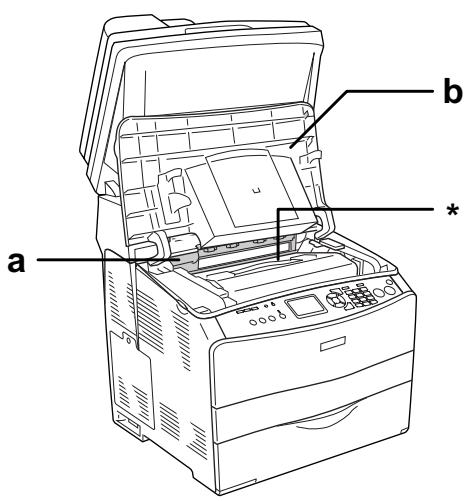
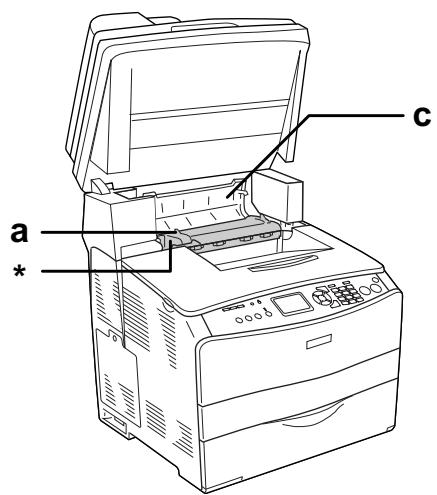
N'introduisez pas la main profondément dans l'unité de fusion car certains composants sont tranchants et peuvent vous blesser. Sauf indication contraire dans ce manuel, évitez de toucher les composants internes du produit.
Ne forcez jamais pour insérer un élément dans le produit. Bien qu'il soit robuste, une manipulation brute pourrait l'endommager. Lorsque vous manipulez une cartouche de toner, posez-la toujours sur une surface propre et lisse. Ne tentez pas de toucher aux cartouches de toner ni de les ouvrir. Elles ne sont pas rechargeables. Ne touchez pas le toner. Ne l'approchez pas trop près des yeux. Ne jetez pas au feu les cartouches de toner, les blocs photoconducteurs ou les unités de fusion usagées car ils pourraient exploser et blesser quelqu'un. Pour vous en débarrasser, conformez-vous à la règlementation en vigueur dans votre région. Si du toner a été renversé, nettoyez-le avec un balai et une pelle à poussière ou bien à l'eau et au savon avec un chiffon. Les fines particules pouvant provoquer un incendie ou une explosion au contact d'une étincelle, n'utilisez pas d'aspirateur. Si vous déplacez une cartouche de toner d'un environnement froid vers un environnement chaud, laissez-la reposer une heure au moins avant de l'utiliser.
Consignes de sécurité importantes
Lisez l'ensemble des instructions suivantes avant d'utiliser le produit :
Lors de la sélection d'un emplacement et d'une source d'alimentation pour le produit
Placez le produit à proximité d'une prise électrique permettant de brancher et débrancher facilement le cordon d'alimentation. Ne placez pas le produit sur une surface instable. Placez le produit de manière à ce que personne ne puisse marcher sur le cordon. Les fentes et ouvertures situées sur la partie arrière et sur la partie inférieure du boîtier sont destinées à assurer la ventilation. Ne les obstruez et ne les recouvrez pas. Ne placez pas le produit sur un lit, un canapé, un tapis ou une surface similaire ou dans une installation intégrée (à moins qu'une ventilation ajustée soit fournie). L'ensemble des connecteurs d'interface de ce produit peuvent être utilisés avec des sources d'alimentation non limitées. - Connectez exclusivement le produit à une prise électrique conforme à ses spécifications électriques. Les caractéristiques électriques sont indiquées sur une étiquette apposée sur le produit. Si vous n'êtes pas sûr de la tension électrique dont vous disposez, contactez votre revendeur ou la compagnie d'électricité locale. Si vous ne parvenez pas à insérer la fiche du cordon d'alimentation dans la prise électrique, contactez un électricien. Évitez d'utiliser une prise électrique sur laquelle d'autres appareils sont branchés.
Utilisez le type de source d'alimentation indiqué sur l'étiquette. Si vous ne connaissez pas le type d'alimentation dont vous disposez, consul ans la prise, contactez un électricien qualifié. Lors de la connexion de ce produit à un ordinateur ou un autre périphérique à l'aide d'un câble, assurez-vous que les connecteurs sont correctement orientés. Les connecteurs ne disposent que d'une seule orientation correcte. Si vous insérez un connecteur de manière incorrecte, vous risquez d'endommager les deux périphériques reliés à l'aide du câble. Si vous utilisez une rallonge, assurez-vous que l'intensité totale des appareils reliés ne dépasse pas l'intensité prise en charge par la rallonge. Débranchez le produit de la prise murale et faites appel à un technicien de maintenance qualifié dans les circonstances suivantes :
A. Si la fiche ou le cordon d'alimentation est endommagé(e) ou usé(e). B. Si du liquide a été renversé sur le produit. C. Si le produit a été exposé à la pluie ou à l'eau. D. Si le produit ne fonctionne pas normalement alors que les instructions de fonctionnement sont respectées. Réglez uniquement les commandes décrites dans les instructions de fonctionnement. Si vous réglez de manière incorrecte d'autres commandes, l'imprimante risque d'être endommagée et nécessitera un travail important de la part d’un technicien qualifié, pour rétablir le fonctionnement normal du produit. E. Si l'imprimante est tombée ou si le boîtier a été endommagé. F. Si les performances de l'imprimante ont changé de manière importante, indiquant qu’un entretien est nécessaire.
Lors de l'utilisation du produit
Suivez l'ensemble des avertissements et des instructions figurant sur le produit. Débranchez le produit de la prise murale avant de procéder au nettoyage. Utilisez un chiffon bien essoré pour le nettoyage. N'utilisez pas de produits de nettoyage liquides ou en aérosol. Sauf indication contraire dans ce manuel, évitez de toucher les composants internes du produit. Ne forcez jamais pour insérer un élément dans le produit. Bien qu'il soit robuste, une manipulation brute pourrait l'endommager. Conservez les consommables hors de portée des enfants. N'utilisez pas le produit dans un environnement humide.
Ne laissez pas du papier coincé dans le produit. Cela pourrait entraîner une surchauffe du produit. N'insérez aucun objet dans les fentes du boîtier. Les objets pourraient entrer en contact avec des points de tension dangereux ou court-circuiter des pièces et entraîner des risques d'incendie ou de décharge électrique. Ne versez jamais aucun liquide sur le produit. Sauf indication contraire dans la documentation du produit, ne tentez pas de réparer le produit vous-même. N'intervenez que sur les commandes mentionnées dans les instructions d'utilisation. Tout réglage inadapté risquerait d'endommager l'imprimante et nécessiterait l'intervention d'un technicien qualifié.

Attention :
Assurez-vous que le cordon d'alimentation CA répond aux normes de sécurité locales en vigueur.
Utilisez uniquement le cordon d'alimentation fourni avec ce produit. L'utilisation d'un autre cordon peut entraîner un incendie ou une décharge électrique.
Le cordon d'alimentation de ce produit ne doit être utilisé qu’avec ce produit. L'utilisation du cordon sur un autre équipement peut entraîner un incendie ou une décharge électrique.

Avertissement :
La réalisation de procédures et de réglages autres que ceux définis dans la documentation du produit peut entraîner une exposition à des radiations dangereuses.
Conformément aux spécifications IEC60825, votre imprimante est un produit laser de classe 1. L'étiquette représentée est apposée sur la partie arrêtée du produit dans les pays où elle est nécessaire.
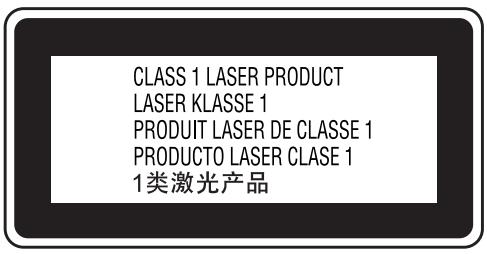
Puissance de radiation maximale : 5 mW lors de l'ouverture
Longueur d'onde : 770 à 795 nm
L'imprimante est un ensemble à diode laser de classe IIIb, équipé d'un rayon laser invisible. L'unité de la tête de l'imprimante NE PEUT PAS FAIRE L'OBJET D'UN ENTRETIEN. Par conséquent, elle ne doit en aucun cas être ouverte. Une étiquette d'avertissement supplémentaire, relative au laser, est apposée à l'intérieur du produit.
Émission d'ozone
De l'ozone est généré par les imprimantes laser lors du processus d'impression. La production d'ozone a uniquement lieu lorsque l'imprimante procède des impressions.
Liminaire d'exposition à l'ozone
La limite d'exposition recommandée à l'ozone est de 0,1 partie par million (ppm), mesure exprimée sous la forme d'une concentration moyenne intégrée dans le temps sur une période de huit (8) heures.
Au cours de huit (8) heures d'impression en continu, l'imprimante laser Epson génère moins de 0,1 ppm.
Réduction des risques
Afin de réduire les risques d'exposition à l'ozone, nous vous recommandons d'éviter les conditions suivantes :
Utilisation de plusieurs imprimantes laser dans un lieu confiné. Utilisation de l'imprimante lorsque le taux d'humidité est extrêmement faible. - Ventilation insatisfaisante de la pièce. Impression prolongée et continue dans une des conditions susmentionnées.
Emplacement du produit
L'imprimante doit être positionnée de manière à ce que les gaz d'échappement et la chaleur générés soient :
Émis à distance du visage de l'utilisateur Expulsés du bac à eau aussi rapidement que possible
Précautions de mise sous/hors tension
Ne mettez pas le produit hors tension :
Une fois le produit sous tension, attendez que Prêt s'affiche sur l'écran LCD. Lorsque le voyant Print clignote. Lorsque le voyant Data est allumé ou clignote. Lorsqu'une impression est en cours.
Guide d'installation
Fournit toutes les instructions relatives à l'assemblage du produit et à la configuration des réglages de base du fax.
Guide d'utilisation (le présent manuel)
Fournit des informations détaillées sur les fonctions, les options, l'entretien, le dépannage et les caractéristiques techniques du produit.
Guide réseau
Fournit aux administrateurs réseau des informations sur le pilote d'impression et les paramètres réseau. Pour pouvoir consulter ce guide, vous devez l'installer sur le disque dur de votre ordinateur à partir du CD-ROM de l'utilitaire réseau.
Guide des opérations de base
Fournit des solutions permettant de résoudre les problèmes de bourrages papier rencontrés au niveau de votre produit et des informations relatives au panneau de contrôle, aux opérations de copie et de télécopie que vous devrez peut-être consulter de manière régulière. Il est recommandé d'imprimer ce guide et de le garder à proximité du produit.
Aide en ligne du logiciel du produit
Cliquez sur Aide pour obtenir des instructions et des informations détaillées relatives au logiciel qui contrôle votre produit. L'aide en ligne est automatiquement installée lorsque vous procédez à l'installation à partir du CD-ROM des logiciels.
Remarque :
Sauf indication contraire, les illustrations de ce guide sont basées sur le modèle EPSON AcuLaser CX21NF.
Vue avant
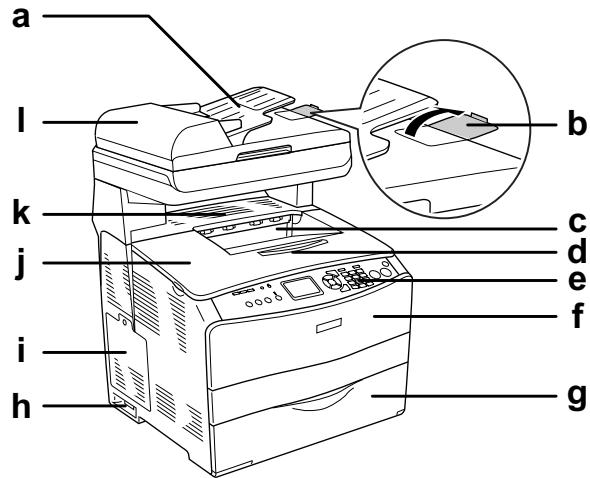
a. Chargeur automatique de documents b. Butée c. Bac de sortie d. Plateau d'extension e. Panneau de contrôle f. Capot A g. Bac BM h. Interrupteur i. Capot optionnel j. Capot B k. Capot C l. Capot du chargeur automatique de document
Vue arrière
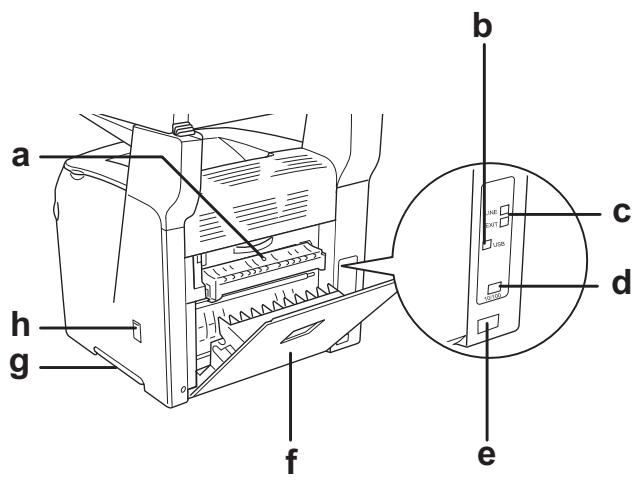
a. Capot F b. Connecteur de l'interface USB c. Connecteurs de l'interface téléphonique (modèle télécopieur uniquement)
- LINE : raccordement au cordon téléphonique -EXTraccordement au téléphone joint
d. Connecteur de l'interface réseau
e. Prise secteur f. Capot E g. Poignée h. Capot de l'outil de nettoyage
Vue interieure du produit
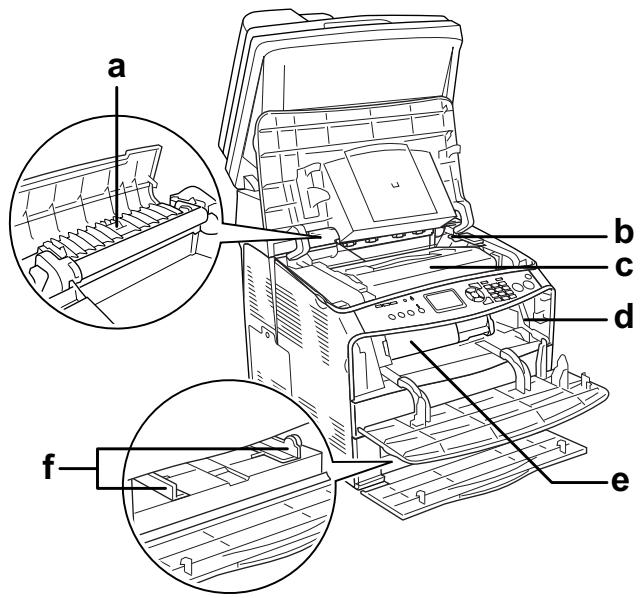
a. Unité de fusion b. Levier d'accès au bloc photoconducteur c. Bloc photoconducteur d. Levier d'accès au bouton de nettoyage e. Cartouche de toner f. Guides papier (Bac BM)
Composants du scanner
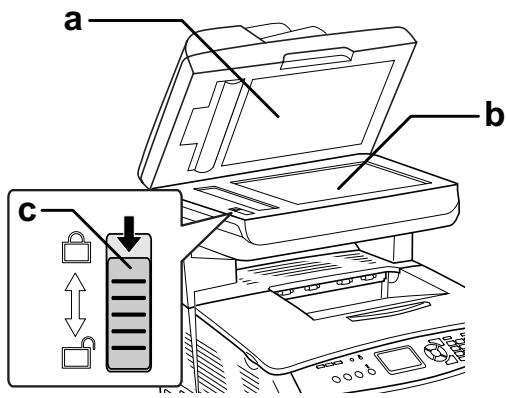
a. Capot
b. Vitre d'exposition c. Verrou de transport
Panneau de contrôle
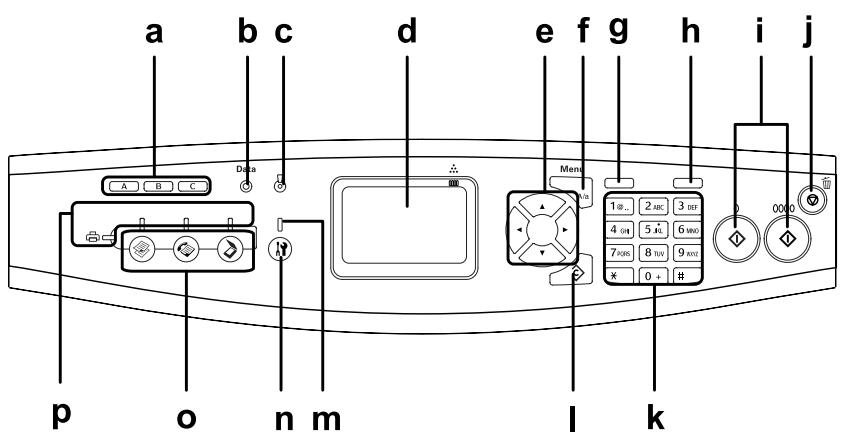
a. Touche One Touch Dial A, B, C (modèle télécopieur uniquement) b. Voyant Data (jaune) c. Voyant Error (rouge)
Utilisez ces touches pour transmettre une télécopie vers un numéro de télécopieur enregistré affecté à la touche correspondante. Disponibles à partir de n'importe quel mode. Clignote lorsque le produit traite des données.
Allumé ou clignotant lorsqu'une erreur se produit.
- S'allume lorsque l'erreur survenue nécessite une intervention de l'opérateur. L'état initial du produit est automatiquement rétabli une fois la source de l'erreur corrigée.
- Clignotement 1 (clignote à intervalles de 0,3 seconde) Indique que l'erreur survenue peut être corrigée à l'aide de la touche B&W Start ou Color Start.
- Clignotement 2 (clignote à intervalles de 0,6 seconde) Indique que l'erreur survenue nécessite une intervention de l'opérateur. Une fois l'erreur résolue, vous devez appuyer sur la touche B&W Start ou Color Start.
d. Écran LCD
Affiche les messages relatifs à l'état du produit, les instructions et les paramètres des différents modes.
Touche Gauche / Droite
Utilisez ces touches pour afficher les valeurs de paramétrage précédentes ou suivantes de manière séquentielle. La touche Droite est également utilisée en guise de touche OK lors de la définition et de l'enregistrement d'un élément de paramétrage. La touche Gauche peut également être utilisée pour déplacer le curseur d'un caractère vers la gauche et effacer les données saisies par erreur.
Touche ▲ Haut/▼ Bas
Utilisez ces touches pour afficher les éléments de menu précédents ou suivants de manière séquentielle. Pour plus d'informations sur l'utilisation de ces touches, reportez-vous à la section « Utilisation du menu de configuration » à la page 237.
Touche Advanced/Menu
Utilisez cette touche pour afficher le menu avancé de chaque mode.
g. Touche Speed dial (modèle téLécopieur uniquement)
Utilisez cette touche pour afficher la liste des destinataires enregistrés sur l'écran LCD.
h. Touche Pause/Redial (modèle télécopieur uniquement)
Utilisez cette touche pour interrompre la numérotation de la télécopie ou pour composer de nouveau le numéro de télécopieur appelé précédemment.
Touche B&W Start, Touche Color Start
Utilisez ces touches pour lancer une copie, une numérisation ou une transmission de télécopie en couleur ou en noir et blanc. Lorsque le voyant d'erreur clignote, appuyez sur cette touche pour effacer l'erreur et activer l'état Prêt du produit.
Touche Annuler
Utilisez cette touche pour interrompre l'opération de numérisation ou pour annuler la copie, la transmission de télécopie ou le travail d'impression. Si vous appuyez une fois sur la touche, le travail en cours est annulé. Si vous maintenez la touche enfoncée pendant plus de trois secondes lorsque le mode d'impression est activé, l'ensemble des travaux d'impression est supprimé de la mémoire du produit.
Pavé numérique
Permet de saisir le nombre de copies ou la valeur du zoom en mode de copie. Permet également de saisir des valeurs numériques, telles que le paramètre Heure utilisé dans le cadre des communications par télécopie, en mode de configuration. La touche du dièse et la touche de l'astérisque * peuvent être utilisées en mode de télécopie.
I. Touche Reset
Utilisez cette touche pour rétablir la valeur par défaut de l'objet de paramétrage sélectionné ou effacer les valeurs saisies par erreur et rétablir la valeur par défaut. Maintenez la touche enfoncée pendant plus de trois secondes pour rétablir la valeur par défaut de l'ensemble des éléments de paramétrage. Cette touche permet également de supprimer un caractère des données saisies lors de la saisie du nombre de télécopieur d'un destinataire en mode de télécopie.
m. Voyant Setup
S'allume lorsqu'le mode de configuration du produit est activé.
Touche Setup
Utilisez cette touche pour activer le mode de configuration.
Touches Mode
Utilisez ces touches pour activer le mode correspondant.
Voyants Mode
S'allume lorsque le mode correspondant (impression, copie, télécopie ou numérisation) est sélectionné. Lorsque le voyant Print est allumé, le mode d'impression est activé et le produit est prêt à recevoir et à imprimer des données.
Options
Vous pouvez développer les fonctionnalités de votre produit en installant l'option suivante.
Unité papier 500 feuilles (C12C802181)
L'unité papier 500 feuilles contient un bac papier. Elle permet d'augmenter la capacité de chargement de papier de 500 feuilles. Pour plus d'informations, reportez-vous à la section « Unité papier en option » à la page 268.
Consommables
L'état des consommables suivants est contrôlé par le produit. Vous savez ainsi à quel moment vous devez les remplacer.
| Nom du produit | Référence |
| Cartouche de toner (Yellow (jaune)) | 0316 |
| Cartouche de toner (Magenta (magenta)) | 0317 |
| Cartouche de toner (Cyan (cyan)) | 0318 |
| Cartouche de toner (Black (noir)) | 0319 |
| Bloc photoconducteur | 1104 |
Fonctions du produit
Le produit dispose de toute une série de fonctions qui facilitent son utilisation et garantissant un travail de qualité supérieure constante. Les fonctions principales sont décrites ci-dessous.
La gamme EPSON AcuLaser CX21 est composée des deux produits suivants.
AcuLaser CX21N : modèle de base incluant des fonctionnalités réseau
AcuLaser CX21NF : modèle télécopieur incluant des fonctionnalités réseau
Impression de qualité supérieure
Lors de l'utilisation du pilote fourni, votre produit peut imprimer jusqu'à 25 pages A4 par minute, en noir et blanc, avec une résolution de 600 ppp. Vous apprécierez la qualité d'impression professionnelle et la rapidité de traitement de votre produit.
Paramètres de couleur prédéfinis au niveau du pilote d'impression
Le pilote d'impression offre de nombreuses options prédéfinies pour l'impression en couleur. Vous pouvez ainsi optimiser la qualité d'impression de divers types de documents couleur.
Sous Windows, pour plus d'informations, reportez-vous à la section « Réglage de la qualité d'impression » à la page 49.
En Macintosh, reportez-vous à la section « Réglage de la qualité d'impression » à la page 94 pour plus d'informations.
Mode économie de toner
Pour réduire la quantité de toner utilisée lors de l'impression de documents, vous pouvez imprimer des brouillons en utilisant le mode d'économie de toner.
Resolution improvement technology (technologie d'amélioration de la résolution)
La technologie d'optimisation de la résolution (RITech) est une technologie d'impression mise au point par EPSON qui permet de lisser les bords dentelés des lignes diagonales et incurvées des textes et des graphiques. Le pilote fourni permet d'optimiser la résolution 600 ppp (points par pouce) du produit à l'aide de la technologie RITech.
Grand choix de polices
L'imprimante est fournie avec un jeu de 84 polices de taille variable et 7 polices bitmap en mode ESC/Page de sorte que vous disposiez des polices dont vous avez besoin pour créer des documents de qualité professionnelle.
Mode adobe postscript 3
Le mode Adobe PostScript 3 de l'imprimante vous permet d'imprimer des documents formatés pour les imprimantes PostScript. Il comprend 17 polices de taille variable. L'imprimante prend en charge les protocoles IES (Intelligent Emulation Switch) et SPL (Shared Printer Language). Lorsque l'imprimante reçoit des données d'impression, il est donc possible de passer du mode PostScript aux autres émulations, et inversement.
Le mode PostScript 3 vous permet d'imprimer directement des fichiers formats en PDF et transférés via l'interface réseau.
Mode d'émulation PCL
Le mode d’émulation PCL vous permet d’imprimer des documents utilisant le langage d’impression PCL6/5c à l’aide de cette imprimante.
Différentes options
Ce produit offre une large gamme d'options d'impression. Vous pouvez imprimer dans de nombreux formats ou sur de nombreux types de papier différents.
La section suivante présente la procédure propre à chaque type d'impression. Sélectionnez la procédure adaptée à votre travail d'impression.
Impression en mode zoom
« Redimensionnement des impressions » à la page 56 (Windows)
Remarque :
Cette fonction n'est pas disponible sous Mac OS X.
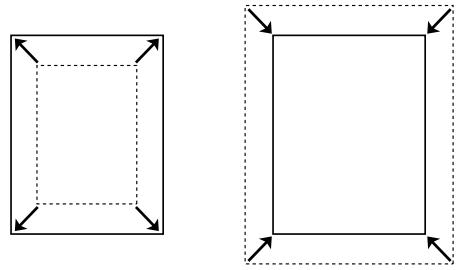
Cette option permet d'agrandir ou de réduire automatiquement la taille du document pour l'adapter au format de papier que vous avez sélectionné.
Pages par feuille imprimée
« Modification de l'organisation d'une impression » à la page 58 (Windows) « Modification de l'organisation d'une impression » à la page 97 (Macintosh)
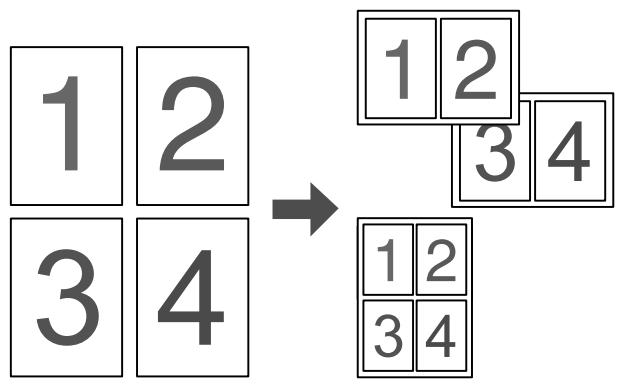
Cette option permet d'imprimer deux ou quatre pages sur une seule feuille.
Remarque :
En mode de copie, vous pouvez imprimer un maximum de deux pages sur une même feuille.
Impression de filigrane
Utilisation d’un filigrane » à la page 60 (Windows)
Remarque :
Cette fonction n'est pas disponible sous Mac OS X.

Cette option permet d'imprimer du texte ou une image sous forme de filigrane. Vous pouvez insérer la mention « Confidential » sur un document important, par exemple.
« Utilisation d'en-têtes et pieds de page » à la page 62 (Windows) « Utilisation d'en-têtes et pieds de page » à la page 105 (Macintosh)

Vous permet d'imprimer un en-tête et un pied de page en haut ou en bas du papier.
Alimentation papier
Cette section décrit les combinaisons possibles des sources et types de papier.
Bac BM
| Type de support | Format papier | Capacité |
| Papier ordinaire Poids: 64 à 80 g/m2 | A4, A5, B5, Letter (LT), Government Letter (GLT), Half Letter (HLT), Legal (LGL), Government Legal (GLG), F4, Executive (EXE) Format personnalisé: 90 × 110 mm minimum 220 × 355,6 mm maximum | Jusqu'à 180 feuilles (une pile de 20 mm d'épaisseur) |
| Papier semi épais Poids: 81 à 105 g/m2 | A4, A5, B5, Letter (LT), Government Letter (GLT), Half Letter (HLT), Legal (LGL), Government Legal (GLG), F4, Executive (EXE) Format personnalisé: 90 × 110 mm minimum 220 × 355,6 mm maximum | Pile de 20 mm maximum d'épaisseur |
| Enveloppes | C5, C6, C10, DL, Monarch, IB5 | Jusqu'à 20 feuilles (une pile de 20 mm d'épaisseur) |
| Etiquettes | A4, Letter (LT) | Jusqu'à 75 feuilles |
| papier épais Poids: 106 à 163 g/m2 | A4, A5, B5, Letter (LT), Government Letter (GLT), Half Letter (HLT), Legal (LGL), Government Legal (GLG), F4, Executive (EXE) Format personnalisé: 90 × 110 mm minimum 220 × 355,6 mm maximum | Pile de 20 mm maximum d'épaisseur |
| Papier très épais Poids: 164 à 210 g/m2 | 90 × 110 mm minimum 220 × 355,6 mm maximum | Pile de 20 mm maximum d'épaisseur |
| Papier couché Poids : 105 à 210 g/m2 | A4, A5, B5, Letter (LT), Government Letter (GLT), Half Letter (HLT), Legal (LGL), Government Legal (GLG), F4, Executive (EXE) Format personnelisé : 90 x 110 mm minimum 220 x 355,6 mm maximum | Pile de 20 mm maximum d'épaisseur |
| EPSON Color Laser Paper (Papier pour imprimante laser couleur EPSON) | A4 | Jusqu'à 180 feuilles (une pile de 20 mm d'épaisseur) |
| EPSON Color Laser Transparency (Transparents pour imprimante laser couleur EPSON) | A4, Letter (LT) | Jusqu'à 75 feuilles |
| EPSON Color Coated paper (Papier couché couleur EPSON) | A4 | Pile de 20 mm maximum d'épaisseur |
Unité papier de 500 feuilles en option
| Type de support | Format papier | Capacité |
| Papier ordinaire Poids : 64 à 105 g/m2 | A4, Letter (LT) | Jusqu'à 500 feuilles par bac (une pile de 56 mm d'épaisseur) |
| EPSON Color Laser Paper (Papier pour imprimante laser couleur EPSON) | A4 | Pile de 56 mm maximum d'épaisseur |
Sélection de l'alimentation papier
Vous pouvez définir manuellement l'alimentation papier ou configurer le produit de manière à ce que la sélection de l'alimentation papier s'effectue automatiquement.
Sélection manuelle
Le pilote d'impression vous permet de sélectionner une alimentation papier manuellement. Pour accéder au pilote d'impression, reportez-vous à la section « Accès au gestionnaire d'impression » à la page 48 (Windows) ou à la section « Accès au gestionnaire d'impression » à la page 93 (Macintosh).
Sous Windows :
Accédez au pilote d'impression, cliquez sur l'onglet Principal et sélectionnez l'alimentation papier souhaitée dans la liste Alim. papier. Cliquez ensuite sur OK.
Sous Macintosh :
Lancez le gestionnaire d'impression, sélectionnez Paramètres de l'imprimante dans la liste déroulante et cliquez sur l'onglet Principal. Sélectionnez ensuite l'alimentation papier souhaitée dans la liste Alim. papier et cliquez sur OK.
Sélection automatique
Sous Windows: Accédez au pilote d'impression, cliquez sur l'onglet Principal et sélectionnez l'option Sélection automatique pour l'alimentation papier. Cliquez ensuite sur OK. Sous Macintosh: Lancez le gestionnaire d'impression, sélectionnez Paramètres de l'imprimante dans la liste déroulante et cliquez sur l'onglet Principal. Sélectionnez ensuite l'option Sélection automatique pour l'alimentation papier et cliquez sur OK.
Le produit recherchera la source d'alimentation contenant le format de papier indiqué dans l'ordre suivant.
Configuration standard :
Bac BM
Lorsque l'unité papier en option est installée :
Bac BM Bac inférieur
Remarque :
Les papiers de format autre que A4 ou Letter ne peuvent être chargés que dans le bac BM. - Les formats et modes d'alimentation papier sélectionnés dans votre application risquent d'annuler les paramètres du pilote d'impression. Si vous avez choisi un format de papier Enveloppe, la source d'alimentation papier utilisée est systématiquement le bac BM, quel que soit le paramètre sélectionné. Il est possible de modifier le niveau de priorité du bac BM à l'aide de l'option Bac BM du menu de configuration. Pour plus d'informations, reportez-vous à la section « Menu Imprimante » à la page 243.
Chargement du papier
Cette section détaille la procédure de chargement du papier. Si vous utilisez des supports spéciaux, tels que des transparents ou des enveloppes, reportez-vous également à la section « Impression sur des supports spéciaux » à la page 41.
Bac BM
Procédez comme suit pour charger le papier.
- Ouvrez le capot du bac BM.
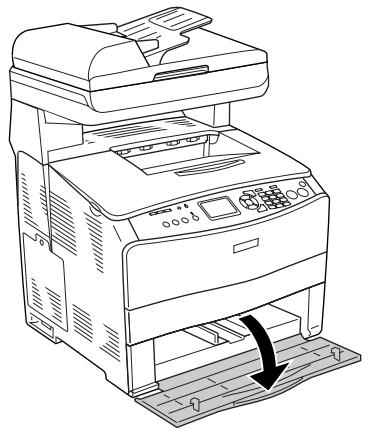
- Faites glisser le guide papier de droite vers l'extérieur en appuyant sur le bouton et le guide papier.
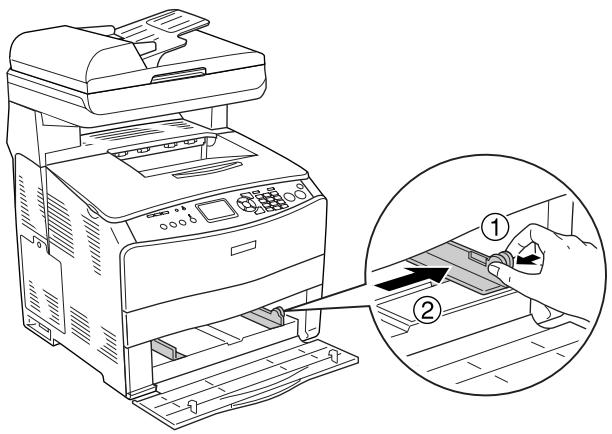
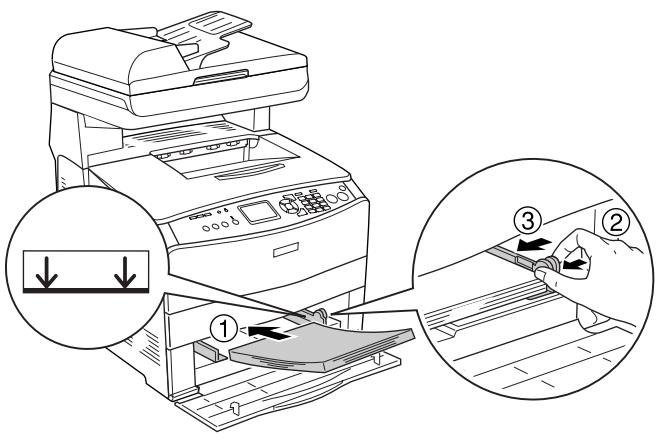
- Placez une pile du papier souhaité au centre du bac en orientant la face à imprimer vers le haut. Faites ensuite glisser le guide papier latéral en appuyant sur le bouton et le guide papier jusqu'à ce que le guide se trouve correctement ajusté contre le côté droit de la pile.
Remarque :
Veillez à ne pas dépasser la hauteur maximale de chargement.
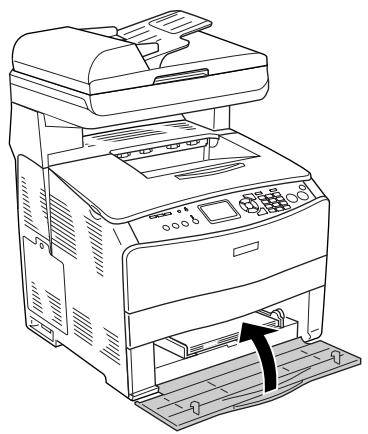
- Fermez le capot du bac BM.
Remarque :
Une fois le papier chargé, appuyez sur la touche ⑧ Setup du panneau de contrôle, Sélectionnez Paramètres de l'imprimante, puis Menu Bac et définissez les paramètres Format du bac BM et Type BM conformément au format du papier chargé.
Unité papier en option
Procédez comme suit pour charger le papier.
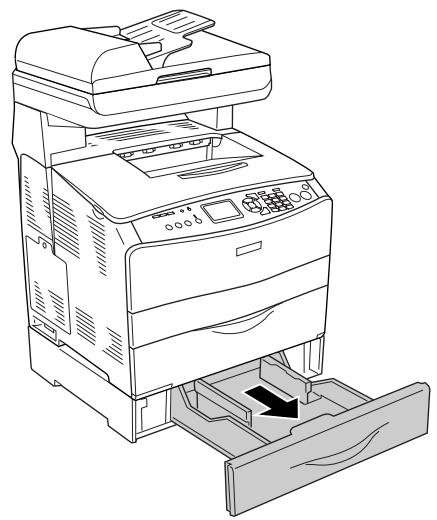
- Sortez l'unité papier en option.
- Faites glisser le guide papier vers l'extérieur en appuyant sur le bouton.
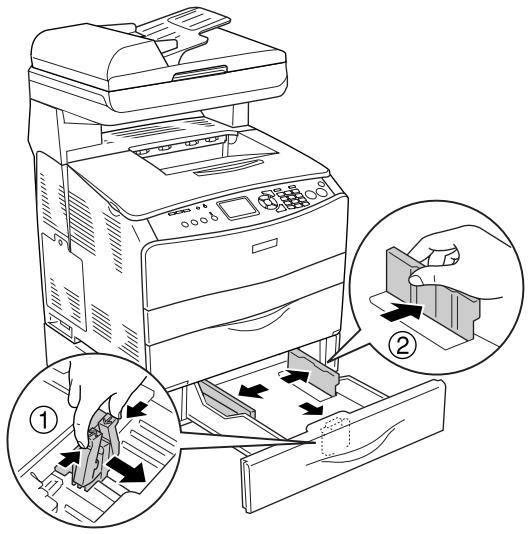
- Placez une pile de papier au centre du bac papier en orientant la face à imprimer vers le haut.
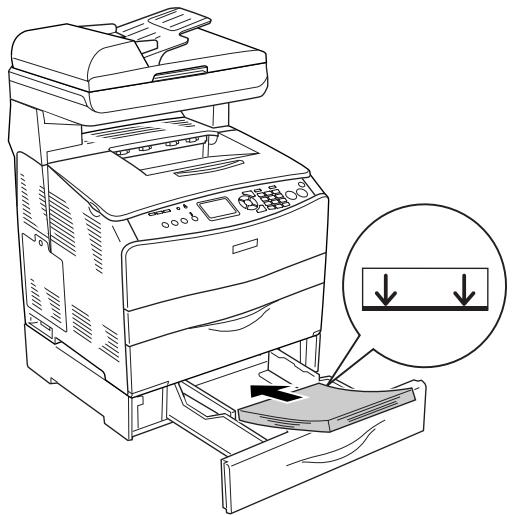
Remarque :
Avant de charger le papier, veillez à soigneusement taquer la pile. Veillez à ne pas dépasser la hauteur maximale de chargement. Lors du chargement du papier, commencez par insérer le petit côté.
- Faites glisser le guide papier en appuyant sur le bouton jusqu'à ce que le guide se trouve correctement ajusté contre les côtés de la pile.
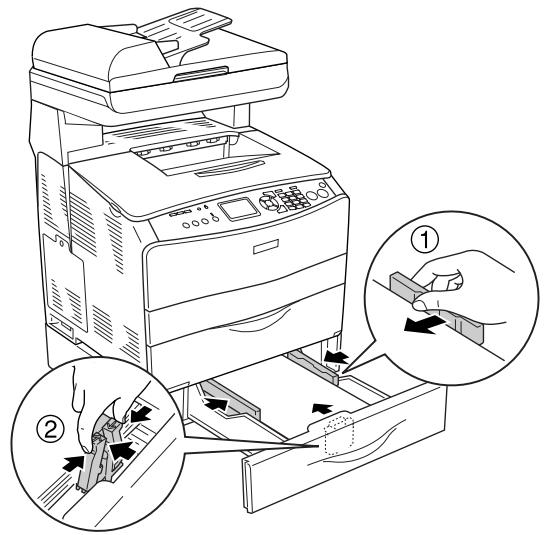
- Réinsérez le bac dans l'unité.
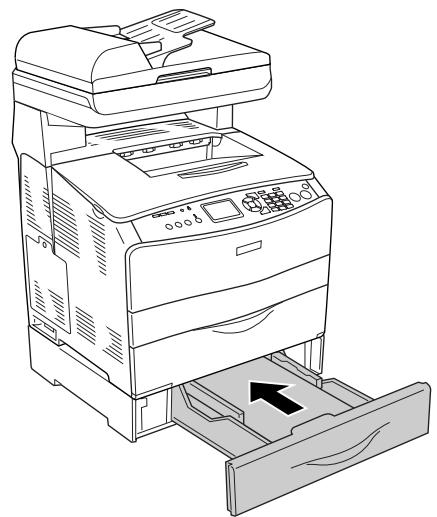
Remarque :
Une fois le papier chargé, appuyez sur la touche ® Setup du panneau de contrôle, sélectionnez Paramètres de l'imprimante, puis Menu Bac et définissez les paramètres Format LC et Type LC conformément au format du papier chargé.
Bac de sortie
Le bac de sortie est situé sur le capot B. Les impressions étant éjectées face imprimée vers le bas, ce bac est également appelé. Ce bac peut contenir jusqu'à 250 feuilles.
Avant d'utiliser le bac de sortie, soulevez et dépliez la butée du plateau d'extension comme indiqué ci-dessous afin d'éviter que les impressions ne glissent du produit.
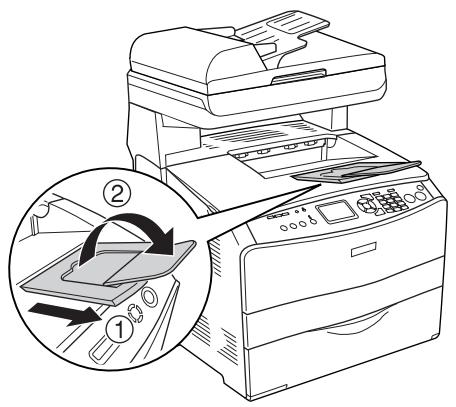
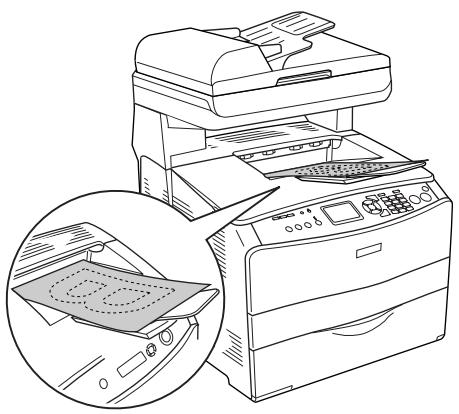
Impression sur des supports spéciaux
Vous pouvez imprimer sur des supports spéciaux incluant une sélection de papiers Epson, tels que les papiers suivants, par exemple.
Remarque :
La qualité d'un type particulier ou d'une marque particulière de support peut être modifiée à tout moment par son fabricant. Epson ne peut donc garantir la qualité de chaque type de support que ce soit. Procédez toujours à des essais avant d'acheter de grandes quantités de papier ou d'imprimer des travaux importants.
EPSON color laser paper (papier pour imprimante laser couleur EPSON)
Lors du chargement de EPSON Color Laser Paper (Papier pour imprimante laser couleur EPSON), vous devez définir les paramètres d'impression comme indiqué ci-dessous :
Définissez les paramètres du menu Principal du pilote d'impression.
Format papier : A4
Alimentation Bac BM (jusqu'à 180 feuilles ou pile de 20 mm maximum d'épaisseur) papier : Bac inférieur (jusqu'à 500 feuilles ou épaisseur de pile de 56 mm maximum)
Papier: Semi épais
Remarque: Si vous souhaitez procéder à l'impression du verso d'une feuille déjà imprimée, sélectionnez l'option Semi épais (recto).
Vous pouvez également définir ces paramètres dans le menu Bac du menu de configuration du panneau de contrôle. Voir « Menu Bac » à la page 241.
EPSON color laser transparency (transparents pour imprimante laser couleur EPSON)
Commande d'utiliser des EPSON Color Laser Transparency (transparents pour imprimante laser couleur EPSON).
Remarque : La fonction d'impression recto-verso n'est pas disponible lorsque vous utilisez des transparents.
Le chargement des transparents s'effectue uniquement dans le bac BM. Lors de l'utilisation de transparents, vous devez définir les paramètres d'impression comme indiqué ci-dessous :
Définissez les paramètres du menu Principal du pilote d'impression.
Format papier : A4 ou LT
Alimentation Bac BM (jusqu'à 75 feuilles) papier :
Papier : Transparent
Vous pouvez également définir ces paramètres dans le menu Bac du menu de configuration du panneau de contrôle. Voir « Menu Bac » à la page 241.
Voici quelques conseils concernant la manipulation de ce support :
Saisissez les feuilles par les bords afin d'éviter le dépôt de matières organiques sur la face imprimable, qui s'en trouverait altérée. Le logo Epson apparaît sur la face à imprimer.
Lors du chargement de transparents dans le bac BM, commencez par insérer le petit côté comme indiqué ci-dessous.

Si les transparents ne sont pas bien chargés, le message Vérifier Transparent s'affiche sur l'écran LCD. Retirez les transparents coincés dans le produit. Pour supprimer le bourrage, reportez-vous à la section « Lorsque des transparents sont coincés dans le bac BM » à la page 348. Lorsque vous utilisez des transparents, chargez-les dans le bac BM et paramétrez l'option Papier du pilote d'impression sur Transparent. Lorsque l'option Papier du pilote d'impression est paramétrée sur Transparent, ne chargez pas d'autre type de papier que des transparents.

Attention :
Les feuilles fraîchement imprimées peuvent être chaudes.
EPSON color laser coated paper (papier couché pour imprimante laser couleur EPSON)
L'impression sur du EPSON Color Laser Coated Paper (Papier couché pour imprimante laser couleur EPSON) permet de réaliser des impressions plus brillantes et de plus haute-qualité. Lors du chargement de EPSON Color Laser Coated Paper (Papier couché pour imprimante laser couleur EPSON), vous doivent définir les paramètres d'impression comme indiqué ci-dessous :
Définissez les paramètres du menu Principal du pilote d'impression.
Format papier : A4
Alimentation Bac BM (pile de 20 mm maximum) papier : d'épaisseur)
Papier: Couché
Remarque :
Si vous souhaitez procéder à l'impression du verso d'une feuille déjà imprimée, sélectionnez l'option Couché (verso).
Vous pouvez également définir ces paramètres dans le menu Bac du menu de configuration du panneau de contrôle. Voir « Menu Bac » à la page 241.
L'impression recto-verso n'est pas disponible avec le EPSON Color Laser Coated Paper (Papier couché pour imprimante laser couleur EPSON).
Enveloppes
La qualité d'impression des enveloppes peut être irrégulière car elles sont composées de parties de différentes épaisseurs. Imprimez une ou deux enveloppes afin de vérifier la qualité d'impression.

Attention :
N'utilise pas d'enveloppes à fenêtre sauf si elles ont été spécialement conçues pour les imprimantes laser. Le plastique de la plupart des enveloppes à fenêtre fond lorsqu'il entre en contact avec l'unité de fusion.
Remarque :
- Selon la qualité des enveloppes, l'environnement d'impression ou la procédure d'impression, les enveloppes risquent d'être froissées. Effectuez un test avant de lancer l'impression de plusieurs enveloppes. La fonction d'impression recto-verso n'est pas disponible pour les enveloppes.
Lors du chargement d'enveloppes, vous devez définir les paramètres d'impression comme indiqué ci-dessous :
Définissez les paramètres de l'onglet Principal du pilote d'impression.
Format papier : IB5, C6, MON, C10, DL ou C5
Alimentation Bac BM (jusqu'à 20 feuilles ou une pile de papier : 20 mm d'épaisseur maximum)
Vous pouvez également définir ces paramètres dans le menu Bac du menu de configuration du panneau de contrôle. Voir « Menu Bac » à la page 241.
Voici quelques conseils concernant la manipulation de ce support.
Chargez les enveloppes en orientant la face imprimable vers le haut, comme indiqué ci-dessous.
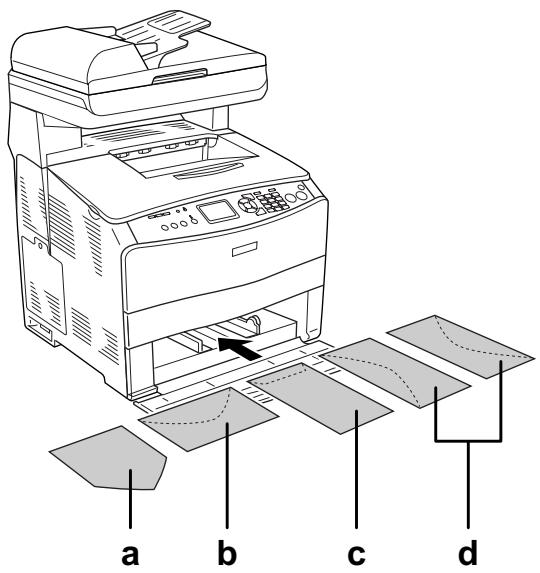
Seules les enveloppes standard illustrées ci-dessus peuvent être utilisées dans le cadre de l'impression à l'aide de ce produit. Néanmoins, les enveloppes standard dont la longueur est inférieure à 110 mm lorsque les rabats sont dépliés, telles que les enveloppes Mon (Monarch), ne peuvent être utilisées dans le cadre de l'impression. N'utilisez pas d'enveloppes avec colle ou adhésif.
Étiquettes
Vous pouvez charger jusqu'à 75 feuilles d'étiquettes en une fois dans le bac BM. Il se peut cependant que vous deviez charger certains types d'étiquettes feuille par feuille ou manuellement.
Remarque :
L'impression recto-verso n'est pas disponible pour les étiquettes. Selon la qualité des étiquettes, l'environnement d'impression ou la procédure d'impression, les enveloppes risquent d'être froissées. Effectuez un test avant de lancer l'impression de plusieurs étiquettes.
Lors du chargement d'étiquettes, vous devez définir les paramètres d'impression comme indiqué ci-dessous :
Définissez les paramètres du menu Principal du pilote d'impression.
Format papier : A4 ou LT
Alimentation Bac BM (jusqu'à 75 feuilles)
papier :
Papier : Etiquettes
Vous pouvez également définir ces paramètres dans le menu Bac du menu de configuration du panneau de contrôle. Voir « Menu Bac » à la page 241.
Remarque :
N'utilisez que des étiquettes conçues pour les imprimantes laser ou les photocopieurs à papier ordinaire. Pour éviter que la partie autocollante de l'étiquette ne soit en contact avec des composants du produit, utilisez toujours des étiquettes qui recouvrent la totalité de la surface du support et ne sont séparées par aucune espace. Posez une feuille de papier sur chaque feuille d'étiquettes et appuyez. Si le papier colle, ne chargez pas les étiquettes dans le produit.
Papier épais et papier très épais
Vous pouvez charger du papier épais (106 à 163 g/m²) ou du papier très épais (164 à 210 g/m²) dans le bac BM.
Lors du chargement de papier épais ou très épais, vous devez définir les paramètres d'impression comme indiqué ci-dessous :
Définissez les paramètres du menu Principal du pilote d'impression.
Format papier : A4, A5, B5, LT, HLT, GLT, LGL, GLG, F4 ou EXE
Alimentation Bac BM (pile de 20 mm maximum)
papier : d'épaisseur)
Papier : Épais ou Très épais
□ Vous pouvez également définir ces paramètres dans le menu Bac du menu de configuration du panneau de contrôle. Voir « Menu Bac » à la page 241.
Remarque :
Lors de l'impression manuelle sur le verso d'une feuille de papier épais précédemment imprimée, réglez le paramètre Papier du pilote d'impression sur Épais (verso), Très épais (verso), Épais ou Très épais.
Définition d'un format personnalisé
Vous pouvez charger un format de papier personnalisé dans le bac BM (90 × 110 mm et 220 × 355,6 mm). Le format du papier doit néanmoins répondre aux exigences suivantes.
Lors du chargement d'un format de papier personnalisé, vous devez définir les paramètres d'impression comme indiqué ci-dessous :
Définissez les paramètres du menu Principal du pilote d'impression.
Format papier: Format personnalisé
Alimentation Bac BM (pile de 20 mm maximum) papier : d'épaisseur)
Papier : Plain (Ordinaire), Semi-Thick (Semi-épais), Thick (Épais) ou Extra Thick (Très épais)
Vous pouvez également définir ces paramètres dans le menu Bac du menu de configuration du panneau de contrôle. Voir « Menu Bac » à la page 241.
Remarque :
Sous Windows, accédez au pilote d'impression, puis sélectionnez Format personnalisé dans la liste Format papier de l'onglet Principal. Dans la boîte de dialogue Format personnalisé, définissez les paramètres Largeur papier, Longueur papier et Unité en fonction du papier sélectionné. Cliquez ensuite sur OK pour enregistrer votre format personnalisé.
Sous Mac OS X 10.2 ou 10.3, procédez comme suit pour enregistrer le format de papier personnelisé.
- Ouvrez la zone de dialogue Mise en page.
- Sélectionnez Format papier personnalisé dans la liste déroulante Paramètres.
- Cliquez sur Nouveau.
- Saisissez le nom du paramètre et spécifiez le format de papier, puis cliquez sur OK.
- Cliquez sur Enregistrer.
Sous Mac OS X 10.4, procédez comme suit pour enregistrer le format de papier personnalisé. 1. Ouvrez la zone de dialogue Mise en page.
- Sélectionnez Gérer les formats personnalisés dans la liste déroulante Format papier.
- Cliquez sur
- Double-cliquez sur Sans titre et saisissez le nom du paramètre.
- Spécifiez le format de papier et cliquez sur OK.
Utilisation du logiciel d'impression sous windows
Le pilote d'impression vous permet de définir de nombreux paramètres afin d'optimiser l'utilisation de votre imprimante. EPSON Status Monitor vous permet de vérifier l'état de votre imprimante.
Pour plus d'informations, reportez-vous à la section « Contrôle de l'imprimante avec EPSON Status Monitor » à la page 64.
Accès au gestionnaire d'impression
Vous pouvez accéder au pilote d'impression directement à partir d'une application sous Windows.
Les paramètres de l'imprimante définis à partir de différentes applications Windows prévalent sur les paramètres définis lors d’un accès au pilote d’impression à partir du système d’exploitation. Dans la mesure du possible, accédez au pilote d’impression à partir de votre application afin d’être certain d’obtenir le résultat désiré.
Remarque :
L'aide en ligne du pilote d'impression fournit des informations détaillées sur les paramètres de l'imprimante.
Pour accéder au pilote d'impression, cliquez sur Imprimer ou sur Mise en page dans le menu Fichier. Il se peut également que vous deviez cliquer sur Configuration, Options, Propriétés ou sur plusieurs de ces boutons.
Utilisateurs de windows XP, XP X64, server 2003 ou server 2003 X64
Pour accéder au pilote d'impression, cliquez sur Démarrer, Imprimantes et télécopieurs et Imprimantes. Cliquez avec le bouton droit de la souris sur l'icône de l'imprimante et cliquez ensuite sur Options d'impression.
Utilisateurs de windows me ou 98
Pour accéder au pilote d'impression, cliquez sur Démarrer, pointez sur Paramètres et cliquez ensuite sur Imprimantes. Cliquez avec le bouton droit de la souris sur l'icône de l'imprimante et cliquez ensuite sur Propriétés.
Utilisateurs de windows 2000
Pour accéder au pilote d'impression, cliquez sur Démarrer, pointez sur Paramètres et cliquez ensuite sur Imprimantes. Cliquez avec le bouton droit de la souris sur l'icône de l'imprimante et cliquez ensuite sur Options d'impression.
Réglage de la qualité d'impression
Vous pouvez modifier la qualité d'impression grâce aux paramètres du pilote d'impression. Le pilote d'impression vous permet de définir les paramètres d'impression en choisissant parmi une liste de paramètres prédéfinis ou en personnalisant les paramètres.
Réglage de la qualité d'impression à l'aide du paramètre automatique
Vous pouvez modifier la qualité des impressions selon que vous souhaitez privilégier la rapidité ou la qualité. Il existe cinq paramètres de qualité différents pour l'impression en couleur et trois paramètres pour l'impression en noir et blanc.
Lorsque l'option Automatique est sélectionnée au niveau de l'onglet Principal, le pilote d'impression définit tous les paramètres détaillés en fonction du paramètre sélectionné pour la couleur. La qualité d'impression et la couleur sont les seuls paramètres que vous devez définir. Vous pouvez modifier les paramètres, tels que le format et l'orientation du papier, dans la plupart des applications.
Remarque :
L'aide en ligne du pilote d'impression fournit des informations détaillées sur les paramètres de l'imprimante.
- Cliquez sur l'onglet Principal.
- Cliquez sur Automatique et sélectionnez la qualité d'impression souhaitée.
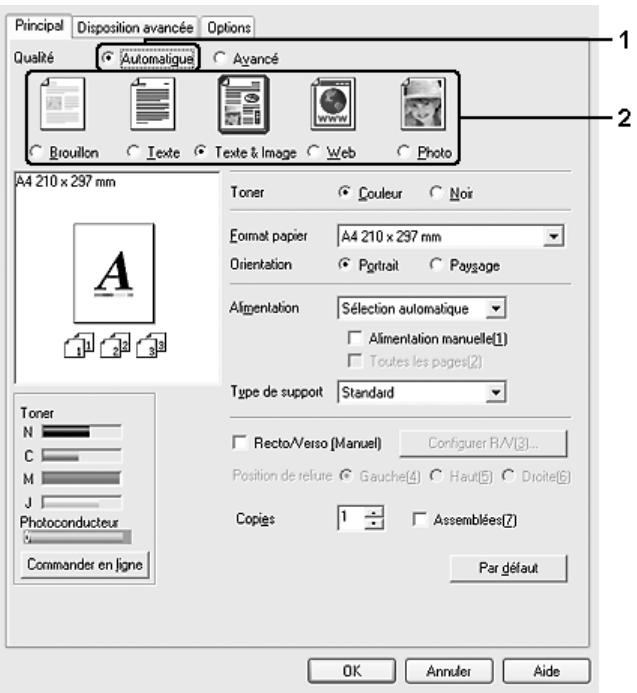
- Cliquez sur OK pour appliquer les paramètres.
Le pilote d'impression propose les paramètres de qualité suivants.
Couleur
Brouillon, Texte, Texte & Image, Web, Photo
Noir et blanc
Texte & Image, Photo
Remarque :
Si l'impression échoue ou si un message d'erreur relatif à un problème de mémoire s'affiche, la sélection d'une qualité d'impression différente peut permettre de poursuivre l'impression.
Utilisation des paramètres prédéfinis
Les paramètres prédéfinis ont pour but d'optimiser l'impression pour des types d'impression particuliers, comme celle de documents de présentation ou d'images prises à l'aide d'un appareil photo numérique ou d'une caméra vidéo.
Pour utiliser les paramètres prédéfinis, procédez comme suit.
- Cliquez sur l'onglet Principal.
- Sélectionnez l'option Avancé. Les paramètres prédéfinis sont répertoriés dans la liste située sous l'option Automatique.
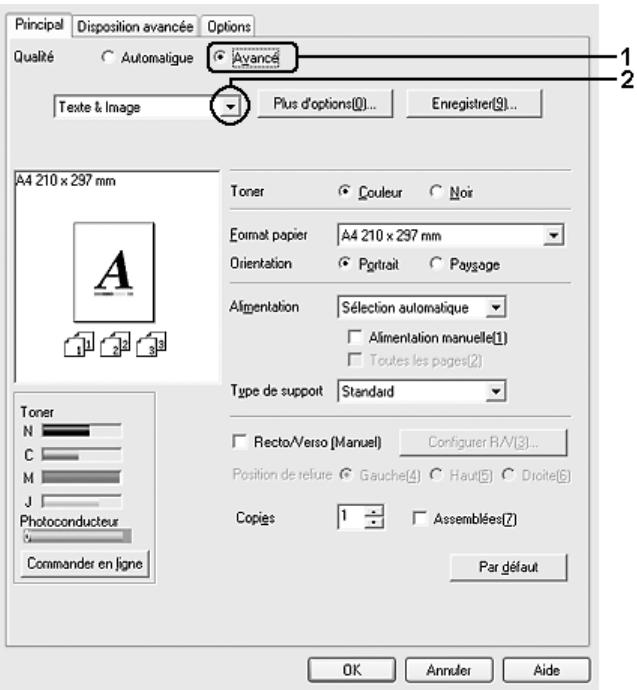
Remarque :
Il est possible que cet écran varie en fonction de la version du système d'exploitation utilisé.
- Choisissez le paramètre approprié dans la liste en fonction du type de document ou d'image à imprimer.
Lorsque vous choisissez un paramètre prédéfini, les autres paramètres, tels que Qualité d'impression, Type d'impression et Couleur sont définis automatiquement. Les modifications sont affichées dans la liste des paramètres sélectionnés de la boîte de dialogue Informations relatives aux paramètres. Cette boîte de dialogue s'affiche lorsque vous cliquez sur le bouton Infos paramètres de l'onglet Options.
Remarque :
L'aide en ligne du pilote d'impression fournit des informations détaillées sur les paramètres de l'imprimante.
Personnalisation des paramètres d'impression
Si vous devez modifier des paramètres détaillés, sélectionnez-les manuellement.
Procédez comme suit pour personnaliser vos paramètres d'impression.
- Cliquez sur l'onglet Principal.
- Cliquez sur Avancé, puis sur Plus d'options.
- Sélectionnez l'option Couleur ou Noir pour le paramètre Couleur, puis sélectionnez la qualité d'impression souhaitée à l'aide du curseur Résolution.
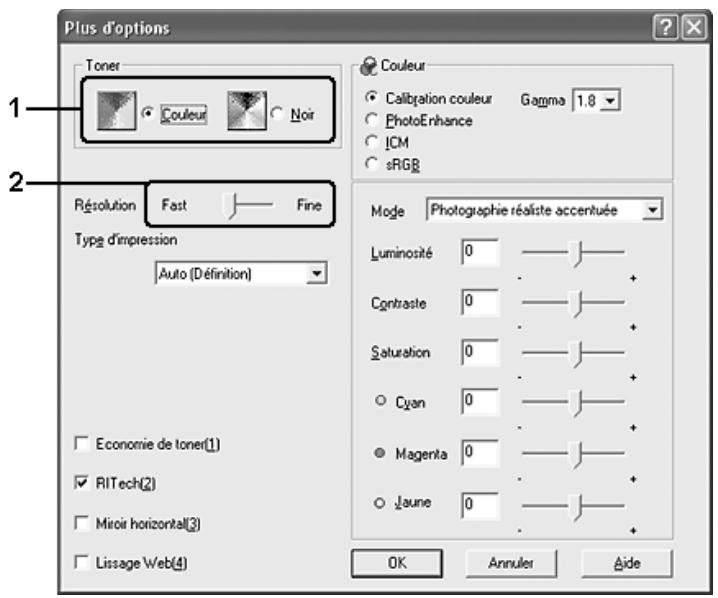
Remarque :
Il est possible que cet écran varie en fonction de la version du système d'exploitation utilisé. Lors de la configuration des autres paramètres, reportez-vous à l'aide en ligne pour plus d'informations sur chacun d'entre eux.
La case à cocher Lissage Web n'est pas disponible lorsque l'option PhotoEnhance est sélectionnée. Veuillez noter que ce paramètre convient aux écrans incluant des images couleur, de 24 ou 32 bits. Il ne convient pas aux écrans qui contiennent des illustrations, des graphiques et du texte mais aucune image.
- Cliquez sur OK pour appliquer les paramètres et retourner à l'onglet Principal.
Enregistrement des paramètres
Pour enregistrer vos paramètres personnalisés, cliquez sur Avancé, puis sur Enregistrer au niveau de l'onglet Principal. La boîte de dialogue Configuration personnalisée s'affiche.
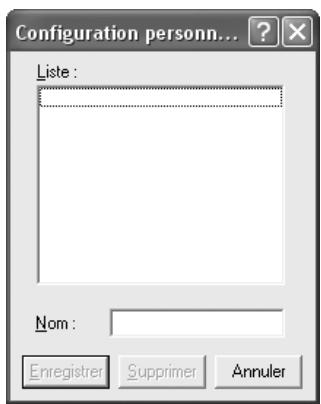
Saisissez le nom de vos paramètres personnalisés dans le champ Nom et cliquez ensuite sur Enregistrer. Vos paramètres s'affichent alors dans la liste située sous l'option Avancé de l'onglet Principal.
Remarque :
Vous ne pouvez pas utiliser le nom d'un paramètre prédéfini pour vos paramètres personnalisés. Pour supprimer un paramètre personnelisé, cliquez sur Avancé, puis sur Enregistrer au niveau de l'onglet Principal. Sélectionnez ensuite le paramètre souhaité dans la boîte de dialogue Configuration personnalisée et cliquez sur Supprimer. Vous ne pouvez pas supprimer des paramètres prédéfinis.
Si vous modifiez un paramètre dans la boîte de dialogue Plus d'options lorsque l’un de vos paramètres personnalisés est sélectionné dans la liste Avancé de l'onglet Principal, il sera alors défini comme étant un paramètre personnelisé. Le paramètre personnelisé précédemment sélectionné n'est pas affecté par cette modification. Pour revenir à votre paramètre personnelisé, il vous suffit de le sélectionner de nouveau dans la liste des paramètres en cours.
Impression recto verso
L'impression recto verso permet d'imprimer sur les deux faces de la feuille. Lors d'une impression avec reliure, vous pouvez indiquer le bord à relier afin d'obtenir l'ordre des pages désiré.
Impression recto verso manuelle
- Cliquez sur l'onglet Principal.
- Assurez-vous que la case à cocher Alimentation manuelle est désactivée.
Remarque :
La fonction d'alimentation manuelle n'est pas disponible avec la fonction recto/verso manuelle.
- Activez la case à cocher Recto/Verso (Manuel) puis sélectionnez Gauche, Haut ou Droite pour la position de la reliure.
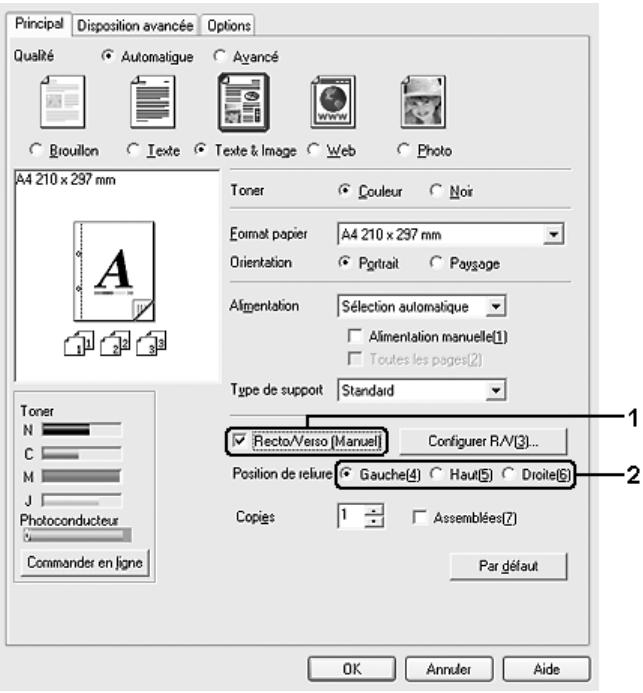
- Cliquez sur Configurer R/V pour ouvrir la boîte de dialogue correspondante.
- Définissez la marge de reliure pour le recto et le verso de la feuille et indiquez ensuite si le recto ou le verso de la feuille doit être imprimé en premier.
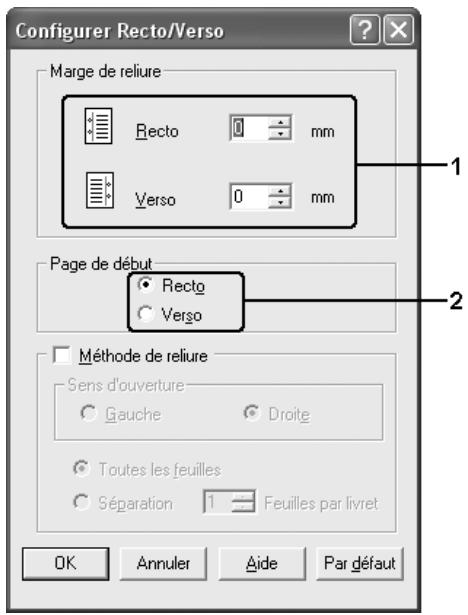
- Si vous imprimez un document dont la reliure est identique à celle d'un livre, activez la case à cocher Méthode de reliure et définissez les paramètres adaptés. Pour plus d'informations sur chaque paramètre, reportez-vous à l'aide en ligne.
- Cliquez sur OK.
- Exécutez le travail d'impression.
Remarque :
L'écran d'alerte apparait sur l'ordinateur. Cliquez sur OK.
- Une fois l'impression d'un côté terminée, rechargez le papier dans le bac BM en orientant la face imprimée vers le bas, comme indiqué ci-dessous. Appuyez ensuite sur la touche B&W Start ou Color Start.
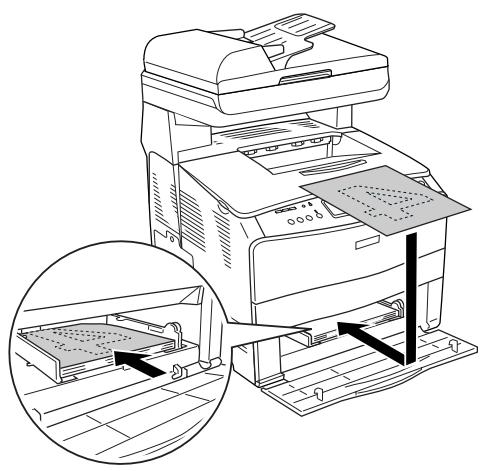
Remarque :
Il est possible que l'impression recto/verso manuelle ne se termine pas normalement lorsque l'impression d'un document pour laquelle la taille de papier, son orientation ou le paramètre d'alimentation papier est défini sur modifier dans le document. Lors d'une impression recto/verso manuelle avec assemblage défini sur le pilote d'impression, il se peut que l'impression ne se termine pas normalement selon l'application utilisée. Alignez le papier avant de le charger. Si du papier ondulé est chargé, il n'est pas entraîné correctement.
Affichage des informations concernant les consommables avec le pilote d'impression
La durée de vie restante des cartouches de toner s'affiche dans l'onglet Principal lorsque le EPSON Status Monitor est installé. Le bouton Commander en ligne est également disponible. Vous pouvez régler l'intervalle de mise à jour des informations relatives aux consommables dans la boîte de dialogue Paramètres_infos consommables. Vous pouvez afficher la boîte de dialogue Paramètres_infos consommables en cliquant sur le bouton Param. infos consommables de l'onglet Options.
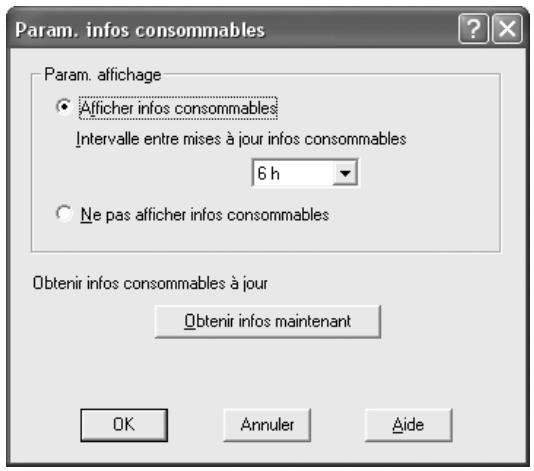
Remarque :
Le pilote et EPSON Status Monitor utilisent des méthodes différentes pour mesurer la durée de vie restante des cartouches de toner. C'est la raison pour laquelle les informations affichées dans EPSON Status Monitor et dans l'onglet Principal peuvent être différentes. Utilisez EPSON Status Monitor pour obtenir des informations plus détaillées. Le pays/la région et l'URL pour un site Web doivent être indiqués lors de l'installation d'EPSON Status Monitor pour utiliser la fonction de commande en ligne de consommables.
Commande de consommables
Pour commander des consommables en ligne, cliquez sur le bouton Commander en ligne de l'onglet Principal. Pour plus d'informations, reportez-vous à la section « Commander en ligne » à la page 74.
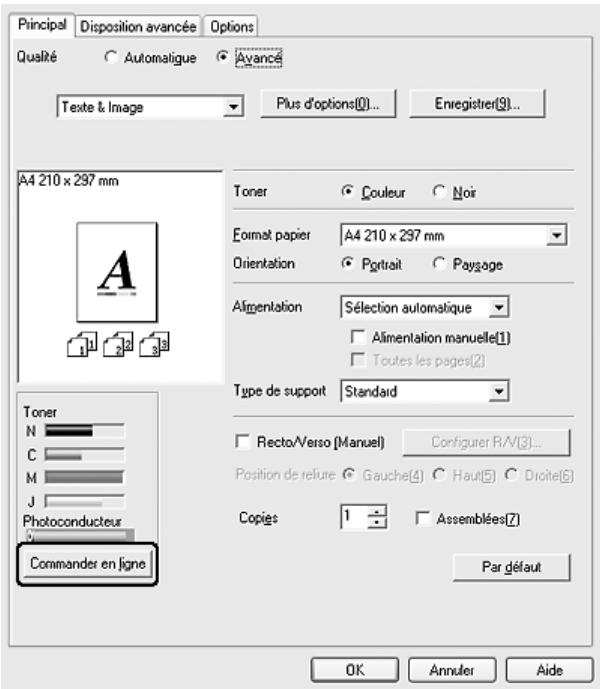
Redimensionnement des impressions
Vous pouvez agrandir ou réduire vos documents au cours de l'impression.
Pour redimensionner automatiquement les pages en fonction du format du papier :
- Cliquez sur l'onglet Disposition avancée.
- Activez la case à cocher Impression proportionnelle et sélectionnez ensuite le format de papier souhaité dans la liste déroulante Format papier. L'impression s'effectuera en fonction du format sélectionné.
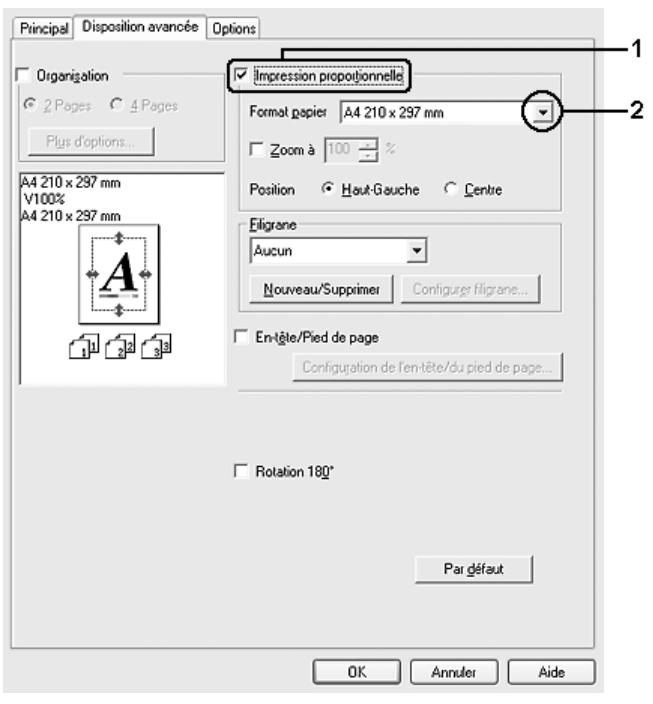
- Sélectionnez Haut-Gauche (pour imprimer une image réduite en haut à gauche de la page) ou Centre (pour imprimer une image réduite centrée) dans la section Position.
- Cliquez sur OK pour appliquer les paramètres.
Redimensionnement des pages selon un pourcentage déterminé
- Cliquez sur l'onglet Disposition avancée.
- Activez la case à cocher Impression proportionnelle.
- Activez la case à cocher Zoom à et définissez ensuite le pourcentage d'aggrandissement souhaité dans le champ correspondant.
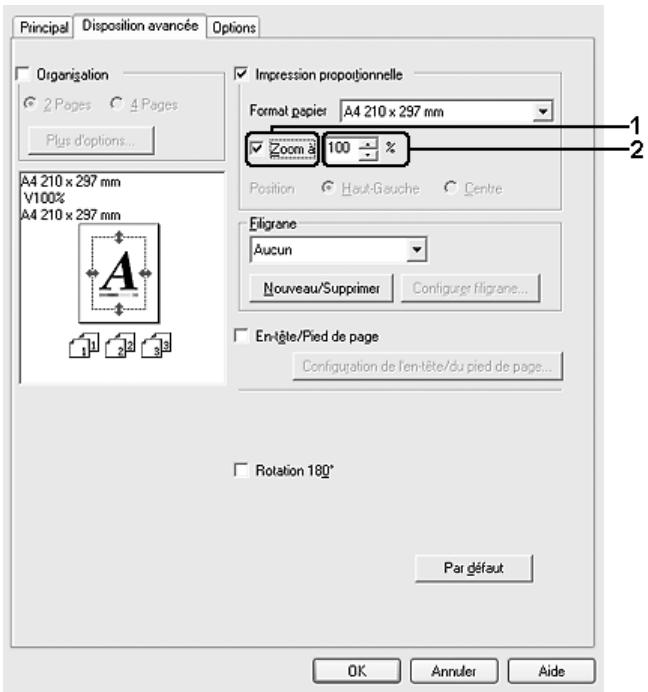
Remarque :
Vous pouvez définir un pourcentage compris entre 50% et 200%, par incréments de 1%.
- Cliquez sur OK pour appliquer les paramètres.
Si nécessaire, sélectionnez le format de papier désiré dans la liste déroulante Format papier.
Modification de l'organisation d'une impression
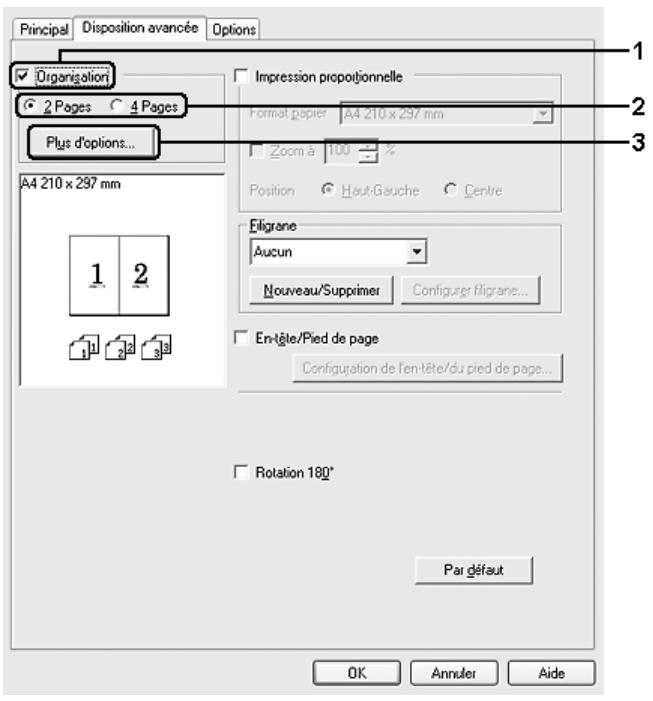
Votre imprimante vous permet d'imprimer deux ou quatre pages sur une seule et même page et de préciser l'ordre d'impression, chaque page étant ainsi automatiquement redimensionnée en fonction du format de papier indiqué. Vous pouvez également imprimer des documents avec une marge.
- Cliquez sur l'onglet Disposition avancée.
- Activez la case à cocher Organisation et Sélectionnez le nombre de pages que vous souhaitez imprimer sur une feuille de papier. Cliquez ensuite sur Plus d'options. La boîte de dialogue correspondante s'affiche.
- Sélectionnez l'ordre d'impression des pages sur la feuille.
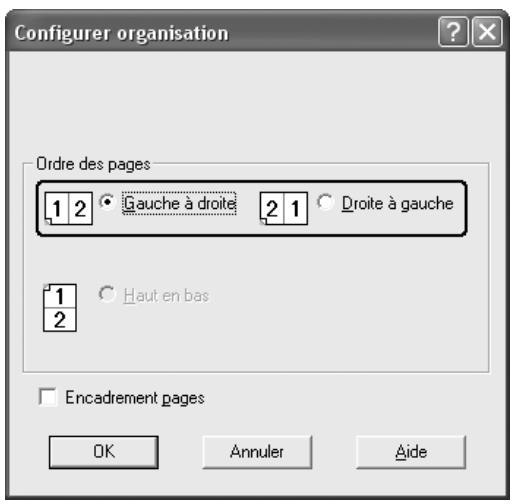
- Activez la case à cocher Encadrement pages si vous souhaitez que vos documents imprimés apparaisent avec une bordure.
Remarque :
Les options disponibles dans la section Ordre des pages dépendent du nombre de pages sélectionnées pour l'option précédente et de l'orientation du papier (Portrait ou Paysage) déterminée au niveau de l'onglet Principal.
- Cliquez sur OK pour appliquer les paramètres et retourner à l'onglet Disposition avancée.
Utilisation d'un filigrane
La procédure décrite ci-après vous permet d'utiliser un filigrane dans vos documents. Vous pouvez sélectionner l'un des filigranes prédéfinis de l'onglet Disposition avancée ou de la boîte de dialogue Filigrane ou créer un filigrane incluant du texte ou une image bitmap. Dans la boîte de dialogue Filigrane, vous pouvez définir plusieurs paramètres détaillés pour vos filigranes. Il vous est ainsi possible de sélectionner la taille, la densité et la position du filigrane.
- Cliquez sur l'onglet Disposition avancée.
- Sélectionnez le filigrane que vous souhaitez utiliser dans la liste déroulante Filigrane. Si vous souhaitez définir des paramètres détaillés, cliquez sur Configurer filigrane. La boîte de dialogue correspondante s'affiche.
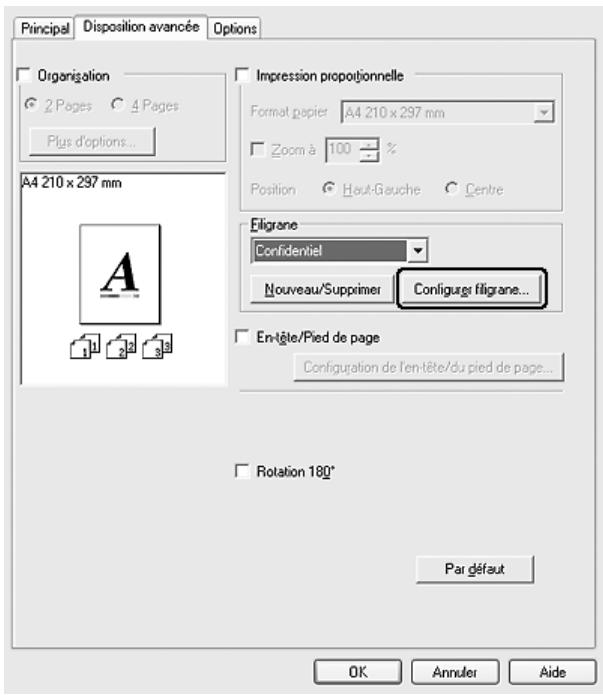
Remarque: Si vous sélectionnez Nom d'utilisateur ou Nom de l'ordinateur dans la liste déroulante Water Mark, le nom du compte de connexion ou le nom de l'ordinateur est imprimé.
- Sélectionnez la couleur souhaitée dans la liste déroulante Couleur et réglez l'intensité de l'image du filigrane à l'aide du curseur Densité.
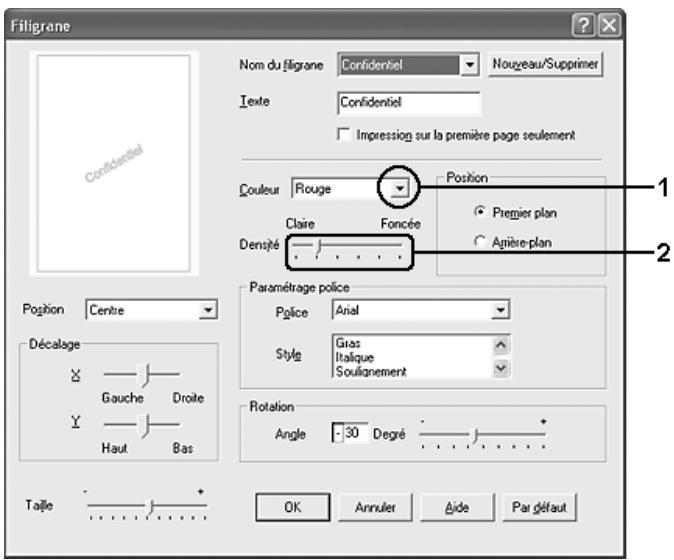
- Sélectionnez Premier plan (pour imprimer le filigrane au premier plan du document) ou Arrière-plan (pour imprimer le filigrane en arrière-plan) dans la section Position.
- Sélectionnez l'emplacement du filigrane sur la page dans la liste déroulante correspondante.
- Réglez la position du décalage X (horizontal) ou Y (vertical).
- Déterminez l'option Taille du filigrane à l'aide du curseur correspondant.
- Cliquez sur OK pour appliquer les paramètres et retourner à l'onglet Disposition avancée.
Création d'un filigrane
Pour créer un filigrane, procédez de la manière suivante:
- Cliquez sur l'onglet Disposition avancée.
- Cliquez sur Nouveau/Supprimer. La boîte de dialogue Filigranes définis par l'utilisateur s'affiche.
Remarque :
Vous pouvez également afficher la boîte de dialogue Filigranes définis par l'utilisateur en cliquant sur Nouveau/Supprimer dans la boîte de dialogue Filigrane.
- Sélectionnez Texte ou BMP et attribuez un nom au nouveau filigrane dans la zone de texte Nom.
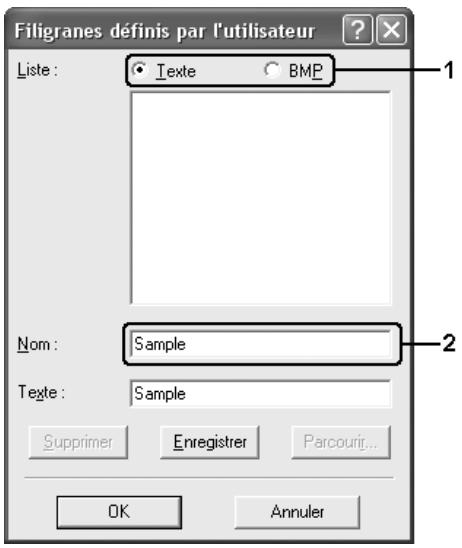
Remarque :
Cet écran s'affiche lorsque vous sélectionnez l'option Texte.
- Si vous sélectionnez l'option Texte, saisissez le texte du filigrane dans la zone Texte. Si vous sélectionnez BMP, cliquez sur Parcourir, sélectionnez le fichier BMP à utiliser, puis cliquez sur OK.
- Cliquez sur Enregistrer. Notre filigrane apparaît dans la zone.
- Cliquez sur OK pour appliquer les paramètres du nouveau filigrane.
Remarque :
Vous pouvez enregistrer jusqu'à 10 filigranes.
Utilisation d'en-têtes et pieds de page
Vous pouvez imprimer un en-tête ou un pied de page en haut ou en bas d'une page. Les éléments pouvant être imprimés en tant qu'en-tête ou pied de page incluent le nom d'utilisateur, le nom de l'ordinateur, la date, la date/l'heure ou le numéro d'assemblage.
- Cliquez sur l'onglet Disposition avancée.
- Activez la case à cocher En-tête/Pied de page et cliquez ensuite sur Configuration de l'en-tête/du pied de page.
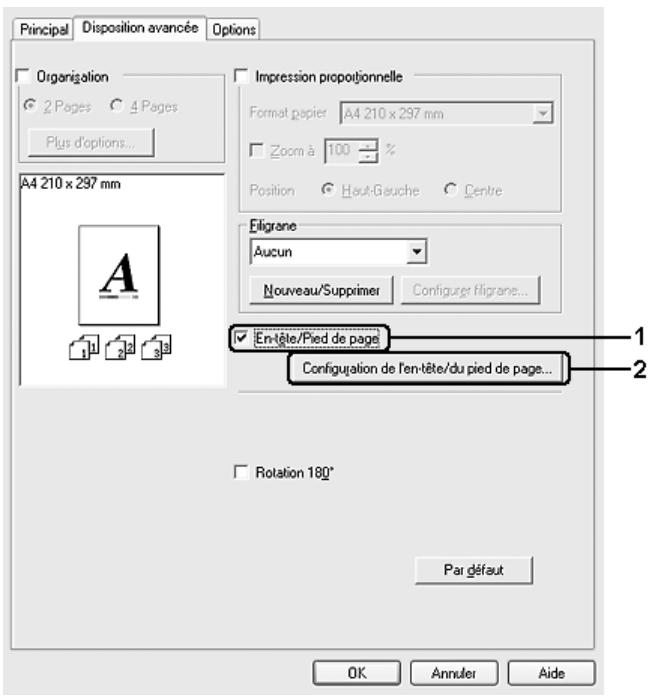
- Sélectionnez les éléments à imprimer pour l'en-tête et le pied de page à partir de la liste déroulante.
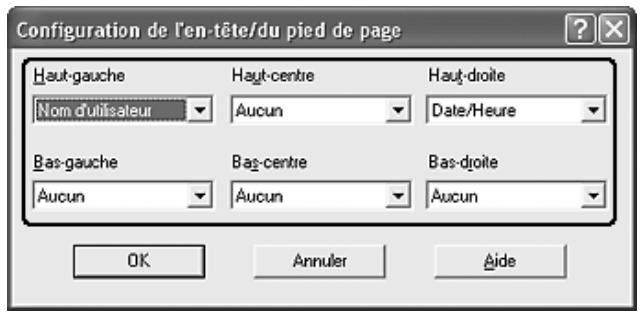
Remarque :
Si vous sélectionnez Nom d'utilisateur ou Nom de l'ordinateur dans la liste déroulante, le nom du compte de connexion ou le nom de l'ordinateur est imprimé. Si vous sélectionnez Numéro d'assemblage dans la liste déroulante, le numéro des copies est imprimé.
- Cliquez sur OK pour appliquer les paramètres et retourner à l'onglet Disposition avancée.
Configuration avancée
La boîte de dialogue Configuration avancée vous permet de définir différents paramètres. Pour ouvrir cette boîte de dialogue, cliquez sur Configuration avancée au niveau de l'onglet Options.
Remarque :
L'aide en ligne du pilote d'impression fournit des informations détaillées sur les paramètres de l'imprimante.
Configuration des options
Vous pouvez mettre à jour manuellement les données relatives aux options installées sur votre imprimante, le cas échéant.
- Accédez au gestionnaire d'impression.
- Cliquez sur l'onglet Options et sélectionnez l'option Mettre à jour manuellement les options d'impression.
- Cliquez sur Configuration. La boîte de dialogue Configuration des options s'affiche.
- Effectuez les paramétrages pour chaque option installée, puis cliquez sur OK.
Installation de EPSON status monitor
Procédez comme suit pour installer EPSON Status Monitor.
- Assurez-vous que l'imprimante est hors tension et que Windows est en cours d'exécution sur votre ordinateur.
- Insérez le CD-ROM du logiciel d'impression dans le lecteur correspondant.
Remarque :
Si la fenêtre de sélection de la langue s'affiche, sélectionnez votre pays. Si l'écran du programme d'installation Epson ne s'affiche pas automatiquement, double-cliquez sur l'icône Bureau, cliquez avec le bouton droit de la souris sur l'icône CD-ROM, cliquez sur l'option OUVRIR dans le menu affiché et double-cliquez ensuite sur Epsetup.exe.
- Cliquez sur Continuer. Lorsque l’écran du contrat de licence du logiciel s’affiche, lisez les termes du contrat et cliquez sur Accepter.
- Cliquez sur Installation par l'utilisateur.
- Dans la boîte de dialogue qui s'affiche, cliquez sur Local.

Remarque :
Pour obtenir des informations relatives à l'installation d'EPSON Status Monitor dans un réseau, reportez-vous au Guide du réseau.
- Cliquez sur Personnalisée.
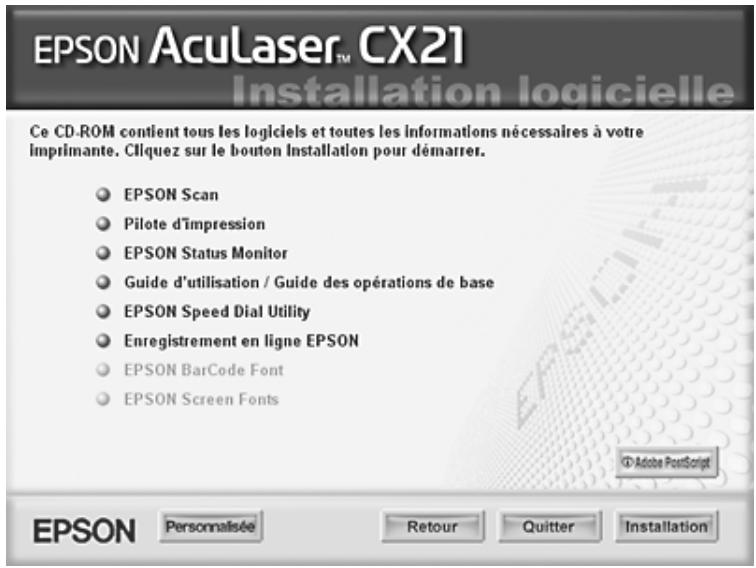
- Activez la case à cocher EPSON Status Monitor et cliquez sur Installation.
- Dans la boîte de dialogue qui s'affiche, assurez-vous que l'icô
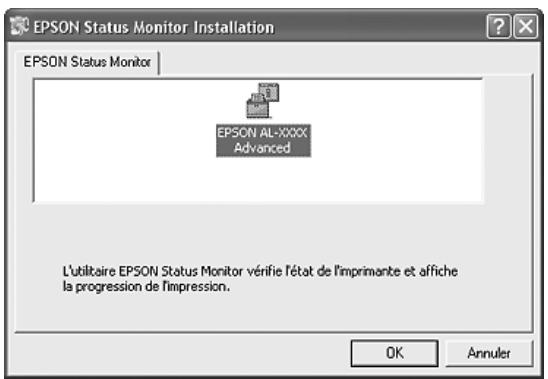
- Lorsque l'écran du contrat de licence du logiciel s'affiche, lisez les termes du contrat et cliquez sur Accepter.
- Dans la boîte de dialogue qui s'affiche, Sélectionnez votre pays et votre région. L'adresse du site Internet EPSON de votre pays ou région s'affiche alors. Cliquez ensuite sur OK.

Remarque :
Il est possible de saisir l'adresse du site Internet permettant de commander des consommables en ligne dans la boîte de dialogue. Pour plus d'informations, reportez-vous à la section « Commander en ligne » à la page 74. Une fois votre pays ou région indiqué(e), vous pouvez modifier les paramètres de l'adresse Internet. Si vous cliquez sur le bouton Annuler, l'adresse du site Internet ne s'affiche pas, l'installation d'EPSON Status Monitor se poursuit néanmoins.
- Une fois l'installation terminée, cliquez sur OK.
Accès à EPSON status monitor
EPSON Status Monitor 3 est un utilitaire qui contrôle votre imprimante et fournit des informations sur son état.
Procédez comme suit pour accéder à EPSON Status Monitor.
- Cliquez avec le bouton droit de la souris sur l'icône du bac dans la barre des tâches.
- Sélectionnez le nom de l'imprimante utilisée, puis État simple. La fenêtre État simple s'affiche.
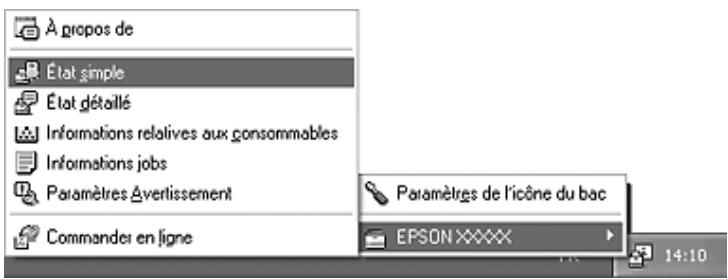
Remarque :
Vous pouvez également accéder à Epson Status Monitor en cliquant sur la touche État simple de l'onglet Options du pilote d'impression.
Pour obtenir des informations détaillées au sujet de l'utilitaire EPSON Status Monitor, reportez-vous aux sections « Informations relatives à EPSON Status Monitor » à la page 68, « État simple » à la page 68, « État détaillé » à la page 69, « Informations relatives aux consommables » à la page 70, « Travaux d'impression » à la page 71, « Paramètres de notification » à la page 73, « Commander en ligne » à la page 74 et « Paramètres de l'icône du bac » à la page 75.
Remarque à l'attention des utilisateurs de windows xp/xp X64 :
L'utilitaire EPSON Status Monitor n'est pas disponible en cas d'impression à partir d'une connexion en mode Bureau à distance.
Remarque à l'attention des utilisateurs de netware :
Lors du contrôle des imprimantes NetWare, vous devez utiliser un Client Novell correspondant à votre système d'exploitation. L'opération est confirmée pour les versions suivantes :
Sous Windows 98 : Client Novell 3.4 pour Windows 95/98 Sous Windows XP ou 2000 : Client Novell 4.91 SP1 pour Windows 2000/XP Si vous souhaitez contrôler une imprimante NetWare, ne connectez qu’un seul serveur d’impression par file d’attente. Pour obtenir des instructions, reportez-vous au Guide réseau de l’imprimante. Vous ne pouvez pas contrôler les imprimantes NetWare situées au-delà du routeur IPX, le paramètre pour les bonds IPX est en effet équivalent à 0. Ce produit prend en charge les imprimantes NetWare configurées par un système d’impression basé sur une file d’attente, tel que Bindery ou NDS, par exemple. Vous ne pouvez pas contrôler les imprimantes NDPS (Novell Distributed Print Services).
Informations relatives à EPSON status monitor
Vous pouvez obtenir des informations relatives à EPSON Status Monitor telles que les versions du produit ou de l'interface.
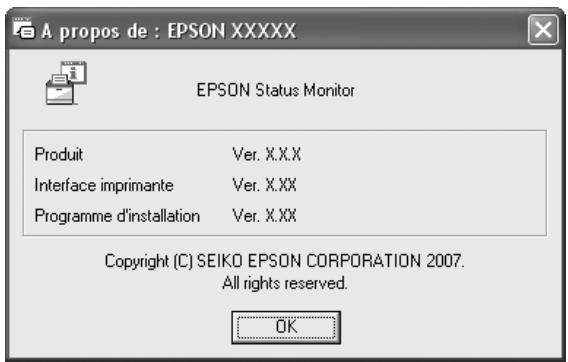
Cette fenêtre s'affiche lorsque vous cliquez avec le bouton droit de la souris sur l'icône du bac dans la barre des tâches et que vous sélectionnez le nom de l'imprimante utilisée, puis À propos de.
État simple
La fenêtre État simple affiche l'objet de l'imprimante ainsi que les erreurs et les avertissements.
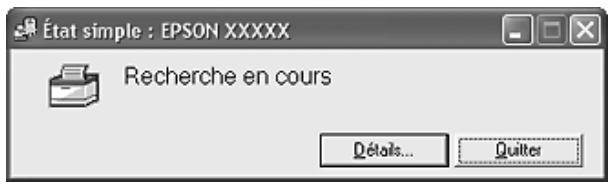
Cette fenêtre s'affiche lorsque vous cliquez avec le bouton droit de la souris sur l'icône du bac dans la barre des tâches, que vous sélectionnez le nom de l'imprimante utilisée et que vous cliquez sur État simple. Cette fenêtre s'affiche également lorsque des erreurs sélectionnées sous le paramètre Notification contextuelle de la boîte de dialogue Paramètres de notification survennent.
Si vous souhaitez obtenir plus d'informations au sujet de l'état de l'imprimante, cliquez sur Détails.
État détaillé
Vous pouvez contrôler l'état détaillé de l'imprimante en cliquant avec le bouton droit de la souris sur l'icône du bac dans la barre des tâches, en sélectionnant le nom de l'imprimante utilisée et en cliquant sur État détaillé.
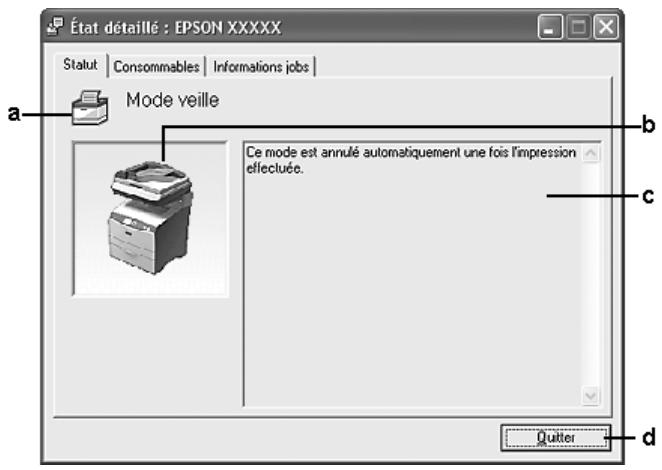
| a. | Icône/Message : | L'icône et le message indiquent l'état de l'imprimante. |
| b. | Image de l'imprimante : | L'image située dans la partie supérieure gauche représentée graphiquement l'état de l'imprimante. |
| c. | Zone de texte : | La zone de texte située à côte de l'image représentant l'imprimante indique l'état en cours. Lorsqu'un problème survient, la solution la plus probable est mentionnée. |
| d. | Bouton Quitter : | Cliquez sur ce bouton pour fermer la boîte de dialogue. |
Remarque :
Vous pouvez afficher des informations relatives aux travaux ou aux consommables en cliquant sur l'onglet correspondant.
Informations relatives aux consommables
Vous pouvez obtenir des informations au sujet des sources de papier et des produits consommables en cliquant avec le bouton droit de la souris sur l'icône du bac dans la barre des tâches, en sélectionnant le nom de l'imprimante utilisée et en cliquant sur Informations relatives aux consommables.
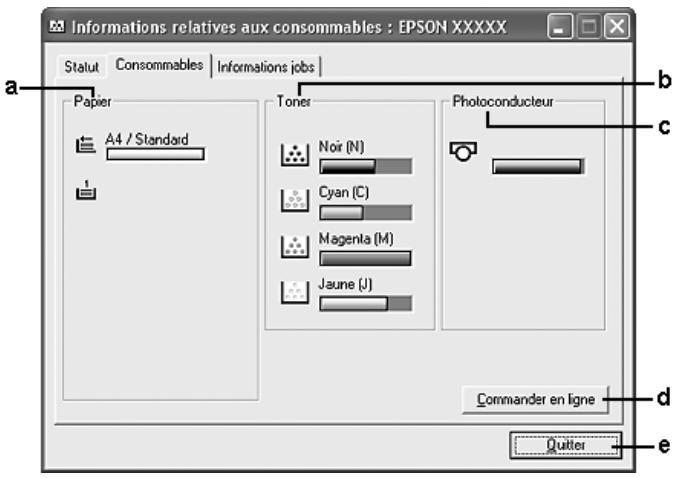
| a. | Papier : | Affiche le format et le type de papier, ainsi que la quantité approximative de papier restant dans l'alimentation papier. Les informations relatives aux bacs optionnels ne sont affichées que si ces options sont installées. |
| b. | Toner : | Indique la durée de vie restante des cartouches de toner. L'icône du toner clignote lorsque la cartouché de toner est défaillante ou approche de la fin de sa durée de vie. |
| c. | Photoconducteur | Affiche la durée de vie restante du bloc photoconducteur. L'icône du bloc clignote lorsque le bloc photoconducteur est défaillant ou approche de la fin de sa durée de vie. |
| d. | Bouton Commander en ligne : | Ce bouton vous permet de commander des consommables en ligne. Pour plus d'informations, reportez-vous à la section « Commander en ligne » à la page 74. |
| e. | Bouton Quitter : | Cliquez sur ce bouton pour fermer la boîte de dialogue. |
Remarque :
Vous pouvez afficher l'état de l'imprimante ou des informations relatives aux travaux en cliquant sur l'onglet correspondant.
Travaux d'impression
Vous pouvez consulter les informations relatives au travail en cliquant avec le bouton droit de la souris sur l'icône du bac dans la barre des tâches, en sélectionnant le nom de l'imprimante utilisée et en cliquant sur Informations jobs.
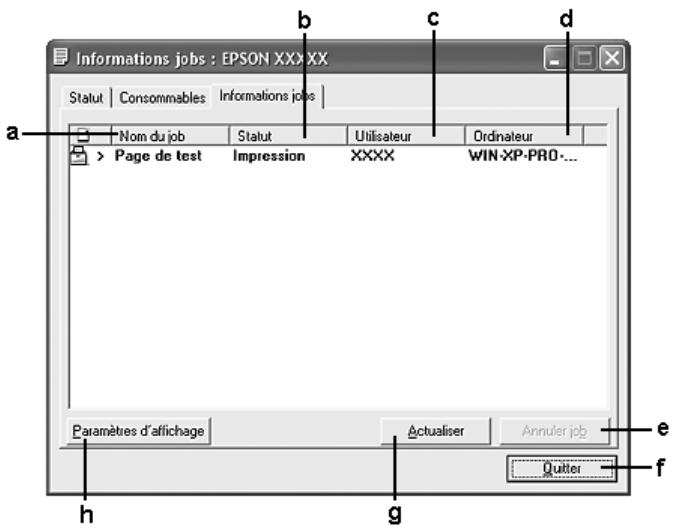
| a. | Nom du job : | Affiche les noms des travaux d'impression de l'utilisateur. Les travaux d'impression d'un autre utiliser sont désignés par -----. | |
| b. | Statut : | En attente : | Le travail est en attente d'impression. |
| Spoule : | Le travail d'impression est envoyé au spouseur de l'ordinateur. | ||
| Suppression : | Le travail d'impression est en cours de suppression. | ||
| Impression : | Travaux en cours d'impression. | ||
| Terminé : | Affiche uniquement les travaux imprimés. | ||
| Annulé : | Affiche uniquement les travaux dont l'impression a été annulée. | ||
| c. | Utilisateur : | Affiche le nom de l'utilisateur. | |
| d. | Ordinateur : | Affiche le nom de l'ordinateur à partir duquel le travail d'impression est envoyé. | |
| e. | Bouton Annuler job : | Sélectionnez un travail d'impression, puis cliquez sur ce bouton pour l'annuler. | |
| f. | Bouton Quitter : | Cliquez sur ce bouton pour fermer la boîte de dialogue. | |
| g. | Bouton Actualiser : | Cliquez sur ce bouton pouractualiser les informations indiquées sous ce menu. | |
| h. | Bouton Paramètres d'affichage : | Ouvre la boîte de dialogue Param. affichage dans laquelle vous pouvez sélectionner les éléments et l'ordre de leur apparition sur l'écran des Travaux d'impression. | |
Remarque :
Vous pouvez afficher l'état de l'imprimante ou des informations relatives aux consommables en cliquant sur l'onglet correspondant.
Remarque à l'attention des utilisateurs de windows xp/xp X64 :
Les connexions partagées TCP/IP (standard) et LPR de Windows XP avec les clients Windows ne prennent pas en charge la fonction de gestion des travaux d'impression.
L'onglet Informations jobs est disponible avec les connexions suivantes :
Environnements serveurs et clients :
Lors de l'utilisation d'une connexion LPR Windows 200, Server 2003 ou Server 2003 x64 partagée avec des clients Windows XP, XP x64, Me, 98 ou 2000. Lors de l'utilisation d'une connexion standard TCP/IP Windows 2000, Server 2003 ou Server 2003 x64 partagée avec des clients Windows XP, XP x64, Me, 98 ou 2000. Lors de l'utilisation d'une connexion EpsonNet Print TCP/IP Windows 2000, Server 2003 ou Server 2003 x64 partagée avec des clients Windows XP, XP x64, Me, 98 ou 2000.
Lors de l'utilisation d'une connexion LPR (sous Windows XP, XP x64, 2000, Server 2003 ou Server 2003 x64). Lors de l'utilisation d'une connexion TCP/IP standard (sous Windows XP, XP x64, 2000, Server 2003 ou Server 2003 x64). Lors de l'utilisation d'une connexion TCP/IP EpsonNet Print (sous Windows XP, XP x64, Me, 98, 2000, Server 2003 ou Server 2003 x64).
Remarque :
Vous ne pouvez pas utiliser cette fonction dans les cas suivants :
si vous utilisez une carte d'interface Ethernet optionnelle qui ne prend pas en charge cette fonction, si les connexions NetWare ne prennent pas en charge cette fonction, si les travaux d'impression de NetWare et NetBEUI comportent l'indication « Inconnu » dans le menu Gestion des travaux. si le compte utilisant permettant de se connecter à un client est différent de celui utilisé pour se connecter au serveur.
Remarque relative à la suppression de travaux d'impression :
Vous ne pouvez pas supprimer les travaux d'impression présents dans le spouleur des ordinateurs clients fonctionnant sous Windows Me ou 98 à l'aide de EPSON Status Monitor lorsque les connexions suivantes sont utilisées :
Lors de l'utilisation d'une connexion LPR Windows 2000, Server 2003 ou Server 2003 x64 partagée. □ lors de l'utilisation d'une connexion TCP/IP standard Windows 2000, Server 2003 ou Server 2003 x64 partagée. □ lors de l'utilisation d'une connexion TCP/IP EpsonNet Print Windows 2000, Server 2003 ou Server 2003 x64 partagée.
Paramètres de notification
Vous pouvez définir des paramètres de contrôle spécifiques en cliquant avec le bouton droit de la souris sur l'icône du bac dans la barre des tâches, en sélectionnant le nom de l'imprimante utilisée et en cliquant sur Paramètres Avertissement. La boîte de dialogue Paramètres de notification s'affiche.
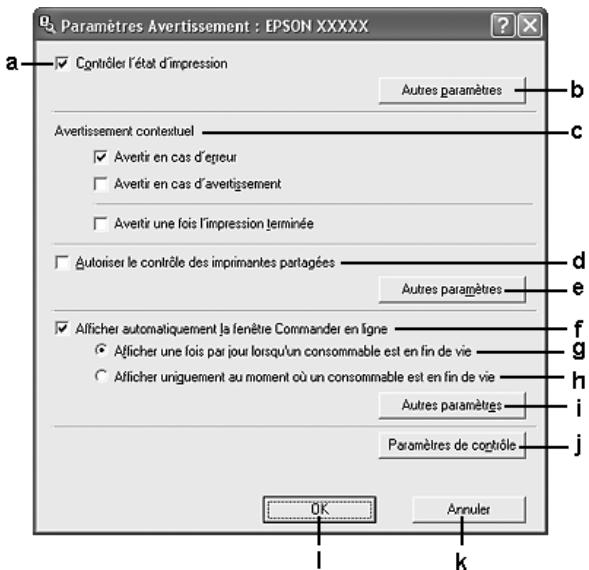
| a. | Case à cocher Contrôler l'état d'impression : | Lorsque cette case à cocher est activée, EPSON Status Monitor contrôle l'état de l'imprimante lors du traitement des travaux d'impression. |
| b. | Bouton Autres paramètres : | Affiche la boîte de dialogue Plus d'options dans laquelle vous pouvez définir la méthode d'affichage de l'icône du bac. |
| c. | Notification contextuelle : | Définit la notification qui doit être affichée. |
| d. | Case à cocher Autoriser le contrôle des imprimantes partagées : | Lorsque cette case à cocher est activée, il est possible de:gérer une imprimante partagée avec d'autres ordinateurs.Si vous connectez l'imprimante via un serveur avecWindows Point & Print et que le serveur et le clientfonctionnent tous deux avec Windows XP ou une versionultérieure, elleCOMMUNIQUE grâce à la fonction decommunication OS. Par conséqucnt vous pouvez contrôlerl'imprimante sans avoir à activer cette case à cocher. |
| e | Bouton Autres paramètres : | Affiche la boîte de dialogue Plus d'options dans laquellevous pouvez définir la méthode de communication avecl'imprimante partagée. |
| f. | Case à cocher Afficher automatiquement la fenêtre Commander en ligne : | Lorsque cette case à cocher est activée, la fenêtre Commander en ligne s'affiche automatiquement lorsque le niveau d'un consommable devient faible ou lorsqu'un consommable atteint la fin de sa durée d'utilisation. La fenêtre s'affiche une fois par jour jusqu'à ce que le consommable soit remplaced. |
| g. | Bouton radio Afficher une fois par jour lorsque le niveau d'un consommable est faible : | Lorsque cette case à cocher est activée, la fenêtre Commander en ligne s'affiche automatiquement une fois par jour lorsque vous lancez l'impression ou affichez l'état de l'imprimante via EPSON Status Monitor. |
| h. | Bouton radio Afficher uniquement lorsque le niveau d'un consommable devient faible : | Lorsque ce bouton radio est activé, la fenêtre Commander en ligne ne s'affiche automatiquement que lorsque le niveau d'un consommable devient faible. |
| i. | Bouton Autres paramètres : | Affiche la boîte de dialogue Plus d'options dans laquelle vous pouvez définir l'adresse Internet via laquelle vous pouvez passer des commandes. |
| j. | Bouton Paramètres de contrôle : | Affiche la boîte de dialogue Paramètres de contrôle dans laquelle l'intervalle de contrôle peut être définiti. |
| k. | Bouton Annuler : | Cliquez sur ce bouton pour fermer la boîte de dialogue sans enregistrer les paramètres. |
| l. | Bouton OK : | Cliquez sur ce bouton pour enregistrer les paramètres et fermer la boîte de dialogue. |
Commander en ligne
Vous pouvez commander des consommables en ligne en cliquant avec le bouton droit de la souris sur l'icône du bac dans la barre des tâches, puis en sélectionnant le nom de l'imprimante et en cliquant sur Commander en ligne. La boîte de dialogue Commander en ligne s'affiche.
Remarque :
Vous pouvez également commander des consommables en ligne en cliquant sur la touche Commander en ligne dans la boîte de dialogue EPSON Status Monitor. La boîte de dialogue Commander en ligne s'affiche.
La boîte de dialogue Commander en ligne apparait également lorsque vous cliquez sur le bouton Commander en ligne de l'onglet Principal dans le pilote d'impression.
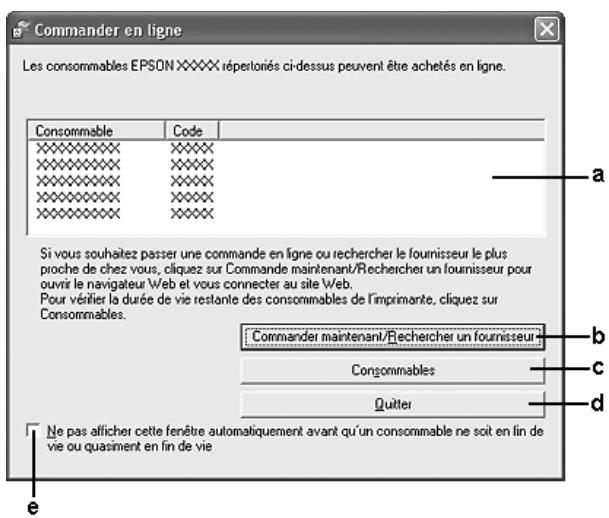
| a. | Zone de texte : | Permet d'afficher les consommables et les codes. |
| b. | Bouton Commander mainenant/Rechercheur un fournisseur : | Permet d'afficher le site Internet sur lequel vous pouvez passer commande ou trouver le revendeur le plus proche.Lorsque vous cliquez sur ce bouton, une fenêtre de confirmation vous demandant si vous souhaitez vous connecter au site Internet s'affiche. Si vous ne souhaitez pas que cette fenêtre s'affiche, activez la case à cocher Ne pas afficher le message de confirmation avant la connexion de la boîte de dialogue Plus d'options. Vous pouvez afficher la boîte de dialogue Plus d'options enclistuant sur le bouton Autres paramètres de la boîte de dialogue Paramètres de notification. |
| c. | Bouton Consommables : | Affiche des informations sur les consommables. |
| d. | Bouton Quitter : | Permet de fermer la boîte de dialogue. |
| e. | Case à cocher Ne pas afficher cette fenêtre automatiquement avant qu'un consommable ne soit en fin de vie ou quasiment en fin de vie : | Lorsque cette case à cocher est activée, la fenêtre Commander en ligne ne s'affiche automatiquement que lorsqu'le niveau d'un consommable devient faible ou qu'un consommable atteint la fin de sa durée d'utilisation. |
Paramètres de l'icône du bac
Vous pouvez accéder à EPSON Status Monitor en double-cliquant sur l'icône du bac dans la barre des tâches. Le menu qui s'affiche lorsque vous double-cliquez sur l'icône du bac et lorsque l'imprimante ne traite aucun travail varie en fonction des paramètres sélectionnés. Procédez comme suit pour définir les paramètres de l'icône du bac.
- Cliquez avec le bouton droit de la souris sur l'icône du bac et sélectionnez Paramètres de l'icône du bac.
- Assurez-vous que l'imprimante utilisée est selectionnée. Sélectionnez le menu que vous souhaitez afficher dans la liste déroulante Informations à afficher. Cliquez ensuite sur OK.
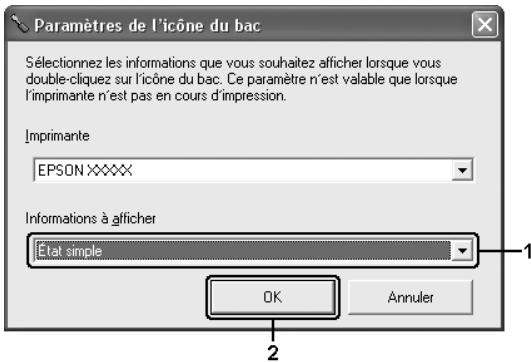
Remarque :
Vous pouvez également accéder à EPSON Status Monitor en cliquant avec le bouton droit de la souris sur l'icône du bac et en sélectionnant le nom de l'imprimante utilisée.
Configuration de la connexion USB
L'interface USB dont votre imprimante est équipée est conforme aux spécifications USB Microsoft Plug and Play (PnP).
Remarque :
Seuls les ordinateurs équipés d'un connecteur USB et fonctionnant sous Windows XP, XP x64, Me, 98, 2000, Server 2003 ou Server 2003 x64 prennent en charge l'interface USB. Si vous souhaitez utiliser l'interface USB 2.0 pour relier l'ordinateur à l'imprimante, votre ordinateur doit prendre en charge USB 2.0. USB 2.0 est entièrement compatible avec USB 1.1, il est donc possible d'utiliser l'interface USB 1.1. USB 2.0 est disponible sur les systèmes d'exploitation Windows XP, XP x64, 2000, Server 2003 et Server 2003 x64. Si votre système d'exploitation est Windows Me ou 98, utilisez l'interface USB 1.1.
- Accédez au gestionnaire d'impression.
- Sous Windows Me ou 98, cliquez sur l'onglet Détails. Pour Windows XP, XP x64, 2000, Server 2003 ou Server 2003 x64, cliquez sur l'onglet Ports.
- Sous Windows Me ou 98, Sélectionnez le port USB EPUSBX: (nom de votre imprimante) dans la liste déroulante Imprimer sur le port suivant.
Sous Windows XP, XP x64, 2000, Server 2003 ou Server 2003 x64, Sélectionnez le port USB USBXXX dans la liste de l'onglet Ports.
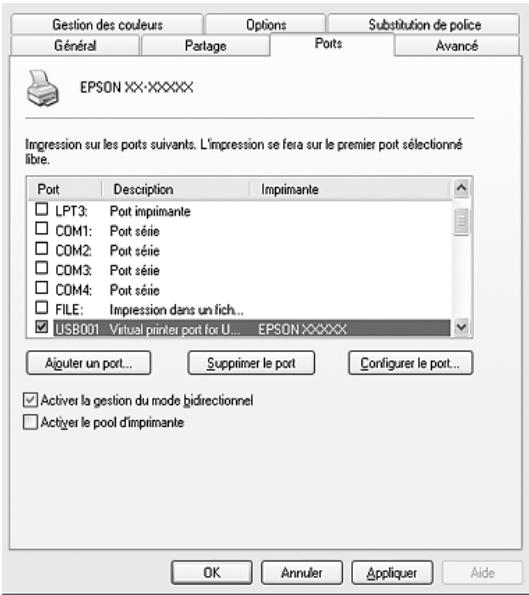
Remarque :
Il est possible que cet écran varie en fonction de la version du système d'exploitation utilisé.
- Cliquez sur OK pour enregistrer les paramètres.
Annulation de l'impression
Vous souhaitez annuler une impression lorsque le résultat ne vous convient pas ou lorsque les caractères ou images imprimé(e)s sont incorrect(e)s. Si l'icône de l'imprimante figure dans la barre des tâches, suivez les instructions ci-après pour annuler l'impression.
Double-cliquez sur l'icône de votre imprimante dans la barre des tâches. Sélectionnez le travail dans la liste, puis cliquez sur Annuler dans le menu Document.
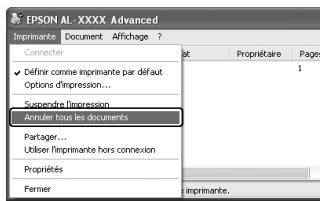
Une fois l'impression de la dernière page terminée, le voyant Print (vert) du produit s'allume.
L'impression en cours est alors annulée.
Remarque :
Vous pouvez également annuler le travail d'impression en cours sur votre ordinateur en appuyant sur la touche © Cancel du panneau de contrôle du produit. Veillez à ne pas annuler les travaux d'impression des autres utilisateurs en même temps que le yourselves.
Déinstallation du logiciel d'impression
Si vous souhaitez réinstaller ou mettre à niveau le pilote d'impression, commencez par désinstaller le logiciel d'impression.
Déinstallation du pilote d'impression
- Fermez toutes les applications.
- Cliquez sur Démarrer, pointez vers Paramètres et cliquez ensuite sur Panneau de configuration.
Sous Windows XP, XP x64, Server 2003 ou Server 2003 x64, cliquez sur Démarrer, Panneau de configuration, puis sur Ajout/Suppression de programmes.
- Double-cliquez sur l'icône Ajout/Suppression de programmes.
Sous Windows XP, XP x64, Server 2003 ou Server 2003 x64, double-cliquez sur l'icône Modifier ou supprimer des programmes.

Modifier ou
supprimerdes
programmes
- Sélectionnez EPSON Logiciel Imprimante et cliquez sur Ajouter/Supprimer. Sous Windows XP, XP x64, 2000, Server 2003 ou Server 2003 x64, sélectionnez EPSON Logiciel Imprimante, puis cliquez sur Modifier/Supprimer.
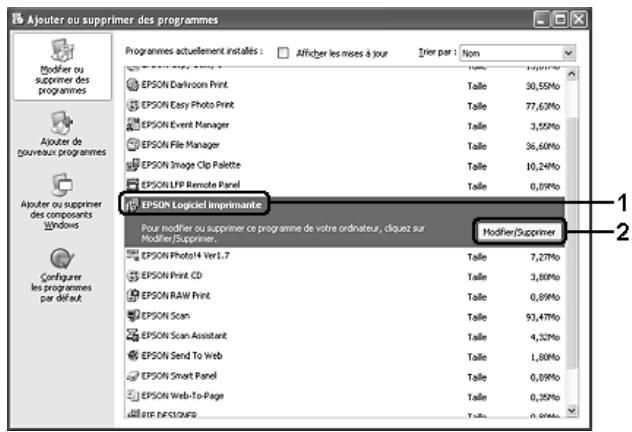
- Cliquez sur l'onglet Modèle d'imprimante et sélectionnez l'icône de votre imprimante.
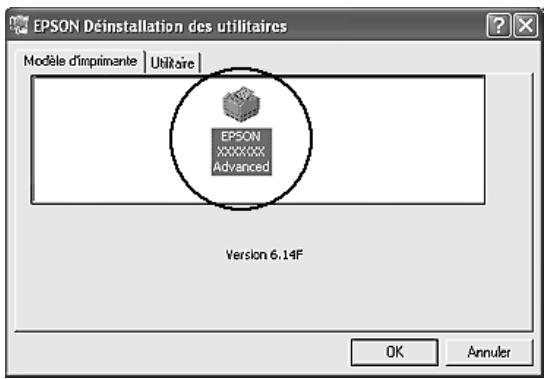
- Cliquez sur l'onglet Utilitaire et vérifiez que la case indiquant le logiciel d'impression que vous souhaitez désinstaller est activée.
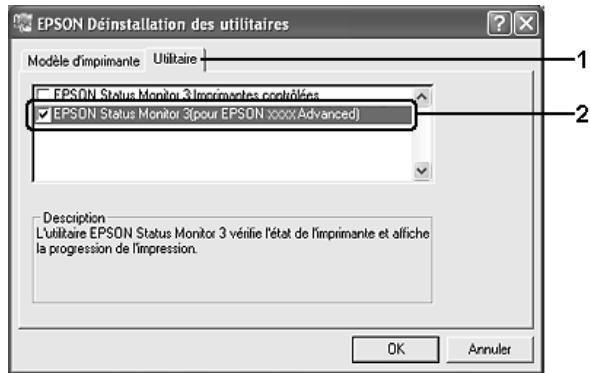
Remarque : Si vous souhaitez désinstaller uniquement l'utilitaire EPSON Status Monitor, activez la case à cocher EPSON Status Monitor.
- Pour procéder à la désinstallation, cliquez sur OK.
Remarque :
Vous pouvez désinstaller l'utilitaire réseau EPSON. Lorsque cet utilitaire est désinstallé, vous ne pouvez pas afficher l'état de l'imprimante des autres imprimantes depuis EPSON Status Monitor.
- Suivez les instructions qui s'affichent à l'écran.
Déinstallation du pilote de périphérique USB
Si vous connectez le produit à votre ordinateur à l'aide d'un câble USB, le pilote de périphérique USB est également installé. Vous devez donc le désinstaller en même temps que le pilote d'impression.
Procédez comme suit pour désinstaller le pilote de périphérique USB.
Remarque :
Désinstallez le pilote d'impression avant de désinstaller le pilote de périphérique USB. - Après avoir déinstallé le pilote de périphérique USB, vous ne pouvez plus accéder aux autres imprimantes EPSON connectées à l'aide d'un câble d'interface USB.
- Effectuez les étapes 1, 2 et 3 de la section « Désinstallation du pilote d'impression » à la page 78.
- Sélectionnez EPSON Imprimantes USB et cliquez sur Ajouter/Supprimer.
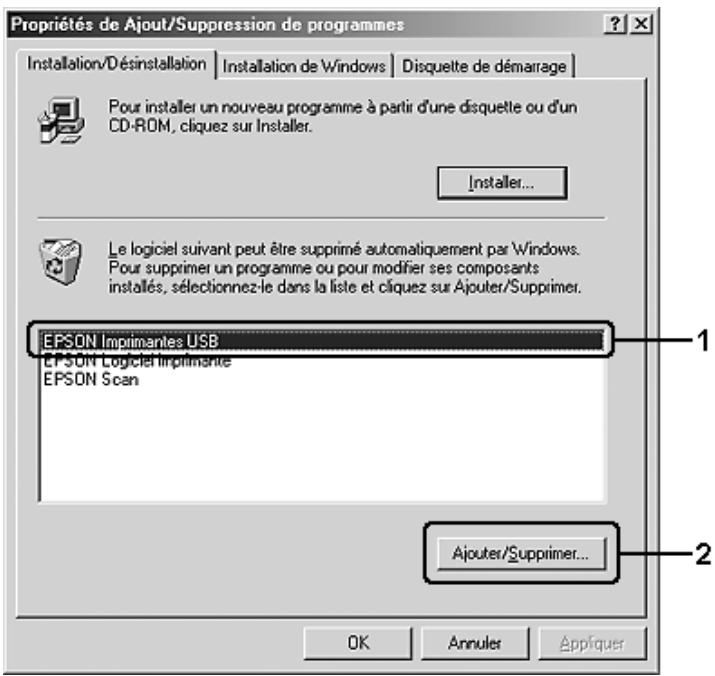
Remarque :
EPSON Imprimantes USB ne s'affiche que si le produit est connecté à Windows Me ou 98 à l'aide d'un câble USB.
Si le pilote de périphérique USB n'est pas correctement installé, il est possible que EPSON Imprimantes USB ne s'affiche pas. Procédez comme suit pour exécuter le fichier « Epusbun.exe » du CD-ROM fourni avec l'imprimante.
- Insérez le CD-ROM dans le lecteur de CD-ROM de l'ordinateur.
- Accédez au lecteur de CD-ROM.
- Double-cliquez sur le dossier Win9x.
- Double-cliquez sur l'icone Epusbun.exe.
- Suivez les instructions qui s'affichent à l'écran.
Partage de l'imprimante
Cette section explique comment partager une imprimante sur un réseau Windows standard.
Les ordinateurs appartenant à un même réseau peuvent partager une imprimante qui est directement connectée à l'un d'eux. L'ordinateur directement connecté à l'imprimante est appelé serveur d'impression, les autres ordinateurs sont des clients qui ont besoin d'une autorisation pour partager l'imprimante avec le serveur d'impression. Les clients partagent l'imprimante par l'intermédiaire du serveur d'impression.
Paramétrez le serveur d'impression et les clients en fonction de la version de Windows utilisée et de vos droits d'accès au réseau.
Configuration du serveur d'impression
Sous Windows Me ou 98, reportez-vous à la section « Installation de votre imprimante comme imprimante partagée » à la page 82. Sous Windows XP, XP x64, 2000, Server 2003 ou Server 2003 x64, reportez-vous à « Utilisation d'un pilote supplémentaire » à la page 83.
Configuration des clients
Sous Windows Me ou 98, reportez-vous à la section « Sous Windows Me ou 98 » à la page 87. Sous Windows XP, XP x64 ou 2000, reportez-vous à « Sous Windows XP, XP x64 ou 2000 » à la page 88.
Remarque :
Lorsque vous partagez une imprimante, assurez-vous qu'EPSON Status Monitor est configuré de façon à permettre le contrôle de l'imprimante à partir du serveur d'impression. Voir « Paramètres de notification » à la page 73.
Si vous utilisez une imprimante partagée dans un environnement Windows Me ou 98, sur le serveur, double-cliquez sur l'icône Réseau dans le panneau de configuration et vérifiez que le composant « Fichier et imprimante partagés pour les réseaux Microsoft » est installé. Vérifiez ensuite, sur le serveur et les clients, que le composant « Protocole compatible SPX/IPX » ou « Protocole TCP/IP » est installé. Le serveur d'impression et les clients doivent appartenir au même réseau et être placés au préalable sous la même autorité de gestion.
Installation de votre imprimante comme imprimante partagée
Procédez comme suit pour configurer le serveur d'impression lorsque le système d'exploitation utilisé sur le serveur d'impression est Windows Me ou 98.
- Cliquez sur Démarrer, pointez vers Paramètres et cliquez ensuite sur Panneau de configuration.
- Double-cliquez sur l'icône Réseau.
- Dans le menu Configuration, cliquez sur Partage de fichiers et d'imprimantes.
- Activez la case à cocher Permettre à d'autres utilisateurs d'utiliser mes imprimantes. et cliquez sur OK.
- Cliquez sur OK pour appliquer les paramètres.
Remarque :
Lorsque le message demandant d'insérer une disquette ou un disque s'affiche, insérez le CD-ROM de Windows Me ou 98. Cliquez sur OK et suivez les instructions qui s'affichent à l’écran. Lorsqu’un message vous y invite, redémarrez l’ordinateur et poursuivez ensuite la configuration.
- Double-cliquez sur l'icône Imprimantes dans le Panneau de configuration.
- Cliquez avec le bouton droit de la souris sur l'icône de l'imprimante et cliquez ensuite sur Partage dans le menu affiché.
- Sélectionnez Partagé en tant que, saisissez un nom dans le champ Nom de partage et cliquez sur OK. Vous pouvez également saisir un commentaire et un mot de passe si nécessaire.
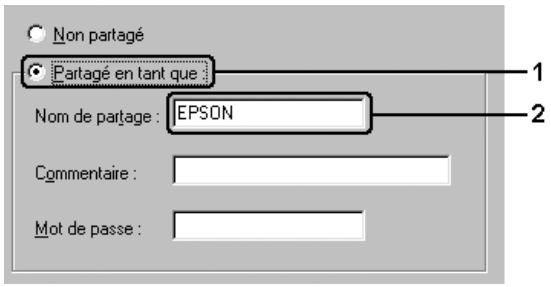
Remarque :
Le nom de partage ne doit pas comporter d'espace, ni de trait, une erreur risquerait de se produire. Lorsque vous partagez une imprimante, assurez-vous qu'EPSON Status Monitor est configuré de façon à permettre le contrôle de l'imprimante à partir du serveur d'impression. Voir « Paramètres de notification » à la page 73.
Pour pouvoir utiliser une imprimante réseau, les ordinateurs clients doivent être configurés en conséquence. Reportez-vous aux pages suivantes pour plus d'informations :
« Sous Windows Me ou 98 » à la page 87 « Sous Windows XP, XP x64 ou 2000 » à la page 88
Utilisation d'un pilote supplémentaire
Si le système d'exploitation utilisé sur le serveur d'impression est Windows XP, XP x64, 2000, Server 2003 ou Server 2003 x64, vous pouvez installer des pilotes additionnels sur le serveur. Il s'agit de pilotes additionnels pour les clients qui sont équipés d'un système d'exploitation différent de celui du serveur.
Procédez comme suit pour configurer un serveur d'impression sous Windows XP, XP x64, 2000, Server 2003 ou Server 2003 x64. Installez ensuite les pilotes additionnels.
Remarque :
Vous devez accéder à Windows XP, XP x64, 2000, Server 2003 ou Server 2003 x64 en tant qu'administrateur de la machine locale.
- Si vous utilisez un serveur d'impression Windows 2000, cliquez sur Démarrer, pointez sur Paramètres et cliquez ensuite sur Imprimantes.
Si vous utilisez un serveur d'impression Windows XP, XP x64, Server 2003 ou Server 2003 x64, cliquez sur Démarrer et pointez sur Imprimantes et télécopieurs.
- Cliquez avec le bouton droit de la souris sur l'icône de l'imprimante et cliquez ensuite sur Partager dans le menu affiché.
Sous Windows XP, XP x64, Server 2003 ou Server 2003 x64, si le menu suivant s'affiche, cliquez sur Assistant Configuration du réseau ou sur Si vous êtes conscient des risques de sécurité mais que vous pouvez partager des imprimantes sans exécuter l'Assistant, cliquez ici.
Dans un cas comme dans l'autre, suivez les instructions qui s'affichent à l'écran.
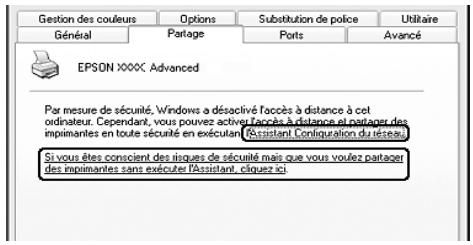
- Si vous utilisez un serveur d'impression Windows 2000, sélectionnez Partagée en tant que et saisissez un nom dans la zone Nom de partage.
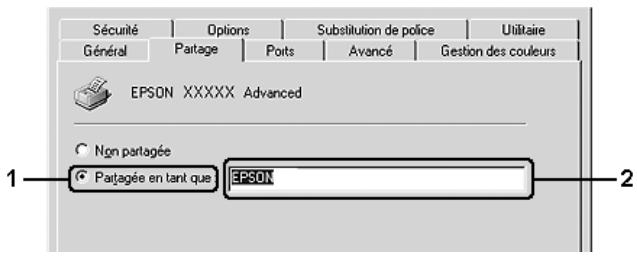
Pour un serveur d'impression fonctionnant sous Windows XP, XP x64, Server 2003 ou Server 2003 x64, sélectionnez Partager cette imprimante, et saisissez un nom dans le champ Nom de partage.
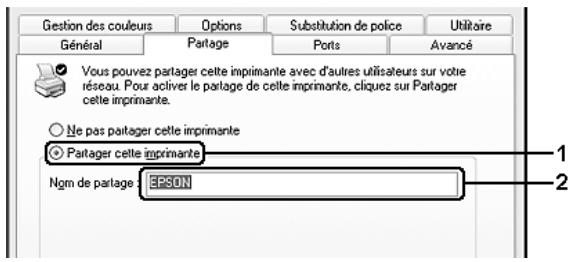
Remarque :
Le nom de partage ne doit pas comporter d'espace, ni de tiret, une erreur risquerait de se produire.
- Sélectionnez les pilotes additionnels.
Remarque :
L'installation de pilotes additionnels n'est pas nécessaire lorsque le serveur et les clients utilisent le même système d'exploitation. Dans ce cas, cliquez sur OK une fois l'étape 3 terminée.
Sur le serveur d'impression Windows XP, XP x64, 2000, Server 2003 ou Server 2003 x64.
Cliquez sur Pilotes supplémentaires.

Sélectionnez la version de Windows utilisée sur les clients et cliquez sur OK.
| Nom de serveur | SE client | Pilote |
| Windows 2000 | Clients Windows Me ou 98 | Intel Windows 95 ou 98 |
| Clients Windows XP ou 2000 | Intel Windows 2000 | |
| Windows XP* | Clients Windows Me ou 98 | Intel Windows 95, 98 et Me |
| Clients Windows XP ou 2000 | Intel Windows 2000 ou XP | |
| Clients Windows XP x64 | x64 Windows XP | |
| Windows XP x64, Server 2003 ou Server 2003 x64* | Clients Windows Me ou 98 | x86 Windows 95, Windows98 et Windows Millennium Edition |
| Clients Windows XP ou 2000 | x86 Windows 2000, Windows XP et Windows Server 2003 | |
| Clients Windows XP x64 | x64 Windows XP et Windows Server 2003 |
- Le pilote additionnel pour Windows XP x64 et Server 2003 x64 peut être utilisé avec Windows XP Service Pack 2, Windows 2003 Service Pack 1, ou une version ultérieure.
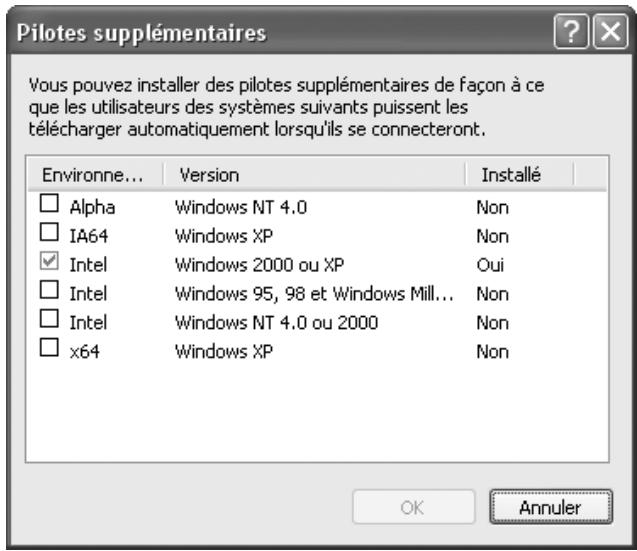
Remarque :
Il n'est pas nécessaire d'installer les pilotes additionnels mentionnés ci-dessous, ces pilotes sont en effet déjà installés : Intel Windows 2000 (pour Windows 2000) Intel Windows 2000 ou XP (pour Windows XP) x86 Windows 2000, Windows XP et Windows Server 2003 (pour Windows Server 2003) x64 Windows XP et Windows Server 2003 (édition Windows XP x64 ou Windows Server 2003 x64) Ne sélectionnez pas de pilotes additionnels autres que les pilotes répertoriés dans le tableau ci-dessus. Aucun autre pilote n'est disponible.
Configuration des clients
Cette section explique comment installer le pilote d'impression en accédant à l'imprimante partagée via un réseau.
Remarque :
Pour partager une imprimante sur un réseau Windows, vous devez définir un serveur d'impression. Pour plus de détails, reportez-vous à la section « Installation de votre imprimante comme imprimante partagée » à la page 82 (Windows Me ou 98) ou « Utilisation d'un pilote supplémentaire » à la page 83 (Windows XP, XP x64, 2000, Server 2003 ou Server 2003 x64). □ Cette section explique comment accéder à une imprimante partagée sur un réseau standard à l'aide d'un serveur (Microsoft Workgroup). Si le réseau ne permet pas cet accès, demandez l'aide de votre administrateur. □ Cette section explique comment installer le pilote d'impression en accédant à l'imprimante partagée à partir du dossier Imprimantes. Vous pouvez également y accéder en cliquant sur Voisinage réseau ou sur Mon réseau, à partir du bureau de Windows. Vous ne pouvez pas ajouter le pilote additionnel sur le système d'exploitation du serveur. Lorsque vous souhaitez utiliser EPSON Status Monitor chez un client, vous devez installer EPSON Status Monitor depuis le CD-ROM avec des droits d'administrateur pour chaque client.
Sous windows me ou 98
Procédez comme suit pour configurer des clients Windows Me ou 98.
- Cliquez sur Démarrer, sélectionnez Paramètres, puis Imprimantes.
- Double-cliquez sur l'icone Ajout d'imprimante, puis cliquez sur Suivant.
- Sélectionnez Imprimante réseau et cliquez sur Suivant.
- Cliquez sur Parcourir. La boîte de dialogue Parcourir à la recherche d'une imprimante s'ouvre.
Remarque :
Vous pouvez également saisir « \\(nom de l'ordinateur connecté en local à l'imprimante partagée)\(nom de l'imprimante partagée) » dans le chemin du réseau ou le nom de file d'attente.
- Cliquez sur l'ordinateur ou le serveur connecté à l'imprimante partagée, sur le nom de l'imprimante partagée, et cliquez ensuite sur OK.

Remarque :
Il peut arriver que le nom de l'imprimante partagée ait été modifié par l'ordinateur ou le serveur auquel elle est connectée. Pour ne pas vous tromper de nom, contactez l'administrateur de votre réseau.
- Cliquez sur Suivant.
Remarque :
Si vous avez installé le pilote d'impression en premier sur le client, vous devez sélectionner le nouveau pilote ou le pilote courant. Lorsque l'invite de choix du pilote d'impression s'affiche, opérez Your selection conformément au message. Si le système d'exploitation du serveur d'impression est Windows Me ou 98 ou que le pilote additionnel pour Windows Me ou 98 est installé sur un serveur d'impression Windows XP, XP x64, 2000, Server 2003 ou Server 2003 x64, passez à l'étape suivante. Si le pilote additionnel pour Windows Me ou 98 n'est pas installé sur le serveur d'impression Windows XP, XP x64, 2000, Server 2003 ou Server 2003 x64, reportez-vous à la section « Installation du pilote d'impression à partir du CR-ROM » à la page 91.
- Vérifiez le nom de l'imprimante partagée et indiquez si vous souhaitez qu'elle soit utilisée comme imprimante par défaut. Cliquez sur Suivant et suivez les instructions qui s'affichent à l'écran.
Remarque :
Vous pouvez modifier le nom de l'imprimante partagée de sorte qu'il apparaisse uniquement sur l'ordinateur client.
Sous windows XP, XP X64 ou 2000
Procédez comme suit pour configurer des clients Windows XP, XP x64 ou 2000.
Pour installer le pilote de l'imprimante partagée, aucun droit d'administration n'est requis, il suffit de vous connecter en tant que super utilisateur ou avec des droits supérieurs.
- Pour les clients Windows 2000, cliquez sur Démarrer, pointez vers Paramètres et cliquez sur Imprimantes.
Pour les clients Windows XP ou XP x64, cliquez sur Démarrer et pointez sur Imprimantes et télécopieurs.
- Sous Windows 2000, double-cliquez sur l'icône Ajout d'imprimante, puis cliquez sur Suivant.
Sous Windows XP ou XP x64, cliquez sur Ajouter une imprimante dans le menu Tâches d'impression.
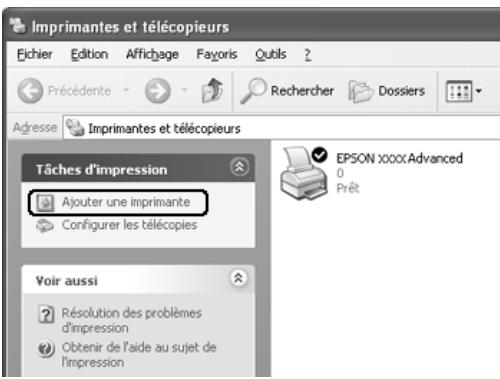
- Sous Windows 2000, Sélectionnez Imprimante réseau et cliquez sur Suivant. Sous Windows XP ou XP x64, Sélectionnez Une imprimante réseau ou une imprimante connectée à un autre ordinateur et cliquez sur Suivant.
- Sous Windows 2000, entrez le nom de l'imprimante partagée, puis cliquez sur Suivant.
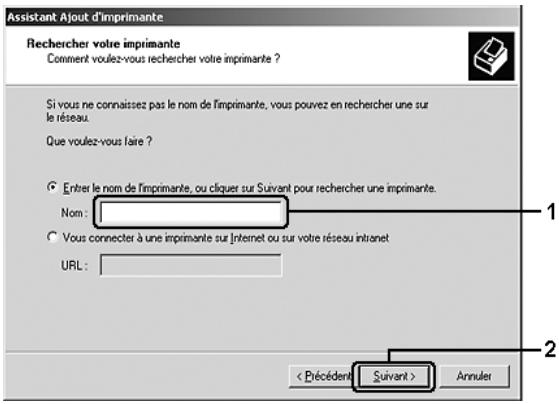
Remarque :
Vous pouvez également saisir « \\ (nom de l'ordinateur connecté en local à l'imprimante partagée) \\ (nom de l'imprimante partagée) » dans le chemin du réseau ou le nom de file d'attente. Il n'est pas indispensable d'entrer le nom de l'imprimante.
Sous Windows XP ou XP x64, sélectionnez Rechercher une imprimante.
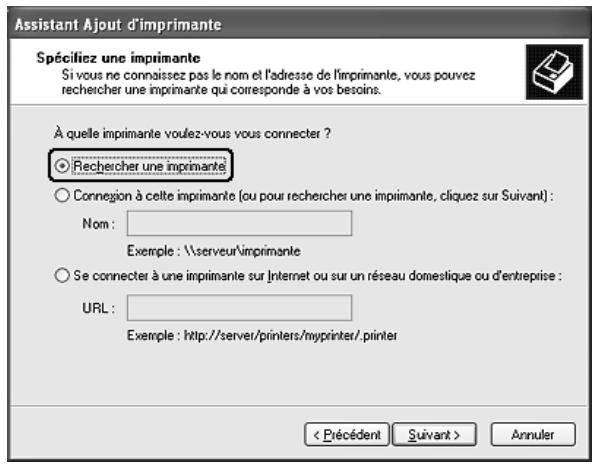
- Cliquez sur l'icône de l'ordinateur ou du serveur connecté à l'imprimante partagée, sur le nom de l'imprimante partagée, et cliquez ensuite sur Suivant.
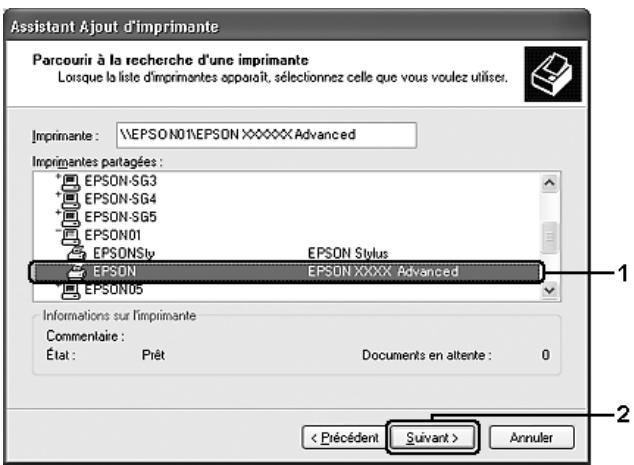
Remarque :
Il peut arriver que le nom de l'imprimante partagée ait été modifié par l'ordinateur ou le serveur auquel elle est connectée. Pour ne pas vous tromper de nom, contactez l'administrateur de votre réseau. Si vous avez installé le pilote d'impression en premier sur le client, vous devez sélectionner le nouveau pilote ou le pilote courant. Lorsque l'invite de besoin du pilote d'impression s'affiche, opérez votre sélection conformément au message. Si le pilote additionnel pour Windows XP, XP x64 ou 2000 est installé sur le serveur d'impression Windows XP, XP x64, 2000, Server 2003 ou Server 2003 x64, passez à l'étape suivante. Si le système d'exploitation du serveur d'impression est Windows Me ou 98, reportez-vous à la section « Installation du pilote d'impression à partir du CD-ROM » à la page 91.
- Indiquez si vous souhaitez utiliser l'imprimante comme imprimante par défaut, puis cliquez sur Suivant.
- Vérifiez vos paramètres, puis cliquez sur Terminer.
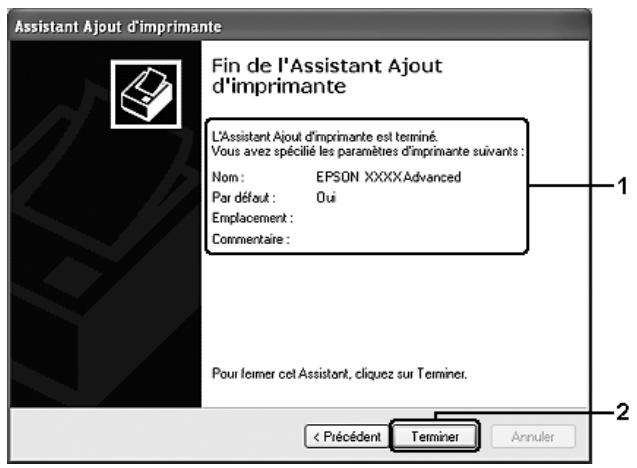
Installation du pilote d'impression à partir du cd-rom
Cette section explique comment installer le pilote d'impression sur les clients lorsque le réseau est configuré comme suit :
Aucun pilote additionnel n'est installé sur le serveur d'impression Windows XP, XP x64, 2000, Server 2003 ou Server 2003 x64. Le système d'exploitation du pilote d'impression est Windows Me ou 98 et le système d'exploitation du client est Windows XP, XP x64 ou 2000.
Les captures d’écran qui figurent dans les pages suivantes peuvent différer selon la version de Windows utilisée.
Remarque :
Lors de l'installation sur des clients Windows XP, XP x64 ou 2000, vous devez accéder à Windows XP, XP x64 ou 2000 en tant qu'administrateur. Si les pilotes additionnels sont déjà installés ou si le serveur et les clients ont le même système d'exploitation, il n'est pas nécessaire de procéder à l'installation du pilote à partir du CD-ROM.
- Accédez à l'imprimante partagée, une invite s'affiche. Cliquez sur OK et suivez les instructions qui s'affichent à l'écran pour installer le pilote.
- Insérez le CD-ROM, saisissez les noms de l'unité du lecteur et du dossier où figure le pilote d'impression des clients et cliquez sur OK.
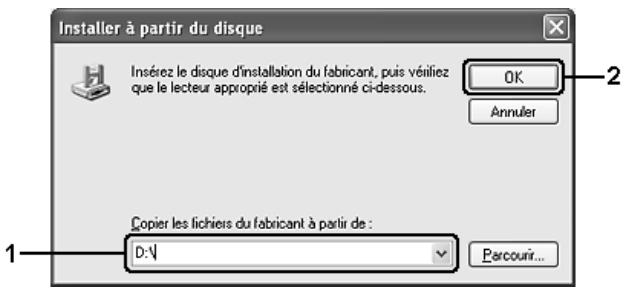
Lors de l'installation de pilotes sous Windows XP, XP x64, 2000, Server 2003 ou Server 2003 x64, il est possible que le message « Signature numérique introuvable » s'affiche. Cliquez sur Oui (Windows 2000) ou sur Continuer (Windows XP, XP x64, Server 2003 ou Server 2003 x64) et poursuivez l'installation.
Le nom du dossier diffère selon le système d'exploitation utilisé.
| SE du client | Nom du dossier |
| Windows Me ou 98 | \<Language>\WIN9X |
| Windows 2000 ou XP | \<Language>\WINXP_2K |
| Windows XP x64 | \<Language>\WINXP64 |
- Sélectionnez le nom de l'imprimante, cliquez sur OK et suivez les instructions qui s'affichent à l'écran.
Utilisation du logiciel d'impression sous macintosh
Le pilote d'impression vous permet de définir de nombreux paramètres afin d'optimiser l'utilisation de votre imprimante. EPSON Status Monitor vous permet de vérifier l'état de votre imprimante. Pour plus d'informations, reportez-vous à la section « Contrôle de l'imprimante avec EPSON Status Monitor » à la page 107.
Remarque :
Mac OS X fait reférence à Mac OS X 10.2.8 ou une version plus récente. Dans cette section, nous avons utilisé le système Mac OS X 10.3 en guise d'exemple pour les instructions similaires à tous les systèmes d'exploitation. Selon le système d'exploitation utilisé, il est possible que l'aspect de votre écran soit légarement différent. Les fonctions restent néanmoins les même. Vous doit reinstaller le pilote d'impression après avoir effectué des mises à jour importantes du système d'exploitation comme OSX 10.3 à 10.4, mais vous ne doivent pas le réinstaller pour des mises à jour mineures comme 10.3.1 à 10.3.2.
Accès au gestionnaire d'impression
Utilisez le gestionnaire d'impression pour contrôler l'imprimante et modifier ses paramètres. Le gestionnaire d'impression vous permet de définir facilement tous les paramètres d'impression, notamment l'alimentation papier, le format de papier et l'orientation.
Pour accéder au gestionnaire d'impression, enregistrez votre imprimante dans l'Utilitaire de configuration d'impression (Mac OS X 10.3 et 10.4) ou Centre d'impression (Mac OS X 10.2), cliquez sur Imprimer dans le menu Fichier de votre application et sélectionnez votre imprimante.
Pour ouvrir la zone de dialogue Format d'impression, sélectionnez Format d'impression dans le menu Fichier de n'importe quelle application. Pour ouvrir l'onglet Principal, sélectionnez Imprimer dans le menu Fichier de n'importe quelle application.
Remarque :
L'aide en ligne du pilote d'impression fournit des informations détaillées sur les paramètres de l'imprimante.
Réglage de la qualité d'impression
Vous pouvez modifier la qualité d'impression grâce aux paramètres du pilote d'impression. Le pilote d'impression vous permet de définir les paramètres d'impression en choisissant parmi une liste de paramètres prédéfinis ou en personnalisant les paramètres.
Réglage de la qualité d'impression à l'aide du paramètre automatique
Vous pouvez modifier la qualité des impressions selon que vous souhaitez privilégier la rapidité ou la qualité. Il existe deux niveaux de sortie des impressions : Rapide et Fin. Fin offre une excellente qualité d'impression et une bonne précision, mais requiert davantage de mémoire et ralentit l'impression.
Lorsque l'option Automatique est sélectionnée au niveau de l'onglet Principal, le pilote d'impression définit tous les paramètres détaillés en fonction du paramètre sélectionné pour la couleur. Les seuls paramètres qu'il vous faut régler sont la couleur et la résolution. Vous pouvez modifier les paramètres, tels que le format et l'orientation du papier, dans la plupart des applications.
Pour les utilisateurs de mac OS x
- Ouvrez la zone de dialogue Imprimer.
- Sélectionnez Configuration imprimante dans la liste déroulante, puis sélectionnez l'onglet Principal.
- Cliquez sur l'option Automatique, puis sélectionnez la résolution d'impression souhaitée dans la liste déroulante.
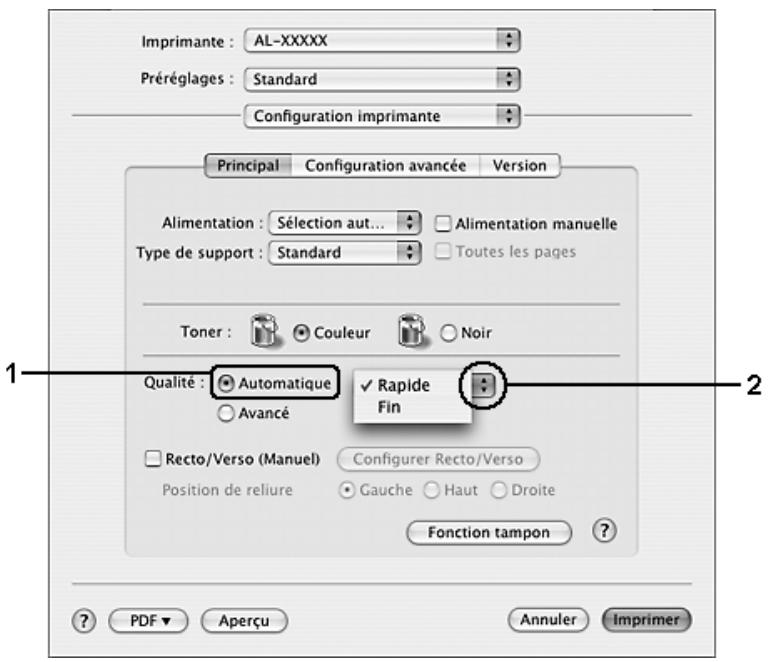
Utilisation des paramètres prédéfinis
Les paramètres prédéfinis ont pour but d'optimiser l'impression pour des types d'impression particuliers, comme celle de documents de présentation ou d'images prises à l'aide d'un appareil photo numérique ou d'une caméra vidéo.
Pour utiliser les paramètres prédéfinis, procédez comme suit.
Pour les utilisateurs de mac OS x
- Ouvrez la zone de dialogue Imprimer.
- Sélectionnez Configuration imprimante dans la liste déroulante et sélectionnez ensuite l'onglet Principal.
- Sélectionnez l'option Avancé. Les paramètres prédéfinis sont répertoriés dans la liste située à droite de l'option Automatique.
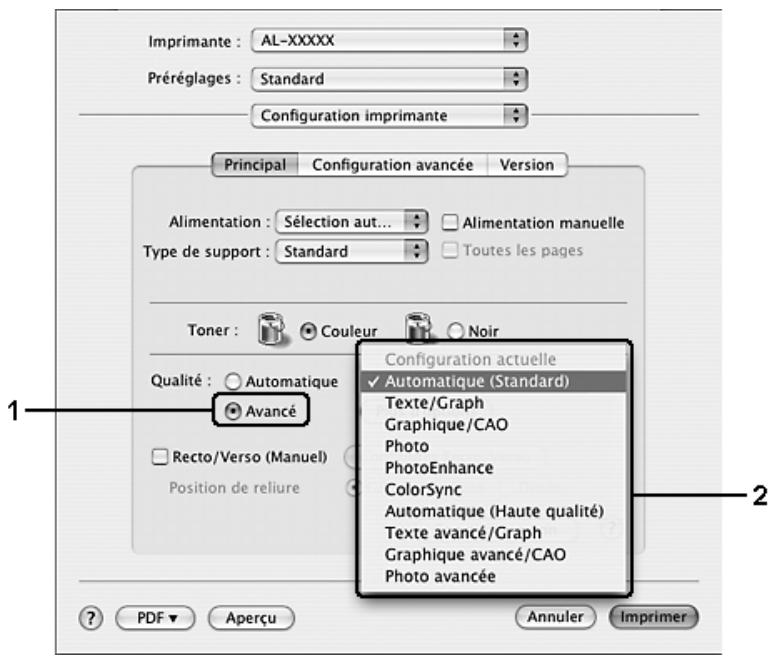
- Choisissez le paramètre approprié dans la liste en fonction du type de document ou d'image à imprimer.
Lorsque vous choisissez un paramètre prédéfini, les autres paramètres, tels que Mode d’impression, Type d’impression et Couleur sont définis automatiquement. Les modifications sont affichées dans la liste déroulante Résumé de la zone de dialogue Imprimer.
Remarque :
L'aide en ligne du pilote d'impression fournit des informations détaillées sur les paramètres de l'imprimante.
Personnalisation des paramètres d'impression
Votre imprimante met à votre disposition des paramètres personnalisés afin que vous puissiez mieux contrôler les impressions, utiliser des paramètres qui soient les plus détaillés possibles ou tout simplement à titre d'essai.
Procédez comme suit pour personnaliser vos paramètres d'impression.
Pour les utilisateurs de mac OS x
- Ouvrez la zone de dialogue Imprimer.
- Sélectionnez Configuration imprimante dans la liste déroulante et sélectionnez ensuite l'onglet Principal.
- Cliquez sur Avancé, puis sur Plus d'options. La zone de dialogue suivante apparaît.
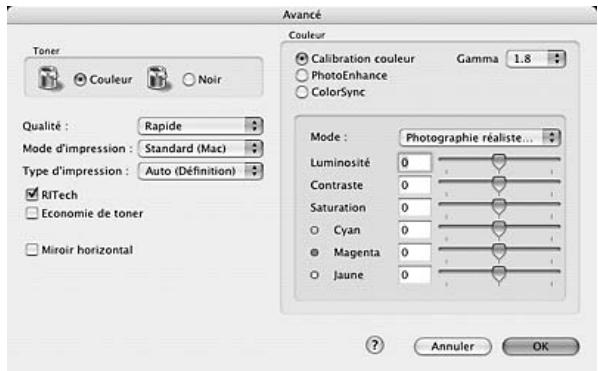
- Choisissez l'option Couleur ou Noir.
- Sélectionnez la qualité d'impression souhaitée dans la liste déroulante.
Remarque :
Lors de la configuration des autres paramètres, cliquez sur le bouton ? pour plus d'informations sur chacun des paramètres.
- Cliquez sur OK pour appliquer les paramètres et retourner à la zone de dialogue Principal.
Remarque :
Pour plus d'informations sur chacun des paramètres, reportez-vous à l'aide en ligne.
Pour les utilisateurs de mac OS x
Procédez comme suit pour enregistrer vos paramètres personnalisés.
Enregistrez les paramètres personnalisés à l'aide de l'option Enregistrer ou Enregistrer sous du paramètre Préréglage de la zone de dialogue Imprimer. Renseignez le champ approprié en attribuant un nom à vos paramètres personnalisés. Vos paramètres sont enregistrés sous ce nom dans la liste déroulante Préréglage.
Remarque :
L'option Réglages personnalisés est une fonction standard de Mac OS X.
Redimensionnement des impressions
Vous pouvez agrandir ou réduire la taille de vos documents au cours de l'impression selon le format de papier spécifique.
Remarque :
Cette fonction n'est pas disponible sous Mac OS X 10.2 et 10.3.
- Ouvrez la zone de dialogue Imprimer.
- Sélectionnez Gestion du papier dans la liste déroulante.
- Sélectionnez Ajuster à la taille du papier et sélectionnez le format de papier souhaité à partir de la liste déroulante.
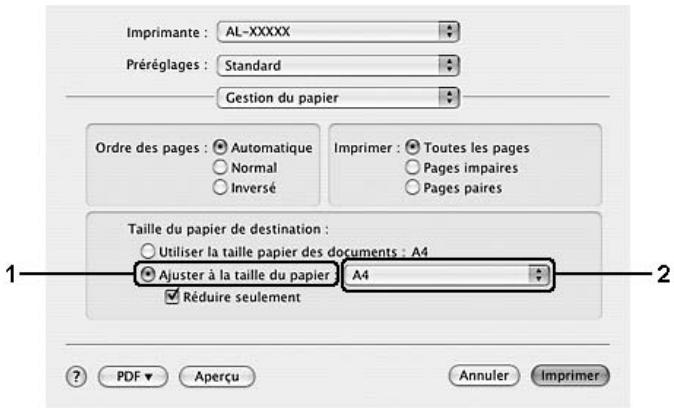
Remarque :
Si vous sélectionnez Réduire seulement, vos documents ne sont pas agrandis, même si vous sélectionnez le grand format de papier. L'option Alimentation en papier est une fonction standard de Mac OS X 10.4.
Modification de l'organisation d'une impression
La fonction Disposition vous offre la possibilité d'imprimer deux ou quatre pages sur une seule et même page et de préciser l'ordre d'impression, chaque page étant ainsi automatiquement redimensionnée en fonction du format de papier indiqué. Vous pouvez également imprimer des documents avec une marge.
Pour les utilisateurs de mac OS x
- Ouvrez la zone de dialogue Imprimer.
- Sélectionnez Mise en page dans la liste déroulante.
- Sélectionnez le nombre de pages à imprimer sur une feuille dans la liste déroulante.
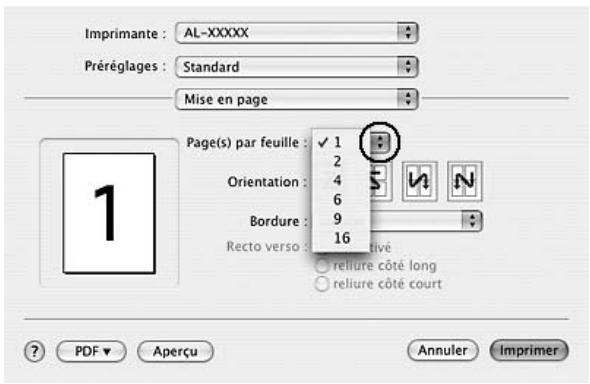
- Cliquez sur Imprimer pour lancer l'impression.
Remarque :
L'option Mise en page est une fonction standard de Mac OS X.
Utilisation d'un filigrane
La procédure décrite ci-après vous permet d'utiliser un filigrane dans vos documents. Vous pouvez sélectionner un filigrane dans la liste des filigranes prédéfinis de la zone de dialogue Disposition ou désigner un fichier image (PDF, PNG, or JPG) ou un fichier texte qui vous servira de filigrane. Il vous est ainsi possible de sélectionner la taille, la densité et la position du filigrane.
Pour les utilisateurs de mac OS x
- Ouvrez la zone de dialogue Imprimer.
- Sélectionnez Configuration imprimante dans la liste déroulante et sélectionnez ensuite l'onglet Principal.
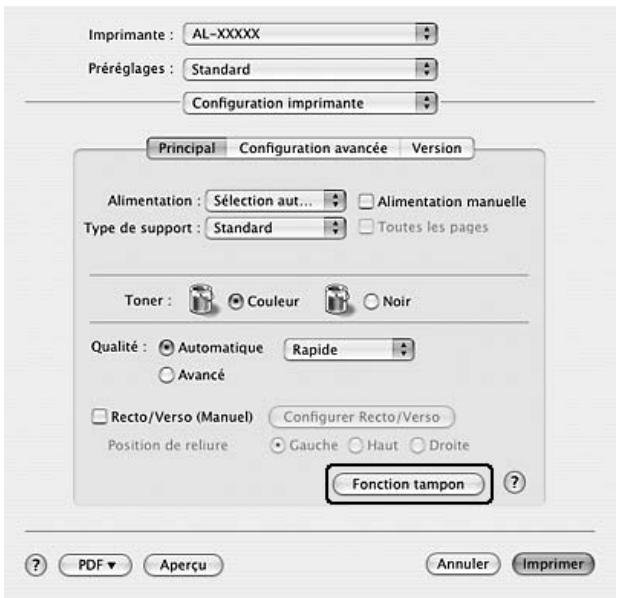
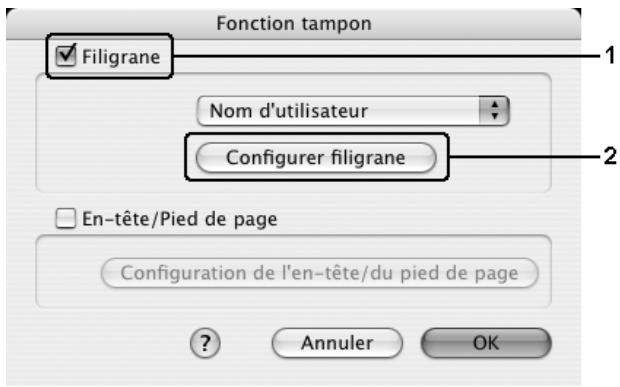

6. Définissez la position du filigrane sur la page en le faisant glisser dans la fenêtre de prévisualisation. pour redimensionner le filigrane, utilisez sa poignée.
- Réglez la densité du filigrane à l'aide du curseur Densité.
- Vous pouvez faire pivoter les filigranes personnalisés en entrant une valeur en degrés dans le champ Angle. Vous pouvez également activer la case à cocher Rotation et faire pivoter le texte du filigrane à l'aide du pointeur de la souris dans la fenêtre de prévisualisation.
- Cliquez sur OK pour appliquer les paramètres.
Création d'un filigrane
La procédure suivante permet de créer un texte ou une image en filigrane.
Pour créer un texte en filigrane, procédez de la manière suivante :
Pour les utilisateurs de mac OS x
- Ouvrez la zone de dialogue Imprimer.
- Sélectionnez Configuration imprimante dans la liste déroulante et sélectionnez ensuite l'onglet Principal.
- Cliquez sur la Fonction tampon.
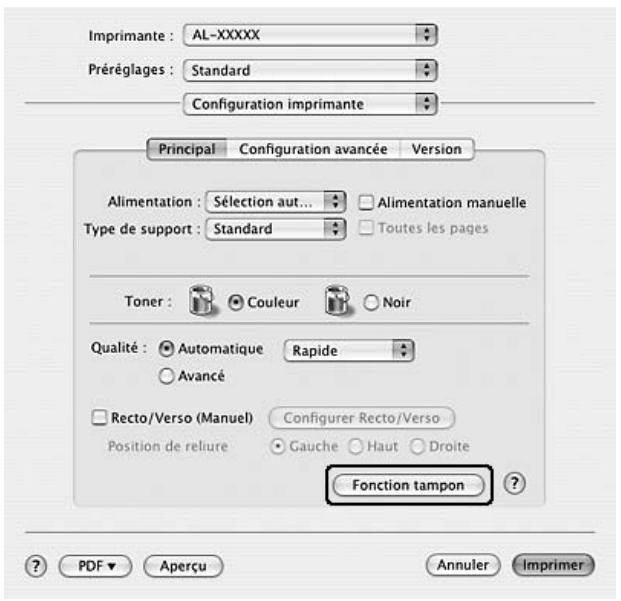
- Activez la case à cocher Filigrane et cliquez sur Configurer filigrane.
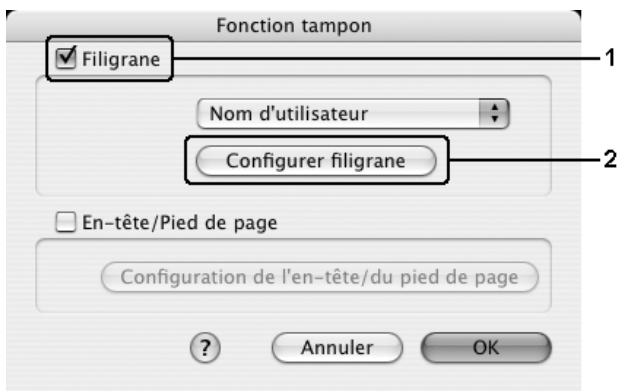
- Cliquez sur Nouveau/Supprimer.
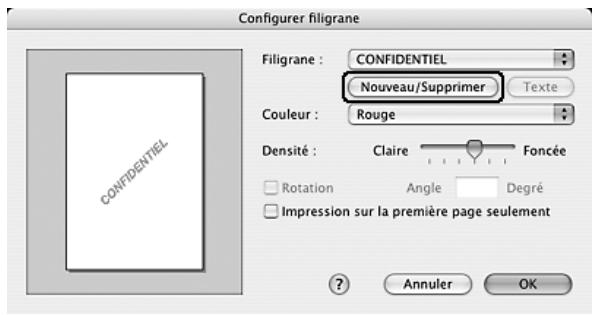
- Cliquez sur Ajouter Texte dans la boîte de dialogue Configuration de l'emploi de l'utilisateur.
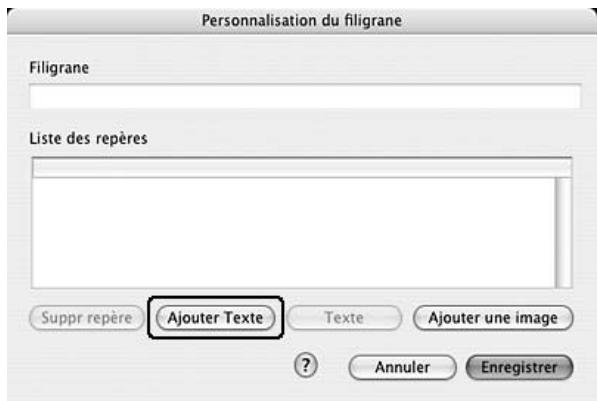
- Cliquez sur la zone de texte pour ouvrir la boîte de dialogue Saisie de texte. Saisissez le filigrane, puis cliquez sur OK pour fermer la boîte de dialogue. Sélectionnez la police et le style, puis cliquez sur OK dans la boîte de dialogue Modifier le texte.
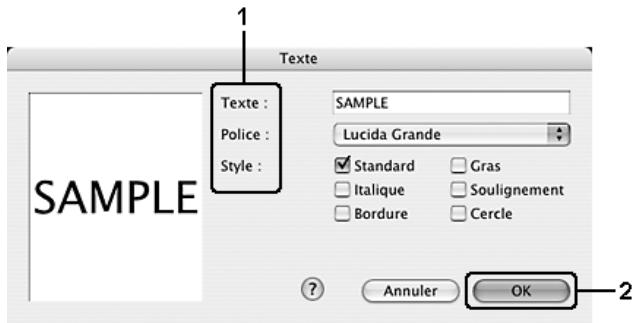
- Saisissez le nom du fichier dans le champ Filigrane, puis cliquez sur Enregistrer.
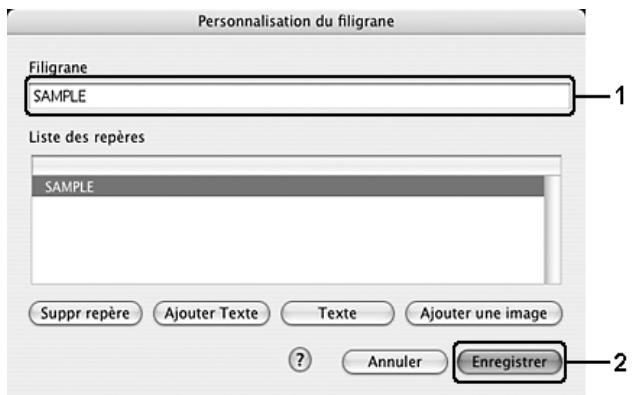
Remarque :
Pour modifier le texte d’un filigrane enregistré, sélectionnez-le dans la zone Liste et cliquez sur Texte. Une fois la modification terminée, n’oubliez pas de cliquer sur OK pour fermer la zone de dialogue. Pour supprimer le texte d’un filigrane enregistré, sélectionnez-le dans la zone Liste et cliquez sur Suppr repère. Après la suppression, n’oubliez pas de cliquer sur Enregistrer pour fermer la zone de dialogue.
- Sélectionnez un filigrane personnalisé que vous avez enregistré dans la liste déroulante Filigrane de la boîte de dialogue Configurer filigrane et cliquez sur OK.
Pour créer une image en filigrane, procédez de la manière suivante :
Avant de créer un filigrane personnalisé, vous devez préparer un fichier d'image (PDF, PNG ou JPG).
Pour les utilisateurs de mac OS x
- Ouvrez la zone de dialogue Imprimer.
- Sélectionnez Configuration imprimante dans la liste déroulante et sélectionnez ensuite l'onglet Principal.
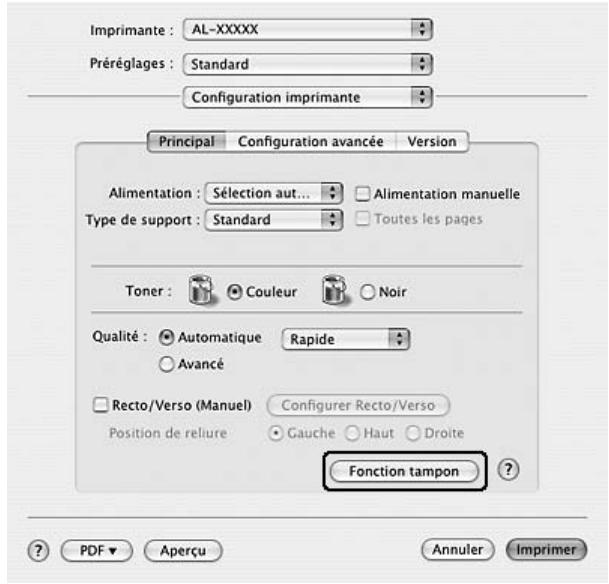
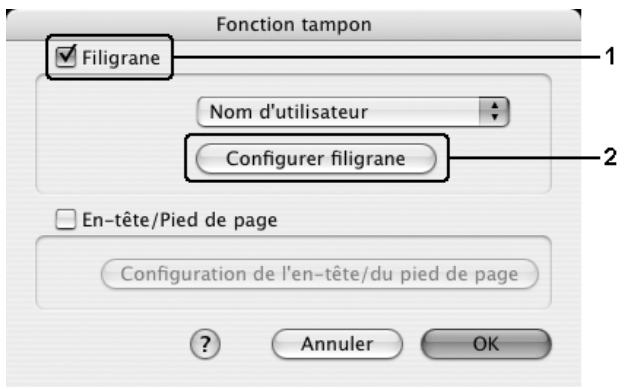
5. Cliquez sur nouveau/supprimer.
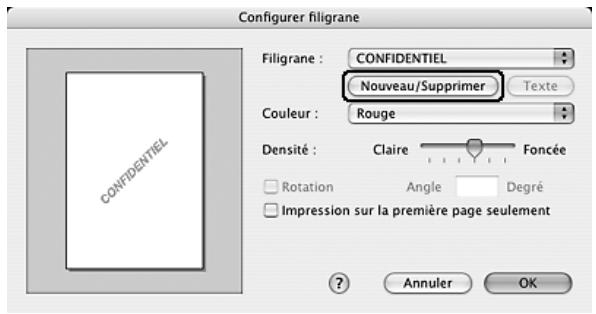
- Cliquez sur Ajouter une image dans la boîte de dialogue Configuration de l'emploi de l'utilisateur.
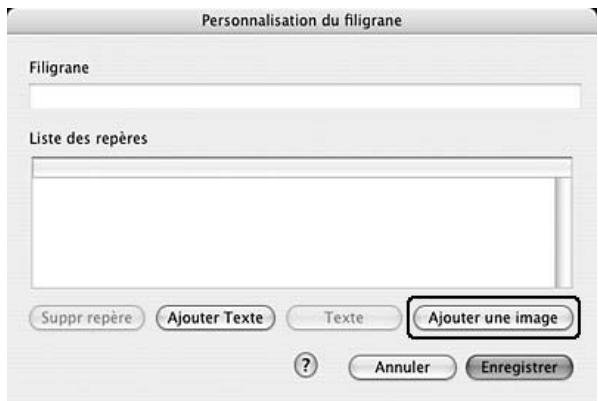
- Sélectionnez un fichier image (PDF, PNG, ou JPG), puis cliquez sur Ouvrir.
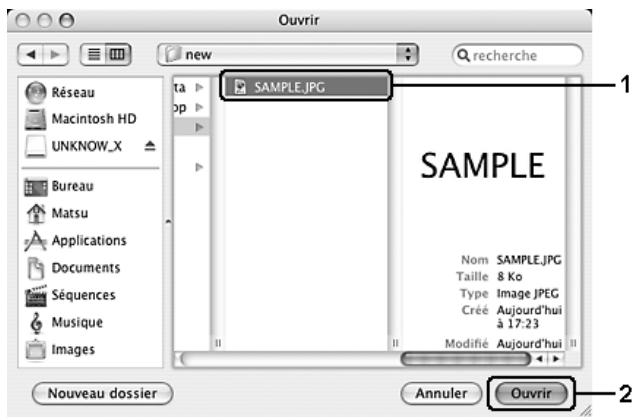
- Saisissez le nom du fichier dans le champ Filigrane, puis cliquez sur Enregistrer.
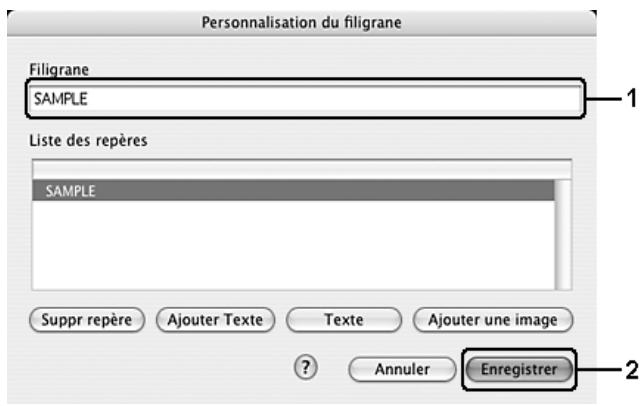
Remarque :
Pour supprimer le texte d'un filigrane enregistré, sélectionnez-le dans la zone Liste et cliquez sur Suppr repère. Après la suppression, n'oubliez pas de cliquer sur Enregistrer pour fermer la zone de dialogue.
- Sélectionnez le filigrane personnalisé que vous venez d'enregistrer dans la liste déroulante Filigrane de la boîte de dialogue Configurer filigrane et cliquez sur OK.
Utilisation d'en-têtes et pieds de page
Vous pouvez imprimer un en-tête ou un pied de page en haut ou en bas d'une page. Les éléments pouvant être imprimés en tant qu'en-tête ou pied de page incluent le nom d'utilisateur, le nom de l'ordinateur, la date, la date/l'heure ou le numéro d'assemblage.
Pour les utilisateurs de mac OS x
- Ouvrez la zone de dialogue Imprimer.
- Sélectionnez Configuration imprimante dans la liste déroulante et sélectionnez ensuite l'onglet Principal.
- Cliquez sur la Fonction tampon.
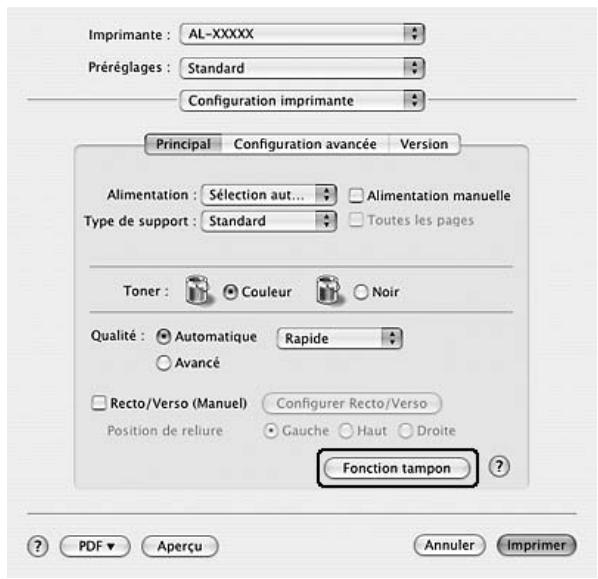
- Activez la case à cocher En-tête/Pied de page et cliquez ensuite sur Configuration de l'en-tête/du pied de page.
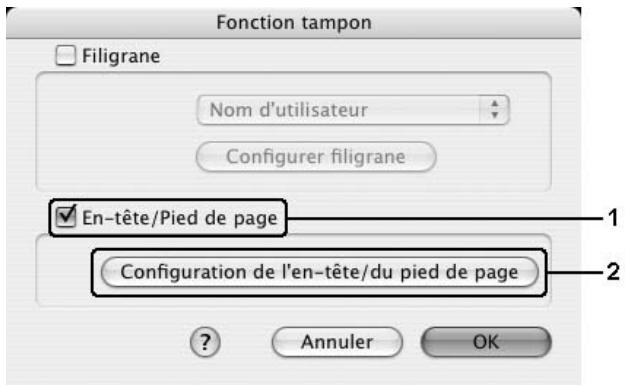
- Sélectionnez les éléments à imprimer pour l'en-tête et le pied de page à partir de la liste déroulante.
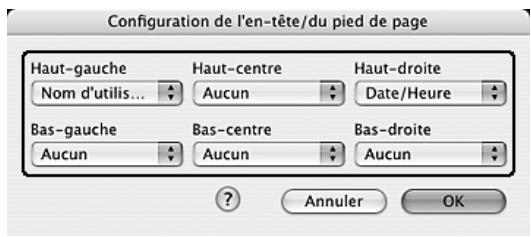
Remarque :
Si vous sélectionnez Numéro d'assemblage dans la liste déroulante, le numéro des copies est imprimé.
- Cliquez sur OK pour appliquer les paramètres.
Impression recto verso
L'impression recto verso permet d'imprimer sur les deux faces de la feuille. Vous pouvez également procéder à l'impression recto verso manuellement, sans utiliser l'unité recto verso. Lors d'une impression avec reliure, vous pouvez indiquer le bord à relier afin d'obtenir l'ordre des pages désiré.
Pour les utilisateurs de mac OS x
- Ouvrez la zone de dialogue Imprimer.
- Sélectionnez Configuration imprimante dans la liste déroulante et sélectionnez ensuite l'onglet Principal.
- Activez la case à cocher Recto/Verso (Manuel) et cliquez sur Configurer Recto/Verso.
- Sélectionnez une position de reliure : Gauche, Haut ou Droite.
- Indiquez la marge de reliure pour le recto et le verso de la feuille.
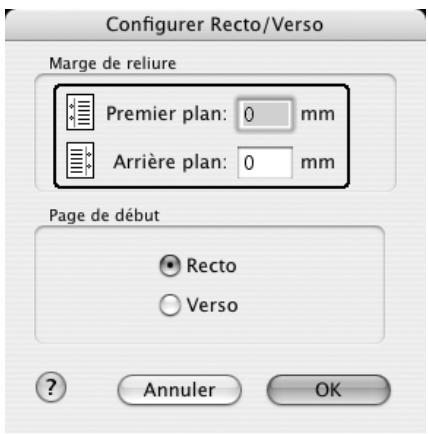
- Choisissez le côté de la feuille à imprimer en premier (recto ou verso) à l'aide de l'option Page de début.
- Cliquez sur Imprimer pour lancer l'impression.
- Une fois l'impression d'un côté terminée, rechargez le papier dans le bac BM en orientant la face imprimée vers le bas, comme indiqué ci-dessous. Appuyez ensuite sur la touche B&W Start ou Color Start.
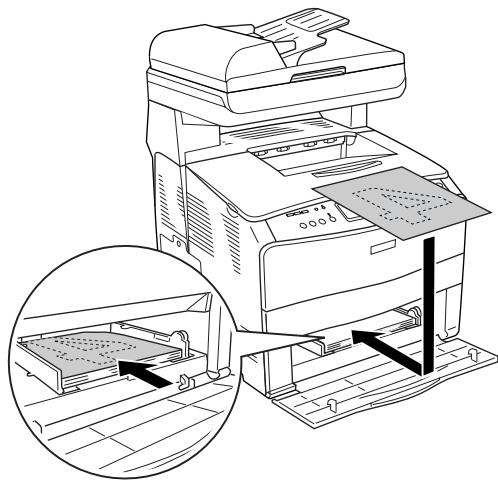
Remarque :
Alignez le papier avant de le charger. Si du papier ondulé est chargé, il n'est pas entraîné correctement.
Configuration avancée
Vous pouvez effectuer plusieurs types de paramétrage dans la zone de dialogue Configuration avancée, tels que la protection des pages, par exemple.
Sous Mac OS X, ouvre la zone de dialogue Imprimer, sélectionnez l'option Configuration imprimante dans la liste déroulante et sélectionnez ensuite l'onglet Configuration avancée.
Remarque :
L'aide en ligne du pilote d'impression fournit des informations détaillées sur les paramètres de l'imprimante.
Accès à EPSON status monitor
Pour les utilisateurs de Mac OS X
Remarque :
Après avoir installé EPSON Status Monitor et avant de suivre la procédure ci-dessous, vous devez ouvrir la boîte de dialogue Imprimer pour qu'EPSON Status Monitor puisse afficher l'état actuel de l'imprimante.
- Ouvrez le dossier Applications de votre lecteur de disque dur et ouvrez ensuite le dossier Utilitaires.
- Double-cliquez sur l'icône Utilitaire de configuration d'impression (Mac OS X 10.3 et 10.4) ou Centre d'impression (Mac OS X 10.2).
- Cliquez sur l'icône Utilitaire (Mac OS X 10.3 et 10.4) ou Configurer (Mac OS X 10.2) dans la zone de dialogue Liste des imprimantes.
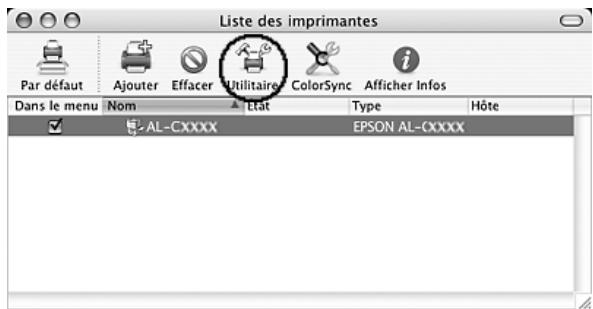
Remarque :
Vous pouvez également accéder à l'utilitaire EPSON Status Monitor en cliquant sur l'icône EPSON Status Monitor située dans le Dock.
État simple
La fenêtre État simple s'affiche en cas d'erreur ou d'avertissement. Elle indique le type d'erreur et vous propose une solution eventuelle. Elle se ferme automatiquement une fois le problème résolu.
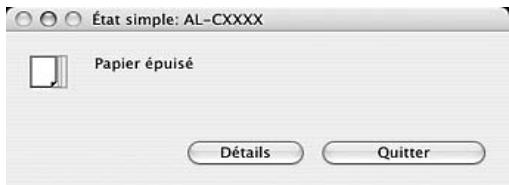
Cette fenêtre s'affiche conformément au paramètre Notification contextuelle sélectionné dans la zone de dialogue Paramètres de notification.
Si vous souhaitez plus d'informations au sujet de l'état de l'imprimante, cliquez sur Détails.
Remarque :
La fenêtre État simple n'apparaît pas automatiquement lorsque l'onglet État de la zone de dialogue État détaillé est affiché.
État détaillé
Vous pouvez contrôler l'état détaillé de l'imprimante à l'aide de l'onglet Statut de la zone de dialogue État détaillé.
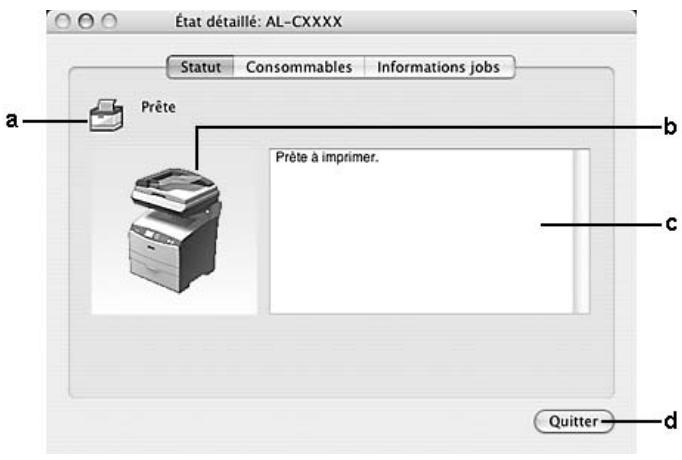
| a. | Icône/Message : | L'icône et le message indiquent l'état de l'imprimante. |
| b. | Image de l'imprimante : | L'image située dans la partie supérieure gauche représentée graphiquement l'état de l'imprimante. |
| c. | Zone de texte : | La zone de texte située à côté de l'image représentant l'imprimante indique l'état en cours. Lorsqu'un problème survient, la solution la plus probable est mentionnée. |
| d. | Bouton Quitter : | Cliquez sur ce bouton pour fermer la boîte de dialogue. |
Remarque :
Vous pouvez afficher des informations relatives aux travaux ou aux consommables en cliquant sur l'onglet correspondant.
Informations relatives aux consommables
Vous pouvez obtenir des informations au sujet des sources de papier et des produits consommables à l'aide de l'onglet Consommables de la zone de dialogue État détaillé.
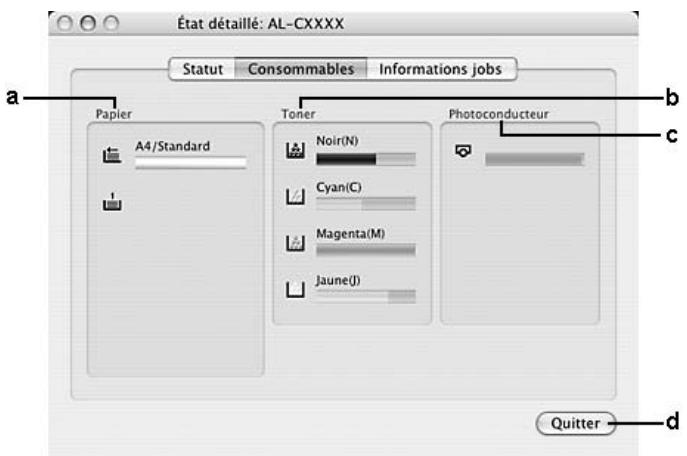
| a. | Papier : | Affiche le format et le type de papier, ainsi que la quantité approximative de papier restant dans l'alimentation papier. Les informations relatives aux bacs optionnels ne sont affichées que si ces options sont installées. |
| b. | Toner : | Indique la durée de vie restante des cartouches de toner. L'icône du toner clignote lorsque la cartouché de toner est défaillante ou approche de la fin de sa durée de vie. |
| c. | Photoconducteur : | Affiche l'autonomie de fonctionnement restante du bloc photoconducteur. L'icône du bloc clignote lorsque le bloc photoconducteur est défaillant ou approche de la fin de sa durée de vie. |
| d. | Bouton Quitter : | Cliquez sur ce bouton pour fermer la boîte de dialogue. |
Remarque :
Vous pouvez afficher l'état de l'imprimante ou des informations relatives aux travaux en cliquant sur l'onglet correspondant.
Travaux d'impression
Vous sous-pouvez consulter les informations relatives à un travail à l'aide de l'onglet Informations jobs de la zone de dialogue État détaillé.

| a. | Nom du job : | Affiche les noms des travaux d'impression de l'utilisateur. Les travaux d'impression d'un autre utiliser sont désignés par ...................... |
| b. | Statut : | En attente : | Le travail est en attente d'impression. |
| Spoule : | Le travail d'impression est envoyé au spouleur. | ||
| Suppression : | Le travail d'impression est en cours de suppression. | ||
| Impression : | Travaux en cours d'impression. | ||
| Terminé : | Affiche uniquement les travaux imprimés. | ||
| Annulé : | Affiche uniquement les travaux dont l'impression a été annulée. | ||
| c. | Utilisateur : | Affiche le nom de l'utilisateur. | |
| d. | Ordinateur : | Affiche le nom de l'ordinateur à partir duquel le travail d'impression est envoyé. | |
| e. | Bouton Annuler job : | Sélectionnez un travail d'impression, puis cliquez sur ce bouton pour l'annuler. | |
| f. | Bouton Quitter : | Cliquez sur ce bouton pour fermer la boîte de dialogue. | |
| g. | Bouton Actualiser : | Cliquez sur ce bouton pouractualiser les informations indiquées sous ce menu. | |
| h. | Bouton Paramètres d'affichage : | Ouvre la boîte de dialogue Afficher les paramètres dans laquelle vous pouvez selectionner les éléments que vous souhaitez afficher. | |
Remarque :
Vous pouvez afficher l'état de l'imprimante ou des informations relatives aux consommables en cliquant sur l'onglet correspondant.
Paramètres de notification
Si vous souhaitez définir des paramètres de contrôle spécific, accédez à l'utilitaire EPSON Status Monitor et sélectionnez Paramètres Avertissement dans le menu Fichier. La boîte de dialogue Paramètres de notification s'affiche.
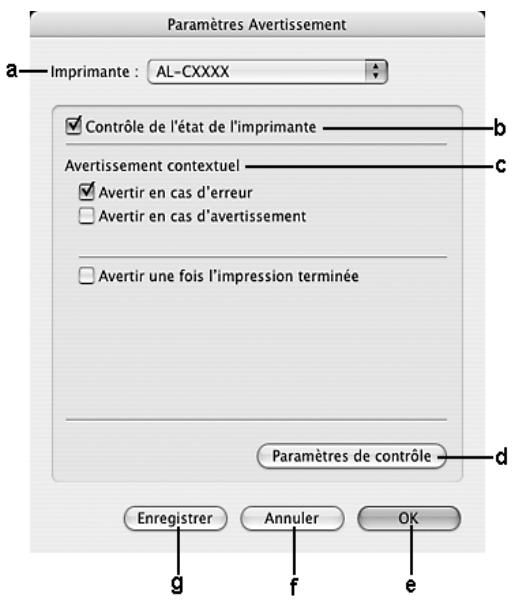
| a. | Liste déroulante des imprimantes (Mac OS X uniquement) : | Sélectionnez l'imprimante utilisée dans la liste déroulante. |
| b. | Case à cocher Contrôler de l'état de l'imprimante : | Lorsque cette case à cocher est activée, EPSON Status Monitor contrôle l'état de l'imprimante lors du traitement des travaux d'impression. |
| c | Avertissement contextuel : | Définit la notification qui doit être affichée. |
| d. | Bouton Paramètres de contrôle : | Affiche la boîte de dialogue Paramètres de contrôle dans laquelle l'intervalle de contrôle peut être définiti. |
| e. | Bouton OK : | Cliquez sur ce bouton pour enregistrer les paramètres et fermer la boîte de dialogue. |
| f. | Bouton Annuler : | Cliquez sur ce bouton pour fermer la boîte de dialogue sans enregistrer les paramètres. |
| g. | Bouton Enregistrer (Mac OS X uniquement) : | Enregistrre les modifications et ferme la zone de dialogue. |
Remarque :
Si vous connectez le câble USB à votre poste Macintosh par l'intermédiaire de hubs USB, utilisez le premier hub de la chaîne. Selon le hub utilisé, il est possible que l'interface USB s’avère instable. Si vous rencontrez des problèmes avec ce type d’installation, branchez le câble USB directement sur le connecteur USB de votre ordinateur.
Pour les utilisateurs de mac OS x
- Ouvrez le dossier Applications situé sur votre disque dur, ouvrez le dossier Utilitaires et double-cliquez sur l'icône Utilitaire de configuration d'impression (Mac OS X 10.3 et 10.4) ou Centre d'impression (Mac OS X 10.2 ou une version inférieure).
- Cliquez sur Ajout d'imprimante dans la zone de dialogue Liste des imprimantes.
- Sélectionnez EPSON USB dans le menu contextuel. Sélectionnez l'icône de votre imprimante dans la liste Produit et cliquez ensuite sur Ajouter.
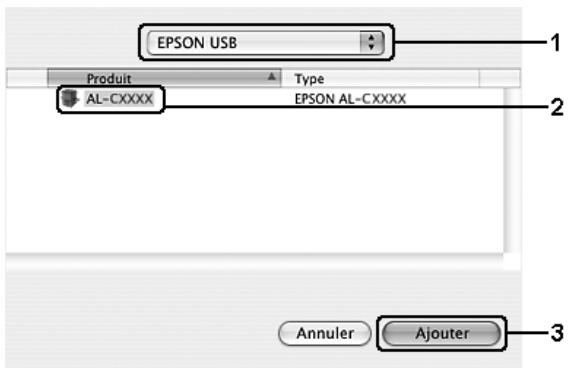
- Fermez l'utilitaire Utilitaire de configuration d'impression (Mac OS X 10.3 et 10.4) ou Centre d'impression (Mac OS X 10.2).
Annulation de l'impression
Vous souhaitez annuler une impression lorsque le résultat ne vous convient pas ou lorsque les caractères ou images imprimés sont incorrects. Lorsqu'une impression est en cours sur votre ordinateur et que vous souhaitez l'annuler, suivez les instructions ci-après.
Pour les utilisateurs de mac OS x
Ouvrez l'Utilitaire de configuration d'impression (Mac OS X 10.3 et 10.4) ou Centre d'impression (Mac OS X 10.2 ou une version inférieure) et double-cliquez sur votre imprimante dans la file d'attente. Sélectionnez ensuite l'option Supprimer le travail dans le menu des travaux.
Déinstallation du logiciel d'impression
Si vous souhaitez réinstaller ou mettre à niveau le pilote d'impression, commencez par désinstaller le logiciel d'impression.
Pour les utilisateurs de mac OS x
- Fermez toutes les applications de l'ordinateur.
- Insérez le CD-ROM du logiciel de l'imprimante EPSON dans le lecteur correspondant.
- Double-cliquez sur le dossier Mac OS X.
- Double-cliquez sur le dossier Gestionnaire d'impression.
- Double-cliquez sur l'icône de votre imprimante.
Remarque:
Si la zone de dialogue Autorisation s'affiche, saisissez le mot de passe ou la phrase mot de passe, puis cliquez sur OK.
- Lorsque l'écran du contrat de licence du logiciel s'affiche, lisez les termes du contrat et cliquez sur Accepter.
- Sélectionnez Déinstaller dans le menu lié dans la partie supérieure gauche et cliquez sur Déinstaller.
Suivez les instructions qui s'affichent à l'écran.
Partage de l'imprimante
Cette section explique comment partager une imprimante sur un réseau AppleTalk.
Les ordinateurs appartenant au même réseau peuvent partager une imprimante qui est directement connectée à l'un d'eux. L'ordinateur directement connecté à l'imprimante est appelé serveur d'impression, les autres ordinateurs sont des clients qui ont besoin d'une autorisation pour partager l'imprimante avec le serveur d'impression. Les clients partagent l'imprimante par l'intermédiaire du serveur d'impression.
Pour les utilisateurs de mac OS x
Utilisez le paramètre Partage d'imprimantes. Il s'agit d'une fonction standard de Mac OS X 10.2 ou ultérieur.
Reportez-vous à la documentation de votre système d'exploitation pour plus d'informations.
Configuration matérielle
Si vous souhaitez utiliser le pilote d'impression PostScript 3, votre imprimante doit disposer de la configuration matérielle suivante.
La quantité de mémoire nécessaire à l'utilisation du pilote d'impression PostScript 3 est détaillée ci-dessous. Si la quantité de mémoire actuellement installée ne permet pas de répondre à vos besoins en matière d'impression, équipez l'imprimante de modules de mémoire optionnels.
| Mémoire minimale | Mémoire conseillée |
| 256 Mo (pour l'impression recto-verse des données image couleur à 600 ppp) | 384 Mo (pour impression PDF) |
Configuration requise
La configuration système nécessaire à l'utilisation du pilote d'impression Adobe PostScript 3 est la suivante.
Pour windows
Pour utiliser le pilote d'impression Adobe PostScript 3, votre ordinateur doit fonctionner sous Microsoft Windows XP, XP x64, Me, 98 ou 2000. Pour plus d'informations, reportez-vous au tableau suivant.
Windows XP, XP x64 ou 2000
Ces systèmes ne présentent aucune limitation.
Windows Me ou 98
| Minimale | Recommandée | |
| Ordinateur | Proesseur i386, i486 ou Pentium | Proesseur i486 ou Pentium |
| Disque dur | Espace disponible de 6 Mo (pour l'installation du pilote) | Espace disponible de 8 Mo (pour l'installation du pilote) |
| Mémoire | 8 Mo | 16 Mo |
Sous macintosh
L'imprimante doit être reliée à un ordinateur Macintosh fonctionnant sous Mac OS X version 10.2.8 ou version ultérieure. Pour plus d'informations, reportez-vous au tableau suivant.
Remarque :
Pour utiliser le pilote d'impression PostScript 3 avec une interface USB, votre ordinateur doit fonctionner sous Macintosh OSX 10.3.9 ou version ultérieure.
Mac OS X
| Minimale | Recommendée | |
| Ordinateur | Power Mac G3, G4, G5, iMac, eMac, PowerBook G3, G4 ou MacBook | |
| Disque dur | — | |
| Mémoire | 128 Mo | |
Remarque :
Si vous souhaitez utiliser des données binaires, Epson vous recommande de connecter l'imprimante au réseau à l'aide du protocole AppleTalk. Si vous utilisez un protocole autre que le protocole AppleTalk dans le cadre de la connexion réseau, vous devez régler le paramètre Binaire sur Oui dans le Menu PS3 du panneau de contrôle. Si vous utilisez l'imprimante via une connexion locale, l'utilisation de données binaires est impossible.
Utilisation du pilote d'impression postscript sous windows
Si vous souhaitez imprimer en mode PostScript, vous devez installer le pilote d'impression. Reportez-vous aux sections appropriées ci-dessous où vous trouvez les instructions d'installation correspondant à l'interface utilisée pour imprimer.
Installation du pilote d'impression postscript pour l'interface USB
Procédez comme suit pour installer le pilote d'impression PostScript pour l'interface USB.

Attention :
N'utilisez jamais EPSON Status Monitor lorsque l'imprimante est connectée via le port USB.
Cela risquerait d'endommager le système.
Remarque :
Sous Windows Me ou 98, si les pilotes Windows et Adobe PS des imprimantes Epson disposant d'une connexion USB ont déjà été installés sur votre ordinateur, sautez de l'étape 3 à l'étape 6 de la procédure d'installation suivante. Si vous n'avez pas installé un pilote d'impression USB Epson sur votre ordinateur, respectez toutes les étapes suivantes. Il est possible que vous deviez disposer de droits d'administrateur lors de l'installation du logiciel d'impression sous Windows XP, XP x64 ou 2000. Si vous rencontrez des difficultés, renseignez-vous auprès de votre administrateur. Avant de procéder à l'installation du logiciel d'impression, désactivez tous les programmes de protection antivirus.
- Assurez-vous que l'imprimante est hors tension. Insérez le CD-ROM du logiciel d'impression dans le lecteur de CD-ROM.
- Reliez l'ordinateur et l'imprimante à l'aide d'un câble USB et mettez l'imprimante sous tension.
- Installez le pilote de périphérique USB.
Sous Windows Me, sélectionnez l'option Recherche automatique d'un meilleur pilote (Recommandé), cliquez sur Suivant et passez à l'étape 6.
Sous Windows 98, cliquez sur Suivant dans l'assistant Ajout de nouveau matériel. Sélectionnez Rechercher le meilleur pilote pour votre périphérique (Recommandé) et cliquez sur Suivant.
Remarque :
Sous Windows XP, XP x64 ou 2000, un pilote de périphérique USB est automatiquement installé. Passez à l'étape 7.
- Sélectionnez Définir un emplacement et définissez le chemin du CD-ROM comme suit. Si la lecture correspondant à votre lecteur de CD-ROM est D:, le chemin sera D:\ADOBEPS\FRANCAIS\WIN9X\PS_setup. Cliquez ensuite sur Suivant.
- Cliquez sur Suivant pour poursuivre.
- Une fois l'installation du pilote de périphérique USB terminée, cliquez sur Terminer.
- Sous Windows 2000, Me ou 98, cliquez sur Démarrer, pointez vers Paramètres et cliquez sur Imprimantes. Puis, double-cliquez sur l'icône Ajout d'imprimante. Sous Windows XP ou XP x64, cliquez sur Démarrer, pointez vers Imprimantes et télécopieurs et cliquez sur Ajouter une imprimante dans le menu Tâches d'impression.
- L'assistant Ajout d'imprimante s'affiche. Cliquez sur Suivant.
- Sous Windows Me ou 98, passez à l'objet 11. Sous Windows XP, XP x64 ou 2000, sélectionnez Imprimante locale et cliquez sur Suivant.
Remarque :
Sous Windows XP, XP x64 ou 2000, n'activez pas la case à cocher Détection et installation automatique de l'imprimante Plug and Play.
- Sélectionnez USB comme port de connexion de l'imprimante, puis cliquez sur Suivant.
- Cliquez sur Disque fourni et définissee le chemin du CD-ROM comme suit. Si la dette correspondant à votre lecteur de CD-ROM est D:, le chemin sera D:\ADOBEPS\FRANCAIS\Nom du dossier\PS_setup
Cliquez ensuite sur OK.
Remarque :
Modifiez la lecture du lecteur conformément aux spécifications de votre système. Le nom du dossier varie en fonction de la version du système d'exploitation utilisé.
| Version du système d'exploitation | Nom du dossier |
| Windows Me ou 98 | WIN9X |
| Windows XP, XP x64 ou 2000 | WIN2K_XP |
- Sélectionnez l'imprimante et cliquez sur Suivant.
- Sous Windows Me ou 98, Sélectionnez l'option USB pour le port auquel l'imprimante est connectée et cliquez sur Suivant.
Sous Windows XP, XP x64 ou 2000, passez à l'étape suivante.
- Suivez les instructions qui s'affichent à l'écran pour poursuivre l'installation.
- Une fois l'installation terminée, cliquez sur Terminer.
Installation du pilote d'impression postscript pour l'interface réseau
Reportez-vous à la section correspondant à votre système d'exploitation et procédez comme indiqué pour installer le pilote d'impression PostScript pour l'interface réseau.
Remarque :
Définissez les paramètres réseau avant de procéder à l'installation du pilote d'impression. Pour plus de détails, reportez-vous au Guide réseau fourni avec votre imprimante. Avant de procéder à l'installation du logiciel d'impression, désactivez tous les programmes de protection antivirus.
Pour les utilisateurs de windows XP, XP X64 ou 2000
- Assurez-vous que l'imprimante est sous tension. Insérez le CD-ROM du logiciel d'impression dans le lecteur de CD-ROM.
- Sous Windows XP ou XP x64, cliquez sur Démarrer, pointez vers Imprimantes et télécopieurs et cliquez sur Ajouter une imprimante dans le menu Tâches d'impression.
Sous Windows 2000, cliquez sur Démarrer, pointez vers Paramètres et cliquez sur Imprimantes. Puis, double-cliquez sur l'icône Ajout d'imprimante.
- L'assistant Ajout d'imprimante s'affiche. Cliquez sur Suivant.
- Sélectionnez Imprimante locale et cliquez sur Suivant.
Remarque :
N'active pas la case à cocher Détection et installation automatique de l'imprimante Plug and Play.
- Activez la case à cocher Créer un nouveau port et Sélectionnez l'option Port TCP/IP standard dans la liste déroulante. Cliquez sur Suivant.
- Cliquez sur Suivant pour poursuivre.
- Indiquez l'adresse IP et le nom du port et cliquez sur Suivant.
- Cliquez sur Terminer.
- Cliquez sur Disque fourni dans l'assistant Ajout d'imprimante et définissez le chemin du CD-ROM comme suit. Si la lecture correspondant à votre lecteur de CD-ROM est D:, le chemin sera D:\ADOBEPS\FRANCAIS\WIN2K_XP\PS_setup. Cliquez ensuite sur OK.
Remarque :
Modifiez la détection du lecteur conformément aux spécifications de votre système.
- Sélectionnez l'imprimante et cliquez sur Suivant.
- Suivez les instructions qui s'affichent à l'écran pour poursuivre l'installation.
- Une fois l'installation terminée, cliquez sur Terminer.
Pour les utilisateurs de windows me ou 98
- Installez l'application EpsonNet Print. Pour obtenir des instructions, reportez-vous à la section « Installation de l'application EpsonNet Print » dans le Guide réseau.
- Installez le pilote d'impression. Pour plus d'informations, reportez-vous à la section « Installation du pilote d'impression PostScript pour l'interface USB » à la page 116.
- Sélectionnez l'option Port EpsonNet Print pour le port d'imprimante. Pour obtenir des instructions, reportez-vous à la section « Configuration du port d'imprimante » dans le Guide réseau.
Remarque :
L'impression rapide (données brutes) n'est pas prise en charge.
Accès au gestionnaire d'impression postscript
Vous pouvez accéder au pilote d'impression PostScript directement à partir d'une application sous Windows.
Les paramètres de l'imprimante définis à partir de différentes applications Windows prévalent sur les paramètres définis lors d’un accès au pilote d’impression à partir du système d’exploitation. Dans la mesure du possible, accédez au pilote d’impression à partir de votre application afin d’être certain d’obtenir le résultat désiré.
Pour accéder au pilote d'impression, cliquez sur Imprimer ou sur Mise en page dans le menu Fichier. Il se peut également que vous deviez cliquer sur Configuration, Options, Propriétés ou sur plusieurs de ces boutons.
Pour les utilisateurs de windows XP ou XP X64
Pour accéder au pilote d'impression, cliquez sur Démarrer, Imprimantes et télécopieurs et Imprimantes. Cliquez avec le bouton droit de la souris sur Icone de votre imprimante et cliquez ensuite sur Options d'impression.
Pour les utilisateurs de windows me ou 98
Pour accéder au pilote d'impression, cliquez sur Démarrer, pointez sur Paramètres et cliquez ensuite sur Imprimantes. Cliquez avec le bouton droit de la souris sur l'icône de votre imprimante et cliquez ensuite sur Propriétés.
Pour les utilisateurs de windows 2000
Pour accéder au pilote d'impression, cliquez sur Démarrer, pointez sur Paramètres et cliquez ensuite sur Imprimantes. Cliquez avec le bouton droit de la souris sur l'icône de votre imprimante et cliquez ensuite sur Options d'impression.
Modification des paramètres de l'imprimante postscript
Vous pourriez modifier les paramètres de l'imprimante PostScript dans le pilote d'impression PostScript. L'aide en ligne a pour but de vous assister lors de la définition des paramètres du pilote d'impression.
Utilisation de l'aide en ligne
Pour obtenir de l'aide sur un élément précis, cliquez sur l'icône « ? », située dans l'angle supérieur droit de la barre de titre de la boîte de dialogue, et cliquez ensuite sur le paramètre pour lequel vous souhaitez obtenir plus d'informations. Une explication du paramètre et de ses options s'affiche.
Utilisation du protocole appletalk sous windows 2000
Utilisez les paramètres suivants si votre ordinateur fonctionne sous Windows 2000 et si l'imprimante est connectée par l'intermédiaire d'une interface réseau utilisant le protocole AppleTalk :
Utilisez Selectype pour régler le paramètre Émulation Mode-Réseau sur PS3. L'utilisation du paramètre par défaut Auto entraîne l'impression inutile d'une page supplémentaire.
Dans l'onglet Paramètres du périphérique de la boîte de dialogue Propriétés de l'imprimante, assurez-vous que les paramètres Envoyer CTRL-D avant chaque tâche et Envoyer CTRL-D après chaque tâche sont réglés sur Non. Le protocole TBCP (protocole de communications binaires référencées) ne peut être utilisé comme paramètre Protocole de sortie. Dans l'onglet Paramètres des jobs de la boîte de dialogue Propriétés de l'imprimante, veillez à désactiver la case à cocher Gestion des jobs activée.
Installation du gestionnaire d'impression postscript
Procédez comme suit pour installer le gestionnaire d'impression PostScript.
Remarque :
Assurez-vous qu'aucune application ne tourne sur votre ordinateur Macintosh avant d'installer le gestionnaire d'impression.
Remarque :
Assurez-vous que l'utilitaire Utilitaire de configuration d'impression (Mac OS X 10.3 et 10.4) ou Centre d'impression (Mac OS X 10.2) est fermé.
- Insérez le CD-ROM du logiciel d'impression dans le lecteur de CD-ROM.
- Double-cliquez sur l'icône du CD-ROM.
- Double-cliquez sur Mac OS X, puis sur Programme d'installation PS.
Remarque :
Sous Mac OS X 10.2, si la fenêtre d'authentication s'affiche, saisissez le nom d'utilisateur et le mot de passe administrateur.
- L'écran Installer le logiciel EPSON PostScript s'affiche. Cliquez sur Continuer et suivez les instructions qui s'affichent à l'écran.
- L'option Installation facile s'affiche à l'écran. Cliquez sur Installer.
Remarque :
Sous Mac OS X 10.3 et 10.4, si la fenêtre d'authentication s'affiche, saisissez le nom d'utilisateur et le mot de passe administrateur.
- Une fois l'installation terminée, cliquez sur Fermer.
Sélection de l'imprimante
Une fois le gestionnaire d'impression PostScript 3 installé, vous devez sélectionner l'imprimante.
Sélection d'une imprimante dans un environnement réseau
Si l'imprimante est connectée via l'interface Ethernet ou une carte réseau en option.
Pour les utilisateurs de mac OS x
Procédez comme suit pour sélectionner l'imprimante.
Remarque :
Vous ne pouvez pas utiliser FireWire pour connecter l'imprimante en mode PostScript 3. Bien qu'EPSON FireWire apparaisse dans la liste contextuelle d'interfaces, vous ne pouvez pas l'utiliser avec le gestionnaire d'impression PostScript 3. Vous devez paramétrer vos options installées manuellement lorsque l'imprimante est connectée en utilisant USB, Impression IP ou Bonjour (Rendezvous). Une fois l'imprimante connectée avec AppleTalk, le logiciel d'imprimante effectue automatiquement les réglages. Veillez à sélectionner ASCII comme format de données dans l'application.
- Ouvrez le dossier Applications, puis le dossier Utilitaires et double-cliquez sur Utilitaire de configuration d'impression (Mac OS X 10.3 et 10.4) ou Centre d'impression (Mac OS X 10.2).
La fenêtre Liste des imprimantes s'affiche.
- Cliquez sur Ajouter dans la fenêtre Liste des imprimantes.
- Sélectionnez le protocole ou l'interface utilisé dans la liste contextuelle.
Remarque à l'attention des utilisateurs d'AppleTalk :
Veillez à sélectionner l'option AppleTalk. Ne sélectionnez pas l'option EPSON AppleTalk : cette fonction ne peut pas être utilisée avec le gestionnaire d'impression PostScript 3.
Remarque à l'attention des utilisateurs du protocole Impression IP :
Veillez à sélectionner l'option Impression IP. Ne sélectionnez pas l'option EPSON TCP/IP : cette fonction ne peut pas être utilisée avec le gestionnaire d'impression PostScript 3. Une fois l'option Impression IP sélectionnée, saisissez l'adresse IP de l'imprimante. Veillez ensuite à activer la case à cocher Utiliser la file d'attente par défaut du serveur.
Remarque à l'attention des utilisateurs du protocole USB :
Veillez à sélectionner l'option USB. Ne sélectionnez pas l'option EPSON USB : cette fonction ne peut pas être utilisée avec le gestionnaire d'impression PostScript 3.
- Suivez les instructions ci-dessous pour sélectionner votre imprimante.
Sélectionnez votre imprimante dans la liste Noms, puis Sélection auto. dans la liste Modèles d'imprimante.
Impression IP
Sélectionnez Epson dans la liste Noms et sélectionnez votre imprimante dans la liste Modèles d'imprimante.
Sélectionnez votre imprimante dans la liste Noms, puis dans la liste Modèles d'imprimante.
Remarque pour les utilisateurs de mac OS x 10.3 et 10.4 :
Si le pilote ESC/Page n'est pas installé, le modèle de votre imprimante est automatiquement sélectionné dans la liste Modèles d'imprimante lorsque vous sélectionnez votre imprimante dans la liste Noms et que l'imprimante est sous tension.
Sélectionnez votre imprimante (le nom de l'imprimante est suivi de la mention (PostScript)) dans la liste Noms. Le modèle de votre imprimante est automatiquement sélectionné dans la liste Modèles d'imprimante.
Remarque à l'attention des utilisateurs du protocole USB (mac OS x 10.2) ou bonjour (rendezvous):
Si le modèle de votre imprimante n'est pas sélectionné automatiquement dans la liste Modèles d'imprimante, vous devez réinstaller le gestionnaire d'impression PostScript. Voir « Installation du gestionnaire d'impression PostScript » à la page 121.
Remarque à l'attention des utilisateurs du protocole impression IP, USB ou bonjour (rendezvous):
Sélectionnez votre imprimante dans la liste des imprimantes et sélectionnez l'option Afficher informations dans le menu Imprimantes. La boîte de dialogue Infos imprimante s'ouvre. Sélectionnez Options d'installation dans la liste contextuelle et définissez les paramètres nécessaires.
- Vérifiez que le nom de votre imprimante est ajusté à la liste des imprimantes. Fermez ensuite l'utilitaire Utilitaire de configuration d'impression (Mac OS X 10.3 et 10.4) ou Centre d'impression (Mac OS X 10.2).
Accès au gestionnaire d'impression postscript
Utilisez le gestionnaire d'impression pour contrôler l'imprimante et modifier ses paramètres. Le gestionnaire d'impression vous permet de définir facilement tous les paramètres d'impression, notamment l'alimentation papier, le format de papier et l'orientation.
Pour les utilisateurs de mac OS x
Pour accéder au gestionnaire d'impression PostScript, enregistrez votre imprimante dans Utilitaire de configuration d'impression (Mac OS X 10.3 et 10.4) ou Centre d'impression (Mac OS X 10.2), cliquez sur Imprimer dans le menu Fichier de votre application et sélectionnez votre imprimante.
Modification des paramètres de l'imprimante postscript
Vous pouvez modifier les paramètres de l'imprimante PostScript dans le pilote d'impression PostScript. Les bulles d'aide ont pour but de vous assister lors de la définition des paramètres du gestionnaire d'impression.
Utilisation des bulles d'aide
Procédez comme suit pour utiliser les bulles d'aide.
- Cliquez sur le menu Aide et sélectionnez l'option Afficher les bulles d'aide.
- Placez le curseur sur l'objet pour lequel vous avez besoin d'aide. Les informations sur cet objet s'affichent dans une bulle.
Modification des paramètres d'impression
Vous pouvez modifier ou mettre à jour les paramètres d'impression en fonction des options installées sur l'imprimante.
Pour les utilisateurs de Mac OS X
Procédez comme suit pour modifier les paramètres.
- Accédez au gestionnaire d'impression. La fenêtre Liste des imprimantes s'affiche.
- Sélectionnez l'imprimante dans la liste.
- Sélectionnez Afficher informations dans le menu Imprimantes. La boîte de dialogue Info de l'imprimante s'ouvre.
- Modifiez les paramètres souhaités et fermez la boîte de dialogue.
- Fermez l'utilitaire Utilitaire de configuration d'impression (Mac OS X 10.3 et 10.4) ou Centre d'impression (Mac OS X 10.2).
Configuration matérielle
Si vous souhaitez utiliser le pilote d'impression PCL6/PCL5, votre imprimante doit disposer de la configuration matérielle suivante.
La quantité de mémoire nécessaire à l'utilisation du pilote d'impression PCL6/PCL5 est détaillée ci-dessous. Si la quantité de mémoire actuellement installée ne permet pas de répondre à vos besoins en matière d'impression, équipez l'imprimante de modules de mémoire optionnels.
| Mémoire minimale | Mémoire conseillée |
| 128 Mo* (pour un simple travail d'impression à 600 ppp) | 256 Mo* ou plus |
- Selon les caractéristiques du travail en cours d'impression, il est possible que l'impression avec cette quantité de mémoire ne soit pas possible.
Configuration requise
La configuration système nécessaire à l'utilisation du pilote d'impression PCL6/PCL5 est la suivante.
Pour utiliser le pilote d'impression PCL6/PCL5, votre ordinateur doit fonctionner sous Microsoft Windows XP ou dispose du Service Pack 3, 2000 ou version ultérieure.
Sous windows XP ou 2000
| Minimale | Recommendée | |
| Ordinateur | PC IBM ou compatible IBM avec processeur Pentium ou supérieur | PC IBM ou compatible IBM avec processeur Pentium II ou supérieur |
| Disque dur | Espace disponible de 10 à 25 Mo (pour l'installation du pilote) | |
| Mémoire | 128 Mo (256 Mo pour Server 2003) | 256 Mo |
| Écran | Super VGA prénant en charge 640 × 480 | Super VGA prénant en charge 800 × 600 ou plus |
Pour windows XP X64 ou 2003 server X64
| Minimale | Recommandée | |
| Ordinateur | PC IBM ou compatible IBM avec processeur Intel EM64T ou AMD/64 | |
| Disque dur | Espace disponible de 10 à 25 Mo (pour l'installation du pilote) | |
| Mémoire | 256 Mo | 512 Mo |
| Écran | Super VGA prénant en charge 640 × 480 | Super VGA prénant en charge 800 × 600 ou plus |
Utilisation du pilote d'impression pcl6/pcl5
Si vous souhaitez imprimer en mode PCL, vous devez installer le pilote d'impression. Consultez le service clientèle de votre région pour savoir comment obtenir le pilote d'impression.
Remarque :
Le pilote d'impression PCL6/PCL5 et l'utilitaire EPSON Status Monitor ne peuvent être utilisés en même temps.
Configuration système requise
Avant d'utiliser le scanner en association avec votre système, assurez-vous que ce dernier répond aux exigences des sections suivantes.
Vérifiez votre système afin d'identifier le type d'interface utilisé. Reportez-vous ensuite à la section ci-dessous ajustée à votre système.
Pour système sous windows
Ports USB 2.0
| Système | Microsoft Windows XP Edition Familiale, Professionnel ou Professionnel Edition x64 ou 2000 Professionnel (Les systèmes d'exploitation mis à niveau à partir de Windows Millennium Edition, 98 ou 95 ne sont pas pris en charge par le logiciel.) Il est nécessaire d'utiliser le pilote hôte USB 2.0 de Microsoft. |
| Interface | Port USB (type A) intégré à la carte principale |
| Écran | Écran SVGA ou supérieur 800 × 600, résolution écran couleurs 16 bits ou plus La reproduction des couleurs et des tons dépend des capacités d'affichage de votre système informatique et notamment de la carte graphique, de l'écran et des logiciels. Pour plus de détails, reportez-vous à la documentation de votre système. |
Remarque :
USB 2.0 est rétro-compatible avec USB 1.1. - Contactez le fabricant du logiciel pour savoir si le logiciel peut être utilisé sous Windows XP Professional x64 Edition.
Ports USB 1.1
| Système | Microsoft Windows XP Edition Familiale, Professionnel, ou Professionnel Edition x64, Millennium Edition, 98 Second Edition ou 2000 Professionnel (Les systèmes d'exploitation mis à niveau à partir de Windows 95 ne sont pas pris en charge par le logiciel.) L'interface USB doit être utilisée en mode Pleine vitesse. |
| Interface | Port USB (type A) intégré à la carte principale |
| Écran | Écran SVGA ou supérieur 800 × 600, résolution écran couleurs 16 bits ou plus (La reproduction des couleurs et des tons dépend des capacités d'affichage de votre système informatique et notamment de la carte graphique, de l'écran et des logériels. Pour plus de détails, reportez-vous à la documentation de votre système.) |
Remarque :
Contactez le fabricant du logiciel pour savoir si le logiciel peut être utilisé sous Windows XP Professional x64 Edition.
Ports USB 2.0
| Système | Ordinateurs Macintosh exécutant Mac OS X version 10.2.8 ou une version plus réçente Le changement rapide de compte utiliser (Fast User Switching) du système Mac OS X 10.3 n'est pas pris en charge. |
| Interface | USB Macintosh |
| Écran | Écran couleur avec une résolution écran de 800 × 600 ou plus et 32 000 couleurs ou plus (La reproduction des couleurs et des tons dépend des capacités d'affichage de votre système informatique et notamment de la carte graphique, de l'écran et des logériels. Pour plus de détails, reportez-vous à la documentation de votre système.) |
Remarque :
USB 2.0 est rétro-compatible avec USB 1.1. Epson Scan ne prend pas en charge le système de fichiers UNIX pour Mac OSX. Vous devez installer Epson Scan sur un disque ou une partition qui n'utilise pas le système de fichiers UNIX.
Ports USB 1.1
| Système | Ordinateurs Macintosh exécutant Mac OS X version 10.2.8 ou une version plus récente Le changementrapide de compte utiliser (Fast User Switching) du système Mac OS X 10.3 n'est pas pris en charge. |
| Interface | USB Macintosh |
| Écran | Écran couleur avec une résolution écran de 800 × 600 ou plus et 32 000 couleurs ou plus (La reproduction des couleurs et des tons dépend des capacités d'affichage de votre système informatique et notamment de la carte graphique, de l'écran et des logériels. Pour plus de détails, reportez-vous à la documentation de votre système.) |
Remarque :
Epson Scan ne prend pas en charge le système de fichiers UNIX pour Mac OSX. Vous devez installer Epson Scan sur un disque ou une partition qui n'utilise pas le système de fichiers UNIX.
Mise en place des documents originaux
Avant de numériser un document, pense à en respecter les droits d'auteur. Ne numérise pas du texte ou des images sans en vérifier d'abord les droits d'auteur.
Vitre d'exposition
Lors de l'utilisation de la vitre d'exposition, placez les originaux feuille à feuille.

Attention :
Ne placez pas d'objets lourds sur la vitre d'exposition. N'appuyez pas non plus trop fort sur la surface vitrée. Pour numériser correctement un original, placez le verrou de transport situé sur le côté gauche de la vitre d'exposition en position déverrouillée.
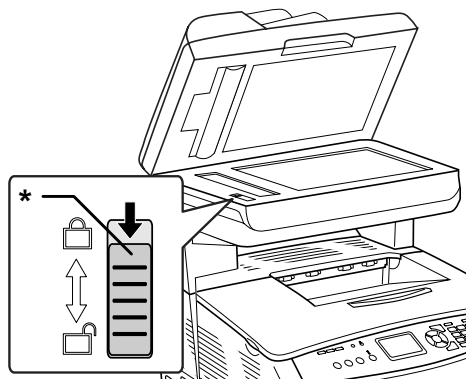
- Verrou de transport
- Assurez-vous que le produit est hors tension et ouvrez doucement le capot.
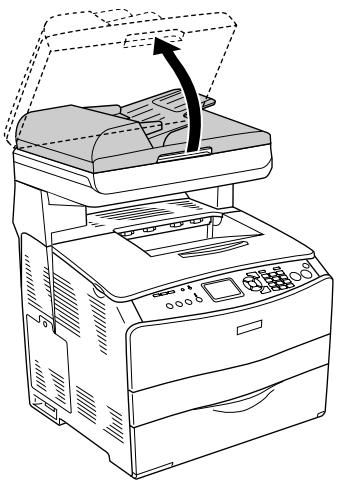
- Placez un document original sur la vitre d'exposition, face à numériser vers le bas.
Utilisez la bande de guidage des documents pour aligner le bord horizontal du document.
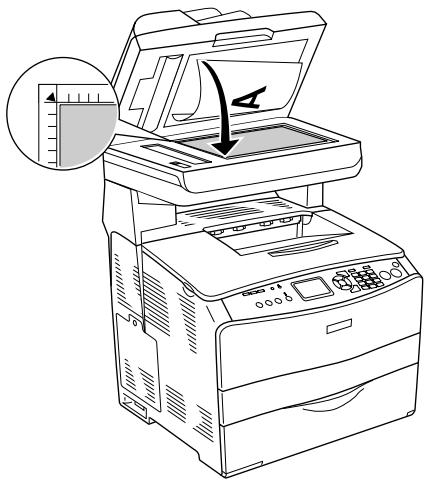
Remarque :
Une marge d'environ 1,5 mm à partir du bord horizontal et de 1,5 mm à partir du bord vertical n'est pas numérique.
- Zone illisible maximale de 1,5 mm
- Zone illisible maximale de 1,5 mm
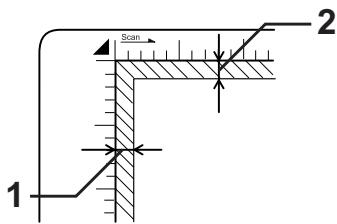
Si vous souhaitez afficher un aperçu des images à l'aide de la méthode des miniatures lorsque vous numériquerez plusieurs photographies, disposez les photographies en laissant un espace de 20 mm au moins entre chaque photographie. Veillez à ce que la vitre d'exposition soit toujours propre.
- Refermez le capot avec précaution pour maintenir le document original en place.
Remarque :
Ne laissez pas traîner des photos sur la vitre d'exposition, car elles pourraient coller à la vitre. Assurez-vous que le document repose bien à plat sur la vitre d'exposition, faute de quoi l'image ne sera pas nette et mise au point. Veillez également à fermer le capot afin d'éviter toute interférence de la lumière externe.
Pour connaître la procédure de numérisation détaillée, reportez-vous à la section « Sélection des paramètres de Epson Scan » à la page 139.
Chargeur automatique de documents
Le chargeur automatique de documents peut entraîner automatiquement un maximum de 50 feuilles. Les documents que vous pouvez utiliser avec le chargeur automatique de documents sont les suivants.
| Papier | Format papier | Capacité |
| Papier ordinaire, EPSON Color Laser Paper (papier pour imprimante laser couleur EPSON), EPSON ink jet paper (papier jet d'encre EPSON), papier recyclé Poids : 50 à 124 g/m2 | B5*, A4, Letter, Legal | Jusqu'à 50 feuilles (une pile de 8 mm d'épaissur) |
- Ne peut être utilisé dans le cadre de la transmission de télécopies.

Attention :
Pour numériser correctement un original, placez le verrou de transport situé sur le côté gauche de la vitre d'exposition en position déverrouillée.
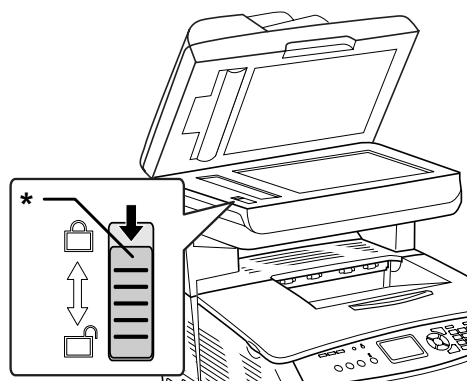
- Verrou de transport
Remarque :
Lors de la numérisation d'un document original à l'aide du chargeur automatique de documents, il est possible que la qualité de numérisation ne soit pas aussi satisfaisante que lors de la numérisation d'un document original sur la vitre d'exposition.
Pour insérer des documents dans le chargeur automatique de documents, procédez comme suit.
- Faites glisser les guides latéraux vers l'extérieur.
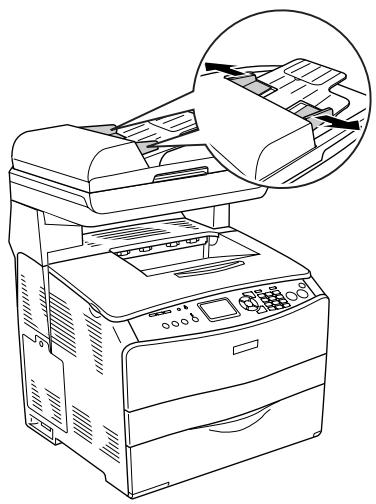
- Insérez une pile de documents, face à numériser orientée vers le haut, dans le chargeur automatique de documents jusqu'à ce que vous sentiez une résistance et déplacez ensuite les guides latéraux de manière à ce qu'ils soient alignés sur les bords de vos documents.

Remarque :
Assurez-vous que le capot du chargeur automatique de documents est bien fermé. Si le capot du chargeur automatique de documents est ouvert, la vitre d'exposition est numérisée de manière préventive et une copie vierge est imprimée même si le document original est inséré dans le chargeur automatique de documents. Si vous insérez plusieurs pages dans le chargeur automatique de documents, elles seront alimentées par le haut et éjectées face numérisée vers le bas.
Lancement d'une numérisation à l'aide de epson scan
Si vous souhaitez numériser une image et l'enregistrer directement dans un fichier, vous pouvez lancer Epson Scan en tant que programme autonome.
- Placez le document ou la photo sur le scanner. Pour obtenir des instructions, reportez-vous à la section « Mise en place des documents originaux » à la page 129.
- Pour lancer Epson Scan, procédez d'une des manières suivantes :
Double-cliquez sur l'icone EPSON Scan située sur le bureau.
Ou sélectionnez Démarrer > Tous les programmes ou Programmes > EPSON Scan > EPSON Scan.
Ouvrez le dossier Applications et double-cliquez sur l'icône EPSON Scan.
La fenêtre de EPSON Scan s'affiche.
- EPSON Scan démarre en mode bureautique la première fois que vous l'ouvrez. Si nécessaire, cliquez sur la flèche de la zone Mode située dans la partie supérieure droite de la fenêtre de EPSON Scan et sélectionnez Mode bureautique.
Vous voyagez, apparait la fenêtre du Mode bureau :
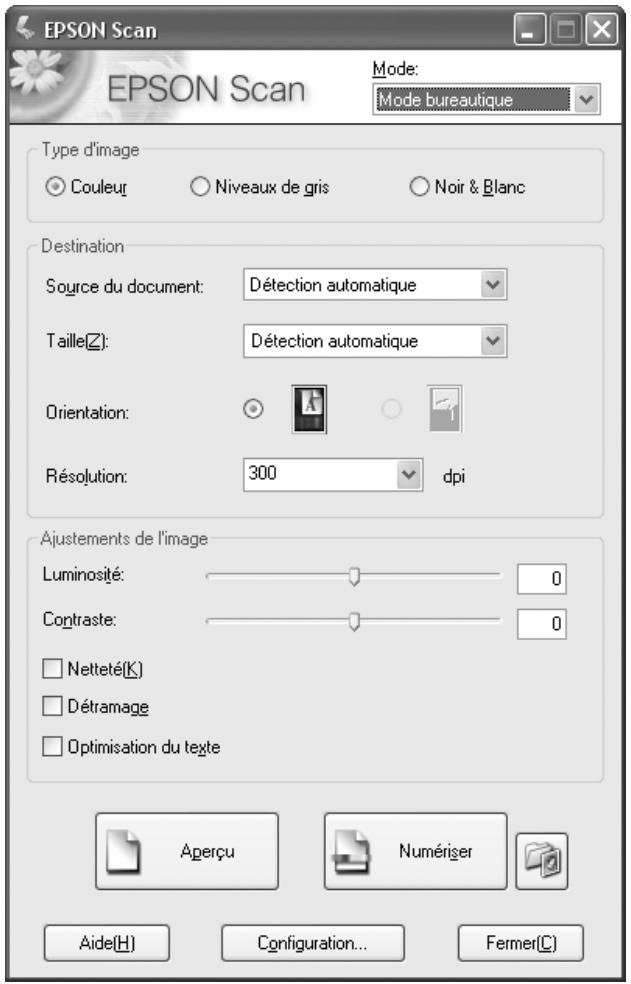
Pour obtenir des instructions au sujet de l'utilisation du Mode bureau
Si le paramètre Mode situé dans le coin supérieur droit de la fenêtre est réglé sur Mode loisirs ou professionnel, vous verrez apparaître une autre fenêtre de réglage EPSON Scan. Pour obtenir des instructions au sujet de l'utilisation du Mode loisirs ou professionnel
Remarque:
Si vous souhaitez activer un autre mode de numérisation, reportez-vous à la section « Activation d'un autre mode de numérisation » à la page 142.
Lancement d'une numérisation à l'aide de epson creativity suite
Dans le cadre de la numérisation à l'aide de Epson Creativity Suite, vous devez d'abord numériser et enregistrer le fichier image à l'aide de Epson File Manager. Utilisez ensuite les autres options de projets de la fenêtre Epson File Manager pour imprimer, joindre ou importer les fichiers image.
- Placez le document ou la photo sur le scanner. Voir « Mise en place des documents originaux » à la page 129.
- Pour lancer Epson File Manager, procédez d'une des manières suivantes :
Double-cliquez sur l'icône EPSON File Manager située sur le bureau.
Ou sélectionnez Démarrer > Programmes ou Tous les programmes > EPSON Creativity Suite > EPSON File Manager.
Double-cliquez sur l'icone EPSON File Manager pour X située sur le bureau.
Ou ouvrez les dossiers Applications > EPSON > Creativity Suite > File Manager et double-cliquez sur l'icône EPSON File Manager pour X.
Une fenêtre vous demandant si vous souhaitez afficher les instructions relatives au programme apparaît.
- Si vous souhaitez afficher les instructions relatives au programme, cliquez sur Suivant et suivez les instructions affichées à l'écran.
Remarque :
Si vous souhaitez désactiver l'affichage de la fenêtre contenant les instructions relatives au programme, activez la case à cocher Ne pas afficher la prochaine fois.
La fenêtre de Epson File Manager s'affiche.
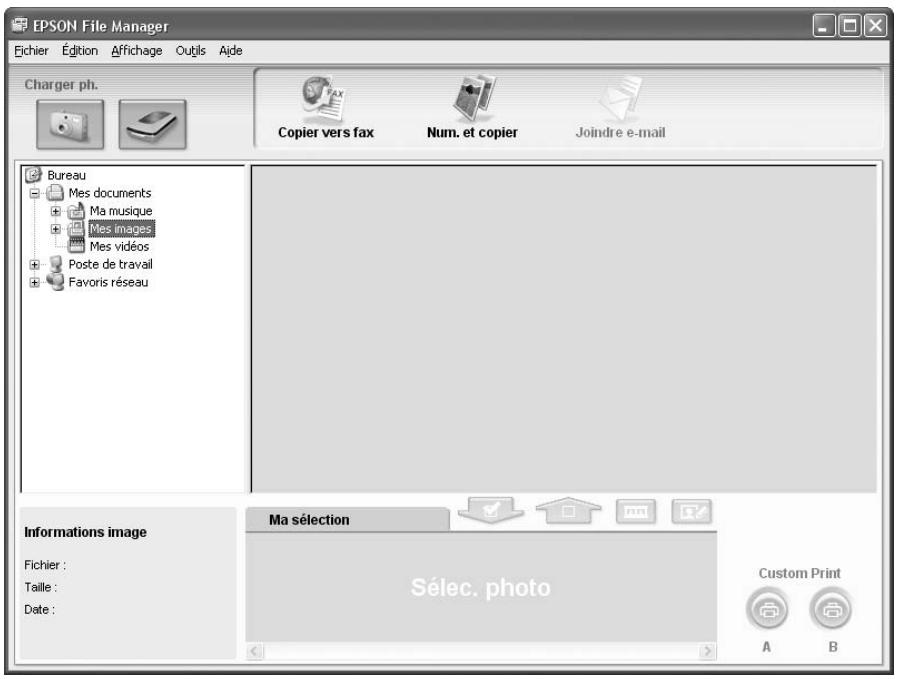
- Cliquez sur l'icône du scanner située sous l'option Charger ph., dans le coin supérieur gauche. La fenêtre de EPSON Scan s'affiche.
- EPSON Scan démarre en mode bureauique la première fois que vous l'ouvrez. Si nécessaire, cliquez sur la flèche de la zone Mode située dans la partie supérieure droite de la fenêtre de EPSON Scan et sélectionnez Mode bureauique.
Vous voyagez apparaît la fenêtre du mode bureau :
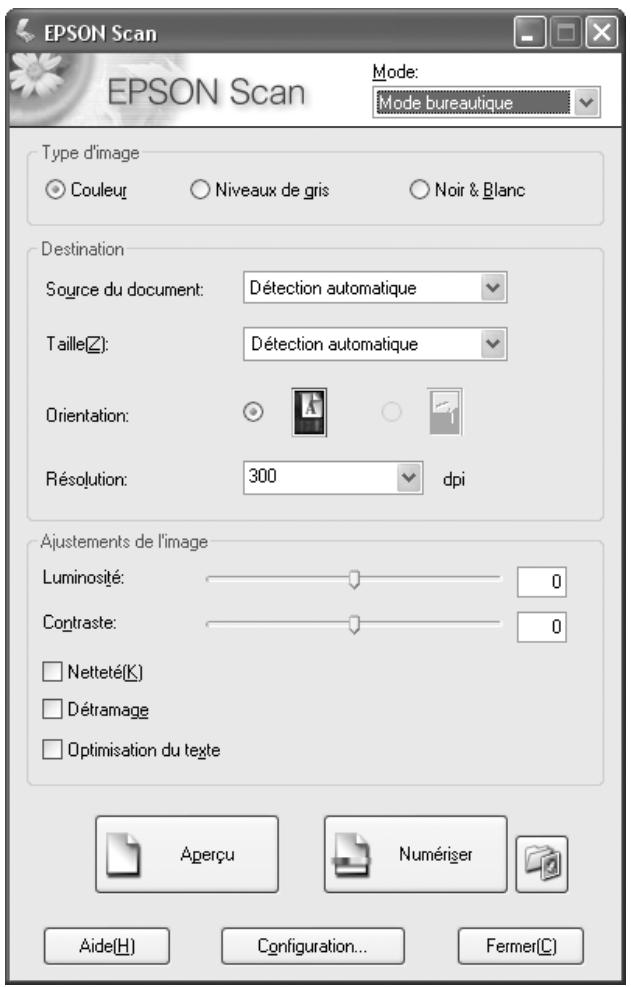
Pour obtenir des instructions au sujet de l'utilisation du Mode bureau
Si le paramètre Mode situé dans le coin supérieur droit de la fenêtre est réglé sur Mode loisirs ou professionnel, vous verrez apparaître une autre fenêtre de réglage EPSON Scan. Pour obtenir des instructions au sujet de l'utilisation du Mode loisirs ou professionnel
Remarque :
Si vous souhaitez activer un autre mode de numérisation, reportez-vous à la section « Activation d'un autre mode de numérisation » à la page 142.
- Notre image s'affiche sous forme de miniature dans la fenêtre Epson File Manager. Pour plus d'informations, reportez-vous à la section « Fin de la numérisation » à la page 158.
Remarque :
Pour plus d'informations concernant Epson File Manager, ouvre le menu Aide et sélectionnez Guide d'utilisation d'EPSON File Manager.
Lancement d'une numérisation à l'aide d'un autre programme de numérisation
Vous pouvez utiliser n'importe quel programme de numérisation compatible TWAIN, tel que Adobe Photoshop Elements ou ArcSoft PhotoImpression, pour réaliser la numérisation à l'aide de votre scanner. Vous ouvrez le programme, sélectionnez Epson Scan en guise de programme de numérisation et procédez à la numérisation. Une fois la numérisation terminée, l'image numérique apparaît dans le programme de numérisation de manière à ce que vous puissiez la modifier, l'imprimer et l'enregistrer.
- Placez le document ou la photo sur le scanner. Pour obtenir des instructions, reportez-vous à la section « Mise en place des documents originaux » à la page 129.
- Lancez le programme de numérisation.
Double-cliquez sur l'icône du programme située sur le bureau (le cas échéant) ou procédez d'une des manières suivantes :
Sélectionnez Démarrer > Tous les programmes ou Programmes > dossier du programme > icône du programme.
Ouvrez le dossier Applications, sélectionnez le dossier du programme et cliquez sur l'icône du programme.
- Procédez d'une des manières suivantes:
Photoshop elements et autres programmes :
Ouvrez le menu Fichier et sélectionnez Importer ou Acquérir.
Photolithographie :
Ouvrez le menu Fichier, sélectionnez Acquisition, puis Appareil photo/Scanner.
- Sélectionnez le scanner utilisé.
Dans certains programmes, vous devez commencer par Sélectionner le scanner pour le paramètre « source ». Si une option du type Sélectionner la source apparait, commencez par activer cette option et Sélectionner le scanner utilisé.
Remarque pour les utilisateurs de windows XP :
Ne sélectionnez pas l'option WIA pour le scanner utilisé dans la liste Importer ou Acquérir, faute de quoi le scanner ne fonctionnera pas correctement.
Epson Scan démarre automatiquement. Pour obtenir des instructions au sujet de l'utilisation de EPSON Scan, reportez-vous à la section « Sélection des paramètres de Epson Scan » à la page 139.
Vue d'ensemble des modes de epson scan
Epson Scan vous permet de contrôler tous les aspects de la numérisation et comprend trois modes :
Le Mode bureau vous permet de sélectionner rapidement des paramètres pour numériser des documents textes et de vérifier leurs effets en affichant l'image en aperçu. EPSON Scan s'ouvre dans ce mode la première fois que vous l'utilisez.
Pour obtenir des instructions relatives à l'activation du Mode bureauique, reportez-vous à la section « Activation d'un autre mode de numérisation » à la page 142.
Pour connaître les étapes de numérisation, reportez-vous à la section « Sélection des paramètres de base » à la page 142.
Le Mode loisirs vous permet de personnaliser certains paramètres de numérisation et de vérifier leurs effets en affichant l'image en aperçu.
Le Mode loisirs est le plus adapté lorsque vous souhaitez voir les images des photos en aperçu avant de procéder à la numérisation. Vous pouvez modifier la taille de l'image lors de la numérisation, ajuster la zone de numérisation ainsi que de nombreux paramètres de l'image, incluant la restauration des couleurs, le dépoussiérage et la correction du rétroéclairage.
Pour obtenir des instructions relatives à l'activation du Mode loisirs, reportez-vous à la section « Activation d'un autre mode de numérisation » à la page 142.
Pour connaître les étapes de numérisation, reportez-vous à la section « Sélection des paramètres de base » à la page 142.
Le Mode professionnel vous permet de contrôler l'intégralité des paramètres de numérisation et de vérifier les effets des paramètres en affichant l'image en aperçu.
Le Mode professionnel est le plus adapté lorsque vous souhaitez afficher l'image en aperçu et apporter des corrections nombreuses et détaillées au niveau de l'image avant de procéder à la numérisation. Vous pouvez augmenter la netteté, corriger les couleurs et optimiser l'image à l'aide d'une gamme complète d'outils, incluant la restauration des couleurs, le dépoussiérage et la correction du rétroéclairage.
Pour obtenir des instructions relatives à l'activation du Mode professionnel, reportez-vous à la section « Activation d'un autre mode de numérisation » à la page 142.
Pour connaître les étapes de numérisation, reportez-vous à la section « Sélection des paramètres de base » à la page 142.
Sélection des paramètres d'enregistrement des fichiers
Lorsque la fenêtre Enregistrement des fichiers s'affiche, vous devez sélectionner l'emplacement, le nom et le format du fichier de l'image numérisée que vous souhaitez enregistrer.
- Cliquez sur le bouton Numériser.

Enregistrement des fichiers à droite du bouton
- Dans la fenêtre Enregistrement des fichiers, sélectionnez le dossier de fichiers au niveau duquel vous souhaitez enregistrer l'image numérique. Cliquez sur le bouton radio Mes documents ou Mes images (Windows) ou sur le bouton radio Documents ou Images (Mac OS X).
Si vous souhaitez sélectionner un autre dossier, cliquez sur le bouton radio Personnalisé, puis sur Parcourir (Windows) ou Choisissez (Mac OS X) et sélectionnez le dossier souhaité. Si vous souhaitez enregistrer vos images sur le bureau, cliquez simplement sur Personnalisé.
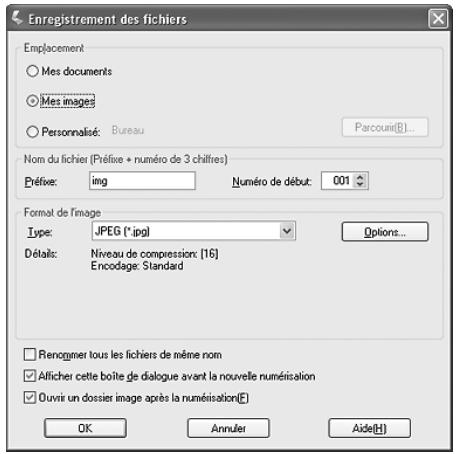
- Définissez le préfixe du nom de fichier à l'aide d'une chaîne de caractères alphanumériques. Un nombre à 3 chiffres est automatiquement ajouté au nom du fichier. Vous pouvez néanmoins modifier le numéro de départ si vous le souhaitez. Si vous numérisez des plusieurs images à la fois, chaque image reçoit un numéro à 3 chiffres différent.
Remarque :
Sous Windows, les caractères suivants ne peuvent être utilisés dans le préfixe.
Avec Mac OS X, le caractère deux-points (:) ne peut être utilisé dans le préfixe.
- Sélectionnez le format de fichier comme indiqué dans le tableau suivant. Selon le format sélectionné, il est possible que le bouton Options vous permettant de sélectionner des paramètres détaillés soit disponible.
| Format (extension de:fichier) | Explication |
| BITMAP (.BMP) (Windows uniquement) | Format de:fichier image standard pour Windows. La plupart des programmes Windows, y compris les programmes de traitement de texte, peuvent lire et préparer des images dans ce format. |
| JPEG (.JPG) | Format de fichier comprémente permettant de sélectionner le niveau de compression. Le format JPEG vous permet d'utiliser un niveau de compression élevé pour les données des images. Toutefoils, plus le niveau de compression est élevé, plus la qualité de l'image diminue Il n'est pas possible de rétablier la qualité perdue au niveau de l'image. En outre, la qualité diminue à chaque enregistrement des données. L'utilisation du format TIFF est recommendée lorsque des modifications ou des retouches sont nécessaires. |
| Multi-TIFF (.TIF) | Format TIFF permeant d'enregistrer plusieurs pages dans un même fichier Vous pouze également modifier les images numériées avant de les enregistrer. Reportez-vous à l'aide de Epson Scan Help pour plus de détails. Pour ouvrir les fichiers Multi-TIFF, vous doivent disposer d'un programme prénant en charge ce type de fichiers. |
| PDF (.PDF) | Format de document ne pouvant être lu que sur les systèmes Windows et Macintosh (ne dépendant d'aucune plate-forme). Si vous souhaitez utiliser des documents PDF, vous doivent disposer de l'application Adobe Reader ou Acrobat Des documents de plusieurs pages peuvent être enregistrés dans un même fichier PDF. Lorsque vous enregistrrez des images couleur ou des images en niveaux de gris au format PDF, vous pouze selectionner le niveau de compression. Vous pouze également modifier les images numériées avant de les enregistrer. Pour plus d'informations, reportez-vous à la section « Numérisation vers un fichier PDF » à la page 172. |
| PICT (.PCT) (Macintosh uniquement) | Format de fichier image standard pour Macintosh. La plupart des programmes Macintosh, y compris les programmes de traitement de texte, peuvent direlire et préparer des images dans ce format. |
| PRINT Image Matching II JPEG (.JPG) ou TIFF (.TIF) | Format de fichier incluant des données PRINT Image Matching II permettant d'optimiser la qualité des images et d'obtenir une palette de couleurs plus étendue. Les imprimantes compatibles avec PRINT Image Matching II peuvent ensuite procéder à l'impression à l'aide de ces données de manière à produit des résultats plus vrais que nature (les données PRINT Image Matching n'influent pas le mode d'affichage de l'image à l'écran). Disponible au format JPEG ou TIFF. |
| TIFF (.TIF) | Format de fichier créé pour échanger des données entre de nombreux programmes, tels que des logiciels graphiques et de PAO. Lorsque vous numériquez des images noir et blanc, vous pouze spécifier le type de compression. |
- Les cases à cocher situées au bas de la fenêtre vous permettent de sélectionner les options suivantes :
- Renommer tous les fichiers de même nom
Sélectionnez cette option si vous souhaitez réutiliser l'emplacement et le nom de fichier sélectionnés et écraser les fichiers existants portant le même nom.
Afficher cette boîte de dialogue avant nouvelle numérisation
Sélectionnez cette option si vous souhaitez que la fenêtre Enregistrement des fichiers apparaisse automatiquement avant la numérisation (Mode loisirs ou professionnel)
uniquement). Si vous le désélectionnez, vous devez pouvoir sur le bouton

Enregistrement des fichiers pour ouvrir la fenêtre en mode loisirs ou professionnel.
Ouvrir le dossier de l'image après numérisation
Sélectionnez cette option si vous souhaitez que Epson File Manager, l'explorateur Windows ou le Finder Macintosh ouvre automatiquement le dossier dans lequel l'image numérique est enregistrée une fois la numérisation à l'aide de Epson Scan terminée.
- Cliquez sur OK.
- Cliquez sur Aperçu, puis sur Numériser.
L'image numérique est automatiquement enregistrée dans le fichier et l'emplacement indiqués.
Activation d'un autre mode de numérisation
Pour activer un autre mode de numérisation, cliquez sur la flèche de la zone Mode située dans la partie supérieure droite de la fenêtre de Epson Scan. Sélectionnez ensuite le mode que vous souhaitez utiliser dans la liste qui s'affiche.
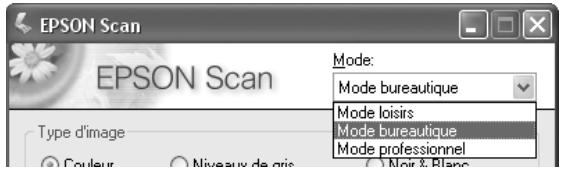
Remarque :
Le mode sélectionné reste activé lors du démarrage suivant de Epson Scan.
Pour obtenir des instructions relatives à la numérisation à l'aide de ces modes, reportez-vous à la section « Sélection des paramètres de base » à la page 142.
Sélection des paramètres de base
Lors du démarrage de Epson Scan en Mode loisirs ou en Mode professionnel, la fenêtre principale de Epson Scan s'ouvre.
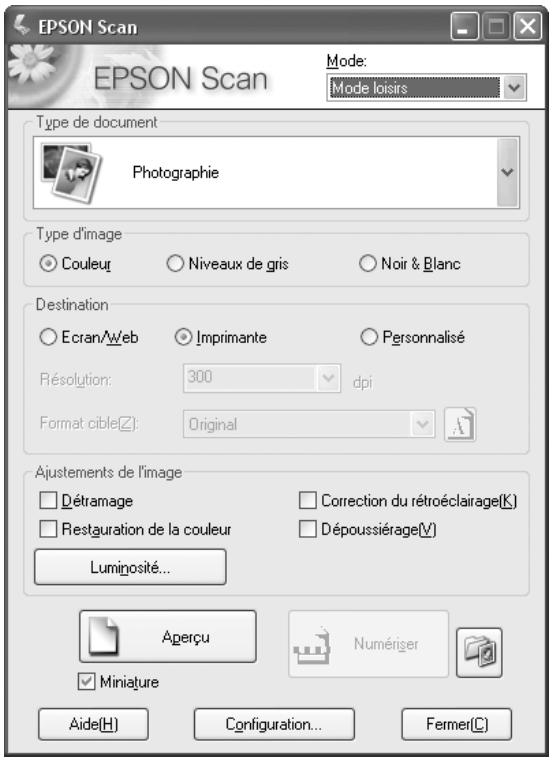
Mode professionnel
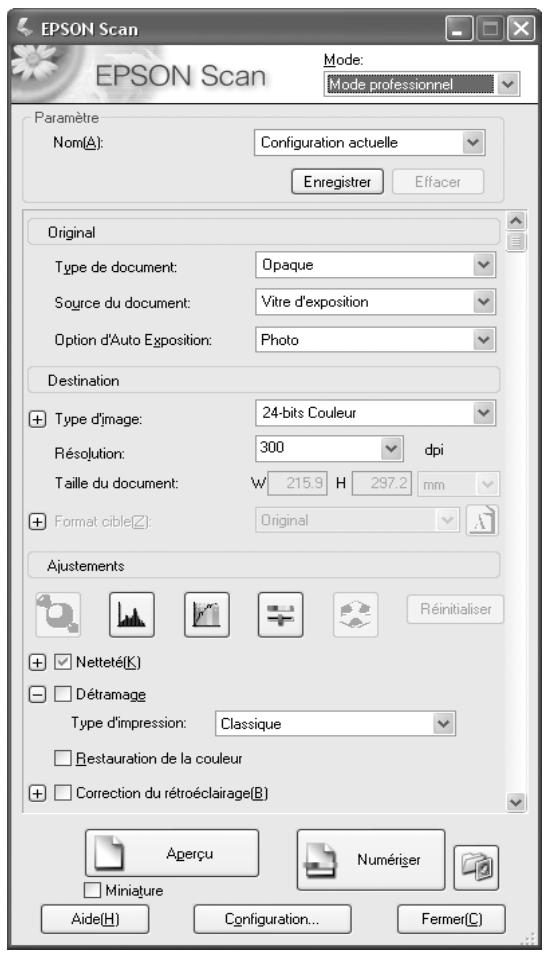
Avant de procéder à la numérisation du document ou de la photo, vous devez sélectionner les paramètres de base suivants.
- Paramètres Original. Ces paramètres permettent à Epson Scan d'identifier le type de document ou de photo numérique.
- Paramètres Destination. Ces paramètres permettent à Epson Scan de connaître l'utilisation prévue pour l'image numérique de manière à ce que la résolution par défaut (qualité de numérique) correcte puisse être sélectionnée.
Procédez comme suit pour sélectionner les paramètres de base adaptés à un document ou une photo dans Epson Scan.
- Sélectionnez le type de document d'une des manières suivantes.
Mode professionnel ou loisirs :
Cliquez sur la flèche pour ouvrir la liste Type de document et sélectionnez le type de l'original numérique. Cliquez ensuite sur le bouton radio Couleur, Niveau de gris ou Noir & Blanc pour indiquer le type de couleurs utilisées dans l'original.
Mode professionnel :
Cliquez sur la flèche pour ouvrir la liste Type de document et sélectionnez Opaque. Puis cliquez sur la flèche de la liste Type d'exposition auto (Auto Exposure Type) et sélectionnez Document ou Photo.
- Sélectionnez le(s) paramètre(s) de destination d'une des manières suivantes.
Mode loisirs :
Cliquez sur le bouton radio correspondant à l'utilisation prévue pour l'image numérique dans la zone Destination :
Bouton radio Écran/Web pour les images affichées sur un écran d'ordinateur uniquement ou transférées sur Internet. Bouton radio Imprimante pour les images que vous souhaitez imprimer ou convertir en texte pouvant être modifié à l'aide d'un programme de reconnaissance optique des caractères. Bouton radio Personnelisé si vous souhaitez sélectionner une résolution spécifique, adaptée à d'autres utilisations.
Mode professionnel :
Cliquez sur la flèche pour ouvrir la liste Type d'image et sélectionnez le type de l'image numérisée.
| Paramètre Type d'image | Type d'image numérique |
| Couleur 24 bits | Photo couleur |
| Lissage des couleurs | Schémas colorés, tels que des diagrammes ou des graphiques |
| Niveaux de gris 8 bits | Photo en noir et blanc incluant quelques nuances de gris |
| Noir & Blanc | Document contenant du texte et/ou un dessin autrait imprimé(s) en noir |
- En mode loisirs, Epson Scan sélectionne un paramètre de résolution par défaut basé sur les paramètres Original et Destination définis. Pour poursuivre la numérisation, reportez-vous à la section « Sélection de la résolution de numérisation » à la page 147.
Sélection de la résolution de numérisation
En Mode bureauique, vous pouvez sélectionner à tout moment la résolution souhaitée.
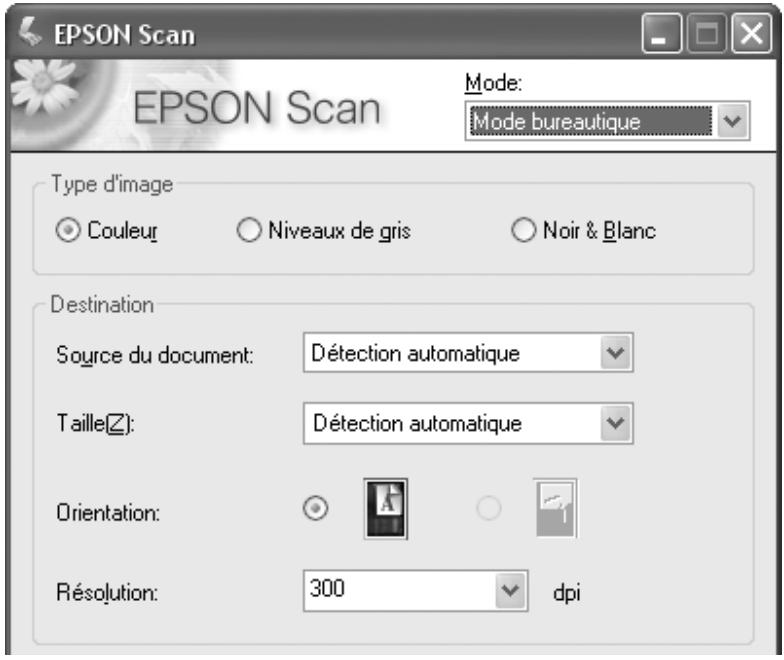
En Mode loisirs, vous ne pouvez modifier la résolution que si vous sélectionnez le bouton radio Personnelisé pour le paramètre Destination.
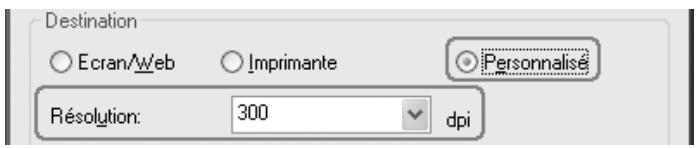
En Mode professionnel, vous pouvez sélectionner à tout moment la résolution souhaitée.
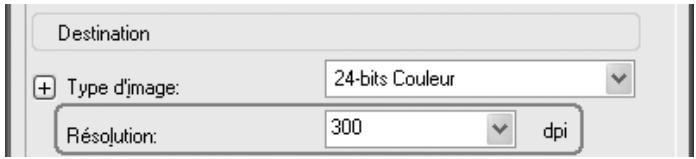
Avant de sélectionner une résolution de numérisation, vous devez prendre une décision en ce qui concerne l'agrandissement des images avant ou après numérisation. Procédez comme suit.
Vous ne souhaitez pas agrandir les images.
Si vous souhaitez numériser les images au format original ou selon un format plus petit et que vous ne souhaitez pas les agrandir par la suite, vous pouvez accepter le paramètre Résolution sélectionné par Epson Scan en fonction des paramètres Original et Destination définis. (Mode loisirs uniquement)
Vous souhaitez agrandir les images lors de la numérisation (augmentation du paramètre Format cible).
Si vous souhaitez agrandir les images dans Epson Scan de manière à pouvoir utiliser un format plus grand, vous pouvez accepter le paramètre Résolution sélectionné par Epson Scan en fonction des paramètres Original et Destination définis. (Mode loisirs uniquement)
Vous souhaitez numériser les images selon leur format original et les agrandir par la suite à l'aide d'un programme de retouche des images.
Si vous envisagez d'agrandir les images par la suite à l'aide d’un programme de retouche des images, vous devez augmenter le paramètre Résolution de manière à conserver une qualité d'image importante après agrandissement. Augmentez la résolution de manière conforme à l'augmentation appliquée au niveau de la taille de l'image. Par exemple, si la résolution est de 300 ppp (points par pouce) et que vous augmentez la taille de l'image de 200% dans un programme de retouches des images, sélectionnez 600 ppp pour le paramètre Résolution dans Epson Scan.
Cliquez sur la flèche située à côté de la liste Résolution et sélectionnez le nombre de points par pouce que vous souhaitez utiliser dans le cadre de la numérisation.
Reportez-vous au tableau ci-dessous pour tenir quelques directives.
| Utilisation prévue pour l'image numérique | Résolution de numérisation proposée |
| Envoi par courrier électronique, téléchargement sur Internet, affichage à l'écran uniquement | 96 à 150 ppp |
| Impression, conversion en texte pouvant êtreédité (reconnaissance optique des caractères) | 300 ppp |
| Télécopie | 200 ppp |
| Agrandissement après numérisation à 100 % | Augmentez le paramètre Résolution de manière conforme à l'augmentation appliquée au niveau de la taille de l'image après numérisation |
Une fois la résolution sélectionnée, vous pouvez afficher l'image en aperçu et procéder aux ajustements nécessaires. Pour poursuivre la numérisation, reportez-vous à la section « Affichage en aperçu et ajustement de la zone de numérisation » à la page 148.
Affichage en aperçu et ajustement de la zone de numérisation
Une fois les paramètres de base et la résolution sélectionnés, vous pouvez afficher l'image en aperçu et sélectionner ou ajuster la zone de la ou des images que vous souhaitez numériser. Epson Scan affiche la ou les images en aperçu à l'écran dans une fenêtre d'aperçu distincte.
L’Aperçu pleine page affiche les images en aperçu dans leur intégralité. Vous devez sélectionner la zone de numérisation et procéder aux ajustements de la qualité de l'image manuellement. Il s'agit du type d'aperçu par défaut en Mode bureau et en Mode professionnel. Il est toutefois possible également de le sélectionner en Mode loisirs (le cas échéant).
Remarque :
L'aperçu des miniatures n'est pas disponible pour le modèle avec le Chargeur automatique de documents installé.
Suivez ces étapes pour visualiser vos images en aperçu.
- Cliquez sur le bouton Aperçu situé dans la partie inférieure de la fenêtre de Epson Scan.
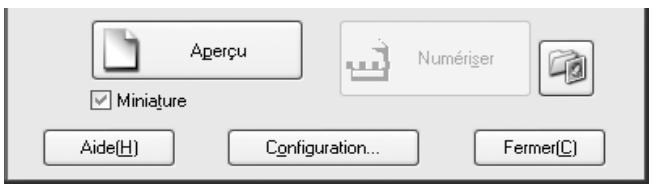
Epson Scan procède à la prénumérisation de la ou des images et les affiche dans une des fenêtres d’aperçu suivantes.
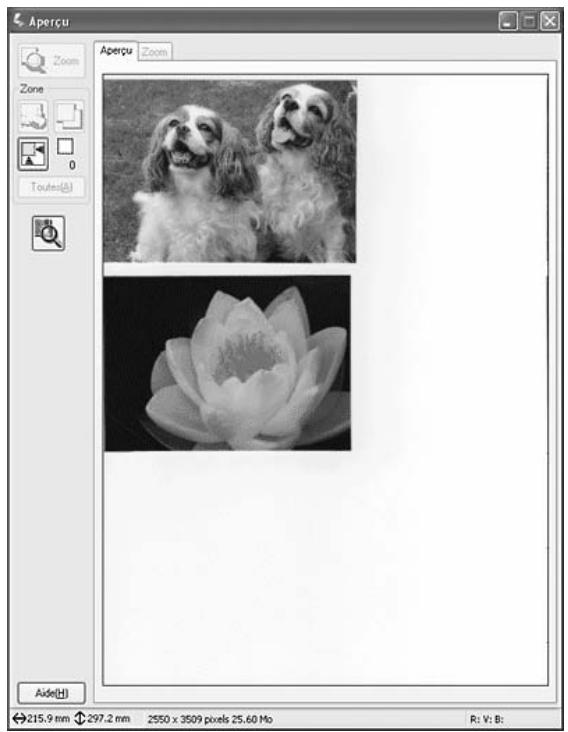
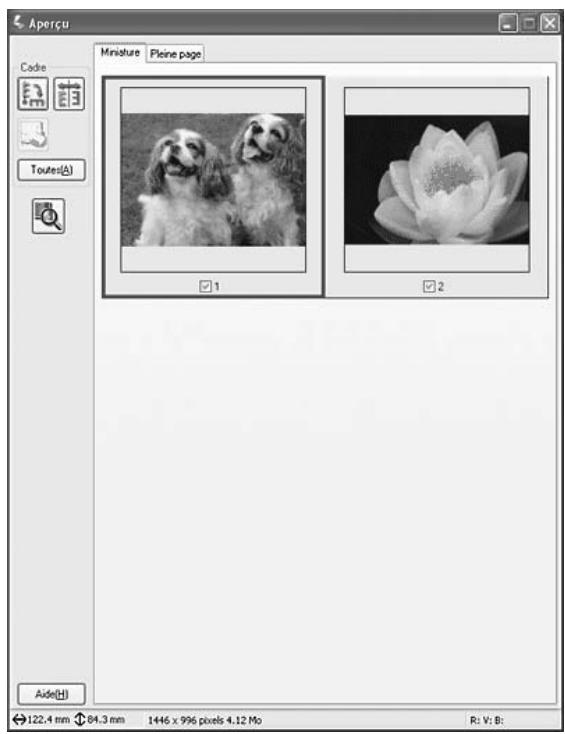
Remarque :
Si le bord du document ou de la photo n'est pas numérique, écartez légèrement le document ou la photo du bord de la vitre d'exposition.
- Si vous utilisez l'aperçu des miniatures, procédez comme suit pour ajuster la ou les images.
Pour procéder à un zoom avant dans une image, double-cliquez sur la miniature correspondante ou cliquez sur la miniature et cliquez ensuite sur l'onglet Pleine page situé dans la partie supérieure de la fenêtre d'aperçu. Pour faire pivoter une image ou la renverser horizontalement (comme dans un miroir), cliquez sur la miniature correspondante, puis sur l'icône de rotation ou sur l'icône du miroir. Pour ajuster la zone de numérisation de manière à rogner l'image, vous pouvez créer et déplacer une zone de cadrage qui délimite les bords de la numérisation. Pour obtenir des instructions, reportez-vous à la section « Ajustement de la zone de numérisation (zone de cadrage) » à la page 151. Pour ajuster la qualité de l'image, cliquez sur la ou les images que vous souhaitez modifier et procédez aux ajustements comme indiqué dans la section « Ajustement des paramètres relatifs aux couleurs et à l'image » à la page 153. Si vous souhaitez appliquer les ajustements définis à l'ensemble des images, cliquez sur le bouton Toutes.
- Si vous utilisez l'aperçu pleine page, procédez comme suit pour ajuster la ou les images.
Pour sélectionner la zone de numérisation, cliquez sur l'icône de localisation automatique de manière à insérer une zone de cadrage qui délimite les bords de la zone de l'image. Si vous souhaitez modifier la zone de numérisation, il vous suffit de déplacer la zone de cadrage. Pour obtenir des instructions, reportez-vous à la section « Ajustement de la zone de numérisation (zone de cadrage) » à la page 151.
Remarque :
Si vous souhaitez procéder à une numérisation selon un format différent du format original, vous devez d'abord sélectionner le format cible et créer automatiquement une zone de cadrage adaptée au format indiqué. Pour obtenir des instructions, reportez-vous à la section « Sélection de la taille de numérisation » à la page 155. Vous pouvez ensuite copier la zone de cadrage et la placer sur les images que vous souhaitez numériser selon ce même format.
Pour procéder à un zoom avant dans une image, cliquez à l'intérieur de la zone de numérisation et cliquez sur le bouton Zoom. Epson Scan procède de nouveau à la prénumérisation et affiche un aperçu plus grand au niveau de l'onglet Zoom (les autres images sont toujours affichées en aperçu au format original au niveau de l'onglet Aperçu). Pour ajuster la qualité de l'image, cliquez sur la ou les images que vous souhaitez modifier et procédez aux ajustements comme indiqué dans la section « Ajustement des paramètres relatifs aux couleurs et à l'image » à la page 153.
- Une fois l'ajustement de la zone de numérisation et la modification des paramètres relatifs aux couleurs et à l'image terminés, vous pouvez définir la taille de l'image numérique (si ce n'est déjà fait). Pour obtenir des instructions, reportez-vous à la section « Sélection de la taille de numérisation » à la page 155.
Ajustement de la zone de numérisation (zone de cadrage)
Une zone de cadrage est une ligne pointillée mobile qui apparaît au niveau des bords de l'image affichée en aperçu pour délimiter la zone de numérisation.
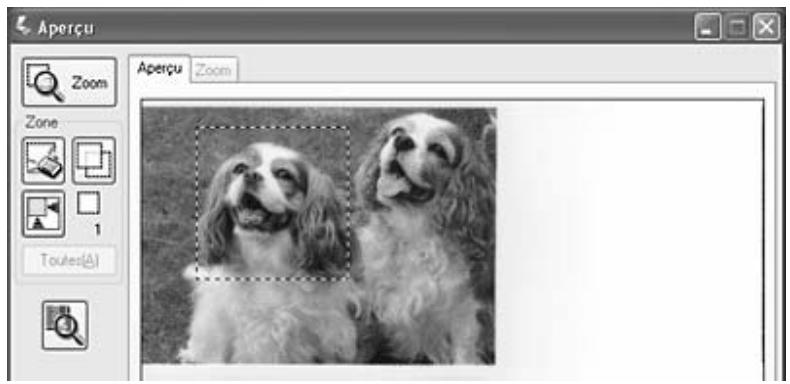
Vous pouvez éplacer une zone de cadrage, ajuster sa taille et créer plusieurs zones de cadrage sur une même image (en aperçu pleine page uniquement) de manière à numériser différentes zones de l'image dans des fichiers de numérisation distincts. Procédez comme suit.
- Pour créer une zone de cadrage, déplacez le curseur sur l'image affichée en aperçu. Le curseur prend l'aspect d'une croix.
- Placez le curseur sur la zone dans laquelle vous souhaitez placer le coin de la zone de cadrage et cliquez. Maintenez le bouton de la souris enfoncé et faites glisser la croix sur l'image en direction du coin opposé de la zone de numérisation souhaïée. Relâchez ensuite le bouton de la souris. La ligne pointillée mobile de la zone de cadrage apparait.
- Pour ajuster la zone de cadrage, procédez d'une des manières suivantes.
Pour déplacer la zone de cadrage, placez le curseur dans la zone de cadrage. Le curseur prend l'aspect d'une main. Cliquez et faites glisser la zone de cadrage à l'emplacement souhaité.
Pour redimensionner la zone de cadrage, placez le curseur sur un bord ou un coin de la zone de cadrage. Le curseur prend l'aspect d'une flèche double droite ou inclinée. Cliquez et faites glisser le bord ou le coin jusqu'à obtention de la taille souhaitée.
Remarque :
Si vous souhaitez limiter les déplacements de la zone de cadrage aux déplacements verticaux et horizontaux, maintenez la touche Maj enfoncée lors du déplacement de la zone de cadrage. Si vous souhaitez limiter les dimensions de la zone de cadrage aux proportions de la zone actuelle, maintenez la touche Maj enfoncée lors du redimensionnement de la zone de cadrage.
- Si vous souhaitez créer plusieurs zones de cadrage (50 au maximum, en aperçu pleine page uniquement), il vous suffit de suivre les instructions des étapes 1 à 3 ou de cliquer sur l'icône de copie des zones de cadrage pour d'autres zones de cadrage de même taille. Vous pouvez déplacer et redimensionner l'ensemble des zones de cadrage comme indiqué à l'étape 3. Pour supprimer une zone de cadrage, cliquez dedans, puis sur l'icône de suppression de zone de cadrage.
Ajustement des paramètres relatifs aux couleurs et à l'image
Une fois les images affichées en aperçu et la zone de numérisation ajustée, vous pouvez modifier la qualité de l'image, si nécessaire. Epson Scan propose une gamme de paramètres permettant d'optimiser la couleur, la netteté, le contraste et les autres aspects affectant la qualité de l'image.
Avant de procéder aux ajustements, veillez à cliquer sur l'image ou la zone de cadrage de la zone que vous souhaitez ajuster. En Mode Professionnel, il est possible que vous deviez faire défiler la fenêtre pour atteindre la zone Ajustements de la fenêtre principale de Epson Scan.
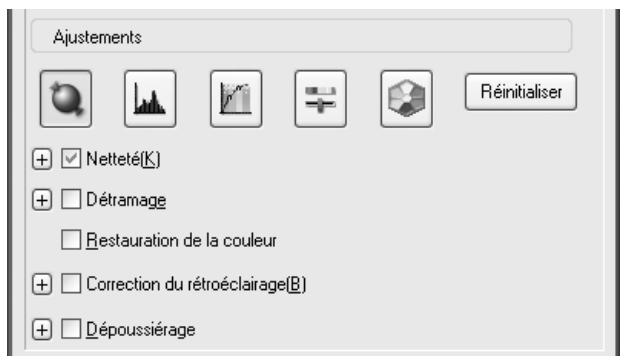
Le tableau ci-dessous décrit les paramètres disponibles. Pour plus de détails au sujet de l'ajustement de ces paramètres, cliquez sur Aide dans la fenêtre de Epson Scan.
Une fois les ajustements effectués, vous pouvez définir la taille des images numérisées (reportez-vous à la section « Sélection de la taille de numérisation » à la page 155) ou procéder directement à la numérisation (reportez-vous à la section « Fin de la numérisation » à la page 158).
| Paramètre | Mode(s) disponible(s) et description |
| Restauration de la couleur | Mode loisirs et Mode professionnel :Permet de restaurer automatiquement les photos aux couleurs passées. |
| Dépoussiérage | Mode loisirs et Mode professionnel :Enlève automatiquement les traces de poussière de vos originaux. |
| Correction de rétroéclairage | Mode loisirs et Mode professionnel :Élimine les ombres des photos qui ont trop de lumière de fond. |
| Luminosité | Mode loisirs et Mode professionnel :Permet d'ajuster la luminosité et l'obscurité de l'image.En Mode loisirs, cliquez sur le bouton Luminosite pour accéder au paramètre Luminosité.En Mode professionnel, cliquez sur le bouton Ajustement de l'image †pour accéder au paramètre Luminosité. |
| Contraste | Mode loisirs et Mode professionnel :Permet d'ajuster la différence entre les zones claires et les zones fonçées de l'image.En Mode loisirs, cliquez sur le bouton Luminosite pour accéder au paramètre Contraste.En Mode professionnel, cliquez sur le bouton Ajustement de l'image †pour accéder au paramètre Contraste. |
| Saturation | Mode professionnel unquement :Permet d'ajuster la densité des couleurs de l'image.Cliquez sur le bouton Ajustement de l'image ↓ pour accéder au paramètre Saturation. |
| Balance des couleurs | Mode professionnel unquement :Permet d'ajuster la balance du rouge, du vert et du bleu de l'image.Cliquez sur le bouton Ajustement de l'image ↓ pour accéder au paramètre Balance des couleurs. |
| Exposition automatique | Mode loisirs :Application automatique.Mode professionnel :Cliquez sur le bouton Exposition automatique ↓ Pour activer cette option de manière permanente, cliquez sur le bouton Configuration, cliquez sur l'onglet Couleur et sélectionnez Exposition automatique continue. Vous pouvez ajuster le niveau d'exposition à l'aide du curseur. |
| Filtre de netteté | Mode bureau et Mode loisirs :Application automatique.Mode professionnel :Activez cette option pour que les bords des zones d'images soient plus visibles et que les images soient plus nettes. Le niveau de netteté peut être ajusté. Désactivez cette option si vous ne souhaitez pas que les bords soient plus visibles. |
| Filtre de détramage | Mode bureau, Mode loisirs et Mode professionnel :Permet de supprimer le motif en forme de vagues qui peut apparaître dans les zones de l'image légèrement ombres, telles que les zones de couleur chair. Permet également d'optimiser les résultats lors de la numérisation d'images de magazines ou de journaux dont le processus d'impression original inclut un processus de tramage. Les résultats du filtre de détramage n'apparaissent pas sur l'image affichée en aperçu, ils apparaissent uniquement sur l'image numérique. |
| Optimisation du textile | Mode bureau :Rend les textes plus clairs lors de l'impression des documents. |
| Histogramme | Mode professionnel unquement :Permet de fournir une interface graphique dans le cadre de l'ajustement des niveaux des paramètres Haute Lumière (Reflet), Ombre et Gamma. Pour les utilisateurs expériements uniquelyment. Cliquez sur le bouton Ajustement de l'histogramme ↓ pour utiliser les paramètres Histogramme. |
| Correction tonale | Mode professionnel unquement :Permet de fournir une interface graphique dans le cadre de l'ajustement des niveaux de tons. Pour les utilisateurs experimentés uniquelyment.Cliquez sur le bouton Correction tonale ↓ pour utiliser les paramètres Correction tonale. |
| PaLETTE de couleurs | Mode professionnel unquement :Fournit une interface graphique permettant d'ajuster les demi-tons, tels que les tonalités chair, sans affecter les zones de luminère et d'ombre de l'image. Pour les utilisateurs experimentés uniquelyment. Cliquez sur le bouton ↑ Palette de couleurs pour utiliser les paramètres Palette de couleurs. |
| Seuil Noir/Blanc | Mode loisirs et Mode professionnel :permet d'ajuster le niveau auquel les zones noires des textes et des dessinsau trait sont délimiterées de manière à optimiser la reconnaissance destextes à l'aide de programmes de reconnaissance optique descaractères (uniquement disponible lorsque l'options Noir & Blanc estséléctionnée pour le paramètre Type d'image).En Mode loisirs, cliquez sur le bouton Luminosite pour acceder auparamètre Seuil Noir/Blanc. |
Remarque :
Pour afficher les niveaux de rouge, de vert et de bleu de points spécifiques de l'image affichée en aperçu lorsque vous procédez aux ajustements, cliquez sur l'icône du densitomètre dans la fenêtre d'aperçu et cliquez sur une zone de l'image. Reportez-vous à l'aide de Epson Scan pour plus de détails. Selon le type d'image affiché en aperçu et les autres paramètres sélectionnés, il est possible que certains paramètres ne soient pas disponibles ou qu'ils soient automatiquement actifs. Vous pouvez personnaliser le comportement de certains paramètres de Epson Scan en cliquant sur le bouton Configuration et en modifier les paramètres de la fenêtre qui s'affiche. Reportez-vous à l'aide de Epson Scan pour plus de détails. Pour annuler les ajustements apportés à la qualité de l'image affichée en aperçu, cliquez sur le bouton Réinitialiser, désactivez le paramètre ou affichez de nouveau l'image en aperçu.
Sélection de la taille de numérisation
Vous sous-poucez numériser les images selon leur format original ou les réduire/agrandir lors de la numérisation. Pour ce faire, utilisez le paramètre Format cible en Mode loisirs ou en Mode professionnel.
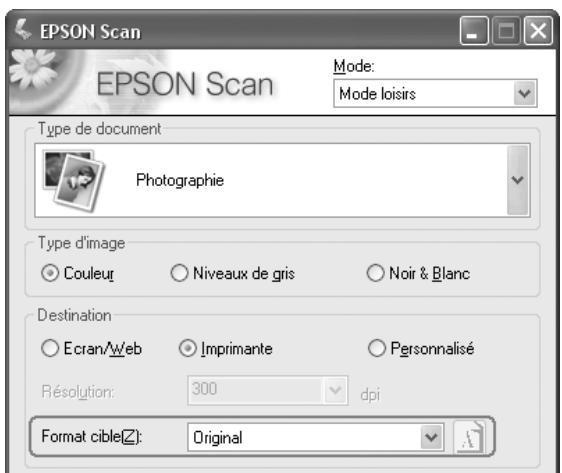
Mode professionnel
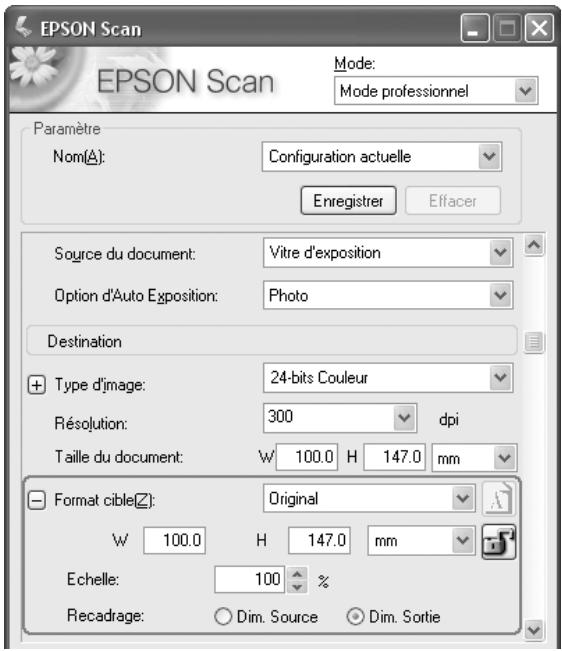
Si vous souhaitez numériser l'image selon une taille spécifique, vous devez sélectionner le paramètre Taille cible une fois l'image affichée en aperçu mais avant de procéder à l'ajustement de la zone de numérisation (indiquée par la zone de cadrage). Cette opération permet de disposer d'une zone de numérisation aux proportions correctes de manière à ce que l'image ne soit pas rognée de manière inattendue.
Pour obtenir des instructions relatives à l'affichage en aperçu de votre ou de vos images, reportez-vous à la section « Affichage en aperçu et ajustement de la zone de numérisation » à la page 148. Procédez ensuite comme suit pour sélectionner le paramètre Format cible.
- Vous pouvez sélectionner une taille de numérisation définie au préalable dans la liste Format cible. Cliquez sur la flèche de la liste et sélectionnez la taille souhaitée. Une zone de cadrage (ligne pointillée) ajustée à la taille définie apparait sur l'image affichée en aperçu.
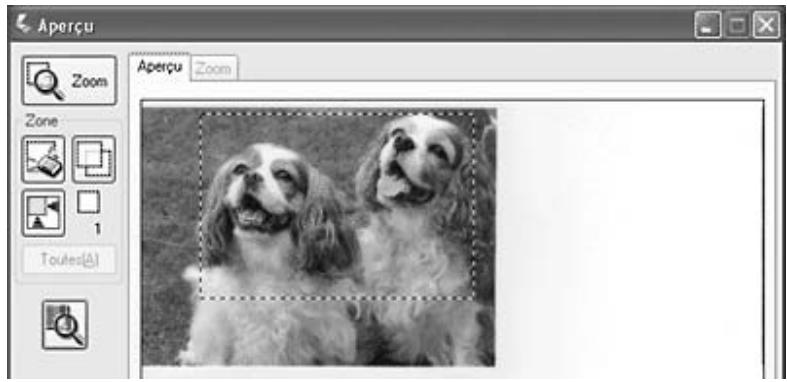
- Si vous souhaitez utiliser une taille de numérisation qui ne figure pas dans la liste Format cible, vous pouvez créer une taille personnalisée. Cliquez sur la flèche de la liste et Sélectionnez Personnelisée. La fenêtre Format cible apparait.
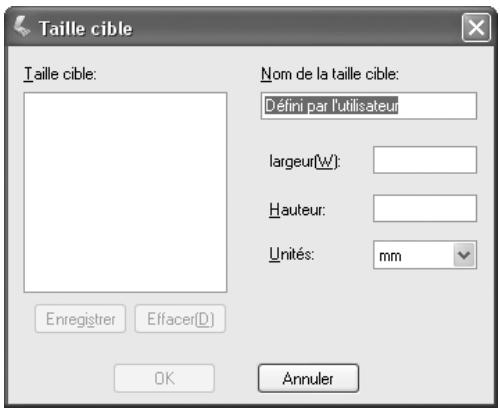
Saisissez le nom de la taille personnalisée sélectionnée, saisissez la taille, cliquez sur le bouton Enregistrer, puis sur OK. La nouvelle taille apparait dans la liste Format cible.
- En mode professionnel, vous pouvez ajuster la taille de manière détaillée à l'aide d'outils supplémentaires. Cliquez sur le symbole + (Windows) ou (Mac OS X) situé à côté du paramètre Format cible pour afficher ces outils.
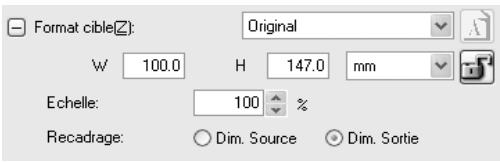
Pour redimensionner l'image selon un certain pourcentage, ajustez la valeur Échelle. Pour modifier le mode de rognage de l'image, activez ou désactivez le paramètre Recadrage (reportez-vous à l'aide de Epson Scan pour plus de détails). Pour déverrouiller les proportions de la taille de numérisation, cliquez sur l'icône de verrouillage. Ajustez ensuite la zone de cadrage ou saisissez les nouvelles mesures de largeur/hauteur.
- Une fois la taille de numérisation sélectionnée, vous pouvez cliquer et faire glisser la zone de cadrage vers la zone de l'image que vous souhaitez numériser. Pour plus d'informations, reportez-vous à la section « Ajustement de la zone de numérisation (zone de cadrage) » à la page 151. Les proportions de la zone de cadrage sont conservées lors de l'ajustement.
Si vous devez faire pivoter la zone de cadrage d'une image disposant de l'orientation paysage ou portrait sans modifier ses proportions, cliquez sur l'icône d'orientation (non disponible lors de la numérisation à l'aide du format cible Original).
Remarque :
Pour plus d'informations au sujet de l'utilisation des outils Format cible, cliquez sur Aide dans la fenêtre de Epson Scan.
- Vous êtes maintenant prêt à numériser votre ou vos images. Cliquez sur le bouton Numérique et reportez-vous à la section « Fin de la numérisation » à la page 158 pour plus d'instructions.
Fin de la numérisation
Ce qui suit la numérisation dépend du lancement de la numérisation.
Si vous avez lancé la numérisation en exécutant Epson Scan en tant que programme autonome, la fenêtre Enregistrement des fichiers s'affiche. Cette fenêtre vous permet de sélectionner le nom et l'emplacement des fichiers de numérisation enregistrés. Pour plus d'informations, reportez-vous à la section « Sélection des paramètres d'enregistrement des fichiers » à la page 139. Si vous avez lancé la numérisation à l'aide d'un programme de numérisation tel que Adobe Photoshop Elements, votre ou vos images numérisées s'ouvrent dans la fenêtre du programme. Cliquez sur Fermer pour fermer la fenêtre de Epson Scan et afficher votre ou vos images dans le programme. Si vous avez lancé la numérisation depuis Epson File Manager, les miniatures des images numérisées s'affichent dans la fenêtre de Epson File Manager.
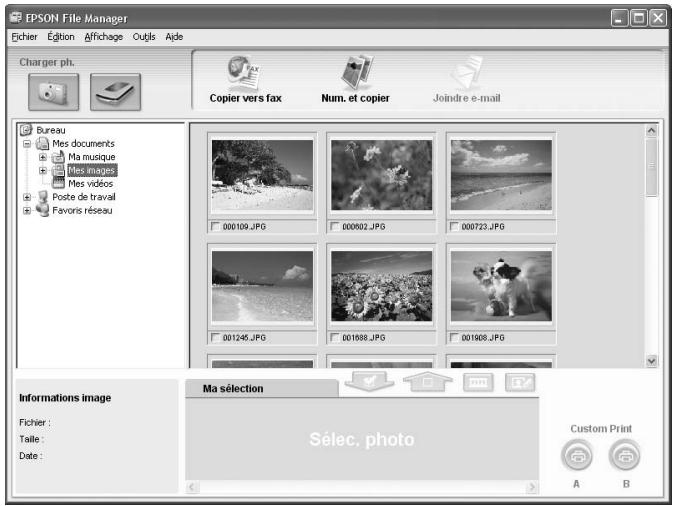
Remarque :
Si les images numériées ne s'affichent pas, sélectionnez le dossier dans lequel vous les avez enregistrées sur le côté gauche de la fenêtre de Epson File Manager.
Si vous souhaitez utiliser les images numériées dans l'un des programmes de projets de Epson Creativity Suite, activez la case à cocher située sous les miniatures des images. Les images s'affichent dans la zone Ma sélection située au bas de la fenêtre Epson File Manager.
Sélectionnez ensuite une des icônes de projets suivantes situées dans la partie supérieure de la fenêtre.
| Icône de projets | Pour obtenir des instructions, reportez-vous à ces sources |
| Num. et copier | Voir « Utilisation du scanner en guise de photocopieur » à la page 169. |
| Copier vers fax | Pour.Abtenir des instructions, reportez-vous à l'aide de Epson File Manager ou Copy Utility. |
| Joindre e-mail | Dans la fenêtre Envoyer le fichier par courier électronique, sélectionnez le programme de messagerie et la taille de la photo. Cliquez ensuite sur OK. Le programme de messagerie s'ouvre et les images numériées selectionnées sont jointes à un nouveau courrier électronique |
| Imp. ph. facile | Pour obtenir des instructions, reportez-vous à l'aide de Epson Easy Photo Print. |
Remarque :
Une fois l'image numérique enregistrée, vous pouvez lancer Epson File Manager en faisant glisser le fichier ou le dossier de l'image vers l'icône Epson File Manager située sur le bureau.
Restauration des couleurs des photos
La fonction Restauration des couleurs de Epson Scan vous permet de convertir d'anciennes photos, des photos aux couleurs passées ou des photos à l'exposition incorrecte en photos à la netteté et aux couleurs réaliste. Vous pouvez restaurer automatiquement les photos imprimées lors de la numérisation.
| Image d'origine | Restauration de la couleur appliquée |
Remarque :
La restauration de la couleur est disponible uniquement en mode loisirs ou professionnel.
Procédez comme suit pour restaurer les couleurs à l'aide de Epson Scan.
- Placez la photo originale sur le scanner. Pour obtenir des instructions, reportez-vous à la section « Mise en place des documents originaux » à la page 129.
- Lancez Epson Scan. Reportez-vous à l'une des sections suivantes pour obtenir des instructions.
Lancement d'une numérisation à l'aide de Epson Scan à la page 133
« Lancement d'une numérisation à l'aide de Epson Creativity Suite » à la page 135 « Lancement d'une numérisation à l'aide d'un autre programme de numérisation » à la page 138
- Lorsque la fenêtre Epson Scan apparait, sélectionnez les paramètres de base correspondant au type d'original que vous souhaitez numériser et sélectionnez ensuite le paramètre de destination correspondant à l'utilisation prévue pour vos images. Voir « Sélection des paramètres de base » à la page 142.
- Cliquez sur le bouton Aperçu pour afficher la ou les images en aperçu et sélectionnez ensuite la zone de numérisation. Voir « Affichage en aperçu et ajustement de la zone de numérisation » à la page 148.
- Procédez d'une des manières suivantes pour sélectionner l'option Restauration de la couleur.
Mode loisirs : Cliquez sur la case à cocher Restauration de la couleur.
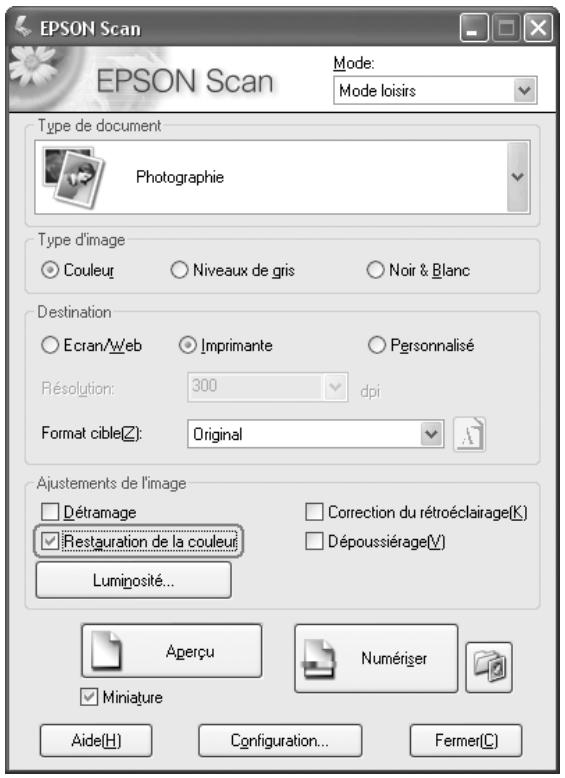
Mode professionnel : faites défiler la fenêtre pour atteindre la zone Ajustements et activez la case à cocher Restauration de la couleur.
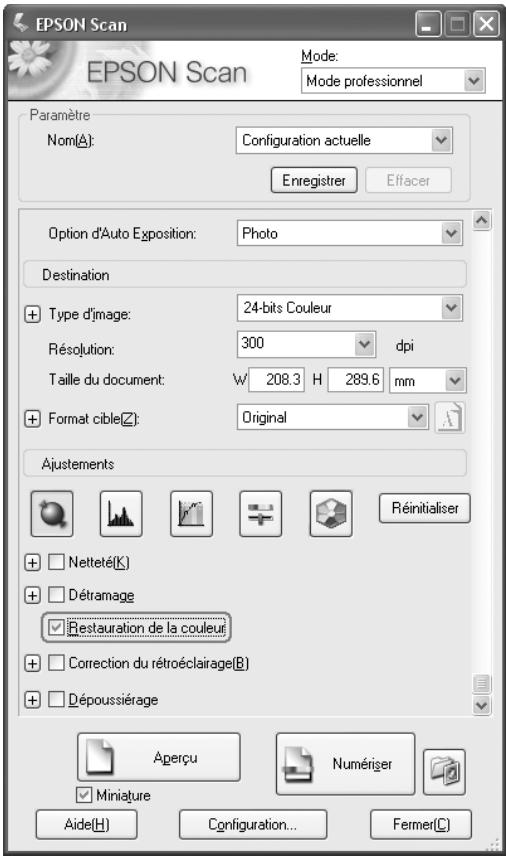
- Procédez aux autres ajustements nécessaires au niveau de l'image. Voir « Ajustement des paramètres relatifs aux couleurs et à l'image » à la page 153.
- Redimensionnez l'image à votre guise. Voir « Sélection de la taille de numérisation » à la page 155.
- Cliquez sur le bouton Numériser pour numériser et restaurer les couleurs de la ou des images.
Ce qui suit dépend du mode de lancement de EPSON Scan. Voir « Fin de la numérisation » à la page 158.
Utilisation de la fonction palette de couleurs (mode professionnel uniquement)
Procédez comme indiqué dans les sections suivantes pour affiner les couleurs de vos images à l'aide de la fonction Palette de couleurs de EPSON Scan.
Échantillonnage d'une couleur à partir d'une image
- Si nécessaire, cliquez sur le bouton Aperçu pour afficher un aperçu de l'image. Cliquez ensuite sur le bouton Palette de couleurs
La fenêtre Palette de couleurs s'affiche.
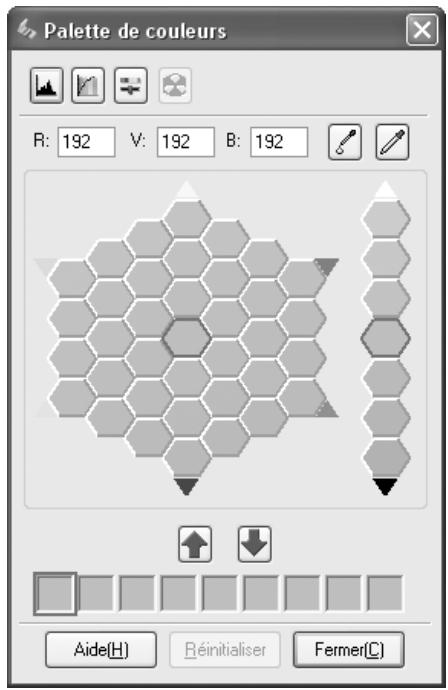
- Cliquez sur le bouton Extracteur de couleurs. Le curseur se transforme en pipette.
- Dans la fenêtre d'aperçu, cliquez sur la couleur de l'image qui nécessite d'être ajustée.
La couleur sélectionnée est placée dans la cellule centrale de la fenêtre Palette de couleurs. Des variantes de teintes sont représentées dans les cellules voisines.
- Sélectionnez la cellule contenant la teinte que vous souhaitez utiliser pour ajuster la couleur de l'image. La cellule centrale est alors modifiée conformément à cette couleur et le changement de couleur est appliqué à l'image.
Remarque :
Vous pouvez également utiliser les cellules situées sur la droite de la zone d'ajustement pour modifier la luminosité (le cas échéant).
- Si vous souhaitez poursuivre l'ajustement de la couleur, répétez l'étape 4.
Si vous souhaitez enregistrer la couleur en vue de numérisations futures, cliquez sur le bouton Enregistrer. La couleur apparait alors dans la zone d'enregistrement.
Remarque :
Pour charger une couleur précédemment enregistrée, sélectionnez la couleur en question et cliquez sur le bouton Appliquer à la palette
- Une fois l'ajustement de la couleur terminé, cliquez sur le bouton Fermer pour afficher de nouveau la fenêtre de Epson Scan.
Pour plus de détails au sujet de la fonction Palette de couleurs, cliquez sur le bouton Aide.
Application d'une couleur à une image
- Si nécessaire, cliquez sur le bouton Aperçu pour afficher un aperçu de l'image. Cliquez ensuite sur le bouton Palette de couleurs
La fenêtre Palette de couleurs s'affiche.
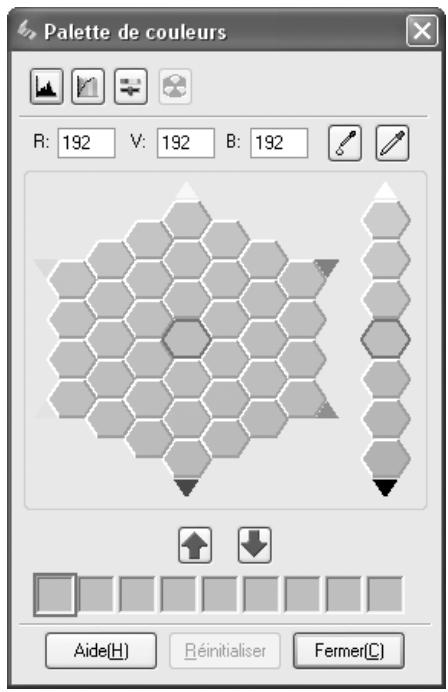
- Sélectionnez la cellule contenant la teinte que vous souhaitez utiliser pour ajuster la couleur de l'image. La cellule centrale est alors modifiée conformément à cette couleur.
Remarque :
Vous pouvez également utiliser les cellules situées sur la droite de la zone d'ajustement pour modifier la luminosité (le cas échéant).
- Cliquez sur le bouton Applicateur de couleurs 6. Le curseur se transforme en gouttelette.
- Dans la fenêtre d'aperçu, cliquez sur la couleur de l'image qui nécessite d'être ajustée. Le changement de couleur est appliqué à l'image.
- Si vous souhaitez poursuivre l'ajustement de la couleur, répétez les étapes 2 à 4.
Si vous souhaitez enregistrer la couleur en vue de numérisations futures, cliquez sur le bouton Enregistrer. La couleur apparait alors dans la zone d'enregistrement.
Remarque :
Pour charger une couleur précédemment enregistrée, sélectionnez la couleur en question et cliquez sur le bouton Appliquer à la palette
- Une fois l'ajustement de la couleur terminé, cliquez sur le bouton Fermer pour afficher de nouveau la fenêtre de Epson Scan.
Pour plus de détails au sujet de la fonction Palette de couleurs, cliquez sur le bouton Aide.
Élimination des traces de poussière
À l'aide de la fonction Dépoussiérage d'Epson Scan, vous pouvez littéralement « nettoyer » les traces de poussière de vos originaux à mesure que vous les numérisez.
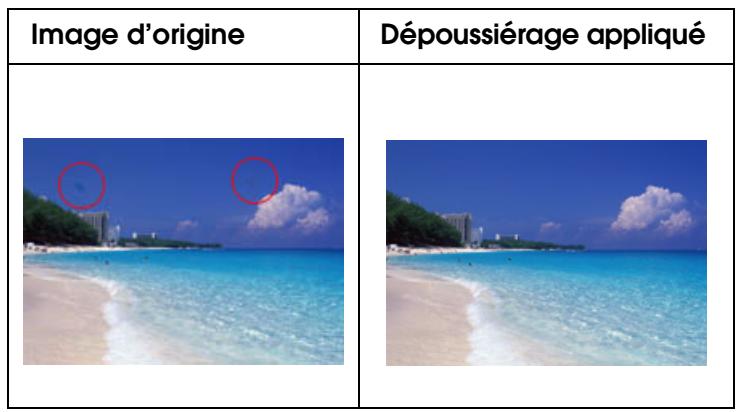
Remarque :
Le Dépoussierage est disponible uniquement en Mode loisirs ou professionnel. Avant de numériser vos originaux, éliminez soigneusement la poussière que vous pouvez voir.
Procédez comme suit pour éliminer les traces de poussière à l'aide d'Epson Scan.
- Placez l'original sur le scanner. Voir « Mise en place des documents originaux » à la page 129.
- Lancez Epson Scan. Reportez-vous à l'une des sections suivantes pour obtenir des instructions.
Lancement d'une numérisation à l'aide de Epson Scan » à la page 133 « Lancement d'une numérisation à l'aide de Epson Creativity Suite » à la page 135 « Lancement d'une numérisation à l'aide d'un autre programme de numérisation » à la page 138
- Lorsque la fenêtre Epson Scan apparait, Sélectionnez les paramètres de base correspondant au type d'original et Sélectionnez ensuite le paramètre de destination correspondant à l'utilisation prévue pour vos images. Voir « Sélection des paramètres de base » à la page 142.
- Cliquez sur le bouton Aperçu pour afficher la ou les images en aperçu et sélectionnez ensuite la zone de numérisation. Voir « Affichage en aperçu et ajustement de la zone de numérisation » à la page 148.
- Procédez d'une des manières suivantes pour sélectionner l'option Dépoussiérage.
Mode loisirs: Cliquez sur la case à cocher Dépoussiérage. Mode professionnel : Faites défiler la fenêtre pour atteindre la zone Ajustements et activez la case à cocher Dépoussiérage. Si vous souhaitez augmenter ou diminuer l'effet de dépoussiérage, cliquez sur le bouton + (Windows) ou (Mac OS X) à côté de l'option et sélectionnez un paramètre dans la liste Niveau.
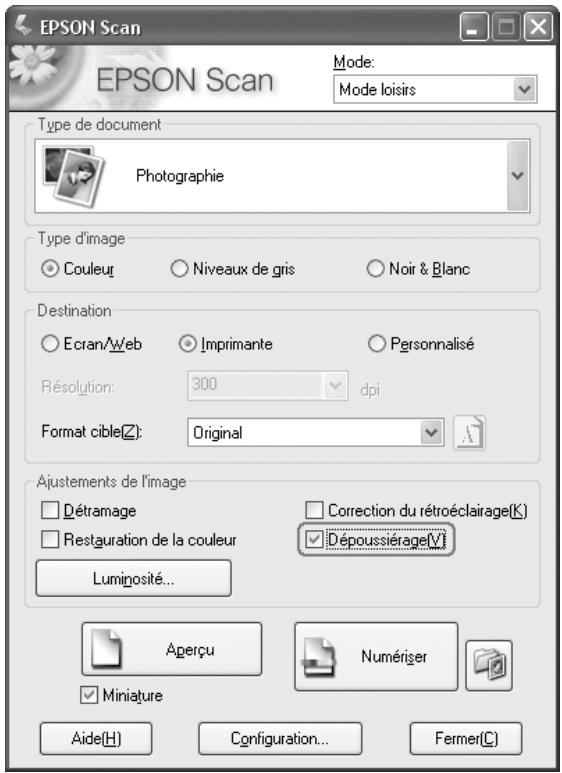
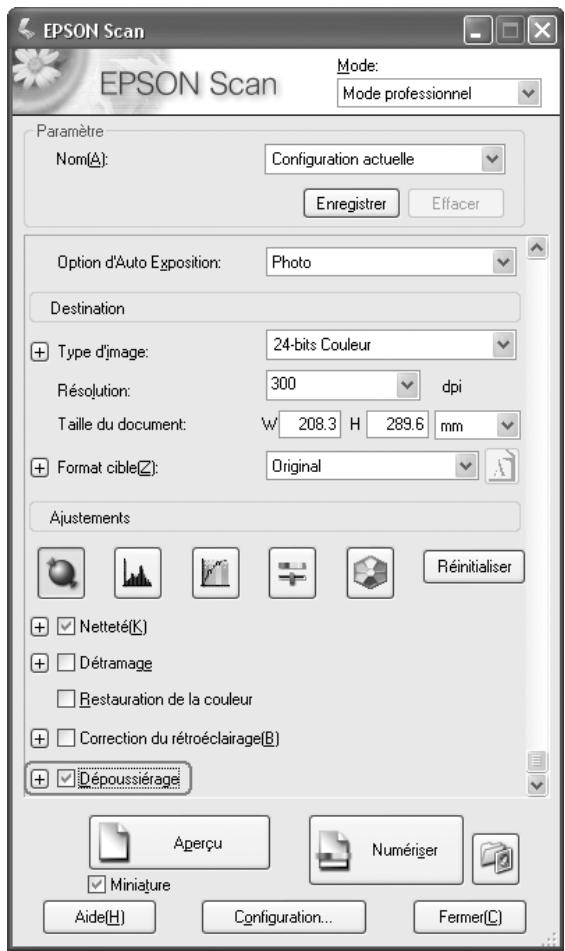
Remarque :
Le résultat du dépoussiérage n'apparaît pas dans l'image de la fenêtre Aperçu. Vous devez d'abord numériser l'image.
- Procédez aux autres ajustements nécessaires au niveau de l'image. Voir « Ajustement des paramètres relatifs aux couleurs et à l'image » à la page 153.
- Redimensionnez l'image à votre guise. Voir « Sélection de la taille de numérisation » à la page 155.
- Cliquez sur le bouton Numériser pour numériser et éliminer les traces de poussière de vos images.
Ce qui suit dépend du mode de lancement de EPSON Scan : Voir « Fin de la numérisation » à la page 158.
Correction des photos rétroéclairées
À l'aide de l'option Correction du rétroéclairage dans Epson Scan, vous pouvez éliminer les ombres des photos qui ont un trop fort rétroéclairage. Vous pouvez corriger automatiquement les photos imprimées lors de la numérisation.
| Image d'origine | Correction de rétroéclairage appliquée |
Remarque :
La correction de rétroéclairage est disponible uniquement en mode loisirs ou professionnel.
Procédez comme suit pour corriger les photos rétroéclairées à l'aide d'Epson Scan.
- Placez votre original. Voir « Mise en place des documents originaux » à la page 129.
- Lancez Epson Scan. Reportez-vous à l'une des sections suivantes pour obtenir des instructions.
Lancement d'une numérisation à l'aide de Epson Scan » à la page 133 « Lancement d'une numérisation à l'aide de Epson Creativity Suite » à la page 135 « Lancement d'une numérisation à l'aide d'un autre programme de numérisation » à la page 138
- Lorsque la fenêtre Epson Scan apparait, sélectionnez les paramètres de base correspondant au type d'original que vous souhaitez numériser et sélectionnez ensuite le paramètre de destination correspondant à l'utilisation prévue pour vos images. Voir « Sélection des paramètres de base » à la page 142.
- Cliquez sur le bouton Aperçu pour afficher la ou les images en aperçu et sélectionnez ensuite la zone de numérisation. Voir « Affichage en aperçu et ajustement de la zone de numérisation » à la page 148.
- Procédez d'une des manières suivantes pour sélectionner l'option Correction de rétroéclairage.
Mode loisirs: cliquez sur la case à cocher correction de rétroéclairage.
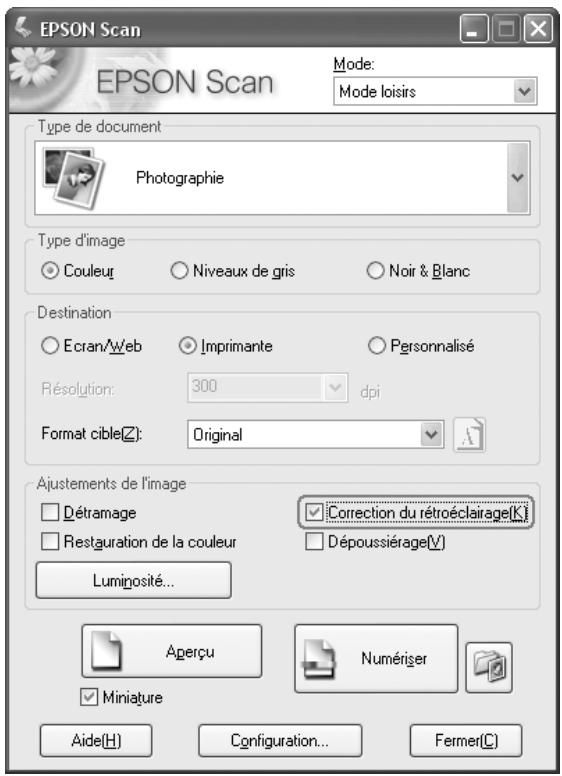
Mode professionnel : Faites défiler la fenêtre pour atteindre la zone Ajustements et activez la case à cocher Correction du rétroéclairage.
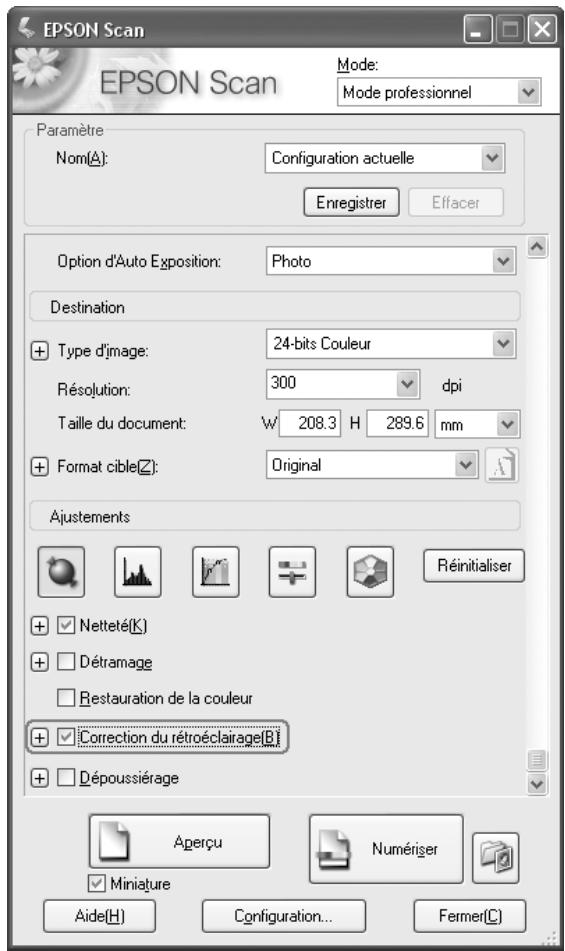
- Procédez aux autres ajustements nécessaires au niveau de l'image. Voir « Ajustement des paramètres relatifs aux couleurs et à l'image » à la page 153.
- Redimensionnez l'image à votre guise. Voir « Sélection de la taille de numérisation » à la page 155.
- Cliquez sur le bouton Numériser pour numériser et corriger le rétroéclairage dans vos images.
Ce qui suit dépend du mode de lancement de EPSON Scan. Voir « Fin de la numérisation » à la page 158.
Utilisation du scanner en guise de photocopieuse
Vous pouvez utiliser le scanner en association avec une imprimante reliée à votre ordinateur de la même manière que dans le cadre de l'utilisation d'un photocopieur. Vous pouvez même agrandir ou réduire les impressions, restaurer des couleurs passées, éliminer la poussière, optimiser le texte et régler la luminosité et le contraste de l'image en cours de copie.
- Placez l'original (document ou photo) sur le scanner. Voir « Mise en place des documents originaux » à la page 129.
- Lancez Epson Copy Utility d'une des manières suivantes.
Lancez Epson File Manager (reportez-vous à la section « Lancement d'une numérisation à l'aide de Epson Creativity Suite » à la page 135). Cliquez ensuite sur l'icône Num. et copier située dans la partie supérieure de la fenêtre. Windows: Cliquez sur Démarrer > Programmes ou Tous les programmes > EPSON Creativity Suite > Copy Utility > EPSON Copy Utility. Mac OS X: ouvre les dossiers Applications > EPSON > Creativity Suite > Copy Utility et double-cliquez sur l'icône EPSON Copy Utility.
La fenêtre Copy Utility apparaît.
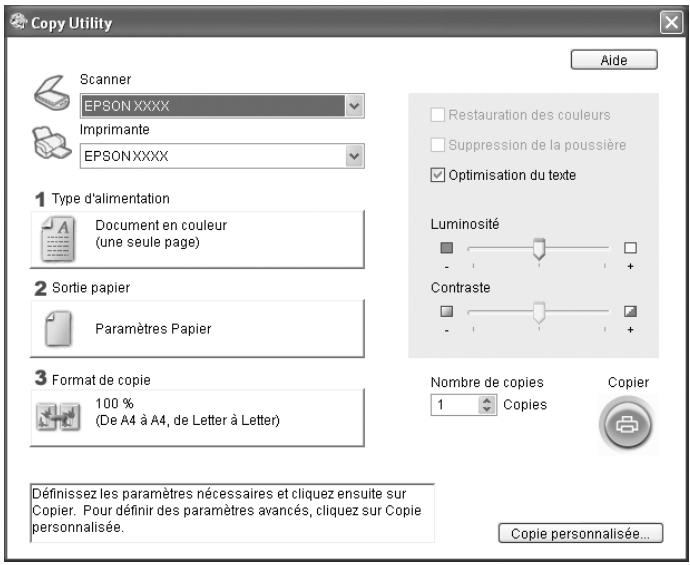
- Sélectionnez le scanner utilisé dans la liste Scanner située dans la partie supérieure de la fenêtre.
- Sélectionnez l'imprimante dans la liste Imprimante.
- Cliquez sur la zone Type d'alimentation, Sélectionnez le type de document que vous souhaitez copier et cliquez sur OK. Reportez-vous au tableau ci-dessous pour obtenir des conseils :
| Paramètre Type de source | Type de document |
| Document en couleur (une seule page) | Document en couleur d'une page contenant du texte ou du texte et des graphiques, tel qu'un prospectus. |
| Document en noir et blanc (une seule page) | Document en noir et blanc d'une page contenant du texte ou du texte et des graphiques, tel qu'une dette. |
| Document en couleur (plusieurs pages) | Document en couleur de plusieurs pages contenant du texte ou du texte et des graphiques, tel qu'une brochure. |
| Document en noir et blanc (plusieurs pages) | Document en noir et blanc de plusieurs pages contenant du texte ou du texte et des graphiques, tel qu'un manuel. |
| Photo | Photographie en couleur ou en noir et blanc. |
- Cliquez sur la zone Sortie papier, Sélectionnez le type et le format du papier chargé dans l'imprimante et cliquez sur OK.
Remarque :
Lors de l'impression sur certaines imprimantes EPSON, la fenêtre des paramètres de l'imprimante s'affiche. Pour obtenir des instructions relatives à la sélection des paramètres, reportez-vous à la documentation de l'imprimante.
- Si vous souhaitez agrandir ou réduire l'image lors de la copie, cliquez sur la zone Format de copie, sélectionnez l'icône d'agrandissement/de réduction et cliquez sur OK.
Remarque :
Lors de l'impression sur une imprimante EPSON préalablement en charge, l'impression sans marges, vous pouvez sélectionner des options pour les paramètres Marges ou Sans marges.
- Si vous copiez une photo aux couleurs passées et souhaitez restaurer ses couleurs, activez la case à cocher Restauration des couleurs
- Si vous devez éliminer les traces de poussière lorsque vous copiez, cliquez sur la case à cocher Suppression de la poussière (cette case à cocher est uniquement disponible lorsque l'option Photo est sélectionnée pour le paramètre Type de source).
- Lors de la copie d'un document en couleur ou en noir et blanc, vous pouvez améliorer la définition du texte et du dessin au trait en laissant la case à cocher Optimisation du texte activée (cette case à cocher n'est disponible que lorsque le paramètre Type de source est réglé sur une des options Document).
- Si vous souhaitez ajuster la luminosité ou l'obscurité de l'original ou ajuster le contraste entre la luminosité et l'obscurité lors de la copie, cliquez sur le curseur situé sous les paramètres Luminosité et/ou Contraste (le contraste ne peut être ajusté que lorsque l'option Photo est sélectionnée pour le paramètre Type de source).
- Cliquez sur la flèche de la zone Nombre de copies pour sélectionner le nombre de copies souhaitées (le cas échéant).
- Lorsque vous êtes prêt à procéder à la numérisation et à l'impression, cliquez sur le bouton Copier.
Remarque :
Si vous souhaitez afficher l'image numérique en aperçu avant de procéder à l'impression ou définir d'autres paramètres de copie, cliquez sur le bouton Copie personnalisée situé au bas de la fenêtre. Pour obtenir des instructions relatives à l'utilisation des fonctions Copie personnalisée, cliquez sur Aide dans l'application Copy Utility.
Numérisation vers un fichier PDF
Vous pouvez numériser un document en fichier PDF rapidement et facilement.
- Placez votre document original sur la vitre d'exposition. Pour obtenir des instructions, reportez-vous à la section « Mise en place des documents originaux » à la page 129.
- Lancez Epson Scan. Reportez-vous à l'une des sections suivantes pour obtenir des instructions.
Lancement d'une numérisation à l'aide de Epson Scan » à la page 133 « Lancement d'une numérisation à l'aide de Epson Creativity Suite » à la page 135 « Lancement d'une numérisation à l'aide d'un autre programme de numérisation » à la page 138
La fenêtre de Epson Scan s'affiche.
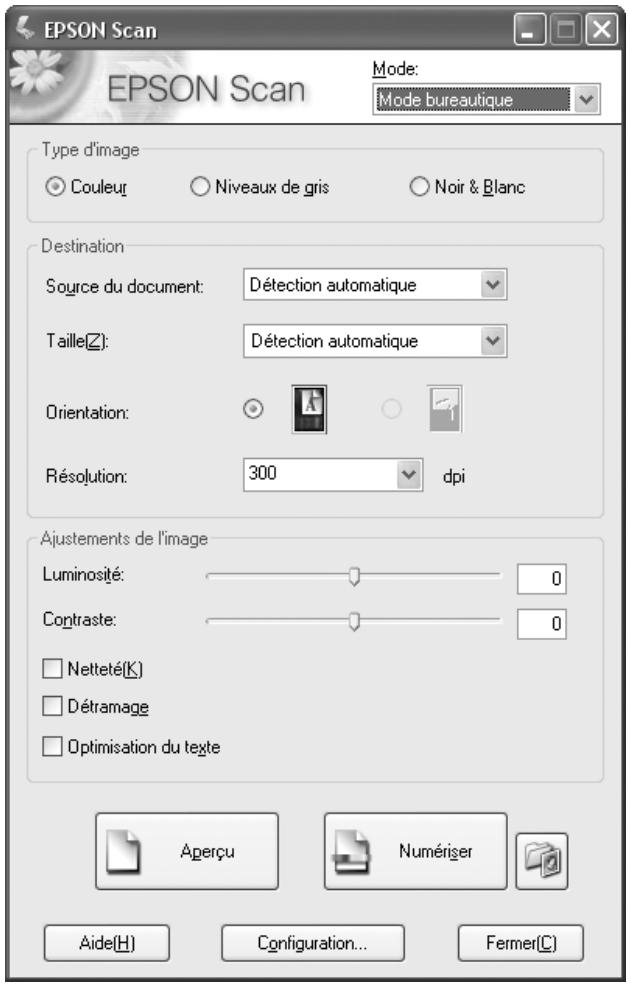
Remarque :
L'écran varie en fonction du mode de numérisation.
Si vous souhaitez activer un autre mode de numérisation, reportez-vous à la section « Activation d'un autre mode de numérisation » à la page 142.
- Cliquez sur le bouton Enregistrement des fichiers à droite du bouton Numériser.
- La fenêtre Enregistrement des fichiers s'affiche.
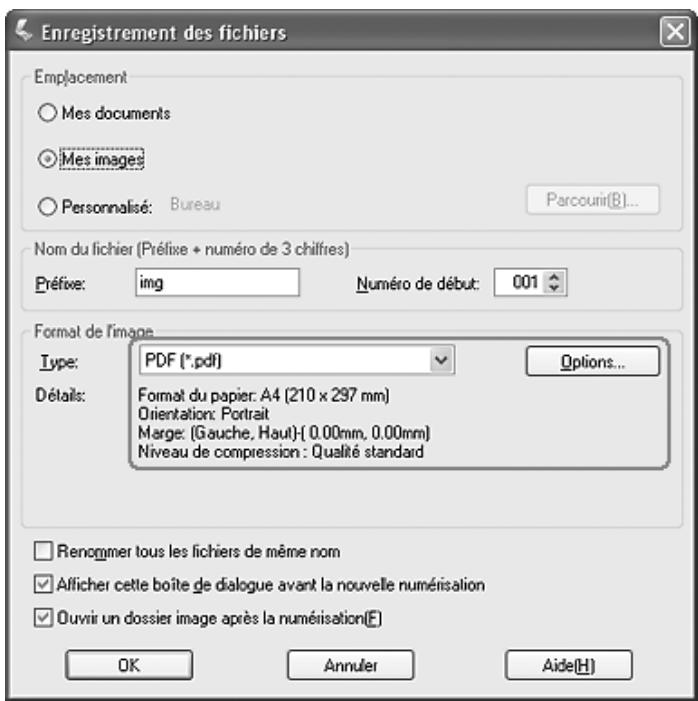
Sélectionnez PDF pour le type de fichier. Les paramètres Papier, Orientation, Marge et Compression sélectionnés s'affichent sous le type de fichier.
- Si vous devez modifier l'un des paramètres PDF définis, cliquez sur le bouton Options. La fenêtre Configuration Epson PDF Plug-in apparaît.
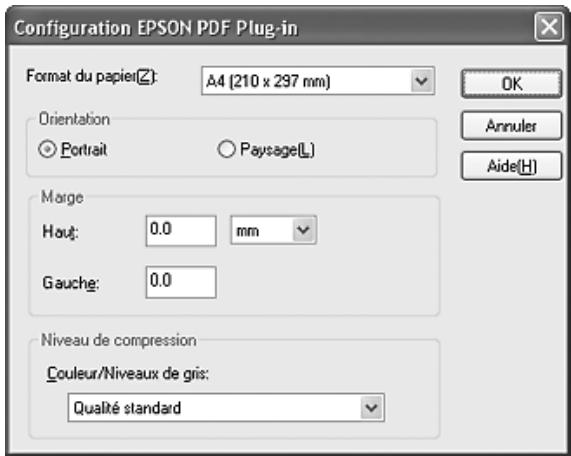
Sélectionnez les paramètres adaptés à votre document et cliquez sur OK. La fenêtre Enregistrement des fichiers apparaît de nouveau.
- Une fois la sélection des paramètres des fichiers terminée, cliquez sur OK.
- Cliquez sur le bouton Numériser. Epson Scan lance la numérisation.
- Selon la méthode utilisée pour lancer Epson Scan, le programme enregistre le fichier à l'emplacement indiqué ou ouvre l'image numérique dans le programme de numérisation. Pour plus d'informations, reportez-vous à la section « Fin de la numérisation » à la page 158.
Numériser plusieurs pages vers un fichier PDF
Vous pouvez numériser plusieurs pages d'un document, magazine ou journal et les enregistrer dans un fichier PDF de votre ordinateur. Epson Scan affiche une page de modification dans laquelle vous pouvez visualiser les pages au fur et à mesure de la numérisation et les réorganiser, les faire pivoter ou les supprimer à votre guise.
- Placez la première page de votre document original sur la vitre d'exposition ou sur le Chargeur automatique de documents. Pour obtenir des instructions, reportez-vous à la section « Mise en place des documents originaux » à la page 129.
- Lancez Epson Scan. Reportez-vous à l'une des sections suivantes pour obtenir des instructions.
Lancement d'une numérisation à l'aide de Epson Scan » à la page 133 « Lancement d'une numérisation à l'aide de Epson Creativity Suite » à la page 135 « Lancement d'une numérisation à l'aide d'un autre programme de numérisation » à la page 138
La fenêtre de Epson Scan s'affiche.
- Sélectionnez les paramètres de base correspondant au type de l'original ou des originaux que vous souhaitez numériser et sélectionnez ensuite le paramètre de destination correspondant à l'utilisation prévue pour la ou les images. Voir « Sélection des paramètres de base » à la page 142.
Remarque:
Si vous souhaitez activer un autre mode de numérisation, reportez-vous à la section « Activation d'un autre mode de numérisation » à la page 142.
- Cliquez sur le bouton Aperçu pour afficher la ou les images en aperçu et sélectionnez ensuite la zone de numérisation. Voir « Affichage en aperçu et ajustement de la zone de numérisation » à la page 148.
- Cliquez sur le bouton Numériser. La fenêtre Enregistrement des fichiers s'affiche.
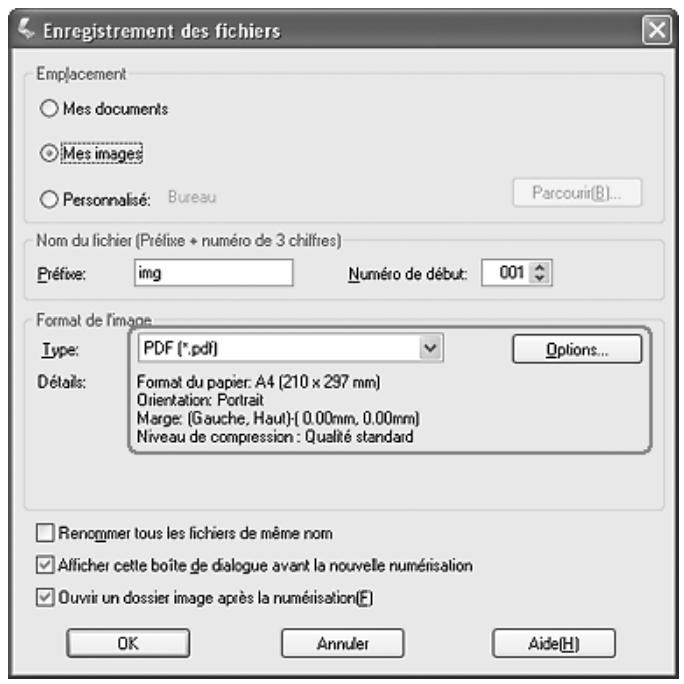
Sélectionnez PDF pour le type de fichier. Les paramètres Papier, Orientation, Marge et Compression sélectionnés s'affichent sous le type de fichier.
- Si vous devez modifier l'un des paramètres PDF définis, cliquez sur le bouton Options. La fenêtre Configuration Epson PDF Plug-in apparaît.
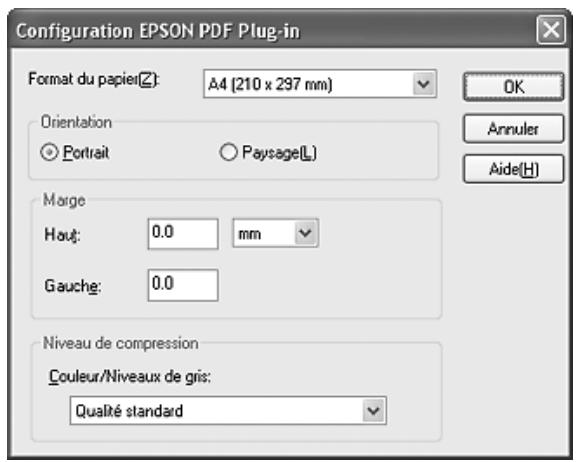
Sélectionnez les paramètres adaptés à votre document et cliquez sur OK. La fenêtre Enregistrement des fichiers apparait de nouveau.
- Une fois la sélection des paramètres des fichiers terminée, cliquez sur OK. Epson Scan procède à la numérisation de la page et affiche la fenêtre suivante.
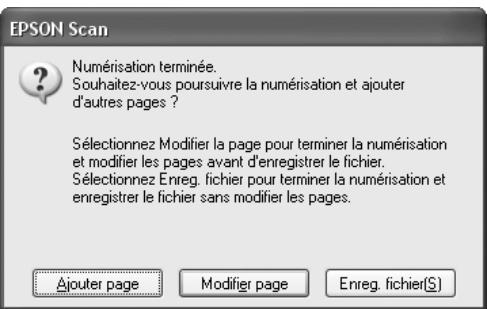
- Si vous numérisez uniquement une page de document ou si vous n'avez pas besoin d'éditer vos pages, cliquez sur Enreg. fichier et passez à l'étape 9.
Si vous numérisez plusieurs pages,-cliquez sur Ajouter page et remplacez la première page sur la vitre d'exposition ou dans le Chargeur automatique de documents par la seconde page et cliquez sur Numérisez. Répétez cette étape pour chaque page de votre document. Lorsque vous avez terminé, cliquez sur Modifier page et passez à l'étape 9.
Remarque :
Vous pouvez numériser jusqu'à 200 pages d'un document à la fois.
- La fenêtre Modification de la page, qui contient des miniatures des différentes pages numérisées, s'affiche.
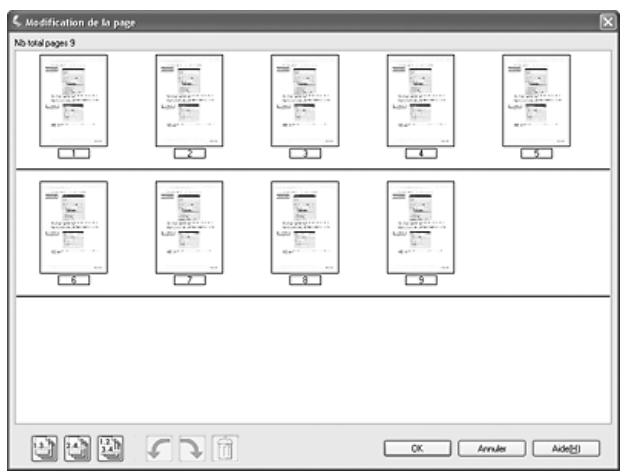
La fenêtre Modification de la page affiche les miniatures de chaque page numérique. Vous pouvez utiliser les outils sous la fenêtre Modification de page pour sélectionner, faire pivoter, réorganiser et supprimer les pages de votre document. Cliquez sur le bouton Aide pour plus de détails.
Si vous souhaitez inclure l'ensemble des pages du document dans le fichier PDF conformément à leur aspect actuel, passez à l'étape 10.
Si vous ne devez pas inclure certaines pages, cliquez sur l'icône des pages impaires ou sur l'icône des pages paires ou cliquez sur chacune des pages dont vous n'avez pas besoin. Ensuite, cliquez sur l'icône de suppression pour les supprimer.
Si vous souhaitez faire pivoter des pages, cliquez sur les pages ou utilisez l'icône des pages impaires 3, l'icône des pages paires 2,4 ou l'icône de toutes les pages pour sélectionner les pages. Ensuite, cliquez sur l'icône de rotation gauche 4 ou sur l'icône de rotation droite 5 pour les faire tourner.
Remarque :
L'icône de suppression n'est pas disponible lorsque toutes les pages du document sont sélectionnées.
- Une fois la modification des pages du document terminée, cliquez sur OK. Toutes les pages des documents de la fenêtre Modification de page sont enregistrées au format PDF à l'endroit que vous avez sélectionné.
Numérisation vers un courrier électronique
La fonction Attach to e-mail de Epson File Manager vous permet de joindre automatiquement un ou plusieurs fichiers d'images numérisées à un courrier électronique.
- Placez l'original (document ou photo) sur le scanner. Voir « Mise en place des documents originaux » à la page 129.
- Lancez Epson File Manager (reportez-vous à la section « Lancement d'une numérisation à l'aide de Epson Creativity Suite » à la page 135). Cliquez ensuite sur l'icône Attach to e-mail située dans la partie supérieure de la fenêtre. Une fois la numérisation terminée, la fenêtre Envoyer le fichier par courrier électronique apparaît.
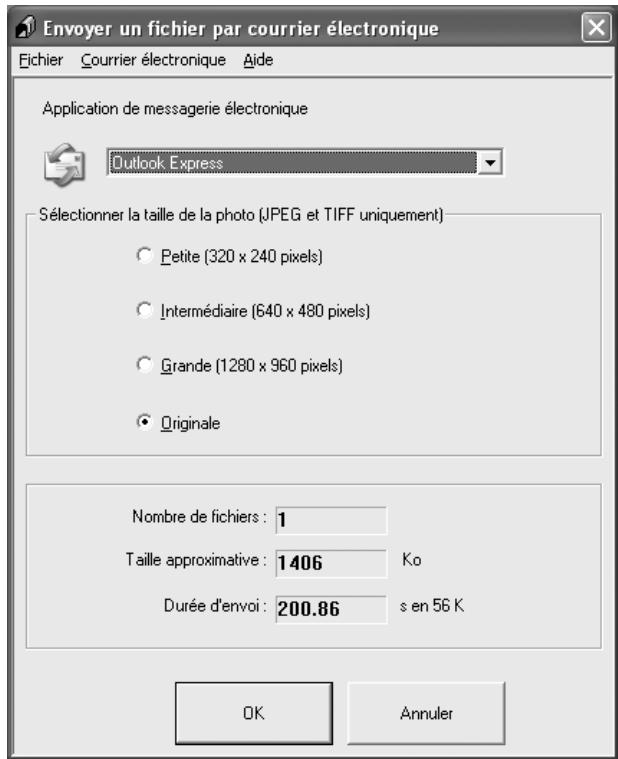
- Sélectionnez le programme de messagerie électronique utilisé dans la liste Sélectionner l'application de messagerie électronique.
- Si vous souhaitez redimensionner l'image, sélectionnez une option sous le paramètre Sélectionner la taille de la photo.
Remarque :
La zone située au bas de la fenêtre affiche des informations relatives au(x) fichier(s) image joint(s) au courrier électronique.
- Cliquez sur OK. Le programme de messagerie s'ouvre et les images numérisées sélectionnées sont jointes à un nouveau courrier électronique (si vous avez besoin d'instructions relatives à l'envoi d'un courrier électronique, reportez-vous à l'aide de votre programme de messagerie électronique).
Numérisation vers l'ordinateur
Ce produit vous permet de numériser une image vers un ordinateur, via une connexion locale, à l'aide du panneau de contrôle. Pour numériser un document original à l'aide du panneau de contrôle, l'ordinateur doit disposer des logiciels suivants.
Pour un ordinateur local :
Si vous souhaitez utiliser un ordinateur directement connecté au produit, les applications EPSON Scan et EPSON Creativity Suite doivent être installées sur votre ordinateur. Si vous connectez ce produit à un ordinateur via une connexion locale, une application est automatiquement lancée sur tout ordinateur lorsque vous appuyez sur la touche ⑧ Scan du panneau de contrôle, que vous sélectionnez PC local et que vous appuyez ensuite sur la touche > Droite. L'application lancée varie en fonction des paramètres utilisateur. Par défaut, l'application EPSON Scan est lancée.
Remarque :
Les applications EPSON Scan et EPSON Creativity Suite sont installées dans le cadre de l'installation standard à l'aide du CD-ROM des logiciels. Lors de la numérisation d'un document original sur la vitre d'exposition, le produit reconnaît automatiquement le type de document. Si le document original est identifié comme étant un texte, il est numérisé en noir et blanc, même s'il s'agit d'un document en couleur. Pour procéder à la numérisation correcte d'un document original en couleur, sélectionnez PC réseau et utilisez la numérisation manuelle ou définissez les paramètres détaillés de l'image à numériser sur votre ordinateur à l'aide d'EPSON Scan. Pour plus d'informations, reportez-vous à la section « Les couleurs du document numérique ne correspondent pas aux couleurs du document original » à la page 314.
Avant d'utiliser cette fonction, veillez à installer EPSON Scan et EPSON Creativity Suite sur votre ordinateur.
Procédez comme suit pour utiliser cette fonction.
- Raccordez ce produit à votre ordinateur à l'aide d'un câble USB, puis démarrez l'ordinateur.
- Assurez-vous que le produit est sous tension et placez le document original sur la vitre d'exposition ou dans le chargeur automatique de documents. Pour plus d'informations, reportez-vous à la section « Mise en place des documents originaux » à la page 129.

Attention :
Pour numériser correctement un original, placez le verrou de transport situé sur le côté gauche de la vitre d'exposition en position déverrouillée. Pour plus d'informations, reportez-vous à la section « Composants du scanner » à la page 26.
- Appuyez sur la touche ⟨⟩ Scan du panneau de contrôle.
Le voyant Scan est allumé et le menu de numérisation s'affiche sur l'écran LCD.
- Lorsque PC local s'affiche, appuyez sur le bouton Droite.
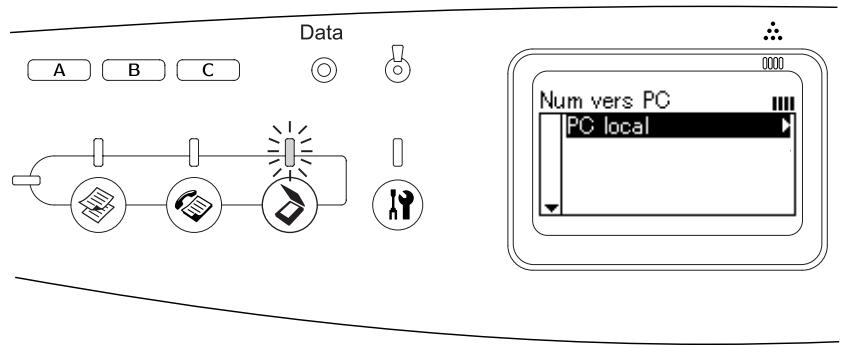
Une fois la connexion correcte à l'ordinateur local confirmée, un message vous informant que le périphérique est prêt s'affiche et la numérisation démarre.
Affectation d'une application différente sous windows
Cette section explique comment définir les paramètres qui contrôlent l'application qui doit être ouverte lorsque vous sélectionnez PC local et appuyez sur le bouton Droite du panneau de contrôle. Vous pouvez définir qu'une application s'ouvre automatiquement lorsque vous appuyez sur la touche PC local et appuyez sur le bouton Droite ou qu'une fenêtre s'ouvre et vous invite à effectuer un choix dans une liste d'applications. Pour effectuer ces réglages, procédez comme suit.
Remarque :
Avant d'utiliser cette fonction, veillez à installer EPSON Scan et EPSON Creativity Suite sur votre ordinateur.
Remarque pour les utilisateurs de mac OS x :
Vous ne pouvez pas assigner d'application au bouton Droite lorsque PC local s'affiche sur le panneau de contrôle du produit.
Pour les utilisateurs de windows XP
- Cliquez sur Démarrer et pointez vers Panneau de configuration.
- Cliquez sur l'icône Scanneurs et appareils photo du panneau de configuration.

Scanneurs et appareils photo
- Cliquez avec le bouton droit sur l'icône de votre produit et sélectionnez Propriétés.

EPSONALCY11
Numériser
Obtenir une image en utilisant l'Assistant Scanner
Supprimer
Renommer
Propriétés
- Sélectionnez l'onglet Événements.
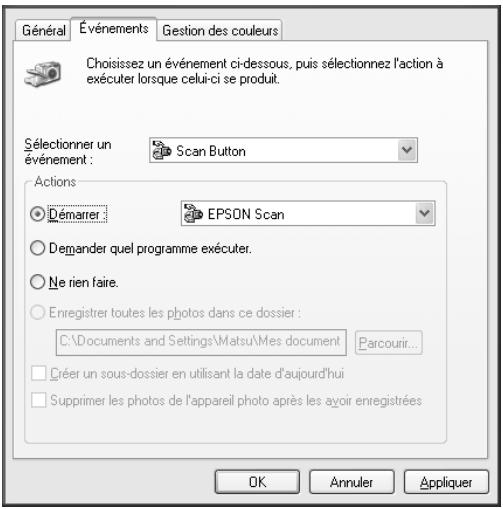
- Sélectionnez Scan Button dans la liste Sélectionner un événement. Sélectionnez Démarrer et sélectionnez ensuite l'application souhaitée dans la liste.
Remarque :
Si l'option Demander quel programme exécuter est sélectionnée, lorsque vous appuyez sur la touche, une boîte de dialogue vous invite à sélectionner une application dans la liste. Certaines applications ne prennent pas en charge une liaison aux scanners et appareils photo numériques. L'association n'est possible qu'avec les applications qui s'affichent dans la liste.
- Pour enregistrer votre configuration, cliquez sur Appliquer, puis sur OK.
Remarque :
Vous ne devez cliquer sur Appliquer à chaque fois que vous modifiez un paramètre.
Si vous avez besoin de désactiver les événements scanner, sélectionnez l'option Ne rien faire. dans la boîte de dialogue Propriétés du produit.
Utilisateurs de windows me, 98 et 2000
Remarque pour les utilisateurs de Windows 98 et 2000 :
Les vues d’écran figurant dans cette section sont issues de Windows Me et peuvent donc différer de celles qui apparaissent sur votre écran. Les instructions sont cependant identiques.
- Cliquez sur Démarrer, pointez vers Paramètres, puis sélectionnez Panneau de configuration.
- Double-cliquez sur l'icône Scanneurs et appareils photos.

Scanneurs et appareils photo
- Utilisateurs de Windows Me :
Cliquez avec le bouton droit sur l’icône de votre produit et sélectionnez Propriétés.

EPSONXXXXXX
Utilisateurs de Windows 98 et 2000 :
Sélectionnez le produit dans la liste des scanners et appareils photo installés. Cliquez sur Propriétés.
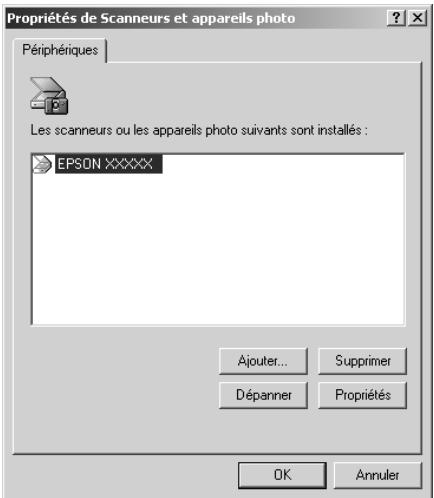
- Sélectionnez l'onglet Événements.
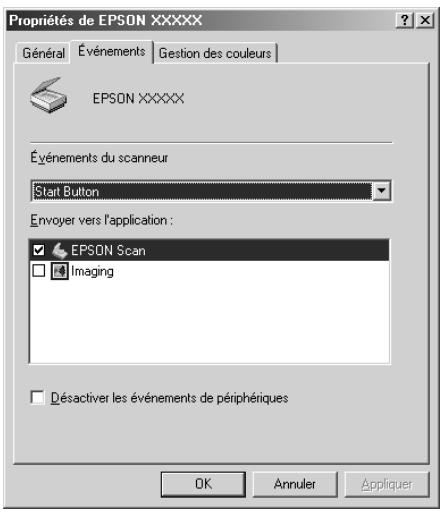
- Sélectionnez une touche dans la liste des événements du scanner et activez la case à cocher de l'application souhaitée dans la liste Envoyer vers l'application. Désactivez les autres cases à cocher.
Remarque :
Si plusieurs applications sont sélectionnées, lorsque vous appuyez sur la touche, une boîte de dialogue s'affiche et vous invite à sélectionner une application dans la liste. Certaines applications ne prennent pas en charge une liaison aux scanners et appareils photo numériques. L'association n'est possible qu'avec les applications qui s'affichent dans la liste Envoyer vers l'application.
- Pour enregistrer votre configuration, cliquez sur Appliquer, puis sur OK.
Remarque :
Vous nevez cliquer sur Appliquer chaque fois que vous changez la configuration d'une touche.
Remarque pour les utilisateurs de Windows 2000 :
Veillez à redémarrer l'ordinateur.
Si vous avez besoin de désactiver les événements scanner, activez la case à cocher Désactiver les événements de péripériques dans la boîte de dialogue Propriétés du produit.
Annulation de la numérisation
Lorsque vous appuyez sur la touche © Cancel du panneau de contrôle, le travail de numérisation du mode de numérisation est annulé ou le traitement TWAIN est interrompu.
Lorsque vous cliquez sur Annuler dans la barre de progression alors que la numérisation d'un document original en Mode professionnel est en cours, la prénumérisation ou la numérisation finale est interrompue et le Mode professionnel est réactivé.
Lancement de configuration EPSON scan
Procédez comme suit pour lancer Configuration EPSON Scan et activer la numérisation en réseau.
Remarque :
Sous Windows 2000 et XP, vous devez désposer des privilèges d'administrateur pour installer le logiciel. Sous Windows 2000, XP et Mac OS X, vous devez vous connecter à l'aide des privilèges d'administrateur. Les modifications apportées aux paramètres par l'administrateur s'appliquent à l'ensemble des utilisateurs.
Remarque pour les utilisateurs de mac OS x 10.3 ou version ultérieure :
N'utilisez pas la fonction de changement rapide de compte (Fast User Switching) avec le produit.
- Demandez l'adresse IP ou le nom d'hôte de votre administrateur réseau.
- Lancez Configuration EPSON Scan.
Pour les utilisateurs de Windows :
Cliquez sur Démarrer, pointez vers Tous les programmes (Windows XP) ou Programmes (Windows Me, 98 et 2000) et EPSON Scan, puis sélectionnez Configuration EPSON Scan.
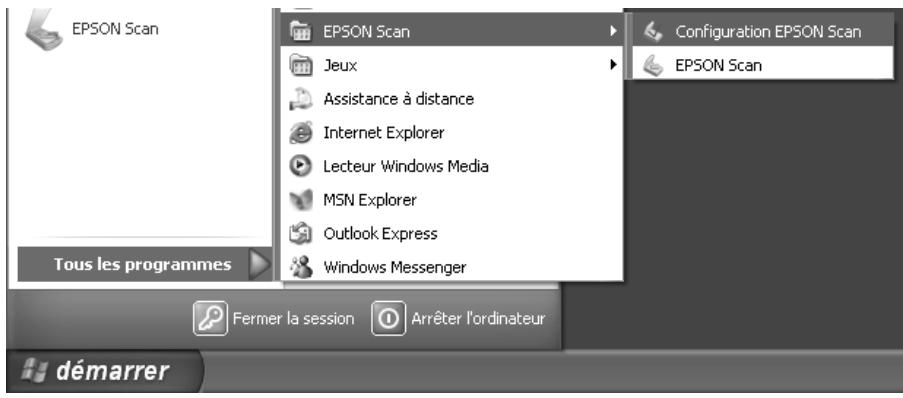
Utilisateurs de Mac OS X :
Double-cliquez sur l'icône Configuration EPSON Scan dans le dossier Utilitaire.
Configuration EPSON Scan
- Sélectionnez votre produit dans la liste déroulante Sélectionner un scanner.
- Pour le paramètre Connexion, sélectionnez Réseau. Cliquez sur Ajouter. Dans la boîte de dialogue Ajouter, cliquez sur le bouton radio Saisir adresse. Ensuite, entrez l'adresse IP ou le nom d'hôte dans la zone de texte.
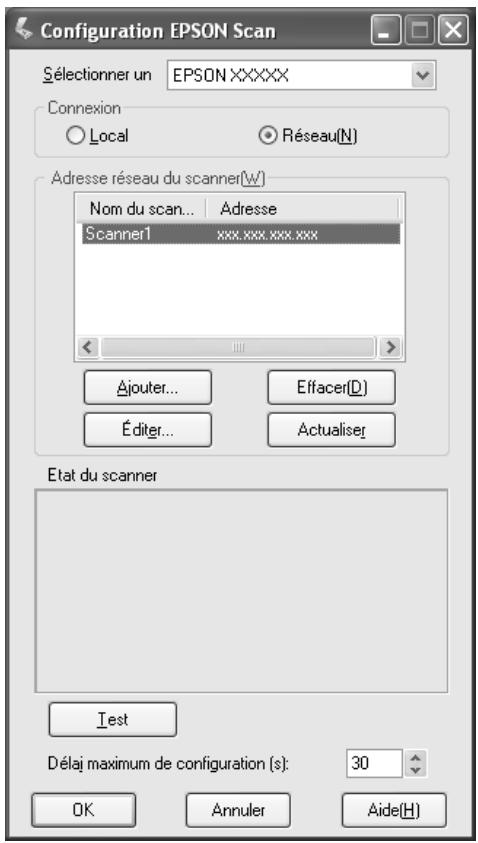
- Cliquez sur Test pour vérifier la connexion. Si tout est correctement configuré, un message de réussite s'affiche dans la zone État du scanner de la boîte de dialogue.
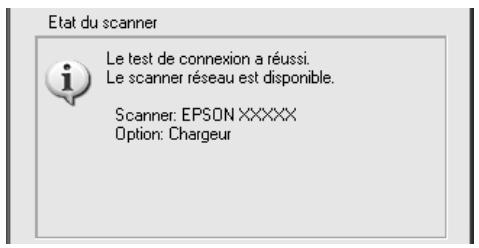
- Cliquez sur OK pour enregistrer les paramètres et fermez ensuite la boîte de dialogue.
Numérisation d'une image
La numérisation en réseau nécessite que tous les périphériques soient allumés. EPSON Scan doit également être lancé.
Plusieurs méthodes sont disponibles pour procéder à la numérisation d'un document.
- Cliquez sur le bouton Numériser dans la fenêtre principale de EPSON Scan sur l'ordinateur client
Lancez EPSON Scan sur l'ordinateur client. Définissez les paramètres souhaités et cliquez sur le bouton Numériser pour lancer la numérisation.
Utilisez la touche B&W Start ou Color Start du produit.
Lancez EPSON Scan sur l'ordinateur client et cliquez ensuite sur la touche B&W Start ou Color Start du produit.
Remarque :
Dans un environnement réseau, on obtient le même effet en appuyant sur la touche ⋄ B&W Start ou ⋄ Color Start du produit ou en cliquant sur le bouton Numériser dans la fenêtre principale de EPSON Scan.
Configuration d'un ordinateur client
Pour pouvoir fonctionner en réseau, les ordinateurs clients doivent être équipés d’une carte réseau et doivent exécuter le pilote de carte réseau ajusté. Installez la carte réseau et le pilote de carte réseau sur les ordinateurs clients. Pour plus de détails au sujet des procédures d’installation, reportez-vous aux manuels correspondants fournis avec la carte.
Installation du protocole tcp/ip
Pour installer le protocole TCP/IP sur les ordinateurs clients du réseau, procédez comme suit.
Windows XP et 2000
Remarque pour les utilisateurs de windows XP :
Les vues d’écran figurant dans cette section sont issues de Windows 2000 et peuvent donc différer de celles qui apparaissent sur votre écran. Toutefois, sauf indication contraire, les instructions sont les mêmes.
1. Utilisateurs windows XP :
Cliquez sur Démarrer, cliquez avec le bouton droit sur Favoris réseau, puis sélectionnez Propriétés.
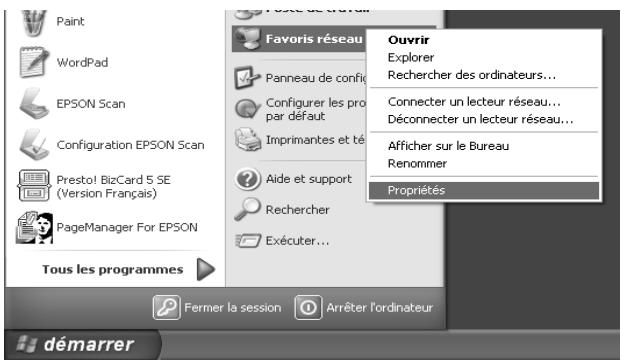
Pour utilisateurs Windows 2000 :
Cliquez avec le bouton droit de la souris sur Favoris réseau et sélectionnez Propriétés.
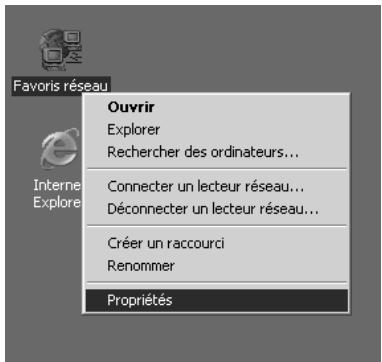
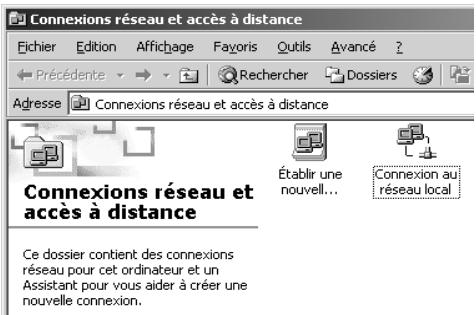
3. Cliquez sur propriétés.
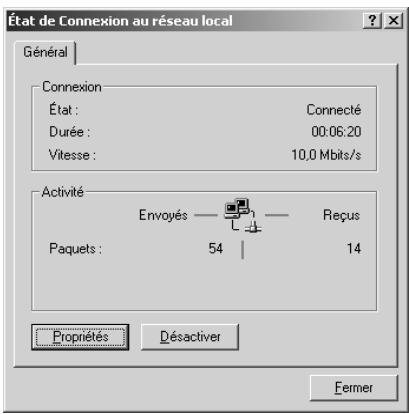
- Vérifiez que Protocole Internet (TCP/IP) figure dans la zone de liste Propriétés de connexion au réseau local.
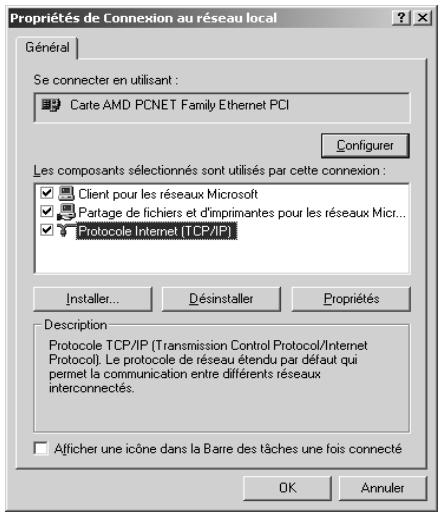
Si l'option Protocole Internet (TCP/IP) figure dans la zone de liste, passez à la section « Numérisation en environnement réseau » à la page 183. Sinon, passez à l'étape 5.
- Cliquez sur Installer. La boîte de dialogue Sélection du type de composant réseau s'affiche.
- Sélectionnez Protocole dans la liste puis cliquez sur Ajouter.
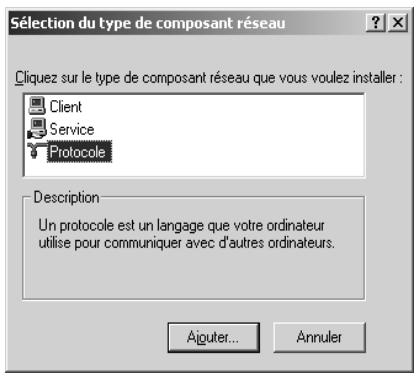
- Sélectionnez Protocole Internet (TCP/IP) dans la zone de liste Protocole réseau et cliquez sur OK.
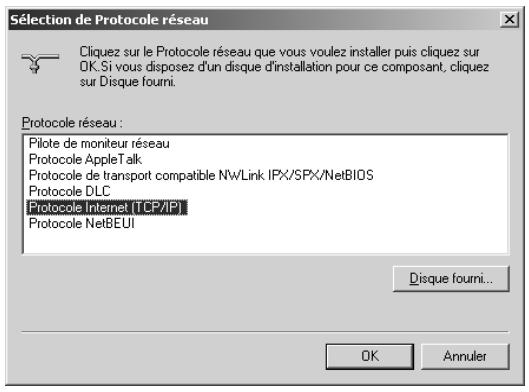
- Assurez-vous que l'option Protocole Internet (TCP/IP) est installée et cliquez sur Fermer. Passez ensuite à la section « Numérisation en environnement réseau » à la page 183.
- Cliquez sur Démarrer, pointez vers Paramètres, puis sélectionnez Panneau de configuration.
Le panneau de configuration s'affiche.
- Double-cliquez sur l'icône Réseau dans le panneau de configuration.
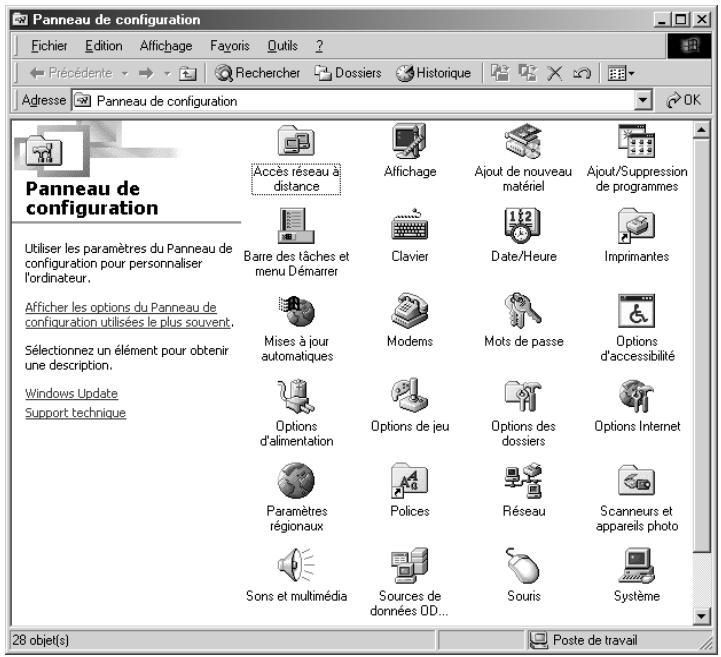
La boîte de dialogue Réseau s'affiche.
- Sélectionnez l'onglet Configuration.
- Vérifiez que l'option TCP/IP figure dans la zone de liste des composants réseau installés.
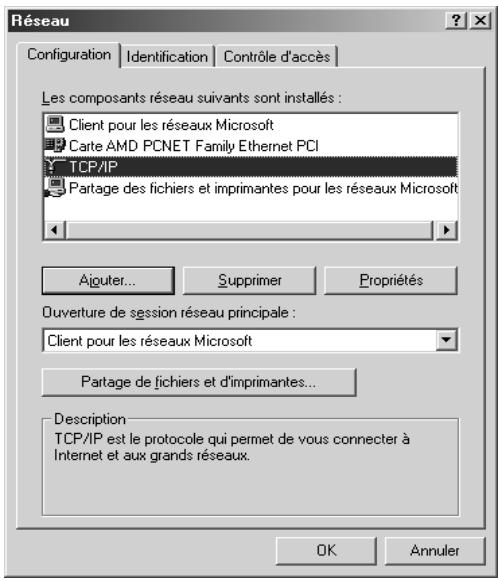
- Cliquez sur Ajouter.
La boîte de dialogue Sélection du type de composant réseau s'affiche.
- Sélectionnez Protocole dans la liste et cliquez sur Ajouter.
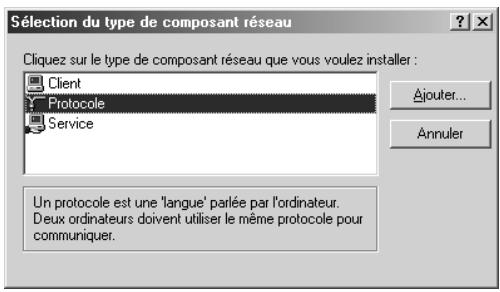
- Sélectionnez Microsoft dans la zone de liste Constructeurs et TCP/IP dans la zone de liste Protocoles réseau. Cliquez ensuite sur OK.
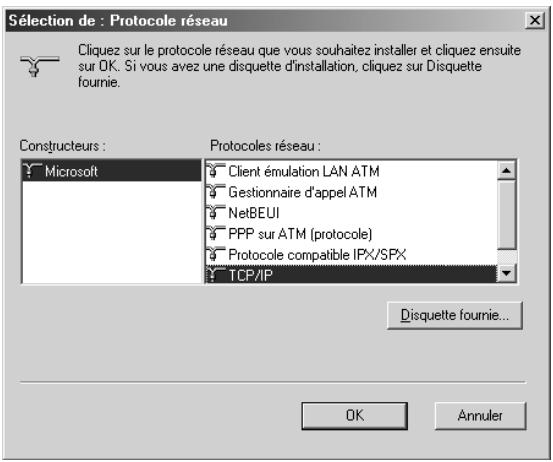
- Suivez les instructions qui s'affichent. Passez ensuite à la section « Numérisation en environnement réseau » à la page 183.
EPSON web-to-page (pour windows uniquement)
EPSON Web-To-Page facilite l'impression des pages Internet en les redimensionnant conformément à la taille du papier utilisé et en affichant un aperçu de l'impression.
Remarque relative aux connexions réseau :
EPSON Web-To-Page est uniquement disponible dans le cadre des connexions suivantes :
- Connexion LPR
- EpsonNet Print
- Partage Windows
Remarque :
Lorsque le produit est directement connecté en tant qu'imprimante partagée sous Windows 98 ou Me, l'impression à partir des clients Windows 2000 ou XP n'est pas possible.
Remarque relative aux connexions autres que réseau :
EPSON Web-To-Page est disponible sous Windows 98, Me, 2000 et XP. L'application Internet Explorer version 5.5 ou supérieure doit être installée.
EPSON Creativity Suite est un ensemble logiciel qui vous permet de numériser, d'enregistrer, de générer, de modifier et d'imprimer vos images. Le programme principal, EPSON File Manager, vous permet de numériser et d'enregistrer vos images, puis de les afficher dans une fenêtre facile à utiliser. Vous pouvez ensuite les imprimer, les télécharger vers le site Web de partage de photos de EPSON, les faire glisser dans un document, les joindre à un courrier électronique ou les ouvrir dans un programme de retouche des images.
Lors de l'installation de l'application Creativity Suite à partir du CD-ROM des logiciels fourni avec le produit, les applications suivantes sont automatiquement installées sur l'ordinateur.
Utilisez EPSON File Manager pour :
□ récapitulez les images présentes sur un appareil photo numérique ou une carte mémoire et envoyez directement les fichiers vers l'application que vous souhaitez utiliser ; affichez les images prises en charge sous forme de miniatures ; affichez les différentes applications que vous pouvez utiliser sous forme d'icônes de projets dans la zone de lancement ; attribuez une application à la touche B&W Start ou Color Start du produit ; recherchez des images sur votre disque dur ; affichez les images sous forme d'animation ; □ retouchez les images ;
Event Manager lance automatiquement l'application File Manager pour EPSON lorsque vous appuyez sur la touche ◎ B&W Start ou ◎ Color Start du panneau de contrôle en mode de numérisation.
Scan assistant
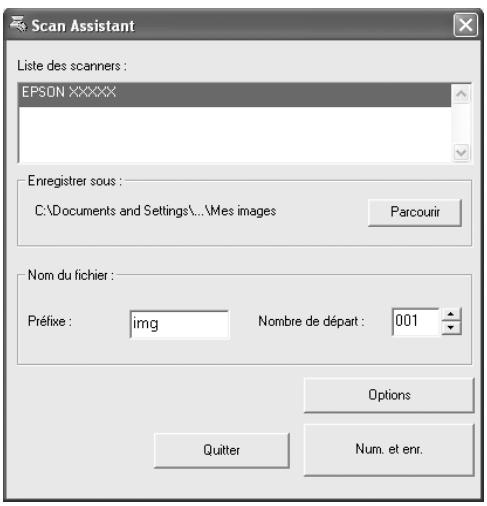
Scan Assistant vous permet de sélectionner un scanner disponible dans la liste, d'indiquer l'emplacement d'enregistrement des images numérisées et de définir d'autres paramètres à l'aide de la boîte de dialogue Scan Assistant.
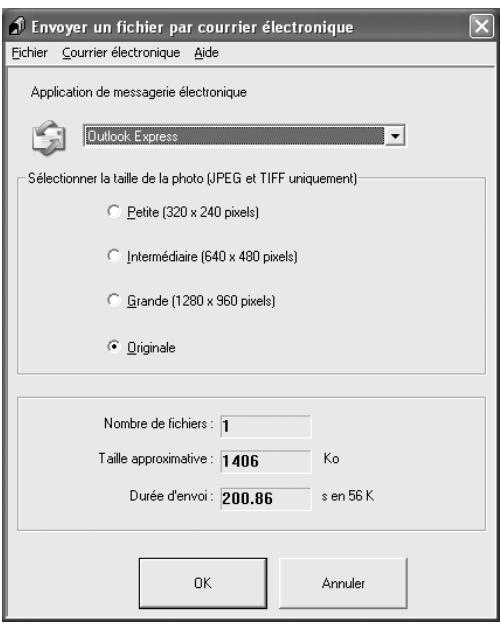
EPSON Attach To Email votre permis d'envoyer des courriers électroniques contenant des images. Il prend en charge différents systèmes de messagerie électronique et vous permet de redimensionner les images avant de les joindre au courrier électronique.
Image clip palette
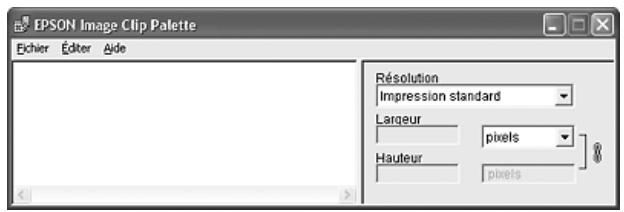
EPSON Image Clip Palette vous permet d'afficher les images sous forme de miniatures, de régler la résolution et le format des images et de faire ensuite glisser les images vers l'application que vous souhaitez utiliser sans modifier l'image originale.
EPSON web-to-page
Une fois l'application EPSON Web-To-Page installée, la barre de menus correspondante s'affiche dans la barre d'outils de Microsoft Internet Explorer. Si elle n'apparaît pas, sélectionnez Barres d'outils dans le menu Affichage d'Internet Explorer, puis sélectionnez EPSON Web-To-Page.
Remarque :
Lors de l'installation de EPSON Web-To-Page, sélectionnez l'installation personnalisée dans le CD-ROM des logiciels.
EPSON file manager
Il existe trois méthodes de lancement de EPSON File Manager.
Double-cliquez sur l'icone EPSON File Manager située sur le bureau. Faites glisser des images ou un dossier vers l'icone EPSON File Manager du bureau. Sous Windows :
Cliquez sur Démarrer, pointez vers Tous les programmes (Windows XP) ou Programmes (Windows Me, 98 ou 2000), pointez vers EPSON Creativity Suite, vers File Manager et cliquez sur EPSON File Manager.
Pour Mac OS X:
Double-cliquez sur le dossier Applications du disque dur Macintosh, puis double-cliquez sur le dossier EPSON. Double-cliquez ensuite sur le dossier Creativity Suite, sur le dossier File Manager, puis sur l'icône EPSON File Manager.
Cliquez sur Suivant lorsque le message de confirmation Instructions s'affiche à l'écran. Les instructions s'affichent.
Si vous activez la case à cocher Ne pas afficher la prochaine fois, le message de confirmation ne sera pas affiché au prochain démarrage de EPSON File Manager.
Scan assistant
Il existe deux méthodes de lancement de Scan Assistant :
Double-cliquez sur l'icône EPSON File Manager située sur le bureau et sélectionnez Charger à partir du scanner dans le menu Outils de la fenêtre EPSON File Manager.
Sous Windows: Cliquez sur Démarrer, pointez vers Tous les programmes (Windows XP) ou Programmes (Windows Me, 98 ou 2000), pointez vers EPSON Creativity Suite et sélectionnez ensuite Scan Assistant.
Pour Mac OS X: Double-cliquez sur le dossier Applications du disque dur Macintosh, puis double-cliquez sur le dossier EPSON. Double-cliquez ensuite sur le dossier Creativity Suite, puis sur l'icône Scan Assistant.
Il existe deux méthodes de lancement de EPSON Attach to Email :
Double-cliquez sur l'icône EPSON File Manager située sur le bureau et cliquez sur l'icône Attach to e-mail située dans la partie supérieure de la fenêtre EPSON File Manager.
Sous Windows: Cliquez sur Démarrer, pointez vers Tous les programmes (Windows XP) ou Programmes (Windows Me, 98 ou 2000), pointez vers EPSON Creativity Suite, vers Attach To Email et cliquez sur EPSON Attach To Email.
Pour Mac OS X: Double-cliquez sur le dossier Applications du disque dur Macintosh, puis double-cliquez sur le dossier EPSON. Double-cliquez ensuite sur le dossier Creativity Suite, puis sur le dossier Attach To Email. Enfin, double-cliquez sur l'icône EPSON Attach To Email.
Image clip palette
Il existe deux méthodes de lancement de EPSON Image Clip Palette :
Double-cliquez sur l'icône EPSON File Manager située sur le bureau et cliquez sur l'icône Use Image située dans la partie supérieure de la fenêtre EPSON File Manager.
Sous Windows: Cliquez sur Démarrer, pointez vers Tous les programmes (Windows XP) ou Programmes (Windows Me, 98 ou 2000), pointez vers EPSON Creativity Suite et sélectionnez ensuite Image Clip Palette.
Pour Mac OS X : Double-cliquez sur le dossier Applications du disque dur Macintosh, puis double-cliquez sur le dossier EPSON. Double-cliquez ensuite sur le dossier Creativity Suite, puis sur l'icône Image Clip Palette.
Notice destinée aux utilisateurs de windows XP service pack 2
Si vous utilisez un ordinateur exécutant ce produit sous Windows XP Service Pack 2, procédez comme suit pour numériser via une connexion réseau à l'aide des touches du panneau de contrôle.
Déblocage de l'application eeventmanager
Lors de l'installation ou après l'installation de l'application EPSON Creativity Suite à partir du CD-ROM des logiciels, il est possible que la fenêtre d'alerte sécurité Windows s'affiche. Si c'est le cas, cliquez sur le bouton Débloquer pour débloquer l'application EEventManager, faute de quoi le produit ne pourrait répertorier votre ordinateur au niveau du panneau de contrôle lors de la numérisation à l'aide des touches du panneau de contrôle.
Remarque :
Si vous avez cliqué sur le bouton Maintenir le blocage de la fenêtre d'alerte sécurité Windows, procédez comme suit pour débloquer l'application EEvetManager.
- Cliquez sur Démarrer, pointez vers Panneau de configuration et sélectionnez Centre de sécurité. Cliquez sur Pare-feu Windows.
- Cliquez sur l'onglet Exceptions et cliquez sur le bouton Ajouter programme.
- Sélectionnez EEventManager dans la liste des programmes et cliquez sur OK.
- Vérifiez que la case à cocher de l'application EEventManager est activée dans la liste des programmes et services et cliquez sur OK.
Mise en place des originaux à copier
Selon le type de document, vous pouvez charger l'original sur la vitre d'exposition ou dans le chargeur automatique de documents. Pour plus d'informations, reportez-vous à la section « Mise en place des documents originaux » à la page 129.
Remarque :
Avant de numériser un document, pensez à en respecter les droits d'auteur. Ne numérisez pas du texte ou des images sans en vérifier d'abord les droits d'auteur. Si des documents sont placés à la fois dans le chargeur automatique de documents et sur la vitre d'exposition, seuls les documents du chargeur automatique de documents sont numérisés.
Alimentations disponibles :
Les types de papier disponibles pour la copie ne sont pas les mêmes que les types de papier disponibles pour l'impression. Selon l'alimentation utilisée, les types de papier disponibles varient. Lors de la copie de documents originaux, vous ne pouvez utiliser que les types de papier suivants.
Bac BM :
Papier ordinaire, EPSON Color Laser Paper (Papier pour imprimante laser couleur EPSON), pré-imprimé, papier à en-tête, papier recyclé, papier coloré, transparents, étiquettes
Unité papier en option :
Papier ordinaire, EPSON Color Laser Paper (Papier pour imprimante laser couleur EPSON), pré-imprimé, papier à en-tête, papier recyclé, papier coloré
Vous ne pouvez pas procéder à la copie sur du papier couché, du papier épais ou du papier spécial, tels que des cartes postales ou des enveloppes.
Formats disponibles pour les documents originaux :
Vous pouvez copier des documents originaux au format A4, B5, Letter ou Legal. Les documents originaux de format Legal peuvent uniquement être utilisés avec le chargeur automatique de documents. L’impression sur le bord du papier (5 mm en partant des extrémités horizontale et verticale du papier) n'est pas garantie.
Procédez comme suit pour réaliser une copie.
- Assurez-vous que le produit est sous tension et que du papier est chargé dans le produit. Pour plus d'informations au sujet du chargement du papier, reportez-vous à la section « Chargement du papier » à la page 36.
- Appuyez sur la touche Copy du panneau de contrôle.
Le voyant Copy est allumé et le message Mode Copie s'affiche pendant quelques secondes sur l'écran LCD. L'écran du mode de copie apparait ensuite.
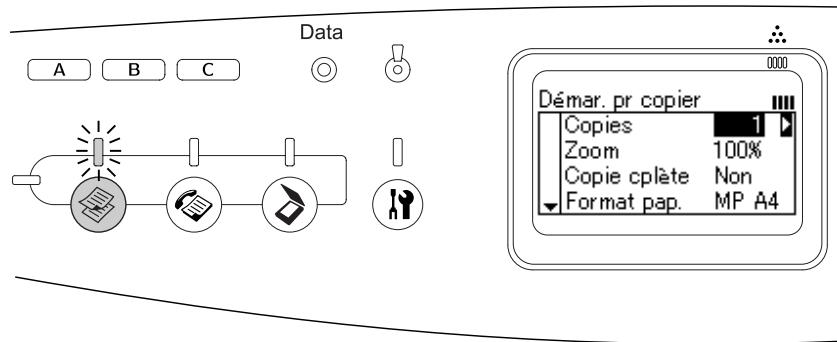
Remarque :
Si vous n'appuyez sur aucune touche pendant plus de trois minutes, les modifications apportées sont annulées et le mode d'impression est réactivé.
- Placez l'original sur la vitre d'exposition ou dans le chargeur automatique de documents. Pour plus d'informations, reportez-vous à la section « Mise en place des documents originaux » à la page 129.
- Définissez les paramètres de copie à votre guise. Pour plus d'informations, reportez-vous à la section « Modification des paramètres de copie » à la page 199.
Remarque :
Lorsque vous appuyez sur la touche ◎ B&W Start ou ◀ Color Start sans définir aucun paramètre par la suite, la copie est réalisée à l'aide des valeurs de paramétrage existantes.
- Appuyez sur la touche B&W Start ou Color Start.
Pour réaliser une copie en noir et blanc, appuyez sur la touche ⋄ B&W Start. Pour réaliser une copie en couleur, appuyez sur la touche ⋄ Color Start.
La copie est lancée.
Remarque :
Si vous appuyez sur la touche B&W Start deux fois de suite, la copie démarre plus rapidement qu'en mode normal. La qualité risque toutefois d'être inférieure. Ne mettez pas le produit hors tension et n'appuyez pas sur une autre touche de mode lorsque la copie est en cours, faute de quoi la copie risque de ne pas être réalisée correctement.
Lorsque vous placez plusieurs documents dans le chargeur automatique de documents et réalisez une copie couleur de haute qualité (600 ppp) en continu avec la mémoire par défaut (128 Mo), il est possible que le produit ne fonctionne pas correctement en raison d'une quantité insuffisante de mémoire. Nous vous recommandons d'ajouter un module de mémoire de manière à ce que la taille totale de la mémoire soit équivalente ou supérieure à 256 Mo.
Annulation de la copie
Si vous appuyez sur la touche ⌂ Cancel du panneau de contrôle lorsque la copie d'un document est en cours en mode de copie, le message Annul. travail impr. s'affiche sur l'écran LCD et le travail de copie est annulé.
Modification des paramètres de copie
Si vous envisagez de copier le document à l'aide de paramètres autres que les paramètres par défaut, vous pouvez modifier les paramètres de copie adaptés de la manière suivante. Utilisez la touche ▲ Haut ou ▼ Bas pour passer d'un élément de menu à l'autre.
Modification du nombre de copies
Vous pouvez définir le nombre de copies en sélectionnant une valeur comprise entre 1 et 99. Le paramètre par défaut est 1.
- Assurez-vous que le mode de copie du produit est activé. Si ce n'est pas le cas, appuyez sur la touche © Copy pour activer le mode de copie.
- Assurez-vous que la valeur située à côté de Copies sur l'écran LCD est mise en surveillance et saisissez ensuite le nombre de copies que vous souhaitez effectuer à l'aide du pavé numérique.
Remarque :
Vous pouvez également utiliser la touche Droite ou Gauche pour augmenter ou réduire le nombre, un chiffre à la fois.
Sélection du papier
Vous pouvez définir le type et le format du papier que vous souhaitez charger dans le bac BM ou dans l'unité papier en option.
Alimentations disponibles :
Les types de papier disponibles pour la copie ne sont pas les mêmes que les types de papier disponibles pour l'impression. Selon l'alimentation utilisée, les types de papier disponibles varient. Lors de la copie de documents originaux, vous ne pouvez utiliser que les types de papier suivants.
Bac BM:
Papier ordinaire, EPSON Color Laser Paper (Papier pour imprimante laser couleur EPSON), pré-imprimé, papier à en-tête, papier recyclé, papier coloré, transparences, étiquettes
Unité papier en option :
Papier ordinaire, EPSON Color Laser Paper (Papier pour imprimante laser couleur EPSON), pré-imprimé, papier à en-tête, papier recyclé, papier coloré
Vous ne pouvez pas procéder à la copie sur du papier couché, du papier épais ou du papier spécial, tels que des cartes postales ou des enveloppes.
Format du papier
Vous pouvez définir le format du papier.
- Assurez-vous que le mode de copie du produit est activé. Si ce n'est pas le cas, appuyez sur la touche © Copy pour activer le mode de copie.
- Appuyez plusieurs fois sur la touche Haut ou Bas jusqu'à ce que le paramètre Format PAR s'affiche.
- Appuyez plusieurs fois sur la touche Gauche ou Droite jusqu'à ce que le format de papier souhaité s'affiche.
Remarque :
Pour le bac BM, les formats de papier disponibles sont les suivants : A4 BM, B5 BM, LGL BM et LT BM. Pour l'unité papier en option, le format du papier charge dans le bac s'affiche (A4 BI ou LT BI).
Type de document
Vous sélectionner les types de documents suivants, adaptés à différents types de documents en couleur ou en noir et blanc.
| Type de document | Description |
| Txt/Ph -texte/photo) | Convient aux magazines et aux catalogues. Permet de supprimer les effets de moiré, de renforcer les contours et de supprimer les arrêtre-plans. |
| Photo | Convient aux photos en couleur et autres images en couleur. Permet de reproductive avec précision la gradation et les variations subtiles de tonalités. |
| Texte | Convient aux documents contenant uniquement du texte imprimé en noir. Le texte des copies est net et facile à dire. Cette option est également efficace lorsque vous souhaitez supprimer l'arrêtre-plan (couleur du document). |
| Hte qté (haute qualité) | Convient aux documents contenant des informations détaillées. La copie prend plus de temps, il est néanmoins possible d'obtenir une qualité plus élevé (600 ppp). |
Remarque :
Lorsque vous placez plusieurs documents dans le chargeur automatique de documents et réalisez une copie couleur de haute qualité (600 ppp) en continu avec la mémoire par défaut (128 Mo), il est possible que le produit ne fonctionne pas correctement en raison d'une quantité insuffisante de mémoire. Nous vous recommandons d'ajouter un module de mémoire de manière à ce que la taille totale de la mémoire soit équivalente ou supérieure à 256 Mo.
- Assurez-vous que le mode de copie du produit est activé. Si ce n'est pas le cas, appuyez sur la touche Copy pour activer le mode de copie.
- Appuyez plusieurs fois sur la touche ▲ Haut ou ▼ Bas jusqu'à ce que le paramètre TypeDoc couleur ou TypeDoc N&B s'affiche.
- Appuyez plusieurs fois sur la touche Gauche ou Droite jusqu'à ce que le type de document souhaité s'affiche.
Réglage de la densité
Vous pouvez régler la qualité de l'image en termes de densité en sélectionnant l'un des sept niveaux disponibles (de -3 à 3). Plus le niveau est élevé et plus l'image est foncée. Le niveau par défaut est 0. Pour régler la qualité de l'image, reportez-vous également aux sections « Réglement du contraste » à la page 201 et « Réglement de la couleur RVB » à la page 202.
- Assurez-vous que le mode de copie du produit est activé. Si ce n'est pas le cas, appuyez sur la touche Copy pour activer le mode de copie.
- Appuyez plusieurs fois sur la touche ▲ Haut ou ▼ Bas jusqu'à ce que le paramètre Densité s'affiche.
La valeur située à côté du paramètre Densité est mise en surbrillance.
- Définissez la densité.
Remarque :
Pour augmenter ou réduire la densité, appuyez respectivement sur la touche Droite ou Gauche. La densité augmente ou diminue d'un niveau à la fois.
Réglage du contraste
Vous pouvez régler la qualité de l'image en termes de contraste en sélectionnant un des sept niveaux disponibles (de -3 à 3). Plus le niveau est élevé, plus le contraste est accentué. Lorsqu'un niveau moins important est sélectionné pour le contraste, la différence au niveau de la luminosité diminue. Le niveau par défaut est 0. Pour régler la qualité de l'image, reportez-vous également aux sections « Réglage de la densité » à la page 201 et « Réglage de la couleur RVB » à la page 202.
- Assurez-vous que le mode de copie du produit est activé. Si ce n'est pas le cas, appuyez sur la touche © Copy pour activer le mode de copie.
- Appuyez plusieurs fois sur la touche Haut ou Bas jusqu'à ce que le paramètre Contraste soit sélectionné.
La valeur située à côté du paramètre Contraste est mise en surbrillance.
- Définissez le niveau de contraste.
Remarque :
Pour augmenter ou réduire le contraste, appuyez respectivement sur la touche Droite ou Gauche.
Gauche. Le contraste augmente ou diminue d'un niveau à la fois.
Réglage de la couleur RVB
Vous pouvez régler la qualité de l'image en termes de force RVB en sélectionnant un des sept niveaux disponibles (de -3 à 3) pour le rouge (R), le vert (V) et le bleu (B). Plus le niveau est élevé et plus l'image est riche. Le niveau par défaut est 0. Pour régler la qualité de l'image, reportez-vous également aux sections « Réglage de la densité » à la page 201 et « Réglage du contraste » à la page 201.
Remarque :
Le réglage RVB est uniquement disponible pour les copies en couleur.
- Assurez-vous que le mode de copie du produit est activé. Si ce n'est pas le cas, appuyez sur la touche Copy pour activer le mode de copie.
- Appuyez plusieurs fois sur la touche Haut ou Bas jusqu'à ce que la couleur souhaitatione (R, U ou B) soit selectionnée.
La valeur située à côté du paramètre R, U ou B est mise en surbrillance.
- Définissez la force de la couleur.
Remarque :
Pour augmenter ou réduire la force de la couleur, appuyez respectivement sur la touche Droite ou Gauche. La densité des couleurs augmente ou diminue d'un niveau à la fois.
Définition du taux de zoom
Vous pouvez définir un taux de zoom en sélectionnant l'un des taux de zoom fixes ou en définissant une valeur comprise entre 25 et 400%, par incréments de 1%. Le taux de zoom par défaut est de 100%.
- Assurez-vous que le mode de copie du produit est activé. Si ce n'est pas le cas, appuyez sur la touche Copy pour activer le mode de copie.
- Placez l'original sur la vitre d'exposition ou dans le chargeur automatique de documents. Pour plus d'informations, reportez-vous à la section « Mise en place des documents originaux » à la page 129.
- Appuyez sur la touche Bas pour sélectionner Zoom.
- Définissez le taux de zoom souhaité de l'une des manières suivantes.
Sélection d'un taux de zoom :
Appuyez plusieurs fois sur la touche Gauche ou Droite jusqu'à ce que le taux de zoom fixe désiré s'affiche.
Les taux de zoom fixes suivants sont disponibles :
| Paramètres du taux de zoom | Zoom |
| LGL > LT | 78% |
| A4 > B5 | 86% |
| 100% | 100% |
| B5 > A4 | 115% |
| HLT > LG | 154% |
Définition d'un taux de zoom :
Vous pouvez également définir un taux d'agrandissement compris entre 25% et 400% à l'aide du pavé numérique.
Remarque :
Si vous appuyez sur la touche Gauche ou Droite après avoir saisi un taux d'agrandissement à l'aide du pavé numérique, la valeur fixe la plus proche du taux saisi s'affiche.
Copie pleine page
La fonction de copie pleine page permet de réduire légèrement l'impression conformément à la zone d'impression garantie du produit pour le document. La zone d'impression garantie d'un photocopieur est généralement limitée. Par conséquent, lorsqu'un photocopieur copie un document représentant un texte ou une image imprimée sur toute la feuille de papier, une partie du texte ou de l'image située sur les bords du papier n'est pas copiée. Cette fonction est activée lorsque l'option Oui est sélectionnée.
- Assurez-vous que le mode de copie du produit est activé. Si ce n'est pas le cas, appuyez sur la touche Copy pour activer le mode de copie.
- Placez l'original sur la vitre d'exposition ou dans le chargeur automatique de documents. Pour plus d'informations, reportez-vous à la section « Mise en place des documents originaux » à la page 129.
- Appuyez deux fois sur la touche ▽ Bas pour sélectionner Copie Complète.
- Appuyez sur la touche Gauche ou Droite pour sélectionner Oui ou Non.
Réalisation de copies 2 pages par feuille
Vous pouvez copier deux pages d'un document recto sur une feuille.
| Format du document | Format de l'impression | Disponibilité |
| A4 | A4 | Disponible |
| B5 | Disponible | |
| Letter | N/A | |
| Legal | N/A | |
| B5 | A4 | Disponible |
| B5 | Disponible | |
| Letter | N/A | |
| Legal | N/A | |
| Letter | A4 | N/A |
| B5 | N/A | |
| Letter | Disponible | |
| Legal | Disponible | |
| Legal | A4 | N/A |
| B5 | N/A | |
| Letter | Disponible | |
| Legal | Disponible |
Remarque :
- Cette fonction est disponible pour les paramètres suivants.
- Format du document : A4, B5, Letter ou Legal
- Format de l'impression : A4, B5, Letter ou Legal
- Zoom : 100%
Le paramètre Zoom n'est pas pris en compte lorsque le mode de copie 2 pages par feuille est activé.
- Assurez-vous que le mode de copie du produit est activé. Si ce n'est pas le cas, appuyez sur la touche © Copy pour activer le mode de copie.
- Placez l'original sur la vitre d'exposition ou dans le chargeur automatique de documents. Pour plus d'informations, reportez-vous à la section « Mise en place des documents originaux » à la page 129.
- Appuyez sur la touche Advanced/Menu.
Le menu de copie avancé apparait.
- Appuyez sur la touche ▽ Bas pour sélectionner 2 Fases par feuille et appuyez ensuite sur la touche Droite.
- Définissez les paramètres de copie à votre guise. Pour plus d'informations, reportez-vous à la section « Modification des paramètres de copie » à la page 199.
- Appuyez sur la touche ◎ B&W Start ou ◎ Color Start pour démarrer la copie. Pour réaliser une copie en noir et blanc, appuyez sur la touche ◎ B&W Start. Pour réaliser une copie en couleur, appuyez sur la touche ◎ Color Start.
Utilisation de la vitre d'exposition
Placez les documents un à un. Lorsque vous appuyez sur la touche ◎ B&W Start ou Color Start, des messages vous demandant de placer le document suivant et de confirmer si vous souhaitez copier d'autres documents s'affichent sur l'écran LCD.
Utilisation du chargeur automatique de documents
Si tous les documents sont placés dans le chargeur automatique de documents, lorsque vous appuyez sur la touche ◆ B&W Start ou ◆ Color Start, les documents sont automatiquement entraînés et la numérisation commence. Si vous placez un nombre de feuilles impair dans le chargeur automatique de documents, la moitié de la première page imprimée est blanche.
Réinitialisation des paramètres de copie
Vous pouvez rétablir la valeur par défaut du paramètre sélectionné en appuyant sur la touche Reset. Lorsque vous appuyez sur la touche Reset pendant quelques instants, la valeur par défaut de l'ensemble des paramètres est rétablie et l'écran initial s'affiche de nouveau sur l'écran LCD.
Réinitialisation des paramètres de copie sur l'écran LCD
Procédez comme suit pour rétablir les valeurs par défaut de l'ensemble des paramètres.
- Appuyez sur la touche Setup du panneau de contrôle. Lorsque Setup est allumé et le menu de configuration s'affiche sur l'écran LCD.
- Appuyez sur la touche Bas jusqu'à ce que le paramètre Paramètres Copie s'affiche et appuyez ensuite sur la touche Droite.
- Appuyez sur la touche Bas pour sélectionner Paramètres d'usine, puis appuyez sur la touche Droite.
- Assurez-vous que le paramètre Paramètres d'usine est sélectionné et appuyez sur la touche Droite.
Une fois les valeurs par défaut de l'ensemble des paramètres rétablis, le mode d'impression du produit est réactivé.
Restrictions relatives à la copie
Les utilisateurs de ce produit doivent respecter les restrictions suivantes afin de garantir une utilisation responsable et légale de ce produit.
La copie des éléments suivants est interdite par la loi
Billets de banque, pièces, titres négociables émis par le gouvernement, titres de gage du gouvernement et titres municipaux □ Timbres-poste inutilisés, cartes postales prétimbrées et autres envois postaux timbrés au tarif en vigueur Timbres fiscaux émis par le gouvernement et titres émis selon des procédures légales
Faites preuve de circonspection pour la copie des éléments suivants
Titres négociables privés (certificats d'action, billets au porteur, chèques, etc.), abonnements mensuels, billets de réduction, etc. Passeports, permis de conduire, certificats médicaux, titres de transport, bons d'alimentation, billets, etc.
Utilisation responsable de documents soumis à droits d'auteur
Les scanners peuvent être utilisées incorrectement en cas de copie de documents soumis à droits d'auteur. À moins d'agir sur les conseils d'un avocat bien informé, prenez vos responsabilités et faites preuve de respect en sollicitant l'autorisation du détenteur des droits d'auteur avant de copier des documents publiés.
Mise en place des originaux à télécopier
Selon le type de document, vous pouvez charger l'original sur la vitre d'exposition ou dans le chargeur automatique de documents. Pour plus d'informations, reportez-vous à la section « Mise en place des documents originaux » à la page 129.
Remarque :
Avant de numériser un document, pensez à en respecter les droits d'auteur. Ne numérisez pas du texte ou des images sans en vérifier d'abord les droits d'auteur. Si des documents sont placés à la fois dans le chargeur automatique de documents et sur la vitre d'exposition, seuls les documents du chargeur automatique de documents sont numérisés.
Formats disponibles pour les documents originaux :
Vous pouvez transmettre par télecopie des documents originaux au format A4, Letter ou Legal. Les documents de format Legal peuvent uniquement être utilisés avec le chargeur automatique de documents. Le format du résultat de la transmission peut être différent du format original. Par exemple, lors de la télécopie d'un document original de format inférieur au format A4, la transmission est réalisée au format A4 paysage. Vous pouvez télécopier des documents originaux de format B5, les documents sont néanmoins reçus au format A4 sur le télécopieur du destinataire, comme indiqué ci-dessous.
Original
Données de transmission
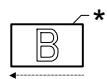

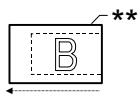
Sens de numérisation
Envoi au format A4
Sens de transmission
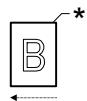

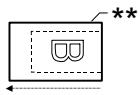
Sens de numérisation
Rotation et 90 degrés, envoi au format A4
Sens de transmission
- Format B5
** Format A4
Éléments de base de l'envoi de télécopies
- Assurez-vous que le produit est sous tension.
- Appuyez sur la touche Fax du panneau de contrôle.
Le voyant Fax est allumé et le message Mode Télécopie s'affiche pendant quelques secondes sur l'écran LCD. L'écran du mode de télécopie apparait ensuite.
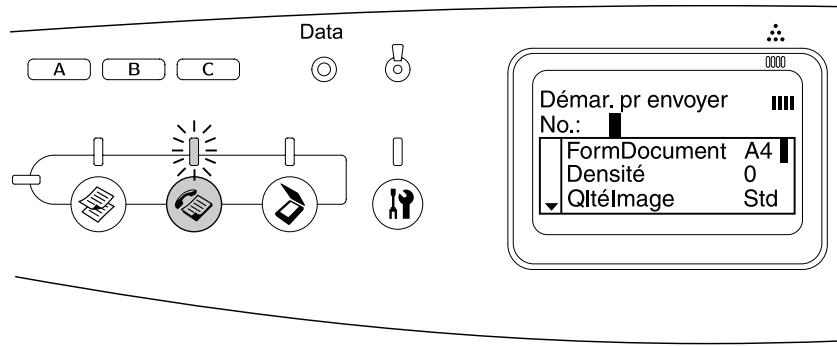
Remarque :
Ne mettez pas le produit hors tension et n'appuyez pas sur une autre touche de mode lorsque la télécopie est en cours, faute de quoi la télécopie risque de ne pas être réalisée correctement.
Si vous n'appuyez sur aucune touche pendant plus de trois minutes, les modifications apportées sont annulées et le mode d'impression est réactivé.
- Placez l'original sur la vitre d'exposition ou dans le chargeur automatique de documents. Pour plus d'informations, reportez-vous à la section « Mise en place des documents originaux » à la page 129.
- Saisissez le numéro de télecopieur du destinataire à l'aide du pavé numérique du panneau de contrôle.
Remarque :
Le nombre du destinataire peut inclure un maximum de 50 caractères. Si le numéro saisi est incorrect, appuyez sur la touche Reset pour supprimer le caractère situé à gauche du curseur. Vous pouvez déplacer le curseur vers la gauche ou vers la droite en appuyant sur la touche Gauche ou Droite. Lors de la saisie du numéro du destinataire, les chiffres (de 0 à 9) et les symboles # et * peuvent être insérés à l'aide du pavé numérique. Si vous appuyez sur la touche Redial au lieu de saisir le numéro de télécopieur du destinataire, le numéro de télécopieur vers lequel la transmission a été effectuée est automatiquement saisi. Si vous appuyez sur la touche Pause lors de la saisie du numéro du destinataire, le symbole « - » s'affiche pendant quelques instants. Vous pouvez également envoyer une télécopie à l'aide de la touche One Touch Dial ou Speed Dial. Pour plus de détails, reportez-vous à la section « Envoi de télécopies à l'aide de la fonction à une touche » à la page 211 ou « Envoi de télécopies à l'aide de la fonction de numérotation rapide » à la page 210.
- Si nécessaire, définissez les paramètres en fonction de vos objectifs de numérisation.
Vous pouvez définir les paramètres Format du document, Densité, Qualité image, Invit. émettre récep. et Mode outremer. Pour plus d'informations, reportez-vous à la section « Sélection des paramètres adaptations » à la page 216.
Remarque :
Lorsque vous appuyez sur la touche ◆ B&W Start ou ◆ Color Start sans définir aucun paramètre par la suite, la transmission de la télécopie est réalisée à l'aide des valeurs de paramétrage existantes.
- Appuyez sur la touche ◆ B&W Start ou ◆ Color Start pour démarrer la transmission. Pour envoyer une télécopie en noir et blanc, appuyez sur la touche ◆ B&W Start. Pour envoyer une télécopie en couleur, appuyez sur la touche ◆ Color Start.
Remarque :
Si le télécopieur du destinataire prend uniquement en charge les télécopies en noir et blanc, les télécopies en couleur sont reçues en noir et blanc même si vous appuyez sur la touche ◎ Color Start.
Envoi de télécopies à l'aide de la fonction de numérotation rapide
Lorsque les nombres de télécopieur de destinataires sont enregistrés dans le produit, vous pouvez envoyer une télécopie en sélectionnant le destinataire souhaité dans la liste de numérotation rapide de l'écran LCD. Vous pouvez enregistrer les nombres de télécopieur d'un maximum de 60 destinataires dans le produit.
Remarque :
Avant d'utiliser la fonction de numérotation rapide, vous devez enregistrer les informations relatives aux télécopieurs des destinataires. Pour plus de détails, reportez-vous à la section « Pour la numérotation rapide » à la page 226 ou « Utilisation de l'utilitaire EPSON Speed Dial (pour Windows uniquement) » à la page 224.
- Assurez-vous que le mode de télécopie du produit est activé. Si ce n'est pas le cas, appuyez sur la touche Fax pour activer le mode de télécopie.
- Placez l'original sur la vitre d'exposition ou dans le chargeur automatique de documents. Pour plus d'informations, reportez-vous à la section « Mise en place des documents originaux » à la page 129.
- Appuyez sur la touche Speed Dial du panneau de contrôle.
La liste des destinataires enregistrés s'affiche sur l'écran LCD.
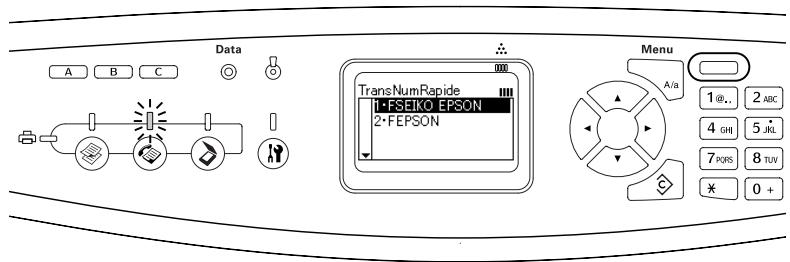
- Appuyez plusieurs fois sur la touche ▲ Haut ou ▼ Bas jusqu'à ce que le destinataire souhaité soit sélectionné et appuyez ensuite sur la touche ▷ Droite.
Le destinataire sélectionné apparait dans la deuxième rangée en partant du haut de l'écran LCD.
Remarque :
Vous pouvez également sélectionner un destinataire en saisissant directement le numéro correspondant. Pour afficher les détails relatifs au destinataire sélectionné, appuyez sur la touche Advanced/Menu lors de la sélection du destinataire. Pour retourner à la liste, appuyez sur la touche Advanced/Menu ou Gauche.
- Si nécessaire, définissez les paramètres en fonction de vos objectifs de numérisation.
Vous pouvez définir les paramètres Format du document, Densité, Qualité image, Invit. émettre récep. et Mode outremer. Pour plus d'informations, reportez-vous à la section « Sélection des paramètres adaptations » à la page 216.
Remarque :
Lorsque vous appuyez sur la touche ◆ B&W Start ou ◆ Color Start sans définir aucun paramètre par la suite, la transmission de la télécopie est réalisée à l'aide des valeurs de paramétrage existantes.
- Appuyez sur la touche ◆ B&W Start ou ◆ Color Start pour démarrer la transmission. Pour envoyer une télécopie en noir et blanc, appuyez sur la touche ◆ B&W Start. Pour envoyer une télécopie en couleur, appuyez sur la touche ◆ Color Start.
Remarque :
Si le télécopieur du destinataire prend uniquement en charge les télécopies en noir et blanc, les télécopies en couleur sont reçues en noir et blanc même si vous appuyez sur la touche ◎ Color Start.
Envoi de télécopies à l'aide de la fonction à une touche
Lorsqu'un numéro de télécopieur fréquemment utilisé est programmé à la touche One Touch Dial (A, B ou C), vous pouvez envoyer une télécopie au destinataire en appuyant sur la touche One Touch Dial correspondante.
Remarque :
Lors de l'envoi d'une télécopie à l'aide de la touche One Touch Dial, le document original est transmis en noir et blanc. Avant d'utiliser la fonction de numérotation à une touche, vous devez enregistrer les informations relatives aux télécopieurs des destinataires. Pour plus de détails, reportez-vous à la section « Pour la numérotation à une touche » à la page 230 ou « Utilisation de l'utilitaire EPSON Speed Dial (pour Windows uniquement) » à la page 224. Le fait d'appuyer sur une touche One Touch Dial (A, B ou C) permet d'accéder au mode de télécopie depuis n'importe quel mode.
- Placez l'original sur la vitre d'exposition ou dans le chargeur automatique de documents. Pour plus d'informations, reportez-vous à la section « Mise en place des documents originaux » à la page 129.
- Appuyez sur une touche One Touch Dial (A, B ou C).
Le destinataire attribué à la touche One Touch Dial A, B ou C apparaît dans la deuxième rangée (en partant du haut de l'écran) des éléments de paramétrage. La transmission de la télécopie est ensuite lancée.
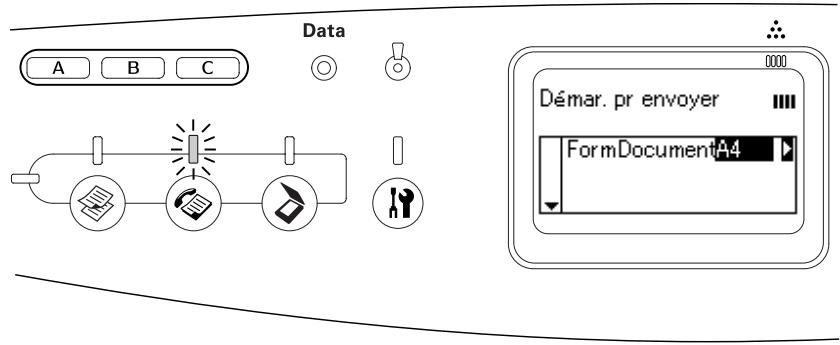
Envoi de télécopies à l'aide de la fonction de numérorotation groupée
Lorsque les numéros des télécopieurs de plusieurs destinataires sont enregistrés dans un groupe, vous pouvez envoyer le même document original à l'ensemble des destinataires enregistrés en sélectionnant le numéro de groupe souhaité. Vous pouvez enregistrer un maximum de 20 groupes dans le produit.
Remarque :
Lors de l'envoi d'une télécopie à l'aide de la fonction de numérotation groupée, le document original est transmis en noir et blanc. Avant d'utiliser la fonction de numérotation groupée, vous devez enregistrer les numéros de télécopieur de plusieurs destinataires dans un groupe à l'aide de l'utilitaire EPSON Speed Dial. Pour plus de détails, reportez-vous à l'aide en ligne.
- Assurez-vous que le mode de télécopie du produit est activé. Si ce n'est pas le cas, appuyez sur la touche Fax pour activer le mode de télécopie.
- Placez l'original sur la vitre d'exposition ou dans le chargeur automatique de documents. Pour plus d'informations, reportez-vous à la section « Mise en place des documents originaux » à la page 129.
- Appuyez deux fois sur la touche Speed Dial du panneau de contrôle.
La liste des numérotations groupées s'affiche sur l'écran LCD.
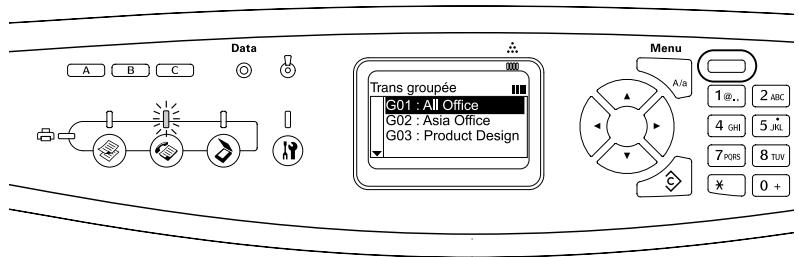
- Appuyez plusieurs fois sur la touche ▲ Haut ou ▼ Bas jusqu'à ce que le groupe souhaité soit sélectionné et appuyez ensuite sur la touche ▷ Droite.
Le groupe sélectionné apparait dans la deuxième rangée en partant du haut de l'écran LCD.
Remarque :
Pour afficher les détails relatifs au groupe enregistré, appuyez sur la touche Advanced/Menu lors de la sélection du groupe. Pour retourner à la liste de groupes, appuyez sur la touche Advanced/Menu ou < Gauche.
- Si nécessaire, définissez les paramètres en fonction de vos objectifs de numérisation.
Vous devez définir les paramètres Format du document, Densité, Qualité image, Invit. émettre récep. et Mode outremer. Pour plus d'informations, reportez-vous à la section « Sélection des paramètres adaptations » à la page 216.
Remarque :
Lorsque vous appuyez sur la touche ◎ B&W Start sans définir aucun paramètre par la suite, la transmission de la télécopie est réalisée à l'aide des valeurs de paramétrage existantes.
- Appuyez sur la touche B&W Start pour lancer la transmission.
Format de l'impression
La télécopie reçue peut être imprimée au format A4, B5, Letter ou Legal. Néanmoins, si le format de l'impression ne correspond pas au format des données reçues, l'image des données reçues est divisée de la manière suivante, conformément au format de l'impression.
| Format du papier du bac | Format du document reçu | ||
| Letter | A4 | Legal | |
| B5 | *1 Divisée *2 Pivotée | *1 Divisée *2 Pivotée | *1 Divisée *2 Pivotée |
| Letter | *3 RÉduite | *1 Divisée | |
| A4 | *4 Rognée au niveau des deux extrémités | *4 Rognée au niveau des deux extrémités | *1 Divisée *4 Rognée au niveau des deux extrémités |
| Legal | |||
Dans la liste ci-dessus, la zone imprimable est représentée à l'aide d'une zone ombrée et l'emplacement des informations de l'en-tête (en-tête de l'original) est illustré à l'aide d'une ligne verticale dans la zone ombrée.
1 Divisée : l'image reçue est imprimée sur deux pages. 2 Pivotée : l'image reçue subit une rotation. 3 Réduite : l'image reçue est réduite dans le sens de la numérisation secondaire uniquement. 4 Rognée au niveau des deux extrémités : les deux extrémités de l'image reçue sont rognées.
Remarque :
Lorsque du papier est chargé dans le bac BM et dans l'unité papier en option, le papier de l'unité papier en option est imprimé.
Éléments de base de la réception de télécopies
Si le produit dispose d'un téléphone joint, vous pouvez sélectionner l'un des quatre modes de réception disponibles dans le cadre de la réception d'un appel. Le mode par défaut est le mode Fax only.
| Élément du paramètre | Description |
| Auto switching | L'appoint est reçu par le téléphone joint et le produit répond automatiquement à l'appoint lorsque le téléphone sonne depuis un certain temps, défini par le paramètre d'expiration des appeals du téléphone joint. |
| Fax only | Le produit répond automatiquement à l'appoint et recoit la télécopie. Le téléphoneonne au moins une fois. |
| Phone only | L'appoint est reçu par le téléphone joint. La réception de télécopies n'est pas réalisée. |
| TAM | Lorsque le téléphone joint détecte un signal télécopie/téléphone lors de l'interception d'un appel entrant, le produit reçoit automatiquement la télécopie. |
Procédez comme suit pour changer le mode de réception.
- Appuyez sur la touche Setup du panneau de contrôle.
Le voyant Setup est allumé et le menu de configuration s'affiche sur l'écran LCD.
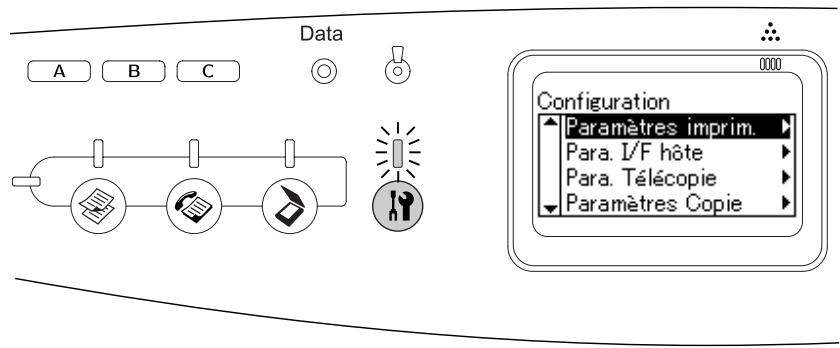
- Appuyez deux fois sur la touche Bas pour sélectionner Para. Télécopie, puis appuyez sur la touche Droite.
- Appuyez deux fois sur la touche Bas pour sélectionner Para. Récognition, puis appuyez sur la touche Droite.
- Appuyez sur la touche Bas pour sélectionner Mode réception, puis appuyez sur la touche Droite.
Le menu des paramètres de réception s'affiche.
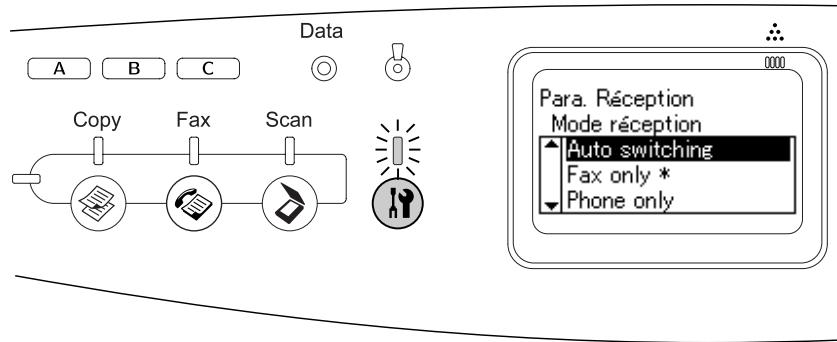
- Appuyez sur la touche ▲ Haut ou ▼ Bas pour sélectionner le mode de réception souhaité et appuyez ensuite sur la touche ▷ Droite.
- Pour quitter les paramètres, appuyez plusieurs fois sur la touche Gauche ou sur la touche d'un autre mode.
Réception de télécopies lorsque vous entendez la sonnerie du télécopieur
Cette fonction permet d'imprimer les données de télécopie une fois l'appel entrant intercepté à l'aide du téléphone joint.
Avant de procéder à la réception de télécopies lorsque vous entendez la sonnerie du télécopieur, assurez-vous que le mode de télécopie du produit est activé. Si ce n'est pas le cas, appuyez sur la touche Fax pour activer le mode de télécopie.
Remarque :
Pour utiliser cette fonction, vous devez disposer d'un produit équipé d'un téléphone joint et régler le paramètre Mode réception, sous Para. Réception, sur Auto switchine. Pour plus d'informations, reportez-vous à la section « Modification des paramètres de télécopie » à la page 216.
- Répondez à l'appel entrant à l'aide du téléphone joint.
- Vérifiez la tonalité du télécopier et appuyez sur la touche ◎ B&W Start ou ◎ Color Start après la confirmation de la tonalité de télécopie.
Les données reçues sont imprimées page par page, au fur et à mesure de leur réception.
Réception de télécopies via l'interrogation du télécopieur
Cette fonction vous permet de transférer les informations stockées dans un télécopieur tiers vers votre produit.
- Assurez-vous que le mode de télécopie du produit est activé. Si ce n'est pas le cas, appuyez sur la touche Fax pour activer le mode de télécopie.
- Saisissez le numéro de télécopie tiers à l'aide du pavé numérique.
- Appuyez plusieurs fois sur la touche ▲ Haut ou ▼ Bas jusqu'à ce que "Invit. émettre récem." s'affiche et appuyez ensuite sur la touche ▲ Gauche ou ▲ Droite pour sélectionner Oui.
- Appuyez sur la touche B&W Start ou Color Start pour démarrer la transmission.
Sélection des paramètres adaptés
Vous supprimez les paramètres de transmission ou de réception de télécopies suivants par des paramètres adaptés.
Taille du document
Vous pouvez définir le format du document (A4, Letter ou Legal).
Remarque :
Les documents de format Legal peuvent uniquement être utilisés avec le chargeur automatique de documents.
- Assurez-vous que le mode de télécopie du produit est activé. Si ce n'est pas le cas, appuyez sur la touche Fax pour activer le mode de télécopie.
- Assurez-vous que le paramètre Taille du document est sélectionné. Si ce n'est pas le cas, appuyez sur la touche Bas pour sélectionner l'élement.
- Appuyez plusieurs fois sur la touche Gauche ou Droite jusqu'à ce que le format de document souhaité s'affiche.
- Appuyez sur la touche Haut pour quitter le paramétrage du format du document ou définissez d'autres paramètres si nécessaire.
Densité
Lors de l'envoi d'une télécopie, vous pouvez définir la densité de la transmission sur sept niveaux (de -3 à 3), à l'aide du panneau de contrôle. Plus le nombre est élevé et plus l'image est foncée.
- Assurez-vous que le mode de télécopie du produit est activé. Si ce n'est pas le cas, appuyez sur la touche Fax pour activer le mode de télécopie.
- Appuyez sur la touche ▽ Bas pour sélectionner Densité.
- Appuyez plusieurs fois sur la touche Gauche ou Droite pour définir le niveau de densité souhaité.
Remarque:
Vous pouvez également régler la densité en saisissant directement le chiffre souhaité à l'aide du pavé numérique.
- Appuyez deux fois sur la touche Haut pour quitter le paramétrage de la densité ou définissez d'autres paramètres si nécessaire.
Qualité de l'image
Dans le cadre de la transmission en noir et blanc, vous pouvez définir la qualité de l'image en fonction du type de document.
Les qualités d'image disponibles sont les suivantes.
| Options | Description |
| Stndrd(standard) | La télécopie est transmise avec une qualité d'image standard. |
| Qlté (qualité) | La télécopie est transmise à l'aide des fonctions de suppression des effets de moiré et de dégagement de l'arrière-plan.Option efficace pour les documents tels que les magazines et les catalogues. |
| Hte qté (haute qualité) | Option efficace lors de la télécopie d'un document contenant des caractères de petite taille, des graphiques ou des lignes fines. La vitesse de transmission est moins importante, il est néanmoins possible de transmettre une télécopie de toute valeur qualité. |
| Photo | Option efficace lors de la télécopie de photos prises à l'aide d'un apparéil photo. Permet de reproductive avec précision la gradation et les variations subtilles de tonalités. Les effets de moiré sont également supprimés. |
- Assurez-vous que le mode de télécopie du produit est activé. Si ce n'est pas le cas, appuyez sur la touche Fax pour activer le mode de télécopie.
- Appuyez deux fois sur la touche ▽ Bas pour sélectionner Tête.
- Appuyez plusieurs fois sur la touche Gauche ou Droite jusqu'à ce que la qualité d'image souhaitée s'affiche.
- Appuyez trois fois sur la touche Haut pour quitter le paramétrage de la qualité de l'image ou d'autres paramètres si nécessaire.
Invitation émettre réception
Vous pouvez indiquer si vous souhaitez utiliser la fonction d'interrogation de la réception. Lorsque vous sélectionnez Oui, vous pouvez importer les données de télécopie stockées dans le télécopieur de l'expéditeur.
- Assurez-vous que le mode de télécopie du produit est activé. Si ce n'est pas le cas, appuyez sur la touche Fax pour activer le mode de télécopie.
- Appuyez plusieurs fois sur la touche ▲ Haut ou ▼ Bas jusqu'à ce que le paramètre Invit. émettre récent s'affiche.
- Appuyez sur la touche Gauche ou Droite pour sélectionner Oui ou Non.
- Appuyez plusieurs fois sur la touche Haut pour quitter le paramétrage de l'interrogation de la réception ou définissez d'autres paramètres si nécessaire.
Mode outremer
Réglez cette fonction sur où si vous transmettez des télécopies outremer.
- Assurez-vous que le mode de télécopie du produit est activé. Si ce n'est pas le cas, appuyez sur la touche Fax pour activer le mode de télécopie.
- Appuyez plusieurs fois sur la touche ▲ Haut ou ▼ Bas jusqu'à ce que le paramètre Mode outremer s'affiche.
- Appuyez sur la touche Gauche ou Droite pour sélectionner Qui ou Non.
- Appuyez plusieurs fois sur la touche Haut pour quitter le paramétrage du mode outremer ou définissez d'autres paramètres si nécessaire.
Modification des paramètres relatifs aux télécopies sortantes
Vous pouvez modifier le nombre de tentatives de numérorotation automatique et indiquer si les informations relatives à l'expéditeur doivent être imprimées avec les données de transmission.
Numérorotation automatique
Cette fonction permet de définir l'intervalle entre chaque tentative et le nombre total de tentatives lorsque le destinataire ne peut être joint parce que la ligne est occupée.
Remarque :
Le nombre de tentatives de numérotation peut être compris entre 0 et 99. Si vous n'utilisez pas la fonction de numérotation automatique, sélectionnez 0.
- Appuyez sur la touche Setup du panneau de contrôle. Le voyant Setup est allumé et le menu de configuration s'affiche sur l'écran LCD.
- Appuyez deux fois sur la touche Bas pour sélectionner Paramètres Tétécopie, puis appuyez sur la touche Droite. Le menu des paramètres de télécopie s'affiche.
- Appuyez sur la touche Bas pour sélectionner Param. Transmission, puis appuyez sur la touche Droite.
- Assurez-vous que le paramètre Tentatives num. Auto est sélectionné et appuyez sur la touche Droite.
- Appuyez sur la touche Haut ou ∇ Bas pour définir le nombre de tentatives de numérotation souhaitées.
Remarque :
Vous pouvez également régler le nombre de tentatives de numérotation automatique en saisissant le nombre souhaité à l'aide du pavé numérique.
- Pour quitter les paramètres, appuyez plusieurs fois sur la touche Gauche ou sur la touche d'un autre mode.
Impression des informations relatives à l'expéditeur
Cette fonction permet d'imprimer les informations relatives à l'expéditeur avec les données de transmission. Lorsque le paramètre Imprimer infox exp. est réglé sur Oui, la date, le jour de la semaine, l'heure, le nom de l'expéditeur, le numéro de téléphone de l'expéditeur et le numéro de la page (affichage sous forme de fraction) sont automatiquement imprimés en haut de l'image de la transmission.
Remarque :
Les numéros de page ne sont pas imprimés lors d'une transmission manuelle. Étant donné que les informations susmentionnées écrasent les données du document, il est possible qu'une partie du document soit perdue.
| Para-mètre | Remarque |
| Oui | Les informations relatives à l'expéditeur sont imprimées. |
| Non | N'imprime pas l'information de l'expéditeur |
- Appuyez sur la touche ⑧ Setup du panneau de contrôle.
Le voyant Setup est allumé et le menu de configuration s'affiche sur l'écran LCD.
- Appuyez deux fois sur la touche Bas pour sélectionner Paramètres Télécopie, puis appuyez sur la touche Droite. Le menu des paramètres de télécopie s'affiche.
- Appuyez sur la touche Bas pour sélectionner Param. Transmission, puis appuyez sur la touche Droite.
- Appuyez sur la touche ▼ Bas pour sélectionner Imprimerinfos exp., puis appuyez sur la touche Droite.
- Appuyez sur la touche ▲ Haut ou ▼ Bas pour sélectionner Oui, puis appuyez sur la touche ▷ Droite.
- Pour quitter les paramètres, appuyez plusieurs fois sur la touche Gauche ou sur la touche d'un autre mode.
Modification des paramètres relatifs aux télécopies entrantes
Vous pouvez définir les éléments de réception des télécopies suivants dans les paramètres de réception.
| Menu des paramètres de réception | Éléments du paramètre |
| Bac papier | Auto, BM, BI |
| Mode réception | Auto switching, Fax only, Phone only, TAM |
| Expir téléphone joint | 1 à 99 |
| Mode Zoom | Oui, Non |
- Appuyez sur la touche Setup du panneau de contrôle.
Le voyant Setup est allumé et le menu de configuration s'affiche sur l'écran LCD.
- Appuyez deux fois sur la touche ▽ Bas pour sélectionner Paramètres Télécopie, puis appuyez sur la touche Droite.
Le menu des paramètres de télécopie s'affiche.
- Appuyez deux fois sur la touche Bas pour sélectionner Para. Récognition, puis appuyez sur la touche Droite.
- Appuyez sur la touche ▲ Haut ou ▼ Bas pour sélectionner l'élément que vous souhaitez modifier, puis appuyez sur la touche ▷ Droite.
Remarque :
Lors de la définition de l'expiration du téléphone joint, vous pouvez également définir le nombre de secondes à l'aide du pavé numérique.
- Appuyez sur la touche ▲ Haut ou ▼ Bas pour sélectionner les paramètres souhaités.
- Pour quitter les paramètres, appuyez plusieurs fois sur la touche Gauche ou sur la touche d'un autre mode.
Rapport d'impression
Vous pouvez imprimer les rapports de communication suivants ou une liste d'informations relatives aux télécopies pour vérifier différentes informations relatives aux transmissions et différents résultats de transmission.
| Type de rapport | Description |
| Liste de numérorotation rapide | Permet d'imprimer une liste compensant des informations relatives à la numérorotation à une touche, à la numérorotation groupée ou à la numérorotation rapide. |
| Rapport d'activité | Permet d'imprimer un rapport d'activité. |
| Liste des paramètres de télécopie | Permet d'imprimer les valeurs des paramètres de télécopie. |
| Informations relatives aux travaux en mémoire | Permet d'imprimer les informations relatives aux travaux stockées en mémoire. |
- Assurez-vous que le mode de télécopie du produit est activé. Si ce n'est pas le cas, appuyez sur la touche Fax pour activer le mode de télécopie.
- Appuyez sur la touche Advanced/Menu.
- Assurez-vous que le paramètre Rapport d'impression est sélectionné et appuyez sur la touche Droite.
- Appuyez sur la touche ▲ Haut ou ▼ Bas pour sélectionner le rapport ou la liste que vous souhaitez imprimer, puis appuyez sur la touche ▷ Droite.
L'impression démarre.
Paramètres de configuration des communications de télécopie
Vous pouvez spécifier les paramètres suivants pour les rapports de communication de télécopie.
| Type de rapport | Description et éléments du paramètre | |
| Rapport d'activité | Ce rapport contient des informations relatives à la transmission et à la réception. Vous pouvez indiquer si le rapport doit être imprimé automatiquement toutes les 50 transmissions ou s'il ne doit pas être imprimé automatiquement. | |
| Oui | Ce rapport est automatiquement imprimé toutes les 50 transmissions. | |
| Non | Ce rapport n'est pas imprimé automatiquement. | |
| Rapport de transmissions | Ce rapport contient les informations relatives aux transmissions (heure de début, nombre de pages et résultat des transmissions, par exemple). Vous pouvez indiquer àquel moment ce rapport doit être imprimé. | |
| Oui | Ce rapport est automatiquement imprimé à chaque transmission de télécopie. | |
| Erreur uniquement | Ce rapport n'est automatiquement imprimé qu'en cas d'erreur. | |
| Non | Ce rapport n'est pas imprimé. | |
| Rap. trans. multiples | Ce rapport contient les informations relatives à des transmissions multiples. Vous pouvez indiquer àquel moment ce rapport doit être imprimé. | |
| Oui | Ce rapport est automatiquement imprimé à chaque transmission de télécopies multiples à l'aide de la numération groupée. | |
| Erreur uniquement | Ce rapport n'est automatiquement imprimé qu'en cas d'erreur. | |
| Non | Ce rapport n'est pas imprimé. | |
Procédez comme suit pour modifier les paramètres du rapport.
- Appuyez sur la touche ⑧ Setup du panneau de contrôle.
Le voyant Setup est allumé et le menu de configuration s'affiche sur l'écran LCD.
- Appuyez deux fois sur la touche ▽ Bas pour sélectionner Paramètres TÉLÉCOPIE, puis appuyez sur la touche Droite.
Le menu des paramètres de télécopie s'affiche.
- Appuyez plusieurs fois sur la touche ▲ Haut ou ▼ Bas jusqu'à ce que Configuration comm. apparaisse, puis appuyez sur la touche ▷ Droite.
Le menu de configuration des communications s'affiche.
- Appuyez sur la touche ▲ Haut ou ▼ Bas pour sélectionner le rapport désiré et appuyez ensuite sur la touche ▷ Droite.
- Appuyez sur la touche ▲ Haut ou ▼ Bas pour sélectionner le paramètre désiré et appuyez ensuite sur la touche ▷ Droite.
- Pour quitter les paramètres, appuyez plusieurs fois sur la touche Gauche ou sur la touche d'un autre mode.
Infos télécopie
Cette fonction permet de vérifier l'état de transmission ou de réception d'une télécopie.
| Élement du paramètre | Description |
| Affich.infos mémoire | Permet d'afficher la quantité de mémoire restante en pourcentage. |
| Travail de transmission d'une télécopie | Permet d'afficher la liste des télécopies qui doivent être transmises. |
| Travail de réception d'une télécopie | Permet d'afficher la liste des télécopies qui doivent être imprimées. |
- Appuyez sur la touche Fax du panneau de contrôle.
Le voyant Fax est allumé et le menu de télécopie s'affiche sur l'écran LCD.
- Appuyez sur la touche Advanced/Menu.
- Appuyez sur la touche ▽ Bas pour sélectionner Info s telecopie, puis appuyez sur la touche Droite.
Le menu des informations relatives aux télécopies s'affiche.
- Appuyez sur la touche ∇ Bas pour sélectionner les informations de télécopie souhaitées, puis appuyez sur la touche Droite.
- Pour quitter les paramètres, appuyez plusieurs fois sur la touche Gauche ou sur la touche d'un autre mode.
Annulation d'un travail de télécopie
Si vous appuyez sur la touche Cancel alors que le mode de télécopie est activé et qu'une télécopie est en cours de transmission, le message Annul. travail impr. s'affiche sur l'écran LCD et le travail de télécopie est annulé.
Enregistrement des destinataires
Lors de l'envoi de télécopies à l'aide de la fonction de numérotation rapide ou de la fonction de numérotation à une touche, vous devez préalablement enregistrer les informations relatives aux destinataires. Vous pouvez enregistrer les destinataires à l'aide de l'utilitaire EPSON Speed Dial ou du menu de configuration du panneau de contrôle.

Attention :
Lors de l'utilisation d'une fonction de télécopie, telle que l'envoi/la réception d'une télécopie ou la définition des paramètres de télécopie en mode de configuration, ne modifie pas les destinataires à l'aide de l'utilitaire EPSON Speed Dial.
Remarque :
Lors de l'enregistrement des numéros de télécopieur de plusieurs destinataires dans un groupe (au niveau du produit), seul l'utilitaire EPSON Speed Dial est disponible. Pour plus de détails, reportez-vous à l'aide en ligne. L'enregistrement du nom d'un destinataire est uniquement possible à l'aide de l'utilitaire EPSON Speed Dial. Pour plus de détails, reportez-vous à l'aide en ligne.
Remarque :
Sous Windows 2000 et XP, vous devez disposer des privilèges d'administrateur pour installer le logiciel.
Procédez comme suit pour installer l'utilitaire EPSON Speed Dial.
- Assurez-vous que le produit est hors tension et que Windows est en cours d'exécution sur votre ordinateur.
- Insérez le CD-ROM des logiciels dans le lecteur.
- Cliquez sur Continuer. Lorsque l’écran du contrat de licence du logiciel s’affiche, lisez les termes du contrat et cliquez sur Accepter.
- Cliquez sur Installation par l'utilisateur.
- Dans la boîte de dialogue qui s'affiche, cliquez sur Local.
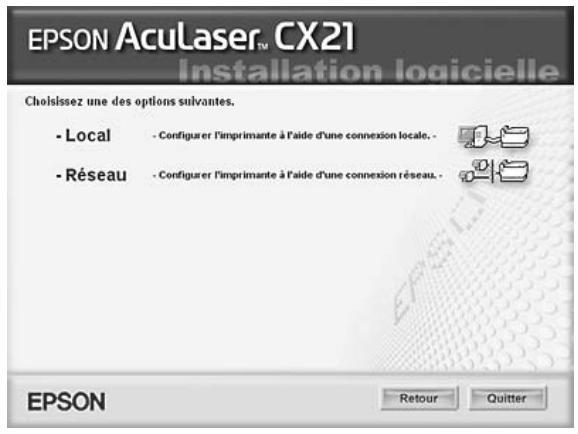
- Cliquez sur Personnalisé.
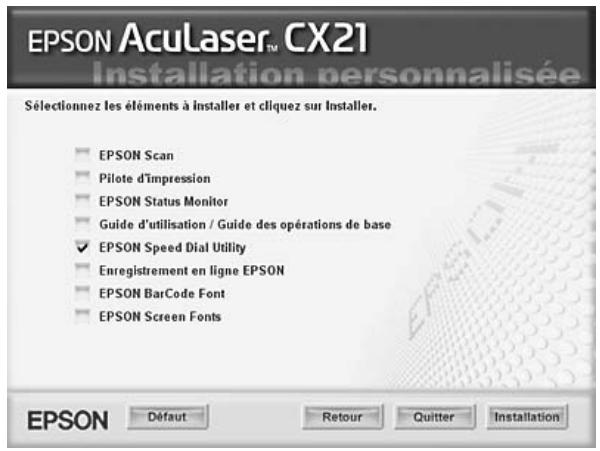
- Activez la case à cocher de l'utilitaire EPSON Speed Dial et cliquez sur Installation.
- Suivez ensuite les instructions qui s'affichent à l'écran.
- Une fois l'installation terminée, cliquez sur Quitter.

Attention :
Lors du lancement de l'utilitaire EPSON Speed Dial, le mode d'impression du produit doit être activé. Si un mode autre que le mode d'impression (mode de copie, par exemple) est activé, la communication avec l'utilitaire EPSON Speed Dial n'est pas possible. Lors du téléchargement en amont ou en aval des données de numérotation rapide entre votre ordinateur et le produit, les travaux ne peuvent être imprimés et les télécopies ne peuvent être transmises ou reçues.
Procédez comme suit pour lancer l'utilitaire EPSON Speed Dial.
- Cliquez sur Démarrer, pointez vers Tous les programmes (Windows XP) ou Programmes (Windows Me, 98 ou 2000), vers EPSON Speed Dial Utility et cliquez sur Speed Dial Utility.
La fenêtre de l'utilitaire EPSON Speed Dial s'affiche.
Pour plus de détails au sujet de l'utilisation de l'utilitaire EPSON Speed Dial, reportez-vous à l'aide en ligne du logiciel.
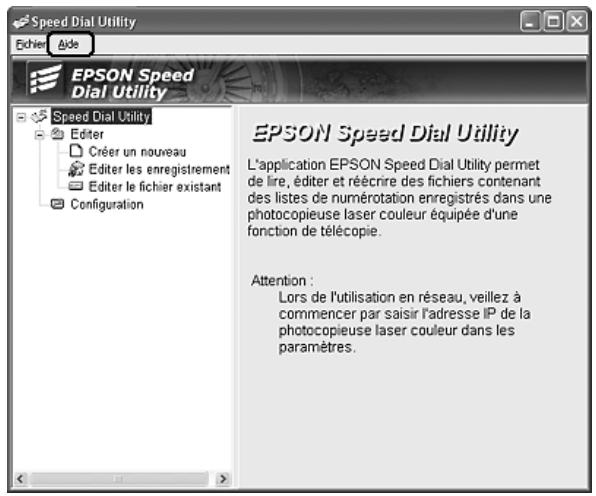
Utilisation du menu de configuration du panneau de contrôle
Vous pouvez enregistrer, modifier ou supprimer un numéro de destinataire utilisé dans le cadre de la numérotation à une touche ou de la numérotation rapide depuis le panneau de contrôle.
Remarque :
Lors de l'enregistrement des numéros de télecopieur de plusieurs destinataires dans un groupe (au niveau du produit), seul l'utilitaire EPSON Speed Dial est disponible. Pour plus de détails, reportez-vous à l'aide en ligne.
Pour la numérotation rapide
Enregistrement des destinataires
Vous pouvez enregistrer un maximum de 60 destinataires dans la liste de numérotation rapide.
- Assurez-vous que le produit est sous tension et appuyez sur la touche Setup.
Le voyant Setup est allumé et le menu de configuration s'affiche sur l'écran LCD.
- Appuyez deux fois sur la touche ▽ Bas pour sélectionner Paramètres TÉLÉCOPIE, puis appuyez sur la touche Droite.
Le menu des paramètres de télécopie s'affiche.
- Appuyez plusieurs fois sur la touche ▲ Haut ou ▼ Bas jusqu'à ce que Param. Numér. rapide apparaisse, puis appuyez sur la touche ▷ Droite.
- Assurez-vous que le paramètre Num. rapide ind. est sélectionné et appuyez sur la touche Droite.
La liste de numérotation rapide s'affiche.
- Appuyez plusieurs fois sur la touche ▲ Haut ou ▼ Bas pour sélectionner le numéro affiché comme Non enregistré, puis appuyez sur la touche ▷ Droite.
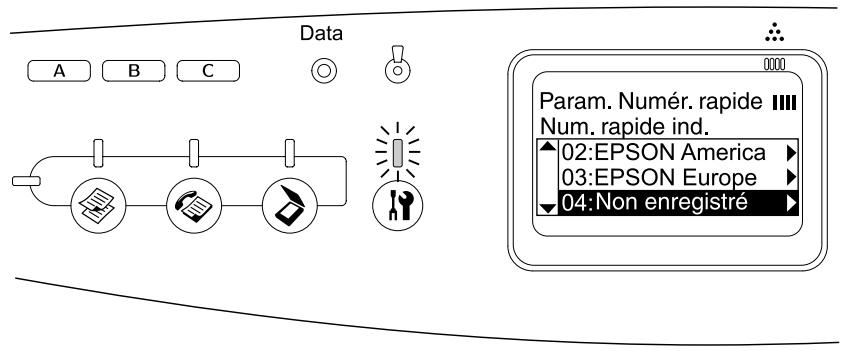
- Appuyez sur la touche ▼ Bas pour sélectionner Numéro, puis appuyez sur la touche ▷ Droite.
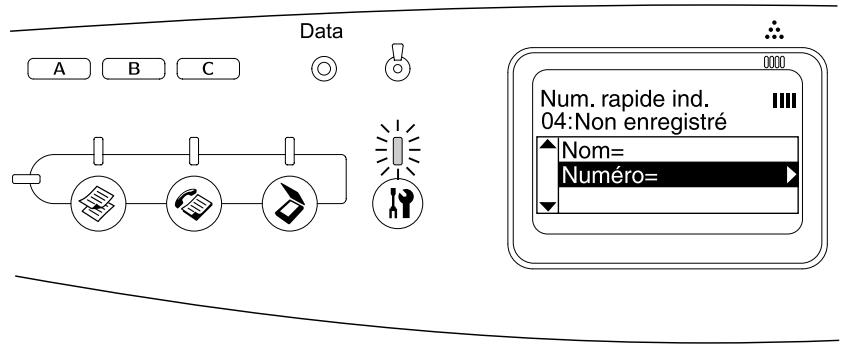
Remarque :
Pour enregistrer le nom d'un destinataire dans le cadre de la numérotation rapide, utilisez l'utilitaire EPSON Speed Dial. Pour plus de détails, reportez-vous à l'aide en ligne.
- Saisissez le numéro de téléphone que vous souhaitez enregistrer et appuyez ensuite sur la touche Droite.
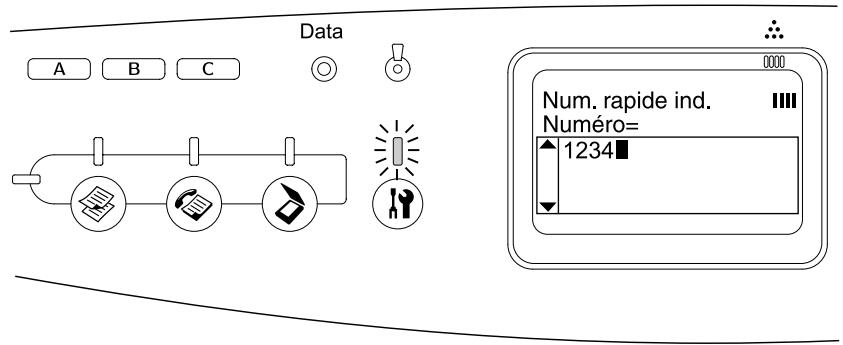
Remarque :
Si vous souhaitez corriger un numéro au fur et à mesure que vous le saisissez, utilisez la touche Gauche pour reculer d'un caractère ou la touche Reset pour supprimer les caractères.
La numérotation rapide enregistrée est ajoutée à la liste de numérotation rapide.
Pour modifier ou supprimer un destinataire de la liste de numérotation rapide, reportez-vous à la section « Modification des destinataires » à la page 228 ou « Suppression de destinataires » à la page 229.
Modification des destinataires
Vous pouvez remplacer un destinataire de la liste de numérotation rapide par un autre.
- Assurez-vous que le produit est sous tension et appuyez sur la touche Setup.
Le voyant Setup est allumé et le menu de configuration s'affiche sur l'écran LCD.
- Appuyez deux fois sur la touche ▽ Bas pour sélectionner Paramètres Télécopie, puis appuyez sur la touche Droite.
Le menu des paramètres de télécopie s'affiche.
- Appuyez plusieurs fois sur la touche ▲ Haut ou ▼ Bas jusqu'à ce que Param. Numér. rapide apparaisse, puis appuyez sur la touche ▷ Droite.
- Assurez-vous que le paramètre Num. rapide ind. est sélectionné et appuyez sur la touche Droite.
La liste de numérotation rapide s'affiche.
- Appuyez plusieurs fois sur la touche ▲ Haut ou ▼ Bas pour sélectionner le destinataire que vous souhaitez modifier, puis appuyez sur la touche ▷ Droite.
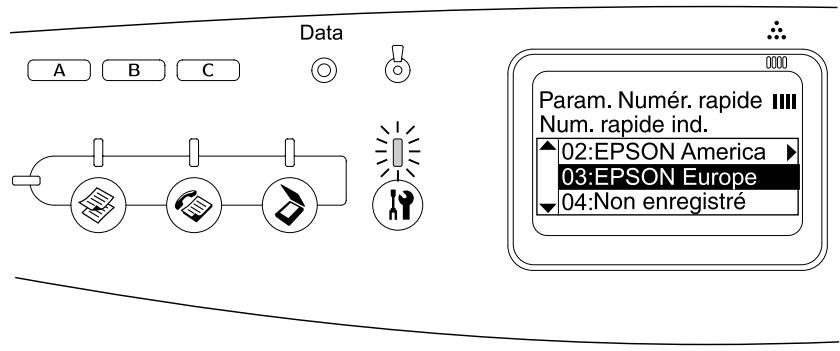
- Assurez-vous que le paramètre Modifier nombre de télécopier est sélectionné et appuyez sur la touche Droite.
- Appuyez sur la touche Bas pour sélectionner Numéro, puis appuyez sur la touche Droite.
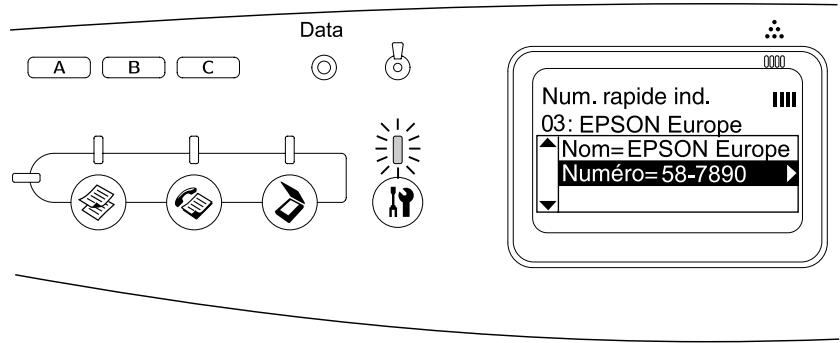
Remarque :
Lors de l'enregistrement du nom d'un destinataire dans le cadre de la numérotation rapide, utilisez l'utilitaire EPSON Speed Dial. Pour plus de détails, reportez-vous à l'aide en ligne.
- Saisissez le numéro de téléphone que vous souhaitez enregistrer et appuyez ensuite sur la touche Droite.
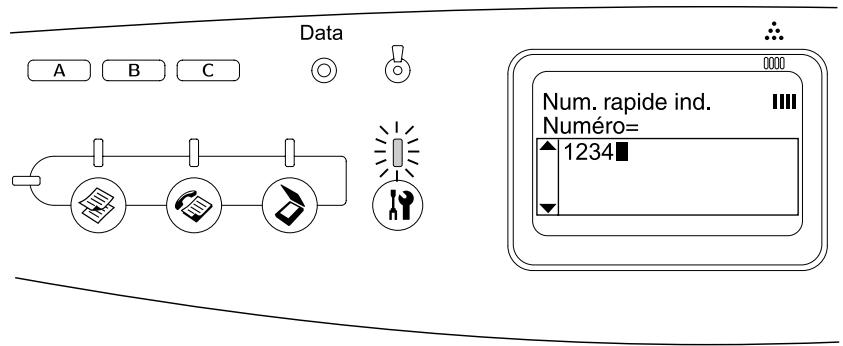
Remarque :
Si vous souhaitez corriger un numéro au fur et à mesure que vous le saisissez, utilisez la touche Gauche ou la touche Reset.
La numérotation rapide enregistrée est remplacée par la nouvelle dans la liste de numérotation rapide.
Suppression de destinataires
Vous pouvez supprimer des destinataires de la liste de numérotation rapide.
- Assurez-vous que le produit est sous tension et appuyez sur la touche Setup.
Le voyant Setup est allumé et le menu de configuration s'affiche sur l'écran LCD.
- Appuyez deux fois sur la touche ▽ Bas pour sélectionner Paramètres Télécopie, puis appuyez sur la touche Droite.
Le menu des paramètres de télécopie s'affiche.
- Appuyez plusieurs fois sur la touche ▲ Haut ou ▼ Bas jusqu'à ce que Param. Numér. rapide apparaisse, puis appuyez sur la touche ▷ Droite.
- Assurez-vous que le paramètre Num. rapide ind. est sélectionné et appuyez sur la touche Droite.
La liste de numérotation rapide s'affiche.
Remarque :
Pour effacer l'ensemble des destinataires enregistrés dans la liste de numérotation rapide, sélectionnez Eff. Nombre, rapide et appuyez sur la touche ▷ Droite.
- Appuyez plusieurs fois sur la touche ▲ Haut ou ▼ Bas pour sélectionner le destinataire que vous souhaitez supprimer, puis appuyez sur la touche ▷ Droite.
- Appuyez sur la touche Bas pour sélectionner Supprimer, puis appuyez sur la touche Droite.
- Appuyez sur la touche Bas pour sélectionner Qui pour confirmer, puis appuyez sur la touche Droite.
Le destinataire enregistré est supprimé de la liste de numérotation rapide.
Attribution de destinataires
Vous pouvez attribuer des destinataires de la liste de numérotation rapide enregistrée à la touche One Touch Dial A, B ou C.
- Assurez-vous que le produit est sous tension et appuyez sur la touche Setup.
Le voyant Setup est allumé et le menu de configuration s'affiche sur l'écran LCD.
- Appuyez deux fois sur la touche ▽ Bas pour sélectionner Paramètres Télécopie, puis appuyez sur la touche Droite.
Le menu des paramètres de télécopie s'affiche.
- Appuyez plusieurs fois sur la touche ▲ Haut ou ▼ Bas jusqu'à ce que Param. Numér. rapide apparaisse, puis appuyez sur la touche ▷ Droite.
- Appuyez sur la touche Bas pour sélectionner Num. tches dir., puis appuyez sur la touche Droite.
La liste de numérotation à une touche s'affiche.
- Appuyez sur la touche Bas pour sélectionner la numérotation à une touche A, B ou C affichée sous la mention Non enregistré et appuyez ensuite sur la touche Droite.
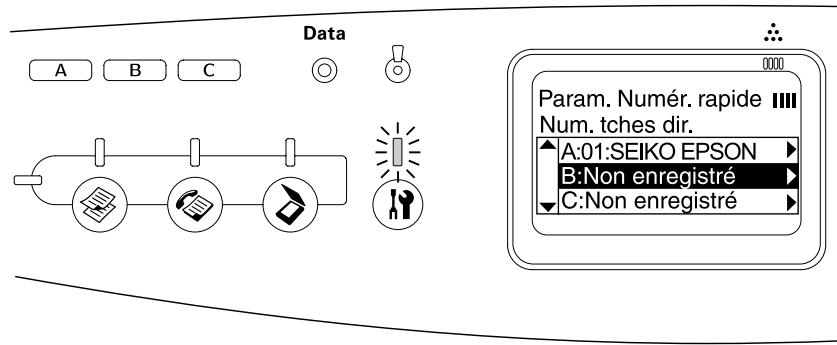
- Appuyez sur la touche Bas pour sélectionner le destinataire que vous souhaitez attribuer à la numérotation à une touche et appuyez ensuite sur la touche Droite.
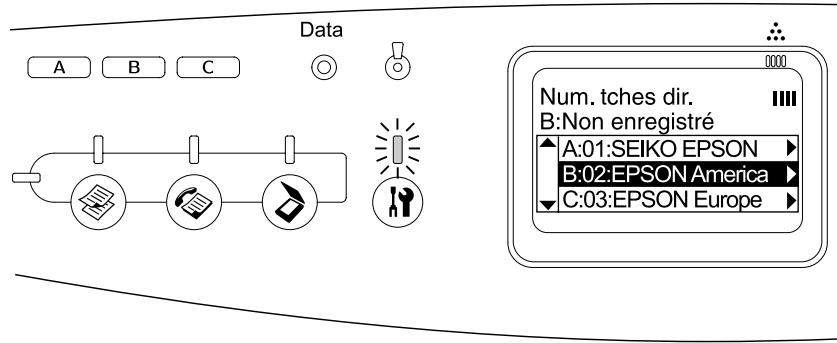
Le destinataire sélectionné est attribué à la numérotation à une touche A, B ou C.
Pour modifier ou supprimer le destinataire attribué à la numérotation à une touche, reportez-vous à la section « Réattribution des destinataires » à la page 231 ou « Suppression de destinataires » à la page 233.
Réattribution des destinataires
Vous pouvez réattribuer des destinataires de la liste de numérotation rapide enregistrée à la touche One Touch Dial A, B ou C.
- Assurez-vous que le produit est sous tension et appuyez sur la touche Setup.
Le voyant Setup est allumé et le menu de configuration s'affiche sur l'écran LCD.
- Appuyez deux fois sur la touche ▽ Bas pour sélectionner Paramètres TÉLÉCOPIE, puis appuyez sur la touche Droite.
Le menu des paramètres de télécopie s'affiche.
- Appuyez plusieurs fois sur la touche ▲ Haut ou ▼ Bas jusqu'à ce que Param. Numér. rapide soit sélectionné, puis appuyez sur la touche ▷ Droite.
- Appuyez sur la touche Bas pour sélectionner Num. tches dir., puis appuyez sur la touche Droite.
La liste de numérotation à une touche s'affiche.
- Appuyez sur la touche ∇ Bas pour sélectionner la numérotation à une touche A, B ou C pour laquelle vous désirez modifier un destinataire et appuyez ensuite sur la touche Droite.
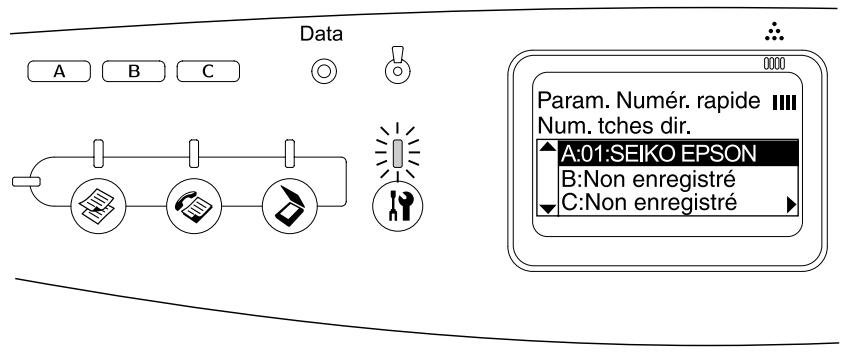
- Assurez-vous que le paramètre Modifier est sélectionné et appuyez sur la touche Droite.
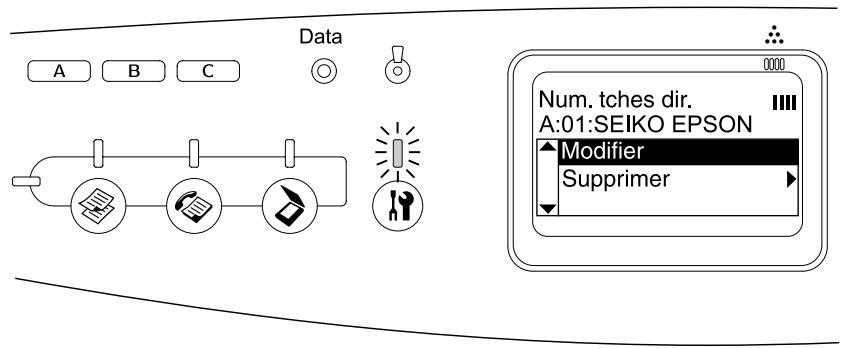
- Appuyez sur la touche ∇ Bas pour sélectionner le numéro que vous souhaitez réaffecter à la touche de numérotation à une touche et appuyez ensuite sur la touche Droite.
Le destinataire sélectionné est attribué à la touche One Touch Dial correspondante et s'affiche ensuite dans la liste de numérotation à une touche.
Suppression de destinataires
Vous pouvez supprimer les destinataires de la touche de numérotation à une touche A, B ou C assignée.
- Assurez-vous que le produit est sous tension et appuyez sur la touche Setup. Le voyant Setup est allumé et le menu de configuration s'affiche sur l'écran LCD.
- Appuyez deux fois sur la touche ▼ Bas pour sélectionner Paramètres Tétécopie, puis appuyez sur la touche ▷ Droite. Le menu des paramètres de télécopie s'affiche.
- Appuyez plusieurs fois sur la touche ▲ Haut ou ▼ Bas jusqu'à ce que Param. Numér. rapide apparaisse, puis appuyez sur la touche ▷ Droite.
- Appuyez sur la touche ▼ Bas pour sélectionner Num. tches dir., puis appuyez sur la touche ▷ Droite.
Le menu de numérotation à une touche s'affiche.
- Appuyez sur la touche Bas pour sélectionner la touche One-Touch Dial A, B ou C, puis appuyez sur la touche Droite.
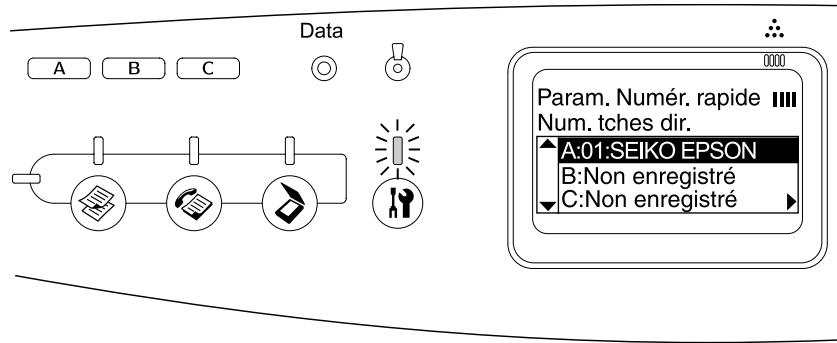
- Appuyez sur la touche Bas pour sélectionner Supprimer, puis appuyez sur la touche Droite.
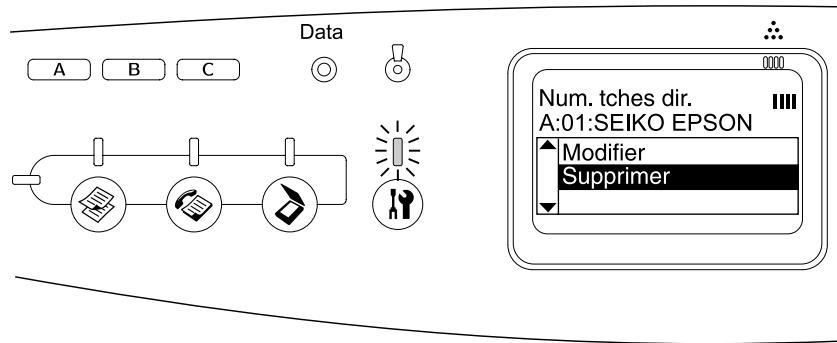
- Appuyez sur la touche Bas pour sélectionner qui pour confirmer, puis appuyez sur la touche Droite.
Le destinataire attribué à la numérotation à une touche est supprimé.
Sélection d'un mode
Ce produit peut être utilisé en tant qu'imprimante, photocopieur, télécopieur et scanner. Lors de la mise sous tension du produit, le mode d'impression est automatiquement activé. Lors de l'utilisation d'une des fonctions disponibles, sélectionnez la fonction souhaitée en appuyant sur la touche de mode correspondante située sur le panneau de contrôle. Lors de la sélection du mode, l'écran principal du mode apparait sur l'écran LCD.
Le panneau de contrôle dispose de trois touches de mode qui vous permettent de naviguer entre les quatre modes disponibles : mode d'impression (mode par défaut), mode de copie, mode de télécopie et mode de numérisation. Vous pouvez également définir différents paramètres du produit à l'aide de la touche ⑧ Setup. Pour plus de détails au sujet du menu de configuration, reportez-vous à la section « Utilisation du menu de configuration » à la page 237.
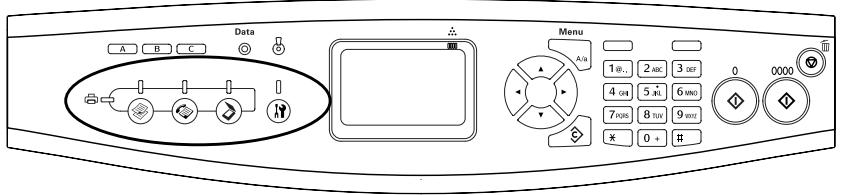
Remarque :
La fonction de télécopie est disponible sur le modèle EPSON AcuLaser CX21NF uniquement. Si vous n'appuyez sur aucune touche pendant plus de trois minutes, les modifications apportées sont annulées et le mode d'impression est réactivé. Si vous appuyez sur une touche de mode alors que le mode en question est déjà activé (si vous appuyez sur la touche Fax alors que le mode de télécopie est activé, par exemple), le mode d'impression est réactivé. Vous ne pouvez pas naviguer entre les modes dans les cas suivants :
- en cas d'erreur au niveau de l'ensemble du système (erreur nécessitant une réparation ou erreur système, par exemple),
- lors du traitement d'un travail dans l'un des modes.
Menu des modes
Vous souvez utiliser le mode souhaité en fonction de l'utilisation envisagée pour le travail. Pour accéder au mode souhaité, appuyez sur la touche de mode correspondante sur le panneau de contrôle.
Mode d'impression
Le mode d'impression est le mode par défaut du produit. Lorsque le mode d'impression est activé, le voyant Print (vert) est allumé et l'écran suivant apparait.
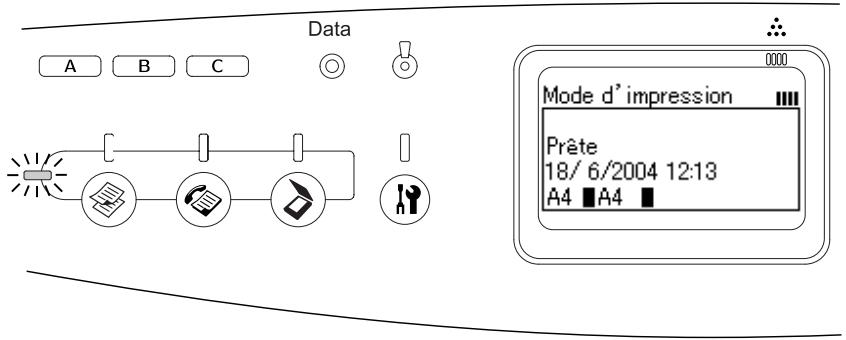
Remarque :
Lorsque le processus d'impression est en cours, vous ne pouvez pas accéder à d'autres modes.
Mode de copie
Pour utiliser la fonction de copie, appuyez sur la touche © Copy du panneau de contrôle. Vous accédez ainsi au mode de copie. Lorsque le mode de copie est activé, l'écran suivant apparait.
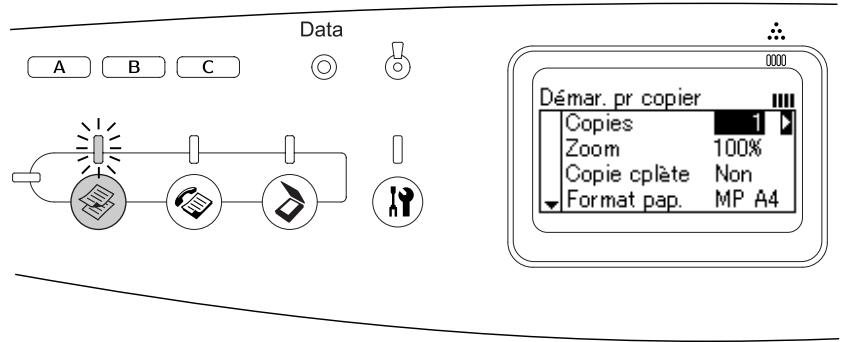
Remarque :
La réception de télécopies a lieu même lorsque des copies sont en cours. Si vous appuyez sur la touche © Copy alors que le mode de copie est activé, l'écran du mode d'impression s'affiche.
Mode de télécopie (modèle télécopieur uniquement)
Pour utiliser la fonction de télécopie, appuyez sur la touche Fax du panneau de contrôle. Vous accédez ainsi au mode de télécopie. Lorsque le mode de télécopie est activé, l'écran suivant apparait.
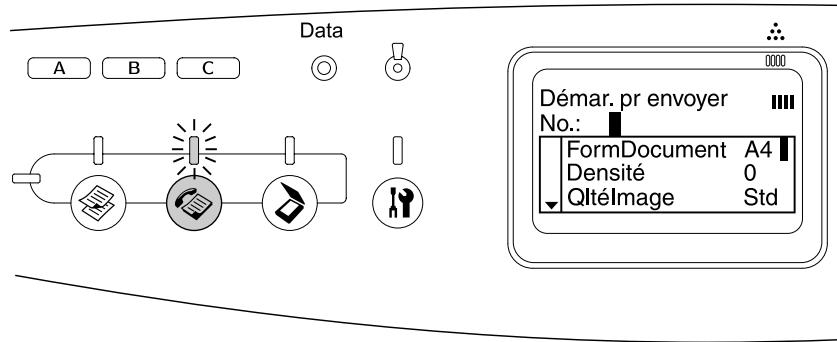
Remarque :
Si vous n'appuyez sur aucune touche pendant plus de trois minutes, les modifications apportées sont annulées et le mode d'impression est réactivé. Si vous appuyez sur la touche Fax alors que le mode de télécopie est activé, l'écran du mode d'impression s'affiche. L'implémentation et la numérisation TWAIN (uniquement lorsque le scanner ne fonctionne pas) à l'aide de l'interface hôte sont disponibles même lorsque le mode de télécopie est activé.
Mode de numérisation
Pour utiliser la fonction de numérisation, appuyez sur la touche ⑧ Scan du panneau de contrôle. Vous accédez ainsi au mode de numérisation. Lorsque le mode de numérisation est activé, l'écran suivant apparait.
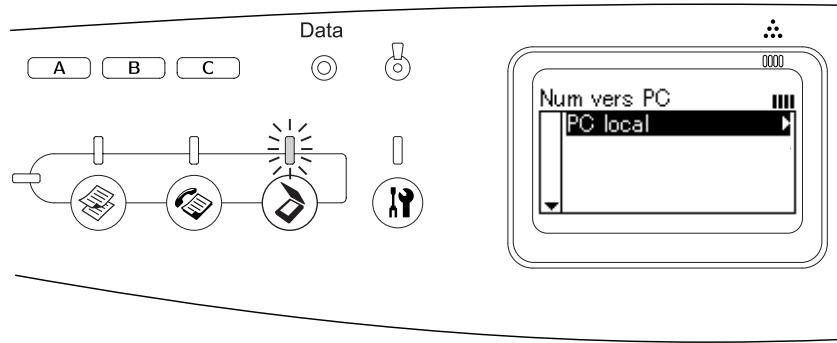
Remarque :
L'implosion, la réception de télécopies et la numérisation TWAIN sont disponibles même lorsque le mode de numérisation est activé. Si vous appuyez sur la touche ⑧ Scan alors que le mode de numérisation est activé, l'écran du mode d'impression s'affiche.
Utilisation du menu de configuration
Cette section vous explique comment utiliser le menu de configuration et précise quand il est opportun de définir les paramètres du produit à l'aide de l'écran du menu de configuration. Vous pouvez utiliser le menu de configuration dans l'écran LCD pour accéder à toute une gamme de menus vous permettant de définir les paramètres du produit.
Quand les paramètres du menu de configuration doivent-ils être définis ?
Le menu de configuration vous permet de définir les paramètres de copie, de télécopie, de numérisation et d'impression suivants.
| Menu Imprimante | Éléments du paramètre |
| Paramètres de l'imprimante | Utilisez ce menu pour définir les paramètres de l'imprimante suivants. - Menu Informations - Menu Bac - Menu Émulation - Menu Impression - Menu Imprimante - Menu Réinitialiser - Menu PCL - Menu PS3 |
| Paramètres I/F hôte | Utilisez ce menu pour définir les paramètres d'interface suivants. - Menu USB - Menu Réseau |
| Paramètres Télécopie | Utilisez ce menu pour définir les paramètres de télécopie suivants (modèle télécopier uniquement). - Paramètres de base - Param. Transmission - Paramètres Réception - Param. Numér. rapide - Paramètres avance - Configuration comm. - Paramètres d'usine |
| Paramètres Copie | Utilisez ce menu pour définir les paramètres de copie suivants. - Paramètres de la fonction copie - Paramètres d'usine |
| Param. Numérisation | Utilisez ce menu pour définir les paramètres de numérisation suivants. - Verrouillage chariot |
Pour les paramètres de l'imprimante :
En règle générale, les Paramètres de l'imprimante sont définis via le pilote d'impression, et non via le menu de configuration. Les paramètres du pilote d'impression prévalent sur ceux définis à l'aide du menu de configuration. C'est pourquoi il est préféirable d'utiliser le menu de configuration uniquement pour définir les paramètres qui ne peuvent pas l'être via le logiciel ou le pilote d'impression.
Méthode d'accès aux paramètres du menu de configuration
Pour obtenir une description complète des éléments et paramètres disponibles dans le menu de configuration, reportez-vous à la section « Menu de paramétrage » à la page 239.
- Assurez-vous que le produit est sous tension et appuyez sur la touche Setup.
Le voyant Setup est allumé et le message Mode Configuration s'affiche pendant quelques secondes sur l'écran LCD. L'écran du menu de configuration apparait ensuite.
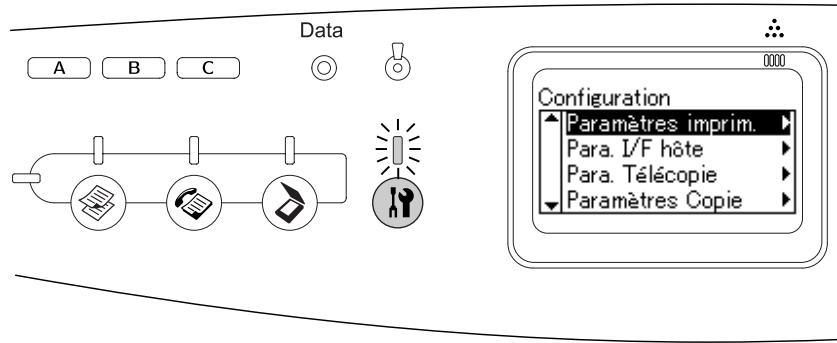
Remarque :
Sur l'écran LCD, un repère en forme de flèche indique la touche du panneau de contrôle actuellement disponible (▲ Haut,▼ Bas,▲ Gauche ou ▷ Droite) pour l'opération.
- Utilisez les touches ▲ Haut et ▶ Droite pour afficher les éléments du menu.
- ément sélectionné ou afficher les paramètres disponibles au niveau de l'élément.
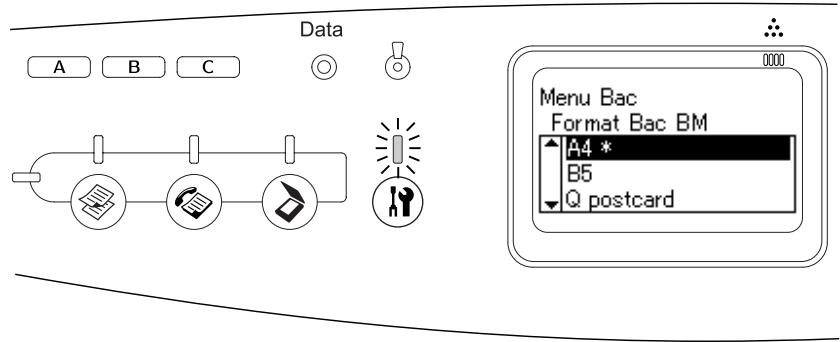
Remarque :
Pour retourner au niveau précédent (supérieur), appuyez sur la touche Gauche. Le repère en forme d'astérisque * identifie la valeur de paramétrage sélectionnée.
- Quittez le menu de configuration.
Pour passer à un autre mode, procédez comme suit.
Appuyez sur la touche Copy, Fax ou Scan pour passer d'un mode à l'autre. Si vous appuyez de nouveau sur la touche Setup alors que le mode de configuration est activé, le mode d'impression est reactivé.
Menus de paramétrage
Appuyez sur les touches ▲ Haut et ▼ Bas pour faire défiler les menus. Les menus et éléments de menu apparaissent dans l'ordre détaillé ci-après.
Remarque :
Certains menus et éléments s'affichent uniquement lorsqu'un dispositif en option adapté est installé ou qu'un paramètre correspondant a été défini.
Menu informations
Ce menu vous permet de vérifier le niveau de toner et la durée de vie restante des consommables. Vous pouvez également imprimer des feuilles d'état et d'échantillons signalant les paramètres actuels de l'imprimante, les polices disponibles, ainsi qu'un bref récapitulatif des fonctions proposées.
Appuyez sur la touche ▲ Haut ou ▼ Bas pour sélectionner un élément. Appuyez ensuite sur la touche ▷ Droite pour imprimer une feuille d'état ou une feuille d'échantillons de polices.
| Option | Paramètres |
| Feuille d' état | - |
| Feuille d' état réseau | - |
| Feuille d' état PS3 | - |
| Liste Polices PS3 | - |
| Liste Polices PCL | - |
| Feuille d' état I/F ext USB*1 | - |
| Toner cyan(C) *2 | E____F à E*****F |
| Toner magenta(M) *2 | E____F à E*****F |
| Toner jaune(J) *2 | E____F à E*****F |
| Toner noir(N) *2 | E____F à E*****F |
| Photocon *2 | E____F à E*****F |
| Total Pages *2 | 0 à 999999999 |
| Pages coul. *2 | 0 à 999999999 |
| Pages N/B *2 | 0 à 999999999 |
Uniquement disponible lorsque l'imprimante est connectée à un périphérique USB prenant en charge le protocole D4, que l'imprimante est sous tension et que le paramètre I/F USB est réglé sur Oui. Cet élément est uniquement destiné à l'affichage et ne peut être modifié.
Feuille d'état
Cette option permet d'imprimer une feuille indiquant les paramètres de l'imprimante et les options installées. Ces feuilles permettent de vérifier si les options ont été correctement installées.
Feuille d'état réseau
Cette option permet d'imprimer une feuille indiquant l'état de fonctionnement du réseau.
Feuille d'état PS3
Cette option permet d'imprimer une feuille d'information concernant le mode PS3, comme la version PS3.
Liste polices PS3 / liste polices PCL
Ces options permettent d'imprimer un échantillon des polices disponibles pour le mode d'émulation que vous avez sélectionné pour l'imprimante.
Toner cyan(c) / toner magenta(m) / toner jaune(j) / toner noir(n) / photocon
Affiche la durée de vie restante des cartouches de toner ainsi que la durée de vie restante du bloc photoconducteur, de * à ****.
Cette option permet d'afficher le nombre total de pages imprimées.
Pages coul.
Cette option permet d'afficher le nombre total de pages imprimées en couleur.
Cette option permet d'afficher le nombre total de pages imprimées en noir et blanc.
Menu bac
Ce menu vous permet de spécifier le format et le type de papier chargé dans le bac BM et l'unité papier en option.
Les paramètres de type de papier de ce menu peuvent également être définis à l'aide du pilote d'impression. Les paramètres définis dans le pilote d'impression prévalent sur ceux de ce menu. Il est donc préférible de les définir à l'aide du pilote d'impression.
| Option | Paramètres |
| Format Bac BM | A4, A5, B5, LT (Letter), HLT (Half Letter), LGL (Legal), GLT (Government Letter), GLG (Government Legal), EXE (Executive), F4, MON (Monarch), C10, DL, C5, C6, IB5 (ISO B5) |
| Taille LC | A4, LT (Letter) |
| Type BM | Standard, Semi épais, Pré-imprimé, Papier à en-fête, Recyclé, Couleur, Transparent, Etiquettes |
| Type LC | Standard, Semi épais, Pré-imprimé, Papier à en-fête, Recyclé, Couleur |
Format bac BM
Sélectionnez la taille du papier qui est placé dans le bac BM dans ce menu.
Taille LC
Vous permet de sélectionner la taille du papier chargé dans l'unité papier en option.
Type BM
Permet de définir le type de papier chargé dans le bac BM.
Type LC
Vous permet de sélectionner le type de papier chargé dans l'unité papier en option.
Menu d'émulation
Ce menu permet de sélectionner le mode d'émulation utilisé pour l'imprimante. Vous pouvez indiquer des émulations différentes pour chaque interface, c'est-à-dire pour chaque ordinateur auquel est connectée l'imprimante. Les paramètres disponibles, en revanche, sont les mêmes pour chaque type d'interface.
| Option | Paramètres |
| USB | Auto, PS3, PCL |
| Réseau | Auto, PS3, PCL |
Menu impression
Ce menu vous permet de définir les paramètres d'impression standard, par exemple le format et l'orientation du papier, lorsque vous imprimez à partir d'une application ou d'un système d'exploitation ne prend pas en charge votre pilote d'impression. Veillez à utiliser aussi souvent que possible le pilote d'impression pour définir ces paramètres car les paramètres définis sur l'ordinateur prévalent sur ceux définis à l'aide de ce menu.
| Option | Paramètres |
| Format papier | A4*, A5, B5, LT*, HLT, LGL, GLT, GLG, EXE, F4, MON, C10, DL, C5, C6, IB5, CTM*2 |
| A4 large*3 | Non, Oui |
| Orientation | Portrait, Paysage |
| Résolution | 300, 600 |
| RITech | Oui, Non |
| Économie de toner | Non, Oui |
| Adapt. Image*3 | Auto, Non, Oui |
| Déc. Haut | -99.0 ... 0.0 ... 99 mm par incrémentes de 0,5 |
| Déc. gauche | -99.0 ... 0.0 ... 99 mm par incrémentes de 0,5 |
Le paramètre par défaut varie en fonction du pays où l'imprimante a été achetée. Le format personnalisé doit être compris entre 90,0 × 110,0 mm et 220 × 355,6 mm. EPSON recommande néanmoins de ne pas procéder à l'impression sur du papier dont la largeur est supérieure à 215,9 mm. *3 Non disponible en mode PS3.
Format papier
Indique le format de papier utilisé.
A4 large
Si cette option est définie sur Oui, les marges gauche et droite diminuent de 4 mm à 3,4 mm.
Orientation
Précise l'orientation (portrait ou paysage) du papier pour l'impression.
Résolution
Indique la résolution utilisée pour l'impression.
Si cette option est activée, les lignes, le texte et les graphiques apparaissent de manière plus nette et plus régulière à l'impression.
Économie de toner
Lorsque cette option est sélectionnée, l'imprimante utilise pour le remplissage des caractères une nuance de gris plutôt que la couleur noire d'origine, afin d'économiser le toner. Les extrémités droite et inférieure des caractères restent noires.
Adaptation image
Lorsque ce mode est sélectionné, la qualité des graphiques diminue. Il réduit la quantité de données graphiques lorsque les limites de la mémoire ont été atteintes, permettant ainsi l'impression de documents complexes.
Découpage haut
Permet de régler précisément la position verticale de l'impression des données sur le papier.

Attention :
Veillez à ce que l'image imprimée ne dépasse pas les bords du papier. Dans le cas contraire, vous risquez d'endommager l'imprimante.
Découpage gauche
Permet d'ajuster précisément la position horizontale de l'impression des données sur le papier. Ce paramètre est pratique pour réaliser des ajustements précis.

Attention :
Veillez à ce que l'image imprimée ne dépasse pas les bords du papier. Dans le cas contraire, vous risquez d'endommager l'imprimante.
Menu imprimante
Ce menu permet de définir divers paramètres de base relatifs aux sources d'alimentation, aux modes d'alimentation et au traitement des erreurs. Il permet également de sélectionner la langue du panneau LCD.
| Option | Paramètres |
| Langue (langue d'affichage) | Anglais, Français, Allemand, Italien, Espagnol, Suédois, Danois, Néerlandais, Finnois, Portugais, Chinois简化é, Chinois traditionnel, Coréen |
| Durée avant veille | 5, 15, 30, 60, 120, 180 min. |
| Attente | 0 à 300 min. |
| Alimentation papier | Auto, BM, BI |
| Mode BM | Normal, Dernier |
| Al. manuelle | Non, 1ère page, Chq page |
| Copies | 1 à 999 |
| Papier | Normal, Semi-épais, Épais, Très épais, Transparent, Couché |
| Page | Recto, Verso |
| Éjection page | Non, Oui |
| Importer format | Non, Oui |
| Cont. auto. (Continuer auto.) | Non, Oui |
| Contraste LCD | 0 à 15 |
| Heure | AAAA/MM/JJ, HH/MM |
| Format date | JJ/MM/AA, MM/JJ/AA, AA/MM/JJ* |
- Cet élément varie en fonction de la destination.
Indique la langue de l'écran LCD et celle utilisée pour la feuille d'état papier.
Durée avant veille
Indique le délai avant que le mode de veille de l'imprimante ne soit activé lorsque vous n'appuyez sur aucune touche.
Attente
Indique le délai (en secondes) avant que les interfaces ne soient automatiquement désactivées. Le délai est calculé à partir du moment où plus aucune donnée n'est reçue de l'interface jusqu'au moment où l'interface est désactivée. Si un travail d'impression est en cours lors de la désactivation de l'interface, l'imprimante procède à l'impression du travail.
Alimentation papier
Permet d'indiquer si l'alimentation du papier présente dans l'imprimante s'effectue à partir du bac BM ou du bac optionnel. Si vous sélectionnez Auto, la source d'alimentation utilisée est celle contenant le papier dont le format correspond à celui désigné par le paramètre Format de papier. Si une taille d'enveloppe (C5, C6, C10, DL, Mon, IB5) ou une taille personnalisée est sélectionnée comme réglage Format Papier, le papier est toujours alimenté par le bac BM. Si vous sélectionnez écais, Très écais ou Transparent comme réglage de Type de papier, le papier sera toujours alimenté par le bac BM.
Mode BM
Déterminez le niveau de priorité (plus élevé ou plus faible) du bac BM lorsque l'alimentation papier sélectionnée via le pilote d'impression est Auto. Lorsque l'option Normal est sélectionnée, le bac BM dispose de la priorité la plus élevée en matière d'alimentation papier. Si au contraire le mode BM est Dernier, il a la priorité la plus faible.
Al. manuelle
Permet de sélectionner le mode d'alimentation manuelle pour le bac BM.
Précise le nombre de copies à imprimer (entre 1 et 999).
Papier
Indique le type de papier à utiliser pour l'impression. La vitesse d'impression est fonction de ce paramètre. L'impression est plus longue si vous sélectionnez écais, Très écais, Transparent ou Couché.
Sélectionnez Recto lors de l'impression sur le recto du papier. Sélectionnez Verso lors de l'impression sur le verso du papier.
Précise si le papier doit être ejecté lorsque la limite indiquée par le paramètre Attente est atteinte. La valeur par défaut est Non ce qui signifie que le papier n'est pas ejecté, le cas échéant. Ce réglage n'est pas valable en mode PS3.
Ignorer format
Si vous ne souhaitez pas tenir compte des évventuelles erreurs liées au format du papier, sélectionnez Oui. Lorsque cette option est activée, l'impression se poursuit même si l'image dépasse de la zone d'impression appliquée au format de papier utilisé. Des taches peuvent apparaître sur l'image, puisque le toner n'est pas transféré sur le papier de manière adéquate. Lorsque cette option est désactivée, l'impression est interrompue en cas d'erreur liée au format du papier.
Continuer auto.
Lorsque cette option est activée, l'impression se poursuit automatiquement après un certain laps de temps lorsque l'une des erreurs suivantes se produit : Réglage du format, Dépassement imp ou Mémoire saturée. Lorsque cette option est désactivée, vous devez appuyer sur la touche ◎ B&W Start ou ◎ Color Start pour reprendre l'impression.
Contraste LCD
Permet de régler le contraste du panneau LCD. Utilisez les touches ▲ Haut et ▼ Bas ou le pavé numérique pour définir le niveau de contraste : 0 équivaut au contraste le plus faible et 15 au contraste le plus élevé.
Heure
Permet de définir la date et l'heure utilisées dans le cadre des communications par télécopie. Les lettres à l'heure, MM, JJ, HH et MM font respectivement référence à l'année, au mois, à la date, à l'heure et aux minutes. Pour définir l'année, la date et l'heure, utilisez les touches ▲ Haut et ▼ Bas ou le pavé numérique.
Format date
Permet de définir le format d'affichage du paramètre Heure. Les lettres JJ, MM et AA font respectivement référence à la date, au mois et à l'année.
Menu réinitialiser
Ce menu vous permet d'annuler l'impression et de réinitialiser les paramètres de l'imprimante.
Effacer alerte
Permet d'effacer le message d'avertissement indiquant une erreur, à l'exception des messages relatifs aux consommables ou aux pièces de remplacement obligatoires.
Effacer toutes les alertes
Permet d'effacer tous les messages d'alerte qui apparaissent sur l'écran LCD.
Réinitialiser
Interrompt l'impression et efface le travail en cours de réception depuis l'interface active. Vous pouvez décider de réinitialiser le produit si vous ne parvenez pas à imprimer un travail d'impression donné.
Tout réinitialiser
Interrompt l'impression, efface le contenu de la mémoire de l'imprimante et rétablit les valeurs par défaut des paramètres de l'imprimante. Les travaux d'impression provenant de toutes les interfaces sont supprimés.
Remarque :
Si vous sélectionnez l'option Tout réinitialiser, les travaux d'impression provenant de toutes les interfaces sont supprimés. Prenez garde à ne pas toucher aux travaux d'un autre utilisateur.
Init. selecttype
Rétablit dans le panneau de contrôle les valeurs par défaut des paramètres des menus.
Remplacer toner c/m/j/n
Remplacez la cartouche de toner indiquée. Pour plus d'informations, reportez-vous à la section « Cartouche de toner » à la page 277.
Réinitialiser le compteur de l'unité de fusion
La durée de vie de l'unité de fusion est réinitialisée lors du remplacement de l'unité de fusion.
Menu PCL
Ces paramètres sont disponibles en mode PCL.
| Option | Paramètres |
| Police | Résidente, Télécharge*1 |
| Numéro Police | 0... 65535 (suivant vos paramètres) |
| Pas*2 | 0,44 ... 10,00 ... 99,99 caractères par pouce (cpi) par incréements de 0,01 cpi |
| Hauteur*2 | 4,00 ... 12,00 ... 999,75 points par incréements de 0,25 point |
| Symbole | IBM-US, Roman-8, Roman-9, ECM94-1, 8859-2 ISO, 8859-9 ISO, 8859-10ISO, 8859-15ISO, PcBlt775, IBM-DN, PcMultiling, PcE.Europe, PcTk437, PcEur858, Pc1004, WiAnsi, WiE.Europe, WiTurkish, WiBALT, DeskTop, PsText, VInternati, VeUS, MsPublishin, Math-8, PsMath, VeMath, PiFont, Legal, UK, ANSI ASCII, Swedis2, Italian, Spanish, German, Norweg1, French2, Windows, McText, Hebrew7, 8859-8 ISO, Hebrew8, Arabic8, OCR A, OCRB, Pc866Cyr, Pc866Ukr, WinCyr, ISOCyr, Pc8Gk, Pc851Grk, WinGk, ISOGrk, Greek8, Pc862Heb, Pc864Ara, HPWARA |
| Format | 5 ... 64 ... 128 lignes |
| CR Fonction | CR, CR+LF |
| LF Fonction | LF, CR+LF |
| Gestion bac | 4K, 5S, 4 |
*1 Uniquement disponible lorsque les polices téléchargées sont accessibles. ² En fonction de la police sélectionnée
Police
Définit la source de police par défaut.
Numéro police
Définit le numéro de police par défaut pour la source de police par défaut. Le numéro proposé dépend de vos paramètres.
Permet d'indiquer le pas de police par défaut si la police est de taille variable et de pas fixe. Vous pouvez choisir de 0,44 à 99,99 cpp (caractères par pouce), par incréments de 0,01. Cette option peut ne pas être disponible ; cela dépend du paramétrage des options Source de police ou Numéro Police.
Hauteur
Permet d'indiquer la hauteur de police par défaut si la police est de taille variable et proportionnelle. Vous pouvez désirer de 4,00 à 999,75 points, par incréments de 0,25 point. Cette option peut ne pas être disponible ; cela dépend du paramétrage des options Source de police ou Numéro Police.
Symbole
Permet de sélectionner le jeu de symboles par défaut. Si la police sélectionnée pour les paramètres Source de police et Numéro Police n'est pas disponible dans le nouveau paramètre Symbole, la valeur par défaut des premiers paramètres, c'est-à-dire IBM-US, est automatiquement rétablie.
Format
Permet de sélectionner le nombre de lignes pour le format et l'orientation de papier. Choisis. Une modification d'espacement des lignes (VMI) est alors effectuée et la nouvelle valeur VMI est stockée dans l'imprimante. Ainsi, les modifications apportées ultérieurement aux paramètres Format Papier et Orientation entraîneront une modification de la valeur de l'option Format qui tiendra compte de la valeur VMI stockée.
CR fonction, LF fonction
Ces fonctions sont incluses pour les utilisateurs de systèmes d'exploitation particuliers tels qu'UNIX.
Gestion bac
Permet de modifier l'affection de la commande de sélection de l'alimentation papier. Si vous choisissez 4, les commandes sont définies de telle sorte qu'elles soient compatibles avec l'imprimante HP LaserJet 4. Si vous choisissez 4K, celles-ci seront compatibles avec les imprimantes HP LaserJet 4000, 5000 et 8000. Enfin, si vous choisissez 5S, celles-ci seront compatibles avec l'imprimante HP LaserJet 5S.
Menu PS3
Ce menu vous permet de définir les paramètres relatifs à l'imprimante lors de l'utilisation du mode PS3.
| Option | Paramètres |
| Page d'Erreur | Non, Oui |
| Mode | Couleur, Mono |
| Protect. Image | Non, Oui |
| Binaire* | Non, Oui |
| Détection Tx† | Non, Oui |
- Uniquement disponible lorsque l'imprimante est connectée via l'interface réseau.
Lorsque vous sélectionnez Oui, l'imprimante imprime une page d'erreur si une erreur se produit en mode PS3 ou lorsque la version du fichier PDF que vous avez essayé d'imprimer n'est pas prise en charge.
Mode d'emploi
Permet de sélectionner le mode d'impression en couleur ou en noir et blanc.
Protection image
L'imprimante utilise une compression avec perte lorsqu'el'option Non est sélectionnée. L'imprimante utilise une compression sans perte lorsqu'el'option Oui est sélectionnée. Ce type de compression implique la perte de certaines données.
Binaire
Indique le format des données. Sélectionnez Oui pour les données binaires et Non pour les données ASCII. Lorsque vous sélectionnez Oui, les fichiers formats en PDF qui sont transférés via l'interface réseau peuvent être imprimés directement.
Remarque :
L'option Binaire peut uniquement être utilisée dans le cadre d'une connexion réseau. Lors de l'utilisation du protocole AppleTalk, il ne vous est pas nécessaire de sélectionner Oui.
Si vous souhaitez utiliser des données binaires, assurez-vous que votre application prend en charge les données binaires et que les paramètres Envoyer CTRL-D avant chaque tâche et Envoyer CTRL-D après chaque tâche sont réglés sur Non.
Lorsque ces paramètres sont réglés sur Oui, vous ne pouvez pas utiliser le protocole TBCP (protocole de communications binaires référencées) sous les paramètres du pilote d'impression.
Lorsque vous sélectionnez Oui, le fichier texte est converti en fichier PostScript lors de l'impression. Ce paramètre est disponible uniquement lorsque vous sélectionnez PS3 dans le menu Émulation.
Menu USB
Les paramètres de ce menu permettent de contrôler la communication entre le produit et l'ordinateur en cas d'utilisation d'une interface USB.
| Option | Paramètres |
| I/F USB*1 | Oui, Non |
| Vitesse USB*1 | HS, FS |
| Config I/F ext. USB*1 | Oui, Non |
| Obtenir adresse IP*2 | Panneau, Auto, PING |
| IP (adresse IP)*2*3*4 | 0.0.0.0 à 255.255.255.255 |
| MS (masque de sous-réseau)*2 | 0.0.0.0 à 255.255.255.255 |
| AP (adresse de la passerelle)*2 | 0.0.0.0 à 255.255.255.255 |
| AppleTalk*2 | Oui, Non |
| Réseau MS*2 | Oui, Non |
| Bonjour*2 | Oui, Non |
| Init. I/F EXT USB*2 | - |
| Taille tampon | Normal, Maximum, Minimum |
1 Lorsque cet élément est modifié, la valeur du paramètre est appliquée après un redémarrage à chaud ou lors de la mise sous tension suivante. La modification est visible dans la feuille d'etat mais elle prend uniquement effet après un redémarrage à chaud ou lors de la mise sous tension suivante. 2 Cette option ne s'affiche que lorsqu'un périphérique USB externe est connecté et que le paramètre Confia. I/F ext. USB est régle sur Oui. Le contenu des paramètres varie en fonction des paramètres du périphérique USB externe. ^ 3 Ce paramètre ne peut être modifié que lorsque le paramètre Obtenir adresse IP est régle sur Auto. 4 Lorsque vous modifiez le paramètre Obtenir adresse IP en sélectionnant l'option Auto à la place de l'options Panneau ou PING, les valeurs des paramètres du panneau sont enregistrées. Lorsque vous passez de l'options Auto à l'options Panneau ou PING, les valeurs enregistrées sont affichées. 192.168.192.168 si les paramètres ne sont pas définis à partir du panneau.
I/f USB
Permet d'activer ou de désactiver l'interface USB.
Vitesse USB
Permet de sélectionner le mode de fonctionnement de l'interface USB. L'utilisation de l'option HS est recommandée. Si l'option HS ne fonctionne pas sur votre système d'exploitation, sélectionnez l'option FS.
Taille tampon
Déterminez la quantité de mémoire à allouer à la réception et à l'impression des données. Si Max est sélectionné, la quantité de mémoire attribuée à la réception des données est plus importante. Si Min est sélectionné, la quantité de mémoire attribuée à l'impression des données est plus importante.
Remarque :
Pour activer les paramètres de l'option Taille tampon, vous devez d'abord mettre l'imprimante hors tension pendant au moins cinq secondes, puis la remettre sous tension. Vous pouvez également utiliser la fonction Tout réinitialiser, comme expliqué dans le menu Réinitialiser. Lorsque vous réinitialisez l'imprimante, tous les travaux d'impression sont supprimés. Assurez-vous que le voyant Prête ne clignote pas lorsque vous réinitialisez l'imprimante.
Menu réseau
Pour plus d'informations sur chaque paramètre, reportez-vous au Guide réseau.
Paramètres de base
Ce menu vous permet de définir les paramètres de base du mode de télécopie.
| Option | Paramètres |
| Type de ligne | PSTN, PBX, FlashStart*1 |
| Type de numérotation | Tonalité, 10 pps, 20 pps |
| Numéro personnel | Nom*2: jusqu'à 32 caractères Numéro: jusqu'à 20 chiffres |
| Volume haut-parleur | Non, 1, 2, 3 |
| Paramètre Pays/Zone | Autruche, Belgique, Danemark, Finlande, France, Allemagne, Grèce, Pays-Bas, Irlande, Italie, Luxembourg, Portugal, Espagne, Suède, Royaume-Uni, Pologne, République tchéque, Hongrie, Suisse, Norvège. |
| Config. impr. Rapport*3 | Anglais, Français, Allemand, Italien, Espagnol, Suédois, Danois, Néerlandais, Finnois, Portugais, Chinois simplifié, Chinois traditionnel, Coréeen |
1 Cet élément est uniquement disponible en Allemagne et en France. ^2 Le nom ne peut être enregistré qu'à l'aide de l'utilitaire EPSON Speed Dial. ^3 La valeur par défaut est définie en fonction du paramètre pays/zone.
Remarque :
Appuyez sur la touche astérisque * du pavé numérique si vous souhaitez insérer un signe + dans le numéro personnel. La touche # du pavé numérique vous permet, quant à elle, d'insérer un espace.
Param. transmission
Ce menu vous permet de définir les paramètres de transmission du mode de télécopie.
| Option | Paramètres |
| Tentatives num. Auto | 0 à 99 |
| Imprimer infos exp. | Oui, Non |
Paramètres réception
Ce menu vous permet de définir les paramètres de réception du mode de télécopie.
| Option | Paramètres |
| Bac papier | Auto, BM, BI |
| Mode réception | Auto switching, Fax only, Phone only, TAM |
| Expir téléphone joint | 1 à 99 |
| Mode Zoom | Oui, Non |
Paramétrage numérique rapide
Ce menu vous permet de définir les éléments de paramétrage suivants.
| Option | Paramètres |
| Numéro. rapide ind. | Enregistrrer, Changer, Supprimer |
| Numéro tches directes | Enregistrrer, Changer, Supprimer |
| Eff. numéro. rapide | Permet d'effacer l'ensemble des informations de numérotation rapide enregistrées. |
Paramètres avancés
Ce menu vous permet de définir les éléments de paramétrage suivants.
| Option | Paramètres |
| Numéro d'avance | Affiche une liste des numérios d'avance enregistrrés. |
| Avance | Oui, Non |
- "Non recensé" s'affiche comme l'une des options de numéro d'avance.
Configuration commune
Ce menu vous permet d'indiquer quand vous souhaitez imprimer les rapports suivants.
| Option | Paramètres |
| Rapport d’activité | Oui, Non |
| Rapport de transmissions | Oui, Erreur uniquement, Non |
| Rap. trans. multiples | Oui, Erreur uniquement, Non |
Paramètres d'usine
| Option | Description |
| Paramètres d'usine | Permet de rétablit les valeurs par défaut des paramètres de télécopie. |
Paramètres copie
| Option | Paramètres |
| Paramètres de la fonction copiedie | Permet de rétablit les valeurs par défaut des paramètres des activités de copie. |
| Paramètres d'usine copieur | Permet de rétablit les valeurs par défaut des paramètres de copie. |
Paramètres numérisation
| Option | Description |
| Verrouillage chariot | Permet de REPLACER le chariot du scanner en position verrouillée. |
Impression d'une feuille d'état
Pour vérifier l'état actuel du produit et vous assurer que les options sont correctement installées, imprimez une feuille d'état à l'aide du panneau de contrôle du produit.
Procédez comme suit pour imprimer une feuille d'état.
- Assurez-vous que le produit est sous tension.
- Soulevez et ouvrez la butée du plateau d'extension.
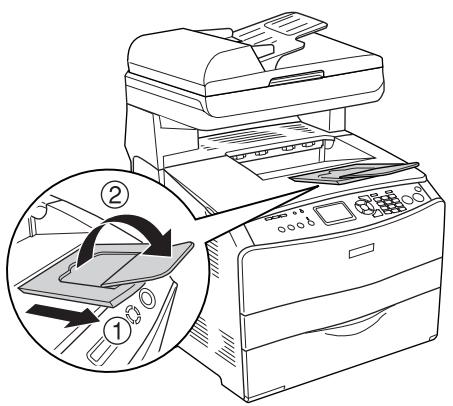
- Appuyez sur la touche Setup pour lancer le mode de configuration. Le voyant Setup est allumé et le menu de configuration s'affiche sur l'écran LCD.
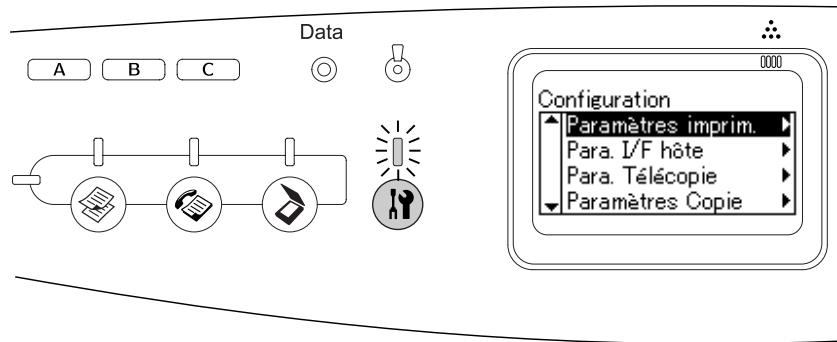
- Assurez-vous que le paramètre Paramètres imprim. est sélectionné et appuyez sur la touche Droite. Le menu des paramètres de l'imprimante s'affiche.
- Assurez-vous que le paramètre Menu Informations est sélectionné et appuyez sur la touche Droite.
- Assurez-vous que le paramètre Feuille d'état est sélectionné et appuyez sur la touche Droite.
Le voyant Data clignote et le produit lance l'impression d'une feuille d'état.
Remarque :
Vérifiez que les informations relatives aux options installées sont correctes. Si les options sont correctement installées, elles figurent dans la liste Configuration imprimante. Sinon, réinstallez-les. Si la feuille d'état ne répertorie pas les options installées, vérifie qu'elles sont correctement connectées au produit. Si vous ne parvenez pas à imprimer une feuille d'état correcte, contactez votre revendeur.
Pour le pilote d'impression Windows, vous pouvez mettre à jour manuellement les informations de l'option installée. Voir « Configuration des options » à la page 64.
Annulation de l'impression
Vous souhaitez annuler l'impression à partir de votre ordinateur à l'aide du pilote d'impression.
Pour annuler un travail d'impression avant sa transmission par l'ordinateur, reportez-vous à la section « Annulation de l'impression » à la page 77 (Windows) ou à la section « Annulation de l'impression » à la page 113 (Macintosh).
Utilisation de la touche cancel
La méthode d'annulation d'une impression la plus simple et la plus rapide consiste à utiliser la touche ⌂ Cancel du panneau de contrôle du produit. Appuyer sur cette touche annule le travail d'impression en cours. Si vous maintenez la touche ⌂ Cancel enfoncée pendant plus de trois secondes, vous supprimez tous les travaux de la mémoire du produit, y compris les travaux en cours de réception ou d'impression.
Utilisation des paramètres du menu réinitialiser
L'option Réinitialiser du menu de configuration vous permet d'interrompre l'impression, d'effacer le travail d'impression en cours de réception depuis l'interface active et de supprimer les erreurs qui se sont produites au niveau de cette interface.
Procédez comme suit pour utiliser le menu Réinitialiser.
- Appuyez sur la touche Setup pour accéder au menu de configuration.
- Assurez-vous que le paramètre Paramètres imprim. est sélectionné et appuyez sur la touche Droite.
- Appuyez plusieurs fois sur la touche ▲ Haut ou ▼ Bas jusqu'à ce que Menu Réinitialiser soit sélectionné, puis appuyez sur la touche ▷ Droite.
- Appuyez deux fois sur la touche ▼ Bas pour sélectionner Réinitialiser.
- Appuyez sur la touche Droite.
L'impression est annulée.
L'écran du mode d'impression s'affiche sur l'écran LCD et le produit est prêt à recevoir un nouveau travail d'impression.
Annulation de la numérisation
Lorsque vous appuyez sur la touche Cancel du panneau de contrôle, le travail de numérisation du mode de numérisation est annulé ou le traitement TWAIN est interrompu.
Annulation de la copie
Lorsque vous appuyez sur la touche © Cancel au cours de la numérisation à l'aide du mode de copie, le message Annul. travail impr. s'affiche sur l'écran LCD et le travail de copie est annulé.
Utilisation de la touche cancel
Lorsque vous appuyez sur la touche Cancel au cours de la numérisation à l'aide du mode de télécopie, le message Annul. travail impr. s'affiche sur l'écran LCD et le travail de télécopie est annulé.
Utilisation du menu des paramètres de télécopie
Cette fonction permet d'annuler le travail de transmission d'une télécopie stockée en mémoire.
- Assurez-vous que le mode de télécopie du produit est activé. Si ce n'est pas le cas, appuyez sur la touche Fax pour activer le mode de télécopie.
- Appuyez sur la touche Advanced/Menu.
- Appuyez sur la touche Bas pour sélectionner Info sur télécopie, puis appuyez sur la touche Droite.
- Appuyez sur la touche Bas pour sélectionner Info sur télécopie, puis appuyez sur la touche Droite.
La liste des travaux de transmission de télécopies s'affiche.
Remarque :
Pour annuler le travail de réception d'une télécopie stocké en mémoire, appuyez plusieurs fois sur la touche ▲ Haut ou ▼ Bas jusqu'à ce que l'option Travail de réception d'une télécopie soit sélectionnée et appuyez ensuite sur la touche ▷ Droite. Sélectionnez ensuite la télécopie dont vous souhaitez annuler la réception dans la liste des travaux de réception de télécopies.
- Appuyez sur la touche ▲ Haut ou ▼ Bas pour sélectionner le travail de télécopie que vous souhaitez annuler et appuyez ensuite sur la touche ◎ Reset.
- Appuyez sur la touche ▲ Haut ou ▼ Bas pour sélectionner Oui pour confirmer, puis appuyez sur la touche ▷ Droite.
Messages d'état et d'erreur
Cette section détaille les messages d'erreur qui s'affichent sur l'écran LCD. Une brève description et des solutions permettant de corriger le problème sont données pour chaque message. Notez que les messages qui s'affichent sur l'écran LCD ne sont pas tous synonymes de problème. La présence du symbole à gauche du message d'avertissement indique qu'il y a plusieurs avertissements.
Réglage imprimante
Le produit procède à un calibrage automatique. Il ne s'agit pas d'un message d'erreur. Ce message disparaît au bout d'une minute ou plus, selon l'état du produit. Tant que le produit affiche ce message, n'ouvre pas les couvercles et ne le mettez pas hors tension.
Tout annuler
Le produit annule tous les travaux d'impression stockés dans sa mémoire, y compris ceux en cours de réception ou d'impression. Ce message apparaît lorsque la touche © Cancel est maintenue enfoncée pendant plus de trois secondes.
Annuler l'impression
Le produit annule le travail d'impression en cours. Ce message apparaît lorsque la touche Cancel est enfoncée et relâchée en moins de trois secondes.
Les données d'impression sont supprimées car elles sont incorrectes.
Assurez-vous que le pilote d'impression adapté est utilisé.
Chiffre de contrôle (vérifier le transparent)
Vous avez chargé un support autre que des transparents alors que les paramètres du type de papier du pilote d'impression sont réglés sur Transparent ou vous avez chargé des transparents alors que les paramètres du type de papier du pilote d'impression ne sont pas réglés sur Transparent. Le papier est coincé au niveau du bac BM.
Pour supprimer le bourrage, reportez-vous à la section « Lorsque des transparents sont coincés dans le bac BM » à la page 348.
Vérification format papier
Le format de papier sélectionné est différent de celui du papier chargé dans le produit. Vérifiez que le papier chargé dans la source d'alimentation spécifiée est du format approprié.
Pour effacer cette erreur, sélectionnez l'option Effacer alerte du paramètre Menu Réinitialiser sous Paramètres imprim. dans le menu de configuration. Pour obtenir des instructions, reportez-vous à la section « Méthode d'accès aux paramètres du menu de configuration » à la page 238.
Vérifier type de papier
Le support charge dans le produit ne correspond pas au type de papier défini dans le pilote d'impression. Seuls les supports identiques à ceux mentionnés dans le paramètre du format de papier peuvent être utilisés pour l'impression.
Pour effacer cette erreur, sélectionnez l'option Effacer alerte du paramètre Menu Réinitialiser sous Paramètres imprim. dans le menu de configuration. Pour obtenir des instructions, reportez-vous à la section « Méthode d'accès aux paramètres du menu de configuration » à la page 238.
Couleur incomparable
Les couleurs affichées sur votre ordinateur ne correspondent pas aux couleurs produites par le produit. La version du pilote installé et le modèle de l'écran couleur du produit ne sont pas compatibles. Installez les dernières versions du pilote d'impression et du micrologiciel de l'imprimante. Pour plus de détails, contactez votre revendeur ou votre technicien de maintenance.
Adaptation image
L'imprimante ne dispose pas de suffisamment de mémoire pour imprimer la page dans la qualité d'impression spécifique. Il réduit automatiquement la qualité de l'impression de manière à poursuivre l'impression. Si la qualité de l'impression ne convient pas, tentez de simplifier la page en limitant le nombre de graphiques ou en réduisant le nombre et la taille des polices.
Pour effacer cette erreur, sélectionnez l'option Effacer alerte du paramètre Menu Réinitialiser sous Paramètres imprim. dans le menu de configuration. Pour obtenir des instructions, reportez-vous à la section « Méthode d'accès aux paramètres du menu de configuration » à la page 238.
Il se peut que vous deviez augmenter la quantité de mémoire du produit pour imprimer votre document avec la qualité d'impression désirée. Pour plus d'informations sur l'installation de mémoire supplémentaire, reportez-vous à la section « Module mémoire » à la page 272.
Installer bloc photoconducteur
Soit le bloc photoconducteur n'est pas installé, soit il ne l'est pas correctement. Si le bloc photoconducteur n'est pas installé, installez-le.
Si le bloc photoconducteur est déjà installé, ouvrez le capot B. Soulevez le levier jaune et retirez le bloc photoconducteur. Réinstallez-le ensuite correctement. Fermez le capot B. L'erreur disparaît automatiquement lorsque le bloc photoconducteur est installé correctement.
Installer un cartonner
Les cartouches de toner indiquées ne sont pas installées dans le produit. Cyan (C), Magenta (M), Jaune (J) ou Noir (N) apparaît au lieu de U.
Installez les cartouches indiquées. Voir « Cartouche de toner » à la page 277.
Données non valides
Le fichier spool du pilote est supprimé lors de l'impression ou les données sont anormales. Appuyez sur la touche B&W Start ou Color Start pour supprimer l'erreur.
Aucun programme réseau n'est installé ou le programme réseau installé ne peut pas être utilisé avec le produit. Contactez un technicien qualifié.
Densité incorrecte
La densité des données d'impression est trop importante, elle ne permet pas l'impression. Mettez le produit hors tension et retirez le papier coincé.
Recto/verso manuel
L'imprimante a arrêté l'opération car l'impression d'un des côtés du papier en mode d'impression recto verso manuelle est terminée. Rechargez le papier imprimé d'un côté dans le bac BM et appuyez sur la touche B&W Start ou Color Start.
Al. manuelle sss
Le mode d'alimentation manuelle est spécifique pour le travail d'impression en cours. Assurez-vous que le format de papier indiqué par est bien chargé et appuyez ensuite sur la touche B&W Start ou Color Start.
Mémoire saturée
La mémoire du produit est insuffisante pour l'exécution de la tâche en cours. Appuyez sur la touche ◆ B&W Start ou ◆ Color Start du panneau de contrôle pour reprendre l'impression ou appuyez sur la touche ◎ Cancel pour annuler le travail d'impression.
Toner non authentique
La cartouche de toner installée n'est pas une cartouche de toner d'origine Epson. L'utilisation d'une cartouche de toner non d'origine risque d'affecter la qualité d'impression. Epson ne peut pas être tenu pour responsable de dommages ou problèmes résultant de l'utilisation de consommables non fabriqués ou approuvés par Epson. Il est recommandé d'installer une cartouche de toner d'origine. Appuyez sur la touche B&W Start ou Color Start du panneau de contrôle pour reprendre l'impression.
Toner non authentique
La cartouche de toner installée n'est pas un produit d'origine Epson Cyan (C), Magenta (M), Jaune (J) ou Noir (N) apparait au lieu de l'origine. Il est recommandé d'installer une cartouche de toner d'origine. L'utilisation d'une cartouche de toner non d'origine risque d'affecter la qualité d'impression. Epson ne peut pas être tenu pour responsable de dommages ou problèmes résultant de l'utilisation de consommables non fabriqués ou approuvés par Epson.
Installez un produit d'origine Epson ou sélectionnez l'option Effacer alerte ou Effacer toutes alertes du paramètre Menu Réinitialiser sous Paramètres imprim, dans le menu de configuration pour effacer le message d'avertissement. Pour obtenir des instructions relatives au remplacement des cartouches de toner, reportez-vous à la section « Cartouche de toner » à la page 277.
Erreur option RAM
Le module mémoire installé en option est altéré ou inapproprié. Remplacez-le.
L'emplacement du bourrage papier est indiqué par la mention correspondant à l'emplacement de l'erreur.
Si le bourrage papier survient simultanément à deux endroits ou plus, ils sont tous indiqués.
| Position | Description |
| Bourrage C | Le papier est coincé au niveau du capot C. Pour savoir comment remédier à ce problème, reportez-vous à la section « Bourrage C (capot C) » à la page 335. |
| Bourrage E | Le papier est coincé au niveau du capot E. Pour savoir comment remédier à ce problème, reportez-vous à la section « Bourrage E (capot E) » à la page 339. |
| Bourrage F | Le papier est coincé au niveau du capot F. Pour savoir comment remédier à ce problème, reportez-vous à la section « Bourrage F (capot F) » à la page 340. |
| Bourrage BM | Le papier est coincé au niveau du bac BM. Pour savoir comment retirer le papier coincé au niveau du bac BM, reportez-vous à la section « Bourrage BM (bac BM) » à la page 343. |
| Bourrage LC | Il y a un bourrage papier au niveau du bac papier. Pour obtenir des instructions sur la résolution de ce type de bourrage papier, reportez-vous à la section « Bourrage LC/G (unité papier en option et capot G) » à la page 345. |
| Bourrage G | Le papier est coincé au niveau du capot G. Pour savoir comment remédier à ce problème, reportez-vous à la section « Bourage LC/G (unité papier en option et capot G) » à la page 345. |
Plus de papier
La source d'alimentation indiquée (tttt) ne contient pas de papier. Chargez du papier au format indiqué (ssss) dans l'alimentation papier.
Réglage du format tttt sssss
Le papier chargé dans la source d'alimentation indiquée (tttt) n'a pas le format requis (sssss). Remplacez le papier chargé par du papier au format correct et appuyez sur la touche B&W Start ou Color Start pour reprendre l'impression ou sur la touche Cancel pour annuler le travail d'impression.
Si vous appuyez sur la touche B&W Start ou Color Start sans avoir remplacé le papier, le produit imprime sur le papier chargé même s'il n'est pas au format requis.
Anomalie photoconducteur
Une erreur de lecture/d'écriture est survenue au niveau du bloc photoconducteur. Retirez et réinsérez le bloc photoconducteur. Si l'erreur persiste, remplacez le bloc photoconducteur. Pour installer le bloc photoconducteur, voir « Bloc photoconducteur » à la page 280.
Veuillez patienter
La cartouche de toner qui doit être remplaçée se déplace vers la position de remplacement du produit.
Dépassement imp.
Le temps nécessaire au traitement des données à imprimer est trop important pour le moteur d'impression, car la page courante est trop complexe. Appuyez sur la touche B&W Start ou Color Start pour reprendre l'impression ou appuyez sur la touche Cancel pour annuler le travail d'impression. Si ce message s'affiche de nouveau, sélectionnez Éviter les erreurs de pages dans le pilote d'impression.
Si ce message continue à s'afficher lors de l'impression d'une page déterminée, essayez de simplifier la page en limitant le nombre de graphiques ou en réduisant le nombre et la taille des polices.
Vous pouvez également ajouter de la mémoire au produit en suivant les instructions de la section «Module mémoire» à la page 272.
Controle RAM
Le produit vérifie la mémoire vive (RAM).
Prête
Le produit est prêt à recevoir les données et à les imprimer.
Retirer photoconducteur
Lors de la configuration du produit, le bloc photoconducteur a été installé avant que l'ensemble des cartouches de toner ne soit installé.
Ouvrez le capot B, retirez le bloc photoconducteur et refermez le capot B.
Remplacer bloc photoconducteur
La durée d'utilisation limite du bloc photoconducteur est atteinte. Remplacez le bloc photoconducteur par un neuf. Pour obtenir des instructions, reportez-vous à la section « Bloc photoconducteur » à la page 280.
Le message d'erreur s'efface automatiquement une fois le remplacement effectué et les capots du produit refermés. Le compteur de la durée de vie du photoconducteur est automatiquement réinitialisé.
Lorsque le voyant d'erreur clignote, vous pouvez poursuivre l'impression en appuyant sur la touche B&W Start ou Color Start. La qualité d'impression n'est alors plus garantie.
Remplacer toner
La durée d'utilisation limite de la cartouche de toner de la couleur indiquée est atteinte : Cyan (C), Magenta (M), Jaune (J) ou Noir (N) apparait à la place de Lillie. Remplacez la cartouche.
Le message d'erreur s'efface automatiquement une fois le remplacement effectué et les capots du produit refermés. Le compteur de la durée de vie des cartouches de toner est automatiquement réinitialisé.
Réinitialiser
L'interface actuelle du produit a été réinitialisée et le contenu de la mémoire tampon effacé. Les autres interfaces restent cependant actives et conservent leurs paramètres et données.
Tout réinitialiser
Tous les paramètres de l'imprimante ont été réinitialisés conformément à la configuration par défaut ou en fonction des derniers paramètres qui ont été enregistrés.
Réinitialisation pour sauver
Un paramètre du menu du panneau de contrôle a été modifié au cours d'une impression. Appuyez sur la touche B&W Start ou Color Start pour supprimer ce message. Ce paramètre est activé une fois l'impression terminée.
Veuillez aussi supprimer ce message à l'aide de l'option Reinitialiser ou Tout réinitialiser du panneau de contrôle. Les données d'impression seront néanmoins supprimées.
VERIF. ROM
Le produit vérifie la mémoire morte (ROM).
Maintenance cffff requise/maintenance eggg requise
Une erreur du contrôle ou du moteur d'impression a été détectée. Mettez le produit hors tension. Attendez au moins cinq secondes et remettez l'imprimante sous tension. Si ce message persiste, notez sur une feuille le numéro du message d'erreur qui s'affiche sur l'écran LCD (Cffff/E33), mettez le produit hors tension, débranchez le cordon d'alimentation et contactez un technicien qualifié.
Veille
L'imprimante est en mode d'économie d'énergie. Le produit quitte ce mode lorsqu'il reçoit des données du travail ou lorsque vous appuyez sur la touche Reset.
Une erreur de lecture/écriture est survenue au niveau des cartouches de toner indiquées Cyan (C), Magenta (M), Jaune (J) ou Noir (N). L'erreur apparaît à la place de Lillal. Retirez et réinsérez les cartouches de toner. Si l'erreur persiste, remplacez les cartouches de toner.
Pour installer les cartouches indiquées, voir « Cartouche de toner » à la page 277.
L'imprimante ne peut pas effacer un message d'erreur parce que l'erreur n'a pas été résolue. Essayez de résoudre une nouvelle fois le problème.
Toner faible
Ce message apparait lorsque la cartouche de toner de la couleur indiquée arrive en fin de vie Cyan (C), Magenta (M), Jaune (J) ou Noir (N) apparait à la place de U. Préparez une cartouche de toner neuve.
Préchauffage
Le produit est en cours de préchauffage afin que l'impression, la copie, la télécopie ou la numérisation puisse être réalisée.
Attente unité fusion
Ce message indique que la durée de vie maximale de l'unité de fusion est atteinte. Préparez une nouvelle unité de fusion.
Attentionphotocond.
Ce message indique que la durée de vie maximale du bloc photoconducteur est atteinte. L'impression après l'affichage de ce message n'est pas garantie. Mettez l'imprimante hors tension et remplacez le bloc photoconducteur. Pour obtenir des instructions, reportez-vous à la section « Bloc photoconducteur » à la page 280. Le message d'erreur s'efface automatiquement une fois le Replacement effectué et les capots de l'imprimante refermés.
Unité dévissée
La durée d'utilisation limite de l'unité de révélation de la couleur indiquée est atteinte : Cyan (C), Magenta (M), Jaune (J) ou Noir (N) apparait à la place de U. Vous pouvez continuer l'impression après l'affichage de ce message. Il est néanmoins recommandé de remplacer l'unité de révélation. Contactez votre revendeur et préparez une nouvelle unité de révélation.
Erreur d'écriture ROM p
Le produit ne parvient pas à procéder correctement à l'écriture des données dans le module ROM. Vous ne pouvez pas retirer le module ROM P car il s'agit d'un module ROM de programme. Contactez votre revendeur.
Écriture ROM P
Le produit inscrit les données sur le module ROM présente dans l'emplacement P.
Mauvais photoconducteur
Le bloc photoconducteur installé n'est pas approprié. Installez uniquement le bloc photoconducteur indiqué à la section « Consommables » à la page 29.
Reportez-vous à la section « Bloc photoconducteur » à la page 280 pour obtenir des instructions sur le remplacement du bloc photoconducteur.
Mauvais toner
Une cartouche de toner installée n'est pas appropriée. Installez uniquement les cartouches de toner répertoriées à la section « Consommables » à la page 29.
Pour obtenir des instructions relatives au remplacement des cartouches de toner, reportez-vous à la section « Cartouche de toner » à la page 277. Cyan (C), Magenta (M), Jaune (J) ou Noir (N) apparait à la place de UUU.
Www ouvert
Le capot indiqué (w) n'est pas complètement fermé. Ouvrez de nouveau le capot et fermez-le.
Bourrage chargeur automatique de documents
Un bourrage papier est survenu au niveau du chargeur automatique de documents. Cette erreur survient également lorsque le produit est mis hors tension alors qu'un travail de numérisation est en cours.
Échec de connexion réseau
Impossible de procéder normalement à la connexion à un ordinateur du réseau en mode de numérisation. Le produit n'est pas connecté à l'ordinateur ou Event Manager n'est pas installé sur l'ordinateur.
Échec connexion PC local
Impossible de procéder normalement à la connexion à un ordinateur via l'interface USB en mode de numérisation. Le produit n'est pas connecté à l'ordinateur ou Event Manager n'est pas installé sur l'ordinateur.
Déroverrouiller chariot
Une erreur est survenue lorsque vous avez placé le verrou de transport sur la position verrouillée. Pour effacer le message d'erreur de l'écran LCD, placez le verrou de transport sur la position déverrouillée et remettez ensuite le produit sous tension ou appuyez sur la touche B&W Start ou Color Start pour relancer le travail de numérisation.
Erreur capot scanner
Le capot du chargeur automatique de documents est ouvert.
Erreur scanner
Une erreur est survenue au niveau du module scanner. Mettez le produit hors tension, patientez quelques minutes et remettez le produit sous tension. Si l'erreur survient de nouveau, demandez assistance à votre revendeur ou à un représentant qualifié du service d'assistance clientèle.
Télécopie impossible en raison d'un rapport de mise hors tension
Une erreur survient si vous procédez à une transmission par télécopie lorsque le rapport de mise hors tension ne peut être imprimé après la mise sous tension du produit.
Envoi impossible lors de la réception
Une erreur survient si vous procédez à une transmission par télécopie lors de la réception d'une télécopie.
Erreur de communication du télécopieur
Pour une raison inconnue, une erreur de communication est survenue au niveau du télécopieur lors de la transmission.
Erreur télécopie
Une erreur est survenue au niveau du télécopieur. Mettez le produit hors tension, patientez quelques minutes et remettez le produit sous tension. Si l'erreur survient de nouveau, demandez assistance à votre revendeur ou à un représentant qualifié du service d'assistance clientèle.
Mémoire saturée
Impossible de procéder à la transmission ou à la réception de télécopies en raison d'une quantité de mémoire insuffisante dans le produit. Attendez que les travaux de télécopie stockés en mémoire soient terminés et procédez ensuite de nouveau à la transmission/réception.
Ce message s'affiche lorsque vous souhaitez imprimer un rapport ou une liste qui ne figure pas dans le menu Rapport d'impression du mode de télécopie.
Veuillez patienter
Ce message s'affiche pendant la procédure de verrouillage du chariot.
Placer document dans chargeur automatique de documents
Ce message s'affiche lorsque vous placez un document de format Legal sur la vitre d'exposition dans le cadre d'une transmission par télécopie. Les documents de format Legal peuvent uniquement être utilisés dans le chargeur automatique de documents.
Impossible d'envoyer
Impossible de procéder à la transmission de télercopies. Ce message apparaît lors de l'envoi manuel d'une télercopie ou en cas d'échec de la transmission d'une télercopie couleur. Lors de l'envoi d'une téleropie à l'aide de la fonction de transmission de mémoire, ce message ne s'affiche pas.
Transmission télécopie couleur impossible
Lors de la transmission d'une télécopie en couleur, ce message s'affiche si la transmission ne peut être effectuée lors de la réception d'une télécopie. Si le télécopieur du destinataire prend uniquement en charge les télécopies en noir et blanc, ce message ne s'affiche pas. Les télécopies en couleur sont en effet transmises sous forme de télécopies en noir et blanc.
Erreur document
Ce message apparaît lors de la mise en place d'un document original non pris en charge par le produit.
Mémoire saturée
Impossible de procéder à la copie en raison d'une quantité de mémoire insuffisante dans le produit. Attendez que le travail de copie en cours soit terminé et procédez ensuite de nouveau à la copie ou ajoutez de la mémoire.
Lorsque vous placez plusieurs documents dans le chargeur automatique de documents et réalisez une copie couleur de haute qualité (600 ppp) en continu avec la mémoire par défaut (128 Mo), il est possible que le produit ne fonctionne pas correctement en raison d'une quantité insuffisante de mémoire. Nous vous recommandons d'ajouter un module de mémoire de manière à ce que la taille totale de la mémoire soit équivalente ou supérieure à 256 Mo.
Erreur option RAM
Une erreur d'accès à la mémoire est survenue. Assurez-vous que la mémoire en option est installée correctement et remettez ensuite le produit sous tension. Si l'erreur survient de nouveau, demandez assistance à votre revendeur ou à un représentant qualifié du service d'assistance clientèle.
Maintenance cfff requise/maintenance exx requise
Une erreur du contrôleur ou du moteur d'impression a été détectée. Mettez l'imprimante hors tension. Attendez au moins cinq secondes et remettez l'imprimante sous tension. Si ce message persiste, notez sur une feuille le numéro du message d'erreur qui s'affiche sur l'écran LCD (Cffff/Exxx), mettez l'imprimante hors tension, débranchez le cordon d'alimentation et contactez un technicien qualifié.
Unité papier en option
Pour plus de détails sur les types et formats de papier que vous pouvez utiliser avec l'unité papier en option, reportez-vous à la section « Unité papier de 500 feuilles en option » à la page 35. Pour les caractéristiques, reportez-vous à la section « Unité papier de 500 feuilles en option » à la page 365.
Précautions de manipulation
Tenez bien compte des précautions de manipulation suivantes avant d'installer les options :
Le produit pèse environ 33,1 kg sans les consommables. Il est déconseillé de le soulever ou de le porter seul. Le mieux est de le porter à deux en le saisissant aux endroits prévus à cet effet, comme illustré ci-dessous.
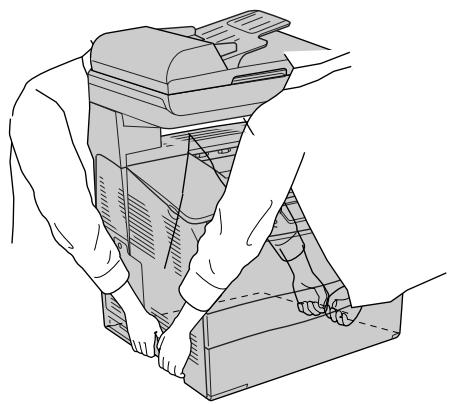

Avertissement :
Soyez très prudent : la partie arrière du produit est plus lourde. Si vous ne soulevez pas correctement le produit, il risque de tomber et de vous blesser.

Attention :
Avant de transporter le produit, assurez-vous que le verrou de transport situé sur le côté gauche de la vitre d'exposition est en position verrouillée. Voir « Composants du scanner » à la page 26.
Installation de l'unité papier en option
Procédez comme suit pour installer l'unité papier en option.
- Mettez le produit hors tension et débranchez le cordon d'alimentation et le câble d'interface.
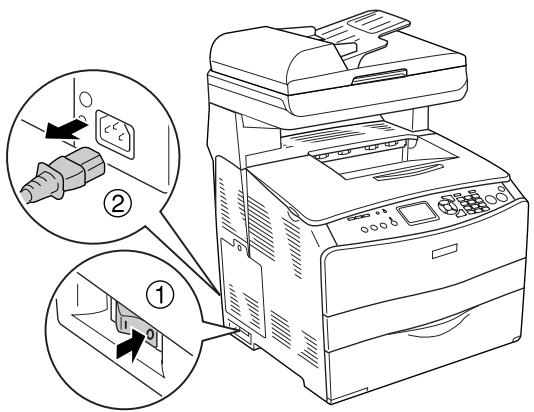
- Retirez l'unité papier en option du carton et retirez ensuite les matériaux de protection de l'unité.
- Placez l'unité papier en option à l'endroit où vous comptez installer le produit. Placez ensuite le produit sur l'unité papier en option. Alignez les coins du produit sur ceux de l'unité. Abaissez ensuite le produit de manière à ce qu'il repose fermement sur l'unité.
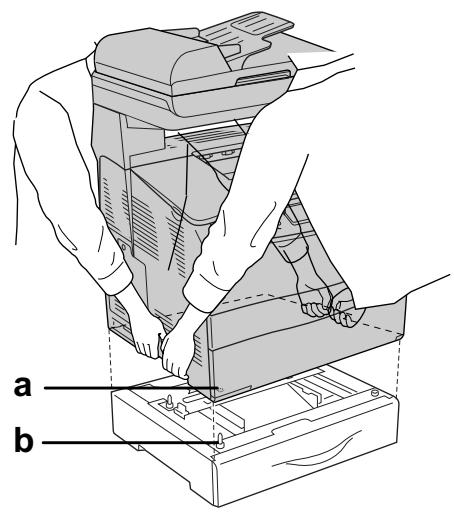
a. Orifice b. Projection

Avertissement :
Soyez très prudent : la partie arrière du produit est plus lourde. Deux personnes doivent soulever le produit en le saisissant aux endroits prévus à cet effet.
Remarque :
Le produit et l'unité papier en option sont lourds. Lorsque vous les déplacez, portez-les séparément.
- Retirez le bac papier de l'unité papier en option.
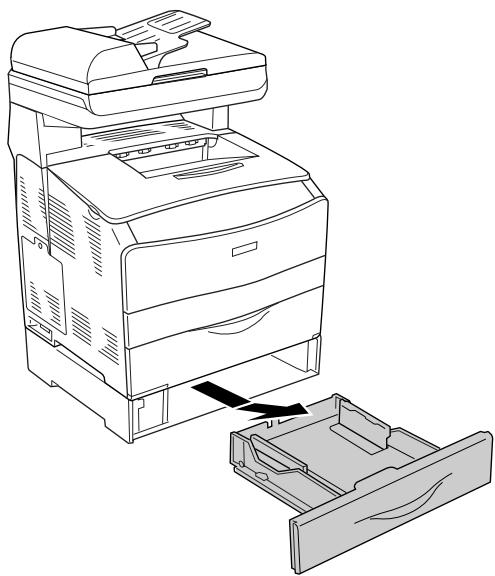
- Repoussez les pattes de fixation vers l'intérieur de l'unité papier en option et tournez-les ensuite dans le sens des aiguilles d'une montre de manière à fixer l'unité et le produit.
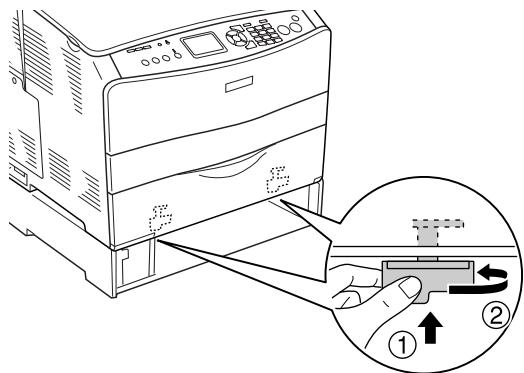
- Réinsérez le bac papier dans l'unité papier en option.
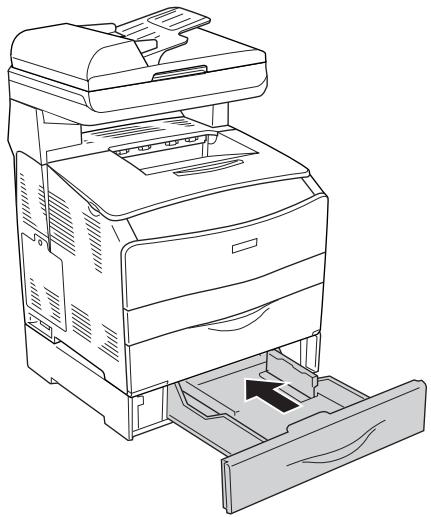
Remarque à l'attention des utilisateurs de windows :
Si EPSON Status Monitor n'est pas installé, vous devez effectuer les paramétrages manuellement via le pilote d'impression. Voir « Configuration des options » à la page 64.
- Rebranchez le câble d'interface et le cordon d'alimentation et mettez ensuite le produit sous tension.
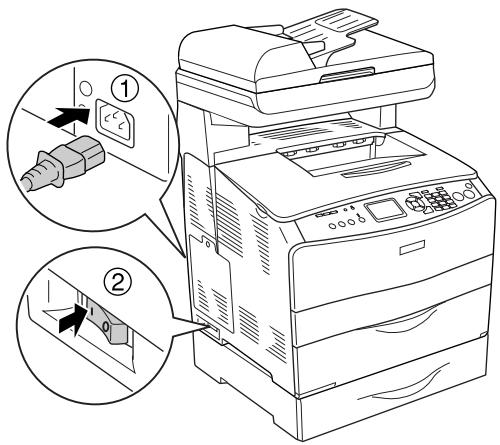
- Pour vérifier que les éléments optionnels sont correctement installés, imprimez une feuille d'état. Voir « Impression d'une feuille d'état » à la page 356.
Remarque à l'attention des utilisateurs de macintosh :
Lorsque vous installez ou supprimez des options du produit, vous devez supprimer et réenregistrer le produit à l'aide de l'utilitaire Utilitaire de configuration d'impression (Mac OS X 10.3) ou Centre d'impression (Mac OS X 10.2).
Retrait de l'unité papier en option
Effectuez la procédure d'installation dans l'ordre inverse.
Module mémoire
En installant une barrette DIMM, vous portez la mémoire du produit à 576 Mo. Il se peut que vous deviez ajouter de la mémoire additionnelle si vous avez des difficultés à imprimer des graphiques complexes.
Remarque :
Ce produit dispose de trois emplacements pour carte mémoire. Deux des emplacements sont équipés de barrettes DIMM de 64 Mo (128 Mo au total) au moment de la fabrication.
Installation d'un module de mémoire
Procédez comme suit pour installer un module de mémoire en option.

Avertissement :
En cas d'intervention à l'intérieur du produit, n'oubliez pas que certains composants sont tranchants et peuvent vous blesser.

Attention :
Avant d'installer un module de mémoire, n'oubliez pas d'éliminer l'électricité statique en touchant une surface métallique reliée à la masse. Sinon, vous risquez d'endommager les composants sensibles à l'électricité statique.
- Mettez le produit hors tension et débranchez le cordon d'alimentation et le câble d'interface.
- Retirez le capot optionnel situé sur le côté gauche du produit en desserrant la vis du capot.
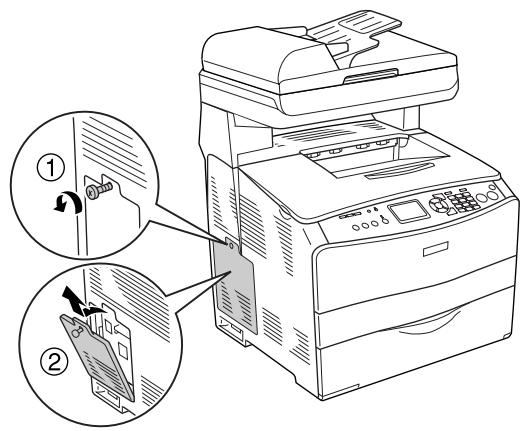
- Localisez la ou les emplacements pour carte mémoire additionnelle.
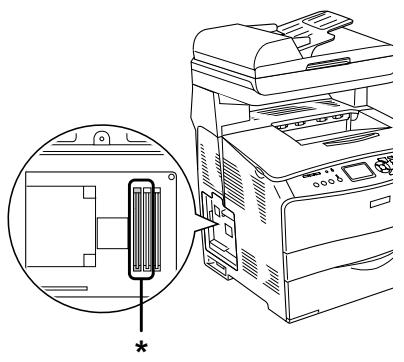
- Emplacements pour carte mémoire additionnelle (emplacement 2 et emplacement 3)

Attention :
Ne retirez pas le module de mémoire installé dans l'emplacement 1, ce module sert au fonctionnement du système.
Remarque :
Lors de l'ajout d'un module de mémoire additionnel, nous vous recommandons de l'installer dans l'emplacement 3. Néanmoins, lorsque vous augmentez la quantité de mémoire à l'aide des deux emplacements pour carte mémoire additionnelle (emplacement 2 et emplacement 3), vous devez retirer la barrette DIMM originale de 64 Mo de l'emplacement 2 et installer ensuite deux barrettes DIMM en option.
- Insérez le module de mémoire dans l'emplacement jusqu'à ce que le module de mémoire soit verrouillé en place par le clip. Veillez à ce qu'un module soit toujours présent dans l'emplacement supérieur (blanc).
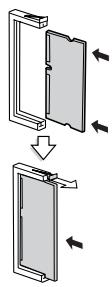

Attention :
Ne forcez pas lorsque vous inserez le module de mémoire dans l'emplacement. Veillez à insérer le module de mémoire dans le bon sens. Ne retirez aucun module de la carte de circuit imprimé, faute de quoi le produit ne fonctionnera pas.
- Réinstallez le capot optionnel à l'aide de la vis, comme indiqué ci-dessous.
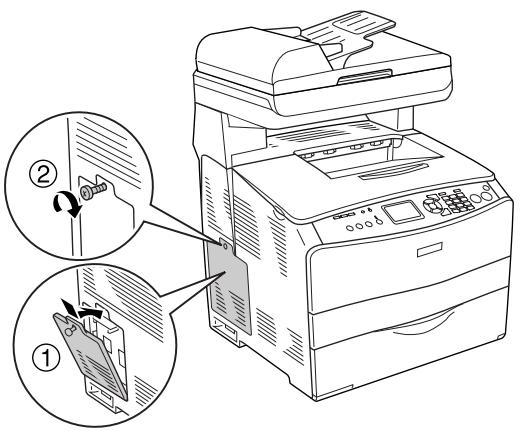
- Rebranchez le câble d'interface et le cordon d'alimentation et mettez le produit sous tension.
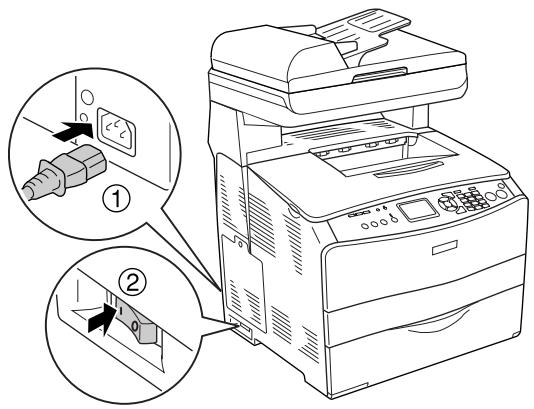
Remarque à l'attention des utilisateurs de windows :
Si EPSON Status Monitor n'est pas installé, vous devez effectuer les paramétrages manuellement via le pilote d'impression. Voir « Configuration des options » à la page 64.
- Pour vérifier que les options sont correctement installées, imprimez une feuille d'état. Voir « Impression d'une feuille d'état » à la page 356.
Remarque à l'attention des utilisateurs de macintosh :
Lorsque vous installez ou supprimez des options du produit, vous devez supprimer et réenregistrer le produit à l'aide de l'utilitaire Utilitaire de configuration d'impression (Mac OS X 10.3) ou Centre d'impression (Mac OS X 10.2).

Attention :
Avant de retirer un module de mémoire, n'oubliez pas d'éliminer l'électricité statique en touchant une surface métallique reliée à la masse. Sinon, vous risquez d'endommager les composants sensibles à l'électricité statique.

Avertissement :
En cas d'intervention à l'intérieur du produit, n'oubliez pas que certains composants sont tranchants et peuvent vous blesser.
Effectuez la procédure d'installation dans l'ordre inverse.
Lorsque vous souhaitez retirer un module de mémoire de son emplacement, appuyez sur le clip et sortez le module de mémoire comme indiqué ci-dessous.
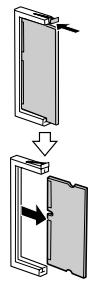
Messages de remplacement
Lorsque l'écran LCD de l'imprimante ou la fenêtre de l'utilitaire EPSON Status Monitor affiche les messages suivants, vous devez remplacer les consommables indiqués. Vous pouvez encore faire quelques impressions après l'affichage du message mais Epson recommande de ne pas tarder à procéder au remplacement afin de maintenir la qualité d'impression et de prolonger la durée de vie du produit.
| Message sur l'écran LCD | Description |
| AttentionPhotocond. | La durée d'utilisation limite du bloc photoconducteur est bientôt atteinte. Remplacez le bloc photoconducteur par un neuf. |
| Attn Unité fusion | La durée d'utilisation de l'unité de fusion est atteinte. Contactez votre revendeur. |
| Unité Dev uuuu usée | La durée d'utilisation limite de l'unité de révélation est atteinte. Contactez votre revendeur Cyan (C), Magenta (M), Jaune (J) ou Noir (N) apparait à la place de uuuu. |
| Toner uuuu faible | La cartouche de toner de la couleur indiquée arrive en fin de vie. Préparez une cartouche de toner neue Cyan (C), Magenta (M), Jaune (J) ou Noir (N) apparait à la place de uuuu. |
Remarque :
Pour effacer l'avertissement, appuyez sur la touche ⑨ Setup du panneau de contrôle, Sélectionnez Menu Réinitialiser dans Paramètres de l'imprimante et sélectionnez Effacer toutes alertes.
Si un produit consommable atteint la fin de sa durée de vie utile, l'imprimante interrompt l'impression et affiche les messages suivants sur l'écran LCD ou dans la fenêtre de EPSON Status Monitor. Lorsque cela se produit, l'imprimante ne peut plus reprendre l'impression tant que vous n'avez pas remplacé les consommables épuisés.
| Message sur l'écran LCD | Description |
| Remplacer toner uuuu* | La durée d'utilisation limite de la cartouche de toner est atteinte. |
| Remplacer bloc photoconducteur | La durée d'utilisation limite du bloc photoconducteur est quasiment atteinte. Vous pouvez poursuivre l'impressionpendant une période de temps limitée en début de l'affichage de ce message sur l'écran LCD. Il vous suffit pour cela d'appuyer sur la touche ◎ B&W Start ou ◎ Color Start du panneau de contrôle. Le message affiché sur l'écran LCD n'est alors plus Remplacer bloc photoconducteur mais AttentionPhotocond.. |
- Cyan (C), Magenta (M), Jaune (J) ou Noir (N) apparaît à la place de uuuu. Par exemple, le message Toner jaune (J) bas signifie que la cartouche de toner jaune (jaune) approche de la fin de sa vie.
Remarque :
Les messages s'affichent pour un consommable à la fois. Après avoir remplacé un consommable, consultez l'écran LCD pour vérifier si un autre message de remplacement s'affiche. La qualité d'impression ne peut être garantie lors de l'impression à l'aide d'un consommable usage. Si la qualité d'impression ne correspond pas à vos attentes, remplacez le consommable. L'impression à l'aide d'un consommable usage est automatiquement interrompue lorsqu'elle risque d'endommager le produit. Si l'impression est automatiquement interrompue, remplacez le consommable.
Précautions de manipulation
Lisez attentivement les précautions de manipulation suivantes avant de replacer les consommables.
Il est recommandé d'installer une cartouche de toner d'origine. L'utilisation d'une cartouche de toner non d'origine risque d'affecter la qualité d'impression. Epson ne peut pas être tenu pour responsable de dommages ou problèmes résultant de l'utilisation de consommables non fabriqués ou approuvés par Epson. Lorsque vous manipulez les cartouches de toner, posez-les toujours sur une surface propre et lisse. Si vous déplacez une cartouche de toner d'un environnement froid vers un environnement chaud, laissez-la reposer au moins pendant une heure avant de l'utiliser, afin d'éviter d'éventuels dommages dus à la condensation.

Avertissement :
Ne touchez pas le toner. Ne l’approchez pas trop près des yeux. En cas de contact du toner avec la peau ou les vêtements, lavez immédiatement à l'eau et au savon. Conservez les consommables hors de portée des enfants. Ne jetez pas au feu les consommables usagés car ils risqueraient d’exploser et de blesser quelqu'un. Pour vous en débarrasser, conformez-vous à la règlementation en vigueur dans votre région. Si du toner a été renversé, nettoyez-le avec un balai et une pelle à poussière ou bien à l'eau et au savon avec un chiffon. Les fines particules pouvant provoquer un incendie ou une explosion au contact d’une étincelle, n’utilisez pas d’aspirateur.
Remplacement d'une cartouche de toner
Procédez comme suit pour remplacer une cartouche de toner.
- Mettez le produit sous tension.
- Vérifiez la couleur de la cartouche de toner qui doit être remplacée sur l’écran LCD et ouvrez le capot A.
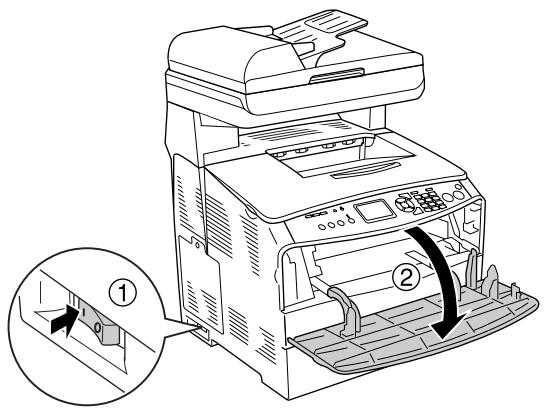
- Soulevez le levier de droite pour déverrouiller la cartouche de toner.
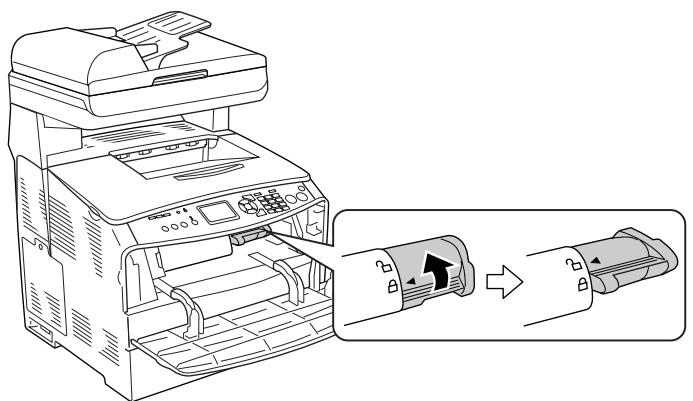
- Retirez la cartouche de toner vide du produit.
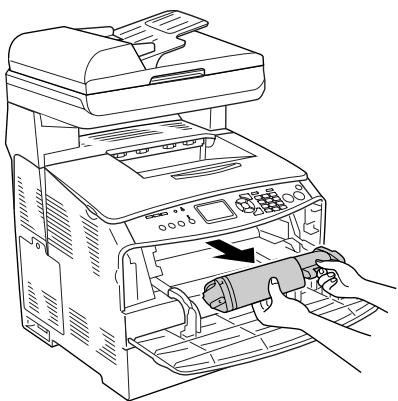
- Retirez la cartouche de toner neuve de son emballage. Secouez doucement la cartouche de toner, comme indiqué ci-dessous.
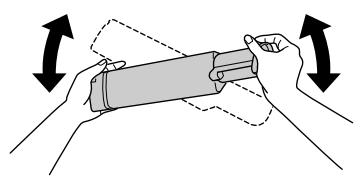
- Saissisez le morceau du label qui dépasse et tirez doucement le label du toner vers le haut pour le retirer.
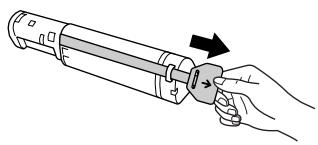
- Insérez complètement la cartouche jusqu'à ce que vous sentiez une résistance et veillez à ce que le repère en forme de flèche situé sur la partie supérieure de la cartouche de toner soit orienté vers le capot A.
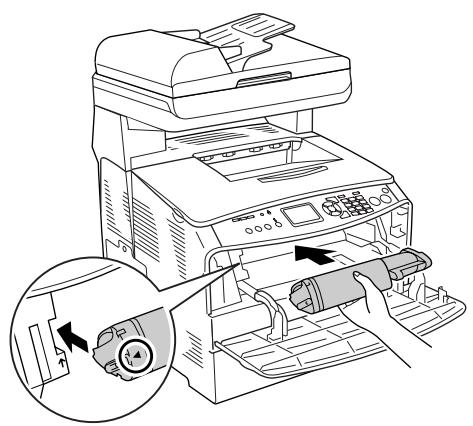
- Abaissez le levier de droite pour verrouiller la cartouche de toner.
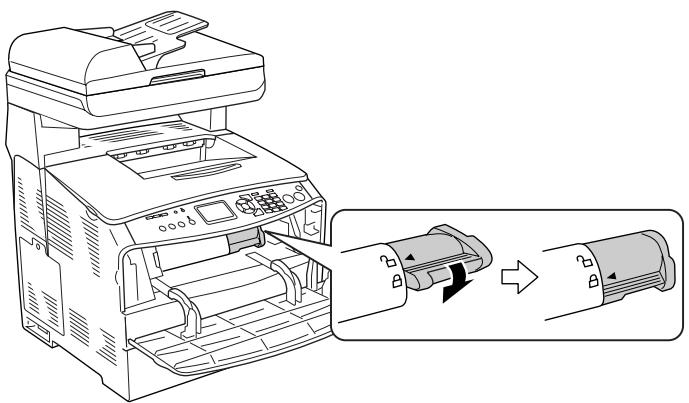
Remarque :
La cartouche de toner est fermement installée lorsque vous ne pouvez pas tourner davantage le levier de droite. Assurez-vous que la cartouche de toner est fermement installée.
- Fermez le capot A.
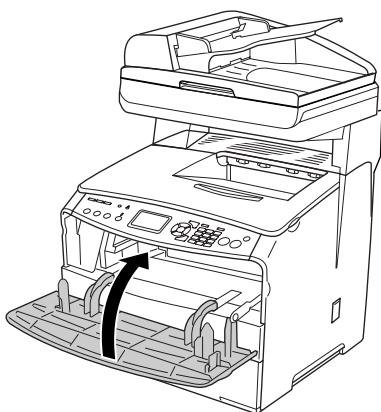
- Consultez le message d'erreur de l'écran LCD. Si une autre cartouche de toner nécessite un remplacement, un message d'erreur s'affiche. Répétez les étapes 2 à 9 pour replacer la cartouche.
Précautions de manipulation
Lisez attentivement les précautions de manipulation suivantes avant de remplacer les consommables.
Le bloc photoconducteur pèse 2,8 kg. Veillez à le tenir fermement par sa poignée lorsque vous le transportez. Lorsque vous remplacez le bloc photoconducteur, évitez de l'exposer à la lumière plus qu'il n'est nécessaire. Veillez à ne pas rayer la surface du tambour et de la courroie. Évitez également de toucher le tambour, car le dépôt de matières organiques résultant d'un contact direct risque de l'endommager irrémédiablement et d'altérer la qualité de l'impression. Pour obtenir une qualité d'impression optimale, ne stockez pas le bloc photoconducteur dans un endroit exposé à la lumière directe, à la poussière, à un environnement salin ou à des gaz corrosifs tels que de l'ammoniaque. Évitez les endroits soumis à de brusques variations de température et de taux d'humidité. N'inclinez pas le bloc photoconducteur.

Avertissement :
Ne touchez pas au levier situé sous le module scanner lorsque vous ouvrez ou fermez le module. Si vous touchez au levier, le capot du module scanner risque de tomber, ce qui peut endommager le produit et entraîner des blessures.
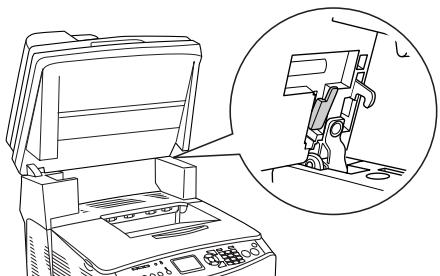
Ne jetez pas les consommables usagés au feu car ils risqueraient d’exploser et de blesser quelqu’un. Pour vous en débarrasser, conformez-vous à la réglementation en vigueur dans votre région. Conservez les consommables hors de portée des enfants.
Remplacement du bloc photoconducteur
Procédez comme suit pour remplacer un bloc photoconducteur.
- Mettez le produit sous tension.
Remarque :
Avant de soulever le module scanner, assurez-vous que le capot est bien fermé.
- Soulevez le module scanner.
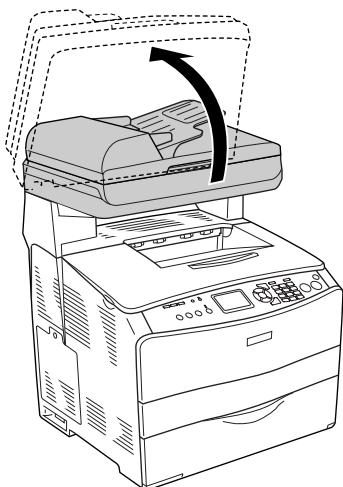

Attention :
Ne touchez pas au levier situé sous le module scanner lorsque vous ouvrez ou fermez le module. Si vous touchez au levier, le capot du module scanner risque de tomber, ce qui peut endommager le produit et entraîner des blessures.
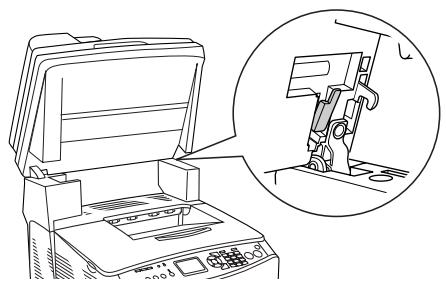
- Repliez le plateau d'extension dans le capot B.
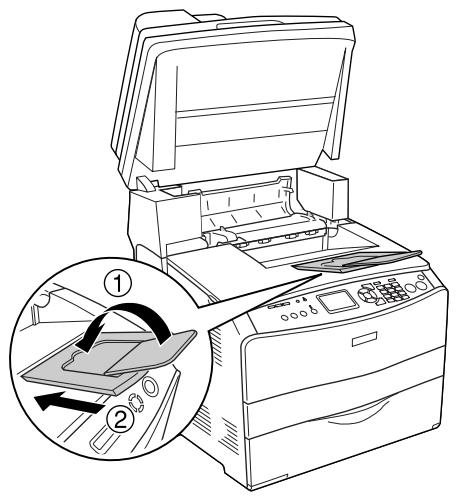
- Ouvrez le capot B.
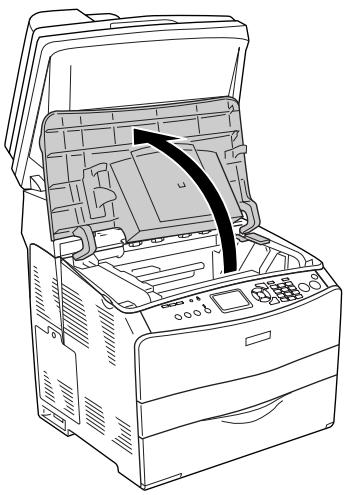

Avertissement :
Veillez à ne pas toucher l'unité de fusion quiporte la mention CAUTION HIGH TEMPERATURE (ATTENTION SURFACE CHAUBE) ni la zone environnante. Si le produit vient d'être utilisé, l'unité de fusion et la zone environnante sont probablement très chaudes.
- Soulevez le levier jaune situé à l'intérieur du capot B.
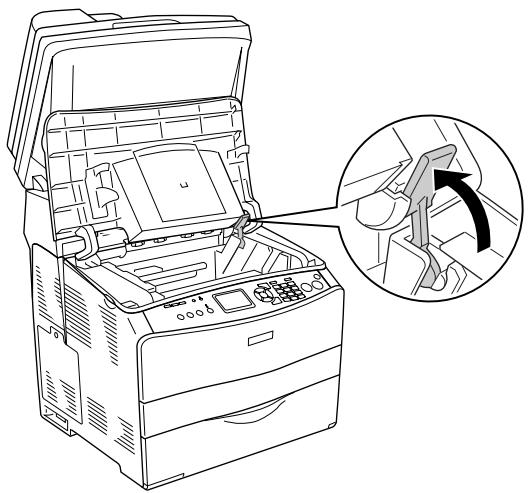
- Retirez le bloc photoconducteur.
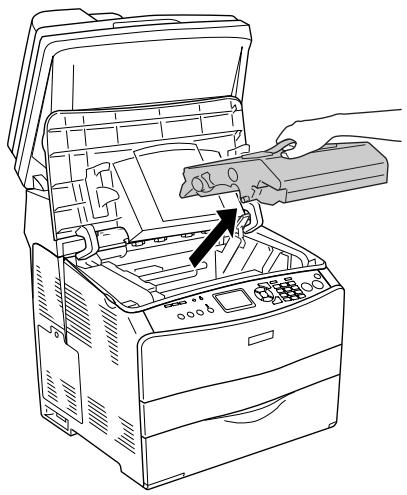
- Retirez le bloc photoconducteur de son emballage et ôtez la feuille de protection.
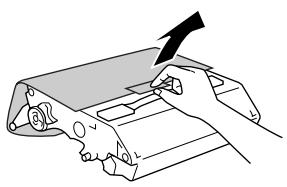

Attention :
Ne touchez pas à la courroie située sur la partie supérieure de l'unité ou à la zone photoconductrice bleue, faute de quoi la qualité d'impression risque de décliner. Lorsque vous remplacez le bloc photoconducteur, évitez de l'exposer à la lumière plus qu'il n'est nécessaire.
- Saisissez le bloc photoconducteur par la poignée et insérez le bloc en veillant à l'aligner sur les repères en forme de flèche du produit, jusqu'à ce qu'un déclic confirme sa mise en place.
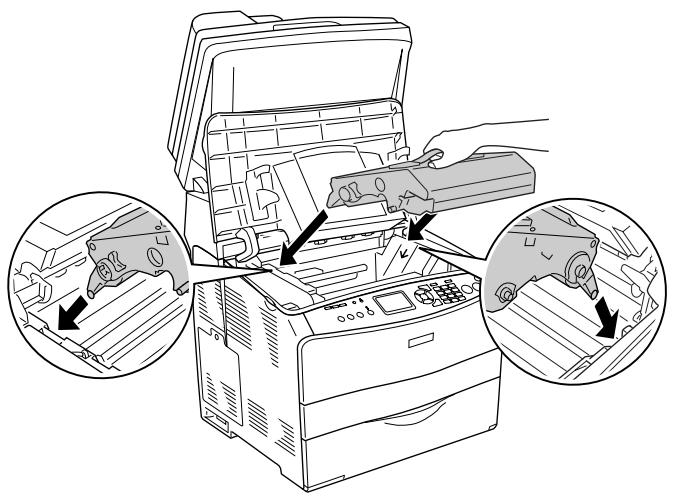

Attention :
Ne touchez pas aux pièces situées à l'intérieur du produit.
- Abaissez le levier jaune et fermez le capot B.
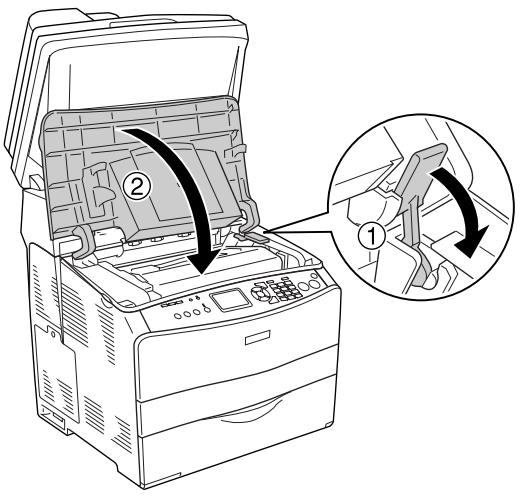
- Dépliez le plateau d'extension si nécessaire.
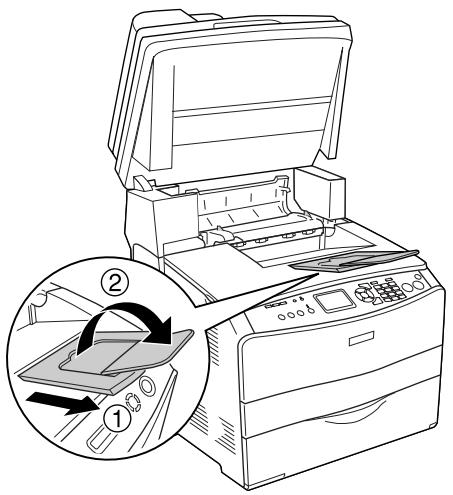
- Remettez le module scanner en position originale.
Nettoyage du produit
Le produit exige un minimum de nettoyage. Si son boîtier extérieur est sale ou poussiéreux, mettez-le hors tension et nettoyez-le en utilisant un chiffon doux et propre légèrement humecté de détergent doux.


Attention :
Ne nettoyez jamais le capot du produit à l'aide d'alcool ou d'un diluant. Ces produits chimiques peuvent endommager les composants et le boîtier. Veillez à ne pas renverser d'eau sur le mécanisme du produit ou sur ses composants électriques.
Nettoyage du rouleau du capteur
Procédez comme suit pour nettoyer le rouleau du capteur.
- Ouvrez le capot du bac MP et retirez le papier charge.
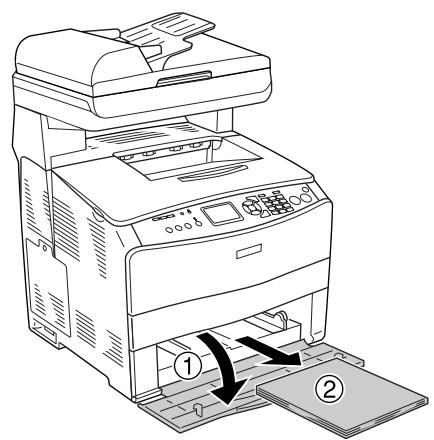
- Essuyez délicatement les pièces en caoutchouc du rouleau du capteur situé à l'intérieur du bac BM à l'aide d'un chiffon humide et bien essoré.
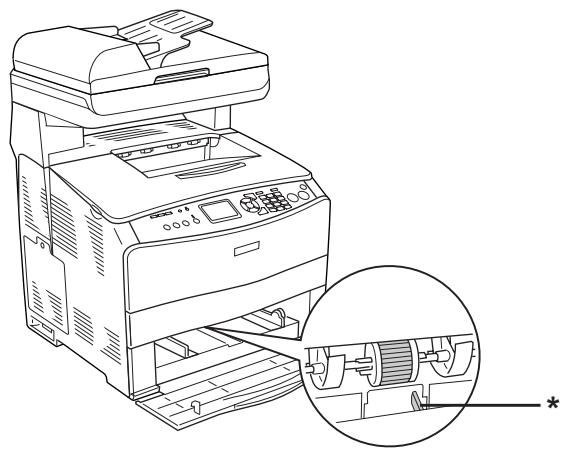
- capteur papier
Remarque :
Lors du nettoyage du rouleau du capteur, veillez à ne pas endommager le capteur papier.
Nettoyage de la tête d'impression
Procédez comme suit pour nettoyer la tête d'impression.
- Ouvrez le capot de l'outil de nettoyage, situé sur le côté droit du produit. Ouvrez ensuite le capot A.
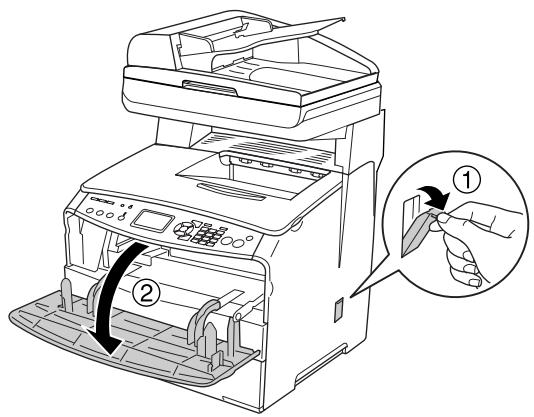
- Tirez le levier d'accès au bouton de nettoyage, situé sur la droite, à l'intérieur du produit.
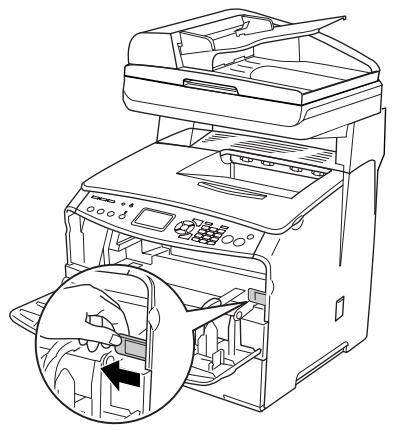
- Insérez doucement le bouton de l'outil de nettoyage dans l'imprimante et dessortez-le.
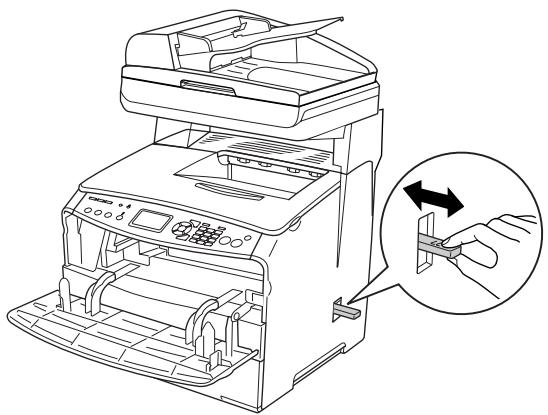
Remarque :
Insérez complètement l'outil de nettoyage dans l'imprimante, faute de quoi le produit risque de ne pas être nettoyé correctement.
- Replacez le levier d'accès au bouton de nettoyage, situé sur la droite, à l'intérieur du produit.
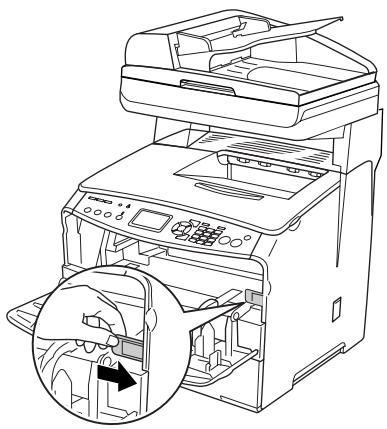
- Fermez le capot A, puis le capot de l'outil de nettoyage.
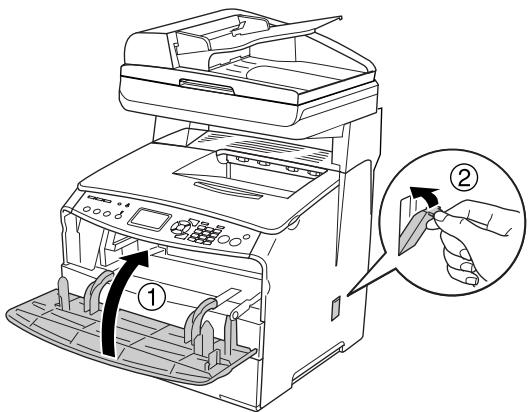
Nettoyage de la fenêtre d'exposition
Lorsque la qualité d'impression diminue, insérez doucement le bouton de l'outil de nettoyage dans l'imprimante et dessortez-le afin de nettoyer la fenêtre d'exposition. Pour plus d'informations, reportez-vous à la section « Nettoyage de la tête d'impression » à la page 287.
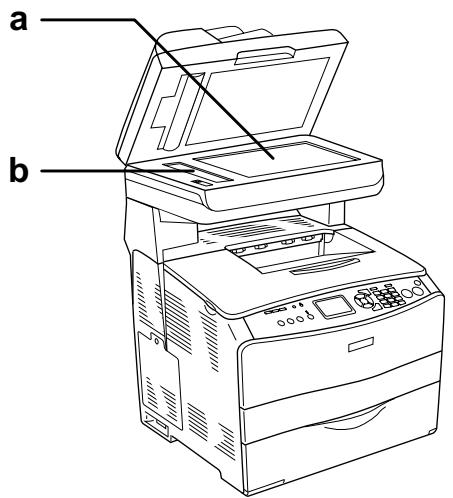
a. Vitre d'exposition b. Fenêtre d'exposition
Nettoyage de la vitre d'exposition
Lorsque la qualité de numérisation diminue, ouvre le capot et essuyez la vitre d'exposition à l'aide d'un chiffon sec et doux.
Nettoyage du rouleau du capteur du chargeur automatique de documents
Lorsque le chargeur automatique de documents ne parvient pas à entraîner le papier, ouvre le capot du chargeur automatique de documents, essuie le rouleau à l'aide d'un chiffon humide bien essoré et ôte la poussière de papier.
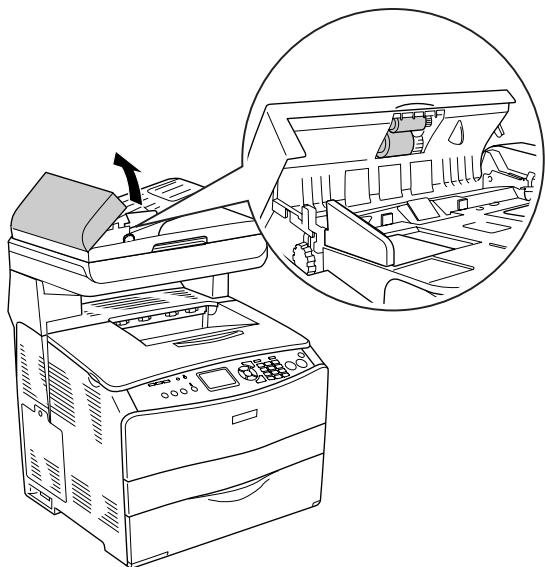
Nettoyage de la vitre d'exposition et de la fenêtre d'exposition pour le chargeur automatique de documents
Si une ligne de points apparait toujours sur les images numérisées, les images de télécopie ou les copies, la vitre d'exposition ou la fenêtre d'exposition pour le Chargeur automatique de documents peut être poussiéreuse ou griffée. Nettoyez ces pièces.
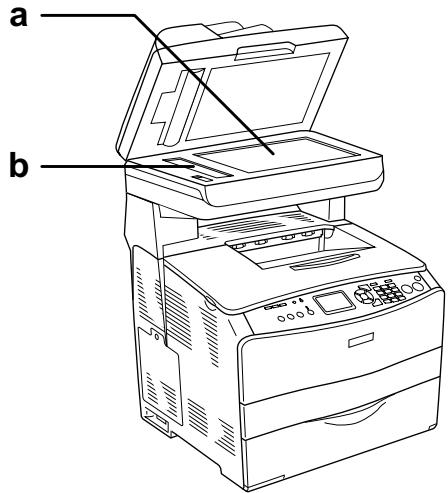
a. Vitre d'exposition b. Fenêtre d'exposition pour Chargeur automatique de documents
Choix de l'emplacement du produit
Le produit doit toujours être placé dans un endroit suffisamment spacieux pour faciliter son fonctionnement et son entretien. Les illustrations suivantes indiquent l'espace minimal recommandé pour assurer un bon fonctionnement du produit. Les dimensions indiquées dans l'illustration ci-dessous sont exprimées en millimètres.
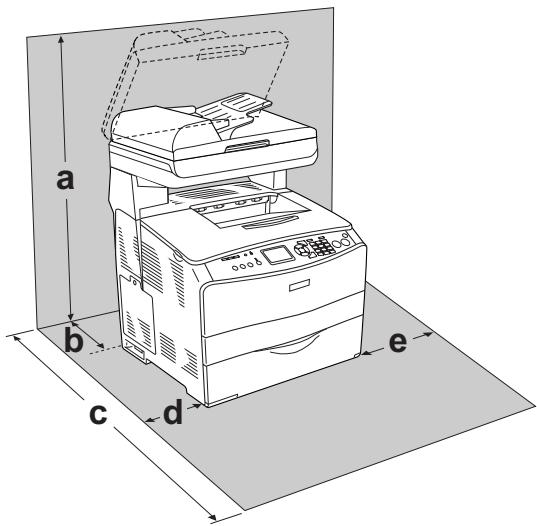
a. 920 mm b. 258 mm c. 868mm d. 100 mm e. 300 mm
Pour installer et utiliser les options suivantes, vous devez disposer de l'espace supplémentaire indiqué.
L'unité papier 500 feuilles ajoute 130 mm sous la base du produit.
Outre les considérations relatives à l'espace, respectez les consignes suivantes lorsque vous désignez un emplacement pour le produit :
Placez le produit dans un endroit où son câble d'alimentation pourra être débranché facilement. Éloignez le système informatique et le système du produit des sources potentielles d'interférences, notamment des enceintes acoustiques et des bases émettrices-réceptrices de téléphones sans fil. Évitez d'utiliser une prise électrique commandée par un interrupteur mural ou un programmateur automatique. Une coupure de courant accidentelle peut effacer des informations importantes de la mémoire de votre ordinateur ou de votre produit.

Attention :
Prévoyez un espace suffisant autour du produit pour permettre une bonne ventilation. Évitez les endroits exposés à la lumière directe du soleil ou à une chaleur excessive, ainsi que les endroits humides ou poussiéreux. Évitez d'utiliser une prise électrique sur laquelle d'autres appareils sont branchés. Utilisez une prise secteur reliée à la terre qui soit adaptée à la prise d'alimentation du produit. N'utilisez pas d'adaptateur. Utilisez exclusivement une prise conforme aux spécifications électriques du produit.
Longues distances
Si vous devez transporter votre produit sur de longues distances, replacez-le soigneusement dans son carton d'origine avec ses éléments de protection.
Procédez comme suit pour remballer le produit.
- Placez le chariot du scanner sur la position de verrouillage à l'aide du panneau de contrôle. Pour ce faire, appuyez sur la touche Setup, sélectionnez Param. Numérisation, puis Verrouillage chariot.
- Placez le verrou de transport situé sur le côte gauche de la vitre d'exposition sur la position verrouillée . Voir « Composants du scanner » à la page 26.
- Mettez le produit hors tension et retirez les éléments suivants :
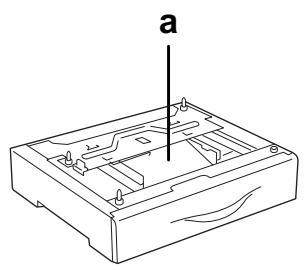
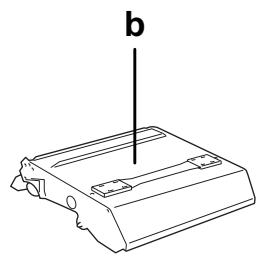
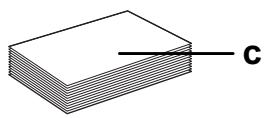
a. Option installée (uniquement lorsque l'unité papier en option est installée) b. Bloc photoconducteur c. Papier chargé d. Cable d'interface e. Cordon d'alimentation
- Replacez les éléments de protection sur le produit, puis remettez ce dernier dans son carton d'origine.

Attention :
Une fois le produit transporté, placez le verrou de transport situé sur le côté gauche de la vitre d'exposition sur la position déverrouillée avant d'utiliser le produit. Voir « Composants du scanner » à la page 26.
Courtes distances
Lisez attentivement les précautions de manipulation suivantes avant de transporter le produit sur de courtes distances.
Si vous ne déplacez que le produit, celui-ci doit être soulevé et porté par deux personnes.
Procédez comme suit pour déplacer le produit sur de courtes distances.
- Mettez le produit hors tension et retirez les éléments suivants.
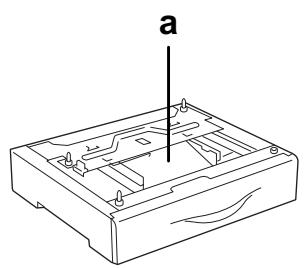
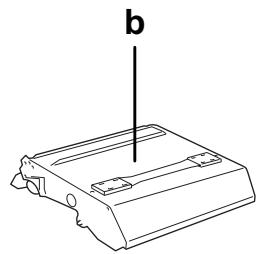
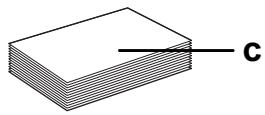
a. Option installée (uniquement lorsque l'unité papier en option est installée) b. Bloc photoconducteur c. Papier chargé d. Câble d'interface e. Cordon d'alimentation
- Veillez à soulever le produit en le saisissant aux endroits prévus à cet effet, comme illustré ci-dessous.
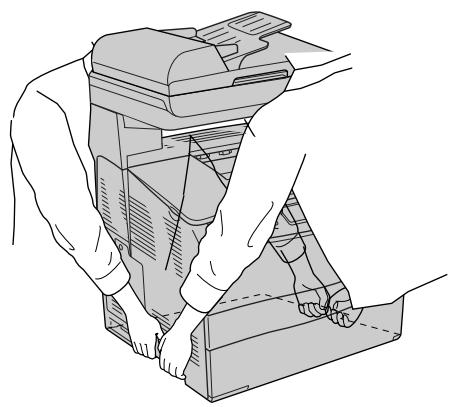

Avertissement :
Soyez très prudent : la partie avant du produit est plus lourde. Deux personnes doivent soulever le produit en le saisissant aux endroits prévus à cet effet.
- Veillez à toujours maintenir le produit en position horizontale lors de son déplacement.
Levoyant print ne s'allume pas
| Motif | Marché à suivre |
| Le cordon d'alimentation n'est pas correctement branché. | Mettez le produit hors tension et vérifie la connexion du cordon d'alimentation entre le produit et la prise électrique. Remettez ensuite le produit sous tension. |
| La prise électrique est commandée par un interrupteur extérieur ou un minuteur automatique. | Vérifiez que l'interrupteur est bien allumé ou branchez un autre apparueil électrique sur la prise pour vérifier qu'elle fonctionne correctement. |
Le produit n'imprime pas (voyant print éteint)
| Motif | Marché à suivre |
| Le produit est hors ligne. | Appuyez sur la touche ◆ B&W Start ou ◆ Color Start pourmettre l'imprimante sur le statut Pré†. |
| L'imprimante n'est pas en mode Impression. | Si levoyant Mode autre que levoyant Print s'allume, appuyez une seule fois sur le bouton Mode pourpasser en mode Print. |
Levoyant print est allumé mais rien ne s'imprime
| Motif | Marché à suivre |
| Il se peut que votre ordinateur ne soit pas connecté correctement au produit. | Suivez les instructions de la section « Connexion au produit » du Guide d'installation. |
| Il est possible que le cable d'interface ne soit pas correctement branché. | Vérifiez les deux extrémités du cable entre le produit et l'ordinateur. Si l'imprimante est connectée par l'intérimédiaire d'une interface parallelle, assurez-vous que le connecteur est fixé à l'aide des clips métalliques. |
| Vous n'utilise peut-être pas le cable d'interface approprié. | Si la connexion se fait via l'interface USB, utilisez un cable conforme à la révision 2.0. |
| Votre logiciel d'application n'a pas été correctement configuré pour votre produit. | Vérifiez que le produit est bien sélectionné dans le logiciel. |
| Votre ordinateur ne possède pas suffisamment de mémoire pour Traitser le volume de données de votre document. | Essayez de réduire la résolution de l'image de votre document dans le logiciel d'application ou, si vous le pouvez, installez de la mémoire supplémentaire sur votre ordinateur. |
L'option commander en ligne ne fonctionne pas
| Motif | Marché à suivre |
| L'application EPSON Status Monitor n'est pas installée ou l'URL n'a pas été définie au cours de l'installation. | Installez l'application EPSON Status Monitor correctement. Voir « Installation de EPSON Status Monitor » à la page 64. |
La durée de vie restante des consommables n'est pas mise à jour (pour les utilisateurs de windows uniquement)
| Motif | Marché à suivre |
| L'intervalle entre les mises à jour des informations relatives aux Consommables est trop long. | Appuyez sur le bouton Obtir les informations dans la boîte de dialogue Paramètresinfos consommables. Vous pouvez également modifier cet intervalle de mise à jour des informations relatives aux consommables dans la boîte de dialogue Paramètres_infos consommables. |
Impossible d'imprimer la police
| Motif | Marché à suivre |
| Votre imprimante ne prend pas en charge la police sélectionnée. | Vérifiez que vous avez installé la bonne police. Pour plus d'informations sur chaque paramètre, reportez-vous au Guide des polices. |
| Motif | Marché à suivre |
| Il est possible que le cable d'interface ne soit pas correctement branché. | Assurez-vous que les deux extrémités du cable d'interface sont correctement branchées. |
| You n'utilise peut-être pas le cable d'interface approprié. | Si la connexion se fait via une interface USB, utilisez un cable conforme à la révision 2.0. |
Remarque :
Si la feuille d'état ne s'imprime pas correctement, votre produit a peut-être été endommagé.
Contactez votre revendeur ou un technicien qualifié.
Impossible d'imprimer en couleur
| Motif | Marché à suivre |
| Le paramètre Noir est sélectionné pour l'options Couleur du pilote d'impression. | Modifiez ce paramètre en Couleur. |
| Le paramètre de couleur de l'application que vous utilisez ne convient pas pour l'impression couleur. | Assurez-vous que les paramètres de votre application convenennent pour une impression couleur. |
La couleur de l'impression diffère en fonction de l'imprimante utilisée
| Motif | Marché à suivre |
| Les paramètres par défaut et les tables de couleurs varient en fonction du modèle du produit. | Dans la boîte de dialogue Plus d'options, définisse le paramètre Gamma sur 1.8, puis imprimez de nouveau. Si l'impression ne correspond toujours pas à votre attente, réglez chaque couleur à l'aide du curseur. Pour plus d'information sur la boîte de dialogue Plus d'options, consultez l'aide en ligne du pilote d'impression. |
La couleur imprimée semble différente de celle affichée à l'écran
| Motif | Marché à suivre |
| Les couleurs imprimées ne concordent pas exactement avec celles affichées sur le moniteur parce que les produits et les moniteurs utilisent des technologies couleur différentes : les moniteurs utilisent le système RVB (rouge, vert et bleu), tandis que les produits utilisent généralement le système CMJN (cyan, magenta, jaune, noir). | Bien qu'il soit difficile de faire concorder parfaitement les couleurs, la sélection du paramètre ICM (Correspondance des couleurs de l'image) du pilote d'impression (sous Windows XP, XP x64, Me, 98, 2000, Server 2003 ou Server 2003 x64) ou du paramètre ColorSync (pour Macintosh) peut améliorer la concordance des couleurs entre différents péripériques. Pour plus d'informations, consultez l'aide en ligne du pilote d'impression. |
| Pour Macintosh, le paramètre Profil système n'est pas utilisé. | Pour que le paramètre ColorSync fonctionne correctement, le péripérisque d'entrée et l'application doit prendre en charge la norme ColorSync et vous devez définir un paramètre Profil système pour le moniteur. |
| Il est possible que l'options PhotoEnhance soit sélectionnée dans le pilote d'impression. | La fonction PhotoEnhance corrigie le contraste et la luminosité des données image d'origine, de sorte qu'elle n'est peut-être pas adaptée pour imprimer des images aux couleurs vives. |
L'arrière-plan est foncé ou sale
| Motif | Marché à suivre |
| Il se peut que vous n'utilisiez pas un type de papier adapté pour votre produit. | Si la surface de votre papier est trop rugueuse, les caractères imprimés peuvent être déformés ou incomplets. Pour un résultat optimal, il est recommendé d'utiliser du papier lisse de qualité supérieure pour photocopieur ou un papier spécial EPSON. Pour plus d'informations sur lechioix du papier, reportez-vous à la section « Types de papier disponibles » à la page 359. |
| Le chemin papier à l'intérieur du produit est peut-être poussièreux. | Nettoyez les composants internes du produit en imprimant trois pages comptant chacune un seul caractère. |
Des points blancs apparaisent sur le document imprimé
| Motif | Marché à suivre |
| Le chemin papier à l'intérieur du produit est peut-être poussièresux. | Mettez le produit hors tension. Nettoyez les composants internes du produit en imprimant trois pages complenant chacune un seul caractère. |
L'impression ou la teinte est d'une qualité inégale
| Motif | Marche à suivre |
| Il se peut que le papier soit humide. | Ne stockez pas votre papier dans un environnement humide. |
| La tête d'impression est sale. | Reportez-vous à la section « Nettoyage de la tête d'impression » à la page 287 et nettoyez la tête d'impression. |
| L'une des cartouches de toner peut s'approcher de la fin de sa durée d'utilisation. | Si le message sur le panneau LCD ou dans l'EPSON Status Monitor indique que l'une des cartouches de toner est presque en fin de vie, remplacez-la. Voir « Cartouche de toner » à la page 277. Vous pouvez également vérifier la durée de vie restante des cartouches de toner en consultant l'onglet Principal du pilote d'impression. |
| Il y a peut-être un problème au niveau du bloc photoconductor. | Remplacez le bloc photoconductor. Voir « Bloc photoconductor » à la page 280. |
L'impression des images en demi-teinte est inégale
| Motif | Marche à suivre |
| Il se peut que le papier soit humide. | Ne stockez pas votre papier dans un environnement humide. Veillez à utiliser du papier fraîchement déballé. |
| L'une des cartouches de toner peut s'approcher de la fin de sa durée d'utilisation. | Si le message sur le panneau LCD ou dans l'EPSON Status Monitor indique que l'une des cartouches de toner est presque en fin de vie, remplacez-la. Voir « Cartouche de toner » à la page 277. Pour utilisateurs Windows, vous pouvez également vérifier la durée de vie restante des cartouches de toner en consultant l'onglet Principal du pilote d'impression. |
| Il y a peut-être un problème au niveau du bloc photoconductor. | Remplacez le bloc photoconductor. Voir « Bloc photoconductor » à la page 280. |
| La tête d'impression est sale. | Reportez-vous à la section « Nettoyage de la tête d'impression » à la page 287 et nettoyez la tête d'impression. |
Taches de toner
| Motif | Marché à suivre |
| Il se peut que le papier soit humide. | Ne stockez pas votre papier dans un environnement humide. |
| Il se peut que vous n'utilisiez pas un type de papier adapté pour votre produit. | Pour un résultat optimal, il est recommendé d'utiliser du papier lisse de qualité supérieure pour photocopieur ou un papier spécial Epson. Pour plus d'informations sur lechioix du papier, reportez-vous à la section « Types de papier disponibles » à la page 359. |
| Le chemin papier à l'intérieur du produit est peut-être poussièresux. | Nettoyez les composants internes du produit en imprimant trois pages complément chacune un seul caractère. |
| Il y a peut-être un problème au niveau du bloc photoconductor. | Remplacez le bloc photoconductor. Voir « Bloc photoconductor » à la page 280. |
Des parties de l'image sont manquantes dans l'impression
| Motif | Marché à suivre |
| Il se peut que le papier soit humide. | Le produit est sensible à l'humidité absorbée par le papier. Plus le papier contient d'humidité, plus l'impression est pâle. Ne stockez pas votre papier dans un environnement humide. |
| Il se peut que vous n'utilisiez pas un type de papier adapté pour votre produit. | Si la surface de votre papier est trop rugueuse, les caractères imprimés peuvent être déformés ou incomplets. Pour un résultat optimal, il est recommendé d'utiliser du papier lisse de qualité supérieure pour photocopieur ou un papier spécial Epson. Pour plus d'informations sur lechioix du papier, reportez-vous à la section « Types de papier disponibles » à la page 359. |
Les pages sorties de l'imprimante sont complètement vierges. L'image imprimée est claire ou pâle.
| Motif | Marché à suivre |
| Le produit a chargé plusieurs feuilles en même temps. | Retirez la pile de papier et déramez-la. Taquez-la sur une surface plane pour en aligner les bords et rechargez le papier. |
| L'une des cartouches de toner peut s'approcher de la fin de sa durée d'utilisation. | Si le message sur le panneau LCD ou dans l'EPSON Status Monitor indique que l'une des cartouches de toner est presque en fin de vie, remplacez-la. Voir « Cartouche de toner » à la page 277.Pour utilisateurs Windows, vous pouze également vérifier la durée de vie restante des cartouches de toner en consultant l'onglet Principal du pilote d'impression. |
| Il se peut que le problème soit lié à votre logiciel, à votre cable d'interface ou à votre produit. | Vérifiez les paramètres de l'application et la connexion de l'interface et imprimez une feuille d'état. Voir « Impression d'une feuille d'état » à la page 253. Si une page blanche sort, le problème peut venir de votre produit. Mettez le produit hors tension et contactez votre revendeur. |
| Le paramètre Format papier n'est peut-être pas correct. | Vérifiez sur le panneau de contrôle que le format de papier approprié est configuré dans le menu Bac. |
| Il y a peut-être un problème au niveau du bloc photoconductor. | Remplacez le bloc photoconductor. Voir « Bloc photoconductor » à la page 280. |
| Motif | Marché à suivre |
| Il se peut que le papier soit humide. | Ne stockez pas votre papier dans un environnement humide. |
| Il se peut que le mode Économie de toner soit activé. | Désactivez le mode Économie de toner à l'aide du pilote d'impression. |
| L'une des cartouches de toner peut s'approcher de la fin de sa durée d'utilisation. | Si le message sur le panneau LCD ou dans l'EPSON Status Monitor indique que l'une des cartouches de toner est presque en fin de vie, remplacez-la. Voir « Cartouche de toner » à la page 277.Pour utilisateurs Windows, vous pouvez également vérifier la durée de vie restante des cartouches de toner en consultant I'onglet Principal du pilote d'impression. |
| Il y a peut-être un problème au niveau du bloc photoconductor. | Remplacez le bloc photoconductor. Voir « Bloc photoconductor » à la page 280. |
| La tête d'impression est sale. | Reportez-vous à la section « Nettoyage de la tête d'impression » à la page 287 et nettoyez la tête d'impression. |
Le côté non imprimé de la page est sale
| Motif | Marché à suivre |
| Il se peut que du toner se soit renversé dans le chemin du papier. | Nettoyez les composants internes du produit en imprimant trois pages complenant chacune un seul caractère. |
Moinsonneuillé d'impression
| Motif | Marché à suivre |
| Le produit ne peut pas imprimer au niveau de qualité requis en raison d'une mémoire insuffisante et diminue automatiquement la qualité afin de pouvoir poursuivre l'impression. | Vérifiez si l'impression est acceptable.Si ce n'est pas le cas, ajoutez de la mémoire pour résoudre définitivement le problème ou diminuez temporairement la qualité d'impression dans le pilote d'impression. |
Mémoire insuffisante pour la tâche en cours
| Motif | Marché à suivre |
| La mémoire du produit est insuffisante pour l'exécution de la tâche en cours. | Ajoutez de la mémoire pour résoudre définitivement le problème ou diminuez temporairement la qualité d'impression dans le pilote d'impression. |
Mémoire insuffisante pour imprimer toutes les copies
| Motif | Marché à suivre |
| Le produit ne dispose pas de suffisamment de mémoire pour assembler les travaux d'impression. | Seul un jeu de copies sera imprimé. Diminuez le contenu des travaux d'impression ou ajoutez de la mémoire. Pour plus d'informations sur l'installation de mémoire supplémentaire, reportez-vous à la section « Module mémoire » à la page 272. |
Problèmes relatifs à l'impression en mode postscript 3
Cette section répertorie les problèmes que vous pouvez rencontrer lors de l'impression à l'aide du pilote PostScript. Les instructions procédurales se rapportent au pilote d'impression PostScript.
L'imprimante n'imprime pas correctement en mode postscript
| Motif | Marchè à suivre |
| Le paramètre de mode d'émulation de l'imprimante est incorrect. | L'imprimante est réglée en mode Auto par défaut afin de pouvoir déterminer automatiquement le codage utilisé dans les données du travail d'impression reçu et sélectionner le mode d'émulation approprié. Dans certains cas, cependant, l'imprimante ne peut sélectionner le mode d'émulation approprié. Dans ce cas, elle doit être réglée manuelle sur PS3. Réglez le mode d'émulation dans le menu Émulation SelectType de l'imprimante. Voir « Menu Émulation » à la page 242. |
| Le paramètre de mode d'émulation de l'imprimante ne correspond pas à l'interface utilisée. | Il est possible de régler le mode d'émulation individuellement pour chaque interface recevant les données d'un travail d'impression. Réglez le mode d'émulation de l'interface que vous utilisez sur PS3. Réglez le mode d'émulation dans le menu Émulation SelectType de l'imprimante. Voir « Menu Émulation » à la page 242. |
L'imprimante n'imprime pas
| Motif | Marché à suivre |
| La case à cocher Imprimer dans fjichier est activée dans la boîte de dialogue Imprimer (sauf sous Mac OS X). | Désactivez la case à cocher Imprimer dans fjichier dans la boîte de dialogue Imprimer. |
| La case à cocher Enregistrer en tant que fjichier est activée au niveau de l'onglet Option de sortie de la boîte de dialogue Imprimer (Mac OS X uniquement). | Désactivez la case à cocher Enregistrer en tant que fjichier au niveau de l'onglet Option de sortie de la boîte de dialogue Imprimer. |
| Un pilote d'impression incorrect est sélectionné. | Assurez-vous que le pilote d'impression PostScript utilisé pour imprimer est sélectionné. |
| Le menu Émulation du panneau de contrôle de l'imprimante est réglé sur un mode autre que le mode Auto ou PS3 pour l'interface utilisée. | Réglez le paramètre du mode sur Auto ou sur PS3. |
Le gestionnaire d'impression ou l'imprimante utilisée n'apparaît pas dans l'application utilitaire de configuration d'impression (mac OS 10.3. x et 10.4) ou centre d'impression (mac OS 10.2. x)
| Motif | Marché à suivre |
| Le nom de l'imprimante a été modifié. | Renseignez-vous auprès de l'administrateur réseau et sélectionnez le nom d'imprimante approprié. |
| Le paramètre de zone AppleTalk est incorrect. | Ouvrez l'application Utilitaire de configuration d'impression (Mac OS 10.3.x et 10.4) ou Centre d'impression (Mac OS 10.2.x), puis sélectionnez la zone AppleTalk à laquelle l'imprimante est connectée. |
La police imprimée est différente de celle qui est affichée
| Motif | Marché à suivre |
| Les polices d'écran PostScript ne sont pas installées. | Les polices d'écran PostScript doivent être installées sur l'ordinateur que vous utiliserez. Dans le cas contraire, la police sélectionnée est remplaçée par une autre police pour l'affichage à l'écran. |
| Pour les utilisateurs de Windows uniquement Les polices TrueType ne sont pas replacées par les polices de l'imprimante alors que le paramètre Envoyer les polices TrueType qui correspondant à la table de substitution vers l'imprimante de l'onglet Polices de la boîte de dialogue Propriétés de l'imprimante est activé. (sous Windows Me ou 98) Les polices de substitution adaptations ne sont pas définies de manière correcte au niveau de l'onglet Paramètres du périphérique de la boîte de dialogue Propriétés de l'imprimante. (sous Windows XP. XP x64 ou 2000) | Si le paramètre Envoyer les polices TrueType qui correspondant à la table de substitution vers l'imprimante de l'onglet Polices de la boîte de dialogue Propriétés de l'imprimante est activé, les polices TrueType sont replacées par les polices de l'imprimante avant impression. Spécifiez les polices de substitution appropriées en utilisant la table de substitution des polices. Spécifiez les polices de substitution appropriées en utilisant la table de substitution des polices. |
Le bord des textes et/ ou des images est crénelé
| Motif | Marché à suivre |
| La qualité d'impression est réglée sur Rapide. | Sélectionnez l'options Qualité pour le paramètre Qualité d'impression. |
| L'imprimante ne dispose pas de suffisamment de mémoire. | Augmentez la mémoire de l'imprimante. |
L'imprimante n'imprime pas normalement via l'interface USB
| Motif | Marchè à suivre |
| Pour les utilisateurs de Windows uniquementLe paramètre Format de données de la boîte de dialogue Propriétés de l'imprimante n'est pas régélé sur ASCII ou TBCP. | L'imprimante ne peut pas imprimer de donnéesées binaires lorsqu'elle est connectée à l'ordinateur via l'interface USB. Vérifiez que le paramètre Format de donnéesées, accessible en cliquant sur l'options Avancées au niveau de l'onglet PostScript de la boîte de dialogue Propriétés de l'imprimante, est régélé sur ASCII ou TBCP. Si votre ordinateur fonctionne sous Windows XP, XP x64, cliquez sur l'onglet Paramètres du péripérisque dans la boîte de dialogue Propriétés de l'imprimante, puis sur le paramètre Protocole de sortie et sélectionnez ASCII ou TBCP. |
L'imprimante n'imprime pas normalement via l'interface réseau
| Motif | Marché à suivre |
| Le paramètre Format de données ne correspond pas au paramètre Format de données définis dans l'application (sauf sous Mac OS X). | Si le fichier est créé dans une application qui vous permet de modifier le format ou le codage de données, Photoshop par exemple, vérifie que le paramètre de l'application correspond à celui du gestionnaire d'impression. |
| Pour les utilisateurs de Windows uniquement L'ordinateur est connecté au réseau à l'aide du protocole AppleTalk dans un environnement Windows 2000 et le paramètre Envoyer CTRL+D avant chaque tâche ou Envoyer CTRL+D après chaque tâche de l'onglet Paramètres du péripérisque de la boîte de dialogue Propriétés de l'imprimante est réglé sur Oui. | Assurez-vous que les paramètres Envoyer CTRL+D avant chaque tâche et Envoyer CTRL+D après chaque tâche sont régliés sur Non. |
| Pour les utilisateurs de Windows uniquement Les données à imprimer sont trop volumineuses. | Cliquez sur l'option Avancées de l'onglet PostScript dans la boîte de dialogue Propriétés de l'imprimante et, pour le paramètre Format des données, passez de l'option Données ASCII (par défaut) à l'option TBCP (protocole de communications binaires référencées). Lorsque le paramètre Binaire est réglé sur Oui, l'option TBCP n'est pas disponible. Utilisez le protocole binaire. Pour plus d'informations, reportez-vous à la section « Menu PS3 » à la page 248. |
| Pour les utilisateurs de Windows uniquement Impossible d'imprimer à l'aide de l'interface réseau. | Cliquez sur l'option Avancées de l'onglet PostScript dans la boîte de dialogue Propriétés de l'imprimante et, pour le paramètre Format des données, passez de l'option Données ASCII (par défaut) à l'option TBCP (protocole de communications binaires référencées). Lorsque le paramètre Binaire est réglé sur Oui, l'options TBCP n'est pas disponible. Utilisez le protocole binaire. Pour plus d'informations, reportez-vous à la section « Menu PS3 » à la page 248. |
Erreur de type inconnu (macintosh uniquement)
| Motif | Marché à suivre |
| La version de Mac OS que vous utiliserez n'est pas prise en charge. | Le pilote de cette imprimante ne peut être utilisé que sur des ordinateurs Macintosh avec système d'exploitation Mac OS X version 10.2.8 ou ultérieure. |
Problèmes relatifs à l'impression en mode pcl6/5
Cette section répertorie les problèmes que vous pouvez rencontrer lors de l'impression en mode PCL6. Les instructions procédurales se rapportent au pilote d'impression PCL6.
L'imprimante n'imprime pas
| Motif | Marché à suivre |
| La case à cocher Imprimer dans fjichier est sélectionnée dans la boîte de dialogue Imprimer. | Désacteve la case à cocher Imprimer dans fjichier dans la boîte de dialogue Imprimer. |
L'imprimante n'imprime pas correctement en mode PCL
| Motif | Marché à suivre |
| (Mode PCL5c uniquement) Le Mode Graphique peut être régle sur HP-GL/2 et les données d'impression peuvent inclure les données qui ne peuvent pas être imprimées dans le paramètre. | Accédez au pilote d'imprimante, cliquez sur l'onglet Caractéristiques générales, cliquez sur Options, puis sélectionnez Raster comme mode Graphiques. |
| Adapt. Image peut être régle sur Auto ou Oui et les données d'impression peuvent inclure les données qui ne peuvent pas être imprimées dans le paramètre. | Accéder au Menu d'impression du panneau de contrôle de votre imprimante, puis mettez Adapt. Image sur Non. |
La police imprimée est différente de celle qui est affichée
| Motif | Marché à suivre |
| Les EPSON screen fonts (policies d'écran EPSON) ne sont pas installées. | Les polices d'écran doivent être installées sur l'ordinateur que vous utilisez. Dans le cas contraire, la police sélectionnée est replacée par une autre police pour l'affichage à l'écran. |
Le bord des textes et/ ou des images est crénelé.
| Motif | Marché à suivre |
| La résolution est réglée sur Rapide (300 PPP). | Accédez au pilote d'impression, cliquez sur l'onglet Qualité d'impression et Sélectionnez l'options Fine (600 PPP) comme résolution. |
| L'imprimante ne dispose pas de suffisamment de mémoire. | Augmentez la mémoire de l'imprimante. |
| Le RITech est réglé sur Non. | Accédez au pilote d'impression, cliquez sur l'onglet Qualité d'impression et Sélectionnez l'options Oui pour RITech dans la liste déroulante. |
Problèmes opérationnels relatifs au scanner
Les problèmes que vous pouvez rencontrer lors de l'utilisation du produit impliquent souvent le fonctionnement de votre logiciel et de votre ordinateur. Les problèmes de fonctionnement surviennent principalement pour les raisons suivantes :
Configurer incorrecte de l'interface Configurer incorrecte de l'ordinateur ou du logiciel Fonctionnement incorrect du logiciel
Reportez-vous au Guide d'installation afin de vérifier que vous avez procédé correctement à l'installation. Recherchez également des solutions possibles dans la documentation fournie avec l'ordinateur et le logiciel.
Levoyant print ne s'allume pas
Assurez-vous que le cordon d'alimentation est branché dans une prise électrique et mettez le produit sous tension en appuyant sur la touche Marche/Arrêt.
Si vous n'arrivez pas à résoudre un problème, demandez assistance à votre revendeur ou à un représentant qualifié du service d'assistance clientèle.
Le produit ne parvient pas à numériser
Essayez une ou plusieurs des solutions suivantes :
- Patientez jusqu'à ce que le voyant Print reste vert (prêt pour un numériser). Il est possible que votre système ne fonctionne pas correctement si vous utilisez un câble USB différent de celui fourni par Epson. Utilisez le câble USB fourni avec le produit. Le produit peut ne pas fonctionner correctement s'il est connecté à l'ordinateur par l'intermédiaire de plusieurs concentrateurs. Dans ce cas, connectez le produit directement au port USB de l'ordinateur ou par l'intermédiaire d'un seul concentrateur.
La numérisation ne démarre pas après un appui sur la touche start
Essayez une ou plusieurs des solutions suivantes.
Assurez-vous que EPSON Scan est installé. Windows XP
Cliquez sur l'onglet Événements de la boîte de dialogue Propriétés du produit et vérifiez que l'option Ne rien faire n'est pas sélectionnée. Assurez-vous également que le bouton souhaité est sélectionné dans la liste Sélectionner un événement et que l'option Démarrer ce programme est activée.
Utilisateurs de Windows Me, 98 et 2000 :
Cliquez sur l'onglet Événements de la boîte de dialogue Propriétés du produit et vérifiez que la case à cocher Désactiver les événements de périphériques est désactivée. Assurez-vous également que le bouton voulu est sélectionné dans la liste Événements scanneur et que l'application voulue est sélectionnée dans la liste Envoyer vers l'application.
Utilisateurs de Mac OS X :
En mode Classic, la touche B&W Start ou Color Start est désactivée. Par conséquent, quittez le mode Classic. Initialement, seul l'utilisateur qui a installé le logiciel de numérisation peut numériser à l'aide de la touche B&W Start ou Color Start. Les autres utilisateurs doivent d'abord démarrer l'application EPSON Scanner Monitor, située dans le dossier Applications. Par la suite, ils peuvent utiliser les touches pour lancer automatiquement l'application permettant de numériser.
En environnement mac OS x, un appui sur la touche start lance le mode classic
N'installez pas le logiciel de numérisation à l'aide du mode Classic de l'environnement Mac OS X.
Impossible de numériser plusieurs images
Essayez une ou plusieurs des solutions suivantes.
Espacerez les photos de 20 mm au moins. Vérifiez que votre application permet la numérisation de plusieurs images.
Remarque :
Selon les capacités du scanner utilisé ou les paramètres sélectionnés, il est possible que certains paramètres de Epson Scan ne soient pas disponibles ou soient grisés.
Vous ne parvenez pas à lancer epson scan
Assurez-vous que le voyant Marche (On) du scanner est allumé. - Mettez l'ordinateur et le scanner hors tension et vérifiez la connexion du câble USB entre l'ordinateur et le scanner afin de vous assurer qu'elle est fermement établie. Il est possible que le scanner ne fonctionne pas correctement lorsque le mode de veille de l'ordinateur est activé. Redémarrez Epson Scan et procédez de nouveau à la numérisation. Il est possible que le scanner ne fonctionne pas correctement si vous mettez le système d'exploitation à jour sans réinstaller Epson Scan. Reportez-vous à la section « Désinstallation du logiciel de numérisation » à la page 315 pour obtenir des instructions relatives à la désinstallation et à la réinstallation de l'application. Vérifiez que Epson Scan est sélectionné dans votre programme de numérisation. Pour plus d'informations, reportez-vous à la section « Lancement d'une numérisation à l'aide d'un autre programme de numérisation » à la page 138. Dans le gestionnaire de périphériques Windows, assurez-vous que le nom du scanner s'affiche sous Périphériques d'image sans point d'interrogation (?) ou point d'exclamation (!). Si le nom du scanner est accompagné d'un point d'interrogation ou d'un point d'exclamation ou apparaît en tant que Périphérique inconnu, désinstallez Epson Scan comme indiqué dans la section « Désinstallation de Epson Scan » à la page 315. Réinstallez-le en suivant les instructions de la feuille Démarrez ici.
Le logiciel du scanner ne fonctionne pas correctement
Veillez à ce que la configuration de la mémoire et du système de l'ordinateur soit conforme aux exigences du logiciel utilisé. Pour plus de détails, reportez-vous à la documentation de votre logiciel et de votre ordinateur. Sous Windows, assurez-vous que le scanner apparaisse plusieurs fois dans l'utilitaire Scanneurs et appareils photo. Procédez d'une des manières suivantes :
Double-cliquez sur l'icône Scanneurs et appareils photo dans le panneau de configuration. Supprimez l'icône du scanner utilisé et réinstallez Epson Scan en suivant les instructions de la feuille Démarrez ici.
Double-cliquez sur l'icône Scanneurs et appareils photo dans le panneau de configuration. Supprimez le scanner de la liste des périphériques installés et réinstallez Epson Scan en suivant les instructions de la feuille Démarrez ici.
Il est possible que le scanner ne fonctionne pas correctement lorsque le mode de veille de l'ordinateur est activé. Redémarrez Epson Scan et procédez de nouveau à la numérisation. Il est possible que le scanner ne fonctionne pas correctement si vous mettez le système d'exploitation à niveau sans réinstaller Epson Scan. Reportez-vous à la section « Désinstallation du logiciel de numérisation » à la page 315 pour obtenir des instructions relatives à la désinstallation et à la réinstallation de l'application.
La numérisation est très lente
Les ordinateurs équipés de ports USB 2.0 (haute vitesse) peuvent procer à la numérisation plusrapidementqueceuxéquipésdeportsUSB1.1. Si vousutilisez un port USB 2.0 avec le scanner, assurez-vous qu'il répond aux exigences du système. Pourplusd'informations, reportez-vousàla section « Configuration systèmerequise » àla page 127. □ Essayez de proceder à la numérisation à l'aide d'un paramètre Résolution moins élevé pour augmenter la vitesse de numérisation. Pour obtenir des instructions, reportez-vous à la section « Sélection de la résolution de numérisation » à la page 147.
Les bords du document ne sont pas numérisés
Placez le document à environ 2,5 mm du bord horizontal et du bord vertical de la vitre d'exposition de manière à éviter qu'il ne soit rogné.
Seuls quelques points apparaisent au niveau de l'image méritée
Assurez-vous que le document est placé sur la vitre d'exposition du scanner de telle manière que le côté à numériser est orienté vers le bas. Pour plus d'informations, reportez-vous à la section « Mise en place des documents originaux » à la page 129. Lors de la numérisation à l'aide du paramètre Noir & Blanc en Mode loisirs ou en Mode professionnel, modifiez le paramètre Seuil Noir/Blanc. Pour obtenir des instructions, reportez-vous à la section « Ajustement des paramètres relatifs aux couleurs et à l'image » à la page 153.
Une ligne de points apparaît toujours sur les images numérisées
Il est possible que la vitre d'exposition soit poussièreuse ou rayée. Nettoyez la vitre d'exposition. Pour plus d'informations, reportez-vous à la section « Nettoyage de la vitre d'exposition et de la fenêtre d'exposition pour le Chargeur automatique de documents » à la page 290. Si vous ne parvenez pas à résoudre le problème, contactez votre revendeur.
Les lignes droites de l'image apparaissent déformées
Assurez-vous que le document est posé bien droit sur la vitre d'exposition. Alignez les lignes verticales et horizontales sur les règles supérieure et latérale de la vitre d'exposition.
L'image est déformée ou floue

Assurez-vous que le document est posé à plat sur la vitre d'exposition. Assurez-vous également que le document n'est pas recourbé ou gondolé.

Attention :
Ne placez pas d'objets lourds sur la vitre d'exposition.
Vérifiez que vous n'avez pas déplacé le document ou le scanner au cours de la numérisation.
Assurez-vous que le scanner est placé sur une surface plane et stable.
Selectionnez l'option Filtre de nettété dans la fenêtre du Mode professionnel de Epson Scan. Pour obtenir des instructions, reportez-vous à la section « Ajustement des paramètres relatifs aux couleurs et à l'image » à la page 153.
Ajustez le paramètre Exposition automatique dans la fenêtre du Mode professionnel de Epson Scan. Pour obtenir des instructions, reportez-vous à la section « Ajustement des paramètres relatifs aux couleurs et à l'image » à la page 153.
Vous pouvez également sélectionner Contrôle des couleurs et Exposition automatique continue dans la fenêtre Configuration ou sélectionner l'onglet Couleur et cliquer sur le bouton Valeur recommandée pour rétablir la valeur par défaut du paramètre Exposition automatique. Reportez-vous à l'aide de Epson Scan pour plus de détails.
Augmentez le paramètre Résolution. Pour obtenir des instructions, reportez-vous à la section « Sélection de la résolution de numérisation » à la page 147.
Les bords de l'image présentent des couleurs tachées ou altérées
Si le document est très écais ou gondolé au niveau des bords, recouvre les bords de papier afin de protéger le document de la lumière extérieure lors de la numérisation.
L'image numérisée est trop foncée

Modifiez le paramètre Affichage Gamme conformément au périphérique de sortie (écran ou imprimante, par exemple) dans la fenêtre Configuration de Epson Scan. Reportez-vous à l'aide de Epson Scan pour plus de détails. Ajustez le paramètre Exposition automatique dans la fenêtre du Mode professionnel de Epson Scan. Pour obtenir des instructions, reportez-vous à la section « Ajustement des paramètres relatifs aux couleurs et à l'image » à la page 153. Vous pouvez également sélectionner Contrôle des couleurs et Exposition automatique continue dans la fenêtre Configuration ou sélectionner l'onglet Couleur et cliquer sur le bouton Valeur recommandée pour rétablir la valeur par défaut du paramètre Exposition automatique. Reportez-vous à l'aide de Epson Scan pour plus de détails. Vérifiez le paramètre Luminosité (Brightness) du Mode loisirs ou du Mode professionnel de Epson Scan (reportez-vous à la section « Ajustement des paramètres relatifs aux couleurs et à l'image » à la page 153). Ou ajustez la luminosité à l'aide de l'histogramme en Mode professionnel (reportez-vous à l'aide de Epson Scan). Réglez la luminosité à l'aide de l'histogramme du Mode professionnel de Epson Scan. Reportez-vous à l'aide d'Epson Scan pour plus de détails. Vérifiez les paramètres de luminosité et de contraste de l'écran de l'ordinateur.
L'image présente au verso du document original apparait sur l'image numérique
Si le document original est imprimé sur du papier fin, il est possible que le scanner puisse lire les images générées au verso et les fasse apparaître sur l'image numérique. Procédez à la numérisation en plaçant une feuille de papier noir sur le verso du document original. Assurez-vous également que les paramètres Type de document et Type d'image sont adaptés au document original. Pour plus d'informations, reportez-vous à la section « Sélection des paramètres de base » à la page 142.
Des motifs en forme de vagues apparaissent sur l'image numérique
Un motif en forme de vague (appelé effet de moiré) est un motif qui apparaît au niveau des images numérisées d'un document imprimé. Cet effet est dû aux interférences produites par les différences de résolution entre le tramage du scanner et le tramage des demi-tons de l'original.
| Image originale représentant un effet de moiré | Option Filtre de détramage activée |
| Off | On |
Activez la case à cocher Filtre de détramage dans la fenêtre du Mode loisirs ou du Mode professionnel d'Epson Scan. En Mode professionnel, réglez la densité de la trame du filtre de détramage sur une valeur adaptée à votre document et désactivez le paramètre Filtre de netteté. Pour obtenir des instructions, reportez-vous à la section « Ajustement des paramètres relatifs aux couleurs et à l'image » à la page 153. □ Sélectionnez un paramètre Résolution moins élevé. Pour obtenir des instructions, reportez-vous à la section « Sélection de la résolution de numérisation » à la page 147.
Remarque :
Lorsque vous procédez à une numérisation dont la résolution est supérieure à 601 ppp, vous ne pouvez supprimer les motifs en forme de vagues.
Les caractères ne sont pas reconnus de manière satisfaisante lors de la conversion en texte pouvant être modifié (reconnaissance optique des caractères)
Assurez-vous que le document est posé bien droit sur la vitre d'exposition. Alignez les lignes verticales et horizontales sur les règles supérieure et latérale de la vitre d'exposition. En Mode loisirs, sélectionnez l'option Noir & Blanc pour le paramètre Type d'image. En Mode professionnel, sélectionnez l'option Aucune pour le paramètre Option N&B. Essayez ensuite d'ajuster le paramètre Seuil Noir/Blanc. - Consultez le manuel de votre logiciel de reconnaissance optique des caractères pour savoir si certains paramètres du logiciel de reconnaissance optique des caractères peuvent être ajustés.
Les couleurs du document numérique ne correspondent pas aux couleurs du document original
Modifiez le paramètre Type d'image (Image Type) du Mode loisirs ou du Mode professionnel d'Epson Scan. Pour obtaining des instructions, reportez-vous à la section « Sélection des paramètres de base » à la page 142. Sélectionnez différentes associations de ce paramètre et des autres paramètres indiqués ci-dessous. Modifiez le paramètre Affichage Gamme conformément au périphérique de sortie (écran ou imprimante, par exemple) dans la fenêtre Configuration de Epson Scan. Reportez-vous à l'aide d'Epson Scan pour plus de détails. Ajustez le paramètre Exposition automatique dans le Mode professionnel d'Epson Scan. Essayez également de sélectionner un paramètre Correction tonale différent. Pour obtenir des instructions, reportez-vous à la section « Ajustement des paramètres relatifs aux couleurs et à l'image » à la page 153. □ Essayez de sélectionner les paramètres suivants dans la fenêtre Configuration : Contrôle des couleurs, Exposition automatique continue et Valeur recommandée (au niveau de l'onglet Couleur). Reportez-vous à l'aide d'Epson Scan pour plus de détails. Vérifiez les fonctions de correspondance des couleurs et de gestion des couleurs de votre ordinateur, de votre carte graphique et de votre logiciel. Certains ordinateurs peuvent modifier la palette de couleurs utilisée à l'écran. Pour plus de détails, reportez-vous à la documentation de votre matériel et de votre logiciel. Utilisez le système de gestion des couleurs pour votre ordinateur : ICM pour Windows ou ColorSync pour Macintosh. Sous Windows, ajoutez un profil de couleur adapté à l'écran de manière à améliorer la correspondance des couleurs à l'écran. Il est très difficile d'obtenir une concordance exacte des couleurs. Pour plus d'informations sur la correspondance des couleurs et le calibrage des couleurs, reportez-vous à la documentation de votre logiciel et de votre moniteur. Les couleurs imprimées ne concordent pas exactement avec celles affichées sur le moniteur parce que les imprimantes et les moniteurs utilisent des technologies couleur différentes : les moniteurs utilisent le système RVB (rouge, vert et bleu), tandis que les imprimantes utilisent généralement le système CMJN (cyan, magenta, jaune, noir).
Vous ne parvenez pas à ajuster la zone de numérisation dans l'aperçu des miniatures
- Créez une zone de cadrage ou ajustez la zone de cadrage existante de manière à sélectionner la zone que vous souhaitez numériser. Pour obtenir des instructions, reportez-vous à la section « Ajustement de la zone de numérisation (zone de cadrage) » à la page 151. Dans la fenêtre Configuration, ajustez la zone de détourage des miniatures à l'aide du curseur Zone de détourage des miniatures. Reportez-vous à l'aide d'Epson Scan pour plus de détails. Passez au mode d'aperçu normal (le cas échéant) et affichez de nouveau l'image en aperçu. Pour obtenir des instructions, reportez-vous à la section « Affichage en aperçu et ajustement de la zone de numérisation » à la page 148.
Déinstallation du logiciel de numérisation
Il est possible que vous deviez désinstaller et réinstaller le logiciel du scanner dans le cadre de la résolution de certains problèmes ou de la mise à niveau du système d'exploitation.
Déinstallation de epson scan
Procédez comme indiqué dans la section correspondante à votre système d'exploitation pour désinstaller Epson Scan.
Remarque :
Les illustrations utilisées dans cette section représentent des écrans de Windows XP. L'aspect des écrans de votre système d'exploitation peut être différent. Pour désinstaller des programmes sous Windows XP ou 2000, vous devez vous connecter en tant qu'utilisateur disposant d'un compte d'administrateur d'ordinateur (Windows XP) ou en tant qu'utilisateur appartenant au groupe Administrateurs (Windows 2000).
- Mettez le scanner hors tension à l'aide de la touche Marche.
- Déconnectez le câble USB du scanner de votre ordinateur.
- Ouvrez le panneau de configuration de Windows et double-cliquez sur l'icône Ajout/Suppression de programmes (Windows XP) ou Ajout/Suppression de programmes (Windows Me, 98 SE ou 2000).
- Cliquez sur Epson Scan dans la liste des programmes installés et cliquez sur Modifier/Supprimer (Windows XP ou 2000) ou sur Ajouter/Supprimer (Windows Me ou 98 SE).
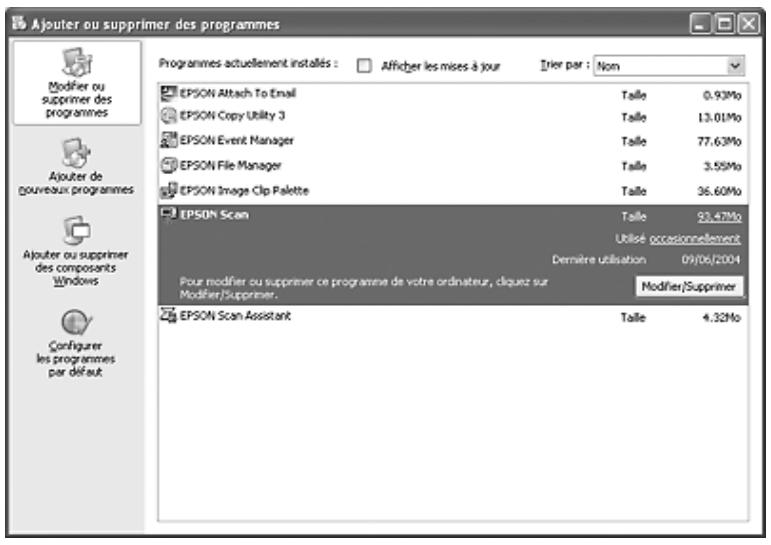
- Lorsque la fenêtre de confirmation apparait, cliquez sur Oui.
- Suivez les instructions affichées à l'écran pour désinstaller Epson Scan.
Dans certains cas, il est possible qu'un message vous demandant de redémarrer l'ordinateur s'affiche. Si c'est le cas, veillez à sélectionner Oui, je veux redémarrer mon ordinateur maintenant et cliquez sur Terminer.
- Insérez le CD-ROM du logiciel du scanner dans le lecteur de CD-ROM ou de DVD.
- Double-cliquez sur l'icône du CD-ROM EPSON située sur votre bureau.
- Ouvrez le dossier EPSON Scan.
- Double-cliquez sur l'icône Programme d'installation de EPSON Scan.
Remarque :
Si la fenêtre d'autorisation s'ouvre, cliquez sur l'icône représentant une clé, saisissez le nom et le mot de passe de l'administrateur, cliquez sur OK, puis sur Continuer.
- Lorsque le contrat de licence apparait, cliquez sur Accepter. La fenêtre du programme d'installation apparait.
- Sélectionnez Désinstaller dans le menu déroulant lié dans la partie supérieure et cliquez sur le bouton Désinstaller.
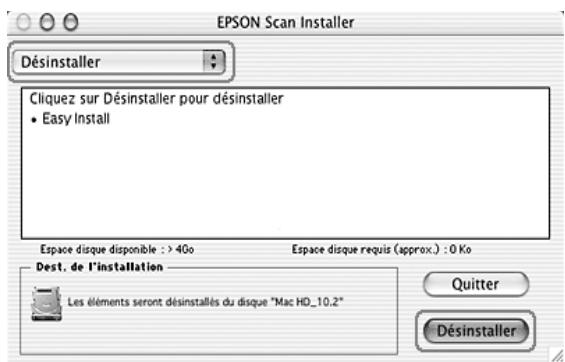
Déinstallation de epson creativity suite
Procédez comme indiqué dans la section correspondante à votre système d'exploitation pour désinstaller Epson Creativity Suite.
Remarque :
Les illustrations utilisées dans cette section représentent des écrans de Windows XP. L'aspect des écrans de votre système d'exploitation peut être différent. Pour désinstaller des programmes sous Windows XP ou 2000, vous devez vous connecter en tant qu'utilisateur disposant d'un compte d'administrateur d'ordinateur (Windows XP) ou en tant qu'utilisateur appartenant au groupe Administrateurs (Windows 2000). 1. Ouvrez le panneau de configuration de Windows et double-cliquez sur l'icône Ajout/Suppression de programmes (Windows XP) ou Ajout/Suppression de programmes (Windows Me, 98 SE ou 2000).

Ajout/Suppression
programmes
- Cliquez sur EPSON Attach to Email dans la liste des programmes installés et cliquez sur Modifier/Supprimer (Windows XP ou 2000) ou sur Ajouter/Supprimer (Windows Me ou 98 SE).
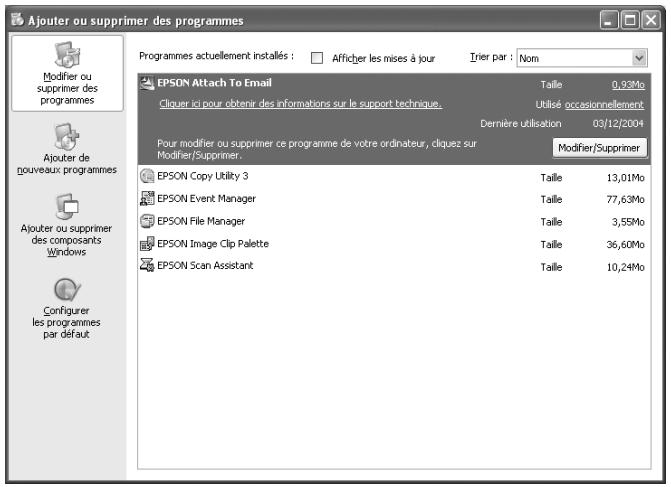
- Lorsque la fenêtre de confirmation apparait, cliquez sur Oui.
- Suivez les instructions affichées à l'écran pour désinstaller Epson Attach to Email.
- Répétez les étapes 2 à 4 pour chacun des programmes Epson Creativity Suite suivants :
Selon les logiciels installés sur votre système, il est possible que d'autres programmes soient disponibles.
- Dans certains cas, il est possible qu'un message vous demandant de redémarrer l'ordinateur s'affiche. Si c'est le cas, veillez à sélectionner Oui, je veux redémarrer mon ordinateur maintenant et cliquez sur Terminer.
Remarque :
Pour désinstaller les logiciels, connectez-vous à un compte d'administrateur d'ordinateur. Vous ne pouvez désinstaller les programmes si vous êtes connecté à un compte limité.
- Insérez le CD-ROM du logiciel du scanner dans le lecteur de CD-ROM ou de DVD.
- Double-cliquez sur l'icône du CD-ROM EPSON située sur votre bureau.
- Double-cliquez sur le dossier EPSON Creativity Suite et ouvrez le dossier du programme que vous souhaitez désinstaller (s'il existent s, ouvrez le dossier de la langue d'installation du logiciel).
- Double-cliquez sur l'icône Programme de déinstallation (si elle apparait). Saisissez ensuite le mot ou la phrase de passe et suivez les instructions affichées à l'écran. Lorsque vous avez terminé, passez à l'étape 9. Double-cliquez sur l'icône Programme d'installation (si seule cette icône apparait). Saisissez ensuite le mot ou la phrase de passe et passez à l'étape 5.
- Si l'écran du contrat de licence apparait, cliquez sur Accepter.
- Dans la fenêtre du programme d'installation, sélectionnez Déinstaller dans le menu déroulant situé dans le coin supérieur gauche.
- Cliquez sur le bouton Désinstaller.
- Une fois la désinstallation terminée, cliquez sur OK, puis sur Quitter.
- Répétez les étapes 2 à 8 pour chacun des programmes du dossier Epson Creativity Suite que vous souhaitez désinstaller.
- Si vous souhaitez désinstaller le programme Attach to Email, double-cliquez sur le dossier Applications du lecteur de disque dur Mac OS X.
- Ouvrez le dossier EPSON, puis le dossier Creativity Suite.
- Sélectionnez l'icône du dossier Attach to Email et faites-la glisser vers l'icône Corbeille.
Déinstallation du guide d'utilisation à l'écran
Si vous devez désinstaller le présent Guide d'utilisation à l'écran, suivez les étapes détaillées ici correspondant à votre système d'exploitation.
Remarque :
Pour désinstaller des programmes sous Windows XP ou 2000, vous devez vous connecter en tant qu'utilisateur disposant d'un compte d'administrateur d'ordinateur (Windows XP) ou en tant qu'utilisateur appartenant au groupe Administrateurs (Windows 2000).
- Mettez le scanner hors tension à l'aide de la touche Marche.
- Déconnectez le câble USB du scanner de votre ordinateur.
- Ouvrez le panneau de configuration de Windows et double-cliquez sur l'icô

Ajout/Suppression de programmes
- Cliquez sur (nom du modèle) Guide d'utilisation dans la liste des programmes installés et cliquez sur Modifier/Supprimer Guide d'utilisation (Windows XP ou 2000) ou sur Ajouter/Supprimer Guide d'utilisation (Windows Me ou 98 SE).
- Lorsque la fenêtre de confirmation apparait, cliquez sur Oui.
- Suivez les instructions qui s'affichent pour désinstaller le Guide d'utilisation.
Faites glisser l'icône et le dossier suivants vers la corbeille :
□ le dossier Guide d'utilisation situé dans le dossier (nom du modèle), □ l'icône Guide d'utilisation (nom du modèle) située sur le bureau.
Les couleurs à l'écran ne correspondent pas à celles de l'original
Essayez une ou plusieurs des solutions suivantes :
Vérifiez les paramètres d'image du logiciel du scanner, notamment le format des données (bits, pixels et couleurs), la correction gamma et la correction des couleurs. Essayez différentes combinaisons de ces paramètres. Vérifiez les fonctions de correspondance des couleurs et de gestion des couleurs de votre ordinateur, de votre carte graphique et de votre logiciel. Il arrive que certains ordinateurs modifient la palette des couleurs pour ajuster les couleurs affichées à l'écran. Pour plus de détails, reportez-vous à la documentation de votre matériel et de votre logiciel. Utilisez le système de gestion des couleurs pour votre ordinateur : ICM pour Windows ou ColorSync pour Macintosh. Sous Windows, ajoutez un profil de couleur correspondant à votre écran. Il est très difficile d'obtenir une concordance exacte des couleurs. Pour plus d'informations sur la correspondance des couleurs et le calibrage des couleurs, reportez-vous à la documentation de votre logiciel et de votre moniteur.
Les couleurs imprimées ne correspondent pas aux couleurs de l'image originale
Il est très difficile d'obtenir une concordance exacte des couleurs. Vérifiez votre logiciel ou contactez le fabricant du produit pour obtenir des informations relatives à la correspondance des couleurs et au calibrage.
Une copie blanche est imprimée alors qu'un document original est placé dans le chargeur automatique de documents au cours de la numérisation
Assurez-vous que le chargeur automatique de documents ou que le capot du chargeur automatique de documents est bien fermé.
Numérisation impossible avec le chargeur automatique de documents
Essayez une ou plusieurs des solutions suivantes :
Vérifiez que le Mode bureau et professionnel est sélectionné dans EPSON Scan. Vérifiez que l'option Chargeur - simple ou Chargeur - recto-verso est sélectionnée comme source du document dans EPSON Scan. Si le chargeur automatique de documents est ouvert, fermez-le et reessayez. Si le chargeur automatique de documents est déjà ouvert lorsque vous effectuez une numérisation, retirez le papier coincé, rechargez les documents à numériser puis relancez EPSON Scan. Retirez le papier coincé, chargez de nouveau le document et relancez EPSON Scan. Assurez-vous que le rouleau du capteur du chargeur automatique de documents est propre. Si le rouleau du capteur n'est pas propre, essuyez-le à l'aide d'un chiffon humide bien essoré. Pour plus d'informations, reportez-vous à la section « Nettoyage du rouleau du capteur du chargeur automatique de documents » à la page 290.
Une ligne de points apparaît toujours sur l'image numérique
La vitre d'exposition du Chargeur automatique de documents est peut-être poussiéreuse ou rayée. Nettoyez la vitre. Pour plus d'informations, reportez-vous à la section « Nettoyage de la vitre d'exposition et de la fenêtre d'exposition pour le Chargeur automatique de documents » à la page 290. Si vous ne parvenez pas à résoudre le problème, contactez votre revendeur.
Bourrage de papier dans le chargeur automatique de documents
- Ouvrez le capot du chargeur automatique de documents.
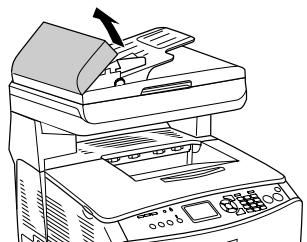
- Saisissez doucement les feuilles de papier pour les retarder. Veillez à ne pas déchirer le papier coincé. Si vous ne parvenez pas à retarder le papier coincé, passez à l'étape suivante.
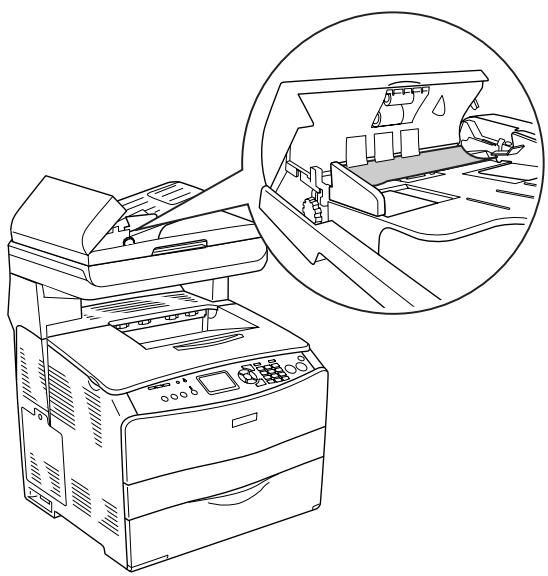
- Retirez doucement les feuilles de papier en tournant le bouton comme indiqué ci-dessous.
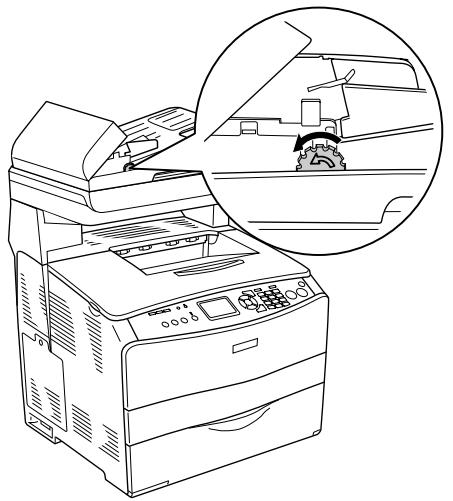
- Fermez le capot du chargeur automatique de documents et mettez le produit sous tension.
Impossible de numériser plusieurs documents
Vérifiez que votre application permet la numérisation de plusieurs images.
Le produit ne parvient pas à copier
Essayez une ou plusieurs des solutions suivantes.
Assurez-vous que des supports sont chargés dans le bac BM ou dans le bac papier. Voir « Chargement du papier » à la page 36. Assurez-vous que l'original est correctement chargé. Voir « Mise en place des originaux à copier » à la page 197.
Chargeur automatique de documents :
Placez l'original, face à copier orientée vers le haut, dans le chargeur automatique de documents.
Vitre d'exposition :
Placez le document original, face à copier orientée vers le bas, sur la vitre d'exposition.
Assurez-vous que le périphérique sélectionné est correct. Le produit que vous souhaitez utiliser est sélectionné en guise de périphérique dans le champ Imprimante lorsque vous appuyez sur la touche B&W Start ou Color Start.
L'impression n'est pas suffisamment détaillée
| Motif | Marché à suivre |
| Il se peut que vous n'utilisiez pas un type de papier adapté à la copie. | Les types de papier disponibles pour la copie ne sont pas les mêmes que les types de papier disponibles pour l'impression. Lors de la copie d'un document original, utilisez le type de papier correct. Selon l'alimentation utilisée, les types de papier suivants sont disponibles.Bac BM :Papier ordinaire, EPSON Color Laser Paper (papier pour imprimante laser couleur EPSON), papier à en-tête, papier recyclé, papier coloré, transparents,étiquettesUnité papier en option :Papier ordinaire, EPSON Color Laser Paper (papier pour imprimante laser couleur EPSON), papier à en-tête, papier recyclé, papier coloréVous ne pouvez pas procéder à la copie sur du papier couché, du papier écais ou du papier spécial, tels que des cartes postales ou des envelopppes. |
Les informations figurant au verso ou la couleur de l'arrête-plan sont imprimées sur la copie
| Motif | Marché à suivre |
| L'original est quasiment transparent ou extrémement fin. | Lors de la copie d'un original recto verso fin, il est possible que les informations figurant au verso de l'original soient imprimées sur la copie. L'utilisation de papier noir ou d'une feuille placée sous l'original peut résoudre le problème. |
| Il est possible que le paramètre de copie ne soit pas adapté à l'original utilisé. | Sélectionnez les paramètres adaptés à l'original utilisé et procédez à la copie. Lorsque les paramètres sont définis de manière correcte, le verso n'est pas copié. La partie la plus lumineuse est en effet traitée comme une zone blanche. Cette procédure permet également de supprimer la teinte jaunâtre de l'arrête-plan. Si la définition correcte des paramètres ne parlient pas à résoudre ces problèmes, sélectionnez Texte pour le type de document ou réglez le contraste sur une valeur positive. |
Essayez une ou plusieurs des solutions suivantes.
Il est possible que la bande autocollante soit encore présente sur la cartouche de toner. Retirez la cartouche de toner, ôtez la bande autocollante et réinstallez la cartouche de toner. Voir « Remplacement d'une cartouche de toner » à la page 277. Si le niveau de toner de la cartouche est faible, les copies seront pâles. Remplacez la cartouche de toner par une nouvelle. La précision de la copie dépend de la qualité et du format de l'original. Essayez de régler le contraste à l'aide du produit. Si l'original est trop clair, il est possible que la copie ne puisse compenser ce problème (même si vous réglez le contraste). Si l'original dispose d'un arrière-plan coloré, les images situées au premier plan peuvent se révéler trop éblouissantes ou l'arrière-plan peut apparaître dans une autre teinte. Réglez les paramètres avant de procéder à la copie ou optimisez l'image une fois copiée.
Optimisation de la qualité de copie
Essayez une ou plusieurs des solutions suivantes.
Procédez à la copie à partir de la vitre d'exposition. Vous obtiendrez des copies de toute autre qualité que les copies réalisées à partir du chargeur automatique de documents. Utilisez des originaux de qualité. Chargez les supports correctement. Si les supports ne sont pas chargés correctement, il est possible qu'ils apparaissent inclinés et entraînant des images floues et des problèmes au niveau de l'application de reconnaissance optique des caractères. Ouvrez ou fermez le bac BM conformément au travail de copie. Si vous procédez à la copie sur des supports de grammage standard, utilisez le bac papier. Si vous procédez à la copie sur des supports lourds, utilisez le bac BM. Si le produit entraîne souvent plusieurs pages à la fois, remplacez le rouleau du capteur. Utilisez ou fabriquez une feuille de support pour protéger vos originaux.
Les pages sorties de l'imprimante sont complètement vierges
Essayez une ou plusieurs des solutions suivantes.
Il est possible que l'original ait été chargé à l'envers. Dans le chargeur automatique de documents, chargez l'original en insérant le petit côté en premier et en orientant le côté à numériser vers le haut.
Si vous obtenez des pages vierges lors de la numérisation à partir de la vitre d'exposition, assurez-vous que l'original est correctement chargé. Placez l'original, face à numériser orientée vers le bas, sur la vitre d'exposition en insérant le coin supérieur gauche du document dans le coin inférieur droit de la vitre. Il est possible que le support ne corresponde pas aux specifications de EPSON (le support est trop humide ou trop rigide, par exemple). Il est possible que la cartouche de toner soit. Il est possible que la bande autocollante n'ait pas été ôtée de la cartouche de toner.
L'arrière-plan est foncé ou sale
Assurez-vous que vous avez défini correctement les paramètres de qualité de la copie. Essayez d'ajuster les paramètres. Voir « Modification des paramètres de copie » à la page 199.
Des lignes verticales noires apparaissent sur l'image numérique ou l'image est toute noire
Assurez-vous que le verrou de transport situé sur le côté gauche de la vitre d'exposition est en position déverrouillée. Le verrou de transport doit toujours être placé sur la position déverrouillée (sauf lors du transport du produit). Voir « Param. Numérisation » à la page 253.
La zone numérique est incorrecte
Assurez-vous que le verrou de transport situé sur le côté gauche de la vitre d'exposition est en position déverrouillée. Le verrou de transport doit toujours être placé sur la position déverrouillée (sauf lors du transport du produit). Voir « Param. Numérisation » à la page 253.
Une copie blanche est imprimée alors qu'un document original est placé dans le chargeur automatique de documents au cours de la numérisation
Assurez-vous que le chargeur automatique de documents ou que le capot du chargeur automatique de documents est bien fermé.
Une ligne de points apparaît toujours sur l'image numérique
La vitre d'exposition du Chargeur automatique de documents est peut-être poussiéreuse ou rayée. Nettoyez la vitre. Pour plus d'informations, reportez-vous à la section « Nettoyage de la vitre d'exposition et de la fenêtre d'exposition pour le Chargeur automatique de documents » à la page 290. Si vous ne parvenez pas à résoudre le problème, contactez votre revendeur.
Bourrage de papier dans le chargeur automatique de documents
Procédez comme suit pour retirer le papier coincé.
- Mettez le produit hors tension.
- Ouvrez le capot du chargeur automatique de documents.
- Saisissez doucement les feuilles de papier pour les retarder. Veillez à ne pas déchirer le papier coincé. Si vous ne parvenez pas à retarder le papier coincé, passez à l'étape suivante.
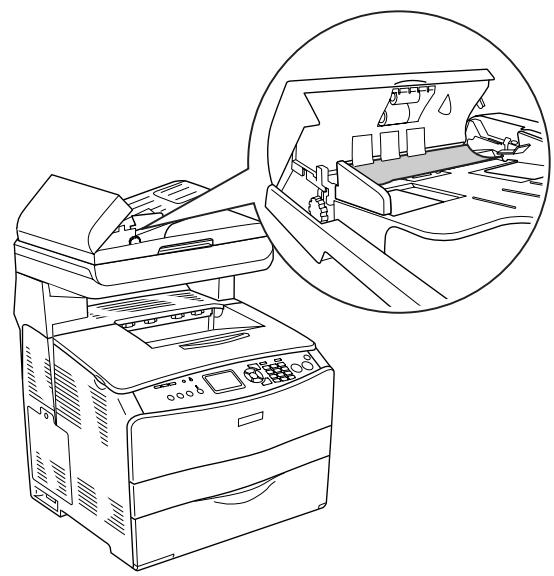
- Retirez doucement les feuilles de papier en tournant le bouton comme indiqué ci-dessous.
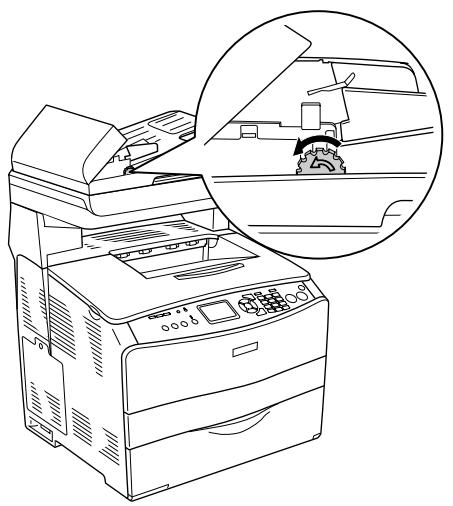
- Fermez le capot du chargeur automatique de documents et mettez le produit sous tension.
Numérisation impossible avec le chargeur automatique de documents
Essayez une ou plusieurs des solutions suivantes :
Vérifiez que le Mode bureau ou professionnel est sélectionné dans EPSON Scan. Vérifiez que l'option Chargeur - simple ou Chargeur - recto-verse est sélectionnée comme source du document dans EPSON Scan. Si le chargeur automatique de documents est ouvert, fermez-le et reessayez. Si le chargeur automatique de documents est déjà ouvert lorsqu'vous effectuez une numérisation, retirez le papier coincé, rechargez les documents à numériser puis relancez EPSON Scan. Retirez le papier coincé, chargez de nouveau le document et relancez EPSON Scan. Assurez-vous que le rouleau du capteur du chargeur automatique de documents est propre. Si le rouleau du capteur n'est pas propre, essuyez-le à l'aide d'un chiffon humide bien essoré. Pour plus d'informations, reportez-vous à la section « Nettoyage du rouleau du capteur du chargeur automatique de documents » à la page 290.
La copie couleur de haute qualité n'est pas réalisée en entier
Lorsque vous réalisez une copie couleur de haute qualité (600 ppp) en continu avec la mémoire par défaut (128 Mo), il est possible que le produit ne fonctionne pas correctement en raison d'une quantité insuffisante de mémoire. Nous vous recommandons d'ajouter un module de mémoire de manière à ce que la taille totale de la mémoire soit équivalente ou supérieure à 256 Mo.
L'entraînement du document est interrompu au cours de la télécopie
Essayez une ou plusieurs des solutions suivantes.
Vous ne pouvez pas charger de pages dont la longueur est supérieure à 355,6 mm. Lors de la télécopie de pages plus longues, l'opération s'interrrompt au bout de 355,6 mm. Le format minimal des pages du chargeur automatique de documents est équivalent à 182 × 257 mm. Si l'élement est trop petit, il peut se coincer dans le chargeur automatique de documents. S'il n'y aaucun bourrage et que l'interruption date de moins d'une minute, attendez un peu avant d'appuyer sur la touche Cancel. En cas de bourrage papier, reportez-vous à la section « Elimination des bourrages papier » à la page 335. □ Essayez de proceser à l'envoi vers un autre telercopieur. Il est possible que le telercopieur vers lequel vous souhaitez envoyer le document presente des anomalies. □ Essayez une des solutions suivantes. Il est possible que la ligne téléphonique présente des anomalies.
Augmentez le volume du produit et appuyez sur la touche ◎ B&W Start ou ◎ Color Start du panneau de contrôle. Si vous entendez une tonalité de numérotation, la ligne téléphonique fonctionne. Pour modifier le volume de l'enceinte, reportez-vous à la section « Paramètres de base » à la page 251. Débranchez le produit de la prise téléphonique et connectez un téléphone. Essayez de passer un appel afin de vous assurer que la ligne téléphonique fonctionne.
Le produit reçoit des télécopies mais ne parvient pas à en envoyer
Essayez une ou plusieurs des solutions suivantes.
Si votre produit est relié à un système PBX, il est possible que le système PBX génère une tonalité de numérotation que le produit ne parvient pas à détecter. Désactivez le paramètre de détection de la tonalité de numérotation. Voir « Paramètres de base » à la page 251. Si vous pensez que la connexion au niveau de cette ligne téléphonique est de mauvaise qualité, essayez de nouveau d'envoyer la télécopie ultérieurement et observez le déroulement de la transmission.
Les appels des télécopies sortantes sont constamment composés
Le produit compose automatiquement le numéro du télécopieur lorsque le paramètre Tentatives num. Auto est réglé sur une valeur comprise entre 1 et 99. Pour interrompre la numérotation automatique lorsque le produit compose le numéro, appuyez sur la touche © Cancel. Modifiez les paramètres de numérotation si nécessaire.
Les télécopies que vous envoyez ne sont pas délivrées
Essayez une ou plusieurs des solutions suivantes.
- Appelez le destinataire afin de vous assurer que le télécopieur est sous tension et prêt à recevoir des télécopies. Assurez-vous que la télécopie est encore présente en mémoire. Une télécopie est placée en mémoire dans l'attente qu'un numéro occupé soit de nouveau composé, parce qu'elle se trouve dans une file d'attente de travaux à envoyer ou parce que son envoi est retardé. Si un travail de télécopie se trouve en mémoire pour l'une de ces raisons, une entrée correspondant au travail apparait dans le journal de télécopie. Imprimez un rapport d'activité relatif aux télécopies et vérifiez la colonne État pour les travaux disposant de la désignation En attente.
Aucune réponse aux appels de télécopies entrantes
Essayez une ou plusieurs des solutions suivantes.
Voyez si le paramètre Mode réception est réglé sur Fax only. Si le paramètre Mode réception est réglé sur Phone only, le produit ne répond jamais aux appel. Répondez à l'appel et lancez la réception de la télécopie vous-même. Voir « Paramètres Réception » à la page 252. Assurez-vous que le produit est correctement connecté à une ligne téléphonique. Assurez-vous que le nombre de périphériques connectés à la ligne téléphonique est limité. Essayez de déconnecter le dernier périphérique connecté et de voir si le produit fonctionne. Si ce n'est pas le cas, retirez les périphériques un à un et voyez si le produit fonctionne au fur et à mesure que les périphériques sont déconnectés. Assurez-vous que la ligne téléphonique fonctionne. Essayez une des solutions suivantes.
Augmentez le volume du produit et appuyez sur la touche ⋄ B&W Start ou ⋄ Color Start du panneau de contrôle. Si vous entendez une tonalité de numérotation, la ligne téléphonique fonctionne. Débranchez le produit de la prise téléphonique et connectez un téléphone. Essayez de passer un appel afin de vous assurer que la ligne téléphonique fonctionne.
Assurez-vous que du papier est chargé dans le produit. Si le produit ne dispose pas de papier et que sa mémoire est pleine, vous ne pourrez recevoir de télécopies. Remplissez le bac MP ou le bac papier. Le produit imprimera l'ensemble des télécopies stockées en mémoire et répondra ensuite aux appels des télécopies.
La vitesse de transmission ou de réception des télécopies est très limitée
Essayez une ou plusieurs des solutions suivantes.
Voyez si vous envoyez ou recevez une télécopie très complexe. L'envoi ou la réception d’une télécopie complexe (une télécopie contenant de nombreux graphiques, par exemple) prend plus de temps. Voyez si le télécopieur de réception dispose d’un modem dont la vitesse est limitée. Le produit envoie la télécopie à la vitesse la plus importante utilisée par le modem du télécopieur de réception. Voyez si la résolution d’envoi ou de réception de la télécopie est très élevée. Une résolution plus élevée permet généralement d’obtenir une meilleure qualité mais implique également une durée de transmission plus importante. Si vous recevez la télécopie, appelez l’expéditeur et demandez-lui de réduire la résolution et d’envoyer de nouveau la télécopie. Si vous envoyez la télécopie, réduisez la résolution et envoyez de nouveau la télécopie. Pour modifier le paramètre par défaut, reportez-vous à la section « Modification des paramètres de télécopie » à la page 216. Voyez si la connexion de la ligne téléphonique est de mauvaise qualité. Si la connexion de la ligne téléphonique est de mauvaise qualité, le produit et le télécopieur de réception ralentissent la transmission afin de rectifier les erreurs. Raccrochez et envoyez de nouveau la télécopie. Si le problème persiste, demandez à votre fournisseur téléphonique de vérifier la ligne.
Une copie blanche est imprimée alors qu'un document original est placé dans le chargeur automatique de documents au cours de la numérisation
Assurez-vous que le chargeur automatique de documents ou que le capot du chargeur automatique de documents est bien fermé.
Le paramétrage de l'heure n'est pas correct
Si le produit reste hors tension pendant une période de temps prolongée, il est possible que le paramétrage de l'heure soit réinitialisé. Réglez de nouveau l'heure sous Heure dans le menu de configuration. Pour obtenir des instructions, reportez-vous à la section « Utilisation du menu de configuration » à la page 237.
Des lignes verticales noires apparaisent sur l'image numérique ou l'image est toute noire
Assurez-vous que le verrou de transport situé sur le côté gauche de la vitre d'exposition est en position déverrouillée. Le verrou de transport doit toujours être placé sur la position déverrouillée (sauf lors du transport du produit). Voir « Param. Numérisation » à la page 253.
La zone numérique est incorrecte
Assurez-vous que le verrou de transport situé sur le côté gauche de la vitre d'exposition est en position déverrouillée. Le verrou de transport doit toujours être placé sur la position déverrouillée (sauf lors du transport du produit). Voir « Param. Numérisation » à la page 253.
Les télécopies ne sont pas imprimées ou ne sont pas imprimées correctement
Assurez-vous que des supports sont chargés dans le bac BM ou dans le bac papier. Si aucun support n'est chargé, chargez le bac BM ou le bac papier. Les télécopies reçues lorsque le bac d'alimentation est vide sont stockées en mémoire et imprimées une fois le bac rempli.
Les télécopies reçues sont trop claires ou sont uniquement imprimées sur une moitié de la page
Voyez si le toner a manqué lors de l'impression de la télécopie. Le produit stocke les dix dernières télécopies imprimées (au maximum). Remplacez la cartouche de toner. Voir « Remplacement d'une cartouche de toner » à la page 277.
Les rapports ne sont pas imprimés correctement
Si les rapports de transmissions ou d'activité ne sont pas imprimés correctement, essayez une ou plusieurs des solutions suivantes.
Vérifiez les paramètres du pilote ainsi que les spécifications et l'état du câble de connexion. Si le produit est connecté à un réseau, consultez l'administrateur du réseau.
Élimination des bourrages papier
Si du papier est coincé dans le produit, le voyant Print (vert) s'éteint et le voyant Error (rouge) s'allume. L'écran LCD du produit et EPSON Status Monitor fournissent des messages d'alerte.
Supprimez le bourrage papier en suivant l'ordre des noms de capots affichés sur le panneau de contrôle ou dans EPSON Status Monitor.
Précautions à prendre lorsque vous retirez le papier coincé
Respectez les points suivants lorsque vous résolvez un bourrage papier.
Ne retirez pas de force le papier coincé. S'il se déchire, il sera difficile à retirer et pourrait causer d'autres bourrages. Tirez délicatement dessus afin d’éviter qu’il ne se déchire. Essayez toujours de retirer le papier coincé des deux mains afin d’éviter de le déchirer. Si le papier se déchire et que certains morceaux restent coincés dans l'imprimante ou si le bourrage survient à un endroit inhabituel non mentionné dans cette section, contactez votre revendeur. Assurez-vous que le type de papier chargé correspond au paramétrage de l’option Papier du pilote d'imprimante.

Avertissement :
Veillez à ne pas toucher l'unité de fusion quiporte la mention CAUTION HIGH TEMPERATURE (ATTENTION SURFACE CHAUBE) ni la zone environnante. Si le produit vient d'être utilisé, l'unité de fusion et la zone environnante sont probablement très chaudes. N'introduisez pas la main profondement dans l'unité de fusion car certains composants sont tranchants et peuvent vous blesser.
Bourrage c (capot c)
Procédez comme suit pour résoudre les bourrages papier au niveau du capot C.
Remarque :
Avant de soulever le module scanner, assurez-vous que le capot est bien fermé.
- Soulevez le module scanner.
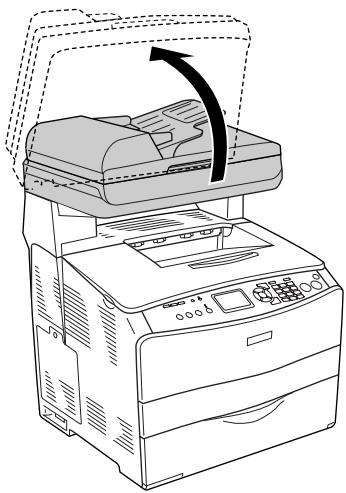

Attention :
Ne touchez pas au levier situé sous le module scanner lorsque vous ouvrez ou fermez le module. Si vous touchez au levier, le capot du module scanner risque de tomber, ce qui peut endommager le produit et entraîner des blessures.
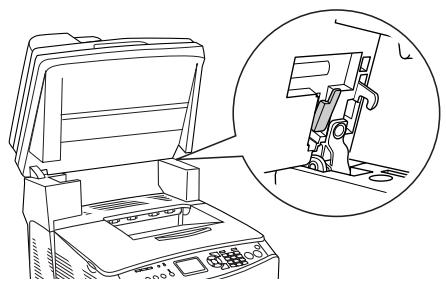
- Ouvrez le capot C.
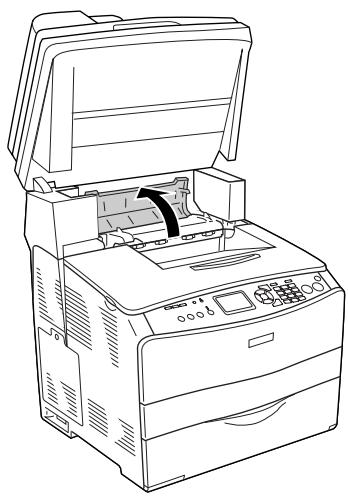
- Soulevez les deux leviers verts de l'unité de fusion pour la déverrouiller.
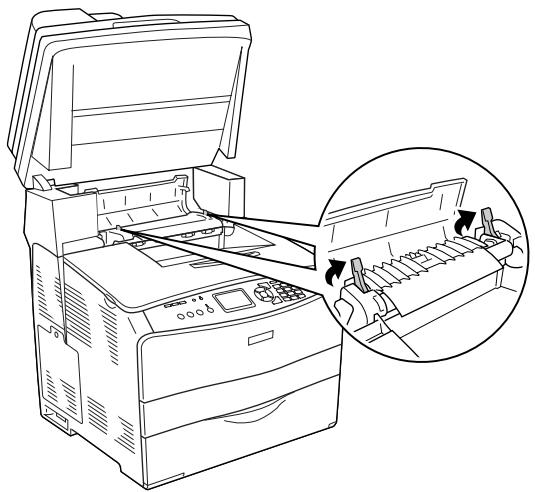
- Soulevez le guide en saisissant la languette verte et retirez doucement les feuilles de papier. Veillez à ne pas déchirer le papier coincé.
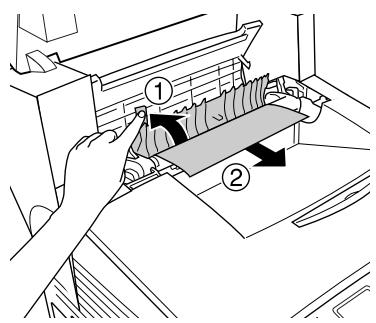

Avertissement :
Veillez à ne pas toucher l'unité de fusion quiporte la mention CAUTION HIGH TEMPERATURE (ATTENTION SURFACE CHAUBE) ni la zone environnante. Si le produit vient d'être utilisé, l'unité de fusion et la zone environnante sont probablement très chaudes.
- Abaissez les deux leviers verts de l'unité de fusion.

- Fermez le capot C.
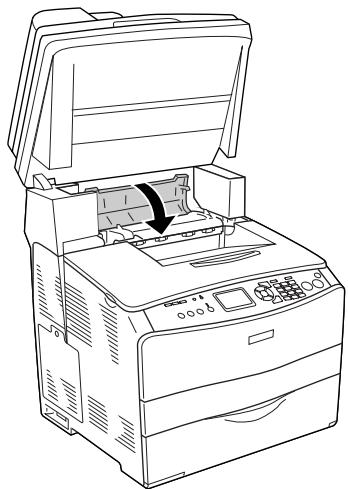
- Replacez le module scanner en position originale.
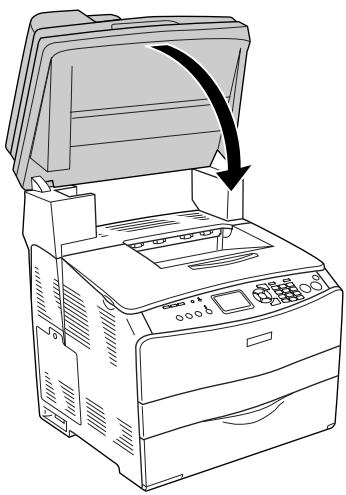
Bourrage e (capot e)
Procédez comme suit pour résoudre les bourrages papier au niveau du capot E.
- Ouvrez le capot E.
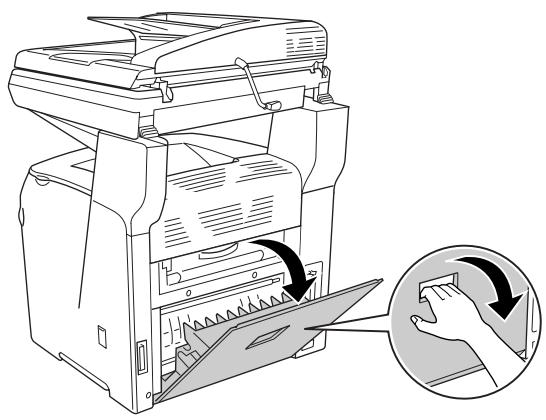
- Saissez doucement les feuilles de papier pour les retarder. Veillez à ne pas déchirer le papier coincé.

- Fermez le capot E.
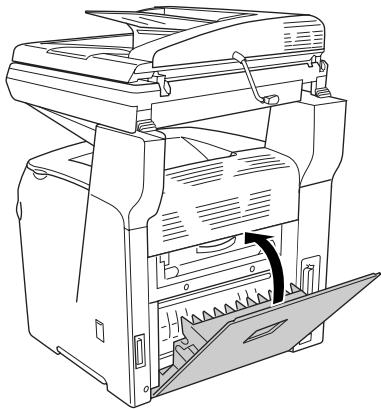
Bourrage f (capot f)
Procédez comme suit pour résoudre les bourrages papier au niveau du capot F.
Remarque :
Avant de soulever le module scanner, assurez-vous que le capot est bien fermé.
- Soulevez le module scanner.
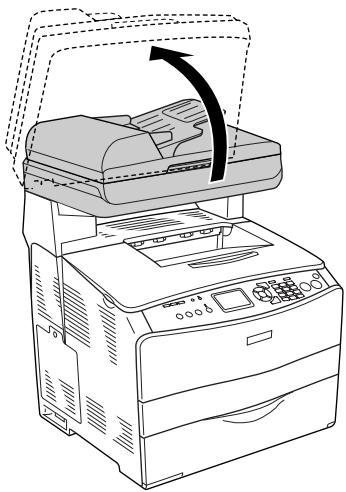

Attention :
Ne touchez pas au levier situé sous le module scanner lorsque vous ouvrez ou fermez le module. Si vous touchez au levier, le capot du module scanner risque de tomber, ce qui peut endommager le produit et entraîner des blessures.
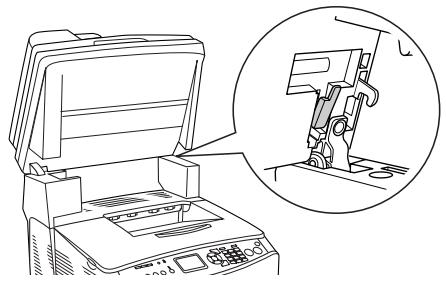
- Ouvrez le capot C et soulevez les deux leviers verts de l'unité de fusion pour la déverrouiller.
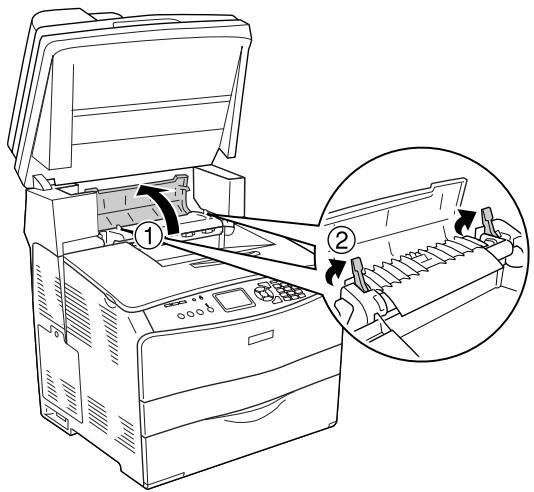
- Ouvrez le capot E, puis le capot F.
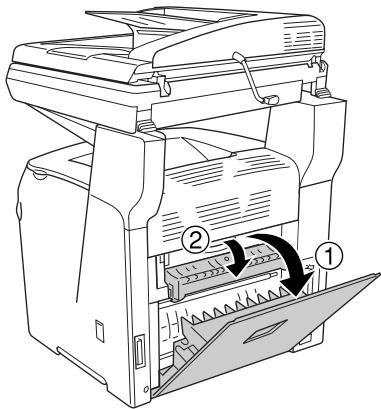
- Saisissez doucement les feuilles de papier pour les retarder. Veillez à ne pas déchirer le papier coincé.
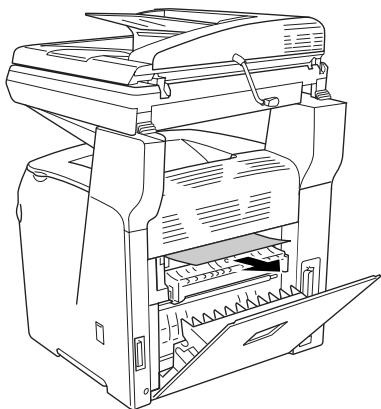
- Fermez le capot F, puis le capot E.
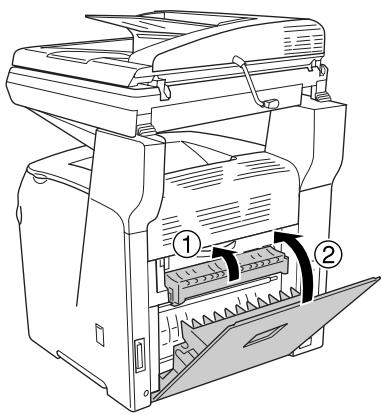
- Abaissez les deux leviers vents de l'unité de fusion et fermez le capot C.
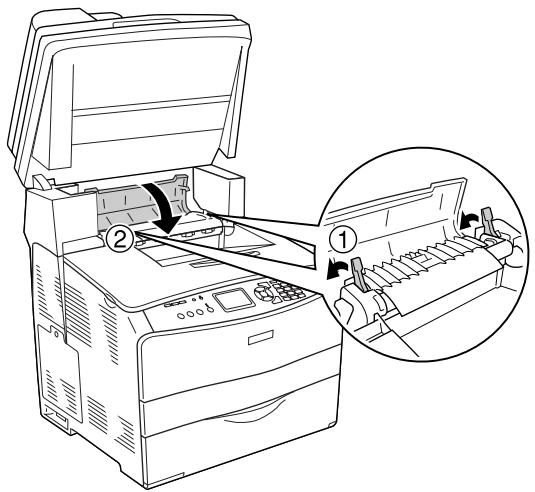
- Replacez le module scanner en position originale.
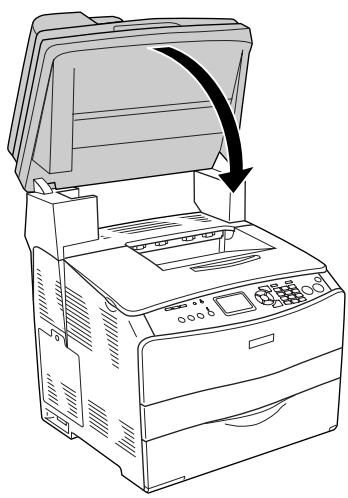
Bourrage BM (bac BM)
Procédez comme suit pour résoudre les bourrages papier au niveau du bac BM.
- Ouvrez le capot du bac BM et retirez le papier chargé.
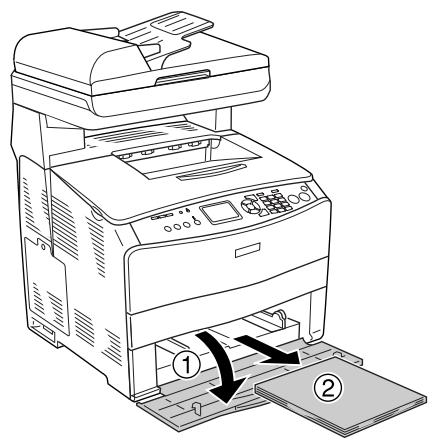
- Retirez doucement les feuilles de papier qui n'ont pas été entraînées correctement dans le produit.
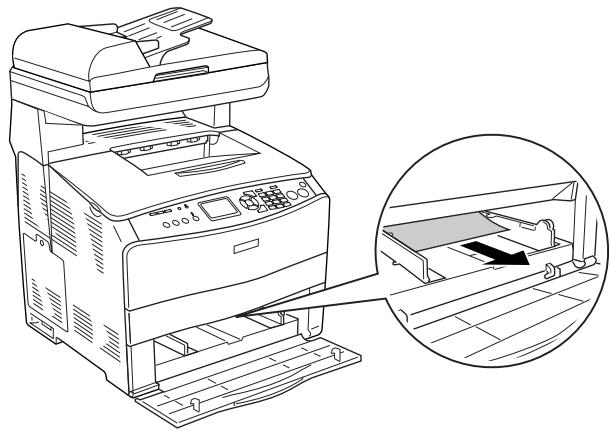
- Rechargez le papier et fermez le capot du bac BM.
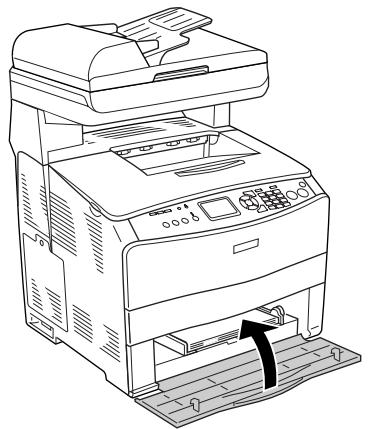
- Ouvrez et fermez le capot A.
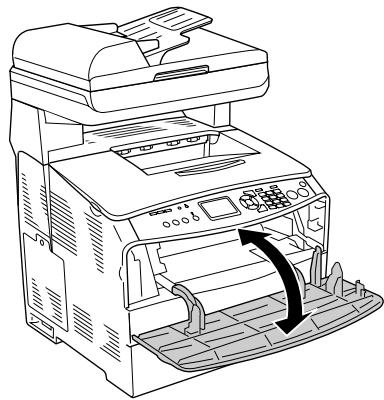
Remarque :
Une fois le papier coincé dans le bac BM retiré, vous devez ouvrir et fermer tous les capots, à l'exception du capot du bac BM, pour effacer le message d'erreur.
Bourrage lc/g (unité papier en option et capot g)
Procédez comme suit pour résoudre les bourrages papier au niveau de l'unité papier en option et du capot G.
- Sortez le bac papier de l'unité papier en option.
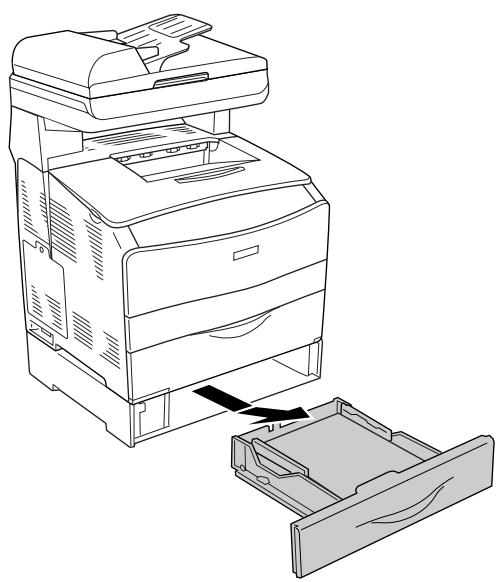
- Si le papier coincide et est visible, retirez doucement les feuilles de papier qui n'ont pas été entraînées correctement dans le produit.
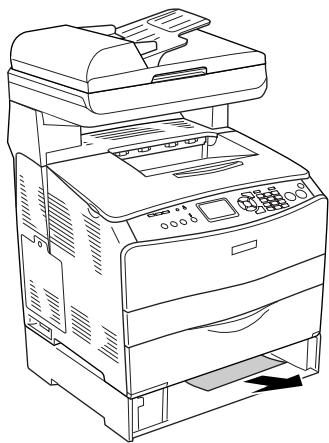
- Réinsérez le bac papier.
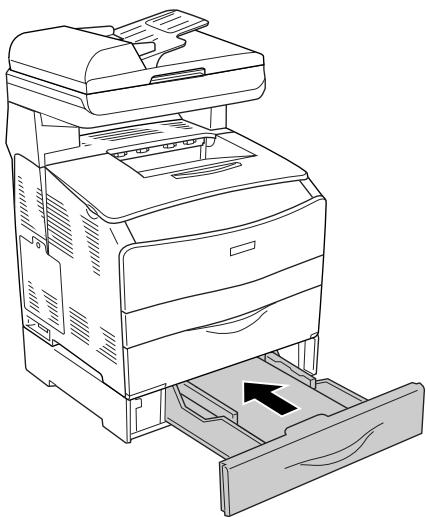
Si l'unité papier en option ne présente pas de papier coincé ou si vous souhaitez vérifier qu'aucune feuille de papier n'est coincée dans le capot G, passez à l'étape 4.
- Ouvrez le capot G.
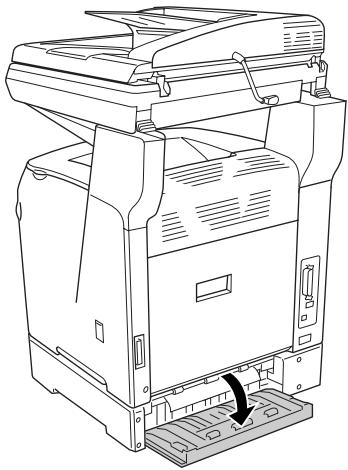
- Saisissez doucement les feuilles de papier pour les retarder. Veillez à ne pas déchirer le papier coincé.
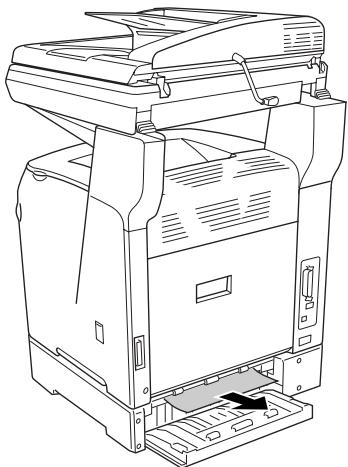
- Fermez le capot G.
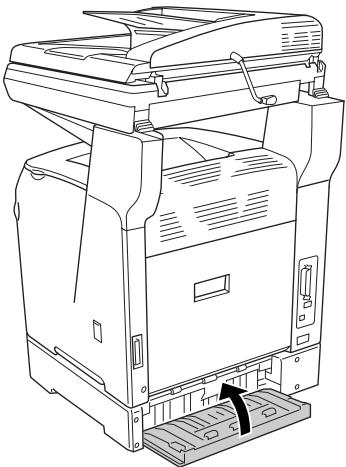
Lorsque des transparents sont coincés dans le bac BM
Lorsque des transparents sont coincés dans le bac BM, procédez comme suit pour résoudre le bourrage.
- Ouvrez le capot du bac BM et retirez les transparents chargés.
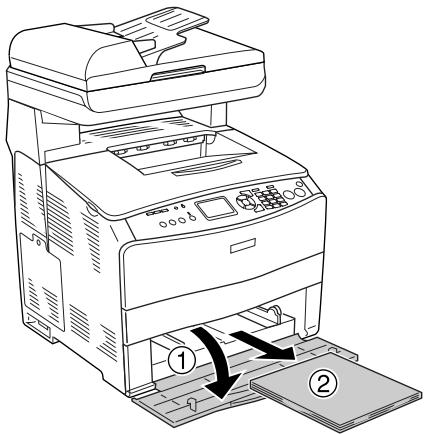
- Ouvrez le capot E. Saisissez ensuite doucement les transparents pour les retirer. Veillez à ne pas déchirer le transparent coincé.
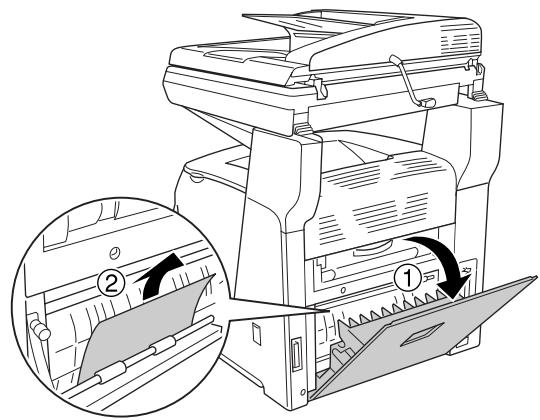
- Rechargez les transparents dans le bac BM.
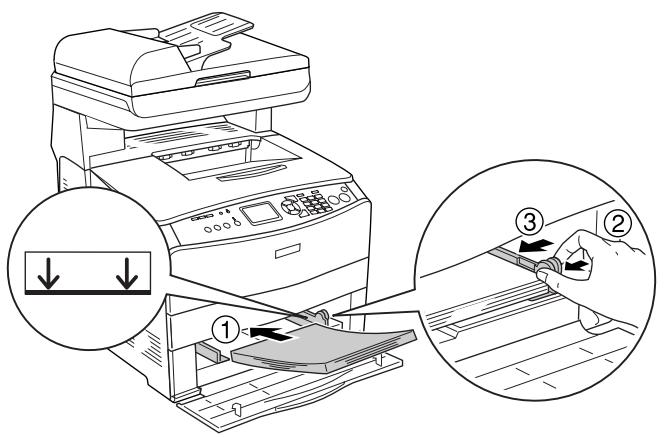
Remarque :
Une fois le papier coincé dans le bac BM retiré, vous devez ouvrir et fermer tous les capots, à l'exception du capot du bac BM, pour effacer le message d'erreur.
Bourrage de papier dans le chargeur automatique de documents
- Ouvrez le capot du chargeur automatique de documents.

- Saisissez doucement les feuilles de papier pour les retarder. Veillez à ne pas déchirer le papier coincé. Si vous ne parvenez pas à retarder le papier coincé, passez à l'étape suivante.
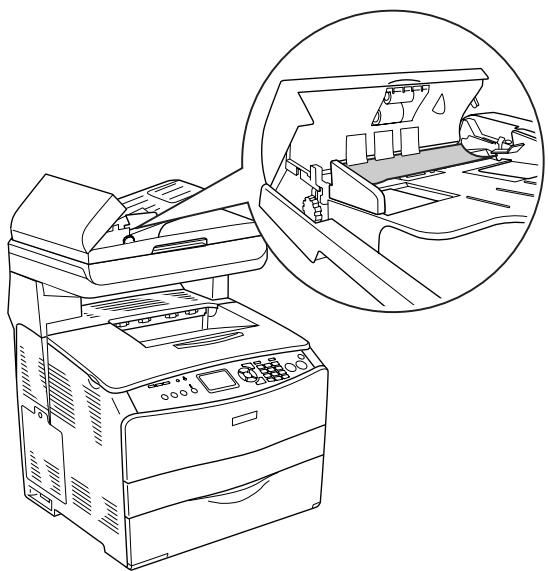
- Retirez doucement les feuilles de papier en tournant le bouton comme indiqué ci-dessous.
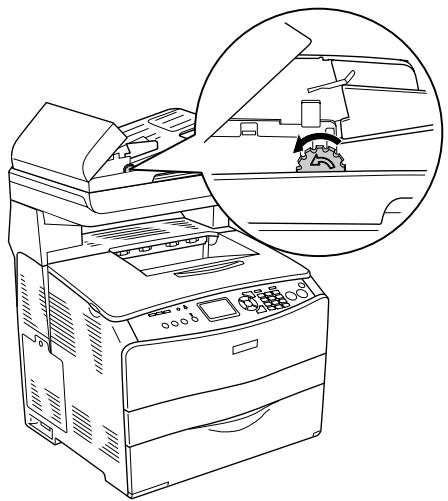
- Fermez le capot du chargeur automatique de documents.
L'entraînement du papier ne s'effectue pas correctement.
| Motif | Marché à suivre |
| Les guides papier ne sont pas correctement positionnés. | Vérifiez que les guides papier de tous les bacs sont correctement positionnés en fonction du format du papier. |
| Le paramètre d'alimentation papier n'est peut-être pas correct. | Assurez-vous d'avoir sélectionné la source d'alimentation papier ajustée dans votre logiciel. |
| Les bacs ne contiennent peut-être pas de papier. | Chargez le papier dans l'alimentation papier sélectionnée. |
| Le format du papier chargeé diffère de celui configuré dans le panneau de contrôle. | Assurez-vous que le format de papier sélectionné pour le paramètre Format du bac BM ou Format LCI dans le menu Bac, dans les paramètres de l'imprimante du menu de configuration, est correct. |
| Le bac BM ou les bacs à papier contiennent peut-être trop de papier. | Vérifiez que la quantité de feuilles chargées est correcte. Pour connaître la capacité maximale de chaque source d'alimentation, reportez-vous à la section « Chargement du papier » à la page 36. |
| Le papier chargeé est recouré. | Aplatissez le papier. |
| Si le papier n'est pas entraîné depuis l'unité papier en option, il est possible que l'unité ne soit pas installée correctement. | Pour plus d'informations sur l'utilisation de l'unité, reportez-vous à la section « Unité papier en option » à la page 268. |
Problèmes lors de l'utilisation des options
Pour vérifier que les options sont correctement installées, imprimez une feuille d'état. Pour plus d'informations, reportez-vous à la section « Impression d'une feuille d'état » à la page 356.
Le papier n'est pas entraîné depuis le bac optionnel
| Motif | Marché à suivre |
| Le bac à papier en option n'est peut-être pas installé correctement. | Reportez-vous à la section « Unité papier en option » à la page 268 pour plus d'informations sur l'installation d'une unité papier en option. |
| Le paramètre d'alimentation papier n'est peut-être pas correct. | Assurez-vous que vous avez sélectionné la source de papier adéquate dans votre application. |
| Le bac ne contient peut-être pas de papier. | Chargez le papier dans l'alimentation papier sélectionnée. |
| Le bac contient peut-être trop de papier. | Vérifiez que la quantité de feuilles chargées dans le bac est correcte. Le bac peut containir jusqu'à 500 feuilles de papier de 64 à 105 g/m2. |
| Le format de papier défini n'est pas correct. | Vérifiez que le format de papier sélectionné dans le menu Bac du panneau de contrôle est correct. |
Bourrage papier avec le bac optionnel
| Motif | Marché à suivre |
| Un bourrage papier se produit au niveau du bac optionnel. | Reportez-vous à la section « Élimination des bourrages papier » à la page 335 pour refirer le papier coincé. |
Impossible d'utiliser une option installée
| Motif | Marché à suivre |
| L'option installée n'est pas configurée dans le pilote d'impression. | Pour les utilisateurs de Windows : Vous doivent installer EPSON Status Monitor ou effectuer les paramétrages manuellement via le pilote d'impression. Voir « Configuration des options » à la page 64. Pour les utilisateurs de Macintosh : Lorsque vous installez ou supprimez des options du produit, vous doivent supprimer l'imprimante à l'aide de Utilitaire de configuration d'impression (Mac OS X 10.3 et 10.4) ou du Centre d'impression (Mac OS X 10.2), démarrer EPSON Status Monitor et réenregistrer l'imprimante. |
Correction des problèmes USB
Si vous rencontrez des difficultés à utiliser le produit avec une connexion USB, localisez votre problème dans la liste ci-dessous et appliquez les actions recommandées.
Connexion USB
Il arrive que les câbles ou connexions USB soient à l'origine de problèmes USB. Essayez la solution suivante.
Pour obtenir les meilleurs résultats, raccordez directement le produit au port USB de l'ordinateur. Si vous nevez utiliser plusieurs concentrateurs USB, nous vous recommandons de raccorder le produit au concentrateur de premier niveau.
Système d'exploitation windows
Vous devez utiliser un ordinateur sur lequel Windows XP, Me, 98, 2000 ou Server 2003 a été préinstallé, un ordinateur sur lequel Windows 98 a été préinstallé et mis à niveau vers Windows Me ou un ordinateur sur lequel Windows Me, 98, 2000 ou Server 2003 a été préinstallé et mis à niveau vers Windows XP. Vous ne pourrez pas installer ou exécuter un pilote d'impression USB sur un ordinateur qui n'est pas conforme à ces spécifications ou qui n'intègre pas un port USB.
Pour plus d'informations sur votre ordinateur, contactez votre revendeur.
Installation du logiciel d'impression
Une installation incorrecte ou incomplète du logiciel peut engendrer des problèmes d'USB. Prenez note des indications ci-dessous et effectuez les vérifications recommandées pour garantir une installation adaptée.
Vérification de l'installation du logiciel d'impression sous windows XP, XP X64, 2000, server 2003 ou server 2003 X64
Si vous utilisez Windows XP, XP x64, 2000, Server 2003 ou Server 2003 x64, vous devez conformer à la procédure du Guide d'installation fourni avec l'imprimante pour installer le logiciel d'impression. Dans le cas contraire, le pilote universel de Microsoft risque d'être installé à la place. Pour vérifier si le pilote universel a été installé, procédez comme suit :
- Ouvrez le dossier Imprimantes et cliquez avec le bouton droit de la souris sur l'icone de votre imprimante.
- Cliquez sur Options d'impression dans le menu contextuel affiché et cliquez ensuite avec le bouton droit de la souris sur n'importe qu'elle partie du pilote.
Si l'option À propos de figure dans le menu contextuel, cliquez dessus. Si une boîte de message contenant le texte « Pilote d'impression Unidrv » s'affiche, vous devez réinstaller le logiciel d'impression en suivant la procédure du Guide d'installation. Si l'option À propos de ne s'affiche pas, cela signifie que le logiciel d'impression a été installé correctement.
Remarque :
Sous Windows 2000, si la boîte de dialogue Signature numérique introuvable s'affiche lors de la procédure d'installation, cliquez sur Oui. Si vous cliquez sur Non, vous devrez de nouveau procéder à l'installation du logiciel d'impression.
Sous Windows XP, XP x64, Server 2003 ou Server 2003 x64, si la boîte de dialogue Installation des logiciels s'affiche au cours de la procédure d'installation, cliquez sur Continuer. Si vous cliquez sur ARRETER l'installation, vous devrez de nouveau procéder à l'installation du logiciel d'impression.
Vérification de l'installation du logiciel d'impression sous windows me ou 98
Si vous avez annulé l'installation du pilote plug and play sous Windows Me ou 98 avant la fin du processus d'installation, cela signifie que le pilote d'impression USB ou le logiciel d'impression est peut-être mal installé. Suivez les indications ci-après pour vérifier que le pilote et le logiciel d'impression sont correctement installés.
Remarque :
Les captures d'écran représentées dans cette section sont issues de Windows 98. Les écrans sous Windows Me peuvent être légèrement différents.
- Accédez au pilote d'impression, reportez-vous à la section « Accès au gestionnaire d'impression » à la page 48 et cliquez sur l'onglet Détails.
Si la mention EPUSBX: (EPSON AcuLaser CXXX) s'affiche dans la liste « Imprimer sur le port suivant », cela signifie que le pilote d'impression USB et le logiciel d'impression sont correctement installés. Si le port correct ne s'affiche pas, passez à l'étape suivante.
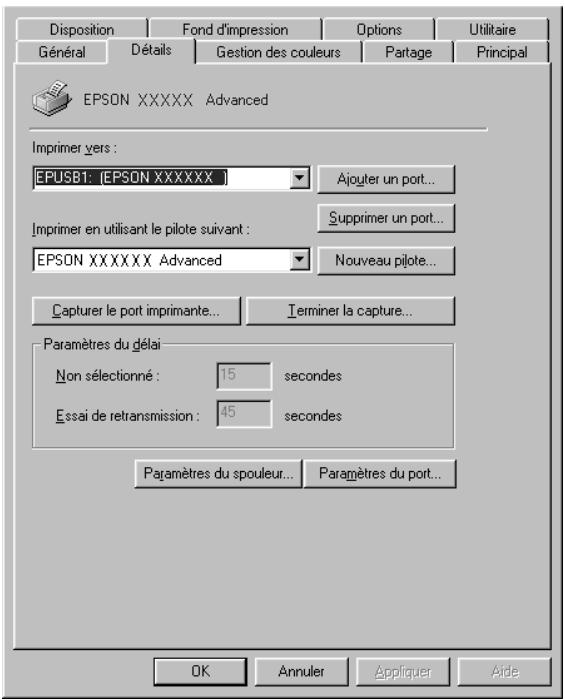
- Cliquez avec le bouton droit de la souris sur l'icône Poste de travail, située sur votre bureau, et cliquez ensuite sur Propriétés.
- Sélectionnez l'onglet Gestionnaire de périphériques.
Si vos pilotes sont correctement installés, EPSON imprimante USB doit s'afficher dans le menu Gestionnaire de péripériques.
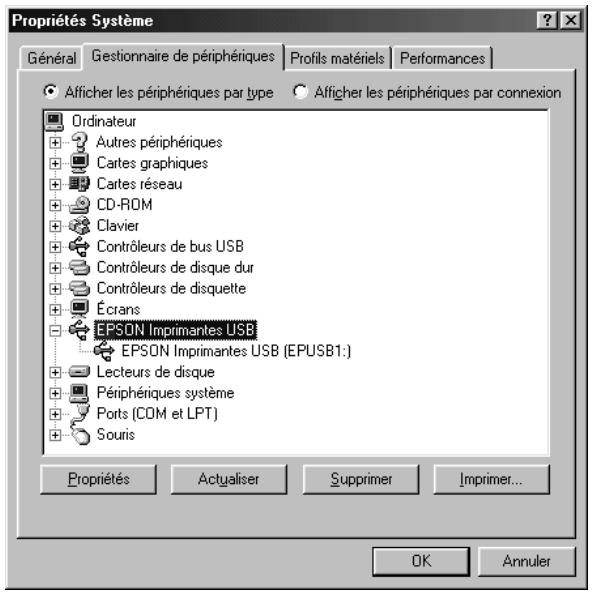
Si EPSON imprimante USB ne s'affiche pas dans le menu Gestionnaire de périphériques, cliquez sur le signe plus (+) à côté de Autres périphériques pour voir les périphériques installés.
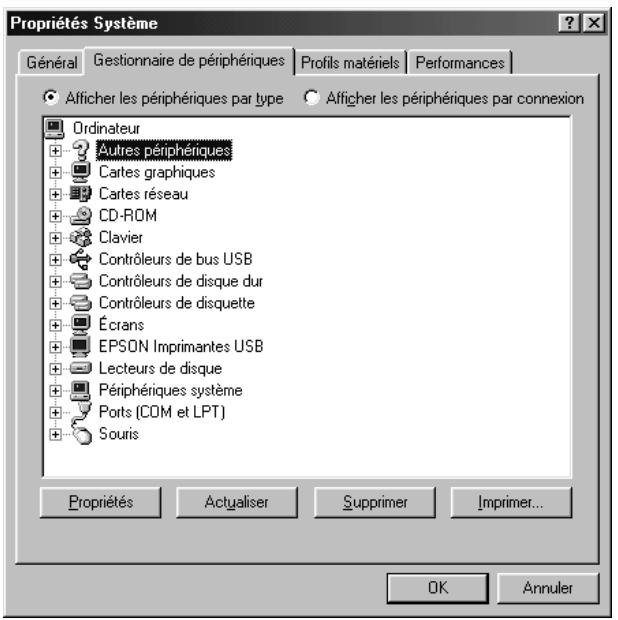
Si Imprimante USB ou EPSON AcuLaser CXXX s'affiche sous Autres périphériques, cela signifie que le logiciel d'impression n'est pas installé correctement. Passez à l'étape 5.
Si ni Imprimante USB ni EPSON AcuLaser CXXX ne s'affiche sous Autres périphériques, cliquez sur Actualiser ou débranchez le câble USB du produit, puis rebranchez-le. APRÈS avoir vérifié que ces éléments s'affichent, passez à l'étape 5.
- Sous Autres périphériques, sélectionnez USB Printer ou EPSON AcuLaser CXXX, cliquez sur Supprimer, puis sur OK.
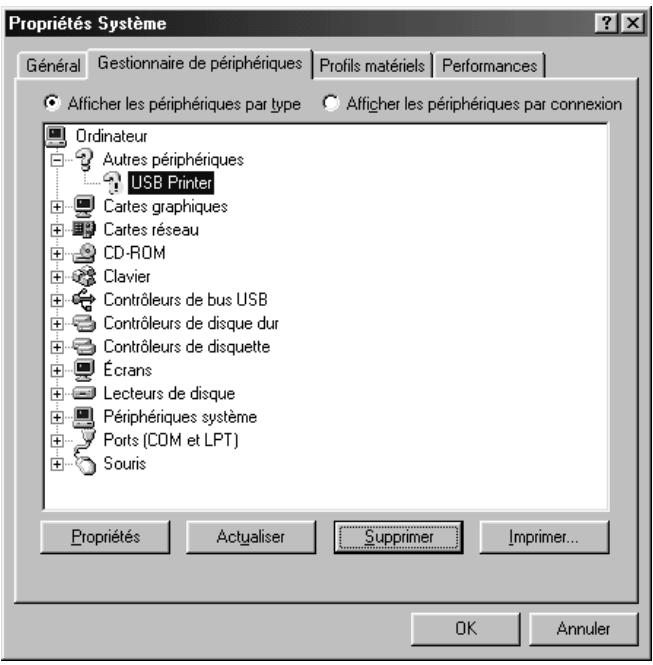
Lorsque la boîte de dialogue suivante s'affiche, cliquez sur OK, puis de nouveau sur OK pour fermer la boîte de dialogue Propriétés système.
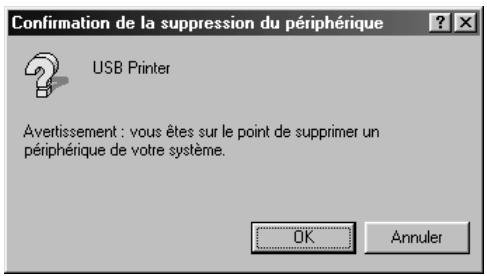
- Désinstallez le logiciel d'impression comme indiqué dans la section « Désinstallation du logiciel d'impression » à la page 78. Mettez le produit hors tension, redémarrez l'ordinateur et réinstallez le logiciel d'impression comme indiqué dans le Guide d'installation.
Impression d'une feuille d'état
Pour vérifier l'état actuel du produit et vous assurer que les options sont correctement installées, imprimez une feuille d'état à l'aide du panneau de contrôle du produit.
Pour imprimer une feuille d'état à l'aide du panneau de contrôle de l'imprimante, reportez-vous à la section « Impression d'une feuille d'état » à la page 253.
Vous pouvez également imprimer la feuille d'état du pilote d'impression.
Remarque à l'attention des utilisateurs de Windows :
La feuille d'état qui est imprimée par le pilote d'impression a moins d'informations que la feuille d'état qui est imprimée par le panneau de contrôle d'imprimante si EPSON Status Monitor est installé.
Remarque pour les utilisateurs de Mac OS X :
La feuille d'état qui est imprimée par EPSON Remote Panel dans le pilote d'impression a moins d'informations que la feuille d'état qui est imprimée par le panneau de contrôle d'imprimante.
Avant de contacter epson
Si vous produit Epson ne fonctionne pas correctement et que vous ne pouvez résoudre le problème à l'aide des informations de dépannage contenues dans la documentation de votre produit, contactez le service clientèle. Si le service assistance clientèle de votre région n'est pas enumerate ci-dessous, contactez le revendeur auprès de qui vous avez acheté votre produit.
Pour nous permettre de vous aider plus rapidement, merci de nous fournir les informations ci-dessous :
Numéro de série du produit (l'étiquette portant le numéro de série se trouve habituellement au dos de l'appareil) Modèle □ Version du logiciel (pour connaître le numéro de version, cliquez sur À propos de, Informations de version ou sur un bouton similaire dans le logiciel du produit) Marque et modèle de votre ordinateur Nom et version de votre système d'exploitation - Nom et version des applications que vous utilisez habituellement avec le produit
Aide pour les utilisateurs d'europe
Consultez votre Document de garantie paneuropéenne pour obtenir des informations relatives à la procédure à suivre pour contacter le service clientèle EPSON.
Papier
La qualité d'un type ou d'une marque particulière de papier peut à tout moment être modifiée par son fabricant. Epson ne peut donc garantir la qualité de chaque type de papier que ce soit. Procédez à des essais avant d'acheter de grandes quantités de papier ou d'imprimer des travaux importants.
Types de papier disponibles
| Type de papier | Description |
| Papier ordinaire | Papier pour photocopieur ordinaire(papier recyclé accepté*) |
| Papier semi épais | Poids : 81 à 105 g/m2 |
| Enveloppés | Sans collè ni adhéssifSans fenêtre plastifiée |
| Étiquettes | La feuille de support doit êtrecomplètement recouverte, sansespace entre les étiquettes. |
| Papier épais | Poids : 106 à 163 g/m2 |
| Papier très épais | Poids : 164 à 210 g/m2 |
| Transparent | EPSON Color Laser Transparencycies(Transparents pour imprimante lasercouleur EPSON) |
| Papier couché | Poids : 105 à 210 g/m2 |
| Papier de couleur | Non couché |
| Papier à en-fête | Le papier et l'encre de ce type dedpapier doivent êtrecompatibleswithes imprimantes laser. |
- N'utilisez du papier recyclé que dans des conditions de température et d'humidité normales. L'utilisation de papier de qualité médiocre peut réduire la qualité d'impression ou entraîner des bourrages papier, voire d'autres problèmes.
Papier déconseillé
Les types de papier suivants ne peuvent pas être utilisés avec ce produit. Ils risqueraient d'endommager le produit, de provoquer des bourrages papier et de produire des impressions de qualité médiocre :
Supports destinés aux imprimantes laser couleur, aux photocopieurs couleur ou aux imprimantes à jet d'encre
Papier sur lequel une impression a déjà été effectuée à l'aide d'une autre imprimante laser couleur ou monochrome, d'un photocopieur couleur ou monochrome, d'une imprimante à jet d'encre ou d'une imprimante à transfert thermique - Papier carbone, papier autocopiant, papier thermosensible, papier sensible à la pression, papier acide ou papier utilisant de l'encre sensible aux températures élevées (180°C environ) Etiquettes qui se détachent facilement de leur support ou qui ne recouvrent pas complètement la feuille de support Papier couché ou papier de couleur à surface spéciale Papier à trous pour reliure ou perforé Papier collé, agrafé, avec trombone ou ruban adhésif Papier sensible à l'électricité statique Papier humide Papier d'épaisseur irrégulière Papier trop épais ou trop fin Papier trop lisse ou trop rugueux Papier dont le recto et le verso sont différents Papier plié, recourbé, ondulé ou déchiré Papier de forme irrégulière ou dont les coins ne sont pas à angle droit
Zone imprimable
Marges de 4 mm minimum sur tous les côtés.
(marges de 6 mm sur les deux côtés pour les enveloppes au format DL)
Caractéristiques générales
| Méthode d'impression : | Numérisation par rayon laser et procédé électrophotographique sec |
| Qualité | 2400 RIT*1 |
| Résolution : | 600 ppp × 600 ppp |
| Vitesse d'impression continue*2 (sur A4/Letter) : | 25 pages par minute pour l'impression en noir et blanc*3 5 pages par minute pour l'impression en couleur*3 |
| Chargement du papier : | Alimentation automatique ou manuelle |
| Alignement du papier : | Centré pour tous les formats |
| Alimentation papier : | |
| Bac BM : | Jusqu'à 180 feuilles de papier ordinaire (80 g/m2) Jusqu'à 20 enveloppes Jusqu'à 75 feuilles de transparents Jusqu'à 75 feuilles d'étiquettes |
| Sortie papier : | Pour tous les types et formats de papier |
| Capacité de sortie en papier : | Jusqu'à 250 feuilles de papier ordinaire (80 g/m2) |
| RAM : | 128 Mo, extensible à 576 Mo |
Technologie d'optimisation de la résolution Epson AcuLaser. La vitesse d'impression varie en fonction de l'alimentation papier ou d'autres conditions. Il est possible que le produit procède à un calibrage automatique au cours de l'impression afin d'améliorer la qualité d'impression. La vitesse d'impression peut alors être inférieure à la valeur indiquée. Selon le format du papier, il est également possible que le produit arrête momentanément les opérations afin de protéger l'unité de fusion.
Scanner
| Type de scanner | Scanner d'image couleur à plat |
| Dispositif photoélectrique | CCD 4 lignes (R, V, B, N/B) |
| Zone efficace | 216 × 297 mm |
| Pixels effectifs | 9600 × 9600 pixels à 600 ppp |
| Taille du document | A4, Letter |
| Données d'image | 16 bits par pixel par couleur interne 1 à 8 bits par pixel par couleur externe |
| Vitesse de numérisation | Noir et blanc : 2 sec./A4 (300 ppp) Couleur : 11 sec./A4 (300 ppp) |
Copie
| Mode de copie | Couleur A4/300 ppp | Noir et blanc A4/300 ppp | |
| Première copie | 29 sec. | 12 sec. | |
| Vitesse de copie | Copies multiples | 5 ppm | 25 ppm |
| Copie continue (chargeur automatique de documents) | 5 ppm | 25 ppm | |
Télécopieur (modèle télécopieur uniquement)
| Lignes de communication prises en charge | Réseau téléphonique public commuté (lignes d'abonné) Autocommutateur privé (lignes internes indépendantes des bâtiments) | |
| Vitesse de communication | 33 600/31 200/28 800/26 400/24 000/21 600/19 200/16 800/14 400/12 000/9 600/7 200/4 800/2 400 bps | |
| Protocole | G3, G3ECM | |
| Mode de transmission et de réception | Couleur | Transmission et réception de 8 bits par RVB |
| Monochrome | Transmission et réception d'un bit monochrome | |
| Méthode de compression des images | Couleur | JPEG |
| Monochrome | MH, MR, MMR | |
| Transmission et réception de la densité des lignes de numérisation | Couleur | 200 × 200 ppp |
| Monochrome | 8 × 15,4, 8 × 7,7, 8 × 3,85 point/mm | |
| Taille du document | Couleur | A4, Letter, Legal |
| Monochrome | A4, Letter, Legal | |
| Format du papier d'impression | Couleur | A4, B5, Letter, Legal |
| Monochrome | A4, B5, Letter, Legal | |
| Température : | En fonctionnement : | 10 à 32°C (50 à 89,6°F) |
| Au repos : | -20 à 40°C (-4 à 104°F) | |
| Humidité : | En fonctionnement : | 15 à 80 % d'humidité relative |
| Au repos : | 10 à 15 %, 80 à 90 % d'humidité relative | |
| Altitude : | 3 100 mètres maximum | |
Caractéristiques mécaniques
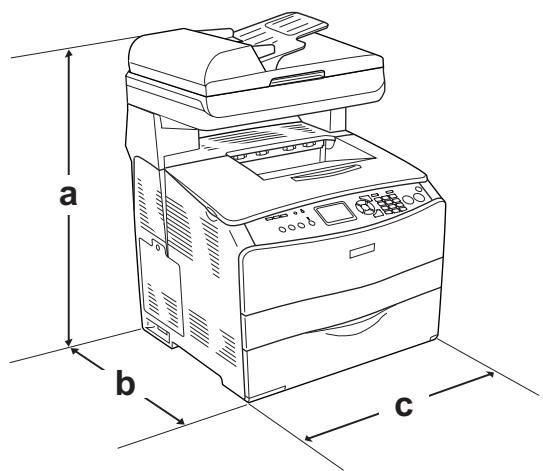
a. 667 mm b. 467 mm c. 460 mm
| Poids : | Environ 33,1 kg, cartouche de toner et bloc photoconducteur non inclus |
Caractéristiques électriques
| Modèle de base Modèle 220 V KBB-2c Modèle télécopieur Modèle 220 V: KBB-2c | ||||
| Tension | 220 V-240 V ± 10 % | |||
| Fréquence nominale | 50 Hz / 60 Hz | |||
| Intensité nominale | 4,0 A | |||
| Consommation électrique | En cours d'impression*1 | Moyenne | Couleur | 191 W |
| Noir et blanc | 294 W | |||
| MAX | 790 W | |||
| En voille | Moyenne | 59 W | ||
| Mode Veille | Jusqu'à 18 W | |||
*1 Comprend une unité papier en option.
Normes et homologations
Modèle européen :
(Imprimante)
Directive basse tension 73/23/EEC
EN 60950-1
(EU-96) Modem télécopieur
Nous, Seiko Epson Corporation, déclarons par le présent document que cet équipement de télécommunications (modèle EU-96) est conforme aux principales exigences et autres dispositions importantes de la directive 1999/5/CE.
Uniquement destiné à être utilisé dans les pays suivants :
Autriche, Belgique, République tchèque, Danemark, Finlande, France, Allemagne, Grèce, Hongrie, Irlande, Italie, Luxembourg, Pays-Bas, Norvège, Pologne,
Portugal, Espagne, Suède, Suisse et Royaume-Uni.
Interface USB
Mode USB 2.0 haute vitesse
Remarque :
Seuls les ordinateurs équipés d'un connecteur USB et fonctionnant sous Mac OS X ou sous Windows XP, ME, 98, 2000 ou Server 2003 prennent en charge l'interface USB. Si vous souhaitez utiliser l'interface USB 2.0, votre ordinateur doit prendre en charge USB 2.0. USB 2.0 est entièrement compatible avec USB 1.1, il est donc possible d'utiliser l'interface USB 1.1. USB 2.0 peut être utilisé sous les systèmes d'exploitation Windows XP, 2000 et Server 2003. Si votre système d'exploitation est Windows ME ou 98, utilisez une interface USB 1.1.
Interface ethernet
Vous pouvez utiliser un câble d'interface IEEE 802.3 100BASE-TX/10BASE-T à paire torsadée blindée intermédiaire avec un connecteur RJ45.
Remarque :
L'impression basée sur des files d'attente NetWare n'est pas prise en charge. □ Selon le modèle du produit utilisé, il est possible que l'interface Ethernet ne soit pas disponible.
Unité papier de 500 feuilles en option
| Référence : | C12C802181 |
| Format du papier : | A4, Letter |
| Grammage du papier : | 64 à 105 g/m² |
| Chargement du papier : | Un bac à papier installé Système d'alimentation automatique Capacité du bac jusqu'à 500 feuilles |
| Types de papier : | Papier ordinaire |
| Alimentation électrique : | 5V CC/0,1 A et 24V/0,5 A fourni par le produit |
| Modèle : | KBA-3a* |
| Dimensions et poids : | |
| Hauteur : | 130 mm |
| Largeur : | 440 mm |
| Profondeur : | 446 mm |
| Poids : | 8 kg, une unité papier incluse |
- Ce produit est conforme aux exigences du marquage CE aux termes de la directive CE 89/336/CEE.
Module de mémoire
| Taille de la mémoire : | Mémoire standard : 128 Mo Mémoire additionnelle : jusqu'à 576 Mo |
Cartouche de toner
| Référence/Modèle : | Yellow (Jaune) : | 0316*1 |
| Magenta : | 0317*1 | |
| Cyan : | 0318*1 | |
| Black (Noir) : | 0319*1 | |
| Température de stockage : | 0 à 35°C (32 à 95°F) | |
| Humidité de stockage : | 15 à 80% d'humidité relative | |
Ce produit est conforme aux exigences du marquage CE aux termes de la directive CE 89/336/CEE.
Le nombre réel de pages imprimées avec les cartouches de toner varie en fonction du type d'impression.
Bloc photoconducteur
| Référence : | 1104 |
| Température de stockage : | 0 à 35°C (32 à 95°F) |
| Humidité de stockage : | 15 à 80% d'humidité relative |
| Modèle : | 1104*1 |
Ce produit est conforme aux exigences du marquage CE aux termes de la directive CE 89/336/CEE.
Le nombre réel de pages imprimées avec un bloc photoconducteur varie en fonction du type d'impression.
Utilisation des polices
Les polices EPSON BarCode vous permettent de créer et d'imprimer facilement de nombreux types de codes à barres.
En principe, la création de codes à barres est un processus laborieux au cours duquel vous devez définir différents codes de commande, tels que la barre de début, la barre de fin et OCR-B, en plus des caractères de codes à barres proprement dits. Cependant, les polices EPSON BarCode sont conçues pour ajouter ces codes automatiquement, ce qui vous permet d'imprimer facilement des codes à barres qui répondent à de nombreuses normes.
Les polices EPSON BarCode prennent en charge les types de codes à barres suivants :
| Norme code à barres | EPSON BarCode | OCR-B | Chiffre de contrôle | Commentaires |
| EAN | EPSON EAN-8 | Oui | Oui | Crée des codes à barres EAN (version abrégée). |
| EPSON EAN-13 | Oui | Oui | Crée des codes à barres EAN (version standard). | |
| UPC-A | EPSON UPC-A | Oui | Oui | Crée des codes à barres UPC-A. |
| UPC-E | EPSON UPC-E | Oui | Oui | Crée des codes à barres UPC-E. |
| Code39 | EPSON Code39 | Non | Non | L'impression d'OCR-B et des chiffres de contrôle peut être spécifique avec le nom de la police. |
| EPSON Code39 CD | Non | Oui | ||
| EPSON Code39 CD Num | Oui | Oui | ||
| EPSON Code39 Num | Oui | Non | ||
| Code128 | EPSON Code128 | Non | Oui | Crée des codes à barres Code128. |
| Interleaved 2 of 5 (ITF) | EPSON ITF | Non | Non | L'impression d'OCR-B et des chiffres de contrôle peut être spécifique avec le nom de la police. |
| EPSON ITF CD | Non | Oui | ||
| EPSON ITF CD Num | Oui | Oui | ||
| EPSON ITF Num | Oui | Non | ||
| Codabar | EPSON Codabar | Non | Non | L'impression d'OCR-B et des chiffres de contrôle peut être spécifique avec le nom de la police. |
| EPSON Codabar CD | Non | Oui | ||
| EPSON Codabar CD Num | Oui | Oui | ||
| EPSON Codabar Num | Oui | Non | ||
| EAN128 | EPSON EAN128 | Oui | Oui | Crée des codes à barres EAN128. SE pris en charge : Windows 2000/XP/Server 2003 |
Configuration requise
Pour utiliser les polices EPSON BarCode, votre système informatique doit satisfaire à la configuration suivante:
Ordinateur : PC IBM ou compatible IBM avec processeur i386SX ou supérieur
Système d'exploitation : Microsoft Windows XP, Me, 98, 2000 ou Server 2003
Disque dur : 15 à 30 Ko d'espace disponible, selon la police.
Remarque :
Les polices EPSON BarCode ne peuvent être utilisées qu'avec les pilotes d'impression Epson.
Installation des polices EPSON barcode
Procédez comme suit pour installer les polices EPSON BarCode. Cette procédure décrit l'installation sous Windows 98. La procédure pour les autres systèmes d'exploitation Windows est quasiment similaire.
- Assurez-vous que le produit est hors tension et que Windows est en cours d'exécution sur votre ordinateur.
- Insérez le CD-ROM du logiciel d'impression dans le lecteur correspondant.
Remarque :
Si la fenêtre de sélection de la langue s'affiche, sélectionnez votre pays.
Si l'écran du programme d'installation EPSON ne s'affiche pas automatiquement, double-cliquez sur l'icone Poste de travail, cliquez avec le bouton droit de la souris sur l'icone CD-ROM et cliquez sur l'option OUVRIR dans le menu affiché. Double-cliquez ensuite sur Epsetup.exe. 3. Cliquez sur Continuer. Lorsque l'écran du contrat de licence du logiciel s'affiche, lisez les termes du contrat et cliquez sur Accepter. 4. Cliquez sur Installation par l'utilisateur. 5. Dans la boîte de dialogue qui s'affiche, cliquez sur Local.
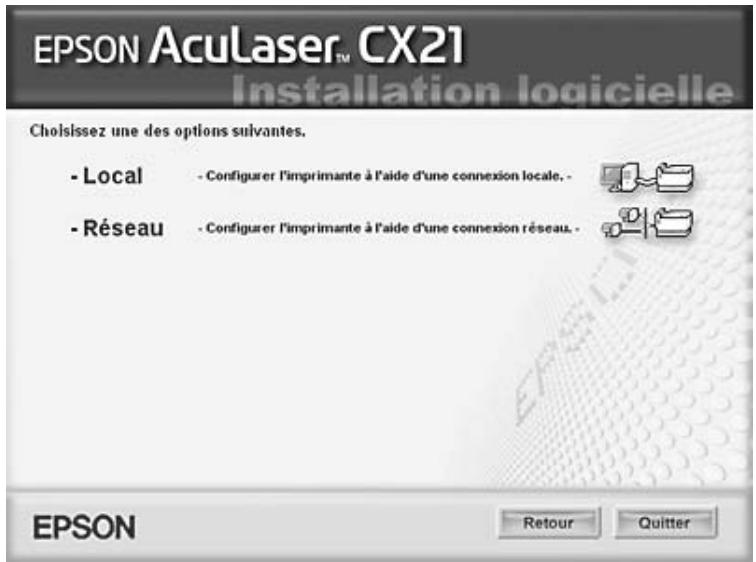
- Cliquez sur Personnalisé.
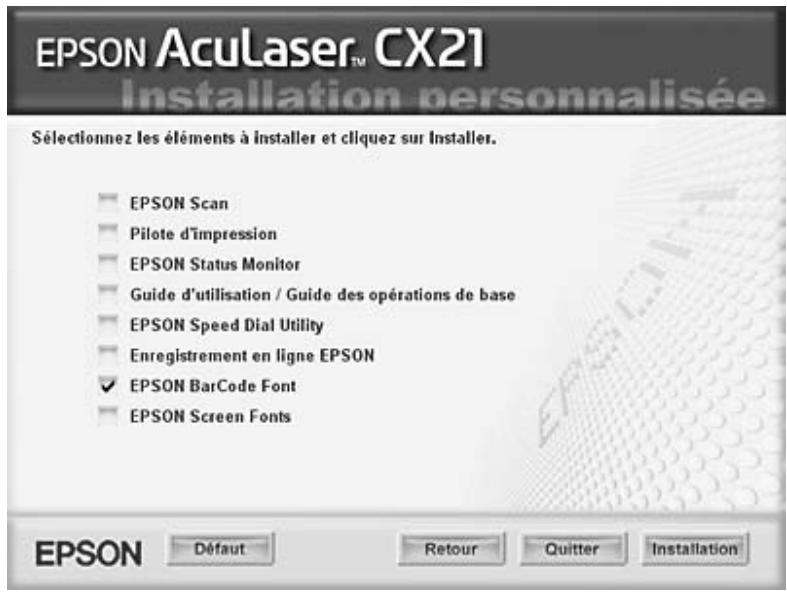
- Activez la case à cocher EPSON BarCode et cliquez sur Installation.
- Une fois l'installation terminée, cliquez sur Quitter.
Les polices EPSON BarCode sont à présent installées sur votre ordinateur.
Impression à l'aide des polices EPSON barcode
Procédez comme suit pour créer et imprimer des codes à barres à l'aide des polices EPSON BarCode. Cette procédure se rapporte à l'application Microsoft WordPad. Il se peut que la procédure soit légèrement différente lorsque vous imprimez à partir d'une autre application.
- Ouvrez un document dans votre application et saisissez les caractères à convertir en codes à barres.
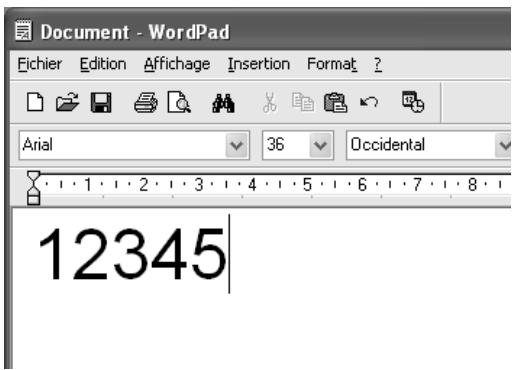
- Sélectionnez les caractères, puis cliquez sur Police dans le menu Format.
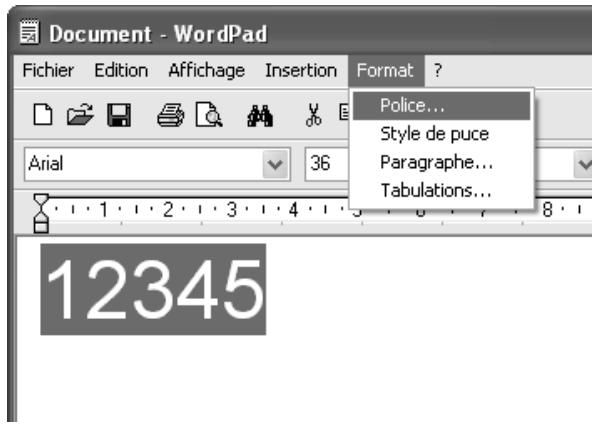
- Sélectionnez la police EPSON BarCode que vous souhaitez utiliser, définissez sa taille et cliquez sur OK.
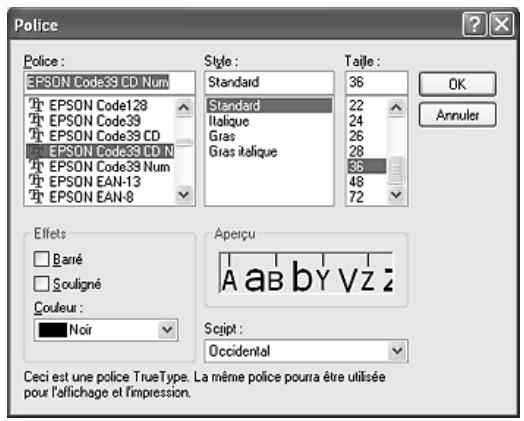
Remarque :
Sous Windows XP, 2000 ou Server 2003, vous ne pouvez pas utiliser une taille de police supérieure à 96 points lorsque vous imprimez des codes à barres.
- Les caractères que vous avez sélectionnés s'affichent sous forme de codes à barres similaires à ceux illustrés ci-dessous.
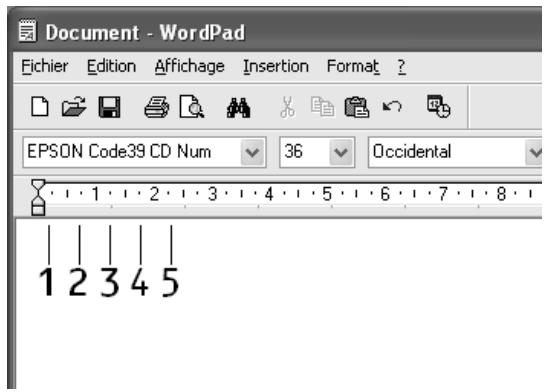
- Sélectionnez Imprimer dans le menu Fichier, sélectionnez votre imprimante EPSON et cliquez sur Propriétés. Définissez les paramètres du pilote d'imprimante suivants. Notre imprimante est une imprimante monochrome. Reportez-vous à la section Pilote d'imprimante monochrome du tableau ci-dessous.
| Pilote d'imprimante monochrome | Pilote d'imprimante couleur | Pilote d'imprimante mono-chrome basé sur l'ordinateur hôte | Pilote d'imprimante couleur basée sur l'ordinateur hôte | |
| Couleur | (non disponible) | Noir | (non disponible) | Noir |
| Qualité | Texte & Image* | Texte & Image* | Texte & Image* | Texte & Image* |
| Économie de toner | Non sélectionné | Non sélectionné | Non sélectionné | Non sélectionné |
| Impression proportionnelle | Non sélectionné | Non sélectionné | Non sélectionné | Non sélectionné |
| Mode graphique (dans la boîte de dialogue Configu-ration avancée de l'onglet Options) | Qualité supérieure (imprimante) | (non disponible) | (non disponible) | (non disponible) |
| Mode impression (dans la boîte de dialogue Configuration avancée de l'onglet Options) | (non disponible) | Qualité supérieure (imprimante) | (non disponible) | (non disponible) |
- Ces paramètres sont disponibles lorsque la case à cocher Automatique de l'onglet Principal est activée. Lorsque la case à cocher Avancé est sélectionnée, cliquez sur le bouton Plus d'options et réglez la résolution ou la qualité d'impression sur 600 ppp.
Remarque :
S'il y a une erreur dans la chaîne de caractères du code à barres, par exemple des données incorrectes, le code à barres sera imprimé tel qu'il s'affiche à l'écran mais ne pourrait pas être lu par un lecteur de code à barres.
Remarques relatives à l'entrée et la mise en forme des codes à barres
Respectez les consignes suivantes lors de l'entrée et de la mise en forme des caractères de codes à barres :
N'utilisez pas d'ombrage ni de format spécial, tels que le gras, l'italique ou le soulignement. - Imprimez les codes à barres en noir et blanc uniquement. Lorsque vous faites pivoter des caractères, n'utilisez que les angles de rotation de, et. Désactivez tous les paramètres d'espacement automatique des caractères et des mots dans votre application.
N'utilisez pas de fonctions de votre application qui augmentent ou réduisent la taille des caractères uniquement en hauteur ou en largeur. Dans votre application, désactivez les fonctions de correction automatique de l'orthographe, de la grammaire, de l'espacement, etc. Pour désigner plus facilement les codes à barres du texte dans votre document, configurez votre application pour qu'elle affiche les symboles de texte tels que les marques de paragraphes, les tabulations, etc. Des caractères spéciaux, notamment la barre de début et la barre de fin, sont ajoutés lors de la sélection d'une police EPSON BarCode. Le code à barres peut donc compter davantage de caractères que le texte original. Pour un résultat optimal, utilisez uniquement les tailles de police recommandées à la section « Caractéristiques des polices BarCode » à la page 373 pour la police EPSON BarCode que vous utilisez. Il est possible que les codes à barres de tailles différentes ne puissent pas être lus par tous les lecteurs de codes à barres.
Remarque :
Selon la densité d'impression, la qualité ou la couleur du papier, il est possible que certains codes à barres ne puissent pas être lus par tous les lecteurs de codes à barres. Imprimez un échantillon pour vous assurer que le code à barres peut être lu avant d'imprimer de grandes quantités.
Caractéristiques des polices barcode
Cette section contient des informations sur l'entrée de caractères pour chaque police EPSON BarCode.
EPSON ean-8
EAN-8 est une version abrégée à huit chiffres du code à barres EAN standard. Le chiffre de contrôle étant ajouté automatiquement, sept caractères peuvent être entrés.
| Type de caractètre | Chiffres (0 à 9) |
| Nombre de caractètres | 7 caractètres |
| Taille de la police | De 52 à 130 points (jusqu'à 96 points sous Windows XP/2000/Server 2003). Les tailles recommandées sont 52 points, 65 points (standard), 97,5 points et 130 points. |
Les codes suivants sont insérés automatiquement et ne doivent pas être entrés manuellement.
Marge droite/gauche Barre de protection droite/gauche Barre centrale
Chiffre de contrôle OCR-B
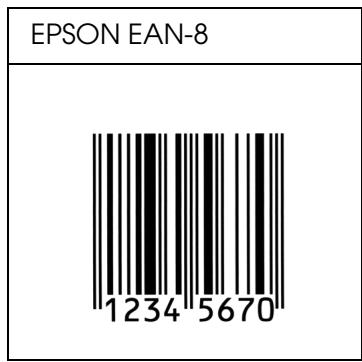
EPSON ean-13
EAN-13 est le code à barres EAN à 13 chiffres standard. Le chiffre de contrôle étant ajouté automatiquement, seuls 12 caractères peuvent être entrés.
| Type de caractètre | Chiffres (0 à 9) |
| Nombre de caractètres | 12 caractères |
| Taille de la police | De 60 à 150 points (jusqu'à 96 points sous Windows XP/2000/Server 2003). Les tailles recommandées sont 60 points, 75 points (standard), 112,5 points et 150 points. |
Les codes suivants sont insérés automatiquement et ne doivent pas être entrés manuellement.
Marge droite/gauche Barre de protection droite/gauche Barre centrale Chiffre de contrôle OCR-B
Exemple d'impression
EPSON EAN-13

EPSON upc-a
□ UPC-A est le code à barres standard défini par l'American Universal Product Code (UPC Symbol Specification Manual). Seuls les codes UPC ordinaires sont pris en charge. Les codes supplémentaires ne sont pas pris en charge.
| Type de caractère | Chiffres (0 à 9) |
| Nombre de caractères | 11 caractères |
| Taille de la police | De 60 à 150 points (jusqu'à 96 points sous Windows XP/2000/Server 2003). Les tailles recommendées sont 60 points, 75 points (standard), 112,5 points et 150 points. |
Les codes suivants sont insérés automatiquement et ne doivent pas être entrés manuellement.
Marge droite/gauche Barre de protection droite/gauche Barre centrale Chiffre de contrôle OCR-B
Exemple d'impression
EPSON UPC-A

EPSON upc-e
□ UPC-E est le code à barres de suppression des zéros (élimine les zéros superflus) de l'UPC-A défini par l'American Universal Product Code (UPC Symbol Specification Manual).
| Type de caractètre | Chiffres (0 à 9) |
| Nombre de caractètres | 6 caractètres |
| Taille de la police | De 60 à 150 points (jusqu'à 96 points sous Windows XP/2000/Server 2003). Les tailles recommandées sont 60 points, 75 points (standard), 112,5 points et 150 points. |
Les codes suivants sont insérés automatiquement et ne doivent pas être entrés manuellement.
Marge droite/gauche Barre de protection droite/gauche Chiffre de contrôle OCR-B Le chiffre « 0 »
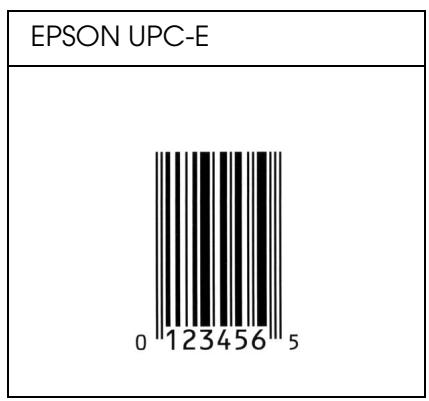
EPSON CODE39
Quatre polices Code39 sont disponibles, vous permettant d'activer ou de désactiver l'insertion automatique des chiffres de contrôle et d'OCR-B. La hauteur du code à barres est automatiquement réglée à 15% minimum de sa longueur totale, conformément à la norme Code39. Il est donc important de laisser au moins un espace entre le code à barres et le texte qui l'entoure afin d'éviter un évventuel chevauchement.
Les espaces des codes à barres Code39 doivent être entrés sous la forme d'un trait de soulignement « _ ». Si vous imprimez deux codes à barres ou davantage sur une ligne, séparez-les par une tabulation ou sélectionnez une police différente de la police BarCode et insérez l'espace. Si vous insérez l'espace alors que la police Code39 est sélectionnée, le code à barres ne sera pas correct.
| Type de caractètre | Caractères alphonumériques (A à Z, 0 à 9) Symboles (-. espace $ / +%) |
| Nombre de caractètres | Illimité |
| Taille de la police | Lorsque OCR-B n'est pas utilisé : 26 points ou plus (jusqu'à 96 points sous Windows XP/2000/Server 2003). Les tailles recommandées sont 26 points, 52 points, 78 points et 104 points.Lorsque OCR-B est utilisé : 36 points ou plus (jusqu'à 96 points sous Windows XP/2000/Server 2003). Les tailles recommandées sont 36 points, 72 points, 108 points et 144 points. |
Les codes suivants sont insérés automatiquement et ne doivent pas être entrés manuellement.
Marge droite/gauche Chiffre de contrôle - Caractère de début/fin
Exemple d'impression
| EPSON Code39 | EPSON Code39 CD |
| EPSON Code39 Num | EPSON Code39 CD Num |
| 1 2 3 4 5 6 7 | 1 2 3 4 5 6 7 S |
EPSON CODE128
Les polices Code128 prennent en charge les produits de codes A, B et C. Lorsque le produit de codes d'une ligne de caractères est modifié en milieu de ligne, un code de conversion est automatiquement inséré. La hauteur du code à barres est automatiquement réglée à 15% minimum de sa longueur totale, conformément à la norme Code128. Il est donc important de laisser au moins un espace entre le code à barres et le texte qui l'entoure afin d'éviter un éventuel chevauchement. - Certaines applications suppriment automatiquement les espaces à la fin des lignes ou transforment les espaces multiples en tabulations. Il se peut que les codes à barres comptant des espaces ne soient pas imprimés correctement à partir d'applications qui suppriment automatiquement les espaces à la fin des lignes ou transforment les espaces multiples en tabulations. Si vous imprimez deux codes à barres ou davantage sur une ligne, séparez-les par une tabulation ou sélectionnez une police différente de la police BarCode et insérez l'espace. Si vous insérez un espace alors que la police Code128 est sélectionnée, le code à barres ne sera pas correct.
| Type de caractère | Tous les caractères ASCII (95 au total) |
| Nombre de caractères | Illimité |
| Taille de la police | De 26 à 104 points (jusqu'à 96 points sous Windows XP/2000/Server 2003). Les tailles recommandées sont 26 points, 52 points, 78 points et 104 points. |
Les codes suivants sont insérés automatiquement et ne doivent pas être entrés manuellement.
Marge droite/gauche - Caractère de début/fin Chiffre de contrôle - Caractère de changement de jeu de codes
Exemple d'impression
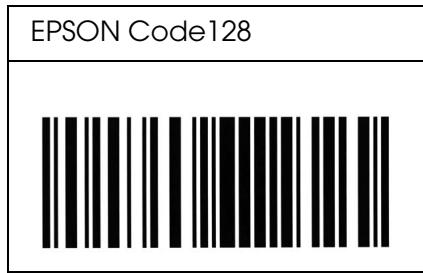
Les polices EPSON ITF sont conformes à la norme (américaine) USS Interleaved 2-of-5. Quatre polices EPSON ITF sont disponibles, vous permettant d'activer ou de désactiver l'insertion automatique des chiffres de contrôle et d'OCR-B. La hauteur du code à barres est automatiquement réglée à 15% minimum de sa longueur totale, conformément à la norme Interleaved 2-of-5. Il est donc important de laisser au moins un espace entre le code à barres et le texte qui l'entoure afin d'éviter un évventuel chevauchement. La forme Interleaved 2-of-5 traite chaque paire de caractères comme un jeu. Si le nombre de caractères est impair, les polices EPSON ITF ajoutent automatiquement un zéro au début de la chaine de caractères.
| Type de caractètre | Chiffres (0 à 9) |
| Nombre de caractètres | Illimité |
| Taille de la police | Lorsque OCR-B n'est pas utilisé : 26 points ou plus (jusqu'à 96 points sous Windows XP/2000/Server 2003). Les tailles recommandées sont 26 points, 52 points, 78 points et 104 points.Lorsque OCR-B est utilisé : 36 points ou plus (jusqu'à 96 points sous Windows XP/2000/Server 2003). Les tailles recommandées sont 36 points, 72 points, 108 points et 144 points. |
Les codes suivants sont insérés automatiquement et ne doivent pas être entrés manuellement.
Marge droite/gauche - Caractère de début/fin Chiffre de contrôle Le chiffre « 0 » (éventuellement ajouté au début de la chaîne de caractères)
Exemple d'impression
| EPSON ITF | EPSON ITF CD |
| EPSON ITF Num | EPSON ITF CD Num |
| 0 1 2 3 4 5 6 7 | 1 2 3 4 5 6 7 0 |
EPSON codabar
Quatre polices Codabar sont disponibles, vous permettant d'activer ou de désactiver l'insertion automatique des chiffres de contrôle et d'OCR-B. La hauteur du code à barres est automatiquement réglée à 15% minimum de sa longueur totale, conformément à la norme Codabar. Il est donc important de laisser au moins un espace entre le code à barres et le texte qui l'entoure afin d'éviter un évventuel chevauchement. Si vous saississez un caractère de début ou de fin, les polices Codabar insèrent automatiquement le caractère complémentaire. Si aucun caractère de début ou de fin n'est saisi, la lecture « A » est automatiquement insérée à la place du caractère de début ou de fin.
| Type de caractètre | Chiffres (0 à 9) Symboles (-$ : / . +) |
| Nombre de caractètres | Illimité |
| Taille de la police | Lorsque OCR-B n'est pas utilisé : 26 points ou plus (jusqu'à 96 points sous Windows XP/2000/Server 2003). Les tailles recommandées sont 26 points, 52 points, 78 points et 104 points. Lorsque OCR-B est utilisé : 36 points ou plus (jusqu'à 96 points sous Windows XP/2000/Server 2003). Les tailles recommandées sont 36 points, 72 points, 108 points et 144 points. |
Les codes suivants sont insérés automatiquement et ne doivent pas être entrés manuellement.
Marge droite/gauche - Caractère de début/fin (s'il n'est pas entré) Chiffre de contrôle
Exemple d'impression
| EPSON Codabar | EPSON Codabar CD |
| EPSON Codabar Num | EPSON Codabar CD Num |
| A 1 2 3 4 5 6 7 A | A 1 2 3 4 5 6 7 4 A |
EPSON EAN128
Les polices EAN128 prennent en charge les produits de codes A, B et C. Lorsque le produit de codes d'une ligne de caractères est modifié en milieu de ligne, un code de conversion est automatiquement inséré. Les 4 types de propriétés ci-dessous sont pris en charge comme identificateur d'application (IA).
01: Numéro international de l'élément commercialisé 10: Numéro de lot 17: Date d'expiration 30: Quantité
La hauteur du code à barres est automatiquement réglée à 15% minimum de sa longueur totale, conformément à la norme Code128. Il est donc important de laisser au moins un espace entre le code à barres et le texte qui l'entoure afin d'éviter un éventuel chevauchement. Certaines applications suppriment automatiquement les espaces à la fin des lignes ou transforment les espaces multiples en tabulations. Il se peut que les codes à barres comptant des espaces ne soient pas imprimés correctement à partir d'applications qui suppriment automatiquement les espaces à la fin des lignes ou transforment les espaces multiples en tabulations. Si vous imprimez deux codes à barres ou davantage sur une ligne, séparez-les par une tabulation ou sélectionnez une police différente de la police BarCode et insérez l'espace. Si vous insérez un espace alors que la police EAN128 est sélectionnée, le code à barres ne sera pas correct.
| Type de caractètre | Caractères alphanumeric (A à Z, 0 à 9) Les parenthèses seront uniquement à identifier l'identificateur d'application (IA). Seules les majuscules sont prises en charge par la saisie avec les touches bas de casse. |
| Nombre de caractères | Il change en fonction de l'identificateur d'application (IA). 01: 4 caractères « (01) » et 13 chiffres 17: 4 caractères « (17) » et 6 chiffres 10: 4 caractères « (10) » et un maximum de 20 caractères alphanumericques 30: 4 caractères « (30) » et un maximum de 8 chiffres |
| Taille de la police | 36 points ou plus Les tailles recommandées sont 36 points et 72 points. |
Les codes suivants sont insérés automatiquement et ne doivent pas être entrés manuellement.
Marge droite/gauche - Caractère de début/fin - Caractère FNC1
Il insère le discernement par rapport à la police Code128 et une pause de l'identificateur d'application de longueur variable.
Chiffre de contrôle - Caractère de changement de jeu de codes
Exemple d'impression
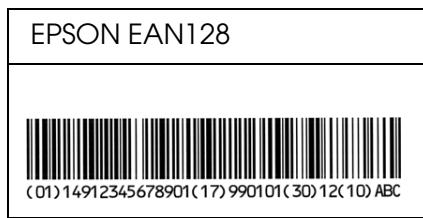
Le tableau suivant répertorie les polices installées sur votre imprimante. Leur nom apparaît dans la liste des polices du logiciel d'application si vous utilisez le pilote fourni avec l'imprimante. Si vous utilisez un autre pilote, certaines de ces polices risquent de ne pas être disponibles.
Les polices fournies avec l'imprimante sont indiquées ci-dessous en fonction du mode d'émulation.
Mode PCL5
| Nom de la police | Famille | Equivalent HP |
| Courier | Medium, Bold, Italic, Bold Italic | Courier |
| ITC Zapf Dingbats | - | ITC Zapf Dingbats |
| CG Times | Medium, Bold, Italic, Bold Italic | CG Times |
| CG Omega | Medium, Bold, Italic, Bold Italic | CG Omega |
| Coronet | - | Coronet |
| Clarendon Condensed | - | Clarendon Condensed |
| Univers | Medium, Bold, Medium Italic, Bold Italic | Univers |
| Univers Condensed | Medium, Bold, Medium Italic, Bold Italic | Univers Condensed |
| Antique Olive | Medium, Bold, Italic | Antique Olive |
| Garamond | Antiqua, Halbfett, Kursiv, Kursiv Halbfett | Garamond |
| Marigold | - | Marigold |
| Albertus | Medium, Extra Bold | Albertus |
| Ryadh | Medium, Bold | Ryadh |
| Malka | Medium, Bold, Italic | Miryam |
| Dorit | Medium, Bold | David |
| Naamit | Medium, Bold | Narkis |
| Arial | Medium, Bold, Italic, Bold Italic | Arial |
| Times New | Medium, Bold, Italic, Bold Italic | Times New |
| Helvetica | Medium, Bold, Oblique, Bold Oblique | Helvetica |
| Helvetica Narrow | Medium, Bold, Oblique, Bold Oblique | Helvetica Narrow |
| Palatino | Roman, Bold, Italic, Bold Italic | Palatino |
| ITC Avant Garde | Book, Demi, Book Oblique, Demi Oblique | ITC Avant Garde Gothic |
| ITC Bookman | Light, Demi, Light Italic, Demi Italic | ITC Bookman |
| New Century Schoolbook | Roman, Bold, Italic, Bold Italic | New Century Schoolbook |
| Times | Roman, Bold, Italic, Bold Italic | Times |
| ITC Zapf Chancery Italic | - | ITC Zapf Chancery Medium Italic |
| Symbol | - | Symbol |
| SymbolIPS | - | SymbolIPS |
| Wingdings | - | Wingdings |
| Letter Gothic | Medium, Bold, Italic | Letter Gothic |
| Naskh | Medium, Bold | Naskh |
| Koufi | Medium, Bold | Koufi |
| CourierPS | Medium, Bold, Oblique, Bold Oblique | CourierPS |
| Imprimante en ligne | - | Imprimante en ligne |
| OCR A | - | - |
| OCR B | - | - |
| Code39 | 9,37 cpi, 4,68 cpi | - |
| EAN/UPC | Medium, Bold | - |
Lorsque vous sélectionnez des polices dans votre logiciel d’application, CHOISSEZ LE NOM DE LA POLICE REPERTORIÉE dans la colonne Equivalent HP.
Remarque :
Selon la densité d'impression, la qualité ou la couleur du papier, il est possible que les polices ACR A, ACR B, Code39 et EAN/UPC ne puissent pas être lues. Imprimez un échantillon pour vous assurer que ces polices sont lisibles avant d'imprimer de grandes quantités.
Mode PS 3
Dix-sept polices à taille variable. Les polices incluent : Courier, Courier Oblique, Courier Bold, Courier Bold Oblique, Helvetica, Helvetica Oblique, Helvetica Bold, Helvetica Bold Oblique, Helvetica Narrow, Helvetica Narrow Oblique, Helvetica Narrow Bold, Helvetica Narrow Bold Oblique, Times Roman, Times Italic, Times Bold, Times Bold Italic et Symbol.
Mode PCL6
Pour le jeu de symboles, reportez-vous à la section « En mode PCL6 » à la page 393.
Police de taille variable
| Nom de la police | Jeu de symboles |
| Courier | *1 |
| Courier Bold | *1 |
| Courier Italic | *1 |
| Courier Bold Italic | *1 |
| Letter Gothic | *1 |
| Letter Gothic Bold | *1 |
| Letter Gothic Italic | *1 |
| CourierPS | *1 |
| CourierPS Bold | *1 |
| CourierPS Oblique | *1 |
| CourierPS Bold Oblique | *1 |
| CG Times | *1 |
| CG Times Bold | *1 |
| CG Times Italic | *1 |
| CG Times Bold Italic | *1 |
| CG Omega | *1 |
| CG Omega Bold | *1 |
| CG Omega Italic | *1 |
| CG Omega Bold Italic | *1 |
| Coronet | *1 |
| Clarendon Condensed | *1 |
| Univers Medium | *1 |
| Univers Bold | *1 |
| Univers Medium Italic | *1 |
| Univers Bold Italic | *1 |
| Univers Medium Condensed | *1 |
| Univers Bold Condensed | *1 |
| Univers Medium Condensed Italic | *1 |
| Univers Bold Condensed Italic | *1 |
| Antique Olive | *1 |
| Antique Olive Bold | *1 |
| Antique Olive Italic | *1 |
| Garamond Antiqua | *1 |
| Garamond Halbfett | *1 |
| Garamond Kursiv | *1 |
| Garamond Kursiv Halbfett | *1 |
| Marigold | *1 |
| Albertus Medium | *1 |
| Albertus Extra Bold | *1 |
| Ariel | *1 |
| Ariel Bold | *1 |
| Ariel Italic | *1 |
| Ariel Bold Italic | *1 |
| Times New Roman | *1 |
| Times New Roman Bold | *1 |
| Times New Roman Italic | *1 |
| Times New Roman Bold Italic | *1 |
| Helvetica | *1 |
| Helvetica Bold | *1 |
| Helvetica Oblique | *1 |
| Helvetica Bold Oblique | *1 |
| Helvetica Narrow | *1 |
| Helvetica Narrow Bold | *1 |
| Helvetica Narrow Oblique | *1 |
Police bitmap
| Helvetica Narrow Bold Oblique | *1 |
| Palatino Roman | *1 |
| Palatino Bold | *1 |
| Palatino Italic | *1 |
| Palatino Bold Italic | *1 |
| ITC Avant Garde Gothic Book | *1 |
| ITC Avant Garde Gothic Demi | *1 |
| ITC Avant Garde Gothic Book Oblique | *1 |
| ITC Avant Garde Demi Oblique | *1 |
| ITC Bookman Light | *1 |
| ITC Bookman Demi | *1 |
| ITC Bookman Light Italic | *1 |
| ITC Bookman Demi Italic | *1 |
| New Century Schoolbook Roman | *1 |
| New Century Schoolbook Bold | *1 |
| New Century Schoolbook Italic | *1 |
| New Century Schoolbook Bold Italic | *1 |
| Times Roman | *1 |
| Times Bold | *1 |
| Times Italic | *1 |
| Times Bold Italic | *1 |
| ITC Zapf Chancery Medium Italic | *1 |
| Symbol | *2 |
| Wingdings | *3 |
| ITC Zapf Dingbats | *4 |
| SymbolPS | *2 |
| Nom de la police | Jeu de symboles |
| Imprimante en ligne | *5 |
Impression d'échantillons de polices
Il est possible d'imprimer des échantillons des polices disponibles dans chaque mode à l'aide du menu Informations du panneau de contrôle. Procédez comme suit pour imprimer des échantillons de polices.
- Vérifiez qu'il y a du papier dans l'imprimante.
- Assurez-vous que la mention Prête ou Veille s'affiche sur l'écran LCD. Appuyez ensuite sur la touche Entrée.
- Appuyez sur la touche Bas pour sélectionner l'échantillon de police du mode adapté.
- Appuyez sur la touche || Entrée pour imprimer une feuille d'échantillon de la police sélectionnée.
Ajout de polices
Vous pouvez ajouter de nombreuses polices à votre ordinateur. La plupart des programmes de polices contiennent un programme d'installation.
Pour obtenir les instructions d'installation de polices, reportez-vous à la documentation de votre ordinateur.
Sélection des polices
Dans la mesure du possible, sélectionnez les polices de votre application. Reportez-vous aux instructions de la documentation de l'application.
Si vous envoyez du texte non mis en forme à l'imprimante directement à partir de DOS ou si vous utilisez un progiciel simple ne proposant pas de choix de polices, vous avez la possibilité de choisir des polices à l'aide des menus du panneau de contrôle de l'imprimante lorsque vous êtes en mode d'emulation LJ4, ESC/P2, FX ou I239X.
Téléchargement de polices
Les polices installées sur le disque dur de votre ordinateur peuvent être téléchargées ou transférées vers l'imprimante afin d’être imprimées. Les polices téléchargées, également appelées polices logicielles, restent dans la mémoire de l'imprimante jusqu'à ce que vous mettiez cette dernière hors tension ou que vous la réinitialisiez. Si vous comptez télécharger de nombreuses polices, assurez-vous que votre imprimante dispose d’une mémoire suffisante.
La plupart des programmes de polices fournissent leur propre programme d'installation afin de faciliter la gestion de ces dernières. Ce programme d'installation vous permet de télécharger automatiquement les polices dès que vous démarrez votre ordinateur ou de ne les télécharger que pour l'impression d'une police particulière.
Remarque :
Si votre imprimante est basée sur l'ordinateur hôte, les EPSON Screen Fonts (polices d'écran EPSON) ne sont pas incluses dans le CD-ROM du logiciel car il ne peut pas être utilisé avec des imprimantes basées sur l'ordinateur hôte.
Les EPSON Screen Fonts (polices d'écran EPSON) vous proposent 131 polices logicielles.
Configuration requise
Pour utiliser les EPSON Screen Fonts (polices d'écran EPSON), votre système informatique doit posséder la configuration suivante :
Ordinateur : PC IBM ou compatible IBM avec processeur 486 ou supérieur
Système Microsoft Windows XP, Me, 98, 2000 ou Server 2003
Navigateur d'exploitation : Internet Explorer 4.0 ou supérieur
Disque dur : Au moins 15 Mo d'espace libre
Installation des EPSON Screen Fonts (polices d'écran EPSON)
Procédez comme suit pour installer les EPSON Screen Fonts (polices d'écran EPSON).
- Assurez-vous que le produit est hors tension et que Windows est en cours d'exécution sur votre ordinateur.
- Insérez le CD-ROM du logiciel d'impression dans le lecteur correspondant.
Remarque :
Si la fenêtre de sélection de la langue s'affiche, sélectionnez votre pays. Si l'écran du programme d'installation EPSON ne s'affiche pas automatiquement, double-cliquez sur l'icône Bureau, cliquez avec le bouton droit de la souris sur l'icône du CD-ROM, cliquez sur l'option OUVRIR dans le menu affiché et double-cliquez ensuite sur Epsetup.exe.
- Cliquez sur Continuer. Lorsque l’écran du contrat de licence du logiciel s’affiche, lisez les termes du contrat et cliquez sur Accepter.
- Cliquez sur Installation par l'utilisateur.
- Dans la boîte de dialogue qui s'affiche, cliquez sur Local.
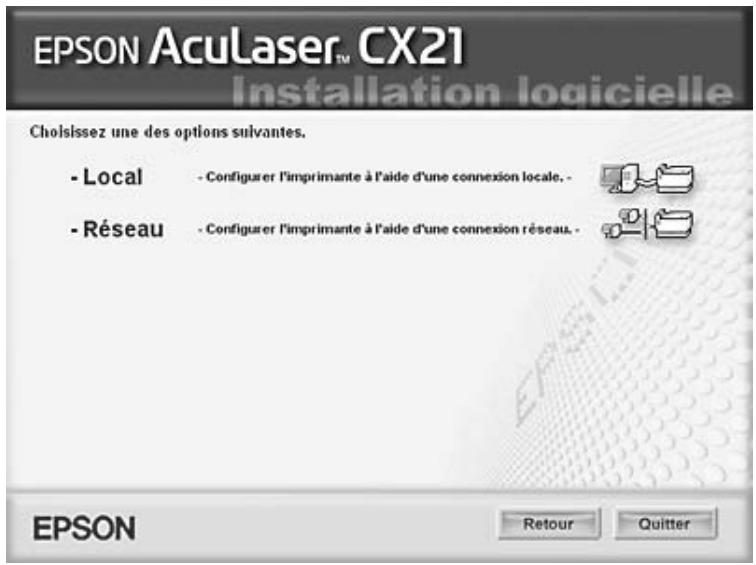
- Cliquez sur Personnalisé.
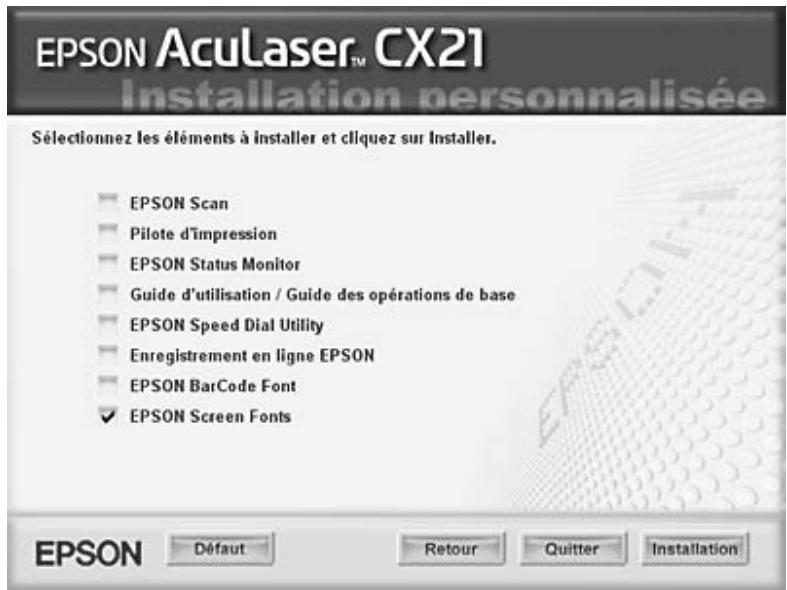
- Activez la case à cocher EPSON Screen Font (Police d’écran EPSON) et cliquez sur Installation.
- Une fois l'installation terminée, cliquez sur Quitter.
Les EPSON Screen Fonts (polices d'écran EPSON) sont à présent installées sur votre ordinateur.
Présentation des jours de symboles
Votre imprimante a accès à un grand nombre de produits de symboles. La plupart de ceux-ci ne diffèrent que par les caractères internationaux spécifiques à chaque langue.
Remarque :
Comme la plupart des logiciels gèrent automatiquement les polices et les symboles, vous n'aurez probablement jamais à intervenir sur les paramètres de l'imprimante. Toutefois, si vous écrivez vos propres programmes de contrôle d'imprimante ou si vous utilisez des logiciels anciens ne contrôlant pas les polices, vous pouvez vous reporter aux sections suivantes pour avoir tous les détails concernant les jeux de symboles.
Lorsque vous désélectionnez la police à utiliser, vous devez prendre en compte le jeu de symboles à lui associer. Les produits des symboles disponibles varient en fonction du mode d'émulation employé et de la police choisie.
Mode PCL5
Les produits de symboles suivants sont disponibles en mode d'émulation LJ4.
| Types de caractères disponibles | Nom du jeu de symboles : | |
| 19 types de caractères Courier CG Times Universe Letter Gothic Imprimante en ligne | IBM-US (10U) | Roman-8 (8U) |
| ECM94-1 (0N) | 8859-2 ISO (2N) | |
| 8859-9 ISO (5N) | 8859-10ISO (6N) | |
| IBM-DN (11U) | PcMultilingual (12U) | |
| Legal (1U) | 8859-15ISO (9N) | |
| 19 types de caractères Courier CG Times Universe Letter Gothic | PcBlt775 (26U) | Pc1004 (9J) |
| WiBALT (19L) | DeskTop (7J) | |
| PsText (10J) | Windows (9U) | |
| McText (12J) | MsPublishi (6J) | |
| PiFont (15U) | VeMath (6M) | |
| Velternational (13J) | VeUS (14J) | |
| PcE.Europe (17U) | PcTk437 (9T) | |
| WiAnsi (19U) | WiE.Europe (9E) | |
| WiTurkish (5T) | UK (1E) | |
| Swedis2 (0S) | Italian (0I) | |
| Spanish (2S) | German (1G) | |
| Norweg1 (0D) | French2 (1F) | |
| Roman-9 (4U) | PcEur858 (13U) | |
| 19 types de caractères Courier CG Times Universe Letter Gothic Dorit Malka Naamit Naskh Koufi Ryadh | PsMath (5M) | Math-8 (8M) |
| ANSI ASCII (0U) | ||
| Courier CG Times Universe Letter Gothic | Pc866Cyr (3R) | Pc866Ukr (14R) |
| WinCyr (9R) | Pc8Grk (12G) | |
| Pc851Grk (10G) | WinGrk (9G) | |
| ISOGrk (12N) | Greek8 (8G) | |
| Courier CG Times Universe Letter Gothic Imprimante en ligne | ISOCyr (10N) | |
| Imprimante en ligne | Roman Extension (0E) | |
| Courier Letter Gothic Dorit Naamit Malka | Hebrew7 (0H) Hebrew8 (8H) | ISO 8859/8 Hebrew (7H) PC-862, Hebrew (15H) |
| Koufi Naasskh Ryadh | Arabic8 (8V) PC-864, Arabic (10V) | HPWARA (9V) |
| Symbol | Symbol (19M) | |
| Wingdings | Wingdings (579L) | |
| ITC Zapf Dingbats | ZapfDingbats (14L) | |
| OCR A | OCR A (00) | |
| OCR B | OCR B (10) | OCR B Extension (3Q) |
| Code3-9 | Code3-9 (0Y) | |
| EAN/UPC | EAN/UPC (8Y) | |
Les 19 types de caractères se rapportent aux types répertoriés ci-dessous :
CG Omega
Coronet
Clarendon Condensed
Univers Condensed
Antique Olive
Garamond
Marigold
Albertus
Aerial
Times New
Helvetica
Helvetica Narrow
Palatino
ITC Avant Garde Gothic
ITC Bookman
Affichage en aperçu, 148
Aide
Epson, 358
Alimentation papier bac BM, 34
Sélection de l'alimentation papier (automatique), 36
Sélection de l'alimentation papier (manuellement), 35
unité papier en option, 35
Annulation de l'impression, 255
À partir du gestionnaire d'impression (Macintosh), 113
À partir du gestionnaire d'impression (Windows), 77
Chargement du papier, 36
bac BM
papier disponible, 34
Bac de sortie, 40
bac de sortie face dessous, 40
Bloc photoconducteur
Bourrage papier élimination, 335
Bouton
Start, 179
Bouton démarrer, 178
Bouton start, 179
Button
Reset, 205
Caractéristiques
Grand choix de polices, 31
Impression de haute qualité, 30
Mode Adobe PostScript 3, 31
Mode d’émulation PCL, 31
Mode Économie d'énergie, 30
Paramètres de couleur prédéfinis au niveau du pilote d'impression, 30
Technologie d'optimisation de la résolution et technologie Enhanced MicroGray, 31
Carte réseau Network Image Express
Configuration EPSON Scan, 183
paramètres des ordinateurs clients, 185
Chargement du papier
Bac BM, 36
unité papier en option, 38
Chargeur automatique de documents
papier displayable, 131
Configuration comm., 253
Configuration des communications de télécopie, 222
Consommable
messages de remplacement, 276
Consommables
Remplacement du bloc photoconducteur, 280
Remplacement du toner, 277
Spécifications (bloc photoconducteur), 366
2 pages par feuille, 204
copie pleine page, 203
Copie 2 pages par feuille, 204
Copie à l'aide du scanner/de l'imprimante, 169
Copie pleine page, 203
Correction des photos rétroéclairées, 167
Correction du rétroéclairage, 167
Couleur RVB, 202
Courriel, numérisation vers, 177
Creativity Suite
Dépannage, 253, 255, 257, 335, 356
Mode PCL6, 305
Mode PostScript 3, 302
options, 351
problème d'impression, 295
problèmes d'alimentation en papier, 351
problèmes d'impression, 296
problèmes d'impression en couleur, 297
problèmes de fonctionnement, 295
problèmes de mémoire, 301
problèmes de numérisation, 307
problèmes de qualité d'impression, 298
problèmes de télécopie, 331
Problèmes USB, 352
Dépoussiérage, 164
Désinstallation du logiciel, 315
Documents ou photos
copie, 169
numérisation vers un courrier électronique, 177
numérisation vers un fichier PDF, 172
restauration des couleurs, 159
Effet de moiré, suppression, 313
Élimination des traces de poussière, 164
Enregistrement des paramètres personnalisés
Enregistrement de vos paramètres (Macintosh), 96
Enregistrement de vos paramètres (Windows), 52
En-têtes et pieds de page (Macintosh)
Utilisation (Windows), 105
En-têtes et pieds de page (Windows)
Utilisation (Windows), 62
Entretien
consommables,276,277,280
imprimante (tête d'impression), 287
produit, 286
vitre d'exposition, 289
Entretien du rouleau du capteur, 286
Entretien du rouleau du capteur ADF, 290
Enveloppes
paramètres de l'imprimante, 44
Copie à l'aide de, 169
Désinstallation, 317
Fin de la numérisation, 158
numérisation à l'aide de, 135
EPSON File Manager, 194
Epson Scan
Activation d'un autre mode de numérisation, 142
Affichage en aperçu, 148
couleur, ajustement, 153
Désinstallation, 315
Fin de la numérisation, 158
Mode professionnel
paramètres relatifs à l'image, 153
modes, vue d'ensemble, 139
numérisation à l'aide de, 133
paramètres de base, 142
paramètres relatifs à l'image, 153
problèmes, 309
résolution, 147
Sélection des paramètres, 139
taille de numérisation, 155
zone de cadrage, 151
zone de numérisation, 148
EPSON Screen Fonts (Polices d'écran EPSON)
Configuration requise, 389
Installation, 389
EPSON Status Monitor
accès à EPSON Status Monitor (Macintosh), 107
accès à EPSON Status Monitor (Windows), 67
Affichage des informations sur l'état de l'imprimante (Windows), 69
Commander en ligne, 74
Informations sur les consommables (Macintosh), 109
Contrôle de l'imprimante avec EPSON Status Monitor (Macintosh), 107
Contrôle de l'imprimante avec EPSON Status Monitor (Windows), 64
Informations relatives aux consommables (Windows), 70
Installation d'EPSON Status Monitor (Windows), 64
Job Information Tab (Macintosh), 110
obtention de l'état simple de l'imprimante (Windows), 68
Onglet État (Macintosh), 109
Paramètres de l'icône du bac, 75
paramètres de notification (Windows), 73
Travaux d'impression (Windows), 71
EPSON Web-To-Page, 194
Ethernet, 365
Etiquettes
paramètres de l'imprimante, 45
Event Manager, 192
Feuille d'etat
numérisation vers, 139
File Manager, 192
Format de papier personnalisé
paramètres de l'imprimante, 46
Guides
Aide en ligne, 23
Guide d'installation, 23
Guide des opérations de base, 23
Guide réseau, 23
Image Clip Palette, 193, 195
Image déformée, 311
Imagefloue,311
Images sombres, restauration, 167
Impression recto verso manuelle (Macintosh), 106
Impression recto verso manuelle (Windows), 53
Imprimante
Caractéristiques électriques, 363
caractéristiques générales, 361
Caractéristiques mécaniques, 363
Consommables, 29
Environnement, 362
nettoyage (tête d'impression), 287
Produits en option, 29
Imprimante, à l'aide du scanner, 169
Informations relatives aux travaux en mémoire, 221
Installation
Protocole TCP/IP, 185
Installation du pilote d'impression PostScript pour l'interface réseau (Windows), 118
Installation du pilote d'impression PostScript pour l'interface USB (Windows), 116
Interfaces
Ethernet, 365
USB, 364
Interrogation, 216
Jeux de symboles
Introduction, 391
mode d’émulation LJ4, 391
mode PCL6, 393
Liste de numérotation rapide, 221
Liste des paramètres de télécopie, 221
Logiciel
Créativity Suite, 191
EPSON Web-To-Page, 190
Logiciel de numérisation
Activation d'un auto-remode de numérisation, 142
Affichage en aperçu, 148
couleur, ajustement, 153
modes, vue d'ensemble, 139
numérisation à l'aide de, 133
paramètres de base, 142
paramètres relatifs à l'image, 153
résolution, 147
Sélection des paramètres, 139
taille de numérisation, 155
zone de cadrage, 151
zone de numérisation, 148
Logiciel du scanner
Désinstallation, 315
Fin de la numérisation, 158
numérisation à l'aide d'un autre programme, 138
problèmes, 309
Menu Bac, 241
Menu de configuration
accès, 238
Paramètres du panneau de contrôle, 237
Menu des paramètres de l'imprimante
Menu Bac, 241
menu Imprimante, 243
menu Informations, 239
Menu Réinitialiser, 246
Menu des paramètres de télécopie
Configuration comm., 253
param. Numér. rapide, 252
paramètres d'avance, 252
Paramètres de base, 251
paramètres de réception, 252
Menu des paramètres I/F hôte
MenuRéseau,251
Menu USB, 250
Menu Émulation, 242
Menu Impression, 242
Menu Imprimante, 243, 253
menus de paramétrage, 239
menu Informations, 239
Menu PCL, 247
Menu PS3, 248
Menu Réinitialiser, 246
MenuRéseau,251
Menu des modes
Mode d'impression, 234
Mode de copie, 235
Mode de numérisation, 236
Mode de télécopie, 236
Menu du panneau de contrôle
émulation, 242
impression, 242
PCL,247
PS3,248
Menu USB, 250
Messages d'état et d'erreur, 257
Fin de la numérisation, 158
Mode d’émulation LJ4, 391
Mode LJ4,382
Mode loisirs
Affichage en aperçu, 148
couleur, ajustement, 153
Fin de la numérisation, 158
paramètres de base, 142
paramètres relatifs à l'image, 153
résolution, 147
taille de numérisation, 155
zone de cadrage, ajustement, 151
zone de numérisation, 148
Mode PCL6, 384, 393
Mode professionnel
Affichage en aperçu, 148
couleur, ajustement, 153
Fin de la numérisation, 158
paramètres de base, 142
résolution, 147
taille de numérisation, 155
zone de cadrage, ajustement, 151
zone de numérisation, 148
Mode PS 3, 384
Module mémoire
Comment retirer, 275
Installation, 272
Spécifications, 365
Motif en forme de vague, 313
Nettoyage
fenêtre d'exposition, 289
rouleau du capteur, 286
Rouleau du capteur ADF, 290
tête d'impression, 287
vitre d'exposition, 289
Nettoyage du produit, 286
Numérotation automatique, 219
Numérotation groupée, 212
One Touch Dial, 211
Options
Spécifications (module mémoire), 365
Spécifications (unité papier en option), 365
Options d'installation
Installation d'un module de mémoire, 272
Installation de l'unité papier en option, 268
module mémoire, 272
Retrait d'un module de mémoire, 275
Retrait de l'unité papier en option, 272
unité papier, 268
organisation de l'impression
Modification de l'organisation d'une impression (Macintosh), 97
modification de l'organisation d'une impression (Windows), 58
Palette de couleurs (Color palette), 161
Panneau de contrôle, aperçu 27
Papier
envelopes, 44
étiquettes, 45
format de papier personnalisé, 46
papier disponible, 359
Papier épais et papier très épais, 46
Papier indisponible, 359
Papier pour imprimante laser couleur Epson, 41
transparents, 42
zone imprimable, 360
Papierdisponibl,197,199,359
Papier épais et papier très épais, paramètres de l'imprimante, 46
Papier indisponible, 359
Papier pour imprimante laser couleur Epson Paramètres de l'imprimante, 41
Param. Numér. rapide, 252
Paramètres de la fonction copie, 253
Paramètres d'avance, 252
Paramètres d'enregistrement des fichiers sélection, 139
Paramètres d'impression prédéfinis
Utilisation des paramètres prédéfinis (Macintosh), 95
Utilisation des paramètres prédéfinis (Windows), 50
Paramètres de base, 251
Paramètres de réception, 252
Paramètres du pilote d'impression
Annulation de l'impression (Macintosh), 113
Annulation de l'impression (Windows), 77
configuration avancée (Macintosh), 107
Configuration avancée (Windows), 63
Configuration de la connexion USB (Macintosh), 112
Configuration de la connexion USB (Windows), 76
Configuration des options (Windows), 64
création d'un filigrane (Macintosh), 100
création d'un filigrane (Windows), 61
enregistrement (Macintosh), 96
enregistrement (Windows), 52
impression recto verso (Macintosh), 106
impression recto verso (Windows), 52
organisation de l'impression (Macintosh), 97
organisation de l'impression (Windows), 58
paramètres d'impression (Macintosh), 95
paramètres d'impression (Windows), 50
Personnalisation des paramètres d'impression (Macintosh), 96
Personnalisation des paramètres d'impression (Windows), 51
Qualité d'impression (Macintosh), 94
Qualité d'impression (Windows), 49
Redimensionnement automatique des impressions (Windows), 56
Redimensionnement des impressions (Macintosh), 97
Redimensionnement des impressions (Windows), 57
Utilisation d'en-têtes et pieds de page (Macintosh), 105
Utilisation d'en-têtes et pieds de page (Windows), 62
Utilisation d'un filigrane (Macintosh), 98
Utilisation d'un filigrane (Windows), 60
Paramètres du pilote d'impression PostScript
modification des paramètres de l'imprimante PostScript (Macintosh), 124
Modification des paramètres de l'imprimante PostScript (Windows), 120
Utilisation du protocole AppleTalk sous Windows 2000, 120
Paramètres du rapport
Rapport d'activité, 222
rapport de transmissions, 222
Rapport de transmissions multiples, 222
Partage de l'imprimante
Configuration des clients (Windows), 87
Installation de votre imprimante comme imprimante partagée (Windows), 82
Installation du pilote d'impression à partir du CD-ROM (Windows), 91
Partage de l'imprimante (Macintosh), 114
Partage de l'imprimante (Windows), 81
Utilisateurs de Mac OS X, 114
Utilisation d'un pilote additionnel (Windows), 83
Photos aux couleurs passées, 159
Photos et documents
Correction du rétroéclairage dans, 167
Photos ou documents
aux couleurs passées, 159
copie, 169
Élimination des traces de poussière, 164
numérisation vers un courrier électronique, 177
numérisation vers un fichier PDF, 172
restauration des couleurs, 159
Pilote d'impression
accès au gestionnaire d'impression (Macintosh), 93
Accès au pilote d'impression (Windows), 48
Désinstallation du logiciel d'impression (Macintosh), 113
Désinstallation du pilote d'impression (Windows), 78
désinstallation du pilote de périphérique USB (Windows), 80
pilote d'impression
Pilote d'impression PCL
Configuration matérielle, 125
Configuration système requise, 125
Pilote d'impression PostScript
Accès au gestionnaire d'impression PostScript (Macintosh), 123
Accès au pilote d'impression PostScript (Windows), 119
Configuration matérielle, 115
Configuration système requise (Macintosh), 116
Configuration système requise (Windows), 115
Installation du gestionnaire d'impression PostScript pour les utilisateurs de Mac OS X, 121
Sélection d'une imprimante dans un environnement réseau pour les utilisateurs de Mac OS X, 122
Polices
ajout de polices,388
EPSON Screen Fonts (Polices d'écran EPSON) (à propos de), 389
EPSON Screen Fonts (polices d'écran EPSON) (configuration requise), 389
EPSON Screen Fonts (polices d'écran EPSON) (installation), 389
impression d'échantillons, 388
mode LJ4,382
mode PCL6, 384
modePS3,384
Polices disponibles, 382
Polices EPSON BarCode (à propos de), 367
polices EPSON BarCode (configuration requise), 368
Polices EPSON BarCode (impression), 370
Problèmes, résolution
Contacter Epson, 358
Epson Scan, 309
Logiciel du scanner, 309
Qualité de numérisation, 310
Problèmes au niveau de la qualité de numérisation, 310
Produit
Composants (à l'intérieur), 26
Projets, numérisation de projets spécifiques, 159
Qualité d'impression (Macintosh)
Réglage de la qualité d'impression (Windows), 94
Qualité d'impression (Windows)
Réglage de la qualité d'impression (Windows), 49
Rapport d'activité, 221, 222
Rapport d'impression
Informations relatives aux travaux en mémoire, 221
Liste des paramètres de télécopie, 221
Rapport d'activité, 221
rapport d'impression
Liste de numérotation rapide, 221
Rapport de transmissions, 222
Rapport de transmissions multiples, 222
Redimensionnement des pages
Pour redimensionner automatiquement les pages en fonction du format du papier (Windows), 56
Redimensionnement des impressions (Macintosh), 97
Redimensionnement des pages selon un pourcentage déterminé (Windows), 57
Remplacement de l'imprimante, 291
Résolution
sélection, 147
Restauration des couleurs, 159
Scan Assistant, 192, 194
Scanner
Copie à l'aide de, 169
Service, 358
Speed Dial, 210
Système d'exploitation, mise à niveau, 315
Taille cible
sélection, 155
Taux de zoom, 202
TCP/IP, 185
Télécopie
format de l'impression, 213
Toner
Comment remplacer, 277
Spécifications, 366
Touche
Annuler, 199
annuler, 182
One Touch Dial, 211
Speed Dial, 210
Touche Annuler, 182
Transparents
paramètres de l'imprimante, 42
Transparents pour imprimante laser couleur Epson
paramètres de l'imprimante, 42
Transport de l'imprimante (courte distance), 293
Transport de l'imprimante (longue distance), 292
Unité papier en option
Chargement du papier, 38
Comment retirer, 272
papier disponible, 35
Spécifications, 365
unité papier en option
Installation, 268
USB,364
Utilitaire EPSON Speed Dial, 224
Verrou de transport, 27
Vues d'ensemble
Modes de Epson Scan, 139