XPERIA Z4 SGP712 - Tablette SONY - Notice d'utilisation et mode d'emploi gratuit
Retrouvez gratuitement la notice de l'appareil XPERIA Z4 SGP712 SONY au format PDF.

| Intitulé | Détails |
|---|---|
| Type de produit | Tablette tactile |
| Système d'exploitation | Android 5.0 (Lollipop), mise à jour possible |
| Écran | 10.1 pouces, résolution 2560 x 1600 pixels, technologie IPS |
| Processeur | Qualcomm Snapdragon 810, Octa-core |
| RAM | 3 Go |
| Stockage interne | 32 Go, extensible via microSD jusqu'à 128 Go |
| Caméra arrière | 8.1 MP avec autofocus |
| Caméra avant | 5.1 MP |
| Connectivité | Wi-Fi, Bluetooth 4.1, NFC |
| Dimensions approximatives | 254 x 167 x 6.1 mm |
| Poids | 389 g |
| Type de batterie | Li-Ion 6000 mAh |
| Autonomie | Jusqu'à 17 heures en utilisation normale |
| Fonctions principales | Lecture multimédia, navigation web, jeux, applications Android |
| Entretien et nettoyage | Utiliser un chiffon doux et sec, éviter les produits chimiques agressifs |
| Pièces détachées et réparabilité | Réparabilité limitée, pièces disponibles auprès de revendeurs agréés |
| Sécurité | Verrouillage par mot de passe, reconnaissance faciale |
| Compatibilités | Compatible avec les accessoires Sony, applications Android |
| Informations générales | Résistant à l'eau et à la poussière (IP65/IP68) |
FOIRE AUX QUESTIONS - XPERIA Z4 SGP712 SONY
Questions des utilisateurs sur XPERIA Z4 SGP712 SONY
0 question sur cet appareil. Repondez a celles que vous connaissez ou posez la votre.
Poser une nouvelle question sur cet appareil
Téléchargez la notice de votre Tablette au format PDF gratuitement ! Retrouvez votre notice XPERIA Z4 SGP712 - SONY et reprennez votre appareil électronique en main. Sur cette page sont publiés tous les documents nécessaires à l'utilisation de votre appareil XPERIA Z4 SGP712 de la marque SONY.
MODE D'EMPLOI XPERIA Z4 SGP712 SONY
Guide de l'utilisateur
Xperia™ Z4 Tablet
SGP771
Mise en route 6
À propos de ce guide de l'utilisateur 6 Présentation 6 Assemblage. 7 Première mise en route de votre appareil 9 Pourquoi ai-je besoin d'un compte GoogleTM ? 10 Charger votre appareil. 10
Apprendre les bases. 13
Utiliser l'écran tactile 13 Verrouiller et déverrouiller l'écran 14 Écran d'Accueil 14 Écran Applications 16 Parcourir les applications 17 Petites applications 18 19 Raccourcis et dossiers 19 Arrière-plan et thèmes 20 Gestion de la batterie et de l'alimentation 21 Effectuer une capture d’écran 22 Enregistrer votre écran 23 Notifications 24 Icones dans la barre d'état 25 Présentation des applications 27
Télécharger des applications 29
Télécharger des applications depuis Google Play™ 29 Télécharger des applications depuis d'autres sources. 29
Internet et réseaux 30
Navigation sur le Web 30 Réglages Internet et MMS 30 Wi-Fi® 31 Partager voir connexion de données mobiles 33 Partage de connexion avec Xperia LinkTM 35 Contrôler l'utilisation des données 35 Sélection de réseaux mobiles 36 Réseaux privés virtuels (VPN) 37
Synchroniser des données sur votre appareil 38
Synchronisation avec des comptes en ligne 38 Synchronisation avec Microsoft® Exchange ActiveSync® 38 Synchronisation avec Outlook® à l'aide d'un ordinateur 39
Paramètres de base 41
Accéder aux paramètres 41 Son, sonnerie et volume 41 Gérer les notifications. 42 Protection de la carte SIM 44 Paramètres d'écran 45 Daydream 46 Verrouillage de l'écran 46 Paramètres de langue 47 Date et heures 48 X-RealityTM for Mobile 48 Mode super-vif 48 Améliorer la sortie son 48 Suppression du bruit 49 Comptes utilisateurs multiples 50
Saisie de texte 52
Clavier virtuel. 52 Saisir du texte avec l'option de saisie vocale. 53 Modifier du texte 53 Personnalisation du clavier virtuel. 54
Appel. 56
Passer des appels 56 Recevoir des appels 57 Appels en cours 59 Utiliser le journal des appels 59 Transfert d'appels 60 Limiter des appels 60 Appels multiples 61 Conférences 62 Messagerie vocale 62 Appels d'urgence 63
Contacts 64
Transférer des contacts 64 Réglages et voir des contacts 65 Ajouter et modifier des contacts 66 Favoris et groupes 67 Envoyer des informations de contacts 67 Éviter les doublons dans l'application Contacts 67 Sauvegarde des contacts. 68
Messagerie et chat 69
Lire et envoyer des messages 69 Organiser vos messages. 70
Appeler à partir d'un message 71
Réglages de la messagerie 71
Messagerie instantanée et chat vidéo 71
E-mail 73
Configuration des emails 73
Envoyer et recevoir des e-mails 73
Organiser vos messages électroniques 74
Paramètres de compte de messagerie électronique 75
GmailTM 76
Transférer de la musique vers votre appareil 77
Écouter de la musique 77
Menu d'écran d'accueil de l'application Musique 78
Listes de lecture 79
Partager de la musique 80
Améliorer le son 80
Visualiseur 80
Reconnaître de la musique avec TrackIDTM 81
Radio FM 82
Écouter la radio FM. 82
Stations de radio favorites 83
Paramètres du son. 83
Appareil photo. 84
Prendre des photos et enregistrer des vidéos. 84
Détection de visages 85
Utiliser Smile ShutterTM pour capturer des visages souriants. 85
Ajout de l'emplacement géographique sur les photos. 86
Paramètres d'appareil photo généraux. 86
Paramètres de l'appareil photo 89
Paramètres de la caméra vidéo 93
Photos et vidéos dans album 97
Visualiser des photos et des vidéos 97
Partager et gérer des photos et vidéos. 98
Modifier des photos avec l'application de retouche photo 99
Retoucher des vidéos avec l'application Movie Creator 100
Masquer des photos et vidéos 101
Menu de l'écran d'accueil Album 101
Affichage de vos photos sur une carte 102
Regarder des vidéos dans l'application Video 104
Transférer des vidéos sur votre appareil 105
Gérer du contenu vidéo. 105
Movie Creator. 106
Connectivité 107
Duplication de l'écran de votre appareil sur un téléviseur à l'aide d'un câble. 107
Dupliquer l'écran de votre appareil à l'aide d'une connexion sans fil 107
Partager du contenu avec des appareils DLNA CertifiedTM 108
Connexion de votre appareil aux périphériques USB 111
Connectez-vous l'appareil à une manette sans fil DUALSHOCK™.... 112
NFC 112
Technologie sans fil Bluetooth® 114
One-touch Setup 116
Applications et fonctions intelligentes qui vous font gagner du temps 118
Contrôlez les accessoires et les réglages avec Smart Connect™.... 118
Utilisation de votre appareil comme centre de fitness avec ANT+™ 120
Trajet et cartes 121
Utiliser les services de localisation 121
Google Maps™ et navigation 121
Utiliser le trafic de données en voyageant 122
Mode Avion. 122
Calendrier et réveil 123
Calendrier. 123
Alarme et réveil 124
Support et maintenance 127
Assistance pour votre appareil 127
Outils informatiques 127
Mettre à jour votre appareil 128
Trouver un appareil perdu 129
Trouver le numéro d'identification de votre appareil 131
Mémoire et stockage 131
Gérer des fichiers à l'aide d'un ordinateur 133
Sauvegarder et restaurer le contenu 133
Effectuer des tests de diagnostic sur votre appareil 136
Redémarrage et réinitialisation 136
Utilisation de votre appareil dans les environnements humides et poussiereux 138
Garantie, DAS et consignes d'utilisation 138
Limitations apportées aux services et aux fonctions 138
Informations légales. 139
Mise en route
Ce guide est le guide de l'utilisateur Xperia™ Z4 Tablet fonctionnant sous la version logicielle Android™ 5.0.2. Si vous n'êtes pas sûr de la version du logiciel sous laquelle fonctionne votre appareil, vous pouvez vous en assurer en consultant le menu Réglages. Pour plus d'informations sur les mises à jour logicielles, reportez-vous à la section Mettre à jour votre appareil à la page 128.
Pour vérifier la version actuelle de votre appareil
1. À partir de votre écran d'accueil, appuyez sur 2. Recherche Réglages > À propos de la tablette et appuyez dessus.
Présentation
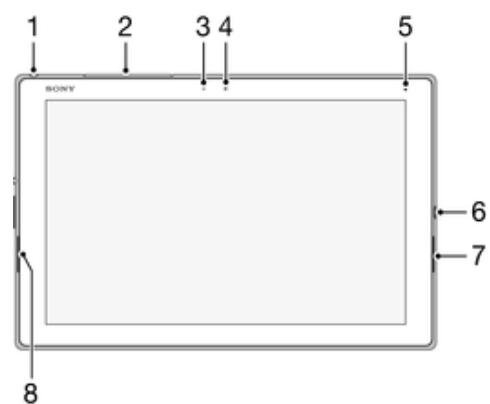
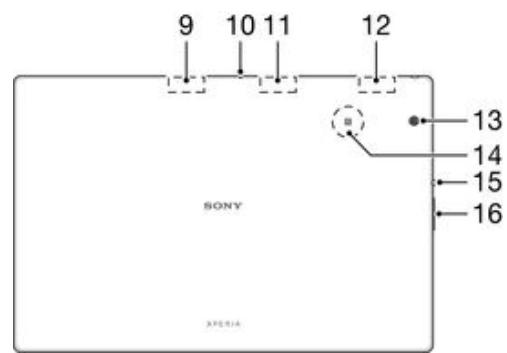
- Prise jack pour casque
- Antenne GPS
- Cache de l'emplacement de la carte nano SIM / carte mémoire
- Microphone
- Capteur de luminosité
Surface de l'antenne Wi-Fi secondaire
- Objectif frontal de l'appareil photo
- Surface de l'antenne Wi-Fi principale / Bluetooth
- Témoin de charge / de notification
- Objectif principal de l'appareil photo
- Chargeur / port USB
- Zone de détection NFC™
- Haut-parleur
- Touche marche / arrêt
- Haut-parleur
- Touche de volume / zoom
Votre appareil prend en charge les casques équipés d'une prise casque standard 3,5 mm à 3 ou 5 broches. La prise jack du casque est également compatible avec les prises à 4 broches si la prise du casque est conforme à la norme CTIA.
Assemblage
Un film plastique protège l'écran. Vous devez enlever ce film pour pouvoir utiliser l'écran tactile. Sinon, l'écran tactile risque de ne pas fonctionner correctement.
Pour insérer la carte nano SIM
Si vous insérez une carte nano SIM quand l'appareil est sous tension, il redémarre automatiquement.
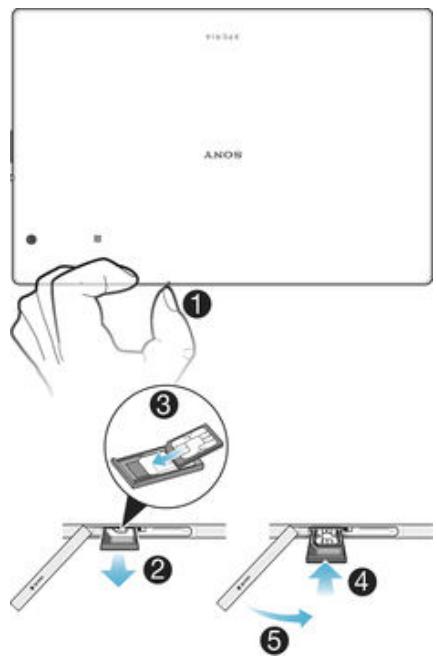
1 Enlevez le cache des emplacements pour carte nano SIM et carte mémoire. 2 Appuyez sur le support de la carte nano SIM, puis relâchez immédiatement de façon à ce qu'il sorte. 3 Placez la carte nano SIM dans son support. 4 Replacez le support de la carte nano SIM dans son emplacement et appuyez jusqu'à ce que vous entendiez un clic. 5 Replacez le cache des emplacements pour carte nano SIM et carte mémoire.
L'insertion de la carte nano SIM dans l'appareil sans le support de carte nano SIM pourrait endommager votre carte nano SIM ou votre appareil, et Sony Mobile n'offre aucune garantie ni ne saurait être tenue pour responsable des dommages en résultant.
Pour retirer la carte nano SIM
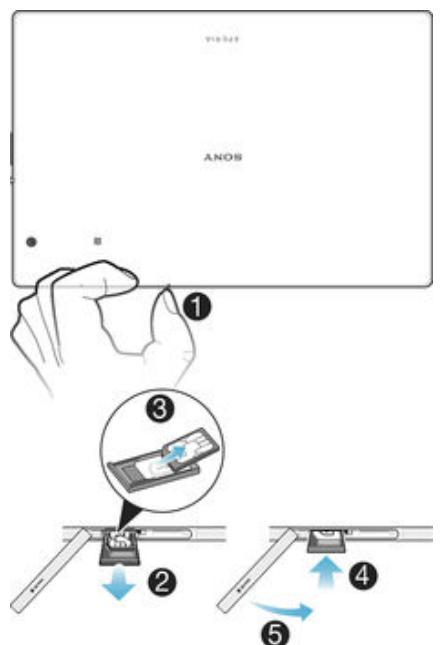
1. Enlevez le cache des emplacements de la carte nano SIM et de la carte mémoire. 2. Appuyez sur le support de la carte nano SIM, puis relâchez rapidement. 3. Retirez la carte nano SIM. 4. Replacez le support de la carte nano SIM dans son emplacement et appuyez jusqu'à ce que vous entendiez un clic. 5. Replacez le cache des emplacements de la carte nano SIM et de la carte mémoire.
Pour insérer une carte mémoire
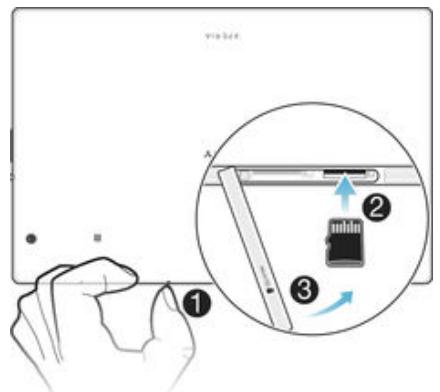
1 Enlevez le cache des emplacements pour carte nano SIM et carte mémoire. 2 Placez la carte mémoire dans l'emplacement pour carte mémoire, puis enoncez-la complètement jusqu'à ce que vous entendiez un clic. 3 Replacez le cache des emplacements pour carte nano SIM et carte mémoire.
Pour retarder la carte mémoire
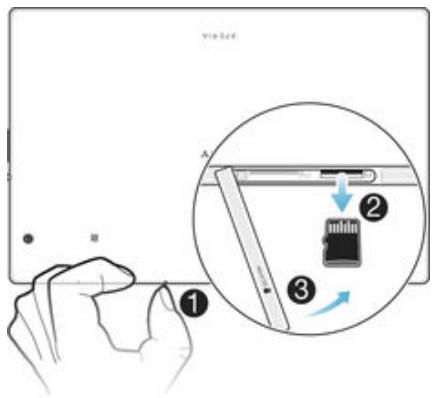
1 Désactivez l'appareil et retirez le cache des emplacements de la carte nano SIM et de la carte mémoire. 2 Appuyez sur la carte mémoire, puis relâchez-la rapidement. 3 Replacez le cache.
Veuillez bien retirer la carte mémoire sans éteindre l'appareil à l'étape 1. Pour utiliser cette méthode, vous devez d'abord retirer la carte mémoire sous Réglages Stockage > Démonter la carte SD, puis suivez le reste des instructions ci-dessus.
Première mise en route de votre appareil
Lorsque vous démarrez votre appareil pour la première fois, un guide de configuration s'ouvre pour vous aider à configurer les paramètres de base, à vous connecter à certains comptes en ligne et à personnaliser votre appareil. Par exemple, si vous disposez d'un compte Sony Entertainment Network, vous pouvez vous y connecter et profiter directement de votre appareil.
Vous pourrez également accéder ultérieurement au guide de configuration dans le menu des paramètres. Pour pouvoir accéder au guide de configuration sur un appareil comportant plusieurs utilisateurs, vous devez ouvrir une session en tant que propriétaire (utilisateur principal).
Pour allumer l'appareil

1 Maintenez enfoncée la touche marche / arrêt jusqu'à ce que l'écran se mette à clignoter. 2 Patientez quelques instants pendant le démarrage de l'appareil.
Le PIN de votre carte SIM est initialement fourni par votre opérateur réseau, mais vous pouvez le modifier ultérieurement depuis le menu Réglages. Pour corriger une erreur faite pendant la saisie du code PIN de votre carte SIM, appuyez sur X.
Pour arrêter l'appareil
1 Appuyez longuement sur la touche marche/arrêt jusqu'à ce que le menu des options s'affiche. 2 Dans le menu des options, appuyez sur Eteindre.
L'appareil peut mettre quelques instants à s'arrêter.
Pourquoi ai-je besoin d'un compte google™?
Votre appareil Xperra™ de Sony fonctionne sous la plateforme Android™ développée par Google™. Un éventail d'applications et de services Google™ est disponible sur votre appareil lors de l'achat, par exemple, Gmail™, Google Maps™, YouTube™ et l'application Play Store™, qui vous donnent accès à la boutique en ligne Google Play™ permettant de télécharger les applications Android™. Pour tirer le meilleur parti de ces services, vous avez besoin d'un compte Google™. Par exemple, un compte Google™ est obligatoire si vous souhaitez :
- Télécharger et installer des applications à partir de Google Play™.
- Synchroniser les e-mails, les contacts et le calendrier.
- Discuter avec des amis à l'aide de l'application Hangouts™. Synchroniser votre historique de navigation et vos signets.
Pour plus d'informations sur Android™ et Google™, accédez à l'adresse www.sonymobile.com/support.
Pour configurer sur votre appareil un compte google™
1 A partir de votre Écran d'accueil, appuyez sur 2 Recherche Réglages > Comptes > Ajouter un compte > Google et appuyez dessus. 3 Suivez les instructions de l'Assistant d'enregistrement pour créer un compte Google™ ou connectez-vous si vous avez déjà un compte.
Vous pouvez également vous connecter ou créer un compte Google™ à partir de l'Assistant Configuration la première fois que vous démarrez votre appareil. Ou vous rendez sur www.google.com/accounts et créez un compte en ligne.
Charger votre appareil
Votre appareil est doté d'une batterie rechargeable intégrée devant uniquement être remplacée par Sony ou par un centre de réparation agréé par Sony. Vous ne devez en aucun cas tenter d'ouvrir ou de démonter vous-même cet appareil. En ouvrant cet appareil, vous risquez de l'endommager et donc d'annuler la garantie.
À la sortie d'usine de l'appareil, sa batterie est partiellement chargée. Selon le temps passé dans l'emballage avant l'achat, le niveau de charge de la batterie peut être assez faible. Par conséquent, nous vous recommandons de recharger la batterie pendant au moins 30 minutes avant le premier démarrage de l'appareil. Vous pouvez toujours utiliser votre téléphone lorsqu'il est en charge. Pour découvrir comment améliorer les performances de la batterie, consultez la section Gestion de la batterie et de l'alimentation à la page 21.
Après avoir utilisé votre appareil dans l'eau, essuyez-le avec un chiffon en microfibres et secouez l'appareil au moins 15 fois avec le port USB vers le bas. Répétez la procédure si de l'humidité est toujours visible dans le port USB. Insérez seulement le câble USB dans le port USB après que le port ait complètement séché.
Pour sécher le port USB
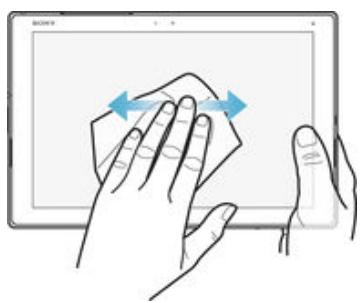
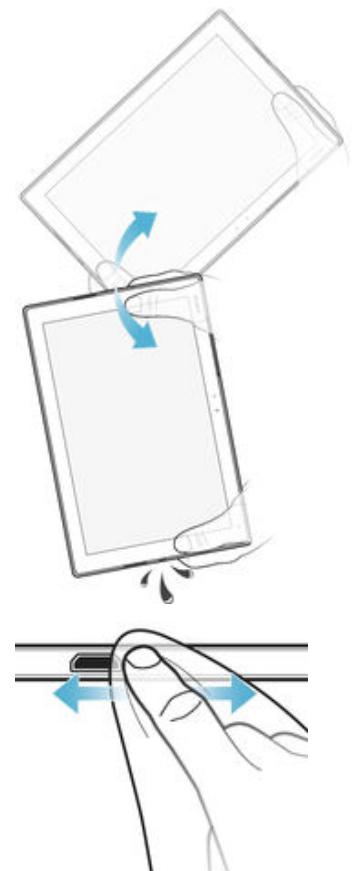
1 Avec un tissu en microfibres, séchez toute trace d'humidité sur votre appareil. 2 Tenez fermement l'appareil en dirigeant le port USB vers le bas, puis secouez l'appareil vigoureusement, au moins 15 fois. 3 Si vous repérez encore de l'humidité dans le port USB, secouez de nouveau l'appareil plusieurs fois. 4 Utilisez un tissu en microfibres pour essuyer toute trace d'humidité restante sur le port USB.
Pour charger votre appareil
1. Branchez le chargeur sur une prise électrique. 2. Branchez une extrémité du câble USB sur le chargeur (ou sur le port USB d'un ordinateur). 3. Branchez l'autre extrémité du câble sur le port USB du micro de votre téléphone, symbole USB vers le haut. Le voyant de notification s'allume lorsque le chargement démarre. 4. Lorsque votre téléphone est totalement chargé, débranchez le câble en tirant dessus dans l'axe. Assurez-vous de ne pas plier le connecteur.

Si la batterie est complètement déchargée, quelques secondes peuvent s'écouler avant que le voyant ne s'allume et que l'icône de chargement n'apparaisse.
Témoin lumineux de notification de l'état de la batterie
| Vert | La batterie est en charge et le niveau de charge de la batterie est supérieur à 90 % |
| Rouge | La batterie est en charge et le niveau de charge de la batterie est inférieur à 15 % |
| Orange | La batterie est en charge et le niveau de charge de la batterie est inférieur à 90 % |
Tapotement
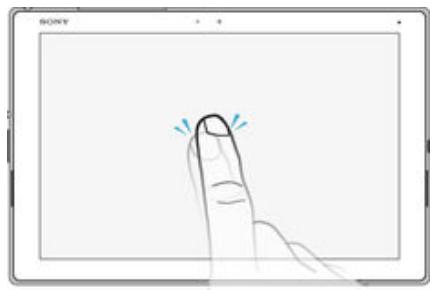
Ouvrir ou sélectionner un élément. - Cocher ou découvrir une case ou option. Saisir du texte avec le clavier virtuel.
Appui long
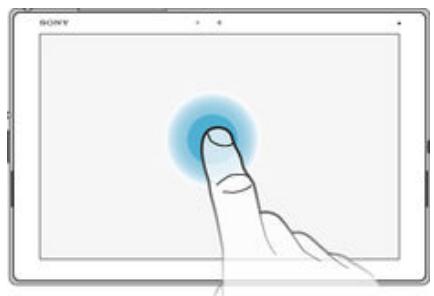
- Déplacer un élément.
- Activer un menu contextuel.
- Activer un mode de sélection, pour sélectionner plusieurs éléments d'une liste par exemple.
Pincement et écartement
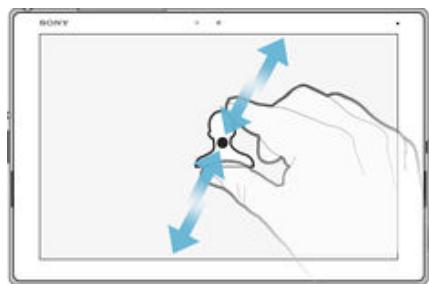
- Effectuez un zoom avant ou arrière sur des pages Web, des photos, des cartes ou lorsque vous prenez des photos et des vidéos.
Balayage
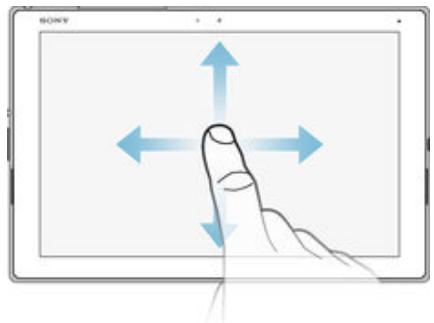
Faire défiler une liste vers le haut ou le bas. - Faire défiler vers la gauche ou la droite, par exemple, entre des volets de l'écran d'accueil.
Effleurement
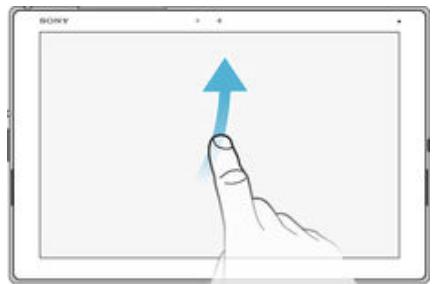
- Faire défiler rapidement, par exemple, une liste ou une page Web. Vous pouvez arrêter le mouvement de défilement en tapant sur l'écran.
Verrouiller et déverrouiller l'écran
Lorsque votre appareil est allumé et reste inactif pendant une certaine durée, l’écran s’assombrit pour économiser sur la batterie et se verrouille automatiquement. Le verrouillage de l’écran empêche les actions non sollicitées sur l’écran tactile lorsque vous n’utilisez pas votre téléphone. Lorsque vous achetez votre appareil, un verrou de base de défiling d’écran est déjà défini. Cela signifie que vous devez balayer l’écran vers le haut pour le déverrouiller. Vous pouvez modifier ultérieurement les paramètres de sécurité et ajouter d’autres types de verrous. Reportez-vous à la section Verrouillage de l’écran à la page 46.
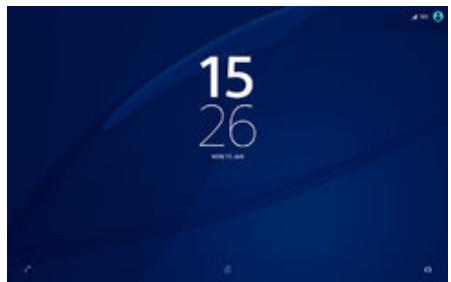
Pour activer l'écran
- Appuyez brièvement sur la touche marche/arrêt (1).
Pour verrouiller l'écran
Lorsque l'écran est actif, appuyez brièvement sur la touche marche/arrêt
Écran d'accueil
L'écran d'accueil est le point de départ pour utiliser votre appareil. Il est similaire au bureau d'un écran d'ordinateur. Notre écran d'accueil peut composer jusqu'à sept
volets, qui se déploient au-delà de la largeur de l'affichage régulier de l'écran. Le nombre de volets d'écran d'accueil est représenté par une série de points dans le bas de l'écran d'accueil. Le point en surbrillance montre le volet dans lequel vous vous trouvez.

Pour aller à l'écran Accueil
Appuyez sur
Pour parcourir l'écran Accueil
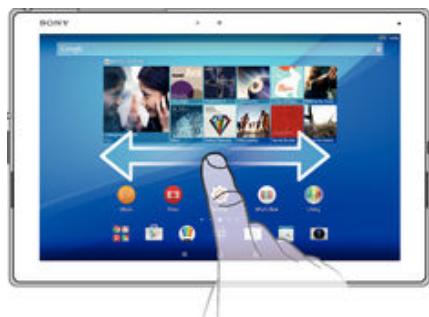
Volets de l'écran d'accueil
Vous pouvez ajouter de nouveaux volets à votre écran d'accueil (jusqu'à sept volets maximum) et supprimer des volets. Vous pouvez également définir le volet que vous souhaitez utiliser comme volet principal de l'écran d'accueil.
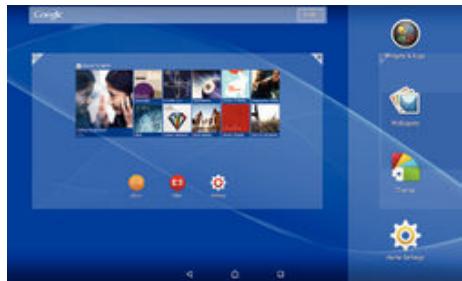
Pour définir un volet comme volet principal de l'écran d'accueil
1 Appuyez pendant quelques secondes sur une zone vide de votre écran d'accueil. 2 Effleurez l'écran vers la gauche ou la droite pour accéder au volet que vous souhaitez définir comme volet principal de votre écran d'accueil, puis appuyez sur
Pour ajouter un volet à votre écran d'accueil
1. Appuyez un moment sur une zone vide de votre Écran d'accueil jusqu'à ce que le périphérique vibre. 2. Pour parcourir les différents volets, glissez le doigt complètement vers la droite ou vers la gauche, puis appuyez sur .
Pour supprimer un volet de votre écran d'accueil
1 Appuyez pendant quelques secondes sur une zone vide de l'Écran d'accueil. 2 Effleurez vers la gauche ou vers la droite pour accéder au volet à supprimer, puis tapez sur
Paramètres de l'écran d'accueil
Utilisez le raccourci Réglages d'accueil pour ajuster certains paramètres de base sur votre écran d'accueil. Par exemple, vous pouvez mettre votre écran d'accueil en mode rotation automatique et faire en sorte qu'il ajuste la taille des icônes.
Pour autoriser la rotation automatique de votre écran d'accueil
1 Appuyez pendant quelques secondes sur une zone vide de votre écran d'accueil jusqu'à ce que l'appareil se mette à vibrer, puis appuyez sur Réglages d'accueil. 2 Faites glisser le curseur en regard de Rotation automatique vers la droite.
Pour ajuster la taille des icônes de l'écran d'accueil
1 Appuyez pendant quelques secondes sur une zone vide de l'écran d'accueil jusqu'à ce que l'appareil se mette à vibrer, puis appuyez sur Réglages d'accueil. 2 Appuyez sur Taille des icônes, puis sélectionnez une option.
Écran applications
L'écran Applications, que vous ouvrez à partir de l'écran d'accueil, contient les applications qui sont préinstallées sur votre appareil, ainsi que les applications que vous avez téléchargées.
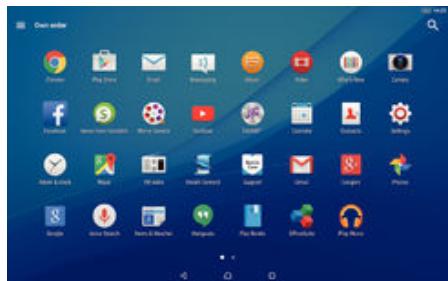
Pour voir toutes vos applications sur l'écran des applications
1. Dans votre écran d'accueil, tapez sur 2. Effleurez l'écran des applications vers la gauche ou la droite.
Pour ouvrir une application à partir de l'écran des applications
- Effleurez l’écran vers la gauche ou la droite pour trouver l’application, puis tapez sur l’application.
Pour rechercher une application à partir de l'écran Applications
Lorsque l'écran des applications est ouvert, appuyez sur . Entrez le nom de l'application que vous souhaitez rechercher.
Pour ouvrir le menu de l'écran des applications
- Une fois l'écran des applications ouvert, faites glisser le bord gauche de l'écran vers la droite.
Pour déplacer une application sur l'écran des applications
1 Pour ouvrir le menu de l'écran des applications, faites glisser le bord gauche de l'écran des applications vers la droite. 2 Assurez-vous que Ordre personnelisé est sélectionné sous AFFICHER LES APPLICATIONS. 3 Sur l'écran Applications, touchez l'application et maintenez-la jusqu'à ce qu'elle soit sélectionnée, puis faites-la glisser vers le nouvel emplacement.
Pour ajouter un raccourci d'application à l'écran d'accueil
1 Pour ouvrir le menu de l'écran des applications, faites glisser le bord gauche de l'écran des applications vers la droite. 2 Assurez-vous que Ordre personnelisé est sélectionné sous AFFICHER LES APPLICATIONS. 3 Sur l'écran Application, touchez longuement l'icone de l'application puis faites glisser l'icone vers le haut de l'écran. L'écran d'accueil s'ouvre. 4 Faites glisser l'icone vers l'endroit souhaité de l'écran d'accueil, puis retirez votre doigt.

Si vous sélectionnez Alphabétique ou Plus utilisées sous AFFICHER LES APPLICATIONS à la place de Ordre personnelisé, vous pouvez toujours ajouter un raccourci d'application sur l'écran d'accueil. Il vous suffit de toucher et de maintenir l'icone de l'application concernée jusqu'à ce que la page d'accueil s'ouvre, puis de faire glisser l'icone vers l'emplacement souhaité et de retirer votre doigt.
Pour réorganiser vos applications dans l'écran applications
Pour ouvrir l'écran Applications, faites glisser vers la droite le bord gauche de cet écran. Sélectionnez l'option souhaitée sous AFFICHER LES APPLICATIONS.
Pour désinstaller une application à partir de l'écran des applications
1 Pour ouvrir le menu de l'écran des applications, faites glisser le bord gauche de l'écran des applications vers la droite. 2 Appuyez sur DESINSTALLER. Toutes les applications qui peuvent être désinstallées sont signalées par l'icone ×. 3 Appuyez sur l'application à déinstaller, puis sur OK.
Parcourir les applications
Vous pouvez parcourir les applications à l'aide des touches de navigation, de la barre des fav, et de la fenêtre des applications récemment utilisées, ce qui vous permet de basculer facilement entre toutes les applications récemment utilisées. Les touches de navigation sont la touche Accueil, la touche Applications récentes et la touche Retour. Certaines applications se ferment lorsque vous appuyez sur la touche Accueil pour sortir, tandis que d'autres peuvent être mises sur pause ou continuer à fonctionner en arrêté-plan. Si une application est mise sur pause ou s'exécute en arrêté-plan, vous pouvez reprendre là où vous étiez la prochaine fois que vous ouvrez l'application.
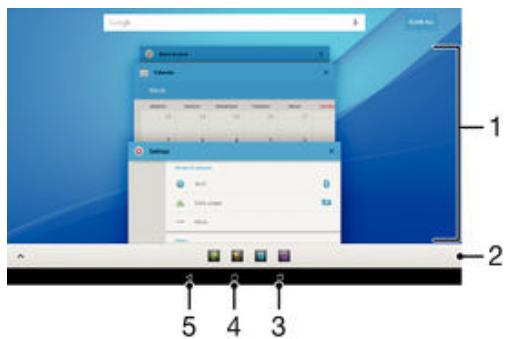
1 Fenêtre des applications récemment utilisées - Ouvrir une application récemment utilisée 2 Barre des favoris - Utiliser un raccourci pour accéder aux applications ou aux widgets 3 Touche de navigation Applications récentes - Ouvrir la fenêtre des applications récemment utilisées et la barre des favoris 4 Touche Accueil - Quitter une application et retourner à l'écran d'accueil 5 Touche Retour - Retourner à l'écran précédent au sein d'une application ou fermer l'application
Pour ouvrir la fenêtre des applications récemment utilisées
- Appuyez sur .
Pour fermer toutes les dernières applications utilisées
- Tapez sur , puis tapez sur Fermer tout.
Pour ouvrir un menu dans une application
- Pendant l'utilisation de l'application, appuyez sur ⋄
Un menu n'est pas disponible dans toutes les applications.
Les petites applications sont des applications miniatures qui s'exécutent par-dessus d'autres applications sur le même écran, de façon à activer la fonction multitâches. Par exemple, vous pouvez avoir une page Web ouverte affichant des informations sur les taux de change des devises et ouvrir la petite application Calculatrice au-dessus d'elle afin de réaliser des calculs. Vous pouvez accéder à vos petites applications par l'intermédiaire de la barre des favois. Pour télécharger d'autres petites applications, rendez-vous sur Google Play™.
Pour ouvrir une petite application
1 Pour faire apparaître la barre des favoris, appuyez sur. 2 Tapez sur la petite application que vous voulez ouvrir.
Vous pouvez ouvrir plusieurs petites applications en même temps.
Pour refermer une petite application
- Tapez sur x dans la fenêtre de la petite application.
Pour télécharger une petite application
1. À partir de la barre des favoris, appuyez sur, puis tapez sur + et sur. 2. Recherchez la petite application que vous souhaitez télécharger, puis suivez les instructions de téléchargement et terminez l'installation.
Pour déplacer une petite application
Lorsque la petite application est ouverte, touchez son angle supérieur gauche pendant quelques secondes, puis faites-la glisser à l'emplacement désiré.
Pour permettre une réduction d'une petite application
Lorsque la petite application est ouverte, touchez-la pendant quelques secondes, puis faites-la glisser vers le bord droit ou vers le bord inférieur de l’écran.
Pour réorganiser les petites applications dans la barre des favoris
- Touchez longuement une petite application et faites-la glisser vers la position souhaitée.
Pour retarder une petite application de la barre des favoris
1 Touchez une petite application pendant quelques secondes, puis faites-la glisser vers. 2 Tapez sur OK.
Pour restaurer une petite application que vous venez de supprimer
1. Ouvrez la barre des favoris, puis tapez sur 2. Touchez longuement la petite application que vous souhaitez supprimer, puis faites-la glisser vers la barre des favoris.
Pour ajouter un widget en tant que micro-appli
1 Pour faire apparaître la barre des favoris, appuyez sur. 2 Tapez sur + + 3 Sélectionnez un widget. 4 Le cas échéant, entrez le nom du widget, puis tapez sur OK.
Les widgets sont de petites applications que vous pouvez utiliser directement sur votre écran d'accueil. Ils jouent également le rôle de raccourcis. Par exemple, le widget Météo vous permet de voir les informations météo de base directement sur votre écran d'accueil. Mais si vous tapez sur le widget, l'application Météo s'ouvre. Vous pouvez télécharger d'autres widgets à partir de Google Play™.
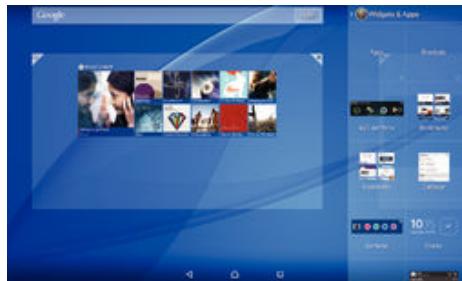
Pour ajouter un widget à l'écran d'accueil
1. Tapez sur une zone vide de votre Écran d'accueil, puis tapez sur Widgets & applis. 2. Tapez sur le widget que vous voulez ajouter.
Pour redimensionner un widget
1 Touchez longuement un widget jusqu'à ce qu’il soit sélectionné, puis relâchez le widget. S’il est possible de redimensionner le widget, par exemple le widget Calendrier, un cadre sur ligné et des points de redimensionnement doivent alors s'afficher. 2 Faites glisser les points vers l’intérieur ou vers l’extérieur pour réduire ou pour agrandir le widget. 3 Pour confirmer la nouvelle taille du widget, tapez n'importe où sur l’Écran d’accueil.
Pour déplacer un widget
- Touchez longuement le widget jusqu'à ce qu’il soit sélectionné, puis faites-le glisser vers son nouvel emplacement.
Pour supprimer un widget
- Touchez longuement le widget jusqu'à ce qu’il soit sélectionné, puis faites-le glisser vers X.
Raccourcis et dossiers
Utilisez des raccourcis et dossiers pour organiser vos applications et rangez votre écran d'accueil.
Présentation des raccourcis et dossiers
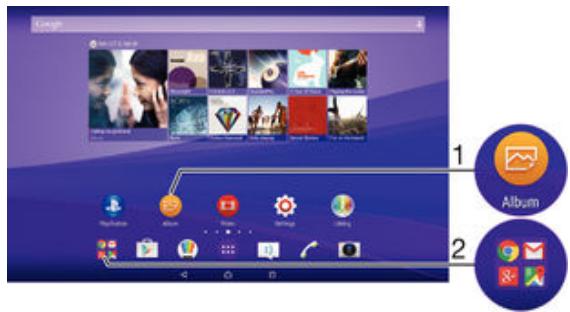
1 Accéder à une application à l'aide d'un raccourci 2 Accéder à un dossier contenant des applications
Pour ajouter un raccourci d'application à votre écran d'accueil
1 Touchez longuement une zone vide sur votre Écran d'accueil. 2 Dans le menu de personnalisation, appuyez sur Widgets & applis > Applis. 3 Faites défilrer la liste des applications et sélectionnez une application. L'application sélectionnée est ajoutée à l'écran d'accueil.

À l'étape 3, vous pouvez sinon taper sur Widgets & applis > Raccourcis et sélectionner une application à partir de la liste disponible. Si vous suivez cette méthode pour ajouter des raccourcis, certaines des applications disponibles vous permettent d'ajouter une fonction spécifique au raccourci.
Pour déplacer un élément sur l'écran d'accueil
- Touchez longuement l'objet jusqu'à ce qu’il soit sélectionné, puis faites glisser l’objet jusqu’à son nouvel emplacement.
Pour supprimer un élément à partir de l'écran d'accueil
- Touchez longuement un élément jusqu'à ce qu’il soit sélectionné, puis faites glisser l’élément vers X.
Pour créer un dossier sur l'écran d'accueil
- Touchez longuement une icône ou un raccourci d'application jusqu'à ce qu'il ou elle soit sélectionné(e), puis faites glisser l'élément par-dessus une autre icône ou un autre raccourci.
Pour ajouter des éléments à un dossier dans l'écran d'accueil
- Touchez longuement un élément jusqu'à ce qu’il soit sélectionné, puis faites glisser l’élément jusqu’à au dossier.
Pour renommer un dossier sur l'écran d'accueil
1. Tapez sur le dossier pour l'ouvrir. 2. Tapez sur la barre du titre du dossier pour afficher le champ Nom du dossier. 3. Entrez le nouveau nom du dossier et tapez sur OK.
Arrière-plan et thèmes
Vous pouvez personnaliser l'écran d'accueil à l'aide des fonds d'écran et des différents thèmes.
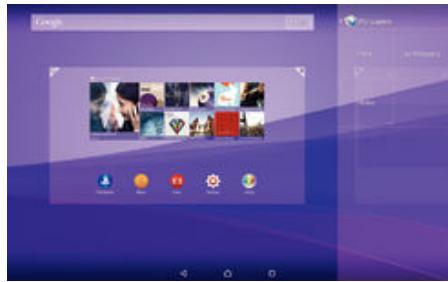
Pour changer le fond d'écran de votre écran d'accueil
1. Touchez longuement une zone vide sur votre Écran d'accueil. 2. Tapez sur Fonds d'écran et sélectionnez une option.
Pour définir un thème
1. Touchez longuement une zone vide sur votre Écran d'accueil. 2. Tapez sur Thèmes. 3. Sélectionnez une option et suivez les instructions affichées sur votre appareil. Lorsque vous modifiez le thème, l'arrière-plan est également modifié dans certaines applications.
Gestion de la batterie et de l'alimentation
Votre appareil dispose d'une batterie incorporée. Vous pouvez suivre la consommation de votre batterie et voir quelles sont les applications qui utilisent le plus d'énergie. Vous pouvez supprimer ou limiter des applications et activer un certain nombre de modes d'économie d'énergie pour tirer le meilleur parti possible de votre batterie. Vous pouvez également afficher une estimation de l'autonomie de batterie restante et régler vos réglages de batterie pour améliorer les performances et prolonger l'autonomie de votre batterie.
Pour gérer votre consommation d'énergie de la batterie
1 Dans votre Écran d'accueil, tapez sur 2 Tapez sur Réglages > Gestion de l'alimentation > Consommation d'énergie des applis. Une vue d'ensemble apparait affichant les applications qui ont un taux de trafic de données élevé ou que vous n'avez pas utilisé depuis longtemps. 3 Vérifiez les informations, puis agissez au besoin, par exemple pour désinstaller une application ou limiter son utilisation.
Pour voir quelles applications consomment le plus de la batterie
1. Dans votre Écran d'accueil, tapez sur 2. Tapez sur Réglages > Gestion de l'alimentation > Utilisation de la batterie.
Pour voir la durée estimée de la batterie
1 Dans votre Écran d'accueil, tapez sur 2 Tapez sur Réglages > Gestion de l'alimentation.
Modes d'économie d'énergie
Il existe plusieurs modes d'économie d'énergie disponibles pour prolonger la durée de vie de votre batterie :
Mode STAMINA
Désactive Wi-Fi® et les données mobiles lorsque l'écran est inactif, et limite les performances de l'appareil. + apparaît dans la barre d'état lorsque ce mode prend effet.
Mode batterie faible
Modifiez le comportement de votre appareil pour, par exemple, régler la luminosité de l'écran et ses paramètres de mise en veille lorsque le niveau de batterie descend en dessous d'un certain pourcentage. © apparaît dans la barre d'état quand ce mode est activé.
Données arrêt plan file att.
Optimise le trafic de données sortantes lorsque l’écran est inactif en envoyant les données à des intervalles prédéfinis.

Si votre appareil comporte plusieurs utilisateurs, vous aurez sans doute besoin d'ouvrir une session en tant que propriétaire (utilisateur principal) pour activer ou désactiver un mode d'économie d'énergie.
Activer un mode d'économie d'énergie
1. Dans votre Écran d'accueil, appuyez sur 2. Recherche Réglages > Gestion de l'alimentation et appuyez dessus. 3. Pour activer votre mode préféré, Sélectionnez le nom du mode et appuyez sur le bouton on/off pour activer le mode choisi, si nécessaire.
Présentation des fonctions du mode stamina
Le mode STAMINA dispose de plusieurs fonctionnalités vous permettant d'optimiser les performances de votre batterie :
Veille prolongée
Il empêche les applications d'utiliser le trafic de données en désactivant Wi-Fi® et les données mobiles lorsque l'écran est inactif. Vous pouvez empêcher la désactivation de certains services et applications lorsque cette fonctionnalité est activée.
Horloge stamina
Il met en pause vos connexions au réseau dans les situations où vous appuyez fréquemment sur la touche de mise sous tension pour regarder l'heure.
Utilisation prolongée
Il limite les performances de l'appareil lorsque vous l'utilisez.

Si votre appareil comporte plusieurs utilisateurs, vous aurez sans doute besoin d'ouvrir une session en tant que propriétaire (utilisateur principal) pour activer ou désactiver une fonctionnalité du mode STAMINA.
Pour activer les fonctionnalités du mode stamina
1 Dans votre Écran d'accueil, appuyez sur 2 Recherche Réglages > Gestion de l'alimentation et appuyez dessus, puis appuyez sur Mode STAMINA. 3 Activez le mode STAMINA s'il est désactivé. 4 Faites glisser les curseurs en regard des fonctionnalités que vous pouvez activer, puis appuyez sur Activer si vous y êtes invité.
Pour sélectionner les applications à exécuter en mode stamina
1 À partir de votre Écran d'accueil, tapez sur 2 Recherche et tapez sur Réglages > Gestion de l'alimentation, puis tapez sur Mode STAMINA. 3 Activez le mode STAMINA s'il est désactivé. 4 Vérifiez que la fonction Veille prolongée est activée, puis tapez sur Applis actives pendant la veille > Ajouter des applications. 5 Faites défiler vers la gauche ou la droite pour afficher toutes les applications et les services, puis cochez les cases pertinentes pour les applications que vous souhaitez exécuter. 6 Lorsque vous avez terminé, tapez sur OK.
Effectuer une capture d'écran
Vous pouvez prendre en photo n'importe quel écran de votre appareil pour en faire des captures d’écran. Les captures d’écran que vous effectuez sont automatiquement enregistrées dans l’Album.
Pour effectuer une capture d'écran
1. Maintenez enfoncée la touche de mise sous tension jusqu'à l'affichage d'une boîte de dialogue. 2. Tapez sur [+].

Vous soupesez également faire une capture d'écran en appuyant et en maintenant enfoncées en même temps la touche de mise sous tension et la touche de réduction de volume. Une fois la capture d'écran effectuée, vous soupesez relâcher ces touches.
Pour afficher vos captures d'écran
- Faites glisser la barre d'état vers le bas, puis tapez sur la capture d'écran que vous souhaitez voir.

Vous pouvez également afficher vos captures d’écran en ouvrant l’application Album.
Enregistrer votre écran
Vous pouvez utiliser la fonction d'enregistrement d'écran pour capturer des vidéos de ce qu'il se passe sur l'écran de votre appareil. Cette fonction est utile, par exemple, lorsque vous pouvez créer des tutoriels ou enregistrer des vidéos lorsque vous jouez à un jeu sur votre appareil. Les clips vidéo sont automatiquement enregistrés dans Album.
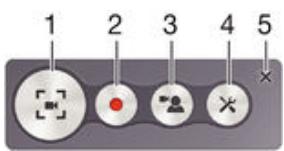
1 Réduire/reprendre la fenêtre d'enregistrement d'écran 2 Enregistrer votre écran 3 Enregistrer votre écran lorsque l'appareil photo avant est activé 4 Accéder aux réglages d'enregistrement d'écran 5 Fermer la fenêtre d'enregistrement d'écran
Pour enregistrer votre écran
1. Maintenez enfoncée la touche de mise sous tension jusqu'à l'affichage d'une boîte de dialogue. 2. Appuyez sur 3. Une fois que la fenêtre d'enregistrement d'écran s'est ouverte, appuyez sur. La fonction d'enregistrement d'écran démarre et une minuteur s'affiche. 4. Pour arrêter l'enregistrement, appuyez sur la minuterie, puis sur ■.
Pour enregistrer votre écran lorsque l'appareil photo avant est activé
Lorsque la fenêtre d'enregistrement d'écran s'ouvre, appuyez sur. Une fenêtre s'ouvre et affiche un viseur pour la caméra avant. Pour démarrer l'enregistrement de votre écran et de la scène capturée par l'appareil photo avant, appuyez sur . Pour arrêter l'enregistrement, appuyez sur la minuterie, puis sur. Pour fermer la fenêtre du viseur de la caméra avant, appuyez sur.

Pour enregistrer une photo fixe en utilisant la caméra avant alors que vous êtes en train d'enregistrer l'écran, faites glisser dans le mini viseur pour agrandir l'affichage, puis appuyez sur[]
Pour afficher les enregistrements d'écran récents
- Faites glisser la barre d'état vers le bas, puis appuyez pour afficher les enregistrements d'écran les plus récents. Voulez également consulter vos enregistrements d'écran dans l'application Album.
Notifications
Les notifications vous informant des événements tels que les nouveaux messages et les notifications du calendrier, ainsi que des activités en cours telles que les téléchargements de fichiers. Les notifications s'affichent aux endroits suivants :
- Barre d'état Volet de notification Écran de verrouillage
Pour ouvrir ou fermer le volet de notification
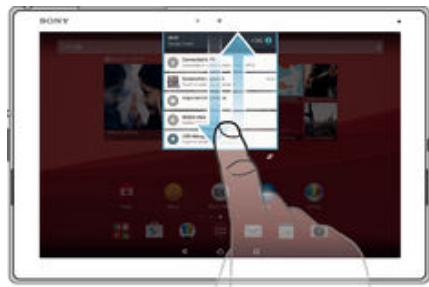
Pour ouvrir le volet de notification, faites glisser la barre d'état vers le bas. 2 Pour fermer le volet de notification, faites glisser le volet vers le haut.
Pour réagir à une notification dans le volet de notification
- Appuyez sur la notification.
Faire disparaître une notification depuis le volet de notification - Placez votre doigt sur une notification puis effleurez à gauche ou à droite.
Effacer toutes les notifications depuis le volet de notification
Appuyez sur
Pour réagir à une notification sur l'écran de verrouillage
- Appuyez deux fois sur la notification.
Pour faire disparaître une notification de l'écran de verrouillage
- Placez votre doigt sur une notification puis effleurez à gauche ou à droite.
Pour agrandir une notification sur le panneau de notification
- Faites glisser la notification vers le bas. Certaines notifications ne peuvent pas être agrandies.
Pour agrandir une notification sur l'écran de verrouillage
- Faites glisser la notification vers le bas. Certaines notifications ne peuvent pas être agrandies.
Réglages rapides des interruptions
Sur votre appareil, trois modes sont liés aux interruptions : Silencieux, Prioritaire et Son. Chaque mode vous permet de définir quand et comment les notifications peuvent vous interrompre, le cas échéant. Par exemple, vous pouvez configurer votre appareil pour qu'il n'affiche que les notifications prioritaires pendant vos heures de travail ou pour qu'il
bloque toutes les notifications lorsqu vous faites une sieste. Vous pouvez acceder rapidement aux paramètres de base des sons et des interruptions en appuyant sur l'une des touches de réglage du volume.
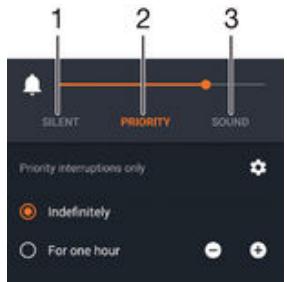
1 Silencieux - Toutes les interruptions sont bloquées, sauf les alarmes. Ces dernières continuent d'émettre un son lorsqu'elles se déclenchent 2 Prioritaire - Autoriser uniquement les interruptions prioritaires. 3 Son - Autoriser toutes les interruptions.
Pour définir des interruptions prioritaires
1. Dans votre écran d'accueil, appuyez sur • 2. Recherche Réglages > Sons et notifications > Interruptions et appuyez dessus.
Pour plus d'informations sur les paramètres liés aux notifications et interruptions, consultez la section Gérer les notifications à la page 42.
Voyant des notifications
Le témoin de notification vous informe de l'état de la batterie et de certains autres événements. Par exemple, un témoin clignotant blanc signifie que vous avez reçu un nouveau message ou manqué un appel. Le témoin de notification est activé par défaut mais peut être désactivé manuellement.
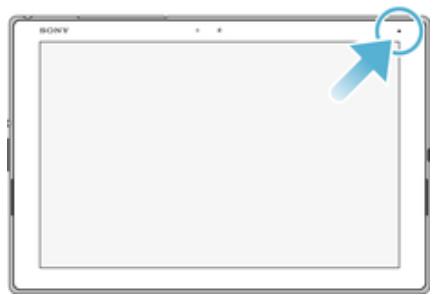
Lorsqu'il est désactivé, il s'allume uniquement en cas d'avertissement relatif à l'état de la batterie, par exemple, lorsque le niveau de batterie est inférieur à 15 %.
Pour activer le voyant de notification
1. Dans votre écran d'accueil, appuyez sur Recherche Réglages > Sons et notifications et appuyez dessus. 2. Faites glisser le curseur en regard de Voyant de notification vers la droite.
Icônes d'état
Aucune carte SIM
Intensité du signal Absence de signal Itinérance
| Envoi et téléchargement de données LTE en cours |
| Envoi et téléchargement de données GPRS en cours |
| Envoi et téléchargement de données EDGE en cours |
| Envoi et téléchargement de données 3G en cours |
| Envoi et téléchargement de données mobiles |
| Une connexion Wi-Fi® est active et les données sont en cours de transfert |
| État de la batterie |
| La batterie est en cours de chargement |
| Le mode STAMINA est activé |
| Le mode Batterie faible est activé |
| Le mode Avion est activé |
| La fonction Bluetooth® est activée |
| Le micro est coupé |
| Mode silencieux |
| Autoriser uniquement les interruptions prioritaires |
| Mode vibreur |
| Une alarmé est définie |
| Le GPS est activé |
| Synchronisation en cours |
| Problème de connexion ou de synchronisation |
| Votre appareil est prét à être connecté à des appareils compatibles ANT+TM |
Selon votre fournisseur de services, votre réseau et/ou votre région, les fonctions ou services représentés par certaines icônes de cette liste peuvent ne pas être disponibles.
Pour gérer les icônes de la barre d'état
1 Dans votre écran d'accueil, tapez sur 2 Recherche et appuyez sur Réglages > Personnalisation > Icônes de la barre d'État. 3 Cochez les cases des icônes du système que vous souhaitez voir apparaître dans la barre d'objet.
Icônes de notification
| É | Nouveau SMS ou MMS |
| × | Appel manqué |
| ü | Appel en attente |
| ➔ | Le transfert d'appels est activé |
| ö | Nouveau message vocal |
| ☑ | Nouveau message e-mail |
| ‡ | Données en cours de téléchargement |
Données en cours de téléchargement Les données mobiles sont désactivées Procédez à la configuration de base de votre appareil Une mise à jour logicielle est disponible Des mises à jour système sont disponibles Mises à jour système en cours de téléchargement Appuyez pour installer les mises à jour système téléchargées Capture d’écran effectuée Un nouveau message de chat Hangouts™ a été reçu Utilisez le chat vidéo avec des amis à l’aide de l’application Hangouts™ Événement de calendrier à partir d’une source Une petite application est en cours d’utilisation S Connexion intelligente est activée Un morceau est en cours de lecture La radio est en cours de lecture L’appareil est connecté à un ordinateur via un câble USB La mémoire interne est à 75% pleine. Appuyez pour transférer des données vers la carte mémoire A Avertissement A Message d’erreur Notifications supplémentaires (non affichées)
Toutes les icônes pouvant apparaître sur votre appareil sont répertoriées ici. Ces icônes sont fournies à titre purement indicatif et des changements peuvent être apportés sans préavis.
Pour empêcher une application d'envoyer des notifications
1. Dans votre écran d’accueil, appuyez sur Recherche Réglages > Sons et notifications > Notifications de l’application et appuyez dessus. 2. Sélectionnez une application. 3. Faites glisser le curseur en regard de Bloquer vers la droite.
Présentation des applications
L'application Alarme et horloge vous permet de définir diverses sortes d'alarmes. Le navigateur Web vous permet d'explorer et de visualiser des pages Web et de générer des signets, du texte et des images. L'application Calculatrice vous permet d'effectuer des calculs élémentaires. L'application Calendrier vous permet d'effectuer le suivi de vos événements et de gérer vos rendez-vous. L'appareil photo vous permet de prendre des photos et d'enregistrer des vidéos. L'application Contacts vous permet de générer les numéros de téléphone, les adresses e-mail et les autres informations relatives à vos contacts.
Accédez aux applications, documents et images que vous avez téléchargés. L'application E-mail vous permet d'envoyer et de recevoir des e-mails sur des comptes personnels et professionnels. L'application Facebook™ vous permet de communiquer sur le réseau social avec des amis, des membres de votre famille et des collègues du monde entier. Parcourez et écoutez des stations de radio FM. Utilisez l'application Album pour afficher et modifier vos photos et vidéos. L'application Gmail™ vous permet de lire, d'écrire et d'organiser vos messages e-mail. Recherchez des informations sur votre appareil et sur le Web. Visualisez votre emplacement actuel, recherchez d'autres emplacements et calculez des itinéraires avec Google Maps™. Utilisez l'application Play Store™ pour télécharger des applications gratuites et payantes pour votre appareil. L'application Messagerie vous permet d'envoyer et de recevoir des SMS et des MMS. Utilisez l'application Vidéo pour lire les vidéos sur votre appareil et partager du contenu avec vos amis. L'application Musique permet d'organiser et d'écouter de la musique, des livres audio et des podcasts. Suivez les actualités et les prévisions météorologiques. Passez des appels en composant le numéro manuellement ou à l'aide de la numérotation intelligente. Optimisez les réglages en fonction de vos propres besoins. L'application Hangouts™ vous permet de discuter en ligne avec vos amis. Identifiez les morceaux de musique que vous entendez autour de vous et sachez de quel artiste est le morceau, de quel album il est tiré, etc. L'application YouTube™ vous permet de partager et de visualiser des vidéos du monde entier. Utilisez l'application Sauvegarde et restauration pour sauvegarder ou restaurer du contenu sur votre appareil, par ex., des contacts, des SMS, des signets, des données de calendrier, etc. L'application Smart ConnectTM permet de définir la façon dont doit réagir votre appareil lorsque vous connectez ou déconnectez un accessoire. L'application XperiaTM Movie Creator crée automatiquement de courtes vidéos d'environ 30 secondes en utilisant des photos et vidéos existantes. Elle détermine automatiquement la ligne du temps pour créer le film. Utilisez l'application Lifelog pour journaliser automatiquement les événements de votre vie quotidienne. Par exemple, vous pouvez fixer des objectifs et suivre la progression de leur réalisation ou créer des signets pour les moments spéciaux. L'application Support vous permet d'accéder à l'assistance utilisateurs sur votre appareil. Vous pouvez, par exemple, accéder à un guide de l'utilisateur, à des informations de dépannage et à des trucs et astuces.
Certaines applications ne sont pas prises en charge ou répertoriées par tous les réseaux et/ou opérateurs de réseau dans toutes les régions.
Télécharger des applications depuis google play™
Google Play™ est la boutique en ligne officielle de Google pour télécharger des applications, jeux, musiques, films et eBooks. Vous y trouvez des applications gratuites et payantes. Avant de commencer à télécharger depuis Google Play™, assurez-vous de disposer d’une connexion Internet fonctionnelle, de préférence Wi-Fi® afin de limiter les frais de trafic de données.
Pour utiliser Google Play™, un compte Google™ est nécessaire. Google Play™ n'est pas disponible dans certains pays ou certaines régions.
Pour télécharger une application à partir de google play™
1. Dans l'écran d'accueil, tapez sur 2. Recherchez et tapez sur Play Store. 3. Sélectionnez un élément à télécharger en parcourant les catégories ou en utilisant la fonction de recherche. 4. Tapez sur l'objet pour afficher ses détails et suivez les instructions pour terminer l'installation. Certainly applications could have been easier to use than those that were not. But the fact that they were not allowed to be used in the United States is a limitation of the application's scope. Vous pouvez voir les autorisations accordées à une application téléchargée en tapant sur l'application dans Réglages > Applications.
Télécharger des applications depuis d'autres sources
Si votre appareil est configuré pour autoriser les téléchargements à partir de sources autres que Google Play™, vous pouvez télécharger des applications directement à partir des autres sites Web en suivant les instructions de téléchargement correspondantes.
L'installation d'applications d'origine inconnue ou non fiable peut endommager votre appareil. Téléchargez uniquement des applications provenant de sources fiables. Contactez le fournisseur d'application pour toute question à ce sujet. Si vous utilisez un appareil partagé par plusieurs utilisateurs, le propriétaire (l'utilisateur principal) est le seul à pouvoir autoriser les téléchargements à partir de sources autres que Google Play™. Les modifications effectuées par le propriétaire affectent tous les autres utilisateurs.
Pour autoriser le téléchargement des applications provenant d'autres sources
1. Dans votre Écran d'accueil, appuyez sur 2. Recherche Réglages > Sécurité et appuyez dessus. 3. Faites glisser le curseur en regard de Sources inconnues vers la droite. 4. Appuyez sur OK. ! Certainly applications could have been easier to use than those that were not. But the fact that they were not allowed to be used in the United States is a limitation of the application's scope. Vous pouvez voir les autorisations accordées à une application téléchargée en tapant sur l'application dans Réglages > Applications.
Navigation sur le web
Le navigateur Web Google Chrome™ pour les appareils Android™ est préinstallé dans la plupart des pays et régions. Accédez à l'adresse Web http://support.google.com/chrome et cliquez sur le lien « Chrome pour mobile » pour obtenir plus de détails sur l'utilisation de ce navigateur.
Pour naviguer avec google chrome™
1 À partir de votre Écran d'accueil, tapez sur 2 Recherche et tapez sur 3 Si vous utilisez Google Chrome™ pour la première fois, vous devez vous connecter à un compte Google™ ou naviguer avec Google Chrome™ de façon anonyme. 4 Entrez un mot-clé ou une adresse Web dans la barre d'adresse ou de recherche, puis tapez sur OK sur le clavier.
Réglages internet et MMS
Pour envoyer des MMS ou accéder à Internet lorsqu'aucun réseau Wi-Fi® n'est disponible, vous devez disposer d'une connexion aux données mobiles opérationnelle, configurée avec les réglages Internet et MMS appropriés. Voici quelques conseils :
- Dans le cas de la plupart des réseaux mobiles et des opérateurs de téléphonie mobile, les réglages Internet et MMS sont préinstallés sur l'ordinateur. Vous pouvez donc commencer immédiatement à utiliser Internet et à envoyer des MMS.
- Dans certains cas, vous avez la possibilité de télécharger les réglages Internet et MMS lors de l'insertion d’une carte SIM lorsque vous allumez l’appareil pour la première fois. Il est également possible de télécharger ultérieurement ces réglages à partir du menu Réglages.
- Vous pouvez à tout moment ajouter, modifier ou supprimer manuellement les réglages Internet et MMS sur votre appareil. Si vous modifiez ou supprimez par erreur un réglage Internet ou MMS, re téléchargez les réglages Internet et MMS.
- Si vous ne pouvez pas accéder à Internet via un réseau mobile ou si la messagerie multimédia ne fonctionne pas, même si vous avez pu télécharger les réglages Internet et MMS sur votre ordinateur, reportez-vous aux conseils de dépannage de votre ordinateur (problèmes de couverture réseau, de données mobiles et avec les MMS) sur www.sonymobile.com/support/.
Si le mode STAMINA est activé pour économiser de l'énergie, tout le trafic de données mobiles est suspendu lorsque l'écran est éteint. Si vous constatez des problèmes de connexion, essayez d'empêcher la suspension de certaines applications et de certains services, ou désactivez temporairement le mode STAMINA. Pour plus d'informations, voir Présentation des fonctions du mode STAMINA, page 22. Si vous utilisez un appareil partagé par plusieurs utilisateurs, seul le propriétaire, c'est-à-dire l'utilisateur principal, peut télécharger les réglages Internet et de messagerie à partir du menu Réglages. Notez que les réglages téléchargés s'appliqueront à l'ensemble des utilisateurs.
Pour télécharger les paramètres internet et MMS
1 Dans votre Écran d'accueil, tapez sur 2 Tapez sur Réglages > Plus > Réglages Internet. 3 Appuyez sur Accepter. Une fois que les paramètres ont été téléchargés, ✔ apparait dans la barre d'état et les données mobiles sont activées automatiquement. Si les paramètres ne peuvent pas être téléchargés sur votre appareil, vérifie l'intensité du signal de votre réseau mobile. Déplacez-vous vers un endroit dégagé ou rapprochez-vous d'une fenêtre, puis réessayez.
Pour ajouter manuellement les réglages internet et MMS
1 Dans votre Écran d'accueil, tapez sur 2 Tapez sur Réglages > Plus > Réseaux mobiles. 3 Tapez sur Noms des points d'accès > +. 4 Tapez sur Nom et entrez le nom souhaité. 5 Tapez sur APN et saisissez le nom du point d'accès. 6 Saisissez toutes les autres informations obligatoires. Si vous ne savez pas quelles sont les informations à fournir obligatoirement, interrogez votre opérateur réseau. 7 Lorsque vous avez terminé, tapez sur ; puis sur ENREGISTRER.
Pour visualiser les paramètres internet et MMS
1 Dans votre Écran d'accueil, tapez sur 2 Tapez sur Réglages > Plus > Réseaux mobiles. 3 Appuyez sur Noms des points d'accès. 4 Pour afficher plus de détails, tapez sur l'un des éléments disponibles.
Si plusieurs connexions sont disponibles, la connexion réseau active est signalée par un bouton marqué
Wi-Fi®
Utilisez les connexions Wi-Fi® pour surfer sur Internet, télécharger des applications ou envoyer et recevoir des e-mails. Une fois que vous êtes connecté à un réseau Wi-Fi®, votre appareil garde en mémoire le réseau et s'y connecte automatiquement la prochaine fois que vous vous trouvez à portée.
Certains réseaux Wi-Fi® nécessitent que vous vous identifiiez sur une page web pour obtenir un accès. Pour plus d'informations, contactez l'administrateur du réseau Wi-Fi® concerné.
Les réseaux Wi-Fi® disponibles peuvent être ouverts ou sécurisés :
- Les réseaux ouverts sont indiqués par un à côté du nom de réseau Wi-Fi®.
- Les réseaux sécurisés sont indiqués par un à côté du nom de réseau Wi-Fi®.
Certains réseaux Wi-Fi® n'apparaissent pas dans la liste des réseaux disponibles car ils ne diffusent pas leur nom de réseau (SSID). Si vous connaissez le nom du réseau, vous pouvez l'ajouter manuellement à la liste des réseaux Wi-Fi® disponibles.
Activer le Wi-Fi®
1 Dans votre Écran d'accueil, appuyez sur 2 Recherchez Réglages > Wi-Fi et appuyez dessus. 3 Appuyez sur le bouton On/Off pour activer la fonction Wi-Fi®.
L'activation du Wi-Fi® peut prendre quelques secondes.
Pour se connecter automatiquement à un réseau wi-fi®
1 Dans votre Écran d'accueil, appuyez sur 2 Recherchez Réglages > Wi-Fi et appuyez dessus. 3 Appuyez sur le bouton On/Off pour activer la fonction Wi-Fi. L'ensemble des réseaux Wi-Fi® disponibles s'affiche. 4 Pour vous connecter à un réseau Wi-Fi®, appuyez dessus. Pour les réseaux sécurisés, entrez le mot de passe correspondant. © apparait dans la barre d'état une fois que vous êtes connecté. Pour rechercher de nouveaux réseaux disponibles, appuyez sur; puis sur Actualiser. Si vous ne parvenez pas à vous connecter à un réseau Wi-Fi, consultez les conseils de dépannage correspondant à votre appareil à l'adresse www. sonymobile. com/support/.
Pour ajouter manuellement un réseau wi-fi®
1 Dans votre Ecran d'accueil, appuyez sur 2 Recherchez Réglages > Wi-Fi et appuyez dessus. 3 Appuyez sur > Ajoutez un réseau. 4 Entrez les informations Nom du réseau (SSID). 5 Pour sélectionner un type de sécurité, appuyez sur le champ Sécurité. 6 Saisissez un mot de passe, le cas échéant. 7 Pour modifier certaines options avancées telles que les paramètres proxy et IP, cochez la case Options avancées, puis apportez les modifications nécessaires. 8 Appuyez sur Enregistrer. ! Contactez l administrateur du réseau Wi-Fi® pour obtenir le nom SSID du réseau et son mot de passe.
Augmenter l'intensité du signal WLAN
Veuillez prendre un certain nombre de mesures pour augmenter l'intensité d'un signal Wi-Fi®.
Rapprochez-vous de l'appareil du point d'accès Wi-Fi®. - Éloignez le point d'accès Wi-Fi® de tout obstacle ou interférence potentielle. - Ne couvrez pas la surface de l'antenne Wi-Fi® de votre appareil (la zone mise en évidence sur l'illustration).
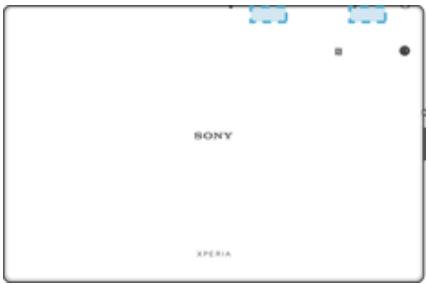
Paramètres wi-fi®
Il est possible de connaître l'état des réseaux Wi-Fi® auxquels vous êtes connecté ou des réseaux Wi-Fi® qui sont disponibles à proximité. Vous pouvez également configurer le téléphone pour être averti lorsque ce dernier détecte un réseau Wi-Fi® ouvert.
Si vous n'êtes pas connecté à un réseau Wi-Fi®, le téléphone utilise une connexion de données mobile pour accéder à Internet (si vous avez configuré et activé une connexion de données mobile sur votre téléphone). En ajoutant une politique de voirle Wi-Fi®, vous pouvez spécifier à quel moment passer du Wi-Fi® aux données mobiles.
Activer les notifications du réseau wi-fi®
1 Activez l'option Wi-Fi®, si ce n'est pas déjà fait. 2 Dans votre Écran d'accueil, appuyez sur 3 Recherchez Réglages > Wi-Fi et appuyez dessus. 4 Appuyez sur : > Options avancées 5 Faites glisser le curseur en regard de Notification de réseau vers la droite.
Afficher les informations détaillées d'un réseau wi-fi® connecté
1. Dans l'écran d'accueil, tapez sur 2. Tapez sur Réglages > Wi-Fi. 3. Tapez sur le réseau Wi-Fi® auquel vous êtes actuellement connecté. Les informations détaillées sur le réseau s'affichent.
Ajouter une politique de veille wi-fi®
1 Dans l'écran d'accueil, tapez sur 2 Recherche et tapez sur Réglages > Wi-Fi. 3 Tapez sur, puis sur Options avancées > Wi-Fi actif en veille. 4 Sélectionnez une option.
WPS (WiFi® Protected Setup) est une norme informatique qui permet d'établir des connexions réseau sans fil sécurisées. Si vous avez peu de notions en matière de sécurité sans fil, WPS vous facilite la configuration d'un chiffrement WPA (WiFi Protected Access) qui sécurisera votre réseau. Vous pouvez également ajouter de nouveaux appareils à un réseau existant sans avoir à entrer de longs mots de passe.
Utilisez l'une de ces méthodes pour activer WPS :
- Bouton poussoir : appuyez tout simplement sur un bouton sur un appareil compatible WPS, un routeur par exemple. PIN : votre appareil crée un code PIN (Personal Identification Number) aléatoire, que vous entrez sur l'appareil compatible WPS.
Se connecter à un réseau wi-fi® en utilisant un bouton WPS
1. Dans votre Écran d'accueil, appuyez sur 2. Recherchez Réglages > Wi-Fi et appuyez dessus. 3. Activez l'option Wi-Fi® si ce n'est pas déjà fait. 4. Appuyez sur : > Options avancées > Bouton commande WPS, puis appuyez sur le bouton WPS de l'appareil compatible WPS.
Se connecter à un réseau wi-fi® en utilisant un code PIN WPS
1. Dans votre Écran d'accueil, appuyez sur 2. Recherchez Réglages > Wi-Fi et appuyez dessus. 3. Activez l'option Wi-Fi® si ce n'est pas déjà fait. 4. Appuyez sur > Options avancées > Saisie code PIN WPS. 5. Sur l'appareil compatible WPS, saisissez le code PIN qui s'affiche sur votre appareil.
Partager votre connexion de données mobiles
Vous pouvez partager votre connexion de données mobiles avec d'autres appareils de différentes façons :
- Partage de connexion USB : partagez votre connexion de données mobiles avec un ordinateur à l'aide d'un câble USB.
- Partage de connexion Bluetooth® : partagez votre connexion de données mobiles avec cinq autres appareils maximum via Bluetooth®.
- Point d'accès Wi-Fi® portable : partagez simultanément votre connexion de données mobiles avec 8 autres appareils maximum, notamment les appareils prenant en charge la technologie WPS.
Pour partager votre connexion de données en utilisant un cable usb
1 Désactivez toutes les connexions de câble USB vers votre appareil. 2 Connectez votre téléphone à un ordinateur en utilisant le câble USB livré avec votre téléphone. 3 Dans votre Écran d'accueil, appuyez sur 4 Recherche Réglages > Plus > Partage connex. & point d'accès mobile et appuyez dessus. 5 Faites glisser le curseur en regard de Partage de connexion USB vers la droite, puis appuyez sur OK si vous y êtes invité. s'affiche dans la barre d'état dès que vous êtes connecté. 6 Pour cesser de partager votre connexion de données, faites glisser le curseur en regard de Partage de connexion USB vers la gauche ou débranchez le câble USB.
Vous ne pouvez pas partager la connexion de données de votre téléphone et la carte SD via un câble USB en même temps.
Pour partager votre connexion de données mobiles avec un autre appareil Bluetooth®
1 Assurez-vous que votre appareil et le périphérique Bluetooth® sont bien jumelés et que le trafic de données mobiles est activé sur votre appareil. 2 Votre appareil: Dans l'écran d'accueil, appuyez sur 3 Recherche Réglages > Plus > Partage connex. & point accès mobile et appuyez dessus, puis faites glisser le curseur en regard de Partage connexion Bluetooth vers la droite. 4 Périphérique Bluetooth®: configurez le périphérique de façon à ce qu'il obtienne sa connexion réseau par le biais du Bluetooth®. Si ce périphérique est un ordinateur, consultez les consignes pertinentes pour procéder à la configuration. Si le périphérique exécute le système d'exploitation Android™, appuyez sur l'icône des réglages située à côté du nom du périphérique avec lequel il est jumelé sous Réglages > Bluetooth > Appareils associés, puis cochez la case Accès Internet. 5 Notre appareil : Patientez jusqu'à ce que s'affiche dans la barre d'état. Une fois affiché, la configuration est terminée. 6 Pour cesser de partager votre connexion de données mobiles, faites glisser le curseur en regard de Partage connexion Bluetooth vers la gauche. ! La case Partage connexion Bluetooth se décoche chaque fois que vous éteignez votre appareil ou désactivez la fonction Bluetooth®. Pour davantage d'informations concernant le jumelage et l'activation de la connexion de données mobiles, consultez Pour jumeler votre appareil à un autre périphérique Bluetooth® à la page 115 et Pour ajouter un réseau privé virtuel (VPN) à la page 37.
Pour utiliser votre appareil comme point d'accès Wi-Fi® mobile
1 À partir de votre Écran d'accueil, appuyez sur 2 Recherche Réglages > Plus > Partage connex. & point accès mobile et appuyez dessus. 3 Appuyez sur Reglages point d'accès Wi-Fi mobile > Configurer un point d'accès Wi-Fi. 4 Entrez les informations Nom du réseau (SSID). 5 Pour selectionner un type de sécurité, appuyez sur le champ Sécurité. Saisissez un mot de passer, le cas échéant. 6 Appuyez sur Enregistrer. 7 Appuyez sur, puis faites glisser le curseur en regard de Point d'accès Wi-Fi vers la droite. 8 Si vous y étés invite, appuyez sur OK pour confirmer. s'affiche dans la barre d'état une fois que le point d'accès Wi-Fi® portable est actif. 9 Pour cesser de partirager votre connexion de données via Wi-Fi®, faites glisser le curseur en regard de Point d'accès Wi-Fi vers la gauche.
Pour autoriser un appareil compatible WPS à utiliser votre connexion de données mobiles,
1 Veillez à ce que votre appareil fonctionne en tant que point d'accès Wi-Fi® portable. 2 Dans votre Écran d'accueil, appuyez sur 3 Recherche Réglages > Plus > Partage connex. & point accès mobile > Réglages point d'accès Wi-Fi mobile et appuyez dessus. 4 Faites glisser le curseur en regard de Visible vers la droite. 5 Sous Configurer un point d'accès Wi-Fi, veillez à ce que votre point d'accès portable soit sécurisé par un mot de passe. 6 Appuyez sur Bouton commande WPS, puis suivez les instructions pertinentes. Autrement, appuyez sur > Saisie code PIN WPS, puis saisissez le code PIN s'affichant sur l'appareil compatible WPS.
Pour renommer et sécuriser votre point d'accès mobile
1 Dans l'écran d'accueil, tapez sur 2 Tapez sur Réglages > Plus > Partage connex. & point d'accès mobile. 3 Tapez sur Réglages point d'accès Wi-Fi mobile > Configurer un point d'accès Wi-Fi. 4 Saisissez le Nom du réseau (SSID) du réseau. 5 Tapez sur le champ Sécurité pour sélectionner un type de sécurité. 6 Saisissez un mot de passe, le cas échéant. 7 Tapez sur Enregistrer.
Partage de connexion avec xperia link™
Si vous avez un téléphone mobile Xeria^TM, vous pouvez partager la connexion aux données mobiles de ce dernier avec votre tablette Xeria^TM. De cette manière, votre tablette peut se connecter à Internet sans utiliser sa propre carte SIM ni sa connexion aux données. Cette fonctionnalité est utile lorsque vous êtes, par exemple, en déplacement et que vous n'avez pas de connexion mobile ou Wi-Fi® sur votre tablette. Avant d'utiliser le partage de connexion avec Xperia Link™, assurez-vous que l'application Xperia Link™ est installée et configurée sur les deux appareils. De plus, votre téléphone Xeria^TM doit disposer d'un appareil photo avec autofocus.
L'application Xperia Link™ n'est prise en charge que par les téléphones Xeria ^TM fonctionnant sous Android™ version 4.0 ou ultérieure. Si l'application Xeria Link™ n'est pas préinstallée sur votre appareil Xeria™, vous pouvez la télécharger sur Google Play™.
Pour connecter votre tablette avec un téléphone xperia™ à l'aide d'un QR code™
1 Assurez-vous que la fonction Bluetooth est activée sur votre téléphone et votre tablette Xperia™, et que votre téléphone dispose d'une connexion aux données mobiles active. 2 Tablette : À partir de votre Écran d'accueil, appuyez sur Ⓞ > Xperia Link™ > Configuration, puis suivez les instructions pour effectuer la configuration. Un QR Code™ s'affiche à l'écran. 3 Téléphone : Dans votre Écran d'accueil, appuyez sur > Xperia Link™ > Configuration > Numériser. 4 Maintenez votre téléphone au-dessus du QR Code™ sur l'écran de la tablette jusqu'à ce que le QR Code™ complet soit visible dans le viseur du téléphone. 5 Votre téléphone scanne automatiquement le QR Code™ et se connecte à votre tablette une fois que le QR Code™ est reconnu. 6 Pour confirmer la connexion, appuyez sur OK.
Pour connecter votre tablette avec un téléphone xperia™ à l'aide de NFC
1 Assurez-vous que les fonctions NFC et Android Beam sont activées sur votre téléphone et votre tablette Xperra™, et que le téléphone dispose d'une connexion aux données mobiles active. 2 Tablette : À partir de votre Écran d'accueil, appuyez sur Ⓞ > Xperia Link™ > Configuration, puis suivez les instructions pour effectuer la configuration. Une fois la configuration terminée, un QR Code™ s'affiche à l'écran. Vous pouvez ignorer ce code. 3 Téléphone : Dans votre Écran d'accueil, appuyez sur Ⓞ > Xperia Link™ > Configuration. 4 Tenez votre téléphone et la tablette dos à dos afin que la zone de détection NFC d'un appareil touche celle de l'autre. 5 Lorsque Touchez pour transférer s'affiche, touchez l'écran de votre téléphone ou de votre tablette. 6 Pour confirmer la connexion, appuyez sur OK.
Contrôler l'utilisation des données
Vous pouvez suivre la quantité des données reçues et émises par votre appareil pendant une période donnée sur une connexion de données mobiles ou Wi-Fi®. Vous pouvez également visualiser les quantités de données utilisées individuellement par des
applications. Vous pouvez définir des avertissements et des limites concernant l'utilisation des données par votre appareil afin d'éviter des frais supplémentaires.
Si votre appareil comporte plusieurs utilisateurs, le propriétaire (l'utilisateur principal) est le seul à pouvoir ajuster les paramètres d'utilisation des données. Ajuster les paramètres d'utilisation des données peut vous aider à besoin contrôler cette utilisation, mais n'est pas une garantie absolue contre des frais supplémentaires.
Pour activer ou désactiver le trafic de données
1. Dans votre Écran d'accueil, tapez sur 2. Tapez sur Réglages > Utilisation des données. 3. Faites glisser le commutateur situé à côté de Trafic de données mobiles pour activer ou désactiver le traffic de données.
Lorsque le trafic de données est désactivé, votre appareil peut toujours établir des connexions Wi-Fi®, NFC et Bluetooth®.
Pour définir un avertissement concernant l'utilisation des données
1 Vérifiez que le trafic de données mobiles est bien activé. 2 Dans votre Ecran d'accueil, appuyez sur 3 Recherche Réglages > Utilisation des données et appuyez dessus. 4 Pour définir le niveau de l'avertissement, faites glisser la ligne vers la valeur désirée. Vous recevez un avertissement lorsque la quantité du trafic de données approchera le niveau que vous avez défini.
Pour définir la limite d'utilisation des données mobiles
1 Vérifiez que le trafic de données mobiles est bien activé. 2 Dans votre Écran d'accueil, appuyez sur 3 Recherche Réglages > Utilisation des données et appuyez dessus. 4 Faites glisser le curseur en regard de Limiter util. données mobiles vers la droite, puis appuyez sur OK. 5 Pour définir la limite d'utilisation des données mobiles, faites glisser la ligne correspondante vers la valeur de votre choix.
Une fois que vous utilisez des données mobiles atteindre la limite fixée, le trafic de données mobiles sera automatiquement désactivé sur votre appareil.
Pour contrôler l'utilisation des données d'applications individuelles
1 Dans votre Écran d'accueil, appuyez sur 2 Recherche Réglages > Utilisation des données et appuyez dessus. 3 Appuyez sur l'application que vous souhaitez contrôler, puis faites glisser le curseur en regard de Limiter données arrêté-plan appli vers la droite et appuyez sur OK. 4 Pour accéder à des réglages plus spécifiques à l'application (si celle-ci le permet), appuyez sur Paramètres de l'appli et procédez aux modifications nécessaires.
Les performances des applications individuelles risquent d'être affectées si vous modifiez les réglages de leur utilisation des données.
Pour vérifier votre utilisation des données
1. Dans votre Écran d'accueil, appuyez sur 2. Recherche Réglages > Utilisation des données et appuyez dessus. 3. Appuyez sur ; puis sur Afficher le Wi-Fi. 4. Pour voir des informations concernant le volume de données transférées via Wi-Fi®, appuyez sur l'onglet Wi-Fi. 5. Pour voir des informations concernant le volume de données transférées via la connexion de données mobiles, appuyez sur l'onglet Mobiles.
Sélection de réseaux mobiles
Votre appareil bascule automatiquement sur d'autres réseaux mobiles en fonction de la disponibilité des réseaux mobiles là où vous vous trouvez. Vous pouvez également régler
manuellement votre appareil pour qu'il accède à un type particulier de réseau mobile, par exemple, WCDMA ou GSM.
Des icônes d'état différentes s'affichent dans la barre d'état en fonction du type ou du mode de réseau auquel vous êtes connecté. Pour avoir un aperçu des différentes icônes d'état, voir Icones d'état, page 25.
Pour sélectionner un mode réseau
1 À partir de votre Écran d'accueil, tapez sur 2 Appuyez sur Réglages > Plus > Réseaux mobiles. 3 Tapez sur Type de réseau préféré, puis sélectionnez un mode réseau.
Pour sélectionner manuellement un autre réseau
1 A partir de votre Écran d'accueil, tapez sur 2 Appuyez sur Réglages > Plus > Réseaux mobiles > Fournisseurs de services. 3 Tapez sur Mode de recherche, puis sélectionnez Manuel. 4 Sélectionnez un réseau.
Si vous sélectionnez un réseau manuellement, votre appareil n'en recherchera pas d'autres, même si vous sortez de la portée de ce réseau.
Pour activer la sélection automatique du réseau
1 Dans votre Écran d'accueil, appuyez sur 2 Recherche Réglages > Plus > Réseaux mobiles > Fournisseurs de services et appuyez dessus. 3 Appuyez sur Mode de recherche, puis sélectionnez Automatique.
Réseaux privés virtuels (VPN)
Utilisez votre téléphone pour vous connecter à des réseaux privés virtuels vous permettant d'accéder à des ressources à l'intérieur d'un réseau local sécurisé depuis un réseau public. Par exemple, des connexions VPN sont frequently utilisées par des entreprises et des institutions d'éducation pour des utilisateurs devant accéder à des intranets ainsi que d'autres services internes lorsqu'ils sont en dehors du réseau interne, durant un déplacement par exemple.
Les connexions VPN peuvent être configurées de nombreuses manières, selon le réseau. Certains réseaux peuvent exiger le transfert et l'installation d'un certificat de sécurité sur votre téléphone. Pour obtenir des informations détaillées sur la manière de configurer une connexion à votre réseau privé virtuel, contactez l'administrateur réseau de votre société ou organisation.
Pour ajouter un réseau privé virtuel (VPN)
1 Dans votre Ecran d'accueil, tapez sur 2 Tapez sur Réglages > Plus > VPN. 3 Tapez sur + 4 Sélectionnez le type de VPN à ajouter. 5 Saisissez les paramètres de votre VPN. 6 Tapez sur Enregistrer.
Pour se connecter à un réseau privé virtuel (VPN)
1. Dans votre Écran d'accueil, tapez sur 2. Tapez sur Réglages > Plus > VPN. 3. Dans la liste des réseaux disponibles, tapez sur le VPN auquel vous souhaitez vous connecter. 4. Saisissez les informations requises. 5. Appuyez sur Se connecter.
Pour vous déconnecter d'un réseau privé virtuel
1. Faites glisser la barre d'état vers le bas. 2. Tapez sur la notification de la connexion VPN pour la désactiver.
Synchronisation avec des comptes en ligne
Synchronisez votre appareil avec les contacts, les e-mails, les événements de calendrier et d'autres informations de comptes en ligne, par exemple, les comptes de messagerie électronique tels que Gmail™ et Exchange ActiveSync, Facebook™, Flickr™ et Twitter™. Vous pouvez synchroniser automatiquement les données de ces comptes en activant la fonction de synchronisation automatique. Vous pouvez également synchroniser chaque compte manuellement.
Pour configurer un compte en ligne à des fins de synchronisation
1 Dans votre Écran d'accueil, appuyez sur 2 Appuyez sur Réglages > Comptes > Ajouter un compte, puis Sélectionnez le compte que vous souhaitez ajouter. 3 Suivez les instructions pour créer un compte ou connectez-vous si vous possédez déjà un compte.
Pour effectuer une synchronisation manuelle avec un compte en ligne
1 Dans votre Écran d'accueil, appuyez sur > Réglages > Comptes. 2 Sous Comptes, sélectionnez le type de compte, puis appuyez sur le nom du compte avec lequel vous pouvez synchroniser. Une liste s'affiche et énumère les éléments qui peuvent être synchronisés avec le compte. 3 Appuyez sur les éléments à synchroniser.
Pour supprimer un compte en ligne
1 Dans votre Écran d'accueil, appuyez sur > Réglages > Comptes. 2 Sous Comptes, sélectionnez le type de compte, puis appuyez sur le nom du compte que vous souhaitez supprimer. 3 Appuyez sur ; puis sur Supprimer le compte. 4 Appuyez à nouveau sur Supprimer le compte pour confirmer.
Synchronisation avec microsoft® exchange activesync®
Si vous entreprise utilise un compte Microsoft Exchange ActiveSync®, cela vous permet d'accéder directement à vos e-mails, rendez-vous d'agenda et contacts professionnels depuis votre téléphone. Une fois la configuration effectuée, vous pouvez trouver vos informations dans les applications E-mail, Calendrier et Contacts.
Pour configurer un compte EAS à des fins de synchronisation
1 Vérifiez que vous disposez du nom de Domaine et de l'adresse du serveur (fournis par l'administrateur réseau de votre entreprise). 2 Dans votre Écran d'accueil, appuyez sur 3 Appuyez sur Réglages > Comptes > Ajouter un compte > Exchange ActiveSync®. 4 Saisissez votre adresse e-mail professionnelle et votre mot de passe. 5 Appuyez sur Suivant. Votre appareil commence à récapérer les informations de votre compte. Si une erreur se produit, entrez manuellement le nom de Domaine et l'adresse du serveur pour votre compte, puis appuyez sur Suivant. 6 Appuyez sur OK pour autoriser votre serveur d'entreprise à contrôler votre appareil. 7 Sélectionnez les données que vous souhaitez synchroniser avec votre appareil, par exemple les contacts et l'agenda. 8 Si vous le souhaitez, activez l'administrateur de l'appareil pour autoriser votre serveur d'entreprise à contrôler certaines fonctions de sécurité sur votre téléphone. Par exemple, vous pouvez autoriser votre serveur d'entreprise à définir des règles de mot de passe et de chiffrement de la mémoire. 9 Lorsque la configuration est terminée, saisissez un nom pour le compte d'entreprise. Lorsque you modifiez le mot de passe de connexion d'un compte EAS sur votre ordinateur, vousdezvezyoureconnecter au compte EAS survoitrte appareil.
Pour modifier les paramètres d'un compte EAS
1. À partir de votre Écran d'accueil, tapez sur 2. Tapez sur E-mail, puis sur: 3. Tapez sur Réglages et sélectionnez un compte EAS, puis modifiez les paramètres du compte EAS comme vous le souhaitez.
Pour définir l'intervalle de synchronisation d'un compte EAS
1. Dans votre Écran d'accueil, tapez sur 2. Tapez sur E-mail, puis sur : 3. Tapez sur Réglages et sélectionnez un compte EAS. 4. Tapez sur Fréquence de vérification > Fréquence de vérification et sélectionnez une option d'intervalle.
Pour supprimer un compte EAS
1 Dans votre Écran d'accueil, appuyez sur > Réglages > Comptes. 2 Sous Comptes, appuyez sur Exchange ActiveSync et sélectionnez le compte EAS que vous souhaitez supprimer. 3 Appuyez sur ; puis sur Supprimer le compte. 4 Appuyez à nouveau sur Supprimer le compte pour confirmer.
Synchronisation avec outlook® à l'aide d'un ordinateur
Vous pouvez utiliser les applications Calendrier et Contacts des programmes informatiques PC Companion et Sony Bridge for Mac pour synchroniser votre appareil avec le calendrier et les contacts de votre compte Outlook. Cependant, vous ne pouvez pas synchroniser des données provenant de votre appareil sur votre ordinateur.
Pour plus d'informations sur l'installation de l'application PC Companion sur un ordinateur ou l'application Sony Bridge for Mac sur un ordinateur Mac® d'Apple®, reportez-vous à la section Outils informatiques à la page 127.
Pour effectuer une synchronisation avec vos contacts Outlook à l'aide d'un ordinateur
1 Assurez-vous que l'application PC Companion est installée sur le PC en question ou que l'application Sony Bridge for Mac est installée sur l'ordinateur Apple® Mac®. 2 Ordinateur : Lancez l'application PC Companion ou l'application Sony Bridge for Mac. 3 Cliquez sur Démarrer pour démarrer les applications Contacts et Synchronisation des contacts, et suivez les instructions affichées à l'écran pour synchroniser votre appareil avec vos contacts Outlook.
Pour effectuer une synchronisation avec votre calendrier Outlook à l'aide d'un ordinateur
1 Assurez-vous que l'application PC Companion est installée sur le PC en question ou que l'application Sony Bridge for Mac est installée sur un ordinateur Apple® Mac®. 2 Ordinateur : Lancez l'application PC Companion ou l'application Sony Bridge for Mac. 3 Cliquez sur Démarrer pour démarrer les applications Calendrier et Synchronisation de calendrier, et suivez les instructions affichées à l'écran pour synchroniser votre appareil avec votre calendrier Outlook.
Accéder aux paramètres
Voir et modifier des paramètres de votre appareil à partir du menu Paramètres. Le menu Paramètres est accessible à partir de l'écran Applications et du volet des réglages rapides.
Pour ouvrir le menu des paramètres de l'appareil à partir de l'écran des applications
1. Dans votre Écran d'accueil, tapez sur 2. Tapez sur Réglages.
Pour afficher des informations concernant votre appareil
1 Dans votre Écran d'accueil, appuyez sur 2 Recherche et appuyez sur Réglages > À propos de la tablette.
Activer l'écran avec le mode Tap to wake up
1 Assurez-vous que le mode Tap to wake up est activé. Pour l'activer, appuyez sur Réglages > Affichage, puis faites glisser le curseur en regard de Tapez pour sortir de voir vers la droite. 2 Appuyez deux fois brievement sur l'écran.
Pour ouvrir le volet des réglages rapides
- Faites glisser la barre d'état vers le bas avec deux doigts.
Pour sélectionner les paramètres à afficher dans le volet des réglages rapides
1 Faites glisser la barre d'état vers le bas avec deux doigts, puis appuyez sur 2 Dans la barre située en haut de l'écran, appuyez quelques secondes sur l'icône correspondant au réglage rapide que vous souhaitez ajouter, puis faites-la glisser dans la partie inférieure de votre écran.
Pour réorganiser le volet des réglages rapides
1. Faites glisser la barre d'état vers le bas avec deux doigts, puis appuyez sur. 2. Touchez longuement l'icône puis déplacez-la à l'endroit souhaité.
Son, sonnerie et volume
Vous supposez régler le volume de la sonnerie pour les appels entrants et les notifications, et aussi pour la lecture de la musique et des vidéos.
Pour régler le volume
Dans votre Écran d'accueil, appuyez sur Recherche Réglages > Sons et notifications et appuyez dessus. Amenez les curseurs du volume aux emplacements souhaités.
Vous pouvez également appuyer sur les touches de volume haut ou bas pour régler le volume de la sonnerie et le volume de lecture des fichiers multimédias, même si l'écran est verrouillé.
Pour régler l'appareil en mode vibreur lors d'appels entrants
Dans votre Écran d'accueil, appuyez sur Recherche Réglages > Sons et notifications et appuyez dessus. Faites glisser le curseur en regard de Vibreur aussi pour les appeals vers la droite.
Pour définir une sonnerie
1 Dans votre Écran d'accueil, appuyez sur 2 Recherche Réglages > Sons et notifications > Sonnerie du téléphone et appuyez dessus. 3 Sélectionnez une option dans la liste ou appuyez sur pour désirer un fichier de musique enregistré sur votre appareil. 4 Pour confirmer, appuyez sur OK.
Pour sélectionner le son des notifications
1. Dans votre Écran d'accueil, appuyez sur 2. Recherche Réglages > Sons et notifications > Son des notifications et appuyez dessus. 3. Sélectionnez une option dans la liste ou appuyez sur pour désirer un fichier de musique enregistré sur votre appareil. 4. Pour confirmer, appuyez sur OK.
Certaines applications ont leurs propres options pour les notifications que vous pouvez sélectionner dans les réglages de l'application.
Pour activer les tonalités de touche
1. Dans votre Écran d'accueil, appuyez sur 2. Recherche Réglages > Sons et notifications > Autres sons et appuyez dessus. 3. Faites glisser les curseurs en regard de Tonalités clavier numérique et Sons des touches vers la droite.
Gérer les notifications
Vous peuvent selectionner les types de notifications autorisés à vous interrompre et filtrer les interruptions en fonction de leur origine. Vous pouvez définir des intervalles à la fois pour les interruptions prioritaires et le mode silencieux. Les types de notifications les plus courants sont les suivants : Vous pouvez sélectionner les types de notifications autorisés à vous interrompre et filtrer les interruptions en fonction de leur origine. Vous pouvez définir des intervalles à la fois pour les interruptions prioritaires et le mode silencieux. Les types de notifications les plus courants sont les suivants :
Appels - messages - Événements et rappels - Notifications d'applications
Pour régler les paramètres d'interruption
1 Dans votre Écran d'accueil, appuyez sur 2 Recherche Réglages > Sons et notifications > Interruptions > À la réception d'appels et de notifications et appuyez dessus. 3 Sélectionnez une option et suivez les instructions affichées sur votre appareil.
Vous pouvez également accéder aux paramètres d'interruption en appuyant sur les touches de réglage du volume jusqu'à ce que la fenêtre correspondante s'affiche en haut de l'écran. Consultez la section Réglages rapides des interruptions à la page 24.
Options de réglage des interruptions
Toujours interrompre
N'autoriser que les interruptions prioritaires
Ne pas interrompre
Autoriser toutes les interruptions.
Autoriser uniquement les notifications que vous avez définies en tant qu'interruptions prioritaires. Notre appareil sonne ou vibre en cas d'interruptions prioritaires par des types de contact spécifique pendant les intervalles prédéfinis.
N'autoriser aucune interruption. Votre appareil reste en mode silencieux lorsque ce réglage est actif.
Pour définir des notifications en tant qu'interruptions prioritaires
1. Dans votre Écran d'accueil, appuyez sur Réglages > Sons et notifications > Interruptions et appuyez dessus. 3. Sous Interruptions prioritaires, faites glisser les curseurs correspondants vers la droite.
Pour associer des interruptions prioritaires à des types de contacts spécifiques
1 Dans votre Ecran d'accueil, appuyez sur 2 Recherche Réglages > Sons et notifications > Interruptions > Appels/ Messages de et appuyez dessus. 3 Sélectionnez une option.
Pour définir les intervalles des interruptions prioritaires
1 Dans votre Ecran d'accueil, appuyez sur 2 Recherche Réglages > Sons et notifications > Interruptions > Jours et appuyez dessus. 3 Cochez les cases correspondant aux jours de votre choix, puis appuyez sur OK. 4 Pour régler l'heure de début, appuyez sur Heure de début et Sélectionnez une valeur, puis appuyez sur OK. 5 Pour régler l'heure de fin, appuyez sur Heure de fin et Sélectionnez une valeur, puis appuyez sur OK.
Gérer les notifications sur l'écran de verrouillage
Vous pouvez configurer votre appareil de manière à ce qu'il affiche uniquement les notifications sélectionnées sur votre écran de verrouillage. Vous pouvez faire en sorte que toutes les notifications et leur contenu soient accessibles, masquer le contenu sensible pour toutes les notifications ou des applications spécifiques, ou désir de n'afficher aucune notification.
Pour sélectionner les notifications à afficher sur l'écran de verrouillage
1. Dans votre Écran d'accueil, appuyez sur 2. Recherche Réglages > Sons et notifications > Si l'appareil est verrouillé et appuyez dessus. 3. Sélectionnez une option.
Options d'affichage des notifications sur l'écran de verrouillage
Afficher l'intégralité du contenu des notifications
Cette option permet de recevoir toutes les notifications sur l'écran de verrouillage. Lorsque vous avez activé ce réglage, gardez à l'esprit que tout le contenu (y compris le contenu des e-mails reçus et des discussions) sera visible sur votre écran de verrouillage à moins que vous n'ayez qualifié les applications concernées de Sensible dans le menu des réglages Notifications de l'application.
Masquer le contenu sensible des notifications
Pour que ce réglage soit disponible, vous devez avoir configuré un code PIN, un mot de passe ou un schéma de verrouillage pour verrouiller l'écran. Contenus masqués est affiché sur l'écran de verrouillage lors de l'arrêt de notifications sensibles. Par exemple, vous recevez une notification lors de la réception d'un e-mail ou d'une discussion, mais le contenu ne sera pas visible sur votre écran de verrouillage.
N'afficher aucune notification
Cette option permet de ne recevoir aucune notification sur l'écran de verrouillage.
Définir le niveau de notification d'une application
Vous pouvez définir différents comportements de notification pour chaque application. Par exemple, vous pouvez bloquer toutes les notifications d'e-mails, hiérarchiser les notifications Facebook™ et faire en sorte que le contenu des notifications de la messagerie soit invisible sur l'écran de verrouillage.
Pour définir le niveau de notification d'une application
Dans votre Écran d'accueil, appuyez sur Recherche Réglages > Sons et notifications > Notifications de l'application et appuyez dessus. Sélectionnez l'application dont vous souhaitez modifier les paramètres de notification. Faites glisser le curseur correspondant vers la droite.
Niveau et options de notification d'applications spécifiques
Bloquer Ne jamais afficher les notifications de l'application sélectionnée.
Les notifications de niveau prioritaire s'affichent sur l'écran de verrouillage au-dessus de toutes les autres notifications.
Sensible Cette option n'est disponible que si vous avez défini un code PIN, un mot de passe ou un schéma pour verrouiller l'écran et que vous avez sélectionné Afficher l'intégralité du contenu des notifications sous le paramètre Si l'appareil est verrouillé. Les notifications de l'application s'affichent sur votre écran de verrouillage, mais leur contenu n'est pas visible.
Protection de la carte SIM
Vous pouvez verrouiller et déverrouiller chaque carte SIM que vous utilisez dans votre appareil à l'aide d'un PIN (Personal Identity Number ou numéro personnel d'identification). Si une carte SIM est verrouillée, l'abonnement associé à la carte est protégé contre les utilisations abusives, ce qui signifie que vous devrez entrer un code PIN à chaque fois que vous démarrez votre appareil.
Si vous entrez votre code PIN de manière erronée plus du nombre maximal autorisé de tentatives, votre carte SIM est bloquée. Vous devrez alors entrer votre code PUK (Personal Unblocking Key ou clé personnelle de déblocage), puis un nouveau code PIN. Les codes PIN et PUK sont fournis par votre opérateur réseau.
Pour paramétrer un verrouillage de carte SIM
Depuis l'écran Accueil, appuyez sur Réglages > Sécurité > Configurer blocage SIM. Cochez la case Bloquer la carte SIM. Saisissez le code PIN de la carte SIM et tapez sur OK. Le verrouillage de carte SIM est maintenant actif et il vous sera demandé de saisir le code de verrouillage à chaque fois que vous redémarrez l'ordinateur.
Pour supprimer le verrouillage d'une carte SIM
1 Depuis l'écran Accueil, appuyez sur 2 Appuyez sur Réglages > Sécurité > Configurer blocage SIM. 3 Désactivez la case à cocher Bloquer la carte SIM. 4 Saisissez le code PIN de la carte SIM et tapez sur OK.
Pour modifier le code PIN de la carte SIM
1 Dans Écran d'accueil, tapez sur 2 Appuyez sur Réglages > Sécurité > Configurer blocage SIM. 3 Tapez sur Modifier PIN carte SIM. 4 Saisissez l'ancien code PIN de la carte SIM et tapez sur OK. 5 Saisissez le nouveau code PIN de la carte SIM et tapez sur OK. 6 Tapez à nouveau le nouveau code PIN de la carte SIM et tapez sur OK.
Pour déverrouiller une carte SIM bloquée en utilisant le code PUK
1. Saisissez le code PUK et tapez sur 2. Saisissez un nouveau code PIN et tapez sur 3. Entrez une seconde fois le nouveau code PIN et tapez sur
Si vous entrez un code PUK erroné à de trop nombreuses reprises, vous nevez contacter cet opérateur réseau pour obtenir une nouvelle carte SIM.
Régler la luminosité de l'écran
1 Dans votre écran d'accueil, appuyez sur 2 Recherche Réglages > Affichage > Niveau de luminosité et appuyez dessus. 3 Faites glisser le curseur pour régler la luminosité.
Baissez le niveau de luminosité pour prolonger l'autonomie de la batterie.
Pour activer la vibration au toucher de l'écran
1. Dans votre écran d’accueil, appuyez sur Recherche Réglages > Sons et notifications > Autres sons et appuyez dessus. 2. Faites glisser le curseur en regard de Vibrer au toucher vers la droite. L’écran vibre désormais lorsque vous appuyez sur les touches de raccourci et certaines applications.
Pour régler le temps d'inactivité avant la désactivation de l'écran
1 Dans votre Écran d'accueil, tapez sur 2 Tapez sur Réglages > Affichage > Veille. 3 Sélectionnez une option.
Pour désactiver rapidement l'écran, appuyez rapidement sur la touche de mise sous tension
Contrôle intelligent du rétroéclairage
Grâce au contrôle intelligent du rétroéclairage, l'écran reste allumé tant que vous tenez l'appareil dans votre main. Une fois que vous posez l'appareil, l'écran s'éteint en fonction du réglage du mode veille.
Pour activer la fonction de contrôle intelligent du rétroéclairage
1. Dans votre écran d’accueil, appuyez sur • 2. Recherche Réglages > Affichage > Contrôle intelligent du rétro-éclairage et appuyez dessus. 3. Faites glisser le curseur vers la droite.
Épinglage d'écran
Utilisez l’épinglage d’écran pour configurer votre appareil afin qu’il affiche uniquement l’écran d’une application particulière. Par exemple, si vous jouez à un jeu et que vous touchez accidentellement la touche de navigation Écran d’accueil, la fonction d’épinglage d’écran empêche l’écran actif de l’application d’être réduit. Vous pouvez également utiliser cette fonction lorsque vous prêtez votre appareil à une autre personne afin de rendre plus difficile l’accès à plusieurs écrans ou applications. Par exemple, vous pouvez prêter votre téléphone à une personne souhaitant passer un appel et épingler l’écran sur l’application Téléphone afin qu’elle ne puisse pas facilement utiliser d’autres applications telles que Messagerie ou Email.
L'épinglage d'écran n'est pas une fonction de sécurité et n'empêche pas totalement les autres utilisateurs d'annuler l’épinglage d’un écran et d’accéder à votre appareil. Pour protéger vos données, vous devez configurer votre appareil de manière à ce qu’il demande un code PIN, un mot de passe ou un schéma de verrouillage avant d’autoriser l’annulation de l’épinglage de l’écran.
Pour activer l'épinglage d'écran
Dans votre Écran d'accueil, appuyez sur Recherche Réglages > Sécurité > Épinglage d'écran et appuyez dessus. Faites glisser le curseur vers la droite.
Pour épingleur un écran
1 Assurez-vous que l’épinglage d’écran est activé sur votre appareil. 2 Ouvrez une application et accédez à l’écran que vous voulez épingler. 3 Appuyez sur. 4 Pour afficher •, balayez l’écran vers le haut. 5 Appuyez sur 6 Si vous devez saisir un code PIN, un mode de passe ou un schéma de verrouillage pour verrouiller l’écran, cochez la case appropriée pour vous assurer que le schéma, le code PIN ou le mot de passe vous sera demandé pour déverrouiller l’appareil avant de pouvoir annuler l’épinglage. 7 Appuyez sur ACTIVER.
Pour annuler l'épinglage d'un écran
1 Sur l'écran épinglé, appuyez simultanément sur et pendant quelques secondes. 2 Relâchez les deux boutons.
Si vous avez activé une option de sécurité lors de l’épinglage de l’écran, vous devrez saisir tout schéma de verrouillage, votre code PIN ou votre mot de passe pour déverrouiller l’appareil avant de pouvoir annuler l’épinglage.
Daydream est un économiseur d'écran interactif affiche automatiquement des couleurs, des photos ou un diaporama lorsque votre appareil se trouve sur sa station d'accueil ou est en charge et que l'écran est inactif.
Sur un appareil ayant plusieurs utilisateurs, chaque utilisateur peut avoir ses propres réglages Daydream.
Pour activer l'économiseur d'écran daydream
1 Dans votre écran d'accueil, appuyez sur 2 Recherche Réglages > Affichage > Écran de veille interactif et appuyez dessus. 3 Faites glisser le curseur vers la droite.
Pour sélectionner du contenu pour l'économiseur d'écran daydream
1 Dans votre écran d'accueil, appuyez sur 2 Recherche Réglages > Affichage > Écran de veille interactif et appuyez dessus. 3 Faites glisser le curseur vers la droite. 4 Sélectionnez ce que vous souhaitez afficher lorsque l'économiseur d'écran est actif.
Pour définir le lancement de l'économiseur d'écran daydream
1 Dans votre écran d'accueil, appuyez sur 2 Recherche Réglages > Affichage > Écran de veille interactif et appuyez dessus. 3 Faites glisser le curseur vers la droite. 4 Pour activer immédiatement l'économiseur d'écran Daydream, appuyez sur, puis sur Commencer. 5 Pour définir des options d'activation automatiques, appuyez sur, puis sur Activer l'écran de veille interactif, et Sélectionnez une option.
Verrouillage de l'écran
Il existe plusieurs moyens de verrouiller l'écran. Le niveau de sécurité de chaque type de verrouillage est répertorié ci-dessous, du plus faible au plus fort :
Balayage : pas de protection, mais vous disposez d'un accès rapide à l'écran d'accueil - Schéma : dessinez un simple motif avec votre doigt pour déverrouiller votre appareil - PIN : saisissez un code PIN numérique d'au moins quatre chiffres pour déverrouiller votre appareil
- Mot de passe : saisissez un mot de passe alphanumérique pour déverrouiller votre appareil. Vous devez absolument mémoriser votre schéma de déverrouillage d’écran, votre code PIN ou votre mot de passe. Si vous oubliez ces informations, vous ne pourrez pas restaurer des données importantes telles que les contacts et les messages.
Pour modifier le type de verrouillage d'écran
1 Dans votre écran d'accueil, tapez sur l'. 2 Tapez sur Réglages > Sécurité > Verrouillage de l'écran. 3 Suivez les consignes indiquées par votre appareil et sélectionnez un autre type de verrouillage d'écran.
Pour créer un schéma de verrouillage de l'écran
1. Dans vous, tapez sur l'. 2. Tapez sur Réglages > Sécurité > Verrouillage de l'écran > Schéma. 3. Suivez les instructions sur votre appareil.
Si votre schéma de déverrouillage est refusé cinq fois d'affilée lorsque vous essayez de déverrouiller votre appareil, vous devez patienter 30 secondes, puis réessayer.
Pour modifier le schéma de verrouillage de l'écran
1 Dans votre Écran d'accueil, tapez sur l' 2 Recherche et appuyez sur Réglages > Sécurité > Verrouillage de l'écran. 3 Dessinez le schéma de déverrouillage de votre écran. 4 Appuyez sur Schéma et suivez les instructions sur votre appareil.
Pour créer un code PIN de verrouillage de l'écran
1 A partir de votre Écran d'accueil, appuyez sur 2 Recherche Réglages > Sécurité > Verrouillage de l'écran > Code PIN et appuyez dessus. 3 Saisissez un code PIN numérique, puis appuyez sur Continuer. 4 Saisissez à nouveau votre code PIN, confirmez-le, puis appuyez sur OK. 5 Sélectionnez une option pour afficher les notifications lorsque l'appareil est verrouillé, puis appuyez sur Terminer.
Pour créer un mot de passe de verrouillage de l'écran
1 Depuis votre Écran d'accueil, appuyez sur > Réglages > Sécurité > Verrouillage de l'écran > Mot de passe. 2 Saisissez un mot de passe, puis appuyez sur Continuer. 3 Saisissez à nouveau le mot de passe, confirmez-le, puis appuyez sur OK. 4 Sélectionnez une option pour afficher les notifications lorsque l'appareil est verrouillé, puis appuyez sur Terminate.
Paramètres de langue
Vous pouvez sélectionner une langue par défaut pour votre appareil et la changer plus tard. Vous pouvez également changer la langue d'écriture pour la saisie du texte. Consultez la section Personnalisation du clavier virtuel à la page 54.
Pour modifier la langue
1 Dans l'écran d'accueil, tapez sur 2 Tapez sur Réglages > Langue et saisie > Langue. 3 Sélectionnez une option. 4 Tapez sur OK.
Si vous n'avez pas sélectionné la bonne langue et que vous ne parvenez pas à lire les menus, tapez sur. Sélectionné ensuite le texte situé en regard de et désisissez la première entrée dans le menu qui s'affiche. Vous pouvez alors désirer la langue que vous voulez.
Date et heures
Vous pouvez changer la date et l'heure de votre appareil.
Pour régler la date manuellement
1 Dans Écran d'accueil, appuyez sur . 2 Recherche Réglages > Date et heures et appuyez dessus. 3 Désactivez la case à cocher Date/Heure automatique, le cas échéant. 4 Appuyez sur Définir la date. 5 Faites défiler l'écran vers le haut et vers le bas pour sélectionner la date souhaitée. 6 Appuyez sur OK.
Pour régler l'heure manuellement
1 À partir de votre Écran d'accueil, appuyez sur 2 Recherche Réglages > Date et heures et appuyez dessus. 3 Si la case Date/Heure automatique est cochée, décochez-la. 4 Appuyez sur Définir l'heure 5 Sélectionnez les valeurs appropriées pour l'heure et les minutes. 6 Appuyez sur OK.
Pour régler le fuseau horaire
1 Dans votre Écran d'accueil, tapez sur 2 Tapez sur Réglages > Date et heures. 3 Désactivez la case à cocher Fuseau horaire automatique, le cas échéant. 4 Appuyez sur Définir le fuseau horaire. 5 Sélectionnez une option.
X-Reality™ for mobile
La technologie X-Reality™ for mobile de Sony améliore la qualité de visionnage des photos et vidéos après que vous les avez prises, vous donnant des images plus claires, plus nettes et plus naturelles. Le mode X-Reality™ for mobile est activé par défaut, mais vous pouvez le désactiver si vous souhaitez économiser votre batterie.
Pour activer x-realitytm for mobile
1 Sur votre écran d'accueil, appuyez sur 2 Tapez sur Réglages > Affichage > Amélioration d'image. 3 Tapez sur le bouton X-Reality for mobile s'il n'est pas déjà sélectionné.
Mode super-vif
Le mode super-vif améliore la vivacité et la saturation des couleurs de vos photos et vidéos lorsqu vous les visionnez sur votre appareil.
Pour activer le mode super-vif
1 Sur votre écran d'accueil, appuyez sur 2 Tapez sur Réglages > Affichage > Amélioration d'image. 3 Tapez sur le bouton Mode très vif s'il n'est pas déjà sélectionné.
Améliorer la sortie son
Vous pouvez améliorer le son de votre appareil en activant manuellement les paramètres individuels audio tels que Égaliseur et le son Surround. Vous pouvez également activer Réglage dynamique pour réduire les différences de volume entre les différents fichiers multimédias.
Pour améliorer la sortie son manuellement
1. Dans votre écran d'accueil, appuyez sur Recherche Réglages > Sons et notifications > Réglages audio et appuyez dessus. 3. Faites glisser le curseur en regard de AudioClair+ vers la droite.
Pour régler les paramètres de son manuellement
Depuis l'écran Accueil, appuyez sur Recherche Réglages > Sons et notifications > Réglages audio et appuyez dessus. Faites glisser le curseur en regard de AudioClair+ vers la gauche. Appuyez sur Effets sonores. Ajuster le son en faisant glisser les boutons des bandes de fréquence vers le haut ou vers le bas.
Le réglage manuel des paramètres de la sortie son n'a aucune incidence sur les applications de communication vocale. Par exemple, il n'y a aucun changement au niveau de la qualité sonore des appels vocaux.
Pour minimiser les différences de volume à l'aide de l'égaliseur dynamic
1. Dans votre écran d'accueil, appuyez sur 2. Recherche Réglages > Sons et notifications > Réglages audio et appuyez dessus. 3. Faites glisser le curseur en regard de Réglage dynamique vers la droite.
Suppression du bruit
Votre appareil prend en charge les casques antibruit. En utilisant un casque antibruit avec votre appareil, vous pouvez profiter d'une qualité sonore beaucoup plus nette lorsque vous écoutez, par exemple, de la musique dans un environnement bruyant tel qu'un bus, un train ou un avion. Vous pouvez également utiliser cet équipement pour créer un environnement silencieux dans lequel étudier, travailler ou lire.
Pour bénéficier de performances optimales, nous vous recommandons d'utiliser des casques antibruit Sony.
Pour utiliser un casque antibruit
1 Branchez le casque antibruit sur votre appareil. 2 Dans votre écran d'accueil, appuyez sur > Réglages > Sons et notifications > Réglages accessoires > Suppression du bruit, puis faites glisser le curseur en regard de Suppression du bruit vers la droite. 3 Si vous souhaitez que l'option Suppression du bruit soit activée uniquement lors de la lecture de musique et de vidéos ou lorsque l'écran est actif, faites glider le curseur en regard de Mode Économie d'énergie vers la droite. 4 Si vous souhaitez que l'option Suppression du bruit reste activée tant que le casque est branché, faites glisser le curseur en regard de Mode Économie d'énergie vers la gauche.
Un casque antibruit n'est peut-être pas fourni avec l'appareil.
Pour adapter les paramètres à l'ambiance sonore
1 Assurez-vous qu'un casque antibruit est connecté à votre appareil. 2 Dans votre écran d'accueil, appuyez sur 3 Recherchez Réglages > Sons et notifications > Réglages accessoires > Suppression du bruit > Environnement sonore et appuyez dessus. 4 Sélectionnez le type d'environnement de bruit correspondant, puis appuyez sur OK.
Comptes utilisateurs multiples
Votre appareil accepte plusieurs comptes utilisateurs pour que des utilisateurs différents puissent ouvrir des sessions distinctes sur l'appareil et l'utiliser. La possibilité d'avoir des comptes utilisateurs multiples est particulièrement utile lorsque vous partagez l'appareil avec d'autres personnes ou que vous le prêtez pendant un court instant. L'utilisateur qui configure l'appareil pour la première fois devient par le fait son propriétaire. Le propriétaire est le seul à pouvoir gérer les comptes des autres utilisateurs. Outre le compte propriétaire, on trouve deux autres types de comptes :
Utilisateur ordinaire: Ce type de compte convient à une personne qui utilise régulièrement votre appareil. Utilisateur invité : Activez cette option lorsqu'une personne souhaite utiliser votre appareil temporairement.
Certaines fonctionnalités ne sont accessibles qu'au propriétaire. Par exemple, seul le propriétaire peut autoriser les téléchargements à partir d'autres sources que Google Play™.
En ajoutant des comptes utilisateurs ordinaires, vous pouvez permettre à différents utilisateurs de profiter de différents écrans d'accueil, fonds d'écran et paramètres généraux. Ils bénéficient également d'un accès séparé aux applications et au stockage des fichiers (musique et photos, par exemple). Vous pouvez ajouter jusqu'à sept comptes utilisateurs ordinaires sur votre appareil.
Pour ajouter un compte utilisateur ordinaire
Vous devez avoir ouvert une session en tant que propriétaire, c'est-à-dire l'utilisateur qui a configuré l'appareil pour la première fois. Dans votre écran d'accueil, appuyez sur Recherche Réglages > Utilisateurs > Ajouter utilisateur et appuyez dessus. Appuyez sur OK > Configurer maintenant. L'écran est verrouillé et une icône représentant le nouvel utilisateur s'affiche dans le coin supérieur droit de l'écran. Balayez l'écran ou saisissez votre code PIN pour le déverrouiller. Suivez les instructions affichées à l'écran pour appliquer la procédure.
Vous pouvez également ajouter un compte utilisateur ordinaire dans la barre d'état de n'importe quel écran. Il vous suffit de faire glisser la barre d'état vers le bas avec deux doigts et de taper sur l'icône des utilisateurs, puis de taper sur Ajouter utilisateur.
Pour autoriser un utilisateur ordinaire à passer des appels et à envoyer des SMS
1 Vous devez avoir ouvert une session en tant que propriétaire. 2 Dans votre écran d'accueil, appuyez sur 3 Recherche Réglages > Utilisateurs et appuyez dessus. 4 Appuyez sur en regard du nom de l'utilisateur, puis faites glisser vers la droite le curseur situé à côté de Autoriser appeals téléphoniques/SMS.
Pour supprimer un compte utilisé ordinaire de votre appareil
1 Vous devez avoir ouvert une session en tant que propriétaire. 2 Dans votre écran d'accueil, appuyez sur 3 Recherche Réglages > Utilisateurs et appuyez dessus. 4 Appuyez sur en regard du nom de l'utilisateur à supprimer, puis appuyez sur Supprimer l'utilisateur > Supprimer.
Si une personne souhaite utiliser votre appareil temporairement, vous pouvez activer un compte invité pour cet utilisateur. En mode invité, votre appareil démarre comme si le système venait d'être installé et comprend uniquement les applications pré-installées. Une fois que votre invité a fini d'utiliser votre appareil, vous pouvez effacer la session pour que le prochain invité puisse profiter d'un système réinitialisé. Le compte utilisateur invité est pré-installé et ne peut être supprimé.
Pour configurer le compte utilisé invite
Vous devez avoir ouvert une session en tant que propriétaire, c'est-à-dire l'utilisateur qui a configuré l'appareil pour la première fois. Dans votre écran d'accueil, appuyez sur Recherche Réglages > Utilisateurs > Invité et appuyez dessus. Suivez les instructions affichées à l'écran pour appliquer la procédure.
Vous pouvez également configurer un compte utilisateur invité dans la barre d'état de n'importe quel écran. Il vous suffit de faire glisser la barre d'état vers le bas avec deux doigts et de taper sur l'icône des utilisateurs, puis de taper sur Ajouter un invité.
Pour autoriser l'utilisateur invite à passer des appeals
1 Vous devez avoir ouvert une session en tant que propriétaire. 2 Dans votre écran d'accueil, appuyez sur • 3 Recherche Réglages > Utilisateurs et appuyez dessus. 4 Appuyez sur en regard de Invite, puis faites glisser vers la droite le curseur situé à côté de Autoriser les appeals téléphoniques.
Pour effacer les données de la session d'invité
1 Vous devez avoir ouvert une session en utilisateur invite. 2 Dans votre écran d'accueil, appuyez sur 3 Recherche Réglages > Utilisateurs et appuyez dessus. 4 Recherche Supprimer la session Invite et appuyez dessus. 5 Appuyez sur Supprimer.
Vous devez également effacer la session d'invite dans la barre d'état de n'importe quel écran. Il vous suffit de faire glisser la barre d'état vers le bas avec deux doigts et de taper sur l'icone des utilisateurs, puis de taper sur Supprimer la session Invite.
Pour basculer entre plusieurs comptes utilisateurs
Pour afficher la liste des utilisateurs, faites glisser la barre d'état vers le bas avec deux doigts, puis appuyez sur l'icône des utilisateurs en haut à droite de l'écran. 2. Appuyez sur l'icône représentant le compte utilisateur vers lequel vous souhaitez basculer. 3. Si un mot de passe a été défini pour le compte, saisissez-le pour ouvrir une session. Sinon, il vous suffit de déverrouiller l'écran.
Lorsque vous basculesz vers le compte invité, appuyez sur Recommencer si vous souhaitez effacer la session précédente ou sur Oui, continuer pour poursuivre cette dernière.
Réglages des comptes utilisateurs multiples
Il existe trois types de paramètres différents sur les appareils comportant plusieurs utilisateurs :
- Les paramètres qui peuvent être modifiés par un utilisateur et qui affectent l'ensemble des utilisateurs. C'est le cas, par exemple, de la langue, du réseau Wi-Fi®, du mode avion, de la technologie NFC et de la fonction Bluetooth®.
- Les paramètres qui n'affectent qu'un seul compte utilisateur. C'est le cas, par exemple, de la synchronisation automatique des données, du verrouillage de l'écran, des divers comptes ajoutés et du fond d'écran.
- Les paramètres qui ne sont visibles que par le propriétaire et qui affectent l'ensemble des utilisateurs. C'est le cas, par exemple, des paramètres VPN.
Clavier virtuel
Vous pouvez entrer du texte à l'aide du clavier virtuel QWERTY en tapant sur chaque touche ou vous pouvez utiliser la fonction de saisie Gesture et faire glisser votre doigt de touche à touche pour former des mots. Si vous préférez utiliser une version plus petite et déplaçable du clavier virtuel, vous pouvez activer le clavier pour pouces ou le mini clavier.
Vous pouvez sélectionner jusqu'à trois langues pour la saisie du texte. La fonction intelligente de détection de la langue détecte la langue que vous utilisez et prédit les mots de cette langue en cours de frappe.
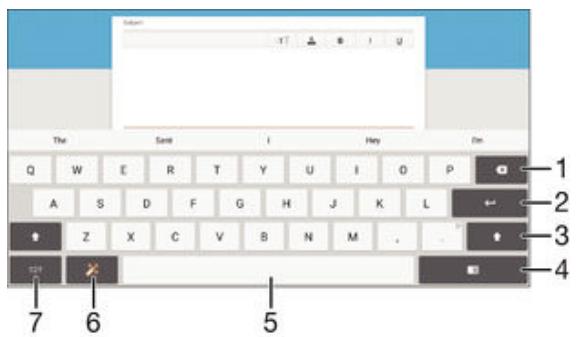
1 Permet d'effacer le caractère situé avant le curseur. 2 Entrer un saut de ligne ou confirmer une saisie de texte. 3 Basculer entre les minuscules , les majuscules et le verrouillage des majuscules . Cette touche sert à accéder à des caractères supplémentaires propres à certaines langues. 4 Passer au clavier pour pouces déplacable ou au mini-clavier. 5 Entrer un espace. 6 Personnelisez votre clavier. Cette touche disparaît après que le clavier a été personnalisé. 7 Affichez les nombres et les symboles. Pour plus de symboles, appuyez sur +=$.
Pour afficher le clavier virtuel afin de saisir du texte
- Tapez sur un champ de saisie de texte.
Pour entrer du texte caractère par caractère
Pour saisir un caractère visible sur le clavier, tapez sur ce caractère. Pour saisir une variante de caractère, touchez longuement un caractère ordinaire du clavier afin d'afficher une liste des options disponibles, puis sélectionnez-la dans la liste. Par exemple, pour saisir "é", touchez longuement le "e" jusqu'à ce que les options s'affichent, puis, tout en gardant votre doigt appuyé sur le clavier, faites-le glisser vers le "é" et sélectionnez-le.
Pour entrer un point
- Après avoir saisi un mot, tapez deux fois sur la barre d'espace.
Lorsque vous entrez du texte avec le clavier virtuel, tapez sur ou sur Sélectionnez un clavier.
Touchez longuement, puis faites-le glisser pour déplacer le petit clavier comme vous le souhaitez.
Pour modifier les réglages de saisie gestuelle
1 Lorsque le clavier virtuel est ouvert, appuyez sur 12??. 2 Appuyez sur, puis sur Réglages du clavier. 3 Pour activer ou désactiver la fonction de saisie gestuelle, faites glisser le curseur à côté de Glisser pour écrire sur la position marche ou arrêt.
Pour entrer du texte à l'aide de la fonction de saisie gestuelle
1 Lorsque le clavier virtuel est ouvert, faites glisser le doigt d'une lettre à l'autre pour tracer le mot que vous souhaitez écrire. 2 Levez le doigt après avoir fini d'entrer un mot. L'appareil suggère un mot d'après les lettres que vous avez tracées. 3 Si le mot souhaité n'apparaît pas, tapez sur pour voir d'autres options et faites votre choix. Si l'option souhaitée n'apparaît pas, supprimez le mot dans son entier et tracez-le à nouveau ou entrez le mot en tapant sur chaque lettre une après l'autre.
Saisir du texte avec l'option de saisie vocale
Lorsque vous saisissez du texte, vous pouvez utiliser la fonction de saisie vocale au lieu de saisir les mots. Il vous suffit de prononcer les mots que vous souhaitez saisir. La saisie vocale est une technologie expérimentale de Google™, elle est actuellement disponible pour certaines langues et dans certaines régions seulement.
Activer la saisie vocale
1 Lorsque le clavier virtuel est ouvert, appuyez sur 12!?. 2 Appuyez sur, puis sur Réglages du clavier. 3 Faites glisser le curseur en regard de Touche saisie vocale Google vers la droite. 4 Tapez sur pour enregistrer vos réglages. Une icône de micro apparait désormais sur votre clavier virtuel.
Saisir du texte avec la fonction de saisie vocale
1 Ouvrez le clavier virtuel. 2 Appuyez sur Lorsque apparait, parlez pour enter le texte. 3 Lorsque aze terminé, tapez à nouveau sur. Le texte suggeré apparait. 4 Modifiez le texte manuellement si nécessaire.

Pour faire apparaître le clavier et entrer du texte manuellement, appuyez sur
Modifier du texte
Vous pouvez sélectionner, couper, copier et coller du texte lorsque vous effectuez une saisie. Vous pouvez accéder aux outils de modification en appuyant deux fois sur le texte saisi. Les outils de modification deviennent ensuite disponibles via une barre d'application.

1 Fermer la barre d'application 2 Sélectionner tout le texte 3 Couper le texte 4 Copier le texte
s'affiche uniquement si vous avez enregistré du texte dans le presse-papiers.
Pour sélectionner du texte
1 Entrez du texte, puis tapez deux fois sur ce texte. Le mot sur lequel vous tapez est encadré par des taquets. 2 Faites glisser les taquets vers la gauche ou vers la droite pour sélectionner davantage de texte.
Pour modifier du texte
1 Entrez du texte, puis tapez deux fois sur le texte que vous avez entré afin de faire apparaitre la barre des applications. 2 Sélectionnez le texte que vous pouvez modifier, puis utilisez les outils de la barre des applications pour procéder aux modifications désirées.
Pour utiliser la loupe
Lorsque vous entrez du texte, tapez sur le champ de texte et touchez-le de manière prolongée pour voir le texte agrandi et pour placer le curseur à l'emplacement désiré dans le champ de texte.
Personnalisation du clavier virtuel
Lorsque vous saississez du texte à l'aide du clavier virtuel, vous pouvez acceder au clavier et aux autres réglages de saisie de texte vous permettant, par exemple, de définir des options pour les langues de saisie, la saisie intuitive et la correction du texte. Vous pouvez obtaining des suggestions de mots pour une langue à la fois en désactivant la fonction intelligente de détention de la langue.
Le clavier peut utiliser du texte provenant de messageries et d'autres applications pour apprendre votre style d'écriture. Vous trouvez également un manuel de personnalisation vous présentant les réglages les plus basiques pour une prise en main rapide. Vous pouvez désirer d'utiliser d'autres claviers et passer d'un clavier à l'autre. Par exemple, vous pouvez sélectionner le clavier chinois Xeria™ ou le clavier japonais Xeria™.
Pour accéder aux réglages du clavier virtuel
1 Lorsque vous saisissez du texte avec le clavier virtuel, tapez sur 12!?. 2 Tapez sur, puis sur Réglages du clavier et modifiez les réglages comme vous le souhaitez. 3 Pour ajouter une langue de saisie, tapez sur Langues de saisie et cochez les cases correspondantes. 4 Tapez sur OK pour confirmer.
Pour modifier les réglages de suggestion de mot
1 Lorsque vous saisissez du texte avec le clavier virtuel, tapez sur 12!?. 2 Tapez sur, puis sur Réglages du clavier > Suggestions de mots. 3 Sélectionnez une option.
Pour sélectionner un clavier
Lorsque vous saisissez du texte avec le clavier virtuel, appuyez sur en bas à droite de l'écran. Sélectionnez une option.
Pour activer plus d'options de clavier, appuyez sur Sélectionner des claviers, puis faites glisser les curseurs correspondants vers la droite.
Pour modifier la langue d'écriture en utilisant le clavier virtuel
Lorsque vous saisissez du texte à l'aide du clavier virtuel, appuyez sur l'icône de la langue de saisie pour alterner entre les langues de saisie sélectionnées. Par exemple, appuyez sur EN jusqu'à ce que la langue de saisie souhaitée s'affiche. Cette fonction n'est disponible que si vous avez sélectionné plusieurs langues de saisie.
Pour modifier les paramètres de la fonction intelligente de détection de la langue
La fonction intelligente de détection de la langue ne sera peut-être pas disponible pour toutes les langues de saisie.
1 Lorsque le clavier virtuel est ouvert, appuyez sur 12!?. 2 Appuyez sur, puis sur Réglages du clavier. 3 Pour activer ou désactiver la fonction intelligente de détection de la langue, faites glisser le curseur à côté de Détection de langue intelligente sur la position marche ou arrêt.
Pour utiliser votre style d'écriture
1 Lorsque vous saisissez du texte avec le clavier virtuel, tapez sur 12!?. 2 Tapez sur, puis sur Réglages du clavier > Utiliser mon style d'écriture et sélectionnez une source.
Pour sélectionner un autre type de clavier
Les configurations alternatives pour le clavier virtuel peuvent ne pas être disponibles pour toutes les langues de saisie. Vous pouvez sélectionner différentes configurations de clavier pour chaque langue de saisie.
1 Lorsque vous saisissez du texte avec le clavier virtuel, appuyez sur 12??. 2 Appuyez sur, puis sur Réglages du clavier. 3 Appuyez sur Langues de saisie, puis sur en regard d'une langue de saisie. 4 Sélectionnez une configuration alternative de clavier. 5 Appuyez sur OK pour confirmer.
Passer des appels
Pour passer un appel, vous pouvez composer manuellement un numéro de téléphone, taper sur un numéro enregistré dans votre liste de contacts ou taper sur le numéro de téléphone dans votre journal des appels. Vous pouvez également utiliser la numérotation intelligente pour trouver rapidement des numéros dans la liste de vos contacts et dans vos journaux d'appels. Pour passer un appel vidéo, vous pouvez utiliser la messagerie instantanée et de chat vidéo Hangouts™ sur votre appareil. Reportez-vous à la section Messagerie instantanée et chat vidéo à la page 71.
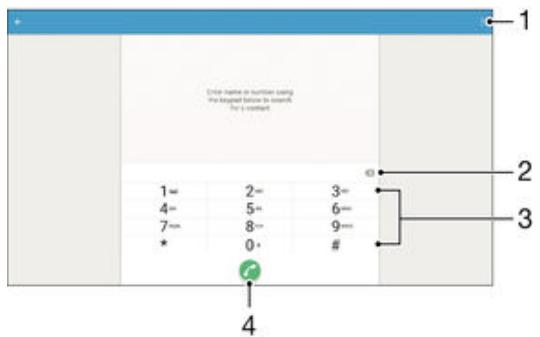
1 Voir plus d'options 2 Supprimer le numéro 3 Clavier de numérotation 4 Bouton Appeler
Pour composer un numéro de téléphone
1 A partir de votre Écran d'accueil, appuyez sur 2 Recherche Téléphone et appuyez dessus. Le journal des appels s'affiche. 3 Appuyez sur pour afficher le clavier de numérotation. 4 Saisissez le numéro de téléphone et appuyez sur

Pour supprimer un numéro saisi par erreur, appuyez sur X.
Pour passer un appel à l'aide de la numérotation intelligente
1 À partir de votre Écran d'accueil, appuyez sur 2 Recherche Téléphone et appuyez dessus. Le journal des appels s'affiche. 3 Appuyez sur pour afficher le clavier de numérotation. 4 Utilisez le clavier numérique pour entrer des lettres ou des chiffres correspondant au contact que vous pouvez appeler. Au fur et à mesure que vous entrez des lettres ou des chiffres, une liste de correspondances possibles s'affiche. 5 Appuyez sur le contact que vous voulez appeler.
Pour émettre un appel international
1. À partir de votre Écran d'accueil, appuyez sur Recherche Téléphone et appuyez dessus. Le journal des appels s'affiche. 2. Appuyez sur pour afficher le clavier de numérotation. 3. Appuyez longuement sur 0 jusqu'à l'affichage du signe « + ». 4. Entrez le code du pays, l'indicatif régional (sans les zéros d'en-tête) et le numéro de téléphone, puis appuyez sur
Pour ajouter un numéro direct à votre écran d'accueil
1. Touchez longuement une zone vide sur votre Écran d'accueil. 2. Dans le menu de personnalisation, appuyez sur Widgets & applis > Raccourcis. 3. Parcourez la liste des applications et sélectionnez Appel direct. 4. Sélectionnez le contact et le numéro que vous souhaitez utiliser en tant que numéro direct.
Afficher ou masquer le téléphone
Vous pouvez choisir d'afficher ou de masquer votre numéro de téléphone affiché sur les périphériques des destinataires des appels lorsqvou les appelez.
Pour afficher ou masquer votre numéro de téléphone
1 Dans Écran d'accueil, tapez sur 2 Appuyez sur Réglages > Appel > Autres paramètres > Affichage du numéro de l'appelant.
Recevoir des appels
Si vous recevez un appel lorsque l'appareil est en mode veille ou que l'écran est verrouillé, l'application Téléphone s'affiche en plein écran. Si vous recevez un appel lorsque l'écran est actif, l'appel est affiché sous forme de notification flottante, c'est-à-dire dans une fenêtre réduite qui flotte en haut de l'écran, quel que soit l'écran ouvert. Lors de l'arrivée d'une telle notification, vous pouvez avoir le désir de répondre à l'appel et d'ouvrir l'écran de l'application Téléphone, ou vous pouvez refuser l'appel et rester sur l'écran actuel.
Pour répondre à un appel entrant lorsque l'écran est inactif
- Faites glisser vers la droite. Pour répondre à un appel entrant lorsque l'écran est actif
- Sur la notification flottante qui s'affiche en haut de l'écran, appuyez sur RÉPONDRE. Vous accéderez à l'écran principal des applications de voir téléphone avant de répondre à l'appel en tapant sur la partie supérieure de la fenêtre de notification flottante. Cette méthode vous offre plus d'options pour gérer l'appel. Vous pouvez, par exemple, décider de refuser l'appel avec un message ou de le transférer vers le répondeur.
Pour refuser un appel entrant lorsque l'écran est inactif
- Faites glisser × vers la gauche.
Pour refuser un appel entrant lorsque l'écran est actif
- Sur la notification flottante qui s'affiche en haut de l'écran, appuyez sur Refuser. Vous pouvez également accéder à l'écran principal des applications de votre téléphone avant de raccrocher l'appel en tapant sur la partie supérieure de la fenêtre de notification flottante. Cette méthode vous offre davantage d'options pour gérer l'appel. Vous pouvez, par exemple, décider de refuser l'appel avec un message ou de le transférer vers le répondeur.
Pour couper le son d'un appel entrant
Lorsque vous recevez l'appel, appuyez sur la touche de volume.
Utilisation du répondeur
Vous pouvez utiliser l'application du répondeur de votre appareil pour répondre aux appels lorsque vous êtes occupé ou lorsque vous manquez un appel. Vous pouvez activer la fonction de réponse automatique et déterminer le début d'attente, en secondes, avant que les appels ne soient automatiquement transférés vers le répondeur. Vous pouvez également transférer manuellement les appels vers le répondeur lorsque vous
êtes trop occupé pour répondre. Et vous pouvez accéder aux messages laissés sur votre répondeur directement depuis votre appareil.
Avant d'utiliser le répondeur, vous devez enregistrer un message d'accueil.
Pour enregistrer un message d'accueil pour le répondeur
1. Dans votre Écran d'accueil, appuyez sur 2. Recherche Réglages > Appel > Répondeur Xperia™ > Announce d'accueil et appuyez dessus. 3. Appuyez sur Enregistrer une nouvelle announce et suivez les instructions affichées à l'écran.
Pour activer la réponse automatique
1. Dans votre Écran d'accueil, appuyez sur 2. Recherchez Réglages > Appel > Répondeur Xperia™ et appuyez dessus. 3. Faites glisser le curseur en regard de Répondeur vers la droite.
Si vous ne définissez aucun délai pour la réception automatique des appels, la valeur par défaut sera utilisée.
Pour définir un délai de réponse automatique
1. Dans votre Écran d'accueil, appuyez sur 2. Recherchez Réglages > Appel > Répondeur Xperia et appuyez dessus. 3. Appuyez sur Répondeur activé après. 4. Réglez l'heure en faisant défiler les valeurs vers le haut ou vers le bas. 5. Appuyez sur Terminé.
Pour transférer un appel entrant vers le répondeur
Lorsque vous recevez un appel, faites glisser Options de réponse vers le haut, puis sélectionnez Rejeter un appel avec le répondeur. Vous pouvez également attendre que l'appel soit automatiquement transféré vers le répondeur à la fin du délai de réponse prédéfini.
Pour écouter les messages laissés sur votre répondeur
1. Dans votre Écran d'accueil, appuyez sur 2. Recherche Réglages > Appel > Répondeur Xperia™ > Messages et appuyez dessus. 3. Sélectionnez le message vocal que vous souhaitez écouter. Vous pouvez également interroger votre répondeur directement à partir du journal des appels en appuyant sur
Refuser un appel à l'aide d'un SMS
Vous pouvez refuser un appel à l'aide d'un SMS. Lorsque vous rejetez un appel avec ce type de message, ce dernier est automatiquement envoyé à l'appellant et conserve avec le contact dans la conversation de la Messagerie.
Vous pouvez choisir parmi un certain nombre de messages prédéfinis disponibles sur votre appareil ou créer un nouveau message. Vous pouvez également créer vos propres messages en modifiant les messages prédéfinis.
Pour refuser un appel à l'aide d'un SMS
Lors d'un appel entrant, faites glisser Options de réponse vers le haut, puis appuyez sur Refuser avec message. Sélectionnez un message prédéfini ou appuyez sur pour écrire un nouveau message.
Pour refuser un deuxième appel à l'aide d'un SMS
Lorsque vous entendez un signal sonore répété pendant un appel, faites glisser Refuser avec message vers le haut. Sélectionnez un message prédéfini ou appuyez sur pour écrire un nouveau message.
Pour modifier le message servant à refuser un appel
1 À partir de votre Écran d'accueil, tapez sur 2 Appuyez sur Réglages > Appel > Refuser appel avec message. 3 Tapez sur le message à modifier, puis procédez aux modifications nécessaires. 4 Tapez sur OK.
Appels en cours
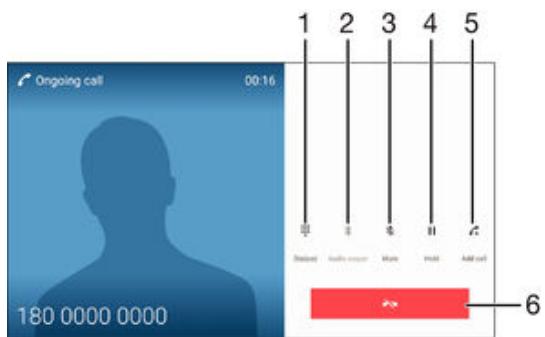
1 Saisir des chiffres pendant un appel 2 Basculer le son vers une oreillette Bluetooth® 3 Couper le micro durant un appel 4 Mettre l'appel en cours en attente ou reprendre un appel en attente 5 Émettre un deuxième appel 6 Terminer un appel
Notre appareil ne dispose pas d'écouteur. Utilisez le haut-parleur ou branchez une oreillette pendant un appel.
Pour modifier le volume pendant un appel
- Appuyez sur la touche de volume vers le haut ou vers le bas.
Pour activer l'écran pendant un appel
- Appuyez brièvement sur ()
Utiliser le journal des appels
Dans le journal des appeals, vous pouvez voir les appeals en absence, les appeals reçus et les appeals passés.
Pour afficher vos appels en absence
1 Lorsque vous avez des appels manqués, s'affiche dans la barre d'état. Faites glisser la barre d'état vers le bas. 2 Tapez sur Appel en absence.
Pour appeler un numéro à partir de votre journal des appels
1. À partir de votre Écran d'accueil, appuyez sur 2. Recherche Téléphone et appuyez dessus. Le journal des appels s'affiche. 3. Pour appeler un numéro directement à partir du journal des appels, appuyez sur le numéro. Pour modifier un numéro avant d'appeler, appuyez longuement dessus, puis appuyez sur Modifier numéro avant l'appel.
Pour ajouter un numéro du journal des appels dans vos contacts
1 À partir de votre Écran d'accueil, appuyez sur 2 Recherche Téléphone et appuyez dessus. Le journal des appeals s'affiche. 3 Touchez longuement un numéro affiché dans le journal, puis appuyez sur Ajouter aux contacts. 4 Sélectionnez le contact auquel vous voulez ajouter le numéro ou appuyez sur Créer un nouveau contact. 5 Modifiez les informations du contact, puis appuyez sur Terminer.
Pour afficher les options du journal d'appel
1. À partir de votre Écran d'accueil, appuyez sur 2. Recherche Téléphone et appuyez dessus. Le journal des appels s'affiche. 3. Appuyez sur:

Vous souperezgalement acceder aux parametres d'appel generaux en suivant les instructions ci-dessus.
Transfert d'appels
Vous souhaitez diriger les appels vers un autre destinataire, par exemple, un autre numéro de téléphone, un autre appareil ou un répondeur.
Pour transférer des appels
1. Dans votre Écran d'accueil, appuyez sur 2. Recherchez Réglages > Appel et appuyez dessus. 3. Appuyez sur Transfert d'appel et sélectionnez une option. 4. Entrez le numéro auquel vous souhaitez transférer les appels, puis appuyez sur Activer.
Pour désactiver le transfert d'appels
1 À partir de votre Écran d'accueil, tapez sur 2 Appuyez sur Réglages > Appel > Transfert d'appels 3 Sélectionnez une option, puis tapez sur Désactiver.
Limiter des appels
Vous pouvez bloquer l'ensemble des appels entrants et sortants ou seulement certaines catégories d'appels. Si vous avez reçu un code PIN2 de votre fournisseur de services, vous pouvez utiliser une liste de numéros fixes (FDN, Fixed Dialing Numbers) pour limiter les appels sortants. Si votre abonnement comprend un service de messagerie vocale, vous pouvez envoyer tous les appels entrants d'un contact spécifique sur cette messagerie vocale. Si vous souhaitez bloquer un numéro spécifique, vous pouvez vous rendre sur Google Play™ et télécharger des applications prenant en charge cette fonction.

La fonction FDN n'est pas prise en charge par tous les opérateurs de réseau. Contactez votre opérateur de réseau afin de vérifier si votre carte SIM ou votre opérateur prend en charge cette fonction.
Pour bloquer les appels entrants et sortants
1 Dans votre Écran d'accueil, appuyez sur 2 Recherchez Réglages > Appel et appuyez dessus. 3 Appuyez sur Blocage d'appels, puis sélectionnez une option. 4 Saisissez le mot de passe et appuyez sur Activer.
Lorsque vous définissez pour la première fois le blocage d'appels, vous devez entrer un mot de passe pour activer le blocage. Vous devrez réutiliser ce mot de passe pour pouvoir éditer les paramètres de blocage.
Pour activer ou désactiver la numérotation fixe
1 À partir de votre Écran d'accueil, tapez sur 2 Appuyez sur Réglages > Appel > Numéroes de contact fixes. 3 Tapez sur Activer numérotation fixe ou sur Désactiver numérotation fixe. 4 Saisissez votre code PIN2 et tapes sur OK.
Pour accéder à la liste des destinataires d'appels acceptés
1 À partir de votre Écran d'accueil, tapez sur 2 Appuyez sur Réglages > Appel > Numéros de contact fixes > Numéros de contact fixes.
Pour modifier le code PIN2 de la carte SIM
1. Dans l'écran d'accueil, tapez sur 2. Recherchez et tapez sur Réglages > Appel. 3. Tapez sur Numéros de contact fixes > Modifier le code PIN2. 4. Saisissez l'ancien code PIN2 de la carte SIM et tapez sur OK. 5. Saisissez le nouveau code PIN2 de la carte SIM et tapez sur OK. 6. Confirmez le nouveau PIN2 et tapez sur OK.
Pour envoyer les appels entrants d'un contact spécifique directement vers la messagerie vocale
1 À partir de votre Écran d'accueil, tapez sur 2 Recherche et tapez sur 3 Sélectionnez le contact dont vous souhaitez diriger automatiquement tous les appels entrants vers la messagerie vocale. 4 Tapez sur > 5 Cochez la case située à côté de Tous appels vers msg vocale. 6 Tapez sur Terminé.
Appels multiples
Si vous avez activé la mise en attente des appels, vous pouvez gérer la réception simultanée de plusieurs appels. Lorsque cette fonction est activée, vous êtes averti de l'arrivée d'un nouvel appel par un signal sonore.
Pour activer ou désactiver les appels en attente
1 À partir de votre Écran d'accueil, tapez sur 2 Appuyez sur Réglages > Appel > Autres paramètres. 3 Pour activer ou désactiver les appels en attente, tapez sur Appel en attente.
Pour répondre à un deuxième appel et mettre en attente l'appel en cours
Lorsque vous entendez des bips répétés pendant un appel, faites glisser ④ vers la droite.
Pour rejeter un deuxième appel
Lorsque vous entendez un signal sonore répété pendant un appel, faites glisser vers la gauche.
Pour émettre un deuxième appel
1 Pendant l'appel en cours, appuyez sur _+. Le journal des appels s'affiche. 2 Appuyez sur pour afficher le clavier de numérotation. 3 Saisissez le numéro du destinataire et tapez sur . Le premier appel est mis en attente.
Pour répondre à un troisième appel et terminer l'appel en cours
Lorsque le troisième appel arrive, tapez Finir l'appel en cours et répondre.
Pour refuser un troisième appel
Lorsque le troisième appel arrive, tapez sur Refuser l'appel entrant.
Pour basculer entre plusieurs appels
Pour basculer vers un autre appel et mettre l'appel en cours en attente, tapez sur Basculer vers cet appel.
Conférences
Lors d'une conférence ou d'un appel avec plusieurs participants, vous pouvez parler avec deux personnes ou plus.
Pour connaître le nombre de participants que vous pouvez ajouter à une conférence, contactez notre opérateur réseau.
Pour appeler en mode conférence
1 Pendant l'appel en cours, appuyez sur _+. Le journal des appels s'affiche. 2 Pour afficher le clavier de numérotation, appuyez sur 3 Composez le numéro du deuxième participant et appuyez sur . Le premier participant est mis temporairement en attente. 4 Pour ajouter le deuxième participant à la conférence et démarrer la conférence, appuyez sur . 5 Pour ajouter plus de participants à la conférence, répétez les étapes pertinentes décrites ci-dessus.
Pour entretenir une conversation privée avec un participant à la conférence
1. Pendant une conférence, tapez sur Gérer la conférence. 2. Tapez sur le numéro de téléphone du participant avec lequel vous souhaitez avoir une conversation privée. 3. Pour terminer la conversation privée et revenir à la conférence, tapez sur
Pour libérer un participant d'une conférence
1 Pendant une conférence, tapez sur Gérer la conférence. 2 Tapez sur a côté de chaque nom de participant à libérer.
Pour terminer une conférence
- Pendant l'appel, tapez sur
Messagerie vocale
Si votre abonnement inclut un service de messagerie vocale, les appelants peuvent laisser des messages vocaux si vous ne rendez pas à des appels. Le numéro de votre service de messagerie vocale est normalement enregistré sur votre carte SIM. Si ce n'est pas le cas, contactez votre opérateur réseau pour obtenir ce numéro et enregistrez-le manuellement.
Pour saisir votre numéro de messagerie vocale
1 Dans Écran d'accueil, appuyez sur 2 Recherche Réglages > Appel > Messagerie vocale > Paramètres de messagerie vocale > N° messagerie vocale et appuyez dessus. 3 Saisissez votre numéro de messagerie vocale. 4 Appuyez sur OK.
Pour appeler votre service de messagerie vocale
1. À partir de votre Écran d'accueil, appuyez sur. 2. Recherchez Téléphone et appuyez dessus. Le journal des appels s'affiche. 3. Appuyez sur pour afficher le clavier de numérotation. 4. Touchez longuement 1.
Appels d'urgence
Votre appareil prend en charge les numéros d'urgence internationaux comme le 112 ou le 911. Vous pouvez normalement utiliser ces numéros pour émettre des appels d'urgence dans n'importe quel pays, avec ou sans carte SIM, lorsque vous êtes à portée d'un réseau.
Pour émettre un appel d'urgence
1 À partir de votre Écran d'accueil, appuyez sur 2 Téléphone et appuyez dessus. Le journal des appels s'affiche. 3 Appuyez sur pour afficher le clavier de numérotation. 4 Saisissez le numéro d'urgence, puis appuyez sur

Vous pouvez émettre des appels d'urgence même lorsqu'aucune carte SIM n'est insérée ou lorsque tous les appels sortants sont bloqués.
Pour émettre un appel d'urgence lorsque la carte SIM est verrouillée
1 Dans l'écran de verrouillage, tapez sur Appel d'urgence. 2 Saisissez le numéro d'urgence et tapez sur 0.
Pour émettre un appel d'urgence lorsque l'appareil est verrouillé
1 Pour activer l'écran, appuyez brièvement sur la touche de mise sous tension (). 2 Touchez longuement l'icône de téléphone, puis faites-la glisser vers la droite. Le journal des appels s'affiche. 3 Appuyez sur pour afficher le clavier de numérotation. 4 Entrez le numéro d'urgence et tapez sur
Transférer des contacts
Le transfert de contacts vers votre nouvel appareil peut s'opérer de plusieurs manières. Vous pouvez synchroniser les contacts depuis un compte en ligne ou importer des contacts directement depuis un autre appareil.
Transférer des contacts à l'aide d'un ordinateur
Xperia™ Transfer est une application qui vous aide à collecter des contacts depuis votre ancien appareil pour les transférer vers votre nouvel appareil. Xperia™ Transfer, application à laquelle vous pouvez accéder depuis les programmes PC Companion et Sony Bridge for Mac, prend en charge les appareils mobiles exécutant plusieurs systèmes d'exploitation, notamment iOS, Android™, Windows® et BlackBerry™.
Pour utiliser Xperia™ Transfer, vous avez besoin de :
Un ordinateur connecté à Internet. - Un cable USB pour votre ancien appareil. - Un cable USB pour votre nouvel appareil Android™. - Notre ancien appareil. - Votre nouvel appareil AndroidTM.
Pour transférer des contacts vers votre nouvel appareil
1 Si l'application n'est pas déjà installée, recherchez et téléchargez PC Companion (sur PC) ou Bridge for Mac (sur Mac) sur www.sonymobile.com. 2 Une fois l'installation réussie, ouvrez PC Companion ou Sony Bridge for Mac, puis cliquez sur XperiaTM Transfer et laissez-vous guider par les instructions afin de transférer vos contacts.
Transférer des contacts à l'aide d'un compte en ligne
Si vous synchronisez les contacts de votre ancien appareil ou de votre ordinateur avec un compte en ligne (Google Sync™, Facebook™ ou Microsoft® Exchange ActiveSync® par exemple), vous pouvez transférer vos contacts vers votre nouvel appareil à l'aide de ce compte.
Pour synchroniser vos contacts avec votre nouvel appareil à l'aide d'un compte de synchronisation
1 Dans votre Écran d'accueil, tapez sur, puis sur 2 Tapez sur, puis sur Réglages > Comptes et synchronisation. 3 Sélectionnez le compte avec lequel vous souhaitez synchroniser vos contacts, puis tapez sur : > Synchroniser maintenant.
Vous êtes connecté au compte de synchronisation approprié pour pouvoir synchroniser vos contacts avec ce compte.
Autres méthodes pour transférer des contacts
Il existe plusieurs autres moyens de transférer des contacts entre votre ancien appareil et votre nouvel appareil. Vous pouvez, par exemple, copier les contacts vers une carte mémoire, utiliser Bluetooth® ou enregistrer les contacts sur une carte SIM. Pour plus de détails sur le transfert de contacts depuis votre ancien appareil, reportez-vous au guide de l'utilisateur correspondant.
Pour importer des contacts à partir de la carte mémoire
1 Dans votre Écran d'accueil, tapez sur, puis sur 2 Tapez sur; puis tapez sur Importer des contacts > Carte SD. 3 Sélectionnez le fichier que vous souhaitez importer et tapez sur OK.
Pour importer des contacts avec la technologie bluetooth®
Assurez-vous que la fonction Bluetooth® est activée et votre appareil visible. 2 Lorsque vous recevez la notification d'un fichier entrant sur votre appareil, faites glisser la barre d'état vers le bas, puis tapez sur la notification pour accepter le transfert du fichier. 3 Tapez sur Accepter pour démarrer le transfert du fichier. 4 Faites glisser la barre d'état vers le bas. Une fois le transfert terminé, tapez sur la notification. 5 Tapez sur le fichier reçu.
Importer des contacts à partir d'une carte SIM
Il se peut que vous perdiez des informations ou obtieniez des entrées de contact multiples si vous transférez des contacts à l'aide d'une carte SIM.
Dans votre Écran d'accueil, tapez sur, puis sur 2 Tapez sur :, puis sur Importer des contacts > Carte SIM. 3 Pour importer un contact individuellement, trouvez puis tapez sur le contact. Pour importer tous les contacts, appuyez sur Tout importer.
Recherche et voir des contacts
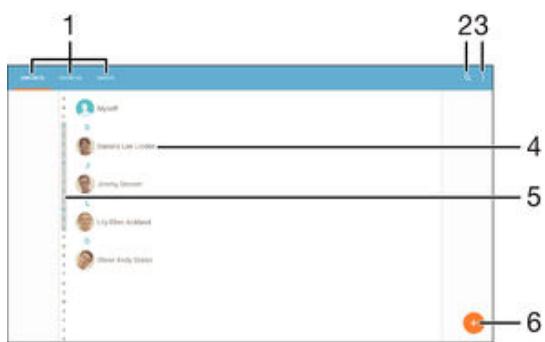
1 Onglets Contacts, Favoris et Groupes 2 Rechercher des contacts 3 Voir plus d'options 4 Voir les détails du contact 5 Accéder aux contacts commençant par la lettre sélectionnée 6 Ajouter un contact
Pour rechercher un contact
1 À partir de votre Écran d'accueil, tapez sur, puis tapez sur 2 Appuyez sur et entrez un numéro de téléphone, un nom ou d'autres informations dans le champ Recherche contacts. La liste des résultats est filtrée à mesure que vous entrez chaque caractère.
Pour sélectionner les contacts à afficher dans l'application contacts
1 Dans l'écran d'accueil, tapez sur, puis sur 2 Appuyez sur ; puis tapez sur Filtrer. 3 Dans la liste qui s'affiche, cochez ou décochez les options désirées. Si vous avez synchronisé vos contacts avec un compte de synchronisation, ce compte est affiché dans la liste. Pour continuer à développer la liste des options, tapez sur le compte.
Pour ajouter un contact
1 Dans votre Écran d'accueil, appuyez sur, puis sur 2 Tapez sur 3 Si vous avez synchronisé vos contacts avec un ou plusieurs comptes et que vous ajoutez un contact pour la première fois, vous devez sélectionner le compte auquel vous souhaitez ajouter ce contact. Vous pouvez également taper sur Pas de sauvegarde si vous souhaitez uniquement utiliser et enregistrer ce contact sur votre appareil. 4 Saisissez ou sélectionnez les informations désirées pour le contact. 5 Lorsque vous avez terminé, appuyez sur Terminer.
À PRÉS avoir sélectionné un compte de synchronisation à l'étape 3, celui-ci sera indiqué comme étant le compte par défaut qui sera proposé la prochaine fois que vous ajouterez un contact. Lorsque vous enregistrez un contact sur un compte particulier, ce dernier sera indiqué comme étant le compte de sauvegarde par défaut la prochaine fois que vous ajouterez un contact. Si vous avez enregistré un contact sur un compte particulier et que vous souhaitez y apporter des modifications, vous devez créer un nouveau contact et sélectionner un autre compte sur lequel l'enregistrer.
Si vous ajoutez un signe plus et l'indicatif de pays devant le numéro de téléphone d'un contact, vous n'avez plus à modifier ce numéro pour appeler depuis l'étranger.
Pour modifier un contact
1. Dans votre Écran d'accueil, tapez sur, puis sur. 2. Tapez sur le contact que vous voulez modifier, puis tapez sur. 3. Modifiez les informations souhaitées. 4. Lorsque vous avez terminé, tapez sur Terminate.
Certains services de synchronisation ne vous permettent pas de modifier des détails de contact.
Pour attribuer une image à un contact
1 Dans votre Écran d'accueil, tapez sur, puis sur 2 Tapez sur le contact que vous voulez modifier, puis tapez sur 3 Appuyez sur Q et sélectionnez un mode d'ajout de l'image du contact. 4 Après avoir ajouté l'image, appuyez sur Terminer.
Vous pouvez également ajouter une image à un contact à partir de l'application Album. Si vous souhaitez ajouter une image enregistrée sur un compte en ligne, vous devez tout d'abord la télécharger.
Pour supprimer des contacts
1. Dans votre Écran d'accueil, appuyez sur, puis sur 2. Touchez longuement le contact que vous souhaitez supprimer. 3. Pour supprimer tous les contacts, appuyez sur la flèche pointant vers le bas pour ouvrir le menu déroulant, puis Sélectionnez Marquer tout. 4. Appuyez sur, puis sur Supprimer.
Pour modifier les informations de contact vous concernant
1. Dans votre Écran d'accueil, tapez sur, puis sur 2. Tapez sur Moi, puis sur 3. Saisissez les nouvelles informations ou effectuez les changements appropriés. 4. Lorsque vous avez terminé, tapez sur Terminé.
Pour créer un nouveau contact à partir d'un SMS
1. Dans votre Écran d'accueil, tapez sur puis sur. 2. Tapez sur > Enregistrer. 3. Sélectionnez un contact existant ou tapez sur Créer un nouveau contact. 4. Modifiez les informations du contact et tapez sur Terminer.
Favoris et groupes
Vous pouvez marquer des contacts comme favoris pour pouvoir y accéder rapidement à partir de l'application Contacts. Vous pouvez également affecter des contacts à des groupes afin d'accéder plus rapidement à un groupe de contacts dans l'application Contacts.
Pour ajouter ou supprimer un contact de la liste des favoris
1 Depuis l'écran d'accueil, tapez sur, puis tapez sur 2 Tapez sur le contact à ajouter dans les favoris ou à retirer des favoris. 3 Tapez sur
Pour afficher vos contacts favoris
1. À partir de votre Écran d'accueil, appuyez sur , puis appuyez sur 2. Appuyez sur Favoris.
Pour affecter un contact à un groupe
1 Dans l'application Contacts, tapez sur le contact que vous pouvez affecter à un groupe. 2 Tapez sur, puis tapez sur la barre située directement sous Groupes. 3 Cochez les cases des groupes auxquels vous voulez ajouter le contact. 4 Tapez sur Terminé.
Pour envoyer votre carte de visite
1 Dans votre Ecran d'accueil, appuyez sur, puis sur 2 Appuyez sur Moi. 3 Appuyez sur ; puis sur Partager. 4 Sélectionnez un mode de transfert disponible et suivez les instructions à l'écran.
Pour envoyer un contact
Dans votre Écran d'accueil, appuyez sur, puis sur 2 Appuyez sur le contact contenant les détails que vous souhaitez envoyer. 3 Appuyez sur ; puis sur Partager. 4 Sélectionnez un mode de transfert disponible et suivez les instructions à l'écran.
Pour envoyer plusieurs contacts en une fois
1 Dans votre Ecran d'accueil, tapez sur, puis sur 2 Appuyez sur :, puis tapez sur Sélectionner plusieurs. 3 Marquez les contacts que vous voulez envoyer, ou sélectionnez-les tous si vous voulez envoyer tous les contacts. 4 Tapez sur puis sélectionnez une méthode de transfert et laissez-vous guider par les instructions qui s'afficheront.
Éviter les doublons dans l'application contacts
Si vous synchronisez vos contacts avec un nouveau compte ou importez des informations de contacts d'une autre manière, vous pourriez obtenir des doublons dans l'application Contacts. Si tel est le cas, vous pouvez fusionner ces doublons pour avoir une entrée unique. Et si vous commettez une erreur, vous pouvez les séparer à nouveau ultérieurement.
Pour lier des contacts
1 Dans votre Écran d'accueil, tapez sur, puis sur 2 Tapez sur le contact que vous voulez lier à un autre contact. 3 Appuyez sur ; puis tapez sur Lier contact. 4 Tapez sur le contact dont vous pouvez joindre les informations au premier contact, puis tapez sur OK pour confirmer. Les informations du premier contact sont ajoutées au second contact et les contacts liés apparaissent en tant que contact unique dans la liste des contacts.
Pour séparer des contacts liés
1. Depuis l'écran d'accueil, tapez sur, puis tapez sur. 2. Tapez sur le contact associé que vous voulez modifier, puis tapez sur. 3. Tapez sur Délier contact > Délier.
Sauvegarde des contacts
Pour sauvegarder les contacts, vous pouvez utiliser une carte mémoire, une carte SIM ou un périphérique de stockage USB. Pour plus d'informations sur la restauration des contacts sur votre appareil, consultez Transférer des contacts à la page 64.
Exporter tous les contacts vers une carte mémoire
1. Dans votre Écran d'accueil, tapez sur, puis sur 2. Appuyez sur ; puis tapez sur Exporter les contacts > Carte SD. 3. Appuyez sur OK.
Pour exporter des contacts vers une carte SIM
Lorsque vous exportez des contacts vers la carte SIM, certaines informations peuvent ne pas être exportées. Cela est du à la mémoire limitée des cartes SIM.
1. Dans votre Écran d'accueil, tapez sur, puis sur 2. Appuyez sur ; puis sur Exporter les contacts > Carte SIM. 3. Marquez les contacts que vous voulez exporter, ou tapez sur Marquer tout si vous voulez exporter tous les contacts. 4. Tapez sur Exporter. 5. Sélectionnez Ajouter des contacts si vous voulez ajouter les contacts aux contacts existants sur votre carte SIM, ou sur Remplacer tous les contacts si vous voulez remplacer les contacts existants sur votre carte SIM.
Pour exporter tous les contacts vers un périphérique de stockage USB
Lorsque vous exportez des contacts à l'aide de cette méthode, vous devez d'abord connecter votre appareil à un périphérique de stockage USB, par exemple, une clé USB ou un disque dur externe, à l'aide d'un câble adaptateur hôte USB. Pour plus d'informations sur la connexion de leur appareil à un périphérique de stockage de masse USB, consultez la section Connexion de leur appareil aux périphériques USB à la page 111.
Dans votre Ecran d'accueil, appuyez sur, puis sur 2 Appuyez sur; puis sur Exporter les contacts > Stockage USB. 3 Appuyez sur OK.
Lire et envoyer des messages
L'application Messagingerie montre vos messages sous forme de conversations, ce qui signifie que tous les messages envoyés et reçus vers et depuis une même personne sont regroupés. Pour envoyer des messages multimédias, vous devez paramétrer les MMS sur l'appareil. Voir Réglages Internet et MMS, page 30.
Le nombre de caractères que vous pouvez envoyer dans le même message dépend de l'opérateur et de la langue que vous utilisez. La taille maximale d'un MMS, dans laquelle il faut compter la taille des fichiers multimédia joints, dépend également de l'opérateur. Pour plus d'informations, contactez notre opérateur réseau.
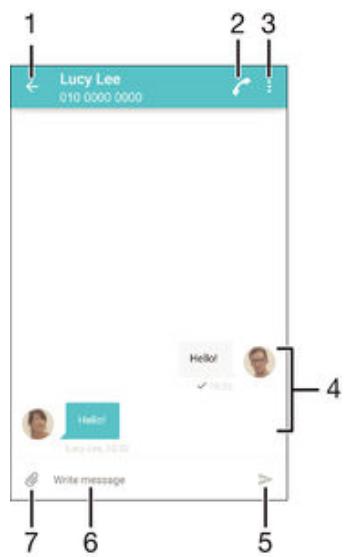
1 Retourner à la liste des conversations 2 Appeler l'expéditeur d'un message 3 Voir plus d'options 4 Messages envoyés et reçus 5 Envoyer un message terminé 6 Champ de saisie de texte 7 Ajouter une pièce jointe
Pour créer et envoyer un message
1 À partir de votre Écran d'accueil, appuyez sur, puis recherche et appuyez dessus. 2 Appuyez sur 3 Entrez le nom ou le numéro de téléphone du destinataire, ou des informations de contact enregistrées à propos du destinataire, puis Sélectionnez-le dans la liste qui s'affiche. Si le destinataire n'est pas repertorié dans la liste des contacts, entrez manuellement son numéro. 4 Appuyez sur Écrire un SMS, puis saississez le texte de votre message. 5 Si vous souhaitez ajouter une pièce jointe, appuyez sur , puis sélectionnez une option. 6 Pour envoyer le message, appuyez sur
Si vous quittez un message avant de l'envoyer, il est conservé comme brouillon. La conversation sera marquée avec le mot Brouillon:
Pour lire un message reçu
1 Dans votre Écran d'accueil, tapez sur, puis sur 2 Tapez sur la conversation désirée. 3 Si le message n'est pas encore téléchargé, touchez longuement le message, puis tapez sur Télécharger le message.
Par défaut, tous les messages reçus sont enregistrés dans la mémoire de l'appareil.
Pour répondre à un message
1 Dans votre Écran d'accueil, appuyez sur, puis Recherche et appuyez dessus. 2 Appuyez sur la conversation contenant le message. 3 Saisissez votre réponse et appuyez sur
Pour faire suivre un message
1 À partir de votre Écran d'accueil, appuyez sur, puis recherche et appuyez dessus 2 Appuyez sur la conversation contenant le message à transférer. 3 Touchez longuement le message que vous voulez transférer, puis appuyez sur Transférer le message. 4 Entrez le nom ou le numéro de téléphone du destinataire, ou des informations de contact enregistrées à propos du destinataire, puis Sélectionnez-le dans la liste qui s'affiche. Si le destinataire n'est pas repertorié dans la liste des contacts, entrez manuellement son numéro. 5 Modifiez si nécessaire le message, puis appuyez sur
Pour enregistrer un fichier contenu dans un message
1 Dans votre Écran d'accueil, tapez sur puis sur 2 Tapez sur la conversation que vous pouvez ouvrir. 3 Si le message n'est pas encore téléchargé, touchez longuement le message, puis tapez sur Télécharger le message. 4 Touchez longuement le fichier à sauvegarder, puis sélectionnez l'option désirée.
Pour supprimer un message
Depuis votre Écran d'accueil, tapez sur, puis sur. Tapez sur la conversation contenant le message à supprimer. Toucher longuement le message que vous voulez supprimer puis tapez sur Supprimer le message > Supprimer.
Pour supprimer des conversations
1. Dans votre écran d’accueil, tapez sur, puis sur 2. Tapez sur, puis sur Supprimer conversations. 3. Cochez les cases des conversations que vous voulez supprimer, puis tapez sur > Supprimer.
Pour marquer un message avec un astérisque
1 Dans votre Écran d'accueil, appuyez sur, puis recherchez et appuyez dessus. 2 Appuyez sur la conversation que vous voulez ouvrir. 3 Touchez longuement le message que vous voulez marquer d'un astérisque, puis appuyez sur Ajouter une étoile. 4 Pour supprimer l'astérisque d'un message, touchez longuement le message, puis appuyez sur Supprimer une étoile.
Pour afficher des messages marqués d'un astérisque
1 Dans votre Écran d'accueil, tapez sur, puis sur 2 Tapez sur ; puis sur Messages favoris. 3 Tous les messages marqués d'un astérisque apparaisent dans une liste.
Pour rechercher des messages
1 Dans votre Écran d'accueil, tapez sur, puis sur 2 Tapez sur :, puis sur Rechercher. 3 Entrez les mots clés à rechercher. Les résultats de la recherche apparaissent sous forme de liste.
Pour appeler l'expéditeur d'un message
1 Dans votre Écran d'accueil, appuyez sur, puis Recherche et appuyez dessus. 2 Appuyez sur une conversation, puis sur et
Pour enregistrer le numéro d'un expéditeur en tant que contact
1 Dans votre Écran d'accueil, tapez sur puis sur 2 Tapez sur > Enregister. 3 Sélectionnez un contact existant ou tapez sur Créer un nouveau contact. 4 Modifiez les informations du contact et tapez sur Terminer.
Pour modifier les paramètres de notification des messages
1 Dans votre écran d'accueil, tapez sur, puis sur 2 Tapez sur, puis sur Réglages. 3 Pour définir un son pour les notifications, appuyez sur Tonalité notification, Sélectionnez une option ou appuyez sur et Sélectionnez un morceau enregistré sur votre appareil. 4 Pour confirmer, appuyez sur Terminer. 5 Pour les autres paramètres de notification, cochez ou décochez les cases correspondantes.
Activer ou désactiver la fonction de rapport de remise pour les messages sortants
Dans votre Ecran d'accueil, tapez sur puis sur 2 Tapez sur, puis sur Réglages. 3 Cochez ou décochez la case Rapport de remise comme vous le souhaitez.
Après avoir activé la fonction de rapport de remise, une coche apparait dans les messages qui ont été remis avec succès.
Messagerie instantanée et chat vidéo
Vous pouvez utiliser l'application de messagerie instantanée et de chat vidéo HangoutsTM de votre appareil pour discuter avec des amis qui utilisent également cette application sur des ordinateurs, des appareils AndroidTM et d'autres équipements. Vous pouvez transformer une conversation en vidéoconférence avec plusieurs amis, leur envoyer des messages même lorsqu'ils ne sont pas en ligne ou encore voir et partager facilement des photos.
Avant de commencer à utiliser Hangouts™, assurez-vous que vous disposez bien d’une connexion Internet opérationnelle et d’un compte Google™. Allez sur http://support.google.com/hangouts et cliquez sur le lien Hangouts sur votre Android pour obtenir des informations expliquant de manière plus détaillée comment utiliser cette application.
La fonction d'appel vidéo ne fonctionne que sur les appareils dotés d'un appareil photo secondaire.
Pour utiliser l'application Hangouts™
1. Dans votre Écran d'accueil, tapez sur. 2. Tapez sur Hangouts.
Configuration des emails
Utilisez l'application Email sur votre appareil pour envoyer et recevoir des e-mails via vos comptes de messagerie électronique. Vous pouvez avoir un ou plusieurs comptes de messagerie en même temps, y compris des comptes Microsoft Exchange ActiveSync® professionnels.
Pour configurer un compte email
1. Dans votre Écran d'accueil, tapez sur 2. Recherchez et tapez sur E-mail. 3. Suivez les instructions qui s'affichent à l'écran pour terminer la configuration.

Pour certains services de messagerie, vous aurez peut-être besoin de contacter votre fournisseur de services pour savoir de manière détaillée comment paramétrer le compte e-mail.
Pour ajouter un compte de messagerie électronique
1 Dans votre Écran d'accueil, tapez sur l' 2 Tapez sur E-mail. 3 Tapez sur, puis sur Réglages > Ajouter un compte. 4 Saisissez votre adresse email et votre mot de passe, puis tapez sur Suivant. Si les réglages du compte email ne peuvent être téléchargés automatiquement, terminez la configuration manuellement. 5 Lorsque vous avez terminé, tapez sur Suivant.
1 Voir une liste de tous les comptes de messagerie électronique et dossiers récents 2 Trier les e-mails 3 Rechercher des e-mails 4 Accéder aux paramètres et aux options 5 Écrire un e-mail 6 Liste des e-mails
Pour télécharger les nouveaux e-mails
Lorsque la boîte de réception des e-mails est ouverte, balayez l'écran vers le bas sur la liste des messages.

Avant d'essayer de télécharger de nouveaux e-mails, assurez-vous que vous disposez d'une connexion de données opérationnelle. Pour plus d'informations sur la vérification des connexions de données réussies, consultez Réglages Internet et MMS à la page 30.
Pour lire vos e-mails
1 A partir de votre Écran d'accueil, appuyez sur 2 Recherche E-mail et appuyez dessus. 3 Si vous utilisez plusieurs comptes e-mail, faites glisser le bord gauche de l'écran vers la droite et Sélectionnez le compte que vous pouvez consulter. Si vous souhaitez consulter tous vos comptes e-mail en même temps, faites glisser le bord gauche de l'écran vers la droite, puis appuyez sur Boîte de réception combinée. 4 Dans la boîte de réception, faites défiler l'écran vers le haut ou vers le bas, puis appuyez sur l'e-mail que vous souhaitez lire.
Créer et envoyer un e-mail
1 Dans votre Écran d'accueil, appuyez sur , puis recherchez E-mail et appuyez dessus. 2 Si vous utilisez plusieurs comptes e-mail, faites glisser le bord gauche de l'écran vers la droite et sélectionnez le compte à partir duquel vous pouvez envoyer l'e-mail. 3 Appuyez sur , puis saisissez le nom ou l'adresse e-mail du destinataire et sélectionnez un ou plusieurs destinataires dans la liste déroulante. 4 Entrez l'objet et le texte du message, puis appuyez sur
Pour répondre à un e-mail
1 Dans votre boîte de réception, trouvez le message auquel vous voulez répondre et tapez sur Répondre ou sur Répondre à tous. 2 Saisissez votre réponse, puis tapez sur
Pour transférer un e-mail
1 Dans votre boîte de réception, recherchez et sélectionnez le message à supprimer, et appuyez sur Transférer. 2 Saisissez le nom ou l'adresse e-mail du destinataire, puis sélectionnez un ou plusieurs destinataires dans la liste déroulante. 3 Saisissez le texte du message, puis appuyez sur
Pour visualiser une pièce jointe de message email
1 Tapez sur l'e-mail contenant la pièce jointe que vous voulez visualiser. Les messages e-mail comptant des pièces jointes sont identifiés par. 2 Une fois l'e-mail ouvert, tapez sur Charger. La pièce jointe commence à se télécharger. 3 Une fois la pièce jointe téléchargée, tapez sur Afficher.
Pour enregistrer l'adresse e-mail d'un expéditeur dans vos contacts
1. Tapez sur un message dans votre boîte de réception. 2. Tapez sur le nom de l'expéditeur, puis tapez sur OK. 3. Sélectionnez un contact existant ou tapez sur Créer un nouveau contact. 4. Si nécessaire, modifiez les informations concernant le contact, puis tapez sur Terminer.
Pour trier vos e-mails
1 Dans votre Ecran d'accueil, appuyez sur Recherche E-mail et appuyez dessus. 2 Si vous utilisez plusieurs comptes e-mail, faites glisser le bord gauche de l'écran vers la droite et Sélectionnez le compte contenant les e-mails que vous pouvez trier. Si vous souhaitez trier les e-mails de tous vos comptes en même temps, faites glisser le bord gauche de l'écran vers la droite, puis appuyez sur Boîte de réception combinée. 3 Appuyez sur △, puis sélectionnez une option de tri.
1 Dans votre Écran d'accueil, appuyez sur, puis recherchez E-mail et appuyez dessus. 2 Si vous utilisez plusieurs comptes e-mail, faites glisser le bord gauche de l'écran vers la droite et sélectionnez le compte dans lequel vous souhaitez effectuer la recherche. Si vous souhaitez effectuer la recherche dans tous vos comptes e-mail en même temps, faites glisser le bord gauche de l'écran vers la droite, puis appuyez sur Boîte de réception combinée. 3 Appuyez sur 4 Entrez votre recherche, puis appuyez sur sur votre clavier. 5 Les résultats de la recherche s'afficheront dans une liste triée par date. Appuyez sur l'e-mail que vous pouvez ouvrir.
Afficher tous les dossiers d'un seul compte e-mail
1 À partir de votre Écran d'accueil, appuyez sur, puis recherchez E-mail et appuyez dessus. 2 Faites glisser le bord gauche de l'écran vers la droite, puis sélectionnez le compte que vous pouvez consulter. 3 Sous le compte que vous souhaitez consulter, Sélectionnez Tous les dossiers.
Pour supprimer un email
- Dans votre boîte de réception, effleurez le message que vous pouvez supprimer vers la droite.
Pour déplacer un email vers un autre dossier
1 Dans votre boîte de réception, effleurez le message que vous pouze déplacer vers la gauche. 2 Tapez sur Déplacer, puis Sélectionnez un dossier.
Pour supprimer un compte email de votre appareil
1. Dans votre Écran d'accueil, tapez sur 2. Tapez sur E-mail. 3. Appuyez sur ; puis tapez sur Réglages. 4. Sélectionnez le compte que vous voulez supprimer. 5. Tapez sur Supprimer le compte > OK.
Pour changer la fréquence de vérification de la boîte de réception
1 Dans votre Ecran d'accueil, tapez sur 2 Tapez sur E-mail. 3 Tapez sur, puis sur Réglages. 4 Sélectionnez le compte pour lequel vous pouvez changer la fréquence de consultation de la boîte de réception. 5 Tapez sur Fréquence de vérification > Fréquence de consultation et Sélectionnez une option.
Pour définir un message de répondeur absent du bureau dans un compte exchange active sync
1 Dans votre Écran d'accueil, tapez sur, puis sur E-mail. 2 Appuyez sur, puis tapez sur Réglages. 3 Sélectionnez le compte EAS (Exchange Active Sync) pour lequel vous pouze définir un message de répondeur Absent du bureau. 4 Tapez sur Absence du bureau. 5 Faites glisser le curseur à côté de Absence du bureau vers la droite pour activer la fonction. 6 Si nécessaire, cochez la case Définir la plage de temps et définissez la plage horsaire du répondeur. 7 Entrez le texte de votre message Absent du bureau dans la zone de texte. 8 Tapez sur OK pour confirmer.
Si vous possédez un compte Google™, utilisez l'application Gmail™ pour et écrire les e-mails.
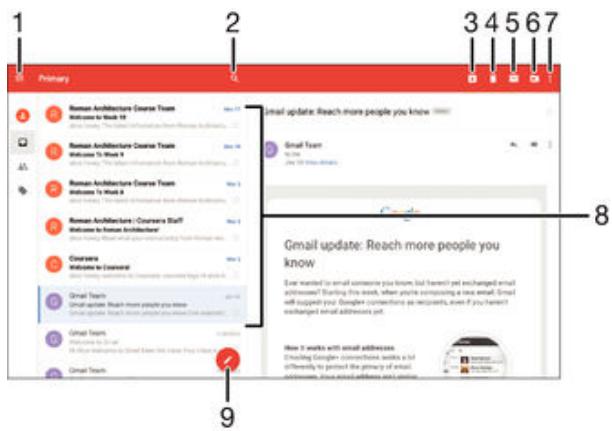
1 Visualiser la liste des comptes Gmail et des dossiers 2 Rechercher des e-mails 3 Archiver un e-mail 4 Supprimer un e-mail 5 Marquer un e-mail comme non lu 6 Déplacer un e-mail vers un autre dossier 7 Accéder aux paramètres et aux options 8 Liste des e-mails 9 Écrire un e-mail
Pour en savoir plus sur gmail™
- Une fois l'application Gmail ouverte, tirez le coin gauche de l'écran vers la droite, puis recherchez Aide et commentaires et appuyez dessus.
Transférer de la musique vers votre appareil
Il existe plusieurs moyens de transférer de la musique d'un ordinateur vers votre appareil :
- Reliez l'appareil et l'ordinateur à l'aide d'un câble USB et glissez-déplacez les fichiers de musique directement à l'aide du gestionnaire de fichiers de l'ordinateur. Consultez la section Gérer des fichiers à l'aide d'un ordinateur à la page 133.
- Si l'ordinateur est un PC, vous pouvez utiliser l'application Media Go™ de Sony et organiser vos fichiers de musique, créer des listes de lecture, souscrire à des podcasts, etc. Pour en savoir plus et télécharger l'application Media Go™, accédez à l'adresse http://mediago.sony.com/enu/features.
- Si l'ordinateur est un Mac® d'Apple®, vous pouvez utiliser l'application Sony Bridge for Mac pour transférer vos fichiers multimédias d'iTunes vers votre appareil. Pour en savoir plus et télécharger l'application Sony Bridge for Mac, accédez à l'adresse www.sonymobile.com/global-en/tools/bridge-for-mac/.
L'application Musique ne prend pas en charge tous les formats de fichiers de musique. Pour obtenir davantage d'informations sur les formats de fichiers pris en charge et l'utilisation des fichiers multimédia (audio, image et vidéo), téléchargez le livre blanc de votre appareil sur www.sonymobile.com/support.
Écouter de la musique
Utilisez l'application Musique pour écouter vos musiques et livres audio préférés.
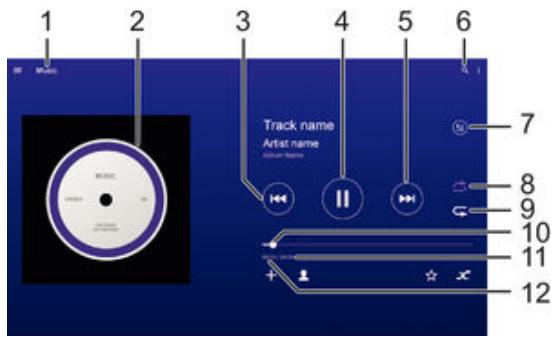
1 Ouvrir l'écran d'accueil Musique 2 Pochette de l'album (si disponible). 3 Appuyez pour accéder au morceau précédent dans la file d'attente de lecture Appuyez de manière prolongée pour faire défiler le morceau en cours vers l'arrière 4 Lire ou mettre sur pause un morceau 5 Appuyez pour accéder au morceau suivant dans la file d'attente de lecture Appuyez de manière prolongée pour faire défiler le morceau en cours vers l'avant 6 Rechercher parmi l'ensemble des morceaux de musique enregistrés sur votre appareil 7 Afficher la file d'attente de lecture en cours 8 Lire aléatoirement les morceaux dans la file d'attente de lecture en cours 9 Répéter tous les morceaux dans la file d'attente de lecture en cours 10 Indicateur de progression - Faites glisser le curseur ou appuyez sur la ligne pour avancer rapidement ou pour rembobiner 11 Durée totale du morceau en cours 12 Temps écoulé du morceau en cours
Écran d'accueil de la musique
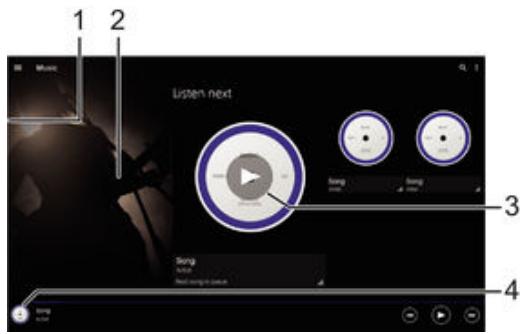
1 Faites glisser le bord gauche de l'écran vers la droite pour ouvrir le menu de l'écran d'accueil Musique 2 Faites défiler vers le haut ou vers le bas pour visualiser le contenu 3 Lire un morceau avec l'application Musique 4 Revenir à l'écran du lecteur de musique
Pour dire un morceau avec l'application musique
1. Dans votre Écran d'accueil, appuyez sur, puis sur. 2. Faites glisser le bord gauche de l'écran vers la droite. 3. Sélectionnez une catégorie musicale. 4. Tapez sur un morceau pour le dire.
Vous ne pourrez peut-être pas dire des éléments protégés par copyright. Vérifiez que vous disposez bien des droits nécessaires sur les éléments que vous souhaitez partager.
Pour couvrir des informations en ligne sur un morceau de musique
- Pendant la lecture d’un morceau dans l’application Musique, tapez sur la pochette d’album, puis sur le bouton infini x. Le bouton infini x vous permet d’accéder à des ressources en ligne en lien avec le morceau, telles que des vidéos sur YouTube™, des paroles de chanson et des informations concernant l’artiste sur Wikipedia.
Pour régler le volume audio
- Appuyez sur la touche de volume.
Pour réduire l'application musique
Lorsqu'un morceau de musique est en cours de lecture, tapez sur pour accéder à Écran d'accueil. L'application Musique continue de fonctionner en arrière-plan.
Pour ouvrir l'application musique lorsque celle-ci s'exécute en arrière-plan
1 Lorsqu'un morceau de musique est lu en arrière-plan, tapez sur la pour ouvrir la fenêtre des applications récemment utilisées. 2 Tapez sur l'application Musique.
Menu d'écran d'accueil de l'application musique
Le menu de l'écran d'accueil de l'application Musique vous donne un aperçu de tous les morceaux qui se trouvent sur votre appareil. À partir de cet écran, vous pouvez : gérer vos albums et listes de lecture et classer votre musique en fonction de leur humeur et par rythme à l'aide des canaux SensMe™.
Pour ouvrir le menu de l'écran d'accueil de l'application musique
1 Dans votre Ecran d'accueil, appuyez sur, puis sur 2 Faites glisser le bord gauche de l’écran vers la droite.
Pour revenir à l'écran d'accueil de l'application Musique
Lorsque le menu de l’écran d’accueil de l’application Musique est ouvert, tapez sur Accueil. Lorsque le menu de l’écran d’accueil de l’application Musique est ouvert, tapez sur l’écran à droite du menu.
Actualiser votre musique avec les informations les plus récentes
1 À partir de l’écran d’accueil de l’application Musique, tapez sur: 2 Appuyez sur Télécharger les infos musique > Démarrer. Notre appareil effectue une recherche en ligne et télécharge la pochette d’album et les informations les plus récentes concernant votre musique.
L'application SensMe™ est activée lorsque vous téléchargez des informations musicales.
Pour activer l'application SensMe™ channels
- À partir de l'écran d'accueil de l'application Musique, tapez sur, puis sur Télécharger les infos musique > Démarrer. ! Cette application nécessite une connexion à un réseau Wi-Fi®.
Pour modifier les informations sur la musique
1 Dans l'application Musique, tapez sur: 2 Tapez sur Modifier les infos musique. 3 Saisissez les nouvelles informations ou effectuez les changements appropriés. 4 Lorsque vous avez terminé, appuyez sur Enregistrer.
Pour supprimer un morceau de musique
1. Dans le menu de l'écran d'accueil Musique, recherchez le morceau de musique que vous souhaitez supprimer. 2. Touchez longuement le titre du morceau, puis appuyez sur Supprimer dans la liste qui s'affiche. 3. Appuyez à nouveau sur Supprimer pour confirmer.
Listes de lecture
Dans l'écran d'accueil de l'application Musique, vous pouvez créer vos propres listes de lecture à partir de la musique qui est enregistrée sur votre appareil.
Pour créer vos propres listes de lecture
Dans l'écran d'accueil de l'application Musique, touchez longuement le nom de l'album ou du morceau que vous souhaitez ajouter à la liste de lecture. Dans le menu qui s'ouvre, tapez sur Ajouter à... > Créer liste de lecture. Saisissez un nom pour la liste de lecture et tapez sur OK.
Vous pouvez également appuyer sur + pour créer une nouvelle liste de lecture.
Lire vos propres listes de lecture
1 Ouvrez le menu de l'écran d'accueil Musique, puis tapez sur Lists de lecture. 2 Dans Lists de lecture, sélectionnez la liste de lecture que vous souhaitez ouvrir. 3 Si vous souhaitez dire tous les morceaux, tapez sur Lecture aléatoire.
Pour ajouter des morceaux de musique à une liste de lecture
1 Dans l'écran d'accueil Musique, recherchez la chanson ou l'album que vous souhaitez ajouter à une liste de lecture. 2 Touchez longuement le titre du morceau ou de l'album, puis tapez sur Ajouter à.... 3 Tapez sur le nom de la liste de lecture à laquelle vous souhaitez ajouter l'album ou le morceau de musique. L'album ou le morceau de musique est ajouté à la liste de lecture.
Pour retarder un morceau de musique d'une liste de lecture
1 Dans la liste de lecture, appuyez quelques secondes sur le titre de la chanson que vous pouvez retarder. 2 Tapez sur Supprimer de la liste de lecture. Il se peut que vous ne puissiez pas retarder un morceau enregistré sur la carte mémoire ou sur la mémoire interne de votre appareil.
Supprimer une liste de lecture
1 Ouvrez le menu de l'écran d'accueil Musique, puis tapez sur Lists de lecture. 2 Touchez longuement la liste de lecture que vous souhaitez supprimer. 3 Tapez sur Supprimer. 4 Appuyez à nouveau sur Supprimer pour confirmer. Vous ne pouvez pas supprimer les listes des de lecture intelligentes.
Pour partager un morceau
Dans l'écran d'accueil de l'application Musique, recherchez le morceau ou l'album que vous souhaitez partager. Touchez longuement le titre du morceau, puis tapez sur Partager. Sélectionnez une application dans la liste et laissez-vous guider par les instructions à l'écran.
Vous pouvez y parvenir de la même manière pour partager des albums et des listes de lecture.
Améliorer le son
Pour améliorer la qualité sonore à l'aide de l'égaliseur
1 Lorsqu'un morceau de musique est en cours de lecture dans l'application Musique, tapez sur : 2 Appuyez sur Réglages > Effets sonores > Effets sonores. 3 Pour ajuster le son manuellement, faites glisser les boutons des bandes de fréquence vers le haut ou vers le bas. Pour ajuster le son automatiquement, tapez sur et Sélectionnez un style.
Pour activer le son surround
Lorsque l'application Musique est ouverte, tapez sur: Appuyez sur Réglages > Effets sonores > Effets sonores > Son surround (VPT). Effleurez vers la gauche ou vers la droite pour sélectionner un paramètre puis tapez sur OK pour confirmer.
Visualiseur
Le Visualiser ajoute des effets visuels à vos morceaux de musique lorsque vous les écoutez. Pour chaque morceau, les effets sont basés sur les caractéristiques de la musique. Ils changent, par exemple, en réaction aux changements d'intensité sonore de la musique, de son rythme et de son niveau de fréquence. Vous pouvez également changer de thème de fond.
Pour activer le visualiser
1 Dans l'application Musique, tapez sur: 2 Tapez sur Afficheur.
Tapez sur l’écran pour passer en plein écran.
Pour changer de thème de fond
1 Dans l'application Musique, appuyez sur ; puis sur Afficheur. 2 Tapotez sur l'écran pour afficher les commandes. 3 Appuyez sur > Theme, puis sélectionnez un thème.
Reconnaître de la musique avec TrackID™
Le service TrackID™ de reconnaissance sociale vous permet d'identifier un morceau que vous entendez dans votre environnement. Il vous suffit d'enregistrer un échantillon succinct du morceau et, en quelques secondes, vous obtenez l'artiste, le titre et l'album. Vous pouvez acheter des morceaux identifiés par TrackID™ et visualiser des graphiques TrackID™ pour voir ce que recherchent les utilisateurs de TrackID™ du monde entier. Pour des résultats optimaux, utilisez TrackID™ dans un endroit calme.
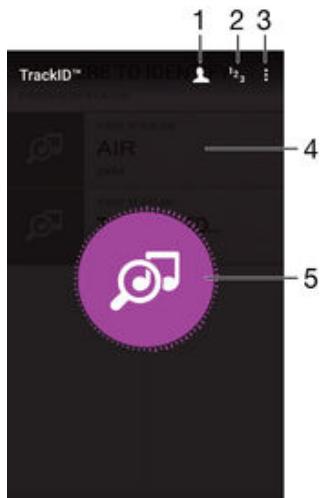
1 Créer un profil TrackID™ en ligne 2 Voir les graphiques de musique en cours 3 Voir les options de TrackID™ 4 Appuyez sur l'écran d'accueil TrackID™ pour afficher les informations de l'artiste d'un morceau 5 Identifier la musique que vous écoutez
L'application TrackID™ et le service TrackID™ ne sont pas pris en charge dans toutes les régions / tous les pays ni par tous les réseaux et/ou fournisseurs de services dans toutes les régions.
Pour identifier de la musique à l'aide de la technologie trackid™
1 À partir de votre Écran d'accueil, appuyez sur • 2 Trouvez et tapez sur TrackID™, puis tenez votre appareil à proximité de la source de musique. 3 Tapez sur •. Si la chanson est reconnue par le service TrackID™, les résultats s'affichent sur l'écran.
Pour revenir à l'écran TrackID™ de démarrage, appuyez sur
1 Lorsqu'une chanson est reconnue par l'application TrackID™, le résultat est affiché sur l'écran d'accueil TrackID™. 2 Sélectionnez le résultat que vous souhaitez afficher, puis appuyez dessus.
Pour supprimer une chanson de l'historique des morceaux
1 Ouvrez l'application TrackID™, puis accédez au morceau de musique que vous souhaitez supprimer. 2 Touchez longuement l'écran pour que s'affiche. 3 Tapez sur
Écouter la radio FM
La radio FM de votre appareil fonctionne comme toute autre radio FM. Vous pouvez, par exemple, parcourir et écouter les stations de radio FM et les enregistrer comme favoris. Pour cela, il vous suffit de brancher un casque ou des écouteurs avec fil sur votre appareil; le casque et les écouteurs font fonction d'antenne. Après avoir branché l'un ou l'autre, vous pourrez basculer le son sur le haut-parleur de votre appareil si vous le souhaitez.
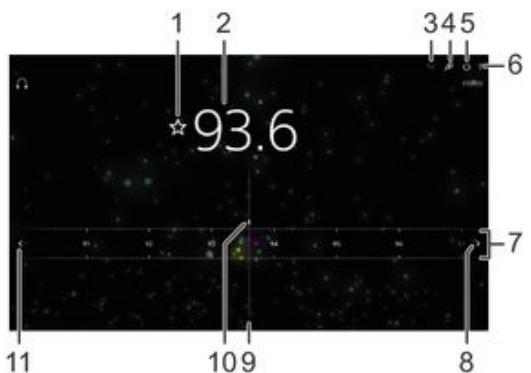
1 Enregistrer ou retirer une station des favoris 2 Fréquence réglée 3 Liste des favoris 4 Lancer l'application de reconnaissance de musique TrackID™ 5 Touche marche / arrêt de la radio 6 Afficher les options du menu 7 Bande de fréquence - Faites glisser bande de fréquence vers la gauche ou la droite pour vous déplacer parmi les stations 8 Faites défiler la bande de fréquence vers le haut pour rechercher une station 9 Cadran de réglage 10 Station enregistrée dans la liste des favoris 11 Faites défiler la bande de fréquence vers le bas pour rechercher une station
Pour écouter la radio FM
1 Connectez un casque ou des écouteurs à votre appareil. 2 À partir de votre Écran d'accueil, tapez sur 3 Recherche et tapez sur Radio FM. Les stations disponibles s'affichent au fur et à mesure que vous faites défilier la bande de fréquences.
Lorsque vous allumez la radio FM, les stations disponibles s'affichent automatiquement. Si une station propose des informations RDS, ces dernières s'afficheront quelques secondes après le début de l'écoute sur la station.
Pour changer de station radio
- Faites glisser la gamme de fréquences vers la gauche ou vers la droite.
Pour démarrer une nouvelle recherche de stations de radio
Lorsque la radio est ouverte, appuyez sur . Tapez sur Chercher les stations. La radio recherche sur toute la bande de fréquence et toutes les stations disponibles sont affichées.
Pour basculer le son de la radio sur le haut-parleur
Lorsque la radio est ouverte, appuyez sur : Tapez sur Lire avec le haut-parleur.
Pour rebasculer le son vers le casque ou vers les écouteurs filaires, appuyez sur et tapez sur Lire dans le casque.
Pour identifier un morceau en écoute sur la radio FM à l'aide de TrackID™
1 Lorsque la chanson sonne sur la radio FM de tout appareil, appuyez sur, puis sélectionnez TrackID™. 2 Un indicateur de progrès apparait pendant que l'application TrackID™ fait la recherche sur le morceau. Si l'identification réussit, vous voyez le résultat de la recherche ou une liste de résultats possibles. 3 Pour revenir à la radio FM, appuyez sur 1. L'application TrackID™ et le service TrackID™ ne sont pas pris en charge dans tous les pays / toutes les régions ni par tous les réseaux et/ou opérateurs de réseau dans toutes les régions.
Pour enregistrer une station dans les favoris
1 Lorsque la radio est ouverte, naviguez jusqu'à la station à enregistrer dans les favoris. 2 Tapez sur 3 Entrez un nom et choisissez une couleur pour la station, puis appuyez sur Enregist..
Pour écouter une station radio favorite
1. Tapez sur 2. Sélectionnez une option.
Pour retirer une station des favoris
1 Lorsque la radio est ouverte, naviguez jusqu'à la station dans les favoris. 2 Tapez sur , puis sur Supprimer.
Alterner entre son mono et son stéréo
1 Lorsque la radio est ouverte, appuyez sur: 2 Appuyez sur Activer le son stéréo. 3 Pour écouter de nouveau la radio en son mono, appuyez sur et tapez sur Imposer le son mono.
Pour sélectionner la région de la radio
1. Lorsque la radio est ouverte, appuyez sur : 2. Tapez sur Réglage zone radio. 3. Sélectionnez une option.
Pour visualiser
1. Lorsque la radio est ouverte, tapez sur : 2. Tapez sur Afficheur. 3. Sélectionnez une option.
Prendre des photos et enregistrer des vidéos
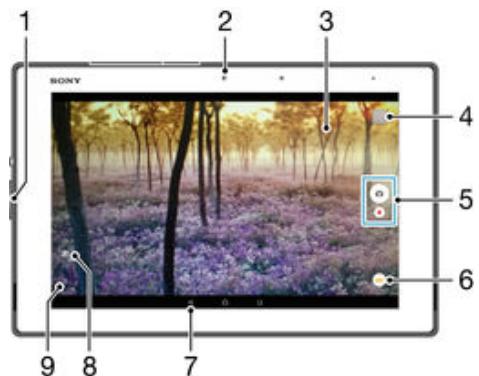
1 Effectuer un zoom avant ou arrêter 2 Appareil photo avant 3 Écran principal de l'appareil photo 4 Afficher des photos et des vidéos 5 Prendre des photos ou enregistrer des clips vidéo 6 Régler les paramètres du mode de capture 7 Revenir à l'étape précédente ou quitter l'appareil photo 8 Passer de l'appareil photo avant à l'appareil photo principal 9 Afficher tous les réglages
Pour prendre une photo à partir de l'écran de verrouillage
1 Pour activer l'écran, appuyez brièvement sur la touche de mise sous tension (5). 2 Pour activer l'appareil photo, touchez longuement l'icône, puis faites-la glisser vers la gauche. 3 Une fois l'appareil photo ouvert, appuyez sur
Pour prendre une photo en touchant l'écran
1 Activez l'appareil photo. 2 Appuyez sur ; puis sur 3 Faites glisser le curseur en regard de Capture tactile vers la droite. 4 Pointez l'appareil photo vers votre sujet. 5 Pour activer la mise au point automatique, maintenez la pression sur l'écran. Lorsque le cadre de mise au point devient vert, levez le doigt pour prendre la photo.
Pour prendre une photo en tapant sur le bouton de l'appareil photo virtuel
1 Activez l'appareil photo. 2 Pointez l'appareil photo vers votre sujet. 3 Tapez sur le bouton de l'appareil photo virtuel. La photo est prise dès que vous enlevez le doigt.
Prendre un autoportrait avec l'appareil photo face avant
1. Activez l'appareil photo. 2. Tapez sur 3. Pour prendre la photo, tapez sur le bouton virtuel de l'appareil-photo sur l'écran. La photo est prise dès que vous enlevez votre doigt.
Pour utiliser la fonction zoom
Lorsque la caméra est ouverte, appuyez sur la touche de réglage du volume vers le haut ou vers le bas. Lorsque la caméra est ouverte, écartez ou rapprochez deux doigts sur l'écran de la caméra.
Pour enregistrer une vente
1 Activez l'appareil photo. 2 Pointez l'appareil photo vers notre sujet. 3 Pour lancer l'enregistrement, tapez sur . 4 Pour interrompre l'enregistrement d'une dette, appuyez sur ⑪. Pour reprendre l'enregistrement, tapez sur ②. 5 Pour arrêter l'enregistrement, tapez sur
Pour prendre une photo pendant l'enregistrement d'une vidéo
- Pour prendre une photo pendant l'enregistrement d'une vidéo, appuyez sur . La photo est prise dès que vous enlevez votre doigt.
Pour visualiser vos photos et vos vidéos
1 Activez l'appareil photo, puis tapez sur une miniature pour ouvrir une photo ou vidéo. 2 Effleurez l'écran vers la gauche ou vers la droite pour visualiser vos photos et vos vidéos.
Pour supprimer une photo ou une vidéo enregistrée
1 Accédez à la photo ou vidéo que vous souhaitez supprimer. 2 Tapez sur l'écran pour faire apparaître 3 Tapez sur 4 Tapez sur Supprimer pour confirmer.
Détection de visages
Vous pouvez utiliser la détection de visages pour effectuer la mise au point sur un visage décentré. L'appareil photo détecte automatiquement jusqu'à cinq visages, indiqués par des cadres blancs. Un cadre coloré indique le visage sélectionné pour la mise au point. La mise au point est effectuée sur le visage le plus proche de l'appareil photo. Vous pouvez également appuyer sur l'un des cadres pour sélectionner le visage sur lequel effectuer la mise au point.
Pour activer la détection de visage
1 Activez l'appareil photo. 2 Tapez sur, puis sélectionnez 3 Tapez sur, puis sur 4 Tapez sur Mode Mise au point > Détection de visage.
Pour prendre une photo en utilisant la détection de visage
1 Lorsque l'appareil photo est ouvert et que la fonction Détection de visage est activée, pointez-le vers votre objectif. Jusqu'à cinq visages peuvent être détectés et chacun est cadré. 2 Tapez sur le cadre sur lequel vous souhaitez faire la mise au point. Ne tapez pas si vous souhaitez que l'appareil photo sélectionne la mise au point automatiquement. 3 Un cadre coloré indique le visage sur lequel se fait la mise au point. Tapez sur l'écran pour prendre la photo.
Utiliser smile shutter™ pour capturer des visages souriants
La technologie Smile Shutter™ permet de photographier un visage juste au moment où il sourit. L'appareil photo détecte jusqu'à cinq visages et en sélectionne un pour la
détection de sourire et la mise au point automatique. Lorsque le visage sélectionné sourit, l'appareil prend automatiquement une photo.
Pour activer smile shutter™
1 Activez l'appareil photo. 2 Tapez sur ; puis sur 3 Tapez sur Détection de sourire, puis sélectionnez un niveau de sourire.
Pour prendre une photo à l'aide de smile shutter™
Lorsque l'appareil photo est ouvert et que Smile Shutter™ est activé, pointez-le sur votre sujet. L'appareil photo sélectionne le visage sur lequel faire la mise au point. Le visage sélectionné apparaît à l'intérieur d'un cadre de couleur et la photo est prise automatiquement. Si aucun sourire n'est détecté, tapez sur l'écran pour prendre la photo manuellement.
Ajout de l'emplacement géographique sur les photos
Lorsque la géolocalisation est activée, une balise (geotag) indiquant l'emplacement géographique approximatif de chaque photo est ajoutée lors de la prise de vues. L'emplacement géographique est déterminé en utilisant les réseaux sans fil (réseaux mobiles ou Wi-Fi®) ou la technologie GPS.
Lorsque s'affiche sur l'écran de l'appareil photo, la géolocalisation est activée mais la position géographique n'a pas été déterminée. Lorsque s'affiche, la géolocalisation est activée et l'emplacement géographique est disponible pour que votre photo puisse être géolocalisée. Lorsqu'aucun de ces deux symboles n'est affiché, la géolocalisation est désactivée.
Pour activer la géolocalisation
1. Dans votre Écran d'accueil, appuyez sur 2. Appuyez sur Réglages > Emplacement. 3. Appuyez sur le bouton On/Off. 4. Activez l'appareil photo. 5. Appuyez sur ; puis sur 6. Faites glisser le curseur en regard de Géolocalisation vers la droite.
Présentation des paramètres du mode capture d'images
Automatique supérieur
Optimisez vos réglages pour n'importe quelle scène.
Manuel
Réglez les paramètres de l'appareil photo manuellement.
Photo avec son
Prenez des photos avec un fond sonore.
AR fun
Jouez avec des objets virtuels dans le viseur de votre appareil photo et améliorez vos photos ou vos vidéos.
Enregistrez la même scène depuis plusieurs angles sur un seul écran.
Visage dans l'image
Prenez des photos en utilisant l'appareil photo avant et l'appareil photo arrêté en même temps.
Effet AR
Prenez des photos ou faites des vidéos avec des scènes et personnages virtuels.
Effet créatif
Appliquez des effets aux photos ou aux vidéos.
Panorama par balayage
Prenez des photos panoramiques grand angle.
Masque réalisé augmentée
Masquez votre visage avec les caractéristiques du visage de quelqu'un d'autre pour faire des selfies amusants.
Mode automatique supérieur
Le mode automatique supérieur détecte les conditions de prise de vues et ajuste automatiquement les réglages pour que vous puissiez prendre les meilleures photos.
Mode manuel
Utilisez le mode manuel lorsque vous souhaitez ajuster manuellement les réglages de l'appareil photo pour prendre des photos et enregistrer des vidéos.
Effet de réalité augmentée
Vous pouvez appliquer des effets d'AR (réalité augmentée) à vos photos ou vidéos pour les rendre encore plus amusantes. Lorsque vous utilisez l'appareil photo, ce paramètre vous permet d'intégrer des scènes 3D dans vos photos ou vos vidéos. Sélectionnez la scène désirée et réglez sa position dans le viseur.
Effet créatif
Vous pouvez appliquer différents effets sur vos photos ou vidéos. Par exemple, vous pouvez ajouter un effet nostalgic pour que les photos paraissent plus vieilles ou un effet sketch pour rendre l'image plus amusante.
Vous pouvez prendre des photos grand angle et panoramiques dans la direction horizontale ou verticale d'un simple mouvement de pression-balayage.
Pour prendre une photo panoramique
1 Activez l'appareil photo. 2 Tapez sur, puis sélectionnez 3 Pour sélectionner la direction de la prise, tapez sur 4 Tapez sur l'écran et déplacez l'appareil photo lentement et régulièrement dans la direction de mouvement indiquée sur l'écran.
Mode face in
Vous pouvez utiliser le mode Face in pour activer les appareils photo avant et arrière en même temps afin de pouvoir prendre une photo de vous-même avec le sujet.
Le mode Multi appareil photo vous permet de prendre une photo associant les images de deux angles et appareils différents. Vous voyez ainsi deux images dans le viseur de l'appareil photo de votre appareil, une provenant de votre appareil photo et une autre issue d'un appareil Xperia™ ou d'un appareil photo Sony branché, prenant en charge la technologie NFC et Wi-Fi Direct™. Vous pouvez alors modifier ce que vous voyez dans le viseur avant de prendre une photo.
De ce fait, si vous vous trouvez dans une salle de concert, par exemple, et souhaitez prendre une photo associant une vue du groupe depuis un angle et une vue du public d'un autre angle, vous pouvez utiliser le mode Multi appareil photo pour obtenir le meilleur effet possible.
Vous pouvez configurer le mode Multi appareil photo en vous servant de la fonction NFC, qui lancera le jumelage des deux appareils utilisant la technologie Wi-Fi Direct™.
Pour utiliser le mode multi appareil photo
1 Activez la fonction NFC sur les deux appareils que vous souhaitez connecter. 2 Activez l'appareil photo de votre appareil. 3 Appuyez sur, puis sélectionnez 4 Sur les écrans des deux appareils, tapez sur +. 5 Faites se toucher les zones de détection NFC de chaque appareil. Les deux appareils devraient maintenant se connecter via la technologie Wi-Fi Direct™. 6 Une fois que les appareils sont connectés, deux images apparaissent dans le viseur de votre appareil : une provenant du viseur de votre appareil photo et l'autre issue du viseur de l'appareil connecté. 7 Pour modifier les images de votre viseur, tapez sur 8 Modifiez les images comme vous le souhaitez. Par exemple, vous pouvez appuyer sur une image et maintenir cette pression pour la faire glisser vers l'autre côté du viseur afin de changer l'ordre des images. 9 Une fois la modification terminée et dès que vous êtes prêt à prendre la photo finale combinée, tapez sur OK >
Masque AR
Utilisez la fonction de masque AR pour masquer un selfie de votre visage avec des caractéristiques faciales d'une autre personne ou d'un animal. Vous pouvez, par exemple, fusionner votre visage avec le visage d'un ami pour créer des selfies hybrides amusants.
Pour utiliser la fonction de masque AR
1 Activez l'appareil photo. 2 Appuyez sur, puis sélectionnez 3 Pointez l'appareil photo vers un visage, puis sélectionnez le masque que vous souhaitez utiliser. 4 Pour prendre une photo, appuyez d'abord sur pour masquer tous les masques, puis appuyez sur . 5 Pour afficher tous les types de masques, localisez un visage dans le cadre coloré qui s'affiche dans le viseur de votre appareil photo, puis appuyez sur .
Téléchargement d'applications d'appareil photo
Vous pouvez télécharger des applications d'appareil photo gratuites ou payantes sur Google Play™ ou d'autres sources. Avant de commencer à télécharger, assurez-vous de disposer d'une connexion Internet opérationnelle, de préférence Wi-Fi® afin de limiter les frais de trafic de données.
Pour télécharger des applications d'appareil photo
1 Ouvrez l'application d'appareil photo. 2 Tapez sur, puis sur TELLECHARGEABLE. 3 Sélectionnéz l'application que vous souhaitez télécharger, puis suivez les instructions pour procéder à son installation.
Démarrage rapide
Utilisez les réglages de démarrage rapide pour lancer l'appareil photo lorsque l'écran est verrouillé.
Une fois que vous avez effleuré l'écran vers l'intérieur, l'appareil photo principal sort du mode veille.
Démarrer et capturer
Une fois que vous avez effleuré l'écran vers l'intérieur, l'appareil photo sort du mode veille et prend une photo.
Démarrer et enregistrer vidéo
Une fois que vous avez effleuré l'écran vers l'intérieur, l'appareil photo principal sort du mode veille et enregistre une vidéo.
Géolocalisation
Ajoutez des mots clés à vos photos en indiquant où vous les avez prises.
Capture tactile
Identifiez une zone de mise au point en la touchant du doigt sur l'écran de l'appareil photo. La photo est prise dès que vous enlevez votre doigt.
Son
Vous pouvez avoir besoin d'activer ou de désactiver le son du déclencheur.
Stockage des données
Vous pouvez choisir ou stocker vos données : sur une carte SD amovible ou dans la mémoire interne de votre appareil.
Mémoire interne
Les photos et les vidéos sont enregistrées dans la mémoire de l'appareil.
Carte SD
Les photos et les vidéos sont enregistrées sur la carte SD.
Touch block
Vous sous-poucez de désactiver l'écran tactile pour éviter des actions tactiles involontaires lorsque vous utilisez l'appareil photo.
Balance des blancs
Ce réglage, uniquement disponible dans le mode de capture de Manuel, règle la balance des couleurs en fonction des conditions d'éclairage. Il vous permet également de régler manuellement l'exposition dans une plage située entre -2,0 EV et +2,0 EV. Vous pouvez, par exemple, augmenter la luminosité de l'image ou diminuer l'exposition globale en appuyant sur les commandes plus ou moins en fonction du moment où l'icône de réglage de balance des blancs s'affiche.
WB AUTO AUTO
Règle automatiquement la balance des couleurs en fonction de l'éclairage.
Incandescent
Permet de régler la balance des blancs dans des conditions d'éclairage qui dégagent de la chaleur comme c'est le cas sous des ampoules.
Fluorescent
Règle la balance des couleurs pour un éclairage fluorescent.
Lumière du jour
Règlez l'équilibrage des couleurs pour des extérieurs ensoleillés.
Nuageux
Règle la balance des couleurs pour un ciel nuageux.
Pour régler les paramètres de l'appareil photo
1 Activez l'appareil photo. 2 Pour afficher tous les réglages, appuyez sur 3 Sélectionnez le réglage que vous voulez ajuster, puis modifiez-le comme souhaité.
Résolution
Faites votre choix entre plusieurs résolutions et formats d'image avant de prendre une photo. Une photo avec une résolution élevée nécessite plus de mémoire.
Résolution de 8 megapixels au format 4:3. Convient aux photos à visualiser sur petit écran ou à imprimer à une résolution élevée.
Photo de 6 megapixels au format 16:9. Convient aux photos à visualiser sur petit écran ou à imprimer à une résolution élevée.
3MP
Résolution de 3 megapixels au format 4:3. Convient aux photos à visualiser sur petit écran ou à imprimer à une résolution élevée.
Résolution de 2 megapixels au format 16:9. Convient aux photos à visualiser sur grand écran.
Ce réglage est uniquement disponible en mode de capture manuel.
Retardateur
Le retardateur permet de prendre une photo sans tenir le téléphone. Utilisez-le pour faire des autoportraits ou des photos de groupe si vous souhaitez que tout le monde soit sur la photo. Vous pouvez également utiliser le retardateur pour éviter tout bougé de l'appareil photo lors de la prise de vue.
Activer (10 sec.)
Définissez un délai de 10 secondes entre le moment où vous appuyez sur l'écran de l'appareil photo et celui où la photo est prise.
Activer (2 sec.)
Définissez un délai de 2 secondes entre le moment où vous appuyez sur l'écran de l'appareil photo et celui où la photo est prise.
Activer (0,5 sec.)
Définissez un délai d'une demi-seconde entre le moment où vous appuyez sur l'écran de l'appareil photo et celui où la photo est prise.
Désactivé
La photo est prise dès que vous appuyez sur l'écran de l'appareil.
Smile shutter™
Utilisez la fonction Smile Shutter™ pour déterminer à quel type de sourire l'appareil réagira avant de prendre une photo.
Mode de mise au point
La fonction mise au point contrôle la partie de la photo qui doit être nette. Lorsque l'autofocus continu est activé, l'appareil photo procède aux ajustements nécessaires pour que la mise au point soit réalisée dans le cadre.
Autofocus simple
L'appareil photo fait la mise au point automatiquement sur l'objet sélectionné. L'autofocus continu est activé. Touchez longuement l'écran de l'appareil photo jusqu'à ce que le cadre de la mise au point change de couleur, pour signaler que la mise au point est effectuée. La photo est prise lorsque vous levez le doigt.
Autofocus multiple
La mise au point se fait automatiquement sur plusieurs zones de l'image. Touchez longuement l'écran de l'appareil photo jusqu'à ce que le cadre de la mise au point change de couleur, pour signaler que la mise au point est effectuée. La photo est prise lorsque vous avez le doigt. L'autofocus continu est désactivé.
Détection de visage
L'appareil photo détecte automatiquement jusqu'à cinq visages, indiqués par des cadres sur l'écran. L'appareil photo fait la mise au point automatiquement sur le visage le plus proche. Vous pouvez aussi sélectionner le visage sur lequel effectuer la mise au point en tapant dessus sur l'écran. Lorsque vous tapez sur l'écran de l'appareil photo, un cadre coloré indique le visage sélectionné pour la mise au point. La détection de visages peut être utilisée pour tous les types de scènes. L'autofocus continu est activé.
Mise au point tactile
Touchez une zone spécifique de l'écran de l'appareil photo pour définir la zone de mise au point. L'autofocus continu est désactivé. Touchez longuement l'écran de l'appareil photo jusqu'à ce que le cadre de la mise au point change de couleur, pour signaler que la mise au point est effectuée. La photo est prise lorsque vous ôtez le doigt.
Suivi d'objet
Lorsque vous sélectionnez un objet en appuyant dessus dans le viseur, l'appareil photo le suit pour vous.
Ce réglage est uniquement disponible en mode de capture manuel.
HDR (High-Dynamic Range) est un réglage qui permet de prendre une photo sur fond à forte intensité lumineuse ou lorsque le contraste est net. HDR compense la perte de détail et produit une image restituant aussi bien les zones sombres que lumineuses.
Ce réglage est uniquement disponible en mode de capture manuel.
Vous pouvez réduire le flou de l'image causé par des conditions sombres ou par des sujets mobiles en augmentant la sensibilité ISO. Aussi, si vous souhaitez capturer une image lumineuse même dans des conditions sombres, vous pouvez augmenter la sensibilité ISO.
Automatique
Règle automatiquement la sensibilité ISO.
Règle la sensibilité ISO sur 50.
Règle automatiquement la sensibilité ISO sur 100.
Règle la sensibilité ISO sur 200.
Règle la sensibilité ISO sur 400.
Règle la sensibilité ISO sur 800.
Règle la sensibilité ISO sur 1 600.
Ce réglage est uniquement disponible en mode de capture Manuel.
Mesure
Cette fonction détermine automatiquement une exposition équilibrée en mesurant la quantité de lumière éclairant l'image que vous souhaitez enregistrer.
Centre
Mesure le centre de l'image et détermine l'exposition en fonction de la luminosité du sujet.
Spot
Règle l'exposition sur la toute petite partie de l'image que vous pouvez capturer.
Visage
Mesure la quantité de lumière sur le visage et règle l'exposition de façon à ce que le visage ne soit ni trop sombre ni trop clair.
Divise l'image en plusieurs régions et mesure chaque région afin de déterminer si l'exposition est correctement équilibrée.
Ce réglage est uniquement disponible en mode de capture d'images Manuel.
Stabilisateurs d'image
Lorsque vous prenez une photo, il peut être difficile de tenir le téléphone sans bouger. Le stabilisateur vous aide en corrigeant les petits mouvements de la main.
Ce réglage est uniquement disponible en mode de capture Manuel.
Aperçu
Vous pouvez choisir d'avoir un aperçu des photos ou vidéos juste après les avoir prises.
Illimité
L'aperçu de la photo ou vidéo apparait après que vous l'ayez prise.
5 Secondes
L'aperçu de la photo ou vidéo apparait pendant 5 secondes après que vous l'ayez prise.
3 Secondes
L'aperçu de la photo ou vidéo apparait pendant 3 secondes après que vous l'ayez prise.
Modifier
La photo ou vidéo s'ouvre en mode édition après que vous l'ayez prise.
Désactivé
La photo ou vidéo est enregistrée après que vous l'ayez prise, aucun aperçu n'apparaît.
Reconnaissance faciale
Vous pouvez enregistrer des visages avec l'application Appareil photo afin que l'appareil photo fasse automatiquement la mise au point sur ces visages lorsqu'ils apparaisent dans le viseur.
Sélection de scène
Utilisez la fonction de sélection de scène pour configurer rapidement l'appareil photo pour des situations courantes à l'aide de scènes vidéo préprogrammées. L'appareil photo détermine un certain nombre de réglages adaptés à la scène sélectionnée pour une qualité de photo optimale.
SCN désactivé
La fonction de sélection de scène est désactivée. Vous pouvez prendre des photos manuellement.
Peau douce
Prenez des photos de visages en utilisant un effet d'embellissement.
Flou artistique
Pour les photos sur arrêt-plans flous.
Anti-flou de mouvement
Pour réduire les tremblements de l'appareil photo lors de la prise de vues légèrement sons.
Paysage
Pour des photos de paysages. L'appareil photo effectue la mise au point sur des objets distants.
Correction contre-jour HDR
Pour améliorer les détails dans les photos à forts contrastes. La correction de contre-jour préintégrée analyse l'image et l'ajuste automatiquement pour produire une photo parfaitement éclairée.
Portrait de nuit
Utilisez-la pour prendre des photos de portraits de nuit ou dans des environnements faiblement éclairés. En raison de la durée d'exposition prolongée, l'appareil photo doit rester immobile ou être placé sur une surface stable.
Scène de nuit
Pour prendre des photos de nuit ou dans des environnements faiblement éclairés. En raison de la durée d'exposition prolongée, l'appareil photo doit rester immobile ou être placé sur une surface stable.

Crépuscule sans trépied
Pour prendre des photos dans des conditions de faible luminosité en présence d'un faible niveau de bruit et de flou.

Sensibilité élevée
Pour prendre des photos sans utiliser le flash dans des conditions de faible éclairage. Réduit le flou.

Gastronomie
Pour prendre en photo des repas aux couleurs vives.

Animal domestique
Pour prendre des photos de votre animal de compagnie. Attenue le flou et l'effet yeux rouges.

Plage
Pour prendre des photos en bord de mer ou au bord d’un lac.

Neige
Pour les environnements lumineux afin d'éviter les photos surexposées.

Fête
Pour des photos en intérieur dans des environnements peu éclairés. Cette scène utilise l'éclairage intérieur d'arrière-plan ou la lumière de bougies. En raison de la durée d'exposition prolongée, l'appareil photo doit rester immobile ou être placé sur une surface stable.

Pour les photos d'objets à déplacement rapide. La durée d'exposition raccourcie minimise le flou du mouvement.

Document
Pour les photos de texte ou de dessins. Augmente le contraste de la photo et le rend plus net.

Feux d'artifice
Pour prendre en photo des feux d'artifice dans toute leur splendeur.

Ce réglage est uniquement disponible en mode de capture Manuel.
Pour ajuster les réglages du mode vidéo
1 Activez l'appareil photo. 2 Appuyez sur, puis sélectionnez 3 Si le mode video n'est pas sélectionné, tapez sur 4 Pour afficher tous les réglages, appuyez sur 5 Sélectionnez le réglage que vous souhaitez ajuster, puis procédez aux modifications désirées.
Résolution vidéo
Réglez la résolution vidéo pour différents formats.
Full HD
1920×1080 (16:9)
Plein format HD (Haute Définition) au format 16:9. 1980 × 1080 pixels.
1280 × 720 (16:9)
Format HD (Haute Définition) au format 16:9. 1280 × 720 pixels.
640 × 480 (4:3)
Format VGA au format 4:3.
Pour enregistrer des vidéos adaptées à l'envoi par MMS. La durée d'enregistrement de ce format vidéo est limitée, de façon que la vidéo puisse tenir dans un MMS.

Ce réglage est uniquement disponible en mode de capture manuel.
Retardateur
Le retardateur permet d'enregistrer une vidéo sans tenir le téléphone. Permet d'enregistrer des vidéos de groupe si vous souhaitez que tout le monde soit sur la photo. Vous pouvez également utiliser le retardateur pour éviter tout bougé de l'appareil photo lors de l'enregistrement de vidéos.
Activer (10 sec.)
Définissez un délai de 10 secondes entre le moment où vous appuyez sur l'écran de l'appareil photo et celui où l'enregistrement de la vidéo commence.
Activer (2 sec.)
Définissez un délai de 2 secondes entre le moment où vous appuyez sur l'écran de l'appareil photo et celui où l'enregistrement de la vidéo commence.
Activer (0,5 sec.)
Définissez un délai d'une demi-seconde entre le moment où vous appuyez sur l'écran de l'appareil photo et celui où l'enregistrement de la vente commence.
Désactivé
L'enregistrement de la vidéo commence au moment où vous appuyez sur l'écran de l'appareil photo.
Utilisez la fonction Smile Shutter™ pour déterminer à quel type de sourire l'appareil réagira avant d'enregistrer une vidéo.
Mode de mise au point
Le réglage de mise au point contrôle les parties de la scène qui doivent être nettes. Lorsque la mise au point automatique continue est activée, l'appareil photo fait les ajustements nécessaires pour que la mise au point soit réalisée dans le cadre blanc.
Autofocus simple
L'appareil photo fait la mise au point automatiquement sur l'objet sélectionné. La mise au point automatique continue est activée.
Détection de visage
L'appareil photo détecte automatiquement jusqu'à cinq visages, indiqués par des cadres sur l'écran. L'appareil photo fait la mise au point automatiquement sur le visage le plus proche. Vous pouvez aussi sélectionner le visage sur lequel effectuer la mise au point en tapant dessus sur l'écran. Lorsque vous tapez sur l'écran de l'appareil photo, un cadre jaune indique le visage sélectionné pour la mise au point. La détection de visages peut être utilisée pour tous les types de scènes. La mise au point automatique continue est activée.
Suivi d'objet
Lorsque vous selectionnez un objet en appuyant dessus dans le viseur, la caméra le suit pour vous.
Ce réglage est uniquement disponible en mode de capture Manuel.
HDR (High-Dynamic Range) video est un réglage qui permet d'enregistrer une vidéo sur fond à forte intensité lumineuse ou lorsque le contraste est net. HDR video compense la perte du détail et produit une image restituant aussi bien les zones sombres que lumineuses.
Ce réglage est uniquement disponible en mode de capture Manuel.
Mesure
Cette fonction détermine automatiquement une exposition équilibrée en mesurant la quantité de lumière éclairant l'image que vous souhaitez enregistrer.
Centre
Mesure le centre de l'image et détermine l'exposition en fonction de la luminosité du sujet.
Spot
Règle l'exposition sur la toute petite partie de l'image que vous pouvez capturer.
Visage
Mesure la quantité de lumière sur le visage et règle l'exposition de façon à ce que le visage ne soit ni trop sombre ni trop clair.
Divise l'image en plusieurs régions et mesure chaque région afin de déterminer si l'exposition est correctement équilibrée.
Ce réglage est uniquement disponible en mode de capture d'images Manuel.
SteadyShotTM
Lorsque vous enregistrez une vidéo, il peut être difficile de tenir le téléphone sans bouger. Le stabilisateur vous aide en corrigeant les petits mouvements de la main.
Actif intelligent
Activer pour supprimer les tremblements généraux et en détail de l'appareil photo.
Standard
Activer pour supprimer les tremblements haute fréquence de l'appareil photo.
Désactiver
Le stabilisateur est désactivé.
Microphone
Indiquez si vous souhaitez utiliser le fond sonore lors de l'enregistrement de vidéos.
Aperçu
Vous pouvez choisir d'avoir un aperçu des vidéos juste après les avoir prises.
Activé
L'aperçu de la vidéo apparait après que vous l'ayez prise.
Modifier
La vidéo s'ouvre en mode édition après que vous l'ayez prise.
Désactiver
La vidéo est enregistrée après que vous l'ayez prise, aucun aperçu n'apparaît.
Sélection de scène
La fonction de sélection de scène permet de configurer rapidement l'appareil photo pour des situations courantes à l'aide de scènes vidéo préprogrammées. L'appareil photo détermine un certain nombre de réglages adaptés à la scène sélectionnée pour une qualité de vidéo optimale.
SCN désactivé
La fonction de sélection de scène est désactivée. Vous pouvez enregistrer des vidéos manuellement.
Flou artistique
Pour les vidéos sur arrête-plans flous.
Paysage
Pour les vidéos de paysages. L'appareil photo effectue la mise au point sur des objets distants.
Nuit
Lorsque ce mode est activé, la sensibilité à la lumière est accrue. Pour les environnements peu éclairés. Les vidéos d'objets à déplacement rapide peuvent être floues. Ne rougez pas votre main ou calnez-la sur un support. Pour optimiser la qualité de la vidéo, désactivez le mode nuit lorsque les conditions d'éclairage sont bonnes.
Plage
Pour les vidéos enregistrées en bord de mer ou au bord d'un lac.
Neige
Pour les environnements lumineux afin d'éviter les vidéos surexposées.
Pour les vidéos d'objets à déplacement rapide. La durée d'exposition raccourcie minimise le flou du mouvement.
Fête
Pour les vidéos en intérieur dans des environnements peu éclairés. Cette scène utilise l'éclairage intérieur d'arrière-plan ou la lumière de bougie. Les vidéos d'objets à déplacement rapide peuvent être floues. Ne rougez pas votre main ou calez-la sur un support.
Ce réglage est uniquement disponible en mode de capture manuel.
Visualiser des photos et des vidéos
Album vous permet de visualiser des photos et de regarder des vidéos que vous avez prises avec votre appareil photo. Il vous permet également de visualiser du contenu similaire que vous avez enregistré sur votre appareil. Toutes les photos et toutes les vidéos sont affichées dans une grille par ordre chronologique.
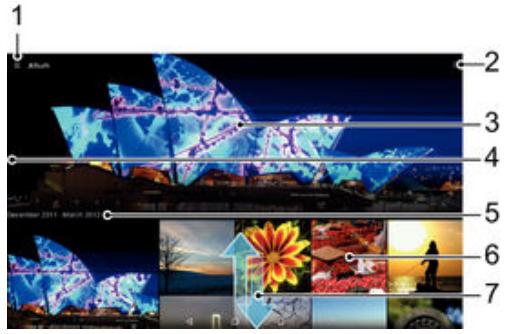
1 Tapez sur l'icône pour ouvrir l'écran d'accueil Album 2 Afficher les options du menu 3 Un diaporama de toutes vos images, ou celles que vous avez ajoutées à vos favoris. 4 Faites glisser le bord gauche de l'écran vers la droite pour ouvrir le menu d'accueil Album. 5 La date des éléments du groupe 6 Tapez sur une photo ou sur une vidéo pour la visualiser 7 Faites défiler vers le haut ou vers le bas pour visualiser le contenu
Pour visualiser vos photos et vidéos
1. Dans votre Écran d'accueil, appuyez sur 2. Recherchez Album et appuyez dessus. 3. Appuyez sur une photo ou une vidéo que vous voulez afficher, puis appuyez sur Album > Une seule fois. 4. Effleurez l'écran vers la gauche pour afficher la photo ou la vidéo suivante. Effleurez l'écran vers la droite pour afficher la photo ou la vidéo précédente.
Si vous souhaitez modifier l'application que vous avez comme application par défaut pour ouvrir vos photos ou vidéos, appuyez sur Réglages > Applications et passez votre doigt sur l'onglet Toutes, puis sélectionnez l'application et appuyez sur EFFACER LES ACTIONS PAR DEFAUT sous Lancer par défaut. Si l'orientation de l'écran ne change pas automatiquement lorsque vous retournez le téléphone latéralement, activez l'option Rotation auto écran sous Réglages > Affichage > Rotation de l'écran.
Pour modifier la taille des miniatures
Lorsque vous visualisez dans Album des miniatures de photos et de vidEOS, pour effectuer un zoom avant, écartez deux doigts ou au contraire rapprochez-les pour effectuer un zoom arrière.
Pour effectuer un zoom sur une photo
Lorsque vous regardez une photo, écartez deux doigts pour effectuer un zoom avant ou serrez les deux doigts comme pour pincer pour effectuer un zoom arrière.
Pour voir un diaporama de vos photos
Lorsque vous visualisez une photo, tapez sur l'écran pour afficher les barres d'outils, puis tapez sur : > Diaporama afin de commencer à faire défiler toutes les photos d'un album. Tapez sur une photo pour fermer le diaporama.
Pour lire une vidéo
1 Dans Album, recherchez et tapez sur la vidéo que vous souhaitez voir. 2 Appuyez sur, puis sur Video > Une seule fois. 3 Si les contrôles de lecture ne sont pas affichés, tapez sur l'écran pour les afficher. Pour masquer les contrôles, tapez à nouveau sur l'écran.
Pour permettre une vidéo en pause
Lorsqu'une vidéo est en cours de lecture, tapez sur l'écran pour afficher les commandes. Appuyez sur ①.
Pour faire défiler une vidéo rapidement vers l'avant ou vers l'arrière
1. Lorsqu'une vidéo est en cours de lecture, tapez sur l'écran pour afficher les commandes. 2. Faites glisser l'indicateur de la barre de progression vers la gauche pour revenir en arrière, ou vers la droite pour accélérer.
Régler le volume d'une réserve
- Appuyez sur la touche de volume.
Partager et générer des photos et vidéos
Vous pouvez partager des photos et vidéos que vous avez stockées sur votre appareil. Vous pouvez également les générer de différentes manières. Par exemple, vous pouvez travailler avec des photos partielles, supprimer des photos et les lier à des contacts.
Vous risquez de ne pas pouvoir copier, envoyer ni transférer les éléments protégés par copyright. L'envoi de certains éléments peut également être impossible si la taille du fichier est trop importante.
Pour partager une photo ou vidéo
1 Dans Album, trouvez et tapez sur la photo ou vidéo que vous souhaitez partager. 2 Tapez sur l'écran pour faire apparaitre les barres d'outils, puis tapez sur 3 Tapez sur l'application que vous souhaitez utiliser pour partager la photo, puis suivez les étapes pour l'envoyer.
Pour utiliser une photo comme image de contact
1 Lorsque vous visualisiez une photo, tapez sur l'écran pour afficher les barres d'outils, puis tapez sur : > Utiliser comme > Image du contact. 2 Si vous y ETES invite, selectionnez Contacts > Une seule fois, puis selectionnee un contact.
Pour utiliser une photo comme fond d'écran
Lorsque vous visualisez une photo, tapez sur l'écran pour afficher les barres d'outils, puis tapez sur : > Utiliser comme > Fond d'écran. Suivez les instructions à l'écran.
Pour faire pivoter une photo
Lorsque vous visualisez une photo, tapez sur l’écran pour afficher les barres d’outils, puis tapez sur Sélectionnez Pivoter. La photo est enregistrée dans la nouvelle orientation.
Pour supprimer une photo ou vidéo
1 Lorsque vous visualisez une photo, tapez sur l’écran pour afficher les barres d’outils, puis tapez sur ■. 2 Tapez sur Supprimer.
Pour travailler dans album avec des lots de photos ou de vidéos
1 Lors de l'affichage des miniatures des photos et des vidéos dans Album, touchez longuement un élément que vous souhaitez retravailler jusqu'à ce qu'il soit souligné. 2 Si vous souhaitez Sélectionner tous les éléments, appuyez sur :, puis sur Sélectionner tout. 3 Utilisez les outils de la barre d'outils pour travailler sur les éléments que vous avez sélectionnés.
Analyser des photos avec visages dans album
Vous pouvez analyser des photos sur votre appareil qui contiennent les visages d'individus. Une fois activée, la fonction d'analyse des photos reste active et les nouvelles photos sont analysées une fois ajoutées. Après avoir effectué une analyse, vous pouvez regrouper l'ensemble des photos d'une même personne dans un dossier.
Pour activer la fonction d'analyse des photos
1 À partir de votre Écran d'accueil, tapez sur 2 Recherche et tapez sur Album. 3 Faites glisser le bord gauche de l'écran d'accueil d'Album vers la droite, puis tapez sur Visages. Toutes les photos sur votre appareil sont analysées et regroupées dans le dossier Visages sans nom.
Pour attribuer un nom à un visage
1 Dans le panneau Visages, tapez sur le dossier Visages non identifiés, puis accédez au dossier Autres visages et désignez le visage auquel vous souhaitez attribuer un nom. 2 Tapez sur Ajouter un nom. 3 Saisissez un nom, puis tapez sur OK > Ajouter comme nouv. personne.
Pour modifier le nom d'un visage
1 Lorsque vous visualisez un visage en mode plein écran, tapez sur l’écran pour afficher les barres d’outils, puis tapez sur : > Modifier nom de tags. 2 Tapez sur OK. 3 Tapez sur le nom du visage que vous souhaitez modifier. 4 Modifiez le nom, puis tapez sur OK > Ajouter comme nouvel. personne.
Modifier des photos avec l'application de retouche photo
Vous pouvez retoucher les photos d'origine que vous avez prises avec votre appareil photo. Par exemple, vous pouvez changer les effets de lumière. Une fois que vous avez enregistré la photo retouchée, sa version d'origine inchangée est conservée sur votre appareil.
Pour modifier une photo
Lorsque vous visualisez une photo, tapez sur l’écran pour afficher les barres d’outils, puis tapez sur l
Pour rogner une photo
1 Lorsque vous visualisez une photo, appuyez sur l'écran pour afficher les barres d'outils, puis appuyez sur . 2 Si vous y êtes invité, sélectionnez Editeur de photo > Une seule fois. 3 Appuyez sur _ 1 > Rogner. 4 Appuyez sur Rogner pour sélectionner une option. 5 Touchez longuement le bord de la zone de rognage pour l'ajuster. Lorsque les carrés aux extrémités disparaissent, faites glisser vers l'intérieur ou vers l'extérieur pour redimensionner le cadre. 6 Pour redimensionner en même temps tous les côtés du cadre de rognage, touchez longuement l'un des quatre angles pour faire disparaître les carrés sur les extrémités, puis faites glisser l'angle. 7 Pour déplacer la zone de rognage vers une autre zone de la photo, touchez longuement l'intérieur de la zone, puis faites-la glisser vers l'emplacement approprié. 8 Appuyez sur 9 Pour enregistrer une copie de la photo que vous avez rognée, appuyez sur Enregistrer.
Pour appliquer des effets spéciaux sur une photo
1 Lorsque vous visualisez une photo, tapez sur l’écran pour afficher les barres d’outils, puis tapez sur . 2 Si vous y êtes invité, sélectionnez Editeur de photo > Une seule fois. 3 Tapez sur, puis sélectionnez une option. 4 Modifiez la photo comme vous le souhaitez, puis tapez sur Enregistrer.
Pour améliorer une photo à l'aide des paramètres avancés
1 Lorsque vous visualisez une photo, tapez sur l’écran pour afficher les barres d’outils, puis tapez sur . 2 Si vous y êtes invité, sélectionnez Editeur de photo > Une seule fois. 3 Tapez sur , puis sélectionnez une option. 4 Pour enregistrer une copie de la photo modifiée, tapez sur Enregistrer.
Pour régler les paramètres de luminosité pour une photo
1 Lorsque vous visualisez une photo, appuyez sur l’écran pour afficher les barres d’outils, puis appuyez sur 2 Si vous y êtes invité, sélectionnez Editeur de photo > Une seule fois. 3 Appuyez sur, puis sélectionnez une option et modifiez-la selon vos besoins. 4 Pour enregistrer une copie de la photo modifiée, appuyez sur Enregistrer.
Pour régler le niveau de saturation des couleurs d'une photo
1 Lorsque vous visualisez une photo, tapez sur l’écran pour afficher les barres d’outils, puis tapez sur □. 2 Si vous y êtes invité, sélectionnez Editeur de photo > Une seule fois. 3 Tapez sur, puis sélectionnez une option. 4 Pour enregistrer une copie de la photo modifiée, tapez sur Enregistrer.
Retoucher des videos avec l'application movie creator
Vous pouvez retoucher les vidéos que vous avez prises avec votre appareil photo. Par exemple, vous pouvez découper une vidéo à la longueur souhaitée ou régler la vitesse de lecture d'une réserve. Une fois que vous avez enregistré la vidéo retouchée, sa version d'origine inchangée est conservée sur votre appareil.
Pour découvrir une vente
1 Lorsqu'une vidéo est en cours de lecture, tapez sur l'écran pour afficher les barres d'outils, puis tapez sur >Rogner. 2 Pour déplacer le cadre sur une autre partie de la barre de temps, appuyez quelques secondes sur la flèche du cadre et amenez-la à l'emplacement souhaité, puis appuyez sur Appliquer. 3 Pour enregistrer une copie de la vidéo découpée, tapez sur Enregistrer.
Pour régler la vitesse d'une réserve
1 Lorsqu'une vidéo est en cours de lecture, tapez sur l'écran pour afficher les barres d'outils, puis tapez sur > Vitesse. 2 Sélectionnez une option, puis appuyez sur la flèche de la barre du temps, en la maintenant enfoncée, et faites-la glisser à l'emplacement souhaité, puis appuyez sur Appliquer. 3 Pour enregistrer une copie de la vidéo modifiée, tapez sur Enregistrer.
Masquer des photos et vidéos
Vous pouvez masquer des photos et vidéos dans l'écran d'accueil Album. Une fois que les photos et vidéos sont masquées dans l'écran d'accueil Album, vous pouvez uniquement les voir dans le dossier Masqué.
Pour masquer une photo ou vidéo
1 Dans Album, trouvez et tapez sur la photo ou vidéo que vous souhaitez masquer. 2 Tapez sur l'écran pour faire apparaitre les barres d'outils, puis tapez sur 3 Tapez sur Masquer > OK.
Pour visualiser vos photos et vos vidéos masquées
1 Dans Album, faites glisser le bord gauche de l'écran d'accueil Album vers la droite, puis tapez sur Masqué. 2 Appuyez sur une photo ou une vidéo pour la visualiser. 3 Effleurez l'écran vers la gauche pour afficher la photo ou la vidéo suivante. Effleurez l'écran vers la droite pour afficher la photo ou la vidéo précédente.
Pour afficher une photo ou vidéo
1 Dans Album, faites glisser le bord gauche de l'écran d'accueil Album vers la droite, puis tapez sur Masqué. 2 Tapez sur la photo ou la vidéo que vous souhaitez afficher. 3 Tapez sur l'écran pour faire apparaitre les barres d'outils, puis tapez sur 4 Tapez sur Ne pas masquer.
Menu de l'écran d'accueil album
Par l'intermédiaire du menu de l'écran d'accueil Album, vous pouvez accéder à tous vos albums photo, y compris les photos et vidéos prises avec l'appareil photo de votre appareil en utilisant des effets spéciaux, ainsi que le contenu que vous partagez en ligne via des services tels que PlayMemories Online, Picasa™ et Facebook. Une fois que vous êtes connecté à ce type de service, vous pouvez : gérer le contenu et voir des images en ligne. Dans l'application Album, vous pouvez également ajouter des géolocalisations aux photos, effectuer des tâches d'édition basiques et utiliser des méthodes telles que la technologie sans fil Bluetooth® et les e-mails pour partager du contenu.
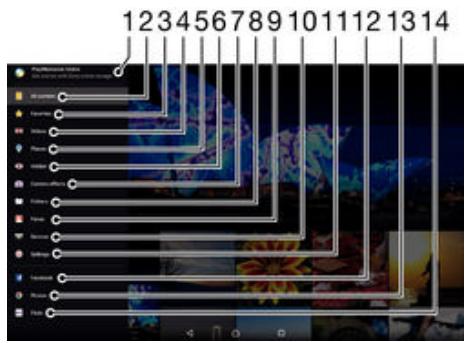
1 Voir des photos et des vidéos à l'aide du service PlayMemories Online 2 Revenez à l'écran d'accueil de l'application Album pour afficher tout le contenu 3 Voir vos photos et vos vidéos favorites 4 Voir toutes les vidéos enregistrées sur votre appareil 5 Voir vos photos sur une carte ou en mode globe 6 Voir vos photos et vidéos que vous avez masquées 7 Voir toutes les photos et vidéos prises par l'appareil photo de votre appareil en utilisant des effets spéciaux 8 Voir toutes les photos et vidéos enregistrées sur votre appareil, dans différents dossiers 9 Voir toutes les photos avec des visages 10 Voir vos photos et vidéos sur les appareils du même réseau 11 Ouvrir le menu Réglages de l'application Album 12 Voir des photos et des vidéos sur Facebook™ 13 Voir des photos et des vidéos sur Picasa™ 14 Voir des photos à l'aide du service en ligne Flickr™
Le service PlayMemories Online n'est pas disponible dans tous les pays ou toutes les régions.
Pour visualiser dans album des photos provenant de services en ligne
1 À partir de votre Écran d’accueil, tapez sur 2 Recherchez et tapez sur Album, puis faites glisser le bord gauche de l’écran d’accueil d’Album vers la droite. 3 Tapez sur le service en ligne souhaité, puis suivez les instructions qui apparaissent à l’écran pour démarrer. Tous les albums en ligne disponibles que vous avez téléchargés vers le service sont affichés. 4 Tapez sur un album pour voir son contenu, puis tapez sur une photo de cet album. 5 Effleurez l’écran vers la gauche pour afficher la photo ou la vidéo suivante. Effleurez l’écran vers la droite pour afficher la photo ou la vidéo précédente.
Affichage de vos photos sur une carte
L'ajout d'informations sur l'emplacement s'appelle la géolocalisation. Vous pourrez voir vos photos sur une carte et montrer à vos amis et votre famille où vous étiez lorsque vous avez pris une photo. Pour plus d'informations, consultez la section Ajout de l'emplacement géographique sur les photos à la page 86.
Si vous avez activé la détection d'emplacement et la géolocalisation pour l'appareil photo, vous pouvez directement marquer vos photos pour les visualiser sur carte plus tard.
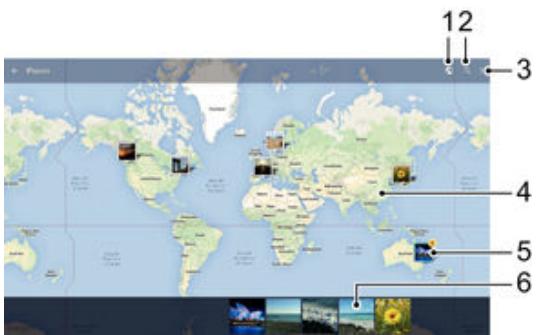
1 Afficher les photos géolocalisées en mode Globe 2 Recherche un emplacement sur la carte 3 Afficher les options du menu 4 Tapez deux fois pour effectuer un zoom avant. Resserrez les doigts pour effectuer un zoom arrière. Faites glisser pour voir d'autres parties de la carte 5 Un groupe de photos et/ou de vidéos géolocalisées au même endroit 6 Miniatures du groupe sélectionné de photos et/ou de vidéos. Tapez sur un élément pour le voir en plein écran

Si plusieurs photos ont été prises au même endroit, une seule d'entre elles apparait sur la carte. Le nombre total de photos apparait dans l'angle supérieur droit, par exemple. Pour visualiser toutes les photos du groupe, tapez sur la photo de couverture, puis tapez sur l'une des miniatures en bas de l'écran.
Pour ajouter une géolocalisation à une photo
Lorsque vous visualisez une photo, appuyez sur l’écran pour afficher les barres d’outils. Appuyez sur ; puis sur Ajouter géolocalisation pour ouvrir l’écran de carte. Appuyez sur la carte pour définir l’emplacement de la photo. Pour rédéfinir l’emplacement de la photo, appuyez sur le nouvel emplacement sur la carte. Lorsque vous avez terminé, appuyez sur OK.
Pour afficher vos photos géolocalisées sur une carte
1. À partir de votre Écran d'accueil, tapez sur Recherche, puis tapez sur Album. 2. Faites glisser le bord gauche de l'écran d'accueil d'Album vers la droite, puis tapez sur Lieux. 3. Tapez sur la photo que vous souhaitez afficher sur une carte.
Pour voir les photos géolocalisées sur un globe
1. À partir de votre Écran d'accueil, tapez sur 2. Recherchez et tapez sur Album. 3. Faites glisser le bord gauche de l'écran d'accueil d'Album vers la droite, puis tapez sur Lieux > ⑤. 4. Tapez sur la photo que vous souhaitez afficher sur un globe.
Pour modifier le géotag d'une photo
Lorsque vous visualisez une photo sur la carte dans Album, touchez longuement la photo jusqu'à ce que son cadre devienne bleu, puis tapez sur l'endroit souhaité de la carte. Tapez sur OK.
Pour changer de vue carte
Lorsque vous visualisez la carte dans Album, tapez sur ; puis sélectionnez Affichage classique ou Affichage satellite.
Regarder des vidéos dans l'application video
L'application Video vous permet de regarder des films et d'autres contenus vidéo que vous avez enregistrés ou téléchargés sur votre appareil. Elle vous permet également de récapituler les affiches, les résumés d'intrigue, ainsi que des informations concernant le genre et le casting de chaque film. Vous pouvez également voir des films sur d'autres appareils qui sont connectés au même réseau.
Certains fichiers vidéo peuvent ne pas être lisibles dans l'application Video.
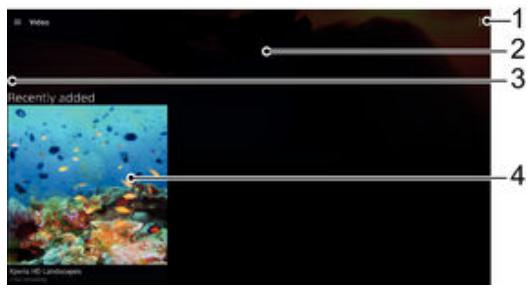
1 Afficher les options du menu 2 Afficher la dernière video visionnée 3 Faites glisser le bord gauche de l'écran vers la droite pour parcourir toutes les vidéos téléchargées et enregistrées 4 Tapez pour dire des fichiers video enregistrés ou téléchargés
Pour lire une vidéo dans l'application video
1. Dans votre Écran d'accueil, appuyez sur, puis recherchez Vidéo et appuyez dessus. 2. Recherchez et tapez sur la vidéo que vous pouvez ajouter. Si la vidéo n'apparaît pas à l'écran, faites glisser le bord gauche de l'écran vers la droite pour ouvrir le menu de l'écran d'accueil de l'application Video, puis recherchez la vidéo que vous souhaitez et tapez sur celle-ci. 3. Pour afficher ou masquer les commandes, tapez sur l'écran. 4. Pour mettre la vidéo en pause, tapez sur . Pour reprendre la lecture de la vidéo, tapez sur 5. Pour revenir en arrière, faites glisser vers la gauche le marqueur de la barre d'avancement. Pour avancer rapidement, faites glisser vers la droite le marqueur de la barre d'avancement.
Pour lire une vidéo sur un périphérique externe
1 Lorsqu'une vidéo est en cours de lecture, tapez sur l'écran pour afficher l'ensemble des commandes. 2 Tapez sur > Throw. 3 Sélectionnez un périphérique externe sur lequel vous souhaitez lire la vidéo. Si aucun périphérique externe n'est disponible, suivez les instructions affichées à l'écran pour en ajouter un.
Pour modifier les réglages dans l'application video
1 Dans votre Écran d'accueil, appuyez sur, puis recherchez Video et appuyez dessus. 2 Appuyez sur > Réglages, puis modifiez les réglages comme vous le souhaitez.
Pour modifier les réglages sonores pendant la lecture d'une vidéo
1. Pendant la lecture d'une vidéo, appuyez sur l'écran pour afficher les commandes. 2. Appuyez sur : > Réglages audio, puis modifiez les réglages comme vous le souhaitez. 3. Lorsque vous avez terminé, appuyez sur OK.
Pour partager une vente
1 Lorsqu'une vidéo est en cours de lecture, tapez sur ; puis tapez sur Partager. 2 Tapez sur l'application que vous souhaitez utiliser pour partager la vidéo sélectionnée, puis procédez comme il faut pour l'envoyer.
Transférer des vidéos sur votre appareil
Avant de commencer à utiliser l'application Vidéo, il peut être utile de transférer des films, séries TV et autres vidéos sur votre appareil à partir d'autres appareils, tels qu'un ordinateur. Il existe plusieurs moyens de transférer votre contenu :
- Branchez votre appareil à un ordinateur à l'aide d'un câble USB et glissez-déplacez les fichiers vidéo directement à l'aide du gestionnaire de fichiers de l'ordinateur. Consultez la section Gérer des fichiers à l'aide d'un ordinateur à la page 133.
- Si votre ordinateur est un PC, utilisez l'application Media Go™ de Sony pour organiser le contenu et transférer des fichiers vidéo sur votre appareil via le PC. Pour en savoir plus et télécharger l'application Media Go™, accédez à l'adresse http://mediago.sony.com/enu/features.
- Si votre ordinateur est un Mac® d'Apple®, vous pouvez utiliser l'application Sony Bridge for Mac pour transférer des fichiers vidéo d'iTunes vers votre appareil. Pour en savoir plus et télécharger l'application Sony Bridge for Mac, accédez à l'adresse www.sonymobile.com/global-en/tools/bridge-for-mac/.
Pour obtenir manuellement des informations sur un film
1 Vérifiez que votre appareil dispose bien d'une connexion de données active. 2 Dans votre Écran d'accueil, appuyez sur, puis recherchez Video et appuyez dessus. 3 Faites glisser le bord gauche de l'écran vers la droite pour ouvrir le menu de l'écran d'accueil de l'application Video, puis parcourez les différentes catégories pour rechercher le fichier video pour lequel vous souhaitez obtenir des informations. 4 Touchez longuement la miniature de la video, puis tapez sur Recherche d'infos. 5 Dans le champ de recherche, entrez les mots clés de la video, puis tapez sur la touche de confirmation présente sur le clavier. Toutes les correspondances s'affichent dans une liste. 6 Sélectionnez un résultat de recherche, puis tapez sur OK. Les informations commencent à être téléchargées.
Vous obtiendrez automatiquement des informations sur les vidéos récemment ajoutées à chaque fois que l'application Video s'ouvre si vous cochez la case Détails des vidéos, dans la rubrique Paramètres. Si les informations reçues ne sont pas les bonnes, refaites une recherche avec d'autres mots clés.
Pour effacer les informations relatives à une réserve
1 Dans votre Écran d'accueil, appuyez sur, puis recherchez Video et appuyez dessus. 2 Faites glisser le bord gauche de l'écran vers la droite pour ouvrir le menu de l'écran d'accueil de l'application Video, puis parcourez les différentes catégories pour rechercher le fichier video que vous souhaitez modifier. 3 Touchez longuement la miniature de la video, puis tapez sur Effacer les infos.
Pour supprimer une vente
1 Sur votre écran d'accueil, tapez sur, puis sur Vidéo. 2 Faites glisser le bord gauche de l'écran vers la droite pour ouvrir le menu de l'écran d'accueil de l'application Vidéo, puis parcourez les différentes catégories pour rechercher le fichier vidéo que vous souhaitez supprimer. 3 Touchez longuement la miniature de la vidéo, puis tapez sur Supprimer dans la liste qui s'affiche. 4 Appuyez à nouveau sur Supprimer pour confirmer.
L'application XperiaTM Movie Creator crée automatiquement de courtes vidéos d'environ 30 secondes en utilisant des photos et vidéos existantes. Elle détermine automatiquement la chronologie pour créer le film. Par exemple, elle pourrait sélectionner une série de photos et de vidéos prises un samedi après-midi lors d'une sortie ou pendant une période aléatoire de sept jours et créer un film pour vous. Lorsque le film est prêt, l'application vous envoie une notification. Vous pouvez ensuite modifier le film comme bon vous semble. Par exemple, vous pouvez modifier le titre, supprimer des scènes, changer la musique ou ajouter plus de photos et de vidéos.
Pour ouvrir l'application movie creator
Dans votre Écran d'accueil, appuyez sur Recherchez Movie Creator et appuyez dessus.
Si aucune photo ou vidéo n'est enregistrée sur votre appareil, aucune fonctionnalité n'est disponible lorsque vous ouvrez l'application Movie Creator.
Pour désactiver les notifications de l'application movie creator
1 Dans votre Écran d'accueil, appuyez sur • 2 Recherchez Movie Creator et appuyez dessus. 3 Appuyez sur ; puis sur Réglages et désactivez Notifications.
Pour désactiver l'application movie creator
1. Dans votre Écran d'accueil, appuyez sur 2. Recherche Réglages > Applications > Tous et appuyez dessus. 3. Recherchez Movie Creator > Désactiver et appuyez dessus.
Duplication de l'écran de votre appareil sur un téléviseur à l'aide d'un câble
Vous pouvez connecter votre appareil à un téléviseur à l'aide d'un cable MHL ou HDMI et afficher le contenu enregistré dans votre appareil sur l'écran du téléviseur. Lorsque vous connectez votre appareil à un téléviseur compatible à l'aide d'un cable MHL ou HDMI, l'application TV Launcher s'ouvre. Cette application lit les fichiers multimédias stockés dans votre appareil et les affiche sur des téléviseurs ou d'autres dispositifs.
Les câbles et adaptateurs MHL et HDMI sont vendus séparément.
Pour afficher le contenu de l'appareil sur une TV compatible MHL
1 Connectez votre appareil à la TV avec un câble MHL. S'affiche dans la barre d'état de votre appareil une fois la connexion établie. 2 Le téléviseur affiche l'écran de votre appareil.
Pour afficher le contenu de votre appareil sur une TV qui dispose d'une entrée HDMI™
1 Connectez votre appareil à un adaptateur MHL, puis connectez l'adaptateur à une source d'alimentation USB. 2 Connectez l'adaptateur à un téléviseur à l'aide d'un cable HDMI™. s'affiche dans la barre d'état de votre appareil une fois la connexion établie. 3 Le téléviseur affiche l'écran de votre appareil.
Pour afficher une aide sur l'utilisation de la télécommande du téléviseur
Lorsque votre appareil est connecté au téléviseur, faites glisser la barre d'état vers le bas pour ouvrir le panneau des notifications. Appuyez sur Connecté par MHL. Les paramètres MHL s'affichent sur l'écran du téléviseur. Sélectionnez Utilisation de la télécommande.
Vous pouvez sélectionner Taille de la sortie vidéo pour régler la taille de l'apparition à l'écran du téléviseur. Si l'option de mise à l'échelle automatique est déjà activée sur le téléviseur, ce paramètre ne s'affiche pas dans les paramètres MHL. Vous pouvez également appuyer sur la touche jaune de la télécommande du téléviseur pour ouvrir le volet de notifications.
Pour déconnecter votre appareil d'un téléviseur
- Débranchez le câble MHL™ ou l'adaptateur MHL de votre appareil.
Dupliquer l'écran de votre appareil à l'aide d'une connexion sans fil
La duplication d'écran vous permet de partager l'écran d'un autre appareil Xperia™ sur celui de votre appareil sans passer par un câble de connexion. Vous pouvez également afficher le contenu de votre appareil sur un dispositif d'affichage ou un téléviseur prenant en charge la technologie Wi-Fi CERTIFIED Miracast™.
Pour dupliquer sur votre appareil l'écran d'un appareil Xperia™
1 Votre appareil: Dans l'écran d'accueil, appuyez sur 2 Recherche Réglages > Connectivité Xperia™ > Duplication d'écran et appuyez dessus. 3 Sous Recevoir, appuyez sur Démarrer. 4 L'autre appareil : Dans Écran d'accueil, appuyez sur 5 Recherchez Réglages > Connectivité Xperia™ > Duplication d'écran > Démarrer et appuyez dessus. 6 Appuyez sur OK et sélectionnez un appareil. 7 Votre appareil : Appuyez sur Accepter pour autoriser une connexion à votre appareil.
Pour dupliquer l'écran de votre appareil sur un téléviseur
1 Téléviseur : suivez les instructions du mode d'emploi de votre téléviseur pour activer la fonction de duplication d'écran. 2 Notre appareil : Dans votre Écran d'accueil, appuyez sur 3 Recherche Réglages > Connectivité Xeria™ > Duplication d'écran et appuyez dessus. 4 Sous Envoyer, appuyez sur Démarrer. 5 Appuyez sur OK et sélectionnez un appareil.
Lorsque vous utilisez la fonction de duplication d'écran, ne couvrez pas l'antenne Wi-Fi de votre appareil. Votre téléviseur doit prendre en charge la duplication d'écran basée sur la technologie Wi-Fi CERTIFIED Miracast™ pour que la fonctionnalité désirée ci-dessus puisse fonctionner.
Pour arrêter la duplication d'écran entre les appareils
1. À partir de votre Écran d’accueil, tapez sur 2. Appuyez sur Réglages > Connectivité Xperia™ > Duplication d’écran. 3. Tapez sur Déconnecter, puis sur OK.
Partager du contenu avec des appareils DLNA certified™
Vous pouvez visualiser ou écouter sur d'autres appareils (décodeur ou ordinateur) du contenu multimédia enregistré sur votre appareil. Ces appareils doivent être sur le même réseau sans fil et peuvent être des téléviseurs ou haut-parleurs Sony, ou des produits qui sont DLNA Certified™ par la Digital Living Network Alliance. Vous pouvez également visualiser ou écouter sur votre appareil du contenu provenant d'autres appareils DLNA Certified™.
Après avoir configuré le partage multimédia entre appareils, vous pourrez, par exemple, écouter sur votre appareil des fichiers de musiques stockés sur votre ordinateur ou regarder sur un grand écran TV des photos prises avec l'appareil photo de votre appareil.
Lire sur votre appareil des fichiers provenant d'appareils DLNA certified™
Lorsque vous lisez sur votre appareil des fichiers provenant d'un autre appareil DLNA Certified™, cet autre appareil fait office de serveur. En d'autres termes, il partage son contenu sur un réseau. Le partage de contenu doit être activé sur l'appareil serveur et ce dernier doit autoriser votre appareil à lui accéder. Il doit également être connecté au même réseau Wi-Fi® que votre appareil.
Pour écouter sur votre appareil un morceau de musique partagé
1 Vérifiez que les appareils avec lesquels vous voulez partager des fichiers sont bien connectés au même réseau Wi-Fi® que votre appareil. 2 Dans votre Écran d'accueil, appuyez sur, puis recherche et appuyez dessus. 3 Faites glisser le bord gauche de l'écran d'accueil Musique vers la droite, puis appuyez sur Appareils. 4 Sélectionnez un appareil dans la liste des appareils connectés. 5 Parcourez les dossiers de cet appareil et sélectionnez le morceau de musique que vous pouvez écouter. Une fois sélectionné, la lecture du morceau démarre automatiquement.
Pour lire sur votre appareil une réserve partagée
1 Vérifiez que les appareils avec lesquels vous voulez partager des fichiers sont bien connectés au même réseau Wi-Fi® que votre appareil. 2 Dans votre Écran d'accueil, appuyez sur, puis sur Video. 3 Faites glisser le bord gauche de l'écran d'accueil Video vers la droite, puis appuyez sur Appareils. 4 Sélectionnez un appareil dans la liste des appareils connectés. 5 Explorez les dossiers de cet appareil et sélectionnez la video que vous pouvez tirer.
Pour visualiser sur votre appareil une photo partagée
1 Vérifiez que les appareils avec lesquels vous voulez partager des fichiers sont bien connectés au même réseau Wi-Fi® que votre appareil. 2 Dans votre Écran d'accueil, tapez sur, puis sur Album. 3 Faites glisser le bord gauche de l'écran d'accueil Album vers la droite et tapez sur Appareils. 4 Sélectionnez un appareil dans la liste des appareils connectés. 5 Explorez les dossiers de l'appareil connecté et sélectionnez une photo pour la visualiser.
Lire des fichiers de votre appareil sur des appareils DLNA certified™
Pour pouvoir visionner ou écouter sur des appareils DLNA Certified™ des fichiers multimédia de votre appareil, vous devez d'abord configurer le partage de fichiers sur votre appareil. On appelle appareils clients les appareils avec lesquels vous partagez du contenu. Une TV, par exemple, un ordinateur ou une tablette pourront faire office d'appareils clients. Notre appareil joue le rôle d'un serveur multimédia lorsqu'il met du contenu à la disposition d'appareils clients. Lorsque vous configurez le partage de fichiers sur votre téléphone, vous devez également accorder des autorisations d'accès aux appareils clients. Une fois ces autorisations accordées, ces appareils apparaitront comme des appareils enregistrés. Les appareils en attente d'autorisations d'accès sont répertoriés comme appareils en attente.
Pour configurer le partage de fichiers avec d'autres appareils DLNA certified™
1 Connectez votre appareil à un réseau Wi-Fi®. 2 Dans l'Écran d'accueil, tapez sur, puis sur 3 Tapez sur ; puis sur Serveur multimédia. 4 Pour activer la fonction Partager les contenus, faites glisser le curseur. L'icone apparait dans la barre d'état. Notre appareil peut maintenant fonctionner comme un serveur multimédia. 5 Connectez votre ordinateur ou d'autres périphériques au même réseau Wi-Fi® que votre appareil. 6 Une notification apparait dans la barre d'état de votre appareil. Ouvrez la notification et accordez les autorisations d'accès pour chaque appareil.
Les instructions de configuration du partage de fichiers via DLNA™ varient selon l'appareil client. Pour plus d'informations, reportez-vous au guide de l'utilisateur de votre appareil client.
Si l'appareil ne peut pas se connecter à un client sur le réseau, vérifie que votre réseau Wi-Fi® fonctionne.

Vous pouvez également accéder au menu Serveur multimédia sous Réglages > Connectivité XperaTM > Réglages du serveur multimédia. La fermeture de la vue Serveur multimédia n’empêche pas la fonction de partage de fichiers de s’exécuter en arrière-plan.
Pour arrêter de partager des fichiers avec d'autres appareils DLNA Certified™
1 À partir de votre Écran d'accueil, tapez sur 2 Recherche et tapez sur Réglages > Connectivité Xperia™ > Réglages du serveur multimédia. 3 Faites glisser le curseur à côté de Partager les contenus vers la gauche.
Pour définir les autorisations d'accès d'un appareil en attente d'autorisation
1 À partir de votre Écran d'accueil, tapez sur 2 Tapez sur Réglages > Connectivité Xperia™ > Réglages du serveur multimédia. 3 Sélectionnez un appareil dans la liste Appareils en attente. 4 Sélectionnez un niveau d'autorisation d'accès.
Pour modifier le nom d'un périphérique enregistré
1. À partir de votre Écran d'accueil, tapez sur 2. Tapez sur Réglages > Connectivité Xperia™ > Réglages du serveur multimédia. 3. Sélectionnez un périphérique dans la liste Appareils enregistrés, puis sélectionnez Modifier le nom. 4. Entrez le nouveau nom du périphérique.
Pour modifier le niveau d'accès d'un périphérique enregistré
1 À partir de votre Écran d'accueil, tapez sur 2 Tapez sur Réglages > Connectivité Xperia™ > Réglages du serveur multimédia. 3 Sélectionnez un appareil dans la liste Appareils enregistrés. 4 Tapez sur Changer niveau d'accès et Sélectionnez une option.
Pour savoir comment partager du contenu avec d'autres appareils DLNA Certified™
1. À partir de votre Écran d'accueil, tapez sur 2. Tapez sur Réglages > Connectivité Xperia™ > Réglages du serveur multimédia. 3. Tapez sur?
Lecture de fichiers sur un appareil digital media renderer
La technologie DLNA™ vous permet d'envoyer du contenu multimédia enregistré sur votre appareil vers un autre appareil connecté au même réseau Wi-Fi®. Cet autre appareil doit être capable de fonctionner comme appareil Digital Media Renderer (DMR), et rendre ou du contenu reçu de votre appareil. Un téléviseur offrant des fonctionnalités DLNA ou un ordinateur fonctionnant sous Windows® 7 (ou supérieur) sont des exemples d'appareils DMR.
Les réglages d'activation de Digital Media Renderer sont variables en fonction de l'appareil. Pour plus d'informations, reportez-vous au guide de l'utilisateur de l'appareil DMR. Il n'est pas possible de dire du contenu comportant des DRM (gestion des droits numériques) sur un appareil Digital Media Renderer avec la technologie DLNA™.
Pour visualiser sur un appareil DMR des photos ou des vidéos provenant de votre appareil
1 Vérifiez que vous avez correctement configuré l'appareil DMR et que ce dernier est bien connecté au même réseau Wi-Fi® que votre appareil. 2 À partir de votre Écran d'accueil, appuyez sur 3 Recherche Album et appuyez dessus. 4 Parcourez et ouvrez les photos ou vidéos que vous souhaitez visualiser. 5 Tapez sur l'écran pour afficher la barre d'outils, puis tapez sur et Sélectionnez l'appareil DMR avec lequel vous souhaitez partager votre contenu. La lecture du contenu sélectionné commence dans l'ordre chronologique sur l'appareil que vous sélectionnez. 6 Pour vous déconnecter de l'appareil DMR, tapez sur et Sélectionnez Déconnecter. Le fichier cesse d'être lu sur l'appareil DMR mais il continue d'être lu sur votre appareil. Vous pouvez également partager une vidéo à partir de l'application Video de votre appareil en appuyant successivement sur la vidéo, puis sur
Pour dire sur un appareil DMR un morceau de musique provenant de votre appareil
1 Vérifiez que vous avez correctement configuré l'appareil DMR et qu'il est bien connecté au même réseau Wi-Fi® que votre appareil. 2 Dans votre Ecran d'accueil, tapez sur, puis sur 3 Sélectionnez une catégorie musicale et recherchez le morceau à partir, puis tapez sur ce morceau. 4 Tapez sur et Sélectionnez l'appareil DMR avec lequel partager votre contenu. Les fichiers sont lus automatiquement sur le périphérique que vous sélectionnez. 5 Pour vous déconnecter de l'appareil DMR, tapez sur et sélectionnez votre appareil. Le morceau cesse d'être lu sur l'appareil DMR mais il continue d'être lu sur toute appareil.
Connexion de votre appareil aux périphériques USB
Vous pouvez utiliser un adaptateur hôte USB pour connecter votre appareil aux périphériques USB, comme les périphériques de stockage de masse USB et les souris USB. Si le périphérique USB dispose d'un connecteur micro USB, un adaptateur hôte USB n'est pas nécessaire.
Cet appareil dispose d'un port USB sans cache. Après avoir utilisé votre appareil dans l'eau, assurez-vous que le port USB est complètement sec avant d'insérer un câble USB. Les adaptateurs hôte USB sont vendus séparément. Sony ne garantit pas que tous les périphériques USB soient pris en charge par votre appareil.
Pour connecter un périphérique USB à l'aide d'un adaptateur hôte USB
1 Branchez l'adaptateur hôte USB à votre appareil, puis reliez l'adaptateur au périphérique USB. 2 À partir de votre Écran d'accueil, appuyez sur 3 Recherche Réglages > Connectivité Xperia™ > Connectivité USB > Détecter un appareil USB et appuyez dessus.
Pour accéder au contenu d'un périphérique de stockage de masse USB à l'aide d'un adaptateur hôte USB
1 Branchez l'adaptateur hôte USB à votre appareil, puis reliez l'adaptateur au périphérique de stockage de masse USB. 2 À partir de votre Écran d'accueil, appuyez sur 3 Recherche Réglages > Connectivité Xperia™ > Connectivité USB > Détecter un appareil USB et appuyez dessus. 4 Pour accéder aux fichiers et dossiers du périphérique de stockage USB, utilisez un gestionnaire de fichiers, tel que File Commander.
Vous souvez également ouvrir l'application multimédia concernée sur votre appareil pour afficher directement le contenu. Par exemple, vous pourrez ouvrir l'application Album pour voir les photos enregistrées sur les périhériques de stockage de masse USB.
Pour déconnecter un périphérique de stockage de masse USB
Pour ouvrir le volet de notification, faites glisser la barre d'état vers le bas, puis appuyez sur Stockage USB connecté. 2 Tapez sur OK. 3 Retirez l'adaptateur hôte USB de votre appareil.
Pour connecter un périphérique USB à l'aide d'un connecteur micro USB
Fixez le connecteur micro USB du périphérique USB à votre appareil. 2 A partir de votre Écran d'accueil, appuyez sur 3 Recherche Réglages > Connectivité Xperia™ > Connectivity USB > Détecteur un appareil USB et appuyez dessus.
Sony ne garantit pas que tous les accessoires USB ayant un connecteur micro USB soient pris en charge par votre appareil.
Connecter votre appareil à une manette sans fil dualshock™
Vous pouvez jouer aux produits dans tout appareil à l'aide d'une manette sans fil DUALSHOCK™. Vous pouvez également dupliquer l'écran de votre appareil sur un téléviseur ou un autre dispositif d'affichage. Pour plus d'informations sur la duplication d'écran, reportez-vous à la section correspondante du Guide de l'utilisateur.
Pour connecter une manette sans fil dualshock™ 4 à votre appareil
Dans votre Écran d'accueil, appuyez sur Recherche Réglages > Connectivité Xperia™ > Série DUALSHOCK™ et appuyez dessus. Sélectionnez DUALSHOCK™4, puis suivez les instructions à l'écran pour établir la connexion.
Near Field Communications (NFC) vous permet de partager des données (vidéo, photo, adresse de page Web, fichier de musique ou contact) avec d'autres appareils. NFC permet également de scanner des étiquettes qui vous renseignent à propos d'un produit ou d'un service ou qui activent certaines fonctionnalités de votre appareil.
NFC est une technologie sans fil d'une portée maximale d'un centimètre, ce qui oblige les appareils partageant des données à être maintenus à proximité l'un de l'autre. Pour pouvoir utiliser NFC, vous devez l'avoir activé au préalable et l'écran de votre appareil doit être actif.
La technologie NFC n'est pas disponible dans tous les pays et/ou régions.
Pour activer la fonction NFC
1 Dans votre Écran d'accueil, appuyez sur • 2 Recherche Réglages > Plus et appuyez dessus. 3 Appuyez sur le bouton On / Off situé à côté de NFC.
Pour partager un contact avec un autre appareil à l'aide de NFC
1 La fonction NFC doit être activée sur les deux appareils et les deux écrans doivent également être actifs. 2 Pour afficher les contacts, accédez à votre Écran d'accueil, tapez sur, puis sur 3 Tapez sur le contact que vous voulez partager. 4 Tenez votre appareil et l'appareil récepteur dos à dos afin que la zone de détection NFC d'un appareil touche celle de l'autre. Lorsque les appareils se connectent, une miniature du contact apparaît. 5 Tapez sur la miniature pour démarrer le transfert. 6 Une fois le transfert effectué, les informations sur le contact s'affichent sur l'écran de l'appareil récepteur où elles sont également enregistrées.
Partager un fichier de musique avec un autre appareil via NFC
1 La fonction NFC doit être activée sur les deux appareils et les écrans des deux appareils doivent également être actifs tous les deux. 2 Pour ouvrir l'application Musique, tapez sur, puis recherchez et tapez sur 3 Sélectionnez une catégorie musicale et recherchez le morceau à partager. 4 Tapez sur le fichier pour l'écouter. Vous pouvez ensuite taper sur ① pour mettre en pause le morceau. Le transfert s'effectuera, même si le fichier est en cours de lecture ou en pause. 5 Tenez votre appareil et l'appareil récepteur dos à dos afin que la zone de détection NFC d'un appareil touche celle de l'autre. Lorsque les appareils se connectent, une miniature du morceau apparaît. 6 Appuyez sur la miniature pour démarrer le transfert. 7 Lorsque le transfert sera terminé, le fichier de musique sera immédiatement lu sur l'appareil récepteur. Au même moment, le fichier est enregistré sur l'appareil récepteur.
Pour partager une photo ou une vidéo avec un autre appareil à l'aide de NFC
1 La fonction NFC doit être activée sur les deux appareils et les deux écrans doivent également être actifs. 2 Pour visualiser les photos et vidéos présentes sur votre appareil, accédez à votre Écran d'accueil, tapez sur, puis sur Album. 3 Tapez sur la photo ou sur la vidéo que vous souhaitez partager. 4 Tenez votre appareil et l'appareil récepteur dos à dos afin que la zone de détection NFC d'un appareil touche celle de l'autre. Lorsque les appareils se connectent, une miniature du morceau apparaît. 5 Tapez sur la miniature pour démarrer le transfert. 6 Une fois le transfert effectué, la photo ou la vidéo s'affiche sur l'écran de l'appareil récepteur. En même temps, l'objet est enregistré sur l'appareil récepteur.
Pour partager une adresse web à l'aide de NFC avec un autre appareil
1 La fonction NFC doit être activée sur les deux appareils et les deux écrans doivent également être actifs. 2 Dans votre Écran d'accueil, appuyez sur l'. 3 Pour ouvrir le navigateur Web, recherche et appuyez dessus. 4 Chargez la page Web que vous voulez partager. 5 Tenez votre appareil et l'appareil récepteur dos à dos afin que la zone de détection NFC d'un appareil touche celle de l'autre. Lorsque les appareils se connectent, une miniature s'affiche. 6 Appuyez sur la miniature pour démarrer le transfert. 7 Une fois le transfert effectué, la page Web s'affiche sur l'écran de l'appareil récepteur.
Votre appareil peut scanner diverses sortes de tags NFC. Il peut, par exemple, scanner des tags incorporés à un poster, à une publicité ou sur un produit en magasin. Scanner ces tags vous permet de recevoir des informations supplémentaires, une adresse Web, par exemple.
Pour scanner un tag NFC
1 La fonction NFC doit être activée sur votre appareil et l'écran doit être actif. 2 Placez votre appareil sur le tag de manière à ce que la zone de détection NFC soit en contact avec le tag. Notre appareil scanne le tag et affiche le contenu collecté. Tapez sur le contenu du tag pour l'ouvrir.
Connexion de l'appareil à un appareil compatible NFC
Vous pouvez connecter votre appareil à d'autres appareils compatibles NFC produits par Sony, un haut-parleur, par exemple, ou un casque. Lorsque vous établissez ce type de connexion, reportez-vous au guide de l'utilisateur de l'autre appareil pour plus d'informations.
Le Wi-Fi® ou Bluetooth® doivent être activés sur les deux appareils pour que la connexion fonctionne.
Technologie sans fil bluetooth®
Utilisez la fonction Bluetooth® pour envoyer des fichiers à d'autres appareils compatibles Bluetooth® ou connecter des accessoires mains libres. Activez la fonction Bluetooth® sur votre appareil et créez des connexions sans fil avec d'autres appareils compatibles Bluetooth® tels que des ordinateurs, des accessoires mains libres et des téléphones. Les connexions Bluetooth® fonctionnent mieux dans une portée de 10 mètres (33 pieds) sans objets solides pouvant faire obstacle. Dans certains cas, il est nécessaire de jumeler manuellement votre appareil avec d'autres périphériques Bluetooth®.
L'interopérabilité et la compatibilité entre les appareils Bluetooth® peuvent varier.
Pour activer la fonction bluetooth®
1 Dans votre Écran d'accueil, appuyez sur • 2 Recherchez Réglages > Bluetooth et appuyez dessus. 3 Appuyez sur le bouton On/Off situé à côté de Bluetooth pour activer la fonction Bluetooth®. Notre appareil est désormais visible pour les périphériques à proximité et la liste des périphériques Bluetooth® disponibles s'affiche.
Nommer votre appareil
Vous pouvez donner un nom à votre appareil. Ce nom est affiché aux autres périphériques lorsque vous avez activé la fonction Bluetooth® et que votre appareil est défini comme visible.
Pour attribuer un nom à votre appareil
1 Vérifiez que la fonction Bluetooth® est activée. 2 Dans votre Écran d'accueil, appuyez sur 3 Recherchez Réglages > Bluetooth et appuyez dessus. 4 Appuyez sur > Renommer cet appareil. 5 Saisissez le nom de votre appareil. 6 Appuyez sur Renommer.
Jumelage avec un autre périphérique bluetooth®
Lorsque vous jumelez votre appareil avec un autre périphérique, vous pouvez par exemple connecter votre appareil à un casque Bluetooth® ou à un kit main libre pour voiture Bluetooth® et vous en servir pour partager de la musique.
Une fois qu'il est jumelé à un autre périphérique Bluetooth®, il conserve ce jumelage en mémoire. Lorsque vous jumelez le téléphone avec un périphérique Bluetooth®, vous nevez peut-être saisir un code de passer. Notre téléphone essaye automatiquement le code de passer générique 0000. En cas d'échec, reportez-vous au manuel d'utilisation.
de votre périphérique Bluetooth® pour connaître le code de passe qu'il utilise. Lors de la prochaine connexion à un périphérique Bluetooth® jumelé, vous n'aurez pas besoin de saisir de nouveau le code de passe.
Certains périphériques Bluetooth®, comme la plupart des oreillettes Bluetooth®, doivent être jumelés et connectés pour fonctionner correctement avec l'autre périphérique. Vous pouvez jumeler votre appareil avec plusieurs périphériques Bluetooth®, mais vous pouvez uniquement vous connecter à un seul profil Bluetooth® à la fois.
Pour jumeler votre appareil à un autre périphérique bluetooth®
1 Assurez-vous que la fonction Bluetooth® est activée sur le périphérique avec lequel vous souhaitez jumeler votre appareil et que ce dernier est visible par les autres appareils Bluetooth®. 2 À partir de votre Écran d'accueil, tapez sur 3 Recherchez et tapez sur Réglages > Bluetooth 4 Faites glisser le curseur à côté de Bluetooth pour activer la fonction Bluetooth®. Une liste des appareils Bluetooth® disponibles s'affiche. 5 Tapez sur le périphérique Bluetooth® avec lequel vous souhaitez jumeler votre appareil. 6 Entrez un code de passe, si nécessaire, ou confirmez le même code de passe sur les deux périphériques.
Pour connecter votre appareil à un autre périphérique bluetooth®
1. À partir de votre Écran d'accueil, tapez sur 2. Tapez sur Réglages > Bluetooth. 3. Tapez sur le périphérique Bluetooth® auquel vous souhaitez vous connecter.
Pour supprimer le jumelage d'un périphérique bluetooth®
1 Dans votre Écran d'accueil, appuyez sur 2 Recherchez Réglages > Bluetooth et appuyez dessus. 3 Sous Appareils associés, appuyez sur en regard du nom du périhérique pour lequel vous souhaitez supprimer le jumelage. 4 Appuyez sur Oublier.
Envoyer et recevoir des éléments via bluetooth®
Vous pouvez partager des éléments avec d'autres appareils compatibles Bluetooth® (téléphones ou ordinateurs). Bluetooth® vous permet d'envoyer et recevoir plusieurs types d'éléments :
des photos et des vidéos de la musique et d'autres fichiers audio des contacts des pages Web
Pour envoyer des éléments via bluetooth®
1 Appareil récepteur : Vérifiez que la fonction Bluetooth® est bien activée et que votre téléphone est visible par les autres appareils Bluetooth®. 2 Appareil émetteur : Ouvrez l'application qui contient l'élement que vous désirez envoyer et faites défiler pour trouver cet élément. 3 Selon l'application et l'élement que vous désirez envoyer, vous devrez, par exemple, appuyez quelques secondes sur l'élement, l'ouvrir l'élement et appuyer sur. Cette méthode d'envoi n'est pas forcément la seule. 4 Sélectionnez Bluetooth. 5 Activez Bluetooth®, si cela vous est demandé. 6 Saisissez le nom de l'appareil récepteur. 7 Appareil récepteur : Si cela vous est demandé, acceptez la connexion. 8 Appareil émetteur : Si cela vous est demandé, confirmez le transfert vers le périphérique récepteur. 9 Appareil récepteur : Acceptez l'élement entrant.
Pour recevoir des éléments via bluetooth®
Assurez-vous que la fonction Bluetooth® est activée et visible sur d'autres appareils Bluetooth®. 2 L'appareil expéditeur commence maintenant à envoyer des données vers votre appareil. 3 Si vous y êtes invité, saisissez le même mot de passe sur les deux appareils, ou confirmez le code secret suggéré. 4 Lorsque vous recevez la notification d'un fichier entrant sur votre appareil, faites glisser la barre d'état vers le bas, puis tapez sur la notification pour accepter le transfert du fichier. 5 Tapez sur Accepter pour démarrer le transfert du fichier. 6 Pour afficher la progression du transfert, faites glisser la barre d'état vers le bas. 7 Pour ouvrir un élément reçu, faites glisser la barre d'état vers le bas, puis tapez sur la notification appropriée.
Pour afficher des fichiers que vous avez reçus via bluetooth®
1 À partir de votre Écran d’accueil, tapez sur 2 Tapez sur Réglages > Bluetooth. 3 Appuyez sur et sélectionnez Afficher les fichiers reçus.
La fonction One-touch Setup vous permet de lancer automatiquement la configuration de plusieurs fonctionnalités qui travaillent sans fil entre deux appareils XeriaTM. Par exemple, vous pouvez utiliser One-touch Setup pour lancer la configuration des paramètres basiques pour la duplication d'écran et Xeria LinkTM. Une fois la configuration terminée, la prochaine fois, il vous suffira d'un seul toucher pour lancer ces fonctionnalités.
La fonction One-touch Setup s'active à l'aide de NFC. Les autres fonctionnalités One-touch sont Bluetooth® et le Media Server. Pour plus d'informations sur la configuration de la duplication d'écran, de Media Server, de NFC et de Bluetooth®, reportez-vous aux sections correspondantes du Guide de l'utilisateur.
Pour lancer one-touch setup sur votre appareil
1. Dans votre écran d'accueil, appuyez sur 2. Appuyez sur Réglages > Connectivité Xéperia™ > Configuration One-touch. La fonction NFC est automatiquement activée. 3. Assurez-vous que la fonction NFC est bien activée sur l'autre appareil Xperia™. 4. Assurez-vous que les écrans des deux appareils sont bien déverrouillés et actifs. 5. Tenez ensemble les deux appareils de manière à ce que la zone de détection NFC de chaque appareil touche l'autre. La fonction One-touch Setup se lance automatiquement. ! Les deux appareils doivent prendre en charge la fonction One-touch Setup.
Contrôlez les accessoires et les réglages avec smart connect™
L'application Smart Connect™ permet de définir la façon dont doit réagir votre appareil lorsque vous connectez ou déconnectez un accessoire. Par exemple, vous pouvez désirer de toujours démarrer l'application de radio FM lorsque vous branchez un casque.
Vous pouvez également configurer l'application Smart Connect™ de façon à ce qu'elle mette les SMS entrants. Vous pouvez également utiliser l'application pour définir une action spécifique ou un groupe d'actions à lancer sur votre appareil à certains moments de la journée. Par exemple, lorsque vous branchez votre casque entre 7 h et 9 h, vous pouvez décider que :
L'application radio FM démarre. Le navigateur Web ouvre le quotidien du matin. L'appareil soit réglé sur vibreur.
Avec Smart Connect™, vous pouvez également : gérer les accessoires tels que Badges intelligents et Montre intelligente. Pour plus d'informations, reportez-vous au guide de l'utilisateur de l'accessoire en question.
Si votre appareil compte plusieurs utilisateurs, vous devez ouvrir une session en tant que propriétaire (utilisateur principal) pour pouvoir utiliser l'application Smart Connect™.
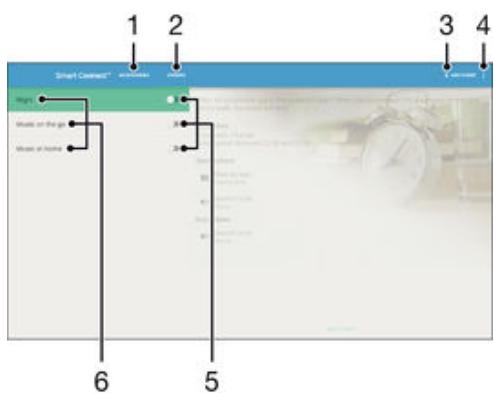
1 Appuyez pour afficher les accessoires disponibles 2 Appuyez pour afficher tous les événements 3 Ajoutez un accessoire ou un événement 4 Affichez les options du menu 5 Appuyez pour activer un événement 6 Appuyez pour afficher les détails d'un événement
Pour créer un événement smart connect™
1 Dans votre Écran d'accueil, appuyez sur, puis recherchez et appuyez dessus. 2 Si vous ouvrez Smart Connect™ pour la première fois, appuyez sur OK pour fermer l'écran d'introduction. 3 Dans l'onglet Événements, tapez sur +. 4 Si vous créez un événement Smart Connect pour la première fois, tapez de nouveau sur OK pour fermer l'écran d'introduction. 5 Ajoutez les conditions dans lesquelles vous souhaitez que l'événement se déclenche. Une condition pourrait être la connexion à un accessoire ou un intervalle de temps spécifique ou les deux. 6 Tapez sur pour continuer. 7 Ajoutez ce que vous voulez qu'il se produise lorsque vous connectez un accessoire et définissez les autres réglages comme vous le souhaitez. 8 Tapez sur pour continuer. 9 Donnez un nom à l'événement, puis tapez sur Terminer. Pour pouvoir ajouter un accessoire Bluetooth®, vous devez commencer par le jumeler avec votre appareil.
Pour modifier un événement smart connect™
1 Lancez l'application Smart Connect™. 2 Dans l'onglet Événements, tapez sur un événement. 3 Si l'événement est désactivé, faites glisser le curseur vers la droite pour l'activer. 4 Tapez sur Modifier l'événement, puis modifiez les réglages comme vous le souhaitez.
Pour supprimer un événement
1 Lancez l'application Smart ConnectTM. 2 Dans l'onglet Événements, appuyez quelques secondes sur l'événement que vous pouvez supprimer, puis tapez sur Supprimer des événements. 3 Appuyez sur Supprimer pour confirmer.
Vous soupez également ouvrir l'événement que vous soulez supprimer, puis tapez sur > Supprimer des événements > Supprimer.
Pour configurer smart connect™ de façon à ce qu'elle mette les messages entrants
1 Lancez l'application Smart Connect™. 2 Appuyez sur, puis sur Réglages. 3 Cochez la case située à côté de Synthèse de la parole à partir du texte, puis confirmez l'activation, si nécessaire.
Si cette option est activée, tous les messages entrants seront lus. Pour protégerez votre vie privée, désactivez cette option si vous utilisez votre appareil dans un lieu public ou au travail, par exemple.
Gestion des accessoires
Utilisez l'application Smart Connect™ pour : gérer un grand nombre d'accessoires intelligents que vous pouvez brancher à votre téléphone, notamment les appareils Badges intelligents, Montre intelligente et Smart Wireless Headset pro de Sony. Smart Connect™ télécharge toutes les applications nécessaires et trouve les applications mises à jour lorsqu'elles sont disponibles. Les accessoires connectés apparaisent dans une liste, ce qui vous permet d'obtenir plus d'informations sur les caractéristiques de chaque accessoire.
Pour jumeler et connecter un accessoire
1 Lancez l'application Smart Connect™. Si vous ouvrez Smart Connect™ pour la première fois, appuyez sur OK pour fermer l'écran d'introduction. 2 Appuyez sur Accessoires, puis sur +. 3 Activez la fonction Bluetooth® si ce n'est pas déjà fait, puis appuyez sur le nom de l'accessoire avec lequel vous souhaitez jumeler votre appareil et auquel vous souhaitez vous connecter. 4 Si nécessaire, saisissez un code de passe ou confirmez le même code de passe sur votre appareil et l'accessoire.
Pour régler les paramètres pour un accessoire connecté
1 Jumelez et connectez l'accessoire à votre appareil. 2 Lancez l'application Smart ConnectTM. 3 Tapez sur Accessoires, puis sur le nom de l'accessoire connecté. 4 Modifiez les réglages souhaités.
Utilisation de votre appareil comme centre de fitness avec ant+tm
Vous pouvez utiliser votre appareil avec les produits de santé et de fitness qui prennent également en charge la technologie ANT + TM. Par exemple, si vous allez courir avec un cardiofréquencemètre et un podomètre compatibles ANT + TM (pour évaluer la vitesse et la distance), vous pouvez collecter les données de votre course sur votre appareil. Vous pouvez ensuite analyser vos performances et voir comment vous pouvez vous améliorer.
Vous pouvez télécharger différentes applications de Google Play™ qui prennent en charge les appareils de sport, fitness et santé ANT+™. Pour plus d'informations sur les produits compatibles ANT+™, allez sur www.thisisant.com/direction.
Utiliser les services de localisation
Les services de localisation permettent aux applications comme Cartes et à l'appareil photo d'utiliser les informations du téléphone portable et les informations des réseaux Wi-Fi® ainsi que du GPS (Global Positioning System) pour déterminer votre position approximative. Si vous n'êtes pas clairément dans la ligne de vue des satellites GPS, votre appareil peut déterminer votre position à l'aide de la fonction Wi-Fi®. Et si vous n'êtes pas dans le rayon de couverture du réseau Wi-Fi®, votre appareil peut déterminer votre position à l'aide de votre réseau mobile.
Pour utiliser votre appareil pour savoir où vous vous trouvez, vous devez activer les services de localisation.
Des frais de connexion Web pourraient être appliqués lorsque vous vous connectez à Internet à partir de votre appareil.
Pour activer ou désactiver les services de localisation
1 Dans votre Écran d'accueil, appuyez sur 2 Recherche Réglages > Localisation et appuyez dessus, puis sur le bouton On/Off pour activer ou désactiver les services de localisation. 3 Si vous avez besoin d'activer les services de localisation à l'étape 2, appuyez sur Je suis d'accord pour confirmer.
Améliorer la précision du GPS
La première fois que vous utilisez la fonction GPS sur votre appareil, la recherche de votre position peut nécessiter de 5 à 10 minutes. Pour accélérer la recherche, assurez-vous d'être dans une zone où le ciel est bien dégagé. Restez immobile et ne couvrez pas l'antenne GPS (la zone soulignée sur l'image). Les signaux GPS peuvent traverser les nuages et le plastique, mais ne peuvent traverser la plupart des objets solides tels que les immeubles et les montagnes. Si votre emplacement demeure introuvable après quelques minutes, déplacez-vous jusqu'à un autre lieu.
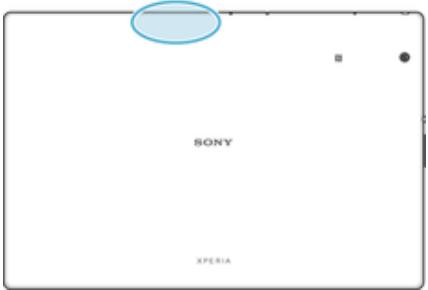
Google maps™ et navigation
Utilisez Google Maps™ pour identifier votre emplacement actuel, afficher les conditions de circulation et recevoir des itinéraires détaillés pour rejoindre votre destination.
L'application Google Maps™ nécessite une connexion à Internet quand elle est utilisée en ligne. Des frais de connexion Web pourraient être appliqués lorsque vous vous connectez à Internet à partir de votre appareil. Pour en savoir plus sur l'utilisation de cette application, rendez-vous sur http://support.google.com et cliquez sur le lien « Google Maps pour mobile »
L'application Google Maps™ n'est pas commercialisée dans certains marchés, pays et régions.
Pour utiliser google maps™
1. Dans votre Écran d'accueil, appuyez sur 2. Recherche Maps et appuyez dessus.
Utiliser le trafic de données en voyageant
Lorsque vous voyagerez hors de votre réseau mobile d'origine, vous devrez peut-être accéder à Internet en utilisant les données mobiles. Dans ce cas, vous devez activer l'itinérance des données sur votre appareil. L'activation de l'itinérance des données peut engendrer des frais supplémentaires. Il est recommandé de vérifier à l'avance les tarifs des transmissions de données pertinents.
Si votre appareil comporte plusieurs utilisateurs, vous aurez sans doute besoin d'ouvrir une session en tant que propriétaire (utilisateur principal) pour activer ou désactiver l'itinérance des données.
Pour activer l'itinérance de données
Dans votre Écran d'accueil, appuyez sur Recherche Réglages > Plus > Réseaux mobiles et appuyez dessus. Faites glisser le curseur en regard de Itinérance des données vers la droite. Vous ne pouvez pas activer l'itinérance de données si la connexion de données mobiles est désactivée.
Mode avion
En mode Avion, le réseau et les émetteurs-récepteurs radio sont désactivés afin de ne pas perturber les équipements sensibles. Mais cela ne vous empêche pas de jouer à des jeux, d'écouter de la musique, de regarder des vidéos ou d'autres contenus lors que tous ces contenus sont enregistrés sur votre carte mémoire ou dans la mémoire interne. Vous pouvez aussi être averti par une sonnerie, si la sonnerie est activée.
Activer le mode Avion réduit la consommation de la batterie.
Pour activer le mode avion
1. Dans votre Écran d'accueil, appuyez sur 2. Recherchez Réglages > Plus et appuyez dessus. 3. Faites glisser le curseur en regard de Mode avion vers la droite.
Calendrier
L'application Calendrier vous permet de : gérer vos compting. Si vous vous êtes connecté et avez synchronisé votre appareil avec un ou plusieurs comptes en ligne qui incluent les calendriers, par exemple, votre compte GoogleTM ou XperraTM avec le compte Facebook, les événements de l'agenda de ces comptes apparaîtront également dans l'application Calendrier. Vous pouvez sélectionner quels calendriers vous souhaitez intégrer dans l'affichage commun Calendrier.
Lorsque l'heure du rendez-vous approche, votre appareil émet un son de notification pour vous le rappeler. En outre, s'affiche dans la barre d'état.

Vous pouvez également synchroniser votre calendrier Outlook avec votre appareil en utilisant PC Companion. Si vous le faites, tous les rendez-vous de votre calendrier Outlook apparaîtront dans l'affichage du calendrier de votre appareil.
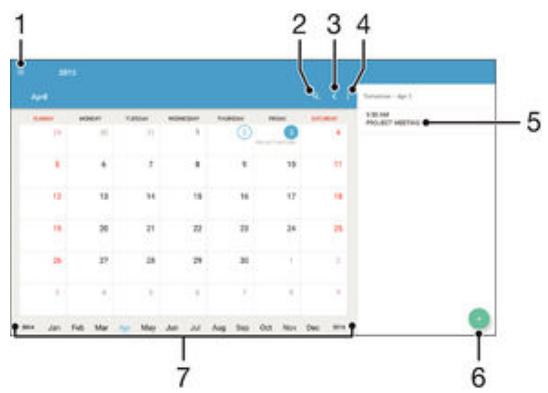
1 Sélectionnez un type d'affichage et les calendriers que vous souhaitez visualiser. 2 Recherchez des événements 3 Revenez à la date du jour 4 Accédez aux paramètres et à d'autres options 5 Agenda du jour sélectionné 6 Ajoutez un événement de calendrier 7 Effleurez vers la gauche ou la droite pour naviguer plus vite
Pour créer un événement de calendrier
1. Dans votre Écran d'accueil, appuyez sur, puis sur Calendrier. 2. Appuyez sur •
Si vous avez synchronisé votre calendrier avec un ou plusieurs comptes, sélectionnez le compte auquel vous souhaitez ajouter cet événement. Si vous souhaitez ajouter cet événement uniquement sur votre appareil, appuyez sur Calendrier de l'appareil.
4 Entrez ou sélectionnez les informations souhaitées, et ajoutez des participants à l'événement. 5 Pour enregistrer l'événement et envoyer les invitations, appuyez sur Enregistr..
Pour afficher un événement du calendrier
1. Dans votre Écran d'accueil, tapez sur, puis sur Calendrier. 2. Tapez sur l'événement que vous souhaitez afficher.
Pour afficher plusieurs calendriers
1. Dans votre Écran d'accueil, appuyez sur, puis recherchez Calendrier et appuyez dessus. 2. Appuyez sur, puis cochez les cases correspondant aux calendriers que vous souhaitez afficher.
Pour zoomer sur l'affichage du calendrier
- Si l'affichage Semaine ou Jour est sélectionné, pincez l'écran pour faire un zoom avant.
Pour afficher les jours fériés dans l'application calendrier
1 Dans votre Écran d'accueil, tapez sur, puis sur Calendrier. 2 Tapez sur ; puis sur Réglages > Réglages d'affichage du calendrier. 3 Tapez sur Congés par pays. 4 Sélectionnez une option ou une combinaison d'options, puis tapez sur OK.
Pour afficher les anniversaires dans l'application calendrier
1. À partir de votre Écran d'accueil, appuyez sur, puis appuyez sur Calendrier. 2. Appuyez sur ; puis appuyez sur Réglages > Réglages d'affichage du calendrier. 3. Appuyez sur Anniversaires, puis faites glisser le curseur en regard de Anniversaires vers la droite.
Pour afficher les prévisions météorologiques dans l'application calendrier
1 Dans votre Écran d'accueil, appuyez sur, puis sur Calendrier. 2 Appuyez sur, puis sur Réglages > Réglages d'affichage du calendrier. 3 Appuyez sur Prévisions météo, puis faites glisser le curseur en regard de Prévisions météo vers la droite. 4 Si les services de localisation sont désactivés, appuyez sur Ville de résidence, puis recherchez la ville que vous souhaitez ajouter.
Pour plus d'informations sur l'activation des services de localisation, reportez-vous à la section Utiliser les services de localisation à la page 121.
Pour modifier les réglages des prévisions météorologiques dans l'application calendrier
1 Dans votre Écran d'accueil, tapez sur, puis tapez sur Calendrier 2 Tapez sur, puis tapez sur Réglages > Réglages d'affichage du calendrier. 3 Tapez sur Prévisions météo. 4 Modifiez les réglages souhaités.
Alarme et réveil
Vous pouvez définir une ou plusieurs alarmes et utiliser n'importe quelle sonnerie enregistrée sur votre appareil comme signal d'alarme. L'alarme ne sonne pas si votre appareil est éteint. Mais elle sonne lorsqu'il est en mode silencieux.
Le format horaire affiché pour l'alarme est identique au format sélectionné pour vos réglages heures généraux, par exemple, 12 heures ou 24 heures.
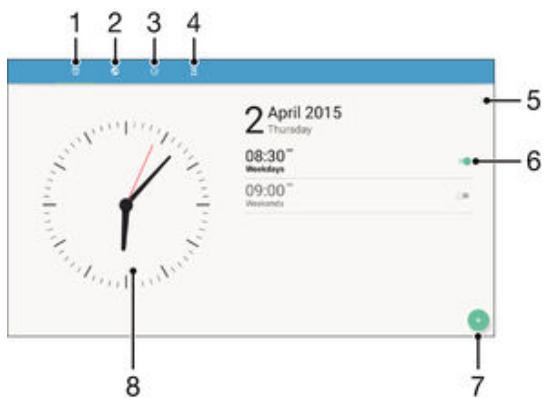
1 Accéder à l'écran d'accueil d'alarme 2 Afficher une horloge du monde et régler les paramètres 3 Accéder à la fonction chronomètre 4 Accéder à la fonction minuteur 5 Voir les options 6 Activer ou désactiver une alarme 7 Ajouter une nouvelle alarme 8 Ouvrir les paramètres de date et heures pour l'horloge
Pour définir une nouvelle alarme
1 Dans votre écran d'accueil, appuyez sur • 2 Recherchez Alarme et horloge et appuyez dessus. 3 Appuyez sur 4 Appuyez sur Heure et sélectionnez la valeur souhaitée. 5 Appuyez sur OK. 6 Si nécessaire, modifiez d'autres réglages de l'alarme. 7 Appuyez sur Enregist..
Pour répéter une alarme qui sonne
- Appuyez sur Réglages.
Pour désactiver une alarme qui sonne
- Faites glisser vers la droite. Pour éteindre la répétition d'alarme, vous pouvez faire glisser la barre d'état vers le bas pour ouvrir le panneau des notifications, puis taper sur
Pour modifier une alarme existante
1 Lancez l'application Alarme et horloge, puis appuyez sur l'alarme que vous souhaitez modifier. 2 Apportez les changements souhaités. 3 Appuyez sur Enregistr..
Pour activer ou désactiver une alarme
- Lancez l'application Alarme et horloge, puis faites glisser le curseur à côté de l'alarme sur la position marche ou arrêt.
Supprimer une alarme
1 Lancez l'application Alarme et horloge, puis appuyez de façon prolongée sur l'alarme que vous souhaitez supprimer. 2 Tapez sur Supprimer l'alarme, puis sur Oui.
Pour définir la sonnerie d'une alarme
1 Lancez l'application Alarme et horloge, puis appuyez sur l'alarme que vous souhaitez modifier. 2 Appuyez sur Son de l'alarme et sélectionnez une option, ou appuyez sur et choisissez un morceau. 3 Appuyez sur Terminate, puis sur Enregistr..
Pour plus d'informations sur la manière de régler les niveaux de volume de l'alarme, voir Son, sonnerie et volume à la page 41.
Pour définir une alarme répétitive
1 Lancez l'application Alarme et horloge, puis appuyez sur l'alarme que vous souhaitez modifier. 2 Appuyez sur Réglage. 3 Cochez les cases correspondant aux jours de votre choix, puis appuyez sur OK. 4 Appuyez sur Enregistrement.
Pour activer la fonction vibreur pour une alarme
1 Lancez l'application Alarme et horloge, puis appuyez sur l'alarme que vous souhaitez modifier. 2 Cochez la case Vibreur. 3 Appuyez sur Enregistrer.
Assistance pour votre appareil
L'application Assistance vous permet d'effectuer des recherches dans un Guide de l'utilisateur, de consulter des guides de dépannage et de trouver des informations concernant les mises à jour de logiciels et d'autres produits.
Pour accéder à l'application d'assistance
1 Dans votre Écran d'accueil, tapez sur 2 Recherche et tapez sur, puis sélectionnez l'élément d'assistance désiré.
Vérifiez que vous avez bien une connexion Internet opérationnelle, de préférence supérieure à Wi-Fi®, afin de limiter les frais de trafic de données lors de l'utilisation de l'application Support.
Aide dans les menus et les applications
Certaines applications et certains réglages proposent une aide dans le menu des options, qui est normalement signalée par : dans ces applications.
Aidez-nous à améliorer notre logiciel
Vous pouvez activer l'envoi d'informations d'utilisation à partir de votre appareil pour que Sony Mobile puisse recevoir des rapports de bugs et des statistiques anonymes qui nous aident à améliorer nos logiciels. Aucune information recueillie ne comporte de données personnelles.
Pour autoriser l'envoi d'informations d'utilisation
1. Dans votre Écran d'accueil, tapez sur 2. Tapez sur Réglages > À propos de la tablette > Réglages d'infos d'utilisation. 3. Cochez la case Envoyer_infos sur utilisation si ce n'est pas déjà le cas. 4. Tapez sur Je suis d'accord.
Outils informatiques
Un certain nombre d'outils sont mis à votre disposition pour vous aider à connecter votre appareil à un ordinateur et à gérer les contenus tels que les contacts, les films, la musique et les photos.
Cet appareil dispose d'un port USB sans cache. Après avoir utilisé votre appareil dans l'eau, assurez-vous que le port USB est complètement sec avant d'insérer un câble USB.
PC Companion est une application qui vous donne accès à des fonctions et services supplémentaires qui vous permettent de :
- Transférer des contacts, de la musique, des vidéos et des images vers et depuis votre ancien appareil.
- Transférer du contenu depuis votre ancien téléphone iPhone™, Blackberry™, Android™ ou Sony grâce à Xeripia™ Transfer.
- Mettre à jour le logiciel de votre appareil.
- Sauvegarder du contenu sur votre ordinateur. Synchroniser des calendriers entre un ordinateur et votre appareil.
Pour utiliser l'application PC Companion, vous devez disposer d'un ordinateur connecté à Internet équipé de l'un des systèmes d'exploitation suivants :
- Microsoft® Windows® 7 Microsoft® Windows® 8
- Microsoft® Windows Vista®
- Microsoft® Windows® XP (Service Pack 3 ou supérieur)
Vous pouvez télécharger PC Companion à l'adresse http://support.sonymobile.com/global-en/tools/pc-companion.
Media go™ pour microsoft® windows®
L'application Media Go™ pour les ordinateurs Windows® vous permet de transférer des photos, des vidéos et de la musique de votre appareil à un ordinateur et vice-versa. Vous pouvez installer Media Go™ et y accéder à partir de l'application PC Companion. Pour en savoir plus sur l'utilisation de l'application Media Go™, accédez à l'adresse http://mediago.sony.com/enu/features.
Pour utiliser l'application Media Go™, vous devez exécuter l'un des systèmes d'exploitation suivants :
- Microsoft® Windows® 8/8.1 Microsoft® Windows® 7
- Microsoft® Windows Vista®
Sony bridge for mac
Sony Bridge for Mac est une application qui vous donne accès à des fonctions et services supplémentaires qui vous permettent de :
- Transférer des contacts, de la musique, des vidéos et des images vers et depuis votre ancien appareil.
- Transférer du contenu depuis votre ancien téléphone iPhone™, Blackberry™, Android™ ou Sony grâce à Xeria™ Transfer.
- Mettre à jour le logiciel de votre appareil. Transférer des fichiers multimédias entre votre appareil et un ordinateur Mac® Apple®.
- Sauvegarder du contenu sur un ordinateur Mac® Apple®.
Pour pouvoir utiliser Sony Bridge for Mac, vous devez disposer d'un Mac® d'Apple® connecté à Internet qui fonctionne sous Mac OS version 10.6 ou ultérieure. Vous pouvez télécharger l'application Sony Bridge for Mac à l'adresse http://support.sonymobile.com/global-en/tools/bridge-for-mac/.
Mettre à jour votre appareil
Vous devez à jour le logiciel de votre appareil de façon à bénéficier des toutes dernières fonctionnalités, améliorations et résolutions de bug et garantir des performances optimales. Lorsqu'une mise à jour logicielle est disponible, elle s'affiche dans la barre d'état. Vous pouvez également vérifier la présence de nouvelles mises à jour manuellement.
La façon la plus simple d'installer une mise à jour logicielle est de le faire sans fil depuis votre appareil. Néanmoins, certaines mises à jour ne peuvent être téléchargées sans fil. Il se peut que vous deviez utiliser l'application PC Companion sur un PC ou l'application Sony Bridge for Mac sur un ordinateur Apple® Mac® pour mettre à jour votre appareil.
Pour plus d'informations sur les mises à jour logicielles, allez à l'adresse www.sonymobile.com/update.
Si votre appareil comporte plusieurs utilisateurs, vous devez ouvrir une session en tant que propriétaire (utilisateur principal) pour pouvoir mettre à jour l'appareil. Une mémoire restante insuffisante peut empêcher les mises à jour. Assurez-vous d'avoir suffisamment de mémoire libre avant d'essayer une mise à jour.
Pour vérifier si une nouvelle version logicielle existe
1 Si votre appareil comporte plusieurs utilisateurs, vous devez avoir ouvert une session en tant que propriétaire. 2 Dans votre Écran d'accueil, appuyez sur 3 Recherche Réglages > À propos de la tablette > Mise à jour de logiciel et appuyez dessus.
Pour télécharger et installer une mise à jour système
1 Si votre appareil comporte plusieurs utilisateurs, vous devez avoir ouvert une session en tant que propriétaire. 2 À partir de votre Écran d'accueil, appuyez sur 3 Recherche Réglages > À propos de la tablette > Mise à jour de logiciel et appuyez dessus. 4 Si une mise à jour système est disponible, appuyez sur Télécharger pour la télécharger sur votre appareil. 5 Une fois le téléchargement terminé, appuyez sur Installer et suivez les instructions affichées à l'écran pour terminer l'installation.
Pour télécharger et installer une mise à jour du système à partir du volet de notification
1 Si votre appareil comporte plusieurs utilisateurs, vous devez avoir ouvert une session en tant que propriétaire. 2 Faites glisser la barre d'état vers le bas pour ouvrir le volet de notification. 3 Faites défiler vers le bas et sélectionnez la mise à jour du système souhaitée, puis appuyez sur Télécharger. 4 Une fois le téléchargement terminé, ouvrez le volet de notification s'il est fermé, puis appuyez sur Installer et suivez les instructions affichées à l'écran pour terminer l'installation.
Mettre à jour votre appareil à l'aide d'un ordinateur
Vous pouvez télécharger et installer les mises à jour logicielles sur votre appareil en utilisant un ordinateur doté d'une connexion internet. Vous aurez besoin d'un cable USB et d'un PC exploitant l'application PC Companion ou d'un ordinateur Apple® Mac® exploitant l'application Sony Bridge for Mac.
Si l'application PC Companion ou Sony Bridge for Mac n'est pas installée sur l'ordinateur qui convient, connectez votre appareil à l'ordinateur à l'aide d'un cable USB et suivez les instructions d'installation affichées à l'écran.
Pour mettre à jour votre appareil à l'aide d'un ordinateur
1 Assurez-vous que l'application PC Companion est installée sur votre PC ou que l'application Sony Bridge for Mac est installée sur l'ordinateur Apple® Mac®. 2 À l'aide d'un cable USB, connectez votre appareil à l'ordinateur. 3 Ordinateur : Lancez l'application PC Companion ou l'application Sony Bridge for Mac. Au bout de quelques instants, l'ordinateur détecte votre appareil et recherche s'il existe une nouvelle version logicielle. 4 Ordinateur: Si une nouvelle mise à jour logicielle est détectée, une fenêtre contextuelle s'affichera. Suivez les instructions à l'écran pour effectuer les mises à jour logicielles correspondantes.
Trouver un appareil perdu
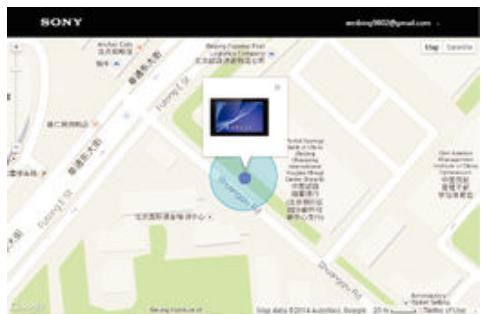
Si vous avez un compte Google™, le service Web « Protection by my Xperia » peut vous aider à localiser et sécuriser votre appareil en cas de perte de ce dernier. Si vous avez activé ce service sur votre appareil ou sur myxperia.sonymobile.com, vous pouvez :
- Localiser votre appareil sur une carte.
Émettre une alerte même si l'appareil est en mode silencieux. - Verrouiller votre appareil à distance. Effacer à distance les mémoires internes et externes de l'appareil, en dernier recours.
Le service « Protection by my Xperia » peut ne pas être disponible dans tous les pays / toutes les régions.
Pour activer le service protection by my xperia sur votre appareil
1 Vérifiez que vous disposez bien d’une connexion de données active. 2 Dans votre Écran d’accueil, appuyez sur 3 Recherche Réglages > Sécurité > Protection assurée par my Xperia > Activer et appuyez dessus. 4 Si vous avez activé le service pour la première fois, cochez la case pour accepter les conditions générales d’utilisation du service Protection by my Xperia, puis tapez sur Accepter. 5 Si vous y êtes invité, connectez-vous à votre compte Google™ ou créez-en un si vous n’en avez pas. 6 Activez les services de localisation sur votre appareil si cette fonction n’est pas déjà activée.
Pour vérifier que le service Protection by my Xperia est en mesure de localiser votre appareil après que vous ayez activé le service, allez dans myxperia.sonymobile.com et connectez-vous en utilisant le même compte Google™ que celui que vous avez configuré sur votre appareil. Si vous utilisez un appareil avec plusieurs utilisateurs, notez que le service Protection by my Xperia est uniquement disponible pour l'utilisateur qui est connecté en tant que propriétaire.
Mode de verrouillage
Le mode de verrouillage est une fonctionnalité du service Protection by my Xperia. Il s'active lorsqu'une activité inhabituelle est observée sur votre appareil. Une fois que votre appareil est en mode de verrouillage, vous devez vous connecter au compte Google™ qui a été utilisé pour activer le service Protection by my Xperia afin de réactiver votre appareil et de quitter le mode de verrouillage.
Pour empêcher l'utilisation ou la vente de votre appareil par des personnes mal intentionnées, le mode de verrouillage :
- Arrête ou désactive l'ensemble des applications en cours.
- Limite l'accès aux notifications. Désactive les connexions USB et Bluetooth®.
- Bloque tous les appels sortants et n'autorise que les appels d'urgence.
- Bascule les appels entrants vers la messagerie vocale, le cas échéant.
Si vous supprimez définitivement votre compte Google™ via votre page Paramètres de compte Google™ sur https://myaccount.google.com, il devient impossible de quitter le mode de verrouillage ou de désactiver le service Protection by my Xperia. Si, pour quelques raisons que ce soit, vous supprimez votre compte Google™ de cette manière, vous disposerez d'un délai limite pour le restaurer.
Actions qui déclenchent le mode de verrouillage
Le mode de verrouillage se déclenche dans les cas suivants :
- Pendant une procédure de réinitialisation des réglages d'usine. Lorsque PC Companion ou Bridge for Mac est utilisé pour effacer les données utilisateur.
- Lorsque le compte Google™ qui a été utilisé pour activer Protection by my Xperia sur votre appareil est supprimé de l'appareil (mais pas supprimé définitivement).
- Lorsque quelqu'un supprime ou modifie les fonctionnalités de sécurité sur mon appareil. Par exemple, si quelqu'un essaye de se connecter au compte Google™ utilisé pour activer Protection by my Xperia sur mon appareil, mais qu'il entre plus de trois fois de suite des informations d'identification incorrectes.
Si vous ne souhaitez pas que le mode de verrouillage se déclenche dans l'un ou l'autre des cas susmentionnés, vous pouvez désactiver le service Protection by my Xperia.
Pour quitter le mode de verrouillage
1 Sur l'écran de verrouillage, appuyez sur Authentifier. 2 Pour effectuer une procédure de réinitialisation, connectez-vous à l'aide du compte Google™ qui a été utilisé pour activer le service Protection by my Xperia.
Assurez-vous de disposer d'une connexion Internet en état de marche, de préférence Wi-Fi®, afin de limiter les frais de traffic de données lorsque vous quittez le mode de verrouillage de votre appareil.
1. À partir de votre Écran d'accueil, appuyez sur 2. Recherche Réglages > Sécurité > Protection assurée par my Xperia et appuyez dessus. 3. Appuyez sur Désactiver, puis confirmez la désactivation. 4. Pour effectuer la procédure, connectez-vous à l'aide du compte Google™ qui a été utilisé pour activer le service Protection by my Xperia.
Trouver le numéro d'identification de votre appareil
Votre appareil possède un numéro d'identification unique. Dans votre appareil, ce numéro est désigné sous l'appellation IMEI (International Mobile Equipment Identity). Vous devez conserver une copie de ce numéro. Il se peut par exemple que vous en ayez besoin lorsque vous accédez au service clients Xperia™ Care etdez enregistrer toute appareil. Aussi, en cas de vol de votre appareil, certains opérateurs de réseau peuvent utiliser ce numéro pour bloquer l'appareil et l'empêcher d'accéder au réseau dans votre pays.
Afficher votre numéro IMEI sur le plateau de l'étiquette
1. Enlevez le cache des emplacements de la carte nano SIM et de la carte mémoire. 2. Placez votre ongle juste sous l'extrémité du plateau de l'étiquette, puis faites sortir le plateau. Le numéro IMEI est indiqué sur le plateau.
Pour voir le numéro IMEI, vous pouvez également ouvrir le numérotteur téléphonique de votre appareil et taper *06#
Afficher votre numéro IMEI en allant dans les paramètres de l'appareil
1. À partir de votre écran d'accueil, appuyez sur 2. Recherche Réglages > À propos de la tablette > État et appuyez dessus. 3. Faites défiler l'écran jusqu'à IMEI pour afficher le numéro IMEI.
Mémoire et stockage
Votre appareil a plusieurs types de mémoire et options de stockage.
- La mémoire eMMC (manette multimédia intégrée), qui est constituée de la mémoire système et de la mémoire interne, est d'environ 32 Go. La mémoire système est utilisée pour le système d'exploitation Android™ et pour la plupart des applications préinstallées. La mémoire interne sert à stocker le contenu téléchargeé ou transféré, ainsi que les données et réglages personnels. Voici quelques exemples de données stockées dans la
mémoire interne : les réglages d'alarme, de volume et de langue ; les e-mails ; les signets ; les événements du calendrier ; les photos ; les vidéos et la musique.
- Vous pouvez utiliser une carte mémoire amovible d'une capacité jusqu'à 128 Go pour bénéficier de davantage d'espace de stockage. Les fichiers multimédias et certaines applications (ainsi que leurs données) peuvent être déplacés sur ce type de mémoire pour libérer de l'espace dans la mémoire interne. Certaines applications, l'application Appareil photo par exemple, peuvent enregistrer les données directement sur une carte mémoire.
- La mémoire dynamique (RAM) fait environ 3 Go et ne peut pas être utilisée pour le stockage. La RAM sert à tracer les applications en cours d'exécution et le système d'exploitation.
Il se peut que vous deviez acheter une carte mémoire séparément.
En savoir plus sur l'utilisation de la mémoire sur les appareils Android™ en téléchargeant le livre blanc concernant votre appareil à l'adresse www.sonymobile.com/support.
Améliorer la performance de la mémoire
La mémoire de votre appareil a tendance à se remplir après une utilisation normale. Si l'appareil commence à être lent ou si les applications se ferment soudainement, vous devez envisager ce qui suit :
- Ayez toujours plus de 500 Mo de mémoire interne libre disponible.
- Fermez les applications en cours d'exécution que vous n'utilisez pas. Effacez la mémoire cache de toutes les applications.
- Désinstallez les applications téléchargées que vous n'utilisez pas.
- Déplacez des applications sur la carte mémoire si la mémoire interne est pleine.
- Transférez les photos, les vidéos et la musique de la mémoire interne vers la carte mémoire.
- Si votre appareil ne parvient pas à lire le contenu sur la carte mémoire, vous devrez peut-être la formater. Sachez que tout le contenu de la carte est supprimé lorsque vous la formatez.
Si vous utilisez un appareil pour lequel il y a plusieurs utilisateurs, vous devez vous connecter en tant que propriétaire, c'est-à-dire l'utilisateur principal, pour être en mesure de réaliser certaines actions, telles que le transfert de données sur la carte mémoire et le formatage de la carte mémoire.
Pour afficher l'état de la mémoire
1. Dans votre Écran d'accueil, tapez sur l' 2. Tapez sur Réglages > Stockage.
Pour afficher le volume de RAM libre et utilisée
1. À partir de votre Écran d'accueil, tapez sur 2. Tapez sur Réglages > Applications > En cours.
Pour effacer la mémoire cache de toutes les applications
1. À partir de votre Écran d’accueil, tapez sur 2. Tapez sur Réglages > Stockage. 3. Tapez sur Données mises en cache > OK.
Lorsque vous effacez la mémoire cache, vous ne perdez pas d'informations ou de réglages importants.
Pour transférer des fichiers multimédias vers la carte mémoire
Assurez-vous qu'une carte mémoire est insérée dans votre appareil. 2. À partir de votre Écran d'accueil, tapez sur 3. Tapez sur Réglages > Stockage > Transfert données vers la carte SD. 4. Marquez les types de fichier à transférer vers la carte mémoire. 5. Tapez sur Transférer.
Pour déplacer des applications vers la carte mémoire
À partir de votre Écran d'accueil, tapez sur Recherche et tapez sur Réglages > Applications. Sélectionnez l'application que vous souhaitez déplacer, puis tapez sur DÉPLACER VERS LA CARTE SD.
Certainement, les applications ne peuvent pas être déplacées vers la carte mémoire.
Pour interrompre l'exécution des applications et services
1. À partir de votre Écran d'accueil, tapez sur 2. Tapez sur Réglages > Applications > En cours. 3. Sélectionnez une application ou un service, puis appuyez sur ARRÉTER.
Pour formater la carte mémoire
1. À partir de votre Écran d'accueil, appuyez sur 2. Recherche Réglages > Stockage > Effacer la carte SD et appuyez dessus. 3. Pour confirmer, appuyez sur Effacer la carte SD > Tout effacer.
Tout le contenu de la carte mémoire est effacé lorsque vous la formatez. Avant de formater la carte mémoire, veillez à sauvegarder toutes les données que vous souhaitez conserver. Pour sauvegarder votre contenu, vous pouvez le copier sur un ordinateur. Pour plus d'informations, consultez la section Gérer des fichiers à l'aide d'un ordinateur à la page 133.
Gérer des fichiers à l'aide d'un ordinateur
Pour transférer et gérer vos fichiers, utilisez une connexion par câble USB reliant votre appareil et un ordinateur Windows®. Une fois les deux appareils connectés, à l'aide de l'explorateur de fichiers de l'ordinateur, vous pouvez faire glisser du contenu entre l'appareil et l'ordinateur ou entre la mémoire interne de votre appareil et la carte SD.
Si vous possédez un ordinateur Apple® Mac®, vous pouvez utiliser l'application Sony Bridge for Mac pour accéder au système de fichiers de votre appareil. Vous pouvez télécharger l'application Sony Bridge for Mac à l'adresse http://support.sonymobile.com/global-en/tools/bridge-for-mac/.
Cet appareil dispose d'un port USB sans cache. Après avoir utilisé votre appareil dans l'eau, assurez-vous que le port USB est complètement sec avant d'insérer un câble USB. Si vous transférez vers votre appareil de la musique, des VIDEOS, des images ou d'autres fichiers multimédia, utilisez l'application Media Go™ sur votre ordinateur Windows®. Media Go™ convertit les fichiers multimédias de manière à ce que vous puissiez les utiliser sur votre appareil. Pour en savoir plus et télécharger l'application Media Go™, accédez à l'adresse http://mediago.sony.com/enu/features.
Sauvegarder et restaurer le contenu
De manière générale, vous ne devez pas enregistrer les photos, vidéos et autres contenus personnels uniquement sur la mémoire interne de votre appareil. Si vous avez un problème de matériel, ou en cas de perte ou de vol de votre appareil, les données stockées dans sa mémoire interne seront perdues à jamais. Il est recommandé d'utiliser les applications PC Companion ou Sony Bridge for Mac pour faire des sauvegardes qui enregistrent vos données de manière sécurisée sur un ordinateur, c'est-à-dire un périphérique externe. Cette méthode est notamment recommandée si vous mettez à niveau le logiciel de votre appareil d'une version d'Android à une autre, par exemple de la version 4.4 à 5.0.
À l'aide de l'application Sauvegarde et restauration, vous pouvez faire une sauvegarde en ligne rapide des paramètres de base et des données de votre compte GoogleTM. Vous pouvez également utiliser cette application pour sauvegarder les données localement,
par exemple, sur la carte SD de votre appareil ou sur un périphérique de stockage USB externe.
Vous devez absolument vous souvenir du mot de passe que vous avez choisis pour la sauvegarde des données. Si vous oubliez le mot de passe, vous ne pourrez pas restaurer des données importantes, telles que les contacts et les messages.
Sauvegarder les données sur un ordinateur
Utilisez l'application PC Companion ou Sony Bridge for Mac pour sauvegarder les données de votre appareil sur un ordinateur ou un Mac® d'Apple®. Ces applications de sauvegarde vous permettent de sauvegarder les types de données suivants :
- Contacts et journal des appels SMS Signets
- Calendrier Réglages Fichiers multimédias, tels que de la musique et les vidéos Photos et images
Pour sauvegarder vos données à l'aide d'un ordinateur
1 Assurez-vous que l'application PC Companion est installée sur le PC en question ou que l'application Sony Bridge for Mac est installée sur l'ordinateur Apple® Mac®. 2 Connectez l'appareil à un ordinateur en utilisant un câble USB. 3 Ordinateur : Lancez l'application PC Companion ou l'application Sony Bridge for Mac. 4 Cliquez sur Démarrer pour lancer l'application Backup & Restore. 5 Appuyez sur Sauvegarde, puis suivez les instructions à l'écran pour sauvegarder les données de votre appareil.
Pour restaurer vos données à l'aide d'un ordinateur
1 Assurez-vous que l'application PC Companion est installée sur le PC ou que l'application Sony Bridge for Mac est installée sur un ordinateur Apple® Mac®. 2 Connectez l'appareil à un ordinateur en utilisant un cable USB. 3 Ordinateur : Lancez l'application PC Companion ou l'application Sony Bridge for Mac. 4 Cliquez sur Démarrer pour lancer l'application Backup & Restore. 5 Sélectionnez un fichier de sauvegarde dans le dossier de sauvegarde, puis tapez sur Restaurer et suivez les instructions à l'écran pour restaurer les données sur votre appareil.
Sauvegarder des données avec l'application sauvegarde et restauration
À l'aide de l'application Sauvegarde et restauration, vous pouvez sauvegarder en ligne ou localement vos données. Vous pouvez, par exemple, sauvegarder des données manuellement ou activer la fonction de sauvegarde automatique pour enregistrer des données périodiquement.
L'application Sauvegarde et restauration est recommandée pour la sauvegarde des données avant que vous n'effectuiez une réinitialisation des paramètres d'usine. Avec cette application, vous pouvez sauvegarder les types de données suivants sur un compte en ligne, une carte SD ou un périphérique de stockage externe USB que vous avez relié à votre appareil à l'aide d'un adaptateur hôte USB :
Signets - Contacts et journaux des appels Conversations - Données de calendrier
Pour sauvegarder du contenu sur un compte en ligne
1. À partir de votre Écran d'accueil, appuyez sur Recherche Sauvegarde et restauration et appuyez dessus. 2. Si vous y êtes invité, appuyez sur Sauvegarder en ligne, puis sur J'accepte et suivez les instructions affichées à l'écran pour vous connecter à votre compte Google™. 3. Pour activer la fonction de sauvegarde automatique, faites glisser le curseur en regard de Sauvegarde auto. vers la droite. 4. Pour activer la fonction de sauvegarde manuelle, appuyez sur Sauvegarde manuelle. 5. Sous Emplacement de stockage des fichiers, appuyez sur Compte en ligne, puis suivez les instructions affichées à l'écran pour vous connecter à votre compte Google™. 6. Sélectionnez le type de données à sauvegarder, puis appuyez sur OK.
Pour régler la fonction de sauvegarde automatique
1 Si vous sauvegardez du contenu sur un périphérique de stockage USB, veillez à ce que celui-ci soit connecté à votre appareil à l'aide d'un adaptateur hôte USB. Si vous effectuez une sauvegarde sur une carte SD, assurez-vous que la carte SD est correctement insérée dans votre appareil. 2 À partir de votre Écran d'accueil, appuyez sur 3 Recherche Sauvegarde et restauration et appuyez dessus. 4 Si vous y êtes invité, appuyez sur Sauvegarder en local. 5 Pour activer la fonction de sauvegarde automatique, faites glisser le curseur en regard de Sauvegarde auto. vers la droite. 6 Appuyez à nouveau sur Sauvegarde auto., puis sélectionnez une fréquence de sauvegarde, un emplacement pour l'enregistrement des fichiers de sauvegarde et les types de données à sauvegarder. 7 Pour enregistrer vos réglages, appuyez sur 1.
Pour sauvegarder du contenu manuellement
1 Si vous sauvegardez du contenu sur un périphérique de stockage USB, veillez à ce que celui-ci soit connecté à votre appareil à l'aide d'un adaptateur hôte USB. Si vous sauvegardez du contenu sur une carte SD, assurez-vous que celle-ci soit bien insérée dans votre appareil. 2 À partir de votre Écran d'accueil, appuyez sur 3 Recherche Sauvegarde et restauration et appuyez dessus. 4 Si vous y êtes invité, appuyez sur Sauvegarder en local. 5 Appuyez sur Sauvegarde manuelle, puis sélectionnez un emplacement pour la sauvegarde et les types de données que vous souhaitez sauvegarder. 6 Tapez sur Sauvegarder. 7 Une fois les données sauvegardées, appuyez sur Terminer.
Pour modifier un fichier de sauvegarde
1. À partir de votre Écran d'accueil, appuyez sur 2. Recherche Sauvegarde et restauration et appuyez dessus. 3. Si vous y êtes invité, appuyez sur Sauvegarder en local. 4. Appuyez sur Modifier fichier sauvegarde, puis sélectionnez une source de sauvegarde et les types de données que vous souhaitez supprimer. 5. Tapez sur Supprimer données. 6. Appuyez sur OK pour confirmer. 7. Une fois les données supprimées, appuyez sur Terminer.
Pour restaurer du contenu sauvegardé
1 Si vous restaurez du contenu d'un périhérique de stockage USB, veillez à ce que celui-ci soit connecté à votre appareil à l'aide de l'adaptateur hôte USB. Si vous restaurez du contenu d'une carte SD, assurez-vous que celle-ci est bien insérée dans votre appareil. 2 Dans votre Écran d'accueil, appuyez sur 3 Recherche Sauvegarde et restauration et appuyez dessus. 4 Appuyez sur Restaurer les données, puis sélectionnez une source de restauration et les types de données que vous souhaitez restaurer. 5 Appuyez sur Restaurer les données. 6 Une fois le contenu restauré, appuyez sur Terminer. Souvenez-vous que toutes les modifications apportées à vos données et réglages après la création d'une sauvegarde, y compris les applications que vous téléchargez, seront supprimées lors de la procédure de restauration.
Effectuer des tests de diagnostic sur votre appareil
L'application XerbiaTM Diagnostics peut tester une fonction spécifique ou effectuer un test de diagnostic complet afin de vérifier que votre appareil XerbiaTM fonctionne correctement.
Xperia™ Diagnostics peut :
- Désiminer les problèmes matériels ou logiciels potentiels de votre appareil Xperia™.
- Analyser la qualité du fonctionnement des applications sur votre appareil.
- Consigner le nombre d'appels interrompus au cours des 10 derniers jours.
- Identifier les logiciels installés et fournir des informations utiles concernant votre appareil.
L'application XperiaTM Diagnostics est préinstallée sur la plupart des appareils AndroidTM de Sony. Si l'option Diagnostics n'est pas disponible sous Réglages > À propos de la tablette, vous pouvez en télécharger une version légère en utilisant l'application Play StoreTM.
Pour effectuer un test de diagnostic spécifique
1. À partir de votre écran d'accueil, appuyez sur • 2. Recherche Réglages > À propos de la tablette > Diagnostics > Test et appuyez dessus. 3. Sélectionnez un test dans la liste. 4. Suivez les instructions et appuyez sur Oui ou Non pour vérifier qu'une fonction fonctionne bien.
Pour effectuer tous les tests de diagnostics
1 À partir de votre Écran d'accueil, appuyez sur 2 Recherche Réglages > À propos de la tablette > Diagnostics > Test > Effectuer tous et appuyez dessus. 3 Suivez les instructions et appuyez sur Oui ou Non pour vérifier qu'une fonction fonctionne bien.
Pour afficher des informations détaillées concernant votre appareil
1. À partir de votre Écran d'accueil, appuyez sur 2. Recherche Réglages > À propos de la tablette > Diagnostics > Questions et appuyez dessus.
Redémarrage et réinitialisation
Vous pouvez forcer l'arrêt ou le redémarrage de votre appareil s'il ne répond pas ou ne peut pas être redémarré normalement. Aucun réglage ni aucune donnée personnelle ne seront supprimés.
Vous pouvez également rétablir les paramètres d'usine de votre appareil et supprimer ou non certaines de vos données personnelles, comme vos musiques ou images. Cette action est parfois nécessaire si votre appareil ne fonctionne plus correctement, mais veillez notez que si vous souhaitez conserver des données importantes, vous devrez
d'abord sauvegarder ces données sur une carte mémoire ou sur une autre mémoire externe. Pour de plus amples informations, veuillez consulter Sauvegarder et restaurer le contenu à la page 133.
Notre appareil risque de ne pas redémarrer si le niveau de la batterie est faible. Connectez votre appareil à un chargeur et réessayez de le redémarrer. Si votre appareil comporte plusieurs utilisateurs, vous aurez sans doute besoin d'ouvrir une session en tant que propriétaire (utilisateur principal) pour en rétablir les paramètres d'usine.
Pour forcer l'appareil à redémarrer
1 Maintenez enfoncée la touche marche/arrêt (2). 2 Dans le menu qui s'ouvre, tapez sur Redémarrer. L'appareil redémarre automatiquement.
Pour forcer le périphérique à s'éteindre
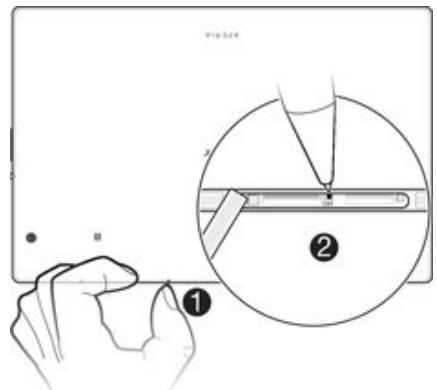
1 Retirez le cache du logement de la carte mémoire. 2 Avec la pointe d'un crayon ou d'un objet similaire, maintenez enfoncée la touche OFF, jusqu'à l'arrêt de l'appareil.
N'utilisez pas d'objet trop pointu susceptible d'endommager la touche OFF.
Pour effectuer une réinitialisation des paramètres d'usine
Afin d'éviter tout endommagement irréversible de votre appareil, ne le redémarrez pas si une procédure de réinitialisation est en cours. 1 Avant de commencer, veillez à sauvegarder toutes les données importantes enregistrées dans la mémoire interne de votre appareil sur une carte mémoire ou sur une autre mémoire externe. 2 À partir de votre Écran d'accueil, appuyez sur 3 Recherchez Réglages > Sauvegarde et réinitialiser > Rétablir la configuration d'usine et appuyez dessus. 4 Pour supprimer des informations, telles que de la musique et des images, de leur mémoire interne, cochez la case correspondante. 5 Tapez sur Réinitialiser la tablette. 6 Si nécessaire, dessinez le schéma de déverrouillage de l'écran ou entrez le code PIN ou le mot de passe de déverrouillage pour continuer. Pour confirmer, appuyez sur Tout effacer. Si vous avez activé Protection by my Xperia sur votre appareil, vous serez invité à saisir les informations d'identification du compte Google™ que vous avez utilisé pour activer Protection by my Xperia lorsque vous essayez d'effectuer une réinitialisation des paramètres d'usine. Pour plus d'informations sur Protection by my Xperia, voir Mode de verrouillage à la page 130 Il est impossible de faire rebasculer votre appareil sur une ancienne version logicielle d'Android™ lorsque vous effectuez une réinitialisation des paramètres d'usine. Si vous avez oublié le mot de passe de déverrouillage de l'écran, votre code PIN ou votre schéma à l'étape 6, vous pouvez utiliser la fonction de réparation de l'appareil des applications PC Companion ou Sony Bridge for Mac pour supprimer cette action de sécurité.
En appliquant la fonction de réparation, vous réinstallez le logiciel de votre appareil et, ce faisant, vous risquez de perdre certaines données personnelles.
Utilisation de votre appareil dans les environnements humides et poussiéreux
Votre appareil est étanche et protégé contre la poussière. Vous n'avez donc aucun souci à vous faire s'il prend la pluie ou si vous avez besoin de rincer la poussière sous un robinet, mais assurez-vous que tous les ports et leurs couvercles respectifs doivent être bien fermés. Vous devez : Immerger l'appareil, l'exposer à l'eau de mer, à l'eau salée, à l'eau chlorée ou à des liquides tels que des boissons. Une utilisation abusive et inadaptée de l'appareil annulera la garantie. L'appareil est conforme aux indices de protection IP65 et IP68. Pour obtenir des informations complémentaires, veuillez consulter l'adresse www. sonymobile. com/waterproof.
Cet appareil dispose d'un port USB sans cache. Le port USB doit être parfaitement sec lorsqu'il est connecté, par exemple à un câble de recharge ou de transfert. Si votre appareil a été exposé à l'eau et que le port USB est mouillé, essuyez ce dernier avec un chiffon en microfibres et secouez l'appareil plusieurs fois en orientant le port USB vers le bas. Répétez la procédure jusqu'à la disparition de toute trace d'humidité dans le port USB.
Votre garantie ne couvre pas les dommages ou les défauts provoqués par un usage abusif ou une utilisation de votre appareil non conforme aux instructions fournies par Sony Mobile. Pour obtenir des informations supplémentaires sur la garantie, réferez-vous à la rubrique « Informations importantes » accessible via l'adresse support.sonymobile.com ou depuis le guide de configuration de votre appareil.
Garantie, DAS et consignes d'utilisation
Pour plus d'informations sur la garantie, le DAS (débit d'absorption sélective) et les consignes de sécurité, veuillez consulter les Informations importantes fournies dans le Guide de configuration de votre appareil.
Vous avez un vieux appareil quelque part chez vous ? Pourquoi ne pas le recycler ? Ce faisant, vous nous aiderez à réutiliser ses matériaux et ses composants, sans compter que vous protégerez l'environnement ! Vous trouvez sur www.sonymobile.com/recycle des informations plus détaillées sur les possibilités de recyclage dans votre région.
Limitations apportées aux services et aux fonctions
Certains services et certaines fonctions décrits dans ce guide de l'utilisateur ne sont pas pris en charge dans tous les pays/régions ou par tous les réseaux et/ou fournisseurs de services dans toutes les régions. Sans limitations, cela s'applique au numéro GSM d'urgence international, le 112. Veuillez contacter votre opérateur réseau ou votre fournisseur de services pour savoir si un service ou une fonction spécifique sont utilisables et si des frais supplémentaires d'accès ou d'utilisation sont susceptibles de s'appliquer.
L'utilisation de certaines fonctions et applications décrites dans ce guide peut nécessiter un accès à Internet. Des frais de connexion de données sont susceptibles de s'appliquer lorsque vous vous connectez à Internet depuis votre appareil. Pour plus d'informations, contactez notre fournisseur de services sans fil.
Sony SGP771
Ce Guide de l’utiliser est publié par Sony Mobile Communications Inc. ou sa filiale nationale sans aucune garantie. Sony Mobile Communications Inc. peut procéder en tout temps et sans préavis à toute amélioration et à toute modification du Guide de l’utiliser à la suite d’une erreur typographique, d’une erreur dans l’information présentée ou de toute amélioration apportée aux programmes et/ou au matériel. De telles modifications seront toutes intégrées aux nouvelles éditions de ce Guide de l’utiliser. Toutes les figures sont de simples illustrations qui ne sont pas nécessairement une représentation fidèle du produit.
Tout nom de produit ou d’entreprise mentionné ici est la propriété de son détenteur respectif. Toutes les autres marques déposées appartiennent à leurs propriétaires respectifs. Tous les droits non expressément accordés sont réservés. Pour plus d’informations, visitez www.sonymobile.com/us/legal/.
Le présent Guide de l'utilitaire peut faire référence à des services ou à des applications fournis par des tiers. L'utilisation de tels programmes ou services peut nécessiter un enregistrement distinct auprès du fournisseur tiers et peut faire l'objet de conditions d'utilisation supplémentaires. Pour les applications accessibles par l'intermédiaire d'un site Web tiers, veuillez lire les conditions d'utilisation et la stratégie de confidentialité applicables pour le site Web en question. Sony ne garantit pas la disponibilité, ni les performances des sites internet, ni des services proposés par des tiers.
Votre téléphone mobile peut télécharger, enregistrer et transférer d'autres contenus, par exemple, des sonneries. L'utilisation de tels contenus peut être limitée et interdite par des droits de tiers, notamment, mais sans limitation, des restrictions imposées par la législation sur les droits d'auteur en vigueur. Vous êtes personnellement responsable des contenus supplémentaires que vous téléchargez ou transmettez à partir de votre téléphone mobile, pour lesquels la responsabilité de Sony ne peut en aucun cas être engagée. Avant d'utiliser un quelconque contenu supplémentaire, vérifiez si vous possédez la licence adéquate ou si vous y étiez autorisé. Sony ne garantit pas la précision, l'intégrité, ni la qualité des contenus supplémentaires ou des contenus tiers. En aucun cas Sony ne peut être tenu pour responsable d'une utilisation inadéquate de contenus supplémentaires ou de contenus tiers. Pour plus d'informations, visitez www.sonymobile.com.
Ce produit est protégé par certains droits de propriété intellectuelle de Microsoft. L'utilisation et la distribution d'une telle technologie hors de ce produit sont interdites sans licence de Microsoft.
Les propriétaires de données utilisent la technologie de gestion des droits numériques Windows Media (WMDRM) pour protéger leur propriété intellectuelle, y compris les droits d'auteur. Ce logiciel utilise WMDRM pour accéder à des données protégées par WMDRM. Si le logiciel WMDRM échoue dans sa protection des données, les propriétaires des contenus peuvent demander à Microsoft de révoquer la capacité du logiciel à utiliser WMDRM pour lire ou copier des contenus protégés. La révocation n'affecte pas les contenus non protégés. Lorsque vous téléchargez des licences pour du contenu protégé, vous acceptez que Microsoft puisse inclure une liste de révocation aux licences. Les propriétaires de données peuvent exiger de vous que vous effectuiez la mise à jour de WMDRM pour accéder à leurs données. Si vous refusez une mise à jour, vous ne pourrez plus accéder aux contenus pour lesquels celle-ci est exigée.
Ce produit est accordé sous licence dans le cadre des licences du portefeuille de brevets visuels MPEG-4 et AVC pour l'utilisation personnelle et non commerciale d'un consommateur en vue (i) d'encoder des séquences vidéo, conformément à la norme visuelle MPEG-4 (« Video MPEG-4 ») ou à la norme AVC (« Video AVC ») et/ou (ii) de décoder des séquences vidéo MPEG-4 ou AVC, qui ont été encodées par un consommateur agissant dans le cadre d'une activité personnelle et non commerciale et/ou qui ont été obtenues auprès d'un fournisseur de séquences vidéo licencié par MPEG LA pour fournir des séquences vidéo MPEG-4 et/ou AVC. Aucune licence n'est accordée, de manière implicite ou explicite, pour tout autre usage. Il est possible de se procurer auprès de MPEG LA, L. L. C des informations complémentaires, notamment relatives à l'octroi des licences et aux utilisations promotionnelles, internes et commerciales. Voir www.mpegl.com. Technologie de décodage audio MPEG Layer-3 accordée sous licence par Fraunhofer IIS et Thomson.
SONY MOBILE NE SAURAIT EN AUCUN CAS ÉTRE TENU RESPONSABLE DE LA PERTE, DE L'EFFACIMENT OU DE L'ÉCRASEMENT DES DONNÉES PERSONNELLES STOCKKEESS SUR VOTRE TELEPHONE (NOTAMMENT - LISTEN NON LIMITATIVE - LES CONTACTS, LES MORCEAUX DES MUSIQUE ET LES PHOTOS) CONSECUTIVES À LA MISE À JOUR DE VOTRE APPAREIL PAR L'UNE DES MÉTHODES DÉCRITES DANS LE PRESENT GUIDE DE L'UTILISATEUR OU DANS LA PRESENTE DOCUMENTATION. EN AUCUN CAS LA RESPONSABILITE TOTALE DE SONY MOBILE OU DE SES FOURNISES URES ENVERS VOUS AU TITRE DES DOMMAGES, PERTES ET CAUSES D'ACTION (CONTRACTUE LLE OU DÉLICTUELLE, Y COMPRIS, MAIS PAS UNIQUÉMENT, LA NÉGLIGENCE OU AUTRE) NE DEVRA DEPASSER LE MONANT QUE VOUS AVEZ RÉLÉLEMENT PAYE POUR VOTRE APPAREIL.
Tous droits réservés.