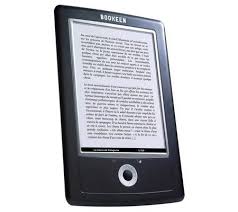
CYBOOK ORIZON - E-reader BOOKEEN - Notice d'utilisation et mode d'emploi gratuit
Retrouvez gratuitement la notice de l'appareil CYBOOK ORIZON BOOKEEN au format PDF.


| Type de produit | E-reader (liseuse) |
| Marque | BOOKEEN |
| Modèle | CYBOOK ORIZON |
| Dimensions | 125 x 190 x 7,6 mm |
| Poids | 245 g (batterie incluse) |
| Écran | 6 pouces E Ink® SiPix, résolution 600 x 800 pixels (170 dpi), 16 niveaux de gris, tactile capacitif multi-touch |
| Mémoire interne | 2 Go (capacité disponible variable) |
| Processeur | ARM 400 MHz |
| Batterie | Lithium-polymère rechargeable intégrée 1230 mAh, autonomie d'environ 10 000 pages tournées ou 2 semaines de lecture |
| Connectivité | Wi-Fi b/g/n, Bluetooth (indicateur DEL bleue), USB 2.0 (micro USB), slot microSD (compatible HC) |
| Formats de fichiers pris en charge | ePub, PDF, HTML, TXT, FB2, images (JPG, GIF, PNG) |
| Accessoires inclus | Câble USB, étui de protection, guide de démarrage rapide |
| Système d'exploitation | Linux |
| Fonctions principales | Lecture de livres électroniques, navigation web, accès au Bookstore, affichage d'images, accéléromètre pour rotation automatique |
| Entretien et nettoyage | Essuyer l'écran et l'extérieur avec un chiffon doux ; éviter l'humidité, les températures extrêmes et les objets pointus |
| Sécurité | Ne pas démonter, ne pas exposer à l'eau, utiliser uniquement des accessoires approuvés Bookeen |
| Réparabilité | Bouton de reset accessible pour redémarrage ; contacter le support Bookeen pour toute réparation |
| Informations générales | Notice d'utilisation téléchargeable sur notice-facile.com ; garantie et support via www.bookeen.com |
FOIRE AUX QUESTIONS - CYBOOK ORIZON BOOKEEN
Questions des utilisateurs sur CYBOOK ORIZON BOOKEEN
0 question sur cet appareil. Repondez a celles que vous connaissez ou posez la votre.
Poser une nouvelle question sur cet appareil
Téléchargez la notice de votre E-reader au format PDF gratuitement ! Retrouvez votre notice CYBOOK ORIZON - BOOKEEN et reprennez votre appareil électronique en main. Sur cette page sont publiés tous les documents nécessaires à l'utilisation de votre appareil CYBOOK ORIZON de la marque BOOKEEN.
MODE D'EMPLOI CYBOOK ORIZON BOOKEEN
Cybook ORIZON
Touch | Wi-Fi | ePaper
Copyright © 2010 Bookeen. Tous droits réservés.
Manuel d'utilisation
Les informations de ce document sont fournies « telles quelles », sans garantie d'aucune sorte et sont sujettes à changement sans préavis. Toute reproduction, de quelque manière que ce soit sans l'autorisation écrite de Bookeen est strictement interdite. Toutes les marques et noms de produits sont des marques de commerce ou des marques déposées de leurs sociétés respectives.
Version 1.6
© 2010 Bookeen. Tous droits réservés.
1.1 Bienvenue
Félicitations pour l'achat d'un Cybook Orion, le livre électronique basé sur la technologie ePaper (papier électronique). Le Cybook Orion vous permet de garder tous vos textes numériques à portée de main et de dire où que vous soyez, dans une vaste gamme de conditions d'éclairage y compris sous la lumière directe du soleil. L'écran du Cybook Orion possède un contraste très net ressemblant étonnamment au papier.
1.2 À propos de ce manuel
Ce manuel contient des renseignements complets sur votre Cybook Orion pour vous aider à exploiter l'appareil. Tout au long du manuel, les conventions suivantes sont utilisées pour désigner les éléments de texte.
Note : Le texte écrit de cette manière indique des informations importantes qui nécessite une attention particulière ou qui vous aide à mieux utiliser votre Cybook Orion.
Attention : Le texte écrit de cette façon indique des informations importantes qui, si elles ne sont pas suivies, peuvent entraîner des pertes de données ou endommager votre appareil.
Tous les noms de menu, de commandes, d'icônes ou de boutons que vous pouvez voir sur l'écran sont affichés en caractère gras. Par exemple : "Taille du texte...".
1.3 Où trouver l'information
- Guide de démarrage rapide (Quick Start Guide). Le Guide de démarrage rapide est présent dans la boîte. Il explique brièvement comment commencer à utiliser son Cybook Orion.
- Présent par défaut dans votre Cybook Orion, ce "Manuel d'Utilisation" offre une aide générale. Pour ouvrir ce fichier eBook, allez sur la page bibliothèque et ouvrez le document à l'aide du bouton de navigation.
- Visitez le site Web Bookeen www.bookeen.com et choisissez la section FAQ.
2.1 Dans la boîte
Lorsque vous recevez votre Cybook Orion, vérifiez le contenu de votre colis. Vous trouverez dans la boîte :
Composants par défaut :
- Cybook Orion
- Guide de démarrage rapide (Quick Start Guide)
- Étui de protection
- Câble USB
2.2 À propos de votre cybook orion
Les illustrations ci-après vous présentent les différents boutons, connecteurs, ports et caractéristiques physiques de votre Cybook Orion.
VUE de FACE
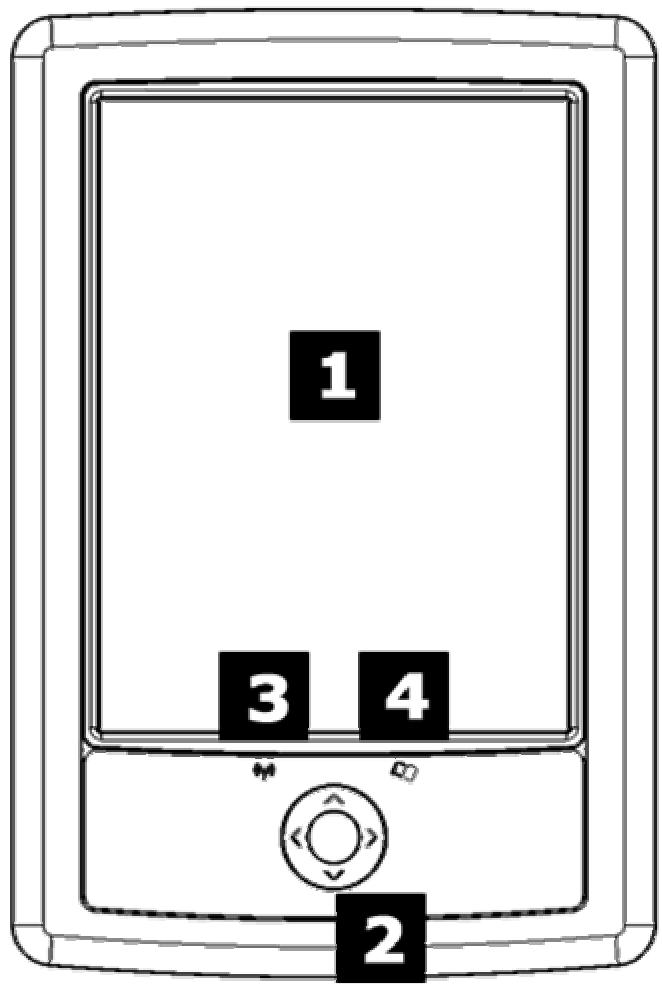
[1] Écran ePaper tactile : tactile, multi-touch, pince, étire, pivote, tourne les pages... L'écran vous obéit du bout des doigts.
Bouton de navigation : C'est un bouton de contrôle 5 directions (gauche, droite, haut, bas) avec en son centre un bouton central de validation. Si vous maintenez une des directions appuyée, l'action est répétée. DEL Internet : Quand vous êtes connecté au Wi-Fi, la lumière est verte. Quand vous êtes connecté en Bluetooth, la lumière est bleue. DEL d'état : Quand vous êtes en train de charger votre batterie, la lumière est rouge. Quand l'appareil est en fonctionnement, la lumière est verte.
VUE de DOS
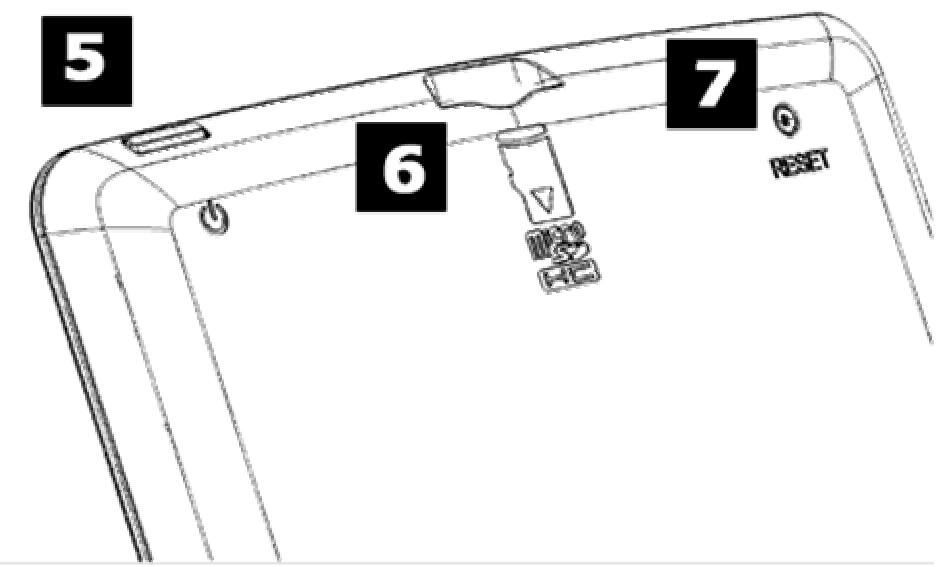
[5] Bouton d'alimentation (Marche/Arrêt) : Allume et éteint le Cybook Orion. [6] Connecteur microSD : Permet d'insérer la carte mémoire de stockage. [7] Bouton de reset : Vous pouvez réinitialiser votre Cybook Orion en appuyant sur ce bouton avec la pointe d'un stylo.
Attention : L'étiquette à l'arrière du produit indique la série et le numéro du modèle. Gardez à l'esprit que ces numéros peuvent être demandés par Bookeen en cas d'échanges avec le support technique.

Connecteur microUSB : Il permet de connecter via le câble USB votre Cybook Orion à votre ordinateur ou à la prise USB (non fournie).
2.3 Directives générales
Pour garder votre Cybook Orion en bon état et pour qu'il fonctionne correctement, veuillez suivre ces quelques conseils.
- Conservez votre Cybook Orion à l'abri de l'humidité et des températures extrêmes.
- Maintenez votre Cybook Orion à l'abri de liquides ou de précipitations.
- Évitez d'exposer votre Cybook Orion à la lumière directe du soleil ou à une forte lumière ultraviolette pour des périodes prolongées. Utiliser notre Cybook en dehors des températures supportées peut altérer son utilisation. Par exemple dans un environnement froid, la qualité du rendu de l'écran sera moins bonne (rémanences et zones d'ombres)
- Ne soumettez pas votre Cybook Orion à de brusques et sévères changements de température. La condensation alors provoquée à l'intérieur de l'appareil pourrait endommager le Cybook Orion.
- En cas d'humidité, laissez votre Cybook Orion sécher complètement.
- Ne placez rien sur le dessus de votre Cybook Orion ou évitez les chutes d'objets sur le dessus de votre Cybook Orion.
- Ne laissez pas votre Cybook Orion tomber ou subir un choc grave.
- La surface de l'écran est facilement rayable. Évitez de le toucher avec des stylos, des crayons ou tout autre objet pointu.
- Nettoyez votre Cybook Orion en essuyant l'écran et l'extérieur avec un chiffon doux.
- Toucher l'écran avec vos doigts laissera une trace grasse qui peut altérer le comportement de lecture de l'écran.
- Conservez votre Cybook Orion à l'abri du sable et de la poussière
- Protégez votre Cybook Orion à l'aide d'un étui de protection lorsqu'il n'est pas utilisé.
Attention : Ne tentez jamais de démonter, de réparer ou d'apporter des modifications à votre Cybook Orion. Le démontage, la modification ou toute tentative de réparation pourrait causer des dommages à votre Cybook Orion, voire même des dommages corporels ou matériels et entraîne une perte automatique de garantie.
Directives durant un voyage
Assurez-vous que la batterie est complètement chargée. - Prenez de préférence un adaptateur secteur avec vous. Utilisez l'adaptateur secteur avec le cable USB fourni afin de charger la batterie. - Gardez votre Cybook à l'intérieur d'une housse de protection. - Gardez votre Cybook dans votre bagage à main. - Si vous prévoyez de voyager à l'étranger avec votre Cybook, assurez-vous d'avoir l'adaptateur secteur approprié aux prises du pays visité.
Démarrage initial
Le démarrage initial consiste à brancher le Cybook Orion, charger la batterie, allumer et éteindre le Cybook Orion.
Le Cybook Orion a une batterie Li-Polymer interne rechargeable qui lui confère une très grande autonomie (autour de 10.000 pages tournées ou environ deux semaines de lecture). Vous pouvez vérifier le niveau de charge sur l'interface grâce à la barre d'état. Quand la batterie est vide, la DEL d'état flash à l'allumage de l'appareil. Il peut arriver que la batterie soit tellement déchargée que la DEL d'état ne peut pas s'allumer. Avant la première utilisation, vous devez charger la batterie complètement.
- Si vous possédez un adaptateur secteur, branchez-le à une prise et branchez le connecteur USB du cable à l'adaptateur.
- Si vous ne possédez pas d'adaptateur secteur, branchez le connecteur USB du câble au port USB de votre ordinateur.
- Branchez l'autre extrémité du câble au bas de votre Cybook Orion.
Temps de chargement
- 3 heures : 85 %
- 5 heures : 100 %
Pendant la charge, la DEL (diode lumineuse) du Cybook Orion émet une lumière rouge. Lorsque la batterie est totalement rechargée, la charge s'arrête automatiquement (il n'y a pas de risque de surchauffe).
Note : Quand vous êtes en train de charger votre Cybook Orion, vous ne pouvez pas l'utiliser ; mais il existe une manipulation (détaillée dans le paragraphe suivant) qui vous permet de continuer à lire tout en rechargeant votre appareil.
Attention : Une image peut continuer d'apparaître à l'écran de votre Cybook Orizon même si la batterie est complètement déchargée.
Allumer et éteindre le cybook orion
Pour éteindre et allumer votre Cybook Orion, appuyez sur le bouton Marche/Arrêt situant sur le dessus de l'appareil.
Éteindre : Le Cybook Orion peut être éteint de deux manières différentes.
- Mode "complètement éteint": L'écran du Cybook Orion est blanc avec une icône dans le coin en haut à droite. Dans ce mode, la consommation d'énergie est nulle, votre appareil est complètement éteint. Pour atteindre cet état, vous devez aller sur la Page d'accueil, ensuite Configuration, puis Éteindre. Répondez oui à la question posée par la fenêtre pop up, l'écran flashera avant d'afficher l'écran blanc avec la petite icône.
- Mode "lecture immédiate": L'écran du Cybook Orion affiche une image au hasard (n'oubliez pas que les écrans ePaper peuvent continuer à afficher une image sans consommer d'énergie). Dans ce mode, la consommation d'énergie est très faible mais pas nulle. Pour atteindre cet état, appuyez sur le bouton Marche/Arrêt ou attendez que l'appareil adopte ce mode après une période d'inactivité. Cet état est comparable aux modes comme il ou hibernation d'un ordinateur ou d'un téléphone portable.
Allumer
- Allumer après le mode "complètement éteint" : Pour allumer votre Cybook Orion, maintenez appuyé le bouton d'allumage au moins deux secondes jusqu'à ce que l'écran commence à flasher et que la DEL d'état émette une lumière verte. L'écran affichera ensuite une image de fond avec une barre de progression. Le temps de chargement devrait durer environ 25 secondes.
- Allumer après le mode "lecture immédiate" : Appuyez une fois sur le bouton Marche/Arrêt. L'appareil s'allumera en moins d'une seconde. Si vous appuyez sur le bouton Off alors que vous utilisez la connexion sans fil, vous serez redirigé vers la page d'accueil.
Note : La DEL (Diode Électro Luminescente) émet une lumière verte et rouge à la fois lorsque le Cybook Orion est allumé durant la charge. La DEL n'émet plus de lumière verte après une seconde d'inactivité.
Note : Pour continuer à utiliser votre Cybook Orion pendant son temps de chargement, il suffit de le passer en mode "lecture immédiate" (un clic rapide sur le bouton Marche/Arrêt) avant le branchement et de le sortir de ce mode dès que le cable USB est connecté. On notera qu'il n'est pas possible d'avoir accès à la mémoire (charger des livres, des documents...) quand le Cybook Orion est dans cet état. Vous devrez le débrancher et le reconnecter normalement.
Note : Quand vous déballez votre Cybook Orion, votre appareil doit être en mode "complètement éteint". Suivez la procédure "Sortir du mode complètement éteint" pour allumer votre appareil (exemple : garder le bouton Marche/Arrêt appuyé plus de deux secondes).
3. Compétences de base
Ce chapitre vous familiarise avec les opérations de base de votre Cybook Orion comme la découverte de l'écran ePaper, l'utilisation du tactile et des boutons, comprendre le menu contextuel et les principes de connexion.
3.1 L'écran e-paper
Le Cybook Orion dispose d'un remarquable écran noir et blanc, utilisant une technologie révolutionnaire : l'écran ePaper (par SiPix®). L'écran agit comme une page de papier faite de minuscules particules d'encre qui peuvent migrer et modifier la présentation de votre écran en une seconde. L'encre électronique permet une consommation d'énergie ultra réduite dans un profil fin et léger. Ces modules d'affichage ne consomment de l'énergie qu'au moment où l'affichage du contenu change. Une fois que l'image est écrite, elle restera figée sans consommer d'énergie additionnelle. La technologie d'affichage SiPix® permet donc de réduire considérablement la consommation d'énergie. Grâce à sa technologie innovatrice, lorsque l'écran passe d'une image à une autre, l'écran passe par un processus de compensation qui provoque une transition du noir au blanc.
Note : Une image peut rester à l'écran, même avec une batterie vide. Pensez à recharger la batterie en premier, lorsque votre appareil ne fonctionne plus.
3.2 Interface écran tactile
Le tactile du Cybook Orion est basé sur une technologie capacitive :
Seuls les doigts ou un stylet adapté peuvent fonctionner avec ce tactile. L'écran est très sensible et vous n'avez pas besoin d'appuyer plus fort pour le faire réagir. - En fait, l'écran est tellement sensible qu'il peut répondre même si vous l'effleurez (comme une caresse).
L'interface tactile du Cybook Orion suit quelques règles simples et intuitives détaillées plus bas.
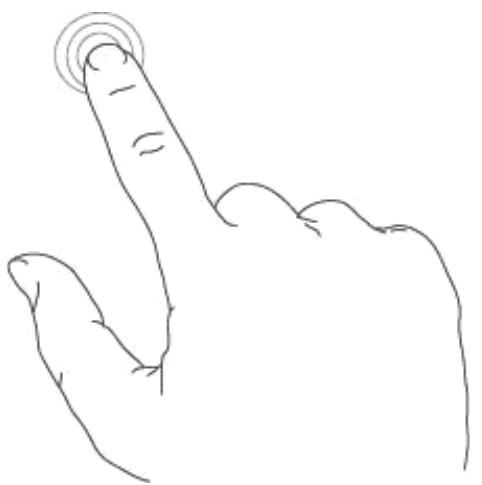
Petite touche : Vous pouvez sélectionner ou valider un choix en touchant simplement l'écran du bout de votre doigt. Comme dit plus haut, vous n'avez pas besoin d'appuyer fortement sur l'écran, il suffit de le toucher légèrement.
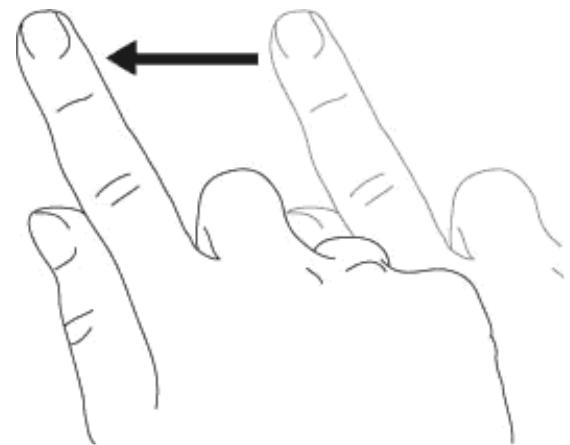
Faire glisser de droite à gauche : Ce geste est utilisé pour tourner les pages de la bibliothèque, dans un livre ou un document, visualiser la partie de droite d'un PDF ou d'une image zoomée, faire dérouler le menu.
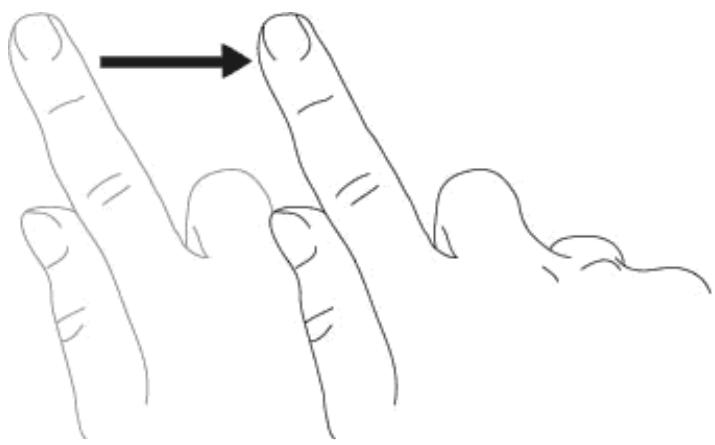
Faire glisser de gauche à droite : Ce geste est utilisé pour tourner les pages en arrêté dans la bibliothèque, dans un livre ou un document, visualiser la partie de gauche d'un PDF ou d'une image zoomée, faire remonter le menu.
Faire glisser de haut en bas : Ce geste est utilisé pour dérouler un menu, pour visualiser des images ou des PDF.
Faire glisser de bas en haut : Ce geste est utilisé pour faire remonter un menu, pour visualiser des images ou des PDF mais aussi revenir en arrière dans l'histoire de navigation et modifier la hiérarchie des dossiers.
Faire glisser en diagonale : Ce geste est utilisé pour visualiser des images ou des PDF, ou tournez les pages en avant ou en arrêté.
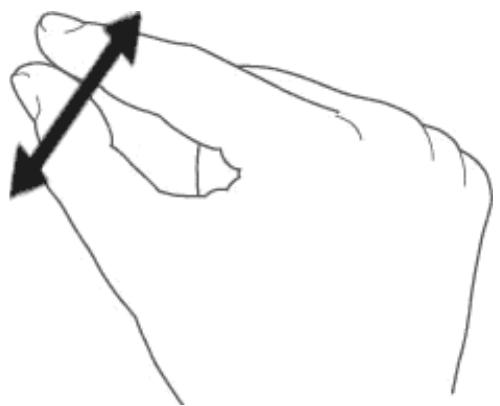
Zoom avant : Pincez en écartant deux doigts pour zoomer un document ou une image, pour agrandir la taille des caractères ou réduire le nombre de livres visibles sur la page bibliothèque.
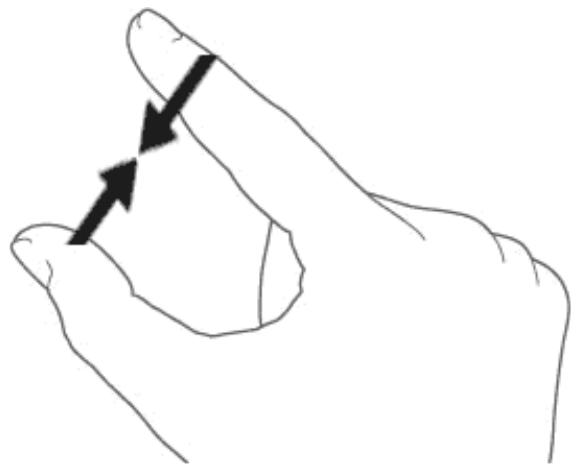
Zoom arrêté : Pincez en rapprochant les doigts pour dézoomer un document ou une image, pour réduire la taille des caractères ou augmenter le nombre de livres visibles sur la page bibliothèque.
Le bouton de navigation
Le bouton de navigation est constitué d'un bouton à 5 directions (gauche, droite, haut, bas et d'une touche de validation au centre). Le bouton de navigation sert à tourner les pages (droite, gauche), à sélectionner un élément à l'écran (haut, bas, droite, gauche) et à valider ou faire apparaître le menu contextuel. La plupart des actions s'effectuent par l'intermédiaire du bouton de navigation.
3.3 Le menu contextuel
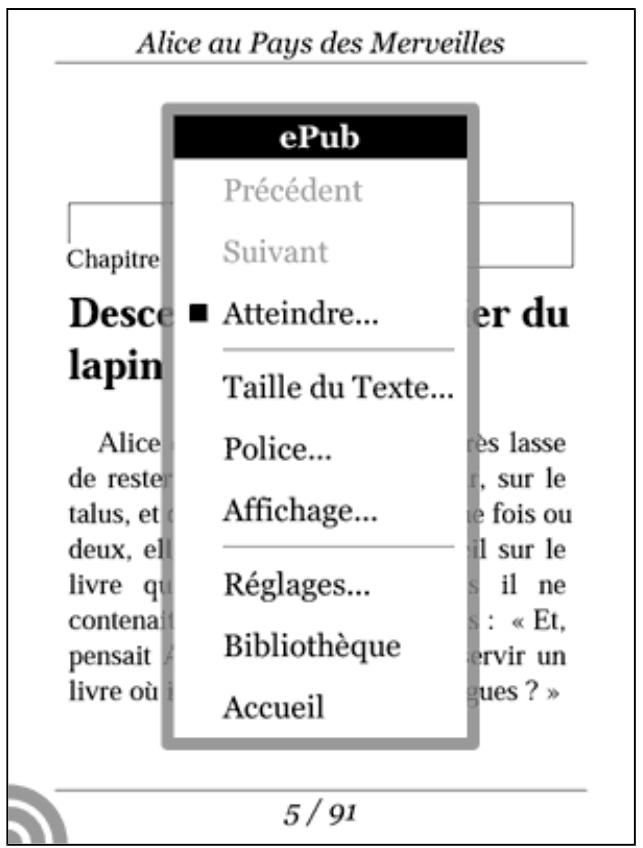
Lorsque vous utilisez votre Cybook, vous pouvez toujours faire apparaitre une fenêtre de menu contextuel offrant plusieurs choses. Ce menu offre différentes possibilités en fonction de la situation et de l'activité en cours. Il permet d'accéder à diverses fonctionnalités sans quitter la page en cours : augmenter la taille du texte lors de la lecture d'un livre, modifier la police de caractères, classer vos documents par titres lors de la navigation dans la bibliothèque, zoomer lors de la visualisation d'une image, etc.
Comment faire apparaître le menu contextuel ?
Quand vous êtes en train de dire un document ou en train de regarder une image, vous avez juste besoin d'appuyer sur le coin en bas à gauche de votre écran (marque ronde) ou au centre du bouton de navigation. Quand vous naviguez dans les pages de la bibliothèque, seule la zone "en bas à gauche de votre écran" fera apparaitre le menu.
Comment quitter le menu contextuel ?
Pour quitter le menu contextuel sans effectuer aucun choix, vous devez simplement appuyer sur le bouton Menu ou sur les directions droite ou gauche du pavé de direction.
3.4 Le clavier virtuel
Quand vous utilisez votre appareil, vous allez avoir besoin d'utiliser un clavier pour remplir des champs de texte (login, mots de passe, recherche, URL, notes). Le clavier virtuel du Cybook Orion apparait automatiquementès qu'il est nécessaire en bas de votre écran. En haut du clavier, un emplacement où le texte apparaitra au fur et à mesure que vous tapez. Ce clavier est très proche d'un clavier physique. Il vous suffit d'appuyer légèrement sur les touches pour taper votre texte.
Note : Quand vous appuyez sur une touche, le clavier virtuel demeure inchangé (pas d'inversion des couleurs) même si votre action a été prise en compte. Le texte tapé apparait touche après touche juste au-dessus du clavier. Bien noter que le texte tapé n'est validé qu'après avoir appuyé sur la touche "entrer" et que la touche espace n'est pas visible.
4.1 Chargement
Juste après avoir appuyé sur le bouton Marche/Arrêt, le Cybook Orion charge. Une barre de progression apparait et montre l'avancement de ce chargement. Cette série prendra approximativement 25 secondes. Après que la barre de progression ait été remplie, une image apparait à l'écran au moins 2 secondes. Ce temps d'attente dépend principalement du nombre de documents présents dans la mémoire et peut donc, pour certains appareils, durer plus de deux secondes.
4.2 Choisir votre langue
Lorsque vous allumez votre Cybook pour la première fois, il affiche un menu de langue. Sélectionnez l'une d'elles pour traduire l'interface dans la langue de votre choix.
Note : Ce menu n'a pas d'effet sur la langue des livres présents dans votre Cybook Orion. À tout moment, vous pouvez modifier la langue de l'interface en utilisant le menu contextuel. Choisissez Réglages>Langues. Pour voir toutes les langues disponibles, il suffit de dérouler le menu en faisant glisser ses doigts vers le bas.
4.3 La page d'accueil
Après l'allumage, votre Cybook Orion affiche la page d'Accueil.
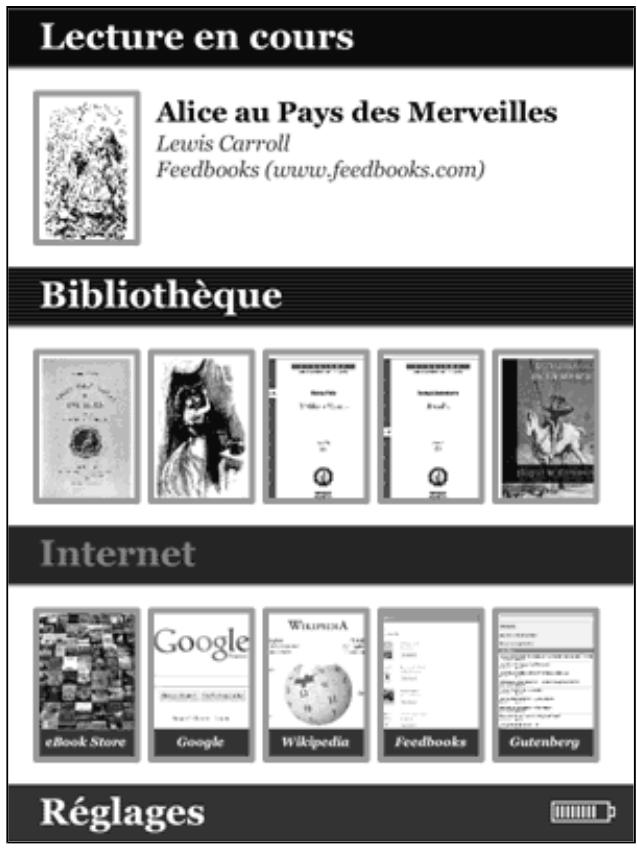
La page d'Accueil présente 4 zones différentes. Chaque zone vous aide à couvrir rapidement les données dont vous avez besoin.
Lecture en cours
Lecture en cours montre le dernier livre que vous étiez en train de lire. Tapez sur le titre du livre qui s'affiche dans lecture en cours pour ouvrir la dernière page lue.
Bibliothèque
La bibliothèqueiste les derniers livres ou documents télécharges mais aussi les derniers livres ou documentslus. En touchant la zone Bibliothèque, vous accédez à la liste complète des titres et documents présents dans la mémoire (interne comme externe micro-SD).
Internet propose plusieurs liens comme l'eBook store Bookeen et vos sites favoris pour un accès direct. Toucher n'importe quel lien lancera le Wi-Fi et vous connectera directement au site choisi. Toucher Bookeen eBook store permet un accès complet au contenu de la boutique en ligne. En touchant Internet, vous ouvrez par défaut un moteur de recherche.
Réglages
Réglages fait apparaître le menu déroulant des réglages.
- Langues : Ouvre un nouveau menu qui permet à l'utilisateur de désoirir la langue de son interface.
- Diaporama : Ouvre un nouveau menu qui offre la possibilité de commencer un diaporama (faire défiler les fichiers toutes les 5, 10, 30 secondes, toutes les 1, 5, 10, 30 minutes ou après 1 heures).
- Extinction Automatique : Ouvre un nouveau menu qui offre la possibilité d'activer l'extinction automatique. L'appareil s'éteindra tout seul après 5, 10, 15, 30, 45 minutes ou 1 heures.
- Accéléromètre : Active, désactive l'accéléromètre.
- Réinitialisation : Réinitialiser les paramètres d'usine. Vos fichiers seront gardés mais vos informations personnelles comme votre dernière page lue, marque pages, configuration Wi-Fi ou préférence de vue seront supprimées.
- Arrêter : Éteint l'appareil. Met l'appareil en mode "complètement éteint". (voir Mode "complètement éteint" dans le Chapitre 2)
- A propos : Montre les informations concernant le hardware, le logiciel, le copyright et l'activation de l'appareil (AdobeID) (voir Activation de l'appareil dans le Chapitre 12).
5. La bibliothèque
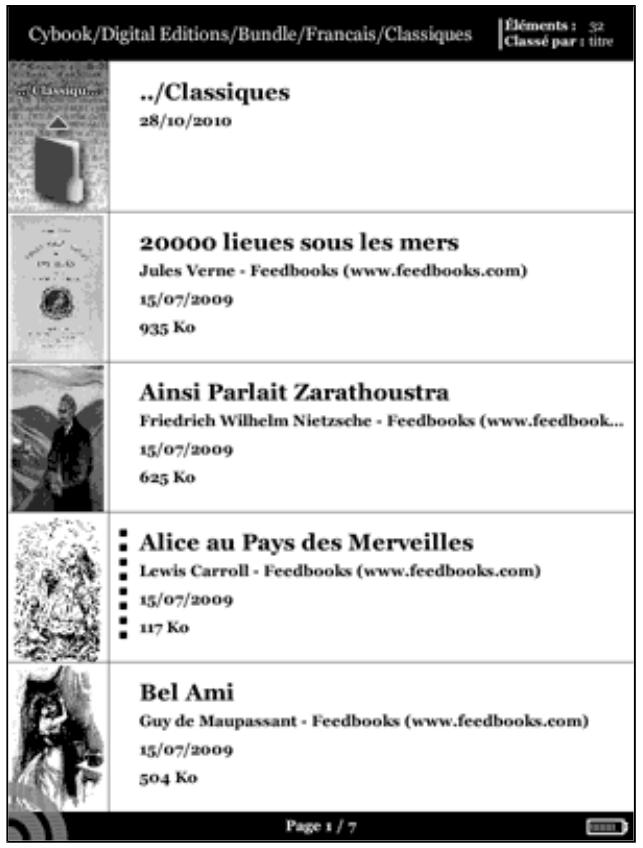
Le Cybook Orion peut contenir beaucoup de contenu numérique (Livres, Documents, Images). Vous devez, dans un premier temps, sélectionner l'élément que vous pouvez tirer dans la liste présente dans votre appareil. Cette liste apparaît sur la page Bibliothèque.
5.1 Naviguer dans la bibliothèque et désirer un élément
Pour naviguer dans le contenu, vous devez caresser l'écran ou utiliser les boutons de navigation droite/gauche pour passer d'une page à l'autre. Pour ouvrir un document ou un dossier, vous n'avez besoin de ne le toucher qu'une seule fois. Des documents numériques comme des PDF ou des ePub lourds peuvent prendre plusieurs secondes pour s'ouvrir. Certains dossiers peuvent aussi prendre plusieurs secondes pour s'ouvrir la première fois s'ils contiennent des dizaines de nouveaux livres. Vous pouvez également choisir de voir en affichant 5, 10 ou 10 livres par page (en mode portrait).
5.2 Gérer vos dossiers
Chacun de ces fichiers correspondant à un dossier dans la mémoire de votre Cybook Orion (et dans la carte mémoire si une carte microSD est insérée). Ces fichiers peuvent être modifiés en dossiers que vous pouvez créer et gérer à partir de votre ordinateur via la connexion USB. Vous avez la possibilité d'activer et de désactiver "Affichage par Dossier" dans le menu Réglages. Quand "Affichage par Dossier" est activée, les éléments n'apparaissent pas directement mais sont classés dans des dossiers. Tous les dossiers sont
présents en première position quand vous naviguez dans la Bibliothèque. Toucher un dossier l'ouvre et fait apparaître son contenu. Vous pouvez fermer un dossier et revenir en arrière dans l'arborescence des dossiers en touchant le premier élément de la première page de la bibliothèque ou en faisant glisser votre doigt sur l'écran.
5.3 Le menu contextuel de la bibliothèque
Quand vous naviguez dans les pages de la bibliothèque, vous n'aurez besoin que de toucher le coin en bas à gauche ou d'appuyer sur le bouton central du bouton de navigation pour faire apparaitre le menu contextuel. DifférentsCHOIX S'OFFRINT alors à vous :
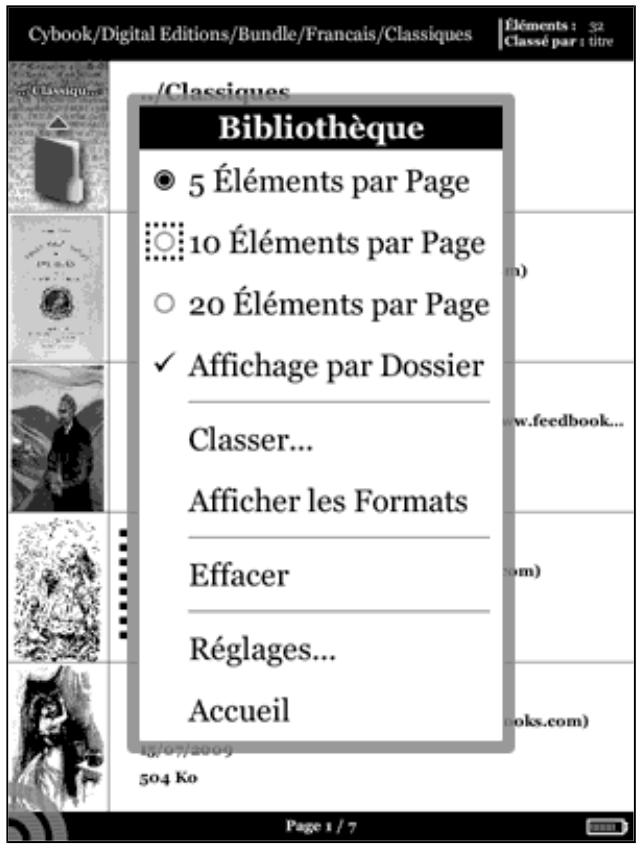
- 5 éléments par page: Montre 5 titres par page
- 10 éléments par page: Montre 10 titres par page
- 20 éléments par page : Montre 20 titres par page
- Affichage par dossier : Montre les éléments présents dans la mémoire (microSD et mémoire interne) par dossier. Faire glisser votre doigt vous permet de retourner rapidement au niveau supérieur.
- Classer...: Ouvre un nouveau menu qui permet de classer votre contenu :
Titre ° Taille du fichier Date du fichier Nom du fichier Chemin du dossier
- Afficher les formats : Montre le format des fichiers (ePub, PDF, HTML, TXT, JPG, GIF, PNG) dans le coin en bas à droite des miniatures de la page bibliothèque.
- Effacer: Supprime le fichier sélectionné.
- Réglages: Montre les options dans un nouveau menu (voir Menu Réglages).
- Accueil: Retourne à la page d'Accueil.
5.4 Indicateur batterie
L'indicateur batterie est présent dans le coin en bas à droite. Les 5 niveaux de l'indicateur donnent une estimation (0% 20% 40% 60% 80% 100%) du niveau de la batterie. Comme la consommation est très basse, la batterie se décharge normalement très lentement (approximativement 2 semaines, en lisant 2 heures par jour).
Note : L'indicateur batterie n'est pas mis à jour en temps réel. Il peut ne pas montrer le niveau de batterie particulièrement si le Cybook reste sur la page bibliothèque pendant plusieurs heures.
6. Lecture
Sur la page Bibliothèque, une fois que vous avez sélectionné un fichier, touchez-le ou appuyez sur le bouton OK pour l'ouvrir. Pour identifier quels types de fichiers (livre, PDF Document, Image) sont présents dans la bibliothèque, vous pouvez activer "Afficher les formats" dans le menu contextuel de la bibliothèque.
6.1 Formats de fichiers
Un fichier eBook est considéré comme un document digital. Il peut être un livre, un journal, un guide d'utilisation, etc. Ces documents sont différenciés par leur type ou leur format de fichier. Différents types de formats peuvent être lus sur votre appareil.
- Fichier ePub Fichier PDF Fichier HTML
- Fichier TXT Fichier FB2
6.2 Lire un ebook
Une fois que votre fichier eBook est ouvert, la première page de votre document s'affiche. La première page est souvent la couverture.
Pour parcourir votre document, glissez (de droite à gauche) ou appuyez sur la touche droite pour aller plus loin dans le document (tourner les pages) ou glissez (de gauche à droite) ou appuyez sur la touche gauche pour revenir en arrière (tourner les pages en arrière). Lorsque vous êtes sur la première page, la fonction page précédente est inactive et de même lorsque vous atteignez la fin de votre document la fonction page suivante est inactive.
Si vous maintenez le bouton page avant (touche de droite sur le bouton de navigation), vous parcourrez le document en mode accéléré. Cette fonctionnalité fonctionne également en arrêté.
Certaines pages contiennent des liens hypertextes qui vous permettent de sauter directement au passage référencé dans le fichier eBook. Pour sélectionner un lien hypertexte (hyperlien), vous pouvez simplement le toucher ou encore appuyer sur la touche du bas de votre bouton de navigation afin de sélectionner le premier hyperlien et valider. Pour quitter le mode de selection des hyperliens, il faut tourner une page en avant ou en arrière. En général les hyperliens sont surlignés.
Après avoir utilisé un lien hypertexte, vous pouvez revenir à votre page de départ en glissant vers le haut.
6.3 L'environnement de lecture
La page ne montre pas seulement du texte ou des images, mais aussi des informations supplémentaires (comme le numéro de page ou le titre de l'ouvrage) dans des domaines réservés de l'écran.
Lors de la lecture, vous aurez juste besoin de toucher le coin en bas à gauche de votre écran ou d'appuyer sur le bouton central pour faire apparaitre un menu contextuel. Les options de ce menu contextuel dépendront du format de fichier du document que vous lisez. Par exemple, certains formats ne permettent pas la remise en page automatique du texte.
Ainsi, vous ne pouvez pas changer la taille de la police d'un fichier PDF, vous pouvez simplement réaliser un zoom avant ou un zoom arrêté.
L'environnement de lecture dépend donc du format du document ouvert.
L'environnement de lecture pour les fichiers ePub/FB2/HTML/TXT (avec mise en page dynamique)
Les zones de la page
L'en-tête de la page affiche le titre de votre document. Pour un document HTML et TXT, c'est le nom du fichier. Le pied de page affiche le pageomètre. Le pageomètre est une barre de progression qui indique l'avancement de votre lecture. L'en-tête et le pied de page peuvent être masqués via le menu contextuel.
Note : Le nombre de pages est calculé par rapport au nombre de caractères moyen par page. Donc le nombre total de pages n'est pas rattaché au nombre d'écrans que vous allez devoir afficher pour la totalité du livre. En général, vous devez afficher plusieurs écrans pour une page. La conséquence directe est que le nombre de pages ne varie pas avec la taille des caractères.
Menu contextuel
- Précédent : Retourner au dernier hyperlien que vous avez activé. Fonction comparable à la fonction Retour lors de la navigation sur Internet. Retour dans l'histoire de navigation. Si vous n'avez activé aucun hyperlien, cette option n'est pas disponible. Le bouton Retour est un raccourci pour la fonction de retour.
- Suivant : Avancer dans l'histoire de navigation
- Atteindre : Permet d'atteindre directement certaines parties du document. Un deuxième menu s'ouvre.
° Première Page : Atteindre la première page du document ° Dernière page : Amène à la dernière page du document
Page... : Affiche un clavier numérique pour entrer directement le numéro de page. Utilisez le bouton de navigation pour sélectionner les chiffres sur l'écran. ° XXXXX : Aller à une entrée prédéfinie dans le document, comme une table des matières ou Chapitre 1.
Pour certains documents, vous pouvez avoir différentes entrées prédéfinies permettant de naviguer à travers le document.
- Taille du Texte... : Permet de changer la taille du texte. Un deuxième menu s'ouvre offrant une sélection de 12 tailles.
- Police... : Permet de modifier la police du texte. Un deuxième menu s'ouvre.
- Verdana : Sélectionne la police Verdana (police par défaut). [...] Autres polices : Il est possible d'installer ses polices. Sur votre ordinateur, il vous suffit de copier vos fichiers de police (TTF) dans le dossier de police. Notre famille de police apparaitra alors dans la liste des polices installées. Vous pourrez ensuite la sélectionner pour votre texte.
- Affichage... : Permet de modifier l'affichage du document. Un deuxième menu s'ouvre.
Texte Justifié : Justifie le texte (texte aligné à la fois à droite et à gauche). Texte en Gras : Affiche le texte en gras. - Afficher l'en-tête : Affiche ou masque l'en-tête contenant les informations sur l'ouvrage en cours de lecture. - Afficher le pageomètre : Affiche ou masque le pageomètre (barre de progression dans le livre).
- Réglages : Affiche les options avancées à partir d'un nouveau menu (voir Menu Réglages).
- Retour à la Bibliothèque : Permet de retourner à la bibliothèque.
L'environnement de lecture pour les fichiers PDF (sans mise en page dynamique)
Les zones de la page
Le pied de page affiche une barre d'état qui présente le titre du document, la position au sein du document (page courante/nombre total de pages) et le niveau de zoom en %. Le pied de page peut être masqué via les options du menu contextuel.
Menu contextuel
- Précédent: Retourner au dernier hyperlien que vous avez activé. Fonction comparable à la fonction Retour lors de la navigation sur Internet. Retour dans l'histoire de navigation. Si vous n'avez activé aucun hyperlien, cette option n'est pas disponible. Le bouton Retour est un raccourci pour la fonction de retour.
- Suivant: Avancer dans l'histoire de navigation
- Atteindre...: Permet d'atteindre directement certaines parties du document. Un deuxième menu s'ouvre.
° Première Page: Atteindre la première page du document Dernière page: Amène à la dernière page du document - Page...: Affiche un clavier numérique pour entrer directement le numéro de page. Utilisez le bouton de navigation pour sélectionner les chiffres sur l'écran.
- Zoom...: Permet de zoomer dans la page. Ouvre un second menu...
- Page Entière: La totalité du document s'affiche à l'écran. Note : En mode paysage cela correspond à une réduction pour la plupart des documents. • Pleine Largeur: Aligne la largeur du document sur la largeur de l'écran. En mode paysage, cette fonction permet un effet de zoom sur un document standard. • Pleine Hauteur: Aligne la hauteur du document sur la hauteur de l'écran. En mode portrait, cette fonction permet un effet de zoom sur un document standard.
- 50%: Affiche à 50% de la taille réelle.
- 60%: Affiche à 60% de la taille réelle.
- 70%: Affiche à 70% de la taille réelle.
- 80%: Affiche à 80% de la taille réelle. 90%: Affiche à 90% de la taille réelle. 100% : Affiche à taille réelle.
- Rotation...: Permet de faire pivoter la page. Ouvre un second menu... Note : Cette option n'est pas disponible quand l'accéléromètre est activé.
0°: Pivot e l'affichage en mode portrait. 90°: Pivot l'affichage en mode paysage. ° Inversé: Affiche à l'envers.
- Couper les Marges : Affiche ou masque les marges blanches présentes autour du textes. Si cette option est cochée, certaines illustrations peuvent disparaître de l'écran.
- Barre d'État: Affiche ou masque la barre d'état qui apparait au bas de l'écran et qui mentionne le nom du fichier, la page en cours par rapport au nombre total de pages et l'effet de zoom.
- Réglages : Permet de modifier les options via le nouveau menu (voir Menu Réglages)
- Retour à la bibliothèque : Permet de retourner à la bibliothèque.
6.4 Ouvrir un document protégé par un mot de passe
Certains documents PDF et ePub peuvent être protégés par un mot de passe. Quand vous les ouvrez, le clavier virtuel apparait pour rentrer le mot de passe. Il vous suffit alors de le taper puis de valider. Une fois déverrouillé, le mot de passe ne sera plus demandé pour ce fichier.
7. Visionner des images
Dans la bibliothèque, après avoir sélectionné un fichier image, appuyer sur le bouton OK pour l'ouvrir. Un fichier image peut être identifié en activant l'option Afficher les formats dans le menu contextuel de la bibliothèque. Dans ce cas, les fichiers. JPG, GIF ou PNG sont considérés comme des fichiers images.
7.1 La page de visionnage d'images
Une fois le fichier image ouvert, l'image s'affiche. Si vous utilisez le bouton de navigation, vous passerez d'une image à l'autre. Si l'option "Rotation Auto" est sélectionnée, l'image peut apparaitre tant en mode portrait que paysage.
Si l'image est plus grande que l'écran (des flèches devraient apparaitre sur les côtés des images), utilisez le bouton de navigation pour parcourir l'image. Dans ce cas, vous ne passerez pas d'une image à l'autre.
La barre d'état, un indicateur sur la page : Cette barre d'état apparaît au bas de l'écran et mentionne le nom du fichier, la page en cours par rapport au nombre total de pages et l'effet de zoom.
7.2 Le menu de visionnage de l'image
Page Entière : La totalité de l'image s'affiche à l'écran. - Taille Réelle : Affiche l'image dans sa taille réelle. - Rotation... : Permet de faire pivoter la page. Ouvre un second menu...
Note : Cette option n'est pas disponible quand l'accéléromètre est activé.
- Rotation Automatique : Cette option permet au Cybook Orion de détecter automatiquement si l'image devrait être affichée en mode paysage ou portrait.
- : Pivot de l'affichage en mode portrait.
- : Pivote l'affichage en mode paysage (90^ rotation).
- Inversé : Affiche à l'envers.
- Image Suivante : Affiche l'image suivante selon l'ordre dans la bibliothèque.
- Image Précédente : Affiche l'image précédente selon l'ordre dans la bibliothèque.
- Barre d'état : Affiche ou masque la barre d'état qui apparait au bas de l'écran et qui mentionne le nom du fichier, la page en cours par rapport au nombre total de pages et l'effet de zoom.
- Réglages... : Permet de modifier les réglages. Un deuxième menu s'ouvre. Ce sous-menu est strictement identique au menu avancé de la bibliothèque (voir Menu Réglages).
- Retour à la bibliothèque : Permet de retourner à la bibliothèque.
- Retour à la page d'Accueil : Permet de retourner à la page d'Accueil.
8. L'accéléromètre
Votre Cybook Orion embarque un accéléromètre qui permet de basculer automatiquement l'orientation de l'écran (portrait, paysage) et cela en tournant simplement l'appareil. Selon l'orientation de votre appareil (0^, 90^, 180^, 270^), l'écran bascule automatiquement. Vous pouvez désactiver et calibrer l'accéléromètre via le menu contextuel.
9. Connexion wi-fi
Votre Cybook Orion embarque un module Wi-Fi qui permet de se connecter à un point d'accès Wi-Fi. Une fois connecté, il vous sera alors possible de télécharger du contenu et d'avoir accès à Internet.
9.1 Démarrer la connexion Wi-Fi
La connexion Wi-Fi ne s'activera que quand vous essaierez d'entrer dans le eBook store ou d'aller sur Internet à partir de la page d'Accueil. Le module Wi-Fi démarrera automatiquement et essaiera de se connecter à un réseau déjà configuré ou il détectera les réseaux disponibles.
9.2 Détecter les réseaux disponibles
Lors de la première connexion ou si aucun réseau Wi-Fi n'a été configuré, un menu affichant tous les réseaux disponibles apparaît. Choisissez le réseau auquel vous voulez vous connecter. Si le réseau est sécurisé, on vous demandera alors un mot de passe et le clavier virtuel apparaîtra automatiquement.
9.3 Indicateur Wi-Fi DEL (diode)
Quand le Wi-Fi est en activité, l'indicateur DEL juste au-dessus à gauche du bouton de navigation s'allumera en vert.
9.4 La qualité du signal wi-fi
Si la qualité du signal est mauvaise ou si vous êtes trop loin de la borne, le Cybook Orion peut perdre la connexion. Une fenêtre d'alerte s'ouvrira et détectera des réseaux pour vous permettre d'en choisir un nouveau. Si vous observez trop de messages de temps dépassé durant votre navigation, nous vous suggérons de vous rapprocher de votre borne ou de choisir une nouvelle borne.
9.5 Connexion gratuite à des bornes wi-fi
Vous pouvez vous connecter à des réseaux Wi-Fi gratuits. À partir de l'interface de l'eBook store ou d'Internet, un identifiant et un mot de passe vous seront demandés (si nécessaire). Une fois que vous avez tapé votre identifiant et votre mot de passe, vous devez pouvoir vous connecter à Internet.
Note : Identifiant et Mot de passe seront demandés à chaque tentative de connexion et ne seront pas gardés en mémoire.
9.6 Mises à jour et téléchargements
Si de nouveaux téléchargements ou logiciels sont disponibles, une fenêtre apparaitra juste après la connexion au Wi-Fi pour vous proposer un nouveau téléchargement. Vous pouvez bien sûr l'empêcher de télécharger ces nouvelles données sur votre appareil. En revanche, la question vous sera posée lors de votre prochaine connexion.
Si vous acceptez d'installer une nouvelle mise à jour, assurez-vous que votre batterie est chargée au moins à 60%. Le processus de mise à jour est complètement automatique et peut prendre quelques minutes. Une fois que vous avez accepté la mise à jour, l'appareil ne répondra qu'une fois qu'il vous aura renvoyé sur la page d'Accueil (donc après avoir procédé à la mise jour). Pendant le processus, une série automatique fera apparaitre plusieurs messages et barres de progression.
Votre Cybook Orion embarque un lien direct vers un Bookstore qui vous offre un accès direct à du contenu payant.
Votre interface Bookstore s'affiche en pleine page. Pas de barre de navigation ou de champ adresse web présent sur cette page.
10.2 Menu contextuel du bookstore
Vous avez juste besoin de toucher le coin en bas à gauche de l'écran ou d'appuyer sur le bouton central pour afficher le menu contextuel. Le menu contextuel :
- Rafraîchir la page : actualise la page actuelle
- Précédent : aller à la page précédente dans l'historique de navigation
- Suivant : aller à la page suivante dans l'historique de navigation
- Accueil : retourner à la page d'accueil (quitter le bookstore)
10.3 Taper du texte
Dans certaines circonstances, vous pouvez être amené à taper du texte dans un champ de texte (identifiant, recherche, etc.). Tapez dans le champ de texte et dans le clavier virtuel (voir Clavier virtuel) qui apparaitra automatiquement dans le bas de votre écran.
Ouvrir le menu contextuel du Bookstore et sélectionnez Accueil.
10.5 Zoom avant/zoom arrêté
Utiliser le geste zoom avant/zoom arrêté (voir Interface écran tactile) pour zoomer la page.
10.6 Bouger à l'intérieur de la page
Si la page est plus grande que l'écran, vous allez avoir besoin de bouger à l'intérieur de la page. Vous pouvez utiliser les gestes du glissement (haut, bas, droite, gauche, diagonales) ou les touches avec des flèches pour bouger votre fenêtre de vue.
10.7 Téléchargement de fichier
Une fois que vous avez sélectionné l'option de téléchargement, une boîte de dialogue s'ouvrira avec un message concernant le téléchargement. La boîte
de dialogue se ferme, votre fichier est complètement téléchargé dans la mémoire.
REMARQUE IMPORTANTE : Tous les nouveaux fichiers téléchargés sont automatiquement placés dans le dossier Digital Editions. Les nouveaux fichiers apparaisent automatiquement en première position dans la section Bibliothèque de la page d'Accueil du Cybook Orion.
11. Accès à internet
Votre Cybook Orion embarque un lien direct vers Internet et vos sites favoris. Vos sites favoris sont disponibles directement à partir de la page d'Accueil sous la section Internet.
11.1 Interface internet
L'interface Internet du Cybook Orion est très proche de l'interface que vous avez l'habitude d'utiliser avec un moteur de recherche sur votre ordinateur. Vous avez une barre de navigation en haut de la page. Cette partie se compose d'un champ URL et de trois raccourcis : Précédent, Suivant et page d'Accueil. Pour entrer un nouvel URL, vous avez juste besoin de toucher le champ de texte de la barre de navigation, le clavier virtuel apparaitra automatiquement. Touchez le bouton de navigation pour valider l'URL tape.
11.2 Le menu contextuel d'internet
Vous avez juste besoin de toucher le coin en bas à gauche de l'écran pour faire apparaitre le menu contextuel. Le menu contextuel :
- Page de démarrage : retourner à la page de démarrage du moteur de recherche Internet • Ouvrir : taper une adresse URL
- Rafraîchir la page : actualise la page actuelle
- Précédent : retourne à la page précédente dans l'historique de navigation
- Suivant : va à la page suivante dans l'historique de navigation
- Page d'Accueil : retourne à la page d'accueil
11.3 Taper du texte
Dans certaines circonstances, vous pouvez être amené à taper du texte dans un champ de texte (identifiant, recherche, etc.). Tapez dans le champ de texte et dans le clavier virtuel (voir Clavier virtuel) qui apparaitra automatiquement dans le bas de votre écran.
11.4 Quitter internet
Ouvrir le menu contextuel d'Internet et sélectionnez Accueil.
11.5 Zoom avant/zoom arrêté
Utiliser le geste zoom avant/zoom arrêté (voir Interface écran tactile) pour zoomer sur la page.
11.6 Bouger à l'intérieur de la page
Si la page est plus grande que l'écran, vous allez avoir besoin de bouger à l'intérieur de la page. Vous pouvez utiliser les gestes du glissement (haut, bas, droite, gauche, diagonales) ou les touches avec des flèches pour bouger votre fenêtre de vue.
11.7 Téléchargement de fichier
Une fois que vous avez sélectionné l'option de téléchargement, une boîte de dialogue s'ouvrira avec un message concernant le téléchargement. La boîte de dialogue fermée, votre fichier est complètement téléchargé dans la mémoire.
REMARQUE IMPORTANTE : Tous les nouveaux fichiers téléchargés sont automatiquement placés dans le dossier Digital Editions. Les nouveaux fichiers apparaissent automatiquement en première position dans la section Bibliothèque de la page d'Accueil du Cybook Orion.
12. Identification/activation de l'appareil
Pour télécharger du contenu payant, vous aurez besoin d'identifier votre Cybook Orion.
Le processus d'identification se met en place quand vous essayez d'atteindre le bookstore. Après avoir touché le lien Bookstore sur la page d'accueil et vous être connecté grâce au Wi-Fi, il vous sera demandé de créer un compte. Ce processus de création de compte authentificera votre appareil et vous permettra d'acheter du contenu encrypté (protection DRM). Ce processus attachera votre appareil à un ID unique appelé Adobe ID.
12.1 Le principe DRM
La DRM (Digital Right Management) est un logiciel de protection qui encrypte les fichiers téléchargés avec un unique identifiant (ID). Cet ID est attaché à votre appareil. Pour résumer, les fichiers téléchargés à partir de votre Cybook Orion peuvent être seulement lus avec votre Cybook Orion. Cet ID est appelé AdobeID.
12.2 Adobe ID/adobe DRM
Le système de DRM utilisé par le bookstore du Cybook Orion a été développé par Adobe (ACS4: Adobe Content Server 4). Le ID utilisé pour l'authentication de votre appareil est donc appelé Adobe ID. Adobe ID est en fait un email/mot de passe qui vous est donné lors de la création de votre compte Bookeen.
12.3 Création du compte
Lors de la création du compte, 2 options vous sont proposées.
- Option 1 : vous n'avez pas d'Adobe ID. Notre Adobe ID est donc créé automatiquement en se basant sur votre email et mot de passe utilisé lors de la création de votre compte Cybook Orion.
- Option 2 : vous avez déjà un Adobe ID, il vous sera donc proposé de l'entrer séparément de votre compte Cybook Orion.
Note : Une fois que vous compte a été créé et votre appareil activé, la page de création n'apparaîtra plus. Pour identifierer votre appareil avec un nouveau compte, besoin de contacter le service client Bookeen.
12.4 Mon appareil est-il toujours activé ?
Vous pouvez voir si votre appareil est always activé en touchant Réglages>A propos. S'il est activé, l'Adobe ID est affiché dans une boîte de dialogue.
Chargement de la batterie
Pour charger votre Cybook, connectez-le via USB au port de votre ordinateur ou à votre chargeur USB fourni par Bookeen.
Chaque fois que c'est possible, gardez votre Cybook Orion branché. En agissant de cette façon, vous gardez la batterie toujours chargée. Quand la batterie est parfaitement chargée, le chargement s'arrête automatiquement (la batterie ne sera pas surchargée).
Conseils pour optimiser la charge de la batterie
Pour maximiser le temps d'utilisation de la batterie :
- Éteignez votre Cybook Orion quand vous ne l'utilisez pas, même pendant de courtes périodes.
- Nous vous recommandons avec insistance d'activer l'option "Extinction automatique" qui préserve efficacement votre batterie.
Mémoire externe
Utilisez une carte microSD pour augmenter la capacité mémoire de votre appareil ou transférer de gros fichiers entre le Cybook Orion et vos autres appareils. Les cartes microSD HC (Haute Capacité) sont supportées.
13.3 Réaliser un redémarrage
Occasionnellement, vous pourrez avoir besoin de redémarrer votre Cybook Orizon. Redémarrer votre Cybook Orizon revient à faire la même opération que redémarrer votre ordinateur. Il arrête toutes les applications en cours, redémarre les systèmes d'exploitation mais n'efface aucun programmes ou données.
Redémarrer en utilisant le bouton reset (trou de reset)
- Localisez le bouton de reset à l'arrière de votre Cybook Orion.
- Utilisez un stylo pour appuyer doucement sur le bouton de reset.
- Le Cybook Orion est maintenant complètement arrêté.
- Appuyez sur le bouton Marche/Arrêt pendant quelques secondes pour redémarrer votre Cybook Orion.
14. Caractéristiques techniques
Format : 4.9" x 7.5" x 0.29" (125 x 190 x 7.6 mm)
Poids : 8.6 oz (245 g - batterie inclue)
Écran :
Écran 6" E Ink® SiPix
Lisible en extérieur
Résolution : 600 x 800 pixels (170 dpi)
16 niveaux de gris
Écran Multi-touch tactile capacitif (doigts ou stylet adapté)
Mémoire : 2 GB
(La capacité disponible peut varier, de l'espace est réservé pour le système.)
Processeur : ARM (400 MHz)
Ports de Communication :
USB Client (v2.0) - Micro USB connecteur,
Fente pour carte microSD
Wi-Fi b/g/n
Batterie:
Batterie Li-Polymer rechargeable intégrée (1230 mAh)
10,000 pages tournées
Périphériques : Câble de synchronisation USB
Système d'exploitation : Linux
Informations supplémentaires concernant le logiciel :
BooReader - Booken multi-format eBook reader
Adobe ePub/PDF Mobile Reader
Formats d'image supportés : JPG, GIF, PNG
15.1 Accessoires
Vous pouvez exploiter les capacités de votre Cybook Orion, remplaçant les pièces perdues ou faciliter son utilisation en achetant des accessoires spécifiques conçus pour le Cybook Orion.
Merci de contacter votre vendeur ou visitez le site web www.bookeen.com pour la disponibilité des accessoires de votre Cybook Orion.
L'utilisation d'accessoires non autorisés annule la garantie. Pour plus d'informations concernant l'utilisation des accessoires, se référer aux consignes fournies sur les accessoires.
NOTE IMPORTANTE : Cet appareil respecte la règle 15 du règlement FCC. Son fonctionnement est soumis aux deux conditions suivantes : (1) Cet appareil ne doit pas causer de dangereuses interférences, et (2) cet appareil ne doit accepter aucune interference émises, y compris les interférences qui peuvent engendrer des fonctionnements non désirés.
NOTE IMPORTANTE : Federal Communication Commission (FCC) Radiation Exposure Statement. Cet EUT est en règle avec la SAR pour la limitation des expositions incontrôlées sur la population globale ANSI/IEEE C95.1-1999 et a été testé en accord avec les méthodes de mesures et les procédures spécifiées dans l'OET Bulletin 65 Supplement C.
NOTE IMPORTANTE : Parce que le produit est disponible sur le marché USA/Canada, seule la chaine 1~11 peut être utilisée. Sélectionner d'autres chaînes n'est tout simplement pas possible. Cet appareil et son/ ses antenne(s) ne peut pas être colocalisé(s) ou opérer en conjunction avec un autre antenne ou transmetteur.
Contacter Bookeen www.bookeen.com
Adobe et Reader sont des marques déposées par Adobe Systems Inc.