MAGIC 5 VOICE - Fax PHILIPS - Notice d'utilisation et mode d'emploi gratuit
Retrouvez gratuitement la notice de l'appareil MAGIC 5 VOICE PHILIPS au format PDF.


| Type de produit | Fax |
| Marque | PHILIPS |
| Modèle | MAGIC 5 VOICE |
| Dimensions (L × H × P) | 313 × 129 × 197 mm |
| Poids | 1,9 kg |
| Alimentation | 220-240 V ~ 50-60 Hz |
| Consommation en veille | < 1,5 W (avant mai 2012) / < 1 W (après mai 2012) |
| Consommation en transmission | < 20 W |
| Format de papier | A4 (210 × 297 mm) |
| Capacité du bac papier | 50 feuilles (80 g/m²) |
| Capacité du chargeur de documents | 10 feuilles (A5 ou A4, 60-100 g/m²) |
| Résolution scanner | 8 points/mm horizontal ; vertical Standard 3,85 lignes/mm, Fine 7,7 lignes/mm |
| Mémoire répertoire | Jusqu'à 50 entrées |
| Mémoire télécopies | Jusqu'à 15 pages (test standard) |
| Vitesse de transmission | 9600 bps |
| Compatibilité télécopie | Groupe 3, ITU-T T.30, compression MH/MR, modulation V.21/V.27ter/V.29 |
| Fonctions principales | Téléphone, télécopie, copieur, jeux (Sudoku), répertoire, numérotation abrégée, gestion d'appels |
| Réglages | Langue, pays, date/heure, contraste, vitesse de transmission, réduction de page, sonneries |
| Entretien et nettoyage | Nettoyer la vitre du scanner et les rouleaux avec un chiffon doux ; utiliser des feuilles de nettoyage spécifiques |
| Sécurité | Conforme EN 60950-1, EN 55022 classe B, EN 55024 |
| Pièces détachées et réparabilité | Utiliser uniquement des consommables d'origine ; contacter le service après-vente ou un revendeur agréé pour les réparations |
| Garantie | Consulter le site www.fax.philips.com pour le texte complet |
FOIRE AUX QUESTIONS - MAGIC 5 VOICE PHILIPS
Questions des utilisateurs sur MAGIC 5 VOICE PHILIPS
0 question sur cet appareil. Repondez a celles que vous connaissez ou posez la votre.
Poser une nouvelle question sur cet appareil
Téléchargez la notice de votre Fax au format PDF gratuitement ! Retrouvez votre notice MAGIC 5 VOICE - PHILIPS et reprennez votre appareil électronique en main. Sur cette page sont publiés tous les documents nécessaires à l'utilisation de votre appareil MAGIC 5 VOICE de la marque PHILIPS.
MODE D'EMPLOI MAGIC 5 VOICE PHILIPS
FR Guide d'utilisation
PHILIPS
En achetant cet appareil, vous avez opté pour un produit de qualité de la marque PHILIPS. Votre appareil satisfait les multiples spécifications de l'usage privé, professionnel et de la vie quotidienne.
L'appareil est livré avec un film encreur gratuit permettant d'imprimer quelques pages à titre d'essai. Vous n'avez pas besoin de carte Plug'nPrint (= carte à puce avec information sur la capacité du film encreur) pour ce film encreur.
Vous pouvez enregistrer dans le réseau téléphonique de votre appareil des entrées avec plusieurs numéros et regrouper plusieurs entrées. Vous pouvez attribuer différentes sonneries aux entrées.
Vous pouvez affecter des numéros enregistrés fréquemment appelés à la numérotation abrégée. Vous appelez rapidement ces numéros à l'aide de la touche de numérotation abrégée et des touches numériques.
Envoyez des télécopies en différents résolutions à un ou plusieurs destinataires, par exemple à un groupe. Vous pouvez également relever des télécopies et préparer des documents pour être relevés.
Cinq documents de télécopie, que vous pouvez imprimer, sont mémorisés dans votre appareil. Ces modèles vous permettent de rapidement réaliser une télécopie ou une invitation.
Sélectionnez entre la résolution texte ou photo pour copier des documents avec votre appareil. Vous pouvez aussi faire plusieurs copies.
Votre appareil vous permet l'édition de grilles de sudoku, avec un besoin de quatre niveaux de difficulté - au besoin avec la solution.
Nous vous souhaitons bien du plaisir avec votre appareil et ses multiples fonctions!
L'aide à l'installation des pages suivantes vous permet de mettre en service votre appareil rapidement et facilement. Vous trouverez des descriptions détaillées dans les chapitres suivants de ce guide d'utilisation.
Lisez attentivement le présent guide d'utilisation. Veillez surtout aux consignes de sécurité pour assurer un parfait fonctionnement de votre appareil. Le fabricant n'endosse aucune responsabilité si vous ne respectez pas ces consignes.
Symboles utilisés

Avertit des risques pour les personnes, des dommages pour l'appareil ou d'autres objets ainsi que d'une eventuelle perte de données. Les dommages corporels ou matériels ne peuvent provenir que d'une manipulation non conforme.

Ce symbole signale des astuces vous permettant d'utiliser plus simplement votre appareil.

Table des matières
Cher client, 2 A propos du guide d'utilisation 2
2 Aperçu 5
Aperçu des fonctions du menu 5 Aperçu de l'appareil 6 Panneau 7
3 Première mise en service 8
Contenance de l'emballage 8 Mettre en place le plateau à papier 8 Chargement du papier 8 Raccorder le combiné 8 Raccorder le câble téléphonique 9 Brancher le cordon d'alimentation 9 Première installation 9
4 Fonctions téléphone 10
Téléphoner avec l'appareil 10 Accéder à la ligne principale 10 Enchaîner des nombres 10 Numéros de téléphone avec pause 10 Répertoire téléphonique de l'appareil 11 Groupes 11 Numérotation abrégée 12 Identification de l'appelant (CLIP) 12 Appels en absence 12
5 Télécopie 13
Envoi de télécopie 13 Envoyer une télécopie manuelle 14 Composer le numéro d'une sous-adresse ou d'un poste 14 Pouvoir écouter et suivre la prise de ligne 14 Multidiffusion (= Broadcasting) 14 Envoyer une télécopie en différé 14 Recevoir une télécopie 14 Réception manuelle de télécopie 15 Relever des télécopies 15 Documents de télécopie 15
6 Copieur 16
Insérer les documents 16 Faire une copie 16 Copier en plusieurs exemplaires 16
7 Jeux et divertissements 17
Sudoku 17
8 Paramètres 18
Entrer heure et date 18 Sélectionner la langue 18 Sélectionner le pays 18 Entrer le numéro 18 Entrer le nom 18 Régler contraste 18 Réduire la vitesse de transmission 18 Activer et désactiver l'ajustement de la page 18
Régler les sonneries 19 Paramétrer la fonction de gestion d'appels 19 Imprimer des listes et des pages d'aide 19 Lancer la première installation 20
9 Connexions téléphoniques et appareils supplémentaires 21
Configurer les connexions et les services téléphoniques 21 Raccorder des appareils supplémentaires 21 Utiliser des téléphones supplémentaires (Easylink)... 22
Vérifiez la réserve de film encreur. 23 Changer le film encreur 23 Eliminer le bourrage de papier 24 Eliminer le bourrage de document 25 L'entretien 25 Interroger la version du micrologiciel 26 Utiliser les codes de service 26 Aide rapide 26
caractéristiques techniques 29 Garantie 29 Déclaration de Conformité 29 Informations clients 32


1 Informations générales sur la sécurité
Cet appareil est testé selon les normes EN 60950-1 et IEC 60950-1 et ne peut être branché que sur les réseaux téléphoniques et électriques conformes à ces normes. L'appareil a été conçu exclusivement pour une utilisation dans le pays de vente.
Ne procédez à aucun réglage et changement qui ne sont pas décrits dans le présent mode d'emploi. Une application inadéquate peut entraîner des blessures corporelles, des dommages ou des pertes de données. Respectez toutes les indications de prévention et de sécurité prescrites.
Installation de l'appareil
L'appareil doit reposer sur une surface stable et plane. En cas de chute, l'appareil peut subir des dommages et/ou blesser des personnes, notamment les enfants. Posez tous les câbles de façon à ce que personne ne puisse trébucher ni se blesser ou que l'appareil ne soit endommagé.
L'écart par rapport aux autres appareils et objets doit s'élever à au moins 15 centimètres ; ceci s'applique également aux autres combinés sans fil supplémentaires. Ne placez pas l'appareil à proximité d'une radio ou d'un téléviseur.
Quand vous ouvrez l'appareil, il faut bloquer entièrement le couvercle. Vous pouvez vous blesser si le couvercle vient à tomber alors que vous travaillez sur l'appareil.
Protegez l'appareil du rayonnement solaire direct, de la chaleur, des grandes variations de températures et de l'humidité. Ne placez pas l'appareil à proximité d'un chauffage ou d'une climatisation. Veillez aux indications concernant la température et l'humidité de l'air dans les caratéristiques techniques.
L'appareil doit être suffisamment ventilé et ne doit pas être recouvert. Ne déposez pas votre appareil dans des armoires ou coffres fermés. Ne le posez pas sur des supports mous, tels que couvertures ou tapis, et ne recouvrez pas les fentes de ventilation. Sinon, l'appareil pourrait surchauffer voire s'enflammer.
Si votre appareil devient trop chaud ou si de la fumée sort de l'appareil, retirez aussitôt la prise du secteur. Laissez examiner votre appareil par un spécialiste. Afin d'éviter la propagation d'un feu en cas d'incendie, tenez cet appareil éloigné des flammes.
N'installez pas l'appareil dans des salles humides. Ne touchez jamais les fiches/prises secteur et téléphone avec les mains humides.
Aucun liquide ou corps étranger ne doit entrer dans l'appareil. Séparez l'appareil du secteur au cas où des liquides ou corps étrangers parviennent dans l'appareil et faites contrôler votre appareil par un technicien.
Ne laissez pas les enfants sans surveillance autour de l'appareil. Ne pas laisser les feuilles d'emballage à portée des enfants.
Le combiné de l'appareil est magnétique. Veillez aux petits objets métalliques (agrafes...) qui pourraient rester accrochés au combiné.
Alimentation électrique
Contrôlez si la tension secteur de votre appareil (plaque signalétique) est identique à celle du lieu d'installation.
Utilisez uniquement les câbles électriques et téléphoniques fournis avec votre appareil.
Installez votre appareil de façon que la prise de courant soit facilement accessible. L'appareil ne possède aucune bouton Marche/Arrêt. En cas d'urgence, coupez l'alimentation électrique de votre appareil en retirant la fiche secteur.
Ne touchez jamais les câbles électriques et téléphoniques s'ils sont endommagés.
Débranchez votre appareil des réseaux électriques et téléphoniques durant un orage. Si ce n'est pas possible, n'utilisez pas l'appareil durant un orage.
Débranchez l'appareil du secteur et du réseau téléphonique avant d'en nettoyer la surface. Utilisez un chiffon doux et non pelucheux. N'utilisez en aucun cas des produits de nettoyage liquides, gazeux ou légèrement inflammables (sprays, produits abrasifs, vernis brillants, alcools). Veillez à ce qu'aucune humidité ne pénétre à l'intérieur de l'appareil.
Nettoyez l'écran avec un chiffon doux et sec. En cas de bris de l'écran d'affichage, un liquide légèrement corrosif peut se répandre. Evitez tout contact avec la peau et les yeux.
En cas de panne de courant, votre appareil ne fonctionne pas; les données enregistrées sont sauvegardées.
Réparations
Si des pannes surviennent, réferez-vous aux informations à l'écran et sur le rapport d'erreurs.
Ne réparez pas vous-même l'appareil. Une maintenance non conforme peut occasionnellement causer des dommages corporels ou matériels. Laissez examiner votre appareil exclusivement par un spécialiste/agréé.
N'enlevez pas la plaque signalétique de votre appareil, autrement la garantie s'éteint.
Consommables
N'utilisez que des consommables d'origine. Pour les commander, adressez-vous à tout revendeur ou à notre service de commande (Cf. au verso du présent guide d'utilisation). Les autres consommables peuvent endommager l'appareil ou réduire sa durée de vie.
Éliminez les consommables usagés conformément aux dispositions en vigueur dans votre pays.

Aperçu des fonctions du menu
Votre appareil dispose des fonctions suivantes. Deux possibilités au besoin pour sélectionner des fonctions :
Naviguez dans le menu : Appuyez sur OK ou l'une des deux touches fléchées pour ouvrir le menu. Naviguez dans le menu avec. Sélectionnez une fonction du menu avec OK. C vous permet de revenir au menu précédent. La touche STOP vous permet de quitter le menu et de revenir au mode initial.
Appeler directement des fonctions : Vous appelez une fonction du menu avec le numéro de la fonction. Appuyez sur OK et entrez le numéro avec le clavier numérique. Confirmez par OK. Vous trouverez les numéros correspondants aux fonctions dans la liste ci-dessous.

Appuyez sur 1 et 6 pour imprimer une liste de toutes les fonctions et de tous les paramètres de votre appareil.
1 Répertorié téléphonique
11 Rechercher des entrées... page 10 12 Nouvelle entrée.. page 11 13 Créer un groupe.... page 11 14 Numérotation abrégée.... page 12 15 Modifier des entrées.... page 11 1 Supprimer une entrée.... page 11 17 Imprimer des entrées.... page 20
2 Appels
21 Appels reçus.... page 10 2 Appels sortants.. page 10 23 Imprimer des entrées.... page 19
3 Fax
31 Réception par relève.... page 15 32Dépôt pour relève...... page 15 3 3 Envoyer une télécopie en differé.... page 14 34 Multidiffusion (= Broadcast) page 14 35 Imprimer l'historique de transmission.... page 20 36 Imprimer le rapport d'émission...... page 20 Imprimer au format réduit...... page 18 38 RÉduire la vitesse de transmission...... page 18
4 Divers
41 Imprimer la liste des appel............ page 19 43 Documents de télécopie.. Page 15 4 4 Régler le contraste. page 18 45 Utiliser les codes de service.. page 26 46 Vérifiez la réserve de film encreur...... Page 23 47 Interroger la version du micrologiciel... page 26 4 8 Sutoku.. page 17
5 Gestion d'appels
51 Régler le mode jour... page 19 5 2 Régler mode nuit. page 19 5 3 Régler l'horloge. page 19 54 Easylink... page 22 5 5 Régler les sonneries... page 19
9 Paramétrages
91 Entrer heures et date. page 18 9 2 SLECTIONNER la langue... page 18 93 Selectionner le pays.. page 18 9 4 Entrer le numero... page 18 95 Entrer le nom.. page 18 96 Configurer les connexions et les services téléphoniques page 21


Aperçu de l'appareil
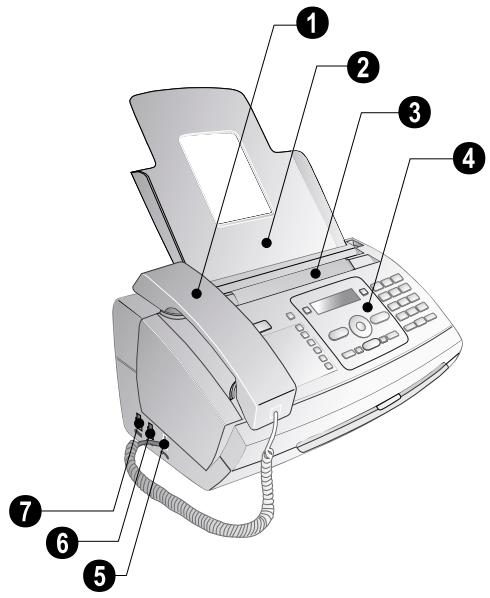
1 Combiné Plateau à papier Alimentation de document (côté imprimé vers le haut) 4 Panneau avec écran 5 - Prise - Connecteur pour le combiné 6 EXT - Prise - Connecteur pour des appareils supplémentaires 7 LINE - Prise - Connecteur pour le câble téléphonique
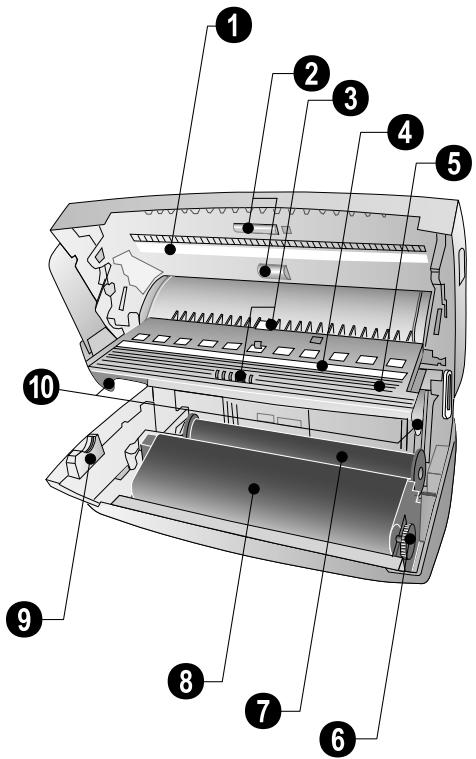
1 Verre scanner 2 Cylindre de l'alimentation automatique de document 3 Appui des cylindres d'alimentation Guidage de document / feuille scanner • Couvercle pour scanner et alimentation automatique de document 6 Roue d'engrenage pour tendre le film encreur 7 Rouleau encreur dans le compartiment arrière • Rouleau encreur dans le compartiment avant 9 Fixation pour carte Plug'n'Print Fixations du couvercle du scanner et de l'alimentation automatique de document

Panneau
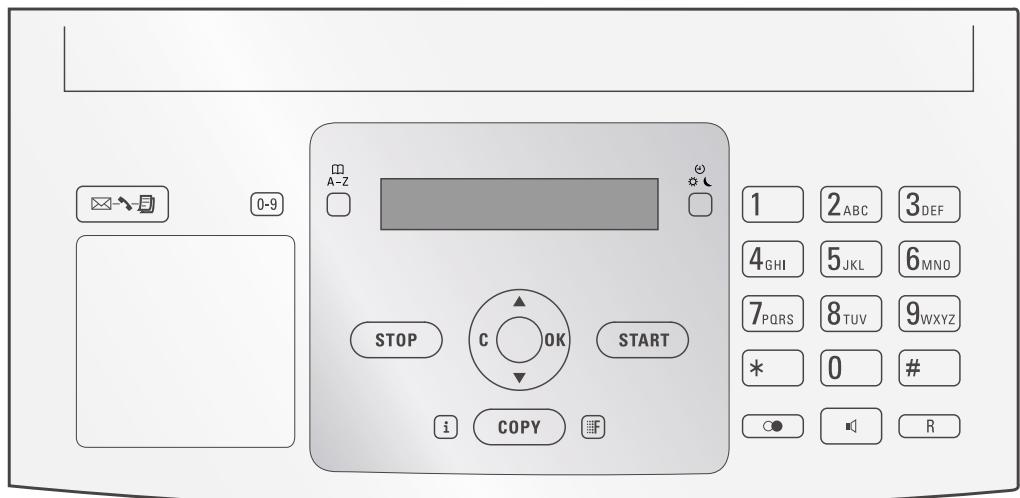
- Clignote si des nouveaux messages ont été reçu / liste des nouveaux messages avec les sous-menus / clignote si l'appareil présente des défauts (s'il est nécessaire d'insérer un nouveau film encrer, par exemple) 0-9 - Pression brève : Accéder aux entrées à numérotation abrégée. Sélectionner les entrées avec / √ ou les touches numériques / pression prolongée : Attribuer une nouvelle entrée à numérotation abrégée A-Z - Pression brève : Accéder aux entrées du répertoire téléphonique. Sélectionner les entrées avec / / pression prolongée : Enregistrer une nouvelle entrée / / - réglage de l'horodateur et des modes de réception télécopie (= gestion d'appels). Modes régés à l'écran (jour), (nuit). L'horodateur activé en plus avec
STOP - Annuler la fonction / dans le mode initial / éjecter documents
C - Retour à l'étape de menu précédente / pression brève : Effacer des signes particuliers / pression prolongée : Effacer toute l'entrée
/ - Accéder aux fonctions du menu / naviguer dans menu / sélectionner options / déplacer scroller / régler volume
OK - Accéder aux fonctions du menu / confirmer entrée
START - Pression brève : Démarrer transmission de message / pression prolongée : Démarrer relevé de télécopie
1 - Pression brève : Imprimer page d'aide et liste des paramètres / pression prolongée : Démarrer l'opération de première installation
COPY - Pression brève : Faire une copie / pression prolongée : Copie en plusieurs exemplaires
- Régler une résolution plus fine pour les copies et les télécopies (RESOL.: STANDARD, RESOL.: FINE, RESOL.: PHOTO)
Clavier numérique - Entre r chiffres, lettres et caractères spéciaux / Pression prolongée : Accéder aux entrées à numérotation abrogée
- Pression brève : liste des dix derniers numéros composés (= liste de rappels) / pression prolongée : liste des dix derniers appelants (= liste des appelants)
- Composer un numéro avec le récepteur raccroché
R - Pression brève : pour effectuer une brève coupure ou de l'intervalle (hook-flash) avant d'insérer un code d'accès au réseau à partir d'un poste secondaire (PABX) ou pour accéder aux fonctions spéciales du réseau téléphonique commun public (RTCP) / appui prolongé : Ajouter pause de sélection


Contenance de l'emballage
1 Appareil 2 Combiné Cordon spirale du combiné Plateau à papier Câble d'alimentation avec fiche (en fonction du pays) Câble téléphonique avec fiche (en fonction du pays)
Guide d'utilisation avec guide d'installation (sans illustration)
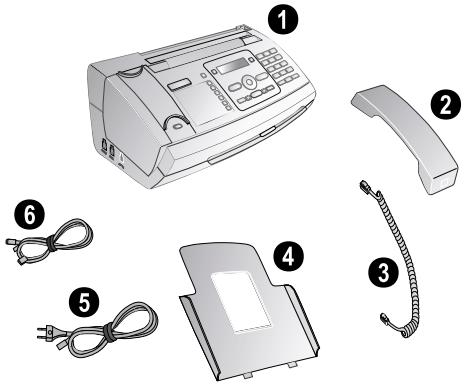

S'il manquait un des composants ou si vous constatiez des dommages, adressez-vous à votre revendeur ou à notre service après-vente.
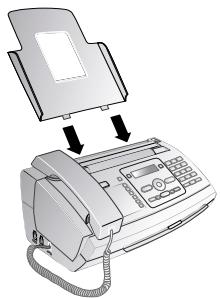
Mettre en place le plateau à papier
Enfichez le plateau à papier dans les orifices prévus à cet effet derrière la fente d'alimentation du papier.
Chargement du papier
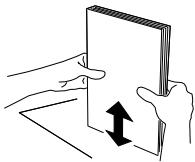
Avant de pouvoir recevoir des documents ou faire une copie, vous devez insérer du papier. Veuillez utiliser exclusivement du papier ajusté en format standard A4 (210 × 297 millimetres · de préférence 80 g / m² ). Référez-vous aux informations dans les caractéristiques techniques.

Aéréz le papier et mettez-le en place bien à plat dans le bac. Vous évitez ainsi que plusieurs feuilles soient tirées en même temps.

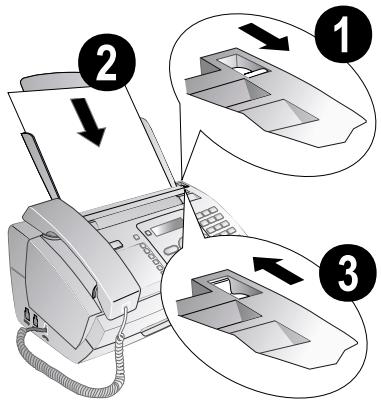
1 Basculez le levier à droite à côté du plateau d'alimentation du papier vers l'avant. 2 Insérez le papier dans la fente de chargement de papier. Vous pouvez insérer au maximum 50 feuilles (A4·80 g/m²). 3 Pour fixer le papier, basculez le levier à droite à côté du plateau d'alimentation du papier vers l'arrière.
Raccorder le combiné
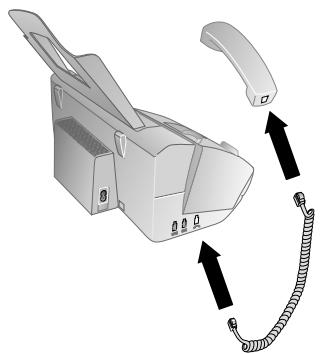
Insérez une extrémité du cordon spiralé dans la prise au combiné. Branchez l'autre extrémité dans la prise repérée avec le symbole.

Raccorder le câble téléphonique

Votre appareil est un appareil analogue (groupe 3). Ce n'est pas un télécopieur numérique (groupe 4) et il ne peut donc fonctionner sur une connexion RNIS (ISDN). Pour cela, vous avez besoin soit d'un adaptateur analogique ou d'une connexion pour terminaux analogiques.
Raccordez une extrémité du câble téléphonique à l'appareil en l'insérant dans la prise indiquée en tant que LINE (connexion RJ-11). Branchez la fiche téléphone sur la prise de la ligne téléphonique.
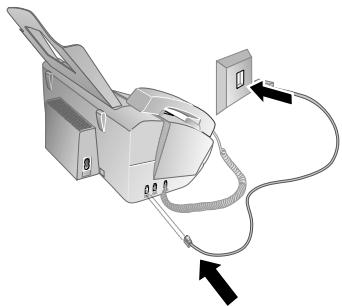

Si vous désirez raccorder votre appareil comme poste téléphonique secondaire à une installation téléphonique, vous devez l'aménager de manière ajustée en mode PABX (voir aussi chapitre sur les raccordements téléphoniques et appareils supplémentaires, page 21).
Branchez la fiche téléphone sur la prise de la ligne téléphonique. Si vous prise téléphonique est de type ancien, utilisez un adaptateur usuel. En cas de prise double, branchez la fiche sur la prise du haut.
Brancher le cordon d'alimentation

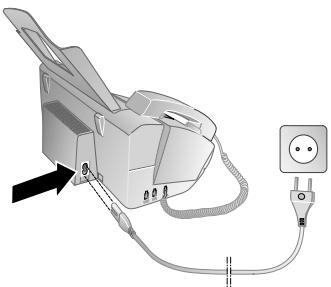
Contrôlez si la tension secteur de votre appareil (plaque signalétique) est identique à celle du lieu d'installation.
Branchez le câble d'alimentation sur le port situé à l'arrière de l'appareil. Branchez le câble d'alimentation sur la prise secteur.
Première installation
Après avoir raccordé votre appareil au secteur, l'opération de première installation commence. Appuyez sur [1]. Votre appareil imprime une page d'aide.
Sélectionner la langue
1 Sélectionnez la langue souhaitée à l'écran avec 2 Confirmez par OK.
Sélectionner le pays

Il vous faut impérativement paramétrer le pays dans lequel vous utilisez l'appareil. Dans le cas contraire, votre appareil n'est pas adapté au réseau téléphonique. Si votre pays n'est pas dans la liste, vous devez déselectionner un autre paramètre et utiliser le cable téléphonique du bon pays. Adressez-vous à votre revendeur.
1 Sélectionnez le pays dans lequel vous employez votre appareil. 2 Confirmez par OK.
Après l'entrée, l'appareil imprime une nouvelle page d'aide et contrôle la connexion téléphonique.
Entrer le numéro
Votre numéro et votre nom sont inscrits en haut de chaque page (= ligne d'en-tête) et sont envoyés ensemble avec la date, l'heure et le numéro de page.
1 Entrez votre numéro. Vous pouvez entrer un signe plus via # ou *. 2 Confirmez par OK.
Entrer le nom
1 Entrez votre nom. Entrez les lettres à l'aide des touches numériques (Cf. impression). Entrez les caractères spéciaux via 0. Appuyez sur chaque touche jusqu'à faire apparaître la lecture ou le caractère spécial à l'écran.

Mit △ / ▽ bewegen Sie den Cursor. Effacez des caractères un à un avec C.
2 Confirmez par OK.
Après la saisie, l'appareil imprime un aperçu des fonctions.
Entrer heures et date
1 Saisissez l'heure, par exemple 1 4 0 0 pour 14 heures. 2 Entrez la date (deux positions), par exemple 0 8 0 6 0 7 pour le 8 juin 2007.
3 Confirmez par OK.

Vous pouvez redémarrer à tout moment la première mise en service. Appuyez sur 1 et 2.




Première mise en service



4 Fonctions téléphone

Appuyez sur 1 et 3 pour imprimer un aperçu du réseau téléphonique.
Pour savoir comment vous raccordez d'autres téléphones et de quelles fonctions vous disposez, reportez-vous au chapitre sur les raccordements de téléphones et d'autres appareils page 21.
Téléphoner avec l'appareil
Sélectionnez le numéro souhaité. Pour cela, vous disposez de plusieurs possibilités. Décrochez ensuite le combiné.

Vous pouvez également décrocher tout d'abord le combiné puis composer un numéro. La composition commence immédiatement.
Sélection manuelle: Composez le numéro souhaité avec le clavier numérique.
Répertoire téléphonique
1 Appuyez sur A-Z

Vous pouvez consulter les entrées du répertoire téléphonique en appuyant sur OK, 1 1 et OK.
2 Sélectionnez une entrée avec △/▽. Entrez les premières lettres avec les touches numériques pour naviguer plus rapidement dans le répertoire.

Vous pouvez enregistrer une entrée plusieurs fois sous le même nom mais dans une autre catégorie. La première lecture de la catégorie apparait dans le répertoire derrière l'entrée.
Numérotation abrégée : Appuyez sur 0-9. Sélectionnez l'entrée de votre choix avec la touche numérique.

Vous pouvez appeler les entrées à numérotation abrégée en appuyant pendant au moins deux secondes sur la touche numérique respective.
Liste des rappels : Appuyez sur •. Sélectionnez avec une entrée dans la liste des numéros composés.

Vous pouvez consulter la liste des rappels en appuyant sur OK, 2 2 et OK.
Liste des appelants: Appuyez sur C pendant au moins deux secondes. Sélectionnez avec △ / ▽ une entrée dans la liste des appelants.

Vous pouvez consulter la liste des appelants en appuyant sur OK, 2 1 et OK.

Pour que cette fonction fonctionne, il faut activer l'identification de l'appelant (CLIP) pour votre connexion téléphonique (en fonction du pays et du réseau). Le nombre et le nom ne s'affichent pas si l'appelant occulte son numéro.
Accéder à la ligne principale
Les centraux privés (PABX) sont utilisés dans de nombreuses entreprises et dans certains foyers privés. Ils doivent composer un code d'accès au réseau extérieur pour pouvoir établir une connexion avec le réseau téléphonique public (PSTN).
Saisissez un code d'accès au réseau extérieur au moyen duquel vous pourrez accéder au réseau téléphonique public avant de composer le numéro de votre choix ou de sélectionner une entrée pré-enregistrée. Dans la plupart des cas, le code d'accès au réseau sera 0.

Dans certains cas peu fréquents, le code d'accès au réseau extérieur peut être un autre code ou être à deux positions. Dans les anciennes installations téléphoniques, le code d'accès au réseau extérieur peut être R (= Flash). Appuyez sur R pour entrer ce code d'accès au réseau extérieur. Si la liaison avec le réseau téléphonique public s'avère impossible, demandez au prestataire de votre installation téléphonique.

Si vous utilisez votre appareil de façon permanente à partir d'un poste secondaire (PAB X), vous pouvez enregistrer le code d'accès au réseau public moyennant la fonction 96 (voir page 21).
Enchainer des numéros
Avant de composer, vous pouvez combiner et modifier des chiffres saisis manuellement et des entrées enregistrées. Si vous avez par exemple sauvegardé l'indicatif d'un opérateur téléphonique bon marché (comme Call-by-Call) dans leur répertoire téléphonique, sélectionnez cette entrée et saisissez le nombre complémentaire du correspondant ou sélectionnez une autre entrée enregistrée.
Numéro des dé telephone avec pause
Il est parfois nécessaire d'insérer un espace ou un intervalle à la suite du numéro d'appel, par exemple pour un numéro de poste, une sous-adresse ou pour un numéro interurbain. Appuyez sur R pendant au moins deux secondes. - s'affiche à l'écran. La deuxième partie du numéro n'est composée qu'à la suite d'une brève pause ou coupure.

Répertoire téléphonique de l'appareil
Vous pouvez enregistrer dans le répertoire téléphonique de votre appareil des entrées avec plusieurs numéros et regrouper plusieurs entrées. Vous pouvez attribuer différentes sonneries aux entrées. Référez-vous aux informations dans les caractéristiques techniques.

Mit déplacez le curseur. Effacez des caractères un à un avec C. STOP vous permet de quitter le menu et de revenir au mode initial.
Enregistrer une entrée
1 Appuyez sur A-Z pendant au moins deux secondes.

Vous pouvez appeler cette fonction en appuyant sur OK, 12 et OK.
2 Entrez le nom. Entrez les lettres à l'aide des touches numériques (Cf. impression). Entrez les caractères spéciaux via 0. Appuyez sur chaque touche jusqu'à faire apparaitre la lecture ou le caractère spécial à l'écran. 3 Confirmez par OK. 4 Sélectionnez avec la catégorie à laquelle vous pouze affecter le nombre o : CATEG.: DOMICILE, CATEG.: TRAURL, CATEG.: PORTABLE ou CATEG.: FAX. 5 Confirmez par OK. 6 Entrez le numero. 7 Confirmez par OK. 8 Vous pouvez affecter une sonnerie au numero. Sélectionnez une sonnerie à l'aide des touches numériques 0 à 9. ▲/▼ vous permet de régler le volume. 9 Confirmez par OK. L'entrée est enregistrée.
Modifier une entrée
1 Appuyez sur OK, 15 et OK. 2 Sélectionnez avec / l'entrée que vous souhaitez modifier. 3 Confirmez par OK. 4 Entre le nom. 5 Confirmez par OK. 6 Sélectionnez avec √1 la catégorie à laquelle vous pouvez affecter le nombre o : CATEG.: DOMICILE, CATEG.: TRAUIL, CATEG.: PORTABLE ou CATEG.: FAX.
7 Confirmez par OK. 8 Entrez le numero. 9 Confirmez par OK. 10Voussouspoucezafcterounseriaau numero. Selctionnezounseriaa l'aide des touches numériques 0a9. / youpermet dereglerlevolume.
11 Confirmez par OK. L'entrée est enregistrée.
Effacer une entrée
1. Appuyez sur OK, 6 et OK. 2. Sélectionnez avec △/▽ l'entrée que vous souhaitez effacer. 3. Confirmez par OK. 4. Confirmez EFFACER: OUI par OK.
Fonctions
Groupes
Vous pouvez regrouper plusieurs entrées de votre répertoire téléphonique. Un message sera envoyé à toutes les personnes de ce groupe l'une après l'autre.
Ajouter des entrées dans un groupe
1 Appuyez sur OK, 13 et OK. 2 Sélectionnez avec / le groupe que vous souhaitez créé. 3 Confirmez par OK. Vous pouvez ajouter des entrées dans un groupe, afficher les personnes du groupe, effacer le groupe ou envoyer une télécopie au groupe. 4 Sélectionnez avec / RJOUTER? 5 Confirmez par OK. 6 Sélectionnez avec l'entrée que vous souhaitez ajouter au groupe. 7 Confirmez par OK. 8 Répétez les étapes 4 à 6 pour ajouter de nouvelles entrées au groupe. 9 Appuyez sur STOP pour terminer l'entrée.
Afficher les entrées d'un groupe
1. Appuyez sur OK, 13 et OK. 2. Sélectionnez le groupe que vous souhaitez afficher. 3. Confirmez par OK. 4. Sélectionnez AFFICHER. 5. Confirmez par OK. 6. Naviguez avec ▲ / ▼ dans les entrées du groupe. 7. Appuyez deux fois sur STOP pour revenir au mode initial.
Effacer une entreprise
1 Appuyez sur OK, 13 et OK. 2 Sélectionnez avec le groupe dans lequel vous souhaitez effacer des entrées. 3 Confirmez par OK. 4 Sélectionnez avec / EFFACER?. 5 Confirmez par OK. 6 Sélectionnez avec l'entrée que vous souhaitez effacer. 7 Confirmez par OK. 8 Sélectionnez avec EFFACER: QUI. 9 Confirmez par OK. L'entrée est effacée.
Effacer un groupe
1. Appuyez sur OK, 1 3 et OK. 2. Sélectionnez avec le groupe que vous souhaitez effacer. 3. Confirmez par OK. 4. Sélectionnez avec EFFACER?. 5. Confirmez par OK. 6. Sélectionnez avec / EFFACER: TOUT. 7. Confirmez par OK. Toutes les entrées du groupe sont effacées.
Numérotation abrégée
Vous pouvez afférez des numéros enregistrés frequently appelés à la numérotation abrégée. Vous appelezEZ rapidement ces numéros à l'aide de la touche de numérotation abrégée et des touches numériques.
Afféret ou modifier une entrée à numérotation abrégée
1 Appuyez sur 0· 9 pendant au moins deux secondes.

Vous pouvez appeler cette fonction en appuyant sur OK, 14 et OK.
2 Sélectionnez avec ou la touche numérique correspondante le numéro à numérotation abrégée que vous souhaitez affecter ou modifier.

Si vous sélectionnez un numéro abrégé déjà attribué, l'entrée sera écrasée.
3 Confirmez par OK. 4 Sélectionnez avec l'entrée du répertoire téléphonique que vous souhaitez affecter comme entrée à numérotation abrégée. 5 Confirmez par OK.
Effacer une entrée à numérotation abrégée

Cette fonction efface non seulement l'entrée à numérotation abrégée mais aussi l'entrée dans le répertoire téléphonique. Écrasez l'entrée à numérotation abrégée si vous pouvez la modifier.
1 Appuyez sur [0-9].

Vous pouvez appeler cette fonction en appuyant sur OK, 14 et OK.
2 Sélectionnez avec ou la touche numérique correspondante l'entrée que vous souhaitez effacer. 3 Appuyez sur C. 4 Confirmez l'effacement en appuyant sur OK.
Identification de l'aggellant (CLIP) (la fonction ne s'applique pas à tous les pays et réseaux)
Le numéro d'un appel entrant s'affiche à l'écran. Pour que cette fonction fonctionne, l'identification de l'appelant (CLIP - Calling Line Identification Presentation) doit être activée pour votre connexion téléphonique. Informez-vous auprès de votre opérateur téléphonique. Il est possible que l'identification des appelants soit tarifée.

Si l'identification de l'appellant ne fonctionne pas alors qu'elle est activée, vérifie si vous avez paramétré le bon pays (voir aussi chapitre Paramétrages, page 18).
Appels en absence
Si vous avez reçu des appels durant votre absence, la touche clignote.
1. Appuyez sur 2. 2. Parcourez la liste des appels en absence avec /.

Si vous avez reçu des messages supplémentaires, naviguez d'abord avec / dans la liste des appels manqués et confirmez par OK.
3 Décolchez le combiné pour rappeler.

Votre appareil affiche le nom que vous avez enregistré dans le répertoire téléphonique pour ce client. Le numéro et le nom ne s'affichent pas si l'appelé occulte son numéro.


5 Télécopie

Appuyez sur et 4 pour imprimer des informations sur l'envoi de télécopie et sur les paramètres de la gestion d'appels.

Ne mettez pas dans l'appareil des documents qui...
... sont humides, sales, sur lesquelles du correcteur fluide a été utilisé ou dont la surface est enduite.... contenant des écritures ou des dessins réalisés au crayon, à la peinture, à la craie ou au fusain.... proviennent de journaux ou magazines (risque de noircissement de l'imprimante).... sont maintenues avec des agrafes, de la colle ou une bande adhésive.... auxquelles sont collées des post-it.... qui sont froissées ou déchirées.
Utilisez les documents de formats A5 ou A4 de 60 à 100 g/m². Vous pouvez insérer en une fois jusqu'à dix documents.

Appuyez sur STOP pour éjecter les documents sans les envoyer.
Envoi de télécopie
1 Introduisez les documents dans l'alimentation de documents avec la face imprimée vers l'avant. Le document du dessus est pris en premier.
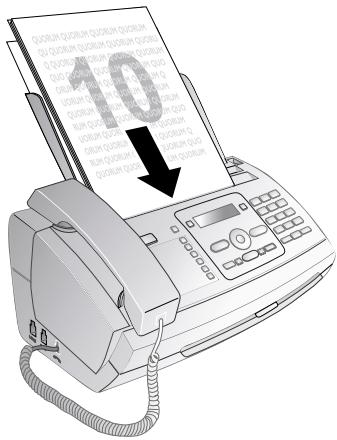
2 Reglez la résolution souhaitée. Vous pouvez choisir entre RESOL.: STANDARD (pour documents courants), RESOL.: FINE (pour des textes imprimés en petits caractères ou des dessins) et RESOL.: PHOTO (pour les photos). Appuyez sur La résolution réglée s'affiche à l'écran. Appuyez de nouveau sur pour modifier la résolution.

Vous pouvez adapter le contraste régle au préalable (voir aussi chapitre Réglages, page 18).
3 Sélectionnez le numéro souhaité. Pour cela, vous disposez de plusieurs possibilités. 4 Appuyez sur START.

Si l'abonné est occupé, l'appareil recompose le nombre après un certain temps. Appuyez sur STOP pour arrêter l'envoi. Après la transmission, l'appareil imprime en fonction du paramètre un rapport d'envoi.
Sélection manuelle: Composez le numéro souhaité avec le clavier numérique.
Répertoire téléphonique
1 Appuyez sur A-Z

Vous pouvez consulter les entrées du répertoire téléphonique en appuyant sur OK, 1 et OK.
2 Sélectionnez une entrée avec /. Entrez les premières lettres avec les touches numériques pour naviguer plus rapidement dans le répertoire.

Vous pouvez enregistrer une entrée plusieurs fois sous le même nom mais dans une autre catégorie. La première lecture de la catégorie apparait dans le répertoire derrière l'entrée.
Numérotation abrégée : Appuyez sur [0-9]. Sélectionnez l'entrée de votre choix avec △ / ▽ ou la touche numérique.

Vous pouvez appeler les entrées à numérotation abrégée en appuyant pendant au moins deux secondes sur la touche numérique respective.
Liste des rappels : Appuyez sur . Sélectionnez avec une entrée dans la liste des numéros composés.

Vous pouvez consulter la liste des rappels en appuyant sur OK, 2 et OK.
Liste des appelants: Appuyez sur OK pendant au moins deux secondes. Sélectionnez avec une entrée dans la liste des appelants.

Vous pouvez consulter la liste des appelants en appuyant sur OK, 2 1 et OK.

Pour que cette fonction fonctionne, il faut activer l'identification de l'appelant (CLIP) pour votre connexion téléphonique (en fonction du pays et du réseau). Le numéro et le nom ne s'affichent pas si l'appelant occulte son numéro.
Envoyer une télécopie manuellement
1 Insérez le document. 2 Entrez le numéro souhaité avec le clavier numérique ou sélectionnez une entrée enregistrée. 3 Appuyez sur 4. 4 Appuyez sur START.
Composer le numéro d'une sous-adresse ou d'un poste
Vous souhaitez envoyer une télécopie à un numéro de poste ou à une sous-adresse, ou encore les prélever à partir d'un numéro de poste ou d'une sous-adresse - comme par exemple, si vous voulez bénéficier d'un service particulier d'un fournisseur de banque de données par télécopie. À cet effet, vous pouvez ajouter le numéro de poste ou la sous-adresse à la suite du numéro de télécopie après avoir effectué une pause de numération.
1 Entrez le numéro souhaité à l'aide du clavier numérique ou sélectionnez une entrée enregistrée. 2 Appuyez sur pendant au moins deux secondes. 3 Saisissez le numéro de poste ou la sous-adresse. 4 Appuyez sur START. Le numéro de poste ou la sous-adresse n'est composée qu'à la suite d'une brève pause ou coupure.
Pouvoir écouter et suivre la prise de ligne
Vous pouvez écouter et suivre la prise de ligne, comme par exemple lorsque l'envoi d'une télécopie échoue constamment.
Entrez le numéro souhaité avec le clavier numérique ou sélectionnez une entrée enregistrée. Appuyez sur .

Cette fonction ne permet pas de téléphoner en mode mains-libres. Vous ne pouvez pas répondre lorsque l'interlocuteur répond à l'appel.
Multidiffusion (= broadcasting)
Vous pouvez envoyer une télécopie à plusieurs destinataires les uns après les autres.
Entrer les destinataires un à un
1 Insérez le document. 2 Appuyez sur OK, 3 4 et OK. Le document est lu. 3 Entrez le numéro souhaité à l'aide du clavier numérique ou sélectionnez une entrée enregistrée. 4 Confirmez par OK. 5 Entrez les autres numéros. 6 Confirmez par OK. Vous pouvez entrer jusqu'à 25 destinataires. 7 Appuyez sur START. L'appareil envoie la télécopie à tous les destinataires les uns après les autres.
Envoyer une télécopie à un groupe
1 Insérez le document. 2 Appuyez sur OK, 1 3 et OK. 3 Sélectionnez avec les / le groupe auquel vous souhaïtez envoyer une télécopie. 4 Confirmez par OK. 5 Sélectionnez avec ENUOI FAX? 6 Confirmez par OK.

Si votre appareil ne sait pas joindre plusieurs destinataires, la télécopie est cependant envoyée aux autres destinataires. Après avoir appelé tous les destinataires, il compose une nouvelle fois les numéros qui n'ont pu être joints précédemment.
Envoyer une télécopie en différé
Si vous désirez profiter de tarifs téléphoniques plus avantageux ou ne pouvez indiquer un destinataire qu'à certaines heures, vous pouvez envoyer une télécopie en différé, dans un délai de 24 heures.
1 Insérez le document. 2 Appuyez sur OK, 3 3 et OK. 3 Saisissez l'heure à laquelle vous désirez envoyer le document, par exemple 1 4 0 0 pour 14 heures. 4 Confirmez par OK. 5 Entrez le numéro souhaité à l'aide du clavier numérique ou sélectionnez une entrée enregistrée. 6 Sélectionnez l'entrée stockée : Confirmez l'entrée avec OK. 7 Appuyez sur START. L'appareil se met en veille et envoie la télécopie à l'heure indiquée. Vous pouvez avoir des communications téléphoniques et recevoir des télécopies.

Appuyez sur STOP pour ejecter le document. Dans le cas d'un téléphone auxiliaire
Recevoir une télécopie
Si vous n'avez pas modifié les paramètres par défaut, les télécopies reçues sont imprimées immédiatement. En l'absence de papier ou de film encreur, l'appareil enregistre les télécopies en tranches. La touche clignote. Si vous insérez du papier ou un nouveau film encreur, les télécopies enregistrées sont imprimées.

Contrôlez si le papier est correctement mis en place. Le levier à droite à côté du plateau de chargement doit être basculé vers l'arrière.
Quand la mémoire des messages est pleine, aucun autre message ne peut être enregistré. L'écran affiche un message d'alerte. Veillez aux informations dans les caractéristiques techniques. Veillez aux informations dans les caractéristiques techniques.

Si vous avez des problèmes avec l'impression des télécopies mémo risées, vous disposez d'un code de service (voir aussi chapitre Service, page 26).



Réception manuelle de télécopie
Sélectionnez parmi le nombre de sonneries de la gestion d'appels, la réception manuelle de télécopie (reportez-vous également au chapitre Paramétrer la fonction de gestion d'appels, page 19). Les envois de télécopie ne seront pas réceptionnées automatiquement par l'apps reil. Ce réglage s'avérera utile si vous désirez réceptionner des télécopies via un modem dans l'ordinateur.
Vous pouvez activer la réception manuelle de télécopie en appuyant sur START.
Relever des télécopies
La relève de télécopie permet de relever des télécopies qui sont en attente dans un appareil auquel vous vous êtes connectés. Vous pouvez également mettre des documents en attente dans notre appareil qui seront ensuite relevés par d'autres personnes.
Relever directement des télécopies
1 Entrez le numéro souhaité à l'aide du clavier numérique ou sélectionnez une entrée enregistrée. 2 Appuyez sur START pendant au moins deux secondes.
Relever des télécopies protégées
Cette fonction vous permet de relever des télécopies qui sont protégées par un code.
Appuyez sur OK, 1 et OK. Entrez le code. Confirmez par OK. Entrez le numéro souhaité à l'aide du clavier numérique ou sélectionnez une entrée enregistrée.
5 Appuyez sur START.
Envoyer des télécopies lors de la relève

Protégez votre document par un code pour empêcher un relevé non autorisé.
Un appelant qui connaît le code peut relever une télécopie de votre appareil. Vous pouvez avoir des communications téléphoniques et recevoir des télécopies.
1 Insérez le document. 2 Appuyez sur OK, 3 2 et OK. 3 Entrez un code (20 caractères maximum). 4 Confirmez par OK.

Appuyez sur STOP pour éjecter le document.
Dans le cas d'un téléphone auxiliaire
Documents de télécopie
Cinq documents de télécopie, que vous pouvez imprimer, sont mémorisés dans votre appareil. Ces modèles vous permettent de rapidement réaliser une télécopie ou une invitation.
1 Appuyez sur OK, 4 3 et OK. 2 Sélectionnez avec / le modèle que vous pouvez imprimer. 3 Confirmez par OK. L'appareil imprime le document. 4 Remplissez le document et envoyez-le en télécopie au destinataires.
6 Copieur

Appuyez sur [1] et [5] pour imprimer la fiche d'aide pour la photocopie.
Utilisez les documents de formats A5 ou A4 de 60 à 100 g/m². Vous pouvez insérer en une fois jusqu'à dix documents.
Insérer les documents
1 Introduisez les documents dans l'alimentation de documents avec la face imprimée vers l'avant. Le document du dessus est pris en premier.
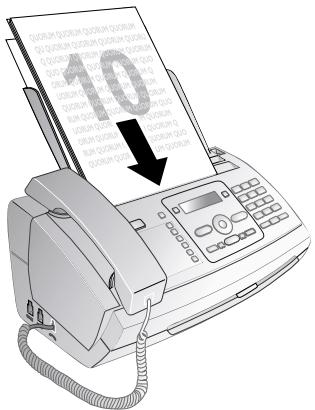
2 Reglez la résolution souhaitée. Vous pouvez CHOISIR entre RESOL.: STANDARD (pour documents courants), RESOL.: FINE (pour des textes imprimés en petits caractères ou des dessins) et RESOL.: PHOTO (pour les photos). Appuyez sur La résolution réglée s'affiche à l'écran. Appuyez de nouveau sur pour modifier la résolution.

Vous pouvez adapter le contraste régé au préalable (voir aussi chapitre Réglages, page 18).
Faire une copie
Appuyez brievement sur COPY. La copie est réalisée.
Copier en plusieurs exemplaires
1 Appuyez sur COPY pendant au moins deux secondes. 2 Entrez le nombre d'exemplaires souhaités (15 au maximum). 3 Appuyez sur COPY. 4 Sélectionnez si vous pouvez agrandir ou réduire la taille de texte de la photocopie. Vous pouvez agrandir jusqu'à 200 pour cent ou réduire de 50 pour cent. 5 Confirmez par OK. La copie est réalisée.

Appuyez sur STOP pour éjecter les documents sans les copier.
7 Jeux et divertissements

Appuyez sur 1 et 7 pour vous informer sur les fonctions et divertissements de votre appareil et les imprimer.
Sudoku est un jeu d'énigme japonais. Le jeu se présente sous la forme d'une grille de trois carrés sur trois à répartir dans des champs en zones de 3 × 3. En fonction du niveau de difficulté, plus ou moins de chiffres sont inscrits au début du jeu. Le but du jeu est de répartir les chiffres 1 à 9 sur les cases de façon que chaque chiffre n'apparaisse qu'une seule fois dans chaque rangée, dans chaque colonne et dans chacun des neufs blocs. Il n'existe qu'une seule solution.

La solution du dernier jeu imprimé est mémorisée. Les solutions des jeux précédents ne sont plus disponibles.
Imprimer le jeu
1 Appuyez sur OK, 4 8 et OK. 2 Sélectionnez avec SUDOKU: NOUVERU. 3 Confirmez par OK. 4 Sélectionnéz le niveau de difficulté avec 5 Confirmez par OK. 6 Saisissez le nombre désiré d'impressions de la grille de sukoko (neuf copies au maximum). 7 Confirmez par OK. 8 Sélectionnéz si vous voulez que la solution soit imprimée en appuyant sur 9 Confirmez par OK.
Imprimer une nouvelle fois le dernier jeu
1 Appuyez sur OK, 4 8 et OK. 2 Sélectionnez avec SUDOKU: DERNIER. 3 Confirmez par OK. 4 Saisissez le nombre désiré d'impressions de la grille de sudoku (neuf copies au maximum). 5 Confirmez par OK. 6 Sélectionnez si vous voulez que la solution soit imprimée en appuyant sur 7 Confirmez par OK.
1 Appuyez sur OK, 4 8 et OK. 2 Sélectionnez avec SUDOKU: SOLUTION. 3 Confirmez par OK.
Séduis pour chaque jour
Vous pouvez chaque jour imprimer automatiquement un nouveau SUDOKU.
1 Appuyez sur OK, 4 8 et OK. 2 Sélectionnez avec ▲▼ SUDOKU: AUTO. 3 Confirmez par OK. 4 Entrez l'heure, par exemple 1 4 0 0 pour 14 heures. 5 Confirmez par OK. 6 Sélectionnez le niveau de difficulté avec ▲▼. 7 Confirmez par OK. 8 Entrez le nombre de Sudoku que vous désirez imprimer (9 au maximum). 9 Confirmez par OK. 10 Sélectionnez si vous pouvez que la solution soit imprimée en appuyant sur ▲▼. 11 Confirmez par OK. 12 Définissez avec les / si vous souhaitez activer ou désactiver l'impression. 13 Confirmez par OK.

Vous pouvez désactiver l'impression quotidienne d'un nouveau Sudoku en accédant à la fonction comme indiqué ci-dessus et en désactivant l'impression automatique sous point 12.
8 Paramètres

Mit / bewegen Sie den Cursor. Effacez des caractères un à un avec C. STOP vous permet de quitter le menu et de revenir au mode initial.
Entrer heures et date
1 Appuyez sur OK, 9 1 et OK. 2 Saisissez l'heure, par exemple 1 4 0 0 pour 14 heures. 3 Entrez la date (deux positions), par exemple 0 8 0 6 0 7 pour le 8 juin 2007. 4 Confirmez par OK.

Après une brève coupure de courant, vous devez vérifier que l'heure et la date sont correctement réglées. Confirmez par OK.
Sélectionner la langue
1 Appuyez sur OK, 9 2 et OK. 2 Sélectionnez la langue souhaitée à l'écran avec 3 Confirmez par OK.
Sélectionner le pays

Il vous faut impérativement paramétrer le pays dans lequel vous utilisez l'appareil. Dans le cas contraire, votre appareil n'est pas du réseau téléphonique. Si votre pays n'est pas dans la liste, vous devez désigner un autre paramètre et utiliser le cable téléphonique du bon pays. Adressez-vous à votre revendeur.

Tous les paramètres par défaut d'un pays sont annulés si vous sélectionnez un nouveau pays. Les données enregistrées sont conservées. Contrôlez le numéro saisi pour la ligne d'en-tête.
1 Appuyez sur OK, 9 3 et OK. 2 Sélectionnez le pays dans lequel vous employez votre appareil avec /. 3 Confirmez par OK. 4 Sélectionnez avec CONFIRMEZ: OUI. 5 Confirmez par OK.
Entrer le numéro
Votre numéro et votre nom sont inscrits en haut de chaque page (= ligne d'en-tête) et sont envoyés ensemble avec la date, l'heure et le numéro de page.
1 Appuyez sur OK, 9 4 et OK. 2 Entrez votre numéro. Vous pouvez entrer un signe plus via # ou *. 3 Confirmez par OK.
Entrer le nom
1 Appuyez sur OK, 95 et OK. 2 Saisissez votre nom Saisissez les lettres à l'aide des touches numériques (Cf. Impression). Saisissez des caractères spéciaux à l'aide de la touche 0. Appuyez sur la touche appropriée de façon répétée jusqu'à ce que la lettre de votre choix ou le caractère spécial désiré apparaisse à l'écran.
3 Confirmez par OK.
Régler le contraste
Pour photocopier des documents et envoyer des télécopies, vous disposez de différents niveaux de contraste.
1 Appuyez sur OK, 4 4 et OK. 2 Reglez avec △/△ le contraste souhaité:
CONTRASTE: CLAIR—Pour une impression plus claire des photocopies et télécopies
CONTRASTE: NORMAL - Pour tous les documents (par exemple des imprimés à texte blanc sur fond noir ou des documents à fond de couleur)
CONTRASTE: OPTIM. (Paramètre par défaut) - Adaptation améliorée pour les impressions de textes et de photos.
CONTRASTE: SOMBRE - Pour réaliser des photocopies et envoyer des télécopies plus foncées (par exemple pour des documents pâles)
3 Confirmez par OK.

Veillez à rétablir les paramètres standards ou les paramètres par défaut après l'opération. Sélectionnez une fonction spéciale, si vous ne réalisiez cette operation qu'une seule fois.
Réduire la vitesse de transmission
L'appareil adapte la vitesse de transmission à la qualité de la ligne. La transmission peut durer un certain temps lors de transmissions longues distances. Réglez une vitesse de transmission plus lente quand vous envoyez des télécopies par des réseaux de mauvaise qualité.
1 Appuyez sur OK, 3 8 et OK. 2 Définissez avec les △ / ▽ si vous souhaitez régler une vitesse de transmission plus lente. 3 Confirmez par OK.
Activer et désactiver l'ajustement de la page
Pour ne pas perdre d'informations, les télécopies reçues sont imprimées en réduction.
1 Appuyez sur OK, 3 7 et OK. 2 Définissez avec les si vous souhaitez activer ou dé-sactiver la réduction de page. 3 Confirmez par OK.



Sélectionner une sonnerie
Vous avez le choix entre dix sonneries différentes.
1. Appuyez sur OK, 5 5 et OK. 2. Sélectionnez une sonnerie à l'aide des touches numériques 0 à 9. ▲/▼ vous permet de régler le volume. 3. Confirmez par OK.
Régler le volume
Vous pouvez régler le volume de la sonnerie lorsque l'appareil sonne. Suivant les modes (jour) ou encore C (nuit), vous pouvez paramétrer des volumes différents (voir le chapitre sur la gestion d'appels).
Avec vous pouvez ajuster le volume pendant que l'appareil sonne.
Paramétrer la fonction de gestion d'appels
La gestion d'appels de votre-appareil désigne les appels téléphoniques et les télécopies. Les télécopies sont reçues automatiquement et les appels téléphoniques peuvent être pris, même sur les appareils supplémentaires connectés. Tandis que l'appareil contrôle l'appel, la sonnerie continue de retenir.
Vous pouvez régler séparément pour les modes (jour) et C (nuit) le nombre de sonneries de l'appareil avant de prendre la ligne. Il est ainsi possible de recevoir des télécopies silencieusement durant la nuit pour ne pas être dérangé.
Appuyez sur pour commuter entre le mode jour et le mode nuit. Lorsque l'horodateur est activée, l'appel se fait aux heures régles au préalable entre les modes (jour) et (nuit).
Régler le mode jour
1 Appuyez sur OK, 5 et OK. 2 Sélectionnez avec les le nombre total de sonneries. Une fois le nombre de sonneries réglé dépasse, l'appareil prend un appel ou un envoi de télécopie eventuellement silencieux. 3 Confirmez par OK. 4 Sélectionnez avec / le nombre de sonneries pour la gestion d'appels. Une fois le nombre de sonneries dépasse, la gestion d'appels est activée et sépare les envois de télécopies des appels téléphoniques. Tandis que l'appareil contrôle l'appel, la sonnerie continue de détenteur. 5 Confirmez par OK. 6 Δ / you permit de régler le volume. 7 Confirmez par OK.

Les anciens télécopieurs n'émettent pas de signal sonore de télécopie (= tonalité-DNG) pour signaler un envoi de télécopie en mode silencieux (envoi de télécopie en mode silencieux). Si le nombre de sonneries total est configuré à une valeur supérieures à 7, la réception de télécopies en mode silencieux ne peut pas se faire automatiquement.
Régler mode nuit
1 Appuyez sur OK, 5 2 et OK. 2 Procédez aux mêmes réglages que pour le mode jour (voir étapes 2 à 7).
Régler l'horodateur
L'horodateur commute aux heures régées au préalable entre les modes (*) (jour) et C (nuit).
1 Appuyez sur OK, 5 3 et OK. 2 Entrez l'heure à laquelle l'appareil doit commuter sur * (jour), par ex. 0 6 0 0 pour 6 heures. 3 Confirmez par OK. 4 Entrez l'heure à laquelle l'appareil doit commuter sur C (nuit), par ex. 2 2 0 0 pour 22 heures. 5 Confirmez par OK.
Réception silencieuse des télécopies
Si vous voulez configurer la réception de télécopie sans sonnerie préalable, paramétrez le nombre de sonneries de la gestion d'ellesur.
Désactiver toutes les sonneries
Si vous ne souhaitez pas être dérangé par des appels entrants - comme la nuit par exemple - vous pouvez paramétrer les deux nombres de sonneries sur l'appareil. L'appareil passe aussitôt en réception silencieuse de télex.
Imprimer les numéros et les entrées
La liste des numéros et des entrées contient les dix derniers appels entrants et numéros composés ainsi que les entrées et groupes mémorisés.
Appuyez sur OK, 2 3 et OK. La liste est imprimée.
Imprimer la liste des appels
La liste d'appels comporte les 50 derniers numéros composés.
1 Appuyez sur OK, 4 et OK. 2 Définissez avec les / si vous souhaitez activer ou dé-sactiver l'impression. 3 Confirmez par OK. 4 Activer l'impression : Définissez avec les Δ / si la liste d'appels doit être imprimée immédiatement ou après 50 appeals. 5 Confirmez par OK.




Imprimer le répertoire téléphonique
Appuyez sur OK, 17 et OK. L'appareil imprime une liste avec les entrées du répertoire téléphonique et les affectations enregistrées.
Imprimer l'historique de transmission
L'historique de transmission est une liste des dix dernières télécopies reçues et envoyées.
1 Appuyez sur OK, 3 5 et OK. 2 Définissez avec les / si vous souhaitez activer ou dé-sactiver l'impression. 3 Confirmez par OK. 4 Activer l'impression : Définissez avec les Δ / si l'histoire de transmission doit être imprimée immédiatement ou après dix transmissions. 5 Confirmez par OK.
Imprimer le rapport d'émission
Après chaque transmission, l'appareil imprime un rapport de transmission. Dans le cas d'une erreur de transmission, un rapport d'erreurs est imprimé. Vous pouvez désactiver l'impression du rapport de transmission.
1. Appuyez sur OK, 3, 6 et OK. 2. Définissez avec les si vous souhaitez activer ou dé-sactiver l'impression. 3. Confirmez par OK.
Aide 1 - aperçu
Appuyez sur 1 et 1 pour imprimer un aperçu des pages d'aide.
Aide 3 · répertoire téléphonique
Appuyez sur 1 et 3 pour imprimer un aperçu du répertoire téléphonique.
Aide 4·envoi de télécopie
Appuyez sur [i] et [4] pour imprimer des informations sur l'envoi de télécopie et sur les paramètres de la gestion d'appels.
Aide 5 - copieur
Appuyez sur 1 et 5 pour imprimer la fiche d'aide pour la photocopie.
Aide 6·liste des fonctions
Appuyez sur 1 et 6 pour imprimer une liste de toutes les fonctions et de tous les paramètres de votre appareil.
Aide 7 • jeux et divertissements
Appuyez sur 1 et 7 pour vous informer sur les fonctions et divertissements de votre appareil et les imprimer.
Lancer la première installation
1 Appuyez sur 1 et 2. 2 L'appareil imprime une page d'aide et commence la première installation.

Centraux privés (PABX)
Les centraux privés (PABX) sont employés dans de nombreuses entreprises et dans certains foyers privés. Ils doivent composer un code d'accès au réseau extérieur pour pouvoir établir une connexion avec le réseau téléphonique public (PSTN).

Un téléphone supplémentaire raccordé avec l'appareil à une prise téléphonique commune n'est pas un central privé.
1 Appuyez sur OK, 9 6 et OK. 2 Dans certains pays, vous pouvez paramétrer le mode de numérotation de sélection par pulsation ou par fréquence vocale (tonalités DTMF). Sélectionnez avec le mode de numérotation de votre choix.

N'utilisez la sélection par pulsation que si le mode de numération à fréquences vocales n'est pas encore activé pour votre connexion.
3 Confirmez par OK. 4 Définissez avec les △ / ▽ si vous faites fonctionner votre appareil avec un central privé. 5 Confirmez par OK. 6 Configurer le central privé : Entrez le code d'accès au réseau extérieur vous permettant de vous connecter au réseau téléphonique public. Il s'agit la plupart du temps de 0.

Dans certains cas peu fréquents, le code d'accès au réseau extérieur peut être un autre code ou être à deux positions. Dans les années installations téléphoniques, le code d'accès au réseau extérieur peut être R (= Flash). Appuyez sur R pour entrer ce code d'accès au réseau extérieur. Si la liaison avec le réseau téléphonique public s'avère impossible, demandez au prestataire de leur installation téléphonique.
7 Confirmez par OK. 8 Ensuite l'appareil teste la ligne téléphonique. Confirmez par OK. 9 Votre appareil vérifie s'il peut établir une liaison avec le réseau téléphonique public. Si ce n'est pas le cas, vous serez à nouveau invité à procéder à une nouvelle entrée.
Liaison DSL
Au cas où vous utilisez un modem DSL : connectez l'appareil sur l'emplacement prévu à cet effet pour les téléphones/appareils fax analogiques ! Pour plus d'informations, consultez le manuel de votre installation DSL. Consultez si besoin votre fournisseur de téléphone ou Internet.
Liaison RNIS (ISDN)
Votre appareil est un appareil analogue (groupe 3). Ce n'est pas un télécopieur numérique (groupe 4) et il ne peut donc fonctionner sur une connexion RNIS (ISDN). Pour cela, vous avez besoin soit d'un adaptateur analogue ou d'une connexion pour terminaux analogiques. Vous trouverez plus de détails sur la connexion RNIS dans les instructions jointes à l'adaptateur de terminal ou au routeur.
Boîte vocale
Vous ne pouvez pas utiliser simultanément et la fonction répondeur de votre opérateur téléphonique (= boîte vocale) et recevoir des télécopies sur votre appareil. Faites désactiver la fonction de boîte vocale de votre connexion téléphonique ou régler votre appareil de manière à ce que le nombre de sonneries pour la gestion d'appels soit inférieur à 5 (voir le chapitre paramétrer la gestion d'appels, page 19). Si la gestion d'appels a assumé l'appel, la boîte vocale ne s'active plus chez l'opérateur. Informez-vous auprès de votre opérateur téléphonique.
Raccorder des appareils supplémentaires
Vous pouvez utiliser sur une connexion téléphonique d'autres appareils, tels que par ex. téléphones sans fil, répondeurs, modems ou compteurs de communications.
Connexion à l'appareil
Vous pouvez raccorder d'autres appareils directement à vos trois appareils. Branchez le câble téléphonique de l'autre appareil dans la prise EXT (RJ-11) de l'appareil.
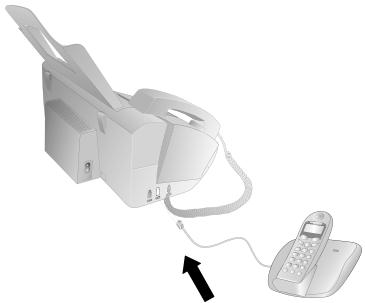

Nous recommandons le branchement direct à l'appareil pour que la gestion des appels fonctionne au besoin et puisse contrôler les appareils supplémentaires.
Raccordement à la ligne téléphonique
Pour que la gestion d'appels fonctionne, l'appareil doit être branché en premier au cas où vous branchez plusieurs personnes à la même prise téléphonique. Respectez l'ordre de branchement.




Si vous avez plusieurs prises téléphoniques pour une même connexion, l'appareil doit être branché à la première prise.
Utiliser des téléphones supplémentaires (easylink)
La fonction Easylink facilite l'utilisation d'appareils auxiliaires raccordés à la même ligne téléphonique. Pour cela, les téléphones supplémentaires doivent être paramétrés sur le mode de numération à fréquences vocales (tonalités DTMF) (voir à ce propos le mode d'emploi de votre appareil supplémentaire).
Démarrer la réception de télécopie
Si vous prenez un appel via un appareil supplémentaire et entendez qu'une télécopie est réceptionnée (sifflement ou silence), vous pouvez lancer la réception de la télécopie en appuyant sur la touche ※5 du téléphone supplémentaire ou sur la touche START de l'appareil.
Prendre la ligne
Si vous décrochez à un téléphone supplémentaire et que l'appareil continue de sonner ou essaie de réceptionner des télécopies, vous pouvez couper l'appareil de la ligne. Appuyez sur la touche de l'appareil supplémentaire.
Modifier des codes

Ne modifiez les codes que si c'est absolument nécessaire. Les codes doivent commencer par * ou # et être différents.
1 Appuyez sur OK, 5 4 et OK. 2 Entrez le nouveau code pour démarrer la réception de télécopie. 3 Confirmez par OK. 4 Entrez le nouveau code pour prendre la ligne à un appareil supplémentaire.
Utiliser un répondeur externe
Pour un fonctionnement optimal, le répondeur doit être raccordé à la prise EXT de l'appareil. Définissez, sur le répondeur externe, un nombre inférieur d'au moins deux sonneries que sous SONN. FAX.
Exemple de réglage :
Nombres de sonneries pour le répondeur externe.....1
SONN. FAX 3
(voir le chapitre sur le paramétrage de la gestion d'appels, page 19)

Le message d'annonce ne doit pas excéder dix secondes. Évitez de mettre de la musique dans votre message d'annonce.
Si le répondeur supplémentaire possède une "fonction économique" (à savoir une fonction qui permet de modifier le nombre de sonneries dès que de nouveaux messages sont enregistrés), désactiver à la.
Si le répondeur détecte des signaux télécopies et que l'appareil ne peut pas recevoir de télécopie, contrôle le raccordement ou le texte d'annonce du répondeur supplémentaire.


10 Service

Si des pannes surviennent, reportez-vous aux informations à l'écran et sur le rapport d'erreurs.
Vérifiez la réserve de film encreur.
1. Appuyez sur OK, 4, 6 et OK. 2. À l'écran apparait la quantité de pages pouvant encore être imprimées. 3. Appuyez sur STOP pour revenir au mode initial.
Si le film encreur est usé ou si aucun film encreur n'est installé dans l'appareil, une alerte apparaitra à l'écran.
Changer le film encreur

N'utilisez que des consommables d'origine. Pour les commander, adressez-vous à votre revendeur ou à notre service de commande (Cf. au verso du présent guide d'utilisation). Tout autre consommable pourrait endommager l'appareil.

Référez-vous aux informations sur l'emballage des consommables.
Pour que vous puissiez recevoir ou faire une copie de documents, il faut mettre un film encreur dans votre appareil. L'appareil est livré avec un film encreur gratuit permettant d'imprimer quelques pages à titre d'essai. Vous n'avez pas besoin de carte Plug'nPrint (carte à puce avec information sur la capacité du film encreur) pour ce film encreur. Pour tout nouveau film encreur que vous inserez, vous devez charger la mémoire de remplissage avec la carte Plug'nPrint fournie.
1. Enlevez le papier du plateau d'alimentation et retirez le plateau à papier de l'appareil. 2. Ouvrez l'appareil en relevant et rabattant le panneau à la poignée centrale.
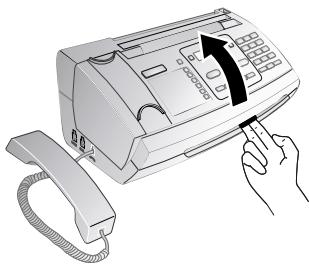

Quand vous ouvrez l'appareil, il faut bloquer entièrement le couvercle. Vous pouvez vous blesser si le couvercle vient à tomber alors que vous travaillez sur l'appareil.
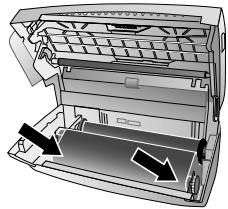
3 Saisissez le rouleau arrière du film encreur de deux côtés et placez-le à l'avant près de l'autre rouleau.
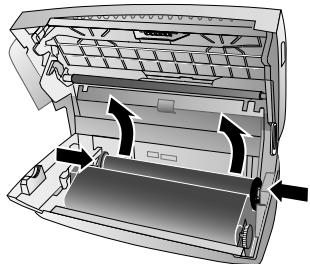
4 Retirez les deux rouleaux de l'appareil. Le film encreur usage ne peut plus être réutilisé.
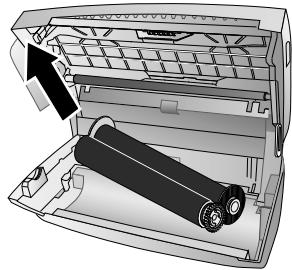

Vos messages imprimés et copies sont à identifier sur les films encreur usagés. Veillez à la protection des données lorsque vous éliminez des films encreur usagés.
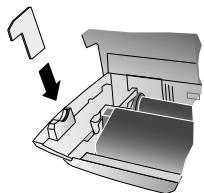
5 Retirez la carte Plug'n'Print usagée de son logement à gauche à côté du compartiment du film encreur. La carte Plug'n'Print ne peut plus être utilisée.
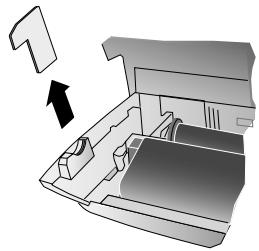
6 Otez avec précaution les bandes en caoutchouc du nouveau film encreur. Veillez à ne pas l'endommager!
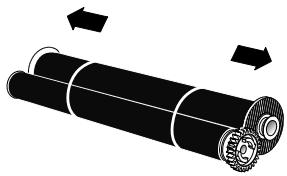
7 Placez le plus gros rouleau dans le compartiment arrière du film encreur. La roue d'engrenage bleue doit se trouver du côté droit.
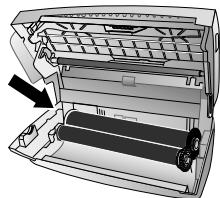
8 Placez dans le compartiment avant le plus petit rouleau. La roue d'engrenage bleue doit être placée à droite et l'axe à gauche dans les cavités latérales.
9 Séparez la carte à puce de la carte Plug'n'Print. Insérez la carte à puce dans le logement à gauche à côté du département du film encreur.
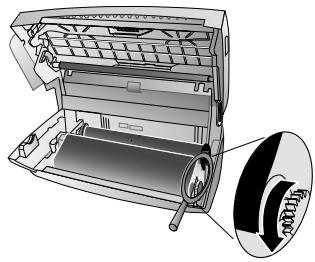
10 Tournez la roue d'engrenage bleue vers l'avant pour tendre le film encreur. Le film encreur ne doit pas présenter de plis.
11 Veuillez fermer l'appareil. Enfichez le plateau à papier dans les orifices prévus à cet effet derrière la fente d'alimentation du papier. Ajoutez du papier.
Éliminer le bourrage de papier
1. Enlevez le papier du plateau d'alimentation et retirez le plateau à papier de l'appareil. 2. Ouvrez l'appareil en relevant et rabattant le panneau à la poignée centrale.
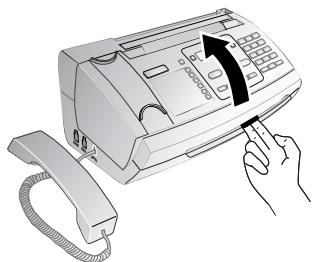

Quand vous ouvrez l'appareil, il faut bloquer entièrement le couvercle. Vous pouvez vous blesser si le couvercle vient à tomber alors que vous travaillez sur l'appareil.
3 Retirez le papier avec précaution.
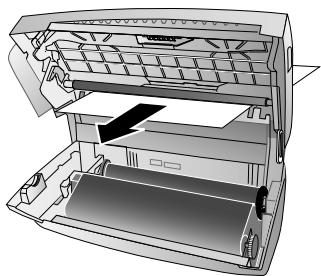
4 Tournez la roue d'engrenage bleue vers l'avant pour tendre le film encreur. Le film encreur ne doit pas présenter de plis.
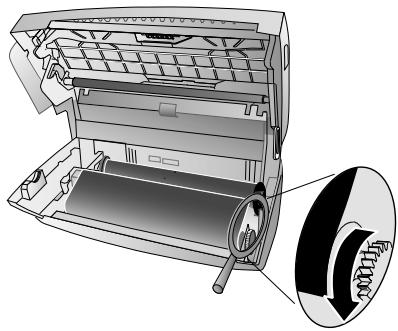
5 Veuillez fermer l'appareil. Enfichez le plateau à papier dans les orifices prévus à cet effet derrière la fente d'alimentation du papier. Ajoutez du papier.

Éliminer le bourrage de document
1. Enlevez le papier du plateau d'alimentation et retirez le plateau à papier de l'appareil. 2. Ouvrez l'appareil en relevant et rabattant le panneau à la poignée centrale.
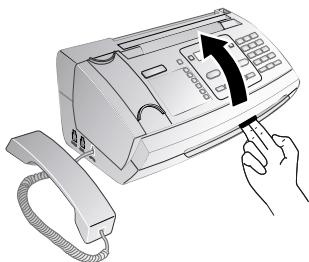
Quand vous ouvrez l'appareil, il faut bloquer entièrement le couvercle. Vous pouvez vous blesser si le couvercle vient à tomber alors que vous travaillez sur l'appareil.
3 Ouvrez le couvercle du scanner et de l'alimentation de document automatique, en appuyant vers l'intérieur (A) la première fixation (B) puis l'autre fixation. Le couvercle (C) se rabat vers le bas.
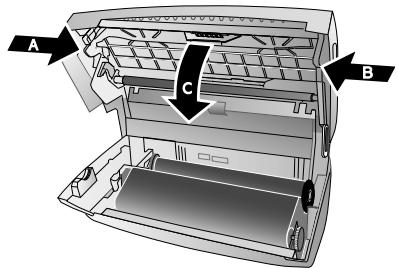
4 Sortez doucement le document de l'appareil en le retirant vers l'avant ou vers l'arriere.
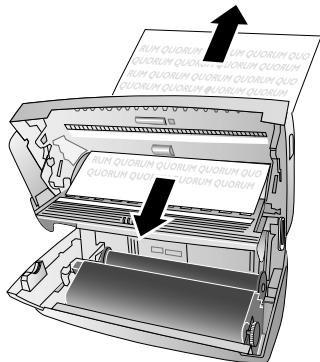
5 Fermez le couvercle du scanner et de l'alimentation automatique de document. Les deux fixations doivent se verrouiller fermement.
6 Tournez la roue d'engrenage bleue vers l'avant pour tendre le film encreur. Le film encreur ne doit pas présenter de plis.
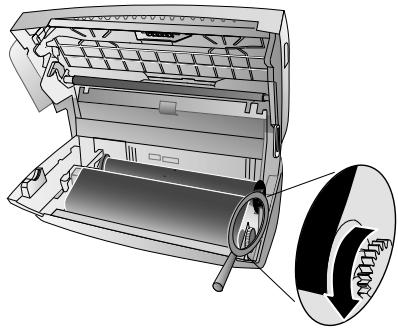
7 Veuillez fermer l'appareil. Enfichez le plateau à papier dans les orifices prévus à cet effet derrière la fente d'alimentation du papier. Ajoutez du papier.
L'entretien
Débranchez l'appareil du secteur avant de le nettoyer. Utilisez un chiffon doux et non pelucheux. N'utilisez en aucun cas des produits de nettoyage liquides ou légèrement inflammables (sprays, produits abrasifs, vernis brillants, alcool, etc.). Veillez à ce qu'aucune humidité ne pénètre à l'intérieur de l'appareil.
Des feuilles spéciales pour le nettoyage du télécopieur peuvent être fournies par l'intermédiaire de notre Call Center. Insérez une feuille dans l'alimentation de document. Appuyez sur STOP et la feuille sera ejectée. Répétez l'opération plusieurs fois.
1. Enlevez le papier du plateau d'alimentation et retirez le plateau à papier de l'appareil. 2. Ouvrez l'appareil en relevant et rabattant le panneau à la poignée centrale.
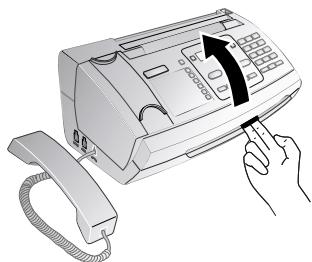

Quand vous ouvrez l'appareil, il faut bloquer entièrement le couvercle. Vous pouvez vous blesser si le couvercle vient à tomber alors que vous travaillez sur l'appareil.
3 Ouvrez le couvercle du scanner et de l'alimentation de document automatique, en appuyant vers l'intérieur (A) la première fixation (B) puis l'autre fixation. Le couvercle (C) se rabat vers le bas.
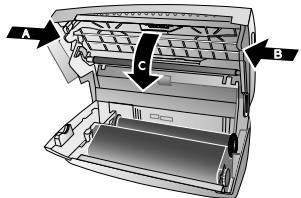
4 Utilisez un chiffon pour nettoyer la surface supérieure de la vitre du scanner (A) puis la surface inférieure du chargeur de documents ou de feuille de scanner (= lamelle blanche en plastique) (B).
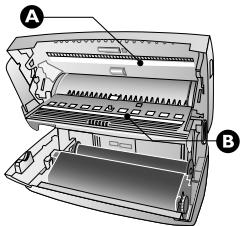
5 Nettoyez les rouleaux d'alimentation (A) et la surface inférieure des supports de rouleaux d'alimentation (B) à l'aide d'un chiffon doux, sans peluches, et légèrement imbibé d'alcool de nettoyage (96 pourcents). Tournez les rouleaux d'alimentation; les rouleaux d'alimentation doivent être nettoyés à fond.
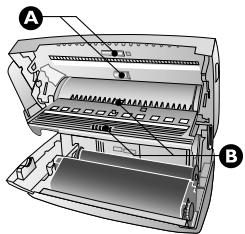
6 Fermez le couvercle du scanner et de l'alimentation automatique de document. Les deux fixations doivent se verrouiller fermement. 7 Tournez la roue d'engrenage bleue vers l'avant pour tendre le film encreur. Le film encreur ne doit pas présenter de plis.
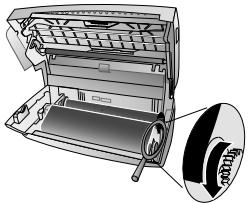
8 Veuillez fermer l'appareil. Enfichez le plateau à papier dans les orifices prévus à cet effet derrière la fente d'alimentation du papier. Ajoutez du papier.
Interroger la version du micrologiciel
1 Appuyez sur OK, 4 7 et OK. 2 L'indication du modèle et le pays sélectionné s'affichent à l'écran. 3 Confirmez par OK. 4 Les informations sur la version du micrologiciel de l'aprèsil sont affichées. 5 Confirmez par OK.
Utiliser les codes de service
Voupeuz annuler des parametres modifie a I'aide des codes de service et rétablier les réglages d'usine. Cela peut être nécessaire lorsque l'appareil a des réactions inattendues avec les parametres modifiés. Voulez annuler des paramètres modifiés à l'aide des codes de service et rétablir les réglages d'usine. Cela peut être nécessaire lorsque l'appareil a des réactions inattendues avec les paramètres modifiés.

N'utilisez les codes de service que si c'est absolument nécessaire. Certains codes de service effacent les messages et les entrées du réseau téléphonique enregistrées.
1 Appuyez sur OK, 4 5 et OK. 2 Entrez un code de service : 7117 - Efface tous les paramètres modifiés et les données enregistrées. L'appareil est réglé selon les réglages d'usine, et le processus de première installation redémarre. 7140 - Efface tous les paramètres personalisés. Les messages et les entrées du répertoire restent en mémoire. 7227 - Efface toutes les télécopies mémorisées, lorsque des problèmes surviennent lors de l'impression.
3 Confirmez par OK. 4 Sélectionnez avec / CONFIRMEZ: oui. 5 Confirmez par OK.

Avec CONFIRMEZ: NON vous annulez la saisie si vous avez saisi un code erroné.
Aide rapide
Si un problème n'est pas résolu à l'aide des descriptions contenues dans le guide d'utilisation (voir aussi l'aide ci-après), respectez les étapes suivantes :
1 Débranchez l'appareil. 2 Attendez au moins dix secondes, et insérez de nouveau la fiche secteur dans la prise de courant. 3 Si le problème persiste, veuillez contacter notre service technique ou votre revendeur. Référez-vous aux instructions à l'écran et au rapport d'erreur.


| Généralités | |
| L'heure et la date clignotent à l'écran. | Après une brève coupure de courant, vous doivent vérifier l'heure et la date. Confirmez par OK. |
| Problèmes lors de l'envoi ou de l'impression | |
| Les documents envoyés prsentent des défauts. | Modifier la résolution de RESOL.: STANDARDSRESOL.: FINE ou RESOL.: PHOTO.Modifiez le contraste.Nettoyez le scanner et le chargeur de documents.Controllez votre apparéil en effetuant une copie du document. Si vous apparéil fonctionne correctement, il peut que le télécopieur du destinataire soit défectueux. |
| L'appareil produit des traits noirs lors de l'envoi ou de l'impression. | Nettoyez le scanner et le chargeur de documents. |
| La copie est vierge. | Le document doit être déposé dans le chargeur de documents avec la face imprimée vers l'avant. |
| L'impression est interrompue. | Bourrage de papier ou document coincé, papier manquant ou film encreur usé. Référez-vous aux instructions à l'écran et du rapport d'erreur.Après l'impression de plusieurs pages, il se peut qu'une courte pause survienne. L' apparéil poursuit automatique-ment l'impression. |
| Pas d'impression | Contrôlez si vous avez bien positionné et calé le papier. Le levier à droite à côté du plateau de chargement doit être bas-culé vers l'arrête. |
| Les documents ne sont pas charges correctement. | Nettoyez le scanner et le chargeur de documents. |
| Problèmes lors de la connexion | |
| L' apparéilonne une fois, est silencieux sur une coursepériode et sonde de nouveau. | Cela est normal. Après la première sonnerie, la gestion d'ap-pels vérifie l'appel. S'il s'agit d'une conversation téléphonique, l' apparéil continue de sonner. |
| Pas de tonalité | Vérifiez l'installation de l' apparéil. Reliez le cable téléphonique avec la prise LINE indiquée. Branchez la fiche télé-phone sur la prise de la ligne téléphonique. |
| Les envois de télécopies sont constamment interrompus. | Essayez d'envoyer la télécopie manuellement: Appuyez sur et composez le numéro. Si le destinataire a branché un répondeur, attende le signal sonore. Appuyez sur START.Il se peut que l' apparéil du destinataire ne soit pas prêt à la réception. |
| Problèmes lors de la connexion | |
| Vous entendez un sifflement ou un silence quand vous dé-crochez le combiné. | L'apple est un envoi de télécopie : Appuyez sur la touche START de l'appareil. Appuyez sur la touche (*) 5 de l'appareil supplémentaire. Raccrochez. |
| Aucune réception de télécopie ou une brève tonalité de ré-ception de télécopie comme message sur le répondeur | Grçère à la fonction 51 régler le nombre de coups de sonn-rie de la gestion d'appoint sur 4 et le nombre total ou le nombre de coups de sonnerie du répondeur (en fonction du modulo) sur 5 (voir page 19).Vous ne pouvez pas utiliser simultanément la fonction répondeur de votre opérateur téléphonique (= boîte vocale) et recevoir des télécopies sur votre apparéil (voir page 21). |
Caractéristiques techniques
Dimensions (L× H× P) 313x129x197mm
Poids 1,9kg
Fiche secteur. 220-240 V - 50-60 Hz
Puissance absorbée
Mode de veille. < 1,5W (avant Mai 2012)
< 1 W (après Mai 2012)
Transmission. < 20W
Conditions ambiantes recommandées. 18-28°C
Humidité de l'air relative.. 20 - 80% (sans condensation)
Raccordement.. PSTN · PABX
Processus de numérotation
Sélection de son/pulsion (selon le pays)
Normes
Sécurité. EN60950-1
Émission de perturbations EN 55022 classe B
Immunité aux perturbations. EN 55024
Scanner
Largeur de balayage 212 mm
Résolution horizontale : 8 points/mm
Résolution verticale......... Standard: 3,85 lignes/mm
Fine: 7,7 lignes/mm
Mémoire
Répertoire......... jusqu'à 50 Entrées
Télécopies....... jusqu'à 15 pages (test standard)
Papier
Capacité 50 feuilles
Format. A4 · 210× 297 mm
Capacité 10 feuilles
Largeur. 148-212 mm
Longueur. 100-600 mm
Epaisseur. 0,06 - 0,15mm
Télécopie
Type. Groupe 3
Compatibilité ITU-T T.30
Compression de données : MH · MR
Modulation V.21 • V.27ter • V.29
Débit binaire 9.600 bps
Sous réserve de modifications des données techniques sans préavis.
Garantie
Vous pouvez trouver le texte de garantie complet sur notre site web: www.fax.philips.com

La certification CE atteste de la conformité aux directives de l'UE qui sont applicables pour cet appareil.
Déclaration de conformité
Par la présente, Sagemcom Documents SAS déclare que l'appareil PPF631, PPF632 est conforme aux exigences essentielles et aux autres dispositions pertinentes de la directive 1999/5/CE.
Vous pouvez trouver la déclaration de conformité complète sur notre site web : www.fax.philips.com

En tant que participant au programme ENERGY STAR, Sagemcom Documents SAS est en mesure de garantir que cet appareil est conforme aux exigences d'ENERGY STAR.
Environnement : La préservation de l'environnement est une préoccupation essentielle de Sagemcom. Sagemcom a la volonté d'exploiter des installations respectueuses de l'environnement et a choisi d'intégrer la performance environnementale dans l'ensemble du cycle de vie de ses produits, de la phase de fabrication à la mise en service, l'utilisation et l'élimination.


L'emballage : Pour faciliter le recyclage des emballages, veuillez respecter les règles de tri mises en place localement pour ce type de déchets.
Les piles et batteries : Les piles et batteries usagées doivent être déposées dans les points de collecte désignés.

Le produit : La poubelle barrée apposée sur le produit signifie qu'il appartient à la famille des équipements électriques et électroniques.
Pour favoriser le recyclage et la valorisation des Déchets d'Équipements Electriques et Electroniques (DEEE) mais également assurer la protection de l'environnement et de la santé humaine, la réglementation européenne vous demande de procéder à la collecte sélective de votre équipement en fin de vie :
- dans les points de distribution en cas d'achat d'un équipement équivalent.
- Ou dans les points de collecte mis à votre disposition localement (déchetterie, collecte sélective, etc.)
Le présent manuel d'utilisation est imprimé sur du papier de recyclage blanchi sans chloré. Ceci correspond aux normes les plus élevées en matière de compatibilité avec l'environnement. Les emballages utilisés en papier et carton peuvent être dépollués comme du papier usage. Les feuilles en plastique et le polystyrène peuvent être recyclées ou déposées en déchets résiduels, selon les spécifications de votre pays.
Marques déposées : Les références citées dans le présent manuel sont des marques déposées des entreprises respectives. L'absence des symboles et T M ne signifie pas que les termes utilisés sont des marques libres. Les autres noms de produit utilisés dans le présent document servent uniquement à des fins d'identification et peuvent être des marques des propriétaires respectifs. Sagemcom rejette tous droits sur ces marques.
La reproduction de certains documents (par ex. par numérisation, impression, copie) est interdite dans certains pays. La liste des documents indiquée ci-dessous n'est pas exhaustive et ne constitue qu'un aperçu. En cas de doute, adressez-vous à un conseiller juridique.
Passeports (papiers d'identité) - Visas d'entrée et de sortie (papiers d'immigration) - Papiers militaires - Billets de banque, chèques de voyage, mandats de paiement - Timbres postaux, vignettes fiscales (obliterés ou non) - Titres d'emprunt, certificats de dépôt, obligations - Documents protégés par des droits d'auteur
Veillez aux dispositions légales de votre pays en rapport avec la validité juridique d'envois de télécopies, surtout en rapport avec la validité de signatures, de délais de notification conformes ou aussi de préjudices suite à la perte de qualité lors de la transmission, etc.
Faites en sorte de respecter le caractère confidentiel des communications téléphoniques et la protection des données dans le cadre de la législation de votre pays.
Ce produit est destiné à l'usage dans un réseau de télécommunication public analogique (PSTN) et dans le pays stipulé sur la plaque signalétique de l'emballage. Toute utilisation dans un autre pays peut occasionner des dysfonctionnements.
Pour plus d'informations, contactez le Service Après-Vente de votre pays. Si vous deviez rencontrer des problèmes de fonctionnement de votre appareil, adressez-vous tout d'abord à votre revendeur.
Ni Sagemcom ni les sociétés associées ne sont responsables vis-à-vis de l'acheteur de ce produit ou de tiers en rapport aux demandes de dommages et intérêts, pertes, frais ou dépenses qui incombent à l'acheteur ou à des tiers à la suite d'un accident, d'un usage erroné ou abusif de ce produit ou à des modifications et réparations du produit non autorisés ou au non-respect des instructions de service et de maintenance de Sagemcom.
ou les problèmes à la suite de l'utilisation d'options ou de consommables qui ne sont pas des produits d'origine de Sagemcom ou de produits agrésés par Sagemcom.
à la suite d'interférences électromagnétiques dues à l'emploi de câbles de connexion qui ne sont pas des produits de Sagemcom.
Tous droits réservés. Aucune partie de la présente publication n'est autorisée à être reproduite, enregistrée dans un système d'archive ou sous quelque forme que ce soit, ou bien transmise par n'importe quel moyen électronique, mécanique, par photocopie, enregistrement ou autre. Les informations contenues dans le présent document sont destinées exclusivement à l'utilisation du produit décrit. Sagemcom n'endosse aucune responsabilité si ces informations sont appliquées à d'autres appareils.
Le manuel d'utilisation est un document n'ayant pas un caractère contractuel.
Sous réserve d'erreurs, de fautes d'impression et de modifications.
Il est de notre devoir de développer nos produits selon les normes de qualité les plus élevées, et de les rendre les plus conviviaux possibles.
Vous trouverez dans votre guide d'utilisation toutes les informations nécessaires à l'utilisation de votre appareil. Si vous souhaitez un soutien supplémentaire à votre guide d'utilisation, notre Call Center est à votre disposition. Nos collaborateurs sont des personnes qualifiées, qui se feront un plaisir de répondre à vos questions.
Nous serons en mesure d'accélérer notre assistance si vous nous appelez d'un téléphone externe à votre appareil. Préparez une copie des paramètres de votre appareil ainsi que son numéro de série. Le numéro de série se trouve sur la plaque signalétique.
Vous pouvez commander des accessoires originaux sur notre site internet - dans quelques pays (voir ci-dessous) - ou par téléphone à notre numéro vert.
N'utilisez que des consommables d'origine. La garantie ne couvre pas les dommages survenant sur l'appareil, qui sont la conséquence de l'utilisation d'autres consommables.
En Suisse, veuillez contacter votre revendeur.
E-mail: dti.faxinfoline@sagemcom.com
Internet: www.sagemcom.com
Nous vous souhaitons beaucoup de plaisir avec votre produit !

250, route de l'Empereur - 92848 Rueil-Malmaison - FRANCE
Tel.: +33 1 57 61 00 Fax: +33 1 57 61 10 01
www.sagemcom.com
Société par actions simplifiée • Capital 8.479.978 Euros • 509 448 841 RCS NANTERRE
PPF 631·632
FR·B·CH
253120752-C


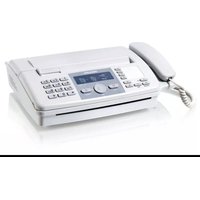
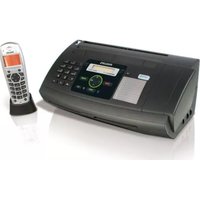

- SYMBOLES UTILISÉS
- TABLE DES MATIÈRES
- 2 APERÇU 5
- 3 PREMIÈRE MISE EN SERVICE 8
- 4 FONCTIONS TÉLÉPHONE 10
- 5 TÉLÉCOPIE 13
- 6 COPIEUR 16
- 7 JEUX ET DIVERTISSEMENTS 17
- 8 PARAMÈTRES 18
- 9 CONNEXIONS TÉLÉPHONIQUES ET APPAREILS SUPPLÉMENTAIRES 21
- 1 INFORMATIONS GÉNÉRALES SUR LA SÉCURITÉ
- INSTALLATION DE L'APPAREIL
- ALIMENTATION ÉLECTRIQUE
- RÉPARATIONS
- CONSOMMABLES
- APERÇU DES FONCTIONS DU MENU
- 1 RÉPERTORIÉ TÉLÉPHONIQUE
- 2 APPELS
- 3 FAX
- 4 DIVERS
- 5 GESTION D'APPELS
- 9 PARAMÉTRAGES
- APERÇU DE L'APPAREIL
- PANNEAU
- CONTENANCE DE L'EMBALLAGE
- METTRE EN PLACE LE PLATEAU À PAPIER
- CHARGEMENT DU PAPIER
- RACCORDER LE COMBINÉ
- RACCORDER LE CÂBLE TÉLÉPHONIQUE
- BRANCHER LE CORDON D'ALIMENTATION
- PREMIÈRE INSTALLATION
- SÉLECTIONNER LA LANGUE
- SÉLECTIONNER LE PAYS
- ENTRER LE NUMÉRO
- ENTRER LE NOM
- ENTRER HEURES ET DATE
- 4 FONCTIONS TÉLÉPHONE
- TÉLÉPHONER AVEC L'APPAREIL
- RÉPERTOIRE TÉLÉPHONIQUE
- ACCÉDER À LA LIGNE PRINCIPALE
- ENCHAINER DES NUMÉROS
- NUMÉRO DES DÉ TELEPHONE AVEC PAUSE
- RÉPERTOIRE TÉLÉPHONIQUE DE L'APPAREIL
- ENREGISTRER UNE ENTRÉE
- MODIFIER UNE ENTRÉE
- EFFACER UNE ENTRÉE
- GROUPES
- AJOUTER DES ENTRÉES DANS UN GROUPE
- AFFICHER LES ENTRÉES D'UN GROUPE
- EFFACER UNE ENTREPRISE
- EFFACER UN GROUPE
- NUMÉROTATION ABRÉGÉE
- AFFÉRET OU MODIFIER UNE ENTRÉE À NUMÉROTATION ABRÉGÉE
- EFFACER UNE ENTRÉE À NUMÉROTATION ABRÉGÉE
- IDENTIFICATION DE L'AGGELLANT (CLIP) (LA FONCTION NE S'APPLIQUE PAS À TOUS LES PAYS ET RÉSEAUX)
- APPELS EN ABSENCE
- 5 TÉLÉCOPIE
- ENVOI DE TÉLÉCOPIE
- ENVOYER UNE TÉLÉCOPIE MANUELLEMENT
- COMPOSER LE NUMÉRO D'UNE SOUS-ADRESSE OU D'UN POSTE
- POUVOIR ÉCOUTER ET SUIVRE LA PRISE DE LIGNE
- MULTIDIFFUSION (= BROADCASTING)
- ENTRER LES DESTINATAIRES UN À UN
- ENVOYER UNE TÉLÉCOPIE À UN GROUPE
- ENVOYER UNE TÉLÉCOPIE EN DIFFÉRÉ
- RECEVOIR UNE TÉLÉCOPIE
- RÉCEPTION MANUELLE DE TÉLÉCOPIE
- RELEVER DES TÉLÉCOPIES
- RELEVER DIRECTEMENT DES TÉLÉCOPIES
- RELEVER DES TÉLÉCOPIES PROTÉGÉES
- ENVOYER DES TÉLÉCOPIES LORS DE LA RELÈVE
- DOCUMENTS DE TÉLÉCOPIE
- 6 COPIEUR
- INSÉRER LES DOCUMENTS
- FAIRE UNE COPIE
- COPIER EN PLUSIEURS EXEMPLAIRES
- 7 JEUX ET DIVERTISSEMENTS
- IMPRIMER LE JEU
- IMPRIMER UNE NOUVELLE FOIS LE DERNIER JEU
- SÉDUIS POUR CHAQUE JOUR
- 8 PARAMÈTRES
- RÉGLER LE CONTRASTE
- RÉDUIRE LA VITESSE DE TRANSMISSION
- ACTIVER ET DÉSACTIVER L'AJUSTEMENT DE LA PAGE
- SÉLECTIONNER UNE SONNERIE
- RÉGLER LE VOLUME
- PARAMÉTRER LA FONCTION DE GESTION D'APPELS
- RÉGLER LE MODE JOUR
- RÉGLER MODE NUIT
- RÉGLER L'HORODATEUR
- RÉCEPTION SILENCIEUSE DES TÉLÉCOPIES
- DÉSACTIVER TOUTES LES SONNERIES
- IMPRIMER LES NUMÉROS ET LES ENTRÉES
- IMPRIMER LA LISTE DES APPELS
- IMPRIMER LE RÉPERTOIRE TÉLÉPHONIQUE
- IMPRIMER L'HISTORIQUE DE TRANSMISSION
- IMPRIMER LE RAPPORT D'ÉMISSION
- AIDE 1 - APERÇU
- AIDE 3 · RÉPERTOIRE TÉLÉPHONIQUE
- AIDE 4·ENVOI DE TÉLÉCOPIE
- AIDE 5 - COPIEUR
- AIDE 6·LISTE DES FONCTIONS
- AIDE 7 • JEUX ET DIVERTISSEMENTS
- LANCER LA PREMIÈRE INSTALLATION
- CENTRAUX PRIVÉS (PABX)
- LIAISON DSL
- LIAISON RNIS (ISDN)
- BOÎTE VOCALE
- RACCORDER DES APPAREILS SUPPLÉMENTAIRES
- CONNEXION À L'APPAREIL
- RACCORDEMENT À LA LIGNE TÉLÉPHONIQUE
- UTILISER DES TÉLÉPHONES SUPPLÉMENTAIRES (EASYLINK)
- DÉMARRER LA RÉCEPTION DE TÉLÉCOPIE
- PRENDRE LA LIGNE
- MODIFIER DES CODES
- UTILISER UN RÉPONDEUR EXTERNE
- 10 SERVICE
- VÉRIFIEZ LA RÉSERVE DE FILM ENCREUR
- CHANGER LE FILM ENCREUR
- ÉLIMINER LE BOURRAGE DE PAPIER
- ÉLIMINER LE BOURRAGE DE DOCUMENT
- L'ENTRETIEN
- INTERROGER LA VERSION DU MICROLOGICIEL
- UTILISER LES CODES DE SERVICE
- AIDE RAPIDE
- CARACTÉRISTIQUES TECHNIQUES
- NORMES
- SCANNER
- MÉMOIRE
- PAPIER
- TÉLÉCOPIE
- GARANTIE
- DÉCLARATION DE CONFORMITÉ
Marque : PHILIPS
Modèle : MAGIC 5 VOICE
Catégorie : Fax