MODE D'EMPLOI DVP 2850 PHILIPS
1 Raccordement et lecture 2-6
2 Utilisation de votre lecteur de DVD 56
Principales commandes de lecture 56 Options vidéo 57 Lecture d'un diaporama musical 57 Lecture répétée 57 Passage direct 58 Videos DivX 58
3 Modification des paramètres 59
Général (arrêt programme, veille,...) 59 Image 60 Son 60
Préférences (langues, contrôle parental...) 61
4 Mise à jour logiciel 62 5 Caractéristiques techniques 62 6 Dépannage 63
2 Utilisation de votre lecteur de DVD
Félicitations pour votre achat et bienvenue dans le monde de Philips ! Pour profiter pleinement de l'assistance offerte par Philips, enregistrez votre produit à l'adresse suivante : www. philips. com/welcome.
Principales commandes de lecture
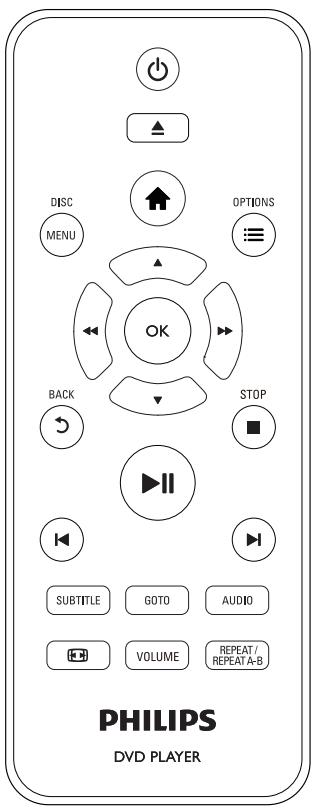
En cours de lecture, appuyez sur les touches de commande suivantes :
| Touche | Action |
| ∅ | Permet demettre le lecteur sous tension ou de passer en mode veille. |
| ▲ | Permet d'ouvoir ou de fermer le logement du disque. |
| ▲ | accès au menu Accueil. |
| DISC MENU | Permet d'accéder au menu du disque ou de le quitter. |
| ∃ OPTIONS | Permettent d'accéder à davantage d'options pendant la lecture d'une réserve. |
| ▲▼ | Permettent de naviguer dans les menus.Permettent de faire une recherche lente vers l'avant ou vers l'arrière.Appuyez plusieurs fois sur ces touches pour changer de vitesse. |
| < / > | Permettent de naviguer dans les menus.Permettent de faire une recherche rapide vers l'avant ou l'arrière.Appuyez plusieurs fois sur ces touches pour changer de vitesse. |
| OK | Permet de confirmier une seLECTION ou une entree. |
| ☐ BACK | Permet de revenir au menu d'affichage précédent. |
| ■ STOP | Permet d'arrête la lecture. |
| > | Permet de lancer, d'interr compromise ou de reprendre la lecture. |
| < / > | Permet de passer à la piste, au chapitre, au fischier précédent ou suivant. |
| SUBTITLE | Permet de sélectionner une langue de sous-titrage. |
| GOTO | Permet d'accéder à un titre, un chapitre ou une piste. |
| AUDIO | Permet de sélectionner une langue ou un canal audio. |
| ◎ | Permet d'adapter le format d'image à l'écran du téléviseur. Permet d'effectuer un zoom avant ou arrière sur une image. |
| VOLUME | Permet d'activer le réglage du volume. Appuyez ensuite sur «/» pour modifier le volume. |
| REPEAT/REPEAT A-B | Permet de sélectionner une option de lecture. |
Options vidéo
Pendant la lecture d'une vidéo, appuyez sur : OPTIONS pour accéder aux options suivantes :
[Informations]: permet d'afficher les informations actuelles de lecture. - [PBC] : permet d'afficher ou d'ignorer le menu du contenu VCD et SVCD. - [Format image]: permet de sélectionner un format d'affichage des photos adapté à l'écran du télévisueur. - [VOLUME] : permet de modifier le volume. - [Angle]: permet de sélectionner un angle de vue pour la video.
Lecture d'un diaporama musical
Lancez la musique et affichez les photos simultanément pour créer un diaporama musical.
1 Lisez un fichier musical à partir d'un disque ou d'un périphérique de stockage USB connecté. 2 Appuyez sur ▲▼ pour naviguer jusqu'aux fichiers d'image. 3 Sélectionnez une image à partir du même disque ou périphérique USB et appuyez sur OK pour démarrer le diaporama. 4 Appuyez sur pour arrêter le diaporama. 5 Appuyez de nouveau sur ■ pour arrêter la musique.
Contrôle de la lecture des photos
Pendant un diaporama photo, utilisez la télécommande pour commander la lecture.
| Touches | Action |
| ▲▼ | Permet une inversion horizontal/verticale d'une image. |
| ←/→ | Permet de faire pivoter une image dans le sens des aiguilles d'une montre ou dans le sens inverse. |
| =:OPTIONS | Permet de sélectionner [Couleur] pour afficher une image en couleur ou en noir et blanc.Permet de sélectionner [Aperçu photos] pour afficher des images en miniature. |
| : | Permet d'effectuer un zoom avant ou arrêté sur une photo.Permet demettre en pause le diaporama en mode zoom. |
| OK | Permet de démarrer ou de reprise la lecture. |
| ■ | Permet d'accêter la lecture. |
Lecture répétée
Pendant la lecture, appuyez plusieurs fois sur REPEAT/REPEAT A-B pour sélectionner une option de répétition.
- Répartition du titre, du chapitre ou de la piste en cours.
- Répartition de tous les contenus d'un disque ou d'un périphérique de stockage. USB. Lecture en boucle d'un passage précis.
Lecture en boucle d'un passage précis
1 Appuyez sur REPEAT/REPEAT A-B à plusieurs reprises pour sélectionner ©A comme point de départ. 2 Appuyez à nouveau sur REPEAT/REPEAT A-B pour sélectionner AB comme point final. → La répetition de la lecture de la section marquée démarre. 3 Pour annuler la répétition, appuyez sur REPEAT/REPEAT A-B jusqu'à ce que [Désacté] s'affiche.

Remarque
- La répetition de la lecture de la section marquée est possible uniquement dans un titre ou une piste.
Passage direct
Vous pouvez passer directement à un titre, un chapitre ou une piste spécifique.
1 Au cours de la lecture, appuyez sur GOTO. Un champ de saisie s'affiche et « 0 » clignote. 2 Appuyez sur ▲▼ pour sélectionner un chiffre comme numéro de titre, chapitre ou piste. 3 Après avoir sélectionné ce chiffre, appuyez sur / pour modifier la position du chiffre. 4 Si nécessaire, répétez les étapes 2 et 3 pour terminer la saisie du numéro de titre, chapitre ou piste. 5 Appuyez sur la touche OK.
La lecture passe directement au titre, au chapitre ou à la piste sélectionnée.
Vous pouvez lire des fichiers vidéo DivX à partir de disques ou d’un périphérique de stockage USB.
CodeVOD pour divx
- Avant d'acheter des vidéos au format DivX et de les déposer sur ce lecteur, accédez au site Web vod.divx.com pour enregistrer ce lecteur en utilisant le code VOD DivX. Pour afficher le code VOD DivX : appuyez sur et sélectionnez [Configuration] > [Général] > [CodeVOD DivX(R)].
Sous-titres divx
Utilisez les touches SUBTITLE pour sélectionner une langue. - Si les sous-titres n'affichent pas correctement, modifier le jeu de caractères des sous-titres DivX. Sélectionnez un jeu de caractères : appuyez sur et sélectionnez [Configuration] > [Périences] > [Ss-titre DivX].
| Jeu de caractères | Langues |
| [Standard] | Anglais, albanais, danois, néerlandais, finnois, français, gaélique, allemand, italien, kurde (latin), norvégien, portugais, espagnol, suédois et turc. |
| [Europe centr.] | Albanais, croate, tchéque, néerlandais, anglais, allemand, hongrois, irlandais, polonais, roumain, slovaque, slovène et serbe. |
| [Cyrillique] | Bulgare, biélorusse, anglais, macédonien, moldave, russe, serbe et ukrainien. |
| [Grec] | Grec |

Remarque
- Pour utiliser les sous-titres, assurez-vous que le fichier de sous-titres porte le même nom que le fichier video DivX. Par exemple, si le fichier video DivX est nommé « film. avi », enregistrez le fichier de sous-titres sous le nom « film. srt » ou « film. sub »
- Ce lecteur peut lire des fichiers de sous-titres aux formats suivants :.srt,.sub,.txt,.ssa et.smi.
3 Modification des paramètres
Cette section explique comment modifier les paramètres du lecteur.
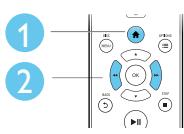
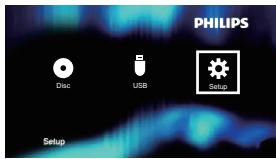
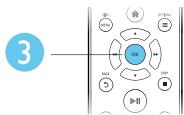

Remarque
- Une option de menu grise ne peut pas être modifiée.
- Pour accéder à [Périences], arrêtez la lecture du disque.
- Pour revenir au menu précédent, appuyez sur ②. Pour quitter le menu, appuyez sur ③.
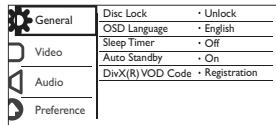
Général (arrêt programme, veille,...)
1. Appuyez sur le bouton 2. Sélectionnez [Configuration] > [Général] pour accéder aux options de réglages généraux.
- éverrouiller un disque verrouillé, vous devez entrer votre mot de passe : appuyez sur ▲▼ pour entrer un chiffre, puis appuyez sur «/» pour modifier la position de chiffre. Le mot de passe par défaut est « 136900 »
- [Langue OSD] : permet de sélectionner la langue d'affichage des menus à l'écran.
- [Veille progr.]: permet de définir un laps de temps après lequel ce lecteur passe automatiquement du mode lecture au mode veille.
- [Veille auto.]: permet d'activer ou de désactiver la mise en veille automatique. Lorsque celle-ci est activée, le lecteur passe automatiquement en mode veille au bout de 15 minutes d'inactivité (en mode pause ou arrêt, par exemple).
- [Code d'enregistrement DivX®]: permet d'afficher le code d'enregistrement et le code de désenregistrement DivX®.
1 Appuyez sur 2 Sélectionnez [Configuration] > [Vidéo] pour accéder aux options de configuration vidéo.
- [Système TV] : permet de sélectionner un système TV adapté à votre téléviseur. Le réglage par défaut correspond aux caractéristiques les plus répandues des téléviseurs de votre pays.
- [Format image] : permet de sélectionner un format d'affichage des photos adapté à l'écran du téléviseur.
- [paramètres couleurs] : permet de sélectionner un réglage de couleurs prédéfini ou de personnaliser un réglage.
Son
1 Appuyez sur la touche
2 Sélectionnez [Configuration] > [Audio] pour accéder aux options de réglages audio.
- [Sortie analog] : permet de sélectionner un format audio pour le son lorsque ce lecteur est connecté au moyen des connecteurs AUDIO OUT L/R. [ Son numéroique] : permet de sélectionner un format audio pour le son lorsque ce lecteur est connecté au moyen du connecteur COAXIAL.
- [Sortie Numér] - Sélection d'un type de sortie numérique : [Désacté] - Désactivation de la sortie numérique; [Tous] - Prise en charge de formats audio multicanaux; [PCM seulement] - Conversion en signal audio bicanal.
- [Sortie LPCM] : permet de sélectionner un taux d'échantillonnage pour sortie LPCM (Linear Pulse Code Modulation). Plus ce taux est élevé, ILAELLE sera la qualite sonore. [Sortie LPCM] est uniquement activée lorsque [PCM seulement] est selectionné sous [Sortie Numér].
- [VOLUME] : permet de modifier le volume.
- [Mode Son] : permet de sélectionner un effet sonore prédéfini.
- [Mode Nuit] : permet de sélectionner un niveau sonore bas ou l'intégralité de la plage dynamique du son. Le mode nuit réduit le volume des passages forts et augmente celui des passages bas (comme les dialogues).

Remarque
- Le mode nuit est disponible uniquement pour les DVD Dolby.
Préférences (langues, contrôle parental...)
1 Appuyez sur
2 Sélectionnez [Configuration] > [Préférences] pour accéder aux options de configuration des préférences.
[Audio] : permet de sélectionner la langue audio de la vidéo. - [S-Titres] : permet de sélectionner la langue de sous-titrage des vidéos. - [Menu Disque] : permet de sélectionner la langue de menu du disque vidéo. - [Verr. parental] : permet de limiter l'accès aux disques qui possèdent un niveau de contrôle parental. Saisissez « 136900 » pour accéder aux options de restriction : lorsque le champ de mot de passe est mis en surbrillance, appuyez sur OK pour accéder à l'étape de saisie, puis sur ▲▼ pour sélectionner un chiffre et enfin sur ▲/ ▲▶ pour modifier la position de chiffre.
- [PBC] : permet d'afficher ou d'ignorer le menu du contenu VCD et SVCD. [Mot de passe] : permet de définir ou de modifier un mot de passe pour lire un disque à accès restreint. Saisissez « 136900 » si vous n'avez pas de mot de passe ou si vous l'avez oublié.
- [Ss-titre DivX] : permet de sélectionner un jeu de caractères compatible avec le sous-titrage DivX. [Info version] : permet d'afficher la version du logiciel pour ce lecteur.
- [Par Défaut] : permet de rétablir l'ensemble des réglages par défaut, à l'exception des réglages [Verr disque], [Verr. parental] et [Mot de passe].

Remarque
- Si la langue que vous cherchez n'est pas disponible pour la langue du disque, la langue audio ou de sous-titrage, vous pouvez sélectionner [Autres] dans les options de menu et saisir les 4 chiffres du code correspondant à votre langue, que vous trouvez à l'annexe de ce manuel d'utilisation.
- Les niveaux de contrôle dépendent des pays. Pour autoriser la lecture de tous les disques, sélectionnez [8] Adulte].

Remarque
- Ne coupe jamais l'alimentation pendant une mise à jour logicielle.
Pour vérifier la présence de mises à jour, comparez la version actuelle du logiciel installé sur ce lecteur avec la dernière version (si disponible) sur le site Web de Philips.
1 Appuyez sur 2 Sélectionnez [Configuration] > [Préférences] > [Info version], puis appuyez sur la touche OK. 3 Notez le nom du modèle et le numéro de version du logiciel. 4 Consultez le site www.philips.com/support pour rechercher la dernière version disponible du logiciel, à l'aide du nom de modèle et du numéro de version du logiciel. 5 Reportez-vous aux instructions de mise à niveau fournies sur le site Web pour terminer la mise à jour logicielle.

Remarque
- Les caractéristiques sont susceptibles d'être modifiées sans avis préalable.
Code de zone
Ce lecteur lit les DVD présentant les codes de zone suivants :
| Code de zone DVD | Pays |
| Europe |
Supports pris en charge
DVD, DVD-Video, VCD, SVCD, CD audio, DVD+R/+RW, DVD-R/-RW, DVD+R/-R DL (double couche), CD-R/-RW (299 dossiers et 648 fichiers maximum) Périphérique de stockage USB
- Video: avi, divx, xvid Audio: mp3, wma Image: jpg, jpg
- Compatibilité : USB ultrarapide (2.0)
- Coupe prise en charge : périphérique de stockage de masse USB
- Système de fichiers : FAT16, FAT32, NTFS
- Nombre d'albums/dossiers : 299 maximum
- Nombre de pistes/titres : 648 maximum Port USB : 5V = 500mA
- Prise en charge des disques durs USB portables : une alimentation externe peut être nécessaire
Vidéo
- Système TV : PAL, NTSC, Multi Sortie vidéo composite : 1 Vcàc (75 ohms)
Sortie analogue 2 canaux Audio avant G+D: 2Veff (47 k ohms) Sortie numérique: 0,5Vcac (75 ohms)
Cable coaxial
Fréquence d'échantillonnage :
Débit binaire constant :
MP3: 8Kbit/s - 320Kbit/s WMA: 32 Kbit/s - 192 Kbit/s
Unité principale
Dimensions (L× H× P).. 270× 37,5× 209mm - Poids net: 1,0kg
Alimentation
Tension d'alimentation : 220-240V~, 50-60 Hz - Consommation : 10 W - Consommation en mode veille : < 0.5 W
Accessoires fournis
- Télécommande avec une pile Cable AV vers péritel Mode d'emploi
Caractéristiques des lasers
- Type : laser semiconducteur InGaAlP (DVD), AlGaAs (CD)
- Longueur d'onde : 658 nm (DVD), 790 nm (CD)
- Puissance : 7,0 mW (DVD), 10,0 mW (VCD/CD) Divergence de faisceau : 60 degrés
6 Dépannage
Pour que vous garantie reste valide, n'essayez jamais de réparer le lecteur vous-même.
En cas de problème lors de l'utilisation du lecteur, vérifie les points suivants avant de faire appel au service d'assistance. Si le problème persiste, enregistrez votre lecteur et accédez à l'assistance sur www.philips.com/support.
Si vous contactez Philips, vous devrez fournir les numéros de modèle et de série de votre lecteur. Les numéros de série et de modèle sont indiqués à l'arrière de votre lecteur. Notez ces numéros ici :
N° de modulo
N° de série
Absence d'image.
Le canal d'entrée vidéo du téléviseur n'a pas été correctement sélectionné (voir le manuel d'utilisation du téléviseur). - Si vous avez modifié un réglage du système TV, rétablissez le réglage par défaut : 1) Appuyez sur ▲ pour ouvrir le logement du disque. 2) Appuyez sur SUBTITLE.
Pas de son émis par le téléviseur.
Assurez-vous que vous avez correctement branché les câbles audio entre ce lecteur et le téléviseur.
Pas de son pendant la lecture divx.
- Les codecs audio ne sont pas pris en charge.
Pas de son émis par les haut-parleurs de l'appareil audio externe connecté (chaîne stéréo, ampli-tuner par exemple).
- Vérifiez que le câble coaxial ou que les câbles audio sont correctement connectés.
- Réglez l'appareil audio externe sur la source d'entrée audio adecquate.
Lecture du disque impossible.
Assurez-vous que ce lecteur prend en charge ce type de disque (voir « Caractéristiques techniques » > « Supports pris en charge »).
Pour un disque enregistré, assurez-vous qu'il est finalisé.
Impossible de dire le contenu d'un périphérique de stockage USB.
- Vérifiez que le format du périphérique de stockage USB est compatible avec le lecteur (voir « Caractéristiques techniques » > « USB »). Assurez-vous que le système de fichiers sur le périphérique de stockage USB est pris en charge par le lecteur (voir « Caractéristiques techniques » > « USB »).
Impossible d'afficher ou de dire les fichiers.
Assurez-vous que le nombre de fichiers ou de dossiers ne dépasse pas la limite prise en charge par ce lecteur (648 fichiers ou 299 dossiers maximum). Assurez-vous que ce lecteur prend en charge ces fichiers (voir « Caractéristiques techniques » > « Format de fichier »).
Impossible de dire des fichiers vidéo divx
- Vérifiez que le fichier vidéo DivX est complet. Assurez-vous que l'extension du fichier est correcte.
- Les fichiers vidéo protégés contre la copie (DRM) stockés sur une clé USB ne peuvent pas être lus via une connexion vidéo analogue (composite, composantes ou péritel par exemple). Transférez le contenu vidéo sur un disque pris en charge pour lire ces fichiers.
Les sous-titres divx ne s'affichent pas correctement.
Assurez-vous que le fichier de sous-titres porte exactement le même nom que le fichier vidéo DivX. Assurez-vous que le type d'extension du fichier de sous-titres est pris en charge par ce lecteur (.srt, .sub, .txt, .ssa ou .smi). - Sélectionnez le jeu de caractères compatible avec les sous-titres (voir « Utilisation de votre lecteur de DVD » > « Vidéos DivX »).
| Abkhazian | 6566 |
| Afar | 6565 |
| Afrikaans | 6570 |
| Amharic | 6577 |
| Arabic | 6582 |
| Armenian | 7289 |
| Assamese | 6583 |
| Avestan | 6569 |
| Aymara | 6589 |
| Azerbaijani | 6590 |
| Bahasa Melayu | 7783 |
| Bashkir | 6665 |
| Belarusian | 6669 |
| Bengali | 6678 |
| Bihari | 6672 |
| Bislama | 6673 |
| Bokmål, Norwegian | 7866 |
| Bosanskii | 6683 |
| Brezhoneg | 6682 |
| Bulgarian | 6671 |
| Burmese | 7789 |
| Castellano, Espanol | 6983 |
| Catalán | 6765 |
| Chamorro | 6772 |
| Chechen | 6769 |
| Chewa; Chichewa; Nyanja | 7889 |
| 中文 | 9072 |
| Chuang; Zhuang | 9065 |
| Church Slavic; Slavonic | 6785 |
| Chuvash | 6786 |
| Corsican | 6779 |
| Česky | 6783 |
| Dansk | 6865 |
| Deutsch | 6869 |
| Dzongkha | 6890 |
| English | 6978 |
| Esperanto | 6979 |
| Estonian | 6984 |
| Euskara | 6985 |
| Ελληνικά | 6976 |
| Faroese | 7079 |
| François | 7082 |
| Frysk | 7089 |
| Fijian | 7074 |
| Gaelic; Scottish Gaelic | 7168 |
| Gallegan | 7176 |
| Georgian | 7565 |
| Gikuyu; Kikuyu | 7573 |
| Guarani | 7178 |
| Gujarati | 7185 |
| Hausa | 7265 |
| Herero | 7290 |
| Hindi | 7273 |
| Hiri Motu | 7279 |
| Hrwatski | 6779 |
| Ido | 7379 |
| Interlingua (International) | 7365 |
| Interlingue | 7365 |
| Inuktitut | 7385 |
| Inupiaq | 7375 |
| Irish | 7165 |
| Íslenska | 7383 |
| Italiano | 7384 |
| Ivrit | 7269 |
| Japanese | 7465 |
| Javanese | 7486 |
| Kalaallisut | 7576 |
| Kannada | 7578 |
| Kashmiri | 7583 |
| Kazakh | 7575 |
| Kernewek | 7587 |
| Khmer | 7577 |
| Kinyarwanda | 8287 |
| Kirghiz | 7589 |
| Komi | 7586 |
| Korean | 7579 |
| Kuanyama; Kwanyama | 7574 |
| Kurdish | 7585 |
| Lao | 7679 |
| Latina | 7665 |
| Latvian | 7686 |
| Letzeburgesch; | 7666 |
| Limburgan; Limburger | 7673 |
| Lingala | 7678 |
| Lithuanian | 7684 |
| Luxembourgish; | 7666 |
| Macedonian | 7775 |
| Malagasy | 7771 |
| Magyar | 7285 |
| Malayalam | 7776 |
| Maltese | 7784 |
| Manx | 7186 |
| Maori | 7773 |
| Marathi | 7782 |
| Marshallese | 7772 |
| Moldavian | 7779 |
| Mongolian | 7778 |
| Nauru | 7865 |
| Navaho; Navajo | 7886 |
| Ndebele, North | 7868 |
| Ndebele, South | 7882 |
| Ndonga | 7871 |
| Nederlands | 7876 |
| Nepali | 7869 |
| Norsk | 7879 |
| Northern Sami | 8369 |
| North Ndebele | 7868 |
| Norwegian Nynorsk; | 7878 |
| Occitan; Provencal | 7967 |
| Old Bulgarian; Old Slavonic | 6785 |
| Oriya | 7982 |
| Oromo | 7977 |
| Ossetian; Ossetic | 7983 |
| Pali | 8073 |
| Panjabi | 8065 |
| Persian | 7065 |
| Polski | 8076 |
| Portuguès | 8084 |
| Pushto | 8083 |
| Russian | 8285 |
| Quechua | 8185 |
| Raeto-Romance | 8277 |
| Romanian | 8279 |
| Rundi | 8278 |
| Samoan | 8377 |
| Sango | 8371 |
| Sanskrit | 8365 |
| Sardinian | 8367 |
| Serbian | 8382 |
| Shona | 8378 |
| Shqip | 8381 |
| Sindhi | 8368 |
| Sinhalese | 8373 |
| Slovensky | 8373 |
| Slovenian | 8376 |
| Somali | 8379 |
| Sotho; Southern | 8384 |
| South Ndebele | 7882 |
| Sundanese | 8385 |
| Suomi | 7073 |
| Swahili | 8387 |
| Swati | 8383 |
| Svenska | 8386 |
| Tagalog | 8476 |
| Tahitian | 8489 |
| Tajik | 8471 |
| Tamil | 8465 |
| Tatar | 8484 |
| Telugu | 8469 |
| Thai | 8472 |
| Tibetan | 6679 |
| Tigrinya | 8473 |
| Tonga (Tonga Islands) | 8479 |
| Tsonga | 8483 |
| Tswana | 8478 |
| Türkce | 8482 |
| Turkmen | 8475 |
| Twi | 8487 |
| Uighur | 8571 |
| Ukrainian | 8575 |
| Urdu | 8582 |
| Uzbek | 8590 |
| Vietnamese | 8673 |
| Volapuk | 8679 |
| Walloon | 8765 |
| Welsh | 6789 |
| Wolof | 8779 |
| Xhosa | 8872 |
| Yiddish | 8973 |
| Yoruba | 8979 |
| Zulu | 9085 |