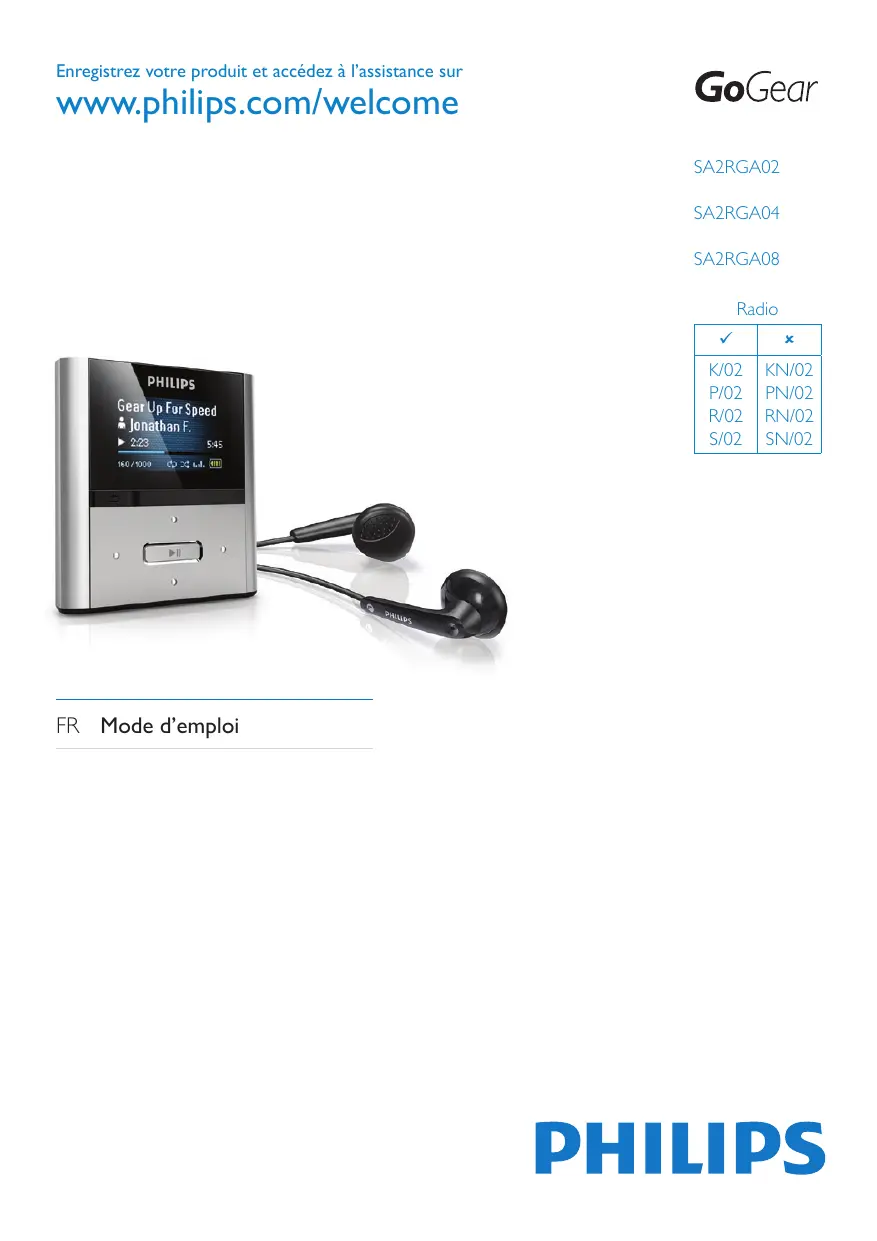
GOGEAR VIBE - Lecteur mp3 PHILIPS - Notice d'utilisation et mode d'emploi gratuit
Retrouvez gratuitement la notice de l'appareil GOGEAR VIBE PHILIPS au format PDF.

| Intitulé | Description |
|---|---|
| Type de produit | Lecteur MP3 portable |
| Capacité de stockage | 8 Go |
| Formats audio supportés | MP3, WMA, WAV, AAC |
| Écran | Écran LCD couleur de 2,4 pouces |
| Autonomie de la batterie | Jusqu'à 25 heures de lecture |
| Type de batterie | Batterie lithium-ion rechargeable |
| Dimensions approximatives | 90 x 40 x 10 mm |
| Poids | 60 g |
| Connectivité | USB 2.0 |
| Fonctions principales | Lecture de musique, radio FM, enregistrement vocal |
| Entretien et nettoyage | Essuyer avec un chiffon doux, éviter les produits chimiques |
| Pièces détachées et réparabilité | Disponibilité limitée des pièces, réparation recommandée par des professionnels |
| Sécurité | Ne pas exposer à l'eau, éviter les températures extrêmes |
| Informations générales | Compatible avec Windows et Mac, logiciel de gestion de musique inclus |
FOIRE AUX QUESTIONS - GOGEAR VIBE PHILIPS
Questions des utilisateurs sur GOGEAR VIBE PHILIPS
0 question sur cet appareil. Repondez a celles que vous connaissez ou posez la votre.
Poser une nouvelle question sur cet appareil
Téléchargez la notice de votre Lecteur mp3 au format PDF gratuitement ! Retrouvez votre notice GOGEAR VIBE - PHILIPS et reprennez votre appareil électronique en main. Sur cette page sont publiés tous les documents nécessaires à l'utilisation de votre appareil GOGEAR VIBE de la marque PHILIPS.
MODE D'EMPLOI GOGEAR VIBE PHILIPS
1 Informations de sécurité importantes 2 Recyclage du produit 5 2 Voiture nouveau RAGA 6 Contenu de l'emballage 6 3 Mise en route 7 Définition d'une limite de niveau sonore 8 Présentation du menu principal 8 Connexion et mise en charge 8 Logiciel chargé sur RAGA 10 Fichiers chargés sur RAGA 10 4 Mise à jour de RAGA 11 Vérification/mise à jour manuelle du micrologiciel 11 5 Activation/désactivation de votre RAGA 12 Arrêt automatique 12 Verrouillage des boutons 12 6 Philips Songbird 13 Création d'une bibliothèque multimédia 13 Navigation dans votre bibliothèque multimédia 14 Listes de lecture 16 Modification de l'aspect de la bibliothèque Songbird 17 Formatage de votre RAGA (suppression de toutes les musiques et données) 17 Réparation de votre RAGA (restauration des paramètres par défaut) 17
7 Music 18 Écoute de musique 18 Navigation au sein d'une piste musicale 18 Recherche de pistes 18 8 Radio (disponible uniquement sur certains modèles) 19 Écoute de stations de radio FM 19 Réglage manuel d'une station de radio 19 Syntonisation automatique de stations de radio présélectionnées 19 Écoute d'une station de radio présélectionnée 19 9 Enregistrements 20 Enregistrement à partir de la radio FM (disponible uniquement sur certains modèles) 20 Enregistrement de sons/voix 20 Écoute d'enregistrements 20 Téléchargement de vos enregistrements sur un ordinateur 21 Suppression d'enregistrements 21 Utilisation de votre RAGA pour transporter des fichiers de données 21 10 Réglages 22 11 Données techniques 24 Configuration système minimale requise 24 12 Glossaire 25
Besoin d'aide?
Visitez notre site Web
pour accéder aux ressources mises à votre disposition, notamment aux manuels d'utilisation, aux dernières mises à jour logicielles et à la foire aux questions.
Entretien général
La traduction de ce document est fournie à titre individuel uniquement.
En cas d'incohérence entre la version anglaise et la traduction, la version anglaise prévaut.

Attention
Pour éviter tout endommagement ou mauvais fonctionnement : - N'exposez pas l'appareil à une chaleur excessive causée par un appareil de chauffage ou le rayonnement direct du soleil. - Évitez de faire tomber l'objet et de laisser tomber des objets dessus. - Ne plongez pas l'appareil dans l'eau. Évitez toute infiltration d'eau dans la prise casque et dans le compartiment de la batterie : vous risqueriez d'endommager sérieusement l'appareil. - Les téléphones portables allumés à proximité de l'appareil peuvent provoquer des interférences. - Sauvegardez vos fichiers. Veillez à bien conserver les fichiers originaux téléchargés sur votre appareil. Philips décline toute responsabilité en cas de perte de données liée à l'endommagement du produit ou à tout autre défaut de lisibilité des données. - Pour éviter tout problème, gérez vos fichiers (transfert, suppression, etc.) exclusivement à l'aide du logiciel audio fourni! - N'utilisez aucun produit de nettoyage à base d'alcool, d'ammoniaque, de benzène ou de substances abrasives : vous risqueriez d'endommager le boîtier de l'appareil.
Températures de fonctionnement et de stockage
Utilisez l'appareil dans un endroit où la température est toujours comprise entre 0 et 35°C. Entreposez l'appareil dans un endroit où la température est toujours comprise entre -20 et 45°C. Les basses températures peuvent réduire la durée de vie de la batterie.
Pièces et accessoires de rechange :
Visitez la page www.philips.com/support pour commander des pièces et accessoires de rechange.

Écoutez à un volume modéré :
L'utilisation des écouteurs à un volume élevé peut entraîner des pertes auditives.
Ce produit peut générer un volume sonore capable de déterminer les fonctions auditives d'un individu aux facultés normales, même en cas d'exposition inférieure à une minute. Les niveaux sonores élevés sont destinés aux personnes ayant déjà subi une diminution de leurs capacités auditives.
Le son peut être trompeur. Au fil du temps, votre niveau de comport auditif s'adapte à des volumes plus élevés. Après une écoute prolongée, un niveau sonore élevé et nuisible à vos capacités auditives pourra vous sembler normal. Pour éviter cela, réglez le volume à un niveau non nuisible assez longtemps pour que votre ouïe s'y habitue et ne le changez plus.
Pour définir un volume non nuisible :
Réglez le volume sur un niveau peu élevé.
Augmentez progressivement le volume jusqu'à ce que votre écoute soit confortable et claire, sans distorsion.
Limitez les périodes d'écoute :
Une exposition prolongée au son, même à des niveaux normaux et non nuisibles, peut entraîner des pertes auditives.
Veillez à utiliser votre équipement de façon raisonnable et à interrompre l'écoute de temps en temps.
Veillez à respecter les recommandations suivantes lors de l'utilisation de vos écouteurs. Écoutez à des volumes raisonnables pendant des durées raisonnables.
Veillez à ne pas régler le volume lorsque vous ouïez est en phase d'adaptation.
Ne réglez pas le volume à un niveau tel qu'il masque complètement les sons environnants.
Faites preuve de prudence dans l'utilisation des écouteurs ou arrêtez l'utilisation dans des situations potentiellement dangereuses.
N'utilisez pas les écouteurs lorsque vous conduisez ou que vous êtes en vélo, sur un skate, etc. : cette utilisation peut s'avérer dangereuse sur la route et est illégale dans de nombreuses régions.
Modifications
Les modifications non autorisées par le fabricant peuvent annuler le droit des utilisateurs à utiliser cet appareil.
Informations sur les droits d'auteur
Les marques et noms de produits sont des marques commerciales appartenant à leurs sociétés ou organisations respectives.
La duplication non autorisée d'enregistrements, téléchargés depuis Internet ou copiés depuis des CD audio, constitue une violation des lois et traités internationaux en vigueur sur les droits d'auteur.
La réalisation de copies non autorisées de contenu protégé contre la copie, notamment de programmes informatiques, fichiers, diffusions et enregistrements sonores, peut représenter une violation de droits d'auteur et une infraction à la loi. Cet appareil ne doit en aucun cas être utilisé à de telles fins.
Windows Media et le logo Windows sont des marques commerciales déposées de Microsoft Corporation aux États-Unis et/ou dans d'autres pays.

Philips respecte la propriété intellectuelle d'autrui et demande à ses utilisateurs de faire de même.
Les contenus multimédias sur Internet ont pu être créés et/ou distribués sans l'autorisation du détenteur des droits d'auteur originaux.
La copie ou la distribution de contenus non autorisés peut enfreindre les lois relatives aux droits d'auteur dans différents pays, dont le vôtre.
Il est de votre responsabilité de respecter les lois relatives aux droits d'auteur.
L'enregistrement et le transfert vers ce lecteur portable de flux vidéo téléchargés sur votre ordinateur sont uniquement autorisés pour les contenus disposant d'une licence en bonne et due forme ou les contenus appartenant au domaine public. Ces contenus ne peuvent être utilisés qu'en privé, à des fins strictement non commerciales et dans le respect des éventuelles exigences relatives aux droits d'auteur précisées par le détenteur des droits d'auteur de l'œuvre. Il est possible que ces exigences interdisent les copies supplémentaires. Les flux vidéo peuvent intégrer des dispositifs de protection contre la copie rendant impossible une nouvelle copie. Si c'est le cas, la fonction d'enregistrement est désactivée et un message s'affiche.
Enregistrement d'informations
Philips n'a de cesse d'améliorer la qualité de votre produit Philips et d'en optimiser l'utilisation. Dans cette optique, certaines informations/données relatives à l'utilisation de l'appareil ont été enregistrées dans sa mémoire rémanente. Ces données permettent d'identifier et de détecter les défauts ou problèmes que l'utilisateur est susceptible de rencontrer au cours de l'utilisation. Les données enregistrées fournissent notamment des informations sur la durée de lecture en mode musique et
en mode tuner, ainsi que sur le nombre de déchargements de la batterie. En revanche, la mémoire ne contient aucune information sur le contenu de l'appareil, le support utilisé ou la source des téléchargements. Les données enregistrées dans l'appareil seront extraites et utilisées UNIQUÉMENT si l'utilisateur returne l'appareil à un centre de service Philips et UNIQUÉMENT en vue de détecter et de prévenir d'éventuels problèmes. Ces données seront mises à la disposition de l'utilisateur sur simple demande.
Recyclage du produit
Votre produit a été conçu et fabriqué avec des matériaux et des composants de haute qualité pouvant être recyclés et réutilisés.
La présence du symbole de poubelle barrée indique que le produit est conforme à la directive européenne 2002/96/CE :
Ne jetez pas ce produit avec les ordures ménagères ordinaires. Renseignez-vous sur les dispositions en vigueur dans votre région concernant la collecte séparée des appareils électriques et électroniques. La mise au rebut correcte de l'ancien produit permet de préserver l'environnement et la santé.

Avertissement
- Tout retrait de la batterie intégrée entraîne l'annulation de la garantie et risque d'endommager le produit.
- Les instructions relatives au retrait et à la mise au rebut ci-dessous sont à suivre uniquement lorsque le produit est arrivé en fin de vie.
Votre produit contient des piles relevant de la Directive européenne 2006/66/EC, qui ne peuvent être jetées avec les ordures ménagères.
Pour que votre produit reste performant et sûr, confiez-le à un centre de collecte agréé ou un centre de service pour qu'un professionnel retire ou remplace la batterie :
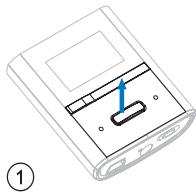
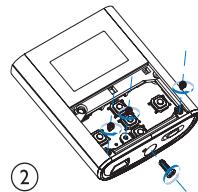
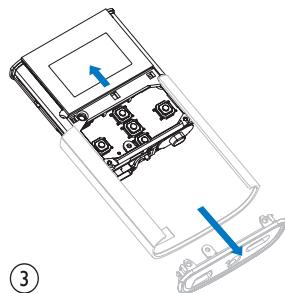
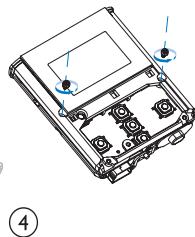
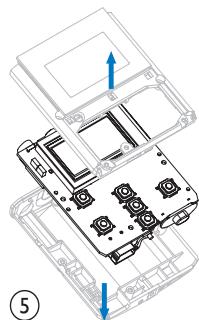
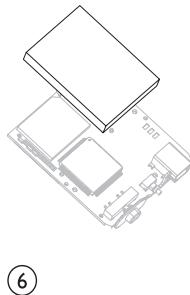
Renseignez-vous sur les réglementations locales concernant la collecte des piles. La mise au rebut citoyenne des piles permet de protégérer l'environnement et la santé.
Avis pour l'union européenne
Ce produit est conforme aux spécifications relatives aux interférences radio de l'Union Européenne.
2 Voiture nouvelle RAGA
Votre RAGA vous offre les fonctionnalités suivantes :
- lire des fichiers MP3 et des fichiers WMA non protégés
- écouter la radio FM (disponible uniquement sur certains modèles)
- réaliser des enregistrements
Contenu de l'emballage
Vérifiez que vous avez bien reçu les éléments suivants :
Lecteur
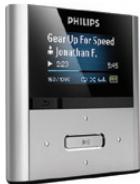
Ecouteurs

Guide de démarrage rapide

Remarque
- Les images sont représentées à titre indicatif uniquement. Philips se réserve le droit de modifier la couleur/conception sans notification préalable.
Présentation des commandes et des connexions
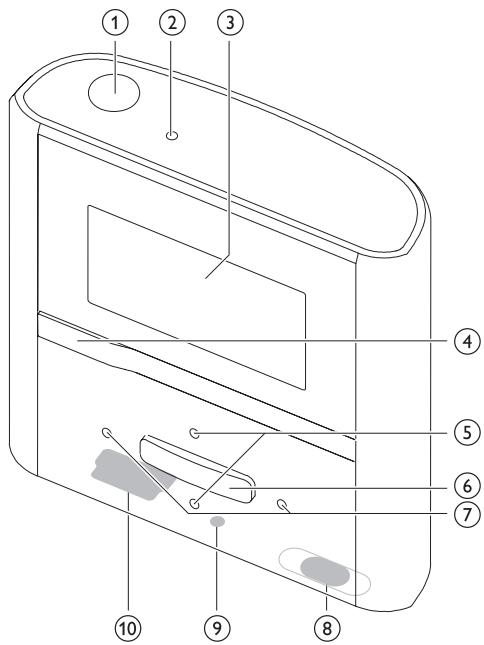
| 1 | Prise casque |
| 2 | MIC |
| 3 | Écran |
| 4 | Appuyez pour revenir au niveau supérieur |
| Maintenez,enforcé pour revenir au menu racine |
| 5 | / | Sur l'écran de lecture, appuyez pour augmenter/réduire le volume |
| Sur l'écran de lecture, maintenez enforcé pour augmenter/réduire rapidement le volume | ||
| Dans la liste, appuyez pour faire défilier vers le haut ou le bas | ||
| Dans la liste, maintenez enforcé pour faire défilier rapidement vers le haut ou le bas | ||
| 6 | III | Appuyez pour dire/suspendre la lecture/confirmer |
| 7 | IV | Appuyez pour passer à l'élement suivant/précédent |
| Maintenez enforcé pour passerrapidement à l'élement suivant/précédent | ||
| Sur l'écran de lecture, maintenez enforcé pour passer en revue la piste en cours en mode de lecture rapide. | ||
| 8 | V | Faites glisser et maintainez pourmettre votre RAGA sous/hors tension |
| VI | Faites coulisser pour verrouiller/déverrouiller tous les boutons | |
| 9 | RESET | Appuyez pour réinitialiser votre RAGA |
| 10 | - | Faites glisser pour déployer la prise du connecteur USB |

Attention
- Une écoute prolongée à un niveau sonore élevé peut entrainer une dépréciation des fonctions auditives de l'utilisateur.
Vous pouvez régler le volume de votre RAGA pour limiter le volume maximal.
1 Dans le menu principal, sélectionnez [Réglages] [Réglages du son] [Limites de volume]. 2 Appuyez sur les commandes de volume pour régler le niveau. 3 Appuyez sur pour confirmer. Lorsque vous définissez une limite de volume, votre RAGA ne peut plus la dépasser, même si vous augmentez le volume à l'aide du bouton
Pour pouvoir augmenter à nouveau le volume au maximum :
1 Sélectionnez [Réglages] > [Réglages du son] > [Limite de volume]. 2 Reglez la limite de volume au maximum. 3 Appuyez sur pour confirmer.
Présentation du menu principal
| Menu | Mode | Pour |
| # | Musique | lire des pistes audio numériques |
| # | Radio FM | écouter la radio FM |
| # | Enregistrement | créer ou écouter des enregistrentes |
| # | Vue dossiers | afficher des fjichiers dans les dossiers |
| # | Réglages | personnaliser les paramètres de votre RAGA |
| # | Lecture en cours | afficher l'écran de lecture en cours |
Connexion et mise en charge
Votre RAGA est équipé d'une batterie intégrée rechargeable via le port USB d'un ordinateur (câble USB fourni).

Remarque
- Lorsque vous connectez votre RAGA à un ordinateur, vous êtes invité à sélectionner :
- [Charger et transférer] ou [Charger et lire].
- À défaut d'une autre sélection, votre RAGA applique automatiquement l'option [Charger et transférer].
Connexion de votre RAGA à un ordinateur
1. Branchez la fiche USB du câble USB fourni sur un port USB libre de votre ordinateur. 2. Branchez la petite fiche USB du câble USB fourni sur la petite prise USB de votre RAGA. 3. Allumez l'ordinateur. Notre RAGA se met en charge.
Première installation de philips songbird
Lorsque vous connectez RAGA à l'ordinateur pour la première fois, une fenêtre contextuelle s'affiche :
1. Sélectionnez Install Philips Songbird (Installer Philips Device Manager). 2. Suivez les instructions à l'écran pour terminer l'installation.

Remarque
- Pour les professionnels de l'installation, vous devez accepter les conditions de la licence.
Si la fenêtre contextuelle ne s'affiche pas automatiquement :
1. Sélectionnez Poste de travail (Windows XP / Windows 2000) / Ordinateur (Windows Vista/Windows 7). 2. Cliquez avec le bouton droit de la souris sur l'icône de votre Philips GoGear RAGA. 3. Sélectionnez Install Philips Songbird (Installer Philips Device Manager). 4. Suivez les instructions à l'écran pour terminer l'installation.

Remarque
- Pour les professionnels de l'installation, vous devez accepter les conditions de la licence.
Important!
Le programme d'installation de Philips Songbird est préchargé sur RAGA.
Afin de libérer de l'espace mémoire pour votre contenu multimédia sur
RAGA, le programme d'installation est automatiquement supprimé pendant le premier processus d'installation.
Si vous souhaitez réinstaller le logiciel après la première installation, procédez comme suit :
1 Connectez votre RAGA à l'ordinateur. 2 Assurez-vous que votre ordinateur est connecté à Internet, puis ouvrez l'Explorateur Windows. 3 Dans l'Explorateur Windows, cliquez avec le bouton droit de la souris sur RAGA, puis sélectionnez l'option permettant d'installer Philips Songbird.
L'ordinateur télécharge le fichier du programme d'installation depuis Internet.
4 Suivez les instructions à l'écran pour terminer l'installation.
Indicateur de charge de la batterie
L'écran indique le niveau approximatif de la batterie comme suit :
Un écran figurant une batterie clignotante indique que la batterie est épuisée. Le lecteur enregistre tous les réglages, puis s'éteint sous 60 secondes.

Remarque
- Les batteries ont un nombre limite de cycles de charge. La durée de vie des batteries et le nombre de cycles de charge dépendent de l'utilisation et des réglages. L'animation de charge s'arrête et l'icône s'affiche lorsque le processus de charge est terminé.

Conseil
- Vous pouvez économiser la batterie et augmenter l'autonomie en lecture de votre RAGA en sélectionnant > [Réglages de l'affichage] > [Programmateur d'arrêt] et en vous assurant que le réglage du programmateur le plus court est sélectionné.
Logiciel de charge sur RAGA
RAGA comprend les logiciels suivants :
Philips Songbird (il vous permet de mettre à jour le micrologiciel de votre RAGA et de transférer vos fichiers multimédias).
Fichiers chargés sur RAGA
Les fichiers suivants sont chargés sur votre RAGA :
- Manuel d'utilisation
- Foire aux questions
4 Mise à jour de RAGA
RAGA est contrôlé par un programme interne appelé micrologiciel. Il se peut que de nouvelles versions de ce micrologiciel aient été publiées depuis l'acquisition de votre RAGA. Le logiciel appelé Philips Songbird peut utiliser votre ordinateur pour vérifier la disponibilité des mises à jour du micrologiciel sur Internet. Installez Philips Songbird sur votre ordinateur (voir le chapitre Installation du logiciel) et suivez les instructions pour le mettre à jour (voir le chapitre Vérification/mise à jour manuelle du micrologiciel).

Remarque
- Vos fichiers musicaux ne sont pas affectés par la mise à jour du micrologiciel.
Vérification/mise à jour manuelle du micrologiciel
1 Assurez-vous que votre ordinateur est connecté à Internet. 2 Connectez votre RAGA à l'ordinateur (consultez les instructions de la section Connexion et chargement). 3 Sur votre ordinateur, cliquez sur Démarrer > Programmes > Philips > Philips Songbird pour lancer l'application Philips Songbird. 4 Sélectionnez Tools (Outils) > Updates (Mises à jour).
Philips Songbird vérifie les mises à jour et installe le nouveau micrologiciel depuis Internet, le cas échéant.
5 Suivez les instructions affichées à l'écran pour mettre à jour le micrologiciel de votre RAGA. 6 Attendez que la mise à jour se termine, puis débranchez votre RAGA de l'ordinateur. → Notre RAGA redémarre après la mise à jour du micrologiciel et est de nouveau prêt à être utilisé.
5 Activation/désactivation de votre RAGA
1 Pour allumer/éteindre le lecteur, faites glisser et maintenez environ 2 secondes.
Arrêt automatique
Votre RAGA dispose d'une fonction de mise en veille et d'arrêt automatiques qui permet d'économiser la batterie.
Au bout de 10 minutes d'inactivité (pas de lecture de musique, pas de pression sur un bouton), RAGA s'éteint.
Pour rallumer votre RAGA, faites glisser et maintenez ⑥ environ 2 secondes.
Verrouillage des boutons
RAGA est équipé d'un commutateur de verrouillage qui empêche toute utilisation accidentelle.
1 Pour verrouiller les boutons en cours de lecture, positionnez le commutateur sur Θ.
Tous les boutons sont verrouillés, à l'exception des boutons de volume, et une icône de verrouillage s'affiche à l'écran.
Pour déverrouiller les boutons, positionnez le commutateur en position centrale.
6 Philips songbird
Votre RAGA est fourni avec le logiciel Philips Songbird.
Le logiciel Philips Songbird vous permet d'effectuer les opérations suivantes :
- Achat de nouveaux contenus (musique et vidéos) en ligne
- Création d'une bibliothèque multimédia Gestion de votre bibliothèque multimédia Lecture de musique et de vidéos Synchronisation de vos contenus avec votre RAGA
Lorsque vous lancez Philips Songbird pour la première fois, vous avez le besoin entre les options suivantes pour importer des fichiers dans la bibliothèque Songbird :
- Importer une bibliothèque iTunes existante.
- Recherche des fichiers dans des répertoires spécifiques. (Vous pouvez désirer de surveiller un dossier de telle sorte que les fichiers ajoutés ou supprimés dans ce dernier soient automatiquement ajustés ou supprimés dans la bibliothèque Songbird.)
Création d'une bibliothèque multimédia
Pour créer une bibliothèque multimédia avec Songbird, utilisez une ou plusieurs des options suivantes :
Encodage d'un CD
Par défaut, le logiciel Philips Songbird installe compléments suivants, requis pour encoder un CD :
CD Rip Support - Gracenote Metadata Lookup Provider
Configuration des options d'encodage de CD
1 Sur l'ordinateur, lancez le programme Songbird. 2 Sélectionnez Tools (Outils) > Options.... 3 Sélectionnez l'onglet CD Rip (Encodage CD), puis choisissez les options d'encodage de CD. 4 Cliquez sur OK pour confirmer.
Importation de fichiers multimédias à partir d'un réseau
Suivez les étapes suivantes pour importer des fichiers multimédias (musique ou vidéos) stockés à un autre emplacement de votre ordinateur ou de votre réseau :
1 Sur l'ordinateur, lancez le programme Songbird. 2 Sur la barre d'outils Songbird, cliquez sur File (Fichier), puis sélectionnez Import Media... (Importer sur le support). 3 Sélectionnez vos fichiers multimédias (musique et vidéos), puis cliquez sur OK.
Les fichiers multimédias que vous avez ajoutés sont répertoriés dans la bibliothèque multimédia.

Conseil
- Si vous sélectionnez un dossier contenant des fichiers musicaux ou vidéo, le calculateur analyse le dossier et ajoute tous les fichiers musicaux ou vidéo qu'il contient à la bibliothèque (les titres en double sont ignorés).
Exportation de contenu multimédia vers itunes
1 Sur l'ordinateur, lancez le programme Songbird. 2 Sélectionnez Tools (Outils) > Options... 3 Sur la barre d'outils Songbird, sélectionnez l'onglet Media Importer (Importateur de supports), puis iTunes Import/Export (Importation/exportation iTunes). 4 Vérifiez l'emplacement de la bibliothèque et les options. 5 Sélectionnez Import Library (Importer la bibliothèque). Le logiciel importe la bibliothèque iTunes dans Songbird.
Importation de contenu multimédia depuis itunes
1 Sur l'ordinateur, lancez le programme Songbird. 2 Sélectionnez Tools (Outils) > Options.... 3 Sur la barre d'outils Songbird, sélectionnez l'onglet Media Importer (Importateur de supports), puis iTunes Import/Export (Importation/exportation iTunes). 4 Vérifiez l'emplacement de la bibliothèque et les options. 5 Sélectionnez Export Library (Exporter la bibliothèque).
Le logiciel exporte la bibliothèque de Songbird vers iTunes.
Récapitulation de contenu depuis des sources en ligne
Vous pouvez acheter du contenu provenant de sources en ligne, notamment les suivantes :
7-digital
Vérifiez les caractéristiques techniques de votre RAGA pour savoir quels services sont disponibles.
Importez les enregistrements à partir de RAGA
1 Sur l'ordinateur, lancez le programme Songbird. 2 Sur la barre d'outils Songbird, cliquez sur File (Fichier), puis sélectionnez Import Media... (Importer sur le support). 3 Sélectionnez vos enregistements sur votre RAGA, puis cliquez sur OK.
Les enregistrements sélectionnés sont répertoriés dans la bibliothèque multimédia.

Conseil
- Si vous sélectionnez un dossier contenant des enregistrements, le calculé analyse le dossier et ajoute tous les enregistrements qu'il contient à la bibliothèque (les titres en double sont ignorés).
Navigation dans votre bibliothèque multimédia
La bibliothèque multimédia Songbird est structurée comme suit :
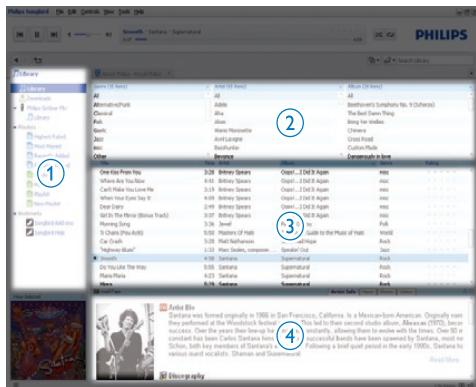
① Volet du lecteur (qui affiche le RAGA) ② Volet de la bibliothèque (qui affiche les contenus de votre bibliothèque)
3 Volet de service (qui affiche des informations complémentaires sur les contenus tels que les listes de lecture) 4 Volet d'information (qui affiche des informations sur les options sélectionnées)
Configuration de songbird pour qu'il gère vos supports
1 Sur l'ordinateur, lancez le programme Songbird. 2 Sélectionnez Tools (Outils) > Options.... 3 Sur la barre d'outils Songbird, sélectionnez l'onglet Manage Files (Gérer les fichiers). 4 Sélectionnez la case à cocher Allow Songbird to manage my files (Autoriser Songbird à gérer mes fichiers). 5 Définissez les options voulues pour l'organisation du support.
Suppression de fichiers multimédias de la bibliothèque multimédia songbird
1 Dans la bibliothèque Songbird, cliquez avec le bouton droit sur un fichier multimédia, puis sélectionnez Remove (Supprimer). 2 Dans la fenêtre d'invite, cliquez sur Remove (Supprimer) pour confirmer la suppression du fichier.
Le fichier sélectionné est supprimé de la bibliothèque et de toutes les listes de lecture. (Par défaut, le fichier est simplement « retiré », mais pas définitivement « effacé »). Le fichier multimédia continue d'exister à son emplacement d'origine sur l'ordinateur ou le réseau informatique.)

Conseil
Pour sélectionner plusieurs fichiers sur l'ordinateur (PC), maintenez la touche Ctrl enfoncée. - Pour sélectionner plusieurs fichiers consécutifs, maintenez la touche Maj enfoncée.
Suppression
Pour supprimer des fichiers multimédias dans l'Explorateur Windows, procédez comme suit :
1 Connectez RAGA à votre ordinateur, puis ouvrez l'Explorateur Windows. 2 Localisez le dossier multimédia dans RAGA. 3 Supprimez le fichier multimédia comme vous le feriez à partir de n'importe quel autre emplacement de l'ordinateur.
Configuration de songbird pour qu'il supervise un dossier
Vous pouvez laisser Songbird
- contrôle le contenu d'un dossier et
- ajouter ou supprimer des supports de votre bibliothèque pour refléter le contenu du dossier. 1 Sur l'ordinateur, lancez le programme Songbird. 2 Sélectionnez Tools (Outils) > Options.... 3 Sur la barre d'outils Songbird, Sélectionnez l'onglet Media Importer (Importateurs de supports), puis Watch Folders (Surveiller des dossiers). 4 Sélectionnez le dossier dans lequel vous souhaitez que Songbird surveille les changements.
Le dossier sélectionné est surveillé et Songbird fait correspondre le contenu de la bibliothèque et celui du dossier.
Extraction de pochette d'album
Pour extraire une pochette d'album, différentes options s'offrent à vous : Sur l'ordinateur, lancez le programme Songbird.
- Sur la barre d'outils Songbird, sélectionnez Tools (Outils) > Get Album Artwork (Obtenir la pochette d'album).
Si aucun titre n'est sélectionné, Songbird extrait la pochette pour tous les titres de la bibliothèque. - Cliquez avec le bouton droit sur les titres sélectionnés. → Songbird extrait la pochette pour tous les titres sélectionnés.
Listes de lecture
Par défaut, le logiciel Philips Songbird installe les compléments suivants, requis pour encoder un CD :
CD Rip Support - Gracenote Metadata Lookup Provider
Création d'une liste de lecture
1 Sur l'ordinateur, lancez le programme Songbird. 2 Pour créer une nouvelle liste de lecture, différentes options s'offrent à vous :
- Sur la barre d'outils Songbird, Sélectionnez File (Fichier) > New Playlist (Nouvelle liste de lecture).
- Cliquez avec le bouton droit dans le cadre de gauche, puis choisissez New Playlist (Nouvelle liste de lecture).
- Cliquez sur le symbole + au bas du volet de service sur le côté gauche. → Une nouvelle liste de lecture apparait dans le volet de service.
3 Attribuez un nom à la nouvelle liste de lecture.
Ajout de titres à une liste de lecture
1 Sur l'ordinateur, lancez le programme Songbird. 2 Sélectionnez un ou plusieurs titres. 3 Pour ajouter les titres sélectionnés à une liste de lecture, différentes options s'offrent à vous :
- Faites glisser les titres sélectionnés vers la liste de lecture dans le volet de service.
- Cliquez avec le bouton droit sur la sélection, puis sélectionnez Add to Playlist (Ajouter à la liste de lecture) > Nom_de_votre_liste de_lecture. Tous les titres sélectionnés sont ajoutés à la liste de lecture.
Suppression de titres d'une liste de lecture
1 Sur l'ordinateur, lancez le programme Songbird. 2 Sélectionnez une liste de lecture. 3 Cliquez avec le bouton droit sur le titre que vous VOULEZ supprimer, puis sélectionnez Remove (Supprimer).
Le titre sélectionné est supprimé de la liste de lecture.
Modification de l'aspect de la bibliothèque songbird
Vous pouvez changer la conception et la
couleur (les « plumes ») de la bibliothèque
Songbird. Les nouvelles plumes sont installées et gérées comme des compléments.
Recherche de nouvelles plumes
1 Sur l'ordinateur, lancez le programme Songbird.
2 Sur la barre d'outils Songbird, sélectionnez View (Affichage) > Feathers (Plumes) > Get More Feathers... (Obtenir plus de plumes).
Le logiciel recherche de nouvelles plumes. Suivez les instructions affichées à l'écran pour installer les nouvelles plumes.
Formatage de votre RAGA (suppression de toutes les musiques et données)
Philips Songbird intègre une fonctionnalité de formatage qui permet de formater votre RAGA et ainsi supprimer tous vos fichiers de la mémoire interne.

Attention
- La procédure suivante permet de supprimer l'ensemble de vos fichiers stockés sur votre RAGA.
1 Installez Philips Songbird sur votre ordinateur (voir le chapitre Installation du logiciel), puis exécutez le programme. 2 Dans le volet du lecteur de Philips Songbird, cliquez sur RAGA. 3 Dans le volet de la bibliothèque, cliquez sur l'onglet Tools (Outils). 4 Dans l'onglet des outils, cliquez sur Formater périphérique. 5 Suivez les instructions à l'écran pour terminer la procédure de réparation.
Réparation de votre RAGA (restauration des paramètres par défaut)
Philips Songbird intègre une fonctionnalité de réparation qui permet de restaurer les paramètres par défaut de votre RAGA.
Avant de continuer, sauvegardez si possible vos fichiers stockés sur votre RAGA.

Attention
- La procédure suivante permet de supprimer tous vos fichiers stockés sur votre RAGA et de restaurer les paramètres par défaut.
1 Installez Philips Songbird sur votre ordinateur (voir le chapitre Installation du logiciel), puis exécutez le programme. 2 Dans la barre de menus Philips Songbird (partie supérieure), cliquez sur le menu déroulant Tools (Outils), puis sélectionnez Repair My RAGA (Réparer mon RAGA). 3 Suivez les instructions à l'écran pour terminer la procédure de réparation.
Écoute de musique
1 Dans le menu principal, sélectionnez pour accéder au mode musique. 2 Parcourez les sous-menus pour sélectionner la piste sociale. 3 Appuyez sur pour alterner entre lecture et pause.
- Appuyez sur pour revenir au niveau supérieur.
- Maintenez enfoncé pour retourner au menu principal.
Navigation au sein d'une piste musicale
1 Lorsque vous écoutez une piste musicale, appuyez sur / pour effectuer une recherche rapide avant/arrête dans la piste.
Recherche de pistes
Dans le menu principal, sélectionnez pour accéder au mode musique.
Les options suivantes sont disponibles sur RAGA :
Tous les titres
Pistes par ordre alphabétique
[Artistes]
- Artistes par ordre alphabétique
- Albums par ordre alphabétique Pistes par ordre d'album
[Albums]
- Albums par ordre alphabétique Pistes par ordre d'album
[Playlists]
[Playlist on the go] Pistes par ordre de lecture
- [Livres audio]
- Livres classés par ordre alphabétique

Remarque
- Vous pouvez acheter des livres audio sur des boutiques en ligne comme audible.com.
- RAGA considère les livres audio comme des fichiers musicaux.
Suppression d'une ou plusieurs pistes musicales
Utilisez le logiciel Philips Songbird pour synchroniser vos fichiers multimédias.
Vous pouvez également supprimer de la musique depuis l'Explorateur Windows :
1. Connectez votre RAGA à l'ordinateur. 2. Dans l'Explorateur Windows, localisez le dossier de musique dans votre RAGA. 3. Supprimez la musique comme vous le faites habituellement sur l'ordinateur.

Remarque
- Vous pouvez également sélectionner dans le menu principal et rechercher vos fichiers musicaux dans l'affichage dossiers.
Écoute de stations de radio FM
1 Dans le menu principal, sélectionnez pour activer le mode radio. Le cordon des écouteurs fait office d'antenne FM.

Conseil
La radio s'arrête lorsque vous changez de mode ou lorsque vous éteignez vous RAGA.
Réglage manuel d'une station de radio
En mode, vous pouvez régler une station radio manuellement :
1 Pour rechercher le signal fort suivant, maintenez / enfoncé. 2 Pour régler plus précisément la fréquence, appuyez brièvement sur /
Syntonisation automatique de stations de radio présélectionnées
La fonction de syntonisation automatique de RAGA recherche les stations de radio et les mémorise sous les numéros de préselection.
Lorsque le mode est activé et que les écouteurs sont branchés, sélectionnez [Réglage auto].
Si vous yêtes invité, sélectionnez [Oui] pour confirmer. L'appareil recherche automatiquement les stations de radio, puis enregistre les fréquences en tant que préselections. 20 préselections sont disponibles. Pour mettre fin à la syntonisation automatique, appuyez sur [Oui]. Pour revenir au menu principal, maintenez le bouton enfoncé pendant 2 secondes.
Écoute d'une station de radio préselectionnée
1 En mode, sélectionnez une préselection. 2 Appuyez sur ou pour choisir une autre préselection. 3 Pour rechercher le signal fort suivant, appuyez sur ou pendant 2 secondes.
Pour revenir au menu principal, maintenez le bouton enfoncé pendant 2 secondes.

Remarque
- Pour pouvoir écouter les stations de radio préselectionnées, vous devez d'abord les enregistrer sous des numéros de préselection.
Enregistrement à partir de la radio FM (disponible uniquement sur certains modèles)
1 Dans le menu principal, sélectionnez pour afficher le mode radio. 2 Parcourez le menu pour sélectionner [Démarrer l'enreg. radio FM].
- Appuyez sur ▶□ pour alterner entre la mise sur pause et l'enregistrement.
Appuyez sur □ pour arrêter l'enregistrement. Appuyez sur □ pour sauvegarder l'enregistrement ou sur □ pour annuler.
Les enregistrements sont sauvegardés sur le lecteur (sous le nom de fichier FMRECXXX.WAV, les lettres XXX représentant le numéro d'enregistrement généré automatique).

Conseil
- Vos enregistrements se trouvent sous [Bibliothèque d'enregistrements] > [Radio FM].
Enregistrement de sons/voix
Voici comment enregistrer des sons/voix avec le microphone intégré (voir section Présentation pour savoir où se trouve le microphone intégré):
1 Dans le menu principal, sélectionnez > [Démarrer l'enregistrement vocal].
- Appuyez sur pour alterner entre la mise sur pause et l'enregistrement.
2 Appuyez sur pour arrêter l'enregistrement. 3 Appuyez sur pour sauvegarder l'enregistrement ou sur pour annuler.
Les enregistrements sont sauvegardés sur le lecteur (sous le nom de fichier VOICEXXX.MP3, les lettres XXX représentant le numéro d'enregistrement généré automatique).

Conseil
- Vos enregistrements se trouvent sous [Bibliothèque d'enregistrements] > [Voix].
Écoute d'enregistrements
Pour écouter des enregistrements de radio FM*:
1 Dans le menu principal, sélectionnez > [Bibliothèque d'enreg.] > [Radio FM]. 2 Sélectionnez un enregistrement. 3 Appuyez sur pour tirer votre enregistrement.

Remarque
- La fonction d'enregistrement de la radio FM est disponible uniquement sur certains modèles. Consultez le menu à l'écran de RAGA pour savoir quelles fonctions sont disponibles.
Écouter des enregistrements de voix/sons :
1 Dans le menu principal, sélectionnez > [Bibliothèque d'enregistrements] > [Voix]. 2 Sélectionnez un enregistrement. 3 Appuyez sur pour lire votre enregistrement.
Téléchargement de vos enregistrements sur un ordinateur
Utilisez le logiciel Philips Songbird pour synchroniser vos fichiers multimédias. Vous pouvez également transférer des enregistrements dans l'Explorateur Windows :
1 Connectez votre RAGA à l'ordinateur. 2 Dans l'Explorateur Windows, ouvrez RAGA. 3 Sélectionnez Recordings (Enregistrements) > Voice (Voix) ou FM radio (Radio FM)*. 4 Effectuez un copier-coller des enregistrements vers un emplacement de votre ordinateur.

Remarque
- La fonction d'enregistrement de la radio FM est disponible uniquement sur certains modèles. Consultez le menu à l'écran de RAGA pour savoir quelles fonctions sont disponibles.
Suppression d'enregistrements
Pour supprimer des enregistrements dans Windows Explorer, procédez comme suit :
1. Connectez votre RAGA à l'ordinateur. 2. Dans l'Explorateur Windows, recherchez le dossier Recordings (Enregistrements) > Voice (Voix) ou FM radio (Radio FM)*. 3. Supprimez les enregistrements comme vous le faites habituellement sur l'ordinateur.

Remarque
- La fonction d'enregistrement de la radio FM est disponible uniquement sur certains modèles. Consultez le menu à l'écran de RAGA pour savoir quelles fonctions sont disponibles.
Utilisation de votre RAGA pour transporter des fichiers de données
Voici comment utiliser RAGA pour stocker et transporter des fichiers de données :
1 Connectez RAGA à l'ordinateur (consultez les instructions de la section Connexion et chargement). 2 Sur l'ordinateur, copiez les fichiers de données de l'Explorateur Windows et collez-les dans RAGA.

Conseil
Utilisez l'ordinateur pour retransférer vos fichiers de données vers l'ordinateur ou pour les supprimer de RAGA.
10 Réglages
Voici comment personnaliser votre RAGA : Dans le menu principal, sélectionnez pour accéder au mode de réglage.
Parcourez le menu Réglages de la façon suivante :
1 Appuyez sur / pour sélectionner une option. 2 Appuyez sur pour confirmer toute sélection et passer au niveau suivant (le cas échéant). - Appuyez sur pour revenir au niveau précédent.
- Maintenez le bouton enfoncé pour quitter le menu.
Le menu • vous donne accès aux options suivantes :
| Réglages | Menu d'options | Sous-menu d'options |
| Mode lecture | Répétition | • Réditer désactivé • Réditer 1 • Réditer tout (par défaut) |
| Lecture aléat. | • Aléatoire désactivé (par défaut) • Aléatoire tout | |
| Réglages audio | FullSound | • Désactivé • Activé* (par défaut) |
| Égaliseur | • Désactivé (par défaut) • Rock • Funk • Hip hop | |
| Limite de volume | • Désactivé (par défaut) • Définir | |
| Veille programmée | • Temps restant : [x] minutes • Désactivé (par défaut) • Définir | |
| Paramètres d'affichage | Thème | • Noir (par défaut) • Bleu • Rouge |
| Programmateur d'accêt | • 15 s (par défaut) • 30 s • 45 s • Toujours actif | |
| Réglages | Menu d'options | Sous-menu d'options | |
| Langue | • Tchêque • Danish • Grec • Anglais • (par défaut) Allemand • Espagnol • Français • Italien • Hongrois • Néerlandais | • Norvégien • Polonais • Portugais • Portugais (brésilien) • Russé • Slovaque • Finnois • Suédois • Turc • Chinois simplifié | • Chinois traditionnel • Japonais • Coréen • Thai (uniquement sur certains modèles) • Hébreu (uniquement sur certains modèles) • Arabe (uniquement sur certains modèles) |
| Information | Capacité Espace libre Version du micrologiciel Modèle Site d'assistance | ||
| Prérégliages d'usine | Restaurer les réglages d'usine ? (Les fichiers ne sont pas affectés.) | • Oui • Non |
L'égaliseur se désactive lorsqu'il FullSound est sélectionné.
Puissance
Alimentation : batterie Lithium-ion-polymère rechargeable intégrée de 220 mAh
Autonomie de lecture (musique) : 22 heures
Logiciel
Philips Songbird : permettre à jour le micrologiciel et transférer des fichiers musicaux
Connectivité
Casque 3,5 mm
USB 2.0 haute vitesse
Son
Déconnexion des canaux : 45 dB
Réponse en fréquence : 20 - 18 000 Hz
Puissance de sortie : 2 x 2,4 mW
Rapport signal/bruit: >84 dB
Lecture audio
Formats pris en charge :
MP3:
Débit MP3 : 8 - 320 kbit/s et VBR
Taux d'échantillonnage MP3 : 8; 11,025; 16;
22,050;3244,148kHz
WMA:
Débits WMA : 10-320 Kbit/s CBR, 32-
192 Kbit/s VBR
Taux d'échantillonnage WMA : 8; 11,025;
Taux d'échantillonnage FLAC : 1-1 048 kHz
APE:
Taux d'échantillonnage APE : 8-48 kHz
WAV
Capacité de la mémoire intégrée:
SA2RGA02K Flash NAND 2 Go
SA2RGA04K Flash NAND 4 Go
SA2RGA08K Flash NAND 8 Go
Transfert de fichiers musicaux
Songbird (synchronisation)
Explorateur Windows (glisser-déplacer)
Afficheur
Écran couleur LCD, 128 × 64 pixels

Remarque
- Les batteries ont un nombre limite de cycles de charge. La durée de vie des piles et le nombre de cycles de charge dépendent de l'utilisation et des réglages.
- 21 Go = 1 milliard d'octets; la capacité de stockage disponible sera inférieure. Vous ne disposez pas de la capacité totale de la mémoire, une partie étant réservée au lecteur. La capacité de stockage est établie sur une durée de 4 minutes par morceau et sur une vitesse d'encodage de 128 Kbit/s en MP3.
- La vitesse de transfert dépend de votre système d'exploitation et de la configuration du logiciel.
Configuration système minimale requise
Windows® XP (SP2 ou version supérieure) / Vista / 7 - Processeur Pentium III, 800 MHz ou plus puissant 512 Mo de mémoire vive 500 Mo d'espace disque disponible - Connexion Internet Windows® Internet Explorer 6.0 ou supérieur Lecteur de CD-ROM - Port USB
Compression
Dans le domaine de l'audio, procédé de réduction temporaire ou permanente des données audio pour faciliter leur stockage ou leur transmission. La réduction temporaire de la taille des fichiers est dite 'sans perte' et il n'y a aucune perte d'informations. La réduction permanente de la taille des fichiers (comme c'est le cas pour les fichiers MP3) est dite 'avec perte' et implique la suppression des informations inutiles qu'il est ensuite impossible de recaperéorer.
Compression sans perte
Système destiné à réduire le nombre de bits des données (densité) dans un signal musical sans corrompre l'original.
Débit binaire
Le débit binaire est le nombre de bits transmis ou traités par unité de temps. Le débit binaire est généralement mesuré en milliers de bits par seconde (kilobits par seconde : Kbit/s). Le terme de débit binaire est synonyme de taux de transfert de données (ou plus simplement de taux de données).
Décibel (dB)
Unité de mesure utilisée pour exprimer la différence relative de puissance ou d'intensité du son.
Encoder (encodage)
Utilisation d'un logiciel permettant de graver des données audio numériques depuis un disque compact et de les transférer sur le disque dur d'un ordinateur. La totalité des données est réservée car le signal ne passe pas par la carte son de l'ordinateur et ne nécessite pas d'être converti dans un format analogue. Le transfert numérique à numérique crée un fichier WAV pouvant ensuite être converti en un fichier MP3.
FM (modulation de fréquence)
En diffusion radio, méthode de modulation dans laquelle la fréquence de la tension du transporteur varie en fonction de la fréquence de la tension de modulation.
FullSound™ est une technologie innovante développée par Philips. Le système FullSound™ produit fidèlement les détails acoustiques des fichiers musicaux compressés afin de les améliorer et de vous offrir ainsi un son riche, sans la moindre ALTERATION.
LCD (liquid crystal display)
Probabilité le moyen le plus répandu d'afficher des informations visuelles sur des équipements électroniques non informatiques.
Format de fichier avec système de compression de données audio. MP3 est l'abréviation de Motion Picture Experts Group 1 (ou MPEG-1) Audio Layer 3. Encode au format MP3, un CD-R ou un CD-RW peut contenir approximativement 10 fois plus de musique qu'un CD classique.
MSC [mass storage class]
Le périphérique de stockage de masse USB (ou USB MSC ou UMS) représente un ensemble de protocoles de communications fournissant une interface aux périphériques de stockage. Les périphériques prenant en charge cette norme sont dits périphériques de stockage de masse (MSC).
MTP [media transfer protocol]
Le protocole MTP (Media Transfer Protocol) prend en charge le transfert de fichiers musicaux et vidéo vers des baladeurs audio et vidéo.
Réponse en fréquence
Gavage des fréquences reproduites par une enceinte, de la plus BASSE à la plus haute. Alors que les réponses en fréquence optimales normales sont de 20 à 20 000 Hz (Hertz), la gamme d'écoute des êtres humains est souvent beaucoup plus réduite. Cependant, un bon système d'enceintes à gamme étendue produit la plus grande partie possible de la gamme afin de couvrir toutes les variations. Chaque enceinte est limitée à la reproduction de la seule partie du spectre pour laquelle elle a été conçue ; sa réponse est donc limitée mais reste néanmoins un point nécessaire à prendre en compte lors de la conception d'un système audio complet.
SuperScroll™ est une fonction de navigation associée aux touches de recherche double action du produit. Elle permet de contrôler la vitesse en toute simplicité lorsque vous recherchez des éléments dans des bibliothèques particulièrement volumineuses. Une pression prolongée augmente la vitesse de défilement.