PARTITION MANAGER 10 PROFESSIONAL - Gestion de partition PARAGON SOFTWARE - Notice d'utilisation et mode d'emploi gratuit
Retrouvez gratuitement la notice de l'appareil PARTITION MANAGER 10 PROFESSIONAL PARAGON SOFTWARE au format PDF.


| Type de logiciel | Gestion de partitions |
| Version | 10 Professional |
| Compatibilité système | Windows (général) |
| Fonctions principales | Créer, redimensionner, supprimer, fusionner des partitions |
| Interface utilisateur | Graphique |
| Langues disponibles | Multilingue |
| Support technique | Inclus |
| Type de licence | Licence professionnelle |
| Installation | Sur disque dur |
| Mises à jour | Disponibles |
| Utilisation cible | Professionnels et utilisateurs avancés |
| Compatibilité matériel | Ordinateurs personnels |
| Fonctionnalités avancées | Gestion de disques dynamiques, conversion de partitions |
| Sauvegarde | Non précisé |
| Support de fichiers | NTFS, FAT32, exFAT, autres |
FOIRE AUX QUESTIONS - PARTITION MANAGER 10 PROFESSIONAL PARAGON SOFTWARE
Questions des utilisateurs sur PARTITION MANAGER 10 PROFESSIONAL PARAGON SOFTWARE
0 question sur cet appareil. Repondez a celles que vous connaissez ou posez la votre.
Poser une nouvelle question sur cet appareil
Téléchargez la notice de votre Gestion de partition au format PDF gratuitement ! Retrouvez votre notice PARTITION MANAGER 10 PROFESSIONAL - PARAGON SOFTWARE et reprennez votre appareil électronique en main. Sur cette page sont publiés tous les documents nécessaires à l'utilisation de votre appareil PARTITION MANAGER 10 PROFESSIONAL de la marque PARAGON SOFTWARE.
MODE D'EMPLOI PARTITION MANAGER 10 PROFESSIONAL PARAGON SOFTWARE
1. Introduction 3 2. Composants du produit 3 3. Présentation des fonctions 3
3.1 Fonctions clé 3 3.2 Technologies supportées 6 3.3 Systèmes de fichier supportés 6 3.4 Mediasupportes 7
4 Premiers pas 8
4.1 Installer le programme sous Windows 8 4.2 Démarrer le programme sous Windows 9 4.3 Démarrer depuis le CD de récapération Linux/DOS 9 4.4 Démarrer depuis le CD de récapération WinPE 12
5 Scénarios typiques 14
5.1 Scénarios de sauvegarde 14 5.2 Scénarios de récupération 20 5.3 Scénarios de redimensionnement 56 5.4 Création de systèmes à double amortissement 73 5.5 Migrer le disque dur système vers un autre disque 89 5.6 Défragmenter et optimiser le disque dur 92
6Dépannage 94
Paragon Partition Manager™ 10 est un package d'outils professionnels spécialement destinés au partitionnement avancé des disques durs. Il s'agit d'outils hautement performants avec des techniques de récupération intégrées pour : gérer les situations les plus complexes, comme l'optimisation des systèmes de fichiers NTFS et FAT, la migration d'un système vers un autre disque dur, etc., sans peur de perdre des données sensibles.
Le produit comprend plusieurs composants permettant de faire face à différentes tâches :
L'ensemble d'utilitaires basés Windows représente la partie cruciale du produit. Grâce à un lanceur facile d'utilisation, l'utilisateur peut rechercher et exécuter des tâches de différents niveaux de complexité dans les domaines suivants : sauvegarde des données et du système, partitionnement du disque dur, clonage de partitions/du disque dur, etc. Le CD de récupération basé Linux/DOS est un média amorcable multiplate-forme permettant d'exécuter des utilisateurs sous Linux ou PTS DOS, et ainsi d'obtenir un accès au disque dur à des fins de maintenance ou de récupération. Chaque plate-forme a ses avantages, par exemple Linux peut se vanter de supporter les appareils FireWire (c.-à-d. IEEE1394) ou USB. Il permet de graver des disques CD/DVD. La détection de nouveaux matériels peut toutefois poser certaines difficultés. DOS par contre ne connaît aucun problème de ce type mais ses fonctions sont limitées. Cependant, il ne nécessite aucune installation et peut être d'un grand secours lorsque le système ne démarre plus. Il offre en outre un environnement proche de Windows XP. CD de récupération basé WinPE. Notre produit propose également un support amorcable basé WinPE qui contentera les fervents partisans de Windows. Contrairement au CD de récupération Linux/DOS, il peut s'enorgueillir d'un excellent support matériel et de la même interface que celle de la version Windows. La configuration système requise est toutefois plus exigeante.
3 Presentation des fonctions
Ce chapitre présente les principaux avantages et les caractéristiques techniques du produit.
3.1 Fonctions CLE
Ci-dessous les éléments clé du programme qui méritent d'être mentionnés : Renvoie uniquement la version corrigée du passage, en respectant les règles. N'ajoute aucun mot qui ne soit pas déjà présent ou clairement tronqué.
3.1.1 Interface utilisateur conviviale
□ Représentation graphique des données pour une meilleure compréhension. □ Interface utilisateur à deux niveaux pour satisfaire les demandes de tous les utilisateurs. Des assistants complets simplifient jusqu'aux opérations les plus complexes. Redimensionnement direct des partitions sur la carte du disque par glisser-déplacer. Un système d'astuces contextuelles pour toutes les fonctions du programme. Prévisualisation de la structure résultat des disques durs avant que les opérations ne soient réellement exécutées (appelées opérations virtuelles).
Autorise plusieurs techniques de stockage des images de sauvegarde :
- Sauvegarde sur des partitions montées/non-montées locales (sans lettre de lecteur assignée);
- Sauvegarde sur un média externe (CD/DVD) afin de garantir un niveau de protection élevé des données aussi longtemps que le média de sauvegarde est sécurisé;
- Sauvegarde sur un lecteur réseau pour optimiser les chances de réussite en cas de défaillance du disque dur.
Sauvegarde de secteurs pour sauvegarder non seulement les données disque mais aussi les structures système. C'est idéal pour créer une image d'un disque dur entier ou des partitions système pour garantir le bon fonctionnement du système d'exploitation.
3.1.3 Facilites de restauration
Restaurer un disque entier, des partitions séparées ou seulement quelques fichiers à partir de la sauvegarde image créée précédemment. Restaurer avec réduction pour restaurer une image vers un espace libre de plus petite taille en tenant compte uniquement de la quantité de données continues dans l'image.
3.1.4 Facilites de COPIE
Copie de partition/disque dur pour transférer avec succès toutes les informations disque, y compris le code d'amorçage et les autres structures système, pour garder votre système d'exploitation opérationnel.

La fonction de Copie peut aussi servir comme un moyen de protection de données alternatif.
3.1.5 Facilites du gestionnaire d'amorçage
Assistant de gestionnaire d'amorçage pour gérer facilement plusieurs systèmes d'exploitation sur un même ordinateur.
3.1.6 Facilites de gestion de partition/disque DUR
Fonctions de base d'initialisation, de partitionnement et de formatage de disques durs (créer, formater, supprimer). À la différence des outils système standard de Windows, le programme prend en charge tous les systèmes de fichier populaires. □ Assistant de création rapide de partition pour créer une nouvelle partition à l'emplacement le plus approprié du disque dur, la formater en NTFS et la rendre disponible pour le système en lui affectant une lettre de lecteur. □ Assistant de fusion des partitions pour consolider l'espace disque, qui appartient à l'origine à deux partitions adjacentes (NTFS, FAT16/FAT32), dans une seule partition plus large. □ Assistant de redistribution d'espace libre pour augmenter l'espace libre d'une partition en utilisant l'espace non alloué et l'espace inutilisé d'autres partitions.
□ Assistant de redimensionnement express des partitions pour augmenter l'espace libre d'une partition en utilisant l'espace non utilisé d'une partition adjacente de votre disque dur (y compris les partitions de Apple Boot Camp). Redimensionnement NTFS à chaud pour agrandir une partition NTFS (système, verrouillée) sans redémarrer Windows et interrompre le travail. Convertir un système de fichier (FAT16/32, NTFS, Ext2/Ext3) sans reformater. - Connecter une partition (affecter une lettre de lecteur) de n'importe quel type de système de fichier pour le rendre accessible à votre système d'exploitation. □ Modifier les paramètres du système de fichier (activer/désactiver, masquer/afficher, changer le numéro de série, l'ID de la partition, le nom du volume, etc.). □ Assistant d'installation d'un nouvel OS pour rendre votre système prêt à accueillir un nouveau système d'exploitation. □ Assistant d'installation de Windows pour rendre votre Mac basé Intel prêt à recevoir Windows, soit comme un OS unique avec la possibilité de sauvegarder votre partition Mac, soit comme un second OS pour disposer d'un système à double boot. □ Assistant de récupération de partition pour récupérer une partition supprimée accidentellement.
3.1.7 Facilites d'optimisation du systeme de fichier
27 stratégies de défragmentation disponibles pour défragmenter les systèmes de fichier FAT et NTFS. Défragmentation MFT et réduction pour augmenter la performance NTFS. Défragmentation en mode sécurisé pour garantir les données de tout système NTFS ou FAT. Défragmentation avec peu d'espace libre (moins de 1% d'espace libre nécessaire) pour défragmenter avec succès des disques quasiment pleins.
L'assistant de transfert de fichier a pour fin de rendre ces opérations de copie individuelle de fichiers/dossiers ou leur gravure sur CD/DVD aussi simples et pratiques que possible. Il peut être particulièrement utile pour remettre le système en état en cas de dysfonctionnement du système du à l'attaque d'un virus ou la corruption de fichiers. L'explorateur de volume est un outil pratique lorsque le disque inclut différents systèmes de fichier, qu'ils contiennent un système d'exploitation ou uniquement des données. L'explorateur de volume vous permettra d'explorer un système de fichier de n'importe quel type et fournira un accès aux fichiers et répertoires nécessaires sans se soucier de leurs attributs de sécurité. - Création du média de récupération. Cet outil permet de créer un média amorçable pouvant être utilisé pour lancer votre ordinateur en cas de défaillance du système d'exploitation. Il vous propose encore d'autres fonctions, comme la sauvegarde de données de partitions de votre disque dur directement sur des CD et la gravure d'images ISO. L'utilitaire prend en charge différents formats de disques laser : CD-R/RW, DVD-R/RW, DVD+R/RW, DVD-R, DVD+R double couche, Blu-ray et peut se charger des gravures multi-sessions. L'assistant de configuration réseau permet d'établir une connexion réseau sous Linux, soit pour enregistrer la sauvegarde d'une partition/d'un disque dur ou uniquement quelques fichiers sur un ordinateur en réseau, soit pour récupérer une sauvegarde déjà existante sur un ordinateur en réseau et effectuer une restauration.
3.2 Technologies supportees
Tout en employant des technologies innovantes de sociétés tierces, Paragon a développé ses propres technologies rendant ses produits uniques et attrayants aux yeux des consommateurs :
Paragon Hot Backup™ permet la sauvegarde de partitions et disques durs verrouillés sous les systèmes d'exploitation de la famille Windows NT+, le tout avec une efficacité de fonctionnement élevé et des exigences matérielles réduites. - Paragon Power Shield™ assures the consistency of the data and ensures that the system is secure. Paragon UFSDTM permet de parcourir les partitions de n'importe quel système de fichier, y compris les partitions masquées et non-montées, de modifier et copier des fichiers et des dossiers, etc. - ParParagon Hot Resize™ permet d'agrandir les partitions NTFS (système, verrouillé) sans redémarrer Windows ni interrompree la tâche en cours. - Paragon Restore with Shrink™ permit de restaurer une image de sauvegarde dans un bloc libre de taille inférieure en tenant compte uniquement de la quantité de données actuelle de l'image. Paragon Smart Partition™ permet d'effectuer des opérations de partitionnement de disque dur de n'importe quel niveau de difficulté et en totale sécurité. - Paragon BTE™ permet de définir des tâches à executer dans le mode blue screen de Windows, il n'est donc plus nécessaire d'utiliser un réseau amorcable lors de la modification de partitions système. Microsoft Volume Shadow Copy Service (VSS) pour fournir l'infrastructure de copie/sauvegarde pour Microsoft Windows XP/Vista/7/Server 2003/2008. Il offre un mécanisme fiable pour creer des copies constantes de données (appelées aussi shadow copies). Développé par Microsoft en coopération étroite avec les fabricants leader de solutions de copie/sauvegarde du marché, il est basé sur le concept technologique des clichés (applés aussi instantanés dans d'autres universes). Microsoft Dynamic Disk (simple, fractionné, agréged par bande, en miroir, RAID-5) pour offrir plus de flexibilité dans la gestion sans la limitation des partitions des disques basiques. Le stockage dynamique est particulièrement utile dans les très grosses activités qui utilisent de très gros disques durs. GUID Partition Table (GPT). Il s'agit de la nouvelle génération du partitionnement de disque dur, développée pour dépasser les limitations de l'ancien MBR. Les disques GPT sont maintenant reconnus par Windows Vista/7, Server 2008, Mac OS X et Linux.
3.3 Systemes de fichier supportes
Paragon Partition Manager 10 supporte la majorité des systèmes de fichier actuellement présents sur le marché:
Accès en lecture/écriture totale sur les partitions FAT16/FAT32. Accès total en lecture/écriture sur NTFS (Basic et les cinq types de disques dynamiques) sous Windows 95/98/ME, Linux et PTS DOS. Les fichiers NTFS compressés sont également supportés. Accès total en lecture/écriture sur les partitions Ext2FS/Ext3FS sous toutes les versions de Windows, DOS 5.0 et les versions suivantes. Opérations de partitionnement basiques (créer, formater, supprimer) pour Linux Swap. - Accès en lecture/écriture limité sur les partitions Apple HFS+.

La prise en charge de caractères non-Roman pour le système de fichier HFS+ est indisponible pour le moment. La société espère fournir cette possibilité ultérieurement.
3.4 MEDIAS Supportes
Prise en charge des deux formatages de disques durs MBR et GPT (testés jusqu'à 1,5 To) Disques durs IDE, SCSI et SATA CD-R, CD-RW, DVD-R, DVD+R, DVD-RW, DVD+RW ainsi que les DVD-R, DVD+R double couche, Blu-ray Disques durs FireWire (c.-à-d. IEEE1394), USB 1.0, USB 2.0, disques ZIP® et Jazz® Dispositifs de stockage PC card (mémoire flash MBR et GPT, etc.)
4 Premiers PAS
Vous trouvez dans ce chapitre toutes les informations nécessaires à la mise en service du produit.
4.1 Installer le programme sous windows
Seuls les composants Windows du produit nécessitent une installation. Pour installer Paragon Partition Manager 10 sous Windows, il vous suffit donc de procéder de la façon suivante :
- Exécution du programme d'installation. Cliquez sur Installer ou directement sur le fichier MSI. Cette application guidera l'utilisateur durant la procédure d'installation du programme. L'utilitaire d'installation est compilé avec le SDK d'InstallShield, il contient donc une interface utilisateur standard comparable aux applications disponibles sur le marché.

Si une version antérieure du programme est déjà installée sur l'ordinateur, le programme proposera d'abord à l'utilisateur de la désinstaller.
- Démarrage de l'installation. La page de bienvenue indique que l'application est en cours d'installation. Cliquez sur le bouton Suivant pour continuer.
- Acceptation du contrat de licence. La page Contrat de licence affiche le contrat de licence. Lisez le contrat puis cliquez sur le bouton Oui pour accepter. Si l'utilisateur n'accepte pas l'une des conditions qui y sont mentionnées, le processus d'installation sera alors interrompu.
- Fournir les informations utilisateur. Sur cette page, fournissez les informations telles que le nom d'utilisateur et la société. De plus, vous devez décider si le programme doit être accessible à tous les utilisateurs de l'ordinateur (si plusieurs) ou seulement à l'utilisateur actuel.
- Sélection d'un dossier d'installation. La page Choisissez l'emplacement cible permet à l'utilisateur de désirer le dossier dans lequel le programme sera installé. Le dossier d'installation créé par défaut sera le suivant :
C:\Program Files\Paragon Software\Paragon Partition Manager 10. Pour sélectionner un autre dossier, cliquer sur le bouton Parcourir.
Le dossier nécessaire une fois sélectionné, cliquer sur le bouton Suivant pour continuer.

Ne pas installer le programme en utilisant un lecteur réseau. Ne pas utiliser de sessions de Terminal Server pour installer et exécuter le programme. Dans les deux cas, les fonctionnalités du programme s'en trouveraient limitées.
- Confirmer l'installation. La page suivante permet de confirmer l'installation. Cliquez sur le bouton Installer pour procéder à l'installation effective du programme.
- Copie de fichiers. La page état de l'installation présente la progression générale de l'installation. Cliquer sur le bouton Annuler pour interrompre l'installation.
- Fin de l'installation. La page Fin de l'installation signale la fin du processus d'installation.

Pour sauvegarder/copier en ligne des partitions/disques durs verrouillés, le programme utilise un pilote spécial en mode noyau, il est donc nécessaire de redémarrer le système pour terminer la procédure d'installation.
4.2 Demarrer le programme sous windows
Pour démarrer Partition Manager 10 sous Windows, cliquez sur le bouton Démarrer de Windows, puis sélectionnez Programmes > Paragon Software > Paragon Software Partition Manager™.

Le programme propose de nombreuses possibilités dans le cadre de la modification de la structure du disque dur. Pour plus de sécurité, procédez à une sauvegarde de vos données avant toute opération.
Le premier composant affiché est le Menu de Démarrage (Express Launcher). Il permet d'accéder facilement aux assistants et aux utilisateurs que vous serez amenés à utiliser régulièrement.
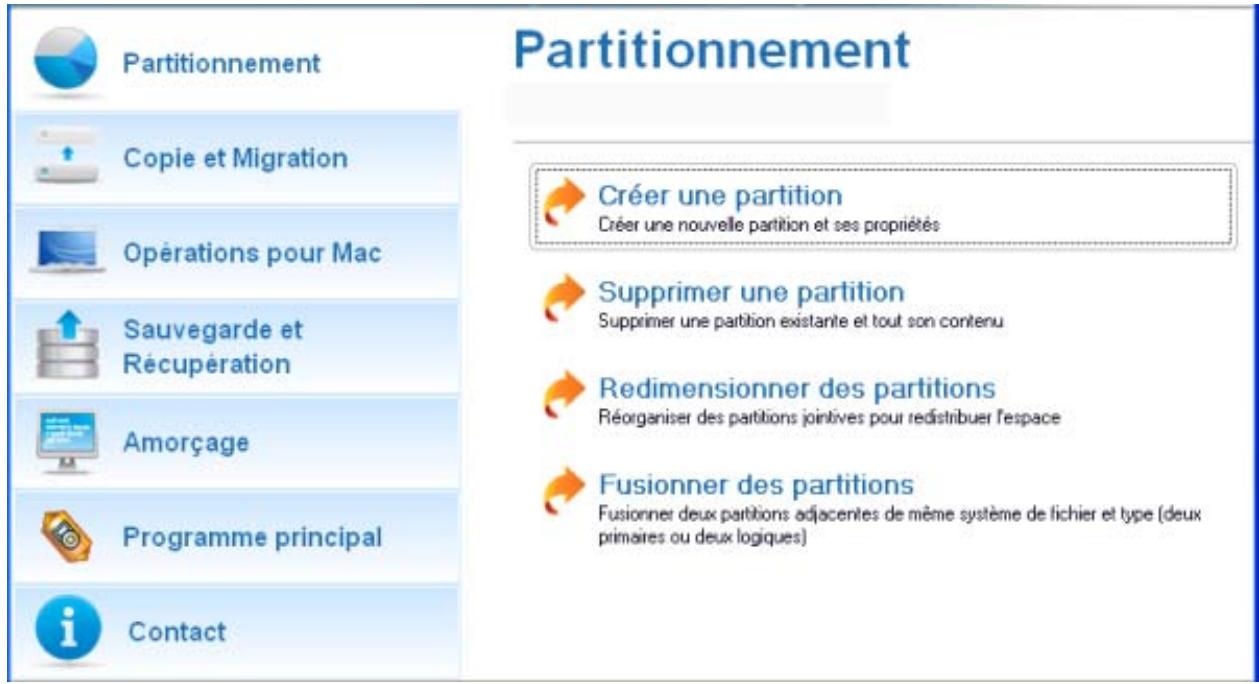

Pour accéder directement à l'interface classique du programme, cliquez sur Programme principal.
4.3 Demarrer depuis le CD de recuperation linux/dos
Le CD de récupération Linux/DOS peut être utilisé pour démarrer votre ordinateur dans PTS DOS ou Linux afin d'avoir accès au disque dur sans utiliser le système d'exploitation défaillant. Vous disposez également d'une option permettant de démarrer en mode sans échec PTS DOS. Le redémarrage de l'ordinateur à partir du CD de récupération dans le mode sans échec peut être très utile dans un certain nombre de situations non-standard, par ex. lors de paramétrages matériels incorrects ou en cas de
problèmes sérieux au niveau du matériel. Dans ce cas, seuls les fichiers et pilotes de base (ceux que les pilotes de disque dur, un pilote d'écran et un pilote de clavier) seront chargés.
4.3.1 DEMARRER
Pour démarrer l'utilisation du CD de Récupération Linux/DOS, suivez ces étapes :
- Insérez le CD de Récupération Linux/DOS dans le lecteur de CD/DVD;
- Redémarrez l'ordinateur;
- Démarrez le mode que vous souhaitez (Normal, Sans échec, Sans échec sans artifice, c'est-à-dire en basse résolution) dans le menu de démarrage.

Par défaut, le mode Normal est automatiquement chargé après 10 secondes d'inactivité.
- Cliquez sur l'opération que vous voulez effectuer. L'astuce affichée sur la sélection vous aidera à effectuer le bon besoin;
- Consultez l'aide en appuyant sur ALT+F1 pour plus d'informations sur le sujet.

Pour démarrer automatiquement à partir du CD de récupération, vérifie que le BIOS intégré est réglé de façon à pouvoir démarrer d'abord à partir du CD.
4.3.2 MENU d'amorçage
Une fois que vous avez inséré le CD de récapération dans le lecteur CD/DVD et redémarré l'ordinateur, le menu d'amorçage apparait.
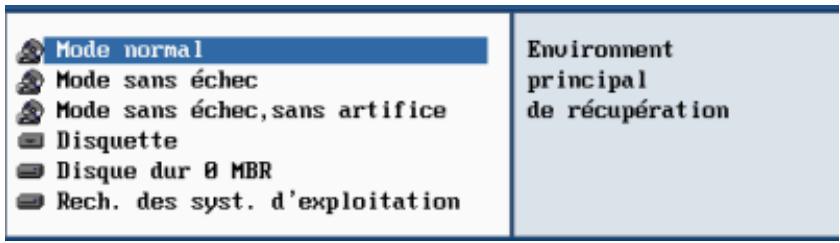
Le menu d'amorçage contient les commandes suivantes :
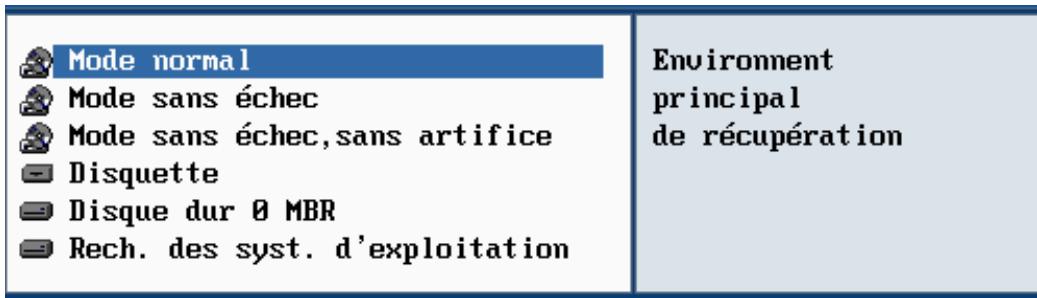
Mode Normal. Démarrage dans le mode normal de Linux. Ce mode utilise l'ensemble complet des pilotes (recommandé). Mode Sans échec. Démarrage dans le mode PTS DOS. Ce mode peut être utilisé comme alternative au mode normal de Linux si ce dernier ne fonctionne pas correctement. Mode Sans échec sans artifice. Démarrage dans le mode sans échec PTS DOS. Dans ce cas, seuls les pilotes indispensables seront inclus, comme le pilote du disque dur, de l'écran et du clavier. Dans ce mode, le graphisme et le menu sont simples. Aucune partition n'est montée. Disquette. Redémarrage de l'ordinateur à partir d'une disquette système.
Disque dur 0. Démarrage à partir du disque dur primaire. Recherche de systèmes d'exploitation. Le programme analysera les disques durs de votre ordinateur à la recherche de systèmes d'exploitation amortissables.
Pour vous déplacer dans le menu, utilisez les touches fléchées du clavier de votre ordinateur.

Pour démarrer automatiquement à partir du CD de récuppération, vérifie que le BIOS intégré est réglé de façon à pouvoir démarrer d'abord à partir du CD.
En utilisant le CD de récuppération, vous découvrirez que peut-être quelques désagréments dus à d'éventuelles traces vidéo. Il s'agit simplement du résultat du changement de modes vidéo et cela n'affectera en aucun cas le bon fonctionnement du programme. Si tel est le cas, patientez un petit moment et tout rentrera dans l'ordre.
4.3.2.1 Mode NORMAL
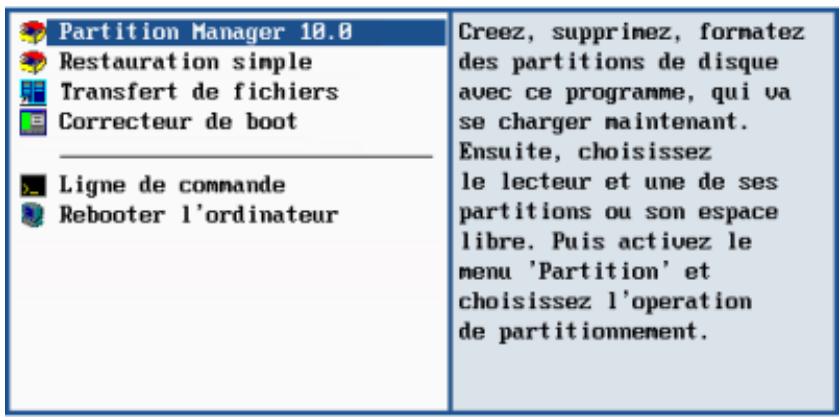
Lorsque le mode Normal est sélectionné, le menu de démarrage de Linux apparait :
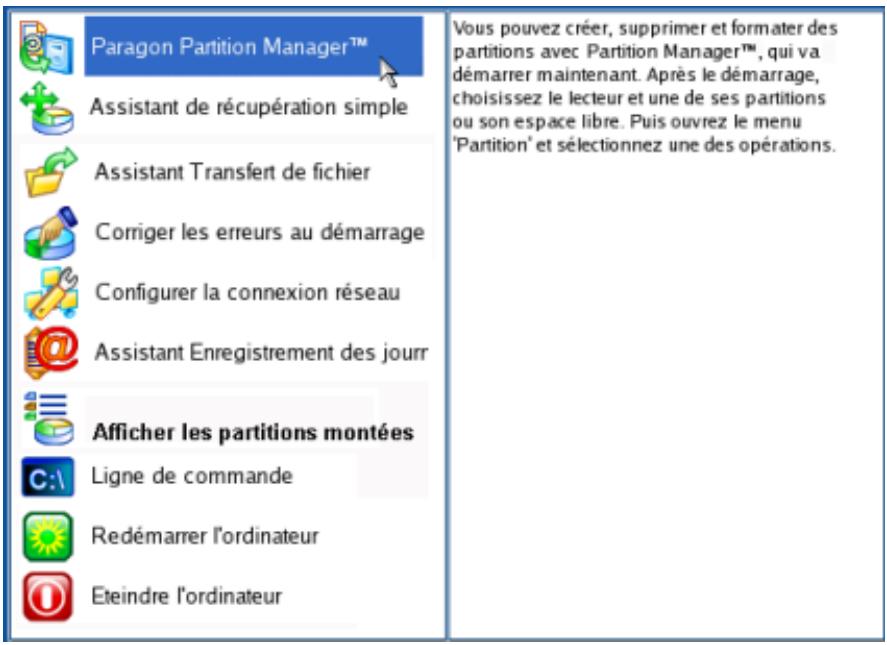
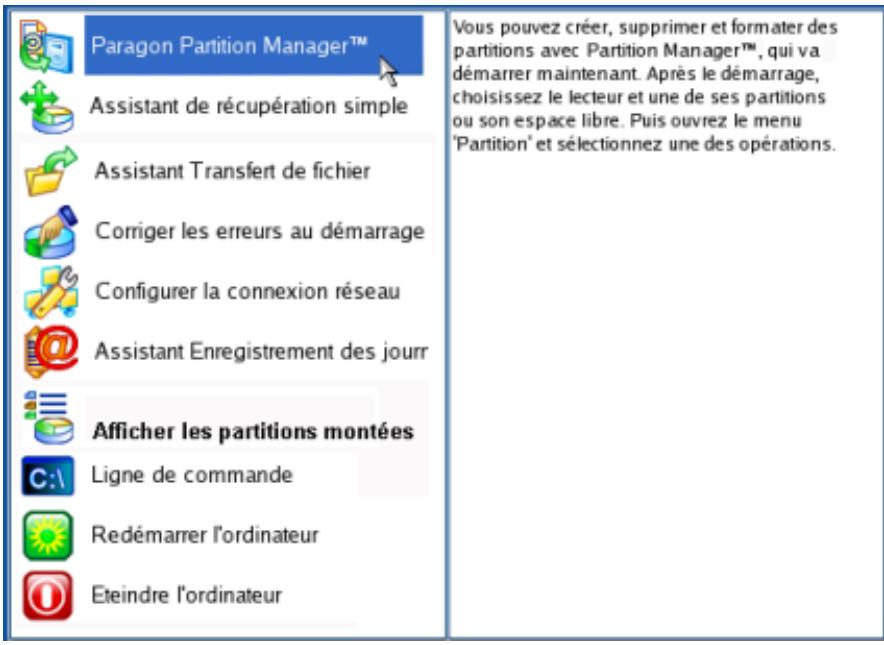
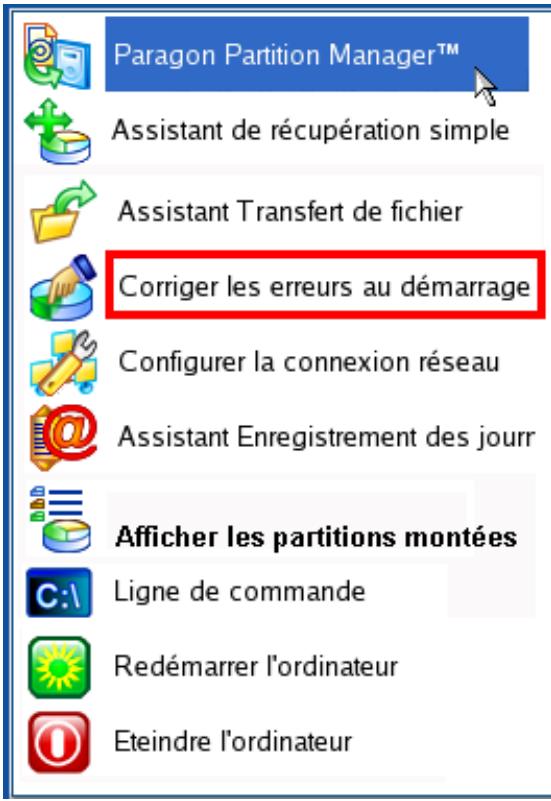
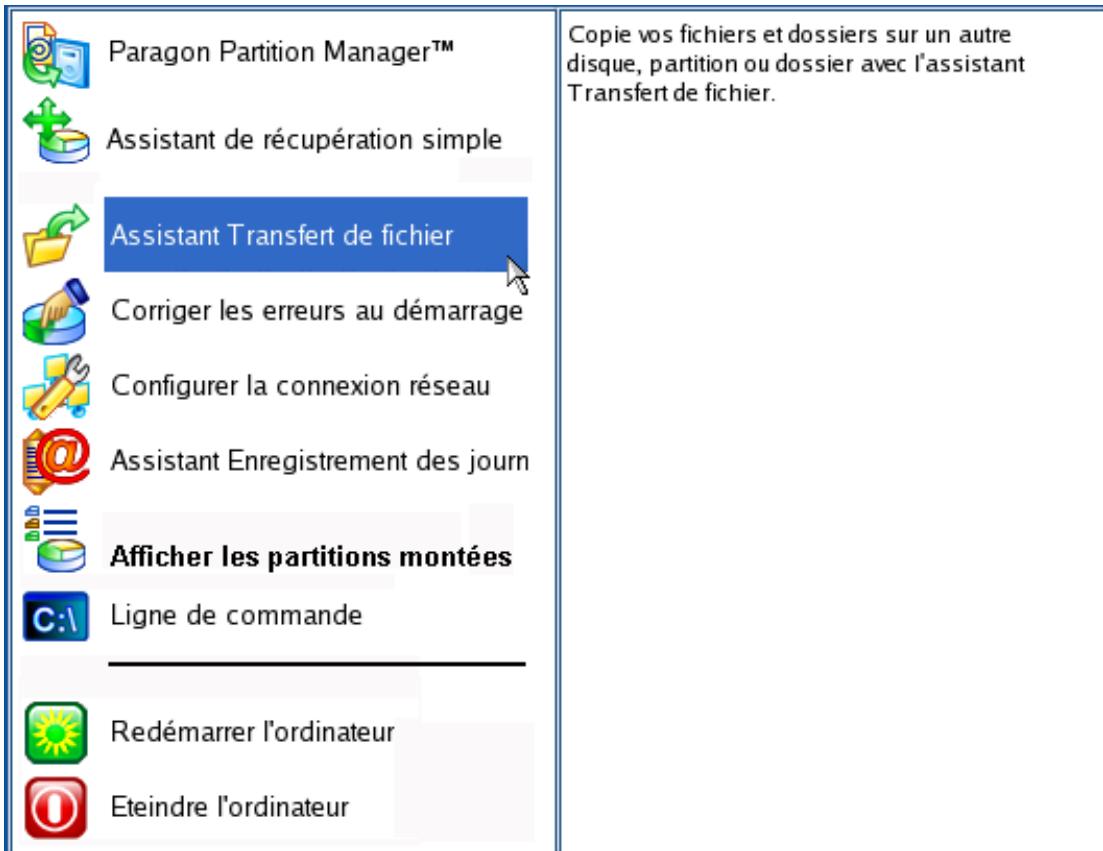
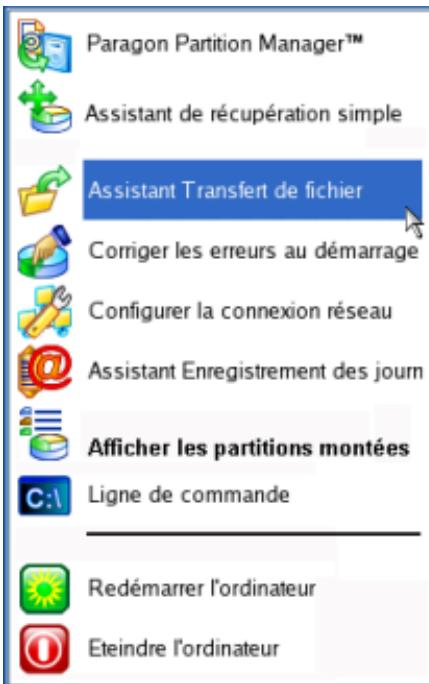
Partition Manager (permet de copier, sauvegarder des partitions ou des disques durs entiers, d'effectuer des opérations de partitionnement de n'importe quel niveau de complexité, etc.); □ Assistant de récupération simple (permet de restaurer des disques durs et des partitions); □ Assistant Transfert de fichier (permet de copier des fichiers/dossiers sur un autre disque ou une partition, ainsi que de les graver sur CD/DVD); Corriger les erreurs au démarrage (aide à corriger la base de registre de Windows sans avoir à charger Windows); - Configurer la connexion réseau (lance l'assistant de configuration réseau);

Si vous avez l'intention d'utiliser des ressources réseau, commencez par lancer l'assistant de configuration réseau afin d'établir une connexion au réseau.
□ Assistant Enregistrement des journaux (aide à rassembler et envoyer les fichiers journal nécessaires au support technique); □ Afficher les partitions montées (la liste de toutes les partitions montées apparaitra); Ligne de commande (la ligne de commande permet aux utilisateurs expérimentés d'exécuter n'importe quel programme); Redémarrer l'ordinateur; Éteindre l'ordinateur.
Pour vous déplacer dans le menu, utilisez les touches fléchées du clavier de votre ordinateur.
4.3.2.2 Mode sans ECHEC
Lorsque le mode Sans échec est sélectionné, le menu de démarriage de PTS DOS apparait. Les fonctionnalités sont quasiment les mêmes que dans le mode Normal, à l'exception des commandes Configurer la connexion réseau et Assistant Enregistrement des journaux. En outre, certaines limitations de l'environnement PTS DOS rendent la gravure de CD/DVD impossible.
4.3.2.3 Mode sans ECHEC sans artifice (BASSE resolution)
Lorsque le mode Basse résolution est sélectionné, le menu de démarrage de PTS DOS apparaît. Les fonctionnalités et l'apparence sont similaires au mode Sans échec mais les graphiques sont plus simples.
4.4 Demarrer depuis le CD de recuperation WINPE
Le CD de Récupération WinPE est une alternative réelle au CD de Récupération Linux/DOS. Il fournit à peu près les mêmes fonctionnalités et il offre un excellent support matériel et une interface similaire à celle de Windows.
4.4.1 DEMARRER
Pour démarrer l'utilisation du CD de Récupération WinPE, suivez ces étapes :
- Insérez le CD de Récupération WinPE dans le lecteur de CD/DVD;
- Redémarrez l'ordinateur;
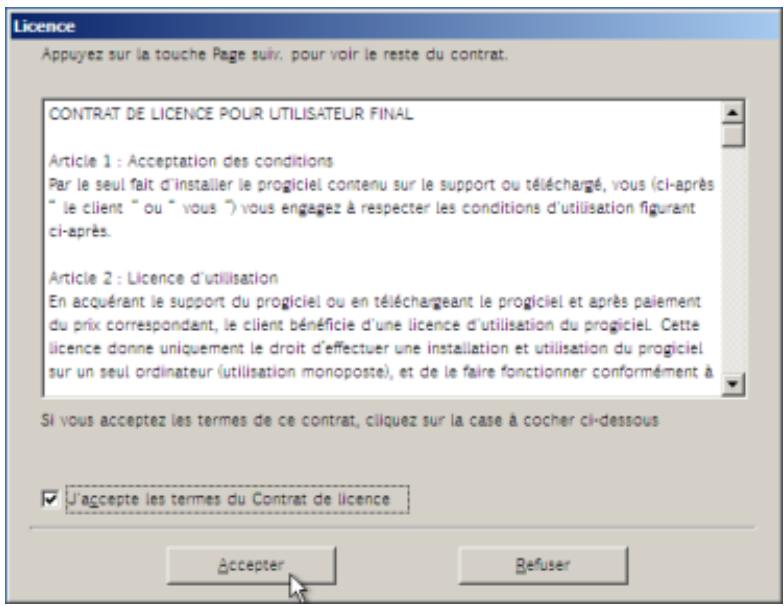
- Une fois le disque chargé, vous verrez la licence d'utilisation. Lisez-la et cochez la case pour l'accepter. Si vous n'êtes pas d'accord avec les termes de la licence, vous ne pourrez pas utiliser le programme;

Pour démarrer automatiquement à partir du CD de récupération, vérifie que le BIOS intégré est réglé de façon à pouvoir démarrer d'abord à partir du CD.
- Une fois la licence acceptée, vous verrez l'Universal Application Launcher. En général, il permet de démarrer les composants du produit, charger des pilotes pour un matériel indéfini, ou établir une connexion réseau.
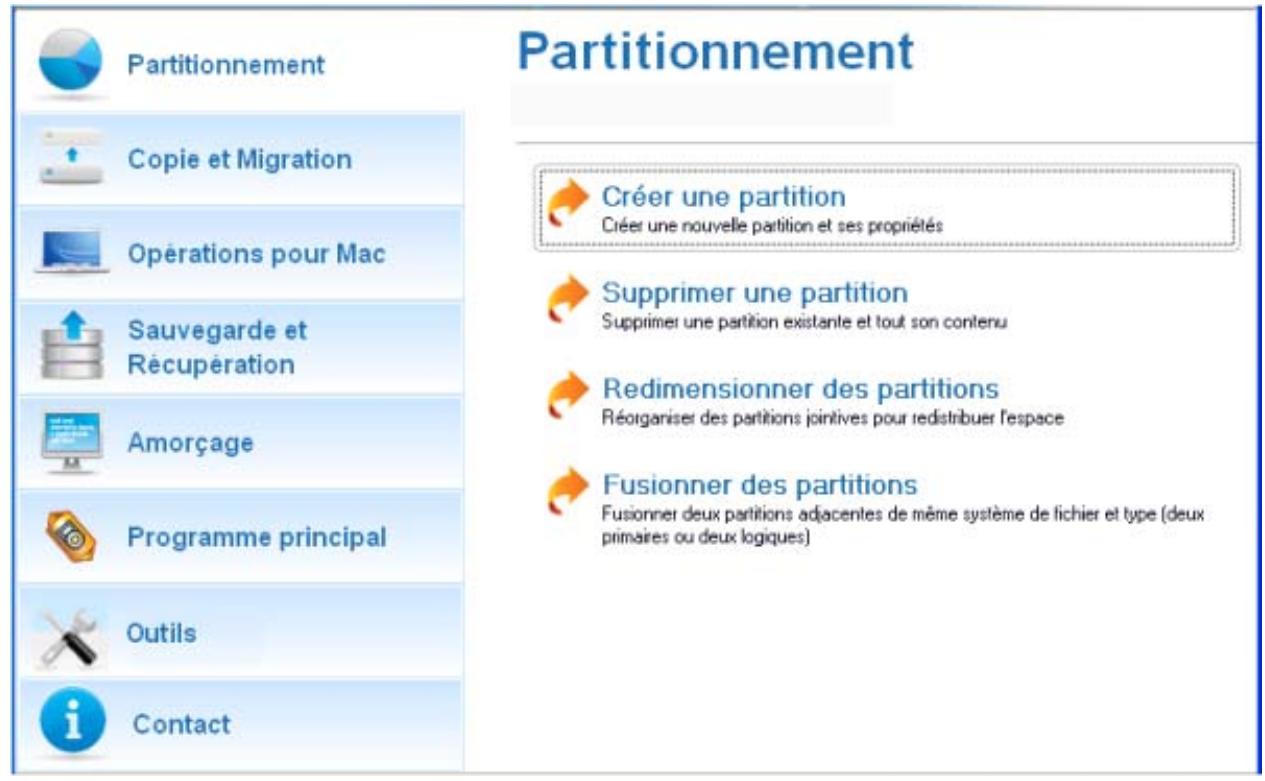
- Cliquez sur l'opération que vous voulez effectuer. L'astuce affichée sur la sélection vous aidera à effectuer le bon choix;
- Consultez l'aide en appuyant sur ALT+F1 pour plus d'informations sur le sujet.
5 Scenarios typiques
Ce chapitre regroupe certains des scénarios les plus fréquemment utilisés pouvant être réalisés avec le programme. L'utilisateur couvrira ici des conseils utiles et une description des opérations.
Pour sauvegarder un disque dur entier ou une partition séparée, puis graver l'image sur CD/DVD, suivez ces étapes :
- Cliquez sur Sauvegarder un disque ou une partition dans le menu.
- Cliquez sur le bouton Suivant de la page de Bienvenue de l'assistant.
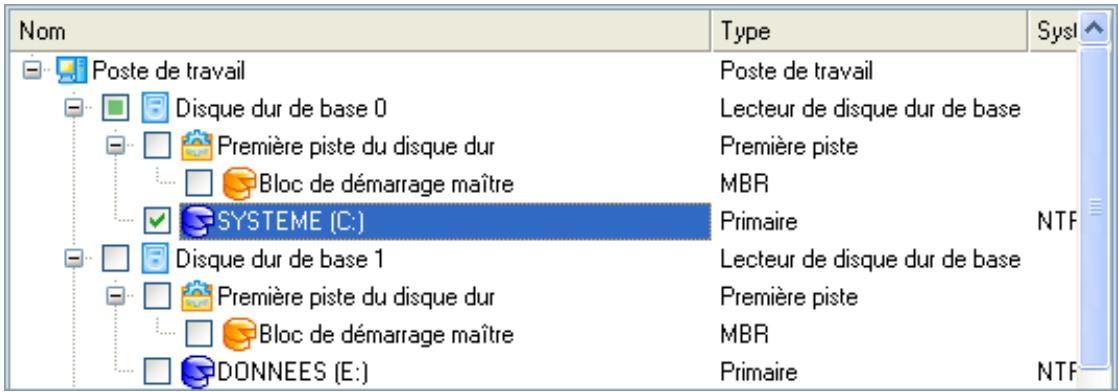
- Sur la page À sauvegarder, sélectionnez l'option appropriée située en face du nom d'un disque dur ou d'une partition, selon la tâche.
- Sur la page Destination de la sauvegarde, sélectionnez l'option Graver les données sur CD ou DVD.
L'assistant peut enregistrer vos données de différentes façons. Veuillez sélectionner comment vous pouvez enregistrer l'archive :
Enregistrer les données dans la capsule de sauvegarde Enregistrer les données sur des lecteurs locaux/réseau Graver les données sur CD/DVD
- Sélectionnez un graveur dans la liste et éditez le nom de l'archive, si nécessaire.
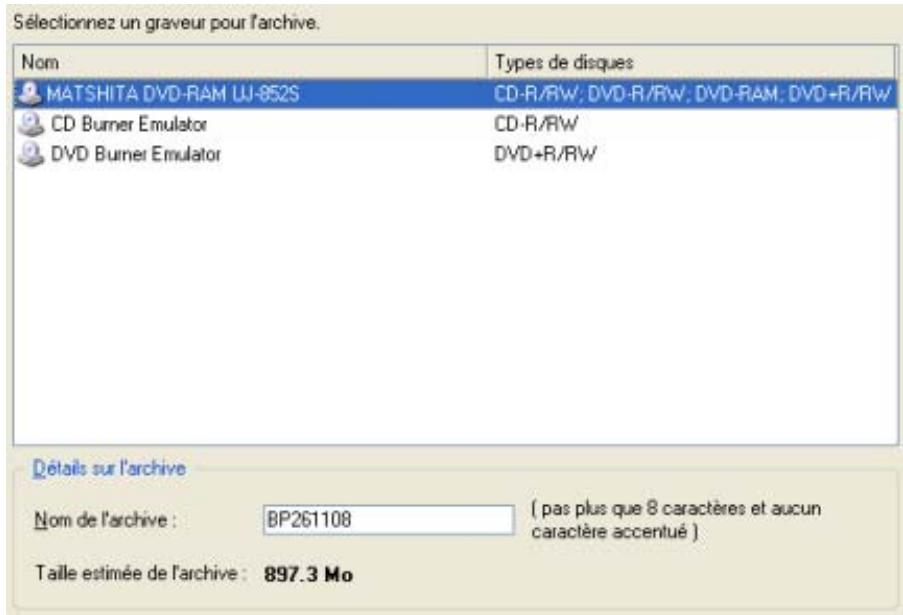

Prenez en compte l'estimation de la taille de l'archive. Elle vous donnera un ordre d'idée du nombre de CD/DVD nécessaires à l'opération.
- Ajoutez des commentaires à la sauvegarde décrivant son contenu.
Veuillez saisir une courte description pour l'archive :

Aucun commentaire
- La page Résumé de la sauvegarde répertorie tous les paramètres de l'opération; modifiez-les si nécessaire. Cliquez sur le bouton Suivant pour lancer le processus de sauvegarde.

Cette opération peut également être effectuée sous l'environnement de Récupération Linux/DOS ou WinPE.
5.1.2 Sauvegarder un DISQUE DUR ou une partition sur un lecteur RESEAU
Pour sauvegarder un disque dur entier ou une partition séparée, puis placer l'image résultat sur un lecteur réseau, suivez ces étapes :
- Cliquez sur Sauvegarder un disque ou une partition dans le menu (une des méthodes décrites précédemment peut également être utilisée).
- Cliquez sur le bouton Suivant de la page de Bienvenue de l'assistant.
- Sur la page À sauvegarder, sélectionnez l'option appropriée située en face du nom d'un disque dur ou d'une partition, selon la tâche.
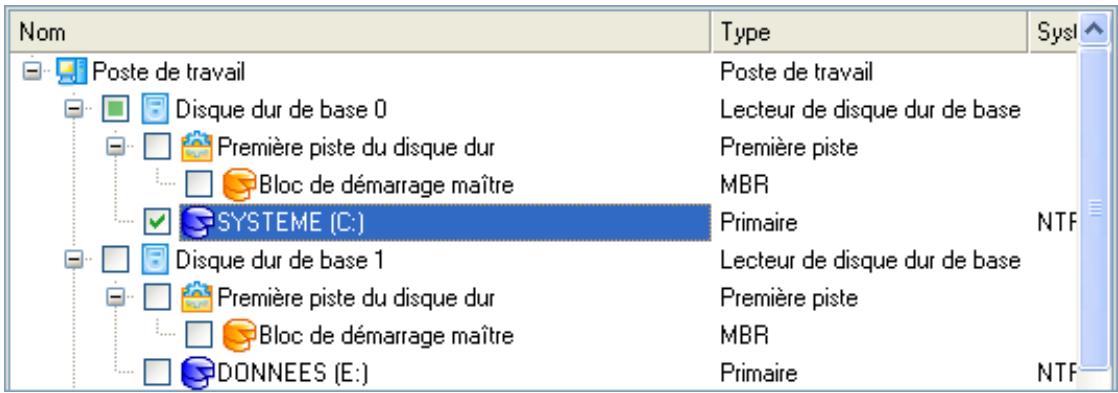
- Sur la page Destination de la sauvegarde, sélectionnez l'option Enregistrer les données sur des lecteurs locaux/réseau.
L'assistant peut enregistrer vos données de différentes façons. Veuillez sélectionner comment vous pouvez enregistrer l'archive :
Enregistrer les données dans la capsule de sauvegarde Enregistrer les données sur des lecteurs locaux/réseau Graver les données sur CD/DVD
- Connectez un disque réseau pour y placer l'image : Ouvrez l'écran de connexion de lecteur réseau en cliquant sur le bouton approprié;
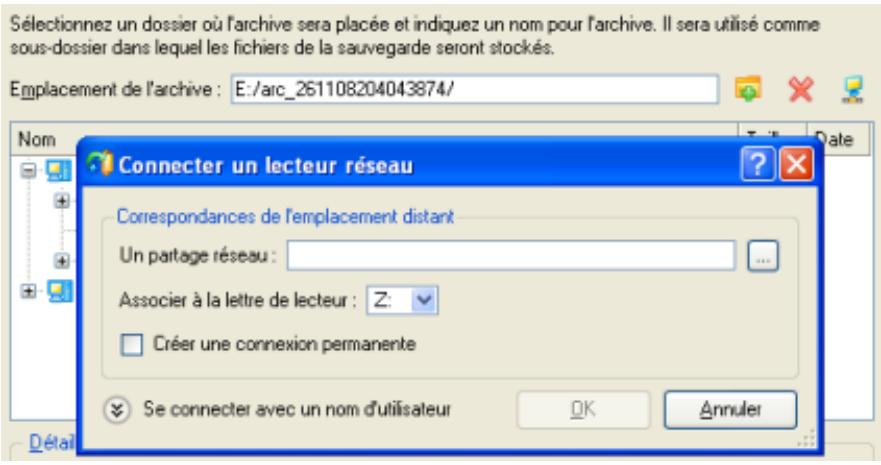
Cliquez sur le bouton Parcourir [...] pour sélectionner le partage réseau ou entrez son chemin manuellement; Définissez une dette à partir de la liste des dettes de lecteur disponibles; Cochez l'option pour rendre la connexion permanente. Sinon, elle ne sera disponible que pendant la session en cours; Cliquez sur Se connecter avec un nom d'utilisateur dans le bas de l'écran pour spécifier si nécessaire un nom d'utilisateur et un mot de passe pour accéder au lecteur réseau partagé.
- Éditez le nom de l'archive si nécessaire.
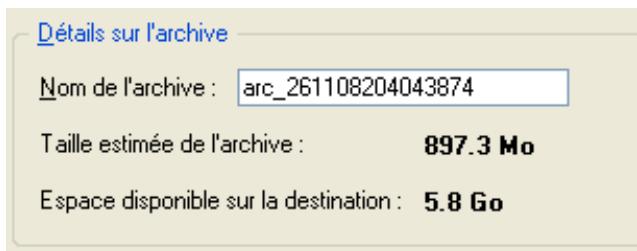

Veuillez tenir compte des valeurs des paramètres Taille estimée de l'archive et Espace disponible sur la destination de la sauvegarde - si la taille de l'archive est supérieure à l'espace disponible, vous devez mentionner un autre lecteur réseau.
- Ajoutez des commentaires à la sauvegarde décrivant son contenu.
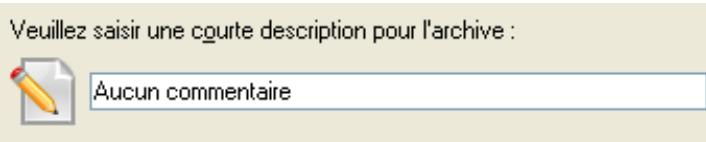
- La page Résumé de la sauvegarde répertorie tous les paramètres de l'opération; modifiez-les si nécessaire. Cliquez sur le bouton Suivant pour lancer le processus de sauvegarde.

Cette opération peut être effectuée sous l'environnement de Récupération Linux/DOS ou WinPE.
5.1.3 Sauvegarder un MAC DUAL BOOT sur un lecteur USB externe
Pour sauvegarder un Mac dual boot (Mac OS X et Windows XP/Vista), puis placer l'image resultante sur un lecteur USB externe, suivez ces étapes :
- Insérez le CD de récupération Paragon Linux/DOS (le BIOS doit être configuré de façon à pouvoir démarrer le système à partir d'un de vos lecteurs CD/DVD).
- Connectez un lecteur USB externe à l'ordinateur.
- Redémarrez l'ordinateur.
- Dans le menu de démarrage, sélectionnez Mode Normal pour utiliser l'environnement de récupération Linux, car c'est le seul mode qui permet de travailler avec les périphériques USB.
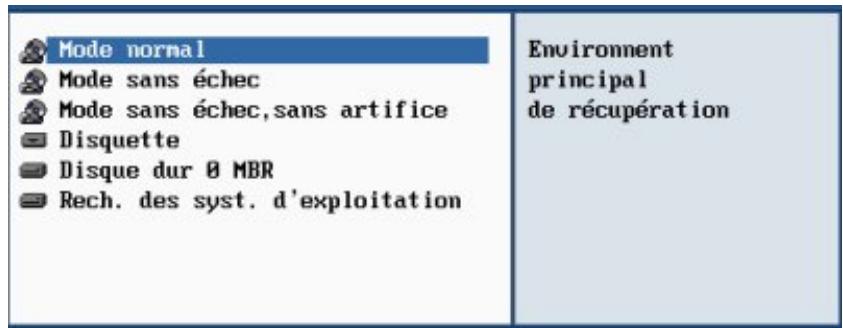

Par défaut, le mode Normal est automatiquement chargé après 10 secondes d'inactivité.
- Dans le menu de lancement Linux, sélectionnez Partition Manager.
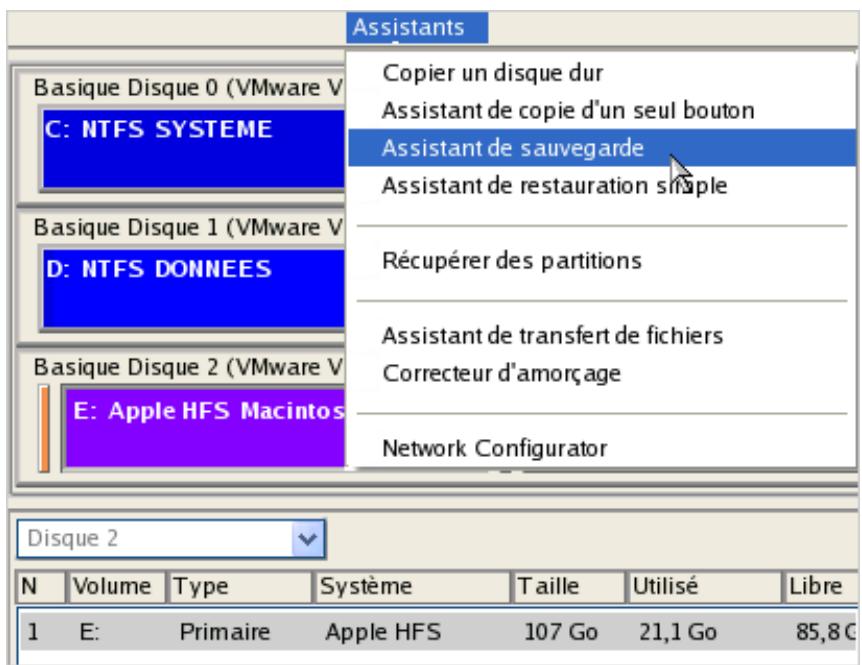
- Chargez l'assistant de sauvegarde en sélectionnant dans le menu principal du programme : Assistants > Assistant de sauvegarde.
- Cliquez sur le bouton Suivant de la page de Bienvenue de l'assistant.
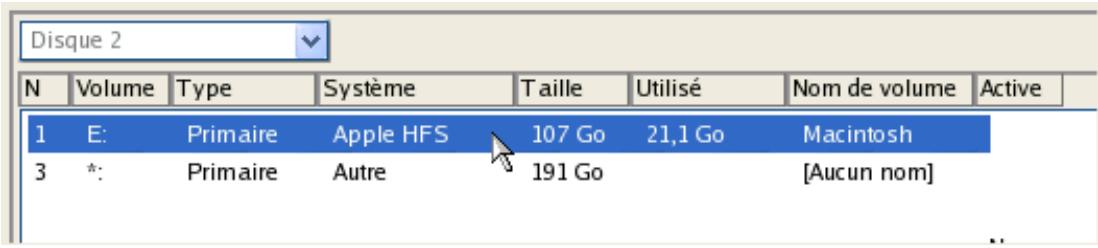
- Sur la page À sauvegarder, sélectionnez votre disque dur Mac.
- Sur la page Destination de la sauvegarde, sélectionnez l'option Enregistrer les données sur un disque local ou un lecteur réseau.
Veuillez indiquer la façon dont vous pouvez enregistrer les données : Enregistrer les données sur un lecteur local ou un réseau part.
Sélectionnez cette option pour enregistrer vos données sur une partition locale ou physique, sur des lecteurs externes USB ou FireWire et sur un réseau de partage.
Un message vous invitera à sélectionner un dossier d'enregistrement pour l'archive.
Graver des données sur CD/DVD
Choisissez cette option si vous voulez que l'assistant grave les données sur un CD ou un DVD. Vous serez invité à CHOISIR un graveur CD ou DVD RW.
- Sélectionnez un lecteur USB externe pour la destination de la sauvegarde.
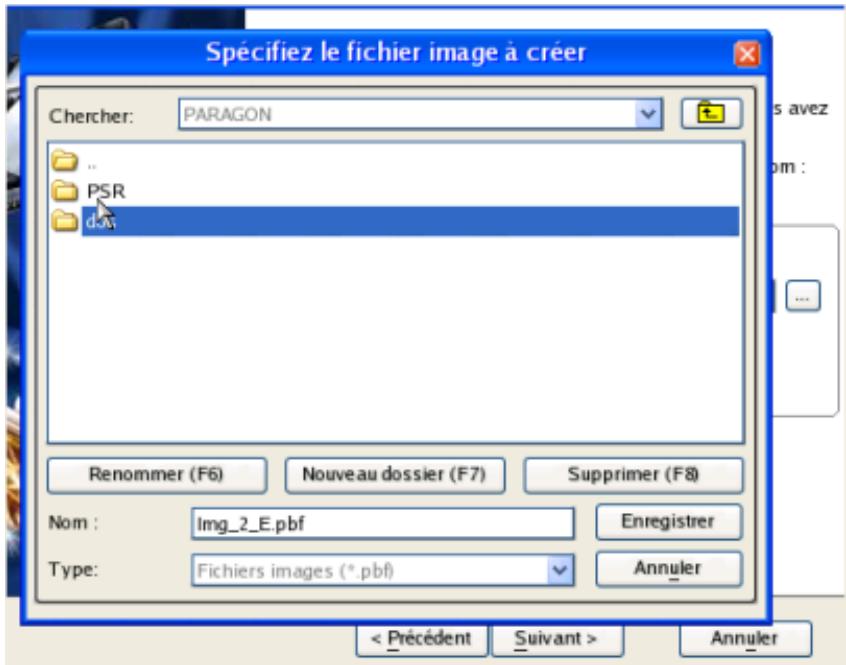
- Editez le nom de l'archive si nécessaire.
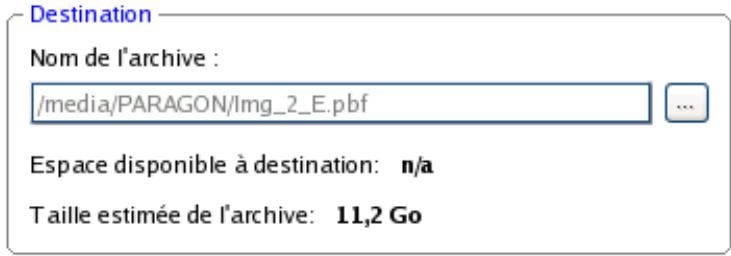

Veuillez tenir compte des valeurs des paramètres Taille estimée de l'archive et Espace disponible sur la destination de la sauvegarde - si la taille de l'archive est supérieure à l'espace disponible, vous devez sélectionner un autre lecteur.
- Ajoutez des commentaires à la sauvegarde décrivant son contenu.
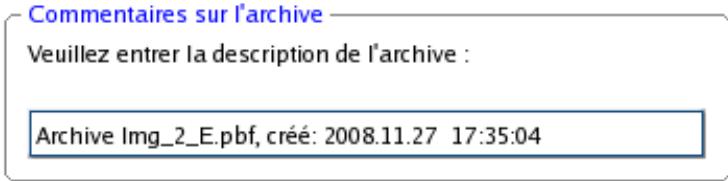
- La page Synthèse de la sauvegarde répertorie tous les paramètres de l'opération ; modifiez-les si nécessaire. Cliquez sur le bouton Suivant pour lancer le processus de sauvegarde.
5.2 Scenarios de recuperation
5.2.1 CORRIGER LE MBR APRÈS UNE ATTAQUE DE VIRUS DE BOOT
Supposons que le MBR (Master Boot Record) de votre disque dur a été endommagé suite à l'attaque d'un virus de boot, ce qui rend tout système totally inopérant.
Pour corriger le MBR de votre disque dur, opérez ainsi :
- Insérez le CD de récupération Paragon Linux/DOS (le BIOS doit être configuré de façon à pouvoir démarrer le système à partir d'un de vos lecteurs CD/DVD).
- Redémarrez l'ordinateur.
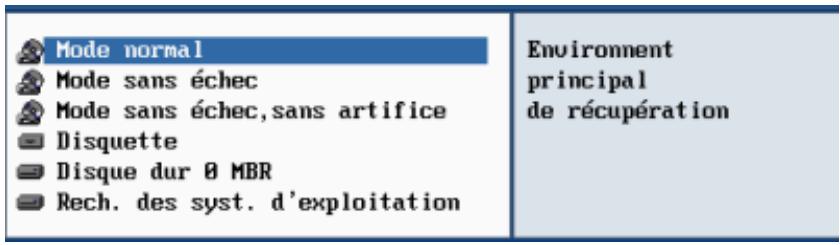
- Dans le menu de démarrage, sélectionnez Mode Normal pour utiliser l'environnement de récupération Linux (préférible) ou Mode sans échec pour utiliser l'environnement de récupération PTS DOS (si des problèmes surviennent avec le mode Linux). Vous pouvez également démarrer en Mode sans échec sans artifice (mode sans échec PTS DOS) dans le cas d'une incompatibilité matérielles sérieuse. Dans ce cas, seuls les pilotes essentiels sont chargés, tels que les pilotes de disque dur, écran et clavier. Ce mode est graphiquement très sommaire.
| Mode normal Mode sans échec Mode sans échec, sans artifice Disquette Disque dur 0 MBR Rech. des syst. d'exploitation | Environnement principal de récapération |

Par défaut, le mode Normal est automatiquement chargé après 10 secondes d'inactivité.
- Dans le menu Linux, sélectionnez Corriger les erreurs au démarrage. Il est également disponible en mode PTS DOS.
Vous pouvez créer, supprimer et formater des partitions avec Partition Manager™, qui va démarrer maintenant. Après le démarrage, choisissez le lecteur et une de ses partitions ou son espace libre. Puis ouvrez le menu 'Partition' et sélectionnez une des opérations.
- Dans l'écran de bienvenue, sélectionnez Corriger le bloc de démarrage maître (MBR).
Veuillez besoinir l'opération :
Rechercher des installations Windows à corriger Corriger le bloc de démarrage maître (MBR) Corriger l'enregistrement d'amorçage de la partition Modifier les paramètres de partition Corriger les paramètres d'amorçage du système (boot. ini, BCD)
Pour commencer, cliquez sur « Suivant »
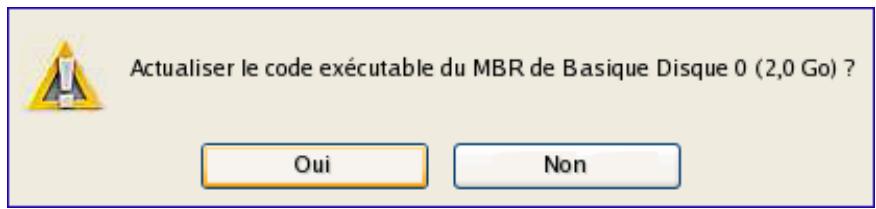
- Dans l'écran suivant, CHOISSEZ le disque dur dans la liste (s'il y en a plusieurs) et sélectionnez Actualiser le code exécutable du MBR.
Veuillez sélectionner le disque dur pour la correction du problème de boot :
Basique Disque 0

Veuillez indiquer l'opération à réaliser :
Visualiser le MBR • Actualiser le code exécutable du MBR • Réordonner les partitions primaires (changer les positions)
- Confirmez l'opération.
- Une fois l'opération achevée, cliquez sur le bouton Rapport pour voir l'écran de résumé. Le programme permet également de stocker le rapport. Pour cela, appuyez sur le bouton Enregistrer et désignez l'emplacement exact dans l'écran.
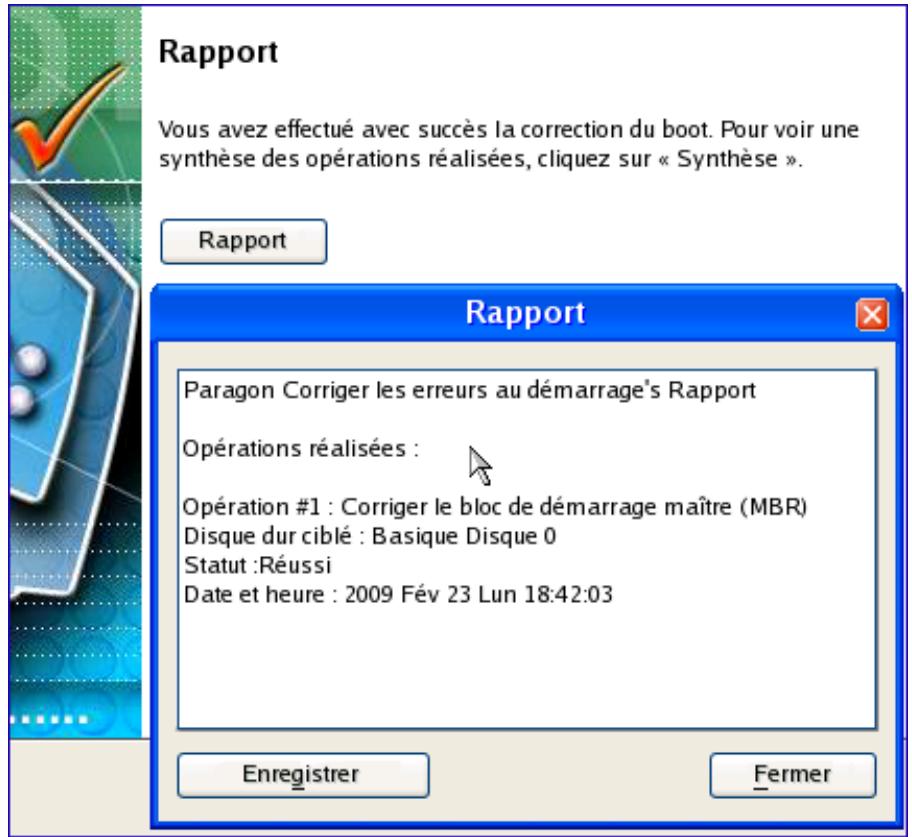
- Cliquez sur Fermer pour fermer l'utilitaire de correction d'amorçage.
- Éjectez le CD.
- Redémarrez l'ordinateur.
5.2.2 Corriger le demarrage de windows
Supposons que votre Windows ne démarre plus pour une raison inconnue. Au départ, tout semble correct, vous verrez à l'écran les messages standard de démarrage, puis tout se fige soudainement.
Pour corriger ce problème, opérez ainsi :
- Insérez le CD de récupération Paragon Linux/DOS (le BIOS doit être configuré de façon à pouvoir démarrer le système à partir d'un de vos lecteurs CD/DVD).
- Redemarrez l'ordinateur.
- I Dans le menu de démarrage, sélectionnez Mode Normal pour utiliser l'environnement de récupération Linux (préférable) ou Mode sans échec pour utiliser l'environnement de récupération PTS DOS (si des problèmes surviennent avec le mode Linux). Vous pouvez également démarrer en Mode sans échec sans artifice (mode sans échec PTS DOS) dans le cas d'une incompatibilité matérielle sérieuse. Dans ce cas, seulement les pilotes essentiels sont chargé

Par défaut, le mode Normal est automatiquement chargé après 10 secondes d'inactivité.
- Dans le menu Linux, sélectionnez Corriger les erreurs au démarrage. Il est également disponible en mode PTS DOS.
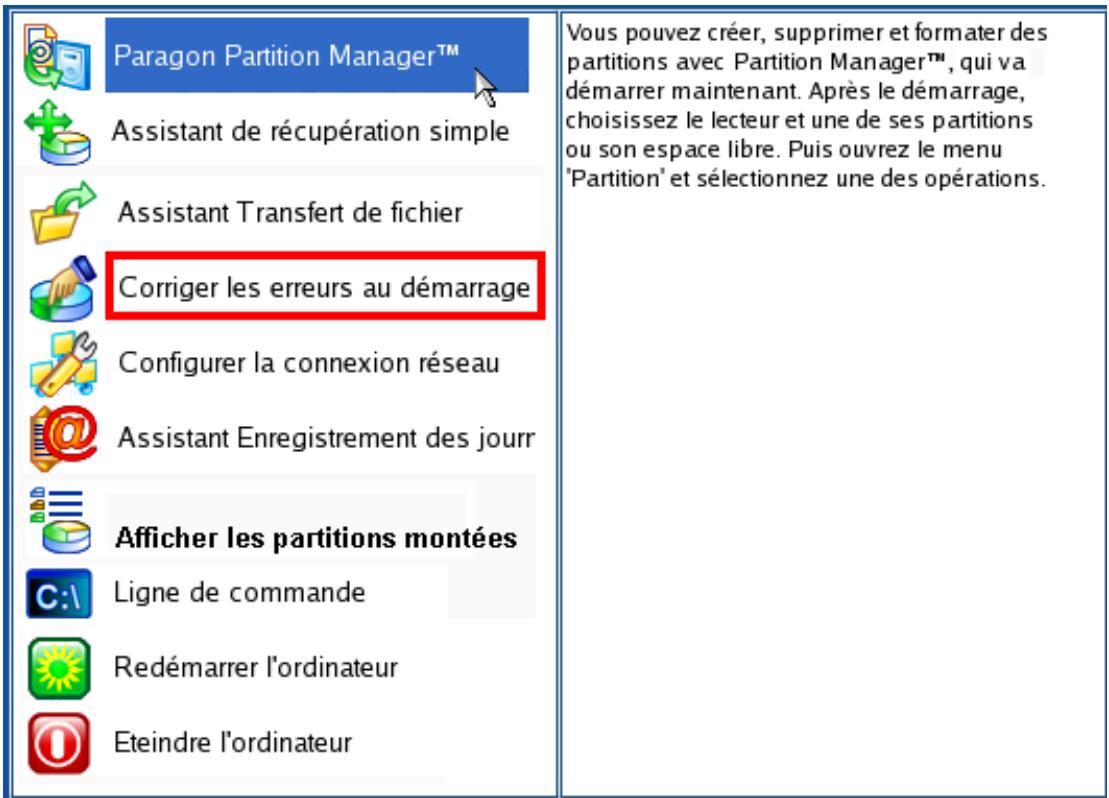
- Dans l'écran de bienvenue, sélectionnez l'option Rechercher des installations Windows à corriger.
Veuillez effectuer l'opération :
Rechercher des installations Windows à corriger Corriger le bloc de démarrage maître (MBR) Corriger l'enregistrement d'amorçage de la partition Modifier les paramètres de partition Corriger les paramètres d'amorçage du système (boot. ini, BCD)
Pour commencer, cliquez sur « Suivant »
- Sur l'écran suivant, CHOISSEZ l'installation Windows dans la liste, puis sélectionnez la commande Editor le fichier Boot.ini. Si vous n'êtes pas sûr du choix de l'installation, utilisez le bouton Propriétés pour disposer d'informations supplémentaires sur l'élément choisi.
Installations windows correctes
Le programme a cherché les installations Windows valides sur votre ordinateur. Les résultats figurent ci-dessous. Le statut S indique une partition système (vous pouvez éditer le fichier Boot.ini), B une partition amorçable (vous pouvez corriger le registre système).
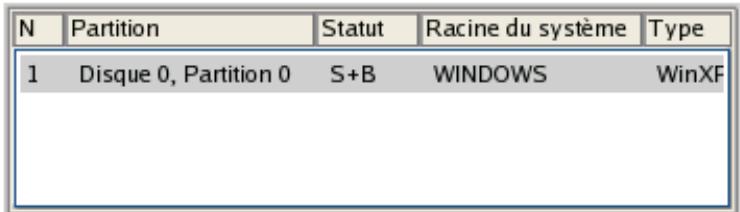
Pour l'installation Windows mise en surbrillance, veillez indiquer l'opération à réaliser:
Propriétés
Configurer les lettres de lecteurs dans le registre système Éditer le fichier Boot.ini Corriger l'enregistrement d'amorçage de la partition Démarrer lOS sur le nouveau matériel
Pour continuer, cliquez sur « Suivant »
- Examinez le fichier - le problème s'y trouve peut-être. S'il contient une erreur, corrigez-la en utilisant les boutons appropriés.
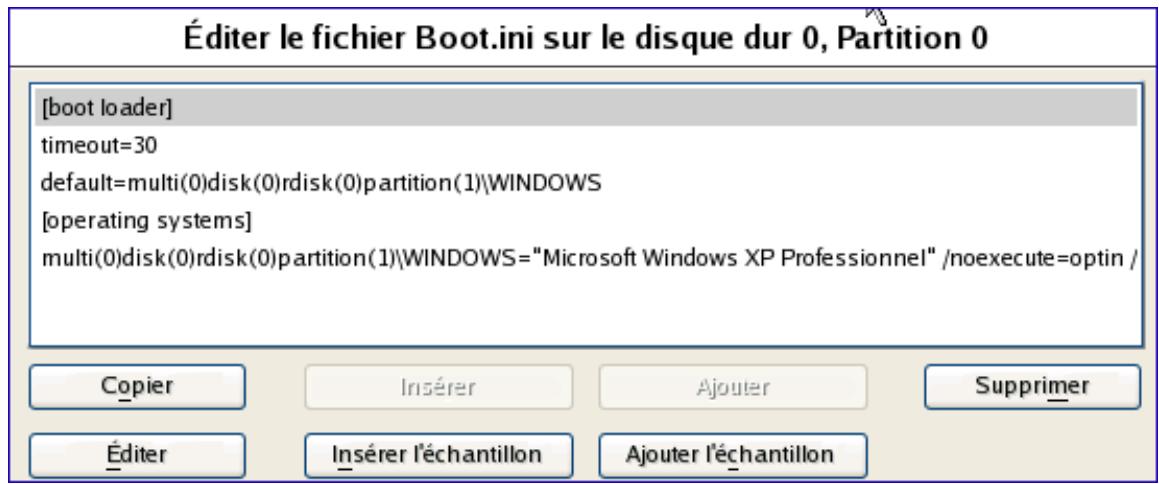
- Si le fichier Boot.ini ne contient aucune erreur, revenez à la page des installations Windows correctes pour corriger les lettres de lecteur dans le registre système de Windows.
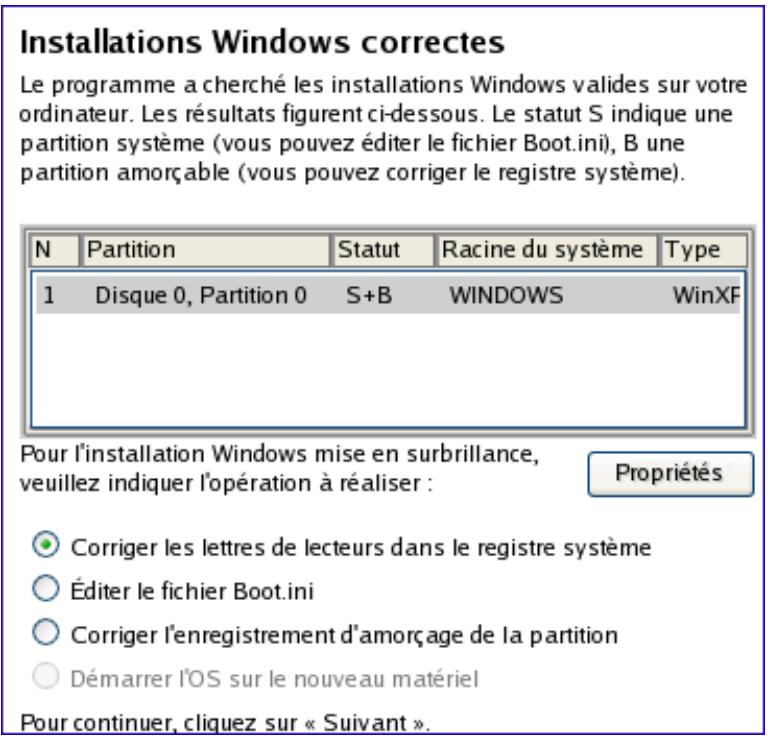
- Sur l'écran suivant, CHOISSEZ un disque dur dans la liste, puis la partition voulue. Si vous n'êtes pas sûr de l'installation à besoinir, utilisez le bouton Propriétés pour dispose d'informations supplémentaires sur l'élement choisi.
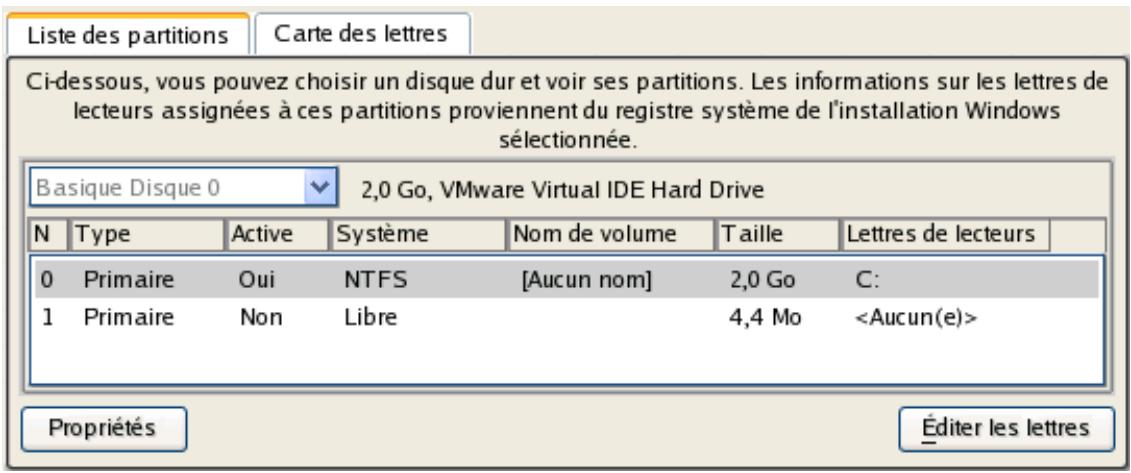
- Cliquez sur Editor les lettres pour corriger une défectuation de lecteur existante, ou assignez une nouvelle défectuation dans le registre système de Windows.
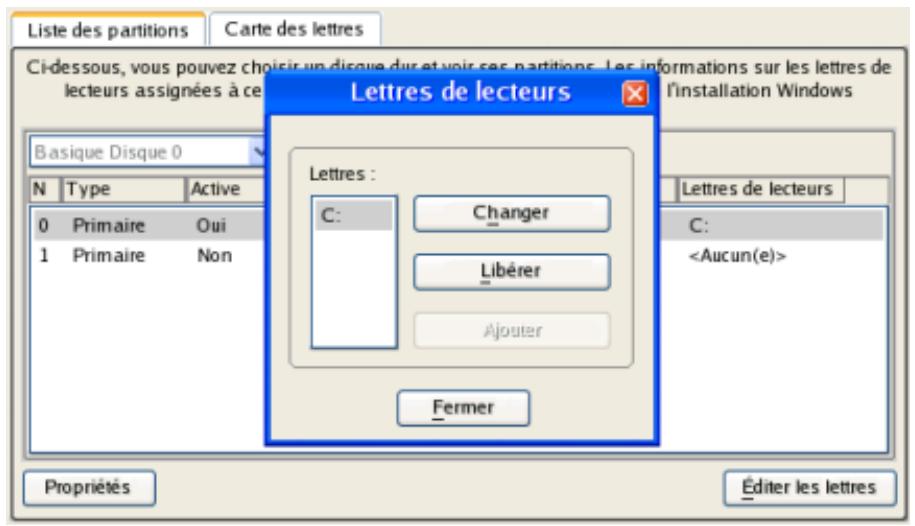
- Une fois la bonne lecture de lecteur assignée, fermez l'écran puis cliquez sur le bouton Appliquer.
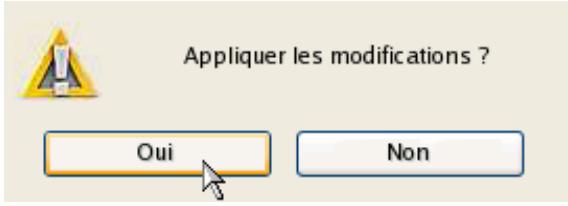
- Confirmez l'opération.
- Une fois l'opération achevée, cliquez sur le bouton Rapport pour voir l'écran de résumé. Le programme permet également de stocker le rapport. Pour cela, appuyez sur le bouton Enregistrer et désignez l'emplacement exact dans l'écran.
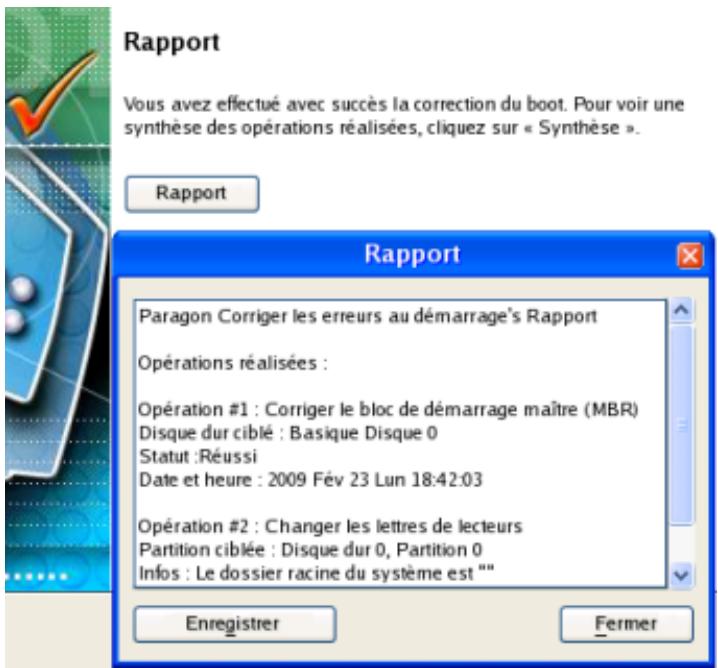
- Cliquez sur Fermer pour fermer l'utilitaire de correction d'amorçage
- Éjectez le CD.
- Redémarrez l'ordinateur.
5.2.3 Restaurer une partition systeme depuis un MEDIA externe (cd/dvd)
Supposons que votre ordinateur est endommagé à cause de l'attaque d'un virus ou l'endommagement de fichiers système critiques. Mais vous disposez d'une sauvegarde de votre partition système sur un CD/DVD amovible. Cela suffit pour restaurer votre système et le rendre opérationnel à nouveau.
Pour restaurer votre partition système à partir de l'image disponible sur CD/DVD lorsque le système d'exploitation actuel est endommagé, procédez simplement comme suit :
- Insérez le CD/DVD contenant l'image préparée antérieurement dans le lecteur CD/DVD (le BIOS doit être paramétré correctement pour que le système puisse démarrer à partir du lecteur CD/DVD).

Ce scénario suppose que vous disposez d'une archive amorcable sur le CD/DVD.
Si l'image est stockée sur plusieurs CD/DVD, insérez d'abord le premier.
- Redémarrez l'ordinateur.
- Dans le menu de démarrage, sélectionnez Mode Normal pour utiliser l'environnement de récupération Linux (préférable) ou Mode sans échec pour utiliser l'environnement de récupération PTS DOS (si des problèmes surviennent avec le mode Linux). Vous pouvez également démarrer en Mode sans échec sans artifice (mode sans échec PTS DOS) dans le cas d'une incompatibilité matérielle sérieuse. Dans ce cas, seuls les pilotes essentiels sont chargés, tels que les pilotes de disque dur, écran et clavier. Ce mode est graphiquement très sommaire.
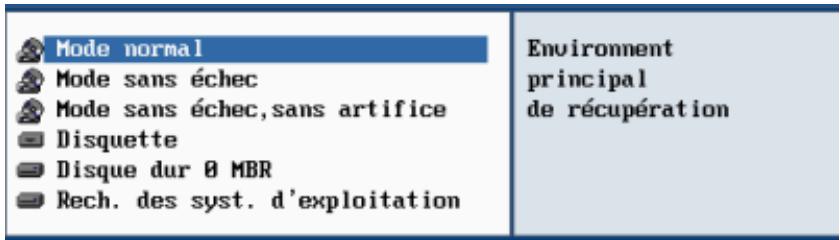

Par défaut, le mode Normal est automatiquement chargé après 10 secondes d'inactivité.
- Dans le menu démarrage PTS/DOS, sélectionnez Assistant de récapération simple. Vous disposez du même assistant dans l'environnement Linux également.
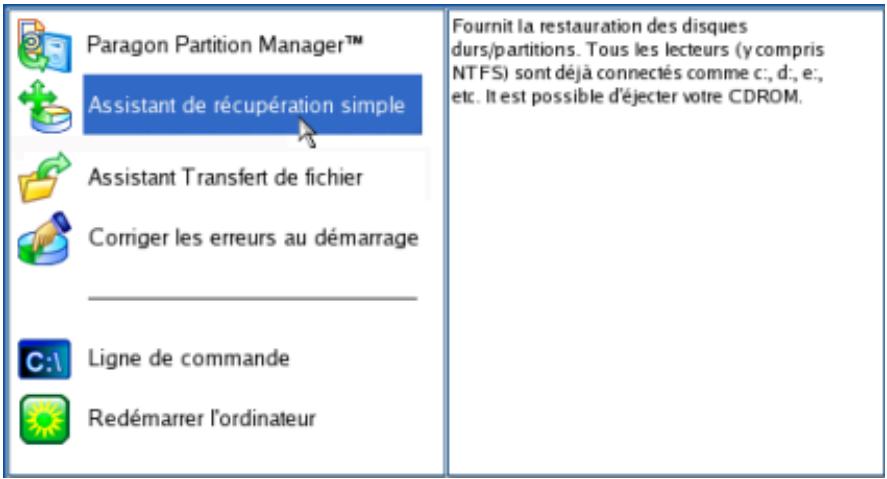
- Cliquez sur le bouton Suivant de la page de Bienvenue de l'assistant.
- Sur la page À restaurer, vous voyez la liste des images disponibles. A priori, la sauvegarde doit y être présente. Si ce n'est pas le cas, cliquez sur le bouton Parcourir [...] pour la trouver. Une fois l'image trouvée, double-cliquez dessus pour procéder.

Sélectionnez en double-cliquant une image de la liste ci-dessous :
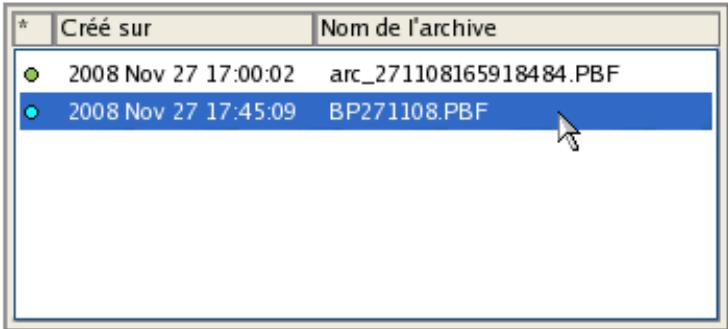
- Sur la page Propriétés de l'image, assurez-vous de sélectionner la bonne image affichant les informations fournies concernant l'archive.
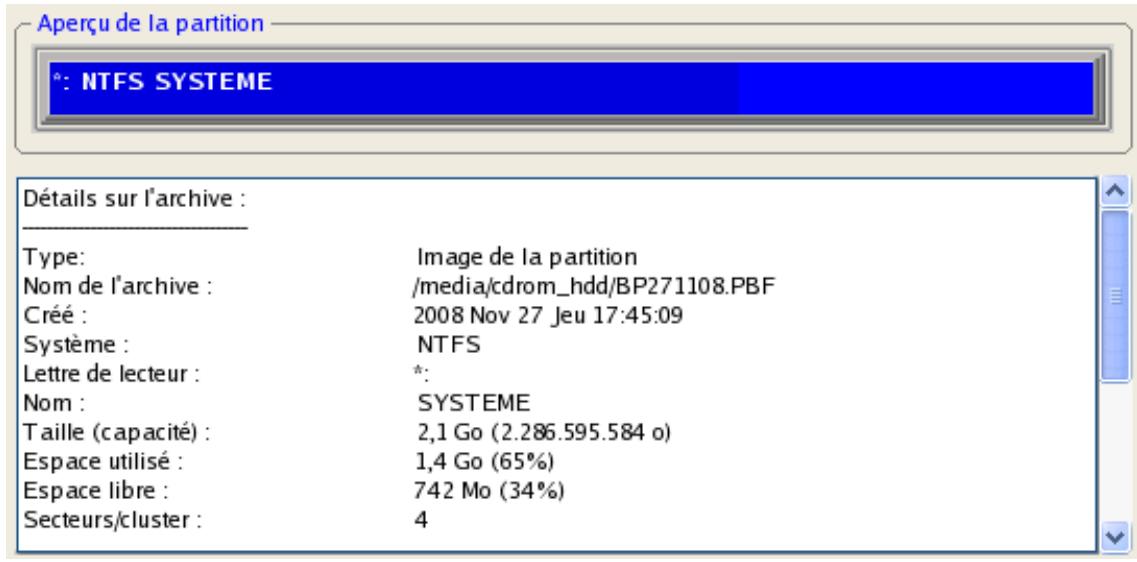
- Sur la page suivante, spécifiez le disque dur, puis une de ses partitions, vers laquelle l'image doit être restaurée (s'il en existe plusieurs sur l'ordinateur). Par défaut, le programme propose de restaurer l'archive exactement vers sa source. C'est ce dont nous avons besoin actuellement.
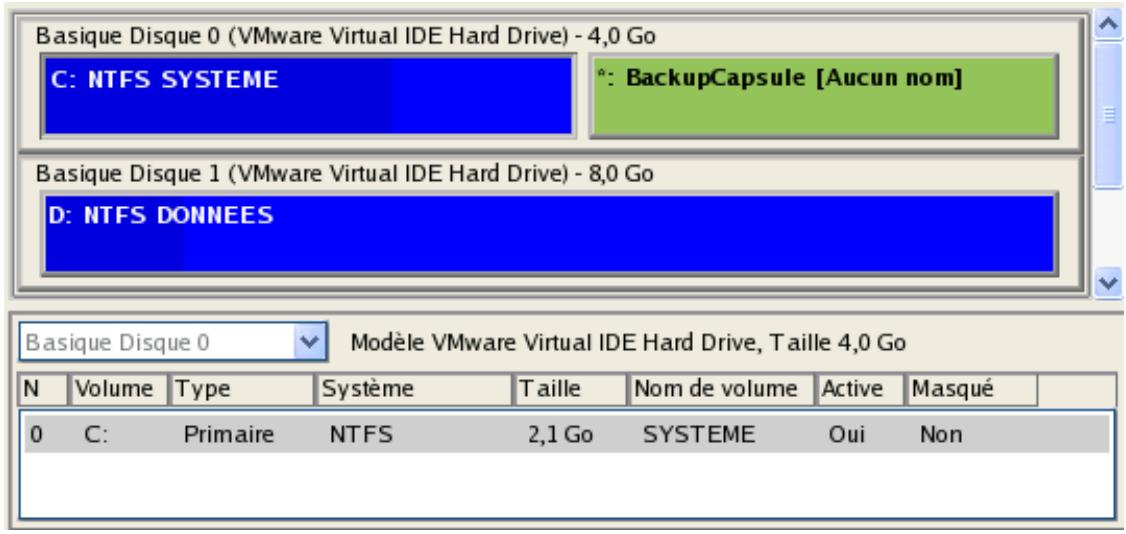

Tout le contenu existant de la partition sélectionnée comme cible de restauration sera supprimé durant l'opération.
- Sur la page de la taille de la partition, vous pouvez modifier la taille de la partition et son emplacement si nécessaire.
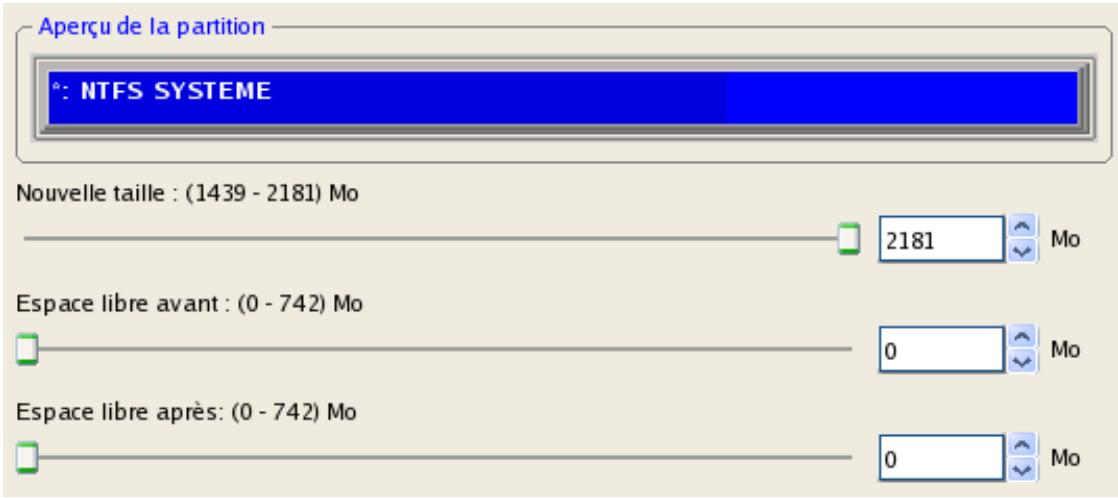
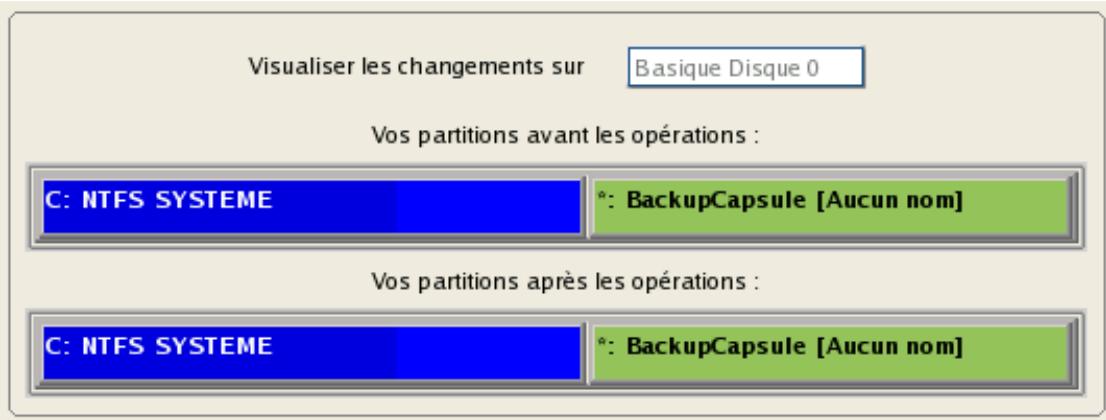
- Sur la page Résumé de la restauration, vous voyez la structure de votre disque dur avant et après l'opération. Cliquez sur le bouton Suivant pour démarrer le processus de restauration.
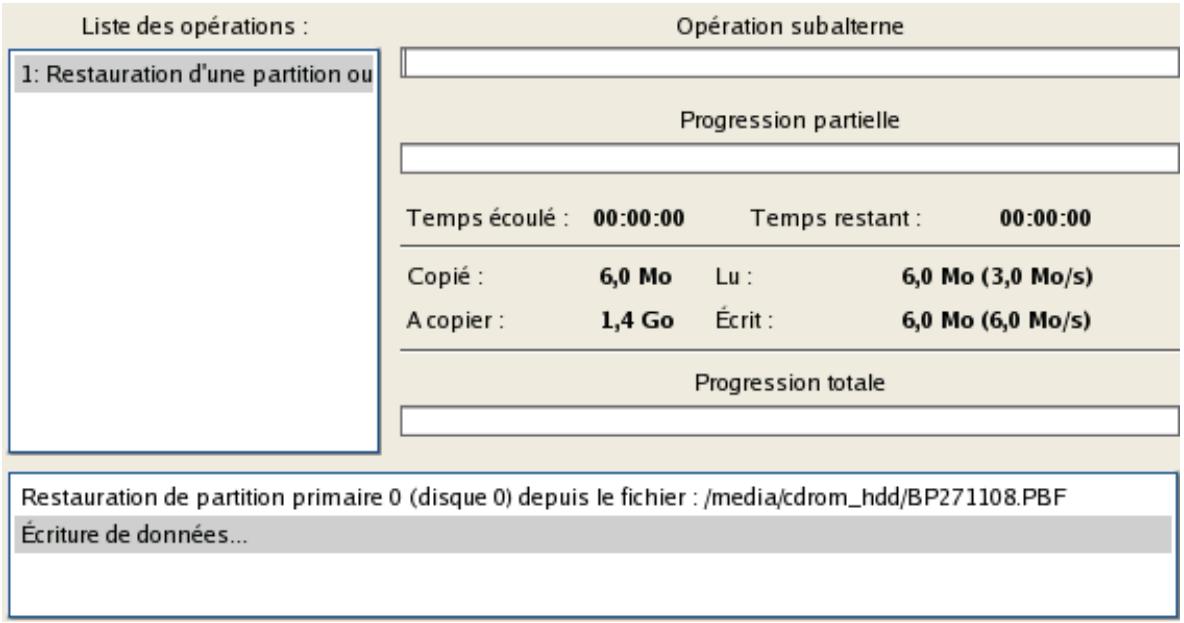
- Dans l'écran de progression, vous voyez en temps réel un rapport détaillé de toutes les actions effectuées par le programme.
- Une fois l'opération achevée, fermez l'assistant, retirez le CD/DVD et redémarrez l'ordinateur.

Cette opération peut également être effectuée dans l'environnement de Récupération WinPE.
5.2.4 Restaurer une partition systeme depuis un lecteur RESEAU
Supposons que votre ordinateur ne fonctionne plus à cause d'une attaque virale ou l'endommagement de fichiers système critiques. Mais vous disposez d'une sauvegarde de votre disque dur sur un serveur de sauvegarde distant. C'est suffisant pour restaurer facilement votre système et le rendre à nouveau opérationnel.
Pour restaurer votre partition système depuis une image située sur un lecteur réseau, suivez ces étapes :
- Insérez le CD de récupération Paragon WinPE (le BIOS doit être configuré de façon à pouvoir démarrer le système à partir d'un de vos lecteurs CD/DVD).
- Redemarrez l'ordinateur.
- Une fois le disque chargé, lisez la licence et cochez la case pour l'accepter.
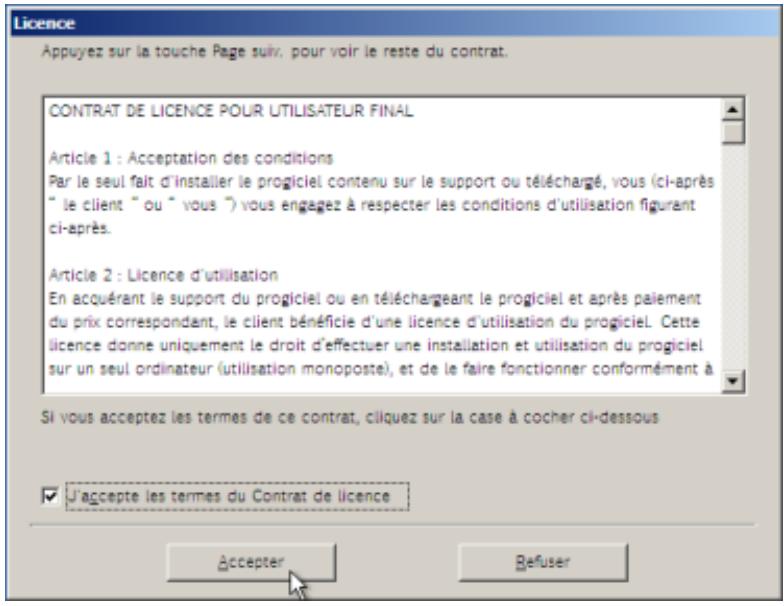

Si vous n'êtes pas d'accord avec les conditions d'utilisation, vous ne pourrez pas utiliser le programme.
- Une fois la licence acceptée, vous utilisez le Universal Application Launcher. Sélectionnez l'assistant de restauration.
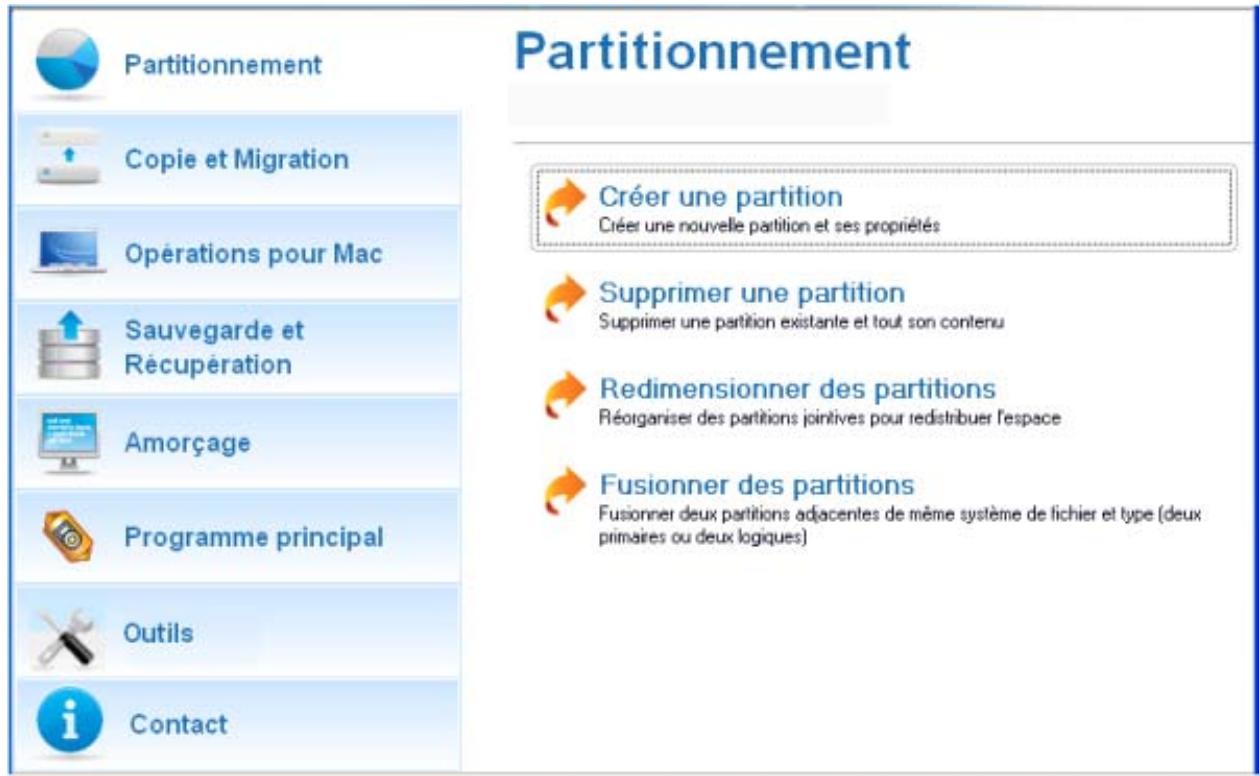
- Cliquez sur le bouton Suivant de la page de Bienvenue de l'assistant.
- Sur la page Rechercher l'archive, vous devez spécifier l'image de la sauvegarde. Pour cela, suivez ces étapes :
Sélectionnez Réseau pour y désir la sauvegarde;
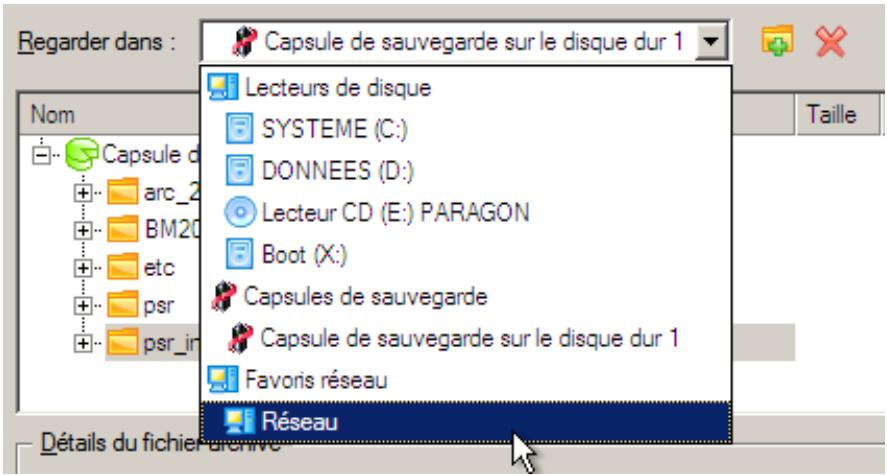
Connectez le lecteur réseau ou les archives sont stockées :
- Ouvrez l'écran de connexion de lecteur réseau en cliquant sur le bouton approprié;
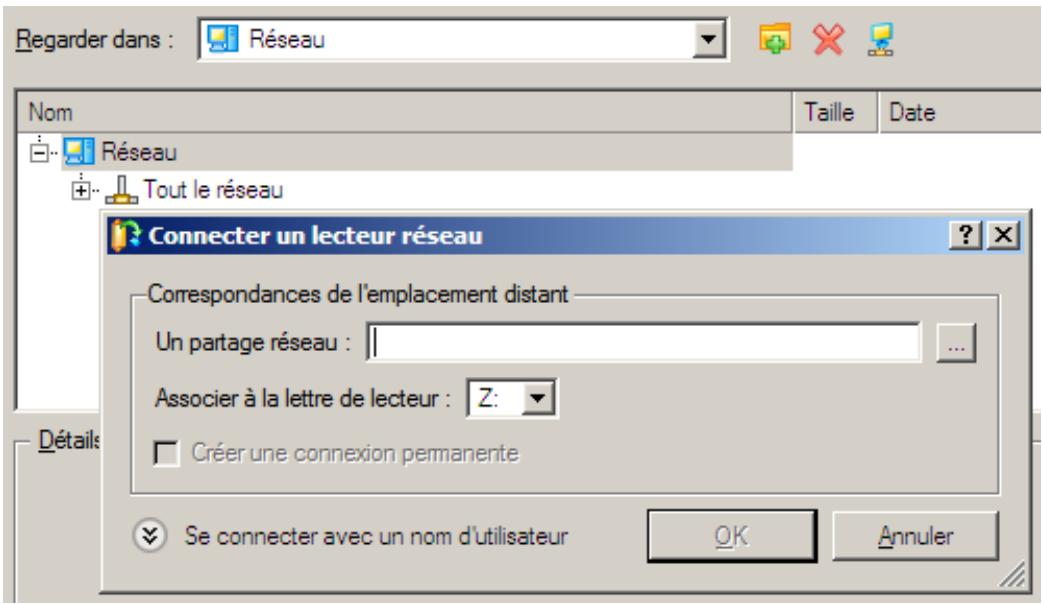
- Cliquez sur le bouton Parcourir [...] pour sélectionner le partage réseau ou entrez son chemin manuellement;
- Définissez une dette en la sélectionnant dans la liste des dettes de lecteur disponibles;
- Cliquez sur Se connecter avec un nom d'utilisateur dans le bas de la page pour indiquer si nécessaire un nom d'utilisateur et un mot de passe pour accéder au partage réseau sélectionné.

Vous pouvez également connecter un disque réseau avec le Configurateur Réseau.
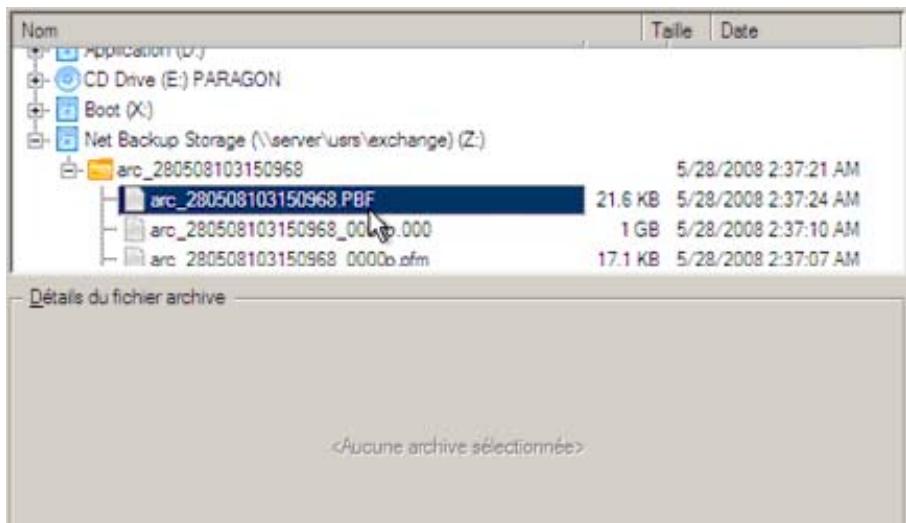
Choisissez l'archive dans l'écran. La section Détails de l'archive affiche une courte description de l'image sélectionnée.
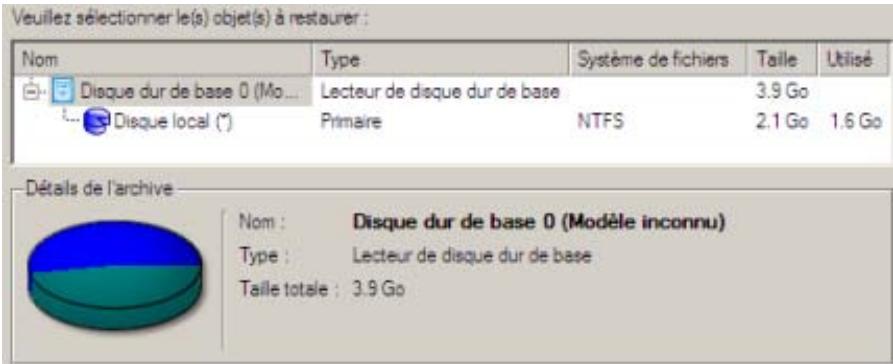
- La page Quoi restaurer affiche des informations détaillées sur le contenu de l'archive. Sélectionnez l'élément à restaurer. Dans notre cas, il s'agit de la première partie du disque.
- Sur la page suivante, spécifiez le disque dur, puis une de ses partitions, vers laquelle l'image doit être restaurée (s'il en existe plusieurs sur l'ordinateur). Par défaut, le programme propose de restaurer l'archive exactement vers sa source. C'est ce dont nous avons besoin actuellement.
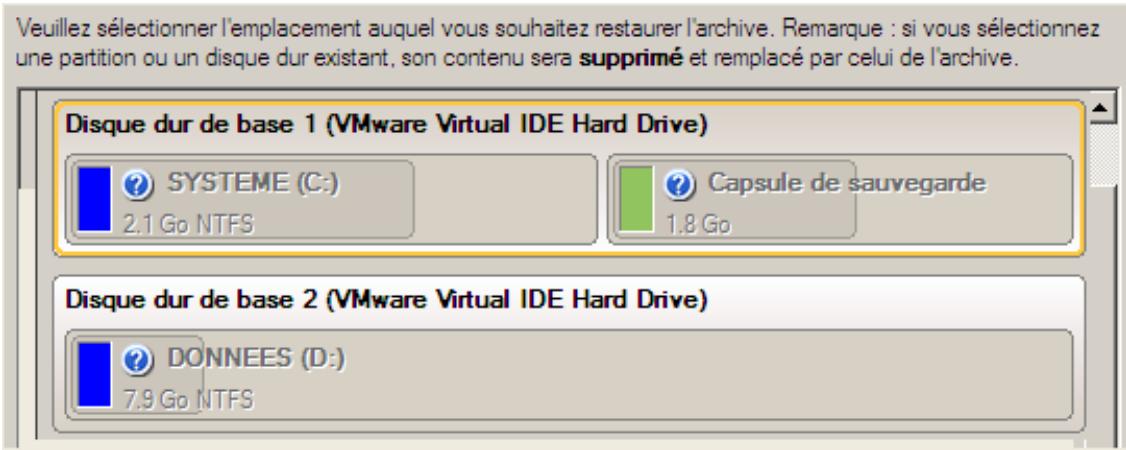

Tout le contenu existant de la partition sélectionnée comme cible de restauration sera supprimé durant l'opération.
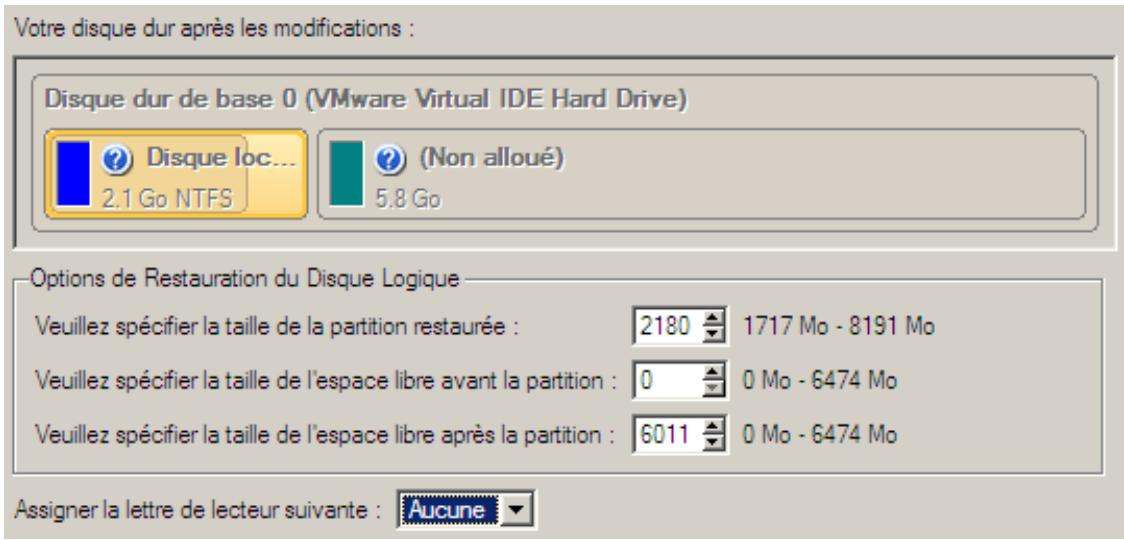
- Sur la page Résultats de la restauration, vous VOYZ la structure du disque resultant. Vous pouze également changer la taille de la partition et son emplacement si nécessaire, et lui affercter une lettre de lecteur particuliere.
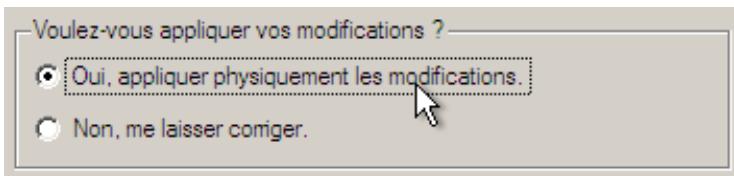
- Sur la page suivante de l'assistant, confirmez l'opération en sélectionnant l'option appropriée.
- Dans l'écran de progression, vous voyez en temps réel un rapport détaillé de toutes les actions effectuées par le programme.
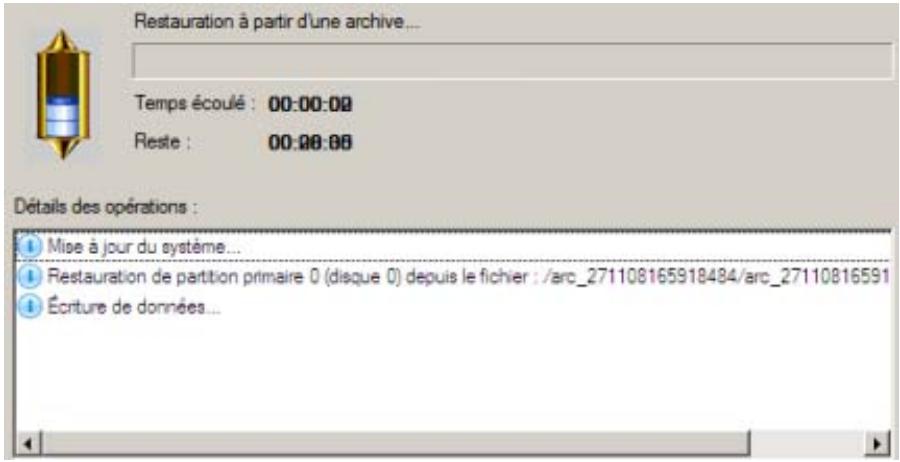
Cochez l'option au bas de l'écran pour éteindre automatiquement l'ordinateur une fois l'opération de restauration achevée avec succès.
- Une fois l'opération achevée, fermez l'assistant, retirez le CD/DVD et redémarrez l'ordinateur.

Cette opération peut également être effectuée dans l'environnement de Récupération Linux/DOS.
5.2.5 Restaurer une partition systeme depuis un DISQUE LOCAL
Supposons que votre système d'exploitation montre des défaillances après l'installation d'un nouveau logiciel. Mais vous disposez d'une sauvegarde de votre partition système sur un disque local. C'est suffisant pour restaurer facilement votre ordinateur.
Pour restaurer votre partition système depuis une image située sur un disque local, suivez ces étapes :
- Lancez l'assistant de restauration de fichier. Il y a plusieurs moyens de le faire :
Menu de démarrage (express launcher)
Cliquez sur l'entrée Sauvegarde et récupération et sélectionnez Restaurer.
Programme principal
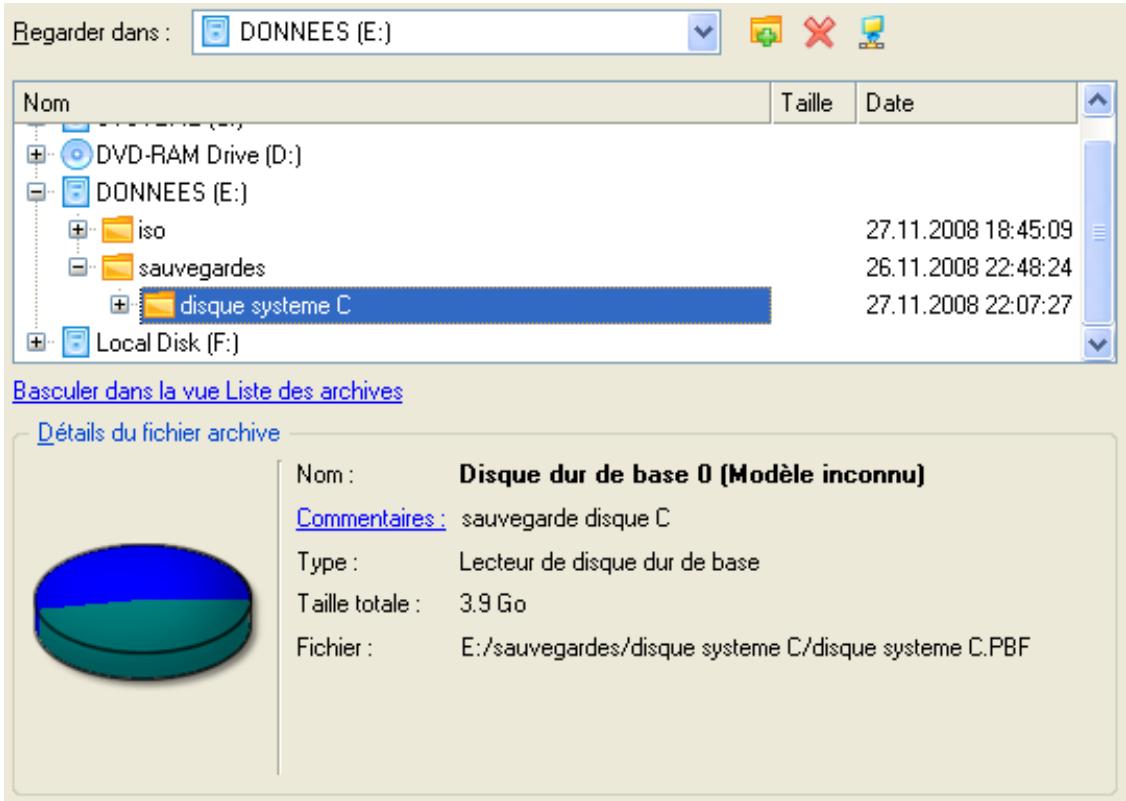
Dans le menu principal : sélectionnez Assistants > Restaurer un disque ou une partition Dans la barre des tâches classiques : cliquez sur l'élément Restaurer un disque ou une partition du menu Assistants. 2. Cliquez sur le bouton Suivant de la page de Bienvenue de l'assistant. 3. Sur la page Rechercher l'archive, indiquez l'archive souhaitée. La section inférieure (Détails de l'archive) va afficher une courte description.
- Sur la page suivante, spécifiez le disque dur, puis une de ses partitions, vers laquelle l'image doit être restaurée (s'il en existe plusieurs sur l'ordinateur). Par défaut, le programme propose de restaurer l'archive exactement vers sa source. C'est ce dont nous avons besoin actuellement.
Veuillez sélectionner l'emplacement auquel vous souhaitez restaurer l'archive. Remarque: si vous sélectionnez une partition ou un disque dur existant, son contenu sera supprimé et remplacé par celui de l'archive.
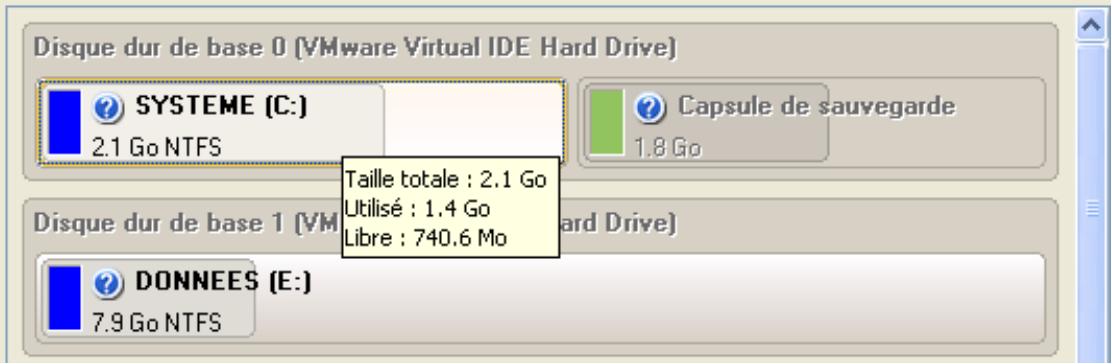

Tout le contenu existant de la partition sélectionnée comme cible de restauration sera supprimé durant l'opération.
- Sur la page Résultats de la restauration, vous voyez la structure du disque resulting. Vous pouvez également changer la taille de la partition et son emplacement si nécessaire, et lui affecter une lettre de lecteur particulière.
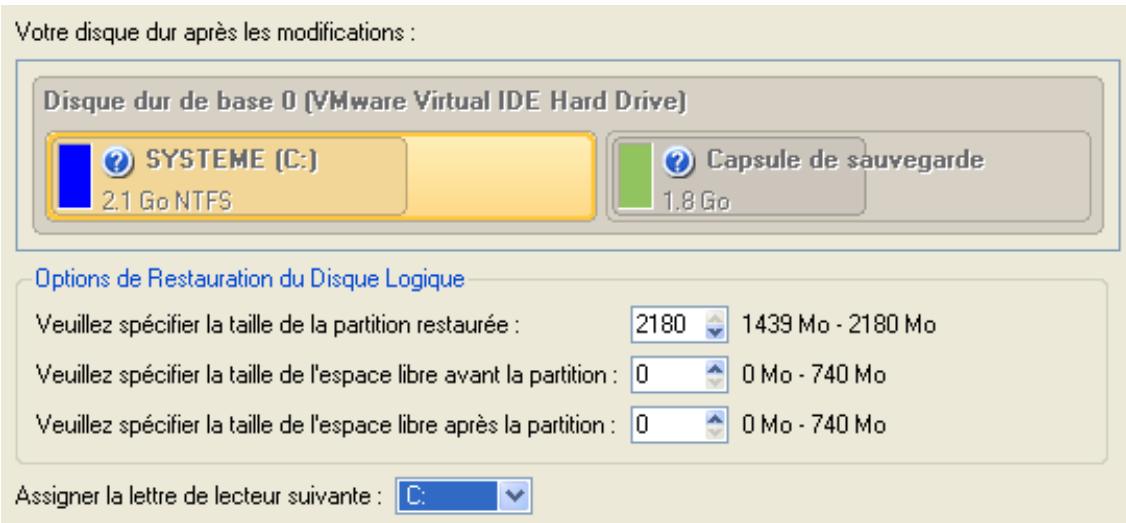
- Terminez l'assistant et appliquez les changements en attente.
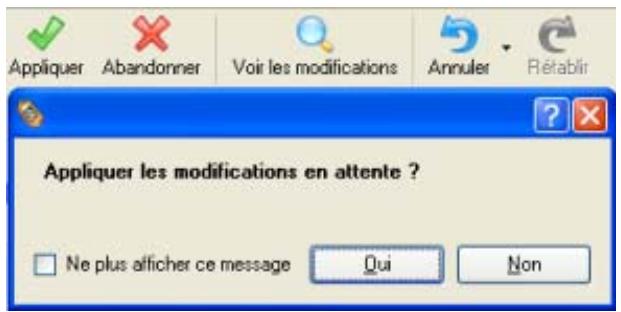
- Le programme va demander un redémarrage système pour effectuer l'opération dans un mode de démarrage spécial. Cliquez sur le bouton proposé pour accepter.
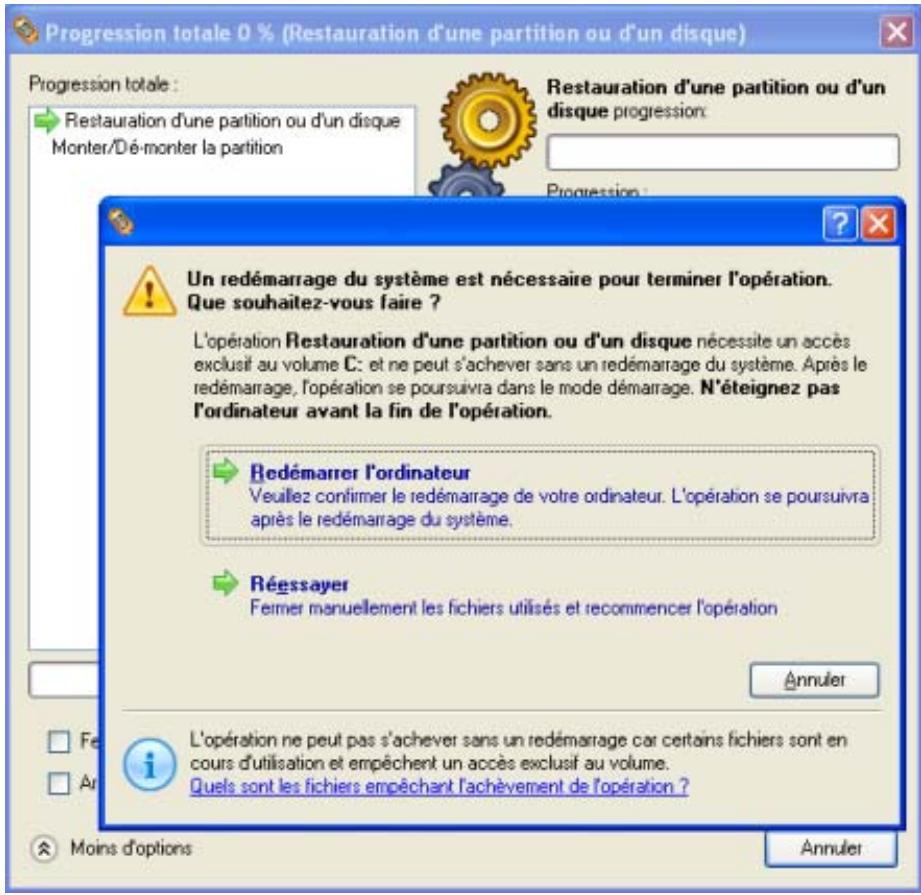
- Dans l'écran de progression, vous VOYZ en temps réel un rapport détaillé de toutes les actions effectuées par le programme.
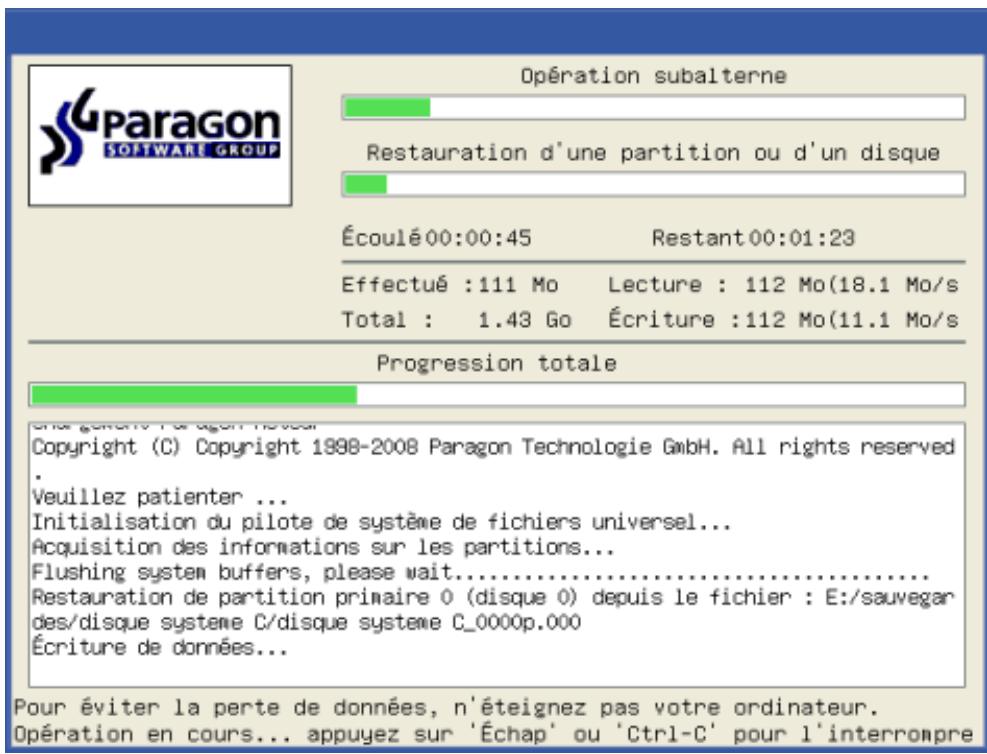
Une fois l'opération achevée, le programme va redémarrer automatiquement l'ordinateur.
5.2.6 RESTAURER UN MAC DUAL BOOT DEPUIS UN LECTEUR USB EXTERNE
Supposons que votre Mac ne démarre plus à cause d'une erreur de disque dur. Heureusement, vous disposez d'une sauvegarde de votre disque dur sur un lecteur USB externe. Remplacez l'ancien disque par un nouveau disque et effectuez une restauration directe.
Pour restaurer votre Mac Dual Boot depuis une image située sur un lecteur USB externe, suivez ces étapes :
- Insérez le CD de récupération Paragon Linux/DOS (le BIOS doit être configuré de façon à pouvoir démarrer le système à partir d'un de vos lecteurs CD/DVD).
- Connectez un lecteur USB externe à l'ordinateur.
- Redemarrez l'ordinateur.
- Dans le menu de démarrage, sélectionnez Mode Normal pour utiliser l'environnement de Récupération Linux, car c'est le seul mode qui permet de travailler avec les périphériques USB.
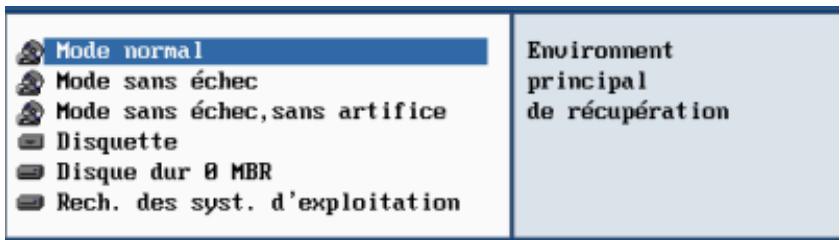

Par défaut, le mode Normal est automatiquement chargé après 10 secondes d'inactivité.
- Dans le menu de démarrage Linux, sélectionnez l'assistant de récupération simple.
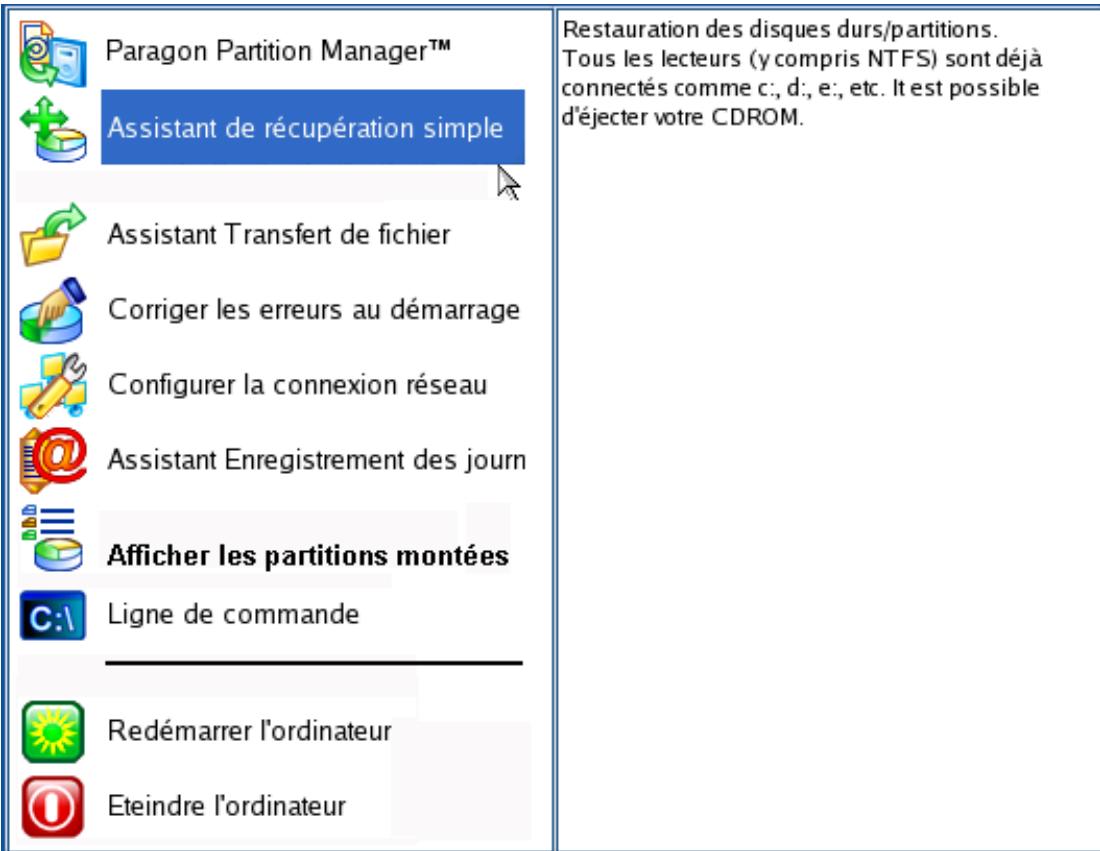
- Cliquez sur le bouton Suivant de la page de Bienvenue de l'assistant.
- Sur la page A restaurer, cliquez sur le bouton Parcourir [...] pour trouver l'archive souhaitée. Ensuite, double-cliquez dessus pour la sélectionner.
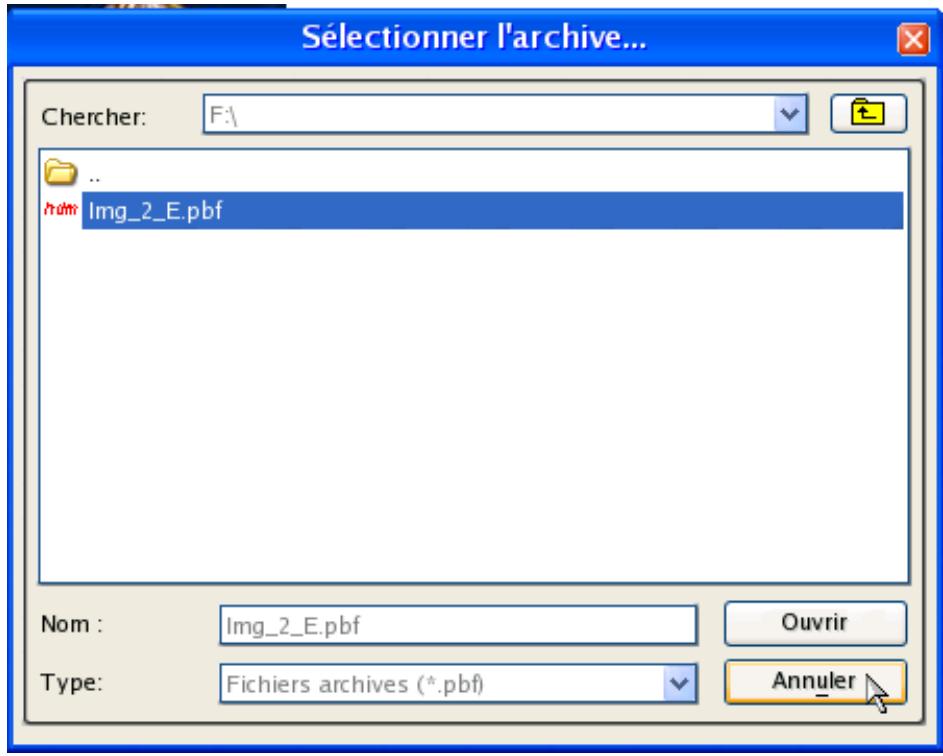
- Sur la page Propriétés de l'image, assurez-vous de sélectionner la bonne image affichant les informations fournies concernant l'archive.
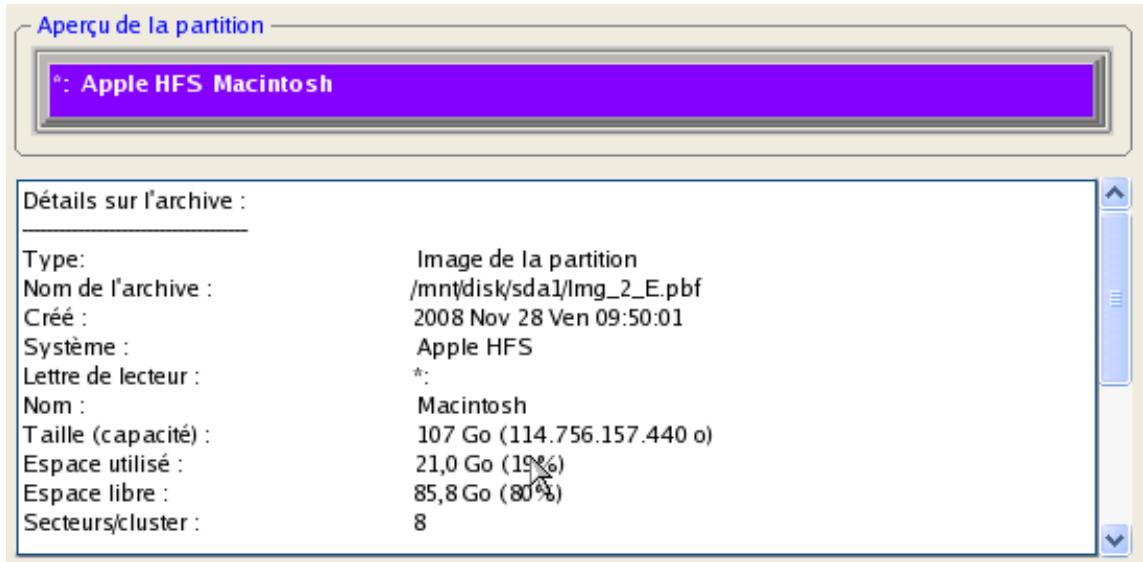
- Sur la page suivante, spécifiez le disque dur vers lequel l'image doit être restaurée.
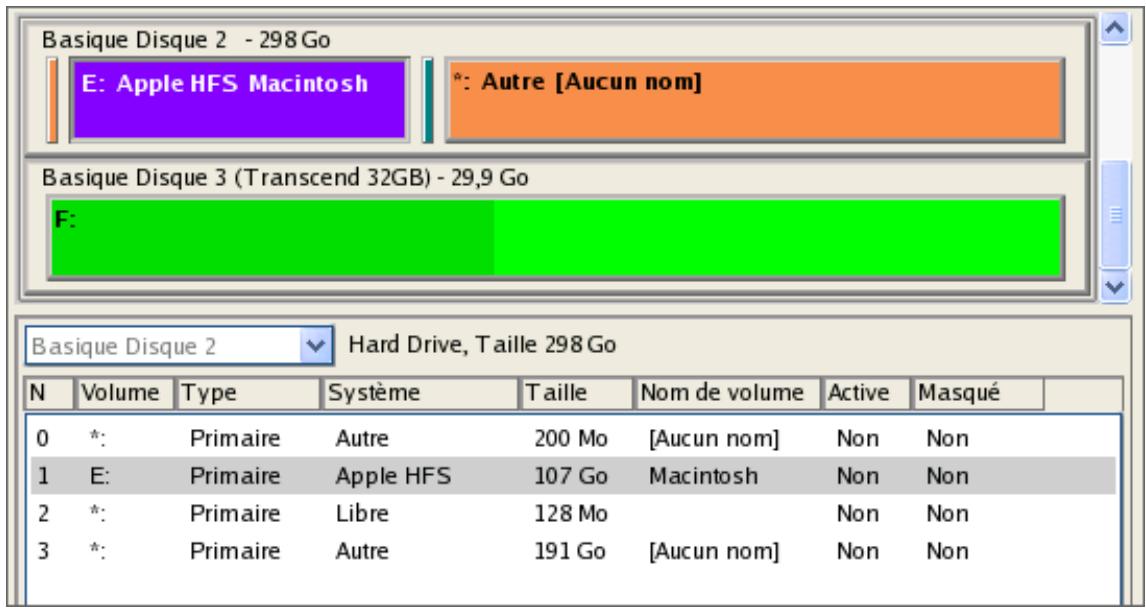

Tout le contenu existant du disque dur sélectionné comme cible de restauration sera supprimé durant l'opération.
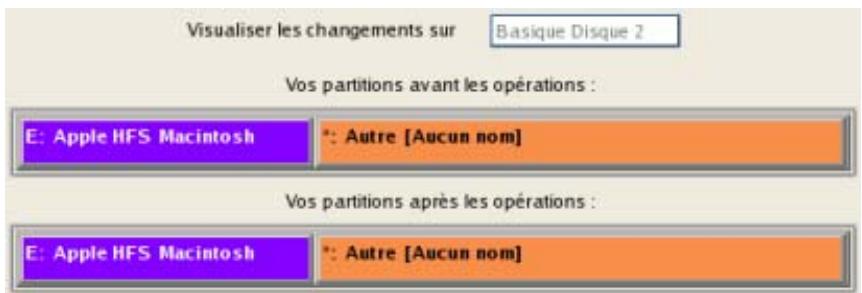
- Sur la page Résumé de la restauration, vous voyez la structure de votre disque dur avant et après l'opération. Cliquez sur le bouton Suivant pour démarrer le processus de restauration.
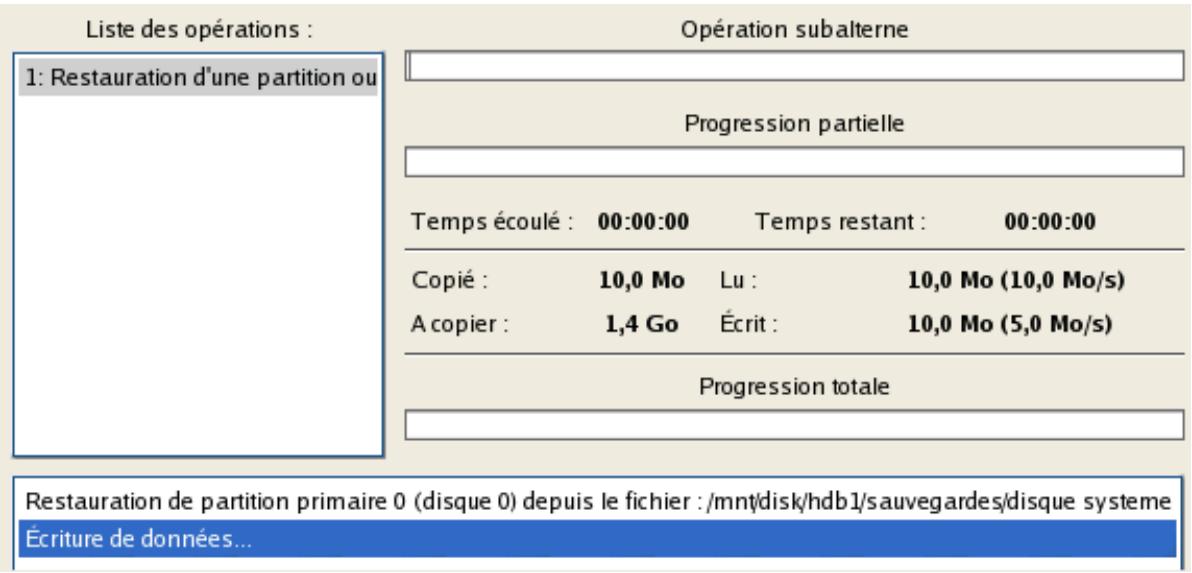
- Dans l'écran de progression, vous voyez en temps réel un rapport détaillé de toutes les actions effectuées par le programme.
- Une fois l'opération achevée, fermez l'assistant, retirez le CD/DVD et redémarrez l'ordinateur.
5.2.7 COPIER Des donnees depuis un systeme endommage vers un autre DISQUE
Pour récapituler des informations importantes de votre disque dur et les copier sur un autre disque dur lorsque le système ne démarre plus, procédez simplement comme suit :
- Branchez le deuxième disque dur à l'ordinateur.
- Insérez le CD de récupération Paragon Linux/DOS (le BIOS doit être configuré de façon à pouvoir démarrer le système à partir d'un de vos lecteurs CD/DVD).
- Redémarrez l'ordinateur.
- Dans le menu de démarrage, sélectionnez Mode Normal pour utiliser l'environnement de récupération Linux (préférable) ou Mode sans échec pour utiliser l'environnement de récupération PTS DOS (si des problèmes surviennent avec le mode Linux). Vous pouvez également démarrer en Mode sans échec sans artifice (mode sans échec PTS DOS) dans le cas d'une incompatibilité matérielles sérieuse. Dans ce cas, seuls les pilotes essentiels sont chargés, tels que les pilotes de disque dur, écran et clavier. Ce mode est graphiquement très sommaire.

Par défaut, le mode Normal est automatiquement chargé après 10 secondes d'inactivité.
- Dans le menu démarrage Linux, sélectionnez Assistant Transfert de fichier. Vous disposez du même assistant dans l'environnement PTS DOS également.
- Cliquez sur le bouton Suivant de la page de Bienvenue de l'assistant.
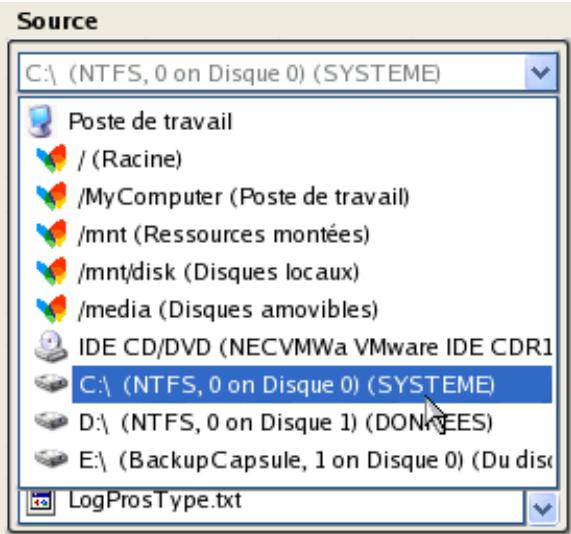
- Dans la liste déroulante située dans le panneau de droite de la page, sélectionnez le disque dans lequel sont stockés les fichiers dont vous avez besoin.
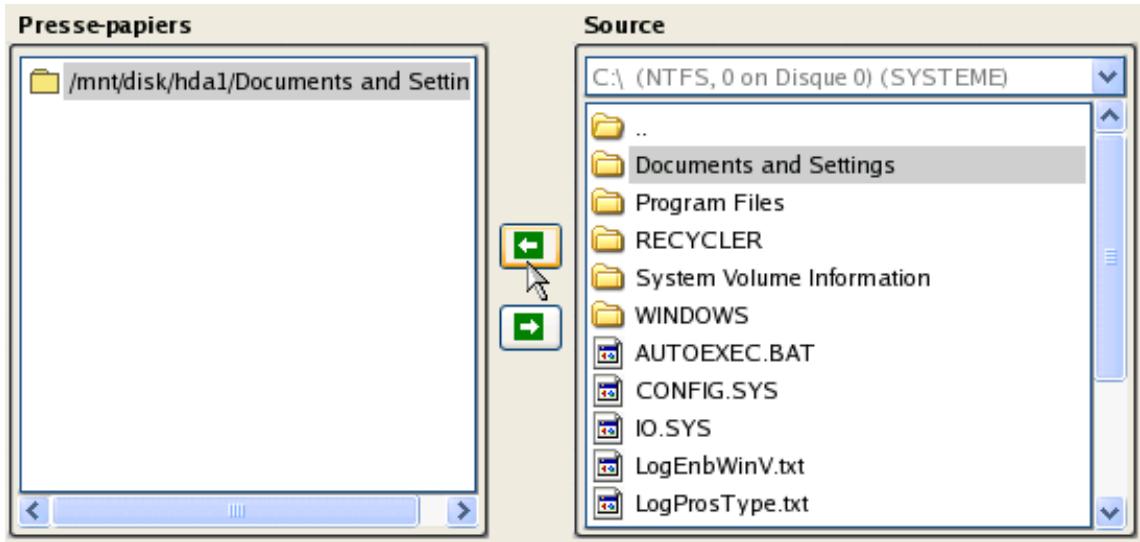
- Choisissez les fichiers que vous voulez copier et placez-les dans le presse-papiers en appuyant sur le bouton représentant une flèche pointant vers la gauche.
Cliquez sur le bouton Calc pour estimer la taille des données.
- Sur la page Destination, CHOISSEZ LA manière de stocker les données. Sélectionnez l'élément Sauvegarder les données sur un disque local ou un partage réseau.
Veuillez indiquer la façon dont vous pouvez enregistrer les données : Enregistrer les données sur un lecteur local ou un réseau part
Sélectionnez cette option pour enregistrer vos données sur une partition locale ou physique, sur des lecteurs externes USB ou FireWire et sur un réseau de partage.
Un message vous invitera à sélectionner un dossier d'enregistrement pour l'archive.
Graver des données sur CD/DVD
Choisissez cette option si vous voulez que l'assistant grave les données sur un CD ou un DVD. Vous serez invité à CHOISIR un graveur CD ou DVD RW.
- Sélectionnez ensuite le disque dur pour copier les données en cliquant sur le bouton Parcourir [...].
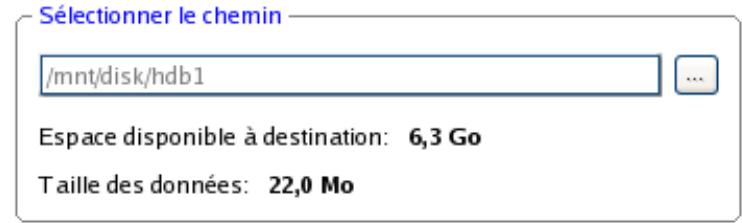
- Sur la page Résumé du transfert, vérifiez tous les paramètres de l'opération. Cliquez sur le bouton Suivant pour réaliser l'opération.
- Dans l'écran de progression, vous voyez en temps réel un rapport détaillé de toutes les actions effectuées par le programme.
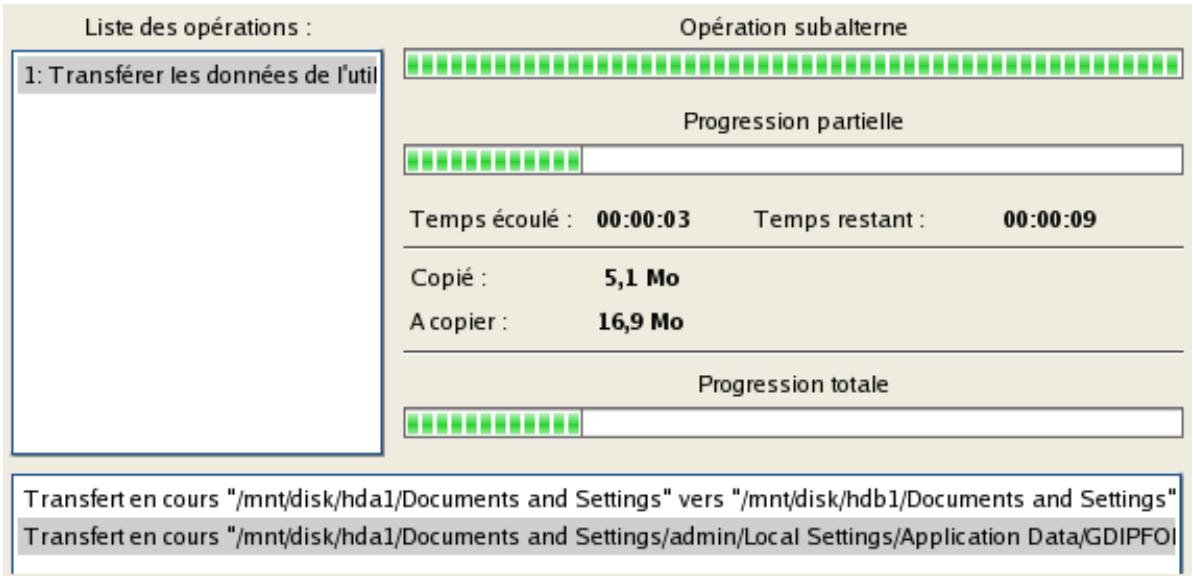
- L'opération une fois terminée, quitterez l'assistant en cliquant sur le bouton approprié.
- Éjectez le CD.
- Arrêtez l'ordinateur.

Cette opération peut également être effectuée dans l'environnement de Récupération WinPE.
5.2.8 GRAVER Les donnees d'un systeme endommage sur cd/dvd
Pour recueillir des informations importantes de votre disque dur et les graver sur un CD/DVD lorsque le système ne démarre plus, procédez simplement comme suit :
- Insérez le CD de récupération Paragon Linux/DOS (le BIOS doit être configuré de façon à pouvoir démarrer le système à partir d'un de vos lecteurs CD/DVD).
- Redémarrez l'ordinateur.
- Dans le menu de démarrage, sélectionnez Mode Normal pour utiliser l'environnement de récupération Linux, car c'est le seul mode qui permet de graver des CD/DVD.
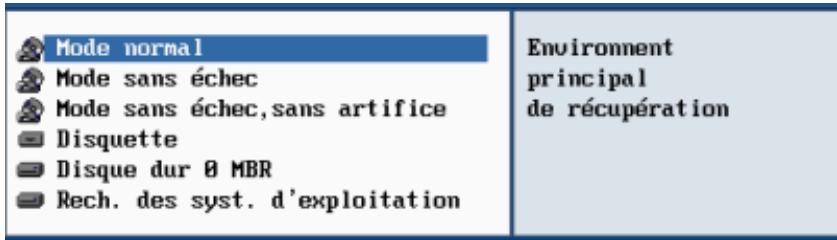

Par défaut, le mode Normal est automatiquement chargé après 10 secondes d'inactivité.
- Dans le menu démar rage Linux, Sélectionnez Assistant Transfert de fichier. Vous disposez du même assistant dans l'environnement PTS DOS également.
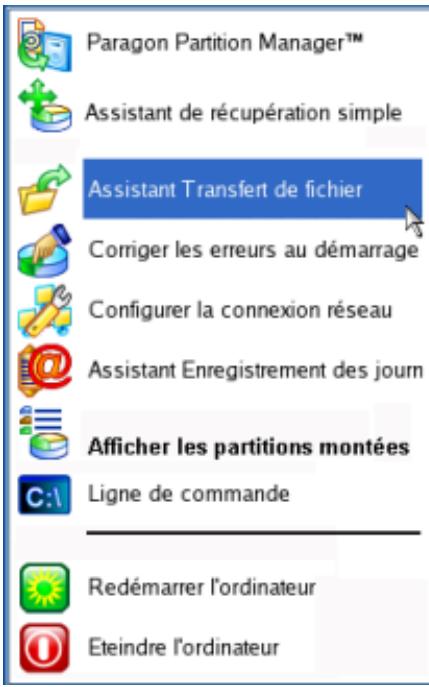
Copiez vos fichiers et dossiers sur un autre disque, partition ou dossier avec l'assistant Transfert de fichier.
- Cliquez sur le bouton Suivant de la page de Bienvenue de l'assistant.
- Dans la liste déroulante située dans le panneau de droite de la page, sélectionnez le disque dans lequel sont stockés les fichiers dont vous avez besoin.
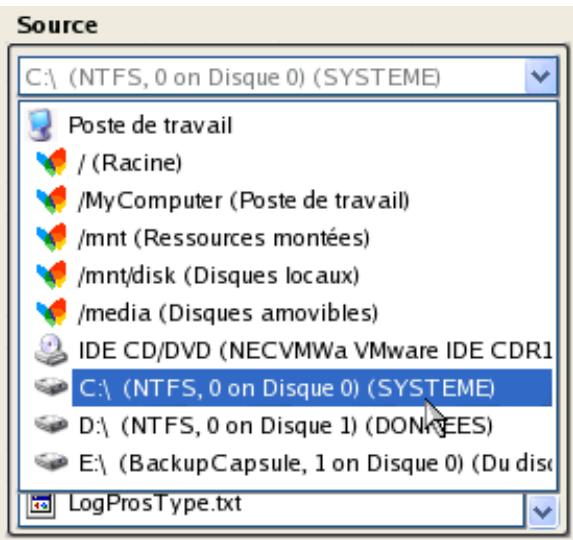
- Choisissez les fichiers que vous voulez copier et placez-les dans le presse-papiers en appuyant sur le bouton représentant une flèche pointant vers la gauche.
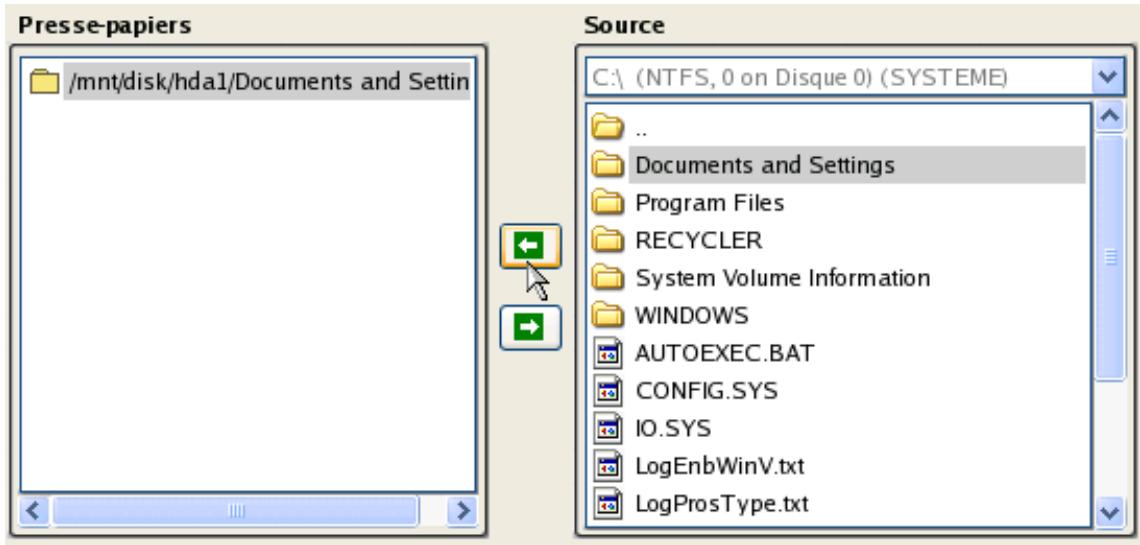
Cliquez sur le bouton Calc pour estimer la taille des données.
- Choisissez la façon dont les données seront stockées. Sélectionnez l'élément Graver des données sur CD/DVD.
Veuillez indiquer la façon dont vous pouvez enregistrer les données :

Enregistrer les données sur un lecteur local ou un réseau part
Sélectionnez cette option pour enregistrer vos données sur une partition locale ou physique, sur des lecteurs externes USB ou FireWire et sur un réseau de partage mounted network share. Un message vous invitera à sélectionner un dossier d'enregistrement pour l'archive.

Graver des données sur CD/DVD
Choisissez cette option si vous voulez que l'assistant grave les données sur un CD ou un DVD. Vous serez invité à CHOISIR un graveur CD ou DVD RW.
- Sur la page Choisir un graveur, sélectionnez un graveur à partir de la liste puis définissez un nom de volume en le tapant dans le champ approprié.
Sélectionnez le graveur dans lequel graver les données :
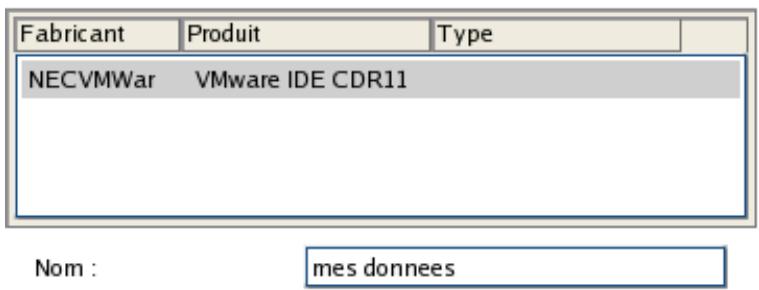
- Sur la page Synthèse du transfert, vérifiez
- Dans l'écran de progression, vous voyez en temps réel un rapport détaillé de toutes les actions effectuées par le programme.
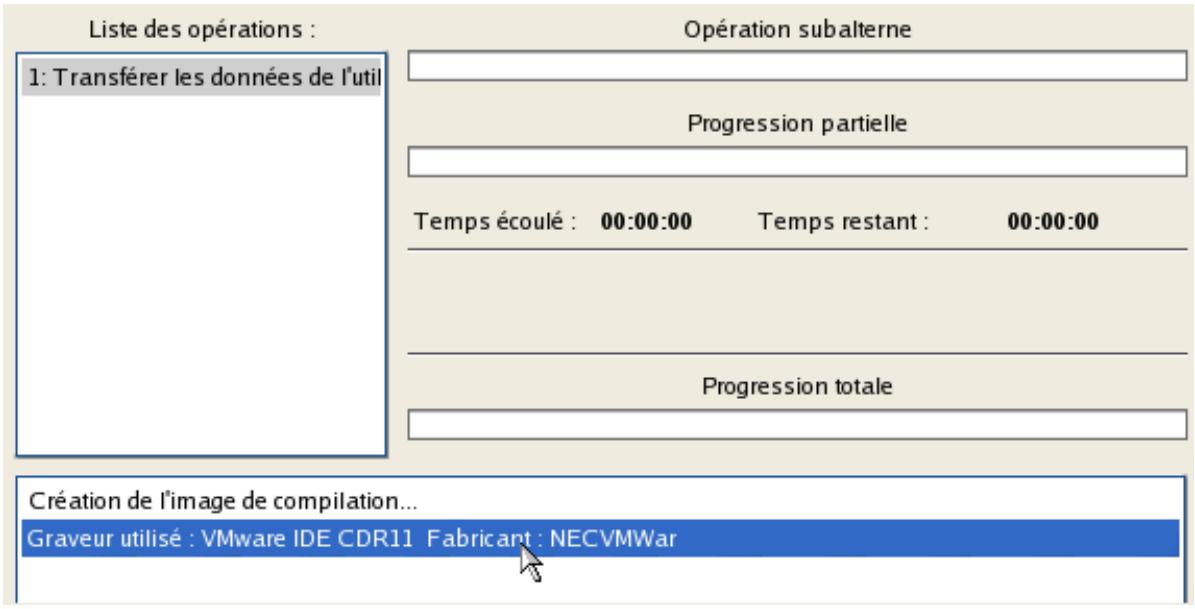
- L'opération une fois terminée, quitterez l'assistant en cliquant sur le bouton approprié.
- Éjectez le CD.
- Arrêtez l'ordinateur.

Cette opération peut également être effectuée dans l'environnement de Récupération WinPE.
5.2.9 COPIER Les donnees depuis une sauvegarde vers la partition systeme endommagee
Le système ne démarre plus depuis que certains fichiers ont été endommagés. Si vous disposez d'une sauvegarde de la partition système, vous pouvez recopier ces fichiers afin de rendre le système à nouveau opérationnel :
- Insérez le CD de récupération Paragon Linux/DOS (le BIOS doit être configuré de façon à pouvoir démarrer le système à partir d'un de vos lecteurs CD/DVD).
- Redémarrez l'ordinateur.
- Dans le menu de démarrage, sélectionnez Mode Normal pour utiliser l'environnement de récupération Linux (préférable) ou Mode sans échec pour utiliser l'environnement de récupération PTS DOS (si des problèmes surviennent avec le mode Linux). Vous pouvez également démarrer en Mode sans échec sans artifice (mode sans échec PTS DOS) dans le cas d'une incompatibilité matérielles sérieuse. Dans ce cas, seuls les pilotes essentiels sont chargés, tels que les pilotes de disque dur, écran et clavier. Ce mode est graphiquement très sommaire.
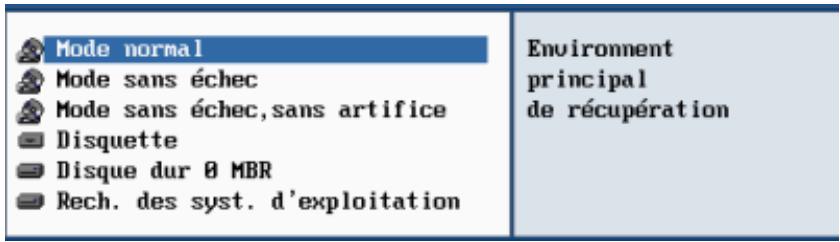

Par défaut, le mode Normal est automatiquement chargé après 10 secondes d'inactivité.
- Dans le menu démarcation Linux, Sélectionnez Assistant Transfert de fichier. Vous disposez du même assistant dans l'environnement PTS DOS également.
Copiez vos fichiers et dossiers sur un autre disque, partition ou dossier avec l'assistant Transfert de fichier.
- Cliquez sur le bouton Suivant de la page de Bienvenue de l'assistant.
- Dans la liste déroulante située dans le panneau de droite de la page, sélectionnez le disque dans lequel est stockée la sauvegarde du système.
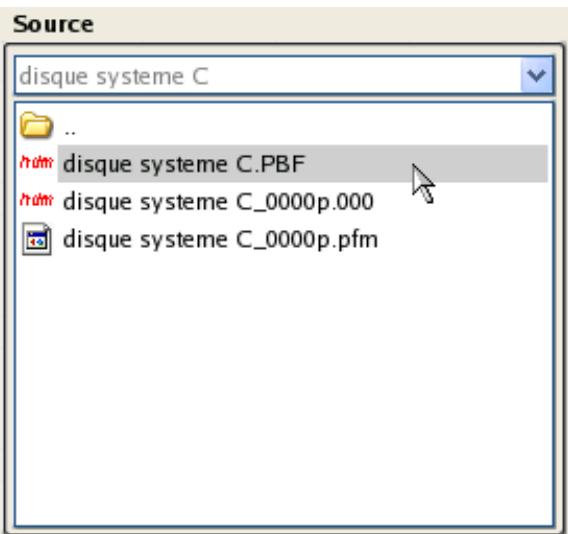
- Double-cliquez sur la sauvegarde pour l'ouvrir.
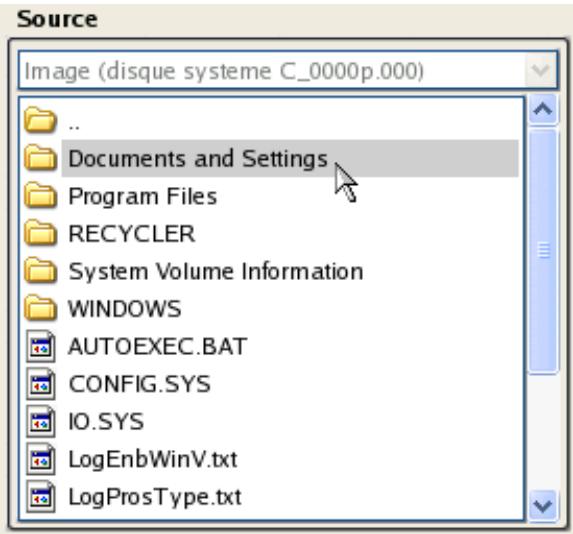
- Choisissez les fichiers que vous voulez copier et placez-les dans le presse-papiers en appuyant sur le bouton représentant une flèche pointant vers la gauche.
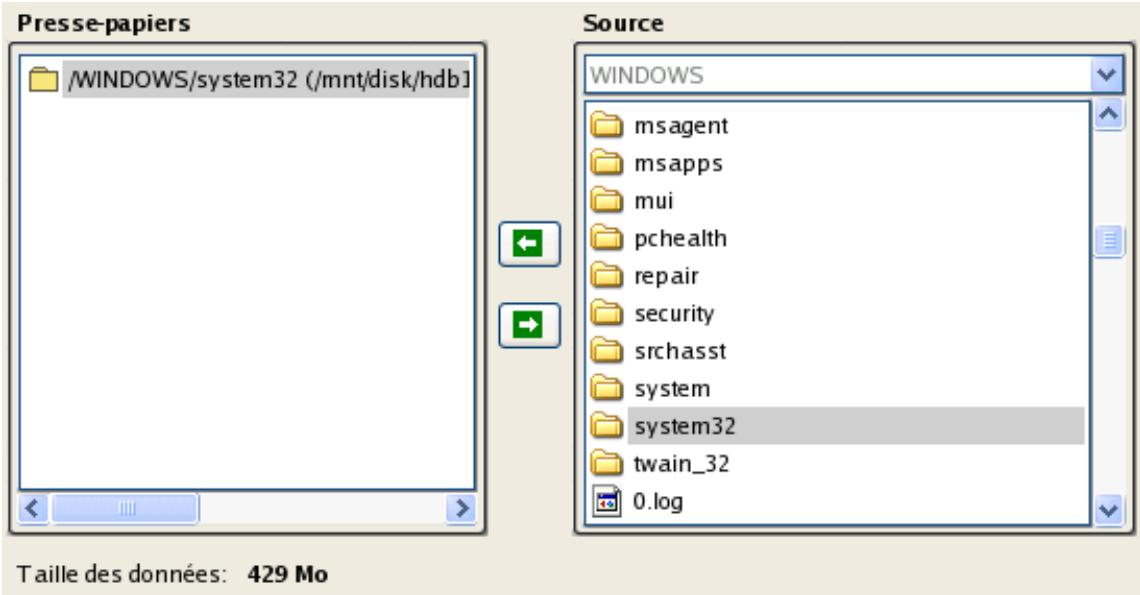
Cliquez sur le bouton Calc pour estimer la taille des données.
- Sur la page Destination, CHOISSEZ LA manière de stocker les données. Sélectionnez l'élément Sauvegarder les données sur un disque local ou un partage réseau.
Veuillez indiquer la façon dont vous pouvez enregistrer les données :
Enregistrer les données sur un lecteur local ou un réseau part
Sélectionnez cette option pour enregistrer vos données sur une partition locale ou physique, sur des lecteurs externes USB ou FireWire et sur un réseau de partage. Un message vous invitera à sélectionner un dossier d'enregistrement pour l'archive.
Graver des données sur CD/DVD
Choisissez cette option si vous voulez que l'assistant grave les données sur un CD ou un DVD. Vous serez invité à CHOISIR un graveur CD ou DVD RW.
- Sélectionnez ensuite le disque système pour copier les données en cliquant sur le bouton Parcourir [...].
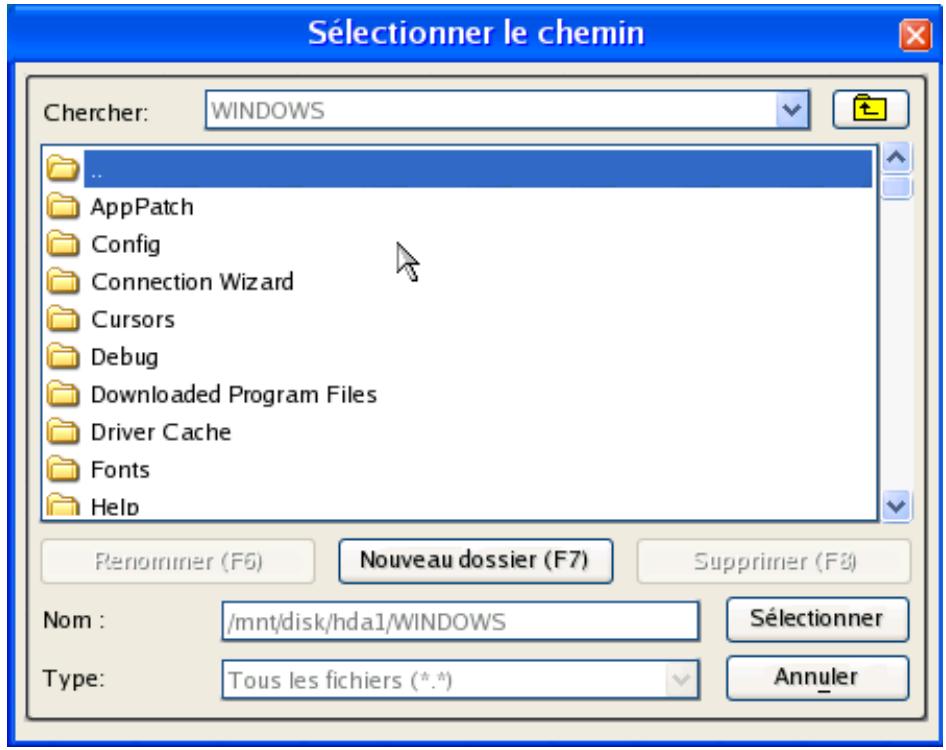
- Sur la page Synthèse du transfert, vérifiez tous les paramètres de l'opération. Cliquez sur le bouton Suivant pour réaliser l'opération.
- Dans l'écran de progression, vous VOYZ en temps réel un rapport détaillé de toutes les actions effectuées par le programme.
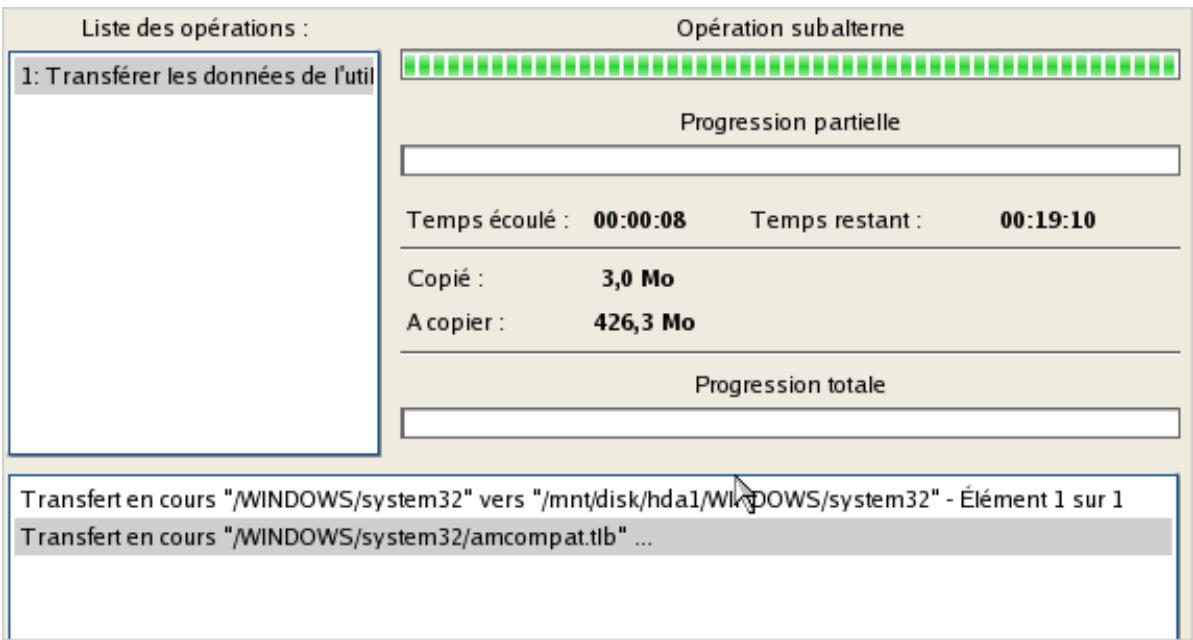
- L'opération une fois terminée, quittez l'assistant en cliquant sur le bouton approprié.
- Éjectez le CD.
- Arrêtez l'ordinateur.

Cette opération peut également être effectuée dans l'environnement de Récupération WinPE.
5.2.10 Restaurer des fichiers et dossiers individuels depuis une sauvegarde
Le programme fournit une option très pratique pour accéder à des archives et restaurer uniquement les données que vous souhaitez. Cette opération peut être réalisée avec l'Assistant Transfert de fichier ou l'Explorateur de volume.
5.2.10.1 Assistant transfert de fichier
Pour restaurer des fichiers et dossiers individuels depuis une image avec l'assistant Transfert de fichier, suivez ces étapes :
- Lancez l'assistant de transfert de fichier. Il y a plusieurs moyens de le faire :
Menu de démarrage (Express Launcher)
Cliquez sur Sauvegarde et récapitulation et sélectionnez Transférer les fichiers.
Programme principal
Sélectionnez dans le menu principal : Outils > Assistant Transfert de fichier Sélectionnez Restaurer les fichiers individuels dans le menu des assistants dans la barre des tâches. 2. Cliquez sur le bouton Suivant de la page de Bienvenue de l'assistant. 3. Dans la liste déroulante située dans le panneau de droite de la page, sélectionnez le disque dans lequel est stockée la sauvegarde nécessaire.
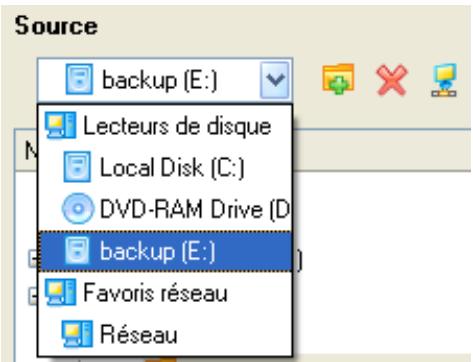
- Double-cliquez sur la sauvegarde pour l'ouvrir.
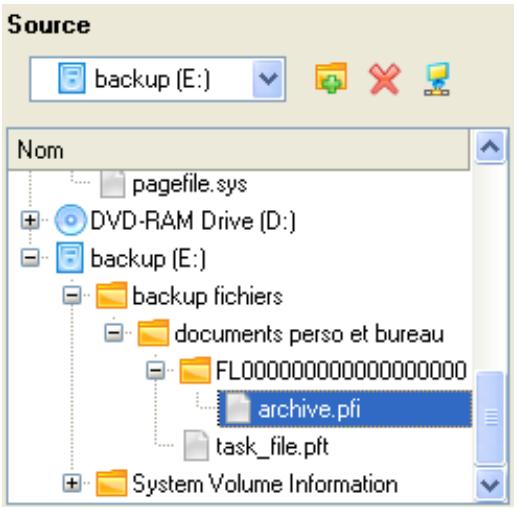
- Choisissez les fichiers que vous voulez copier et placez-les dans le presse-papiers en appuyant sur le bouton représentant une flèche pointant vers la gauche.
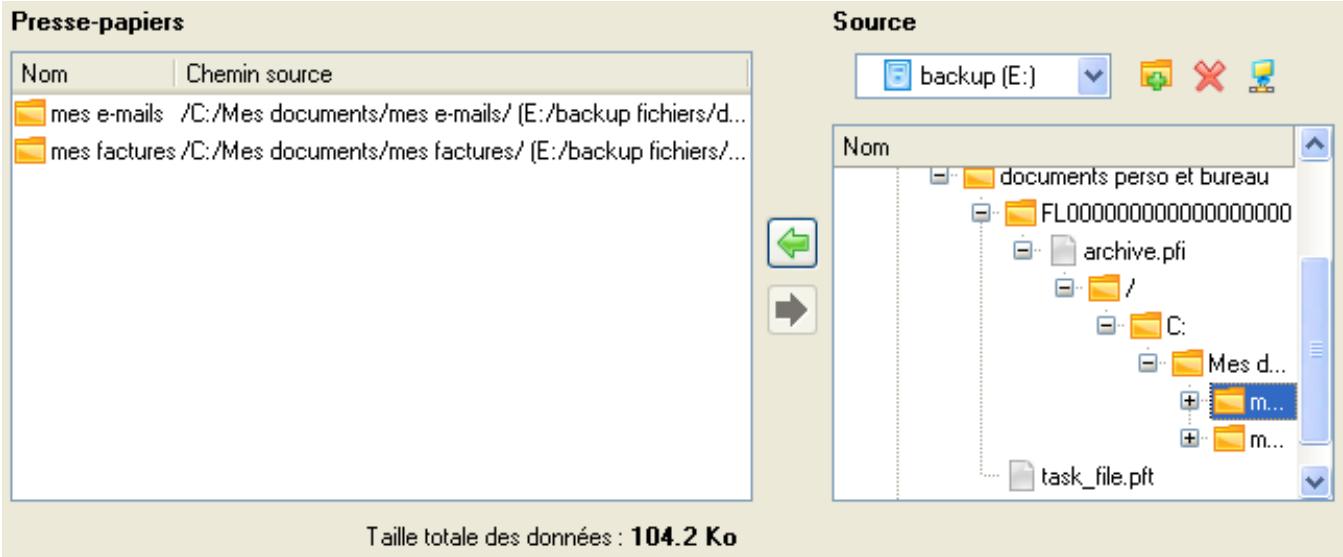
- Sur la page Destination, CHOISSEZ LA manière de stocker les données. Sélectionnez l'élément Enregister les données sur des lecteurs locaux/reseau.

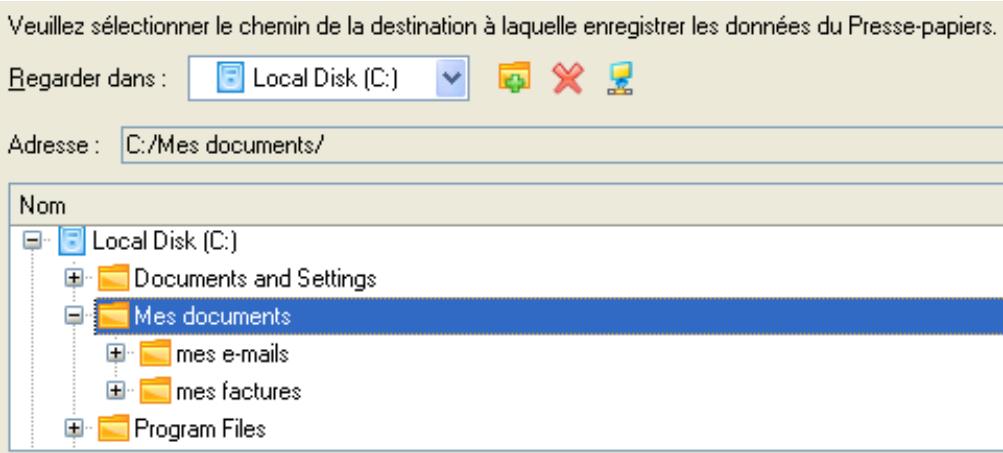
- Sur la page Chemin de destination, spécifiez l'emplacement exact où les données doivent être copiées.
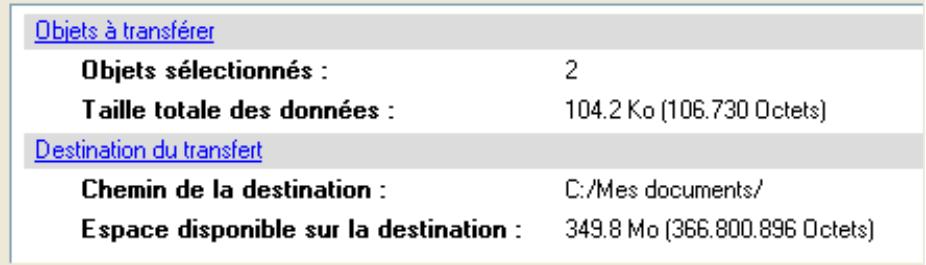
- Sur la page Synthèse du transfert, vérifiez tous les paramètres de l'opération. Cliquez sur le bouton Suivant pour réaliser l'opération.
Veuillez vérifier les options de transfert. Vous pouvez retourner sur la page correspondante et liens hypertexte des sections.
- L'opération une fois terminée, quittez l'assistant en cliquant sur le bouton approprié.
5.2.10.2 Explorateur de volume
Pour restaurer des fichiers et dossiers individuels depuis une image avec l'Explorateur de Volume, suivez ces étapes :
Programme principal
- Cliquez sur l'onglet Disques et sélectionnez Explorateur de Volume;
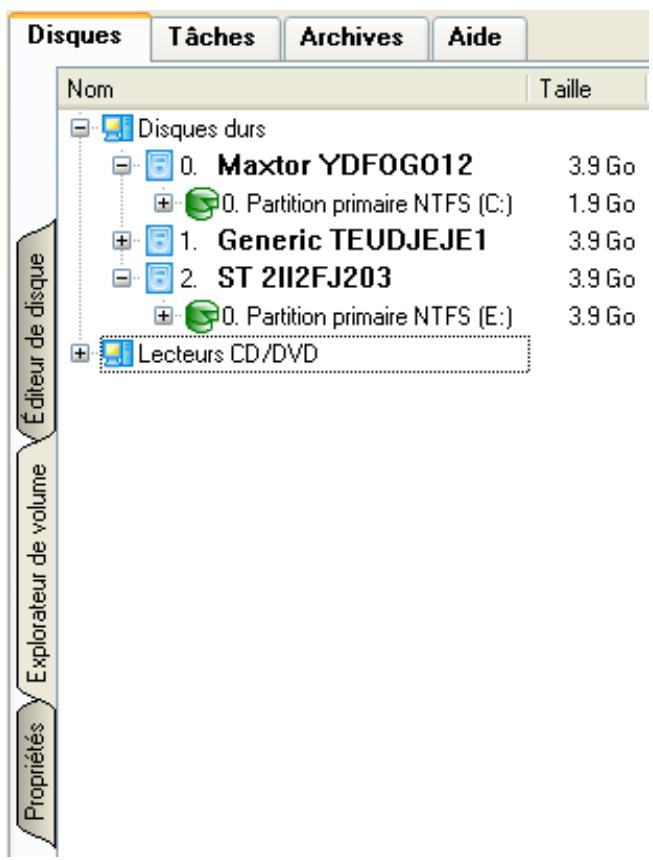
- Recherche l'archive et ouvre-la en double-cliquant dessus.
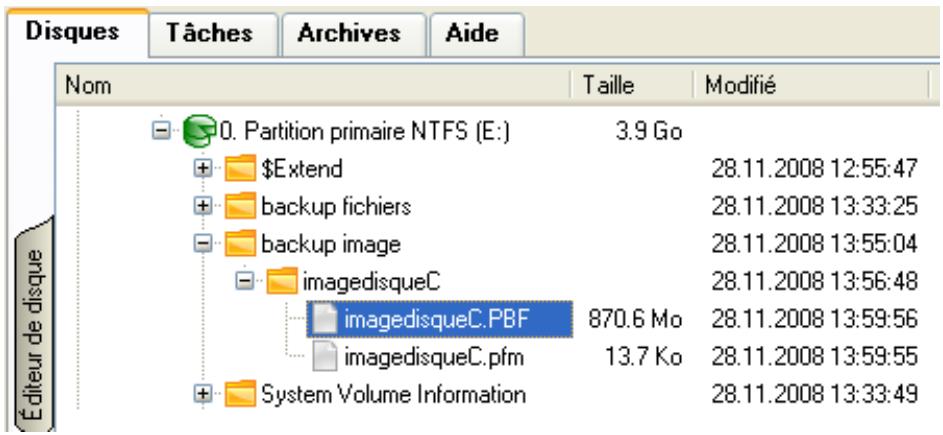
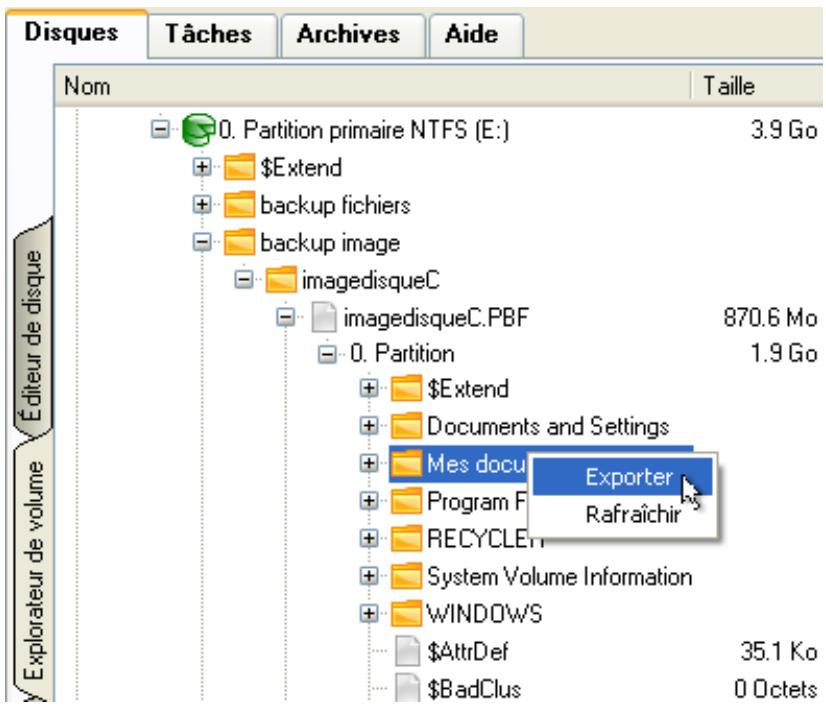
- Ouvrez le menu contextuel (clic droit avec le bouton de la souris) du fichier/dossier souhaité et sélectionnez la commande Exporter.
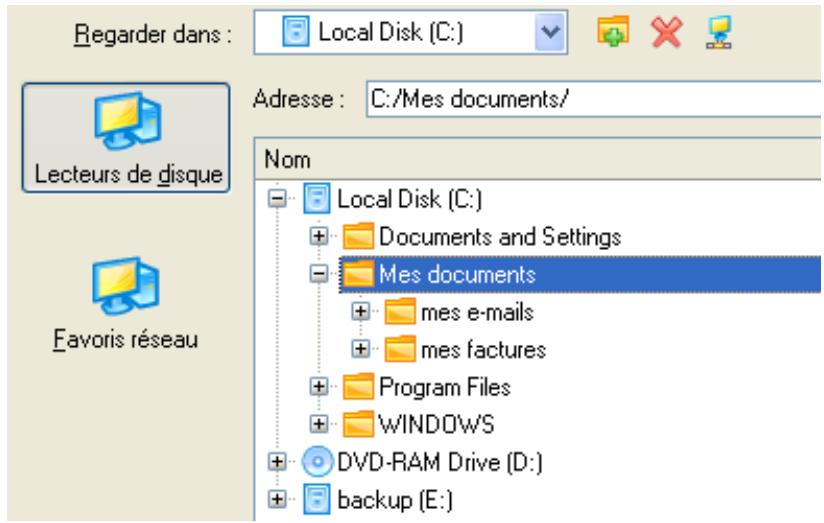
- Sélectionnez un emplacement sur le disque où le fichier/dossier doit être extrait.
- Cliquez sur OK pour effectuer l'opération.
5.3.1 Créer une nouvelle partition pour séparer le système d'exploitation du RESTE des données
Supposons que vous utilisez un seul disque dur avec une seule partition (la partition unique est donc également la partition système). Pour vous prémunir contre des dysfonctionnements ou des attaques virales, vous allez par exemple effectuer une sauvegarde de toute votre partition, qui mélange donc à la fois le système d'exploitation ainsi que toutes vos données (photos de famille, vidéos, musiques, programmes, etc). Résultat : votre image sera énorme. Vous pouvez y remédier en détachant ce système d'exploitation du reste des données.
Pour créer une nouvelle partition sur votre disque dur, opérez ainsi :
- Cliquez sur Programme principal dans le navigateur.
- Cliquez sur Création express d'une partition dans le menu des Assistants.
- Cliquez sur le bouton Suivant de la page de Bienvenue de l'assistant.
- Choisissez la méthode qui vous convient le mieux pour créer la partition. L'assistant est conçu spécialement pour minimiser votre intervention pour trouver l'emplacement et la taille de la partition. La seule chose que vous ayez à faire est de choisir entre différents modes. Le point crucial est l'espace qui sera alloué à cette partition. Pour une meilleure perception, la carte du disque affiche les résultats en fonction de vos choix.
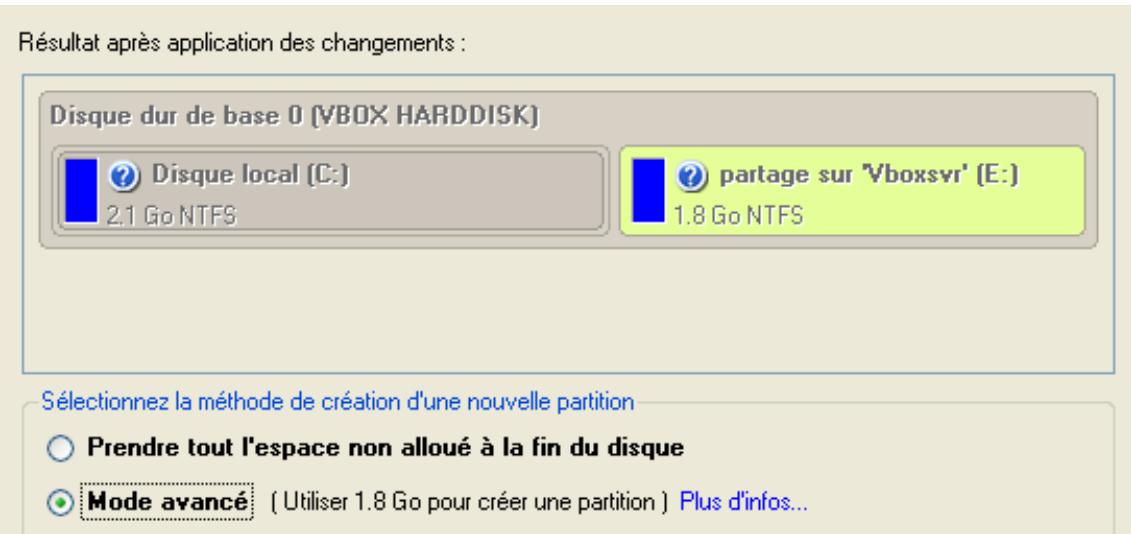

Le nombre de méthodes disponibles dépend de la structure de votre disque.
Pour en savoir plus sur le fonctionnement de l'assistant, cliquez sur le lien correspondant sur la première page de l'assistant.
- C'est tout. En cliquant sur le bouton Suivant, l'assistant va commencer à modifier la structure du disque. Si vous devez redimensionner la partition système, il vous sera demandé de redémarrer l'ordinateur pour que l'opération puisse s'effectuer dans un mode spécifique. Aussi, cliquez sur le bouton approprié pour accepter.

Un redémarrage du système est nécessaire pour terminer l'opération. que souhaitez-vous faire?
L'opération Déplacer la partition nécessite un accès exclusif au volume C: et ne peut s'achever sans un redémarrage du système. Après le redémarrage, l'opération se poursuivra dans le mode démarrage. N'éteignez pas l'ordinateur avant la fin de l'opération.

Redémarrer l'ordinateur
Veuillez confirmer le redémarrage de votre ordinateur. L'opération se poursuivra après le redémarrage du système.

Réessayer
Fermer manuellement les fichiers utilisés et recommencer l'opération
Annuler

L'opération ne peut pas s'achever sans un redémarrage car certains fichiers sont en cours d'utilisation et empêchent un accès exclusif au volume. Quels sont les fichiers empêchant l'achèvement de l'opération?
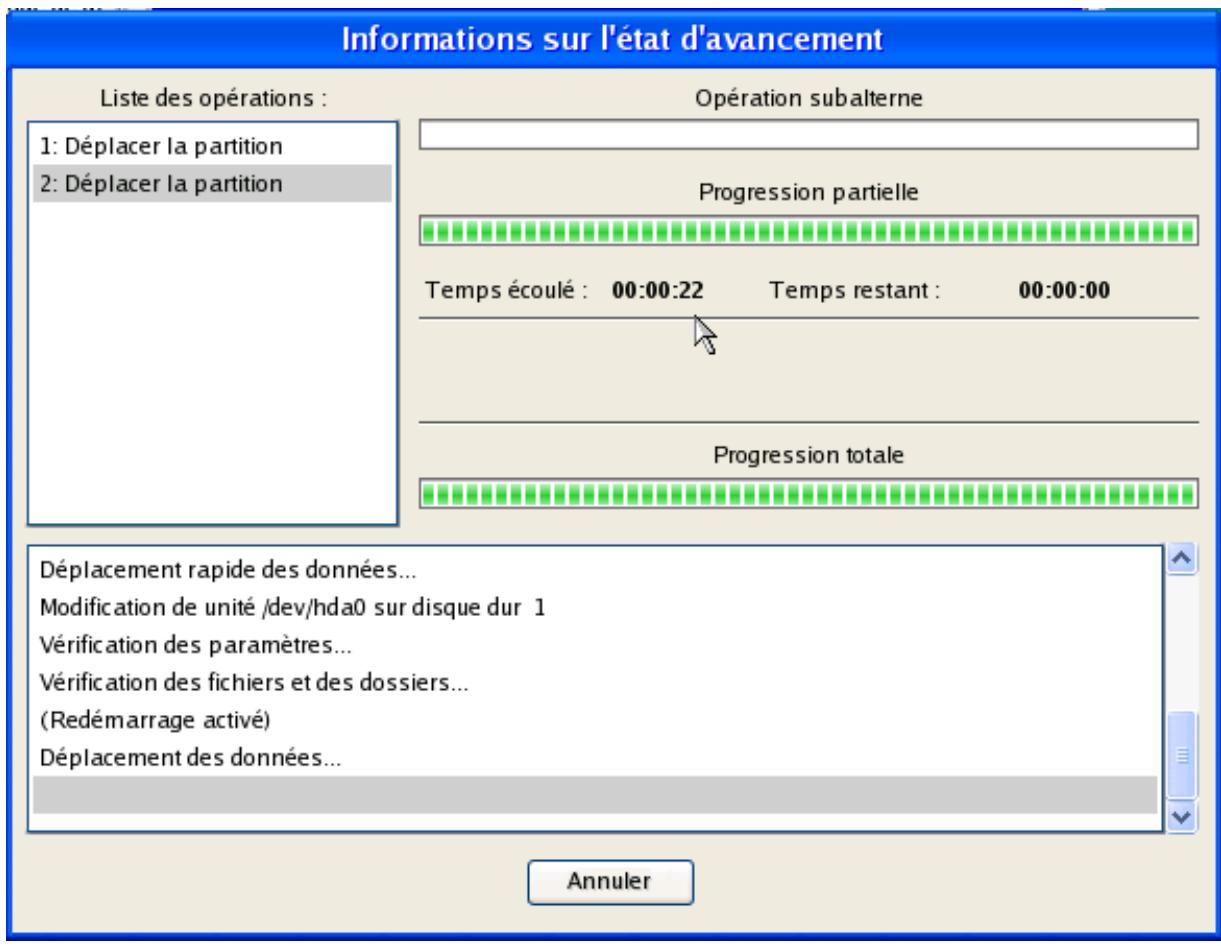
- Dans l'écran de progression, vous voyez en temps réel un rapport détaillé de toutes les actions effectuées par le programme.

Progression partielle
Temps écoulé: 00:00:00 Temps restant: 00:00:00
Copie: 2,0 Mo Lu: 2,0 Mo (2,0 Mo/s)
Progression totale
Restauration du disque 0 depuis le fichier :/arc_271108165918484/arc_271108165918484.PBF
Ouverture de l'archive arc_271108165918484_0000p.000...
Ouverture de l'archive arc_271108165918484_0000p.000...
Restauration de partition primaire 0 (disque 0) depuis le fichier : /arc_271108165918484/arc_2711081659184
Écriture de données...
Une fois l'opération achevée, l'ordinateur sera redémarré automatiquement sur Windows où vous trouvez la nouvelle partition NTFS. Vous disposez maintenant d'un emplacement séparé pour y conserver les données hors de Windows.
5.3.2 Augmenter la taille d'une partition systeme en utilisant l'espace NON utilisé d'une partition adjacente
Supposons que vous disposez de plusieurs partitions sur votre disque dur. Mais, après de multiples installations d'applications lourdes et des mises à jour système, votre partition système commence à manquer d'espace. Alors qu'il existe beaucoup
d'espace libre dans une partition adjacente. C'est dans ce cas une bonne idée de mettre cet espace à contribution pour renforcer la partition système.
Pour augmenter la taille de la partition système en mettant à contribution l'espace libre d'une partition adjacente, suivez ces étapes :
- Cliquez sur le bouton Partitionnement et sélectionnez Redimensionner des partitions.
- Cliquez sur le bouton Suivant de la page de Bienvenue de l'assistant.
- Cliquez sur votre partition système. L'assistant va alors sélectionner automatiquement une partition adjacente. Cette partition va jouer le rôle de la partition donatrice.
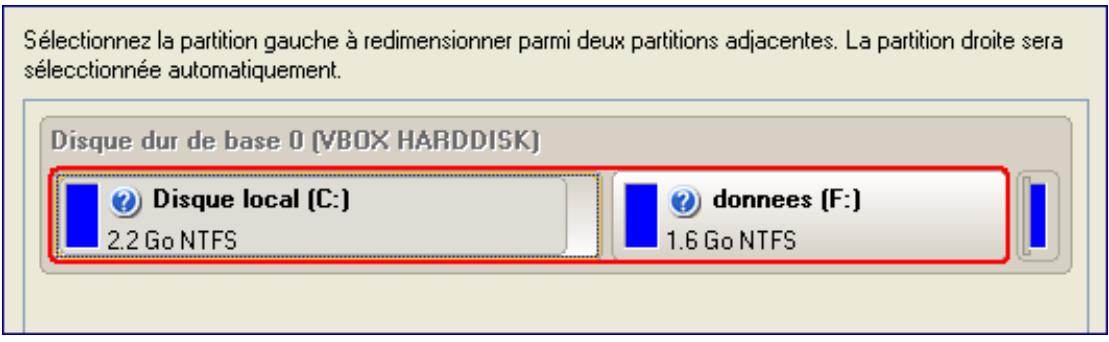

Si vous disposez de plus de deux partitions sur le disque dur, et que la partition que vous pouvez agrandir est entourée par d'autres partitions, vous pouvez choisir celle qui va être la partition donatrice. Cliquez simplement sur la partition gauche de la paire, et celle de droite sera sélectionnée automatiquement.
- Augmentez la taille de la partition système avec la réglette ou manuellement en entrant la valeur souhaitée. Notez qu'en changeant la taille d'une partition, celle de l'autre partition change également. Ce qui permet de redistribuer l'espace inutilisé entre les partitions.
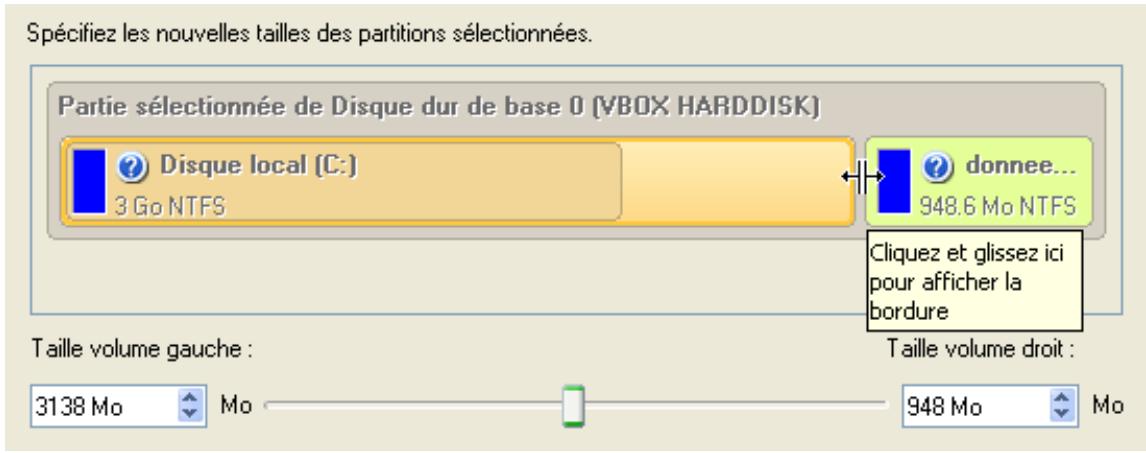
- Sur la page suivante de l'assistant, confirmez l'opération en sélectionnant l'option appropriée.

L'assistant n'a pas encore appliqué vos changements. Sur cette page, vous pouvez accepter ou reconsidérer les changements.
Notez que si vous acceptez les changements, l'assistant va physiquement effectuer les opérations nécessaires et il ne sera pas possible d'annuler les changements.
Cela peut prendre du temps d'appliquer les changements. Il vous sera également eventuellement demandé de redémarrer l'ordinateur.
Voulez-vous appliquer les changements?

Oui, appliquer les changements physique.

Non, me laisser les reconnaitre.
- C'est tout. En cliquant sur le bouton Suivant, l'assistant va commencer à modifier la structure du disque. Si vous devez redimensionner la partition système, il vous sera demandé de redémarrer l'ordinateur pour que l'opération puisse s'effectuer dans un mode spécifique. Cliquez sur le bouton approprié pour accepter.

Un redémarrage du système est nécessaire pour terminer l'opération. Que souhaitez-vous faire?
L'opération Redistribuer les partitions nécessite un accès exclusif au volume C: et ne peut s'achever sans un redémarrage du système. Après le redémarrage, l'opération se poursuivra dans le mode démarrage. N'éteignez pas l'ordinateur avant la fin de l'opération.

Redémarrer l'ordinateur
Veuillez confirmer le redémarrage de votre ordinateur. L'opération se poursuivra après le redémarrage du système.

Réessayer
Fermer manuellement le fichier utilisé et reconnaître l'opération
Annuler
- Dans l'écran de progression, vous VOYZ en temps réel un rapport détaillé de toutes les actions effectuées par le programme.
Progression partielle
Temps écoulé : 00:00:00 Temps restant : 00:00:00
Copie: 2,0 Mo Lu: 2,0 Mo (2,0 Mo/s)
Progression totale
Restauration du disque 0 depuis le fichier :/arc_271108165918484/arc_271108165918484.PBF
Ouverture de l'archive arc_271108165918484_0000p.000...
Ouverture de l'archive arc_271108165918484_0000p.000...
Restauration de partition primaire 0 (disque 0) depuis le fichier :/arc_271108165918484/arc_2711081659184
Écriture de données...
Une fois l'opération achevée, l'ordinateur va redémarrer automatiquement sur Windows, vous y verrez que la partition système est plus grande maintenant.
5.3.3 Augmenter la taille de la partition systeme GRACE a l'espace LIBRE d'une autre
Supposons que vous disposez de plusieurs partitions sur votre disque dur. Mais, après de multiples installations d'applications lourdes et des mises à jour système, votre partition système commence à manquer d'espace. Alors qu'il existe beaucoup d'espace libre dans une autre partition. C'est dans ce cas une bonne idée de mettre cet espace à contribution pour renforcer la partition système.
Pour augmenter la taille de la partition système en utilisant l'espace non utilisé d'une autre partition, suivez ces étapes :
- Dans le Menu de Démarrage (Express Launcher) : cliquez sur Programme principal.
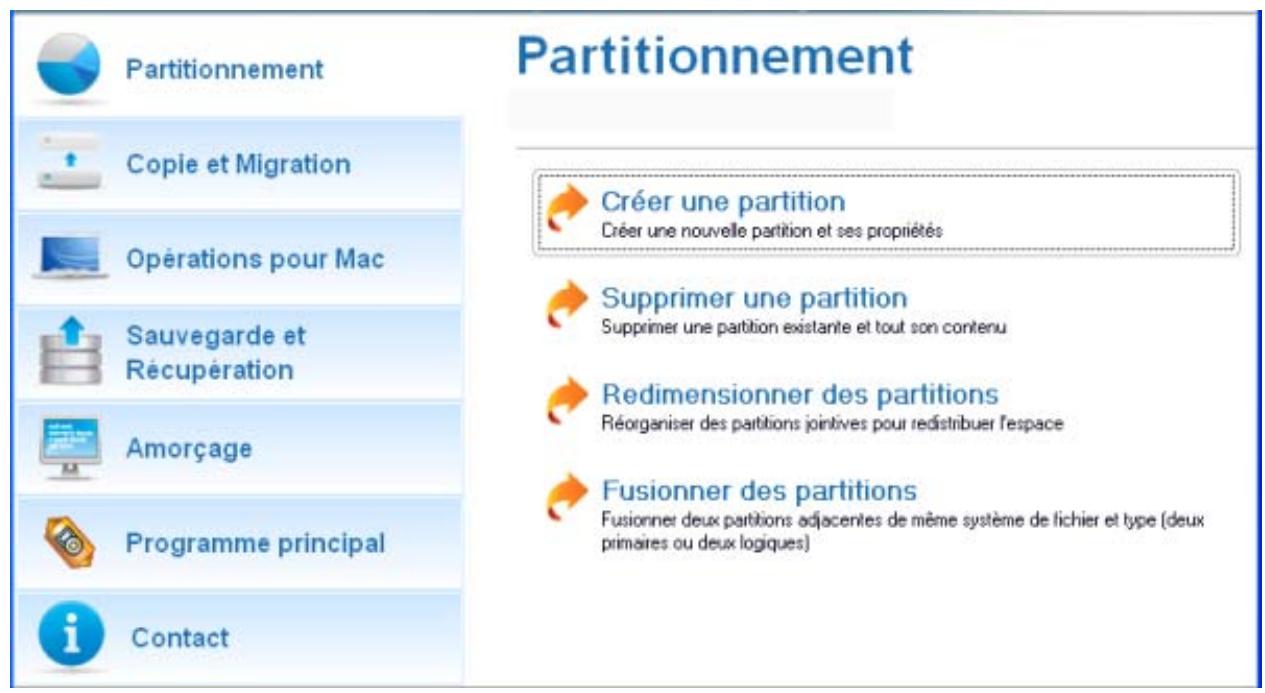
- Dans l'écran principal du programme, sélectionnez le disque dur souhaité (s'il y en a plusieurs) dans la carte des disques.
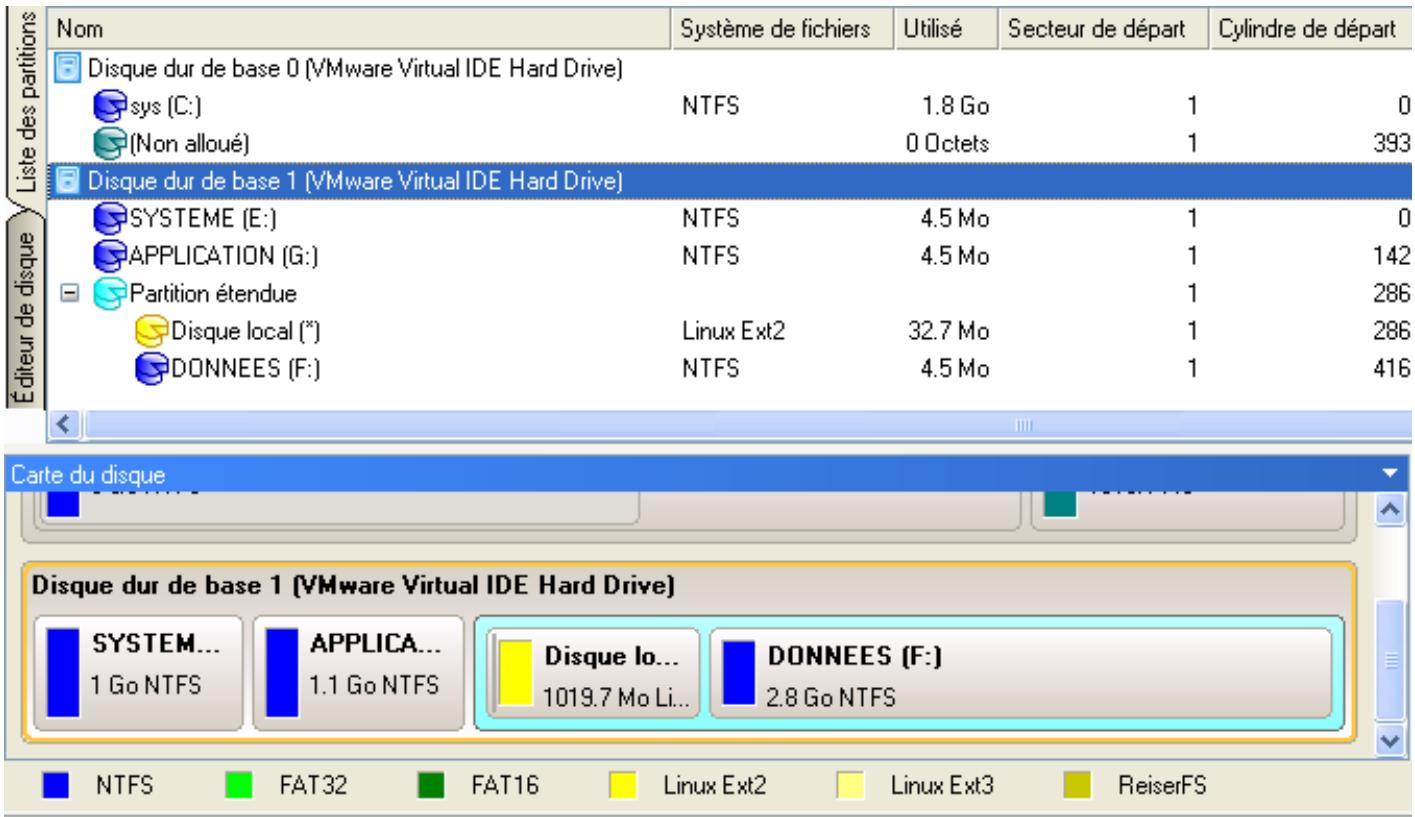
- Choisissez une partition donatrice (elle qui va donner son espace libre, dans notre cas la partition DONNNEES) et ouvrez le menu contextuel en cliquant sur le bouton droit de la souris pour accéder à la boîte de dialogue de déplacement/redimensionnement.
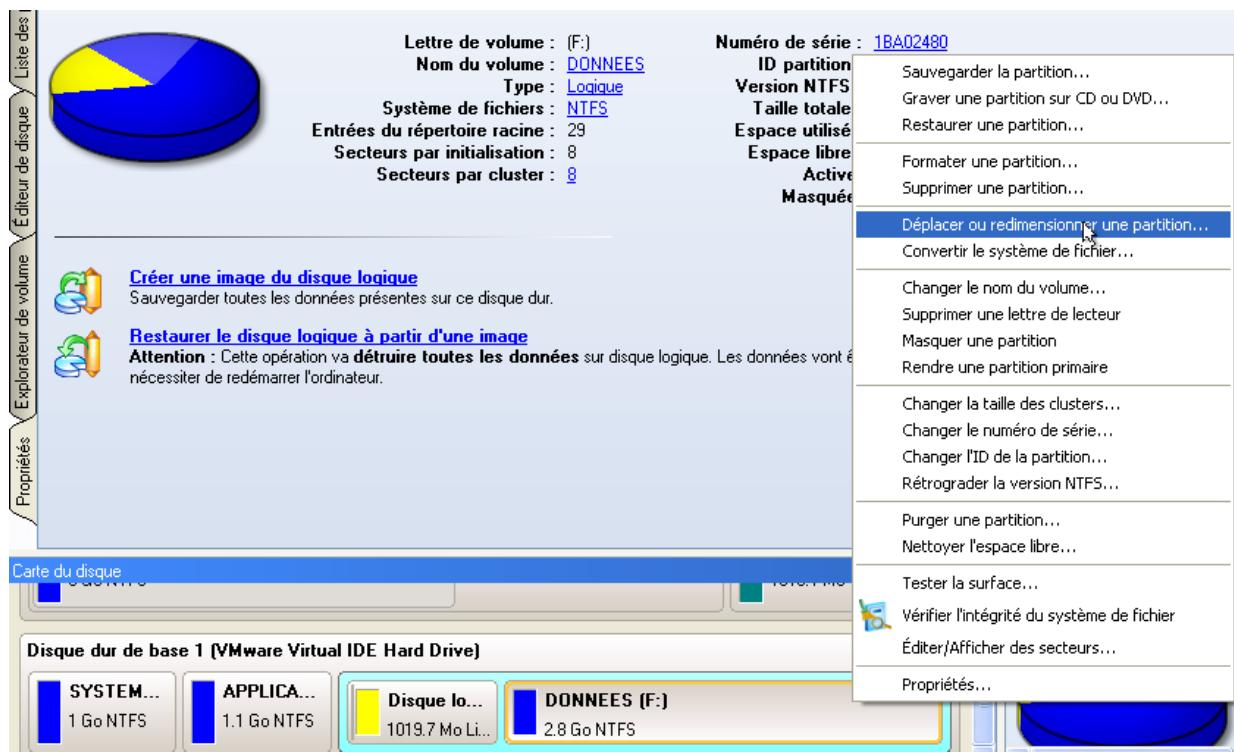
- Dans l'écran qui s'affiche, déplacez le côté de la partition vers la droite en utilisant la technique du glisser-déplacer. Ainsi, l'espace libre de la partition sera utilisé. Vous pouvez également saisir la taille exacte de l'espace libre. Cliquez sur le bouton Oui pour continuer.

Étes-vous sûr de pouvoir déplacer ou redimensionner le volume [f:] ?
Vous sur le point de déplacer ou redimensionner le volume DONNEES, [F:], NTFS.
![PARAGON SOFTWARE PARTITION MANAGER 10 PROFESSIONAL - Étes-vous sûr de pouvoir déplacer ou redimensionner le volume [f:] ? - 1](/content/2020/04/19221/images/3d66d76e7a8c2067ad443c23f58696087c67dd6ace330b5c0ec1a5c06bd60d5a.jpg)
- Vous disposez maintenant d'un bloc libre (non alloué) à ajouter à la partition système. Vous pouvez réaliser cela directement, mais en effectuant un certain nombre d'opérations supplémentaires de déplacement/redimensionnement.
Disque dur de base 1

SYSTEM...
1 Go NTFS

APPLICA...
1.1 GoNTFS

Disque loc...
1019.7 Mo Li...

(Non alloué)
1.7 Go

DONNEES (F:
1 Go NTFS
- Comme le bloc non alloué est à l'intérieur d'une partition étendue, vous devez d'abord l'en extirper (le pourtour bleu ciel indique la présence d'une partition étendue). Le programme permet de redimensionner la partition système uniquement s'il existe un bloc d'espace libre situé à l'un de ses bords. Dans notre cas, c'est entre deux disques logiques. Aussi devons-nous le déplacer. Pour cela, sélectionnez la première partition logique (elle en jaune dans notre cas), puis ouvrez le menu contextuel avec le bouton droit de la souris pour appeler l'écran de déplacement/redimensionnement.
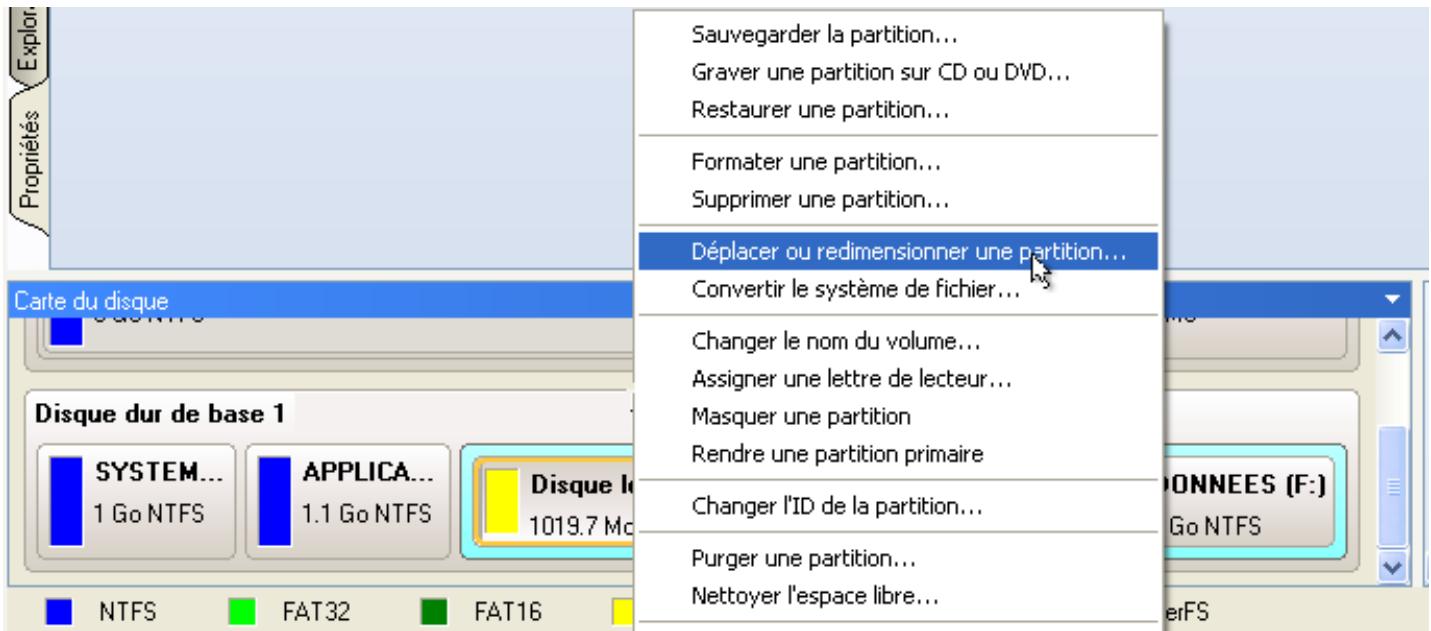
- Tout d'abord, déplacez le bord droit de la partition vers la droite, puis faites de même avec le bord gauche (décalez-le vers la droite). Assurez-vous que la taille de la partition est restée inchangée.

Étes-vous sur de vouloir déplacer ou redimensionner le volume [] ?
Vous sur le point de déplacer ou redimensionner le volume LINUX, []. Linx Ext2.
Disque dur de base 1

[Non alloué]
1.7 Go
Taille du volume:
1.019.72 Mo

39 Mo-2.784

Disque local (^*)
1019.7 Mo Linux Ext2
Espace libre avant :
1.764.95 Mo

0 octet - 2.74
tion
Espace libre après :
0 Octets

0 octet - 2.745,48 Mo
Déplacement secteur par secteur
Sélectionnez cette option pour déplacer des zones de la partition qui ne contiennent aucune donnée. Cela permet de conserver le contenu de la partition tel quel après le déplacement, mais cela prend du temps.
- Vous pouvez maintenant redimensionner la partition étendue en lui ou tant le bloc d'espace libre. Ouvrez son menu contextuel avec le bouton droit de la souris et CHOISSEZ LA COMMANDE DE DEPLACEMENT/REDIMENSIONNEMENT (veillez à bien sélectionner la partition étendue).
- Dans l'écran, décalez le bord de la partition étendue vers la droite.
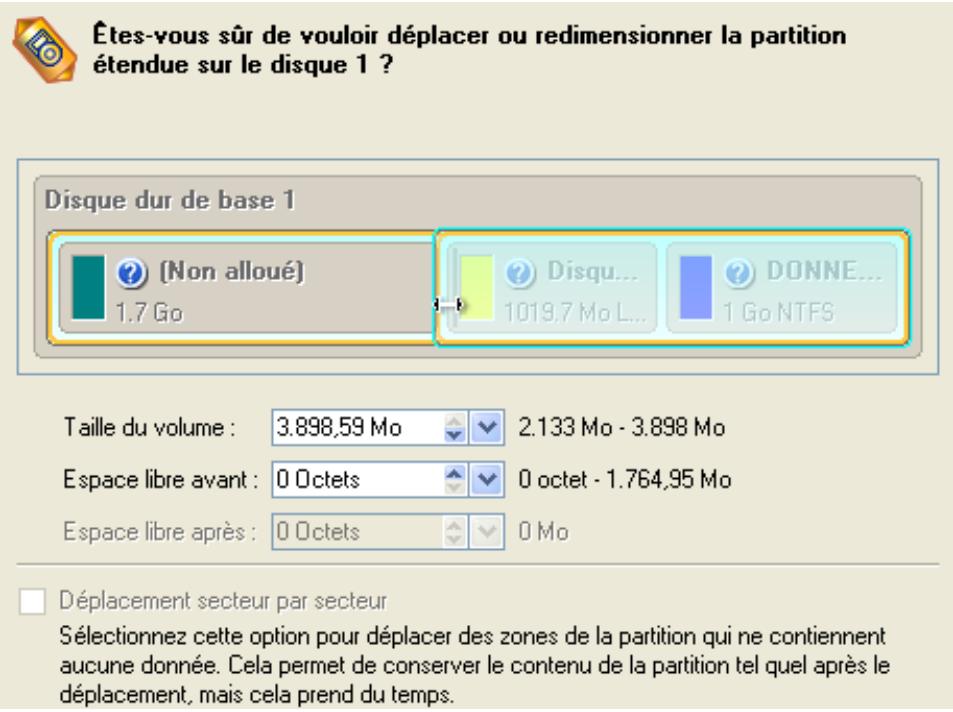
- Le bloc d'espace libre a ainsi été libéré.

- Maintenant, vous devez déplacer la seconde partition primaire de la même manière que nous l'avons fait pour la partition logique, pour rendre le bloc d'espace libre adjacent à la partition système.

- Enfin, augmentez la taille de la partition système : ouvrez son menu contextuel avec le bouton droit de la souris, puis utilisez la commande de déplacement/redimensionnement.
- Dans l'écran, déplacez le bord de la partition vers la droite, ce qui va augmenter sa taille.

Étes-vous sur de pouvoir déplacer ou redimensionner le volume [E:] ?
Vous sur le point de déplacer ou redimensionner le volume SYSTEME, [E:], NTFS.
Disque dur de base 1 (VMware Virtual IDE Hard Drive)

SYSTEME [E:]
2.8GoNTFS
Taille du volume:
2.878.80 Mo

7Mo-2.878Mo
Espace libre avant:
0Octets

0 octet - 2.870.96 Mo
Espace libre après:
0 Octets

0 octet - 2.863.15 Mo

Déplacement secteur par secteur
Sélectionnez cette option pour déplacer des zones de la partition qui ne contiennent aucune donnée. Cela permet de conserver le contenu de la partition tel quel après le déplacement, mais cela prend du temps.
- Appliquez tous les changements demandés. Par défaut, le programme fonctionne en mode virtuel, aussi devez-vous confirmer l'exécution de toutes les opérations. Pour cela, cliquez tout simplement sur le bouton Appliquer dans la barre des opérations.
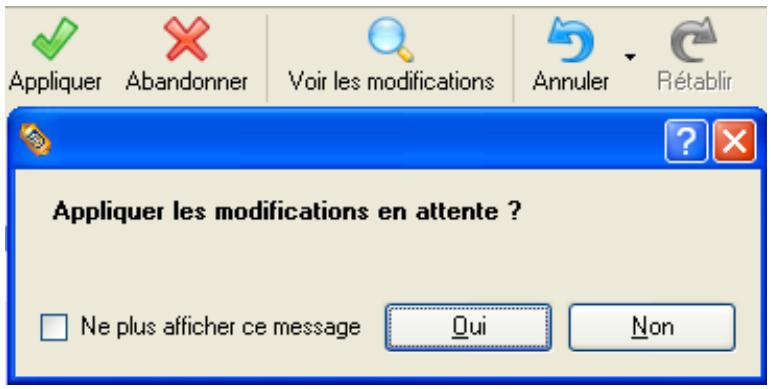
- Le programme va demander un redémarrage système pour effectuer l'opération dans un mode de démarrage spécial. Cliquez sur le bouton proposé pour accepter.
5.3.4 Reduire la taille d'une partition systeme pour augmenter CELLE d'une partition de donnnees
Supposons que votre disque dur dispose de deux partitions. La première prend 40% de tout l'espace disque et elle est réservée exclusivement pour Vista 64-bit. La seconde sert au stockage des données. Un jour, vous réalisez que la partition système ne nécessite pas autant d'espace alors que vous manquez cruellement d'espace dans la partition de stockage des données. Vous pouvez facilement résoudre ce problème en utilisant le CD de Récupération Paragon Linux/DOS.
Pour augmenter la taille de la partition de stockage en mettant à contribution l'espace libre de la partition système, suivez ces étapes :
- Insérez le CD de récapération Paragon Linux/DOS (le BIOS doit être configuré de façon à pouvoir démarrer le système à partir d'un de vos lecteurs CD/DVD).
- Redemarrez l'ordinateur.
- Dans le menu de démarrage, sélectionnez Mode Normal pour utiliser l'environnement de récupération Linux (préférible) ou Mode sans échec pour utiliser l'environnement de récupération PTS DOS (si des problèmes surviennent avec le mode Linux). Vous pouvez également démarrer en Mode sans échec sans artifice (mode sans échec és, tels que les pilotes de disque dur, écran et clavier. Ce mode est graphiquement très sommaire.
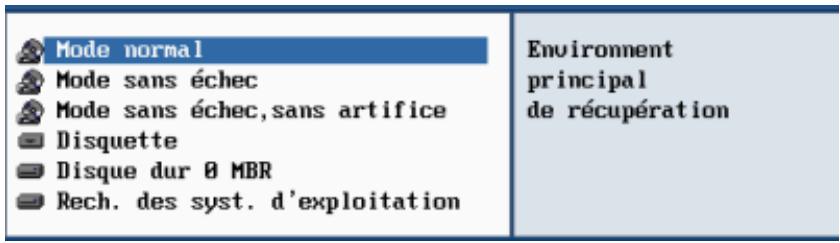

Par défaut, le mode Normal est automatiquement chargé après 10 secondes d'inactivité.
- Dans le menu Linux, Sélectionnez Partition Manager. Il est également disponible en mode PTS DOS.
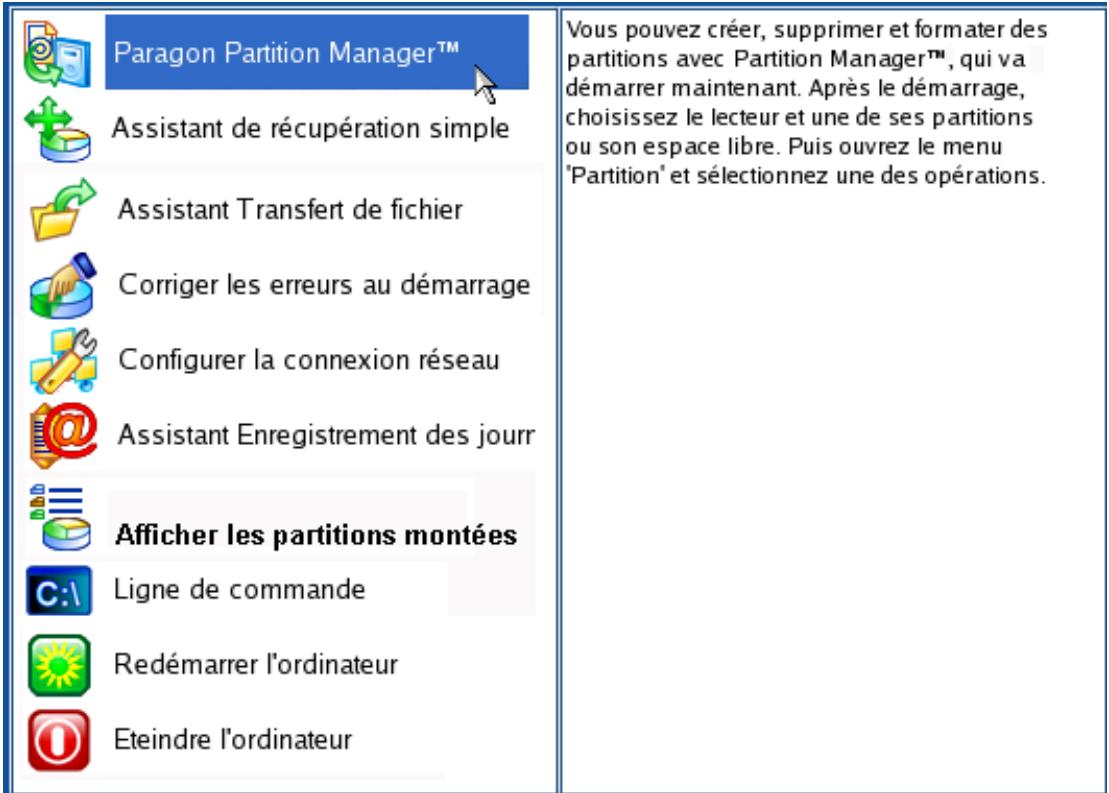
- Dans l'écran principal du programme, sélectionnez le disque dur souhaité (s'il en existe plusieurs) dans la carte des disques.
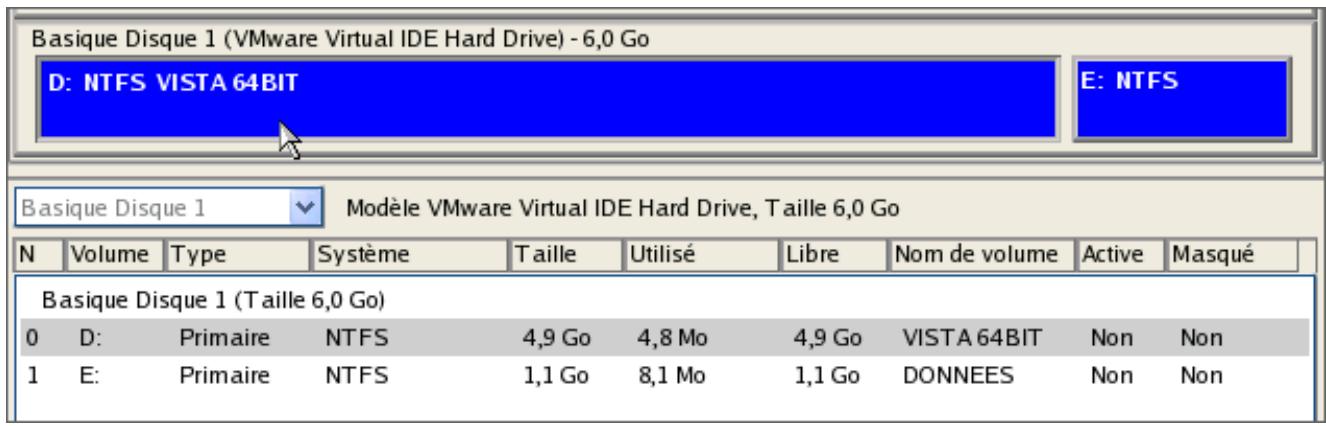
- Sélectionnez la partition système, ouvrez son menu contextuel en cliquant avec le bouton droit de la souris et désélectionnez la commande de déplacement/redimensionnement.
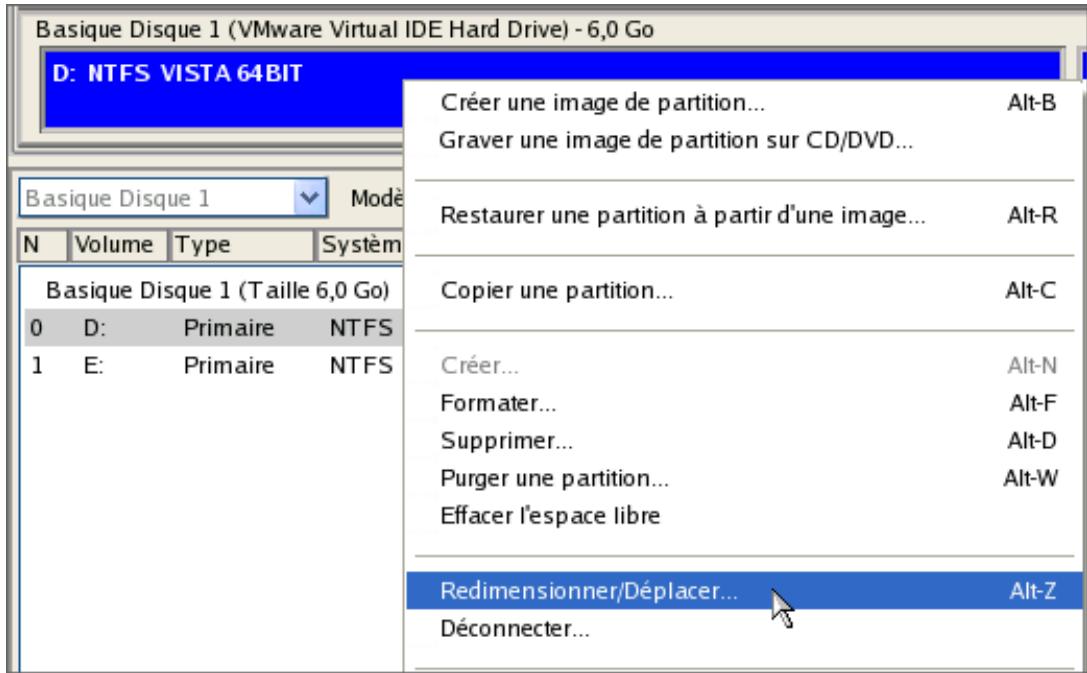
- Dans l'écran, réglez la nouvelle taille de la partition en déplaçant la règlette ou en saisissant la valeur exacte dans le champ approprié. Ainsi, l'espace de la partition sera libéré (affiché en bleu-vert). Cliquez sur OK pour continuer.
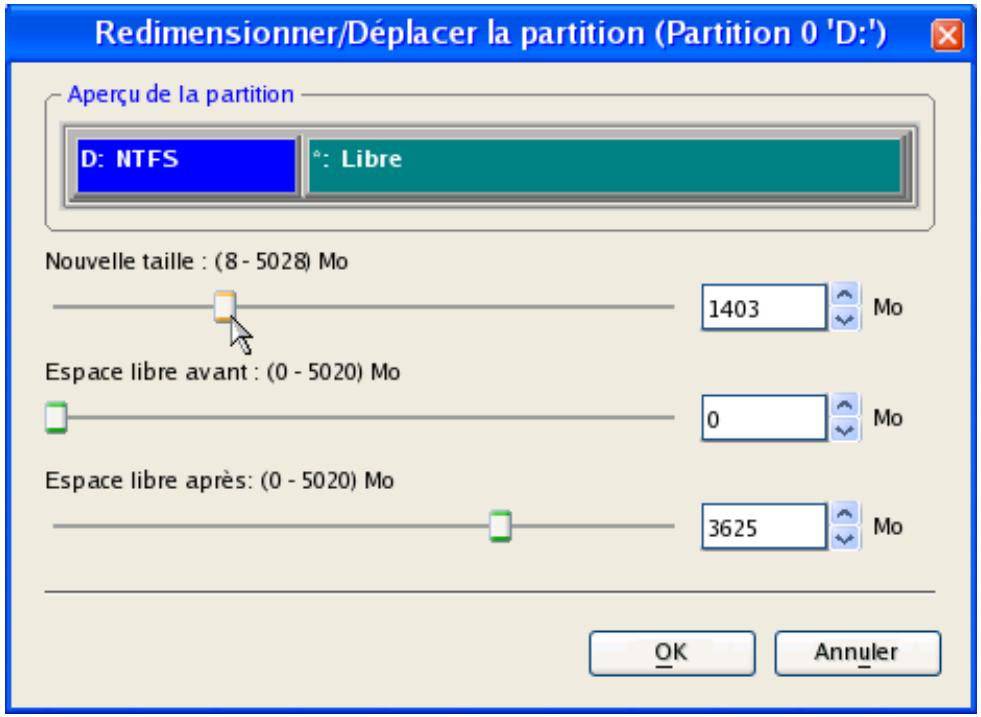
- Vous disposez maintenant d'un bloc d'espace libre pour l'ajouter à la partition de stockage des données.

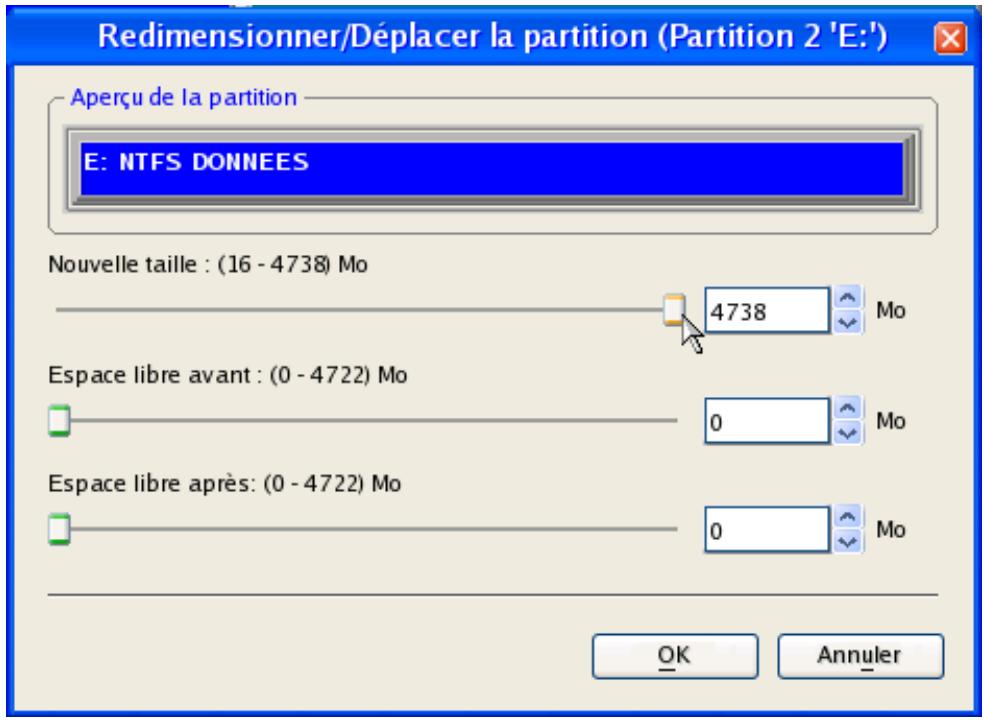
- Sélectionnez la partition de stockage. Ouvrez son menu contextuel en cliquant avec le bouton droit de la souris et choisissez la commande de déplacement/redimensionnement.
- Déplacez la réglette vers la droite pour augmenter la taille de la partition. Cliquez sur OK pour continuer.
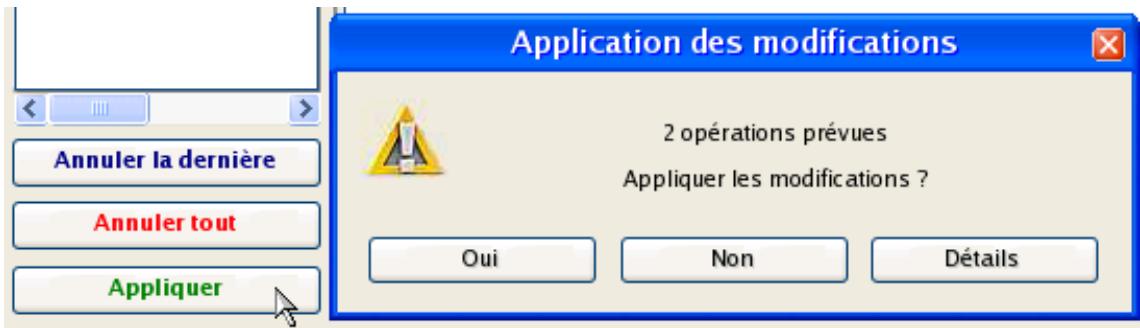
- Appliqués les changements en attente.
- Dans l'écran de progression, vous VOYZ en temps réel un rapport détaillé de toutes les actions effectuées par le programme.
Supposons que vous utilisez Boot Camp avec Windows XP comme second système d'exploitation. Vous vous trouvez dans la situation où la taille de la partition Windows est insuffisante pour vos besoin. La seule solution est de puiser l'espace dans la partition Mac et de redistribuer cet espace entre les partitions.
Pour augmenter la taille de la partition Windows en mettant à contribution l'espace libre de la partition Mac, suivez ces étapes :
- Cliquez sur le bouton Partitionnement et sélectionnez Redimensionner des partitions.
- Cliquez sur le bouton Suivant de la page de Bienvenue de l'assistant.
- L'assistant va selectionner automatique les partitions Windows (le système de fichier NTFS) et Mac (le système de fichier Apple HFS) de la configuration Boot Camp.
L'assistant: Basic GPT 0 (WDC WD3200AAJS-40VWA0).
Sélectionnez la partition gauche à redimensionner parmi deux partitions adjacentes. La partition droite sera sélectionnée automatiquement.
Disque dur Retained Basic GPT 0 (WDC WD3200AAJS-40VWA0)


Disque local
106.8 Go Apple HFS

Disque local [C]
100.8 GoNTFS

Sur la carte du disque, vous voyez également la partition de service GPT (appelée EFI) ainsi qu'un bloc libre de 128 Mo entre les partitions Mac et Windows créées par Boot Camp. C'est pour votre information.
- Augmentez la taille de la partition Windows avec la réglette ou manuellement en entrant la valeur souhaitée. Notez qu'en changeant la taille d'une partition, celle de l'autre partition change également. Ce qui permet de redistribuer l'espace inutilisé entre les partitions.
Spécifiez les nouvelles tailles des partitions sélectionnées.
Partie sélectionnée de Disque dur Retained Basic GPT 0 [WDC wD3200AAJS-40VWA0]

Disque local [°]
105.3 Go Apple HFS


Disque local (C:)
192.4 Go NTFS
Taille volume gauche :
107897Mo


Taille du volume droit :
197020Mo

- Sur la page suivante de l'assistant, confirmez l'opération en sélectionnant l'option appropriée.

L'assistant n'a pas encore appliqué vos changements. Sur cette page, vous pouvez accepter ou reconsidérer les changements.
Notez que si vous acceptez les changements, l'assistant va physiquement effectuer les opérations nécessaires et il ne sera pas possible d'annuler les changements.
Cela peut prendre du temps d'appliquer les changements. Il vous sera également eventuellement demandé de redémarrer l'ordinateur.
Voulez-vous appliquer les changements?

Oui, appliquer les changements physiquement.

Non, me laisser les reconsidérer.
- C'est tout. En cliquant sur le bouton Suivant, l'assistant va commencer à modifier la structure du disque. Si vous devez redimensionner la partition système, il vous sera demandé de redémarrer l'ordinateur pour que l'opération puisse s'effectuer dans un mode spécifique. Cliquez sur le bouton approprié pour accepter.

Un redémarrage du système est nécessaire pour terminer l'opération. Que souhaitez-vous faire?
L'opération Redistribuer les partitions nécessite un accès exclusif au volume C: et ne peut s'achever sans un redémarrage du système. Après le redémarrage, l'opération se poursuivra dans le mode démarrage. N'éteignez pas l'ordinateur avant la fin de l'opération.

Redémarrer l'ordinateur
Veuillez confirmer le redémarrage de votre ordinateur. L'opération se poursuivra après le redémarrage du système.

Réessayer
Fermer manuellement les fichiers utilisés et recommencer l'opération
Annuler

L'opération ne peut pas s'achever sans un redémarrage car certains fichiers sont en cours d'utilisation et empêchent un accès exclusif au volume. Quels sont les fichiers empêchant l'achèvement de l'opération?
- Dans l'écran de progression, vous VOYZ en temps réel un rapport détaillé de toutes les actions effectuées par le programme.
Une fois l'opération achevée, l'ordinateur va redémarrer automatiquement sur Windows, vous y verrez que la partition système est plus grande maintenant.
5.4.1 Pour des ordinateurs windows
La version Windows Vista a permis de donner un nouvel élan au problème de la mise en place d'un système à double amortissement. C'est dans cette perspective que nous avons décidé de considérer deux des situations auxquelles un utilisateur normal est le plus fréquemment confronté, c.-à-d. Windows Vista + Windows XP et Windows XP + Windows Vista. Notez que ces systèmes d'exploitation seront installés sur différentes partitions afin d'assurer une meilleure sécurité et l'indépendance du système. Voilà pourquoi nous avons besoin de cacher la première partition système avant l'installation du deuxième système d'exploitation.
5.4.1.1WINDOWS VISTA +windows XP
Supposons que Windows Vista soit installé sur votre ordinateur flambant neuf. Tout est parfait excepté une chose : vos applications préférées refusent tout simplement de fonctionner correctement. Leurs mises à jour sont prévues dans un futur proche, mais vous ne pouvez pas attendre jusqu'à là. La meilleure solution consiste à gérer Windows Vista intact et à installer une version de Windows qui a déjà fait ses preuves, à savoir Windows XP.
Vous n'avez très certainement qu'un seul disque dur avec une seule partition (qui est forcément une partition système). Pour installer le deuxième système d'exploitation, vous devez commencer par partager votre disque car il nécessite une partition primaire séparée. Si cela est le cas, vous pouvez effectuer cette opération avec l'assistant d'installation d'un nouveau système d'exploitation (un outil dédié à cette opération), ou plus traditionnellement avec plusieurs assistants et écrans de traitement.
5.4.1.1.1 Methode 1: assistant installer un NOUVEL OS

Ce scénario implique que les systèmes d'exploitation seront installés sur des partitions différentes afin d'assurer une meilleure sécurité et l'indépendance du système.
- Dans le Menu de Démarrage (Express Launcher) : cliquez sur l'entrée Arrimage et sélectionnez Installer un nouvel OS.
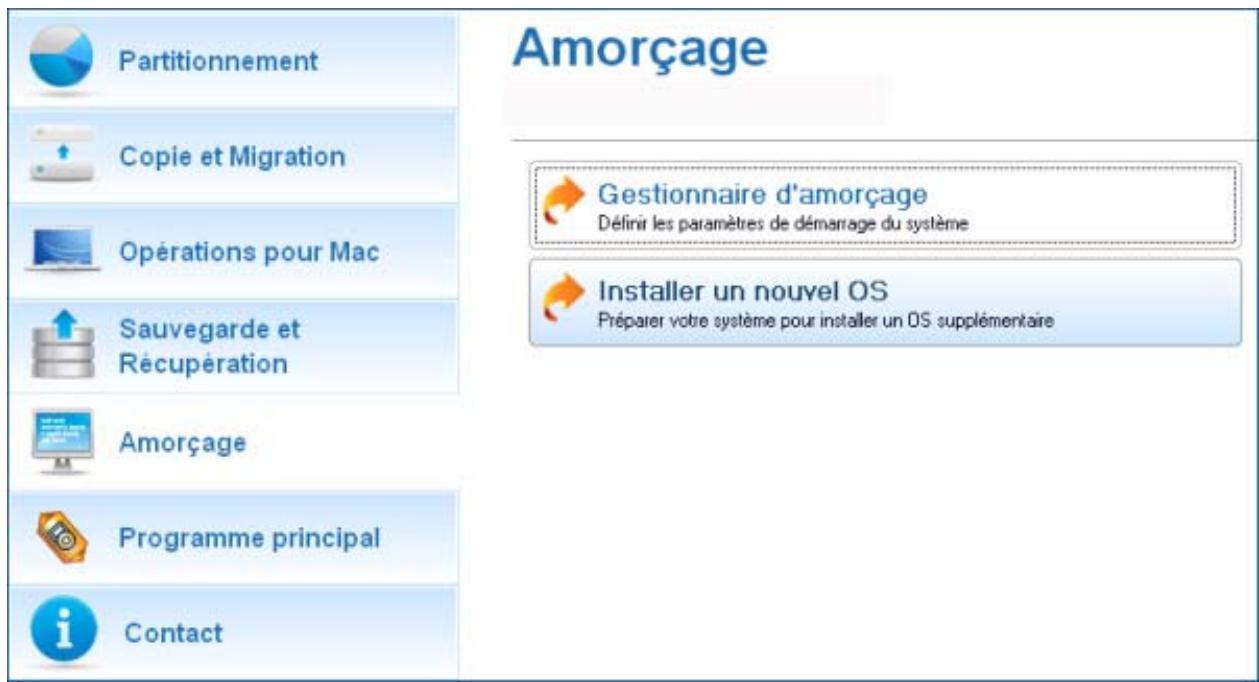
- Cliquez sur le bouton Suivant de la page de Bienvenue de l'assistant.
- Sélectionnez l'option appropriée pour créer une nouvelle partition primaire sur le disque dur.
D'où souhaitez-vous installer un système d'exploitation ?
Je souhaite créer une nouvelle partition primaire pour installer le système d'exploitation.
Une nouvelle partition sera créée en utilisant l'espace non alloué de votre disque dur ou l'espace inutilisé de partitions existantes. Il s'agit de la meilleure solution car chaque système et aucune donnée d'utilisateur ne sera affecté lors de la procédure d'installation.
Je souhaite utiliser une partition primaire existante pour installer le système d'exploitation.
Si la création d'une nouvelle partition primaire est impossible (le disque compte déjà quatre partitions primaires) ou non souhaitable, vous avez la possibilité de sélectionner une autre partition primaire existante. Notez que toutes les données de la partition sélectionnée seront supprimées si vous choisissez de la formater ultérieurement dans cet assistant. Vérifiez également qu'aucun système d'exploitation n'a encore été installé sur cette partition.
- Sur la page suivante de l'assistant, définissez la taille de la nouvelle partition. Si le disque dur sélectionné contient des blocs d'espace libre, l'assistant va les fusionner automatiquement et allouer l'espace résultat à la création de la partition. Sinon, il utilisera 50% de l'espace libre d'une partition adjacente, en la redimensionnant.
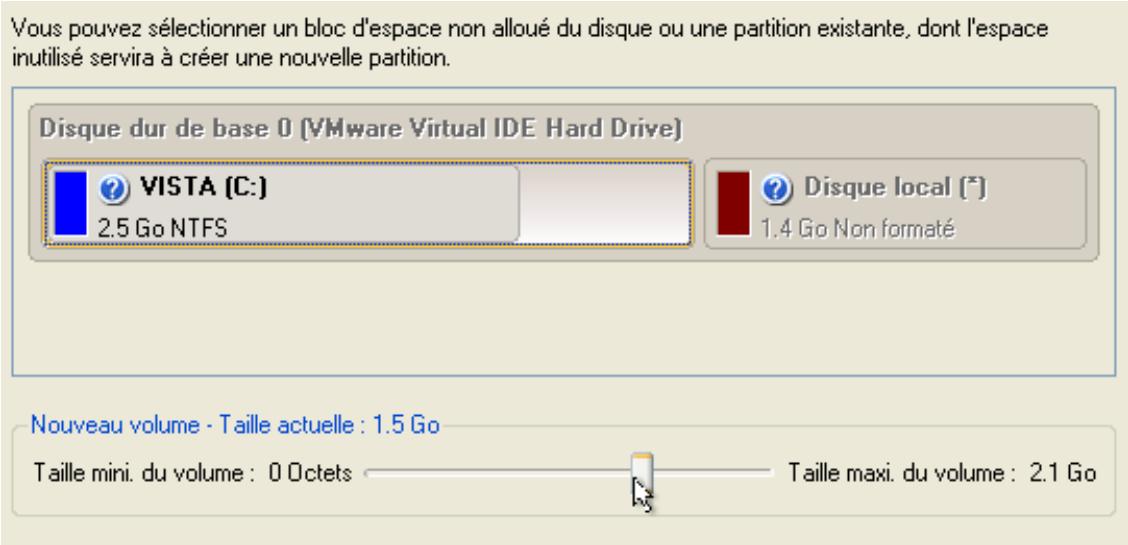
- L'écran suivant permet d'indiquer le système de fichier et un certain nombre de paramètres supplémentaires. Comme nous allons installer Windows XP, les systèmes de fichier appropriés sont NTFS et FAT32. Cliquez sur le bouton Oui pour continuer.
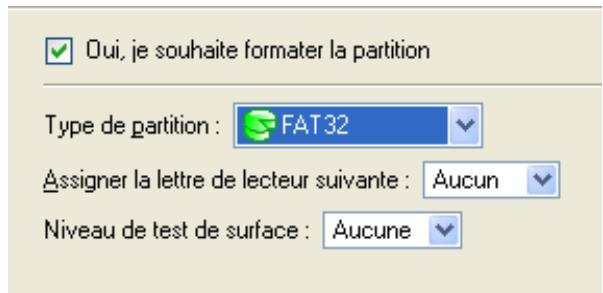

Sur cette page, vous pouvez indiquer des paramètres supplémentaires qui peuvent être utiles. Toutefois, nous n'utilisons ici que ce qui est également nécessaire à notre tâche.
- Entrez le nom de la future partition. Il servira plus tard à identifier correctement le lecteur de la partition.
Le nom des systèmes d'exploitation sera affiché dans le menu de démarrage du gestionnaire d'amorçage afin de vous aider à démarrer le système d'exploitation ajustat.
Nom du système d'exploitation: [Windows XP]
- Termine l'assistant puis applique les changements en attente. Par défaut, le programme fonctionne en mode virtuel, aussi devez-vous confirmer toutes les opérations pour permettre au programme de les effectuer. Pour cela, clique tout simplement sur le bouton Appliquer dans la barre des opérations.
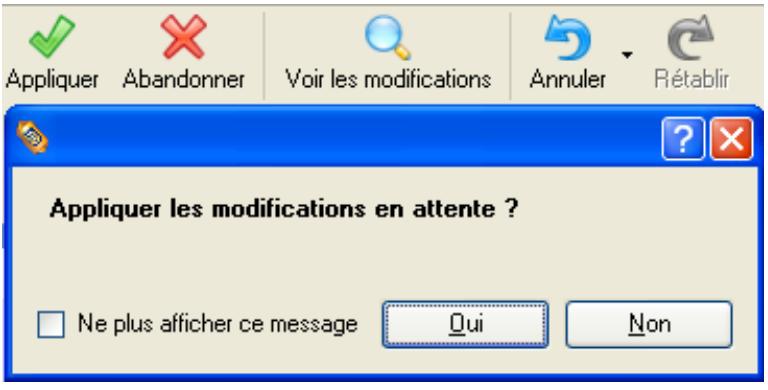
- Le programme va effectuer les opérations nécessaires, puis il va redémarrer l'ordinateur pour initialiser le processus d'installation.
Si vous changez d'avis et ne voulez plus installer un nouveau système d'exploitation, n'insérez pas le CD de distribution et appuyez sur ECHAP lorsque le message suivant apparait :

Toutes les opérations indiquées plus haut peuvent être réalisées avec le CD de Récupération WinPE.
- Installer Windows XP sur la partition nouvellement créée. Nous n'entrerons pas dans les détails de son installation : vous trouv fois qu'il est nécessaire d'attirer votre attention sur les points suivants :
- Vous avez besoin d'un CD original amorcable de Windows XP pour l'installer;
- Pour démarrer automatiquement votre ordinateur à partir de ce CD, vérifiez que le BIOS intégré est réglé sur démarrer d'abord à partir du CD ou appuyez sur F12 au cours du démarrage afin de sélectionner un dispositif amorçable;
- N'oubliez pas de sélectionner la partition nouvellement créée comme destination.
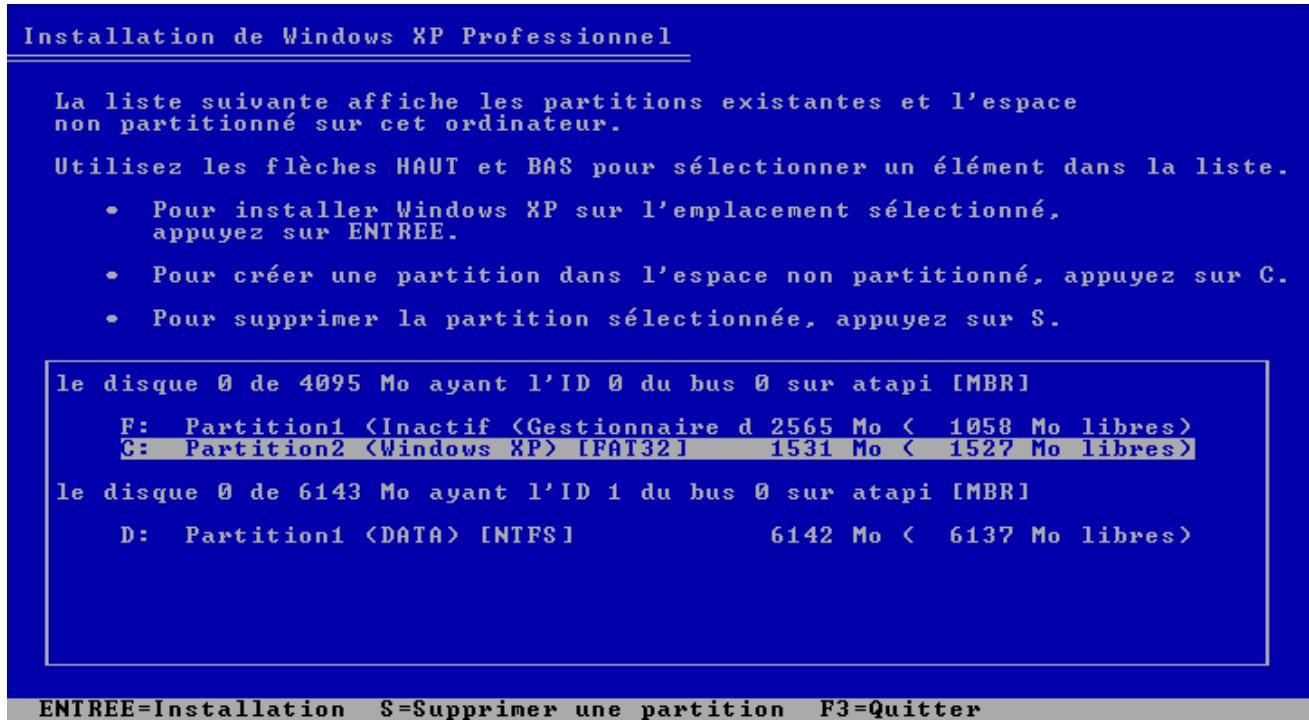
- Si tout est OK, Windows XP est maintenant installé avec succès. Mais votre Windows Vista n'est pas encore bootable. Pour corriger ce problème, vous devez charger l'assistant de gestionnaire d'amorçage. Pour cela, installez Partition Manager 10 Professional une nouvelle fois, mais cette fois-ci sur Windows XP pour activer le gestionnaire d'amorçage.

Pour éviter une double installation de Partition Manager 10 Professional, vous pouvez utiliser le CD de Récupération WinPE pour activer le gestionnaire d'amorçage.
- Dans le Menu de Démarrage (Express Launcher) : cliquez sur l'entrée Amorçage et sélectionnez Gestionnaire d'amorçage.
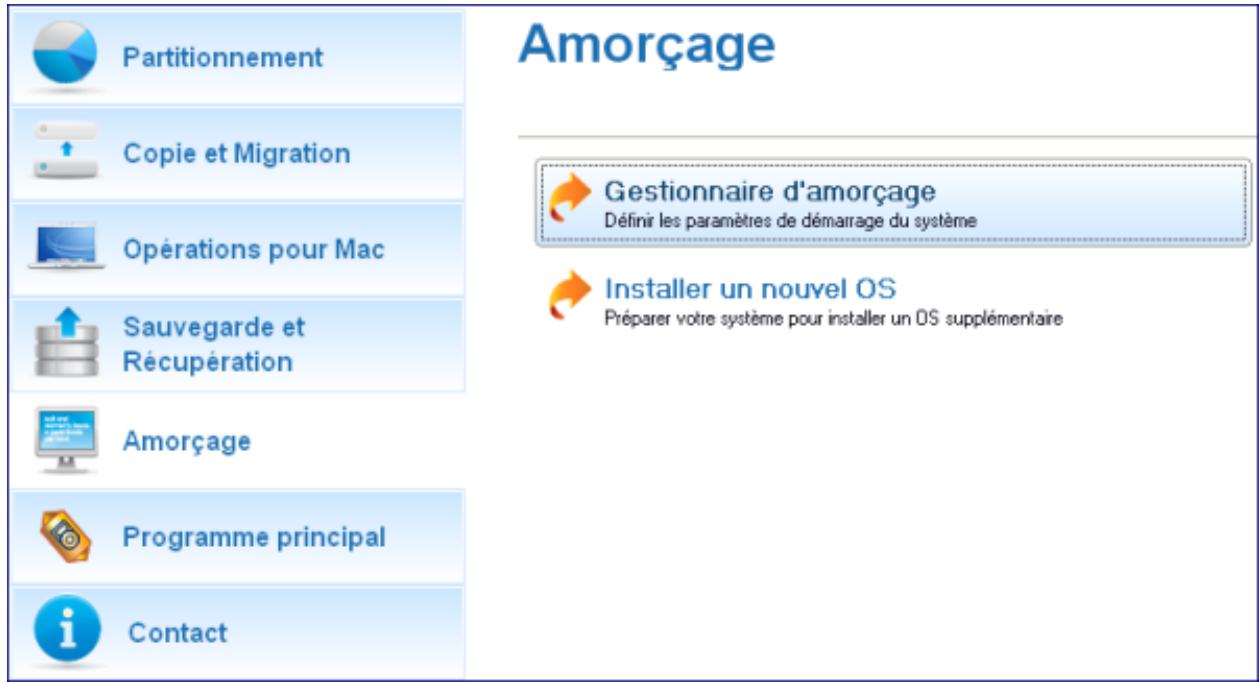
- Paramètres du gestionnaire d'amorçage. L'option la plus pertinente ici est celle permettant de cacher d'autres partitions primaires excepté celle sélectionnée pour le démarrage du système. Cette option est nécessaire pour que Windows Vista et Windows XP s'ignorent mutuellement. Les autres paramètres proposés par défaut convenant dans notre cas; il vous suffit donc de terminer l'assistant, qui trouvera automatiquement les deux systèmes d'exploitation et mettra à jour le MBR.

Masquer les autres partitions primaires
Choisissez cette option pour cacher d'autres partitions primaires, excepté celle qui sera sélectionnée pour l'amorçage du système... Cela permettra d'isoler différents systèmes d'exploitation.

Mode normal

Temps d'attente pour le démarrage de la première configuration utilisée
15 secondes


Mode furtif
Durée d'affichage du message de démarrage du gestionnaire d'amorçage :
15 seconds

Touche de raccourci pour le démarrage du gestionnaire d'amorçage :


- Redemarrez à présent l'ordinateur afin de vous assurer que vous disposez bien d'un système à double amortissement.
Methode 2 : methode traditionnelle

Ce scénario implique que les systèmes d'exploitation seront installés sur des partitions différentes afin d'assurer une meilleure sécurité et l'indépendance du système.
- Dans le Menu de Démarrage (Express Launcher) : cliquez sur l'entrée Programme principal.
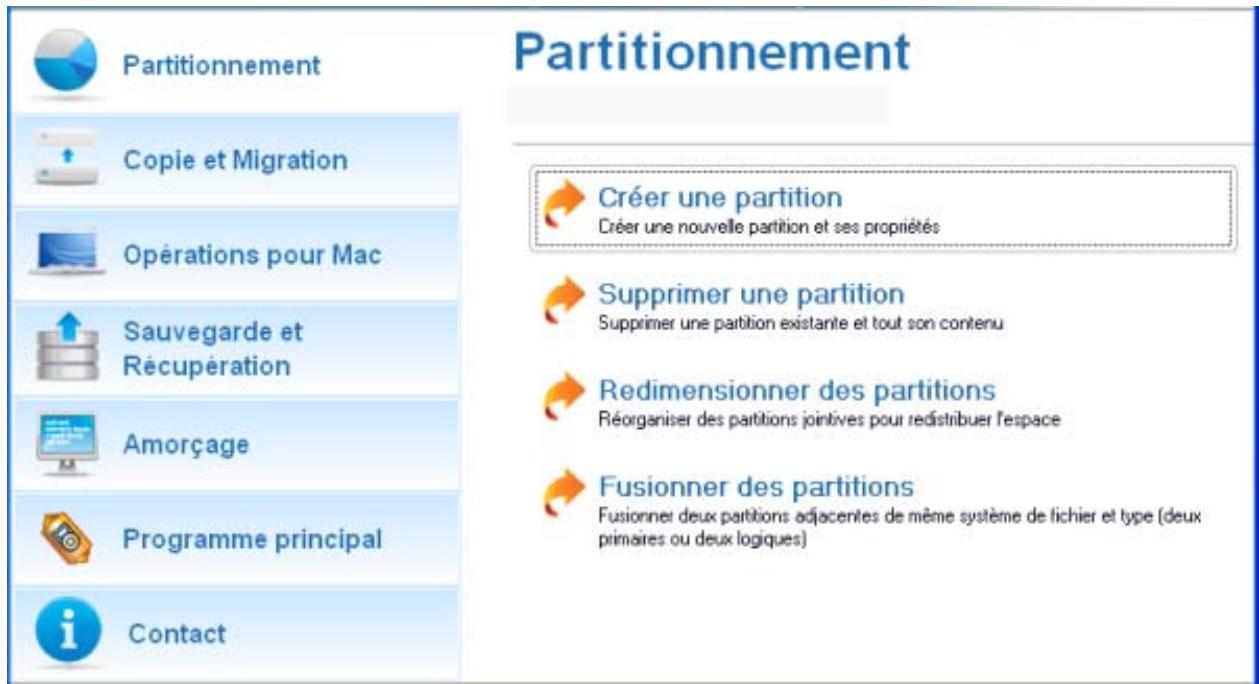
- Dans la fenêtre principale du programme, sélectionnez le disque dur sur la Carte du disque afin d'y créer un bloc d'espace libre.
Disque dur de base 0
Type: Lecteur de disque dur de base
Secteurs par piste : 63
Teles: 255
Cylindres:522
Créer une image de l'intégralité du disque
Sauvegarder les données présentes sur ce disque dur. Toutes les partitions du disque dur vont être ajoutées à l'archive.

Restaurer le disque dans son intégralité à partir d'une image
Attention: Cette opération va détruire toutes les données sur le disque dur. Les partitions sont remplacées par les portions de l'image que vous avez. L'opération peut nécessiter de redémarrer l'ordinateur.
Copier l'intégralité du disque dur
Créer une copie de l'intégralité du disque dur
Toutes les partitions de ce disque seront copiées sur le disque cible spécifié.
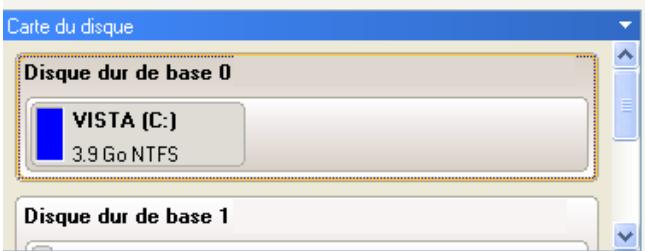

Type: Lecteur de disque dur de base
Tailletotale:3.9Go
Secteurs par piste : 63
Tetes:255
Cylindres:522
- Libérez de l'espace (au moins 10 Go pour installer Windows XP) sur la partition. Pour ce faire, ouvrez le menu contextuel de la partition sélectionnée (cliquez sur le bouton droit de la souris) et cliquez sur Déplacer ou redimensionner une partition.

Êtes-vous sûr de pouvoir déplacer ou redimensionner le volume système [C:] ?
Vous êtes sur le point de déplacer ou redimensionner le volume VISTA, [C:], NTFS.
Disque dur de base 0 [VMware Virtual IDE Hard Drive]

VISTA [C:]
3.9 Go NTFS
Taille du volume:
4.094.66 Mo

1.600Mo-4.094Mo
Espace libre avant:
0 Octets

0 octet - 2.494,44 Mo
Espace libre après :
0 Octets

0 octet - 2.486,62 Mo
Déplacement secteur par secteur
Sélectionnez cette option pour déplacer des zones de la partition qui ne contiennent aucune donnée. Cela permet de conserver le contenu de la partition tel quel après le déplacement, mais cela prend du temps.
- Dans la boîte de dialogue ouverte, déplacez le coin de la partition vers la gauche en utilisant la technique du glisser-déposer. Cette action libérera de l'espace sur la partition (affiché en vert-bleu). Vous pouvez également procéder manuellement en entrant la taille exacte de l'espace libre. Cliquez sur le bouton Oui pour continuer.

Êtes-vous sûr de pouvoir déplacer ou redimensionner le volume système [C:] ?
Vous êtes sur le point de déplacer ou redimensionner le volume VISTA, [C:]. NTFS.
Disque dur de base 0 (VMware Virtual IDE Hard Drive)

VISTA [C:] 2.3 Go NTFS

Non alloué) 1.6 Go
Taille du volume:
2.439.53 Mo

1.600Mo-4.094Mo
Espace libre avant :
0 Octets

0 octet - 2.494,44 Mo
Espace libre après:
1.655,13 Mo

0 octet - 2.486.62 Mo

Déplacement secteur par secteur
Sélectionnez cette option pour déplacer des zones de la partition qui ne contiennent aucune donnée. Cela permet de conserver le contenu de la partition tel quel après le déplacement, mais cela prend du temps.

La boîte de dialogue Déplacer/Redimensionner propose des paramètres supplémentaires susceptibles eux aussi de vous être utiles. Mais nous nous concentrerons sur les paramètres les plus importants nécessaires à notre tâche.
- La taille du bloc d'espace libre dont dispose l'utilisateur est maintenant suffisante pour contenir une nouvelle partition.
Disque dur de base 0

VISTA [C:]
2.3 Go NTFS

[Non alloué]
1.6 Go
- Créez une nouvelle partition pour installer Windows XP. Pour ce faire, ouvrez le menu contextuel du bloc non alloué nouvellement créé (cliquez sur le bouton droit de la souris) et cliquez sur la commande Créer une partition.

Êtes-vous sûr de vouloir créer une nouvelle partition sur le disque 0 ?
Vous êtes sur le point de créer une nouvelle partition dans la zone (Non alloué), 1.6 Go. Veuillez sélectionner la taille, la position et le système de fichiers de la nouvelle partition.
Disque dur de base 0 (VMware Virtual IDE Hard Drive)

Disque local [F:]
1.6 Go NTFS
Créer une nouvelle partition en :
Nouvelle taille de la partition :
Taille de l'espace libre avant la partition :
Taille de l'espace libre après la partition :
Partition primaire
7Mo-1.656Mo
0Mo-1.647Mo
0Mo-1.648Mo
Veuillez sélectionner un système de fichiers pour la nouvelle partie :
Veuillez saisir un nouveau nom pour le volume :
Veuillez spécifier une lettre de lecteur:
NTFS

Saisir ici un nom de

- Définissez les paramètres de la future partition. Cette partition doit être primaire et comme nous allons installer Windows XP, il est préférible d'utiliser les systèmes de fichiers NTFS ou FAT32. Cliquez sur le bouton Oui pour continuer.
Créer une nouvelle partition en :
Nouvelle taille de la partition :
Taille de l'espace libre avant la partition :
Taille de l'espace libre après la partition :
Partition primaire
7Mo-1.648Mo

0Mo-1.639Mo

0Mo-1.640Mo
Veuillez sélectionner un système de fichiers pour la nouvelle partition :
Veuillez saisir un nouveau nom pour le volume :
FAT32
WindowsXP

La boîte de dialogue Créer une partition propose des paramètres supplémentaires susceptibles eux aussi de vous être utiles. Mais nous nous concentrerons sur les paramètres les plus importants nécessaires à notre tâche.
- Au final, nous obtenons une partition FAT32 vierge dont la taille est juste suffisante pour travailler confortablement avec Windows XP.
Disque dur de base 0

VISTA [C:]
2.3 Go NTFS

Disque local
1.6 Go FAT32
- Cachez la partition Windows Vista afin d'éviter que des données y soient écrites au cours de l'installation de Windows XP, car il s'agit-là de la meilleure façon d'assurer l'indépendance du système. Pour ce faire, ouvrez le menu contextuel correspondant
(cliquez sur le bouton droit de la souris) et cliquez sur la commande Masquer une partition. Cliquez sur le bouton Oui pour continuer.
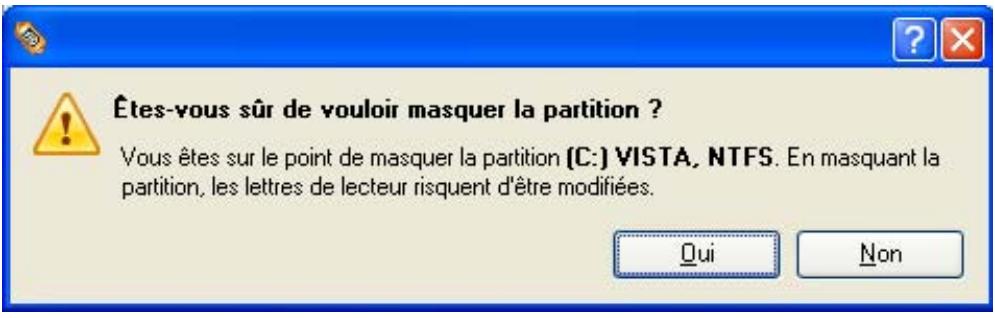

En cachant la partition système, le système d'exploitation deviendra non-amorcable. Ce phénomène est tout à fait normal.
- Appliquez toutes les modifications effectuées. Par défaut, le programme fonctionne dans le mode d'exécution virtuel, vous nevez donc confirmer toutes les opérations pour que le programme les exécute. Pour ce faire, il vous suffit de cliquer sur le bouton Appliquer de la Barre des opérations virtuelles.
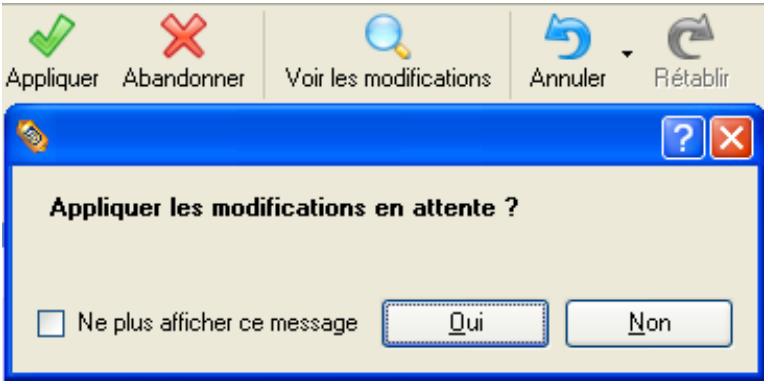
- Le programme va demander un redémarrage système pour effectuer l'opération dans un mode de démarrage spécial. Cliquez sur le bouton proposé pour accepter.

L'ensemble des opérations une fois terminé, vous ne pourrez pas redémarrer le système : ce phénomène est tout à fait normal. Si vous tentez malgré tout de le redémarrer, l'erreur suivante survendra :
Toutes les opérations indiquées plus haut peuvent également être réalisées avec le CD de Récupération WinPE.
- Installez Windows XP sur la partition nouvellement créée. Nous n'entrerons pas dans les détails de son installation fois qu'il est nécessaire d'attirer votre attention sur les points suivants :
- Vous avez besoin d'un CD original amorcable de Windows XP pour l'installer;
- Pour démarrer automatiquement votre ordinateur à partir de ce CD, vérifiez que le BIOS intégré est réglé sur démarrer d'abord à partir du CD ou appuyez sur F12 au cours du démarrage afin de sélectionner un dispositif amorçable;
- N'oubliez pas de sélectionner la partition nouvellement créée comme destination.
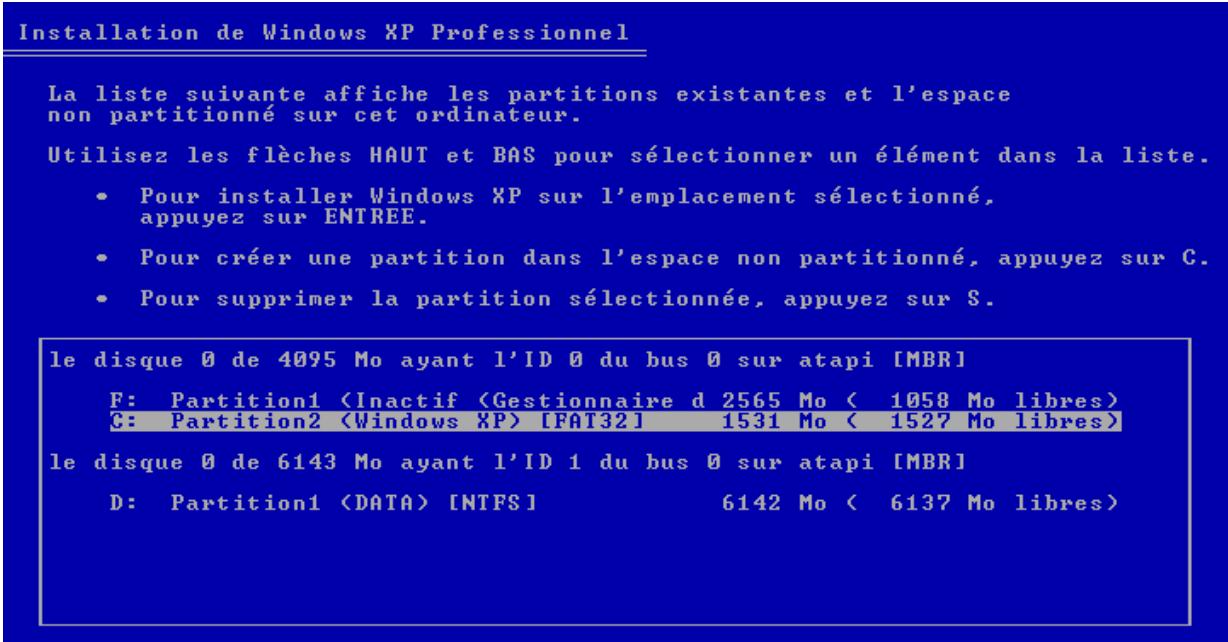
ENTREE=Installation S=Supprimer une partition F3=Quitter

L'installation de Windows XP rendra Windows Vista non-amorcable.
- Lancez l'assistant de configuration du gestionnaire d'amorçage. Votre Windows Vista n'était plus amorcable, vous devez réinstaller Partition Manager 10 Professional, mais cette fois-ci sous Windows XP afin d'activer le gestionnaire d'amorçage.

Pour éviter une double installation de Partition Manager 10 Professional, vous pouvez utiliser le CD de Récupération WinPE pour activer le gestionnaire d'amorçage.
- Dans le Menu de Démarrage (Express Launcher) : cliquez sur l'entrée Amorçage et sélectionnez Gestionnaire d'amorçage.
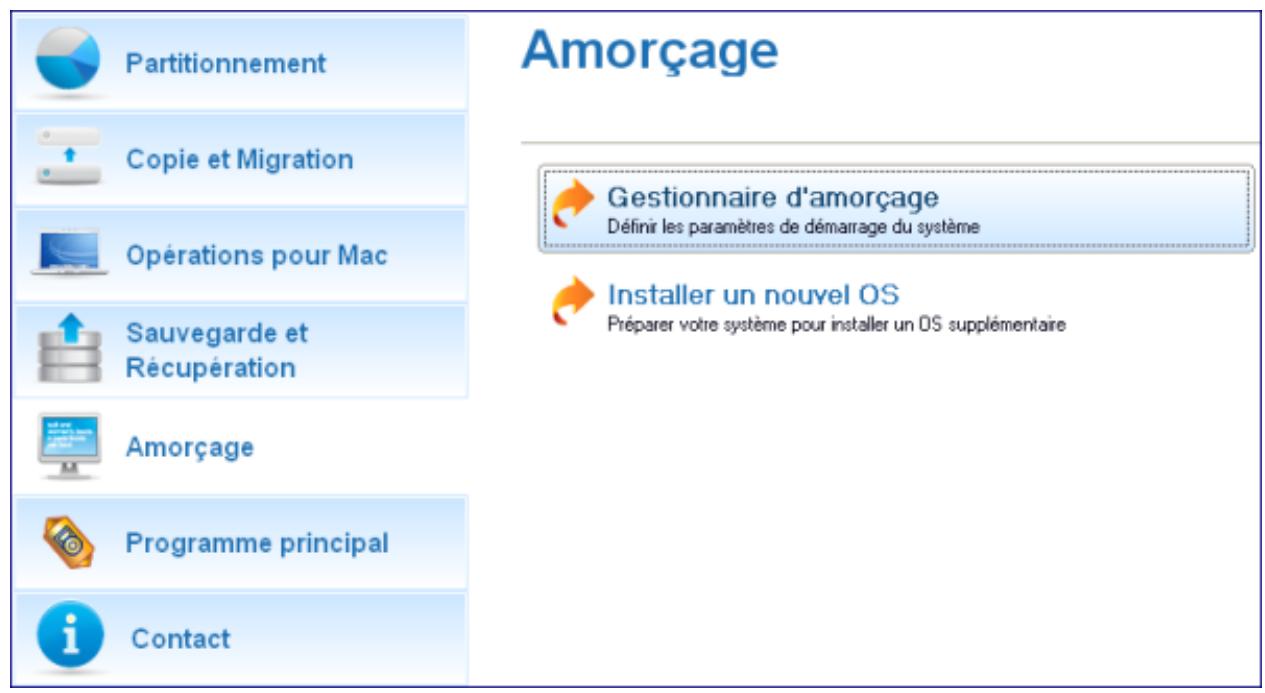
- Configurez le gestionnaire d'amorçage. L'option la plus pertinente ici est celle permettant de cacher d'autres partitions primaires excepté celle sélectionnée pour le démarrage du système. Cette option est nécessaire pour que Windows Vista et Windows XP s'ignorent mutuellement. Les autres paramètres proposés par défaut convennent dans notre cas; il vous suffit donc de terminer l'assistant, qui trouvera automatiquement les deux systèmes d'exploitation et mettra à jour le MBR.
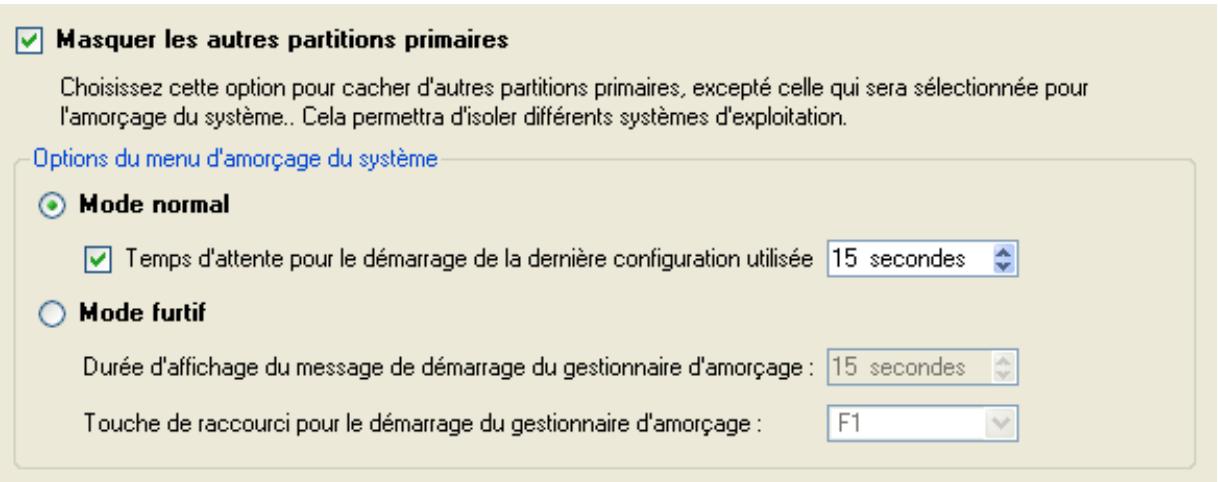
- Redémarrez à présent l'ordinateur afin de vous assurer que vous disposez bien d'un système à double amorçage.
Si Windows XP est installé sur votre ordinateur et que vous désirez essayer le dernier Windows Vista sans être sûr que vos applications favorites fonctionneront correctement dessus, le meilleur moyen consiste à garder intact le bon vieux Windows XP et à installer Windows Vista afin de l'étudier.
Ce cas de figure bien précis étant très proche du précédent, veuillez utiliser le scénario Windows Vista + Windows XP mais en tenant compte de certaines particularités :
- Outre la nécessité de cacher la partition système avant l'installation du deuxième système d'exploitation, vous devez également le rendre inactif. Pour ce faire, ouvrez le menu contextuel correspondant (cliquez sur le bouton droit de la souris) et cliquez sur la commande correspondante. Cliquez sur le bouton Oui pour continuer.
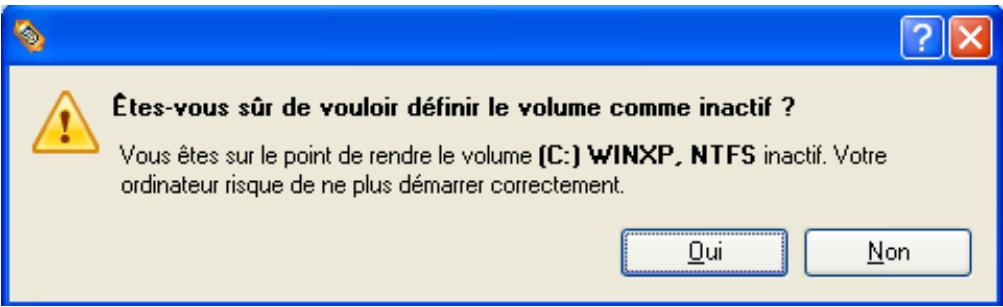
5.4.1.3 Restauration de la partition systeme
Si vous n'arrivez pas ou ne souhaitez pas terminer les scénarios mentionnés ci-dessus mais que vous avez déjà atteint le point auquel toutes les modifications sont appliquées et que tout est prêt à être installé sur le deuxième système d'exploitation, suivez simplement la procédure suivante pour rendre votre système à nouveau amorçable :
- Insérez le CD de récupération Paragon Linux/DOS (le BIOS doit être configuré de façon à pouvoir démarrer le système à partir d'un de vos lecteurs CD/DVD).
- Redémarrez l'ordinateur.
- Sélectionnez Partition Manager.
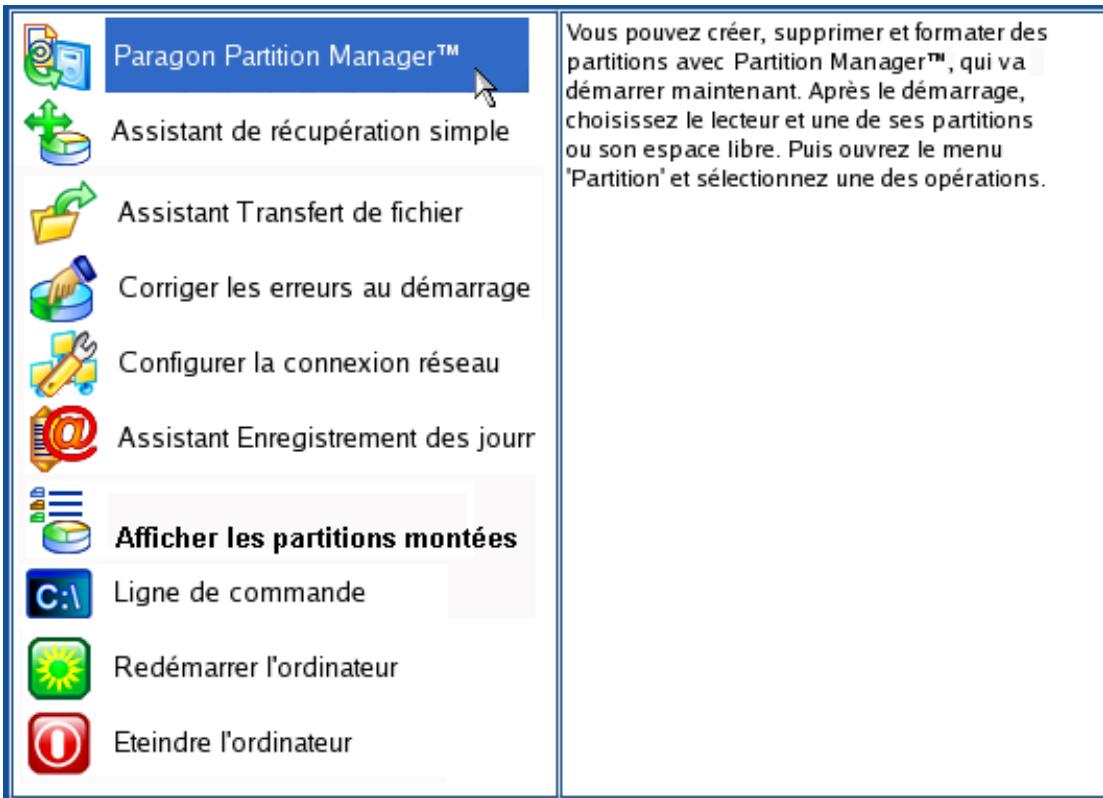
- Dans la fenêtre principale, sélectionnez votre partition Windows non-amorcable sur la carte du disque.
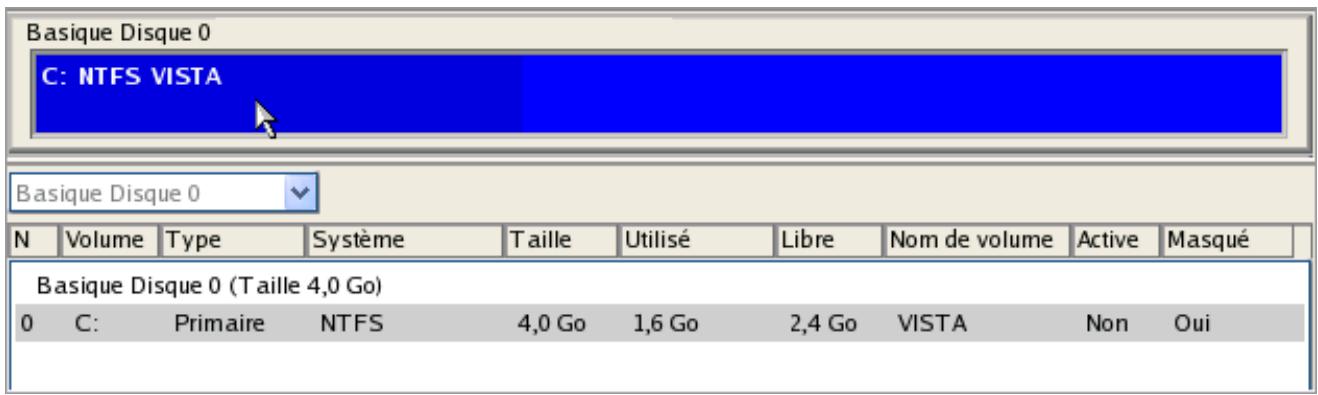
- Faites réapparaître la partition en ouvrant le menu contextuel correspondant (cliquez sur le bouton droit de la souris) puis en sélectionnant Dé-masquer.

- Pour le scénario Windows XP + Windows Vista, vous avez également besoin de prendre la partition système active en invoqu et en sélectionnant Rendre active.
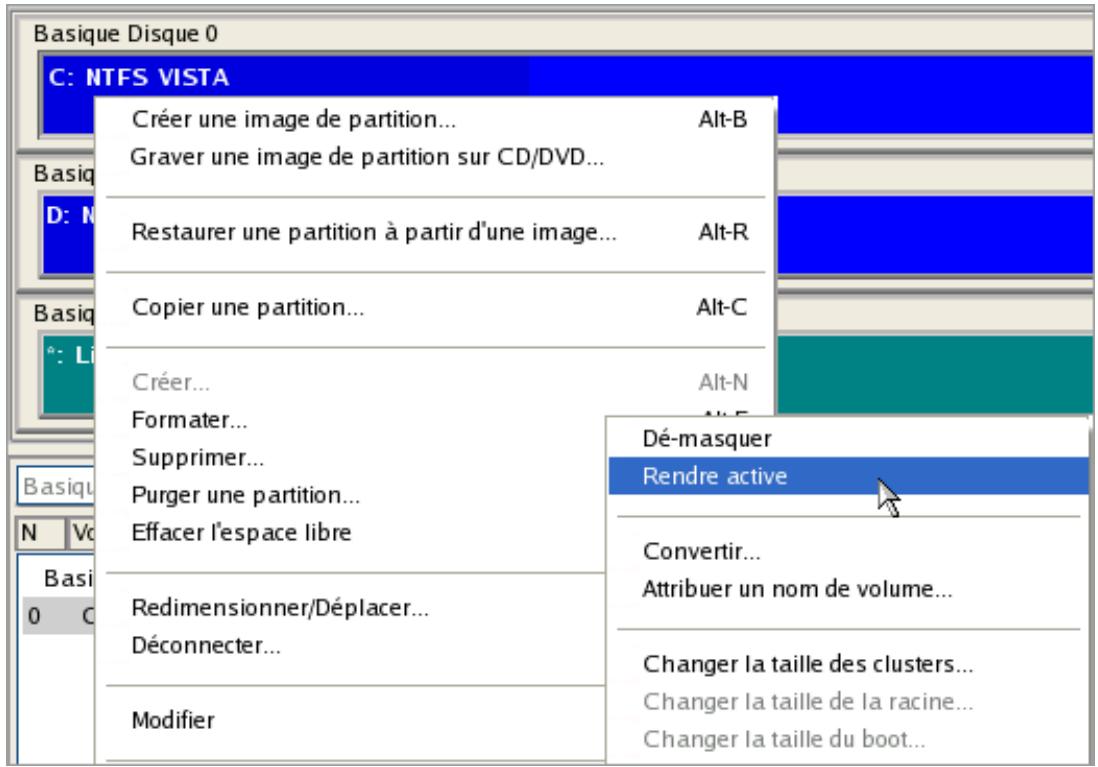
- Vous serez averti de la fin des opérations.
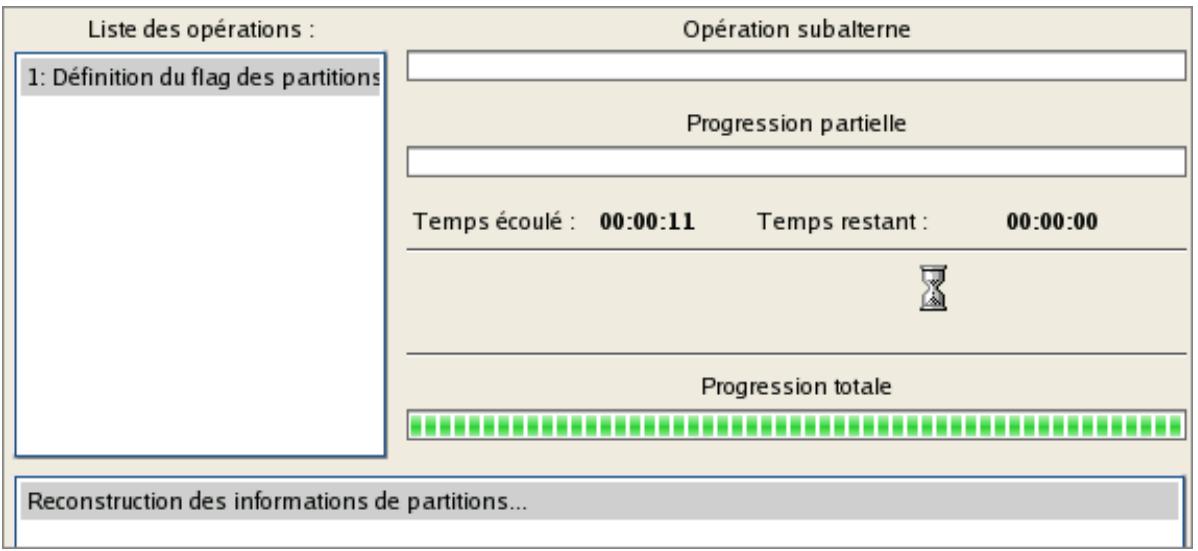
- Redémarrez l'ordinateur.
5.4.2 Pour des ordinateurs MAC
Supposons que vous disposez d'un Mac basé Intel sur lequel vous pouvez installer Windows XP/Vista/7 comme second système d'exploitation. Avec l'assistant d'installation d'un nouvel OS, vous pouvez facilement allouer de l'espace pour Windows en faisant dans la partition Mac, créée une partition NTFS, et redémarrer enfin l'ordinateur pour passer à la procédure d'installation.
Pour préparer votre Mac à recevoir Windows comme second système d'exploitation, opérez ainsi :
- Insérez le CD de récupération Paragon Linux/DOS (le BIOS doit être configuré de façon à pouvoir démarrer le système à partir d'un de vos lecteurs CD/DVD).
- Redémarrez l'ordinateur en appuyant sur la touche Alt pour pouvoir démarrer depuis le CD.
- Dans le menu de démarrage, LAISSEZ le Mode Normal sélectionné pour utiliser l'environnement de Récupération Linux, car c'est le seul mode qui permet de démarrer un Mac basé Intel.
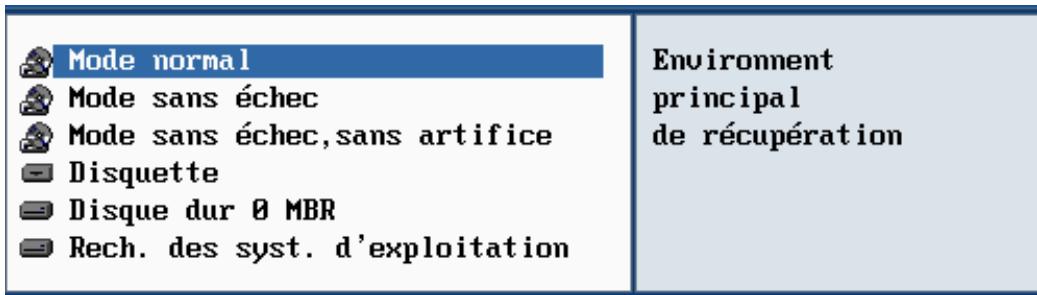

Par défaut, le mode Normal est automatiquement chargé après 10 secondes d'inactivité.
- Dans le menu de lancement Linux, sélectionnez Paragon Partition Manager.
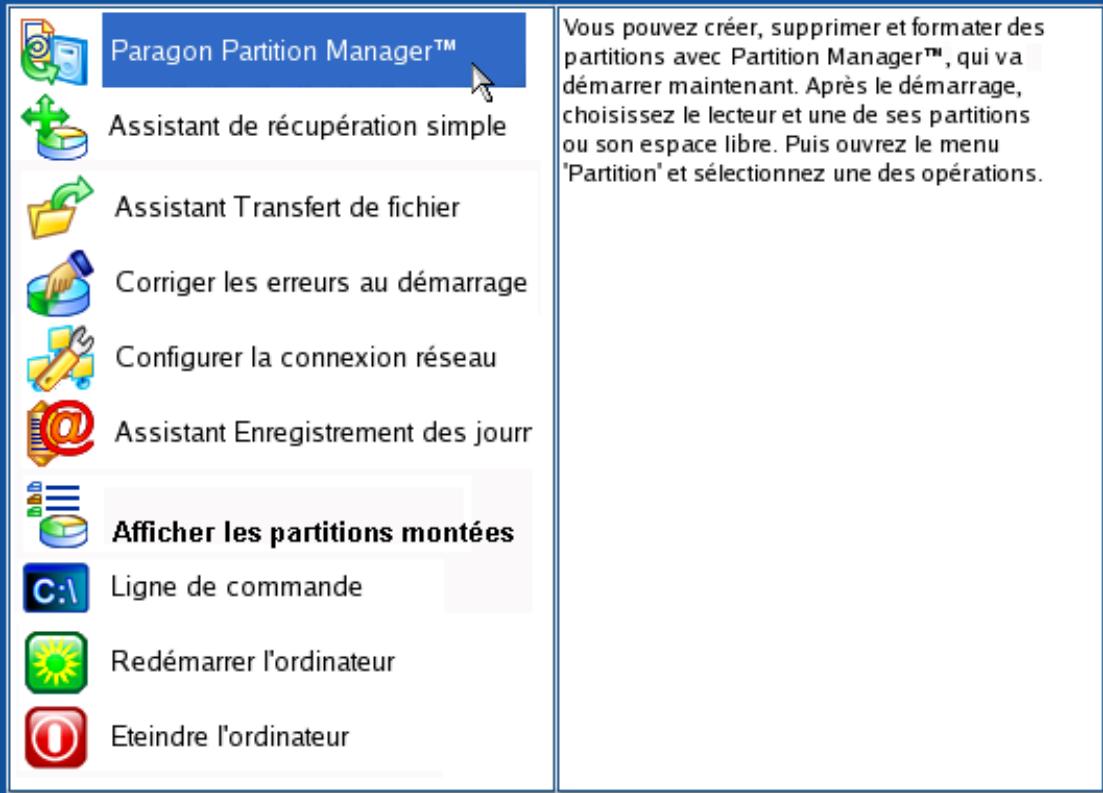
- Une fois le programme principal chargé, démarrez l'assistant d'installation d'un nouvel OS en Sélectionnant dans le menu principal du programme : Assistants > Installer Windows.
- En premier lieu, il vous est proposé d'effectuer une sauvegarde de votre disque Mac. Si vous ne l'avez pas déjà réalisée, nous vous recommandons de la faire. Dans notre cas, nous cochons la case appropriée Ignorer cette étape pour ignorer cette action.
- Définissez la taille de la future partition Windows en déplaçant la réglette. Notez que l'espace à allouer à la partition Windows dépend de l'espace non utilisé de la partition Mac.

Si votre partition Mac dispose de moins de 5 Go d'espace inutilisé, l'assistant ne va pas continuer.
- Dans l'écran de progression, vous voyez en temps réel un rapport détaillé de toutes les actions effectuées par le programme.
- Une fois l'opération effectuée, insérez le CD original de Windows et appuyez sur le bouton Fermer pour redémarrer l'ordinateur et passer à la procédure d'installation.

Cette opération peut également être effectuée dans l'environnement de Récupération WinPE.
5.5 MIGRER Le DISQUE DUR systeme vers un autre DISQUE
Pour migrer votre disque dur système vers un autre disque à l'aide de l'assistant de copie de disques durs, procédez simplement comme suit :
- Branchez les disques source et de destination à l'ordinateur.
- Redémarrez l'ordinateur.
- Lancez l'assistant de copie de disque dur. Il y a plusieurs moyens de le faire :
Menu de démarrage (Express Launcher)
Cliquez sur l'entrée Copie et migration et sélectionnez Migrer le disque dur.
Programme principal
Dans le Menu principal : sélectionnez Assistants > Copier un disque dur Dans la barre des tâches classiques : cliquez sur l'élément Copier un disque du menu Assistants. 4. Cliquez sur le bouton Suivant de la page de Bienvenue de l'assistant. 5. Sur la page Sélection du disque dur à copier, sélectionné un disque source (le disque dur que vous pouze copier).
Sur cette page, vous pouvez sélectionner le disque dur que vous voulez copier. Toutes les partitions qu'il renferme seront copiées vers la destination que vous allez sélectionner sur la page suivante.
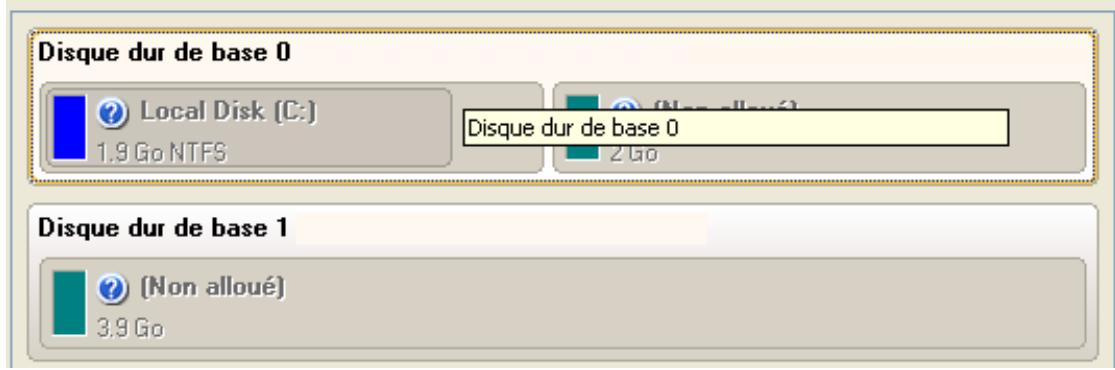
- Sur la page Sélection du disque dur cible, sélectionnez un disque de destination (un disque dur sur lequel enregistrer le contenu du disque source).
Sélectionnez le disque dur cible. Toutes les données du disque source y seront copiées. Durant l'opération de copie, le contenu du disque cible sera effacé.
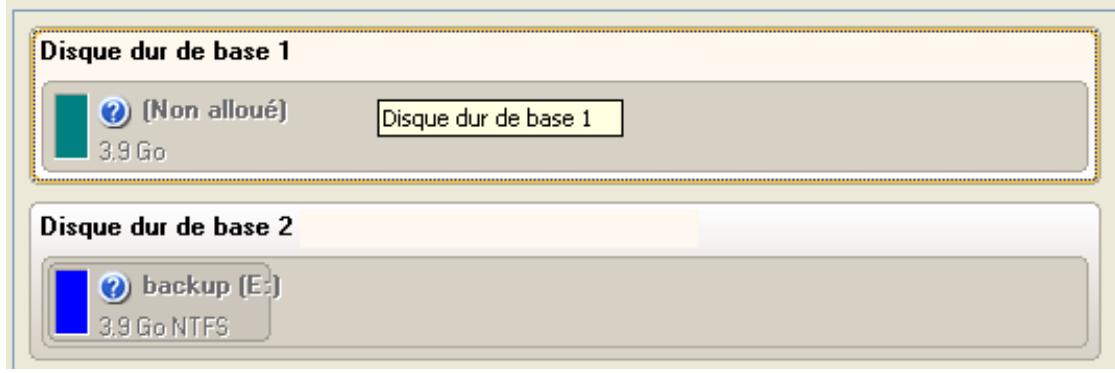

Au cours de l'opération, tout le contenu du disque de destination sera supprimé.
- Définir les options de copie. Par défaut, le programme propose de supprimer les blocs libres entre les partitions et de les redimensionner proportionnellement. C'est précisément ce dont nous avons besoin. Par ailleurs, nous vous conseillons d'activer le test de surface afin d'assurer le caractère irréprochable de votre nouveau disque dur.
Choisissez les options de copie qui s'appliquent le moins à votre tâche :
Options de copie:
Copie brute du disque dur Copie brute de partitions Effectuer une copie incrémentielle
Options de redimensionnement :
Supprimer les blocs libres entre les partitions Redimensionner les partitions proportionnellement
Options de vérification :
Réaliser un test de surface

Cochez cette case pour modifier proportionnellement la taille des partitions tout en conservant intact leur ordre relatif.
Astuce : Cela peut s'avérer très pratique en cas de migration vers un disque dur plus volumineux.
- Sur la page suivante de l'assistant, revérifie tous les paramètres de l'opération.
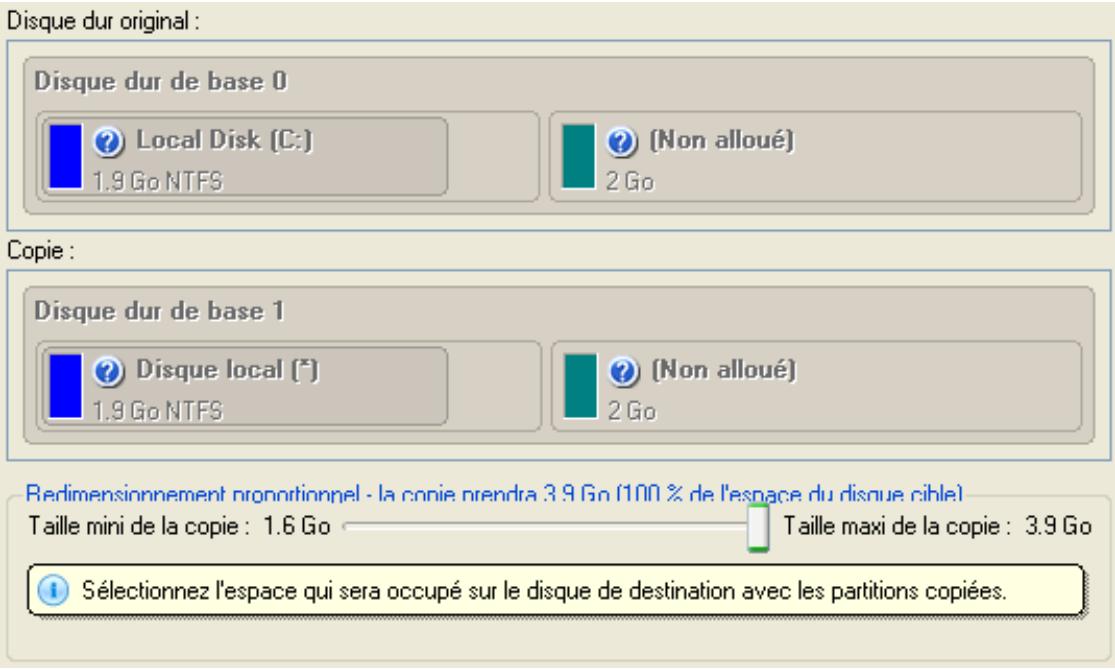
- Terminez l'assistant et appliquez les changements en attente.
- La copie une fois terminée, éteignez l'ordinateur.
- Débranche (physiquement) le disque dur source.
- Démarrez l'ordinateur à partir du disque dur de destination.
5.6 Defragmenter et optimiser le DISQUE DUR
Pour défragmenter une partition NTFS ou FAT, procédez simplement comme suit :

Pour pouvoir effectuer une défragmentation de la partition système, l'utilisateur doit bénéficier de droits d'administrateur.
- Cliquez sur Programme principal dans le menu de démarrage (Express launcher).
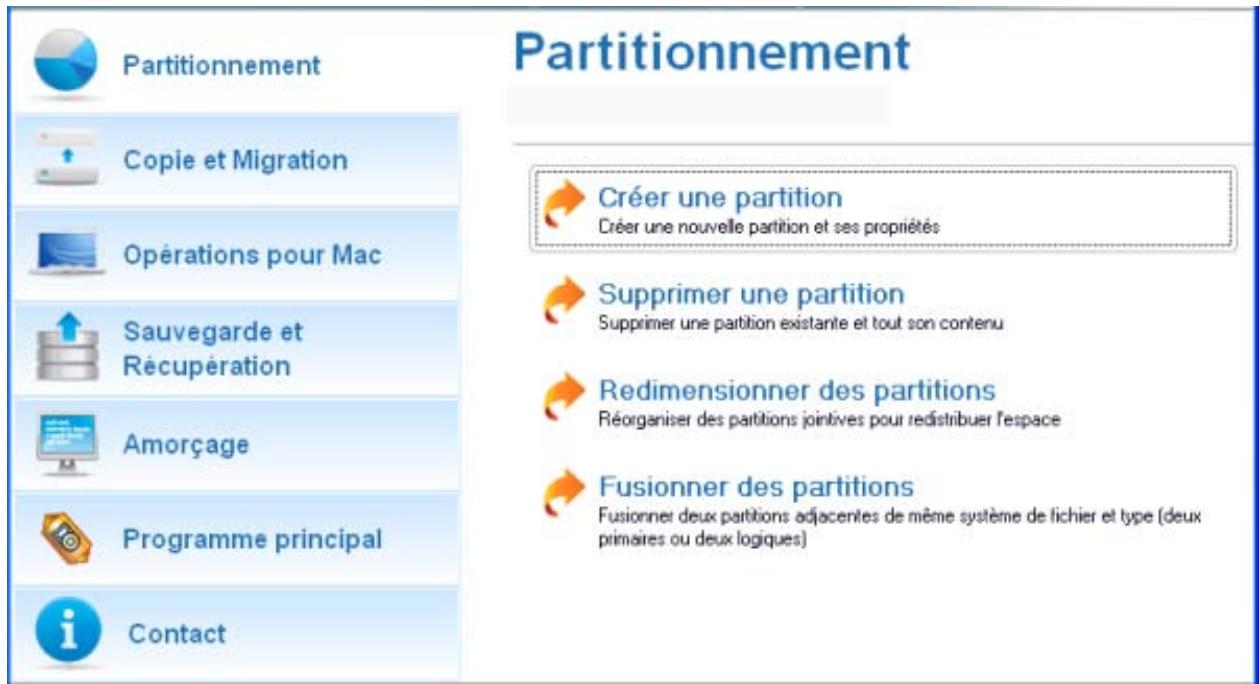
- Dans la fenêtre principale, sélectionnez une partition que vous voulez défragmenter sur la carte du disque.
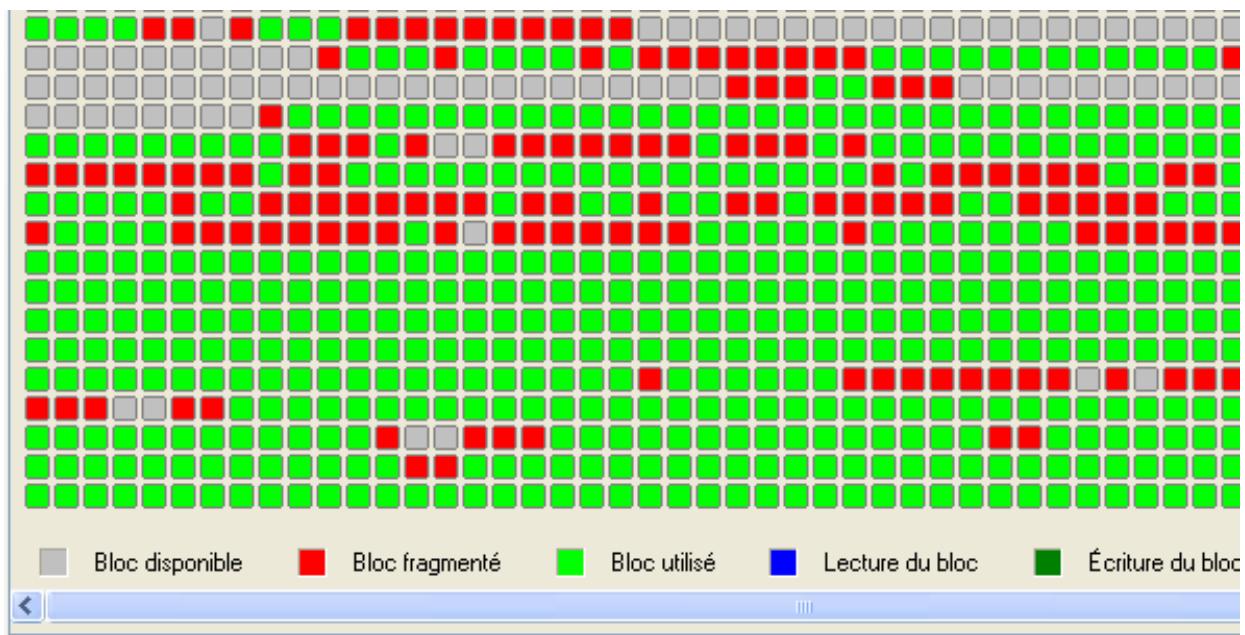
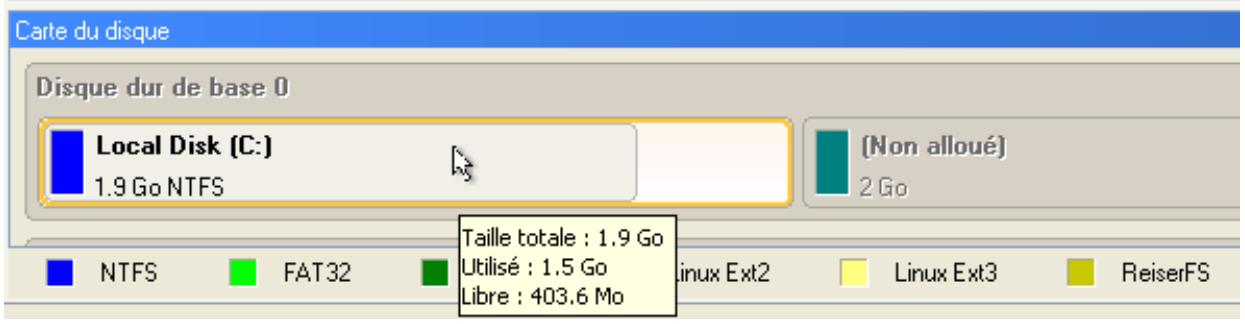
- Ouvrez la boîte de dialogue Défragmenter une partition en affichant le menu contextuel de la partition sélectionnée (cliquez sur le bouton droit de la souris) puis en sélectionnant Défragmenter une partition...
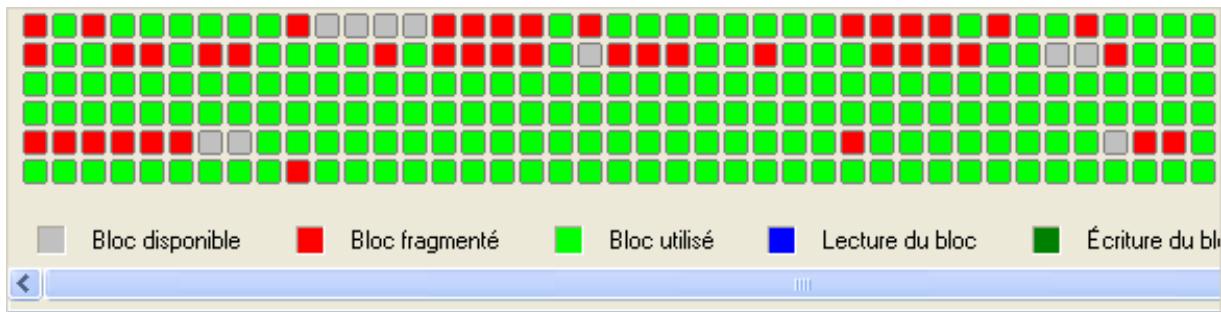
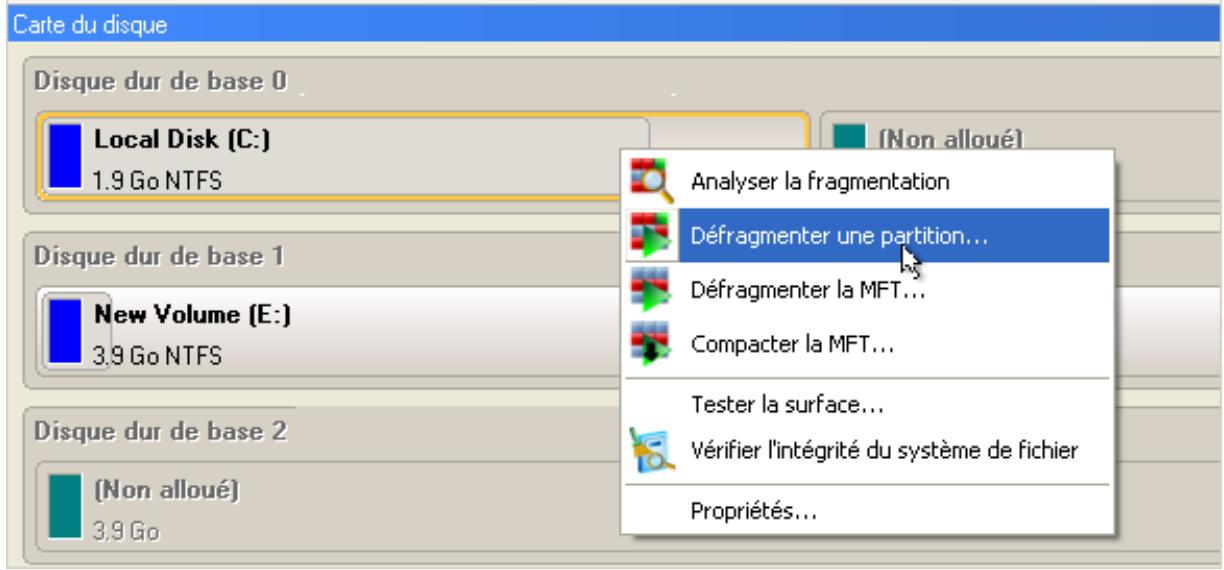
- Dans la boîte de dialogue affichée, définissez les paramètres de l'opération. Pour améliorer les performances, nous vous conseillons d'activer l'option Ne pas enregistrer le contenu de Pagefile.sys ou (et) Hiberfile.sys, ces fichiers étant nécessaires uniquement pour la session Windows actuelle.
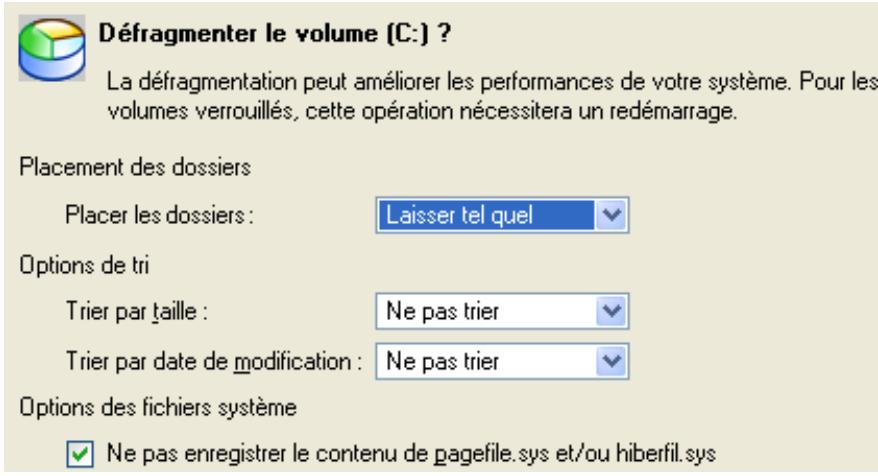

La boîte de dialogue Défragmenter la partition propose des paramètres supplémentaires susceptibles eux aussi de vous être utiles. Mais nous nous concentrerons sur les paramètres les plus importants nécessaires à notre tâche.
- Démarrez l'opération en cliquant sur le bouton Oui.
6 DEPANNAGE
Vous disposez ici des réponses aux questions les plus fréquemment posées pendant l'utilisation du programme.
- Je veux démarrer une opération, mais le programme m'informe que la partition est en cours d'utilisation et suggère de redémarrer l'ordinateur.
Un certain nombre d'opérations ne peuvent pas être effectuées lorsque la partition est en cours d'utilisation (en d'autres termes, elle est verrouillée). Veuillez accepter de redémarrer l'ordinateur pour permettre au programme d'effectuer l'opération dans un mode spécial au démarrage.
- Je démarre une opération et redémarre l'ordinateur comme demanded, mais il recharge Windows sans effectuer l'opération.
Veuillez démarrer 'chkdsk /f' pour la partition en question.
- Je ne peux pas créer une nouvelle partition sur le disque.
Cela peut être dû à plusieurs raisons :
Le programme ne peut pas créer une nouvelle partition sur un disque dynamique, mais seulement sur un disque dur qui utilise le schéma de partitionnement DOS. Selon les règles qui gèrent le partitionnement DOS, les combinaisons suivantes de partitions ne peuvent pas être créées :
- Deux partitions étendues sur un même disque dur;
- Plus de cinq partitions primaires sur un même disque dur; -S'il existe une partition étendue sur le disque, seules trois partitions primaires sont autorisées.
Le programme permet de créer une nouvelle partition uniquement dans l'espace non alloué (non partitionné). Il ne peut pas convertir l'espace libre d'une partition existante en nouvelle partition.
- Je ne peux pas copier une partition.
Cela peut être dû à plusieurs raisons :
- Le disque source ou destination sélectionné est un disque dynamique;
- 4 partitions primaires (ou trois primaires plus une étendue) existent déjà sur le disque cible.
- J'ai besoin de copier une partition. Mais en sélectionnant un emplacement pour effectuer la copie, j'obtiens systématiquement un cercle barré quelque soit la partition sélectionnée.
Le programme permet de copier une partition uniquement vers un espace non partitionné. Si vous ne disposez pas d'un espace libre sur le disque dur, veuillez supprimer ou réduire la taille d'une partition existante pour réaliser l'opération.
- Je ne peux rien faire avec mon lecteur flash USB. J'obtiens un cercle barré lorsque j'essaie d'y sélectionner une zone.
Certains lecteurs flash USB n'ont pas la MBR (Master Boot Record), c'est la cause de votre problème. Pour y remédier, utilisez la fonction Mettre à jour la MBR de notre programme, ou la fonction 'fixmgr' du disque d'installation de Windows, pour écrire le code sur votre lecteur flash.
- Lorsque j'essaie de sauvegarder mon système, le programme demande de redémarrer l'ordinateur.
Il est probable que le mode de traitement à chaud (Hot Processing) est désactivé. Activez-le dans les paramètres du programme.
- Lors d'une sauvegarde vers une partition en mode VSS (Volume Shadow Copy Service), le programme répond "VSS n'a pu démarrer pour le volume traité" (VSS could not be started for processed volume).
Il est probable que vous essayez de sauvegarder une partition FAT32, qui n'est pas gérée par VSS. Utilisez plutôt le mode de traitement à chaud Paragon Hot Processing.
- Je ne peux pas sauvegarder mon disque dur sur un disque dur externe. Une fois démarrée, l'opération s'arrête avec l'erreur suivante : Gestion de disque dur, erreur code 0x1100a (Hard Disk management, Error Code 0x1100a) Qu'est-ce qui ne va pas ?
Le problème est que le service Microsoft VSS est défini par défaut pour le mode de traitement à chaud (Hot Processing) dans le programme. Mais ce service n'a pas démarré dans votre WindowsXP/Windows2003/Vista. Veuillez démarrer ce service (clic droit sur Poste de travail > Gérer > Services > rechercher Microsoft Volume Shadow Copy Service et l'activer). Le régler pour qu'il démarre automatiquement.
- Lorsque j'effectue une opération de sauvegarde avec le mode de traitement à chaud Paragon (Paragon Hot Processing), j'obtiens un code d'erreur 0x1200e "Erreur interne durant la sauvegarde à chaud" ("Internal error during Hot Backup")
Il est probable que votre disque dur contient des blocs défectueux. Corrigez ce problème avec l'outil fourni par le fabricant du disque dur.
Vous pouvez trouver le nom de l'outil en consultant http://kb.paragon-software.com
- Lorsque j'effectue une opération de sauvegarde avec le mode Microsoft VSS activé, j'obtiens l'erreur code 0x12016 "VSS : ne peut lire le volume de données" ("VSS: can't read volume data")
Il est probable que votre disque dur contient des blocs défectueux. Corrigez ce problème avec l'outil fourni par le fabricant du disque dur.
Vous pouvez trouver le nom de l'outil en consultant http://kb.paragon-software.com
- Lorsque j'essaie de sauvegarder vers un partage réseau, j'obtiens l'erreur "i/o error" ou "ne peut ouvrir/crier un fichier" ("can't open/create file")
Vérifiez si vous disposez des droits nécessaires pour écrire dans la destination sélectionnée.
- Lorsque je restaure une sauvegarde, j'obtiens l'erreur "Ne peut restaurer vers la sélection actuelle" ou "L'archive ne tient pas". Il est probable que vous essayez de restaurer la sauvegarde d'un disque dur entier vers une partition ou vice versa.