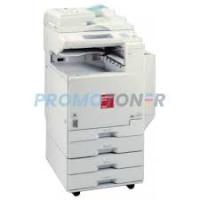
COPIER SUR LES MULTIFONCTIONNELS - Multifonctionnels NASHUATEC - Notice d'utilisation et mode d'emploi gratuit
Retrouvez gratuitement la notice de l'appareil COPIER SUR LES MULTIFONCTIONNELS NASHUATEC au format PDF.

| Type de produit | Copieur multifonction (photocopieur numérique) |
| Marque | NASHUATEC |
| Modèle | COPIER SUR LES MULTIFONCTIONNELS |
| Alimentation électrique | 220-240 V, 50/60 Hz (estimation standard) |
| Fonctions principales | Copie, réduction/agrandissement automatique et manuel, réglage de densité, sélection de magasin papier, copie recto/verso, ajout de couverture/intercalaire, tri/empilage, agrafage, perforation |
| Types d'originaux | Feuilles, livres, documents (via vitre d'exposition ou chargeur automatique de documents) |
| Modes de copie | Texte, Texte/Photo, Photo |
| Réduction/agrandissement | Auto et taux préréglés |
| Réglage densité | Automatique et manuel (clair/foncé) |
| Sélection magasin papier | Automatique ou manuel (y compris alimentation manuelle bypass) |
| Copie recto/verso | Recto → recto verso, recto verso → recto verso |
| Couverture/intercalaire | Ajout de couverture avant, avant/arrière, intercalaire |
| Finitions | Tri, tri par rotation, tri décalé, empilage, agrafage, perforation (2 ou 4 trous) |
| Chargeur automatique de documents | Oui |
| Vitre d'exposition | Oui |
| Support technique | Téléphone : 0 820 22 44 88 (0,09 €/min), Fax : 0 820 22 44 89 |
| Formation en ligne | eCampus : www.officepartner.fr/ebcampus-support |
| Site web | www.officepartner.fr |
| Manuel d'utilisation | Notice disponible en téléchargement gratuit au format PDF |
FOIRE AUX QUESTIONS - COPIER SUR LES MULTIFONCTIONNELS NASHUATEC
Questions des utilisateurs sur COPIER SUR LES MULTIFONCTIONNELS NASHUATEC
0 question sur cet appareil. Repondez a celles que vous connaissez ou posez la votre.
Poser une nouvelle question sur cet appareil
Téléchargez la notice de votre Multifonctionnels au format PDF gratuitement ! Retrouvez votre notice COPIER SUR LES MULTIFONCTIONNELS - NASHUATEC et reprennez votre appareil électronique en main. Sur cette page sont publiés tous les documents nécessaires à l'utilisation de votre appareil COPIER SUR LES MULTIFONCTIONNELS de la marque NASHUATEC.
MODE D'EMPLOI COPIER SUR LES MULTIFONCTIONNELS NASHUATEC
Les multifonctionnels
Entrer
officepartner
BUSINESS SOLUTIONS
SUPPORT MANUAL
Table des matières
1. Comment faire une copie ? 3. Comment paramétrer la copie ? 6.
Texte/Photo 6 Adaptation de la densité de l'image 7 Réduction/agrandissement 8 Choix du magasin papier 9
3 Comment sélectionner la finition de la copie ? 10
Recto/recto versus 10 Couverture/Intercalaire 11 Trier/Empiler 12 Agrafer 13 Perforer 14
4 Questions ? 15

Comment faire une copie ?
Retour à la table des matières


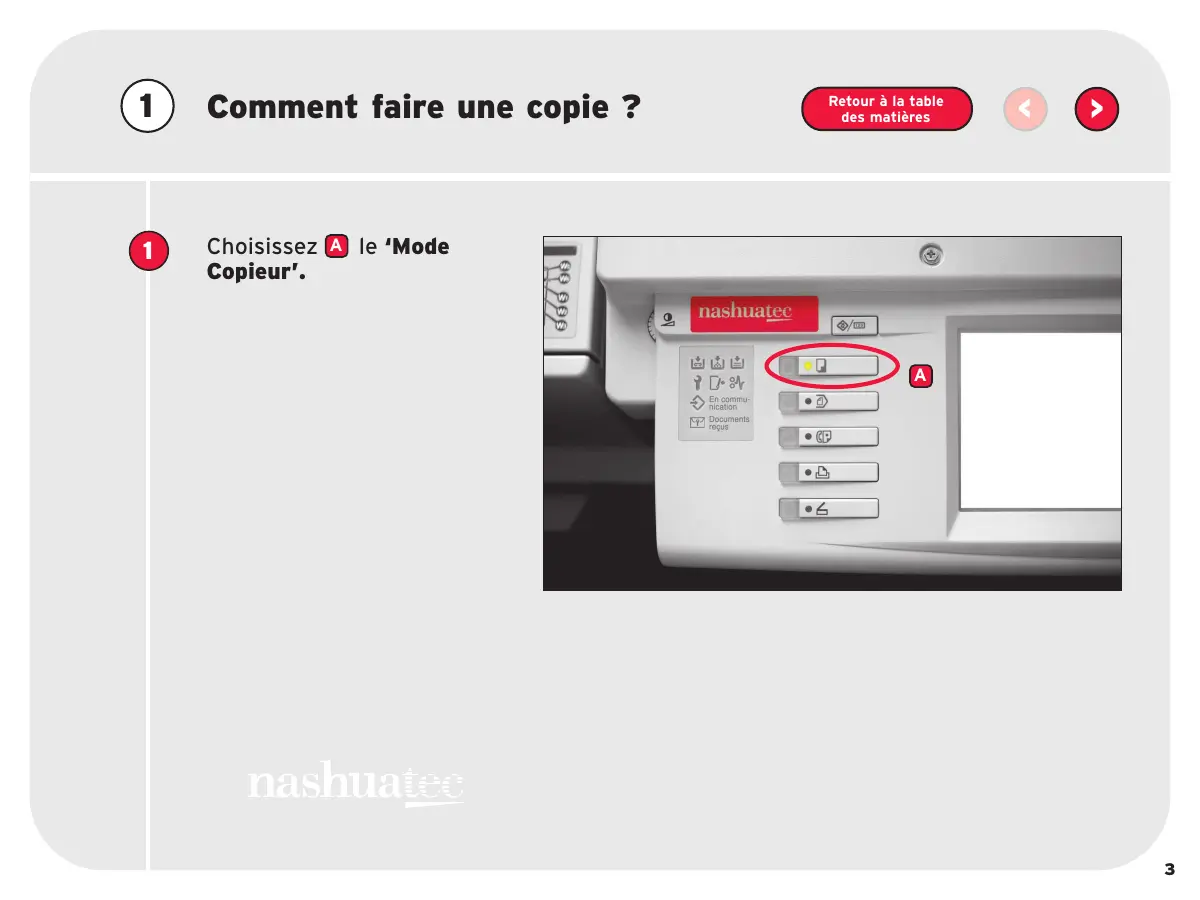
Choisissez le 'Mode Copieur'.

Comment faire une copie ?
Retour à la table des matières


Choisissez le 'Mode Copieur'.

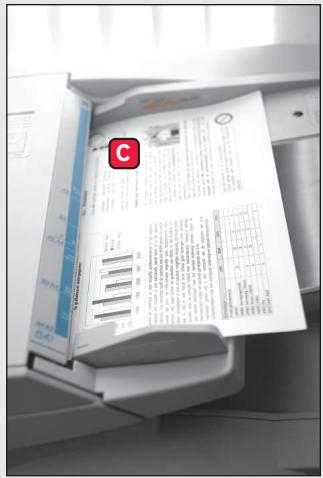
Placez l'original sur
automatique de documents.

Comment faire une copie ?
Retour à la table des matières


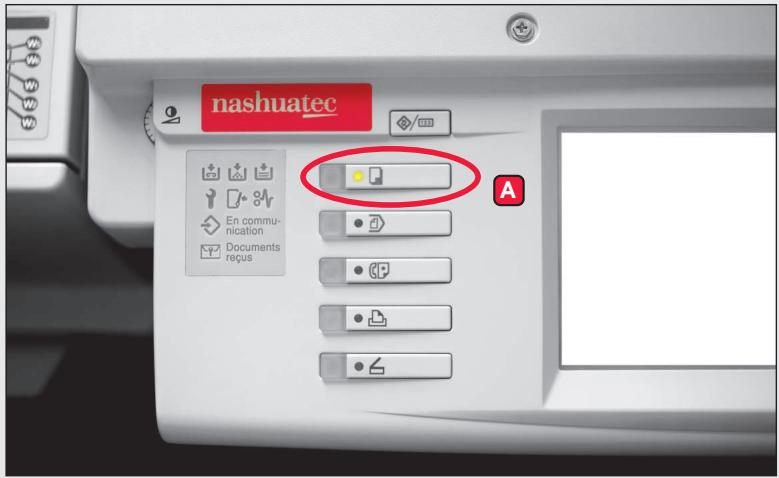
Choisissez A le mode copieur.

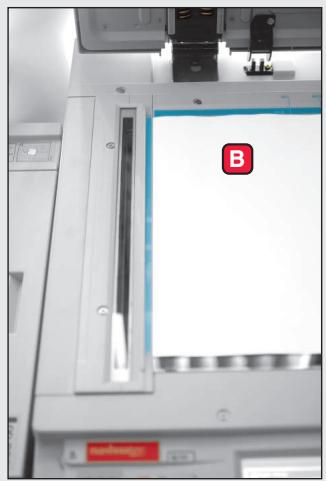
Placez l'original sur A la vitre d'exposition ou B dans le chargeur automatique de documents.

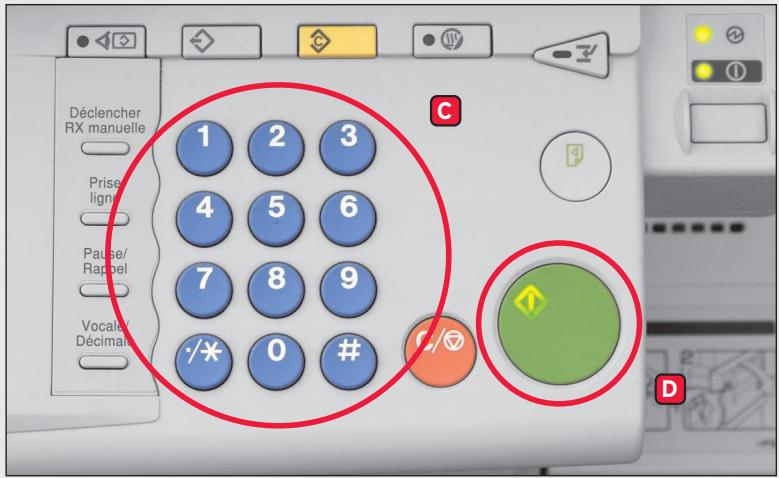
Choisissez à l'aide C des touches numériques le nombre de copies souhaité et appuyez sur le bouton vert D 'Départ' pour executer la copie.

Comment paramétrer la copie ?
Retour à la table des matières


Texte/photo
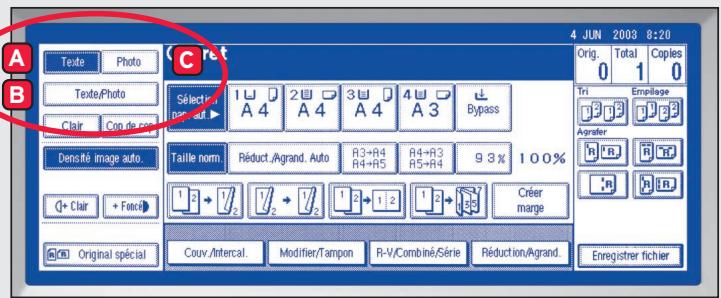
Choisissez l'un des paramètres suivants, en fonction de l'original.
A Texte : si l'original ne contient que du texte. B Texte/Photo : si l'original contient du texte et des photos. C Photo : pour un rendu optimal des photos.

Comment paramétrer la copie ?
Retour à la table des matières


Adaptation de la densité de l'image
Vous pouvez adapter la densité (clarté) des copies en fonction de celle de l'original : de façon automatique, manuelle ou une combinaison des 2.
Automatique : le multifonctionnel Nashuatec adapte automatiquement la densité.
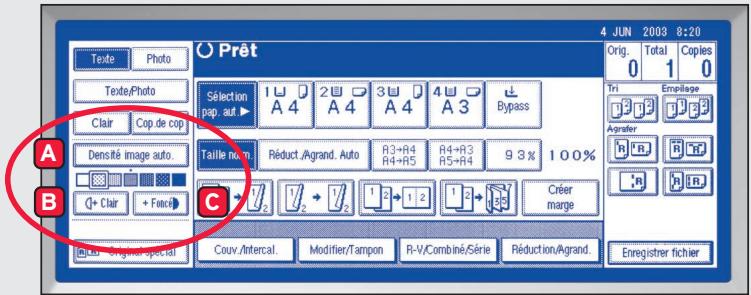
Employez également ce paramètre si vous souhaitez copier des originaux ayant un fond sale (des journaux, par exemple). Il y a moyen d'adapter la densité de l'avant-plan tout en laissant inchangée celle de l'arrière-plan. Choisissez A 'Densité image auto,', puis B +Clair' ou C +Foncé'.
Manuelle : si vous souhaitez des images plus foncées ou plus claires, vous pouvez adapter vous-même la densité des copies. Utilisez alors la touche ‘+Clair’ ou ‘+Foncé’.

Comment paramétrer la copie ?
Retour à la table des matières


Réduction/agrandissement
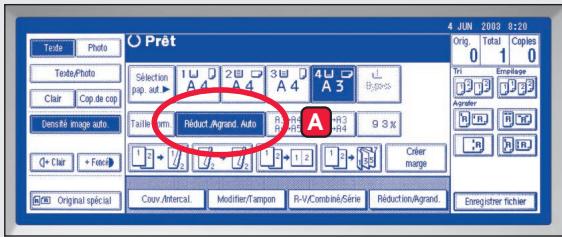
Le multifonctionnel Nashuatec peut déterminer le taux de réduction ou d'agrandissement désiré, en fonction de la taille de l'original et du papier de sortie.
Choisissez la fonction "Réduc./Agrand. Auto".
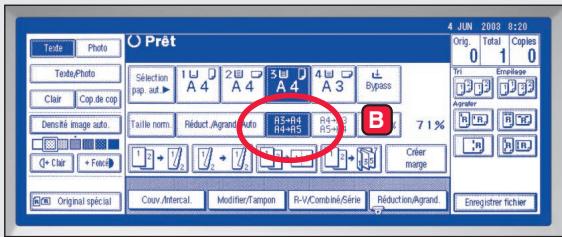
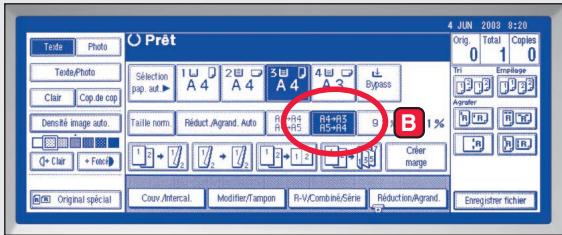
Choisissez un des taux préprogrammés de réduction ou d'agrandissement, qui vous permettent de diminuer ou d'agrandir plus rapidement.

Comment paramétrer la copie ?
Retour à la table des matières


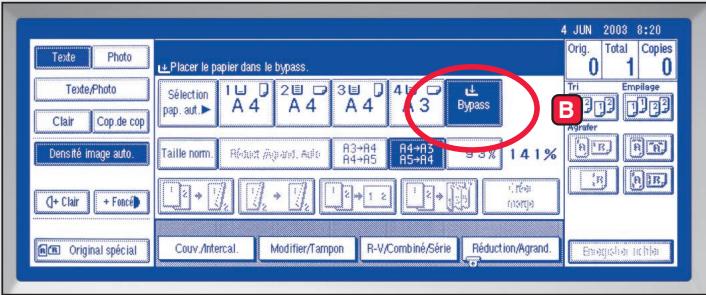
Choix du magasin papier
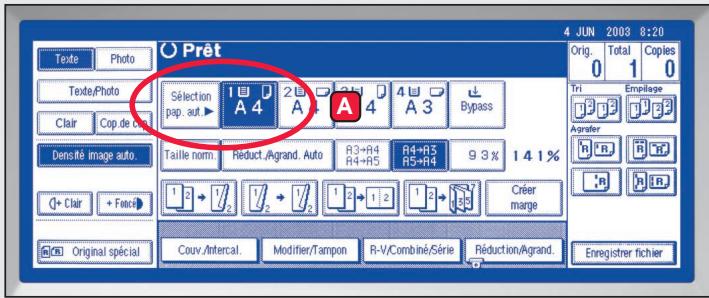
Il y a plusieurs façons de choisir le papier:
- Choix automatique, grâce à la touche A 'Sélection pap. aut.' (réglage par défaut).
- Choix manuel, grâce à la touche magasin papier ou la touche B 'Bypass' (s'il est placé)
Utilisez l'alimentation manuelle pour les étiquettes, le papier transparent, les cartes postales ou du papier de copie qui ne peut entrer dans le magasin à cause de ses dimensions ou de son grammage.

Comment sélectionner la finition de la copie ?
Retour à la table des matières


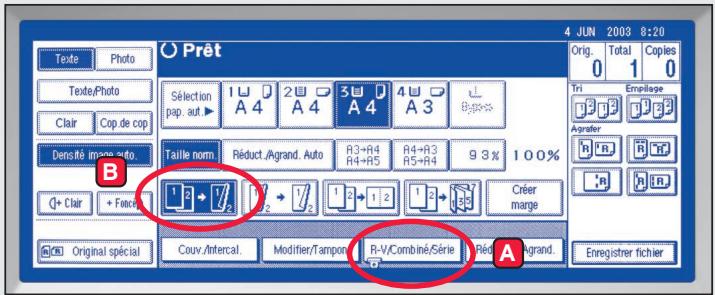
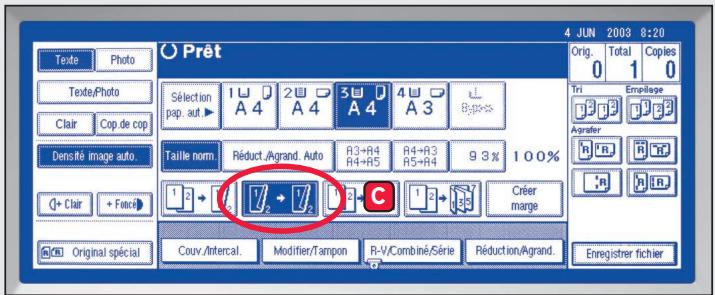
Recto/recto verso
Choisissez la fonction à l'aide de la touche A 'R-V/Combine/Serie'. Vous pouvez ensuite choisir :
- Recto → recto verso : pour faire des copies recto verso d'originaux à une face.
- Recto verso → recto verso : pour faire des copies recto verso d'originaux également recto verso.

Comment sélectionner la finition de la copie ?
Retour à la table des matières


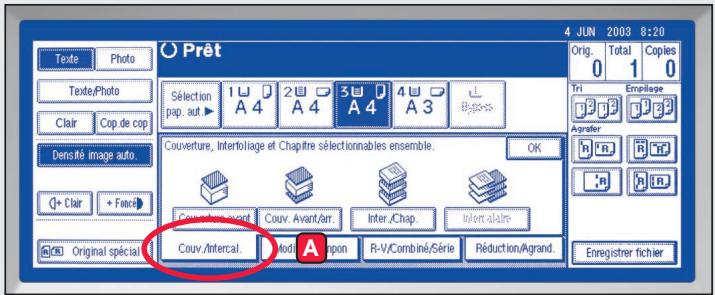
Couverture/intercalaire
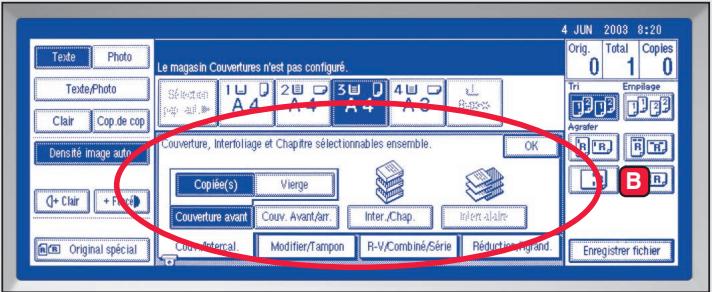
A l'aide de la fonction 'Couv./Intercal' vous pouvez ajouter une couverture ou intercaler du papier.
- B Couverture avant : la première page de votre original est imprimée sur du papier spécial pour couvertures (si disponible dans le magasin).
- B Couv. Avant/arr. : la première ainsi que la dernière page de votre original sont imprimées sur du papier spécial pour couvertures.
- B Intercalaire : pour copier certaines pages de votre original sur des intercalaires.

Comment sélectionner la finition de la copie ?
Retour à la table des matières


Trier/empiler
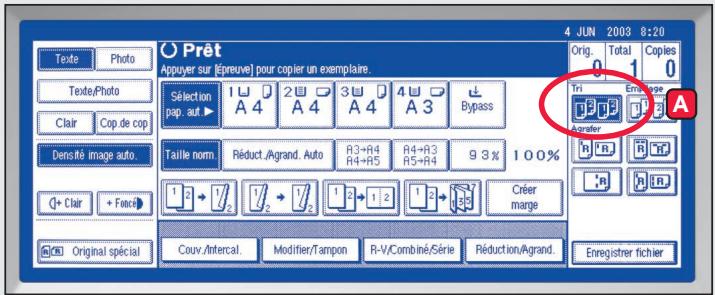
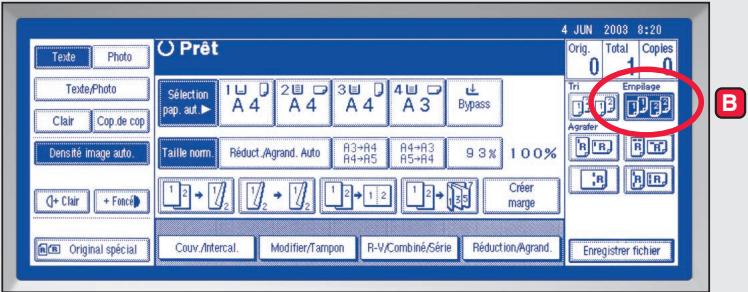
Le multifonctionnel Nashuatec copie les originaux stockés en mémoire et trie automatiquement les copies.
Tri : les copies sont assemblées en paquets dans un ordre préétabli. Tri par rotation : chaque paquet est mis en quinconce (90^) par rapport au précédent. (Cette fonction n'est pas disponible lorsqu'un finisseur est en place.)
Tri décalé : chaque paquet est décalé par rapport au précédent, ce qui permet de bien les désigner les uns des autres. (Cette fonction n'est disponible qu'avec le finisseur ou le 'shift tray').
Empilage : fait un tas par page lorsqu'il y a plusieurs originaux.

Comment sélectionner la finition de la copie ?
Retour à la table des matières


Agrafer
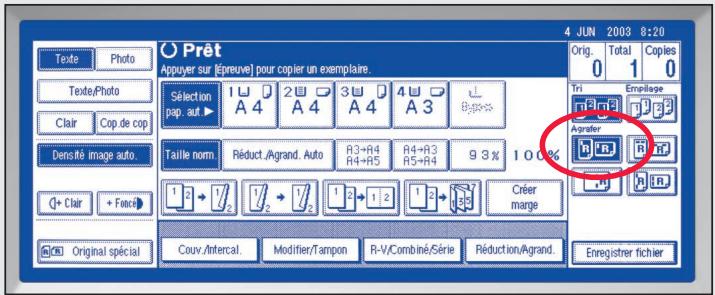
Chaque paquet de copies peut être agrafé. Choisissez l'emplacement des agrafes, introduisez le nombre de paquets à copier en utilisant les touches numériques, mettez les originaux en place et appuyez sur le bouton vert 'Départ'.

Comment sélectionner la finition de la copie ?
Retour à la table des matières


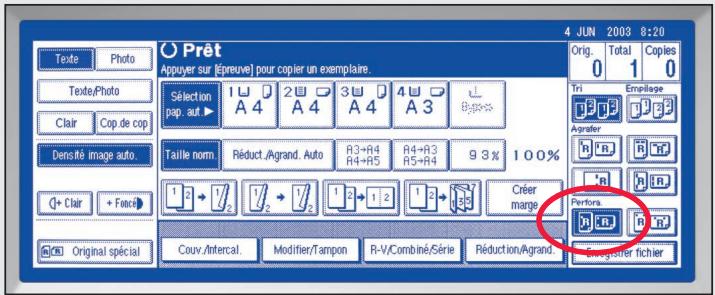
Perforer
Choisissez l'emplacement et le nombre de perforations (2 ou 4), introduisez le nombre de paquets à copier en utilisant les touches numériques, mettez les originaux en place et appuyez sur le bouton vert 'Départ'.
Si vous avez besoin d'une assistance technique complémentaire pour votre machine, vous pouvez appeler le n° ci-dessous. Dans la mesure du possible, nous réglerons le problème par téléphone. Sinon, nous vous enverrons un technicien sur place.
N° Indigo 0 820 22 44 88
0.09 € TTC / MN
N° Indigo FAX 0 820 22 44 89
0,09 E TTC/MN
officepartner
www.officepartner.fr
BUSINESS SOLUTIONS
Consultez également notre espace de formation en ligne eCampus : www.officepartner.fr/ebcampus-support
- Les multifonctionnels
- Table des matières
- Comment faire une copie ?
- Comment paramétrer la copie ?
- Texte/photo
- Adaptation de la densité de l'image
- Réduction/agrandissement
- Choix du magasin papier
- Comment sélectionner la finition de la copie ?
- Recto/recto verso
- Couverture/intercalaire
- Trier/empiler
- Agrafer
- Perforer
Marque : NASHUATEC
Modèle : COPIER SUR LES MULTIFONCTIONNELS
Catégorie : Multifonctionnels