DAYTON MS 2010 - Autoradio VDO - Notice d'utilisation et mode d'emploi gratuit
Retrouvez gratuitement la notice de l'appareil DAYTON MS 2010 VDO au format PDF.


| Type d'appareil | GPS portable |
| Écran | Non précisé |
| Dimensions | Non précisées |
| Poids | Non précisé |
| Alimentation | Piles ou batterie rechargeable |
| Autonomie | Non précisée |
| Cartographie | Non précisée |
| Fonctions principales | Navigation, suivi de position |
| Connectivité | Non précisée |
| Résistance | Non précisée |
| Langues supportées | Multilingue |
| Interface utilisateur | Écran avec boutons |
| Précision GPS | Non précisée |
| Stockage | Non précisé |
| Accessoires inclus | Non précisés |
| Garantie | Non précisée |
FOIRE AUX QUESTIONS - DAYTON MS 2010 VDO
Questions des utilisateurs sur DAYTON MS 2010 VDO
0 question sur cet appareil. Repondez a celles que vous connaissez ou posez la votre.
Poser une nouvelle question sur cet appareil
Téléchargez la notice de votre Autoradio au format PDF gratuitement ! Retrouvez votre notice DAYTON MS 2010 - VDO et reprennez votre appareil électronique en main. Sur cette page sont publiés tous les documents nécessaires à l'utilisation de votre appareil DAYTON MS 2010 de la marque VDO.
MODE D'EMPLOI DAYTON MS 2010 VDO
Pour votre sécurité 50
Entretien 51
Présentation de l'appareil 52
Contenu de la livraison....52
Éléments de commande et prises....53
Mise en service et montage 57
Première mise en service....57
Montage....57
Configuration 58
Paramètres....59
GPS et CIT/TMC 61
Télécommande 63
Navigation....64
Menu « Multimédia » 68
Correction des erreurs ....71
Caractéristiques techniques 72
Pour votre sécurité
Avant d'installer le système de navigation et de vous en servir, veuillez vous familiariser avec ses éléments de commande. Lisez aussi attentivement les conseils de sécurité afin de vous protéger de tout risque de blessure ainsi que les autres usagers de la route.
Le chauffeur utilisant le système de navigation n'est aucunement dégagé de sa responsabilité. Les règles de circulation en vigueur dans le cas précis et la situation actuelle gardent toujours la priorité.
Pour des raisons de sécurité, effectuez avant le voyage ou seulement dans un véhicule arrêté la mise en place de l'écran et les saisies dans le système de navigation.
Si vous placez l'écran sur un système de fixation dans votre véhicule, notez bien ceci : Orientez l'écran de manière à pouvoir le consulter rapidement et facilement, sans être gêné par des reflets ni ébloui. Il est interdit de le placer là où il cacherait des éléments indispensables à la conduite sûre du véhicule (par ex. la route ou des instruments). Il ne doit pas être placé non plus dans la zone de gonflement de l'airbag. Fixez le système de navigation assez solidement pour qu'il reste en place même en cas de freinage d'urgence ou de choc avec un autre véhicule.
Regardez l'écran seulement quand cela ne présente aucun danger. Si vous devez le consulter plus longtemps, arrêtez-vous à un endroit approprié.
Les valeurs de la barre d'état sont calculées pour la vitesse immédiate, le temps de voyage restant et la distance de voyage restante. La précision de ces valeurs ne peut toutefois être garantie dans tous les cas. La vitesse réelle peut toujours être déterminée par déduction.
Casque d'écoute – réglage du volume de son : une intensité sonore trop élevée pourrait provoquer les troubles de l'audition.
Le système ne prend pas en considération la sécurité relative des itinéraires proposés. Il ne tient pas compte des routes barrées, des chantiers, des limitations de hauteur et de poids, des conditions de circulation ou de météorologie ou de tout autre facteur ayant une influence sur la sécurité ou sur la durée du trajet. Vérifiez par vous-même si les itinéraires proposés vous conviennent. Servez-vous de la fonction « Modification d'itinéraire » (Change Route) pour obtenir des suggestions de remplacement ou empruntez simplement le parcours que vous préférez et laissez la fonction automatique recalculer le nouvel itinéraire.
Dans certaines zones, il est possible que les rues à sens unique et les interdictions de tourner et d'emprunter une voie (par ex. dans les zones piétonnières) ne soient pas mentionnées. Dans ce cas, soyez particulièrement attentif à la signalisation routière et au code de la route.
Lorsque vous cherchez un service de secours en cas d'urgence (police, pompiers, etc.), ne vous fiez pas uniquement au système de navigation. Agissez selon votre propre jugement et vos moyens pour trouver de l'aide dans une telle situation.

N'exposez pas le système de navigation à une forte chaleur ou à une insolation extrême. Les températures supérieures à 50 °C peuvent endommager gravement le système lui-même, en particulier l'accu à ions lithium utilisé. Le chargement de l'accu à ions lithium n'est possible que dans la plage de température 0-45 °C. Veuillez lire les conseils de sécurité concernant l'utilisation de l'accu ! Dans de nombreux pays, il est interdit d'éliminer les piles et les accus vides avec les ordures ménagères habituelles.
Veuillez vous renseigner sur les prescriptions locales en matière d'élimination des piles usées.

L'accu ne doit être rechargé que sous surveillance. Il ne faut pas l'ouvrir de force, car un acide corrosif peut s'en échapper. Il ne faut plus utiliser les accus endommagés ou ayant perdu leur liquide ; veillez à les éliminer comme il se doit.

N'exposez jamais le système de navigation à l'humidité, il pourrait s'en trouver endommagé. En particulier quand vous l'utilisez sur une moto, un vélo ou une voiture décapotable, il faut le protéger contre l'humidité, car il n'est pas à l'abri des éclaboussures.

Évitez absolument de toucher avec des objets pointus ou à arêtes vives l'écran tactile fragile qui pourrait s'en trouver endommagé.

Le GPS (Global Positioning System) est un système basé sur satellites qui donne des informations de positionnement et de temps sur toute la surface du globe. Il est exploité et contrôlé par les États-Unis d'Amérique. Ce pays est également responsable de sa disponibilité et de son exactitude. Tout changement de la disponibilité et de l'exactitude du GPS ainsi que d'autres influences de l'environnement peuvent avoir un effet sur l'exploitation du système de navigation. Le fournisseur de ce système ne se porte pas garant de l'accessibilité et de la précision de GPS.

Veuillez vous assurer que toute personne utilisant le système de navigation prendra connaissance de ces informations et recommandations avant l'emploi.

Avant de fixer le système de fixation sur le pare-brise, nettoyez l'emplacement choisi pour la ventouse afin de le débarrasser de toute graisse et poussière.

Les écarts de température entre le jour et la nuit ou encore l'humidité peuvent affai-blir le vide maintenant en place la ventouse de le système de fixation. Il faut donc fixer le système de navigation à un endroit où il ne risque pas de s'abîmer en tombant. Le plus sûr est de le démonter la nuit.

Pour éviter le vol, il convient d'emporter le système de navigation quand vous quittez le véhicule pour une durée prolongée.
Entretien

N'utilisez pas de produit pour nettoyer l'écran et le boîtier. Vous obtiendrez le meilleur résultat avec un chiffon doux et humide.
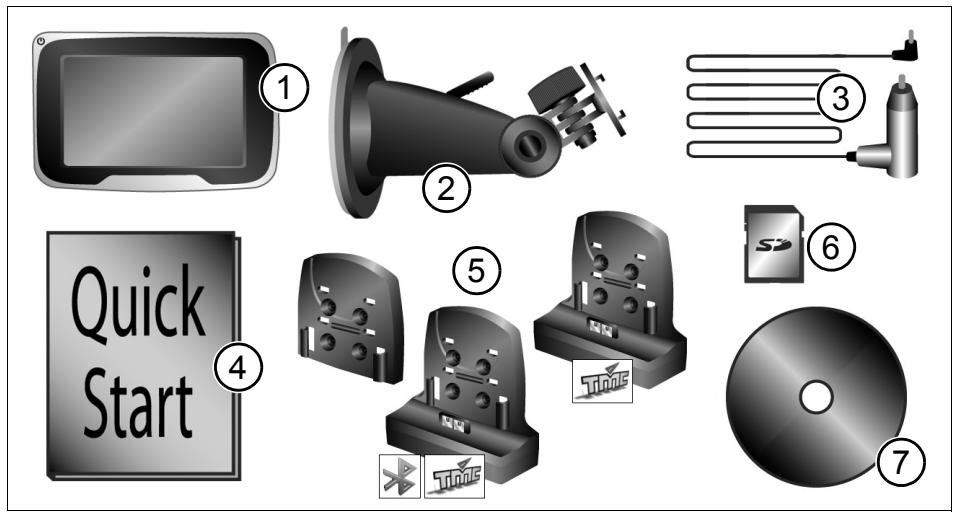
Contenu de la livraison
Le colis livré contient les pièces suivantes :
1 Système de navigation ( avec accu à ions lithium )
2 Système de fixation avec ventouse pour fixation au pare-brise
3 Câble de raccordement courant continu 12V/24V pour alimenter le système de navigation dans le véhicule ( adaptateur pour allume-cigare )

Pour l'alimentation en courant et pour le chargement de l'accu, il faut utiliser exclusivement le bloc d'alimentation en courant (facultatif) alternatif et le câble de raccordement à courant !
4 Mode d'emploi QuickStart
5 Station d'accueil ( Cradle ) TMC ou TMC + BT, passive ou active, en option - selon la version du produit
6 Carte mémoire SD- comportant les données des cartes géographiques prévues pour la navigation et les voix pour la navigation
7 DVD-ROM comportant les données des cartes pour les pays européens en option (selon la version du produit)
text_image
① ② ③ ④ Quick Start ⑤ ⑥ ⑦Vous pouvez obtenir ultérieurement en option :
• Antenne GPS externe
- Un accu en plus
• Télécommande sur le volant (infrarouge)
• 100/240 V bloc d'alimentation (tension alternative)
• Car Connectivity Cable

Station d'accueil TMC active: Les caractéristiques marquées par ce symbole ne sont actives que lorsque vous avez acquis la station d'accueil active TMC et le système de navigation est arrêté sur cette station d'accueil.

Station d'accueil BT active: Les caractéristiques marquées par ce symbole ne sont actives que lorsque vous avez acquis la station d'accueil active BT et le système de navigation est arrêté sur cette station d'accueil.
Éléments de commande et prises
text_image
PN 3000 ① ② PN 2050En haut
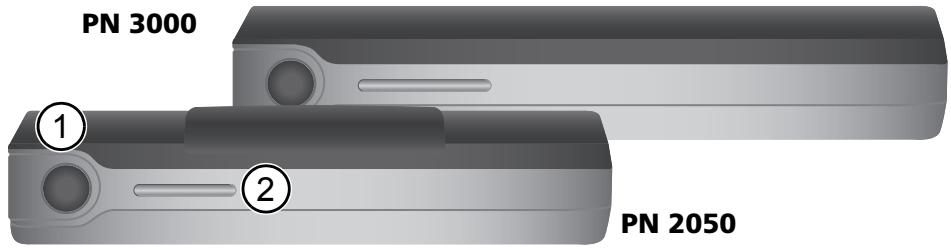
1 Bouton marche-arrêt
- Toucher bref : le système de navigation bascule en mode de veille.
- Un nouveau toucher bref remet le système en marche.
- Appuyez pendant 3 secondes environ pour éteindre le système.
- Pour remettre en marche l'appareil, taper brièvement sur ce bouton. Le système de navigation est rallumé ainsi.
2 Senseur optique – Ce senseur adapte automatiquement la luminosité de l'écran aux conditions lumineuses données. Cette fonction peut être activée ou désactivée dans le menu Réglages (Settings).
text_image
PN 3000 ④ ⑤ ③ PN 2050Face avant
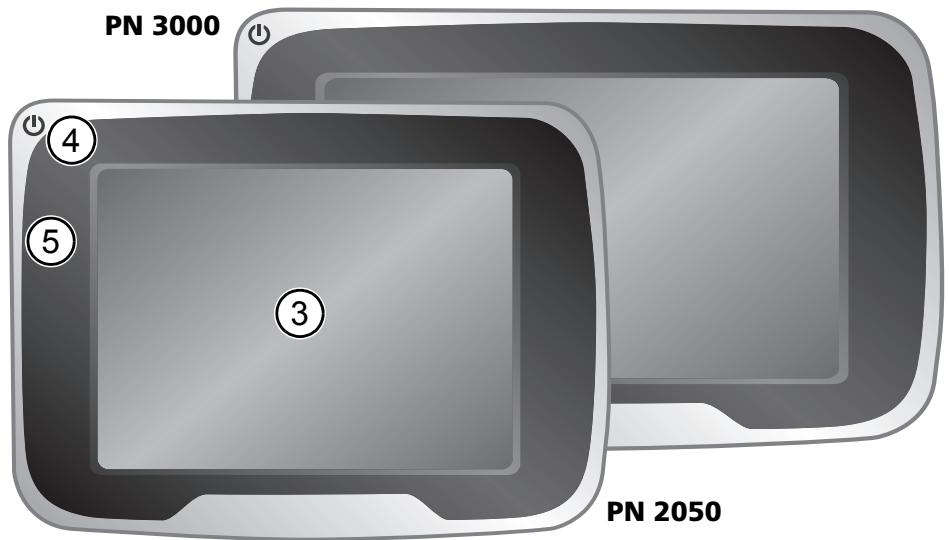
3 Écran tactile
4 DEL d'état: DEL d'état peut indiquer ce qui suit :
Vert L'appareil de navigation fonctionne sur alimentation de cable électrique. L'accu est chargé à 95%.
Rouge L'appareil de navigation fonctionne sur alimentation de cable électrique. L'accu est en cours de chargement.
N'est pas allumé L'appareil de navigation fonctionne pas sur alimentation de cable électrique.
5 Capteur infrarouge – à utiliser avec la télécommande au volant RCS 5100 (accessoire)
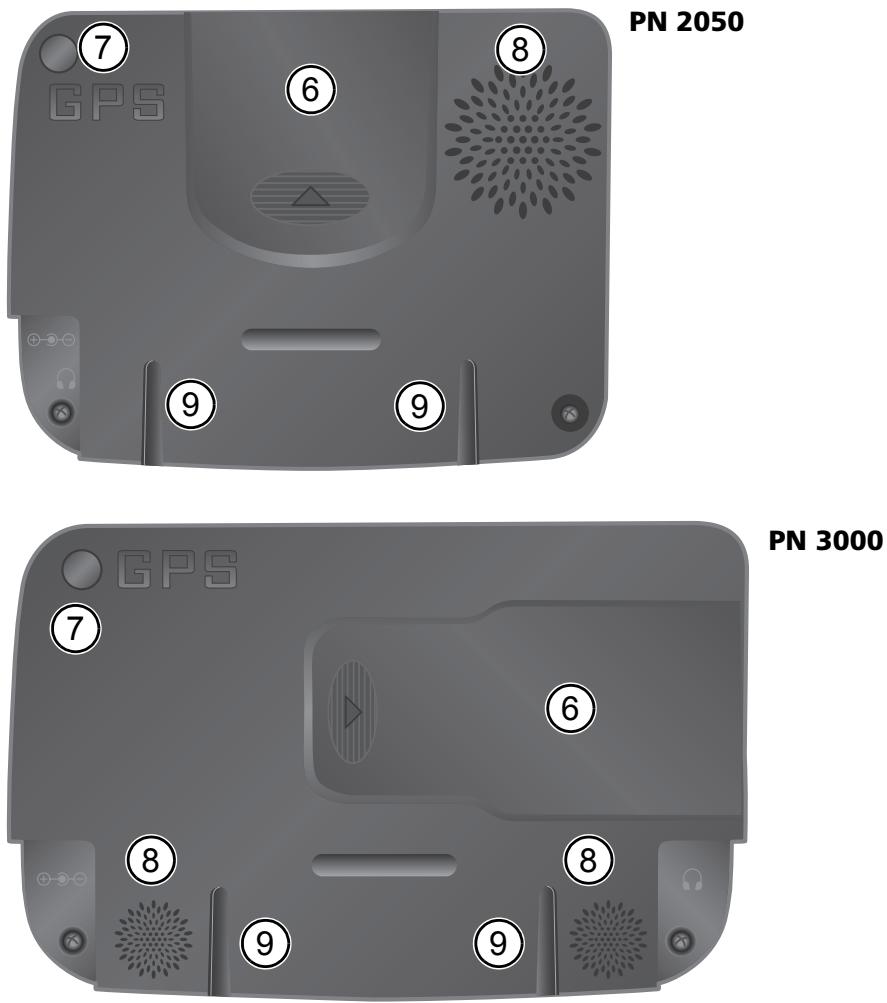
Face arrière
6 Logement pour l'accu à ions lithium ( couvercle )
7 Prise pour antenne GPS externe
8 Haut-parleur
9 Rainure pour le système de fixation
PN 2050
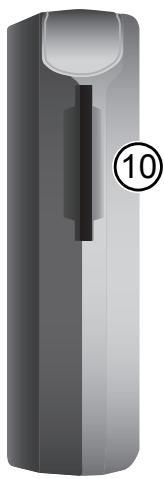
10 Logement pour carte SD
11 Prise pour écouteurs
12 Prise pour bloc d'alimentation 100V/240V (en option) ou allume-cigare 12V/24V
text_image
14 13 RESET SERIAL 15PN 2050
text_image
14 13 SERIAL RESET 15PN 3000
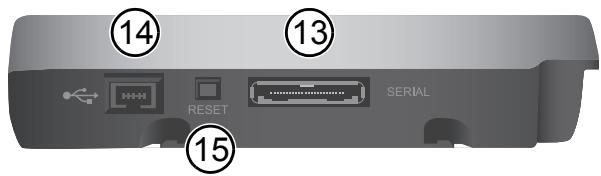
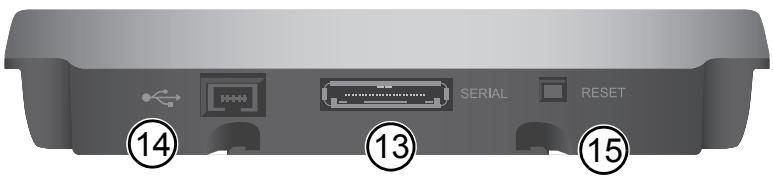
Dessous
13 Port série – seulement pour station d'accueil active / Active Cradle ( facultatif )
14 Port USB pour connexion au PC
15 Reset : Au cas où le système de navigation ne réagirait plus à vos saisies, vous pouvez le remettre à zéro en enfonçant ici la pointe d'un trombone déplié, par exemple, ou un stylo. Vous ne perdrez pas les données déjà enregistrées.
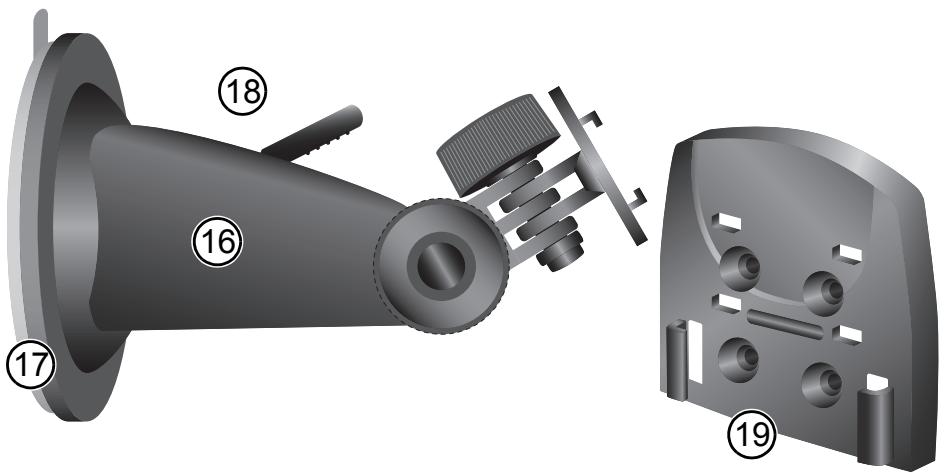
16 Socle
17 Ventouse
18 Levier de la ventouse
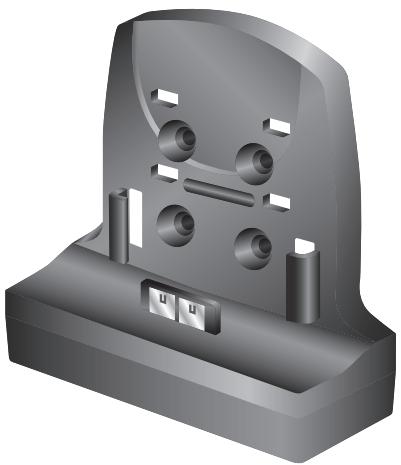
Le fixateur à ventouse pourrait être différent de celui de l'image!
19 Station d'accueil passive ( facultatif )
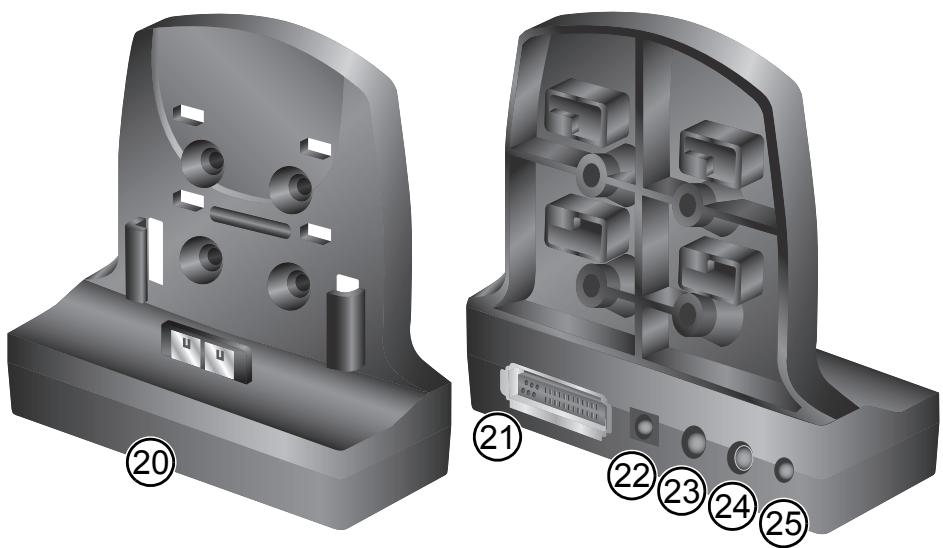
20 Station d'accueil active ( facultatif )
21 Raccordement pour MA 3040/00 Car Connectivity Cable
22 Prise pour bloc d'alimentation 100V/240V (en option) ou allume-cigare 12V/24V
23 Line-out
24 Raccordement pour antenne TMC
25 Microphone-in / Bluetooth (en option)
Première mise en service
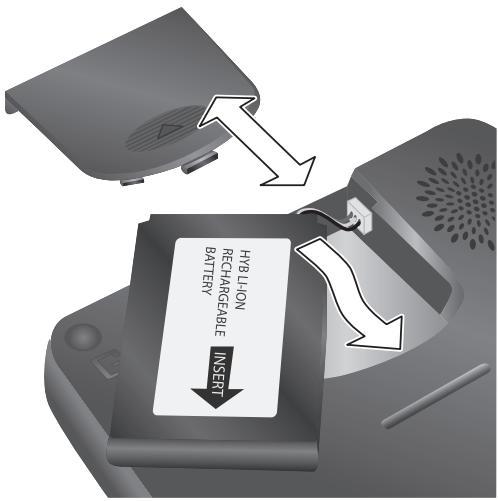
Avant d'allumer pour la première fois le système de navigation, il faut tout d'abord installer l'accu. Il est nécessaire d'effectuer les démarches suivantes en la matière :
• Ouvrez le logement de l'accu.
- Mettez le câble de l'accu dans la prise d'après la figure. Vérifiez le sens correct du connecteur. Posez l'accu dans son logement prévu et rangez les câbles dans la fente inférieure du logement. Le capot du logement peut être ensuite mis.
- Branchez le système de navigation sur une source de courant 12V/24V dans votre véhicule. L'accu commence alors à se charger. Le chargement à 100 % de l'accu prend 5 heures environ. La durée du fonctionnement de l'accu sans rechargement est prévue à 4 heures environ, et cela selon les applica-
tions choisies et selon la luminosité de l'écran donnée.
text_image
HYBL-HON RECHARGEABLE BATTERY INSERT
En cas d'utiliser la station d'accueil active, il est possible de se servir de la batterie d'auto et du commutateur de clé en combinaison avec Car Connectivity Cable). Suite au tour de clé du verrouillage du volant l'appareil de navigation est automatiquement branché ou débranché. Tant que l'appareil de navigation est implanté sur un active cradle, l'accu est automatiquement chargé.

En cas d'utiliser la station d'accueil passive:
- Appuyez sur le bouton marche - arrêt et ainsi procédez au branchement ou au débranchement de l'appareil de navigation.
- Il est possible de charger l'accu moyennant le câble d'un allume cigarettes.
Montage
Procédez comme suit pour monter le système dans votre véhicule.
- Pour fixer la ventouse, choisissez un emplacement approprié dans votre véhicule, que vous verrez bien depuis le siège du chauffeur, mais qui ne bouchera pas la vue.
- À ce sujet, tenez compte absolument des conseils de sécurité page 50.
- Appliquez la ventouse sur le pare-brise, de façon à ce que le fixateur soit orienté vers le ciel et que rien ne lui fasse obstacle, et déplacez le levier-pressoir vers la vitre jusqu'à ce qu'il se bloque en position.
- Placez le système de navigation de manière au station d'acceuil qu'il s'enclenche sûrement.
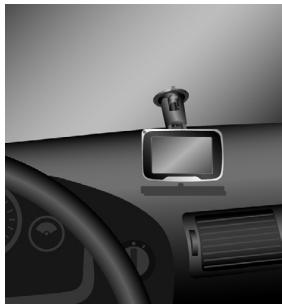
Il faut absolument s'abstenir d'orienter l'écran en imprimant des mouvements saccadés au système.

Démontage : Rabattez le levier de blocage dans l'autre sens et tirez prudemment sur la languette en caoutchouc de la ventouse pour la détacher du pare-brise.
Configuration
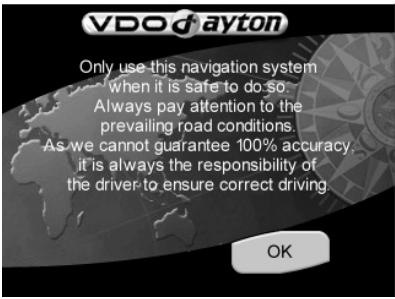
- Le système de navigation étant allumé, un écran de renonciation aux droits apparaît.
- Après lecture de l'écran, tapez sur OK.
- Au moment où le système est prêt, le menu principal apparaît sur l'écran.

Ecran tactile Le système de navigation est équipé d'un écran tactile. Vous pouvez appuyer sur les touches de l'écran avec le doigt. Evitez de toucher l'écran avec des objets tranchants ou des objets à bords rugueux, de tels objets pouvant endommager l'écran tactile sensible.
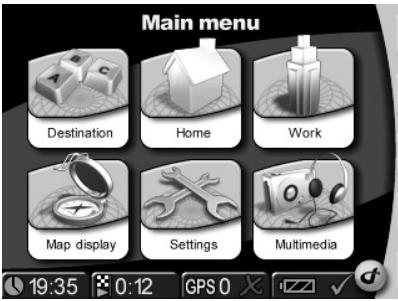
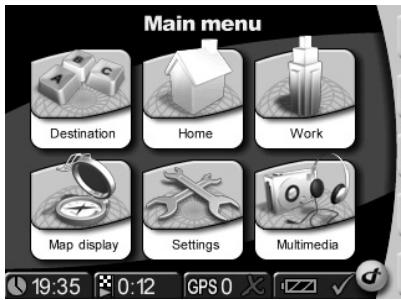
Dans le Menu principal (Main menu) sont disponibles les fonctions suivantes:
Destination (Destination) (page 64)
Appuyez sur la touche Destination (Destination) et choisissez la destination si vous voulez que votre système de navigation vous mène de l'endroit où vous vous trouvez jusqu'à cette destination.
Accueil (Home)
Raccourci. Dès que vous avez défini Accueil (Home), vous pouvez demander, par une simple pression sur la touche Accueil (Home) dans le choix du menu principal, à ce que le système vous fasse naviguer sur cette adresse.
text_image
Main menu Destination Home Work Map display Settings Multimedia 19:35 0:12 GPS 0Travail (Work)
Raccourci. Dès que vous avez défini Travail (Work), vous pouvez demander, par une simple pression sur la touche Travail (Work) dans le choix du menu principal, à ce que le système vous fasse naviguer sur cette adresse.
Affichage de la carte (Map Display) (page 59)
Si vous voulez voir l'écran de navigation, tapez sur la touche Affichage de la carte (Map Display).
Réglages (Settings) (page 59)
Si vous voulez modifier les réglages de base, par ex. la langue, le volume, la luminosité, l'unité de mesure (kilomètres ou miles), tapez sur la touche Réglages (Settings).
Multimédia (Multimedia) (page 68)
Si vous voulez écouter de la musique ou suivre une image, tapez sur la touche Multimédia et l'écran pour le choix multimédia s'ouvre.

Grâce à son écran large le type PN 3000 diffère du type PN 2050. Dans la barre d'état sont affichés 6 symboles au lieu de 4 symboles.
Réglages (Settings)

S'il faut modifier les réglages de base, tapez sur la touche Réglages (Settings) dans le menu principal.
- Tapez sur Réglages (Settings). Un menu partiel s'ouvre. Tapez sur la touche de la flèche sur l'écran, en bas à droite, afin de vous retrouver petit à petit sur les autres pages du menu partiel.

Si vous voulez quitter la liste de choix sans enregistrer les modifications, tapez sur la touche Retour (Back). De la sorte, vous revenez en arrière au menu précédent. Si vous choisissez l'un des postes dans la liste de choix ou si vous tapez sur OK, votre choix est confirmé et l'affichage revient au menu précédent.
Vous pouvez régler nombreuses paramètres systémiques: Affichage de la carte (Map Display), Ecran (Screen), Local (Regional), Carnet d'adresses (Address book), Informations (Information), Son (Sound), Modification d'itinéraire (Change route), Simulation (Simulation), CIT (Canal d'informations sur les transports – TMC Seulement en cas d'une station d'accueil TMC active, BT (Seulement en cas d'une station d'accueil BT active), Endroits dangereux (Alert points), Position et vitesse (Position & Speed), Choix de la carte (Select map) et Identification du système (System ID).
Affichage de la carte (Map display)

Permet d'accéder au choix du réglage pour l'affichage de la carte, par ex.:
Orientation (Heading up) Si vous voulez régler votre orientation préférée, tapez sur cette possibilité. Le paramètre peut être réglé sur Orientation allumée ou Orientation éteinte (Heading up On ou Heading up Off). Si l'orientation estallumée (On), l'avant de la voiture est orienté dans le sens du trajet (la carte est orientée dans le sens du trajet). Si l'orientation est éteinte (Off), la carte est orientée avec le nord en haut (la voiture se déplace dans tous les sens).
Ecran (Screen)

Tapez sur cette possibilité si vous voulez régler, par ex. Jour ou Nuit (Day or night), Réglage de la couleur (Colour scheme) et Luminosité (Brightness). Barre d'état (Status bar) La barre d'état est affichée sur le bord inférieur de l'écran.
Dans le menu Réglages de la barre d'état (Settings status bar), il est possible de régler les préférées (par ex. heure locale, temps de voyage restant, situation du GPS, vitesse immédiate). Le paramétrage effectué de votre part est visualisé sous forme des symboles figurant sur la barre d'état. Le paramétrage préalable à visualiser sur la barre d'état peut être modifié de votre part en tapant sur le bouton respectif.
Local (Regional)

Ouvre l'accès à la liste des réglages locaux, par ex.:
• Langue (Language) Possibilité de choisir la langue préférée.
- Voix (Voice) Possibilité de choisir le type de voix demandé. (Les fichiers voix ultérieurs sont enregistrés sur la carte mémoire SD)
- Km/miles (Km/miles) Possibilité de choisir l'unité de mesure préférée.
- Donnée horaire (Clock 12/24) Possibilité de choisir l'affichage de la donnée horaire soit en mode 12 heures soit en mode 24 heures.
Carnet d'adresses (Address book)

Vous pouvez enregistrer les adresses dans le Carnet d'adresses (Address book) comme étant vos destinations préférées. Dans ce menu, vous pouvez également annuler des destinations. Plus tard, vous pouvez utiliser à tout moment pour la navigation les adresses définies.
Son (Sound)

Choisissez cette option lorsque vous voulez changer le réglage de l'exécution (par exemple aucun son, réglage du volume de son, ton du clavier).

Tant que vous disposez d'une station d'accueil active et le système de navigation est arreté sur cette station d'accueil, vous avez la possibilité d'activer moyennant le branchement au système d'autoradio les haut- parleurs de l'autoradio. Tapez sur la touche External speakers only est le haut- parleur interne du système de navigation s'éteint.
Modification d'itinéraire (Change route)

Vous pouvez choisir un tracé de déviation court, moyen ou long. Lorsque vous utilisez une station d'accueil TMC en option, vous pouvez mettre à jour les données de votre route ou permettre au système de prendre en compte des informations de circulation routière émises par le radio.
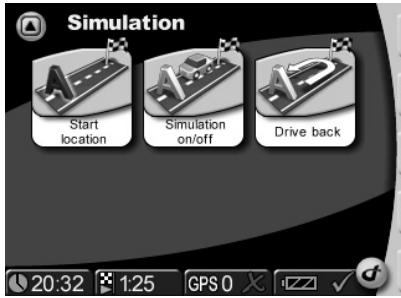
Dans ce menu, vous pouvez régler la simulation de votre itinéraire. Vous pouvez par ex. définir un point de départ et le système de navigation simulera pour vous le trajet jusqu'à la destination demandée de votre voyage et retour.
CIT (TMC)

Lorsque vous utilisez une station d'accueil TMC (Traffic Message Channel) en option, vous avez la possibilité de recevoir les informations de circulation routière par le radio. Pendant la navigation, le système suit à intervalles réguliers en arrière-plan les informations les plus récentes sur le trafic (CIT), à la condition que de telles informations soient disponibles dans la partie du pays où vous vous trouvez juste-ment.
Endroits dangereux (Alert points)

Les Endroits dangereux (Alert points) peuvent demander un avertissement visuel ou sonore.
Position et vitesse (Position & speed)

Dans ce menu, vous pouvez modifier la position actuelle.
Choix de la carte (Select map)

Ouvre accès à un écran de choix, où il est possible de sélectionner l'une des cartes installées.
Identification du système (System ID)

Tapez sur cette possibilité au cas où vous voulez connaître la version du produit programmé et la banque de données cartographiques.
Paramétrage initial de l'usine (Factory defaults)

Tapez dans ce menu sur la touche effacer les adresses (Clear addresses) lorsque vous avez l'intention d'effacer toutes les adresses dans le carnet d'adresses (Address book). Lorsque vous voulez mettre le système à l'état initial, tapez sur le paramétrage initial de l'usine (Factory Defaults)
Paramétrage BT (Bluetooth Settings)

Ce paramétrage est disponible exclusivement lors de l'usage d'une station d'accueil BT et lorsque l'appareil de navigation est arreté sur cette station d'accueil.

Vous pouvez à tout moment modifier le choix que vous avez sélectionné ici. Dans les versions actualisées du produit programmé, la structure du menu peut changer.
Barre d'outils (Toolbar)

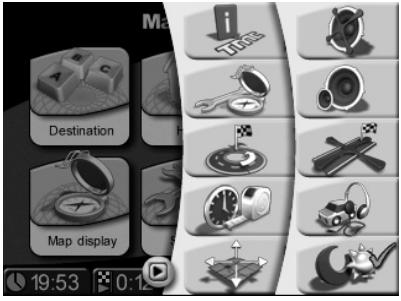
La barre d'outils est un raccourci pour les diverses fonctions et informations (par ex. circulation sans son (Mute), réglage du volume (Volume), du jour ou de la nuit (Day or Night), changement d'itinéraire (Change route) ou obtention d'informations (Information)). La barre d'outils peut être ouverte et fermée en appuyant sur le logo en bas à droite de l'écran.
text_image
Destination Map display 19:53 0:12Statut et qualité du GPS
Après la première mise en marche de l'installation, il peut se passer quelques minutes avant que la réception du signal GPS atteigne un niveau suffisant et détermine votre position immédiate. S'il est impossible d'obtenir un signal GPS suffisant, veuillez lire le chapitre „Correction des erreurs“ et les propositions de résolution du problème.

Afin que vous obteniez un meilleur signal GPS, maintenez le système de navigation dans une position verticale.

Lorsque vous utilisez le système de navigation dans les régions urbaines, la mise à jour des détails sur la carte peut durer plus longtemps. Cela est dû à la grande quantité d'itinéraires et autres informations (par ex. hôtels, restaurants), de même qu'à la grande densité des zones résidentielles. De plus, le réglage de la réception du signal GPS peut aussi durer plus longtemps, au cas où vous êtes en train de sortir de parkings souterrains ou d'un autre type de bâtiment où les signaux GPS sont bloqués.
La réception du signal GPS peut être contrôlée comme suit

Contrôlez le Statut GPS (GPS Status) dans la barre d'état.
Si la barre d'état n'affiche pas le statut GPS, tapez sur l'élément statut GPS dans la barre et choisissez dans la liste Statut GPS (GPS Status).

text_image
GPS GPS statusLe nombre de satellites GPS suivis apparaît. La forme et la couleur du signe de contrôle montrent la qualité du signal GPS:
Rouge
Jaune

Sans réception
Démarrage ou qualité insuffisante du signal,
le nombre de satellites trouvés est inférieur à 3
Jaune

La qualité du signal est suffisante, mais la position n'est pas trop précise
Vert
Une bonne qualité du signal, la position s'avère exacte
Situation et qualité du CIT (TMC)
(seulement pour station d'accueil active TMC)

L'utilisation du CIT propose une autre fonction qui vous permet d'éviter de manière dynamique les embouteillages; durant la navigation, le système obtient à intervalles réguliers en arrière-plan les informations les plus récentes sur le trafic en provenance du CIT, à la condition que de telles informations soient disponibles dans la partie du pays dans laquelle vous vous trouvez justement.

La barre d'état indique d'une manière visible la réception des données du CIT.

La réception du CIT peut être allumée ou éteinte (On ou Off) en tapant sur Réglages (Settings) puis sur CIT (TMC).

Les données sur le trafic dépendent de plusieurs conditions, par ex., si le CIT est allumé (On), les données sur les transports connues et leur fournisseur les a envoyées, et s'il est possible de les recevoir.
Lorsque vous allumez le CIT (On) et qu'il n'y a aucune réception, un symbole rouge de contrôle apparaît. Dès que vous recevez le CIT, s'affiche en vert le nom du fournisseur dans la barre d'état. Si le CIT est éteint (Off), aucun fournisseur n'apparaît et une ligne fine est visible.

Si le CIT est allumé (On) et que les données sur les transports ont été réceptionnées, le temps de retard, causé par ex. par des embouteillages ou des travaux sur la route, apparaît également dans la barre d'état. Cela est indiqué par une couleur dans des sabliers:
Rouge Les données du CIT ont été reçues avec retard
Vert Les données du CIT ont été reçues sans retard
Gris Les données du CIT ne sont pas disponibles ou leur réception est éteinte (seulement pour la version transport du produit)

Si le CIT est allumé (On) et qu'un embouteillage se trouve sur votre itinéraire, une icône opérative apparaît dans le coin gauche sur l'écran avec la carte. Si vous tapez sur cette icône, la liste de données détaillées apparaît.
Télécommande RCS 5100 (en option)
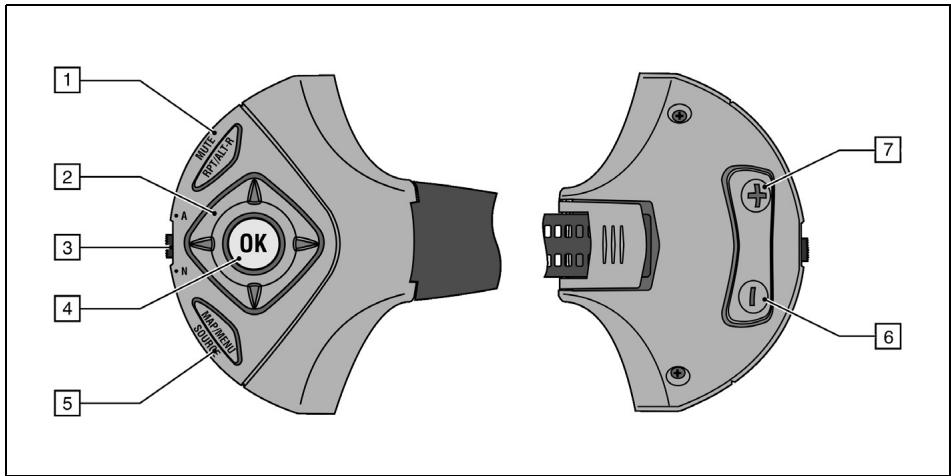
Lorsque la télécommande est implantée sur le volant, le système de navigation est facilement maniable de votre part lors du roulement. Mettre le commutateur (3) dans la position de la navigation.
1 En tapant brièvement sur cette touche, la dernière instruction de navigation est répétée. En tapant plus long sur cette touche: Calcul d'un itinéraire alternatif.
2 Vous avez la possibilité de feuilleter à l'aide des touches du curseur dans les différents menus. En ce qui concerne la visualisation de la carte (Map View), vous pouvez suite au mouvement de la touche du curseur à droit/ à gauche agrandir /diminuer la vue.
3 Commutateur Mode Switch (navigation "N" / Audio "A")
4 En tapant sur cette touche vous confirmer votre choix.
5 En tapant brièvement sur cette touche, une tierce de la carte est illustrée (Map Display.) En tapant plus long sur la touche la barre d'outils (Toolbar) s'ouvre.
6 En tapant sur cette touche le volume de son des instructions de navigation est réduit. En cas des écrans, dont le paramétrage est réalisé moyennant les régulateurs à tiroir, la valeur respective est réduite.
7 En tapant sur cette touche, le volume de son des instructions de navigation est augmenté. En cas des écrans, dont le paramétrage est réalisé moyennant les régulateurs à tiroir, la valeur respective est plus élevée.
text_image
1 2 3 4 5 MUTR MUTR N OK MUTR SINK 7 6Navigation
Le but du système de navigation est de vous mener de votre position actuelle jusqu'à la destination finale demandée. La fonction de navigation à l'aide du signal GPS détermine automatiquement votre position actuelle. La seule chose que vous ayez à faire est de rentrer simplement dans le système votre destination et le processus de navigation démarre et commence à émettre des instructions parlées et visuelles.
Toutes les étapes qu'il est nécessaire d'entreprendre, de l'entrée de l'adresse dans le système jusqu'à l'arrivée à votre destination sont expliquées dans la partie suivante.
Entrez votre destination dans le système
Tout d'abord, choisissez votre destination. Tapez sur Destination (Destination) dans le Menu principal (Main menu). Ce menu vous offre de nombreuses possibilités : Adresse (Address), Carnet d'adresses (Address book), Historique (History) et Point d'intérêt – POI (Point of interest – POI).

Pour votre confort, les fonctions Accueil (Home) et Travail (Work) sont directement accessibles à partir du menu principal.
En tapant simplement sur la touche Accueil (Home) et Travail (Work) sur le format de
l'écran, vous serez dirigé jusqu'à ces destinations.
text_image
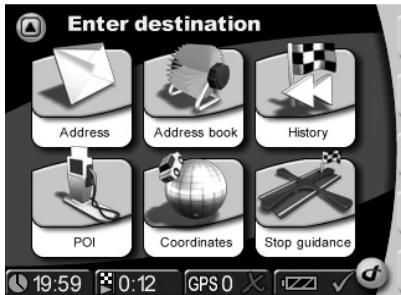
Main menu Destination Home Work Map display Settings Multimedia 19:35 0:12 GPS 0Vous pouvez également entrer une Adresse (Address) ou choisir une adresse dans le Carnet d'adresses (Address book), dans la liste de vos destinations précédentes Historique (History), ou dans la liste des destinations spéciales Point d'intérêt (Point of Interest – POI, (par ex. restaurants, stations-service et vendeurs de voitures). Vous avez la possibilité de taper les cordonnées géographiques (Geographical co-ordinates). Lorsque vous voulez terminer la navigation, tapez sur la touche terminer la navigation (Stop guidance).
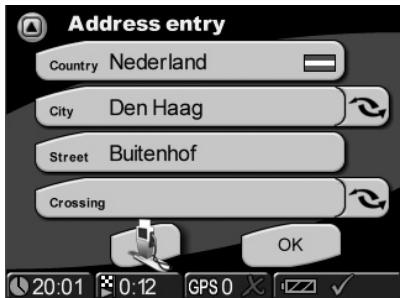
- Tapez sur la touche Adresse sur l'écran.
- Tapez sur entrer un pays, déplacez-vous dans la liste de bas en haut et choisissez le pays demandé.
- Tapez sur entrer un nom de ville et entrez le nom de la ville où vous voulez vous rendre.
- Tapez sur entrer une rue et entrez le nom de la rue demandée.
- Pour finir, entrez le numéro du bâtiment et tapez sur OK.
text_image
Address entry Country Nederland City Den Haag Street Buitenhof Crossing OK 20:01 0:12 GPS 0
Pour entrer une adresse de destination par des moyens alternatifs, il est également possi-
ble d'utiliser les touches de communication dans Adresse (Address). Cela est possible par l'intermédiaire de Ville (City) et Code postal (ZIP Code) (nécessaire à certains pays seulement), Numéro (Number) et Carrefour (Crossing).

Sur l'écran de la gestion des adresses (Address) vous pouvez taper sur la touche POI. De cette manière vous choisissez rapidement à partir du dossier des destinations spéciales (par exemple Restaurants, hôtels, aéroport, pompe à essence, points de vente des voitures) celle de votre choix.

Machine à écrire intelligente Le système de navigation est muni d'une machine à écrire intelligente permettant seulement l'entrée des signes possibles.

Touche Liste (List-Button) Après avoir écrit plusieurs lettres, il est possible de taper sur la « Touche Liste ». Apparaît alors la liste des résultats correspondants.
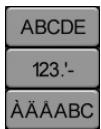
À l'aide d'un commutateur du clavier vous pouvez choisir parmi l'écriture des lettres, des chiffres et des lettres/signes diacritiques.
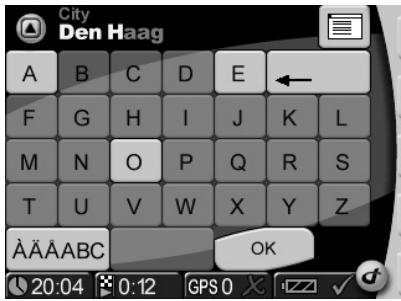
Les entrées erronées (soit noms entiers soit lettres individuelles) peuvent être annulées à l'aide d'une touche de retour (« backspace »).
Carnet d'adresses (Address book)

Après avoir tapé sur la touche Carnet d'adresses (Address book) sur l'écran apparaît la liste de toutes les adresses utilisées et enregistrées auparavant. Si vous voulez ajouter, renommer ou annuler vos adresses enregistrées, tapez sur Carnet d'adresses (Address book) dans Réglages (Settings).
Historique (History)

Après avoir tapé sur la touche Historique (History) sur l'écran apparaît la liste de vos destinations (utilisées récemment).
Menu POI (POI menu)

Les POI sont des destinations spéciales. Si vous voulez choisir POI (POI), tapez sur la touche Point d'intérêt (Point of Interest). Si vous voulez choisir tel ou tel POI, vous devez savoir où vous voulez chercher: autour de Position actuelle (Current Position) ou autour de Destination (Destination).
Par ex., vous voulez trouver un hôtel près de votre position actuelle. En tapant sur la touche POI (POI) vous ouvrez le menu POI (POI). Là, vous tapez sur Position actuelle (Current position). Le système de navigation vous montre ensuite une liste avec toutes les Catégories de POI (POI categories) connues. Après avoir choisi Hôtel, le système de navigation vous montre la liste de tous les hôtels connus dans le secteur. L'hôtel qui se trouve le plus près de votre position actuelle sera mentionné en premier dans la liste. Si vous voulez choisir votre hôtel, tapez sur le poste demandé dans la liste. De la sorte, vous venez de choisir l'hôtel en question en tant que destination. Le système calcule désormais automatiquement l'itinéraire et l'affiche sur la carte. Vous démarrerez la navigation en tapant sur la touche OK sur l'écran puis Confirmation (Confirmation).
Les coordonnées géographiques (Geographical co-ordinates)

Avant entrée des coordonnées de votre part il faut tout d'abord choisir soit l'hémisphère du sud, soit celle du nord.
Terminer la navigation (Stop guidance)

En tapant sur la touche terminer la navigation (Stop Guidance) la navigation en cours sera terminée.
Confirmation (Confirmation)
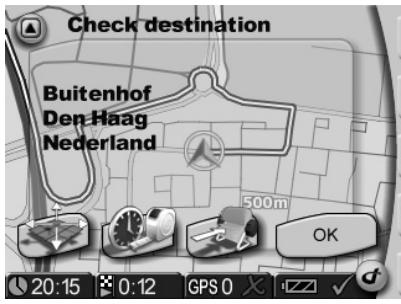
Après avoir entré la destination, tous les éléments de la destination demandée apparaissent sur l'écran Confirmation (Confirmation) et le système confirme votre choix. De plus, vous avez la possibilité d'enregistrer la destination: dans Carnet d'adresses (Address book) ou par l'intermédiaire d'un raccourci sous Accueil (Home) et Travail (Work). Vous pouvez également modifier les réglages pour la navigation (par ex. planifier un itinéraire court ou rapide). Tapez sur OK ou attendez un moment : L'écran Affichage de la carte (Map Display) apparaît automatiquement. L'écran Affichage de la carte (Map Display) apparaît et le processus de navigation démarre, accompagné d'instructions parlées et visuelles.
text_image
Check destination Buitenhof Den Haag Nederland 500m OK 20:15 0:12 GPS 0
Chaque destination est automatiquement stockée dans Historique (History).
Affichage de la carte (Map Display)
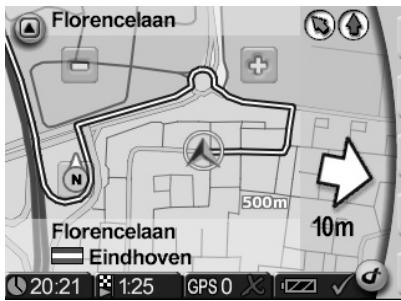
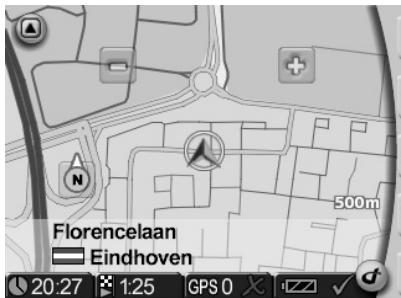
Dès que vous avez entré votre destination, l'itinéraire correspondant est automatiquement calculé et s'affiche sur la carte. Vous pouvez alors commencer votre voyage et le système de navigation vous mène jusqu'à la destination choisie par vos soins.
En tapant sur la touche Affichage de la carte (Map Display) dans le Menu principal (Main Menu), vous affichez directement la carte.
text_image
Florencelaan N 500m 10m Florencelaan Eindhoven 20:21 1:25 GPS 0Agrandissement/réduction dans la carte (Zoom in/out)
L'échelle de la carte affichée peut être modifiée à l'aide de la touche ☐ et ☑. Ces touches ne sont pas visibles, lorsque la détermination automatique de l'échelle est activée.
- La réduction de la carte se fait par appui répété sur la touche ☐, jusqu'à ce que son agrandissement soit réduit au niveau demandé.
- L'agrandissement de la carte se fait par appui répété sur la touche + , jusqu'à ce qu'elle s'agrandisse au niveau demandé.

Compas (Compass): En tapant sur compas, l'orientation de la carte se modifie entre la possibilité nord en haut ou dans le sens du déplacement de la voiture.

Lors d'un déplacement en suivant l'itinéraire, vous pouvez toujours définir une nouvelle adresse. Le système de navigation convertit l'itinéraire et la navigation continue.

En tapant sur la carte, vous pouvez facilement commuter d'un affichage 2D à un affichage 3D.
Remarque

La colonne clairement visible à droite sur la carte montre les instructions visibles (par ex. une flèche en pointillés signifie « Emprunter cette route »). La carte montre elle-même d'autres éléments pouvant être allumés ou éteints de manière répétée.

Cela peut être obtenu en tapant sur Affichage de la carte (Map display) dans la Barre d'outils (Toolbar) ou dans Réglages (Settings).
text_image
Florencelaan Eindhoven 20:27 1:25 GPS OBarre d'outils (Toolbar)
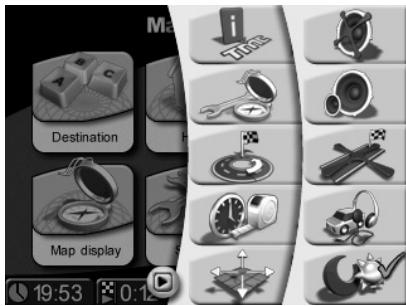
La Barre d'outils (Toolbar), en tant que raccourci pour l'accès à diverses fonctions et informations, s'ouvre en tapant sur le logo à droite en bas sur l'écran.
text_image
Destination Map display 19:53 0:12Exemple: Route et Son (Route & sound)

En tapant sur la touche Route et Son (Route & sound) s'ouvre le lecteur MP3 (Music-Player). Après ouverture, il est alors possible d'utiliser les fonctions du lecteur MP3 (Music-Player) et d'écouter le titre demandé. Le morceau joué sera interrompu par des instructions vocales pour lanavigation. A partir du lecteur MP3 (Music-Player), il est possible de facilement revenir à la fonction navigation.
Exemple: Informations (Information)

Après avoir tapé sur cette icône apparaît le menu partiel Informations (Information) dans Réglages (Settings).
Les itinéraires peuvent être simulés. Après avoir entré la destination, ce mode de travail du système vous permet de voir l'itinéraire à l'avance. Vous pouvez même simuler votre itinéraire à partir d'un autre endroit de départ que votre position actuelle. Le processus de simulation Simulation (Simulation) s'enclenche en tapant sur la touche Réglages (Settings) dans l'écran du menu principal. Nombre de réglages s'y affichent, y compris Position de départ (Start location) et Simulation (Simulation).
Le système de navigation vous offre la possibilité d'écouter des fichiers MP3 ou de regarder des images JPEG ou de jouer les jeux. La seule condition, c'est que vous ayez enregistré les fichiers MP3 ou JPEG en question sur une carte mémoire SD.

Si vous avez un lecteur/graveur de cartes mémoire SD, vous pouvez copier vos fichiers MP3 et vos images JPG directement de votre PC sur la carte.
Si vous utilisez Microsoft® Windows® Mediaplayer pour faire des copies des fichiers, vous avez la possibilité de saisir à chaque fichier MP3 les informations complémentaires. Vous pouvez affecter le fichier à l'album (Album), à l'interprète (Artist) ou au genre (Genre). Vous avez en plus la possibilité de créer une liste individuelle de vos morceaux (Playlist). Le lecteur MP3 soutient ce classement par catégories en vous permettant un choix facile des morceaux. N'oubliez pas le fait que votre liste individuelle Ma_liste.wpl doive figurer aussi dans le dossier comportant les différents titres.
En cas d'enregistrer vos fichiers MP3 sans ces informations complémentaires, ces fichiers seront affichés dans l'ordre alphabétique exclusivement dans la liste principale Current Playlist.
Le visualiseur des images est également capable de feuilleter différents dossiers. Rangez donc vos images dans plusieurs dossiers et vous pourrez les choisir facilement (Browser) à tout moment à votre gré.

Enfichez la carte SD dans le logement sur le côté gauche du boîtier.
- Le système de navigation étant allumé, appuyez sur le bouton Multimedia dans le menu principal.
• Ceci affiche le choix de multimédia.
Ecouter les fichiers audio – Music-Player
Choisissez le bouton Music-Player.

L'écran vous visualise la liste de tous les titres dans l'ordre alphabétique (Current Playlist). Vous pouvez directement choisir ce titre en tapant sur le morceau demandé.
- Appuyez sur la flèche vers le haut pour remonter dans cette liste (et dans toutes les listes ultérieures).
- Appuyez sur la flèche vers le bas pour redescendre dans cette liste (et dans toutes les listes ultérieures).
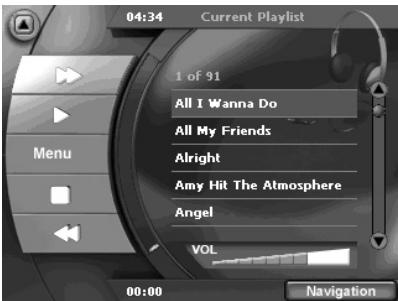
En appuyant sur la flèche vers le haut à gauche vous revenez au menu appelant. L'exécution est terminée.
En tapant sur votre titre demandé l'écran affiche :
• le nom du morceau actuel
- la durée totale du morceau à l'en tête et
• la durée passée déjà du morceau en sous-titre.
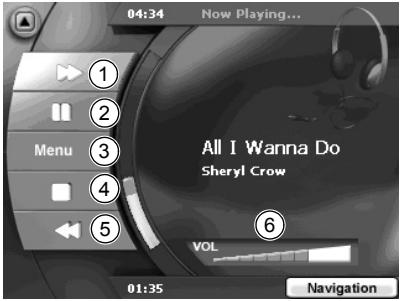
En tapant sur les symboles à gauche vous pouvez exécuter les fonctions suivantes :
1 Sauter au titre suivant
2 Start – Démarrer l'exécution, éventuellement au cours de l'exécution faire une Pause
3 Passer à l'offre du choix (Menu). Ici vous pouvez choisir le titre d'après les critères suivants : l'album (Album), Interprète (Artiste), etc.
4 Stop - terminer l'exécution
5 Sauter au titre précédent
6 Régler le volume du son
text_image
04:34 Now Playing... 1 2 Menu 3 4 5 All I Wanna Do Sheryl Crow 6 VOL 01:35 NavigationEn appuyant sur le bouton Navigation (en bas à droite), vous revenez à la navigation «Route et son » (Route& Sound). Le morceau joué sera pas interrompu.
Offre du choix - Menu
En appuyant sur les symboles à gauche du choix (Menu) vous pouvez exécuter les fonctions suivantes:
Album Passer à la liste et au choix des albums. Artist Passer à la liste et au choix des interprètes.
Genre Passer à la liste et au choix des genres.
Playlist Passer à la liste et au choix de vos listes individuelles des titres.
Song Passer à la liste et au choix de tous les litres dans l'ordre alphabétique.
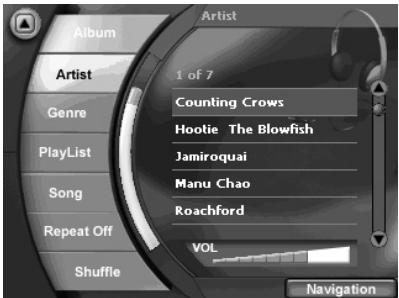
Repeat Fonction de répétition de l'exécution est complètement annulée (Repeat off), répéter l'exécution du dernier titre (Repeat Track), répéter l'exécution de tous les morceaux (Repeat All). Cette fonction concerne le choix actuel de la liste (Album, Artist, Genre ou la liste des titres Playlist). Au cours du choix Song (la liste des morceaux dans l'ordre alphabétique) cette fonction concerne tous les morceaux.
Shuffle En appuyant sur le bouton Shuffle vous pouvez activer et désactiver la fonction de hasard. Cette fonction concerne le choix actuel des listes (Album, Artist, Genre ou la liste des titres Playlist). Au cours du choix Song (la liste des morceaux dans l'ordre alphabétique) cette fonction concerne tous les morceaux.
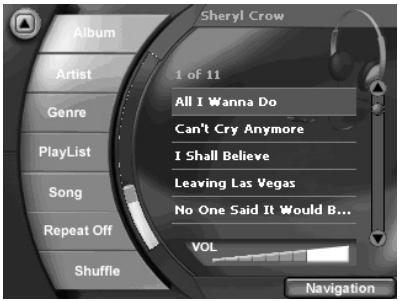
VOL En appuyant sur la graduation du volume vous réglez le volume du son.

En appuyant sur la flèche en haut à gauche vous revenez au menu appelant.
Regarder des images – Visualiseur / Picture-Viewer

Choisissez le bouton Visualiseur (Picture-Viewer).
- L'écran montre la première image avec son titre du fichier (à l'en-tête) dans le dossier respectif.
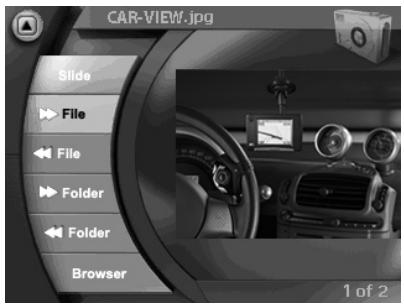
En appuyant sur les symboles à gauche du choix vous pouvez exécuter les fonctions suivantes :
Slide Démarrer une projection d'images.
File Sauter à l'image suivante.
<< File Sauter à l'image précédente.
Folder Passer au dossier suivant.
<< Folder Passer au dossier précédent.
Browser En appuyant sur le bouton Browser, vous activez le choix d'image par feuille-tage
text_image
CAR-VIEW.jpg Slide ► File ◄ File ► Folder ◄ Folder Browser 1 of 2
Appuyez sur la flèche vers le haut à gauche pour revenir au menu appelant.
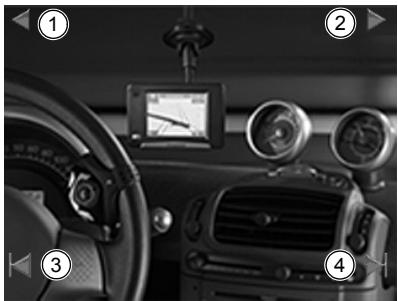
En effleurant l'image, vous passez en mode plein écran. En effleurant l'image en mode plein écran vous revenez à l'image en fenêtre. En appuyant sur les flèches de l'image en mode plein écran vous pouvez exécuter les fonctions suivantes:
1 Sauter à l'image suivante.
2 Sauter à l'image précédente.
3 Passer au dossier suivant.
4 Passer au dossier précédent.
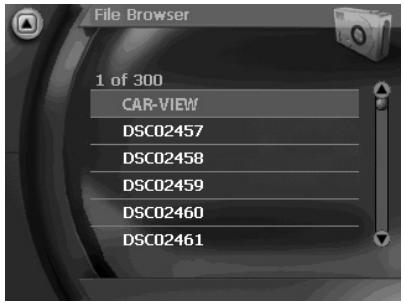
Browser – Choix d'une image dans les dossiers
- Dans l'écran affiché, appuyez sur le bouton Browser.
• Ceci affiche le choix du dossier. - Appuyez sur la flèche (haute à droite) vers le haut pour remonter dans cette liste (et dans toutes les listes ultérieures).
- Appuyez sur la flèche (en bas à droite) vers le bas pour redescendre dans cette liste (et dans toutes les listes ultérieures).

Appuyez sur la flèche vers le haut à gauche pour revenir au menu appelant.
- Effleurez le nom du dossier qui vous intéresse. Le choix de l'image s'affiche alors.
- Effleurez le nom de l'image qui vous intéresse. L'image s'affiche à l'écran.
text_image
File Browser 1 of 300 CAR-VIEW DSC02457 DSC02458 DSC02459 DSC02460 DSC02461
Jeux - Games
En appuyant sur ce bouton vous ouvrez la liste et le choix des jeux.
Correction des erreurs
| Erreur | Solution |
| Pas de réception GPS dans le véhicule | Le chauffage du pare-brise ou la teinture du pare-brise par métallisation peuvent faire écran au signal GPS. Dans ce cas, il vous faut une antenne GPS externe (disponible dans le commerce, Article-no. MA2010/00). |
| Pas de réception GPS | Vérifiez que l'antenne GPS n'est pas recouverte par des objets sur le dessus du système de navigation. |
| Mauvaise réception GPS | Maintenez toujours le système de navigation en position verticale. |
| Le système de navigation ne réagit plus quand on effleure l'écran ou il n'est plus possible de l'éteindre. | Au cas où le système ne réagirait plus à vos saisies, vous pouvez actionner le bouton de remise à zéro en-dessous de l'appareil (par ex. avec la pointe d'un trombone déplié ou un stylo). Vous ne perdrez pas les données déjà enregistrées. Redémarrez le système au moyen du bouton marche-arrêt. |
| Le système ne démarre pas, l'écran reste sombre. | Contrôlez que l'accu est chargé ou que l'arrivée du courant est assurée. En cas de connexion dans le véhicule avec le câble à courant continu, vérifiez que le connecteur est bien fixé dans l'allume-cigare et qu'il est en contact. |
| Après un certain temps de marche, le système s'éteint de lui-même. | En cas de température extrêmement basse ou haute, le système est temporairement désactivé pour éviter qu'il soit endommagé. Il se remet en marche dès que la température s'est normalisée. Une coupure brusque peut survenir lorsque l'accu est vide. |
| On n'entend pas d'instructions de guidage. | Vérifiez que le volume du son est correctement réglé dans les paramètres de base ou dans le menu secondaire de navigation. |
| Le guidage est imprécis. | Une imprécision de 50 m est dans les limites de tolérance. Si vous constatez à plusieurs reprises des imprécisions plus importantes, adressez-vous à un spécialiste autorisé. |
| Les instructions de guidage ne correspondent pas à la situation réelle. | La position déterminée par le système de navigation est peut-être incorrecte à ce moment-là. Le chemin prévu pour la circulation a éventuellement été modifié et n'est plus conforme aux indications de la carte. |
| Aucun son | Dans ce cas le son est coupé ou son volume est trop faible. |
| Voix en anglais seulement | Tous les voix sont enregistrés à la carte mémoire SD. Tant que la carte mémoire SD est enfichée au logement de l'appareil de navigation, toutes les voix sont disponibles. En cas d'enlèvement de la carte, une celle version anglaise est disponible. |
Caractéristiques techniques
PN 2050
□ Affichage à cristaux liquides TFT couleur 3,5" avec résolution de 320 x 240 pixels, écran tactile, revêtement anti-reflets
□ Processeur de 300 Mhz
☐ ROM Flash de 64 Mo et RAM SD de 64 Mo
□ Récepteur GPS 12 voies
□ Accu à ions lithium avec 1400 mAh de capacité
☐ Dimensions : largeur 105 mm x hauteur 79 mm x profondeur 23 mm env.
□ Poids : env. 189 g
□ Température de service : -20 °C à +60 °C
☐ Température de stockage à court terme : -30 °C à + 60 °C
☐ Température de charger sur l'accu à ions lithium : 0 °C à +45 °C
□ Soutien des cartes mémoire SD disposant d'une capacité de mémoire de 2 GB au maximum
PN 3000
□ Affichage à cristaux liquides TFT couleur 4,3" avec résolution de 480 x 272 pixels, écran tactile, revêtement anti-reflets
□ Processeur de 300 Mhz
☐ ROM Flash de 64 Mo et RAM SD de 64 Mo
□ Récepteur GPS 12 voies
□ Accu à ions lithium avec 2500 mAh de capacité
☐ Dimensions : largeur 125 mm x hauteur 83 mm x profondeur 24 mm env.
□ Poids : env. 259 g
□ Température de service : -20 °C à +60 °C
☐ Température de stockage à court terme : -30 °C à + 60 °C
☐ Température de charger sur l'accu à ions lithium : 0 °C à +45 °C
□ Soutien des cartes mémoire SD disposant d'une capacité de mémoire de 2 GB au maximum
Adresse bibliographique
© 2006 Siemens VDO Trading GmbH
Tous droits réservés. Tous les droits d'auteur sont réservés pour ce mode d'emploi.
Sous réserve de modifications techniques ou optiques ainsi que de fautes d'impression.
Les informations données par ce document peuvent être modifiées à tout moment sans avis préalable. Siemens VDO Trading GmbH se réserve le droit de modifier ou d'améliorer des produits et d'apporter des modifications au contenu sans obligation d'en informer aucune personne ni société. Les spécifications de l'appareil et le contenu de la livraison peuvent différer des indications données dans ce document.
Service
Pour de plus amples informations sur les systèmes multimédia de VDO Dayton, les adresses SAV, software-updates, veulliez consulter notre adresse Internet
www.vdodayton.com
ou demandez conseil à votre revendeur VDO Dayton.
Sous réserve d'erreurs et de modifications techniques.