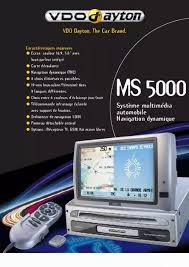
DAYTON 5000, DAYTON MM 5000, DAYTON MS 5000 - Autoradios VDO - Notice d'utilisation et mode d'emploi gratuit
Retrouvez gratuitement la notice de l'appareil DAYTON 5000, DAYTON MM 5000, DAYTON MS 5000 VDO au format PDF.

| Type de produit | Autoradio avec navigation GPS |
| Marque | VDO |
| Modèles compatibles | DAYTON 5000, DAYTON MM 5000, DAYTON MS 5000 |
| Alimentation | 12 V (batterie véhicule) |
| Écran | Moniteur couleur 16:9 |
| Fonctions principales | Navigation GPS, guidage vocal, réception TMC, télécommande infrarouge, entrée vidéo externe (PAL), ordinateur de bord, carnet d'adresses (100 entrées), module de sécurité détachable |
| Support de données | CD cartographique pour navigation |
| Langues disponibles | Français, Anglais, Allemand, Italien, Espagnol, Néerlandais, Danois, Suédois (2 langues simultanées) |
| Réception GPS | Jusqu'à 12 satellites, précision 30-100 mètres |
| Guidage dynamique | Avec informations TMC (optionnel) |
| Connectique | Prise jack 3,5 mm pour entrée vidéo externe, connexion pour module multimédia/TV/Téléphone optionnel |
| Piles de la télécommande | 2 piles AA (LR6) non fournies |
| Entretien | Nettoyer avec un chiffon humide, ne pas utiliser de solvants |
| Sécurité | Module antivol détachable, ne pas utiliser en conduisant, respecter le code de la route |
| Garantie | 24 mois (pièces et main-d'œuvre) dans les pays avec revendeur agréé VDO |
| Options disponibles | Module multimédia TV 5000, téléphone MG 5000, récepteur TMC MT 5000 |
| Température de fonctionnement | Arrêt automatique en cas de température très basse ou élevée |
FOIRE AUX QUESTIONS - DAYTON 5000, DAYTON MM 5000, DAYTON MS 5000 VDO
Questions des utilisateurs sur DAYTON 5000, DAYTON MM 5000, DAYTON MS 5000 VDO
0 question sur cet appareil. Repondez a celles que vous connaissez ou posez la votre.
Poser une nouvelle question sur cet appareil
Téléchargez la notice de votre Autoradios au format PDF gratuitement ! Retrouvez votre notice DAYTON 5000, DAYTON MM 5000, DAYTON MS 5000 - VDO et reprennez votre appareil électronique en main. Sur cette page sont publiés tous les documents nécessaires à l'utilisation de votre appareil DAYTON 5000, DAYTON MM 5000, DAYTON MS 5000 de la marque VDO.
MODE D'EMPLOI DAYTON 5000, DAYTON MM 5000, DAYTON MS 5000 VDO
N'utilisez le système que si vous ne mettez pas en danger votre vie ou celle des autres usagers de la route. Il est plus important de surveiller le trafic routier et d'avoir les mains sur le volant que de lire les informations apparaissant sur l'écran.
En raison de l'évolution permanente du réseau routier, le système peut être pris en défaut dans certaines circonstances.
Vue d'ensemble du système
1 Télécommande à infrarouge Fixation de la télécommande (avec raccordement à l'ordinateur de navigation). Pour déverrouiller la télécommande, appuyer sur les touches de droite et de gauche. 16:9 Moniteur couleur 4 Touche d'éjection du CD cartographique. Lorsque le contact est coupé, appuyer deux fois sur la touche. 5 Module de sécurité (antivol). Pour le retarder, appuyer d'un côté (droite ou gauche). 6 Raccord video exter (pour fiche jack 3,5 mm, norme PAL)
Vue d'ensemble du système
Garantie et service après-vente
Page 63
Page 4
Page 174
Directives et recommandations pour une utilisation sèré du système multimédia, 65 Enregistrement 67 Comment fonctionne le système de navigation? 67
COMMANDE 71
Éléments de commande 71 Écrans et menus 72 Mise sous tension / hors tension 75 Antivol 75 Réglage du volume 75 Veille 76 Réglage du moniteur (MM 5000) 76 Régler le système de navigation 79 Insérer / changer le CD cartographique 83 Charger les langues 83
ACTIVERGUIDAGE 85
Entrée destination 85 Critères d'itinéraire 90 Ecran de guidage 91 Messages 94 Infos itinéraire (Menu "Info") 96 Guidage dynamique avec informations TMC 97 Contournement d'une perturbation du traffic. 100 Nouveau calcul automatique d'itinéraire 100 Planifier l'itinéraire bis 100 Heure prévue de trajet et d'arrivée. 101
FONCTIONS SUPPLÉMENTAIRES 103
Carnet d'adresses (mémoire de destination) 103 Ordinateur de bord 105 Menu d'urgence 106 Raccord vidéo externe 107 Connections du système 108
INFORMATIONS SUPPLEMENTAIRES 111
Symbole carte 111 Symbole TMC 112 Préréglages 113
ENTRETIEN ET NETTOYAGE 115
Nettoyage de la télécommande et de l'écran 115
Changement des piles de la télécommande 115
Remarques concernant le mode d'emploi
Dans ce mode d'emploi, les signes suivants sont utilisés pour faciliter la lecture:
— Un trait avant le texte vous invite à faire quelque chose. - Un point avant le texte signalise une énumération. [1] Le "i" signifie que l'on vous propose des informations supplémentaires utiles. A Ce symbole a pour fonction d'indiquer les instructions de sécurité ou d'avertissement, qui contiennent des informations importantes pour une utilisation fiable de la vente système multimédia.
Généralités
Avec le système multimédia VDO Dayton, vous avez fait l'acquisition d'un instrument performant qui vous facilite la conduite au quotidien. Grâce au calcul automatique d'itinéraire et au guidage jusqu'à point de destination, vous pourrez vous concentrer sur le trafic de plus en plus dense de nos jours, rond-point dans les grandes agglomérations. Fini le temps perdu à planifier l'itinéraire avec les cartes routières et les plans de ville traditionnels. Avant de prendre la route, il vous suffit d'entrer la destination et d'activer «guidage», et le système de navigation se charge du reste.
Le système de navigation vous donne des instructions audiovisuelles. Comme le système compte peu d'éléments de commande et une structure de menus simple, sa manipulation est un jeu d'enfants.
En liaison avec une radio optionnelle RDS-TMC ou une option TMC 1, le système vous indique la situation actuelle du traffic sur votre parcours et, si vous le souhaitez, vous permet d'éviter les perturbations du traffic.
De nombreuses options supplémentaires au système 1 vous permettent de transformer celui-ci en un large système d'informations et de divertissement.
Directives et recommandations pour une utilisation sûre du système multimédia,
Assurez-vous que chaque personne qui utilise votre système multimédia a accès au mode d'emploi et lit les directives et recommendations avant la première utilisation du système.
- Si votre moniteur est monté sur un support réglable, positionnez-le de manière à pouvoir regarder l'écran rapidement et sans contraintes, et de manière à ne pas être ébloui. Arrêtez votre véhicule à un endroit approprié avant de commencer vos ajustements du moniteur.
- Si votre moniteur est monté sur un support fixe, vérifiez que le vendeur l'ait monté en respectant les consignes précédentes. Le moniteur ne doit pas être monté de manière à vous obstruer la vue (par exemple sur la rue, le rétroviseur, et sur ce qui entoure votre véhicule). De plus, le moniteur ne doit pas être monté dans la périphérie de gonflage de l'airbag.
- Ne regardez l'écran que quand cela est sans danger. Arrêtez-vous à un endroit approprié avant d'observer l'écran pour un moment.
- Nous vous recommandons de n'entreprendre des réglages ou d'entrer une nouvelle destination que quand votre véhicule est à l'arrêt, ou de laisser le passager entreprendre ces modifications.
- Conservez toujours la télécommande dans sa fixation pendant que vous roulez.
- Pour éviter un dysfonctionnement du système ou pour ne pas le déterminer, ne pas couvrir l'antenne GPS avec un objet quelconque.
Des autocollants sur les vitres du véhicule dans la zone entourant l'antenne GPS peuvent nuire à la réception.
- Les instructions de guidage données par le système de navigation ne sont que des propositions qui ne dégagent pas le conducteur de sa responsabilité personnelle concernant la sécurité. Le conducteur doit donc toujours vérifier s'il est prudent de suivre les instructions. Le code de la route a always priorité sur les instructions données par le système de navigation, si la situation routière momentanée et les instructions du système de navigation se contrédisent. Si vous decide de ne pas suivre les instructions du système et d'emprunter une autre route, le système de navigation va automatiquement calculer un nouvel itinéraire et vous donner de nouvelles instructions (fonction de calcul automatique d'un nouvel itinéraire).
- Les valeurs contenues dans le menu « ordinateur de bord » du système concernant la vitesse actuelle du véhicule, la durée du trajet ainsi que la distance parcourue sont calculées par l'ordinateur, leur précision n'est pas garantie dans tous les cas.
- Dans certaines zones, les sens uniques, interdictions de tourner et sens interdits (par exemple dans les zones piétonnes) ne sont pas indiqués. Dans ce cas, le système de navigation affiche un avertissement. Faites particulièrement attention aux signes interdiction de tourner, sens unique et sens interdit.
- Le système ne prend pas en compte la sécurité relative des itinéraires proposés. Les routes barrées, chantiers, routes à hauteur ou poids du véhicule limités ainsi que les conditions de conduite liées au traffic ou aux conditions météorologiques qui peuvent influencer la sécurité ou la durée du trajet ne sont pas pris en compte par le système de navigation lors du calcul des données. Jugez par vous-mêmes la valeur de l'itinéraire. Utilisez la fonction « itinéraire bis » pour recevoir d'autres propositions d'itinéraire, ou empruntez l'itinéraire que vous préférez, et laissez le système calculer automatiquement le nouvel itinéraire.
- Si en cas d'accident vous devez prévenir les secours (police, pompiers), ne comptez pas seulement sur le système de navigation. Il ne peut être garanti que tous les services de secours sont enregistrés dans la banque de données (CD). Agissez selon votre propre jugement et votre capacité d'organiser de l'aide dans une telle situation.
- Vous pouvez équiper la télécommande de piles (non comprises à la livraison). Dans ce cas, n'exposez pas la télécommande aux rayons directs du soleil. (Les piles se déchargent si la température est trop élevée, et les piles risquent de couler.)
Remarques
Si le véhicule a été transporté par train ou sur un car-ferry, il se peut que le système de navigation ait besoin de quelques minutes pour retrouver sa position exacte.
Si la batterie du véhicule a été rechargée, le système a besoin d'environ 15 minutes pour retrouver la position exacte du véhicule. Pour cela, placez le véhicule à l'extérieur et mettez en marche le système de façon à capter les signaux des satellites GPS.
Le système est parfois capable de fonctionner sans données actuelles des satellites GPS, mais dans ce cas il se peut que les indications sur la position du véhicule perdent en précision. Dans que la position exacte est retrouvée par le GPS, le symbole satellite dans la fenêtre GPS passe de la couleur rouge à verte.
Sur les réseaux d'autoroutes, les indications de distances diffèrent des indications des panneaux de l'autoroute. Cela est dû au fait que les panneaux d'autoroute se réfèrent au début de l'autoroute, tandis que le système calcule la distance restante jusqu'à la prochaine fourche d'autoroute. Cela correspond aux points où les voies d'autoroute se séparent.
Enregistrement
Après achat de votre système VDO Dayton multimédia, veuillez s'il vous plaît remplir la carte de réponse jointe et la renvoyer à l'adresse donnée.
Détermination de la position du véhicule
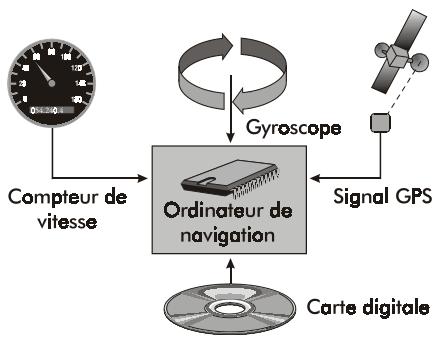
Le système de navigation est doté de capteurs qui perçoivent la position et les mouvements du véhicule. Le signal électronique intégré au compteur de vitesse détermine le chemin parcouru et le gyroscope (boussole inertielle) les braquages dans les virages.
Toutefois, les informations de ces capteurs ne sont pas toujours exactes. Le patinage des roues, les modifications de la pression des pneus liées à des changements de température, etc., peuvent influencer les valeurs mesurées par les capteurs.
En comparant les signaux avec la carte numérique, on peut corriger les imperfections des capteurs sur une certaine période (quelques minutes). Le signal des satellites GPS est cependant nécessaire pour corriger les données sur une plus longue période.
GPS (global positioning system)
Le système GPS fonctionne à partir de signaux de navigation fournis par un ensemble de 27 satellites GPS, qui gravitent autour de la terre en l'espace de 12 heures environ à une altitude de 21 000 km.
La réception simultanée d'au moins 4 satellites est nécessaire afin de pouvoir déterminer une position tridimensionnelle en fonction de la longitude, de la latitude et de l'altitude.
La précision atteinte alors grâce au système GPS se situe entre 30 et 100 mètres. En cas de réception de trois satellites-
tes seulement, il ne sera possible que de déterminer la position bidimensionnelle du véhicule sans indication de l'altitude. Dans ce cas, la détermination de la position perd en précision.
Les récepteurs GPS intégrés au système de navigation permettent de recevoir simultanément jusqu'à satellites.
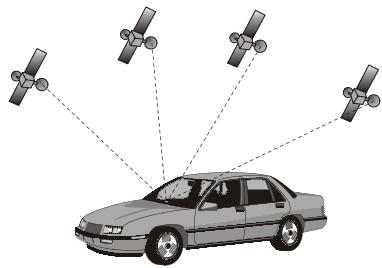
Après un temps prolongé de stationnement du véhicule, les satellites continuent leur progression. Une fois le contact mis, quelques minutes peuvent s'écouler avant que le système de navigation ne capte suffisamment de satellites et ne puisse exploiter leurs données.
La couleur verte du symbole satellite sur l'écran vous signalise que la réception par les satellites (position tridimensionnelle) est suffisante. Le nombre des satellites récepteurs est représenté par le nombre d'étoiles jaunes dans le symbole GPS. Si la réception GPS n'est pas suffisante, le symbole du satellite reste rouge.
Après un temps prolongé d'immobilisation du véhicule, les possibilités du système de navigation sont provisoirement limitées. Dès que la réception GPS devient suffisante, le système de navigation fonctionne de nouveau de manière fiable.

Réception GPS réduite
Lors d'interruptions ou de dérangement de la réception GPS sur un parcours de plusieurs kilomètres, il est également possible que des dysfonctionnements apparaisent.
Une réception perturbée ou interrompue peut en être la conséquence.
- Entre des immeubles hauts
- Dans les parkings, tunnels, sous les ponts
- Dans les forêts ou les allées Lors de précipitations importantes ou d'orages
- Dans les vallées des montagnes
- En cas d'une configuration défavorable des satellites liée à la position de montage de l'antenne GPS, (dans ce cas la réception peut être perturbée pendant assez longtemps).
Une antenne GPS correctement montée signifie une réception GPS de 95% de la durée du trajet. Si la réception est nettement plus souvent perturbée, cela peut provenir d'un mauvais montage de l'antenne. Adressez-vous dans ce cas à votre installateur
Le système de navigation peut compenser les problèmes de réception GPS pendant quelques minutes sans que son fonctionnement s'en trouve affecté.
Carte routière digitale
Pour pouvoir planifier un itinéraire vers une destination, le système de navigation a besoin de la position actuelle du véhicule mais aussi d'une carte routière digitale sur laquelle est enregistrée l'adresse de destination mais aussi les différentes rues du parcours qui mènent à ce but. Cette carte routière digitale se trouve sur le CD cartographique que vous allez introduire dans l'ordinateur de navigation.
Sur le CD cartographique, le réseau de rues est représenté par des lignes, cela peut dire que tous les croisements n'ont qu'un centre vers lequel se dirigent toutes les rues de manière linéale. C'est pourquoi le système indique les distances séparant le véhicule du prochain changement de direction en calculant la distance jusqu'au milieu du croisement.
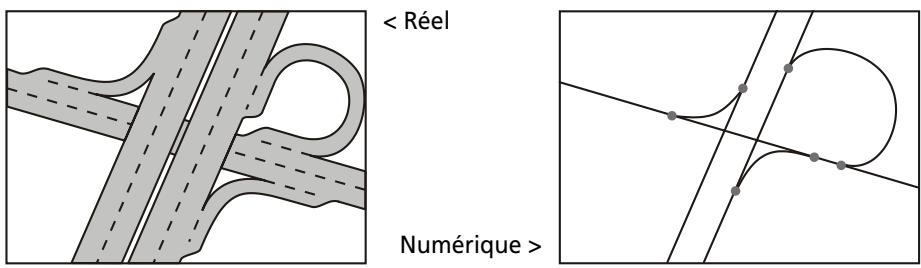
Zones où les informations sur les rues sont limitées
Dans certaines zones, les informations relatives à une rue ou à un itinéraire ne sont pas toutes disponibles sur le CD cartographique. Des données telles que les interdictions de tourner, les sens uniques ou les panneaux indiquant une zone piétonne peuvent manquer. Le système vous prévient quand vous entrez dans une telle zone et affiche un message d'alerte.

Le code de la route a toutes les priorités sur les indications du système de navigation. Suivez dans tous les cas les panneaux et le code de la route.
Actualité du CD cartographique
Environ 10–15 % des parcours du réseau routier changent chaque année. C'est pour cette raison qu'on ne peut atteindre un accord de 100 % entre la carte routière digitale et la situation actuelle du traffic. Nous vous conseillons de tous les jours utiliser les CD cartographiques les plus récents possibles.
Données TMC pour les CD cartographiques
La condition pour l'utilisation du système de guidage dynamique (voir page 97) comportant la signalisation des perturbations du trafic sur votre itinéraire est la combinaison d'un accès TMC et de l'utilisation de CD cartographiques compatibles avec les informations routières TMC. Les CD cartographiques comportant ces données sont reconnaissables au symbole TMC (Traffic Message Channel).
Commande
Toutes les configurations du système que vous allez entendre resteront valables après que vous ayez éteint le système.
Éléments de commande
Les éléments de commande du système Multimédia sont illustrés à la page 3. Les éléments de commande ont la fonction suivante :
Télécommande
ALT-R: Calculer un itinéraire bis
REP: Répète ou appelle l'instruction audio actuelle de guidage (seulement en cas de réception TMC).
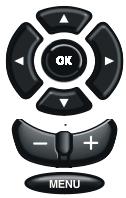
Touche curseur et touche de confirmation OK
Réglage du volume des messages audio_infos traffic
Saisir le sommaire : Configuration sur Navigation, seulement en rapport avec le module multimédia, voir « Connections du système » à la page 108.

Cette option vous permet de changer les fonctions de guidage ou de passer entre menus et affichage du guidage (seulement pour certains menus).
Pour retirer la télécommande, appuyer sur les touches latérales de la fixation.
Pour la ranger et avant de prendre la route, faire glisser la télécommande dans son support, jusqu'à ce qu'elle s'enclenche.
Les touches de la télécommande s'allument brièvement lorsque vous appuyez dessus. Lorsque le contact est allumé, la télécommande est toujours éclairée, lorsqu'elle repose sur son support.
Les piles de la télécommande doivent être remplacées, si vous vous servez de la télécommande en dehors de son support et que le système de navigation ne répond pas, lorsque vous appuyez sur les touches ou si le symbole des piles apparait en bas de l'écran, sur la ligne d'objet.
Pour pouvoir continuer à utiliser le système, replacez la télécommande dans son support : les piles ne sont pas nécessaires pour le fonctionnement sur le support. Pour le changement de piles, voir «Changement des piles de la télécommande » à la page 115.
Moniteur

OSD (On Screen Display) - sélection du menu / quitter le menu, sélectionner un élément du menu


Réglage du volume (seulement pour les haut-parleurs intégrés) Touches d'installation du menu OSD
Le réglage des fonctions de l'écran se fait en appuyant simultanément sur les 3 touches ; pour les différentes fonctions du réglage voir « Réglage du menu Configuration » à la page 77.
Ordinateur de navigation

Touche d'éjection pour le CD
Écrans et menus
L'utilisation du système a à faire en grande partie avec le type de messages s'affichant. À l'aide des explications suivantes, vous devriez être en mesure de pouvoir, par exemple, utiliser sans problème les différents types de menus.
Écran du menu
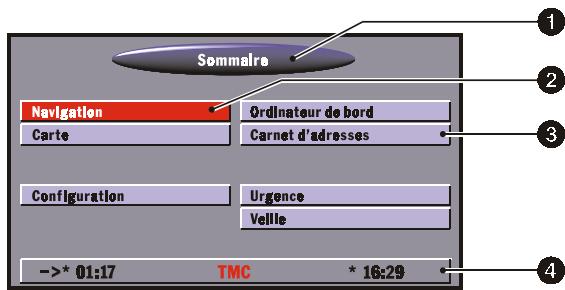
Dans les menus (signalés par un titre dans un champ ovale en haut de l'écran), les différentes fonctions sont indiquées dans des touches rectangulaires. La position actuelle du curseur est marquée en rouge.
1 Nom du menu 2 Fonction sélectionnée (position du curseur) 3 Touche de la fonction pouvant être sélectionnée ; les fonctions ne pouvant pas être sélectionnées sont soit représentées dans la couleur de fond, soit elles n'apparaissent pas sur l'écran (voir «Fonction "Configuration Video"» à la page 83). Ligne d'état ; affichage des informations, voir «Fonction "écran"» à la page 80 et «Affichage des infos traffic TMC» à la page 97.
Menu contextuel
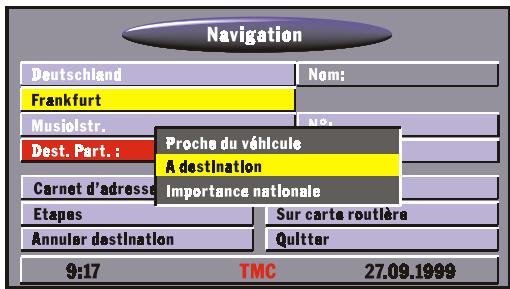
Après la sélection d'une fonction apparaît parfois un menu contextuel sous forme d'un rectangle comptant plusieurs entrées de données, parmi lesquelles il faut désirer une option.
Pour activer une option / fonction précise :
— Déplacez le curseur avec la touche de direction jusqu'à la fonction ou option souhaitée. Pour confirmer, appuyez sur la touche OK.
Ces deux opérations seront désignées, dans les pages suivantes, en tant que : sélection d'une option / fonction.
Liste des fonctions (menu déroulant)
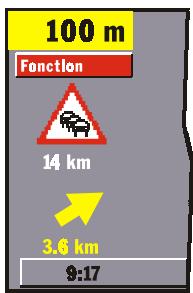
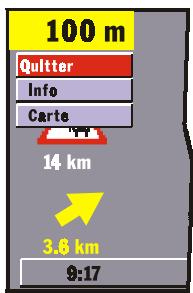
P. ex. lors de l'utilisation de cartes, le mot «fonction» apparait sous forme d'une touche rouge sur l'écran. Avec avoir appuyé sur la touche OK, les fonctions qui peuvent être sélectionnées apparaisent.
Si aucune fonction n'est sélectionnée, la liste des fonctions disparaît après quelques secondes automatiquement.
Écran et liste
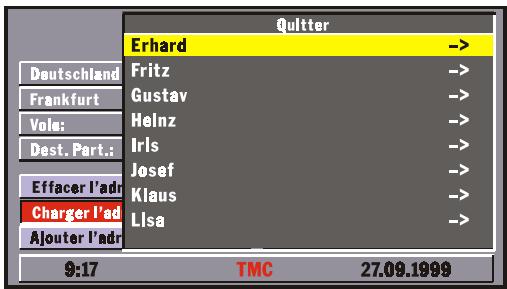
Si plusieurs possibilités de sélection s'offrent à vous, une liste apparait à droite de l'écran.
Si toutes les possibilités ne peuvent pas apparaître en même temps sur la liste, il est possible à l'aide du curseur de faire défiler la liste en maintenant la touche du curseur appuyée au bas de la liste.
Vous pouvez aussi feuilleter vers le haut en appuyant à nouveau sur le curseur après l'apparition de « Quitter »
Si d'autres données sont accessibles sur un élément de la liste, le symbole « - » apparaît à droite de cet élément de la liste. Pour accéder à ces informations :
Appuyez sur la touche
En appuyant sur la touche du curseur ou en choisissant l'option «quitter», vous retournez au menu précédent sans besoin d'un des éléments de la liste.
Entrées de données par le "clavier
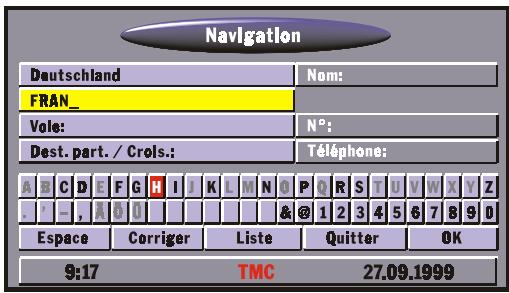
Pour l'entrée de données, il apparaît ce qu'on appelle un « clavier »
Pour entrer un signe donné, déplacez le curseur sur le signe en question et appuyez sur la touche OK.
Les signes entrés seront comparés avec les données du CD. Des suites de signes qui ne correspondent pas à un nom ne peuvent être sélectionnées.
Si la suite de signes entrés correspond à certaines données du CD, celles-ci seront remplacées immédiatement.
Si plusieurs données du CD sont désignées par le même nom, l'entrée peut être sélectionnée à l'aide de la fonction «liste » et des informations supplémentaires vont apparaitre.
L'affichage de la liste de tous les noms correspondants à l'entrée peut être sélectionnée à tout moment à l'aide de la fonction «liste » ; mais il faut remarquer que, selon le nombre de possibilités, l'affichage de la liste peut durer quelques secondes.
Mise sous tension / hors tension
Le système multimédia s'allume et s'éteint automatiquement en même temps que vous mettez et coupez le contact.
Si le système n'a pas été mis en mode veille avant d'avoir été éteint, un titre apparaîtra d'abord sur l'écran, suivi d'un message vous invitant à utiliser le système de navigation.
— Confirmez en appuyant sur la touche OK.
Après quelques secondes, le système est initialisé, et les fonctions peuvent être sélectionnées.
Antivol
Le système possède un module de sécurité détachable (Detachable Panel).
Si le module de sécurité, fourni avec le système multimédia, n'a pas été installé ou mal installé, le système est alors bloqué, et un message apparait sur l'écran.
Si le module de sécurité n'est pas installé, le système ne peut être mis qu'en mode veille.
Si vous le souhaitez, le module de sécurité peut également être éteint. Le module de sécurité sera ainsi désactivé, voir « Fonction "Module de sécurité" » à la page 81.
Si vous utilisez le système multimédia sans module de sécurité (module de sécurité désactivé), veuillez alors tenir compte de ce qui suit :
Un module de sécurité activé par erreur conduit à la désactivation immédiate du système en raison de l'absence de module de sécurité. Le système ne pourra être réutilisé qu'après installation du module de sécurité!
En cas de perte de votre module de sécurité, veuillez vous adresser à votre fournisseur.
Réglage du volume
— Appuyez sur les touches + ou — de la télécommande pour régler le volume des instructions audio de guidage. (voir également l'option «SDVC» dans le paragraphe «Fonction «Volume» » à la page 82).
Le volume actuellement réglé est signalé par message vocal.
Ce réglage concerne le volume des haut-parleurs externes (si présents) tout comme le volume des haut-parleurs du moniteur. Si vous ne souhaitez régler que les haut-parleurs du moniteur, veuillez suivre les indications dans «Réglage du moniteur (MM 5000) » à la page 76.
Veille
Si vous n'avez pas besoin de voir les cartes ou indications visuelles, vous pouvez également les désactiver.
— Sélectionnez dans le sommaire l'option « Veille »
L'écran s'éteint ; mais les instructions audio (par exemple les instructions de guidage, si « guidage » a été activé précédemment) sont audibles par les haut-parleurs externes.
Appuyez sur une des touches du curseur, ou sur la touche OK de la télécommande, pour allumer l'écran à nouveau (désactiver le mode veille).
Si vous éteignez le système de navigation alors qu'il est en mode veille, il reprend ce mode la prochaine fois que vous allumerez le contact.
Réglage du moniteur (MM 5000) 1
L'écran couleur est doté d'un guide OSD pour l'utilisateur pour le réglage du moniteur.
Sélection du menu OSD
Appuyez brièvement sur la touche MENU située en haut du moniteur.
Le menu OSD « réglages de Navigation » apparait.
(Pour les « réglages vidéo », voir « Raccord vidéo externe » à la page 107.)
Dans le menu OSD, vous pouvez procéder aux réglages suivants :
Volume : volume des haut-parleurs intégrés au moniteur - Brightness : luminosité de l'écran - DisplayMode : représentation de l'écran ; la configuration apparait dans une barre jaune. On peut désir entre :
— Appuyez sur la touche MENU, jusqu'à ce que le point de menu souhaité apparaisse. Effectuer le réglage souhaité à l'aide des touches + et -
Le cas échéant, appelez le point de menu suivant en appuyant sur la touche MENU et effectuez vos réglages.
Si vous utilisez le haut-parleur intégré au moniteur, laissez le réglage du son dans le menu OSD sur la position du milieu. Ne règlez le volume des instructions audio du système de navigation qu'avec les touches + ou - de la télécommande. Le volume du haut-parleur intégré au moniteur peut être réglé sans passer par le menu OSD. Pour cela :
Appuyez sur la touche + ou - du moniteur.
L'affichage change automatiquement dans le menu et passe au réglage du volume. Effectuez le réglage souhaité.
Quitter le menu OSD
Pour quitter le menu OSD, appuyez rapidement sur la touche MENU, jusqu'à ce que le menu disparaisse.
Quelques secondes après avoir appuyé sur cette touche, le menu OSD disparaît automatiquement.
Réglage du menu configuration
Le moniteur vous offre également la possibilité d'entreprendre les réglages suivants dans le menu Configuration :
- Contrôle de la luminosité : Auto / Auto off :
Contrôle de la luminosité automatique on / off. Sur « Auto », la luminosité de l'écran sera réglée automatiquement par rapport à l'environnement.
- Position de montage : haut / bas :
Ajustement de la luminosité par rapport au montage du système : haut / bas
Haut-parleur : On/Off :
Si le haut-parleur est éteint, et si vous réglez le volume de celui-ci, alors il s'allumera automatiquement.
Appeler / quitter le menu configuration
— Appuyez en même temps sur les trois touches supérieures du moniteur.
Le menu Configuration apparait.
— Appuyez sur la touche MENU jusqu'à ce que le réglage désiré soit activé. Effectuez le réglage souhaité. — Pour quitter le menu Configuration, appuyez sur la touche MENU, jusqu'à ce que le menu disparaisse.
Appuyez quelques secondes sans toucher à aucune touche, le menu OSD disparaît automatiquement.
Réglage automatique de la luminosité
Si dans le menu « Configuration » le réglage automatique de la luminosité est réglé sur « Auto », la luminosité de l'écran s'adapte automatiquement à la luminosité environnante.
Dans le menu OSD «luminosité», vous pouvez régler la luminosité maximum et minimum de l'écran. Il faut néanmoins prendre en compte que la luminosité maximale est la luminosité de jour («luminosité jour») et la minimale celle de nuit («luminosité nuit»).
La luminosité sera alors régée automatiquement entre ces deux valeurs selon la luminosité extérieure.
Si le réglage automatique de la luminosité est éteint, «luminosité auto off», apparait dans le menu OSD.
Régler le système de navigation
Pour régler le système de navigation comme vous le désirez, vous pouvez modifier de nombreux réglages. Vous disposez pour cela des fonctions suivantes dans le menu « Configuration »:
- Langue Critère de guidage Écran Inform. système
- Module de sécurité
- Infos traffic
- Unités
- Date / Heures Volume
- Configuration Vidéo
L'appel de ce menu se fait dans le sommaire en sélectionnant « Configuration »
Les réglages que vous entreprenez sur le système demeurent après que vous ayez éteint celui-ci.
Fonction "langue
Sélection de la langue des instructions audio et des textes de menu sur l'écran. Les langues suivantes avec différentes voix (masculine ou féminine) sont actuellement disponibles avec les CD logiciel :
Anglais Américain - Français - Allemand - Hollandais - Italien - Espagnol - Danois - Suédois.
Les langues peuvent être chargées à l'aide du CD joint. En tout, 2 langues peuvent être chargées en même temps dans le système.
Pour charger les langues, voir «Charger les langues» à la page 83.
Fonction "critère de guidage
Sélection de critères pour planifier l'itinéraire, voir «Critères d'itinéraire» à la page 90.
Fonction "écran
Ici vous pouvez désigner plusieurs combinaisons de couleurs pour les indications de l'écran et pour les informations de la ligne d'état.
Les fonctions suivantes sont à votre disposition dans le menu «Réglages de l'écran » :
«Couleurs de jour»:
Pour sélectionner une combinaison de couleurs, pour l'affichage à l'écran, lorsqu'il fait jour (ce réglage s'active lorsque vous n'utilisez pas les feux de route). Les options sont le bleu, le rouge et le vert offrent un contraste optimal.
- «Couleurs de nuit»:
Pour sélectionner une combinaison de couleurs, pour l'affichage à l'écran, lorsqu'il fait nuit (ce réglage s'active lorsque vous utilisez les feux des route). Le bleu foncé, le rouge foncé et le vert foncé offrent la meilleure lisibilité lorsqu'il fait nuit.
Permet de régler la commutation entre les combinaisons de couleurs des « Couleurs de jour » et des « Couleurs de nuit »
Commutation automatique : Passage automatique au réglage de couleurs ajusté, la combinaison « Couleurs de nuit » lorsque vous utilisez les feux de route.
Toujours « Couleurs de jour » : Les « Couleurs de jour » sont toujours utilisées Toujours « Couleurs de nuit » : Les « Couleurs de nuit » sont toujours utilisées
«Ligne d'état gauche» ou «ligne d'état droite» :
Pour sélectionner les informations, devant être affichées dans l'un des angles inférieurs de l'écran :
Pas de mention : rien n'est affiché
Heure : affichage de l'heure actuelle
Date : affichage de la date actuelle
Temps de voyage restant : l'évaluation du temps restant jusqu'à l'arrivée à la prochaine étape ou à destination (si aucune étape n'a été indiquée)
Heure d'arrivée prévue : l'heure d'arrivée estimée à la prochaine étape ou à destination.
Pour calculer le temps de voyage restant et l'heure d'arrivée prévue, le système de navigation se base sur une valeur de vitesse moyenne. Si besoin est, vous pouvez adapter cette vitesse à votre vitesse réelle au moyen de l'option « Information système / Correction vitesse »
Fonction "information système
Le menu « Information système » propose les fonctions suivantes :
- «Diagnostic»: pour l'analyse des problèmes de matériel et de logiciel (protégé par code d'accès et réservé au personnel de maintenance agréé).
- «Préréglages» : Les réglages dans le menu «Configuration» sont remis aux valeurs définies à la production ; voir «Préréglages» à la page 113.
- «Configuration» : Affichage des informations relatives au logiciel et au matériel (pour la maintenance).
- «Corr. vitesse»: Modification de la valeur de vitesse moyenne pour tous les types de routes (a des répercussions sur le calcul du temps de voyage restant et de l'heure d'arrivée prévue.
Fonction "module de sécurité
Cette fonction permet de détecter, si le module de sécurité correct est en place, allumé (activé) ou éteint (déactivé).
— Sélectionnez la fonction « Configuration » dans le sommaire.
Le menu « Configuration » apparait. — Sélectionnez la fonction « Module de sécurité » — Sélectionnez l'entrée adéquate (« activé » ou « désactivé » dans la liste qui apparaît.
Voir aussi «Antivol» à la page 75.
Fonction "info trafic
Après sélection de cette fonction, apparait une liste dans laquelle il est possible de sélectionner les informations TMC à afficher.
Les informations TMC ne peuvent être affichées, qu'avec la connexion d'une source TMC appropriée, et si le CD de cartes contient des données TMC (cela est indiqué sur la face imprimée du CD).
En appuyant sur la touche OK, chaque message (position actuelle du curseur) est activé ou désactivé ; les messages actifs sont repris par le symbole l.
Les messages routiers particulièrement importants ne peuvent être désactivés et sont signalés à l'écran ainsi que par un message sonore.
Fonction "unités
Sélection des unités servant à indiquer les distances et la vitesse.
Veuillez choisir entre les options suivantes
km/m: Affichage en kilomètres et mètres - miles / yards : Affichage en miles et yards - miles / feet : Affichage en miles et feet
Fonction "date / heure
Le menu « Date / Heure » sert à régler le format d'affichage de Date / Heures et le fuseau horaire.
- Format horaire : Il est possible de sélectionner un format de 12 et de 24-heures.
- Fuseau horaire : Appuyez d'abord sur la touche OK. Réglez ensuite avec les touches du curseur ou (-0:30) et ou (+0:30) pour régler le décalage horaire entre l'heure locale et l'heure mondiale reçue par le système GPS (temps universel coordonné TUC).
| Z. hora | Heure d'hiver | Heure d'été |
| CET (Paris, Berlin) | + 1:00 | + 2:00 |
| GMT (Londres) | 0:00 | + 1:00 |
- Format date : « Jour. Mois. Année » ainsi que « Mois / Jour / Année »
Fonction "volume
Dans le menu «Réglage volume», vous pouvez désirer les options suivantes :
- SDVC:
(Speed Dependent Volume Control / SDVC) pour désirer une courbe d'augmentation du volume en fonction de la vitesse (options «Volume +» jusqu'à «Volume ++++»).
Pour compenser le bruit environnant, le volume augmente en fonction de la vitesse. Déterminez vous-même la courbe SDCV qui convient le mieux à votre véhicule. Si l'option SDCV est éteinte, l'augmentation automatique du volume est désactivée.
- Messages vocaux : Pour allumer et éteindre les messages vocaux.
Si les messages vocaux sont éteints, le symbole apparait dans la ligne d'état.
Volume : Volume des indications de guidage et des messages vocaux (si l'appareil est connecté à l'option TMC).
Réglez le volume désiré à l'aide des touches du curseur. Lorsque vous modifiez le volume, le système vous le confirme par un message audio. Pour enregistrer une configuration, appuyez sur la touche OK.
Fonction "configuration video
L'option « module multimédia connecté » doit être sélectionnée lorsqu'un module multimédia est installé (voir « Connections du système » à la page 108). Dans le sommaire apparaît alors la fonction « TV / Video » avec laquelle vous pouvez alors passer de la navigation au module multimédia. (Voir également le mode d'emploi du module multimédia).
Pour revenir à « Navigation », appuyez sur la touche MENU.
Insérer / changer le CD cartographique
— Si le voyant rouge est allumé, appuyez une fois sur la touche d'éjection sur l'ordinateur de bord (c'est le cas lorsque le contact est mis). — Si le voyant rouge est éteint, appuyez deux fois sur la touche d'éjection A.
Le CD se trouvant dans le système va être ejecté.
— Retirez le CD cartographique, puis insérez-en un nouveau dans le lecteur, en veillant à ce que le côté imprimé soit orienté vers le haut, jusqu'à ce qu'il soit avalé. Pour s'initialiser, le système a besoin de quelques secondes après le changement du CD.
Charger les langues
Avec l'option « langues » du menu « configuration » vous pouvez choisir une langue pour les messages vocaux. 2 langues (ou voix différentes) peuvent être mémorisées dans le système. Si vous le souhaitez, vous pouvez remplacer l'une des deux langues par une autre langue se disponible dans le CD logiciel.
— Sélectionnez l'option «langues» du menu «Configurations». — Sélectionnez « autres langues » dans la liste qui apparait. Suivez les instructions à l'écran.
Le chargement d’une « mise à jour logicielle » va suivre, dont vous pouvez suivre la progression sur votre écran.
À la fin du chargement, le CD logiciel est éjecté. Il ne vous reste plus qu'à retirer le CD et confirmer par la touche OK et le système de navigation va redémarrer.
Entrée destination
Avant d'activer le guidage, vous devez entrer une destination.
Vous pouvez entrer les destinations différentes en gammeères
- Entrée directe (éventuellement à l'aide d'une liste de destinations)
- Sélection parmi les adresses du carnet d'adresses
- Sélection d'une destination particulière à l'aide du CD cartographique (hôtels, etc.)
- Avec la carte routière
Lors de l'entrée directe d'une destination, vous avez à disposition pour vous aider la liste de destinations ainsi qu'une carte routière (voir paragraphes suivants).
Entrée directe
— Sélectionnez dans le « Menu principal » l'option « Navigation ». Le menu « Navigation » apparait. — Tapez à l'aide du clavier les données de la destination dans les catégories « pays », « ville », « voie », « destination particulière / crois. » ainsi que « No. », si vous disposez de ces données pour la rue en question). Pour laisser un espace vide, tapez « espace ». Les dernières données peuvent être effacées avec « corriger ». — Si vous voulez enregistrer l'adresse de votre destination dans le carnet d'adresses, sélectionnez d'abord la fonction « carnet d'adresses », puis la catégorie correspondante au carnet d'adresses dans le menu d'incrustation. Un nom de ville seul suffit comme entrée de destination : le système de navigation vous conduit alors jusqu'à l'entrée de la ville ou de la commune. — Sélectionnez « Guidage » pour que le système calcule l'itinéraire vous menant à votre destination.
Pour poursuivre, voir : «Écran de guidage» à la page 91.
Liste
Lors de l'entrée directe d'une destination (voir plus haut), il est possible grâce à l'option «liste» du clavier de consulter les entrées du CD qui commencent par les mêmes lettres.
Sans entrée précédente d'une lecture, la liste commence par la première entrée dans l'ordre alphabétique.
L'élément de la liste que vous avez choisi peut alors être sélectionné.
En tapant « quitter » dans la liste ou en appuyant sur le curseur, il est possible de quitter la liste à tout moment sans choisir une des entrées.
Carte routière et entrée de destination
Une destination peut également être entrée à l'aide de la carte routière.
— Si la destination ne se trouve pas à proximité de la position de votre véhicule, commencez par entrer votre destination à l'aide du clavier. — Sélectionnez dans le menu « Navigation » l'option « Carte routière »
L'entrée d'une destination à l'aide de la carte routière peut également être activée en appuyant sur le curseur de l'écran de la carte du guidage.
La carte routière apparait avec une petite croix. Si aucune donnée n'a été entrée, la croix se place sur la position actuelle du véhicule.
La croix peut être déplacée à l'aide de la touche du curseur.
Selon la configuration de la fonction « Défil. » dans la liste des fonctions de la carte routière, ce qui apparait sur l'écran de la carte (vgl. Page 92) différent. Avec « Défil. » (défil. « on »), le curseur reste toujours au milieu de l'écran, alors que la carte va défilier. Mais avec « Défil. » (défil « off »), le curseur qui est déplacé au bord de la carte provoque un changement de la partie de la carte affichée.
Avec la fonction « Échelle » de la liste des fonctions, vous pouvez modifier l'échelle de la carte. Avec les touches ▲ ou ▼ du curseur, vous pouvez régler l'échelle, puis confirmez avec la touche OK.
En appuyant sur la touche, la liste de fonctions peut être fermée à tout moment.
Conseils:
Choisissez d'abord une grande échelle, pour déterminer votre destination approximativement. Puis choisissez ensuite une petite échelle et désignez votre destination à l'aide de la petite croix.
Les destinations ne se trouvant pas dans les secteurs numériques peuvent également être sélectionnées. Lors du positionnement d'une destination sur une autoroute, faites attention au côté de l'autoroute que vous choisissez.
Pour enregistrer la position choisie en tant que destination :
Ouvrez la liste des fonctions en appuyant sur la touche OK. — Sélectionnez la fonction « Enreg. destin. » — Sélectionnez « activer guidage » dans le menu « Navigation », pour que le système calcule l'itinéraire de la destination donnée.
Pour poursuivre, voir «Écran de guidage» à la page 91.
Choisir une adresse du carnet d'adresse / mémoire destination
Si l'adresse en question se trouve déjà dans le carnet d'adresse, ou si la destination est l'une des 10 dernières destinations entrées, vous pouvez très simplement reprendre cette adresse comme destination :
— Sélectionnez dans le menu «Navigation» la fonction «Carnet d'adresses». — Dans le menu à l'écran, sélectionnez la fonction «charger adresse». — Choisissez dans le menu suivant la catégorie correspondante du carnet d'adresse («privé» ou «professionnel») ou sélectionnez «Dest. précédentes» dans la mémoire destination des 10 dernières destinations. — Choisissez l'une des entrées de la liste qui apparait.
Les listes vides n'appaissant pas.
En appuyant sur la touche « quitter » ou sur la touche du curseur, il est possible de quitter la liste sans avoir fait de sélection.
— Après avoir choisi votre destination, sélectionnez « activer guidage », pour que le système calcule l'itinéraire de votre destination.
Pour poursuivre, voir «Écran de guidage» à la page 91.
Les entrées de votre carnet d'adresses peuvent être chargées en tant que destinations dans le menu «Carnet d'adresse » avec la fonction «Charger une adresse». Dans ce cas, sélectionnez également «activer guidage» pour que le système calcule l'itinéraire de votre destination.
Destinations particulières
Les destinations particulières sont les destinations dont vous ne connaissiez pas forcément l'adresse (par ex. stations services, garages, hopitaux, aéroports...).
Les destinations particulières peuvent être sélectionnées à l'aide des listes suivantes :
Services proches : Destinations particulières dans les environs de la position actuelle du véhicule - Dans le lieu de destination : Destination proche de la dernière arrivée - Importance nationale : Établissements d'une importance nationale
Pour sélectionner une destination pour le guidage :
— Sélectionnez dans le menu «Navigation» la fonction «Dest. part / Croisement » — Sélectionnez la liste correspondante aux destinations particulières (voir plus haut).
La liste « a destination » n'est pas disponible, tant qu'une destination valable n'a été donnée.
Une liste des catégories des destinations particulières apparait.
— Sélectionnez la catégorie de votre choix : (par ex. station essence, hôtel, etc.). — Si un grand nombre de destinations particulières se trouvent dans la banque de données, le clavier apparaît. Tapez alors le nom de l'établissement souhaité ou sélectionnez «liste». — Choisissez l'établissement désiré dans la liste.
La disponibilité de certaines destinations dépend du CD cartographique utilisé. Pour les CD cartographiques avec informations touristiques supplémentaires, un « i » apparait devant la ligne « quitter » de la liste.
Si dans la liste des informations supplémentaires sont présentes sur votre destination particulières, le nom de l'organisme vous proposant ces informations est indiqué sous forme d'initiales (par ex. «V» pour Varta).
— Appuyez sur la touche pour avoir accès à ces informations.
Avec les touches du curseur ou, vous pouvez sélectionner la partie de l'image que vous désirez voir.
Si des liens sont disponibles (autres informations; texte en jaune), vous pouvez marquer ces liens avec les touches ou du curseur (le lien marqué sera en jaune sur fond noir; le marquage se déplace avec la partie de l'image montrée).
Après avoir appuyé sur la touche OK, une liste contenant les fonctions suivantes apparait :
- Retour Passer à l'affichage de la liste des destinations particulières
- Activer Passer aux informations précédentes, selon le lien précédent ou sélection de l'établissement précédent (nom et adresse) en tant que nouvelle destination (retour au menu «Navigation»)
- Précédent Retour à la page précédente. Suivant Passer à la page suivante. Historique* Page sur la liste des pages montrées précédemment.
- Cette fonction n'est valable que pour les CD cartographiques correspondants (par ex. Varta).
Après quelques secondes sans sélection d'une fonction, la liste des fonctions disparaît automatiquement. — Déplacez le curseur sur le nom / adresse de la destination. - Appuyez sur la touche OK, pour ouvrir la liste des fonctions. — Sélectionnez la fonction « activer » Si aucune informations supplémentaires ne sont disponibles, seule l'entrée est à sélectionner dans la liste des destinations particulières.
La destination particulière est maintenant la nouvelle destination ; l'adresse sélectionnée précédemment sera effectuée.
La destination particulière est maintenant la nouvelle destination; l'adresse sélectionnée précédemment sera effectuée.
Étapes (destinations intermédiaires)
Si vous désirez sur votre chemin passer par d'autres endroits, vous pouvez les enregistrer en tant qu'étapes. Le système de navigation planifiera l'itinéraire de manière à ce que les étapes soient atteintes dans l'ordre avant que vous n'arriviez à destination.
Si une étape est passée, celle-ci sera automatiquement effacée de la liste des étapes.
Le nombre d'étapes pouvant être enregistrées est limité à 25.
— Sélectionnez dans le menu «navigation» la fonction «étapes».
Le menu « entrée d'étape » apparaît; vous avez le choix entre les fonctions suivantes :
- Enregistrer l'étape : L'adresse entrée est enregistrée comme étape suivante dans la liste ou la mémoire destination.
- Charger adresse : Sélectionner une adresse du carnet d'adresses en tant qu'étape.
(Fonction comme décrit dans « Sélection du carnet d'adresses / mémoire destination »)
- Carte routière : Entrer une étape à l'aide de la carte routière. (pour l'entrée, voir le paragraphe «cartes routières» ; l'étape entrée sera la dernière étape sur la liste) Effacer une étape : Efface l'étape de la liste des étapes. Saisie des étapes : Montre la liste de toutes les étapes.
- Retour : Retour au menu «Navigation »
Vous pouvez zome entre les étapes comme les destinations (voir paragraphes précédents).
Pour reprendre l'étape entrée dans la mémoire destination :
— Sélectionnez la fonction « enregistrer étape »
Pour effacer une étape :
— Sélectionnez « effacer étape »
La liste des étapes apparait.
— Sélectionnez l'étape à effacer.
Confirmez par un « oui » la question de sécurité et l'étape est effacée.
Conseil : Si vous voulez effacer toutes les étapes, vous pouvez également procéder de la manière suivante :
— Enregistrez la destination actuelle dans le carnet d'adresse, au cas où elle n'y serait pas. Sélectionnez pour cela la fonction « Carnet d'adresse » du menu « Navigation », puis la fonction « enregistrer une adresse » tout comme une catégorie de ce carnet d'adresse. — Sélectionnez la fonction « effacer la destination » du menu « Navigation » — Confirmez la question de sécurité « effacer l'étape? » par un « oui »
La destination et les étapes sont maintenant effacées.
Chargez ensuite la dernière destination du menu «Navigation» à l'aide de «Carnet d'adresse» et de «charger adresse».
Critères d'itinéraire
Vous avez le choix entre 4 critères différents pour le calcul du trajet :
Le plus rapide (6) adapté à toutes les situations Le plus court (K) conseillé pour les trajets en ville - Routes principales (#) conseillé si vous préférez les autoroutes - Routes secondaires (#) conseillé si vous voulez éviter les autoroutes
De plus, vous avez la possibilité d'éviter les péages pour le calcul de votre itinéraire.
Le symbole pour le critère d'itinéraire apparaît sur la ligne d'état (voir symbole entre parentheses).
Pour installer / changer les critères :
— Sélectionnez la fonction « Configurations » du menu « menu principal ». Le menu « Configurations » apparait. — Sélectionner maintenant : « Critère de guidage »
Une liste comportant les critères mentionnés ci-dessus apparait.
- Activez l'option « éviter les péages » si vous ne pouvez utiliser que le moins de péages payants possible (option ☑ activée s'affiche).
Si cette option est activée, l'itinéraire sera éventuellement plus long que si vous passez par les péages. C'est pourquoi vous ne devriez utiliser cette option que si vous en avez justement besoin.
Si aucune autre route ne est disponible, l'itinéraire passera par des péages.
— Sélectionnez votre critère d'itinéraire (voir plus haut).
Le symbole pour le type de trajet choisi va apparaître dans la ligne d'état.
Le critère d'itinéraire « Type de route » peut également être modifié pendant le trajet. Pour cela, sélectionnez la fonction « Info » de la liste de fonctions de l'écran de guidage.
Affichage de guidage
Après activation du guidage, le système planifie l'itinéraire. Cela peut durer quelques instants. Entre-temps, la première indication de guidage apparaît : les instructions de guidage sont affichées.
L'affichage à l'écran contient les informations suivantes :
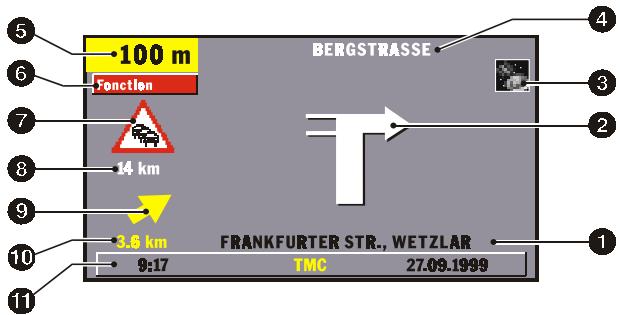
• Position actuelle du véhicule : nom de la rue, nom de la ville et nom du district, si ceux-ci sont sur le CD cartographique 2 Indication de guidage : présentation graphique de la direction, du prochain carrefour ou de la prochaine sortie (ces indications vous sont également fournies sous forme de messages audio) 3 Symbole GPS : montre le statut de réception GPS (vert : réception suffisante pour une bonne détermination de la position; rouge : position exacte ne peut être déterminée). Les satellites de réception (nombre) sont indiqués par le nombre d'étoiles jaunes 4 Nom de la rue, dans laquelle vous devez tourner (prochain changement de direction) 5 Distance restante jusqu'au prochain changement de direction (unité dépendante de la configuration du système, voir «Fonction "Unités"» à la page 82) 6 'Touche' pour la liste des fonctions (activer à l'aide de la touche OK) symbole TMC annonçant la prochaine perturbation du trafic (uniquement si l'appareil est connecté à l'options TMC et si des messages sont annoncés par TMC) 7 Donnée de la distance séparant le véhicule de la prochaine perturbation du trafic ainsi que sa taille; voir «Guidage dynamique avec informations TMC» à la page 97 8 Flèche en direction de la prochaine étape ou de la destination (à vol d'oiseau). 16 Distance restante jusqu'à la prochaine étape ou jusqu'à destination (véritable distance à parcourir; unité dépendant de la configuration du système) Ligne d'état: si l'appareil est relié à l'options TMC, une indication apparait au milieu de la ligne
En appuyant sur la touche OK, vous ouvrez la liste des fonctions complémentaires. Les fonctions suivantes :
- Retour: retour au menu précédent
- Info: Appel du menu «Info», voir «Infos itinéraire (Menu "Info")» à la page 96
- Carte: changement de carte routière
L'affichage de la carte :
L'affichage de la carte peut être appelé de la manière suivante si le guidage est activé :
- Sélectionnez la fonction « carte » ou appuyez sur la touche MAP dans le sommaire.
- Lors de l'affichage du guidage, appuyez sur la touche MAP ou sélectionnez la fonction « carte » dans la liste des fonctions.
L'affichage à l'écran comprend les informations suivantes :
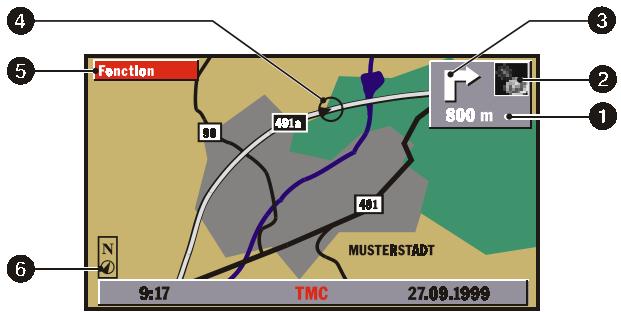
1 Distance jusqu'au prochain changement de direction (unité dépendante de la configuration du système) • Symbole GPS : montre le grade de réception GPS : (vert : la réception est suffisante / rouge. Position exacte non définissable). Le nombre de satellites récepteurs est indiqué par le nombre d'étoiles jaunes. 3 Indication de guidage : représentation graphique simplifiée de la direction du prochain croissement ou prochaine sortie. 4 Symbole pour la position du véhicule : la flèche indique la direction de conduite actuelle. 5 Touche' pour la liste des fonctions: (activer à l'aide de la touche OK) 6 Boussole: Une flèche dans un cercle indique le Nord.
En appuyant sur la touche OK, vous ouvrez la liste des fonctions complémentaires avec les fonctions suivantes :
- Retour: Retour à l'indication de l'écran précédente Unité: Changement de l'unité de la carte
- Direction : Direction de la carte (vers le nord ou dans le sens de l'itinéraire).
- Défilament (on): Curseur ne rouge pas, la partie de la carte montré rouge (direction : Nord); la position du véhicule reste au milieu de l'écran (off): La position du véhicule se déplace sur une carte qui ne rouge pas.
- Info Appel du menu «Info», voir «Infos itinéraire (Menu "Info")» à la page 96
- Séparé Changement pour affichage séparé ; mélange d'affichage carte et d'affichage de guidage.
Dans l'affichage de la carte, les configurations de la dernière catégorie de destinations spéciales sont affichées ainsi qu'un pictogramme correspondant. (Voir «Symbole carte» à la page 111).
Pour entrer par exemple une étape, vous pouvez déplacer la petite flèche sur la carte.
- Appuyez sur une des touches du curseur.
Pendant l'entrée, la position du véhicule n'est plus affichée.
En ouvrant la liste des fonctions, vous disposez des fonctions supplémentaires suivantes :
- Position de départ Le curseur se place sur la position actuelle du véhicule.
- Enregistrer la destination. La position du curseur actuelle va être enregistrée en tant que nouvelle destination.
- Enregistrer étape. La position du curseur va être enregistrée en tant que dernière étape.
Si jusqu'ici aucune destination n'a été entrée, (guidage inactif), l'affichage de la carte peut être utilisé pour entrer la destination en sélectionnant l'option «carte d'entrée destination» dans les menus «Navigation» ou «Étape», ou en appuyant sur la touche MAP.
Si le guidage est activé, en appuyant sur la touche MAP vous pouvez passer entre les affichages suivants :
Affichage destination > affichage carte > affichage séparé > Menu > affichage de guidage, etc..
Affichage séparé
Cet affichage sur écran unit les deux méthodes différentes d'affichage.
Lorsque le guidage est affiché, vous pouvez appeler l'affichage séparé en appuyant plusieurs fois sur la touche MAP.
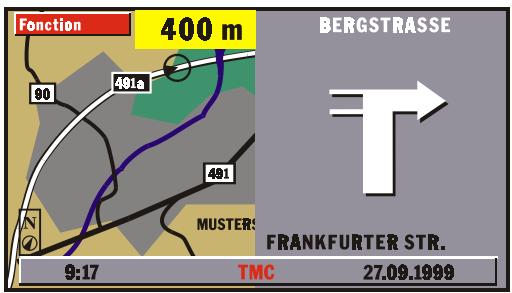
Explications des informations affichées, voir paragraphes «L'affichage de la carte» à la page 92 ou «Affichage de guidage» à la page 91.
Guidage dans les zones partiellement numérisées
Dans les régions rurales et les petites agglomérations, il peut arriver que toutes les rues ne soient pas numérisées (enregistrées sur le CD cartographique).
Si vous quittez une rue numérique, l'écran de guidage se modifie de la manière suivante.
- L'affichage de guidage ou l'affichage séparé change automatiquement pour l'affichage de carte.
- À la place des indications habituelles de guidage, une flèche va apparaître en haut à droite, qui vous indique le sens de la destination. En dessous, la distance à vol d'oiseau qui vous sépare de la destination va apparaître.
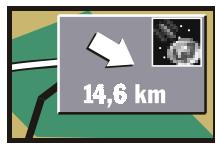
Cela peut également arriver dans les secteurs entièrement numériques, car par exemple tous les parkings ne sont pas numériques.
Dans un tel cas, orientez-vous à l'aide de la représentation de la carte.
Si vous atteignez de nouveau une rue numérique, vous allez voir à côté du symbole satellite habituel une instruction de guidage.
Zones où les informations sur les rues / routes sont limitées
Dans certaines zones, les informations relatives à une rue ou une route ne sont pas toutes disponibles sur le CD cartographique. Des données telles que les interdictions de tourner, des sens uniques ou une zone piétonne peuvent manquer.
Si vous pénétrez dans une telle zone, vous entendez un gong. Un symbole d'advertisement apparait.
Aussi longtemps que le véhicule se trouve dans une zone à informations réduites, un symbole apparait à droite de l'écran de guidage (à part dans les affichages séparés).

Le code de la route en vigueur a plusieurs priorités sur les indications du système de navigation. Suivez dans tous les cas les indications des panneaux et le code de la route.
Messages vocaux
Dès que le guidage est activé, des instructions audio vous sont données en plus des symboles des écrans de guidage.
Voulez-vous n'avez pas entendu un message?
- Appuyez sur la touche REP. de la télécommande.
La dernière instruction de guidage sera répétée, ou une nouvelle instruction vous sera donnée.
Si le symbole apparait dans la ligne d'état, les messages audio vont s'arrêter. Vous pouvez les rallumer en sélectionnant le menu «configuration» ou en appuyant sur les touches + ou - de la télécommande (pour augmenter le volume). Le symbole de la ligne d'état disparait.
Vous voulez modifier le volume des messages audio?
- Appuyez sur les touches + ou - de la télécommande.
Pour contrôler les configurations choisies, vous entendez par message audio si vous avez augmenté ou baissé le volume dans le volume choisi.
Infos itinéraire (menu "info")
Le Menu « Info » peut être appelé en sélectionnant la fonction « Info » de la liste des fonctions des écrans de guidage.
Vous disposez des informations suivantes
- Choix des messages* Liste de messages TMC qui sont aussi bien disponibles en tant que message audio que sur l'écran. (Les différences messages se trouvent à l dans la liste) 1
- Info traffic itinéraire* - Liste des perturbations du traffic sur l'itinéraire planifié.
- Info traffic proche* Liste des perturbations du traffic dans un rayon de 400 km de la position actuelle du véhicule.
- Info traffic à destination* Liste des perturbations du traffic dans un rayon de 400 km de la prochaine étape / de la destination.
- Critère de guidage Li raire» à la page 90. La configuration peut être changée (l'itinéraire sera alors de nouveau calculé).
- Itinéraire Liège des rues sur le parcours itinéraire.
- Services proches Appel des destinations particulières dans les environs du véhicule, voir «destinations particulières».
- Prochaine étape Affichage de la prochaine étape de la liste des étapes.
- Cette fonction n'est disponible que si l'appareil est connecté à l'option TMC².
Avec «retour», retour au sommaire.
Guidage dynamique avec informations TMC
(valable seulement si le système est connecté à l'option TMC ainsi que si les CD cartographiques contiennent des données RDS-TMC)
Avec le système RDS-TMC (Traffic Message Channel), vous avez la capacité de connaître la situation du traffic sur votre itinéraire à tout moment. En liaison avec la source TMC-RDS (radio ou option TMC), le système vous indique sur la carte où se trouvent accidents, bouchons ou chantiers.
Le système vous informe pendant le guidage des perturbations du trafic qui se trouvent sur votre itinéraire et qui ont été repérées par TMC.
Messages vocaux d'informations routières TMC
Lors de la réception TMC, les infos traffic concernant votre itinéraire sont données sous forme de messages vocaux (si la messagerie vocale est allumée, voir page 95).
Répéter un message TMC?
Appuyez sur la touche REP de la télécommande.
Vous entendrez l'instruction actuelle de guidage ainsi que le dernier message TMC.
Affichage des infos traffic TMC
Si vous utilisez une radio TMC, veuillez respecter les points suivants :
— Allumez la radio. — Choisissez une station TMC.
Dans la ligne d'état de l'écran, le statut TMC apparait :
- «TMC»/Nom (vert) Infos disponibles, affichage «TMC», nom de la radio ou nom de la société procurant les infos TMC.
- «TMC» (noir) Pas de données de base TMC générées sur CD.
- Présence d'informations sur les perturbations du trafic sur l'itinéraire prévu.
- Moins de 5 km de la perturbation du traffic sur l'itinéraire prévu ; possibilité de changer l'itinéraire et de tourner.
- «TMC» (rouge) Réception TMC brouillée / pas de réception TMC régée
Si une nouvelle information concernant une perturbation sur l'itinéraire prévu arrive, celle-ci sera signalée par message vocal et pourra être répétée avec la touche REP.
Lors de l'affichage par carte, les symboles TMC désignent les perturbations du trafic aux endroits correspondants. Dans le cas d'une petite échelle (50 km / 100 km), vous pouvez voir les perturbations dans la vue d'ensemble. Pour les plus grandes échelles, la situation du trafic est affichée clairement.
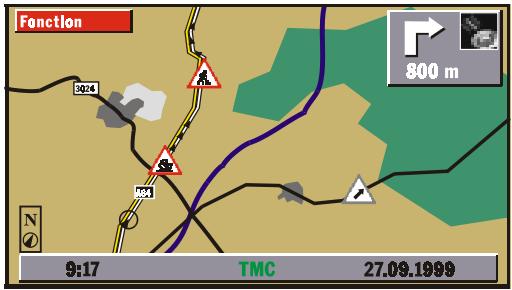
Les informations trafic qui se trouvent sur l'itinéraire prévu sont représentées entourées de rouge, ceux en dehors de l'itinéraire représentés entourés de gris.
Lors de perturbations du traffic en dehors de l'itinéraire prévu, des flèches de symboles TMC peuvent indiquer la direction dans laquelle la perturbation se trouve.
Les perturbations du traffic qui sont éloignées sont indiquées sur des cartes à plus grande échelle, et complètent des informations sur la taille de la perturbation (par ex. un chantier), etc.
La nature de la circulation (circulation dense, en accordéon ou embouteillage) et la longueur de la perturbation sont représentées par des flèches.
Dans l'affichage de guidage, les informations suivantes vous sont données :
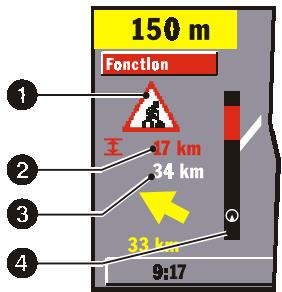
1 Symbole TMC : symbole de la perturbation traffic (voir «Symbole TMC» à la page 112); si il y a plusieurs perturbations à la fois, cela sera indiqué par un deuxième symbole TMC parfois caché derrière le premier. 2 + indication d'unité (rouge): indique la longueur de la perturbation ou l'éloignement jusqu'à la fin de la perturbation (véhicule dans les environs de la perturbation; ne vaut pas dans l'environ de la perturbation) Unité : distance jusqu'au début de la perturbation (non valable si véhicule dans la perturbation). • Représentation simplifiée de l'itinéraire (poutres noires) et de la situation de la perturbation (segment rouge). La position du véhicule est indiquée par un cercle avec une flèche à l'intérieur (direction de la conduite).
À moins de 5 km de la possibilité de tourner avant la perturbation, la sortie est marquée en vert. Le symbole de la ligne d'état est alors aussi représenté avec un tour vert.
Lors d'infos traffic urgentes, un avertissement spécial apparait sur l'écran (effacer avec la touche OK). De plus, vous entendez un message audio.
L'affichage de messages urgents ne peut être éteint.
Plus d'informations sur les perturbations du traffic
Vous pouvez obtenir plus d'informations sur les perturbations du traffic.
— Ouvrez l'écran de guidage avec la touche OK de la liste des fonctions. — Sélectionnez « infos » — Choisissez dans le menu d'incrustation apparu la section où les informations détaillées doivent être fournies.
Une liste apparait comptant une description des perturbations. Elle contient les informations suivantes :
Rue et prochaine ville Type et taille de la perturbation
Voulez-vous des informations plus détaillées sur une perturbation affichée?
- Marquer avec le curseur et un élément de la liste ; les perturbations apparaissent dans l'ordre d'éloignement de votre position (première perturbation étant la plus proche).
- Appuyez sur la touche OK ou sur
Vous obtenez une description des perturbations avec des indications sur leur position exacte (début et fin), ainsi que le nom des rues concernées.
En appuyant sur OK ou sur la touche du curseur, vous retournez à la liste des courtes descriptions des perturbations.
Contournement d'une perturbation du traffic.
Environ 5 km avant la dernière possibilité de tourner, vous recevez un message audio.
Dans l'affichage du guidage ou dans l'affichage séparé, la liste des fonctions s'ouvre automatiquement. La liste comprend une nouvelle fonction : « détour », qui permet au système de commencer à planifier un nouvel itinéraire.
Le nouveau calcul est valable maximum pour 15km, indépendamment de la fin de la perturbation.
Si vous voulez contourner la perturbation :
— Sélectionnez « détour » dans la liste des fonctions. — Sélectionnez dans le menu d'insertion qui est apparu l'option « planifier le détour ».
Le système calcule un nouvel itinéraire en quelques secondes.
Nouveau calcul automatique d'itinéraire
Si vous ne suivez pas les indications du système ou si vous empruntez un nouvel itinéraire que celle du système, celui-ci calcule automatiquement un nouvel itinéraire.
Planifier l'itinéraire bis
Vous pouvez demander au système pendant le guidage de calculer un itinéraire bis.
Utilisez cette fonction si vous voulez éviter un embouteillage ou si vous n'êtes pas d'accord avec l'itinéraire proposé.
L'itinéraire bis sera calculé à partir de la position actuelle du véhicule pour la distance demandée.
- Appuyez sur les touches ALT-R.
Si vous désirez changer les données de distance (distance qui peut être calculée pour un itinéraire bis, de 1 à 15 km):
— Sélectionnez les données après « effacer » — Sélectionnez les nouvelles données avec les touches du curseur (-1) ou (+1). Appuyez sur la touche OK.
Les valeurs entrées sont maintenant enregistrées.
— Maintenant sélectionnez l'option « oui »
Le système calcule maintenant en quelques secondes un nouvel itinéraire.
Heure prévue de trajet et d'arrivée.
Pour le calcul de l'heure prévue d'arrivée et de la durée approximative du trajet restant, le système de navigation utilise les données moyennes du véhicule. Si les données de la ligne d'état diffèrent fortement des valeurs réelles, vous pouvez modifier les valeurs de la vitesse moyenne (voir passage suivant). Cela peut être nécessaire si vous conduisiez par exemple un poids lourd.
Adaptation de la vitesse moyenne.
— Sélectionnez dans le sommaire la fonction « configuration » — Sélectionnez dans « configuration » la fonction « info système » — Sélectionnez dans le menu la fonction « corriger la vitesse »
Un régulateur apparait pour facteur de correction (50-150%).
— Entrez maintenant les nouvelles valeurs avec les touches du curseur (-) ou (+). - Appuyez sur la touche OK.
La valeur de la vitesse moyenne va maintenant être corrigée, le temps restant de trajet ainsi que l'heure prévue d'arrivée sont être de nouveau calculé et apparaître dans la ligne d'état.
Carnet d'adresses (mémoire de destination)
Le système de navigation vous offre la capacité d'enregistrer jusqu'à 100 entrées destinations dans un carnet d'adresses personnel, divisé en 2 catégories, «Privé» et «Professionnel». Cette fonction est surtout intéressante pour les destinations que vous utilisez souvent.
Ajouter des adresses dans le carnet.
Les adresses sont enregistrées de la manière suivante :
— Sélectionnez la fonction « Navigation » dans le sommaire. Le menu « Navigation » apparait. — entrez les données de l'adresse à enregistrer dans les catégories « pays», « ville», « voie » et évtl. « destinations spéciales » / Croisement. L'entrée du numéro de rue n'est possible que si des informations correspondantes se trouvent sur le CD cartographique. — Pour enregistrer, sélectionnez la fonction « carnet d'adresse » — Dans le menu d'incrustation apparu, sélectionnez la fonction « enregistrer ». Si la mémoire destination est pleine, la fonction « enregistrer adresses » ne peut être sélectionnée.; dans ce cas, effacez les adresses dont vous n'avez plus besoin. — Sélectionnez ensuite la catégorie du carnet d'adresse «privé» ou «professionnel».
L'adresse affichée est maintenant enregistrée. Avec la fonction « guidage », vous pouvez la sélectionner en tant que destination et le calcul de l'itinéraire peut commencer.
Les adresses peuvent aussi être entrées par le menu «Carnet d'adresse» et enregistrées avec la fonction «enregistrer l'adresse».
Modifier une adresse dans le carnet d'adresse
— Sélectionnez la fonction « carnet d'adresse » du sommaire. — Si vous désirez charger une adresse pour la modifier par exemple, Sélectionnez la fonction « charger adresse » (qui n'est pas disponible si le carnet d'adresse est vide). — Si vous voulez effacer une entrée, Sélectionnez la fonction « effacer adresse ». — Sélectionnez une catégorie du carnet d'adresse.
Une liste avec les noms des adresses enregistrées apparait. (Si la liste n'est pas vide.) Après avoir appuyé sur la touche du curseur, toute l'adresse apparait.
— Confirmez la sélection avec la touche OK.
l'adresse sélectionnée va être effacée ou affichée dans le menu «carnet d'adresse » et pourra être modifiée et enregistrée de nouveau
Si vous pouvez activer le guidage pour l'adresse affichée dans le menu « Carnet d'adresse », sélectionnez dans le menu la fonction « guidage
Enregistrer la position actuelle du véhicule dans le carnet d'adresse :
La position du véhicule peut facilement être enregistrée dans le carnet d'adresse :
— Sélectionnez la fonction « carnet d'adresse » dans le sommaire — Sélectionnez la fonction « enregistrer la position » du menu « carnet d'adresse » — Sélectionnez la catégorie que vous désirez dans le menu d'incrustation apparu. Pour modifier l'adresse (par ex. Lui donne un nom), vous devez d'abord charger l'adresse en dehors du carnet d'address, lui donner un nom puis la renregistrer à nouveau dans le carnet d'adresse.
Charger une adresse de la mémoire destination / effacer la mémoire destination
Vous pouvez recharger une des 10 dernières adresses destinations comme nouvelle destination :
— Sélectionnez la fonction « carnet d'adresse » du sommaire. — Sélectionnez / charger une adresse du menu « Carnet d'adresse » — Dans le menu d'incrustation apparaisant, Sélectionnez l'option « dernières destinations ».
Une liste des 10 dernières destinations apparait.
— Sélectionnez l'entrée de votre choix.
L'adresse sélectionnée apparait dans le menu « carnet d'adresse ». Vous pouvez maintenant activer le guidage en sélectionnant la fonction « guidage »
La mémoire destination peut être complètement effacée.
— Sélectionnez la fonction « effacer adresse » du menu « carnet d'adresse » — Sélectionnez « dernières destinations » dans le menu d'incrustation.
Pour éviter d'effacer par erreur, le système vous demande de confirmer votre requête.
Ordinateur de bord
L'appel de l'ordinateur de bord se fait par la sélection de la fonction « ordinateur de bord » dans le sommaire.
L'ordinateur de bord intégré comprend les informations suivantes :
Vitesse momentanée Vitesse moyenne Vitesse moyenne (depuis la dernière remise à zéro) Distance parcourue Trajet parcouru (depuis la dernière remise à zéro) Temps écoulé Durée du trajet (depuis la dernière remise à zéro) - Signal de vitesse limite Signal indiquant que la vitesse limite a été dépassée (on / off) (régulable)
La vitesse limite et le signal ne sont présents que à titre d'information complémentaire. Pour vérifier la vitesse actuelle, se référer à la valeur du compteur du tableau de bord.
Avec la fonction « remise à zéro », les valeurs de distance parcourue, temps écoulé et vitesse moyenne sont remises à zéro.
Signal de vitesse limite
Lorsque le signal de vitesse limite est activé et que la vitesse limite est dépassée, vous êtes prévenu par un gong (signal audio) et un message s'affiche sur l'écran. Cette fonction est par exemple utile si vous avez des pneus cloutés, car il faut respecter une vitesse limite dans ce cas.
Pour régler la vitesse limite :
— Déplacez le curseur sur l'endroit de l'affichage de vitesse. Appuyez sur la touche OK. — Déplacez les touches du curseur ou (-1) ou (+1) pour définir la limite. Appuyez de nouveau sur la touche OK.
L'état actuel (on / off) est indiqué par la couleur du carré de l'indicateur de vitesse (rouge : éteint; vert : allumé).
Pour allumer / éteindre le signal de vitesse limite :
— Sélectionner l'option on/off.
À chaque fois que vous appuyez sur la touche OK, le signal de vitesse limite va s'allumer ou s'éteindre.
Menu d'urgence
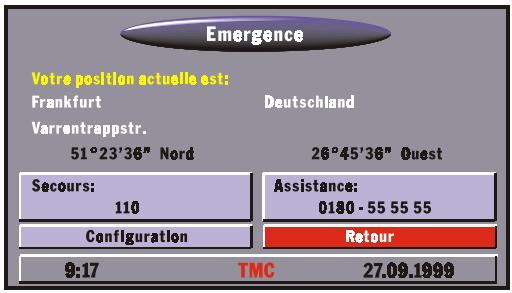
Dans le menu d'urgence, la position actuelle du véhicule, le numéro des secours du pays (voir «secours») et un numéro calculable de votre choix pour un service de dépannage sont enregistrés et peuvent être affichés.
L'exactitude de la détermination de la position est d'environ 30 m.
Le pays, le nom de la ville, et le nom de la rue de la position actuelle du véhicule vont apparaître si le véhicule se trouve dans une zone numérique. Si ce n'est pas le cas ou si le mauvais CD cartographique (ou aucun CD) ne se trouve dans le système, le système GPS va calculer la position du véhicule en longitude et latitude.
Entrée du numéro du service de dépannage
Vous avez la possibilité dans le menu d'urgence d'enregistrer un numéro de votre choix, par exemple celui de l'automobile club ou de votre garage.
— Sélectionnez la fonction « configuration » dans le menu d'urgence. — Entrez le numéro de TCL. Du service de dépannage que vous désirez enregistrer. Confirmez votre entrée avec la touche OK, et le numéro que vous avez entre apparaît dans le menu d'urgence.
Raccord video externe
Le moniteur 16:9 vous offre la possibilité de vous raccorder avec une prise de 3,5mm à un appareil supplémentaire, par exemple un magnétoscope, ou une autre source vidéo en forme PAL.
Mise en marche / arrêt
Si vous branchez la prise jack, le système passe directement au relais video; les informations de l'écran ne réapparaîtront que lorsque vous aurez retiré la prise.
Configuration du système
Pour l'entrée vidéo, vous disposez des possibilités de configurations suivantes dans le menu OSD :
Volume - Luminosité - Contraste - Couleur - Densité des couleurs - Mode écran - Configuration du format; vous pouvez choisir entre les formats suivants
Normal (4:3) - Plein écran (16:9) Cinéma Largeur 1 Largeur 2
Répartition des prises de l'entrée vidéo
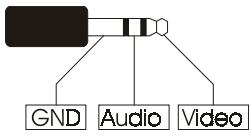
GND: Masse, Audio et Vidéo
Audio: Signal audio
Vidéo: Signal vidéo (PAL)
Connections du système
Votre système multimédia est prévu pour être connecté à d'autres options que vous pourrez accéder par le biais de votre vendeur Dayton VDO :
Les options suivantes du système sont en préparation :
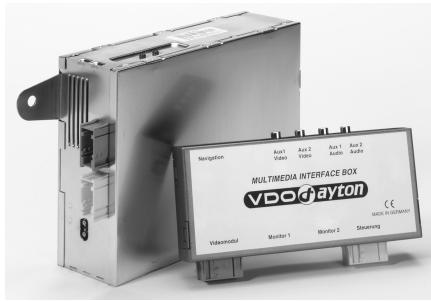
- Module multimédia / TV-Tuner, TV 5000
Le module multimédia permet le raccord au tuner TV ainsi qu'à d'autres appareils audio et vidéo, par exemple une caméra de recul, VCR, DVD ou une console vidéo. En addition au moniteur de bord, un second MM 5000 peut être rattaché au système multimédia.
Le guidage du système multimédia fonctionne pour la navigation et la TV avec la même télécommande.
Le raccord à la MG 5000 permet une liaison directe avec les adresses enregistrées et les numéros de télé. du carnet d'adresses de l'ordinateur de bord et avec les adresses des informations des guides touristiques (par ex. Michelin ou Varta). De même, un numéro d'urgence ou l'appel du service de dépannage du système de navigation peut être réalisé avec MG 5000.
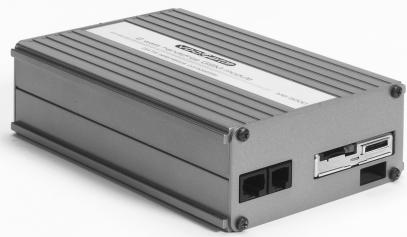
Le MG 5000 peut également être utilisé
lisé comme un téléphone portable indépendant GMS. L'utilisation a lieu avec la télécommande du système et le moniter du système multimédia. Dans le sommaire, vous trouvez pour cela une fonction spéciale.
Le module GCI fonctionne avec une GSM SIM habituelle.
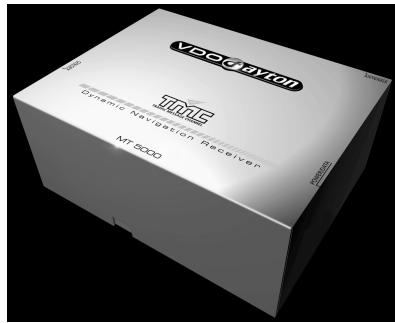
Le système de navigation permet un guidage dynamique en liaison avec une source TMC adaptée. À l'aide du guidage dynamique, les incidents ou les perturbations du trafic sur l'itinéraire du véhicule sont signalées au conducteur à temps, et à la demande du conducteur, le système calcule un itinéraire qui permet de contourner la perturbation ou l'embouteillage.
VDO Dayton propose, en plus des autoradios compatibles TMC, la possibilité
d'être relié à une Black Box TMC (MT 5000). Notre vendeur VDO Dayton vous aidera à couvrir la source TMC adaptée à vos besoins.
Selon les options du système, des fonctions supplémentaires apparaissent dans le sommaire. Les informations concernant ces fonctions supplémentaires se trouvent dans le mode d'emploi des options supplémentaires.
Pour plus d'informations sur les options du système, adressez-vous à votre vendeur Dayton VDO.
Symbole carte
Dans l'affichage des cartes, et selon les entrées représentées sur le CD, des symboles apparaissent représentant la première catégorie sélectionnée de destinations particulières. Les symboles (pour les établissements d'intérêt général) ont la signification suivante :
| Symbole | Signification | Symbole | Signification |
| 1 | Pharmacie | 1 | Cinéma |
| 2 | Automobile club | 2 | Eglise |
| 3 | Location de voiture | 3 | Clinique |
| 4 | Garages | 4 | Hôpital |
| 5 | Gare | 5 | Maison de la culture |
| 6 | Banque | 6 | Base militaire |
| 7 | Autorité locale | 7 | Musée |
| 8 | Bibliothèque | 8 | P+R |
| 9 | Formation | 9 | Jardin public |
| 10 | Ambassade | 10 | Parking |
| 11 | Gare des bus | 11 | Police |
| 12 | Monument | 12 | Bureau de poste |
| 13 | Centre commercial | 13 | Aire de repos |
| 14 | Ferry | 14 | Restaurant |
| 15 | Caserne des pompiers | 15 | Curiosité touristique |
| 16 | Aéroport | 16 | Complexe sportif |
| 17 | Office de tourisme | 17 | Centre ville |
| 18 | Distributor de billets | 18 | Station service |
| 19 | Palais de justice | 19 | Théâtre |
| 20 | Terrain de golf | 20 | Loisirs |
| 21 | Hôtel | 21 | Parc d'attraction |
| 22 | Zone industrielle | 22 | Destination |
| 23 | Port de plaisance |
Symbole TMC
Ici, vous trouvez une vue d'ensemble de toutes les informations TMC contenues dans les cartes et dans l'affichage de guidage. Ces informations n'apparaissent que si l'appareil est relié à une option TMC ou si votre système de navigation est relié à une antenne RDS-TMC.
| Symbole | Signification | Symbole | Signification |
| Pour les petites échelles de carte (Par ex. pour 100 km, 50 km, 20 km) ou en dehors de l'itinéraire planifié : | Accident | ||
| Trafic ralenti | |||
| † | Perturbations du traffic dans la direction indiquée de circulation. | Embouteillage | |
| Trafic perturbé dans les deux sens de circulation. | Temps d'atte | ||
| Convois exceptionnels | |||
| Dans la représentation détaillée (sur l'itinéraire planifié) et dans l'affichage de guidage : | Rétrécissement de la chauffée | ||
| Pas de stationnement possible | |||
| Travaux | Voiture circulant à contrresens | ||
| ! | Danger | Route fermée en partie à la circulation | |
| Chaussée glissante | Attention du brouillard | ||
| * | Mauvaises conditions météorologiques | Restriction de la hauteur | |
| Route en mauvais état | Information routière à la radio | ||
| Mauvaise visibilité | |||
| Vent fort | |||
Préreglages
Avec la fonction « prépréréglages » du menu « configuration », vous pouvez régler la configuration des valeurs, voir le tableau suivant : valeurs du constructeur.
| Configuration pour | Valeurs du constructeur |
| Module de sécurité | Activé |
| Fuseau hora | 0 |
| Format hora | Format 24 heures |
| Format date | jour / mois / année |
| Unités | km / m: Affichage en km et m. |
| Messages vocaux | Maintien |
| Volume (messages audio ) | Réglage moyen (« 0 ») |
| SDVC | off |
| Couleurs de jour | bleu |
| Couleurs de nuit | bleu foncé |
| Couleur de carte | Commutation automatique |
| Ligne d'état gauche | Temps de voyage restant |
| Ligne d'état croite | Heure d'arrivée prévue |
| Critère de guidage | Le plus rapide |
| Eviter le péages | déactivé |
| Correction vitesse | 100 % |
| Configuration vidéo | Module multimédia non connecté |
Nettoyage de la télécommande et de l'écran
N'utilisez pas de white spirit, d'alcool ni de solvants pour le nettoyage.
Utilisez seulement un chiffon humide.
Changement des piles de la télécommande
Pour changer les piles de la télécommande :
Ouvrez le compartiment des piles au dos de la télécommande. Retirez les piles usées.
Dans de nombreux pays, les piles usagées ne doivent pas être jetées dans les ordures ménagères. Veuillez-vous renseigner sur les prescriptions locales relatives à la mise au rebut des piles usées.
Mettez en place deux piles neuves de type AA (rondes, LR6). Veillez à la bonne polarité (voir inscriptions sur les piles).
N'utilisez pas de piles qui coulent, cela pourrait endommager la télécommande ou votre véhicule.
— Refermez le compartiment des piles.
N'exposez pas la télécommande aux rayons directs du soleil ou à une chaleur extrême. Les batteries se déchargent si la température est trop élevée et elles peuvent couler.
Conseil :
Si vous n'utilisez la télécommande qu'à partir de sa fixation, nous vous recommandons desterolir les piles de la télécommande.
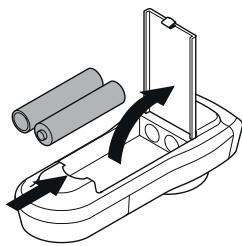
Pannes et éventuelles solutions
Il est possible dans certains cas rares que votre système ne fonctionne pas comme vous l'attendiez. Avant que vous n'appeliez le service après-vente, lisez attentivement la notice d'utilisation et examinez point par point la liste de contrôle ci-dessous. Il se peut que votre problème soit alors rapidement résolu.
| Problèmes | Cause possible / solution |
| Le système ne démarre pas, l'écran estASF. | Le contact n'est pas mis : · Mettez le contactLe contact est mis, le système est en mode veille : · Appuyez sur une des touches du curseur, la touche OK ou la touche MENU de la télécom-mande. |
| Après un certain temps de fonctionnement, le système s'eteint de lui-même. | Lorsque la température est très BASSE ou très élevée, le système s'arrête provisoirement pour éviter tout dommage. Le système s'allume à nou-veau lorsque la température s'est normalisée. |
| Le système ne réagit pas si vous appuyez sur une touche, lorsque la télécommande n'est pas dans son support. | Les piles sont usées . · Changez les piles de la télécommande ou · laissez la télécommande dans son support. |
| Le système est très lent lors de la saisie des données ou du calcul de l'itinéraire. | Vous vous trouvez dans un secteur très peu numérique. Le système a besoin de plus de temps pour lire les données. |
| «Guidage» ne peut pas être sélec-tionné dans le menu de navigation. | · Vérifiez si une destination a été entrée. |
| Le système ne calcule pas d'itiné-raîre bien que vous ayez entré une destination. | Votre vehicule ne se trouve pas sur une route numérique. · Conduisez vers une route numérique. |
| Vous n'entendez aucune instruction de guidage. | · Vérifiez que les messages audio dans le menu «configuration» soient activités. (Le symbole «n'apparait pas dans la ligne d'état). · Vérifiez si le volume n'est pas régé sur le mini-mum dans la fonction «configuration» du menu. Si aucun haut-parleur externe n'est branché · Vérifiez si la configuration du volume du haut-parleur intégré au moniteur n'est pas sur «off» ou si ou si l'options « haut-parleur » du menu d'incrustation du moniteur n'est pas sur «off». |
| Quelques-unes des fonctions décrites dans la notice d'utilisation ne sont pas prsentes dans la ligne d' état. | · Activez ces fonctions dans le menu «Configurations / configurations écran » sous les fonctions « Ligne d' état gauche » et « ligne d' état droite » . |
| La couleur du symbole satellite du logo GPS est toujours rouge. | Aucune réception des signaux satellites (par ex. Dans les garages, parkings et tunnels).Vérifiez si l'antenne GPS n'est pas couverte par un objet quelconque. |
| Sur l'écran apparait le message : « CD dans l'ordinateur de naviga-tion non valide! » ou « pas de CD dans l'ordinateur! » | Vérifiez que vous avez mis le CD correct dans le système et que vous l'avez introduit avec le côté imprimé vers le haut dans le compartment à CD de l'ordinateur de navigation. |
| Le CD est éjecté par le système de navigation, sans que vous ayez appuyé sur ⋆. | Le CD est peut-être sale.nettoyez le CD avec un liquide spécifique d'entretien pour CD. |
| L'heure annoncée par la ligne d' état n'est pas correcte. | Réglez le fuseau hora correct dans le menu « configurations», fonction « date / heures». |
| Il n'est pas possible d'ajouter d'adresses dans le carnet d'adresses. | Carnet d'adresses plein.Effacez une ou plusieurs entrées dont vous n'avez plus besoin dans le carnet d'adresses. |
| Le guidage manque de précision. | La précision du guidage est de plus ou moins 30 m.Si de plus grandes déspances apparaissent, adressez vous à votre vendeur autorisé Dayton VDO. |
| La position affichée ne correspond pas à la position réelle de votre vehicule. | La réception GPS a été trop longtemps interrom- pue (par ex. en raison de mauvaises conditions de réceptions). La position sera corrigée automa- tiquement lorsque la réception GPS sera rétablet. Attendez quelques minutes si nécessaire. |
| L'indication de guidage ne corre-spond pas à la situation réelle deTraffic. | Il se peut que la position de votre vehicule déter-minée par le système de navigation soit incor- recte à ce moment.Les indications routières ont évientements été changées et ne correspondent plus aux informations sur le CD cartographique. |
| L'inscription « TMC » dans la ligne d'état est constament rouge et aucunes informations n'apparais- sent sur la carte. | La réception TMC est interrompue / brouillée.Si votre radio RDS-TMC est connectée :Allumer la radio, allumer TMC et régler sur une station radio RDS comportant des informations TMC (voir notice d'utilisation de la radio). |
Si vous ne trouvez pas de solution au problème auquel vous êtes confronté, adressez-vous à un service après-vente autorisé ou appelez notre ligne verte service clientèle au numéro suivant :
Tél. : 013457777
De VDO garantie verwalt indien :
Garantie des produits VDO
Cher Client,
VDO fait le nécessaire pour que vous bénéficiiez d'une garantie gratuite de 24 mois (pièces et main-d'œuvre) dans tous les pays où VDO a des revendeurs autorisés pour tous les produits VDO susceptibles de réparation et acquis dans l'un de ces pays auprès d'un revendeur VDO.
Cette garantie n'est pas couverte par des participants commerciaux, en vigueur dans le pays d'achat.
Elle couvre une période de 24 mois à partir de la date de votre achat, pour autant que vous ayez utilisé le produit conformément à sa destination et aux instructions du mode d'emploi. Pour la mise en œuvre de cette garantie, vous aurez à partager votre facture originale (ou le bon de caisse) précisant la date d'achat, le nom de votre revendeur, le type et le numéro de série du produit.
Nous vous conseillons en conséquence de conserver soigneusement ces documents.
Aucune garantie ne sera due dans les cas suivants :
- modification ou altération des documents ci-dessus,
- type et/ou numéro de série du produit rendus non identifiables,
- interventions sur le produit effectuées par une personne ou un service étranger non autorisé,
- déteriorations résultant d'une cause étrangère à l'appareil, telle qu'entre autres décharges atmosphériques, eau, feu, entretien insuffisant ou incorrect,
- modifications ou adaptations du produit pour le mettre en adéquation avec des normes, d'émissions/reception locales ou de raccordement à un réseau spécifique, autres que celles du pays pour lequel il a été conçu, fabriqué ou agréé, ou déteriorations pouvant en résulter.
En cas de panne ou défaut du fait du produit, prenez contact avec votre revendeur habilité ou avec un réparateur agréé VDO. Dans tous les cas, nous vous conseillons toutefois de relire d'abord très attentivement le mode d'emploi.
Pour tout renseignement complémentaire, n'hésitez pas à appeler notre "Centre Info Consommateurs" dont voici les coordonnées :
Tak - car vous avez acheté un produit VDO.
Garantie des produits VDO
Cher Client,
Nous vous remercions d'avoir acheté un produit VDO et d'avoir ainsi confiance à notre marque et à son réseau de revendeurs.
VDO fait le nécessaire pour vous faire bénéficier d'une garantie de deux ans (pièces et main-d'œuvre) dans tous les pays où VDO a des revendeurs agréés, pour les produits susceptibles de réparation et acquis dans l'un de ces pays auprès d'un revendeur VDO.
La responsabilité de l'application de cette garantie repose sur le reventeur auprès duquel vous avez fait l'acquisition de votre produit VDO, qui fera exécuter la réparation par l'une des stations techniques agrées par VDO Car Communication France.
Cette garantie n'est bien sûr pas exclusive de l'application aux achats faits en France de la garantie légale prévue par les articles 1641 et suivants du Code civil.
Elle couvre une période de 24 mois à partir de la date de votre achat, pour autant que vous ayez utilisé le produit conformément à sa destination et aux instructions du mode d'emploi. Pour la mise en œuvre de cette garantie, vous aurez à prévenir toute facture originale, ou le ticket de caisse précisant la date d'achat et le nom de votre revendeur. Nous vous conseillons en conséquence de conserver soigneusement ces documents.
Aucune garantie ne sera due dans les cas suivants :
- modification ou altération des documents ci-dessus,
- type et / ou nombre de série du produit modifié, supprimé, ou rendu illisible,
- intervention ou réparation effectuée sur le produit par une personne ou un service après-vente non autorisé,
- dommage causé par une cause extérieure à l'appareil et notamment par : foudre, incendie, dégâts des eaux ou négligence,
- modification ou adaptation du produit pour le mettre en déquation avec des normes d'émission/reception ou de raccordement au réseau local, différentes de celles en vigueur dans le pays pour lequel il a été conçu, fabriqué et/agréé ou si le dommage résulte de ladite adaptation.
En cas de dysfonctionnement du produit, prenez contact avec votre revendeur ou avec l'une des Stations Techniques Agreeées par VDO. Dans tous les cas, nous vous conseillons de réilire très attentivement le mode d'emploi de notre appareil.
Pour tout renseignement complémentaire, n'hésitez pas à contacter notre "Service Consommateurs" dont vous trouvez les coordonnées ci-dessus :
Service consommateurs
1, rue de Clairefontaine
78512 Rambouillet
Tel: (33) 01 34 57 77 77
Garantie des produits VDO
Cher client,
Vous avez acheté un produit VDO et nous vous en félicitons.
VDO accorde, pour les pays où VDO a des revendeurs agréés, une garantie de 24 mois couvrant les frais de main d'œuvre et de pièces défectueuses.
Cette prestation est valable depuis la date d'achat.
dans l'un de ces pays pour les produits de consommation de la marque VDO pouvant être réparés. La garantie confirme la responsabilité de l'organisation nationale VDO conjointement avec les revendeurs-partenaires auprès des consommateurs.
La durée d'application de cette garantie est de 24 mois à partir de la date d'achat et couvre les appareils qui ont été utilisés conformément au mode d'emploi.
Pour bénéficier de la garantie, il est indispensable de désigner un justificatif tel que la facture originale ou le ticket de caisse avec la date d'achat, le
nom du revendeur, le type et le numéro de série de l'appareil.
La garantie VDO n'est pas valable lorsque :
- les documents originaux ont été modifiés, effacés ou sont illisibles
- le type et le numéro de série falsifiés, effacés ou illisibles
- la réparation a été effectuée par des personnes ou des services non agrées par VDO
- les dégâts sont dus à des causes extérieures, telles que la foudre, l'eau, le feu et autres ou une manipulation erronée
- l'appareil a été modifié ou ajusté pour recevoir les émissions locales aux normes agréées d'un autre pays respectivement les dégâts causés par cette modification.
Afin d'éviter des désagréments, nous vous conseillons de lire attentivement le mode d'emploi avant de prendre contact avec votre revendeur ou une organisation de services VDO.
Dans le cas où votre appareil de marque VDO ne fonctionne pas correctement ou s'il présente un défaut, nous vous prions de bien vouloir contacter votre revendeur VDO ou une organisation de services VDO.
Pour toutes autres questions, veuillez vous adresser à “VDO Info Center”:
Haerdlstr. 17