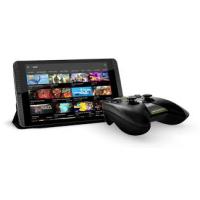
SHIELD TABLET K1 8 - Tablette NVIDIA - Notice d'utilisation et mode d'emploi gratuit
Retrouvez gratuitement la notice de l'appareil SHIELD TABLET K1 8 NVIDIA au format PDF.


| Type de produit | Tablette tactile |
| Marque | NVIDIA |
| Modèle | SHIELD TABLET K1 8 |
| Processeur | NVIDIA Tegra K1 (quad-core 2,2 GHz) |
| Mémoire vive (RAM) | 2 Go |
| Stockage interne | 16 Go (extensible par carte microSD jusqu'à 128 Go) |
| Écran | 8 pouces, résolution 1920 x 1200 pixels |
| Connectivité | Wi-Fi 802.11a/b/g/n/ac, Bluetooth 4.0, GPS, microUSB 2.0, mini-HDMI, prise casque 3,5 mm |
| Appareil photo | Avant 5 MP, arrière 5 MP |
| Batterie | Lithium-ion 19,75 Wh (autonomie jusqu'à 10 heures en navigation Web) |
| Stylet | NVIDIA DirectStylus inclus (pointe biseautée) |
| Système d'exploitation | Android (version selon mise à jour) |
| Dimensions | 221 x 126 x 9,2 mm |
| Poids | 390 g |
| Alimentation | Adaptateur secteur 5 V / 2,1 A via microUSB |
| Entretien et nettoyage | Nettoyer avec un chiffon doux et sec. Ne pas utiliser de liquides abrasifs. |
| Sécurité | Verrouillage par motif, code PIN, mot de passe ou reconnaissance faciale |
| Pièces détachées et réparabilité | Stylet remplaçable, batterie non amovible. Pour réparation, contacter le support NVIDIA. |
| Informations générales | Tablette conçue pour le jeu et le divertissement, compatible avec le contrôleur sans fil SHIELD et le mode console. |
FOIRE AUX QUESTIONS - SHIELD TABLET K1 8 NVIDIA
Questions des utilisateurs sur SHIELD TABLET K1 8 NVIDIA
0 question sur cet appareil. Repondez a celles que vous connaissez ou posez la votre.
Poser une nouvelle question sur cet appareil
Téléchargez la notice de votre Tablette au format PDF gratuitement ! Retrouvez votre notice SHIELD TABLET K1 8 - NVIDIA et reprennez votre appareil électronique en main. Sur cette page sont publiés tous les documents nécessaires à l'utilisation de votre appareil SHIELD TABLET K1 8 de la marque NVIDIA.
MODE D'EMPLOI SHIELD TABLET K1 8 NVIDIA
Autres applications 5
Comment utiliser ce guide 6
Comment se lancer 6
Comment charger votre appareil SHIELD 6
Comment allumer votre tablette 6
Comment utiliser l'écran tactile 7
Comment terminer la configuration NVIDIA 7
Comment terminer la configuration Android 7
Comment éteindre votre tablette 8
Comment redémarrer votre tablette 8
2. À PROPOS de votre tablette SHIELD 11
Applications NVIDIA 11
DirectStylus Launcher 11
NVIDIA Dabbler 11
NVIDIA Lasso Capture 11
Application NVIDIA SHIELD Hub 11
Autres applications 11
Adobe Reader d'Adobe 11
Caméra Awesome de SmugMug 11
ES File Explorer d'ES APP Group 11
Evernote d'Evernote Corporation 11
Jusqu'à 12 Tech
Wire de Stylus Labs 12
3. Gérer votre tablette 13
Comment naviguer sur votre tablette 13
Présentation de la navigation 13
Comment se connecter au Wi-Fi 14
Comment se connecter au Wi-Fi 14
Comment se connecter avec une configuration Wi-Fi protégée 15
Comment lancer une analyse des réseaux Wi-Fi disponibles 15
Comment supprimer une connexion à un réseau Wi-Fi 16
Comment utiliser le stylet 16
Comportement avec le stylet 16
Applications pour le stylet 18
Comment personnaliser l'appareil 19
Comment ouvrir les paramètres 20
Sons 20
Affichage 20
Comment modifier la taille de police du système 21
Comment modifier les paramètres prédéfinis de correction des couleurs 21
Économie d'énergie 22
Applications et widgets 24
Dossiers 25
Carte SD 26
Comment gérer les notifications 26
Comment modifier le son des notifications 26
Comment afficher ou masquer les détails des notifications 27
Comment effacer une notification 27
Comment effacer toutes les notifications 27
Comment utiliser les paramètres rapides 27
Comment utiliser le clavier Google 28
Clavier Google (alphabet) 29
Clavier Google (chiffres et symboles) 29
Comment insérer des émoticones ou des caractères Emoji 30
Comment entrer des accents et des variantes de lettres 30
Comment utiliser les mouvements de saisie 31
Comment utiliser la reconnaissance vocale 31
Comment utiliser la reconnaissance vocale 31
Comment désactiver la reconnaissance vocale 32
Comment autoriser les mots insultants 32
Comment ajouter des langues 32
Comment utiliser la reconnaissance vocale hors ligne 33
Comment afficher l'état de l'appareil 33
Icônes d'état de la barre de système 33
Comment afficher les détails de l'objet de l'ordinateur 34
Comment sécuriser votre appareil 34
Comment verrouiller votre tablette 34
Comment déverrouiller votre tablette 34
Comment configurer le verrouillage écran 34
Options de verrouillage écran 35
Comment mettre votre appareil à jour 36
Comment installer les mises à jour 36
- Comment naviguer sur votre tablette 37
Présentation de la navigation 37
- Jouer 39
Comment rechercher des produits et des actualités sur les produits 39
Comment ouvrir l'application SHIELD Hub 39
Comment consulter les actualités des yeux 39
Comment consulter vos applications Android installées 39
Comment jouer des jours de PC sur votre appareil SHIELD 39
Comment activer ou désactiver les notifications des applications SHIELD 40
Comment accéder à la boutique des appareils et accessoires SHIELD 40
Comment utiliser un contrôleur sans fil SHIELD avec votre tablette 40
Comment connecter un contrôleur sans fil SHIELD sur suive tablette 40
Comment ajouter la prise en charge du contrôleur aux yeux de l'écran tactile 41
Comment créer un profil personnalisé du mapping de la manette 41
Comment rechercher des produits pour le contrôle 41
Utiliser votre tablette comme console de jeu 42
Comment connecter votre apparéil à une TVHD 42
Comment enregistrer et partager vos yeux 43
Comment enregistrer et partager vos yeux 43
Comment enregistrer votre jeu sans le partager 43
Comment configurer la qualité de la vidéo 44
Comment afficher les vidéos de vos yeux 45
Comment enregistrer vos lesons automatique 45
Comment couper le microphone pour les vidéos des yeux 47
Comment bloquer le chat de votre diffusion sur Twitch 47
Comment afficher l'état de l'enregistrement et de la diffusion 48
Comment diffuser son jeu sur Twitch TV 49
Comment créer un compte Twitch 49
Comment connecter votre tablette à Twitch 49
Comment diffuser votre jeu sur Twitch 50
Comment arrêter la diffusion 50
Comment partager votre diffusion 50
Comment appliquer la qualité recommandée et les paramètres de serveur 51
Comment changer le serveur Twitch 51
Comment interrompre la diffusion automatiquement quand vous changez d'application 52
6. Comment rechercher des jours et des actualités sur les jours 53
Comment ouvrir l'application SHIELD Hub 53
Comment consulter les actualités des yeux 53
Comment consulter vos lènes Android installés 53
Comment jouer des jours de PC sur votre appareil SHIELD 53
Comment activer ou désactiver les notifications des applications SHIELD 54
Comment accéder à la boutique des applications et accessoires SHIELD 54
7. Élargir votre tablette 55
Comment utiliser les accessoires Bluetooth 55
Comportement Bluetooth 55
Accessoires Bluetooth 56
Comment utiliser des écouteurs ou un casque 57
Comment augmenter la mémoire avec une carte microSD 58
Comment insérer une carte microSD 58
Comment désinstaller et éjecter une carte microSD 58
Comment déplacer des contenus sur une carte microSD 59
Comment afficher le stockage sur la carte microSD 59
Comment installer une carte micro-SIM 59
Comment installer une carte micro-SIM 59
Comment retirer une carte micro-SIM 60
8. Comment utiliser les accessoires bluetooth 61
Comportement Bluetooth 61
Comment activer et désactiver le Bluetooth 61
Comment configurer le délambda de visibilité du Bluetooth 61
Accessoires Bluetooth 61
Comment appairer un accessoire Bluetooth à votre appareil 61
Comment déconnecter un accessoire Bluetooth de votre appareil 62
Comment renommer votre accessoire Bluetooth dans la liste des appareils appariés 63
Comment activer l'accès à Lasso Capture 65
Comment ouvrir Lasso Capture 65
Captures 65
Comment faire une capture d'écran de l'ensemble de l'écran 65
Comment capturer une région rectangulaire 65
Comment capturer une région à main levée 66
Comment partager une capture 66
Comment enregistrer une capture en PDF 66
Comment faire une capture d'écran sans le stylet 67
10. Comment utiliser NVIDIA dabbler 69
Comment ouvrir NVIDIA Dabbler 69
Se familiariser avec l'espace de travail de NVIDIA Dabbler 69
Gestion 70
Comment afficher les conseils de l'aide de NVIDIA Dabbler 70
Comment annuler ou rétablir l'action précédente 70
Comment enregistrer votre travail 70
Comment afficher ou masquer la barre d'outils 70
Comment afficher ou masquer la barre et la palette 70
Créer des dessins 71
Outils de NVIDIA Dabbler 71
Comment régler les styles de pinceau 72
Comment mélanger les couleurs 72
Comment sélectionner les couleurs RVB 73
Comment utiliser la reconnaissance des formes 73
Comment utiliser la fonctionnalité Gravité 73
Comment sécher instantanément votre aquarelle 73
Comment régler la teneur en eau 73
Comment verrouiller la teneur en eau 74
Arrière-plan et toile 74
Comment sélectionner une image d'arrière-plan 74
Comment sélectionner une texture de toile 75
Comment effacer la toile 75
11. Informations légales SHIELD 77
NVIDIA 77
Conformité aux réglementations 77
12. Conformité aux réglementations de la tablette SHIELD 79
États-Unis 79
Merci d'avoir choisi la tablette NVIDIA® SHIELD™.
Votre appareil NVIDIA est alimenté par le processeur mobile NVIDIA Tegra K1 et le système d'exploitation Google Android. Les applications incluses bénéficient pleinement du cœur graphique Kepler du NVIDIA Tegra K1.
Votre appareil est également doté de plusieurs autres applications pour vous permettre de démarrer immédiatement et surfer sur le web, vérifier vos messages électroniques, prendre des photos, jouer et bien plus encore.
Applications NVIDIA
Le DirectStylus Launcher permet d'accéder rapidement aux applications qui fonctionnent bien avec un stylet. Pour plus d'informations, voir Comment utiliser le stylet.
NVIDIA® DabblerTM est une application de dessin et de peinture permettant de faire des aquarelles, de la peinture à l'huile et des esquisses. Pour plus d'informations, voir Comment utiliser NVIDIA Dabbler.
NVIDIA® Lasso Capture permet de réaliser rapidement et en toute capacité des captures de l'ensemble ou d'une partie de votre écran. Vous pouvez également annoter et partager les captures d'écran.
Pour plus d'informations, voir Comment utiliser NVIDIA Lasso Capture.
Application NVIDIA SHIELD hub
Le concentrateur NVIDIA® SHIELD Hub rassemble les jeux Android et PC, optimisés pour vos appareils SHIELD, vous permettant de profiter d'une expérience de jeu de la même qualité qu'une console où que vous soyez. Consultez les tests professionnels de jeux et affichez des captures d'écran haute résolution, des vidéos HD et les coulisses de tournage. Pour plus d'informations, voir Comment rechercher des jeux et des actualités sur les jeux.
Adobe reader d'adobe
Adobe Reader vous permet de visualiser et d'annoter les fichiers PDF sur vos appareil. Pour en savoir plus, consultez Adobe Reader dans la boutique Google Play.
Camera Awesome permet de réaliser des vidéos au ralenti, un meilleur rendu HDR et la prise en charge intégrée du stylet, en plus de nombreuses fonctions de prise de vue et de montage. Pour en savoir plus, consultez Camera Awesome dans la boutique Google Play.
ES file explorer d'es APP group
ES File Explorer est un gestionnaire de fichiers et d'applications. Fermez les tâches, gérez les téléchargements et stockez les fichiers sur le cloud. ES File Explorer vous permet également d'accéder à vos données depuis d'autres appareils Android et d'autres ordinateurs. Pour en savoir plus, consultez ES File Explorer dans la boutique Google Play.
Evernote d'evernote corporation
Evernote vous donne des rappels sur tous vos appareils. Vous pouvez faire des recherches dans vos notes, images, vidéos et listes où que vous soyez, depuis n'importe quel appareil. Pour en savoir plus, consultez Evernote dans la boutique Google Play.
JusWrite est une application qui permet d'écrire des notes à la main. Utilisez votre stylet pour rédiger vos listes. Vous pouvez organiser vos listes, leur donner une priorité, marquer les articles achevés et bien plus. Pour en savoir plus, consultez JusWrite dans la boutique Google Play.
Write est un logiciel de traitement de texte qui s'utilise pour la pratique de l'écriture. Utilisez votre stylet pour écrire, modifier, dessiner, organiser et repérer des documents manuscrits sur votre tablette. Pour en savoir plus, consultez Write dans la boutique Google Play.
Comment utiliser ce guide
Ce guide comprend des instructions et des informations concernant les fonctions NVIDIA et les applications fournies avec votre appareil NVIDIA. Dans les cas où une tâche peut être exécutée de plusieurs manières, ce document décrit la méthode la plus courante.
Pour une aide sur le système d'exploitation Android, consultez le site d'assistance de Google à http://support.google.com/android/.
Google fournit de l'aide pour les fonctions du système d'exploitation Android et pour les applications Google comme par exemple Gmail, Clavier Google, Google Plus, Google Play, Chrome et YouTube.
Pour une assistance concernant les applications pré-installées et celles d'autres fournisseurs, veuillez consulter le site d'assistance de l'application concernée. La plupart des applications ont un bouton Aide ou un bouton À propos qui fournit un lien vers le site d'assistance de l'application.
Comment se lancer
À sa livraison, la batterie de votre appareil devrait être chargée au moins à 50 %. Cependant, si la batterie est faible ou déchargée, nous recommandons d'utiliser le chargeur fourni pour charger votre appareil pendant 2 heures avant de commencer le processus de configuration.
Comment charger votre appareil SHIELD
- Branchez l'extrémité micro-USB du cable USB dans la fente micro-USB de l'appareil.
- Branchez l'extrémité USB standard du câble USB dans une source d'alimentation USB, comme un adaptateur CA ou un ordinateur.

REMARQUE Vous pouvez utiliser l'appareil pendant qu'il est branché sur votre ordinateur ou sur une autre source d'alimentation. Cependant, l'utilisation de l'appareil prolonge le temps de charge.
Comment allumer votre tablette
Appuyez sur la touche Alimentation et maintenez-la enfoncée jusqu'à ce que l'écran s'allume, puis relâchez-la. Le délai d'allumage de l'écran peut être de trois à quatre secondes.
Comment utiliser l'écran tactile
Utilisez le bout des doigts ou le stylet pour procéder aux opérations sur l'écran tactile.
| Appuyer | Appuyez sur une icône pour exécuter une action. Par exemple, appuyez sur l'icône Cartes pour ouvrir Google Maps. |
| Appuyer deux fois | Appuyez deux fois rapidement. Utilisez cette action pour zoomer sur une photo, une page Web, une carte ou un autre contenu. Appuyez deux fois à nouveau pour returner à la taille d'origine. On ne peut pas utiliser cette action avec toutes les applications. |
| Appuyer etMAININIR | Touchez une icône et mainenez la pression jusqu'à ce que l'action s'exécute. Par exemple, à l'écran Accueil, touchez l'icône d'une application jusqu'à ce que toutes les icônes commencent à gigoter. |
| Glisser | Toucher etMAININIR la pression, puis déplacer le doigt pour faire glisser l'icône. Par exemple, à l'écran Accueil, touchez l'icône d'une application jusqu'à ce que toutes les icônes commencent à gigoter. Faites glisser votre doigt pour déplacer l'icône jusqu'à une autre zone de l'écran. Quand vous levez le doigt de l'écran, l'icône reste à sa nouvelle position. |
| Balayer | Balayez votre doigt vers le haut, le bas ou latéralement pour faire défilier des listes, des écrans, des photos ou un autre contenu. Il ne faut pas s'internompre quand on utilise ce mouvement de balayage. Une pause peut changer l'action de balayage en glissement. |
| Pincer | Placez deux doigs sur l'écran, à quelques centimètres d'écart. Rapproche les doigs pour faire un zoom arrêté. On ne peut pas utiliser cette action avec toutes les applications. |
| Étirer | Placez deux doigs sur l'écran, proches l'un de l'autre. Écartez les doigs pour faire un zoom avant. On ne peut pas utiliser cette action avec toutes les applications. |
Comment terminer la configuration NVIDIA
Activez votre appareil. Suivez les invites pour sélectionner une langue et acceptez le Contrat de licence logiciel NVIDIA, la Politique de confidentialité et les Conditions générales de service Tegra Experience. Pour plus d'informations à propos de ces contrats et politiques, consultez les Informations légales SHIELD.
Comment terminer la configuration android
Après avoir terminé la procédure de configuration NVIDIA, le processus de configuration Android démarre automatiquement. Android vous demande de vous connecter au Wi-Fi, de vous connecter à votre compte Google et de paramétrer vos préférences initiales pour les services de localisation et d'autres fonctions. Vous pouvez modifier ces préférences ultérieurement dans les Paramètres. Vous devez accepter les Conditions de service de Google.

REMARQUE Si vous n'avez pas de compte Google, vous devez en créer un pendant la méthode de configuration. Si vous avez plusieurs comptes Google, vous pouvez ajouter d'autres comptes ultérieurement dans Paramètres.
Vous pouvez utiliser votre appareil NVIDA en vous connectant à un compte Google. Toutefois, vous devez voir un compte Google pour utiliser les services mobiles Google.
Votre compte Google est l'adresse électronique et le mot de passe que vous utilisez pour vous connecter à Gmail, YouTube, Google Drive et d'autres services Google.
Votre compte Google vous permet de réaliser les fonctions suivantes
- Synchroniser et sauvegarder vos messages électroniques, vos événements d'agenda, vos contacts, vos messages et d'autres données sur plusieurs appareils. Utilisez Google Play pour acheter et accéder à des films, des émissions télévisées, des livres, de la musique, des magazines et des applications.
- Connectez-vous à Google Wallet.
- Sécurisez vos données personnelles.
Comment éteindre votre tablette
- Appuyez et maintenez enfoncée la touche Alimentation pendant trois secondes. Le tableau de configuration de l'appareil s'ouvre.
- Appuyez sur l'icône Eteindre.


REMARQUE Vous pouvez également maintenir la touche d'alimentation pendant quatre secondes pour éteindre l'appareil.
Comment redémarrer votre tablette
- Appuyez et maintenez enfoncée la touche Alimentation pendant trois secondes. Le tableau de configuration de l'appareil s'ouvre.
- Appuyez sur l'icône Redémarrer.

3. À l'invite, appuyez sur redémarrer.
REMARQUE Vous pouvez aussi maintenir la touche d'alimentation pendant 12 secondes pour éteindre l'appareil.
Retour en haut
À PROPOS de votre tablette SHIELD
Merci d'avoir choisi la tablette NVIDIA® SHIELD™.
Votre appareil NVIDIA est alimenté par le processeur mobile NVIDIA Tegra K1 et le système d'exploitation Google Android. Les applications inclues bénéficient pleinement du cœur graphique Kepler du NVIDIA Tegra K1.
Votre appareil est également doté de plusieurs autres applications pour vous permettre de démarrer immédiatement et surfer sur le web, vérifier vos messages électroniques, prendre des photos, jouer et bien plus encore.
Applications NVIDIA
Le DirectStylus Launcher permet d'accéder rapidement aux applications qui fonctionnent bien avec un stylet. Pour plus d'informations, voir Comment utiliser le stylet.
NVIDIA® DabblerTM est une application de dessin et de peinture permettant de faire des aquarelles, de la peinture à l'huile et des esquisses. Pour plus d'informations, voir Comment utiliser NVIDIA Dabbler.
NVIDIA® Lasso Capture permet de réaliser rapidement et en toute capacité des captures de l'ensemble ou d'une partie de votre écran. Vous pouvez également annoter et partager les captures d'écran.
Pour plus d'informations, voir Comment utiliser NVIDIA Lasso Capture.
Application NVIDIA SHIELD hub
Le concentrateur NVIDIA® SHIELD Hub rassemble les produits Android et PC, optimisés pour vos appareils SHIELD, vous permettant de profiter d'une expérience de jeu de la même qualité qu'une console où que vous soyez. Consultez les tests professionnels de produits et affichez des captures d'écran haute résolution, des vidéos HD et les coulisses de tournage. Pour plus d'informations, voir Comment rechercher des produits et des actualités sur les produits.
Adobe reader d'adobe
Adobe Reader vous permet de visualiser et d'annoter les fichiers PDF sur votre appareil. Pour en savoir plus, consultez Adobe Reader dans la boutique Google Play.
Camera Awesome permet de réaliser des vidéos au ralenti, un meilleur rendu HDR et la prise en charge intégrée du stylet, en plus de nombreuses fonctions de prise de vue et de montage. Pour en savoir plus, consultez Camera Awesome dans la boutique Google Play.
ES file explorer d'es APP group
ES File Explorer est un gestionnaire de fichiers et d'applications. Fermez les tâches, gérez les téléchargements et stockez les fichiers sur le cloud. ES File Explorer vous permet également d'accéder à vos données depuis d'autres appareils Android et d'autres ordinateurs. Pour en savoir plus, consultez ES File Explorer dans la boutique Google Play.
Evernote d'evernote corporation
Evernote vous donne des rappels sur tous vos appareils. Vous pouvez faire des recherches dans vos notes, images, vidéos et listes où que vous soyez, depuis n'importe quel appareil. Pour en savoir plus, consultez Evernote dans la boutique Google Play.
JusWrite est une application qui permet d'écrire des notes à la main. Utilisez votre stylet pour rédiger vos listes. Vous pouvez organiser vos listes, leur donner une priorité, marquer les articles achevés et bien plus. Pour en savoir plus, consultez JusWrite dans la boutique Google Play.
Write est un logiciel de traitement de texte qui s'utilise pour la pratique de l'écriture. Utilisez votre stylet pour écrire, modifier, dessiner, organiser et repérer des documents manuscrits sur votre tablette. Pour en savoir plus, consultez Write dans la boutique Google Play.
Comment naviguer sur votre tablette
Votre appareil NVIDIA prend en charge la navigation Android standard, telle que la barre des notifications et la barre des favoris.
Ce guide comprend des instructions pour les éléments de navigation les plus courants. La plupart sont standard dans le système d'exploitation Android.
Pour une aide sur le système d'exploitation Android, consultez le site d'assistance de Google à http://support.google.com/android/.
Présentation de la navigation
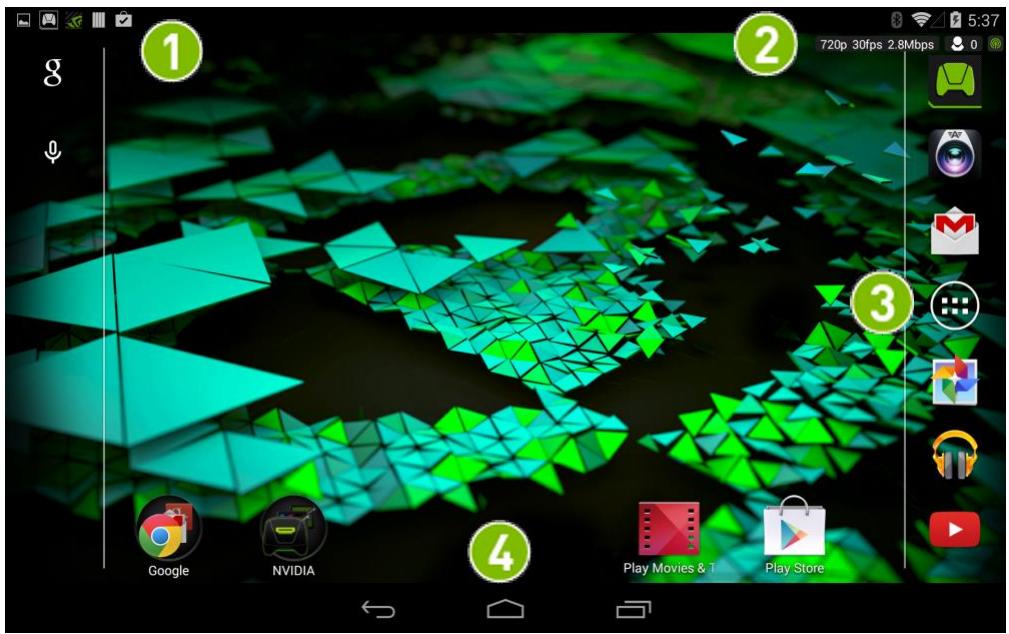
| 1 | Barre des notifications. Les icônes de notification indiquent que vous avez un courriel, des événements d'agenda, des alarmes et d'autres notifications. Balayez du doigt vers le bas pour afficher les détails de la barre de notification. |
| 2 | Barre du système. Les icônes du système indiquent la charge de la batterie, la force du signal Wi-Fi, la connectivité Bluetooth et d'autres états. Pour plus d'informations, voir Comment afficher le statut de l'apparéil. Balayez du doigt la barre du système vers le bas pour afficher la barre des Paramétres rapides. Pour plus d'informations, voir Comment utiliser les paramétres rapides. |
| 3 | Favoris. La barre des favoris permet d'accéder rapidement à six applications au plus. Elle est visible sur toutes les pages de l'écran d'accueil. Pour plus d'informations, voir Organiser vos applications. |
| 4 | Barre de navigation. Ces icônes fournissent les fonctions de navigation courantes, telles que le |
retour à l'écran précédent, l'ouverture de l'écran d'accueil principal et l'affichage des dernières applications ouvertes.

Précédent. Appuyez pour revenir à l'écran précédent.

Accueil. Appuyez pour revenir à l'écran d'accueil principal.

Applications les plus récentes. Appuyez pour afficher les applications actives, de la plus récente à la moins récente.

REMARQUE Si la barre de navigation est masquée, balayez du doigt vers le haut depuis le bas de l'écran pour l'ouvrir. Certaines applications masquent la barre de navigation pour vous permettre de bénéficier du plein écran. La barre de navigation est aussi masquée si elle n'a pas été utilisée depuis un certain temps.
Comment se connecter au wi-fi
Votre appareil recherche automatiquement les réseaux Wi-Fi disponibles et se connecte aux réseaux connus quand vous êtes à portée.
Le système d'exploitation Android propose plusieurs options pour se connecter au Wi-Fi. Cette section décrit les options les plus courantes.
Pour une aide sur le système d'exploitation Android, consultez le site d'assistance de Google à http://support.google.com/android/.
Comment se connecter au wi-fi
- Allez à Paramètres > Sans fil et réseaux > Wi-Fi. Les paramètres du Wi-Fi sont aussi disponibles sur la barre des Paramètres rapides. Pour plus d'informations, voir Comment utiliser les paramètres rapides.
- Si le Wi-Fi est régé sur DÉSACTIVÉ, appuyez sur l'interrupteur Marche/Arrêt (ON/OFF) ON pour l'activer. Quand le Wi-Fi est activé, l'interrupteur Marche/Arrêt (ON/OFF) affiche ACTIVÉ ON
- Appuyez sur Wi-Fi. Le panneau de configuration du Wi-Fi affiche les réseaux sans fil se trouvant à portée et indique la force du signal. Le panneau de configuration affiche également tous les réseaux sans fil auxquels votre appareil s'est connecté par le passé. Si vous
êtes déjà connecté au Wi-Fi, le nom et la force du signal du réseau Wi-Fi en question s'affichent. 4. Dans le panneau de configuration du Wi-Fi, sélectionnez le réseau auquel vous pouvez vous connecter. 5. Si on vous en fait la demande, tapez le mot de passe et appuyez sur Connexion.
Comment se connecter avec une configuration wi-fi protégée
- Allez à Paramètres > Sans fil et réseaux > Wi-Fi.
- Si le Wi-Fi est réglé sur DÉSACTIVÉ, appuyez sur l'interrupteur Marche/Arrêt (ON/OFF) ON pour l'activer. Quand le Wi-Fi est activé, l'interrupteur Marche/Arrêt (ON/OFF) affiche ACTIVÉ ON
- Appuyez sur Wi-Fi.
- Appuyez sur l'icône Configuration Wi-Fi protégée
- À l'invite, appuyez sur le bouton Configuration Wi-Fi protégée de votre routeur.
Comment lancer une analyse des réseaux wi-fi disponibles
- Allez à Paramètres > Sans fil et réseaux > Wi-Fi.
- Si le Wi-Fi est réglé sur DÉSACTIVÉ, appuyez sur l'interrupteur Marche/Arrêt (ON/OFF) ON pour l'activer. Quand le Wi-Fi est activé, l'interrupteur Marche/Arrêt (ON/OFF) affiche ACTIVÉ ON
- Appuyez sur Wi-Fi.
- Dans le panneau de configuration du Wi-Fi, appuyez sur l'icône. Le menu s'ouvre.
- Appuyez sur Analyser. Une liste des réseaux disponibles s'affiche.
Comment supprimer une connexion à un réseau wi-fi
Quand vous supprimez une connexion à un réseau Wi-Fi, il se peut que le réseau soit encore affiché dans la liste si vous êtes always dans son champ de portee. Pour vous reconnecter, appuyez sur le réseau.
- Allez à Paramètres > Sans fil et réseaux > Wi-Fi.
- Si le Wi-Fi est réglé sur DÉSACTIVÉ, appuyez sur l'interrupteur Marche/Arrêt (ON/OFF) ON pour l'activer. Quand le Wi-Fi est activé, l'interrupteur Marche/Arrêt (ON/OFF) affiche ACTIVÉ ON
- Appuyez sur Wi-Fi.
- Dans le panneau de configuration du Wi-Fi, appuyez sur le réseau que vous pouvez supprimer. La fenêtre du réseau s'ouvre.
- Appuyez sur Oublier.
Retour en haut
Comment utiliser le stylet
Votre tablette comprend le NVIDA DirectStylusTM. Ce stylet permet un contrôle précis de l'écriture, du dessin et des yeux sur l'écran tactile, nécessitant une extrême précision.
Le stylet est avec la partie
Doté d'une pointe biseautée, semblable à celle d'un surligneur. Pour les lignes fines, touchez l'écran avec la pointe du stylet. Pour des lignes épaisses, touchez l'écran avec toute la largeur du biseau.
REMARQUE Certaines applications ne prennent pas en charge des lignes d'épaisseurs différentes. Dans ces applications, le stylet produit la même épaisseur de ligne, quelle que soit la partie de la pointe que vous utilisez.
Quand la tablette est en mode stylet seul, l'écran tactile ne répond qu'aux commandes du stylet. Les saisies avec le doigt ou la paume de la main ne sont pas prises en compte.
Retour en haut
Comment activer l'accès au mode stylet seul
Avant de pouvoir utiliser le mode stylet seul, vous devez activer l'accès aux paramètres.
- Allez à Paramètres > DirectStylus.
- À l'onglet Mode stylet-seul et Lasso Capture, sélectionnez l'accès rapide grâce à la case à cocher de la barre de navigation.
Retour en haut
Comment utiliser le mode stylet seul
Avant de pouvoir utiliser le mode stylet seul, vous devez activer l'accès aux paramètres. Pour plus d'informations, voir Comment activer l'accès au mode stylet seul.
- Retirez le stylet de son support.
- Dans la barre de navigation, appuyez sur l'icône Mode stylet seul
- Pour retourner au mode tactile, appuyez à nouveau sur l'icône Mode stylet seul.

REMARQUE Votre appareil NVIDIA désactive automatiquement le mode stylet seul quand vous remettez le stylet dans son support. L'appareil désactive également ce mode si vous appuyez rapidement sur la touche d'alimentation pour le mettre en veille. Cela vous permet de continuer à utiliser l'écran tactile même si vous avez laissé l'appareil en mode stylet mais que vous n'avez pas le stylet à votre disposition.
Comment optimiser l'élimination des interférences de la paume pour votre style d'écriture
Votre tablette comprend la technologie d'élimination des interférences de la paume. Celle-ci permet de s'assurer que l'écran tactile ne répond qu'au stylet quand vous écrivez, même si vous reposez la main sur l'écran pendant l'écriture. Quand le stylet ne touche pas l'écran, celui-ci répond normalement au doigt.
Si la paume est parfois identifiée à tort quand vous repositionnez la main sur l'écran, vous pouvez modifier le délai stylet DirectStylus-toucher pour optimiser l'élimination des interférences de la paume pour votre style d'écriture. Le délai stylet-toucher supprime provisoirement les touchers qui ne proviennent pas du stylet pendant et après la saisie avec le stylet. Le délai par défaut de 0,5 seconde fonctionne bien pour la plupart des utilisateurs.
Si vous avez beaucoup d'interférences de la paume avec votre stylet sur l'écran, désactivez un délai plus long. Si vous ne posez pas la paume sur l'écran et que vous alternez rapidement entre des saisies avec le stylet et avec le doigt, sélectionnez un délai plus court.
- Allez à Paramètres > DirectStylus.
- Appuyez sur Régler la minuterie pour activer le toucher au doigt après l'utilisation du stylet.
- Pour supprimer un début, appuyez sur Désactiver le toucher seulement pendant l'utilisation du stylet. Pour ajouter un matériel, appuyez sur l'une des options de retard.
Comment ajuster le stylet pour une personne gauchère
Les utilisateurs gauchers ont tendance à placer la paume de la main sur le côté gauche de l'écran. En mode gaucher, l'algorithme d'élimination des interférences de la paume rejette les touchers par inadvertance du côté gauche de l'écran.
- Allez à Paramètres > DirectStylus.
- À l'onglet Gaucher/Droitier, appuyez sur Gaucher pour cocher la case. Pour revenir en mode droitier, appuyez à nouveau pour décocher la case.
Retour en haut
Comment afficher ou masquer le curseur Dessin.
Le curseur Dessin s'affiche quand le stylet touche l'écran et fournit un repère visuel précis.
- Allez à Paramètres > DirectStylus.
- À l'onglet Curseur, appuyez sur Afficher le curseur Dessin pour cocher la case. Pour masquer le curseur Dessin, appuyez à nouveau pour découvrir la case.
Applications pour le stylet
Comment utiliser le DirectStylus Launcher pour accéder rapidement aux applications
Le DirectStylus Launcher permet d'accéder rapidement à un sous-ensemble de vos applications. Quand le DirectStylus Launcher s'ouvre, appuyez sur n'importe quelle icône d'application pour ouvrir l'application.
Vous pouvez ajouter ou supprimer des applications à tout moment dans le DirectStylus Launcher.
- Ouvrez le DirectStylus Launcher.
- Appuyez sur l'icône Sélection d'application + La fenêtre de sélection s'ouvre.
- Appuyez sur les icônes des applications pour cocher ou décocher les cases à cocher.
- Appuyez sur OK pour ajouter ou supprimer les applications sélectionnées.
Retour en haut
Comment ouvrir le DirectStylus Launcher automatiquement lorsque le stylet est sorti
- Allez à Paramètres > DirectStylus.
- Appuyez sur Action par défaut lorsque DirectStylus est sorti.
- Appuyez sur Ouvrir DirectStylus Launcher.
- Appuyez sur OK.
Comment ouvrir une application automatiquement lorsque le stylet est sorti
Vous pouvez sélectionner une seule application qui s'ouvre automatiquement quand le stylet est sorti.
- Allez à Paramètres > DirectStylus.
- Appuyez sur Action par défaut lorsque DirectStylus est sorti.
- Appuyez sur Lancer application.
- Appuyez sur l'application.
- Appuyez sur OK.
Comment empêcher les applications de s'ouvrir automatiquement lorsque le stylet est sorti
Suivez cette démarche pour éviter qu'une quelconque application s'ouvre quand le stylet est sorti.
- Allez à Paramètres > DirectStylus.
- Appuyez sur Action par défaut lorsque DirectStylus est sorti.
- Appuyez sur Aucune.
Comment personnaliser votre appareil
Voulez personnaliser les aspects visuels, sonores et le mode d'interaction avec votre appareil. Paramétrez vos préférences pour les sons de notification, la luminosité de l'écran, les papiers peints, la taille de la police, le mode d'économie d'énergie et d'autres paramètres. Vous pouvez modifier les paramètres à tout moment.
Le système d'exploitation Android propose plusieurs options pour personnaliser votre appareil. Cette section décrit les options les plus courantes.
Pour une aide sur le système d'exploitation Android, consultez le site d'assistance de Google à http://support.google.com/android/.

REMARQUE Après avoir visualisé ou modifié des paramètres, appuyez sur Précédent

pour revenir à l'écran précédent ou appuyez sur Accueil
pour retourner à l'écran d'Accueil.
Comment ouvrir les paramètres
- Appuyez sur Toutes les applications

- Appuyez sur Paramètres


REMARQUE Vous pouvez également utiliser les Paramètres rapides. Faites glisser vers le bas depuis la barre de Système, puis appuyez sur Paramètres. Pour plus d'informations, voir Utiliser les paramètres rapides.
Comment activer et désactiver le son des touches
Si le son des touches est activé, l'utilisation de l'écran tactile s'accompagne d'une sonorité.
- Allez à Paramètres > Appareil > Son.
- Cochez la case à cocher Son des touches pour activer le son des touches ou décochez-la pour le désactiver.
Comment régler la luminosité de l'affichage
- Allez à Paramètres > Appareil > Affichage.
- Appuyez sur Luminosité. Le tableau de configuration de la luminosité s'ouvre.
- Faites glisser le curseur pour réduire ou augmenter la luminosité de l'affichage.
Comment changer le papier peint
Le papier peint est une image ou un dessin qui s'affiche en arrière-plan des pages de l'écran d'Accueil.
- Allez à Paramètres > Appareil > Affichage.
- Appuyez sur Papier peint. Le tableau de configuration du papier peint s'ouvre.
- Sélectionnez le type de papier peint que vous voulez.
- Galerie. Faites votre sélection parmi les dessins, les photos ou les autres images de la Galerie.
- Papiers points animés. Faites votre sélection parmi des images animées. Photos. Faites votre sélection parmi vos photos.
- Papiers points. Faites votre sélection parmi des images fixes.
- Appuyez sur l'image voulue.
- Appuyez sur Configurer le papier point.
Comment modifier la taille de police du système
Le paramètre de la taille de police modifie la taille de police du système de votre appareil. Cependant, les applications peuvent définir leur propre taille de police. Les polices affichées dans les applications ne se conforment pas au paramètre de taille de police.
- Allez à Paramètres > Appareil > Affichage.
- Appuyez sur Taille de police. Le panneau de configuration de la Taille de police s'ouvre.
- Appuyez sur une taille de police. Le panneau de configuration se ferme et l'appareil applique immédiatement la nouvelle taille de police.
Comment modifier les paramètres prédéfinis de correction des couleurs
Votre appareil NVIDIA prend en charge les paramètres prédéfinis de couleur sRGB et native. sRGB fournit un rendu couleur plus exact pour les photographies. Native donne des couleurs plus vives et une plus grande palette de couleurs.
- Allez à Paramètres > Appareil > Affichage.
- Appuyez sur Paramètres prédéfinis de correction des couleurs. Le panneau de configuration des Paramètres prédéfinis de correction des couleurs s'ouvre.
- Appuyez sur un paramètre prédéfini e ferme et l'appareil applique immédiatement les paramètres prédéfinis.
Retour en haut
Comment changer le décalage du mode veille
Le mode veille permet d'économiser l'énergie en désactivant l'affichage au bout d'un début d'inactivité. Le mode Veille active aussi le verrouillage de sécurité de l'écran, le cas échéant. Pour plus d'informations, voir Sécuriser votre appareil.
- Allez à Paramètres > Appareil > Affichage.
- Appuyez sur Veille. Le tableau de configuration du mode Veille s'ouvre.
- Appuyez sur le délai voulu pendant lequel l'appareil restera activé quand il n'y a pas d'activité. À la fin de ce délai, votre appareil se met automatiquement en mode veille.
Retour en haut
Comment gérer les performances du processeur
- Allez à Paramètres > Contrôle de l'alimentation SHIELD.
- Appuyez sur Processeur. L'écran d'état du processeur s'ouvre. Cet écran affiche le mode d'économie d'énergie sélectionné, les cœurs autorisés par le mode et si une limite de fréquence est activée.
- Dans la section Système, appuyez sur Mode processeur. Le panneau de configuration du Mode processeur s'ouvre.
- Appuyez sur un mode processeur.
- Performances max.. Ce mode permet d'obtenir les performances maximales du processus. Cette option décharge la batterie plus vite que les autres options.
- Optimisé. Ce mode fournit un équilibre entre les performances et l'économie d'énergie.
- Économie de batterie. Ce mode permet d'économiser l'énergie en limitant le nombre de cœurs de processeur et en fixant une limite de fréquence.
- Mon mode énergie. Ce mode vous permet de créer votre propre mode d'énergie. Sélectionnez le nombre de cœurs, la fréquence cœur et la limite de cadence d'images.
Comment réduire la consommation d'énergie des applications en arrêté-plan
Certaines applications utilisent de l'énergie même si votre appareil n'est pas en service. Par exemple, une application de météo peut télécharger des informations toutes les 30 minutes même si elle est fermée. Vous pouvez économiser votre batterie en réduisant l'activité des applications que vous n'utilisez pas souvent.
- Allez à Paramètres > Contrôle de l'alimentation SHIELD.
- Appuyez sur l'onglet Applications.
- Dans la liste des applications, appuyez sur Modifier pour activer ou désactiver les paramètres qui déterminent les performances et la consommation d'énergie.
Retour en haut
Le système d'exploitation Android propose plusieurs options pour organiser vos applications et widgets. Cette section décrit les options les plus courantes.
Pour une aide sur le système d'exploitation Android, consultez le site d'assistance de Google à http://support.google.com/android/.
Écran d'accueil
L'écran d'accueil permet d'organiser les applications et d'afficher les widgets. Pour revenir à l'écran d'accueil principal à
tout moment, appuyez sur l'icône Accueil
Dans la barre de navigation.

REMARQUE Si le menu de navigation est masqué, balayez du doigt vers le haut depuis le bas de l'écran pour l'ouvrir.
Votre appareil NVIDA prend en charge plusieurs pages de l'écran d'accueil. Quand vous ajoutez des applications et des widgets pouvant s'afficher sur l'écran d'accueil par défaut, de nouvelles pages sont créées automatiquement.
Retour en haut
Comment créer des pages de l'écran d'accueil
Faites glisser une application vers le bord gauche ou droit de l'écran.
Retour en haut
Comment afficher les pages de l'écran d'accueil
Depuis n'importe quelle page de l'écran d'accueil, balayez du doigt vers la droite ou la gauche.
Applications et widgets
Comment ajouter des applications à l'écran d'accueil
- Appuyez sur Toutes les applications
- Appuyez et maintenez la pression sur l'icone de l'application que vous pouvez déplacer. L'écran d'accueil s'affiche derrière l'icone de l'application.
- Faites glisser l'icone jusqu'à la page et jusqu'à l'endroit où vous pouvez placer l'application.
- Relâchez la pression.
Retour en haut
Comment déplacer les applications sur l'écran d'accueil
- Appuyez et maintenez la pression sur l'icone de l'application que vous pouze déplacer. L'icone s'illumine brievement et s'agrandit.
- Faites glisser l'icone jusqu'à l'endroit où vous pouze la placer. Pour déplacer l'application jusqu'à une autre page de l'écran d'accueil, faites glisser l'icone vers le bord droit ou gauche de l'écran.
- Relâchez la pression.
Retour en haut
Comment ajouter des applications à la barre des favoris
La barre des favoris s'affiche sur toutes les pages de l'écran d'accueil. Si la barre des favoris contient déjà six applications, supprimez une application avant d'essayer d'en ajouter une autre.
- Appuyez et maintenez la pression sur l'icone de l'application que vous pouvez déplacer. L'icone s'illumine brièvement et s'agrandit.
- Faites glisser l'icone dans la barre des favoris.
- Relâchez la pression.
Comment supprimer des applications dans la barre des favoris
- Appuyez et maintenez la pression sur l'icone de l'application que vous pouze déplacer. L'icone s'illumine brièvement et s'agrandit.
- Faites glisser l'icone jusqu'à la page d'accueil.
- Relâchez la pression.
Comment ajouter des widgets à l'écran d'accueil
- Appuyez sur Toutes les applications
- Appuyez sur Widgets.
- Appuyez et maintenez la pression sur le widget. L'écran d'accueil s'affiche derrière l'icône du widget.
- Faites glisser l'icone jusqu'à la page et jusqu'à l'endroit où vous pouvez la placer.
- Relâchez la pression.
Comment créer des dossiers pour rassembler des applications
- À l'écran d'accueil, appuyez et maintenez l'icône d'une application.
- Glissez et déposez l'icône sur l'icône d'une autre application. Le dossier est créé.
- Appuyez sur le dossier.
- Appuyez sur le texte Dossier sans nom.
- Entrez un nom.
- Appuyez n'importe où sur l'écran tactile pour enregistrer le nouveau nom.
Comment renommer un dossier
- Appuyez sur le dossier.
- Appuyez sur le nom du dossier.
- Entrez un autre nom.
- Appuyez n'importe où sur l'écran tactile pour enregistrer le nouveau nom.
Comment ouvrir les applications qui sont dans un dossier
- Appuyez sur le dossier. Le dossier s'ouvre pour afficher les icônes des applications qu'il contient.
- Appuyez sur l'icône d'une application pour l'ouvrir.
Carte SD
Pour pouvoir ajouter une mémoire pour stocker les applications et du contenu grâce à une carte microSD. Pour plus d'informations, voir Comment augmenter la mémoire avec une carte microSD.
Comment générer les notifications
Une notification indique que vous avez de nouveaux SMS, messages électroniques, événements d'agenda, alarmes et de nombreux autres événements en cours.
Comment modifier le son des notifications
Le son des notifications fait retentir une Alerte sonore à l'arrivée de nouvelles notifications.
- Allez à Paramètres > Appareil > Son.
- Appuyez sur Son de notification par défaut. Une liste des sons disponibles s'ouvre.
- Appuyez sur n'importe quel son pour en écouter un extrait.
- Pour éteindre les notifications, balayez vers le haut de la liste et appuyez sur Aucune.
- Pour affecter le son sélectionné, appuyez sur OK. Pour conserver le son affecté précédemment, appuyez sur Annuler.
Comment afficher ou masquer les détails des notifications
Pour afficher les détails des notifications, balayez du doigt depuis la zone de notification vers le centre de l'écran tactile. La Barre de notification s'ouvre.
Pour agrandir ou réduire la Barre de notification, appuyez et tirez sur le bord inférieur de la barre vers le haut ou vers le bas.
Pour fermer la Barre de notification, balayez du doigt depuis le bas de la barre vers la zone de notification.
Comment effacer une notification
- Ouvrez la Barre de notification.
- Balayez du doigt la notification vers la droite ou vers la gauche.

REMARQUE Seule la notification est effacée. Le courriel, le SMS, le téléchargement ou tout autre événement associé à la notification n'est pas supprimé.
Comment effacer toutes les notifications
- Ouvrez la Barre de notification.
- Appuyez sur Effacer tout
Comment utiliser les paramètres rapides
La barre des paramètres rapides permet un accès d'une touche à des paramètres importants. Pour ouvrir la barre des paramètres rapides, balayez du doigt vers le bas depuis la barre de système. Pour fermer les paramètres rapides,
balayez du doigt depuis le bas de la barre ou appuyez sur Précédent


Luminosité. Appuyez sur le curseur, puis utilisez le curseur pour réduire ou augmenter la luminosité de l'écran tactile.
| Paramètres. Appuyez pour ouvr les paramètres de l'appareil. Pour plus d'informations, voir personneler votre apparéil. | |
| Wi-Fi. Appuyez pour ouvr les paramètres Wi-Fi. Si vous apparemil est connecté au Wi-Fi, le nom du réseau et la force du signal sont affichés. | |
| Rotation. Appuyez pour basculer entre les orientations Rotation auto, Portrait ou Paysage. | |
| Batterie. Appuyez pour afficher l'histoire de l'utilisation de la batterie. | |
| Bluetooth. Appuyez pour ouvr les paramètres Bluetooth. Pour plus d'informations sur le Bluetooth, voir Utiliser des accessibles Bluetooth. | |
| Gestion de l'alimentation électrique. Appuyez pour ouvr les paramètres de gestion de l'alimentation. | |
| Plein écran. Appuyez pour basculer entre le mode Plein écran et le mode d'affichage normal. Quand l'appareil est en mode Plein écran, la barre de navigation et la barre de système sont masquées à la page d'Accueil. | |
| Partager. Appuyez pour ouvré Enregistrer et partager pour partager ou diffuser votre jeu sur Internet. Pour plus d'informations, voir Enregistrer et partager vos yeux. | |
| Contrôleur sans fil SHIELD. Appuyez pour ouvr l'application du contrôleur sans fil pour connecter et gérer votre contrôleur. |
Retour en haut
Comment utiliser le clavier google
Le clavier s'exemple,
Google s'affiche automatiquement quand vous touchez un quelconque champ d'entrée de texte. Pour ouvrir Chrome et appuyez sur la zone de recherche Google. Le clavier Google s'ouvre.
REMARQUE Si un clavier Bluetooth exter est connecté, le clavier Google ne s'ouvre pas.
Cette section décrit les procédures courantes exécutées avec le clavier. Le clavier Google fait partie du système d'exploitation Android.
Pour une aide sur le système d'exploitation Android, consultez le site d'assistance de Google à http://support.google.com/android/.
Retour en haut
Clavier google (alphabet)
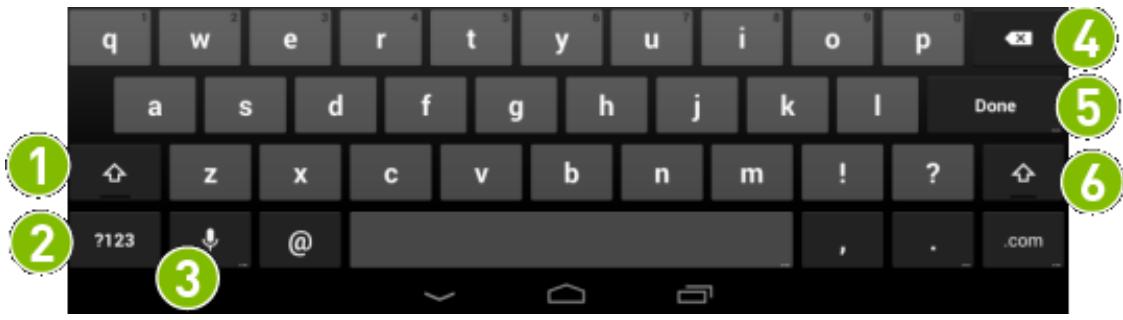
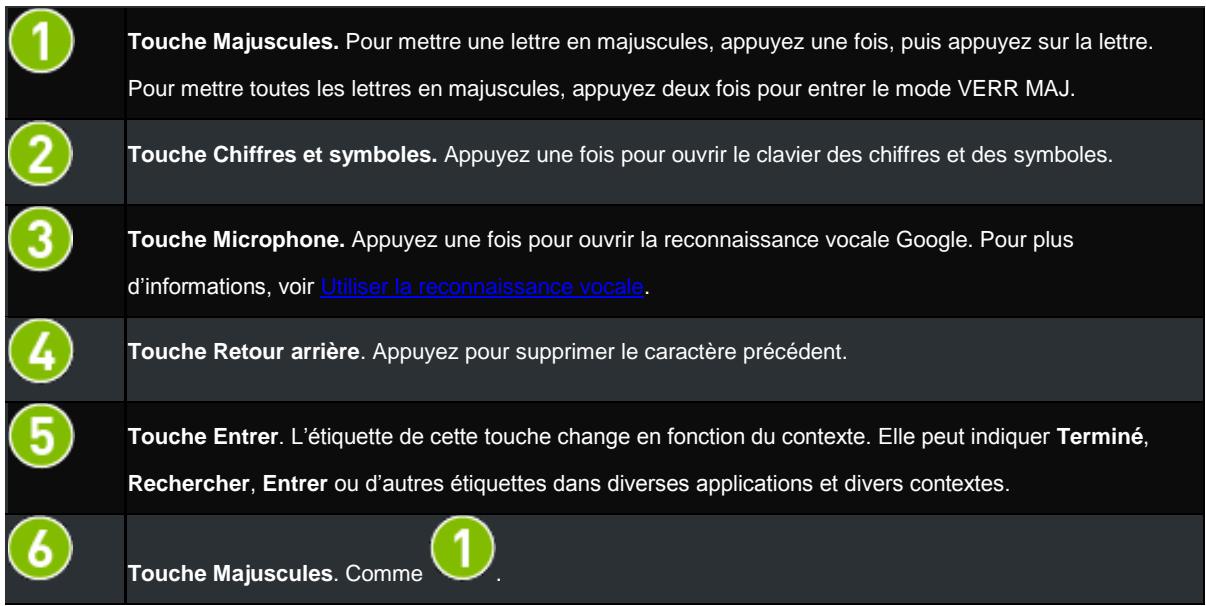
Retour en haut
Clavier google (chiffres et symboles)
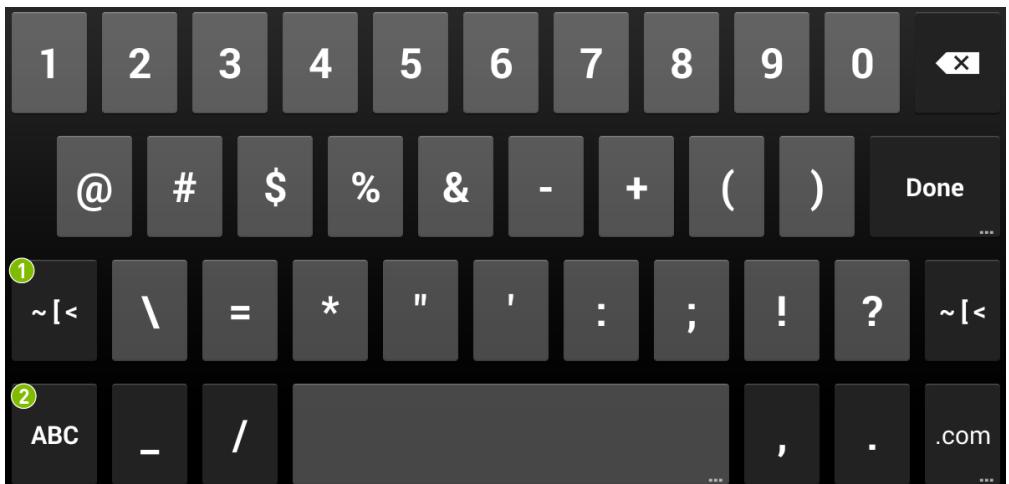

Symboles. Appuyez pour ouvrir les symboles supplémentaires.
Comment insérer des émoticons ou des caractères emoji

REMARQUE Certains champs textuels ne prennent pas en charge les émoticones du clavier ou les caractères Emoji. Dans ces cas, la touche des émoticones ne s'affiche pas sur le clavier.
- Appuyez sur la touche des Émoticones.
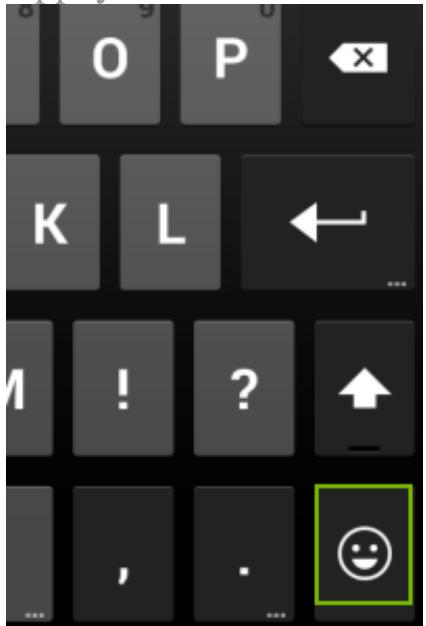
- Balayez du doigt vers la droite ou la gauche pour trouver le caractère souhaité.
- Appuyez sur le caractère.
Comment entrer des accents et des variations de lettres
- Appuyez et maintenez la pression sur une touche. Si la touche a des accents ou des variantes, une fenêtre s'ouvre et affiche les options disponibles.
- Dans la fenêtre, appuyez sur le caractère.
Comment utiliser les mouvements de saisie
Les mouvements de saisie vous permettent de taper en tirant du doigt d'une lettre à l'autre au lieu de taper chaque lettre séparément. Le clavier Google prédict le mot que vous tapez et propose des suggestions. Quand le mot que vous tapez s'affiche dans la fenêtre flottante d'aperçu ou au milieu de la bande de suggestion, relâchez votre doigt. Pour sélectionner un autre mot dans la bande de suggestion, appuyez sur le mot.
Activez ou désactivez les mouvements de saisie dans Paramètres > Saisie > Clavier Google > Avancé.

REMARQUE : les mouvements de saisie ne sont pas pris en charge pour toutes les langues.
Retour en haut
Comment utiliser la reconnaissance vocale
Voulez dicter un texte dans un e-mail, des notes et d'autres applications qui acceptent la saisie textuelle. La reconnaissance vocale Google est disponible quand le clavier Google affiche l'icône du microphone. Si cette icône n'est pas visible, la reconnaissance vocale n'est pas disponible pour ce champ de saisie textuelle.
Par défaut, la reconnaissance vocale est activée et les mots insultants sont bloqués. Votre appareil doit être connecté à Internet pour la reconnaissance vocale dans la plupart des langues. Toutefois, le système Android prend en charge la reconnaissance vocale hors ligne pour certaines langues. Pour personnaliser la reconnaissance vocale, allez à Paramètres > Reconnaissance vocale Google.
La reconnaissance vocale est une fonction Android standard.
Pour une aide sur le système d'exploitation Android, consultez le site d'assistance de Google à http://support.google.com/android/.
Retour en haut
Comment utiliser la reconnaissance vocale
- Appuyez sur n'importe quel champ de saisie pour ouvrir le clavier Google.
- Appuyez sur la touche du microphone.
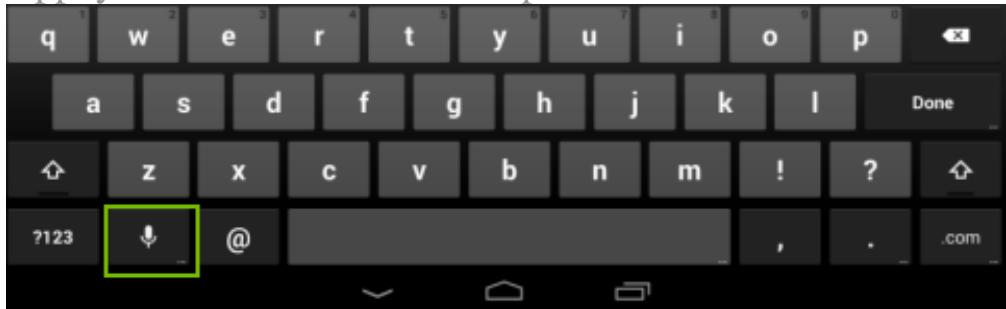
- À l'invite, parlez. Quand vous faites une pause, vos mots sont transcrits. Les mots soulignés peuvent contenir des erreurs de transcription. Une invite Supprimer s'affiche aussi pendant un délai bref.
Pour supprimer la transcription, appuyez sur Supprimer. - Pour afficher les suggestions et replacer un mot souligné, appuyez sur celui-ci.
Pour retourner au clavier, appuyez sur l'invite pour interrompre la reconnaissance vocale, puis appuyez sur l'icône
Clavier

REMARQUE En anglais, vous pouvez ajouter la ponctuation en saisie vocale. Par exemple, vous pouvez dire « virgule » ou « point » pour ajouter la ponctuation à l'endroit voulu.
Retour en haut
Comment désactiver la reconnaissance vocale
- Allez à Paramètres > Personnel > Langue et saisie.
- Dans Clavier et Méthodes de saisie, appuyez sur la case Reconnaissance vocale Google pour la découverte.
Retour en haut
Comment autoriser les mots insultants
Par défaut, la reconnaissance vocale Google ne transcrit pas et ne suggère pas certains mots.
- Allez à Paramètres > Personnel > Langue et saisie.
- Dans Clavier et Méthodes de saisie, appuyez sur le curseur de la Reconnaissance vocale Google.
- Appuyez sur la case Bloquer les mots insultants pour la découvrir.
Retour en haut
Comment ajouter des langues
- Allez à Paramètres > Personnel > Langue et saisie.
- Dans Clavier et Méthodes de saisie, appuyez sur le curseur de la Reconnaissance vocale Google.
- Dans Reconnaissance vocale Google, appuyez sur la case à cocher Automatique. La case est découvert et la liste des langues s'affiche.
- Dans Méthodes de saisie actives, appuyez sur les langues que vous pouvez que la reconnaissance vocale prenne en charge.
- Pour retourner aux paramètres de saisie vocale, appuyez sur
Précedent
Comment utiliser la reconnaissance vocale hors ligne
La reconnaissance vocale hors ligne est possible pour certaines langues. Seuls les mots inclus au dictionnaire linguistique sont disponibles pour la reconnaissance vocale.
- Allez à Paramètres > Personnel > Langue et saisie.
- Dans Clavier et Méthodes de saisie, appuyez sur le curseur de la Reconnaissance vocale Google.
- Appuyez sur Reconnaissance vocale hors ligne.
- Appuyez sur Toutes. La liste des langues prises en charge s'affiche.
- Appuyez sur une langue.
- À l'invite, appuyez sur Télécharger. L'appareil télécharge et installe le dictionnaire linguistique correspondant.
Comment afficher l'état de l'appareil
Ce guide décrit les vues d'état les plus courantes. Les vues d'état sont standard dans le système d'exploitation Android.
Pour une aide sur le système d'exploitation Android, consultez le site d'assistance de Google à http://support.google.com/android/.
Icônes d'état de la barre de système
La barre de système donne des informations à propos de l'état de la connexion sans fil, de la charge de la batterie et indique si le Bluetooth est activé. La barre de système s'affiche sur toutes les pages de l'écran d'accueil.
Bluetooth. Cette icône s'affiche quand le Bluetooth est activé, même si votre appareil n'est pas apparié à un accessoire Bluetooth.

Alarme. L'icône s'affiche si une alarme est réglée dans l'application de l'horloge par défaut.

Wi-Fi. Cette icône s'affiche quand votre appareil est connecté à un réseau sans fil. Le nombre de barres indique la force du signal Wi-Fi.

Batterie. Cette icône indique le niveau de charge de la batterie.
Comment afficher les détails de l'état de l'appareil
L'état du système complet donne des détails tels que le numéro de série et l'adresse MAC de votre appareil. Allez à Paramètres > À propos de la tablette > État.
Comment sécuriser votre appareil
Votre appareil Nvidia propose plusieurs types de sécurité, qui font partie du système d'exploitation Android. Pour une aide sur le système d'exploitation Android, consultez le site d'assistance de Google à http://support.google.com/android/.
Comment verrouiller votre tablette
Le verrouillage éteint l'écran et permet d'économiser votre batterie.
- Appuyez sur la touche Alimentation.
- Quand l'écran s'éteint, relâchez la touche.
Comment déverrouiller votre tablette
- Appuyez sur la touche Alimentation et relâchez. L'écran s'allume.
- Si une invite s'affiche, précisez votre option de verrouillage écran.
Comment configurer le verrouillage écran
Un verrouillage écran exige que vous fournissiez une option de déverrouillage avant de pouvoir accéder à votre appareil ou de modifier le verrouillage écran.
- Allez à Paramètres > Personnel > Sécurité.
- Appuyez sur Verrouillage écran.
- Sélectionnez la méthode de verrouillage que vous souhaitez utiliser et suivez les invites sur votre appareil.
Retour en haut
Options de verrouillage écran
Aucune
Cette option supprime un quelconque verrouillage écran.
Retour en haut
Faire glisser
Cette option place une icône de verrouillage sur l'écran de verrouillage. Pour déverrouiller l'écran, balayez l'icône de verrouillage dans n'importe quelle direction.
Retour en haut
Déverrouillage par reconnaissance faciale
Cette option vous invite à diriger l'appareil photo de votre appareil sur votre visage. Quand vous configurez le déverrouillage par reconnaissance faciale, vous êtes invité(e) à créer un Code PIN ou un Motif. Le Code PIN ou le Motif déverrouille votre appareil dans les situations où l'appareil photo ne peut pas détecter votre visage, dans un endroit souvent par exemple.
Après avoir configuré le Déverrouillage par reconnaissance faciale, les paramètres du Verrouillage d'écran proposent plusieurs options supplémentaires. Utiliserez ces options pour améliorer la reconnaissance faciale, désactiver les widgets de l'écran de verrouillage et pour exiger un clin d'œil lors du déverrouillage.
Motif
Cette méthode vous invite à créer un motif. Pour déverrouiller l'écran, balayez votre doigt en formant le motif que vous avez créé.
Retour en haut
Code PIN
Cette méthode vous invite à créer un code à 4 chiffres (code PIN).
Pour déverrouiller l'écran, appuyez sur les chiffres de votre code et appuyez sur Entrer
Retour en haut
Mot de passe
Cette méthode vous invite à créer un mot de passe. Votre mot de passe peut être composé de lettres, de chiffres et de symboles.
Pour déverrouiller l'écran, appuyez sur le champ du mot de passe pour ouvrir le clavier. Entrez votre mot de passe et appuyez sur Terminate.
Comment mettre voire appareil à jour
Occasionnellement, votre appareil reçoit des mises à jour de NVIDIA et Google. Ces mises à jour peuvent permettre d'améliorer les performances, contenir de nouvelles fonctions et la correction des erreurs pour vos applications et le système d'exploitation Android.
Comment installer les mises à jour
- Allez à Paramètres > Système > À propos de la tablette SHIELD.
- Appuyez sur État.
- Appuyez sur Mises à jour du système.
- Si une mise à jour est disponible, le numéro de la version et la description s'affichent. Appuyez sur Installer pour mettre votre appareil à jour. Si vous ne pouvez pas mettre votre appareil à jour
maintenant, appuyez sur Précédent ou Accueil pour quitter l'écran de la mise à jour.
Comment naviguer sur votre tablette
Votre appareil NVIDIA prend en charge la navigation Android standard, telle que la barre des notifications et la barre des favoris.
Ce guide comprend des instructions pour les éléments de navigation les plus courants. La plupart sont standard dans le système d'exploitation Android.
Pour une aide sur le système d'exploitation Android, consultez le site d'assistance de Google à http://support.google.com/android/.
Présentation de la navigation
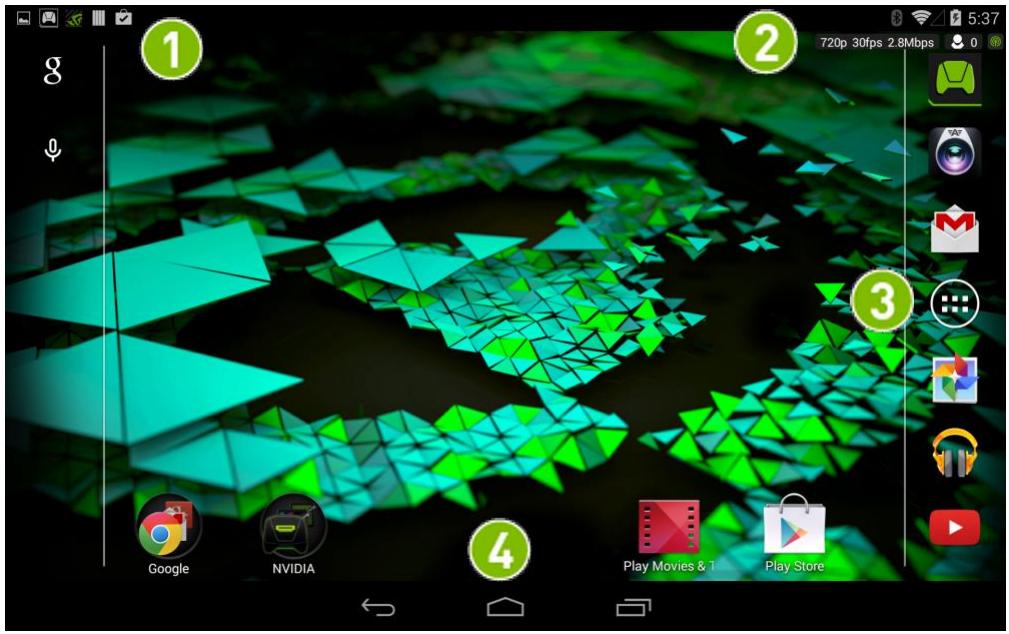
| 1 | Barre des notifications. Les icônes de notification indiquent que vous avez un courriel, des événements d'agenda, des alarmes et d'autres notifications. Balayez du doigt vers le bas pour afficher les détails de la barre de notification. |
| 2 | Barre du système. Les icônes du système indiquent la charge de la batterie, la force du signal Wi-Fi, la connectivité Bluetooth et d'autres états. Pour plus d'informations, voir Comment ajusté le statut de l'appareil. Balayez du doigt la barre du système vers le bas pour afficher la barre des Paramètres rapides. Pour plus d'informations, voir Comment utiliser les paramètres rapides. |
| 3 | Favoris. La barre des+favors permet d'accéderrapidement à six applications au plus. Elle est visible sur toutes les pages de l'écran d'accueil. Pour plus d'informations, voir Organiser vos applications. |
| 4 | Barre de navigation. Ces icônes fournissent les fonctions de navigation courantes, telles que le retard à l'écran précédent, l'ouverture de l'écran d'accueil principal et l'affichage des dernières applications ouvertes. |

Précédent. Appuyez pour revenir à l'écran précédent.

Accueil. Appuyez pour revenir à l'écran d'accueil principal.

Applications les plus récentes. Appuyez pour afficher les applications actives, de la
plus récente à la moins récente.

REMARQUE Si la barre de navigation est masquée, balayez du doigt vers le haut depuis le bas de l'écran pour l'ouvrir. Certaines applications masquent la barre de navigation pour vous permettre de bénéficier du plein écran. La barre de navigation est aussi masquée si elle n'a pas été utilisée depuis un certain temps.
Comment rechercher des jours et des actualités sur les jours
L'application SHIELD permet de rechercher les jeux qui sont optimisés pour votre appareil SHIELD. Les jeux sont classés par genre, prise en charge du contrôleur, date de publication et en fonction d'autres filtres pour vous permettre de tracer rapidement ce que vous cherchez. Chaque jeu comprend une description brève, une note, des captures d'écran haute résolution et des vidéos HD pour vous aider à faire votre choix.
Retour en haut
Comment ouvrir l'application SHIELD hub
Appuyez sur l'icône de l'application SHIELD Hub

Retour en haut
Comment consulter les actualités des yeux
Tenez-vous informé(e) des dernières actualités en matière de sports électroniques, des interviews exclusives, des sorties de jeux, des concours, de l'industrie du jeu et bien plus encore.
- Ouvrez l'application SHIELD
- Appuyez sur Actualités.
Comment consulter vos apps android installées
- Ouvrez l'application SHIELD.
- Appuyez sur Mes produits Android. La liste des produits Android s'ouvre.
- Pour ouvrir un jeu, appuyez sur l'icône qui le représente.
Retour en haut
Comment jouer des jours de PC sur votre appareil SHIELD
L'application appareil
SHIELD Hub vous permet d'accéder et de diriger le flux de votre bibliothèque d'yeux de PC sur vos SHIELD.

REMARQUE Notre PC doit satisfaire les exigences du système GameStream et l'application GeForce Experience doit y être installée. Pour plus d'informations sur la configuration de votre PC et l'utilisation de GameStream, consultez le site GameStream.
- Ouvrez l'application SHIELD.
- Appuyez sur Mes produits PC. Le guide rapide GameStream s'ouvre.
- Appuyez sur Lancez-vous et suivez les invites.
Retour en haut
Comment activer ou désactiver les notifications des applications SHIELD
- Ouvrez l'application SHIELD.
- Appuyez sur Paramètres
- Appuyez sur Active ou Désactiver pour activer ou désactiver les notifications.
Retour en haut
Comment accéder à la boutique des appareils et accessoires SHIELD
- Ouvrez l'application SHIELD.
- Appuyez sur Boutique.
- Appuyez sur Portable SHIELD ou Accessoires SHIELD. La Boutique SHIELD s'ouvre.
Retour en haut
Comment utiliser un contrôleur sans fil SHIELD avec votre tablette
Vous pouvez jouer à des jeux basés sur le contrôleur sur votre tablette SHIELD ou utiliser la tablette en Mode console pour jouer des jeux sur votre TV HD. Pour plus d'informations, voir Comment utiliser votre tablette comme console de jeu.
Retour en haut
Comment connecter un contrôleur sans fil SHIELD sur votre tablette
- Vérifiez que le Wi-Fi de votre appareil SHIELD est activé. L'appareil ne se connecte pas à un réseau, mais le Wi-Fi doit être activé.
- Sur votre appareil SHIELD, ouvrez l'application du Contrôleur sans
fil SHIELD

- Sur votre contrôleur, appuyez sur le bouton NVIDIA. Le bouton NVIDIA clignote pour indiquer que le contrôleur est en mode de connexion. Si le bouton NVIDIA ne clignote pas, maintenez-le enfoncé jusqu'à ce qu'il commence à clignoter, puis relâchez-le.
- Quand le contrôleur est connecté, le Manuel d'utilisation s'ouvre et une icône de contrôleur s'affiche dans la barre d'état de votre appareil SHIELD. Cette icône indique que le contrôleur est activé et connecté.
- Optionnel : Pour connecter un contrôleur supplémentaire, répétez ces étapes pour l'autre contrôleur.
Comment ajouter la prise en charge du contrôleurs aux yeux de l'écran tactile
L'application du mapping de la manette NVIDIA ajoute la prise en charge du contrôleur aux produits de l'écran tactile. NVIDIA fournit des profils par défaut du mapping de la manette pour des centaines de produits Android. Quand vous téléchargez l'un des ces produits, vous aurez télécharge automatiquement le profil du mapping de la manette. Il vous suffit de connecter avec le contrôleur, d'ouvrir le jeu et de commencer à jouer.
Pour une liste de tous les jeux Android pris en charge par le mapping de la manette, visitez le site http://shield.nvidia.com/android-game-list/.
Comment créer un profil personnalisé du mapping de la manette
Vous pouvez créer un profil personnalisé du mapping de la manette pour n'importe quel jeu pris en charge par le mapping de la manette.
Pour plus d'informations sur la création de profils personnalisés, consultez Manuel d'utilisation du portable SHIELD > Mapping de la manette.
Pour une liste des produits Android pris en charge par le mapping de la manette, consultez Manuel d'utilisation du portable SHIELD > Liste des produits
Comment rechercher des jours pour le contrôleur
Quand votre contrôleur est branché sur un appareil SHIELD, appuyez sur le bouton NVIDIA pour lancer l'application SHIELD Hub.
L'application SHIELD permet de rechercher les jeux qui sont optimisés pour votre appareil SHIELD. Les jeux sont classés par genre, prise en charge du contrôleur, date de publication et en fonction d'autres filtres pour vous permettre de trouver rapidement ce que vous cherchez. Chaque jeu comprend une description brève, une note, des captures d'écran haute résolution et des vidéos HD pour vous aider à faire votre choix.
Voupez eaglement couver des centaines de yeux sur Google Play, qui ont la prise en charge en natif du contrroleur, ou les profils de mapping de la manette, qui mappent leur contrôleur à des actions de jeu. Pour plus d'informations, consultez Manuel d'utilisation du portable SHIELD > Mapping de la manette.
Vous pouvez jouer à plus de 100 jeux PC populaires en utilisant NVIDIA GameStream pour transférer des jeux de votre PC équipée de GeForce sur votre portable SHIELD GameStream.
Utiliser votre tablette comme console de jeu
Le mode Console transforme votre tablette SHIELD en expérience complète de jeu et divertissement sur votre TVHD. En mode Console, vous pouvez faire toutes les opérations que vous exécutez habituellement sur votre appareil. Notre TV fournit l'écran et vous naviguez avec un clavier et une souris ou une manette de jeu. Jouez des jours Android, naviguez sur le Web, vérifiez vos mails et regardez vos films préférés.

REMARQUE Quand votre appareil est en mode Console, la lecture des applications, du menu, du navigateur et des produits Android optimisés est en résolution 1080p native. Cependant, certains produits Android ne sont pas optimisés pour 1080p.
Le mode Console exige le matériel suivant :
Cable. Un cable mini-HDMI à HDMI. TVHD. Une TVHD avec prise en charge HDMI. - Contrôleur. Une manette sans fil Bluetooth ou un clavier et une souris. NVIDIA recommande les contrôleurs sans fil NVIDIA SHIELD.
Comment connecter votre appareil à une TVHD
Le mode Console s'ouvre automatiquement quand vous connectez votre appareil à une TVHD.
- Connectez une manette sans fil ou un clavier et une souris Bluetooth. Pour plus d'informations, voir Comment utiliser un contrôleur sans fil SHIELD avec votre tablette ou Utiliser des accessoires Bluetooth.
- Insérez le connecteur mini-HDMI du câble dans le port mini-HDMI de votre appareil.
- Insérez le connecteur HDMI du cable dans un port HDMI de votre TVHD.
- À l'invite Mode console SHIELD, sélectionnez Entrer le mode console.
Comment enregistrer et partager vos yeux
Vous pouvez enregistrer vos yeux dans un fichier vidéo et partager la vidéo par e-mail, sur YouTube ou par d'autres méthodes de partage.
La vidéo capture tout ce que vous faites sur votre tablette, y compris la navigation privée ou la connexion à votre application de banque en ligne. Faites attention à ce que vous faites pendant que vous enregistrez et ne partagez pas une vidéo qui contient des données professionnelles.
La première fois que vous allumez votre tablette, la barre des notifications contient une notification pour Enregistrer et partager. Appuyez sur cette notification afin d'afficher un guide de démarrage rapide pour enregistrer et partager vos yeux.
Pour plus d'informations sur la diffusion de vos yeux sur Internet, voir Diffuser votre jeu sur Twitch TV.
Comment enregistrer et partager vos jours
- Ouvrez le jeu que vous voulez enregistrer.
- Ouvrez la barre des Paramètres rapides.
- Appuyez sur Partager.
- Appuyez sur Enregistrement manuel.
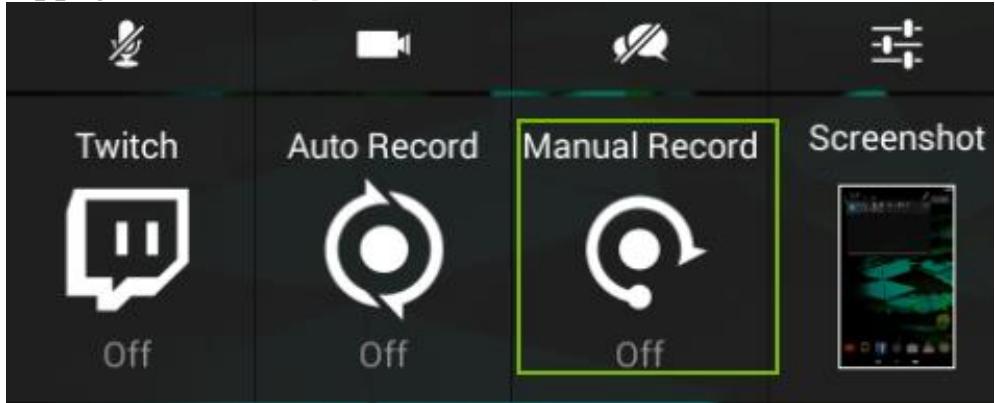
- Appuyez sur Démarrer.
- Jouez.
- Ouvrez la barre des Paramètres rapides.
- Appuyez sur Partager.
- Appuyez sur Enregistrement manuel.
- Appuyez sur Arrêt et partager.
- Sélectionnez une méthode de partage.
- Suivez les invitations pour terminer le partage. L'enregistrement est aussi enregistré dans la galerie.
Comment enregistrer votre jeu sans le partager
- Ouvrez le jeu que vous voulez enregistrer.
- Ouvrez la barre des Paramètres rapides.
- Appuyez sur Partager.
- Appuyez sur Enregistrement manuel.
- Appuyez sur Démarrer.
- Jouez.
- Quand vous pouvez arrêter l'enregistrement, ouvrez la barre des Paramètres rapides.
- Appuyez sur Partager.
- Appuyez sur Enregistrement manuel.
- Appuyez sur Stop. L'enregistrement est enregistré dans la galerie.
Comment configurer la qualité de la vente
Les paramètres de qualité de la vidéo s'appliquent à l'enregistrement et au partage de la vidéo, ainsi qu'à sa diffusion. Pour plus d'informations sur la diffusion, voir Diffuser votre jeu sur Twitch TV.
- Ouvrez les Paramètres rapides.
- Appuyez sur Partager.
- Appuyez sur l'icône des paramètres Enregistrer et partager
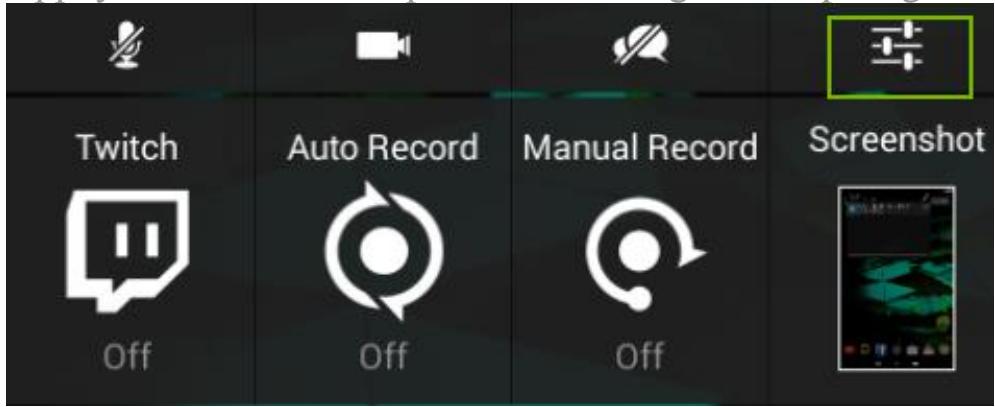
- Appuyez sur les icônes Précédent et Suivant pour faire défiler les niveaux de qualité disponibles. Une qualité inférieure produit des fichiers de taille plus petite pour le partage et la diffusion. Une qualité supérieure produit des images plus nettes et une lecture plus fluide.
- Une fois que le niveau de qualité que vous recherchez s'affiche, appuyez sur Précédent pour revenir aux paramètres Enregistrer et partager.
Retour en haut
Comment afficher les vidéos de vos yeux
La première fois que vous enregistrez et sauvegardez votre jeu, un album des Jeux enregistrés est créé dans la galerie.
Pour afficher les enregistrements sauvegardés, ouvre la galerie, puis ouvre les Jeux enregistrés.
Retour en haut
Comment enregistrer vos lesons automatiquement
Vous pouvez configurer votre tablette pour enregistrer automatiquement vos yeux avec Enregistrement automatique. Quand l'enregistrement automatique est activé, votre tablette enregistre vos yeux en continu. Vous pouvez ensuite sauvegarder et partager les dernières 1 à 20 minutes de la vidéo enregistrée. Pour plus d'informations sur la durée de la vidéo, voir Comment configurer la durée de la vidéo.
Retour en haut
Comment activer l'enregistrement automatique
- Ouvrez les Paramètres rapides.
- Appuyez sur Partager.
- Appuyez sur Enregistrement automatique.
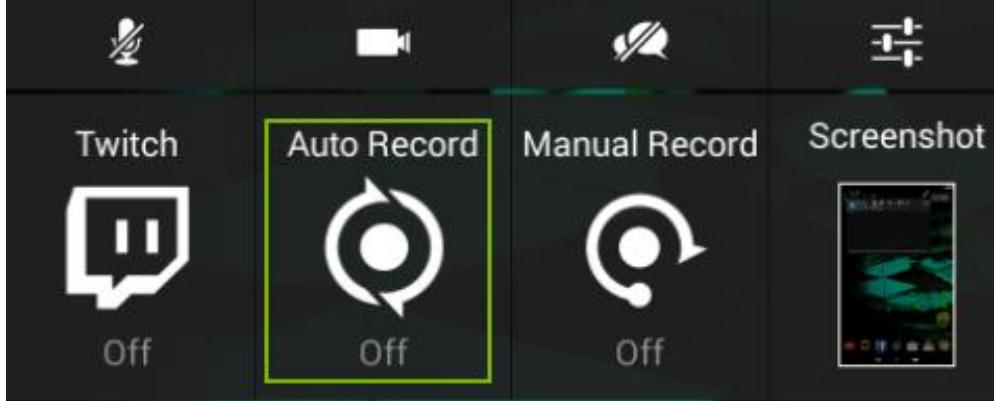
- Appuyez sur Démarrer.
Retour en haut
Comment enregistrer et partager une vidéo enregistrée automatique
- Ouvrez les Paramètres rapides.
- Appuyez sur Partager.
- Appuyez sur Enregistrement automatique.
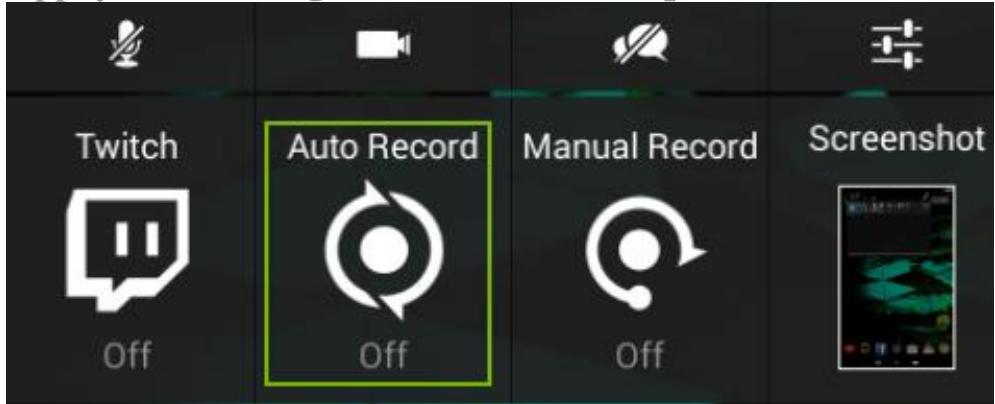
- Appuyez sur Enregistrer et partager.
- Sélectionnez une méthode de partage.
- Suivez les invitations pour terminer le partage. L'enregistrement est aussi enregistré dans la galerie.
Retour en haut
Comment arrêter ou sauvegarder une vidéo enregistrée automatiquement sans la partager
- Ouvrez les Paramètres rapides.
- Appuyez sur Partager.
- Appuyez sur Enregistrement automatique.
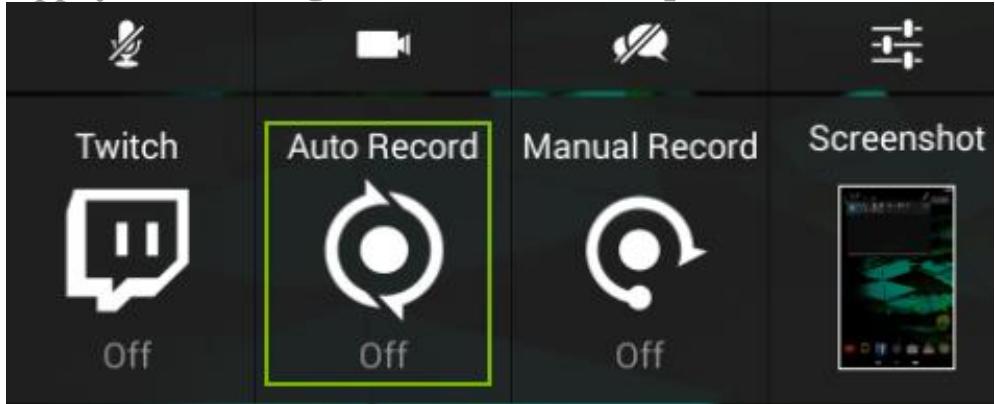
- Pour sauvegarder la video dans la galerie, appuyez sur Enregistrer. Pour arrêter l'enregistrement sans sauvegarder la video, appuyez sur Arrêté.
Retour en haut
Comment configurer la durée maximale de la vidéo pour l'enregistrement automatique
- Ouvrez les Paramètres rapides.
- Appuyez sur Partager.
- Appuyez sur l'icône des paramètres Enregistrer et partager
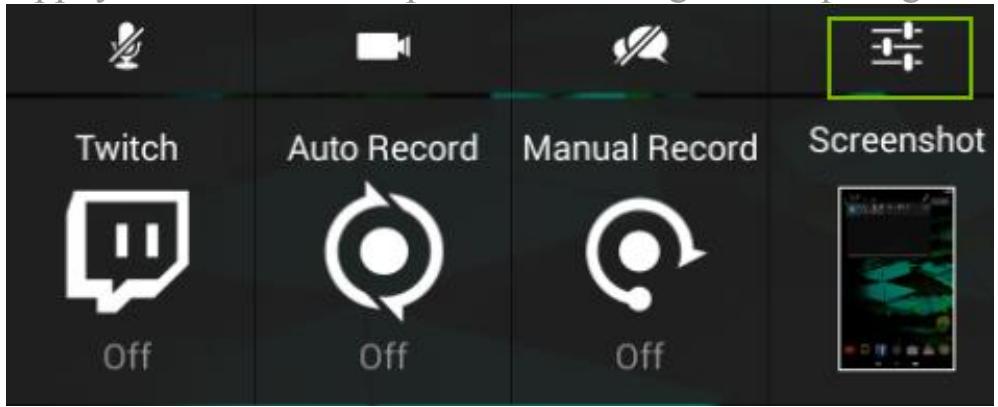
- Appuyez sur Enregistrement automatique.
- Appuyez sur les icônes Précédent et Suivant pour faire défiler les durées disponibles.
- Une fois que la durée que vous recherchez s'affiche, appuyez sur Précédent pour revenir aux paramètres Enregistrer et partager.
Comment couper le microphone pour les vidéos des yeux
Le microphone capture les sons extérieurs au jeu, comme votre voix ou les sons autour de vous. Même si le microphone est réglé sur muet, la vidéo inclut les effets sonores et la musique du jeu, sauf si vous avez coupé le son du jeu depuis les paramètres du jeu.
- Ouvrez les Paramètres rapides.
- Appuyez sur Partager.
- Appuyez sur l'icône du Microphone pour basculer entre muet et son activé.
Comment bloquer le chat de votre diffusion sur twitch
Pour éviter que le flux du chat de Twitch s'affiche dans votre diffusion sur Twitch, appuyez sur l'icône Bloquer le chat avant de sélectionner Twitch. Quand le chat est bloqué, vos observateurs ne peuvent pas voir le flux de chat ni y participer.
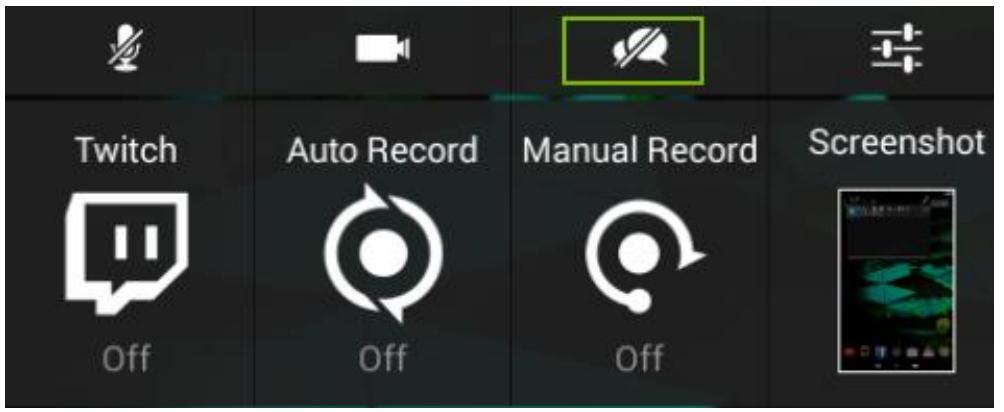
Comment afficher l'état de l'enregistrement et de la diffusion
Quand votre tablette enregistre ou diffuse une vidéo, les informations d'état suivantes s'affichent dans la barre du système.
REMARQUE Les icônes d'état affichent exclusivement des informations. Vous ne pouvez pas modifier les paramètres d'enregistrement ou de diffusion à partir des icônes d'état.
- Qualité de la diffusion. Par exemple, une qualité faible est 360p, une qualité moyenne est 480p et une qualité élevée est 720p. La qualité ultra est 1080p. La qualité ultra n'est pas possible pour la diffusion, mais vous pouvez enregistrer et partager une vente en qualité ultra. Pour plus d'informations, voir Enregistrer et partager vos yeux.
- Images par seconde (fps). Par exemple, la qualité moyenne et la qualité élevée sont diffusées en général à environ 30 fps. Une qualité faible est généralement diffusée à 25 fps. Les fréquences d'images réduites utilisent moins de bande passante.
- Débit réseau (Mbps). De nombreux facteurs ont un impact sur le débit du réseau, y compris la force du signal Wi-Fi et le serveur Twitch sur lequel vous êtes connecté(e). Le débit du réseau s'affiche quand vous enregistrez une diffusion, même si vous ne la diffusez pas.
- Observateurs. Le chiffre en regard de l'icô
- Muet. Si votre microphone est coupé, l'icone de désactivation du micro s'affiche. Si votre microphone n'est pas coupé, l'icone du micro ne s'affiche pas.
- État de la diffusion. L'icône de l'enregistrement s'affiche quand vous enregistrez sans diffuser. L'icône de diffusion s'affiche quand vous diffusez en direct sur Twitch.
- Pause. Si votre diffusion est en pause, l'icône de pause s'affiche.
Retour en haut
Comment diffuser votre jeu sur twitch TV
Vous pouvez diffuser votre jeu sur Twitch TV pour que d'autres personnes puissent vous regarder jouer. Vous pouvez également utiliser l'appareil photo en façon pour inclure votre visage image sur image avec votre jeu. Vous devez vous connecter à votre compte Twitch pour diffuser sur Twitch depuis votre tablette.
Pour plus d'informations à propos de Twitch, veuillez visiter la page d'assistance Twitch à help.twitch.tv.
Retour en haut
Comment créer un compte twitch
Voulez avoir un compte Twitch pour diffuser le flux de votre jeu sur Twitch. Voulez créer un compte sur le Web à Twitch. tv ou vous inscrivez au panneau de configuration Twitch sur votre tablette.
- Ouvrez les Paramètres rapides.
- Appuyez sur Partager.
- Appuyez sur Twitch.
- Appuyez sur Connexion.
- Appuyez sur Inscription à Twitch. Le navigateur s'ouvre.
- Suivez les invites pour créer votre compte Twitch.
Retour en haut
Comment connecter votre tablette à twitch
- Ouvrez les Paramètres rapides.
- Appuyez sur Partager.
- Appuyez sur Twitch.
- Appuyez sur Connexion.
- Entrez votre nom d'utilisateur et votre mot de passe Twitch. Le panneau de configuration des paramètres Twitch s'ouvre.
Pour personnaliser Twitch, modifiez les paramètres Twitch. Pour diffuser en direct, appuyez sur Commencer la diffusion. Pour retourner à votre jeu, appuyez sur Applications les plus
récentes et ouvrez le jeu.
Comment diffuser votre jeu sur twitch
La diffusion montre tout ce que vous faites sur votre tablette, y compris la navigation privée ou la connexion à votre application de banque en ligne. Ne faites rien sur votre tablette qui pourrait révéler des données personnelles ou privées pendant que vous diffusez.
- Ouvrez le jeu auquel vous voulez jouer.
- Ouvrez les Paramètres rapides.
- Appuyez sur Partager.
- Appuyez sur Twitch.
- Appuyez sur Commencer la diffusion.
Comment arrêter la diffusion
- Ouvrez les Paramètres rapides.
- Appuyez sur Partager.
- Appuyez sur Twitch.
- Appuyez sur Stop.
Comment partager votre diffusion
L'option de Partage envoie le lien direct à votre diffusion Twitch. Le Partage n'est pas disponible pendant la diffusion.
- Lancez la diffusion.
- Ouvrez les Paramètres rapides.
- Appuyez sur Partager.
- Appuyez sur Twitch.
- Appuyez sur Partager.
- Sélectionnez une méthode de partage.
- Suivez les invitations pour terminer le partage.
Comment appliquer la qualité recommandée et les paramètres de serveur
- Ouvrez les Paramètres rapides.
- Appuyez sur Partager.
- Appuyez sur l'icône des paramètres Enregistrer et partager
- Appuyez sur Twitch.
- Appuyez sur Meilleurs paramètres recommends.
- Appuyez sur OK. Twitch analyse votre connexion au réseau pour déterminer le serveur et la qualité de vidéo à recommander. Une fois l'analyse terminée, la boîte de dialogue des résultats s'affiche.
- Pour fermer la boîte de dialogue sans appliquer les paramètres, appuyez sur OK. Pour appliquer les paramètres commandés, appuyez sur Utiliser.
Comment changer le serveur twitch
Généralement, le serveur le plus proche de votre position géographique fournit la vitesse de connexion la plus rapide. Toutefois, si vous avez des difficultés avec un serveur, vous pouvez décider de vous connecter à un serveur différent.
- Ouvrez les Paramètres rapides.
- Appuyez sur Partager.
- Appuyez sur l'icône des paramètres Enregistrer et partager
- Dans le panneau de configuration des paramètres Enregistrer et partager, appuyez sur Twitch. Le panneau de configuration des paramètres Twitch s'ouvre.
- Appuyez sur les icônes Précédent et Suivant pour faire défiler les serveurs disponibles.
- Une fois que le serveur que vous recherchez s'affiche, appuyez sur Précédent pour revenir aux paramètres Enregistrer et partager.
Comment interrompre la diffusion automatiquement quand vous changez d'application
Ce paramètre permet d'interrompre la diffusion quand vous passez d'une application à l'autre. La diffusion reprend automatiquement quand vous êtes dans une application, même si ce n'est pas votre jeu.
- Ouvrez les Paramètres rapides.
- Appuyez sur Menu Shield.
- En bas de l'écran, appuyez sur l'icône des paramètres Enregistrer et partager
- Dans le panneau de configuration des paramètres Enregistrer et partager, appuyez sur Twitch. Le panneau de configuration des paramètres Twitch s'ouvre.
- Appuyez sur Interrompre la diffusion pendant le changement d'application.
- Pour retourner à votre jeu, appuyez sur Applications les plus récentes ou sur Précédent
Retour en haut
Comment rechercher des jours et des actualités sur les jours
L'application SHIELD permet de rechercher les jeux qui sont optimisés pour votre appareil SHIELD. Les jeux sont classés par genre, prise en charge du contrôleur, date de publication et en fonction d'autres filtres pour vous permettre de trouver rapidement ce que vous cherchez. Chaque jeu comprend une description brève, une note, des captures d'écran haute résolution et des vidéos HD pour vous aider à faire votre choix.
Retour en haut
Comment ouvrir l'application SHIELD hub
Appuyez sur l'icône de l'application SHIELD Hub

Retour en haut
Comment consulter les actualités des yeux
Tenez-vous informé(e) des dernières actualités en matière de sports électroniques, des interviews exclusives, des sorties de jeux, des concours, de l'industrie du jeu et bien plus encore.
- Ouvrez l'application SHIELD
- Appuyez sur Actualités.
Comment consulter vos apps android installées
- Ouvrez l'application SHIELD.
- Appuyez sur Mes produits Android. La liste des produits Android s'ouvre.
- Pour ouvrir un jeu, appuyez sur l'icône qui le représente.
Retour en haut
Comment jouer des jours de PC sur votre appareil SHIELD
L'application appareil
SHIELD Hub vous permet d'accéder et de diriger le flux de votre bibliothèque d'yeux de PC sur vos SHIELD.

REMARQUE Notre PC doit satisfaire les exigences du système GameStream et l'application GeForce Experience doit y être installée. Pour plus d'informations sur la configuration de votre PC et l'utilisation de GameStream, consultez le site GameStream.
- Ouvrez l'application SHIELD.
- Appuyez sur Mes produits PC. Le guide rapide GameStream s'ouvre.
- Appuyez sur Lancez-vous et suivez les invites.
Comment activer ou désactiver les notifications des applications SHIELD
- Ouvrez l'application SHIELD.
- Appuyez sur Paramètres
- Appuyez sur Active ou Désactiver pour activer ou désactiver les notifications.
Comment accéder à la boutique des appareils et accessoires SHIELD
- Ouvrez l'application SHIELD.
- Appuyez sur Boutique.
- Appuyez sur Portable SHIELD ou Accessoires SHIELD. La Boutique SHIELD s'ouvre.
Comment utiliser les accessoires bluetooth
Votre appareil NVIDIA s'apparie à des accessoires Bluetooth comme un clavier, des haut-parleurs et un casque. Vous pouvez aussi l'appairer à des périhériques Bluetooth. Le Bluetooth est une fonction Android standard.
Pour une aide sur le système d'exploitation Android, consultez le site d'assistance de Google à http://support.google.com/android/.
Retour en haut
Comportement bluetooth
Comment activer et désactiver le Bluetooth
Si le Bluetooth est activé, l'icône Bluetooth s'affiche dans la barre de système.
- Balayez avec le doigt vers le bas depuis la barre de système. La barre des paramètres rapides s'ouvre.

- Appuyez sur Bluetooth
- Appuyez sur la touche Marche/Arrêt (ON/OFF).
Retour en haut
Comment configurer le délai de visibilité du bluetooth
Le délai de visibilité du Bluetooth est l'intervalle de temps pendant lequel votre appareil est visible pour d'autres périphériques Bluetooth. Un délai plus long vous donne davantage de temps pour réaliser un appairage Bluetooth. Cependant, des délais plus longs rendent votre appareil plus vulnérable à d'autres utilisateurs de Bluetooth.
- Ouvrez les Paramètres.
- Appuyez sur Bluetooth. Le tableau de configuration du Bluetooth s'ouvre.
- Appuyez sur Menu
- Appuyez sur Délai de visibilité.
- Appuyez sur un intervalle.
Retour en haut
Comment appairer un accessoire bluetooth à votre appareil
La première fois que vous utilisez un accessoire Bluetooth, vous devez l'appairer à votre appareil. Vous pouvez aussi suivre ces étapes pour appairer l'appareil NVIDIA à un autre périhérique Bluetooth, comme par exemple un téléphone portable.
REMARQUE Le clavier Google de l'écran tactile n'est pas actif si un clavier Bluetooth est appairé à votre appareil.
- Suivez les consignes du fabricant de l'accessoire pour le mettre en mode d'appairage.
- Sur votre appareil NVIDIA, allez à Paramètres > Sans fil et réseaux.
- Appuyez sur Bluetooth. Le tableau de configuration du Bluetooth s'ouvre.
- Si le Bluetooth est désactivé, appuyez sur l'interrupteur Marche/Arrêt (ON/OFF) pour l'activer.
- Si vous appareil NVIDIA est visible exclusivement pour les appareils appairés, appuyez sur le nom de l'appareil pour activer la visibilité. Notre appareil recherche les accessoires Bluetooth à proximité.
- Quand l'accessoire Bluetooth s'affiche dans la liste des Appareils disponibles, appuyez sur son nom pour l'appairer. Si l'appairage réussit, l'accessoire s'affiche dans la liste des Appareils appairés.

REMARQUE Un code est nécessaire pour appairer certains appareils. Dans ces cas, votre appareil SHIELD vous invite à vérifier que le code s'affiche sur votre autre périphérique. Répondez aux quelconques invites de sécurité sur ce périphérique. Puis sur votre appareil SHIELD, appuyez sur Appair pour terminer l'appairage ou sur Annuler pour annuler l'appairage.
Comment déconnecter un accessoire bluetooth de votre appareil
La déconnexion de l'accessoire Bluetooth ne supprime pas définitivement l'appairage. L'accessoire reste sur la liste des Appareils disponibles, son état étant « Déconnecté »
- Ouvrez les Paramètres.
- Appuyez sur Bluetooth. Le tableau de configuration du Bluetooth s'ouvre.
- Dans la liste des Dispositifs appairés, appuyez sur l'icô
- Appuyez sur Dissocier.
Comment renommer votre accessoire bluetooth dans la liste des appareils appariés
Vos accessoires Bluetooth s'affichent dans la liste avec le nom que leur a donné le fabricant. Ce nom est souvent un numéro de produit ou un nom de marque. Vous pouvez renommer les accessoires de sorte que quand vous regardez la liste des appareils disponibles ou appariés, vous sachiez exactement à quel périphérique votre appareil SHIELD est apparié.
Renommer un accessoire Bluetooth change uniquement le nom dans la liste des Périphériques appariés. Votre accessoire n'est pas affecté.
- Ouvrez les Paramètres.
- Appuyez sur Bluetooth. Le tableau de configuration du Bluetooth s'ouvre.
- Dans la liste des Dispositifs appairés, appuyez sur l'icône des Paramètres de l'accessoire. Le tableau de configuration de l'accessoire s'ouvre.
- Appuyez sur Renommer.
- Entrez le nouveau nom et appuyez sur OK.
Comment utiliser des écouteurs ou un casque
Connectez les écouteurs ou le casque à la prise 3,5 mm sur le côté de la tablette.
Les écouteurs ne fournissent qu'une sortie audio et le microphone intégré sert à l'entrée audio. Un casque comprend un microphone et fournit l'entrée et la sortie audio. Quand vous utilisez un casque, le microphone interne est désactivé automatiquement.
Vous pouvez utiliser des écouteurs ou un casque Bluetooth avec votre tablette. Pour plus d'informations, voir Comment utiliser des accessoires Bluetooth.
Comment augmenter la mémoire avec une carte microsd
Votre appareil est doté d'une fente pour carte microSD vous permettant d'ajouter un espace de stockage pour vos photos, leur musique et vos vidÉOS.
Il existe plusieurs classes de cartes SD et des capacités différentes. Plus la classe est élevée, plus la vitesse est rapide, permettant d'exécuter des actions comme l'affichage de photos ou l'enregistrement de vidéos. Une plus grande capacité est synonyme d'un plus grand espace de stockage.
REMARQUE Toujours désinstaller la carte SD dans les Paramètres avant d'éjecter physiquement la carte de votre appareil.
Classe de carte microsd recommandée
NVIDIA recommande d'utiliser une carte microSD de classe 6 ou supérieure.
Formats de carte microsd requis
Pour les cartes microSD d'une capacité inférieure ou égale à 32 gigaoctets, SHIELD prend en charge le format de données FAT32. La plupart des cartes microSD d'une capacité inférieure ou égale à 32 Go sont déjà au format FAT32.
Pour les cartes microSD d'une capacité supérieure ou égale à 64 Go, SHIELD prend en charge le format de données NTFS. La plupart des cartes microSD d'une capacité supérieure ou égale à 64 Go sont au format exFAT et doivent être reformatées avant de pouvoir les utiliser avec SHIELD. Android ne prend pas en charge le système de fichiers exFAT.
REMARQUE Vous pouvez reformater les cartes microSD sur votre PC sous Windows ou sur votre Mac.
Comment insérer une carte microsd
- Localisez la fente de la carte microSD sur le côté de la tablette, près de la commande du volume.
- Positionnez la carte microSD avec les broches orientées vers l'arête de la tablette.
- Enforcez la carte microSD en douceur dans la fente. Quand vous sentez que la carte s'enclenche dans la fente, relâchez la pression.
Comment désinstaller et ejecter une carte microsd
Il faut toujours désinstaller la carte microSD avant de la retirer de l'appareil.
- Appuyez sur Toutes les applications
- Appuyez sur Paramètres
- Appuyez sur Stockage.
- Appuyez sur Désinstaller la carte SD.
- Enforcez la carte microSD un peu plus loin dans la fente puis relâchez la pression. La carte microSD sort de la fente.
- Saisissez le bord de la carte microSD et retirez-la de l'appareil.
Comment déplacer des contenus sur une carte microsd
Certaines applications ne prennent pas en charge le stockage sur carte microSD. Si le panneau de configuration de l'application n'a pas l'option Déplacer vers la carte SD, l'application doit rester sur la mémoire interne de votre appareil.
- Allez à Paramètres > Applications.
- Appuyez sur l'application que vous pouvez déplacer. Le tableau de configuration de l'application s'ouvre.
- Appuyez sur Déplacer vers la carte SD.
Comment afficher le stockage sur la carte microsd
Pour afficher l'état de la mémoire interne et de la carte microSD, allez à Paramètres > Stockage.
Comment installer une carte micro-sim
Si vous avez la version LTE de la tablette, vous pouvez vous connecter à un réseau cellulaire en installant une carte micro-SIM et en vous abonnant à un service de données sans fil.

REMARQUE Sur la version Wi-Fi de la tablette, le clapet de la fente de la carte micro-SIM est présent mais n'est pas fonctionnel.
Comment installer une carte micro-sim
- Tenez la tablette avec l'écran tactile orienté vers vous.
- Ouvrez avec précaution le clapet de la fente de la carte micro-SIM. Faites tourner le clapet vers la droite.
- Positionnez la carte micro-SIM de sorte que les contacts dorés soient à l'opposé de vous et que l'encoche soit en bas à droite de la carte.
- Enforcez la carte micro-SIM dans la fente de la carte micro-SIM jusqu'à ce que vous sentiez un léger déclic. Quand vous relâchez la pression, la carte micro-SIM reste dans la fente.
- Fermez le clapet.
Retour en haut
Comment retirer une carte micro-sim
- Ouvrez le clapet de la fente de la carte micro-SIM.
- Enfoncez la carte micro-SIM un peu plus loin dans la fente puis relâchez la pression. La carte micro-SIM sort de la fente.
- Saisissez le bord de la carte micro-SIM et retirez-la de l'appareil.
Retour en haut
Comment utiliser les accessoires bluetooth
Votre appareil NVIDIA s'apparie à des accessoires Bluetooth comme un clavier, des haut-parleurs et un casque. Vous pouvez aussi l'appairer à des périphériques Bluetooth. Le Bluetooth est une fonction Android standard.
Pour une aide sur le système d'exploitation Android, consultez le site d'assistance de Google à http://support.google.com/android/.
Retour en haut
Comment activer et désactiver le bluetooth
Si le Bluetooth est activé, l'icône Bluetooth s'affiche dans la barre de système.
- Balayez avec le doigt vers le bas depuis la barre de système. La barre des paramètres rapides s'ouvre.
- Appuyez sur Bluetooth
- Appuyez sur la touche Marche/Arrêt (ON/OFF).
Retour en haut
Comment configurer le délai de visibilité du bluetooth
Le délai de visibilité du Bluetooth est l'intervalle de temps pendant lequel votre appareil est visible pour d'autres périphériques Bluetooth. Un délai plus long vous donne davantage de temps pour réaliser un appairage Bluetooth. Cependant, des délais plus longs rendent votre appareil plus vulnérable à d'autres utilisateurs de Bluetooth.
- Ouvrez les Paramètres.
- Appuyez sur Bluetooth. Le tableau de configuration du Bluetooth s'ouvre.
- Appuyez sur Menu
- Appuyez sur Délai de visibilité.
- Appuyez sur un intervalle.
Retour en haut
Comment appairer un accessoire bluetooth à votre appareil
La première fois que vous utilisez un accessoire Bluetooth, vous devez l'appairer à votre appareil. Vous pouvez aussi suivre ces étapes pour appairer le clavier NVIDIA à un autre périphérique Bluetooth, comme par exemple un téléphone portable.
REMARQUE Le clavier Google de l'écran tactile n'est pas actif si un clavier Bluetooth est apparié à votre appareil.
- Suivez les consignes du fabricant de l'accessoire pour le mettre en mode d'appairage.
- Sur votre appareil NVIDIA, allez à Paramètres > Sans fil et réseaux.
- Appuyez sur Bluetooth. Le tableau de configuration du Bluetooth s'ouvre.
- Si le Bluetooth est désactivé, appuyez sur l'interrupteur Marche/Arrêt (ON/OFF) pour l'activer.
- Si vous appareil NVIDIA est visible exclusivement pour les appareils appairés, appuyez sur le nom de l'appareil pour activer la visibilité. Notre appareil recherche les accessoires Bluetooth à proximité.
- Quand l'accessoire Bluetooth s'affiche dans la liste des Appareils disponibles, appuyez sur son nom pour l'appairer. Si l'appairage réussit, l'accessoire s'affiche dans la liste des Appareils appairés.

REMARQUE Un code est nécessaire pour appairer certains appareils. Dans ces cas, votre appareil SHIELD vous invite à vérifier que le code s'affiche sur votre autre périhérique. Répondez aux quelconques invites de sécurité sur ce périhérique. Puis sur votre appareil SHIELD, appuyez sur Appairer pour terminer l'appairage ou sur Annuler pour annuler l'appairage.
Comment déconnecter un accessoire bluetooth de votre appareil
La déconnexion de l'accessoire Bluetooth ne supprime pas définitivement l'appairage. L'accessoire reste sur la liste des Appareils disponibles, son état étant « Déconnecté »
- Ouvrez les Paramètres.
- Appuyez sur Bluetooth. Le tableau de configuration du Bluetooth s'ouvre.
- Dans la liste des Dispositifs appairés, appuyez sur l'icône des Paramètres de l'accessoire. Le tableau de configuration de l'accessoire s'ouvre.
- Appuyez sur Dissocier.
Comment renommer votre accessoire bluetooth dans la liste des appareils appariés
Vos accessoires Bluetooth s'affichent dans la liste avec le nom que leur a donné le fabricant. Ce nom est souvent un numéro de produit ou un nom de marque. Vous pouvez renommer les accessoires de sorte que quand vous regardez la liste des appareils disponibles ou appariés, vous sachiez exactement à quel périphérique votre appareil SHIELD est apparié.
Renommer un accessoire Bluetooth change uniquement le nom dans la liste des Périphériques appariés. Votre accessoire n'est pas affecté.
- Ouvrez les Paramètres.
- Appuyez sur Bluetooth. Le tableau de configuration du Bluetooth s'ouvre.
- Dans la liste des Dispositifs appairés, appuyez sur l'icône des Paramètres de l'accessoire. Le tableau de configuration de l'accessoire s'ouvre.
- Appuyez sur Renommer.
- Entrez le nouveau nom et appuyez sur OK.
Retour en haut
Comment utiliser NVIDIA lasso capture
NVIDIA® Lasso Capture permet de réaliser rapidement et en toute facilité des captures de l'ensemble ou d'une partie de votre écran. Vous pouvez également annoter et partager les captures d'écran.
Les captures sont enregistrées dans la galerie avec vos autres photos et images. Visualisez, modifiez et partagez les captures comme vous le feriez avec n'importe quelle autre image.
Comment activer l'accès à lasso capture
- Allez à Paramètres > DirectStylus.
- À l'onglet Mode stylet et Lasso Capture, sélectionnez l'accès rapide grâce à la case à cocher de la barre de navigation.
Retour en haut
Comment ouvrir lasso capture
- Retirez le stylet de son support.
- Dans la barre de navigation, appuyez sur Lasso Capture
Retour en haut
Comment faire une capture d'écran de l'ensemble de l'écran
- Retirez le stylet de son support.
- Dans la barre de navigation, appuyez sur Lasso Capture
- Appuyez sur Capture d'écran
- Pour annoter la capture, appuyez sur la plume et écrivez une note sur la zone capturée.
- Appuyez sur Enregistrer. La capture est enregistrée dans la galerie.
Retour en haut
Comment capturer une région rectangulaire
- Retirez le stylet de son support.
- Dans la barre de navigation, appuyez sur Lasso Capture
- Appuyez sur Région rectangulaire

- Appuyez et tirez le stylet pour capturer.
- Pour annoter la capture, appuyez sur la plume et écrivez une note sur la zone capturée.
- Appuyez sur Enregistrer. La capture est enregistrée dans la galerie.
Comment capturer une région à main levée
- Retirez le stylet de son support.
- Dans la barre de navigation, appuyez sur Lasso Capture
- Appuyez sur Lasso
- Appuyez et tirez le stylet pour capturer.
- Pour annoter la capture, appuyez sur la plume et écrivez une note sur la zone capturée.
- Appuyez sur Enregistrer. La capture est enregistrée dans la galerie.
Comment partager une capture
Vous pouvez partager une capture sans l'enregistrer dans la galerie.
- Faites une capture. N'appuyez pas sur Enregistrer.
- Appuyez sur Partager
- Appuyez sur la méthode de partage que vous pouvez utiliser.
- Suivez les invitations pour envoyer la capture.
Comment enregistrer une capture en PDF
Utilisez ES File Explorer pour ouvrir le PDF à visualiser et à annoter.
- Faites une capture. N'appuyez pas sur Enregistrer.
- Appuyez sur Partager
- Appuyez sur Convertir en PDF.
Retour en haut
Comment faire une capture du plein écran sans le stylet
Appuyez et maintenez la touche Alimentation de l'appareil enfoncée et simultanément, la touche Baisser le volume pendant quelques secondes. Un son d'instantané indique que l'écran a été capturé. La capture est enregistrée dans la galerie.
Retour en haut
NVIDIA® Dabbler™ est une application de dessin et de peinture, optimisée pour permettre de l'utiliser avec votre NVIDIA DirectStylus.
La première fois que vous ouvrez NVIDIA Dabbler, un didacticiel vous montre comment utiliser toutes les fonctions de l'application. NVIDIA Dabbler comprend également des conseils que vous pouvez afficher ou masquer selon le besoin.
Comment ouvrir NVIDIA dabbler
- Appuyez sur Toutes les applications

- Appuyez sur NVIDIA Dabbler

Retour en haut
Se familiariser avec l'espace de travail de NVIDIA dabbler
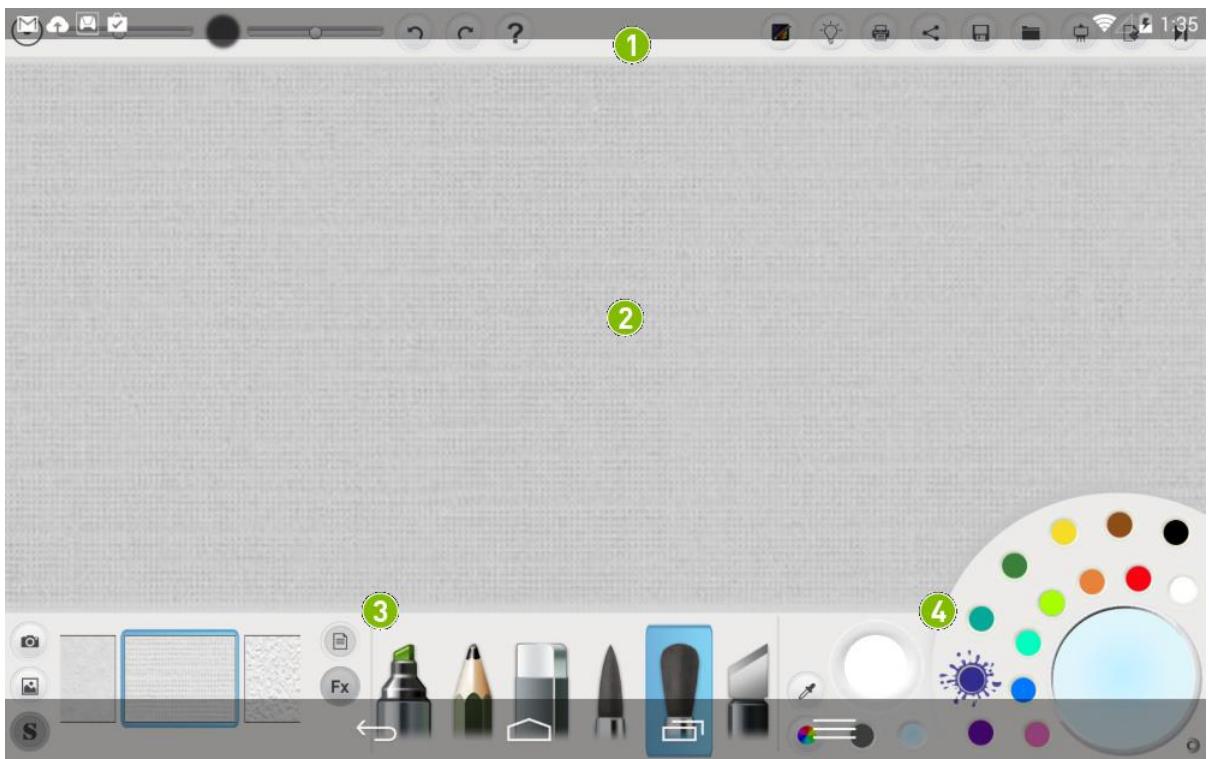

Barre d'outils. La Barre d'outils permet des actions telles que Annuler, Rétablir, Partager et Enregistrer.

Espace de travail. L'Espace de travail affiche la texture de papier ou l'image d'arrête-plan que vous avezcision pour votre projet.

Barre. La Barre fournit les paramètres de l'arrière-plan et plusieurs pinceaux et outils de dessin.
Retour en haut
Comment afficher les conseils de l'aide de NVIDIA dabbler
- Dans la barre d'outils, appuyez sur Aide.
- Appuyez sur une icône, un pinceau ou une fonction quelconque pour afficher sa description.
- Pour masquer les conseils d'aide, appuyez à nouveau sur Aide?
Comment annuler ou rétablir l'action précédente
Dans la barre d'outils, appuyez sur Annuler

ou Rétabir

Retour en haut
Comment enregistrer votre travail
Dans la barre d'outils, appuyez sur Enregistrer
Vous pouvez continuer à travailler, mais l'image enregistrée n'est pas actualisée pour refléter les modifications. Enregistrez à nouveau votre travail avant d'effacer la toile.

Retour en haut
Comment afficher ou masquer la barre d'outils
Pour afficher la barre d'outils, appuyez sur

Pour masquer la barre d'outils, appuyez sur

Retour en haut
Comment afficher ou masquer la barre et la palette
Pour afficher ou masquer la barre ou la palette, appuyez sur
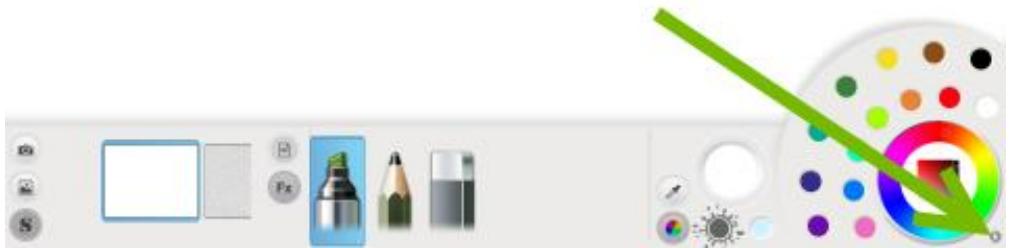
Styles de peinture de NVIDIA dabbler
Dans la barre d'outils, appuyez sur
pour sélectionner un style de peinture.

Esquisse. La fonction Esquisse contient le marqueur, le crayon et la gomme. La fonction de reconnaissance des formes n'est disponible que dans Esquisse.

Aquarelle. La fonction Aquarelle contient tous les outils de dessin et de peinture à l'exception de la spatule. Les fonctions gravité, séchage instantané et teneur en eau ne sont disponibles que dans Aquarelle.

Huile. La fonction Huile contient tous les outils de dessin et de peinture. L'outil de la spatule n'est disponible que dans Huile.
Outils de NVIDIA dabbler
Dans la barre, appuyez sur l'outil que vous pouvez utiliser.
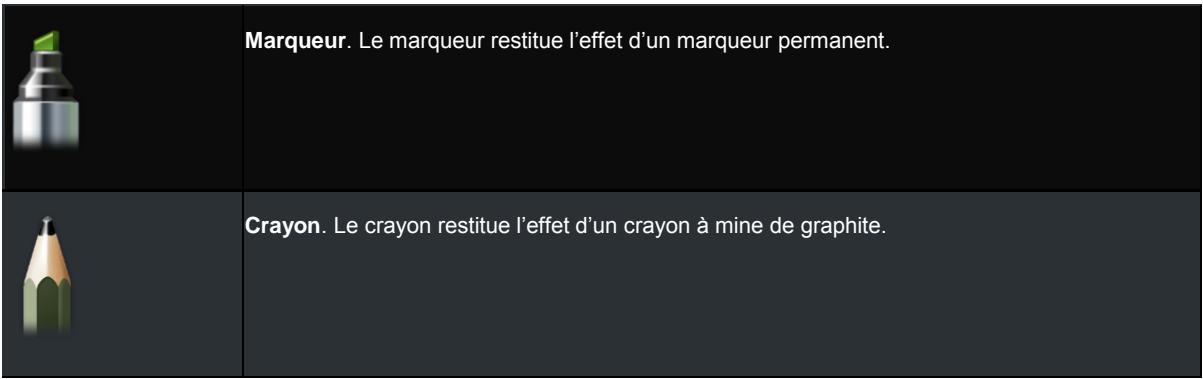
| Gomme. La gomme restitue l'effet d'une gomme en caoutchouc. Continuez à déplacer la gomme pour obtenir l'effet recherché. | |
| Pinceau fin. Le pinceau fin restitue l'effet d'un pinceau prévu pour peindre les détails. La fonction de reconnaissance des formes n'est pas disponible dans Esquisse. | |
| Pinceau écais. Le pinceau écais restitue l'effet d'un pinceau large. Le pinceau écais n'est pas disponible dans Esquisse. | |
| Spatule. La spatule restitue l'effet d'une spatule ou d'un ciseau pour la peinture à l'huile. L'outil de la spatule n'est disponible que dans Huile. |
Retour en haut
Comment régler les styles de pinceau
Dans la barre d'outils, utilisez les curseurs pour ajuster l'opacité

et le rayon relatif du pinceau

Lerayon
Le rayon du pinceau est contrôlé par la pression et l'angle de la pointe du stylet sur l'écran tactile.
Retour en haut
Comment mélanger les couleurs
- Sur la palette, appuyez sur une couleur.
- Touchez le mélangeur de couleur et déplacez votre doigt ou le stylet en formant un cercle. La nouvelle couleur se mélange à la couleur sélectionnée précédemment. Mélangez en tournant dans le sens horaire pour ajouter une plus grande quantité de la nouvelle couleur ou dans le sens contraire pour conserver une plus grande quantité de la couleur précédente.
Retour en haut
Comment sélectionner les couleurs RVB
- Sur la palette, appuyez sur le sélecteur de couleurs RVB. Le curseur des couleurs RVB s'ouvre.
- Appuyez sur la couleur RVB souhaitée.
Comment utiliser la reconnaissance des formes
Le mode de reconnaissance des formes détecte si vous dessinez un cercle, un carré ou d'autres formes géométriques et corrige automatiquement la forme. La fonction de reconnaissance des formes n'est disponible que dans Esquisse.
Dans la barre d'outils, appuyez sur Reconnaissance des formes.

Appuyez à nouveau pour désactiver la
Comment utiliser la fonctionnalité gravité
La fonction Gravité produit l'effet de la gravité sur une aquarelle. Le sens de l'attraction est fonction de l'orientation de la tablette. La gravité n'est disponible que dans Aquarelle.
Dans la barre d'outils, appuyez sur

Appuyez à nouveau pour désactiver la gravité.
Comment sécher instantanément votre aquarelle
Dabbler produit le rendu des aquarelles en permettant aux couleurs de se fixer lentement jusqu'à ce que la toile soit « sèche ». Le séchage instantané n'est disponible que dans Aquarelle.
Dans la barre d'outils, appuyez sur

Comment régler la teneur en eau
Dabbler produit le rendu des aquarelles en permettant de modifier la teneur en eau. La teneur en eau n'est disponible que dans Aquarelle.
Pour accroître ou réduire la teneur en eau de la peinture, tirez le niveau d'eau vers le haut ou vers le bas.
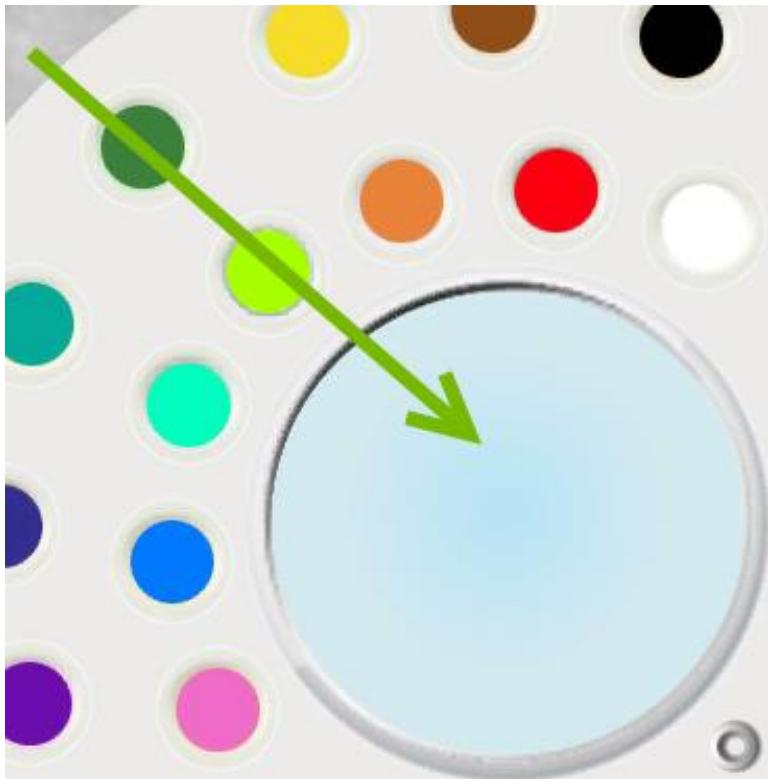
Retour en haut
Comment verrouiller la teneur en eau
Pour verrouiller la teneur en eau et pour éviter que l'eau ne disparaisse avec le temps, réglez la teneur en eau, puis
appuyez sur le verrou

Retour en haut
Comment sélectionner une image d'arrière-plan
Dans la barre, appuyez sur la source de l'image que vous pouvez utiliser en arrière-plan.
Pour utiliser une image existante, appuyez sur Image
Appuyez pour sélectionner l'image dans la Galerie ou dans les Photos, puis appuyez sur l'image voulue.
Pour prendre une nouvelle photo, appuyez sur Appareil photo.

, puis prenez une photo.
Comment sélectionner une texture de toile
Dans la barre, balayez les textures de toile. La texture affichée en grand et avec un contour bleu est appliquée à la toile.
Comment effacer la toile
Dans la barre d'outils, appuyez sur

Retour en haut
Informations légales SHIELD
NVIDIA
Conditions générales de service Tegra Experience
GARANTIE
Conformité aux réglementations
Informations de santé et de sécurité.
Conformité aux réglementations de la tablette SHIELD
La tablette NVIDIA SHIELD est conforme aux réglementations qui sont répertoriées dans cette section.
Ce dispositif est conforme à la partie 15 de la règlementation FCC. Son fonctionnement est sujet aux deux conditions suivantes : (1) le dispositif ne doit pas produire de brouillage préjudiciable, et (2) ce dispositif doit accepter tout brouillage reçu, y compris un brouillage susceptible de provoquer un fonctionnement indésirable.
Ce matériel a été testé et jugé conforme aux limites applicables aux appareils numériques de Catégorie B, définies dans l'article 15 des règlements du code FCC. Ces limites sont prévues pour assurer une protection raisonnable contre le brouillage dans une installation résidentielle. Cet appareil génère, utilise et peut émettre de l'énergie radiofréquence et, s'il n'est pas installé conformément aux instructions, peut causer des interférences nuisibles à la réception des communications radio. Cependant, aucune garantie n'est accordée quant à l'absence d'interférences dans une installation particulière.
Si ce matériel cause des perturbations préjudiciables avec les services de communications radiophoniques et de télévision, que vous pouvez vérifier en allumant et éteignant le matériel, nous recommandons d'éliminer la perturbation en appliquant l'une des méthodes ci-dessous :
- Changez l'orientation ou déplacez l'antenne de réception.
- Éloignez le matériel du récepteur.
- Connectez le matériel à une prise d'un circuit électrique différent de celui du récepteur.
- Adressez-vous au distributeur ou à un technicien radio/TV qualifié pour obtenir de l'aide.
Avertissement de la FCC : La FCC exige que vous soyez averti(e) que toute modification ou adaptation de cet appareil n'ayant pas été formellement approuvée par le fabricant est susceptible d'entraîner la revocation de l'autorisation de son utilisation.
Attention : Dans la bande 5.15 à 5.25 GHz (chaînes radio 5 GHz 34 à 48), cet appareil est restreint à un usage intérieur afin de réduire le potentiel d'interférence préjudiciable pour les systèmes satellites mobiles dans le même canal.
Déclaration concernant l'exposition aux radiations RF :
La tablette SHIELD a été testée et se conforme aux limites d'exposition aux radiations RF de la FCC prévues pour un environnement non contrôlé, quand elle est utilisée avec les accessoires fournis ou recommandés par NVIDIA pour ce produit. Pendant les essais, la tablette SHIELD a été placée dans des positions simulant un usage contre le corps. L'utilisation de quelconques autres accessoires peut ne pas garantir la conformité aux directives de la FCC sur l'exposition aux radiations RF.
Ce produit respecte les exigences applicables en matière d'efficacité énergétique pour un système de chargement par batterie.
Ce dispositif est conforme à la norme RSS-210 d'Industry Canada. Son fonctionnement est sujet aux deux conditions suivantes : (1) le dispositif ne doit pas produire de brouillage, et (2) ce dispositif doit accepter tout brouillage
Ce dispositif est conforme à la norme CNR-210 d'Industrie Canada applicable aux apparéils radio exempts de licence. Son fonctionnement est sujet aux deux conditions suivantes: (1) le dispositif ne doit pas produit de brouillage préjudicable, et (2) ce dispositif doit accepter tout brouillage reçu, y compris un brouillage susceptible de provoquer un fonctionnement indésirable.
Déclaration concernant l'exposition aux radiations RF :
La tablette SHIELD a été testée et se conforme aux limites d'exposition aux radiations RF RSS 102 d'IC prévues pour un environnement non contrôlé, quand elle est utilisée avec les accessoires fournis ou recommandés par NVIDIA pour ce produit. Pendant les essais, la tablette SHIELD a été placée dans des positions simulant un usage contre le corps. L'utilisation de quelconques autres accessoires peut ne pas garantir la conformité aux directives de la FCC sur l'exposition aux radiations RF RSS 102 d'IC.
Déclaration d'exposition aux radiations:
La tablette SHIELD a été testée et se conforme aux limites d'exposition aux radiations RF RSS 102 d'IC prévues pour un environnement non contrôlé, quand elle est utilisée avec les accessoires fournis ou recommandés par NVIDIA pour ce produit. Pendant les essais, la tablette SHIELD a été placée dans des positions simulant un usage contre le corps. L'utilisation de quelconques autres accessoires peut ne pas garantir la conformité aux directives de la FCC sur l'exposition aux radiations RF RSS 102 d'IC.
- À PROPOS de votre tablette SHIELD 11
- Gérer votre tablette 13
- Comment rechercher des jours et des actualités sur les jours 53
- Élargir votre tablette 55
- Comment utiliser les accessoires bluetooth 61
- Comment utiliser NVIDIA dabbler 69
- Informations légales SHIELD 77
- Conformité aux réglementations de la tablette SHIELD 79
- Applications NVIDIA
- Application NVIDIA SHIELD hub
- Adobe reader d'adobe
- ES file explorer d'es APP group
- Evernote d'evernote corporation
- Comment utiliser ce guide
- Comment se lancer
- Comment charger votre appareil SHIELD
- Comment allumer votre tablette
- Comment utiliser l'écran tactile
- Comment terminer la configuration NVIDIA
- Comment terminer la configuration android
- Comment éteindre votre tablette
- Comment redémarrer votre tablette
- À l'invite, appuyez sur redémarrer.
- À PROPOS de votre tablette SHIELD
- Comment naviguer sur votre tablette
- Présentation de la navigation
- Comment se connecter au wi-fi
- Comment se connecter avec une configuration wi-fi protégée
- Comment lancer une analyse des réseaux wi-fi disponibles
- Comment supprimer une connexion à un réseau wi-fi
- Comment utiliser le stylet
- Comment activer l'accès au mode stylet seul
- Comment utiliser le mode stylet seul
- Comment optimiser l'élimination des interférences de la paume pour votre style d'écriture
- Comment ajuster le stylet pour une personne gauchère
- Retour en haut
- Applications pour le stylet
- Comment ouvrir une application automatiquement lorsque le stylet est sorti
- Comment empêcher les applications de s'ouvrir automatiquement lorsque le stylet est sorti
- Comment personnaliser votre appareil
- Comment ouvrir les paramètres
- Comment activer et désactiver le son des touches
- Comment régler la luminosité de l'affichage
- Comment changer le papier peint
- Comment modifier la taille de police du système
- Comment modifier les paramètres prédéfinis de correction des couleurs
- Comment changer le décalage du mode veille
- Comment gérer les performances du processeur
- Comment réduire la consommation d'énergie des applications en arrêté-plan
- Écran d'accueil
- Applications et widgets
- Comment supprimer des applications dans la barre des favoris
- Comment ajouter des widgets à l'écran d'accueil
- Comment créer des dossiers pour rassembler des applications
- Comment renommer un dossier
- Comment ouvrir les applications qui sont dans un dossier
- Carte SD
- Comment générer les notifications
- Comment modifier le son des notifications
- Comment afficher ou masquer les détails des notifications
- Comment effacer une notification
- Comment effacer toutes les notifications
- Comment utiliser les paramètres rapides
- Comment utiliser le clavier google
- Clavier google (alphabet)
- Clavier google (chiffres et symboles)
- Comment insérer des émoticons ou des caractères emoji
- Comment entrer des accents et des variations de lettres
- Comment utiliser les mouvements de saisie
- Comment utiliser la reconnaissance vocale
- Comment désactiver la reconnaissance vocale
- Comment autoriser les mots insultants
- Comment ajouter des langues
- Comment utiliser la reconnaissance vocale hors ligne
- Comment afficher l'état de l'appareil
- Icônes d'état de la barre de système
- Comment afficher les détails de l'état de l'appareil
- Comment sécuriser votre appareil
- Comment verrouiller votre tablette
- Comment déverrouiller votre tablette
- Comment configurer le verrouillage écran
- Options de verrouillage écran
- Déverrouillage par reconnaissance faciale
- Motif
- Mot de passe
- Comment mettre voire appareil à jour
- Comment installer les mises à jour
- Comment rechercher des jours et des actualités sur les jours
- Comment ouvrir l'application SHIELD hub
- Comment consulter les actualités des yeux
- Comment consulter vos apps android installées
- Comment jouer des jours de PC sur votre appareil SHIELD
- Comment activer ou désactiver les notifications des applications SHIELD
- Comment accéder à la boutique des appareils et accessoires SHIELD
- Comment utiliser un contrôleur sans fil SHIELD avec votre tablette
- Comment connecter un contrôleur sans fil SHIELD sur votre tablette
- Comment ajouter la prise en charge du contrôleurs aux yeux de l'écran tactile
- Comment créer un profil personnalisé du mapping de la manette
- Comment rechercher des jours pour le contrôleur
- Utiliser votre tablette comme console de jeu
- Comment connecter votre appareil à une TVHD
- Comment enregistrer et partager vos yeux
- Comment enregistrer et partager vos jours
- Comment enregistrer votre jeu sans le partager
- Comment configurer la qualité de la vente
- Comment afficher les vidéos de vos yeux
- Comment enregistrer vos lesons automatiquement
- Comment activer l'enregistrement automatique
- Comment enregistrer et partager une vidéo enregistrée automatique
- Comment couper le microphone pour les vidéos des yeux
- Comment bloquer le chat de votre diffusion sur twitch
- Comment afficher l'état de l'enregistrement et de la diffusion
- Comment diffuser votre jeu sur twitch TV
- Comment créer un compte twitch
- Comment connecter votre tablette à twitch
- Comment diffuser votre jeu sur twitch
- Comment arrêter la diffusion
- Comment partager votre diffusion
- Comment appliquer la qualité recommandée et les paramètres de serveur
- Comment changer le serveur twitch
- Comment interrompre la diffusion automatiquement quand vous changez d'application
- Comment utiliser les accessoires bluetooth
- Comportement bluetooth
- Comment configurer le délai de visibilité du bluetooth
- Comment appairer un accessoire bluetooth à votre appareil
- Comment déconnecter un accessoire bluetooth de votre appareil
- Comment renommer votre accessoire bluetooth dans la liste des appareils appariés
- Comment utiliser des écouteurs ou un casque
- Comment augmenter la mémoire avec une carte microsd
- Classe de carte microsd recommandée
- Formats de carte microsd requis
- Comment insérer une carte microsd
- Comment désinstaller et ejecter une carte microsd
- Comment déplacer des contenus sur une carte microsd
- Comment afficher le stockage sur la carte microsd
- Comment installer une carte micro-sim
- Comment retirer une carte micro-sim
- Comment activer et désactiver le bluetooth
- Comment utiliser NVIDIA lasso capture
- Comment activer l'accès à lasso capture
- Comment ouvrir lasso capture
- Comment faire une capture d'écran de l'ensemble de l'écran
- Comment capturer une région rectangulaire
- Comment capturer une région à main levée
- Comment partager une capture
- Comment enregistrer une capture en PDF
- Comment faire une capture du plein écran sans le stylet
- Comment ouvrir NVIDIA dabbler
- Se familiariser avec l'espace de travail de NVIDIA dabbler
- Comment afficher les conseils de l'aide de NVIDIA dabbler
- Comment annuler ou rétablir l'action précédente
- Comment enregistrer votre travail
- Comment afficher ou masquer la barre d'outils
- Comment afficher ou masquer la barre et la palette
- Styles de peinture de NVIDIA dabbler
- Outils de NVIDIA dabbler
- Comment régler les styles de pinceau
- Comment mélanger les couleurs
- Comment sélectionner les couleurs RVB
- Comment utiliser la reconnaissance des formes
- Comment utiliser la fonctionnalité gravité
- Comment sécher instantanément votre aquarelle
- Comment régler la teneur en eau
- Comment verrouiller la teneur en eau
- Comment sélectionner une image d'arrière-plan
- Comment sélectionner une texture de toile
- Comment effacer la toile
- Informations légales SHIELD
- Conformité aux réglementations de la tablette SHIELD
- Déclaration concernant l'exposition aux radiations RF :
- Déclaration d'exposition aux radiations:
Marque : NVIDIA
Modèle : SHIELD TABLET K1 8
Catégorie : Tablette