
ML-2955ND - Imprimante laser SAMSUNG - Notice d'utilisation et mode d'emploi gratuit
Retrouvez gratuitement la notice de l'appareil ML-2955ND SAMSUNG au format PDF.


| Type de produit | Imprimante laser monochrome |
| Marque et modèle | SAMSUNG ML-2955ND |
| Dimensions (L × P × H) | 348 × 338 × 197 mm |
| Poids | 7,2 kg (avec consommables) |
| Vitesse d'impression | Jusqu'à 28 ppm (A4), 29 ppm (Lettre) en simple face ; 14 ppm en recto/verso |
| Résolution d'impression | Jusqu'à 1 200 × 1 200 dpi effectifs |
| Cycle d'utilisation mensuel recommandé | Jusqu'à 2 400 pages par jour (20 jours ouvrables) |
| Formats de papier supportés | A4, A5, A6, Letter, Legal, Oficio, JIS B5, ISO B5, Executive, Enveloppes (Monarch, No.10, DL, C5, C6), Cartes postales, Formats personnalisés (min. 76,2 × 127 mm, max. 216 × 356 mm) |
| Grammage supporté | Bac standard : 60 à 163 g/m² ; Chargeur manuel : 60 à 220 g/m² |
| Capacité des bacs | Bac principal : 250 feuilles (80 g/m²) ; Chargeur manuel : 1 feuille |
| Impression recto/verso | Automatique intégré |
| Connectivité | USB 2.0 haut débit, Ethernet 10/100 Base TX |
| Langages d'impression | PCL / SPL, PostScript (en option), XPS (en option) |
| Systèmes d'exploitation supportés | Windows (2000/XP/Vista/7/Server 2003/2008/2008 R2), Mac OS X 10.4-10.6, Linux (Fedora, OpenSuSE, Ubuntu, Mandriva, Debian, Redhat), Unix (Sun Solaris, HP-UX, IBM AIX) |
| Consommation électrique | Impression : <400 W ; Prêt : <45 W ; Économie d'énergie : <1,2 W ; Hors tension : <0,2 W (0,1 W avec interrupteur) |
| Alimentation | 110-127 V AC ou 220-240 V AC selon modèle |
| Capacité des cartouches de toner | Standard (MLT-D103S) : env. 1 500 pages ; Haute capacité (MLT-D103L) : env. 2 500 pages (selon ISO/IEC 19752) |
| Pièces de rechange (durée de vie moyenne) | Four : ~50 000 pages ; Rouleau de transfert : ~100 000 pages ; Rouleau d'alimentation : ~50 000 pages |
| Niveau sonore | Prêt : <30 dB(A) ; Impression : <50 dB(A) |
| Température et humidité de fonctionnement | 10 à 32°C, 20 à 80% HR |
FOIRE AUX QUESTIONS - ML-2955ND SAMSUNG
Questions des utilisateurs sur ML-2955ND SAMSUNG
0 question sur cet appareil. Repondez a celles que vous connaissez ou posez la votre.
Poser une nouvelle question sur cet appareil
Téléchargez la notice de votre Imprimante laser au format PDF gratuitement ! Retrouvez votre notice ML-2955ND - SAMSUNG et reprennez votre appareil électronique en main. Sur cette page sont publiés tous les documents nécessaires à l'utilisation de votre appareil ML-2955ND de la marque SAMSUNG.
MODE D'EMPLOI ML-2955ND SAMSUNG
Mode d'emploi méthode de numérisation
Ce guide fournit des informations concernant l'installation, le fonctionnement de base et le dépannage, sous Windows.
1. Introduction
4 Principaux avantages 6 Fonctionnalités par modèle 8 Informations utiles à connaître 9 À propos de ce mode d'emploi 10 Informations en matière de sécurité 17 Description de l'appareil 20 Vue d'ensemble du panneau de commande 22 Mise en marche de l'appareil 23 Installation locale du pilote 25 Réinstallation du pilote

2. Présentation des menus et configuration de base
27 Impression d'une page de démonstration 28 Supports et bacs 44 Impression de base
3. Maintenance
51 Commande de consommables et d'accessoires 52 Consommables disponibles 53 Pièces de rechange disponibles 54 Redistribution du toner 55 Remplacement de la cartouche de toner 57 Nettoyage de l'appareil

4. Dépannage
63 Astuces pour éviter les bourrages papier 64 Résolution des bourrages papier 70 Présentation du voyant d'état

5. Annexe
74 Caractéristiques techniques 85 Informations légales 98 Copyright
1. Introduction
Ce chapitre fournit les informations que vous devez connaître avant d'utiliser l'appareil.
- Principaux avantages 4
- Fonctionnalités par modèle 6
- Informations utiles à connaître 8 A propos de ce mode d'emploi 9
- Informations en matière de sécurité 10 Description de l'ordinateur 17
- Vue d'ensemble du panneau de commande 20
- Mise en marche de l'appareil 22 Installation locale du pilote 23
- Réinstallation du pilote 25
Respectueux de l'environnement

Pour économiser du toner et du papier, cet appareil prend en charge la fonction Éco. - Pour économiser du papier, vous pouvez imprimer plusieurs pages sur une seule feuille (voir le guide Avancé). - Afin d'économiser le papier, vous pouvez imprimer sur les deux faces de chaque feuille (voir le guide Avancé). - Pour économiser l'énergie, cet appareil économise l'électricité en réduisant considérablement la consommation électrique lorsqu'il n'est pas utilisé.
Impression rapide et de haute qualité
- Vous pouvez imprimer jusqu'à une résolution effective de 1 200 x 1 200 points par pouce.
- Impression rapide, à la demande.
- En impression sur une seule face, 28 pages par minute (A4) ou 29 pages par minute (Letter).
- En impression recto/verso, 14 pages par minute (A4) ou 14 pages par minute (Letter).
Facilité
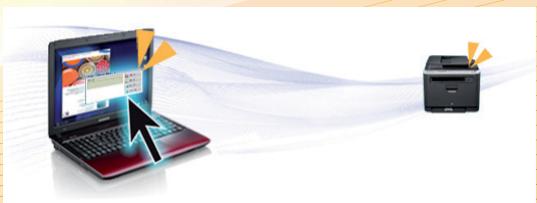
- Easy Capture Manager vous permet de modifier et d'imprimer facilement ce que vous avez capturé à l'aide de la touche Impr ecr du clavier (voir le guide Avancé).
- Samsung Easy Printer Manager et Etat de l'imprimante Samsung (ou Smart Panel) sont des programmes qui surveillent et vous informent du statut de l'appareil, et qui vous permettent de personnaliser les paramètres de l'appareil (voir le guide Avancé).
- AnyWeb Print vous aide à effectuer une capture d'écran, à prévisualiser, à supprimer et à imprimer l'écran plus facilement que lorsque vous utilisez le programme habituel (voir le guide Avancé).
- Le programme Mise à jour intelligente vous permet de rechercher la dernière version des logiciels et de les installer au cours de la procédure d'installation du pilote d'impression. Ceci n'est disponible que pour les utilisateurs du système d'exploitation Windows.
Une large gamme de fonctions et le support des applications
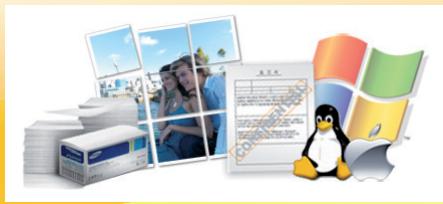
- Prend en charge différentes tailles de papier (voir « Spécifications des supports d'impression » à la page 76). Impression de filigranes : vous pouvez personnaliser vos documents avec des mots tels que « Confidential ». Impression d'affiches : le texte et les images de chaque page de votre document sont agrandis et imprimés sur plusieurs feuilles de papier qui peuvent être collées ensemble pour former une affiche (voir le guide Avancé).
- Vous pouvez effectuer des impressions sur divers systèmes d'exploitation (voir « Configuration requise » à la page 79).
- Notre appareil est équipé d'une interface USB et/ou d'une interface réseau.
Fonctionnalités par modèle
Certains composants et fonctions en option peuvent être indisponibles en fonction du modèle ou du pays.
Système d'exploitation
| Système d'exploitation | ML-295xND Series | ML-295xDW Series | ML-295xD Series |
| Windows | ● | ● | ● |
| Macintosh | ● | ● | ● |
| Linux | ● | ● | ● |
| Unix | ● | ● | ● |
Logiciel
| Logiciel | ML-295xCD Series | ML-295xCD Series | ML-295xCD Series |
| Pilote d'impression PCL / SPLa | ● | ● | ● |
| Pilote d'impression PS | |||
| Pilote d'impression XPS | |||
| Samsung Easy Printer Manager | ● | ● | ● |
| SyncThruTM Web Service | ● | ● |
a. Le pilote d'impression installé peut différer en fonction du système d'exploitation que vous utilisez.
Fonctionnalités par modèle
Fonctionnalités diverses
| spéciales | ML-295xND Series | ML-295xDW Series | ML-295xD Series |
| USB 2.0 haut débit | ● | ● | ● |
| Carte LAN filaire Ethernet 10/100 Base TX | ● | ● | |
| Interface réseau LAN sans fil 802.11b/g/n | ● | ||
| IPv6 | ● | ● | |
| Impression économique | ● | ● | ● |
| WPS (Wi-Fi Protected Setup™) | ● | ||
| Impression recto verso | ● | ● | ● |
(• : inclus, ○ : optionnel, vierge : non disponible)

L'appareil n'imprime pas.
- Ouvrez la liste des impressions en attente et supprimez le document de la liste (voir « Annulation d'une impression » à la page 45).
- Désinstallez le pilote et réinstallez-le (voir « Installation locale du pilote » à la page 23).
- Réglez votre appareil comme imprimante par défaut pour Windows.

Où puis-je acheter des accessoires ou des fournitures?
- Renseignez-vous auprès d'un distributeur Samsung ou de votre détaillant.
- Rendez-vous sur www.samsung.com/supplies. Sélectionnez votre pays/région pour afficher les informations sur la réparation du produit.

Leveroyant d'état clignote ou reste constamment allumé.
- Mettez l'appareil hors tension, puis sous tension.
- Vérifiez la signification des indications du voyant dans ce manuel et résolvez le problème en conséquence (voir « Présentation du voyant d'objet » à la page 70).

Un bourrage papier s'est produit.
- Ouvrez et fermez le capot avant.
- Consultez les instructions de ce manuel pour retirer un papier coincé et résolvez le problème en conséquence (voir « Résolution des bourrages papier » à la page 64).

Les impressions sont floues.
- Le niveau de toner peut être faible ou mal réparti. Secouez la cartouche de toner.
- Essayez une résolution d'impression différente.
- Remplacez la cartouche de toner.

Où puis-je télécharger le pilote de l'appareil ?
- Rendez-vous sur www.samsung.com/printer pour télécharger le dernier pilote de l'appareil, puis installez-le sur votre système.
Ce mode d'emploi vous offre une description succincte de l'appareil, ainsi que des explications détaillées sur chaque étape de son fonctionnement.
- Lisez les informations de sécurité avant d'utiliser l'appareil.
- Si vous rencontrez un problème d'utilisation de l'appareil, reportez-vous au chapitre de dépannage.
- Les termes utilisés dans ce mode d'emploi sont expliqués dans le chapitre du glossaire.
- Toutes les illustrations de ce mode d'emploi peuvent être différentes de votre appareil en fonction de ses options ou du modèle que vous avez acheté.
- Les captures d'écran de ce mode d'emploi peuvent différer de votre appareil en fonction de la version du microprogramme/pilote de l'appareil.
- Les procédures de ce guide de l'utilisateur sont principalement basées sur Windows 7.
Conventions
Certains termes sont utilisés de manière interchangeable dans ce mode d'emploi, comme ci-dessous :
- « Document » est synonyme d'« original »
- « Papier » est synonyme de « support » ou de « support d'impression ».
- « Appareil » se rapporte à une imprimante ou une imprimante multifonctions.

Icônes générales
| Icône | Texte | Description |
| Mise en garde | Informe les utilisateurs des risques éventuels de dommages mécaniques ou de dysfonctionnements de l'imprimante. | |
| Remarque | Donne des informations supplémentaires ou des spécifications détaillées des fonctions et fonctionnalités de l'appareil. |
Informations en matière de sécurité
Ces avertissements et précautions sont inclus afin d'éviter des blessures pour vous et d'autres personnes, ainsi que pour éviter des dommages potentiels à votre appareil. Veillez à lire et à comprendre toutes ces instructions avant d'utiliser l'appareil. Une fois que vous avez lu cette section, conservez-la pour pouvoir vous y reporter par la suite.

Explication de l'ensemble des icônes et des signes utilisés dans ce chapitre
| ! | Avertis sement | Situations dangereuses ou à risques pouvant entraîner des blessures graves ou la mort. |
| ! | Mise en garde | Situations dangereuses ou à risques pouvant entraîner des blessures légères ou des dommages matériels. |
| ⊗ | Ne pas essayer. | |

Avertissement
| Ne pas utiliser si le cable d'alimentation électrique est endommagé ou si la prise électrique n'est pas reliée à la terre. Risque de décharge électrique ou d'incendie. | |
| Ne rien poser sur l'appareil (eau, objets métalliques, objets lourds, bougies, cigarettes allumées, etc.). Risque de décharge électrique ou d'incendie. | |
| Si l'appareil surchauffe, libre de la fumée, émet des bruits étranges, ou produit une odeur bizarre: coupez immédiatement l'interrupteur d'alimentation et débranchez l'appareil. L'utilisateur doit pouvoir accéder à la prise en cas d'urgences nécessitant de l'utilisateur qu'il débranche la prise. Risque de décharge électrique ou d'incendie. |
Informations en matière de sécurité
| Ne pliez pas le cable d'alimentation électrique et ne placez pas dobjet lourds dessus. Le fait de marcher sur le cable d'alimentation électrique ou de l'écraser avec un objet lourd peut occasionner une décharge électrique ou un incendie. | |
| Ne retirez pas la fiche en tirant sur le cable; ne manipulez pas la prise avec des mains mouillées. Risque de décharge électrique ou d'incendie. |

Mise en garde
| Pendant un orage ou pendant une période de non-fonctionnement, retirez la fiche d'alimentation de la prise de courant. Risque de décharge électrique ou d'incendie. | |
| Faites attention, la zone de sortie papier est chaude. You pouvez vous brûler. | |
| Si on a laissé tomber l'appareil, ou si le boîtier semble endommagé, débranchez toutes les connexions de l'appareil et demandez une assistance auprès du personnel de service qualifié. Dans le cas contraire, il y a un risque de décharge électrique ou d'incendie. |
| ⊗ | Si la fiche n'entre pas facilement dans la prise, ne forcez pas pour l'insérer. Appelez un électricien pour changer la prise de courant, sous peine de décharge électrique possible. |
| ⊗ | Veillez à ce qu'aucun animal domestique ne ronge les cordons d'alimentation, de téléphone et d'interface PC. Risque de décharge électrique ou d'incendie et/ou de blessure pour votre animal domestique. |
| ⊗ | Si l'appareil ne fonctionne pas correctement après avoir suivi ces instructions, débranchez toutes les connexions de l'appareil et demandez une assistance auprès du personnel de service qualifié. Dans le cas contraire, il y a un risque de décharge électrique ou d'incendie. |

Mise en garde
| Ne tirez pas avec force sur la feuille durant l'impression. Vous risquez d'endommager l'appareil. | |
| Faites attention de ne pasmettre la main entre l'appareil et le bac d'alimentation papier. Vous pourriez vous blesser. | |
| N'obstruez pas l'orifice de ventilation et n'y poussez pas d'objets. La température des composants risquerait d'augmenter et pourrait provoquer des dommages ou un incendie. | |
| Faites attention lorsque vous remplacez du papier ou que vous retirez du papier coincé. Les bords d'une feuille neuve sont tranchants et peuvent provoquer des coupures douloires. |
| 1 2 3 | Lors de l'impression de grandes quantités, la partie inférieure de la zone de sortie papier peut devenir chaude. Ne laissez pas des enfants y toucher. Vous pouvez vous brûler. |
| 4 5 6 | Lorsque vous retirez du papier coincide, évitez d'utiliser des objets métalliques pointus. Cela pourrait endommager l'appareil. |
| 7 8 9 | Ne laissez pas le papier s'empiler sur le réceptacle de sortie. Cela pourrait endommager l'appareil. |
| 10 11 12 | Le dispositif d'alimentation de cet apparéil est son cable d'alimentation électrique. Pour couper l'alimentation, retirez le cable d'alimentation électrique de la prise électrique. |
| 15 16 17 | L'utilisation de fonctions, ou la configuration ou l'exécution de procédures autres que celles indiquées dans ce manuel risque d'entrainer une exposition à des radiations potentiellement dangereuses. |

Avertissement
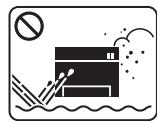
Ne placez pas l'appareil dans un endroit poussièreux, humide ou sujet à des fuites d'eau.
Risque de décharge électrique ou d'incendie.

Mise en garde
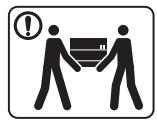
Avant de déplacer l'appareil, éteignez-le et débranchez tous les cordons.
Puis levez l'appareil :
- si le poids de l'appareil est inférieur à 20 kg, une seule personne suffit;
- si le poids de l'appareil est de 20kg à 40kg, deux personnes sont nécessaires;
- si le poids de l'appareil est supérieur à 40 kg, 4 personnes sont nécessaires.
L'appareil pourrait tomber et être endommagé ou blesser quelqu'un.
| ! | Ne placez pas l'appareil sur une surface instable. L'appareil pourrait tomber et être endommagé ou blesser quelqu'un. |
| ® | L'appareil doit être connecté au niveau de puissance indiqué sur l'étiquette. En cas de doute et si vous foulez vérifier le niveau de puissance utilisé, contactez le service d'électricité. |
| ○ | Utilisez exclusivement du cable AWG N°26a ou un cable de téléphone plus grand, si nécessaire. Dans le cas contraire, vous risquez d'endommager l'appareil. |
| ⊗ | Ne couvrez pas l'appareil et ne le placez pas dans un endroit confiné comme un placard. Si l'appareil n'est pas bien ventilé, il y a un risque d'accordie. |
| ○ | Branchez directement le cable d'alimentation électrique dans une prise de courant correctement reliée à la terre. Dans le cas contraire, il y a un risque de décharge électrique ou d'accordie. |
Informations en matière de sécurité
| ⊗ | Ne branchez pas un trop grand nombre d'appareils électriques sur une même prise murale ou sur une même rallonge. Une prise surchargeée réduit les performances et constitue une source potentielle d'accordie et de décharges électriques. |
| ◇ | Pour un fonctionnement sûr, utilisez le cable d'alimentation électrique fourni avec votre apparéil. Si vous utilisez un cable de plus de 2 mètres avec un apparéil 110 V, le calibre doit être 16 AWG ou plus grand. Dans le cas contraire, l' apparéil peut être endommagé et il y a un risque de décharge électrique ou d'accordie. |
a. AWG : American Wire Gauge, calibrage américain normalisé des fils.

Mise en garde
| Alcohol×× | Débranchez l'appareil de la prise secteur avant de nettoyer l'intérieur. Ne nettoyez pas l'appareil avec du benzène, du diluant pour peinture ou de l'alcool; ne pulvérisez pas de l'eau directement dans l'appareil. Risque de décharge électrique ou d'accendie. |
| Lorsque vous effectuez une tâche dans l'appareil pour replacer des consommables ou nettoyer l'intérieur, ne le faites pas fonctionner. Vous pourriez vous blesser. | |
| Gardez le cable dalimentation et la surface de contact de la fiche exempts de poussière ou d'eau. Dans le cas contraire, il y a un risque de décharge électrique ou d'accendie. | |
Informations en matière de sécurité
| ⊗ | • Ne retirez jamais les couvercles ou protections fixés avec des vis. • Les unités de chauffe doivent exclusivement être réparées par un technicien de maintenance agréée. Les réparations effectuées par des techniciens non agréés pourraient cause des incendies ou des chocs électriques. L'appareil doit exclusivement être réparé par un technicien de maintenance Samsung. |
| ⊗ | Gardez les produits de nettoyage hors de portée des enfants. Ils peuvent se blesser. |
| ⊗ | Ne démonze pas, ne réparez pas et ne remontez pas l'appareil vous-même. Cela pourrait endommager l'appareil. Appelez un technicien agréé lorsque l'appareil doit être réparé. |
| ⊗ | Pour nettoyer et faire fonctionner l'appareil, respectez à la dette le guide d'utilisateur fourni avec l'appareil. Dans le cas contraire, vous pourriez endommager l'appareil. |


Mise en garde
| Ne démontez pas la cartouche de toner. Les particules de toner peuvent être dangereuses si vous les inhalez ou les ingérez. | |
| Ne brûlezaucun consommable comme une cartouche de toner ou une unité de chauffe. Cela pourrait provoquer une explosion ou déclencher un incendie incontrôable. | |
| Lorsque vous changez la cartouche de toner ou que vous retirez un papier bloqué, faites attention de ne pas vous salir ou salir vos vêtements avec le toner. Les particules de toner peuvent être dangereuses si vous les inhalez ou les ingérez. | |
| Lorsque vous rangez les consommables comme les cartouches de toner, gardez-les hors de portées de enfants. Les particules de toner peuvent être dangereuses si vous les inhalez ou les ingérez. |
Informations en matière de sécurité
| ⊗ | L'utilisation de consommables recyclés, comme le toner, peut endommager l'appareil. En cas de dommage lié à l'utilisation de consommables recyclés, des frais seront imputés. |
| ⊗ | Si du toner se dépose sur vos vêtements, n'utilise pas d'eau chaude pour les laver. L'eau chaude fixe le toner sur le tissu. Utilisez de l'eau froide. |
Accessoires
| Cordon d'alimentation | Cd du logiciel<sup>a</sup> | Accessoires divers<sup>b</sup> |
a. Le CD du logiciel contient les pilotes d'impression et des logiciels. b. Les différents accessoires inclus avec votre appareil peuvent varier selon le pays d'achat et le modèle spécifique.
Vue avant

- Selon le modèle, cette illustration peut différer de votre appareil.
- Certains composants et fonctions en option peuvent être indisponibles en fonction du modèle ou du pays.
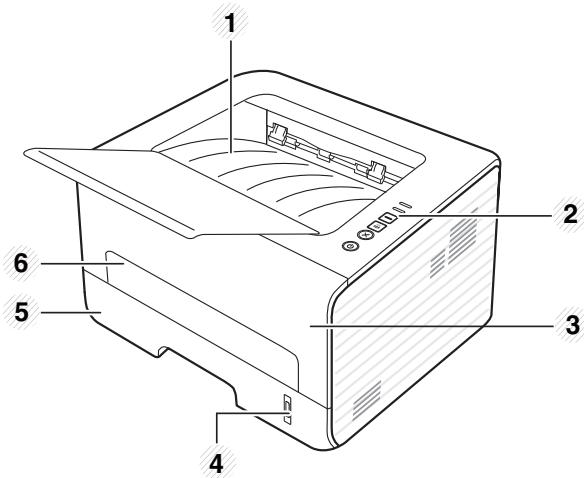
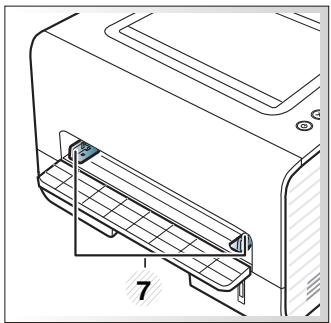
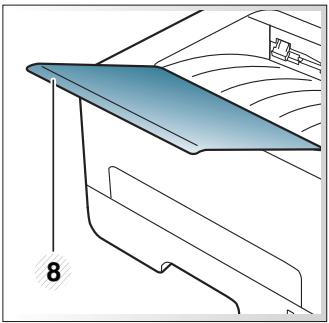
| 1 | Bac de sortie | 3 | Capot avant | 5 | Bac 1 | 7 | Guides de largeur du papier du chargeur manuel |
| 2 | Panneau de commande | 4 | Indicateurs de niveau de papier | 6 | Chargeur manuel | 8 | Support de sortie papier |
Vue arrière

- Selon le modèle, cette illustration peut différer de votre appareil.
- Certains composants et fonctions en option peuvent être indisponibles en fonction du modèle ou du pays.
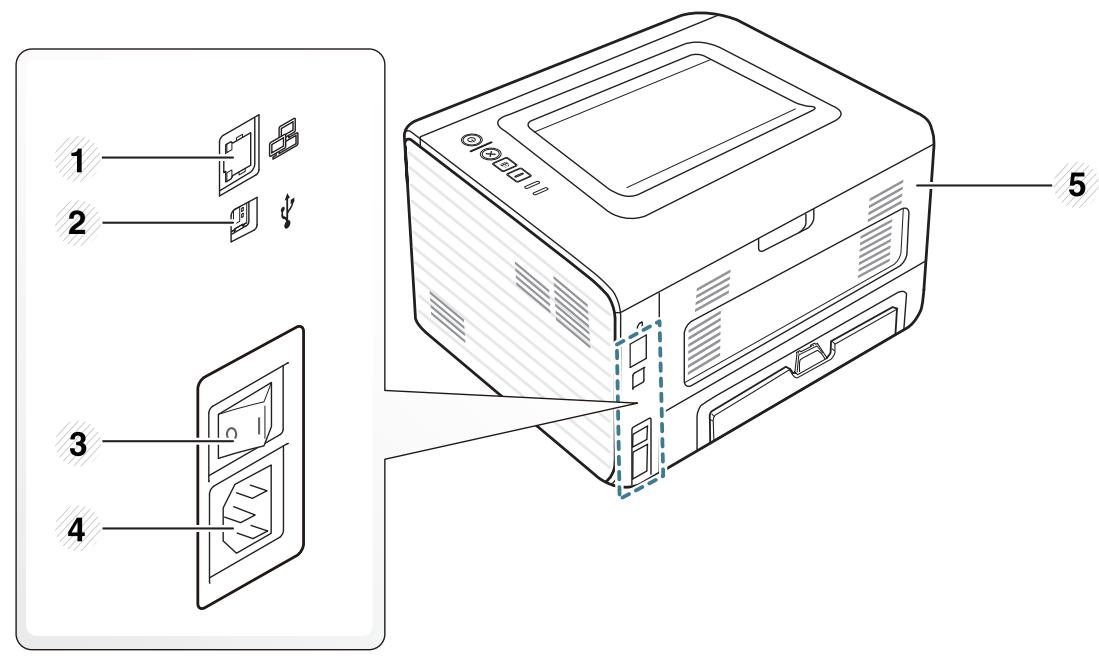
| 1 | Port réseaua | 3 | Interrupteur de marche/arrêt | 5 | Capot arrêté |
| 2 | Port USB | 4 | Prise d'alimentation |
a. Modèle avec carte réseau et sans fil uniquement (cf. « Fonctionnalités par modèle » à la page 6).
Vue d'ensemble du panneau de commande

Selon le modèle, ce panneau de commande peut différer de celui de votre appareil. Il existe différents types de panneaux de commandes.
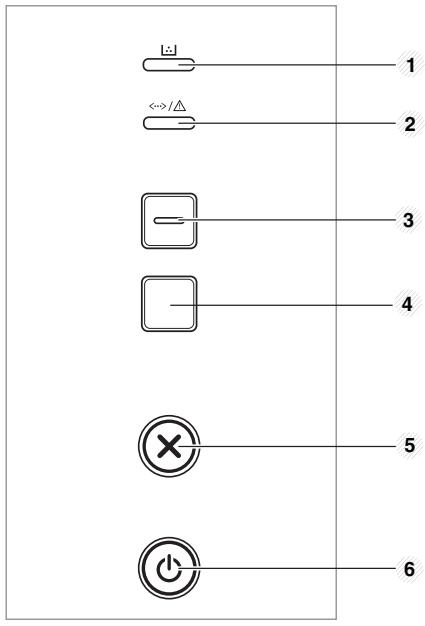
| 1 | Voyant de toner | Affiche l'état de la cartouche de toner (voir « Voyant d'état » à la page 71). |
| 2 | (VOyant Statut) | Permet d'afficher l'état de l'appareil (voir « Voyant d'état » à la page 71). |
| 3 | Eco | Permet d'activer le mode économique pour réduire la consommation de toner et de papier (voir « Options économiques » à la page 48). |
| 4 | (Page démonstration) | Imprime une page de démonstration. |
| (WPS) | Permet de configurer facilement la connexion au réseau sans ordinateur (voir le Guide de l'administrateur). |

(Impression écran)
Appuyez sur ce bouton, et le voyant vert commence à clignoter. Si vous souhaitez n'imprimer que l'écran actif, relâchez le bouton lorsque le voyant vert arrêté de clignoter. Si vous souhaitez imprimer l'écran entier, relâchez le bouton pendant que le voyant clignote.

- Impr. Écran est utilisable uniquement avec les systèmes d'exploitation Windows et Macintosh.
- Vous ne pouvez utiliser cette fonction qu'avec un appareil connecté via un port USB.
- Lorsque vous imprimez la fenêtre active/l'ensemble de l'écran en utilisant la touche d'impression écran, l'appareil peut utiliser une plus grande quantité de toner, en fonction des éléments imprimés.
- Vous ne pouvez utiliser cette fonction que si le programme Easy Printer Manager de l'ordinateur est installé.
(Annuler)
Permet d'arrêter une opération à n'importe quel moment et d'effectuer d'autres fonctions.
Annule la tâche actuelle - Permet d'imprimer une page de démonstration : Appuyez pendant environ 2 secondes sur cette touche jusqu'à ce que le voyant d'état clignote lentement, puis relâchez-la. - Informations fournies et journal des événements : Appuyez sur ce bouton pendant 6 secondes environ, puis relâchez-la. - Imprime des rapports de configuration / des rapports de configuration du réseau : Appuyez pendant environ 4 secondes sur cette touche jusqu'à ce que le voyant d'état clignote rapidement, puis relâchez-la.

(Alimentation)
Vous pouvez allumer/éteindre l'appareil ou le faire sortir du mode Veille à l'aide de cette touche.
a. Modèle avec carte réseau et sans fil uniquement (cf. « Fonctionnalités par modèle » à la page 6).
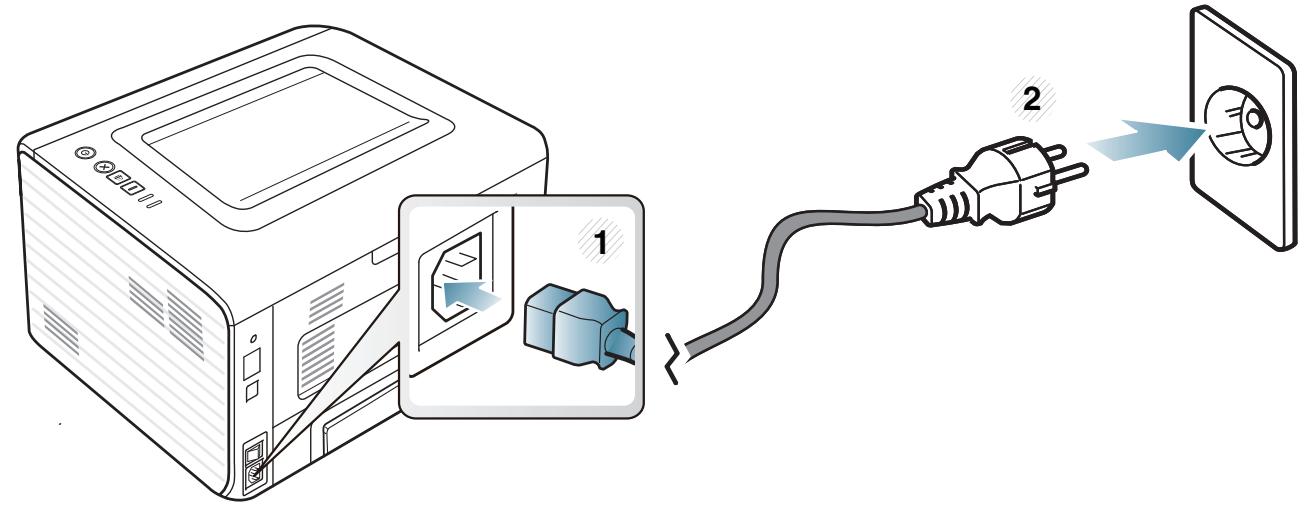
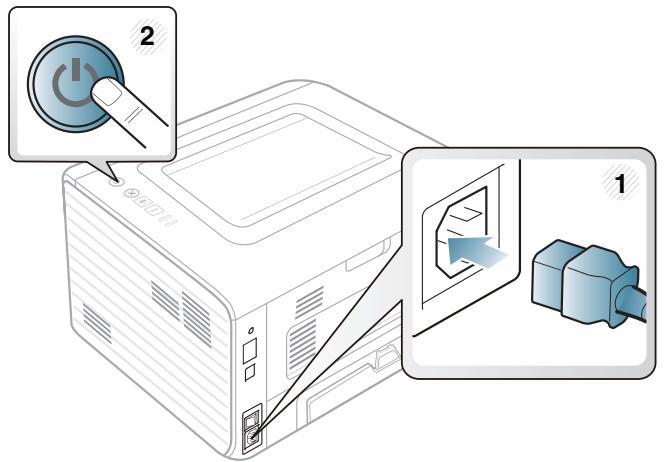
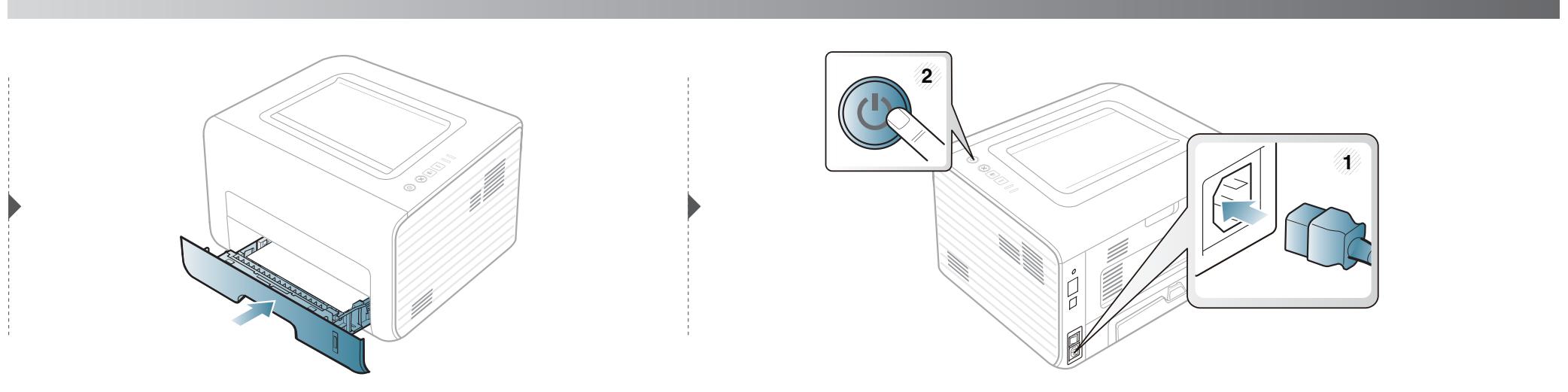
1 Commencez par brancher l'appareil sur une prise de courant.
Appuyez sur le bouton d'alimentation, ou sur l'interrupteur d'alimentation si l'appareil en possède un.
Installation locale du pilote
Un appareil local est un appareil directement connecté à votre ordinateur à l'aide du câble. Si votre appareil est relié à un réseau, ignorez les étapes suivantes et passez à l'installation du pilote de l'appareil connecté à un réseau (voir le guide Avancé).

- Si vous utilisez un système d'exploitation Macintosh, Linux, ou Unix, reportez-vous au guide Avancé.
- La fenêtre d'installation présentée dans ce Mode d'emploi peut différer de celle qui apparaît sur votre écran. Cela dépend de l'appareil et de l'interface utilisés.
- Installation personnalisée vous permet de sélectionner les programmes à installer. Utilisez uniquement un câble USB ne dépassant pas 3 m.
Assurez-vous que l'ordinateur est connecté à votre ordinateur et qu'il est sous tension.

Si la fenêtre « Assistant Matériel détecté » s'affiche durant la procédure d'installation, cliquez sur Annuler pour fermer la fenêtre.
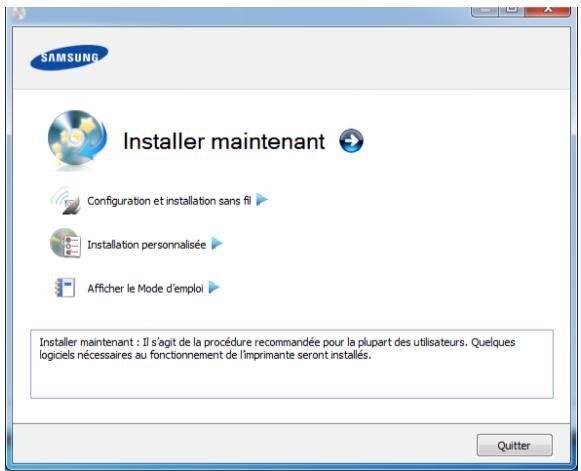
2 Insérez le CD de logiciels fourni dans le lecteur.
Le CD du logiciel s'exécute automatiquement et la fenêtre d'accueil s'affiche à l'écran.
3 Sélectionnez Installer maintenant.
Installation locale du pilote
4 Lisez le Contrat de licence et sélectionnez J'accepte les dispositions du contrat de licence. Ensuite, cliquez sur Suivant. 5 Suivez les instructions affichées dans la fenêtre d'installation.
Si le pilote d'impression ne fonctionne pas correctement, procédez comme suit pour le réinstaller.
1. Assurez-vous que l'ordinateur est connecté à votre ordinateur et qu'il est sous tension. 2. Dans le menu Démarrer, sélectionnez Programmes ou Tous les programmes > Samsung Printers > le nom de votre pilote d'impression > Désinstaller. 3. Suivez les instructions affichées dans la fenêtre d'installation. 4. Insérez le CD du logiciel dans le lecteur de CD-ROM et réinstallez le pilote (voir « Installation locale du pilote » à la page 23).
2. Présentation des menus et configuration de base
Une fois l'installation terminée, vous devez définir les paramètres par défaut de l'appareil. Consultez la section suivante si vous souhaitez définir ou modifier des valeurs. Ce chapitre donne des informations sur la structure générale du menu et les options de configuration de base.
• Impression d'une page de démonstration 27 Supports et bacs 28 Impression de base 44
Impression d'une page de démonstration
Imprimez une page de démonstration afin de vous assurer que l'appareil fonctionne correctement.
Pour imprimer une page de démonstration :
En mode prêt, appuyez pendant environ 2 secondes sur le bouton (Annuler) jusqu'à ce que le voyant d'état clignote, puis relâchez-le.

Si votre modèle comporte un bouton d'impression d'une page de démonstration ( ), appuyez sur ce bouton pour imprimer une page de démonstration.
Ce chapitre vous explique comment charger les supports d'impression dans votre appareil.

- L'utilisation d'un support d'impression non conforme peut causer des problèmes ou endommager l'appareil, qui devra être réparé. Cette réparation n'est pas couverte par les contrats de garantie ou de réparation de Samsung.
- Veuillez ne pas utiliser de papier photo jet d'encre avec cet appareil. Vous risquez d'endommager l'appareil.
- L'utilisation d'un support d'impression inflammable peut entraîner un incendie. Utilisez uniquement les supports d'impression indiqués (voir « Spécifications des supports d'impression » à la page 76).

L'utilisation de supports inflammables ou des corps étrangers laissés dans l'imprimante peut entraîner une surchauffe de l'appareil, et dans de rares cas, un incendie.

Vue d'ensemble du bac
Pour changer le format, vous devez régler les guides-papier.
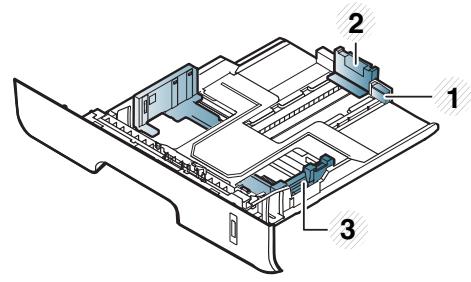
1 Guide d'extension du bac 2 Guide de longueur du papier 3 Guide de largeur du papier

Si vous n'ajustez pas les guides, ceci peut causer un mauvais cadrage du papier, une impression oblique des images, ou un bourrage papier.

L'indicateur de quantité de papier indique la quantité de papier dans le bac.
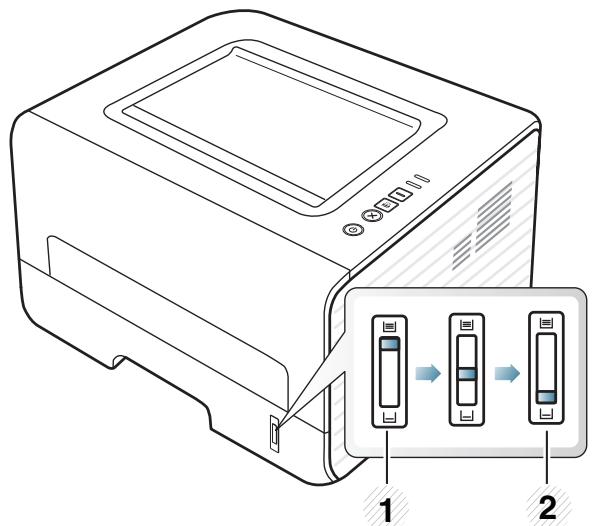
1 Plain 2 Vide
Types de papier disponibles pour l'impression recto/verso
Selon le voltage de votre appareil, les types de papier disponibles pour l'impression recto/verso différent. Reportez-vous au tableau suivant :
| Tension d'alimentation | Papier disponible |
| 110V | Lettre, Légal, US Folio, Oficio |
| 220V | A4 |

Chargement de papier dans le bac

Lorsque vous effectuez une impression à partir du bac, ne chargez pas de papier dans le chargeur manuel, car cela peut entraîner un bourrage papier.

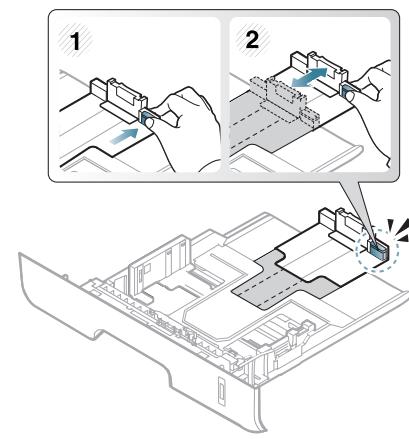
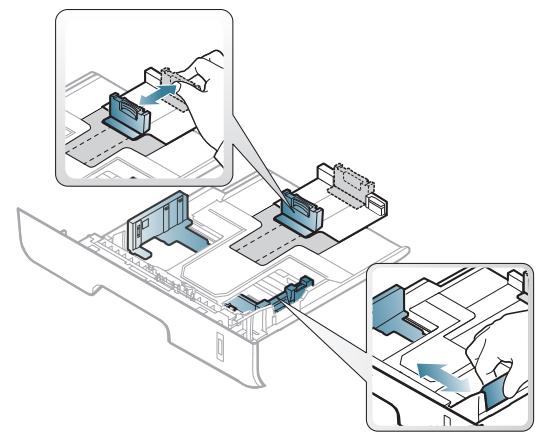
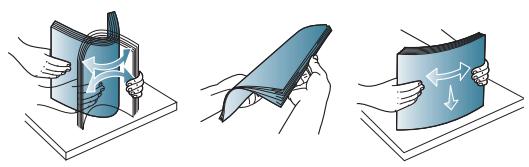
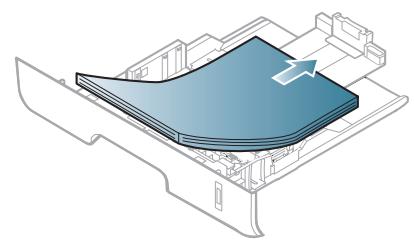
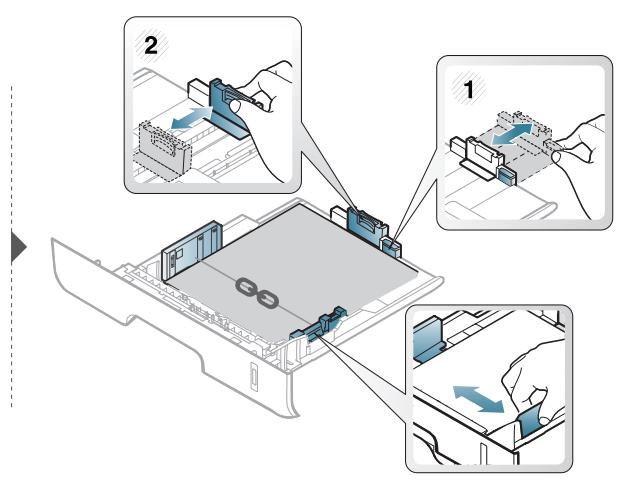
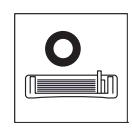
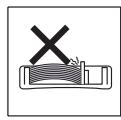
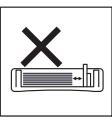
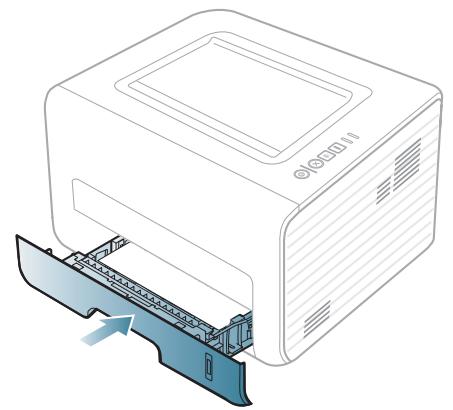
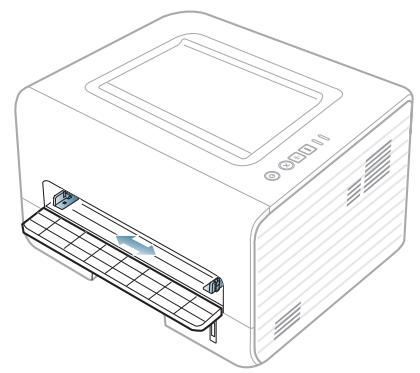
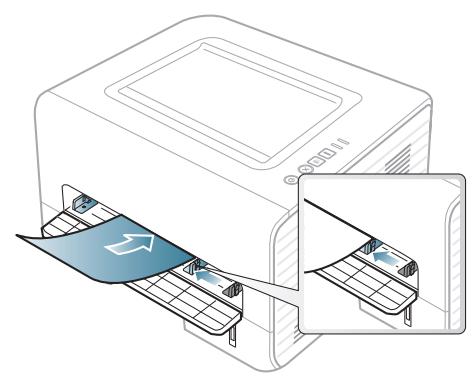
Chargement dans le chargeur manuel
Le chargeur manuel peut contenir des supports de types et de formats spéciaux, tels que des cartes postales, des cartes de correspondance et des enveloppes.

Conseils d'utilisation pour le chargeur manuel
Chargez uniquement des supports d'impression de même type, de même format et de même poids dans le chargeur manuel. - Si vous sélectionnez Chargeur manuel comme source de papier dans votre logiciel, vous devez appuyer sur le bouton Impression, Page de démonstration, ou WPS à chaque fois que vous imprimez une page et chargez un seul type, un seul format et un seul grammage de support d'impression à la fois dans le bac manuel. Pour éviter les bourrages papier, n'ajoutez pas de papier pendant l'impression tant que le chargeur manuel n'est pas vide. - Les supports doivent être chargés face à imprimer vers le haut, le bord supérieur étant introduit en premier dans le chargeur manuel, et être placés au centre du bac. - Pour garantir une impression de qualité et pour éviter les bourrages papier, ne chargez que le papier disponible (voir « Spécifications des supports d'impression » à la page 76). - Aplatissez tout plissement visible sur les cartes, les enveloppes et les étiquettes avant de les insérer dans le chargeur manuel. Lors de l'impression sur support spécial, suivez les recommandations de chargement (voir « Impression sur supports spéciaux » à la page 34). - Lorsque des feuilles se chevauchent lors de l'impression avec le chargeur manuel, ouvrez le bac 1 et retirez les feuilles qui se chevauchent; reconnaissez l'impression. - Lorsque le papier ne s'alimente pas correctement pendant l'impression, poussez manuellement le papier jusqu'à ce qu'il commence à s'alimenter automatiquement. Lorsque l'appareil est en mode d'économie d'énergie, il ne charge pas de papier à partir du chargeur manuel. Faites sortir l'appareil du mode Veille en appuyant sur le bouton d'alimentation avant d'utiliser le chargeur manuel.
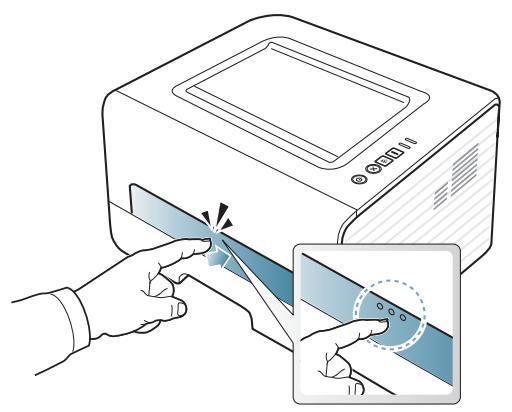

Impression sur supports spéciaux
Le tableau ci-dessous montre les supports spéciaux disponibles pour chaque bac.
Ces types de support sont affichés dans Options d'impression. Pour obtenir la meilleure qualité d'impression, Sélectionnez le type de support ajustat dans la fenêtre Options d'impression > onglet Papier > Type de papier (voir « Ouverture des préférences d'impression » à la page 45).
Par exemple, si vous souhaitez imprimer des étiquettes, sélectionnez Etiquettes comme Type de papier.

Lors de l'utilisation d'un support spécial, nous vous recommandons d'alimenter une feuille à la fois (voir « Spécifications des supports d'impression » à la page 76). - Impression sur le support spécial (face à imprimer vers le haut)
Si le support spécial présente des ondulations, des froissements ou des lignes noires grasses, ouvre le capot arrêté, puis réessayez d'imprimer. Maintenez le capot arrêté ouvert pendant l'impression.
Pour connaître le grammage de chaque feuille, reportez-vous à « Spécifications des supports d'impression » à la page 76.
| Types | Bac | Chargeur manuel |
| Ordinaire | ● | ● |
| Papier épais | ● | ● |
| Plus épais | ● | |
| Papier fin | ● | ● |
| Papier de luxe | ● | ● |
Supports et bacs
| Types | Bac | Chargeur manuel |
| Couleur | • | |
| Cartonné | • | • |
| Étiquettes | • | |
| Transparent | • | |
| Enveloppe | • | |
| Enveloppe épaisse | • | |
| Pré-imprimé | • | |
| Papier en coton | • | |
| Papier recyclé | • | • |
| Papier archive | • | • |
Supports et bacs
La qualité d'impression sur les enveloppes dépend de la qualité des enveloppes.
Pour imprimer une enveloppe, placez-la comme indiqué dans la figure suivante.
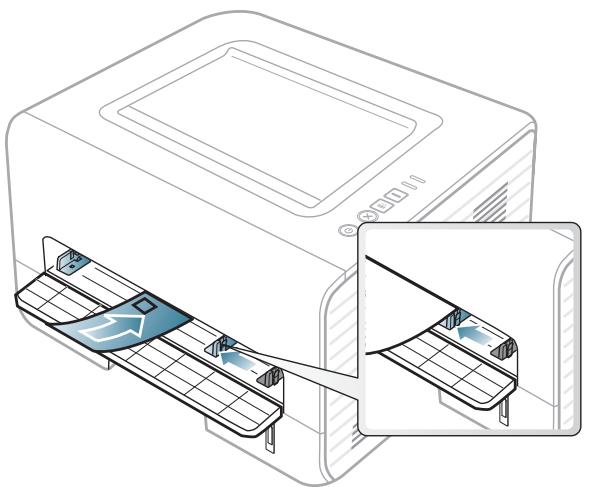
Si les enveloppes sont imprimées avec des ondulations, des froissements ou des lignes noires grasses, ouvre le capot arrêté, puis réessayez d'imprimer. Maintenez le capot arrêté ouvert pendant l'impression.
Si vous sélectionnez Enveloppe dans la fenêtre Options d'impression et que les images imprimées s'effacent facilement, sélectionnez Enveloppe épaisse et réessayez d'imprimer. Cependant, ceci peut entraîner une impression bruyante.
Lorsque vous choisissez des enveloppes, tenez compte des facteurs suivants:
- Poids: elles ne doivent pas excéder 90 g / m², sinon un bourrage papier pourrait se produire.
- Qualité de fabrication: elles doivent être plates, présenter une ondulation de moins de 6 mm et ne doivent pas contenir d'air.
- Problème: elles ne doivent pas être froissées, éraflées ni endommagées.
- Température: elles doivent résister à la chaleur et à la pression de l'appareil pendant son fonctionnement.
Utilisez uniquement des enveloppes de bonne qualité, dotées de rabats bien découpés et bien pliés.
Supports et bacs
N'utilisez pas d'enveloppes affranchies. - N'utilisez pas d'enveloppes à fermoir, à soufflet, à fenêtre, préencollées, adhésives, ou comptant d'autres matériaux synthétiques. - Évitez d'utiliser des enveloppes endommagées ou non conformes. Vérifiez que la bande collée aux deux extrémités de l'enveloppe se termine bien aux coins de l'enveloppe.
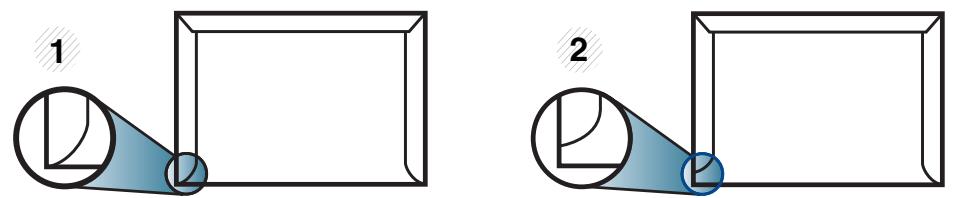
1 Acceptable 2 Inacceptable
- Les enveloppes avec une bande adhésive ou avec plusieurs rabats se superposant doivent utiliser des adhésifs compatibles avec la température de fusion (environ 170°C) pendant 0,1 seconde. Les rabats et les bandes risquent de se plier, de se froisser, de provoquer des bourages ou même d'endommager le four. Pour une meilleure qualité d'impression, laissez une marge d'au moins 15 mm à partir du bord de l'enveloppe.
- Évitez d'imprimer sur les pliures de l'enveloppe.
Pour ne pas endommager l'appareil, utilisez uniquement des transparents conçus pour les imprimantes laser.
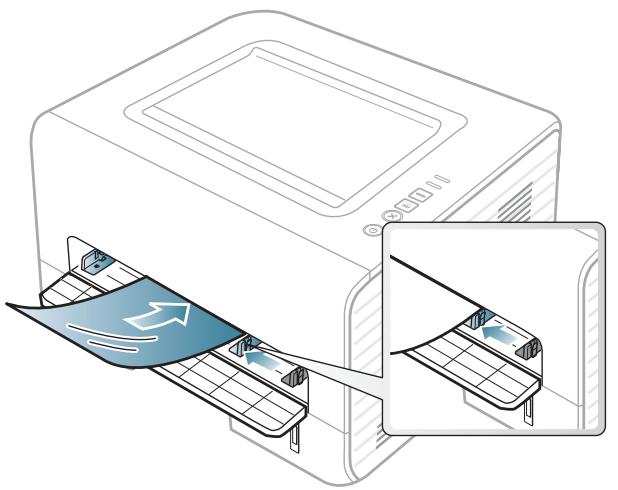
- Ils doivent supporter la température de fusion de l'appareil.
- Placez les transparents sur une surface plane après les avoir retirés de l'appareil.
- Ne laissez pas les transparents inutilisés trop longtemps dans le bac d'alimentation papier. Il se peut que de la poussière s'accumule sur les transparents et provoque des taches sur les impressions. Pour éviter les taches dues aux traces de doigts, manipulez-les délicatement. Pour que les transparents imprimés ne se décolorent pas, évitez de les exposer de façon prolongée à la lumière du soleil. Assurez-vous que les transparents ne sont pas froissés ou ondulés et qu'ils ne sont pas déchirés sur les bords.
- N'utilisez pas de transparents qui se séparent de la feuille de support. Pour éviter que les transparents se collent les uns aux autres, retirez au fur et à mesure les feuilles imprimées du bac de sortie. Supports recommandés : transparents pour imprimante laser couleur par Xerox, par exemple 3R 91331 (A4), 3R 2780 (Letter).
Étiquettes
Pour ne pas endommager l'appareil, utilisez uniquement des étiquettes conques pour les imprimantes laser.
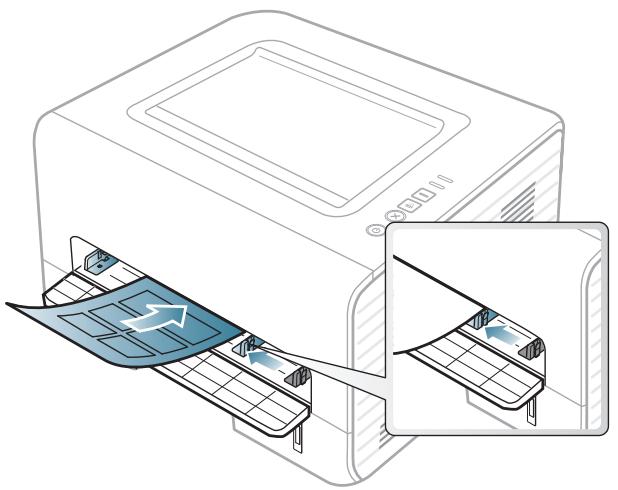
Lorsque vous choisissez des étiquettes, tenez compte des facteurs suivants :
- Substance adhésive : elle doit rester stable à la température de fusion de l'appareil. Vérifiez les spécifications de votre appareil pour connaître sa température de fusion (environ 170°C).
- Disposition: n'utilisez pas de planches partiellement décollées où le fond de la planche est visible. Les étiquettes pourraient se décoller et provoquer des bourrages importants.
- Ondulation: elles doivent être à plat avec moins de 13 mm d'ondulation dans n'importe quelle direction.
- Problème: n'utilisez pas d'étiquettes froissées, présentant des bulles d'air ou autres signes de décollement.
- ême planche d'étiquettes. Le revêtement adhésif n'est prévu que pour un seul passage dans l'imprimante. N'utilisez pas d'étiquettes se décollant de la planche ou encore froissées, gondolées ou abimées.
Papier cartonné ou au format personnalisé
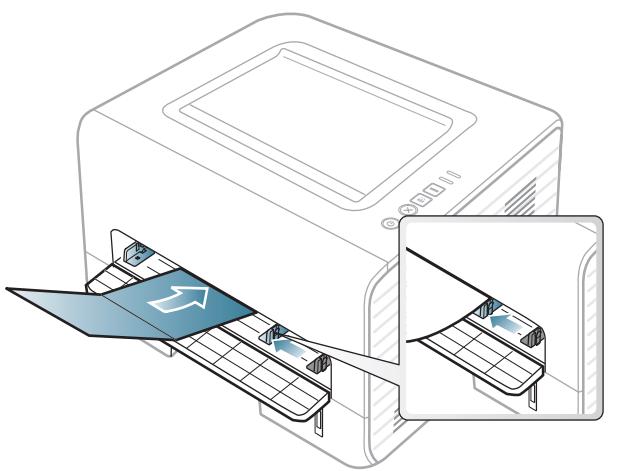
- Dans l'application, définissez des marges d'au moins 6,4 mm par rapport aux bords du support.
Papier préimprimé
Lors du chargement de papier préimprimé, la face imprimée doit être face vers le haut avec et le côté introduit en premier doit être parfaitement plat. Si vous rencontrez des problèmes d'alimentation papier, retournez la pile. Nous ne garantissons pas la qualité d'impression.
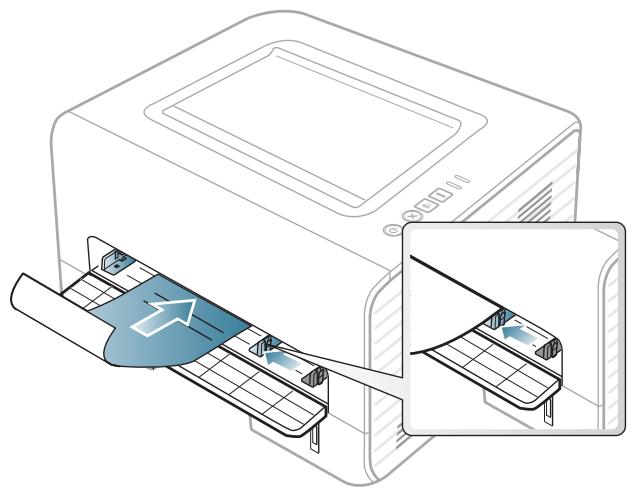
- Les encles utilisées sur le papier à en-tête doivent être thermostables; elles ne doivent ni fondre, ni s'évaporer, ni émettre de substances toxiques lorsqu'elles sont soumises à la température de fusion (environ 170°C) pendant un dixième de seconde.
- Ces encles ne doivent pas être inflammables ni endommager les rouleaux de l'appareil.
- Avant de charger le papier préimprimé, assurez-vous que l'encre sur le papier est sèche. Durant le processus de fusion, une encre encore humide risquerait de s'effacer du support préimprimé, diminuant ainsi la qualité de l'impression.

Réglage du type et du format de papier
Après avoir chargé du papier dans le bac d'alimentation, réglez le type et le format de papier.
Ouvrez l et réglez le format et le type de papier sous l'onglet Papier.

Si vous souhaitez utiliser du papier de format spécial comme du papier à facture, sélectionnez Personnalisée dans l'onglet Papier d .

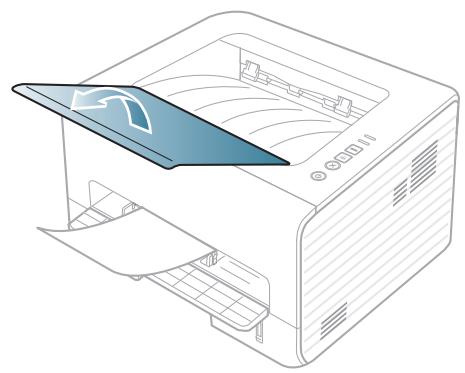
Utilisation du support de sortie papier

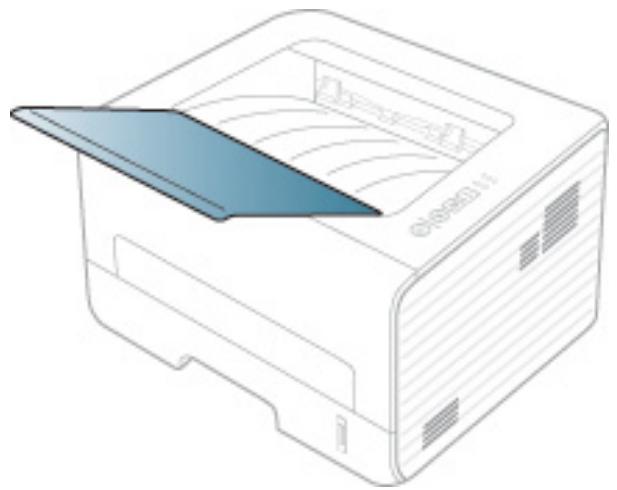
La surface du support de sortie papier peut devenir chaude si vous imprimez un grand nombre de pages en même temps. Assurez-vous d'en éloigner les enfants.
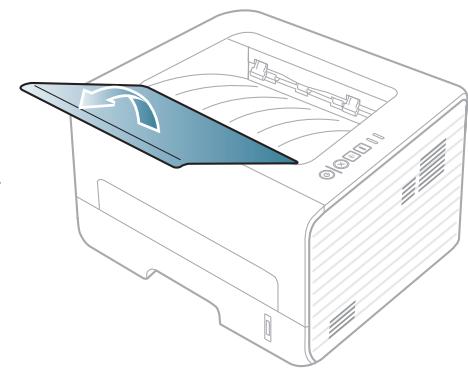
Ouvrez le support de sortie papier avant de procéder à l'impression. Les pages imprimées s'empilent sur le support de sortie papier, et celui-ci permettra d'aligner les pages imprimées. L'imprimante envoie les impressions vers le support de sortie papier par défaut.
Impression

Si vous utilisez un système d'exploitation Macintosh, Linux, ou Unix, reportez-vous au guide Avancé.
La fenêtre Options d'impression suivante s'adresse au Bloc-notes dans Windows 7.
1 Ouvrez le document à imprimer. 2 Sélectionnez Imprimer dans le menu Fichier. 3 Sélectionnez votre appareil dans la liste Sélectionnez une imprimante.
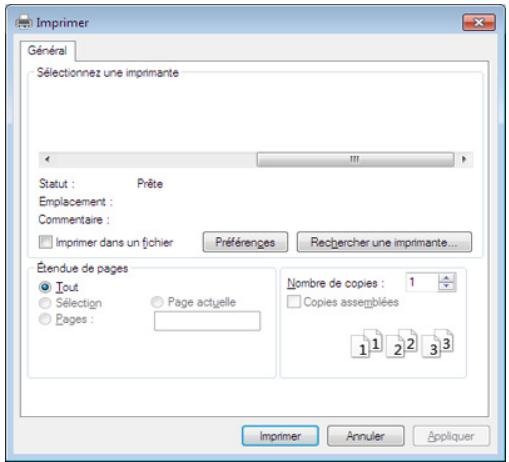
Les paramètres d'impression de base, notamment le nombre de copies et le nombre de pages, sont sélectionnés dans la fenêtre Imprimer.

Pour exploiter pleinement les fonctions avancées d'impression, cliquez sur Propriétés ou Préférences dans la fenêtre Imprimer (voir « Ouverture des préférences d'impression » à la page 45). Pour lancer l'impression, cliquez sur OK ou sur Imprimer dans la fenêtre Imprimer.
Annulation d'une impression
Si la tâche d'impression est en attente dans la liste ou la file d'attente d'impression, annulez-la comme suit:
- Vous pouvez accéder à cette fenêtre en double-cliquant simplement sur l'icône de l'appareil ( ) dans la barre des tâches de Windows.
- Vous pouvez également annuler le travail actuel en appuyant sur (X) (Annuler) sur le panneau de commande.
Ouverture des préférences d'impression

- La fenêtre Options d'impression représentée dans ce guide de l'utilisateur peut être différente de l'appareil utilisé. Mais la composition de la fenêtre Options d'impression est similaire.
- Lorsque vous sélectionnez une option dans Options d'impression, vous pouvez voir une marque d'alerte, ou Un signe qui signifie que vous pouvez sélectionner cette option, mais qu'elle n'est pas recommandée, et une marque qui signifie que vous ne pouvez pas sélectionner cette option à cause de la configuration ou de l'environnement de votre machine.
1 Ouvrez le document à imprimer. 2 Sélectionnez l'option Imprimer dans le menu Fichier. 3 Sélectionnez votre appareil dans la liste Sélectionnez une imprimante.
4 Cliquez sur propriétés ou préférences.
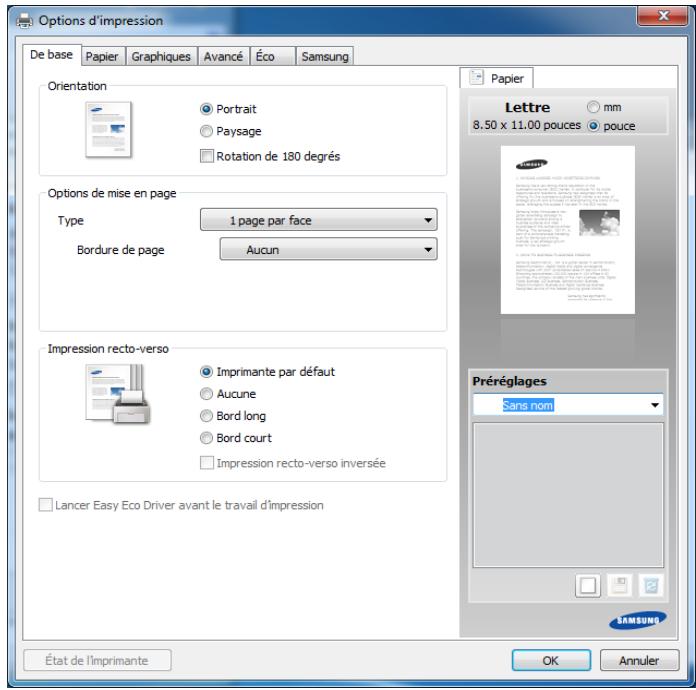

Vous pouvez vérifier le statut actuel de l'appareil à l'aide du bouton État de l'imprimante (voir le guide avancé).
Utilisation d'un réglage favori
L'option Préréglages, visible sur chaque onglet de préférences à l'exception de l'onglet Samsung, vous permet d'enregistrer vos préférences actuelles en vue d'une utilisation future.
Pour enregistrer un élément Préréglages, procédez comme suit :
1 Dans chaque onglet, modifiez les paramètres selon vos préférences. 2 Saisissez un nom dans la zone de saisie Préréglages.
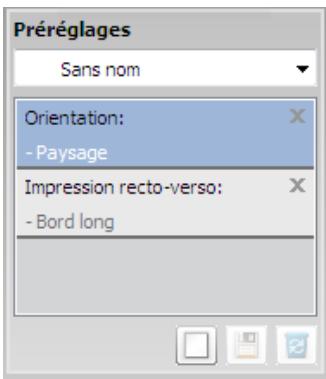
Cliquez sur (Ajouter). Quand vous enregistrez les Préréglages, tous les paramètres actuels du pilote sont sauvegardés.

Sélectionnez d'autres options et cliquez sur (Mettre à jour), les paramètres s'ajouteront aux préréglages effectuels. Pour utiliser un paramétrage enregistré, sélectionnez le nom correspondant dans la liste déroulante Préréglages. L'appareil est maintenant configuré pour imprimer selon les paramètres que vous avez sélectionnés. Pour supprimer un paramétrage enregistré, sélectionnez le nom correspondant dans la liste déroulante Préréglages et cliquez sur (Supprimer).
Vous pouvez également restaurer les réglages par défaut du pilote d'impression en sélectionnant Préréglage par défaut dans la liste déroulante Préréglages.

Utilisation de l'aide
Cliquez sur l'option que vous souhaitez connaître dans la fenêtre Options d'impression, puis appuyez sur F1 sur votre clavier.

Impression économique
La fonction Eco énerg réduit la consommation de toner et l'utilisation du papier. La fonction Eco énerg vous permet d'économiser des ressources d'impression et vous permet d'effectuer une impression respectueuse de l'environnement.
Si vous appuyez sur la touche Éco du panneau de commande, ceci active le mode économique. Le réglage par défaut en mode Économie d'énergie est Impression recto-verso (Bord long), Plusieurs pages par feuille (2), Ignorer les pages blanches et Économiser le toner.

Selon le pilote d'impression que vous utilisez, l'option Ignorer les pages blanches peut ne pas fonctionner correctement. Si l'option Ignorer les pages blanches ne fonctionne pas correctement, configurez l'option dans le Pilote d'économie facile (voir le guide Avancé).
Configuration du mode économique sur le panneau de commande

- Les paramètres définis sous le pilote de l'ordinateur prennent autorité sur ceux qui sont définis à partir du panneau de configuration.
- Si vous avez configuré le mode économique avec un mot de passe dans SyncThru™ Web Service (onglet Paramètres > Config. appareil > Système > Éco > Paramètres), le message FORÇAGE apparait. Vous devez entrer le mot de passe pour modifier l'état du mode économique.
Appuyez sur la touche configuration.

(Eco. énergie) sur le panneau de
Lorsque le voyant du bouton s'allumera, le mode Économie d'énergie sera alors activé.
Configuration du mode économique dans le pilote
Ouvrez l'onglet Éco pour configurer le mode économique. Lorsque vous voyagez l'image économique ( ), ceci signifie que le mode économique est actuellement activé.
Options économiques
- Imprimante par défaut : Suit les paramètres définis à partir du panneau de commande de l'appareil. Aucun : Désactive le mode économique.
- Impression éco: Active le mode économique. Active les différents éléments économiques que vous souhaitez utiliser.
Simulateur du résultat
Simulateur du résultat indique les résultats de l'émission réduite de dioxyde de carbone, l'électricité utilisée, et la quantité de papier économique pour les paramètres que vous avez sélectionnés.
- Les résultats sont calculés sur la base que le nombre total de feuilles de papier imprimées est cent sans page vierge lorsque le mode économique est désactivé.
Impression de base
- Consultez le coefficient de calcul du CO2, de l'énergie et du papier dans l'IEA, l'indice du ministère des Affaires internes et de la Communication du Japon et sur www.remanufacturing.org.uk. Chaque modèle comporte un indice différent.
- La consommation électrique en mode d'impression se réfère à la consommation électrique moyenne pendant l'impression de cet appareil.
- La quantité réellement économique peut être différente, en fonction du système d'exploitation utilisé, des performances de l'ordinateur, du logiciel, de la méthode de connexion, du type de support, du format du support, de la complexité de la tâche, etc.
3. Maintenance
Ce chapitre fournit des informations sur l'achat des consommables, des accessoires et des pièces de rechange disponibles pour votre appareil.
Commande de consommables et d'accessoires 51 - Consommables disponibles 52 - Pièces de rechange disponibles 53 - Redistribution du toner 54 - Remplacement de la cartouche de toner 55 - Nettoyage de l'ordinateur 57
Commande de consommables et d'accessoires

Les accessoires disponibles peuvent varier d'un pays à l'autre. Contactez votre représentant commercial pour obtenir la liste des consommables et pièces de rechange disponibles.
Pour commander des accessoires, consommables et pièces de rechange agréées par Samsung, contactez le distributeur ou revendeur Samsung auprès duquel vous avez acheté l'appareil. Vous pouvez également visiter le site www.samsung.com/supplies. Sélectionnez votre pays/région, pour trouver les informations de contact pour bénéficier de nos services.
Consommables disponibles
Lorsque les consommables arrivent à épuisement, vous pouvez commander les types suivants de consommables pour votre appareil :
| Type | Nombre de pages (moyenne)a | Nom de piece |
| Cartouche de toner capacité standard | Environ 1 500 pages | MLT-D103S |
| Cartouche de toner haute capacité | Environ 2 500 pages | MLT-D103L |
a. Capacité moyenne d'une cartouche conformément à la norme ISO/IEC 19752.

La durée de vie de la cartouche peut varier selon les options, le pourcentage de zone d'image et le mode de tâches utilisés.

Lorsque vous achetez de nouveaux consommables ou cartouches d'impression, vous devez vous les procurer dans le pays d'achat de l'appareil. Sinon, les cartouches d'impression ou autres consommables ne seront pas compatibles avec votre appareil étant donné que leur configuration varie en fonction des pays.

Samsung ne recommande pas l'utilisation de cartouches de toner Samsung non authentiques, comme des cartouches rechargées ou reconditionnées. Samsung ne peut pas garantir la qualité d'une cartouch non authentique Samsung. Tout entretien ou réparation requis suite à l'utilisation de cartouches de toner non-Samsung ne sera pas couvert par la garantie de l'appareil.
Pièces de rechange disponibles
Pour acheter des pièces de rechange, contactez la source où vous avez acheté l'appareil. Il est recommandé de faire effectuer ces opérations de maintenance par un fournisseur agréé, un distributeur ou le revendeur auprès duquel vous avez acquis l'appareil. La garantie ne couvre pas le remplacement de toutes pièces de rechange qui ont atteint leur nombre de pages moyen.
Les pièces de rechange sont remplacées à des intervalles spécifiques afin d'éviter des problèmes de qualité d'impression et d'alimentation papier résultant de pièces usées ; voir le tableau ci-dessous. L'objet de celui-ci est de maintenir votre appareil en parfait état de marche. Les pièces de rechange ci-dessous doivent être remplacées lorsque le nombre de pages prévu de chaque élément a été atteint.
| Pièces | Nombre de pages (moyenne)a |
| Nouveau four | Environ 50 000 pages |
| Rouleau transf | Environ 100 000 pages |
| Rouleau de transfert | Environ 50 000 pages |
| Rouleau d'alimentation | Environ 50 000 pages |
| Rouleau d'entrainment | Environ 50 000 pages |
| Rouleau de semi-décalage | Environ 50 000 pages |
a. Peut varier en fonction du système d'exploitation utilisé, du fonctionnement de votre ordinateur, logiciel d'application, méthode de connexion, type et format du support et complexité du travail.
Redistribution du toner
Lorsque la cartouche de toner approche de la fin de sa durée de vie:
Des bandes blanches ou l'impression devient plus claire et/ou la densité varie d'un côté à l'autre. Le voyant Toner clignote en jaune.
Dans ce cas, vous pouvez améliorer temporairement la qualité d'impression en répartissant le toner restant dans la cartouche. Parfois, des bandes blanches ou une impression plus claire peuvent persister même après la redistribution du toner.

- Avant d'ouvrir le capot avant, fermez tout d'abord le support de sortie papier.
- Si vous recevez du toner sur vos vêtements, essuyez-les avec un chiffon sec et lavez-les à l'eau froide. L'eau chaude fixe le toner sur le tissu.

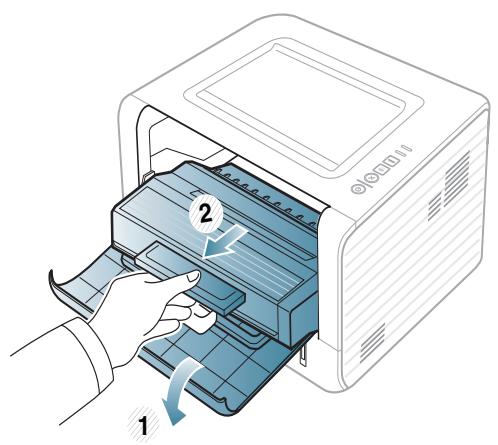
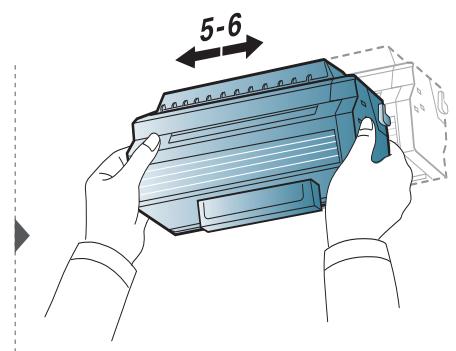
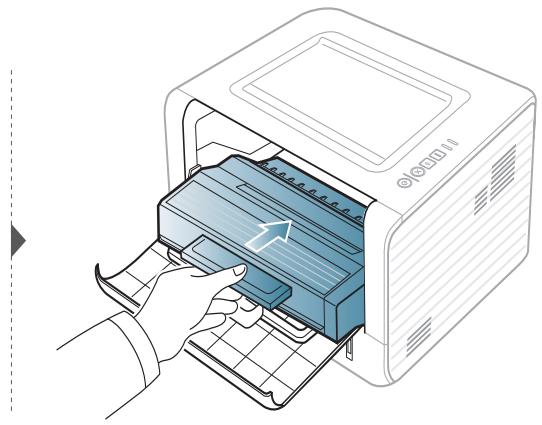
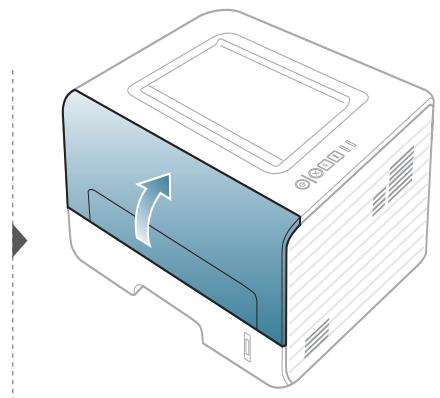
Remplacement de la cartouche de toner

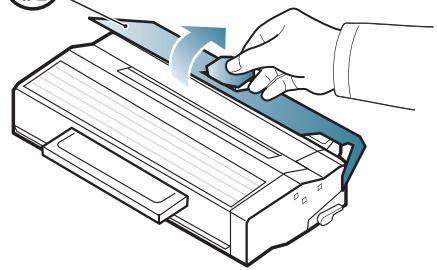
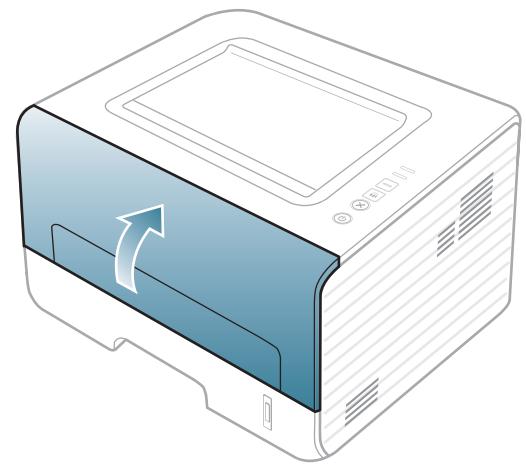
- Avant d'ouvrir le capot avant, fermez tout d'abord le support de sortie papier.
- N'utilisez pas d'objets pointus, comme un couteau ou des ciseaux, pour ouvrir l'emballage de la cartouche de toner. Ils peuvent rayer le tambour de la cartouche.
- Si vous recevez du toner sur vos vêtements, essuyez-les avec un chiffon sec et lavez-les à l'eau froide. L'eau chaude fixe le toner sur le tissu.
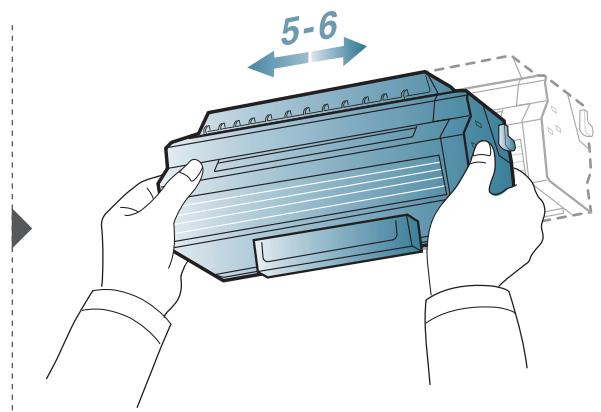
- Secouez bien la cartouche de toner, afin d'améliorer la qualité de l'impression initiale.
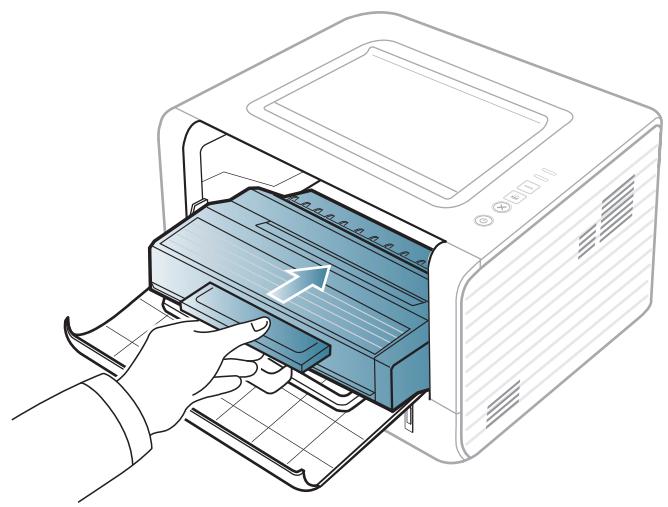
- Ne touchez pas la partie inférieure verte de la cartouche de toner. Utilisez la poignée de la cartouche pour éviter de toucher la zone en question.
Remplacement de la cartouche de toner
Lorsque la cartouche de toner a atteint sa fin de vie, l'appareil arrête d'imprimer.

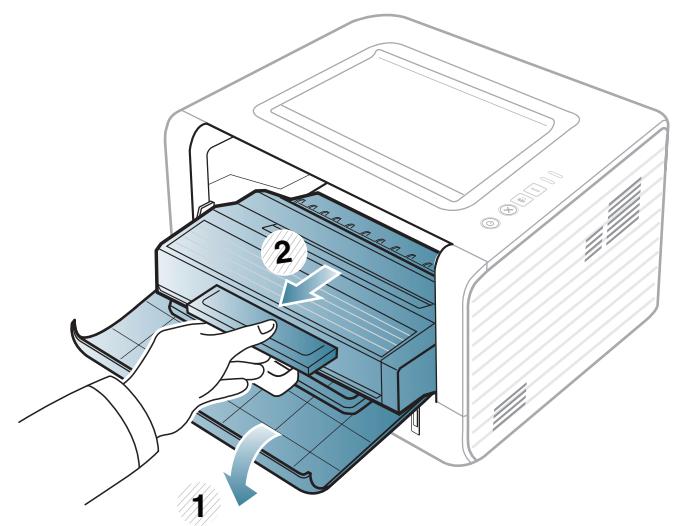
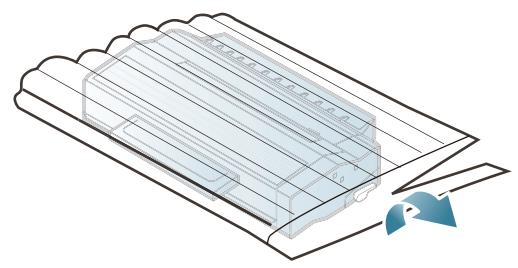
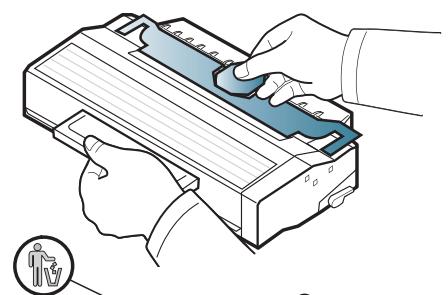
Nettoyage de l'appareil
Si des problèmes de qualité d'impression surviennent, ou si vous utilisez votre appareil dans un environnement poussièreux, vous devez nettoyer libre appareil régulièrement afin de préserver des conditions d'impression optimales et augmenter la durée de vie de libre appareil.

Le nettoyage du boîtier de l'appareil avec des produits d'entretien contenant une forte teneur en alcool, solvant ou autre substance puissante peut décolorer ou endommager le boîtier. - Si votre appareil ou son environnement proche est souillé par du toner, nous vous recommandons d'utiliser un tissu ou un chiffon humidifié avec de l'eau pour le nettoyer. Avec un aspirateur, vous risquez de faire voler le toner et d'être incommodé par le nuage ainsi formé.

Nettoyage de l'extérieur
Nettoyez le boîtier de l'imprimante avec un chiffon doux non pelucheux. Humidifiez légèrement le chiffon avec de l'eau, mais faites attention à ne pas laisser couler de liquide sur l'appareil ou à l'intérieur.

Nettoyage de l'intérieur
Lors de l'impression, des particules de poussière, de toner et de papier peuvent s'accumuler à l'intérieur de l'appareil. Cette accumulation risque d'entraîner des problèmes de qualité d'impression, tels que la présence de taches ou de trainées de toner. Le fait de nettoyer l'intérieur de l'appareil permet de supprimer et de diminuer ce genre de problèmes.

- Utilisez un chiffon sec et non pelucheux pour nettoyer l'appareil.
- Si votre appareil possède un interrupteur d'alimentation, éteignez l'appareil avant de le nettoyer.
- Avant d'ouvrir le capot avant, fermez tout d'abord le support de sortie papier.

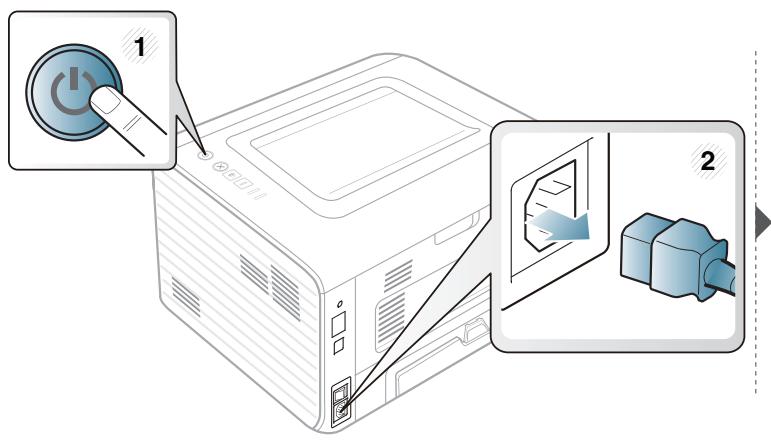
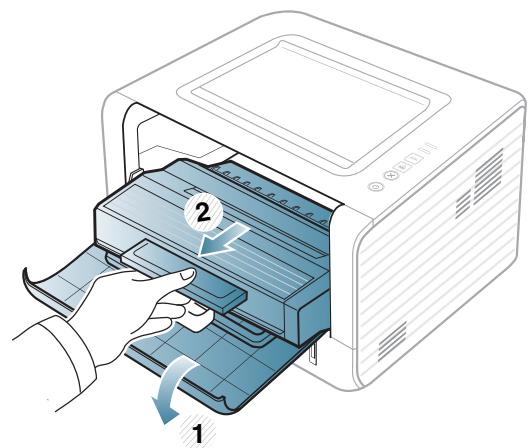
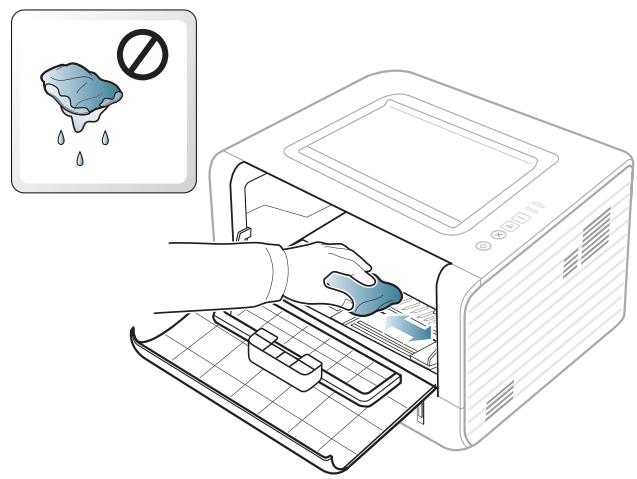
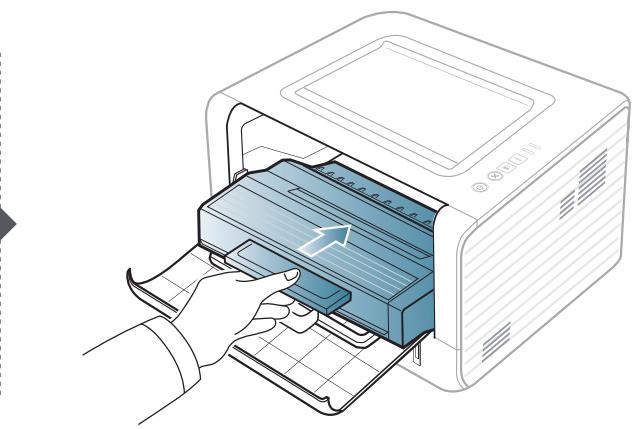
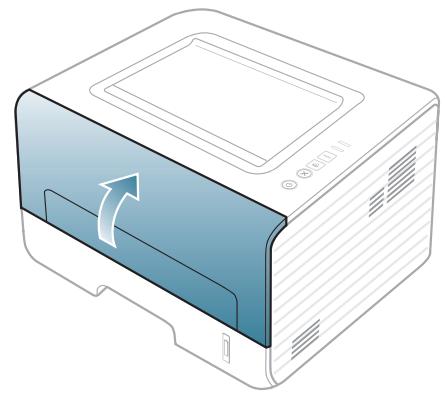
Nettoyage du rouleau d'entraînement

- Utilisez un chiffon sec et non pelucheux pour nettoyer l'appareil.
- Si votre appareil possède un interrupteur d'alimentation, éteignez l'appareil avant de le nettoyer.

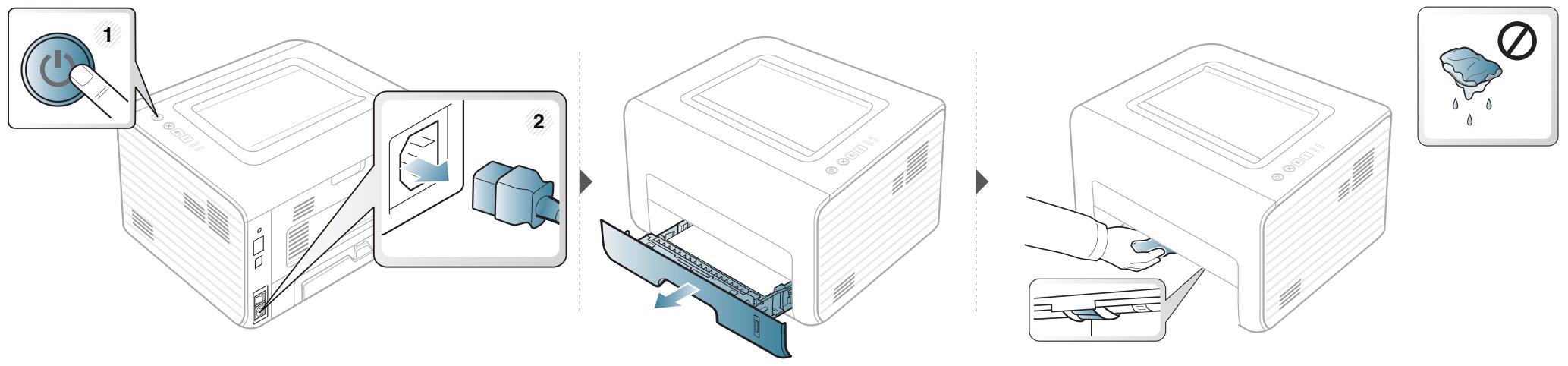

4. Dépannage
Ce chapitre fournit des informations utiles en cas de dysfonctionnement.
- Astuces pour éviter les bourrages papier 63
- Résolution des bourrages papier 64
- Présentation du voyant d'état 70

Ce chapitre fournit des informations utiles sur ce que vous devez faire s'il se produit une erreur. Si votre appareil affiche un écran d'affichage, vérifiez tout d'abord le message affiché afin de résoudre l'erreur. Si vous ne trouvez pas de solution à votre problème dans ce chapitre, reportez-vous au chapitre Dépannage du Mode d'emploi Avancé. Si vous ne trouvez pas de solution dans le Mode d'emploi, ou si le problème persiste, appelez le service technique.
Astuces pour éviter les bourrages papier
La plupart des bourages papier peuvent être évités en sélectionnant des types de support adaptés. Pour éviter les bourages papier, suivez les instructions suivantes:
Assurez-vous que les guides papier ajustables sont correctement positionnés (voir « Vue d'ensemble du bac » à la page 28). - Ne surchargez pas le bac d'alimentation. Vérifiez que le niveau de papier ne dépasse pas le trait indiquant la capacité de papier à l'intérieur du bac. - Évitez de retirer le papier du bac pendant une impression. Courbez le papier, déramez-le puis remettez-le bien à plat avant de le charger dans le bac. N'utilisez pas de papier froissé, humide ou ondulé. - Ne mélangez pas différents types de papier dans le bac. Utilisez uniquement les supports d'impression recommandés (voir « Spécifications des supports d'impression » à la page 76).
Résolution des bourrages papier

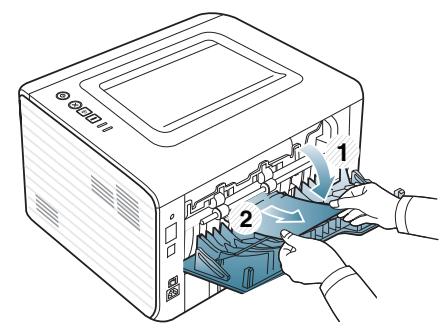
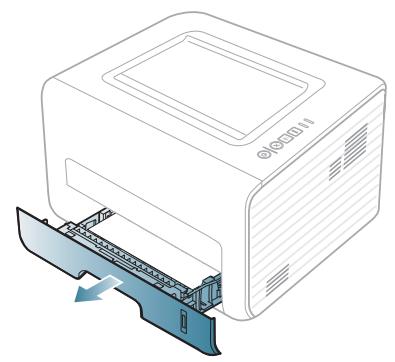
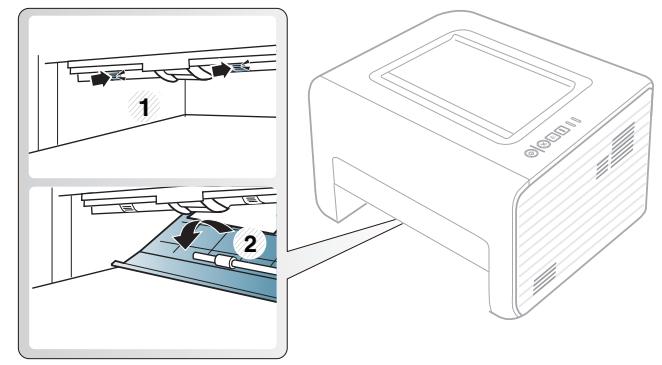
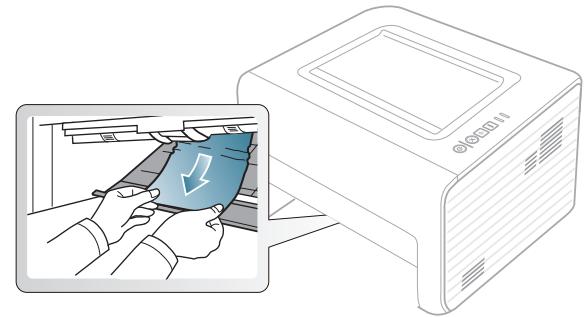
Pour éviter que le papier ne se déchire, tirez dessus avec précaution et lentement.

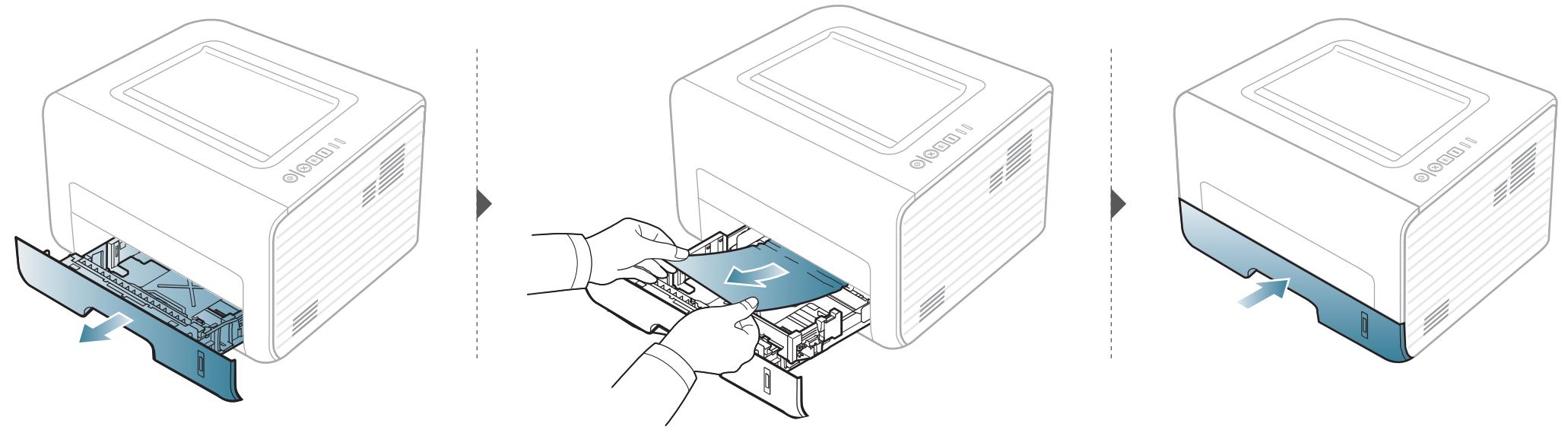

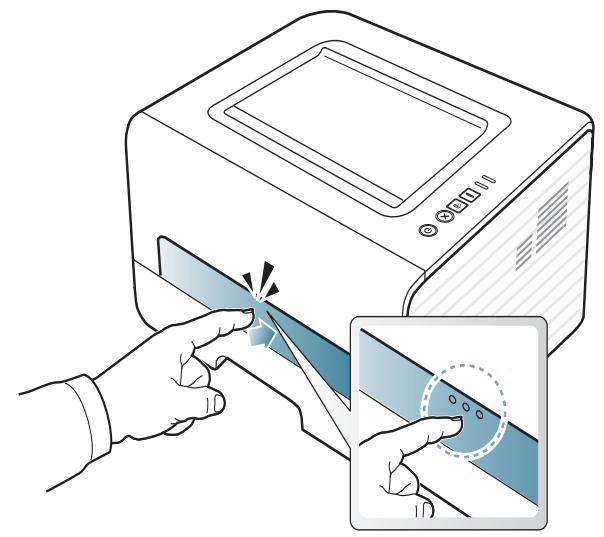
Au niveau du chargeur manuel
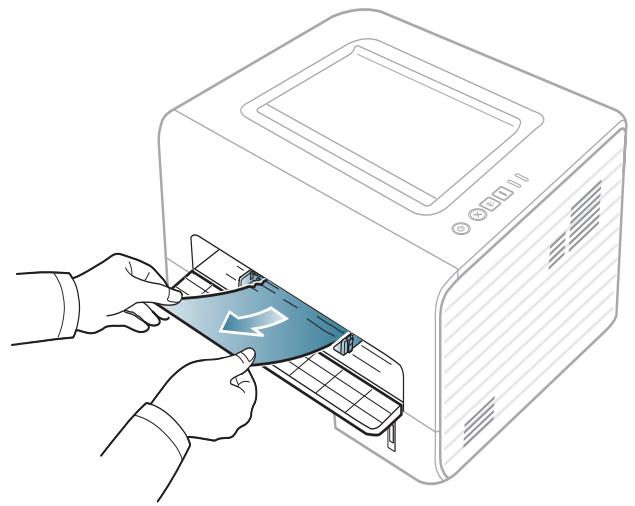
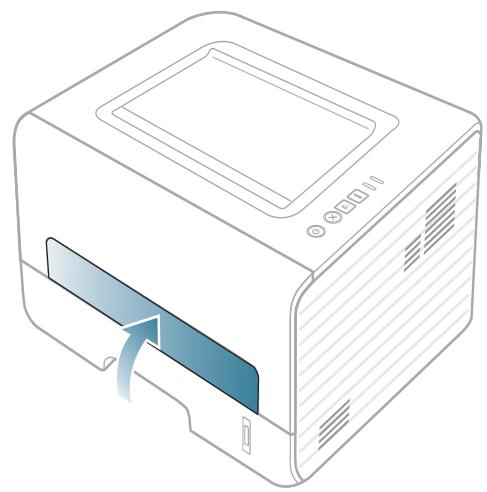


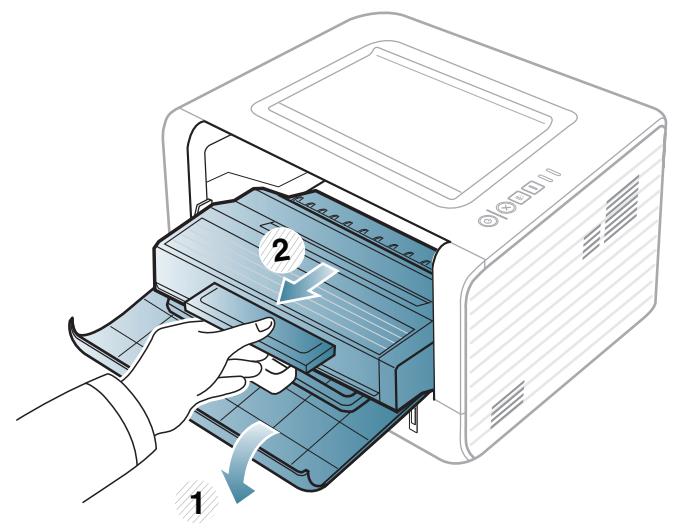
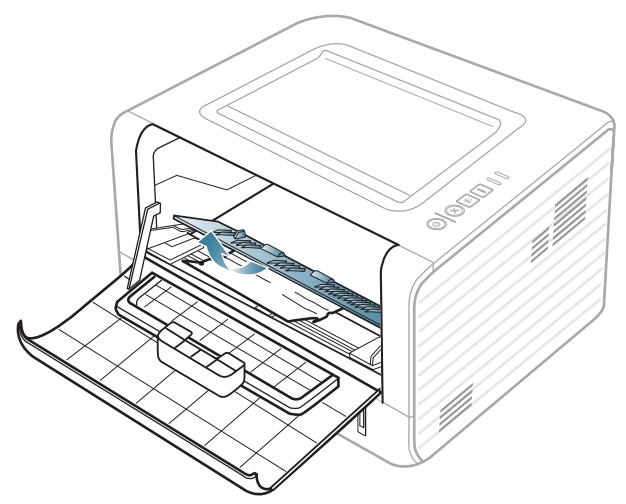
- La zone de fusion est extrêmement chaude. Procédez avec prudence lorsque vous retirez le papier bloqué dans l'appareil.
- Avant d'ouvrir le capot avant, fermez tout d'abord le support de sortie papier.

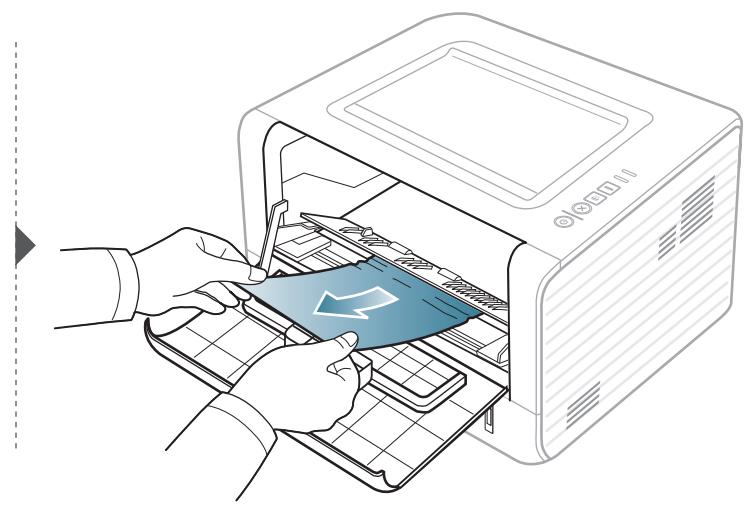
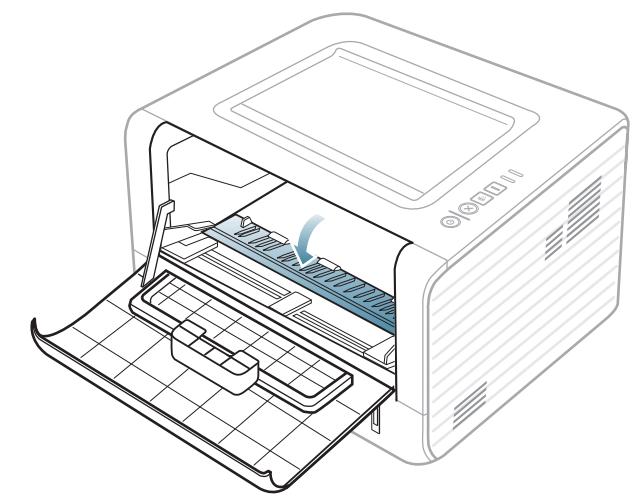
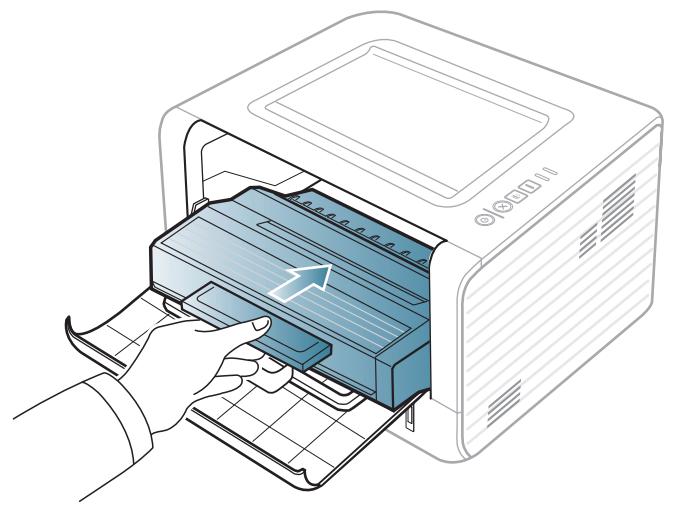
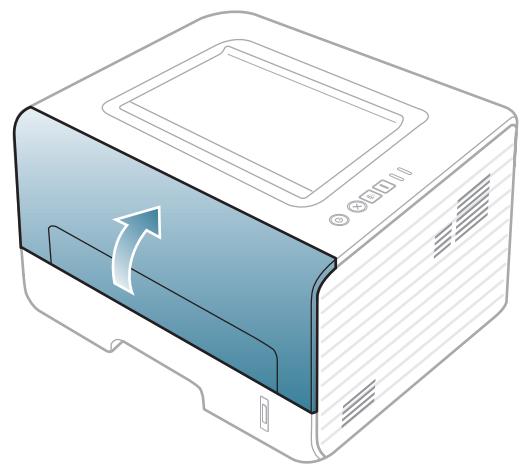

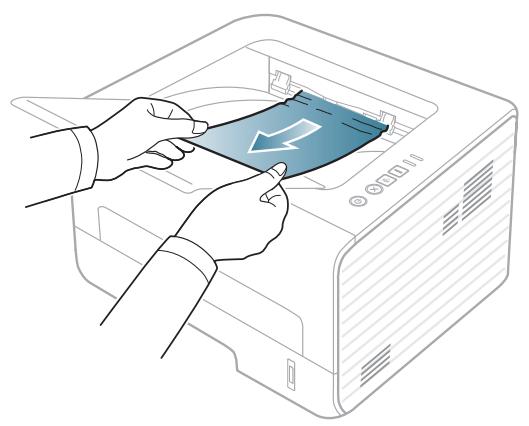
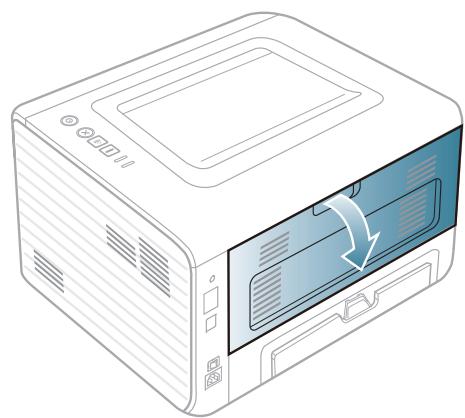
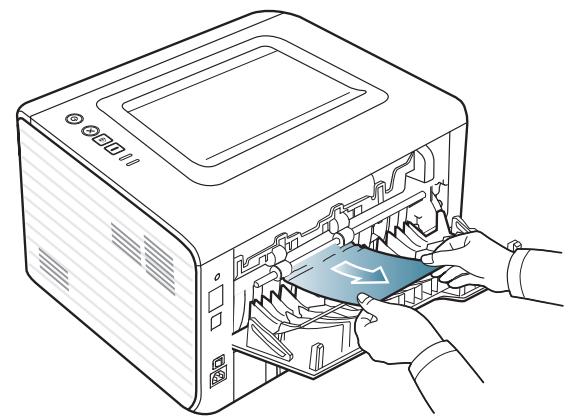
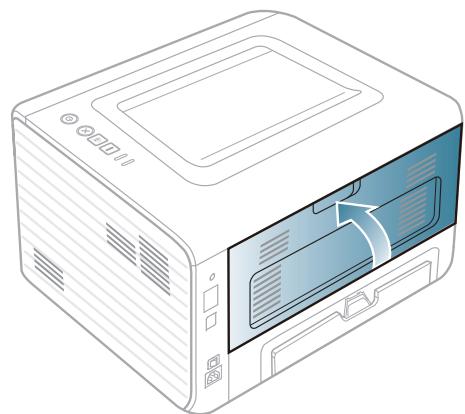

Au niveau de la zone recto verso
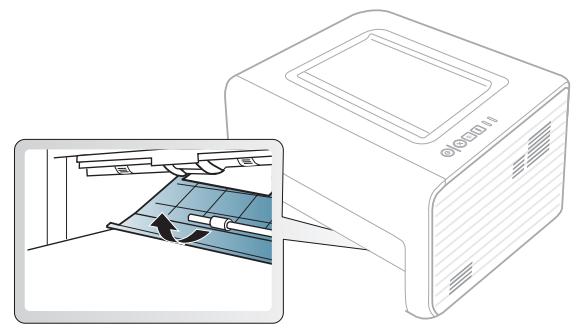
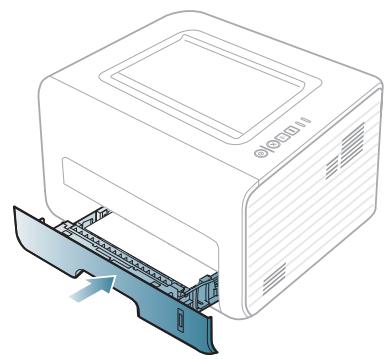
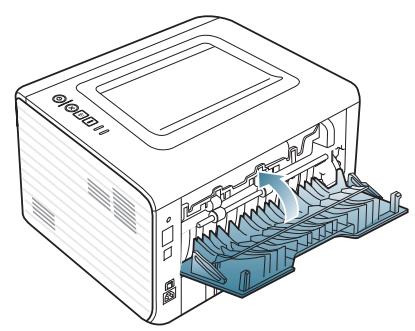
La couleur du voyant indique l'état actuel de l'appareil.

- Certains voyants peuvent ne pas être disponibles selon le modèle ou le pays. Pour résoudre l'erreur, consultez le message d'erreur et ses instructions dans la partie consacrée au dépannage.
- Vous pouvez également résoudre l'erreur en suivant les instructions de la fenêtre du programme Etat de l'imprimante Samsung ou Smart Panel de l'ordinateur.
- Si le problème persiste, contactez un technicien de maintenance.

Voyant d'état
| État | Description | ||
| ←->/△(Voyant d' état) | Déactivé | L'appareil est déconnecté. | |
| Vert | Clignotant | • Un clignotement lent indique que l'appareil reçoit des données de l'ordinateur. • Un clignotement rapide indique que l'appareil imprime des données. | |
| Activé | • L'appareil est connecté et il est prét à être utilisé. | ||
| Rouge | Clignotant | Un léger dysfonctionnement est survenu et l'appareil est en attente jusqu'à ce qu'il soit corrigé. Dès que le problème est résolu, l'appareil reprend la tâche interrompue. | |
| Activé | • Le capot est ouvert. Fermez le capot. • Le bac est vide. Insérez du papier dans le bac (« Chargement de papier dans le bac » à la page 30). • L'appareil s'est arrêté à la suite d'une erreur sévère. | ||
| Orange | Clignotant | Mise à niveau du microprogramme. | |
| Activé | Un bourrage papier s'est produit (voir « Résolution des bourrages papier » à la page 64). | ||

| État | Description | ||
| (voyant toner) | Orange | Clignotant | Une petite quantité de toner reste dans la cartouche. L'autonomie estimée de la cartouche est presque atteinte. Préparez une nouvelle cartouche de remplacement. Vous pouvez améliorer provisoirement la qualité d'impression en redistribuant le reste du toner (voir « Redistribution du toner » à la page 54). |
| Activé | Une cartouche de toner a pratiquement atteint sa durée de vie estiméea. Il est recommandé de replacer la cartouche de toner (voir « Remplacement de la cartouche de toner » à la page 55). | ||
| Désactivé | Toutes les cartouches de toner sont à leur capacité normale. | ||
| (voyant WPS)b | Bleu | Clignotant | L'appareil se connecté à un réseau sans fil. |
| Activé | L'appareil est connecté à un réseau sans fil (voir le Guide avancé). | ||
| Désactivé | L'appareil est déconnecté du réseau sans fil. | ||
| (voyant d'alimentation) | Bleu | Activé | L'appareil est en mode Économie d'énergie. |
| Désactivé | L'appareil est en mode Prêt ou éteint. | ||
| Touche Éco | Vert | Activé | Le mode d'économie d'énergie est activé. Les fonctions recto/verso, 2 pages par feuille, économiser le toner, ignorer les pages vierges seront automatiquement activées pour l'impression (voir « Impression économique » à la page 47). |
| Désactivé | Le mode d'économie d'énergie est désactivé. | ||
a. L'autonomie estimée de la cartouche signifie l'autonomie attendue ou estimée de la cartouche de toner, ce qui indique la capacité moyenne d'impression. Elle est définie conformément à la norme ISO/IEC 19752. Le nombre de pages peut varier en fonction de l'environnement d'exploitation, du délai entre chaque impression, des graphiques ainsi que du type et du format des supports. Un peu de toner peut rester dans la cartouche, même lorsque le voyant rouge est allumé et que l'imprimante s'arrête d'imprimer. b. Modèle sans fil uniquement (cf. « Fonctionnalités par modèle » à la page 6).

5. Annexe
Ce chapitre indique les caractéristiques techniques du produit et des informations relatives aux réglementations applicables.
- Caractéristiques techniques 74
- Informations légales 85 Copyright 98


Caractéristiques générales

Les caractéristiques techniques indiquées ci-dessous sont susceptibles d'être modifiées sans préavis. Consultez www.samsung.com/printer pour obtenir les informations les plus récentes.
| Eléments | Description | |
| Dimension | Largeur x Longueur x Hauteur | 348 x 338 x 197 mm |
| Poids | Appareil et consommables inclus | 7,2 kg |
| Niveau sonorea | Mode prét | Moins de 30 dB(A) |
| Mode d'impression | Moins de 50 dB(A) | |
| Température | Opération | 10 à 32 °C |
| Stockage (emballé) | -20 à 40 °C | |
| Humidité | Opération | 20 à 80 % HR |
| Stockage (emballé) | 10 à 90% HR | |
| Alimentationb | Modèles 110 volts | CA 110 – 127 V |
| Modèles 220 volts | CA 220 – 240 V | |
| Consommation électrique | Mode de fonctionnement moyen: | inférieure à 400 W |
| Mode prét | inférieure à 45 W | |
| Mode économique d'énergie | inférieure à 1,2 W | |
| Mode hors tension: | inférieure à 0,2 W (0,1 Wc) | |
| Sans fild | Module | T77H262 |
a. Pression sonore, ISO 7779. Configuration testée : installation de base de l'appareil, papier A4, impression simple face. b. Pour plus d'informations sur la tension (V), la fréquence (Hertz) et le type de courant (A) appropriés pour l'appareil, reportez-vous à l'étiquette des spécifications sur l'appareil. c. pour l'appareil possédant un interrupteur marche/arrêt. d. Modèle sans fil uniquement (cf. « Fonctionnalités par modèle » à la page 6).

Spécifications des supports d'impression
| Type | Taille | Dimensions | Grammage du support d'impression/capacitéa | |
| Bac | Chargeur manuelb | |||
| Papier ordinaire | Letter | 216 x 279 mm | 60 à 163 g/m2· 250 feuilles de 80 g/m2 | 60 à 220 g/m2· 1 feuille de 80 g/m2 |
| Legal | 216 x 356 mm | |||
| US Folio | 216 x 330 mm | |||
| A4 | 210 x 297 mm | |||
| Oficio | 216 x 343 mm | |||
| JIS B5 | 182 x 257 mm | |||
| ISO B5 | 176 x 250 mm | |||
| Executive | 184 x 267 mm | |||
| A5 | 148 x 210 mm | |||
| A6 | 105 x 148 mm | |||
Caractéristiques techniques
| Type | Taille | Dimensions | Grammage du support d'impression/capacitéa | |
| Bac | Chargeur manuelb | |||
| Enveloppe | Enveloppe Monarch | 98 x 191 mm | Non disponible dans un bac. | 60 à 220 g/m2· 1 feuille de 80g/m2 |
| Env. No.10 | 105 x 241 mm | |||
| Enveloppe DL | 110 x 220 mm | |||
| Enveloppe C5 | 162 x 229 mm | |||
| Enveloppe C6 | 114 x 162 mm | |||
| Papier épais | Reportez-vous à la section Papier ordinaire | Reportez-vous à la section Papier ordinaire | 91 à 105 g/m2 | 91 à 105 g/m2 |
| Papier plus épais | Reportez-vous à la section Papier ordinaire | Reportez-vous à la section Papier ordinaire | Non disponible dans un bac. | 164 à 220 g/m2 |
| Papier fin | Reportez-vous à la section Papier ordinaire | Reportez-vous à la section Papier ordinaire | 60 à 70 g/m2 | 60 à 70 g/m2 |
| Transparence | Letter, A4 | Reportez-vous à la section Papier ordinaire | Non disponible dans un bac. | 138 à 146 g/m2 |
| Étiquettesc | Letter US, Legal US, US Folio, A4, JIS B5, ISO B5, Executive US, A5 | Reportez-vous à la section Papier ordinaire | Non disponible dans un bac. | 120 à 150 g/m2 |
| Papier cartonné | Letter, Legal, US Folio, A4, JIS B5, ISO B5, Executive, A5, PostCard 4x6 | Reportez-vous à la section Papier ordinaire | 121 à 163 g/m2 | 121 à 163 g/m2 |
| Papier de luxe | Reportez-vous à la section Papier ordinaire | Reportez-vous à la section Papier ordinaire | 106 à 120 g/m2 | 106 à 120 g/m2 |
| Format minimal (personnalisé) | • Chargeur manuel: 76,2 x 127 mm • Bac 1: 105 x 148,5 mm | 60 à 163 g/m2d, e | ||
| Format maximal (personnalisé) | 216 x 356 mm | |||
a. La capacité des bacs peut varier en fonction du gramme et de l'épaisseur des supports, ainsi que de l'environnement d'utilisation. b. 1 feuille pour l'alimentation manuelle. c. Le satinage des étiquettes utilisées dans cette machine est de 100 à 250 (sheffield). Cela équivaut au niveau numérique de satinage. d. Types de papier disponibles dans le chargeur manuel : papier ordinaire, épais, très épais, fin, coton, coloré, préimprimé, recyclé, enveloppes, transparents, étiquettes, cartonné, de luxe, archive. e. Types de papier disponibles dans le bac : papier ordinaire, épais, fin, recyclé, cartonné, de luxe, archive

Configuration requise
| Système d'exploitation | Configuration (recommendée) | ||
| Processeur | Mémoire vive (RAM) | Espace disque disponible | |
| Windows® 2000 | Intel® Pentium® II 400 MHz (Pentium III 933 MHz) | 64 Mo (128 Mo) | 600 Mo |
| Windows® XP | Intel® Pentium® III 933 MHz (Pentium IV 1 GHz) | 128 Mo (256 Mo) | 1,5 Go |
| Windows Server® 2003 | Intel® Pentium® III 933 MHz (Pentium IV 1 GHz) | 128 Mo (512 Mo) | 1,25 Go à 2 Go |
| Windows Server® 2008 | Intel® Pentium® IV 1 GHz (Pentium IV 2 GHz) | 512 Mo (2 Go) | 10 Go |
| Windows Vista® | Intel® Pentium® IV 3 GHz | 512 Mo (1 Go) | 15 Go |
| Windows® 7 | Processeur Intel® Pentium® IV 1 GHz 32 bits ou 64 bits ou supérieur | 1 Go (2 Go) | 16 Go |
| • Prise en charge DirectX® 9 avec 128 Mo de mémoire (pour activer le thème Aero) • Lecteur de DVD-R/W | |||
| Windows Server® 2008 R2 | Processeurs Intel® Pentium® IV 1 GHz (x86) ou 1,4 GHz (x64) (2 GHz ou plus) | 512 Mo (2 Go) | 10 Go |

Pour tous les systèmes d'exploitation Windows, Internet Explorer 6.0 ou supérieur doit être installé sur l'ordinateur. - Les utilisateurs qui disposent des droits d'administrateur peuvent installer le logiciel. - Windows Terminal Services est compatible avec votre appareil. Pour Windows 2000, le Service Pack 4 ou version ultérieure est requis.
Mac OS
| Système d'exploitation | Configuration (recommmandée) | ||
| Processeur | Mémoire vive (RAM) | Espace disque disponible | |
| Mac OS X 10.4 | • Processeurs Intel® • PowerPC G4/G5 | • 128 Mo pour un Mac équipé d'un processeur PowerPC (512 Mo) • 512 Mo pour un Mac équipé d'un processeur Intel (1 Go) | 1 Go |
| Mac OS X 10.5 | • Processeurs Intel® • Processeur PowerPC G4/G5 867 MHz ou plus rapide | 512 Mo (1 Go) | 1 Go |
| Mac OS X 10.6 | • Processeurs Intel® | 1 Go (2 Go) | 1 Go |
| Éléments | Configuration requise |
| Système d'exploitation | Fedora 5 à 13 (32/64 bits) |
| OpenSuSE® 10.2, 10.3, 11.0, 11.1, 11.2 (32/64 bits) | |
| SuSE 10.0, 10.1 (32 bits) | |
| Ubuntu 6.06, 6.10, 7.04, 7.10, 8.04, 8.10, 9.04, 9.10, 10.04 (32/64 bits) | |
| Mandriva 2007, 2008, 2009, 2009.1, 2010 (32/64 bits) | |
| Debian 4.0, 5.0 (32/64 bits) | |
| Redhat® Enterprise Linux WS 4, 5 (32/64 bits) | |
| SuSE Linux Enterprise Desktop 10, 11 (32/64 bits) | |
| Proesseur | Pentium IV 2.4GHz (Intel Core™2) |
| Mémoire vive (RAM) | 512 Mo (1 Go) |
| Espace disque disponible | 1 Go (2 Go) |
| Eléments | Configuration requise |
| Système d'exploitation | Sun Solaris 9, 10 (x86, SPARC) HP-UX 11.0, 11i v1, 11i v2, 11i v3 (PA-RISC, Itanium) IBM AIX 5.1, 5.2, 5.3, 5.4 |
| Espace disque disponible | Jusqu'à 100 Mo |

Environnement réseau

Modèle avec carte réseau et sans fil uniquement (cf. « Fonctionnalités par modèle » à la page 6).
Vous devez configurer les protocoles réseau de l'appareil pour pouvoir l'utiliser comme appareil réseau. Le tableau suivant indique les environnements réseau pris en charge par l'appareil.
| Éléments | Caracteristiques techniques |
| Interface réseau | Réseau local cable Ethernet 10/100 Base TXRéseau sans fil 802.11 b/g/n |
| Système d'exploitation réseau | Windows 2000/Server 2003/Server 2008/XP/Vista/7/Server 2008 R2Différents systèmes d'exploitation LinuxMac OS X 10.4 - 10.6Unix |
| Protocoles réseau | TCP/IPv4DHCP, BOOTPDNS, WINS, Bonjour, SLP, UPnPImpression TCP/IP standard (RAW), LPR, IPP, WSDSNMPv 1/2/3, HTTP, IPSecTCP/IPv6 (DHCP, DNS, RAW, LPR, SNMPv 1/2/3, HTTP, IPSec) |
| Éléments | Caractéristiques techniques |
| Sécurité sans fil | • Authentication: Système ouvert, clé partagée, WPA Personal, WPA2 Personal (PSK), WPA Enterprise, WPA2 Enterprise • Cryptage: WEP64, WEP128, TKIP, AES |
Cet appareil est conçu pour un environnement de travail normal et certifié avec plusieurs déclarations légales.

Avertissement relatif à la sécurité laser
Cette imprimante est certifiée conforme aux spécifications DHHS 21 CFR, chapitre 1, sous-chapitre J pour les produits laser de classe I (1) aux États-Unis, et certifiée dans les autres pays comme un produit laser de classe I, conformément aux spécifications IEC 60825-1: 2007.
Les produits laser de classe I ne sont pas considérés comme dangereux. Le système laser et l'imprimante sont conçus de manière à interdire tout accès aux rayonnements laser au-dessus d'un niveau de classe I pendant l'exploitation normale, les interventions de maintenance utilisateur, dans les conditions d'utilisation spécifiques.
Avertissement
N'utilisez jamais l'imprimante après avoir retiré le capot protecteur du module laser/scanner. Le faisceau lumineux, bien qu'invisible, pourrait endommager vos yeux.
Lors de l'utilisation de ce produit, vous devez toujours respecter les recommandations de sécurité de base afin de réduire les risques d'incendie, de choc électrique et de blessures corporelles:

CAUTION ·CLASS 3B LASER RADIATION WHEN OPENAVXPOREST TO THE BEAM.
DANGER - RADIATIONS DU LASER. AVOID DIRECT EXPOSURE TO BEAM.
DANGER - RADIATIONS INVISIBLES DU LASER EN CAS D'OUVERTURE. EMTER TOUTE EXPOSITION DIRECTE AU FAISCEAU.
Consignes de sécurité relatives à l'ozone

Le taux d'émission d'ozone de ce produit est inférieur à 0,1 ppm. L'ozone étant plus lourd que l'air, conservez le produit dans un endroit bien ventilé.

Économiseur d'énergie

Cette imprimante est dotée d'un dispositif perfectionné d'économie d'énergie réduisant la consommation électrique en période d'inactivité.
Lorsque l'imprimante ne reçoit pas de données pendant un certain temps, la consommation électrique est réduite automatiquement.
ENERGY STAR et la marque ENERGY STAR sont des marques déposées aux États-Unis.
Pour plus d'informations sur le programme ENERGY STAR, reportez-vous au site http://www.energystar.gov
Les modèles certifiés ENERGY STAR comporteront une étiquette ENERGY STAR. Vérifiez si votre ordinateur est certifié ENERGY STAR.

Recyclage

Veuillez recycler ou jeter les emballages de ce produit en respectant l'environnement.

Les bons gestes de mise au rebut de ce produit (déchets d'équipements électriques et électroniques)
(Applicable dans les pays de l'Union Européenne et d'autres pays européens disposant d'un système de ramassage séparé)

Ce symbole sur le produit, ses accessoires ou sa documentation indique que ni le produit, ni ses accessoires électroniques usagés (chargeur, casque audio, cable USB, etc.) ne peuvent être jetés avec les autres déchets ménagers. La mise au rebut incontrôlée des déchets représentant des risques environnementaux et de santé publique, veuillez séparer vos produits et accessoires usagés des autres déchets. Vous favoriserez ainsi le recyclage de la matière qui les compose dans le cadre d'un développement durable.
Les particuliers doivent contacter le revendeur chez qui ils ont acheté le produit ou l'administration appropriée pour s'informer sur le lieu et le moyen de recycler ces éléments tout en préservant l'environnement.
Les utilisateurs professionnels doivent contacter leur fournisseur et vérifier les conditions figurant dans le contrat d'achat. Cet appareil et ses accessoires électroniques ne doivent pas être mélangés avec d'autres déchets commerciaux lors de leur mise au rebut.
États-unis uniquement
Mettez les appareils électroniques au rebut via la filière de recyclage approuvée. Pour le centre de recyclage le plus proche, consultez notre site Internet : www.samsung.com/recyclingdirect ou appelez le (877) 278-0799.

Réglementation FCC
Cet appareil est conforme à l'aléa 15 de la réglementation FCC. Son exploitation ou utilisation est sujette aux deux conditions suivantes:
- Cet appareil ne doit pas provoquer d'interférences nuisibles.
- Cet appareil doit accepter toute interférence reçue, y compris celles pouvant provoquer un fonctionnement indésirable.
Ce matériel a été testé et satisfait aux limites s'appliquant aux appareils numériques de classe B, en vertu des dispositions de l'alinéa 15 de la réglementation FCC. Ces limites visent à assurer une protection raisonnable contre les interférences nuisibles en zone résidentielle. Cet appareil génère, utilise et peut émettre des haute fréquences radio et, s'il n'est pas installé et utilisé conformément aux instructions, peut provoquer des interférences dans les communications radio. Il est toute fois possible que son utilisation dans une installation particulière génère des interférences. Le cas échéant, l'utilisateur devra faire le nécessaire pour les éliminer et prendra toutes les dépenses afférentes à sa charge. Si cet appareil provoque des interférences sur la réception radio ou télévision lors de sa mise sous tension et hors tension, essayez de résoudre le problème en adoptant l'une des mesures suivantes:
- Réorientez ou repositionnez l'antenne de réception.
- Éloignez l'équipement du récepteur.
- Branchez l'appareil sur une prise différente de celle du récepteur.
- Consultez votre distributeur ou un technicien radio/télévision qualifié pour obtenir de l'aide.

Tout changement ou modification effectué sans l'accord exprès du fabricant pourrait annuler la capacité de l'utilisateur à utiliser cet équipement.
Réglementations canadiennes relatives aux interférences radio
Cet appareil numérique ne dépasse pas les limites de classe B pour les émissions de parasites radio par des appareils numériques, telles que définies dans la norme sur les équipements provoquant des interférences intitulée « Digital Apparatus », ICES-003 de l'Industry and Science Canada.
Cet appareil numérique respecte les limites de bruits radioélectriques applicables aux appareils numériques de Classe B prescrites dans la norme sur le matériel brouilleur : "Appareils Numériques", ICES-003 édictée par l'Industrie et Sciences Canada.

Réglementation FCC alinéa 15 sur les émetteurs intentionnels
Des périphériques de type réseau hertzien de faible puissance (périphériques de communication sans fil à fréquence hertzienne (RF)), fonctionnant dans la bande 2,4/5 GHz peuvent être présents (intégrés) dans votre système d'imprimante. Cette section est applicable uniquement en présence de ces appareils. Reportez-vous à l'étiquette des spécifications techniques pour vérifier la présence de tels équipements sans fil.
Les périphériques sans fil de votre système sont homologués uniquement pour être utilisés aux États-Unis d'Amérique si un numéro d'ID FCC se trouve sur l'étiquette du système.
La FCC conseille de conserver un écart minimal de 20 cm entre l'équipement sans fil et l'utilisateur (membres non inclus). Cette distance de 20 cm doit être respectée lorsque l'équipement sans fil est sous tension. La puissance d'émission du (ou des) périphérique(s) sans fil éventuellement intégrés à votre imprimante est largement inférieure aux limites d'exposition aux champs RF définies par la FCC.
Cet émetteur ne doit pas être installé ou utilisé conjointement avec tout autre type d'antenne ou d'émetteur.
L'utilisation de cet équipement est soumise aux deux conditions suivantes : (1) il ne doit pas occasionner d'interférences susceptibles de présenter un danger, et (2) il doit pouvoir capter toutes les interférences reçues, même si celles-ci sont de nature à entraîner son dysfonctionnement.

Les appareils sans fil ne peuvent pas être réparés par l'utilisateur. Ne leur apportez aucune modification. Toute modification apportée à un appareil sans fil annule l'autorisation de l'utiliser. Contactez le fabricant pour toute modification.
Déclaration de la FCC pour l'utilisation du réseau sans fil

Lors de l'installation et de l'utilisation du transmetteur et de l'antenne, la limite d'exposition aux radiofréquences fixée à 1 mW/cm² peut être dépassée à proximité de l'antenne. Par conséquent, l'utilisateur doit en permanence garder une distance minimale de 20 cm entre lui et l'antenne. Cet équipement ne doit pas être installé à proximité d'un autre émetteur ou d'une autre antenne émettrice.

AB57

Important
Les fils électriques de cet appareil sont coupés d'une fiche électrique standard de 13 A (BS 1363) et d'un fusible de 13 A. Lorsque vous changez ou examinez le fusible, vous devez replacer le fusible de 13 A approprié. Vous devez ensuite replacer le capuchon du fusible. Si vous avez perdu le capuchon du fusible, n'utilisez pas la prise avant d'avoir replacé un autre capuchon.
Prenez contact avec le détaillant qui vous a vendu l'appareil.
La fiche électrique la plus utilisée au Royaume-Uni est la prise de 13 A. Cependant, certains bâtiments (particulièrement les plus anciens) ne disposent pas de prises de courant de 13 A. Vous devez alors vous procurer un adaptateur approprié. Ne retirez pas la fiche moulée d'origine.

Si la fiche monocoque est sectionnée, débarrassez-vous-en immédiatement. Il n'est pas possible de la réparer et vous risqueriez de recevoir une décharge électrique si vous la branchiez dans une prise.
Avertissement important:

Cet appareil doit être mis à la terre.
Le code de couleurs suivant est appliqué aux fils des branchements électriques:
- Vert et jaune: terre
- Bleu: Neutre
- Brun: Phase
Si les fils de votre système électrique ne correspondent pas aux couleurs indiquées sur la fiche, procédez comme suit:
Connectez le fil vert et jaune à la broche portant la lecture « E », le symbole de mise à la terre, la couleur verte ou les couleurs jaune et verte.
Connectez le fil bleu à la broche signalée par la lettre « N » (neutre) ou par la couleur noire.
Connectez le fil marron à la broche signalée par la dette « L » ou par la couleur rouge.
Un fusible de 13 A doit être présent dans la fiche, dans l'adaptateur ou sur le tableau électrique.

Approbations et certifications
- Par la première, Samsung Electronics déclare que cet appareil [ML-295xD Series, ML-295xD Directive basse tension (2006/95/EC), Directive EMC (2004/108/EC).

- Par la première, Samsung Electronics déclare que ce produit [ML-295xDW directive R&TTE (1999/5/EC).
La déclaration de conformité est disponible à l'adresse www.samsung.com/printer. Accédez à Support > Centre de téléchargement et entrez le nom de votre imprimante (MFP) pour parcourir le document EuDoC.
01.01.1995: directive 2006/95/EC du Conseil de l'UE, harmonisation des lois des États membres relatives aux équipements basse tension.
01.01.1996: directive 2004/108/EC du Conseil de l'UE, harmonisation des lois des États membres relatives à la compatibilité électromagnétique.
09.03.1999: directive 1999/5/EC relative à la conformité des équipements radios et des terminaux de télécommunications. Vous pouvez vous procurer le texte complet de la déclaration, décrivant en détail ces différentes directives et les normes correspondantes, auprès de votre distributeur Samsung Electronics Co., Ltd.
Certification EC
Certification conforme à la directive 1999/5/EC relative aux équipements radios et aux terminaux de télécommunications (FAX)
Cet appareil Samsung a été auto-certifié par Samsung pour une connexion à un terminal unique pan-européen au réseau téléphonique commuté public (RTCP) analogique, conformément à la directive 1999/5/EC. Cet appareil a été conçu pour fonctionner avec les RTCP nationaux et les PBX des pays européens :
Si vous rencontrez des problèmes, contactez tout d'abord le laboratoire qualité européen de Samsung Electronics Co., Ltd.
Cet appareil a été testé pour s'assurer de sa conformité avec la norme TBR21. Pour aider à l'utilisation d'un terminal conforme à cette norme, le European Telecommunication Standards Institute (ETSI) a créé un document consultatif (EG 201 121) qui contient des notes et des exigences supplémentaires pour assurer la compatibilité du réseau avec les terminaux utilisant la norme TBR21. L'appareil a été créé en suivant toutes les notes consultatives pertinentes de ce document et il est parfaitement conforme avec ces dernières.
Approbation européenne relative aux équipements radioélectriques (pour les produits comptant des équipements radio homologues par l'UE)
Cette imprimante est susceptible de composer des équipements à radiofréquences BASSE puissance (pour les communications sans fil) fonctionnant dans la bande des 2,4/5 GHz et destinés à un usage personnel ou professionnel. Cette section est applicable uniquement en présence de ces appareils. Reportez-vous à l'étiquette des spécifications techniques pour vérifier la présence de tels équipements sans fil.

Les équipements sans fil dont dispose votre imprimante peuvent être utilisés dans l'Union Européenne et les pays associés si la marque CE accompagnée d'un numéro d'enregistrement délivré par l'organisme compétent et un symbole d'avertissement figurent sur l'étiquette des spécifications techniques.
La puissance d'émission du ou des périphériques sans fil éventuels intégrés à votre imprimante est largement inférieure aux limites d'exposition aux champs RF définies par la directive R&TTE de la Commission européenne.
États européens ayant obtenu l'approbation pour la technologie sans-fil : Membres de l'Union Européenne Pays européens ayant émis des restrictions :
En France, la plage de fréquences autorisée est fixée entre 2454 et 2483,5 MHz pour les équipements dont la puissance d'émission est supérieure à 10 mW, comme les équipements sans fil.
Pays de l'AELE et de l'EEE
Pas de limitations à l'heure actuelle

Conseils relatifs à l'utilisation d'équipements sans fil
Des périphériques de type réseau hertzien de faible puissance (périphériques de communication sans fil à fréquence hertzienne (RF)), fonctionnant dans la bande 2,4/5 GHz peuvent être présents (intégrés) dans votre système d'imprimante. La section ci-dessous donne un aperçu général des éléments à prendre en considération lors de l'utilisation d'équipements sans fil.
Les limitations supplémentaires, les avertissements et les mesures de précaution spécifiques à certains pays sont indiquées dans les sections de ces pays (ou les sections de leur groupe de pays). Les périphériques sans fil de votre système sont homologués uniquement pour être utilisés dans les pays identifiés par la marque d'homologation pour les fréquences radio sur l'étiquette d'évaluation du système. Si le pays dans lequel vous allez utiliser le périphérique sans fil n'est pas répertorié, contactez l'agence d'homologation des fréquences radio la plus proche pour satisfaire aux normes imposées. Les appareils sans fil font l'objet d'une réglementation stricte, et leur utilisation peut ne pas être autorisée.
La puissance d’émission du ou des périphériques sans fil éventuellement intégrés à votre imprimante est largement inférieure aux limites actuelles d’exposition aux champs RF. Les équipements sans fil (susceptibles de figurer dans votre imprimante) émettant beaucoup moins d’énergie que ce que les normes et les recommandations en matière de sécurité n’exigent, le fabricant estime que ces équipements ne présentent aucun danger pour l’utilisateur. Quel que soit le niveau de puissance, il convient d’éviter au maximum les contacts humains pendant l’utilisation normale de l’appareil.
Il est conseillé de conserver un écart minimal de 20 cm entre l'équipement sans fil et l'utilisateur (membres non inclus). Cette distance de 20 cm doit être respectée lorsque l'équipement sans fil est sous tension et émet.
Cet émetteur ne doit pas être installé ou utilisé conjointement avec tout autre type d'antenne ou d'émetteur.
Dans certains cas, les équipements sans fil font l'objet de restrictions. Des exemples de restrictions sont indiqués ci-dessous:

Les communications sans fil par fréquence radio peuvent créer des interférences avec les équipements des avions commerciaux. Actuellement, les règlements en vigueur dans les compagnies aériennes imposent d'éteindre les équipements sans fil pendant les vols. Les périphériques de communication IEEE 802.11 (également connu sous le nom Ethernet sans fil) et Bluetooth sont des exemples de périphériques permettant la communication sans fil.

Dans les environnements où le risque d'interférences avec d'autres équipements ou services est néfaste ou considéré comme néfaste, l'utilisation d'appareils sans fil peut être limitée ou interdite. Parmi ces environnements, on compte notamment les aéroports, les hôpitaux et les lieux dont l'atmosphère est chargée d'oxygène ou de gaz inflammable. Lorsque vous vous trouvez dans un environnement où vous n'êtes pas sûr de pouvoir utiliser un appareil sans fil, demandez aux autorités compétentes l'autorisation d'allumer ou d'utiliser votre appareil sans fil.

Chaque pays a mis en place des restrictions différentes pour l'utilisation d'appareils sans fil. Étant donné que votre système est équipé d'un appareil sans fil, vérifiez avant votre départ auprès de l'autorité d'approbation des fréquences radio la plus proche s'il existe des restrictions d'utilisation pour les appareils sans fil dans le pays de destination.

Si votre système vous a été fourni avec un appareil sans fil intégré, n'utilisez pas cet appareil sans fil tant que tous les capots et protections ne sont pas installés, et que l'appareil n'est pas complètement assemblé.

Les appareils sans fil ne peuvent pas être réparés par l'utilisateur. Ne leur apportez aucune modification. Toute modification apportée à un appareil sans fil annule l'autorisation de l'utiliser. Contactez le fabricant pour toute modification.

Utilisez uniquement les pilotes autorisés pour le pays dans lequel l'appareil sera utilisé. Pour plus d'informations, reportez-vous au kit de restauration système du fabricant ou contactez le support technique du fabricant.

51-24146 mnn nn nnnn nn nn nn nn nn nn nn nn nn nn nn nn nn nn nn nn nn nn nn nn nn nn nn nn nn nn nn nn nn nn nn nn nn nn nn nn nn nn nn nn nn nn nn nn nn nn nn nn nn nn nn nn nn nn nn nn nn nn nn nn nn nn nn nn nn nn nn nn nn nn nn nn nn nn nn nn nn nn nn nn nn nn nn nn nn nn nn nn nn nn nn nn nn nn nn nn

© 2011 Samsung Electronics Co., Ltd. Tous droits réservés.
Le présent Mode d'emploi n'est fourni qu'à titre informatif. Toutes les informations communiquées ci-après sont susceptibles d'être modifiées sans préavis.
Samsung Electronics ne saurait être tenu responsable des dommages, directs ou indirects, consécutifs ou relatifs à l'utilisation de ce mode d'emploi.
Samsung et le logo Samsung sont des marques commerciales de Samsung Electronics Co., Ltd. - Microsoft, Windows, Windows Vista, Windows 7, et Windows Server 2008 R2 sont soit des marques déposées soit des marques commerciales de Microsoft Corporation. TrueType, LaserWriter et Macintosh sont des marques commerciales d'Apple Computer, Inc. - Les autres noms de produit et de marque sont des marques commerciales de leurs propriétaires respectifs (sociétés ou organisations).
Reportez-vous au fichier « LICENSE.txt » sur le CD-ROM fourni pour les informations de licence open source.
REV. 1.00
Bac
Chargement de papier dans le chargeur manuel - bac papier polyvalent 32
Modification du format du bac 28
Réglement de la largeur et de la longueur 28
Bourrage
Astuces pour éviter les bourrages papier 63
Dégager le papier 64
bouton d'arrêt 21
caractéristiques techniques 74 support d'impression 76
charge papier dans le bac 1 30 papier dans le chargeur manuel bac papier polyvalent 32
support spécial 34
chargeur manuel bac papier polyvalent conseils d'utilisation 32
Utilisation de support spécial 34
convention 9
commande 52
Consommables disponibles 52
Remplacement de la cartouche de toner 55
fonctions 4
caractéristique du support d'impression 76
icônes générales 9
Impression 44
impression éco 47
Imprimer une impression d'un document Windows 44
Informations légales 85
Configuration requise Linux 82
Installation du pilote 23
Réinstallation du pilote 25
Configuration requise 80
Nettoyage
extérieur 57
intérieur 58
rouleau d'entraînement 60
Nettoyage de l'appareil 57
redistribution du toner 54
Remplacement de la cartouche de toner 55
panneau de commande 20
Pièces de rechange 53
Présentation du voyant Statut 70
Réglages favoris pour l'impression 46
Réseau
Environnement d'installation 83
| sécurité | |
| Informations | 10 |
| symboles | 10 |
| support dimpression | |
| carte | 40 |
| enveloppe | 36 |
| étiquettes | 39 |
| papier préimprimé | 41 |
| support de sortie papier | 76 |
| support spécifique | 34 |
| transparent | 38 |
| T | |
| touche éco | 20 |
| U | |
| Unix | |
| configuration requise | 81 |
| utilisation de laide | 47 |
| v | |
| vue arrêté | 19 |
| vue avant | 18 |
| Windows | |
| configuration requise | 79 |
| installation du pilote pour une connexion | |
| par cable USB | 23, 25 |
Mode d'emploi avancés
Ce guide donne des informations sur l'installation, la configuration avancée, le fonctionnement et le dépannage dans différents systèmes d'exploitation.
Certaines fonctions peuvent ne pas être disponibles selon le modèle ou le pays.
1. Installation des logiciels
5. Installation sur un Macintosh 7. Réinstallation pour Macintosh 8. Installation sous Linux 10. Réinstallation sous Linux

2. Utilisation d'un appareil connecté au réseau
12 Programmes réseau utiles 14 Configuration d'un réseau câble 18 Installation du pilote sur le réseau 31 Configuration IPv6 35 Configuration du réseau sans fil
3. Outils de gestion utiles
65 Samsung AnyWeb Print 66 Easy Eco Driver 67 Utilisation de l'alerte SyncThru™ Web Service 71 Utilisation de Samsung Easy Printer Manager
75 Utilisation de l'État de l'imprimante Samsung 77 Utilisation de Smart Panel 79 Utilisation du programme Unified Driver Configurator de Linux

4. Fonctions spéciales
83 Réglage de l'altitude 84 Modifier le réglage des polices 85 Modification des réglages d'impression par défaut 86 Paramétrer votre appareil comme appareil par défaut 87 Utilisation des options d'impression avancées 95 Utilisation de l'Utilitaire d'impression directe (Windows uniquement) 97 Utilisation des fonctions de la mémoire/du disque dur 98 Impression Macintosh 101 Impression Linux 104 Impression Unix
5. Maintenance
108 Stockage de la cartouche de toner 110 Conseils pour déplacer et stocker l'appareil

6. Dépannage
Problèmes d'alimentation papier Problèmes d'alimentation et de connexion des cables Problèmes d'impression Problèmes de qualité d'impression Problèmes concernant le système d'exploitation
1. Installation des logiciels
Ce chapitre donne des instructions pour l'installation de logiciels essentiels et utiles pour l'utilisation dans l'environnement ou l'appareil est connecté via un cable. Un appareil local est un appareil directement connecté à votre ordinateur à l'aide du cable. Si votre appareil est relié à un réseau, ignorez les étapes suivantes et passez à l'installation du pilote de l'appareil connecté à un réseau (voir Installation du pilote sur le réseau18).
Installation sur un Macintosh 5 • Réinstallation pour Macintosh 7 Installation sous Linux 8 • Réinstallation sous Linux 10

- Si vous utilisez un système d'exploitation Windows, reportez-vous au guide de base pour installer le pilote de l'appareil. Utilisez uniquement un cable USB ne dépassant pas 3 m.
Installation sur un macintosh
1 Assurez-vous que l'appareil est connecté à votre ordinateur et qu'il est sous tension. 2 Insérez le CD de logiciels fourni dans le lecteur. 3 Double-cliquez sur l'icône CD-ROM qui apparaît sur le bureau du Macintosh. 4 Double-cliquez sur le dossier MAC Installer > icône Installer OS X. 5 Cliquez sur Continuer. 6 Lisez le contrat de licence et cliquez sur Continuer. 7 Cliquez sur Accepter pour accepter le contrat de licence. 8 Lorsqu'un message avertissant de la fermeture de toutes les applications en cours d'exécution sur votre ordinateur apparait, cliquez sur Continuer. 9 Cliquez sur Continuer on the Volet des options d'utilisateur.
Cliquez sur Installer. Tous les composants nécessaires aux opérations de l'ordinateur seront installés.
Si vous sélectionnez Personneler, vous pouvez désirer les composants individuels à installer.
11 Saisissez le mot de passe et cliquez sur OK. 12 L'installation de logiciels nécessite un redémarrage de votre ordinateur. Cliquez sur Poursuivre l'installation. 13 Une fois l'installation terminée, cliquez sur Fermer. 14 Ouvrez le dossier Applications > Utilitaires > Configuration d'imprimante.
- Sous Mac OS X 10.5 à 10.6, ouvrez le dossier Applications > Préférences du système et cliquez sur Imprimantes et fax. 15 Cliquez sur Ajouter dans Liste des imprimantes.
- Sous Mac OS X 10.5 à 10.6, cliquez sur l'icône du dossier « + »; une fenêtre d'affichage apparait. 16 Cliquez sur Navigateur par défaut et recherche la connexion USB.
- Sous Mac OS X 10.5 à 10.6, cliquez sur Navigateur par défaut et recherche la connexion USB.
Sous Mac OS X 10.4, si la sélection automatique ne fonctionne pas correctement, sélectionnez Samsung dans Imprimer via et votre nom d'appareil dans Modèle.
- Sous Mac OS X 10.5 à 10.6, si la sélection automatique ne fonctionne pas correctement, sélectionnez Sélectionner un gestionnaire à utiliser..., puis le nom de votre imprimante dans Imprimer via.
Votre appareil apparait dans Liste des imprimantes et est défini comme imprimante par défaut.
18 Cliquez sur Ajouter.
Si le pilote d'impression ne fonctionne pas correctement, désinstallez-le et réinstallez-le.
Assurez-vous que l'ordinateur est connecté à votre ordinateur et qu'il est sous tension. 2 Insérez le CD de logiciels fourni dans le lecteur. 3 Double-cliquez sur l'icône CD-ROM qui apparaît sur le bureau du Macintosh. 4 Double-cliquez sur le dossier MAC Installer > icône Uninstaller OS X. 5 Saisissez le mot de passe et cliquez sur OK. 6 Lorsque la déinstallation est terminée, cliquez sur OK.

Si un appareil a déjà été ajouté, supprimez-le dans Configuration d'imprimante ou Imprimantes et fax.
Installation sous linux
Vous devez télécharger les programmes Linux sur le site Web Samsung pour installer le logiciel d'impression (http://www.samsung.com/printer).
Assurez-vous que l'ordinateur est connecté à votre ordinateur et qu'il est sous tension. 2 Lorsque la fenêtre Administrator Login apparait, tapez « root » dans le champ Login et saisissez le mot de passe système.

Vous devez vous connecter en tant que super-utilisateur (root) pour installer le pilote de l'appareil. Si vous ne disposez pas du statut de super-utilisateur, contactez votre administrateur système.
3 Sur le site de Samsung, téléchargez le package Unified Linux Driver et sauvegardez-le sur votre ordinateur. 4 Cliquez avec le bouton droit de la souris sur le package Unified Linux Driver et extrayez-le.
5 Double-cliquez sur autorun. 6 Lorsque l'écran de bienvenue s'affiche, cliquez sur Next. 7 Une fois l'installation terminée, cliquez sur Finish.
Pour des raisons pratiques, le programme d'installation a ajouté l'icône de bureau du configurateur de pilote unifié et le groupe de pilotes unifiés au menu système. Si vous rencontrez la moindre difficulté, consultez l'aide à l'écran, accessible via le menu système ou via les applications Windows du package du pilote, telles que Unified Driver Configurator ou Image Manager.
Installation de smart panel
1. Assurez-vous que l'ordinateur est connecté à votre ordinateur et qu'il est sous tension. 2. Lorsque la fenêtre Administrator Login apparait, entrez root dans le champ Login et entrez le mot de passe système.

Vous devez vous connecter en tant que super-utilisateur (root) pour installer le pilote de l'appareil. Si vous ne disposez pas du statut de super-utilisateur, contactez votre administrateur système.
3 Depuis le site Web de Samsung, téléchargez le package Smart Panel sur votre ordinateur. 4 Cliquez avec le bouton droit de la souris sur le package Smart Panel et extrayez-le. 5 Double-cliquez sur cdroot > Linux > smartpanel > install.sh.
Assurez-vous que l'ordinateur est connecté à votre ordinateur et qu'il est sous tension. 2 Lorsque la fenêtre Administrator Login apparaît, tapez « root » dans le champ Login et saisissez le mot de passe système.

Vous devez vous connecter en tant que super-utilisateur (root) pour installer le pilote de l'appareil. Si vous ne disposez pas du statut de super-utilisateur, contactez votre administrateur système.
3 Depuis le site Web de Samsung, téléchargez le package Utilitaire de paramétrage d'imprimante sur votre ordinateur. 4 Cliquez avec le bouton droit de la souris sur le package Printer Settings Utility et extrayez-le. 5 Double-cliquez sur croot > Linux > psu > install.sh.
Réinstallation sous linux
Si le pilote d'impression ne fonctionne pas correctement, désinstallez-le et réinstallez-le.
1. Assurez-vous que l'appareil est connecté à votre ordinateur et qu'il est sous tension. 2. Lorsque la fenêtre Administrator Login apparait, tapez « root » dans le champ Login et saisissez le mot de passe système.
Vous devez vous connecter en tant que super-utilisateur (root) pour désinstaller le pilote d'impression. Si vous ne disposez pas du statut de super-utilisateur, contactez votre administrateur système.
Cliquez deux fois sur l'icône située dans la partie inférieure du bureau. Lorsque l'écran Terminal apparait, tapez:
[root@localhost root]# cd /opt/Samsung/mfp/uninstall/ [root@localhost uninstall]# ./uninstall.sh
4. Cliquez sur Uninstall. 5. Cliquez sur Next. 6. Cliquez sur Finish.

2. Utilisation d'un appareil connecté au réseau
Ce chapitre vous guide pas à pas dans la procédure de paramétrage d'un appareil connecté à un réseau et du logiciel.
- Programmes réseau utiles 12
- Configuration d'un réseau câble 14 Installation du pilote sur le réseau 18
- Configuration IPv6 31
- Configuration du réseau sans fil 35
Programmes réseau utiles
Il existe plusieurs programmes disponibles pour configurer facilement les paramètres réseau dans un environnement réseau. Pour l'administrateur réseau particulièrement, il est possible de : gérer plusieurs appareils sur le réseau.

Avant d'utiliser les programmes ci-dessous, définissez d'abord l'adresse IP.

Syncthru™ web service
Le serveur Web intégré à votre périphérique réseau, vous permettant d'effectuer les tâches suivantes (voir « Utilisation de l'alerte Service Web SyncThru™ » à la page 34):
- Vérifier les informations et l'état des consommables.
- Personnaliser les paramètres de l'appareil.
- Définir l'option de notification par e-mail. Lorsque vous configurez cette option, l'état de l'appareil (cartouche de toner vide ou erreur de l'appareil) sera envoyé automatiquement à l'e-mail d'un individu défini.
- Définir les paramètres réseau nécessaires à la connexion de l'appareil à divers environnements réseau.

Syncthru™ web admin service
Solution Web de gestion de parc d'appareils destinée aux administrateurs réseau. SyncThru™ Web Admin Service permet de : gérer efficacement les périphériques réseau, de les surveiller à distance et de les dépanner depuis n'importe quel site disposant d'un accès au réseau Intranet de l'entreprise. Téléchargez ce programme sur http://solution.samsungprinter.com.

Cet utilitaire vous permet de sélectionner une interface réseau et de configurer manuellement les adresses IP à utiliser avec le protocole TCP/IP.
- voir « Définition d'adresse IPv4 à l'aide du programme SetIP (Windows) » à la page 15.
- voir « Définition d'adresse IPv4 à l'aide du programme SetIP (Macintosh) » à la page 16.
- voir « Définition d'adresse IPv4 à l'aide du programme SetIP (Linux) » à la page 17.

TCP/IPv6 n'est pas pris en charge par ce programme.
Vous devez configurer les protocoles réseau sur votre appareil pour utiliser celui-ci dans votre réseau.
Vous pouvez utiliser le réseau après avoir connecté le câble réseau à un port correspondant sur votre appareil.
- Pour les modèles ne possédant pas d'écran d'affichage sur le panneau de commande, utilisez le programme SyncThru™ Web Service ou SetIP.
- voir « Utilisation de l'alerte SyncThru™ Web Service » à la page 67.
- voir « Création d'une adresse IP » à la page 15.
- Pour les modèles possédant un écran d'affichage sur le panneau de commande, configurez les paramètres du réseau en appuyant sur la touche (Menu) > Réseau sur le panneau de commande.

Impression d'un rapport de configuration réseau
Vous pouvez imprimer un Rapport de configuration réseau avec les paramètres réseau actuels de l'appareil à partir du panneau de commande. Cela vous aidera à configurer un réseau.
- Si la machine possède un écran d'affichage: Appuyez sur la touche (Menu) sur le panneau de commande, puis sélectionnez Réseau > Configuration réseau (Configuration réseau) > Oui.
- Si l'appareil ne possède pas d'écran d'affichage : Appuyez sur la touche (Annuler ou Arrête/Suppr.) du panneau de commande pendant plus de cinq secondes.
Ce Journal de configuration réseau permet de déterminer l'adresse MAC et l'adresse IP de votre appareil.
Par example:
Création d'une adresse IP
Commencez par une adresse IP pour l'impression et la gestion réseau. Dans la plupart des cas, une nouvelle adresse IP est attribuée automatiquement par un serveur DHCP (serveur de protocole DHCP) situé sur le réseau.
Définition d'adresse IPV4 à l'aide du programme setip (windows)
Avant d'utiliser le programme SetIP, désactivez le pare-feu de l'ordinateur dans Panneau de configuration > Centre de sécurité > Pare-feu Windows.
Installez ce programme à partir du CD-ROM fourni en double-cliquant sur Application > SetIP > Setup.exe. Suivez les instructions affichées dans la fenêtre d'installation. Connectez l'appareil au réseau avec un câble réseau. Mettez l'appareil sous tension.
5 À partir du menu Démarrer de Windows, sélectionnez Tous les programmes > Samsung Printers > SetIP > SetIP. 6 Cliquez sur l'icône (la troisième en partant de la gauche) dans la fenêtre SetIP pour ouvrir la fenêtre de configuration TCP/IP. 7 Saisissez les nouvelles informations de l'appareil dans la fenêtre de configuration, de la manière suivante. dans un intranet d'entreprise, ces informations peuvent devoir être affectées par un gestionnaire du réseau avant de poursuivre.
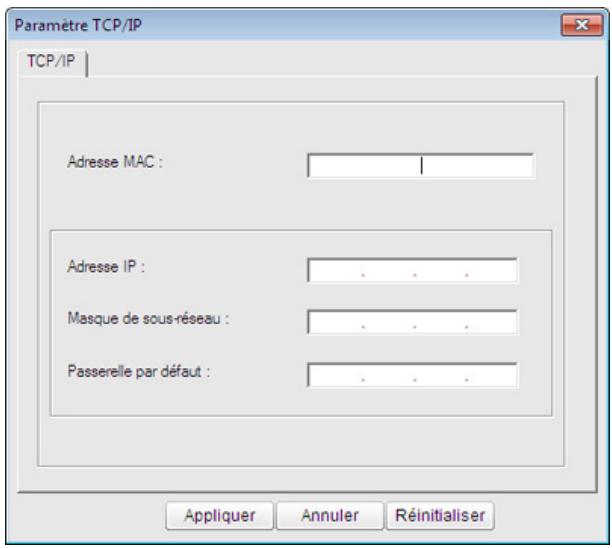

Recherchez l'adresse MAC de l'appareil dans le Rapport de configuration réseau (voir « Impression d'un rapport de configuration réseau » à la page 14) et saisissez-la sans les deux-points (:). Par exemple, 00:15:99:29:51:A8 devient 0015992951A8.
Cliquez sur Appliquer, puis cliquez sur OK. L'appareil imprimera automatiquement le rapport de configuration réseau. Vérifiez que tous les paramètres sont corrects.
Définition d'adresse IPV4 à l'aide du programme setip (macintosh)
Avant d'utiliser le programme SetIP, désactivez le pare-feu de l'ordinateur dans Préférences Système > Sécurité > Pare-feu.

Les instructions suivantes peuvent varier selon le modèle.
1 Connectez l'appareil au réseau avec un câble réseau. 2 Insérez le CD d'installation, et ouvrez la fenêtre disque, puis Sélectionnez MAC Installer > MAC Printer > SetIP > SetIPapplet.html. 3 Double-cliquez sur le fichier; Safari s'ouvre alors automatiquement. Sélectionnez ensuite Se fier. Le navigateur ouvrira la page SetIPapplet.html indiquant le nom et l'adresse IP de l'imprimante. 4 Cliquez sur l'icône (la troisième en partant de la gauche) dans la fenêtre SetIP pour ouvrir la fenêtre de configuration TCP/IP. Saisissez les nouvelles informations de l'appareil dans la fenêtre de configuration. Dans un intranet d'entreprise, ces informations peuvent devoir être affectées par un gestionnaire du réseau avant de poursuivre.

Recherchez l'adresse MAC de l'appareil dans le Rapport de configuration réseau (voir « Impression d'un rapport de configuration réseau » à la page 14) et saisissez-la sans les deux-points (:). Par exemple, 00:15:99:29:51:A8 devient 0015992951A8.
6 Sélectionnez Appliquer, puis OK et OK de nouveau. 7 Quittez Safari.
Définition d'adresse IPV4 à l'aide du programme setip (linux)
Avant d'utiliser le programme SetIP, désactivez le pare-feu de l'ordinateur dans System Preferences ou Administrator.

Les instructions suivantes peuvent varier selon le modèle ou les systèmes d'exploitation.
1 Ouvrez /opt/Samsung/mfp/share/util/. 2 Double-cliquez sur le fichier SetIPApplet.html. 3 Cliquez pour ouvrir la fenêtre de configuration TCP/IP. 4 Saisissez les nouvelles informations de l'appareil dans la fenêtre de configuration. dans un intranet d'entreprise, ces informations peuvent devoir être affectées par un gestionnaire du réseau avant de poursuivre.

Recherchez l'adresse MAC de l'appareil dans le Rapport de configuration réseau (voir « Impression d'un rapport de configuration réseau » à la page 14) et saisissez-la sans les deux-points (:). Par exemple, 00:15:99:29:51:A8 devient 0015992951A8.
L'appareil imprimera automatiquement le rapport de configuration réseau.

Assurez-vous que l'appareil est connecté au réseau et qu'il est sous tension. L'adresse IP de votre appareil doit également avoir été définie (voir « Création d'une adresse IP » à la page 15).

Si la fenêtre « Assistant Matériel détecté » s'affiche durant la procédure d'installation, cliquez sur Annuler pour fermer la fenêtre.
2 Insérez le CD de logiciels fourni dans le lecteur. Le CD du logiciel s'exécute automatiquement et la fenêtre d'accueil s'affiche à l'écran. 3 Sélectionnez Installer maintenant.

L'Installation personnalisée vous permet de sélectionner la connexion de l'appareil et de désirer les composants individuels à installer. Suivez les instructions qui s'affichent.
4 Lisez le Contrat de licence et sélectionnez J'accepte les dispositions du contrat de licence.. Ensuite, cliquez sur Suivant.
Le programme recherche l'appareil.

Si l'appareil n'est pas détecté dans le réseau ou localement, un message d'erreur s'affiche. Sélectionnez le port à utiliser, puis cliquez sur Suivant.

Les appareils détectés s'afficheront à l'écran. Sélectionnez celui que vous souhaitez utiliser, puis cliquez sur OK. Si le pilote n'a trouvé qu'un seul appareil, la fenêtre de confirmation s'affiche. Suivez les instructions affichées dans la fenêtre d'installation.
Installation en mode silencieux
L'installation en mode silencieux est une méthode d'installation qui n'exige pas d'intervention de l'utilisateur. Une fois l'installation démarrée, le pilote et le logiciel de l'appareil sont automatiquement installés sur votre ordinateur. Vous pouvez démarrer l'installation en mode silencieux en saisissant /s ou /S dans la fenêtre de commande.
Paramètres de ligne de commande
Le tableau suivant indique les commandes pouvant être utilisées dans la fenêtre de commande.

Les paramètres de ligne de commande suivants sont effectifs et utilisables lorsque la commande est utilisée avec /s ou /S. Mais /h, /H ou ? sont des commandes exceptionnelles qui peuvent être utilisées seules.
| Ligne de commande | Définition | Description |
| /s ou /S | Démarre l'installation en mode silencieux. | Installe les pilotes de l'appareil sansprésenter d'interface ou demander d'intervention de l'utilisateur. |
| /p« <nom de port> » ou / P« <nom de port> » | Spécifie le port d'imprimante. | Le nom du port d'imprimante peut être spécifique sous forme d'adresse IP, de nom d'hôte, de nom de port local USB ou de nom de port IEEE1284. Par exemple / p « xxx.xxx.xxx.xxx » où, « xxx.xxx.xxx.xxx » signifie l'adresse IP de l'imprimante réseau. / p « USB001 », / P« LPT1: »,/p« nom d'hôte » Lors de l'installation du pilote en mode silencieux en coréen, saisissez - Setup.exe /s / L"0x0012" or Setup.exe /s /L"18". |
| Ligne decommande | Définition | Description |
| /a « <chemin_de st> » ou /A « <chemin_de st> » | Spécifie le chemin d'accès de destination pour l'installation. | Comme les pilotes de l'appareil doivent être installés à l'emplacement spécifique du système d'exploitation, cette commande s'applique uniquement au logiciel. |
| Le chemin d'accès de destination doit être un chemin d'accès complet. | ||
| /ɪ« <nom de fichier script> » ou /ɪ« <nom de fichier script> » | Spécifie le fichier script d'installation personnelisé pour une opération personnalisée. | Le fichier script personnelisé peut être affecté à une installation en mode silencieux personnalisée. Ce fichier script peut être créé ou modifié au moyen de l'utilitaire de personnalisation de programme d'installation fourni ou au moyen d'un éditeur de texte. |
| Le nom de fichier script doit être un nom de fichier complet. | Remarque: ce fichier script personnelisé est prioritaire sur les paramètres du programme d'installation par défaut du package d'installation, mais n'est pas prioritaire sur les paramètres de ligne de commande. |
| Ligne decommande | Définition | Description |
| /n« <Nomd'imprimante>» ou /N« <Nomd'imprimante>» | Spécifie le nomd'imprimante.L'instance d'imprimante sera créé sous le nomd'imprimante spécifique. | Avec ce paramètre,vous pouvez ajouterdes instancesd'imprimante commevous souhaitez. |
| /nd ou /ND | Commandes pour nepas définir le piloteinstallé comme pilote de l'appareil pardéfaut. | Indique que le piloteinstallé de l'appareil ne sera pas le pilote de l'appareil par défautsur votre système, s'il y a un ou plusieurs pilotes d'impressioninstallés. S'il n'y a pasde pilote de l'appareilinstallé sur vosysteme, cette optionne sera pas appliquéeparce que Windowsdéfinira le piloted'impression installé comme pilote pardéfaut. |
Installation du pilote sur le réseau
| Ligne de commande | Définition | Description |
| /x ou /X | Utilise les fichiers de pilote de l'appareil existants pour créé une instance d'imprimante si elle est déjà installée. | Cette commande permet d'inverter une instance d'imprimante qui utilise les fichiers de pilote d'impression installés sans installer de pilote supplémentaire. |
| /up« <nom d'imprimante> » ou / UP« <nom d'imprimante> » | Supprime uniquement l'instance d'imprimante spécifiée et pas les fichiers de pilote. | Cette commande permet de supprimer uniquement l'instance d'imprimante spécifiée de votre système sans toucher aux autres pilotes d'impression. Elle ne supprimera pas les fichiers de pilote d'impression de votre système. |
| /d ou /D | Déinstallé tous les pilotes de périphérique et toutes les applications de votre système. | Cette commande supprimera tous les pilotes de périphérique installés et le logiciel d'application de votre système. |
| Ligne de commande | Définition | Description |
| /V« <nom de partage> » ou / V« <nom de partage> » | Partage l'appareil installé et ajoute d'autres pilotes de plate-formedispensibles pour Point & Print. | Elle installera tous les pilotes d'appareil pris en charge de la plate-forme Windows au système et les partages avec un <nom de partage> spécifique pour point and print. |
| /O ou /O | Ouvre le dossier Imprimantes et télécopieurs après l'st installation. | Cette commande permet d'ouvrir le dossier Imprimantes et télécopieurs après l'st installation en mode silencieux. |
| /f« <nom de fichier journal> » ou / F« <nom de fichier journal> » | Spécifie le nom de fichier journal. Le fichier journal par défaut est créé dans le dossier temp du système s'il n'est pas spécifique. | Elle créera un fichier journal dans un dossier spécifique. |
Installation du pilote sur le réseau
| Ligne de commande | Définition | Description |
| /h, /H ou /? | Indique l'utilisation de la ligne de commande. |
| Code | Langue |
| 0X0009 | Anglais |
| 0X0012 | Coréen |
| 0X0804 | Chinois simplifié |
| 0X0404 | Chinois traditionnel |
| 0x040c | François |
| 0X0007 | Allemand |
| 0X0010 | Italien |
| 0X000a | Espagnol |
| 0X0013 | Néerlandais |
| 0X001D | Suédois |
| 0X0006 | Danois |
| 0X000b | Finnois |
| 0X0014 | Norvégien |
| 0X0019 | Russe |
| 0X0005 | Tchèque |
| 0X000e | Hongrois |
| 0X0008 | Grec |
| 0X0816 | Portugais standard |
| 0X0416 | Portugais brésilien |
| 0X0015 | Polonais |
| 0X001F | Turc |
| 0X0001 | Arabe |
| 0X000D | Hébreu |
| 0x0424 | Slovène |
| 0X0418 | Roumain |
| 0X0402 | Bulgare |
| 0X041A | Croatie |
| 0X081A | Serbe |
| 0X0422 | Ukrainien |
| 0X041B | Slovaquie |
| 0X0421 | Indonésien |
| 0x041E | Thai |
| 0X0429 | Farsi |

Assurez-vous que l'appareil est connecté à votre réseau et qu'il est sous tension. 2 Insérez le CD de logiciels fourni dans le lecteur. 3 Double-cliquez sur l'icône CD-ROM qui apparaît sur le bureau du Macintosh. 4 Double-cliquez sur le dossier MAC Installer > icône Installer OS X. 5 Cliquez sur Continuer. 6 Lisez le contrat de licence et cliquez sur Continuer. 7 Cliquez sur Accepter pour accepter le contrat de licence. 8 Lorsqu'un message avertissant de la fermeture de toutes les applications en cours d'exécution sur votre ordinateur apparait, cliquez sur Continuer. 9 Cliquez sur Continuer on the Volet des options d'utilisateur.

Si vous n'avez pas encore défini l'adresse IP, cliquez sur Définir l'adresse IP et consultez « Définition d'adresse IPv4 à l'aide du programme SetIP (Macintosh) » à la page 16. Si vous souhaitez procéder à la configuration du réseau sans fil, consultez « Configuration sous Macintosh » à la page 51.
Cliquez sur Installer. Tous les composants nécessaires aux opérations de l'appareil seront installés.
Si vous sélectionnez Personneliser, vous pouvez désigner les composants individuels à installer.
11 Saisissez le mot de passe et cliquez sur OK. 12 L'installation de logiciels nécessite un redémarrage de votre ordinateur. Cliquez sur Poursuivre l'installation. 13 Une fois l'installation terminée, cliquez sur Fermer.
14 Ouvrez le dossier Applications > Utilitaires > Configuration d'imprimante. - Sous Mac OS X 10.5 à 10.6, ouvre le dossier Applications > Préférences Système et cliquez sur Imprimantes et fax. 15 Cliquez sur Ajouter dans Liste des imprimantes. - Sous Mac OS X 10.5 à 10.6, appuyez sur l'icone « + ». Une fenêtre d'affichage s'ouvre. 16 Sous Mac OS X 10.4, cliquez sur IP de l'imprimante. - Sous Mac OS X 10.5 à 10.6, cliquez sur IP. 17 Sélectionnez HP Jetdirect - Socket dans Protocole.

Lors de l'impression d'un document contenant de nombreuses pages, vous pouvez améliorer le niveau de performance d'impression en choisissant Socket pour l'option Type.
18 Saisissez l'adresse IP de l'appareil dans le champ de saisie Adresse.
19 Saisissez le nom de la file d'attente dans le champ de saisie File d'attente. Si vous n'arrivez pas à déterminer le nom de la file d'attente du serveur de votre appareil, commencez par essayer d'utiliser la file d'attente par défaut. 20 Sous Mac OS X 10.4, si la sélection automatique ne fonctionne pas correctement, sélectionnez Samsung dans Imprimer via et votre nom d'appareil dans Modèle.
- Sous Mac OS X 10.5 à 10.6, si la sélection automatique ne fonctionne pas correctement, sélectionnez dans Sélectionner le logiciel d'imprimante et votre nom d'appareil dans Imprimer via.
21 Cliquez sur Ajouter.
Votre appareil apparait dans Liste des imprimantes et est défini comme imprimante par défaut.

Vous devez télécharger les programmes Linux sur le site Web Samsung pour installer le logiciel d'impression (http://www.samsung.com/printer).

Pour installer un autre logiciel:
- voir « Installation de Smart Panel » à la page 9.
- voir « Installation de Printer Settings Utility » à la page 9.
Installation du pilote linux et ajustement d'une imprimante réseau
Assurez-vous que l'appareil est connecté à votre réseau et qu'il est sous tension. L'adresse IP de votre appareil doit également avoir été définie. 2 Téléchargez le package Unified Linux Driver du site Web de Samsung. 3 Extrayez le fichier UnifiedLinuxDriver.tar.gz et ouvrez le nouveau répertoire. 4 Double-cliquez sur le dossier Linux > icone install.sh.
La fenêtre du programme d'installation Samsung s'ouvre. Cliquez sur Continuer. 6 La fenêtre de l'assistant d'ajout d'imprimante s'ouvre. Cliquez sur Next. 7 Sélectionnez imprimante réseau et cliquez sur le bouton Search. 8 L'adresse IP et le nom de modèle de l'appareil apparaisent dans le champ de liste. 9 Sélectionnez l'appareil, puis cliquez sur Next. 10 Saisissez la description de l'imprimante et Next. 11 Une fois l'appareil ajouté, cliquez sur Finish. 12 Une fois l'installation terminée, cliquez sur Finish.
Ajout d'une imprimante réseau
1 Double-cliquez sur Unified Driver Configurator. 2 Cliquez sur Add Printer. 3 La fenêtre Add printer wizard s'ouvre. Cliquez sur Next. 4 Sélectionnez Network printer et cliquez sur le bouton Search. 5 L'adresse IP et le nom de modèle de l'imprimante apparaisent dans le champ de liste. 6 Sélectionnez l'appareil, puis cliquez sur Next. 7 Saisissez la description de l'imprimante et cliquez sur Next. 8 Une fois l'appareil ajouté, cliquez sur Finish.


Assurez-vous que votre appareil est compatible avec le système d'exploitation UNIX avant d'installer le pilote d'impression UNIX (voir le guide basique). - Les commandes sont indiquées par „, mais lors de la saisie des commandes, ne tapez pas“.
Pour utiliser le pilote d'impression UNIX, vous devez tout d'abord installer le package du pilote d'impression UNIX, puis configurer l'appareil. Vous pouvez télécharger le package du pilote d'impression UNIX sur le site Web Samsung.
Installation du package du pilote d'impression UNIX
La procédure d'installation est commune pour toutes les variantes de système d'exploitation UNIX mentionnées.
1 Sur le site Web Samsung, téléchargez et décompressez le package du pilote d'impression UNIX sur votre ordinateur. 2 Effectuez l'acquisition des privilèges de racine. "su -"
3 Copiez l'archive de pilote appropriée vers l'ordinateur UNIX cible.

Voir le guide d'administration de votre système d'exploitation UNIX pour plus de détails.
4 Extraire le package du pilote d'impression UNIX. Par exemple, sur IBM AIX, utilisez les commandes suivantes.
"gzip -d < raisissez le nom du package | tar xf -"
5 Accédez au réseau non décompilé. 6 Exécutez le script d'installation. "/install"
install est le fichier script du programme d'installation qui est utilisé pour installer ou désinstaller le package du pilote d'impression UNIX.
Utilisez la commande « chmod 755 install » pour donner l'autorisation au script du programme d'installation.
Exécutez la commande «./install -c» pour vérifier le résultat de l'installation.
8 Executez "installprinter" à partir de la ligne de commande. Ceci fait apparaitre la fenêtre Add Printer Wizard. Configurez l'appareil dans cette fenêtre en exécutant les étapes suivantes.

Sur certains systèmes d'exploitation UNIX, par exemple Solaris 10, les appareils qui viennent d'être ajoutés peuvent ne pas être activés et/ou ne pas accepter des travaux. Dans ce cas, executez les commandes suivantes sur le terminal racine :
accepter " "activer "
Déinstallation du package du pilote d'impression

L'utilitaire doit être utilisé pour supprimer l'imprimante installée sur le système.
Exécutez la commande « uninstall printer » depuis le terminal.
Ceci ouvre l'Uninstall Printer Wizard.
Les imprimantes installées sont indiquées dans la liste déroulante.
b Sélectionnez l'imprimante à supprimer. c Cliquez sur Delete pour supprimer l'imprimante du système. d Exécutez la commande «. /install -d » pour désinstaller le package complet. e Pour vérifier le résultat de la désinstallation, exécutez la commande «. /install -c »
Pour le réinstaller, utilisez la commande «. /install » pour réinstaller les binaires.
Configuration de l'imprimante
Pour ajouter l'imprimante à votre système UNIX, executez « installer printer » depuis la ligne de commande. Ceci fait apparaitre la fenêtre Add Printer Wizard. Configurez l'imprimante dans cette fenêtre en exécutant les étapes suivantes :
1 Saisissez le nom de l'imprimante. 2 Sélectionnez le modèle d'imprimante approprié dans la liste des modèles. 3 Saisissez une description éventuelle correspondant au type de l'imprimante dans le champ Type. Cette option est facultative. 4 Spécifiez une description éventuelle de l'imprimante dans le champ Description. Cette option est facultative. 5 Spécifiez l'emplacement de l'imprimante dans le champ Location. 6 Saisissez l'adresse IP ou le nom de DNS de l'imprimante dans la zone de texte Device pour les imprimantes connectées au réseau. Sous IBM AIX avec jetdirect Queue type, seul le nom d'hôte est possible, une adresse IP numérique n'est pas permise.
7 Queue type indique la connexion en tant que lpd ou jetdirect dans la liste déroulante correspondante. En outre, le type usb est disponible sous Sun Solaris OS. 8 Sélectionnez Copies pour définir le nombre de copies. 9 Cochez l'option Collate pour recevoir les copies déjà triées. 10 Cochez l'option Reverse Order pour recevoir les copies dans l'ordre inverse. 11 Cochez l'option Make Default pour définir cette imprimante comme imprimante par défaut. 12 Cliquez sur OK pour ajouter l'imprimante.

IPv6 n'est correctement pris en charge que sous Windows Vista ou version ultérieure.

Si le réseau IPv6 ne semble pas fonctionner correctement, réinitialisez tous les paramètres réseau par défaut et réessayez à l'aide de l'option EFFACER REGLES.
Dans l'environnement réseau IPv6, procédez comme suit afin d'utiliser l'adresse IPv6:

1. Connectez l'appareil au réseau avec un câble réseau. 2. Mettez l'appareil sous tension. 3. Imprimez un rapport de configuration du réseau qui vérifie les adresses IPv6 (voir « Impression d'un rapport de configuration réseau » à la page 14). 4. Sélectionnez Démarrer > Panneau de configuration > Imprimantes et télécopieurs. 5. Cliquez sur Ajouter une imprimante dans le volet de gauche de la fenêtre Imprimantes et télécopieurs. 6. Cliquez sur Ajouter une imprimante locale dans la fenêtre Ajouter une imprimante. 7. La fenêtre Assistant Ajout d'imprimante s'ouvre. Suivez les instructions affichées dans la fenêtre.

Si l'appareil ne fonctionne pas dans l'environnement réseau, activez IPv6. Reportez-vous à la section suivante.
Activation d'ipv6
1 Appuyez sur la touche (Menu) sur le panneau de configuration. 2 Appuyez sur Réseau > TCP/IP (IPv6) > IPv6 activé. 3 Sélectionnez ACTIVE et appuyez sur OK. 4 Mettez l'appareil hors tension puis sous tension. 5 Réinstallez le pilote d'impression.
Paramétrage des adresses IPV6
L'appareil prend en charge les adresses IPv6 suivantes pour l'impression et la gestion réseau.
- Link-local Address: adresse IPv6 locale configurée automatiquement (l'adresse commence par FE80).
- Stateless Address: adresse IPv6 configurée automatiquement par un routeur réseau.
- Stateful Address: adresse IPv6 configurée par un serveur DHCPv6.
- Manual Address: adresse IPv6 configurée manuellement par un utilisateur.
Configuration d'adresse DHCPV6 (stateful)
Si vous possédez sur votre réseau un serveur DHCPv6, vous pouvez définir l'une des options suivantes pour la configuration dynamique de l'hôte par défaut.
1 Appuyez sur la touche (Menu) sur le panneau de configuration. 2 Appuyez sur Réseau > OK > TCP/IP (IPv6) > OK > Config. DHCPv6. 3 Appuyez sur OK pour choisir la valeur désirée.
- Adr. DHCPv6 : utilisation exclusive de DHCPv6 quel que soit la demande du routeur.
- DHCPv6 désact : utilisation proscrite de DHCPv6 quel que soit la demande du routeur.
- Routeur : utilisation de DHCPv6 uniquement sur demande d'un routeur.


Pour les modèles ne comportant pas d'écran d'affichage sur le panneau de commande, vous devez tout d'abord accéder à SyncThru™ Web Service à l'aide de l'adresse IPv4, puis suivre la procédure ci-dessous pour utiliser l'IPv6.
1 Lancez un navigateur Web, comme Internet Explorer, depuis Windows. Entrez l'adresse IP de l'appareil (http:// xxx. xxx. xxx. xxx) dans la zone d'adresse et appuyez sur la touche Entrée ou cliquez sur Accéder. 2 S'il s'agit de votre première connexion à Service Web SyncThru™, vous devez vous connecter en tant qu'administrateur. Saisissez l'ID et le mot de passe par défaut suivants.
ID: admin - Mot de passe: sec00000
3 Lorsque la fenêtre Service Web SyncThru™ s'ouvre, déplacez le pointeur de la souris sur les Paramètres de la barre de menu supérieure, puis cliquez sur Config. réseau.
4 Cliquez sur TCP/IPv6 dans le volet de gauche du site Web. 5 Cochez la case Protocole IPv6 pour activer l'IPv6. 6 Cochez la case Adresse manuelle. Ensuite, la zone de texte Adresse/préfixe est activée. 7 Saisissez le reste de l'adresse (par ex.: 3FFE:10:88:194:: AAAA. « A » est le chiffre hexadecimal 0 à 9, A à F). 8 Choisissez la configuration DHCPv6. 9 Cliquez sur le bouton Appliquer.
Utilisation de l'alerte service web syncthru™
1 Ouvrez un navigateur Web qui prend en charge l'adressage IPv6 comme URL, par exemple Internet Explorer. 2 Sélectionnez une des adresses IPv6 (Link-local Address, Stateless Address, Stateful Address, Manual Address) du rapport de configuration réseau (voir « Impression d'un rapport de configuration réseau » à la page 14). 3 Saisissez les adresses IPv6 (par ex. : http:// [FE80::215:99FF:FE66:7701]).

L'adresse doit être placée entre crochets « [ ] »

Assurez-vous que votre appareil prend en charge le réseau sans fil. Le réseau sans fil peut ne pas être disponible selon le modèle.

Présentation de votre type de réseau
En règle générale, vous ne pouvez avoir qu'une connexion à la fois entre votre ordinateur et l'ordinateur.
| Mode Infrastructure Il s'agit d'un environnement généralement utilisé pour les particuliers, les bureaux à domicile et les petites entreprises. Ce mode utilise un point d'accès pour communiquer avec l'appareil sans fil. | |
| Mode Ad-hoc Ce mode n'utilise pas de point d'accès. L'ordinateur sans fil et l'appareil sans fil communiquent directement. |
Nom du réseau sans fil et clé réseau
Les réseaux sans fil exigent une sécurité plus élevée et c'est pourquoi, lors de la création d'un point d'accès, on crée un nom de réseau (SSID), le type de sécurité utilisé, et une clé réseau pour le réseau. Recherche ces informations avant de commencer l'installation de l'appareil.

Sélection du type d'installation.
Vous pouvez installer un réseau sans fil depuis le panneau de commande de l'ordinateur ou depuis l'ordinateur.
Pour la plupart des utilisateurs, nous recommandons d'utiliser la touche (WPS) pour configurer les paramètres de réseau sans fil.
- (WPS): Si votre appareil et un point d'accès (ou un routeur sans fil) prennent en charge la configuration Wi-Fi Protected Setup™(WPS), vous pouvez facilement configurer les paramètres du réseau sans fil en appuyant sur la touche (WPS) du panneau de commande (voir « Utilisation de la touche WPS » à la page 37).
- Panneau de commande : Vous pouvez configurer les paramètres sans fil à partir du panneau de commande (voir « Utilisation de la touche Menu » à la page 41).
Depuis l'ordinateur
À partir de l'ordinateur, nous recommandons l'utilisation d'un câble USB avec le programme fourni sur le CD du logiciel.
Voir « Configuration à l'aide de Windows » à la page 43.
- Avec un câble USB : Vous pouvez configurer aisément un réseau sans fil en utilisant le programme fourni dans le CD de logiciels. Seuls les systèmes d'exploitation Windows et Macintosh sont pris en charge (voir « Configuration à l'aide de Windows » à la page 43 ou « Configuration sous Macintosh » à la page 51).

Vous pouvez également installer un réseau sans fil dans l'Utilitaire de paramètres d'imprimante avec un câble USB après installation du pilote (les systèmes d'exploitation Windows et Macintosh sont pris en charge).
- Avec un câble réseau : Vous pouvez configurer un réseau sans fil en utilisant le programme SyncThru™ Web Service (voir « Utilisation d'un câble réseau » à la page 57).

Utilisation de la touche WPS
Si votre appareil et un point d'accès (ou un routeur sans fil) prennent en charge le mode WPS (Wi-Fi Protected Setup™), vous pouvez facilement configurer les paramètres du réseau sans fil sans ordinateur, en appuyant sur la touche (WPS) sur le panneau de commande.

Si vous souhaitez utiliser le réseau sans fil en mode Infrastructure, assurez-vous que le câble réseau est déconnecté de l'appareil. L'utilisation de la touche WPS (PBC) ou la saisie du code PIN depuis l'ordinateur pour la connexion au point d'accès (ou au routeur sans fil) varie selon le point d'accès (ou le routeur sans fil) que vous utilisez. Reportez-vous au mode d'emploi du point d'accès (ou du routeur sans fil) que vous utilisez.
Éléments à préparer
- Vérifiez si le point d'accès (ou le routeur sans fil) prend en charge le WPS (Wi-Fi Protected Setup™).
- Vérifiez si votre appareil prend en charge le WPS (Wi-Fi Protected Setup™).
- Ordinateur en réseau (mode PIN uniquement).
Sélection du type
Il existe deux méthodes permettant de connecter votre appareil à un réseau sans fil à l'aide de la touche (WPS) du panneau de commande.
La méthode PBC (Push Button Configuration) vous permet de connecter votre appareil à un réseau sans fil en appuyant à la fois sur la touche (WPS) du panneau de commande de votre appareil et sur la touche WPS (PBC) d'un point d'accès (ou routeur sans fil) compatible WPS (Wi-Fi Protected Setup™), respectivement.
La méthode numéro d'identification personnel (PIN) vous aide à connecter votre appareil à un réseau sans fil en entrant les informations PIN fournies sur un point d'accès (ou routeur sans fil) compatible WPS (Wi-Fi Protected Setup™).
Le mode PBC est le mode utilisé par défaut sur votre appareil; il s'agit du mode recommandé pour un environnement de réseau sans fil classique.

Pour modifier le mode WPS, appuyez sur (Menu) > Réseau > SANS FIL > OK > PARAMÉTRES WPS.
Connexion en mode PBC
1 Appuyez sur la touche (WPS) du panneau de commande pendant plus de deux secondes.
L'appareil attend jusqu'à deux minutes que vous appuyiez sur la touche WPS (PBC) du point d'accès (ou du routeur sans fil).
2. Appuyez sur la touche WPS (PBC) du point d'accès (ou du routeur sans fil).
Les messages s'affichent sur l'écran d'affichage dans l'ordre indiqué ci-dessous:
a Connexion: L'appareil se connecte au point d'accès (ou au routeur sans fil). b Connecté: Lorsque l'appareil est connecté au réseau sans fil, le voyant du mode WPS reste allumé. c SSID PA: Une fois le processus de connexion au réseau sans fil terminé, les informations SSIP du point d'accès s'affichent sur l'écran.
Connexion en mode PIN
1. Appuyez sur la touche (WPS) du panneau de commande pendant plus de deux secondes. Le code PIN à huit chiffres s'affiche à l'écran.
Vous disposez de deux minutes pour entrer le code PIN à huit chiffres sur l'ordinateur connecté au point d'accès (ou au routeur sans fil).
Les messages s'affichent sur l'écran d'affichage dans l'ordre indiqué ci-dessous:
a Connexion: L'appareil se connecte au réseau sans fil. b Connecté: Lorsque l'appareil est connecté au réseau sans fil, le voyant du mode WPS reste allumé. c SSID PA: Une fois le processus de connexion au réseau sans fil terminé, les informations SSID du point d'accès s'affichent sur l'écran LCD.
Connexion en mode PBC
1 Maintenez le bouton (WPS) enfoncé sur le panneau de commande pendant deux à quatre secondes jusqu'à ce que l'voyant d'état clignote rapidement.
L'appareil essaie de se connecter au réseau sans fil. Le voyant clignote lentement pendant deux minutes jusqu'à ce que vous appuyiez sur le bouton PBC du point d'accès (ou du routeur sans fil).
Appuyez sur la touche WPS (PBC) du point d'accès (ou du routeur sans fil).
Le voyant du mode WPS clignote rapidement. L'appareil se connecte au point d'accès (ou au routeur sans fil). Lorsque l'appareil est connecté au réseau sans fil, le voyant du mode WPS reste allumé.
Connexion en mode PIN
Le rapport de configuration du réseau, y compris le numéro PIN, doit être imprimé.
En mode prêt, appuyez sur la touche (Annuler ou Arrête/Suppr.) du panneau de commande et maintenez-la enfoncée pendant environ 5 secondes. Vous pouvez accéder au code PIN de votre appareil.
Maintenez la touche (WPS) enfoncée sur le panneau de commande pendant plus de quatre secondes jusqu'à ce que le voyant d'état reste allumé.
L'appareil commence à se connecter au point d'accès (ou au routeur sans fil).
Vous disposez de deux minutes pour entrer le code PIN à huit chiffres sur l'ordinateur connecté au point d'accès (ou au routeur sans fil).
Le voyant clignote lentement pendant deux minutes maximum jusqu'à ce que vous saississiez le numéro à huit caractères du PIN.
Le voyant du mode WPS clignote dans l'ordre affiché ci-dessous:
Le voyant du mode WPS clignote rapidement. L'appareil se connecte au point d'accès (ou au routeur sans fil). Lorsque l'appareil est connecté au réseau sans fil, le voyant du mode WPS reste allumé.
Reconnexion à un réseau
Lorsque la fonction sans fil est désactivée, l'appareil essaie automatiquement de se reconnecter au point d'accès (ou au routeur sans fil) avec les paramètres et l'adresse de connexion sans fil utilisés précédemment.

Dans les cas suivants, l'appareil se reconnecte automatiquement au réseau sans fil:
L'appareil est à nouveau éteint puis rallumé. - Le point d'accès (ou le routeur sans fil) est à nouveau éteint puis rallumé.
Annulation du processus de connexion
Pour annuler la connexion à un réseau sans fil lorsque l'appareil se connecte au réseau sans fil, appuyez sur la touche (Annuler ou Arrête/Suppr.) sur le panneau de commande.
Vous devez attendre deux minutes avant de vous reconnecter au réseau sans fil.
Déconnexion d'un réseau
Pour se déconnecter du réseau sans fil, appuyez sur la touche (WPS) du panneau de commande pendant plus de deux secondes.
- Lorsque le réseau Wi-Fi est en mode veille: L'appareil est immédiatement déconnecté du réseau sans fil et le voyant du mode WPS est éteint.
- Lorsque le réseau Wi-Fi est en cours d'utilisation : Pendant que l'appareil attend que la tâche actuelle se termine, le voyant du mode WPS clignote rapidement. La connexion au réseau sans fil est alors automatiquement arrêtée. Le voyant du mode WPS est éteint.

Utilisation de la touche menu
Avant de démarrer, vous devez connaître le nom (SSID) de votre réseau sans fil et la clé réseau, le cas échéant. Ces informations ont été définies lors de l'installation du point d'accès (ou du routeur sans fil). Si vous ne connaissiez pas votre environnement sans fil, consultez la personne qui a installé le réseau.

Une fois connecté au réseau sans fil, vous devez installer le pilote d'un appareil afin de réaliser l'impression depuis une application (voir « Installation du pilote sur le réseau » à la page 18).
Appuyez sur la touche configuration.
Menu sur le panneau de
2 Appuyez sur Réseau > OK > SANS FIL > OK > PARAMÈTRES WLAN > OK.
Appuyez sur OK pour choisir la méthode de configuration désirée.
- La carte d'interface réseau sans fil de l'appareil recherche les réseaux sans fil de la zone et affiche les résultats.
- PERSO: Vous pouvez définir les paramètres sans fil selon vos besoins.
Mode assistant
1 La carte d'interface réseau sans fil de l'imprimante recherche les réseaux sans fil de la zone et affiche les résultats. 2 Appuyez sur LISTRE RECH. > OK > sélectionnez le réseau > OK.
Vous pouvez sélectionner un réseau à l'aide du SSID.
3 Appuyez sur SECURITE WLAN > OK > AUCUNE > OK. Si un autre message s'affiche, passez à l'étape suivante. 4 Selon le réseau sélectionné, le type de chiffrement WLAN sera WEP ou WPA.
- Dans le cas du WEP, appuyez sur SYST. OUVERT ou CLE PARTAGEE.
- SYST. OUVERT: L'AUTHENTICAT. n'est pas utilisée, et le CRYPTAGE peut être ou non utilisé, en fonction du besoin de sécurité des données. Saisissez la Clé WEP après avoir sélectionné SYST. OUVERT.
- CLE PARTAGEE : l'AUTHENTICAT. est utilisé. Un apparéil disposant de la bonne clé WEP peut accéder au réseau. Saisissez la Clé WEP après avoir sélectionné CLE PARTAGEE.
Configuration du réseau sans fil
- Pour le type WPA, entrez la clé WPA. La clé doit comprendre entre 8 et 63 caractères.
5 Appuyez sur OK.
Mode personnalisé
1 Entre le SSD lorsque MODIF. SSD apparait sur la ligne supérieure de l'écran; il s'agit du nom qui identifie un réseau sans fil. Le SSD étant sensible à la casse, soyez attentif lorsque vous le saisissez. Appuyez sur OK. 2 Sélectionnez le type de connexion sans fil. 3 Appuyez sur OK pour sélectionner la méthode de MODE FONCT.
- AD HOC : permet à des périphériques sans fil de communiquer directement entre eux dans un environnement peer-to-peer (poste à poste). Passez à l'étape 4.
- INFRASTRUCT.: Permet aux périphériques sans fil de communiquer entre eux via un point d'accès. Passez à l'étape 5.
4 Appuyez sur OK pour sélectionner la méthode de CANAL. Si vous sélectionnez AUTO, la carte d'interface réseau de l'appareil réglera automatiquement les canaux.
5 Appuyez sur OK pour sélectionner la méthode de securite WLAN.
- AUCUNE : ce mode est utilisé lorsqu'il n'est pas nécessaire de valider un cryptage de données ou d'identité de périphérique sans fil sur votre réseau. Le système ouvert est utilisé pour l'authentication IEEE 802.11.
- WEP STATIQUE : ce mode utilise l'algorithme écryptage de données et l'authentication IEEE 802.11. Appuyez sur OK pour sélectionner la méthode de configuration dans AUTHENTICAT.
- SYST. OUVERT: l'AUTHENTICAT. n'est pas utilisée, et le cryptage peut être ou non utilisé, en fonction du besoin de sécurité des données. Entrez la Clé WEP.
- CLE PARTAGEE : l'AUTHENTICAT. est utilisé. Saisissez la Clé WEP après avoir sélectionné CLE PARTAGEE.
Configuration du réseau sans fil
- WPA-PSK ou WPA2-PSK: Vous pouvez sélectionner WPA-PSK ou WPA2-PSK pour authentifier le serveur d'impression en vous basant sur une clé WPA prépartagée. Cela active une clé secrète partagée (généralement appelée clé secrète pré-partagée) qui est configurée manuellement sur le point d'accès et sur chacun de ses clients.
a Appuyez sur OK lorsque WPA-PSK ou WPA2-PSK s'affiche sur l'écran. b Appuyez sur OK pour sélectionner TKIP ou AES dans CRYPTAGE. Si vous sélectionnez WPA2-PSK, appuyez sur OK pour sélectionner AES ou TKIP + AES dans CRYPTAGE. c Entrez la WPA Key.
6 Appuyez sur OK.

Débranchez le câble réseau (standard ou simulateur de modem). Notre appareil doit ensuite commencer à communiquer sans fil avec le réseau. Dans le cas du mode Ad-Hoc, vous pouvez utiliser simultanément un LAN sans fil et un LAN câble.

Configuration à l'aide de windows

Raccourci vers le programme Configuration sans fil sans CD : Si vous avez déjà installé le pilote d'impression une fois, alors vous pouvez accéder au programme Configuration sans fil sans CD. Dans le menu Démarrer, sélectionnez Programmes ou Tous les programmes > Samsung Printers > le nom de votre pilote d'impression > Programme de configuration sans fil.
Éléments à préparer
- Point d'accès.
- Ordinateur connecté au réseau
- CD de logiciels fourni avec votre appareil L'appareil installé avec une interface réseau sans fil
- Câble USB
Création d'un réseau en infrastructure
1 Vérifiez si le cable USB est correctement raccordé à l'appareil. 2 Mettez votre ordinateur, votre point d'accès et votre appareil sous tension. 3 Insérez le CD de logiciels fourni dans le lecteur. 4 Sélectionnez l'option Configuration et installation sans fil.
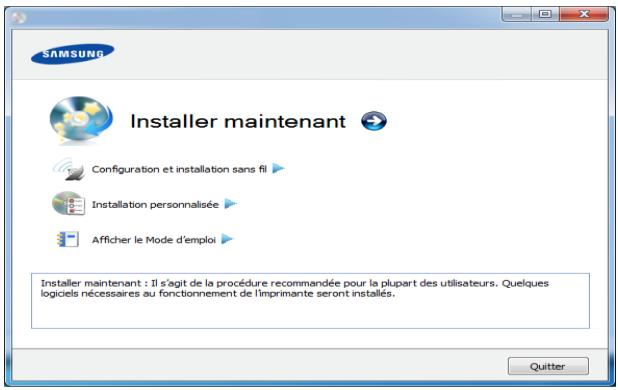
- Installer maintenant: Si vous avez défini le réseau sans fil, cliquez sur ce bouton pour installer le pilote de l'appareil et utiliser l'appareil réseau sans fil. Si vous n'avez pas défini
- Configuration et installation sans fil: Configurez les paramètres de réseau sans fil de votre ordinateur avec un câble USB, puis installez le pilote de l'ordinateur
5 Lisez le Contrat de licence et Sélectionnez J'accepte les dispositions du contrat de licence. Ensuite, cliquez sur Suivant. 6 Le logiciel recherche le réseau sans fil.
Si la recherche a échoué, vous pouvez vérifier si le cable USB est correctement raccordé entre l'ordinateur et l'appareil et suivre les instructions affichées dans la fenêtre. 7 Lorsque la recherche est terminée, la fenêtre affiche les péripériques connectés au réseau sans fil. Sélectionnez le nom (SSID) du point d'accès que vous utilisez et cliquez sur Suivant.
Si vous ne pouvez pas le nom du réseau que vous pouvez sélectionner, ou si vous pouvez définir manuellement la configuration sans fil, cliquez sur Réglage avancé.
Configuration du réseau sans fil
- Entrez le nom du réseau sans fil : Saisissez le SSID du point d'accès souhaité (le SSID est sensible à la casse). Mode de fonctionnement : Sélectionnez Infrastructure.
- Authentication: Sélectionnez un type d'authentication.
Sys. ouvert: L'authentication n'est pas utilisée et le cryptage peut l'être ou non, en fonction de l'enjeu de sécurité des données.
Clé part.: L'authentication est utilisée. Un appareil disposant de la bonne clé WEP peut accéder au réseau.
WPA Personal ou WPA2 Personal: Sélectionnez cette option pour authentifier le serveur d'impression à partir d'une clé pré-partagée WPA. Cela active une clé secrète partagée (généralement appelée clé secrète pré-partagée) qui est configurée manuellement sur le point d'accès et sur chacun de ses clients.
- Cryptage: Sélectionnez le cryptage (Aucun, WEP64, WEP128, TKIP, AES, TKIP AES).
- clé réseau: Saisissez la valeur de clé de cryptage réseau.
- Confirmez la clé réseau : Confirmez la valeur de la clé de cryptage réseau.
- Indice de clé WEP : Si vous utilisez le cryptage WEP, sélectionnez l'Indice de clé WEP approprié.

La fenêtre de la sécurité du réseau sans fil s'affiche lorsque des paramètres de sécurité sont définis pour le point d'accès.
La fenêtre de la sécurité du réseau sans fil s'affiche. La fenêtre peut varier suivant son mode de sécurité : WEP, ou WPA.
Sélectionnez Sys. ouvert ou Clé part. pour l'authentification et saisissez la clé de sécurité WEP. Cliquez sur Suivant.
Le WEP (Wired Equivalent Privacy) est un protocole de sécurité destiné à empêcher tout accès non autorisé à votre réseau sans fil. Ce protocole crypte les données de chaque paquet échangé sur un réseau sans fil à l'aide d'une clé de cryptage WEP 64 ou 128 bits.
Saisissez la clé WPA partagée et cliquez sur Suivant. Le WPA identifie et accorde une autorisation aux utilisateurs au moyen d'une clé secrète qui se renouvelle automatiquement à intervalles réguliers. Le WPA utilise également les normes TKIP (Temporal Key Integrity Protocol, Protocole d'intégrité de clé temporelle) et AES (Advanced Encryption Standard, Norme de cryptage avancée) pour crypter les données.
La fenêtre affiche les paramètres du réseau sans fil ; l'exactitude des paramètres est vérifiée. Cliquez sur Suivant.
- Dans le cas de la méthode DHCP.
Si la méthode d'attribution de l'adresse IP est DHCP, vérifie si la fenêtre affiche DHCP. Si la fenêtre affiche Statique, cliquez sur Modifier TCP/IP pour modifier la méthode d'affectation en DHCP.
- Dans le cas de la méthode statique.
Si la méthode utilisée pour l'affectation de l'adresse IP est la méthode Statique, vérifie que Statique apparaît bien dans la fenêtre. Si la fenêtre affiche DHCP, cliquez sur Modifier TCP/IP pour saisir l'adresse IP et d'autres valeurs de configuration réseau pour l'appareil. Avant de saisir l'adresse IP de l'appareil, vous devez disposer des informations de configuration réseau de l'ordinateur. Si l'ordinateur est défini sur DHCP, vous devez contacter l administrateur réseau pour obtenir l'adresse IP statique.
Par example:
Si les informations réseau de l'ordinateur sont les suivantes :
- Adresse IP: 169.254.133.42
- Masque de sous-réseau: 255.255.0.0
Les informations réseau de l'appareil doivent alors être les suivantes:
- Adresse IP: 169.254.133.43
- Masque de sous-réseau: 255.255.0.0 (utilisez le masque de sous-réseau de l'ordinateur.)
- Passerelle: 169.254.133.1
9 Lorsque le paramétrage du réseau sans fil est terminé, débranchez le câble USB entre l'ordinateur et l'appareil. Cliquez sur Suivant.
La fenêtre Configuration du réseau sans fil terminée s'ouvre.
Sélectionnez Oui si vous acceptez les paramètres actuels et souhaitez poursuivre la procédure de configuration.
Sélectionnez Non pour revenir à l'écran de départ.
Ensuite, cliquez sur Suivant.
11 Cliquez sur Suivant lorsque la fenêtre Confirmer la connexion de l'imprimante s'affiche. 12 Sélectionnez les composants à installer. Cliquez sur Suivant.
13 Une fois les composants sélectionnés, vous pouvez aussi modifier le nom de l'appareil, définir l'appareil à partager sur le réseau, définir l'appareil en tant qu'appareil par défaut et modifier le nom de port de chaque appareil. Cliquez sur Suivant. 14 Une fois l'installation terminée, une fenêtre vous demandant d'imprimer une page de test apparait. Si vous souhaitez imprimer une page de test, cliquez sur Imprimer une page de test.
Sinon, contentez-vous de cliquer sur Suivant et passer à l'objet 16.
15 Si la page s'imprime correctement, cliquez sur Oui. Sinon, cliquez sur Non pour relancer l'impression. Pour vous inscrire en tant qu'utilisateur de l'appareil et recevoir des informations de Samsung, cliquez sur Inscription en ligne. 17 Cliquez sur Terminer.
Réseau ad-hoc via un câble USB
Si vous ne possédez pas de point d'accès (AP), vous pouvez toujours connecter l'appareil sans fil à votre ordinateur en configurant un réseau sans fil ad-hoc en suivant les étapes simples ci-dessous.
Éléments à préparer
- Ordinateur connecté au réseau
- CD de logiciels fourni avec votre appareil L'appareil installé avec une interface réseau sans fil
- Cable USB
Création du réseau ad-Hoc sous Windows
1 Vérifiez si le câble USB est correctement raccordé à l'appareil. 2 Mettez l'ordinateur et l'appareil réseau sans fil sous tension. 3 Insérez le CD de logiciels fourni dans le lecteur.
Configuration du réseau sans fil
4 Sélectionnez l'option Configuration et installation sans fil.
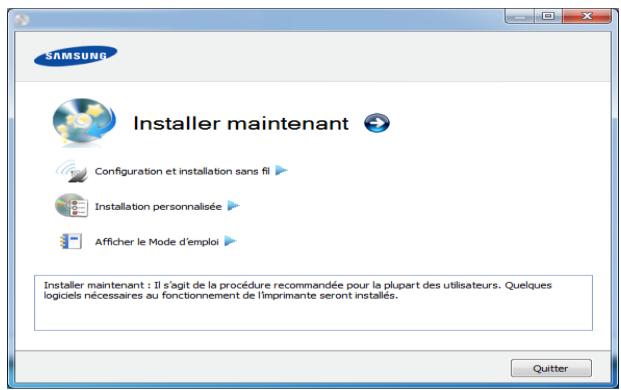
- Installer maintenant: Si vous avez défini le réseau sans fil, cliquez sur ce bouton pour installer le pilote de l'appareil et utiliser l'appareil réseau sans fil. Si vous n'avez pas défini le réseau sans fil, cliquez au préalable sur le bouton Configuration et installation sans fil.
- Configuration et installation sans fil: Configurez les paramètres de réseau sans fil de votre ordinateur avec un cable USB, puis installez le pilote de l'ordinateur. Cette opération est uniquement destinée aux utilisateurs qui n'ont pas encore configuré la connexion sans fil.
5 Lisez le Contrat de licence et sélectionnez J'accepte les dispositions du contrat de licence. Ensuite, cliquez sur Suivant. 6 Le logiciel recherche le réseau sans fil.

Si le logiciel ne parvient pas à détecter le réseau, vérifie si le câble USB est correctement raccordé entre l'ordinateur et l'appareil et suivez les instructions affichées dans la fenêtre.
Une fois la recherche des réseaux sans fil terminée, la liste des réseaux sans fil détectés par votre appareil s'affiche.
Si vous souhaitez utiliser le paramètre ad-hoc Samsung par défaut, sélectionnez le dernier réseau sans fil de la liste, dont le Nom du réseau (SSID) est portthru et le Signal est Réseau auto impr..
Ensuite, cliquez sur Suivant.
Si vous souhaitez utiliser d'autres paramètres ad-hoc, sélectionnez un autre réseau sans fil dans la liste.

Si vous souhaitez changer les paramètres ad-hoc, cliquez sur le bouton Réglage avancé.
- Entrez le nom du réseau sans fil : Saisissez le nom de SSID souhaité (le SSID est sensible à la casse). Mode de fonctionnement : Sélectionnez Ad-hoc.
- Canal: Sélectionnez le canal. (Régl. auto ou 2 412 MHz à 2 467 MHz).
Configuration du réseau sans fil
- Authentication: Sélectionnez un type d'authentication.
Sys. ouvert: L'authentication n'est pas utilisée et le cryptage peut l'être ou non, en fonction de l'enjeu de sécurité des données.
Clé part.: L'authentication est utilisée. Un appareil disposant de la bonne clé WEP peut accéder au réseau.
- Cryptage: Sélectionnez le cryptage (Aucun, WEP64, WEP128).
- clé réseau: Saisissez la valeur de clé de cryptage réseau.
- Confirmez la clé réseau : Confirmez la valeur de la clé de cryptage réseau.
- Indice de clé WEP : Si vous utilisez le cryptage WEP, sélectionnez l'Indice de clé WEP approprié.
La fenêtre de la sécurité du réseau sans fil s'affiche lorsque des paramètres de sécurité ont été définis pour le réseau ad-hoc.
La fenêtre de la sécurité du réseau sans fil s'affiche. Sélectionnez Sys. ouvert ou Clé part. pour l'authentification et cliquez sur Suivant.
- Le WEP (Wired Equivalent Privacy) est un protocole de sécurité destiné à empêcher tout accès non autorisé à votre réseau sans fil. Ce protocole crypte les données de chaque paquet échangé sur un réseau sans fil à l'aide d'une clé de cryptage WEP 64 ou 128 bits.
La fenêtre regroupant les paramètres du réseau sans fil s'affiche. Vérifiez les paramètres et cliquez sur Suivant.

Avant de saisir l'adresse IP de l'appareil, vous devez désposer des informations de configuration réseau de l'ordinateur. Si la configuration réseau de l'ordinateur est définie sur DHCP, les paramètres du réseau doivent également l'être. De même, si la configuration réseau de l'ordinateur est définie sur Statique, les paramètres du réseau doivent également l'être.
Si votre ordinateur est défini sur DHCP et que vous souhaitez utiliser le paramètre Statique pour le réseau sans fil, vous devez contacter l'administrateur réseau pour l'adresse IP statique.
- Dans le cas de la méthode DHCP. Si la méthode d'allocation d'adresses IP est DHCP, vérifie que DHCP Statique, cliquez sur Modifier TCP/IP pour modifier la méthode d'attribution en Recevoir automatiquement l'adresse IP (DHCP).
- Dans le cas de la méthode statique. Si la méthode d'affectation d'adresses IP est Statique, vérifie que Statique DHCP, cliquez sur Modifier TCP/IP pour saisir l'adresse IP et d'autres valeurs de configuration réseau pour l'appareil.
Par example:
Si les informations réseau de l'ordinateur sont les suivantes :
- Adresse IP: 169.254.133.42
- Masque de sous-réseau: 255.255.0.0
Les informations réseau de l'appareil doivent alors être les suivantes:
- Adresse IP: 169.254.133.43
- Masque de sous-réseau: 255.255.0.0 (utilisez le masque de sous-réseau de l'ordinateur.)
- Passerelle: 169.254.133.1
Lorsque le paramétrage du réseau sans fil est terminé, débranchez le câble USB entre l'ordinateur et la machine. Cliquez sur Suivant.

Si la fenêtre Modifier les paramètres réseau du PC s'affiche, suivez les étapes indiquées dans la fenêtre.
Cliquez sur Suivant une fois que vous avez terminé de définir les paramètres de réseau sans fil de l'ordinateur.
Si vous définissez le réseau sans fil de l'ordinateur sur DHCP, il faudra plusieurs minutes pour recevoir l'adresse IP.
La fenêtre Configuration du réseau sans fil terminée s'ouvre.
Sélectionnez Oui si vous acceptez les paramètres actuels et souhaitez poursuivre la procédure de configuration.
Sélectionnez Non pour revenir à l'écran de départ.
Ensuite, cliquez sur Suivant.
11 Cliquez sur Suivant lorsque la fenêtre Confirmer la connexion de l'imprimante s'affiche. 12 Sélectionnez les composants à installer. Cliquez sur Suivant.
Une fois les composants sélectionnés, vous pouvez aussi modifier le nom de l'appareil, définir l'appareil à partager sur le réseau, définir l'appareil en tant qu'appareil par défaut et modifier le nom de port de chaque appareil. Cliquez sur Suivant.
13 Une fois l'installation terminée, une fenêtre vous demandant d'imprimer une page de test apparait. Si vous souhaitez imprimer une page de test, cliquez sur Imprimer une page de test.
Sinon, contentez-vous de cliquer sur Suivant et passez à l'étape 15.
Configuration du réseau sans fil
14 Si la page s'imprime correctement, cliquez sur Oui. Sinon, cliquez sur Non pour relancer l'impression. 15 Pour vous inscrire en tant qu'utilisateur de l'appareil et recevoir des informations de Samsung, cliquez sur Inscription en ligne. 16 Cliquez sur Terminer.

Éléments à préparer
- Point d'accès.
- Ordinateur connecté au réseau
- CD de logiciels fourni avec votre appareil installé avec une interface réseau sans fil
- Cable USB
Point d'accès via un câble USB
1 Vérifiez si le cable USB est correctement raccordé à l'appareil. 2 Mettez votre ordinateur, votre point d'accès et votre appareil sous tension. 3 Insérez le CD de logiciels fourni dans le lecteur. 4 Double-cliquez sur l'icône CD-ROM qui apparaît sur le bureau du Macintosh. Double-cliquez sur le dossier MAC Installer.
Configuration du réseau sans fil
6 Double-cliquez sur l'icone Installer OS X. 7 Cliquez sur Continuer. 8 Lisez le contrat de licence et cliquez sur Continuer. 9 Cliquez sur Accepter pour accepter le contrat de licence. 10 Lorsqu'un message avertissant de la fermeture de toutes les applications en cours d'exécution sur votre ordinateur apparait, cliquez sur Continuer. 11 Sélectionnez la configuration du réseau sans fil. 12 Le logiciel recherche le réseau sans fil.

Si la recherche a échoué, vous pouvez vérifier si le câble USB est correctement raccordé entre l'ordinateur et l'appareil et suivre les instructions affichées dans la fenêtre.
Lorsque la recherche est terminée, la fenêtre affiche les périphériques connectés au réseau sans fil. Sélectionnez le nom (SSID) du point d'accès que vous utilisez et cliquez sur Suivant.

Lorsque vous définissez manuellement la configuration de réseau sans fil, cliquez sur Réglage avancé.
- Entrez le nom du réseau sans fil : Saisissez le SSID du point d'accès souhaité (le SSID est sensible à la casse).
- Mode de fonctionnement: Sélectionnez Infrastructure.
- Authentication: Sélectionnez un type d'authentication.
Sys. ouvert: L'authentication n'est pas utilisée et le cryptage peut l'être ou non, en fonction de l'enjeu de sécurité des données.
Clé partagée: L'authentication est utilisée. Un appareil disposant de la bonne clé WEP peut accéder au réseau.
WPA personnel ou WPA2 personnel: Sélectionnez cette option pour authenticate le serveur d'impression à partir d'une clé pré-partagée WPA. Cela active une clé sécrete partagée (généralement appelée clé sécrete pré-partagée) qui est configurée manuellement sur le point d'accès et sur chacun de ses clients.
- Cryptage: Sélectionnez le cryptage. (aucun, WEP64, WEP128, TKIP, AES, TKIP, AES)
- Clé réseau: Saisissez la valeur de clé de cryptage réseau.
- Confirmez la clé réseau : Confirmez la valeur de la clé de cryptage réseau.
Configuration du réseau sans fil
- Indice de clé WEP : Si vous utilisez le cryptage WEP, sélectionnez l'indice de clé WEP approprié.
La fenêtre de la sécurité du réseau sans fil s'affiche lorsque des paramètres de sécurité sont définis pour le point d'accès.
La fenêtre de la sécurité du réseau sans fil s'affiche. La fenêtre peut varier suivant son mode de sécurité : WEP ou WPA.
Sélectionnez Sys. ouvert ou Clé partagée pour l'authentification et saisissez la clé de sécurité WEP. Cliquez sur Suivant.
Le WEP (Wired Equivalent Privacy) est un protocole de sécurité destiné à empêcher tout accès non autorisé à votre réseau sans fil. Ce protocole crypte les données de chaque paquet échangé sur un réseau sans fil à l'aide d'une clé de cryptage WEP 64 ou 128 bits.
Saisissez la clé WPA partagée et cliquez sur Suivant. Le WPA identifie et accorde une autorisation aux utilisateurs au moyen d'une clé secrète qui se renouvelle automatiquement à intervalles réguliers. Le WPA utilise également les normes TKIP (Temporal Key Integrity Protocol, Protocole d'intégrité de clé temporelle) et AES (Advanced Encryption Standard, Norme de cryptage avancée) pour crypter les données.
La fenêtre affiche les paramètres du réseau sans fil ; l'exactitude des paramètres est vérifiée. Cliquez sur Suivant.
- Dans le cas de la méthode DHCP.
Si la méthode d'attribution de l'adresse IP est DHCP, vérifie si la fenêtre affiche DHCP. Si la fenêtre affiche Statique, cliquez sur Modifier TCP/IP pour modifier la méthode d'affectation en DHCP.
- Dans le cas de la méthode statique.
Si la méthode utilisée pour l'affectation de l'adresse IP est la méthode Statique, vérifie que Statique apparaît bien dans la fenêtre. Si la fenêtre affiche DHCP, cliquez sur Modifier TCP/IP pour saisir l'adresse IP et d'autres valeurs de configuration réseau pour l'appareil. Avant de saisir l'adresse IP de l'appareil, vous devez des informations de configuration réseau de l'ordinateur. Si l'ordinateur est défini sur DHCP, vous devez contacter l administrateur réseau pour obtenir l'adresse IP statique.
Par example:
Si les informations réseau de l'ordinateur sont les suivantes :
- Adresse IP: 169.254.133.42
- Masque de sous-réseau: 255.255.0.0
Les informations réseau de l'appareil doivent alors être les suivantes:
- Adresse IP: 169.254.133.43
- Masque de sous-réseau: 255.255.0.0 (utilisez le masque de sous-réseau de l'ordinateur.)
- Passerelle: 169.254.133.1
15 La connexion au réseau sans fil s'effectue en fonction de la configuration réseau. 16 Lorsque le paramétrage du réseau sans fil est terminé, débranchez le câble USB entre l'ordinateur et la machine. 17 Suivez les instructions qui s'affichent à l'écran pour terminer l'installation. Une fois l'installation terminée, cliquez sur Quitter ou sur Redémarrer.
Réseau ad-hoc via un câble USB
Si vous ne possédez pas de point d'accès (AP), vous pouvez toujours connecter l'appareil sans fil à votre ordinateur en configurant un réseau sans fil ad-hoc en suivant les indications simples suivantes.
Éléments à préparer
- Ordinateur connecté au réseau
- CD de logiciels fourni avec votre appareil L'appareil installé avec une interface réseau sans fil
- Cable USB
Création du réseau ad-hoc sous macintosh
1 Vérifiez si le cable USB est correctement raccordé à l'appareil. 2 Mettez l'ordinateur et l'appareil sous tension. 3 Insérez le CD de logiciels fourni dans le lecteur. 4 Double-cliquez sur l'icône CD-ROM qui apparaît sur le bureau du Macintosh.
Configuration du réseau sans fil
Double-cliquez sur le dossier MAC Installer > icône Installer OS X. 6 Cliquez sur Continuer. 7 Lisez le contrat de licence et cliquez sur Continuer. 8 Cliquez sur Accepter pour accepter le contrat de licence. 9 Lorsqu'un message avertissant de la fermeture de toutes les applications en cours d'exécution sur votre ordinateur apparait, cliquez sur Continuer. 10 Cliquez sur configuration du réseau sans fil. 11 Le logiciel recherche les périphériques connectés au réseau sans fil.

Si la recherche a échoué, vérifie si le cable USB est correctement raccordé entre l'ordinateur et l'appareil et suivre les instructions affichées dans la fenêtre.
Une fois la recherche des réseaux sans fil terminée, la liste des réseaux sans fil détectés par votre appareil s'affiche.
Si vous souhaitez utiliser le paramètre ad-hoc Samsung par défaut, sélectionnez le dernier réseau sans fil de la liste, dont le Nom du réseau (SSID) est portthru et le Signal est Réseau auto impr.
Ensuite, cliquez sur Suivant.
Si vous souhaitez utiliser d'autres paramètres ad-hoc, sélectionnez un autre réseau sans fil dans la liste.

Si vous souhaitez changer les paramètres ad-hoc, cliquez sur le bouton Réglage avancé.
- Entrez le nom du réseau sans fil : Saisissez le nom de SSID souhaité (le SSID est sensible à la casse). Mode de fonctionnement : Sélectionnez Ad-hoc.
- Canal: Sélectionnez le canal (Régl. auto ou 2412 MHz à 2467 MHz).
- Authentication: Sélectionnez un type d'authentication.
Sys. ouvert: L'authentication n'est pas utilisée et le cryptage peut l'être ou non, en fonction de l'enjeu de sécurité des données.
Clé partagée: L'authentication est utilisée. Un appareil disposant de la bonne clé WEP peut accéder au réseau.
Configuration du réseau sans fil
- Cryptage: Sélectionnez le cryptage (Aucun, WEP64, WEP128).
- Clé réseau: Saisissez la valeur de clé de cryptage réseau.
- Confirmez la clé réseau : Confirmez la valeur de la clé de cryptage réseau.
- Indice de clé WEP: Si vous utilisez le cryptage WEP, sélectionnez l'indice de clé WEP approprié.

La fenêtre de la sécurité du réseau sans fil s'affiche lorsque des paramètres de sécurité ont été définis pour le réseau ad-hoc.
La fenêtre de la sécurité du réseau sans fil s'affiche. Sélectionnez Sys. ouvert ou Clé partagée pour l'authentification et cliquez sur Suivant.
- Le WEP (Wired Equivalent Privacy) est un protocole de sécurité destiné à empêcher tout accès non autorisé à votre réseau sans fil. Ce protocole crypte les données de chaque paquet échangé sur un réseau sans fil à l'aide d'une clé de cryptage WEP 64 ou 128 bits.
La fenêtre regroupant les paramètres du réseau sans fil s'affiche. Vérifiez les paramètres et cliquez sur Suivant.

Avant de saisir l'adresse IP de l'appareil, vous devez déposer des informations de configuration réseau de l'ordinateur. Si la configuration réseau de l'ordinateur est définie sur DHCP, les paramètres du réseau doivent également l'être. De même, si la configuration réseau de l'ordinateur est définie sur Statique, les paramètres du réseau doivent également l'être.
Si votre ordinateur est défini sur DHCP et que vous souhaitez utiliser le paramètre Statique pour le réseau sans fil, vous devez contacter l'administrateur réseau pour l'adresse IP statique.
- Dans le cas de la méthode DHCP.
Si la méthode d'allocation d'adresses IP est DHCP, vérifie que DHCP apparait bien dans la fenêtre Confirmation de la configuration d'un réseau sans fil. Si la fenêtre affiche Statique, cliquez sur Modifier TCP/IP pour modifier la méthode d'attribution en Recevoir automatiquement l'adresse IP (DHCP).
- Dans le cas de la méthode statique.
Si la méthode d'affectation d'adresses IP est Statique, vérifie que Statique apparait bien dans la fenêtre Confirmation de la configuration d'un réseau sans fil. Si la fenêtre affiche DHCP, cliquez sur Modifier TCP/IP pour saisir l'adresse IP et d'autres valeurs de configuration réseau pour l'appareil.
Par example:
Si les informations réseau de l'ordinateur sont les suivantes :
- Adresse IP: 169.254.133.42
- Masque de sous-réseau: 255.255.0.0
Les informations réseau de l'appareil doivent alors être les suivantes:
- Adresse IP: 169.254.133.43
- Masque de sous-réseau: 255.255.0.0 (utilisez le masque de sous-réseau de l'ordinateur.)
- Passerelle: 169.254.133.1
14 La connexion au réseau sans fil s'effectue en fonction de la configuration réseau. 15 Lorsque le paramétrage du réseau sans fil est terminé, débranchez le câble USB entre l'ordinateur et l'appareil. 16 Suivez les instructions qui s'affichent à l'écran pour terminer l'installation. Une fois l'installation terminée, cliquez sur Quitter ou sur Redémarrer.

Utilisation d'un câble réseau
Votre appareil est compatible réseau. Quelques procédures de configuration sont néanmoins nécessaires pour qu'il puisse fonctionner avec votre réseau.

- Une fois la connexion au réseau sans fil terminée, vous devez installer un pilote d'appareil pour imprimer à partir d'une application (voir « Installation du pilote sur le réseau » à la page 18).
- Consultez votre administrateur réseau ou la personne ayant configuré votre réseau sans fil pour plus d'informations concernant votre configuration réseau.
Éléments à préparer
- Point d'accès.
- Ordinateur connecté au réseau
- CD de logiciels fourni avec votre appareil. L'appareil installé avec une interface réseau sans fil. Cable réseau.
Impression d'un rapport de configuration réseau
Vous pouvez identifier les paramètres réseau de votre appareil en imprimant un rapport de configuration réseau.
Voir « Impression d'un rapport de configuration réseau » à la page 14.
Définition d'adresse IP à l'aide du programme setip (windows)
Ce programme permet de configurer manuellement l'adresse réseau IP de votre appareil à l'aide de son adresse MAC pour communiquer avec l'ordinateur. L'adresse MAC est le numéro de série matériel de l'interface réseau et peut être trouvée sur le Rapport de configuration réseau.
Voir « Création d'une adresse IP » à la page 15.
Configuration du réseau sans fil de l'appareil
Avant de démarrer, vous devez connaître le nom réseau (SSID) de votre réseau sans fil et la clé réseau, le cas échéant. Ces informations ont été définies lors de l'installation du point d'accès (ou du routeur sans fil). Si vous ne connaissiez pas votre environnement sans fil, consultez la personne qui a installé le réseau.
Pour configurer les paramètres sans fil, vous pouvez utiliser le Service Web SyncThru™.
Utilisation du syncthru™ web service
Avant de procéder à la configuration sans fil des paramètres, vérifie l'état de connexion du câble.
Vérifiez si le câble réseau est connecté à l'appareil. Si ce n'est pas le cas, connectez l'appareil avec un câble réseau standard. Démarrez un navigateur Web, comme Internet Explorer, Safari ou Firefox, et entrez la nouvelle adresse IP de votre appareil dans la fenêtre du navigateur.
Par example:

http://192,168,1,133/
3 Cliquez sur Ouverture de session en haut à droite du site Web SyncThru™ Web Service. 4 Saisissez l'ID et le Mot de passe, puis cliquez sur Ouverture de session.
ID: admin - Mot de passe: sec00000
Configuration du réseau sans fil
Lorsque la fenêtre Service Web SyncThru™ s'ouvre, cliquez sur Config. réseau. Cliquez sur Sans fil > Assistant.

Assistant vous aidera à configurer le réseau sans fil. Cependant, si vous souhaitez configurer directement le réseau sans fil, sélectionnez Perso.
Sélectionnez Nom du réseau (SSID) dans la liste.
- SSID: SSID (Service Set Identifier) est le nom qui permet d'identifier un réseau sans fil. Les points d'accès et périphériques sans fil qui tentent de se connecter à un réseau sans fil donné doivent utiliser le même SSID. Le SSID fait la distinction entre les majuscules et les minuscules.
- Mode de fonctionnement: Le Mode de fonctionnement se rapporte au type de connexion sans fil (Voir « Nom du réseau sans fil et clé réseau » à la page 35).
- dans un environnement peer-to-peer (poste à poste).
- Infrastructure: Permet aux périphériques sans fil de communiquer entre eux via un point d'accès.

Si le Mode de fonctionnement de votre réseau est Infrastructure, sélectionnez le SSID du point d'accès. Si l'Mode de fonctionnement est Ad-hoc, sélectionnez le SSID de l'appareil. Notez que « portthru » est le SSID par défaut de votre appareil.
8 Cliquez sur Suivant. Si une fenêtre de paramètres de sécurité sans fil s'affiche, saisissez le mot de passe enregistré (clé réseau) et cliquez sur Suivant. 9 Dans la fenêtre de confirmation qui s'affiche, vérifiez votre configuration sans fil. Si la configuration est correcte, cliquez sur Appliquer.

Déconnectez le câble réseau (standard ou réseau). Notre appareil doit ensuite commencer à communiquer sans fil avec le réseau. Dans le cas du mode Ad-Hoc, vous pouvez utiliser simultanément un LAN sans fil et un LAN câble.

Activation/désactivation du réseau wi-fi

Vous pouvez également activer/désactiver le réseau Wi-Fi à partir du panneau de contrôle de l'appareil à l'aide du menu Réseau.
1 Vérifiez si le câble réseau est correctement raccordé à l'appareil. Si ce n'est pas le cas, connectez l'appareil avec un câble réseau standard. 2 Démarrez un navigateur Web, comme Internet Explorer, Safari ou Firefox, et entrez la nouvelle adresse IP de votre appareil dans la fenêtre du navigateur.
Par example:

http://192,168,1,133/
3 Cliquez sur Ouverture de session en haut à droite du site Web SyncThru™ Web Service.
4 Saisissez l'ID et le Mot de passe, puis cliquez sur Ouverture de session.
ID: admin - Mot de passe: sec00000
5 Lorsque la fenêtre Service Web SyncThru™ s'ouvre, cliquez sur Config. réseau. 6 Cliquez sur Sans fil > Perso.
Vous pouvez également activer ou désactiver le réseau Wi-Fi.

Problèmes pendant la configuration ou l'installation du pilote
Imprimantes introuvables - Notre appareil n'est peut-être pas allumé. Mettez l'ordinateur et l'appareil sous tension. - Le cable USB n'est pas raccordé entre l'ordinateur et l'appareil. Raccordez votre appareil à votre ordinateur à l'aide du cable USB. - L'appareil ne prend pas en charge le réseau sans fil. Consultez le mode d'emploi du CD de logiciels fourni avec votre appareil et préparez un appareil réseau sans fil.
Échec de la connexion - Nom de réseau sans fil introuvable
- L'appareil ne parvient pas à tracer le nom du réseau (SSID) que vous avez sélectionné ou saisi. Vérifiez le nom de réseau (SSID) sur votre point d'accès et essayez de vous connecter à nouveau.
- Le point d'accès n'est pas allumé. Mettez le point d'accès sous tension.
Échec de la connexion - Sécurité incorrecte - Vous avez configuré la sécurité de manière incorrecte. Vérifiez la sécurité configurée au niveau de votre point d'accès et de votre appareil. Échec de la connexion - Erreur de connexion générale - Votre ordinateur ne reçoit pas de signal de votre appareil. Vérifiez le câble USB et l'alimentation de l'appareil. Échec de la connexion - Réseau câble connecté - L'appareil est raccordé avec un câble de réseau câble. Déconnectez le câble de réseau câble de votre appareil. Erreur de connexion à l'ordinateur - L'adresse réseau configurée ne permet pas d'établir la connexion entre l'ordinateur et l'appareil.
- Dans le cas d'un environnement réseau DHCP, l'appareil reçoit automatiquement l'adresse IP (DHCP) lorsque l'ordinateur est configuré sur DHCP.
- Dans le cas d'un environnement réseau statique, l'appareil utilise l'adresse statique lorsque l'ordinateur est configuré sur adresse statique.
Par example:
Si les informations réseau de l'ordinateur sont les suivantes :
- Adresse IP: 169.254.133.42
- Masque de sous-réseau: 255.255.0.0
Les informations réseau de l'appareil doivent alors être les suivantes:
- Adresse IP: 169.254.133.43
- Masque de sous-réseau: 255.255.0.0 (utilisez le masque de sous-réseau de l'ordinateur.) Passerelle: 169.254.133.1
Autres problèmes
Si des problèmes surviennent alors que vous utilisez l'appareil sur un réseau, vérifiez les éléments suivants:

Pour obtenir des informations sur le point d'accès (ou le routeur sans fil), consultez son propre mode d'emploi.
- Il est possible que votre ordinateur, votre point d'accès (ou routeur sans fil) ou votre appareil ne soit pas sous tension.
- Vérifiez la réception sans fil autour de l'appareil. Si le routeur est éloigné de l'appareil ou s'il y a un obstacle, vous pourriez avoir des difficultés à recevoir le signal.
- Éteignez, puis rallumez le point d'accès (ou le routeur sans fil), l'appareil et l'ordinateur. Cela peut parfois permettre de récapituler la communication réseau.
- Vérifiez si le pare-feu logiciel (V3 ou Norton) bloque la communication.
Si l'ordinateur et l'appareil raccordés sur un même réseau ne peuvent pas se trouver, un pare-feu peut bloquer la communication. Reportez-vous au mode d'emploi du pare-feu pour le désactiver, puis relancez la recherche de l'appareil.
Configuration du réseau sans fil
- Vérifiez si l'adresse IP de l'appareil est correctement affectée. Vous pouvez vérifier l'adresse IP en imprimant le rapport de configuration réseau.
- Vérifiez si le point d'accès (ou le routeur sans fil) possède une sécurité configurée (mot de passe). S'il possède un mot de passe, consultez l'administrateur du point d'accès (ou routeur sans fil).
- Vérifiez l'adresse IP de l'appareil. Réinstallez le pilote de l'appareil et modifiez les paramètres pour connecter l'appareil au réseau. En raison des caractéristiques de DHCP, l'adresse IP affectée peut changer si l'appareil n'est pas utilisé pendant une longue période ou si le point d'accès a été redéfini.
- Vérifiez l'environnement sans fil. Vous pourriez ne pas être en mesure de vous connecter au réseau dans l'environnement d'infrastructure, au sein duquel vous devez saisir les informations d'un utilisateur avant de vous connecter au point d'accès (ou au routeur sans fil).
- Cet appareil ne prend en charge que les normes IEEE 802.11 b/g/n et Wi-Fi. Les autres types de communication sans fil (par exemple, Bluetooth), ne sont pas pris en charge.
- à définir les paramètres de connexion réseau à chaque fois que vous utilisez l'appareil sans fil.
- eil réseau sans fil Samsung. L'appareil se trouve à portée du réseau sans fil.
- L'appareil ne se trouve pas à proximité d'obstacles susceptibles de bloquer le signal sans fil.
Retirez tout objet métallique de grande taille placé entre le point d'accès (ou le routeur sans fil) et l'appareil.
Assurez-vous que l'appareil et le point d'accès sans fil (ou le routeur sans fil) ne sont pas séparés par des poteaux, des murs ou des colonnes de support contenant du métal ou du béton.
- L'appareil ne se trouve pas à proximité d'autres appareils électroniques qui pourraient provoquer des interférences avec le signal sans fil.
De nombreux appareils peuvent provoquer des interférences avec le signal sans fil, et notamment les fours à micro-ondes et certains périphériques Bluetooth.
3. Outils de gestion utiles
Ce chapitre présente les outils de gestion fournis pour vous aider à tirer pleinement parti de votre appareil.
Samsung AnyWeb Print 65 - Easy Eco Driver 66 Utilisation de l'alerte SyncThru™ Web Service 67 Utilisation de Samsung Easy Printer Manager 71 Utilisation de Etat de l'imprimante Samsung 75 Utilisation de Smart Panel 77 Utilisation du programme Unified Driver Configurator de Linux 79

Uniquement disponible pour les utilisateurs des systèmes d'exploitation Windows et Macintosh.
Cet utilitaire vous aide à effectuer une capture d'écran, à prévisualiser, à supprimer et à imprimer des pages plus facilement que lorsque vous utilisez un programme habituel.
Pour ouvrir le programme :
- Pour Windows: Sélectionnez Démarrer > Tous les programmes > Samsung Printers > Samsung AnyWeb Print > Télécharger la dernière version.
- Pour Macintosh: Ouvrez le dossier Applications > dossier Samsung > Samsung AnyWeb Print.
Easy Eco Driver vous permet d'utiliser des fonctions d'économie de papier et de toner avant d'effectuer une impression. Pour utiliser cette application, la case Lancer Easy Eco Driver avant la tâche d'impression doit être cochée dans les propriétés de l'imprimante.
Easy Eco Driver vous permet également d'effectuer des modifications simples, comme la suppression d’images et de textes, la modification des polices, etc. Vous pouvez sauvegarder les paramètres fréquemment utilisés dans les préréglages.

Uniquement disponible pour les utilisateurs du système d'exploitation Windows.
Utilisation :
1. Ouvrez le document à imprimer. 2. Imprimez le document.
Une fenêtre de prévisualisation apparait.
3 Sélectionnez les options que vous souhaitez appliquer au document.
Vous pouvez voir l'aperçu des fonctions appliquées.
Cliquez sur Imprimer.

- Internet Explorer 6.0 ou version supérieure est l'exigence minimale pour SyncThru™ Web Service.
- Les illustrations de ce mode d'emploi concernant SyncThru™ Web Service peuvent être différentes de votre appareil en fonction de ses options ou du modèle.
- Modèle connecté au réseau uniquement.
Accès à syncthru™ web service
1 Lancez un navigateur Web, comme Internet Explorer, depuis Windows. Saisissez l'adresse IP de votre appareil (http://xxx.xxx.xxx.xxx) dans le champ d'adresses et appuyez sur la touche Entrée ou cliquez sur Atteindre. 2 Le site Web intégré de votre appareil s'ouvre.
Connexion à syncthru™ web service
Avant de configurer des options dans SyncThru™ Web Service, vous devez vous connecter comme administrateur. Vous pouvez quand même utiliser SyncThru™ Web Service sans vous connecter, mais vous n'aurez pas accès à l'onglet Paramètres et à l'onglet Sécurité.
1. Cliquez sur Ouverture de session en haut à droite du site Web SyncThru™ Web Service. 2. Saisissez l'ID et le Mot de passe, puis cliquez sur Ouverture de session.
ID: admin - Mot de passe: sec00000
Présentation de syncthru™ web service

Informations
Paramètres
Sécurité
Maintenance

Certains onglets peuvent ne pas apparaître en fonction du modèle utilisé.
Onglet informations
Cet onglet vous donne des informations générales concernant votre appareil. Vous pouvez vérifier certains paramètres, telles que la quantité restante de toner. Vous pouvez également imprimer des rapports comme un rapport d'erreur.
- Alertes actives: Permet d'afficher les alertes qui s'étaient déclenchées dans l'appareil et leur gravité.
- Consommables: Permet d'afficher le nombre de pages imprimées et la quantité de toner restant dans la cartouche.
- Compteurs d'utilisation: Permet d'afficher le nombre d'utilisations, par type d'impression : recto et recto/verso.
- Paramètres actuels: Permet d'afficher les informations sur l'appareil et le réseau.
- Imprimer informations: Permet d'imprimer des rapports, tels que des rapports concernant le système et les polices.
Onglet paramètres
Cet onglet vous permet de définir les configurations prévues dans votre appareil et votre réseau. Vous devez vous connecter comme administrateur pour afficher cet onglet.
- Onglet Config. appareil: Permet de définir les options proposées par votre appareil.
- Onglet Config. réseau: Permet d'afficher les options pour l'environnement réseau. Permet de définir les options telles que les protocoles TCP/IP et réseau.
Onglet sécurité
Cet onglet vous permet de définir des informations de sécurité du système et du réseau. Vous devez vous connecter comme administrateur pour afficher cet onglet.
- Sécurité du système: Permet de définir les informations d'administrateur système, ainsi qu'activer ou désactiver des fonctionnalités de l'appareil.
- Sécurité réseau: Permet de définir les paramètres pour HTTPS, IPsec, filtrage IPv4/IPv6, et 802.1x.
Onglet maintenance
Cet onglet vous permet de garder votre appareil à jour en mettant à niveau les microprogrammes et en paramétrant les informations de contact pour l'envoi de courriers électroniques. Vous pouvez également vous connecter au site Web Samsung ou télécharger des pilotes en sélectionnant le menu Lien.
- Mise à niveau du microprogramme: Permet de mettre à niveau le microprogramme de votre appareil.
- Coordonnées: Permet d'afficher le paramétrage des informations de contact.
- Lien: Permet d'afficher des liens vers des sites utiles, sur lesquels vous pouvez télécharger ou vérifier des informations.

Configuration des notifications par e-mail
Vous pouvez recevoir des messages électroniques concernant l'état de l'appareil en paramétrant cette option. En définissant des informations comme l'adresse IP, le nom d'hôte, l'adresse électronique et les informations de serveur SMTP, l'état de l'appareil (fin de cartouche de toner ou erreur appareil) seront envoyés automatiquement à l'adresse électronique d'une certaine personne. Cette option peut être utilisée plus fréquemment par un administrateur de l'appareil.
1. Lancez un navigateur Web, comme Internet Explorer, depuis Windows.
Entrez l'adresse IP de l'appareil (http://xxx.xxx.xxx.xxx) dans la zone d'adresse et appuyez sur la touche Entrée ou cliquez sur Atteindre.
2 Le site Web intégré de votre appareil s'ouvre. 3 Dans l'onglet Paramètres, sélectionnez Config. réseau > Notification par e-mail.

Si vous n'avez pas configuré d'environnement de serveur sortant, allez dans Paramètres > Config. réseau > Serveur de messagerie pour courrier-sortant (SMTP) pour configurer l'environnement réseau avant de paramétrer la notification par courrier électronique.
4 Cochez la case Activer pour utiliser la Notification par e-mail. 5 Cliquez sur le bouton Ajouter pour ajouter un utilisateur de notification par courrier électronique.
Définissez le nom du destinataire et la ou les adresse(s) de messagerie avec les éléments de notification pour lesquels vous souhaitez recevoir une alerte.
6. Cliquez sur Appliquer.

Un pare-feu activé peut empêcher l'envoi correct du courrier électronique. Dans ce cas, contactez l'administrateur réseau.
Définition des informations pour l'administrateur système
Ce paramètre est nécessaire pour utiliser l'option de notification par courrier électronique.
1 Lancez un navigateur Web, comme Internet Explorer, depuis Windows.
Entrez l'adresse IP de l'appareil (http://xxx.xxx.xxx.xxx) dans la zone d'adresse et appuyez sur la touche Entrée ou cliquez sur Atteindre.
2 Le site Web intégré de votre appareil s'ouvre. 3 Dans l'onglet Sécurité, sélectionnez Sécurité du système > Administrateur système. 4 Saisissez le nom de l'administrateur, son numéro de téléphone, son emplacement et son adresse électronique. 5 Cliquez sur Appliquer.
Utilisation de samsung easy printer manager
Samsung Easy Printer Manager est une application permettant de regrouper les paramètres de l'ordinateur Samsung dans un seul emplacement. L'application Samsung Easy Printer Manager combine les paramètres du périphérique, ainsi que les environnements d'impression, les paramètres/actions et les lancements. Toutes ces fonctions proposent une passerelle vous permettant d'utiliser facilement votre ordinateur Samsung. Le Samsung Easy Printer Manager propose à l'utilisateur un choix de deux interfaces utilisateur différentes : l'interface utilisateur basique et l'interface utilisateur avancée. Passer d'une interface à l'autre est facile : cliquez simplement sur le bouton

- Uniquement disponible pour les utilisateurs des systèmes d'exploitation Windows ou Macintosh.
- Pour Windows, Internet Explorer 6.0 ou version supérieure est l'exigence minimale pour Samsung Easy Printer Manager.

Présentation de samsung easy printer manager
Pour ouvrir le programme :
Pour windows
Sélectionnez Démarrer > Programmes ou Tous les programmes > Samsung Printers > Samsung Easy Printer Manager > Samsung Easy Printer Manager.
Pour macintosh
Ouvrez le dossier Applications > dossier Samsung > Samsung Easy Printer Manager.
L'interface Samsung Easy Printer Manager est composée de différentes sections de base, comme décrites dans le tableau suivant:

La capture d’écran peut être différente selon le système d’exploitation que vous utilisez.
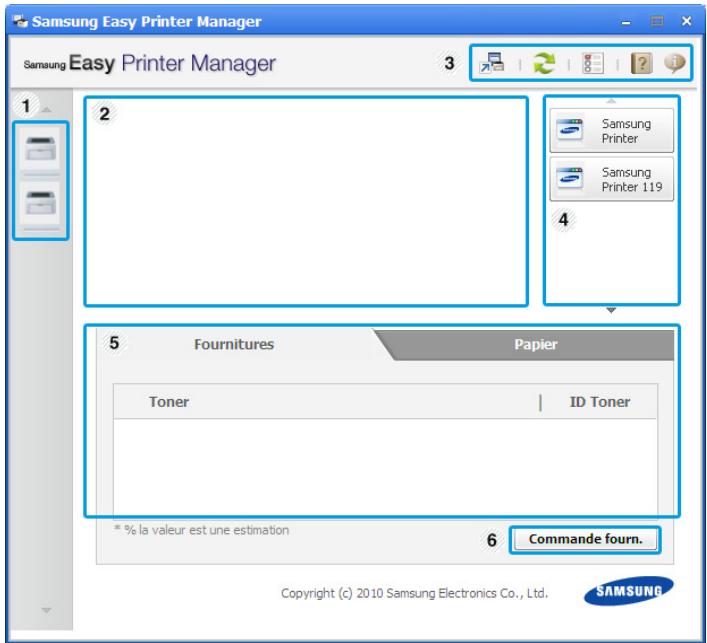
| 1 | Liste des imprimantes | La liste des imprimantes affiche les icônes des imprimantes installées sur votre ordinateur. |
| 2 | Informations concernant l'imprimante | Cette zone vous donne des informations générales concernant votre apparéil. Vous pouvez consulter les informations, comme le nom du modèle de l'appareil, son adresse IP (ou son nom de port) et son état. |
| Bouton Mode d'emploi:: Ce bouton ouvre le Guide de dépannage en cas d'erreur. Vous pouvez ouvrir directement la section nécessaire du mode d'emploi. | ||
| 3 | Informations sur l'application | Comprend des liens pour passer aux paramètres avancés, aux préférences, à l'aide et à la section À propos de. |
| Le bouton est utilisé pour-passer à l'interface utilisateur avancée. |
Utilisation de samsung easy printer manager
| 4 | Liens rapides | Permet d'afficher les Liens rapides vers les fonctions spécifiques de l'appareil. Cette section inclut également des liens vers les applications des paramètres avancés. |
| 5 | Zone Contenu | Permet d'afficher des informations sur l'appareil sélectionné, le niveau de toner et de papier restant. Ces informations varieront en fonction de l'appareil sélectionné. Cette caractéristique n'est pas présente sur toutes les imprimantes. |
| 6 | Commande fourn. | Cliquez sur le bouton Ordre de la fenêtre de commande de consommables. Vous pouvez commander en ligne des cartouches de toner de remplacement. |

Cliquez sur le bouton Aide (?) en bas à gauche de la fenêtre, puis sur l'option pour laquelle vous souhaitez obtenir des informations.
Présentation de l'interface utiliser des paramètres avancés
L'interface utilisateur avancée est destinée à être utilisée par la personne responsable de la gestion du réseau et des appareils.
Paramètres du périphérique
Vous pouvez configurer différents paramètres de l'appareil, comme la configuration de l'appareil, le papier, l'aspect, l'émulation, le réseau et les informations d'impression.
Paramètres des alertes (windows uniquement)
Ce menu inclut les paramètres concernant les alertes relatives aux erreurs.
- Alertes de l'imprimante: Permet de configurer les paramètres concernant le moment où des alertes seront reçues.
- Alerte e-mails: Permet de configurer les options concernant la réception d'alertes par e-mail.
- Historique des alertes: Cette option propose un historique des alertes concernant le périphérique et le toner.
Gestion de tâches
Cette option permet de rechercher des informations sur les quotas de l'utilisateur de gestion des tâches spécifique. Ces informations sur les quotas peuvent être créées et appliquées aux périphériques par logiciel de gestion des tâches, comme les logiciels d'administration SyncThru™ ou CounThru™.

Présentation de easy capture manager
Faites une capture d’écran et lancez Easy Capture Manager en appuyant simplement sur la touche Impression du clavier. Vous pouvez maintenant imprimer facilement votre capture d’écran telle quelle ou modifiée.
Utilisation de l'état de l'imprimante samsung
État de l'imprimante Samsung est un programme qui surveille l'état de l'ordinateur et vous en informe.

- Disponible pour les utilisateurs de Windows.
- La fenêtre Etat de l'imprimante Samsung et son contenu présentés dans ce guide de l'utilisateur du calculiciel peuvent être différents selon l'année et le système d'exploitation que vous utilisez.
- Vérifiez le(s) système(s) d'exploitation compatible(s) avec votre appareil (voir le guide basique).

Présentation de l'état de l'imprimante samsung
Si une erreur survient au cours de l'impression, vous pouvez la contrôler dans Etat de l'imprimante Samsung. Etat de l'imprimante Samsung est installé automatiquement lors de l'installation du logiciel de l'appareil.
Vous pouvez également lancer manuellement Etat de l'imprimante Samsung. Accédez à Options d'impression, cliquez sur l'onglet Débase > bouton Etat de l'imprimante.
Ces icônes apparaissent sur la barre des tâches de Windows:
| Icône | Signification | Description |
| Normal | L'appareil est en mode prét et aucune erreur niiaux unca n'autresment ne sont constatés. | |
| Avertissement | L'état de l'appareil indique qu'une erreur pourrait survenir. Par exemple, il peut s'agir d'un état de niveau de toner bas qui va logiquement précédeder l'état de niveau de toner vide. | |
| Erreur | Le périphérique présente au moins une erreur. |
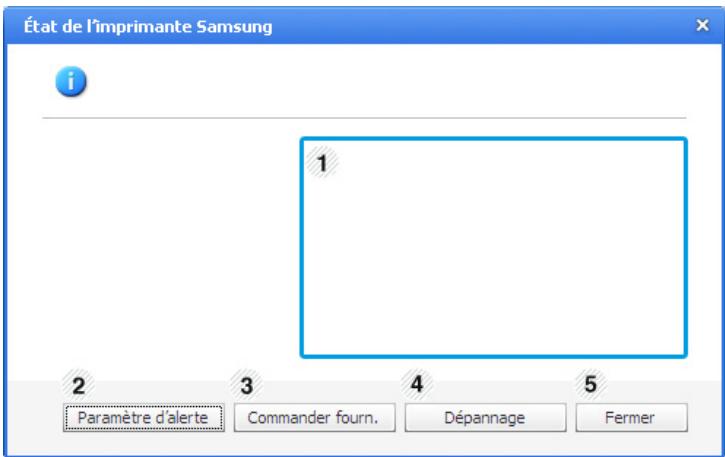
Utilisation de l'état de l'imprimante samsung
| 1 | Niveau de toner | Permet de connaître le niveau de chaque cartouche de toner. L'appareil et le nombre de cartouches de toner indiqués dans la fenêtre ci-dessus peuvent différer selon l'appareil que vous utilisez. Cette caractéristique n'est pas présente sur toutes les imprimantes. |
| 2 | Paramètre d'alerte | Sélectionnez les paramètres de votrechoix dans la fenêtre des options. |
| 3 | Commander fourn. | Vous pouvez commander en ligne des cartouches de toner de remplacement. |
| 4 | Dépannage | Vous pouvez ouvrir directement la section dépannage du mode d'emploi. |
| 5 | Fermer | Fermez la fenêtre. |
Utilisation de smart panel
Smart Panel est un programme qui surveille l'état de l'appareil et vous en informe, et vous permet de personnaliser ses paramètres. Vous pouvez télécharger Smart Panel à partir du site Web de Samsung (voir « Installation de Smart Panel » à la page 9).

- Uniquement disponible pour les utilisateurs du système d'exploitation Linux.
- La fenêtre Smart Panel et son contenu représentés dans ce Guide de l'utilisateur du logiciel peuvent être différents selon l'appareil et le système d'exploitation que vous utilisez.
- Vérifiez le(s) système(s) d'exploitation compatible(s) avec votre appareil (voir le guide basique).

Présentation de smart panel
Si une erreur survient au cours de l'opération, vous pouvez la contrôler dans le Smart Panel. Vous pouvez également lancer Smart Panel manuellement.
Double-cliquez sur l'icône Smart Panel (S) de la zone de notification.
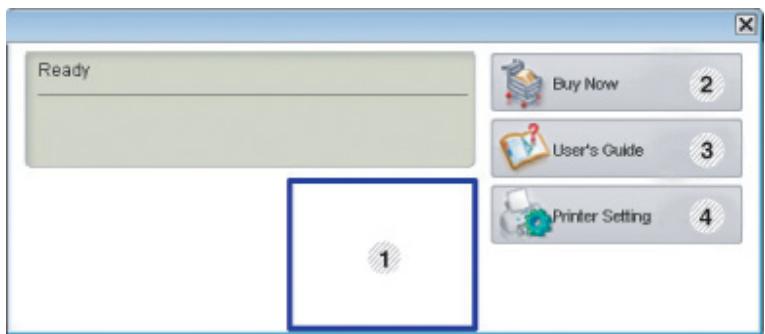
| 1 | Niveau de toner | Permet de connaître le niveau de chaque cartouche de toner. L'appareil et le nombre de cartouches de toner indiqués dans la fenêtre ci-dessus peuvent différer selon l'appareil que vous utilisez. Si vous ne voirz pas cette fonction, alors c'est qu'elle ne s'applique pas à votre apparéil. |
| 2 | Buy Now | Vous pouvez commander en ligne des cartouches de toner de remplacement. |
Utilisation de smart panel
| 3 | User's Guide | Vous pouvez afficher le Mode d'emploi en ligne. |
| Ce bouton ouvre le Troubleshooting Guide en cas d'erreur. Vous pouze ouvrir directement la section dépannage du mode d'emploi. | ||
| 4 | Printer Setting | Configurez divers paramètres de l'appareil dans la fenêtre Utilitaire de paramètres d'imprimante. Cette caractéristique n'est pas présente sur toutes les imprimantes. |
| Si vous connectez votre apparéil à un réseau, la fenêtre SyncThru™ Web Service apparait à la place de Utilitaire de paramètres d'imprimante. |
Modification des paramètres de smart panel
Cliquez à droite sur l'icône Smart Panel puis sélectionnez Configure Smart Panel. Sélectionnez les paramètres de votre choix dans la fenêtre Configure Smart Panel.
Utilisation du programme unified driver configurator de linux
Unified Driver Configurator est un outil principalement conçu pour configurer les périphériques de l'ordinateur. Vous devez installer Unified Linux Driver pour pouvoir utiliser Unified Driver Configurator (voir « Installation sous Linux » à la page 8).
Après installation du pilote sur votre système Linux, l'icône Unified Driver Configurator est automatiquement créée sur le bureau.

1 Double-cliquez sur l'icone Unified Driver Configurator du bureau. Vous pouvez également cliquer sur l'icone Startup et sélectionner Samsung Unified Driver > Unified Driver Configurator. 2 Cliquez sur chaque bouton situé à gauche pour ouvrir la fenêtre de configuration correspondante.
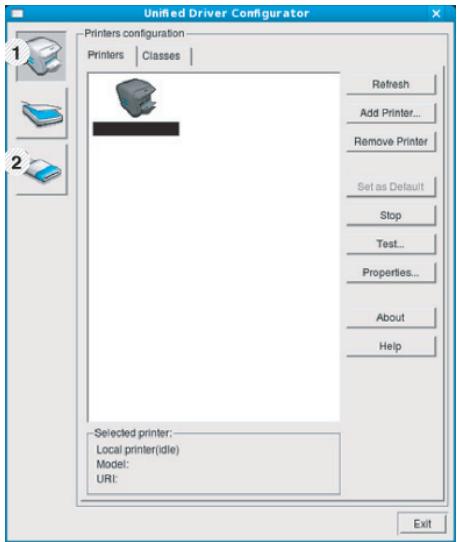
1 Configuration d’imprimante 2 Configuration de port

Pour utiliser l'aide à l'écran, cliquez sur Help.
Une fois les configurations modifiées, cliquez sur Exit pour fermer Unified Driver Configurator.
Utilisation du programme unified driver
Printers configuration possède les deux onglets : Printers et Classes.
Affichez la configuration de l'imprimante du système actuel en cliquant sur l'icône représentant l'imprimante, à gauche de la fenêtre Unified Driver Configurator.
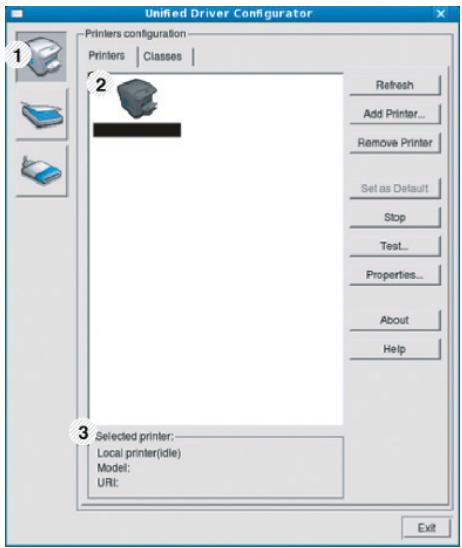
| 1 | Passe en mode Printers configuration. |
| 2 | Affiche tous les appareils installés. |
| 3 | Affiche l'état, le nom du modèle et l'URI de votre apparéil. |
Les boutons de commande d'imprimante sont comme suit :
- Refresh: Actualise la liste des appareils disponibles.
- Add Printer: Permet d'ajouter un nouvel appareil.
- Remove Printer: Supprime l'appareil sélectionné.
- Set as Default: Définit l'appareil sélectionné comme appareil par défaut.
- Stop/Start: Arrête/démarre l'appareil.
- Test: Permet d'imprimer une page de test afin de s'assurer du bon fonctionnement de l'appareil. Properties: Permet d'afficher et de modifier les propriétés de l'imprimante.
Onglet classes
L'onglet Classes affiche la liste des catégories d'appareils disponibles.
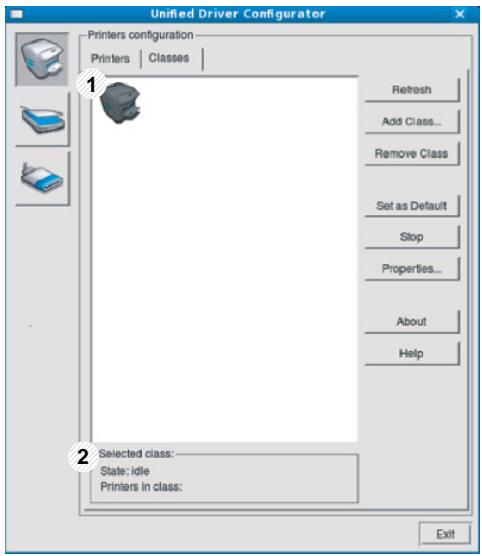
| 1 | Affiche toutes les options classes d'appareil. |
| 2 | Affiche l'état de la catégorie et le nombre d'appareils dans cette catégorie. |
- Refresh: actualise la liste des catégories.
- Add Class: permet d'ajouter une nouvelle catégorie d'appareil.
- Remove Class: supprime la classe d'appareil sélectionnée.

Configuration des ports
Cette fenêtre permet d'afficher la liste des ports disponibles, de vérifier l'état de chaque port et de libérer un port qui reste occupé lorsque le processus propriétaire a été interrompu pour une raison quelconque.
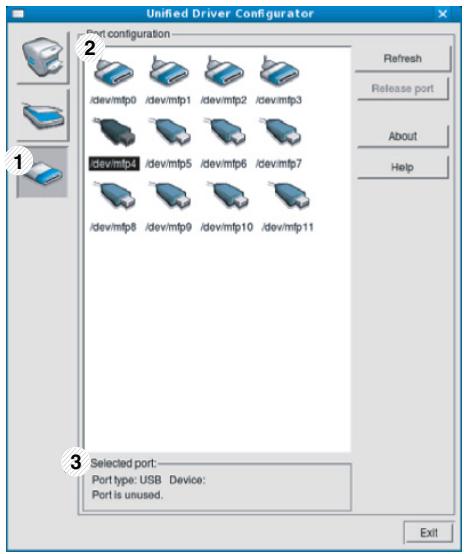
| 1 | Passe en mode Ports configuration. |
| 2 | Affiche tous les ports disponibles. |
| 3 | Affiche le type de port, le pérophérique connecté au port et l'état. |
- Refresh: Actualise la liste des ports disponibles.
- Release port: Libère le port sélectionné.
4. Fonctions spéciales
Ce chapitre détaille les fonctions spéciales d'impression.
- Réglage de l'altitude 83
- Modifier le réglage des polices 84
- Modification des réglages d'impression par défaut 85 Paramétrer votre appareil comme appareil par défaut 86 Utilisation des options d'impression avancées 87 Utilisation de Utilitaire d'impression directe (Windows uniquely) 95 Utilisation des fonctions de la mémoire/du disque dur 97 • Impression Macintosh 98 Impression Linux 101 Impression Unix 104

Les procédures de ce chapitre sont principalement basées sur Windows 7.
La qualité d'impression est affectée par la pression atmosphérique, celle-ci étant déterminée par la position de l'appareil par rapport au niveau de la mer. Les informations suivantes vous indiqueront comment paramétrer votre appareil de façon à obtenir une qualité d'impression optimale.
Avant de définir les paramètres d'altitude, déterminez l'altitude à laquelle vous trouvez.
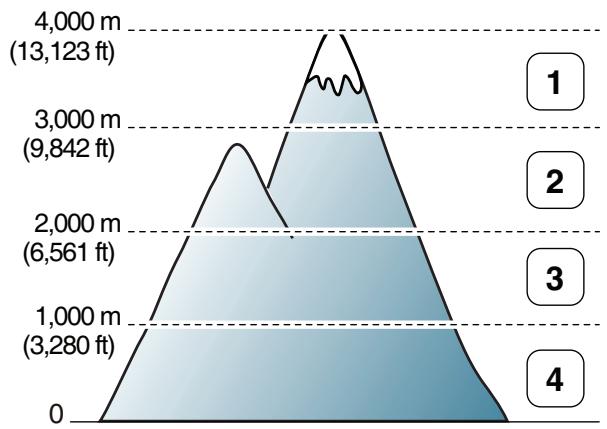
1 Élevé 3 2 Élevé 2 3 Élevé 1 4 Normale
- Si vous utilisez Windows ou Macintosh, voir « Paramètres du périphérique » à la page 73.
- Si vous utilisez Linux, voir « Utilisation de Smart Panel » à la page 77.

- Si votre appareil est connecté au réseau, vous pouvez définir l'altitude via le SyncThru™ Web Service.
- Vous pouvez également définir l'altitude dans les options CONFIG SYSTEME sur l'écran de l'appareil.
Votre appareil vous est fourni avec un réglage de police préétabli pour votre région ou votre pays.
Pour modifier la police ou la régler d'une manière particulière, pour l'environnement DOS, par exemple, vous pouvez le faire dans la section Paramètres du périphérique ou Emulation.
- Si vous utilisez Windows ou Macintosh, voir « Paramètres du périphérique » à la page 73.
- Si vous utilisez Linux ou Unix, voir « Utilisation de Smart Panel » à la page 77.

- Si votre appareil est connecté au réseau, vous pouvez définir la police via le SyncThru™ Web Service.
- Vous pouvez également modifier la police dans l'option Emulation sur l'écran de l'appareil.
- Les informations suivantes concernent la liste correcte des polices pour les langues correspondantes.
- Rousse: CP866, ISO 8859/5 Latin Cyrillic
- Hébreu: Hebrew 15Q, Hebrew-8, Hebrew-7 (Israël uniquement)
- Grec: ISO 8859/7 Latin Greek, PC-8 Latin/Greek
- Arabe et farsi: HP Arabic-8, Windows Arabic, Code Page 864, Farsi, ISO 8859/6 Latin Arabic -OCR: OCR-A, OCR-B
1. Cliquez sur le menu Windows Démarrer. 2. Sous Windows Server 2000, Sélectionnez Paramètres > Imprimantes.
- Sous Windows XP/Server 2003, Sélectionnez Imprimantes et télécopieurs.
- Sous Windows Server 2008/Vista, Sélectionnez Panneau de configuration > Matériel et audio > Imprimantes.
- Sous Windows 7, Sélectionnez Panneau de configuration > Périphériques et imprimantes.
- Sous Windows Server 2008 R2, Sélectionnez Panneau de configuration > Matériel > Périphériques et imprimantes.
3 Cliquez avec le bouton droit sur votre appareil. 4 Sous Windows XP/Server 2003/Server 2008/Vista, Sélectionnez Options d'impression.
Sous Windows 7 ou Windows Server 2008 R2, dans les menus contextuels, Sélectionnez les Options d'impression.

Si la marque accompagne l'élément Options d'impression, vous pouvez sélectionner les autres pilotes d'impression reliés à l'imprimante sélectionnée.
5 Dans chaque onglet, modifiez les paramètres. 6 Cliquez sur OK.

Si vous souhaitez modifier les réglages pour chaque tâche d'impression, changez-les dans les Options d'impression.
1. Cliquez sur le menu Windows Démarrer. 2. Sous Windows Server 2000, Sélectionnez Paramètres > Imprimantes.
- Sous Windows XP/Server 2003, Sélectionnez Imprimantes et télécopieurs.
- Sous Windows Server 2008/Vista, Sélectionnez Panneau de configuration > Matériel et audio > Imprimantes.
- Sous Windows 7, Sélectionnez Panneau de configuration > Périphériques et imprimantes.
- Sous Windows Server 2008 R2, Sélectionnez Panneau de configuration > Matériel > Périphériques et imprimantes.
3 Sélectionnez votre appareil. 4 Cliquez avec le bouton droit sur votre appareil et sélectionnez Définir comme imprimante par défaut.

Pour Windows 7 ou Windows Server 2008 R2, si la marque accompagne l'élément Définir comme imprimante par défaut, vous pouvez désirez d'autres pilotes d'impression connectés à l'imprimante sélectionnée.

Pilote d'impression XPS : utilisé pour effectuer des impressions au format de fichier XPS.
- Le pilote d'impression XPS ne peut être installé que sur le système d'exploitation Windows Vista ou supérieur.
- Vous pouvez installer le pilote d'impression XPS lorsque vous insérez le CD du logiciel dans votre lecteur de CD-ROM. Lorsque la fenêtre d'installation s'affiche, sélectionnez Installation avancée > Installation personnalisée. Vous pouvez sélectionner le pilote d'impression XPS dans la fenêtre Sélectionnez les logiciels et utilisaires à installer.
- Installez la mémoire optionnelle lorsqu'une tâche XPS ne s'imprime pas, car cela signifie que la mémoire est insuffisante dans l'imprimante.

Impression dans un fichier (PRN)
Vous devrez parfois sauvegarder les données d'impression en tant que fichier.
1 Dans la fenêtre Imprimer, cochez la case Imprimer dans un fichier.
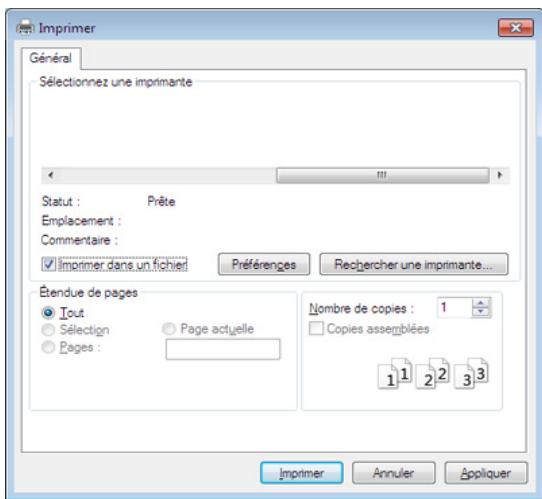
2 Cliquez sur Imprimer. 3 Saisissez le chemin d'accès et le nom du fichier de destination, et cliquez ensuite sur OK.
Par exemple, c:\Temp\nom de fichier.

Si vous ne saisissez que le nom de fichier, le fichier est automatiquement enregistré dans Mes documents, Documents et paramètres, ou Utilisateurs. Le dossier enregistré peut varier suivant votre système d'exploitation ou l'application utilisée.

Présentation des fonctions spéciales d'impression
Lorsque vous imprimez, vous pouvez utiliser des options d'impression avancées.
Pour exploiter pleinement les fonctions de votre pilote d'impression, cliquez sur Propriétés ou Préférences dans la fenêtre Imprimer de l'application pour changer les paramètres d'impression. Le nom d'appareil qui apparait dans la fenêtre des propriétés de l'imprimante peut varier en fonction de l'appareil utilisé.
| Éléments | Description |
| Plusieurs pages par face | Permet de sélectionner le nombre de pages à imprimer sur une même feuille. Si vous désisissez d'imprimer plusieurs pages par feuille, les pages sont réduites et organises dans l'ordre indiqué. Vous pouvez imprimer jusqu'à 16 pages par feuille. |
| Affiche | Permet d'imprimer un document d'une seule page sur 4 (poster 2x2), 9 (poster 3x3) ou 16 (poster 4x4) pages que vous pouvez coller ensemble pour former un poster. Sélectionnez la valeur Chevauchement. Spécifiez Chevauchement en millimètres ou pouces en scélectionnant la case d'options en haut à droite de l'onglet De base pour facilitier le collage des feuilles ensemble. |
| Élément | Description |
| Impression brochure | Permet d'imprimerVote document en recto- verso et d'organiser les pages imprimées afin de pouvoir les relier en les pliant par leur milieu.Si vous souhaitez réalisier une brochure, vous doivent imprimer sur un support au format Letter, Legal, A4, US Folio ou Oficio. |
| L'option Impression brochure n'est pas disponible pour tous les formats papier. Sélectionnez l'option de Format de papier disponible dans l'onglet Papier pour vérifier quels formats de papier sont disponibles.Si vous sélectionnez un format de papier non disponible, cette option peut être automatiquement annulée. Sélectionnez uniquement du papier disponible (du papier sans la marque à ou ×). | |
| Impression recto- verso | Permet d'imprimer sur les deux faces d'une feuille de papier (recto/verso). Avant d'imprimer, désçive de l'orientation de vos documents.Vous peuvent utiliser cette fonctionnalité avec du papier au format Letter, Legal, A4, Folio ou Oficio.Si votre apparéil ne dispose pas d'un module recto verso, vous doivent terminer le travail d'impression manuellement. L' apparéil imprime d'abord toutes les autres pages du document. Ensuite, un message s'affiche sur votre ordinateur.La fonction Ignorer les pages blanches n'est pas disponible lorsque vous sélectionnez l'option recto- verso. |
| Impression recto- verso | • Imprimante par défaut: Si vous sélectionnez cette option, cette fonction est déterminée par les paramètres définis via le panneau de commande de l'appareil. Cette option n'est disponible que si vous utilisez le pilote d'impression PCL/XPS. • Aucun: Permet de désactiver cette fonction. • Bord long: Cette option est la mise en page traditionnelle utilisée pour la reliure des livres. • Bord court: Cette option est la mise en page traditionnelle utilisée pour les calendriers. • Impression recto-verso inversée: Cochez cette option pour inverser l'ordre d'impression lors d'une impression en recto/verso. |
| Options du papier | Permet de modifier la taille d'un document, pour apparaitre plus grand ou plus petit sur la page imprimée, en entrant le pourcentage d'agrandissement ou de réduction du document. |
| Filigrane | L'options Filigrane vous permit d'imprimer du texte sur un document existant. Par exemple, vous l'utilisez lorsque vous souhaitez imprimer le texte « BROULLON » ou « CONFIDENTIEL » en diagonale sur la première page ou sur toutes les pages d'un document. |
Utilisation des options d'impression avancées
| Élément | Description |
| Filigrane ( Création d'un filigrane) | a Pour changer les paramètres d'impression à partir de votre application, accédez à Options d'impression. b Cliqueur sur l'onglet Avancé, Sélectionnez Modifier dans la liste déroulante Filigrane. La fenêtre Modifier filigranes s'ouvre. c Saisissez le texte voulu dans le champ Texte du filigrane. Vous pouvez entraîr jusqu'à 256 caractères. Le texte s'affiche dans la fenêtre d'aperçu. |
| Filigrane (Modification d'un filigrane) | a Pour changer les paramètres d'impression à partir de votre application, accédez à Options d'impression. b Cliqueur sur l'onglet Avancé, Sélectionnez Modifier dans la liste déroulante Filigrane. La fenêtre Modifier filigranes s'ouvre. c Sélectionnez le filigrane à modifier dans la liste Filigranes actuels, puis modifiez le message et les options du filigrane. d Cliqueur sur Mettre à jour pour enregistrer les modifications. e Cliqueur sur OK ou Imprimer jusqu'à ce que vous quittiez la fenêtre Imprimer. |
| Filigrane (Suppression d'un filigrane) | a Pour changer les paramètres d'impression à partir de votre application, accédez à Options d'impression. b Cliqueur sur l'onglet Avancé, Sélectionnez Modifier dans la liste déroulante Filigrane. La fenêtre Modifier filigranes s'ouvre. c Sélectionnez le filigrane à supprimer dans la liste Filigranes actuels, puis cliquez sur Supprimer. d Cliqueur sur OK ou Imprimer jusqu'à ce que vous quittiez la fenêtre Imprimer. |
| Éléments | Description |
| Surimpression | Cette option n'est disponible que si vous utilisez le pilote d'impression PCL.Les surimpressions consistent en du texte et/ou en des images enregistrés sur le disque dur de l'ordinateur sous un format spécial et qui peuvent être imprimés sur n'importequel document. Elles replacent souvent les papiers à en-tête. Plutôt que d'avoir recours à un en-tête préimprimé, vous pouze créé une surimpression importante les mêmes informations que cet en-tête. Vous n'avez donc plus à charger votre papier à en-tête habituel pour imprimer une dette à l'en-tête de votre entreprise: imprimez simplement la surimpression d'en-tête sur votre document.Pour utiliser une surimpression de page, vousdez préalablement la créér, et y insérer votre logo ou votre image. |
| •Le format du document de surimpression doit être identique à celui du document imprimé avec la surimpression. Vous ne pouvez pas créé de surimpression importante un filigrane.•Le fichier de surimpression et le document à imprimer doivent avoir la même résolution. | |
| Surimpression(Création d'une nouvelle surimpression de page) | a Pour enregistrer le document en tant que surimpression, accédez aux Options d'impression.b Cliquez sur l'onget Avancé, sélectionnez Modifier dans la liste déroulante Texte. La fenêtre Modifier les surimpressions apparait.c Dans la fenêtre Modifier les surimpressions, cliquez sur Créer.d Dans la fenêtre Enregistrer sous, saississez un nom compteant jusqu'à huit caractères dans la case Nom du travail. Sélectionnez le chemin de destination, si nécessaire (le chemin par défaut est C:\Formover).e Cliquez sur enregistrer Le nom choisi apparait dans Listes des surimpressions.f Cliquez sur OK ou Imprimer jusqu'à ce que vous quittiez la fenêtre Imprimer.Le fichier n'est pas imprimé. Il est enregistré sur le disque dur de votre ordinateur. |
| Surimpression (Utilisation d'une surimpression de page) | a Cliquez sur l'onglet Avancé. b Sélectionnez la surimpression désirée dans la liste déroulante Texte. c Si le fichier de surimpression souhaïté n'apparait pas dans la liste déroulante Texte, Sélectionnez Modifier... dans la liste et cliquez sur Charger. Sélectionnez le fichier de surimpression que vous souhaitez utiliser. Si vous avez enregistré le fichier de surimpression à utiliser dans une source externe, vous pouze le charger à partir de la fenêtre Ouvrir. Après avoir sélectionné le fichier, cliquez sur Ouvrir. Le fichier apparaît dans la zone Liste des surimpressions et vous pouze donc l'imprimer. Sélectionnez la surimpression dans la zone Liste des surimpressions. d Si nécessaire, cochez la case Confirmer la surimpression. Si cette case est cochée, un message vous demande de confirmer l'application de la surimpression, chaque fois que vous imprimez un document. Si cette case n'est pas cochée et qu'une surimpression est sélectionnée, cette dernière est automatiquement imprimée avec le document. e Cliquez sur OK ou Imprimer jusqu'à ce que vous quittiez la fenêtre Imprimer. |
| Surimpression (Suppression d'une surimpression) | a Dans la fenêtre Options d'impression, cliquez sur l'onglet Avancé. b Sélectionnez Modifier dans la liste déroulante Texte. c Sélectionnez la surimpression à supprimer dans la boîte(Liste des surimpressions). d Cliquez sur Supprimer. e Lorsque le message de confirmation apparaît, cliquez sur Oui. f Cliquez sur OK ou Imprimer jusqu'à ce que vous quittiez la fenêtre Imprimer. Vous pouze supprimer les surimpressions de page dont vous ne vous servez plus. |
| Mode d'impression | • Cette fonction n'est disponible que si vous avez installé le disque dur optionnel, ou configuré le disque RAM. Pour configurer le disque RAM, vous doivent l'activer dans SyncThru™ Web Service > Paramètres > Config. apparemil > Ram Disque. • Selon les options ou le modele de votre apparemil, il est possible que certains menus ne s'affichent pas à l'écran. Dans ce cas, votre apparemil ne les prend pas en charge. • Vous pouvez consulter la liste des tâches d'impression que vous avez définié dans la section Mode d'impression du pilote d'impression dans le menu Gestion des tâches (voir « À partir du panneau de commande » à la page 97). |
| • Mode d'impression: Le Mode d'impression par défaut est Normale qui concerne l'impression sans enregistrer le filchier d'impression en mémoire. - Normale: Ce mode imprime sans enregistrer le document dans la mémoire en option. - Épréuve: Ce mode est utile lors de l'impression de plusieurs copies. Vous pouze imprimer une première copie pour contrôle, puis imprimer plus tard le reste des copies. - Confidential: Ce mode sert à l'Impression de documents confidentiels. L'impression nécessite la saisie d'un mot de passer. - Enregistrer: Sélectionnez ce paramètre pour enregistrer un document sur le disque dur sans impression. - Stocker et imprimer: Ce mode est utilisé lorsque l'impression et le stockage des documents se font en même temps. - Désynchronisation: Cette option peut être utile pourTRAiter une quantité importante de données. Si vous sélectionnez ce paramètre, l'imprimante met le document en attente sur le disque dur puis l'imprime de la file d'attente du disque dur, ce qui diminue la charge de travail de l'ordinateur. - Planificat impression: Sélectionnez ce paramètre pour imprimer le document à un moment spécifique. • ID d'utilisateur: Cette option est utilisé lorsque vous doivent tracer un filchier enregistré en utilisant le panneau de commande. • Nom du travail: Cette option est utilisé lorsque vous doivent tracer un filchier enregistré en utilisant le panneau de commande. |

Qu'est-ce que l'outil d'impression directe?
L'Utilitaire d'impression directe est un programme qui envoie les fichiers PDF directement sur votre appareil pour les imprimer sans devoir ouvrir les fichiers.
Pour installer ce programme, sélectionnez Installation avancée > Installation personnalisée et cochez ce programme lors de l'installation du pilote d'imprimante.

- Pour certains modèles, un disque dur doit être installé ou une mémoire insérée pour que les utilisateurs s'exécutent correctement. Dans le cas contraire, ces éléments doivent être installés.
- Il est impossible d'imprimer des fichiers PDF dont l'utilisation est restreinte. Désactivez la fonction d'interdiction d'impression, puis essayez à nouveau d'imprimer.
- Il est impossible d'imprimer des fichiers PDF protégés par mot de passe. Désactivez la fonction de mot de passe, puis essayez à nouveau d'imprimer.
- La possibilité d'imprimer ou non un fichier PDF avec le programme Utilitaire d'impression directe dépend de la façon dont le fichier PDF a été créé.
Utilitaire d'impression directe est compatible avec les fichiers PDF version 1.7 ou inférieure. Pour les versions supérieures, vous devez d'abord ouvrir le fichier avant de l'imprimer.

Impression
L'Utilitaire d'impression directe offre plusieurs possibilités d'impression.
1 Dans le menu Démarrer, sélectionnez Programmes ou Tous les programmes > Samsung Printers > Utilitaire d'impression directe > Utilitaire d'impression directe. La fenêtre Utilitaire d'impression directe s'ouvre. 2 Sélectionnez votre appareil dans la liste déroulante Sélectionner l'imprimante et cliquez sur Parcourir. 3 Sélectionnez le fichier à imprimer, puis cliquez sur Ouvrir. Le fichier est ajouté à la section Recyclé. 4 Personnalisez le paramétrage de l'appareil selon vos besoins. 5 Cliquez sur Imprimer. Le fichier PDF sélectionné est transmis à l'ordinateur.

Utilisation du menu contextuel
1 Cliquez avec le bouton droit sur le fichier PDF à imprimer et sélectionnez Impression directe.
La fenêtre Utilitaire d'impression directe s'ouvre avec le fichier PDF ajouté.
2 Sélectionnez l'imprimante à utiliser. 3 Personnelisez les paramètres de l'appareil. 4 Cliquez sur Imprimer. Le fichier PDF sélectionné est transmis à l'ordinateur.

Selon les options ou le modèle de votre appareil, il est possible que certains menus ne s'affichent pas à l'écran. Dans ce cas, votre appareil ne les prend pas en charge.

Dans le pilote d'impression
Si la mémoire en option est installée, vous pouvez utiliser des fonctions d'impression avancées, comme la vérification d'une tâche et l'impression d'une tâche confidentielle à partir de la fenêtre Imprimer. Sélectionnez Propriétés ou Préférences, puis configurez le mode d'impression.

Si votre appareil comporte une mémoire optionnelle ou un périphérique de stockage de masse optionnel, vous pouvez utiliser ces fonctions à partir du menu Gestion des tâches.
- ACTIV. TACHE: Tous les travaux d'impression en attente d'impression sont indiqués dans la file d'attente active dans l'ordre où
- POL FICH: Vous pouvez désirir la convention de fichier pour générer le nom de fichier avant de Traitser le travail via la mémoire en option. Si le nouveau nom de fichier saisi est déjà dans la mémoire en option, vous pouvez le denommer ou l'écraser. TACHE ENREG.: Vous pouvez imprimer ou supprimer une tâche enregistrée.
- Expire tâches attente: L'appareil peut supprimer automatiquement une tâche enregistrée au bout d'un certain temps. Vous pouvez définir le temps d'attente de l'appareil avant la suppression de la tâche enregistrée.
- Écrasement d'image: L'écrasement d'image est une mesure de sécurité pour les clients sociaux pour éviter l'accès non autorisé et la copie de documents confidentiels ou privés.

Après l'installation du disque dur, vous pouvez également imprimer les modèles de document prédéfinis à partir de la fonction MENU FORMUL.

Certaines fonctions peuvent ne pas être disponibles selon le modèle ou les options. Ceci signifie que les fonctions ne sont pas prises en charge.
5 Sélectionnez le nombre de copies et indiquez les numéros de pages à imprimer. 6 Cliquez sur Imprimer.

Impression d'un document
Lorsque vous imprimez à partir d'un Macintosh, vous devez vérifier la configuration du pilote d'impression dans chaque application utilisée. Pour imprimer à partir d'un Macintosh, procédez comme suit:
1 Ouvre le document à imprimer. 2 Ouvrez le menu Fichier et cliquez sur Format d'impression ou Mise en page du document dans certaines applications. 3 Choisissez votre format papier, l'orientation, la mise à l'échelle, les autres options, et assurez-vous que votre appareil est sélectionné. Cliquez sur OK. 4 Ouvrez le menu Fichier et cliquez sur Imprimer.

Changer les paramètres d'imprimante
Lorsque vous imprimez, vous pouvez utiliser des options d'impression avancées.
Ouvrez une application et sélectionnez Imprimer dans le menu Fichier. Le nom d'appareil qui apparaît dans la fenêtre des propriétés de l'imprimante peut varier en fonction de l'appareil utilisé. Le reste des éléments de la fenêtre des propriétés de l'imprimante est toujours identique aux éléments suivants.

Impression de plusieurs pages sur une seule feuille
Vous pouvez imprimer plusieurs pages sur une seule feuille de papier. Cette option vous permet d'imprimer les brouillons en mode économique.
1 Ouvrez une application et sélectionnez Imprimer dans le menu Fichier. 2 Sélectionnez Mise en page dans la liste déroulante Ausrichtung. Dans la liste déroulante Page(s) par feuille, sélectionnez le nombre de pages que vous souhaitez imprimer sur une feuille de papier. 3 Sélectionnez les autres options à utiliser. 4 Cliquez sur Imprimer.
L'appareil imprime le nombre de pages sélectionné sur une seule feuille de papier.

Impression recto verso

Certaines fonctions peuvent ne pas être disponibles selon le modèle ou les options. Ceci signifie que les fonctions ne sont pas prises en charge.
Avant d'imprimer en mode recto verso, vous devez sélectionner le bord de reliure de votre document final. Les options de reliure sont les suivantes:
- Reliure bord long: cette option est la mise en page traditionnelle utilisée pour la reliure des livres.
- Reliure bord court: cette option est le type souvent utilisé pour les documents de type calendrier.
1 Sélectionnez la commande Imprimer du menu Fichier dans l'application Macintosh. 2 Sélectionnez Mise en page dans la liste déroulante. Ausrichtung. 3 Sélectionnez une orientation de reliure dans l'option Recto versuso. 4 Sélectionnez les autres options à utiliser. 5 Cliquez sur Imprimer; l'appareil imprime sur les deux faces du papier.

Si vous imprimez plus de deux copies, la première et la deuxième peuvent s'imprimer sur la même feuille de papier. Évitez d'imprimer sur les deux faces d'une feuille lorsque vous imprimez plus d'une copie.

Utilisation de l'aide
Cliquez sur le point d'interrogation en bas à gauche de la fenêtre, puis sur le sujet pour lequel vous souhaitez obtenir des informations. Une fenêtre contextuelle apparait alors, comportant des informations à propos des fonctionnalités de cette option du pilote.
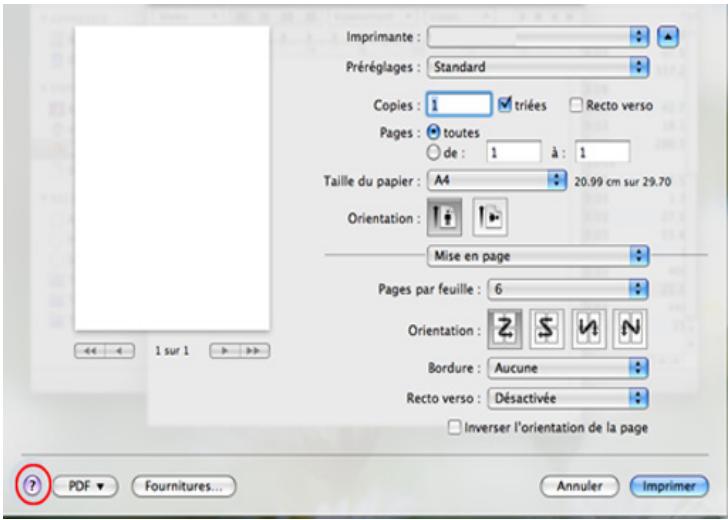

Certaines fonctions peuvent ne pas être disponibles selon le modèle ou les options. Ceci signifie que les fonctions ne sont pas prises en charge.

Impression à partir d'applications
Vous pouvez réaliser des impressions à partir de nombreuses applications Linux, à l'aide du système CUPS (Common UNIX Printing System). Vous pouvez ainsi partager des impressions sur votre appareil à partir de n'importe quelle application de ce type.
1 Ouvrez une application et sélectionnez Print dans le menu File. 2 Sélectionnez Print directement à l'aide de la fonction Ipr. 3 Dans la fenêtre LPR GUI, sélectionnez le nom de modulo de votre apparéil dans la liste des imprimantes, puis cliquez sur Properties.
4 Modifiez les propriétés de la tâche d'impression en utilisant les quatre onglets suivants affichés en haut de la fenêtre.
- Général : Permet de modifier le format et le type de papier, ainsi que l'orientation des documents. Elle permet la fonctionnalité recto verso, ajoute des bannières de début et de fin, et change le nombre de pages par feuille.

L'impression recto verso automatique/manuelle peut ne pas être disponible selon le modèle. Vous pouvez également utiliser le système d'impression « lpr » ou d'autres applications pour l'impression des pages paires-impaires.
- Text: Permet de spécifier les marges de la page et de définir des options de texte, comme l'espacement ou des colonnes.
- Graphics: Permet de déterminer les options d'image appliquées lors de l'impression de fichiers d'image, telles que les couleurs, la taille ou la position de l'image.
- Advanced: Permet de définir la résolution d'impression, la source de papier et la destination.
5 Cliquez sur Apply pour appliquer les modifications et fermer la fenêtre Properties. 6 Cliquez sur OK dans la fenêtre LPR GUI pour lancer l'impression. 7 La fenêtre d'impression s'ouvre : elle vous permet de surveiller l'état de la tâche d'impression.
Pour annuler la tâche actuelle, cliquez sur Cancel.

Impression de fichiers
Vous pouvez imprimer de nombreux types de fichiers différents sur l'appareil à l'aide de CUPS (de la manière habituelle, c'est-à-dire directement à partir de l'interface de ligne de commande). L'utilitaire CUPS Ipr permet de le faire, toutefois le package du pilote remplace l'outil Ipr classique par un programme LPR GUI beaucoup plus convivial.
Pour imprimer un fichier :
1 Entrez lpr dans la ligne de commande Linux et appuyez sur Entrée. La fenêtre LPR GUI s'ouvre.
Lorsque vous tapez uniquement lpr et que vous appuyez sur Enter, la fenêtre Select file(s) to print s'affiche d'abord. Sélectionnez les fichiers à imprimer, puis cliquez sur Open.
2 Dans la fenêtre LPR GUI, sélectionnez l'appareil dans la liste, puis modifiez les propriétés des tâches d'impression. 3 Cliquez sur OK pour démarrer l'impression.

Configuration des propriétés de l'imprimante
La fenêtre Printer Properties, proposée par les Printers configuration, permet de modifier les propriétés de votre appareil dans son rôle d'imprimante.
1 Ouvrez le Unified Driver Configurator.
Si nécessaire, passez en mode Printers configuration.
2 Dans la liste des imprimantes disponibles, sélectionnez
l'appareil voulu, puis cliquez sur Properties.
La fenêtre Printer Properties apparait.
Les cinq onglets suivants apparaissent en haut de la fenêtre:
- Général: Permet de modifier l'emplacement et le nom de l'imprimante. Le nom entré dans cet onglet s'affiche dans la liste des imprimantes de la fenêtre Printers configuration.
- Connection: Permet d'afficher ou de selectionner un autre port. Si vous changez le port de l'appareil (passage d'un port USB à un port parallèle et reciproquement) en cours d'utilisation, vous devez reconfigurer le port de l'appareil dans cet onglet.
- Driver: Permet d'afficher ou de selectionner un autre pilote d'impression. Cliquez sur Options pour définir les options par défaut du périphérique.
- Jobs: Affiche la liste des tâches d'impression. Cliquez sur Cancel job pour annuler la tâche sélectionnée et cochez la case Show completed jobs pour afficher les tâches précédentes dans la liste des tâches.
- Classes: Permet d'afficher la catégorie dans laquelle figure votre appareil. Cliquez sur Add to Class pour ajouter l'appareil à une catégorie précise ou sur Remove from Class pour supprimer l'appareil de la catégorie sélectionnée.
Cliquez sur OK pour appliquer les modifications et fermer la fenêtre Printer Properties.

Certaines fonctions peuvent ne pas être disponibles selon le modèle ou les options. Ceci signifie que les fonctions ne sont pas prises en charge.

Exécuter le travail d'impression
Après installation de l'imprimante, CHOISSEZ un des fichiers image/texte/PS/HPGL à imprimer.
1 Exécutez la commande « printui »
Par exemple, si vous imprimez « document1 » printui document1
Ceci permet d'ouvrir le Print Job Manager du pilote d'impression UNIX, où l'utilisateur peut sélectionner diverses options d'impression.
2 Sélectionnez une imprimante qui a déjà été ajoutée. 3 Sélectionnez les options d'impression dans la fenêtre, par exemple Page Selection.
Sélectionnez le nombre de copies nécessaires dans Number of Copies.

Pour tirer parti des fonctionnalités d'imprimante offertes par votre pilote d'impression, appuyez sur Properties (voir « Changer les paramètres d'imprimante » à la page 99). 5 Appuyez sur OK pour démarrer le travail d'impression.

Modification des paramètres de l'appareil
Les Print Job Manager (Gestionnaire de travail d'impression) du pilote d'impression UNIX, où l'utilisateur peut sélectionner diverses options d'impression dans les Properties d'imprimante.
Les touches de raccourcis suivantes peuvent également être utilisées : « H » pour Help, « O » pour OK, « A » pour Apply et « C » pour Cancel.
Onglet général
- Paper Size: Définissez le format de papier en A4, Letter US ou d'autres formats de papier, selon vos besoins.
- Paper Type: Choisissez le type du papier. Les options disponibles dans la zone de liste sont Printer Default, Plain, et Thick.
- Paper Source: Sélectionnez le bac d'alimentation à utiliser. Par défaut, c'est Auto Selection.
- Orientation: Sélectionnez le sens d'impression.
- Duplex: Imprimez sur les deux faces de chaque feuille.

L'impression recto verso automatique/manuelle peut ne pas être disponible selon le modèle. Vous pouvez également utiliser le système d'impression « lpr » ou d'autres applications pour l'impression des pages paires-impaires.
- Multiple pages : Imprimez plusieurs pages sur une face de la feuille. Page Border : Choisissez l'un des styles de bordure (par exemple, Single-line hairline, Double-line hairline)
Onglet image
Dans cet onglet, vous pouvez changer la luminosité, la résolution ou la position de l'image de votre document.
Définissez la marge des caractères, l'espacement des lignes ou les colonnes de l'impression réelle.
Onglet hpgl/2
- Use only black pen: Pour imprimer tous les graphiques en noir.
- Fit plot to page: Faire tenir le graphique entier sur une seule page.
- Use Margins: Définissez les marges pour le document. Par défaut, les marges ne sont pas activées. L'utilisateur peut changer les réglages de marges en changeant les valeurs dans les champs respectifs. Définies par défaut, ces valeurs dépendent du format de page sélectionné.
- Unité : Changez les unités en points, pouces ou centimètres.
Sélectionnez diverses options dans les cadres JCL et General pour personnaliser divers paramètres. Ces options sont spécifiques de l'imprimante et dépendent du fichier PPD.
5. Maintenance
Ce chapitre présente les outils de gestion fournis pour vous aider à tirer pleinement parti de votre appareil. Il fournit également des informations concernant la maintenance de la cartouche de toner.
Stockage de la cartouche de toner 108 - Conseils pour déplacer et stocker l'appareil 110
Stockage de la cartouche de toner
Les cartouches de toner contiennent des composants qui sont sensibles à la lumière, à la température et à l'humidité. Samsung suggère aux utilisateurs de suivre ces recommandations pour garantir le niveau de performance optimal, la qualité la plus élevée et la meilleure longévité des nouvelles cartouches de toner Samsung.
Rangez cette cartouche dans le même environnement que celui où sera utilisée l'imprimante. Il peut s'agir de conditions de température et d'humidité contrôlées. La cartouche de toner doit rester dans son emballage d'origine, non ouvert, jusqu'à son installation. Si vous ne disposez pas de l'emballage d'origine, couvrez l'ouverture supérieure de la cartouche avec du papier et stockez-la dans un meuble.
L'ouverture anticipée de l'emballage de la cartouche réduit considérablement sa durée de conservation et d'utilisation. Ne rangez pas la cartouche à même le sol. Si vous retirez la cartouche de toner de l'imprimante, stockez-la toujours en respectant les instructions suivantes.
- Rangez la cartouche à l'intérieur du sachet de protection de l'emballage original.
- Stockez-la à plat (pas déposée sur une extrémité) selon la même orientation que si elle était installée dans l'appareil.
- Ne stockez pas les consommables dans les conditions suivantes:
- à un taux d'humidité inférieur à 20 % ou supérieur à 80 %;
- dans un environnement soumis à des variations importantes en termes d'humidité ou de température;
- exposés directement au rayonnement solaire ou à l'éclairage de la pierce;
- dans des endroits poussiéreux;
- dans une voiture sur une trop longue période;
- dans un environnement responsable des gaz corrosifs;
- dans un environnement iodé.

Instructions de manipulation
- Ne touchez pas la surface du tambour photoconducteur dans la cartouche.
- N'exposez pas la cartouche à des vibrations ou choses inutiles.
- Ne faites jamais tourner le tambour à la main, particulièrement dans le sens inverse, sous peine d'endommager le mécanisme interne et de renverser du toner.
Utilisation de la cartouche de toner
Samsung Electronics ne recommande pas et n’approuve pas l’utilisation de cartouches de toner d’une autre marque que Samsung dans votre imprimante, y compris des cartouches de marque générique, de marque de magasin, recharges ou reconditionnées.

La garantie de l'imprimante Samsung ne couvre pas les dommages à l'imprimante provoqués par l'utilisation d'une cartouche de toner rechargée, reconditionnée ou d'une autre marque que Samsung.
Durée de vie estimée d'une cartouche
La durée de vie (l'autonomie) estimée d'une cartouche (ou la capacité d'une unité d'imagerie) dépend de la quantité de toner utilisée pour chaque travail d'impression. La durée de vie réelle peut varier selon la densité des pages imprimées, l'environnement de travail, le pourcentage de la zone d'image, les intervalles entre les impressions, le type et/ou le format du support d'impression. Par exemple, si vous imprimez beaucoup de graphiques, la consommation de toner est plus élevée et vous pouvez être amené à changer plus souvent la cartouche.
Conseils pour déplacer et stocker l'appareil
Assurez-vous de ne pas incliner ni renverser l'appareil lorsque vous le déplacez. Dans le cas contraire, l'intérieur de l'appareil peut être contaminé par du toner, ce qui peut endommager l'appareil ou réduire la qualité d'impression. - Lors du déplacement de l'appareil, assurez-vous qu'au moins deux personnes le tiennent fermement.

6. Dépannage
Ce chapitre fournit des informations utiles en cas de dysfonctionnement.
Problèmes d'alimentation papier 112 Problèmes d'alimentation et de connexion des câbles 114 Problèmes d'impression 115 Problèmes de qualité d'impression 119 Problèmes concernant le système d'exploitation 127
Problèmes d'alimentation papier
| Problème | Solutions proposées |
| Bourrages papier en cours d'impression. | Supprimez le bourrage papier. |
| Plusieurs feuilles sont collées les unes aux autres. | Vérifiez la capacité papier maximale du bac.Vérifiez que vous utilisez un type de papier adéquat.Retirez le papier du bac d'alimentation, courbez-le ou déramez-le.Dans un environnement humide, les feuilles risquent de se coller les unes aux autres. |
| Impossible d'insérer plusieurs feuilles de papier. | Il se peut que différents types de papier soient empilés dans le bac d'alimentation. Chargez des feuilles de type, de format et de grammaige identiques. |
| Le papier n'est pas entrainé dans l'appareil. | Retirez tout élément qui fait obstruction à l'intérieur de l'appareil.Le papier n'a pas été chargeé correctement. Retirez le papier du bac d'alimentation et rechargez-le correctement.Il y a trop de papier dans le bac d'alimentation. Enlevez le surplus de papier.Le papier est trop écais. Utilisez uniquement du papier conforme aux caractéristiques de l'appareil. |
| Le papier ne;cesse de se bloquer. | Il y a trop de papier dans le bac d'alimentation. Enlevez le surplus de papier. Si vous imprimez sur des supports spéciaux, utilisez le bac polyvalent (ou chargeur manuel).Le type de papier utilisé n'est pas correct. Utilisez uniquement du papier conforme aux caractéristiques de l'appareil.Des particules se sont accumulées dans l'appareil. Ouvrez le capot supérieur de l'imprimante et les débris éventuels. |
Problèmes d'alimentation papier
| Problème | Solutions proposées |
| Les transparents se collent les uns aux autres au niveau de la sortie papier. | Utilisez uniquement des transparents adaptés aux imprimantes laser. Retirez les transparents au fur et à mesure qu'ils sortent de l'appareil. |
| Les enveloppes s'impriment de travers ou ne sont pas entrainnées correctement. | Assurez-vous que les guides papier reposent des deux côtés des enveloppes. |
| L'appareil n'est pas alimenté ou le cable de connexion qui reli est l'ordinateur à l'imprimante n'est pas correctement raccordé. | • Commencez par brancher l'appareil sur une prise de courant, puis appuyez sur la touche (Alimentation) du panneau de commande. • Déconnectez le cable de l'appareil, puis reconnectpez-le. |
Problèmes d'impression
| Problème | Cause possible | Solutions proposées |
| L'appareil n'imprime pas. | L'appareil n'est pas sous tension. | Vérifiez que le cordon d'alimentation est branché correctement. Vérifiez le bouton Marche/Arrêt et l'alimentation électrique. |
| Vous n'vez pas défini votre appareil en tant qu'appareil par défaut. | RéglezVote appareil comme appareil par défaut pour Windows. | |
| Vérifiez les éléments ci-après sur l'appareil: • Le capot avant n'est pas fermé. Fermez le capot avant. • Du papier est bloqué. Suprimez le bourrage papier. • Il n'y a pas de papier dans le bac. Chargez du papier. • La cartouche de toner n'est pas installée. Installes la cartouche de toner. • Assurez-vous que l'enveloppe et la feuille de protection de la cartouche de toner ont bien été retirees. Si une erreur système se produit, contactez le service de maintenance. | ||
| Le cable de connexion qui relié l'ordinaire à l'imprimante n'est pas raccordé correctement. | Déconnectez le cable de l'appareil, puis reconnectctez-le. | |
| Le cable de connexion qui relié l'ordinaire à l'imprimante est défectueux. | Si possible, raccordez le cable à un autre ordinateur en état de marche et imprimez un document. Vous pouvez également utiliser un autre cable d'appareil. | |
| La configuration du port n'est pas correcte. | Vérifiez les paramètres de l'imprimante dans Windows pour voir si la tâche d'impression est envoyée au port approprié. Si l'ordinateur comporte plusieurs ports, assurez-vous que l'appareil est raccordé au port ajustat. | |
| L'appareil est peut-être mal configuré. | Vérifiez les Options d'impression pour vous assurer que tous les régles d'impression sont corrects. | |
Problèmes d'impression
| Problème | Cause possible | Solutions proposées |
| L'appareil n'imprime pas. | Le pilote d'impression est peut-être mal installé. | Déinstallé puis réinstallé le pilote de l'appareil. |
| L'appareil ne fonctionne pas correctement. | Vérifiez le message affiché à l'écran du panneau de contrôle pour déterminer s'il s'agit d'une erreur système. Contactez le service de maintenance. | |
| Le document est si volumineux que l'espace disponible sur le disque dur n'est pas suffisant pour accéder à la tâche d'impression. | Libéréz davantage d'espace disque et reliancez l'impression du document. | |
| Le bac à papier est plein. | Une fois que vous avez vidé le bac de sortie, l'impression reprend. | |
| L'appareil n'utilise pas la bonne source d'alimentation papier. | L'options papier sélectionnée dans les Options d'impression n'est peut-être pas correcte. | Pour la plupart des logiciels d'application, pour sélectionner la source d'alimentation du papier il faut aller sur l'onglet PAPIER dans Options d'impression. Sélectionnez la source d'alimentation papier adéquate. Consultez l'aide du pilote d'impression |
| Une tâche d'impression est très lente. | L'impression est peut-être très complexe. | Simplifiez la page ou modifierez les paramètres de qualité d'impression. |
| La moitié de la page est blanche. | L'orientation de la page n'est peut-être pas correcte. | Changez l'orientation de la page dans votre application. Consultez l'aide du pilote d'impression |
| Le format du papier et les paramètres de format ne correspondent pas. | Assurez-vous que le format de papier défini dans les paramètres du pilote d'impression correspond au format du papier se trouvant dans le bac d'alimentation. Vérifiez également que le format de papier défini dans les paramètres du pilote d'impression correspond au format de papier sélectionné dans les paramètres de l'application. |
Problèmes d'impression
| Problème | Cause possible | Solutions proposées |
| L'appareil imprime mais le texte est erroné, tronqué ou incomplet. | Le cable de l'appareil est mal raccordé ou défectueux. | Déconnectez le cable de l'appareil, puis reconnectctez-le. Essayez d'imprimer un document ayant déjà été imprimé correctement. Si possible, reliez le cable et l'appareil à un autre ordinateur ayant déjà correctement imprimé, et lancez l'impression d'un document. Si ces solutions n'aboutissent pas, remplacez le cable de l'appareil. |
| Vous avez sélectionné le mauvais pilote d'impression. | Vérifiez que votre appareil est sélectionné dans le menu de sélection de l'imprimante de l'application. | |
| L'application ne fonctionne pas correctement. | Essayez d'imprimer un document à partir d'une autre application. | |
| Le système d'exploitation ne fonctionne pas correctement. | Quittez Windows, puis redémarrez l'ordinateur. Mettez l'appareil hors tension, puis sous tension. | |
| Si vous utilisez un environnement DOS, le réglage des polices pour votre appareil est peut-être définir de manière incorrecte. | Voir « Modifier le réglage des polices » à la page 84. | |
| Les pages s'implement, mais elles sont vierges. | La cartouche de toner est défectueuse ou vide. | Secouez la cartouche de toner, si besoin est. Si nécessaire, remplacez la cartouche. |
| Le fichier contient peut-être des pages blanches. | Vérifiez que le fichier ne contient pas de pages blanches. | |
| Certains éléments, comme le contrôleur ou la carte, sont peut-être défectueux. | Contactez le service de maintenance. |
Problèmes d'impression
| Problème | Cause possible | Solutions proposées |
| L'imprimante n'imprime pas correctement les fichiers PDF. Une partie des graphiques, du texte ou des illustrations manque. | Incompatibilité entre le fichier PDF et les produits Acrobat. | L'impression du fichier PDF en tant qu'une image peut permettre l'impression du fichier. Activez Imprimer comme image dans les options d'impression Acrobat. |
| L'impression d'un fichier PDF en tant qu'une image demande plus de temps qu'une impression ordinaire. | ||
| La qualité d'impression des photos n'est pas bonne. Des images ne sont pas nettes. | La résolution des photos est très faible. | Réduisez la taille de la photo. Plus vous augmentez la taille des photos dans le programme, plus la résolution diminue. |
| Avant l'impression, la machine émet de la vapeur près du bac de sortie. | L'utilisation de papier humide peut provoquer la formation de vapeurpendant l'impression. | Ce n'est pas un problème. Continuez l'impression. |
| L'appareil n'imprime pas sur du papier de format spécifique comme le papier à factures. | Le format du papier et les paramètres de format ne correspondent pas. | Réglez le format de papier correct dans Personnalisée dans l'onglet Papier d'Options d'impression. |
| Le papier à factures imprimé est voilé. | Les paramètres de format de papier ne correspondent pas. | Modifiez l'options d'impression et réessayez. Allez dans Options d'impression, cliquez sur l'onglet Papier, et définissez le type sur Papier épais. |
Problèmes de qualité d'impression
Si l'intérieur de l'appareil est encrassé ou si le papier a été mal chargé, il peut y avoir une baisse de la qualité d'impression. Reportez-vous au tableau ci-dessous pour résoudre le problème.
| Problème | Solutions proposées |
| Impression claire ou floue AaBbCc AaBbCc AaBbCc AaBbCc AaBbCc | Si une strie blanche vertical ou une zone floue apparait sur la page, le niveau du toner est bas. Installez une nouvelle cartouche. Le papier n'est pas conforme aux caractéristiques de l'appareil: papier humide ou rugueux, par exemple. Si toute la page est claire, la résolution d'impression sélectionnée est insuffisante ou le mode Économie de toner est activé. Réglez la résolution d'impression et désactiver le mode Économie de toner. Consultez l'aide du pilote d'impression. La présence simultanée de zones floues et de trainées de toner peut indiquer la nécessité de nettoyer la cartouche. Nettoyez l'intérieur de l'appareil. La surface du module de numériqueation laser du côte intéérieur à l'appareil peut être sale. Nettoyez l'intérieur de l'appareil. Si le problème persististe, contactez le service de maintenance. |
| La moitié supérieure du papier est imprimée de façon plus claire que le reste du papier. AaBbCc AaBbCc AaBbCc AaBbCc AaBbCc | Le toner n'adhère peut être pas correctement à ce type de papier. Modifiez l'options d'impression et réessayez. Accédez à Options d'impression, cliquez sur l'onglet Papier et définissez le type de papier sur Papier recyclé. |
Problèmes de qualité d'impression
| Problème | Solutions proposées |
| Taches de toner | • Le papier n'est pas conforme aux caractéristiques de l'appareil : papier humide ou rugueux, par exemple. • Le rouleau de l'imprimante est peut-être sale. Nettoyez l'intérieur de l'appareil. • Le circuit d'entrainment du papier a besoin d'être nettoyé. Contactez le service de maintenance. |
| Zones vides | Si des zones vides, généralement au niveau des arrondis des caractères, apparaissent sur la page: • Il se peut qu'une feuille de papier soit de mauvaise qualité. Essayez de réimprimer la page. • Le taux d'humidité du papier n'est pas homogène ou certaines zones du papier sont humides. Changez de marque de papier. • La rame de papier est de mauvaise qualité. Le processus de fabrication du papier est à l'origine du problème et empêche le toner de se fixer sur certaines zones. Changez de marque ou de type de papier. • Modifiez l'options d'impression et réessayez. Accédez à Options d'impression, cliquez sur l'onglet Papier, puis paramétrz le type sur Papier écais ou Plus écais (voir le Guide basique pour connaître le grammage du papier pour chaque feuille). Si le problème persististe, contactez le service de maintenance. |
| Taches blanches | Si des taches blanches apparaissent sur la page: • Le papier est trop rugueux et de la poussière provenant du papier se dépose à l'intérieur de l'appareil ; le rouleau de transfert est peut-être sale. Nettoyez l'intérieur de l'appareil. • Le circuit d'entrainment du papier a besoin d'être nettoyé. Nettoyez l'intérieur de l'appareil. Si le problème persististe, contactez le service de maintenance. |
Problèmes de qualité d'impression
| Problème | Solutions proposées |
| Lignes verticales | Si des stries verticales noires apparaissent sur la page: • La surface (partie tambour) de la cartouche de toner à l'intérieur de l'appareil a probablement été griffée. Retirez la cartouche de toner, puis installez-en une nouvelle. Si des stries verticales blanches apparaissent sur la page: • La surface du module de numériqueation laser du côté intéérieur à l'appareil peut être sale. Nettoyez l'intérieur de l'appareil. Si le problème persiste, contactez le service de maintenance. |
| Fond noir | Si la quantité de toner déposée sur la page create un fond grisé inacceptable: • Choisissez du papier de grammaféinéur. • Vérifiez les conditions ambiantes: un air trop sec ou trop humide (plus de 80 % d'humidité relative) peut avoir une incidence sur l'ombrage du fond. • Retirez l'ancienne cartouche et installez-en une nouvelle. • Répartissez bien le toner (voir le guide basique). |
| Trainées de toner | • Nettoyez l'intérieur de l'appareil. • Vérifiez le type et la qualité du papier. • Retirez la cartouche de toner, puis installez-en une nouvelle. |
Problèmes de qualité d'impression
| Problème | Solutions proposées |
| Défauts verticaux répétitifs | Si des marques apparaisent plusieurs fois sur une page, à intervalles réguliers: • La cartouche de toner est peut-être endommagée. Si les problèmes persistent, remplacez la cartouche de toner. • Certaines pieces de l'appareil comportent peut-être des dépôts de toner. Si le défaut apparait au dos de la page, le problème se résoudra sans doute de lui-même au bout de quelques pages. • L'unité de fusion est peut-être endommagée. Contactez le service de maintenance. |
| Fond moucheté | Les fonds mouchetés apparaisent lorsque des particules de toner se déposent aléatoirement sur la page. • Le papier peut être trop humide. Essayez d'imprimer en utilisant une autre rame de papier. N'ouvrez les rames qu'au dernier moment afin d'éviter que le papier n'absorbe l'humidité de l'air. • Si le fond moucheté apparait sur une enveloppe, changez la mise en page pour éviter l'impression sur des zones de piuure. L'impression sur une zone de piuure peut cause des problèmes. Ou sélectionnez Enveloppe épaisse dans la fenêtre Options d'impression (voir le guide basique). • Si le fond moucheté recouvre la totalité de la page, règlez la résolution d'impression à partir de l'application ou des Options d'impression. Assurez-vous que le type de papier correct est sélectionné. Par exemple: Si Papier plus épais est sélectionné, mais que du Papier ordinaire est en fait utilisé, une surcharge peut se produit, ce qui créé ce problème de qualité. • Si vous utilisez une nouvelle cartouche de toner, répartissez tout d'abord le toner. |
Problèmes de qualité d'impression
| Problème | Solutions proposées |
| Des particules de toner se trouvent autour des caractères ou des images en gras | Le toner n'adhère peut-être pas correctement à ce type de papier. • Modifiez l'options d'impression et réessayez. Accédez à Options d'impression, cliquez sur l'onglet Papier et définièsez le type de papier sur Papier recyclé. Assurez-vous que le type de papier correct est sélectionné. Par exemple: Si Papier plus écais est sélectionné, mais que du Papier ordinaire est en fait utilisé, une surcharge peut se produit, ce qui créé ce problème de qualité. |
| Caractères mal formés | • Si des caractères sont mal formés etMLSbent creusés par endroits, le papier est peut-être trop lisse. Changez de type de papier. |
| Impression oblique | • Assurez-vous que le papier est correctement chargé. • Vérifiez le type et la qualité du papier. • Assurez-vous que les guides ne sont pas trop sérrés ou trop lâches par rapport au papier. |
Problèmes de qualité d'impression
| Problème | Solutions proposées |
| Pages gondolées | • Assurez-vous que le papier est correctement chargé. • Vérifiez le type et la qualité du papier. Une température ou une humidité trop élevé peut engendrer une ondulation du papier. • Retournez la pile de papier dans le bac. Essayez également de changer le sens du papier (rotation à 180 degrès) dans le bac. |
| Pages piées ou floissées | • Assurez-vous que le papier est correctement chargé. • Vérifiez le type et la qualité du papier. • Retournez la pile de papier dans le bac. Essayez également de changer le sens du papier (rotation à 180 degrès) dans le bac. |
| Dos de la page taché | • Vérifiez que le toner ne coule pas. Nettoyez l'intérieur de l'appareil. |
Problèmes de qualité d'impression
| Problème | Solutions proposées |
| Pages entièrement noires ou de couleur | • La cartouche de toner n'est sans doute pas installée correctement. Enlevez-la, puis réinstallé-la. • La cartouche de toner est peut-être défectueuse. Retirez la cartouche de toner, puis installez-en une nouvelle. • L'appareil a peut-être besoin d'une réparation. Contactez le service de maintenance. |
| Toner non fixé | • Nettoyez l'intérieur de l'appareil. • Vérifiez le type et la qualité du papier. • Retirez la cartouche, puis installez-en une nouvelle. Si le problème persististe, il se peut que l'appareil ait besoin d'une révision. Contactez le service de maintenance. |
| Caractères tachés de blanc | Un caractère devant être noir contient des taches blanches: • Si vous utilisez des transparents, choisissez-en d'un autre type. En raison de la matière dont sont constitués les transparents, il est normal de constater des taches blanches dans les caractères. • Il se peut que vous imprimiez du mauvais côté du papier. Retirez le papier et returnez-le. • Le papier n'est peut-être pas conforme aux caractéristiques de l'appareil. |
Problèmes de qualité d'impression
| Problème | Solutions proposées |
| Striesizontales AaBbCc AaBbCc AaBbCc AaBbCc AaBbCc | Des stries noiresizontales ou des trainées de toner apparaisent: • La cartouche de toner est peut-être mal installée. Enlevez-la, puis réinstallé-la. • La cartouche de toner est peut-être défectueuse. Retirez la cartouche de toner, puis installez-en une nouvelle. Si le problème persiste, il se peut que l'appareil ait besoin d'une réparation. Contactez le service de maintenance. |
| Ondulation AaBbCc AaBbCc AaBbCc AaBbCc | Si le papier imprimé est ondulé ou s'il n'est pas entraîné dans l'appareil: • Retournez la pile de papier dans le bac. Essayez également de changer le sens du papier (rotation à 180 degrés) dans le bac. • Modifiez l'options de l'imprimante concernant le papier et réessayez. Allez dans Options d'impression, cliquez sur l'onglet Papier, et définissee le type sur Papier fin. |
| Une image inconnue apparait plusieurs fois sur certaines feuilles • Toner non fixé • Des zones d'impression plus claires ou une contamination sont constatées | Vous utilisez probablement l'apparéil à une altitude de 1 000 m ou plus. Une altitude élevée peut alterer la qualité d'impression: le toner ne se fixe pas correctement sur le papier ou le document est très pâle. Corrigez le paramètre d'altitude de votre apparéil (voir « Réglage de l'altitude » à la page 83). |

Problèmes windows courants
| Problème | Solutions proposées |
| Le message « Fichier utilisé » s'affiche durant l'installation. | Fermez tous les programmes ouverts. Effacez tous les programmes du groupe Démarrage, puis redémarrez Windows. Réinstallé le pilote d'impression. |
| Le message « Erreur de protection générale », « Exception OE», « Spool 32 » ou « Opération non conforme » apparait. | Fermez toutes les applications, redémarrez Windows et recommencez l'impression. |
| Les messages « Échec d'impression » et « Erreur de temporisation de l'imprimante » s'affichent. | Ces messages sont susceptibles d'apparaître en cours d'impression. Attendez simplement que l'appareil ait terminé l'impression. Si le message apparait en mode prét ou une fois l'impression achèvée, vérifiez le branchement et/ou l'existence d'une erreur évientuelle. |

Pour plus d'informations sur les messages d'erreur Windows, reportez-vous au mode d'emploi de Microsoft Windows 2000/XP/2003/Vista fourni avec votre ordinateur.

Problèmes macintosh courants
| Problème | Solutions proposées |
| L'imprimante n'imprime pas correctement les fichiers PDF. Une partie des graphiques, du texte ou des illustrations manque. | L'impression du fichier PDF en tant qu'une image peut permettre l'impression du fichier. Activez Imprimer comme image dans les options d'impression Acrobat. |
| L'impression d'un fichier PDF en tant qu'une image demande plus de temps qu'une impression ordinaire. | |
| Certaines lettres ne s'affichent pas correctement lors de l'impression de la couverture. | Le système d'exploitation Mac OS ne peut pas créé la police lors de l'impression de la couverture. L'alphabet anglais et les numérios sont affichés correctement sur la page de couverture. |
| Lors de l'impression d'un document Acrobat Reader 6.0 ou version supérieure sur Macintosh, les couleurs ne s'impriment pas correctement. | Vérifiez que la résolution définie dans le pilote de l'appareil correspond à celle d'Acrobat Reader. |

Reportez-vous au mode d'emploi Macintosh fourni avec votre ordinateur pour plus de renseignements sur les messages d'erreur Macintosh.

| Problème | Solutions proposées |
| L'appareil n'imprime pas. | Vérifiéz que le pilote d'impression est installé. Ouvrez Unified Driver Configurator et sélectionnez l'onglet Printers dans la fenêtre Printers configuration pour afficher la liste des apparêils disponibles. Vérifiéz que votre imprimante figure dans la liste. Si ce n'est pas le cas, ouvrez l'Add new printer wizard pour paramétrer l'imprimante.Vérifiéz que l'appareil est sous tension. Ouvrez Printers configuration et sélectionnez votre imprimante dans la liste. Vérifiéz la description indiquée dans le volet Selected printer. Si l'état contient Stopped, appuyez sur la touche Start. L'imprimante devrait reprendre son fonctionnement normal.L'état « stopped » peut apparāître en cas de problèmes d'impression.Vérifiéz l'absence d'options d'impression spéciales de type « -draw ». Si « -draw » figure dans le paramètre de ligne de commande, supprimez-le pour imprimer correctement. Dans le cas du terminal Gimp, Sélectionnéz « print » -> « Setup printer » et modifier le paramètre de ligne de commande dans l'élement de commande. |
| L'appareil n'imprime pas des pages entières et seulement une moitié de page apparait sur la sortie. | Il s'agit d'un problème connu qui se produit lorsqu'un apparéil couleur est utilisé sur la version 8.51 ou une version antérieure de Ghostscript, le système d'exploitation 64 bits de Linux. Il est signalé sur bugs.ghostscript.com sous l'intitulé Ghostscript Bug 688252. Le problème est résolu dans AFPL Ghostscript 8.52 ou une version supérieure. Téléchargez la première version de AFPL Ghostscript à l'adresse http://sourceforge.net/projects/ghostscript/ et installez-la pour résoudre ce problème. |
Problèmes concernant le système
| Problème | Solutions proposées |
| Le message « Cannot open port device file » apparait lors de l'impression d'un document. | Il est déconseilé de modifier les paramètres de la tâche d'impression (via l'utilitaire LPR, par exemple) pendant l'impression d'une tâche. Les versions connues du serveur CUPS interrompent la tâche d'impression si les options d'impression sont modifiées, puis tentent de relancer la tâche depuis le début. Comme le pilote Unified Linux Driver verrouille le port lors de l'impression, la terminaison brute du pilote laisse le port verrouillé et indisponible pour les tâches d'impression suivantes. Si cette situation se produit, essayez de libérer le port en selectionnant Release port dans la fenêtre Port configuration. |

Reportez-vous au guide de l'utilisateur Linux fourni avec votre ordinateur pour plus de renseignements sur les messages d'erreur Linux.

Problèmes postscript courants
Les problèmes présentés ci-dessous sont propres au langage PostScript et peuvent survenir lors de l'utilisation simultanée de plusieurs langages d'impression.
| Problème | Cause possible | Solution |
| Impossible d'imprimer un fichier PostScript. | Le pilote PostScript est peut-être mal installé. | • Installéz le pilote PostScript (voir « Installation des logiciels » à la page 4). • Imprimez une page de configuration et vérifiez que la version PostScript est disponible pour impression. • Si le problème persiste, contactez un technician de maintenance. |
| Le message Erreur contrôle de valeur limite s'imprime. | La tâche d'impression est trop complexe. | Vous doivent simplifier la page ou installer de la mémoire supplémentaire. |
| Une page d'erreur PostScript s'imprime. | La tâche d'impression n'est peut-être pas de type PostScript. | Assurez-vous que la tâche d'impression est de type PostScript. Vérifiez si l'application attendait l'envoi d'un fichier de configuration ou d'en-tête PostScript à l'appareil. |
| Le bac optionnel n'est pas sélectionné dans le pilote. | Le pilote d'impression n'a pas été configuré pour reconnaître le bac optionnel. | Ouvrez la fenêtre des propriétés du pilote PostScript, sélectionnez l'onglet Options du péripérisque, puis paramétrz l'options du bac. |
Contact SAMSUNG worldwide
Le glossaire suivant vous permet de vous familiariser avec le produit grâce à une définition des termes courants de l'impression ainsi que des termes mentionnés dans le présent guide de l'utilisateur.
802.11
802.11 est un ensemble de normes pour les communications par réseau local sans fil (WLAN), développé par le comité de normes IEEE LAN/MAN (IEEE 802).
802.11B/G/N
802.11b/g/n peut partager le même matériel et utiliser la bande 2,4 GHz. 802.11b prend en charge une bande passante jusqu'à 11 Mbit/s, 802.11n prend en charge une bande passante jusqu'à 150 Mbit/s. Les périphériques 802.11b/g/n peuvent parfois souffrir d'interférences provenant de fours à micro-ondes, des téléphones sans-fil et des périphériques Bluetooth.
Point d'accès
Un point d'accès ou point d'accès sans fil (AP ou WAP) est un périphérique qui relie les périphériques de communication sans fil ensemble sur des réseaux locaux sans fil (WLAN), et fait office d'émetteur et récepteur central des signaux radio du WLAN.
Un chargeur automatique de documents (ADF) est un module de numérisation pouvant charger automatiquement un document original afin de numériser une pile de documents en une seule tâche.
Suite de protocoles réseau propriétaires développée par Apple, Inc. Cette suite de protocoles, intégrée aux premiers produits Macintosh (1984), est désormais tombée en désuétude au profit de la pile de protocoles réseau TCP/IP.
Profondeur de bit
Terme d'infographie désignant le nombre de bits représentant la couleur d'un pixel dans une image matricielle. Une profondeur de bit (ou de couleur) plus élevée permet d'obtenir une gamme de couleurs plus large. Plus le nombre de bits est élevé, plus le nombre de couleurs possibles est grand. Une couleur codée sur 1 bit est communément qualifiée de monochrome ou noir et blanc.
Format d'images matricielles utilisé par le sous-système graphique de Microsoft Windows (GDI) et, communément, comme format de fichiers image sur cette plate-forme.
Protocole d'amorçage. Protocole réseau permettant d'attribuer automatiquement une adresse IP à un client du réseau. Ceci s'effectue généralement dans le processus bootstrap d'ordinateurs ou de systèmes d'exploitation les exécutant. Les serveurs BOOTP attribuent l'adresse IP à chaque client à partir d'un ensemble d'adresses. Le protocole BOOTP permit aux postes de travail qui ne disposent pas de disque dur d'obtenir une adresse IP avant d'amorcer un système d'exploitation.
Le capteur à transfert de charge (CCD) est un élément matériel permettant de numériser un document. Un dispositif de verrouillage des capteurs CCD est également utilisé pour maintenir le module CCD afin d'empêcher tout dommage pendant le transport.
Assemblage
Méthode d'impression de documents comptant plusieurs exemplaires en différents jours de tirages. Lorsque le tri est sélectionné, le périphérique imprime un jeu dans son intégralité avant d'imprimer d'autres exemplaires.
Panneau de commande
Le panneau de commande est une zone plane, généralement verticale, sur laquelle s'affichent les outils de commande et de surveillance. Il se trouve généralement à l'avant de l'appareil.
Couverture
Terme d'impression correspondant à une mesure de l'utilisation du toner. Par exemple, une couverture de 5 % signifie qu'une feuille de papier au format A4 comporte environ 5 % d'image ou de texte. Si le papier ou l'original comporte des images complexes ou une grande quantité de texte, la couverture sera supérieure à 5 % et l'utilisation du toner sera équivalente à cette couverture.
Valeurs séparées par des virgules (CSV). Format de fichier utilisé pour échanger des données entre des applications différentes. Ce format de fichier, utilisable sous Microsoft Excel, est devenu une norme de facto, même sous les environnements autres que Microsoft.
Un chargeur automatique de documents recto-verso (DADF) est un module de numérisation pouvant charger automatiquement un document original puis le retourner, afin de numériser des documents recto-verso.
Par défaut
Valeur ou paramètre appliqué en sortie d'usine ou lorsque l'appareil a été réinitialisé.
Un protocole de configuration dynamique de l'hôte (DHCP) est un protocole réseau client-serveur. Un serveur DHCP fournit des paramètres de configuration spécifiques à l'hôte client DHCP demandant, généralement, des informations requises par l'hôte client pour participer à un réseau IP. Le protocole DHCP permet également l'attribution d'adresses IP aux hôtes client.
Le module mémoire double en ligne (DIMM) est une carte électronique qui contient de la mémoire. Une carte DIMM stocke toutes les données de l'appareil, par exemple les données d'impression ou les données de télécopie reçues.
DLNA
Le Digital Living Network Alliance (DLNA) est une norme qui permet aux appareils d'un réseau domestique de partager des informations entre eux à travers tout le réseau.
Le serveur de nom de Domaine (DNS) est un système qui stocke des informations associées au nom de Domaine dans une base de données répartie sur des réseaux, comme Internet.
Imprimante matricelle
Type d'imprimante dont la tête d'impression balaie la page de part et d'autre, puis transfère l'encre en frappant un ruban encreur; ce principe de fonctionnement est analogue à celui d'une machine à écrire.
Unité de mesure de la résolution de numérisation et d'impression. De manière générale, une forte valeur de PPP se traduit par une plus grande résolution, des détails d'image plus fins et un volume de fichier plus élevé.
Détection sélective de tonalité d'appoint. Le service téléphonique de sonnerie distincte permet à un utilisateur de se servir d'une seule ligne téléphonique pour répondre à différents numéros de téléphone.
Recto/verso
Fonctionnalité permettant un retournement automatique d'une feuille de papier afin d'imprimer (ou de numériser) sur les deux faces du papier. Une imprimante équipée d'un module Recto/Verso peut imprimer sur les deux côtés du papier en un seul cycle d'impression.
Capacité de traitement
Quantité de pages n'affectant pas les performances de l'imprimante sur un mois. Généralement, l'imprimante a une durée de vie limitée par exemple au nombre de pages par an. Cette durée de vie correspond à la capacité moyenne d'impression, qui couvre généralement la période de garantie. Par exemple, si la capacité de traitement est de 48 000 pages par mois en supposant 20 jours de travail, une imprimante est limitée à 2 400 pages par jour.
Le mode de correction d'erreur (ECM) est un mode de transmission facultatif intégré aux télécopieurs de classe 1 ou aux modems de télécopie. Ce mode détecte et corrige automatiquement toute erreur de transmission de télécopie provoquée par du bruit sur la ligne téléphonique.
Émulation
Procédé permettant de reproduire le fonctionnement d'un appareil sur un autre.
Un émulateur réplique les fonctions d'un système sur un système différent de telle façon que le second fonctionne exactement comme le premier. L'émulation consiste à reproduire rigoureusement le comportement externe, ce qui la difference de la simulation, qui renvoie à la simulation du modèle abstrait d'un système en prenant en considération le fonctionnement interne.
Technologie de réseau informatique reposant sur des trames, pour des réseaux locaux (LAN). Il définit le câblage et la transmission de signaux de la couche physique, et les formats de trame et les protocoles pour la couche de contrôle d'accès au support (MAC)/couche liaison de données du modèle OSI. Ethernet est principalement standardisé en IEEE 802.3. C'est devenu la technologie de réseau local la plus répandue depuis les années 1990 jusqu'à aujourd'hui.
Suite de protocoles réseau développée par Apple Computer. Cette suite de protocoles, intégrée aux premiers produits Macintosh (1984), est désormais tombée en désuétude au profit de la pile de protocoles réseau TCP/IP.
L'interface pour périphérique étranger (FDI) est une carte installée à l'intérieur de l'appareil afin de permettre l'installation d'un périphérique tiers comme un monnayeur ou un lecteur de cartes. Vous pourrez ainsi activer un service d'impression payant sur votre appareil.
Un protocole de transfert de fichiers (FTP) est un protocole très répandu d'échange de fichiers sur tout réseau prenant en charge les protocoles TCP/IP (Internet ou Intranet).
Unité de chauffe
Pièce de l'imprimante laser qui fixe le toner sur le support d'impression. Cette unité est constituée d'un rouleau thermique et d'un rouleau presseur. Une fois le toner transféré sur le papier, l'unité de chauffe applique la chaleur et la pression requises pour que le toner adhère de manière permanente sur le papier; c'est la raison pour laquelle le papier est chaud en sortant de l'imprimante laser.
Passerelle
Connexion entre des réseaux informatiques ou entre un réseau informatique et une ligne téléphonique. Celle-ci est très répandue, puisqu'il s'agit d'un ordinateur ou d'un réseau qui autorise l'accès à un autre ordinateur ou réseau.
Niveau de gris
Nuances de gris représentant les parties claires et fonçées d'une image lorsque les images couleur sont converties en niveau de gris; les couleurs sont représentées par différents niveaux de gris.
Demi-teinte
Type d'image simulant des niveaux de gris en variant le nombre de points. Les zones très riches en couleur se composent d'un grand nombre de points, tandis que les zones plus claires se composent d'un moins grand nombre de points.
Périphérique de stockage non volatil qui enregistre des données codées numériquement sur des plateaux en rotation recouverts d'une surface magnétique.
L'IEEE (IEEE) est une organisation professionnelle internationale à but non lucratif dédiée à l'avancée des technologies liées à l'électricité.
IEEE 1284
Norme relative au port parallèle 1284 mise au point par l'IEEE (Institute of Electrical and Electronics Engineers). Le terme « 1284-B » renvoie à un type de fiche spécifique pour câbles parallèles se connectant au périphérique (par exemple, une imprimante).
Réseau privé qui utilise des protocoles Internet, une connectivité réseau et éventuellement le système public de télécommunications pour partager de manière sécurisée une partie des informations ou opérations d'une organisation avec ses employés. Parfois, le terme désigne seulement le service le plus visible, le site Web interne.
Adresse IP
Une adresse de protocole Internet (adresse IP) est un nombre unique permettant d'identifier les périphériques d'un réseau IP afin qu'ils échangent des données.
Unité de mesure de la vitesse d'une imprimante. Le nombre d'images par minute indique le nombre de feuilles recto que l'imprimante peut terminer en une minute.
Le protocole d'impression Internet (IPP) est un protocole normalisé permettant l'impression ainsi que la gestion notamment des tâches d'impression, des formats de supports ou encore de la résolution. Le protocole IPP peut être utilisé en local ou via Internet pour des centaines d'imprimantes et prend en charge le contrôle d'accès et l'authentication, ce qui en fait une technologie d'impression plus fiable et plus sécurisée que ses prédécesseurs.
Ipx/spx
IPX/SPX est l'acronyme de Internet Protocol Exchange/Sequential Packet eXchange. Ce sont des protocoles réseaux utilisés par les systèmes d'exploitation Novell NetWare. Les protocoles IPX et SPX offrent des services de connexion similaires à TCP/IP. Le protocole IPX est comparable au protocole IP; et SPX, au protocole TCP. IPX/SPX ont été conçus initialement pour les réseaux locaux (LAN). À ce titre, ils sont des protocoles très performants pour cet usage (généralement, les performances dépassent celles des protocoles TCP/IP sur un réseau local).
L'organisme international de normalisation (ISO) est composé de représentants d'institutions de normalisation nationales. Il définit des normes commerciales et industrielles à l'échelle mondiale.
L'union internationale des télécommunications est un organisme international de normalisation et de régulation des télécommunications et des transmissions hertzennes internationales. Ses missions principales incluent la normalisation et l'attribution de bandes de fréquences hertzennes, et la gestion de l'interconnexion entre les différents pays afin de permettre les appels internationaux. Le -T de ITU-T renvoie à télécommunication.
Mire itu-t n° 1
Mire de test normalisée, publiée par l'ITU-T, pour les transmissions de télécopies.
Norme de compression d'image sans pertes de précision ou de qualité, développée pour la compression des images binaires, notamment des télécopies, mais aussi pour d'autres images.
Le groupe mixte d'experts en photographie (JPEG) est un format de compression avec pertes utilisée pour les photographies. Ce format est utilisé pour le stockage et la transmission de photographies sur Internet.
Le protocole d'accès à l'annuaire léger (LDAP) est un protocole réseau d'interrogation et de modification des services d'annuaire sur TCP/IP.
Voyant
Semi-conducteur qui indique l'état de l'appareil.
Adresse MAC
Le contrôle d'accès au support (MAC) est un identifiant unique associé à une carte réseau. Une adresse MAC est un identifiant unique codé sur 48 bits, généralement représenté par 12 caractères hexadécimaux groupés par paires (par exemple, 00-00-0c-34-11-4e). Cette adresse est généralement programmée dans la mémoire morte de la carte réseau par le constructeur et facilite la détection des machines locales par les routeurs sur des réseaux de grandes dimensions.
Le périphérique multifonction (MFP) est un équipement bureautique doté des fonctionnalités suivantes : impression, télécopie, scanner, etc.
MH (Modified Huffman) est une méthode de compression pour diminuer la quantité de données à transmettre entre les télécopieurs pour transférer l'image recommandée par l'ITU-T.4. MH est un schéma de codage de longueur variable basé sur un livre de codes, optimisé pour compresser efficacement l'espace blanc. Dans la mesure où la plupart des télécopies sont constituées d'espaces blancs, ce procédé réduit les temps de transmission de la plupart des télécopies.
Le Modified Modified READ est un algorithme de compression recommandé par l'ITU-T T.6.
Modem
Appareil permettant de moduler le signal d'une porteuse afin d'encoder des données numériques et de démoduler un tel signal afin de décoder des données transmises.
Le MR (Modified Read) est un algorithme de compression recommandé par l'ITU-T T.4. MR code la première ligne numérique à l'aide de MH. La ligne suivante est comparée à la première; ensuite, les différences sont établies puis encodées et transmises.
Système d'exploitation réseau développé par Novell, Inc. À l'origine, il utilisait le multitâche coopératif pour exécuter plusieurs services sur un micro-ordinateur et les protocoles réseau reposaient sur la pile XNS de Xerox. Aujourd'hui, NetWare prend en charge aussi bien TCP/IP que IPX/SPX.
Dispositif créé une image virtuelle pour l'impression à l'aide d'un faisceau laser émis par l'imprimante laser; il est généralement de couleur verte ou rouille et de forme cylindrique.
Avec le temps, une unité d'imagerie comprenant un tambour use la surface de ce dernier lorsqu'elle est utilisée dans l'imprimante et elle doit être remplaçée de manière appropriée puisqu'elle est usée suite au contact avec la Brosse de développement de la cartouche, le dispositif de nettoyage et le papier.
Premier exemplaire d'un document comme une photographie ou du texte, qui est copié, produit ou traduit afin de produire d'autres exemplaires, mais qui n'est pas issu d'un autre document.
L'interconnexion de systèmes ouverts (OSI) est un modèle de transmission des données développé par l'Organisation internationale de normalisation (ISO). Le modèle OSI définit une méthode standard et modulaire de conception des réseaux qui divise l'ensemble des fonctions complexes nécessaires en des couches fonctionnelles, autonomes et administrables. Les couches sont, de haut en bas, les suivantes : application, présentation, session, transport, réseau, liaison de données et physique.
Autocommutateur
Équipement de commutation téléphonique automatique destiné aux entreprises privées.
Le langage de commande d'imprimante (PCL) est un langage de description de page (LDP), devenu une norme de l'industrie, développé par HP comme protocole d'impression. Développé à l'origine pour les imprimantes à jet d'encre, PCL a été appliqué aux imprimantes thermiques, matricielles et aux imprimantes laser.
Le format PDF (PDF) est un format de fichier propriété développé par Adobe Systems pour représenter les documents bidimensionnels dans un format indépendant du périphérique ou de la résolution.
PS (PostScript) est un langage de description de page et de programmation utilisé principalement dans les domaines de la publication électronique et assistée par ordinateur. Il est exécuté dans un interpréteur pour générer une image.
Pilote d'impression
Programme utilisé pour transmettre des commandes et des données de l'ordinateur vers l'imprimante.
Support d'impression
Support tel qu'une feuille, une enveloppe, une étiquette et un transparent pouvant être utilisé dans une imprimante, un scanner, un télécopieur ou un copieur.
Unité de mesure permettant de déterminer la cadence d'une imprimante, c'est-à-dire le nombre de pages pouvant être produites par l'imprimante en une minute.
Fichier PRN
Interface du pilote d'un périphérique permettant au logiciel d'interagir avec le pilote du périphérique en utilisant des appels de système d'entrée/sortie standard, simplifiant ainsi de nombreuses tâches.
Protocole
Convention ou norme qui contrôle ou permet la connexion, la communication, et le transfert de données entre deux points terminaux de calcul.
Voir PostScript.
Réseau des réseaux téléphoniques à commutation de circuits internationaux généralement acheminé, sur les sites industriels, via le standard téléphonique.
RADIUS (Remote Authentication Dial In User Service) est un protocole d'authentication et de comptabilité pour un utilisateur distant. RADIUS permet une gestion centralisée des données d'authentication comme les noms d'utilisateur et les mots de passe à l'aide d'un concept AAA (authentication, autorisation, et comptabilité) pour : gérer l'accès au réseau.
Résolution
Précision d'une image, mesure en points par pouce. Plus le nombre de ppp est élevé, plus la résolution est élevée.
Le bloc de message serveur (SMB) est un protocole réseau dédié principalement au partage de fichiers, aux imprimantes, aux ports série et à divers échanges entre les nœuds d'un réseau. Ce protocole permet également un système de communication interprocessus authentifié.
Le protocole simple de transfert de courrier (SMTP) est une norme de transmission de messages sur Internet. Le protocole SMTP, reposant sur du texte, est relativement simple. Un ou plusieurs destinataires du message sont définis, puis le texte du message est transféré. Il s'agit d'un protocole client-serveur permettant à un client de transmettre des messages électroniques au serveur.
L'identifiant d'ensemble de services (SSID) est un nom d'un réseau local sans fil (WLAN). Tous les périphériques sans fil d'un WLAN utilisent le même SSID pour communiquer les uns avec les autres. Les SSID respectent la casse et ont une longueur maximale de 32 caractères.
Masque de sous-réseau
Code utilisé conjointement à l'adresse réseau permettant de déterminer la partie de l'adresse correspondant à l'adresse réseau et la partie de l'adresse correspondant à l'adresse de l'hôte.
Tcp/ip
Le protocole de contrôle de transmission (TCP) et le protocole Internet (IP) sont un ensemble de protocoles de communication implémentant la pile de protocoles sur laquelle fonctionnent Internet et la plupart des réseaux commerciaux.
Le rapport de confirmation de transmission (TCR) est un journal fournissant des informations sur chaque transmission, telles que l'état de la tâche, le résultat de la transmission et le nombre de pages envoyées. L'impression de ce journal peut être paramétrée pour être effectuée après chaque tâche ou bien après chaque échec de transmission.
Format d'image matricielle à résolution variable. De manière générale, le format TIFF correspond aux données image provenant d'un scanner. Les images TIFF utilisent des balises et des mots-clés définissant les caractéristiques de l'image incluse au fichier. Ce format flexible et multi-plateforme peut être utilisé pour des images créées sous différentes applications de traitement d'images.
Cartouche de toner
Sorte de bouteille ou de récipient se trouvant dans un appareil comme une imprimante et contenant du toner. Le toner est une poudre utilisée dans les imprimantes laser et les photocopieurs qui forme le texte et les images sur le papier imprimé. Le toner est fondu en utilisant la combinaison chaleur/pression de l'unité de chauffe et se fixe dans les fibres du papier.
Norme de l'industrie relative aux scanners et aux logiciels. En utilisant un scanner compatible TWAIN avec un programme compatible TWAIN, une tâche de numérisation peut être lancée depuis ce programme. C'est une capture d'image API pour systèmes d'exploitation Microsoft Windows et Apple Macintosh.
Chemin UNC
La convention de nommage uniforme (UNC) est une méthode standard permettant d'accéder à des ressources partagées sous Windows NT ainsi que sous d'autres produits Microsoft. Le format d'un chemin UNC est:
\ \ \
Le localisateur uniforme de ressource (URL) est l'adresse globale des documents et des ressources sur Internet. La première partie de l'adresse indique le protocole utilisé, la seconde partie spécifique l'adresse IP ou le nom de domaine correspondant à l'emplacement de la ressource.
Le bus série universel (USB) est une norme développée par USB Implementers Forum, Inc. pour connecter les ordinateurs et les périphériques. Contrairement au port parallèle, le port USB est donc pour permettre de connecter un seul ordinateur à plusieurs périphériques.
Filigrane
Image reconnaissable ou motif plus clair sur le papier, visible par transparence. Les filigranes ont été initialement introduits à Bologne, en Italie, en 1282. Ils ont été utilisés par les fabricants de papier afin d'identifier leurs produits, sur les timbres, les billets de banque et autres documents officiels afin d'empêcher la contrefaçon.
WEP (Wired Equivalent Privacy) est un protocole de sécurité spécifique dans l'IEEE 802.11 pour fournir le même niveau de sécurité que celui d'un réseau local câblé. WEP procure la sécurité en chiffrant les données hertziennes afin de les protéger lorsqu'elles sont transmises d'un point final à un autre.
Architecture graphique lancée initialement sous Windows Me et Windows XP. Une tâche de numérisation peut être lancée à partir de ces systèmes d'exploitation à l'aide d'un scanner compatible WIA.
L'accès protégé Wi-Fi (WPA) est une classe de systèmes pour sécuriser les réseaux d'ordinateurs sans fil (Wi-Fi), qui a été créé pour améliorer les fonctionnalités de sécurité de WEP.
L'accès protégé Wi-Fi avec clé pré-partagée (WPA Pre-Shared Key) est un mode spécial de WPA pour les petites entreprises ou les utilisateurs personnels. Une clé partagée, ou un mot de passe, est configuré dans le point d'accès sans fil (WAP) et n'importe quels portables ou périphériques de bureau sans fil. WPA-PSK génère une clé unique pour chaque session entre un client sans fil et le WAP associé pour une sécurité plus évoluée.
Le paramétrage protégé Wi-Fi (WPS) est un standard permettant de créer un réseau local sans fil. Si votre point d'accès sans fil prend en charge le WPS, vous pouvez configurer la connexion du réseau sans fil facilement sans avoir à utiliser un ordinateur.
La spécification papier XML (XPS) est une spécification de langage de description de page (PDL) et un nouveau format de document, développé par Microsoft, qui présente les avantages du document portable et du document électronique. Il s'agit d'un format de document vectoriel indépendant du périphérique, basé sur XML et sur un nouveau chemin d'impression.
Cable USB
Installation du pilote 5, 8
Réinstallation du pilote 7, 10
définition de la résolution d'impression Linux 101
disponibles autonomie estimée de la cartouche de toner 109
État de l'imprimante informations générales 75, 77
Filigrane 91 Création 91 Modification 91 Supprimer 91 Fonctions spéciales d'impression 82
glossaire 137
impression de surimpression Création 92 impression 93 supprimer 93 impression d'un document Linux 101 Mac OS 98 UNIX 104 Impression N pages sur 1 Mac OS 99 imprimer changer les réglages d'impression par défaut 85
impression dans un fichier 87 impression recto verso Mac OS 100
Linux 101 Mac OS 98 plusieurs pages sur une seule feuille Mac OS 99
UNIX 104 utilisation de l'Utilitaire dimpression directe 95
Installation du pilote Unix 28
Linux imprimer 101 installation du pilote pour une connexion par câble USB 8 installation du pilote pour une connexion réseau 26 problèmes Linux courants 129 propriétés de l'imprimante 103 réinstallation du pilote pour une connexion par câble USB 10 unified driver configurator 79 utilisation de SetIP 17
Mac OS imprimer 98 installation du pilote pour une connexion par câble USB 5 installation du pilote pour une connexion réseau 24 problèmes Macintosh courants 128 réinstallation du pilote pour une connexion par câble USB 7 utilisation de SetIP 16 mise en place d'un appareil réglage de l'altitude 83
Modifier 84
non compatible autonomie estimée 109 instructions de manipulation 109 non Samsung et recharges 109 stockage 108
paramétrage de police 84
Pilote PostScript dépannage 131
préférences d'imprimante Linux 103
problèmes d'impression 115 problèmes d'alimentation 114
problèmes d'alimentation papier 112
problèmes de qualité d'impression 119
Réseau Configuration IPv6 31 installation du pilote
Linux 26
Mac OS 24
UNIX 28
Windows 18
Présentation des programmes réseau 12
Réseau sans fil, câble réseau 57
Sans fil Cable USB 43 Installation 36
modeadhoc 35
Mode Infrastructure 35
ordinateur 36
Panneau de commande 36
WPS déconnexion 38
WPS l'appareil ne possède pas d'écran d'affichage
PBC 39
PIN 39
UNIX imprimer 104 installation du pilote pour une connexion réseau 28 utilisation de l'aide 100 utilitaire d'impression directe 95
Windows installation du pilote pour une connexion réseau 18 problèmes Windows courants 127 utilisation de SetIP 15, 58
- Mode d'emploi méthode de numérisation
- Introduction
- Présentation des menus et configuration de base
- Maintenance
- Dépannage
- Annexe
- Respectueux de l'environnement
- Impression rapide et de haute qualité
- Facilité
- Une large gamme de fonctions et le support des applications
- Fonctionnalités par modèle
- L'appareil n'imprime pas.
- Où puis-je acheter des accessoires ou des fournitures?
- Leveroyant d'état clignote ou reste constamment allumé.
- Un bourrage papier s'est produit.
- Les impressions sont floues.
- Où puis-je télécharger le pilote de l'appareil ?
- Conventions
- Icônes générales
- Informations en matière de sécurité
- Explication de l'ensemble des icônes et des signes utilisés dans ce chapitre
- Avertissement
- Mise en garde
- Accessoires
- Vue avant
- Vue arrière
- Vue d'ensemble du panneau de commande
- Installation locale du pilote
- Impression d'une page de démonstration
- Pour imprimer une page de démonstration :
- Vue d'ensemble du bac
- Types de papier disponibles pour l'impression recto/verso
- Chargement de papier dans le bac
- Chargement dans le chargeur manuel
- Conseils d'utilisation pour le chargeur manuel
- Impression sur supports spéciaux
- Supports et bacs
- Étiquettes
- Papier cartonné ou au format personnalisé
- Papier préimprimé
- Réglage du type et du format de papier
- Utilisation du support de sortie papier
- Impression
- Annulation d'une impression
- Ouverture des préférences d'impression
- Cliquez sur propriétés ou préférences.
- Utilisation d'un réglage favori
- Utilisation de l'aide
- Impression économique
- Configuration du mode économique sur le panneau de commande
- Configuration du mode économique dans le pilote
- Impression de base
- Commande de consommables et d'accessoires
- Consommables disponibles
- Pièces de rechange disponibles
- Redistribution du toner
- Remplacement de la cartouche de toner
- Nettoyage de l'appareil
- Nettoyage de l'extérieur
- Nettoyage de l'intérieur
- Nettoyage du rouleau d'entraînement
- Astuces pour éviter les bourrages papier
- Résolution des bourrages papier
- Au niveau du chargeur manuel
- Au niveau de la zone recto verso
- Voyant d'état
- Caractéristiques générales
- Caractéristiques techniques
- Configuration requise
- Environnement réseau
- Avertissement relatif à la sécurité laser
- Consignes de sécurité relatives à l'ozone
- Économiseur d'énergie
- Recyclage
- États-unis uniquement
- Réglementation FCC
- Réglementations canadiennes relatives aux interférences radio
- Réglementation FCC alinéa 15 sur les émetteurs intentionnels
- Déclaration de la FCC pour l'utilisation du réseau sans fil
- Important
- Avertissement important:
- Approbations et certifications
- Certification EC
- Conseils relatifs à l'utilisation d'équipements sans fil
- Bac
- Bourrage
- Nettoyage
- Réseau
- Mode d'emploi avancés
- Installation des logiciels
- Utilisation d'un appareil connecté au réseau
- Outils de gestion utiles
- Fonctions spéciales
- Maintenance
- Dépannage
- Installation sur un macintosh
- Installation sous linux
- Installation de smart panel
- Réinstallation sous linux
- Programmes réseau utiles
- Syncthru™ web service
- Syncthru™ web admin service
- Impression d'un rapport de configuration réseau
- Création d'une adresse IP
- Définition d'adresse IPV4 à l'aide du programme setip (windows)
- Définition d'adresse IPV4 à l'aide du programme setip (macintosh)
- Définition d'adresse IPV4 à l'aide du programme setip (linux)
- Installation en mode silencieux
- Paramètres de ligne de commande
- Installation du pilote sur le réseau
- Installation du pilote linux et ajustement d'une imprimante réseau
- Ajout d'une imprimante réseau
- Installation du package du pilote d'impression UNIX
- Déinstallation du package du pilote d'impression
- Configuration de l'imprimante
- Activation d'ipv6
- Paramétrage des adresses IPV6
- Configuration d'adresse DHCPV6 (stateful)
- Utilisation de l'alerte service web syncthru™
- Présentation de votre type de réseau
- Nom du réseau sans fil et clé réseau
- Sélection du type d'installation.
- Depuis l'ordinateur
- Utilisation de la touche WPS
- Éléments à préparer
- Sélection du type
- Connexion en mode PBC
- Connexion en mode PIN
- Reconnexion à un réseau
- Annulation du processus de connexion
- Déconnexion d'un réseau
- Utilisation de la touche menu
- Mode assistant
- Configuration du réseau sans fil
- Mode personnalisé
- Appuyez sur OK pour sélectionner la méthode de securite WLAN.
- Appuyez sur OK.
- Configuration à l'aide de windows
- Création d'un réseau en infrastructure
- Réseau ad-hoc via un câble USB
- Point d'accès via un câble USB
- Création du réseau ad-hoc sous macintosh
- Utilisation d'un câble réseau
- Définition d'adresse IP à l'aide du programme setip (windows)
- Configuration du réseau sans fil de l'appareil
- Utilisation du syncthru™ web service
- Activation/désactivation du réseau wi-fi
- Problèmes pendant la configuration ou l'installation du pilote
- Autres problèmes
- Utilisation :
- Accès à syncthru™ web service
- Connexion à syncthru™ web service
- Présentation de syncthru™ web service
- Onglet informations
- Onglet paramètres
- Onglet sécurité
- Onglet maintenance
- Configuration des notifications par e-mail
- Définition des informations pour l'administrateur système
- Utilisation de samsung easy printer manager
- Présentation de samsung easy printer manager
- Pour windows
- Pour macintosh
- Présentation de l'interface utiliser des paramètres avancés
- Paramètres du périphérique
- Paramètres des alertes (windows uniquement)
- Gestion de tâches
- Présentation de easy capture manager
- Utilisation de l'état de l'imprimante samsung
- Présentation de l'état de l'imprimante samsung
- Utilisation de smart panel
- Présentation de smart panel
- Modification des paramètres de smart panel
- Utilisation du programme unified driver configurator de linux
- Utilisation du programme unified driver
- Onglet classes
- Configuration des ports
- Impression dans un fichier (PRN)
- Présentation des fonctions spéciales d'impression
- Utilisation des options d'impression avancées
- Qu'est-ce que l'outil d'impression directe?
- Utilisation du menu contextuel
- Dans le pilote d'impression
- Impression d'un document
- Changer les paramètres d'imprimante
- Impression de plusieurs pages sur une seule feuille
- Impression recto verso
- Impression à partir d'applications
- Impression de fichiers
- Configuration des propriétés de l'imprimante
- Exécuter le travail d'impression
- Modification des paramètres de l'appareil
- Onglet général
- Onglet image
- Onglet hpgl/2
- Stockage de la cartouche de toner
- Instructions de manipulation
- Utilisation de la cartouche de toner
- Durée de vie estimée d'une cartouche
- Conseils pour déplacer et stocker l'appareil
- Problèmes d'alimentation papier
- Problèmes d'impression
- Problèmes de qualité d'impression
- Problèmes windows courants
- Problèmes macintosh courants
- Problèmes concernant le système
- Problèmes postscript courants
- Contact SAMSUNG worldwide
- 802.11
- 802.11B/G/N
- Point d'accès
- Profondeur de bit
- Assemblage
- Panneau de commande
- Couverture
- Par défaut
- DLNA
- Imprimante matricelle
- Recto/verso
- Capacité de traitement
- Émulation
- Unité de chauffe
- Passerelle
- Niveau de gris
- Demi-teinte
- IEEE 1284
- Adresse IP
- Ipx/spx
- Mire itu-t n° 1
- Voyant
- Adresse MAC
- Modem
- Autocommutateur
- Pilote d'impression
- Support d'impression
- Fichier PRN
- Protocole
- Résolution
- Masque de sous-réseau
- Tcp/ip
- Cartouche de toner
- Chemin UNC
- Filigrane
Marque : SAMSUNG
Modèle : ML-2955ND
Catégorie : Imprimante laser