MODE D'EMPLOI SL-C430W SAMSUNG
Ce guide fournit des informations concernant l'installation, le fonctionnement de base et le dépannage, sous Windows.
AVANCE
Ce guide donne des informations sur l'installation, la configuration avancée, le fonctionnement et le dépannage dans différents systèmes d'exploitation. Certaines fonctions peuvent ne pas être disponibles selon le modèle ou le pays.
1. Introduction
Principaux avantages 4
Fonctionnalités par modèle 7
Informations utiles à connaître 10
Informations en matière de sécurité 12
Vue d'ensemble du panneau de commande 21
Mise en marche de l'ordinateur 23
Installation locale du pilote 24
Réinstallation du pilote 26

2. Apprentissage de l'utilisation basique
Supports et bacs 28
Impression de base 36

3. Maintenance
Commande de consommables et
d'accessoires 42
Consommables disponibles 43
Pièces de rechange disponibles 44
Stockage de la cartouche de toner 45
Redistribution du toner 47
Remplacement de la cartouche de toner 49
Remplacement du récapitulateur de toner usage 51
Remplacement de l'unité d'imagerie 53
Nettoyage de l'appareil 55
Conseils pour déplacer et stocker l'appareil 57
4. Dépannage
Astuces pour éviter les bourrages papier 59
Résolution des bourages papier 60
Présentation du voyant d'état 63
5. Annexe
Caractéristiques techniques 68
Informations légales 77
Copyright 89
1. Introduction
Ce chapitre fournit les informations que vous devez connaître avant d'utiliser l'appareil.
- Principaux avantages 4
- Fonctionnalités par modèle 7
- Informations utiles à connaître 10 A propos de ce mode d'emploi 11
- Informations en matière de sécurité 12 Description de l'ordinateur 18
- Vue d'ensemble du panneau de commande 21
- Mise en marche de l'ordinateur 23 Installation locale du pilote 24
- Réinstallation du pilote 26
Respectueux de l'environnement

- Pour économiser du toner et du papier, cet appareil prend en charge la fonction Éco (voir « Easy Eco Driver » à la page 164).
- Pour économiser du papier, vous pouvez imprimer plusieurs pages sur une seule feuille (voir « Utilisation des options d'impression avancées » à la page 148).
- Afin d'économiser le papier, vous pouvez imprimer sur les deux faces de chaque feuille (impression recto-verso manuelle) (voir « Utilisation des options d'impression avancées » à la page 148).
- Pour économiser l'énergie, cet appareil économique est électrique en réduisant considérablement la consommation électrique lorsqu'il n'est pas utilisé.
- Nous recommandons l'utilisation de papier recyclé pour l'économie d'énergie.
Impression en haute résolution rapide
- Impression dans une gamme complète de couleurs à partir du cyan, du magenta, du jaune et du noir.
- Vous pouvez imprimer avec une résolution réelle pouvant atteindre 2 400 x 600 dpi (600 x 600 x 2 bit). Impression rapide, à la demande.
Facilité
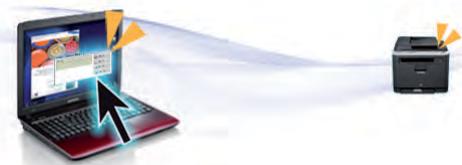
- Il suffit simplement de toucher l'étiquette NFC de votre imprimante avec votre téléphone portable pour que la tâche d'impression soit effectuée (voir « Utilisation de la fonction NFC » à la page 131).
- Vous pouvez à tout moment imprimer à partir de votre smartphone ou de votre ordinateur à l'aide d'applications Samsung Cloud Print (voir « Samsung Cloud Print » à la page 139).
Principaux avantages
- Vous pouvez à tout moment effectuer une impression à partir de votre smartphone ou de votre ordinateur à l'aide d'applications prenant en charge Google Cloud Print (voir « Google Cloud Print™ » à la page 142).
- Easy Capture Manager vous permet de modifier et d'imprimer facilement ce que vous avez capturé à l'aide de la touche Impression du clavier (voir « Easy Capture Manager » à la page 162). Samsung Easy Printer Manager et Etat de l'imprimante Samsung sont des programmes de surveillance qui vous informent du statut de l'appareil, et qui vous permettent de personnaliser les paramètres de l'appareil (voir « Utilisation de Samsung Easy Printer Manager » à la page 171 ou « Utilisation de Etat de l'imprimante Samsung » à la page 174).
- Le programme Mise à jour intelligente vous permet de rechercher la version des logiciels et de les installer au cours de la procédure d'installation du pilote d'impression. Ceci n'est disponible que pour les utilisateurs du système d'exploitation Windows.
- Si vous avez accès à Internet, vous pouvez obtenir l'aide, le support, les pilotes de l'appareil, les manuels ou les informations de commande nécessaires sur le site Web Samsung, www.samsung.com > rechercher votre produit > Assistance ou Téléchargements.
Une large gamme de fonctions et le support des applications
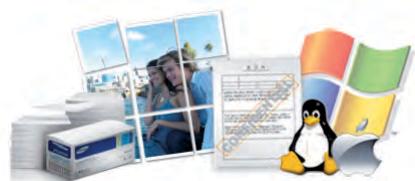
- Prend en charge différentes tailles de papier (voir « Spécifications des supports d'impression » à la page 70).
- Impression de filigranes : Vous pouvez personneliser vos documents avec des mots tels que « CONFIDENTIAL » (voir « Utilisation des options d'impression avancées » à la page 148).
- Impression d'affiches : Le texte et les images de chaque page de votre document sont agrandis et imprimés sur plusieurs feuilles de papier qui peuvent être collées ensemble pour former une affiche (voir « Utilisation des options d'impression avancées » à la page 148).
- Vous pouvez effectuer des impressions sur divers systèmes d'exploitation (voir « Configuration requise » à la page 73).
- Voiture appareil est équipé d'une interface USB et/ou d'une interface réseau.
Prend en charge diverses méthodes de paramétrage du réseau sans fil
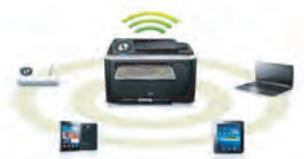
- Utilisation de la touche WPS (Wi-Fi Protected Setup™)
- Vous pouvez facilement vous connecter à un réseau sans fil à l'aide de la touche WPS de l'appareil et du point d'accès (un routeur sans fil).
- Utilisation d'un câble USB ou réseau
- Vous pouvez vous connecter et définir les divers paramètres du réseau sans fil à l'aide d'un câble USB ou réseau. Utilisation de Wi-Fi Direct
- Vous pouvez imprimer facilement à partir de votre périphérique mobile à l'aide de la fonction Wi-Fi ou Wi-Fi Direct.

Voir « Présentation des méthodes de configuration du réseau sans fil » à la page 111.
Fonctionnalités par modèle
Certains composants et fonctions en option peuvent être indisponibles en fonction du modèle ou du pays.
Système d'exploitation
| Système d'exploitation | C43x series | C43xW series |
| Windows | ● | ● |
| Mac | ● | ● |
| Linux | ● | ● |
(· : pris en charge)
Logiciel
Vous pouvez installer le pilote d'impression et le logiciel lorsque vous insérez le CD du logiciel dans votre lecteur de CD-ROM. Sous Windows, sélectionnez le pilote d'imprimante et le logiciel dans la fenêtre Sélectionnez les logiciels et utilitaires à installer.
| Logiciel | C43x series | C43xW series |
| Pilote d'impression SPL | ● | ● |
| Pilote d'impression XPSa | ● | ● |
| Samsung Easy Color Managera | ● | ● |
| Samsung Easy Printer Manager | ● | ● |
| Centre d'impression Samsung | ● | ● |
| Etat de l'imprimante Samsung | ● | ● |
| Eco Driver Packb | ● | ● |
| Samsung Stylish Driver Packc | ● | ● |
| SyncThru™ Web Service | | ● |
a. Téléchargez le logiciel sur le site Internet de Samsung, puis installez-le : (http://www.samsung.com > rechercher votre produit > Assistance ou Téléchargements). Avant de l'installer, assurez-vous que le système d'exploitation de votre ordinateur prend en charge le logiciel. b. Pour pouvoir utiliser les fonctions Easy Eco Driver, le Eco Driver Pack doit être installé. c. Le pilote de l'imprimante comprend une interface utilisateur optimisée pour les écrans tactiles. Pour utiliser cette UI, cliquez sur Centre d'impression Samsung > Options du périphérique, puis sélectionnez Interface utilisateur élégante (voir « Utilisation du Centre d'impression Samsung » à la page 165).
(·: pris en charge, vide: non pris en charge)
Fonctionnalités par modèle
Fonctionnalités diverses
| spéciales | C43x series | C43xW series |
| USB 2.0 haut débit | ● | ● |
| Carte LAN filaire Ethernet 10/100 Base TX | | ● |
| Interface réseau LAN sans fil 802.11b/g/nα | | ● |
| IPv6 | | ● |
| Impression NFC (Near Field Communication) | | ● |
| Mopria™ | | ● |
| AirPrint | | ● |
| Samsung Cloud Print | | ● |
| Google Cloud Print™ | | ● |
| WPS (Wi-Fi Protected Setup™) | | ● |
| Impression économique (Easy Eco Driver)b | ● | ● |
| Impression recto-verse manuellec | ● | ● |
a. Les cartes réseau sans fil ne sont pas disponibles dans tous les pays. Dans certains pays, seules les normes 802.11 b/g s'appliquent. Contactez notre distributeur Samsung local ou le revendeur chez qui vous avez acheté Your appareil. b. La configuration des paramètres du mode d'économie d'énergie s'effectue à partir du pilote Windows. c. Uniquement disponible pour les utilisateurs du système d'exploitation Windows.
(· : pris en charge, vide : non pris en charge)

Où puis-je télécharger le pilote de l'appareil ?
- Rendez-vous sur www.samsung.com/printer pour télécharger le dernier pilote de l'appareil, puis installez-le sur votre système.

Où puis-je acheter des accessoires ou des fournitures?
- Renseignez-vous auprès d'un distributeur Samsung ou de votre détaillant.
- Rendez-vous sur www.samsung.com/supplies. Sélectionnez votre pays/région pour afficher les informations sur la réparation du produit.

Leveroyant d'état clignote ou reste constamment allumé.
- Mettez l'appareil hors tension, puis sous tension.
- Vérifiez la signification des indications du voyant dans ce manuel et résolvez le problème en conséquence (voir « Présentation du voyant d'état » à la page 63).

Un bourrage papier s'est produit.
- Ouvrez et fermez le capot (voir « Vue avant » à la page 19).
- Consultez les instructions de ce manuel pour retirer un papier coincé et résolvez le problème en conséquence (voir « Résolution des bourrages papier » à la page 60).

Les impressions sont floues.
- Le niveau de toner peut être faible ou mal réparti. Secouez la cartouche de toner.
- Essayez une qualité d'impression différente.
- Remplacez la cartouche de toner.

L'appareil n'imprime pas.
- Ouvrez la liste des impressions en attente et supprimez le document de la liste (voir « Annulation d'une impression » à la page 37).
- Désinstallez le pilote et réinstallez-le (voir « Installation locale du pilote » à la page 24).
- Réglez votre appareil comme imprimante par défaut pour Windows.
Ce mode d'emploi vous offre une description succincte de l'appareil, ainsi que des explications détaillées sur chaque étape de son fonctionnement.
- Ne jetez pas ce manuel, conservez-le pour consultation ultérieure.
- Lisez les informations de sécurité avant d'utiliser l'appareil.
- Si vous rencontrez un problème d'utilisation de l'appareil, reportez-vous au chapitre de dépannage.
- Les termes utilisés dans ce mode d'emploi sont expliqués dans le chapitre du glossaire.
- Toutes les illustrations de ce mode d'emploi peuvent être différentes de votre appareil en fonction de ses options ou du modèle que vous avez acheté.
- Les captures d'écran de ce mode d'emploi peuvent différer de votre appareil en fonction de la version du microprogramme/pilote de l'appareil.
- Les procédures de ce guide de l'utilisateur sont principalement basées sur Windows 7.
Conventions
Certains termes sont utilisés de manière interchangeable dans ce mode d'emploi, comme ci-dessous :
- « Document » est synonyme d'« original »
- « Papier » est synonyme de « support » ou de « support d'impression ».
- « Appareil » se rapporte à une imprimante ou une imprimante multifonctions.
Icônes générales
| Icône | Texte | Description |
| ! | Mise en garde | Informe les utilisateurs des risques évientuels de dommages mécaniques ou de dysfonctionnements de l'imprimante. |
| ! | Avertissement | Utilisé pourmettre en garde les utilisateurs sur les possibilités de lésions corporelles. |
| Remarque | Donn des informations supplémentaires ou des spécifications détaillées des fonctions et fonctionnalités de l'appareil. |
Ces avertissements et précautions sont inclus afin d’éviter des blessures pour vous et d’autres personnes, ainsi que pour éviter des dommages potentiels à votre appareil. Veillez à lire et à comprendre toutes ces instructions avant d’utiliser l’appareil. Une fois que vous avez lu cette section, conservez-la pour pouvoir vous y reporter par la suite.
Explication de l'ensemble des icônes et des signes utilisés dans ce chapitre
| ! | Avertissement | Situations dangereuses ou à risques pouvant entraîner des blessures graves ou la mort. |
| ! | Mise en garde | Situations dangereuses ou à risques pouvant entraîner des blessures légères ou des dommages matériels. |
| ⊗ | Ne pas essayer. |

Avertissement
| Ne pas utiliser si le cable d'alimentation électrique est endommagé ou si la prise électrique n'est pas reliée à la terre. Risque de décharge électrique ou d'incendie. |
| Ne rien poser sur l'appareil (eau, objets métalliques, objets lourds, bougies, cigaretteses allumées, etc.).Risque de décharge électrique ou d'incendie. |
| • Si l'appareil surchauffe, libre de la fumée, émet des bruits étranges, ou produit une odeur bizarre: coupez immédiatement l'interrupteur d'alimentation et débranchez l'appareil.
• L'utiliseur doit pouvoir acceder à la prise en cas d'urgences nécessitant de l'utiliseur qu'il débranche la prise.Risque de décharge électrique ou d'incendie. |
| Ne pliez pas le cable d'alimentation électrique et ne placez pas d'objets lourds dessus.
Le fait de marcher sur le cable d'alimentation électrique ou de l'écraser avec un objet lourd peut occasionner une décharge électrique ou un incendie. |
| Ne retirez pas la fiche en tirant sur le cable; ne manipulez pas la prise avec des mains mouillées.
Risque de décharge électrique ou d'incendie. |
| I Mise en garde |
| ① | Pendant un orage ou pendant une période de non-fonctionnement, retirez la fiche d'alimentation de la prise de courant.
Risque de décharge électrique ou d'incendie. |
| Faites attention, la zone de sortie papier est chaude.
You pouvez vous brûler. |
| Si on a laissé tomber l'appareil, ou si le boîtier semble endommagé, débranchez toutes les connexions de l'appareil et demandez une assistance auprès du personnel de service qualifié.
Dans le cas contraire, il y a un risque de décharge électrique ou d'incendie. |
| Si l'appareil ne fonctionne pas correctement après avoir suivi ces instructions, débranchez toutes les connexions de l'appareil et demandez une assistance auprès du personnel de service qualifié.
Dans le cas contraire, il y a un risque de décharge électrique ou d'incendie. |
| ⊗ | Si la fiche n'entre pas facilement dans la prise, ne forcez pas pour l'insérer.
Appelez un électricien pour changer la prise de courant, sous peine de décharge électrique possible. |
| ⊗ | Veillez à ce qu'aucun animal domestique ne ronge les cordons d'alimentation, de téléphone et d'interface PC.
Risque de décharge électrique ou d'incendie et/ou de blessure pour votre animal domestique. |
| Méthode d'utilisation |
| ! Mise en garde |
|
| Ne tirez pas avec force sur la feuille durant l'impression.
Vous risquez d'endommager l'appareil. |
| Faites attention de ne pasmettre la main entre l'appareil et le bac d'alimentation papier.
Vous pourriez vous blesser. |
| Faites attention lorsque vous remplacez du papier ou que vous retirez du papier coincé.
Les bords d'une feuille neuve sont tranchants et peuvent provoquer des coupures douloureuses. |
| Lors de l'impression de grandes quantités, la partie inférieure de la zone de sortie papier peut devenir chaude. Ne laissez pas des enfants y toucher.
Vous pouvez vous brûler. |
| Lorsque vous retirez du papier coincé, évitez d'utiliser des objets métalliques pointus.
Cela pourrait endommager l'appareil. |
| Ne laissez pas le papier s'empiler sur le réceptacle de sortie.
Cela pourrait endommager l'appareil. |
| N'obstruez pas l'orifice de ventilation et n'y poussez pas d'objets.
La température des composants risquerait d'augmenter et pourrait provoquer des dommages ou un incendie. |
| L'utilisation de fonctions, ou la configuration ou l'exécution de procédures autres que celles indiquées dans ce manuel risque d'entrahir une exposition à des radiations potentiellement dangereuses. |
| Le dispositif d'alimentation de cet apparéil est son cable d'alimentation électrique.
Pour couper l'alimentation, retirez le cable d'alimentation électrique de la prise électrique. |
| Installation/déplacement |
| Avertissement |
| Ne placez pas l'appareil dans un endroit poussièreux, humide ou sujet à des fuites d'eau. Risque de décharge électrique ou d'accidie. |
| Placez l'appareil dans un environnement conforme en matière de température de fonctionnement et de specifications d'humidité. N'utilisez pas l'appareil en dessous de la température de gel ou s'il a été récemment déplaced d'un endroit dont la température est inférieure au gel. Ceci peut endommager l'appareil. Utilisez l'appareil uniquement lorsque sa température interne correspond à la température de fonctionnement et selon les specifications d'humidité. Sinon, des problèmes de qualité peuvent survenir et endommager l'appareil. Voir « Caractéristiques générales » à la page 68. |

Mise en garde
| 1 | Avant de déplacer l'appareil, éteignez-le et débranchez tous les cordons. Les informations ci-dessous ne sont que des suggestions basées sur le poids de l'appareil. Si vous souffrez d'une maladie vous empêchant deSoulever des objets, ne soulevez pas l'appareil. Demandez de l'aide et utilisez toujours le nombre de personnes adéquat pourSoulever l'appareil en toute sécurité.Puis levez l'appareil:• si le poids de l'appareil est inférieur à 20 kg, une seule personne suffit;• si le poids de l'appareil est de 20 kg à 40 kg, deux personnes sont nécessaires;• si le poids de l'appareil est supérieur à 40 kg, 4 personnes sont nécessaires.L'appareil pourrait tomber et être endommagé ou blesser quelqu'un. |
| 1 | Choisir une surface plane avec suffisamment d'espace et de ventilation pour placer la machine. Tener également compte de l'espace nécessaire pour ouvrir les couvercles et les bacs.Le lieu doit être correctement ventilé et protégé contre la lumière directe du soleil, la chaleur et l'humidité. |
| 1 SSS = | L'utilisation prolongée de la machine ou l'impression d'un grand nombre de pages dans un espace non-ventilé peut polluer l'air et nuire à votre santé. Placez l'appareil dans un espace bien ventilé ou ouvrez une fenêtre afin de faire régulièrement circuler l'air. |
| 0 ! | Ne placez pas l'appareil sur une surface instable. L'appareil pourrait tomber et être endommagé ou blesser quelqu'un. |
| 0 ! | Utilisez exclusivement du cable AWG N°26a ou un cable de téléphone plus grand, si nécessaire. Dans le cas contraire, vous risquez d'endommager l'appareil. |
| 0 ! | Branchez directement le cable d'alimentation électrique dans une prise de courant correctement reliée à la terre. Dans le cas contraire, il y a un risque de décharge électrique ou d'incendie. |
| 0 ! | Pour un fonctionnement sûr, utilisez le cable d'alimentation électrique fourni avec votre appleil. Si vous utilisez un cable de plus de 2 mètres avec un appleil 110V, le calibre doit être 16 AWG ou plus grand. Dans le cas contraire, l'appleil peut être endommagé et il y a un risque de décharge électrique ou d'incendie. |
| 0 | Ne couvrez pas l'appareil et ne le placez pas dans un endroit confiné comme un placard. Si l'appareil n'est pas bien ventilé, il y a un risque d'incendie. |
| ⊗ | Ne branchez pas un trop grand nombre d'appareils électriques sur une même prise murale ou sur une même rallonge. Une prise surchargeée réduit les performances et constitue une source potentielle d'accordie et de décharges électriques. |
| ⊗ | L'appareil doit être connecté au niveau de puissance indiqué sur l'étiquette. En cas de doute et si vous foulez vérifier le niveau de puissance utilisé, contactez le service d'électricité. |
a. AWG : American Wire Gauge, calibrage américain normalisé des fils.

Mise en garde
| Alcohol | Débranchez l'appareil de la prise secteur avant de nettoyer l'intérieur. Ne nettoyez pas l'appareil avec du benzène, du diluant pour peinture ou de l'alcool ; ne pulvérisez pas de l'eau directement dans l'appareil.
Risque de décharge électrique ou d'accendie. |
| Lorsque vous effectuez une tâche dans l'appareil pour replacer des consommables ou nettoyer l'intérieur, ne le faites pas fonctionner.
Vous pourriez vous blesser. |
| Gardez les produits de nettoyage hors de portée des enfants.
Ils peuvent se blesser. |
| Ne démonze pas, ne réparez pas et ne remontez pas l'appareil vous-même.
Cela pourrait endommager l'appareil. Appelez un technician agréé lorsque l'appareil doit être réparé. |
| Pour nettoyer et faire fonctionner l'appareil, respectez à la lettuce le guide d'utilisateur fourni avec l'appareil.
Dans le cas contraire, vous pourriez endommager l'appareil. |
| Gardez le cable d'alimentation et la surface de contact de la fiche exemptions de poussière ou d'eau.
Dans le cas contraire, il y a un risque de décharge électrique ou d'incendie. |
| • Ne retirez jamais les capots ou les protections fixés avec des vis.
• Les unités de chauffe doivent exclusivement être réparées par un technicien de maintenance agréé. Les réparations effectuées par des techniciens non agréés pourraient causer des incendies ou des décharges ELECTriques.
• L'appareil doit exclusivement être réparé par un technicien de maintenance Samsung. |

Mise en garde
| Ne démonze pas la cartouche de toner.
Les particules de toner peuvent être dangereuses si vous les inhalez ou les ingérez. |
| Ne brûlez aucun consommable comme une cartouche de toner ou une unité de chauffe.
Cela pourrait provoquer une explosion ou déclencher un incendie incontrôable. |
| Lorsque vous rangez les consommables comme les cartouches de toner, gardez-les hors de portée des enfants.
Les particules de toner peuvent être dangereuses si vous les inhalez ou les ingérez. |
| L'utilisation de consommables recyclés, comme le toner, peut endommager l'appareil.
En cas de dommage lié à l'utilisation de consommables recyclés, des frais seront imputés. |
| ⊗ | Pour les consommables contenant de la poussière de toner (cartouche de toner, bouteille de toner vide, unité d'imagerie), suivez les instructions ci-dessous.
· Lors de la mise au rebut des consommables, suivez les instructions de mise au rebut. Consultez le revendeur pour les instructions de mise au rebut.
· Ne lavez pas les consommables.
· Ne réutilisez pas une bouteilles de toner vide.
Le non-respect des instructions ci-dessus peut causeur un dysfonctionnement de l'appareil et polluer l'environnement.
La garantie ne couvre pas les dommages dus à une négligence de l'utilisateur. |
| ⊗ | Si du toner se dépose sur vos vêtements, n'utilisez pas d'eau chaude pour les laver.
L'eau chaude fixe le toner sur le tissu. Utilisez de l'eau froide. |
| ⊗ | Lorsque vous changez la cartouche de toner ou que vous retirez un papier bloqué, faites attention de ne pas vous salir ou de salir vos vêtements avec le toner.
Les particules de toner peuvent être dangereuses si vous les inhalez ou les ingérez. |
Le composant actuel peut différer de celui figurant sur l'illustration ci-dessous. Certains composants peuvent changer en fonction de la configuration.
| Machine | Guide d'installation rapide |
| Cordon d'alimentation | Cd du logiciela |
| Accessoires diversb | |
a. Le CD du logiciel contient les pilotes d'impression, le mode d'emploi et des applications. b. Les différences accessoires inclus avec votre appareil peuvent varier selon le pays d'achat et le modèle spécifique.
- Selon le modèle, cette illustration peut différer de votre appareil.
- Certains composants et fonctions en option peuvent être indisponibles en fonction du modèle ou du pays (voir « Fonctionnalités par modèle » à la page 7).
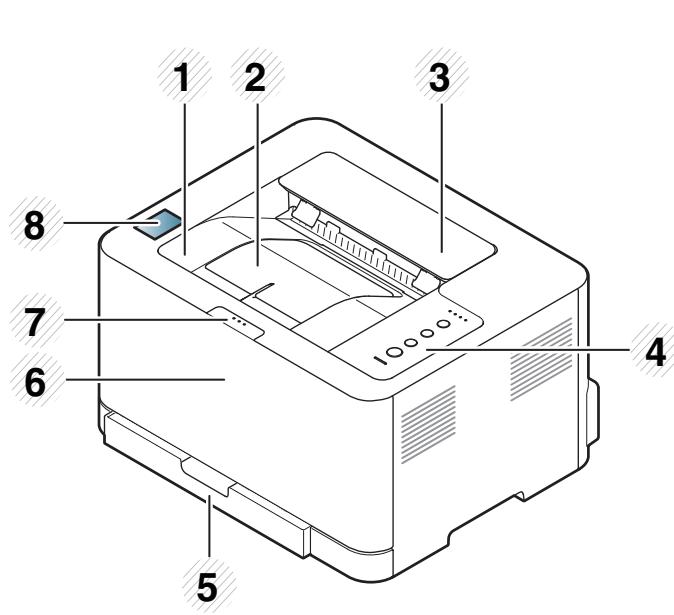
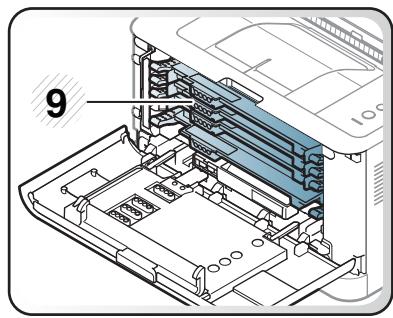

| 1 | Bac de sortie | 7 | Bouton de dégagement du capot avant |
| 2 | Support de sortie papier | 8 | Onglet NFCa |
| 3 | Capot supérieur | 9 | Cartouches de toner |
| 4 | Panneau de commande | 10 | Récapucateur de toner usagé |
| 5 | Bac | 11 | Unité d'imagerie |
| 6 | Capot avant | | |
- Selon le modèle, cette illustration peut différer de votre appareil.
- Certains composants et fonctions en option peuvent être indisponibles en fonction du modèle ou du pays (voir « Fonctionnalités par modèle » à la page 7).
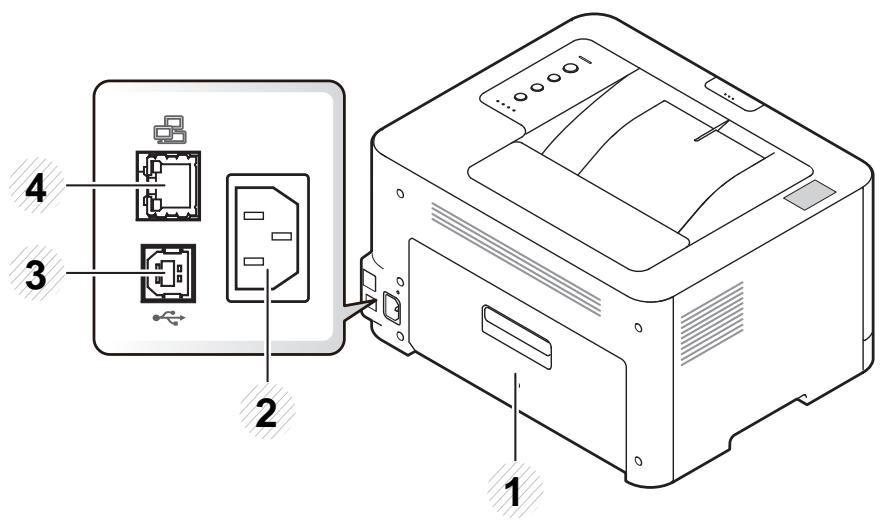
| 1 | Capot arrêté |
| 2 | Prise d'alimentation |
| 3 | Port USB |
| 4 | Port réseau |
Vue d'ensemble du panneau de commande

Selon le modèle, ce panneau de commande peut différer de celui de votre appareil. Il existe différents types de panneaux de commandes.
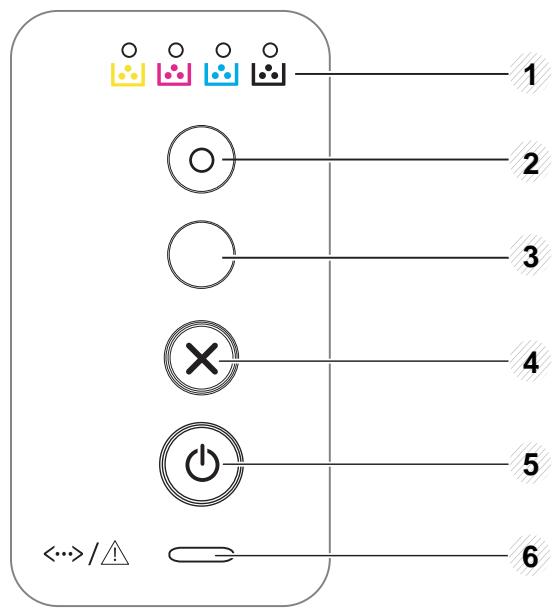
| 1 | Voyant toner | Affiche l'état du toner (voir « Voyant Statut » à la page 63). |
| 2 | Eco | Permet d'activer le mode économique pour réduire la consommation de toner et de papier uniquement pendant l'impression à partir d'un PC (voir « Impression économique » à la page 39). |

(WPS) ^a

(Impr. écran)b
Permet de configurer facilement la connexion au réseau sans ordinateur (voir « Configuration du réseau sans fil » à la page 111).
- Impression manuelle
- Appuyez sur cette touche à chaque fois que vous chargez une feuille dans le bac si vous avez sélectionné l'option Chargeur manuel comme Alimentation dans le pilote d'impression.
- Permet d'imprimer l'écran
- Appuyez sur ce bouton, et le voyant bleu arrêté de clignoter. Si vous souhaitez imprimer l'écran entier, relâchez le bouton pendant que le voyant clignote.
- Impression manuelle
- ez sélectionné l'option Chargeur manuel comme Alimentation dans le pilote d'impression.

- Impr. Écran est utilisé uniquement avec les systèmes d'exploitation Windows et Mac.
- Vous ne pouvez utiliser cette fonction qu'avec un appareil connecté via un port USB. Lorsque vous imprimez la fenêtre active/l'ensemble de l'écran en utilisant la touche d'impression écran, l'appareil peut utiliser une plus grande quantité de toner, en fonction des éléments imprimés.
- Vous ne pouvez utiliser cette fonction que si le programme Easy Printer Manager de l'appareil est installé. Si vous utilisez un système d'exploitation Mac, vous devez activer les Paramètres d'impression d'écran dans Easy Printer Manager pour pouvoir utiliser la fonction d'impression de l'écran.
Vue d'ensemble du panneau de commande
| 4 | (Annuler ) | Permet d'interrompre une opération à tout moment. Permet également d'accéder aux fonctions suivantes.
• Configuration / Journal de configuration du réseaua
- Appuyez pendant environ 2 secondes sur cette touche jusqu'à ce que levoyant bleu clignote lentement, puis relâchéz-la.
• Information d'erreur / Compteur d'utilisations
- Appuyez pendant environ 4 secondes sur cette touche jusqu'à ce que levoyant bleu clignote rapidement, puis relâchéz-la.
•Infos sur consommables
- Appuyez pendant environ 6 secondes sur cette touche jusqu'à ce que levoyant bleu s'allume, puis relâchéz-la. |
| 5 | (Marche/Sortie de veille) | Voupeuz éteindre l'appareil ou le faire sortir du mode Veille à l'aide de cette touche. |
| 6 | (Boyant Statut) | Permet d'afficher l'état de l'appareil (voir « Voyant Statut » à la page 63). |
Mise en marche de l'ordinateur

N'oubliez pas que vous devez utiliser le câble d'alimentation électrique fourni avec l'appareil. Dans le cas contraire, vous risquez d'endommager l'appareil ou de provoquer un incendie.
1 Commencez par brancher l'appareil sur une prise de courant.
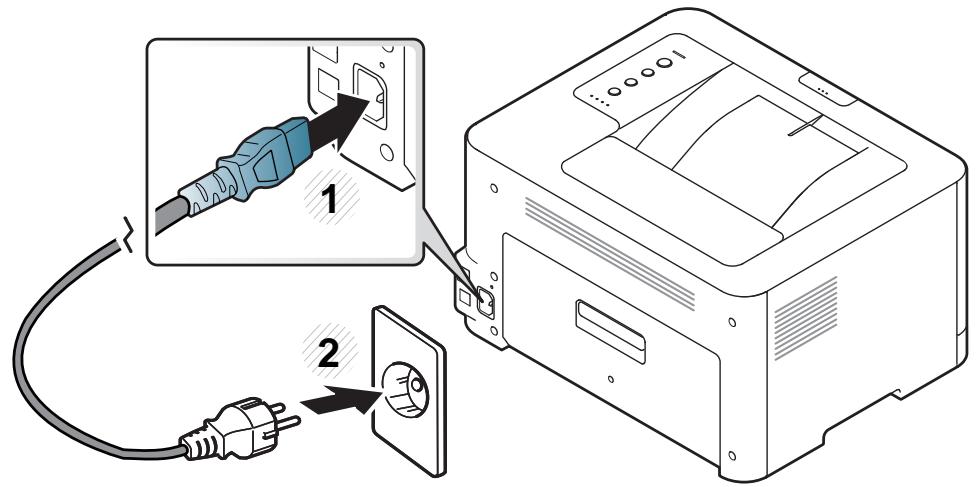
2 Appuyez sur (Marche/Sortie de veille) sur le panneau de commande.

Si vous souhaitez mettre l'appareil hors tension, appuyez sur et maintenez le bouton (Marche/Sortie de veille) pendant environ 3 minutes.
Installation locale du pilote
Un appareil local est un appareil directement connecté à votre ordinateur à l'aide d'un câble USB. Si votre appareil est relié à un réseau, ignorez les étapes suivantes et passez à l'installation du pilote de l'appareil connecté à un réseau (voir « Installation du pilote sur le réseau » à la page 103).

- Si vous utilisez les systèmes d'exploitation Mac ou Linux, reportez-vous à « Installation sous Mac » à la page 94 ou à « Installation sous Linux » à la page 96.
- La fenêtre d'installation représentée dans ce Mode d'emploi peut différer de celle qui apparaît sur votre écran. Cela dépend de l'appareil et de l'interface utilisés.
- Utilisez uniquement un câble USB ne dépassant pas 3 m.
1. Assurez-vous que l'appareil est connecté à votre ordinateur et qu'il est sous tension.
2. Insérez le CD de logiciels fourni dans le lecteur.
Si la fenêtre d'installation n'apparaît pas, cliquez sur Démarrer > Tous les programmes > Accessoires > Exécuter.
Entrez X:\Setup.exe, en remplaçant « X » par la lettre représentant le lecteur de CD-ROM, puis cliquez sur OK.
Pour Windows 8, Si la fenêtre d'installation n'apparaît pas, à partir de Charms (Icônes), Sélectionnez Rechercheer > Apps et recherchez Exécuter. Tapez X:\Setup. exe, en remplaçant le "X" par la dette qui représentée votre lecteur de CD-ROM et cliquez sur OK.
Si une fenêtre d'invite « Tapez pour CHOISIR ce qui arrive avec ce disque. » s'affiche, cliquez dans la fenêtre et choisissez Run Setup.exe.
3 Relisez et acceptez le contrat d'installation dans la fenêtre d'installation. Ensuite, cliquez sur Suivant. 4 Sélectionnez USB dans l'écran Type de connexion de l'imprimante. Ensuite, cliquez sur Suivant. 5 Suivez les instructions affichées dans la fenêtre d'installation.
Installation locale du pilote

Vous pouvez sélectionner les logiciels dans la fenêtre Sélectionnez les logiciels et utilisateurs à installer..
Depuis l'écran démarrer de windows 8

- Le pilote V4 est automatiquement téléchargé depuis la mise à jour Windows si votre samsung.com > recherche votre produit > Assistance ou Téléchargements.
- Vous pouvez télécharger l'application Samsung Printer Experience depuis la Windows Store. Il vous faut avoir un compte Microsoft pour utiliser la Store(Store) Windows.
1 Dans Charms(Icônes), sélectionnez Rechercher. 2 Cliquez sur Store(Store). 3 Recherchez et cliquez sur Samsung Printer Experience. 4 Cliquez sur Installer.
- Si vous installez le pilote à l'aide du CD du logiciel fourni, le pilote V4 n'est pas installé. Si vous pouvez utiliser le pilote V4 dans l'écran du Bureau, vous pouvez télécharger sur le site Internet de Samsung, www.samsung.com > rechercheurème produit > Assistance ou Téléchargements.
- Si vous ne pouvez installer des outils de gestion d'imprimante de Samsung, vous devez les installer à l'aide du CD de logiciel fourni.
Assurez-vous que votre ordinateur est allumé et connecté à Internet. 2. Assurez-vous que l'appareil est sous tension. 3. Raccordez l'ordinateur à l'appareil avec un câble USB.
Le pilote est automatiquement installé à partir de Windows Update.
Réinstallation du pilote
Si le pilote d'impression ne fonctionne pas correctement, procédez comme suit pour le réinstaller.
Assurez-vous que l'appareil est connecté à votre ordinateur et qu'il est sous tension. 2 Dans le menu Démarrer, sélectionnez Programmes ou Tous les programmes > Samsung Printers > Désinstaller le logiciel d'impression Samsung.
Pour Windows 8,
1 Dans Charms, Sélectionnez Rechercher > Apps(Application). 2 Cherchez et cliquez sur Panneau de configuration. 3 Cliquez sur Programmes et fonctionnalités. 4 Cliquez avec le bouton droit sur le pilote que vous pouvez désinstaller et sélectionnez Désinstaller.
3 Suivez les instructions affichées dans la fenêtre d'installation.
4 Insérez le CD du logiciel dans le lecteur de CD-ROM et réinstallez le pilote (voir « Installation locale du pilote » à la page 24).
Depuis l'écran démarrer de windows 8
1 Assurez-vous que l'appareil est connecté à votre ordinateur et qu'il est sous tension. 2 Cliquez sur Désinstaller le logiciel d'imprimante Samsung dans l'écran Démarrer. 3 Suivez les instructions affichées dans la fenêtre.

- Si vous ne trouvez pas le carré du logiciel d'imprimante Samsung, désinstallez à partir du mode d'écran du bureau.
- Si vous devez désinstaller des outils de gestion d'imprimante Samsung, dans l'écran Démarrer, cliquez avec le bouton droit sur l'application > Désinstaller > cliquez avec le bouton droit sur le programme à supprimer > Désinstaller et suivez les instructions dans la fenêtre.
2. Apprentissage de l'utilisation basique
Une fois l'installation terminée, vous devez définir les paramètres par défaut de l'appareil. Consultez la section suivante si vous souhaitez définir ou modifier des valeurs. Ce chapitre donne des informations sur la structure générale du menu et les options de configuration de base.
Supports et bacs
Supports et bacs
Ce chapitre vous explique comment charger les supports d'impression dans votre appareil.

- L'utilisation d'un support d'impression non conforme peut causer des problèmes ou endommager l'appareil, qui devra être réparé. Cette réparation n'est pas couverte par les contrats de garantie ou de réparation de Samsung.
- Veuillez ne pas utiliser de papier photo jet d'encre avec cet appareil. Vous risquez d'endommager l'appareil.
- L'utilisation d'un support d'impression inflammable peut entraîner un incendie.
- Utilisez uniquement les supports d'impression indiqués (voir « Spécifications des supports d'impression » à la page 70).

L'utilisation de supports inflammables ou des corps étrangers laissés dans l'imprimante peut entraîner une surchauffe de l'appareil, et dans de rares cas, un incendie.
Vue d'ensemble du bac
Pour changer le format, vous devez régler le guide du papier.
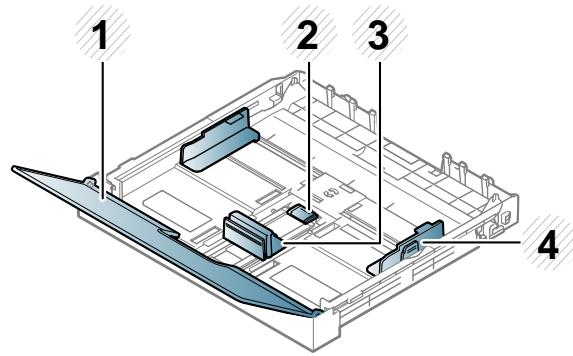
1 Couvercle papier 2 Verrou du guide 3 Guide de longueur du papier 4 Guide de largeur du papier

Si vous n'ajustez pas les guides, ceci peut causer un mauvais cadrage du papier, une impression oblique des images, ou un bourrage papier.
Chargement de papier dans le bac
1 Ouvrez le bac d'alimentation (voir « Vue d'ensemble du bac » à la page 28).
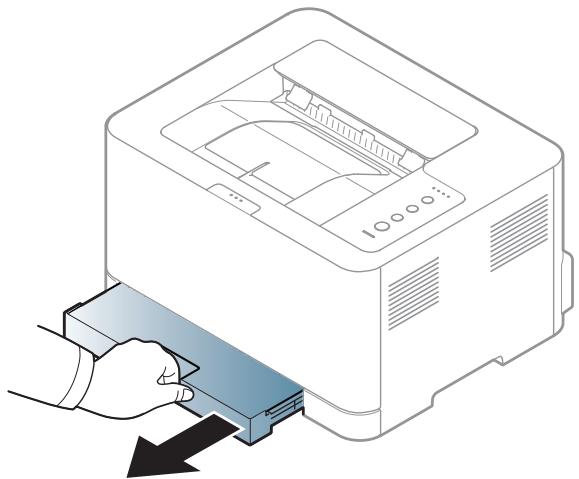
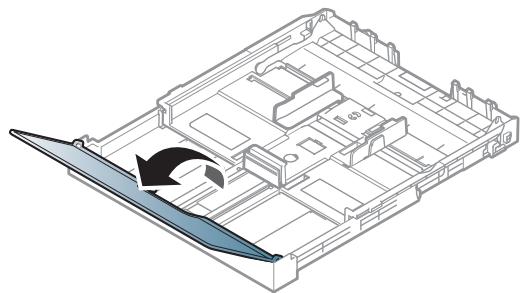
2 Ouvrez le couvercle papier.
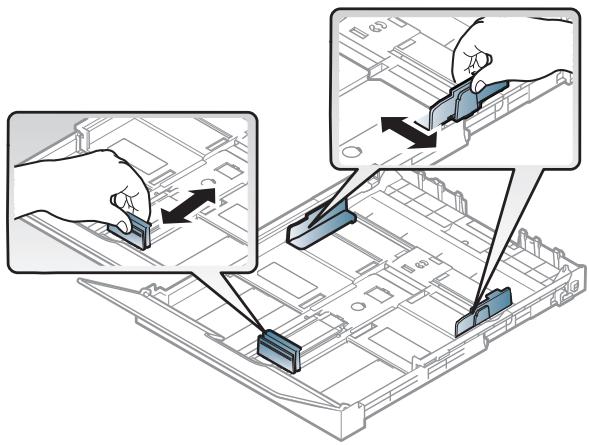
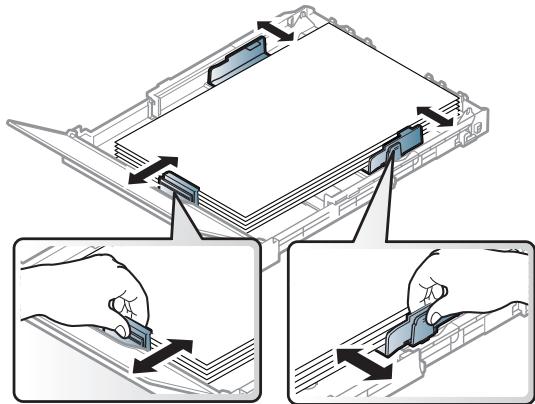
3 Appuyez sur le guide de largeur du papier et sur le guide de longueur du papier pour les aligner avec la marque de format de papier adequate indiquée dans le fond du bac afin de les ajuster au format.
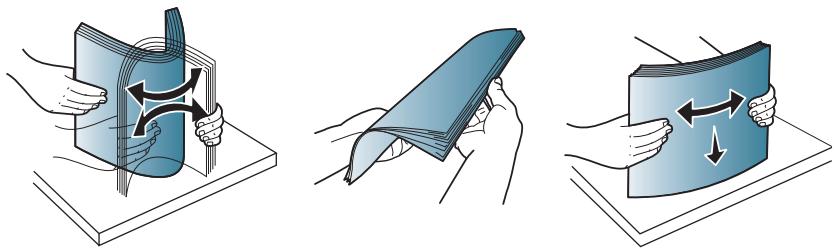
4 Courbez ou déramez la pile de papier afin de séparer les feuilles avant de les charger.
Supports et bacs
5 Insérez le papier face à imprimer vers le haut.
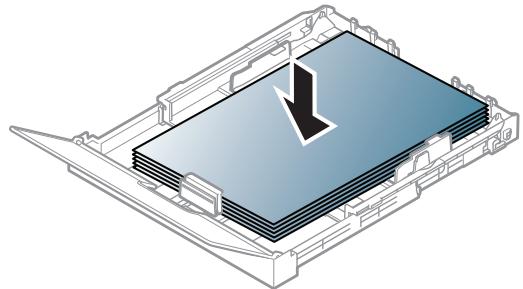
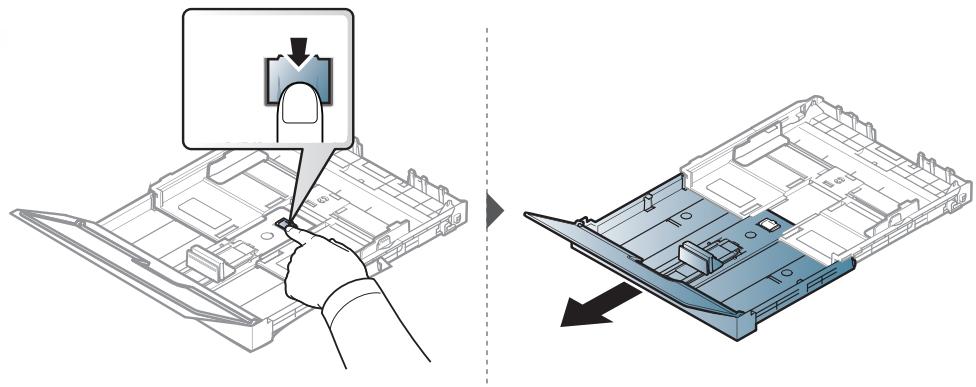
Si le format de votre papier est plus petit que Letter, appuyez pour débloquer le verrouillage du guide situé dans le bac, poussez sur le bac pour l'insére

Si le format de votre papier est plus grand que le format A4 (par exemple « Legal »), appuyez pour débloquer le verrouillage du guide situé dans le bac, tirez sur le bac pour le sorti

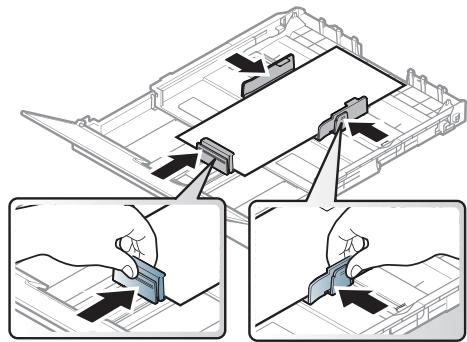
- Si vous poussez le guide de largeur du papier trop loin, le papier risque de se recouber.
- Si vous n'ajustez pas le guide, vous risquez de provoquer des bourrages papier.
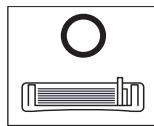
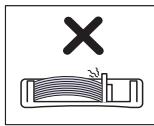
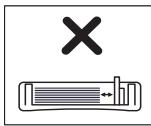
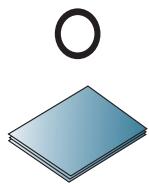
- N'utilisez pas de papier comportant un bord de conduite, ceci pouvant causer un bourrage papier ou le papier pouvant être froissé.


Supports et bacs
6 Appuyez sur le guide de largeur du papier et faites-le glisser vers le bord de la pile de papier, en évitant qu'il se recourbe.
7 Fermez le couvercle papier.
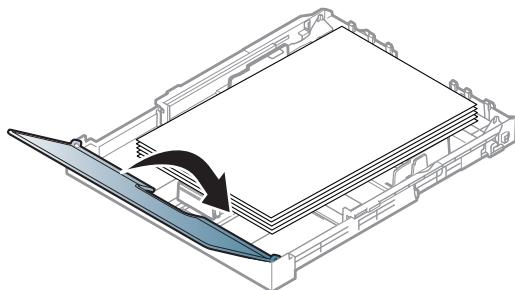
8 Insérez le bac papier.
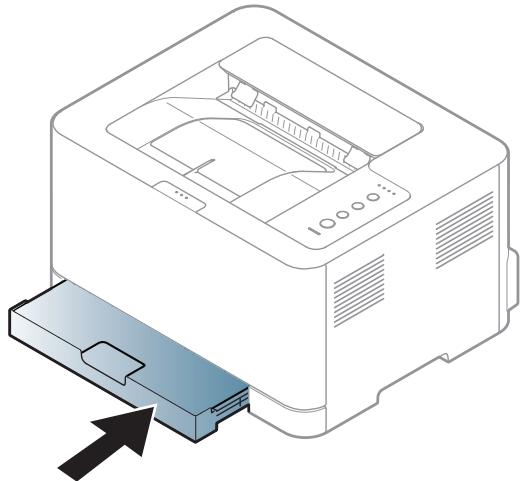
9 Lorsque vous imprimez un document, sélectionnez le format et le type de papier pour le bac (voir « Réglage du type et du format de papier » à la page 35).
Selon le pays, le bac est réglé par défaut sur le format Letter ou A4. Pour passer du format par défaut à un format A4 ou Letter, ajustez en conséquence le levier et le guide de largeur du papier.
Supports et bacs
1 Tirez le bac hors de l'imprimante. Ouvrez le couvercle papier et retirez le papier du bac, si nécessaire. Pour passer à un format Letter, maintenez le levier au dos du bac et faites-le tourner dans le sens des aiguilles d'une montre. Vous pouvez voir le levier quand vous déplacez le guide de longueur de papier sur le papier au format Legal US (LGL).

Saisissez le guide de largeur du papier et faites-le glisser jusqu'à ce qu'il entre en contact avec le levier.
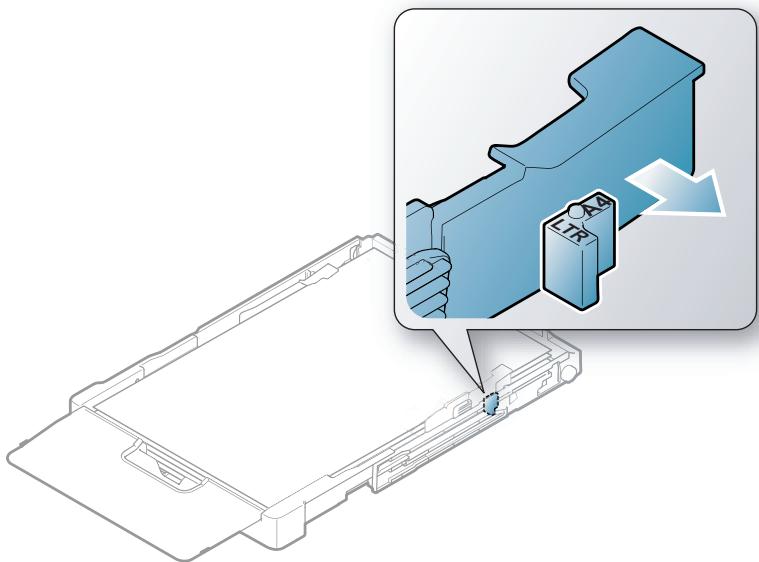

Pour passer à un format A4, commencez par déplacer le guide de largeur du papier vers la gauche et faites tournier le levier dans le sens inverse des aiguilles d'une montre. Si vous forcez le levier, cela pourrait endommager le bac.
Impression sur supports spéciaux
Le réglage du papier dans l'appareil et le pilote doivent correspondre pour pouvoir imprimer sans erreur de papier.
- Vous pouvez régler le paramètre du papier défini
- Si votre hérique (voir « Utilisation de Samsung Easy Printer Manager » à la page 171).
- Si votre appareil est connecté au réseau, vous pouvez régler les paramètres de l'appareil dans SyncThru™ Web Service > onglet Paramètres > Config. appareil (voir « Utilisation de l'alerte SyncThru™ Web Service » à la page 168).

Lors de l'utilisation d'un support spécifique, nous vous recommandons d'alimenter une feuille à la fois (voir « Spécifications des supports d'impression » à la page 70).
Pour connaître le grammage de chaque feuille, reportez-vous à « Spécifications des supports d'impression » à la page 70.
| Types | Baca |
| Papier ordinaire | ● |
| Papier épais | ● |
| Papier fin | ● |
| Papier de luxe | ● |
| Papier de Couleur | ● |
| Papier cartonné | ● |
| Étiquettes | ● |
| Pré-imprimé | ● |
| Papier en coton | ● |
| Papier recyclé | ● |
| Papier archive | ● |
| Photo glacée | ● |
| Photo mat | ● |
a. Types de papier disponibles en chargement manuel dans le bac. (· : pris en charge)
Étiquettes
Pour ne pas endommager l'appareil, utilisez uniquement des étiquettes conçues pour les imprimantes laser.
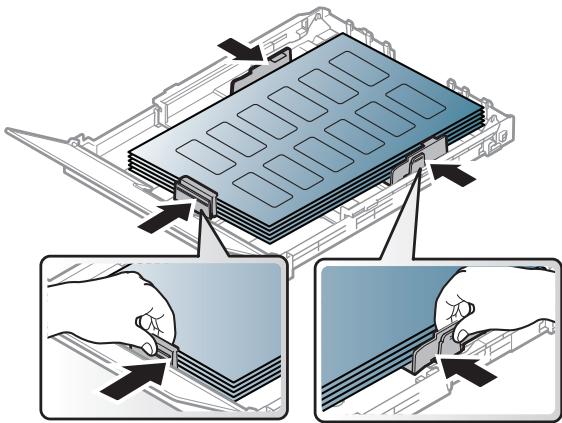
- Lorsque vous choisissez des étiquettes, tenez compte des facteurs suivants :
- Substance adhésive écifications de votre appareil pour connaître sa température de fusion (environ 170°C).
- Disposition: n'utilisez pas de planches partiellement décollées où le fond de la planche est visible. Les étiquettes pourraient se décoller et provoquer des bourrages importants.
- Ondulation: elles doivent être à plat avec moins de 5 mm d'ondulation dans n'importe quelle direction.
- Problème: n'utilise pas d'étiquettes froissées, présentant des bulles d'air ou d'autres signes de décollement.
- Vérifiez que la substance adhéensive ne dépasse pas des étiquettes. Les zones exposées risqueraient de provoquer le détachment des étiquettes durant l'impression, entraînant des bourrages papier. De plus, la substance adhéensive pourrait endommager certains composants de l'appareil.
- N'utilisez pas plusieurs fois la même planche d'étiquettes. Le revêtement adhésif n'est prévu que pour un seul passage dans l'imprimante.
- N'utilisez pas d'étiquettes se décollant de la planche ou encore froissées, gondolées ou abîmées.
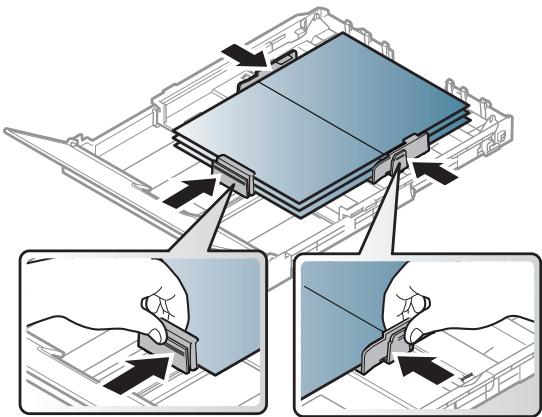
- Dans l'application, définissez des marges d'au moins 6,4 mm par rapport aux bords du support.
Papier préimprimé
Lors du chargement de papier préimprimé, la face imprimée doit être face vers le haut avec et le côté introduit en premier doit être parfaitement plat. Si vous rencontrez des problèmes d'alimentation papier, retournez la pile. Nous ne garantissons pas la qualité d'impression.
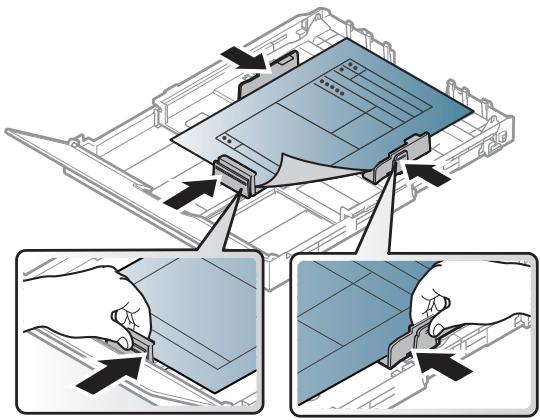
- Les encles utilisées sur le papier à en-tête doivent être thermostables; elles ne doivent ni fondre, ni s'évaporer, ni émettre de substances toxiques lorsqu'elles sont soumises à la température de fusion (environ 170°C) pendant un dixième de seconde.
- Ces encles ne doivent pas être inflammables ni endommager les rouleaux de l'appareil.
- Avant de charger le papier préimprimé, assurez-vous que l'encre sur le papier est sèche. Durant le processus de fusion, une encre encore humide risquerait de s'effacer du support préimprimé, diminuant ainsi la qualité de l'impression.
Après avoir inséré du papier dans le bac papier, configurez l'appareil en fonction du format utilisé à l'aide de l'écran d'affichage. Pour l'impression PC, sélectionnez le format et le type du papier dans l'application utilisée sur votre ordinateur (voir « Ouverture des options d'impression » à la page 37).

Le réglage du papier dans l'appareil et le pilote doivent correspondre pour pouvoir imprimer sans erreur de papier.
- Vous pouvez régler le paramètre du papier défini
- Si vous appareil est connecté en local, vous pouvez régler les paramètres de l'appareil dans Samsung Easy Printer Manager > Paramètres avancés > Paramètres du périphérique (voir « Utilisation de Samsung Easy Printer Manager » à la page 171).
- Si votre appareil est connecté au réseau, vous pouvez régler les paramètres de l'appareil dans SyncThru™ Web Service > onglet Paramètres > Config. appareil (voir « Utilisation de l'alerte SyncThru™ Web Service » à la page 168).
Impression de base

Pour les fonctions spéciales d'impression, consultez le Guide avancé (voir « Utilisation des options d'impression avancées » à la page 148).
Impression

Si vous utilisez les systèmes d'exploitation Mac ou Linux, reportez-vous à « Impression sur Mac » à la page 156 ou à « Impression Linux » à la page 158.
La fenêtre Options d'impression suivante s'adresse au Bloc-notes dans Windows 7.
1 Ouvrez le document à imprimer. 2 Sélectionnez Imprimer dans le menu Fichier.
3 Sélectionnez votre appareil dans la liste Sélectionnez une imprimante.
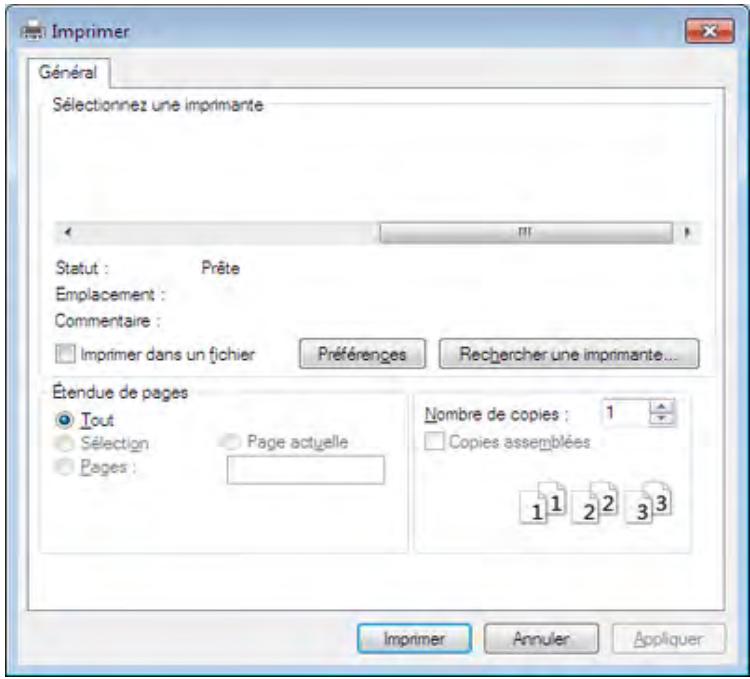
4 Les paramètres d'impression de base, notamment le nombre de copies et le nombre de pages, sont sélectionnés dans la fenêtre Imprimer. Pour exploiter pleinement les fonctions avancées d'impression, cliquez sur Propriétés ou Préférences dans la fenêtre Imprimer (voir « Ouverture des options d'impression » à la page 37). 5 Pour lancer l'impression, cliquez sur OK ou sur Imprimer dans la fenêtre Imprimer.
Annulation d'une impression
Si la tâche d'impression est en attente dans la liste ou la file d'attente d'impression, annulez-la comme suit:
- Vous pouvez accéder à cette fenêtre en double-cliquant simplement sur
l'icône de l'appareil ( ) dans la barre des tâches de Windows.
- Vous pouvez également annuler la tâche en cours en appuyant sur la
touché (Annuler) du panneau de commande.
Ouverture des options d'impression

- La fenêtre Options d'impression présentée dans ce guide de l'utilisateur peut être différente de l'appareil utilisé. Mais la composition de la fenêtre Options d'impression est similaire.
- Lorsque vous sélectionnez une option dans Options d'impression, vous pouvez voir un repère d'advertissement, × ou ↓. Un repère qui signifie que vous pouvez sélectionner cette option, mais qu'elle n'est pas recommandée, et un repère × qui signifie que vous ne pouvez pas sélectionner cette option en raison de la configuration ou de l'environnement de votre machine.
1 Ouvrez le document à imprimer. 2 Sélectionnez l'option Imprimer dans le menu Fichier. 3 Sélectionnez votre appareil dans la liste Sélectionnez une imprimante. 4 Cliquez sur Propriétés ou Préférences.

Impression de base

- Vous pouvez appliquer les fonctions Eco pour économiser du papier et du toner avant d'imprimer (voir « Easy Eco Driver » à la page 164).
- Vous pouvez vérifier le statut actuel de l'appareil en appuyant sur le bouton État de l'imprimante (voir « Utilisation de État de l'imprimante Samsung » à la page 174).
- Le pilote de l'imprimante comprend une interface utilisateur optimisée pour les écrans tactiles. Pour utiliser cette UI, cliquez sur Centre d'impression Samsung > Options du périphérique, puis sélectionnez Interface utilisateur élégante (voir « Utilisation du Centre d'impression Samsung » à la page 165).
Utilisation d'un réglage favori
L'option Favoris, visible sur chaque de préférences à l'exception de l'onglet Samsung, vous permet d'enregistrer vos préférences actuelles en vue d'une utilisation future.
Pour enregistrer un élément Favoris, procédez comme suit :
1 Dans chaque onglet, modifiez les paramètres selon vos préférences. 2 Saisissez un nom dans la zone de saisie Favoris.
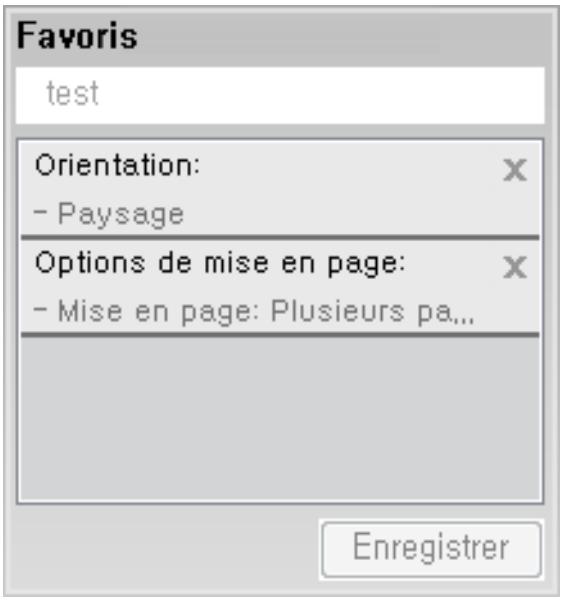
3 Cliquez sur Enregistrer. 4 Saisissez un nom et une description, puis sélectionnez l'icône désirée. 5 Cliquez sur OK. Quand vous enregistrez les Favoris, tous les paramètres actuels du pilote sont sauvegardés.
Impression de base

Pour utiliser un réglage enregistré, sélectionnez-le dans l'onglet Favoris. L'appareil est maintenant prêt à imprimer en fonction des paramètres que vous avez sélectionnés. Pour supprimer des paramètres enregistrés, sélectionnez-les dans l'onglet Favoris, puis cliquez sur Supprimer.
Utilisation de l'aide
Cliquez sur l'option que vous souhaitez connaître dans la fenêtre Options d'impression, puis appuyez sur F1 sur votre clavier.
Impression économique
La fonction Eco réduit la consommation de toner et l'utilisation du papier. La fonction Eco vous permet d'économiser des ressources d'impression et vous permet d'effectuer une impression respectueuse de l'environnement.
Si vous appuyez sur la touche Éco du panneau de commande, ceci active le mode économique. Le réglage par défaut du mode économique est Plusieurs pages par face (2) et Économie de toner. Certaines fonctions ne sont pas disponibles selon le modèle.

- Vous pouvez régler le paramètre du papier défini sur l'appareil dans le Samsung Easy Printer Manager ou via SyncThru™ Web Service.
- Si votre appareil est connecté au réseau local, vous pouvez régler les paramètres de la machine à partir de Samsung Easy Printer Manager > Paramètres avancés > Paramètres du périphérique (voir « Utilisation de Samsung Easy Printer Manager » à la page 171).
- Si votre appareil est connecté au réseau, vous pouvez régler les paramètres de l'appareil dans SyncThru™ Web Service > onglet Paramètres > Config. appareil (voir « Utilisation de l'alerte SyncThru™ Web Service » à la page 168).

Selon le pilote d'impression que vous utilisez, l'option ignorer les pages vierges peut ne pas fonctionner correctement. Si la fonction Ignorer les pages vierges ne fonctionne pas correctement, régalez la fonction dans le Easy Eco Driver (voir « Easy Eco Driver » à la page 164).
Configuration du mode économique sur le panneau de commande
Si vous appuyez sur la touche Éco du panneau de commande, ceci active le mode économique. Le réglage par défaut du mode économique est Plusieurs pages par face (2) et Économie de toner.
Impression de base

Si vous avez configuré le mode économique avec un mot de passe dans SyncThru™ Web Service (onglet Paramètres > Config. appareil > Système > Paramètres Éco) ou Samsung Easy Printer Manager (Paramètres du périphérique > Éco), le message Forcage apparaît. Vous devez entrer le mot de passe pour modifier l'état du mode économique.
Configuration du mode économique dans le pilote
Ouvrez l'onglet Eco pour configurer le mode économique. Lorsque vous verrez l'image économique ( ), ceci signifie que le mode économique est actuellement activé.
Une autre façon d'effectuer des impressions économiques est d'utiliser l'application Easy Eco Driver. Voir « Easy Eco Driver » à la page 164.
Options économiques
- Imprimante par défaut : Suivez les paramètres du panneau de commande de l'appareil. Aucun : Désactive le mode économique.
- Impression éco: Active le mode économique. Active les différents éléments économiques que vous souhaitez utiliser.
- Mot de passe: Si l'administrateur a décidé de l'utilisation du mode économique, vous devez entrer le mot de passe pour modifier l'état.
Simulateur du résultat
Simulateur du résultat indique les résultats de l'émission réduite de dioxyde de carbone, l'électricité utilisée, et la quantité de papier économique pour les paramètres que vous avez sélectionnés.
- Les résultats sont calculés sur la base que le nombre total de feuilles de papier imprimées est cent sans page vierge lorsque le mode économique est désactivé.
- Consultez le coefficient de calcul du CO2, de l'énergie et du papier dans l'IEA, l'indice du ministère des Affaires étrangères et de la Communication du Japon et sur www.remanufacturing.org.uk. Chaque modèle compte un indice différent.
- La consommation électrique en mode d'impression se réfère à la consommation électrique moyenne pendant l'impression de cet appareil.
- La quantité affichée n'est qu'une estimation, car la quantité réellement économique peut être différente, en fonction du système d'exploitation utilisé, des performances de l'ordinateur, du logiciel, de la méthode de connexion, du type de support [épaisseur], du format du support, de la complexité de la tâche, etc.
3. Maintenance
Ce chapitre fournit des informations sur l'achat des consommables, des accessoires et des pièces de rechange disponibles pour votre appareil.
Commande de consommables et d'accessoires 42 - Consommables disponibles 43 - Pièces de rechange disponibles 44 - Stockage de la cartouche de toner 45 - Redistribution du toner 47 - Remplacement de la cartouche de toner 49 - Remplacement du récapucateur de toner usage 51 - Remplacement de l'unité d'imagerie 53 - Nettoyage de l'appareil 55 - Conseils pour déplacer et stocker l'appareil 57
Commande de consommables et d'accessoires

Les accessoires disponibles peuvent varier d'un pays à l'autre. Contactez votre représentant commercial pour obtenir la liste des consommables et pièces de rechange disponibles.
Pour commander des accessoires, consommables et pièces de rechange agrégées par Samsung, contactez le distributeur ou revendeur Samsung auprès duquel vous avez acheté l'appareil. Vous pouvez également visiter le site www.samsung.com/supplies. Sélectionnez votre pays/région, pour trouver les informations de contact pour bénéficier de nos services.
Consommables disponibles
Lorsque les consommables arrivent à épuisement, vous pouvez commander les types suivants de consommables pour votre appareil :
| Type | Nombre de pages (moyenne)a | Nom de pièce |
| Cartouche de toner | • Rendement moyen continu d'une cartouche noir : environ 1 500 pages standard (Noir)
• Rendement moyen continu d'une cartouche couleur : environ 1 000 pages standard (Jaune/Magenta/Cyan) | • K404 (CLT-K404S) : Noir
• C404 (CLT-C404S) : Cyan
• M404 (CLT-M404S) : Magenta
• Y404 (CLT-Y404S) : Jaune |
| Unité d'imagerie | Environ 16 000 imagesb | CLT-R406 |
| Récupérateur de toner usagé | Environ 7 000 imagesb | CLT-W406 |
a. Valeur déclarée conformément aux specifications ISO/IEC 19798. Le nombre de pages peut varier selon l'environnement de fonctionnement, l'intervalle d'impression, les graphiques, le type et la taille des supports. b. Nombre d'images basé sur une couleur par page. Si vous imprimez des documents en couleurs pleines (cyan, magenta, jaune, noir), la durée de vie de cet élément se voit réduite de 25%.

La durée de vie de la cartouche peut varier selon les options, le pourcentage de zone d'image et le mode de tâches utilisés.

Lorsque vous achetez de nouveaux consommables ou cartouches d'impression, vous les procurer dans le pays d'achat de l'appareil. Sinon, les cartouches d'impression ou autres consommables ne seront pas compatibles avec votre appareil étant donné que leur configuration varie en fonction des pays.

La cartouche de toner incluse dans l'imprimante/le produit tout en un acheté(e) n'est pas disponible à la vente et sa compatibilité avec une autre imprimante n'est pas garantie. Samsung ne recommande pas l'utilisation de cartouches de toner non authentiques Samsung, comme des cartouches recharges ou reconditionnées. Samsung ne peut pas garantir la qualité d'une cartouche n'étant pas d'origine Samsung. Aucun entretien ou réparation consécutif à l'utilisation des cartouches non authentiques Samsung ne sera couvert par la garantie de l'appareil.
Pièces de rechange disponibles
Vous devez remplacer les pièces d'entretien à des intervalles spécifiques pour maintenir la machine dans les meilleures conditions et éviter les problèmes de qualité d'impression et d'alimentation de papier consécutifs aux pièces usées. Les pièces d'entretien sont pour la plupart les rouleaux, les courroies et les patins. Cependant, la période de remplacement et les pièces peuvent différer selon le modèle. Il est recommandé de faire effectuer ces opérations de maintenance par un fournisseur agréé, un distributeur ou le revendeur auprès duquel vous avez acquis l'appareil. Pour acheter des pièces d'entretien, contactez le revendeur auprès duquel vous avez acheté l'appareil. La période de changement des pièces d'entretien est indiquée dans le programme "Statut d'imprimante Samsung". Ou sur l'UI (Interface Utilisateur) si votre appareil prend en charge un écran d'affichage. La pièce de remplacement varie en fonction du système d'exploitation utilisé, des performances de l'informatique, des logiciels d'application, de la méthode de connexion, du type de papier, du format de papier, et de la complexité du travail.
Stockage de la cartouche de toner
Les cartouches de toner contiennent des composants qui sont sensibles à la lumière, à la température et à l'humidité. Samsung suggère aux utilisateurs de suivre ces recommandations pour garantir le niveau de performance optimal, la qualité la plus élevée et la meilleure longévité des nouvelles cartouches de toner Samsung.
Rangez cette cartouche dans le même environnement que celui où sera utilisé l'imprimante. Il peut s'agir de conditions de température et d'humidité contrôlées. La cartouche de toner doit rester dans son emballage d'origine, non ouvert, jusqu'à son installation - si vous ne disposez pas de l'emballage d'origine, couvrez l'ouverture supérieure de la cartouche avec du papier et stockez-la dans un meuble.
L'ouverture anticipée de l'emballage de la cartouche réduit considérablement sa durée de conservation et d'utilisation. Ne rangez pas la cartouche à même le sol. Si vous retirez la cartouche de toner de l'imprimante, stockez-la toujours en respectant les instructions suivantes.
- Rangez la cartouche à l'intérieur du sachet de protection de l'emballage original. Stockez-la à plat (pas déposée sur une extrémité) selon la même orientation que si elle était installée dans l'appareil.
- Ne stockez pas les consommables dans les conditions suivantes :
- à un taux d'humidité inférieur à 20 % ou supérieur à 80 %;
- – dans un environnement soumis à des variations importantes en termes d'humidité ou de température;
- – exposés directement au rayonnement solaire ou à l'éclairage de la pièce;
- dans des endroits poussiéreux;
- dans une voiture sur une trop longue période;
- dans un environnement responsable des gaz corrosifs;
- dans un environnement iodé.
Instructions de manipulation
- Ne touchez pas la surface du tambour photoconducteur dans la cartouche.
- N'exposez pas la cartouche à des vibrations ou inutiles.
- Ne faites jamais tourner le tambour à la main, particulièrement dans le sens inverse, sous peine d'endommager le mécanisme interne et de renverser du toner.
Utilisation de la cartouche de toner
Samsung Electronics ne recommande pas et n’approuve pas l’utilisation de cartouches de toner d’une autre marque que Samsung dans votre imprimante, y compris des cartouches de marque générique, de marque de magasin, recharges ou reconditionnées.

La garantie de l'imprimante Samsung ne couvre pas les dommages à l'imprimante provoqués par l'utilisation d'une cartouche de toner rechargée, reconditionnée ou d'une autre marque que Samsung.
Durée de vie estimée d'une cartouche
La durée de vie (l'autonomie) estimée d'une cartouche (ou la capacité d'une unité d'imagerie) dépend de la quantité de toner utilisée pour chaque travail d'impression. La durée de vie réelle peut varier selon la densité des pages imprimées, l'environnement de travail, le pourcentage de la zone d'image, les intervalles entre les impressions, le type et/ou le format du support d'impression. Par exemple, si vous imprimez beaucoup de graphiques, la consommation de toner est plus élevée et vous pouvez être amené à changer plus souvent la cartouche.
Redistribution du toner
Lorsque la cartouche de toner approche de la fin de sa durée de vie:
- Trainées blanches ou impression claire et/ou variation de densité d'un côté à l'autre. Le voyant Toner clignote en orange. Le message relatif au toner indiquant que le niveau est faible peut apparaître sur l'affichage; La fenêtre du programme Etat de l'imprimante Samsung apparait sur l'ordinateur pour vous indiquer la cartouche dont le niveau de toner est bas (voir « Utilisation de Etat de l'imprimante Samsung » à la page 174).
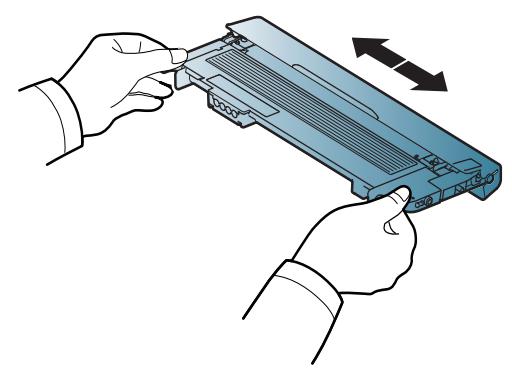
Dans ce cas, vous pouvez améliorer temporairement la qualité d'impression en répartissant le toner restant dans la cartouche. Parfois, des bandes blanches ou une impression plus claire peuvent persister même après la redistribution du toner.

Les illustrations de ce mode d'emploi peuvent être différentes de votre appareil en fonction de ses options ou du modèle. Vérifiez le type de votre appareil (voir « Vue avant » à la page 19).

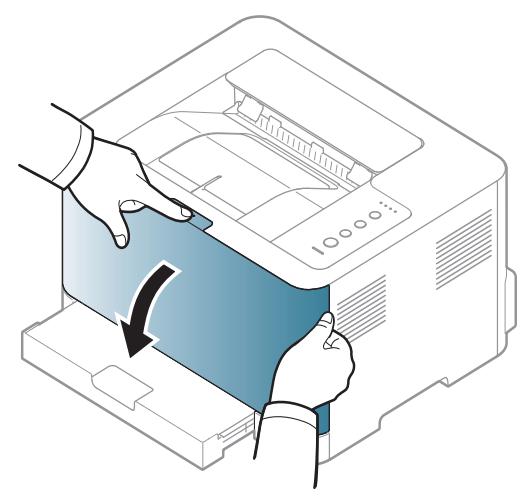
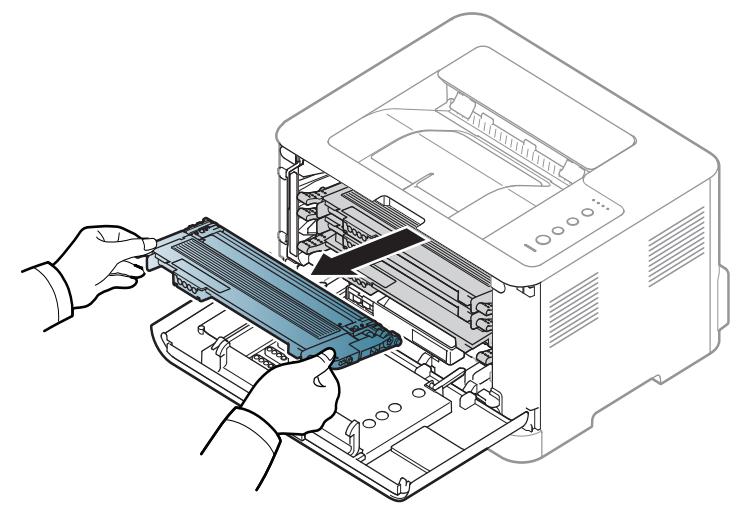
- Avant d'ouvrir le capot supérieur, fermez tout d'abord le support de sortie papier.
- N'utilisez pas d'objets pointus, comme un couteau ou des ciseaux, pour ouvrir l'emballage de la cartouche de toner. Ils peuvent rayer le tambour de la cartouche. Si vous receivez du toner sur vos veteements, essuyez-les avec un chiffon sec et lavez-les à l'eau froide. L'eau chaude fixe le toner sur le tissu.
- Imprimer même après l'état de toner vide peut endommager sérieusement votre appareil.
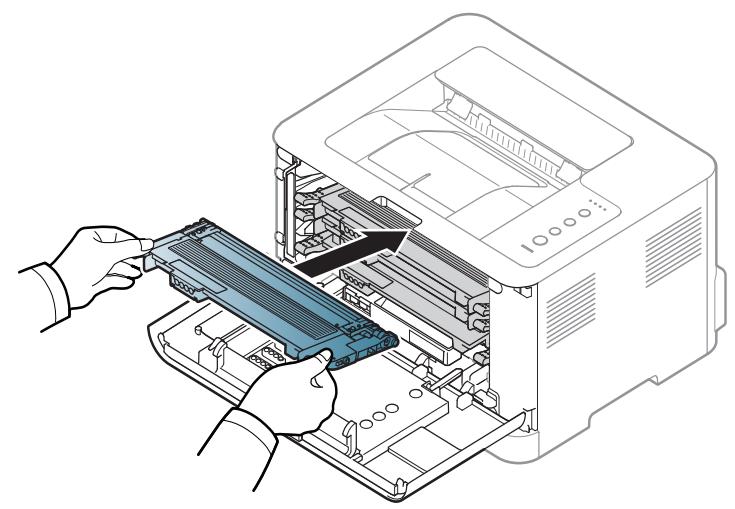
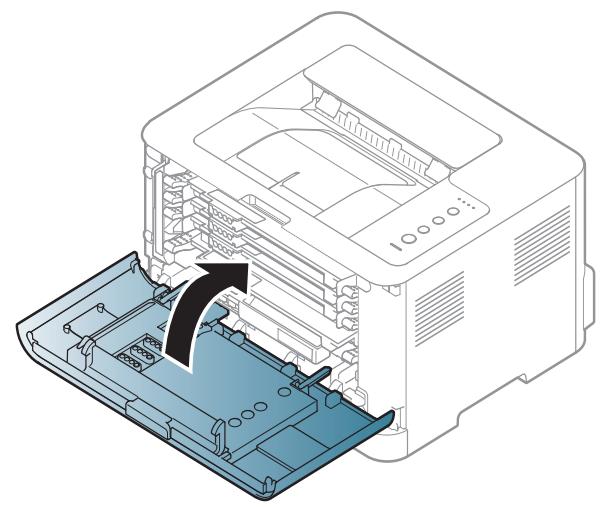
Remplacement de la cartouche de toner

- Avant d'ouvrir le capot supérieur, fermez tout d'abord le support de sortie papier.
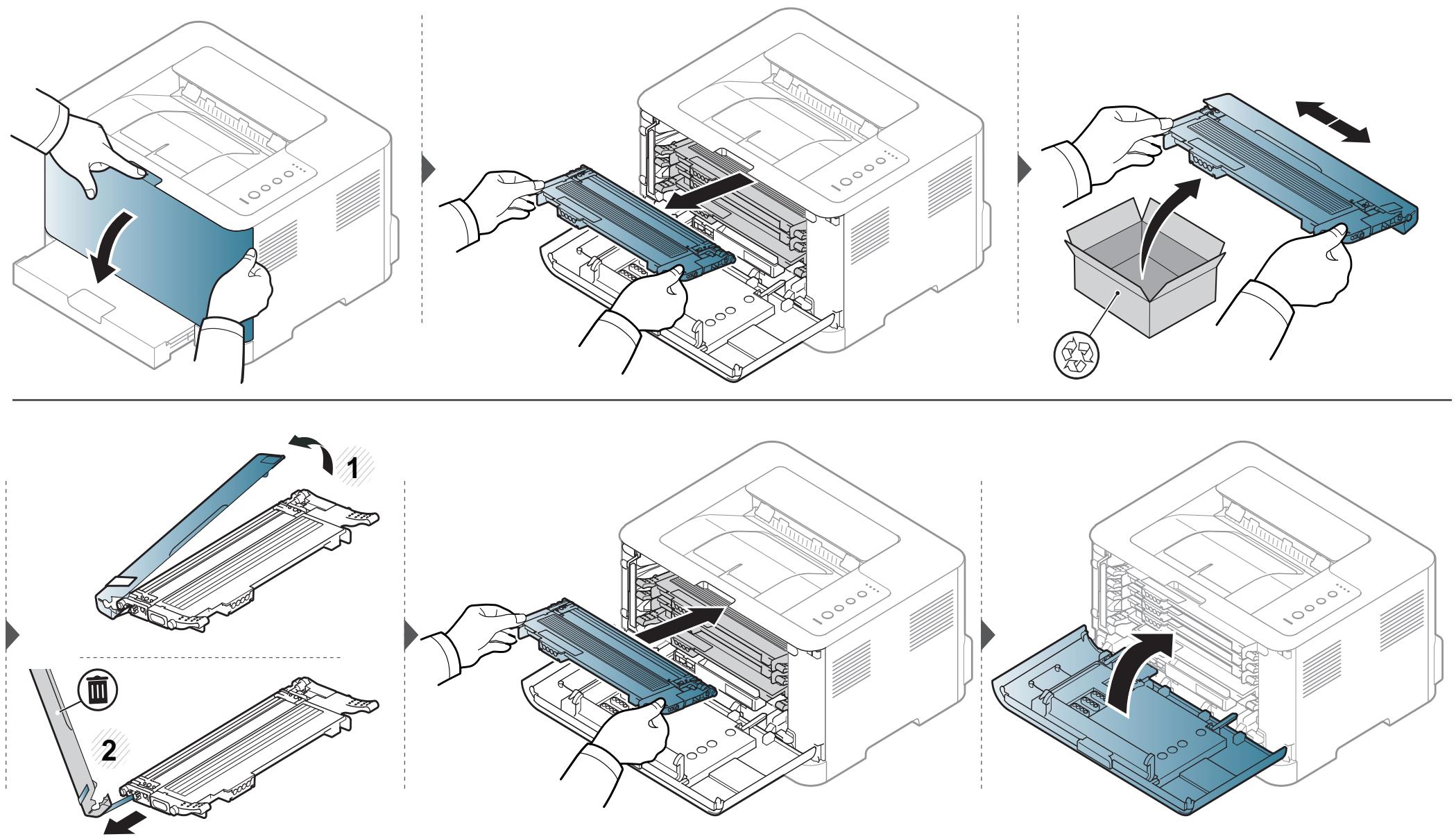
- N'utilisez pas d'objets pointus, comme un couteau ou des ciseaux, pour ouvrir l'emballage de la cartouche de toner. Ils peuvent rayer le tambour de la cartouche. Si vous receivez du toner sur vos vêtements, essuyez-les avec un chiffon sec et lavez-les à l'eau froide. L'eau chaude fixe le toner sur le tissu.
- Secouez bien la cartouche de toner, afin d'améliorer la qualité de l'impression initiale.
- Ne touchez pas la partie inférieure verte de la cartouche de toner. Utilisez la poignée de la cartouche pour éviter de toucher la zone en question.
- Imprimer même après l'état de toner vide peut endommager sérieusement votre appareil.
Remplacement de la cartouche de toner
Lorsqu'une cartouche de toner a atteint sa fin de vie, la fenêtre État de l'imprimante apparait sur l'ordinateur, indiquant que la cartouche de toner doit être remplacée.
Remplacement du récapitulateur de toner usage
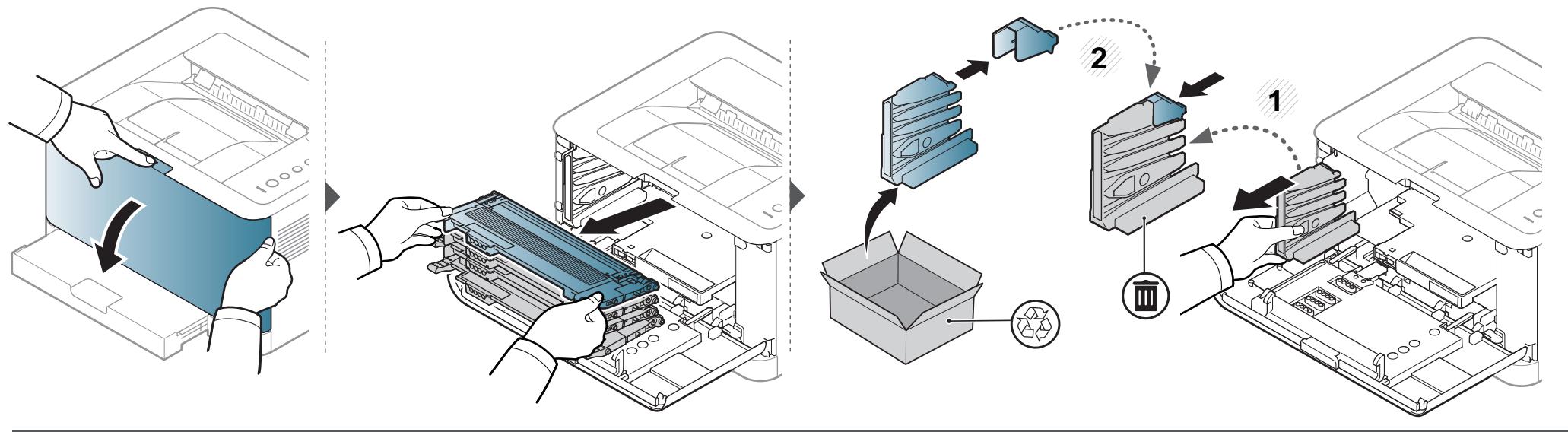
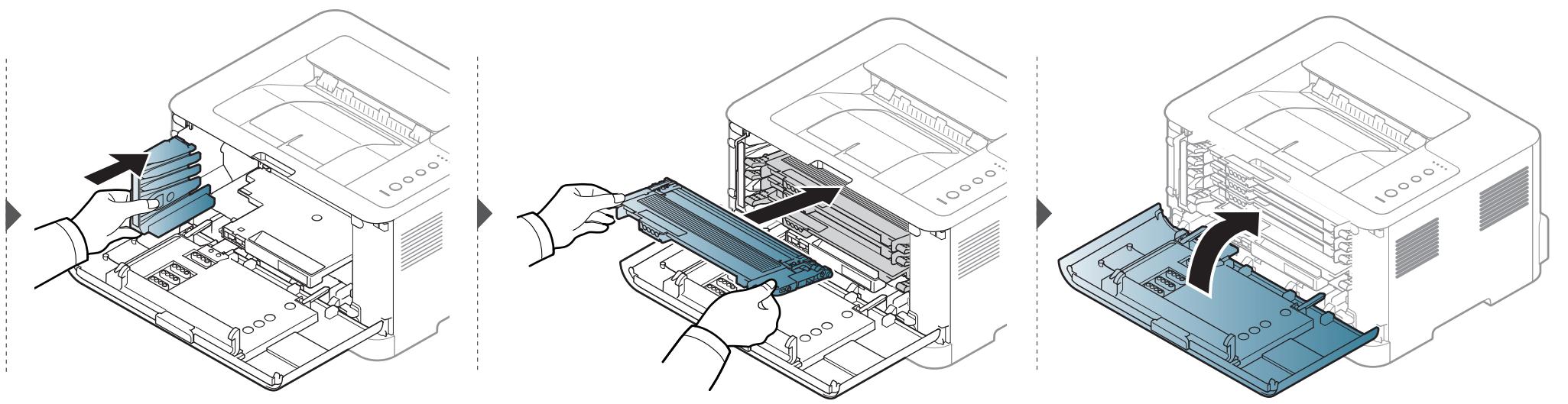
À l'expiration de la durée de vie du recupérateur de toner usage, la fenêtre du programme Smart Panel s'affiche sur l'écran de votre ordinateur pour vous signaler qu'il est nécessaire de remplacer le recupérateur de toner usage. Dans le cas contraire, l'impression est interrompue.

- Des particules de toner peuvent pénétrer dans l'appareil, mais ceci ne signifie pas qu'il est endommagé. Contactez un technicien de maintenance lorsque des problèmes de qualité d'impression se produisent. Lorsque vous retirez le récupérateur de toner usage de l'appareil, manipulez le récupérateur avec précaution afin qu'il ne vous échappe pas des mains. Assurez-vous que le récupérateur de toner usage repose sur une surface plane de sorte que le toner ne se renverse pas.

Ne pas incliner ni renverser le conteneur.
Remplacement du récapitulateur de toner
Les informations de commande sont indiquées dans la section sur les accessoires optionnels (voir « Consommables disponibles » à la page 43).
Remplacement de l'unité d'imagerie
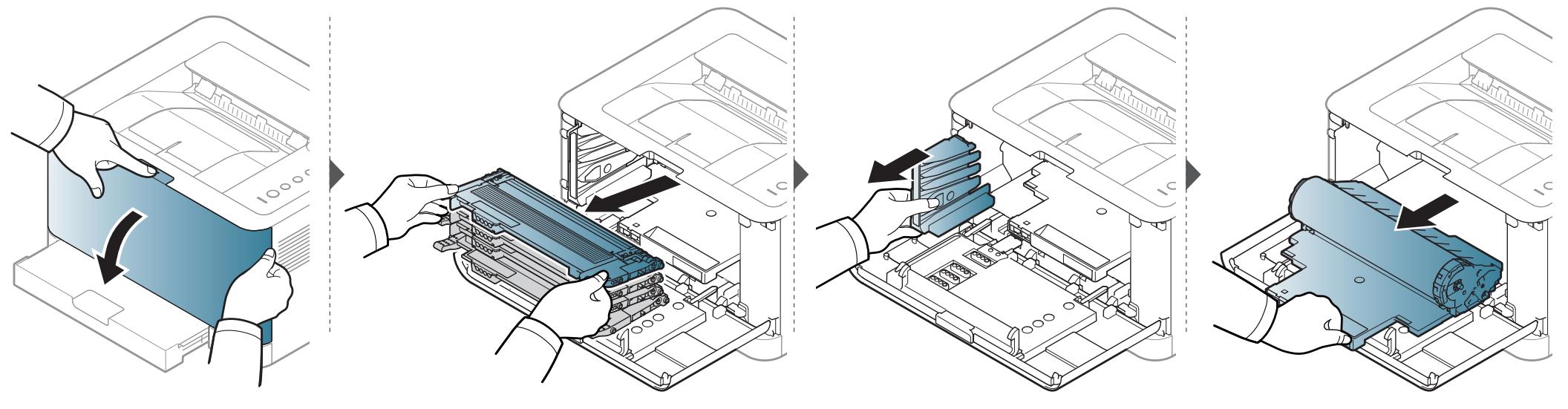
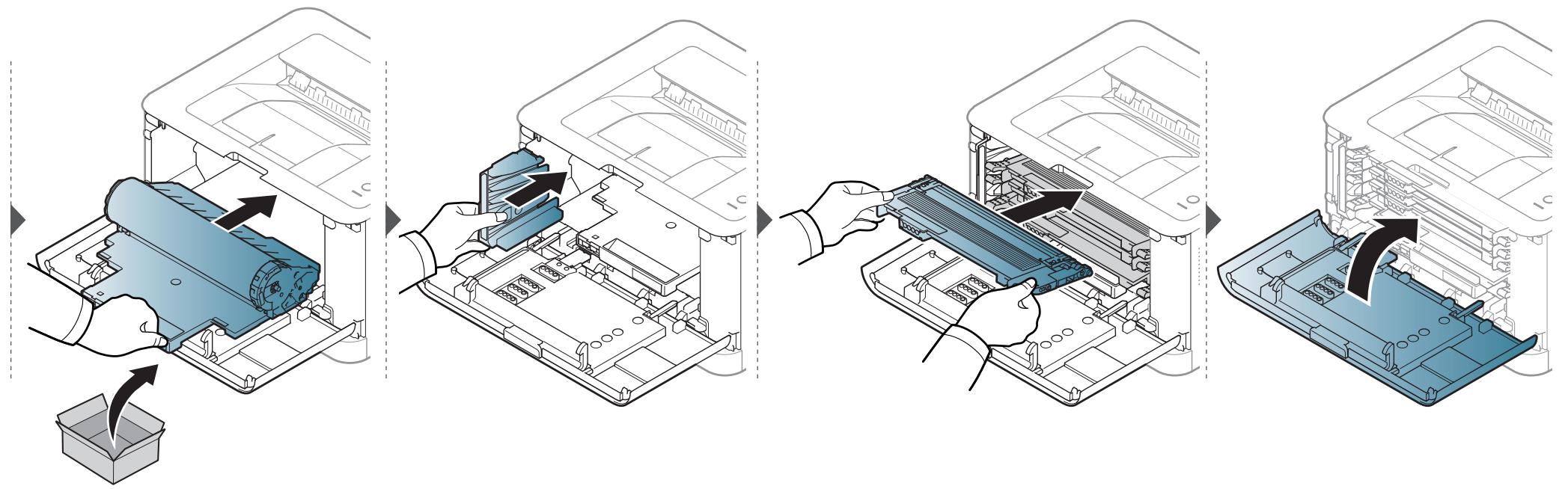
À l'expiration de la durée de vie de l'unité d'imagerie, la fenêtre du programme Smart Panel s'affiche sur l'écran de votre ordinateur pour vous signaler qu'il est nécessaire de remplacer l'unité d'imagerie. Dans le cas contraire, l'impression est interrompue.

N'utilisez pas d'objets pointus comme un couteau ou des ciseaux, pour ouvrir l'emballage de l'unité d'imagerie. Vous risqueriez d'en abîmer la surface. - Veuillez à ne pas rayer la surface de l'unité d'imagerie. - Pour éviter tout dommage éventuel, évitez d'exposer l'unité d'imagerie à la lumière plus de 2 ou 3 minutes. Couvrez-la avec une feuille de papier pour la protéger, si nécessaire. - Avant de fermer le capot avant, assurez-vous que toutes les cartouches de toner sont correctement installées.
Nettoyage de l'appareil
Si des problèmes de qualité d'impression surviennent, ou si vous utilisez votre appareil dans un environnement poussièreux, vous devez nettoyer votre appareil régulièrement afin de préserver des conditions d'impression optimales et augmenter la durée de vie de votre appareil.

Le nettoyage du boîtier de l'appareil avec des produits d'entretien contenant une forte teneur en alcool, solvant ou autre substance puissante peut décolorer ou endommager le boîtier. Si votre appareil ou son environnement proche est souillé par du toner, nous vous recommandons d'utiliser un tissu ou un chiffon humidifié avec de l'eau pour le nettoyer. Avec un aspirateur, vous risquez de faire voler le toner et d'être incommodé par le nuage ainsi formé. Lors de l'impression, des particules de poussière, de toner et de papier peuvent s'accumuler à l'intérieur de l'appareil. Cette accumulation risque d'entraîner des problèmes de qualité d'impression, tels que la présence de taches ou de traînées de toner. Le fait de nettoyer l'intérieur de l'appareil permet de supprimer et de diminuer ce genre de problèmes.
Nettoyage de l'extérieur
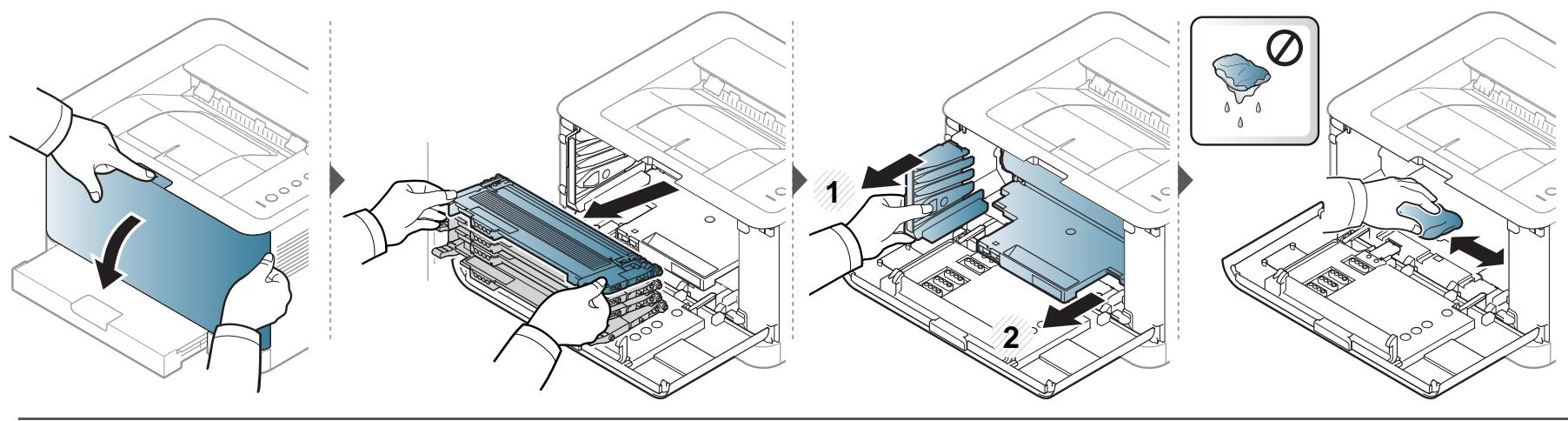
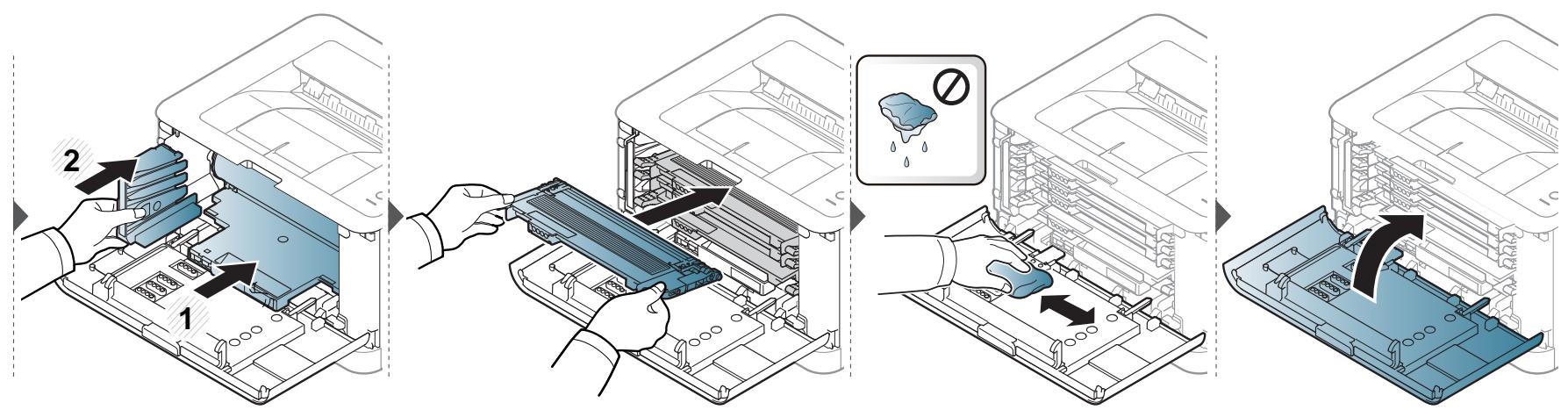
Nettoyez le boîtier de l'imprimante avec un chiffon doux non pelucheux. Humidifiez légèrement le chiffon avec de l'eau, mais faites attention à ne pas laisser couler de liquide sur l'appareil ou à l'intérieur.
Nettoyage de l'intérieur
Lors de l'impression, des particules de poussière, de toner et de papier peuvent s'accumuler à l'intérieur de l'appareil. Cette accumulation risque d'entraîner des problèmes de qualité d'impression, tels que la présence de taches ou de trainées de toner. Le fait de nettoyer l'intérieur de l'appareil permet de supprimer et de diminuer ce genre de problèmes.
Nettoyage de l'appareil

Utilisez un chiffon sec et non pelucheux pour nettoyer l'appareil. - Si vous appareil possède un interrupteur d'alimentation, éteignez l'appareil avant de le nettoyer. - Avant d'ouvrir le capot supérieur, fermez tout d'abord le support de sortie papier.
Conseils pour déplacer et stocker l'appareil
Assurez-vous de ne pas incliner ni renverser l'appareil lorsque vous le déplacez. Dans le cas contraire, l'intérieur de l'appareil peut être contaminé par du toner, ce qui peut endommager l'appareil ou réduire la qualité d'impression. Lors du déplacement de l'appareil, assurez-vous qu'au moins deux personnes le tiennent fermement.
4. Dépannage
Ce chapitre fournit des informations utiles en cas de dysfonctionnement.
- Astuces pour éviter les bourrages papier 59 Résolution des bourrages papier 60
- Présentation du voyant d'état 63

Ce chapitre fournit des informations utiles sur ce que vous devez faire s'il se produit une erreur. Si votre appareil comporte un écran d'affichage, vérifiez tout d'abord le message affiché afin de résoudre l'erreur. Si vous ne trouvez pas de solution à votre problème dans ce chapitre, reportez-vous au chapitre Dépannage du Mode d'emploi Avancé (voir « Dépannage » à la page 182). Si vous ne trouvez pas de solution dans le Mode d'emploi, ou si le problème persiste, appelez le service technique.
Astuces pour éviter les bourrages papier
La plupart des bourages papier peuvent être évités en sélectionnant des types de support adaptés. Pour éviter les bourages papier, suivez les instructions suivantes:
Assurez-vous que les guides papier ajustables sont correctement positionnés (voir « Vue d'ensemble du bac » à la page 28). - Ne surchargez pas le bac d'alimentation. Vérifiez que le niveau de papier ne dépasse pas le trait indiquant la capacité de papier à l'intérieur du bac. - Évitez de retirer le papier du bac pendant une impression. Courbez le papier, déramez-le puis remettez-le bien à plat avant de le charger dans le bac. N'utilisez pas de papier froissé, humide ou ondulé. - Ne mélangez pas différents types de papier dans le bac. Utilisez uniquement les supports d'impression recommandés (voir « Spécifications des supports d'impression » à la page 70). Le papier perforé ou gaufré ne se sépare pas facilement. Plier les feuilles dans les deux sens pour les séparer, puis les mettre en éventail. Introduisez une seule feuille à partir du bac en cas d'introductions multiples ou de bourrages de papier. Le grain désigne l'alignement des fibres du papier dans une feuille. Un papier à grain long est préconisé. N'utilisez pas de papier à bords de coupe bruts.
Résolution des bourrages papier

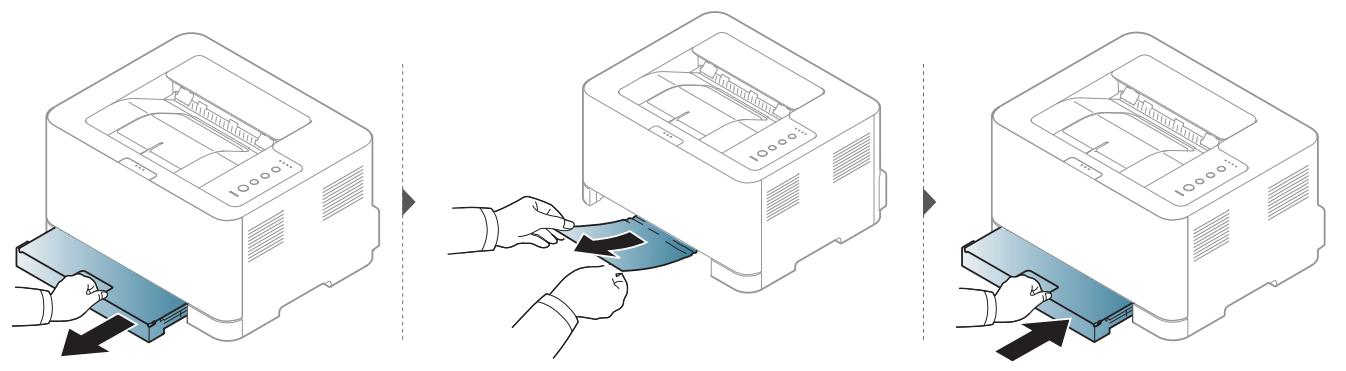
Pour éviter que le papier ne se déchire, tirez dessus avec précaution et lentement.
Résolution des bourrages papier

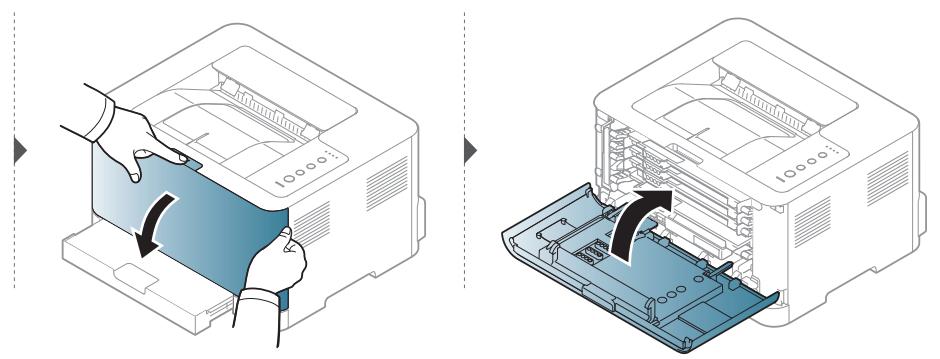
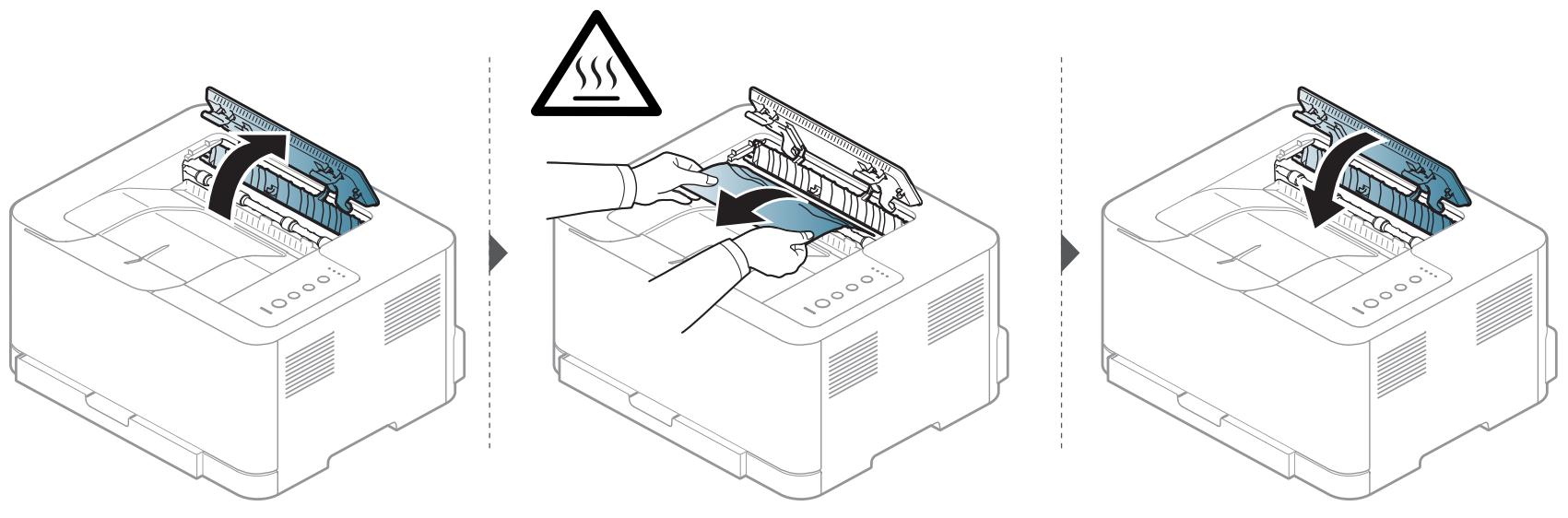
La zone de fusion est extrêmement chaude. Procédez avec prudence lorsque vous retirez le papier bloqué dans l'appareil.
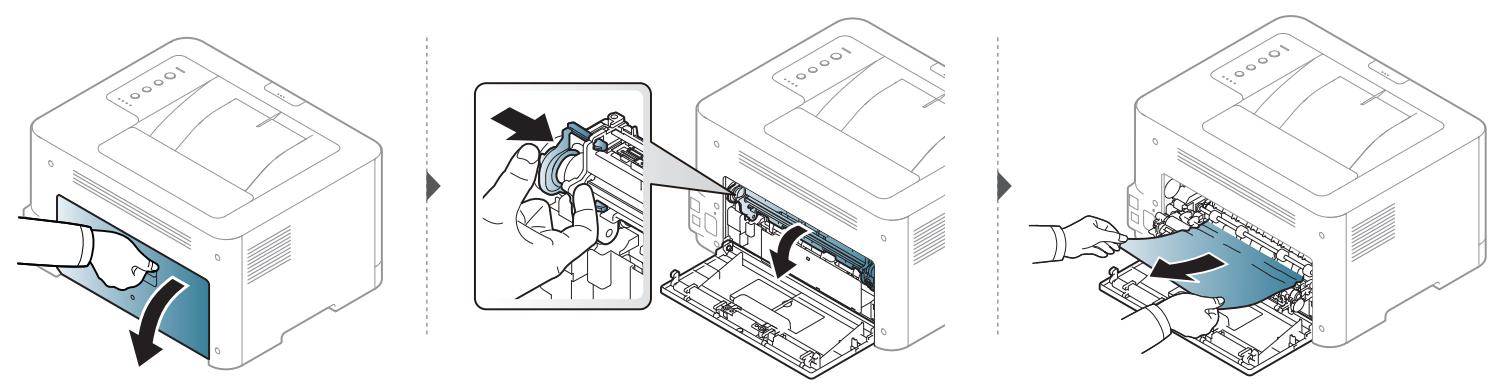
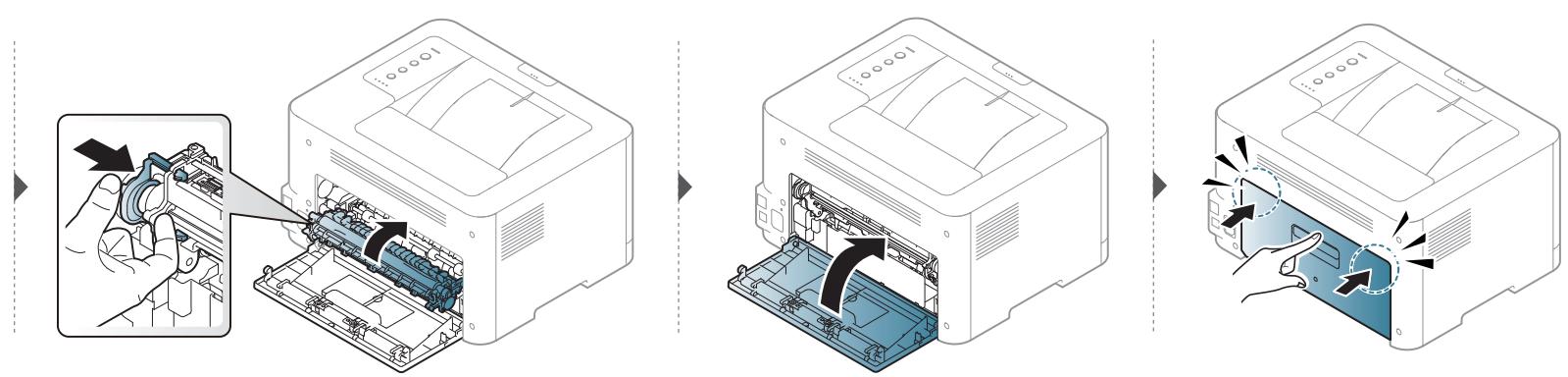
Résolution des bourrages papier

La zone de fusion est extrêmement chaude. Procédez avec prudence lorsque vous retirez le papier bloqué dans l'appareil.
Présentation du voyant d'état
La couleur du voyant indique l'état actuel de l'appareil.

- Certains voyants peuvent ne pas être disponibles selon le modèle ou le pays (voir « Vue d'ensemble du panneau de commande » à la page 21). Pour résoudre l'erreur, consultez le message d'erreur et ses instructions dans la partie consacrée au dépannage (voir « Dépannage » à la page 182).
- Vous pouvez corriger l'erreur avec le guide affiché dans la fenêtre du programme État d'impression Samsung de l'ordinateur (voir « Utilisation de État de l'imprimante Samsung » à la page 174).
- Si le problème persiste, contactez un technicien de maintenance.
Voyant statut
La couleur du voyant d'état indique l'état actuel de l'appareil.
Présentation du voyant d'état
| Statut | Description |
| (Exact Statut) | Déscientifé | L'appareil est déconnecté.L'appareil est en mode économique d'énergie. Dès que l'appareil reçoit des données ou qu'une touche est sélectionnée, l'appareil se remet automatiquement en ligne. |
| Bleu | Activé | L'appareil est connecté et il est prét à être utilisé. |
| Clignot ant | Lorsque levoyant d'état clignote lentement, cela signifie que l'appareil reçoit des données de l'ordinateur.Lorsque levoyant vert clignote rapidement, l'appareil imprime des données. |
| Orange | Activé | Un bourrage papier s'est produit (voir « Résolution des bourrages papier » à la page 60).Le capot est ouvert. Fermez-le.Lebac est vide. Chargez du papier dans le bac (voir « Chargement de papier dans le bac » à la page 29).L'appareil s'est arrêté à la suite d'une erreur sévère.Lerécapúrateur de toner usagé est absent ou plein (voir « Remplacement du récapucérateur de toner usagé » à la page 51).Une unité d'imagerie a presque atteint la durée la durée de vie estimée de sa cartouche. Il est recommendé de replacer l'unité d'imagerie. |
| Clignot ant | Un léger dysfonctionnement est survenu et l'appareil est en attente jusqu'à ce qu'il soit corrigé.Dès que le problème est résolu, l'appareil reprend sa tâche initiale. |
Présentation du voyant d'état
Voyant Toner / Statut
| (Voyant Toner) | (Voyant Statut) | Description |
| Orange | Désactié | Bleu | Activé | Toutes les cartouches de toner sont à leur capacité normale. |
| Clignota nt | Bleu | Activé | Une petite quantité de toner reste dans la cartouche. L'autonomie estimée de la cartouche est presque atteinte. Préparez une nouvelle cartouche de remplacement. Vous pouvez améliorer provisoirement la qualité d'impression en redistribuibuant le reste du toner (voir « Redistribution du toner » à la page 47).a |
| Activé | Bleu | Activé | La durée de vie de la cartouche de tonerb a expiré. Retirez l'ancienne cartouche et installez-en une nouvelle. |
| Activé | Orange | Activé | Une cartouche de toner a pratiquement atteint sa durée de vie estiméec. Il est recommendé de replacer la cartouche de toner (voir « Remplacement de la cartouche de toner » à la page 49). La cartouche de toner n'est pas installée ou la mauvaise cartouche de toner a été installée (voir « Replacement de la cartouche de toner » à la page 49). |
a. Certains voyants peuvent ne pas être disponibles selon le modèle ou le pays (voir « Vue d'ensemble du panneau de commande » à la page 21). b. L'autonomie estimée de la cartouche signifie l'autonomie attendue ou estimée de la cartouche de toner, ce qui indique la capacité moyenne d'impression. Elle est définie conformément à la norme ISO/IEC 19798. Le nombre de pages peut varier en fonction de l'environnement d'exploitation, du délai entre chaque impression, ainsi que du type et du format des supports. Un peu de toner peut rester dans la cartouche, même lorsque la DEL orange est allumée et que l'imprimante s'arrête d'imprimer. c. L'autonomie estimée de la cartouche signifie l'autonomie attendue ou estimée de la cartouche de toner, ce qui indique la capacité moyenne d'impression. Elle est définie conformément à la norme ISO/IEC 19798. Le nombre de pages peut varier en fonction de l'environnement d'exploitation, du délai entre chaque impression, des graphiques ainsi que du type et du format des supports. Un peu de toner peut rester dans la cartouche, même lorsque la DEL orange est allumée et que l'imprimante s'arrête d'imprimer.
Présentation du voyant d'état
Voyant WPS / Alimentation / Éco
| Statut | Description |
| (WPS-LED)a | Bleu | Clignotant | L'appareil se connecte à un réseau sans fil. |
| Activé | L'appareil se connecte à un réseau sans fil (voir « Utilisation de la touche WPS » à la page 112). |
| Déactivé | L'appareil est déconnecté du réseau sans fil. |
| (Voyant Marche/Sortie de voir) | Bleu | Activé | L'appareil est en mode Économie d'énergie. |
| Déactivé | L'appareil est en mode Prêt ou étant. |
| Eco | Vert | Activé | Le mode d'économie d'énergie est activé (voir « Impression économique » à la page 39). |
| Déactivé | Le mode d'économie d'énergie est déactivé. |
a. Modèle sans fil uniquement (cf. « Fonctionnalités par modèle » à la page 7).
5. Annexe
Ce chapitre indique les caractéristiques techniques du produit et des informations relatives aux réglementations applicables.
- Caractéristiques techniques 68
- Informations légales 77 Copyright 89
Caractéristiques générales

Ces caractéristiques sont susceptibles d’être modifiées sans préavis. Pour voir des spécifications et informations supplémentaires sur les modifications apportées aux caractéristiques, veuillez visiter le site www.samsung.com.
| Eléments | Description |
| Dimensionsa | Largeur x Longueur x Hauteur | 382 x 309 x 211 mm |
| Poidsa | Appareil et consommables inclus | 9,96 kg (21,96 lbs) |
| Niveau sonorebc | Mode prét | Niveau sonore d'arrière-plan |
| Mode d'impression | • Impression couleur : Moins de 46 dB(A)
• Impression noir et blanc : Moins de 48 dB(A) |
| Température | Opération | 10 à 30°C |
| Stockage (emballé) | -20 à 40°C |
| Humidité | Opération | 20 à 80% HR |
| Stockage (emballé) | 10 à 90% HR |
| Alimentationd | Modèles 110 volts | CA 110 – 127 V |
| Modèles 220 volts | CA 220 – 240 V |
Caractéristiques techniques
| Eléments | Description |
| Consommation électriquee | Mode de fonctionnement moyen: | Moins de 290 W |
| Mode prét | Moins de 60 W |
| Mode économique d'énergie | Moins de 1,4 W |
| Mode hors tensionf | 0,45 W |
| Mode Veille du réseau (activation de tous les ports) | Moins de 1,1 W |
| Sans filg | Module | SPW-B43143U |
a. Les dimensions et le poids sont mesurés sans aucun autre accessoire. b. Pression sonore, ISO 7779. Configuration testée installation de base de l'appareil, papier A4, impression simple face. c. Chine uniquement : Si le niveau sonore de l'équipement est inférieur à 63 db (A), l'équipement doit être placé en région où l'aide au diagnostic est relativement indépendante. d. Pour plus d'informations sur la tension (V), la fréquence (Hertz) et le type de courant (A) appropriés pour l'appareil, reportez-vous à l'étiquette de spécifications sur l'appareil. e. La consommation d'énergie peut être affectée par l'état de la machine, les conditions du paramétrage, l'environnement d'exploitation et l'équipement et la méthode de mesure utilisés par le pays. f. La consommation d'énergie ne peut être complètement évitée que lorsque le câble d'alimentation n'est pas connecté. g. Modèle sans fil uniquement (cf. « Fonctionnalités par modèle » à la page 7).
Caractéristiques techniques
Spécifications des supports d'impression
| Type | Taille | Dimensions | Grammage du support d'impression/capacitéa |
| Bac |
| Papier ordinaire | Letter | 216 x 279 mm | 60 à 85 g/m2 |
| Legal | 216 x 356 mm | • 150 feuilles de 75 g/m2 |
| US Folio | 216 x 330 mm | • Hauteur d'emplement maximale : 15,5 mm |
| A4 | 210 x 297 mm | |
| Oficio | 216 x 343 mm | |
| JIS B5 | 182 x 257 mm | |
| ISO B5 | 176 x 250 mm | |
| Executive | 184 x 267 mm | |
| A5 | 148 x 210 mm | |
| A6 | 105 x 148 mm | |
| Papier épais | Reportez-vous à la section Papier ordinaire | Reportez-vous à la section Papier ordinaire | 86 à 120 g/m2 |
| • 5 feuilles |
Caractéristiques techniques
| Type | Taille | Dimensions | Grammage du support d'impression/capacitéa |
| Bac |
| Papier fin | Reportez-vous à la section Papier ordinaire | Reportez-vous à la section Papier ordinaire | 60 à 70 g/m2150 feuilles de 60 g/m2Hauteur d'emplement maximale : 15,5 mm |
| Papier en coton | Reportez-vous à la section Papier ordinaire | Reportez-vous à la section Papier ordinaire | 75 à 90 g/m2150 feuilles de 75 g/m2Hauteur d'emplement maximale : 15,5 mm |
| Papier couleur, Papier pré-imprimé, Papier recyclé | Reportez-vous à la section Papier ordinaire | Reportez-vous à la section Papier ordinaire | 60 à 85 g/m2150 feuilles de 75 g/m2Hauteur d'emplement maximale : 15,5 mm |
| Étiquettesb | Letter, Legal, Oficio, US Folio, A4, JIS B5, ISO B5, Executive, A5 | Reportez-vous à la section Papier ordinaire | 120 à 150 g/m25 feuilles |
| Papier cartonné | Letter, Legal, Oficio, US Folio, A4, JIS B5, ISO B5, Executive, A5, Carte postale 4x6 | Reportez-vous à la section Papier ordinaire | 121 à 163 g/m25 feuilles |
| Papier de luxe | Reportez-vous à la section Papier ordinaire | Reportez-vous à la section Papier ordinaire | 105 à 120 g/m210 feuilles |
Caractéristiques techniques
| Type | Taille | Dimensions | Grammage du support d'impression/capacitéa |
| Bac |
| Papier archive | Reportez-vous à la section Papier ordinaire | Reportez-vous à la section Papier ordinaire | 70 à 90 g/m2100 feuillesHauteur d'emplement maximale : 15,5 mm |
| Photo brilliant | Lettre, A4, | Reportez-vous à la section Papier ordinaire | 111 à 220 g/m21 feuilles |
| Photo mat | Carte postale 4x6 |
| Format minimal (personnalisé) | 76 x 152 mm | 60 à 120 g/m2 |
| Format maximal (personnalisé) | 216 x 356 mm |
a. La capacité des bacs peut varier en fonction du grammage et de l'épaisseur des supports, ainsi que de l'environnement d'utilisation. b. Le satinage des étiquettes utilisées dans cette machine est de 100 à 250 (sheffield). Cela équivaut au niveau numérique de satinage.

Si le grammage du support est supérieur à 120 g/m², chargez les feuilles une par une dans le bac.
Configuration requise
| Système d'exploitation | Configuration (recommendée) |
| Processeur | Mémoire vivo (RAM) | Espace disque disponible |
| Windows® XP Service Pack 3 | Intel® Pentium® III 1 GHz (Pentium IV 2 GHz) | 512 Mo (1 Go) | 1,5 Go |
| Windows Server® 2003 | Intel® Pentium® III 1 GHz (Pentium IV 2 GHz) | 512 Mo (1 Go) | 1,5 Go |
| Windows Server® 2008 | Intel® Pentium® IV 1 GHz (Pentium IV 2 GHz) | 512 Mo (2 Go) | 10 Go |
| Windows Vista® | Intel® Pentium® IV 3 GHz | 512 Mo (1 Go) | 15 Go |
| Windows® 7 | Processeur Intel® Pentium® IV 1 GHz 32 bits ou 64 bits ou supérieur | 1 Go (2 Go) | 16 Go |
| • Prise en charge des graphiques DirectX® 9 avec 128 Mo de mémoire (pour activer le thème Aero)
• LECTeur de DVD-R/W |
| Windows Server® 2008 R2 | Processeurs Intel® Pentium® IV 1,4 GHz (x64) (2 GHz ou plus rapide) | 512 Mo (2 Go) | 10 Go |
| Windows® 8 | Processeur Intel® Pentium® IV 1 GHz 32 bits ou 64 bits ou supérieur | 2 Go (2 Go) | 20 Go |
| Windows® 8.1 | • Prise en charge des graphiques DirectX® 9 avec 128 Mo de mémoire (pour activer le thème Aero)
• LECTeur de DVD-R/W |
Caractéristiques techniques
| Système d'exploitation | Configuration (recommmandée) |
| Processeur | Mémoire vive (RAM) | Espace disque disponible |
| Windows Server® 2012 | Processeurs Intel® Pentium® IV 1,4 GHz (x64) (2 GHz ou plus rapide) | 512 Mo (2 Go) | 32 Go |
| Windows Server® 2012 R2 | | | |

Pour tous les systèmes d'exploitation Windows, Internet Explorer 6.0 ou supérieur doit être installé sur l'ordinateur. - Les utilisateurs qui disposent des droits d'administrateur peuvent installer le logiciel. - Windows Terminal Services est compatible avec votre appareil.
Mac
| Système d'exploitation | Configuration (recommandée) |
| Proesseur | Mémoire vive (RAM) | Espace disque disponible |
| Mac OS X 10.6 | • Proessesurs Intel® | 1 Go (2 Go) | 1 Go |
| Mac OS X 10.7-10.10 | • Proessesurs Intel® | 2 Go | 4 Go |
Caractéristiques techniques
| Éléments | Configuration requise |
| Système d'exploitation | Redhat®Enterprise Linux 5, 6,7
Fedora 12, 13, 14, 15, 16, 17, 18, 19, 20
OpenSuSE®11.2, 11.3, 11.4, 12.1, 12.2, 12.3, 13.1
Ubuntu 10.04, 10.10, 11.04, 11.10, 12.04, 12.10, 13.04, 13.10, 14.04
SuSE Linux Enterprise Desktop 10, 11
Debian 6, 7
Mint 13, 14, 15, 16, 17 |
| Proesseur | Pentium IV 2,4GHz (Intel Core™2) |
| Mémoire vive (RAM) | 512 Mo (1 Go) |
| Espace disque disponible | 1 Go (2 Go) |
Environnement réseau

Modèle avec carte réseau et sans fil uniquement (cf. « Fonctionnalités par modèle » à la page 7).
Vous nevez configurer les protocoles réseau de l'appareil pour pouvoir l'utiliser comme appareil réseau. Le tableau suivant indique les environnements réseau pris en charge par l'appareil.
| Eléments | Caracteristiques techniques |
| Interface réseau | Réseau local câblé Ethernet 10/100 Base TXRéseau sans fil 802.11 b/g/n |
| Système d'exploitation réseau | Windows® XP Service Pack 3, Windows Server® 2003, Windows Vista®, Windows® 7/8, Windows Server® 2008 R2Différents systèmes d'exploitation LinuxMac OS X 10.6 - 10.10 |
| Protocoles réseau | TCP/IPv4DHCP, BOOTPDNS, WINS, Bonjour, SLP, UPnPImpression TCP/IP standard (RAW), LPR, IPP, WSDSNMPv 1/2/3, HTTPTCP/IPv6 (DHCP, DNS, RAW, LPR, SNMPv 1/2/3, HTTP) |
| Sécurité sans fil | Authentication: Système ouvert, clé partagée, WPA Personal, WPA2 Personal (PSK)Cryptage: WEP64, WEP128, TKIP, AES |
Cet appareil est créé pour un environnement de travail normal et certifié avec plusieurs déclarations légales.
Avertissement relatif à la sécurité laser
Cette imprimante est certifiée conforme aux spécifications DHHS 21 CFR, chapitre 1, sous-chapitre J pour les produits laser de classe I (1) aux États-Unis, et certifiée dans les autres pays comme un produit laser de classe I, conformément aux spécifications IEC 60825-1 : 2007.
Les produits laser de classe I ne sont pas considérés comme dangereux. Le système laser et l'imprimante sont conçus de manière à interdire tout accès aux rayonnements laser au-dessus d'un niveau de classe I pendant l'exploitation normale, les interventions de maintenance utilisateur, dans les conditions d'utilisation spécifiques.
Avertissement
N'utilisez jamais l'imprimante après avoir retiré le capot protecteur du module laser/scanner. Le faisceau lumineux, bien qu'invisible, pourrait endommager vos yeux.
Lors de l'utilisation de ce produit, vous devez toujours respecter les recommandations de sécurité de base afin de réduire les risques d'incendie, de choc électrique et de blessures corporelles:

ATTENTION - CLASSE 3B. RADIATION LASER INVISIBLE EN CAS D'OUVERTURE. EVITER L'EXPOSITION AU FAISCEAU.
Consignes de sécurité relatives à l'ozone

Le taux d'émission d'ozone de ce produit est inférieur à 0,1 ppm. L'ozone étant plus lourd que l'air, conservez le produit dans un endroit bien ventilé.
Avertissement concernant le perchlorate
Cet avertissement concernant le Perchlorate s'applique uniquement aux piles au lithium à CR (Dioxyde de manganèse) primaire dans le produit vendu ou distribué UNIQUEMENT en Californie.
Matériau à base de perchlorate – une manipulation spéciale peut être applicable.
Voir www.dtsc.ca.gov/hazardouswaste/perchlorate. (États-Unis uniquement)
Économiseur d'énergie
ENERGY STAR
Cette imprimante est dotée d'un dispositif perfectionné d'économie d'énergie réduisant la consommation électrique en période d'inactivité.
Lorsque l'imprimante ne reçoit pas de données pendant un certain temps, la consommation électrique est réduite automatiquement.
ENERGY STAR et la marque ENERGY STAR sont des marques déposées aux États-Unis.
Pour plus d'informations sur le programme ENERGY STAR, reportez-vous au site http://www.energystar.gov
Les modèles certifiés ENERGY STAR comporteront une étiquette ENERGY STAR. Vérifiez si votre ordinateur est certifié ENERGY STAR.
Recyclage

Veuillez recycler ou jeter les emballages de ce produit en respectant l'environnement.
Les bons gestes de mise au rebut de ce produit (déchets d'équipements électriques et électroniques)
Ce symbole sur le produit, ses accessoires ou sa documentation indique que ni le produit, ni ses accessoires électroniques usagés (chargeur, casque audio, cable USB, etc.) ne peuvent être jetés avec les autres déchets ménagers. Pour éviter toute atteinte à l'environnement ou à la santé des personnes due à une mise au rebut non contrôlée, veuillez séparer ces éléments des autres déchets et les recycler afin de promouvoir une réutilisation durable des ressources matérielles.
Les particuliers doivent contacter le revendeur chez qui ils ont acheté le produit ou l'administration appropriée pour s'informer sur le lieu et le moyen de recycler ces éléments tout en réservant l'environnement.
Les utilisateurs professionnels doivent contacter leur fournisseur et vérifier les conditions figurant dans le contrat d'achat. Cet appareil et ses accessoires électroniques ne doivent pas être mélangés avec d'autres déchets commerciaux lors de leur mise au rebut.
Mettez les appareils électroniques au rebut via la filière de recyclage approuvée. Pour trouver le centre de recyclage le plus proche, consultez notre site Internet : www.samsung.com/recyclingdirect ou appelez le (877) 278-0799
Réglementation FCC
Cet appareil est conforme à l'article 15 de la réglementation FCC. Son exploitation ou utilisation est soumise aux deux conditions suivantes:
- Cet appareil ne doit pas provoquer d'interférences nuisibles.
- Cet appareil doit accepter toute interférence reçue, y compris celles pouvant provoquer un fonctionnement indésirable.
Ce matériel a été testé et satisfait aux limites s'appliquant aux appareils numériques de classe B, en vertu des dispositions de l'aléa 15 de la réglementation FCC. Ces limites visent à assurer une protection raisonnable contre les interférences nuisibles en zone résidentielle. Cet appareil génère, utilise et peut émettre des haute fréquences radio et, s'il n'est pas installé et utilisé conformément aux instructions, peut provoquer des interférences dans les communications radio. Il est toutefois possible que son utilisation dans une installation particulière génère des interférences. Le cas échéant, l'utilisateur devra faire le nécessaire pour les éliminer et prendra toutes les dépenses afférentes à sa charge. Si cet appareil provoque des interférences sur la réception radio ou télévision lors de sa mise sous tension et hors tension, essayez de résoudre le problème en adoptant l'une des mesures suivantes:
- Réorientez ou repositionnez l'antenne de réception.
- Éloignez l'équipement du récepteur.
- Branchez l'appareil sur une prise différente de celle du récepteur.
- Consultez votre distributeur ou un technicien radio/télévision qualifié pour obtenir de l'aide.

Tout changement ou modification effectué sans l'accord exprès du fabricant pourrait annuler la capacité de l'utilisateur à utiliser cet équipement.
Réglementations canadiennes relatives aux interférences radio
Cet appareil numérique ne dépasse pas les limites de classe B pour les émissions de parasites radio par des appareils numériques, telles que définies dans la norme sur les équipements provoquant des interférences intitulée « Digital Apparatus », ICES-003 de l'Industry and Science Canada.
Cet appareil numérique respecte les limites de bruits radioélectriques applicables aux appareils numériques de Classe B prescrites dans la norme sur le matériel brouilleur : “Appareils Numériques”, ICES-003 édictée par l'Industrie et Sciences Canada.
RFID (périphérique d'interface à fréquence radio)
Le fonctionnement de la RFID est soumis aux deux conditions suivantes : (1) cet appareil ne doit pas provoquer d'interférences, et (2) cet appareil doit accepter toutes les interférences, y compris celles qui risquent d'entraîner un fonctionnement indésirable de l'appareil. (États-Unis, France, Taiwan uniquement).
Réglementation FCC alinéa 15 sur les émetteurs intentionnels
Votre imprimante est susceptible de comporter des équipements à radiofréquences basse puissance (pour les communications sans fil) fonctionnant dans la bande des 2,4 GHz et destinés aux réseaux locaux radioélectriques. Cette section est applicable uniquement en présence de ces appareils. Reportez-vous à l'étiquette des spécifications techniques pour vérifier la présence de tels équipements sans fil.
Les périphériques sans fil de votre système sont homologués uniquement pour être utilisés aux États-Unis d'Amérique si un numéro d'ID FCC se trouve sur l'étiquette du système.
La FCC conseille de conserver un écart minimal de 20 cm entre l'équipement sans fil et l'utilisateur (membres non inclus). Cette distance de 20 cm doit être respectée lorsque l'équipement sans fil est sous tension. La puissance d'émission du (ou des) périphérique(s) sans fil éventuellement intégrés à votre imprimante est largement inférieure aux limites d'exposition aux champs RF définies par la FCC.
Cet émetteur ne doit pas être installé ou utilisé conjointement avec tout autre type d'antenne ou d'émetteur.
L'utilisation de cet équipement est soumise aux deux conditions suivantes : (1) il ne doit pas occasionner d'interférences susceptibles de présenter un danger, et (2) il doit pouvoir capter toutes les interférences reçues, même si celles-ci sont de nature à entraîner son dysfonctionnement.

Les appareils sans fil ne peuvent pas être réparés par l'utilisateur. Ne leur apportez aucune modification. Toute modification apportée à un appareil sans fil annule l'autorisation de l'utiliser. Contactez le fabricant pour toute modification.
Déclaration de la FCC pour l'utilisation du réseau sans fil :

Lors de l'installation et de l'utilisation du transmetteur et de l'antenne, la limite d'exposition aux radiofréquences fixée à 1 mW/cm² peut être dépassée à proximité de l'antenne. Par conséquent, l'utilisateur doit en permanence garder une distance minimale de 20 cm entre lui et l'antenne. Cet équipement ne doit pas être installé à proximité d'un autre émetteur ou d'une autre antenne émettrice.
Important
Les fils électriques de cet appareil sont équipés d'une fiche électrique standard de 13 A (BS 1363) et d'un fusible de 13 A. Lorsque vous changez ou examinez le fusible, vous devez replacer le fusible de 13 A approprié. Vous devez ensuite replacer le capuchon du fusible. Si vous avez perdu le capuchon du fusible, n'utilisez pas la prise avant d'avoir remplacé un autre capuchon.
Prenez contact avec le détaillant qui vous a vendu l'appareil.
La fiche électrique la plus utilisée au Royaume-Uni est la prise de 13 A. Cependant, certains bâtiments (particulièrement les plus anciens) ne disposent pas de prises de courant de 13 A. Vous devez alors vous procurer un adaptateur approprié. Ne retirez pas la fiche moulée d'origine.

Si la fiche monocoque est sectionnée, débarrassez-vous-en immédiatement. Il n'est pas possible de la réparer et vous risqueriez de recevoir une décharge électrique si vous la branchiez dans une prise.
Avertissement important:

Cet appareil doit être mis à la terre.
Le code de couleurs suivant est appliqué aux fils des branchements électriques :
- Vert et jaune: Terre Bleu: Neutre
- Brun: Phase
Si les fils de votre système électrique ne correspondent pas aux couleurs indiquées sur la fiche, procédez comme suit:
Connectez le fil vert et jaune à la broche portant la lecture « E », le symbole de mise à la terre, la couleur verte ou les couleurs jaune et verte.
Connectez le fil bleu à la broche signalée par la lecture « N » (neutre) ou par la couleur noire.
Connectez le fil marron à la broche signalée par la lecture « L » ou par la couleur rouge.
Un fusible de 13 A doit être présent dans la fiche, dans l'adaptateur ou sur le tableau électrique.
Approbations et certifications

Par la présente, Samsung Electronics déclare que cet appareil [C43x Series] est conforme aux exigences essentielles et aux autres dispositions pertinentes de la Directive basse tension (2006/95/EC), Directive EMC (2004/108/EC).
Par la présente, Samsung Electronics déclare que cette [C43xW series] est conforme aux exigences essentielles et autres dispositions connexes de la Directive R&TTE 1999/5/EC.
La déclaration de conformité est consultable à l'adresse www.samsung.com, allez dans Assistance > Téléchargements et saisissez le nom de votre imprimante multifonction (MFP) pour rechercher l'EuDoC.
01.01.1995: directive 2006/95/EC du Conseil de l'UE, harmonisation des lois des États membres relatives aux équipements basse tension.
01.01.1996: directive 2004/108/EC du Conseil de l'UE, harmonisation des lois des États membres relatives à la compatibilité électromagnétique.
09.03.1999: directive 1999/5/EC relative à la conformité des équipements radios et des terminaux de télécommunications. Vous pouvez vous procurer le texte complet de la déclaration, décrivant en détail ces différentes directives et les normes correspondantes, auprès de votre distributeur Samsung Electronics Co., Ltd.
Certification EC
Certification conforme à la directive 1999/5/EC relative aux équipements radios et aux terminaux de télécommunications (FAX)
Cet appareil Samsung a été auto-certifié par Samsung pour une connexion à un terminal unique pan-européen au réseau téléphonique commuté public (RTCP) analogique, conformément à la directive 1999/5/EC. Cet appareil a été conçu pour fonctionner avec les RTCP nationaux et les PBX des pays européens :
Si vous rencontrez des problèmes, contactez tout d'abord le laboratoire qualité européen de Samsung Electronics Co., Ltd.
Cet appareil a été testé pour s'assurer de sa conformité avec la norme TBR21. Pour aider à l'utilisation d'un terminal conforme à cette norme, le European Telecommunication Standards Institute (ETSI) a publié un document consultatif (EG 201 121) qui contient des notes et des exigences supplémentaires pour assurer la compatibilité du réseau avec les terminaux utilisant la norme TBR21. L'appareil a été créé en suivant toutes les notes consultatives pertinentes de ce document et il est parfaitement conforme avec ces dernières.
Approbation européenne relative aux équipements radioélectriques (pour les produits comptant des équipements radio homologues par l'UE)
Cette imprimante est susceptible de composer des équipements à radiofréquences basse puissance (pour les communications sans fil) fonctionnant dans la bande des 2,4/5 GHz et destinés à un usage personnel ou professionnel. Cette section est applicable uniquement en présence de ces appareils. Reportez-vous à l'étiquette des spécifications techniques pour vérifier la présence de tels équipements sans fil.

Les équipements sans fil dont dispose votre imprimante peuvent être utilisés dans l'Union Européenne et les pays associés si la marque CE accompagnée d'un numéro d'enregistrement délivré par l'organisme compétent et un symbole d'avertissement figurent sur l'étiquette des spécifications techniques.
La puissance d’émission du ou des périphériques sans fil éventuellement intégrés à votre imprimante est largement inférieure aux limites d’exposition aux champs RF définies par la directive R&TTE de la Commission européenne.
États européens ayant obtenu l'approbation pour la technologie sans-fil:
Membres de l'Union européenne
Pays européens ayant émis des restrictions:
En France, cet équipement ne peut être utilisé qu'à l'intérieur.
Pays de l'AELE et de l'EEE
Pas de limitations à l'heure actuelle
Conseils relatifs à l'utilisation d'équipements sans fil
Votre imprimante est susceptible de composer des équipements à radiofréquences basse puissance (pour les communications sans fil) fonctionnant dans la bande des 2,4 GHz et destinés aux réseaux locaux radioélectriques. La section ci-dessous donne un aperçu général des éléments à prendre en considération lors de l'utilisation d'équipements sans fil.
Les limitations supplémentaires, les avertissements et les mesures de précaution spécifiques à certains pays sont indiquées dans les sections de ces pays (ou les sections de leur groupe de pays). Les périphériques sans fil de votre système sont homologués uniquement pour être utilisés dans les pays identifiés par la marque d'homologation pour les fréquences radio sur l'étiquette d'évaluation du système. Si le pays dans lequel vous allez utiliser le périphérique sans fil n'est pas répertorié, contactez l'agence d'homologation des fréquences radio la plus proche pour satisfaire aux normes imposées. Les appareils sans fil font l'objet d'une réglementation stricte, et leur utilisation peut ne pas être autorisée.
La puissance d’émission du ou des périphériques sans fil éventuels intégrés à votre imprimante est largement inférieure aux limites actuelles d’exposition aux champs RF. Les équipements sans fil (susceptibles de figurer dans votre imprimante) émettant beaucoup moins d’énergie que ce que les normes et les recommandations en matière de sécurité n’exigent, le fabricant estime que ces équipements ne présentent aucun danger pour l’utilisateur. Quel que soit le niveau de puissance, il convient d’éviter au maximum les contacts humains pendant l’utilisation normale de l’appareil.
Il est conseillé de conserver un écart minimal de 20 cm entre l'équipement sans fil et l'utilisateur (membres non inclus). Cette distance de 20 cm doit être respectée lorsque l'équipement sans fil est sous tension et émet.
Cet émetteur ne doit pas être installé ou utilisé conjointement avec tout autre type d'antenne ou d'émetteur.
Dans certains cas, les équipements sans fil font l'objet de restrictions. Des exemples de restrictions fréquentes sont indiqués ci-dessous:

Les communications sans fil par fréquence radio peuvent créer des interférences avec les équipements des avions commerciaux. Actuellement, les règlements en vigueur dans les compagnies aériennes imposent d'éteindre les équipements sans fil pendant les vols. Les périphériques de communication IEEE 802.11 (également connu sous le nom Ethernet sans fil) et Bluetooth sont des exemples de périphériques permettant la communication sans fil.

Dans les environnements où le risque d'interférences avec d'autres équipements ou services est néfaste ou considéré comme néfaste, l'utilisation d'appareils sans fil peut être limitée ou interdite. Parmi ces environnements, on compte notamment les aéroports, les hôpitaux et les lieux dont l'atmosphère est chargée d'oxygène ou de gaz inflammable. Lorsque vous vous trouvez dans un environnement où vous n'êtes pas sûr de pouvoir utiliser un appareil sans fil, demandez aux autorités compétentes l'autorisation d'allumer ou d'utiliser votre appareil sans fil.

Chaque pays a mis en place des restrictions différentes pour l'utilisation d'appareils sans fil. Étant donné que votre système est équipé d'un appareil sans fil, vérifie avant votre départ auprès de l'autorité d'approbation des fréquences radio la plus proche s'il existe des restrictions d'utilisation pour les appareils sans fil dans le pays de destination.

Si votre système vous a été fourni avec un appareil sans fil intégré, n'utilisez pas cet appareil sans fil tant que tous les capots et protections ne sont pas installés, et que l'appareil n'est pas complètement assemblé.

Les appareils sans fil ne peuvent pas être réparés par l'utilisateur. Ne leur apportez aucune modification. Toute modification apportée à un appareil sans fil annule l'autorisation de l'utiliser. Contactez le fabricant pour toute modification.

Utilisez uniquement les pilotes autorisés pour le pays dans lequel l'appareil sera utilisé. Pour plus d'informations, reportez-vous au kit de restauration système du fabricant ou contactez le support technique du fabricant.
Ce matériel de télécommunications est conforme aux exigences techniques de la NTC.
| 部件名称 | 有害物质 |
| 铅(Pb) | 汞(Hg) | 镉(Cd) | 六价铬(Cr6+) | 多溴联苯(PBB) | 多溴二苯醚(PBDE) |
| 塑料 | O | O | O | O | O | O |
| 金属(机箱) | X | O | O | O | O | O |
| 印刷电路部件(PCA) | X | O | O | O | O | O |
| 电缆/连接器 | X | O | O | O | O | O |
| 电源设备 | X | O | O | O | O | O |
| 电源线 | X | O | O | O | O | O |
| 机械部件 | X | O | O | O | O | O |
| 卡盒部件 | X | O | O | O | O | O |
| 定影部件 | X | O | O | O | O | O |
| 扫描仪部件-CCD(如果有) | X | X | O | O | O | O |
| 扫描仪部件-其它(如果有) | X | O | O | O | O | O |
| 印刷电路板部件(PBA) | X | O | O | O | O | O |
| 墨粉 | O | O | O | O | O | O |
| 滚筒 | O | O | O | O | O | O |
© 2015 Samsung Electronics Co., Ltd. Tous droits réservés.
Le présent Mode d'emploi n'est fourni qu'à titre informatif. Toutes les informations communiquées ci-après sont susceptibles d'être modifiées sans préavis. Samsung Electronics ne saurait être tenu responsable des dommages, directs ou indirects, consécutifs ou relatifs à l'utilisation de ce mode d'emploi.
Samsung et le logo Samsung sont des marques commerciales de Samsung Electronics Co., Ltd. Microsoft, Windows, Windows Vista, Windows 7, Windows 8 et Windows Server 2008 R2 sont des marques déposées ou des marques commerciales de Microsoft Corporation. Microsoft, Internet Explorer, Excel, Word, PowerPoint et Outlook des marques déposées ou des marques commerciales de Microsoft Corporation aux États-Unis et dans d'autres pays. Google, Picasa, Google Cloud Print, Google Docs, Android et Gmail sont des marques déposées ou des marques commerciales de Google Inc. iPad, iPhone, iPod touch, Mac et Mac OS sont des marques commerciales d'Apple Inc., déposées aux États-Unis et dans d'autres pays. - AirPrint et le logo AirPrint logo sont des marques commerciales d'Apple Inc. - Les autres noms de produit et de marque sont des marques commerciales de leurs propriétaires respectifs (sociétés ou organisations).
Code QR
Le logiciel inclus dans ce produit contient un logiciel open source. Vous pouvez vous procurer le code source complet correspondant pendant une période de trois ans suivant la dernière expulsion de ce produit en envoyant un courrier électronique à mailto: oss.request@samsung.com. Il est également possible de se procurer le code source complet correspondant sur un support physique tel qu'un CD-ROM, en contrepartie d'un montant minimal.
L'URL suivante https://opensource.samsung.com/opensource/Samsung_C43x_Series/seq/49 vous conduit à la page de téléchargement du code source mis à disposition et aux informations de licence open source relatives à ce produit. Cette offre est valable pour tous les bénéficiaires de cette information.
Mode d'emploi
Samsung Printer Xpress
C43x series
C43xW series
AVANCE
Ce guide donne des informations sur l'installation, la configuration avancée, le fonctionnement et le dépannage dans différents systèmes d'exploitation.
Certaines fonctions peuvent ne pas être disponibles selon le modèle ou le pays.
Ce guide fournit des informations concernant l'installation, le fonctionnement de base et le dépannage, sous Windows.

1. Installation des logiciels
Installation sous Mac 94
Réinstallation sous Mac 95
Installation sous Linux 96
Réinstallation sous Linux 97

2. Utilisation d'un appareil connecté au réseau
Programmes réseau utiles 99
Configuration d'un réseau câble 100
Installation du pilote sur le réseau 103
Configuration IPv6 109
Configuration du réseau sans fil 111
Samsung Mobile Print 130
Utilisation de la fonction NFC 131
MopriaTM 135
AirPrint 137
Samsung Cloud Print 139
Google Cloud PrintTM 142
3. Fonctions spéciales
Réglage de l'altitude 146
Fonctions d'impression 147
4. Outils de gestion utiles
Accéder aux outils de gestion 161
Easy Capture Manager 162
Samsung Easy Color Manager 163
Easy Eco Driver 164
Utilisation du Centre d'impression
Samsung 165
Utilisation de l'alerte SyncThru™
Web Service 168
Utilisation de Samsung Easy
Printer Manager 171
Utilisation de l'État de l'imprimante Samsung 174
Utilisation de Samsung Printer Experience 176

5. Dépannage
Problèmes d'alimentation papier 183
Problèmes d'alimentation et
de connexion des câbles 184
Problèmes d'impression 185
Problèmes de qualité d'impression 189
Problèmes concernant le système
d'exploitation 197
1. Installation des logiciels
Ce chapitre donne des instructions pour l'installation de logiciels essentiels et utiles pour l'utilisation dans l'environnement où l'appareil est connecté via un cable. Un appareil local est un appareil directement connecté à votre ordinateur à l'aide d'un cable USB. Si votre appareil est relié à un réseau, ignorez les étapes suivantes et passez à l'installation du pilote de l'appareil connecté à un réseau (voir Installation du pilote sur le réseau103).
Installation sous Mac 94 • Réinstallation sous Mac 95 • Installation sous Linux 96 • Réinstallation sous Linux 97

- Si vous utilisez un système d'exploitation Windows, reportez-vous au guide « Installation locale du pilote » à la page 24 pour installer le pilote de l'appareil.
- Utilisez uniquement un câble USB ne dépassant pas 3 m.
Installation sous mac
Assurez-vous que l'appareil est connecté à votre ordinateur et qu'il est sous tension. 2 Insérez le CD de logiciels fourni dans le lecteur. 3 Sélectionnez le volume du CD-ROM qui s'affiche sur outil de recherche. 4 Double-cliquez sur l'icone Installer logiciel. 5 Lisez le contrat de licence et cochez le bouton du contrat d'installation. 6 Cliquez sur Suivant et suivez les instructions dans la fenêtre d'installation.

Pour installer le pilote de télécopie : a) Ouvrez le dossier Applications > Samsung > Fax Queue Creator. b) Notre appareil apparait dans la Liste des imprimantes. c) Sélectionnez un appareil à utiliser, puis cliquez sur le bouton Créer.
Réinstallation sous mac
Si le pilote d'impression ne fonctionne pas correctement, désinstallez-le et réinstallez-le.
1 Ouvrez le dossier Applications > Samsung > Désinstallateur du logiciel de l'imprimante. Pour désinstaller le logiciel de l'imprimante, cliquez sur Continuer. 3 Cochez le programme que vous souhaitez désinstaller et cliquez sur Désinstaller. 4 Saisissez le mot de passe et cliquez sur OK. 5 Une fois la déinstallation terminée, cliquez sur Fermer.

Si un appareil a déjà été ajouté, supprimez-le dans Configuration d'imprimante ou Imprimantes et fax.
Installation sous linux
Vous devez télécharger les programmes Linux sur le site Web Samsung pour installer le logiciel d'impression (http://www.samsung.com > rechercher votre produit > Assistance ou Téléchargements).

Voulez-vous vous connecter en tant que super-utilisateur (root) pour installer le pilote de l'appareil. Si vous ne disposez pas du statut de super-utilisateur, contactez votre administrateur système.
1 Assurez-vous que l'appareil est connecté à votre ordinateur et qu'il est sous tension. 2 Copiez le paquet Unified Linux Driver sur votre système. 3 Ouvrez le programme Terminal et accédez au dossier dans lequel vous avez copié le package. 4 Extrayez le paquet. 5 Allez dans le dossier uld. 6 Exécutez la commande «. install. sh » (si vous n'êtes pas connecté en tant que racine, exécutez la commande avec « sudo » en tant que « sudo. install. sh »)
7 Continuez l'installation. 8 Une fois l'installation terminée, lancez l'utilitaire d'impression (Allez dans System > Administration > Printing ou exécutez la commande « system-config-printer » dans le programme Terminal). 9 Cliquez sur la touche Add. 10 Sélectionnez votre imprimante. 11 Cliquez sur le bouton Forward et ajoutez-la à votre système.
Réinstallation sous linux
Si le pilote d'impression ne fonctionne pas correctement, désinstallez-le et réinstallez-le.
1. Ouvrez le programme Terminal.
2. Accédez au dossier uld extrait du paquet Unified Linux Driver.
3. Exécutez la commande "/uninstall.sh" (si vous n'êtes pas connecté en tant que racine, exécutez la commande avec « sudo » en tant que « sudo /uninstall.sh »).
4. Continuez la déinstallation.
2. Utilisation d'un appareil connecté au réseau
Ce chapitre vous guide pas à pas dans la procédure de paramétrage d'un appareil connecté à un réseau et du logiciel.
- Programmes réseau utiles 99
- Configuration d'un réseau câble 100 Installation du pilote sur le réseau 103
- Configuration IPv6 109
- Configuration du réseau sans fil 111 Samsung Mobile Print 130 Utilisation de la fonction NFC 131
- Mopria™ 135 AirPrint 137 Samsung Cloud Print 139
- Google Cloud Print™ 142
Programmes réseau utiles
Il existe plusieurs programmes disponibles pour configurer facilement les paramètres réseau dans un environnement réseau. Pour l'administrateur réseau particulièrement, il est possible de : gérer plusieurs appareils sur le réseau.

- Avant d'utiliser les programmes ci-dessous, définissez d'abord l'adresse IP.
- Certains composants et fonctions en option peuvent être indisponibles en fonction du modèle ou du pays (voir « Fonctionnalités par modèle » à la page 7).
Syncthru™ web service
Le serveur Web intégré à votre périphérique réseau vous permet d'effectuer les tâches suivantes (voir « Utilisation de l'alerte SyncThru™ Web Service » à la page 168).
- Vérifier les informations et l'état des consommables.
- Personnaliser les paramètres de l'appareil.
- Définir l'option de notification par e-mail. Lorsque vous configurez cette option, l'état de l'appareil (cartouche de toner vide ou erreur de l'appareil) sera envoyé automatiquement à l'e-mail d'un individu défini.
- Définir les paramètres réseau nécessaires à la connexion de l'appareil à divers environnements réseau.
Configuration d'un réseau câble setip
Cet utilisation vous permet de sélectionner une interface réseau et de configurer manuellement les adresses IP à utiliser avec le protocole TCP/IP.
- voir « Définition d'adresse IPv4 à l'aide du programme SetIP (Windows) » à la page 100.
- Voir « Définition d'adresse IPv4 à l'aide du programme SetIP (Mac) » à la page 101.
- Voir « Définition d'adresse IPv4 à l'aide du programme SetIP (Linux) » à la page 102.

- Si votre appareil ne prend pas de connexion réseau en charge, il ne pourra pas utiliser cette fonction (voir « Arrière vue » à la page 20).
- TCP/IPv6 n'est pas pris en charge par ce programme.
Impression d'un rapport de configuration réseau
Vous pouvez imprimer un Rapport de configuration réseau avec les paramètres réseau actuels de l'appareil à partir du panneau de commande. Cela vous aidera à configurer un réseau.
Appuyez sur le bouton (Annuler ou Arrête/Suppr.) du panneau de commande pendant deux secondes.
Ce Journal de configuration réseau permet de déterminer l'adresse MAC et l'adresse IP de votre appareil.
Par exemple:
Création d'une adresse IP

- Si votre appareil ne prend pas de connexion réseau en charge, il ne pourra pas utiliser cette fonction (voir « Arrière vue » à la page 20).
- TCP/IPv6 n'est pas pris en charge par ce programme.
Commencez par créer une adresse IP pour l'impression et la gestion réseau. Dans la plupart des cas, une nouvelle adresse IP est attribuée automatiquement par un serveur DHCP (serveur de protocole DHCP) situé sur le réseau.
Définition d'adresse IPV4 à l'aide du programme setip (windows)
Avant d'utiliser le programme SetIP, désactivez le pare-feu de l'ordinateur dans Panneau de configuration > Centre de sécurité > Pare-feu Windows.

Les instructions suivantes peuvent être différentes pour leur méthode.
1 Téléchargez le logiciel à partir du site web de Samsung, ensuite, extrayez et installez-le : (http://www.samsung.com > rechercher votre produit > Assistance ou Téléchargements). 2 Suivez les instructions affichées dans la fenêtre d'installation. 3 Connectez l'appareil au réseau avec un câble réseau. 4 Mettez l'appareil sous tension. 5 À partir du menu Démarrer de Windows, sélectionnez Tous les programmes > Samsung Printers > SetIP > SetIP.
Configuration d'un réseau câble
6 Cliquez sur l'icône (la troisième en partant de la gauche) dans la fenêtre SetIP pour ouvrir la fenêtre de configuration TCP/IP. 7 Saisissez les nouvelles informations de l'appareil dans la fenêtre de configuration. dans un intranet d'entreprise, ces informations peuvent devoir être affectées par un gestionnaire du réseau avant de poursuivre.

Recherchez l'adresse MAC de l'appareil dans le Rapport de configuration réseau (voir « Impression d'un rapport de configuration réseau » à la page 100) et saisissez-la sans les deux-points (:). Par exemple, 00:15:99:29:51:A8 devient 0015992951A8.

Cliquez sur Appliquer, puis cliquez sur OK. L'appareil imprimera automatiquement le rapport de configuration réseau. Vérifie[ifiez] que tous les paramètres sont corrects.
Définition d'adresse IPV4 à l'aide du programme setip (mac)
Avant d'utiliser le programme SetIP, désactivez le pare-feu de l'ordinateur dans Préférences système > Sécurité (ou Sécurité et confidentialité) > Pare-feu.
1 Téléchargez le logiciel à partir du site web de Samsung, ensuite, extrayez et installez-le : (http://www.samsung.com > rechercher votre produit > Assistance ou Téléchargements). 2 Mettez l'appareil sous tension. 3 Lancez l'application SetIP téléchargée. 4 Cliquez sur l'icône (la troisième en partant de la gauche) dans la fenêtre SetIP pour ouvrir la fenêtre de configuration TCP/IP. Saisissez les nouvelles informations de l'appareil dans la fenêtre de configuration. Dans un intranet d'entreprise, ces informations peuvent devoir être affectées par un gestionnaire du réseau avant de poursuivre.

Recherchez l'adresse MAC de l'appareil dans le Rapport de configuration réseau (voir « Impression d'un rapport de configuration réseau » à la page 100) et saisissez-la sans les deux-points (:). Par exemple, 00:15:99:29:51:A8 devient 0015992951A8.
6 Cliquez sur Appliquer, puis cliquez sur OK. L'appareil imprimera automatiquement le rapport de configuration réseau. Vérifiez que tous les paramètres sont corrects.
Définition d'adresse IPV4 à l'aide du programme setip (linux)
Avant d'utiliser le programme SetIP, désactivez le pare-feu de l'ordinateur dans System Preferences ou Administrator.

Les instructions suivantes peuvent varier selon le modèle ou les systèmes d'exploitation.
1 Téléchargez le programme SetIP depuis le site web Samsung et extrayez-le. 2 Double-cliquez sur le fichier SetIPApplet.html dans le dossier cdroot/Linux/noarch/at_opt/share/utilis. 3 Cliquez pour ouvrir la fenêtre de configuration TCP/IP. 4 Saisissez les nouvelles informations de l'appareil dans la fenêtre de configuration. dans un intranet d'entreprise, ces informations peuvent devoir être affectées par un gestionnaire du réseau avant de poursuivre.

Recherchez l'adresse MAC de l'appareil dans le Rapport de configuration réseau (voir « Impression d'un rapport de configuration réseau » à la page 100) et saisissez-la sans les deux-points (:). Par exemple, 00:15:99:29:51:A8 devient 0015992951A8.
L'appareil imprimera automatiquement le rapport de configuration réseau.
Installation du pilote sur le réseau

- Certains composants et fonctions en option peuvent être indisponibles en fonction du modèle ou du pays (voir « Fonctionnalités par modèle » à la page 7).
- Si l'appareil ne prend pas en charge l'interface réseau, il ne pourrait pas utiliser cette fonction (voir « Arrière vue » à la page 20).
- Vous pouvez installer le pilote d'imprimante et le logiciel d'impression en insérant le CD du logiciel dans votre lecteur CD-ROM. Pour Windows, sélectionnez le pilote d'imprimante et le logiciel d'impression dans la fenêtre Sélectionnez les logiciels et utiliser à installer.

Le pare-feu pourrait bloquer la communication du réseau. Avant de connecter le périphérique au réseau, désactivez le pare-feu de l'ordinateur.
Assurez-vous que l'appareil est connecté au réseau et qu'il est sous tension. L'adresse IP de votre appareil doit également avoir été définie (voir « Création d'une adresse IP » à la page 100). 2 Insérez le CD de logiciels fourni dans le lecteur.
Si la fenêtre d'installation n'apparaît pas, cliquez sur Démarrer > Tous les programmes > Accessoires > Exécuter.
Entrez X:\Setup.exe, en remplaçant « X » par la lettre représentant le lecteur de CD-ROM, puis cliquez sur OK.
Si la fenêtre d'installation n'apparaît pas, à partir de Charms (Icônes), sélectionnez Rechercheur > Apps et recherchez Exécuter. Tapez X:\Setup.exe, en remplaçant le "X" par la lettre qui représente votre lecteur de CD-ROM et cliquez sur OK.
Si une fenêtre d'invite « Tapez pour CHOISIR ce qui arrive avec ce disque. » s'affiche, cliquez dans la fenêtre et choisissez Run Setup.exe.
3 Relisez et acceptez le contrat d'installation dans la fenêtre d'installation. Ensuite, cliquez sur Suivant. 4 Sélectionnez Réseau à l'écran Type de connexion de l'imprimante, puis cliquez sur Suivant. 5 Suivez les instructions affichées dans la fenêtre d'installation.
Depuis l'écran démarrer de windows 8

- Le pilote V4 est automatiquement téléchargé depuis la mise à jour Windows si votre ordinateur est connecté à Internet. S'il ne l'est pas, vous pouvez télécharger manuellement le pilote V4 sur le site Internet de Samsung, http://www.samsung.com > rechercher votre produit > Assistance ou Téléchargements.
- Vous pouvez télécharger l'application Samsung Printer Experience depuis la Windows Store. Il vous faut avoir un compte Microsoft pour utiliser la Store(Store) Windows. a) Dans Charms(Icônes), sélectionnez Rechercher. b) Cliquez sur Store(Store). c) Recherchez et cliquez sur Samsung Printer Experience. d) Cliquez sur Installer.
- Si vous installez le pilote à l'aide du CD du logiciel fourni, le pilote V4 n'est pas installé. Si vous pouvez utiliser le pilote V4 dans l'écran du Bureau, vous pouvez télécharger sur le site Internet de Samsung, http://www.samsung.com > rechercher votre produit > Assistance ou Téléchargements.
- Si vous pouvez installer des outils de gestion d'imprimante de Samsung, vous devez les installer à l'aide du CD de logiciel fourni.
Assurez-vous que l'appareil est connecté au réseau et qu'il est sous tension. L'adresse IP de votre appareil doit également avoir été définie (voir « Création d'une adresse IP » à la page 100). 2 Dans Charms (Icônes), Sélectionnez Paramètres > Changer les paramètres du PC > Appareils.
3 Cliquez sur Ajouter un appareil. Les machines découvertes s'affichent à l'écran. 4 Cliquez sur le nom du modèle ou le nom de l'hôte que vous pouvez utiliser.

Vous pouvez imprimer un Rapport de configuration en réseau à partir du panneau de configuration de la machine qui affiche le nom de l'hôte actuel de la machine (voir « Impression d'un rapport de configuration réseau » à la page 123).
Le pilote est automatiquement installé à partir de Windows Update.
Installation en mode silencieux
L'installation en mode silencieux est une méthode d'installation qui n'exige pas d'intervention de l'utilisateur. Une fois l'installation démarrée, le pilote et le logiciel de l'appareil sont automatiquement installés sur votre ordinateur. Vous pouvez démarrer l'installation en mode silencieux en saisissant /s ou /S dans la fenêtre de commande.
Paramètres de ligne de commande
Le tableau suivant indique les commandes pouvant être utilisées dans la fenêtre de commande.
Installation du pilote sur le réseau

Les paramètres de ligne de commande suivants sont effectifs et utilisables lorsque la commande est utilisée avec /s ou /S. Mais /h, /H ou ? sont des commandes exceptionnelles qui peuvent être utilisées seules.
| Ligne de commande | Définition | Description |
| /s ou /S | Démarre l'installation en mode silencieux. | Installe les pilotes de l'appareil sansprésent d'interface ou demander d'intervention de l'utilisateur. |
| Ligne de commande | Définition | Description |
| /p« <nom de port> » ou / P « <nom de port> » | Spécifie le port d'imprimante. | Le nom du port d'imprimante peut être spécifique sous forme d'adresse IP, de nom d'hôte, de nom de port local USB ou de nom de port IEEE1284. Par exemple: · /p« xxx.xxx.xxx.xxx » où, « xxx.xxx.xxx.xxx » signifie l'adresse IP de l'imprimante réseau. / p« USB001», / P« LPT1:», /p« nom d'hôte » |
| Le port réseau sera créé en utilisant un moniteur de port TCP/IP standard. Pour un port local, ce port doit existier sur le système avant d'être spécifique par la commande. |
| / a« <chemin_DEST> » ou / A « <chemin_DEST> » | Spécifie le chemin d'accès de destination pour l'st installation. | Comme les pilotes de l'appareil doivent être installés à l'emplacement spécifique du système d'exploitation, cette commande s'applique uniquement au logiciel. |
| Le chemin d'accès de destination doit être un chemin d'accès complet. |
Installation du pilote sur le réseau
| Ligne decommande | Définition | Description |
| /n « <Nomd'imprimante> » ou/N « <Nomd'imprimante> » | Spécifie le nomd'imprimante. L'instance d'imprimante sera créé sous le nom d'imprimante spécifique. | Avec ce paramètre, vous pouvez ajouter des instances d'imprimante comme vous souhaitez. |
| /nd ou /ND | Commandes pour ne pasdéfinir le pilote installé comme pilote de l'appareil par défaut. | Indique que le piloteinstallé de l'appareil ne sera pas le pilote de l'appareil par défaut sur votre système, s'il y a un ou plusieurs pilotesd'impression installés. S'il n'y a pas de pilote de l'appareil installé sur votre système, cette option ne sera pas appliquée parce que Windows définira le pilote d'impression installez comme pilote par défaut. |
| /x ou /X | Utilise les fichiers de pilote de l'appareil existants pour creator une instance d'imprimante si elle estdéjà installée. | Cette commande permetdinstaller une instanced'imprimante qui utilise les fichiers de piloted'impression installés sans installer de pilote supplémentaire. |
| Ligne decommande | Définition | Description |
| /up« <nomd'imprimante> » ou/UP« <nomd'imprimante> » | Supprime uniquementl'instance d'imprimantespecifiée et pas lesfichiers de pilote. | Cette commande permetde supprimer uniquementl'instance d'imprimantespecifiée de votre système sans toucher aux autrespilotes d'impression. Ellene supprimera pas lesfichiers de piloted'impression de votre système. |
| /d ou /D | Déinstallé tous lespilotes de périhérique ettoutes les applications devotre système. | Cette commandesupprimera tous lespilotes de périhériqueinstallés et le logicield'application de:votre système. |
| /v« <nom departage> » ou/V « <nom departage> » | Partage l'appareil installéet ajoute d'autres pilotesde plate-formedisponibles pour Point &Print. | Elle installera tous lespilotes d'appareil pris encharge de la plate-formewindows au système etles partages avec un <nom de partage> spécifiquepour point and print. |
Installation du pilote sur le réseau
| Ligne de commande | Définition | Description |
| /ɔ ou /O | Ouvre le dossier Imprimantes et télécopieurs après l'installation. | Cette commande permet d'ouvrir le dossier Imprimantes et télécopieurs après l'installation en mode silencieux. |
| /h, /H ou /? | Indique l'utilisation de la ligne de commande. |
1 Assurez-vous que l'appareil est connecté à votre ordinateur et qu'il est sous tension. 2 Insérez le CD de logiciels fourni dans le lecteur. 3 Sélectionnez le volume du CD-ROM qui s'affiche sur outil de recherche. Double-cliquez sur l'icone Installer logiciel. 5 Lisez le contrat de licence et cochez le bouton du contrat d'installation.
6 Cliquez sur Suivant. 7 Sélectionnez Réseau à l'écran de connexion de l'imprimante. 8 Cliquez sur Suivant. 9 Suivez les instructions affichées dans la fenêtre d'installation.
Vous devez télécharger les programmes Linux sur le site Web Samsung pour installer le pilote d'impression (http://www.samsung.com > rechercher votre produit > Assistance ou Téléchargements).
Assurez-vous que l'appareil est connecté à votre réseau et qu'il est sous tension. L'adresse IP de votre appareil doit également avoir été définie. 2 Copiez le paquet Unified Linux Driver sur votre système. 3 Ouvrez le programme Terminal et accédez au dossier dans lequel vous avez copié le package. 4 Extrayez le paquet. 5 Allez dans le dossier uld.
Installation du pilote sur le réseau
6 Exécutez la commande «./install.sh» (si vous n'êtes pas connecté en tant que racine, exécutez la commande avec « sudo » en tant que « sudo install.sh »). 7 Continuez l'installation. 8 Lorsque l'installation est terminée, lancez l'utilitaire Printing (Allez sur System > Administration > Printing ou exécutez la commande « system-config-printer » dans le programme Terminal). 9 Cliquez sur la touche Add. 10 Sélectionnez AppSocket/HP JetDirect et saisissez l'adresse IP de votre appareil. 11 Cliquez sur le bouton Forward et ajoutez-la à votre système.

IPv6 n'est correctement pris en charge que sous Windows Vista ou version ultérieure.

Si le réseau IPv6 ne semble pas fonctionner correctement, réinitialisez tous les paramètres réseau par défaut et réessayez à l'aide de l'option Effacer regl..
L'appareil prend en charge les adresses IPv6 suivantes pour l'impression et la gestion réseau.
- Link-local Address: adresse IPv6 locale configurée automatiquement (l'adresse commence par FE80).
- Stateless Address: adresse IPv6 configurée automatiquement par un routeur réseau.
- Stateful Address: adresse IPv6 configurée par un serveur DHCPv6.
- Manual Address: adresse IPv6 configurée manuellement par un utilisateur.
Dans l'environnement réseau IPv6, procédez comme suit afin d'utiliser l'adresse IPv6:
Activation d'ipv6
1 Lancez un navigateur Web, comme Internet Explorer, depuis Windows. Entrez l'adresse IP de l'appareil (http://xxx. xxx. xxx. xxx) dans la zone d'adresse et appuyez sur la touche Entrée ou cliquez sur Atteindre. 2 S'il s'agit de votre première connexion à Service Web SyncThru™, vous devez vous connecter en tant qu'administrateur. Saisissez l'ID et le mot de passe par défaut suivants. Pour des raisons de sécurité, nous vous recommendons de modifier le mot de passe par défaut.
ID: admin - Mot de passe: sec00000
3 Lorsque la fenêtre Service Web SyncThru™ s'ouvre, déplacez le pointeur de la souris sur les Paramètres de la barre de menu supérieure, puis cliquez sur Config. réseau.
4 Cliquez sur TCP/IPv6 dans le volet de gauche du site Web. 5 Cochez la case Protocole IPv6 pour activer l'IPv6. 6 Cliquez sur le bouton Appliquer. 7 Mettez l'appareil hors tension puis sous tension.
Configuration IPV6

- Vous pouvez également configurer le DHCPv6.
- Pour définir manuellement l'adresse IPv6 : Cochez la case Adresse manuelle. Ensuite, la zone de texte Adresse/préfixe est activée. Saisissez le reste de l'adresse (par ex. : 3FFE:10:88:194:: AAAA. « A » est le chiffre hexadecimal 0 à 9, A à F).
Configuration de l'adresse IPV6
1 Ouvrez un navigateur Web qui prend en charge l'adressage IPv6 comme URL, par exemple Internet Explorer. 2 Sélectionnez une des adresses IPv6 (Link-local Address, Stateless Address, Stateful Address, Manual Address) du rapport de configuration réseau (voir « Impression d'un rapport de configuration réseau » à la page 100).
- Link-local Address: adresse IPv6 locale configurée automatiquement (l'adresse commence par FE80).
- Stateless Address: adresse IPv6 configurée automatiquement par un routeur réseau.
- Stateful Address: adresse IPv6 configurée par un serveur DHCPv6.
- Manual Address: adresse IPv6 configurée manuellement par un utilisateur.
3 Saisissez les adresses IPv6 (par ex. : http:// [FE80::215:99FF:FE66:7701]).

L'adresse doit être placée entre crochets « [ ] »
Configuration du réseau sans fil

- Le réseau sans fil peut ne pas être disponible selon le modèle (voir « Fonctionnalités par modèle » à la page 7).
Les réseaux sans fil nécessitent une plus grande sécurité, ainsi quand un point d'accès est mis en place, un nom de réseau (SSID), le type de sécurité utilisé et un mot de passe réseau sont créés pour le réseau. Demandez ces informations à votre administrateur réseau avant de commencer l'installation de l'appareil.
Présentation des méthodes de configuration du réseau sans fil
Vous pouvez configurer les paramètres du réseau sans fil à partir de l'appareil ou de l'ordinateur. Choisissez la méthode de configuration dans le tableau ci-dessous.

- Certains types d'installation du réseau sans fil peuvent être indisponibles en fonction du modèle ou du pays.
- Il est fortement recommandé de paramétrer le mot de passe aux points d'accès. Si vous ne paramétrez pas le mot de passe aux points d'accès, ceux-ci peuvent être exposés à un accès illégal provenant de machines inconnues, notamment des PC, des téléphones intelligents et des imprimantes. Se reporter au guide d'utilisateur de point d'accès pour les paramètres de mots de passe.
| Méthode de configuration | Méthode de connexion | Description et références |
| Avec un point d'accès | A partir de l'ordinateur | Voir « Configuration via un cable USB » à la page 115 pour Windows. |
| Voir « Point d'accès sans cable USB » à la page 118 pour Windows. |
| Voir « Configuration via un cable USB » à la page 120 pour Mac. |
| Voir « Point d'accès sans cable USB » à la page 122 pour Mac. |
| Voir « Utilisation d'un cable réseau » à la page 123. |
| A partir du panneau de commande de l'ordinateur | Voir « Utilisation de la touche WPS » à la page 112. |
| Configuration de Wi-Fi Direct | Voir « Configuration de l'impression via Wi-Fi Direct pour mobiles » à la page 125. |
Utilisation de la touche WPS
Si votre appareil et le point d'accès (ou le routeur sans fil) prennent en charge le mode WPS (Wi-Fi Protected Setup™), vous pouvez facilement configurer les paramètres du réseau sans fil par le biais de la touche de menu WPS sans l'aide d'un ordinateur.

- Si vous souhaitez utiliser le réseau sans fil en mode Infrastructure, assurez-vous que le câble réseau est déconnecté de l'appareil. L'utilisation de la touche WPS (PBC) ou la saisie du code PIN depuis l'ordinateur pour la connexion au point d'accès (ou au routeur sans fil) varie selon le point d'accès (ou le routeur sans fil) que vous utilisez. Reportez-vous au mode d'emploi du point d'accès (ou du routeur sans fil) que vous utilisez.
- Lorsque vous utilisez la touche WPS pour configurer le réseau sans fil, les paramètres de sécurité peuvent changer. Pour éviter cela, verrouillez l'option WPS pour les paramètres de sécurité du réseau sans fil actuels. Le nom de l'option peut différer selon le point d'accès (ou du routeur sans fil) que vous utilisez.
Éléments à préparer
- Vérifiez si le point d'accès (ou le routeur sans fil) prend en charge le WPS (Wi-Fi Protected Setup™).
- Vérifiez si votre appareil prend en charge le WPS (Wi-Fi Protected Setup™).
- Ordinateur en réseau (mode PIN uniquement).
Sélection du type
Deux méthodes sont possibles pour connecter votre appareil à un réseau sans fil.
- La méthode PBC (Push Button Configuration) vous permet de connecter votre appareil à un réseau sans fil en appuyant à la fois sur la touche du menu WPS du panneau de commande de votre appareil et sur la touche WPS (PBC) d'un point d'accès (ou routeur sans fil) compatible WPS (Wi-Fi Protected Setup™).
- La méthode du numéro d'identification personnel (PIN) vous aide à connecter votre appareil à un réseau sans fil en entrant les informations PIN fournies sur un point d'accès (ou routeur sans fil) compatible WPS (Wi-Fi Protected Setup™).
Connexion WPS
Votre appareil utilise le mode PBC par défaut; il s'agit du mode recommandé pour un environnement de réseau sans fil classique.
Connexion en mode PBC
1 Maintenez la touche (WPS) enfoncée sur le panneau de commande pendant 2 à 4 secondes jusqu'à ce que le voyant d'état clignote rapidement. L'appareil essaie de se connecter au réseau sans fil. Le voyant clignote lentement pendant deux minutes jusqu'à ce que vous appuyiez sur le bouton PBC du point d'accès (ou du routeur sans fil). 2 Appuyez sur la touche WPS (PBC) du point d'accès (ou du routeur sans fil). Le voyant du mode WPS clignote rapidement. L'appareil se connecte au point d'accès (ou au routeur sans fil). bLorsque l'appareil est connecté au réseau sans fil, le voyant du mode WPS reste allumé. 3 Insérez le CD du logiciel fourni dans votre lecteur de CD-ROM, puis suivez les instructions de la fenêtre pour configurer le réseau sans fil.
Connexion en mode PIN
Le rapport de configuration du réseau, y compris le code PIN, doit être imprimé (voir « Impression d'un rapport de configuration réseau » à la page 100).
En mode prêt, appuyez sur la touche (Annuler ou Arrête/Suppr.) du panneau de commande et maintenez-la enfoncée pendant environ 5 secondes. Vous pouvez accéder au code PIN de votre appareil.
Maintenez la touche (WPS) enfoncée sur le panneau de commande pendant plus de 4 secondes jusqu'à ce que le voyant d'état reste allumé.
L'appareil commence à se connecter au point d'accès (ou au routeur sans fil).
Vous disposez de deux minutes pour entrer le code PIN à huit chiffres sur l'ordinateur connecté au point d'accès (ou au routeur sans fil).
Le voyant clignote lentement pendant deux minutes maximum jusqu'à ce que vous saisissiez le numéro à huit caractères du PIN.
Levoyant du mode WPS clignote dans l'ordre affiché ci-dessous:
Le voyant du mode WPS clignote rapidement. L'appareil se connecte au point d'accès (ou au routeur sans fil).
Lorsque l'appareil est connecté au réseau sans fil, le voyant du mode WPS reste allumé.
Configuration du réseau sans fil
4 Insérez le CD du logiciel fourni dans votre lecteur de CD-ROM, puis suivez les instructions de la fenêtre pour configurer le réseau sans fil.
Reconnexion à un réseau
Lorsque la fonction sans fil est désactivée, l'appareil essaie automatiquement de se reconnecter au point d'accès (ou au routeur sans fil) avec les paramètres et l'adresse de connexion sans fil utilisés précédemment.

Dans les cas suivants, l'appareil se reconnecte automatiquement au réseau sans fil:
L'appareil est à nouveau éteint puis rallumé. - Le point d'accès (ou le routeur sans fil) est à nouveau éteint puis rallumé.
Annulation du processus de connexion
Pour annuler la connexion à un réseau sans fil lorsque l'appareil se connecte au réseau sans fil, appuyez sur la touche (Annuler ou Arrête/Suppr.) sur le panneau de commande. Vous devez attendre deux minutes avant de vous reconnecter au réseau sans fil.
Déconnexion d'un réseau
Pour se déconnecter du réseau sans fil, appuyez sur la touche (WPS) du panneau de commande pendant plus de deux secondes.
- Lorsque le réseau Wi-Fi n'est pas occupé: L'appareil est immédiatement déconnecté du réseau sans fil et le voyant du mode WPS s'éteint.
- Lorsque le réseau Wi-Fi est en cours d'utilisation : Pendant que l'appareil attend que la tâche actuelle se termine, le voyant du mode WPS clignote rapidement. Ensuite, la connexion au réseau sans fil est automatiquement interrompue et le voyant du mode WPS s'éteint.
Configuration à l'aide de windows

Raccourci vers le programme de configuration sans fil Samsung Easy Wireless Setup sans le CD : Si vous avez déjà installé le pilote d'imprimante, vous pouvez accéder au programme Samsung Easy Wireless Setup sans le CD.
Éléments à préparer
- Point d'accès.
- Ordinateur connecté au réseau
- CD de logiciels fourni avec votre appareil
- Un appareil installé avec une interface réseau sans fil
- Cable USB
Création d'un réseau en infrastructure
1 Vérifiez si le câble USB est correctement raccordé à l'appareil. 2 Mettez votre ordinateur, votre point d'accès et votre appareil sous tension.
3 Insérez le CD de logiciels fourni dans le lecteur.
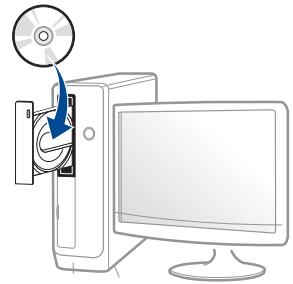
Si la fenêtre d'installation n'apparaît pas, cliquez sur Démarrer > Tous les programmes > Accessoires > Exécuter.
Entrez X:\Setup.exe, en remplaçant « X » par la lettre représentant le lecteur de CD-ROM, puis cliquez sur OK.
Si la fenêtre d'installation n'apparaît pas, à partir de Charms (Icônes), sélectionnez Rechercher > Apps et recherchez Exécuter. Tapez X:\Setup.exe, en remplaçant le "X" par la lettre qui représente votre lecteur de CD-ROM et cliquez sur OK.
Si une fenêtre d'invite « Tapez pour CHOISIR ce qui arrive avec ce disque. » s'affiche, cliquez dans la fenêtre et choisissez Run Setup.exe.
4 Relisez et acceptez le contrat d'installation dans la fenêtre d'installation. Ensuite, cliquez sur Suivant. 5 Sélectionnez Sans fil à l'écran Type de connexion de l'imprimante. Ensuite, cliquez sur Suivant.
Configuration du réseau sans fil
Sur l'écran "Configurez-vous votre imprimante pour la première fois ?", sélectionnez "Oui, je veux configurer le réseau sans fil de mon imprimante". Cliquez ensuite sur Suivant.
Si votre imprimante est déjà connectée au réseau, sélectionnez Non, mon imprimante est déjà connectée sur mon réseau.
7 Sélectionnez Au moyen d'un cable USB sur l'écran. Sélectionnez la méthode de configuration sans fil. Ensuite, cliquez sur Suivant.
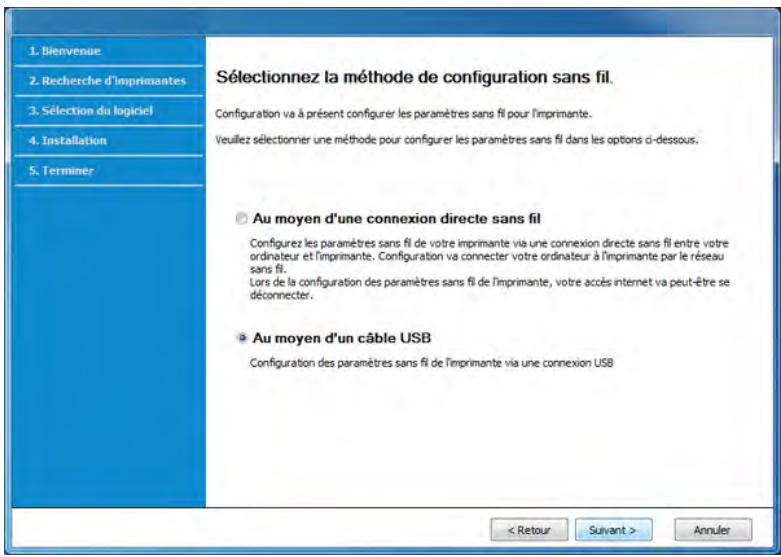
8 Lorsque la recherche est terminée, la fenêtre affiche les périphériques connectés au réseau sans fil. Sélectionnez le nom (SSID) du point d'accès que vous souhaitez utiliser et cliquez sur Suivant.

Si vous ne pouvez pas tracer le nom du réseau que vous voulez sélectionner, ou si vous voulez définir manuellement la configuration sans fil, cliquez sur Réglage avancé.
- Entrez le nom du réseau sans fil : Saisissez le SSID du point d'accès (le SSID est sensible à la casse). Mode de fonctionnement : Sélectionnez Infrastructure.
- Authentication: Sélectionnez un type d'authentication.
Sys. ouvert: L'authentication n'est pas utilisée et le cryptage peut l'être ou non, en fonction de l'enjeu de sécurité des données.
Clé part.: L'authentication est utilisée. Un appareil disposant de la bonne clé WEP peut accéder au réseau.
WPA Personal ou WPA2 Personal: Sélectionnez cette option pour authenticate le serveur d'impression à partir d'une clé pré-partagée WPA. Cela active une clé secrète partagée (généralement appelée clé secrète pré-partagée), qui est configurée manuellement sur le point d'accès et sur chacun de ses clients.
- Cryptage: Sélectionnez le cryptage (Aucun, WEP64, WEP128, TKIP, AES, TKIP AES).
- Mot de passe réseau: saisissez la valeur du mot de passe de cryptage réseau.
- Confirmez la clé réseau: confirmez la valeur du mot de passe de cryptage réseau.
- Indice de clé WEP : Si vous utilisez le cryptage WEP, sélectionnez l'Indice de clé WEP approprié.
Configuration du réseau sans fil

La fenêtre de la sécurité du réseau sans fil s'affiche lorsque des paramètres de sécurité sont définis pour le point d'accès.
Saisissez le mot de passe du réseau du point d'accès (ou du routeur).
9 Si votre imprimante prend en charge le Wi-Fi Direct, l'écran suivant apparait.
Cliquez sur Suivant.
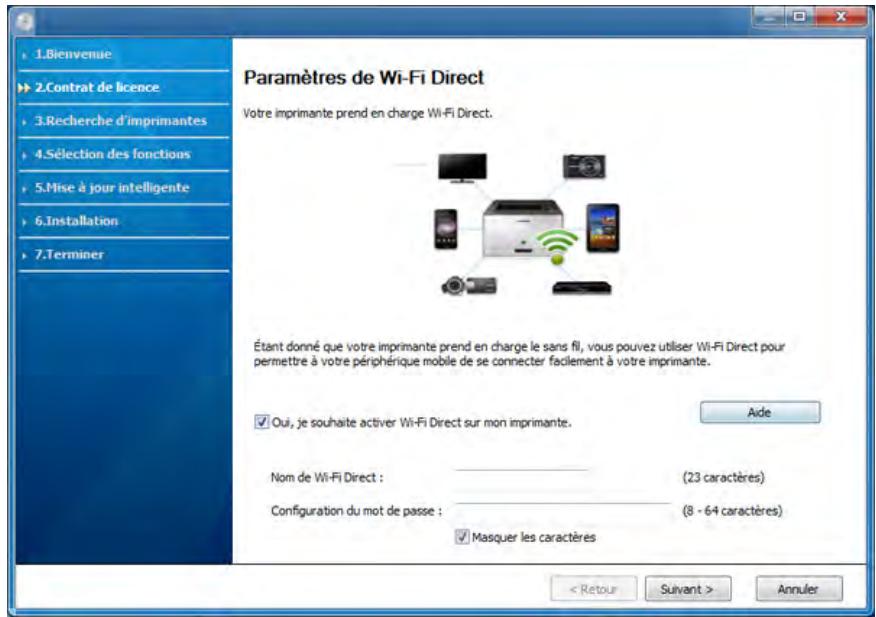

- L'option Wi-Fi Direct n'apparaît sur l'écran que si votre imprimante prend en charge cette fonction.
- L'utilisation de Samsung Easy Printer Manager vous permet de construire le réseau Wi-Fi Direct (voir « Configuration de Wi-Fi Direct » à la page 125).
- Nom de Wi-Fi Direct : par défaut, le nom Wi-Fi Direct est le nom du modèle et sa longueur maximale est de 22 caractères.
- Configuration du mot de passe est une chaîne numérique et sa longueur est comprise entre 8 et 64 caractères.
Lorsque le paramétrage du réseau sans fil est terminé, débranchez le câble USB entre l'ordinateur et l'appareil. Cliquez sur Suivant. Sélectionnez les composants à installer. Suivez les instructions affichées dans la fenêtre d'installation.
Éléments à préparer
- PC compatible WiFi fonctionnant avec Windows 7 ou supérieur et point d'accès (routeur)
- CD de logiciels fourni avec votre appareil
- Un appareil installé avec une interface réseau sans fil

En paramétrant le réseau sans fil, la machine utilise le réseau LAN sans fil du PC. Il peut être impossible de se connecter à Internet.
Création d'un réseau en infrastructure
1. Mettez votre ordinateur, votre point d'accès et votre appareil sous tension. 2. Insérez le CD de logiciels fourni dans le lecteur.
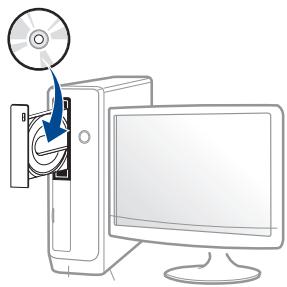
Si la fenêtre d'installation n'apparaît pas, cliquez sur Démarrer > Tous les programmes > Accessoires > Exécuter.
Entrez X:\Setup.exe, en remplaçant « X » par la lettre représentant le lecteur de CD-ROM, puis cliquez sur OK.
Si la fenêtre d'installation n'apparaît pas, à partir de Charms (Icônes), sélectionnez Rechercher > Apps et recherchez Exécuter. Tapez X:\Setup.exe, en remplaçant le "X" par la lettre qui représente votre lecteur de CD-ROM et cliquez sur OK.
Si une fenêtre d'invite « Tapez pour CHOISIR ce qui arrive avec ce disque. » s'affiche, cliquez dans la fenêtre et choisissez Run Setup.exe.
Relisez et acceptez le contrat d'installation dans la fenêtre
d'installation. Ensuite, cliquez sur Suivant.
4 Sélectionnez Sans fil à l'écran Type de connexion de l'imprimante. Ensuite, cliquez sur Suivant. 5 Sur l'écran Configurez-vousVoteimprimante pour la première fois ?, sélectionnez Oui, je veux configurer le réseau sans fil de mon imprimante. Cliquez ensuite sur Suivant.
Si votre imprimante est déjà connectée au réseau, sélectionnez Non, mon imprimante est déjà connectée sur mon réseau.
Sélectionnez Au moyen d'une connexion directe sans fil sur l'écran. Sélectionnez la méthode de configuration sans fil. Ensuite, cliquez sur Suivant.
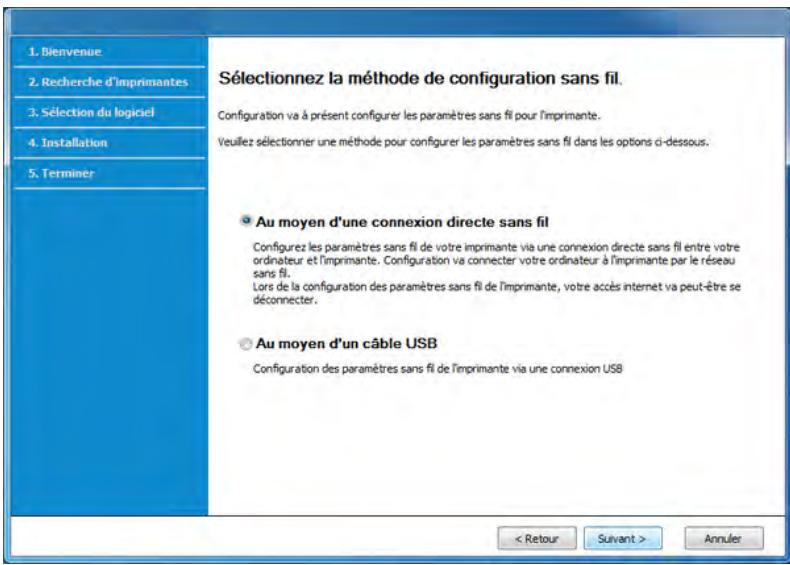
Configuration du réseau sans fil

- Même si votre ordinateur fonctionne avec une version de Windows 7 ou ultérieure, vous ne pouvez pas utiliser cette fonction si votre PC ne prend pas en charge la fonction de réseau sans fil. Paramétrer le réseau sans fil à l'aide d'un câble USB (voir « Configuration via un câble USB » à la page 115).
- Si l'écran ci-dessous apparaît, appuyez sur le bouton (WPS) du panneau de commande dans les 2 minutes.
Lorsque le paramétrage du réseau sans fil est terminé, cliquez sur Suivant. Suivez les instructions affichées dans la fenêtre d'installation.
Éléments à préparer
- Point d'accès
- Ordinateur connecté au réseau
- CD de logiciels fourni avec votre appareil
- Un appareil installé avec une interface réseau sans fil
- Câble USB
Configuration via un câble USB
1 Assurez-vous que l'appareil est connecté à votre ordinateur et qu'il est sous tension. 2 Insérez le CD de logiciels fourni dans le lecteur. 3 Sélectionnez le volume du CD-ROM qui s'affiche sur outil de recherche. 4 Double-cliquez sur l'icone Install Software. 5 Lisez le contrat de licence et cochez le bouton du contrat d'installation. 6 Cliquez sur Suivant 7 Sélectionnez Sans fil à l'écran Type de connexion de l'imprimante 8 Cliquez sur Suivant 9 Si l'installateur vous demande de permettre l'accès au gestionnaire de mots de passer, cliquez sur Refuser.
Configuration du réseau sans fil

Si vous avez cliqué sur Toujours autoriser à cette étape, la fenêtre Sélectionnez une imprimante sans fil s'affiche sans vous demander l'accès au gestionnaire de mots de passe. Si ceci se produit, cliquez sur Annuler dans la fenêtre Sélectionnez une imprimante sans fil.
10 Si l'écran Sélectionnez la méthode de configuration sans fil apparait, sélectionnez Au moyen d'un cable USB, puis cliquez sur Suivant.
Si l'écran n'apparait pas, passez à l'étape 14.
11 Lorsque la recherche est terminée, la fenêtre affiche les périphériques connectés au réseau sans fil. Sélectionnez le nom (SSID) du point d'accès que vous souhaitez utiliser et cliquez sur Suivant.

Lorsque vous définissez manuellement la configuration de réseau sans fil, cliquez sur Réglage avancé.
- Entrez le nom du réseau sans fil: Saisissez le SSID du point d'accès (le SSID est sensible à la casse). Mode de fonctionnement: Sélectionnez Infrastructure.
- Authentication: Sélectionnez un type d'authentication.
Sys. ouvert: L'authentication n'est pas utilisée et le cryptage peut l'être ou non, en fonction de l'enjeu de sécurité des données.
Clé part.: L'authentication est utilisée. Un appareil disposant de la bonne clé WEP peut accéder au réseau.
WPA personnel ou WPA2 personnel: Sélectionnez cette option pour authentifier le serveur d'impression à partir d'une clé pré-partagée WPA. Cela active une clé secrète partagée (généralement appelée clé secrète pré-partagée) qui est configurée manuellement sur le point d'accès et sur chacun de ses clients.
- Cryptage: Sélectionnez le cryptage. (Aucun, WEP64, WEP128, TKIP, AES)
- Clé réseau: saisissez la valeur de clé de cryptage réseau.
- Confirmez la clé réseau : confirmez la valeur de la clé de cryptage réseau.
- Indice de clé WEP : Si vous utilisez le cryptage WEP, sélectionnez l'Indice de clé WEP approprié.
La fenêtre de la sécurité du réseau sans fil s'affiche lorsque des paramètres de sécurité sont définis pour le point d'accès.
Saisissez la clé réseau du point d'accès (ou du routeur).
12 La fenêtre regroupant les paramètres du réseau sans fil s'affiche. Vérifiez les paramètres et cliquez sur Suivant.
Configuration du réseau sans fil

- L'utilisation de Samsung Easy Printer Manager vous permet de construire le réseau Wi-Fi Direct (voir « Configuration de Wi-Fi Direct » à la page 125).
- Nom du Wi-Fi Direct : par défaut, le nom Wi-Fi Direct est le nom du modèle et sa longueur maximale est de 22 caractères.
- Configuration du mot de passe est une chaîne numérique et sa longueur est comprise entre 8 et 64 caractères.
La fenêtre Configuration du réseau sans fil terminée s'ouvre. Cliquez sur Suivant. Lorsque le paramétrage du réseau sans fil est terminé, débranchez le câble USB entre l'ordinateur et la machine. Cliquez sur Suivant. Suivez les instructions affichées dans la fenêtre d'installation.
Éléments à préparer
- Mac compatible WiFi fonctionnant avec Mac OS 10.7 ou supérieur et un point d'accès (routeur)
- CD de logiciels fourni avec votre appareil
- Un appareil installé avec une interface réseau sans fil
Assurez-vous que l'appareil est connecté à votre ordinateur et qu'il est sous tension. 2 Insérez le CD de logiciels fourni dans le lecteur. 3 Sélectionnez le volume du CD-ROM qui s'affiche sur outil de recherche. 4 Double-cliquez sur l'icone Install Software. 5 Lisez le contrat de licence et cochez le bouton du contrat d'installation. 6 Cliquez sur Suivant. 7 Sélectionnez Sans fil à l'écran Type de connexion de l'imprimante. 8 Cliquez sur Suivant. 9 Si l'installateur vous demande de permettre l'accès au gestionnaire de mots de passer, cliquez sur Autoriser. 10 Si la fenêtre Sélectionnez une imprimante sans fil s'affiche, sélectionnez l'imprimante dénommée DIRECT-xxx.
Configuration du réseau sans fil

Si l'écran Appuyez sur la touche WPS de votre imprimante apparait, appuyez sur la touche (WPS) du panneau de commande pendant 2 minutes.

Lorsque la configuration du réseau sans fil est terminée, suivez les instructions de la fenêtre d'installation.
Utilisation d'un câble réseau

Consultez votre administrateur réseau ou la personne ayant configuré votre réseau sans fil pour plus d'informations concernant votre configuration réseau.
Votre appareil est compatible réseau. Quelques procédures de configuration sont néanmoins nécessaires pour qu'il puisse fonctionner avec votre réseau.
Éléments à préparer
- Point d'accès
- Ordinateur connecté au réseau
- CD de logiciels fourni avec votre appareil
- Un appareil installé avec une interface réseau sans fil Cable réseau
Impression d'un rapport de configuration réseau
Vous peuvent identifier les paramètres réseau de votre appareil en imprimant un rapport de configuration réseau.
Voir « Impression d'un rapport de configuration réseau » à la page 100.
Définition d'adresse IP à l'aide du programme setip (windows)
Ce programme permet de configurer manuellement l'adresse réseau IP de votre appareil à l'aide de son adresse MAC pour communiquer avec l'appareil. L'adresse MAC est le numéro de série matériel de l'interface réseau et peut être trouvée sur le Rapport de configuration réseau.
Voir « Impression d'un rapport de configuration réseau » à la page 100.
Configuration du réseau sans fil de l'appareil
Avant de démarrer, vous devez connaître le nom réseau (SSID) de votre réseau sans fil et la clé réseau, le cas échéant. Ces informations ont été définies lors de l'installation du point d'accès (ou du routeur sans fil). Si vous ne connaissiez pas cet environnement sans fil, consultez la personne qui a installé le réseau.
Pour configurer les paramètres sans fil, vous pouvez utiliser le Service Web SyncThru™.
Utilisation du syncthru™ web service
Avant de procéder à la configuration sans fil des paramètres, vérifiez l'état de connexion du câble.
1 Vérifiez si le câble réseau est connecté à l'appareil. Si ce n'est pas le cas, connectez l'appareil avec un câble réseau standard. 2 Démarrez un navigateur Web, comme Internet Explorer, Safari, ou Firefox, et entrez la nouvelle adresse IP de votre appareil dans la fenêtre du navigateur.
Par exemple :

http://192.168.1.133/
3 Cliquez sur Connexion en haut à droite du site Web SyncThru™ Web Service.
4 S'il s'agit de votre première connexion au Service Web SyncThru™, vous devez vous connecter en tant qu'administrateur. Saisissez l'ID et le mot de passe par défaut suivants. Pour des raisons de sécurité, nous vous recommandons de modifier le mot de passe par défaut.
ID: admin Mot de passe: sec00000
Lorsque la fenêtre Service Web SyncThru™ s'ouvre, cliquez sur Config. réseau. Cliquez sur Wi-Fi > Assistant. Sélectionnez Nom du réseau (SSID) dans la liste. Cliquez sur Suivant.
Si une fenêtre de paramètres de sécurité sans fil s'affiche, saisissez le mot de passe enregistré (mot de passe réseau) et cliquez sur Suivant.
Dans la fenêtre de confirmation qui s'affiche, vérifiez votre configuration sans fil. Si la configuration est correcte, cliquez sur Appliquer.
Activation/désactivation du réseau wi-fi
1 Vérifiez si le câble réseau est correctement raccordé à l'appareil. Si ce n'est pas le cas, connectez l'appareil avec un câble réseau standard. 2 Démarrez un navigateur Web, comme Internet Explorer, Safari, ou Firefox, et entrez la nouvelle adresse IP de votre appareil dans la fenêtre du navigateur.
Par example:

http://192,168,1,133/
3 Cliquez sur Ouverture de session en haut à droite du site Web SyncThru™ Web Service. 4 S'il s'agit de votre première connexion au Service Web SyncThru™, vous devez vous connecter en tant qu'administrateur. Saisissez l'ID et le mot de passe par défaut suivants. Pour des raisons de sécurité, nous vous recommandons de modifier le mot de passe par défaut.
ID: admin - Mot de passe: sec00000
5 Lorsque la fenêtre Service Web SyncThru™ s'ouvre, cliquez sur Config. réseau. 6 Cliquez sur Wi-Fi. 7 Vous pouvez activer ou désactiver le réseau Wi-Fi.
Configuration de l'impression via wi-fi direct pour mobiles
Wi-Fi Direct est une connexion poste à poste sûre et facile d'utilisation entre une imprimante compatible Wi-Fi Direct et un périphérique mobile.
Grâce à Wi-Fi Direct, vous pouvez connecter votre imprimante à un réseau Wi-Fi Direct tout en vous connectant à un point d'accès. Vous pouvez également utiliser un réseau cable et un réseau Wi-Fi direct simultanément, de façon que plusieurs utilisateurs puissent accéder aux documents et les imprimer à la fois à partir du réseau Wi-Fi direct et du réseau cable.

- Vous ne pouvez pas connecter votre périphérique mobile à Internet par le biais du réseau Wi-Fi Direct de l'imprimante.
- La liste des protocoles pris en charge peut différer de celle de votre réseau, les réseaux Wi-Fi Direct ne prennant PAS en charge l'IPv6, le filtrage du réseau, l'IPSec, le WINS et les services SLP.
- Le nombre maximal de périphériques pouvant être connectés via Wi-Fi Direct est 4.
Configuration de wi-fi direct
Vous pouvez activer la fonction Wi-Fi Direct en suivant l'une des méthodes suivantes.
Configuration du réseau sans fil
Si vous imprimante utilise un câble réseau ou un point d'accès sans fil, vous pouvez activer et configurer le Wi-Fi Direct dans SyncThru™ Web Service.
- Accédez à Service Web SyncThru™, Sélectionnez Paramètres > Config. réseau > Sans fil > Wi-Fi Direct.
- Activez ou désactivez Wi-Fi Direct et configurez les autres options.
Configuration du périphérique mobile
- Après avoir configuré le Wi-Fi Direct à partir de l'imprimante, consultez le mode d'emploi du périphérique mobile que vous utilisez pour configurer son Wi-Fi Direct.
- À propos d'avoir configuré le Wi-Fi Direct, vous devez télécharger une application d'impression mobile. (Par exemple, Samsung Mobile Printer) afin d'imprimer à partir de votre smartphone.

- Lorsque vous avez trouvé une imprimante à laquelle vous souhaitez vous connecter à partir de votre périphérique mobile, sélectionnez l'imprimante : le voyant de l'imprimante clignotera. Appuyez sur la touche WPS de l'imprimante : celle-ci se connectera à votre périphérique mobile.
- Si votre périphérique mobile ne prend pas en charge le Wi-Fi Direct, vous devez entrer la « clé réseau » de l'imprimante au lieu d'appuyer sur la touche WPS.
Imprimantes introuvables
- Notre appareil n'est peut-être pas allumé. Mettez l'ordinateur et l'appareil sous tension.
- Le câble USB n'est pas raccordé entre l'ordinateur et l'appareil. Raccordez votre ordinateur à votre appareil à l'aide du câble USB.
- L'appareil ne prend pas en charge le réseau sans fil. Consultez le mode d'emploi du CD de logiciels fourni avec votre appareil et préparez un appareil réseau sans fil.
Échec de la connexion - nom de réseau sans fil introuvable
- L'appareil ne parvient pas à tracer le nom du réseau (SSID) que vous avez sélectionné ou saisi. Vérifiez le nom de réseau (SSID) sur votre point d'accès et essayez de vous connecter à nouveau. Le point d'accès n'est pas allumé. Mettez le point d'accès sous tension.
Échec de la connexion - sécurité incorrecte
- La sécurité n'est pas correctement configurée. Vérifiez la sécurité configurée au niveau de votre point d'accès et de votre appareil.
Échec de la connexion - erreur de connexion générale
- Notre ordinateur ne reçoit pas de signal de votre appareil. Vérifiez le câble USB et l'alimentation de l'appareil.
Échéance de la connexion - réseau câble connecté
- L'appareil est raccordé avec un câble de réseau cable. Déconnectez le câble de réseau cable de votre appareil.
Échec de la connexion - attribution de l'adresse IP
- Éteignez, puis rallumez le point d'accès (ou le routeur sans fil) et l'appareil.
Erreur de connexion à l'ordinateur
- L'adresse réseau configurée ne permet pas d'établir la connexion entre l'ordinateur et l'appareil.
-Dans le cas d'un environnement réseau DHCP
L'appareil reçoit automatiquement l'adresse IP (DHCP) lorsque l'ordinateur est configuré sur DHCP.

Si la tâche d'impression ne fonctionne pas en mode DHCP, le problème peut provenir de la modification automatique de l'adresse IP. Comparez les adresses IP du produit et du port d'impression.
1 Imprimez le rapport sur les informations du réseau de votre imprimante, puis vérifiez l'adresse IP (voir « Impression d'un rapport de configuration réseau » à la page 100). 2 Vérifiez l'adresse IP du port d'impression sur votre ordinateur. a Cliquez sur le menu Windows Démarrer.
- Pour Windows 8, depuis Charms (Icônes), sélectionnez Rechercher > Paramètres.
Pour Windows XP Service Pack 3/Server 2003, Sélectionnez Imprimantes et télécopieurs.
- Sous Windows Server 2008/Vista, Sélectionnez Panneau de configuration > Matériel et audio > Imprimantes.
- Sous Windows Server 2008 R2, Sélectionnez Panneau de configuration > Matériel > Périphériques et imprimantes.
- Sous Windows 7/Windows 8, Sélectionnez Panneau de configuration > Périphériques et imprimantes.
Cliquez avec le bouton droit sur votre appareil. Pour Windows XP Service Pack 3/2003/2008/Vista, appuyez sur Propriétés.
Pour Windows 7 / Windows 8 ou Windows Server 2008 R2, Sélectionnez, dans les menus contextuels, les Propriétés de l'imprimante.
Si la marque accompagne l'élément Propriétés de l'imprimante, vous pouvez sélectionner les autres pilotes d'impression reliés à l'imprimante sélectionnée.
Configuration du réseau sans fil
e Cliquez sur l'onglet Port.
Cliquez sur le bouton Configurer le port. Vérifiez si Nom de l'imprimante ou adresse IP : est l'adresse IP de la feuille de configuration du réseau. Modifiez l'adresse IP du port d'impression si elle est différente de celle du rapport sur les informations du réseau.
Si vous souhaitez utiliser le CD d'installation du logiciel pour modifier l'IP du port, connectez-vous à une imprimante du réseau. Ensuite, reconnectez l'adresse IP.
Dans le cas d'un environnement réseau statique
L'appareil utilise l'adresse statique lorsque l'ordinateur est configuré sur adresse statique.
Par example :
Si les informations réseau de l'ordinateur sont les suivantes :
- Adresse IP: 169.254.133.42
- Masque de sous-réseau: 255.255.0.0
Les informations réseau de l'appareil doivent alors être les suivantes :
- Adresse IP: 169.254.133.43
- Masque de sous-réseau: 255.255.0.0 (utilisez le masque de sous-réseau de l'ordinateur.) Passerelle: 169.254.133.1
Autres problèmes
Si des problèmes survennent alors que vous utilisez l'appareil sur un réseau, vérifiez les éléments suivants:

Pour obtenir des informations sur le point d'accès (ou le routeur sans fil), consultez son propre mode d'emploi.
- Vous ne pouvez pas activer les réseaux filaires et les réseaux sans fil simultanément.
- Il est possible que votre ordinateur, votre point d'accès (ou routeur sans fil) ou votre appareil ne soit pas sous tension.
- Vérifiez la réception sans fil autour de l'appareil. Si le routeur est éloigné de l'appareil ou s'il y a un obstacle, vous pourriez avoir des difficultés à recevoir le signal.
- Éteignez, puis rallumez le point d'accès (ou le routeur sans fil), l'appareil et l'ordinateur. Cela peut parfois permettre de récapérer la communication réseau.
- Vérifiez si le pare-feu logiciel (V3 ou Norton) bloque la communication. Si l'ordinateur et l'appareil raccordés sur un même réseau ne peuvent pas se trouver, un pare-feu peut bloquer la communication. Reportez-vous au mode d'emploi du pare-feu pour le désactiver, puis relancez la recherche de l'appareil.
Configuration du réseau sans fil
- Vérifiez si l'adresse IP de l'appareil est correctement affectée. Vous pouvez vérifier l'adresse IP en imprimant le rapport de configuration réseau.
- Vérifiez si le point d'accès (ou le routeur sans fil) possède une sécurité configurée (mot de passe). S'il possède un mot de passe, consultez l'administrateur du point d'accès (ou routeur sans fil).
- Vérifiez l'adresse IP de l'appareil. Réinstallez le pilote de l'appareil et modifiez les paramètres pour connecter l'appareil au réseau. En raison des caractéristiques de DHCP, l'adresse IP affectée peut changer si l'appareil n'est pas utilisé pendant une longue période ou si le point d'accès a été redéfini.
Enregistrez l'adresse MAC du produit lorsque vous configurez le serveur DHCP sur le point d'accès (ou le routeur sans fil). Ensuite, vous pouvez toujours utiliser l'adresse IP associée à l'adresse MAC. Vous pouvez identifier l'adresse MAC de votre appareil en imprimant un rapport de configuration réseau (voir « Impression d'un rapport de configuration réseau » à la page 100).
- Vérifiez l'environnement sans fil. Vous pourriez ne pas être en mesure de vous connecter au réseau dans l'environnement d'infrastructure, au sein duquel vous devez saisir les informations d'un utilisateur avant de vous connecter au point d'accès (ou au routeur sans fil).
- Cet appareil ne prend en charge que les normes IEEE 802.11 b/g/n et Wi-Fi. Les autres types de communication sans fil (par exemple, Bluetooth), ne sont pas pris en charge.
- Vous ne pouvez pas utiliser simultanément le mode Infrastructure pour un appareil réseau sans fil Samsung. L'appareil se trouve à portée du réseau sans fil.
- L'appareil ne se trouve pas à proximité d'obstacles susceptibles de bloquer le signal sans fil.
Retirez tout objet métallique de grande taille placé entre le point d'accès (ou le routeur sans fil) et l'appareil.
Assurez-vous que l'appareil et le point d'accès sans fil (ou le routeur sans fil) ne sont pas séparés par des poteaux, des murs ou des colonnes de support contenant du métal ou du béton.
- L'appareil ne se trouve pas à proximité d'autres appareils électroniques qui pourraient provoquer des interférences avec le signal sans fil. De nombreux appareils peuvent provoquer des interférences avec le signal sans fil, et notamment les fours à micro-ondes et certains périphériques Bluetooth.
- Si la configuration de votre point d'accès (ou de votre routeur sans fil) change, vous devrez reconfigurer le réseau sans fil de votre produit.
- Le nombre maximal de périphériques pouvant être connectés via Wi-Fi Direct est 3.
- Si Wi-Fi Direct est Active, cette machine ne prend en charge que IEEE 802.11 b/g.
- Si le point d'accès est paramétré pour fonctionner avec la norme 802.11n uniquement, il peut ne pas se connecter à votre machine.
Samsung mobile print
Samsung Mobile Print est une application gratuite qui permet aux utilisateurs d'imprimer des photos, des documents et des pages Internet à partir d'un smartphone ou d'une tablette. Samsung Mobile Print est compatible non seulement avec votre smartphone Android et iOS, mais également avec votre iPod Touch et tablet PC. Il permet de connecter votre périphérique mobile à une imprimante Samsung connectée au réseau, ou à une imprimante sans fil par le biais d'un point d'accès Wi-Fi. L'installation d'un nouveau pilote ou le paramétrage du réseau sont inutiles : installez tout simplement l'application Samsung Mobile Print, qui détectera automatiquement les imprimantes Samsung compatibles. En plus de l'impression de photos, de pages Internet et de fichiers PDF, la numérisation est également prise en charge. Si vous possédez une imprimante multifonctions Samsung, vous pouvez numériser n'importe quel document au format JPG, PDF ou PNG, pour pouvoir l'afficher rapidement et facilement sur votre périphérique mobile.
Téléchargement de samsung mobile print
Pour télécharger Samsung Mobile Print, allez à l'application store (Samsung Apps, Play Store, App Store) de votre appareil mobile et recherchez simplement « Samsung Mobile Print. » Vous pouvez également consulter iTunes pour connaître les périphériques Apple sur votre ordinateur.
Android
ios
Systèmes d'exploitation mobiles pris en charge
Android OS 2.3 ou supérieur iOS 4.0 ou supérieur
Utilisation de la fonction NFC
L'imprimante NFC (Near Field Communication) vous permet d'imprimer directement à partir de votre téléphone mobile, simplement en le tenant au-dessus de l'étiquette NFC sur votre imprimante. Il ne nécessite pas l'installation d'un pilote d'imprimante ou la connexion à un point d'accès. Il vous suffit d'un téléphone portable compatible NFC. Pour pouvoir utiliser cette fonction, l'application Samsung Mobile Print doit être installée sur votre téléphone portable.

- En fonction du matériel de la coque du téléphone portable, la reconnaissance NFC peut ne pas fonctionner correctement.
- La vitesse de transmission peut varier en fonction du téléphone portable utilisé.
Configuration requise
- NFC et Wi-Fi Direct activés, application Mobile Print installée, téléphone portable avec Android OS 4.0 ou supérieur.

Seule une version Android OS 4.1 ou supérieure active automatiquement la fonction Wi-Fi Direct sur votre téléphone portable lorsque vous activez la fonction NFC. Nous vous recommandons de mettre à niveau votre téléphone portable vers Android OS 4.1 ou plus pour utiliser la fonctionnalité NFC.
- Imprimante avec fonction Wi-Fi Direct activée. La fonction Wi-Fi Direct est activée par défaut.
Impression
1 Vérifiez que les fonctions NFC et Wi-Fi Direct sont activées sur votre téléphone mobile et que la fonction Wi-Fi Direct est activée sur votre imprimante (voir « Configuration de Wi-Fi Direct » à la page 125). 2 Pointez l'antenne NFC de votre téléphone portable (elle se trouve généralement au dos du téléphone) sur l'étiquette NFC (NFC) de votre imprimante.
Attendez quelques secondes que l'application Samsung Mobile Print se lance.
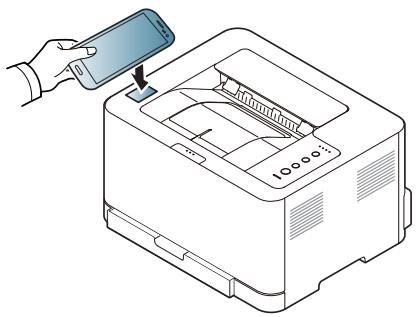
Utilisation de la fonction NFC

- Sur certains téléphones portables, l'antenne NFC peut ne pas se trouver au dos du téléphone. Vérifiez l'emplacement de l'antenne NFC sur votre téléphone portable avant le pointage.
- Si un message d'erreur concernant le code PIN modifié s'affiche, entrez un code PIN modifié et appuyez sur OK. Suivez les instructions sur l'écran d'application pour mettre à jour le code PIN.
- Si l'application Samsung Mobile Print n'est pas installée sur votre téléphone portable, il se connecte automatiquement sur la page de téléchargement de l'application Samsung Mobile Print. Téléchargez l'application et réessayez.

- Sur certains téléphones portables, l'antenne NFC peut ne pas se trouver au dos du téléphone. Vérifiez l'emplacement de l'antenne NFC sur votre téléphone portable avant le pointage.
- Si un message d'erreur concernant le code PIN modifié s'affiche, entrez un code PIN modifié et appuyez sur OK. Suivez les instructions sur l'écran d'application pour mettre à jour le code PIN.

L'impression débute.
3 Sélectionnez le contenu que vous pouvez imprimer.
Au besoin, modifiez l'option d'impression en pressant
4 Pointez l'antenne NFC de votre téléphone portable (elle se trouve généralement au dos du téléphone) sur l'étiquette NFC (NFC) de votre imprimante.
Attendez quelques secondes que votre téléphone portable se connecte à l'imprimante.
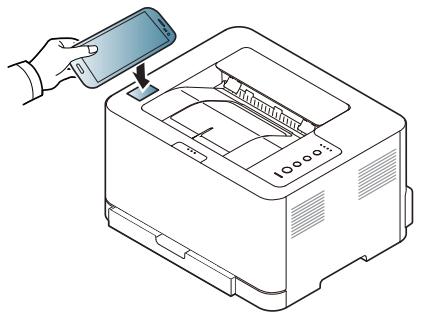
Enregistrement de google cloud printer
1 Vérifiez que les fonctions NFC et Wi-Fi Direct sont activées sur votre appareil mobile et que la fonction Wi-Fi Direct est activée sur votre imprimante. 2 Positionnez l'étiquette NFC de votre appareil mobile (elle se trouve généralement au dos de l'appareil mobile) au-dessus de l'étiquette NFC (NFC) de votre imprimante.
Attendez quelques secondes pour que l'application Samsung Mobile Print se lance.
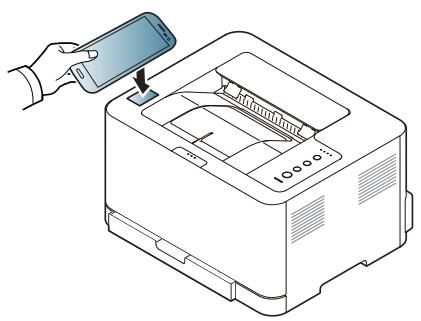

- Sur certains appareils mobiles, l'étiquette NFC peut ne pas se trouver au dos de l'appareil mobile. Vérifiez l'emplacement de l'étiquette NFC sur votre appareil mobile avant d'établir la communication entre les étiquettes.
- Si un message d'erreur relatif au code PIN modifié s'affiche, saisissez un code PIN modifié et appuyez sur OK. Suivez les instructions sur l'écran d'application pour mettre à jour le code PIN.
- Si l'application Samsung Mobile Print n'est pas installée sur votre téléphone portable, il se connecte automatiquement sur la page de téléchargement de l'application Samsung Mobile Print. Téléchargez l'application et réessayez.
3 Sélectionnez l'icône État de l'appareil. 4 Sélectionnez Google Cloud Print > Enregistrer Google Cloud Printer.
Utilisation de la fonction NFC
5 Positionnez l'étiquette NFC de votre appareil mobile (elle se trouve généralement au dos de l'appareil mobile) au-dessus de l'étiquette NFC (NFC) de votre imprimante.
Attendez quelques secondes pour que le périphérique mobile se connecte à l'imprimante.
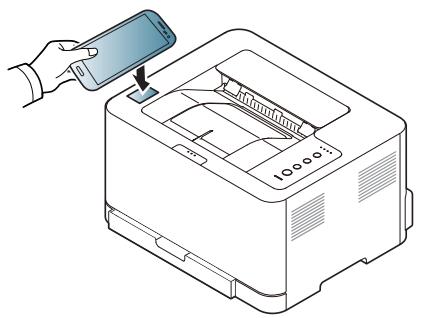

- Sur certains appareils mobiles, l'étiquette NFC peut ne pas se trouver au dos de l'appareil mobile. Vérifiez l'emplacement de l'étiquette NFC sur votre appareil mobile avant d'établir la communication entre les étiquettes.
- Si un message d'erreur relatif au code PIN modifié s'affiche, saisissez un code PIN modifié et appuyez sur OK. Suivez les instructions sur l'écran d'application pour mettre à jour le code PIN.
6 Confirmez votre imprimante dans la fenêtre d'invite.
Désormais, votre imprimante est enregistrée dans le service Google Cloud Print™

Seules les appareils certifiés Mopria peuvent utiliser la fonction Mopria. Cocher la case pour laquelle votre appareil a été livré pour le logo de certification Mopria.

Mopria™ Print Service est une solution mobile d'impression qui améliore la nouvelle fonction d'impression sur n'importe quel téléphone Android ou tablette (version Android 4.4 ou ultérieure). Grâce à ce service, vous pouvez connecter et imprimer vers n'importe quelle imprimante certifiée Mopria sur le même réseau que votre appareil mobile sans configuration supplémentaire. De nombreuses applications Android natives prenant en charge l'impression, y compris Chrome, Gmail, Gallery, Drive et Quickoffice.
Configuration de l'appareil pour impression mopria
Les protocoles Bonjour(mDNS) et IPP sont requis sur votre appareil pour utiliser la fonction Mopria. Effectuez les étapes suivantes pour activer la fonction Mopria.
1. S'assurer que l'appareil est connecté au réseau.
2. Sur votre ordinateur, ouvrez un navigateur web (Internet Explorer, Safari ou Firefox) et tapez l'adresse IP de l'appareil dans la barre d'adresse. Ensuite, appuyez sur Entrer.
Par example,

http://192.168.1.133/
3 Cliquez sur Ouverture de session en haut à droite du site Internet SyncThru™ Web Service. 4 S'il s'agit de votre première connexion à Service Web SyncThru™, vous devez vous connecter en tant qu'administrateur. Saisissez l'ID et le mot de passe par défaut suivants. Pour des raisons de sécurité, nous vous recommendons de modifier le mot de passe par défaut.
ID: admin Mot de passe: sec00000
5 Lorsque la fenêtre SyncThru™ Web Service s'ouvre, cliquez sur Paramètres > Config. réseau > TCP/IP, LPR, IPP standard > IPP. Ensuite, Sélectionnez Activer. 6 Cliquez sur Paramètres > Config. réseau > mDNS. Ensuite, sélectionnez Activer. 7 Cliquez sur Sécurité > Sécurité du système > Gestion de fonctionnalité > Mopria. Ensuite, sélectionnez Activer.
Configuration de mopria sur votre appareil mobile
Si vous n'avez pas l'application Mopria Print Service installée sur votre appareil mobile, ouvrez l'app store (Play Store, App Store) sur votre appareil mobile, recherchez Mopria Print Service, puis téléchargez et installez l'application.
1 Dans le menu Settings de votre appareil Android, appuyez sur Printing.

L'emplacement de cette option peut changer selon votre appareil mobile. Si vous ne pouvez pas repérer l'option Printing, se reporter au manuel d'utilisation de votre appareil mobile.
2 Dans Print Services, tapez Mopria Print Service.
3 Tapez sur le curseur On/Off pour activer le Mopria Print Service.
Impression via mopria
Pour imprimer via Mopria sur un appareil Android :
1 Ouvrez l'e-mail, la photo, la page Internet ou le document que vous souhaitez imprimer. 2 Tapez sur Imprimer sur le menu dans l'application. 3 Sélectionnez votre imprimante, puis configurez les options d'impression. 4 Touchez à nouveau Imprimer pour imprimer le document.

Pour annuler une tâche d'impression : Sélectionnez et supprimez le document dans la liste d'attente d'impression de la Barre de notification.

Seuls les appareils homologués AirPrint peuvent utiliser la fonction AirPrint. Vérifiez si sur l'emballage dans lequel votre appareil vous a été livré figure la marque de certification AirPrint.
AirPrint permet d'imprimer sans fil depuis iPhone, iPad et iPod touch utilisant la dernière version iOS.
Configuration d'airprint
Les protocoles Bonjour (mDNS) et IPP sont requis sur votre appareil pour pouvoir utiliser la fonction AirPrint. Vous pouvez activer la fonction AirPrint de l'une des façons suivantes.
1 Vérifiez si l'appareil est correctement raccordé au réseau. 2 Démarrez un navigateur Web, comme Internet Explorer, Safari, ou Firefox, et entrez la nouvelle adresse IP de votre appareil dans la fenêtre du navigateur.
Par example,

http://192,168,1,133/
3 Cliquez sur Connexion en haut à droite du site Web SyncThru™ Web Service.
4 S'il s'agit de votre première connexion au Service Web SyncThru™, vous devez vous connecter en tant qu'administrateur. Saisissez l'ID et le mot de passe par défaut suivants. Pour des raisons de sécurité, nous vous recommandons de modifier le mot de passe par défaut.
ID: admin - Mot de passe: sec00000
5 Lorsque la fenêtre Service Web intégré s'ouvre, cliquez sur Paramètres > Config. réseau. 6 Cliquez sur Raw TCP/IP, LPR, IPP ou sur mDNS. Vous pouvez activer le protocole IPP ou mDNS.
Par exemple, le manuel de l'iPad fournit les instructions suivantes :
1 Ouvre l'e-mail, la photo, la page Internet ou le document que vous souhaitez imprimer. 2 Touchez l'icône d'action ( ). 3 Sélectionnez le nom de votre pilote d'impression et le menu d'options à configurer. 4 Touchez le bouton Imprimer. Lancez l'impression.

Annulation d'une tâche d'impression : pour annuler une tâche d'impression ou pour visualiser le résumé d'impression, cliquez sur l'icône du centre d'impression ( © ) dans la zone multitâches. Vous pouvez cliquer sur Annuler dans le centre d'impression.
Samsung cloud print
Samsung Cloud Print est un service gratuit qui vous permet d'imprimer ou de numériser depuis votre smartphone ou tablette vers votre imprimante ou imprimante multifonction (MFP) Samsung en passant par le Cloud. Après avoir installé l'application Samsung Cloud Print, vous pouvez vous inscrire au service Samsung Cloud Print en utilisant simplement votre numéro de téléphone mobile pour vous connecter. Aucune autre connexion de compte n'est nécessaire, mais vous pouvez également lier l'application à votre compte Samsung si vous le souhaitez.

Si vous appuyez sur le bouton ( ) dans l'application Samsung Cloud Print, votre appareil mobile et l'imprimante ou le MFP peuvent être jumelés par un code QR ou en saisissant manuellement l'adresse MAC. Une fois les appareils jumelés, vous pouvez imprimer ou numériser quel que soit l'endroit où vous vous trouvez.
Enregistrement depuis un navigateur web

Assurez-vous que l'imprimante est sous tension et qu'elle est connectée à un réseau filaire ou sans fil. Un accès à Internet est important.
1 Ouvrez le navigateur Web. 2 Saisissez l'adresse IP de votre imprimante dans le champ d'adresse, puis appuyez sur la touche Entrée ou cliquez sur Atteindre. 3 Cliquez sur Ouverture de session en haut à droite du site Internet SyncThru™ Web Service. 4 S'il s'agit de votre première connexion à Service Web SyncThru™, vous devez vous connecter en tant qu'administrateur. Saisissez l'ID et le mot de passe par défaut suivants. Pour des raisons de sécurité, nous vous recommendons de modifier le mot de passe par défaut. ID: admin - Mot de passe: sec00000
Samsung cloud print

Si vous souhaitez créer un nouvel utilisateur ou modifier le mot de passe, consultez « Onglet Sécurité » à la page 169.
Lorsque la fenêtre SyncThru™ Web Service s'ouvre, cliquez sur Paramètres > Config. réseau > Samsung Cloud Print. Activez le protocole Samsung Cloud Print. Désormais, votre imprimante est enregistrée dans le service Samsung Cloud Print.
Impression à l'aide de samsung cloud print

Assurez-vous que l'imprimante est sous tension et qu'elle est connectée à un réseau filaire ou sans fil. Important : un accès à Internet.
Enregistrement d'une imprimante à partir d'une application sur un périphérique mobile
Les étapes suivantes sont un exemple d'utilisation de l'application Samsung Cloud Print sur un téléphone mobile Android.
1 Ouvrez l'application Samsung Cloud Print.

Si l'application Samsung Cloud Print n'est pas installée sur votre téléphone, rendez-vous sur la boutique d'applications (Samsung Apps, Play Store, App Store) avec votre appareil mobile, téléchargez l'application et essayez à nouveau.
2 Appuyez sur la touche ( ) à partir de l'application Samsung Cloud Print. 3 Votre appareil mobile et l'imprimante ou MFP seront jumelés par saisie NFC, code QR ou saisie manuelle de l'adresse MAC.
Impression à partir d'une application sur un périphérique mobile
Les étapes suivantes sont un exemple d'utilisation de l'application Samsung Cloud Print sur un téléphone mobile Android.
1 Ouvrez l'application Samsung Cloud Print.

Si l'application Samsung Cloud Print n'est pas installée sur votre téléphone, rendez-vous sur la boutique d'applications (Samsung Apps, Play Store, App Store) avec votre appareil mobile, téléchargez l'application et essayez à nouveau.
Samsung cloud print
2 Touchez le bouton de sélection d'options du document que vous souhaitez imprimer. 3 Si vous le souhaitez, configurez les options d'impression. 4 Touchez Send Job.
Google cloud print™
Google Cloud Print™ est un service vous permettant d'effectuer une impression sur une imprimante, à l'aide de votre smartphone, de votre tablette, ou de tout autre périphérique connecté à Internet. Enregistrez tout simplement votre compte Google sur l'imprimante : vous êtes alors prêt à utiliser le service Google Cloud Print. Vous pouvez imprimer votre document ou votre e-mail à l'aide du système d'exploitation Chrome, du navigateur Chrome, ou d'une application Gmail™/ Google Docs™ de votre périphérique mobile, aussi vous n'avez pas besoin d'installer le pilote d'impression sur le périphérique mobile. Consultez le site Internet de Google (http://support. google. com/cloudprint) pour plus d'informations sur Google Cloud Print.
Enregistrement de votre compte google sur l'imprimante

Assurez-vous que l'imprimante est sous tension et qu'elle est connectée à un réseau filaire ou sans fil responsable un accès à Internet. - Vous devez créer votre compte Google à l'avance.
1 Ouvrez le navigateur Chrome. 2 Rendez-vous sur www.google.com.
3 Connectez-vous au site Internet de Google à l'aide de votre adresse Gmail. 4 Saisissez l'adresse IP de votre imprimante dans le champ d'adresse, puis appuyez sur la touche Entrée ou cliquez sur Atteindre. 5 Cliquez sur Ouverture de session en haut à droite du site Internet SyncThru™ Web Service. 6 S'il s'agit de votre première connexion à Service Web SyncThru™, vous devez vous connecter en tant qu'administrateur. Saisissez l'ID et le mot de passe par défaut suivants. Pour des raisons de sécurité, nous vous recommandons de modifier le mot de passe par défaut.
ID: admin - Mot de passe: sec00000

Si l'environnement réseau utilise un serveur proxy, vous devez configurer l'IP du proxy et le numéro de port dans Paramètres > Config. réseau > Google Cloud Print > Configuration du proxy. Contactez votre fournisseur de services en réseau ou votre administrateur du réseau pour plus d'informations.
Lorsque la fenêtre Service Web SyncThru™ s'ouvre, cliquez sur Paramètres > Config. réseau > Google Cloud Print. Saisissez le nom et la description de votre imprimante.
9 Cliques sur enregistrer.
La fenêtre surgissante de confirmation apparait.

Si vous avez configuré le navigateur pour bloquer les fenêtres surgissantes, la fenêtre de confirmation n'apparaîtra pas. Autorisez le site à afficher des fenêtres surgissantes.
10 Cliquez sur Terminer l'enregistrement de l'imprimante. 11 Cliquez sur Gestion de vos imprimantes.
Désormais, votre imprimante est enregistrée dans le service Google Cloud Print.
Les périphériques prenant en charge Google Cloud Print apparaîtront dans la liste.
Impression à l'aide de google cloud print™
La procédure d'impression varie selon l'application ou le périphérique que vous utilisez. Vous pouvez consulter la liste des applications prenant en charge le service Google Cloud Print.

Assurez-vous que l'imprimante est sous tension et qu'elle est connectée à un réseau filaire ou sans fil. Un accès à Internet est important.
Impression à partir d'une application sur un périphérique mobile
Les étapes suivantes sont un exemple d'utilisation de l'application Google Docs sur un téléphone mobile Android.
Installez l'application Cloud Print sur votre périhérique mobile.

Si vous ne possédez pas l'application, téléchargez-la dans la boutique d'applications, comme l'Android Market ou l'App Store.
2 Accédez à l'application Google Docs sur votre périphérique mobile. 3 Touchez le bouton d'options du document que vous souhaitez imprimer. 4 Touchez le bouton d'envoi. 5 Touchez le bouton Cloud Print. 6 Si vous le souhaitez, configurez les options d'impression.
Impression à partir du navigateur chrome
Les étapes suivantes ont un exemple d'utilisation du navigateur Chrome.
1. Lancez Chrome. 2. Ouvrez le document ou l'e-mail que vous souhaitez imprimer. 3. Cliquez sur l'icône en forme de clé située en haut à droite du navigateur. 4. Cliquez sur Imprimer.® Un nouvel onglet apparait pour l'impression. 5. Sélectionnez Imprimer avec Google Cloud Print. 6. Cliquez sur le bouton Imprimer.
3. Fonctions spéciales
Ce chapitre détaille les fonctions spéciales d'impression.
- Réglage de l'altitude 146
- Fonctions d'impression 147

Les procédures de ce chapitre sont principalement basées sur Windows 7.
Réglage de l'altitude
La qualité d'impression est affectée par la pression atmosphérique, celle-ci étant déterminée par la position de l'appareil par rapport au niveau de la mer. Les informations suivantes vous indiqueront comment paramétrer votre appareil de façon à obtenir une qualité d'impression optimale.
Avant de définir les paramètres d'altitude, déterminez l'altitude à laquelle vous trouvez.
- Normale: 0 - 1000 m (3280 pi)
- Elevee 1: 1000 ~m (3280 pi) - 2000 ~m (6561 pi)
- Élève 2: 2000 m (6561 pi) - 3000 m (9842 pi) Élève 3: 3000 m (9842 pi) - 4000 m (13123 pi)
- Élèvée 4: 4000 m (13123 pi) - 5000 m (16404 pi)
- Si vous utilisez Windows ou Mac, effectuez les réglages dans Samsung Easy Printer Manager > Paramètres avancés > Paramètres du périphérique. Voir « Utilisation de Samsung Easy Printer Manager » à la page 171.

Si votre appareil est connecté au réseau, vous pouvez définir l'altitude via le SyncThru™ Web Service (voir « Utilisation de l'alerte SyncThru™ Web Service » à la page 168).
Fonctions d'impression

- Pour les fonctions basiques d'impression, consultez le Guide basique (voir « Impression de base » à la page 36).
- Cet élément peut ne pas être proposé selon le modèle ou les appareils optionnels (voir « Fonctionnalités par modèle » à la page 7).
Modification des réglages d'impression par défaut
1 Cliquez sur le menu Windows Démarrer. - Pour Windows 8, depuis Charms(Icônes), sélectionnez Rechercher > Paramètres. 2 Sous Windows XP/Server 2003, Sélectionnez Imprimantes et télécopieurs. - Sous Windows Server 2008/Vista, Sélectionnez Panneau de configuration > Matériel et audio > Imprimantes. - Sous Windows Server 2008 R2, Sélectionnez Panneau de configuration > Matériel > Périphériques et imprimantes. - Pour Windows 7/8, Sélectionnez Panneau de configuration > Périphériques et imprimantes.
3 Cliquez avec le bouton droit sur votre appareil.
4 Sous Windows XP/Server 2003/Server 2008/Vista, sélectionnez Options d'impression.
Pour Windows 7/8 ou Windows Server 2008 R2, dans les menus contextuels, Sélectionnez Options d'impression.

Si la marque accompagne l'élément Options d'impression, vous pouvez sélectionner les autres pilotes d'impression reliés à l'imprimante sélectionnée.
5 Dans chaque onglet, modifiez les paramètres. 6 Cliquez sur OK.

Si vous souhaitez modifier les réglages pour chaque tâché d'impression, changez les dans les Options d'impression.
Paramétrer votre appareil comme appareil par défaut
1 Cliquez sur le menu Windows Démarrer.
- Pour Windows 8, depuis Charms (Icônes), sélectionnez Rechercher > Paramètres.
2 Sous Windows XP/Server 2003, Sélectionnez Imprimantes et télécopieurs.
- Sous Windows Server 2008/Vista, Sélectionnez Panneau de configuration > Matériel et audio > Imprimantes.
- Sous Windows Server 2008 R2, Sélectionnez Panneau de configuration > Matériel > Périphériques et imprimantes.
- Pour Windows 7/8, Sélectionnez Panneau de configuration > Périphériques et imprimantes.
3 Sélectionnez votre appareil.
4 Cliquez avec le bouton droit sur votre appareil et sélectionnez. Définir comme imprimante par défaut.

Pour Windows 7 ou Windows Server 2008 R2, si la marque accompagne l'élément Définir comme imprimante par défaut, vous pouvez désir d'autres pilotes d'impression connectés à l'imprimante sélectionnée.
Utilisation des options d'impression avancées

Pilote d'impression XPS : utilisé pour effectuer des impressions au format de fichier XPS.
- Voir « Fonctionnalités par modèle » à la page 7.
- Le pilote d'impression XPS ne peut être installé que sur le système d'exploitation Windows Vista ou supérieur.
- Pour les modèles dont le pilote XPS figure sur le site Internet de Samsung, http://www.samsung.com > rechercher votre produit > Assistance ou Téléchargements.
Impression dans un fichier (PRN)
Vous devrez parfois sauvegarder les données d'impression en tant que fichier.
Fonctions d'impression
1 Dans la fenêtre Imprimer, cochez la case Imprimer dans un fichier.
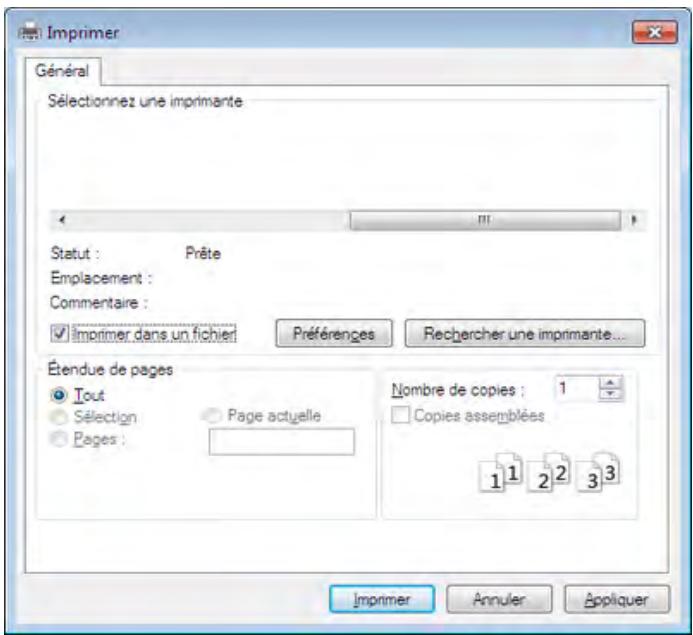
2 Cliquez sur Imprimer. 3 Saisissez le chemin d'accès et le nom du fichier de destination, et cliquez ensuite sur OK.
Par exemple, c:\Temp\nom de fichier.

Si vous ne saisissez que le nom de fichier, le fichier est automatiquement enregistré dans Mes documents, Documents et paramètres, ou Utilisateurs. Le dossier enregistré peut varier suivant votre système d'exploitation ou l'application utilisée.
Présentation des fonctions spéciales d'impression
Lorsque vous imprimez, vous pouvez utiliser des options d'impression avancées.
Pour exploiter pleinement les fonctions de votre pilote d'impression, cliquez sur Propriétés ou Préférences dans la fenêtre Imprimer de l'application pour changer les paramètres d'impression. Le nom d'appareil qui apparaît dans la fenêtre des propriétés de l'imprimante peut varier en fonction de l'appareil utilisé.

- Selon les options ou le modèle de votre appareil, il est possible que certains menus ne s'affichent pas à l'écran. Dans ce cas, votre appareil ne les prend pas en charge.
- Sélectionnez le menu Aide, ou cliquez sur le bouton dans la fenêtre, ou appuyez sur la touche F1 de votre clavier, puis cliquez sur l'option que vous pouvez connaître (voir « Utilisation de l'aide » à la page 39).
| Élément | Description |
| Plusieurs pages par face | Permet de sélectionner le nombre de pages à imprimer sur une même feuille. Si vous choisissez d'imprimer plusieurs pages par feuille, les pages sont réduites et organises dans l'ordre indiqué. Vous pouvez imprimer jusqu'à 16 pages par feuille. |
Fonctions d'impression
| Élément | Description |
| Affiche | Permet d'imprimer un document d'une seule page sur 4 (poster 2x2), 9 (poster 3x3) ou 16 (poster 4x4) pages que vous pouvez coller ensemble pour former un poster.Sélectionnez la valeur Chevauchement. Spécifiez Chevauchement en millimètres ou pouces en sélectionnant la case d'options en haut à droite de l'onglet De base pour facilititer le collage des feuilles ensemble. |
| Impression brochure | Permet d'imprimer votre document en recto-verse et d'organiser les pages imprimées afin de pouvoir les relier en les pliant par leur milieu.
• Cette option n'est disponible que si vous utilisez le pilote d'impression PCL/SPL. Cette option n'est pas disponible lorsque vous utilisez le pilote XPS.
• L'option Impression brochure n'est pas disponible pour tous les formats papier. Sélectionnez l'options de Taille de papier disponible dans l'onglet Papier pour vérifier quels formats de papier sont disponibles.
• Si vous sélectionnez un format de papier non disponible, cette option peut être automatiquement annulée. Sélectionnez uniquement du papier disponible (du papier sans repêre où). |
Fonctions d'impression
| Élément | Description |
| Impression recto- verso (manuelle) | Permet d'imprimer sur les deux faces d'une feuille de papier (recto/verso). Avant d'imprimer, précise de l'orientation de vos documents. |
| • Cette option n'est disponible que si vous utilisez le pilote d'impression PCL/SPL. Cette option n'est pas disponible lorsque vous utilisez le pilote XPS.
• Si votre apparéil ne dispose pas d'un module recto verso, vous doivent terminer le travail d'impression manuelles. L' apparéil imprime d'abord toutes les autres pages du document. Ensuite, un message s'affiche sur votre ordinateur.
• La fonction Ignorer les pages blanches n'est pas disponible lorsque vous sélectionnez l'options recto-verso. |
| • Aucun: Permet de désactiver cette fonction.
• Bord long: Cette option est la mise en page traditionnelle utilisée pour la reliure des livres. |
| • Bord court: Cette option est la mise en page traditionnelle utilisée pour les calendriers. |
| Options du papier | Permet de modifier la taille d'un document, pour apparaitre plus grand ou plus petit sur la page imprimée, en entrant le pourcentage d'agrandissement ou de réduction du document. |
Fonctions d'impression
| Éléments | Description |
| Filigrane | L'option Filigrane vous permet d'imprimer du texte sur un document existant. Par exemple, vous l'utilisez lorsque vous souhaitez imprimer le texte « DRAFT » ou « CONFIDENTIAL » en diagonale sur la première page ou sur toutes les pages d'un document. |
| Filigrane (Création d'un filigrane) | aPour changer les paramètres d'impression à partir de votre application, accédez à Options d'impression (voir « Ouverture des options d'impression » à la page 37).bDans l'onglet Avancé, Sélectionnez Modifier... dans la liste déroulante Filigrane.cSaisissez le texte youlu dans le champ Texte du filigrane. Vous pouze entraîr jusqu'à 256 caractères.Si la case Première page seulement est cochée, le filigrane est uniquement imprimé sur la première page.dDéfinissez les options du filigrane.Vous pouzeCHOISIR le nom de police, le style, la taille ou l'ombrage du filigrane dans la section Attributes de police, de même que définir l'angle du filigrane dans la section Alignment et angle du filigrane.ePour ajouter un nouveau filigrane à la liste Ajouter, cliquez sur Filigranes actuels.fLorsque vous avez terminé la modification, cliquez sur OK ou Imprimer jusqu'à ce que vous quittiez la fenêtre Imprimer. |
| Filigrane (Modification d'un filigrane) | aPour changer les paramètres d'impression à partir de votre application, accédez à Options d'impression (voir « Ouverture des options d'impression » à la page 37).bCliquez sur l'onglet Avancé, Sélectionnez Modifier... dans la liste déroulante Filigrane.cSélectionnez le filigrane à modifier dans la liste Filigranes actuels, puis modifiez le message et les options du filigrane.dCliquez sur Mettre à jour pour enregistrer les modifications.eCliquez sur OK ou Imprimer jusqu'à ce que vous quittiez la fenêtre Imprimer. |
| Filigrane (Suppression d'un filigrane) | aPour changer les paramètres d'impression à partir de votre application, accédez à Options d'impression.bCliquez sur l'onglet Avancé, Sélectionnez Modifier... dans la liste déroulante Filigrane.cSélectionnez le filigrane à supprimer dans la liste Filigranes actuels, puis cliquez sur Supprimer.dCliquez sur OK ou Imprimer jusqu'à ce que vous quittiez la fenêtre Imprimer. |
Fonctions d'impression
| Éléments | Description |
| SurimpressionaA→A→GOGU LUI SBR | Cette option n'est disponible que si vous utilisez le pilote d'impression PCL/SPL. Cette option n'est pas disponible lorsque vous utilisez le pilote XPS.Les surimpressions consistent en du texte et/ou en des images enregistrres sur le disque dur de l'ordinateur sous un format spécial et qui peuvent être imprimés sur n'importequel document. Elles replacent souvent les papiers à en-tête. Plutôt que d'avoir recours à un en-tête préimprimé, vous pouze créé une surimpression importante les mêmes informations que cet en-tête. Vous n'avez donc plus à charger votre papier à en-tête habituel pour imprimer une dette à l'en-tête de votre entreprise: imprimez simplement la surimpression d'en-tête sur votre document.Pour utiliser une surimpression de page, vous nevez préalablement la creator, et y insérer votre logo ou votre image. |
| • Le format du document de surimpression doit être identique à celui du document imprimé avec la surimpression. Vous ne pouze pas créé de surimpression responsable un filigrane.• Le fichier de surimpression et le document à imprimer doivent avoir la même résolution. |
| Surimpressiona( Création d'une nouvelle surimpression de page) | aCréez ou ouvrez un document contenant le texte ou l'image que vous souhaitez utiliser comme nouvelle surimpression de page.Placez les éléments exactement comme vous souhaitez qu'ils apparaissent à l'impression sous forme de surimpression.bPour enregistrer le document en tant que surimpression, accédez aux Options d'impression.cCliquez sur l'onglet Avancé, puis Sélectionnez Créer dans la liste déroulante Surimpression.dDans la fenêtre Enregistrer sous, saisissez un nom compteant jusqu'à huit caractères dans la case Nom du travail. Sélectionnez le chemin de destination, si nécessaire (le chemin par défaut est C:\Formover).eCliquez sur EnregistrerfCliquez sur OK ou Imprimer jusqu'à ce que vous quittiez la fenêtre Imprimer.Lorsque le message de confirmation apparait, cliquez sur Oui.gLe fichier n'est pas imprimé. Il est enregistré sur le disque dur de votre ordinateur. |
Fonctions d'impression
| Élément | Description |
| Surimpressiona(Utilisation d'une surimpression de page) | aCréez ou ouvre le document à imprimer.bPour changer les paramètres d'impression à partir de votre application, accédez à Options d'impression.cCliquez sur l'onglet Avancé.dSélectionnez la Imprimer une surimpression dans la liste déroulante Surimpression.eSi le fichier de surimpression que vous souhaitez n'apparait pas dans la liste déroulante Fich. surimpr. 1 ou Fich. surimpr. 2, sélectionnez Charger dans la Liste des surimpressions. Sélectionnez le fichier de surimpression que vous souhaitez utiliser.Si vous avez enregistré le fichier de surimpression à utiliser dans une source externe, vous pouze le charger à partir de la fenêtre Charger.Après avoir sélectionné le fichier, cliquez sur Ouvrir. Le fichier apparaît dans la zone Liste des surimpressions et vous pouze donc l'imprimer. Sélectionnez la surimpression dans la zone Liste des surimpressions.fSi nécessaire, cochez la case Confimer la surimpression. Si cette case est cochée, un message vous demande de confirmer l'application de la surimpression, chaque fois que vous imprimez un document.Si cette case n'est pas cochée et qu'une surimpression est sélectionnée, cette dernière est automatiquement imprimée avec le document.gCliquez sur OK ou Imprimer jusqu'à ce que vous quittiez la fenêtre Imprimer.L'en-tête sélectionné s'imprime sur votre document. |
| Surimpressiona(Suppression d'une surimpression) | aDans la fenêtre Options d'impression, cliquez sur l'onglet Avancé.bSélectionnez Modifier dans la liste déroulante Texte.cSélectionnez la surimpression à supprimer dans la boîte Liste des surimpressions.dCliquez sur Supprimer.eLorsque le message de confirmation apparait, cliquez sur Oui.fCliquez sur OK ou Imprimer jusqu'à ce que vous quittiez la fenêtre Imprimer. Vous pouze supprimer les surimpressions de page dont vous ne vous servez plus. |
a. Cette option n'est pas disponible lorsque vous utilisez le pilote XPS.
Impression sur mac

Certaines fonctions peuvent ne pas être disponibles selon le modèle ou les options. Ceci signifie que les fonctions ne sont pas prises en charge.
Impression d'un document
Lorsque vous imprimez à partir d'un Mac, vous devez vérifier la configuration du pilote d'impression dans chaque application utilisée. Pour imprimer à partir d'un Mac, procédez comme suit :
1 Ouvrez le document à imprimer. 2 Ouvrez le menu Fichier et cliquez sur Format d'impression ou Mise en page du document dans certaines applications. 3 Choisissez votre format papier, l'orientation, la mise à l'échelle, les autres options, et assurez-vous que votre appareil est sélectionné. Cliquez sur OK. 4 Ouvrez le menu Fichier et cliquez sur Imprimer. 5 Sélectionnez le nombre de copies et indiquez les numéros de pages à imprimer. 6 Cliquez sur Imprimer.
Changer les paramètres d'imprimante
Lorsque vous imprimez, vous pouvez utiliser des options d'impression avancées.
Ouvrez une application et sélectionnez Imprimer dans le menu Fichier. Le nom d'appareil qui apparait dans la fenêtre des propriétés de l'imprimante peut varier en fonction de l'appareil utilisé. Le reste des éléments de la fenêtre des propriétés de l'imprimante est toujours identique aux éléments suivants.
Impression de plusieurs pages par feuille
Vous pouvez imprimer plusieurs pages sur une seule feuille de papier. Cette option vous permet d'imprimer les brouillons en mode économique.
1 Ouvrez une application et sélectionnez Imprimer dans le menu Fichier. 2 Sélectionnez Mise en page dans la liste déroulante Ausrichtung. Dans la liste déroulante Page(s) par feuille, sélectionnez le nombre de pages que vous souhaitez imprimer sur une feuille de papier. 3 Sélectionnez les autres options à utiliser. 4 Cliquez sur Imprimer.
L'appareil imprime le nombre de pages sélectionné sur une seule feuille de papier.
Impression recto verso

Certaines fonctions peuvent ne pas être disponibles selon le modèle ou les options. Ceci signifie que les fonctions ne sont pas prises en charge (voir « Fonctionnalités diverses » à la page 9).
Avant d'imprimer en mode recto verso, vous devez sélectionner le bord de reliure de votre document final. Les options de reliure sont les suivantes:
- Reliure bord long : cette option est la mise en page traditionnelle utilisée pour la reliure des livres.
- Reliure bord court: cette option est le type souvent utilisé pour les documents de type calendrier.
1. Sélectionnez la commande Imprimer du menu Fichier dans l'application Mac.
2. Sélectionnez Mise en page dans la liste déroulante Ausrichtung.
3. Sélectionnez une orientation de reliure dans l'option Recto verso.
4. Sélectionnez les autres options à utiliser.
5. Cliquez sur Imprimer; l'appareil imprime sur les deux faces du papier.

Si vous imprimez plus de deux copies, la première et la deuxième peuvent s'imprimer sur la même feuille de papier. Évitez d'imprimer sur les deux faces d'une feuille lorsque vous imprimez plus d'une copie.
Utilisation de l'aide
Cliquez sur le point d'interrogation en bas à gauche de la fenêtre, puis sur le sujet pour lequel vous souhaitez obtenir des informations. Une fenêtre contextuelle apparait alors, comportant des informations à propos des fonctionnalités de cette option du pilote.
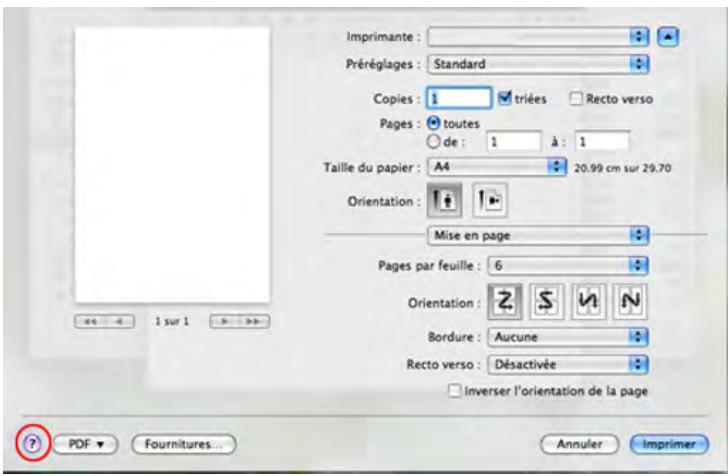
Fonctions d'impression

Certaines fonctions peuvent ne pas être disponibles selon le modèle ou les options. Ceci signifie que les fonctions ne sont pas prises en charge.
Impression à partir d'applications
Vous pouvez réaliser des impressions à partir de nombreuses applications Linux, à l'aide du système CUPS (Common UNIX Printing System). Vous pouvez ainsi procéder à des impressions sur votre appareil à partir de n'importe quelle application de ce type.
1 Ouvrez le document à imprimer. 2 Ouvrez le menu File et cliquez sur Page Setup (Print Setup pour certaines applications). 3 Choisissez votre format de papier, l'orientation et assurez-vous que votre appareil est sélectionné. Cliquez sur Apply. 4 Ouvrez le menu File et cliquez sur Print. 5 Sélectionnez votre imprimante. 6 Sélectionnez le nombre de copies et indiquez les numéros de pages à imprimer.
7 Modifiez les autres options d'impression dans chaque onglet, si nécessaire. 8 Cliquez sur Print.

L'impression recto/verso automatique peut ne pas être possible selon le modèle. Vous pouvez utiliser alternativement le système d'impression lpr ou d'autres applications pour imprimer des pages paires-impaires (voir « Fonctionnalités par modèle » à la page 7).
Impression de fichiers
Vous pouvez imprimer du texte, des images, des fichiers pdf sur votre appareil, à l'aide du CUPS standard, directement à partir de l'interface de ligne de commande. Pour ce faire, vous pouvez utiliser l'utilitaire CUPS Ip ou lpr. Vous pouvez imprimer ces fichiers au moyen du format de commande ci-dessous.
"Ip -d -o "
Veuillez vous référer à la page-manuel Ip ou lpr de votre système pour obtenir plus de détails.
Configuration des propriétés de l'imprimante
Vous pouvez modifier les options d'impression par défaut ou le type de connexion avec l'utilitaire d'impression fourni avec le système d'exploitation.
1. Lancez l'utilitaire d'impression (Allez dans System > Administration > Printing ou exécutez la commande "system-config-printer" dans le programme Terminal). 2. Sélectionnez votre imprimante ou double-cliquez dessus. 3. Modifiez les options d'impression par défaut ou le type de connexion. 4. Cliquez sur Apply.
4. Outils de gestion utiles
Ce chapitre présente les outils de gestion fournis pour vous aider à tirer pleinement parti de votre appareil.
- Accéder aux outils de gestion 161
- Easy Capture Manager 162 Samsung Easy Color Manager 163
- Easy Eco Driver 164 Utilisation du Centre d'impression Samsung 165 Utilisation de l'alerte SyncThru™ Web Service 168 Utilisation de Samsung Easy Printer Manager 171 Utilisation de l'État de l'imprimante Samsung 174 Utilisation de Samsung Printer Experience 176
Accéder aux outils de gestion
Samsung offre un large éventail d'outils de gestion pour les imprimantes Samsung.
Assurez-vous que l'appareil est connecté à votre ordinateur et qu'il est sous tension. 2 Dans le menu Démarrer, sélectionnez Programmes ou Tous les programmes.
- Sous Windows 8, dans les Charms (Icônes), sélectionnez Rechercher > Apps (Application).
3 Cherchez Imprimante Samsung. 4 Sous Imprimante Samsung, vous pouvez voir les outils de gestion installés. 5 Cliquez sur l'outil de gestion que vous pouvez utiliser.

- Après avoir installé le pilote, vous pouvez accéder à certains outils de gestion directement à partir du menu Démarrer > Programmes ou Tous les programmes. Pour Windows 8, après avoir installé le pilote, vous pouvez accéder à certains outils de gestion directement à partir de l'écran Démarrer, en cliquant sur le pavé correspondant.
- Cet élément peut ne pas être proposé selon le modèle ou les accessoires optionnels (voir « Logiciel » à la page 8).
- Uniquement disponible pour les utilisateurs du système d'exploitation Windows (voir « Logiciel » à la page 8).
Faites une capture d’écran et lancez Easy Capture Manager en appuyant simplement sur la touche Impression du clavier. Vous pouvez maintenant imprimer facilement votre capture d’écran telle qu’elle ou modifiée.
Samsung easy color manager
Samsung Easy Color Manager permet aux utilisateurs d'effectuer des réglages précis des 6 tons de couleurs et des autres propriétés, comme la luminosité, le contraste et la saturation. Les modifications des tons des couleurs peuvent être enregistrées en tant que profil et peuvent être utilisées dans le pilote ou à partir de l'appareil.

- Cet élément peut ne pas être proposé selon le modèle ou les accessoires optionnels (voir « Logiciel » à la page 8).
- Uniquement disponible pour les utilisateurs des systèmes d'exploitation Windows et Mac (voir « Logiciel » à la page 8).
Aide les utilisateurs d'imprimante laser couleur Samsung à régler les couleurs selon leurs préférences.
Téléchargez le logiciel sur le site Internet de Samsung, puis décompressez-le et installez-le : (http://www.samsung.com > rechercher votre produit > Assistance ou Téléchargements).

- Uniquement disponible pour les utilisateurs du système d'exploitation Windows (voir « Logiciel » à la page 8). Pour pouvoir utiliser les fonctions Easy Eco Driver, le Eco Driver Pack doit être installé.
Easy Eco Driver vous permet d'utiliser des fonctions d'économie de papier et de toner avant d'effectuer une impression.
Easy Eco Driver vous permet également d'effectuer des modifications simples, comme la suppression d'images et de textes, etc. Vous pouvez sauvegarder les paramètres fréquemment utilisés comme favoris.
Utilisation :
1 Ouvrez le document à imprimer. 2 Ouvrez la fenêtre des options d'impression (voir « Ouverture des options d'impression » à la page 37). 3 Dans l'onglet Favoris, sélectionnez Aperçu Impression éco. 4 Cliquez sur OK > Imprimer dans la fenêtre. Une fenêtre de prévisualisation apparait. 5 Sélectionnez les options que vous souhaitez appliquer au document.
Vous pouvez voir l'aperçu des fonctions appliquées.
Cliquez sur Imprimer.

- Si vous pouvez lancer Easy Eco Driver à chaque fois que vous imprimez, cochez la case Lancer Easy Eco Driver avant le travail d'impression dans l'onglet De base de la fenêtre des options d'impression.
- Pour utiliser cette fonction de l'Interface utilisateur élégante, cliquez sur Centre d'impression Samsung > Options du périphérique, puis Sélectionnez Interface utilisateur élégante (voir « Utilisation du Centre d'impression Samsung » à la page 165).
Utilisation du centre d'impression samsung

- Disponible pour les utilisateurs de Windows uniquement.
Le Centre d'impression Samsung vous permet de : gérer tous les pilotes d'imprimante installés sur votre ordinateur à partir d'une seule application intégrée. Vous pouvez utiliser le Centre d'impression Samsung pour ajouter et supprimer des pilotes d'impression, vérifier l'état des imprimantes, mettre à jour le logiciel d'imprimante et configurer les paramètres du pilote d'impression.
Connaître le centre d'impression samsung
Pour ouvrir le programme :
Pour Windows
Sélectionnez Démarrer > Programmes ou Tous les programmes > Samsung Printers > Centre d’impression Samsung.
Onglet imprimantes

La capture d'écran peut être différente selon le système d'exploitation que vous utilisez.
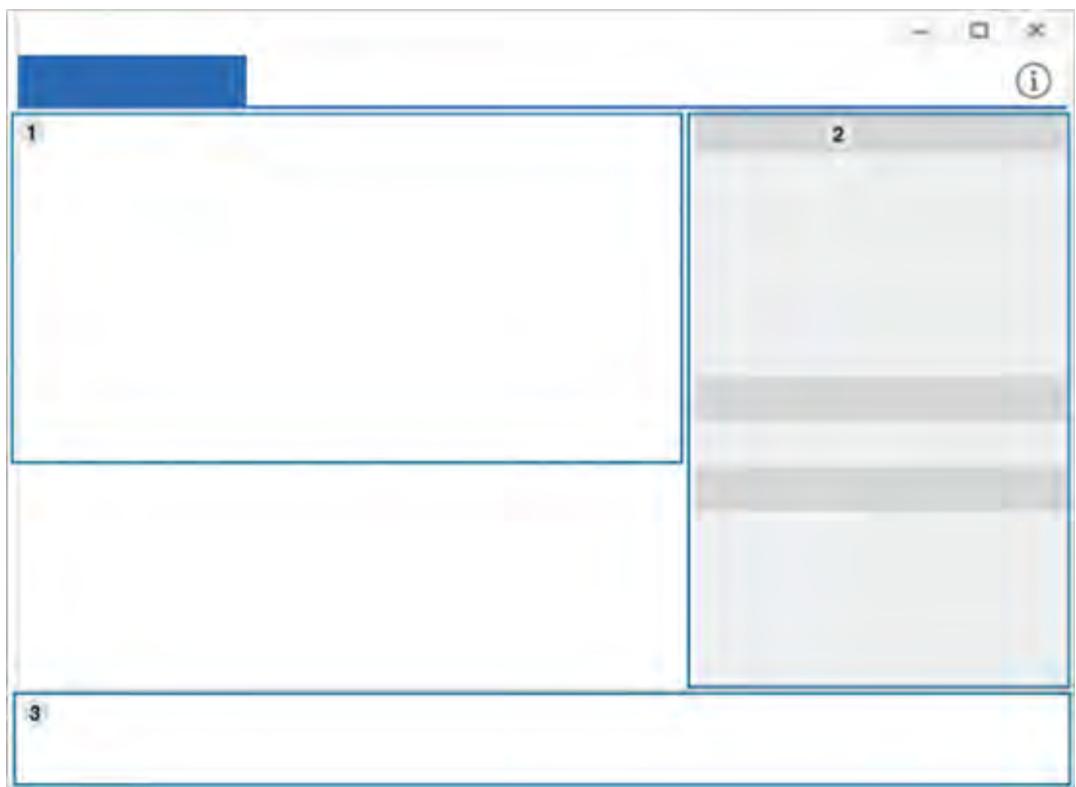
| 1 | Liste des imprimantes | Affiche les pilotes d'imprimantes installés sur votre ordinateur. Pour ajouter un pilote d'impression à la liste, cliquez sur le bouton + . |
Liens rapides
Affiche les liens vers diverses fonctions de gestion des pilotes d'imprimantes. Les liens rapides dans l'onglet Imprimantes permettent d'accéder aux fonctions suivantes :
- Paramètres: Vous permet de configurer les paramètres pour le pilote de l'imprimante individuelle.
- Configurer comme imprimante par défaut : Définit le pilote de l'imprimante sélectionnée comme imprimante par défaut. Si le pilote d'imprimante sélectionné est déjà défini comme l'imprimante par défaut, cette option n'est pas activée.
- Préférences d'impression: Vous permet de définir les paramètres d'impression par défaut.
- Options du périphérique: Vous permet de configurer des options avancées, telles que la configuration de périphériques en option et des fonctions supplémentaires.

L'option vous permet de modifier l'état de l'imprimante et les paramètres de l'interface utilisée élégante.
- Changer d'appareil : Vous permet de changer le périphérique pour un autre.
- Propriétés: Vous permet de configurer les propriétés du pilote de l'imprimante, comme le nom et l'emplacement du pilote de l'imprimante, ou d'ajouter des commentaires sur le pilote de l'imprimante.
- Actions: Vous permet d'utiliser la fonction numérisation (cette option ne s'active que si le périphérique sélectionné est compatible avec la fonction de numérisation).
- gestion: Vous permet de gérer les périphériques enregistrés dans le programme.
- Ajouter une nouvelle imprimante / Supprimer une imprimante: Permet d'ajouter un nouveau périphérique et d'en supprimer un existant.
- Diagnostique l'imprimante: Diagnostique les problèmes dans le périphérique sélectionné et suggère des solutions.
- Mettre à jour le logiciel: Permet de télécharger et d'appliquer les mises à jour applicables du logiciel.
Informations sur l'imprimante
Fournit des informations générales sur le périphérique sélectionné, comme son modèle, l'adresse IP, le numéro du port et l'état.
Onglet scanner et fax

- La capture d’écran peut être différente selon le système d’exploitation que vous utilisez.
- Disponible uniquement pour les produits multi-fonctions.
| 1 | Liste des imprimantes | Affiche le pilote du télécopier et du scanner installés sur votre ordinateur. Pour ajouter un pilote de télécopie ou de numérisation à la liste, cliquez sur le bouton (Ajouter le fax) ou (Ajouter le scanner). |
Liens rapides
Affiche les liens vers les fonctions disponibles pour gérer les pilotes du télécopieur ou du scanner. Le lien rapide dans l'onglet Scanner et Fax propose les fonctions suivantes :

Pour utiliser cette fonction, le pilote du scanner et le pilote du télécopieur doivent être installés sur l'ordinateur.
- Paramètres: Vous permet de configurer les paramètres des pilotes du télécopieur ou du scanner.
- Carnet d'adresses (fax uniquement): Permet d'ouvrir le carnet d'adresses.
- Historique des transmissions par fax (fax uniquement) : Permet d'ouvrir l'historique des transmissions des télécopies.
- Préférences de télécopie (fax uniquement) : Vous permet de configurer les paramètres de fax par défaut.
- Changer d'appareil: Vous permet de changer les périphériques pour d'autres.
- Propriétés: Vous permet de configurer les propriétés d'un périphérique, comme l'emplacement et l'ajout de commentaires à propos du périphérique.
- Actions: Vous permet d'utiliser la fonction de numérisation.
- gestion: Vous permet de: gérer les périphériques enregistrés dans le programme.
- Supprimer la télécopie ou Supprimer numér. : Supprime le pilote de fax ou de scanner sélectionné.
- Mise à jour du logiciel: Permet de télécharger et d'appliquer les mises à jour applicables du logiciel.
Informations sur l'imprimante
Fournit des informations générales sur le périhérique sélectionné, comme son modèle, l'adresse IP, le numéro du port et l'état de l'appareil.
Utilisation de l'alerte syncthru™ web service

- Internet Explorer 6.0 ou version supérieure est l'exigence minimale pour SyncThru™ Web Service.
- Les illustrations de ce mode d'emploi concernant SyncThru™ Web Service peuvent être différentes de votre appareil en fonction de ses options ou du modèle.
- Modèle connecté au réseau uniquement.
Accès à syncthru™ web service
1 Lancez un navigateur Web, comme Internet Explorer, depuis Windows.
Saisissez l'adresse IP de votre appareil (http://xxx.xxx.xxx.xxx) dans le champ d'adresses et appuyez sur la touche Entrée ou cliquez sur Atteindre.
2 Le site Web intégré de votre appareil s'ouvre.
Connexion à syncthru™ web service
Avant de configurer des options dans SyncThru™ Web Service, vous devez vous connecter comme administrateur. Vous pouvez quand même utiliser SyncThru™ Web Service sans vous connecter, mais vous n'auriez pas accès à l'onglet Paramètres et à l'onglet Sécurité.
1. Cliquez sur Ouverture de session en haut à droite du site Web SyncThru™ Web Service.
2. S'il s'agit de votre première connexion au Service Web SyncThru™, vous devez vous connecter en tant qu'administrateur. Saisissez l'ID et le mot de passe par défaut suivants. Pour des raisons de sécurité, nous vous recommandons de modifier le mot de passe par défaut.
ID: admin - Mot de passe: sec00000
Présentation de syncthru™ web service

Informations
Paramètres
Sécurité
Maintenance

Certains onglets peuvent ne pas apparaître en fonction du modèle utilisé.
Cet onglet vous donne des informations générales concernant votre appareil. Vous pouvez vérifier certains paramètres, telles que la quantité restante de toner. Vous pouvez également imprimer des rapports comme un rapport d'erreur.
- Alertes actives: Permet d'afficher les alertes s'étant déclenchées dans l'appareil et leur gravité.
- Consommables: Permet d'afficher le nombre de pages imprimées et la quantité de toner restant dans la cartouche.
- Compteurs d'utilisation: Permet d'afficher le nombre d'utilisations, par type d'impression : recto et recto/verso.
- Paramètres actuels: Permet d'afficher les informations sur l'appareil et le réseau.
- Imprimer informations: Permet d'imprimer des rapports, tels que des rapports concernant le système et les polices.
Onglet paramètres
Cet onglet vous permet de définir les configurations prévues dans votre appareil et votre réseau. Vous devez vous connecter comme administrateur pour afficher cet onglet.
- Onglet Config. appareil: Permet de définir les options proposées par votre appareil.
- Onglet Config. réseau: Permet d'afficher les options pour l'environnement réseau. Permet de définir les options telles que les protocoles TCP/IP et réseau.
Onglet sécurité
Cet onglet vous permet de définir des informations de sécurité du système et du réseau. Vous devez vous connecter comme administrateur pour afficher cet onglet.
- Sécurité du système: Permet de définir les informations d'administrateur système, ainsi qu'activer ou désactiver des fonctionnalités de l'appareil.
- Sécurité réseau: Permet de définir les paramètres de filtrage IPv4/IPv6.
Onglet maintenance
Cet onglet vous permet de garder votre appareil à jour en mettant à niveau les microprogrammes et en paramétrant les informations de contact pour l'envoi de courriers électroniques. Vous pouvez également vous connecter au site Web Samsung ou télécharger des pilotes en sélectionnant le menu Lien.
- Mise à niveau du microprogramme: Permet de mettre à niveau le microprogramme de votre appareil.
- Coordonnées: Permet d'afficher le paramétrage des informations de contact.
- Lien: Permet d'afficher des liens vers des sites utiles, sur lesquels vous pouvez télécharger ou vérifier des informations.
Ce paramètre est nécessaire pour utiliser l'option de notification par courrier électronique.
1 Lancez un navigateur Web, comme Internet Explorer, depuis Windows. Entrez l'adresse IP de l'appareil (http://xxx.xxx.xxx.xxx) dans la zone d'adresse et appuyez sur la touche Entrée ou cliquez sur Atteindre. 2 Le site Web intégré de votre appareil s'ouvre. 3 Dans l'onglet Sécurité, sélectionnez Sécurité du système > Administrateur système. 4 Saisissez le nom de l'administrateur, son numéro de téléphone, son emplacement et son adresse électronique. 5 Cliquez sur Appliquer.
Utilisation de samsung easy printer manager

- Uniquement disponible pour les utilisateurs des systèmes d'exploitation Windows et Mac.
- Pour Windows, Internet Explorer 6.0 ou version supérieure est l'exigence minimale pour Samsung Easy Printer Manager.
Samsung Easy Printer Manager est une application permettant de regrouper les paramètres de l'ordinateur Samsung dans un seul emplacement. L'application Samsung Easy Printer Manager combine les paramètres du périphérique, ainsi que les environnements d'impression, les paramètres/actions et les lancements. Toutes ces fonctions proposent une passerelle vous permettant d'utiliser facilement votre ordinateur Samsung. Le Samsung Easy Printer Manager propose à l'utilisateur un choix de deux interfaces à utiliser différentes : l'interface utilisateur basique et l'interface utilisateur avancée. Passer d'une interface à l'autre est facile : il suffit de cliquer sur un bouton.
Présentation de samsung easy printer manager
Pour ouvrir le programme :
Pour Windows
Sélectionnez Démarrer > Programmes ou Tous les programmes > Samsung Printers > Samsung Easy Printer Manager.
Pour Mac
Ouvrez le dossier Applications > dossier Samsung > Samsung Easy Printer Manager.
L'interface Samsung Easy Printer Manager est composée de différentes sections de base, comme décrites dans le tableau suivant:

La capture d’écran peut être différente selon le système d’exploitation que vous utilisez.
| 1 | Liste des imprimantes | La liste des imprimantes affiche les imprimantes installées sur votre ordinateur et les imprimantes réseau ajoutées suite à la découverte du réseau (Windows uniquement). |
Utilisation de samsung easy printer manager
| 2 | Paramètres avancés | L'interface utilisé avancée est destinée à être utilisée par la personne responsable de la gestion du réseau et des appareils. |
| | Selon les options ou le modèle de votreServeil, il est possible que certains menus ne s'affichent pas à l'écran. Dans ce cas, votreServeil ne les prend pas en charge. |
| | • Paramètres du pérophérique: Vous pouvez configurer différents paramètres de l'serveil, comme la configuration de l'serveil, le papier, l'aspect, l'émulation, le réseau et les informations d'impression. |
| | Si vous connectez votreServeil à un réseau, l'icône SyncThru™ Web Service est activée. |
| | • Paramètres des alertes (Windows uniquement): Ce menu inclut les paramètres concernant les alertes relatives aux erreurs. - Alertes de l'imprimante: Permet de configurer les paramètres concernant le moment où des alertes seront reçues. - Alerte e-mails: Permet de configurer les options concernant la réception d'alertes par e-mail. - Historique des alertes: Cette option propose un historique des alertes concernant le pérophérique et le toner. |
| 3 | Informations sur l'application | Compend des liens pour passer à l'actualisation, aux préférences, à l'aide et à la section À propos de. |
| 4 | Informations sur l'imprimante | Cette zone vous donne des informations générales concernant votre apparéil. Vous pouvez consulter les informations, comme le nom du modèle de l' apparéil, son adresse IP (ou son nom de port) et son état.
Ce bouton ouvre le Guide de dépannage en cas d'erreur. Vous pouvez ouvrir directement la section dépannage du mode d'emploi. |
| 5 | Liens rapides | Permet d'afficher les Liens rapides vers les fonctions spécifique des l' apparéil. Cette section inclut également des liens vers les applications des paramètres avancés.
Si vous connectez votre apparéil à un réseau, l'icone SyncThru™ Web Service est activée. |
| 6 | Zone Contenu | Permet d'afficher des informations sur l' apparéil sélectionné, le niveau de toner et de papier restant. Ces informations varieront en fonction de l' apparéil sélectionné. Cette caractéristique n'est pas présente sur toutes les imprimantes. |
| 7 | Commande fournitures | Cliquez sur le bouton Ordre de la fenêtre de commande de consommables. Vous pouvez commander en ligne des cartouches de toner de remplacement. |
Utilisation de samsung easy printer manager

Sélectionnez le menu Aide ou cliquez sur le bouton ? dans la fenêtre et cliquez sur l'option au sujet de laquelle vous souhaitez en savoir plus.
Utilisation de l'état de l'imprimante samsung
Etat de l'imprimante Samsung est un programme qui surveille l'état de l'appareil et vous en informe.

- La fenêtre Etat de l'imprimante Samsung et son contenu représentés dans ce guide de l'utilisateur du logiciel peuvent être différents selon l'appareil et le système d'exploitation que vous utilisez.
- Vérifiez le(s) système(s) d'exploitation compatible(s) avec votre appareil (voir « Configuration requise » à la page 73).
- Uniquement disponible pour les utilisateurs du système d'exploitation Windows.
| Icône | Signification | Description |
| Normal | L'appareil est en mode prét et aucune erreur niaucun averissement ne sont constatés. |
| Avertissement | L'état de l'appareil indique qu'une erreur pourrait survenir. Par exemple, il peut s'agir d'un état de niveau de toner bas qui va logiquementprécieder l'état de niveau de toner vide. |
| Erreur | Le périphérique présente au moins une erreur. |
Présentation de l'état de l'imprimante samsung
Si une erreur survient au cours de l'impression, vous pouvez la contrôler dans État de l'imprimante Samsung. État de l'imprimante Samsung est installé automatiquement lors de l'installation du logiciel de l'appareil.
Vous pouvez également lancer manuellement Etat de l'imprimante Samsung. Accédez à Options d'impression, cliquez sur l'onglet De base > bouton État de l'imprimante.
Ces icônes apparaisent sur la barre des tâches de Windows:
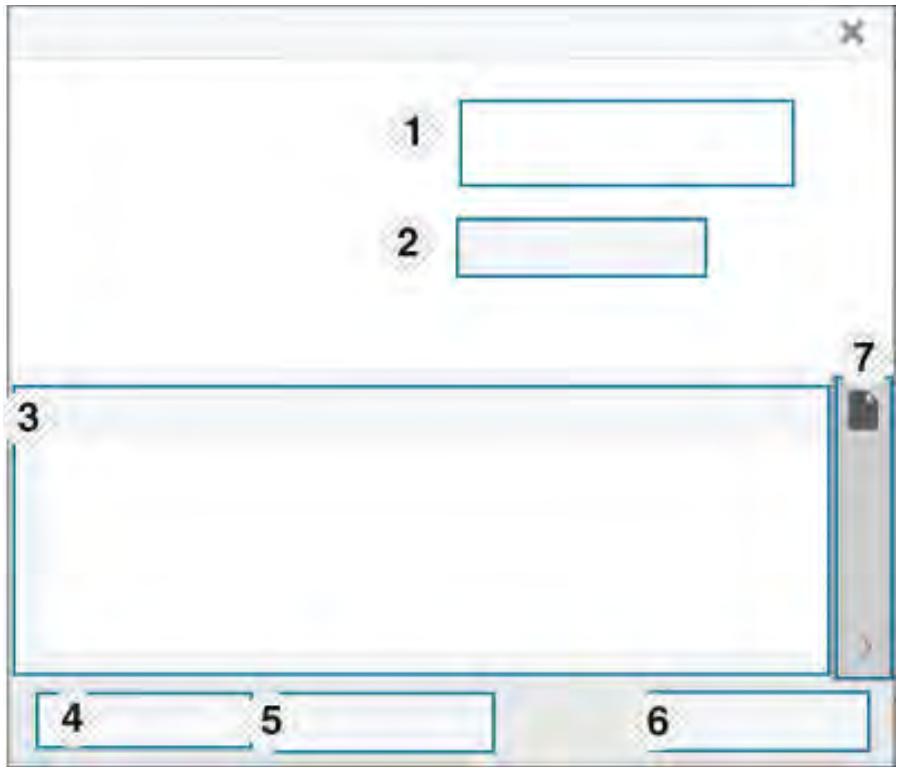
Utilisation de l'état de l'imprimante samsung
| 1 | Informations sur la machine | Vous pouvez voir dans cette zone l'état du périphérique, le nom de modèle de l'imprimante actuelle, le nom du port connecté. |
| 2 | Mode d'emploi | Vous pouvez afficher le Mode d'emploi en ligne.
Ce bouton ouvre le Guide de dépannage en cas d'erreur. Vous pouvez ouvrir directement la section dépannage du mode d'emploi. |
| 3 | Infos sur consommables | Vous pouvez connaître le pourcentage de toner restant dans chaque cartouche. L'appareil et le nombre de cartouches de toner indiqués dans la fenêtre ci-dessus peuvent différer selon l'appareil que vous utilisez. Cette caractéristique n'est pas présente sur toutes les imprimantes. |
| 4 | Option | Vous pouvez définir les paramètres relatifs aux alertes concernant les tâches d'impression. |
| 5 | Commander fourn. | Vous pouvez commander en ligne des cartouches de toner de remplacement. |
| 6 | Annuler
l'impression
ou
Fermer | · Annuler l'impression : Si une tâche
d'impression est en attente dans la file
d'impression ou l'imprimante, annule toutes les
tâches d'impression de l'utilisateur dans la file
d'impression ou l'imprimante.
· Fermer : Selon l'état de la machine ou les
fonctions prises en charge, le bouton Fermer
peut s'afficher pour fermer la fenêtre d'état. |
| 7 | Informations sur
le toner/le papier | Ces zones du bouton destinées aux informations
sur le papier et le toner sont disponibles en fonction
de l'appareil. |
Utilisation de samsung printer experience
Samsung Printer Experience est une application Samsung qui associe les paramètres de la machine Samsung et la gestion de la machine dans un seul endroit. Vous pouvez définir des paramètres de l'appareil, commander des fournitures, ouvrir des guides de dépannage, consulter le site Internet de Samsung et vérifier des informations sur des machines connectées. Cette application se charge automatiquement depuis la Store(Store) Windows si la machine est connectée à un ordinateur par une connexion Internet.
Comprendre la samsung printer experience
Pour ouvrir l'application,
À partir de l'écran Démarrer, sélectionner le carré Samsung Printer
L'interface Samsung Printer Experience comprend diverses fonctionnalités utiles décrites dans le tableau suivant :

La capture d’écran peut différer en fonction du modèle utilisé.

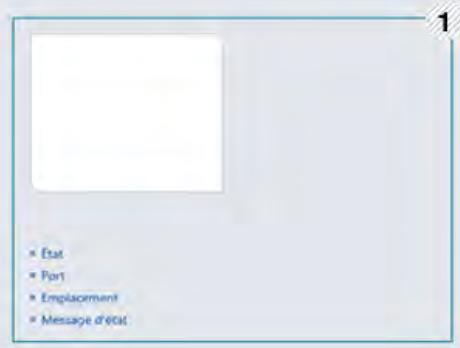
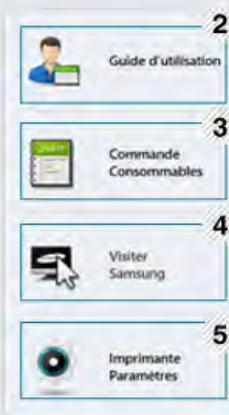
| 1 | Informations concernant l'imprimante | Cette zone vous donne des informations générales concernant votre apparéil. Vous pouvez vérifier des informations comme l'état ou l'emplacement de la machine, l'adresse IP et le niveau de toner restant. |
Utilisation de samsung printer experience
| 2 | Mode d'emploi | Vous pouvez afficher le Mode d'emploi en ligne.
Vous doivent vous connecter à Internet pour pouvoir utiliser cette fonction.
Cebouton ouvre le Guide de dépannage en cas d'erreur. Vous pouze ouvrir directement la section dépannage du mode d'emploi. |
| 3 | Comandede Consommable | Cliquez sur cette touche pour commander des cartouches de toner de rechange en ligne. Vous doivent vous connecter à Internet pour pouvoir utiliser cette fonction. |
| 4 | Visitor Samsung | Liens vers le site des imprimantes Samsung. Vous doivent vous connecter à Internet pour pouvoir utiliser cette fonction. |
| 5 | Imprimante paramètres | Vous pouvez configurer divers paramètres de la machine comme le réglage de la machine, le papier, la mise en page, l'émulation, la mise en réseau, et imprimer des informations grâce au SyncThru™ Web Service. Notre machine doit être connectée à un réseau. Cette touche est désactivée si votre machine est connectée par un cable USB. |
| 6 | Liste des appareils et Dernière image scannée | La liste des scanners affiche les apparciels compatibles avec Samsung Printer Experience. Sous l'appareil, vous pouvez voir les dernières images scannées. Your machine doit être connectée à un réseau pour pouvoir scanner à ce stade. Ce chapitre concerne les utilisateurs disposant d'imprimantes multi-fonctions. |
Ajout/suppression d'imprimantes
Si vous n'avez pas d'imprimante ajoutée à Samsung Printer Experience, ou si vous désirez ajouter/supprimer une imprimante, suivez les instructions ci-dessous.

Vous pouvez uniquement ajouter/supprimer des imprimantes connectées à un réseau.
Ajout d'une imprimante
1 Dans Charms (Icônes), Sélectionnez Paramètres. Ou effectuez un clic droit sur la page Samsung Printer Experience et sélectionnez Paramètres. 2 Sélectionnez Ajouter une imprimante
Utilisation de samsung printer experience
3 Sélectionnez l'imprimante à ajouter. Vous pouvez voir l'imprimante ajoutée.

Si vous voyez le repère (+), vous pouvez également cliquer sur le repère (+) pour ajouter des imprimantes.
Suppression d'une imprimante
1 Dans Charms (Icônes), sélectionnez Paramètres. Ou effectuez un clic droit sur la page Samsung Printer Experience et sélectionnez Paramètres. 2 Sélectionnez Supprimer l'imprimante 3 Sélectionnez l'imprimante à supprimer. 4 Cliquez sur Yes. Vous pouvez voir que l'imprimante supprimée a disparu de l'écran.
Imprimer avec windows 8
Ce chapitre explique les tâches d'impression communes à partir de l'écran Démarrer.
Impression de base
1. Ouvrez le document à imprimer.
2. Dans Charms (Icônes), sélectionnez Appareils.
3. Sélectionnez votre imprimante dans la liste.
4. Sélectionnez les paramètres de l'imprimante, comme le nombre et l'orientation des copies.
Utilisation de samsung printer experience
5 Cliquez sur la touche Imprimer pour démarrer l'impression.
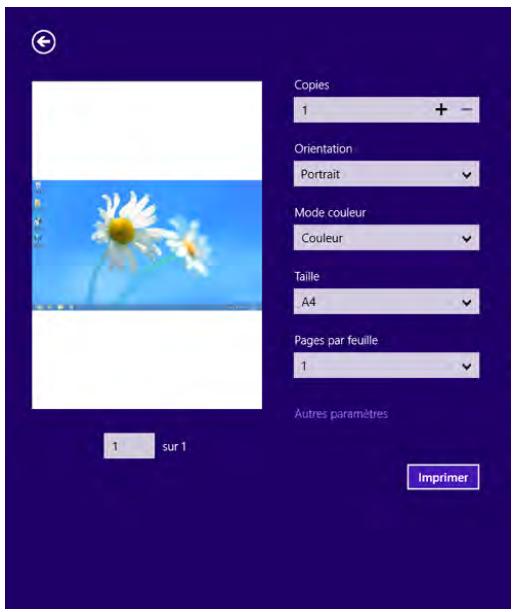
Annuler une tâche d'impression
Si l'impression est en attente dans la file d'impression ou dans le spooler d'impression, annulez la tâche de la façon suivante :
- Vous pouvez accéder à cette fenêtre en double-cliquant simplement sur
l'icône de l'appareil ( ) dans la barre des tâches de Windows.
- Vous pouvez également annuler la tâche en cours en appuyant sur

(Annuler ou Arrêter/Suppr.) sur le panneau de commande.
Ouvrir d'autres paramètres

L'écran peut différer quelque peu selon le modèle ou les options.
Vous pouvez définir davantage de paramètres d'impression.
1. Ouvrez le document à imprimer.
2. Dans Charms (Icônes), sélectionnez Appareils.
3. Sélectionnez votre imprimante dans la liste.
4. Cliquez sur Autres paramètres.
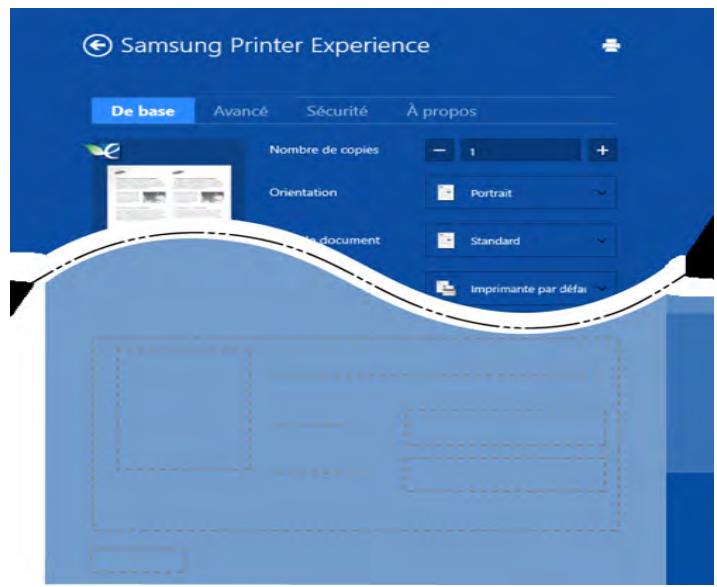
De base
Cette option vous permet de choisir les paramètres d'impression basiques comme les copies, l'orientation et le type de document.
Paramètres éco
Cette option vous permet de choisir plusieurs pages par cote pour économiser du support.
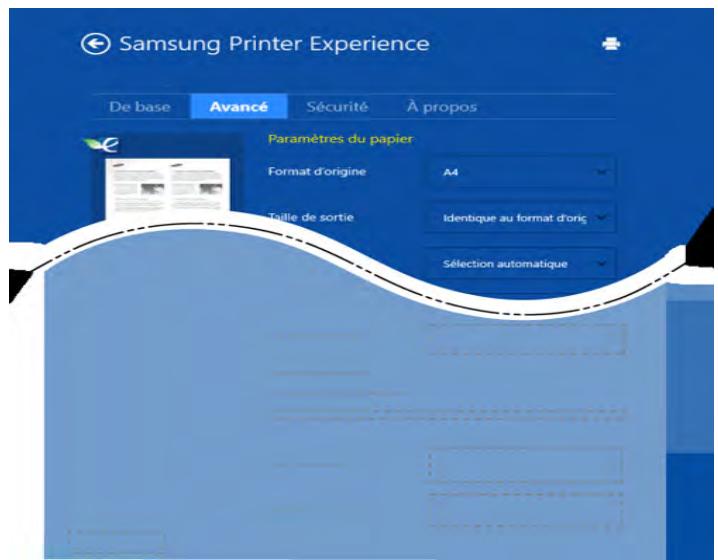
Paramètres du papier
Cette option vous permet de définir les caractéristiques de base d'utilisation du papier.
Paramètres de mise en page
Cette option vous permet de définir les différentes mises en page de vos documents.
Onglet sécurité

Certaines fonctionnalités peuvent être indisponibles selon le modèle ou les options. Si cet onglet est absent ou désactivé, cette fonctionnalité n'est pas disponible.
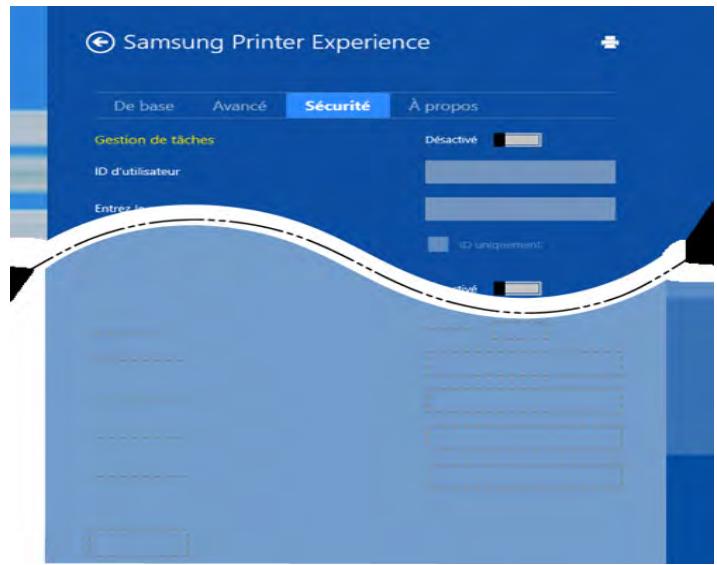
Gestion de tâches
Cette option vous permet d'effectuer des impressions sans autorisation donnée.
Impression confidentielle
Cette option sert à imprimer des documents confidentiels. L'impression dans ce mode nécessite la saisie d'un mot de passe.
Utilisation de la fonction de partage
Samsung Printer Experience vous permet d'imprimer à partir d'autres applications installées sur l'ordinateur à l'aide de la fonction de partage.

Cette fonction n'est disponible que pour l'impression de fichiers au format jpeg, bmp, TIFF, gif et png.
1. Sélectionnez le contenu à imprimer à partir d'une autre application. 2. Dans Charms (Icônes), sélectionnez Share > Samsung Printer Experience. 3. Sélectionnez les paramètres de l'imprimante, comme le nombre et l'orientation des copies. 4. Cliquez sur la touche Imprimer pour démarrer l'impression.
5. Dépannage
Ce chapitre fournit des informations utiles en cas de dysfonctionnement.
Problèmes d'alimentation papier 183 Problèmes d'alimentation et de connexion des câbles 184 Problèmes d'impression 185 Problèmes de qualité d'impression 189 Problèmes concernant le système d'exploitation 197
Problèmes d'alimentation papier
| Problème | Solutions proposées |
| Bourrages papier en cours d'impression. | Supprimez le bourrage papier. |
| Plusieurs feuilles sont collées les uneux aux autres. | Vérifiéz la capacité papier maximale du bac.Vérifiéz que vous utilisez un type de papier adéquat.Retirez le papier du bac d'alimentation, courbez-le ou déramez-le.Dans un environnement humide, les feuilles risquent de se coller les uneux aux autres. |
| Impossible d'insérer plusieurs feuilles de papier. | Il se peut que différents types de papier soient empilés dans le bac d'alimentation. Chargez des feuilles de type, de format et de grammaque identiques. |
| Le papier n'est pas entrainné dans l'appareil. | Retirez tout élément qui fait obstruction à l'intérieur de l'appareil.Le papier n'a pas été chargeé correctement. Retirez le papier du bac d'alimentation et rechargez-le correctement.II y a trop de papier dans le bac d'alimentation. Enlevez le surplus de papier.Le papier est trop écais. Utilisez uniquement du papier conforme aux caractéristiques de l'appareil. |
| Le papier ne cesse de se bloquer. | Il y a trop de papier dans le bac d'alimentation. Enlevez le surplus de papier. Si vous imprimez sur des supports spéciaux, utiliserz le chargement manuel du bac.Le type de papier utilisé n'est pas correct. Utilisez uniquement du papier conforme aux caractéristiques de l'appareil.Des particules se sont accumulées dans l'appareil. Ouvrez le capot supérieur de l'imprimante et retirez les débris éventuels. |
Problèmes d'alimentation et de connexion des câbles
Redémarrez l'appareil. Si le problème persiste, contactez le service de maintenance.
| Problème | Solutions proposées |
| L'appareil n'est pas alimenté ou le cable de connexion qui relié l'ordinateur à l'imprimante n'est pas correctement raccordé. | 1Commencez par brancher l'appareil sur une prise de courant. |
| 2Vérifiez le cable USB pour le cable reseau à l'arriere de l'appareil. |
| 3Débranchez le cable USB ou le cable reseau à l'arriere de l'appareil puis rebranchez-le. |
Problèmes d'impression
| Problème | Cause possible | Solutions proposées |
| L'appareil n'imprime pas. | L'appareil n'est pas sous tension. | Vérifiez que le cordon d'alimentation est branché correctement. Vérifiez le bouton Marche/Arrêt et l'alimentation électrique. |
| Vous n'avez pas défini votre appareil en tant qu'appareil par défaut. | Réglez votre appareil comme appareil par défaut pour Windows. |
| Vérifiez les éléments ci-après sur l'appareil:
• Le capot supérieur n'est pas fermé. Fermez le capot supérieur.
• Du papier est bloqué. Suprimez le bourrage papier (voir « Résolution des bourrages papier » à la page 60).
• Il n'y a pas de papier dans le bac. Chargez du papier (voir « Chargement de papier dans le bac » à la page 29).
• La cartouche de toner n'est pas installée. Installes la cartouche de toner (voir « Remplacement de la cartouche de toner » à la page 49).
• Assurez-vous que l'enveloppe et la feuille de protection de la cartouche de toner ont bien été retirees (voir « Remplacement de la cartouche de toner » à la page 49).
Si une erreur système se produit, contactez le service de maintenance. |
| Le cable de connexion qui relié l'ordinateur à l'imprimante n'est pas raccordé correctement. | Déconnectez le cable de l'appareil, puis reconnectez-le (voir « Arrière vue » à la page 20). |
| Le cable de connexion qui relié l'ordinateur à l'imprimante est défectueux. | Si possible, raccordez le cable à un autre ordinateur en état de marche et imprimez un document. Vous pouvez également utiliser un autre cable d'appareil. |
| La configuration du port n'est pas correcte. | Vérifiez les paramètres de l'imprimante dans Windows pour voir si la tâche d'impression est envoyée au port approprié. Si l'ordinateur comporte plusieurs ports, assurez-vous que l'appareil est raccordé au port adéquat. |
| L'appareil est peut-être mal configuré. | Vérifiez les Options d'impression pour vous assurer que tous les régliages d'impression sont corrects. |
Problèmes d'impression
| Problème | Cause possible | Solutions proposées |
| L'appareil n'imprime pas. | Le pilote d'impression est peut-être mal installé. | Déinstalléz puis réinstalléz le pilote de l'appareil. |
| L'appareil ne fonctionne pas correctement. | Vérifiez le message affiché à l'écran du panneau de contrôle pour déterminer s'il s'agit d'une erreur système. Contactez le service de maintenance. |
| Le document est si volumineux que l'espace disponible sur le disque dur n'est pas suffisant pour accéder à la tâche d'impression. | Libéréz davantage d'espace disque et reliancez l'impression du document. |
| Le bac à papier est plein. | Une fois que vous avez vidé le bac de sortie, l'impression reprend. |
| L'appareil n'utilise pas la bonne source d'alimentation papier. | L'options papier sélectionnée dans les Options d'impression n'est peut-être pas correcte. | Pour la plupart des logiciels d'application, pour sélectionner la source d'alimentation du papier il faut aller sur l'onglet Papier dans Options d'impression (voir « Ouverture des options d'impression » à la page 37). Sélectionnez la source d'alimentation papier adéquate. Consultez l'aide du pilote d'impression (voir « Utilisation de l'aide » à la page 39). |
| Une tâche d'impression est très lente. | L'impression est peut-être très complexe. | Simplifiez la page ou modifiez les paramètres de qualité d'impression. |
| La moitié de la page est blanche. | L'orientation de la page n'est peut-être pas correcte. | Changez l'orientation de la page dans votre application (voir « Ouverture des options d'impression » à la page 37). Consultez l'aide du pilote d'impression (voir « Utilisation de l'aide » à la page 39). |
| Le format du papier et les paramètres de format ne correspondent pas. | Assurez-vous que le format de papier défini dans les paramètres du pilote d'impression correspond au format du papier se trouvant dans le bac d'alimentation. Vérifiez également que le format de papier défini dans les paramètres du pilote d'impression correspond au format de papier sélectionné dans les paramètres de l'application (voir « Ouverture des options d'impression » à la page 37). |
Problèmes d'impression
| Problème | Cause possible | Solutions proposées |
| L'appareil imprime mais le texte est erroné, tronqué ou incomplet. | Le cable de l'appareil est mal raccordé ou défectueux. | Déconnectez le cable de l'appareil, puis reconnectctez-le. Essayez d'imprimer un document ayant déjà été imprimé correctement. Si possible, reliez le cable et l'appareil à un autre ordinateur ayant déjà correctement imprimé, et lancez l'impression d'un document. Si ces solutions n'aboutissent pas, remplacez le cable de l'appareil. |
| Vous avez sélectionné le mauvais pilote d'impression. | Vérifiez que votre appareil est sélectionné dans le menu de sélection de l'imprimante de l'application. |
| L'application ne fonctionne pas correctement. | Essayez d'imprimer un document à partir d'une autre application. |
| Le système d'exploitation ne fonctionne pas correctement. | Quittez Windows, puis redémarrez l'ordinateur. Mettez l'appareil hors tension, puis sous tension. |
| Les pages s'impriment, mais elles sont vierges. | La cartouche de toner est défectueuse ou vide. | Secouez la cartouche de toner, si besoin est. Si nécessaire, remplacez la cartouche.
• Voir « Redistribution du toner » à la page 47.
• Voir « Remplacement de la cartouche de toner » à la page 49. |
| Le fichier contient peut-être des pages blanches. | Vérifiez que le fichier ne contient pas de pages blanches. |
| Certains éléments, comme le contrôleur ou la carte, sont peut-être défectueux. | Contactez le service de maintenance. |
Problèmes d'impression
| Problème | Cause possible | Solutions proposées |
| L'imprimante n'imprime pas correctement les fichiers PDF. Une partie des graphiques, du texte ou des illustrations manque. | Incompatibilité entre le fichier PDF et les produits Acrobat. | L'impression du fichier PDF en tant qu'image peut permettre l'impression du fichier. Activez Imprimer comme image dans les options d'impression Acrobat. |
| L'impression d'un fichier PDF en tant qu'image demande plus de temps qu'une impression ordinaire. |
| La qualité d'impression des photos n'est pas bonne. Des images ne sont pas nettes. | La résolution des photos est très faible. | Réduisez la taille de la photo. Plus vous augmentez la taille des photos dans le programme, plus la résolution diminue. |
| Avant l'impression, la machine émet de la vapeur après du bac de sortie. | Du papier humide/mouillé peut dégager de la vapeur [fumée blanche] pendant l'impression. | Ceci n'est pas un problème, vous pouvez continuer à imprimer. Si vous étés géné par la fumée [vapeur], remplacez le papier par du papier d'une rame neuve. |
| L'appareil n'imprime pas sur du papier de format spécifique comme le papier à factures. | Le format du papier et les paramètres de format ne correspondent pas. | Réglez le format de papier correct dans Personnelisée dans l'onglet Papier d'Options d'impression (voir « Ouverture des options d'impression » à la page 37). |
| Le papier à factures imprimé est voilé. | Les paramètres de format de papier ne correspondent pas. | Modifiez l'options d'impression et réessayez. Allez dans les Options d'impression, cliquez sur l'onglet Papier et réglez le type sur Papier écais (voir « Ouverture des options d'impression » à la page 37). |
Problèmes de qualité d'impression
Si l'intérieur de l'appareil est encrassé ou si le papier a été mal chargé, il peut y avoir une baisse de la qualité d'impression. Reportez-vous au tableau ci-dessous pour résoudre le problème.
| Problème | Solutions proposées |
| Impression claire ou floue
AaBbCc
AaBbCc
AaBbCc
AaBbCc
AaBbCc | Si une strié blanche verticale ou une zone floue apparait sur la page, le niveau du toner est bas. Installez une nouvelle cartouche de toner (voir « Remplacement de la cartouche de toner » à la page 49).
Si une bande blanche ou une zone floue apparait toujours sur la page, même si le niveau de toner de l'appareil est suffisant, ouvrez et fermez le capot avant 3 ou 4 fois (voir « Description de l'appareil » à la page 18).
Le papier n'est pas conforme aux caractéristiques de l'appareil: papier humide ou rugueux, par exemple.
Si toute la page est claire, la résolution d'impression sélectionnée est insuffisante ou le mode Économie de toner est activé. Réglez la résolution d'impression et désactivez le mode Économie de toner. Consultez l'aide du pilote d'impression.
La présence simultanée de zones floues et de trainées de toner peut indiquer la nécessité de nettoyer la cartouche. Nettoyez l'intérieur de l'appareil (voir « Nettoyage de l'appareil » à la page 55).
La surface du module de numériqueation laser du côté intéérieur à l'appareil peut être sale. Nettoyez l'intérieur de l'appareil (voir « Nettoyage de l'appareil » à la page 55). Si le problème persististe, contactez le service de maintenance. |
| La moitié supérieure du papier est imprimée de façon plus claire que le reste du papier.
AaBbCc
AaBbCc
AaBbCc
AaBbCc
AaBbCc | Le toner n'dhère peut-être pas correctement à ce type de papier.
Modifiez l'options d'impression et réessayez. Accédez à Options d'impression, cliquez sur l'onglet Papier et définiquee le type de papier sur Papier recyclé (voir « Ouverture des options d'impression » à la page 37). |
Problèmes de qualité d'impression
| Problème | Solutions proposées |
| Taches de toner | • Le papier n'est pas conforme aux caractéristiques de l'appareil : papier humide ou rugueux, par exemple.
• Le rouleau de l'imprimante est peut-être sale. Nettoyez l'intérieur de l'appareil (voir « Nettoyage de l'appareil » à la page 55).
• Le circuit d'entrainment du papier a besoin d'être nettoyé. Contactez le service de maintenance (voir « Nettoyage de l'appareil » à la page 55). |
| Zones vides | Si des zones vides, généralement au niveau des arrondis des caractères, apparaissent sur la page:
• Il se peut qu'une feuille de papier soit de mauvaise qualité. Essayez de réimprimer la page.
• Le taux d'humidité du papier n'est pas homogène ou certaines zones du papier sont humides. Changez de marque de papier.
• La rame de papier est de mauvaise qualité. Le processus de fabrication du papier est à l'origine du problème et empêche le toner de se fixer sur certaines zones. Changez de marque ou de type de papier.
• Modifiez l'options d'impression et réessayez. Allez dans les Options d'impression, cliquez sur l'onglet Papier, et réglez le type sur Papier écais ou Plus écais (voir « Ouverture des options d'impression » à la page 37).
Si le problème persististe, contactez le service de maintenance. |
| Taches blanches | Si des taches blanches apparaissent sur la page:
• Le papier est trop rugueux et de la poussière provenant du papier se dépose à l'intérieur de l'appareil ; le rouleau de transfert est peut-être sale. Nettoyez l'intérieur de l'appareil (voir « Nettoyage de l'appareil » à la page 55).
• Le circuit d'entrainment du papier a besoin d'être nettoyé. Nettoyez l'intérieur de l'appareil (voir « Nettoyage de l'appareil » à la page 55).
Si le problème persististe, contactez le service de maintenance. |
Problèmes de qualité d'impression
| Problème | Solutions proposées |
| Lignes verticales
AaBbCc
AaBbCc
AaBbCc
AaBbCc
AaBbCc | Si des stries verticales noires apparaissent sur la page:
• La surface (partie tambour) de l'unité d'imagerie à l'intérieur de l'appareil a probablement été griffée. Retirez la cartouche, puis installez-en une nouvelle (voir « Remplacement de l'unité d'imagerie » à la page 53).
Si des stries verticales blanches apparaissent sur la page:
• La surface du module de numériqueation laser du côté intéérieur à l'appareil peut être sale. Nettoyez l'intérieur de l'appareil (voir « Nettoyage de l'appareil » à la page 55). Si le problème persiste, contactez le service de maintenance. |
| Fond noir
AaBbCc
AaBbCc
AaBbCc
AaBbCc
AaBbCc | Si la quantité de toner déposée sur la page create un fond grisé inacceptable:
• Choisissez du papier de grammaféirieur.
• Vérifiez les conditions ambiantes: un air trop sec ou trop humide (plus de 80 % d'humidité relative) peut avoir une incidence sur l'ombrage du fond.
• Retirez l'ancienne unité d'imagerie puis installez-en une nouvelle (voir « Remplacement de l'unité d'imagerie » à la page 53).
• Répartissez bien de nouveau le toner (voir « Redistribution du toner » à la page 47). |
| Trainées de toner
AaBbCc
AaBbCc
AaBbCc
AaBbCc
AaBbCc | • Nettoyez l'intérieur de l'appareil (voir « Remplacement de la cartouche de toner » à la page 49).
• Vérifiez le type et la qualité du papier.
• Retirez l'ancienne unité d'imagerie puis installez-en une nouvelle (voir « Remplacement de l'unité d'imagerie » à la page 53). |
Problèmes de qualité d'impression
| Problème | Solutions proposées |
| Défauts verticaux répétitifs | Si des marques apparaisent plusieurs fois sur une page, à intervalles réguliers:
• L'unité d'imagerie est peut-être endommagée. Si le problème persiste, remplacez l'unité d'imagerie (voir « Remplacement de l'unité d'imagerie » à la page 53).
• Certaines pieces de l'appareil comportent peut-être des dépôts de toner. Si le défaut apparait au dos de la page, le problème se résoudra sans doute de lui-même au bout de quelques pages.
• L'unité de fusion est peut-être endommagée. Contactez le service de maintenance. |
| Fond moucheté | Les fonds mouchetés apparaisent lorsque des particules de toner se déposent aléatoirement sur la page.
• Le papier peut être trop humide. Essayez d'imprimer en utilisant une autre rame de papier. N'ouvre les rames qu'au dernier moment afin d'éviter que le papier n'absorbe l'humidité de l'air.
• Si le fond moucheté recouvre la totalité de la page, réglez la résolution d'impression à partir de l'application ou des Options d'impression (voir « Ouverture des options d'impression » à la page 37). Assurez-vous que le type de papier correct est sélectionné. Par exemple: Si Papier plus écais est sélectionné, mais que du Papier ordinaire est en fait utilisé, une surcharge peut se produit, ce qui créé ce problème de qualité.
• Si vous utilisez une nouvelle cartouche de toner, répartissez de nouveau le toner en premier lieu (voir « Redistribution du toner » à la page 47). |
Problèmes de qualité d'impression
| Problème | Solutions proposées |
| Des particules de toner se trouvent autour des caractères ou des images en gras | Le toner n'adhère peut-être pas correctement à ce type de papier.
• Modifiez l'options d'impression et réessayez. Accédez à Options d'impression, cliquez sur l'onglet Papier et définissez le type de papier sur Papier recyclé (voir « Ouverture des options d'impression » à la page 37).
• Assurez-vous que le type de papier correct est sélectionné. Par exemple: Si Papier plus épais est sélectionné, mais que du Papier ordinaire est en fait utilisé, une surcharge peut se produit, ce qui créé ce problème de qualité. |
| Caracteres mal formés | Si des caractères sont mal formés etMLSment creusés par endroits, le papier est peut-être trop lisse. Changez de type de papier. |
| AaBbCcAaBbCcAaBbCcAaBbCcAaBbCcAaBbCc | Assurez-vous que le papier est correctement chargé.
Vérifiez le type et la qualité du papier.
Assurez-vous que les guides ne sont pas trop sérrés ou trop lâches par rapport au papier. |
| Impression oblique | |
Problèmes de qualité d'impression
| Problème | Solutions proposées |
| Pages gondolées | • Assurez-vous que le papier est correctement chargé.
• Vérifiiesz le type et la qualité du papier. Une température ou une humidité trop élevé peut engendrer une ondulation du papier.
• Retournez la pile de papier dans le bac. Essayez également de changer le sens du papier (rotation à 180 degrés) dans le bac. |
| Pages pliees ou froissées | • Assurez-vous que le papier est correctement chargé.
• Vérifiiesz le type et la qualité du papier.
• Retournez la pile de papier dans le bac. Essayez également de changer le sens du papier (rotation à 180 degrés) dans le bac. |
| Dos de la page taché | • Vérifiiesz que le toner ne coule pas. Nettoyez l'intérieur de l'appareil (voir « Nettoyage de l'appareil » à la page 55). |
Problèmes de qualité d'impression
| Problème | Solutions proposées |
| Pages entièrement noires ou de couleur | • L'unité d'imagerie n'est sans doute pas installée correctement. Enlevez-la, puis réinstallez-la.
• L'unité d'imagerie est peut-être défectueuse. Retirez l'unité d'imagerie puis installez-en une nouvelle (voir « Remplacement de l'unité d'imagerie » à la page 53).
• L'appareil a peut-être besoin d'une réparation. Contactez le service de maintenance. |
| Toner non fixé | • Nettoyez l'intérieur de l'appareil (voir « Nettoyage de l'appareil » à la page 55).
• Vérifiez le type et la qualité du papier.
• Retirrez l'unité d'imagerie puis installez-en une nouvelle (voir « Remplacement de l'unité d'imagerie » à la page 53). Si le problème persististe, il se peut que l'appareil ait besoin d'une révision. Contactez le service de maintenance. |
| Caractères tachés de blanc | Un caractère devant être noir contient des taches blanches:
• Il se peut que vous imprimiez du mauvais côté du papier. Retirez le papier et returnez-le.
• Le papier n'est peut-être pas conforme aux caractéristiques de l'appareil. |
Problèmes de qualité d'impression
| Problème | Solutions proposées |
| Stries horizontales
A a B b C
A a B b C
A a B b C
A a B b C
A a B b C | Des stries noires horizontales ou des trainées de toner apparaisent:
• L'unité d'imagerie n'est sans doute pas installée correctement. Enlevez-la, puis réinstallée-la.
• L'unité d'imagerie est peut-être défectueuse. Retirez l'unité d'imagerie puis installez-en une nouvelle (voir « Remplacement de l'unité d'imagerie » à la page 53).
Si le problème persiste, il se peut que l'appareil ait besoin d'une réparation. Contactez le service de maintenance. |
| Ondulation
AaBbCc
AaBbCc
AaBbCc
AaBbCc | Si le papier imprimé est ondulé ou s'il n'est pas entraîné dans l'appareil:
• Retournez la pile de papier dans le bac. Essayez également de changer le sens du papier (rotation à 180 degrés) dans le bac.
• Modifiez l'options de l'imprimante concernant le papier et réessayez. Allez dans les Options d'impression, cliquez sur l'onglet Papier, et réglez le type sur Papier fin (voir « Ouverture des options d'impression » à la page 37). |
| • Une image inconnue
apparait plusieurs fois sur
certaines feuilles
• Toner non fixé
• Des zones d'impression
plus claires ou une
contamination sont
constatées | Vous utilisez probablement l'appareil à une altitude de 1 000 m ou plus. Une altitude élevé peut ALTERER la qualité d'impression: le toner ne se fixe pas correctement sur le papier ou le document est très pâle. Corriguez le paramètre d'altitude de votre appliceil (voir « Réglage de l'altitude » à la page 146). |
Problèmes concernant le système d'exploitation
Problèmes Windows courants
| Problème | Solutions proposées |
| Le message « Fichier utilisé » s'affiche durant l'installation. | Fermez tous les programmes ouverts. Effacez tous les programmes du groupe Démarrage, puis redémarrez Windows. Réinstallé le pilote d'impression. |
| Le message « Erreur de protection générale », « Exception OE», « Spool 32 » ou « Opération non conforme » apparait. | Fermez toutes les applications, redémarrez Windows et recommencez l'impression. |
| Les messages « Échec d'impression » et « Erreur de temporisation de l'imprimante » s'affichent. | Ces messages sont susceptibles d'apparaître en cours d'impression. Attendez simplement que l'appareil ait terminé l'impression. Si le message apparait en mode prét ou une fois l'impression achèvée, vérifie le branchement et/ou l'existence d'une erreur évientuelle. |
| Samsung Printer Experience n'est pas affché lorsque vous cliquez sur autres paramètres. | Samsung Printer Experience n'est pas installé. Téléchargez l'application dans la Store(Store) Windows et installez-la. |
| Les informations sur l'ordinateil ne s'affichent pas lorsque vous cliquez sur le pérophérique dans Pérophériques et Imprimantes. | Cochez Propriétés de l'imprimante. Cliquez sur l'onglet Ports. (Panneau de configuration > Périphériques et Imprimantes > Cliquez avec le bouton droit sur l'icône de votre imprimante et sélectionnez > Propriétés de l'imprimante)Si le port est réglé sur Fichier ou LPT, découvertes et sélectionnez TCP/IP, USB ou WSD. |
Problèmes concernant le système

Pour plus d'informations sur les messages d'erreur Windows, reportez-vous au Guide de l'utilisateur de Microsoft Windows fourni avec votre ordinateur.
Problèmes courants sous Mac
| Problème | Solutions proposées |
| L'imprimante n'imprime pas correctement les fichiers PDF. Une partie des graphiques, du texte ou des illustrations manque. | L'impression du fichier PDF en tant qu'une image peut permettre l'impression du fichier. Activez Imprimer comme image dans les options d'impression Acrobat. |
| L'impression d'un fichier PDF en tant qu'une image demande plus de temps qu'une impression ordinaire. |
| Certaines lettres ne s'affichent pas correctement lors de l'impression de la couverture. | Le système d'exploitation Mac OS ne peut pas créé la police lors de l'impression de la couverture. L'alphabet anglais et les numéroros sont affichés correctement sur la page de couverture. |
| Lors de l'impression d'un document Acrobat Reader 6.0 ou version supérieure sur Mac, les couleurs ne s'impriment pas correctement. | Vérifiez que la résolution définie dans le pilote de l'appareil correspond à celle d'Acrobat Reader. |

Reportez-vous au guide de l'utilisateur Mac fourni avec votre ordinateur pour plus de renseignements sur les messages d'erreur Mac.
Problèmes concernant le système
| Problème | Solutions proposées |
| La désélection de l'option d'assemblage figurant dans la boîte de dialogue d'impression ne fonctionne pas. | Pour certaines distributions, la boîte de dialogue GNOME Print présente un problème de gestion de l'option d'assemblage. Comme palliatif, définissez la valeur par défaut de l'option d'assemblage sur False à l'aide de l'utilitaire d'impression du système (exécutez « system-config-printer » dans le programme Terminal). |
| L'impression fonctionne constamment en recto- verso. | Ce problème d'impression recto-verse résidait dans le paquet de CUPS de Ubuntu 9.10. Mettez à jour la version du CUPS vers la version 1.4.1-5ubuntu2.2. |
| L'imprimante n'est pas ajoutée par l'intémidaire de l'utilitaire d'impression du système. | Ce problème se produit sur Debian 7 en raison d'un défaut dans le paquet « system-config-printer » de Debian 7 (http://bugs.debian.org/cgi-bin/bugreport.cgi?bug=662813 dans système de suivi de bogue de Debian). Veuillez utiliser un autre moyen pour ajouter l'imprimante (CUPS WebUI par exemple) |
| La dimension et l'orientation du papier sont désactivés dans la boîte de dialogue d'impression lors de l'ouverture de fichiers texte. | Le problème se produit sur Fedora 19 et il est lié à « leafpad», l'éditeur de texte sur Fedora 19. Veuillez utiliser d'autres éditeurs de texte tel que « gedit». |
| L'impression donne des images divisées. | Ce problème existe dans openSUSE 13.2 à cause d'un ghostscript erroné fourni par le système. Mettez à jour le package « cups-filters-ghostscript » avec la commande « zypper install --force cups-filters-ghostscript » ou avec l'utilitaire « Installer/Supprimer le logiciel». |

Reportez-vous au guide de l'utilisateur Linux fourni avec votre ordinateur pour plus de renseignements sur les messages d'erreur Linux.
Le glossaire suivant vous permet de vous familiariser avec le produit grâce à une définition des termes courants de l'impression ainsi que des termes mentionnés dans le présent guide de l'utilisateur.
802.11
802.11 est un ensemble de normes pour les communications par réseau local sans fil (WLAN), développé par le comité de normes IEEE LAN/MAN (IEEE 802).
802.11B/G/N
802.11b/g/n peut partager le même matériel et utiliser la bande 2.4 GHz. 802.11b prend en charge une bande passante jusqu'à 11 Mbit/s, 802.11n prend en charge une bande passante jusqu'à 150 Mbit/s. Les périphériques 802.11b/g/n peuvent parfois souffrir d'interférences provenant de fours à micro-ondes, des téléphones sans-fil et des périphériques Bluetooth.
Point d'accès
Un point d'accès ou point d'accès sans fil (AP ou WAP) est un périphérique qui relie les périphériques de communication sans fil ensemble sur des réseaux locaux sans fil (WLAN), et fait office d'émetteur et récepteur central des signaux radio du WLAN.
Un chargeur automatique de documents (ADF) est un module de numérisation pouvant charger automatiquement un document original afin de numériser une pile de documents en une seule tâche.
Suite de protocôles réseau propriétaires développée par Apple, Inc. Cette suite de protocôles, intégrée aux premiers produits Mac (1984), est désormais tombée en désuétude au profit de la pile de protocôles réseau TCP/IP.
Profondeur de bit
Terme d'infographie désignant le nombre de bits représentant la couleur d'un pixel dans une image matricielle. Une profondeur de bit (ou de couleur) plus élevée permet d'obtenir une gamme de couleurs plus large. Plus le nombre de bits est élevé, plus le nombre de couleurs possibles est grand. Une couleur codée sur 1 bit est communément qualifiée de monochrome ou noir et blanc.
Format d'images matricielles utilisé par le sous-système graphique de Microsoft Windows (GDI) et, communément, comme format de fichiers image sur cette plate-forme.
Glossaire
Protocole d'amorçage. Protocole réseau permettant d'attribuer automatiquement une adresse IP à un client du réseau. Ceci s'effectue généralement dans le processus bootstrap d'ordinateurs ou de systèmes d'exploitation les exécutant. Les serveurs BOOTP attribuent l'adresse IP à chaque client à partir d'un ensemble d'adresses. Le protocole BOOTP permet aux postes de travail qui ne disposent pas de disque dur d'obtenir une adresse IP avant d'amorcer un système d'exploitation.
Le capteur à transfert de charge (CCD) est un élément matériel permettant de numériser un document. Un dispositif de verrouillage des capteurs CCD est également utilisé pour maintenir le module CCD afin d'empêcher tout dommage pendant le transport.
Assemblage
Méthode d'impression de documents comptant plusieurs exemplaires en différents jours de tirages. Lorsque le tri est sélectionné, le périphérique imprime un jeu dans son intégralité avant d'imprimer d'autres exemplaires.
Panneau de commande
Le panneau de commande est une zone plane, généralement verticale, sur laquelle s'affichent les outils de commande et de surveillance. Il se trouve généralement à l'avant de l'appareil.
Couverture
Terme d'impression correspondant à une mesure de l'utilisation du toner. Par exemple, une couverture de 5 % signifie qu'une feuille de papier au format A4 comporte environ 5 % d'image ou de texte. Si le papier ou l'original comporte des images complexes ou une grande quantité de texte, la couverture sera supérieure à 5 % et l'utilisation du toner sera équivalente à cette couverture.
Valeurs séparées par des virgules (CSV). Format de fichier utilisé pour échanger des données entre des applications différentes. Ce format de fichier, utilisable sous Microsoft Excel, est devenu une norme de facto, même sous les environnements autres que Microsoft.
Un chargeur automatique de documents recto-verso (DADF) est un module de numérisation pouvant charger automatiquement un document original puis le retourner, afin de numériser des documents recto-verso.
Par défaut
Valeur ou paramètre appliqué en sortie d'usine ou lorsque l'appareil a été réinitialisé.
Un protocole de configuration dynamique de l'hôte (DHCP) est un protocole réseau client-serveur. Un serveur DHCP fournit des paramètres de configuration spécifique à l'hôte client DHCP demandant, généralement, des informations requises par l'hôte client pour participer à un réseau IP. Le protocole DHCP permet également l'attribution d'adresses IP aux hôtes client.
Le module mémoire double en ligne (DIMM) est une carte électronique qui contient de la mémoire. Une carte DIMM stocke toutes les données de l'appareil, par exemple les données d'impression ou les données de télécopie reçues.
DLNA
Le Digital Living Network Alliance (DLNA) est une norme qui permet aux appareils d'un réseau domestique de partager des informations entre eux à travers tout le réseau.
Le serveur de nom de Domaine (DNS) est un système qui stocke des informations associées au nom de Domaine dans une base de données répartie sur des réseaux, comme Internet.
Imprimante matricelle
Type d'imprimante dont la tête d'impression balaie la page de part et d'autre, puis transfère l'encre en frappant un ruban encreur; ce principe de fonctionnement est analogue à celui d'une machine à écrire.
Unité de mesure de la résolution de numérisation et d'impression. De manière générale, une forte valeur de PPP se traduit par une plus grande résolution, des détails d'image plus fins et un volume de fichier plus élevé.
Détection sélective de tonalité d'appoint. Le service téléphonique de sonnerie distincte permet à un utilisateur de se servir d'une seule ligne téléphonique pour répondre à différents numéros de téléphone.
Recto/verso
Fonctionnalité permettant un retournement automatique d'une feuille de papier afin d'imprimer (ou de numériser) sur les deux faces du papier. Une imprimante équipée d'un module Recto/Verso peut imprimer sur les deux côtés du papier en un seul cycle d'impression.
Capacité de traitement
Quantité de pages n'affectant pas les performances de l'imprimante sur un mois. Généralement, l'imprimante a une durée de vie limitée par exemple au nombre de pages par an. Cette durée de vie correspond à la capacité moyenne d'impression, qui couvre généralement la période de garantie. Par exemple, si la capacité de traitement est de 48 000 pages par mois en supposant 20 jours de travail, une imprimante est limitée à 2 400 pages par jour.
Le mode de correction d'erreur (ECM) est un mode de transmission facultatif intégré aux télécopieurs de classe 1 ou aux modems de télécopie. Ce mode détecte et corrige automatiquement toute erreur de transmission de télécopie provoquée par du bruit sur la ligne téléphonique.
Émulation
Procédé permettant de reproduire le fonctionnement d'un appareil sur un autre.
Un émulateur réplique les fonctions d'un système sur un système différent de telle façon que le second fonctionne exactement comme le premier. L'émulation consiste à reproduire rigoureusement le comportement externe, ce qui la différencie de la simulation, qui renvoie à la simulation du modèle abstrait d'un système en prenant en considération le fonctionnement interne.
Technologie de réseau informatique reposant sur des trames, pour des réseaux locaux (LAN). Il définit le câblage et la transmission de signaux de la couche physique, et les formats de trame et les protocoles pour la couche de contrôle d'accès au support (MAC)/couche liaison de données du modèle OSI. Ethernet est principalement standardisé en IEEE 802.3. C'est devenu la technologie de réseau local la plus répandue depuis les années 1990 jusqu'à aujourd'hui.
Suite de protocoles réseau développée par Apple Computer. Cette suite de protocoles, intégrée aux premiers produits Mac (1984), est désormais tombée en désuétude au profit de la pile de protocoles réseau TCP/IP.
L'interface pour périphérique étranger (FDI) est une carte installée à l'intérieur de l'appareil afin de permettre l'installation d'un périphérique tiers comme un monnayeur ou un lecteur de cartes. Vous pourrez ainsi activer un service d'impression payant sur votre appareil.
Un protocole de transfert de fichiers (FTP) est un protocole très répandu d'échange de fichiers sur tout réseau prenant en charge les protocoles TCP/IP (Internet ou Intranet).
Unité de chauffe
Pièce de l'imprimante laser qui fixe le toner sur le support d'impression. Cette unité est constituée d'un rouleau thermique et d'un rouleau presseur. Une fois le toner transféré sur le papier, l'unité de chauffe applique la chaleur et la pression requises pour que le toner adhère de manière permanente sur le papier; c'est la raison pour laquelle le papier est chaud en sortant de l'imprimante laser.
Passerelle
Connexion entre des réseaux informatiques ou entre un réseau informatique et une ligne téléphonique. Celle-ci est très répandue, puisqu'il s'agit d'un ordinateur ou d'un réseau qui autorise l'accès à un autre ordinateur ou réseau.
Niveau de gris
Nuances de gris représentant les parties claires et foncées d’une image lorsque les images couleur sont converties en niveau de gris; les couleurs sont représentées par différents niveaux de gris.
Demi-teinte
Type d'image simulant des niveaux de gris en variant le nombre de points. Les zones très riches en couleur se composent d'un grand nombre de points, tandis que les zones plus claires se composent d'un moins grand nombre de points.
Périphérique de stockage non volatil qui enregistre des données codées numériquement sur des plateaux en rotation recouverts d'une surface magnétique.
L'IEEE (IEEE) est une organisation professionnelle internationale à but non lucratif dédiée à l'avancée des technologies liées à l'électricité.
IEEE 1284
Norme relative au port parallèle 1284 mise au point par l'IEEE (Institute of Electrical and Electronics Engineers). Le terme « 1284-B » renvoie à un type de fiche spécifique pour câbles parallèles se connectant au périphérique (par exemple, une imprimante).
Réseau privé qui utilise des protocoles Internet, une connectivité réseau et éventuellement le système public de télécommunications pour partager de manière sécurisée une partie des informations ou opérations d'une organisation avec ses employés. Parfois, le terme désigne seulement le service le plus visible, le site Web interne.
Adresse IP
Une adresse de protocole Internet (adresse IP) est un nombre unique permettant d'identifier les périphériques d'un réseau IP afin qu'ils échangent des données.
Unité de mesure de la vitesse d'une imprimante. Le nombre d'images par minute indique le nombre de feuilles recto que l'imprimante peut terminer en une minute.
Le protocole d'impression Internet (IPP) est un protocole normalisé permettant l'impression ainsi que la gestion notamment des tâches d'impression, des formats de supports ou encore de la résolution. Le protocole IPP peut être utilisé en local ou via Internet pour des centaines d'imprimantes et prend en charge le contrôle d'accès et l'authentication, ce qui en fait une technologie d'impression plus fiable et plus sécurisée que ses prédécesseurs.
Ipx/spx
IPX/SPX est l'acronyme de Internet Protocol Exchange/Sequential Packet eXchange. Ce sont des protocoles réseaux utilisés par les systèmes d'exploitation Novell NetWare. Les protocoles IPX et SPX offrent des services de connexion similaires à TCP/IP. Le protocole IPX est comparable au protocole IP; et SPX, au protocole TCP. IPX/SPX ont été conçus initialement pour les réseaux locaux (LAN). À ce titre, ils sont des protocoles très performants pour cet usage (généralement, les performances dépassent celles des protocôles TCP/IP sur un réseau local).
L'organisme international de normalisation (ISO) est composé de représentants d'institutions de normalisation nationales. Il définit des normes commerciales et industrielles à l'échelle mondiale.
L'union internationale des télécommunications est un organisme international de normalisation et de régulation des télécommunications et des transmissions hertzennes internationales. Ses missions principales incluent la normalisation et l'attribution de bandes de fréquences hertzennes, et la gestion de l'interconnexion entre les différents pays afin de permettre les appels internationaux. Le -T de ITU-T renvoie à télécommunication.
Mire itu-t n° 1
Mire de test normalisée, publiée par l'ITU-T, pour les transmissions de télécopies.
Norme de compression d'image sans pertes de précision ou de qualité, développée pour la compression des images binaires, notamment des télécopies, mais aussi pour d'autres images.
Le groupe mixte d'experts en photographie (JPEG) est un format de compression avec pertes utilisée pour les photographies. Ce format est utilisé pour le stockage et la transmission de photographies sur Internet.
Le protocole d'accès à l'annuaire léger (LDAP) est un protocole réseau d'interrogation et de modification des services d'annuaire sur TCP/IP.
Voyant
Semi-conducteur qui indique l'état de l'appareil.
Adresse MAC
Le contrôle d'accès au support (MAC) est un identifiant unique associé à une carte réseau. Une adresse MAC est un identifiant unique codé sur 48 bits, généralement représenté par 12 caractères hexadécimaux groupés par paires (par exemple, 00-00-0c-34-11-4e). Cette adresse est généralement programmée dans la mémoire morte de la carte réseau par le constructeur et facilite la détection des machines locales par les routeurs sur des réseaux de grandes dimensions.
Le périphérique multifonction (MFP) est un équipement bureautique doté des fonctionnalités suivantes : impression, télécopie, scanner, etc.
MH (Modified Huffman) est une méthode de compression pour diminuer la quantité de données à transmettre entre les télécopieurs pour transférer l'image recommandée par l'ITU-T T.4. MH est un schéma de codage de longueur variable basé sur un livre de codes, optimisé pour compresser efficacement l'espace blanc. Dans la mesure où la plupart des télécopies sont constituées d'espaces blancs, ce procédé réduit les temps de transmission de la plupart des télécopies.
Glossaire
Le Modified Modified READ est un algorithme de compression recommandé par l'ITU-T T.6.
Modem
Appareil permettant de modifier le signal d'une porteuse afin d'encoder des données numériques et de démoduler un tel signal afin de découvrir des données transmises.
Le MR (Modified Read) est un algorithme de compression recommandé par l'ITU-T T.4. MR code la première ligne numérique à l'aide de MH. La ligne suivante est comparée à la première; ensuite, les différences sont établies puis encodées et transmises.
Système d'exploitation réseau développé par Novell, Inc. À l'origine, il utilisait le multitâche coopératif pour exécuter plusieurs services sur un micro-ordinateur et les protocoles réseau reposaient sur la pile XNS de Xerox. Aujourd'hui, NetWare prend en charge aussi bien TCP/IP que IPX/SPX.
Dispositif créé une image virtuelle pour l'impression à l'aide d'un faisceau laser émis par l'imprimante laser; il est généralement de couleur verte ou rouille et de forme cylindrique.
Avec le temps, une unité d'imagerie comprenant un tambour use la surface de ce dernier lorsqu'elle est utilisée dans l'imprimante et elle doit être remplacée de manière appropriée puisqu'elle est usée suite au contact avec la Brosse de développement de la cartouche, le dispositif de nettoyage et le papier.
Originaux
Premier exemplaire d'un document comme une photographie ou du texte, qui est copié, reproduit ou traduit afin de produire d'autres exemplaires, mais qui n'est pas issu d'un autre document.
L'interconnexion de systèmes ouverts (OSI) est un modèle de transmission des données développé par l'Organisation internationale de normalisation (ISO). Le modèle OSI définit une méthode standard et modulaire de conception des réseaux qui divise l'ensemble des fonctions complexes nécessaires en des couches fonctionnelles, autonomes et administrables. Les couches sont, de haut en bas, les suivantes : application, présentation, session, transport, réseau, liaison de données et physique.
Autocommutateur
Équipement de commutation téléphonique automatique destiné aux entreprises privées.
Le langage de commande d'imprimante (PCL) est un langage de description de page (LDP), devenu une norme de l'industrie, développé par HP comme protocole d'impression. Développé à l'origine pour les imprimantes à jet d'encre, PCL a été appliqué aux imprimantes thermiques, matricielles et aux imprimantes laser.
Le format PDF (PDF) est un format de fichier propriété développé par Adobe Systems pour représenter les documents bidimensionnels dans un format indépendant du périphérique ou de la résolution.
PS (PostScript) est un langage de description de page et de programmation utilisé principalement dans les domaines de la publication électronique et assistée par ordinateur. Il est exécuté dans un interpréteur pour générer une image.
Pilote d'impression
Programme utilisé pour transmettre des commandes et des données de l'ordinateur vers l'imprimante.
Support d'impression
Support tel que des feuilles, des étiquettes et des transparents pouvant être utilisés dans une imprimante, un scanner, un télécopieur ou un copieur.
Unité de mesure permettant de déterminer la cadence d'une imprimante, c'est-à-dire le nombre de pages pouvant être produites par l'imprimante en une minute.
Fichier PRN
Interface du pilote d'un périphérique permettant au logiciel d'interagir avec le pilote du périphérique en utilisant des appels de système d'entrée/sortie standard, simplifiant ainsi de nombreuses tâches.
Protocole
Convention ou norme qui contrôle ou permet la connexion, la communication, et le transfert de données entre deux points terminaux de calcul.
Glossaire
Voir PostScript.
Réseau des réseaux téléphoniques à commutation de circuits internationaux généralement acheminé, sur les sites industriels, via le standard téléphonique.
RADIUS (Remote Authentication Dial In User Service) est un protocole d'authentication et de comptabilité pour un utilisateur distant. RADIUS permet une gestion centralisée des données d'authentication comme les noms d'utilisateur et les mots de passe à l'aide d'un concept AAA (authentication, autorisation, et comptabilité) pour gérer l'accès au réseau.
Résolution
Précision d'une image, mesurée en points par pouce. Plus le nombre de ppp est élevé, plus la résolution est élevée.
Le bloc de message serveur (SMB) est un protocole réseau dédié principalement au partage de fichiers, aux imprimantes, aux ports série et à divers échanges entre les nœuds d'un réseau. Ce protocole permet également un système de communication interprocessus authentique.
Le protocole simple de transfert de courrier (SMTP) est une norme de transmission de messages sur Internet. Le protocole SMTP, reposant sur du texte, est relativement simple. Un ou plusieurs destinataires du message sont définis, puis le texte du message est transféré. Il s'agit d'un protocole client-serveur permettant à un client de transmettre des messages électroniques au serveur.
L'identifiant d'ensemble de services (SSID) est un nom d'un réseau local sans fil (WLAN). Tous les périphériques sans fil d'un WLAN utilisent le même SSID pour communiquer les uns avec les autres. Les SSID respectent la casse et ont une longueur maximale de 32 caractères.
Masque de sous-réseau
Code utilisé conjointement à l'adresse réseau permettant de déterminer la partie de l'adresse correspondant à l'adresse réseau et la partie de l'adresse correspondant à l'adresse de l'hôte.
Tcp/ip
Le protocole de contrôle de transmission (TCP) et le protocole Internet (IP) sont un ensemble de protocoles de communication implémentant la pile de protocoles sur laquelle fonctionnent Internet et la plupart des réseaux commerciaux.
Le rapport de confirmation de transmission (TCR) est un journal fournissant des informations sur chaque transmission, telles que l'état de la tâche, le résultat de la transmission et le nombre de pages envoyées. L'impression de ce journal peut être paramétrée pour être effectuée après chaque tâche ou bien après chaque échec de transmission.
Format d'image matricielle à résolution variable. De manière générale, le format TIFF correspond aux données image provenant d'un scanner. Les images TIFF utilisent des balises et des mots-clés définissant les caractéristiques de l'image incluse au fichier. Ce format flexible et multi-plateforme peut être utilisé pour des images créées sous différentes applications de traitement d'images.
Cartouche de toner
Sorte de bouteille ou de récipient se trouvant dans un appareil comme une imprimante et contenant du toner. Le toner est une poudre utilisée dans les imprimantes laser et les photocopieurs qui forme le texte et les images sur le papier imprimé. La fusion du toner est rendue possible par la combinaison chaleur/pression de l'unité de chauffe, provoquant sa fixation dans les fibres du papier.
Norme de l'industrie relative aux scanners et aux logiciels. En utilisant un scanner compatible TWAIN avec un programme compatible TWAIN, une tâche de numérisation peut être lancée depuis ce programme. C'est une capture d'image API pour systèmes d'exploitation Microsoft Windows et Apple Mac.
Chemin UNC
La convention de nommage uniforme (UNC) est une méthode standard permettant d'accéder à des ressources partagées sous Windows NT ainsi que sous d'autres produits Microsoft. Le format d'un chemin UNC est: \\ \\ \\
Glossaire
Le localisateur uniforme de ressource (URL) est l'adresse globale des documents et des ressources sur Internet. La première partie de l'adresse indique le protocole utilisé, la seconde partie spécifique l'adresse IP ou le nom de domaine correspondant à l'emplacement de la ressource.
Le bus série universel (USB) est une norme développée par USB Implementers Forum, Inc. pour connecter les ordinateurs et les périphériques. Contrairement au port parallèle, le port USB est conçu pour permettre de connecter un seul ordinateur à plusieurs périphériques.
Filigrane
Image reconnaissable ou motif plus clair sur le papier, visible par transparence. Les filigranes ont été initialement introduits à Bologne, en Italie, en 1282. Ils ont été utilisés par les fabricants de papier afin d'identifier leurs produits, sur les timbres, les billets de banque et autres documents officiels afin d'empêcher la contrefaçon.
Architecture graphique lancée initialement sous Windows Me et Windows XP. Une tâche de numérisation peut être lancée à partir de ces systèmes d'exploitation à l'aide d'un scanner compatible WIA.
L'accès protégé Wi-Fi (WPA) est une classe de systèmes pour sécuriser les réseaux d'ordinateurs sans fil (Wi-Fi), qui a été créé pour améliorer les fonctionnalités de sécurité de WEP.
L'accès protégé Wi-Fi avec clé pré-partagée (WPA Pre-Shared Key) est un mode spécial de WPA pour les petites entreprises ou les utilisateurs personnels. Une clé partagée, ou un mot de passe, est configuré dans le point d'accès sans fil (WAP) et n'importe quel portable ou périphériques de bureau sans fil. WPA-PSK génère une clé unique pour chaque session entre un client sans fil et le WAP associé pour une sécurité plus évoluée.
Le paramétrage protégé Wi-Fi (WPS) est un standard permettant de créer un réseau local sans fil. Si votre point d'accès sans fil prend en charge le WPS, vous pouvez configurer la connexion du réseau sans fil facilement sans avoir à utiliser un ordinateur.
La spécification papier XML (XPS) est une spécification de langage de description de page (PDL) et un nouveau format de document, développé par Microsoft, qui présente les avantages du document portable et du document électronique. Il s'agit d'un format de document vectoriel indépendant du périphérique, basé sur XML et sur un nouveau chemin d'impression.
AirPrint 137
Bac
Modification du format du bac 28
réglage de la largeur et de
la longueur 28
bourage
astuces pour éviter les bourages
papier 59
dégager le papier 60
bouton d’arrêt 22
Cable USB
installation du pilote 24, 26, 94, 96
Réinstallation du pilote 95, 97
Caractéristiques techniques 68
remplacement de la cartouche
de toner 49
CARTOUCHE TONER
Autonomie estimée 46
Instructions de manipulation 46
Samsung et recharges 46
stockage 45
chargement
Papier dans le bac 1 29
support spécial 33
chargeur manuel bac papier
polyvalent
Utilisation de support spécial 33
consommables
autonomie estimée de la
cartouche de toner 46
Remplacement de la cartouche
de toner 49
convention 11
disponibles
commande 43
Consommables disponibles 43
état de l'imprimante
Informations générales 174
État de l'imprimante Samsung 174
filigrane
création 153
modification 153
supprimer 153
fonctions 4
caractéristique du support
dimpression 70
Fonctions d'impression 147
Fonctions spéciales d'impression 145
glossaire 208
Google Cloud Printing 142
icônes générales 11
Impression 36
impression
impression mobile 130
Systèmes d'exploitation mobiles 130
Impression cloud Samsung 139
impression de surimpression
création 154
Imprimer 155
supprimer 155
impression d'un document
Linux 158
Mac 156
impression éco 39
Impression n pages sur 1
Mac 156
imprimer
changer les réglages de l'impression
par défaut 147
configuration comme appareil
par défaut 148
Fonctions spéciales d'impression 150
Impression dans un fichier 148
impression d'un document
Windows 36
impression recto verso
Mac 157
Linux 158
Mac 156
plusieurs pages sur une seule feuille
Mac 156
Informations légales 77
Linux
imprimer 158
installation du pilote pour une
Connexion par câble USB 96
installation du pilote pour une
Connexion réseau 107
Problèmes Linux courants 199
propriétés de l'imprimante 159
réinstallation du pilote pour une
Connexion par câble USB 97
Utilisation de SetIP 102
Mac
Configuration requise 74
impression 156
installation du pilote pour une
Connexion par câble USB 94
installation du pilote pour une
Connexion réseau 107
Problèmes courants sous Mac 198
réinstallation du pilote pour une
Connexion par câble USB 95
Utilisation de SetIP 101
mise en place d'un appareil
réglage de l'altitude 146
Mopria 135
nettoyage
extérieur 55
intérieur 55
Nettoyage dun appareil 55
non compatible
redistribution du toner 47
Panneau de commande 21
Pièces de rechange 44
préférences de l'imprimante
Linux 159
Présentation du voyant Statut 63
problème
problèmes concernant le système
d'exploitation 197
problèmes
problèmes d'impression 185 problèmes d'alimentation 184 problèmes d'alimentation papier 183 problèmes de qualité d'impression 189 programme SetIP 100, 123
Réglages favoris pour l'impression 38
Réseau
Configuration d'un réseau câble 100
Configuration du réseau sans fil 111
Configuration IPv6 109
Environnement d'installation 76
installation du pilote
Linux 107
Mac 107
Windows 103
Présentation des programmes réseau 99
programme SetIP 100, 101, 102, 123
réseau sans fil
cable réseau 123
Samsung Printer Experience 176
sans fil
WPS
Déconnexion 113
WPS l'appareil ne possède pas
d'écran d'affichage
PBC 113
PIN 113
sécurities
Informations 12
symboles 12
papier préimprimé 35
support de sortie papier 70
support spécial 33
SyncThru Web Service
Informations générales 168
Unix
Configuration requise 75
utilisation de la truelle 39,157
Voyant
État de l'appareil 63
vue arrirée 20
vue avant 19
Windows
Configuration requise 73
installation du pilote pour une
connexion par câble USB 24, 26
installation du pilote pour une
Connexion réseau 103
Problèmes Windows courants 197
Utilisation de SetIP 100, 123