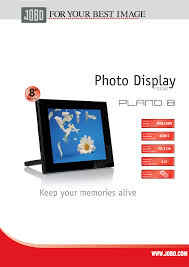
PDJ080 - Cadre photo numérique JOBO - Notice d'utilisation et mode d'emploi gratuit
Retrouvez gratuitement la notice de l'appareil PDJ080 JOBO au format PDF.


| Type de produit | Cadre photo numérique |
| Marque | JOBO |
| Modèle | PDJ080 |
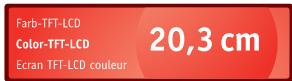
| Taille de l'écran | 8 pouces (20,32 cm) |
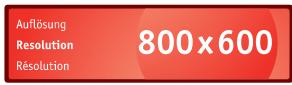
| Résolution | 800 x 600 pixels |
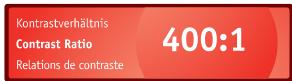
| Rapport de contraste | 400:1 |
| Luminosité | 230 cd/m² |
| Formats d'image supportés | JPEG |
| Types de carte mémoire | SD, SDHC, MMC, MS, xD |
| Connectivité | USB 2.0 hôte (lecteur flash USB) |
| Fonctions principales | Diaporama, rotation, zoom (jusqu'à 16x), affichage miniature (6 photos), horloge, économie d'énergie |
| Alimentation | Adaptateur secteur fourni |
| Dimensions | 213 x 164 x 24,3 mm |
| Poids | 520 g |
| Accessoires inclus | Adaptateur secteur, télécommande, notice d'utilisation |
| Sécurité | Utilisation en intérieur uniquement ; ne pas exposer à l'humidité ; débrancher avant nettoyage |
| Nettoyage de l'écran | Chiffon doux non-abrasif ; ne pas appliquer de liquide directement |
| Support mural | Intégré |
| Pied | Repliable |
| Langues du menu OSD | Anglais, Allemand, Français, Espagnol, Portugais, Italien, Néerlandais |
| Garantie | Selon les conditions légales (défauts de fabrication) |
FOIRE AUX QUESTIONS - PDJ080 JOBO
Questions des utilisateurs sur PDJ080 JOBO
0 question sur cet appareil. Repondez a celles que vous connaissez ou posez la votre.
Poser une nouvelle question sur cet appareil
Téléchargez la notice de votre Cadre photo numérique au format PDF gratuitement ! Retrouvez votre notice PDJ080 - JOBO et reprennez votre appareil électronique en main. Sur cette page sont publiés tous les documents nécessaires à l'utilisation de votre appareil PDJ080 de la marque JOBO.
MODE D'EMPLOI PDJ080 JOBO
Notice d'utilisation
Version 1.0
Consignes de sécurité importantes 3
Nettoyage de l'écran LCD 3
- Introduction 4 1.1. Fonctions principales 4 1.2. Furniture 4 1.3. Mise en marche 4 2. Apprendre connaître le PLANO 8 5 2.1 Elements principaux 5 2.1. Boutons et télécommande 5 3. Postes de travail principales 6 3.1. Ecran de selection de carte 6 3.1.1. Connexion d'un lecteur flash USB 7 3.2. Ecran de selection de photo ou d'heure 7 3.3. Ecran de visualisation de vignette 8 3.4. Affichage de photo individuelle en mode plein écran 8
- Diaporama et options de photo 8 4.1. Rotation de photo 8 4.2. Agrandissement de photo 8 4.3. Suppression de photo 9
- Paramètres généraux 9 5.1. Réglement de la couleur de l'écran LCD 9 5.2. Menu Paramètres 9
- Foire aux questions 11
- Conditions de garantie 12
- Service 12
Consignes de sécurité importantes
Veuillez toujours respecter les consignes de sécurité de base lorsque vous utilisez cette JOBO Photo Displays PLAN0 8 afin d'éviter tout risque d'incendie, d'électrocution et de blessures corporelles.
Avertissement:
Pour éviter tout risque d'incendie ou d'électrocution, veuillez ne pas exposer l'appareil à la pluie ou à l'humidité. - Pour éviter tout risque d'électrocution, veuillez ne pas retirer le couvercle. Il n'y a aucune pièce réparable par l'utilisateur à l'intérieur de l'appareil. Confiez toutes les réparations à un personnel qualifié. Le JOBO Photo Display PLANO 8 est uniquement destiné à être utilisé en intérieur. - Avant de procéder à toute opération d'entretien ou de maintenance, veuillez isoler le JOBO Photo Display PLAN0 8 du réseau d'alimentation électrique en débranchant la prise. N'obstruez jamais les orifices d'aération se trouvant au dos du JOBO Photo Displays PLAN0 8. - Gardez votre JOBO Photo Display PLANO 8 multimédia à l'abri de la lumière du soleil et de toute source de chaleur. - Protégez le câble d'alimentation. Le câble doit être placé de manière à ne pas être piétiné ou écrasé par des objets placés sur ou contre lui. Surtout faites attention au point de connexion au JOBO Photo Display PLAN0 8. - Utilisez uniquement l'adaptateur secteur fourni avec l'appareil. La garantie devient caduque en cas d'utilisation d'autres adaptateurs. - Débranchez la fiche de la prise de courant lorsque vous n'utilisez pas l'appareil.
Nettoyage de l'écran LCD
Manipulez l'écran avec précaution. Comme il est en verre, il peut être rayé ou se briser. Pour enlever les empreintes digitales ou les poussières présentes sur l'écran LCD, nous vous recommandons d'utiliser un tissu doux et non-abrasif, comme par exemple un chiffon de nettoyage pour objectifs d'appareil photo. Si vous utilisez un nettoyant pour écran LCD acheté dans le commerce, n'appliquez pas le liquide de nettoyage directement sur l'écran LCD. Humidifiez légèrement le chiffon avec le liquide de nettoyage avant de nettoyer l'écran LCD avec le chiffon humide.
1. Introduction
Félicitations pour votre achat du JOBO Photo Display PLANO 8! Avant de mettre l'appareil en marche, lisez attentivement cette notice d'utilisation et conservez-la en vue d'une consultation ultérieure. Le JOBO Photo Display PLANO 8 vous permet de visualiser vos photos numériques directement à partir de la carte mémoire de votre appareil. Pour ce faire, vous n'avez pas besoin d'utiliser un PC ! Il vous suffit d'insérer une carte mémoire dans le Photo Display PLANO 8 et d'allumer l'appareil afin d'afficher toutes les photos sous forme de diaporama.
1.1. Fonctions principales
Ecran : 8 pouces (20,32 cm) couleur TFT LCD - Résolution : 800 x 600 pixels - Rapport de contraste : 400:1 - Luminosité : 230 cd/m² - Rapport de format : 4:3 (mode original et optimal des photos) - Fente pour cartes SD, SDHC, MMC, MS, xD - Hôte USB & USB 2.0 haute vitesse - Format de fichier supporté : JPEG - Affichage de photo en plein écran, en miniature, mode 4 en 1 ou diaporama - Diaporama avec effets de transition et intervalles de temps d'affichage réglables - Fonction de rotation et de zoom - Heure et date avec le mode diaporama - Menu de configuration, fonction d'économie d'énergie - Support mural intégré, pied repliable - Dimensions : 213 x 164 x 24,3 mm - Poids : 520g
JOBO Photo Display PDJ080 Adaptateur secteur - Télécommande - Notice d'utilisation
1.3. Mise en marche
Le JOBO Photo Display PLANO 8 est facile à installer. Procédez comme suit :
- Mettez le Photo Display PLANO 8 en marche en connectant l'adaptateur secteur à l'alimentation.
- Insérez une carte mémoire dans la fente prévue à cet effet. Remarque: La carte ne peut être insérée dans la fente que dans un seul sens. N'exerce aucune force excessive. La carte devrait s'engager dans la fente si elle est correctement insérée.
- Extrayez le support réglable pour régler l'angle de visualisation.
- Appuyez sur le bouton Marche situé au dos du JOBO Photo Display PLANO 8 pour lancer automatiquement un diaporama avec les photos enregistrées sur la carte.
- Pour l'affichage de vos photos en tant que photo individuelle, appuyez sur le bouton « Quitter » afin d'ouvoir la fenêtre de visualisation de vignette. Utilisez les boutons fléchés vers le haut et vers le bas pour selectionner une photo. Pressez le bouton de lecture ( > /ll) situé à l'avant du JOBO Photo Display PLAN0 8 ou le bouton « Enter» situé sur la télécommande. Remarque : Retirez le film plastique couvrant la télécommande. Il protège la pile et la télécommande ne peut fonctionner que si vous avez oété le film.
- Pour lancer le diaporama, appuyez de nouveau sur le bouton de lecture (> / ll), ou le bouton « Diaporama » situé sur la télécommande.
2.1 Éléments principaux
Le dessin suivant vous permet de voir tous les éléments du PLAN0 8 ainsi que ses fonctions :
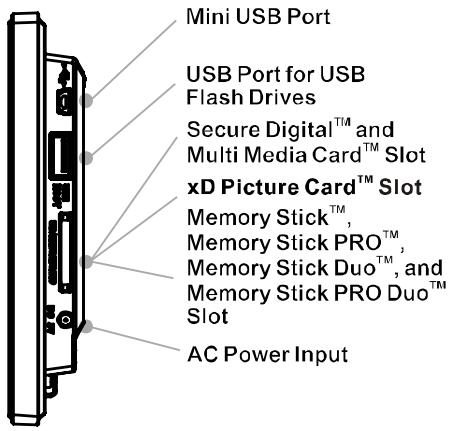
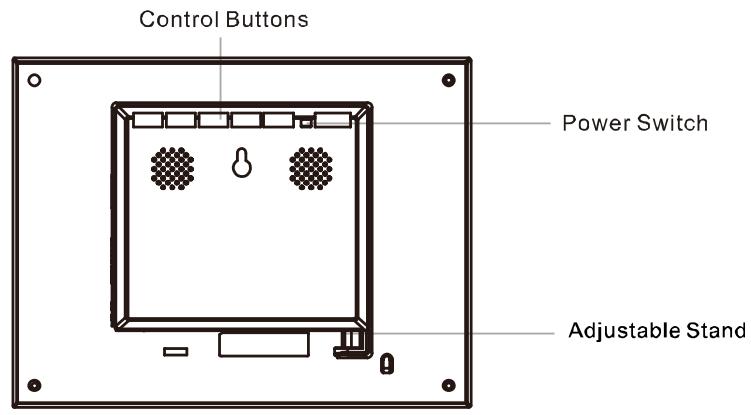
2.1. Boutons et télécommande
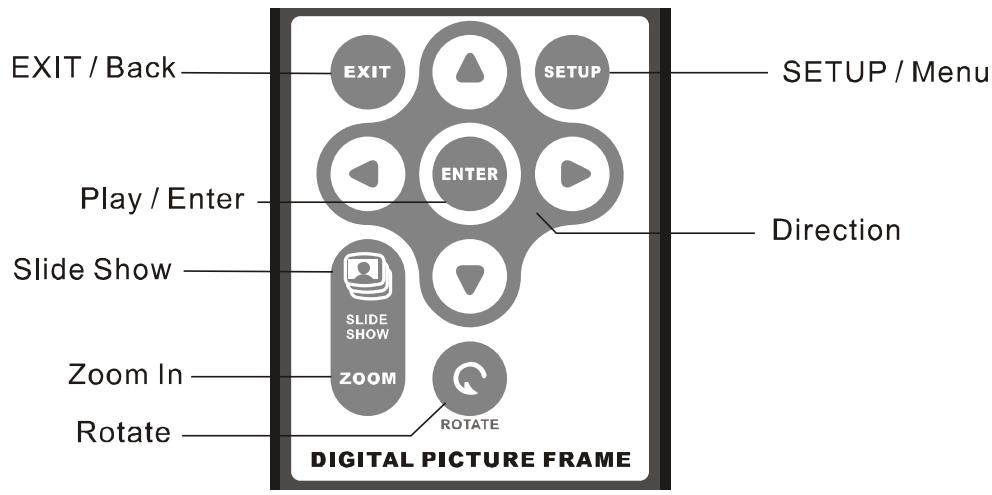
Les boutons situés à l'avant du cadre photo et la télécommande vous permettent de commander toutes les fonctions du JOBO Photo Display PLAN0 8. Pour afficher l'écran de configuration, il vous suffit de maintenir le bouton « Quitter » enfoncé pendant une seconde ou d'appuyer sur le bouton de configuration se trouvant sur la télécommande.
Fonctions des boutons :
| Bouton | Fonction |
| Δ | Déplacer vers le haut ou vers la gauche, afficher la photo précédente ou sélectionner le fichier précédent. |
| ENTER | Confirmer la sélection mise en surbrillance, lancer un diaporama, dire oumettre en pause |
| Δ | Déplacer vers le bas ou vers la droite, afficher la photo suivante ou sélectionner le fichier suivant. |
| EXIT | Quitter l'écran actuel ou revenir au niveau précédent |
| MENU | Accéder au menu principal OSD (menu à l'écran) |
| MARCHE/ARRET |
Vous pouvez également faire fonctionner le PLAN0 8 à l'aide de la télécommande infrarouge. Voici la description de la télécommande :
3. Postes de travail principales
Les postes de travail principaux vous guideront à travers les fonctions principales du PLAN0 8.
3.1. Écran de sélection de carte
Le menu de sélection de carte vous permet de choisir parmi plusieurs cartes mémoires et lecteurs Pen USB celle ou celui que vous souhaitez insérer.
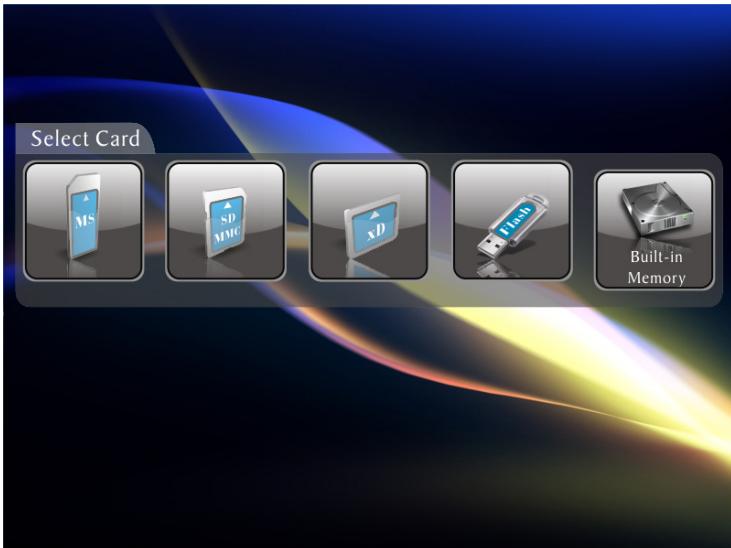
- Pour ouvrir le menu de sélection de carte, soit vous insérez une nouvelle carte, soit vous appuyez sur le bouton « Quitter » jusqu'à ce que le menu souhaité s'affiche.
- Appuyez sur les flèches de gauche et de droite pour sélectionner la carte mémoire souhaitée ou la mémoire intégrée.
- Appuyez sur « Enter » pour confirmer votre sélection. L'écran de sélection de mode s'affiche alors.
3.1.1. Connexion d'un lecteur flash USB
Vous pouvez également connecter un lecteur flash USB au port USB de votre JOBO Photo Display PLAN0 8. Procédez de la même manière que celle décrite sous « Ecran de sélection de carte ». Notre JOBO Photo Display PLAN0 8 traite le lecteur flash USB comme une carte mémoire.
3.2. Écran de sélection de photo ou d'heure
L'écran de sélection de mode s'affiche dès que vous avez besoin de la source de mémoire. Vous pouvez sélectionner soit le mode photo, soit le mode heures.
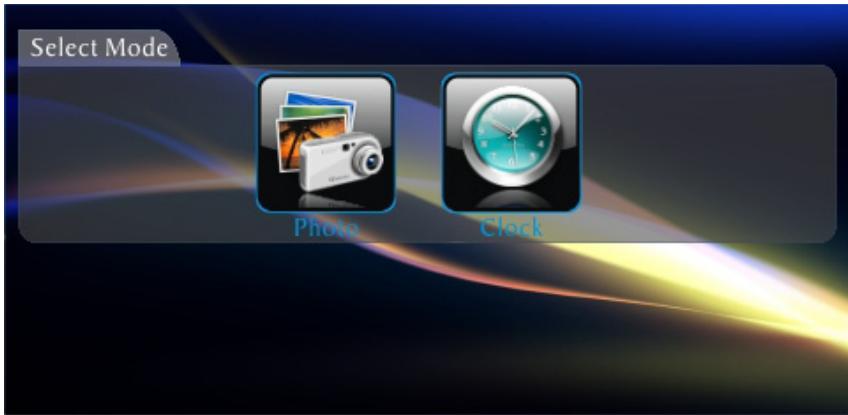
- Pressez les flèches de gauche et de droite de la télécommande ou du PLAN08 pour sélectionner le mode vous.
- Appuyer sur « Enter » pour confirmer votre sélection. Le fait de sélectionner « Photo » permet d'ouvrir l'écran visualisation de vignette. Ce dernier est décrit ci-dessous.
Le fait de sélectionner un des autres types de fichier permet d'ouvrir un écran comptant une liste de tous les fichiers, y compris le type de fichier sélectionné. La sélection s'effectue de la même manière que pour une photo.
- Pour revenir à l'écran de sélection de mode, appuyez sur « Quitter »
3.3. Écran de visualisation de vignette
Cet écran affiche des versions miniatures de toutes les photos enregistrées sur la source de mémoire sélectionnée ; jusqu'à 6 photos peuvent s'afficher simultanément. Utilisez cet écran pour sélectionner et afficher une photo individuelle, ou pour lancer un diaporama avec toutes les photos.
- Pressez les boutons fléchés de la télécommande ou du JOBO Photo Display PLAN0 8 jusqu'à ce que la photo souhaitée soit mise en surbrillance. Le nom de fichier de la photo apparaît alors dans la partie supérieure de l'écran.
- Appuyez sur le bouton « Diaporama » pour lancer un diaporama.
- Pour interrompre un diaporama et revenir à l'écran de visualisation de vignette, appuyez sur le bouton « Quitter »
3.4. Affichage de photo individuelle en mode plein écran
Vous pouvez afficher une photo individuelle sans pour autant créer un diaporama.
- Dès que l'écran de visualisation de vignette apparait, appuyez sur « Enter » pour afficher la photo sélectionnée en plein écran.
- Appuyez sur la flèche de gauche pour revenir à la photo précédente.
- Appuyez sur la flèche de droite pour afficher la photo suivante.
- Pour interrompre l'affichage et revenir à l'écran de visualisation de vignette, appuyez sur le bouton « Quitter »
4. Diaporama et options de photo
Le cadre photo numérique offre de nombreuses options de personnalisation de l'affichage et de gestion des fichiers. Ces options ne sont disponibles que lorsque vous visualisez vos photos.
4.1. Rotation de photo
Vous souspouvez faire pivoter une photo affichée en pleine cran en utilisant la télécommande.
Appuyez sur le bouton de rotation pour faire pivoter la photo de. vers la gauche.
4.2. Agrandissement de photo
Pour agrandir une photo affichée en plein écran, appuyez sur le bouton « Zoom ».
- La taille de la photo double chaque fois que vous appuyez sur le bouton ; la photo peut être grossie jusqu'à 16 fois sa taille normale.
- Ensemble, elle revient à sa taille normale.
- Une fois la photo agrandie, utilisez les boutons fléchés pour déplacer la photo dans les 4 directions et visualiser les parties de la photo qui sont actuellement invisibles.
4.3. Suppression de photo
Utilisez la télécommande pour supprimer une photo de la mémoire intégrée.
- Appuyez sur le bouton de configuration. Un menu de configuration apparait alors.
- Pressez le bouton fléché vers le haut ou celui fléché vers le bas pour sélectionner l'option « Suppression de photo »
- Appuyez sur « Enter ». Un message de confirmation s'affiche alors. Attention : La photo est immédiatement supprimée; les photos supprimées ne peuvent pas être récuppérées.
- Appuyez sur « Quitter » pour fermer le menu.
5.1. Réglage de la couleur de l'écran LCD
Sélectionnez cette option pour régler la luminosité, le contraste, la teinte et la couleur de l'affichage.
- Appuyez sur le bouton de configuration. Un menu de configuration apparait alors.
- Pressez le bouton fléché vers le haut ou celui fléché vers le bas pour sélectionner l'option « Réglage de la couleur de l'écran LCD ».
- Appuyez sur « Enter ». Un deuxième menu s'affiche alors.
- Utilisez les boutons flèchés pour sélectionner l'option à régler.
- Utilisez les flèches de droite et de gauche pour régler cette même option. L'affichage change.
- Utilisez les boutons fléchés pour sélectionner une autre option à régler.
- Lorsque l'affichage a exactement l'apparence que vous souhaitez, appuyez sur « Quitter » pour fermer le menu.
5.2. Menu paramètres
Vous pouvez contrôler toutes les options d'affichage dans le menu de configuration en utilisant les boutons situés à l'avant du cadre photo ou sur la télécommande. Vous pouvez à tout moment afficher le menu de configuration OSD en appuyant sur le bouton de configuration. Le JOBO Photo Display ne doit cependant pas afficher de photo.
- Pour ouvrir le menu de configuration - lorsqu'une photo est affichée - appuyez sur le bouton « Quitter » puis sur le bouton de configuration.
- Dès que le menu de configuration apparait, utilisez les boutons fléchés vers le haut et vers le bas pour selectionner une option.
- Appuyez sur « Enter » pour sélectionner l'option. Un deuxième menu comptant les réglages disponibles apparait. Un carré blanc indique le réglage actuel.
- Utilisez les boutons fléchés vers le haut et vers le bas pour sélectionner le réglage souhaïte.
- Appuyez sur « Enter » pour sélectionner le réglage. Le deuxième menu se ferme.
- De la même manière, vous pouvez procéder à autant de modifications que vous souhaitez. Une fois que vous avez terminé, appuyez sur le bouton « Quitter » pour fermer le menu de configuration et revenir à l'écran de visualisation de vignette.
- Le tableau suivant vous montre une liste des options d'affichage dans le menu de configuration, les différents réglages de ces options et une description de leurs fonctions.
| Option | Réglage | Description |
| Langue | Anglais | Le menu à l'écran peut être configuré dans 7 langues différentes |
| Allemand | ||
| Français | ||
| Espagnol | ||
| Portugais | ||
| Italien | ||
| Néerlandais | ||
| Fenêtre magique | MARCHE | Affichage multiple : jusqu'à 4 photos simultanément en mode Diaporama |
| ARRET | ||
| Taille de la photo | Original | La photo peut s'afficher en mode Original ou Optimal |
| Optimal | ||
| Effets de transition pour diaporama | Normal | Sélection de l'effet de transition pour diaporama |
| Aléatoire | ||
| Fondu | ||
| Barre | ||
| Open Door | ||
| Cross Comb | ||
| Vitesse de défilament du diaporama | Rapide | Sélection de l'intervalle de temps d'affichage entre les différentes photos |
| Normal | ||
| Lent | ||
| Ordre aléatoire de projection du diaporama | MARCHE | Ordre aléatoire des photos |
| ARRET | ||
| Mode d'économie d'énergie | 2 heures | L'appareil s'arrête automatiquement lorsque le temps régle s'est écoulé. |
| 4 heures | ||
| 8 heures | ||
| Pas d'économie d'énergie | ||
| Réglage d'usine | - | Remet tous les paramètres aux réglages d'usine. Remarque : Aucun averissement supplémentaire n'est donné ! |
6. Foire aux questions
Q: Comment dois-je procéder pour installer mon JOBO Photo Display PLANO 8 ?
R: Il est très facile de déballer le JOBO Photo Display PLANO 8 et de le mettre en marche en quelques minutes. Connectez l'adaptateur secteur au port du JOBO Photo Display PLANO 8 et à une prise de courant standard. Insérez une carte mémoire dans la fente prévue à cet effet qui se situe sur le côté du JOBO Photo Display PLANO 8 et mettez l'appareil en marche. Notre premier diaporama démarre automatiquement.
Quels types de carte mémoire sont compatibles avec le JOBO Photo Display PLANO 8 ?
R: Les cartes mémoires suivantes sont compatibles avec l'appareil : Secure Digital, MultiMedia Card, Memory Stick, MemoryStick Pro, Memory Stick Duo, Memory Stick Pro Duo, et xD card.
Q: J'ai installé le JOBO Photo Display PLANO 8 mais il refuse de fonctionner. Pourquoi?
Il se peut que l'adaptateur ne soit pas solidement raccordé au JOBO Photo Display ou que l'interrupteur de l'appareil ne soit pas allumé.
Q: Une carte mémoire est insérée dans le JOBO Photo Display PLANO 8 mais je n'arrive pas à visualiser mes photos. Pourquoi?
R: Premièrement, assurez-vous que la carte mémoire fait partie de celles précédemment citées et que les fichiers enregistrés sur la carte sont des fichiers de photos JPEG. Deuxièmement, arrêtez le JOBO Photo Display PLAN0 8 et assurez-vous que la carte mémoire est insérée jusqu'au fond du logement, et ce avec la flèche pointant en direction de la correction. Troisièmement, mettez le cadre photo en marche. Après quelques secondes, vous devriez voir apparaitre votre première photo. Appuyez sur « Quitter » pour ouvrir l'écran de sélection de carte et sélectionner la carte. Ensuite, choisissez des photos, vous devriez voir l'écran de visualisation de vignette avec toutes les photos enregistrées sur la carte. Si tel n'est pas le cas, recommencez avec une autre carte.
Remarque: Certaines cameras numériques sauvegardent les photos dans d'autres formats. Veuillez consulter la notice d'utilisation de votre camera si vos photos ne sont pas des fichiers JPEG.
Pourquoi certaines photos se chargent plus rapidement que d'autres?
R: Les photos avec une résolution élevée se chargent plus lentement. Essayez d'utiliser des photos de moindre résolution ou de réduire la résolution des photos. Veuillez consulter la notice d'utilisation de votrem appareil. La réduction de résolution y est décrite en détail.
Q: Puis-je insérer différentes cartes mémoires?
R: Oui. Avant d'insérer une carte mémoire, il est nécessaire de mettre l'appareil en marche. L'écran de sélection de carte vous laisse choisir parmi toutes les cartes mémoires disponibles.
Q: Le JOBO Photo Display PLANO 8 supporte-t-il tous les fichiers JPEG?
R: Non, il supporte uniquement les fichiers JEPG provenant d'uneamera numérique. Le JOBO Photo Display PLAN0 8 ne peut pas dire tous les fichiers de photos telécharges à partir d'Internet ou d'autres applications graphiques logicielles.
7. Conditions de garantie
Ce produit est soumis aux délais de garantie légales applicables aux défauts ou vices de fabrication.
Contenu de la garantie :
- En cas de dysfonctionnement du à la fabrication, la société JOBO AG procédera selon sa propre appréciation à la réparation et au remplacement du produit défectueux.
- JOBO AG et ses fournisseurs déclinent toute responsabilité en cas de perte de données pendant l'utilisation de l'appareil ou pour les conséquences qui en découlent. JOBO AG ne saurait en aucun cas assumer la responsabilité des dommages directs, particuliers ou consécutifs tels que les dommages causés aux biens ou appare èces de rechange, les dépenses ou désagréments dus à l'interruption de service ou autres dommages. L'utilisateur est seul responsable de la perte, déterioration ou destruction de données survenue pendant l'utilisation du produit JOBO. JOBO AG n'est en aucun cas responsable de la récupération de ces données. Il ne saurait en aucun cas possible de demander des indemnités supérieures au prix d'achat du produit.
- Les réparations suivantes ne sont pas couvertes par la garantie et sont par conséquent payantes :
- Dysfonctionnements après expiration des périodes légaux
- Remplacement de la pile après expiration de la période de garantie
- Remplacement du disque dur après expiration de la période de garantie
- Dysfonctionnements dus à une erreur de manipulation de la part de l'utilisateur (si l'appareil n'est pas utilisé conformément aux instructions de la notice d'utilisation)
- Dysfonctionnements causés par d'autres appareils
- Modifications ou déteriorations de l'appareil non causées par le fabricant ; en particulier, toute prétention à la garantie devient caduque si l'appareil n'est pas ouvert par les ateliers de réparation de la société JOBO AG
- Dommages dus aux catastrophes naturelles (cas de force majeure)
- En cas de remplacement du disque dur pendant la période de garantie, ce remplacement ne peut être effectué que par JOBO. Si l'utilisateur procède de sa propre initiative au remplacement du produit, cela entraînera la perte de la garantie.
Si vous souhaitez avoir recours à des services dans le cadre de cette garantie, veuillez contacter le service technique de JOBO AG. Il vous sera alors demandé le numéro de série du produit JOBO et éventuellement une preuve d'achat indiquant que le délai de garantie n'est pas encore écoulé.
8. Service
Si vous avez des questions concernant nos produits ou besoin d'aide, veuillez vous adresser à notre service technique. Il est joignable au numéro de téléphone indiqué du lundi au jeudi de 9h00 à 16h00 et le vendredi de 9h00 à 13h00. En dehors de ces heures de service, vous pouvez évidemment nous contacter par courriel, fax ou voie postale:
JOBO AG
Kolner Strasse 58
51645 Gummersbach - Allemagne
Tél. : 0049 2261 545-72
Fax:00492261545-42
Courriel: support@jobo.com
www. jobo. com
