MODE D'EMPLOI UE55JU7500 SAMSUNG
Utilisation de Smart Hub
1 Connexion à Internet
1 Configuration de Smart Hub
1 Utilisation de Smart Hub
Commande vocale du téléviseur
2 Configuration de Reconnaissance vocale
3 Commande vocale du téléviseur
Commande par mouvement du téléviseur
4 Configuration de Commande par mouv.
5 Contrôle du télévisuer à l'aide de gestes
Utilisation du Samsung Smart Control
6 Utilisation du téléviseur avec le bouton POINTER
7 Configuration du Samsung Smart Control
7 Pairage du téléviseur au Samsung Smart Control
Amélioration de l'expérience visuelle des événements sportifs
8 Activation de la fonction Mode Sport
Modification des chaînes
9 Activation de la fonction Modifier la chaine
9 Réorganisation ou suppression de chaînes
Lecture de plusieurs écrans
Connexions
Raccordement d'une antennae (Antenne)
Connexion à Internet
12 Mise en place d'une connexion cablee a Internet
13 Mise en place d'une connexion sans fil à Internet
Connexion à un réseau au moyen d'un dongle mobile
Résolution des problèmes de connectivité Internet
16 Résolution des problèmes de connectivité Internet cablee
17 Résolution des problèmes de connectivité Internet sans fil
Connexion de péripériques video
18 Connexion à l'aide d'un cable HDMI
19 Connexion à l'aide d'un cable composant
20 Connexion à l'aide d'un cable composite (A/V)
Connexions d'entrée et de sortie audio
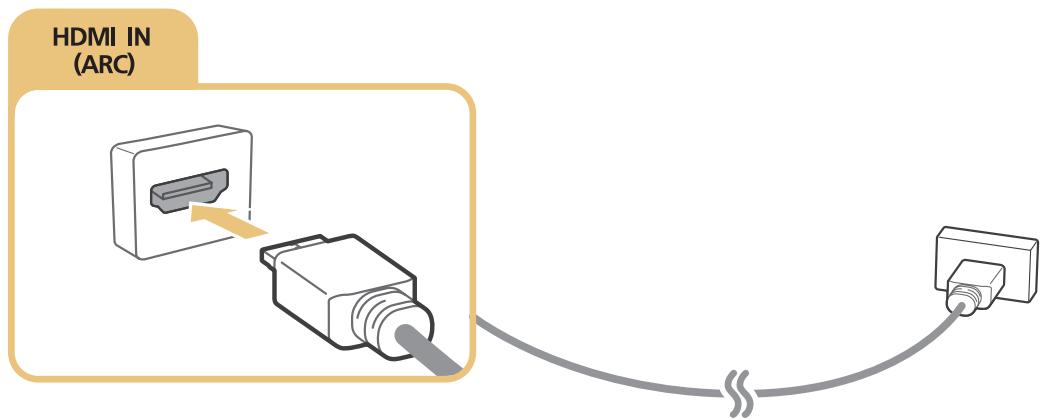
21 Connexion à l'aide d'un cable HDMI (ARC)
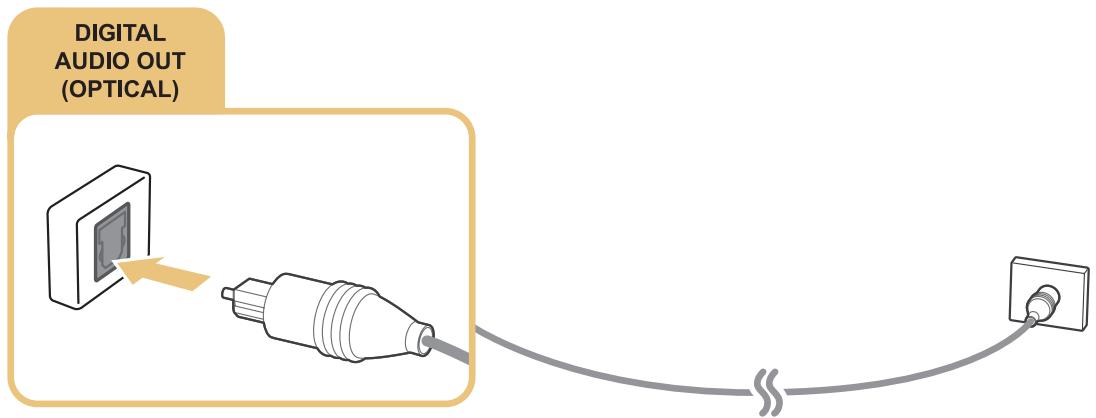
22 Connexion à l'aide d'un cable audio numérique (optique)
22 Branchement d'un casque
Connexion à un ordinateur
23 Connexion via le port HDMI
24 Connexion à l'aide d'un cable HDMI vers DVI
24 Connexion via votre réseau domestique
Connexion d'un périphérique mobile
25 Connexion à l'aide d'un cable MHL vers HDMI
26 Utilisation de Replication de l'écran
27 Connexion de péripériques mobiles sans routeur sans fil (Wi-Fi Direct)
28 Connexion d'un périhérique mobile via Samsung Smart View 2.0
Pairage d'un ordinateur portable et du téléviseur - Mise en miroir de PC sans fil (ou KINO TV)
Modification du signal d'entrée avec des péripériques externes
Remarques sur la connexion
30 Remarque sur la connexion HDMI
31 Remarque sur la connexion des péripériques audio
31 Remarque sur la connexion des ordinateurs
32 Remarque sur la connexion des périphériques mobiles
32 Remarques concernant la connexion pour la mise en miroir de PC sans fil (ou KINO TV)
Télécommande et périphériques
À propos du Samsung Smart Control
Utilisation du Samsung Smart Control
35 Utilisation du téléviseur avec le bouton POINTER
35 Utilisation du téléviseur avec les touches de direction et le bouton Entrer
36 Affichage et utilisation de la télécommande visuelle
37 Pairage du téléviseur au Samsung Smart Control
Commande des périphériques externes à l'aide de la télécommande du téléviseur - Utilisation de la télécommande universelle
38 Réglage de la télécommande universelle
Commande du téléviseur à l'aide d'un clavier
39 Connexion d'un clavier
40 Utilisation du clavier
Commande du téléviseur à l'aide d'une souris
41 Connexion d'une souris USB
41 Utilisation d'une souris
Connexion d'une manette Bluetooth
Saisie de texte à l'aide du clavier QWERTY à l'écran
42 Utilisation des autres fonctions
Fonctions Smart
Affichage de plusieurs écrans ou fonctions avec Multi-Link Screen
43 Utilisation de Multi-Link Screen
Smart Hub
45 Supprimer ou épinger un élément dans le groupe Récente
45 Lancement automatique de Smart Hub
45 Test des connexions Smart Hub
46 Utilisation du didacticiel Smart Hub
46 Réinitialisation de Smart Hub
Utilisation de Smart Hub avec un Compte Samsung
47 Creation d'un compte Samsung
48 Ouverture d'un compte Samsung
48 Association de votre compte Samsung à vos comptes de services externes
49 Modification et ajust d'informations à un compte Samsung
49 Suppression d'un compte Samsung du téléviseur
Utilisation du service GAMES
50 Gestion des produits via le menu contextual Options
50 Affichage de I'ecran d'informations détaillées
51 Installation et exécution d'un jeu
51 Gestion des yeux telchargés ou achetés
Utilisation du service Mes Applications
53 Gestion des applications téléchargees avec le menu contextual Options
54 Installation d'une application
54 Activation des mises à jour automatiques des applications
54 Suppression d'une application du téléviseur
55 Déplacement des applications
55 Verrouillage et déverrouillage des applications
55 Mise à jour des applications
55 Réorganisation des applications
55 Notation des applications achetées
55 Utilisation des autres caractéristiques et fonctions de l'application
Utilisation de l'e-Manual
56 Lancement du manuel électronique
56 Utilisation des boutons du manuel électronique
Utilisation du navigateur Web.
57 Préférences de navigation
Utilisation du service MON CONTENU
58 À litre avant de litre du contenu multimédia
59 Lecture de contenu multimédia sur un ordinateur ou un périphérique mobile
59 Lecture de contenu multimédia enregistré sur un pérophérique USB
60 Boutons et fonctions disponibles pendant le visionnage de photos
62 Boutons et fonctions disponibles pendant le visionnage deVIDEOS
64 Boutons et fonctions disponibles pendant la lecture de musique
65 Écoute de musique en qualité HD
65 Fonctions de l'écran de liste de contenu multimédia
Utilisation du service NewsON
66 Actualités
66 Meteo
Commande vocale du téléviseur
68 À litre avant d'utiliser la fonction de reconnaissance vocale
68 Apprentissage des principes de base de la reconnaissance vocale
69 Utilisation de la reconnaissance vocale impérative
69 Utilisation de la reconnaissance vocale interactive à une courte distance
69 Utilisation du didacticiel de reconnaissance vocale
Contrôle du téléviseur à l'aide de gestes (Commande par mouv.)
70 Test de la luminosité ambiente à l'aide de laamera du télévisueur
71 Activation de la commande par mouvement
74 Modification de la presentation de l'écran de commande par mouvement
Utilisation de la reconnaissance faciale
76 Enregistrement de votre visage sur votre compte Samsung
77 Modification du mode de connexion pour la reconnaissance faciale
77 Connexion à un compte Samsung à l'aide de la reconnaissance faciale
Visionnage du téléviseur
Affichage des informations sur les diffusions numériques en bref
78 Utilisation du guide
79 Consultation des informations sur le programme en cours
79 Changement de signal de diffusion
79 Vérification des informations sur le signal de la chaîne numérique et son intensité
Enregistrement de programmes
80 Enregistrement de programmes
81 Utilisation des fonctions disponibles lors de l'enregistrement d'un programme
81 Utilisation des boutons de la télécommande lors de l'enregistrement d'un programme
82 Gestion de la liste des enregistrements planifiés
82 Visionnage de programmes enregistrés
84 Gestion des fichiers enregistrés
Configuration d'un Programmer visionnage
85 Configuration du visionnage des programmes d'une chaine
86 Modification d'un visionnage programme
86 Annulation d'un visionnage programme
Utilisation de Timeshift
87 Utilisation des boutons de la télécommande avec Timeshift
Utilisation de la liste des chaînes
Enregistrement, suppression et modification de chaînes
89 Enregistrement et suppression de chaînes
90 Modification de chaînes enregistrées
91 Activation/désactivation de la protection par mot de passer sur des chaînes
91 Verrouillage/deverrouillage des chaînes
91 Modification des numérios de chaînes
Création d'une liste de chaînes favorites personnalisée
92 Enregistrement des chaînes dans la liste de chaînes favorites
92 Affichage et selection des chaînes dans les listedes de chaînes favorites uniquement
Modification d'une liste de chaînes favorites
93 Utilisation des options de menu de l'écran Modif. favoris
Des programmes sportifs plus réalisistes avec Mode Sport
95 Activation du mode Sports
96 Notification du début d'un match
96 Extraction automatique des moments forts
97 Utilisation des fonctions disponibles pendant le visionnage d'evénements sportifs en mode Sports
99 Visionnage d'un événement sportif enregistré en mode Sports
Regarder un film avec une qualité d'image et de son optimale - African Cinema Mode
Fonctions de prise en charge du visionnage de programmes télévisés
100 Visionnage d'émissions télévisées avec des sous-titres
101 Lecture de texte numérique
101 Recherche des chaînes disponibles
101 Sélection d'un type de connexion aérienne
102 Sélection de la langue audio de diffusion
102 Description audio
102 Sélection du genre
102 Utilisation des services réservés auxadultes
Utilisation des paramètres de chaînes
103 Definition du pays (zone)
103 Réglage manuel des signaux de diffusion
104 Réglage précis de l'écran
104 Transfert de la liste des chaînes
104 Suppression du profil de l'opérateur du module CAM
105 Définition du système satellite
105 Modification de la langue du télétexte
105 Affichage du menu d'interface commun
Image et son
Réglage de la qualité des images
106 Sélection du mode d'image
107 Réglage de la qualité des images
108 Reglage des paramètres avancés
109 Réglage des options d'image
Affichage en 3D
112 Lancement du contentu 3D
113 Réglage des effets 3D
Fonctions de prise en charge des images
114 Affichage d'une image incrustée dans l'image (PIP)
115 Modification de la taille et de la position de l'image
116 Écoute d'un son audio uniquement (Image désactivée)
116 Réinitialisation des paramètres du mode d'image
Réglage de la qualité du son
117 Sélection du mode son
118 Application des effets sonores
Utilisation des fonctions de prise en charge du son
119 Choix des haut-parleurs
119 Spécification du type d'installation du téléviseur
119 Écoute du son du téléviseur via un périphérique audio Bluetooth Samsung
120 Diffusion du son du téléviseur via un casque Bluetooth
120 Écoute du son du téléviseur via un haut-parleur compatible Samsung Multiroom Link
122 Activation de la sortie audio numérique
123 Écoute d'un son audio 3D en mode 3D
123 Réinitialisation de tous les paramètres sonores
Système et assistance
Réglage de l'heure et utilisation de la minuterie
124 Réglage de l'heure actuelle
126 Utilisation des minutes
Utilisation des fonctions de protection contre les brûlures d'écran et d'économie d'énergie
128 Protection contre les brûlures d'écran
128 Reduction de la consommation d'énergie du téléviseur
Utilisation de Anynet+ (HDMI-CEC)
129 Configuration de Anynet+ (HDMI-CEC)
129 Utilisation de Anynet+ (HDMI-CEC)
Mise à jour du logiciel du téléviseur
131 Mise à niveau du logiciel du télévisuer vers la dernière version
131 Mise à jour automatique du télévisueur
132 Mise à jour manuelle du télévisueur
Protection du téléviseur contre le piratage et les programmes malveillants
132 Recherche de programmes malveillants sur le téléviseur et les supports de stockage connectés
133 Configuration des autres fonctions
Utilisation d'autres fonctions
134 Exécution rapide des fonctions d'accessibilité
134 Activation de guides vocaux pour les malvoyants
135 Réglage de la transparence du menu
135 Texte blanc sur fond noir (contraste elevé)
135 Agrandissement de la police (pour les personnes malvoyantes)
135 Découverte de la télécommande (pour les personnes malvoyantes)
136 Diffusion du son du téléviseur via un casque Bluetooth (pour les personnes malentendantes)
136 Modification de la langue des menus
136 Configuration d'un mot de passer
136 Verificaton des notifications
137 Contrôle Parental
137 Activation du mode de jeu
137 Couleurs riches et qualité d'image supérieure (BD Wise)
138 Activation/Désactivation du retour son
138 Verrouillage/deverrouillage du contrôleur
138 Affichage/masquage du logo Samsung au démarriage
138 Activation du démarrage plus rapide du téléviseur
138 Suppression du scintillagement
139 Enregistrement du télévisuer comme apparéil certifié DivX (visionnage de films DivX payants)
139 Rétabillisement des paramètres d'usine du téléviseur
139 Utilisation du téléviseur comme modèle de presentation (réservé aux magasins de détail)
Exécution automatique du service de diffusion de données
HbbTV
Utilisation d'une carte de visionnage TV (carte Cl ou Cl+)
141 Connexion de la carte Cl ou Cl+ via la fente de l'interface commune
142 Connexion de la carte CI ou CI+ via la fente de l'interface commune avec l'adaptateur de CARTE CI
143 Utilisation de la carte Cl ou Cl+
Fonction Téletexte
Résolution des problèmes
Obtention d'une Assistance
146 Assistance via Gestion à distance
147 Recherche des coordonnées du service
Le son n'est pas clairement perceptible
150 Test du son
Les images 3D ne sont pas clairement visibles
151 Test de la qualité de l'image 3D
Your回头ed a problemd'emission
L'ordinateur ne se connecte pas
Impossible de me connecter à Internet
Service de diffusion de données
La fonction d'enregistrement planifié/Timeshift ne s'exécutepas
Anynet+ (HDMI-CEC) ne fonctionne pas
Le lancement/l'utilisation des applications est compliqué
Impossible de dire mon fichier
Je veux réinitialiser le téléviseur
Autres problèmes
Précautions et notes
Avant d'utiliser les fonctions d'enregistrement et Timeshift
158 Avant d'utiliser les fonctions d'enregistrement et d'enregistrement planifié
159 Avant d'utiliser la fonction Timeshift
À lire avant d'utiliser le mode 3D
160 Précautions relatives à la fonction 3D
Déni de responsabilité S Recommendation
164 S Recommendation avec interaction vocale
164 S Recommendation
Résolutions prises en charge pour les modes 3D
165 HDMI
165 Composant
165 Chaine numérique
165 Vidéos/Photos
Réceptions prises en charge pour les signaux d'entrée UHD
166 Si l'option HDMI UHD Color est définié sur Arrêt
166 Si l'options HDMI UHD Color est définie sur Activé
À litre avant d'utiliser les fonctions Voix, Mouvement, ou Reconnaissance faciale
167 Précautions relatives à la reconnaissance vocale, par mouvement et faciale
168 Exigences relatives à la reconnaissance vocale, par mouvement et faciale
À lire avant d'utiliser les Mes Applications
À litre avant d'utiliser le Web Browser
À lire avant d'utiliser des fichiers photo, video et audio
173 Restrictions d'utilisation de fichiers photo, video et audio
174 Sous-titres externes pris en charge
174 Sous-titres internes pris en charge
175 Formats d'image et résolutions pris en charge
175 Formats musicaux et codecs pris en charge
176 Codecsvideoprisencharge
Restrictions
178 Restrictions des fonctions PIP (Picture-in-Picture)
178 CI flexible
À lire après l'installation du téléviseur
179 Format de l'image et signaux d'entrée
179 Installation d'un verrou antivol
180 À litre avant la configuration d'une connexion à Internet sans fil
À lire avant de connecter un ordinateur (résolutions prises en charge)
181 IBM
181 MAC
182 VESA DMT
Résolutions prises en charge pour les signaux videos
183 CEA-861
À litre avant d'utiliser les apparciels Bluetooth
184 Restrictions d'utilisation du Bluetooth
Licence
Glossaire
Utilisation de Smart Hub
Connexion à Internet
(MENU/123) > MENU > Réseau > Paramètres réseau
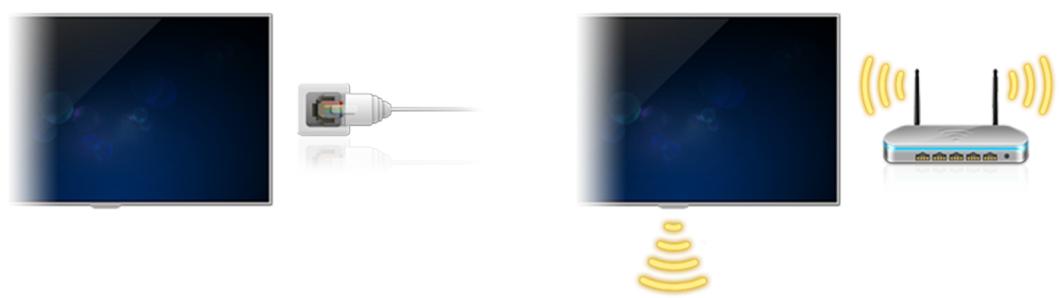
Connectez le téléviseur à Internet au moyen d'une connexion avec ou sans fil.
Configuration de Smart Hub
Appuyez sur le bouton de votre télécommande. Lors du premier démarche de Smart Hub, l'écran Configurer Smart Hub apparait. Suivez les instructions à l'écran pour configurer les paramètres requis et terminer la configuration.

Bienvenue dans Smart Hub
La méthode la plus simple pour acceder et découvertra TV en direct, des films, des applications, des yeux, etc.
Configurer Smart Hub
Plus d'infos
Utilisation de Smart Hub
Tirez profit des nombreuses fonctions fournies par Smart Hub sur un seul écran.

Consultez la section « Smart Hub » pour plus d'informations.
Commande vocale du téléviseur

Cette fonction n'est prise en charge que par les modèles des séries S9 et 6500, 6600, 6700, 7000, 7500 et 8500 dans certains pays.
Configuration de Reconnaissance vocale
(MENU/123) > MENU > Système > Reconnaissance vocale
Renseignez les paramètres de reconnaissance vocale requis, comme la langue à utiliser et si l'utilisation de Voix TV est prévue ou non.
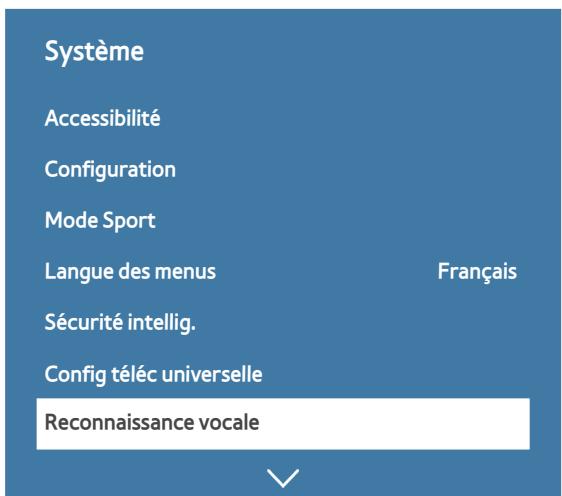

Le menu de votre téléviseur peut être différent de l'illustration ci-dessus, en fonction du modele.
Commande vocale du téléviseur
Appuyez longuement sur le bouton MENU/123 du Samsung Smart Control. L'écran Reconnaissance vocale s'affiche. Lorsque l'icone s'affiche sur l'écran, énonce lentement et d'une voix assez forte les commandes dans le microphone du Samsung Smart Control.
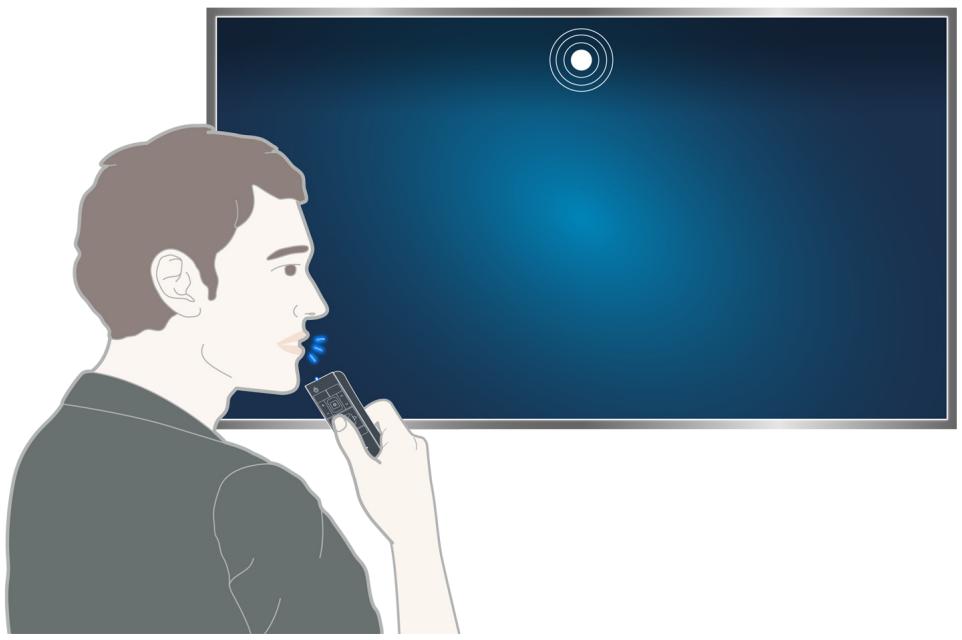
Cette fonction n'est disponible que sur certains modèle dans des zones géographiques spécifiques.
Consultez la section « Commande vocale du téléviseur » pour plus d'informations.
Commande par mouvement du téléviseur
Configuration de Commande par mouv.
(MENU/123) > MENU > Système > Commande par mouv.
Exécutez Test environnement Commande par mouv., puis terminez la configuration requise pour utiliser la commande par mouvement, comme le réglage de Vitesse curseur et l'affichage du Guide animé des mouvements.
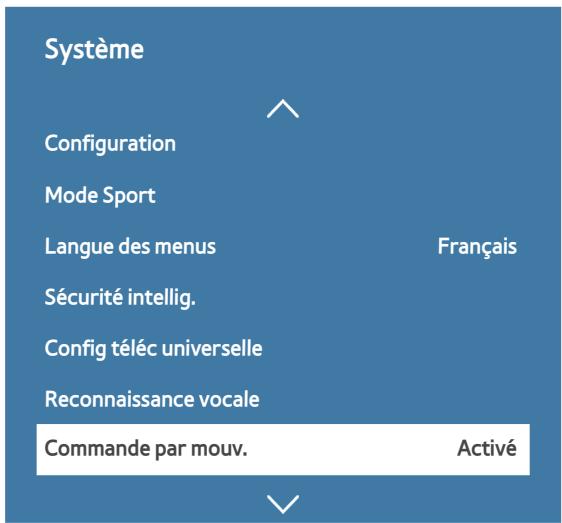

Le menu de votre téléviseur peut être différent de l'illustration ci-dessus, en fonction du modele.
Contrôle du téléviseur à l'aide de gestes
(MENU/123) > MENU > Système > Commande par mouv. > Commande par mouv.
- Définissez Commande par mouv. sur Activé.
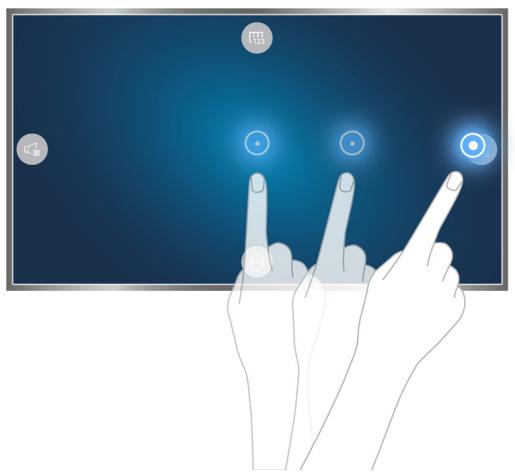
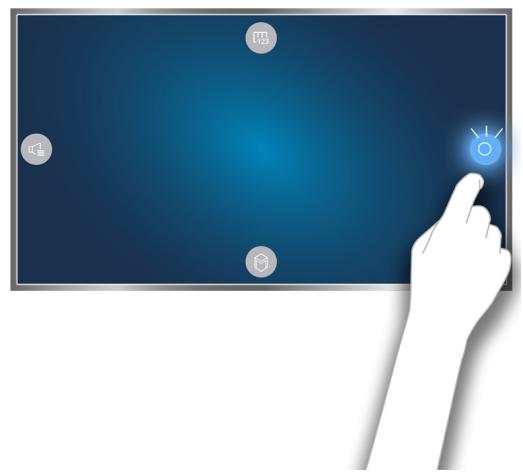
- Placez-vous face à laamera du téléviseur, levez la main dans une position comfortable avec l'index tendu vers le haut et déplacez-le lentement vers la gauche ou vers la droite.
- Déplacez lentement votre main vers la gauche ou la droite pour placer le pointeur sur une fonction.
- Pliez l'index pour selectionner une fonction, puis redresse- le pour l'executer.
Cette fonction n'est disponible que sur certains modèle dans des zones géographiques spécifique.
Commande par mouv. est disponible en mode de commande de direction ou de pointage par mouvement.
Pourutilisercefonction,lacameraTVenoptiondoitetreconnecteeauportUSBdedieda l'arriere duteleviseur.
Consultez la section « Contrôle du téléviseur à l'aide de gestes (Commande par mouv.) » pour plus d'informations.
Utilisation du Samsung Smart Control

Cette fonction n'est prise en charge que par les modèles des séries S9 et 6500, 6600, 6700, 7000, 7500 et 8500 dans certains pays.
Utilisation du téléviseur avec le bouton POINTER
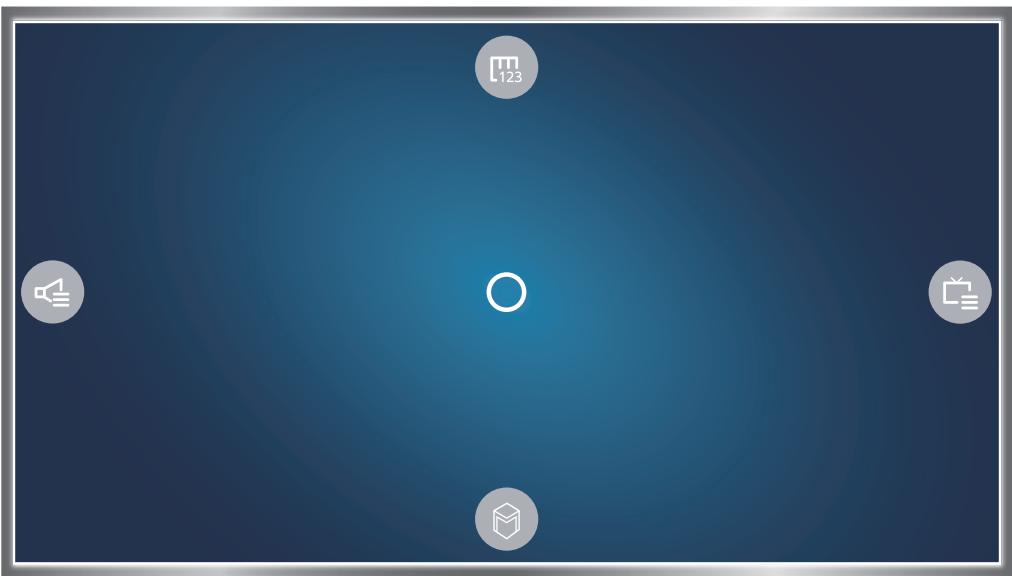
Posez un doigt sur le bouton POINTER et déplacez le Samsung Smart Control. Le pointeur se déplace sur l'écran dans la même direction que le Samsung Smart Control. Déplacez le pointeur vers l'une des icônes suivantes, puis appuyez sur le bouton POINTER.
- :permet d'afficher la télécommande visuelle.
:permet de regler le volume ou de selectionner les haut-parleurs.
:permertd'afficherla listedechaines.
:permét de démarrer Smart Hub.
Configuration du Samsung Smart Control
(MENU/123) > MENU > Système > Paramètres Smart Control
Configurez les paramètres de base pour l'utilisation du Samsung Smart Control.
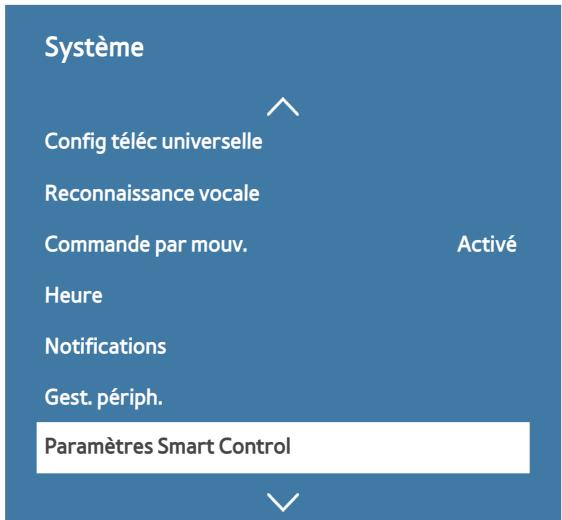

Le menu de votre téléviseur peut être différent de l'illustration ci-dessus, en fonction du modele.
Pairage du téléviseur au Samsung Smart Control
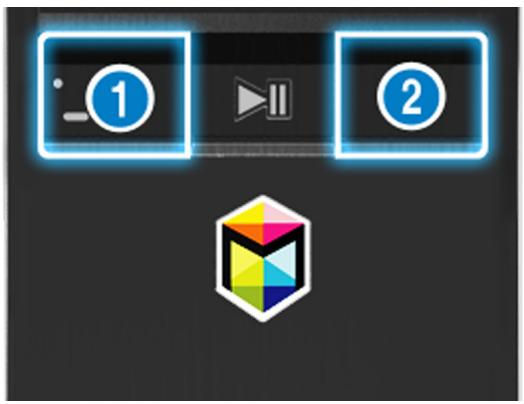
Quand vous allumez votre téléviseur pour la première fois, le Samsung Smart Control se paire automatiquement au téléviseur. Si le Samsung Smart Control ne se paire pas automatiquement au téléviseur, dirigeez-le vers le capteur de télécommande du téléviseur et appuyez simultanément sur les boutons ① et ② du Samsung Smart Control pendant au moins 3 secondes.
Amélioration de l'expérience visuelle des événements sportifs
Activation de la fonction Mode Sport
(MENU/123) > MENU > Système > Mode Sport
Définissez Mode Sport sur Activé. Le téléviseur configure automatiquement les paramètres d'image et de son afin qu'ils soient adaptations aux matches de football.
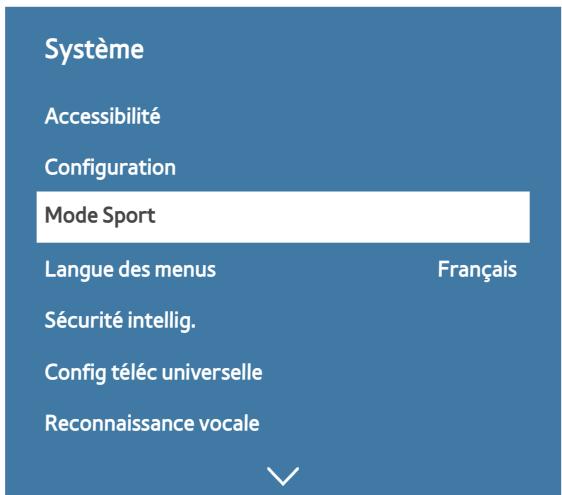

Le menu de votre téléviseur peut être différent de l'illustration ci-dessus, en fonction du modele.
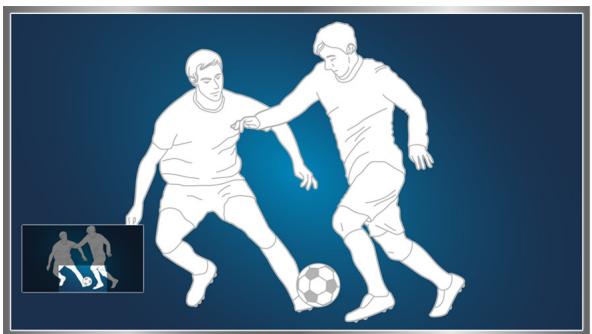

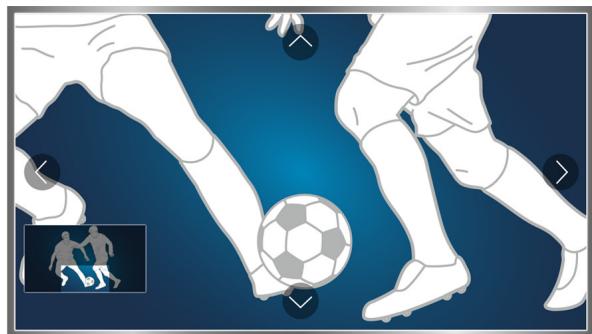
Vous pouvez effectuer un zoom avant sur l'écran lorsque vousêtes en mode Sports. Déplacez la seLECTION sur la partie de l'écran à agrandir.
Consultez la section « Des programmes sportifs plus réalisistes avec Mode Sport » pour plus d'informations.
Cette fonction n'est disponible que sur certains modèle dans des zones géographiques spécifique.
Modification des chaînes
Activation de la fonction Modifier la chaine
(MENU/123) > MENU > Diffusion > Modifier la chaîne
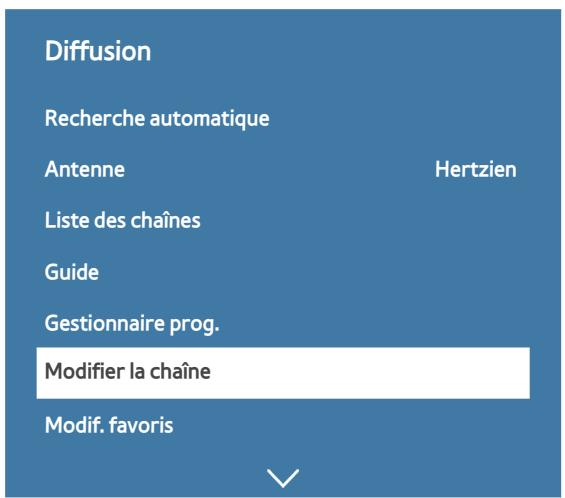
Le menu de votre téléviseur peut etre different de l'illustration ci-dessus, en fonction du modele.
Réorganisation ou suppression de chaînes
(MENU/123) > MENU > Diffusion > Modifier la chaîne > Changer numéro ou Supprimer
Vous pouvez réorganiser l'ordre des chaînes ou supprimer des chaînes. Pour modifier l'ordre d'une châne, sélectionnez-la, puis choisissez Changer numéro. Pour supprimer une châne, Sélectionnez-la, puis choisissez Supprimer.
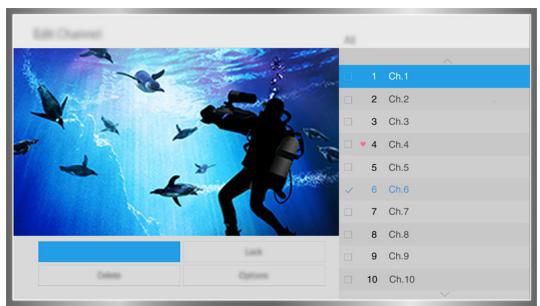

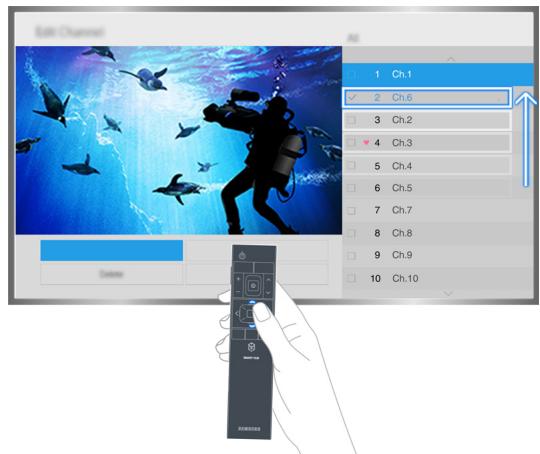
Certaines chaînes ne sont pas disponibles, en fonction du type de chaîne.
Lecture de plusieurs écrans
Vous pouvez, par exemple, surfer sur Internet ou exécuter une application tout en regardant la télévision. Vous pouvez modifier la taille de chaque écran en faisant glisser le cercle au centre de l'écran vers la gauche ou la droite.
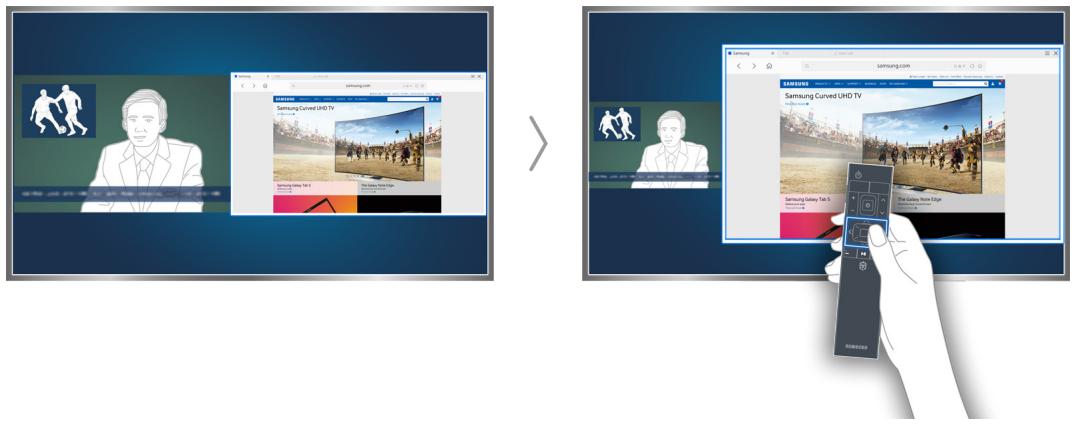
Cette fonction n'est prise en charge que par les modèles des séries S9 et 6500, 6600, 6700, 7000, 7500 et 8500 dans certains pays.
Consultez la section « Affichage de plusieurs écrans ou fonctions avec Multi-Link Screen » pour plus d'informations.
Raccordement d'une antennae (Antenne)
Reliez le téléviseur à une antenné ou à une sortie de cable pour receivevoir les signaux de diffusion.
Branchez le cable relié à une antenné ou à une sortie de cable sur le connecteur ANT IN, comme illustré ci-dessous.
Il n'est pas nécessaire de connecter une antenné si vous raccordez un décodeur ou un récepteur satellite.
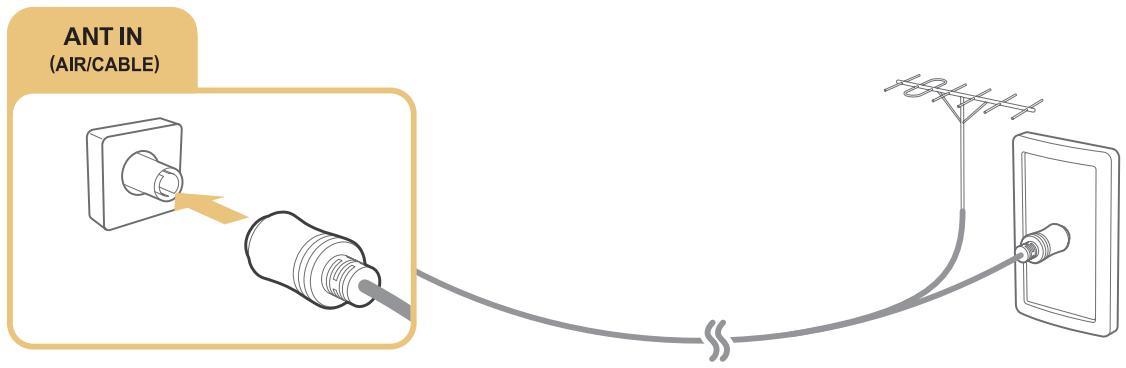
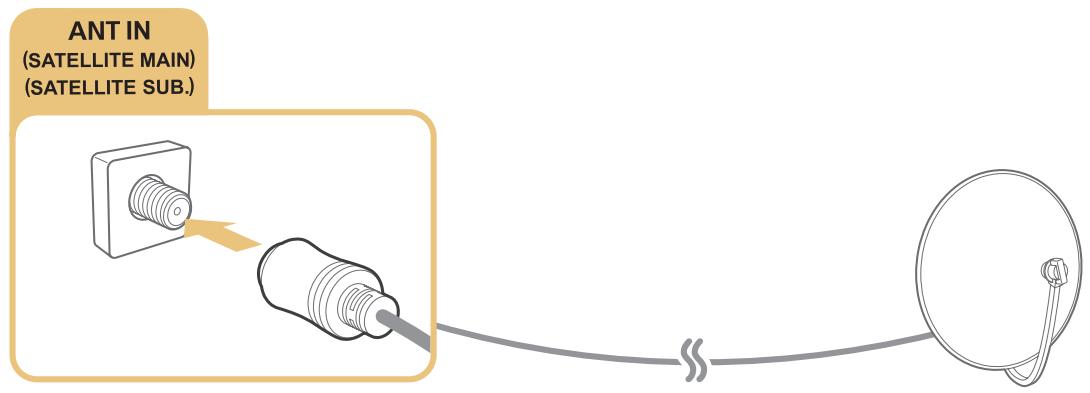
Il est préférible de relier les deux connecteurs à l'aide d'un commutateur multiple ou d'un commutateur DiSEqC, etc. et de définir Type de connexion d'antenne sur Double oscillator.
Le mode de connexion peut varier en fonction du modele.
Le système DVB-T2 n'est pas disponible dans certaines zones géographiques spécifiques.
Connexion à Internet
Mise en place d'une connexion cablee à Internet
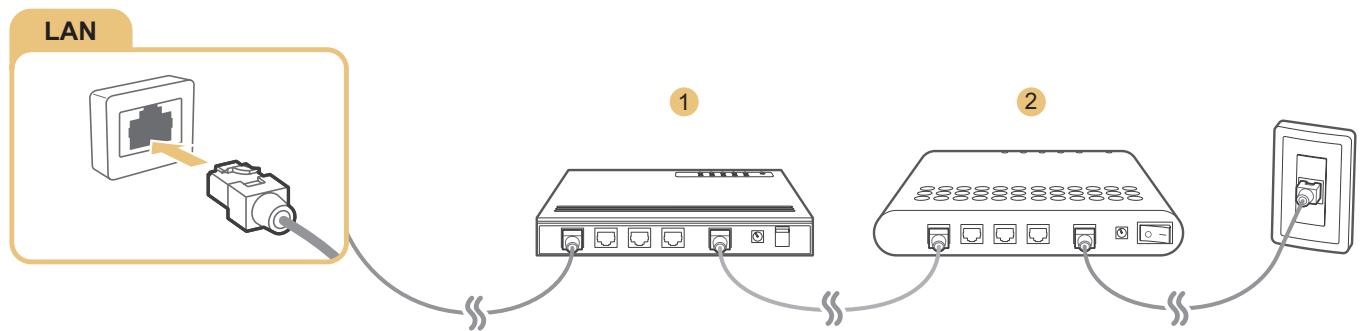
Utilisation de câbles LAN
Voussoupiezconneterleteleviseuràvospointsd'accesInternetdetroismanieresdifferentes, commeillustrerci-apres:
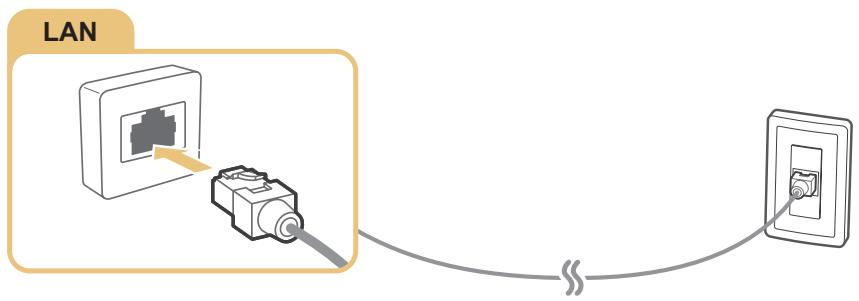
Modem externe
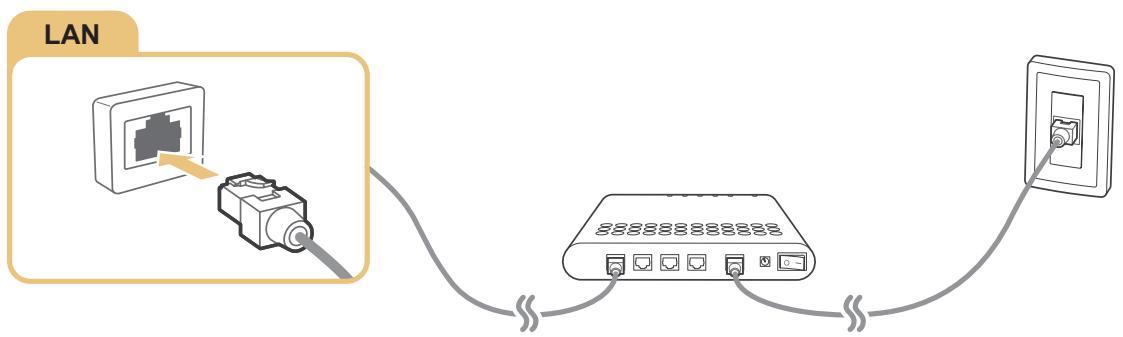
- ① Routeur IP + ② Modem externe
Nous recommandons l'utilisation de cables LAN categorie 7 pour relier votre téléviseur aux points d'accès à Internet.
Le téléviseur ne pourra pas connecter à Internet si la vitesse du réseau est inférieure à 10 Mbit/s.
Connexion automatique à un réseau Internet cable
Connectez-vous automatiquement à un réseau disponible.
- Sélectionnez Câble.
- Une fois la connexion réseau établie, un message de confirmation s'affiche. En cas d'éché, réessayez ou établiesz la connexion manuellement.
Mise en place d'une connexion sans fil à Internet
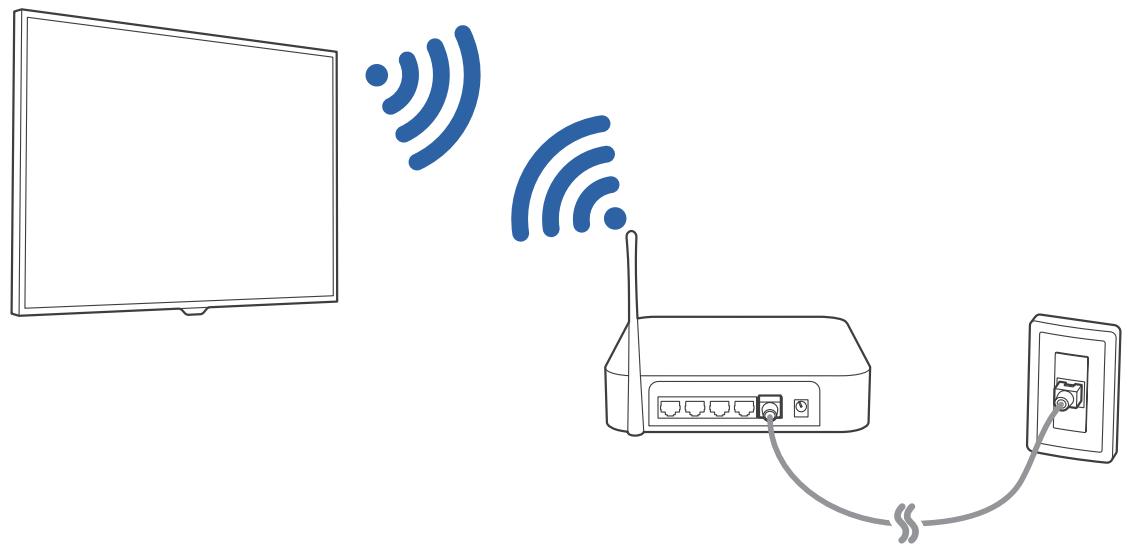
Connexion automatique à un réseau Internet sans fil
Avont de tenter d'étabir la connexion, vérifie le SSID (nom) et les paramètres de mot de passé du routeur sans fil.
- Sélectionnez Sans fil. Le téléviseur affiche automatiquement une liste des réseaux sans fil disponibles.
- Sélectionnez un réseau. Si le réseau souhaité ne figure pas dans la liste, Sélectionnez Ajouter réseau, puis entrrez manuellement le SSID (nom) du réseau.
- Si vous réseau est sécurisé, entrez le mot de passer. Si vous réseau n'est pas sécurisé, le téléviseur ignore le clavier à l'écran et tente immédiatement de se connecter.
Connexion à un réseau Internet sans fil avec WPS
Si le routeur est équipé d'un bouton WPS (Wi-Fi Protected Setup), vous pouvez utiliser ce dernier pour connecter automatiquement le téléviseur au routeur.
- Sélectionnez Sans fil. Le téléviseur affiche automatiquement une liste des réseaux sans fil disponibles.
- Sélectionnez Arrêteur, puis WPS.
- Appuyez sur le bouton WPS ou PBC sur votre routeur sans fil dans les deux minutes.
- Le téléviseur est automatiquement connecté au réseau.
Vérification de l'etat de la connexion Internet
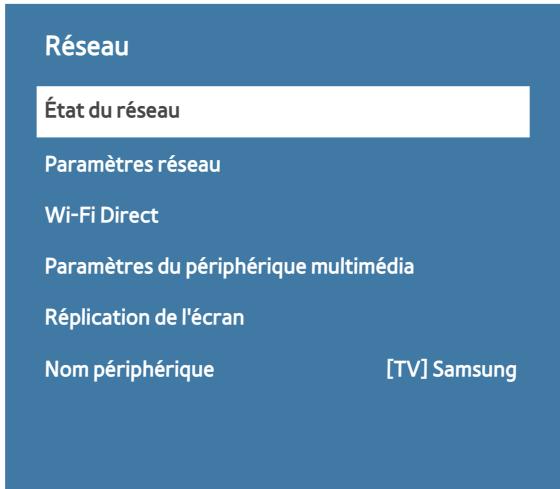
Le menu de votre téléviseur peut etre different de l'illustration ci-dessus, en fonction du modele.
Vérifiez l'objet actuel du réseau et de la connexion Internet.
Modification du nom du téléviseur sur un réseau
Youou poez modifier le nom du taveliseur qui apparaTRA sur les periphériques mobiles et les ordinateurs portables.
- Sélectionnez Nom périphérique dans le menu Réseau.
- Sélectionnez un nom dans la liste qui apparaît. Vous pouvez également seLECTIONNER Entrée utilis pour saisir un nom manuellement.
Connexion à un réseau au moyen d'un dongle mobile
Vous pouvez connecter le téléviseur à un réseau au moyen d'un périphérique mobile en raccordant un dongle mobile au téléviseur. Branchez le dongle mobile sur le port USB du téléviseur.
Cette fonction n'est disponible que sur certains modles dans des zones géographiques spécifiques.
En cas d'utilisation d'un grand dongle mobile (carte de données), il se peut que les péripériques USB ne fonctionnent pas correctement en raison d'interférences entre les ports USB ou que le réseau sans fil ne fonctionne pas correctement en raison d'interférences provenant des péripériques et de l'environnement. Dans ce cas, utilisez un cable d'extension USB.
L'option Applications et téléscripteur associés à la chaine n'est pas disponible lorsqu'you selectionnez le réseau mobile.
Si you rencontrez des problemes pour l'utilisation des services en ligne, contactez votre fournisseur d'accès à Internet.
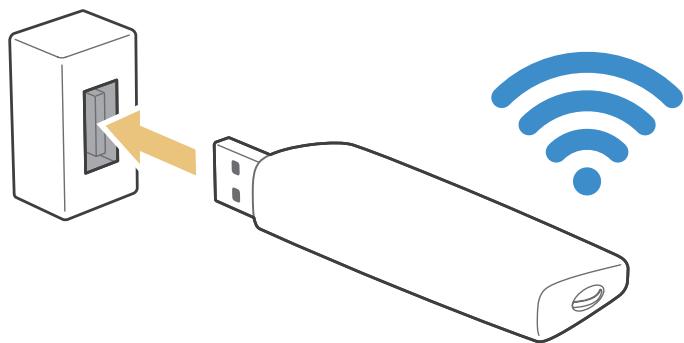
Les fournisseurs de services mobiles et les périphériques prénant en charge cette fonction sont les suivants :
Vodacom (référence : K4605)
MTN (réference : E3131S, E3251)
- Safaricom (référence : E303)
Résolution des problèmes de connectivité Internet
Résolution des problèmes de connectivité Internet cablee Essayer
Câble réseau introuvable
Vérifiez que le cable réseau est branché. Le cas échéant, vérifie que le routeur est sous tension. Le cas échéant, essayez de l'eteindre, puis de le rallumer.
Éché c de la configuration automatique de l'adresse IP
Suivez les instructions ci-dessous ou configurez les Param. IP manuelle.
- Vérifiez si le serveur DHCP est activé sur le routeur, puis réinitialiseze ce dernier.
- Si le problème persiste, contactez votre fournisseur d'accès Internet (FAI).
impossible de se connecter au réseau
- Vérifiez tous les Param. IP.
- Vérifiez si le serveur DHCP est activé sur le routeur. Ensuite, débranchez, puis rebranchez ce dernier.
- Si le problème persististe, contactez votre fournisseur d'accès Internet (FAI).
Connecté à un réseau local, mais pas à Internet
- Vérifiez si le cable LAN Internet est connecté au port LAN externe du routeur.
- Vérifiez les valeurs DNS dans les Param. IP.
- Si le problème persiste, contactez votre fournisseur d'accès Internet (FAI).
Configuration du réseau terminée, mais connexion à Internet impossible
Si le problème persiste, contactez votre fournisseur d'accès Internet (FAI).
Résolution des problèmes de connectivité Internet sans fil
Éché c de la connexion au réseau sans fil
Si le routeur sans fil sélectionné est introuvable, accédez aux Paramètres réseau et sélectionnez le routeur approprié.
Impossible de se connecter à un routeur sans fil
- Vérifiez que le routeur est sous tension. Si tel est le cas, mettez-le hors tension, puis sous tension.
- Au besoin, entrez le mot de passer approupié.
Éché c de la configuration automatique de l'adresse IP
Suivez les instructions ci-dessous ou configurez les Param. IP manuelle.
- Vérifiez si le serveur DHCP est activé sur le routeur. Ensuite, débranchez, puis rebranchez ce dernier.
- Au besoin, entreprises le mot de passer approupié.
- Si le problème persiste, contactez votre fournisseur d'accès Internet (FAI).
Impossible de se connecter au réseau
- Vérifiez tous les Param. IP.
- Au besoin, entreprises le mot de passer approupié.
- Si le problème persiste, contactez votre fournisseur d'accès Internet (FAI).
Connecté à un réseau local, mais pas à Internet
- Vérifiez si le cable LAN Internet est connecté au port LAN externe du routeur.
- Vérifiez les valeurs DNS dans les Param. IP.
- Si le problème persiste, contactez votre fournisseur d'accès Internet (FAI).
Configuration du réseau terminée, mais connexion à Internet impossible
Si le problème persiste, contactez votre fournisseur d'accès Internet (FAI).
Connexion de péripériques video
Votre téléviseur integre de nombreux connecteurs d'entrée video à partir de périphériques externes. Ci-dessous figure une liste de connecteurs spécifiques, classés par ordre décroissant de qualité d'image.
HDMI
- Composant
Composite (A/V)
Pour obtenir une qualité d'image optimale sur le téléviseur, connectez le pérophérique video via un connecteur HDMI. Si aucun connecteur HDMI n'est disponible sur le pérophérique, essayez le connecteur de type composant.
Connexion à l'aide d'un cable HDMI
Nos recommandons les types de câbles HDMI suivants :
Cable HDMI haute vitesse
Cable HDMI haute vitesse avec Ethernet
Raccordez le cable HDMI au connecteur d'entrée HDMI du téléviseur et au connecteur de sortie HDMI du péripérisque, comme illustré ci-dessous.
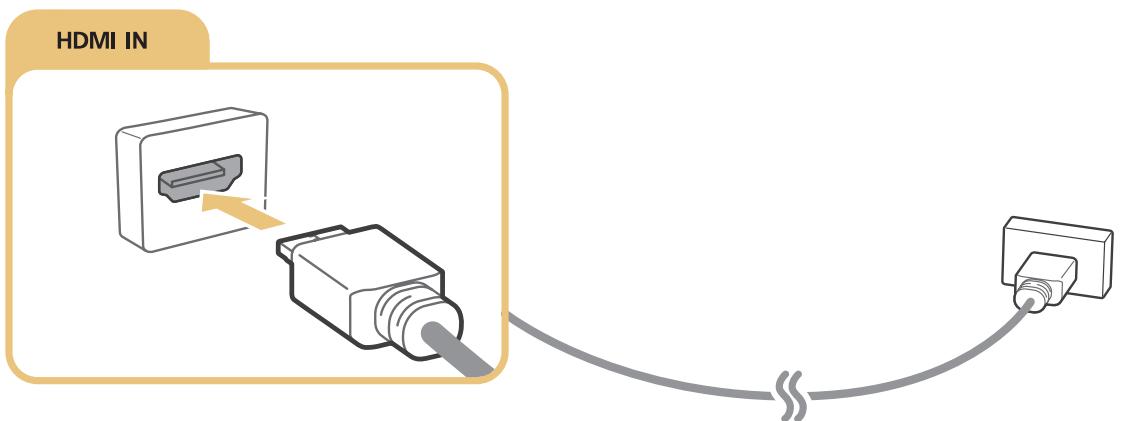

Définissez Modifier le type de péripérisque sur DVI PC pour un ordinateur connecté à l'aide d'un cable HDMI vers DVI, et sur PC pour un ordinateur connecté à l'aide d'un cable HDMI. Ensuite, définissez Modifier le type de péripérisque sur Péraph. DVI pour un péripérisque A/V connecté à l'aide d'un cable HDMI vers DVI.
Connexion à l'aide d'un cable composant
Raccordez le cable composant aux connecteurs d'entrée composant du téléviseur et aux connecteurs de sortie composant du péripérique, comme illustré ci-dessous.
Assurez-vous que les couleurs des cables correspondant à celles des connecteurs.
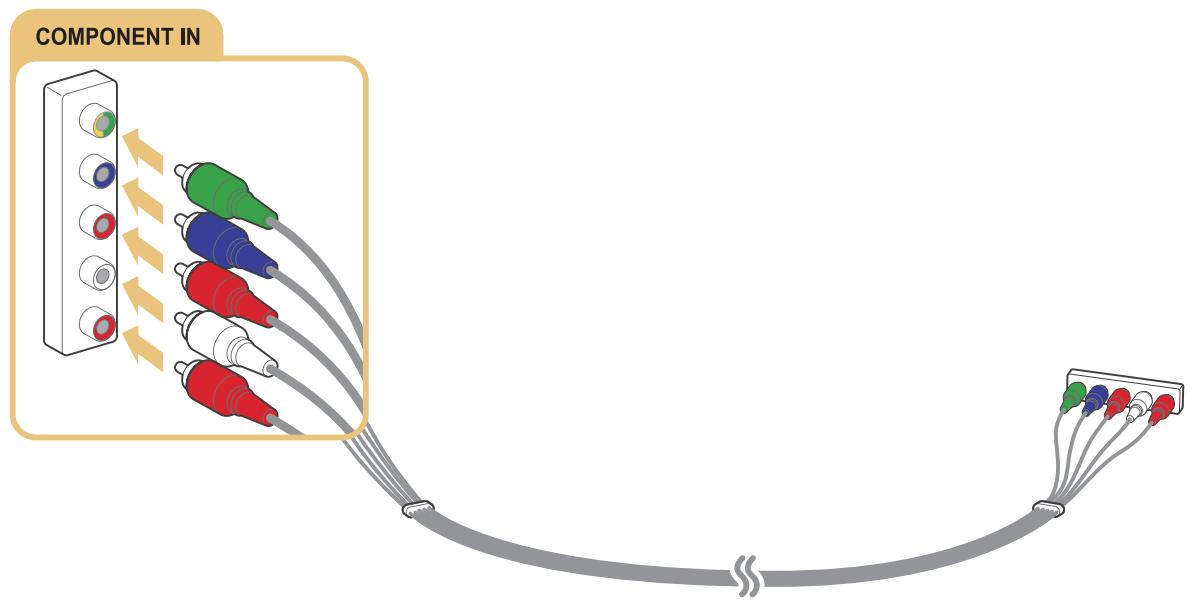
Pour les modèles des séries 7200 et 6 ou inférieures
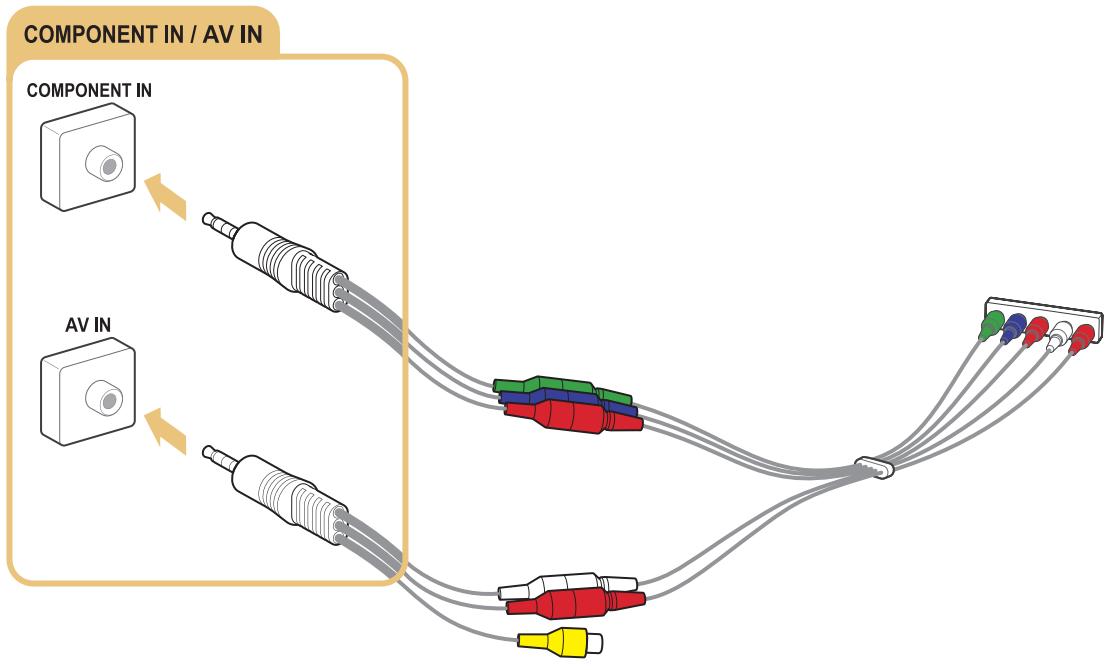
Pour les modèles des séries S9, 7000 et 7500 ou supérieures
Connexion à l'aide d'un cable composite (A/V)
Raccordez le cable AV aux connecteurs d'entrée AV du téléviseur et aux connecteurs de sortie AV du péripérisque, comme illustré ci-dessous.
Assurez-vous que les couleurs des cables correspondant à celles des connecteurs.
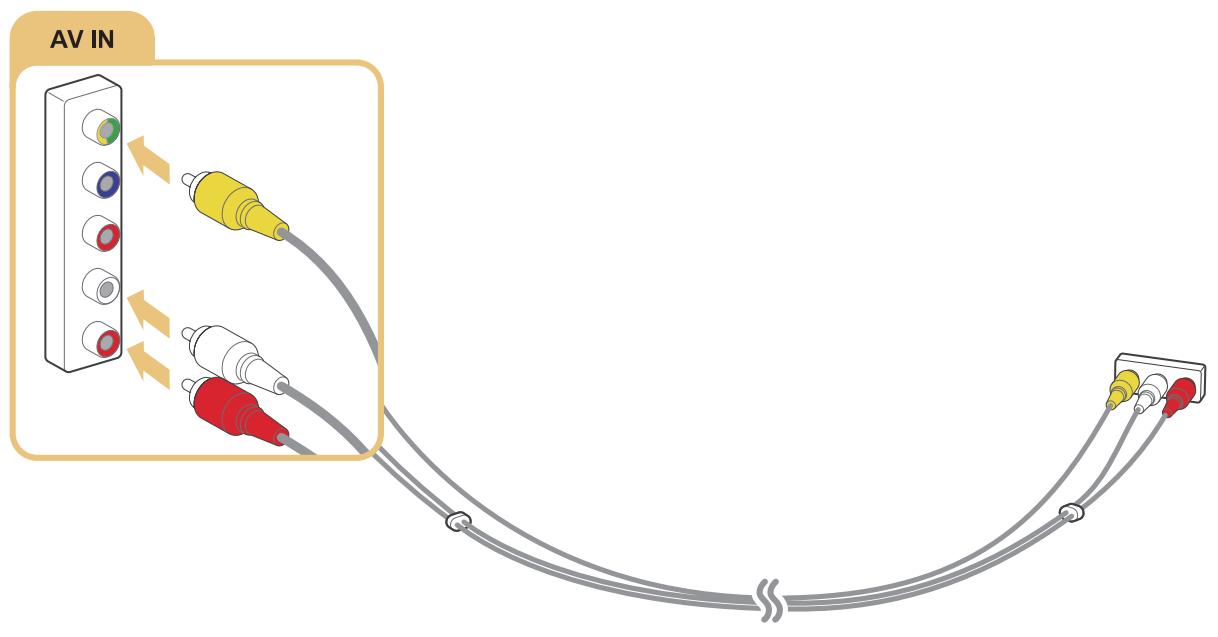
Pour les modèles des séries 7200 et 6 ou inférieures
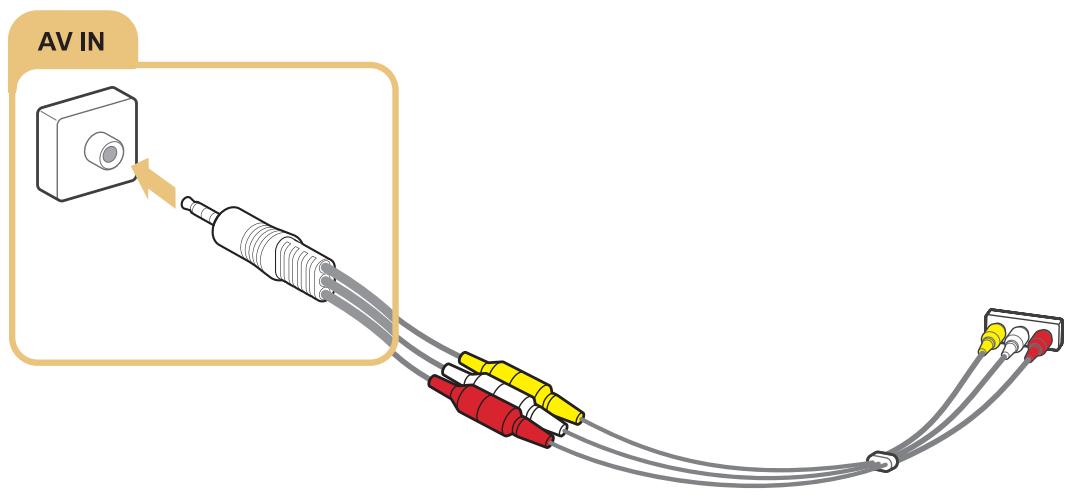
Pour les modèles des séries S9, 7000 et 7500 ou supérieures
Connexions d'entrée et de sortie audio
Votre téléviseur integre de nombreux connecteurs d'entrée audio pour péripériques externes. Les connecteurs figurent dans la liste suivante.
HDMI/ARC (canal de(retour audio)
Audio numérique (optique)
Audio (analogue)
Connexion à l'aide d'un cable HDMI (ARC)
Gréce à la fonction ARC (canal de return audio), un seul cable HDMI prend en charge la sortie de son numérique du téléviseur vers un périhérique audio et l'entrée de son numérique vers ce même périhérique. Elle n'est disponible que via le port HDMI (ARC), et uniquement quand le téléviseur est connecté à un récepteur AV compatible ARC.
Raccordez un cable HDMI au connecteur d'entrée HDMI (ARC) du téléviseur et au connecteur de sortie HDMI du péripérique, comme illustré ci-dessous.
Connexion à l'aide d'un cable audio numérique (optique)
Vouss pouvez écouter dessons numériques en reliant un récepteur AV au téléviseur via un connecteur audio numérique (optique).
Raccordez le cable optique au connecteur de sortie audio numérique du téléviseur et au connecteur d'entrée audio numérique du péripérisque, comme illustré ci-dessous.
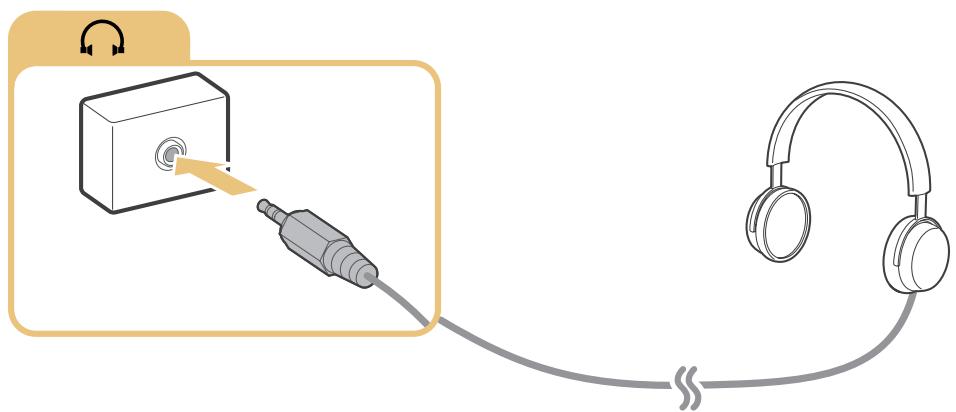
Branchement d'un casque
Branchez le casque au connecteur de sortie casque du téléviseur, comme illustré ci-dessous.
Connexion à un ordinateur
Les types de raccordement pris en charge sont énumérés ci-après.
Pour utiliser le téléviseur comme un monitateur d'ordinateur
- Connexion via le port HDMI au moyen d'un cable HDMI.
- Connexion via le port HDMI (DVI) au moyen d'un cable HDMI vers DVI.
Pour visionner ou dire sur le téléviseur le contenu enregistré sur un ordinateur
- Connexion via votre réseau domestique.
Connexion via le port HDMI
Dans le cas d'une connexion HDMI, nous recommendons d'utiliser l'un des types de câbles HDMI suivants :
Cable HDMI haute vitesse
Cable HDMI haute vitesse avec Ethernet
Raccordez le cable HDMI au connecteur d'entrée HDMI du téléviseur et au connecteur de sortie HDMI du péripérisque, comme illustré ci-dessous.
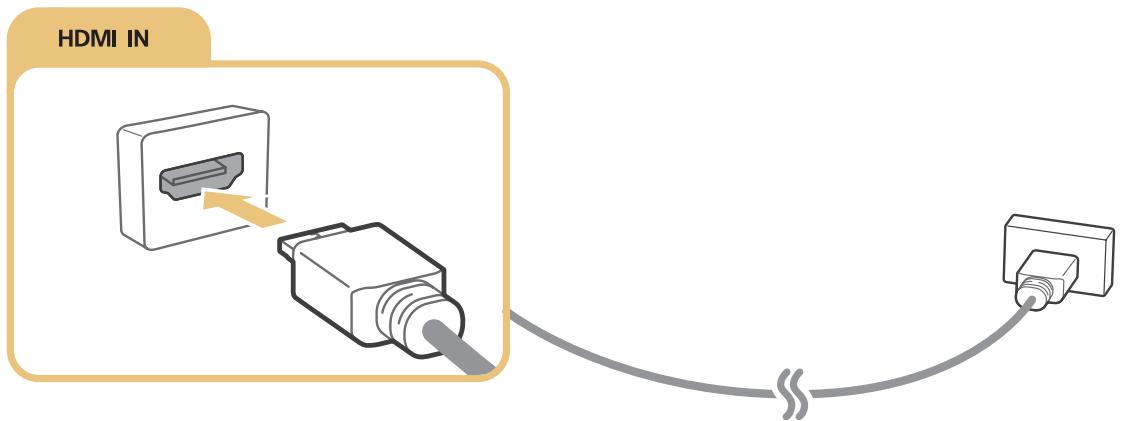

Définissez Modifier le type de péripérisque sur DVI PC pour un ordinateur connecté à l'aide d'un cable HDMI vers DVI, et sur PC pour un ordinateur connecté à l'aide d'un cable HDMI. Ensuite, définissez Modifier le type de péripérisque sur Péraph. DVI pour un péripérisque A/V connecté à l'aide d'un cable HDMI vers DVI.
Connexion à l'aide d'un cable HDMI vers DVI
Si l'adaptateur graphique dont vous téléviseur est équipé ne prend pas en charge l'interface HDMI, connectez ce dernier au téléviseur à l'aide du cable DVI (Digital Visual Interactive) vers HDMI. Notez que la connexion HDMI vers DVI est prise en charge uniquement par le port HDMI (DVI) et qu'elle ne transmet pas les signaux audio. Pour diffuser le son de l'ordinateur, raccordez les haut-parleurs externes au connecteur de sortie audio de l'ordinateur.
Raccordez le cable HDMI vers DVI au port HDMI (DVI) du téléviseur et au port de sortie DVI de l'ordinateur, comme illustré ci-dessous.
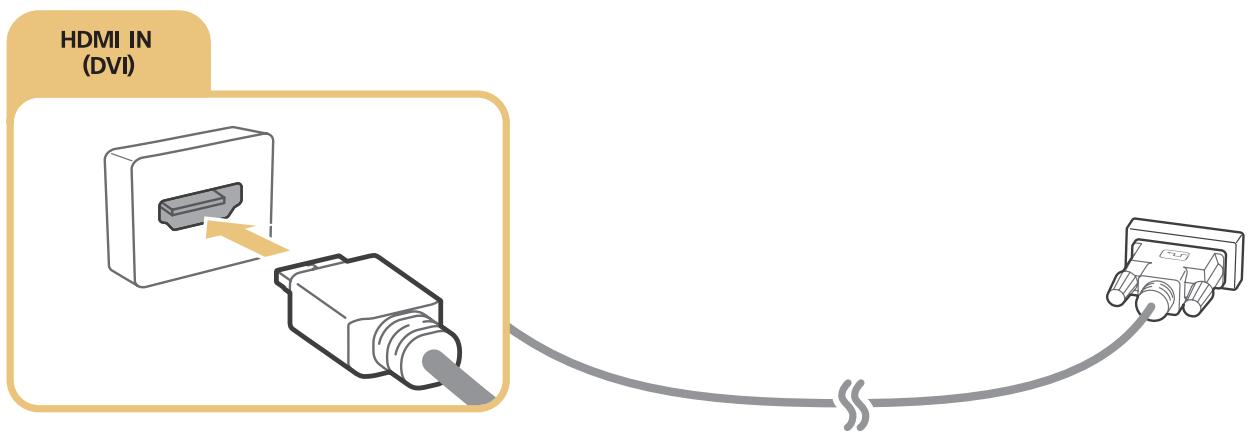
Définissez Modifier le type de péripérisque sur DVI PC pour un ordinateur connecté à l'aide d'un cable HDMI vers DVI, et sur PC pour un ordinateur connecté à l'aide d'un cable HDMI. Ensuite, définissez Modifier le type de péripérisque sur Péraph. DVI pour un péripérisque A/V connecté à l'aide d'un cable HDMI vers DVI.
Pour plus d'informations sur les résolutions prises en charge par le téléviseur, consultez la section « À dire avant de connecter un ordinateur (résolutions prises en charge) »
Connexion via votre réseau domestique
Sur le téléviseur, vous pouvez rapidement acceder aux fichiers audio, video et photo stockés sur un ordinateur et les dire.
- Connectez le téléviseur et l'ordinateur au même routeur ou point d'accès. Une fois la connexion établie sur le même routeur ou point d'accès, un réseau domestique est configuré.
- Sur l'ordinateur, Sélectionnéz [Panneau de configuration] > [Réseau et Internet] > [Centre Réseau et partage] > [Modifier les paramètres de partage avances], puis Sélectionnéz [Choisir les options de diffusion de contenu multimédia...] pour activer la diffusion multimédia en continu.
- Dans la liste, définiresse le téléviseur sur [Autorisé].
- Lancement de Windows Media Player sur un ordinateur. Sélectionnez [Paramètres] > [Gestion de bibliothèque], puis ajoutez l'emplacement de stockage des fichiers audio, photo et video pour les dire sur le téléviseur. Pour plus d'informations sur la lecture de contenu, consultez la section « Lecture de contenu multimédia sur un ordinateur ou un périphérique mobile »
Voupez eaglement deplacer des fichiers vers le dossier par defaut specifie par Windows Media Player, puis les dire ou les afficher sur le téléviseur.
Connexion d'un périphérique mobile
Établissez une connexion directe ou via un réseau entre un péripérisque mobile, tel qu'un smartphone ou une tablette, et le téléviseur afin d'afficher le contentu ou l'écran du péripérisque en question sur le téléviseur. Les types de raccordement pris en charge sont énumérés ci-après.
Visionner l'écran d'un périphérique mobile sur l'écran du téléviseur à l'aide d'un cable MHL vers HDMI.
Raccorder I'ecran du péripherique mobile au téléviseur par replication (Replication de I'ecran).
Raccorder des péripériques mobiles sans routeur sans fil (Wi-Fi Direct)
Raccorder un périphérique mobile via Samsung Smart View 2.0.
Connexion à l'aide d'un cable MHL vers HDMI
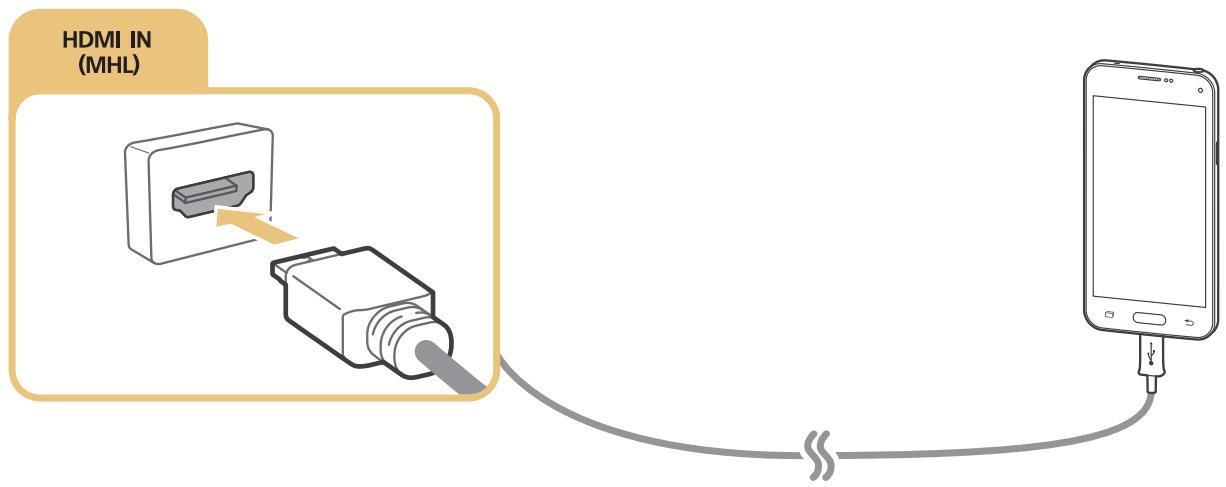
Vouss pouvez utiliser la fonction MHL (Mobile High-definition Link) pour afficher l'écran d'un périphérique mobile sur le téléviseur. Elle n'est cependant disponible que par l'intémédiaire du port HDMI (MHL) du téléviseur et uniquement lorsqu'elle est utilisée conjointement à un périphérique mobile compatible MHL. Consultez le manuel d'utilisation du périphérique pour plus d'informations sur la configuration de la fonction MHL sur votre périphérique mobile.

Si vous connectez un périphérique mobile au télévisuer à l'aide d'un cable MHL vers HDMI, le télévisuer affiche automatiquement le format d'image original de tous les éléments enregistrés sur le périphérique mobile.
Raccordez le cable MHL vers HDMI au connecteur d'entrée HDMI (MHL) du téléviseur et au port USB du péripérisque mobile, comme illustré ci-dessous.
Utilisation de Réplication de l'écran
Vouss pouvez connecter sans fil au téléviseur un péripérisque mobile compatible avec la réalisation en mode sans fil et dire sur le téléviseur des fichiers video ou audio conservés sur le péripérisque. La réalisation consiste en une fonction de lecture sur un téléviseur et sur un péripérisque mobile de fichiers video et audio enregistrés sur le péripérisque mobile.
Connexion à l'aide d'un périphérique mobile
- Lancez la fonction Réplication de l'écran sur votre périphérique mobile. Le périphérique mobile commence à rechercher les périphériques disponibles pour s'y connecter.
- Sélectionnez le téléviseur dans la liste. Le téléviseur autorise automatiquement la connexion et le périphérique se connecte.
- Sélectionnez Autor. pour raccorder le périphérique mobile.
Tous les peripériques mobiles précédemment autorisés sont automatiquement connectés sans qu'une approbation ne soit nécessaire.
Si vous sélectionnez Refuser, le périphérique ne peut pas se connecter. Pour modifier l'etat de la connexion d'un périphérique refusé, sélectionnez (MENU/123) > MENU > Réseau > Gestionnaire de périphériques multimédia, puis sélectionnez le périphérique et Autor..
Connexion par acceptation automatique
- Sélectionnez (MENU/123) > MENU > Réseau > Réplication de l'écran. Vous pouvez également activer la réplication de l'écran en appuyant sur le bouton SOURCE de la télécommande et en selectionnant Réplication de l'écran dans la liste en haut de l'écran.
- Lancez la fonction Réplication de l'écran sur votre péripérisque mobile. Le péripérisque mobile commence à rechercher les péripérisques disponibles pour s'y connecter.
- Sélectionnez le téléviseur dans la liste. Le téléviseur autorise automatiquement la connexion et le périphérique se connecte.
Si la connexion du périhérique mobile est impossible, mettez le téléviseur et le périhérique mobile hors tension, puis sous tension.
Connexion de péripériques mobiles sans routeur sans fil (Wi-Fi Direct)
(MENU/123) > MENU > Réseau > Wi-Fi Direct > Wi-Fi Direct (essayer
Avec la fonction Wi-Fi Direct, vous pouvez connecter un pérophérique mobile directement au téléviseur sans passer par un routeur sans fil ou un point d'accès. En connectant un pérophérique mobile au téléviseur au moyen de la fonction Wi-Fi Direct, vous pouvez lire sur le téléviseur des fichiers photo, video et audio stockés sur le pérophérique mobile.
- Activez la fonction Wi-Fi Direct sur le pérophérique mobile, puis exécutez Wi-Fi Direct sur le téléviseur. Le téléviseur recherche et affiche automatiquement la liste des pérophériques disponibles. Le nom du téléviseur s'affiche également sur le pérophérique mobile.
- Pour étabir une connexion, sélectionnez le péripérisque dans la liste. Si le téléviseur effectue une demande de connexion, un message d'autorisation s'affiche sur le péripérisque mobile et inversement.
- Autorisez la connexion. Le téléviseur et le périphérique mobile se connectent.
Pour plus d'informations sur le contenu multimédia, consultez la section « Lecture de contenu multimédia sur un ordinateur ou un péphérique mobile »
Pour valider les péripériques mobiles qui autorisent ou refusent la connexion, Sélectionnez (MENU/123) > MENU > Réseau > Gestionnaire de péripériques multimédia.
Lorsque vous place le périphérique mobile plus près du téléviseur sur lequel Wi-Fi Direct est activé, la fenêtre de confirmation d'autorisation de connexion apparait dans la partie inférieure gauche de l'écran pour faciliter sa connexion.
Gestion de l'etat de connexion des péripériques mobiles précédemment connectés
- Sélectionnez (MENU/123) > MENU > Réseau > Wi-Fi Direct > Gestionnaire de péripériques multimédia. Le téléviseur affiche une liste de péripériques qui étaient précédemment connectés au téléviseur ou qui ont essayé de s'y connecter sans y parvenir. L'état de la connexion (Autorisation/Refus) est également indiqué.
- Sélectionnez un périphérique.
- Sélectionnéz le type de connexion ou supprimez le périphérique de la liste.
Cette fonction n'est disponible que si les péripériques étaient précédemment connectés au téléviseur ou ont essayé de s'y connecter sans y parvenir.
Connexion d'un périphérique mobile via Samsung Smart View 2.0
Vous pouvez dire le contenu multimédia (vèdois, photos et musique, par exemple) du périhérique mobile lorsque vous installez et executez Samsung Smart View 2.0 sur un périhérique mobile connecté au téléviseur. Vous pouvez envoyer des messages texte et commander le téléviseur à l'aide du périhérique mobile.
Pairage d'un ordinateur portable et du téléviseur - Mise en miroir de PC sans fil (ou KINO TV)
Vouss pouvez afficher le mode etendu ou le système bimode d'un ordinateur portable sur votre téléviseur en les pairant via une connexion sans fil. Connectez un adaptateur de mise en miroir de PC sans fil (ou KINO KIT, VG-SWD1000) au port HDMI de l'ordinateur portable, puis raccordez le cable USB fourni à un port USB de l'adaptateur de mise en miroir de PC sans fil (ou KINO KIT, VG-SWD1000) et à un port USB de l'ordinateur portable. Un message de paiage s'affiche sur l'écran du téléviseur. Si vous autorisez le paiage, l'écran de l'ordinateur s'affiche sur le téléviseur.
Cette fonction n'est pas disponible sur tous les modèle dans des zones géographiques spécifiques.
La mise en miroir de PC sans fil, KINO TV et KINO KIT utilisent la meme technologie ; leurs noms sont susceptibles de varier en fonction de la region.
Ct t t
Si deux téléviseurs Samsung sont situés à proximé l'un de l'autre, éteignez celui que vous ne poulez pas pairor avec l'ordinateur, puis réessayez d'effectuer le pairage.
Modification du signal d'entrée avec des péripériques externes
Appuyez sur le bouton SOURCE pour basculer entre les différents péripériques externes connectés au téléviseur.
- Options
Pour afficher le menu Options, appuyez sur le bouton . Le menu Options peut proposer les fonctions suivantes:
Les noms des connecteurs peuvent varier en fonction du produit.
- Modifier le type de périphérique : permet de modifier les types de périphériques externes. Sélectionnez un périphérique externe à modifier. Par exemple, vous pouze utiliser un cable HDMI pour désigner en tant PC un ordinateur connecté au téléviseur. Vous pouze également utiliser un cable HDMI vers DVI pour désigner un périphérique AV en tant que Périph. DVI.
- Modif. Nom : vous pouvez denomner les périphériques connectés au téléviseur pour identifier plus facilement les sources externes.
Information : permet d'afficher des informations sur les périphériques connectés.
- Anynet+ (HDMI-CEC) : affiche la liste des apparèils compatibles Anynet+ (HDMI-CEC) connectés au téléviseur.
Cette option est uniquement disponible lorsque Anynet+ (HDMI-CEC) est defini sur Activé.
Supprimer le perephérique USB :permet de supprimer un perephérique USB connecté au téléviseur.
- Supprimer la miniature de la source : permet de supprimer les images capturées de la video que vous avez regardée en dernier et qui est enregistrée sur le périhérique externe connecté au téléviseur.
Cette fonction n'est pas disponible sur tous les modèle dans des zones géographiques spécifiques.
- Supprimer télécommande universelle : permet de supprimer le périphérique externe raccordé au téléviseur via la fonction de télécommande universelle.
Cette fonction n'est prise en charge que par les modèles des séries S9 et 6500, 6600, 6700, 7000, 7500 et 8500 dans certains pays.
- Config téléc universelle : vous pouvez utiliser la télécommande de votre téléviseur pour contrôler des péripériques externes.
Cette fonction n'est prise en charge que par les modèles des séries S9 et 6500, 6600, 6700, 7000, 7500 et 8500 dans certains pays.
Pour plus d'informations sur l'utilisation de la fonction de télécommande universelle, reportez-vous à la section « Commande des péripériques externes à l'aide de la télécommande du téléviseur - Utilisation de la télécommande universelle »
Cette fonction n'est disponible que sur certains modles dans des zones géographiques spécifiques.
Remarques sur la connexion
Le nombre, les noms et les emplacements des connecteurs peuvent varier en fonction du modele.
Consultez le manuel d'utilisation du périhérique externe pour le connecter au téléviseur. Le nombre, les noms et les emplacements des connecteurs de périhériques externes peuvent varier en fonction du fabricant.
Remarque sur la connexion HDMI
Utilisez un cable HDMI de 14 mm de diamètre maximum.
L'utilisation d'un cable HDMI non certifié peut entraîner l'affichage d'un écran vide ou une erreur de connexion.
- Il se peut que certains périphériques et cables HDMI ne soient pas compatibles avec le téléviseur en raison des specifications HDMI différentes.
- Ce téléviseur ne prend pas en charge la fonctionnalité HDMI Ethernet Channel. Ethernet est un réseau local (LAN, Local Area Network) intégrant des cables coaxiaux normalisés par l'IEEE.
Utilisez un cable d'une longueur inférieure à 3 metres pour bénéficier d'une qualite d'image UHD optimale.
- HDCP 2.2 est pris en charge uniquement par le port HDMI (MHL) du téléviseur. HDCP est l'acronyme de « High bandwidth Digital Content Protection »; ce système vise à protégger les droits d'auteur des contenus video.
- De nombreuses cartes graphiques d'ordinateur intégrant uniquement des ports DVI et ne possèdent pas de ports HDMI. Si c'est le cas de votre carte graphique, utilisez un cable HDMI vers DVI pour connecter l'ordinateur au téléviseur. Consultez la section « Connexion à l'aide d'un cable HDMI vers DVI » pour plus d'informations.
- Si vous utilisez un adaptateur HDMI, le téléviseur reconnaît le signal comme un signal HDMI et peut réagir différemment de ce qu'il ferait lors du branchement d'un cable MHL vers HDMI.
- Certaines fonctions telles que Smart Hub ne sont peut-être pas disponibles lorsque la source est définié sur HDMI alors que Affichage 3D auto est sur Auto.1 ou Auto.2. Dans ce cas, définissez Affichage 3D auto ou Mode 3D sur Arrêt.
Remarque sur la connexion des péripériques audio
Pour bénéficier d'une meilleure qualite audio, il est conseilled'utiliser un recepteur AV.
- La connexion d'un périphérique à l'aide d'un cable optique ne désactive pas automatiquement les haut-parleurs du téléviseur. Pour désactiver les haut-parleurs du téléviseur, définissez Sélection Haut-parleur (MENU/123) > MENU > Son > Paramètres haut-parleur > Sélection Haut-parleur) sur un paramètre autre que Haut-parleur TV.
- L'émission d'un bruit inhabituel par le périphérique audio en cours d'utilisation peut indiquer un problème au niveau de ce dernier. Dans ce cas, demandez l'assistance du fabricant du périphérique audio.
Le son numérique est disponible uniquement avec les programmes prenatal en charge la norme canal 5.1.
Utilisez uniquement un casque equipe d'une prise de type TRS à 3 conducteurs.
- Les volumes du casque et du téléviseur se reglent indépendamment l'un de l'autre.
- Lorsque le casque est connecté, les haut-parleurs du télévisueur sont muets, et certaines options de Son désactivées.
Remarque sur la connexion des ordinateurs
- Pour plus d'informations sur les résolutions prises en charge par le téléviseur, consultez la section « À生存 avant de connecter un ordinateur (résolutions prises en charge) »
- Tant que le partage de fichiers est activé, un accès non autorisé peut se produit. Si vous n'avez pas besoin d'acceder aux données, désactivez le partage de fichiers.
- Voiture ordinateur et votre Smart TV doivent être connectés au même réseau.
Remarque sur la connexion des péripériques mobiles
- Pour utiliser la fonction de réplication de l'écran, le péripérisque mobile doit prendre en charge une fonction de réplication comme AllShare Cast ou Screen Mirroring. Pour vérifier si vous péripérisque mobile supporte la réplication, visitez le site Web du fabricant correspondant.
- Pour utiliser Wi-Fi Direct, le pérophérique mobile doit prendre en charge la fonction Wi-Fi Direct. Vérifiez si votre pérophérique mobile prend en charge Wi-Fi Direct.
Le périhérique mobile et votre Smart TV doivent être connectés l'un à l'autre sur le même réseau.
- Suivant les conditions réseau, la lecture video ou audio peut être saccadée.
Remarques concernant la connexion pour la mise en miroir de PC sans fil (ou KINO TV)
- La mise en miroir de PC sans fil, KINO TV et KINO KIT utilisent la même technologie; leurs noms sont susceptibles de varier en fonction de la région.
La distance de fonctionnement peut varier en fonction des obstacles (personnes, objets métalliques ou murs) ou de l'environnement electromagnétique. Pour garantir un fonctionnement stable, nous vous recommendons de placer l'adaptateur de mise en miroir de PC sans fil (ou KINO KIT, VG-SWD1000) dans la même piece que le téléviseur.
- Lorsqu'un adaptateur de mise en miroir de PC sans fil (ou KINO KIT, VG-SWD1000) est connecté, le téléviseur peut ne pas dire correctement les videos si un autre apparéil émet des signaux radio à proximité.
- Ne placez pas l'adaptateur de mise en miroir de PC sans fil (ou KINO KIT, VG-SWD1000) à proximé d'une source de chaleur, ni dans un endroit humide ou exposé directement à la lumière du soleil. Cela pourrait engendrer un dvsfonctionnement du produit ou provoquer un incendie.
- N'applique aucune des substances suivantes sur l'adaptateur de mise en miroir de PC sans fil (ou KINO KIT, VG-SWD1000): produits chimiques (p. ex. cire, benzène, diluant, insectifuge, désodorisant, lubricifiant) ou tout autre détergent contenant de l'alcool ou du solvant ou actif en surface. Le cas échéant, l'extérieur du donque pourrait se décolorer ou l'étiquette se détacher.
- Ne démontez, réparez ou modifiez jamais l'adaptateur de mise en miroir de PC sans fil (ou KINO KIT, VG-SWD1000) par vous-même. Cessez d'utiliser le donque s'il est endommaqué ou casseté.
Veiliez autiliser un adaptateur de mise en miroir de PC sans fil (ou KINO KIT, VG-SWD1000) authenticate fourni par Samsung Electronics.
À propos du Samsung Smart Control
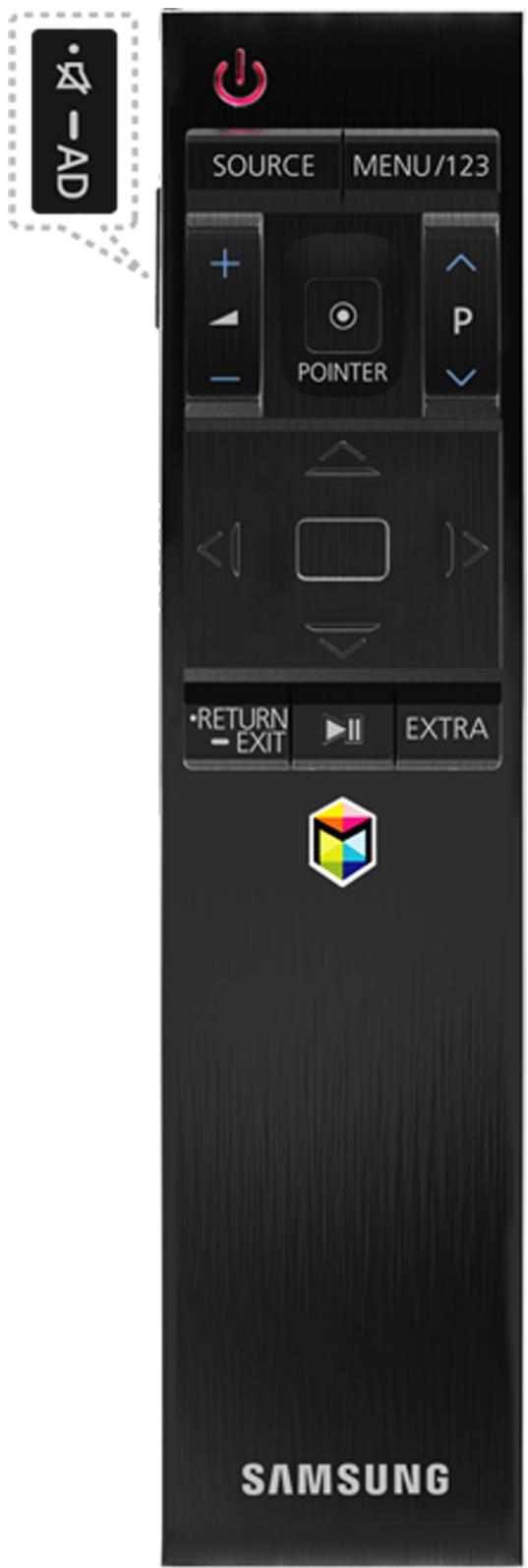
| Bouton | Description |
| / AD | Permet de couper temporairement le son.
Appuyez longuement sur ce bouton pour afficher les Raccourcis d'accessibilité qui activent ou désactiver les menus Accessibilité ((MENU/123) > MENU > Système > Accessibilité). |
| MENU/123 | Permet d'afficher à l'écran les boutons numériques, le bouton de contrôle du contenu et d'autres boutons de fonction pour que vous puissiez facilement exéçuter une fonction.
Appuyez longuement sur ce bouton pour exéçuter la fonction Reconnaissance vocale.
Consultez la section « Affichage et utilisation de la télécommande visuelle » pour plus d'informations. |
| POINTER | Posez un doigt sur le bouton POINTER et déplacez le Samsung Smart Control. Le pointeur se déplace sur l'écran dans la même direction que le Samsung Smart Control. Appuyez sur le bouton POINTER pour sélectionner ou exéçuter l'option mise en évidence.
Consultez la section « Utilisation du télévisuer avec le bouton POINTER » pour plus d'informations. |
| √,<,> | Permet de déplacer la sélection et de modifier les valeurs affichées sur le menu du téléviseur. |
| Entrer | Permet de sélectionner ou d'exéçuter l'option sélectionnée.
Appuyez longuement sur ce bouton pour lancer le Guide lorsque vous regardez la télévision. |
| RETURN / EXIT | Permet de revenir à la chaîne ou au menu précédent.
Maintenez ce bouton appuyé pour quitter la fonction en cours d'exécution sur l'écran du téléviseur. |
| < | Permet de lancer les applications Smart Hub. |
| >,III | Permet de contrôler le contenu lors de l'affichage de contenu multimédia (films, images ou musique). |
| EXTRA | Permet d'afficher des informations sur le programme actuel. |
| SOURCE | Permet d'afficher et de sélectionner les sources video disponibles. |
L'illustration du Samsung Smart Control peut varier en fonction du modele.
Les boutons et fonctions du Samsung Smart Control peuvent varier en fonction du modele.
Utilisez le Samsung Smart Control à une distance inférieure à 6 m. La distance d'utilisation peut varier en fonction des conditions de l'environnement sans fil.
Utilisation du Samsung Smart Control

Cette fonction n'est prise en charge que par les modèles des séries S9 et 6500, 6600, 6700, 7000, 7500 et 8500 dans certains pays.
Utilisation du téléviseur avec le bouton POINTER
Posez un doigt sur le bouton POINTER et déplacez le Samsung Smart Control. Le pointeur se déplace sur l'écran dans la même direction que le Samsung Smart Control. Déplacez le pointeur pour selectionner une option sur l'écran.
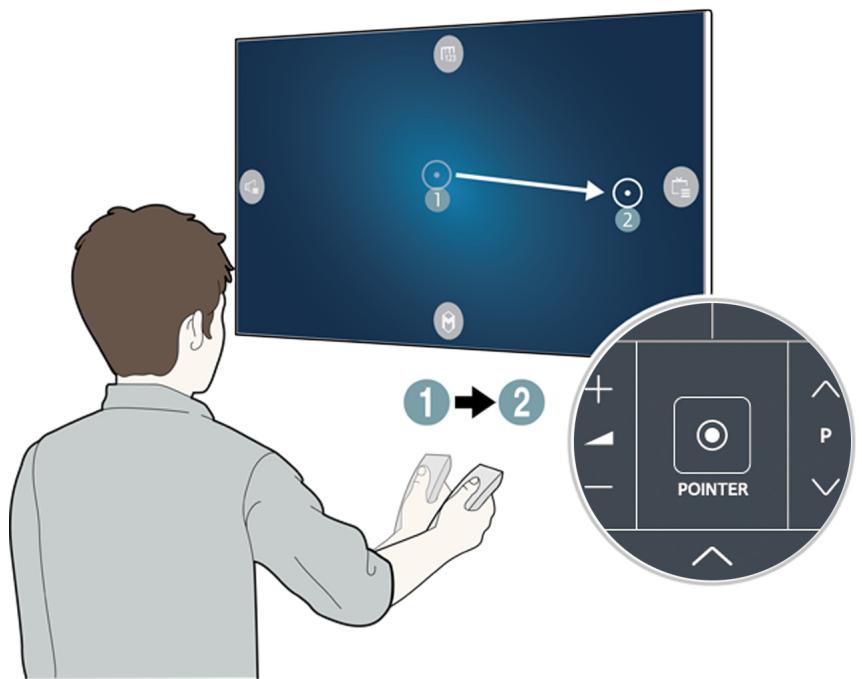
:permét d'afficher la télécommande visuelle.
:permet de regler le volume ou de selectionner les haut-parleurs.
:permertd'afficherla listede chaînes.
:permét de démarrer Smart Hub.
Utilisation du téléviseur avec les touches de direction et le bouton Entrer
Appuyez sur les boutons , , , et pour déplacer le pointeur, la sélection ou le curseur dans la direction voulue ou pour modifier la configuration de l'option sélectionnée. Appuyez sur le bouton Entrée pour sélectionner ou executer l'option sélectionnée. Appuyez longuement sur le bouton Entrée pour afficher le Guide pendant que vous regardez la télévision.

Pour régler la vitesse du pointeur, Sélectionnez (MENU/123) > MENU > Système > Paramètres Smart Control > Sensibilité du mouvement. Essayer

Pour commander le téléviseur avec le bouton POINTER et en déplaçant le Samsung Smart Control, Guide vocal doit être définir sur Arrêt.

Pour afficher le didacticiel sur l'utilisation du bouton POINTER, selectionnez (MENU/123) > MENU > Assistance > Didactiel Smart Control. Essayer
Affichage et utilisation de la télécommande visuelle
Vous pouvez afficher et utiliser la télécommande visuelle sur l'écran du téléviseur en appuyant sur le bouton MENU/123 du Samsung Smart Control.
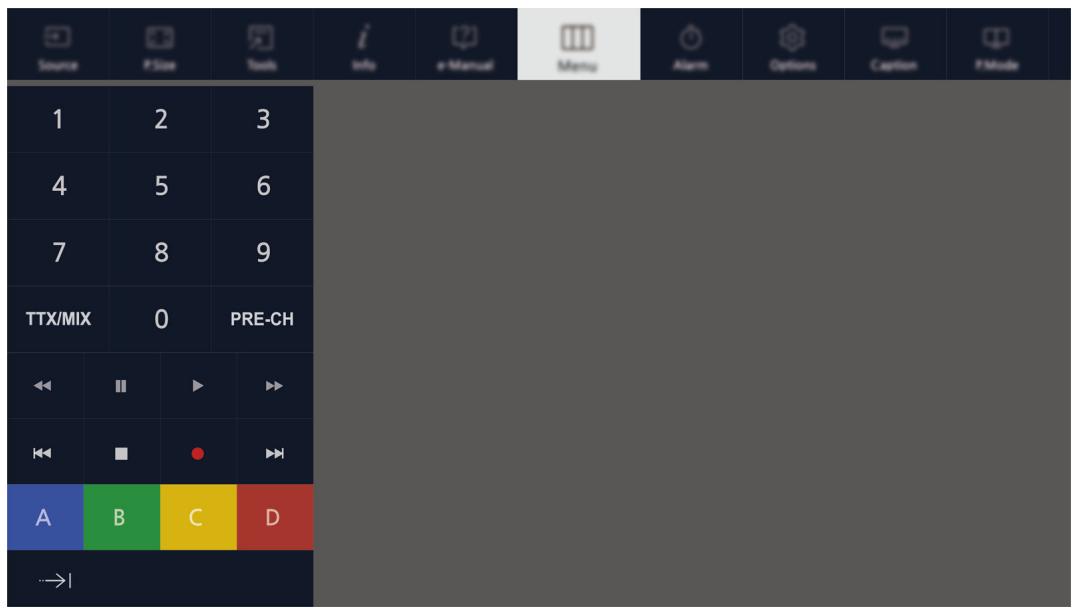
| Bouton | Description |
| Menu | Permet d'afficher le menu à l'écran. |
| Reconnaisance vocale | Permet d'exécuter la fonction Reconnaissance vocale. |
| Guide | Permet d'afficher le Guide électronique des programmes (EPG). |
| Infos | Permet d'afficher des informations sur le programme ou contenu actuel. |
| Liste des chaînes | Permet de lancer la Liste des chaînes. |
| Multi-Link Screen | Permet de partager l'écran du téléviseur et d'utiliser simultanément plusieurs fonctions telles que regarder la télévision, naviguer sur le Web, visionner des vidés, etc.
Consultez la section « Affichage de plusieurs écrans ou fonctions avec Multi-Link Screen » pour plus d'informations. |
| Mode Sport | Permet d'activer ou de désactiver le Mode Sport.
Consultez la section « Des programmes sportifs plus réalisistes avec Mode Sport » pour plus d'informations. |
| EXTRA | Permet d'afficher des informations sur le programme actuel. |
| Mode Cinéma african | Permet d'activer ou de désactiver l'Mode Cinéma african. |
| e-Manual | Permet d'ouvrir le manuel électronique. |
| Format de l'image | Permet de modifier le format de l'image. |
| Mode Image | Permet de modifier le mode d'image. |
| Liste des haut-parleurs | Permet de désirir les haut-parleurs pour la lecture du son du téléviseur. |
| D | Permet d'accéder à des fonctionnalités et à des fonctions supplémentaires proposées par le programme que vous avez regardé.Pour utiliser ce bouton, l'Service données auto est défini sur Activé et le programme devrait prendre en charge le service de diffusion des données. |
| Dual | Lorsque vous appuyez sur le bouton Dual pour la première fois, le système bimode actuel s'affiche à l'écran.Appuyez de nouveau sur le bouton Dual pour changer de système bimode. |
| Sous-titres/description audio | Affiche les Raccourcis d'accessibilité. Sélectionnez les options pour les activer ou les désactiver. |
| Langue audio | Permet de sélectionner une langue audio. |
| 3D | Permet d'activer ou de désactiver la fonction 3D. |
| Veille | Permet d'éteindre automatiquement le téléviseur après une période déterminée. |
| Outils | Permet d'afficher le menu Outils à l'écran. |
| Alimentation | Permet d'éteindre le téléviseur. |
| Source | Permet d'afficher et de sélectionner les sources video disposibles. |
| A B C D | Ces boutons de couleur permettent d'accéder à des options supplémentaires propres à la fonction en cours d'utilisation. |
| Déplacer le pavé numérique vers la droite / Déplacer le pavé numérique vers la gauche | Permet de déplacer le pavé numérique vers la gauche ou vers la droite. |

Les boutons de la télécommande à l'écran peuvent varier en fonction du modèle de téléviseur, de la région et des fonctions du téléviseur utilisées.

Pour modifier l'ordre des options de menu sur la première ligne, Sélectionnez une option de menu à déplacer, appuyez longuement sur la touche Entrer, puis Sélectionnez les touches de directions affichées pour spécifique une nouvelle position.
Pairage du téléviseur au Samsung Smart Control
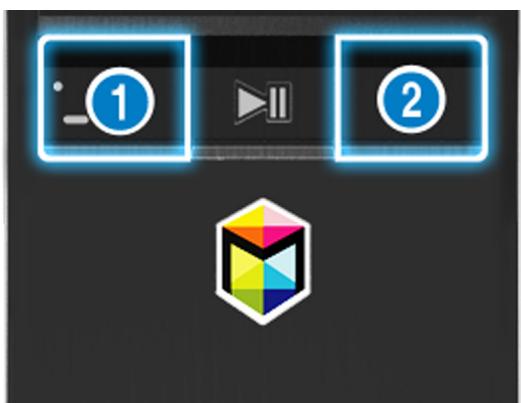
Quand vous allumez votre téléviseur pour la première fois, le Samsung Smart Control se paire automatiquement au téléviseur. Si le Samsung Smart Control ne se paire pas automatiquement au téléviseur, dirigeez-le vers le capteur de télécommande du téléviseur et appuyez simultanément sur les boutons ① et ② du Samsung Smart Control pendant au moins 3 secondes.
Commande des péripériques externes à l'aide de la télécommande du téléviseur - Utilisation de la télécommande universelle
(MENU/123) > MENU > Système > Config téléc universelle Essayer
Vous pouze commander les péripériques externes connectés au téléviseur à l'aide de la télécommande du téléviseur.
Cette fonction n'est prise en charge que par les modèles des séries S9 et 6500, 6600, 6700, 7000, 7500 et 8500 dans certains pays.
Voupez eaglement utilise la fonction Anynet+ (HDMI-CEC) pour commander des péripériques Samsung externes à l'aide de la télécommande du téléviseur sans devoir préalablement effectuer de configuration supplémentaire. Reportez-vous à la section « Utilisation de Anynet+ (HDMI-CEC) » pour plus d'informations.
Il se peut que certains périhériques externes connectés au téléviseur ne prennt pas en charge la fonctionnalité de télécommande universelle.
Réglage de la télécommande universelle
- Reliez le péripérisque externe à contrôler avec la télécommande universelle au port HDMI du téléviseur, puis mettez-le sous tension.
- Appuyez sur le bouton SOURCE de votre télécommande pour afficher l'écran Source.
- Sélectionnez Config téléc universelle.
- Suivez les instructions à l'écran pour terminer la configuration et l'enregistrement du péripérisque. Ces instructions varient en fonction du péripérisque à commander.
Si le périhérique externe ne répond pas après son enregistrement, enregistrez-le de nouveau en utilisant son numéro de modulo.
Le téléviseur ménorise le périphérique externe et sa connexion (HDMI 1, HDMI 2, etc.).
Commande du téléviseur à l'aide d'un clavier
(MENU/123) > MENU > Système > Gest. périph. > Paramètres clavier Essayer
Certains modèle ne sont pas compatibles avec les claviers de classe HID USB.
Connexion d'un clavier
Connexion d'un clavier USB
Connectez le cable du clavier sur le port USB du téléviseur.
Connexion d'un clavier Bluetooth
Cette fonction n'est pas disponible sur tous les modèle dans des zones géographiques spécifiques.
1. Mettez le clavier Bluetooth en voille.
2. Sélectionnez (MENU/123) > MENU > Système > Gest. périph. > Paramètres clavier > Ajouter un clavier Bluetooth. Le téléviseur recherche automatiquement les claviers disponibles. Essayer
En cas de non-detection de votre clavier, placez-le pres du téléviseur, puis selectionnez Rafraîchir. Le téléviseur recherche à nouveau les claviers disponibles.
- Choisissez le clavier Bluetooth dans la liste de résultats, puis Sélectionnez Associer et connecter. Un numéro apparaît alors sur l'écran.
- Entrez le numero à l'aide du clavier Bluetooth. Cela paire le clavier Bluetooth au téléviseur.
Utilisation du clavier
Vous pouvez utiliser les fonctions suivantes de la télécommande à l'aide du clavier USB ou Bluetooth connecté au téléviseur.
| Clavier | Fonctions de la télécommande |
| Touches de direction | Déplacement de la sélection |
| Touchche Windows | Affichage du menu |
| Touchcheliste du menu | Affichage de la télécommande visuelle |
| Touchche Entrer | Sélection ou exécution de l'option mise en évidence |
| Touchche ESC | Permet de revenir à l'écran précédent |
| Touches F1/F2/F3/F4 | A / B / C / D |
| Touchche F5 | Permet d'activer le bouton |
| Touchche F6 | Affichage de l'écran source |
| Touchche F7 | Ouverture de la liste des chaînes |
| Touchche F8 | Déactivation du son |
| Touches F9/F10 | Réglage du volume |
| Touches F11/F12 | Changement de chaîne |
Modification des paramètres du clavier
Selectionnez (MENU/123) > MENU > Système > Gest. périph. > Paramètres clavier > Options clavier. Essayer
Permet d'afficher les langues que vous pouvez utiliser sur votre clavier et de selectionner une langue.
Permet d'afficher une liste des types de clavier et de selectionner un type qui correspond à la langue du clavier que vous avons sélectionnée.

La liste des types de claviers varie en fonction de la langue séLECTIONnée sous Langue du clavier.
Permet d'afficher une liste des touches que vous pouvez utiliser pour basculer entre les langues et de sélectionner une touche.
Commande du téléviseur à l'aide d'une souris
(MENU/123) > MENU > Système > Gest. périph. > Paramètres souris éssayer
Certsains modèle ne sont pas compatibles avec les souris de classe HID USB.
Connexion d'une souris USB
Connectez le cable de la souris au port USB du téléviseur.
Connexion d'une souris Bluetooth
Cette fonction n'est pas disponible sur tous les modèle dans des zones géographiques spécifique.
- Mettez la souris Bluetooth en veille.
- Sélectionnez (MENU/123) > MENU > Système > Gest. périph. > Paramètres souris > Aj. souris Bluetooth.
Essayer
- Choisissez la souris Bluetooth dans la liste de résultats, puis selectionnez Associer et connecter. Cela paire la souris Bluetooth au téléviseur.
Utilisation d'une souris
Vouss pouvez utiliser un pointeur pour commander le téléviseur de la meme maniere que vous utilisez un pointeur sur un ordinateur.
- Sélection etexecution d'une option
Cliquez sur le bouton gauche de la souris.
Défilament du menu ou de l'écran du télévisueur
Faites tournier la molette de la souris vers le haut ou le bas.
Sortie du menu ou d'une fonction du téléviseur
Placez le pointeur sur n'importe quel point vide de l'écran, puis cliquez sur le bouton gauche de la souris.
Changement des boutons de la souris et de la vitesse du pointeur
(MENU/123) > MENU > Système > Gest. périph. > Paramètres souris > Options de souris Essayer
Bouton principal
Choisissez le bouton à utiliser pour selectionner et exécuter des options.
Vitesse curseur
Réglez la vitesse de déplacement du pointeur.
Connexion d'une manette Bluetooth
(MENU/123) > MENU > Système > Gest. périph. > Paramètres de la manette Bluetooth Essayer
Vous pouvez jour aux yeux télécharges et installés sur le service Smart Hub avec une manette de jeu Bluetooth. Sélectionnez Paramètres de la manette Bluetooth, puis rapprochez votre manette de jeu Bluetooth de votre téléviseur. Le téléviseur recherche automatiquement les manettes de jeu Bluetooth disponibles. (Nous vous recommendons d'utiliser la manette de jeu DualShock®4, optimisée pour PlayStation.) Une fois la recherche terminée, vous pouvez utiliser la manette de jeu Bluetooth pour jour.
Cette fonction n'est pas disponible sur tous les modèle dans des zones géographiques spécifique.
Si le téléviseur ne parvient pas à détecter la manette Bluetooth, placez cette dernière plus près du téléviseur, puis selectionnez Rafraîchir. Pour plus d'informations sur le pairqage, consultez le mode d'emploi de la manette Bluetooth.
Saisie de texte à l'aide du clavier QWERTY à l'écran
Utilisation des autres fonctions
Sélectionnez sur l'écran du clavier QWERTY. Les options disponibles sont les suivantes :
Permet d'activer/désactiver la fonctionnalité de texte suggéré. Le clavier affiche les mots sugérés de sorte que vous pouvez saïr le texte plus facilement.
- Réinitialiser les données de texte recommandées
Permet de supprimer les mots suggérés et les mots mémorisés pour effacer le contenu de la liste.
- Suggérer le prochain caractère (en utilisant les boutons directionnels)
Permet d'activer/désactiver la fonction de prédiction de texte.
Permet de selectionner une langue dans la liste.
Cette fonction n'est pas prise en charge dans tous les pays.
Affichage de plusieurs écrans ou fonctions avec Multi-Link Screen
Cette fonction n'est prise en charge que par les modèles des séries S9 et 6500, 6600, 6700, 7000, 7500 et 8500 dans certains pays.
(MENU/123) > MENU > Image > Ouvrir Multi-Link Screen
Vou puez effectuer des recherches sur le Web, utiliser des applications et bien d'autres choses simultanément tout en regardant la télévision.
Utilisation de Multi-Link Screen
Découverte des fonctions de base
- Changement de chaîne et réglage du volume en mode Multi-Link Screen
Pour changer les chaînes en mode Multi-Link Screen, appuyez sur les boutons des chaînes lorsque vous regardez la télévision. Pour régler le volume en mode Multi-Link Screen, Sélectionnez l'écran dont vous pouze régler le volume, puis appuyez sur les boutons de réglage du volume.
- Changement de navigateur Web et d'applications
En mode Multi-Link Screen, le dernier navigateur Web et les dernières applications utilisés apparaisent dans la partie droite de l'écran. Vous pouvez basculer sur d'autres applications grâce à Smart Hub.
- Modification de la taille d'un écran en mode Multi-Link Screen
Vous pouvez modifier la taille d'un écran en mode Multi-Link Screen. Déplacez la sélection sur l'écran dont vous pouze modifier la taille, puis utilisez le bouton ou . Vous pouze aussi faire glisser la ligne au centre de l'écran vers la gauche ou la droite. Pour que l'écran Multi-Link sélectionné soit affchéé en mode Plein écran, Sélectionnez .
- Sélection d'un dispositif à haut-parleur pour un écran en mode Multi-Link Screen
Appuyez sur le bouton de volume, puis sur le bouton <. La liste des haut-parleurs s'affiche à l'écran. Sélectionnez Personnelisé pour activer ou désactiver le son de l'écran sélectionné. En cas de connexion d'un casque Bluetooth, vous pouvez uniquement sélectionner l'option Casque Bluetooth.
Appuyez sur le bouton MENU/123 sur le Samsung Smart Control, puis selectionnez Liste des haut-parleurs pour définir le haut-parleur de chaque écran.
À lire avant d'utiliser le mode Multi-Link Screen
Avant d'utiliser le mode Multi-Link Screen, vérifiez que le téléviseur est connecté à Internet.
Il est impossible de visionner simultanement des chaînes et du contenu UHD.
Il se peut que le mode Multi-Link Screen ne prenne pas en charge certaines fonctionnalités et applications du téléviseur. Si tel est le cas, quitterez le mode Multi-Link Screen et utilisez ensuite la fonctionnalité souhaitée.
En mode Multi-Link Screen, you pouze dire la piste audio selectionnee tout en ecoutant la piste audio de l'autre écran sur le casque Bluetooth.
La fonction Timeshift n'est pas disponible lorsque le mode Multi-Link Screen est actif. Consultez la section « Utilisation de Timeshift » pour plus d'informations.
Smart Hub
(MENU/123) > MENU > Smart Hub > Ouvrir Smart Hub (essayer
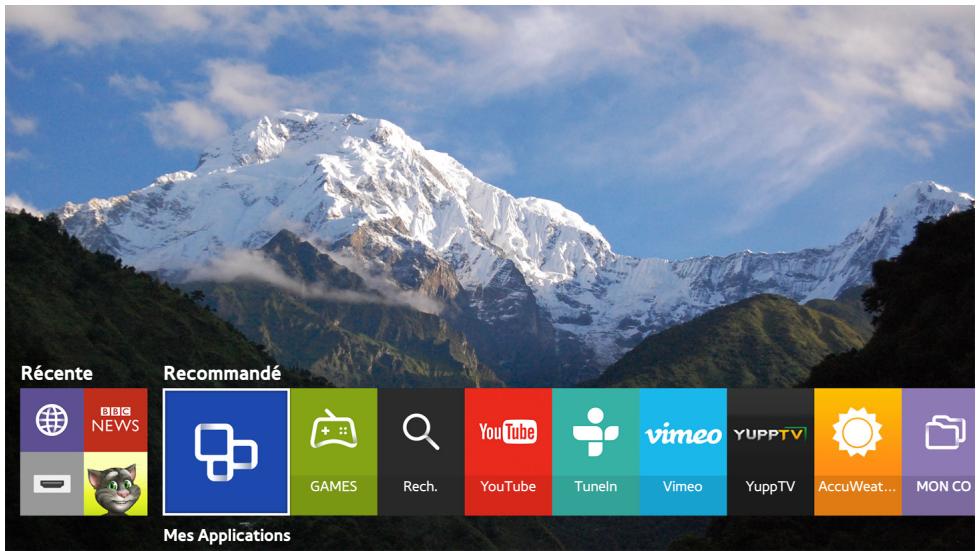
L'imagpe peut varier en fonction du modele et de la zone geographique.
VoussoupiezurfeWebettelechargerdesapplicationsgraceaSmartHub.Vousoupvez,enoutre,profiter desfichiersphoto,videto audio stockesur desperipheriquesde stockage externesPosez undoigt surlebouto POINTER pour afficher le pointeur à l'écran.Pour lancer Smart Hub,selectionnez au bas de I'écran.
Sur la télécommande standard, appuyez sur le bouton
Pour executer Smart Hub tout en utilisant un service fourni par Smart Hub, selectionnez le chemin indiqué ci-dessus.
Supprimer ou épingler un élément dans le groupe Récente
Pour supprimer ou épinger un élément dans le groupe Récente, appuyez sur la touche de la télécommande. Les iconées disponibles sont les suivantes:
: permet de supprimer l'ellement. Un elément suprimé du groupe Recess n'est pas suprimé du téléviseur.
:permet d'epingler l'element en premiere position.Pour annuler I'epinglage,selectionnez a nouveau
: permet d'executer l'ellement sur plusieurs écrans avec la fonction Multi-Link Screen. ((MENU/123) > MENU Image Ouvrir Multi-Link Screen)


peut ne pas s'afficher, en fonction de I'elément.
Lancement automatique de Smart Hub
(MENU/123) > MENU > Smart Hub > Paramètres de démarrage automatique > Smart Hub
VoussoupiezancerSmartHubautomatiquementlorsde lamise sous tension du téléviseur.
Test des connexions Smart Hub
(MENU/123) > MENU > Assistance > Diagnost. auto. > Test de connexion Smart Hub Essayer
Lorsque Smart Hub ne fonctionne pas, selectionnez Test de connexion Smart Hub. Le test de connexion diagnostique le problème en vérifier la connexion Internet, votre FAI, le serveur Samsung et le service Mes Applications.

Une fois le test effectué, si les problèmes au niveau de Smart Hub persistent, contactez votre fournisseur d'accès à Internet ou un centre de services après-vente Samsung.
Utilisation du didacticiel Smart Hub
(MENU/123) > MENU > Assistance > Didactiel Smart Hub
Vousspuvezdoucovrirlesprincipedusd'utilisationdebasedeSmartHubetsservicesendetails.
Réinitialisation de Smart Hub
(MENU/123) > MENU > Smart Hub > Réinitialiser Smart Hub (essayer
Voussuppez supprimer des comptes Samsung enregistrres sur le téléviseur et tout ce qui leur est associé, notamment les applications.
Certsains services Smart Hub sont payants. Pour utiliser un service payer, vous doivent posseder un compte chez le fournisseur de services ou un compte Samsung. Consultez la section « Utilisation de Smart Hub avec un Compte Samsung » pour plus d'informations.
Pour utiliser cette fonction, le téléviseur doit être connecté à Internet.
Certaines fonctions Smart Hub peuvent ne pas etre disponibles en fonction du fournisseur de services, de la langue ou de la région.
Les pannes du service Smart Hub peuvent etre causees par des interruptions de votre service Internet.
Pour utiliser Smart Hub, vous doivent accepter les conditions d'utilisation et la politique de confidentialité. Dans le cas contraire, vous ne pourrez pas acceder aux fonctions et services correspondants. Vous pouze afficher l'intégrality du texte des Conditions d'utilisation & politique en accédant à (MENU/123) > MENU > Smart Hub > Conditions d'utilisation & politique. Si vous souhaitez cesser d'utiliser Smart Hub, vous pouze annuler les conditions d'utilisation.
Essayer
Pour afficher des informations d'aide sur Smart Hub, selectionnez le bouton dans l'écran Récent.
Utilisation de Smart Hub avec un Compte Samsung
Creation d'un compte Samsung
(MENU/123) > MENU > Smart Hub > Compte Samsung Essayer
Certsains services Smart Hub sont payants. Pour utiliser un servicepayant, vous devez posseder un compte chez le fournisseur de services ou un compte Samsung.
Vou pouvez créé un compte Samsung en utilisant votre adresse e-mail comme identifient.
Pour creer un compte Samsung, vous devez accepter les conditions d'utilisation et la politique de confidentialite Samsung. Dans le cas contraire, vous ne pouvez pas creer de compte Samsung. Vous pouvez afficher l'integralite du contenu des conditions d'utilisation en accedant à (MENU/123) > MENU > Smart Hub > Compte Samsung > Conditions generales, politique de confidentialite.
Vou puez également creer un compte Samsung sur http://content.samsung.com. Une fois le compte créé, vous pouze utiliser le même identificant sur le téléviseur et le site Web de Samsung.
Creation d'un compte Samsung
Vouss pouvez创建工作 un compte Samsung en suivant les instructions à l'écran. Dès le compte Samsung créé, une session correspondante s'ouvre automatiquement.
Si vous souhaitez revoir les conditions generales, selectionnez Voir détails.
Si you souhaitez protégier votre compte, Sélectionnez Sélection de la photo de profil et saisie d'un mot de passer (Sécurité elevée) dans le champ situé sous le champ du mot de passer.
Si you souhaitez que le téléviseur se connecte automatiquement à votre compte lors de sa mise sous tension, cochez Connexion auto.
Creation d'un compte Samsung en utilisant un compte Facebook
Entrez vos identifiant et mot de passer Facebook, puis suivez les instructions à l'écran pour terminer la configuration du compte. Dès le compte Samsung créé, une session correspondante s'ouvre automatiquement.
Les comptes Samsung et Facebook sont automatiquement liés lorsque vous créez votre compte Samsung avec votre compte Facebook.
Ouverture d'un compte Samsung
(MENU/123) > MENU > Smart Hub > Compte Samsung > Ouv sess
Vouss pouvez vous connecter automatiquement à votre compte Samsung et utiliser la fonction Smart Hub.
Enregistrement de votre compte Samsung sur le téléviseur
Si vous possédez déjà un compte Samsung, vous pouvez l'enregistrer sur votre téléviseur. Sélectionnez + > Ouv sess sur l'écran du compte Samsung et suivez les instructions affichées à l'écran.
Connexion à un compte Samsung enregistré sur le téléviseur
Si vous enregistrez un compte Samsung, ce dernier est sauvégarde sur le téléviseur Pour vous connecter à un compte Samsung enregistré, Sélectionnez-le simplement sur le téléviseur
Pour modifier le mode de connexion, consultez « Modification et ajust d'informations à un compte Samsung »
Association de votre compte Samsung à vos comptes de services externes
Vouss pouvez vous connecter automatiquement aux comptes des applications liées lorsque vous vous connectez à votre compte Samsung en associant ce dernier à vos comptes de services externes.
Pour utiliser Associer comptes du service, vous devez vous connecter préalablement à votre compte Samsung.
Association ou déconnexion d'un compte de service
(MENU/123) > MENU > Smart Hub > Compte Samsung > Associer comptes du service
Association d'un compte de service
Selectionnez un compte dans la liste et connectez-vous en suivant les instructions affichées à l'écran. Le compte de service est lié au compte Samsung.
Déconnexion d'un compte lié
Selectionnez un compte dans la liste et dissocié-le en suivant les instructions affichées à l'écran.
(MENU/123) > MENU > Smart Hub > Compte Samsung > Modifier profil
Vous pouvez gérer votre compte Samsung. Entrez votre mot de passer avec le clavier affiché sur l'écran du téléviseur, puis selectionné Terminé. Vous pouvez exécuter les fonctions suivantes sur l'écran.
Pour modifier les informations du compte, vous doivent connecté à votre compte Samsung.
- Modification de votre photo de profil
- Enregistrement de votre visage sur votre compte Samsung
Le visage enregistré est utilisé par les

Pour utiliser cette fonction, laamera TV en option doit être connectée au port USB dédié à l'arrière du téléviseur.
- Sélection d'une méthode de création d'un compte Samsung
- Connexion ou déconnexion automatique
Saisie d'informations utiliser de base
Abonnement à la e-Newsletter de Samsung
Suppression d'un compte Samsung du téléviseur
(MENU/123) > MENU > Smart Hub > Compte Samsung > Supprimer comptes de la TV
Vous pouvez supprimer un compte Samsung et les informations relatives aux mots de passer du téléviseur. Les informations concernant les comptes externes associés au compte sont également supprimées du téléviseur.

Pour supprimer les informations du compte, vous doivent connecté à votre compte Samsung.
Utilisation du service GAMES
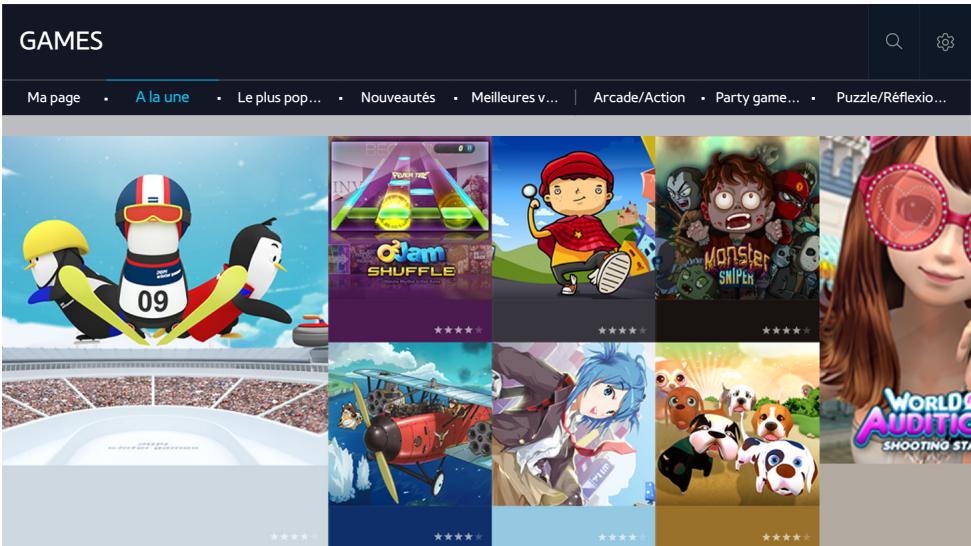
Recommé > GAMES
Vous pouze télécharger des applications de jeu optimisées pour votre téléviseur et y jour. Sélectionnez une catégorie dans la partie supérieure de l'écran. Vous pouze installer et executer les applications classées par genre. Vous pouze également:gérer les yeux téléchargés depuis Ma page.
L'imagpe peut varier en fonction du modele et de la zone geographique.
Pour utiliser cette fonction, le téléviseur doit être connecté à Internet.
Cette fonction n'est disponible que sur certains modèle dans des zones géographiques spécifique.
Déplacez la seLECTION sur un jeu et maintenez appuyé le bouton Entrer. Vous pouvez utiliser les fonctions suivantes.
- Télécharger/Supprimer
Voir détails
- Mettre à jour
Le menu contextual peut varier en fonction du jeu selectionné.
Déplacez la sélection sur un jeu et maintenez appuyé le bouton Entrer ou POINTER. Vous pouvez également sélectionner la fonction d'affichage des détails. Voir ci-dessus.
Installation etexecutiond'unjeu
Installation de jours
Sélectionnez un jeu que vous souhaitez installer et appuyez longuement sur le bouton Entrer. Sélectionnez Téléch. dans la fenêtre contextuelle ou installez le jeu à partir de l'écran d'informations détaillées sur le jeu.
Pour obtenir des informations sur les manettes de jeu compatibles avec un jeu télécharge, sélectionnez GAMES > Options > Guide des commandes de jeu.
Lorsque la mémoire interne du télévisueur est insuffisante, vous pouvez installer un jeu sur un périhérique USB.
Vou puez jouer a un jeu installe sur un periphérique USB uniquement lorsque ce dernier est connecté au téléviseur. Si le periphérique USB est deconnecté durant l'execution du jeu, la partie est interrompue.
Lejeu installé sur le périhérique USB ne peut pas etre utilise sur un ordinateur ou un autre téléviseur.
Lancement d'un jeu installé
Pour exécuter un jeu, vous devez vous connecter à votre compte Samsung. Tout d'abord, Sélectionnez un jeu sur GAMES > Ma page dans l'écran GAMES. L'écran d'informations détaillées sur le jeu sélectionné apparait. Sélectionnez Lecture. Le jeu commence.
Gestion des jours télécharges ou achetés
Selectionnez Mapage dans le service GAMES.
Mise à jour d'un jeu
Selectionnez Ma page > Options > Mettre à jour Mes yeux. Vous pouzemettre à jour les yeux installés sur le téléviseur.
Modification d'un surnom
- Sélectionnez dans l'GAMESécran de service, puis sélectionnez Modifier le pseudo.
- Entrez votre surnom à l'aide du clavier qui apparaît à l'écran, puis sélectionnez Terminé.

Votre surnom s'affiche sur l'Ma page ecran.
Activation des mises à jour automatiques des jours
(MENU/123) > MENU > Smart Hub > Mise à jour auto. des applications et des jours ou Mise à jour auto. des applications
Pourmetrellesjeuxa jour automatiqueendéfinissezMisea jourauto.desapplicationsetdesjeuxouMise a jour auto.des applications sur Activé. Lesjeux sont mis a jour automatique desqu'une mise a jour est disponible.
Le nom réel peut varier en fonction des zones géographiques spécifique.
Suppression d'un jeu
- Sélectionnez dans l'écran Ma page, puis sélectionnez Supprimer Mes yeux.
- Sélectionnez un jeu à supprimer, puis appuyez sur le bouton Entrer. Pour selectionner tous les jours, selectionnez Sélectionner tout.
Voues pouvez supprimer un jeu en le selectionnant, puis en appuyant longuement sur le bouton Entrée.
- Une fois la sélection effectuée, Sélectionnez Supprimer.
Notation d'un jeu
Yououpouze noter un jeu sur l'écran des informations détaillées.
Cette fonction n'est disponible qu'une fois le jeu installé sur le téléviseur.
Enregistrement d'un bon
Saisissez le numéro du bon dans l'écran Ma page pour l'enregistrer.
Utilisation du service Mes Applications
Recommé > Mes Applications
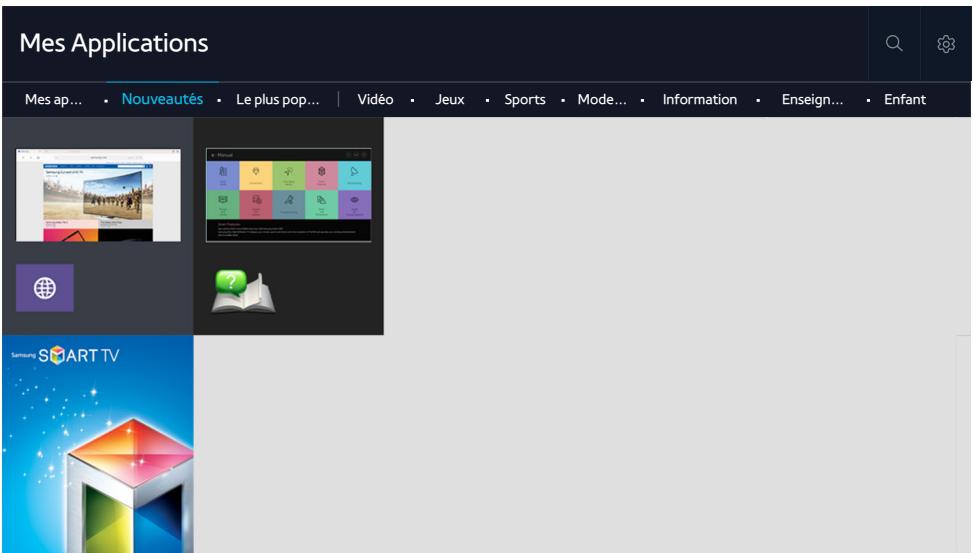
L'imagpe peut varier en fonction du modele et de la zone géographique.
Vous avez accès à du contenu très diversifié, dont les actualités, le sport, la météo et des produits, en installing les applications correspondantes sur votre téléviseur. Vous pouvez télécharger les applications depuis Smart Hub. Sélectionnez une catégorie dans la partie supérieure de l'écran. Vous pouvez installer et executer les applications classées par genre. Par exemple : Nouveautés, Le plus populaire.
Pour utiliser cette fonction, le téléviseur doit être connecté à Internet.
Lors du lancement initia/ Smart Hub, les applications par defaut sont automatiquement installes. Les applications par défaut peuvent varier en fonction de la région.
Déplacez la zone de surbrillance sur une application et appuyez longuement sur le bouton Entrer. Vous pouvez utiliser les fonctions suivantes.
- Supprimer
Dépl.
Détail
- Réinstaller
Le menu contextuel peut varier en fonction des applications.
Installation d'une application
Installation rapide d'une application
- Sélectionnez une catégorie sur l'écran Mes Applications.
- Déplacez la zone de surbrillance sur une application et appuyez longuement sur le bouton Entrer. Le menu contextuel apparait.
- Sélectionnez Téléch.. L'application selectionnée est installée sur le téléviseur.
Vou puez afficher les applications installes sur I'ecran Mes Applications.
©vous pouvez également installer l'application depuis l'écran d'informations détaillées
Lorsque la mémoire interne du télévisueur est insuffisante, vous pouvez installer une application sur un périhérique USB.
Voupce excteur une aplicaion installée sur un periphérique USB uniquely lorange que cienier est connecte au tleviseur. Si le periphérique USB est deconnecte lors de I'execution de I'application, ce ci est interrompe.
L'application installée sur le périhérique USB ne peut pas etre executee sur un ordinateur ou un autre téléviseur.
Lancement d'une application
Vous pouvez lancer une application en la selectionnant sur I'ecran Mes Applications. Les icônes ci-après apparaissent dans les applications selectionnées et fournissant les informations suivantes :
: l'application est installee sur un periphérique USB.
: l'application est protégée par un mot de passer.
: l'application est installee.
Activation des mises à jour automatiques des applications
(MENU/123) > MENU > Smart Hub > Mise à jour auto. des applications
Pourmettrelesapplicationsàjour automatiqueledéfinissezMiseàjourauto.desapplicationssurActivé.Les applications sontmisàjour automatiquedésqu'une miseàjourestdisponible.
Suppression d'une application du téléviseur
Sélectionnez une application à supprimer dans l'écran Mes Applications et appuyez longuement sur le bouton Entrer pour confirmer la suppression. Si vous souhaitez supprimer plusieurs applications, Sélectionnez toutes les applications à supprimer,CHOISISSEZ Options en haut de l'écran, puis Sélectionnez Supprimer Mes applis.
Assurez-vous que les données connexes sont également supprimées lors de la suppression d'une application.
Déplacement des applications
Yououpouz déplacereles applicationsvers un endroit souhaitevia la Mes appliscatégore
Déplacementnez Options > Déplacer Mes applis dans l'Mes Applicationsécran. Sélectionnez l'application que vous souhaitez déplacer. Les 4 flèches directionnelles apparaissent autour de l'application. Déplacez l'application vers l'endetroit désiré à l'aide des flèches directionnelles à l'écran, puis appuyez sur le bouton Entrer.
Cette fonction n'est pas disponible sur tous les modèle dans des zones géographiques spécifique.
Verrouillage et déverrouillage des applications
Sélectionnez Options > Verrouiller/Déverrouiller Mes applis dans l'écran Mes Applications. L'écran de saisie du mot de passer s'affiche. Entrez votre mot de passer, Sélectionnez les applications à verrouiller ou déverrouiller, puis sélectionnez Enregistrer. Toutes les applications sélectionnées sont verrouillées ou déverrouillées.
Mise à jour des applications
Sélectionnez l'option Options > Mettre à jour les applications dans l'écran Mes Applications. Le téléviseur recherche des mises à jour d'applications et les affiche dans une liste. Une fois la recherche terminée, vous pouvezmettre à jour certaines ou toutes les applications.
Réorganisation des applications
Selectionnez Options dans l'écran Mes Applications, puis Trier par pour trier les applications par date, heures ou un autre paramètre.
Notation des applications achetées
Voussoupiezattribuerun nombre d'etoilesa l'aide du boutonsur I'ecran d'informations détaillées.
Utilisation des autres caractéristiques et fonctions de l'application
(MENU/123) > MENU > Smart Hub > Paramètres de démarrage automatique > Applications et téléSCRIPTeur associés à la chaine
Vous pouvez configurer les autres caractéristiques et fonctions de l'application.
Utilisation de la connexion Internet TV
Vouss pouvez recevoir des informations sur les programmes télévisés et d'autres services appropriés tout en regardant la télévision grâce à une application installée sur le téléviseur et associée à une chaine spécifique.
Cette fonction n'est disponible qu'avc une application prenant en charge les Applications et tllescripteur associés a la chaine installedes sur le tlleviseur.
Utilisation de l'e-Manual
Lancement du manuel électronique
(MENU/123) > MENU > Assistance > e-Manual
Vous pouvez afficher l'e-Manual intégré qui contient des informations sur les principales fonctionnalités de votre téléviseur. Appuyez sur le bouton MENU/123 sur le Samsung Smart Control, puis selectionnez e-Manual. Sur la télécommande standard, appuyez sur la touche E-MANUAL.
- Sélectionnez une catégorie dans l'écran e-Manual. La liste de la catégorie sélectionnée s'affiche à l'écran.
- Dans la liste, selectionnez une option. La rubrique correspondante du manuel électronique apparait.

Yououpouvezaussi télécharger une copiedu manuel électronique sur le site Web de Samsung.

Les termes en bleu (par exemple, Mode Image) indiquent une option de menu.
Les flèches dans le navigateur de menu indiquent le chemin d'accès du menu. Par exemple, (MENU/123) > MENU > Image > Mode Image signifie que vous avez appuyé sur le bouton MENU/123 sur le Samsung Smart Control, puis sélectionné les éléments OSD Menu, Image et Mode Image
Utilisation des boutons du manuel électronique
(Rech.): permet d'afficher l'écran de recherche. Entrez un terme de recherche, puis sélectionnez Terminé. Choisissez un élément parmi les résultats de la recherche pour charger la page correspondante.
(A-Z) (Index): permet d'afficher l'écran d'index. Sélectionnez une rubrique dans la liste pour acceder à la page appropriée.
(Page ouverte): permet d'afficher la liste des pages consultées précédemment. Sélectionnez une page. Le manuel électronique passé directement à la page sélectionnée.
Accès à l'écran de menu associé depuis la page d'une rubrique du manuel électronique
(Essayer): permet d'accéder à l'options de menu correspondante et de l'exécuter instantanément.
(Associer): permit d'acceder à la page de référence correspondante.
Le manuel électronique n'est pas accessible depuis tous les écrans de menu.
Mise à jour du manuel électronique vers la dernière version
Vouss puez mettre le manuel electronique a jour de la meme maniere que you mettriez a jour des applications.
Utilisation du navigateur Web.
Vouss pouvez surfer sur Internet avec votre téléviseur comme vous le feriez avec un ordinateur, même lorsque vous regardez un programme télévisé en mode PIP. Sélectionnez Aide pour afficher les informations du navigateur Internet.
Pour facilititer la navigation sur le Web, servez-vous d'un clavier et d'une souris.
La page de navigation peut différer de celle d'un ordinateur.
La fonction PIP peut ne pas etre prise en charge sur le navigateur Internet en fonction de certains modles dans des zones géographiques spécifiques.
Preférences de navigation
Selectionnez Paramètres. Configurez les paramètres de navigation en fonction de vos besoins.
Général
Permet de masquer les frappes ou les barres de menus automatiquement après une période d'inactivité ou de réinitialiser tous les paramètres utilisateur.
Les signets et les historiques de navigation que vous avez crees ne sont pas reinitialisés.
Page d'accueil
Permet de définir la page d'accueil au lancement du navigateur Internet.
Moteur rech.
Permet de rechercher les informations que vous avez saisies et d'afficher les pages Web de résultat.
Confidentialité et sécurité
Permet de bloquer l'accès aux pages Web inappropriées ou l'enregistrement de l'historique de navigation.
Pages bloquées
Permet de bloquer ou de débloquer des pages. Vous pouvez:gérer une liste de pages à bloquer.
Pages approuvées
Permet de limiter l'accès aux pages que vous avez approuvées uniquement. Pour utiliser cette option, définissez un mot de passer. Vous pouvez ajouter ou supprimer des pages approuvées.
Définissez le codage sur Auto. ou sélectionné une méthode de codage à partir de la liste.
A propos de
Permet d'afficher la version actuelle du navigateur Web.
Utilisation du service MON CONTENU
Recommende MON CONTENU (Essayer
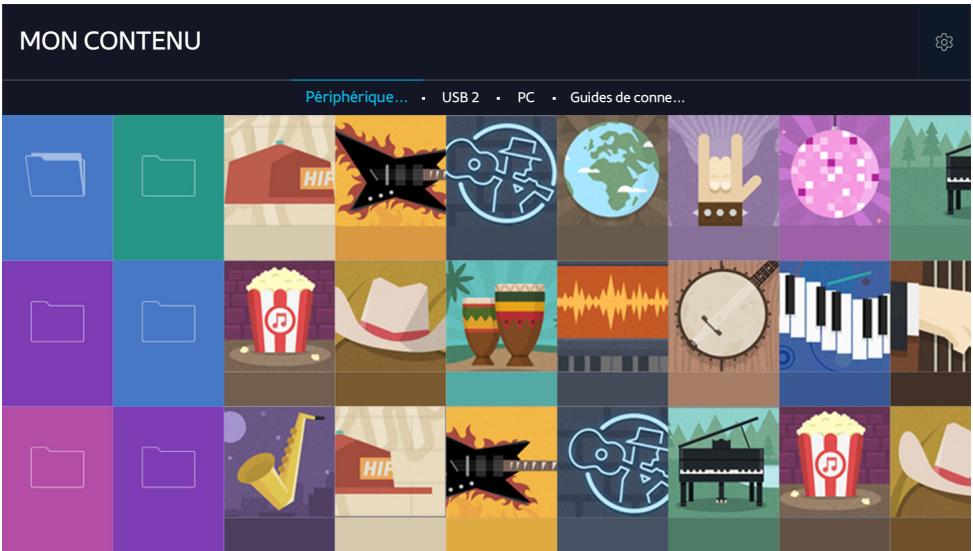
L'imagpe peut varier en fonction du modèle et de la zone géographique.
Vous pouvez dire sur le téléviseur le contenu multimédia enregistré sur des péripériques de stockage comme une clé USB, un péripérique mobile et un apparéil photo. Lorsque vous connectez un péripérique de stockage au téléviseur, un onglet mentionnant le nom de l' apparéil connecté apparait. Sélectionnez cet onglet pour valider le contenu enregistré sur le péripérique de stockage.
Vou ne pouvez pas dire de contenu multimédia si le contenu ou le périphérique de stockage n'est pas pris en charge par le téléviseur. Pour plus d'informations, reportez-vous à la section « À dire avant d'utiliser des fichiers photo, video et audio »
Sauvegardez les fichiers importants avant de connecter un périphérique USB. Samsung ne saurait etre tenue responsable de la perte ou de l'endommagement de fichiers.
À lire avant de lire du contenu multimédia
Pour connecter le téléviseur à un ordinateur, consultez la section « Connexion à un ordinateur »
Pour connecter le téléviseur à un périphérique mobile, consultez la section « Connexion d'un périphérique mobile »
Pour connecter le téléviseur à un périhérique de stockage USB ou externe, reliez le périhérique au port USB du téléviseur.
Lecture de contenu multimédia sur un ordinateur ou un péripérisque mobile
Avant de vous connecter à un ordinateur ou à un périphérique mobile, configurez les paramètres réseau.
Lecture de contenu multimédia enregistré sur un ordinateur ou un péripérisque mobile
>Recommé> MON CONTENU
Pour dire du contenu multimédia enregistré sur un ordinateur ou un périphérique mobile sur le téléviseur, vous devez autoriser la connexion entre le téléviseur et l'ordinateur ou le périphérique mobile.
- Connectez un ordinateur ou un péripérisque mobile. Le téléviseur affiche le nom du péripérisque et la liste des contenus multimédias enregistrés sur ce dernier.
- Sélectionnez le contenu multimédia que vous souhaitez lire dans la liste. La lecture du contenu multimédia commence.
- Pour arrêté la lecture du contenu multimédia, appuyez sur le bouton ou RETURN.
Voupsouvezegalement acceder au contenu multimédiaàire et appuyer sur le bouton pourle lire.
Pour connecter un ordinateur via votre réseau domestique, consultez la section « Connexion à un ordinateur »
Pour connecter un péripérisque mobile via Smart View 2.0, consultez la section « Connexion d'un péripérisque mobile »
Selon le type de codage et le format de fichier du contenu, il est possible que le contenu partagé par un ordinateur ou un périhérique mobile ne puisse pas'être lu.
La lecture du contenu peut etre saccade en fonction de I'etat du reseau.Dans ce cas, transferez le contenu vers un periphérique de stockage USB, puis lisez le contenu a partir du periphérique.
Lecture de contenu multimédia enregistré sur un pérophérique USB
- Sélectionnez le nom d'un pérophérique USB dans l'écran MON CONTENU. Le téléviseur affiche la liste des miniatures des contenus multiméias enregistrés sur le pérophérique USB.
- Sélectionnez le contenu multimédia que vous souhaitez lire dans la liste. La lecture du contenu multimédia commence.
- Pour arrêté la lecture du contenu multimédia, appuyez sur le bouton ou RETURN.
Lorsqu'une video de résolution UHD est en cours de lecture, Commande par mouv. n'est pas disponible.
Sinon, si vous selectionnez un périphérique USB sur l'écran Source, le téléviseur affiche automatiquement l'écran MON CONTENU.
Retrait d'un périphérique USB en toute sécurité
- Appuyez sur le bouton SOURCE. L'écran Source s'affiche.
- Déplacez la sélection sur le périphérique USB à supprimer, puis appuyez sur le bouton
- Dans la liste, selectionnez Supprimer le périphérique USB.
Boutons et fonctions disponibles pendant le visionnage de photos
Appuyez sur le bouton Entrée pendant le visionnage de photos pour afficher les options disponibles. Vous pouvez également afficher les miniatures des photos enregistrées sur le téléviseur tout en regardant les photos. Les options disparaissent lorsque vous appuyez sur le bouton RETURN.
- Pause / Lecture
Permet de lancer ou d'arrêter le diaporama. À l'aide du diaporama, vous pouze dire une à une toutes les photos d'un dossier.
Précédent/Suivant
Permet d'afficher les photos suivantes ou precedentes.
- PAUSE BGM / Lire BGM
Permet de suspendre ou de reprendre la lecture de la musique de fond.
| Fonction | Description |
| Vitesse du diaporama | Permet de définir la vitesse du diaporama. |
| Effet diaporama | Permet d'appliquer des effets de transition au diaporama. |
| Zoomer et pivoter | Permet d'effectuer un zoom avant jusqu'à 4x.Permet de faire pivoter la photo. |
| Fond musical | Permet d'écouter de la musique de fond pendant le visionnage de photos sur le téléviseur.Les fichiers audio peuvent être enregistrés sur le même périphérique USB que le fichier photo.Lors de la lecture de la musique de fond, l'icône de musique apparait à l'écran. À l'aide de l'icône de musique, vous pouvez interrompre le fichier de musique actuel ou dire un autre fichier de musique. |
| Mode Son | Permet de changer le paramètre Mode Son.Ce mode est uniquement pris en charge lors de la lecture de la musique de fond. |
| Liste des haut-parleurs | Vous permet de contröler les fonctions liées aux haut-parleurs, comme le choix du haut-parleur qui va journ la musique de fond, le changement les paramètres de chaque haut-parleur ou bien le réglage de l'intensité et de la richesse du son provenant des haut-parleurs. |
| Mode Image | Permet de modifier le paramètre du mode d'image. |
| Format de l'image | Permet de modifier le format de l'écran. Les tailles d'image prises en charge varient en fonction de la photo. |
| Information | Permet d'afficher des informations détaillées sur la photo actuelle. |
Boutons et fonctions disponibles pendant le visionnage de videos
Appuyez sur le bouton Entrer pendant le visionnage de videos pour afficher les options disponibles. Des aperçus des images suivant le même intervalle de temps sont affichés pour vous permettre d'acceder facilement à une image spécifique. Les options disparaissent lorsque vous appuyez sur le bouton RETURN.
- Pause / Lecture
Permet de suspendre ou de dire la video. Vous pouze utiliser les fonctions suivantes lorsque la video est suspendue. Lorsque la video est suspendue, le téléviseur ne diffuse pas le son.
- Étape : appuyez sur le bouton 🏪 pour balayer image par image la video suspendue.
Lecture lente: appuyez sur le bouton▶ pour dire la video à vitesse lente (1/8, 1/4, 1/2).
- Rembobiner / Avance rapide
Permet de rembobiner la video ou d'effectuer une avance rapide. Pour accélérer jusqu'à 3 fois la vitesse de rembobinage/d'avance rapide, Sélectionnez plusieurs fois le bouton. Pour rétabrir la vitesse de lecture normale, appuyez sur le bouton
Précédent/Suivant
Permet de dire la videoo precedente ou suivante. Appuyez deux fois sur le bouton pour dire la videoo precedente. Appuyez une fois sur le bouton pour commencer la lecture de la videoo actuelle du début.
Appuyez sur le bouton▶pour dire la video suivante.
Régétition
Permet de dire en boute le fichier actuel ou tous les fichiers contenus dans le même dossier.
| Fonction | Description |
| Format de l'image | Permet de modifier le format de l'écran. Les tailles d'image prises en charge varient en fonction de la dette. |
| Sous-titres | Vous permet de contrôle les fonctions liées aux sous-titres, comme la sélection d'une langue, le changement de la taille des sous-titres, ou le réglage de la synchronisation des sous-titres. |
| Pivoter | Permet de faire pivoter la dette. |
| Mode Image | Permet de modifier le paramètre de mode d'image. |
| Mode Son | Permet de changer le paramètre Mode Son. |
| Liste des haut-parleurs | Vous permet de contrôle les fonctions liées aux haut-parleurs, comme le changement des paramètres de chaque haut-parleur, ou bien le réglage de l'intensité et de la richesse du son provenant des haut-parleurs. |
| Langue audio | Permet de sélectionner une langue audio.
Cette fonction est uniquement disponible lorsque la dette prend en charge le son multipiste. |
| Information | Permet d'afficher des informations détaillées sur la dette actuelle. |
Boutons et fonctions disponibles pendant la lecture de musique
- Pause / Lecture
Permet de suspendre ou de reprendre la lecture de la musique.
Précédent/Suivant
Permet de dire le fichier precedent ou suivant. Appuyez deux fois sur le bouton pour dire le fichier de musique precedent. Appuyez une fois sur le bouton pour commencer la lecture du fichier musical actuel du début.
Appuyez sur le bouton▶I pour dire le fichier musical suivant.
- Répétition
Permet de dire en boucle le fjichier de musique actuel ou tous les fjichiers de musique contenus dans le même dossier.
Aléatoire
Permet de dire les fichiers de musique de manière aléatoire.
- Listed haut-parleurs
Vous permet de contrôler les fonctions liées aux haut-parleurs, comme le changement des paramètres de chaque haut-parleur, ou bien le réglage de l'intensité et de la richesse du son provenant des haut-parleurs.
- Image désactivée
Permet de dire les fichiers de musique uniquement lorsque l'écran est étant.
Écoute de musique en qualité HD
Vous pouvez profiter d'une qualite audio HD native. Accedez au service MON CONTENU et selectionnez un fjichier audio à dire en qualite HD.
Définissez Audio HD ((MENU/123) > MENU > Son > Paramètres supplém. > Audio HD) sur Activé avant de lancer la lecture au format audio HD.
Si un fichier de musique prend en charge le format audio HD, I'icone HD apparait dans la liste.
Selectionnez le fichier musical, puis pour le tire.
Lorsque you configuriez le mode Audio HD sur Arrêt pendant la lecture, le fichier de musique suivant est lu avec les signaux audio standard.
Si vous lisez un fjichier musical HD en mode Multi-Link Screen, le mode Multi-Link Screen est automatiquement interrompu.
Les signaux audio standard sont échantillonnés à 48 kHz, alors que les signaux audio HD le sont à 96 kHz.
Il est possible que certains recepteurs S/PDIF ne soient pas compatibles. Pour ceux-là, désactivez l'option Audio HD et utilisez le mode audio normal à la place.
Certs t a audio HD.
Fonctions de l'écran de liste de contenu multimédia
Vouss pouvez utiliser les fonctions suivantes dans l'écran de liste de contenu multimédia d'un périphérique de stockage.
Permet de filtrer le contentu multimédia pour afficher le type multimédia souhaité.
Trier par
Permet de trier la liste des chaînes. Les méthodes de tri varient en fonction du type de contenu sélectionné.
Cette fonction n'est pas disponible si Filtrer par est defini sur Tout.
Permet de supprimer le contenu multimédia sélectionné de la liste correspondante.
Cette fonction n'est pas disponible si Filtrer est défini sur Enregistré.
Lire élém. sél.
Permet de dire le contenu multimédia sélectionné dans la liste correspondante.
Cette fonction n'est pas disponible si Filtrer par est defini sur Tout.
Utilisation du service NewsON

Recommandé > NewsON

L'imagpe peut varier en fonction du modèle et de la zone géographique.
Voussousouveztrouverdesinformationsquotidiennesetactualisesenuemsrrelsurunegaande variete de sujets, defaconintelligenteetpratique.NewsONyousinformedesgrostitres,desmeilleursarticles,dessujetslesplus populairesetdesprévisionsmete.
Avant d'utiliser le service NewsON, vérifie que le téléviseur est connecté à Internet.
Ce service est entierement ou partiellement indisponible dans certains pays ou régions.
Actualités
Sélectionnez un article sur l'écran. L'article sélectionné apparait en détaïl sur l'écran. Les articles sont mis à jour en temps réel.
Méteo
Sélectionnez un élément concernant la météo sur l'écran. L'élement sélectionné apparait en détail.
Les prévisions météo sont fournies pour les plus grandes villes de votre pays.
Commande vocale du téléviseur

Cette fonction n'est prise en charge que par les modèles des séries S9 et 6500, 6600, 6700, 7000, 7500 et 8500 dans certains pays.
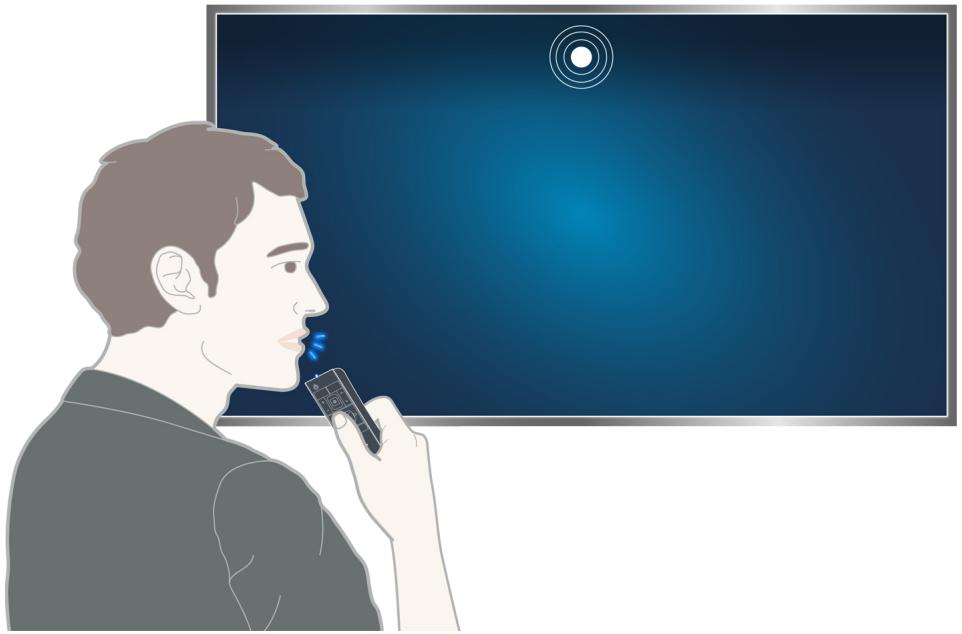

Lorsque you executez la reconnaissance vocale, le guide de l'utiliser correspondant apparait dans la partie supérieure de I'ecran. Il peut varier en fonction de la langue dans laquelle la reconnaissance vocale est prise en charge.
La reconnaissance vocale est disponible dans le mode de reconnaissance courte distance qui utilise le micro intégré au Samsung Smart Control :
- Appuyez sur le bouton MENU/123, puis sélectionnez Reconnaissance vocale.
- maintenez le bouton MENU/123 enforcé.

Appuyez longuement sur le bouton MENU/123 et énonze la commande à 10-15 cm du microphone du Samsung Smart Control. Le niveau de volume optimal pour les commandes vocales est compris entre 75 dB et 80 dB.
À lire avant d'utiliser la fonction de reconnaissance vocale
(MENU/123) > MENU > Système > Reconnaissance vocale cssayer
Voues pouze acceder à certaines fonctions et options de menu, et les selectionner à l'aide de commandes vocales. Pour garantir une reconnaissance vocale plus efficace, parlez lentement et de manière intelligible dans la langue spécifiée dans l'option (MENU/123) > MENU > Système > Reconnaissance vocale > Langue.
Pour plus d'informations sur la reconnaissance vocale, consultez la section « À dire avant d'utiliser les fonctions Voix, Mouvement, ou Reconnaissance faciale »
Apprentissage des principes de base de la reconnaissance vocale
- Affichage de toutes les commandes vocales :
Appuyez sur le bouton du Samsung Smart Control pour afficher la liste complète des commandes vocales par catégorie. Vous pouvez également dire « Aide »
Désactivation de la reconnaissance vocale
Dites « Fermer » ou appuyez sur le bouton RETURN pour terminer la reconnaissance vocale.
Le téléviseur ne reconnait que les commandes vocales prédéfinies. De plus, les commandes vocales peuvent différer de celles figurant dans le manuel en fonction de la version du téléviseur.
Activation ou déactivation de la fonction Voix TV
(MENU/123) > MENU > Système > Reconnaissance vocale > Voix TV
Activez ou désactiverz la fonction Voix TV avec vos commandes vocales.
Selection d'un genre pour la commande vocale du téléviseur.
(MENU/123) > MENU > Système > Reconnaissance vocale > Genre de la voix (Essayer
Vouse pouvez selectionner le genre de la commande vocale du téléviseur lorsque vous utilisez la fonction de reconnaissance vocale.
Modification de la langue de reconnaissance vocale
(MENU/123) > MENU > Système > Reconnaissance vocale > Langue Essayer
Vouss拨出选间nerla langueautiliseraveclafonctionReconnaisancevoale.
La fonction de reconnaissance vocale interactive n'est pas disponible dans toutes les langues. Si la langue seLECTIONnée n'est pas disponible, selectionnez-en une autre.
Utilisation de la reconnaissance vocale impérative
- Appuyez longuement sur le bouton MENU/123 du Samsung Smart Control. Lorsque l'icone du micro s'affiche sur l'écran, vous pouvez utiliser la fonction Reconnaissance vocale.
- Énoncez une commande. Vous pouvez utiliser la fonction de reconnaissance vocale pour commander le téléviseur lorsque vous regardez une émission télévisée ou d'autresideos.
Utilisation de la reconnaissance vocale interactive à une courte distance
Voues pouvez configurer l'affichage des programmes, I'accès à la VOD (védo s à la demande), la recherche et le lancement des applications, ainsi que l'exécution de diverses fonctions supplémentaires à l'aide des commandes vocales, sans avoir à mémoriser de commandes ou de mots-clés spécifique.
Activez la fonction Interaction vocale et énonze une commande. Voir les exemples ci-dessous :
Pour trouver un contenu spécifique :
"*** (Titre)" / "Chercher *** (Titre)"
Pour connaître des informations spécifiques :
"Quel temps fait-il à *** (nom du lieu)?" / "Quel est le cours de l'action *** (entreprise)?"
Pour utiliser la fonction du téléviseur :
"Rappelle-moi de regarder *** (Titre)."
Certaines phrases ci-dessus peuvent ne pas etre prises en charge dans tous les pays.
Utilisation du didacticiel de reconnaissance vocale
(MENU/123) > MENU > Assistance > Didacticiel reconnaissance vocale Essayer
Le didacticiel vous permet de vous familiariser avec les principes de base de l'utilisation de la Reconnaissance vocale. Executeur Didactiel reconnaissance vocale à partir du menu Assistance ou executez Reconnaissance vocale et dites « Didacticiel »
Contrôle du télévisueur à l'aide de gestes (Commande par mouv.)
(MENU/123) > MENU > Système > Commande par mouv. Essayer
La commande par mouvements n'est pas disponible.
Lorsque you lisez une video UHD enregistrree sur un périphérique USB
Lorsque you visionnez une chaîne numérique avec une résolution UHD
Lorsque you utilisez le Samsung Smart Control ou une souris
Cette fonction n'est pas disponible sur tous les modèle dans des zones géographiques spécifiques.
Certaines applications ne prenent pas en charge cette fonction.
Consultez la section « À dire avant d'utiliser les fonctions Voix, Mouvement, ou Reconnaissance faciale » pour plus d'informations.
Pour utiliser cette fonctionnalité, le téléviseur doit être connecté à laamera TV en option. Laamera TV en option doit être connectée au port USB dédié à l'arrière du téléviseur. Les autres ports USB ne prennant pas en charge laamera TV ou la Commande par mouv..
Test de la luminosité ambiente à l'aide de laamera du téléviseur
(MENU/123) > MENU > Système > Commande par mouv. > Test environnement Commande par mouv. Essayer
Exécutez ce test avant d'utiliser la commande par mouvement pour vérifier qu'elle fonctionne correctement.
- Placez-vous entre 1,5 et 3,5 m de l'écran du téléviseur. Démarrez Test environnement Commande par mouv., puis sélectionnez Démarrer.
Si l'écran du téléviseur réfléchit la lumière ou si des objets bougent en arrêtre-plan, il se peut que le téléviseur ne reconnaissse pas le mouvement de votre main.
- Placez-vous face à laamera et suivez les instructions à l'écran.
Vérification du bruit ambiant et de l'éclairage
(MENU/123) > MENU > Assistance > Diagnost. auto. > Vérif. envir. commande voc. et par mouv. ou Vérif. environnement Commande par mouv.
Vous pouvez tester le bruit ambiant et les niveaux de luminosité autour de laamera et du microphone du téléviseur afin de déterminer s'ils sont adaptés à l'utilisation de la fonction de commande vocale et par mouvement.
Activation de la commande par mouvement
(MENU/123) > MENU > Système > Commande par mouv. > Commande par mouv. (essayer
Faites face à laamera du téléviseur. Abaissez la main dans une position comfortable. Levez la main avec l'index tendu vers le haut et déplacez-la lentement vers la gauche ou vers la droite. Une fois votre main détectée par laamera du téléviseur, la commande par mouvements est activée. Un pointeur et des icones de commande par mouvement s'affichent à l'écran.
Pour désactiver la commande par mouvement, faites sorting votre main de la plage de reconnaissance de laamera du téléviseur. Pour la reactiver, placez simplement votre main en direction de laamera du téléviseur dans un-delai de 3 secondes.
La commande par mouvement peut etre annulée si voitre index n'est pas complètement tendu ou si vous le bougez trop rapidement.
Utilisation du didacticiel de commande par mouvement
(MENU/123) > MENU > Assistance > Didacticiel contrôle par mouvement «essayer
Yououpouzedécouvrir lesprincipésde base de l'utilisationde la commande par mouvement.
Apprentissage des principes de base de la commande par mouvement
Les actions disponibles sont les suivantes :
Déplacement du pointeur

Déplacez votre main pour déplacer le pointeur dans le même sens.
Selection d'une option

Pliez et levez l'index pour selectionner des options. Vous pouvez selectionner un menu du téléviseur ou executer une fonction. Lorsque vous gardez votre index baisse, l'effect est le même que lorsque vous maintainez enforcé un bouton de la télécommande.

Pour revenir au menu précédent, effectuez un mouvement circulaire avec votre main dans les sens inverse des aiguilles d'une montre.
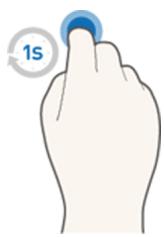
Maintenez votre index plié pendant 1 seconde, puis levez-le. Cette action affiche le menu contextuel. Pendant la diffusion d'une émission, pliez l'index pendant 1 seconde et levez-le sur n'importe quel point vide de l'écran. Vous pouvez afficher les informations sur les émissions enregistrées automatiquement pour l'ensemble deschains.
Affichage et masquage du guide animé des mouvements
(MENU/123) > MENU > Système > Commande par mouv. > Guide animé des mouvements (essayer
Vou puez afficher un guide animé lorsque la commande par mouvement est activée.
Voussoupiez executer uneapplication à l'aide de la commande par mouvements.La première fois,un guide animé apparait.
Réglage de la vitesse du pointeur
(MENU/123) > MENU > Système > Commande par mouv. > Vitesse curseur Essayer
Sélectionnez un pointeur et réglez sa vitesse.
Modification de la presentation de l'écran de commande par mouvement
Affichage des écrans de commande par mouvements pendant la diffusion d'une émission
Vous pouvez afficher les icônes suivantes de l'écran en activant la commande par mouvements tout en regardant la télévision. Sélectionnez une icône pour effectuer l'action ou la fonction correspondante. L'écran Mode de commande de direction apparait lorsque vous reglez Commande par mouv. sur Activé. Sélectionnez le point au centre de l'icone. L'écran Mode de pointage par mouvement apparait sur le téléviseur comme illustré ci-après.
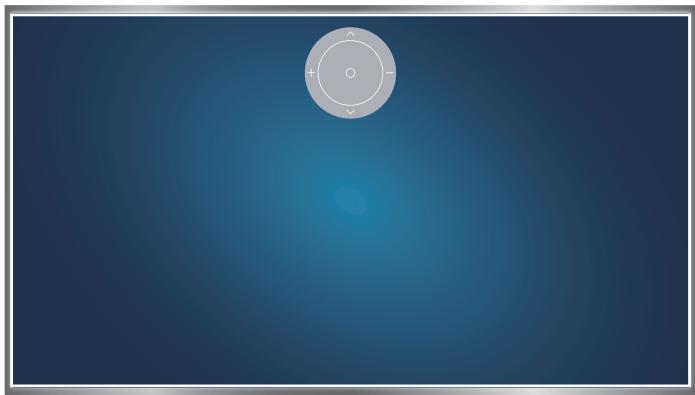
Mode de commande de direction
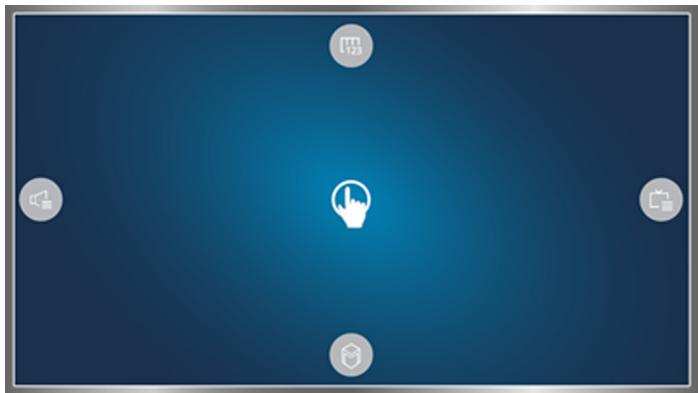
Mode de pointage par mouvement
Mode de commande de direction
Si vous exécutez la commande par mouvements pour la première fois en levant la main pendant la diffusion d'une émission, l'écran Mode de commande de direction apparait. Il contient les iconônes de commande de direction.
Mode de pointage par mouvement
Pointez sur le point au centre de l'icone de commande de direction avec votre index, puis pliez ce dernier. Les quatre icones permettant d'exéçuter les fonctions principales de votre téléviseur apparaisent. Pour passer à l'écran Mode de commande de direction, éloignez votre main de l'écran et levez votre index sur l'écran.
| Icône | Description |
| Sélectionnez + et - pour régler le volume.
Sélectionnez ∧ et √ pour changer de châne.
Sélectionnez le point au centre de cette icône pour basculer sur l'écran Mode de pointage par mouvement. |
| Permet de régler le volume ou de sélectionner les haut-parleurs à utiliser. |
| Permet d'afficher la liste des chaînes ou des informations détaillées sur le programme actuel. |
| Permet de lancer Smart Hub. |
| Permet d'afficher la télécommande visuelle. |
Affichage de l'icone de commande de direction alors que vous ne regardez aucune émission
Pour afficher l'icone de commande de direction alors que vous ne regardez aucune émission, effectuez un mouvement vers le centre en haut de l'écran, puis pliez l'index. Une fois que l'icone de commande de direction apparait, déplacez la sélection vers ou , puis pliez l'index pour afficher la télécommande visuelle ou lancer Smart Hub. L'icone de commande de direction disparaît si vous n'effectuez aucune action pendant au moins 5 secondes.
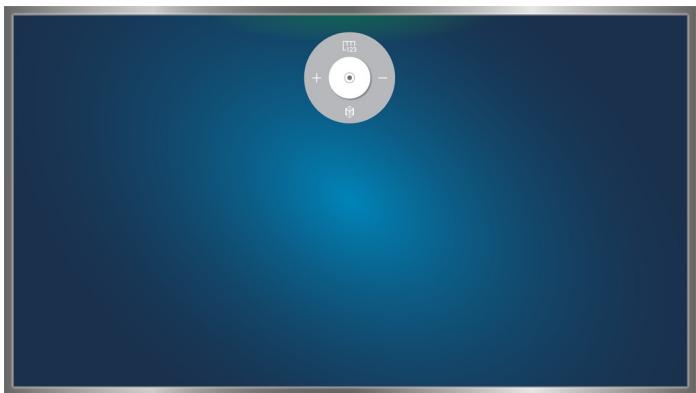
Affichage de l'icone de commande de direction masquée lors de l'utilisation de divers services alors que vous ne regardez aucune émission
Utilisation de la reconnaissance faciale
Yououpouezenregistrervoirevisagàl'aide de la camera du téléviseur etyouconneteràvotrecomptesamsungvia la fonction de reconnaissance faciale.Unseulvisagepeutetre enregistraredparcompte.Enfonction du niveaud'éclairage ambientet/oude la presence d'ombres sur le visage,ilestpossiblequele télévisueraitdes difficultés àeffectuerla reconnaissance.
Cette fonction n'est pas disponible sur tous les modèle dans des zones géographiques spécifique.
Consultez la section « À dire avant d'utiliser les fonctions Voix, Mouvement, ou Reconnaissance faciale » pour plus d'informations.
Pour utiliser cette fonctionnalité, le téléviseur doit être connecté à laamera TV en option. Laamera TV en option doit être connectée au port USB dédié à l'arrière du téléviseur. Les autres ports USB ne prennt pas en charge laamera TV ou la reconnaissance faciale.
Enregistrement de votre visage sur votre compte Samsung
Sélectionnez l après la saisie du mot de passer de votre compte pour creer un compte Samsung si vous n'en possédez pas encore, puis sélectionnez Prendre photo et alignez votre visage dans le cercle rouge. Le téléviseur a reconnu votre visage lorsque le cercle devient vert.
Pour utiliser cette fonction, vousdezvezvousconnectarautionSamsung.
Laamera doit pouvoir voir l'ensemble de votre visage. Évitez les ombres sur votre visage. Les ombres empêchent laamera de reconnaître votre visage avec précision.
Gardez une expression aussi neutre que possible. De meme, fermez Youre bouche et adoptez une expression neutre.
Consultez la section « Creation d'un compte Samsung » pour plus d'informations.
Modification du mode de connexion pour la reconnaissance faciale
(MENU/123) > MENU > Smart Hub > Compte Samsung > Modifier profil
Voupez modifier le mode de connexion pour la reconnaissance faciale. Pour modifier le mode de connexion, procedede comme suit :
- Entrezm voire mot de passe, puis selectionnez OK.
- Sur l'écran de modification du profil, Sélectionnez Méth. connex.. Sélectionnez Sélection de la photo de profil et reconnaissance faciale (Sécurité moyenne) dans la liste déroulante qui apparait.
- Sélectionnez Terminé.
Connexion à un compte Samsung à l'aide de la reconnaissance faciale
(MENU/123) > MENU > Smart Hub > Compte Samsung > Modifier profil
Pour vous connecter avec Reconnaissance faciale,procédez comme suit :
- Sélectionnez votre compte Samsung.
- Si vous avez defini l'option de connexion à votre compte Samsung sur la reconnaissance faciale, le téléviseur reconnaît automatiquement votre visage. En cas d'éché c de la reconnaissance, réessayez.
Laamera doit pouvoir voir l'ensemble de votre visage. Évitez les ombres sur votre visage. Les ombres empêchent laamera de reconnaître votre visage avec précision.
Gardez une expression aussi neutre que possible. De même, fermez votre bouche et adoptez une expression neutre.
En cas de réussite de la reconnaissance, le téléviseur se connecte automatiquement au Smart Hub. Si le téléviseur reconnait plus d'un visage enregistré, la liste des comptes correspondants s'affiche. Sélectionnez le compte approprié. Si le téléviseur detecte un visage qui n'a pas été enregistré, le message « Non enregistré » s'affiche à l'écran.
Utilisation du guide
(MENU/123) > MENU > Diffusion > Guide Essayer essayer
Voues poez obtenir un apercu de chaque listede programme de chainines numériques à l'aide du guide.
Vouspouvez parcourir le guide pendant 24 heures comme yous l'entendez en appuyant sur le bouton ou
Vouse pouvez selectionner les boutons qui apparaissent au bas de I'ecran en utilisant le bouton POINTER du Samsung Smart Control.
Les informations comprise dans Guide ne concernent que les chaînes numériques. Les chaînes analogiques ne sont pas prises en charge.
Pour afficher le guide, vous doivent avoir regé préalablement l'horloge du téléviseur ((MENU/123) > MENU > Système > Heure > Horloge).
Pour acceder aux fonctions du guide après son lancement, maintenez le bouton Entrer enfoncé sur la télécommande. Une fenêtre contextuelle représentant les fonctions suivantes s'affiche.
Permet de filtrer les chaînes dans l'écran Guide en fonction du filtré sélectionné.
Permet d'afficher le gestionnaire de programme.
Pour plus d'informations sur le gestionnaire de programme, consultez la section « Configuration d'un Programmer visionnage »
- Modifier les chaînes favorites
Permet de définir une chaîne sélectionnée dans le Guide en tant que chaîne favorite.
Voir détails
Permet d'afficher des informations détaillées sur un programme sélectionné. Les informations sur les programmes peuvent varier en fonction du signal de diffusion, voire être totalement indisponibles pour certains programmes.
- Sélectionnez un programme en cours sur une autre chaine, puis sélectionnez Voir détails pour Regarder ou Enregistrer le programme.
- Sélectionnez un programme à partir, puis Voir détails pour configurer l'option Programmer visionnage ou Programmer enregistrement.
Sur la télécommande standard, appuyez sur le bouton INFO.
Pour plus d'informations sur le visionnage ou Programmer visionnage, consultez la section « Configuration d'un Programmer visionnage »
Pour plus d'informations sur « Programme enregistrement », consultez la section « Enregistrement de programmes ».
Vos ne pouvez visionner que les programmes planifiés après l'heure actuelle.
Enregistrer
Permet de lancer un enregistrement instantané du programme sélectionné.
Pour obtenir des informations sur une émission que vous regardez, appuyez sur le bouton Entrer ou INFO.
Sélectionnez un programme en cours dans la fenêtre d'informations sur le programme pour afficher les informations le concernant, lancer un enregistrement instantanément ou appliquer la fonction Timestift.
Pour afficher des informations sur les programmes à partir, utiliser les boutons « et » Pour configurer un Programme visionnage ou un Programme enregistrement pour un programme, Sélectionnez ce dernier.
Pour pouvoir acceder aux informations sur les programmes, vous doivent avoir regle préalablement l'horloge du téléviseur ((MENU/123) > MENU > Système > Heure > Horloge).
Les informations sur les programmes peuvent varier en fonction du type de signal entrant, voir etre totalement indisponibles pour certains programmes.
Pour plus d'informations sur Programmer enregistrement, consultez la section « Enregistrement de programmes »
Pour plus d'informations sur Programmer visionnage, consultez la section « Configuration d'un Programmer visionnage »
Changement de signal de diffusion
(MENU/123) > MENU > Diffusion > Antenne Essayer
Yououpouzechoisirlambdaethodode receptiondesprogrammnumériquesqueyoupréférez.
Il n'est pas nécessaire de configurer cette fonction si votre téléviseur est connecté à un décembre cable ou un récepteur satellite.
(MENU/123) > MENU > Assistance > Diagnost. auto. > Informations de signal Essayer
Yououpezverifierlesinformationscounnantle signaldela chaine numériqueetsonintensité.
Si voitre telleviseur est relié à une antenne hertzienne distincte, vous pouvez utiliser les informations d'intensité du signal afin de regler l'antenne pour une intensité de signal plus forte et une réception des chaînes HD améliorée.
Cette fonction est uniquement disponible pour les chaînes numériques.
Enregistrement de programmes
L'icône L s'affiche en regard des programmes et des chaînes pour lesquels la programmation d'un enregistrement a été définie.
Cette fonction n'est disponible que sur certains modèle dans des zones géographiques spécifiques.
Avant d'utiliser la fonction d'enregistrement, lisez toutes les précautions d'utilisation. Reportez-vous à la section « Avant d'utiliser les fonctions d'enregistrement et Timeshift » pour plus d'informations.
Enregistrement de programmes
You pouze enregistrer des programmes en cours et avenir.
Enregistrement instantané
Pour commencer instantanément l'enregistrement du programme en cours, appuyez sur le bouton ● de la télécommande standard.
Toutefois, ce bouton n'est pas disponible sur certains modèles.
Ou, appuyez sur le bouton MENU/123 sur le Samsung Smart Control et selectionnez le bouton ● sur la télécommande visuelle.
Utilisation des options d'enregistrement instantané et planifié depuis le guide
Pour commencer l'enregistrement instantané du programme actuel, Sélectionnez-le dans le Guide, puis choisissez Enregistrer. Pour commencer l'enregistrement planifié d'un programme qui sera diffusé prochainement, sélectionnez-le dans le Guide, maintenez le bouton Entrer enforcé, puis choisissez Voir détails et Programmer enregistrement.
Pour commencer l'enregistrement instantané ou planifié d'un programme, appuyez sur le bouton Entrer. La fenêtre d'informations sur le programme s'affiche.
Pour commencer l'enregistrement instantané du programme actuel, sélectionnez . Pour commencer l'enregistrement planifié d'un programme qui sera diffusé prochainement, appuyez sur le bouton < ou > pour acceder à ce programme, appuyez sur le bouton Entrer, puis sélectionné
(MENU/123) > MENU > Diffusion > Gestionnaire prog. > Programme
- Sélectionnez Programme enregistrement.
- Spécifiez les options Source, Canal, Répartition, Heure de début et Heure de fin pour le programme que vous pouze enregistrer, puis selectionnéz OK pour terminer.
Utilisation des fonctions disponibles lors de l'enregistrement d'un programme
Appuyez sur le bouton Entrer lors de l'enregistrement d'un programme. Les boutons suivants et la barre de progression de l'enregistrement apparaissent à l'écran.
Permet d'afficher des informations détaillées sur le programme en cours d'enregistrement.
Les informations sur les programmes peuvent varier en fonction du signal de diffusion, voir etre totalement indisponibles pour certains programmes.
Durée ENREG
Permet de définir l'heure d'enregistrement.
- Arrêter enregistrement / Accéder à TV en direct
Permet d'arrêtier l'enregistrement. / Permet de basculer l'affichage sur la télévision en direct.
Utilisation des boutons de la télécommande lors de l'enregistrement d'un programme
Appuyez sur le bouton > ou < pour figer ou reprendre l'écran d'enregistrement.
Lorsque l'enregistrement est suspendu, vous pouvez utiliser les fonctions suivantes. L'audio n'est toute fois pas diffusé quand l'enregistrement est suspendu.
- Étapes : Appuyez sur le bouton MENU/123 du Samsung Smart Control, puis Sélectionnez le bouton [ ] pour parcourir une video image par image.
Sur la télécommande standard, appuyez sur le bouton
- Slow Motion (Lecture lente): Appuyez sur le bouton MENU/123 du Samsung Smart Control, puis sélectionné le bouton << pour dire la video deux fois moins vite que la vitesse normale.
Sur la télécommande standard, appuyez sur le bouton
- Rembobiner / Avance rapide
Appuyez sur le bouton MENU/123 sur le Samsung Smart Control, puis selectionnez le bouton « ou « pour accélérer jusqu'à 7 fois la vitesse d'avance rapide ou de rembobinage.
Sur la télécommande standard, appuyez sur le bouton ou.
Cette fonction n'est pas disponible lorsque vous regardez un programme en cours de diffusion.
Gestion de la liste des enregistrements planifiés
(MENU/123) > MENU > Diffusion > Gestionnaire prog.
Vouss pouvez modifier les paramètres des sessions d'enregistrement programmes ou annuler complètement des sessions programmées.
Visionnage de programmes enregistrres
>Recommé> MON CONTENU
- Sélectionnez un périphérique d'enregistrement USB. Le dossier CONTENU s'affiche.
- Sélectionnez le fichier d'un programme enregistré dans ce dossier pour lire le fichier sélectionné.
Cette fonction n'est disponible que sur certains modèle dans des zones géographiques spécifique.
Utilisation des fonctions disponibles lors de la lecture d'un enregistrement
Appuyez sur le bouton Entrer. Les boutons suivants apparaissent. Pour masquer les boutons, appuyez sur le bouton RETURN.
Les boutons qui s'affichent dépendent du fichier lu.
- Pause / Lecture
Permet de suspendre la lecture du fichier (programme enregistré) ou de reprendre la lecture du fichier si celle-ci a ete suspendue.
Lorsque la video est suspendue, vous pouvez utiliser les fonctions suivantes. L'audio n'est toute fois pas diffusé quand la video est suspendue.
- Étape : sélectionnez le bouton pour parcourir une video image par image.
Lecture lente : selectionnez▶ pour dire la video deux fois moins vite que la vitesse normale.
Précédent/Suivant
Pour redémarrer la video en cours depuis le début, appuyez sur le bouton
Sélectionnez le bouton▶I pour lire le fichier (programme enregistré) suivant.
- Rembobiner / Avance rapide
Permet d'accélérer le rembobinage/l'avance rapide jusqu'à 3 fois la vitesse usuale. Pour rétabrir la vitesse de lecture normale, sélectionnez

Cette fonction n'est pas disponible lorsque vous regardez un programme en cours de diffusion.
Permet de dire en boucle le fichier actuel ou tous les fichiers contenus dans le même dossier.
Permet d'afficher les moments forts de l'enregistrement en cours.

Cette fonction est uniquement disponible lorsque les moments forts d'un programme enregistré en Mode Sport ont et été sauvegardés.
| Fonction | Description |
| Format de l'image | Permet de modifier le format de l'écran. Les tailles d'image prises en charge varient en fonction de la vente. |
| Param. de sous-titre | Sous-titres : permet d'activer ou de désactiver les sous-titres.
Langue des sous-titres : permit de changer la langue. |
| Mode Image | Permet de modifier le mode d'image. |
| Mode Son | Permet de modifier le mode son. |
| Liste des haut-parleurs | Permet deCHOISIR les haut-parleurs pour la lecture du son.
Cette fonction est uniquement disponible lorsque vous possédez un système home cinéma ou un récepteur relié au téléviseur. |
| Langue audio | Permet de selectionner une langue différente pour le son.
Cette fonction est uniquement disponible pour les fichiers qui prennten en charge le son multipiste. |
| Information | Permet d'afficher des informations détaillées sur le fjichier actuel. |
Gestion des fichiers enregistrés
>Recommé> MON CONTENU
Sélectionnez le périphérique USB contenant les enregistrements. Une liste d'enregistrements s'affiche.
Cette fonction n'est disponible que sur certains modles dans des zones géographiques spécifiques.
Utilisation des fonctions de la liste des fichiers enregistrés
Permet de n'afficher que les fichiers correspondant au filtré sélectionné.
Trier par
Permet de trier les fichiers selon le mode d'affichage sélectionné.
Cette fonction n'est pas disponible si le Filtrer est defini sur Tout.
Supprimer
Permet de supprimer les fichiers selectionnés à l'exception des fichiers verrouillés.
Cette fonction n'est pas disponible si le Filtrer est defini sur Tout.
Lire élém. sél.
Permet de dire les fichiers sélectionnés. Sélectionnez des fichiers dans la liste de fichiers, puis sélectionné Lecture.
Si le mode d'affichage est défini sur Dossier, vous pouze uniquement sélectionner les fichiers contenus dans le même dossier. Modifie le mode d'affichage pour ajouter un fichier contenu dans d'autres dossiers à la liste de lecture.
Cettefonctionn'estpasdisponiblisileleFiltrerestdefini surTout.
Configuration d'un Programmer visionnage

s'affiche en regard des programmes pour lesquels l'option Programmer visionnage est configurée.

Pour configurer le visionnage des programmes, vous doivent avoir reglié préalablement l'horloge du téléviseur ((MENU/123) > MENU > Système > Heure > Horloge).
Configuration du visionnage des programmes d'une chaine
Configuration du visionnage des programmes d'une chaîne numérique
Yououpouezdefinirlesvisionnage desprogrammesd'unechaine numériquesur l'écranGuideouInformation.
Écran Guide
Sur l'écran Guide, utilisez la télécommande pour selectionner un programme que vous aimeriez regarder, puis appuyez sur le bouton Entrer Sélectionnez Programme visionnage dans le menu contextuel qui apparait. Le visionnage du programme est planifié. L'écran Guide réapparait.
- Écran d'informations sur le programme
Appuyez sur le bouton Entrer lorsque vous regardez la télévision. La fenêtre d'informations sur le programme s'affiche. Appuyez sur les boutons « et » pour acceder à un programme que vous souhaitez regarder, puis appuyez sur le bouton Entrer. Sélectionnez dans la fenêtre d'informations sur le programme. Le visionnage du programme est planifié.
Configuration du visionnage des programmes d'une chaîne analogue
(MENU/123) > MENU > Diffusion > Gestionnaire prog. Essayer
Voupez configurer un visionnage planifié pour une chaine analogue. Sélectionnez Programme >Programmer visionnage. Spécifiez les options Source, Canal, Répétition et Heure de début pour le programme que vous poulez regarder, puis sélectionnéz OK pour terminer.
Modification d'un visionnage programme
(MENU/123) > MENU > Diffusion > Gestionnaire prog.
Sur l'écran Programmé, Sélectionné le visionnage planifié. Un menu contextuel s'affiche. Sélectionné Editor.
Modifiez l'heure, les jours ou la chaine. Sélectionnez OK lorsque vous avez terminé.
Annulation d'un visionnage programme
(MENU/123) > MENU > Diffusion > Gestionnaire prog.
Sur l'écran Programmé, Sélectionné le visionnage planifié. Un menu contextuel s'affiche. Sélectionné Supprimer.
Sélectionnez OK dans le menu contextuel. Le visionnage planifié est supprimé.
Voupsouvezdefinirjusqu'a30entresdeProgrammervisionnageetProgrammernregistrement.
Utilisation de Timeshift
YououpouezsuspendereetrepreneledtelevisionendirectcommeyoulesferiezavecunDVDavecTimeshift.
L'activation de cette fonction désactive la fonction Diffusion.
Avant d'utiliser la fonction Timeshift, lisez toutes les précautions d'usage. Consultez la section « Avant d'utiliser les fonctions d'enregistrement et Timeshift » pour plus d'informations.
Cette fonction n'est disponible que sur certains modèle dans des zones géographiques spécifiques.
Pour activer la fonction Timeshift pendant que vous regardez la télévision, appuyez sur le bouton Entrer, puis
sLECTIONnez dans la fenêtre d'informations sur le programme. Une barre de progression apparait sur le
televiseur, ainsi que les boutons suivants en haut de l'écran :
Permet d'afficher des informations détaillées sur le programme actuel.
Les informations sur les programmes peuvent varier en fonction du type de signal entrant, voire etre totalement indisponibles pour certains programmes.
Ce bouton est disponible uniquement pendant que vous regardez un programme en direct.
Enregisterr
Permet de lancer un enregistrement instantané du programme en cours.
Acceder à TV en direct / Arrêter Timeshift
Permet de regarder la télévision en direct ou de quitter Timeshift.
Utilisation des boutons de la télécommande avec Timeshift
- Pause / Lecture
Permet de figer l'écran.
Appuyez sur le bouton ou pour suspendre ou reprendre le programme en cours lorsque la fonction Timeshift est utilisé. Lorsque le programme en cours est suspendu, les fonctions suivantes sont disponibles. Il n'y a toutefois pas de sortie audio quand le programme en cours est suspendu.
- Étapes: Appuyez sur le bouton MENU/123 du Samsung Smart Control, puis sélectionnez le bouton pour parcourir le programme en cours image par image.
Sur la télécommande standard, appuyez sur le bouton
- Lecture lente: Appuyez sur le bouton MENU/123 sur le Samsung Smart Control, puis Sélectionnez le bouton ou pour dire le programme en cours deux fois moins vite que la vitesse normale.
Sur la télécommande standard, appuyez sur le bouton ou.
- Rembobiner / Avance rapide
Appuyez sur le bouton MENU/123 sur le Samsung Smart Control, puis selectionnez le bouton ou pour accélérer jusqu'à 7 fois la vitesse d'avance rapide ou de rembobinage.
Sur la télécommande standard, appuyez sur le bouton ou.
La fonction d'avance rapide n'est pas disponible lorsque vous regardez un programme en cours de diffusion.
Utilisation de la liste des chaînes
À l'aide de la Liste des chaînes, vous pouvez changer de chaîne ou vérifier les programmes sur d'autres chaînes numériques tout en regardant la télévision. Pour afficher la Liste des chaînes, placez un doigt sur le bouton POINTER du Samsung Smart Control, puis sélectionné l'icone qui apparait à droite de l'écran.
L'écran Liste des chaînes contient les iconônes suivantes :
A:chaine analogue
♥ : chaîne favorite.
: chaîne verrouillée
Appuyez sur le bouton. Les fonctions disponibles sont les suivantes :
Historique
Permet d'afficher une liste des chaînes regardées récemment.
- Ajouter une nouvelle liste
Permet de creator une nouvelle liste de chaînes en ajoutant des chaînes à partir d'une liste de chaînes favorites, en fonction du genre ou suivant la catégorie qui vous interesse.

La liste fournie réelle peut varier en fonction des zones géographiques spécifique.
Tout
Permet d'afficher toutes les chaînes enregistrées sur le téléviseur.
- Options
| Option | Description |
| Antenne | Permet deCHOISIR entre Hertzien, CABLE et Satellite.
Cette option n'est disponible que sur certains modèles dans des zones géographiques spécifique. |
| Trier | Permet de trier la liste en fonction du Nombre ou du Nom de la chaîne (chaînes numériques uniquement). |
| Genre | Permet de trier la liste afin d'inclure uniquement les chaînes correspondant au genre sélectionné. Cependant, Genre ne peut être utilisé qu'avez les chaînes qui contiennent des informations sur le genre.
Vérifiez le réseau et assurez-vous que le téléviseur est connecté à Internet. Notre téléviseur doit être connecté à Internet pour receivevoir les informations relatives au genre de la chaîne. |
| Modifier les listedes de chaînes | Permet de réorganiser l'ordre des chaînes dans la liste des chaînes ou de supprimer des chaînes de la liste des chaînes. |
| Modifier la chaîne | Permet de supprimer des chaînes de l'index, restaurer des chaînes supprimées et renomer des chaînes analogiques. |
| Modif. favoris | Permet de configurer les chaînes favorites.
Consultez la section « Création d'une liste de chaînes favorites personnalisée » pour plus d'informations. |
Enregistrement, suppression et modification de chaînes
(MENU/123) > MENU > Diffusion > Modifier la chaîne Essayer Essayer
Les icônes de l'écran Modifier la chaîne indiquent ce qui suit :
A:chaine analogue
♥ : châne favorite.
: chaîne verrouillée
Enregistrement et suppression de chaînes
Suppression de chaînes enregistrées
Vous pouvez supprimer une chaîne ou toutes les chaînes figurant dans l'index des chaînes. Pour supprimer une chaîne, Sélectionnez-la, puis désissez Supprimer. Pour supprimer toutes les chaînes, Sélectionnez Options > Sélectionner tout, puis Supprimer.
Modification de chaînes enregistrées
Vous pouvez utiliser les options suivantes en selectionnant Options sur l'écran. Les options disponibles peuvent varier en fonction du signal de diffusion.
- Sélectionner tout / Tout désélectionner
Permet de selectionner ou deselectiptionner toutes les chines affichees sur I'ecran Modifier la chine.
Trier
Triez la liste par Nombre ou Nom.

Cette option est disponible uniquement pour les chaînes numériques.
Antenne
Permet de désirsir entre Hertzien, Câble ou Satellite.

Cette fonction n'est disponible que sur certains modèle dans des zones géographiques spécifique.
Permet d'afficher les chaînes enregistrées dans la catégorie sélectionnée.
Modif. favorsis
Permet de configurer les chaînes favorites.

Consultez la section « Creation d'une liste de chaînes favorites personnalisée » pour plus d'informations.
Permet de renommer des chaînes analogiques. La longueur maximale du nouveau nom est de 5 caractères.
Information
Permet d'afficher des informations détaillées sur le programme actuel.
Activation/désactivation de la protection par mot de passer sur des chaînes
(MENU/123) > MENU > Diffusion > Modifier la chaîne
Vouss pouvez activer la protection par mot de passer sur les chaînes auxquelles vous ne voulez pas que vos enfants pouissant acceder.
Avant d'activer la protection par mot de passer, vérifie que Verr.chaîne ((MENU/123) > MENU > Diffusion > Verr.chaîne) est défini sur Activé.
Verrouillage/déverrouillage des chaînes
Vouse coupez verrouiller ou déverrouiller des chaînes. Sélectionnez des chaînes dans l'écran Modifier la châne, puis sélectionnez Verrouil. ou Déverr. au bas de l'écran. Lorsque la fenêtre de saisie du mot de passer s'affiche, entrez le mot de passer.
Modification des numérios de chaînes
(MENU/123) > MENU > Diffusion > Modif. num. chaîne
Voussoupiezmodifierlesnumedechaines.DéfinissezModif. num.chaine surActiver.
Cette fonction n'est disponible que sur certains modèle dans des zones géographiques spécifiques.
Lorsqu'un numero de chaine est modifie, les informations correspondantes sur la chaine ne sont pas mises à jour automatiquement.
Création d'une liste de chaînes favorites personalisée
Les chaînes favorites sont en surbrillation dans les écrans Modifier la chaîne et Liste des chaînes avec le symbole♥ . Vous pouvez créé jusqu'à 5 listedes de chaînes favorites.
Enregistrement des chaînes dans la liste de chaînes favorites
(MENU/123) > MENU > Diffusion > Modif. favoris
Vou pouve enregistrer plusieurs chaînes comme chaînes favorites en même temps.
- Sélectionnez les chaînes à ajouter à votre ou vos liste(s) de chaînes favorites dans la liste à l'écran.
- Sélectionnez Modif. fav. à l'écran pour désir voir toute liste de chaînes favorites.
- Sélectionnez Ajouter sur l'écran. Le téléviseur ajoute les chaînes sélectionnées à la liste de chaînes favorites choisisie.
Affichage et sélection des chaînes dans les listes de chaînes favorites uniquement
(MENU/123) > MENU > Diffusion > Nombre des chaînes
Vous peuvent ne parcourir que les chaînes des listes de chaînes favorites et selectionner une chaîne avec les boutons haut/bas.
- Appuyez sur le bouton. Une liste des chaînes favorites s'affiche.
- Placez le curseur sur une chaîne de la liste sélectionnée à l'aide des boutons haut/bas, puis sélectionnez-la. La chaîne change.

Vou ne pouvez selectionner une liste de chaînes favorites que si elle contient au moins une chaîne.
Modification d'une liste dechains favorites
(MENU/123) > MENU > Diffusion > Modif. favors (Essayer, Essayer)
YououpouzeutiliserlesoptionssuivantesenselectionnantOptionssurIecranModif.favoris.
- Sélectionner tout / Tout désélectionner
Permet de selectionner ou déslectionner toutes les chaînes enregistrées sur le téléviseur.
Copier dans Favoris
Permet de copier des chaînes d'une liste de chaînes favorites dans une autre liste.
Consultez la section « Copie de chaînes d'une liste de chaînes favorites dans une autre liste » pour plus d'informations.
Cette option n'est disponible que si vous avez enregistré une ou plusieurs chaines dans au moins une liste de chaines favorites.
Renommez une liste existante de chaînes favorites.
Consultez la section « Modification du nom d'une liste de chaînes favorites » pour plus d'informations.
Cette option n'est disponible que si vous avez enregistré une ou plusieurs chaines dans au moins une liste de chaines favorites.
Trier
Triez la liste par Nombre ou Nom.
Cette option est disponible uniquement pour les chaînes numériques.
Antenne
Permet de désirsir entre Hertzien, Câble ou Satellite.
Cette fonction n'est disponible que sur certains modles dans des zones géographiques spécifiques.
Permet de gérer les chaînes enregistrées sur le téléviseur.
Consultez la section « Enregistrement, suppression et modification de chaînes » pour plus d'informations.
Suppression des chaînes enregistrées d'une liste de chaînes favorites
Sélectionnez Modif. favoris > Modif. fav. pour acceder à la liste des chaînes favorites contenant les chaînes que vous foulez supprimer. Sélectionnez les chaînes, puis sélectionné Supprimer.
Réorganisation d'une liste de chaînes favorites
Sélectionnez Modif. favoris > Modif. fav. pour acceder à la liste des chaînes favorites contenant les chaînes que vous pouze réorganiser. Sélectionnez les chaînes, puis sélectionnéz Modif. ordre. La sélection Modif. ordre s'affiche. Appuyez sur les boutons haut/bas pour indiquer le nouvel emplacement des chaînes. Appuyez sur le bouton Entrée pour configurer les chaînes à leur nouvel emplacement.
Modification du nom d'une liste de chaînes favorites
Sélectionnez Modif. favoris > Options > Renommer favoris. Sélectionnez la liste des chaînes favorites que vous poulez renomer. Entrez un nouveau nom à l'aide du clavier qui apparaît à l'écran, puis sélectionnez Terminé. Sélectionnez OK.
Copie de chaînes d'une liste de chaînes favorites dans une autre liste
Sélectionnez Modif. favoris > Modif. fav. pour acceder à la liste deschainsines favorites source, puis sélectionnez les chaînes à copier. Sélectionnez Options > Copier dans Favoris. Sélectionnez la liste dechainsines favorites de destination, puis OK. Sélectionnez OK à nouveau.

L'option Copier dans Favoris est uniquement disponible lorsque des chaînes figurent dans la liste des chaînes favorites.
Des programmes sportifs plus réalisistes avec Mode Sport
Vous pouvez utiliser l'option Mode Sport pour bénéficier de paramètres d'image et de son optimaux pour les événements sportifs et avoir ainsi l'impression d'être sur place. En outre, si un périphérique d'enregistrement est connecté au télévisuer lorsque vous utilisez Mode Sport, vous pouvez utiliser simultanément l'enregistrement video et les fonctions Timeshift lorsque vous visionnez un match, et voir les moments forts extraits du match enregistré automatiquement ou manuellement.
Cette fonction n'est disponible que sur certains modèle dans des zones géographiques spécifiques.
Pour plus d'informations sur l'enregistrement d'un programme et l'utilisation d'un périphérique d'enregistrement, reportez-vous à la section « Enregistrement de programmes »
Pour plus d'informations sur la fonction Timeshift, consultez la section « Utilisation de Timeshift »
Activation du mode Sports
Vous pouvez configurer Mode Sport sur Activé afin d'optimiser automatiquement l'image et le son du téléviseur pour les événements sportifs.
L'activation du Mode Sport définit le Mode Image sur Stade et le Mode Son sur Stade tout en désactivant certains menus Image et Son.
Sélection du type de sport
Voussouvez beneficier de parametes audio et video optimaux pour un type de sport selectionné.
Cette fonction n'est disponible que sur certains modèle dans des zones géographiques spécifiques.
Le nombre d'options disponibles dans le Type Sport varie en fonction de la zone géographique.
Notification du début d'un match
Permet de vous avertir de la reprise d'un événement sportif en affichant une fenêtre contextuelle en bas de l'écran. Par exemple, cette fonction vous préviert de la reprise de l' événement sportif que vous suivez lorsque vous changez de chaîne pour ne pas regarder la publicité.
La fonction Notifications de produits n'est toute fois pas disponible avec les fonctions télévisuelles suivantes :
- Basculement du signal d'entrée à l'aide du bouton SOURCE
Lorsque le mode 3D est actif
Lorsque l'option Description audio est active
Lorsque deux modèles à tuner enregistrant 2 chaînes simultanément
Lorsque you visionnez le contenu dans MON CONTENU
Lorsque la fonction Réplication de l'écran est en cours d'exécution
Lorsque you regardez les moments forts du match de football en cours en resolution UHD avec la fonction Lecteur de temps forts
Vous pouvez définir Temps forts auto sur Activé pour configurer le téléviseur afin d'extraire automatiquement les moments forts d'un match.
La fonction Temps forts auto n'est toute fois pas disponible avec les fonctions télévisuelles suivantes :
- Basculement du signal d'entrée à l'aide du bouton SOURCE
Lorsque le mode 3D est actif
Lorsque l'option Description audio est active
Lorsque deux modèles à tuner enregistrant 2 chaînes simultanément
Lorsque you visionnez le contenu dans MON CONTENU
Lorsque la fonction Réplication de l'écran est en cours d'exécution
Lorsque you regardez les moments forts du match de football en cours en resolution UHD avec la fonction Lecteur de temps forts
Cette fonction n'est disponible que sur certains modèle dans des zones géographiques spécifiques.
Laonne execution de la fonction Temps forst auto depend des caractéristiques du signal transmis.
Il est conseilé d'utiliser la fonction Temps forts auto uniquement lorsque vous regardez un match de football. Sonutilisation pendant d'autres événements sportifs pourrait afficher des formats d'image inappropriés.
Utilisation des fonctions disponibles pendant le visionnage d'événements sportifs en mode Sports
Voussoupvezutiliserles fonctionssuivanteslorsqueyouappuyezsurEntrer en modeSports.
- Zoom
Fige I'ecran affiche et effectue un zoom avant sur une partie de celui-ci à l'aide des boutons A, V, .
Pour activer facilement cette fonction, selectionnez ou appuyez sur le bouton A.
Cette fonction n'est pas disponible lorsque vous regardez des chaines 3D ou lorsque les fonctions PIP ou MON CONTENU sont actives.
Cette fonction n'est pas disponible si le Service de diffusion de données est actif.
Enregistrement manuel
Permet d'enregistrer une video de 10 secondes avant d'appuyer sur le bouton pour indiquer que l'enregistrement doit commencer 10 secondes plus tard.
Pour activer facilement cette fonction, selectionnez ou appuyez sur le bouton B.
Cette fonction n'est disponible qu'au cours d'un enregistrement.
Voupe configurer le taveliseur de maniere a enregistrer automatique les moments forts sans intervention de l'utiliser. Selectionnez (MENU/123) > MENU > Système > Mode Sport, puis definiesser Temps forts auto sur Activé.
Durée ENREG
Permet de définir l'heure d'enregistrement.
Cette fonction n'est disponible qu'au cours d'un enregistrement.
- Arrêter enregistrement / Accéder à TV en direct
Permet d'arrête l'enregistrement pendant que vous regardez un programme en direct.
- Permet de basculer sur un programme en direct lorsque vous visionnez un programme enregistré.
Cette fonction n'est disponible qu'au cours d'un enregistrement.
Enregisterr
Permet d'enregistrer immédiatement l'évenement sportif que vous étés en train de visionner.
Cette fonction n'est disponible que si la fonction d'enregistrement est prise en charge.
- Rembobiner / Avance rapide
Appuyez sur le bouton MENU/123 sur le Samsung Smart Control, puis selectionnez le bouton ou pour accélérer jusqu'à 7 fois la vitesse d'avance rapide ou de rembobinage.
Sur la télécommande standard, appuyez sur le bouton ou.
La fonction d'avance rapide n'est pas disponible lorsque vous regardez un programme en cours de diffusion.
- Pause / Lecture
Permet de suspendre ou de reprendre la lecture de la video.

Cette fonction n'est disponible qu'au cours d'un enregistrement.
- Lecteur de temps forts
Permet d'afficher l'écran Lecteur de temps forts et de dire automatique ou manuellement les moments forts enregistrrés dans le fjichier. La fonction Lecteur de temps forts n'est toute fois pas disponible avec les fonctions télévisuelles suivantes :
- Basculement du signal d'entrée à l'aide du bouton SOURCE
Lorsque le mode 3D est actif
Lorsque l'option Description audio est active
Lorsque deux modèles à tuner enregistrant 2 chaînes simultanément

Cette fonction n'est disponible qu'au cours d'un enregistrement.
- Regardez TV en direct en même temps
Permet de regarder un programme en cours dans une fenêtre PIP tout en regardant un programme enregistré. Pour quitter le mode PIP, appuyez de nouveau sur le bouton. La fonction Regardez TV en direct en même temps n'est toute fois pas disponible avec les fonctions télévisuelles suivantes :
- Basculement du signal d'entrée à l'aide du bouton SOURCE
Lorsque le mode 3D est actif
Lorsque l'option Description audio est active
Lorsque deux modèles à tuner enregistrant 2 chaînes simultanément
Lorsque you visionnez un match de football avec une résolution UHD

Cette fonction n'est disponible qu'au cours d'un enregistrement.

Cette fonction est disponible uniquement si vous regardez un programme enregistré.
Permet d'afficher des informations détaillées sur le programme actuel.

Cette fonction est disponible uniquement si vous regardez un programme en direct.
Visionnage d'un événement sportif enregistré en mode Sports
Youou poevz afficher un evenement sportif enregre a laide de Progr. TV enreg. sur Iecran MON CONTENU.
Cette fonction n'est disponible que sur certains modèle dans des zones géographiques spécifiques.
Consultez la section « Visionnage de programmes enregistrés » pour plus d'informations.
Regarder un film avec une qualité d'image et de son optimale - African Cinema Mode
(MENU/123) > MENU > Système > Mode Cinéma african
Lorsque vous reglez la fonction Mode Cinéma african sur Activé, le téléviseur offre une qualité d'image et de son optimale pour le contenu populaire. Vous pouvez également optimiser le format ou la position de l'image de votre téléviseur à l'aide du mode personnalisé. Pour modifier le format ou changer la position d'une image, appuyez sur le bouton MENU/123 du Samsung Smart Control, puis selectionnez le bouton A de la télécommande visuelle. Sur la télécommande standard, appuyez sur le bouton A.
Cette fonction n'est disponible que sur certains modèle dans des zones géographiques spécifique.
Fonctions de prise en charge du visionnage de programmes télévisés
Visionnage d'émissions télévisées avec des sous-titres
(MENU/123) > MENU > Système > Accessibilité > Sous-titres
Yououpouzevisionnerdes émissionsteleviséesavecdes sous-titres.
Cette fonction n'est disponible que sur certains modèle dans des zones géographiques spécifique.
Les sous-titres de DVD sont disponibles uniquement lorsque le lecteur de DVD est raccordé à un connecteur d'entrée externe.
Sous-titres
Permet d'activer ou de désactiver les sous-titres.
Mode sous-titre
Permet de définir le mode de sous-titrage.
Permet de définir la langue des sous-titres.

Le téléviseur ne peut pas contrôler ou modifier les sous-titres de DVD ou de Blu-ray. Pour contrôler des sous-titres de DVD ou de Blu-ray, utilisez la fonction de sous-titrage du lecteur DVD ou Blu-ray, ainsi que la télécommande du lecteur.
Sélection de la langue de diffusion des sous-titres
Vous pouvez selectionner la langue des sous-titres par defaut. La liste des modes peut varier en fonction du programme.
Sous-titre principal
Permet de définir la langue principale des sous-titres.
Sous-titre secondaire
Permet de définir la langue seconde des sous-titres.
Lecture de texte numérique
(MENU/123) > MENU > Diffusion > Paramètres chaînes > Texte numérique
Vous pouvez utiliser cette fonction lorsque vous regardez une émission qui comprend du texte et du contenu multimédia.
Cette fonction n'est disponible qu'au Royaume-Uni.
MHEG (Multimedia and Hypermedia Information Coding Experts Group) est une norme internationale pour les systèmes de codage des données utilisés avec le multimédia et l'hypermédia. Niveau supérieur à celui du système MPEG, qui inclut de l'hypermedia à liaison de données tel que des images fixes, un service de caractères, des animations, des fichiers graphiques et video et des données multimédia. MHEG est une technologie d'interaction utiliseur qui s'applique à divers domains, dont la video à la demande (VOD), la télévision interactive (ITV), le commerce électronique, la téléformation, la téléconférence, les bibliothèques numériques et les yeux en réseau.
Recherche des chaînes disponibles
(MENU/123) > MENU > Diffusion > Recherche automatique > Recherche automatique Essayer Essayer
Vous pouvez configurer le téléviseur pour qu'il recherche et indexe automatiquement toutes les chaînes réceptionnées via son connecteur d'entrée d'antenna. Sélectionnez Demarrer.
Cette fonction n'est disponible que sur certains modèle dans des zones géographiques spécifiques.
Si le téléviseur est connecté à un écodeur cable ou un récepteur satellite, ici ne vous concerne pas.
Le système DVB-T2 n'est pas disponible dans certaines zones géographiques spécifique.
Sélection d'un type de connexion aérienne
(MENU/123) > MENU > Diffusion > Type de connexion d'antenne
Vous pouvez regarder des émissions télévisées au moyen d'un type de connexion aérienne adapté. Sélectionnez Un seul oscillator ou Double oscillator.
Cette fonction est disponible si Antenne est defini sur Satellite.
Cette fonction n'est disponible que sur certains modles dans des zones géographiques spécifiques.
Sélection de la langue audio de diffusion
Yououpouzeselectionneruneoptionaudio appropriéeaucontenu del'émission.
Permet de modifier les langues audio par défaut.
Audio principal : permet de définir la langue audio principale.
Audio seconde : permet de définir la langue audio seconde.
Les langues disponibles peuvent varier en fonction de l'émission.
Permet de modifier le format audio.
Le format audio pris en charge peut varier en fonction du programme diffusé.
Cette option est disponible uniquement sur les chaines numériques.
Description audio
Vous pouvez utiliser le flux audio relatif à la description audio (AD) envoyée avec le son principal par le diffuseur. Réglez le volume de description audio avec Volume.
Cette fonction est disponible uniquement sur les chaînes numériques.
Description audio
Permet d'activer ou de désactiver la fonction de description audio.
Volume
Permet de régler le volume de la description audio.
Sélection du genre
(MENU/123) > MENU > Diffusion > Sélection du genre
Vousspuvezactiveroudésactiverlafonctiondeselectiondugenre de chaînelorsquvousexecutezleguide.
Cette fonction n'est disponible que sur certains modèle dans des zones géographiques spécifiques.
Utilisation des services réservés aux adults
(MENU/123) > MENU > Diffusion > Activ. genre adulte
Vouss pouvez activer ou désactiver tous les services réservés aux adultes. Lorsque cette option est désactivée, les services réservés aux adultes ne sont pas disponibles.
Cette fonction n'est disponible que sur certains modèle dans des zones géographiques spécifiques.
Utilisation des paramètres de chaînes
Définition du pays (zone)
(MENU/123) > MENU > Diffusion > Paramètres chaînes > Pays (zone)
Vous pouvez selectionner votre pays afin que le téléviseur puisse régler correctement et automatiquement les chaînes de diffusion.
- Entrezm voire code PIN.
- Modifiez votre zone. Pour modifier le pays afin d'obtenir les chaînes numériques, Sélectionnez Châne numérique. Pour modifier le pays afin d'obtenir les chaînes analogiques, Sélectionnez Châne analogue.
Cette fonction n'est pas disponible dans toutes les zones géographiques.
La liste des pays (zones) affichée sur l'écran du téléviseur peut varier en fonction de la zone géographique.
Réglage manuel des signaux de diffusion (Essayer)
(MENU/123) > MENU > Diffusion > Paramètres chaînes > Recherche manuelle
Vous pouvez rechercher manuellement toutes les chaînes etémoriser les chaînes trouvées sur le téléviseur. Pour interrompree la recherche, sélectionnez Arrêter.
Cette fonction n'est disponible que sur certains modèle dans des zones géographiques spécifiques.
Cette fonction n'est pas disponible si Antenne est defini sur Hertzien ou Cable.
Réglage des chaînes numériques
(MENU/123) > MENU > Diffusion > Paramètres chaînes > Recherche manuelle > Réglage des chaînes numériques
Selectionnez Nouveau > Rech. pour rechercher automatiquement les chaînes numériques et memoriser les chaînes trouvées sur le téléviseur.
Réglage des chaînes analogiques
(MENU/123) > MENU > Diffusion > Paramètres chaînes > Recherche manuelle > Réglage des chaînes analogiques
Sélectionnez Nouveau et configurez Programme, Système de Couleur, Système Sonore, Canal et Rech. pour rechercher les chaînes analogiques. Sélectionnez ensuite Mémoriser pour mémoriser les chaînes trouées sur le téléviseur.
Cette fonction est disponible uniquement pour les diffusions analogiques.
Réglage précis de l'écran (Essayer)
(MENU/123) > MENU > Diffusion > Paramètres chaînes > Réglage fin
Lorsque les images analogiques sont de mauvaise qualité ou contiennent des parasites, vous pouvez affiner le signal pour éclaircir les images.
Cette fonction est disponible uniquement pour les diffusions analogiques.
Transfert de la liste des chaînes
(MENU/123) > MENU > Diffusion > Paramètres chaînes > Transf. liste chaînes
You pouvez importer ou exporter la liste des chaînes sur un périphérique USB.
- Importer depuis le périphérique USB : permet d'importer la liste des chaînes à partir d'un périphérique USB.
- Exporter vers le périphérique USB : permet d'exporter la liste des chaînes enregistrée sur le téléviseur vers un périphérique USB.
Cette fonction est disponible quand un périphérique USB est connecté.
Suppression du profil de l'opérateur du module CAM
(MENU/123) > MENU > Diffusion > Paramètres chaînes > Supprimer profil opérateur CAM
You pouvez supprimer l'opérateur de module CAM.
Cette fonction n'est disponible que sur certains modèle dans des zones géographiques spécifiques.
Définition du système satellite
(MENU/123) > MENU > Diffusion > Paramètres chaînes > Système satellite
Vouss pouvez configurer un ensemble de paramètres d'antenna satellite avant de procéder à une recherche de chaînes.
Cette fonction n'est disponible que sur certains modèle dans des zones géographiques spécifiques.
Modification de la langue du télétexte
(MENU/123) > MENU > Diffusion > Paramètres chaînes > Langue du télétexte
Vouss pouze definir ou modifier la langue du télétexte. Pour regarder une diffusion en télétexte dans votre langue préféérée, sélectionnez une langue à utiliser dans Télatexte principal. Si cette langue n'est pas prise en charge, vous pouze visionner l'émission en télétexte dans votre seconde langue préféérée définie dans Télatexte secondaire.
Cette fonction n'est disponible que sur certains modèle dans des zones géographiques spécifiques.
(MENU/123) > MENU > Diffusion > Interface commune
Vou puez afficher les informations sur les interfaces communes.
Permet à l'utilisateur d'opérer une sélection dans le menu du module CAM. Sélectionnez le menu Cl en fonction du menu Carte PC.
Permet de configurer ce paramètre pour transcoder automatiquement le codec video du module CAM. Désactivez-le si vous ne souhaitez pas l'utiliser.
VoudevezutiliserunmoduleCAMprenantenchargeletranscodagedecodecvideo.
-Infos sur l'application
Permet d'afficher des informations sur le module CAM inséré dans l'emplacement Cl et sur la « CARTE Cl ou Cl+ » insérée dans le module CAM. Vous pouvez insérer le module CAM à tout moment, que le téléviseur soit allumé ou éteint.
Permet de gérer le code PIN du module CICAM (Common Interface Common Access Module). Enregistrez le code PIN ou modifiez celui mémorisé, puis définișez d'autres options relatives au code.
Réglage de la qualité des images
Sélection du mode d'image
(MENU/123) > MENU > Image > Mode Image (essayer
Voussouspeezselectionnerunmode d'imagquiforeunexpériencedediffusionoptimale.
Dynamique
Permet d'améliorer la netteté des images lorsque l'éclairage ambient est si lumineux qu'il est difficile de voir les images.
Standard
Il s'agit du mode par défaut approprié pour la plupart des environnements.
Naturel
Permet de réduire la fatigue oculaire.
Cinéma
Permet de réduire la luminosité de l'écran, de le rendre moins éblouissant et de soulager la fatigue oculaire. Utilisez ce mode lorsque vous regardez la télévision dans une pieceASF entre ou lors du visionnage d'un film.
Loisirs
Ce mode améliore la nettété des images pour une expérience de visionnage plus dynamique.
Stade
Lorsque vous définissez Mode Sport ((MENU/123) > MENU > Système > Mode Sport) sur Activé, Mode Image est automatiquement définir sur Stade pour configurer les paramètres d'image appropriés aux événements sportifs.
Lorsque la source d'entree est definie sur PC, seuI les modes Standard et Loisirs sont disponibles.
Lorsqu'un PC est connecté au téléviseur alors que le mode Loisirs n'est pas disponible, définissez Modifier le type de périphérique sur DVI PC ou PC.
Réglage de la qualité des images
Vous pouvez régler manuellement les paramètres de qualité d'image suivants pour chaque combinaison de source d'entrée et de mode d'image.
Retroeclairage Essayer
Permet de régler la luminosité de pixels individuels. Diminuez la luminosité pour réduire la consommation électrique.
Permet de régler le contraste de l'écran.
Luminosite Essayer
Permet de régler la luminosité globale.
Permet de rendre les contours des objets plus ou moins nets.
Couleur Essayer
Permet de régler la saturation globale des couleurs.
Teinte (V/R) Essayer
Permet de régler les proportions de vert et de rouge. Augmentez la valeur de vert pour saturer les verts, et cette de rouge pour saturer les rouges.
Le téléviseur enregistre les valeurs regles pour la source et le mode d'image actuels et les applique a chaque fois que vous selectionnze la source et le mode d'image.
Les paramètres Couleur et Teinte (V/R) ne peuvent pas être régles lorsque le téléviseur est connecté à un ordinateur au moyen d'un cable HDMI vers DVI.
Application des paramètres d'image actuelle à d'autres sources d'entrée
Yououpuez appliquees the parametres de qualite d'imagé à la source actuelle et à d'autres sources d'entree.
Permet d'appliquer les paramètres à tous les périphériques externes connectés au téléviseur.
Source actuelle
Permet d'appliquer les paramètres à la source actuelle uniquement.
Réglage des paramètres avancés
Vous pouvez régler avec précision la manière dont les images s'affichent sur l'écran du téléviseur en mode standard et film.
Permet de régler automatiquement le contraste de l'écran pour obtenir un contraste optimal.
Permet de régler la profondeur de couleur noire.
Carnation Essayer
Permet de foncer ou d'éclaircir les teints.
RVB uniquely Essayer
Permet de régler séparément les niveaux de rouge, vert et bleu.
- Espace de couleur Essayer
Permet de régler la plage de couleurs affichable à l'écran.
- Auto.: permet de régler automatiquement l'espace colorimétrique par rapport au signal d'entrée.
- Natif : permet d'appliquer une plage de couleurs plus large que le signal d'entrée.
- Personnelisé : permet de régler manuellement l'espace colorimétrique. Sélectionnez une couleur, puis modifiez la saturation des couleurs Rouge, Vert et Bleu. L'options Réinit. permet de restaurer les paramètres par défaut de l'Espace de couleur.
Voues pouvez uniquement configurer la fonction Couleur quand le parametre Espace de couleur est defini sur Personnelisé.
Balance blancs Essayer
Règle la température des couleurs de sorte que les objets blancs apparaisent blancs et que la couleur d'ensemble de l'image paraisse naturelle.
-
2 Points : permet de régler la luminosité et la clarté des rouge, vert et bleu à l'aide des menus correspondants. La réinitialisation permet de restaurer les paramètres par défaut.
10 Points : permet de diviser les couleurs rouge, vert et bleu en 10 sections et de modifier la balance des blancs en ajustant la luminosité de chaque section. Le niveau permet de selectionner la section à ajuster.
Voues pouvez uniquement utiliser la fonction 10 Points quand le Mode Image est defini sur Cinéma. Cette fonction peut ne pas prendre en charge certains périphériques externes.
-
Gamma Essayer
Permet de régler l'intensité des couleurs primaires.
Paramétres avancés est uniquement disponible lorsque Mode Image est défini sur Standard ou sur Cinéma.
Les paramètres Balance blancs et Gamma sont uniquement disponibles lorsqu'el téléviseur est connecté à un ordinateur au moyen d'un cable HDMI vers DVI.
Réglage des options d'image
(MENU/123) > MENU > Image > Options d'image essayer
Vous pouvez régler les options d'image pour optimiser votre expérience de diffusion. Sélectionnez un mode d'image, puis ajustez les options d'image.
Permet de régler la nuance des couleurs. La nuance des couleurs que vous sélectionnez est enregistrée dans la mémoire du téléviseur. Lorsque vous modifie le mode d'image actuel, la nuance des couleurs enregistrée est automatiquement appliquée au nouveau mode d'image.
Froide et Standard sont uniquement disponibles lorsque Mode Image est defini sur Dynamique
Nuance Coul. est uniquement disponible lorsque le téléviseur est connecté à un ordinateur au moyen d'un cable HDMI vers DVI.
Digital Clean View Essayer
Permet de réduire les images statiques ou fantômes dues à un signal faible. Lorsque vous sélectionnez Visualisation auto, l'intensité du signal est indiquée en bas de l'écran. Le vert indique le meilleur signal possible.
Cette fonction est disponible uniquement pour les chaines analogiques.
Filtre Bruit MPEG (essayer
Permet de réduire le bruit MPEG et d'améliorer la qualité video.
Niv. noir HDMI Essayer
Permet de compenser les effets induits par un faible niveau de noir, comme de faibles contrastes et des couleurs ternes.
Cette fonction n'est disponible que si le signal d'entrée, relié au téléviseur via un connecteur HDMI, est défini sur RGB444.
HDMI UHD Color
Permet de configurer le mode HDMI UHD Color sur Activé ou Arrêt pour chaque connecteur HDMI du téléviseur. Lorsque qu'il est défini sur Activé, le téléviseur optimise le traitement des signaux UHD 50P/60P.
Si you definissez le connecteur HDMI sur Activé, le téléviseur s'eteint puis se rallume automatiquement.
Pour les modèle des séries S9 et 7 ou supérieures, chaque connecteur HDMI peut être optimisé individuellement pour l'option HDMI UHD Color. Lorsque vous connectez le télévisur à un périphérique externe prénant en charge uniquement les fréquences UHD 24 ou 30 Hz ou n'importe que cette fréquence FHD, la fonction HDMI UHD Color peut ne pas être disponible. Dans ce cas, réglez HDMI UHD Color sur Arrêt.
Pour les modèle des séries 7200 et 6 ou inférieures, assurez-vous de connecter le cable au port HDMI IN (STB/DVI) du téléviseur. Meme si le cable HDMI est connecté à ce port, la fonction HDMI UHD Color n'est pas disponible sur les modèle des séries 6000 à 6075.
Le connecteur HDMI avec l'option HDMI UHD Color définie sur Arrêt prend en charge les signaux d'entrée UHD 50P/60P jusqu'à la version 4:2:0, tandis que la connexion avec l'option HDMI UHD Color définie sur Activé prend en charge les signaux d'entrée UHD 50P/60P jusqu'aux versions 4:4:4 et 4:2:2. Consultez la section « Réceptions prises en charge pour les signaux d'entrée UHD » pour plus d'informations.
Mode Film Essayer
Permet d'optimiser la qualite de l'imag des films.
Cette fonction est disponible uniquement avec le signal d'entrée TV, AV, Composant (480i, 1080i) ou HDMI (1080i).
- Auto Motion Plus
Permet de supprimer l'effet de flou et les tremblements des scènes très animées. Si vous Sélectionnez Personnelisé, vous pouvez configurer manuellement les paramètres RÉduction de flou et RÉduc. vibrations, puis définitir Mouvement net LED sur Activé pour obtenir une image LED plus nette. Pour restaurer les paramètres par défaut, Sélectionnez Réinit..
Cette fonction n'est pas disponible sur tous les modèle dans des zones géographiques spécifiques.
Lorsque Mouvement net LED est defini sur Activé, l'écran semble plus nombre que lorsqu'il est Arrêt.
Si Mouvement net LED est Activé à 60 Hz, l'écran risque de scintiller.
Permet de réduire le bruit sous la forme d'une ligne diagonale resultant des interférences entre les signaux.

Cette fonction est uniquement prise en charge pour les diffusions analogiques.
Permet de supprimer les trainées des scènes rapides avec beaucoup de mouvements, ce qui rend l'image plus claire.

Cette fonction n'est pas disponible sur tous les modèles dans des zones géographiques spécifique.

Lorsque Mouvement net LED est défini sur Activé, l'écran semble plus souvent que lorsqu'il est Arrêt.

Si Mouvement net LED est Activé à 60 Hz, l'écran risque de scintiller.
Smart LED
Cette fonction permet de régler la luminosité de zones individuelles sur l'écran pour obtenir automatiquement un contraste maximum.

Cette fonction n'est pas disponible sur tous les modèles dans des zones géographiques spécifique.
Détec. LetterBox
En mode Cinéma, cette fonction assombrit les zones inférieure et supérieure de l'image pour une expérience video plus immersive.

Cette fonction n'est pas disponible sur tous les modèles dans des zones géographiques spécifique.
Affichage en 3D
Vouss pouvez afficher du contenu multimédia et des programmes en 3D. Pour visionner du contenu 3D, vous devez porter les lunettes actives 3D de Samsung. Les lunettes actives 3D Samsung de type IR et les lunettes 3D d'autres fabricants ne sont pas compatibles.
La fonction n'est pas disponible sur les modèle des séries S9, 7200 et 6 ou inférieures.
Pour utiliser cette fonction, vous devez acheter les lunettes 3D.
Avant de regarder un contenu 3D, lisez attentivement les informations en matière de santé et de sécurité avec les images 3D. Consultez la section « Précautions relatives à la fonction 3D » pour plus d'informations.
La disponibilité de video 3D en Full HD dépend généralement de la qualité et du format de la vente.
Lancement du content 3D
(MENU/123) > MENU > Image > 3D > Mode 3D
Activez et mettez les lunettes 3D Samsung, puis selectionnez le Mode 3D spécifique. Notez que les modes 3D disponibles varient en fonction du format du contenu 3D que vous regardez.
Permet de désactiver l'affichage en 3D.
Normal)
Permet de convertir des images normales en images 3D.
(G/D)
Permet de fractionner une image simple en images gauches et droites se chevauchant pour creer l'effet 3D.
(H/B)
Permet de fractionner une image simple en images haute et basses se chevauchant pour creer l'effet 3D.
Les résolutions prises en charge varient pour chaque mode. Consultez la section « Résolutions prises en charge pour les modes 3D » pour plus d'informations.
La distance de visionnage 3D ideale doit être au moins trois fois supérieure à la hauteur de l'écran. Il se peut que les images 3D n'apparaissent pas si vous ne respectez pas la distance ou l'angle de visionnage recommendé.
Il se peut que la fonction 3D ne fonctionne pas correctement si un autre apparéil 3D ou un apparéil électronique est allumé à proximité. En cas de problème, placez les autres apparéils électroniques le plus loin possible des lunettes actives 3D.
Les images 3D gauche et droite peuvent initialement etre superposées lors de la mise sous tension du téléviseur. Quelques instant sont nécessaires pour que l'affichage soit optimé et que le chevauchement disparaisse.
Tenez compte des restrictions suivantes lorsque vousCHOISSEZ d'utiliser le mode 3D :
- Le mode 3D est automatiquement désactivé lorsque vous lancez Smart Hub.
- L'option PIP est inutilisable.
- Certaines options d'image sont désactivées.
Réglage des effets 3D
Vous pouvez configurer le point de vue, la profondeur et d'autres paramètres 3D pour une expérience de visionnage personnelisée.
Perspective 3D
Permet de régler la perspective 3D globale des images à l'écran.
Prof. 3D
Permet de régler la profondeur 3D globale des images à l'écran.

Cette fonction ne peut pas etre utilise si le Mode 3D est defini sur (G/D) ou (H/B).
Modification G/D
Permet de basculer de l'image de gauche sur l'image de droite et inversement.
3D→2D
Permet de convertir les images 3D en images 2D.

Cette fonction n'est pas disponible si le Mode 3D est défini sur (Normal) ou (Déactivé).
Auto.1 bascule automatiquement l'écran du téléviseur en 3D chaque fois qu'un contenu ou des programmes actuels en 3D contenant des informations en 3D sont détectés.
Auto.2 bascule automatiquement l'écran du téléviseur en 3D chaque fois qu'un contenu ou des programmes actuels en 3D sont détectés, qu'ils contiennent ou non des informations en 3D.

Il se peut que vous ne puissiez pas basculer le téléviseur en mode 3D pendant le fonctionnement de certaines applications. Pour regarder la télévision en mode 3D, quitterz ces applications.
Permet d'optimiser les images 3D grâce à une barre de réglage.

Tous les effets 3D, à l'exception de Affichage 3D auto, ne sont disponibles que lors du visionnement de contenu 3D.
Fonctions de prise en charge des images
Affichage d'une image incrustée dans l'image (PIP)
(MENU/123) > MENU > Image > PIP (essayer
Lors du visionnage d'une video à partir d'un périphérique externe comme un lecteur Blu-ray sur l'écran principal, vous pouze regarder une émission télévisée dans une fenêtre PIP.
PIP
Permet d'activer ou de désactiver la fonction PIP.
Antenne
Permet de selectionner la source d'entrée de la fenetre PIP.
Permet de selectionner la chaîne PIP.
Taille
Permet de définir la taille de la fenêtre PIP.
Position
Permet de définir l'emplacement de la fenetre PIP.
Permet de selectionner la source audio.
La fonction PIP ne peut pas etre utilise lorsque les fonctionnalités Smart Hub ou 3D sont actives.
Jouer ou utiliser la fonction de karaoke sur l'écran d'accueil peut entrainer une dégradation de la qualité de l'image PIP.
La fonction PIP est uniquement disponible dans les conditions suivantes : 1) La source de l'écran principal est une connexion Composant ou HDMI. 2) La résolution d'entrée est inférieure à FHD (Full HD).
La fenetre PIP prend uniquement en charge les chaînes numériques, et non les chaînes UHD.
Modification de la taille et de la position de l'image
(MENU/123) > MENU > Image > Format de l'image > Format de l'image
You pouez modifier le format de l'imag affichee sur I'ecran TV.
16:9
Permet de régler le format de l'image sur le format d'écran large 16:9.
Permet d'agrandir l'image verticalément au format 16:9. Une image agrandie peut etre déplacée vers le haut et le bas.
Permet d'agrandir ou de réduire les images verticalément et/ou horizontally au format 16:9. Une image agrandie ou réduite peut être déplacée vers la gauche, la droite, le haut et le bas.
4:3
Permet de régler le format de l'image sur le mode 4:3 de base.
Ne regardez pas le téléviseur en mode 4:3 pendant une période prolongée. Cette action peut entraîner l' apparition plus ou moins prolongée de bandes noires en haut, en bas, à gauche et à droit de l'écran. Notez que cette information ne figure pas sur la garantie.

Les formats d'image pris en charge varient en fonction du signal d'entrée. Pour plus d'informations sur les formats d'image pris en charge, consultez la section « Format de l'image et signaux d'entrée »
Lorsque ce paramètre est activé, votre téléviseur utilise la taille d'image recommandée par le fournisseur de programmes.
Vouss puez selectionner un format d'image adapte a vaue zone geographique pendant que yous regardez la television en mode 4:3 ou Ajuster a ecran. Les formats d'écran pris en charge varient en fonction du pays. Cette fonction vous permect de regler le format d'imag dans ce cas.

Le mode 4:3 est uniquement disponible lorsqu'un périphérique externe est connecté au téléviseur via un connecteur Composant ou HDMI.
Adaptation de l'image à l'écran
Vouss pouvez configurer le téléviseur pour que l'image s'adapte à la taille de l'écran sans modification du format choisi.

Cette fonction n'est pas prise en charge selon Format de l'image.
Réglage de la position de l'image
Permet d'agrandir ou de réduire les images verticalément et/ou horizontally au format 16:9. Une image agrandie ou réduite peut être déplacée vers la gauche, la droite, le haut et le bas.

Cette fonction n'est pas disponible si Format de l'image est défini sur Zoom ou Personnelisé. Par contre, vous ne pouvez pas modifier la position de l'image lorsque le téléviseur est régé sur une chaîne numérique et que Format de l'image est défini sur Personnelisé.
Écoute d'un son audio uniquement (Image désactivée)
VoussouspvezdésactiverI'écranetécouteruniquemlementlesonvia les haut-parleurs.PourrallumerI'écran,appuyez sur n'importequelboutondevotrecélécommande,a l'exceptiondesboutonsde mise sous tension et de volume.
Réinitialisation des paramètres du mode d'image
Vouss pouvez réinitialiser le mode d'image actuel sur ses paramètres par défaut. Cette action n'a aucune incidence sur les paramètres des autres modes d'image.
Réglage de la qualité du son
Sélection du mode son
(MENU/123) > MENU > Son > Mode Son essayer
Vou pouvez sélectionner un mode son pour optimiser votre experience d'écoute.
Standard
Il s'agit du mode par défaut approprié pour la plupart des environnements.
Musique
Permet d'accentuer la musique par rapport aux voix.
Cinéma
Permet d'offrir le meilleur son pour les films.
Voix claire
Permet d'accentuer les voix.
Permet d'augmenter l'intensité globale dessons aigus pour améliorer l'écoute des personnes malentendantes.
Stade
Lorsque vous définissez Mode Sport ((MENU/123) > MENU > Système > Mode Sport) sur Activé, Mode Son est automatiquement définir sur Stade ; ainsi, les paramètres sonores les plus appropriés sont configurés pour les événements sportifs.

Ce mode est réglé automatiquement par le téléviseur. Vous ne pouvez pas le définir manuellement.

Cette fonction n'est pas disponible lorsqu vous ecoutez du son via les haut-parleurs externes.
Application des effets sonores
Yououpuez appliquer des effets sonores pour modifier lessons diffusés par le téléviseur.
Virtual Surround Essayer
Permet de produit un son analogue à celui d'une salle de cinéma ou de concert.
Permet d'accentuer l'intensité des voix afin de rendre les dialogues plus audibles.
- Son surround - Casque Essayer
Profitez d'un son unique de qualité home cinema via votre casque.
Balance Essayer
Permet de régler les paramètres de son des haut-parleurs gauche et droit pour profiter d'un meilleur équilibrage audio. Pour rétablier les valeurs par défaut, Sélectionnez Réinit..
Egaliseur Essayer
Permet de régler l'intensité de plages de fréquences spécifique pour contrôler la richesse dessons. Pour rétablier les valeurs par défaut, Sélectionnez Réinit..
Cette fonction n'est pas disponible lorsque vous ecoutez du son via les haut-parleurs externes.
Cette fonction est uniquement disponible si le Mode Son est defini sur Standard.
Utilisation des fonctions de prise en charge du son
Choix des haut-parleurs
(MENU/123) > MENU > Son > Paramètres haut-parleur > Sélection Haut-parleur Essayer
Voussoupiezchoisirles haut-parleursque leteleviseurutilise pour la sortieaudio.
Si Sélection Haut-parleur est configuré pour que le son provienne uniquement des haut-parleurs externes, les boutons Volume et Muet, ainsi que certaines fonctions sonores, sont désactivés.
Spcification du type dinstallation du téléviseur
(MENU/123) > MENU > Son > Paramètres haut-parleur > Type installation TV
Vous pouvez préciser le type d'installation du téléviseur, Fixation murale ou Support pour optimier automatiquement le son sur le téléviseur.
Écoute du son du téléviseur via un périphérique audio Bluetooth Samsung
(MENU/123) > MENU > Son > Paramètres haut-parleur > Connexion son TV
Vouss pouvez connecter des péripériques audio Samsung Bluetooth au téléviseur. Vous devez les pairor au moyen de la fonction Bluetooth du téléviseur. Consultez le mode d'emploi du péripérique audio Bluetooth Samsung pour plus d'informations sur le pairage.
Permet d'ajouter un nouveau périphérique à la liste des périphériques pairés. Les signaux de connexion en provenance de nouveaux périphériques sont ignorés si l'option Ajouter nv. périph. est définie sur Arrêt.
- Listedesphirph.audioSamsung
Permet d'afficher une liste de périphériques audio Samsung parés. Sélectionnez un périphérique pour afficher ses options de menu. Vous pouvez activer/désactiver le périphérique audio ou le supprimer de la liste.
Cette fonction n'est pas disponible sur tous les modèle dans des zones géographiques spécifiques.
Cette fonction n'est disponible que pour les périhériques audio Samsung prénant en charge la fonction Connexion son TV.
Vou ne pouvez pas utiliser simultanément Connexion son TV, Surround et un casque Bluetooth.
Avant d'utiliser un périhérique Bluetooth, consultez la section « À dire avant d'utiliser les appareils Bluetooth »
Diffusion du son du téléviseur via un casque Bluetooth
(MENU/123) > MENU > Son > Paramètres haut-parleur > Casque Bluetooth
Vouss pouvez connecter un casque Bluetooth au téléviseur. Vous devez les pairor au moyen de la fonction Bluetooth du téléviseur. Pour plus d'informations sur le pairage, consultez le mode d'emploi du casque Bluetooth.
- Liste Casque Bluetooth
Permet d'afficher une liste de casques Bluetooth qui peuvent être associés au téléviseur. Sélectionnez un casque Bluetooth pour afficher ses options de menu. Depuis ce menu, vous pouvez activer/désactiver (c'est-à-dire pairor/découpler) le casque Bluetooth ou le supprimer de la liste.
Si le téléviseur ne parvient pas a détecter le casque, placez ce dernier plus pres du téléviseur, puis selectionnez Rafraîchir.
Si vous activez le casque Bluetooth associé, le téléviseur le détecte automatiquement, puis affiche une fenêtre contextualue. Utilisez cette fenêtre contextualue pour activer/désactiver le casque Bluetooth.
Sortie audio multiple
Permet d'écouter le son via les haut-parleurs du téléviseur et le casque Bluetooth connecté simultanément.
Cette fonction n'est pas disponible sur tous les modèle dans des zones géographiques spécifiques.
Avant d'utiliser un périhérique Bluetooth, consultez la section « À dire avant d'utiliser les appareils Bluetooth »
Écoute du son du téléviseur via un haut-parleur compatible Samsung Multiroom Link
(MENU/123) > MENU > Son > Paramètres haut-parleur > Multiroom Link > Multiroom Link Settings
Vous pouvez connecter un haut-parleur compatible Samsung Multiroom Link au téléviseur pour profiter d'un son plus riche.
Paramètres
Configure le ou les haut-parleurs compatibles Samsung Multiroom Link à l'une des options suivantes.
Surround
Sélectionnez cette option lorsque vous VOULEZ profiter d'un système surround avec plusieurs haut-parleurs compatibles Samsung Multiroom Link dans un même endroit ou dans une seule piece.
SoundBar+Surround
Sélectionnez cette option lorsque vous voulez profiter d'un système audio surround en raccordant une barre de son et deux haut-parleurs au téléviseur dans un même endroit ou dans une seule piece.
Permet de régler le volume des haut-parleurs sélectionnés dans la liste.
Test haut-parleurs
Permet d'envoyer un son test à chaque haut-parleur afin de vérifier que votre système Multiroom Link fonctionne correctement.
Modif. Nom
Permet d'attribuer un nom à chaque haut-parleur.
La fonction Multiroom Link est uniquement disponible lorsqu'au moins un haut-parleur compatible Samsung Multiroom Link est connecté au téléviseur.
La fonction Multiroom Link est désactivée lorsque vous activez Réplication de l'écran.
Selon l'environnement reseau, une deconnexion des haut-parleurs interconnectes est possible.
L'etat de votre réseau sans fil peut influer sur la qualite du son.
Selon le modele de televiseur, il est possible que les sorties audio et video soient desynchronisées.
Le son du ou des péripériques secondaires peut être décalé par rapport à l'image et au son du péripérisque principal qui lit le contenu source.
En mode Multi-Link Screen, you pouze dire la piste audio selectionnee tout en ecoutant la piste audio de l'autre écran sur le casque Bluetooth.
Pour plus d'informations, reportez-vous au manuel sur Multiroom Link sur le site Web de Samsung. (www.samsung.com > TITULAIREs & SUPPORT > Manuels & Telechargesements)
Activation de la sortie audio numérique
(MENU/123) > MENU > Son > Paramètres supplém. cssayer
Comme cette Smart TV est compatible avec la technologie S/PDIF (Sony/Philips Digital Interface Format), vous pouvez faire en sorte que le téléviseur offre une sortie audio numérique à divers périphériques audio numériques comme des haut-parleurs, des récepteurs A/V et des systèmes home cinéma en réglient les paramètres suivants.
- Niveau Audio DTV Essayer
Permet de régler le volume lorsque vous visionnez des émissions numériques sur le téléviseur via un récepteur A/V.
Cette fonction est disponible uniquement sur les chaînes numériques.
Vou puez regler le volume entre 0 db et 10 db. Cependant, cette plaque de volume peut varier en fonction du signal de diffusion.
Pour le signal de diffusion MPEG/HE-AAC, vous pouvez régler le volume entre 0 db et 10 db.
Permet de régler le format de signal d'entrée audio approprié du périphérique externe connecté au port HDMI du téléviseur.
Permet de selectionner le format de sortie audio numérique (S/PDIF). Les formats disponibles dépendent de la source d'entrée.
- Retard Audio Essayer
Permet de corriger le décalage de synchronisation entre les pistes audio et video lorsque vous regardez la télévision ou écoutez le son sur un périphérique audio numérique. Vous pouze ajuster le décalage jusqu'à 250 ms.
Comp Dolby Digital Essayer
Permet de définir le mode compression Dolby Digital.
Audio HD
Permet de rééchantillonner le son du téléviseur pour obtenir une qualité audio HD.
Les signaux audio standard sont échantillonnés à 48 kHz, alors que les signaux audio HD le sont à 96 kHz.
Il est possible que certains recepteurs S/PDIF ne soient pas compatibles. Le cas échéant, désactivez ce mode et utilisez le mode audio normal à la place.
Les signaux audio HD disponibles sur le téléviseur ne sont pas disponibles sur des lecteurs audio externes connectés via des réseaux HDMI, Bluetooth ou Wi-Fi.
Volume auto Essayer
Règle automatiquement le niveau de volume du téléviseur lorsque vous modifiez des chaînes, des sources video ou du contenu de telle sorte que le volume reste identique pour toutes les sources. La fonction Volume auto peut modifier le volume jusqu'à 12 dB pour équilibrer le son. Normal peut appliquer un niveau de volume normal et Nuit peut appliquer un niveau de volume légèrement inférieur. Cette option est idéale pour regarder la télévision pendant la nuit.
Si you souhaitez utiliser le contrôle du volume d'un pérophérique source connecté pour contrôr le son, désactivez Volume auto. Si you utilisez Volume auto avec un pérophérique source, il se peut que le contrôle du volume du pérophérique ne fonctionne pas correctement.
Écoute d'un son audio 3D en mode 3D
(MENU/123) > MENU > Son > Audio 3D
Vous pouvez régler la profondeur du son pour que le téléviseur offre un environnement sonore immersif correspondant à l'effet de relief de la video 3D que vous regardez.
La fonction n'est pas disponible sur les modèle des séries S9, 7200 et 6 ou inférieures.
Cette fonction n'est disponible qu'en mode 3D.
Réinitialisation de tous les paramètres sonores
(MENU/123) > MENU > Son > Réinit. son Essayer
Permet de rétablit tous les paramètres sonores par défaut.
Réglage de l'heure et utilisation de la minuterie
Réglage de l'heure actuelle
(MENU/123) > MENU > Système > Heure > Horloge Essayer
Vous pouvez régler l'horloge automatiquement ou manuellement.
Pour afficher l'heure après l'avoir régée :
Samsung Smart Control: appuyez sur le bouton MENU/123 et selectionnezInfos sur la télécommande visuelle.
- Télecommande standard: Appuyez sur le bouton INFO.
Voudevezregler l'horlogeapreschaque coupurede l'alimentation.
(MENU/123) > MENU > Système > Heure > Horloge > Mode Horloge essayer
Vouss pouvez configurer le téléviseur pour qu'il tellecharge automatiquement les informations relatives à l'heure à partir d'une chaîne numérique et qu'il regle l'heure actuelle. Pour activer cette fonction, définissez Mode Horloge sur Auto.. Si le téléviseur est connecté à un décodeur ou à un récepteur satellite via des connecteurs HDMI ou Composant, vous doivent régler l'heure actuelle manuellement.
Cette fonction est uniquement disponible lorsque la prise de l'antenne du téléviseur est connectee à une antenne ou à une sortie de cable et qu'elle reçoit des diffusions numériques.
La précision des informations relatives à l'heure reçues peut varier en fonction de la chaine et du signal.
Réglage manuel de l'horloge
(MENU/123) > MENU > Système > Heure > Horloge > Réglage Horloge (Essayer
Vouss pouvez régler l'horloge manuellement. Définissez Mode Horloge sur Manuel, puis saisissez la date et l'heure actuelles dans le champ Date et heures.
Réglage automatique de l'horloge
(MENU/123) > MENU > Système > Heure > Horloge > Fuseau Horaire
Réglez l'heure en définissant l'houre d'été et le fuseau horaire local.
Cette fonction est uniquement disponible si Mode Horloge est defini sur Auto..
Heure d'été
Permet d'activer ou de désactiver la fonction d'heure d'éte.
Cette fonction est uniquement disponible si Mode Horloge est defini sur Auto..
Permet de selectionner votre fuseau hora.
Lorsque Pays est défini sur Autres, vous pouvez utiliser cette fonction.
Si I'horloge est incorrecte en mode auto...
(MENU/123) > MENU > Système > Heure > Horloge > Décalage horsaire (essayer
Vous pouvez decaler l'heure par incrément d'une heures à concurrence de - / + 12 heures si le téléviseur ne parvient pas à afficher l'heure définie automatiquement, pour une raison quelconque.
Décalage hora permet de régler l'heure via la connexion réseau. Cette fonction n'est disponible que si Mode Horloge est définie sur Auto. et que le téléviseur est connecté à Internet via un réseau local.
Décalage horsere permét de régler l'heure si le téléviseur ne parvient pas à receivevoir les informations via les signaux de diffusion numérique normaux.
Utilisation des minuteries
Utilisation de la veille
(MENU/123) > MENU > Système > Heure > Veille cssayer
Vouss pouvez utiliser cette fonction pour eteindre automatiquement le téléviseur après une pereiode prcdeterminee.
Vouss pouvez regler la minuterie par increment de 30 minutes jusqu'a 3 heures.
Mise sous tension du téléviseur à l'aide de la minuterie de mise en marche
(MENU/123) > MENU > Système > Heure > Progr. activ. cssayer
Vous pouvez définir Progr. activ. pourmettre automatiquementle téléviseur sous tensionauneheure specifique.
Vous pouvez utiliser jusqu'à trois configurations distinctes:Progractiv.1,2 et 3.Progr.activ.estquivalent
disponible lorsque Horloge a déjà ete configuré.
Si vous sélectionné Manuel, vous pouvez selectionner les jours spécifiques pendant lesquels vous souhaitez que Progr. activ. mette le téléviseur sous tension.
Heure
Volume
Source
Dans la liste, sélectionnez la source de signal utilisé par le téléviseur à sa mise sous tension. Si vous souhaitez lire du contenu sauvégarde sur un périphérique USB ou du contenu provenant d'une source HDMI ou Composant, comme un lecteur DVD, un lecteur Blu-ray ou un décodeur, connectez le périphérique au téléviseur avant de démarrer la configuration de la fonction Progr. activ. Veillez à ne pas déconnecter le périphérique du téléviseur.
Antenne
Permet de selectionner une source de signal de diffusion, lorsque Source est configuré sur TV.
Permet de sélectionner une chaîne, lorsque Source est configuré sur TV.
Musique / Photo
Permet de définir un dossier de périphérique USB contenant les fichiers de musique dans le champ Musique et/ou un dossier contenant des photos dans le champ Photo, lorsque Source est défini sur USB. Si vous Sélectionné un dossier contenant des fichiers de musique et un dossier contenant des photos, le téléviseur diffuse la musique tout en affichtant les photos.
Si le dossier choisi comprend des sous-dossiers, vous pouvez selectionner un sous-dossier de la meme maniere.
Cette fonctionnalite ne s'execute pas correctement si le periphérique USB selectionne ne contient pas de contenu multimedia ou si aucun dossier n'est specifié.
Aucun diaporama ne demarre si le peripherique USB ne contient qu'un seul fichier d'image.
Vos ne pouvez pas selectionner des dossiers dont le nom est long.
Veillez a tousjus utilise des nom de dossier differents pour plusieurs peripheriques USB.
Utilisez une clé USB ou un lecteur de cartes multiformat. Il se peut que la fonction Progr. activ. ne soit pas opérationnelle avec certains péripériques USB, lecteurs MP3 ou lecteurs multiméias portables alimentés par batterie, si leur reconnaissance par le téléviseur prend trop de temps.
Mise hors tension du téléviseur à l'aide de la minutes d'arrêt
Vous pouvez définir Progr. désact. pourmettre automatiquement hors tension le téléviseur à une heures définie.
Vous pouvez définir jusqu'à trois configurations distinctes:Progr.désact.1,2 et 3.Progr.désact. est uniquement
disponible lorsque Horloge a déjà été configuré.
- Configuration
Permet de régler les jours de la semaine pendant lesquels le téléviseur se met automatiquement hors tension. Si vous sélectionnez Manuel, vous pouze selectionner chaque jour de votrechoix.
Heure
Permet de définir l'heure de mise hors tension automatique du téléviseur.
Utilisation des fonctions de protection contre les brûlures d'écran et d'économie d'énergie
Protection contre les brûlures d'écran
(MENU/123) > MENU > Système > Temps protection auto éssayer
Vouss pouvez utiliser la fonction Protec. brûl. écran pour protéger l'écran. Les images fixes peuvent entrainer l' apparition d'images résiduelles sur l'écran si celui-ci reste inutilisé pendant une période prolongée. Sélectionnez un paramètre d'heure dans la liste. Si une image fixe reste affichée à l'écran plus longtemps que le temps sélectionné, le téléviseur active automatiquement la fonction Protec. brûl. écran.
Réduction de la consommation d'énergie du téléviseur
(MENU/123) > MENU > Système > Solution Eco Essayer
Vous pouvez ajuster le niveau de luminosité du téléviseur et empêcher toute surchauffe pour réduire la consommation globale d'énergie.
Mode eco. Essayer
Permet de selectionner un parametre de luminosité dans la liste pour réduire la consommation d'énergie du téléviseur.
Permet de régler automatiquement le niveau de luminosité du téléviseur en fonction du niveau de luminosité ambiente afin de réduire la consommation d'énergie. Si le capteur Eco a régle le niveau de luminosité de l'écran, vous pouvez régler le Rétro-écl. min pour ajuster manuellement la luminosité minimale de l'écran.
Lorsque Capteur Eco est definite sur Active, l'écran est plus souvent que d'habitude.
Veille sieldom signal Essayer
Permet de selectionner une heures dans la liste. Si aucun signal n'a ete reçu au cours de la période specifiée, le téléviseur coupe automatiquement l'alimentation pour réduire la consommation d'énergie.
Hors ten. auto Essayer
Permet de mettre le téléviseur automatiquement hors tension afin d'eviter toute surchauffe, lorsqu'il rests sous tension pendant la période définie sans interaction de l'utiliseur.
Lumin./Mouvement (Essayer)
Permet de régler de la luminosité en fonction des mouvements à l'écran afin de réduire la consommation d'énergie.
Cette fonction est uniquement disponible si le Mode Image est definite sur Standard.
Cette fonction n'est pas disponible si le téléviseur est en mode 3D.
Cette fonction est désactivée lorsque vous reglez un paramètre de qualité d'image, comme Contraste et Luminosite.
Utilisation de Anynet+ (HDMI-CEC)
Vouss pouvez utiliser la télécommande du téléviseur pour commander des péripériques externes compatibles avec Anynet+ (HDMI-CEC), raccordés au téléviseur à l'aide d'un cable HDMI. Notez qu'Anynet+ (HDMI-CEC) ne peut être configuré qu'avac la télécommande.
Configuration de Anynet+ (HDMI-CEC)
(MENU/123) > MENU > Système > Anynet+ (HDMI-CEC) Essayer
- Anynet+ (HDMI-CEC) Essayer
Vous pouvez activer ou désactiver Anynet+ (HDMI-CEC). Sélectionnez Arrêt ou Activé pour désactiver ou activer toutes les fonctionnalités liées à Anynet+.
- Arrêt automatique Essayer
Selectionner Oui permet de mettre les péripériques externes compatibles Anynet + hors tension lorsque le téléviseur est mis hors tension.

Certains péripériques compatibles Anynet+ ne prenant pas en charge cette fonction.
- Recherche de périphériques Essayer
Permet de rechercher et d'identifier automatiquement les péripériques externes compatibles Anynet+ (HDMI-CEC) connectés au téléviseur.
Utilisation de Anynet+ (HDMI-CEC)
Sélection d'un périphérique externe
Après avoir connecté les périhériques externes au téléviseur, sélectionnez (MENU/123) > MENU > Système > Anynet+ (HDMI-CEC) > Recherche de périhériques. Le téléviseur présente une liste de périhériques compatibles. Anynet+ (HDMI-CEC) que vous pouvez configurer en tant que périhériques Anynet+ (HDMI-CEC) (que vous pouvez commander avec la télécommande du téléviseur). Pour configurer un périhérique compatible Anynet+ (HDMI-CEC) en tant que périhérique Anynet+ (HDMI-CEC), vous doivent le selectionner sur l'écran Source. Suivez les instructions figurant dans la section suivante.
Si un pérophérique externe est configuré en tant que pérophérique Anynet+ (que vous pouvez commander avec la télécommande du téléviseur) et en tant que pérophérique compatible avec la télécommande universelle (c'est-à-dire en tant que pérophérique que vous pouvez commander avec la télécommande universelle), seule la télécommande universelle permet de le commander.
Configuration d'un périphérique Anynet+ (HDMI-CEC)
- Appuyez sur la touche SOURCE de la télécommande. Dans l'écran Source, sélectionnez le périphérique, puis appuyez sur la touche .
- Sélectionnez Anynet+ (HDMI-CEC) dans la liste Outils. Le périphérique sélectionné est configuré en tant que périphérique Anynet+ (HDMI-CEC). Les options de menu disponibles sont les suivantes.
Les options de menu disponibles dans le menu contextuel peuvent varier en fonction du périphérique externe.
- Anynet+ (HDMI-CEC)
Permet de configurer le péripérisque sélectionné en tant que péripérisque Anynet+ (HDMI-CEC), puis d'afficher une liste de péripérisques compatibles Anynet+ (HDMI-CEC) raccordés au téléviseur. Sélectionnez Voir télévision pour quitter Anynet+ (HDMI-CEC) et commencer à regarder la télévision.
À lire avant de connecter un Anynet+ (HDMI-CEC)

Vouss pouvez configurer la fonction de télécommande universelle du téléviseur pour commander des decodeurs cable, des lecteurs Blu-ray et des systèmes home cinema tiers ne prenant pas en charge le protocole HDMI-CEC. Consultez la section « Commande des peripheriques externes à l'aide de la télécommande du téléviseur - Utilisation de la télécommande universelle » pour plus d'informations.

Anynet+ ne peut pas etre utilise pour commander des periphériques externes ne prenant pas en charge HDMI-CEC.

Les périhériques Anynet+ doivent être connectés au téléviseur à l'aide d'un cable HDMI. Notez que certains cables HDMI ne sont pas compatibles avec Anynet+ (HDMI-CEC).

Il se peut que la télécommande du téléviseur ne fonctionne pas dans certaines situations. Dans ce cas, selectionnez de nouveau le périhérique Anynet+.

Anynet+ (HDMI-CEC) fonctionne uniquement avec des périhériques externes prenatal en charge le protocole HDMI-CEC, et uniquement si ces derniers sont en mode veille ou allumés.

Anynet+ (HDMI-CEC) peut contrôler jusqu'à 12 périhériques externes compatibles (jusqu'à 3 du même type). Toutefois, avec certains systèmes home cinéma, il n'est possible de commander qu'un seul système.

Pour écouter de l'audio canal 5.1 d'un périphérique externe, connectez ce dernier au téléviseur à l'aide d'un cable HDMI, et le connecteur de sortie audio numérique du périphérique directement au système home cinema.

Un système home cinéma doit être connecté au téléviseur à l'aide d'un cable HDMI, et un cable optique prend uniquement en charge l'audio canal 2. L'audio canal 5.1 est néanmoins disponible pour les diffusions numériques avec l'audio canal 5.1.
Mise à jour du logiciel du téléviseur
(MENU/123) > MENU > Assistance > Mise à jour du logiciel Essayer
Yououpouvezafficherla version dulogicieldevoireteleviseuretlemettrea joursinecessaire.
Mise à niveau du logiciel du téléviseur vers la dernière version
(MENU/123) > MENU > Assistance > Mise à jour du logiciel > MaJ maintainant Essayer
Vouss pouvezmettrea jourlelogicieldevoireteleviseurentelechargeantla misea jourdirectementsur leteleviseur a partird'Internetou enlacopiant sur unecléUSB pour l'installer ensuite survoiteleviseur.
Cette fonction nécessite une connexion Internet.
Sauvegardez le module de mise à jour dans le dossier de niveau supérieur du périhérique USB. Dans le cas contraire, le téléviseur ne parviendra pas à localiser le module de mise à jour.
Ne mettez PAS le téléviseur hors tension tant que la procédure de mise à jour n'est pas terminée. Une fois la mise à jour du logiciel terminée, le téléviseur s'eteint et se rallume automatiquement. ÀpRES une mise à jour du logiciel, tous les réglages audio et video sont réinitialisés.
Mise à jour automatique du téléviseur
(MENU/123) > MENU > Assistance > Mise à jour du logiciel > Mise à jour auto essayer
Si le téléviseur est connecté à Internet, vous pouvez le configurer pour qu'il mette automatiquement à jour le logiciel pendant que vous regardez une émission. Une fois la mise à jour en arrêtre-plan terminée, elle est appliquée lors de la prochaine'utilisation du téléviseur.
Cette fonction peut nécessiter plus de temps si une autre fonction d'interconnexion reseau est executee simultanement.
Cette fonction nécessite une connexion Internet.
Si vous acceptez les conditions générales de Smart Hub, Mise à jour auto est automatiquement configuré sur Activé. Si vous ne souhaitez pas que le téléviseur se mette automatiquement à jour de manière autonome, définissez Mise à jour auto sur Arrêt.
Mise à jour manuelle du téléviseur
Pourmettreàjourvotretéléviseur manuellementà l'aide d'un lecteur flash USB,procédez comme suit :
Enregistrez les paramétres actuels avant d'effectuer la mise à jour afin de les recharger facilement une fois la mise à jour terminée. ÀpRES une mise à jour du logiciel, tous les réglages audio et video sont réinitialisés sur leur paramètre par défaut.
1. Sur un ordinateur, visitez le site Web de Samsung et téléchargez le module de mise à jour sur un péripérisque USB.
Sauvegardez le module de mise à jour dans le dossier de niveau supérieur du périphérique flash USB. Dans le cas contraire, le téléviseur ne peut pas localiser le module de mise à jour.
2. Connectez le périphérique USB contenant le module de mise à jour au téléviseur.
3. Dans le menu du télévisuer, accedez à Assistance > Mise à jour du logiciel > MaJ maintainant. Le télévisuer recherche le logiciel sur la clé USB. Lorsqu'il détecte le logiciel, le message « Demande de mise à jour » apparait.
4. Sélectionnez OK. Le téléviseur met le logiciel à jour, puis se met automatiquement hors tension, puis sous tension.
Ne mettez PAS le téléviseur hors tension tant que la procédure de mise à niveau n'est pas terminée. Une fois la mise à niveau du logiciel terminée, le téléviseur est mis hors tension puis sous tension automatiquement. ÀpRES une mise à niveau du logiciel, tous les réglages audio et video sont réinitialisés.
Protection du téléviseur contre le piratage et les programmes malveillants
(MENU/123) > MENU > Système > Sécurité intellig. Essayer
Vouss pouvez utiliser Sécurité intellig. pour protégger le téléviseur contre le piratage et les programmes malveillants lorsqu'il est connecté à Internet.
Recherche de programmes malveillants sur le téléviseur et les supports de stockage connectés
(MENU/123) > MENU > Système > Sécurité intellig. > Recher. cssayer
Vouss pouvez analyser le téléviseur et les supports connectés pour détecter les programmes malveillants. Si aucun programme malveillant n'est détecté, une fenêtre de notification s'affiche à l'écran.
En cas de détention d'un programme malveillant...
Si un programme malveillant est detecté, les résultats de la recherche s'affichent à l'écran. La fenêtre de résultat presente tous les programmes malveillants déetectés. Vous pouvez lesmettre en quarantaine ou les isoler pour qu'ils continue de fonctionner.
- Sélectionnez tous les programmes malveillants àmettre en quarantaine ou àbloquer.
- Sélectionnez Isoler ou Bloquer. Ces options déplacent le programme malveillant sélectionné dans Liste isolée ou Liste bloquée.
La Liste isolée affiche tous les programmes malveillants en quarantaine.
La Liste bloquée affiche tous les programmes malveillants bloqués. Vous pouvez également les placer en quarantaine ou les autoriser à partir de cette liste.
Configuration des autres fonctions
Vous pouze analyser la presence de virus sur votre téléviseur ou activer d'autres fonctions de sécurité, comme la fonction de sécurité réseau.
Antivirus
Permet de surveiller le téléviseur en temps réel pour empêcher les virus de l'infecter.
Permet de protégé le téléviseur contre le piratage en minimisant les fuites d'informations confidentielles.
App.ph.
Permet d'utiliser les cameras connectées au téléviseur.
Permet d'utiliser les micros connectés au téléviseur.
Permet de rechercher automatiquement le téléviseur et les supports de stockage connectés à celui-ci lorsque le téléviseur est sous tension.
Isoler automatiquement
Permet d'ajouter automatique les programmes malveillants détectés à la liste des programmes isolés.
Utilisation d'autres fonctions
Exécution rapide des fonctions d'accessibilité
Vouss pouvez utiliser le menu Raccourcis d'accessibilité pour exécuter rapidement les fonctions d'accessibilité dédiées aux personnes souffrant d'un handicap. Appuyez longuement sur le bouton du Samsung Smart Control. Ou, appuyez sur le bouton AD/SUBT. de la télécommande standard. Le menu Raccourcis d'accessibilité propose les options suivantes : Guide vocal, Description audio, Sous-titres, Transparency menu, Contraste élevé, Agrandir, Plus d'informations sur la télécommande et Sortie audio multiple.
Meme si Guide vocal est defini sur Arrêt ou que le mode Muet est activé, vous pouvez exéçuter la fonction Guide vocal à partir du menu Raccourcis d'accessibilité.
Activation de guides vocaux pour les malvoyants
(MENU/123) > MENU > Système > Accessibilité > Guide vocal essayer
Les personnes malvoyantes peuvent activer les guides vocaux de description des options de menu. Pour activer cette fonction, définissez Guide vocal sur Activé. Le télévisuer propose des guides vocaux pour effectuer des sélections, changer de châne, régler le volume, fournir des informations sur les programmes et programmer le visionnage ou un enregistrement ainsi que pour executer d'autres fonctions du télévisuer et accéder à divers contenus sur Web Browser ou dans Rechercher ou MON CONTENU.
Cette fonction n'est pas disponible sur tous les modèle dans des zones géographiques spécifique.
Le guide vocal est fourni uniquement dans la langue definié sur l'écran dans Langue des menus. Notez toute fois que certaines langues ne sont pas prises en charge par le guide vocal, même si elles sont répertoriées sur l'écran Langue des menus. L'English est toujours pris en charge.
Le capteur de mouvement du Samsung Smart Control ne fonctionne pas si Guide vocal est défini sur Activé. Pour utiliser le capteur de sensibilité au mouvement, définisseez Guide vocal sur Arrêt.
Si Guide vocal est defini sur Activé, la fonction de commande par mouvements est désactivée. Pour reactiver cette fonction, définissez Guide vocal sur Arrêt.
Réglage du volume, de la vitesse et du ton du guide vocal
Yououpouvezconfigurerlevolume,la vitesse,le ton et le niveau du guide vocal.
Volume
Permet de modifier le niveau de volume du guide vocal.
Permet de régler le ton du guide vocal.
Vitesse
Permet de modifier le rythme du guide vocal.
(MENU/123) > MENU > Système > Accessibilité > Transparence menu éssayer
You pouvez régler la transparence du menu.

Si vous définisse Contraste elevé sur Activé, le téléviseur bascule automatiquement le mode d'affichage du menu sur opaque. Vous ne pouvez pas modifier manuellement les paramètres de Transparence menu.
Texte blanc sur fond noir (contraste élevé)
(MENU/123) > MENU > Système > Accessibilité > Contraste élevé (essayer
Vous pouvez modifier les principaux écrans de service pour afficher du texte blanc sur un fond noir ou rendre opaques les menus transparents du téléviseur afin de permettre une meilleure lisibilité du texte. Pour activer cette fonction, définissez Contraste élevé sur Activé.
Agrandissement de la police (pour les personnes malvoyantes)
(MENU/123) > MENU > Système > Accessibilité > Agrandir Essayer
Youou povez agrandir la police a I'ecran. Pour activer cette fonction, definiesse Agrandir sur Activé.
Découverte de la télécommande (pour les personnes malvoyantes)
(MENU/123) > MENU > Système > Accessibilité > Plus d'informations sur la télécommande (essayer
Cette fonction aide les personnes souffrant d'une déficience visuelle à apprendre le positionnement des touches sur la télécommande. Lorsque cette fonction est activée, il suffit d'appuyer sur une touche de la télécommande pour entendre son nom sur le téléviseur. Pour quitter la fonction Plus d'informations sur la télécommande, appuyez deux fois sur le bouton RETURN.
Diffusion du son du téléviseur via un casque Bluetooth (pour les personnes malentendantes)
(MENU/123) > MENU > Système > Accessibilité > Sortie audio multiple
Vous pouvez activer le haut-parleur du téléviseur et le casque Bluetooth simultanément. Lorsque cette fonction est activée, vous pouvez régler le volume du casque Bluetooth sur une valeur plus élevé que celle du volume du téléviseur.
Cette fonction n'est pas disponible sur tous les modèle dans des zones géographiques spécifiques.
Lorsque you connectez le casque Bluetooth au téléviseur, le menu Sortie audio multiple est activé. Pour plus d'informations sur le raccordement du casque Bluetooth au téléviseur, consultez la section « Diffusion du son du téléviseur via un casque Bluetooth »
(MENU/123) > MENU > Système > Langue des menus éssayer
Yououpuezutilisercefonction pourmodifierla languesdes menus.Sélectionnezuna languendanslaiste.
Configuration d'un mot de passer
(MENU/123) > MENU > Système > Modifier PIN Essayer
Vous pouvez définir un code PIN (Nombre d'Identification Personnel) pour verrouiller les chaînes, réinitialiser le téléviseur et modifier ses paramètres.
La fenêtre de saisie du code PIN s'affiche. Entrez le code PIN. Entrez-le à nouveau pour confirmation. Le code PIN par défaut est 0000. (pour la France et l'Italie : 1111)
En cas d'oubli de votre code PIN, vous pouvez le réinitialiser à l'aide de la télécommande. Lorsque le téléviseur est sous tension, appuyez sur les boutons suivants de la télécommande pour réinitialiser le code PIN sur 0000 (pour la France et l'Italie : 1111): MUTE +(Augmenter volume) RETURN —Baisser volume) RETURN + RETURN.
Vérification des notifications
(MENU/123) > MENU > Système > Notifications éssayer
Vouss pouvez afficher la liste des messages d'évenement généres par le téléviseur. Des Notifications apparaissent sur l'écran lors d'évenements tels que la disponibilité d'une mise à jour pour une application ou une connexion/ déconnexion du compte Samsung.
Pour supprimer toutes les notifications, selectionnez Supprimer tout.
Pour consulter les notifications du service SMART TV dans un navigateur Web, selectionnez Notification service.
Contrôle Parental
(MENU/123) > MENU > Diffusion > Contrôle Parental
L'option Contrôle Parental bloque les programmes dont la classification est supérieure au niveau souhaité. Elle est utile pour contrôler les programmes regardés par les enfants. Elle ne fonctionne pas avec des programmes diffusés par des sources externes telles que des lecteurs DVD ou des fichiers USB.
Ce code PIN est obligatoire pour regarder un programme bloqué.
L'option Contrôle Parental n'est pas disponible en mode Composant ou HDMI.
Cette fonction n'est disponible que sur certains modèle dans des zones géographiques spécifiques.
Activation du mode de jeu
(MENU/123) > MENU > Système > Général > Mode Jeu Essayer
Vous pouvez activer le mode de jeu pour optimiser les paramètres du téléviseur pour l'utilisation de produits sur une console telle que PlayStation™ ou Xbox™.
Le mode de jeu ne peut pas etre utilise pour regarder la television normalement.
L'écran peut oscillator légèrement.
Lorsque le Mode Jeu est activé, le Mode Image et le Mode Son basculent automatiquement sur Jeux.
Pour utiliser un autre périphérique externe, déconnectez d'abord la console de jeu et désactivez le Mode Jeu.
Couleurs riches et qualité d'image supérieure (BD Wise)
(MENU/123) > MENU > Système > Général > BD Wise (essayer
Vouss pouvez améliorer la richesse des couleurs et la qualité d'image en connectant un lecteur DVD Samsung, un lecteur Blu-ray ou un système home cinéma prénant en charge la fonction BD Wise. L'activation de la fonction BD Wise optimise automatiquement la résolution du télévisueur.
Cette fonction est disponible uniquement lorsque le périphérique externe est connecté au moyen d'un cable HDMI.
Activation/Désactivation du retour son
(MENU/123) > MENU > Système > Général > Retour son éssayer
Vous pouvez utiliser le retour son pour obtenir un signal audio lorsque vous naviguez dans les menus et que vous sélectionné des options de menu. Vous pouvez définir cette option sur Bas, Moyen, Elevé ou Arrêt.
Verrouillage/déverrouillage du contrôleur
(MENU/123) > MENU > Système > Général > Verr. Touches Essayer
Vous pouvez verrouiller et déverrouiller les boutons du panneau avant (menu, chaine et volume) du téléviseur, ainsi que le contrôleur situé à l'arrête du téléviseur.
Affichage/masquage du logo Samsung au démarrage
(MENU/123) > MENU > Système > Général > Affich. logo éssayer
Yououpouzeactiveroudésactiverl'affichage du logoSamsungau demarrage du téléviseur.
Cette fonction n'est pas disponible si Activ. instantanée Samsung est defini sur Activé.
Activation du démarrage plus rapide du téléviseur
(MENU/123) > MENU > Système > Général > Activ. instantanée Samsung éssayer
YououpuezdefinirActiv.instantaneeSamsungsurActivepourqueletelleviseurdemarreplusrapidement.
Lorsque Activ. instantanée Samsung est défini sur Activé, l'historique d'utilisation des applications que vous avez utilisées sur le téléviseur peut être enregistré sur le téléviseur.
Meme si la fonction Activ. instantanee Samsung est activée, l'energie consommée lorsque le téléviseur est eteint correspond aux specifications de consommation d'energie en mode veille qui figurent sur I'etiquette du produit.
La fonction Activ. instantanée Samsung s'exécuté lorsque vous allumez votre téléviseur et que son cable d'alimentation est toujours connecté après avoir régler la fonction Activ. instantanée Samsung sur Activé. Si vous déconnectez et reconnectçez le cable d'alimentation, puis allumez le téléviseur, cette fonction ne s'exécute pas.
Suppression du scintillage
(MENU/123) > MENU > Système > Général > Anti-clignot.
Modifiez la fréquence d'énergie pour le cable afin d'arrêtier le clignotement de laamera.
Cette fonction n'est disponible que sur certains modèle dans des zones géographiques spécifiques.
Enregistrement du téléviseur comme apparéil certifié DivX (visionnage de films DivX payants)
(MENU/123) > MENU > Système > DivX® Video à la demande
Vous ne pouvez visionner des films DivX protégés par des droits numériques (DRM) sur le téléviseur que si vous l'avez préalablement enregistré comme un appariel certifié DivX.
La fonction DRM (Digital Rights Management) est un mécanisme de sécurité technique qui protège les droits d'auteur des fournisseurs de contenu.
© Voues pouvez regarder des films enregistrres ou des films DivX Gratisnts sans enregistrement.
Visitez le site Web DivX (http://www.divx.com) et connectez-vous à votre compte utiliser avant d'enregistrer le téléviseur comme un apparéil certifié DivX. Si vous ne disposez pas de compte, créez-en un.
Rétablissement des paramètres d'usine du téléviseur
(MENU/123) > MENU > Assistance > Diagnost. auto. > Réinit. Essayer
Vous pouvez restaurer tous les paramètres d'usine par défaut du téléviseur (à l'exception des paramètres Internet et réseau).
- Sélectionnez Réinit.. La fenêtre de saisie du code PIN de sécurité s'affiche.
- Entre le code PIN de sécurité, puis sélectionnez Oui. Tous les paramètres sont réinitialisés. Le téléviseur s'eteint et se rallume automatiquement, puis affiche l'écran Configuration.
Consultez le manuel d'utilisation fourni avec le téléviseur pour plus d'informations sur la Configuration.
Utilisation du téléviseur comme modèle de presentation (réservé aux magasins de détail)
(MENU/123) > MENU > Assistance > Mode Utilisation (Essayer
Vous pouvez transformer le téléviseur en modèle de presentation à utiliser en magasin en basculant ce mode sur Util. magasin.
Pour tous les autres usages, selectionnez Util.domicile.
En mode Util. magasin, certaines fonctions sont desactivées et le télévisur se réinitialise automatiquement après un lapse de temps prédéfini.
Exécution automatique du service de diffusion de données
Cette fonction n'est disponible que sur certains modèle dans des zones géographiques spécifique.
Vous peuvent définir si le service de diffusion de données s'exécute automatiquement ou non. Si la chaîne que vous regardez offre des services de diffusion de données, vous pouvez profiter de tout un évientail de ces services en sélectionnant le bouton A.
Cette fonction n'est pas disponible si une autre fonction secondaire est en cours d'execution.
Les informations de service de diffusion de données fournies peuvent varier selon le programme.
Il se peut que le changement de chaîne à l'aide des boutons numériques ne soit pas possible en fonction du service de diffusion de données utilisé.
Si Service données auto est definite sur Active, l'écran de chargement apparait et la fonction est temporairement indisponible.
HbbTV
Dans certains pays, la fonction HbbTV est un service de diffusion de données.
Cette fonction n'est disponible que sur certains modèle dans des zones géographiques spécifiques.
Certaines stations de diffusion ne prennt pas en charge la fonction HbbTV.
Pour utiliser la fonction HbbTV, téléchargez, installez et executez le Widget HbbTV depuis SAMSUNG APPS, puis suivez les instructions affichées sur l'écran.
Par défaut, la fonction HbbTV est désactivée. Pour utiliser la fonction HbbTV, accédez à (MENU/123) > MENU > Système > Service de diffusion de données, puis définissez-la sur Activer. (En fonction du pays)
- La fonction HbbTV n'est pas disponible lorsque la fonction Timeshift est en cours d'exécution ou qu'une video enregistrée est en cours de lecture.
- En fonction de la station de diffusion ou du fournisseur de l'application, une application sur le HbbTV peut temporarirement ne pas fonctionner correctement.
- Une application est disponible sur le HbbTV uniquement lorsque le réseau de télévision est connecté à un réseau externe. L'etat du réseau peut entrainer un dysfonctionnement de l'application.
- Si la chaine en cours de diffusion est compatible avec les modes de saisie de texte HbbTV et non HbbTV, activez le TTX en selectionnant le bouton TTX deux fois.
Utilisation de la fonction HbbTV :
Lorsque I'ecran indique (avec A, etc.) que le HbbTV est en cours d'accès, procededz comme suit.
- Sélectionnez TTX une seule fois à l'aide de la télécommande pour désirir le mode de saisie de texte HbbTV.
- Sélectionnez TTX deux fois à l'aide de la télécommande pour désirir le mode de saisie de texte non HbbTV.
Utilisation d'une carte de visionnage TV (carte Cl ou Cl+)
Le mode de connexion de votre carte de visionnage TV peut varier en fonction du modele.
Mettez le téléviseur hors tension pour connecter ou déconnecter une carte Cl ou Cl+.
Il est conseilé d'insérer la carte Cl ou Cl+ (carte de visionnage) avant de fixer le télévisueur en position murale car cela pourrait s'avérer difficile et dangereux de le faire lorsqu'il est déjà fixé au mur.
Connexion de la carte Cl ou Cl+ via la fente de l'interface commune
Connectez la carte CI ou CI+ à la fente de l'interface commune, comme illustré ci-dessous.
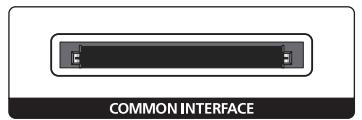
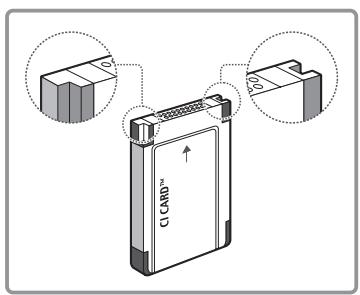
Connexion de la carte Cl ou Cl+ via la fente de l'interface commune avec l'adaptateur de CARTE Cl
Connexion de l'adaptateur de CARTE CI via la fente de l'interface commune
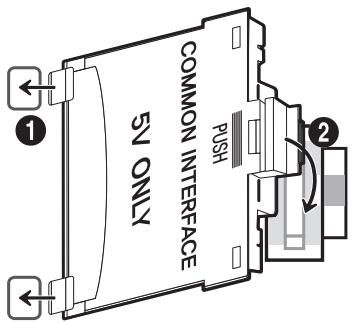
Pour connecter l'adaptateur de CARTE Cl au téléviseur, procedede comme suit :
- Insérez l'adaptateur de CARTE CI dans les deux troughs du produit 1.
Repérez les deux trouss à l'arrière de votre télévisur à côté de la fente de l'interface commune.
- Insérez l'adaptateur de CARTE CI dans la fente de l'interface commune du produit 2.
Connexion de la carte Cl ou Cl+
Connectez la carte Cl ou Cl+ à la fente de l'interface commune, comme illustré ci-dessous.
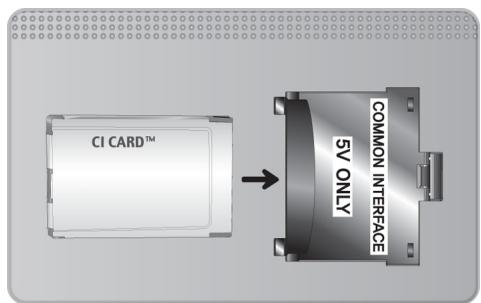
Utilisation de la carte Cl ou Cl+
Pour regarder les chaînes payantes, la CARTE CI ou CI+ doit être insérée.
Samsung TV est conforme à la norme Cl + 1.3 . L' apparition du message « Signal brouillé » sur le téléviseur peut signifier que la version Cl + 1.3 n'est pas correcte. Si vous rencontres un problème, contactez le centre d'appeal de Samsung.
Si you n'inserez pas la CARTE Cl ou Cl+, certaines chaînes affichent le message "Signal brouille".
- Les informations de pairage contenant un numéro de téléphone, l'ID de la CARTE Cl ou Cl+, l'ID de l'hôte et d'autres informations s'afficheront après 2 ou 3 minutes. Si un message d'erreur s'affiche, contactez votre fournisseur de services.
- Lorsque la configuration des informations sur les chaînes est terminée, le message « Mise à jour terminée » s'affiche, indiquant que la liste des chaînes a été mise à jour.
VoudevezyouprocuerauneCARTEClouCI+auprésd'unfournisseurlocaldediffusionparcable.
Lorsque you sortez la CARTE Cl ou Cl^+ , tirez-la delicatement. Une chute pourrait l'endommager.
Insérez la CARTE Cl ou Cl+ dans le sens indiqué sur celle-ci.
L'emplacement de la fente de l'interface commune peut varier en fonction du modele.
La CARTE CI ou Cl+ n'est pas pris en charge dans certains pays et certaines regions ; vérifie aussi de votre revendeur agreé.
Si vous rencontres des problèmes, contactez un fournisseur de services.
Inserez la CARTE CI ou CI+ qui prend en charge les parametes actuels de l'antenne. L'imag sera deformée, voire invisible.
Fonction Télétexte
Cette fonction n'est disponible que sur certains modèle dans des zones géographiques spécifique.
La page d'index du télétexte contient des instructions sur l'utilisation du service. Pour que les informations du télétexte s'affichent correctement, la réception des chaînes doit être stable. Autrement, des informations pourrait manquer ou certaines pages ne pas s'afficher.
Vouspouvezchangerepagedteltexte enappuyant surlesboutonsnumériquesde latelecommande.
Télétexte activé / mixte / désactivé : permet d'activer le mode de télétexte pour la chaîne actuelle. Appuyez deux fois sur ce bouton pour superposer le mode Télétexte à l'émission en cours de diffusion. Appuyez une nouvelle fois sur le bouton pour quitter le télétexte.
Enregistrer: permet d'enregistrer les pages de télétexte.
Taille: permet d'afficher le télétexte sur la moitié supérieur de l'écran en caractères deux fois plus grands. Pour afficher le texte dans la moitié inférieure de l'écran, appuyez une nouvelle fois sur ce bouton. Pour rétablier l'affichage normal, appuyez dessus une fois de plus.
En attente: permet de garder l'affichage sur la page en cours, au cas où plusieurs pages secondaires suivraient automatiquement. Pour annuler, appuyez de nouveau sur ce bouton.
Boutons de couleur (rouge, vert, jaune, bleu) : si la société de diffusion utilise le système FASTEXT, les différents sujets traités dans la page de télétexte disposent d'un code couleur, et peuvent être selectionnés à l'aide des boutons colorés de la télécommande. Appuyez sur la couleur correspondant au sujet de votrechioix. Une nouvelle page avec code couleur s'affiche. Les éléments peuvent être selectionnés de la même manière. Pour afficher la page précédente ou suivante, sélectionnez le bouton de couleur correspondant.
Mode: permet de sélectionner le mode de télétexte (LISTE / FLOF). Si vous appuyez sur ce bouton alors que le mode LISTE est selectionné, le mode d'enregistrement de liste est activé. Dans ce mode, vous pouvez enregistrer une page de télétexte dans une liste à l'aide du bouton (enregistrer).
Page secondaire: permet d'afficher la page secondaire disponible.
Page haut: permet d'afficher la page suivante du télétexte.
Page bas: permet d'afficher la page precedente du télétexte.
Index: permet d'afficher, à tout moment, la page d'index (sommaire) du télétexte.
? Afficher : permet d'afficher le texte masqué (par exemple, réponses à un questionnaire). Appuyez de nouveau sur ce bouton pour rétabir le mode d'affichage normal.
Annuler : permet de réduire l'écran du télétexte pour le superposer à celui du programme actuel.
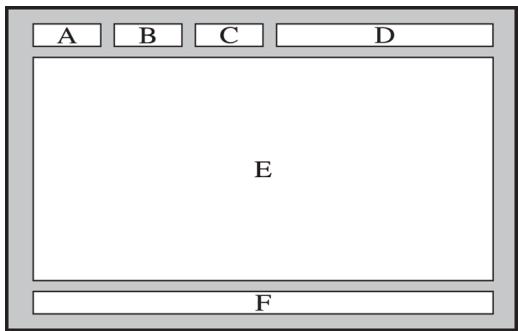
| Pièce | Sommaire |
| A | Numéro de la page sélectionnée. |
| B | Identité de la chaîne de diffusion. |
| C | Numéro de la page actuelle ou indications de recherche. |
| D | Date et heures. |
| E | Texte. |
| F | Informations sur l'état. Informations FASTEXT. |
Obtention d'une Assistance
Assistance via Gestion à distance
(MENU/123) > MENU > Assistance > Gestion à distance Essayer
Si vous avez besoin d'aide concernant l'utilisation de votre téléviseur, cette fonctionnalité permet à Samsung Electronics de diagnostiqueur l'appareil à distance. Pour pouvoir l'utiliser, vous devez avoir lu et accepté le contrat de service. Ensuite, un technicien de Samsung Electronics diagnostiquera, réparera et mettra à jour votre téléviseur à distance.
Cette option nécessite une connexion Internet.
Quel est le role du service à distance?
Le service de support technique à distance de Samsung vous permet de bénéficier de l'aide personalisée d'un technicien de Samsung en mesure d'effectuer à distance les actions suivantes :
Diagnostic de votre télévisuer
Réglage des paramètres du téléviseur à votre place
- Réinitialisation des paramètres par défaut de votre télévisuer
Installation des mises à jour de micrologiciel recommendées
Pour bénéficier d'une intervention à distance du service technique de Samsung sur votre téléviseur, rien de plus simple.
Appelez le centre de contact
Samsung et demandez une opération de support technique à distance.
Ouvrez le menu de votre télévisueur, puis accedez à la section Assistance.
Sélectionnez Gestion à distance, puis lisez et acceptez les contrats de service. Lorsque l'écran de saisie du code PIN s'ouvre, communiquez-le à l'agent.

Ce dernier a alors accès à votre téléviseur.
Recherche des coordonnées du service
Grace à cette option, vous obtenez toutes les informations dont vous pouvez avoir besoin pour contacter un agent du centre d'appel ou obtenir de l'aide sur le site Web de Samsung : adresse du site Web de Samsung, numéro de téléphone du centre d'appels, numéro du modèle de votre téléviseur et version de son logiciel et informations concernant Smart Hub.
Pour afficher la licence libre, appuyez sur le bouton A.
Vous rencontres un problème d'image
Test de l'image
(MENU/123) > MENU > Assistance > Diagnost. auto. > Test de l'image Essayer
Avant de consulter la liste des problèmes et des solutions suivante, exécutez le Test de l'image afin de déterminer si le problème provient du téléviseur. Le Test de l'image affiche une image haute définition vous permettant d'examiner les défauts.
| Le problème | Solution possible |
| Scintillement et assombrissement | Si vous téléviseur Samsung scintille ou s'assombrit occasionallylvement, vous nevez peut-etre désactiver certaines fonctions d'économie d'énergie. Désactivez Mode éco. ((MENU/123) > MENU > Système > Solution Eco > Mode éco.) ou Capteur Eco ((MENU/123) > MENU > Système > Solution Eco > Capteur Eco). |
| Connexions de composants/Couleur d'écran | Si les couleurs affichées sur votre téléviseur Samsung sont incorpactes ou si l'affichage en noir et blanc est déactivé, exécutez un Test de l'image ((MENU/123) > MENU > Assistance > Diagnost. auto. > Test de l'image).Si les résultats du test indiquent que le problème ne provient pas du téléviseur, procédez comme suit :Vérifiez que les connecteurs d'entrée video du téléviseur sont branchés aux connecteurs de sortie video du périphérique externe appropriés.Vérifiez également les autres connexions. Si le téléviseur est connecté à un périphérique externe à l'aide d'un cable composant, vérifiez que les prises Pb, Pr et Y sont branchées sur les connecteurs appropriés. |
| Luminosite de l'écran | Si vous trouvez que les couleurs affichées sur votre téléviseur Samsung sont correctes, mais un peu trop sombres ou trop lumineuses, commencez par essayer de régler les paramètres suivants.Accédez au menu Image et réglez les paramètres Rétroéclairage, Contraste, Luminosite, Nettété, Couleur et Teinte (V/R). |
| Image fantôme, floue ou tremblante | Si vous constazez la présence d/images fantômes ou flous sur l'écran, vous pouvez résoudre ce problème en utilisant la fonction Auto Motion Plus ((MENU/123) > MENU > Image > Options d'image > Auto Motion Plus). |
| Mise sous tension non souhaitée | Si vous téléviseur Samsung semble semettre hors tension tout seul, essayez de désactiver certaines fonctions d'économie d'énergie. Vérifiez si le Veille ((MENU/123) > MENU > Système > Heure > Veille) est activé. L'option Veille met automatiquement le téléviseur hors tension après une période définie. Si l'option Sleep Timer (Mise en veille) n'est pas activée, vérifiez si l'option Veille si chaque signal ((MENU/123) > MENU > Système > Solution Eco > Veille si chaque signal) ou Hors ten. auto ((MENU/123) > MENU > Système > Solution Eco > Hors ten. auto) a été activée, puis désactivez-la. |
| Problèmes lors de la mise sous tension | Lors de la mise sous tension du téléviseur, le récepteur de télécommande clignote à 5 reprises avant que l'écran s'allume.Si vous rencontres des problèmes lors de la mise sous tension de votre téléviseur Samsung, vous pouvez vérifier un certain nombre de choses avant d'appeler le centre de service.Vérifiez que le cordon d'alimentation du téléviseur est connecté correctement à chaque extrémite et que la télécommande fonctionne normalement. Assurez-vous que le cable d'antenne ou le cable du téléviseur sont correctement connectés. Si vous disposez d'un décodeur cable ou d'un récepteur satellite, vérifiez s'ils sont branchés et sous tension. |
| Chaine introuvable | Si vous téléviseur n'est pas connecté à un décodeur cable ou un récepteur satellite, exécutez Configuration ((MENU/123) > MENU > Système > Configuration) ou Recherche automatique (Diffusion > Recherche automatique). |
| Moinsonneuilité d'image qu'au magasin | Les affichages en magasin sont tous régliés sur des chaînes HD (haute définition) numériques. Si vous éteshifté d'un décodeur cable/boitier analogique,procédez à une mise à niveau vers un décodeur numérique. Utilisez des cables HDMI ou Composant pour bénéficier d'une qualité d'image HD (haute définition). De nombreuses chaînes HD sont mises à niveau à partir d'un contenu SD (définition standard). Recherche une chaîne qui diffuse un vrai contenu HD.
• Abonnés au cable/satellite:essayez les chaînes HD figurant dans la liste des chaînes.
• Connexion par antenner terrerestre/câblée:Essayez les chaînes HD après avoir exécuté la fonction Recherche automatique. Réglez la résolution de sortie video du décodeur cable ou du récepteur satellite sur 1 080i ou 720p. |
| Image déformée | La compression de contenu video peut engendrer une déformation de l'image, en particulier pour les mouvements rapides (lors des événements sportifs et dans les films d'action, par exemple).
Un signal faible ou de mauvaise qualité peut également entraîner une déformation de l'image. Il ne s'agit pas d'un problème lié au télévisuer.
Utiliser un téléphone portable à proximité du télévisuer (moins d'un mètre) peut être source de parasites visuels sur les chaînes analogiques et numériques. |
| Couleur incorrecte ou manquante | Si vous utilisez une connexion Composant, vérifiez si les cables Composant sont connectés aux prises adéquates. Des connexions lâches ou incorporetés peuvent engendrer des problèmes au niveau de la couleur ou un écran vide. |
| Couleur de qualité médiocre ou image pas assez lumineuse | Accédez au menu Image, puis réglez les paramètres Mode Image, Luminosite, Nettété et Couleur.
Vérifiez si le Mode éco. ((MENU/123) > MENU > Système > Solution Eco > Mode éco.) est activé.
Essayez de réinitialiser l'image. ((MENU/123) > MENU > Image > Réinit. param. img) |
| Ligne pointillée sur le pourtour de l'écran | Basculez Format de l'image sur 16:9.
Changez la résolution du décodeur cable ou du récepteur satellite. |
| Image en noir et blanc | Si vous utilisez une entrée AV composite, connectez le cable video (jaune) à la prise Composant verte du télévisuer. |
Si l'imag de test ne s'affiche pas ou si elle est alteree par des parasites ou des deformations, esta signifie que le taveliseur a peut-etre un probleme. Contactez le centre d'appeel de Samsung pour obtenir de l'aide.
Si l'imag de test s'affiche correctement, le probleme est peut etre du a un periphérique externe. Vérifiez les connexions.
Si le problème persiste, vérifie l'intensité du signal ou consultez le manuel d'utilisation du périhérique externe.
Le son n'est pas clairment perceptible
Test du son
(MENU/123) > MENU > Assistance > Diagnost. auto. > Test du son essayer
Si le téléviseur lit la mélodie du test du son sans déformation, il se peut que l'un des péripériques externes soit défailleant ou que l'intensité du signal de diffusion soit erronée.
| Le problème | Solution possible |
| Aucun son ou son trop faible lorsque le niveau du volume est au maximum | Vérifiez le réglage du volume du périphérique (décodeur cable ou récepteur satellite, DVD, Blu-ray, etc.) connecté à votre téléviseur. |
| Image correcte mais pas de son | Définissez (MENU/123) > MENU > Son > Paramètres haut-parleur > Sélection Haut-parleur sur Haut-parleur TV.
Si vous utilisez un périphérique externe, vérifiez son option de sortie audio. (Par exemple, il se peut que vous deviez changer l'option audio de votre décodeur cable en HDMI si celui-ci est connecté au téléviseur à l'aide d'un cable HDMI).
Pour diffuser le son de l'ordinateur, raccordez le haut-parleur externe au connecteur de sortie audio de l'ordinateur.
Si vous téléviseur est équipé d'une prise casque, assurez-vous qu'aucun périphérique n'y est connecté.
Redémarrez le périphérique connecté en déconnectant puis en reconnectnant son cable d'alimentation. |
| Son étrange émis par les haut-parleurs | Assurez-vous que le cable audio est raccordé au connecteur de sortie audio approprié du périphérique externe.
Pour les connexions à un cable ou à une ANTenne, vérifie l'intensité du signal. Un niveau de signal faible peut provoquer une distorsion du son.
Exécutez Test du son ((MENU/123) > MENU > Assistance > Diagnost. auto. > Test du son). |
Les images 3D ne sont pas clairement visibles
Test de la qualité de l'image 3D
(MENU/123) > MENU > Assistance > Diagnost. auto. > Test image 3D
Si l'image de test ne s'affiche pas ou si elle est alterée par des parasites ou des déformations, cela signifie que le téléviseur a peut-être un problème. Contactez le centre d'appel de Samsung pour obtenir de l'aide.
La fonction n'est pas disponible sur les modèle des séries S9, 7200 et 6 ou inférieures.
Afin de tester la qualite de l'imag 3D, you've bez porter des lunettes 3D paees au telviseur.
Pour utiliser la fonction 3D, vous doivent acceder les lunettes 3D.
| Le problème | Solution possible |
| Dysfonctionnement des lunettes 3D | Vérifiez si les lunettes sont sous tension.
Il se peut que la fonction 3D ne fonctionne pas correctement si un autre apparéil 3D ou un apparéil électrique est allumé à proximité.
En cas de problème, placez les autres apparéils électriques le plus loin possible des lunettes actives 3D. |
| Images 3D non clairment visibles | La distance de visualisation 3D ideale doit être au moins trois fois fais supérieure à la hauteur de l'écran.
Il est également recommendé de regarder du contenu 3D de manière à ce que les yeux soient au niveau de l'écran. |
| Les piles des lunettes 3D sont déchargées. | Éteignez les lunettes 3D lorsque vous ne les utilisez pas. Si vous les laissez allumées, les piles s'épuisent plus vite. |
Vous rencontres un problème d'émission
| Le problème | Solution possible |
| Le téléviseur ne recoit pas toutes les chaînes | • Vérifiez que le cable coaxial est correctement connecté au téléviseur.
• Exécutez Configuration ((MENU/123) > MENU > Système > Configuration) ou Recherche automatique ((MENU/123) > MENU > Diffusion > Recherche automatique).
• Si vous utilisez une ANTENNE, vérifie qu'elle est positionnée correctement et que toutes les connexions sont correctes. |
| Absence de sous-titres sur les chaînes numériques | Accédez à Sous-titres ((MENU/123) > MENU > Système > Accessibilité > Sous-titres), puis modifier le Mode sous-titre.
Certaines chaînes ne diffusent pas de données de sous-titrage. |
| Image déformée | La compression de contenu video peut engendrer une déformation de l'image. C'est le cas notamment pour les mouvements rapides comme les programmes sportifs et les films d'action.
Un signal faible peut également entraîner une déformation de l'image. Il ne s'agit pas d'un problème lié au téléviseur. |
L'ordinateur ne se connecte pas
| Le problème | Solution possible |
| Message « Mode non pris en charge » | Réglez la résolution de sortie du PC de sortie qu'elle corresponde à une résolution prise en charge par le téléviseur. |
| La réserve fonctionne correctement, mais il n'y a pas de son. | Si vous utilisez une connexion HDMI, vérifiez le paramètre de sortie audio sur le PC. Si vous utilisez un cable HDMI vers DVI, un cable audio distinct est requis. |
Impossible de me connecter à Internet
| Le problème | Solution possible |
| Échec de la connexion au réseau sans fil | Vérifiez que le modem/routeur sans fil est allumé et relié à Internet. |
| Échec de la mise à jour du logiciel sur Internet | Vérifiez l'état de la connexion réseau ((MENU/123) > MENU > Réseau > État du réseau). Si le téléviseur n'est pas connecté à un réseau, connectez-le. La mise à niveau est interrompue si vous avez déjà la dernière version du logiciel. |
Service de diffusion de données
| Le problème | Solution possible |
| Pourquoi des messages s'affichent-ils alors que je n'ai pas sélectionné l'option Service de diffusion de données ? | Si l'option Service données auto est définie sur Activé, des messages s'affichent automatiquement lorsque vous regardez un programme prénant en charge le service de diffusion de données. Si le programme ne prend pas en charge le service de diffusion de données, aucun message ne s'affiche. Si vous ne poulez pas recevoir de messages du service de diffusion de données, désactiver l'option Service données auto. |
| Comment masquer les messages du service de diffusion de données ? | Maintenez le bouton RETURN,enforcé. Si vous ne poulez pas recevoir de messages du service de diffusion de données, désactiver l'option Service données auto. |
| Comment utiliser le service de diffusion de données ? | L'activation de l'option Service données auto entraine l'affichage automatique de messages chaque fois que vous regardez un programme prénant en charge le service de diffusion de données. Vous pouze appuyer sur les boutons correspondants affichés à l'écran pour accéder à d'autres fonctionnalités et fonctions proposées par ce programme. |
| Qu'est-ce qu'un service interactif et comment fonctionne-t-il ? | Les services interactifs incluent les enquêtes, lesquiz, les demandes de billets, les achats de produits et d'autres interactions entre téléspectateurs et chaînes de télévision. Généralement, pour pouvoir profiter des services interactifs proposés par un diffuseur, vousdezecreri un compte auprès de ce dernier et vous y connecter. Veuilleznoter que les services interactifs sont disponibles uniquement lorsque le téléviseur est connecté à Internet. En outre, pour pouvoir accéder au commerce télévisé, vousdezestdisposer d'un certificat. Copiez le certificat de l'ordinateur sur un périphérique USB, puis connectez ce dernier au téléviseur (Les services interactifs ne sont pas encore proposés. Leur date de lancement réelle varie en fonction du diffuseur.) |
| Un message indique « Réception», maisaucun changement ne se produit. | Cela indique qu'une erreur s'est produit lors de la réception des données. Un message d'erreur d'exécution s'affiche égallément à l'écran. Dans ce cas, réessayez. |
| Rien ne s'affiche à l'écran après le lancement du service de diffusion de données. | Il se peut que le service de diffusion de données soit en cours d'initialisation ou que le signal ait été coupé par le diffuseur. |
La fonction d'enregistrement planifié/Timeshift ne s'exécutepas
| Le problème | Solution possible |
| Option Programmer enregistrement inutilisable | Vérifiez si un pérophérique USB est connecté au téléviseur. L'enregistrement s'arrête automatiquement si le signal devient trop faible. La fonction Timeshift ne s'exécute pas si l'espace de stockage du pérophérique USB est insuffisant. |
Anynet+ (HDMI-CEC) ne fonctionne pas
| Le problème | Solution possible |
| Non-fonctionnement d'Anynet+ | Vérifiez si le pérophérique est compatible Anynet+. Le système Anynet+ ne prend en charge que les pérophériques compatibles Anynet+. Vérifiez si le cordon d'alimentation du pérophérique Anynet+ est connecté correctement. Vérifiez les connexions par cable du pérophérique Anynet+. Accédez à Anynet+(HDMI-CEC) ((MENU/123) > MENU > Système > Anynet+(HDMI-CEC)) pour voir si Anynet+(HDMI-CEC) a été défini sur Activé. Vérifiez si la télécommande du téléviseur est en mode TV. Vérifiez si la télécommande est compatible avec Anynet+. Anynet+ peut ne pas fonctionner lorsque d'autres fonctions sont actives, y compris Recherche de chaînes, Smart Hub, Plug & Play, etc. Si vous avez déconnecté puis reconnectné le cable HDMI, recommencze la recherche de pérophériques ou mettez hors tension puis sous tension votre téléviseur. |
| Démarrage d'Anynet+ | Assurez-vous que le pérophérique Anynet+ est correctement connecté au téléviseur, puis sélectionnez le menu Anynet+(HDMI-CEC) ((MENU/123) > MENU > Système > Anynet+(HDMI-CEC)) pour voir si l'option Anynet+(HDMI-CEC) est définié sur Activé. |
| Fermeture d'Anynet+ | Séléctionnez Voir télévision dans le menu Anynet+. Sélectionnez un pérophérique non Anynet+ dans la liste Source. |
| Message « Connexion à Anynet+ » ou « Déconnexion d'Anynet+ » affiché à l'écran | Vous ne pouvez pas utiliser la télécommande lorsque vous configUREz Anynet+ ou changez de mode d'affichage. La télécommande n'est utilisable qu'après configuration d'Anynet+ ou changement de mode d'affichage. |
| Non-fonctionnement du pérophérique Anynet+ | Vous ne pouvez pas utiliser la fonction de lecturependant la Configuration. |
| Pérophérique connecté non affchéé | Vérifiez si le pérophérique est compatible avec Anynet+. Vérifiez si le cable HDMI est connecté correctement. Accédez à Anynet+(HDMI-CEC) ((MENU/123) > MENU > Système > Anynet+(HDMI-CEC)) pour voir si Anynet+(HDMI-CEC) a été défini sur Activé. Lancez une nouvelle recherche de pérophériques Anynet+. Les pérophériques Anynet+ doivent être connectés au téléviseur à l'aide d'un cable HDMI. Vérifiez si le pérophérique est connecté à votre téléviseur à l'aide d'un cable HDMI. Certains cables HDMI ne sont pas compatibles avec Anynet+. En cas d'interruption de la connexion résultat d'une déconnexion du cable HDMI ou d'une panne de courant, effectuez une nouvelle recherche de pérophériques. |
| Non-émission du son par le récepteur | Connectez le téléviseur au récepteur à l'aide d'un cable optique. La fonction ARC permet la sortie du son numérique via le port HDMI (ARC) sur le téléviseur. Toutefois, elle est uniquement accessible lorsque le téléviseur est connecté à un récepteur audio compatible. |
Le lancement/l'utilisation des applications est compliqué
| Le problème | Solution possible |
| J'ai lancé une application, mais elle est en Englais. Comment changer la langue? | Les langues prises en charge par l'application et celle de l'interface utilisateur peuvent être différentes. La possibilité de changer de langue dépend du fournisseur de services. |
| Mon application ne fonctionne pas. | Contactez le fournisseur de services. Consultez la section d'aide du site Web du fournisseur de services de l'application. |
Impossible de lire mon fichier
| Le problème | Solution possible |
| Impossibilité de dire certains fischiers | Ce problème peut se poser avec des fischiers à débit binaire élevé. La plupart des fischiers sont lisibles, mais il se peut que vous rencontres des problèmes avec les fischiers à débit binaire élevé. |
Je veux réinitialiser le téléviseur
| Réinitialiser | Chemin | Description |
| Réinitialisation des paramètres | (MENU/123) > MENU > Assistance > Diagnost. auto. > Réinit. | Rétablissez les valeurs par défaut des paramètres Image, Son, Canal, Smart Hub, ainsi que de tous les autres paramètres, à l'exception des paramètres du réseau. |
| Réinitialisation de Smart Hub | (MENU/123) > MENU > Smart Hub > Réinitialiser Smart Hub | Permet de restaurer tous les paramètres usine par défaut de Smart Hub et de supprimer toutes les informations relatives aux comptes Samsung, aux comptes de service liés, aux accords de service Smart Hub et aux applications Smart Hub. |
Autres problèmes
| Le problème | Solution possible |
| Téléviseur chaud | Si vous regardez la télévision pendant une période prolongée, le téléviseur chauffe. La chaleur dégagée est dissipée par des fentes d'aération situées le long de la partie supérieure du téléviseur. Toutefois, après une utilisation prolongée, la partie inférieure peut semblerchaude au toucher. Les enfants regardant la télévision doivent être surveillés en permanence par un adulte afin d'éviter qu'ils touchent le téléviseur. Cette chaleur n'est cependant pas liée à un défaut du téléviseur, et n'affecte en rien son fonctionnement. |
| L'image ne s'affiche pas en plein écran | Des barres noires apparaisent de part et d'autre de l'écran des chaînes HD lors de l'affichage de contenu SD (4:3) mis à niveau. Des barres noires apparaisent en haut et en bas de l'écran lorsque vous regardez des films dont le format d'image diffère de celui du téléviseur. Réglez le format d'image de votre périphérique externe ou celui du téléviseur sur Plein écran. |
| Message « Mode non pris en charge » | La résolution de sortie du périphérique connecté n'est pas prise en charge par le téléviseur. Vérifiez les résolutions prises en charge par le téléviseur et réglez la résolution de sortie du périphérique externe en conséquence. |
| Option Sous-titres du menu du téléviseur grisée | Le menu Sous-titres est inaccessible si vous avez sélectionné une source reliée au téléviseur via le connecteur HDMI ou Composant. Pour afficher les sous-titres, activez la fonction de sous-titres du périphérique externe. |
| Odeur de plastique | Cette odeur est normale et disparaître peu à peu. |
| Option Informations de signal sous Diagnost. auto. non activée | Vérifiez si la chaîne sélectionnée est numérique. La fonction Informations de signal est disponible uniquement pour les chaînes numériques. |
| Téléviseur penchant sur le côté | Retirez la base du support du téléviseur et assemblelez-la de nouveau. |
| L'option Diffusion a été désactivée. | Diffusion est uniquement disponible lorsque Source est définie sur TV.
Le menu Diffusion est inaccessible quand le téléviseur utilise un décodeur cable ou un récepteur satellite.
Il est impossible d'acceder au menu Diffusion pendant un enregistrement ou lorsque la fonction Timeshift est en cours d'exécution. |
| Perte des paramètres après 5 minutes ou à chaque mise hors tension du téléviseur | Si l'option Mode Utilisation est définie sur Util. magasin, les paramètres audio et video du téléviseur sont automatiquement réinitialisés toutes les 5 minutes.
Définissez l'option Mode Utilisation ((MENU/123) > MENU > Assistance > Mode Utilisation) sur Util. domicile. |
| Perte intermittente du signal audio ou video | Vérifiez les connexions des cables et reconnectez-vous.
Cette perte peut résulter de l'utilisation de cables trop rigides ou épais.
Veillez à ce que les cables soient suffisamment couples pour une utilisation à long terme. En cas d'installation du téléviseur en position murale, nous vous recommendons d'utiliser des cables munis de connecteurs à 90 degrès. |
| Présence de petites particules sur l'encadrement du téléviseur | Elles font partie de la fabrication du produit et ne constituent pas un défaut. |
| Menu PIP indisponible | La fonctionnalité PIP est disponible uniquement lorsque vous regardez une-video à partir d'une source HDMI ou Composant sur l'écran principal. |
| POP (bandeau publicitaire interne du téléviseur) affiché à l'écran | Définissez l'option Mode Utilisation ((MENU/123) > MENU > Assistance > Mode Utilisation) sur Util. domicile. |
| Émission de craquements | La dilatation et la contraction du boîtier du téléviseur peuvent entrainer l'émission de craquements. Cela n'indique pas un dysfonctionnement du produit. Vous pouvez utiliser le téléviseur en toute sécurité. |
| Émission d'un bourdonnement | Votre téléviseur utilise des circuits de commutation à grande vitesse et des niveaux élevés de courant électrique. Selon le niveau de luminosité du téléviseur, ce dernier peut sembler un peu plus bruyant qu'un téléviseur classique.
Votre téléviseur a fait l'objet de procédures de contrôle de qualité rigoureuses, conformes à nos exigences élevées en matière de performances et de fiabilité.
L'émission d'un bruit discret par le téléviseur est un phénomène normal ne pouvant pas constituer un motif receivable d'échange ou de remboursement. |
Avant d'utiliser les fonctions d'enregistrement et Timeshift
Cette fonction n'est disponible que sur certains modles dans des zones géographiques spécifiques.
Avant d'utiliser les fonctions d'enregistrement et d'enregistrement planifié
- Pour pouvoir programmer un enregistrement, vous devez avoir régle l'horloge du téléviseur au préalable. Définissez Horloge ((MENU/123) > MENU > Système > Heure > Horloge).
- Vous pouvez définir jusqu'à 30 entrées de Programme visionnage et Programme enregistrement.
- Les enregistements étant protégés par gestion des droits numériques (DRM), ils ne peuvent pas'être lus sur un ordinateur ou un autre téléviseur. En outre, vous ne pouvez pas dire ces fichiers sur votre téléviseur en cas de remplacement de son circuit video.
- Il est recommandé d'utiliser un disque dur USB tournant à une vitesse minimale de 5 400 tr/min. Toutefois, les disques durs USB de type RAID ne sont pas pris en charge.
- Les clés USB ne sont pas prises en charge.
- La capacité totale d'enregistrement peut varier en fonction de la quantité d'espace disponible sur le disque dur et du niveau de qualité d'enregistrement.
La fonction Programme enregistrement nécessite au minimum 100 Mo d'espace libre sur le périphérique de stockage USB. L'enregistrement s'arrête si l'espace de stockage disponible chute sous la barre de 50 Mo en cours d'enregistrement.
- Si l'espace de stockage disponible chute sous la barre de 500 Mo pendant l'exécution des fonctions d'enregistrement planifié et Timeshift, seul l'enregistrement est arrêté.
La durée d'enregistrement maximale est de 720 minutes.
- Une réserve est lue en fonction des paramètres du téléviseur.
- En cas de modification du signal d'entrée en cours d'enregistrement, l'écran affché est vide jusqu'à ce que le changement soit effectué. Dans ce cas, l'enregistrement reprend, mais le bouton ● est indisponible.
-
Lors de l'utilisation de la fonction d'enregistrement ou d'enregistrement planifié, l'enregistrement réel peut commencer une seconde ou deux après l'heure spécifique.
-
Si la fonction d'enregistrement planifié est exécutée alors qu'un enregistrement est en cours d'exécution sur un pérophérique externe HDMI-CEC, la priorité est accordée à l'enregistrement planifié.
- Les fichiers d'enregistrement mal sauvégardés sont automatiquement supprimés lors de la connexion d'un périhérique d'enregistrement au téléviseur.
- En cas de définition de la fonction Progr. désact. ou Hors ten. auto, le téléviseur annule et remplace ces réglages, poursuit l'enregistrement et s'éteint à la fin de l'enregistrement.
Avant d'utiliser la fonction Timeshift
- Il est recommandé d'utiliser un disque dur USB tournant à une vitesse minimale de 5 400 tr/min. Toutefois, les disques durs USB de type RAID ne sont pas pris en charge.
- Les clés USB ou les disques mémoire flash ne sont pas pris en charge.
- La capacité totale d'enregistrement peut varier en fonction de la quantité d'espace disponible sur le disque dur et du niveau de qualité d'enregistrement.
- Si l'espace de stockage disponible chute sous la barre de 500 Mo pendant l'exécution des fonctions d'enregistrement planifié et Timeshift, seul l'enregistrement est arrêté.
Le temps de lecture maximal disponible pour la fonction Timeshift est de 90 minutes.
La fonction Timeshift n'est pas disponible pour les chaînes verrouillées.
- Une video décalée dans le temps est lue en fonction des paramètres du téléviseur.
La fonction Timeshift peut etre arrêtée automatiquement une fois la capacitéemaxaleatteinte.
La fonction Timeshift nécessite au minimum 1,5 Go d'espace libre sur le périhérique de stockage USB.
À lire avant d'utiliser le mode 3D
La fonction n'est pas disponible sur les modèle des séries S9, 7200 et 6 ou inférieures.
Précautions relatives à la fonction 3D
Avertissement
- Si vous regardez une video 3D sous une lampe fluorescente (50 - 60 Hz) ou une lampe à 3 longueurs d'onde, il se peut que l'image vacille quelque peu.
Si tel est le cas, attenuez l'intensité de l'éclairage ou éteignez la lumière.
- Si vous changez le mode d'entrée pendant le visionnage d'un film 3D, vous risquez de désactiver la fonction 3D sur le téléviseur.
Si vous rencontres ce problème, il est possible que les lunettes 3D soient automatiquement déconnectées.
- Si vous étés couché sur le côté lorsque vous regardez la télévision avec des lunettes 3D actives, l'image risque de partirtre souvent ou de ne pas etre visible. L'effet 3D peut etre perçu différemment d'une personne à l'autre. Celui-ci peut ne pas etre visible si la vision de votre eeil gauche varie considérablement par rapport à la vision de votre eeil droit.
Si une partie des lentilles ou des lunettes 3D est defectueuse ou endommagée, il est impossible de les réparer et vous devez les replacer. Si les lunettes sont endommagées pendant la période de garantie, vous pouvez les réparer ou les replacer gratuitement. En cas de dommages dus à une mauvaise manipulation de l'utilisateur ou en cas d'expiration de la période de garantie, une nouvelle paire de lunettes doit être achetée.
- Si la correction visuelle appliquée à chacun de vos yeux diffère considérablement, il se peut que vous ne perceviez pas totalement, voir pas du tout, les effets 3D.
Veillez à vous trouver dans la plage de distance de fonctionnement des lunettes lorsque vous regardez une video 3D.
Les images peuvent ne pas etre visibles en 3D si vous vous placez au-delà de la distance de fonctionnement pendant 3 secondes.
Si vous vous placez au-delà de la distance de fonctionnement des lunettes 3D, le signal entre ces dernières et le téléviseur est interrompu et la fonction 3D des lunettes est désactivée au bout de quelques secondes. Le cas échéant, la LED rouge s'allume pendant 3 secondes.
- Les lunettes 3D peuvent ne pas fonctionner correctement en raison de l'émission d'interférences d'autres produits ou apparciels électroniques 3D utilisant la fréquence 2,4 GHz, comme un micro-ondes ou un point d'accès Internet. Si des interférences nuisent au bon fonctionnement de la fonction 3D, éloignez le plus possible des lunettes et du téléviseur tout autre apparéil électronique ou à communication sans fil.
- Si vous regardez une video 3D dans un endroit exposé à un éclairage puissant ou à la lumière directe du soleil, la qualité de l'image pourrait paraitre dégradée.
- Les lunettes 3D peuvent ne pas fonctionner correctement si un champ électrique ou un objet métallique (par exemple, une plaque en acier) se trouve à proximé. Éloignez le plus possible les lunettes de champs électriques ou d'objets métalliques.
Si vous regardez une video 3D sans bouger avec les modles de lunettes SSG-3570, celles-ci peuvent s'eteindre au bout d'un certain temps.
Si les modèle de lunettes 3D SSG-3570 ne fonctionnent pas immédiatement lorsque vous les mettez alors que le téléviseur est en mode 3D, enlevez-les puis remettez-les.
Avertissement
- Des adultes doivent régulierement vérifier que tout se passé bien pour les enfants qui utilisent la fonction 3D. Si un enfant vous dit qu'il a les yeux fatigués ou qu'il souffre de maux de tête, de vertiges ou de nausees, ne le laissez pas continuer à regarder la télévision en 3D et voirlez à ce qu'il se repose.
N'utilisez pas les lunettes 3D à d'autres fins (par exemple, lunettes de vue, de soleil ou de protection, etc.).
- Certaines personnes peuvent etre victimes de vertiges, naues et maux de tete lorsqu'elles regardent la television en 3D. Si vous presentez l'un de ces symptomes, arrêtez immédiatement de regarder la télévision en 3D, retirez les lunettes 3D et reposez-vous un moment.
-
Le fait de regarder des images 3D pendant une période prolongée peut cause une fatigue oculaire. Si vous ressentez une fatigue oculaire, arrêtez immédiatement de regarder la télévision en 3D, retirez les lunettes 3D et reposez-vous un moment.
-
N'utilisez pas la fonction 3D ou les lunettes 3D lorsque vous marchez ou vous vous déplacez. Si vous utilisez la fonction 3D ou les lunettes 3D actives en vous déplaçant, vous pouvez vous blesser en trébuchant, en chutant et/ou en percutant des objets.
- Ne vous endormez pas avec les lunettes 3D sous peine d'endommager ou de casser les branches.
- Les branches des lunettes 3D ne peuvent pas etre pliees. Vos risquez d'endommager les lunettes 3D si you forcez sur les branches pour les plier.
- Ne secouez pas inutillement les modèles de lunettes 3D SSG-3570. Sinon, les lunettes seront activées et la pile se déchargera plus vite que d'habitude.
- Avec les modèles de lunettes SSG-5100GB et SSG-5150GB, un risque d'explosion est possible si la pile est mal replacée.
- Avec les modèles de lunettes SSG-5100GB et SSG-5150GB, assurez-vous de replacer une pile du même type.
Précautions de sécurité
Les consignes de sécurité ci-dessous visent à garantir votre sécurité et à éviter tout endommagement du produit. Lisez-les attentivement afin d'utiliser correctement le produit.
- Ne placez pas le produit dans des endroits exposés à la lumière directe du soleil, à la chaleur, au feu ou à l'eau. Cela pourrait engendrer un dysfonctionnement du produit ou provoquer un incendie.
- N'exerce pas de pression sur les lunettes 3D. Veillez a ne pas fait tomber ni plier le produit. Exercer une pression sur les lunettes 3D, les jeter ou les plier pourrait provoquer un dysfonctionnement.
-
Tenez les composants des lunettes 3D hors de portée des enfants. Veillez plus particulièrement à ce que les enfants n'ingèrentaucun composant.Consultezimmédiatement unmédecin en cas d'ingestion d'un composant.
-
Lors du nettoyage du produit, ne vaporisez pas directement de l'eau ou du nettoyant sur la surface du produit. La vaporisation d'eau ou de nettoyant directement sur les lunettes peut provoquer un incendie ou une décharge électrique, endommager la surface du produit ou entraîner le décollement des étiquettes de la surface du produit.
- N'applique pas de substances chimiques contenant de l'alcool, du solvant ou du détergent, tels que de la cire, du benzène, un diluant, un pesticide, un désodorisant, un lubricifant ou un agent nettoyant, sur le produit. Dans le cas contraire, l'extérieur du produit pourrait se décolorer ou se craqueler, les étiquettes pourraient se détacher ou bien les instructions pourraient s'effacer. Utilisez uniquement un chiffon doux (chiffon aux fibres ultra fines ou flanelle de coton) pour nettoyer le produit, étant donné que sa surface et ses lentilles se craquellent facilement. Le produit pouvant être facilement rayé par des particules étrangères, voirlez à les éliminer du chiffon avant de l'utiliser.
- Ne démontez pas les lunettes 3D actives et n'essayez pas de les réparer ou de les modifier vous-même.
Veillez à ne pas vous blesser avec les branches des lunettes 3D actives.
- Ne vous endormez pas avec les lunettes 3D sous peine de casser les branches.
- Mettez ou enlevez les lunettes 3D avec les mains.
- Avec les modèles de lunettes SSG-5100 et SSG-5150, n'utilise que les piles standard spécifiées. Lors du remplacement des piles, insérez-les de manière à respecter les polarités (+, -). Vous risqueriez en effet d'endommager les piles ou de provoquer un incendie, de vous blesser ou de polluer l'environnement en raison d'une fuite de liquide provenant de la pile.
- Avec les modèles de lunettes SSG-5100 et SSG-5150, conservez la pile usagée hors de portée des enfants afin qu'ils ne l'avent pas par accident. Consultez immédiatement un médecin en cas d'ingestion de la pile.
L'ingestion de la pile cylindrique (de type bouton) peut cause des léasons graves au niveau des organes internes. Si c'est le cas, contactez immédiatement votre médecin.
Déni de responsabilité S Recommendation

Certaines fonctionnalités recommandées par S Recommendation peuvent ne pas être disponibles sur tous les modèles.
S Recommendation avec interaction vocale
Recommendations relatives aux commandes vocales courantes :
L'interaction vocale est limitée à la langue officielle du pays d'achat. Les performances peuvent varier en fonction de la disponibilité du contenu, de la clarté et de la puissance de votre voix, ainsi que des bruits ambiants. Il est possible que les accents régionaux prononçés ne soient pas reconnus.
Il est possible que certaines fonctionnalités de Samsung Smart TV ne soient pas disponibles sans votre acceptation expressée de la collecte et de l'utilisation d'informations personnelles.
Certaines fonctions de S Recommendation nécessitent un accès à Internet. Selon le fournisseur d'accès, la langue, le dialecte et le pays utilisés dans vos réglages, il est possible que ces fonctions ne soient pas disponibles.
Votre telecommande ne correspond peut-etre pas tout a fait aux illustrations prsentes dans ce manuel.
S Recommendation
Recommendations en matière de contenus adaptations à vos goûts télévisuels :
Il est possible que certaines fonctionnalités de Samsung Smart TV ne soient pas disponibles sans votre acceptation expressée de la collecte et de l'utilisation d'informations personnelles.
Certaines fonctions de S Recommendation nécessitent un accès à Internet. Selon le fournisseur d'accès, la langue, le dialecte et le pays utilisés dans vos réglages, il est possible que ces fonctions ne soient pas disponibles.
Votre telecommande ne correspond peut-etre pas tout a fait aux illustrations prsentes dans ce manuel.
Résolutions prises en charge pour les modes 3D
Les specifications suivantes s'appliquent uniquement au format d'image 16:9.
La fonction n'est pas disponible sur les modèle des séries S9, 7200 et 6 ou inférieures.
HDMI
Mode 3D: (G/D), (H/B)
| Résolution | Fréquence (Hz) |
| 1 280 x 720p | 50 / 60 |
| 1 920 x 1 080i | 50 / 60 |
| 1 920 x 1 080p | 24 / 25 / 30 / 50 / 60 |
| 3 840 x 2 160p | 24 / 25 / 30 / 50 / 60 |
Composant
| Résolution | Fréquence (Hz) |
| 1 280 x 720p | 59.94 / 60 |
| 1 920 x 1 080i | 59.94 / 60 |
| 1 920 x 1 080p | 23.98 / 24 / 29.97 / 30 / 59.94 / 60 |
Chaine numérique
| Résolution | Fréquence (Hz) |
| 1 280 x 720p | 59.94 / 60 |
| 1 920 x 1 080i | 59.94 / 60 |
Véðs/Photos
Consultez la section « À litre avant d'utiliser des fichiers photo, video et audio »
Réceptions prises en charge pour les signaux d'entrée UHD
- Résolution: 3840 × 2160p, 4096 × 2160p

Le connecteur HDMI avec l'option HDMI UHD Color définie sur Arrêt prend en charge les signaux d'entrée UHD 50P/60P jusqu'à la version 4:2:0, tandis que la connexion avec l'option HDMI UHD Color définie sur Activé prend en charge les signaux d'entrée UHD 50P/60P jusqu'aux versions 4:4:4 et 4:2:2.
Si l'option HDMI UHD Color est définie sur Arrêt
| Fréquence d'images (i/s) | Profondeur des couleurs / Échantillonnage de la chrominance | RVB 4:4:4 | YCbCr 4:4:4 | YCbCr 4:2:2 | YCbCr 4:2:0 |
| 50 / 60 | 8 bits | - | - | - | O |
Si l'option HDMI UHD Color est définie sur Activé
| Fréquence d'images (i/s) | Profondeur des couleurs / Échantillonnage de la chrominance | RVB 4:4:4 | YCbCr 4:4:4 | YCbCr 4:2:2 | YCbCr 4:2:0 |
| 50 / 60 | 8 bits | O | O | O | O |
| 10 bits | - | - | O | O |
| 12 bits | - | - | O | O |

Pour les modèle des séries 7200 et 6 ou inférieures, assurez-vous de connecter le cable au port HDMI IN (STB/DVI) du téléviseur. même si le cable HDMI est connecté à ce port, la fonction HDMI UHD Color n'est pas disponible sur les modèle des séries 6000 à 6075.
À lire avant d'utiliser les fonctions Voix, Mouvement, ou Reconnaissance faciale
Le Reconnaissance vocale n'est pris en charge que par les modèles des séries S9 et 6500, 6600, 6700, 7000, 7500 et 8500 dans certains pays.
Précautions relatives à la reconnaissance vocale, par mouvement et faciale
Reconnaissance faciale
- Ce produit enregistre des images miniatures des visages des utilisateurs durant le processus de Login facial.
- La connexion au Smart Hub à l'aide de la reconnaissance faciale peut être moins sécurisée que l'utilisation d'un identifiant et d'un mot de passer.
Utilisation de laamera TV
- Dans certaines circonstances et sous certaines législations, l'utilisation de laamera TV peut engager votre responsabilité juridique. Il se peut que la législation locale prescrite certaines obligations en matière de protection des personnes, des donnéesees personnelles et de la libre circulation de ces dernières, voire d'autres lois (y compris pénales) régissant la vidéesurveillance sur le lieu de travail ou ailleurs.
- En utilisant laamera TV, l'utilisateur s'engage à ne pas l'utiliser (i) dans des lieux où les caméras sont généralement interdites (salles de bain, vestiaires, cabins d'essayage, etc.), (ii) de manière irrespectueuse pour la vie privée des personnes ou (iii) en violation des lois, réglementations et règlements en vigueur.
Lorsque you n'utilisez plus la camera, laissez-la a l'intérieur du téléviseur. Cela permet d'eviter tout fonctionnement accidentel ou involontaire de laamera.
Commande par mouvement
- La fonction Commande par mouv. utilise laamera connectée au téléviseur. Pour que Commande par mouv, fonctionne, vous doivent vous trouver dans le champ de vision de laamera. Le champ de vision de laamera varie en fonction du niveau de luminosité ambiente et d'autres facteurs.
- Avant d'utiliser la commande par mouvement pour déterminer la plage de reconnaissance de laamera, exécutez un Test environnement Commande par mouv..
L'utilisateur peut dessentir une certaine fatigue physique apres une utilisation prolongee de la fonction Commande par mouv..
Reconnaissance vocale
- Reconnaissance vocale n'est pas disponible dans toutes les langues, tous les dialectes ou tous les pays. Les performances varient en fonction de la langue可以选择, de la puissance de la voix et du niveau de bruit ambient de l'environnement.
- La saisie vocale de texte nécessite que l'utilisateur accepte la politique de confidentialité en matière de conversations des applications tierces.
- La saisie vocale de texte permet aux utilisateurs d'entrez du texte à l'aide de commandes vocales jusqu'à que d'une souris, d'un clavier ou d'une télécommande. Cette fonction est particulièrement utile pour effectuer des recherches, surfer et utiliser des applications.
- Vous doivent accepter les avis de confidentialité suivants avant d'utiliser la Reconnaissance vocale interactive :
– Avis de confidentialité relatif à la reconnaissance vocale et avis de confidentialité relatif aux nuances
Exigences relatives à la reconnaissance vocale, par mouvement et faciale
Spcifications relatives à l'utilisation de la fonction de reconnaissance vocale
Le taux de reconnaissance vocale varie en fonction du volume/signal, de la prononciation et de l'environnement ambient (son du téléviseur et bruit ambient).
- ÉnoncEZ une commande à une distance comprise entre 1,2 et 1,8 m du microphone situé sur le Samsung Smart Control. Le niveau de volume optimal pour les commandes vocales est compris entre 75 dB et 80 dB.
Spcifications relatives à l'utilisation de la fonction de reconnaissance par mouvement
Veillez a respecter les distances recommandees pour l'utilisation de la fonction de commande par mouvement:
- Caméra TV intéegree : entre 1,5 m et 3,5 m
- Caméra TV vendue séparément : entre 1,5 m et 4 m
Le champ de reconnaissance reel peut varier en fonction de l'angle de la camera et d'autres facteurs.
- Vous doivent vous couvert à portée de l'objet de laamera, car la commande par mouvement utilise laamera intégrée du téléviseur. Réglez l'angle de laamera à l'aide de la molette située à l'arrière de l'appareil. N'orientez pas laamera directement en direction du soleil ou d'une autre source lumineuse, et n'obstruez pas son champ.
Pour que laamera puisse détecter vos mouvements, vous veez vous detacher de l'arriere-plan.
La luminosité ambiente appropriée est comprise entre 50 et 500 lux (100 lux : salle de bains, 400 lux : salon)
Lors de l'utilisation de la fonction de commande par mouvement, évitez toute exposition directe à la lumière du soleil.
Pour évaluer le champ de reconnaissance de laamera avant d'utiliser la fonction de commande par mouvement, executez un Test environnement Commande par mouv..
Spécifications relatives à l'utilisation de la fonction de reconnaissance faciale
Veiliez a respecter les distances recommandees pour l'utilisation de la fonction de reconnaissance faciale :
- Caméra TV intégrée ; entre 1,5 m et 3,5 m
– Caméra TV vendue séparément : entre 1,5 m et 4 m
Le champ de reconnaissance reel peut varier en fonction de l'angle de laamera et d'autres facteurs.
La luminosité ambiente appropriée est comprise entre 50 et 500 lux (100 lux : salle de bains, 400 lux : salon)
La fonction de reconnaissance faciale peut reconnaître jusqu'à 5 utilisateurs différents en même temps.
Il est possible que le téléviseur distine mal les jumeaux et les personnes dont les visages se ressemblent.
-
Gardez à l'esprit les informations suivantes lorsque vous utilisez la fonction de reconnaissance faciale :
-
Ne cachez pas votre visage en portant un chapeau, des lunettes de soleil ou avec vos cheveux.
- Laamera doit pouvoir voir l'ensemble de votre visage. Évitez les ombres sur votre visage. Les ombres empêchent laamera de reconnaître les visages avec précision.
- Gardez une expression aussi neutre que possible. De même, fermez votre bouche et adoptez une expression neutre.
- Lors de votre connexion à votre compte Samsung, l'expression de votre visage doit être identique à celle que vous arboriez durant le processus d'enregistrement.
À lire avant d'utiliser les Mes Applications
- En raison des caractéristiques des produits proposés sur Samsung Smart Hub, ainsi que des limitations quant au contenu disponible, il se peut que certains services, fonctionnalités et applications ne soient pas disponibles sur tous les appareils ou dans toutes les régions. Certaines fonctionnalités proposées sur Smart Hub peuvent également nécessiter des frais d'adhésion ou des péripériques supplémentaires. Pour plus d'informations sur des péripériques spécifique et la disponibilité de certains contenus, visitez le site http://www.samsung.com. La disponibilité des services et contenus est sujette à modification sans préavis.
Samsung Electronics ne peut enaucun cas etre tenu responsable de toute interruption des services relatifs aux applications causée par le fournisseur de services.
- Il est possible que les services d'application soient uniquement fournis en angeais, et le contenu disponible peut varier selon la région.
Pour plus d'informations sur les applications, visitez le site Web du fournisseur de services concerné.
- Une connexion Internet instable peut occasionner des retardes ou des interruptions. En outre, certaines applications peuvent s'arrêter automatiquement en fonction de l'environnement réseau. Dans ce cas, vérifiez votre connexion Internet, puis réessayez.
- Des services et mises à jour d'applications peuvent devenir disponibles.
Le contenu des applications est sujet à modification par le fournisseur de services sans préavis.
- Les services spécifiques peuvent varier selon la version de l'application installée sur le téléviseur.
La fonction d'une application peut varier dans ses versions ulterieures. Dans ce cas, execute le didacticiel de l'application ou visitez le site Web du fournisseur de services.
- Selon les pratiques du fournisseur de services, il se peut que certaines applications ne prennt pas en charge le multitâche.
À lire avant d'utiliser le Web Browser
L'écran de navigation peut varier d'un ordinateur à l'autre.
- Le navigateur Web n'est pas compatible avec les applications Java.
- Vous ne pouvez pas télécharger de fichiers. Si vous tentez de télécharger un fichier, un message d'erreur s'affiche.
Il se peut que le navigateur Web ne puisse pas acceder à certains sites.
- La lecture de videos Flash peut être restreinte.
- Le commerce électronique pour les achats en ligne n'est pas pris en charge.
- Sur les sites Web affichant des fenêtres déroulantes, ledéfillement de celles-ci peut alterer l'affichage des caractères.
ActiveX n'est pas pris en charge.
- Certaines options sont inaccessibles en mode de navigation par lien (basculez en mode de navigation par pointeur pour activer ces options).
- Le nombre de polices prises en charge est limite. Il se peut que certains symboles et caractères ne s'affichent pas correctement.
- La réaction aux impulsions de la télécommande et l'affichage à l'écran peuvent être retardés lors du chargement d'une page Web.
- Le téléchargement d'une page Web peut être retardé ou totalement suspendu avec certains systèmes d'exploitation.
La fonction copier/coller n'est pas prise en charge.
Lors de la redaction d'un e-mail ou d'un simple message, il se peut que certaines fonctions telles que la taille de police et la selection de couleur ne soient pas disponibles.
Le nombre de signets et la taille des fichiers journaux pouvant etre sauvegardés sont limités.
- Le nombre de fenêtres pouvant être ouvertes simultanément varie en fonction des conditions de recherche et du modele de téléviseur.
- La vitesse de navigation sur le Web dépend de l'environnement réseau.
- La lecture de video incorporee desactive automatiquement la fonction PIP. Il se peut que la lecture d'une video ne commence pas après desactivation de la fonction PIP. Dans ce cas, vous doivent recharger la page.
La fonction PIP peut ne pas etre prise en charge sur le navigateur Internet en fonction de certains modedes dans des zones géographiques spécifiques.
- Le navigateur Web prend en charge uniquement les fichiers audio .mp3.
- Si l'option Horloge ((MENU/123) > MENU > Système > Heure > Horloge) n'a pas été définie, l'historique de navigation n'est pas sauvégardé.
L'ordre d'enregistrement de l'histoire de navigation va de l'entrée la plus récente à l'entrée la plus ancienne, les entrées les plus ancériennes étant remplacées avant les plus récentes.
- Selon les types de codecs videoa/udio pris en charge, il peut etre impossible de dire certains fichiers video et audio durant la lecture d'un contenu Flash.
- Il se peut que certaines sources video provenant de fournisseurs de services de diffusion en continu optimisés pour ordinateur ne soient pas lues correctement sur notre navigateur Web propriété.
L'utilisation du clavier QWERTY affiché sur l'écran désactive automatiquement la fonction PIP (sauf lors de la saisie d'une URL).
La fonction PIP peut ne pas etre prise en charge sur le navigateur Internet en fonction de certains modes dans des zones géographiques spécifiques.
À lire avant d'utiliser des fichiers photo, video et audio
Restrictions d'utilisation de fichiers photo, video et audio
- Le téléviseur prend uniquement en charge les péripériques USB MSC (Mass Storage Class). MSC désigne une classe de péripériques de stockage de masse. Les types de péripériques MSC incluent les lecteurs de disque dur externes, les lecteurs de cartes Flash et les apparciels photos numériques. (les concentrateurs USB ne sont pas pris en charge). Les péripériques de ce type doivent être connectés directement au port USB du téléviseur. Il se peut que le téléviseur ne puisse pas reconnaître le péripérique USB ou dire les fichiers qui y sont stockés, si ce dernier est raccordé au téléviseur au moyen d'un cable d'extension USB. Ne déconnectez pas le péripérique USB tant qu'un transfert de fichiers est en cours.
- Pour connecter un lecteur de disque dur externe, utilisez le port USB (HDD). Nous vous recommendons d'utiliser un lecteur de disque dur externe avec l'adaptateur d'alimentation qui lui est propre.
- Certains péripériques audio et apparèils photos numériques ne sont pas compatibles avec le téléviseur.
- Si plusieurs péripériques USB sont connectés au téléviseur, il se peut que ce dernier ne puisse en reconnaître que certains, voire aucun. Les péripériques USB qui utilisent une puissance élevé doivent être connectés au port USB [5 V, 1 A].
Le téléviseur prend en charge les systèmes de fichiers FAT, exFAT et NTFS.
- Àprous le tri des fichiers en mode d'aperçu dossier, le téléviseur peut afficher jusqu'à 1 000 fichiers par dossier. Toutefois, si le périphérique USB contient plus de 8 000 fichiers et dossiers, il se peut que certains d'entre eux ne soient pas accessibles.
- Le mode de connexion PTP (Picture Transfer Protocol) est disponible uniquement avec les apparciels photos numériques. Si vous connectez un smartphone ou une tablette au téléviseur à l'aide du mode PTP, le téléviseur ne reconnaîtra pas le péripérisque.
Assurez-vous de connecter un disque dur externe ou USB, prénant en charge le protocole USB 3.0 sur le port USB 3.0.
Il se peut que le téléviseur ne puisse pas dire certains fichiers, en fonction de leur codage.
- Certains fichiers ne sont pas disponibles, en fonction du modele.
Sous-titres externes pris en charge
| Nom | Format |
| Texte MPEG-4 synchronisé | .ttxt |
| SAMI | .smi |
| SubRip | .srt |
| Subscriber | .sub |
| Micro DVD | .sub ou .txt |
| SubStation Alpha | .ssa |
| Advanced SubStation Alpha | .ass |
| Powerdivx | .psb |
| Texte SMPTE-TT | .xml |
Sous-titres internes pris en charge
| Nom | Support |
| Xsub | AVI |
| SubStation Alpha | MKV |
| Advanced SubStation Alpha | MKV |
| SubRip | MKV |
| VobSub | MKV |
| Texte MPEG-4 synchronisé | MP4 |
| TTML en diffusion en continu lisse | MP4 |
| Texte SMPTE-TT | MP4 |
| PNG SMPTE-TT | MP4 |
Formats d'image et résolutions pris en charge
| Extension de fichier | Format | Résolution |
| *.jpg | JPEG | 15 360 x 8 640 |
| *.jpeg |
| *.png | PNG | 4 096 x 4 096 |
| *.bmp | BMP | 4 096 x 4 096 |
| *.mpo | MPO | 15 360 x 8 640 |
Formats musicaux et codecs pris en charge
| Extension de fichier | Format | Codec | Remarque |
| *.mp3 | MPEG | MPEG1 Audio Layer 3 | |
| *.m4a | MPEG4 | AAC | |
| *.mpa |
| *.aac |
| *.flac | FLAC | FLAC | Prend en charge jusqu'à 2 canaux |
| *.ogg | OGG | Vorbis | Prend en charge jusqu'à 2 canaux |
| *.wma | WMA | WMA | Prend en charge jusqu'à 10 canaux 5.1 Pro
Le format audio sans perte WMA n'est pas pris en charge.
Prend en charge jusqu'au profil M2. |
| *.wav | wav | wav | |
| *.mid | midi | midi | Prend en charge le type 0 et le type 1.
Seek n'est pas pris en charge.
Prise en charge des péripériques USB uniquement. |
| *.midi |
| *.ape | ape | ape | |
| *.aif | AIFF | AIFF | |
| *.aiff |
| *.m4a | ALAC | ALAC | |
Codecsvideoprinscharge
| Format de fichier | Support | Codecssviedo | Résolution | Fréquence d'images (i/s) | Débit binaire (Mbit/s) | Codecssudio |
| *.avi*.mkv*.asf*.wmv*.mp4*.mov*.3gp*.vro*.mpg*.mpeg*.ts*.tp*.trp*.mov*.flv*.vob*.svi*m2ts*mnts*.divx | AVIMKVASFMP43GPMOVFLVVROVOBPSTSVAF | H.264 BP/MP/HP | 4096 x 2 160 | 4096X2160: 243840X2160: 30 | 40 | Dolby DigitalLPCMADPCM (IMA, MS)AACHE-AACWAMadolby Digital PlusMPEG (MP3)DTS (Core, LBR)G.711 (A-Law,μ-Law) |
| HEVC (H.265 - Main, Main10, Main4:2:2 10) | 60 | 80 |
| Motion JPEG | 30 | 80 |
| MVC | 1920 x 1 080 | 60 | 20 |
| Divx 3.11 / 4 / 5 / 6 |
| MPEG4 SP / ASP |
| Window Media Video v9(VC1) |
| MPEG2 |
| MPEG1 |
| Microsoft MPEG-4 v1, v2, v3 | 30 |
| Window Media Video v7(WMV1), v8 (WMV2) |
| H.263 Sorrenson |
| VP6 |
| *.webm | WebM | VP8 | 1920 x 1 080 | 90 | Vorbis |
| VP9 | 4096 x 2 160 | 4096X2160: 243840X2160: 30 |
Autres restrictions
- Les codecs peuvent ne pas fonctionner correctement en cas de problème avec le contenu.
- Des problèmes de lecture peuvent survenir si une erreur est présente dans le contenu ou sur le support.
- Il se peut que le son ou la video ne fonctionne pas si le débit binaire/la fréquence d'image standard du contenu est supérieur aux normes de compatibilité du téléviseur.
- Si la table d'index est incorrecte, la fonction Recherche (Saut) n'est pas disponible.
- La lecture d'une dette sur une connexion réseau risque d'être saccadée en raison des vitesses de transmission des données.
- Il est possible que certains périphériques USB/appareils photos numériques ne soient pas compatibles avec le téléviseur.
Le codec HEVC est uniquement disponible sur des supports MKV/MP4/TS.
Décodeurs video
- Norme H.264 FHD prise en charge jusqu'au niveau 4.1. (FMO/ASO/RS non pris en charge)
- Norme H.264 UHD prise en charge jusqu'au niveau 5.1
- Norme HEVC FHD prise en charge jusqu'au niveau 4.1, norme HEVC UHD prise en charge jusqu'au niveau 5.1
- Norme VC1/AP L4 non prise en charge
- Tous les codecs video à l'exception de WMV v7, v8, MSMPEG4 v3, MVC et VP6 :
inéférieur à 1 280 x 720 : 60 images max. ;
supérieur à 1 280 x 720 : 30 images max. ;
GMC 2 ou version supérieure non pris en charge
- Prise en charge de SVAF pour les types de série de visionnage Haut/Bas, Côte à côte et Gauche/Droit (2ES) uniquement
- Prise en charge de BD MVC Specs uniquement
Décodeurs audio
- Le codec WMA 10 Pro prend en charge les canaux jusqu'à la version 5.1. Prend en charge jusqu'au profil M2. Le format audio sans perte WMA n'est pas pris en charge.
- QCELP et AMR NB/WB ne sont pas pris en charge.
Le codec Vorbis est pris en charge jusqu'aux canaux 5.1.
- Dolby Digital Plus est pris en charge jusqu'aux canaux 5.1.
Le codec LBR DTS est uniquement disponible pour des supports MKV/MP4/TS.
- Les taux d'échantillonnage pris en charge sont les suivants: 8, 11,025, 12, 16, 22,05, 24, 32, 44,1 et 48 KHz, et varient en fonction du codec.
Restrictions
Restrictions des fonctions PIP (Picture-in-Picture)
La fonction PIP ne peut pas etre utilise lorange les fonctionnalités Smart Hub ou 3D sont actives.
- La mise hors tension du téléviseur désactive automatiquement la fonction PIP.
- Jouer ou utiliser la fonctionnalité de karaoke sur l'écran d'accueil peut entrainer une dégradation de la qualité de l'image PIP.
La fonction PIP n'est pas prise en charge par la source UHD.
| Modèle à 1 symponiseur | Téléviseur principal |
| PIP | DTV | ATV | HDMI | AV | Composant |
| DTV | X | X | ○ | X | ○ |
| ATV | X | X | ○ | X | ○ |

La fonction varie en fonction du modele et de la région concernés.
| Modèle à 2
syntoniseurs | Téléviseur principal |
| PIP | DTV | ATV | HDMI | AV | Composant |
| DTV | ○ | ○ | ○ | ○ | ○ |
| ATV | X | X | ○ | X | ○ |

La fonction varie en fonction du modele et de la région concernés.
CI flexible
Ne prend pas en charge 2 canaux brouillés
| Tuner 1 | Tuner 2 | Compatibilité |
| Regarder (payant) | Regarder (payant) | X |
| Regarder (payant) | Regarder (gratuit) | ○ |
| Regarder (gratuit) | Regarder (payant) | ○ |
| Regarder (gratuit) | Regarder (gratuit) | ○ |
À lire après l'installation du téléviseur
Le paramètre Format de l'image est appliqué à la source actuelle. Le paramètre Format de l'image appliqué resté effectif lors de la selection de la source, sauf si vous le modifiez.

La fonction Format de l'image n'est pas disponible avec les images ayant une résolution de 3 840 x 2 160 p, car la taille d'écran prise en charge est fixe et non modifiable.
| Signal d'entrée | Format de l'image |
| Composant | 16:9, Zoom, Personalisé, 4:3 |
| Composant (1080i, 1080p) | 16:9, Zoom, Personalisé, 4:3 |
| Chaîne numérique (720p, 1080i, 1080p) | 16:9, Zoom, Personalisé, 4:3 |
| Chaîne numérique (3840 x 2160p) | 16:9, Zoom, Personalisé |
| Chaîne numérique (4096 x 2160p) | 16:9, Zoom, Personalisé |
| HDMI (720p) | 16:9, Zoom, Personalisé, 4:3 |
| HDMI (1080i, 1080p) | 16:9, Zoom, Personalisé, 4:3 |
| HDMI (3840 x 2160p) | 16:9, Zoom, Personalisé |
| HDMI (4096 x 2160p) | 16:9, Zoom, Personalisé |
Installation d'un verrou antivol
- Un verrou antivol est un dispositif physique permettant de protégger le téléviseur contre le vol. Repérez la fente de verrouillage à l'arrière du téléviseur. Une icône figure à côté de cette-ci. Pour utiliser le verrou, enroulez le cable du verrou autour d'un object trop lourd pour être emporté, puis faites-le passer dans la fente de verrouillage du téléviseur. Le verrou est vendu séparément.
- La méthode d'utilisation d'un verrou antivol peut varier en fonction du modèle de téléviseur. Consultez le manuel d'utilisation du verrou pour plus d'informations.

Cette fonction n'est disponible que sur certains modèles dans des zones géographiques spécifique.
À lire avant la configuration d'une connexion à Internet sans fil
Précautions relatives à Internet sans fil
- Ce téléviseur prend en charge les protocôtes de communication IEEE 802.11a/b/g/n/ac. Samsung vous conseille d'utiliser le protocole IEEE 802.11n. Il se peut que la lecture de fichiers video stockés sur un périhérique connecté au téléviseur via un réseau domestique soit saccadée.
Le protocole de communication IEEE 802.11 ac n'est pas disponible sur certains modles.
Pour utiliser Internet sans fil, vous doivent connecter le téléviseur à un réseau ou à un modem sans fil. Si le réseau sans fil prend en charge le protocole DHCP, le téléviseur peut utiliser ce dernier ou une adresse IP statique pour se connecter au réseau sans fil.
- Sélectionnez un canal non utilisé pour le routeur sans fil. Si le canal affecté au routeur sans fil est utilisé par un autre péripérique, cette occasionne généralement des interférences ou des problèmes de communication.
- La plupart des réseaux sans fil disposent d'un système de sécurité en option. Pour activer le système de sécurité d'un réseau sans fil, vous doivent creer un mot de passer composé de lettres et de chiffres. Ce dernier est ensuite requis pour se connecter à un point d'accès sécurisé.
Protocoles de sécurité du réseau sans fil
Le téléviseur prend uniquement en charge les protocoques de sécurité de réseau sans fil suivants :
- Modes d'authentication : WEP, WPAPSK, WPA2PSK
-
Types de chiffrement: WEP, TKIP, AES
-
Conformément aux nouvelles specifications de certification Wi-Fi, les téléviseurs Samsung ne prennant pas en charge le chiffrement de sécurité WEP ou TKIP dans les reseaux s'exécutant en mode 802.11n.
- Si le routeur sans fil prend en charge la norme WPS (Wi-Fi Protected Setup), vous pouvez connecter le téléviseur au réseau à l'aide d'une PBC (Push Button Configuration) ou d'un code PIN. La norme WPS configure automatiquement le SSID et la clé WPA.
Le téléviseur ne peut pas se connecter à des routeurs sans fil non certifiés.
À lire avant de connecter un ordinateur (résolutions prises en charge)
- Lorsque vous connectez votre téléviseur à un ordinateur, définièsez la carte video de l'ordinateur sur l'une des résolutions standard énumérées dans les tableaux suivants. Le téléviseur réglera automatiquement la résolution choisisie. Veuillez notes que la résolution optimale et recommendée est de 3840 × 2160 à 60Hz .
- Le choix d'une résolution absente des tableaux peut entrainer l'affichage d'un écran vide ou simplement l'allumage du tímoin d'alimentation.
- Consultez le manuel de l'utilisateur de votre carte graphique pour plus d'informations sur les résolutions compatibles.
IBM
| Résolution
(points x lignes) | Format
d'affichage | Fréquence
horizontal
(kHz) | Fréquence
vertical
(Hz) | Fréquence
d'horloge
(MHz) | Polarité
(horizontale/
vertecile) |
| 720 x 400 | 70 Hz | 31469 | 70087 | 28322 | - / + |
MAC
| Résolution
(points x lignes) | Format
d'affichage | Fréquence
horizontal
(kHz) | Fréquence
vertical
(Hz) | Fréquence
d'horloge
(MHz) | Polarité
(horizontale/
vertecile) |
| 640 x 480 | 67 Hz | 35,000 | 66,667 | 30,240 | - / - |
| 832 x 624 | 75 Hz | 49,726 | 74,551 | 57,284 | - / - |
| 1 152 x 870 | 75 Hz | 68,681 | 75,062 | 100,000 | - / - |
VESA DMT
| Résolution
(points x lignes) | Format
d'affichage | Fréquence
horizontal
(kHz) | Fréquence
verticalie
(Hz) | Fréquence
d'horloge
(MHz) | Polarité
(horizontale/
verticale) |
| 640 x 480 | 60 Hz | 31469 | 59,940 | 25,175 | - / - |
| 640 x 480 | 72 Hz | 37,861 | 72,809 | 31,500 | - / - |
| 640 x 480 | 75 Hz | 37,500 | 75,000 | 31,500 | - / - |
| 800 x 600 | 60 Hz | 37,879 | 60,317 | 40,000 | + / + |
| 800 x 600 | 72 Hz | 48,077 | 72,188 | 50,000 | + / + |
| 800 x 600 | 75 Hz | 46,875 | 75,000 | 49,500 | + / + |
| 1 024 x 768 | 60 Hz | 48,363 | 60,004 | 65,000 | - / - |
| 1 024 x 768 | 70 Hz | 56,476 | 70,069 | 75,000 | - / - |
| 1 024 x 768 | 75 Hz | 60,023 | 75,029 | 78,750 | + / + |
| 1 152 x 864 | 75 Hz | 67,500 | 75,000 | 108,000 | + / + |
| 1 280 x 720 | 60 Hz | 45,000 | 60,000 | 74,250 | + / + |
| 1 280 x 800 | 60 Hz | 49,702 | 59,810 | 83,500 | - / + |
| 1 280 x 1 024 | 60 Hz | 63,981 | 60,020 | 108,000 | + / + |
| 1 280 x 1 024 | 75 Hz | 79,976 | 75,025 | 135,000 | + / + |
| 1 366 x 768 | 60 Hz | 47,712 | 59,790 | 85,500 | + / + |
| 1 440 x 900 | 60 Hz | 55,935 | 59,887 | 106,500 | - / + |
| 1 600 x 900 RB | 60 Hz | 60,000 | 60,000 | 108,000 | + / + |
| 1 680 x 1 050 | 60 Hz | 65,290 | 59,954 | 146,250 | - / + |
| 1 920 x 1 080 | 60 Hz | 67,500 | 60,000 | 148,500 | + / + |
Résolutions prises en charge pour les signaux videos
CEA-861
| Résolution
(points x lignes) | Format
d'affichage | Fréquence
horizontal
(kHz) | Fréquence
vertical
(Hz) | Fréquence
d'horloge
(MHz) | Polarité
(horizontale/
verticale) |
| 720 (1 440) x 576i | 50 Hz | 15,625 | 50,000 | 27,000 | - / - |
| 720 (1 440) x 480i | 60 Hz | 15,734 | 59,940 | 27,000 | - / - |
| 720 x 576 | 50 Hz | 31,250 | 50,000 | 27,000 | - / - |
| 720 x 480 | 60 Hz | 31,469 | 59,940 | 27,000 | - / - |
| 1 280 x 720 | 50 Hz | 37,500 | 50,000 | 74,250 | +/+ |
| 1 280 x 720 | 60 Hz | 45,000 | 60,000 | 74,250 | +/+ |
| 1 920 x 1 080i | 50 Hz | 28,125 | 50,000 | 74,250 | +/+ |
| 1 920 x 1 080i | 60 Hz | 33,750 | 60,000 | 74,250 | +/+ |
| 1 920 x 1 080 | 24 Hz | 27,000 | 24,000 | 74,250 | +/+ |
| 1 920 x 1 080 | 25 Hz | 28,125 | 25,000 | 74,250 | +/+ |
| 1 920 x 1 080 | 30 Hz | 33,750 | 30,000 | 74,250 | +/+ |
| 1 920 x 1 080 | 50 Hz | 56,250 | 50,000 | 148,500 | +/+ |
| 1 920 x 1 080 | 60 Hz | 67,500 | 60,000 | 148,500 | +/+ |
| 3 840 x 2 160 | 24 Hz | 54,000 | 24,000 | 297,000 | +/+ |
| 3 840 x 2 160 | 25 Hz | 56,250 | 25,000 | 297,000 | +/+ |
| 3 840 x 2 160 | 30 Hz | 67,500 | 30,000 | 297,000 | +/+ |
| *3840 x 2160 | 50 Hz | 112,500 | 50,000 | 594,000 | +/+ |
| *3840 x 2160 | 60 Hz | 135,000 | 60,000 | 594,000 | +/+ |
| 4 096 x 2 160 | 24 Hz | 54,000 | 24,000 | 297,000 | +/+ |
| 4 096 x 2 160 | 25 Hz | 56,250 | 25,000 | 297,000 | +/+ |
| 4 096 x 2 160 | 30 Hz | 67,500 | 30,000 | 297,000 | +/+ |
| *4096 x 2160 | 50 Hz | 112,500 | 50,000 | 594,000 | +/+ |
| *4096 x 2160 | 60 Hz | 135,000 | 60,000 | 594,000 | +/+ |
À lire avant d'utiliser les appareils Bluetooth
Restrictions d'utilisation du Bluetooth
Le haut-parleur Samsung Bluetooth est uniquement disponible en cas de prise en charge de Connexion son TV.
- Vous ne pouvez pas utiliser de péripériques Bluetooth en même temps que les fonctionnalités Sélection Haut-parleur ((MENU/123) > MENU > Son > Paramètres haut-parleur > Sélection Haut-parleur) et Surround.
- En fonction des appareils Bluetooth, des problèmes de compatibilité peuvent survenir. (En fonction de l'environnement, il se peut qu'un casque exclusif mobile ne soit pas disponible.)
- Un décalage entre le son et l'image peut survenir.
Le taveliseur et les appareils Bluetooth peuvent se déconnecter en fonction de la distance qui les sépare.
- Un périphérique Bluetooth peut faire du bruit ou ne pas fonctionner correctement
-
Lorsqu'une partie de votre corps est en contact avec le système de réception/transmission du périphérique Bluetooth ou du téléviseur.
Lorsque le périphérique est soumis à une variation électrique provenant d'obstacles comme un mur, un angle ou une cloison séparatrice.
Lorsque péripérisque est exposé à des interférences électriques provenant de péripérisques utilisant la même plage de fréquences, y compris les apparèils Médicaux, les micro-ondes et les systèmes LAN sans fil.
-
Si le problème persiste, veillez à utiliser un port Digital Sound Output (optique) ou HDMI (ARC).
Licence
DIVX. HD
Fabrique sous licence de Dolby Laboratories.
Dolby et le symbole double-D sont des marques déposées de Dolby Laboratories.
Marque commerciale : Rovi et Rovi Guide sont des marques commerciales de Rovi Corporation et/ou de ses filiales.
Licence : Le système Rovi Guide est fabriqué sous licence de Rovi Corporation et/ou de ses filiales.
Brevet : Le système Rovi Guide est protégé par des brevets et demandes de brevet déposées aux États-Unis, Europe et d'autres pays y compris un ou plusieurs des brevets des États-Unis 6,396,546 ; 5,940,073 ; 6,239,794 émis à Rovi Corporation et/ou ses filiales.
Déni de responsabilité : Rovi Corporation et/ou ses filiales et sociétés affliées ne pourrait être tenus responsables de l'exactitude ou de la disponibilité des informations relatives au programme ou d'autres données dans le système Rovi Guide et ne peuvent garantir la disponibilité du service dans votre région. En aucun cas Rovi Corporation et/ou ses filiales et sociétés affliées ne pourrait être tenus responsables des dommages liés à l'exactitude ou la disponibilité des informations relatives au programme ou d'autres données dans le système Rovi Guide.
Open Source License Notice
En général, cela fait reférence au nombre de lignes de balayage effectives déterminant la résolution de l'écran. Il existe deux méthodes de balayage : entrelacé et progressif.
Balayage
Projection successive de pixels pour former des images. Plus le nombre de pixels est élevé, plus les images seront nettes et réalisistes.
Progressif
Une méthode de balayage séquentiel permet de balayer toutes les lignes, l'une après l'autre.
- Entrelacé
Une méthode de balayage progressif permet de balayer une ligne sur deux jusqu'à la fin de l'écran, puis de combler les lignes restantes.
Exemple) Si le nombre de lignes de balayage horizontally est de 480i
Balayage de 240 lignes du début à la fin, puis balayage des 240 lignes restantes, soit un total de 480 lignes.
- Les différences générales entre 480i et 480p sont les suivantes :
| 480i | 480p |
| Fréquence horizontal | 15,75 Khz | 31,5 Khz |
| FPS | 30 | 60 |
| Lignes à l'écran | 480 | 480 |
Gréce à la fonction ARC, un seul cable HDMI prend en charge la sortie de son numérique du téléviseur vers un périphérique audio et l'entrée de son numérique vers ce même périphérique. Elle n'est cependant disponible que via le port HDMI (ARC), et uniquement quand le téléviseur est connecté à un récepteur AV compatible ARC.
DVI (Digital Visual Interface)
Le raccordement du connecteur DVI du téléviseur au connecteur DVI d'un ordinateur au moyen d'un cable HDMI-DVI vous permit d'utiliser le téléviseur comme un moniteur d'ordinateur. Les cables HDMI-DVI ne transmettent cependant que des signaux video. Vous doivent connecter des haut-parleurs à l'ordinateur à l'aide d'un cable séparé pour entendre lessons émis par l'ordinateur.
- HDMI (High Definition Multimedia Interface)
HDMI est une méthode de transmission de signaux video et audio via un seul et même cable.
- Adresses IP dynamiques ou statiques
Si le réseau nécessite une adresse IP dynamique, vous devez utiliser un routeur ou un modem ADSL prénant en charge le protocole DHCP (Dynamic Host Configuration Protocol). Les modems et routeurs de ce type fournissant automatiquement l'adresse IP, le masque de sous-réseau, la passerelle et les valeurs DNS dont le téléviseur a besoin pour acceder à Internet. Aucune saisie manuelle n'est donc requise. La plupart des réseaux domestiques utilisent une adresse IP dynamique.
Si le réseau requiert une adresse IP statique, entrez manuellement l'adresse IP, le masque de sous-réseau, la passerelle et les valeurs DNS lors de la configuration de la connexion réseau. Pour obtenir l'adresse IP, le masque de sous-réseau, la passerelle et les valeurs DNS, contactez votre fournisseur d'accès Internet (FAI).
Si le réseau nécessite une adresse IP statique, utilisez un modem ADSL prénant en charge le protocole DHCP. Les modems ADSL prénant en charge ce protocole permettent également d'utiliser des adresses IP statiques.
Bluetooth
La technologie Bluetooth est un protocole de communication sans fil à courte distance permettant l'échange d'informations entre des téléphones portables, ordinateurs portables, écouteurs et casques connectés avec des appareils compatibles Bluetooth. Elle est principalement utilisée pour les connexions sans fil à faible consommation et à courte distance (moins de 10 m).
Ethernet est un réseau local (LAN, Local Area Network) qui utilise des cables coaxiaux normalisés par l'IEEE.
Les connexions Composant sont principalement utilisées pour les consoles de produits et transmettant le signal video en le divisant en un signal de luminance (Y) et deux signaux de couleur (Pb et Pr). Le connecteur est marqué comme [Component IN]_ (Pr, Pb, Y) à l'arrête du télévisuer. Sur certains péripériques, il est parfais marqué comme Cr, Cb, ou Y. Cb et Cr sont les conversions numériques des produits Pb et Pr.
Le code couleur des connecteurs est normalement rouge (R), bleu (B) et vert (V) et permet de profiter de la meilleure qualité d'image possible pour une connexion analogue.