
M9138 LP PCIE X16 - Carte graphique MATROX - Notice d'utilisation et mode d'emploi gratuit
Retrouvez gratuitement la notice de l'appareil M9138 LP PCIE X16 MATROX au format PDF.


| Type de produit | Carte graphique |
| Marque | MATROX |
| Modèle | M9138 LP PCIe X16 |
| Facteur de forme | Profil bas |
| Interface | PCI Express x16 |
| Mémoire vidéo | 1 Go |
| Nombre de moniteurs supportés | 3 |
| Connecteurs | 3 × Mini DisplayPort |
| Résolution numérique maximale (DisplayPort) | 2560 × 1600 |
| Résolution numérique maximale (DVI) | 1920 × 1200 (via adaptateur) |
| Support DisplayPort | DisplayPort 1.1a |
| Systèmes d'exploitation supportés | Windows 7, Vista, Server 2008, XP, Server 2003 |
| Dimensions | 16,80 cm × 6,90 cm × 1,91 cm |
| Alimentation | Via le slot PCI Express |
| Logiciel inclus | Matrox PowerDesk |
| Fonctions principales | Support multi-écrans, compatible VESA VBE 3.0, DPMS, DDC-2B, DDC-CI |
| Entretien et nettoyage | Utiliser un chiffon doux et sec. Ne pas utiliser de solvants. |
| Sécurité | Éteindre et débrancher l'ordinateur avant installation. Éviter les décharges électrostatiques. |
| Pièces détachées et réparabilité | Carte graphique non réparable par l'utilisateur. Contacter le support Matrox. |
FOIRE AUX QUESTIONS - M9138 LP PCIE X16 MATROX
Questions des utilisateurs sur M9138 LP PCIE X16 MATROX
0 question sur cet appareil. Repondez a celles que vous connaissez ou posez la votre.
Poser une nouvelle question sur cet appareil
Téléchargez la notice de votre Carte graphique au format PDF gratuitement ! Retrouvez votre notice M9138 LP PCIE X16 - MATROX et reprennez votre appareil électronique en main. Sur cette page sont publiés tous les documents nécessaires à l'utilisation de votre appareil M9138 LP PCIE X16 de la marque MATROX.
MODE D'EMPLOI M9138 LP PCIE X16 MATROX
M9120 PCIe × 16 - M9120 Plus LP PCIe × 1 ou × 16
M9125 PCIe × 16 - M9128 LP PCIe × 16 - M9138 LP PCIe × 16
M9140 LP PCIe × 16 • M9148 LP PCIe × 16 • M9188 PCIe × 16
Guide d'utilisation
20070-302-0115
2012.04.24
Table des matières
Utilisation de ce guide 4
Informations supplémentaires 4
Vue d'ensemble 5
Matériel fourni 5
Logiciels disponibles 5
Configuration minimum requise. 6
Vue d'ensemble de l'installation 6
Installation de votre matériel graphique 7
Avant de commencer 7
Installation étape par étape 8
Assujettir le support métallique de la carte Matrox 10
Remplacement des supports métalliques sur votre carte graphique............ 10
Connexion des moniteurs 12
Avant de commencer 12
Installation de la connexion étape par étape 13
Installation de votre logiciel matrox 20
Avant de commencer 20
Détection du matériel 21
Installation de votre pilote d'affichage 21
Logiciel matrox powerdesk 22
Accès à PowerDesk 22
Accès à l'aide de Matrox PowerDesk. 22
Dépannage 23
Si vous rencontrez des difficultés 23
Problèmes et solutions communes 23
Informations sur le produit 36
Spécifications 36
Remarks 37
Informations relatives aux écrans plats numériques. 38
Le site Web de Matrox 39
Téléchargement de pilotes et de logiciels 40
Consulter les informations sur la garantie 40
Enregistrer notre produit Matrox. 40
Votre guide d'utilisation Matrox fournit des informations sur l'installation et l'utilisation de votre matériel Matrox. Pour plus d'informations sur les fonctions et les options du calculateur Matrox PowerDesk, consultez le fichier d'aide fourni avec vos logiciel PowerDesk.

Remarque: Ce guide contient des références spécifiques à la version 2.09.00 ou ultérieure du pilote d'affichage Matrox. Si vous utilisez une version précédente du pilote d'affichage Matrox, certaines références de ce guide peuvent ne pas refléter le logiciel que vous possédez.
Utilisation de ce guide
Ce guide suppose que vous connaissiez les fonctions de base comme cliquer, cliquer avec le bouton droit et double-cliquer, et que vous connaissiez les principes de base du système d'exploitation que vous utiliserez. En outre, nous utilisons les conventions suivantes:
Gras pour les titres et les références au texte qui s'affichent à l'écran. ■ Italique pour l'emphase, les noms de fichiers, les chemins d'accès, les titres de publications et les nouveaux termes. Gras italique pour l'insistance. - Les touches du clavier apparaissent entre crochets, et un signe plus sépare les touches sur lesquelles vous devez appuyer simultanément. Par exemple: appuyez sur [Ctrl] + [Alt] + [Suppr] pour lancer le Gestionnaire des tâches de Windows. - Des flèches (“→”) pour séparer les instructions dans l'ordre. Par exemple, “cliquez sur OK → Fermer → OK” revient au même que “cliquez sur OK, puis cliquez sur Fermer, puis sur OK”. - Vert pour les renvois. Si vous visualisez l'aide en ligne, cliquez sur le texte vert pour accéder à la rubrique référencée.
Informations supplémentaires
Nous fournissons des informations supplémentaires dans les fichiers d'aide et dans les fichiers Lisezmoi. Vérifiez bien toute note de mise à jour de dernière minute incluse avec votre produit. Consultez également le site Web de Matrox (www.matrox.com/graphics/fr/) pour obtenir les logiciels Matrox les plus récents, du support technique et de l'information sur les produits.
Vue d'ensemble
Merci d'avoir acheté une carte graphique Matrox M-Series. Ceci est une carte graphique à haute performance qui prend en charge les systèmes compatibles PCIe^® (PCI Express®) × 1 ou × 16 et les configurations multi-moniteurs.
Matériel fourni
M9120 PCIe × 16 - Carte graphique Matrox, 2 adaptateurs DVI vers HD-15. M9120 Plus LP PCIe × 1 ou × 16 - Carte graphique Matrox, 1 câble double moniteur (LFH-60 vers DVI), 2 adaptateurs DVI vers HD-15. M9125 PCIe × 16 - Carte graphique Matrox, 2 adaptateurs DVI vers HD-15. M9128 LP PCIe × 16 - Carte graphique Matrox. M9138 LP PCIe × 16 - Carte graphique Matrox, 3 adaptateurs mini DisplayPort vers DisplayPort. M9140 LP PCIe × 16 - Carte graphique Matrox, 1 câble pour quatre moniteurs (KX20 vers DVI), 4 adaptateurs DVI vers HD-15. M9148 LP PCIe × 16 - Carte graphique Matrox, 4 adaptateurs mini DisplayPort vers DisplayPort, 4 adaptateurs DisplayPort vers DVI-D. M9188 PCIe × 16 - Carte graphique Matrox, 8 adaptateurs mini DisplayPort vers DisplayPort, 8 adaptateurs DisplayPort vers DVI-D.
Logiciels disponibles
- Matrox PowerDesk – pour utiliser le matériel graphique Matrox. Matrox propose des versions 32 et 64 bits du pilote d'affichage. Le logiciel Matrox PowerDesk prend également en charge Windows® 7, Windows® Vista®, Windows® Server® 2008, Windows® XP et Windows® Server® 2003.
Configuration minimum requise
| Mode XDDM | Mode WDDM | |
| Jusqu'à 8 moniteurs | Windows XP (×32 Edition), Service Pack 3, 2 Go de mémoire vive (RAM*) | Windows Vista (×32 Edition), Service Pack 2, 2 Go de mémoire Vive (RAM)* |
| Plus de 8 moniteurs | Windows XP (×32 Edition), Service Pack 3, 3 Go de mémoire Vive (RAM)* | Windows 7 (×64 Edition), 8 Go de mémoire Vive (RAM) |
- Lorsque vous utilisez des résolutions d'affichage supérieures à 2048 x 768, nous vous conseillons d'utiliser 4 Go de mémoire vive (RAM) au minimum.
Vue d'ensemble de l'installation

Remarque: Si le produit Matrox est déjà partiellement ou entièrement installé sur votre ordinateur, il est possible que certaines ou toutes les informations relatives à l'installation dans ce guide ne s'appliquent pas à vous. Cependant, ces informations peuvent être utiles si vous avez besoin de réinstaller le produit Matrox.
Pour installer votre produit Matrox:
1 Installer la carte Matrox - consultez page 7. 2 Connecter vos moniteurs - consultez page 12. 3 Installer le logiciel Matrox - consultez page 20.
Installation de votre matériel graphique
Cette partie décrit comment installer votre carte Matrox. Pour obtenir des informations spécifiques sur tout ordinateur, sur la manière de dévisser son couvercle par exemple, reportez-vous au manuel du système.

Remarque: Les cartes graphiques Matrox profil bas sont livrées avec supports métalliques ATX compatibles avec la plupart des systèmes. Si vous possédez un système profil bas, vous devrez peut-être remplacer le support métallique standard placé sur la carte graphique par un support métallique profil bas. Pour plus d'informations, consultez "Replacement des supports métalliques sur votre carte graphique", page 10.
Avant de commencer
Pour éviter les dommages corporels et les dommages de votre ordinateur ou de votre matériel Matrox, lisez les recommandations suivantes avant d'installer votre matériel graphique Matrox.
Pour éviter les dommages à votre matériel graphique
- Éteignez toujours votre ordinateur, débranchez-le, puis attendez qu’il refroidisse avant de toucher n’importe quelle pièce interne de votre ordinateur ou d’installer votre produit Matrox.
- Pendant que votre ordinateur est hors tension mais encore branché, du courant électrique continue d'alimenter la carte mère. Ce courant peut empêcher du matériel installé récemment de fonctionner correctement. L'électricité statique peut endommager sérieusement les composants électroniques. Avant de toucher les composants électroniques, éliminez l'électricité statique de votre corps (par exemple, en touchant le châssis en métal de votre ordinateur). Lorsque vous manipulez une carte, tenez-la avec soin par ses extrémités et évitez de toucher ses circuits. ■ Essayez toujours d'insérer ou de retirer votre carte en la maintenant aussi droite que possible.
1 Ouvrez votre ordinateur et retirez la carte graphique existante*
Si une carte graphique n'est pas déjà installée sur tout ordinateur, passez à l'objet 2.
Si une carte graphique est déjà installée sur votre ordinateur:
Utilisez la commande Programmes et fonctionnalités (Windows 7/Vista) ou Ajout/Suppression de programmes
(Windows XP) sous le menu Panneau de configuration pour supprimer tous les pilotes d'affichage actuellement installés. Redémarrez votre ordinateur pour que les modifications prennent effet.
Après le redémarrage de l'ordinateur, vous êtes invité à installer les pilotes pour le nouveau matériel graphique détecté. Cliquez sur Annuler.
b Éteignez votre ordinateur et tous les périphériques tels que le moniteur ou l'imprimante. c Ouvrez l'ordinateur et retirez la carte graphique existante (le cas échéant). (Si un matériel graphique est intégré à la carte mère de votre ordinateur, vous devrez peut-être le désactiver manuellement. Pour plus d'informations, consultez le manuel de votre système.)
2 Repérez un connecteur d'extension
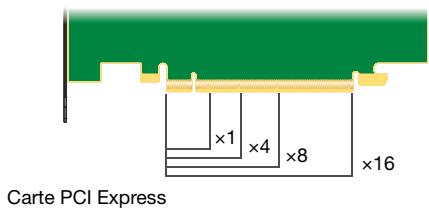
La plupart des ordinateurs comportent différents types de connecteurs d'extension. Choisissez un connecteur PCI Express (PCIe) ×16 ou ×1 selon le type de carte Matrox dont vous disposez. Le manuel de votre système devrait identifier l'emplacement de chaque connecteur d'extension de votre ordinateur.
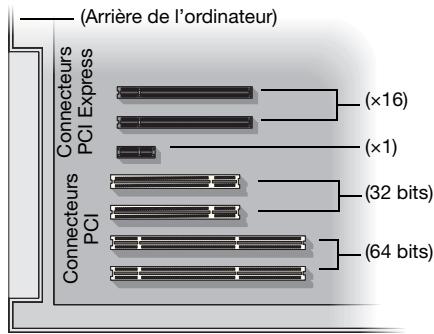

Remarque: Nous vous recommandons d'utiliser un connecteur PCIe ×16 avec prise en charge 16 lignes. Si votre système est doté de plusieurs connecteurs PCIe ×16, le besoin du connecteur PCIe peut affecter la performance de votre carte ou de votre système. Pour plus d'informations, consultez le manuel de votre ordinateur.

AVERTISSEMENT: L'insertion de votre carte Matrox dans le mauvais type de connecteur d'extension risque d'endommager la carte, l'ordinateur ou les deux.
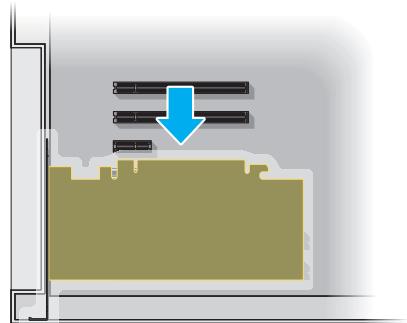
3 Insérez la carte matrox
a Orientez correctement la carte Matrox avec le connecteur d'extension que vous avez besoin. b Enfoncez la carte fermement et uniformément jusqu'à ce qu'elle soit complètement insérée dans le connecteur. Assujettissez le support métallique de la carte Matrox au châssis de l'ordinateur.
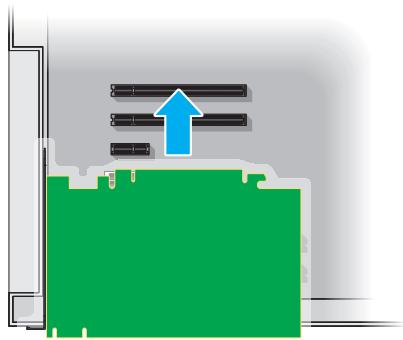
Votre carte Matrox est maintenant installée. Avant de redémarrer votre ordinateur, connectez les périphériques externes (consultez "Connexion des moniteurs", page 12). Lorsque les périphériques externes sont connectés, redémarrez votre ordinateur et installez votre logiciel Matrox (consultez "Installation de votre logiciel Matrox", page 20).
Assujettir le support métallique de la carte matrox
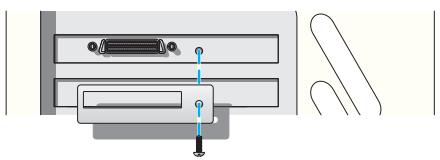
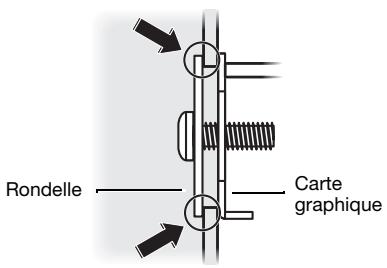
Matrox M9140 uniquement - Pour supporter le poids de votre câble pour quatre moniteurs et éviter d'endommager votre carte graphique, vous devez fixer une rondelle sur le support métallique de votre carte graphique.
1 Pour fixer la rondelle, glissez-la sur le connecteur du moniteur, puis vissez la rondelle sur le support métallique de votre carte graphique. 2 Vérifiez que la rondelle est bien à plat contre le châssis de votre ordinateur.
Remplacement des supports métalliques sur votre carte graphique
La plupart des cartes graphiques Matrox profil bas sont livrées avec supports métalliques ATX compatibles avec la plupart des systèmes.
Cartes graphiques profil bas
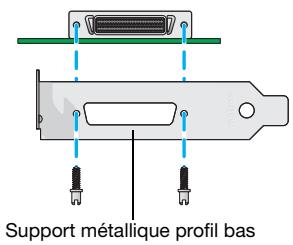
L'étape suivante explique comment changer de support métallique sur votre produit Matrox profil bas.
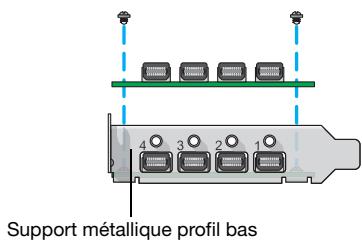
1 Retirez le support métallique actuel de votre carte graphique Matrox en desserrant la vis sur le dessus de la carte graphique, puis les écrous de chaque côté du connecteur du moniteur.
2 Fixez le nouveau support métallique avec les deux écrous que vous venez de retirer.
Cartes graphiques displayport™ de profil bas
L'étape suivante explique comment changer de support métallique sur votre produit DisplayPort de profil bas.
1 Retirez le support métallique actuel de votre carte graphique Matrox en desserrant les deux vis sur le dessus de la carte graphique.
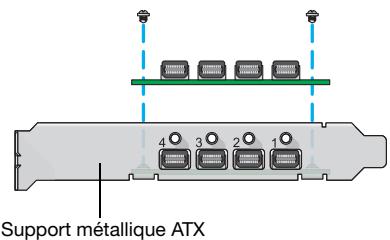
2 Fixez le nouveau support métallique avec les deux vis que vous venez de retirer.
Connexion des moniteurs
Cette section décrit comment connecter vos moniteurs à votre matériel graphique Matrox. En fonction de votre produit Matrox, la configuration de la connexion change (consultez “Installation de la connexion étape par étape”, page 13).

Remarque: Pour acheter n'importe quel câble ou adaptateur non inclus avec votre produit Matrox, visitez la boutique en ligne Matrox (shopmatrox.com).
Avant de commencer
Pour éviter des problèmes susceptibles d'endommager vos moniteurs ou de vous empêcher d'utiliser votre produit Matrox, lisez les recommandations suivantes avant de connecter votre matériel graphique Matrox.
- Chaque fois que vous changez de configuration de connexion, vérifiez que vous utilisez les connecteurs corrects et que tous les connecteurs sont correctement fixés.
- Ne modifie pas les connexions du moniteur lorsqu votre ordinateur est allumé. Lorsqu'il est allumé, votre ordinateur utilise peut-être des paramètres de moniteur spécifiques aux connexions de moniteur actuelles. Certains périphériques peuvent être endommagés de façon permanente si des paramètres incorrects sont utilisés.
- Chaque fois que vous redémarrez votre ordinateur, vérifiez que vos moniteurs sont déjà allumés. Autrement, le calculé risque de ne pas détailler correctement vos moniteurs.
Installation de la connexion étape par étape
Cette section vous guide étape par étape à travers l'installation de la connexion de votre matériel graphique.
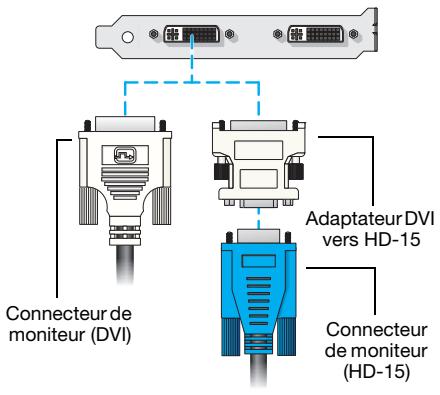
1 Connectez le premier moniteur
Connectez votre moniteur préféré au connecteur principal (A) sur votre carte graphique Matrox.
Si vous moniteur est doté d'un connecteur DVI, connectez-le directement au connecteur principal de votre carte graphique.
Si votre moniteur est doté d'un connecteur HD-15, utilisez l'adaptateur DVI vers HD-15 inclus avec votre produit Matrox pour connecter votre moniteur au connecteur principal.
2 Connectez le second moniteur
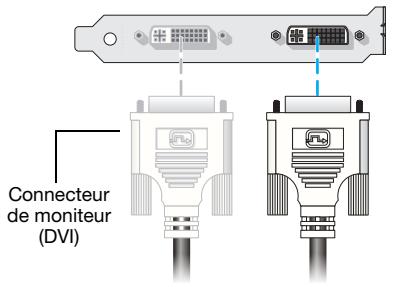
Si vous second moniteur utilise un connecteur DVI, connectez-le directement au connecteur secondaire (B) de votre carte graphique.
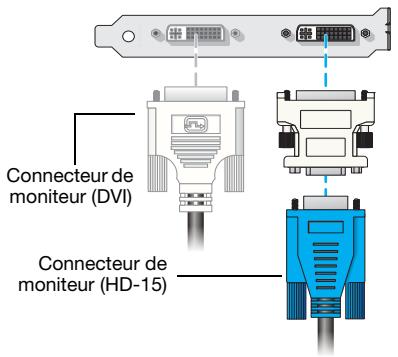
Si vous second moniteur utilise un connecteur HD-15, utilisez un adaptateur DVI vers HD-15 inclus avec votre produit pour connecter votre moniteur au connecteur secondaire.
Votre carte Matrox est maintenant installée. Redémarrez votre ordinateur et installez votre logiciel Matrox (consultez "Installation de votre logiciel Matrox", page 20).
1 Connectez le câble double moniteur
Connectez votre cable double moniteur au connecteur situé sur le support métallique de votre carte Matrox.
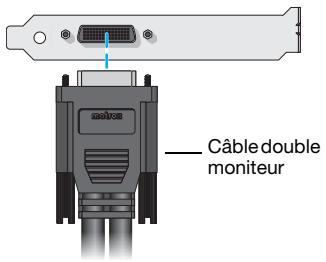

AVERTISSEMENT: Pour éviter d'endommager le connecteur LFH-60 de votre cable double moniteur ou de votre carte graphique, insérez avec précaution le connecteur de votre cable double moniteur aussi droit que possible dans le connecteur de votre carte graphique. Plus précisément, l'insertion des connecteurs l'un dans l'autre à angle risque de tordre et d'endommager les broches du connecteur du cable double moniteur.
2 Connectez les moniteurs
Si votre moniteur est doté d'un connecteur DVI, connectez votre câble de moniteur directement au câble de double moniteur.
Si votre moniteur est doté d'un connecteur HD-15, utilisez un adaptateur DVI vers HD-15 inclus avec votre produit pour connecter votre câble de moniteur au câble double moniteur.
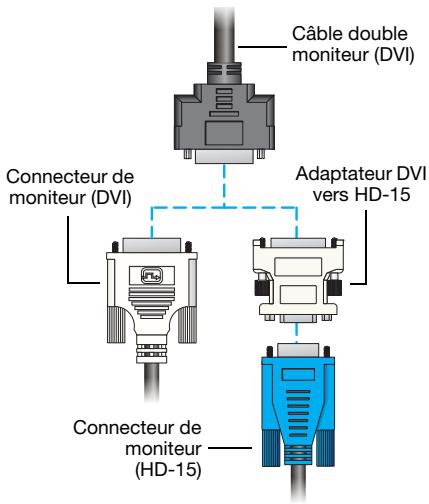
Votre carte Matrox est maintenant installée. Redemarrez votre ordinateur et installez votre logiciel Matrox (consultez "Installation de votre logiciel Matrox", page 20).

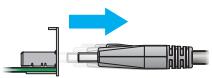
Avertissement: pour éviter
d'endommager le connecteur DisplayPort du câble de votre moniteur DisplayPort ou de votre matériel graphique, retirez avec soin le câble DisplayPort en appuyant sur le loquet sur le dessus du connecteur DisplayPort pendant que vous retirez le connecteur.

1 Connectez le premier moniteur
Si votre moniteur est doté d'un connecteur DisplayPort, connectez votre moniteur directement au connecteur DisplayPort étiqueté 1 sur le support métallique de votre carte Matrox.
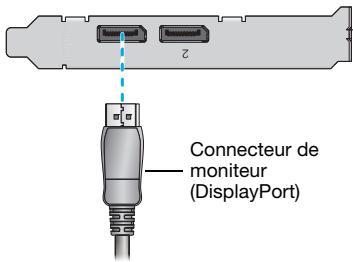
Si vous moniteur est doté d'un connecteur DVI, utilisez un adaptateur DisplayPort vers DVI-D (vendu séparément) pour connecter votre câble de moniteur au connecteur DisplayPort.
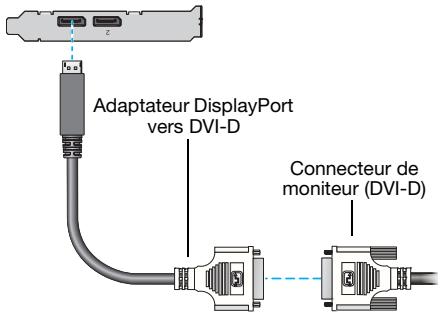
2 Connectez le second moniteur
Si votre moniteur est doté d'un connecteur DisplayPort, connectez votre moniteur directement au connecteur DisplayPort étiqueté 2 sur le support métallique de votre carte Matrox.
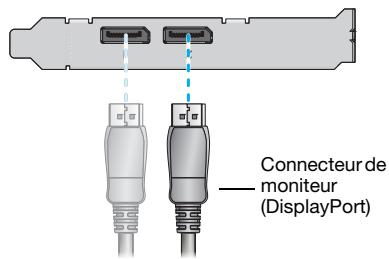
Si votre moniteur est doté d'un connecteur DVI, utilisez un adaptateur DisplayPort vers DVI-D (vendu séparément) pour connecter votre câble de moniteur au connecteur DisplayPort.
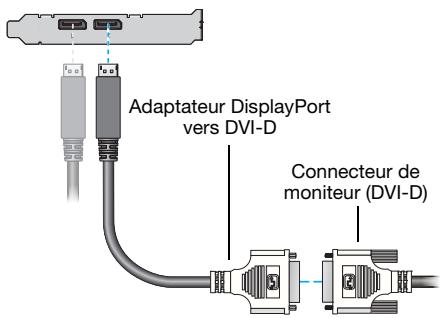
Votre carte Matrox est maintenant installée. Redemarrez votre ordinateur et installez votre logiciel Matrox (consultez "Installation de votre logiciel Matrox", page 20).

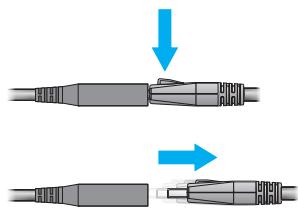
Avertissement: pour éviter
d'endommager le connecteur DisplayPort du câble de votre moniteur DisplayPort ou de votre matériel graphique, retirez avec soin le câble DisplayPort en appuyant sur le loquet sur le dessus du connecteur DisplayPort pendant que vous retirez le connecteur.
1 Connectez le premier moniteur
Si votre moniteur est doté d'un connecteur DisplayPort, utilisez un adaptateur mini DisplayPort vers DisplayPort inclus avec votre produit pour connecter votre câble de moniteur au connecteur mini DisplayPort étiqueté 1 sur le support métallique de votre carte Matrox.
Si votre moniteur est doté d'un connecteur DVI, utilisez un adaptateur DisplayPort vers DVI-D (vendu séparément pour les produits M9138) pour connecter votre câble de moniteur à l'adaptateur mini DisplayPort vers DisplayPort.
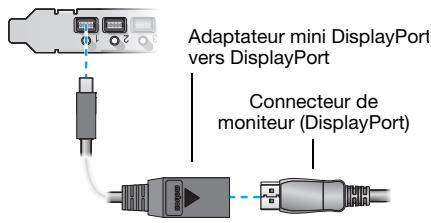
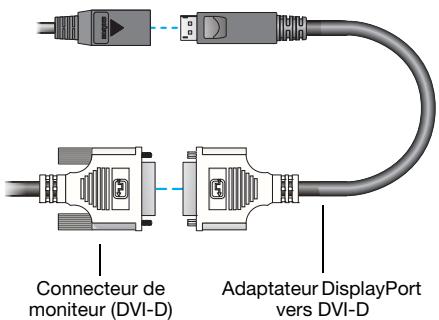
2 Connectez les autres moniteurs
Répétez l'étape 1 pour chaque moniteur que vous pouvez connecter.
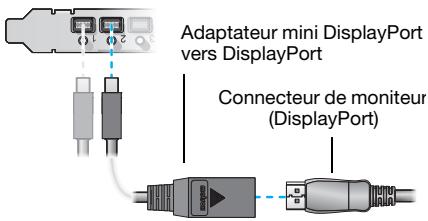
Votre carte Matrox est maintenant installée. Redemarrez votre ordinateur et installez votre logiciel Matrox (consultez "Installation de votre logiciel Matrox", page 20).
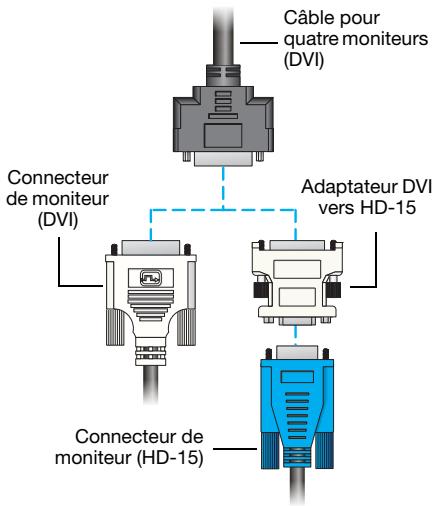
1 Connectez le câble pour quatre moniteurs
Connectez votre câble pour quatre moniteurs au connecteur situé sur le support métallique de votre carte Matrox.
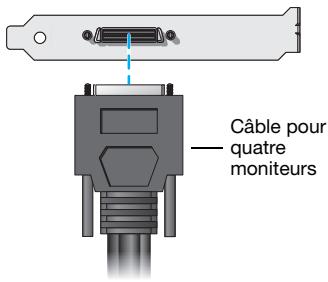
2 Connectez les moniteurs
Si vous moniteur est doté d'un connecteur DVI, connectez votre cable de moniteur directement au cable pour quatre moniteurs.
Si votre moniteur est doté d'un connecteur HD-15, utilisez un adaptateur DVI vers HD-15 inclus avec votre produit pour connecter votre câble de moniteur au câble pour quatre moniteurs.

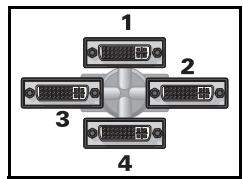
Remarque: Les moniteurs sont dénombrés consécutivement en fonction du connecteur auquel chacun est rattaché. La numération débute par l'affichage primaire - celui qui affiche en premier des informations lorsque vous redémarrez votre ordinateur. Si une autre carte graphique est installée sur votre ordinateur, il se peut que la numération de l'affichage s'effectue différemment.
Votre carte Matrox est maintenant installée. Redémarrez votre ordinateur et installez votre logiciel Matrox (consultez "Installation de votre logiciel Matrox", page 20).

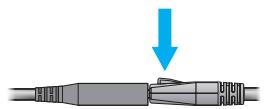
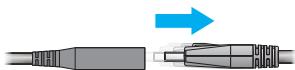
AVERTISSEMENT: Pour éviter
d'endommager le connecteur DisplayPort du câble de votre moniteur DisplayPort ou de votre matériel graphique, retirez avec soin le câble DisplayPort en appuyant sur le loquet sur le dessus du connecteur DisplayPort pendant que vous retirez le connecteur.
1 Connectez le premier moniteur
Si votre moniteur est doté d'un connecteur DisplayPort, utilisez un adaptateur mini DisplayPort vers DisplayPort inclus avec votre produit pour connecter votre câble de moniteur au connecteur mini DisplayPort étiqueté 1 sur le support métallique de votre carte Matrox.
Si vous moniteur est doté d'un connecteur DVI, utilisez un adaptateur DisplayPort vers DVI-D inclus avec votre produit pour connecter votre cable de moniteur à l'adaptateur mini DisplayPort vers DVI.
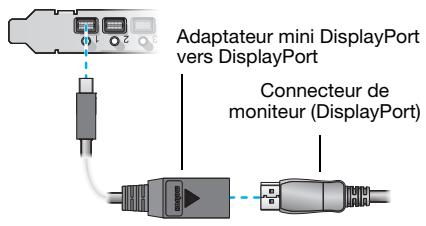
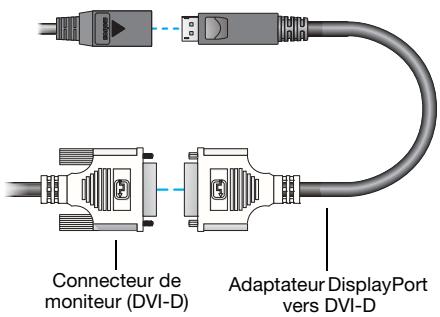
2 Connectez les autres moniteurs
Répétez l'étape 1 pour chaque moniteur que vous pouvez connecter.
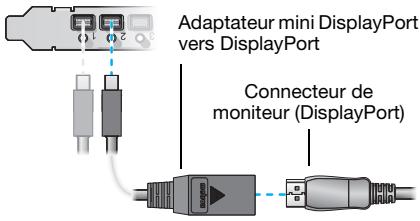
Votre carte Matrox est maintenant installée. Redémarrez votre ordinateur et installez votre logiciel Matrox (consultez "Installation de votre logiciel Matrox", page 20).
Installation de votre logiciel matrox
Cette section décrit comment installer le logiciel Matrox pour Windows 7, Windows Vista, Windows Server 2008, Windows XP et Windows Server 2003. L'installation du pilote d'affichage est la même pour les versions 32 et 64 bits.
Il se peut que vous ayez besoin des droits d’administrateur pour installer certains logiciels. Pour plus d’informations, consultez la documentation de Windows ou contactez votre administrateur système.
Avant de commencer
- Ce guide contient des références qui sont spécifiques au CD-ROM d'installation Matrox. Si votre produit Matrox n'a pas été emballé par Matrox (par exemple, s'il était fourni avec votre ordinateur), il se peut que votre produit n'inclut pas ce CD-ROM.
Si vous ne possédez pas ce CD-ROM, il est possible que certaines références dans ce guide ne reflètent pas les logiciels que vous avez. Pour plus d'informations, consultez toute autre documentation sur les logiciels fournie par le vendeur de votre système.
Si vous avez produit Matrox vous a été fourni par le fabricant de l'ordinateur, consultez le site Web du fabricant afin d'obtenir le pilote d'affichage le plus récent. Un pilote d'affichage fourni par le fabricant de votre ordinateur a plus de chance d'avoir été testé avec votre modèle d'ordinateur. - Il se peut que vous ayez besoin des droits d'administrateur pour installer ou pour désinstaller certains logiciels. Pour plus d'informations, consultez la documentation de Windows.
- Les derniers pilotes d'affichage de Matrox sont disponibles sur le site Web de l'assistance technique Matrox (www.matrox.com/graphics/fr/support/drivers).
Sélectionner le bon pilote d'affichage
Matrox propose deux types de pilotes d'affichage. Le pilote d'affichage que vous installez dépend du système d'exploitation que vous utilisez et du matériel graphique installé sur votre système :
Windows 7/Vista - Les pilotes d'affichage WDDM (Windows Vista Display Driver Model) sont conçus et optimisés pour les versions de Windows à partir de Windows Vista. Sélectionnez ce pilote d'affichage si vous utilisez Windows 7 ou Windows Vista. En outre, sélectionnez ce pilote d'affichage si vous n'avez qu'un matériel graphique M-Series installé sur votre système.
Windows 7/Vista/XP - Les pilotes d'affichage XDDM (Windows XP Display Driver Model) sont conçus pour Windows XP. Ceci est un pilote d'affichage unifié. Sélectionnez ce pilote d'affichage si différents modèles de matériel graphique (par exemple, une carte graphique P-Series et une M-Series) sont installés sur votre système.
Détection du matériel
Windows 7/Vista - Windows détecte le nouveau matériel lorsqu'elles rédémarrez et installe un pilote VGA standard. Windows XP - Windows détecte le nouveau matériel lorsque vous redémarrez. Si les pilotes d'affichage Matrox n'ont pas encore été installés, Windows vous invite à installer un pilote d'affichage. Lorsque l'assistant Nouveau matériel détecté vous invite à installer le pilote d'affichage de votre carte graphique, cliquez sur Annuler.
Installation de votre pilote d'affichage
Insérez le CD-ROM Matrox, puis suivez les instructions qui s'affichent à l'écran.
Logiciel matrox powerdesk
Votre pilote d'affichage Matrox inclut le logiciel Matrox PowerDesk. Le logiciel Matrox PowerDesk vous permet de tirer le meilleur parti de votre produit Matrox. Utilisez le logiciel Matrox PowerDesk pour modifier certains paramètres d'affichage ou accéder aux fonctions Matrox.


Remarque: Pour éviter d'éventuels problèmes, sauf indication contraire, nous vous recommandons d'utiliser uniquement le logiciel PowerDesk pour modifier vos paramètres d'affichage.
Accès à powerdesk
Windows 7/Vista/XP - Pour avoir accès à Matrox PowerDesk:
- Cliquez sur Démarrer Tous les programmes (ou Programmes) Matrox Graphics Matrox PowerDesk.
- Cliquez avec le bouton droit de la souris sur l’arrière-plan de votre bureau Windows et sélectionnez Lancer Matrox PowerDesk.
Accès à l'aide de matrox powerdesk
Pour plus d'informations sur les fonctions et les options du logiciel Matrox PowerDesk, consultez le fichier d'aide fourni avec votre logiciel PowerDesk.
Lorsque vous utilisez le logiciel Matrox PowerDesk, vous pouvez accéder au fichier d'aide de plusieurs manières:
- À partir de l'interface principale de PowerDesk, cliquez sur Aide et dépannage → Aide de PowerDesk. Pour obtenir des informations concernant une fonction ou un contrôle spécifique dans une page, cliquez sur le bouton Aide () de cette page. Pour couvrir toutes les rubriques contenant des mots spécifiques, utilisez l'onglet Recherche dans la fenêtre de navigation du fichier d'aide.
Si vous rencontrez des difficultés
Si vous rencontrez des problèmes avec votre produit Matrox:
Assurez-vous que votre carte Matrox est correctement installée, que vous utilisez les connecteurs corrects et que tous les connecteurs sont correctement fixés. Pour plus d'informations, consultez "Installation de votre matériel graphique", page 7 et "Connexion des moniteurs", page 12. - Passez en revue la documentation fournie avec votre produit Matrox, notamment les informations dans cette section, pour voir si votre problème a déjà été résolu.
Si votre problème persiste, contactez Matrox. Pour plus d'informations, consultez "Support aux clients", page 39.
Problèmes et solutions communes
Cette section répertorie les problèmes communs qui pourraient vous empêcher d'utiliser votre ordinateur ou votre matériel graphique.
Problème : l'ordinateur n'affiche pas d'informations ou ne démarre pas après installation de la carte matrox
Cause Si vous avez plusieurs connecteurs PCIe × 16, votre carte graphique utilise peut-être un connecteur sans prise en charge 16 lignes.
Solution Essayez de déplacer la carte PCIe dans un autre emplacement PCIe de votre ordinateur. Pour plus d'informations sur la prise en charge PCIe de votre système, consultez le manuel de votre système.
Cause Notre ordinateur contient peut-être du matériel graphique qui n'est pas pris en charge.
Solution Si un matériel graphique est intégré dans la carte-mère de l'ordinateur, votre système pourrait ne l'avoir pas désactivé automatiquement lorsque vous avez inséré la carte Matrox. Consultez le manuel de votre système pour des instructions expliquant comment désactiver le matériel graphique intégré dans l'ordinateur.
Cause Il se peut que le BIOS de votre carte graphique Matrox ait besoin d'être mis à jour ou restauré. Solution Pour utilisateurs avancés - Si votre affichage primaire est inutilisable et vous disposez d'une carte graphique compatible VGA (PCI™):
1. Éteignez votre ordinateur et insérez l'autre carte graphique dans un connecteur d'extension. Pour plus d'informations sur les connecteurs d'extension, consultez "Repérez un connecteur d'extension", page 8. 2. Reliez votre moniteur à l'autre carte graphique et redémarrez votre ordinateur.
Remarque: Assurez-vous que votre ordinateur utilise l'autre carte graphique pour contrôler l'affichage primaire. La carte graphique contrôlant toute affichage primaire est celle qui affiche en premier des informations lorsque vous redémarrez votre ordinateur.
Le BIOS ("Basic Input/Output System") de l'ordinateur et le type de connecteur (PCI ou PCIe - consultez "Repérez un connecteur d'extension", page 8) de chaque carte graphique permettent de déterminer laquelle des cartes graphiques contrôle l'affichage primaire.
Pour contrôler la carte graphique s'appliquant à votre affichage primaire, vous pouvez essayer de changer la configuration du BIOS de votre ordinateur. Pour plus d'informations sur la manière de modifier les paramètres du BIOS de votre ordinateur, consultez le manuel de votre système.
3 Téléchargez la dernière mise à jour du BIOS pour votre produit Matrox. Les mises à jour du BIOS de Matrox sont disponibles sur le site Web de l'assistance technique Matrox (www.matrox.com/graphics/fr/support/drivers). 4 Exécutez l'ensemble de logiciels que vous avez téléchargé. Suivez les instructions qui s'affichent à l'écran. 5 Une fois la mise à jour terminée, éteignez votre ordinateur, retirez l'autre carte graphique, puis connectez votre moniteur à votre carte graphique Matrox. 6 Redémarrez votre ordinateur.
Problème de balance des couleurs incorrecte, image décentrée de l'écran, aucune image visible
Cause Les contrôles vidéo du moniteur peuvent ne pas être correctement réglés.
Solution Réglez les contrôles du moniteur (luminosité, contraste, etc.). Pour plus d'informations, consultez le manuel de votre moniteur.
Cause Votre moniteur n'est peut-être pas correctement connecté (les connecteurs ne sont pas correctement fixés ou le câble d'alimentation du moniteur n'est pas bien en place) ou a pu être déconnecté.
Solution Vérifie que vous utilisez les connecteurs corrects, que tous les connecteurs sont correctement fixés et que le câble d'alimentation est bien en place. Pour plus d'informations, consultez "Connexion des moniteurs", page 12.
Cause Si votre moniteur prend en charge des sources d'entrée multiples (analogiques/numériques), il se peut qu'il soit configuré pour utiliser la mauvaise source.
Solution Assurez-vous que votre moniteur utilise la source d'entrée correcte. Pour plus d'informations sur la sélection de la source d'entrée de votre moniteur, consultez la documentation de votre moniteur.
Solution Modifie la configuration de votre connexion pour utiliser une source d'entrée différente. Pour plus d'informations, consultez "Connexion des moniteurs", page 12.
Problème après l'écran de démarrage ou après modification des paramètres d'affichage, l'image à l'écran est déformée ou inutilisable (écran vierge, images en défilament, images superposées)
Cause Moniteurs analogiques seulement – Le pilote d'affichage Matrox essaie sans doute d'utiliser des paramètres non supportés par le moniteur. Cela peut se produire si une résolution d'affichage non prise en charge par votre moniteur a été sélectionnée ou encore lorsque vous changez le moniteur connecté à votre ordinateur sans modifier les paramètres d'affichage ou de votre moniteur dans le logiciel.

AVERTISSEMENT: Si des paramètres de moniteur inadéquats sont sélectionnés, certains moniteurs pourraient être endommagés de façon permanente. Pour plus d'informations, consultez le manuel de votre moniteur.
Solution Assurez-vous que votre moniteur prenne en charge le mode d'affichage utilisé. Après l'installation de votre produit Matrox, votre système utilise soit le mode d'affichage recommandé pour votre moniteur soit un mode d'affichage de 800 × 600 à 60Hz.
Solution Si aucun de vos affichages sont disponibles, réinstallez vos pilotes d'affichage Matrox. Pour plus d'informations sur la réinstallation de votre pilote d'affichage, recourez à la solution suivante.
Cause Des fichiers de votre système ont pu être effacés ou endommagés.
Solution Déinstallez puis réinstallez le logiciel Matrox:

Remarque: Avant de désinstaller le logiciel, assurez-vous d'avoir tous les fichiers nécessaires pour réinstaller les logiciels qui peuvent être encore requis. En outre, assurez-vous que le pilote d'affichage que vous réinstallez prenne en charge tous les produits Matrox dans votre ordinateur. Pour plus d'informations, consultez "Sélectionner le bon pilote d'affichage", page 20.

Remarque: Il se peut que vous ayez besoin des droits d'administrateur pour désinstaller certains logiciels. Pour plus d'informations, consultez la documentation de Windows.
Windows 7/Vista/XP -
Si votre affichage primaire est inutilisable, redémarrez votre ordinateur en mode VGA:
a Windows 7 - Cliquez sur le bouton Démarrer, pointez sur la flèche ( ), puis sélectionnez Redémarrer pour redémarrer votre ordinateur.
Windows Vista/XP - Cliquez sur Démarrer → Arrêter → Redémarrer → OK pour redémarrer votre ordinateur.
(*) Selon votre version et configuration de Windows, cette partie de l'étape ne sera peut-être pas nécessaire.
Si vous moniteur principal est inutilisable, consultez le manuel de votre système pour savoir comment redémarrer l'ordinateur sans utilisation d'un contrôle matériel.
Avant que Windows ne démarre, appuyez sur [F8] pour faire apparaitre le menu de démarrage. (Si [F8] ne fonctionne pas, essayez à la place d'appuyer sur [Ctrl] et de maintenir la touche enfoncée avant le démarrage de Windows.) Sélectionnez "Mode VGA" (ou "Vidéo à basse résolution"), puis appuyez sur [Entrée].

Remarque: Si votre ordinateur ne répond plus pendant qu'il est en mode VGA, sélectionnez "Mode sans échec".
2. Pour désinstaller le logiciel Matrox:
Windows 7/Vista -
Cliquez sur Démarrer → Paramètres → Panneau de configuration → Programmes → Programmes et fonctions → Matrox PowerDesk (ou Matrox PowerDesk-SE) → Désinstaller → Oui.
(Selon votre version et configuration de Windows, cette partie de l'étape ne sera peut-être pas nécessaire.)
Cliquez Pilote Matrox (ou sur Pilote Matrox M-Series) → Désinstaller → Oui.
Windows XP -
Cliquez sur Démarrer → Paramètres → Panneau de configuration →
Ajout/Suppression de programmes (double-cliquez*) → Matrox PowerDesk (ou Matrox PowerDesk-SE) → Modifier/Supprimer → Oui.
(*) Selon votre version et configuration de Windows, cette partie de l'étape ne sera peut-être pas nécessaire.
Cliquez sur Pilote Matrox → Modifier/Supprimer → Oui.
Redémarrez votre ordinateur pour que les modifications prennent effet. À après avoir redémarré l'ordinateur, installez le tout dernier pilote d'affichage pour votre carte Matrox. Il se peut que vous ayez également besoin de réinstaller d'autres logiciels Matrox.
Problème impossible d'utiliser windows, windows signale une erreur de configuration et/ou impossible d'installer ou de désinstaller le pilote d'affichage matrox

Remarque: Il se peut que vous ayez besoin des droits d'administrateur pour installer certains logiciels. Pour plus d'informations, consultez la documentation de Windows.
Cause Il se peut que le problème soit spécifique à la carte mère de votre ordinateur.
Solution Il se peut qu'une mise à jour logicielle soit disponible pour votre carte mère. Pour déterminer le modèle de votre carte mère, consultez la documentation de votre système. Pour plus d'informations, contactez le fabricant de votre carte mère ou de leur ordinateur. La plupart des fabricants proposent des mises à jour logicielles sur leur site Web.
Cause : Des fichiers de votre système ont pu être effacés ou endommagés.
Solution : Désinstallez puis réinstallez le logiciel Matrox. Pour plus d'informations, consultez la page 26.
Problème la configuration du moniteur n'est pas automatiquement détectée

AVERTISSEMENT: Si le moniteur est mal configuré dans le logiciel, votre affichage risque de devenir inutilisable et certains moniteurs peuvent subir des dommages permanents.
Pour plus d'informations, consultez le manuel de votre moniteur.
Cause Il se peut que votre moniteur ne soit pas détecté par le logiciel.
Solution Redémarrez votre ordinateur. Si votre moniteur est de type Plug-and-Play (DDC), il sera automatiquement détecté par le logiciel.
Problème le matériel réseau intégré ne fonctionne pas après l'installation de la carte graphique
Cause L'installation d'une carte graphique a pu provoquer une réaffectation des ressources système de votre ordinateur.
Solution Essayez de réinstaller vos pilotes de réseau.
Solution Essayez de connecter votre carte graphique Matrox sur un autre port PCIe dans votre ordinateur. Pour des instructions sur la manière d'installer votre carte Matrox en toute sécurité, consultez "Installation de votre matériel graphique", page 7.
Cause : Peut-être utilisez-vous Windows XP Service Pack 2.
Solution Installez Service Pack 3 pour Windows XP. Pour obtenir un Service Pack de Microsoft, contactez votre vendeur système ou reportez-vous au site Web Microsoft (www.microsoft.com).
Problème d'utilisation du mode multi-affichages avec windows 7/vista/xp, un programme ne marche pas avec votre produit matrox
Cause Il se peut que la carte graphique principale ne contrôle pas l'affichage primaire. La carte graphique contrôlant votre affichage primaire est celle qui affiche en premier des informations lorsque vous redémarrez votre ordinateur.
Un programme qui ne reconnaît pas le mode multi-affichages peut ne pas fonctionner avec une carte graphique, sauf si cette dernière contrôle l'affichage primaire.
Le BIOS ("Basic Input/Output System") de l'ordinateur et le type de connecteur (PCI ou PCIe - consultez "Repérez un connecteur d'extension", page 8) de chaque carte graphique permettent de déterminer laquelle des cartes graphiques contrôle l'affichage primaire.
Solution : Si le programme qui pose problème peut être déplacé sur le bureau Windows, exécutez-le à partir de l'affichage primaire. Assurez-vous que la fenêtre du programme ne déborde pas sur une autre fenêtre. Si le programme ne marche pas avec la carte graphique qui contrôle l'affichage primaire, ou si vous supposez que la carte graphique principale contrôle l'affichage primaire, reportez-vous aux autres solutions.
Solution Windows XP et Windows Server 2003 - Si le programme qui pose problème ne peut pas être déplacé sur le bureau Windows, essayez de changer l'affichage primaire.
1 Cliquez avec le bouton droit de la souris sur l'arrête-plan de votre bureau Windows, puis cliquez sur Propriétés → Paramètres. 2 Sélectionnez l'affichage que vous souhaitez comme affichage primaire et activez Utiliser ce périphérique en tant que moniteur principal. 3 Cliquez sur OK ou sur Appliquer pour que vos modifications prennent effet.
Modifie la configuration du BIOS de l'ordinateur afin que le type de connecteur de la carte graphique principale soit utilisé en priorité pour l'affichage primaire. Pour plus d'informations sur la manière de modifier les paramètres du BIOS de votre ordinateur, consultez le manuel de votre système.
Si le BIOS de l'ordinateur ne vous permet pas de sélectionner le type de connecteur à utiliser en priorité pour l'affichage primaire, il existe peut-être une mise à jour du BIOS, qui vous permettrait d'y arriver. (Le BIOS de la plupart des ordinateurs peut être mis à jour avec un logiciel.) Pour une éventuelle mise à jour du BIOS de votre ordinateur, contactez le vendeur de ce système.
Solution Si un contrôleur graphique est intégré à la carte mère de l'ordinateur et que vous modifiez les paramètres du BIOS de l'ordinateur, vous pourrez peut-être indiquer le périphérique qui contrôlera l'affichage primaire. Pour plus d'informations, consultez le manuel de votre système.
Solution Si vous n'avez pas besoin d'utiliser la carte graphique qui contrôle l'affichage primaire, retirez-la de l'ordinateur. Si l'affichage primaire est contrôlé par la carte mère de l'ordinateur, consultez le manuel de votre système pour savoir comment désactiver ce contrôleur graphique.
Cause Il se peut que le programme que vous utilisez ne fonctionne pas correctement avec des systèmes utilisant plus d'un affichage à la fois.
Solution Une mise à jour peut être disponible pour le programme que vous utilisez. Cette mise à jour pourrait résoudre les problèmes rencontrés par ce programme avec des systèmes multi-affichages. Pour plus d'informations, contactez le distributeur de logiciels pour le programme que vous utilisez.
Solution Si vous utilisez des affichages multiples en mode indépendant, essayez plutôt d'utiliser le mode étendu. Les programmes qui ne fonctionnent pas en mode indépendant risquent de fonctionner en mode étendu. Pour plus d'informations, voir l'aide de Matrox PowerDesk.
Problème les cartes graphiques dans votre ordinateur ne sont pas toutes entièrement supportées
Des logiciels ne fonctionnent pas avec une certaine carte graphique ou une autre carte graphique ne fonctionne pas du tout.
Cause Si vous possédez différents modèles de cartes graphiques dans votre ordinateur, il se peut que leur pilote d'affichage Matrox ne supporte pas toutes les cartes graphiques dans votre ordinateur.
Solution Sous Windows 7/Vista/XP, vous pouvez utiliser des pilotes d'affichage XDDM différents pour différents produits. Un logiciel qui dépend d'une fonction spécifique d'un pilote d'affichage peut ne pas fonctionner si votre matériel graphique utilise des pilotes d'affichage différents. Pour plus d'informations, consultez "Sélectionner le bon pilote d'affichage", page 20.
Solution : Désactivez ou désinstallez tout matériel graphique non supporté par le pilote d'affichage que vous souhaitez utiliser. Si un matériel graphique intégré dans la carte-mère de votre ordinateur n'est pas pris en charge par tout logiciel, consultez le manuel de votre système pour savoir comment désactiver ce matériel graphique.
Cause Windows 7/Vista/XP - Si la méthode Windows pour l'installation du pilote d'affichage a été utilisée (au lieu d'exécuter le programme d'installation fourni avec votre pilote d'affichage Matrox), il se peut que le pilote ne soit pas installé pour toutes les cartes graphiques qu'il supporte.
Exécutez le programme d'installation fourni avec le pilote d'affichage Matrox. Le programme d'installation installe automatiquement le pilote d'affichage pour chaque carte graphique Matrox qu'il supporte.
Problème des défauts d'images apparaissent sur l'écran, le programme ne s'exécute pas correctement ou windows ne fonctionne pas correctement
(exemple: le pointeur de la souris n'est pas bien dessiné)
Cause Il se peut que certains programmes ne fonctionnent pas correctement avec certains types d'accélération Matrox.
Solution Windows 7/Vista/XP - Désactive les effets dans Windows :
Windows 7 -
1 Cliquez sur Démarrer → Paramètres → Panneau de configuration → Système et sécurité → Système → Paramètres système avancés. (* Selon cette version et configuration de Windows, cette partie de l'étape ne sera peut-être pas nécessaire.) 2 Sous Performances, cliquez sur Paramètres. 3 Désactivez une ou plusieurs fonctions. 4 Cliquez sur OK → OK.
Windows Vista -
1 Cliquez avec le bouton droit sur l’arrière-plan du bureau de Windows, puis cliquez sur Personnaliser Couleur et apparence de la fenêtre. 2 Si vous utilisez Windows® Aero®, cliquez sur Ouvrir les propriétés d’apparence classique pour des options de couleurs supplémentaires. Sous Jeu de couleurs, sélectionnez Windows Vista Basic. 3 Cliquez sur Effets, puis désactivez une ou plusieurs fonctions. 4 Cliquez sur OK OK
Windows XP -
1 ropriétés → Apparence → Effets. 2 Désactivez une ou plusieurs fonctions. 3 Cliquez sur OK→ OK
Solution Windows Vista - Désactivez Windows Aero. ersonnaliser Couleur et apparence de la fenêtre Ouvrir les propriétés d'apparence classique pour des options de couleurs supplémentaires. Sous Couleurs, sélectionnez Windows Vista ou Windows Classic.
Solution Si possible, mettez votre pilote d'affichage Matrox à jour. Les nouveaux pilotes d'affichage de Matrox sont disponibles sur le site Web de l'Assistance technique de Matrox (www.matrox.com/graphics/fr/support/drivers).
Remarque: Si vous avez produit Matrox vous a été fourni par le fabricant de l'ordinateur, consultez le site Web du fabricant afin d'obtenir le pilote d'affichage le plus récent. Un pilote d'affichage fourni par le fabricant de votre ordinateur a plus de chances d'être testé avec votre modèle d'ordinateur. Remarque: Si vous vous apercevez qu'un programme ne fonctionne pas bien avec l'accélération Matrox, veuillez en informer le personnel du support technique de Matrox (consultez page 39) en décrivant la nature du problème en question. Ces informations pourront nous aider à travers un moyen de dépannage ou une solution à inclure dans une version ultérieure du pilote.
Problème : une fenêtre ou boîte de dialogue ne s'affiche pas sur l'écran
Cause Il est possible qu'une autre fenêtre ou boîte de dialogue masque celle que vous souhaitez visualiser.
Solution Déplacez, fermez ou réduisez toute fenêtre ou boîte de dialogue susceptible de masquer celle que vous souhaitez visualiser.
Cause Si vous êtes en mode multi-affichages, il se peut que la fenêtre ou boîte de dialogue voulue soit dans un affichage ou sur un moniteur inutilisable. (Par exemple, il se peut que votre moniteur soit mal connecté ou mal configuré.)
Solution Assurez-vous que tous les affichages et moniteurs que vous souhaitez employer sont utilisables. Pour plus d'informations, consultez les autres rubriques de dépannage de ce guide.
Cause Il se peut que le logiciel emploie un affichage que vous n'aviez pas l'intention d'utiliser, ou qu'il soit configuré pour exploiter plus d'affichages que le nombre réel de moniteurs en votre possession.
À partir de l'interface principale de PowerDesk (consultez "Accès à PowerDesk", page 22), cliquez sur Configuration multi-affichages. Dans la zone de travail, sélectionnez l'affichage que vous voulez désactiver, puis faites-le glisser vers la section Sorties inutilisées. (Vous pouvez également désactiver l'affichage en cliquant dessus à l'aide du bouton droit de la souris et en sélectionnant Supprimer.) Cliquez sur OK pour que vos modifications prennent effet.
Cause Il se peut que la fenêtre ou la boîte de dialogue désirée soit hors de l'écran.
Solution Si la fenêtre que vous souhaitez visualiser apparait sur la barre des tâches de Windows, cliquez dessus avec le bouton droit de la souris et sélectionnez Agrandissement. (Si vous cliquez sur Restaurer, la fenêtre revient à sa position précédente. Pour résoudre ce problème, consultez les autres solutions.)
Solution Déplacez manuellement la fenêtre ou la boîte de dialogue:
Assurez-vous d'avoir sélectionné la fenêtre que vous pouze déplacez, puis appuyez sur [Alt] + [Espace]. 2 Si vous VOYZ apparaître un menu contextuel, cliquez sur Déplacer. Sinon, appuyez sur [D] (le raccourci pour Déplacer). 3 Appuyez une fois sur l'une des touches de direction et déplacez le pointeur de votre souris jusqu'à l'endetroit où vous voulez que la fenêtre ou boite de dialogue apparaisse, puis cliquez. La fenêtre ou boite de dialogue devrait apparait là où vous avez cliqué.
Problème de l'affichage sur le moniteur numérique semble flou ou utilise seulement une partie de l'écran
Cause Vous utilisez peut-être une résolution d'affichage plus faible que votre moniteur numérique ne supporte. Si votre moniteur supporte la mise à l'échelle de l'affichage, l'image sur votre écran peut sembler floue. Si la mise à l'échelle de l'affichage n'est pas supportée, l'affichage n'utilise peut-être qu'une partie de votre écran.
Solution Sélectionnez la résolution d'affichage la plus haute disponible. Ceci entraîne généralement une meilleure qualité d'image.
Problème impossible d'appliquer le jeu de couleurs windows aero
Cause : Utilisez peut-être un pilote d'affichage conçu pour Windows XP (XDDM).
Solution Windows Aero n'est pris en charge qu'avec un pilote d'affichage conçu pour Windows Vista (WDDM). Pour plus d'informations, consultez "Sélectionner le bon pilote d'affichage", page 20.
Cause Vous utilisez peut-être une palette de couleurs 16 bits.
Solution Choisissez plutot une palette de couleurs 32 bits.
Problème la lecture de fichiers vidéo est mauvaise (certaines images sont sautées)

Remarque: La mauvaise lecture du fichier vidéo peut provenir d'une lecture lente ou d'un enregistrement lent. Un enregistrement lent occasionne le saut d'images (des images ne sont pas enregistrées). Si la mauvaise qualité de la vidéo est due à des sauts d'images lors de l'enregistrement ou aux paramètres vidéo comme la méthode de codage, le problème ne peut être résolu que par le renouvellement de l'acquisition vidéo dans des conditions ou avec des paramètres vidéo différents.
Cause Votre disque dur est peut-être trop lent.
Solution Si possible, essayez d'utiliser un disque plus rapide.

Conseil: Si votre ordinateur possède plusieurs disques durs, vous obtiendrez peut-être de meilleurs résultats en lisant les fichiers vidéo à partir d'un disque autre que celui où est stocké le fichier d’échange de Windows. Le fichier d’échange de Windows est généralement stocké sur le disque "C."
Cause Le lecteur vidéo ne prend peut-être pas en charge le format du fichier vidéo.
Solution : Essayez d'utiliser un lecteur vidéo différent.
Problème le pointeur de la souris vacille ou disparaît sur une fenêtre vidéo
Cause Il se peut que vous utilisez un pointeur de souris personnalisé. Windows dessine les pointeurs personnalisés d'une façon qui peut provoquer leur vacillagement ou leur disparition sur une fenêtre vidéo.
Solution Windows 7/Vista/XP - Utilisez les pointeurs de souris par défaut de Windows:
1 Windows 7/Vista - Cliquez sur Démarrer Paramètres Panneau de configuration Matériel et audio Souris (double-cliquez).
(Sel according à cette version et configuration de Windows, cette partie de l'objet ne sera peut-être pas nécessaire.)
Windows XP - Cliquez sur Démarrer Paramètres Panneau de configuration Imprimantes et autres matériels Souris (double-cliquez*).
(Selön cette version et configuration de Windows, cette partie de l'objet ne sera peut-être pas nécessaire.)
2 Cliquez sur l'onglet Pointeurs. 3 Dans la case Modèle, sélectionnez (ou re-sélectionnez) “(Aucun)”, puis cliquez sur OK.
Problème impossible de dire certaines vidéos
Cause Il est possible que la source vidéo soit protégée contre la copie.
Solution Le lecteur multimédia que vous utilisez ne vous autorise peut-être pas à lire du contenu vidéo protégé contre la copie.
Cause Il se peut que le paramètre régional du lecteur DVD ne corresponde pas au code régional du disque DVD-ROM. Les lecteurs DVD et les disques vidéo utilisent des codes régionaux pour empêcher la lecture de vidéos destinées à certaines régions ou certains marchés.
Solution : Pour obtenir la copie d'une vidéo DVD correspondant au code régional du lecteur DVD, contactez le distributeur de la vidéo.
Problème impossible d'enregistrer de la vente
Cause Il est possible que la source vidéo soit protégée contre la copie. Il est possible que votre produit Matrox ne permette pas l'enregistrement à partir d'une source vidéo protégée contre les copies. (Certaines sources vidéo vous permettent de copier une vidéo, mais vous ne pourrez peut-être pas copier cette copie.)
Solution : Pour obtenir des copies d'une vidéo protégée contre la copie, contactez le fournisseur de la vidéo.
Informations sur le produit
Spécifications
| M9120 PCIe | M9120 Plus LP PCIe | M9125 PCIe | M9140 LP PCIe | |
| Systèmes d'exploitation pris en charge | Windows 7, Windows Vista, Windows Server 2008, Windows XP et Windows Server 2003 | |||
| Support de monitreur numérique | DVI | DVI | Dual-link DVI | DVI |
| Mémoire | 512 Mo | 512 Mo | 512 Mo | 512 Mo |
| Modèle de carte | PCIe x16 | PCIe x1 ou x16 | PCIe x16 | PCIe x16 |
| Facteur de forme | ATX | Profil bas | ATX | Profil bas |
| Moniteurs pris en charge | 2 | 2* | 2 | 4 |
| Connecteurs | 2× DVI | 1× LFH-60 | 2× DVI | 1× KX20 |
| Résolution analogique maximale | 2048 × 1536 | 2048 × 1536 | 2048 × 1536 | 1920 × 1200 |
| Résolution numérique maximale | 1920 × 1200 | 1920 × 1200 | Jusqu'à 1920 × 1200, et 2560 × 1600 | 1920 × 1200 |
| Dimensions maximales des cartes | 6,600" × 4,376" 0,750" (16,80 cm × 11,10 cm × 1,91 cm) | 6,600" × 2,712" × 0,750" (16,80 cm × 6,90 cm × 1,91 cm) | 6,600" × 4,376" × 0,750" (16,80 cm × 11,10 cm × 1,91 cm) | 6,600" × 2,712" × 0,750" (16,80 cm × 6,90 cm × 1,91 cm) |
- Kit de mise à niveau pour quatre moniteurs analogiques est disponible (consultez shopmatrox.com).
| M9128 LP PCIe | M9138 LP PCIe | M9148 LP PCIe | M9188 PCIe | |
| Systèmes d'exploitation pris en charge | Windows 7, Windows Vista, Windows Server 2008, Windows XP et Windows Server 2003 | |||
| Support de monitreur numérique | DVI, DisplayPort | DVI, DisplayPort | DVI, DisplayPort | DVI, DisplayPort |
| Mémoire | 1 Go | 1 Go | 1 Go | 2 Go |
| Modèle de carte | PCIe x16 | PCIe x16 | PCIe x16 | PCIe x16 |
| Facteur de forme | Profil bas | Profil bas | Profil bas | ATX |
| Moniteurs pris en charge | 2 | 3 | 4 | 8 |
| Connecteurs | 2× DisplayPort | 3× Mini DisplayPort | 4× Mini DisplayPort | 8× Mini DisplayPort |
| Résolution numérique (DVI) maximale | 1920 × 1200 | 1920 × 1200 | 1920 × 1200 | 1920 × 1200 |
| Résolution DisplayPort maximale | 2560 × 1600 | 2560 × 1600 | 2560 × 1600 | 2560 × 1600 |
| Dimensions maximales des cartes | 6,600" × 2,712" × 0,750" | 6,600" × 2,712" × 0,750" | 6,600" × 2,712" × 0,750" | 9,000" × 4,407" × 0,750" |
| (16,80 cm × 6,90 cm × 1,91 cm) | (16,80 cm × 6,90 cm × 1,91 cm) | (16,80 cm × 6,90 cm × 1,91 cm) | (22,86 cm × 11,19 cm × 1,91 cm) | |
Remarques
- Voici la carte graphique Matrox est 100% compatible VGA. Elle est ainsi compatible avec les normes VESA®: VBE 3.0 (modes Super VGA), DPMS (économie d'énergie), DDC-2B (moniteur Plug-and-Play), DDC-CI et DisplayPort 1.1a. Pour tirer le maximum de votre produit Matrox, nous conseillons d'utiliser le paramètre de palette de couleurs le plus élevé (une palette de couleurs 32 bits) pour tous vos affichages.
- Les résolutions d'affichage et les fréquences de rafraîchissement disponibles dépendent de votre carte graphique Matrox, du pilote d'affichage, des paramètres du logiciel de moniteur et du moniteur. Pour obtenir des informations sur les capacités de votre moniteur, voir la documentation de votre moniteur. Si vous moniteur numérique ne prend pas en charge le découpage réduit, votre image écran ne s'affiche peut-être pas correctement.
Lorsque vous utilisez quatre moniteurs ou plus en mode étendu, une résolution supérieure à 1600×1200 peut provoquer des déchirures ou une performance réduite de la lecture vidéo. M9188 PCIe – Windows 7/Vista – Lorsque vous utilisez du matériel graphique Matrox M9188, certaines limitations peuvent s'appliquer. Pour plus d'informations, consultez l'aide de Matrox PowerDesk.
Informations relatives aux écrans plats numériques
■ Encodage TMDS® (“Transition Minimized Differential Signaling”, Signalisation différentielle à transition minimisée) pour connecteurs DVI Connecteur DVI compatible DDWG ("Digital Display Working Group") Support EDID ("Extended Display Identification Data", Données d'identification de l'affichage étendu) 1.2 et 1.3 Support VESA Display Data Channel (DDC) Compatible avec VESA DisplayPort 1.1a
Le site web de matrox
Notre site Web propose des informations sur les produits, des revues de presse, des documents techniques, une liste des agences commerciales, des informations sur les salons professionnels et d'autres types de documents appropriés. Visitez le site Web de Matrox Graphics à www.matrox.com/graphics/fr/.
Matrox donne de la valeur ajoutée à votre entreprise et offre une assistance technique professionnelle pour votre produit Matrox.
Si vous avez acheté votre produit par l'intermédiaire d'un revendeur Matrox, contactez votre revendeur pour une assistance technique. C'est le moyen le plus rapide et le plus efficace d'obtenir une assistance technique. Notre revendeur est familier de votre système.
Si vous avez acheté votre produit par l'intermédiaire de Matrox, contactez votre représentant Matrox ou consultez notre site Web d'assistance technique à l'adresse www.matrox.com/graphics/fr/support.
Les informations dont nous avons besoin
Veuillez nous fournir une description du problème aussi détaillée que possible, ainsi que :
- Le numéro de série de la carte Matrox, le numéro du module, le numéro de révision, le numéro du BIOS, le type de pilote et sa version et l'adresse mémoire à laquelle la carte Matrox est installée. La marque et le modèle de l'ordinateur. La marque et le modèle du moniteur. Le système d'exploitation, la version et le Service Pack. La marque et le modèle de toutes les cartes et périphériques installés sur votre ordinateur.
Problèmes spécifiques aux programmes
Si un problème survient avec un programme particulier, veuillez nous fournir les informations suivantes:
- Configuration de l'affichage (palette de couleurs, résolution de l'affichage, etc.) au moment du problème.
Si possible, prenez note de l'adresse du fichier et du segment qui ont causé le problème. - Étapes détaillées supposées entraîner le problème, pour que nous puissions le reproduire.
Téléchargement de pilotes et de logiciels
Un pilote d'affichage plus récent peut prendre en charge plus de fonctions et peut proposer plus de capacités (par exemple, des résolutions d'affichage supérieures). Les derniers pilotes d'affichage, logiciels et utilitaires de système de Matrox sont disponibles sur le site Web de l'assistance technique Matrox (www.matrox.com/graphics/fr/support/drivers).
Consulter les informations sur la garantie
Les informations sur les garanties de Matrox sont disponibles sur le site Web de Matrox (www.matrox.com/graphics/fr/about/warranty).
Enregistrer votre produit matrox
N'hésitez pas à vous enregistrer en ligne (www.matrox.com/graphics/fr/registration) pour accéder à notre service après-vente, pour obtenir toutes les informations sur nos gammes de produits et connaître nos offres promotionnelles ou l'actualité Matrox.
Affichage
Primaire 28
Avertissement 27
9, 15, 17, 19, 25,
BIOS 24, 28
CD-ROM, Matrox 21
Connecteur
DVI 15, 18
HD-15 18
LFH-60 14
Connecteurs d'extension 8
Connexion des moniteurs 12-19
DisplayPort 15,17
Dépannage 23-35
Enregister 40
Garantie 40
Guide d'utilisation
Informations 4
Informations sur le produit 36-38
Spécifications 36
Installation
Matériel 7-11
Vue d'ensemble 6
LFH-60 14
Logiciel
Installation 20-21
Téléchargement 40
Matériel
Accélération 31
Installation 7-11
Moniteur
Paramètres 24
PCI Express 5,8
Pilote d'affichage
Fabricant 20
Matrox 20
Sélectionner 20
PowerDesk 5,22
Acces 22
Aide 4
Produit information
Features 6
Profil bas
Remarque sur les produits matériels Matrox couverts par ce guide Ces appareils numériques n’émettent aucun bruit radioélectrique dépassant les limites applicables aux appareils numériques de Classe B prescrites dans le Règlement sur le brouillage radioélectrique édité par Industrie Canada.
Informations aux utilisateurs européens - déclaration de conformité
Remarque sur les produits matériels Matrox couverts par ce guide Ces unités sont conformes à la directive communautaire 2004/108/EC pour les unités numériques de classe B. Les tests effectués ont prouvé qu'elles sont conformes aux normes EN55022/CISPR22 et EN55024/CISPR24. Le fonctionnement de ces produits dans un environnement résidentiel peut causer des interférences radio, dans ce cas l'utilisateur peut être amené à prendre les mesures appropriées. Pour respecter les impératifs communautaires, les câbles de connexion entre le moniteur ou autres périphériques et la carte doivent être blindés. Ces produits ont été testés dans un système hôte typique compatible classe B. On suppose qu'ils présenteront la même compatibilité dans tout système compatible classe B.
(Français) Ce produit intègre une technologie de protection des droits d'auteur qui est protégée par un ou plusieurs brevets américain et par d'autres droits de propriété intellectuelle de Rovi Corporation. L'ingénierie inverse et le désassemblage sont interdits.
Informations aux utilisateurs européens - règlementation des déchets d'équipements électriques et électroniques (DEEE)
Se référer au site Web de Matrox (www.matrox.com/environment/en/week) pour l'information concernant le recyclage.
Avertissement sur l'épilepsie
À lire avant toute utilisation d'un jeu vidéo par vous-même ou votre enfant. Certaines personnes sont susceptibles de faire des crises d'épilepsie ou d'avoir des pertes de conscience à la vue de certains types de lumières clignotantes ou d'éléments fréquents dans notre environnement quotidien. Ces personnes s'exposent à des crises lorsqu'elles regardent certaines images télévisées ou qu'elles jouent à certains jeux vidéo. Ces phénomènes peuvent apparaître alors même que le sujet n'a pas d'antécédent médical ou n'a jamais été confronté à une crise d'épilepsie.
Si vous-même ou un membre de votre famille a déjà présenté des symptômes liés à l'épilepsie (crise ou perte de conscience) en présence de stimulations lumineuses, veuillez consulterer médecin avant toute utilisation.
Nous conseillons aux parents d'être attentifs à leurs enfants lorsqu'ils jouent avec des jeux vidéo. Si vous-même ou votre enfant présente un des symptômes suivants : vertige, trouble de la vision, contraction des yeux ou des muscles, perte de conscience, trouble de l'orientation, mouvement involontaire ou convulsion, veuillez immédiatement cesser de jouer et consultez un médecin.
Précautions à prendre dans tous les cas pour l'utilisation d'un jeu vidéo. Ne vous tenez pas trop près de l'écran.
- Jouez à une distance de l'écran de TV et aussi loin que le permet le cordon de raccordement. • Utilisez de préférence les yeux de video sur un écran de petite taille. • Évitez de jouer si vous êtes fatigué ou si vous manquez de sommeil. • Assurez-vous que vous jouez dans une pièce bien éclairée. • En cours d'utilisation, faites des pauses de dix à quinze minutes toutes les heures.
Matrox Electronic Systems Ltd. /
Matrox Graphics Inc. Matrox®, DualHead®, ASM™, ATCTM, AuroraVX3mpTM, AuroraVXTM, Avio™, DFC™, DLC™, DualHead2Go™, Epica™, Equinox™, Extio™, G400™, G450™, G550™, GXMTM, ICP™, Marvel™, MED2mpTM, MED2mp-DVI™, MED3mp-DVI™, MED4mpTM, MED5mp-DVI™, MED5mpTM, Millennium™, MMSTM, Multi-Monitor SeriesTM, MultiDeskTM, MuraTM, MuraControlTM, Mura MPXTM, MystiqueTM, P650TM, P650TM Low-profile, P690TM, P750TM, Parhelia™, Parhelia™ APVe, Parhelia-512TM, Parhelia-LXTM, Parhelia HR256TM, PJ4OLPTM, QIDTM, Quad Information DisplayTM, RADTM, Quick ConnectTM, MaxVIEWTM, MGA™, MGA-G100TM, MGA-G200TM, OnyxTM, PixelTOUCHTM, PrecisionCADTM, Precision SGT™, QuickDeskTM, RAD2mpTM, RAD3mpTM, RAD9mpTM, RADQ2mpTM, Rainbow Runner® TheatreVUETM, TripleHeadTM, TripleHead2GoTM, VDA™, Veos™, Xenia™
Adobe Systems Inc............................................................. Acrobat®, Reader®
Responsabilité
LES INFORMATIONS CONTENUES DANS CE MANUEL PEUVENT ETRE MODIFIÉES EN TOUT TEMPS ET CE SANS PRÉAVIS.
Les Graphiques Matrox Inc. se réserve le droit de modifier les spécifications en tout temps et ce sans préavis quelconque. Les informations contenues dans ce manuel sont reconnues comme étant précises et fiables à la date de rédaction. Cependant, Matrox Graphics Inc. n'assume aucune responsabilité concernant leur utilisation, leur reproduction et/ou distribution, en tout ou en partie, ni leur contrefaçon de brevets ou de tout autre droit appartenant à des tiers résultant de leur utilisation. Aucune licence n'est accordée sur aucun brevet ou droit d'exploiter un brevet de Matrox Graphics Inc.
- Table des matières
- Vue d'ensemble 5
- Installation de votre matériel graphique 7
- Connexion des moniteurs 12
- Installation de votre logiciel matrox 20
- Logiciel matrox powerdesk 22
- Dépannage 23
- Informations sur le produit 36
- Utilisation de ce guide
- Informations supplémentaires
- Vue d'ensemble
- Matériel fourni
- Logiciels disponibles
- Configuration minimum requise
- Vue d'ensemble de l'installation
- Installation de votre matériel graphique
- Avant de commencer
- Pour éviter les dommages à votre matériel graphique
- Ouvrez votre ordinateur et retirez la carte graphique existante*
- Repérez un connecteur d'extension
- Insérez la carte matrox
- Assujettir le support métallique de la carte matrox
- Remplacement des supports métalliques sur votre carte graphique
- Cartes graphiques profil bas
- Cartes graphiques displayport™ de profil bas
- Connexion des moniteurs
- Installation de la connexion étape par étape
- Connectez le premier moniteur
- Connectez le second moniteur
- Connectez le câble double moniteur
- Connectez les moniteurs
- Avertissement: pour éviter
- Connectez les autres moniteurs
- Connectez le câble pour quatre moniteurs
- Installation de votre logiciel matrox
- Sélectionner le bon pilote d'affichage
- Détection du matériel
- Installation de votre pilote d'affichage
- Logiciel matrox powerdesk
- Accès à powerdesk
- Accès à l'aide de matrox powerdesk
- Si vous rencontrez des difficultés
- Problèmes et solutions communes
- Problème : l'ordinateur n'affiche pas d'informations ou ne démarre pas après installation de la carte matrox
- Problème de balance des couleurs incorrecte, image décentrée de l'écran, aucune image visible
- Problème après l'écran de démarrage ou après modification des paramètres d'affichage, l'image à l'écran est déformée ou inutilisable (écran vierge, images en défilament, images superposées)
- Problème impossible d'utiliser windows, windows signale une erreur de configuration et/ou impossible d'installer ou de désinstaller le pilote d'affichage matrox
- Problème la configuration du moniteur n'est pas automatiquement détectée
- Problème le matériel réseau intégré ne fonctionne pas après l'installation de la carte graphique
- Problème d'utilisation du mode multi-affichages avec windows 7/vista/xp, un programme ne marche pas avec votre produit matrox
- Problème les cartes graphiques dans votre ordinateur ne sont pas toutes entièrement supportées
- Problème des défauts d'images apparaissent sur l'écran, le programme ne s'exécute pas correctement ou windows ne fonctionne pas correctement
- Problème : une fenêtre ou boîte de dialogue ne s'affiche pas sur l'écran
- Problème de l'affichage sur le moniteur numérique semble flou ou utilise seulement une partie de l'écran
- Problème impossible d'appliquer le jeu de couleurs windows aero
- Problème la lecture de fichiers vidéo est mauvaise (certaines images sont sautées)
- Problème le pointeur de la souris vacille ou disparaît sur une fenêtre vidéo
- Problème impossible de dire certaines vidéos
- Problème impossible d'enregistrer de la vente
- Informations sur le produit
- Remarques
- Informations relatives aux écrans plats numériques
- Le site web de matrox
- Les informations dont nous avons besoin
- Problèmes spécifiques aux programmes
- Téléchargement de pilotes et de logiciels
- Consulter les informations sur la garantie
- Enregistrer votre produit matrox
- Informations aux utilisateurs européens - déclaration de conformité
- Informations aux utilisateurs européens - règlementation des déchets d'équipements électriques et électroniques (DEEE)
- Avertissement sur l'épilepsie
- Responsabilité
Marque : MATROX
Modèle : M9138 LP PCIE X16
Catégorie : Carte graphique