
GOLIATHUS - Tapis de souris RAZER - Notice d'utilisation et mode d'emploi gratuit
Retrouvez gratuitement la notice de l'appareil GOLIATHUS RAZER au format PDF.


| Type de produit | Tapis de souris |
| Marque | RAZER |
| Modèle | GOLIATHUS |
| Surface | Textile micro-tissu optimisé pour les capteurs laser et optiques |
| Base | Caoutchouc antidérapant avec adhérence renforcée |
| Dimensions | Disponible en plusieurs tailles (ex: Small 270x215 mm, Medium 355x254 mm, Large 444x355 mm) |
| Épaisseur | Environ 3 mm |
| Poids | Variable selon la taille (approx. 150 à 400 g) |
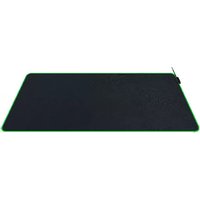
| Couleur | Noir avec logo Razer vert |
| Fonctions principales | Surface de jeu lisse et homogène, déplacement précis et rapide, compatibilité avec tous les types de souris |
| Entretien et nettoyage | Nettoyer avec un chiffon doux légèrement humide ; éviter les produits chimiques agressifs |
| Sécurité | Ne pas exposer à des températures extrêmes ou à des liquides ; tenir à l'écart des sources de chaleur |
| Pièces détachées et réparabilité | Produit non réparable ; aucun consommable disponible |
| Informations générales | Tapis de souris haut de gamme conçu pour les joueurs, fabriqué par Razer |
FOIRE AUX QUESTIONS - GOLIATHUS RAZER
Questions des utilisateurs sur GOLIATHUS RAZER
0 question sur cet appareil. Repondez a celles que vous connaissez ou posez la votre.
Poser une nouvelle question sur cet appareil
Téléchargez la notice de votre Tapis de souris au format PDF gratuitement ! Retrouvez votre notice GOLIATHUS - RAZER et reprennez votre appareil électronique en main. Sur cette page sont publiés tous les documents nécessaires à l'utilisation de votre appareil GOLIATHUS de la marque RAZER.
MODE D'EMPLOI GOLIATHUS RAZER
02 Introduction 02 Contenu de l'emballage 02 Configuration Système Nécessaire 03 Message de Razerguy 04 Caractéristiques Principales 06 Installation / Enregistrement / Assistance technique 11 Configuration de votre Razer Mamba 23 Utilisation de votre Razer Mamba 27 Sécurité et entretien 30 Avis Légaux 32 Déclaration de conformité aux règles de la FCC

La souris de jeu Razer Mamba™ sans fil est conçue pour vous fournir toute la liberté dont vous pouvez souhaiter, tout en vous proposant les performances de jeu les plus élevées, et ce dans une coque de conception exceptionnelle. Ajoutez en plus un système qui offre la souplesse du jeu câblé et d'une mémoire intégrée conservant vos paramètres où que vous soyez, et vous constatez que la Razer Mamba est le summum en matière de souris pour tous les mordus de jeux.
Maintenant vous êtes libre d'éliminer tous vos ennemis.
Contenu de l'emballage
- Souris de jeu Razer Mamba
- Connecteur de recharge
- Pile rechargeable lithium-ion polymère avec porte de compartiment
- Câble USB
- Certificat d'authenticité
- Guide de démarrage rapide
- Manuel principal
Configuration systeme necessaire
PC avec port USB - Windows XP / x64 / Vista / Vista64 - Connexion Internet (pour l'installation du pilote) - 35 Mo d'espace libre sur le disque dur

Liberté de l'équipement sans fil, conception ergonomique et vitesses sans décalage font de la Razer Mamba™ la première vraie souris de jeu sans fil. La société ayant inventé la souris de jeu vous présente la Razer Mamba™ qui introduit les technologies de qualité jeu aux produits sans fil, fait sans préférence.
Grâce à des latences réduites et des fréquences de scrutiny sans fil de 1 ms, Mamba est sans aucun doute la souris la plus rapide au monde, à l'instar du reptile du même nom. La conception sans fil combinée aux pieds en Teflon Zero-acoustic Ultraslick™ assure une expérience sans friction aussi précise que rapide.
La Razer Mamba comprend aussi un système assurant aux joueurs une conversion instantanée entre modes avec fil et sans fil. En insérant le câble USB tressé, la Razer Mamba se transforme en une souris câblée et le joueur n'a plus à se préoccuper de la durée de vie de sa pile ni d'interférences.
La performance sans fil est considérablement améliorée et il est possible de jouer en connexion câblée ou sans fil : vous êtes dorénavant réellement libre.
Libre d'éliminer tous vos ennemis.

RazerGuy
razerguy@razerzone.com
Fonctions par défaut des boutons
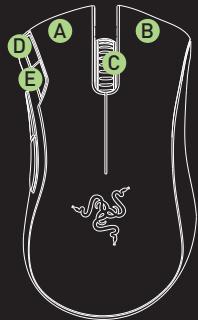
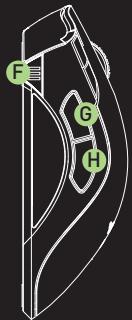
A Bouton de souris 1 - Bouton Clic B Bouton de souris 2 - Menu C Bouton de souris 3 - Bouton et roulette de défilement D Bouton de souris 6 - Sensibilité Niv. sup. E Bouton de souris 7 - Sensibilité Niv. inf.
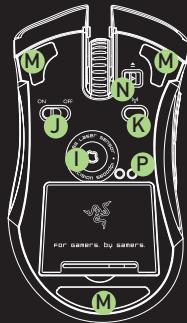
F Témoin de pile/niveau de sensibilité G Bouton de souris 5 - Suivant H Bouton de souris 4 - Précédent I Capteur laser Razer Precision™ 3.5G J Interrupteur de mise en marche / arrêt K Bouton d'appariement L Pile rechargeable
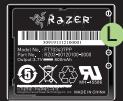
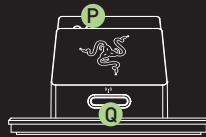
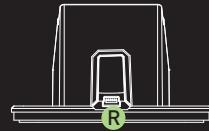
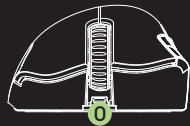
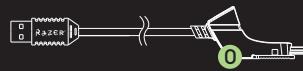
M Pieds en Teflon® Ultraslick™ N Bouton de verrouillage / déverrouillage de câble O Prise de raccord pour extrémité mini-USB de câble (Mode avec fil / recharge de pile) P Raccord de recharge de pile Q Bouton d'appariement R Prise de raccord pour extrémité mini-USB de câble (Mode sans fil)
Mode sans FIL
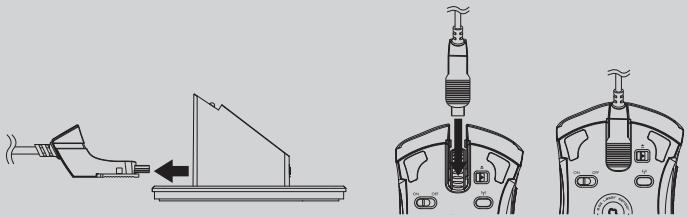
- Brancher l'extrémité mini-USB du câble au connecteur de recharge.
- Tirer la languette et insérer la batterie dans le compartiment. (La languette vous aidera à retirer la batterie facilement)
- Fermer le compartiment piles.
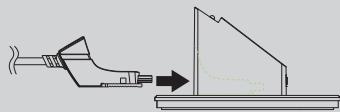
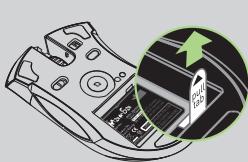
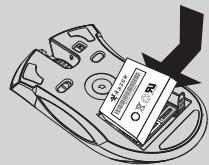
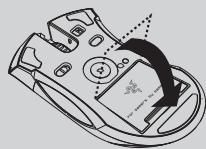
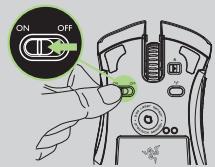
- Mettre la Razer Mamba en marche.
- Appuyer sur les boutons d'appariement de votre Razer Mamba et du connecteur de recharge. Le bouton d'appariement de ce dernier clignotera pour indiquer le début du processus d'appariement.
- Une fois l'appariement terminé, le bouton cesse de clignoter. Votre Razer Mamba est prête à l'emploi en mode sans fil.
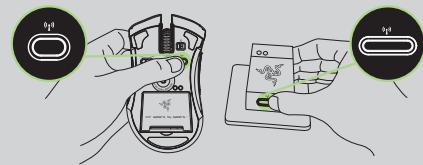
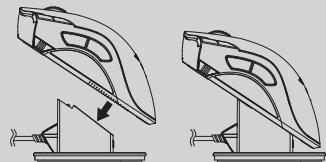
- Pour recharger votre Razer Mamba en mode sans fil, placez-la sur le connecteur de recharge. Il est aussi possible de charger votre Razer Mamba en la branchant directement dans un port USB d'ordinateur.
Mode avec FIL
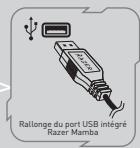
- Brancher l'extrémité mini-USB du câble à votre Razer Mamba.
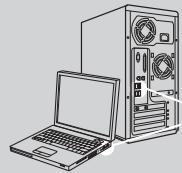
- Brancher la souris sur un port USB de votre ordinateur. Notre Razer Mamba peut maintenant être utilisée comme souris câblée haute performance. Par ailleurs, le rechargement de la pile commencera automatique dans ce mode.
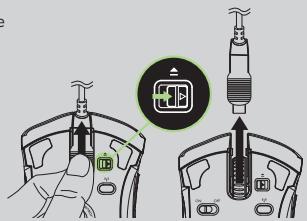
- Pour retirer le câble, pousser le bouton vers la droite comme indiqué avant de tirer sur la prise mini-USB.
Instructions d'installation pour les utilisateurs de Windows XP / x64 / Vista / Vista64
- Télécharger l'installateur du pilote au http://www.razersupport.com
- Dézipper le fichier et lancer l'installateur.
- L'écran d'introduction de Razer Mamba s'affiche. Cliquer sur CONTINUER.
- Des informations importantes concernant le pilote Razer Mamba seront affichées. Cliquer sur CONTINUER après en avoir fait la lecture.
- Lire le contrat de licence du logiciel et cliquer sur CONTINUER.
- Un écran contextuel de confirmation s'affichera. Cliquer sur ACCEPTER si vous acceptez toutes les conditions du contrat.
- Si vous désirez spécifiquement changer l'emplacement de destination ou résidera le pilote du logiciel, cliquer sur CHANGER L'EMPLACEMENT D'INSTALLATION. Sinon, cliquer sur INSTALLER pour lancer l'installation.
- Une fois l'installation terminée, suivez les instructions qui s'affichent à l'écran pour redémarrer votre ordinateur. Cliquez sur REDÉMARRER.
Enregistrement de votre RAZER MAMBA
Veuillez visiter le site www.razerzone.com/registration/ pour enregistrer votre produit en ligne.
Voici ce que vous recevrez :
2 Garantie limitée de 2 ans offerte par le fabricant - Batterie Garantie 6 mois - Une assistance technique en ligne gratuite sur le site www.razersupport.com
Comportement de témoin lumineux de pile/niveau de sensibilité
La Razer Mamba dispose d'une diode lumineuse de pile/sensibilité sur sa paroi gauche qui affiche l'état de la pile/le niveau de sensibilité.
Compartément du témoin de DUREE de la pilé
- Pile 100% 3 diodes vertes illuminées (1)
- Pile 70% 2 diodes vertes illuminées (
- Pile 30% 1 diode verte illuminée [ ]
- Pile 5% 1 diode verte clignotante [
Comportement de témoin de névade de sensibilité
- Niveau de sensibilité 1 2 diodes vertes illuminées rouge et 1 diode
- Niveau de sensibilité 2 1 verte illuminées rouges et 2 diodes
- Niveau de sensibilité 3 3 diodes rouges illuminées
- Niveau de sensibilité 4 2 diodes rouges illuminées verte et 1 diode
- Niveau de sensibilité 5 1 diode rouge illuminées vertes et 2 diodes
Memoire integree RAZER synapset
Avec Razer Synapse, tous les paramètres seront conservés dans le profil sélectionné et pourront s'appliquer sur un autre ordinateur même si le programme Razer™ n'est pas installé. [Remarque : Pour utiliser On-The-Fly Sensitivity™, le pilote Razer Mamba doit être installé.]
ONGLET Configuger boutons
Sur l'onglet Configurer boutons, vous pouvez attribuer différentes fonctions à chacun des boutons selon vos préférences.
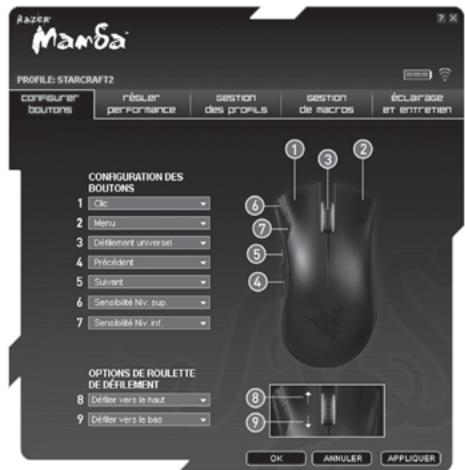
Les fonctions suivantes sont disponibles :
Clic habituel de la souris.
Ouvrir un menu contextuel.
Déflement universel
Activer le défilement universel en cliquant et en maintenant le bouton attribué enfoncé. Glisser ne Razer Mamba pour défilem dans la direction du mouvement de la souris.
Double-clic
Double-clic à l'aide du bouton attribué.
Si la fonction du bouton ou la touche ne figure pas dans la liste ou si vous souhaitez attribuer une macro à un bouton, désignationner MACRO du menu déroulant. De plus, toutes les macros sauvegardées figureront dans un menu déroulant et il vous suffira de placer la souris sur l'option MACRO pour effectuer une sélection rapide.
Parametres de PROFIL
Changer de profil à la volée et charger immédiatement tous les paramètres préférés de votre souris. Lorsque vous sélectionnez PARAMETRES DE PROFIL dans le menu déroulant, un sous-menu s'affichera dans lequel vous pourriez désigner le profil auquel vous souhaitez passer.
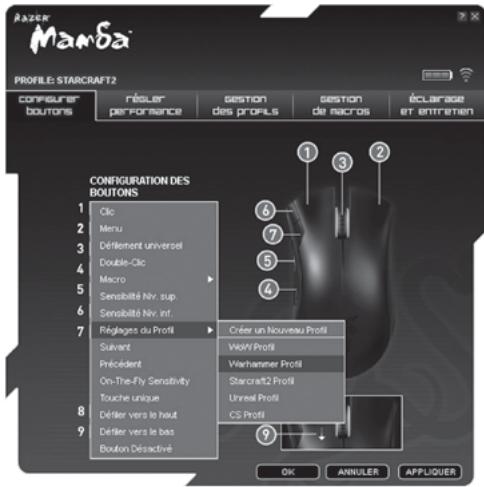
Émettre une commande « Suivant » dans Windows Explorer / Internet Explorer.
Émettre une commande « Précédent » dans Windows Explorer / Internet Explorer.
Activer la modification des paramètres à la volée sans avoir besoin d'entrer dans le menu de configuration.
TOUCHE UNIQUE
Activer une touche de votre clavier.
Défiler vers le haut dans une page en cours de visualisation.
Defiler vers le BAS
Défiler vers le bas dans une page en cours de visualisation.
Bouton désactivé
Annuler toute fonction du bouton attribué.
La sensibilité représente l'amplitude du déplacement du curseur à l'écran par rapport au mouvement physique de la souris. Une sensibilité plus élevée permet de moins déplacer la souris physique et inversement.
Sur l'onglet RÉGLER PERFORMANCE, la sensibilité actuelle de votre Razer Mamba en points par pouce (DPI) est indiquée et peut être facilement modifiée, en glissant la flèche sur la règle, par incrément de 100 DPI. Pour une plus grande souplesse, vous pouvez sélectionner l'option ACTIVER SENSIBILITÉ INDÉPENDANTE X-Y et déplacer les flèches individuelles X et Y le long de la règle.
Pour afficher l'indicateur On-The-Fly Sensitivity à l'écran à chaque fois que vous effectuez des modifications à la volée, sélectionnez l'option ACTIVER AFFICHAGE ON-THE-FLY SENSITIVITY À L'ÉCRAN.
Acceleration
L'accélération vous permet d'augmenter le rapport entre les déplacements physiques de votre souris à l'écran et les mouvements du curseur en fonction du rythme de changement de la vitesse de vos déplacements. Plus la valeur de l'accélération est élevée, plus le rapport le sera aussi. Vous pouvez activer l'accélération en cochant la case ACTIVER ACCÉLÉRATION et en glissant la flèche sur la règle.
La fréquence de scrutiny détermine les intervalles auxquels l'ordinateur récupère des données de votre souris. Une valeur élevée indique des intervalles courts et signifie une latence moindre. Vous pouvez basculer entre 125 Hz, 500 Hz et 1000 Hz en cliquant sur les boutons de fréquence de scrutiny individuels.

ONGLET gestion des profils
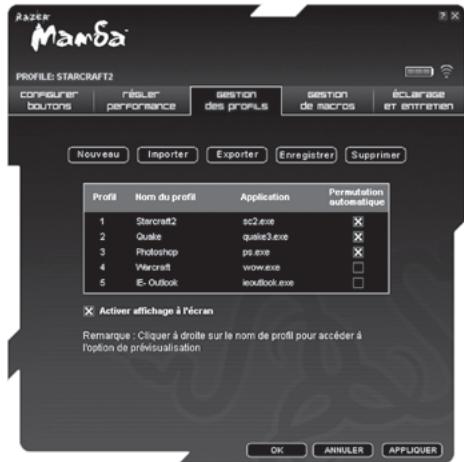
Un profil vous permet de mettre en mémoire les divers paramètres de votre souris tels que la sensibilité, la configuration des boutons et les macros dans un même groupe pour votre commodité.
Sur l'onglet Gestion des profils, vous pouvez créer et lancer des profils personnalisés selon l'application activée.
a. Profil: Indique le numéro du profil b. Nom du profil : Double-cliquez sur ce champ afin de saisir un nom de profil de votre choix. c. Application : Double-cliquez sur ce champ afin d'ouvrir l'explorateur. Choisir le fichier exécutable du programme que vous pouvez associer au profil. d. Permutation automatique : Sélectionner cette option pour que le profil actuel devienne un profil à la volée.
Grâce à Razer Synapse, vous pouvez sauvegarder jusqu'à cinq profils sur votre Razer Mamba. Si vous avez besoin de davantage de profils et ne souhaitez supprimer aucun de ceux existants, exportez tout simplement ces derniers sur votre disque dur et importez-les de nouveau en cas de besoin.
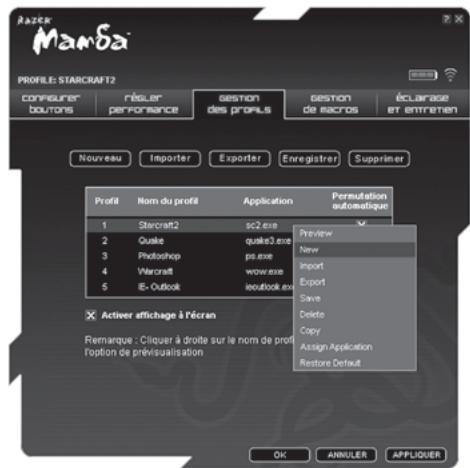
En cliquant à droite à l'intérieur de l'onglet Gestion des profils, vous pouvez rapidement accéder à une liste de commandes supplémentaires.
ONGLET gestion de MACROS
Une macro est une séquence de frappes exécutées dans un ordre donné à un moment donné. Vous pouvez ainsi réaliser une série de commandes en appuyant sur un seul bouton et améliorer votre jeu.
Sur l'onglet Gestion des macros, vous pouvez enregistrer des macros contenant jusqu'à 500 frappes (selon la longueur des détails). Il est aussi possible d'importer ces macros et de les exporter sur votre disque dur pour une utilisation ultérieure.
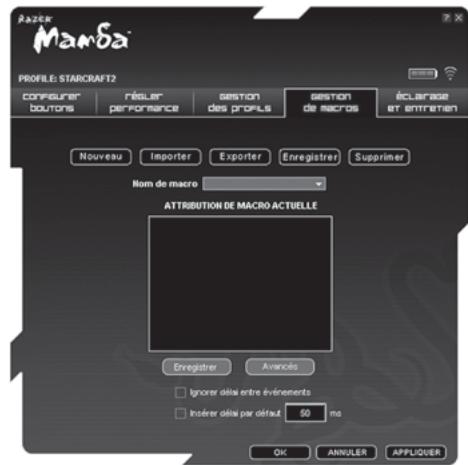
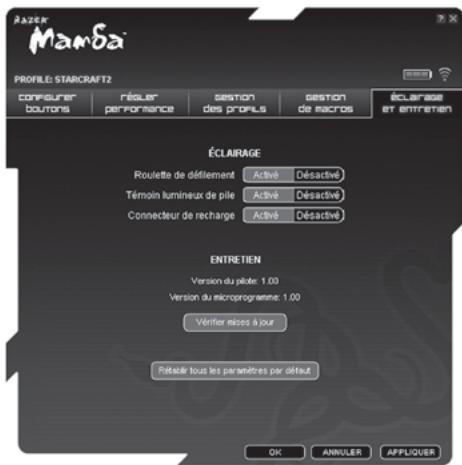
Eclairage
Eteindre/allumer le témoin lumineux du connecteur de recharge et les témoins lumineux du bouton de défilement et de la pile sur la Razer Mamba.
Entretien
Mettre à jour le pilote et le microprogramme de la Razer en cliquant sur le bouton VERIFIER MISES À JOUR. Vous serez alors connecté à
ou vous pourrez télécharger les plus récents pilotes/micrologiciels Razer.
Configuration de nievaux des sensibilite
Un niveau de configuration est une valeur préréglée de sensibilité que vous pouvez changer à la volée. Cela signifie que vous pouvez modifier votre sensibilité préférée instantanément en basculant entre différents niveaux de sensibilité.
Pour pré-régler un niveau de sensibilité :
- Charger le configurateur Razer et. Cliquer sur l'onglet Régler performance.
- Cliquer sur le bouton NIVEAU DE SENSIBILITÉ. Une fenêtre Paramètres de niveau de sensibilité s'affichera.
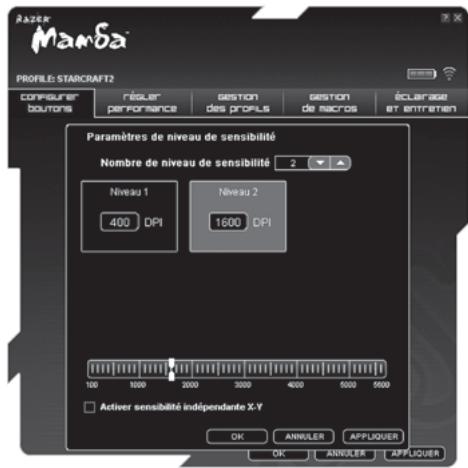
- Sélectionner le nombre de niveau de sensibilité requis.
- Cliquez sur le niveau que vous souhaitez préregler et l'ajustez en glissant la flèche sur la règle.
- Lorsque vous avez terminé, cliquer sur APPLIQUER. Pour basculer entre différents niveaux de sensibilité, attribuer simplement les fonctions Sensibilité Niv. sup. et Sensibilité Niv. inf. aux boutons souhaités. (Réglage par défaut: boutons de souris 6 et 7)
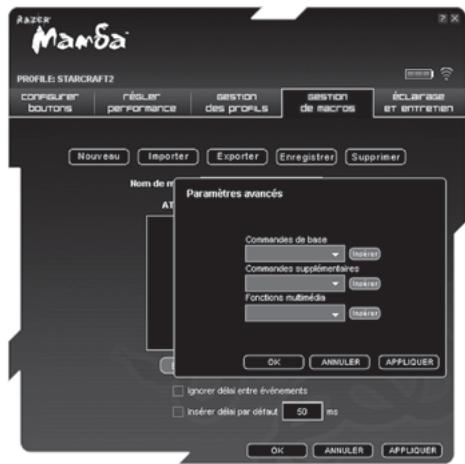
CREATION DE MACROS
A. Charger le configurateur Razer et cliquer sur l'onglet Gestion de macros. B. Cliquer ENREGISTRER pour commencer l'enregistrement d'une macro. C. Taper la série de touches soutenues qui sur ARRET permettent fin à l'enregistrement. D. Clique a droite sur la touche enregistrée pour acceder a des options supplémentaires. E. Vous pouvez aussi inserer des commandes supplémentaires en cliquant sur le bouton AVANCES. F. Lorsque you've aze terminé, cliquer sur APPLICIER.
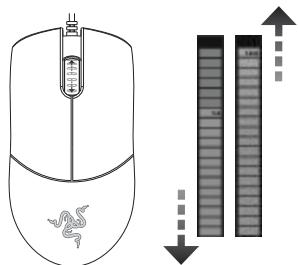
La fonction On-The-Fly Sensitivity est une caractéristique qui vous permet d'affiner vos paramètres même en plein milieu d'un jeu. Si la fonction On-The-Fly Sensitivity est activée pour un bouton, vous pouvez appuyer sur ce bouton et déplacer la roulette de défilement pour faire apparaitre une barre dans le coin inférieur droit de chaque écran. Bien que cette fonction vous permette de régler dynamiquement vos paramètres de sensibilité, elle n'est accessible que si le pilote est installé.
Recharge de la RAZER MAMBA
Il est possible de charger la Razer Mamba en mode avec fil et en la plaçant dans le connecteur de recharge en mode sans fil.
Pendant la recharge, le témoin de la pile de la souris clignotera. En cas de recharge en mode sans fil, le connecteur de recharge émettra des impulsions lumineuses. Une fois la pile rechargée, son témoin sera entièrement allumé et les impulsions lumineuses du connecteur de recharge cesseront.
Pour les excellents résultats possibles, prière de recharger entièrement la pile avant de vous servir de la Razer Mamba. Il faut environ trois heures pour recharger une pile déchargée. Si la souris est restée longtemps inutilisée, il faudra éventuellement recharger la pile avant d'utiliser la souris.
Fonctionalite avec fil/sans FIL instantanee
La Razer Mamba utilise une connexion USB capable de suffisamment alimenter la pile en courant pendant son rechargement. Ce processus peut être impossible si elle est connectée à un port ou un hub USB non alimenté en courant électrique, comme certains ports de clavier et autres périphériques.
En cas de doute, il vaut mieux connecter la Razer Mamba directement au port USB de l'unité centrale de votre ordinateur.
Consignes de sécurité
Pour utiliser votre souris avec un maximum de sécurité, nous suggérons d'observer les conseils suivants :
- Évitez de regarder directement le laser de votre souris et de le pointer dans les yeux d'une autre personne. Rappeliez-vous que le rayonnement infrarouge n'est PAS visible à l'œil nu et qu'il est régi sur le mode « Toujours actif »
- Si vous avez de la difficulté à faire fonctionner correctement la souris et que les conseils de dépannage ne fonctionnent pas, débranchez la souris et contactez le service d'assistance téléphonique Razer ou demandez de l'aide sur www.razerzone.com. Ne tentez jamais de réparer vous-même l'appareil.
- Ne tentez pas de démonter la souris (vous annulerez de ce fait la garantie) et ne tentez pas de la réparer yourselves-mi de l'utiliser avec un courant de charge anormal.
- Protégez votre souris des liquides, de l'humidité et de la moisissure. Utilisez uniquement votre souris sous des températures de 0°C (32^) à 40°C (104^). Si la température se situe en dehors de cette plage, débranchez le clavier et mettez-le hors tension jusqu'à ce que la température revienne à un niveau acceptable.
Voici certains conseils permettant de maximiser vos confort lorsque vous utilisez la souris. Des recherches ont démontré que de longues périodes de mouvements répétitifs, une mauvaise disposition de vos périphériques informatiques, de mauvaises positions corporelles et de mauvaises habitudes peuvent causer des désordres physiques et des lésions aux nerfs, aux yeux et aux muscles. Pour utiliser vos souris avec un confort optimal et éviter les lésions, observez les conseils suivants.
- Placez votre clavier et votre moniteur directement devant vous, avec la souris juste à côté. Placez vos coude déposés des hanches, sans trop les écarter, et souris à portée de main.
- Ajustez la hauteur de votre chaise et de votre table afin que la hauteur du clavier et de la souris soit au niveau ou au-dessous des coudes.
- Appuyez bien vos pieds, gardez le dos droit et vos épaules détendues.
- Durant le jeu, détendez votre poignet et gardez-le droit. Si vous répétitez les mêmes opérations avec les mains, essayez de ne pas plier, étirer ou tourner vos mains pendant de longues périodes.
- Ne posez pas vos poignets sur une surface dure pendant de longues périodes. Durant le jeu, appuyez vos poignets sur un support approprié, notamment un support eXactRest™ rempli de gel fabriqué par Razer.
- Personalissez les boutons de votre souris selon cette forme de jeu, afin de minimiser les mouvements répetitifs ou normaux durant le jeu.
- Assurez-vous que votre souris est bien adaptée à la forme de votre main.
- Ne restez pas dans la même position toute une journée. Levez-vous, éloignez-vous de votre bureau et faites des exercices d'étirement des bras, du cou, des épaules et des jambes.
- Si vous sentez une gêne physique durant l'utilisation de yourselves, notamment une douleur, un engourdissement ou des fourmillements dans les mains, les poignets, les coudes, le cou et le dos, consultez immédiatement un compétent.
Entretien et utilisation
La souris Razer Mamba est dotée d'un capteur laser fonctionnant avec un rayon de détection invisible à l'œil nu. Pour que votre souris Razer Mamba demeure dans un état optimal, il lui faut un peu d'entretien régulier. Une fois par mois, nous vous recommandons de déconnecter la souris de son port USB et de nettoyer la lentille sous la souris Razer Mamba avec un tissu doux ou un tampon en coton. Vous pouvez utiliser un peu d'eau, mais pas de savon ni de produit nettoyant.
Pour maintenir un niveau optimal de mouvement et de contrôle, nous vous recommandons fortement
d'utiliser un Tapis de souris de qualité supérieure fabriqué par Razer. En outre, certaines surfaces de glissement causent une usure prématurée des pieds de la souris. Vous aurez donc peut-être besoin de les remplacer.
Vous devez également savoir que le capteur de la souris Razer Mamba est « accorded » ou optimisé pour les tapis de souris Razer. Cela signifie que le capteur a subi de nombreux tests visant à confirmer que la souris Razer Mamba produit des résultats optimaux sur des tapis Razer. D'autres tapis de souris de qualité supérieure proposés par des entreprises telles que EverglideTM peuvent être tout aussi efficaces.
La Razer Mamba contient une pile rechargeable interne en lithium-ion polymère. En règle générale, la durée de vie d'une telle pile dépend de son usage. Un usage quotidien lourd réduira la durée de vie de la pile. Une utilisation plus légère allongera sa durée de vie. Si vous pensez que la pile rechargeable lithium-ion polymère de la Razer Mamba est déchargée (ou a une faible charge), changez-la. Si la pile ne se recharge pas après plusieurs tentatives, il est possible qu'elle ne fonctionne pas. Mettez la pile au rebut immédiatement.
Avertissement relative a la batterie
Attention: risque d'explosion et de dommage corporel en cas d'utilisation de piles non appropriées. Ne pas ouvrir, abimer ou exposer à des matériaux conducteurs (métaux), à l'humidité, à du liquide, au feu et à la chaleur. Les piles risqueraient de fuir ou d'exploser, causant des dommages corporels. Se débarrasser des piles usagées, qui fuient ou sont endommagées conformément aux lois et règlements en vigueur dans votre pays et aux instructions du fabricant. Ne pas utiliser ni charger
les piles (rechargeables au lithium-polymer) si elles fuient ou si elles sont déchargées ou déformées. Ne pas mélanger différents types de piles. Ne pas charger les piles alcalines. Ne pas laisser les piles rechargeables déchargées ou inutilisées pendant de longues périodes. La durée de vie des piles varie en fonction de leur utilisation. Remplacer toutes les piles à la fois et ne pas mélanger piles neuves et piles usagées. Si le dispositif n'est pas utilisé pendant des périodes prolongées, retirez les piles pour éviter les risques de fuite et les conserver hors de portée des enfants dans un endroit sec, à temperature ambiente.
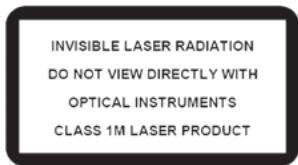
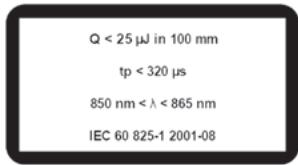
Produits LASER de CLASSE 1M
Normes internationales, et sécurité. RAYONNEMENT LASER INVISIBLE : NE PAS L'EXAMINER DIRECTEMENT AVEC DES INSTRUMENTS OPTIQUES. Les produits laser de Classe 1M sont conformes à la norme internationale IEC 60825-1 Ed2 : 2007 pour les produits laser invisible de Classe 1M.
Consignes de sécurité et conseils d'utilisation pour les produits LASER
Ne pas diriger le rayon infrarouge vers les yeux. Pour les produits laser de Classe 1M, observer le rayonnement laser à l'aide de certains instruments optiques (par exemple, des loupes d'œil, des loupes ou des microscopes) à une distance de 100mm ou moins est dangereux pour les yeux.
Informations sur les DROITS d'auteur
©2009 Razer USA Ltd. Tous droits réservés. Razer™, le logo Razer en forme de serpent à trois têtes, le logo Razer en lettres aux formes tourmentées, le nom Mamba™ et les autres marques, déposées aux États-Unis ou dans d'autres pays, qui figurent dans le document, sont la propriété de Razer USA Ltd et/ou de ses filiales. Tout les autres marques de commerce appartiennent à leurs propriétaires respectifs. Le produit réel peut différer des illustrations.
La société Razer™ refuse toute responsabilité relativement aux erreurs pouvant s'être glissées dans ce logiciel, manuel ou fichier d'aide. Les informations figurant dans les générees sont sujettes à modification sans préavis.
La société Razer™ peut avoir des brevets, des demandes de brevet, des marques de commerce, des droits d'auteur, des secrets commerciaux et d'autres droits de propriété, intellectuelle ou autre, concernant le produit et le sujet du présent manuel et logiciel. Sauf indication contraire dans un contrat de licence écrit rédigé par Razer, la distribution de ce manuel ne vous accorde aucune licence concernant ces brevets, marques de commerce, droits d'auteur ou autres droits de propriété intellectuelle, peu importe qu'ils soient déposés ou non. Brevet en instance.
Contrat de licence d'utilisation de logiciel (« CONTRAT »)
LA SOCIÉTÉ Razer™ EST DISPOSEE À VOUS CÉDER
UNE LICENCE D'UTILISATION DU LOGICIEL INCLUSSA LA CONDITION EXPRESSSE QUE VOUS ACCEPTIEZ TOUTES LES OBLIGATIONS DE CE CONTRAT DE LICENCE. Les Presents constituent un contrat légal entre vous (à titre d'utiliser individuel individuel, de société ou de toute autre entité) et la société RazerTM. Lorsque vous installez, téléchargez, copiez ou utilisez de chaque façon ce logiciel, vous acceptez de respecter les conditions et obligations du present contrat. Si vous n'acceptez pas les conditions de ce contrat, n'installez pas le logiciel. Retournezrapidement au marchand le logiciel et les produits l'accompagnant dans leur embailleage d'origine, avec qu'en saissir, et vous aurez droit a un remboursement complèt.
OCTROI d'une licence
La société Razer™ vous octroie une licence révocable et non exclusive vous permettant d'utiliser sur un ordinateur une copie du programme informatique inclus [ci-après le « Logiciel »], lequel vous est donc cédé sous licence et non vendu, conjointement avec le produit Razer™ que vous avez acheté. Aucun autre droit ne vous est concédé. Le Logiciel est considéré comme utilisé lorsqu'il est installé, ce qui comprend notamment son chargement sur la mémoire permanente ou temporaire d'un ordinateur. Pour des fins de sauvegarde de sécurité uniquement, vous pouvez réaliser une copie du Logiciel pour votre usage personnel exclusif. Sur cette copie de sécurité, vous devez inclure tous les avis de droits d'auteurs et autres qui encourpagent
le Logiciel d'origine fourni par RazerTM.
L'installation d'un serveur de réseau uniquement à des fins de distribution interne du Logiciel est autorisée seulement si vous avez acheté un Logiciel séparé ou une licence spécifique pour chaque ordinateur du réseau sur lequel le Logiciel est distribué.
Restrictions
La société RazerTM conserve la propriété complète du Logiciel. Il vous est interdit de directement ou indirectement tenter de désosser, désassembler, décomposer ou modifier de quelque façon que ce soit le Logiciel qui vous est cédé sous licence, sauf lorsque les lois en vigueur vous y autorisent. Il vous est interdit de transmettre le Logiciel sur un réseau (sauf dans les cas expressément autorisés ci-dessus) ou par un moyen électronique quelconque. Il vous est également interdit de directement ou indirectement transférer le Logiciel sauf dans le cadre d'un transfert permanent du produit Razer inclus, avec toutes ses mises à jour du Logiciel, dans la mesure où vous ne conservez aucune copie du Logiciel et que le bénéficiaire du transfert accepte de respecter toutes les conditions de cette licence. Si l'une des clauses de ce Contrat n'est pas respectée, vous perdrez automatiquement tous vos droits d'utilisation du Logiciel et toutes les copies du Logiciel doivent être rendues à RazerTM ou détruites.
Limites de responsabilite
Les garanties énoncées dans ce contrat prévalent sur ou remplacent toute autre garantie. En outre, vos recours en cas de non-respect d'une garantie sont expressément limités à ceux décrits dans les garanties. Sous réserve des lois en vigueur, la société Razer™ refute expressément toute autre garantie, ce qui s'applique notamment à toute garantie implicite de commercialisation, de convenance à un usage quelconque ou de non-violation des droits de tiers concernant la documentation, le logiciel (y compris les corrections et les mises à jour) et le matériel informatique. Aucun fournisseur, marchand, agent ou employé de Razer™ n'est autorisé à modifier, prolonger, engager ou altérer la garantie, ni à substituer des produits ou des services en cas de perte de profit, de perte d'informations ou de données ou de tout autre dommage spécifique, indirect, accessoire ou consécutif associé de façon jusqu'à la distribution, à la vente, à la revente, à l'utilisation ou à l'impossibilité d'utiliser un produit ou un logiciel faisant l'objet de la présente garantie. Razer™ ne peut sous aucune circonstance être responsable de quelque dommage spécial, accessoire, indirect ou consécutif.
COUT D'acquisition du produit ou du service
Afin d'éviter toute ambiguïté, la société Razer™ ne peut, sous aucune circonstance, être tenue responsable de quelconques coûts d'acquisition sauf si elle avait été avisée de la possibilité de ces dommages et la société Razer™ ne peut, en peu de cas, être responsable de coûts d'acquisition dépassant le montant payé pour les produits faisant l'objet de la garantie.
Puisque certaines judgements interdisent de limiter l'application des garanties implicites ou les responsabilités en cas de dommages indirects, accessoires, spéciaux ou consécutifs, il est possible que les limitations ci-dessus ne s'appliquent pas à vous. Les limitations ci-dessus ne s'appliquent pas aux blessures personnelles lorsque les lois en vigueur imposent cette obligation.
Ce Logiciel est fourni au gouvernement américain uniquement avec des droits restreints et limités. L'utilisation, la reproduction et la divulgation de ce Logiciel par le gouvernement des États-Unis sont sujettes aux restrictions prévues dans la réglementation 48 C. F. R. 2.101 (octobre 1995), traitant des « Logiciels commerciaux » [Commercial Computer Software] et de la documentation de logiciels commerciaux [Commercial Computer Software Documentation] conformément à l'utilisation de ces expressions dans 48 C. F. R. 12.212 (septembre 1995), also que dans FAR Sections 52-227-14 et 52-227-19 r DFARS Section 52-227-7013 (O[1]) ou leurs successiveur selon le cas. Conformément à 48 C. F. R. 12.512 and 48 C. F. R. 227-7202-1 à 27-7204-4 (juin 1995), ou aux réglements qui leursuccident, ce Logiciel est fourni aux utilisateurs du gouvernement des États-Unis dans le respect des présentes conditions.
Déclaration de conformité aux règles de la FCC
Cet équipement a été testé et trouvé conforme aux limitations relatives aux appareils numériques de classe B, en accord avec l'article 15 des règles de la FCC. Ces limitations sont conçues pour offrir une protection raisonnable contre les interférences dans une installation résidentielle. Cet équipement produit, utilise et peut émettre de l'énergie sous forme de radiofréquences. S'il n'est pas utilisé conformément aux instructions, il peut produire des interférences nuisibles aux communications radio. Cependant, il n'existe aucune garantie assurant qu'il n'y aura pas d'interférences dans une installation particulière. Si cet équipement produit des interférences nuisibles pour la réception des ondes radio ou télévision, ce qui peut être déterminé en allumant et éteignant l'équipement, l'utilisateur peut essayer de corriger les interférences en Pnant une ou plusieurs des mesures suivantes:
Réorienter ou déplacer l'antenne réceptrice.
Augmenter la distance entre l'équipement et le récepteur.
Brancher l'équipement dans une prise reliée à un autre circuit que celui utilisé par le récepteur.
Consulter le détaillant ou un technicien qualifié en radio/télévision pour obtenir de l'aide.
Pour de plus amples informations, consultez notre système d'aide en ligne sur le site
www.razerzone.com
- Contenu de l'emballage
- Configuration systeme necessaire
- Fonctions par défaut des boutons
- Mode sans FIL
- Mode avec FIL
- Enregistrement de votre RAZER MAMBA
- Voici ce que vous recevrez :
- Comportement de témoin lumineux de pile/niveau de sensibilité
- Compartément du témoin de DUREE de la pilé
- Comportement de témoin de névade de sensibilité
- Memoire integree RAZER synapset
- ONGLET Configuger boutons
- Déflement universel
- Double-clic
- Parametres de PROFIL
- TOUCHE UNIQUE
- Defiler vers le BAS
- Bouton désactivé
- Acceleration
- ONGLET gestion des profils
- ONGLET gestion de MACROS
- Eclairage
- Entretien
- Configuration de nievaux des sensibilite
- Recharge de la RAZER MAMBA
- Fonctionalite avec fil/sans FIL instantanee
- Consignes de sécurité
- Entretien et utilisation
- Avertissement relative a la batterie
- Produits LASER de CLASSE 1M
- Consignes de sécurité et conseils d'utilisation pour les produits LASER
- Informations sur les DROITS d'auteur
- Contrat de licence d'utilisation de logiciel (« CONTRAT »)
- OCTROI d'une licence
- Restrictions
- Limites de responsabilite
- COUT D'acquisition du produit ou du service
- Déclaration de conformité aux règles de la FCC
Marque : RAZER
Modèle : GOLIATHUS
Catégorie : Tapis de souris