MODE D'EMPLOI U250X NEC
Les modèles U250X et U260W ne sont pas distribués en Amérique du Nord.
N° de modulo
NP-U300X/NP-U250X
NP-U310W/NP-U260W
- DLP et BrilliantColor sont des marques déposées de Texas Instruments.
- IBM est une marque déposée ou enregistrée d'International Business Machines Corporation.
- Macintosh, Mac OS X, iMac et PowerBook sont des marques déposées d'Apple Inc. enregistrées aux États-Unis d'Amérique ou dans d'autres pays.
- Microsoft, Windows, Windows Vista, Internet Explorer, .NET Framework et PowerPoint sont soit des marques déposées soit des marques commerciales de Microsoft Corporation aux États-Unis et/ou dans les autres pays.
- MicroSaver est une marque déposée de Kensington Computer Products Group, qui est une division de ACCO Brands.
- Le Virtual Remote Tool fonctionne avec la bibliothèque WinI2C/DDC, © Nicomsoft Ltd.
- HDMI, le logo HDMI et High-Definition Multimedia Interface sont des marques commerciales ou des marques déposées de HDMI Licensing LLC.

- Blu-ray est une marque déposée de l'Association Blu-ray Disc.
- Les autres noms de produits ou d’entreprises mentionnés dans ce mode d’emploi peuvent être des marques déposées ou des marques commerciales de leurs propriétaires respectifs.
Remarques
(1) Le contenu de ce mode d'emploi ne peut pas être réimprimé partiellement ou en totalité sans autorisation. (2) Le contenu de ce mode d'emploi est susceptible d'être modifié sans préavis. (3) Une grande attention a été portée à l'élaboration de ce mode d'emploi; toutefois, veuillez nous contacter si vous remarquez des points litigieux, des erreurs ou des omissions. (4) Nonobstant l'article (3), NEC ne pourrait être tenu pour responsable de pertes de profit ou d'autres pertes résultat de l'utilisation de ce projeteur.
Consignes de sécurité
Veuillez lire ce manuel avec attention avant d'utiliser votre projecteur NEC U300X/U250X/U310W/U260W et conserver le manuel à portée de main pour toute consultation ultérieure.
Attention

Pour couper complètement l'alimentation, retirez la prise du secteur.
La prise du secteur doit être accessible et installée le plus après possible de l'appareil.
Attention

POUR ÉVITER TOUT CHOC ÉLECTRIQUE, N'OUVREZ PAS LE BOITIER.
À L'INTÉRIEUR SE TROUVENT DES COMPOSANTS À HAUTE TENSION.
POUR TOUTE RÉPARATION, ADRESSEZ-VOUS À UN RÉPARATEUR AGREE.

Ce symbole avertit l'utilisateur que le contact avec certaines parties non isolées à l'intérieur de l'appareil risque de causer une électrocution. Il est donc dangereux de toucher quoi que ce soit à l'intérieur de l'appareil.

Ce symbole avertit l'utilisateur que d'importantes informations sont fournies sur le fonctionnement ou l'entretien de cet appareil.
Ces informations doivent être lues attentivement pour éviter tout problème.
AVERTISSEMENT: AFIN DE PREVENIR TOUT RISQUE D'INCENDIE OU DE CHOC ÉLECTRIQUE, N'EXPOSEZ PAS CET APPAREIL À LA PLUIE OU À L'HUMIDITE. NE PAS UTILISER DE RALLONGE AVEC LA PRISE DE CETTE APPAREIL ET NE PAS NON PLUS LA BRANCHER DANS UNE PRISE MURALE SI TOUTES LES FICHES NE PEUVENT ÉTRE INSÉRÉES COMPLÉTEMENT.
Cet appareil numérique de la classe B respecte toutes les exigences du Règlement sur le Matériel Brouilleur du Canada.
Mise au rebut du produit usage

La législation européenne, appliquée dans tous les États membres, exige que les produits électriques et électroniques portant la marque (à gauche) doivent être mis au rebut séparément des autres ordures ménagères. Ceci inclut les projecteurs et leurs accessoires électriques ou lampes. Lorsque vous mettez au rebut des produits, veuillez suivre les recommandations des autorités locales et/ou demandez conseil au magasin qui vous a vendu le produit.
Une fois ces produits mis au rebut, ils sont recyclés de manière appropriée. Cet effort nous aidera à réduire les déchets et leurs conséquences négatives, comme par exemple celles causées par le mercure des lampes sur la santé humaine et sur l'environnement, même à faibles doses. La marque figurant sur les produits électriques et électroniques ne s'applique qu'aux États membres actuels de l'Union Européenne.
Mesures de sécurité importantes
Ces instructions de sécurité garantissent la longévité de votre projecteur et préviennent les risques d'incendie et de décharge électrique. Lisez-les et respectez les conseils.
Installation
- Ne place pas le projecteur dans les endroits suivants :
- sur un chariot, un support ou une table instable.
- près d'un point d'eau, d'un bain ou dans des pièces humides.
- à la lumière directe du soleil, près de chauffages ou d'appareils émettant de la chaleur. - dans un environnement poussiéreux, enfumé ou embué.
- sur une feuille de papier, une carbette ou un tapis.
- Si vous voulez installer le projecteur au plafond :
- Ne pas essayer d'installer le projecteur soi-même.
- Le projecteur doit être installé par un technicien qualifié pour garantir une installation réussie et réduire le risque d'éventuelles blessures corporelles.
- De plus, le plafond doit être suffisamment solide pour supporter le projecteur et l'installation doit être conforme aux réglementations locales de construction.
- Veuillez consulter votre revendeur pour de plus amples informations.
Placez le projecteur en position horizontale
L'angle d'inclinaison du projecteur ne devrait pas excéder 15 degrés. Le projecteur ne devrait pas non plus être installé ailleurs que sur un bureau ou au plafond, sinon la durée de vie de la lampe risque d'être grandement écourtée.
Précautions contre l'incendie et l'électrocution
Veiller à ce que la ventilation soit suffisante et à ce que les bouches ne soient pas obstruées afin d’éviter toute accumulation de chaleur à l’intérieur du projecteur. Laisser un espace d’au moins 4 pouces (10 cm) entre le projecteur et le mur. - N’essayez pas de toucher la grille de ventilation, elle peut être très chaude lorsque le projecteur est allumé et immédiatement après que le projecteur soit éteint.

- écupérer des objets tombés dans le projecteur. Ne pas insérer d'objet métallique comme un fil ou un tournevis dans le projecteur. Si quelque chose venait à tomber dans le projecteur, le débrancher immédiatement et demander à un réparateur qualifié de retirer l'objet.
- Ne placez pas d'objet sur le projecteur.
- Ne pas toucher la prise d'alimentation pendant un orage. Cela pourrait causer un choc électrique ou un incendie.
- Le projecteur est conçu pour fonctionner sur une alimentation électrique de 100-240 V CA 50 / 60Hz. Assurez-vous que votre alimentation électrique soit conforme avant d'utiliser votre projecteur.
- Ne pas regarder dans le miroir lorsque le projecteur est en marche. Cela pourrait provoquer de graves dommages oculaires.

- Tenir les objets (loupe, etc) hors de la trajectoire du rayon lumineux du projecteur. Le faisceau de lumière projeté par le miroir est dangereux, ainsi tout objet pouvant rediriger la lumière provenant du miroir, peut avoir des conséquences imprévisibles, comme un incendie ou des blessures aux yeux.
- Ne pas bloquer le rayon lumineux entre la source lumineuse et le miroir avec des objets. Ce cet objet pour prendre feu.
- Ne placez pas d'objets sensibles à la chaleur en face du miroir du projecteur ou de la grille d'aération. À défaut de respecter cette consigne, les objets en question pourraient fondre ou vous brûler les mains en raison de la chaleur produite par la lampe et les orifices de ventilation.
- Manipuez le câble d'alimentation avec précaution. Un câble endommagé ou égratigné peut entraîner une électrocution ou un incendie.
- N'utilisez aucun autre câble d'alimentation que celui fourni.
- Ne pliez pas ou n'écrasez pas le câble d'alimentation de manière excessive.
- Ne placez pas le cable d'alimentation sous le projecteur ou tout autre objet lourd.
- Ne couvrez pas le cable d'alimentation avec d'autres matériaux comme des tapis.
- Ne soumettez pas le câble d'alimentation à la chaleur.
- Ne manipulez pas la prise d'alimentation avec des mains mouillées.
- Eteindre le projecteur, débrancher le cable d'alimentation et faire réviser l'appareil par un technicien qualifié dans le cas des problèmes suivants :
- Le câble ou la prise d'alimentation est endommagé ou égratigné.
- Du liquide a été répandu à l'intérieur du projecteur, ou ce dernier a été exposé à la pluie ou à l'eau.
- Le projecteur ne fonctionne pas normalement lorsque vous suivez les instructions décrites dans ce mode d'emploi.
- Le projecteur est tombé ou le boîtier a été endommagé.
- Les performances du projecteur ont décliné, indiquant un besoin de maintenance.
- Déconnectez le câble d'alimentation et tout autre câble avant de transporter le projecteur.
- Eteignez le projecteur et débranchez le cable d'alimentation avant de nettoyer le boitier ou de remplacer la lampe.
- Eteindre le projecteur et débrancher le cable d'alimentation si le projecteur n'est pas utilisé durant une longue période. Lors de l'utilisation d'un cable LAN : Pour notre sécurité, ne raccordez pas au connecteur pour périphérique externe de cable pouvant avoir une tension excessive.
Précautions se rapportant à la télécommande
Manipuler la télécommande avec précaution. - Si la télécommande est mouillée, l'essuyer immédiatement. - Éviter toute chaleur excessive et l'humidité. - Ne jamais court-circuiter, chauffer ou démonter les piles. - Ne jamais jeter les piles au feu. - Si la télécommande n'est pas utilisée pendant une longue période, retirer les piles. - S'assurer de respecter la polarité (+/-) des piles. - Ne pas utiliser des piles neuves et des piles usagées en même temps et ne pas utiliser des piles de différents types ensemble. - Mettre les piles usagées au rebut selon la réglementation locale.
Remplacement de la lampe
Pour remplacer la lampe, suivre toutes les instructions de la page 61-62. Assurez-vous de remplacer la lampe et le filtre lorsque le message [LA LAMPE A ATTEINT SA DUREE DE VIE MAXIMUM, PRIÈRE DE REMPLACER LA LAMPE ET LE FILTRE.] s'affiche. Si l'on continue à utiliser la lampe après qu'elle ait atteint la fin de service, l'ampoule de la lampe risque de se briser en éclats, et des débris de verre risquent d'être dispersés dans le coffret de la lampe. Ne les touchez pas car ils peuvent vous blesser.
Si cela se produit, prendre contact avec votre revendeur pour le remplacement de la lampe.
Caractéristique de la lampe
Le projecteur utilise une lampe au mercure à haute-pression comme source lumineuse. Les caractéristiques de la lampe font que sa luminosité décline graduellement avec l'âge. Également, le fait d'allumer et d'éteindre fréquemment la lampe favorisera cette perte de luminosité.

Attention:
- NE TOUCHEZ PAS LA LAMPE immédiatement après qu'elle a éutilisé. Elle sera extrèmement chaude. Eteignez le projecteur puis débranchez le cordon d'alimentation. Attendez au moins une heure que la lampe se soit refroidie avant de la manipuler.
- Lors du retrait de la lampe d'un projecteur monté au plafond, assurez-vous que personne ne se trouve sous le projecteur. Des fragments de verre pourraient tomber si la lampe a grillé.

Précautions sanitaires pour les utilisateurs visualisant des images 3D
- Avant de visionner un contenu 3D, n'oubliez pas de lire les précautions d'emploi concernant votre santé qui peuvent se trouver dans le manuel de l'utilisateur inclus avec vos lunettes 3D actives ou leur contenu 3D compatible tels que des DVD, des vidéos, des fichiers vidéo sur votre ordinateur, etc.
Pour éviter tous problèmes, veuillez observer ce qui suit :
- Ne pas utiliser de lunettes 3D actives pour l'affichage de contenu non 3D.
- Laisser une distance de 2m / 7 pieds ou plus entre l'écran et l'utilisateur. Visualiser des images 3D de trop près peut vous fatiguer les yeux.
- Évitez de regarder des images en 3D pendant une période de temps prolongée. Prenez une pause de 15 minutes ou plus après chaque heure de visualisation.
- Si vous ou un membre de votre famille a des antécédents de sensibilité à la lumière, consulter un médecin avant de visionner des images 3D.
- Lors de la visualisation d'images en 3D, si vous tombez malade (nausées, étourdissements, maux de tête, fatigue oculaire, vision trouble, convulsions, engourdissements), veuillez arrêter de les visualiser. Si les symptômes persistent, consultez un médecin.
- Réglez [MODE VENTILATEUR] sur [Haut] lorsque le projecteur est utilisé à des altitudes d'environ 2500 pieds/760 mètres ou plus. Utiliser le projecteur à des altitudes d'environ 2500 pieds/760 mètres sans régler sur [Haut] peut causer une surchauffe et le projecteur pourrait s'éteindre. Si cela se produit, attendez quelques minutes et allumez le projecteur.
- Utiliser le projecteur à des altitudes moins importantes que 2500 pieds/760 mètres ou encore moins et régler sur [Haut] peut provoquer une baisse de température trop facile de la lampe, et cause une oscillation de l'image. Commutez [Mode Ventilateur] sur [Auto]. Utiliser le projecteur à des altitudes d'environ 2500 pieds/760 mètres ou plus peut raccourcir la durée de vie des composants optiques tels que la lampe.
À propos des droits d'auteur des images originales projetées :
Notez que l'utilisation de ce projecteur dans un but commercial ou pour attirer l'attention du public dans un lieu comme un café ou un hôtel et l'emploi de la compression ou de l'extension d'image d'écran avec les fonctions suivantes risque de constituer une infraction aux droits d'auteur qui sont protégés par la loi sur les droits d'auteur. [Format], [Trapèze], Fonction de grossissement et autres fonctions similaires.
Table des matières
Table des matières 1
Notice d'utilisation. 2
Mises en Garde 2
Introduction. 4
Caractéristiques du Produit 4
Contenu du paquet 5
Aperçu du produit 6
Projecteur 6
Ports de connexion. 7
Panneau de commandes 8
Enlever et attacher le cache câble. 9
Télécommande. 10
Installation des piles 13
Utilisation du logiciel télécharge 14
Installation 23
Connexion du projecteur. 23
Connexion à l'ordinateur de bureau/ordinateur portable/Réseau 23
Connexion aux sources vidéo 24
Mise sous/hors tension du projecteur. 25
Mise sous tension du projecteur. 25
Mise hors tension du projecteur 26
Voyant d'avertissement 27
Réglage de l'image projetée 28
Ajuster la hauteur de l'image projetée...28
Réglage de la mise au point du projecteur 29
Réglage de la taille de l'image projetée 29
Distance de projection et taille de l'écran 30
Commandes Utilisateur 31
Affichage à l'écran 31
Comment utiliser 31
Arborescence du menu 32
IMAGE 34
Image | Avance 36
ÉCRAN. 38
ÉCRAN | Régles 3D 40
RéGLAGES 41
Réglages | Signal (RGB) 43
Réglages | Avance 44
Réglages | Avance | Réseau 45
Réglages | Avance | Sécurité 48
OPTIONS 50
OPTIONS | Paramètres Lampe...... 52
Nettoyage du filtre 60
Remplacement de la lampe 61
Procédure de nettoyage du miroir asphérique et de la lentille 63
Spécifications. 64
Modes de compatibilité 66
RGB Analogue 66
HDMI 66
Composante 67
Vidéo/S-Vidéo Composite 67
Installation au plafond 68
Dimensions du boîtier 69
Assignation des broches du connecteur d'entrée D-Sub COMPUTER. 70
Codes de commande PC et connexion des câbles 71
Liste des éléments vérifiés en cas de panne 72
Suivez tous les avertissements, précautions et informations d'entretien comme il est recommandé dans ce guide d'utilisateur afin de maximiser la durée de vie de votre appareil.
■ Avertissement - Ne pas regarder dans l'objet du projecteur lorsque la lampe est allumée. La force de la lumière peut vous faire mal aux yeux. ■ Avertissement - Réinitialiser la fonction « Effacer heures lampe » à partir du menu « OPTIONS | Paramètres Lampe » de l'affichage OSD après le remplacement de la lampe (voir page 52). ■ Avertissement - Lorsque vous éteignez le projecteur, veuillez vous assurer que le cycle de refroidissement a été achevé avant de couper l'alimentation. Comptez 25 secondes pour que le projecteur refroidisse. ■ Avertissement - Allumez d'abord le projecteur puis ensuite les sources de signal. ■ Avertissement - Quand la lampe arrive en fin de vie, elle grillera, éventuellement avec un claquement. Si cela se produit, le projecteur ne se rallumera pas tant que la lampe n'aura pas été remplacée. Pour remplacer la lampe, suivez les procédures décrites dans la rubrique « Remplacement de la lampe »
Les écrans à fort gain ne sont pas optimaux pour une utilisation avec ce projecteur. Plus le gain de l'écran est bas (par exemple un gain d'environ 1) et la qualité de l'image projetée.
Éteignez le projecteur avant de le nettoyer. Utilisez un chiffon doux humidifié avec un détergent doux pour nettoyer le boîtier du projecteur. - Débranchez le cordon d'alimentation de la prise de courant si le produit ne va pas être utilisé pendant une longue période. Si le miroir ou la lentille est sale, utilisez un chiffon de nettoyage pour l'objet disponible dans le commerce.
Utiliser des nettoyants, des cires ou des solvants abrasifs pour nettoyer l'unité. Utiliser dans les conditions suivantes :
- Extrêmement chaud, froid ou humide.
- Dans des zones susceptibles de composer un excès de poussière et de saleté.
- Sous la lumière directe du soleil.
- Déplacer le projecteur en le tirant par le câble.
- Ces suspendre au projecteur lorsqu'il est fixé au plafond ou sur un mur.
- Appliquer une pression trop forte contre le miroir ou l'objet.
- Laisser des empreintes sur la surface du miroir.
Caractéristiques du produit
Cet appareil utilise un projecteur DLPTM à puce simple XGA/WXGA de 0,55" / 0,65". Ses caractéristiques exceptionnelles comprennent :
U300X/U250RX résolution XGA réelle, 1024x768 pixels U310W/U260W Resolution WXGA réelle, 1280×800 pixels Technologie DLPTM à simple puce - Compatible NTSC/NTSC4.43/PAL/PAL-M/PAL-N/SE-CAM and SDTV (480i/576i), EDTV (480p/576p), HDTV (720p/1080i/1080p) - Fonctions Multi-Auto : Déttection Auto, Image Auto, Enregistrement Auto des réglages Toutes les fonctions sont accessibles par la télécommande - Affichage multilingue et facile d'utilisation Correction trapézoidale numérique avancée et affichage plein écran avec mise à l'échelle de haute qualité Haut-parleur mono intégré de 10 Watts. - Compatible UXGA/WXGA/SXGA+/SXGA/XGA/ SVGA/VGA/MAC Prise en charge de l'affichage 3D

Contenu du paquet
Ne jetez pas le couvercle du miroir, le carton et les matériaux d'emballage.
Ce projecteur est livré avec tous les éléments présentés ci-dessous. Assurez-vous que votre appareil est complet. Contactez immédiatement votre revendeur s'il manque quelque chose.

Projecteur
Télécommande (P/N:79TC3051)
Files (AAAx2)
Le cache cable est relié au projecteur au moment de l'expédition. Lorsque vous utilisez le projecteur pour la première fois, retirez le cache cable avant de brancher les cables. Reportez-vous à la page 9 pour apprendre comment enlever et mettre en place le cache cable.
US (P/N: 79TC3011) EU (P/N: 79TC3021)
Cordon d'alimentation (3m) × 1
Cable de raccordement à l'ordinateur (VGA) (3m) P/N:79TC3081

En raison des différences entre les applications pour chaque pays, certaines régions peuvent avoir des accessoires différents.
CD-ROM NEC Projector (P/N: 7N951534) Guide de Démarrage Rapide (P/N: 7N8N1121) □ Information importante (Pour l'Amérique du Nord : 7N8N1101, pour les autres pays : 7N8N1101 et 7N8N1111)
Politique de garantie Pour les clients en Europe : vous trouverez notre politique de garantie actuelle sur notre site web : www.nec-display-solutions.com
Carte d'enregistrement Garantie limitée
Aperçu du produit
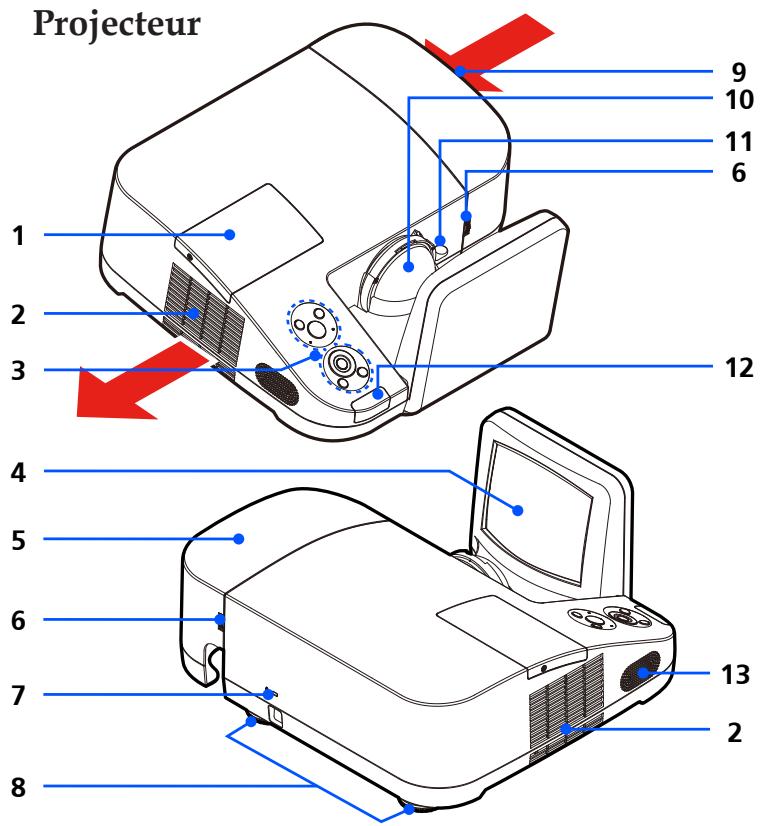
- Couvercle de la lampe
- Grille de ventilation (sortie)
- Panneau de commandes
- Miroir
- Cache cable
- Attaches du cache câble
- Port antivol Kensington™ (Ce port de sécurité supporte le système de sécurité MicroSaver®)
- Pied de réglage inclinable
- Grille de ventilation (entrée)
- Lentille
- Levier de réglage de la mise au point
- Récepteur de la télécommande
- Haut-parleur
Ports de connexions
- Connecteur LAN
- Connecteur entrée S-VIDEO
- Connecteur sortie MONITEUR
- Connecteur entrée ORDINATEUR 1
- Connecteur entrée ORDINATEUR 2
- Connecteur HDMI
- Connecteur COMMANDE PC
- Port de MAINTENANCE (uniquement pour les opérations de maintenance)
- Connecteur entrée Video
- Connecteur entrée AUDIO G/D
- Entrée alimentation secteur
- Connecteur sortie AUDIO
- Prise de sortie Jack AUDIO (Pour entrée ORDINATEUR 1)
- Prise de sortie Jack AUDIO (Pour entrée ORDINATEUR 2)
- Grille de ventilation (entrée)
Panneau de commandes
| 1 | O | Marché/Désact. et indicateur à DEL | Allume le projecteur. Rétéréz-vous à la section « Mise sous/hors tension du projecteur » pages 25-26. |
| 2 | | SOURCE | Presse « SOURCE » pour sélectionner un signal d'entrée. |
| 3 | | DEL ETAT | Indique l'état de la température du projecteur. |
| 4 | D | VOLUME - | Diminue le volume. |
| 5 | | MENU | Appuyez sur « MENU » pour lancier l'affichage sur l'écran (OSD), pour returner au menu principal de l'écran OSD. |
| 6 | | AJUSTEMENT AUTO | Synchronise automatiquement le projecteur avec la source d'entrée. |
| 7 | | DEL DE LA LAMPE | Indique l'état de la lampe du projecteur. |
| 8 | Correction TRAPEZOI-DALE | Ajuste l'image pour compenser la distorsion causée par l'inclinaison du projecteur (±40 degrés verti-calement). |
| 9 | VOLUME + | Augmente le volume. |
| 10 | Quatre touches de sélection directionnelles | Utilisez ▲ ou ▼ ou ▴ pourCHOISIR des éléments ou effectuer les réglages pour votre sélection. |
| 11 | QUITTER | Quitter les réglages. |
Enlever et attacher le cache-cable
Procédure pour enlever et attacher le cache câble :
- Appuyez sur les attaches à gauche et à droite du cache cable. ①
- Enlever le cache câble. 2
- Installer le cache câble en faisant les étapes précédentes à l'envers.
Télécommande
| 1 | ALUMER | Allume le projecteur. Rêférez-vous à la section « Mise sous/hors tension du projecteur » pages 25-26. |
| 2 | ÉTEINDRE | Éteindre le projecteur. Rêférez-vous à la section « Mise sous/hors tension du projecteur » pages 25-26. |
| 3 | ORDINATEUR 1 | Appuyez sur « 1 » pourCHOISIR L'entrée ORDINATEUR 1. |
| 4 | ORDINATEUR 2 | Appuyez sur « 2 » pourCHOISIR L'entrée ORDINATEUR 2. |
| 5 | VIDEO | Appuyez sur « VIDEO » pourCHOISIR L'entréeVIDEO. |
| 6 | NUM | Sélectionnez le mot de passer.Lor-sque vous saississez un mot de passer,vousdezceappuyez simultanémentsur « NUM » et l'un des chiffres. |
| 7 | MUET AV | Eteint/rallume momentanémentl'audio et la video. |
| 8 | MENU | Appuyez sur « MENU » pour lancerl'affichage sur l'écran (OSD), pourretourner au menu principal del'écran OSD. |
| 9 | D-ZOOM | Zoom avant/arrête sur l'imageprojétée. |
| 10 | L-CLICK | Clic gauche de la souris. |
| 11 | CorrectionTRAPEZOI-DALE | Ajuste l'image pour compenser ladistorsion causée par l'inclinaisondu projecteur (±40 degrés verticale-ment). |
| 12 | ECO | Mettre en veille la lampe du projecteur afin de baisser la consommationélectrique et augmenter la durée devie de la lampe. (voir page 52) |
| 13 | AIDE | Cette fonction vous permet uneconfiguration et uneutilisation faciledu projecteur. |
| 14 | AJUSTEMENTAUTO | Synchronise automatiquement leprojecteur avec la source d'entree. |
| 15 | S-VIDEO | Appuyez sur « S-VIDEO » pourchoisisr l'entrée S-VIDEO. |

Quand l'image réduite est affichée, les boutons ou ne sont pas disponibles pour déplacer l'image.
| 16 | HDMI | Appuyez sur « HDMI » pourCHOISIR l'entrée HDMI. |
| 17 | Touches num-mérique | Sélectionne un mot de passer. |
| 18 | EFFACER | Efface le nombre saisie lors de la saisie du mot de passer. |
| 19 | PAUSE | Effectue une pause sur l'image af-fichée à l'écran. Appuyez encore une fois pour arrêté la pause. |
| 20 | QUITTER | Quitter les réglages. |
| 21 | ENTRÉE | Confirme votrechoix dans le menu. |
| 22 | Flèches direction-nelles | Utilisé ▲ou ▼ou ▴pourCHOISIR des éléments ou effectuer les réglages pour votre sélection. Quandl'image est agrandie par l'utilisationD-ZOOM + bouton, les boutons ▲, ▼, ▴ou ▷déplacent l'image. |
| 23 | PAGE | Utilisé ce bouton pour aller à la page suivante/précédente. |
| 24 | R-CLICK | Clic droit de la souris. |
| 25 | Mode IMAGE | Sélectionnez le mode Image parmiPrésentation, Film, sRGB, Jeu, Util-isateur. |
| 26 | VOL. +/- | Augmente/Diminué le volume. |
| 27 | FORMAT | Utilisez cette fonction pour sélec-tionner le format d'affichage (voirpage 38). |
Installation des piles
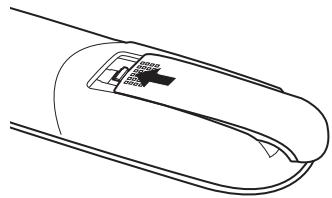
- Appuyer fermement et retirer le couvercle des piles en le faisant glisser.
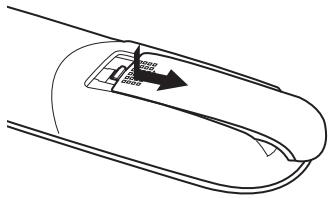

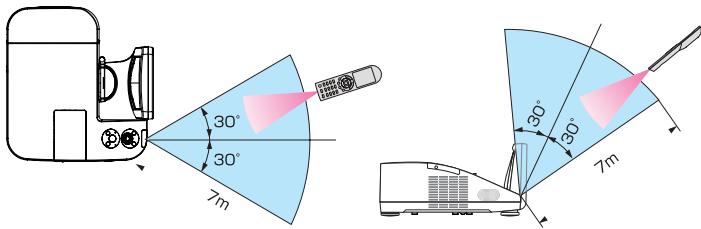
Le signal infra-rouge fonctionne par ligne-de-visée jusqu'à une distance d'environ 22 pieds/7m et dans un angle de 60 degrés depuis le capteur de télécommande du boîtier du projecteur.
Le projecteur ne réagira pas s'il y a des objets entre la télécommande et le capteur ou si une lumière intense tombe sur le capteur. Des piles usées empêchent également la télécommande de faire fonctionner correctement le projecteur.
- Installez des piles neuves (AAA). S'assurer de respecter la polarité (+ / -) des piles.
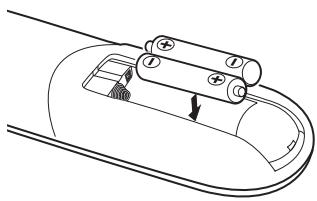
- Remettre le couvercle des piles en le faisant glisser, jusqu'à ce qu'il s'emboîte. Ne pas mélanger différents types de piles ou des neuves avec des anciennes.
Précautions se rapportant à la télécommande
- Manipuler la télécommande avec précaution.
- Si la télécommande est mouillée, l'essuyer immédiatement.
- Éviter toute chaleur excessive et l'humidité.
- Ne pas mettre les piles à l'envers.
Attention:
Danger d'explosion si les piles sont incorrectement replacées. Remplacer uniquement avec le même type ou un type équivalent à celui recommandé par le fabricant. Mettre les piles usagées au rebut conformément à la réglementation locale.

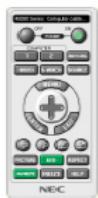
Lorsque « Ordinaire 1 » est l'entrée sélectionnée, l'écran Virtual Remote ou la barre d'outils sera aussi affiché sur l'écran d'ordinateur. Utilisez le câble d'ordinateur fourni (VGA) pour relier directement le connecteur COMPUTER 1 IN au connecteur de sortie moniteur de l'ordinateur si vous désirez utiliser la fonction Virtual Remote Tool. L'utilisation d'un commutateur ou d'autres câbles que le câble fourni (VGA) risque de causer des problèmes de communication. Câble de connexion VGA : Les Pins 12 et 15 sont nécessaires pour le DDC/CI. Virtual Remote Tool peut ne pas fonctionner correctement, en fonction des caractéristiques de votre ordinateur, ou de la version de votre carte ou pilote graphique. Le projecteur ne supporte pas la fonction de recherche automatique de réseau local de Virtual Remote. Pour connecter le projecteur, veuillez enregistrer une adresse IP manuellement.
L'utilitaire « Virtual Remote Tool » que vous pouvez télécharger sur notre site internet (http://www.nec-display.com/dl/en/index.html), permet d'afficher sur l'écran de votre ordinateur l'écran Virtual Remote (ou la barre d'outils).
Ceci vous permettra d'effectuer certaines opérations, comme la mise en marche ou à l'arrêt du projecteur, la sélection du type de signal par l'intermédiaire du câble vidéo de l'ordinateur (VGA), câble série ou connexion LAN.
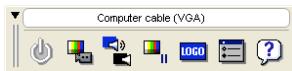
Ecran de télécommande virtuelle
Barredoutils
Ce chapitre présente un aperçu de l'utilisation du logiciel Virtual Remote Tool.
Pour plus de détails concernant l'utilisation du logiciel Virtual Remote Tool, consultez l'Aide en ligne à propos du logiciel Virtual Remote Tool. (→ page 18)
- Étape 1: Installez Virtual Remote Tool sur votre ordinateur. (→ page 15)
- Etape 2: Connectez le projecteur à votre ordinateur. (-> page 16)
- Étape 3: Lancez Virtual Remote Tool. (-> page 17)
- Virtual Remote Tool peut être utilisé avec un réseau local et une connexion série.
- Pour des renseignements sur la mise à jour de Virtual Remote Tool, consultez notre site Internet: http://www.nec-display.com/dl/en/index.html
- Le connecteur COMPUTER 1 IN du projecteur supporte la norme DDC/CI (Interface de Commande du Canal d’Affichage de Données). Le protocole DDC/CI est une interface standard utilisée pour la gestion des communications bidirectionnelles entre un ordinateur et un écran/projecteur.

Pour installer ou désinstaller le programme, vous devez être connecté à Windows en tant qu'administrateur (Windows 7, Windows Vista et Windows XP)
Quitter tous les programmes en cours d'utilisation avant l'installation. Si un autre programme est en cours d'utilisation, l'installation ne peut pas être terminée.
Étape 1 : Installez Virtual Remote Tool sur votre ordinateur
- Système d'exploitation supportés
Virtual Remote Tool fonctionne avec les systèmes d'exploitation suivants. Windows 7 Home Basic 1, Windows 7 Home Premium 1, Windows 7 Professional 1, Windows 7 Enterprise 1, Windows 7 Ultimate *1
Windows Vista Home Basic 1, Windows Vista Home Premium 1, Windows Vista Business 1, Windows Vista Enterprise 1, Windows Vista Ultimate *1
Windows XP Home Edition 2, Windows XP Professional 2
1: Compatible avec les versions 32-bit. 2: Pour lancer Virtual Remote Tool, « Microsoft. NET Framework Version 2.0 ou ultérieur » est requis. Microsoft. NET Framework Version 2.0 ou ultérieur est disponible sur le site internet de Microsoft. Veuillez installer Microsoft. NET Framework Version 2.0 ou ultérieur sur votre ordinateur.
Veuillez télécharger la mise à jour de VRT. exe sur notre site internet (http://www.nec-display.com/dl/en/index.html).
2 Double-cliquez sur l'icône VRT. exe.
L'assistant d'installation va apparaître à l'écran.
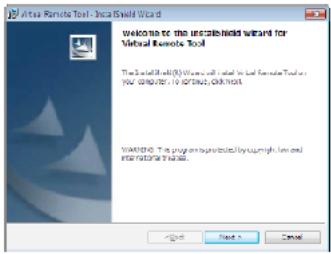
3 Clique sur « Next »
L'écran « END USER LICENSE AGREEMENT » s'affiche ensuite.
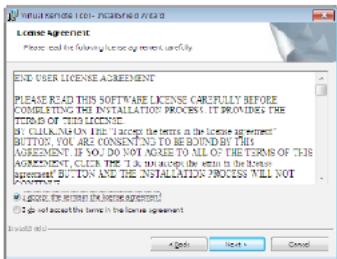
Veuillez lire la « END USER LICENSE AGREEMENT » dans sa totalité.
4 Si vous êtes d'accord avec les termes du contrat, cliquez sur « I accept the terms in the license agreement », puis sur « Next »
Laissez-vous ensuite guider par les consignes qui s'affichent à l'écran jusqu'à la fin de l'installation.

Une fois l'installation terminée, un raccourci Virtual Remote Tool s'affiche sur votre bureau.
Quittez Virtual Remote Tool avant de le désinstaller. Le compte Windows sous lequel s'effectue l'opération doit disposer des droits d' « Administrateur » (Windows 7 et Windows Vista) ou d' « Administrateur de l'ordinateur » (Windows XP) afin de pouvoir désinstaller le logiciel Virtual Remote Tool.
- Pour Windows 7/Windows Vista
1 Cliquez «Démarrer», puis sur «Panneau de configuration ». La fenêtre du Panneau de configuration s'affiche. 2 Cliquez sur « Déinstaller un programme » dans la rubrique « Programmes ». La fenêtre « Programmes et fonctionnalités » s'affiche. 3 Sélectionnez Virtual Remote Tool en cliquant dessus. 4 Cliquez sur « Déinstaller/Modifier » ou « Déinstaller ». Lorsque la fenêtre de confirmation « Contrôle de compte d'utilisateur » s'affiche, cliquez sur « Continuer ». Suivez ensuite les consignes à l'écran pour terminer la désinstallation de l'application.
1 Cliquez «Démarrer», puis sur «Panneau de configuration ». La fenêtre du Panneau de configuration s'affiche. 2 Double-cliquez sur « Ajout/Suppression de programmes ». La fenêtre Ajout/Suppression de programmes s'affiche. 3 Cliquez sur Virtual Remote Tool dans la liste affichée, puis sur « Supprimer ». Suivez ensuite les consignes à l'écran pour terminer la désinstallation de l'application.
Étape 2 : Connectez le projecteur à votre ordinateur
1. Utilisez le câble d'ordinateur fourni (VGA) pour relier directement le connecteur COMPUTER 1 IN au connecteur de sortie moniteur de l'ordinateur.
2. Branchez le câble d'alimentation fourni à l'entrée AC IN du projecteur, puis à une prise du secteur.
Le projecteur passe en état de veille.
- La fenêtre « Easy Setup » s'affiche au premier démarrage de Virtual Remote Tool, et sert à naviguer parmi les connections.
Commencez en utilisant l'icône de raccourci

Commencez à partir du menu Démarrer
La fenêtre « Easy Setup » s'affiche au premier démarche de Virtual Remote Tool.
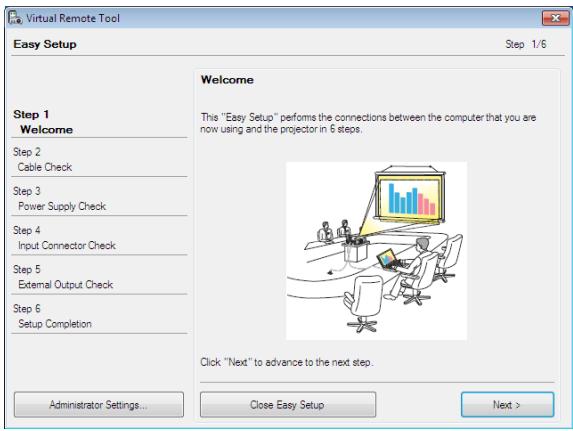

Quand « Économie d'énergies » est sélectionné pour « le mode attente » à partir du menu, le projecteur ne peut pas être contrôlé par l'intermédiaire du câble d'ordinateur (VGA), du câble série ou connexion réseau (câble LAN).
Veuillez suivre les consignes à l'écran.
L'écran Virtual Remote Tool s'affiche à la fin de la méthode de configuration rapide « Easy Setup »
- L'écran (ou la barre d'outils) Virtual Remote Tool peut être lancé sans avoir à passer par la fenêtre « Easy Setup ».
Il suffit pour cela de cocher la case « Do not use Easy Setup next time » à l'étape 6 dans la fenêtre « Easy Setup ».
1 Cliquez sur l'icône Virtual Remote Tool dans la Barre d'outils. Un menu contextuel s'affiche.
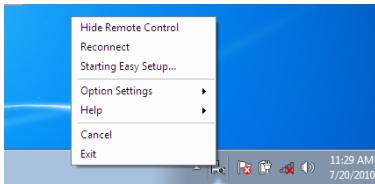
2 Cliquez sur « Exit »
La fenêtre Virtual Remote Tool se referme.
Consultation du fichier d'aide en ligne de Virtual Remote Tool
Affichage de l'aide en ligne à partir de la barre de tâches
1 Cliquez sur l'icône Virtual Remote Tool dans la barre de tâches lorsque Virtual Remote Tool est en marche.
Un menu contextuel s'affiche.
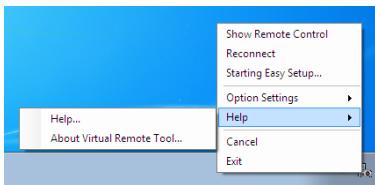
2 Cliqueur «help
L'écran d'aide en ligne s'affiche.
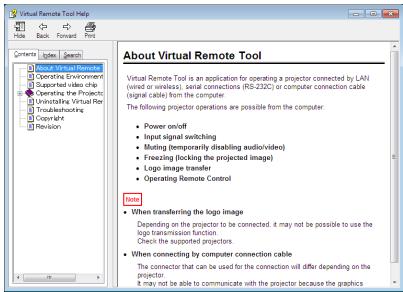
Affichage de l'aide en ligne à partir du menu Démarrer.
Cliquez sur le bouton « Démarrer » -> « Tous les programmes » ou « Programmes » -> « NEC Projector User Supportware » ->
« Virtual Remote Tool », fais « Virtual Remote Tool Help », dans cet ordre.
L'écran d'aide en ligne s'affiche.

Lorsque le projecteur est en état de veille, la fonction Alerte d'erreur de PC Control Utility Pro4 n'est pas disponible.
Pour rendre cette fonction disponible, même en état de veille, utilisez la fonction Alerte E-Mail du projecteur. ( voir page 46)
Contrôler le projecteur via un LAN (PC control utility pro 4)
Le projecteur peut être contrôlé à partir de votre ordinateur via un réseau local (LAN) en utilisant le logiciel « PC Control Utility Pro 4 » que vous pouvez télécharger sur notre site internet (http://www.nec-display.com/dl/en/index.html).
Fonctions de Commande
Marché/Désact., sélection de signal, arrêt sur image, image en sourdine, audio en sourdine, ajustement, notification de message d'erreur, calendrier d'événement.
Écran du PC Control Utility Pro 4
Ce chapitre vous présente un aperçu de l'utilisation du PC Control Utility Pro 4. Pour plus de détails concernant l'utilisation du PC Control Utility Pro 4, consultez l'Aide à propos du PC Control Utility Pro 4. (-> page 22)
- Étape 1: Installez le PC Control Utility Pro 4 sur votre ordinateur. (-> page 21)
- Étape 2: Connectez le projecteur à un LAN. (-> page 22)
- Étape 3 : Démarrez le PC Control Utility Pro 4. (-> page 22)
- Le PC Control Utility Pro 4 peut être utilisé avec une connexion en série.
- Pour des renseignements sur la mise à jour de PC Control Utility Pro 4, consultez notre site Internet: http://www.nec-display.com/dl/en/index.html
Étape 1 : Installez le PC Control Utility Pro 4 sur votre ordinateur
- Système d'exploitation supportés - PC Control Utility Pro 4 fonctionne avec les systèmes d'exploitation suivants.
Windows 7 Home Basic 1, Windows 7 Home Premium 1, Windows 7 Professional 1, Windows 7 Enterprise 1, Windows 7 Ultimate *1
Windows Vista Home Basic 1, Windows Vista Home Premium 1, Windows Vista Business 1, Windows Vista Enterprise 1, Windows Vista Ultimate *1
Windows XP Home Edition 2, Windows XP Professional 2

Votre compte d'utilisateur Windows devra disposer des droits [Administrateur] (sous Windows 7, Windows Vista et Windows XP) si vous souhaitez installer ce logiciel.
Quittez tous les programmes en cours avant de lancer l'installation. L'installation du calculiis risqueraient en effet d'échouer dans le cas contraire.
1: Compatible avec les versions 32-bit. 2: Pour lancer PC Control Utility Pro 4, « Microsoft. NET Framework Version 2.0 ou ultérieur » est requis. Microsoft. NET Framework Version 2.0 ou ultérieur est disponible sur le site internet de Microsoft. Veuillez installer Microsoft. NET Framework Version 2.0 ou ultérieur sur votre ordinateur.
Veuillez télécharger la mise à jour de PCCUP4.exe sur notre site internet (http://www.nec-display.com/dl/en/index.html). Double-cliquez sur l'icône PCCUP4.exe.
L'assistant d'installation va apparaître à l'écran.
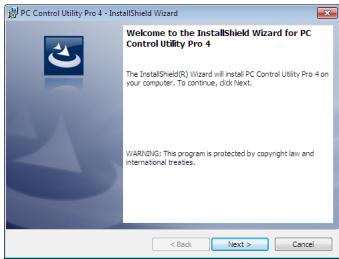
Cliquez sur Next
L'écran « END USER LICENSE AGREEMENT » s'affiche ensuite.
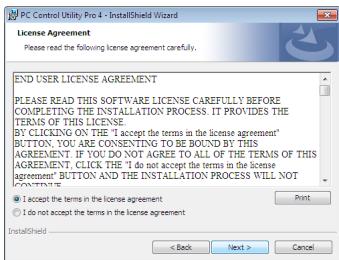
Veuillez lire la « END USER LICENSE AGREEMENT » dans sa totalité.

4 Si vous êtes d'accord avec les termes du contrat, cliquez sur « I accept the terms in the license agreement », puis sur « Next »
Laissez-vous ensuite guider par les consignes qui s'affichent à l'écran jusqu'à la fin de l'installation.
Pour que la fonction Programmation hors ligne du PC Control Utility Pro 4 fonctionne, votre ordinateur doit être allumé et ne pas être en mode veille ou veille prolongée. Sélectionnez « Options d'alimentation » dans le « Panneau de configuration » de Windows et désactivez son mode veille/veille prolongée avant de lancer le programmeur.
Pour Windows 7:
Sélectionnez « Panneau de configuration » -> « Système et sécurité » -> « Options d'alimentation » -> « Modifier les conditions de mise en veille de l'ordinateur » -> « Mettre l'ordinateur en veille » -> « Jamais ».
Quand « Économie d’énergie » est sélectionné pour « le mode attente » à partir du menu, le projeteur ne peut pas être contrôlé par l’intermédiaire du câble série ou connexion réseau (câble LAN).
Le projeteur ne supporte pas la fonction de recherche automatique de réseau local de PC Control Utility Pro4. Pour connecter le projeteur, veuillez enregistrer une adresse IP manuelle.
ASTUCE : désinstallation de PC control utility pro 4
- Suivez la procédure décrite au chapitre « Pour désinstaller Virtual Remote Tool » si vous désirez désinstaller PC Control Utility Pro 4. Remplacez « Virtual Remote Tool » par « PC Control Utility Pro 4 » ( -> page 16).
Étape 2: connectez le projecteur à un LAN
Connecter le projecteur au réseau local en suivant les instructions du chapitre « Connecter le projecteur » page 23 et « Comment utiliser un navigateur internet pour contrôler votre projecteur » pages 46-47.
Étape 3 : démarrez le PC control utility pro 4
Cliquez sur « Démarrer » -> « Tous les programmes » ou « Programmes » -> « NEC Projector User Supportware » -> « PC Control Utility Pro 4 » -> « PC Control Utility Pro 4 ».
ASTUCE : consultation de l'aide en ligne du PC control utility pro 4
- Affichage de l'Aide en ligne à partir du PC Control Utility Pro 4 lorsqu'il est en marche. Cliquez sur « Help (H) » -> « Help (H) » de la fenêtre du PC Control Utility Pro 4 dans cet ordre. Un menu contextual s'affiche.
- Affichage de l'Aide en ligne à partir du menu Demarrer Cliquez sur « Demarrer » -> « Tous les programmes » ou « Programmes » -> « NEC Projector User Supportware » -> « PC Control Utility Pro 4 » -> « PC Control Utility Pro 4 Help ».
L'écran d'Aide en ligne s'affiche.
Connexion à l'ordinateur de bureau/ordinateur portable/réseau

Assurez-vous que le cordon d'alimentation est complètement inséré à la fois dans le projecteur et la prise murale.
Vers la prise murale
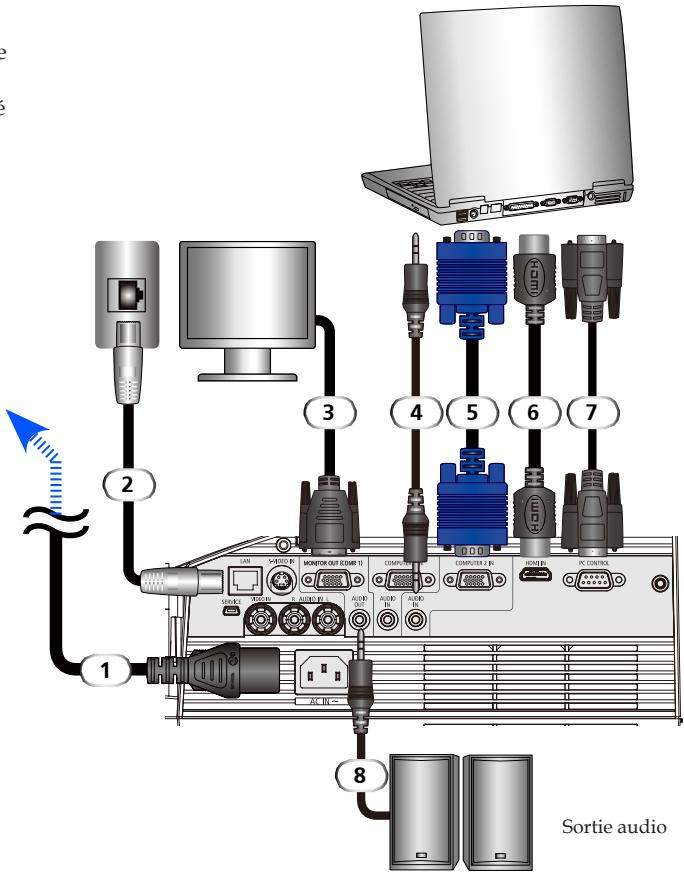
- Cordon d'alimentation (fourni)
- Cable de réseau
- Cable sortie VGA
- Câble entrée audio
- Câble de raccordement à l'ordinateur (VGA) (fourni)
- Cable HDMI
- Cable RS232
- Cable sortie audio
Connexion aux sources vidéo

Assurez-vous que le cordon d'alimentation est complètement inséré à la fois dans le projecteur et la prise murale.
Lecteur DVD, Lecteur Blu-ray, Décodeur, Récepteur HDTV
Vers la prise murale

En raison des différences entre les applications pour chaque pays, certaines régions peuvent avoir des accès soires différents.
Sortie audio
- Cordon d'alimentation (fourni)
- Cable vidéo composite
- Cable S-Video
- Câble entrée audio
- Câble de raccordement à l'ordinateur (VGA) (fourni)
- Adaptateur PERITEL/VGA
- Cable HDMI
- Cable entrée audio
- Cable sortie audio

Mise sous tension du projecteur
Avant d'utiliser le projecteur, retirez le couvercle du miroir.

Quand « économie d'énergie » est sélectionné pour le mode « veille », le voyant d'alimentation s'allume en rouge ; quand « Normal » est sélectionné pour le mode « veille », le voyant d'alimentation devient orange.

Allumez d'abord le projecteur puis ensuite les sources de signal.
- Assurez-vous que le cordon d'alimentation et le cable de signal sont correctement connectés. Le voyant d'alimentation devient orange ou rouge ^(*).
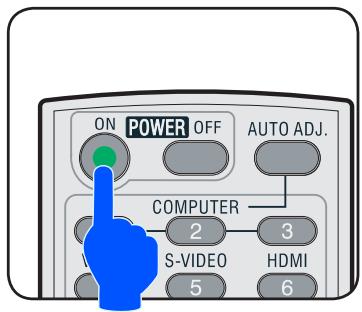
- Allumez la lampe en appuyant sur la touche « POWER ON » de la télécommande ou ⊙ sur le panneau de contrôle. Le voyant d'alimentation clignote en bleu. L'écran de démarriage (logo NEC) s'affiche et le voyant d'alimentation devient bleu.
- Allumez votre source (ordinateur, ordinateur portable, lecteur vidéo, etc). Le projecteur détectera automatiquement votre source.
Si vous connectez plusieurs sources en même temps, utilisez le bouton SOURCE sur le panneau de contrôle ou utilisez les boutons « ORDINATEUR 1 », « ORDINATEUR 2 », « S-VIDEO », « VIDEO », « HDMI » sur la télécommande pour changer la source d'entrée.
Mise hors tension du projecteur
- Appuyez sur la touche « POWER OFF » de la télécommande ou le bouton ∑ sur le panneau de commande pour éteindre la lampe du projecteur, vous verrez un message comme ci-dessous sur l'affichage à l'écran.
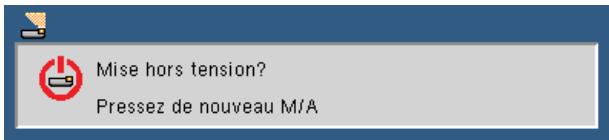
- Appuyez de nouveau sur la touche « POWER OFF » sur le bouton pour confirmer.
- Le ventilateur continue de fonctionner pendant environ 25 secondes au cours de la période de refroidissement et le voyant d'alimentation clignote en bleu. Quand la lumière devient orange ou rouge, le projecteur est entré en mode veille. Si vous souhaitez rallumer le projecteur, vous devez attendre que le projecteur ait terminé le cycle de refroidissement et soit entré en mode veille. Une fois en mode veille, appuyez simplement sur la touche « POWER ON » de la télécommande ou le bouton sur le panneau de commande pour redémarrer le projecteur.
- Débranchez le cordon d'alimentation de la prise de courant et du projecteur.
- N'allumez pas le projecteur tout de suite après l'avoir mis hors tension.
Voyant d'avertissement
Lorsque le voyant « STATUS » clignote en rouge, cela indique que le projecteur a surchauffé. Le projecteur s'éteint automatiquement.
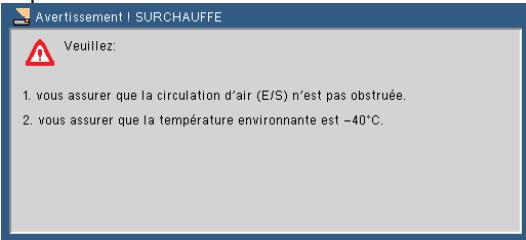
Lorsque le voyant « LAMPE » devient rouge et que le message ci-dessous s'affiche sur écran, cela signifie que le projecteur a détecté que la lampe s'approche de sa fin de vie. Quand vous voyez ce message, changez la lampe le plus rapidement possible.


Lorsque le voyant « STATUS » clignote en rouge et que le message ci-dessous s'affiche sur écran, cela indique que le ventilateur est bloqué. Cessez d'utiliser le projecteur et débranchez le cordon d'alimentation de la prise électrique, puis contactez votre revendeur local ou notre service client.

Ajuster la hauteur de l'image projetée
Le projecteur est équipé de pieds réglables pour soulever ou abaisser l'image afin de la centrer correctement sur l'écran.
- Faites tourner le pied dans le sens inverse des aiguilles d'une montre pour faire monter le projecteur ou dans le sens des aiguilles d'une montre pour l'abaisser. Répétez cette opération avec les autres pieds si nécessaire.
Pied de réglage inclinable
Réglage de la mise au point du projecteur
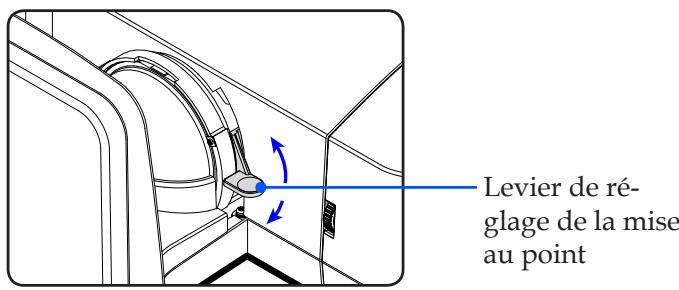
Pour régler la mise au point de l'image, faites pivoter l'anneau de mise au point jusqu'à ce que l'image soit nette.
Séries U300X/U250X: La mise au point du projecteur s'opère à des distances comprises entre 475 et 662 mètres (entre 19^ et 26^). Séries U310W/U260W: La mise au point du projecteur s'opère à des distances comprises entre 495 et 661 mètres (entre 19'' et 26'').
Réglage de la taille de l'image projetée
Séries U300X/U250X: Taille de l'image projetée entre 1,600 et 2,159 mètres (de 63,0'' à 85,0''). Séries U310W/U260W: Taille de l'image projetée entre 1,956 et 2,540 mètres (de 77,0'' à 100,0'').
Distance de projection et taille de l'écran
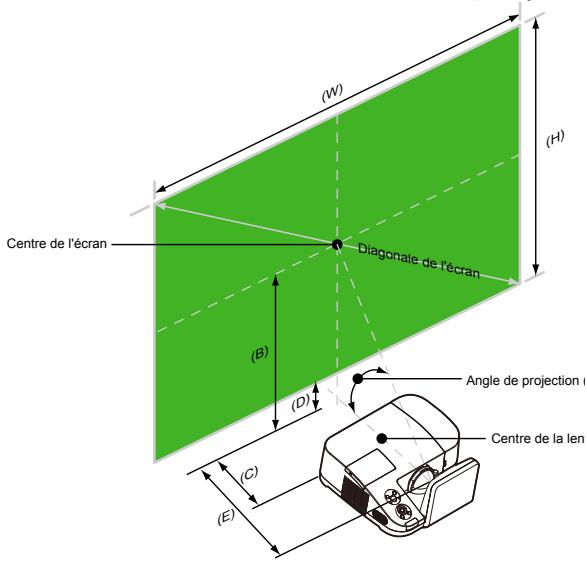
B = > Distance verticale entre le centre de la lentille et le centre de l'écran C = > Distance horizontale entre l'écran et le projecteur
E = > Distance de projection
D = > Distance verticale entre le centre de la lentille et le bas de l'écran (haut de l'écran pour un montage au plafond)
=> Angle de projection
U300X/U250X
| Taille d'écran | (B) | (C) | (D) | (E) | (α) |
| Diagonale | Largeur (L) | Hauteur (H) |
| pouce | mm | pouce | mm | pouce | mm | pouce | mm | pouce | mm | pouce | mm | pouce | mm | niveau |
| 63 | 1600 | 50 | 1280 | 38 | 960 | 29 | 749 | 5 | 133 | 11 | 269 | 19 | 475 | 55,3 |
| 65 | 1651 | 52 | 1321 | 39 | 991 | 30 | 773 | 6 | 150 | 11 | 277 | 19 | 492 | 55,3 |
| 70 | 1778 | 56 | 1422 | 42 | 1067 | 33 | 832 | 8 | 192 | 12 | 299 | 21 | 534 | 55,3 |
| 75 | 1905 | 60 | 1524 | 45 | 1143 | 35 | 892 | 9 | 235 | 13 | 320 | 23 | 577 | 55,3 |
| 77 | 1956 | 62 | 1565 | 46 | 1173 | 36 | 915 | 10 | 251 | 13 | 329 | 23 | 594 | 55,3 |
| 80 | 2032 | 64 | 1626 | 48 | 1219 | 37 | 951 | 11 | 277 | 13 | 341 | 24 | 619 | 55,3 |
| 85 | 2159 | 68 | 1727 | 51 | 1295 | 40 | 1010 | 13 | 320 | 14 | 363 | 26 | 662 | 55,3 |
U310W/U260W
| Taille d'écran | (B) | (C) | (D) | (E) | (a) |
| Diagonale | Largeur (L) | Hauteur (H) |
| pouce | mm | pouce | mm | pouce | mm | pouce | mm | pouce | mm | pouce | mm | pouce | mm | niveau |
| 77 | 1956 | 65 | 1659 | 41 | 1037 | 31 | 777 | 6 | 153 | 10 | 259 | 19 | 495 | 55,3 |
| 80 | 2032 | 68 | 1723 | 42 | 1077 | 32 | 808 | 7 | 174 | 11 | 269 | 20 | 516 | 55,3 |
| 85 | 2159 | 72 | 1831 | 45 | 1144 | 34 | 858 | 8 | 214 | 11 | 286 | 22 | 568 | 55,3 |
| 87.2 | 2215 | 74 | 1878 | 46 | 1174 | 35 | 880 | 9 | 226 | 12 | 293 | 22 | 569 | 55,3 |
| 90 | 2286 | 76 | 1939 | 48 | 1212 | 36 | 909 | 10 | 246 | 12 | 303 | 23 | 588 | 55,3 |
| 95 | 2413 | 81 | 2046 | 50 | 1279 | 38 | 959 | 11 | 283 | 13 | 320 | 25 | 625 | 55,3 |
| 100 | 2540 | 85 | 2154 | 53 | 1346 | 40 | 1010 | 13 | 319 | 13 | 337 | 26 | 661 | 55,3 |
Ce graphique est uniquement pour référence.
Affichage à l'écran
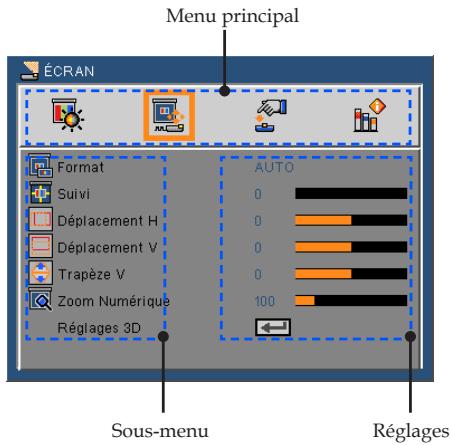
Le projecteur dispose d'un affichage à l'écran multilingue qui vous permet de faire des réglages d'image et de modifier une variété de paramètres. Le projecteur détecte automatiquement la source.
- Pour ouvrir l'affichage à l'écran, appuyez sur le bouton MENU de la télécommande.
- Quand l'affichage à l'écran est affiché, utilisez les boutons pour sélectionner une option du menu principal. Appuyez sur le bouton pour entrer dans le sous-menu de l'option sélectionnée.
- Utilisez les boutons ▲▼ pour sélectionner l'option désirée dans le sous-menu puis ajustez les réglages en utilisant les boutons ⊥ ou ⊥.
- Si le réglage a l'icône , vous pouvez alors appuyer sur le bouton ENTREE pour ouvrir un autre sous-menu. Appuyez sur le bouton MENU pour fermer le sous-menu une fois les ajustements terminés.
- Une fois les réglages effectués, appuyez sur le bouton MENU pour revenir au menu principal.
- Pour quitter, appuyez encore une fois sur le bouton MENU. L'affichage à l'écran va disparaître et le projecteur va enregistrer automatiquement les nouveaux réglages.

Si aucune action n'est faite au bout de 30 secondes, alors l'affichage à l'écran s'éteint automatiquement.
Commandes utilisateur
Arborescence du menu
| Main Menu | Sub Menu | Settings |
| IMAGE | Mode Image | Présentation / Hte lumin. / Film / sRVB / Tableau noir / Video / Utilisateur1 / |
| Couleur murale | Désact. / Rouge / Vert / Bleu / Cyan / Magenta / Jaune |
| Luminosite | 0~100 |
| Contraste | 0~100 |
| Netteté | 0~31 |
| Saturation | 0~100 |
| Teinte | 0~100 |
| Avancé | Gamma Film / Video / Graphique / PC BrilliantColorTM 0~10 Temp. Couleur Basse / Médium / Haut Couleur Gain Rouge / Gain Vert / Gain Bleue / Tendance Rouge / Tendance Vert / Tendance Bleue / Cyan / Magenta / Jaune / Remise à zéro / Quitter Echelle Chroma. AUTO / RGB / YUV Entrée HDMI / Ordinateur1 / Ordinateur2 / S-Video / Video / Quitter Quitter |
| ÉCRAN | Format | AUTO / 4:3 / 16:9 / 16:10 / 15:9 / 5:4 / Natif Suivi |
| Déplacement H | 0~3 |
| Déplacement V | -50~50 |
| Trapèze V | -50~50 |
| Zoom Numérique | -40~40 |
| Réglages 3D | 80~200 |
| 3D Désact. / Marche Invers. 3D Désact. / Marche |
| 3D Par-dessus/En-dessous Désact. / Marche Quitter |
| RÉ GLAGES | Langue | English / Deutsch / Français / Italiano /spanfaol / Portugues / Svenska /Norsk/Dansk / Polski / Pycsckii / ελλγνία /Magyar / Čestina / Čeg / 繁體中文 /简体中文 / 日本語 /韓국어 / Indonesia / Turkce |
| Orientation | |
| Pos. Menu | |
| Signal | Phase 0~31 Horloge -5~5 Position Horiz. -5~5 Position Vert. -5~5 Quitter |
| Muet | Désact. / Marche Son 0~31 |
Commandes utilisateur
| Main Menu | Sub Menu | Settings |
| RÉGLAGES | Avancé | Logo | Marche / Désact. |
| PC Control Mode | PC control / LAN |
| Réseau | |
| Sous-titrage desactive | Désect. / CC1 / CC2 / CC3 / CC4 / T1 / T2 / T3 / T4 |
| Sécurité | |
| Niveau Video | AUTO / Normal / Améliorer |
| Quitter | |
| RÉGLAGES | Avancé | Réseau | Etat Réseau | Déconnecter / Connecter |
| DHCP | Désect. / Marche |
| Adresse IP | 0.0.0.0 |
| Masque s.-réseau | 0.0.0.0 |
| Passerelle | 0.0.0.0 |
| DNS | 0.0.0.0 |
| Appliqueur | Désect. / Marche |
| Quitter | |
| Sécurité | Sécurité | Désect. / Marche |
| Sécurité Horloge | Mois / Jour / Heure / Quitter |
| Changer mot passée | |
| Quitter | |
| OPTIONS | Recherche d'entrée | | Désect. / Marche |
| Mode ventilateur | | AUTO / High-Speed |
| Info Cachées | | Désect. / Marche |
| Couleur Arr Plan | | Noir / Bleu |
| Paramètres Lampe | Heures d'utilis. Lampe (Normal) | |
| Heures d'utilis. Lampe (eco) | |
| Rappel durée de vie lampe | Désect. / Marche |
| Mode Éco | Désect. / Marche |
| Effacer heures lampe | |
| Heures d'utilisation du filtre | |
| Clear Filter Usage Hours | |
| Quitter | |
| Informations | | |
| Avancé | Mode veille | Normal / Power-Saving |
| Allumage direct | Désect. / Marche |
| Arrêt Auto (min) | 0~180 |
| Minut. Désactivation (min) | 0~995 |
| Ver. Panneau commande | Désect. / Marche |
| Quitter | |
| Remise à zéro | | Désect. / Marche |
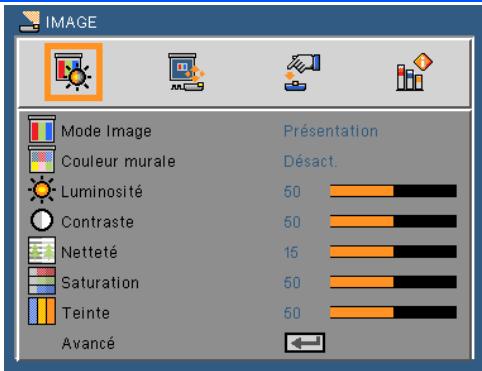
Mode image
Il existe de nombreux pré-réglages optimisés pour différents types d'images. Utilisez les boutons pour sélectionner une des options.
Présentation: Pour un ordinateur ou un ordinateur portable.
HTE LUMIN: luminosité maximale depuis l'entrée PC. Film: Pour le home cinema. sRGB: Couleurs précises standardisées. Tableau noir: Ce mode est à sélectionner pour obtenir les mêmes paramétrages de couleurs lorsque la projection a lieu sur un tableau (vert). Video: ce mode est recommandé pour regarder des programmes TV. Utilisateur: Mémorise les réglages personnalisés de l'utilisateur.
Couleur murale
Utilisez cette fonction pour choisir une couleur appropriée selon la couleur du mur. Cela permettra de compenser l'écart de couleur causé par la couleur du mur afin de voir une image avec une tonalité correcte.
Luminosité
Règle la luminosité de l'image.
Appuyez sur le bouton pour assombrir l'image. Appuyez sur le bouton pour éclaircir l'image.

Contraste
Le contraste contrôle le degré de différence entre les zones les plus claires et les plus sombres de l'image. Le réglage du contraste modifie la quantité de noir et de blanc dans l'image.
Appuyez sur le bouton pour baisser le contraste. Appuyez sur le bouton pour augmenter le contraste.
Les fonctions « Saturation » et « Teinte » sont disponibles uniquement dans le mode Video.
Netteté
Règle la netteté de l'image.
Appuyez sur le bouton pour baisser la netteté. Appuyez sur le bouton pour augmenter la netteté.
Saturation
Règle une image vidéo depuis le noir et blanc jusqu'à des couleurs pleinement saturées.
Appuyez sur le bouton pour baisser la saturation des couleurs de l'image. Appuyez sur le bouton pour augmenter la saturation des couleurs de l'image.
Teinte
Règle la balance des couleurs du rouge et du vert.
Appuyez sur le bouton pour augmenter la quantité de vert dans l'image. Appuyez sur le bouton pour augmenter la quantité de rouge dans l'image.
Avance
Référez-vous à la page suivante.
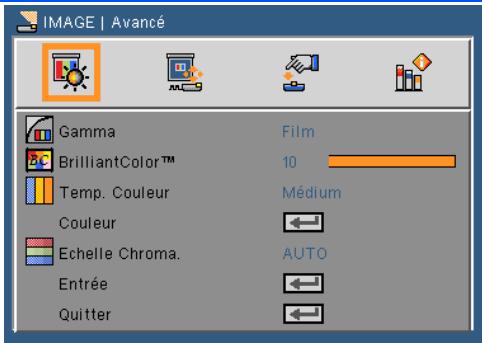
Ceci vous permet de choisir une table de gamma qui a été ajustée pour vous procurer la meilleure qualité d'image pour l'entrée.
Film : pour le home cinema. Video : pour la source vidéo ou TV. Graphique : pour la source image. PC : pour la source ordinateur ou PC.

Le réglage Temp. Couleur n'est pas disponible quand « Hte. lumin. » ou « sRGB » est sélectionné pour « Mode image ».
Ce paramètre régable utilise un nouvel algorithme de traitement des couleurs et des améliorations au niveau du système pour permettre une luminosité plus importante en fournissant des couleurs vraies et dynamiques. Les valeurs peuvent aller de « 0 » à « 10 ». Si vous préférez une image plus lumineuse, réglez vers le paramètre maximal. Pour une image plus douce et plus naturelle, réglez vers le paramètre minimal.
Temp. couleur
Ajuste la température des couleurs. À haute température, l'écran semble plus froid ; à basse température, l'écran semble plus chaud.
Couleur
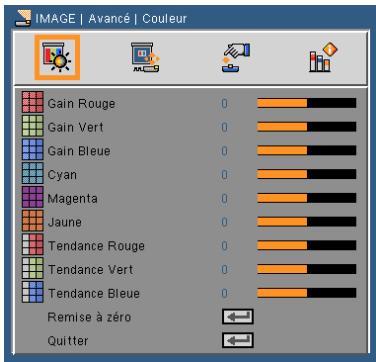
Appuyez sur ↓ dans le menu suivant comme indiqué ci-dessous puis utilisez ▲ ou ▼ pour sélectionner une option.
Gain rouge/Gain vert/Gain bleu/Biais rouge/Biais vert/Biais bleu/Gain cyan/Gain magenta/Gain jaune : utilisez les boutons ▲ ou ▼ pour sélectionner rouge, vert, bleu, cyan, magenta et jaune. Remise à zéro : Choisir « Oui » pour revenir aux paramètres d'ajustement des couleurs d'usine.
Échelle chroma.
Sélectionnez un type de matrice de couleur approprié parmi AUTO, RGB ou YUV.
Entrée
Utilisez cette option pour activer ou désactiver les sources d'entrée. Appuyez sur ↓ pour entrer dans le sous-menu et sélectionnez les sources désirées. Pressez sur « ENTRER » pour terminer votre sélection. Le projecteur ne recherche pas les entrées désélectionnées.
Quitter
Appuyez sur pour revenir au menu précédent.
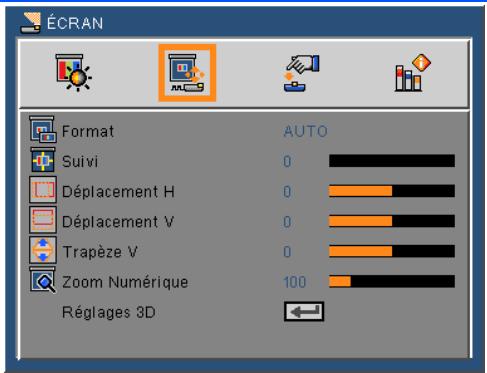
Utilisez cette fonction pour désirer le format d'image souhaité.
4:3: Ce format est pour des sources d'entrée 4 × 3. 16:9: Ce format est pour des sources d'entrée 16 × 9, par exemple les TV HD et les DVD avancés pour TV à grand écran. 16:10: Ce format est pour des sources d'entrée 16 × 10, comme les écrans larges d'ordinateurs portables. 15:9: Ce format est pour les sources qui ne sont pas en 16/9 ou letterbox et pour les utilisateurs qui utilisent une lentille externe 16/9 pour afficher au format 1.67:1 en utilisant toute la résolution. 5:4: Ce format est pour des sources d'entrée 5 × 4. Natif: Ce format affiche l'image originale sans aucune mise à l'échelle. AUTO: Sélectionne automatiquement le format d'affichage approprié.

Chaque E/S possède différents réglages de « Suivi »
Suivi
La fonction surbalayage permet d'éliminer les bruits dans une image vidéo. Surbalaye l'image pour éliminer le bruit de codage vidéo sur le bord de la source vidéo.
Déplacement h
Déplace la position de l'image projetée horizontalement.
Déplacement v
Déplace la position de l'image projetée verticalement.
Trapèze v.
Appuyez sur le bouton ou pour régler la distorsion verticale de l'image. Si l'image a une forme de trapèze, cette option peut vous aider à la rendre plus rectangulaire.
Zoom numérique
Zoom image + ou -. La taille d'image par défaut est 100.
Réglages 3D
Référez-vous à la page suivante.
Écran | réglages 3D
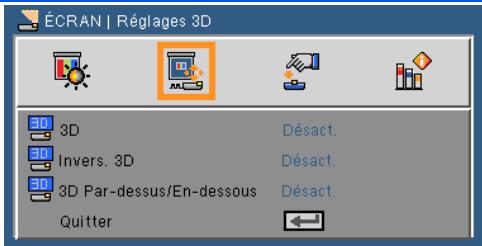

Choisissez « Activer » pour activer cette option pour les images 3D.
Invers. 3D
« Invers. 3D » et « 3D Par-dessus/En-dessous » sont uniquement disponibles quand le mode 3D est activé. Sources 3D compatibles, un contenu 3D et des lunettes 3D actives sont nécessaires pour une visualisation en 3D.
Choisissez « Activer » pour inverser la gauche et la droite des trames. Choisissez « Désactiver » pour afficher le contenu par défaut des trames.
3D par-dessus/en-dessous
Choisissez « Activer » pour inverser le haut et le bas des trames. Choisissez « Désactiver » pour afficher le contenu par défaut des trames.
Quitter
Appuyez sur ↓ pour revenir au menu précédent.
ASTUCE : 3D pris en charge le signal
- Pour signal PC: 640x480@120Hz, 640x480@60Hz, 800x600@120Hz, 800x600@60Hz, 1024x768@120Hz, 1024x768@60Hz, 1280x720@120Hz, 1280x720@60Hz Pour signal Video: 480i@60Hz, 480p@60Hz, 720p@60Hz
Réglages
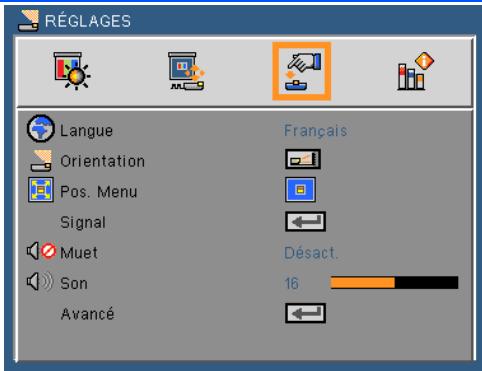

Le bureau arrête et le plafond arrête doivent être utilisés avec un écran dépoli.
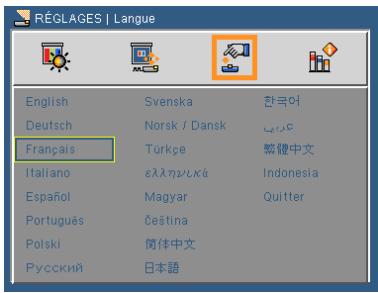
Choisissez le menu OSD multilingue. Pressez le bouton ou pour passer au sous-menu puis utilisez les boutons ou pour sélectionner votre langue préférée. Pressez pour terminer votre sélection.
Orientation
Bureau/Avant
C'est la sélection par défaut. L'image est projetée droit sur l'écran.
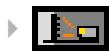
Bureau/Arrière
Quand sélectionnée, l'image apparaitra renversée.
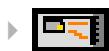
Plafond/Avant
Quand sélectionnée, l'image tournera à l'envers.
Commandes utilisateur
Plafond/Arrière
Quand sélectionnée, l'image apparaitra renversée dans la position à l'envers.
Choisissez la position du menu sur l'écran d'affichage.
Signal
Référez-vous à la page suivante.
Muet
Choisir « Marche » pour couper le son. Choisir « Désact. » pour rétablir le son.
Volume
Appuyez sur le bouton pour baisser le volume. Appuyez sur le bouton pour augmenter le volume.
Avance
Voir page 44.
Réglages | signal (RGB)

« Signal » est disponible uniquement en signal analogique VGA (RGB).
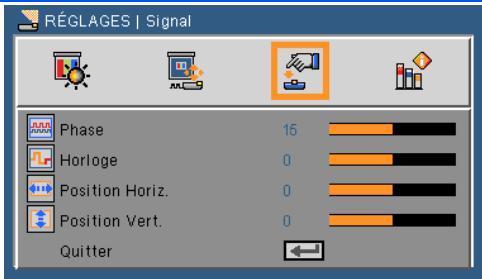
Phase
Synchronise la fréquence du signal de l'affichage avec la carte graphique. Si l'image semble ne pas être stable ou papillote, utilise cette fonction pour la corriger.
Horloge
Modifiez la fréquence des données d'affichage pour correspondre à la fréquence de la carte graphique de votre ordinateur. N'utilisez cette fonction que si l'image semble papilloter verticalement.
Position horiz.
Appuyez sur le bouton pour déplacer l'image vers la gauche. Appuyez sur le bouton pour déplacer l'image vers la droite.
Position vert.
Appuyez sur le bouton pour déplacer l'image vers le bas. Appuyez sur le bouton pour déplacer l'image vers le haut.
Quitter
Appuyez sur ↓ pour revenir au menu précédent.
Réglages | avance
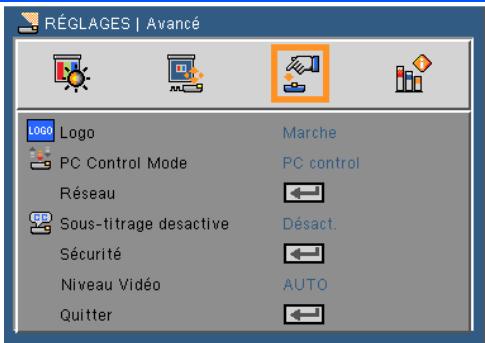

Quand Economie d'énergies 𝒱 est sélectionné pour le mode attente à partir du menu, le projecteur ne peut pas être contrôlé en mode veille depuis un équipement externe.

Le niveau visuel n'est supporté que sous la source HDMI.
Utilisez cette fonction pour afficher l'écran de démarrage (logo NEC).
Marche : affiche le logo NEC
Désact. : n'affiche pas le logo NEC
Mode de commande PC
Commande PC : permet de contrôler un projecteur via un PC. (Paramètre par défaut) LAN : permet de contrôler un projecteur via un navigateur web (Internet Explorer) en passant par le réseau local (LAN).
Réseau
Référez-vous à la page suivante.
Sous-titrage
Utilisez cette fonction pour activer le sous-titrage et le menu sous-titrage. Sélectionnez l'option de sous-titrage appropriée parmi : Désactivé, CC1, CC2, CC3, CC4, T1, T2, T3 et T4.
Sécurité
Voir page 48.
Niveau vidéo
Sélectionnez « AUTO » pour détecter automatiquement le niveau video. Si la fonction de détection automatique ne fonctionne pas correctement, sélectionnez « Normal » pour désactiver la fonction « Améliorer » de votre dispositif HDMI, ou sélectionnez « Améliorer » pour accentuer le contraste de l'image et améliorer les détails dans les zones sombres.
Quitter
Appuyez sur ↓ pour revenir au menu précédent.
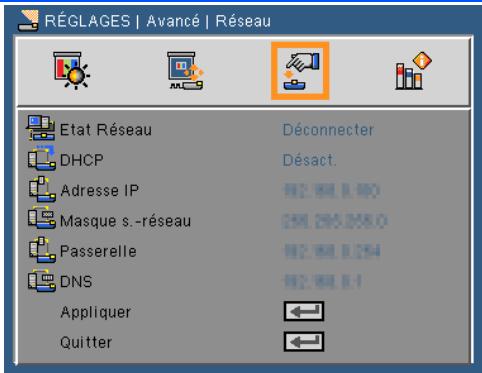
État réseau
Affiche l'état de connexion du réseau.
Utilisez cette fonction pour choisir l'écran de démarrage voulu. Si vous changez de réglage, le nouveau réglage prendra effet lors de la prochaine ouverture lorsque vous quitterez le menu OSD.
Marche : Assigner automatiquement une adresse IP au projecteur depuis le serveur DHCP externe. Désact. : Assigner manuellement une adresse IP.
Adresse IP
Sélectionner une adresse IP.
Masques.-réseau
Sélectionner un numéro de masque de sous-réseau.
Passerelle
Sélectionner la passerelle par défaut du réseau connecté au projecteur.
Sélectionner le numéro DNS.
Appliquer
Pressez et choisissez « Marche » pour appliquer la sélection.
Quitter
Appuyez sur ↓ pour revenir au menu précédent.
- Activer DHCP permet au serveur DHCP d'assigner automatiquement une adresse IP, ou d'entrer manuellement les informations réseau requises.
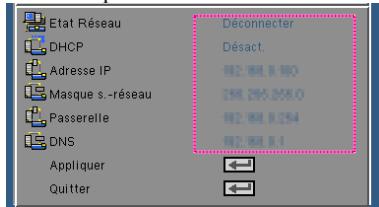
- Puis choisissez appliquer et pressez sur le bouton pour terminer le processus de configuration.
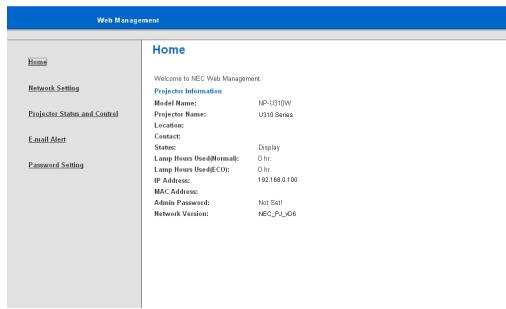
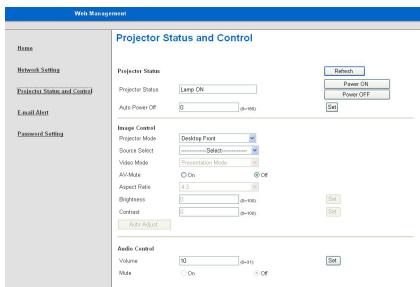
- Lancez votre navigateur web et renseignez l'écran LAN de l'OSD, la page web s'affichera comme illustrée ci-dessous :

Lorsque vous utilisez l'adresse IP du projecteur, vous ne pouvez pas vous connecter à votre serveur de services.
- Ouvrir « Contrôle et état du projecteur » pour commander votre projecteur.
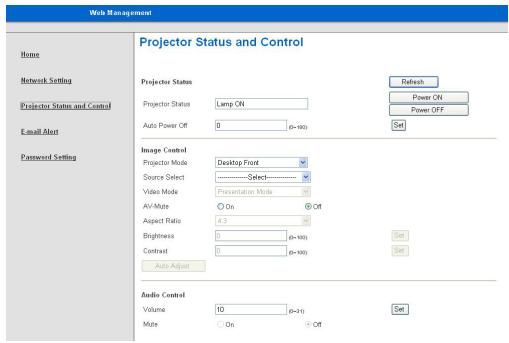
Lorsque vous établissez une connexion directe entre votre ordinateur et le projecteur
Étape 1: Trouvez une adresse IP (par défaut: 192.168.0.100) depuis la fonction LAN du projecteur.
Commandes utilisateur
Étape 2 : Sélectionnez Appliquer et appuyez sur la touche ENTRÉE de la télécommande ou du panneau de contrôle pour valider votre choix ou appuyez sur la touche MENU de la télécommande ou du panneau de contrôle pour quitter. Étape 3 : Pour ouvrir Connexions réseaux, cliquez sur Démarrer, cliquez sur Panneau de configuration, cliquez sur Réseau et Internet, et ensuite cliquez sur Connexions réseaux. Cliquez sur la connexion que vous voulez configurer, et ensuite, sous Tâches réseau, cliquez sur Changer les paramètres de cette connexion.
Étape 4: Sur l'onglet Général, sous Cette connexion utilise les éléments suivants, cliquez sur Protocole IP (TCP/IP), et ensuite cliquez « Propriétés »
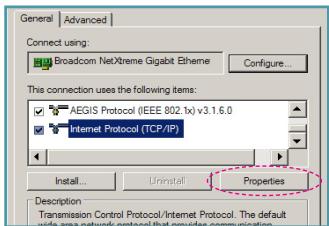
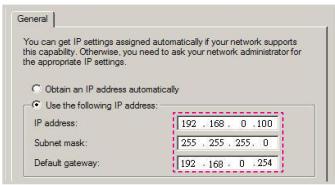
Étape 5: Cliquez sur Utiliser l'adresse IP suivante, et tapez comme ci-dessous :
1) Adresse IP : 192.168.0.100
2) Masque de sous-réseau : 255.255.255.0
3) Passerelle par défaut : 192.168.0.254
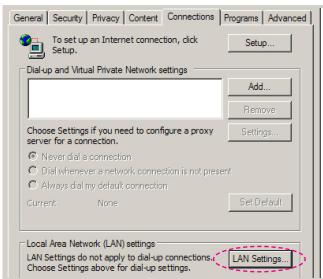
Étape 6: Pour ouvrir Options Internet, cliquez sur le navigateur IE, cliquez sur Options Internet, cliquez sur Onglet connexions et cliquez sur « Paramètres LAN... »
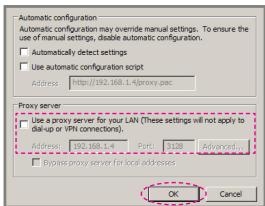
Étape 7: La boîte de dialogue Paramètres de réseau local (LAN) apparait, dans la Zone du serveur proxy, annulez la case à cocher Utiliser un serveur proxy pour votre LAN, ensuite cliquez sur le bouton « OK » deux fois.
Etape 8: Ouvrez votre IE et entrez l'adresse IP 192.168.0.100 dans l'URL puis pressez sur la touche ENTREE.
Étape 9: Ouvrez « Contrôle et état du projecteur » pour commander votre projecteur.
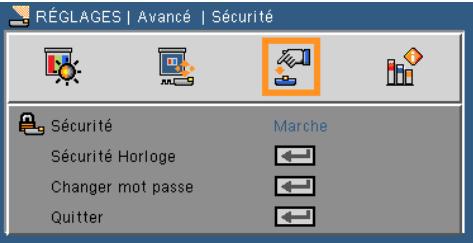
Avance | sécurité

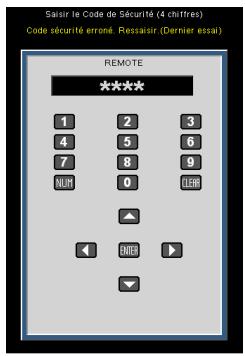
La valeur par défaut du code du mot de passe est « 1234 » (première fois). Lorsque vous saisissez un mot de passe avec la télécommande, vous nevez appuyez simultanément sur « NUM » et l'un des chiffres.
Sécurité
Marche: Choisissez « Marche » pour utiliser la vérification de sécurité lors de la mise sous tension du projecteur. Désact.: Choisissez « Désact. » pour pouvoir allumer le projecteur sans vérification du mot de passe.
Sécurité horloge
Utilisez cette fonction pour régler la durée d'utilisation du projecteur (Mois/Jour/Heure). Vous devrez saisir à nouveau votre mot de passe lorsque ce délai sera passé.
Changer moteur
Première fois :
- Pressez pour changer le mot de passe.
- Le mot de passe doit avoir 4 chiffres.
- Utilisez les boutons à numéros sur la télécommande pour saisir votre nouveau mot de passe et ensuite pressez ↓ pour confirmer votre mot de passe.
Changer mot de passe:
- Pressez pour entrer l'ancien mot de passe.
- Utilisez les boutons à numéros pour entrer votre mot de passe actuel et ensuite pressez ↓ pour confirmer.
- Entrez le nouveau mot de passe (4 chiffres) en utilisant les boutons à numéros sur la télécommande et ensuite pressez ↓ pour confirmer.
Commandes utilisateur
- Entrez une nouvelle fois le nouveau mot de passe et pressez ↓ pour confirmer.
Lorsque vous entrez un mot de passe incorrect 3 fois de suite, le projecteur s'éteint automatiquement. Si vous avez oublié votre mot de passe, veuillez contacter votre bureau local pour de l'aide.
Quitter
Appuyez sur ↓ pour revenir au menu précédent.
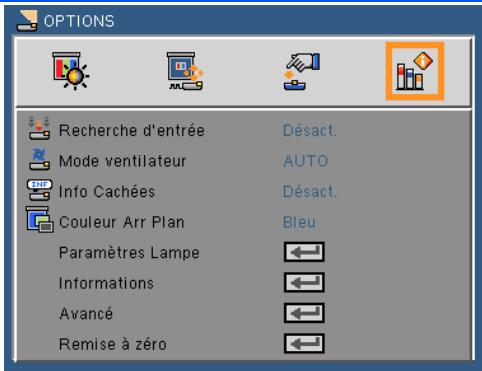

Avec le filtre anti-poussière optionnel installé, « Rapide » est sélectionné pour le « Mode Ventilation ». Le filtre anti-poussière est facultatif et peut être inutile dans certaines régions.
Recherche des entrées
Marche: Le projecteur recherche d'autres signaux si le signal d'entrée courant est perdu. Désact.: Le projecteur recherche seulement la connexion d'entrée actuelle.
Mode ventilateur
Auto: les ventilateurs sont automatiquement mis en route et tournent à une vitesse variable en fonction de la température interne du projecteur. Rapide: le ventilateur va tourner très rapidement.
Le ventilateur va tourner très rapidement. Sélectionnez cette option lorsque vous utilisez ce projecteur dans un endroit situé à plus de 760 mètres/2500 pieds d'altitude.
Info cachées
Marche: Choisissez « Marche » pour masquer les messages d'info. Désact.: Choisissez « Désact. » pour afficher le message de « recherche »
Couleur arr plan
Utiliser cette fonctionnalité pour afficher un écran « Noir » ou « Bleu » quand chaque signal n'est disponible.
Paramètres lampe/filtre
Référez-vous à la page suivante.
Commandes utilisateur
Information
Voir page 53.
Avance
Voir page 54.
Remise à zéro
Choisissez « Marche » pour réinitialiser les paramètres d'affichage de tous les menus aux valeurs d'usine par défaut.
Options | paramètres lampe
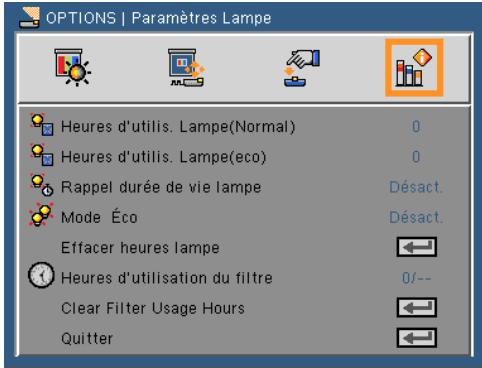
Nombre d'heures d'utilisation de la lampe (Normal)
Affiche le nombre d'heures de projection en mode Normal.
Les heures d'utilisation de la lampe (ECO)
Affiche le nombre d'heures de projection en mode ECO.
Rappelle durée de vie de la lampe
Choisissez cette fonction pour faire apparaitre ou masquer le message d'avis de changement de lampe lorsque celui-ci s'affiche.
Le message apparaitra quand la lampe arrive en fin de vie.
Mode ECO
Choisissez « Activer » pour permettre en veille la lampe du projecteur afin de baisser la consommation électrique et augmenter la durée de vie de la lampe. Choisissez « Désactiver » pour revenir au mode normal.
Mettre à zéro le nombre d'heures d'utilisation de la lampe
Réinitialise le décompte des heures de vie de la lampe après l'avoir remplaçée.
Nombre d'heures d'utilisation du filtre
Affiche le nombre d'heures d'utilisation du filtré.
Mettre à zéro le nombre d'heures d'utilisation du filtré
Met à zéro le compteur du nombre d'heures d'utilisation du filtré après l'avoir remplacé.
Quitter
Appuyez sur ↓ pour revenir au menu précédent.
Affiche à l'écran les informations concernant le projecteur : source, résolution, version du calculiciel.
Options | avance
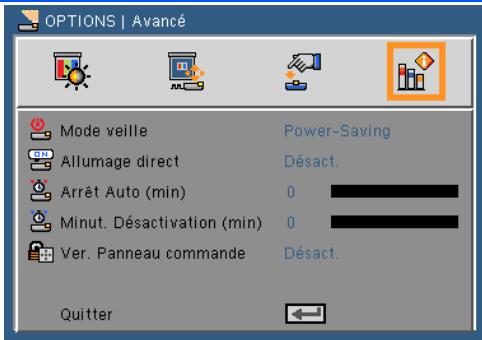

Le mode de « Économie d'énergie » désactivera les connecteurs suivants : boutons ou fonctions quand le projeteur est en état de veille : - Connecteur sortie AUDIO - Fonctions alertes de LAN et de Courriel - Boutons autres que le bouton MARCHE sur le boîtier - Boutons autres que le bouton de MISE EN MARCHE sur la télécommande - Connecteur de commande PC - Outil à distance virtuel, Utilitaire de Contrôle Pro 4 de PC
Mode veille
Économie d'énergie : Choisissez « Économie d'énergie » pour réduire la consommation électrique en dessous de 0,5W. Normal : Choisissez « Normal » pour revenir au mode de veille normal.
Allumage direct
Choisissez « Activer » pour activer le mode Allumage Direct. Le projecteur va s'allumer automatiquement dès qu'il est branché sur une prise électrique, sans avoir à appuyer sur le bouton du panneau de contrôle du projecteur ou le bouton « Marche » de la télécommande.
Désact. auto (min)
Règle l'intervalle du décompte. Le compte à rebours débutera lorsqu'il n'y a aucune signal envoyé au projecteur. Le projecteur s'éteindra automatiquement une fois le compte à rebours écoué (en minutes).
Minuterie d'extinction (min)
Règle l'intervalle du décompte. Le compte à rebours débutera qu'il y ait un signal ou non envoyé au projecteur. Le projecteur s'éteindra automatiquement une fois le compte à rebours écoulé (en minutes).
Verrouillage du panneau de contrôle
Lorsque la fonction verrouillage du clavier est sur « Activer », le panneau de contrôle sera verrouillé. Toutefois, le projecteur peut être commandé par la télécommande. En sélectionnant « Désactiver », vous serez en mesure de réutiliser le panneau de commande. Appuyez sur la touche ENTREE sur le boîtier du projecteur pendant environ 10 secondes pour désactiver le « Verrouillage du panneau de contrôle ».
Dépannage
Si vous rencontrez des problèmes avec le projecteur, reportez-vous aux informations suivantes. Si le problème persiste, veuillez s'il vous plaît contacter votre revendeur local ou notre service client.
Problème : aucune image n'apparaît à l'écran
S'assurer que tous les câbles et les connexions électriques sont correctement connectés comme décrit dans la section « Installation ». Vérifiez que les broches des connecteurs ne sont pas tordues ou cassées. Vérifiez si la lampe de projection a été correctement installée. Veuillez vous référer à la section « Remplacement de la lampe ». Assurez-vous d'avoir retiré le protège-objectif et que le projecteur est sous tension. Assurez-vous que la fonction « MUET AV » est bien désactivée.
Problème : image affichée partiellement, en défilament ou incorrecte
Appuyez sur « AJUSTEMENT AUTO » sur la télécommande ou le panneau de contrôle. Si vous utilisez un ordinateur : Pour Windows 95, 98, 2000, XP, Windows 7 :
- À partir de l'icône « Poste de travail », ouvre le « Panneau de configuration » et faites un double-clic sur l'icône « Affichage »
- Sélectionnez l'onglet « Paramètres »
- Cliquez sur « Propriétés avancées »
- À partir de l'icône « Poste de travail », ouvrez le « Panneau de configuration » et faites un double-clic sur l'icône « Apparence et personnalisation »
- Sélectionnez « Personnalisation »
- Cliquez sur « Régler la résolution de l'écran » pour afficher les « Paramètres d'affichage ». Cliquez sur « Paramètres avancés »
Si le projecteur ne projette toujours pas toute l'image, vous devez également changer l'affichage du moniteur que vous utilisez. Référez-vous aux étapes suivantes.
- Vérifiez que le réglage de la résolution est inférieur ou égal à une résolution de 1280 × 1024.
- Sélectionnez « Changer » sous l'onglet « Moniteur »
- Cliquez sur « Afficher tous les périphériques ». Ensuite sélectionnez « Types de moniteur standard » sous la boîte SP, CHOISSEZ le mode de résolution dont vous avez besoin sous « Modèles »
Si vous utilisez un ordinateur portable :
- Suivez d'abord les étapes ci-dessus pour régler la résolution de l'ordinateur.
- Appuyez sur la touche de combinaison de touches Fn. Exemple: [Fn] + [F4]
Compaq → [Fn] + [F4] Hewlett Dell → [Fn] + [F8] Packard → [Fn] + [F4] Gateway → [Fn] + [F4] NEC → [Fn] + [F3] IBM → [Fn] + [F7] Toshiha → [Fn] + [F5]
Apple Macintosh: Préférences Système --> Moniteurs --> Disposition --> Écran Miroir
Si vous avez des difficultés pour changer les résolutions ou si leur moniteur se bloque, redémarrez tout l'équipement, y compris le projecteur.
Problème : l'écran de l'ordinateur portable ou de l'ordinateur powerbook n'affiche pas de présentation
Si vous utilisez un ordinateur portable :
Certains ordinateurs portables peuvent désactiver leurs propres écrans lorsqu'un second appareil d'affichage est utilisé. Chaque machine se réactive d'une façon différente. Référez-vous au manuel de votre ordinateur pour des informations détaillées.
Problème : l'image est instable ou vacillante
Réglez la « phase » pour la corriger. Se référer à la section « Réglage » pour plus d'informations. Changez les paramètres de couleur du moniteur sur votre ordinateur.
Problème : l'image comporte une barre verticale vacillante
Utilisez « Horloge » pour faire un ajustement. Vérifiez et reconfigurez le mode d'affichage de votre carte graphique pour la rendre compatible avec le projecteur.
Problème : l'image est floue
Réglez le levier de réglage de la focale sur l'objet du projecteur. S'assurer que la distance entre l'écran de projection et le projecteur est comprise entre 5'' et 12'' / 130 et 314mm [U300X/U250X]/6" et 12'' / 148 et 311 mm [U310W/U260W] (voir page 29).
Problème : l'image est étirée lors de l'affichage d'un DVD 16:9
Le projecteur détecte automatiquement les DVD au format 16:9 et ajuste le format d'affichage pour permettre un affichage plein écran avec les paramètres 4:3 par défaut.
Si l'image est encore agrandie, vous devez aussi régler le format d'image en vous référant à ce qui suit :
Sélectionnez 4:3 aspect ratio type sur votre DVD player si vous êtes en train de jouer un DVD 16:9. Si vous ne pouvez pas sélectionner le format 4:3 sur votre lecteur de DVD, veuillez sélectionner le format 4:3 dans le menu OSD du projecteur.
Problème : l'image est renversée
Sélectionnez « RÉGLAGES --> Orientation » dans l'OSD et réglez la direction de projection.
Problème : la lampe grille ou émet un claquement
Quand la lampe atteint la fin de sa durée de vie, elle grillera, eventuellement avec un fort bruit de claquage. Si cela arrive, le projecteur ne se rallumera pas tant que le module de lampe n'est pas replacé. Pour replacer la lampe, suivez les procédures qui figurent dans la section « Remplacement de la lampe »
Problème : message de DEL d'éclairage
Indicateur Marche/arrêt
| État de l'indicateur | État du projecteur | Remarque |
| Désact. | L'alimentation principale est arrêtée | -- |
| Indicateur lumineux clignotant | Bleu | 0,5 sec au démarrage, 0,5 sec à l'arrêt | Le projecteur est prét à être étient. | Veuillez patienter. |
| 2,5 sec au démarrage, 0,5 sec à l'arrêt | La minuteur d'arrêt est activée. | -- |
| Indicateur lumineux fixe | Bleu | Le projecteur est en marche. | -- |
| Orange | Le mode « Veille » est régisé sur « Normal ». | -- |
| Rouge | « Économie d'énergie » est sélectionné pour le mode « Veille » | -- |
Indicateur d'état
| État de l'indicateur | État du projecteur | Remarque |
| Désact. | Normal ou Veille (« Économie d'énergie » pour « Mode Veille ») | -- |
| Indicateur lumineux clignotant | Rouge | 1 cycle (0,5 sec au démarriage, 2,5 sec à l'arrêt) | Erreur couvercle de lampe ou erreur logement de lampe | Remplacer correctement le couvercle de la lampe ou le logement de la lampe. |
| 2 cycle (0,5 sec au démarriage, 0,5 sec à l'arrêt) | Erreur température | Le projecteur est en surchauffe. Déplacez le projecteur dans un endroit plus frais. |
| | 3 cycle (0,5 sec au démarriage, 0,5 sec à l'arrêt) | Erreur alimentation | L'alimentation électricne ne fonctionne pas correctement. Veuillez contacter votre revendeur. |
| | 4 cycle (0,5 sec au démarriage, 0,5 sec à l'arrêt) | Erreur ventilateur | Les ventilateurs ne fonctionnent pas correctement. |
| | 6 cycle (0,5 sec au démarriage, 0,5 sec à l'arrêt) | Erreur lampe | La lampe ne s'allume pas. Attendre une minute complète puis rallumer le projecteur. |
| Vert | Rallumage de la lampe (Le projecteur est refroidi) | Le projecteur se rallume.. Veuillez patienter. |
| Indicateur lumineux fixe | Vert | Veille (« Normal » pour « Mode Veille ») | -- |
| Orange | le VERROUILLAGE DU PANNEAU DE CONTRôle est activé. | Vous avez appuyé sur une touche alors que le pan-neau de contrôle était verrouillé. |
Indicateur de lampe
| État de l'indicateur | État du projecteur | Remarque |
| Désact. | Normal | -- |
| Indicateur lumineux clignotant | Rouge | | La lampe a atteint la fin de sa vie. Un message indiquant le besoin de replacer la lampe va s'afficher. | Remplacer la lampe. |
| Indicateur lumineux fixe | Rouge | | La lampe a atteint la fin de sa vie. Le projecteur ne va pas démarrer tant que la lampe n'a pas été replacée. | Veuillez patienter. |
| Vert | | « Mode ECO » est « activé » | -- |
Problème : messages de rappel
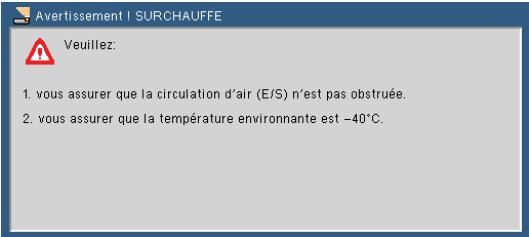
Dépassement de température - le projecteur a dépassé sa température de fonctionnement recommandée et doit refroidir avant de pouvoir être utilisé à nouveau.
Remplacement de la lampe - la lampe va bientôt atteindre sa durée de vie maximale. Préparez-vous à la remplacer bientôt.
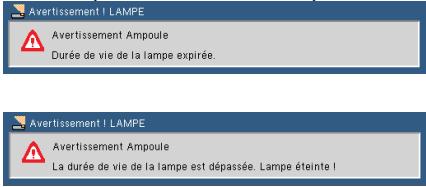
NOTE : Lorsque vous aurez encore utilisé le projecteur pendant 100 heures après que la lampe ait atteint sa fin de vie, le projecteur ne pourrait plus s'allumer.
Si cela se produit, après le remplacement de la lampe, branchez le cordon d'alimentation, puis appuyez sur la touche HELP (AIDE) de la télécommande. Cela vous permettra d'allumer le projecteur. Remettez à zéro le nombre d'heures d'utilisation de la lampe en sélectionnant « OPTIONS » -> « Paramètres Lampe » -> « Clear Filter Usage Hour » dans le menu.
Ventilateur cassé - Le ventilateur ne fonctionne pas.

Nettoyage du filtre
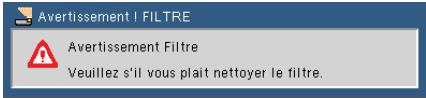

Le message pour le nettoyage du filtré sera affiché pendant une minute lorsque le projecteur est allumé ou éteint. Pour annuler le message, appuyez sur n'importe quel bouton du projecteur ou de la télécommande.
Nettoyage du filtre
L'épounce du filtre à air empêche la poussière et la saleté de pénétrer à l'intérieur du projecteur et doit être nettoyé fréquemment. Si le filtre est sale ou obstrué, le projecteur risque de surchauffer.
Attention:
- Éteignez et débranchez le projecteur avant de remplacer le filtre.
- Nettoyer uniquement l'extérieur du couvercle du filtre avec un aspirateur.
- Ne pas essayer de faire fonctionner le projecteur sans le couvercle du contrôle.
Pour nettoyer le filtre à air
Utilisez un petit aspirateur conçu pour les ordinateurs et autres équipements de bureau.
Si la saleté est difficile à enlever ou si le filtre est cassé, veuillez s'il vous plaît contacter votre revendeur local ou notre service client pour obtenir un nouveau filtre.
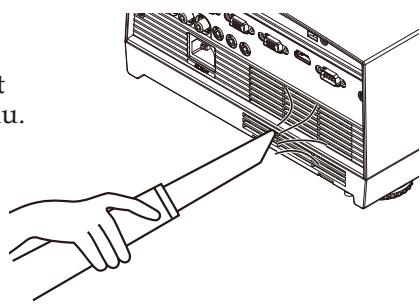
Attention:
- Avant de remplacer le filtre, enlever la poussière et la saleté du boîtier du projecteur.
- Le projecteur contient des pièces de haute précision. Tenir hors de la poussière et de la saleté pendant le remplacement du contrôle.
- Ne pas laver le filtre avec de l'eau. L'eau peut endommager la membrane du filtre.
- Remettez le couvercle du filtré correctement. Ne pas le faire peut entraîner un dysfonctionnement du projecteur.
Procédure de remplacement :
- Débranchez le cordon d'alimentation. 2. Sortir le filtre.
- Remplacez le filtre.
- Installer le nouveau filtre en inversant les étapes précédentes.
- Avec remplacement du filtre, allumer le projecteur, puis appuyez sur la touche [MENU] -> OPTIONS | Paramètres Lampe -> Mettre à zéro le nombre d'heures d'utilisation du filtre, pour réinitialiser le nombre d'heures d'utilisation du filtre. Voir page 52.
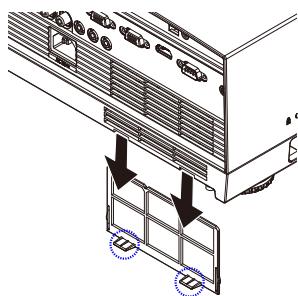
Remplacement de la lampe
Le projecteur détectera automatiquement la fin de la durée de vie de la lampe quand elle aura atteint les 2500 heures (U250X/U260W)/2500 heures (U300X/U310W) en mode d'Arrêt Économie d'énergie. Lorsque le LED "d'Alimentation" clignote en rouge et le message ci-dessous s'affiche à l'écran, le projecteur a détecté que la lampe se rapproche de sa fin de vie. (Voir page 27) Un message d'avertissement s'affichera à l'écran.


Avertissement: Pour éviter les brûlures, laissez le projecteur refroidir pendant au moins 60 minutes avant de remplacer la lampe!

Quand vous voyez ce message, changez la lampe le plus rapidement possible. Assurez-vous que le projecteur ait refroidi pendant au moins 60 minutes avant de changer la lampe.

Durée de vie de la lampe en Mode Éco : jusqu'à 3000 heures (U300X/U310W) et jusqu'à 4000 heures (U250X/U260W).
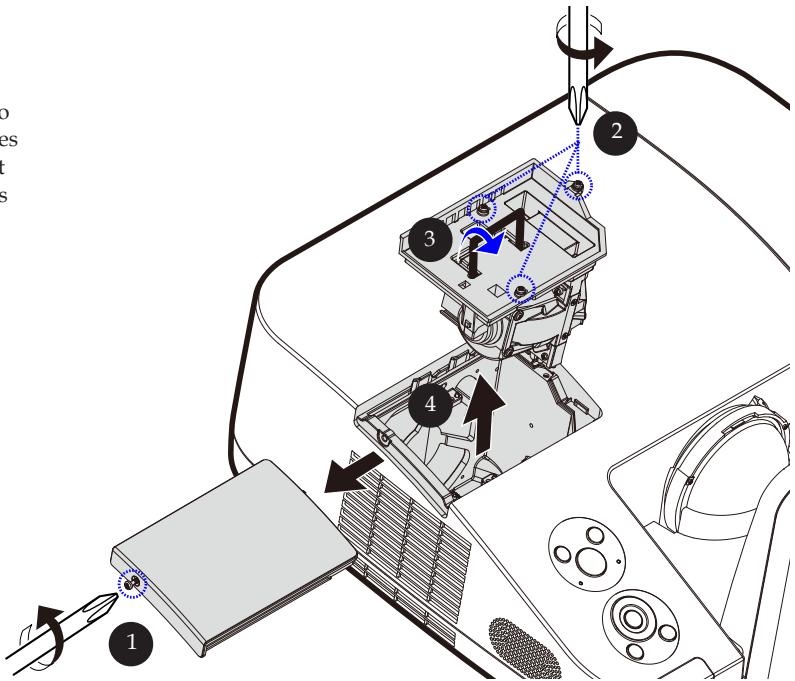

Avertissement: Pour réduire les risques de blessures corporelles, ne faites pas tomber le module de la lampe et ne touchez pas l'ampoule de la lampe. L'ampoule risque de se briser et de provoquer des blessures si elle tombe.

Ne pas casser le verre du logement de la lampe. Ne pas laisser d'empreintes digitales sur la surface du verre du logement de la lampe. Laisser des traces de doigts sur la surface en verre peut causer une ombre indésirable et une qualité d'image médiocre.
Procédure de remplacement de la lampe :
- Éteindre le projecteur en appuyant sur le bouton DÉSACT. de la télécommande ou le bouton du panneau de contrôle.
- Laissez le projecteur refroidir pendant au moins 60 minutes.
- Débranchez le cordon d'alimentation.
- Utilisez un tournevis pour enlever les vis du boîtier. ①
- Poussez vers le haut et retirez le couvercle.
- Enlevez les 3 vis du module de la lampe ② et tirez la poignée.
- Sortez le module de la lampe. 4
- Installez la lampe en effectuant dans le sens inverse les opérations précédentes. Assurez-vous que les vis du module de la lampe et du boîtier sont bien serrées.
- Une fois la lampe remplacée, allumez le projecteur puis appuyez sur la touche [MENU] -> OPTIONS | Paramètres Lampe -> Mettre à zéro le nombre d'heures d'utilisation de la lampe. Voir page 52.
Procédure de nettoyage du miroir asphérique et de la lentille
Si le miroir asphérique ou la lentille de projection sont poussiéreux ou tachés, veuillez les nettoyer en suivant la procédure suivante :
- Éteignez le projecteur et laissez-le refroidir pendant quelques minutes.
- Débranche la prise d'alimentation électrique.
- Enlevez la poussière avec une soufflette que vous pouvez trouver chez les revendeurs de matériel photographique. Essuyez le miroir et la lentille délicatement avec le chiffon de nettoyage.
Attention:
- Ne pas essuyer le miroir, s'il y a de la poussière sur lui, veuillez s'il vous plaît enlever la poussière avec une soufflette en premier.
- Toujours essuyer le miroir ou la lentille avec le chiffon de nettoyage.
- S'il vous plaît ne pas essuyer de façon trop appuyée le miroir ou la lentille car cela peut causer de graves dommages sur la surface du miroir ou de la lentille.
- Le nettoyage risque de rayer le miroir ou la lentille. Les performances optiques du projecteur sera donc affectée si le miroir ou la lentille sont rayés. L'impact sur les performances optiques dépendra de la taille des rayures.
- Ne pas utiliser de nettoyants liquides ou des produits chimiques pour le nettoyage avec le chiffon, car cela peut causer de graves dommages sur la surface du miroir ou de la lentille.
Specifications
| Optique | U300X | U250X | U310W | U260W |
| Système de projection | Pucesimple DLP® (0,55", format d'écran 4:3) | Pucesimple DLP® (0,65", format d'écran 16:10) |
| Résolution *1 | 1024 × 768 pixels (XGA) | 1280 × 800 pixels (WXGA) |
| Lentille | Mise au point manuelle |
| F2.71 |
| Lampe | 280W AC
(245W en mode
ECO) | 230W AC
(190W en mode
ECO) | 280W AC
(245W en mode
ECO) | 230W AC
(190W en mode
ECO) |
| Rendement lumineux *2 *3 | 3000 lumens | 2500 lumens | 3100 lumens | 2600 lumens |
| Environ 80% en mode ECO |
| Facteur de contraste *3
(Blanc le plus lumineux :
noir le plusASF) | 2000:1 |
| Taille de l'image
(Diagonale) | De 63 à 85 pouces/De 1,6 à 2,16 mètres | De 77 à 100 pouces/De 1,96 à 2,54 mètres |
| Distance de projection
(Min. - Max.) | De 19 à 26 pouces/De 475 à 662 mm | De 19 à 26 pouces/De 495 à 661 mm |
| Angle de projection | 55,3° |
1 Le nombre de pixels effectif est supérieur à 99,99%. 2 Il s'agit de la valeur du rendement lumineux (lumens) quand le mode [Image] est réglé sur [HTE LUMIN]. Pour les autres réglages du mode [Image], la puissance lumineuse baisse légèrement. *3 Respecte la norme ISO21118-200
| Électrique | U300X | U250X | U310W | U260W |
| Entrées | RGB/Component (D-Sub 15P) x 2, HDMI (19P) compatible HDCP x 1 *4, S-Video (DIN 4P) x 1, Video (RCA) x 1, (G/D) RCA Audio x 1, Stereo Mini Audio x 2 |
| Sorties | RGB (D-Sub 15P) x 1, Stereo Mini Audio x 1 |
| Commande PC | Port Commande PC (D-Sub 9P) x 1 |
| Port LAN filaire | RJ-45 (10/100 BASE-T) x 1 |
| Port de maintenance | Mini USB (uniquement pour les opérations de maintenance) x 1 |
| Reproduction des couleurs | 16,7 millions de couleurs simultanément, couleurs réelles |
| Signaux compatibles *5 | Analogue : VGA/SVGA/XGA/XGA+/WXGA/Quad-VGA/WXGA+/SXGA/ SXGA+/WXGA+/WXGA++/UXGA 480i/480p/576i/576p/720p/1080i/1080p HDMI: VGA/SVGA/XGA/WXGA/Quad-VGA/SXGA/SXGA+/WXGA++/480p/576p/720p/1080i/1080p |
| Bande passante matériel | RGB : 80 MHz (Max.) |
| Résolution horizontalie | TV 540 lignes : NTSC/NTSC4.43/PAL/PAL-M/PAL-N/PAL60 TV 300 lignes : SECAM |
| Vitesse de balayage | Horizontal : De 31,35 kHz à 91,1 kHz Vertical : De 56 kHz à 120 kHz (HDMI: De 50 à 85 kHz) |
| Compatibilité Sync | Synchro séparée |
| Haut-parleur intégrée | 10W (mono) |
| Alimentation requise | 100 - 240V AC, 50/60 Hz |
| Courant d'entrée | 100 - 240V AC, 50-60Hz, 3,5-1,5A | 100 - 240V AC, 50-60Hz, 3,0-1,3A | 100 - 240V AC, 50-60Hz, 3,5-1,5A | 100 - 240V AC, 50-60Hz, 3,0-1,3A |
| Consommation élec-trique | |
| Mode Éco activé | 315W+/-10% @110Vac | 245W+/-10% @110Vac | 315W+/-10% @110Vac | 245W+/-10% @110Vac |
| Mode Éco désactivé | 360W+/-10% @110Vac | 300W+/-10% @110Vac | 360W+/-10% @110Vac | 300W+/-10% @110Vac |
| Veille (Normal) | 3 W |
| Veille (Économie d'énergie) | 0,5 W |
4 HDMI® (Deep Color, Lip Sync) avec HDCP. Qu'est-ce que la technologie HDCP ? HDCP est un acronyme pour High-bandwidth Digital Content Protection. High Bandwidth Digital Content Protection (HDCP) est un système pour empêcher la copie illégale de données vidéo envoyées sur une interface visuelle numérique (DVI). Si vous n'arrivez pas à voir des données via l'entrée HDMI, cela ne signifie pas nécessairement que le projecteur ne fonctionne pas correctement. Avec la mise en œuvre de la protection HDCP, il peut y avoir des cas où certains contenus sont protégés par HDCP et peuvent ne pas s'afficher en raison de la décision / l'intention de la communauté HDCP (Digital Content Protection, LLC). 5 Une image dont la résolution est supérieure ou inférieure à la résolution native du projecteur (U300X/ U250X : 1024 x 768 et U310W/U260W : 1280 x 800) est affichée avec une technologie de mise à l'échelle.
| Mécanique | U300X | U250X | U310W | U260W |
| Installation/Orientation | Bureau/Avant, Bureau/Arrière, Plafond/Avant, Plafond/Arrière |
| Dimensions | 12,9" (L) x 5,5" (H) x 15,5" (P)/327 mm (L) x 138 mm (H) x 393 mm (P)(sans les parties saillantes)16,8" (L) x 7,9" (H) x 16,0" (P)/427 mm (L) x 200 mm (H) x 406 mm (P)(avec le cache cable et le pied de réglage inclinable) |
| Poids | 14,3 lbs/6,5 kg |
| Considérations environnementales | Température d'utilisation : de 5° à 40°C (41° à 104°F)(Le mode ECO est activé automatiquement de 35°C à 40°C/95°F à 104°F)de 20% à 80% d'humidité (sans condensation)Températures de stockage : de -10° à 50°C (14° à 122°F)de 20% à 80% d'humidité (sans condensation) |
| Réglementations | Agrée UL/C-UL (UL 60950-1, CSA 60950-1)Conforme aux exigences de classe B DOC CanadaConforme aux exigences de classe B FCCConforme aux exigences de classe B AS/NZS CISPR.22Conforme à la directive EMC (EN55022, EN55024, EN61000-3-2, EN61000-3-3)Conforme à la directive basse tension (EN60950-1, agréé TÜV GS)CE |

1) Résolution native du modèle XGA (U300X/ U250X). 2) Résolution native du modèle WXGA (U310W/ U260W). 3) Le projecteur peut ne pas afficher ces signaux correctement lorsque [AUTO] est sélectionné pour [Format] dans le menu à l'écran. La valeur par défaut est [AUTO] pour [Format]. Pour afficher ces signaux, sélectionnez [16:9] pour [Format].
Modes de compatibilité
| Signal | Résolution (points) | Format | Taux de rafra- ichissement (Hz) |
| VGA | 640x480 | 4:3 | 60/72/75/85 |
| SVGA | 800x600 | 4:3 | 56/60/72/75/85 |
| XGA | 1024x768(1) | 4:3 | 60/70/75/85 |
| XGA+ | 1152x864 | 4:3 | 60/75/85 |
| WXGA | 1280x768(2) | 15:9 | 60 |
| 1280x800(2) | 16:10 | 60 |
| 1360x768(3) | 16:9 | 60 |
| Quad-VGA | 1280x960 | 4:3 | 60 |
| SXGA | 1280x1024 | 5:4 | 60 |
| SXGA+ | 1400x1050 | 4:3 | 60 |
| WXGA+ | 1440x900 | 16:10 | 60 |
| WXGA++ | 1600x900(3) | 16:9 | 60 |
| UXGA | 1600x1200 | 4:3 | 60 |
| HD | 1280x720 | 16:9 | 60 |
| MAC 13" | 640x480 | 4:3 | 67 |
| MAC 16" | 832x624 | 4:3 | 75 |
| MAC 19" | 1024x768 | 4:3 | 75 |
| MAC 21" | 1152x870 | 4:3 | 75 |
| Signal | Résolution (points) | Format | Taux de rafra- ichissement (Hz) |
| VGA | 640x480 | 4:3 | 60 |
| SVGA | 800x600 | 4:3 | 60 |
| XGA | 1024x768(1) | 4:3 | 60 |
| WXGA | 1280x768(2) | 15:9 | 60 |
| 1280x800(2) | 16:10 | 60 |
| 1360x768(3) | 16:9 | 60 |
| Quad-VGA | 1280x960 | 4:3 | 60 |
| SXGA | 1280x1024 | 5:4 | 60 |
| SXGA+ | 1400x1050 | 4:3 | 60 |
| WXGA+ | 1440x900 | 16:10 | 60 |
| WXGA++ | 1600x900(3) | 16:9 | 60 |
| HDTV | 1920x1080 | 16:9 | 50/60 |
| HDTV(1080i) | 1920x1080 | 16:9 | 50/60 |
| HDTV(720p) | 1280x720 | 16:9 | 50/60 |
| SDTV(480p) | 720x480 | 4:3/16:9 | 60 |
| SDTV(576p) | 720x576 | 4:3/16:9 | 50 |

Remarque: uniquement pour un signal analogue.
Composante
| Signal | Résolution (points) | Format | Taux de rafra- ichissement (Hz) |
| HDTV(1080p) | 1920x1080 | 16:9 | 60 |
| HDTV(1080i) | 1920x1080 | 16:9 | 50/60 |
| HDTV(720p) | 1280x720 | 16:9 | 50/60 |
| SDTV(480p) | 720x480 | 4:3/16:9 | 60 |
| SDTV(576p) | 720x576 | 4:3/16:9 | 50 |
| SDTV(480i) | 720x480 | 4:3/16:9 | 60 |
| SDTV(576i) | 720x576 | 4:3/16:9 | 50 |
Video/S-Video Composite
| Signal | Format | Taux de RAFRAICHissement (Hz) |
| NTSC | 4:3 | 60 |
| PAL | 4:3 | 50 |
| PAL60 | 4:3 | 60 |
| SECAM | 4:3 | 50 |
- Une image avec une résolution supérieure ou inférieure à la résolution native du projecteur (U300X/U250X: 1024 x 768/U310W/U260W: 1280 x 800) sera affichée avec une technologie de mise à l'échelle.
- La synchronisation sur le signal vert et la synchronisation sur le signal composite ne sont pas supportées.
- Les signaux autres que ceux spécifiés dans le tableau ci-dessus peuvent ne pas s'afficher correctement. Si cela se produit, modifier le taux de rafraîchissement ou la résolution de votre PC. Reportez-vous à la section d'aide concernant les propriétés d'affichage de votre PC pour la procédure à suivre.
Installation au plafond
- Pour éviter d'endommager votre projecteur, veuillez s'il vous plaît utiliser le kit d'installation fourni.
- Si vous achetez un kit de fixation au plafond auprès d'une autre société, veuillez s'il vous plaît vérifier que les vis correspondent aux specifications suivantes :

Veuillez noter que des dommages suite à une mauvaise installation invalideront la garantie.
Type de vis : M4
Longueur maximale de la vis: 8mm Longueur minimale de la vis: 6mm
Unité : mm

Avertissement :
- Si vous achetez un kit de fixation au plafond auprès d'une autre société, veuillez s'il vous plaît vous assurer qu'il y a au moins 10 cm de distance entre le panneau inférieur du projecteur et le plafond.
- Évitez de placer le projecteur près d'une source de chaleur telle qu'une climatisation ou un radiateur, sinon il risque de surchauffer et de s'arrêter automatiquement.
- Le kit de fixation au plafond doit être fixé à du métal, du béton ou du bois.
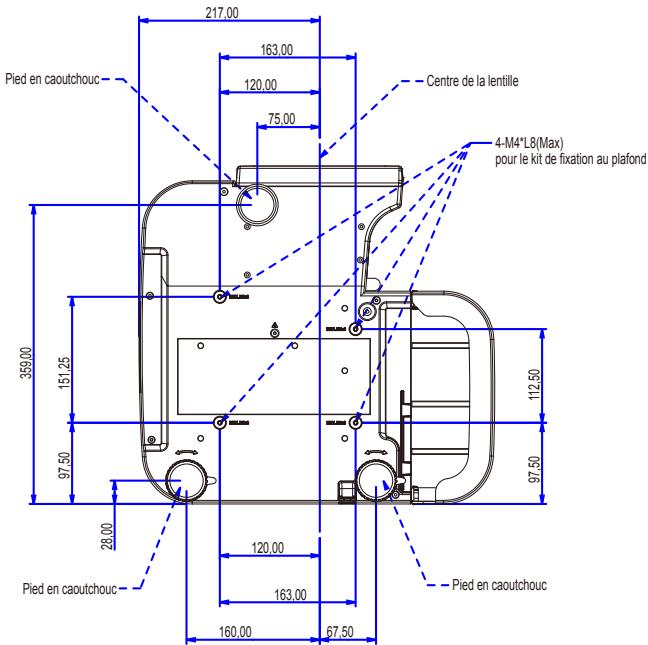
Dimensions du boîtier
Unité : mm
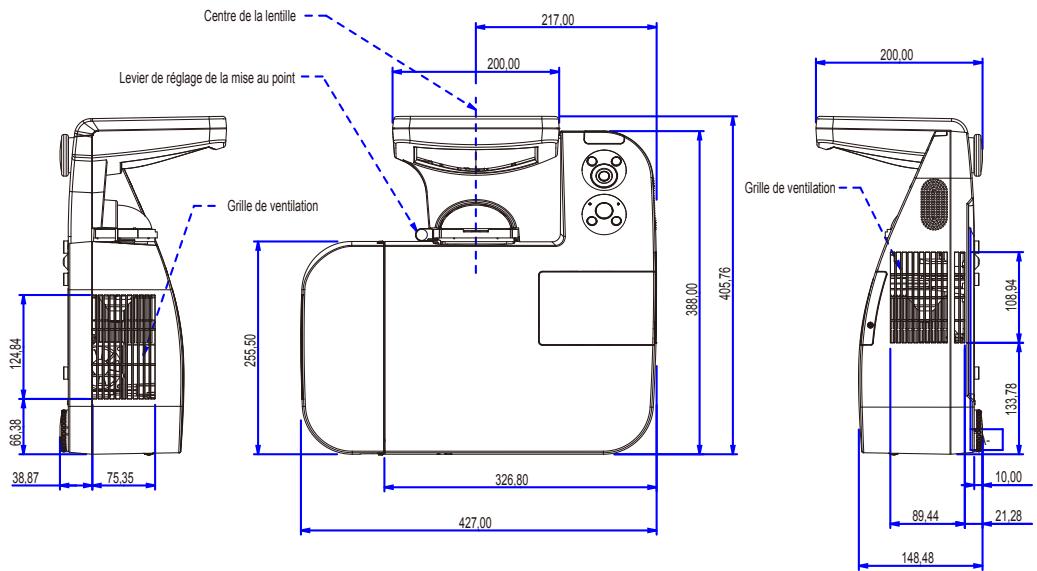
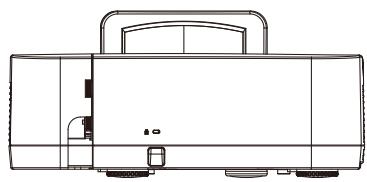
Connecteur Mini D-Sub à 15 broches
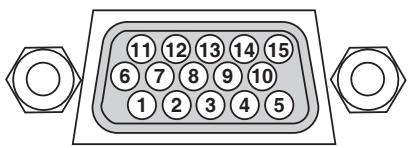
Niveau du signal
Signal vidéo: 0,7 Vc-c (analogue)
Signal sync : niveau TTL
| N° de broche | Signal RGB (analogique) | Signal YCbCr |
| 1 | Rouge | Cr |
| 2 | Vert | Y |
| 3 | Bleu | Cb |
| 4 | Terre | |
| 5 | Terre | |
| 6 | Terre rouge | Terre Cr |
| 7 | Terre vert | Terre Y |
| 8 | Terre bleu | Terre Cb |
| 9 | Pas de connexion | |
| 10 | Terre du signal Sync | |
| 11 | Pas de connexion | |
| 12 | DATA (SDA) bi-directionnel | |
| 13 | Sync horizontal ou sync com- posite | |
| 14 | Sync vertical | |
| 15 | Horloge de données | |
COMPUTER 1 IN
REMARQUE: Les Pins 12 et 15 sont nécessaires pour le DDC/CI.
Codes de commande PC et connexion des câbles
Codes de commande PC
| Fonction | Données de code |
| ALUMER | 02H | 00H | 00H | 00H | 00H | 02H | | |
| ÉTEINDRE | 02H | 01H | 00H | 00H | 00H | 03H | | |
| SÉLECTION D'ENTRÉE ORDINATEUR 1 | 02H | 03H | 00H | 00H | 02H | 01H | 01H | 09H |
| SÉLECTION D'ENTRÉE ORDINATEUR 2 | 02H | 03H | 00H | 00H | 02H | 01H | 02H | 0AH |
| SÉLECTION D'ENTRÉE HDMI | 02H | 03H | 00H | 00H | 02H | 01H | 1AH | 22H |
| SÉLECTION D'ENTRÉE VIDEO | 02H | 03H | 00H | 00H | 02H | 01H | 06H | 0EH |
| SÉLECTION D'ENTRÉE S-VIDEO | 02H | 03H | 00H | 00H | 02H | 01H | 0BH | 13H |
| SOURDINE DE L'IMAGE ACTIVÉE | 02H | 10H | 00H | 00H | 00H | 12H | | |
| SOURDINE DE L'IMAGE DÉSACTIVÉE | 02H | 11H | 00H | 00H | 00H | 13H | | |
| SOURDINE DU SON ACTIVÉE | 02H | 12H | 00H | 00H | 00H | 14H | | |
| SOURDINE DU SON DÉSACTIVÉE | 02H | 13H | 00H | 00H | 00H | 15H | | |
REMARQUE: Prenez contact avec votre revendeur local pour obtenir une liste complète des codes de commande du PC, si
Connexion des câbles
Protocole de communication
Vitesse de transmission : 38400 bps
Longueur des données 8 bits
Parité. Pas de parité
Bit d'arrêt.... Un bit
Procédure de communication....... Duplex complet
REMARQUE: Selon l'équipement, une vitesse de transmission moins élevée peut être recommandée pour les grandes longueurs de câble.
Connecteur de commande PC (D-SUB 9P)
REMARQUE 1: Les broches 1, 4, 6 et 9 ne sont pas utilisées.
REMARQUE 2: Relier « Requête à envoyer » et « Effacer pour envoyer » aux deux extrémités du cable pour simplifier la connexion.
REMARQUE 3: Pour les longueurs de cable importantes, il est recommandé de régler la vitesse de communication dans les menus du projecteur à 9600 bps.
Liste des éléments à vérifier en cas de panne
Avant de contacter votre vendeur ou le service après-vente, vérifier la liste suivante pour être sûr que des réparations sont nécessaires en vous référant également à la section « Dépistage des pannes » de votre mode d'emploi. Cette liste de vérification ci-dessous vous aidera à résoudre tout problème plus efficacement.
- Imprimer les pages suivantes.
Fréquence de l'événement toujours par poids (à quelle fréquence ?) autre (
Alimentation
Pas d'alimentation (le voyant d'alimentation ne s'allume pas en bleu)
La fiche du câble d'alimentation est complètement insérée dans la prise murale. Le couvercle de la lampe est correctement installé. Les heures d'utilisation de la lampe (heures de fonctionnement de la lampe) ont été effacées après le remplacement de la lampe. Pas d'alimentation même en maintenant la touche Marche/ Désact. enfoncée pendant 1 seconde.
S'éteint pendant l'utilisation.
La fiche du câble d'alimentation est complètement insérée dans la prise murale. Le couvercle de la lampe est correctement installé. La fonction de gestion de l'alimentation est désactivée (uniquement sur les modèles avec la fonction gestion de l'alimentation).
Vidéo et audio
Aucune image ne s'affiche depuis votre PC ou équipement vidéo vers le projeteur.
Toujours aucune image bien que vous connectiez d'abord le projeteur au PC, puis démarriez le PC. - Activation de l'envoi de signal de l'ordinateur portable vers le projeteur.
- Une combinaison de touches de fonction active/désactive l'affiche externe. En général, la combinaison de la touche « Fn » avec l'une des 12 touches de fonction permet l'allumage ou l'extinction de l'affiche externe. Aucune image (arrière-plan bleu). Toujours aucune image bien que vous appuyiez sur la touche AUTO ADJ. Toujours aucune image bien que vous exécutiez [RESET] dans le menu du projeteur. La fiche du câble signal est complètement insérée dans le connecteur d'entrée.
Un message apparait à l'écran.
La source connectée au projecteur est active et disponible. Toujours aucune image bien que vous régliez la luminosité et/ou le contraste. La résolution et la fréquence de la source d'entrée sont supportées par le projecteur.
Les images sont floues. Demeurent inchangées bien que vous régliez la luminosité et/ou le contraste. Les images sont déformées. L'image apparait trapézoidale (pas de changement même après avoir effectué le réglage [Trapèze]).
Autres
La télécommande ne fonctionne pas.
Aucun obstacle entre le capteur du projecteur et la télécommande. Le projecteur est placé près d'une lumière fluorescente qui peut gêner la télécommande infrarouge. - Les piles sont neuves et n'ont pas été inversées pendant l'installation
Des parties de l'image sont perdues.
Toujours inchangé bien que vous appuyiez sur la touche AUTO ADJ. Toujours inchangé bien que vous exécutiez [RESET] dans le menu du projecteur.
L'images tdécalée dans le sens vertical ou horizontal. - Les positions horizontale et verticale sont correctement ajustées sur le signal de l'ordinateur. La résolution et la fréquence de la source d'entrée sont supportées par le projecteur. Il y a une perte de pixels.
L'image clignote.
Toujours inchangé bien que vous appuyiez sur la touche AUTO ADJ. — Toujours inchangé bien que vous exécutiez [RESET] dans le menu du projeteur. L'image montre des clignotements ou des mouvements de couleur sur signal d'ordinateur.
L'image paraît floue ou pas au point.
Toujours inchangé bien que vous ayez vérifié et changé la résolution du signal sur le PC à la résolution naturelle du projecteur. La distance de projection est entre 130 et 314 mm (entre 5^ et 12^) sur les modèles U300X/U250X et entre 148 et 311 mm (entre 6^ et 12^) sur les modèles U310W/U260W. Toujours inchangé bien que vous ayez ajusté la mise au point.
Aucun son.
Le câble audio est correctement connecté à l'entrée audio du projecteur. Toujours inchangé bien que vous ayiez ajusté le niveau du son.
Les touches sur le boîtier du projecteur ne fonctionnent pas. Le [VER. PANNEAU COMMANDE] n'est pas allumé ou est désactivé dans le menu. Toujours inchangé bien que vous pressiez et mainteniez enfoncée la touche QITTER pendant au moins 10 secondes.
Veuillez décrire votre problème de façon détaillée dans l'espace ci-dessous.
Informations sur l'application et l'environnement dans lequel votre projecteur est utilisé
Projecteur
Numéro de modèle :
No. de série :
Date d'achat :
Temps d'utilisation de la lampe (heures) :
Mode lampe : □ Normal □ Eco
Informations sur le signal d'entrée :
Fréquence de sync horizontale [ ] kHz
Fréquence de sync verticale [ ] Hz
Polarité sync H (+) (-)
Polarité sync H (+) (-)
Type de sync
✓ Sync sur vert
Voyant ETAT :
Indicateur lumineux fixe Orange Blue
Lumière clignotante [ ] cycles
Numéro de modèle de la télécommande :
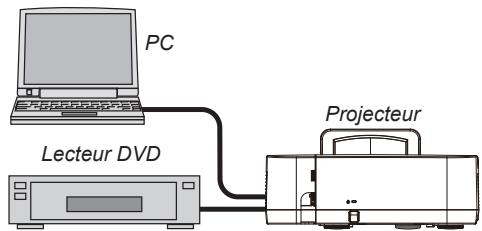
Cable de signal
Câble standard NEC ou d'un autre fabricant ?
Numéro de modèle: Longueur: pouces/m
Amplificateur de distribution
Numéro de modèle :
Commutateur
Numéro de modèle :
Adaptateur
Numéro de modèle :
Environnement de l'installation
Taille d'écran: pouce
Type d'écran: □ Blanc mat □ Gouttes □ Polarisation
Grand angle Contraste élevé
Orientation: Monté au plafond Bureau
Prise d'alimentation :
□ Branchée directement à la prise murale □ Branchée à une rallonge ou autre (nombres d'équipements connectés □ Branchée à une bobine d'alimentation ou autre (nombres d'équipements connectés
Ordinateur
Fabricant :
Numéro de modèle :
PC portable / Bureau
Résolution native :
Taux de rafraîchissement :
Carte video
Autre :
Équipement vidéo
Magnétoscope, lecteur DVD, caméscope, jeu vidéo ou autre
Fabricant :
Numéro de module :
Certification TCO
Certains modèles de cette famille de produits sont certifiés TCO. Tous les modèles certifiés TCO portent la marque TCO sur la plaque de marquage (en bas du produit). Pour voir la liste de nos projecteurs certifiés TCO et leur certification TCO (en anglais seulement), visitez notre site internet: http://www.nec-display.com/ap/en/projector/tco/index.html.
La Certification TCO, comptée par TCO Development, est une norme environnementale et ergonomique internationale attribuée aux équipements informatiques.
Dans certains cas, nous pouvons être amenés à diffuser une liste de modèles certifiés TCO sur notre site internet avant que le marquage TCO ne soit apposé sur ces produits. Cette différence s'explique par le décalage de date qui peut survenir entre le moment où la certification est obtenue et le moment où les projecteurs sont fabriqués.