MODE D'EMPLOI IN3926 INFOCUS
Cette documentation, y compris toutes les photos, les illustrations et l'historique est protégée par des lois de droits d'auteur internationales, avec tous droits réservés. Ni ce manuel ni les éléments stipulés ci-contre ne peuvent être reproduits sans le consentement écrit de l'auteur.
© Copyright 2011
Avis de non-responsabilité
Les informations contenues dans le présent document sont sujettes à des modifications sans préavis. Le fabricant ne fait aucune représentation ni garantie par rapport au contenu ci-dessous et renie plus particulièrement toute garantie implicite de commercialisation des marchandises ou d'adaptabilité pour un objectif quelconque. Le fabricant se réserve le droit de réviser cette documentation et d'apporter des modifications de temps à autre au contenu ci-dessous sans que le fabricant ne soit dans l'obligation d'avertir les personnes des révisions ou modifications qui ont eu lieu.
Reconnaissance de la marque
Apple, Macintosh et PowerBook sont des marques de commerce ou des marques déposées d'Apple Computer, Inc. IBM est une marque de commerce ou une marque déposée d'International Business Machines, Inc. Microsoft, PowerPoint et Windows sont des marques de commerce ou des marques déposées de Microsoft Corporation. Adobe et Acrobat sont des marques de commerce ou des marques déposées d'Adobe Systems Incorporated. DLP®, DLP Link et le logo DLP sont des marques déposées de Texas Instruments et BrilliantColor™ est une marque de commerce de Texas Instruments. InFocus, In Focus et INFOCUS (stylisé) sont des marques commerciales ou des marques déposées de InFocus Corporation, aux États-Un-Is et dans d'autres pays.
HDMI, le logo HDMI, et High-Definition Multimedia Interface sont des marques commerciales ou des marques déposées de HDMI Licensing LLC, aux États-Unis et dans d'autres pays.
Tous les autres noms de produits stipulés dans le présent manuel sont les propriétés de leurs détenteurs respectifs et sont reconnus comme tels.
Important :
Il est fortement recommandé de lire cette section soigneusement avant d'utiliser le projecteur. Ces signes de sécurité et d'utilisation garantiront une utilisation sécurisée du projecteur pendant des années. Conserver ce manuel à titre de référence ultérieure.
Symboles utilisés
Les symboles d'avertissement sont utilisés sur l'unité et dans ce manuel pour vous mettre en garde contre les situations dangereuses.
Les styles suivants sont utilisés dans ce manuel pour vous attirer votre attention sur des informations importantes.
Remarque:
Fournit des informations supplémentaires sur la rubrique en question.
Important :
Fournit des informations supplémentaires que vous ne devez pas ignorer.
Attention :
Attention à la situation qui peut endommager l'unité.
Avertissement :
Attention : Des situations peuvent endommager l'unité, créer un environnement dangereux ou blesser quelqu'un.
Au cours de ce manuel, les pièces et les options des menus OSD (Affichage à l'écran) sont en caractères gras (voir l'exemple ci-dessous) : Appuyez sur le bouton MENU sur la télécommande pour ouvrir le menu AFFICHAGE.
N'ouvre pas le boîtier de l'unité. À part la lampe de projection, aucune pièce dans l'unité ne peut être entretenue par l'utilisateur. En cas de besoin de service de maintenance/réparation, contactez InFocus à l'adresse suivante www.infocus.com/support
Conformez-vous aux mentions Avertissement et Attention qui figurent dans ce manuel et sur le boîtier de l'unité. La lampe de projection a été conçue pour être particulièrement brillante. Pour ne pas vous abimer les yeux, ne fixez pas la lentille lorsque la lampe est allumée. Ne placez pas l'unité sur une surface, un chariot ou un support instable. N'utilisez pas le système près de l'eau, à la lumière directe du soleil ou près d'un appareil chauffant. Ne placez pas d'objets lourds, comme des livres ou des sacs, sur l'unité.
Avis d'installation du projecteur
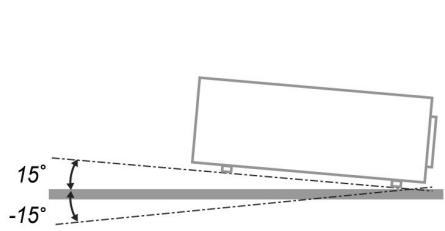
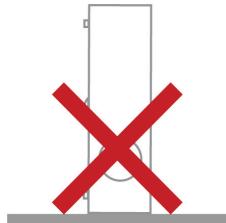
Placez le projecteur en position horizontale
L'angle d'inclinaison du projecteur ne doit pas dépasser les 15 degrés. En outre, le projecteur ne doit pas être ailleurs que sur un bureau ou sur le plafond. Tout autre emplacement affecterait sérieusement la vie utile de la lampe.

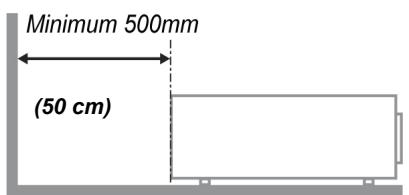
Laissez un espace de 50 cm (19,69 po) autour du ventilateur d'évacuation.
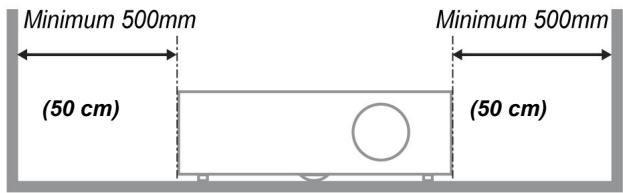
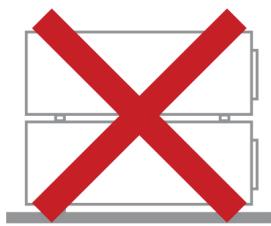
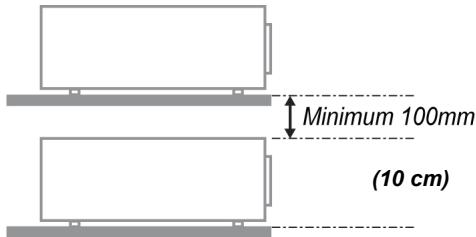
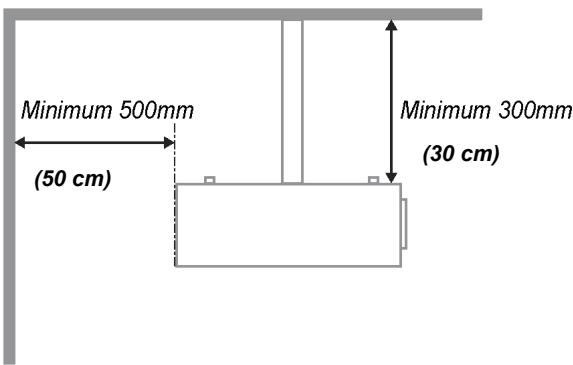
Assurez-vous que les événements d'arrivée ne recyclent pas d'air chaud de l'entrée d'évacuation.
Lorsque vous utilisez le projecteur dans un espace fermé, assurez-vous que la température ambiantedans le boîtier ne dépasse pas les 0 - 40°C pendant que le projecteur est en marche et que les évents d'arrivée et d'évacuation d'air ne sont pas bloqués. Tous les boîtiers devraient faire l'objet d'une évaluation thermique certifiée, de façon à garantir le non recyclage de l'air évacué. Cela risquerait en effet d'interrompre le fonctionnement de l'appareil, même si la température du boîtier est comprise dans la gamme tolérée de 0°C à 40°C.
Sécurité de l'alimentation
Utilisez uniquement le cordon d'alimentation fourni. Ne posez rien sur le cordon d'alimentation. Acheminez le cordon de manière à ce qu’il soit à l’écart de la circulation piétonnière. Enlevez les piles de la télécommande lorsque vous rangez l’unité ou lorsqu’elle ne sera pas utilisée pendant de longues périodes.
Remplacement de la lampe
Un remplacement incorrect de la lampe peut être dangereux. Voir Remplacement de la lampe de projection page 33 pour des instructions claires et sécurisées de cette procédure. Avant de procéder au remplacement de la lampe :
Débranchez le cordon d'alimentation. Attendez que la lampe refroidisse pendant une heure.
Nettoyage du projecteur
Débranchez le cordon d'alimentation avant le nettoyage. Voir Nettoyage du projecteur page 36. Attendez que la lampe refroidisse pendant une heure.
Avertissements réglementaires
Avant d'installer et d'utiliser le projecteur, prenez connaissance des avertissements réglementaires dans la section Conformité réglementaire page 47.
Importantes instructions de recyclage :

Les lampes situées à l'intérieur de ce produit contiennent du mercure. Ce produit peut contenir des composants électroniques jetables qui représentent un danger s'ils ne sont pas correctement mis au rebut. Recyclez ou mettez au rebut conformément aux lois locales, de l'état/de la province ou fédérales.
Pour de plus amples informations, contactez Electronic Industries Alliance à l'adresse suivante : www.eiae.org. Pour des informations de mise au rebut spécifiques à la lampe, consultez le site suivant : www.lamprecycle.org.
Explications des symboles

MISE AU REBUT : N'utilisez pas de services municipaux ou ménagers de ramassage des déchets pour votre équipement électrique. Les pays de l'UE requièrent l'emploi de services de ramassage spécialisés en recyclage.
Ce manuel destiné aux utilisateurs finaux décrit comment installer et utiliser le projecteur PLP. Dans la mesure du possible, les informations pertinentes, telles qu'une illustration et sa description, sont inscrites sur une seule page. Ce format convivial à l'impression est non seulement pratique pour vous mais permet également d'économiser du papier et donc de protéger l'environnement. Il est recommandé de n'imprimer que les sections qui représentent un intérêt pour vos besoins.
DEMARRAGE 1
LISTE DE CONTROLE DE L'EMBALLAGE 1 VUES DES PIECES DU PROJECTEUR 2 Vue avant-droite 2 Vue de dessus-Boutons de l'OSD (Affichage à l'écran) et DEL. 3 Vue arrriere 4 Vue de dessous 5 PIECES DE LA TELECOMMANDE 6
Configuration et fonctionnement 8
INSERTION DES PILES DANS LA TELECOMMANDE 8 ALLUMER ET ETEINDRE LE PROJECTEUR 9 REGLAGE DU NIVEAU DU PROJECTEUR 10 REGLAGE DE LA BAGUE DE ZOOM, DE LA MISE AU POINT ET DE LA DISTORSION 11 RéGLAGE DU VOLUME 12
COMMANDES DU MENU OSD 13 Navigation dans le menu OSD 13 REGLAGE DE LA LANGUAGE OSD 14 PRESENTATION GENERALE DU MENU OSD 15 MENUIMAGE>>DEBASE 16 IMAGE>>MENU AVANCE 17 Ajustement HSG 18 MENU AFFICHAGE 19 Ajustement détails PC 20 MENUCONFIGURATION>>DEBASE 21 Réglages des menus 22 Source 22 Réglages de contrôle LAN 23 EtatRéseau 24 CONFIGURATION>>MENU AVANCE 28 Audio 29 Param. lampe 29 HDMI 30 Closed Caption 30 Minuteur de presentation 31 MENUINFORMATIONS 32
Maintenance et sécurité 33
Remplacement de la lampe de projection 33 Nettoyage du projecteur 36 Nettoyage de l'objectif 36 Nettoyage du boîtier 36
DEPANNAGE 37
PROBLEMES STANDARD ET SOLUTIONS 37 SUGGESTIONS POUR LE DEPANNAGE 37 MESSAGESD'ERREURDEL 38 PROBLEMES AVEC LES IMAGES 38 PROBLEMES AVEC LA LAMPE 39 PROBLEMES AVEC LA TELECOMMANDE 39 PROBLEMES AVEC L'AUDIO 40 FAIRE REPARER LE PROJECTEUR 40 QETR SUR HDMI 41
Specifications 42
SPECIFICATIONS 42
DISTANCE DE PROJECTION PAR RAPPORT À LA DIMENSION DE PROJECTION : 43 Tableau des distances de projection et des dimensions 43 TABLEAU DU MODE DE SYNCHRONISATION 44 DIMENSIONS DU PROJECTEUR 46
AVERTISSEMENT DE LA FCC 47 CANADA 47 WEEE 47 CERTIFICATIONS DE SÉCURITÉ 47
Liste de contrôle de l'emballage
Déballez avec soin le projecteur et vérifiez que les éléments suivants sont inclus :
PROJECTEUR DLP
TELECOMMANDEN (PILES NON INCLUSES)
MALETTE DE TRANSPORT
CD-ROM (LE PRESENT MANUEL D'UTILISATION)
CABLE VGA
CORDON D'ALIMENTATION (VARIE EN FONCTION DU PAYS)
CARTE D'ENREGISTREMENT
LIVRET DE SÉCURITÉ
CARTE DE DEMARRAGE RAPIDE
LIVRET DE GARANTIE
Contactez immédiatement votre fournisseur si l'un des articles est manquant, semble endommagé, ou si l'unité ne fonctionne pas. Il est recommandé de conserver les matériaux de l'emballage d'origine pour renvoi éventuel de l'équipement à des fins de services sous garantie.
Attention :
Ne pas utiliser le projecteur dans des environnements poussiéreux.
Vues des pièces du projecteur
Vue avant-droite
| ÉLÉMEN
T | ÉTIQUETTE | DESCRIPTION | VOIR LA
PAGE : |
| 1. | Bouton de l'élevateur | Appuyer pour relâcher la pédale de l'élevateur | 10 |
| 2. | Pédale de l'élevateur | Ajuste le niveau du projecteur |
| 3. | Objectif | Objectif de projection |
| 4. | Récepteur IR | Reçoit le signal IR de la télécommande | 6 |
| 5. | Bague de mise au point | Met au point l'image projetée | 11 |
| 6. | Bague de zoom | Agrandit l'image projetée |
| 7. | Touches de fonctions | Voir vue de dessus-Boutons de l'OSD
(Affichage à l'écran) et DEL. | 3 |
Important :
Les ouvertures de ventilation sur le projecteur assurent une bonne circulation de l'air, ce qui permet de maintenir une température appropriée de la lampe du projecteur. Ne pas bloquer les ouvertures de ventilation.
Vue de dessus-Boutons de l'OSD (Affichage à l'écran) et DEL.

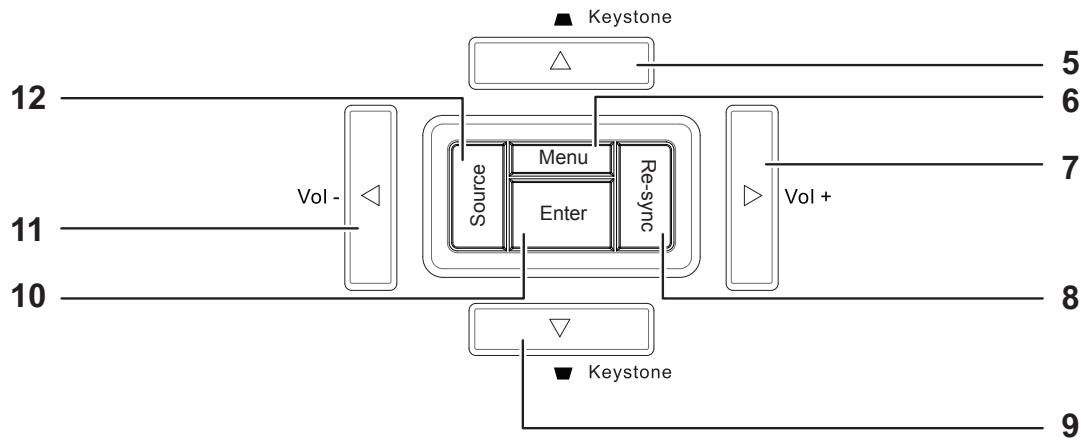
| ÉLÉMENT | ÉTIQUETTE | DESCRIPTION | VOIR LA
PAGE : |
| 1. | DEL alimentation | Vert fixe | Mise sous tension / Veille |
| Arrêt | Mise hors tension (CA coupé) |
| 2. | DEL lampe | Rouge fixe | La lampe est allumée. |
| Rouge
clignotant | La lampe est en train de seCHAuffer ou de se
refroidir.
(voir Messages d'erreur DEL page 38) |
| 3. | DEL Temp | Rouge fixe | Code erreur (voir Messages d'erreur DEL page
38) |
| 4. | (Bouton alimentation) | Permet de mettre le projecteur sous ou hors tension. | 9 |
| 5. | (Curseur haut) /
Distorsion | Naviguez l'OSD
Menu rapide - Pour la distorsion | 13 |
| 6. | Menu | Permet d'ouvrir et de quitter les menus OSD |
| 7. | (Curseur droit) /
Vol+ | Navigue parmi les réglages et les modifie dans le
menu rapide OSD - Pour le volume |
| 8. | Re-sync | Permet d'optimiser la taille, la position, et la résolution de l'image |
| 9. | (Curseur bas) /
Distorsion | Naviguez l'OSD
Menu rapide - Pour la distorsion | 13 |
| 10. | Entrée | Entre ou confirme l'élement de menu OSD sélecté |
| 11. | (Curseur gauche) /
Vol- | Navigue parmi les réglages et les modifie dans le
menu rapide OSD - Pour le volume |
| 12. | Source | Entre dans le menu Source | 4 |
Vue arrête
| ÉLÉMENT | ÉTIQUETTE | DESCRIPTION | VOIR LA PAGE : |
| 1. | ENTRÈE CA | Branchez le CABLE D'ALIMENTATION | 9 |
| 2. | (USB) | Branchez le cable USB de l'ordinateur (utilisé pour contrôler un diaporama avec la télécommande du projecteur) |
| 3. | ENTRÈE S-VIDÉO | Branchez le cable S-VIDEO depuis un pérophérique videoo |
| 4. | ENTRÈE VIDÉO | Branchez le cable COMPOSITE d'un pérophérique videoo |
| 5. | SORTIE VGA | Branchez le CABLE RVB sur un moniteur externe |
| 6. | ENTRÈE VGA | Branchez le cable RVB depuis un ordinateur |
| 7. | HDMI - 1 | Branchez le CABLE HDMI depuis un pérophérique HDMI |
| 8. | HDMI - 2 | Branchez le CABLE HDMI depuis un pérophérique HDMI |
| 9. | DéCLENCHEUR CC 12V | Branchez un déclencheur d'écran 12V (200 ma max) |
| 10. | Antivol sécurité | Attachez à un object fixe avec un système antivol de sécurité |
| 11. | Haut-parleur | Sort l'audio du projecteur |
| 12. | Récepteur IR | Reçoit le signal IR de la télécommande | 6 |
| 13. | ENTRÈE AUDIO (G et D) | Branchez le cableAUDIO S d'un pérophérique d'entrée |
| 14. | ENTRÈE AUDIO | Branchez un CABLE AUDIO d'un pérophérique d'entrée |
| 15. | RS-232C | Branchez un cable de port série RS-232 pour la commande à distance |
| 16. | SORTIE AUDIO | Branchez un CABLE AUDIO à un système de hauts-parleurs externes |
| 17. | RJ - 45 | Branchez un cable LAN pour étabir une connexion au réseau |
Remarque:
Si votre appareil vidéo a plusieurs sources d'entrée, il est conseillé de connecter par ordre de priorité le HDMI, le composante, le S-Video, le Composite, pour une meilleure qualité d'image.
Avertissement :
Par mesure de précaution, coupez l'alimentation au projecteur et aux périphériques avant de rétablir les connexions.
Vue dessous
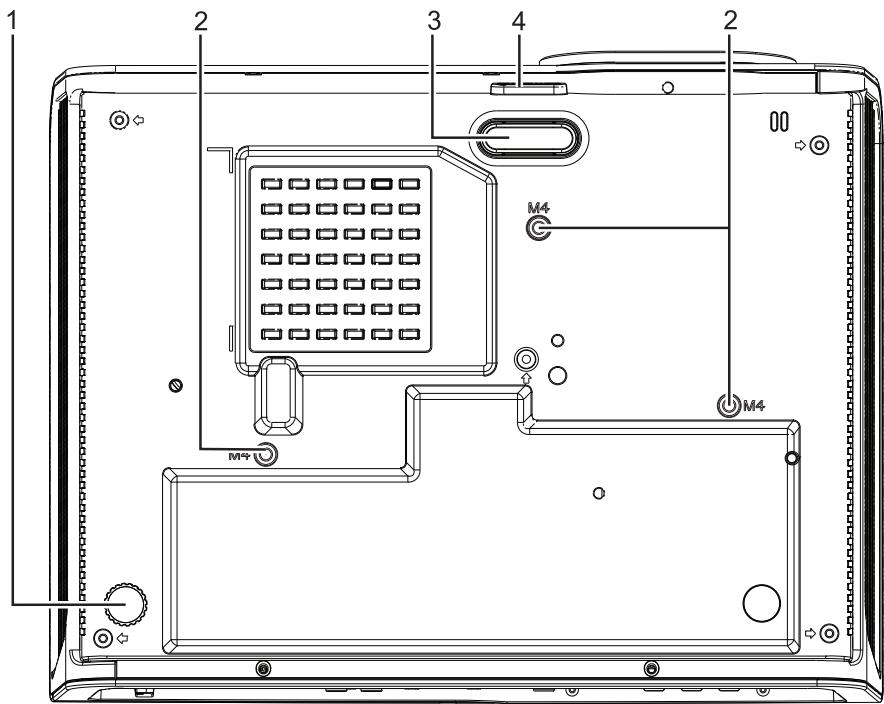
| ÉLÉMEN
T | ÉTIQUETTE | DESCRIPTION | VOIR LA
PAGE: |
| 1. | Pédale de réglage | Faites pivoter la pédale de réglage pour régler la position de l'angle. | 10 |
| 2. | Trous de support au plafond | Utilissez uniquement avec un système d'ss installation au plafond InFocus (réf. PRJ-MNT-UNIV). Contactez votre revendeur InFocus ou visitez le site www.infocusstore.com. |
| 3. | Pédale de l'élevateur | La pédale de l'élevateur s'abaisse lorsque vous appuyez sur le bouton de l'élevateur. | 10 |
| 4. | Bouton de l'élevateur | Appuyer pour relâcher la pédale de l'élevateur |
Remarque:
Lors de l'installation, assurez-vous que les fixations au plafond sont certifiées UL.
Pour les installations au plafond, utilisez une quincaillerie de montage approuvée et des vis M4 ayant une longueur maximale de 12 mm.
La fixation au plafond doit être d'une forme et d'une force appropriées. La capacité de charge de l'installation au plafond doit dépasser le poids de l'équipement installé et par précaution supplémentaire, elle doit pouvoir supporter trois fois le poids de l'équipement (pas moins de 5,15 kg) pendant 60 secondes.

Important :
- Ne pas utiliser le projecteur avec un éclairage fluorescent brillant. Certains éclairages fluorescents haute fréquence peuvent avoir une incidence sur le fonctionnement de la télécommande.
- Assurez-vous que la voie entre la télécommande et le projecteur est libre (à savoir aucune obstruction). Si la voie entre la télécommande et le projecteur est obstruée, vous pouvez faire rebondir le signal de certaines surfaces réflectives, comme par exemple les écrans du projecteur.
- Les boutons et les touches du projecteur disposent de fonctions identiques aux boutons correspondants sur la télécommande. Ce manuel d'utilisation précise les fonctions basées sur la télécommande.
| ÉLÉMEMENT | ÉTIQUETTE | DESCRIPTION | VOIR LA
PAGE : |
| 1. | En marche | Allume le projecteur | 9 |
| 2. | Indicateur DEL | S'allume uniquement lorsque vous appuyez sur les touches de la télécommande |
| 3. | Mode d'affichage | Sélectionnez un mode de préréglage adapté à l'environnement d'utilisation |
| 4. | Contraste | Affiche la barre de réglage Contraste. Utilisez les touches droite et.gauche pour effectuer le réglage |
| 5. | Luminosité | Affiche la barre de réglage Luminosite. Utilisez les touches droite etgauche pour effectuer le réglage |
| 6. | Curseur gauche | Lorsque l'OSD s'affiche, ce bouton navigue vers lagauche. Une fois le cable USB branché au projecteur etau PC, le diaporama précédent s'affiche | 13 |
| 7. | Menu | Affiche le menu OSD |
| 8. | Image auto | Re-synchronise l'image du PC |
| 9. | Surbalayage vidéo | Règle le Surbalayage |
| 10. | Source-1 | VGA |
| 11. | Source-4 | S-Viséo |
| 12. | Source-7 | N/A |
| 13. | Alimentation éteinte | Éteint le projecteur | 9 |
| 14. | Source | Affiche le menu source |
| 15. | Info | Affiche des informations du projecteur |
| 16. | Muet | Met l'audio en sourdine |
| 17. | Curseur haut / Distorsion+ | Lorsque l'OSD s'affiche, ce bouton navigue vers le haut dans le menu. Il peut également régler la distorsion | 13 |
| 18. | Sélectionner | Saisissez les réglages que vous confirmerez dans le menu OSD |
| 19. | Curseur droit | Lorsque l'OSD s'affiche, ce bouton navigue vers la droite. Une fois le cable USB branché au projecteur et au PC, le diaporama suivant s'affiche |
| 20. | (Curseur bas) / Distorsion | Lorsque l'OSD s'affiche, ce bouton navigue vers le bas dans le menu. Il peut également régler la distorsion |
| 21. | Redimensionner | Change le format de l'image |
| 22. | Vide | Affiche un écran vide |
| 23. | Volume+ | Permet d'augmenter le volume |
| 24. | Figer | Permet de geler la vidéo |
| 25. | Volume- | Permet de réduire le volume |
| 26. | Source-3 | HDMI 2 |
| 27. | Source-2 | HDMI 1 |
| 28. | Source-6 | N/A |
| 29. | Source-5 | Composite |
| 30. | Éclairage | Permet d'allume/éteindre le rétroéclairage de la télécommande |
| 31. | Source-8 | NA |
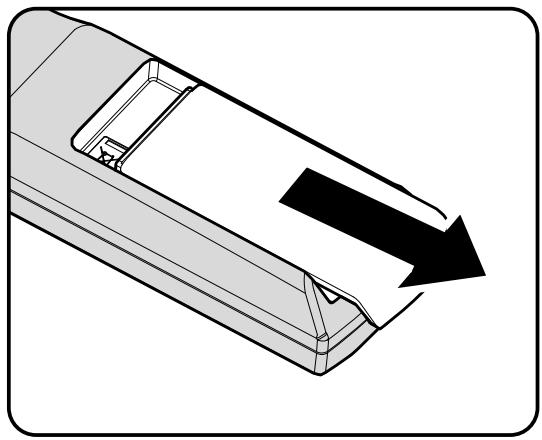
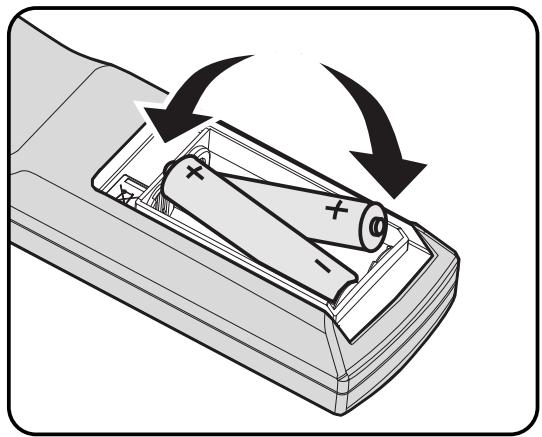
Insertion des piles dans la télécommande
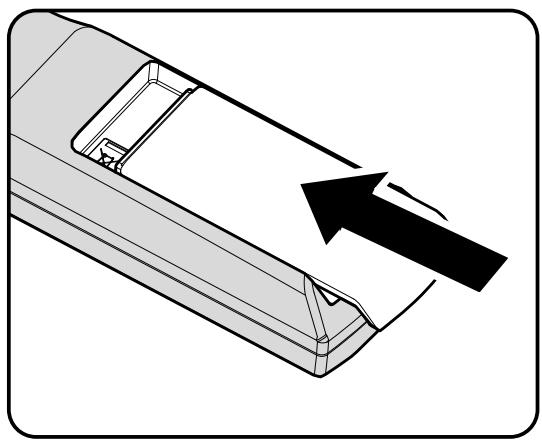
- Ouvrez le couvercle du compartiment à pile en le glissant dans le sens de la flèche.
- Insérez les piles (non incluses) comme le montre l'illustration.
- Refermez le couvercle.
Attention :
- Utilisez uniquement les piles AA (les piles alcalines sont recommandées).
- Jetez les piles usées conformément à la réglementation locale.
- Enlevez les piles lorsque vous n'utilisez pas le projecteur pendant une longue période.
Allumer et éteindre le projecteur
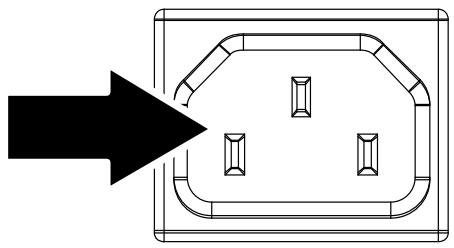
- Branchez le câble d'alimentation sur le projecteur. Branchez l'autre extrémité à une prise murale. La DEL POWER (ALIMENTATION) s'allume.
- Allumez les périphériques connectés.
- Assurez-vous que la DEL POWER (ALIMENTATION) s'allume en vert fixe. Appuyez ensuite sur le bouton POWER On (SOUS TENSION) sur le pavé du projecteur ou sur la télécommande.
L'écran Splash du projecteur s'affiche. Les périphériques connectés sont détectés.

- Si plus d'un périphérique d'entrée est connecté, appuyez sur le bouton SOURCE et utilisez les boutons ▲▼ pour faire défiler les périphériques.
VGA: RVB analogue HDMI 1/2 : Interface multimédia haute définition S-Video: Super video (J/C séparés) - Video: Video composite traditionnelle
- Pour permettre le projecteur hors tension, appuyez sur le bouton mise hors tension (O) sur le pavé du projecteur ou sur la télécommande. Lorsque la fenêtre HORS TENSION s'affiche, appuyez à nouveau sur le bouton Power OFF (Mise hors tension) (O). Le projecteur s'éteint.
Hors tension
Appuyez à nouveau sur le bouton
Pour couper l'alimentation.
Appuyez sur n'importe quel bouton pour annuler
Attention :
Ne débranchez pas le cordon d'alimentation jusqu'à ce que la DEL LAMPE cesse de clignoter, indiquant que le projecteur a refroidi.
Réglage du niveau du projecteur
Tenez compte des informations suivantes pour le réglage du projecteur :
La table ou le support du projecteur doit être à niveau et stable. - Placez le projecteur de manière à ce qu'il soit perpendiculaire par rapport à l'écran. - Enlevez et jetez la mousse située sur la pédale de réglage arrêté avant de procéder au réglage de l'angle de projection. Assurez-vous que les câbles sont dans un endroit protégé. Vous pourriez vous prendre les pieds dedans.
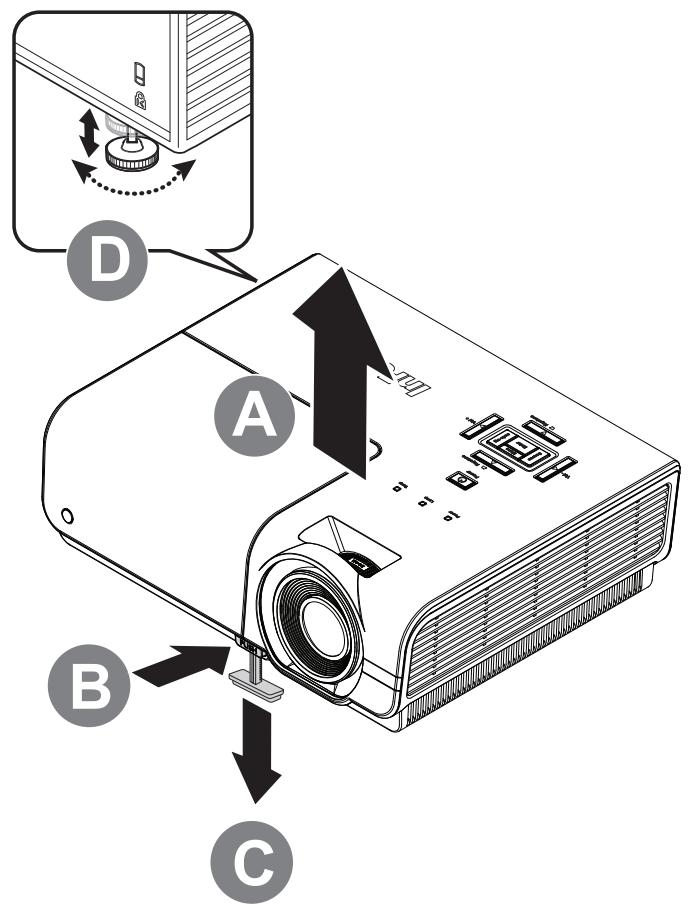
- Pour augmenter le niveau du projecteur, soulevez le projecteur [A] et appuyez sur le bouton élévateur [B].
La pédale de l'élevateur passée à [C].
- Pour abaisser le niveau du projecteur, appuyez sur le bouton élévateur et poussez ensuite la partie supérieure du projecteur vers le bas.
- Pour régler l'angle de l'image, tournez la pédale de réglage [D] vers la droite ou vers la gauche jusqu'à ce qu'il soit à l'emplacement souhaité.
Réglage de la bague de zoom, de la mise au point et de la distorsion
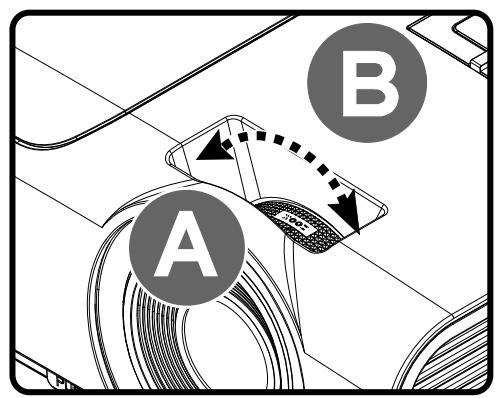
- Redimensionnez l'image projetée et la taille de l'écran à l'aide de la commande Zoom (sur le projecteur uniquement) B
- Définissez plus précisément l'image projetée à l'aide de la commande Mise au point A.
- Utilisez les boutons DISTORSION (sur le projecteur ou la télécommande) pour corriger l'effet trapézoïde (plus large en haut ou en bas) de l'image.
Télécommande et panneau OSD
- La commande de distorsion s'affiche à l'écran.

Réglage du volume
- Appuyez sur les boutons Volume (sur le projecteur ou la télécommande).
La commande du volume s'affiche à l'écran.
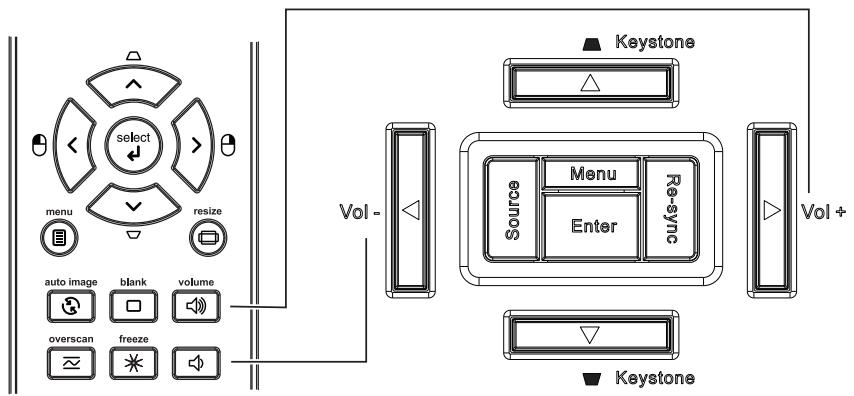
- Appuyez sur les boutons Vol +/- (sur le projecteur ou la télécommande).

- Appuyez sur le bouton MUET pour permettre l'audio en sourdine (cette fonction est uniquement disponible sur la télécommande).

Commandes du menu OSD
Le projecteur dispose d'un menu OSD qui vous permet d'effectuer des réglages et de changer les divers paramètres.
Vous pouvez utiliser les boutons curseurs de la télécommande ou le pavé du projecteur pour naviguer dans le menu OSD et changer des options.
- Pour activer le menu OSD, appuyez sur le bouton MENU.
- Il existe six menus. Appuyez sur le bouton curseur pour vous déplacer dans les menus.
- Appuyez sur le bouton curseur ▲▼ pour vous déplacer de haut en bas dans un menu.
- Appuyez sur pour changer les valeurs des paramètres.
- Appuyez sur MENU pour fermer le menu OSD ou quitter le sous-menu.
Remarque :
En fonction de la source vidéo, certaines options du menu OSD peuvent ne pas être disponibles. Par exemple, l'élément Ajustement détails PC dans le menu IMAGE>>de base ne peut se modifier que lorsqu'un ordinateur est connecté au projecteur. Les options qui ne sont pas disponibles ne peuvent pas être accédées et sont grisées.
Réglage de la langue OSD
Définissez la langue OSD selon votre préférence avant de poursuivre.
- Appuyez sur le bouton MENU. Appuyez sur le bouton curseur ▶ pour aller à CONFIGURATION de base.
- Appuyez sur le bouton curseur ▶ jusqu'à ce que l'option Langue soit en surbrillance.
- Appuyez sur le bouton curseur jusqu'à ce que la langue souhaitée soit sélectionnée.
- Appuyez sur le bouton MENU pour fermer l'OSD.
L'illustration suivante vous permettra de localiser rapidement un paramètre ou de déterminer la plage d'un paramètre.
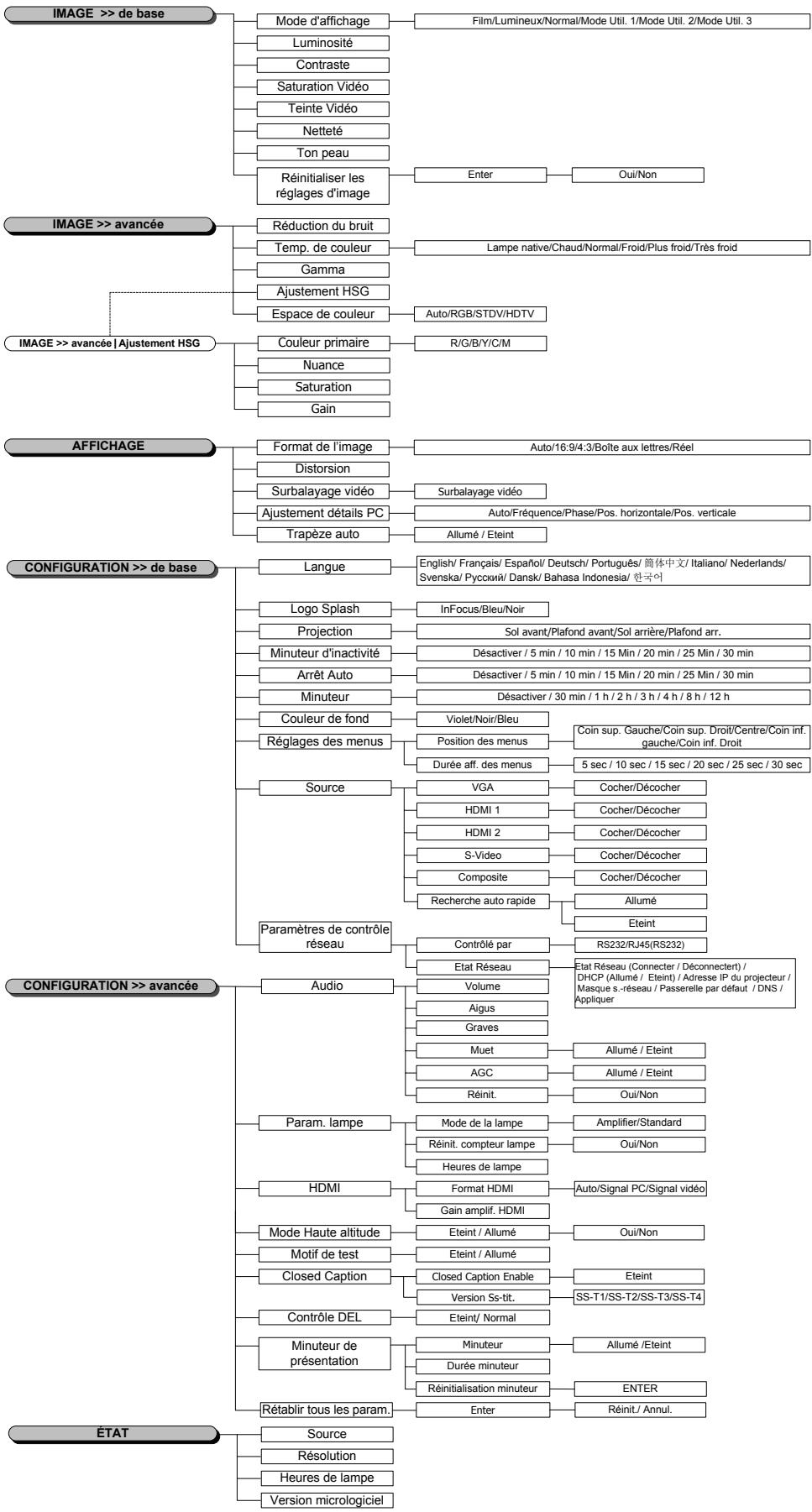
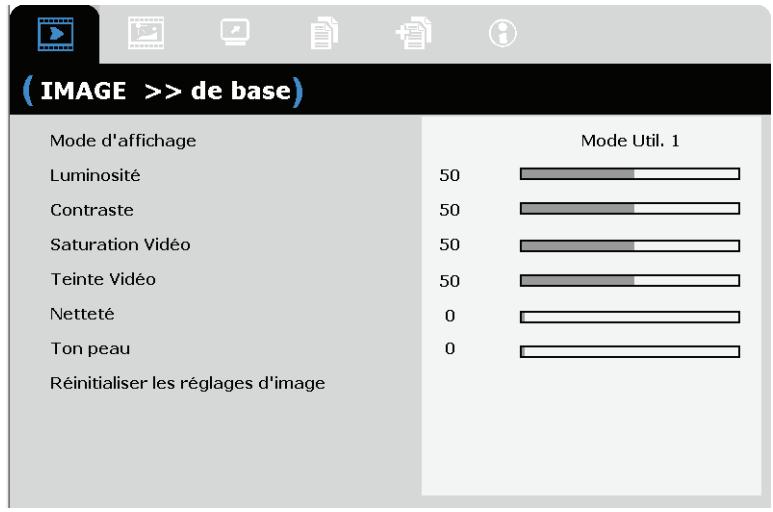
Appuyez sur le bouton MENU pour afficher le menu OSD. Appuyez sur le bouton curseur pour aller au menu IMAGE>>de base. Appuyez sur le bouton curseur pour aller en haut et en bas dans le menu IMAGE>>de base. Appuyez sur pour changer les valeurs des paramètres.
Remarque :
La personnalisation des paramètres du menu IMAGE>>de base est uniquement disponible en mode Utilisateur 1/2/3.
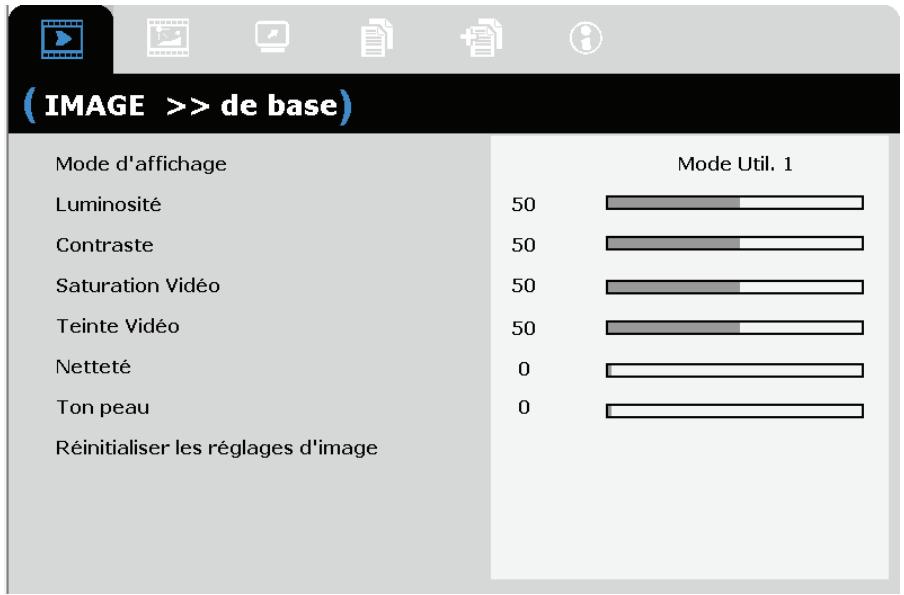
| ÉLÉMENT | DESCRIPTION |
| Mode d'affichage | Appuyez sur les boutons curseurs ↓▶ pour régler le mode de l'affichage.
(Gamma : Film/ Lumineux/ Normal/ Mode Util. 1/ Mode Util. 2/ Mode Util. 3) |
| Luminosité | Appuyez sur les boutons curseurs ↓▶ pour régler la luminosité de l'affichage. |
| Contraste | Appuyez sur les boutons curseurs ↓▶ pour régler le contraste de l'affichage. |
| Saturation Video | Appuyez sur les boutons curseurs ↓▶ pour régler la saturation de la video.
Remarques : Cette fonction est uniquement disponible lorsque la source d'entrée Video ou S-Video est sélectionnée. |
| Teinte Video | Appuyez sur les boutons curseurs ↓▶ pour régler la teinte/les nuances de la video.
Remarques : Cette fonction est uniquement disponible lorsque Video ou S-Video avec une source d'entrée du système NTSC est sélectionnée. |
| Netteté | Appuyez sur les boutons curseurs ↓▶ pour régler la netteté de l'affichage.
Remarques : cette fonction est uniquement disponible lorsque la source d'entrée Video ou S-Video est sélectionnée. |
| Ton peu | Appuyez sur les boutons curseurs ↓▶ pour régler le ton peu de l'affichage.
Remarques : cette fonction est uniquement disponible lorsque la source d'entrée Video ou S-Video est sélectionnée. |
| Réinitialiser les réglages d'image | Appuyez sur le bouton ENTRÉE/SÉLECTIONNER pour restaurer les valeurs par défaut des paramètres. |
Appuyez sur le bouton MENU pour afficher le menu OSD. Appuyez sur le bouton curseur pour vous déplacer dans le menu IMAGE>>Avancée. Appuyez sur le bouton curseur pour vous déplacer de haut en bas dans le menu IMAGE>>Avancée. Appuyez sur pour changer les valeurs des paramètres.
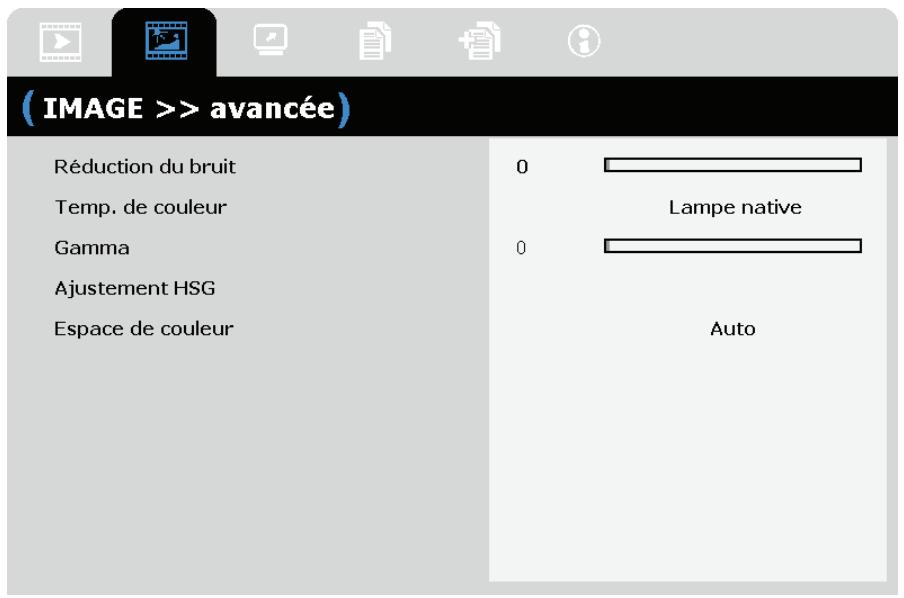
| ÉLÉMENT | DESCRIPTION |
| Réduction du bruit | Appuyez sur le bouton curseur ↓▷ pour régler la réduction du bruit. |
| Temp. de couleur | Appuyez sur le bouton curseur ↓▷ pour régler la température de la couleur. |
| Gamma | Appuyez sur le bouton curseur ↓▷ pour régler la correction gamme de l'affichage.
Remarques: Cette fonction est uniquement disponible en mode Utilisateur 1/2/3. |
| Ajustement HSG | Appuyez surle bouton ENTRÉE/SÉLECTIONNER pouractiver le sous-menu
Ajustement HSG (Nuance/Saturation/Gain).
Voir Ajustement HSG page 18. |
| Espace de couleur | Appuyez sur le bouton curseur ↓▷ pour régler l'espace de la couleur.
(Gamme: Auto/RVB/SDTV/HDTV)
Remarques: Cette fonction est uniquement disponible lorsque la source d'entrée HDMI est sélectionnée. |
Ajustement HSG
Appuyez sur le bouton ENTRE/SELECTIONNER pour activer le sous-menu Ajustement HSG.
Couleur primaire
Nuance
Saturation
Gain


| ÉLÉMENT | DESCRIPTION |
| Couleur primaire | Appuyez sur les boutons←▶ pour régler les couleurs primaires.Remarques : Vous pouvez personnaliser six couleurs (R/ G/ B/ C/ M/ Y) . |
| Nuance | Appuyez sur les boutons←▶ pour régler la nuance. |
| Saturation | Appuyez sur les boutons←▶ pour régler la saturation. |
| Gain | Appuyez sur les boutons←▶ pour régler le gain. |
Appuyez sur le bouton MENU pour afficher le menu OSD. Appuyez sur le bouton pour aller au menu AFFICHAGE. Appuyez sur le bouton curseur pour vous déplacer de haut en bas dans le menu AFFICHAGE.
Appuyez sur pour changer les valeurs des paramètres.
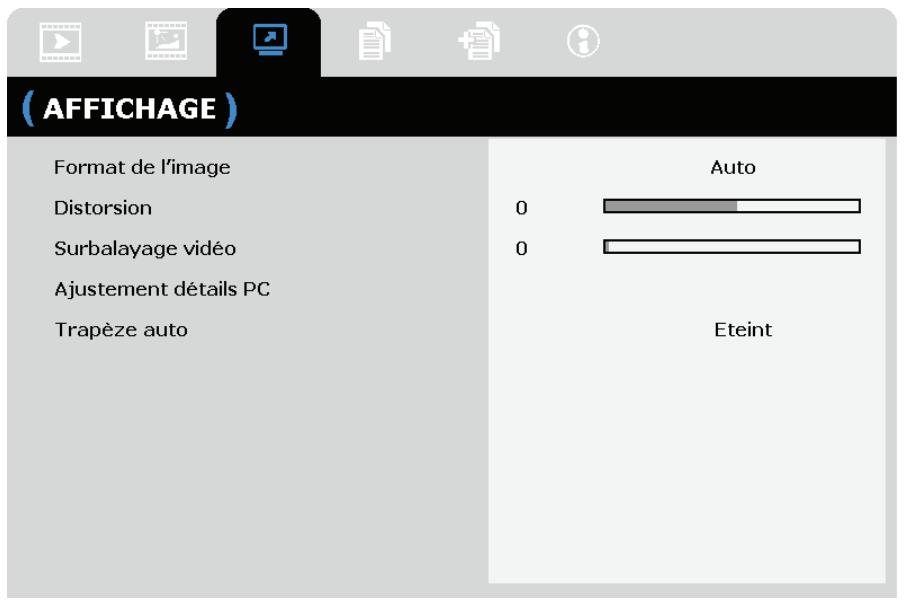
| ÉLÉMENT | DESCRIPTION |
| Format de l'image | Appuyez sur le bouton curseur ↓▷ pour régler le format de l' image.
(Gamme : Auto/ 16:9/ 4:3/Boîte aux lettres/ Réél) |
| Distorsion | Appuyez sur le bouton curseur ↓▷ pour régler la distorsion.
Remarques : Cette fonction est disponible lorsque l'option Trapèze auto est désactivée. |
| Surbalayage vidéo | Appuyez sur le bouton curseur ↓▷ pour régler le surbalayage vidéo. |
| Ajustement détails PC | Appuyez sur le bouton ENTRÉE/SÉLECTIONNER pour activer le sous-menu Ajustement détails PC.
Voir Ajustement détails PC page 20. |
| Trapèze auto | Appuyez sur le bouton curseur ↓▷ pour activer/désactiver la distorsion automatique.
Remarques : Lorsque l'option Trapèze auto est activée, le projecteur règle automatiquement la distorsion. |
Ajustement détails PC
Appuyez sur le bouton ENTRE/SELECTIONNER pour activer le sous-menu Ajustement détails PC.
Remarque:
La personnalisation des paramètres du menu Ajustement détails PC est uniquement disponible lorsque la source d'entrée PC (RVB analogue) est sélectionnée.
Automatique
Fréquence
Phase
Pos. horizontalement
Pos. verticale
0 32 0 0
| ÉLÉMENT | DESCRIPTION |
| Auto | Appuyez sur le bouton RE-SYNC sur le pavé du projecteur ou sur le bouton AUTO IMAGE de la télécommande pour ajuster automatiquement la fréquence, la phase et la position. |
| Fréquence | Appuyez sur les boutons ◆ ◆ pour régler l'échantillonnage A/N. |
| Phase | Appuyez sur les boutons ◆ ◆ pour régler l'horloge de l'échantillonnage A/N. |
| Pos. horizontally | Appuyez sur les boutons ◆ ◆ pour régler la position droite ou gauche de l'affichage. |
| Pos. verticalie | Appuyez sur les boutons ◆ ◆ pour régler la position en haut ou en bas de l'affichage. |
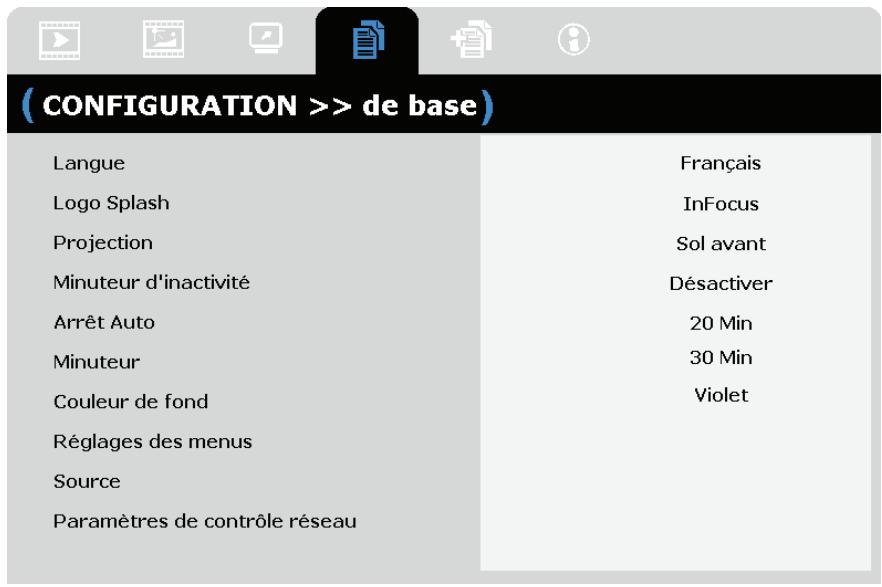
Appuyez sur le bouton MENU pour afficher le menu OSD. Appuyez sur le bouton curseur pour aller au menu CONFIGURATION>>de base. Appuyez sur le bouton curseur pour aller en haut et en bas dans le menu CONFIGURATION>>de base. Appuyez sur pour changer les valeurs des paramètres.
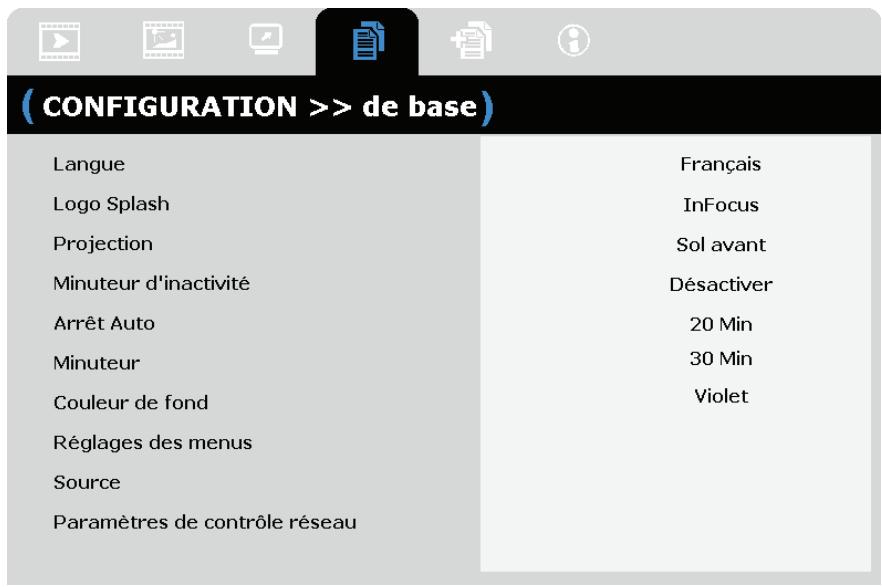
| ÉLÉMENT | DESCRIPTION |
| Langue | Appuyez sur les boutons curseurs ◆ pour sélectionner un autre menu de localisation. (Gamage : English/ Français/ Espanol/ Deutsch/ Português/ 簡体中文/ Italiano/ Netherlands/ Svenska/ Pusskry/ Dansk/ Bahasa Indonesia/ 英国語) |
| Logo Splash | Appuyez sur les boutons curseurs ◆ pour sélectionner un autre écran de démarrage. (Gamage : InFocus/ Bleu/ Noir) |
| Projection | Appuyez sur les boutons curseurs ◆ pour sélectionner entre les quatre méthodes de projection : Table avant/ Plafond avant/ Table arrêté/ Plafond arrêté. |
| Minuteur d'inactivité | Appuyez sur les boutons curseurs ◆ pour régler le minuteur d'inactivité de l'écran. L'image projetée est automatiquement restaurée lorsque l'intervalle définis s'est écoulé. (Gamage : Désactiver/ 5 min/ 10 min/ 15 min/ 20 min/ 25 min/ 30 min) |
| Arrêt Auto | Appuyez sur les boutons curseurs ◆ pour régler le minuteur d'arrêt automatique. Le projecteur s'éteint automatique si aucune source d'entrée n'a été détectée après la période prédéfinie. (Gamage : Désactiver/ 5 min/ 10 min/ 15 min/ 20 min/ 25 min/ 30 min) |
| Minuteur | Appuyez sur les boutons curseurs ◆ pour régler le minuteur. Le projecteur s'arrête automatiquement lorsque l'intervalle prédéfini s'est écoulé. (Gamage : Désactiver/ 30 min/ 1hr/ 2hr/ 3hr/ 4hr/ 8hr/ 12hr) |
| Couleur de fond | Appuyez sur les boutons curseurs ◆ pour sélectionner la couleur de l'arrière-plan lorsqu'aucune source d'entrée n'a été détectée. (Gamage : Violet/ Noir/ Bleu) |
| Réglages des menus | Appuyez sur le bouton ENTRÉE/SÉLECTIONNER pour activer le sous-menu Réglages des menus. Voir Réglages des menus page 22. |
| Source | Appuyez sur le bouton ENTRÉE/SÉLECTIONNER pour activer le sous-menue Source. Voir Source page 22. |
| Paramètres de contrôle réseau | Appuyez sur le bouton ENTRÉE/SÉLECTIONNER pour activer le sous-menue Paramètres de contrôle réseau. Voir Réglages de contrôle LAN page 23. |
Appuyez sur le bouton ENTRE/SELECTIONNER pour activer le sous-menu Réglages des menus.
| Réglages des menus |
| Position des menus | Centre |
| Durée aff. des menus | 5 sec |
| ÉLÉMENT | DESCRIPTION |
| Position des menus | Appuyez sur les boutons ⇌ pour sélectionner parmi les cinq emplacements du menu OSD :
En haut-à gauche/ En haut-à droite/ Centre/ En bas-à gauche/ En bas-à droite. |
| Durée aff. des menus | Appuyez sur les boutons ⇌ pour régler le minuteur d'affichage des menus avant que les déliés pour l'OSD n'expiret.
(Gamma : 5sec/ 10sec/ 15sec/ 20sec/ 25sec/ 30sec) |
Source
Appuyez sur le bouton ENTRÉE/SÉLECTIONNER pour activer le sous-menu Source.
| Source |
| VGA | ✓ |
| HDMI 1 | ✓ |
| HDMI 2 | ✓ |
| S-Video | ✓ |
| Composite | ✓ |
| Recherche auto rapide | Eteint |
| ÉLÉMENT | DESCRIPTION |
| VGA | Appuyez sur les boutons ◆ ◆ pour activer ou désactiver la source VGA. |
| HDMI 1 | Appuyez sur les boutons ◆ ◆ pour activer ou désactiver la source HDMI. |
| HDMI 2 |
| S-Viséo | Appuyez sur les boutons ◆ ◆ pour activer ou désactiver la source S-Viséo. |
| Composite | Appuyez sur les boutons ◆ ◆ pour activer ou désactiver la source Composite. |
| Recherche auto rapide | Appuyez sur les boutons ◆ ◆ pour activer ou désactiver la fonction de recherche automatique rapide d'une source d'entrée disponible.
Remarques : Lorsque la source souhaitée est sélectionnée, la fonction Recherche auto rapide sera désactivée. |
Réglages de contrôle LAN
Appuyez sur le bouton ENTRÉE/SÉLECTIONNER pour activer le sous-menu Paramètres de contrôle réseau.
Paramètres de contrôle réseau
Contrôle par
Etat Reseau
RS232
| ÉLÉMENT | DESCRIPTION |
| Contrôle par | Appuyez sur les boutons ↓▶ pour sélectionner le contrôle de commande à distance du projecteur.
Sélectionner RJ45 activera le contrôle RJ45 et désactivera le port RS232.
Sélectionner RS232 activera le contrôle RS232 et désactivera le port réseau RJ45.
Lorsque le contrôle RS232 est activé, le réglage du port série est comme suit :
9600 Bauds ; 8-bits ; sans parité ; 1 bit d'arrêt ; aucun contrôle de débit
(Gamme : RS232/ RJ45)
Remarque : ce paramètre change l'alimentation en état de veille :
RS232 = <1W (par défaut)
RJ45 = <10W |
| Etat Réseau | Appuyez sur le bouton ENTRÉE/SÉLECTIONNER pour activer le sous-menu État réseau.
Voir Etat Réseau page 24. |
Etat réseau
Etat Reseau
DHCP
Adresse IP du projecteur
Masques de Réseau
Passerelle par défaut
DNS
Appliquer
Connector
Eteint
10.10.10.10
255.255.255.0
0.0.0.0
0.0.0.0
| ÉLÉMENT | DESCRIPTION |
| Etat Réseau | Affiche le statut de la connexion du réseau. |
| DHCP | Appuyez sur ↓ pour activer ou désactiver DHCP.
Remarque : Si vous sélectionnez DHCP Off, replissez les champs Adresse IP, Masque sous-réseau, Passerelle et DNS. |
| Adresse IP du projecteur | Saisissez une adresse IP valide si DHCP est désactivé. |
| Masque s.-réseau | Saisissez un masque s.-réseau valide si DHCP est désactivé. |
| Passerelle par défaut | Saisissez l'adresse de la passerelle par défaut sur le réseau. |
| DNS | Saisissez un nom DNS valide si DHCP est désactivé. |
| Appliquer | Appuyez sur ↓ le bouton ENTRÉE/SÉLECTIONNER / ↑ pour confirmer les paramètres. |
Pour des raisons de simplicité et de convivialité, le projecteur fournit plusieurs fonctions de réseau et de gestion à distance.
La fonction LAN/RJ45 permet de connecter le projecteur à un réseau et de le gérer à distance. Les commandes de gestion à distance disponibles sont entre autres : Arrêt/Marche, Source-vidéo, Luminosité et Régler le contraste, Son-Muet, etc.
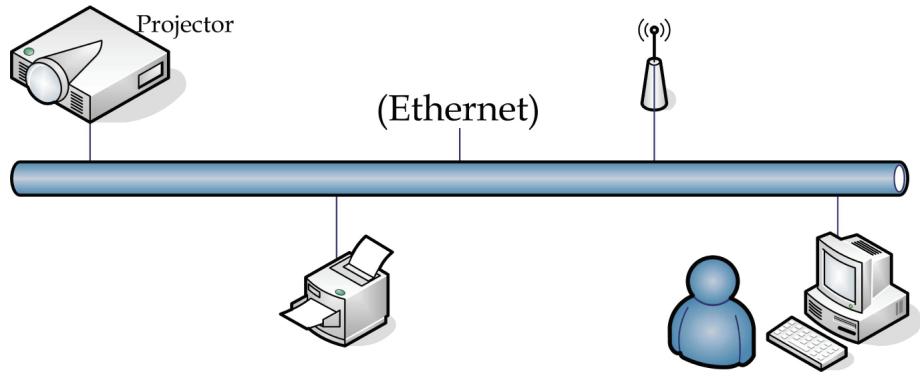
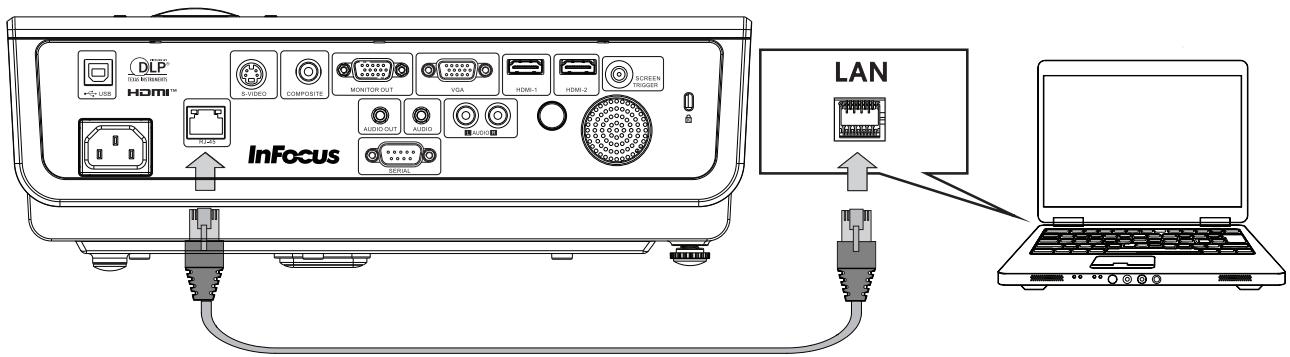
Saisissez l'adresse IP du projecteur indiquée dans le menu Setup (Configuration) >> Basic (de base) >> Lan Control Settings (Paramètres de contrôle réseau) >> Network State menu (État Réseau). Remarque : DHCP doit être activé. La fenêtre de commande du Web LAN/RJ45 s'affiche comme suit :
Display Power
Audio Mute
Source Input
Display mode
Volume
Display format
Lamp mode
off On
Off On
None
None
N/A +
None
None
Freeze
Video Mute
Contrast
Brightness
Sharpness
Projection mode
Lamp hours
Off On
Off On
N/A
N/A
N/A +
None
Préparation des alertes par e-mail
- Assurez-vous que l'utilisateur est en mesure d'accéder à la page d'accueil de la fonction LAN RJ45 via un navigateur Web (tel que par ex, Microsoft Internet Explorer v6.01/v8.0).
- Sur la page d'accueil du LAN/RJ45, cliquez sur Alert Mail Settings (Paramétrage des alertes par email).
Display Power
Audio Mute
Source Input
Display mode
Volume
Display format
Lamp mode
off On
Off On
None
None
N/A +
None
None
Freeze
Video Mute
Contrast
Brightness
Sharpness
Projection mode
Lamp hours
Off On
Off On
N/A +
N/A +
N/A +
None
- Par défaut, ces cases de saisie dans Alert Mail Settings (Paramétrage des alertes par email) sont vides.
Web Control
Projector Settings
Alerte Mail Paramètres
- Pour envoyer un e-mail d'alerte, saisissez ce qui suit :
Le champ SMTP représente le serveur des e-mails pour l'envoi d'e-mails (protocole SMTP). Ce champ est obligatoire. Le champ To (A) représente l'adresse du destinataire de l'e-mail (par ex. l'administrateur du projecteur). Ce champ est obligatoire. Le champ Cc permet d'envoyer une copie de l'alerte à une adresse e-mail spécifiée.
Ce champ est facultatif (par ex. l'assistant de l'administrateur du projecteur).
Le champ From (De) représente l'adresse de l'auteur de l'e-mail (par ex. l'administrateur du projecteur). Ce champ est obligatoire. Sélectionnez les conditions de l'alerte en cochant les cases souhaitées.
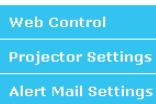
Remarque : Remplissez tous les champs obligatoires spécifiés. Sélectionnez la condition de l'alerte et cliquez ensuite sur Submit (Soumettre) pour exécuter un Email Alert Test (Test d'alerte par e-mail). Un test réussi avertit les adresses e-mails désignées. Pour créer une alerte envoyée par e-mail, vous devez sélectionner les conditions de l'alerte et saisir une adresse e-mail correcte.
Group et Name (Nom) identifient les projecteurs en alerte. Ces champs sont situés au niveau du bouton de l'alerte à envoyer par e-mail (voir ci-dessous):
Web Control
Projector Settings
Alerte Mail Paramètres
Appuyez sur le bouton MENU pour afficher le menu OSD. Appuyez sur le bouton curseur pour aller au menu CONFIGURATION>>Avancée. Appuyez sur le bouton curseur △▽ pour aller en haut et en bas dans le menu CONFIGURATION>>Avancée.
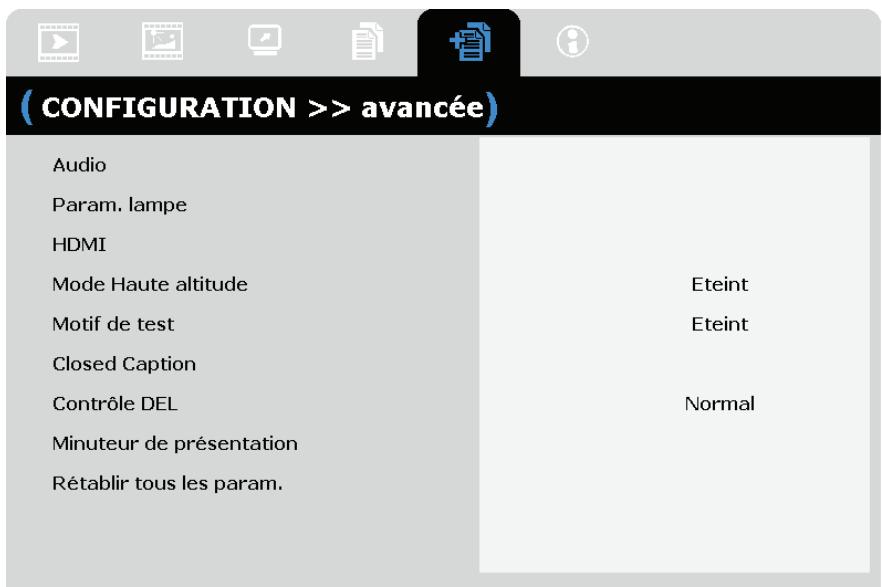
| ÉLÉMENT | DESCRIPTION |
| Audio | Appuyez sur le bouton ENTRÉE/SÉLECTIONNER pour activer le sous-menu Audio. Voir Audio page 29. |
| Param. lampe | Appuyez sur le bouton ENTRÉE/SÉLECTIONNER pour activer le sous-menu Param. lampe. Voir Param. lampe page 29. |
| HDMI | Appuyez sur le bouton ENTRÉE/SÉLECTIONNER pour activer le sous-menu HDMI. VoirHDMI page 30. |
| Mode Haute altitude | Appuyez sur les boutons curseurs ↓▶ pour activer ou désactiver le Mode Haute altitude lorsque l'altitude de l'environnement est supérieure à 1 500m. |
| Motif de test | Appuyez sur les boutons curseurs ↓▶ pour activer ou désactiver le motif de test de la grille. |
| Closed Caption | Appuyez sur le bouton ENTRÉE/SÉLECTIONNER pour activer le sous-menu Closed Caption. Voir Closed Caption page 30. |
| Contrôle DEL | Appuyez sur les boutons curseurs ↓▶ pour activer (Normal) les indicateurs DEL et les désactiver (Eteint). |
| Minuteur de presentation | Appuyez sur ↓(ENTRÉE/SÉLECTIONNER) / ↑ pour activer le menu Minuteur de presentation. Voir Minuteur de presentation page 31. |
| Rétablit tous les param. | Appuyez sur le bouton ENTRÉE/SÉLECTIONNER pour restaurer les valeurs par défaut des paramètres. |
Audio
Appuyez sur le bouton ENTRÉE/SÉLECTIONNER pour activer le sous-menu Source.
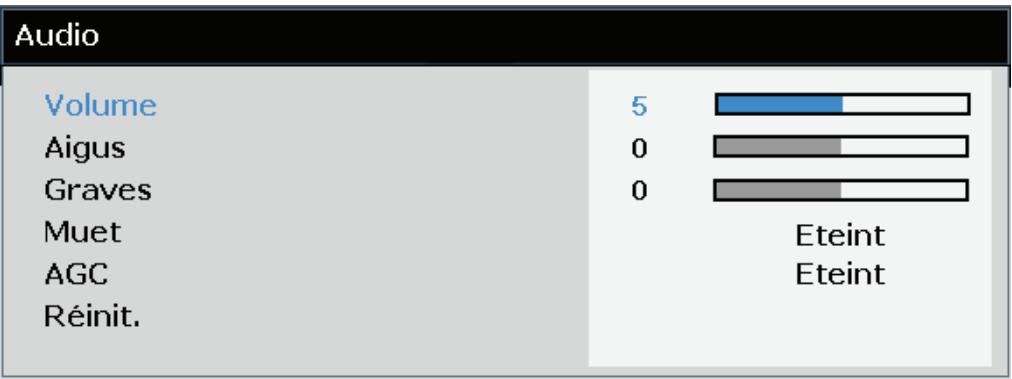
| ÉLÉMENT | DESCRIPTION |
| Volume | Appuyez sur les boutons ◆ pour régler le volume de l'audio. |
| Aigus | Appuyez sur les boutons ◆ pour régler les aigus de l'audio. |
| Graves | Appuyez sur les boutons ◆ pour régler les graves de l'audio. |
| Muet | Appuyez sur les boutons curseurs ◆ pour activer/désactiver les hauts-parleurs internes et externes. |
| AGC | Appuyez sur les boutons curseurs ◆ pour activer/désactiver le paramètre Automatic Gain Control (Contrôle de gain automatique). |
| Réinitialiser | Appuyez sur le bouton ENTRÉE/SÉLECTIONNER pour restaurer les valeurs par défaut des paramètres. |
Paramètres lampe
Appuyez sur le bouton ENTRE/SELECTIONNER pour activer le sous-menu Param. lampe.
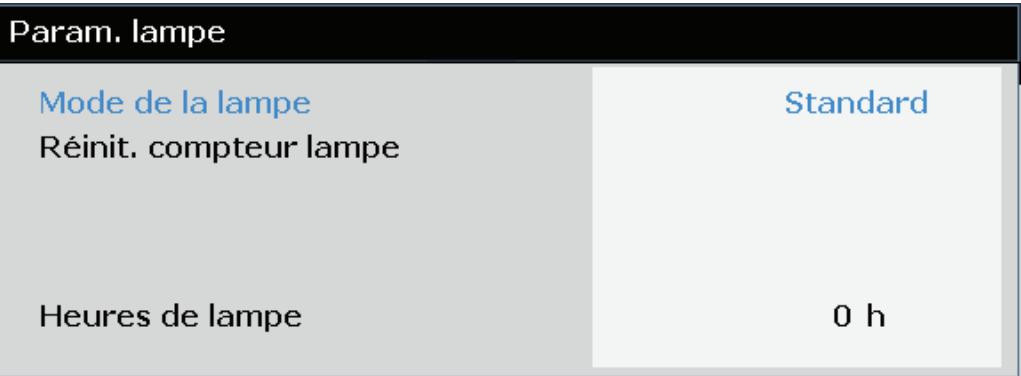
| ÉLÉMENT | DESCRIPTION |
| Mode Lampe | Appuyez sur les boutons ↓▶ pour régler la luminosité de la lampe. |
| Réinit. compteur lampe | Appuyez sur le bouton ENTRÉE/SÉLECTIONNER pour réinitialiser les heures de lampe après l'avoir remplaçé. |
| Heures de lampe | Affiche le nombre d'heures pendant lesquilles la lampe a été utilisée. |
Appuyez sur le bouton ENTRE/SELECTIONNER pour activer le sous-menu HDMI.
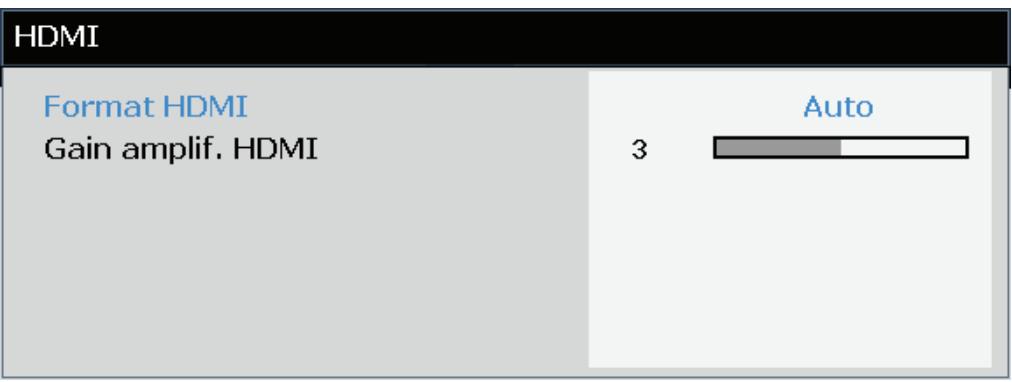
| ÉLÉMENT | DESCRIPTION |
| Format HDMI | Appuyez sur les boutons ◆ pour effectuer une sélection entre les trois formats d'affichage HDMI :
Auto/ Signal PC/ Signal matériel. |
| Gain amplif. HDMI | Appuyez sur les boutons ◆ pour régler le Gain amplif. HDMI. Utilisez cette fonction avec de longs acheminements du cable HDMI. |
Appuyez sur le bouton ENTRÉE/SELECTIONNER pour activer le sous-menu Closed Caption.
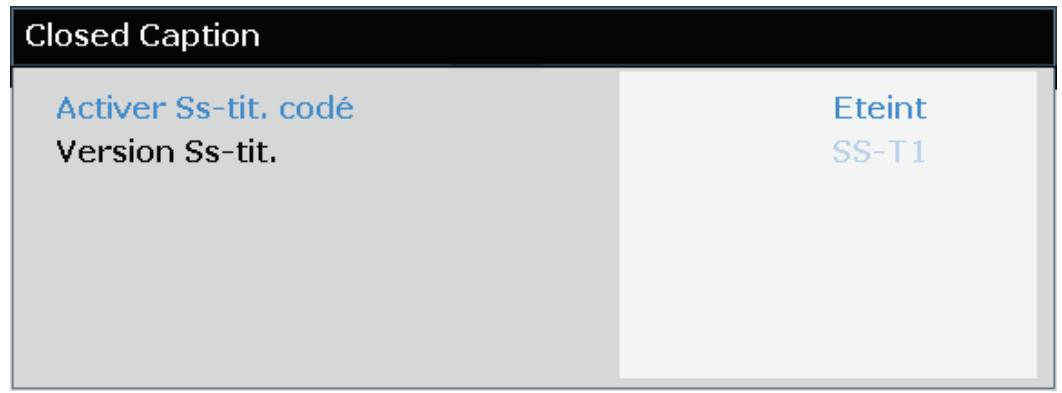
| ÉLÉMENT | DESCRIPTION |
| Activer Ss-tit. codé | Appuyez sur les boutons ⇌ pour activer ou désactiver le Closed Caption. |
| Version Ss-tit. | Appuyez sur les boutons ⇌ pour sélectionner la version Ss-tit. |
Minuteur de présentation
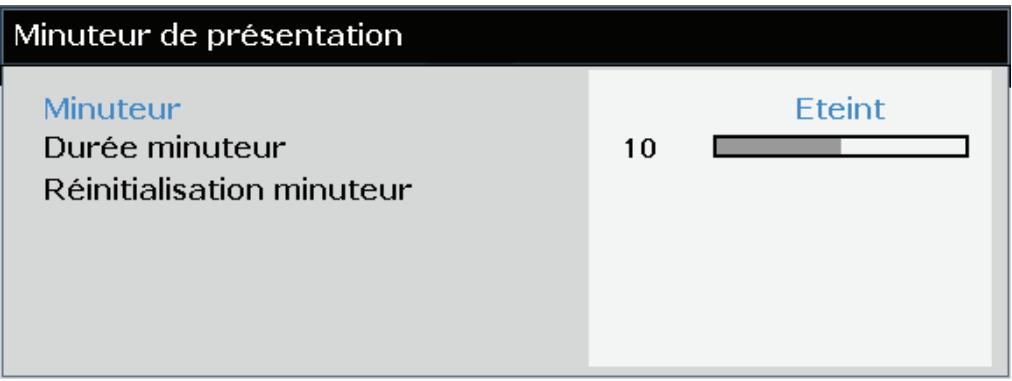
La fonction Minuteur de présentation permet d'indiquer la durée de la présentation sur l'écran pour vous aider à mieux gérer votre temps quand vous faites des présentations.
| ÉLÉMENT | DESCRIPTION |
| Minuteur | Appuyez sur la touche de curseur ⇌ pour activer ou désactiver le Minuteur de presentation. |
| Durée minuteur | Appuyez sur la touche de curseur ⇌ pour désir la durée du minuteur (1 ~ 60 minutes) |
| Réinitialisation mi-nuteur | Appuyez sur ⇌ (ENTRÉE/SÉLECTIONNER) / ➔ pour réinitialiser les réglages du minuteur. |
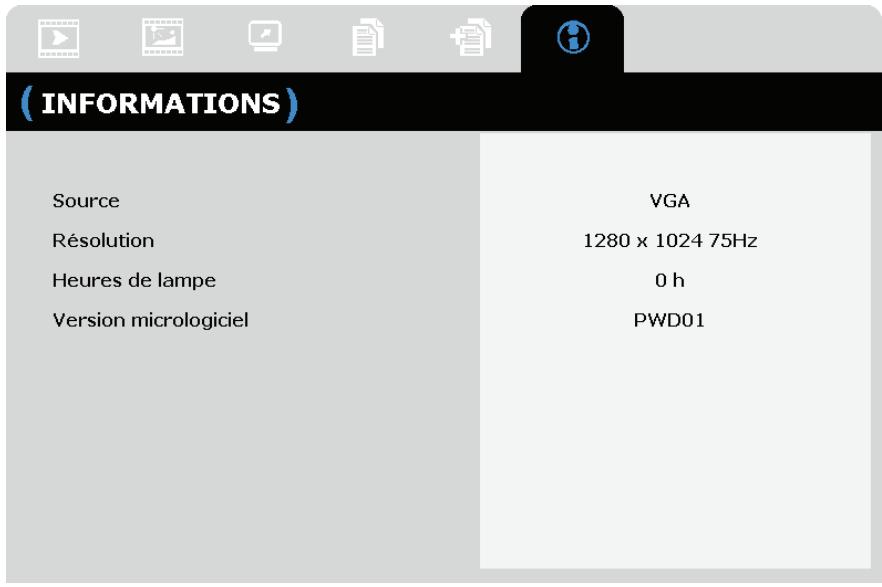
Appuyez sur le bouton MENU pour afficher le menu OSD. Appuyez sur le bouton pour aller au Menu INFORMATIONS.
| ÉLÉMENT | DESCRIPTION |
| Source | Permet d'afficher la source de l'entrée activée. |
| Résolution | Permet d'afficher la résolution native de la source d'entrée. |
| Heures de lampe | Affiche le nombre d'heures pendant lesquilles la lampe a été utilisée. |
| Version micrologi-ciel | Affiche la version micrologiciel du projecteur. |
Remarque : L'état affiché dans ce menu est indiqué à titre informatif. Il n'est pas modifiable.
Remplacement de la lampe de projection
La lampe de projection doit être remplaçée lorsqu'elle est grillée. Utilisez toujours un module de lampe InFocus conçu spécialement pour ce projecteur. Vous pouvez commander de nouvelles lampes via www.infocusstore.com (dans des régions sélectionnées) ou auprès de votre détaillant ou revendeur. Seules les lampes InFocus sont testées pour fonctionner dans ce projecteur. L'utilisation de lampes non InFocus peut entraîner des chocs électriques et un incendie et peut annuler la garantie couvrant le projecteur. InFocus n'est pas responsable de la performance, de la sécurité ou de la certification des autres lampes.
Avertissement :
- Le projecteur utilise une lampe en verre avec du mercure à haute pression. La lampe peut tomber en panne prématurément ou se briser avec un bruit d'éclat si elle est bousculée, rayée ou manipulée alors qu'elle est encore chaude. Le risque de panne ou de rupture de la lampe peut augmenter au fil de sa vie utile ; remplacez la lampe lorsque le message Replace Lamp (Remplacer la lampe) s'affiche.
- Pour éviter toute brûlure, laissez le projecteur refroidir pendant 60 minutes au moins avant de remplacer la lampe.
- Ne touchez pas ou ne bloquez pas l'objet avec des objets sous risque d'endommager l'objet du projecteur. Les rayures, entailles et tout autre dommage à l'objet ne sont pas couverts par la garantie du produit.
- Débranchez le cordon d'alimentation avant de replacer la lampe.
- Ne laissez pas tomber le module de la lampe. Le verre peut se briser en éclats et entraîner des blessures.
- Ne touchez pas la surface de verre du module de la lampe. Les empreintes peuvent obscurcir la netteté de la projection et le verre risque de se briser en éclats.
- Prenez toutes les précautions nécessaires lorsque vous devez enlever le boîtier de la lampe. Au cas où la lampe se brise, des petits fragments de verre peuvent tomber. Le module de la lampe a été conçu pour contenir la plupart de ces fragments. Toutefois, vous devez prendre toutes les précautions lors du retrait.
- Avant de procéder au remplacement d'une lampe brisée, nettoyez le compartiment de la lampe et jetez les matériaux utilisés pour le nettoyage. Lavez-vous bien les mains après avoir remplaçé une lampe.
- Lorsque vous devez remplacer une lampe avec un projecteur installé au plafond, portez des lunettes de protection pour ne pas vous blesser les yeux. La lampe-Hg contient du mercure. Effectuez la mise au rebut conformément aux lois locales. Voir www.lamprecycle.org.
- Mettez le projecteur hors tension et débranchez-le au moins 60 minutes avant de procéder au remplacement de la lampe. Si vous ne respectez pas ce délai, vous risquez de vous brûler gravement.
1. Enlevez le couvercle à vis.
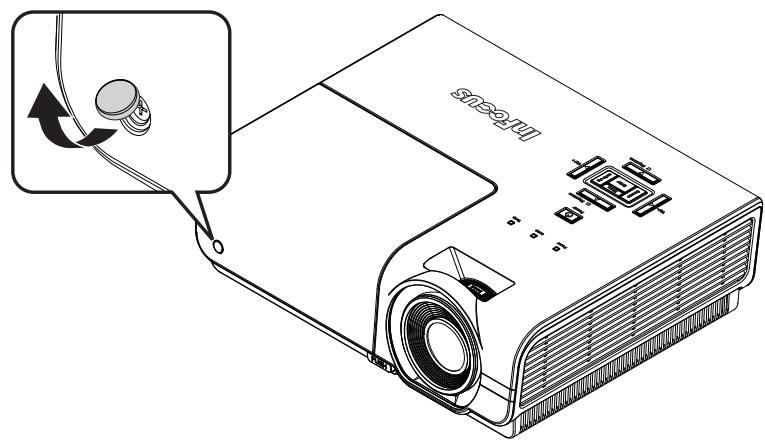
- Enlevez l'unique vis située sur le capot du logement de la lampe.
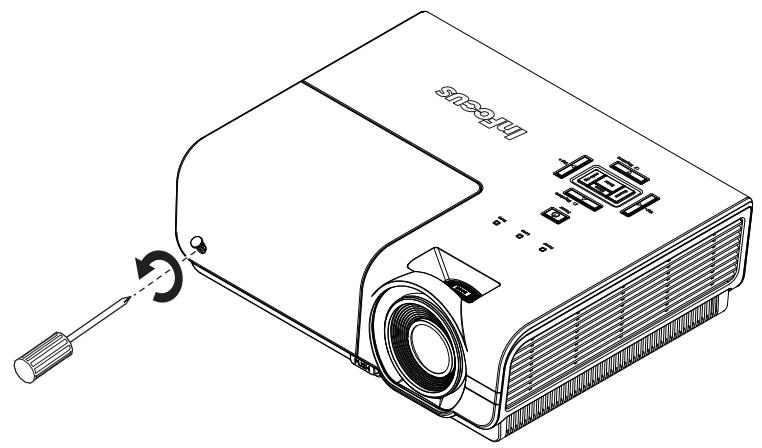
- Enlevez le capot du compartiment de la lampe.

- Enlevez les trois vis situées sur le module de la lampe.
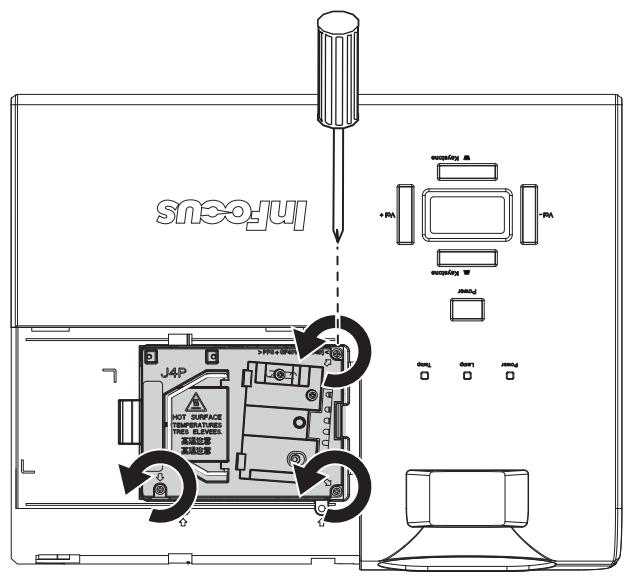
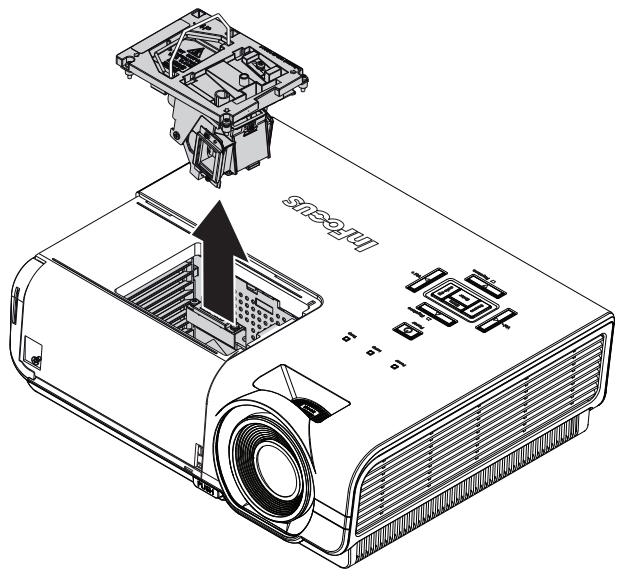
- Soulevez la poignée du module.
- Tirez fermement sur la poignée du module pour enlever le module de la lampe.
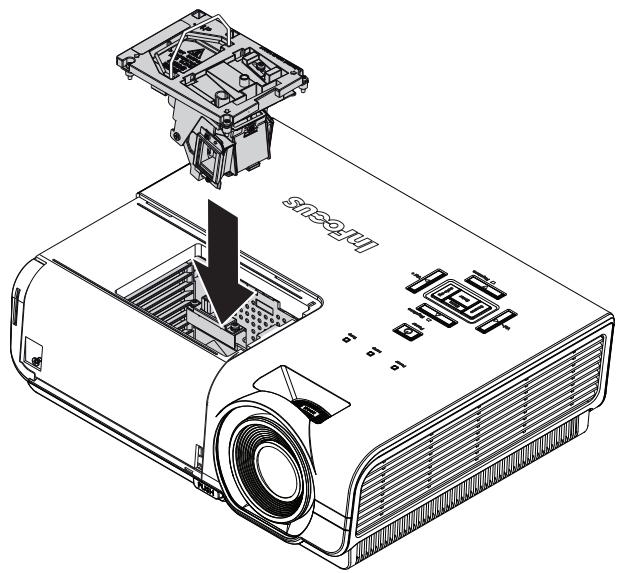
- Inversez les étapes 1 à 6 pour installer le nouveau module de la lampe. Lors de l'installation, alignez le module de lampe avec le connecteur et assurez-vous qu’il est de niveau pour éviter tout dégât.
Remarque: Le module de lampe doit rester bien en place et le connecteur de la lampe doit être inséré correctement avant de serrer les vis.
- Allumez le projecteur et réinitialisez la lampe une fois le module de lampe remplacé.
Réinitialisez la lampe : Appuyez sur Menu → Sélectionnez CONFIGURATION >> Avancée >> Paramètres lampe >> Réinitialiser durée lampe → Appuyez sur les boutons ↓▶ pour ajuster les réglages. (Voir page 28)
Nettoyage du projecteur
Nettoyez le projecteur pour enlever la poussière et les saletés et garantir un fonctionnement sans problème.
Avertissement :
- Mettez le projecteur hors tension et débranchez-le au moins 60 minutes avant de procéder au nettoyage. Si vous ne respectez pas ce délai, vous risquez de vous brûler gravement.
- Utilisez uniquement un chiffon humide pour nettoyer. Ne laissez pas l'eau entrer dans les ouvertures de ventilation du projecteur.
- Si une petite quantité d'eau rentre dans le projecteur pendant le nettoyage, laissez-le débranché dans une pièce bien ventilée pendant plusieurs heures avant de l'utiliser.
- Si une grande quantité d'eau rentre dans le projecteur pendant le nettoyage, vous devez le faire réparer.
Nettoyage de l'objet
Vous pouvez acheter un agent de nettoyage pour objectif optique dans la plupart des magasins vendant des appareils photos. Consultez les informations ci-dessous pour le nettoyage approprié de l'objectif du projecteur.
- Appliquez une petite quantité de l'agent de nettoyage pour objectif optique sur un chiffon doux et propre. (Ne pas appliquer l'agent de nettoyage directement sur l'objectif.)
- Nettoyez l'objectif avec un mouvement circulaire.
Attention :
- N'utilisez pas d'agents ou de dissolvants abrasifs.
- Pour éviter toute décoloration ou atténuation, n'utilisez pas d'agent de nettoyage sur le boîtier du projecteur.
Nettoyage du boîtier
Consultez les informations ci-dessous pour le nettoyage approprié du boîtier du projecteur.
- Nettoyez la poussière avec un chiffon humide propre.
- Humidifiez le chiffon avec de l'eau chaude et un détergent doux. Passez ensuite le chiffon sur le boîtier.
- Rincez le chiffon pour enlever le détergent et nettoyez le projecteur.
Attention :
Pour éviter toute décoloration ou atténuation, n'utilisez pas d'agent de nettoyage abrasif à base d'alcool.
Problèmes standard et solutions
Ces directives sont des suggestions de gestion de problèmes que vous pouvez rencontrer avec le projecteur. Si le problème n'est pas résolu ainsi, contactez votre revendeur pour toute assistance.
Souvent, après avoir passé du temps à solutionner un problème, vous remarquerez que son origine peut être aussi simple qu'une connexion desserrée. Vérifiez les points suivants avant de procéder à l'exécution de solutions spécifiques au problème.
Utilisez un autre appareil électrique pour vous assurer que la prise électrique fonctionne. Assurez-vous que le projecteur est bien sous tension. Assurez-vous que tous les branchements sont bien fixés. Assurez-vous que le périphérique attaché est bien sous tension. Assurez-vous que l'ordinateur connecté n'est pas en mode veille. Assurez-vous que l'ordinateur bloc-notes connecté est configuré pour un affichage externe.
Il suffit normalement d'appuyer sur la combinaison Fn+touche sur le bloc-notes. Allez à www.infocus.com/support et cliquez sur l'onglet Learn pour passer en revue le tableau d'activation des ordinateurs portables.
Suggestions pour le dépannage
Dans chacune des sections spécifiques à un problème, procédez selon les étapes suggérées. Ce faisant, vous résoudrez sans doute le problème plus rapidement.
Essayez de bien définir le problème pour ne pas remplacer inutillement des pièces qui ne sont pas défectueuses.
À titre d'exemple, si vous remplacez les piles et que le problème persiste, replacez les piles d'origine et passez à l'étape suivante.
Rappelez-vous des étapes que vous avez suivi lors d’un dépannage : Ces informations peuvent s’avérer utiles lorsque vous appelez le service d’assistance technique pour une réparation.
Messages d'erreur DEL
| MESSAGE DE CODE D'ERREUR | DEL
D'ALIMENTATION | DEL LAMPE | DEL TEMP |
| Allumé | Vert fixe | Rouge fixe | ARRÊT |
| Mise en marche | Vert fixe | Rouge clignotant | ARRÊT |
| Refroidissement | Vert fixe | Rouge clignotant | ARRÊT |
| Température excessive | ARRÊT | ARRÊT | Rouge fixe |
| Erreur de capteur de rupture thermique | Vert clignotant 4x | Vert clignotant 4x | ARRÊT |
| Erreur de lampe/Erreur de commande de la roue des couleurs | Vert clignotant 5x | ARRÊT | ARRÊT |
| Fin de la vie utile de la lampe détectée | Vert clignotant 5x | Vert clignotant 3x | ARRÊT |
| Erreur de ventilateur grillé | Vert clignotant 6x | Vert clignotant 1x | ARRÊT |
| Erreur de ventilateur lampe | Vert clignotant 6x | Vert clignotant 2x | ARRÊT |
| Erreur de ventilateur d'alimentation | Vert clignotant 6x | Vert clignotant 3x | ARRÊT |
| Erreur de ventilateur DMD | Vert clignotant 6x | Vert clignotant 4x | ARRÊT |
| Capot ouvert | Vert clignotant 7x | ARRÊT | ARRÊT |
| Erreur DMD / échec de l'allumage | Vert clignotant 8x | ARRÊT | ARRÊT |
| Erreur de la roue des couleurs | Vert clignotant 9x | ARRÊT | ARRÊT |
En cas d'erreur, débranchez le cordon d'alimentation CA et attendez une (1) minute avant de remettre le projecteur en marche. Si les voyants DEL POWER (Alimentation) ou LAMPE continuent à clignoter, ou si le voyant DEL TEMP reste allumé, contactez le service d'assistance technique InFocus à l'adresse suivante www.infocus.com/support..
Problème : aucune image ne s'affiche à l'écran
- Vérifiez les réglages de votre ordinateur bloc-notes ou de bureau.
- Mettez tous les appareils hors puis sous tension dans l'ordre approprié.
- La majorité des portables ne mettent automatiquement en marche le port de leur vidéo externe lorsqu'un projecteur est connecté. En principe, une combinaison de touches telle que FN + F8 ou CRT/LCD permet d'activer ou de désactiver un affichage externe. Localisez une touche de fonction intitulée CRT/LCD ou une touche de fonction avec le symbole d'un moniteur. Appuyez simultanément sur FN et la touche de fonction correspondante.
Problème : l'image est floue
- Réglez la Mise au point sur le projecteur.
- Appuyez sur le bouton Auto Image sur la télécommande ou sur le bouton Re-sync sur le pavé.
- Assurez-vous que la distance entre le projecteur et l'écran est dans la plage de 10 m spécifique.
- Assurez-vous que l'objectif du projecteur est propre.
Problème : l'image est grande en haut ou en bas (effet trapézoidal)
- Placez le projecteur de manière à ce qu’il soit le plus perpendiculaire possible par rapport à l’écran.
- Utilisez le bouton Distortion sur le projecteur ou la télécommande pour corriger l'effet trapézoïde.
Problème : l'image est inversée
Vérifiez le réglage de la projection du menu Configuration >> de base dans le menu OSD.
Problème : l'image est striée
- Restaurez les valeurs par défaut des paramètres de Fréquence et Tracking (Suivi) dans le menu Affichage >> Ajustement détaillé du menu OSD aux paramètres initiaux.
- Pour garantir que le problème ne provient pas d'une carte vidéo du PC connecté, effectuez la connexion sur un autre ordinateur.
Problème : l'image est plate sans contraste
Vérifiez le réglage de la Contraste du menu Image >> de base dans le menu OSD.
Problème : La couleur de l'image projetée ne correspond pas à l'image source.
Vérifiez le réglage de la Température de la couleur et Gamma du menu Image >> Avancé dans le menu OSD.
Problème : aucune lumière provenant du projecteur
- Vérifiez que le câble d'alimentation est bien branché.
- Assurez-vous qu'il n'y a pas de problème avec la source d'alimentation en la testant avec un autre appareil électrique.
- Remettez le projecteur en marche dans l'ordre approprié et assurez-vous que la DEL d'alimentation s'allume en vert.
- Si vous venez de remplacer la lampe, essayez de réinitialiser les connexions de la lampe.
- Remplacez le module de lampe.
- Remettez l'ancienne lampe dans le projecteur et faites-le réparer.
Problème : la lampe s'éteint
- Les surtensions peuvent entraîner l'arrêt de la lampe. Débranchez et rebranchez le cordon d'alimentation et appuyez sur le bouton Alim.
- Si la lampe ne s'allume pas, débranchez le projecteur et laissez-le se refroidir pendant 60 minutes. Remplacez la lampe.
- Si une nouvelle lampe ne résout pas le problème, remettez l'ancienne lampe dans le projecteur et faites réparer le projecteur.
Problème : le projecteur ne répond pas à la télécommande
- Dirigez la télécommande vers le capteur à distance sur le projecteur.
- Assurez-vous que le voie entre la télécommande et le capteur n'est pas obstruée.
- Éteignez l'éclairage fluorescent de la pièce.
- Vérifiez la polarité de la pile.
- Remplacez les piles.
- Éteignez les autres appareils infrarouges alentour.
- Demandez une autre télécommande.
Problème : il n'y a pas de son
- Réglez le volume sur la télécommande.
- Réglez le volume de la source audio.
- Vérifiez la connexion du câble audio.
- Testez la sortie de la source audio avec d'autres hauts-parleurs.
- Faites réparer le projecteur.
- Vérifiez la connexion du câble audio.
- Testez la sortie de la source audio avec d'autres hauts-parleurs.
- Faites réparer le projecteur.
Faire réparer le projecteur
Si vous n'êtes pas en mesure de résoudre le problème, contactez le service d'assistance technique InFocus à l'adresse suivante www.infocus.com/support. Si vous devez faire réparer le projecteur, emballez-le dans le carton d'emballage d'origine et ajoutez le numéro d'autorisation de renvoi à l'extérieur de la boîte.
Q. Quelle est la différence entre un cable HDMI dit Standard et un cable HDMI dit Vitesse élevée?
Récemment, HDMI Licensing, LLC a annoncé que les câbles seraient testés comme câbles Standard ou à Vitesse élevée.
Les câbles HDMI Standard (ou catégorie 1) ont été testés pour fonctionner à des vitesses de 75Mhz ou jusqu'à 2,25Gbps, ce qui est l'équivalent d'un signal de 720p/1080i signal.
Les câbles HDMI à Vitesse élevée (ou catégorie 2) ont été testés pour fonctionner à des vitesses de 340Mhz ou jusqu'à 10,2Gbps, ce qui représente la largeur de bande la plus élevée actuellement disponible sur un câble HDMI et est capable de prendre en charge des signaux de 1080p y compris ceux à des profondeurs de couleurs augmentées et/ou des taux de rafraîchissement augmentés de la source. Les câbles à vitesse élevée peuvent également être utilisés avec des affichages haute résolution, tels que les moniteurs de cinéma WQXGA (résolution de 2560 x 1600).
Il existe plusieurs adaptateurs HDMI solutionnant les longueurs de câbles HDMI dépassant la distance effective d’un câble allant d’une longueur de 10m type à une longueur plus grande. Ces sociétés fabriquent diverses solutions incluant des câbles actifs (composants électroniques actifs intégrés aux câbles qui propulsent et prolongent le signal du câble), des répétiteurs, des amplificateurs ainsi que CAT5/6 et des solutions à fibre.
Tous les produits HDMI doivent être certifiés par le fabricant dans les specifications de test de conformité HDMI. Il se peut toutefois que des cables portant le logo HDMI soient disponibles mais qu'ils n'aient pas été correctement testés. HDMI Licensing, LLC étudie sereinement ces instances afin de garantir que la marque de commerce HDMI soit utilisée correctement sur le marché. Nous recommandons à la clientèle d'acheter les cables auprès d'une source et d'une société réputées qui soient fiables.
Pour de plus amples informations, allez à : http://www.hdmi.org/learningcenter/faq.aspx#49
Spécifications
| Modèle | IN3118HD |
| Type d'affichage | TI DLP DMD 0,65 po |
| Résolution native | 1920 x 1080 |
| Distance de projection | 1 m ~ 10 m (3,28 pi ~ 32,8 pi) |
| Taille de l'écran de projection | 23, 67 po ~ 284 po (60cm ~ 721cm) |
| Objectif de projection | Mise au point manuelle / Zoom manuel |
| Taux de zoom | 1,2 |
| Correction de trapèze vertical | +/- 15 degrés |
| Trapèze auto | Oui |
| Méthodes de projection | Avant, Arrière, Bureau/Plafond (Arrière, Avant) |
| Compatibilité des données | VGA, SVGA, XGA, SXGA, UXGA, WUXGA, Mac |
| SDTV/EDTV/ HDTV | 480i, 480p,576i, 576p, 720p, 1080i, 1080p |
| Compatible video | NTSC 4.43, PAL (M/N/60), SECAM |
| H-Sync | 15K, 31 – 90 KHz |
| V-Sync | 50 – 85 Hz |
| Certification de sécurité | FCC-B, UL, cUL, CB, CE, CCC, PCT, PSB, SABS, NOM, CECP, SASO, UKERT, Tuv-GS, KC, UL-s pour l'Argentine et C-TICK |
| Température de fonctionnement | 0° ~ 40°C (32° ~ 104°F) |
| Dimensions (I x P x H) | 332,8 mm x 254,6 mm x 113 mm (13,1 po x 10,0 po x 4,45 po) |
| Entrée CA | CA Universal 100-240, type à 110VCA (100-240)/± 10% |
| Consommation électrique | Mode STD : 370W / mode ECO : 300W |
| Veille | Commande RS232 activée <1 watt (par défaut)Commande RJ45 activée <10 watts |
| Lampe | Mode STD : 280W / mode ECO : 230W |
| Haut-parleur | Haut-parleur AMP 3W |
| Bornes d'entrée | Numérique : HDMI x 2 |
| Analogue : RVB HD-15 x 1 |
| Composite : RCA x 1 |
| S-Viséo : mini din x 1 |
| Entrée audio : ømini prise stéroye 3,5 mm x 1; RCA x 1 G/D |
| Bornes de sortie | Analogue : RVB HD-15 x 1 |
| Mini prise stéroye x 1 |
| Bornes de contrôle | RS-232 : DSUB-9 x 1 |
| Souris HID : Connecteur USB type B |
| RJ45 |
| Sécurité | Logement verrouillage câble de sécurité |
Distance de projection par rapport à la dimension de projection
Tableau des distances de projection et des dimensions
| ÉCRAN 16:9 | DISTANCE DE PROJECTION | DéCALAGE VERTICAL (A) MM (PO) |
| DIAGONAL | LARGEUR | HAUTEUR | LONGUEUR MIN (AVEC ZOOM MAX) | MOYENNE | LONGUEUR MAX(AVEC ZOOM MIN) |
| PO | MM | MM (PO) | MM (PO) |
| 30 | 762 | 664(26) | 374(15) | 1056(42) | 1162(46) | 1267(50) | 56(2,2) |
| 40 | 1016 | 886(35) | 498(20) | 1408(55) | 1549(61) | 1690(67) | 75(2,9) |
| 50 | 1270 | 1107(44) | 623(25) | 1760(69) | 1936(76) | 2112(83) | 93(3,7) |
| 60 | 1524 | 1328(52) | 747(29) | 2112(83) | 2323(91) | 2534(100) | 112(4,4) |
| 80 | 2032 | 1771(70) | 996(39) | 2816(111) | 3098(122) | 3379(133) | 149(5,9) |
| 100 | 2540 | 2214(87) | 1245(49) | 3520(139) | 3872(152) | 4224(166) | 187(7,3) |
| 120 | 3048 | 2657(105) | 1494(59) | 4224(166) | 4646(183) | 5069(200) | 224(8,8) |
| 150 | 3810 | 3321(131) | 1868(74) | 5280(208) | 5808(229) | 6336(249) | 280(11) |
| 200 | 5080 | 4428(174) | 2491(98) | 7040(277) | 7744(305) | 8448(333) | 374(14,7) |
| 220 | 5588 | 4870(192) | 2740(108) | 7744(305) | 8518(335) | 9293(366) | 411(16,2) |
| 250 | 6350 | 5535(218) | 3113(123) | 8800(346) | 9680(381) | 10560(416) | 467(18,4) |
| 300 | 7620 | 6641(261) | 3736(147) | 10560(416) | | | 560(22) |
Tableau du mode de synchronisation
Le projecteur peut afficher plusieurs résolutions. Le tableau suivant indique les résolutions pouvant être affichées par le projecteur.
| SIGNAL | RÉSOLUTION | H-SYNC(KHz) | V-SYNC(Hz) | COMPOSITE/S-VIDÉO | VGA(ANALOGIQUE) | HDMI(NUMÉRIQUE) |
| NTSC | — | 15,734 | 60,0 | O | — | — |
| PAL/SECAM | — | 15,625 | 50,0 | O | — | — |
| VESA | 720 x 400 | 37,9 | 85,0 | — | O | O |
| 640 x 480 | 31,5 | 60,0 | — | O | O |
| 640 x 480 | 37,9 | 72,8 | — | O | O |
| 640 x 480 | 37,5 | 75,0 | — | O | O |
| 640 x 480 | 43,3 | 85,0 | — | O | O |
| 800 x 600 | 35,2 | 56,3 | — | O | O |
| 800 x 600 | 37,9 | 60,3 | — | O | O |
| 800 x 600 | 46,9 | 75,0 | — | O | O |
| 800 x 600 | 48,1 | 72,2 | — | O | O |
| 800 x 600 | 53,7 | 85,1 | — | O | O |
| 1024 x 768 | 48,4 | 60,0 | — | O | O |
| 1024 x 768 | 56,5 | 70,1 | — | O | O |
| 1024 x 768 | 60,0 | 75,0 | — | O | O |
| 1024 x 768 | 68,7 | 85,0 | — | O | O |
| 1280 x 800 | 49,7 | 59,8 | — | O | O |
| 1280 x 800 | 62,8 | 74,9 | — | O | O |
| 1280 x 800 | 71,6 | 84,8 | — | O | O |
| 1280 x 1024 | 64,0 | 60,0 | — | O | O |
| 1280 x 1024 | 80,0 | 75,0 | — | O | O |
| 1280 x 1024 | 91,1 | 85,0 | — | O | O |
| 1400 x 1050 | 65,3 | 60,0 | — | O | O |
| 1440 x 900 | 55,9 | 60,0 | — | O | O |
| 1600 x1200 | 75,0 | 60 | — | O | O |
| 1920 x1080 | 67,2 | 60 | — | O | O |
| 1920 x1200 | 74,0 | 60 | — | O | O |
| Apple Macintosh | 640 x 480 | 35,0 | 66,7 | — | O | O |
| 832 x 624 | 49,7 | 74,5 | — | O | O |
| 1024 x 768 | 60,2 | 74,9 | — | O | O |
| 1152 x 870 | 68,7 | 75,1 | — | O | O |
| SDTV | 480i | 15,734 | 60,0 | — | O | O |
| 576i | 15,625 | 50,0 | — | O | O |
| EDTV | 576p | 31,3 | 50,0 | — | O | O |
| 480p | 31,5 | 60,0 | — | O | O |
| HDTV | 720p | 37,5 | 50,0 | — | O | O |
| 720p | 45,0 | 60,0 | — | O | O |
| 1080i | 33,8 | 60,0 | — | O | O |
| 1080i | 28,1 | 50,0 | — | O | O |
| 1080p | 67,5 | 60,0 | — | O | O |
| 1080p | 56,3 | 50,0 | — | O | O |
O: Fréquence prise en charge : Fréquence non prise en charge (*) VGA prend en charge les composants EDTV/SDTV/HDTV avec un adaptateur. La résolution native du panneau pour IND3118HD est 1920 x 1080. Les résolutions autres que la résolution native peuvent s'afficher avec des tailles de lignes ou de texte irrégulières.
Dimensions du projecteur
Avertissement de la FCC
Cet équipement a été testé et trouvé conforme aux limites des appareils numériques de Classe B, conformément à la Partie 15 des règlements FCC. Ces limites ont pour objectif de fournir une protection raisonnable contre toute interférence dangereuse lorsque l'équipement est utilisé dans un environnement commercial.
Cet équipement génère, utilise et peut émettre de l’énergie RF et s’il n’est pas installé et utilisé en accord avec ce manuel d’instruction, risque d’entraîner une interférence nocive aux communications radio. Le fonctionnement de cet équipement dans une zone résidentielle est susceptible de provoquer un brouillage nuisible, auquel cas les mesures correctives seront à la charge du propriétaire.
Des changements ou modifications non expressément approuvées apportées par les parties responsables de s'y conformer risquent d'annuler le droit de l'utilisateur à faire fonctionner l'équipement.
Cet appareil numérique de Classe B est conforme à la norme canadienne ICES-003.

REMARQUE: Ce produit est un appareil électronique et électrique couvert par la Directive sur les déchets des équipements électriques et électroniques (DEEE) de l'Union Européenne (2002/96/CE). La directive DEEE requiert que l'équipement couvert soit ramassé et traité séparément des déchets ménagers types dans les états membres de l'UE. Veuillez respecter les directives de l'organisme environnemental local ou demander au magasin où vous avez acheté le produit quelles sont les options de ramassage ou de recyclage.
Certifications de sécurité
FCC-B, UL, cUL, CB, CE, CCC, PCT, PSB, SABS, NOM, CECP, SASO, UKERT, TÜV-GS, KC, UL-s pour l'Argentine et C-TICK
Avertissement de la ce
C'est un produit de classe A. Dans un environnement domestique, ce produit peut provoquer des interférences radio, et l'utilisateur peut avoir besoin de prendre des mesures appropriées.