MODE D'EMPLOI ELITE 4M HD LOWRANCE
Tous droits réservés.
Lowrance et Navico sont des marques déposées de Navico.
Fishing Hot Spots® est une marque déposée de Fishing Hot Spots Inc.
Navionics® est une marque déposée de Navionics, Inc.
Navico peut estimer nécessaire de modifier ses politiques commerciales et tarifaires à tout moment, et ce, sans avis préalable. Nous nous réservons le droit de le faire sans avis préalable. Toutes les fonctions et spécifications peuvent être modifiées sans avis préalable.
Les modèles Mark-4 HDI et elite-4 HDI de lowrance
- sont conformes aux normes CE au titre de la directive RTTE 1999/5/CE,
- sont conformes aux critères requis pour les appareils de niveau 2 de la norme de radiocommunication (compatibilité électromagnétique) 2008.
La déclaration de conformité applicable est disponible sur la page produit correspondant à ces modèles, sur le site www.lowrance.com.

AVERTISSEMENT : lorsqu'un appareil GPS est utilisé dans un véhicule, le conducteur est l'unique responsable de l'utilisation prudente de ce véhicule. Les conducteurs doivent à tout moment être attentifs aux conditions de conduite et de navigation. Un accident ou une collision engendrant des dommages matériels, des blessures corporelles ou le décès d'individus peut avoir lieu si le conducteur d'un véhicule équipé d'un appareil GPS ne prêtait pas suffisamment attention à son environnement et au fonctionnement du véhicule qu'il conduit.
Table des matières
Commandes de l'unité 3
Principes de base 5
Assistant d'installation 5
Pages 5
Sélection de pages 5
Menu Page 5
Modes de pêche 8
Curseur. 9
Aller au curseur 9
Mode avancé 10
Mode Veille 10
Paramètres par défaut 10
Page Pilote 11
Page Sondeur. 11
Page Down Scan 12
Page Carte 12
Pages combinées 13
Données Overlay 14
Trackback 16
Vitesse Ping. 18
Options Downscan 19
Utilisation du sondeur 21
Trackback 21
Sensibilité 23 Contraste 23 Échelle 23 Fréquence 24 Vitesse Ping 24 Fish ID 26 Options Downscan 26 Réglages du sondeur 27 Utilisation de la carte 30 Waypoints, Routes, Traces 31 Écran Routes 33 Écran Traces 37 Orientation 39 Données Overlay 39 Réglages 39
Réglages de carte 40
Réglages de navigation 41
AIS. 43 Configuration du système AIS 43 Symboles des cibles 44 Affichage des informations sur les cibles AIS 45 Réglages 46 Système 46 Sauvegarde des captures d’écran 48 Alarmes 48 Spécifications 50
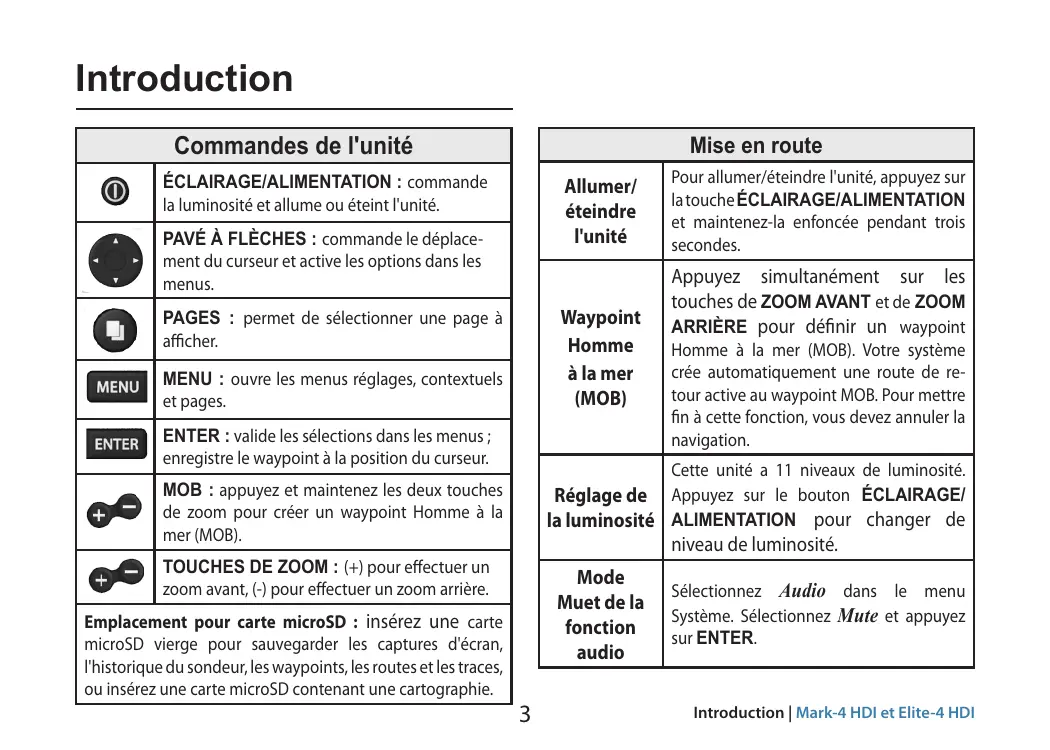
| Commandes de l'unité |
| O | ÉCLAIRAGE/ALIMENTATION : commande la luminosité et allume ou étient l'unité. |
| PAVÉ À FLÈCHES : commande le déplace-ment du curseur et active les options dans les menus. |
| PAGES : permet de sélectionner une page à afficher. |
| MENU : ouvre les menus réglages, contextuels et pages. |
| ENTER : valide les sélections dans les menus ; enregistre le waypoint à la position du curseur. |
| MOB : appuyez et maintenez les deux touches de zoom pour creer un waypoint Homme à la mer (MOB). |
| TOUCHES DE ZOOM : (+) pour effectuer un zoom avant, (-) pour effectuer un zoom arrêté. |
| Emplacement pour carte microSD : insérez une carte microSD vierge pour sauvegarder les captures d'écran, l'histoire du sondeur, les waypoints, les routes et les traces, ou insérez une carte microSD contenant une cartographie. |
| Mise en route |
| Allumer/éteindre l'unité | Pour allumer/éteindre l'unité, appuyez sur la touche ÉCLAIRAGE/ALIMENTATION et maintenez-la,enforcéependant trois secondes. |
| Waypoint Homme à la mer (MOB) | Appuyez simultanément sur les touches de ZOOM AVANT et de ZOOM ARRIÈRE pour définir un waypoint Homme à la mer (MOB). Voitre système créé automatiquement une route de re-tour active au waypoint MOB. Pourmettre fin à cette fonction, vousdezce annuller la navigation. |
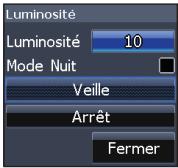
| Réglage de la luminosité | Cette unité a 11 niveaux de luminosité. Appuyez sur le bouton ÉCLAIRAGE/ALIMENTATION pour changere niveau deluminosité. |
| Mode Muet de la fonction audio | Sélectionnez Audio dans le menu Système. Sélectionnez Mute et appuyez sur ENTER. |
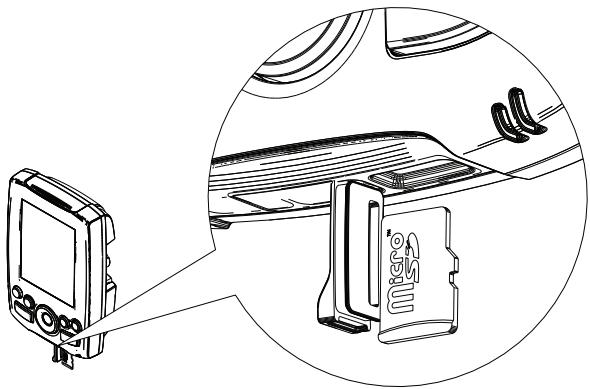
Insertion de cartes microsd
Introduisez doucement la carte microSD dans le lecteur jusqu'à ce qu'elle s'enclenche.
Pour la retirer, enfoncez doucement la carte jusqu'à ce qu'elle soit ejectée.
Sondeur conventionnel et downscan
Cette unité prend en charge deux types d'images de sondeur : les images conventionnelles et les images Downscan.
Conventionnel
Downscan
Reportez-vous à la partie « Utilisation du sondeur » pour en savoir plus sur les fonctions et les réglages du sondeur conventionnel.
Les fonctions et les réglages du Downscan sont abordés dans la partie « Utilisation du Downscan »
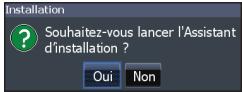
Assistant d'installation
L'assistant d'installation apparait lorsque vous allumez l'unité pour la première fois. Pour définir vos propres paramètres, ne lancez pas l'assistant d'installation. Pour le relancer, restaurez les paramètres par défaut.
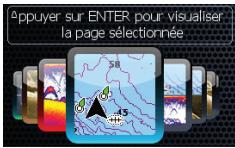
Cette unité contient huit pages : Pilote, Downscan, Sondeur, Carte, Carte/Sondeur, Carte/Downscan, Sondeur/Downscan et Carte/Sondeur/Downscan.

Boîte de dialogue de la touche Pages
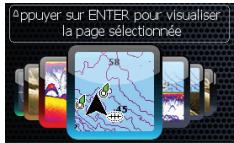
Sélection de pages
Pour sélectionner une page, appuyez sur la flèche du pavé qui pointe en direction de la page souhaitée et appuyez sur ENTER.
Les pages Pilote, Downscan, Sondeur et Carte comportent des menus qui sont accessibles uniquement lorsque ces pages sont affichées à l'écran.
Page Pilote
Navigation Nouveau waypoint... Waypoints, Routes, Traces Réglages... Menu Pilot
PageDownscan

Page Sondeur

Page Carte

MenuDownscan
Menu Sondeur
Menu Carte
Page à deux fenêtres
Page à trois fenêtres
Appuyez deux fois sur la touche PAGES pour activer les fenêtres. Le menu Page de la page active s'affiche lorsque vous appuyez sur la touche MENU.
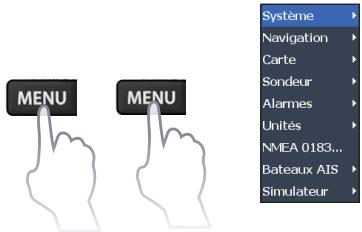
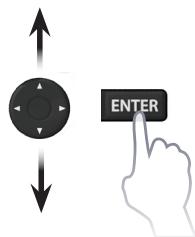
Le pavé à flèches et la touche ENTER servent à sélectionner les options et à ouvrir les sous-menus. Utilisez le pavé à flèches pour sélectionner l'option souhaitée et appuyez sur ENTER.
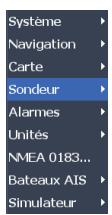
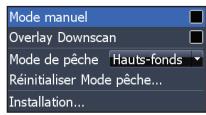
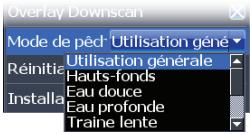
Il existe plusieurs types de menu servant à ajuster les options et les réglages, notamment les barres de défilament, les fonctions d'activation/désactivation et les menus déroulants.
Barres de défilement
Sélectionnez la barre de défilament et appuyez sur la flèche gauche (diminuer) ou la flèche droite (augmenter) du pavé.
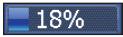
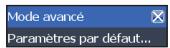
Fonctions on/off
Sélectionnez un réglage on/off et appuyez sur ENTER pour activer/désactiver l'option.
Accédez au menu déroulant, appuyez sur la flèche Haut/Bas du pavé pour sélectionner l'élément souhaité et appuyez sur ENTER.

REMARQUE: appuyez sur la touche MENU pour quitter les menus.
Boîtes de dialogue
Les boîtes de dialogue sont destinées à délivrer des informations à l'utilisateur ou à lui permettre d'en fournir
lui-même. Selon le type de donnée d'entrée, différentes méthodes sont utilisées pour confirmer, annuler ou fermer la boîte de dialogue.
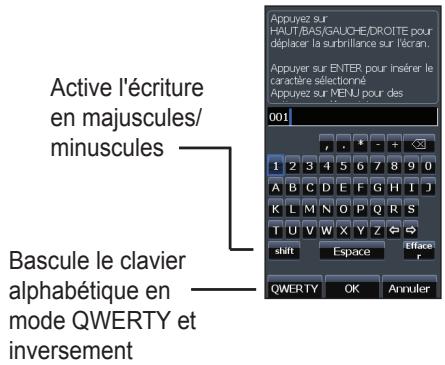
Saisie de texte
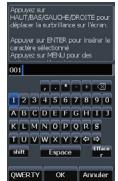
Certaines opérations (attribuer un nom à un waypoint, une route ou une trace, notamment) impliquent de saisir du texte.
Pour saisir du texte :
- Utilisez le pavé à flèches pour sélectionner le caractère souhaité et appuyez sur ENTER.
- Répétez l'étape 1 pour chaque caractère à saisir.
- Lorsque vous avez terminé de saisir du texte, sélectionnez OK et appuyez sur ENTER.
(Sondeur conventionnel uniquement)
Différents modes de pêche incluant des paramètres prédéfinis sont disponibles pour correspondre au moins à vos conditions spécifiques de pêche.
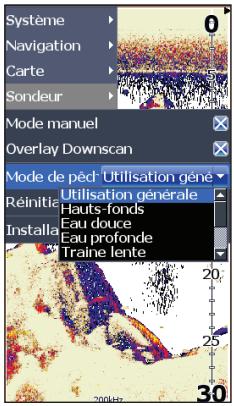
| Options du mode de pêche |
| Utilisation générale | 1 000 pieds (305 m) ou moins | Région côteire |
| Hauts-fonds | 60 pieds (20 m) ou moins | Fonds peu profonds avec algues |
| Eau douce | 400 pieds (130 m) ou moins | Eaux intérieures/à proximité des côtes |
| Eau profonde | 1 000 pieds (305 m) ou plus | Haute mer |
| Traîne lente | 400 pieds (130 m) ou moins | Eaux intérieures/ côtières |
| Traîne rapide | 400 pieds (130 m) ou moins | Eaux intérieures/ côtières |
| Eau claire | 400 pieds (130 m) ou moins | Eaux intérieures/ côtières |
| Eau sau-mètre | 400 pieds (130 m) ou moins | Mélange d'eau douce et d'eau salée |
| Glace | 400 pieds (130 m) ou moins | Pêche en eau glacée |
Curseur
Le pavé à flèches déplace le curseur sur l'écran, ce qui permet de faire défiler la carte, de sélectionner des éléments sur la carte et d'examiner l'historique du sondeur.
Appuyez sur MENU et sélectionnez Retourner au bateau ou Quitter le mode Curseur pour effacer le curseur.
Aller au curseur
Permet de naviguer jusqu'à la position du curseur.
- Déplacez le curseur jusqu'à l'emplacement souhaité et appuyez sur MENU.
- Sélectionnez Aller au curseur et appuyez sur ENTER.
Mode avancé
Active les fonctions et les paramètres avancés.
Les fonctions suivantes sont activées lorsque le mode avancé est activé:
- Navigation (active les réglages Rayon d'arrivée, Distance écart de route et Relevés)
- Alarmes (active les options d'alarme d'arrivée, d'écart de route et de mouillage)
- Options de configuration NMEA 0183
- Unités (active les options de distance, de vitesse, de profondeur, de température et de cap)
Mode veille
Diminue la consommation d'énergie en éteignant le sondeur et l'affichage.
- Appuyez sur la touche ÉCLAIRAGE/ALIMENTATION pour accéder à la boîte de dialogue Luminosité.
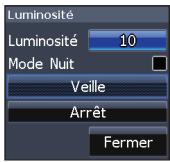
- Sélectionnez Veille et appuyez sur ENTER.
- Appuyez sur n'importe quelle touche pour revenir en mode normal.

REMARQUE : Si vous laissez votre unité en mode Veille lorsque votre bateau n'est pas utilisé, la batterie se déchargera.
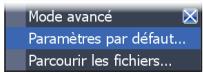
Paramètres par défaut
Restaure les options et paramètres de l'unité à leurs valeurs par défaut.
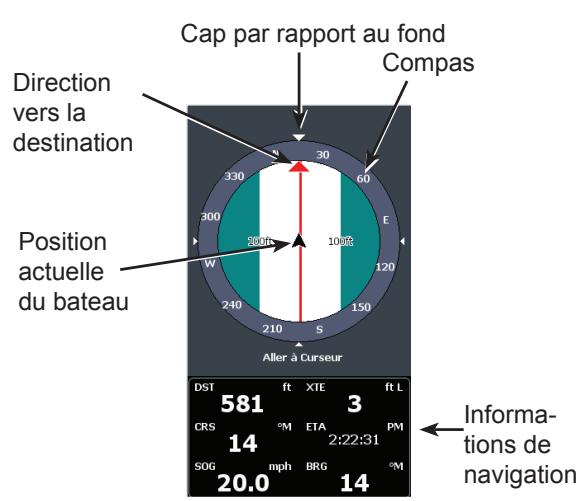
Page pilote
La page Pilote présente un compas indiquant votre position actuelle, la direction jusqu'à votre destination, et un panneau d'informations de navigation numériques.
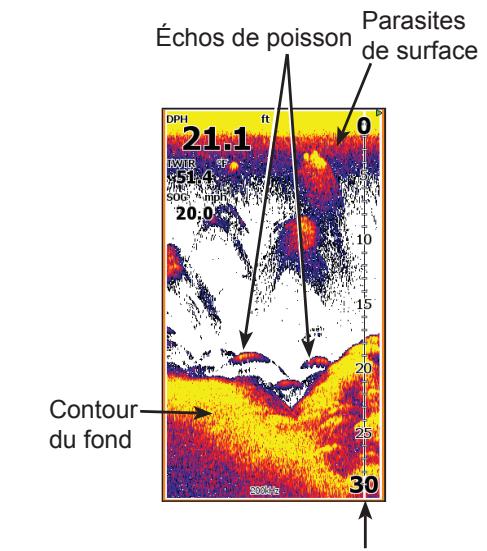
Permet d'afficher la colonne d'eau qui défile de droite à gauche sur l'écran de votre unité.
Page Downscan
La page Downscan montre la colonne d'eau qui défile de droite à gauche. Vous pouvez superposer les données du sondeur Downscan à la page du sondeur conventionnel en sélectionnant Overlay Downscan dans le menu Réglages du sondeur.
Page Carte
Comporte une carte qui se déplace en temps réel lorsque votre embarcation se déplace. Par défaut, la carte est affichée en vue du dessus, avec le Nord en haut de l'écran.
Cette unité compte quatre pages combinées préconfigurées.
Carte/Sondeur
Carte/Downscan
REMARQUE: Appuyez deux fois sur la touche PAGES pour activer les fenêtres. L'écran actif possède un cadre orange.


Personnaliser les pages combinées
Vous pouvez modifier l'organisation des pages à
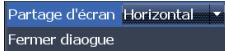
l'écran : verticalement (pages côte à côte) ou horizontalement (pages l'une au-dessus de l'autre).

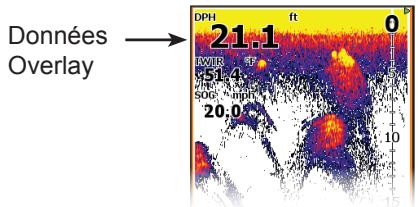
Données overlay
Permet de sélectionner les données figurant dans les pages Sondeur, Downscan et Carte.
Afficher
Active/désactive l'affichage des données de superposition, ce qui vous permet d'effacer ces
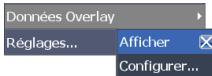
données de l'écran sans supprimer la configuration correspondante.
Permet de sélectionner/personnaliser les données de superposition.
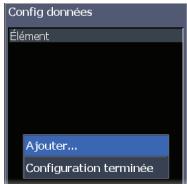
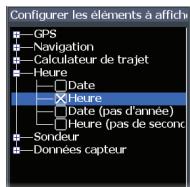
Pour ajouter des données de superposition :
- Dans la page Sondeur, Carte ou Downscan, appuyez sur MENU.
- Sélectionnez Données Overlay et appuyez sur ENTER.
- Sélectionnez Configurer et appuyez sur ENTER.
- Appuyez sur Menu et sélectionnez Ajouter. Appuyez sur ENTER.
- Sélectionnez une catégorie et appuyez sur ENTER.
- Sélectionnez les données souhaitées et appuyez sur ENTER.
- Répétez les étapes 5 à 6 pour ajouter des données supplémentaires.
- Appuyez sur MENU et Sélectionnez Revenir aux superpositions. Appuyez sur ENTER.
- Appuyez sur MENU, Sélectionnez Configuration terminée et appuyez sur ENTER.
Personnaliser les données de superposition
Vous pouvez ajouter ou supprimer des données et définir la taille ainsi que l'emplacement des données de superposition à l'écran.
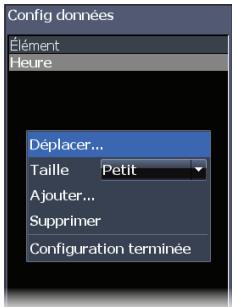
- Appuyez sur MENU et sélectionnez Données Overlay.
- Sélectionnez Configurer et appuyez sur ENTER.
- Mettez en surbrillance les données de superposition vouluès et appuyez sur MENU.
- Sélectionnez la catégorie de configuration de votre choix pour faire le réglage.
Utilisation du downscan
Cette unité prend en charge deux types d'images de sondeur : les images conventionnelles et les images Downscan.
Les fonctions décrites dans cette partie concernent le sondeur Downscan. Reportez-vous à la partie « Utilisation du sondeur » pour en savoir plus sur les fonctions et les réglages du sondeur conventionnel.
Vous pouvez consulter l'historique du sondeur en appuyant sur la flèche gauche du pavé jusqu'à ce que le défilement de l'écran s'inverse et que la barre d'historique du sondeur apparaisse en bas de l'écran.
Barre de l'historique Downscan
Déplacez la barre de l'historique du sondeur vers la droite pour rétablir le défilement normal du sondeur ou appuyez sur MENU et sélectionnez Quitter le mode Curseur.
Appuyez sur MENU dans n'importe quelle page. Downscan pour afficher le menu Downscan.
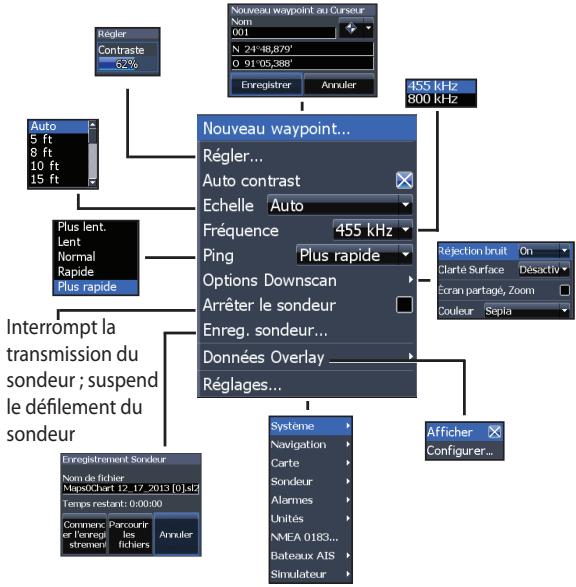
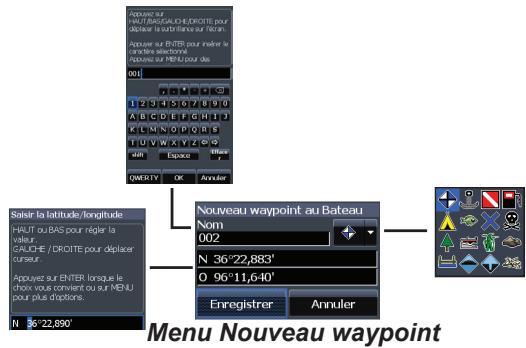
Nouveau waypoint
Insère un waypoint à votre position actuelle ou à la position du curseur. Dans le menu Nouveau waypoint, vous pouvez saisir le nom du waypoint, sélectionner une icône et préciser une latitude et une longitude.
Régler
Accédez au menu Régler afin d'ajuster le niveau de contraste.
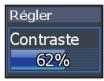
Contraste
Règle la luminosité entre les zones claires et les zones sombres sur l'écran, ce qui permet de désigner plus aisément les objets immergés du fond.
Contraste réglé sur 40%
Contraste réglé sur 60%
Contraste réglé sur 80%
Les unités Downscan ne proposent pas de réglage de sensibilité comme les unités de sondeur traditionnel. Dans les unités Downscan, le contraste a les mêmes fonctions que le réglage de sensibilité.
Règle automatiquement le contraste au niveau le plus adapté aux conditions actuelles de l'eau.

REMARQUE : vous pouvez effectuer des ajustements limités du niveau de contraste lorsque l'option Auto Contrast est activée. Vous avez désactivé cette option pour avoir accès à tous les niveaux de contraste.
Échelle
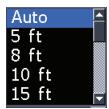
Les réglages d'échelle affichent la section de la colonne d'eau allant de la surface de l'eau jusqu'à l'échelle de profondeur sélectionnée.
Échelle personnalisée — limites supérieure et inférieure
Permet de sélectionner les limites inférieures et su
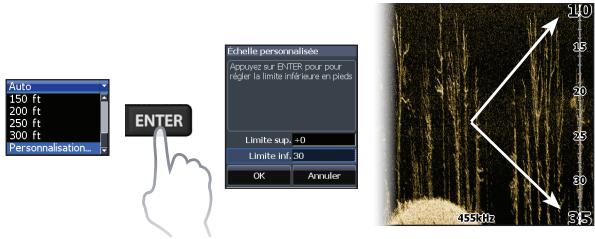
supérieures d'une section de la colonne d'eau. Vous pouvez ainsi voir une section de la colonne d'eau qui n'inclut pas la surface de l'eau.
Les limites haute et BASSE DOIVENT ETRE SEPARÉES d'au moins 2 mètres (5 pieds).

REMARQUE: si vous utilisez une échelle personnalisée, il est probable que vous ne receviez pas de relevés numériques de profondeur ou que vous receviez des informations incorrectes sur la profondeur.
Fréquence
Contrôle la fréquence du transducteur utilisé par l'unité. La fréquence de
455 kHz
800 kHz
800 kHz offre la meilleure résolution, alors que la fréquence de 455 kHz permet de couvrir des profondeurs plus importantes.
Vitesse ping
Permet de configurer l'intervalle entre les ondes de sondage que le transducteur émet. Les réglages de la vitesse Ping peuvent contribuer à réduire les interférences d'autres transducteurs.
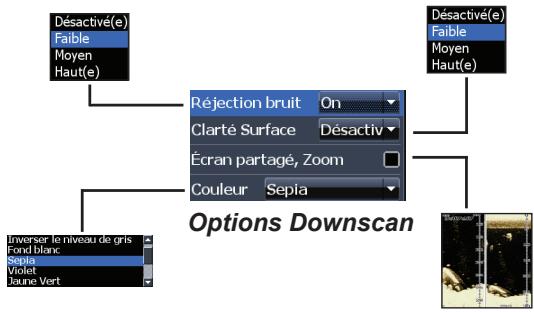
Réjection de bruit
Utilise un traitement de signal avancé pour contrôler les effets que le bruit (pompes de bateaux, conditions de l'eau, démarrage du moteur, etc.) produit sur votre affichage, puis filtre les signaux indésirables.
Clarté surface
Clarté Surface réduit le brouillage près de la surface en réduisant la sensibilité du récepteur près de la surface.
Clarté Surface réglée sur Basse
Clarté Surface réglée sur Haute
Écran partagé, zoom
Modifie l'affichage en partageant l'écran du Zoom. Vous pouvez sélectionner un niveau de zoom 2X ou 4X. Appuyez sur les touches + /- pour effectuer un zoom avant ou arrêter.
Couleur
Permet de sélectionner la palette de couleurs qui convient le mieux aux conditions de pêche réelles.
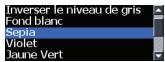
La palette Fond blanc est particulièrement adaptée pour la visualisation des objets en suspension. Violet convient pour visualiser les détails de la structure et déterminer la durée du fond. Sepia est la couleur la plus adaptée pour l'observation des détails du fond.
Arrêter le sondeur
Permet d'interrompre momentanément la transmission du sondeur et le mettre en pause, afin de pouvoir examiner les objets en suspension et la structure.

REMARQUE : l'histoire du sondeur (Trackback) n'est pas enregistrée si le sondeur est arrêté.
Enregistrement sondeur
Vous pouvez mémoriser les données du sondeur et les enregistrer dans un fichier, sur une carte microSD insérée dans le lecteur de cartes de l'unité.
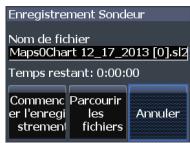
Affiche les enregistrements sauvegardés
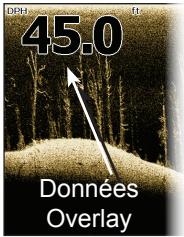
Données overlay
Permet de sélectionner les données à afficher en haut de la page Downscan.
La configuration des données Overlay est présentée dans la partie « Pages »
Réglages
Permet d'accéder au menu Réglages. Reportez-vous à la section « Réglages du sondeur », à la page 27.
Utilisation du sondeur
Cette unité prend en charge deux types d'images de sondeur : les images conventionnelles et les images Downscan.
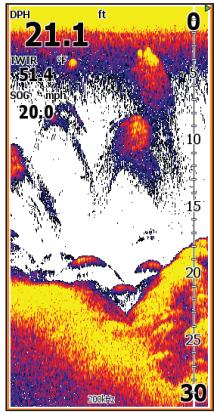
Les fonctions décrites dans cette partie concernent le sondeur conventionnel.
Reportez-vous à la partie « Utilisation du Downscan » pour en savoir plus sur les fonctions et les réglages du Downscan.
Barre bleue d'historique du sondeur
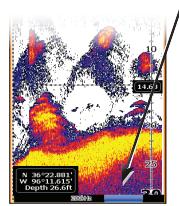
Vous sous-pouces consulter l'historique récent de votre sondeur en déplaçant le curseur à gauche jusqu'à ce que l'image à l'écran commence à reculer.
Déplacez la barre de l'histoire du sondeur vers la droite pour rétablir le défilé normal du sondeur ou appuyez sur MENU et sélectionnez Quitter le mode Cursor.
Dans n'importe quelle page du sondeur, appuyez sur MENU pour accéder au menu Sondeur.
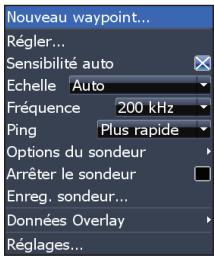
Option Overlay Downscan activée
Nouveau waypoint
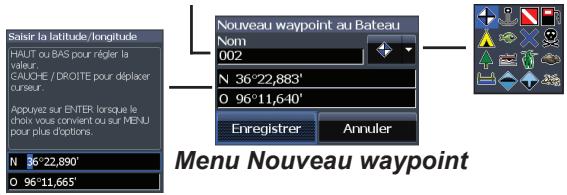
Insère un waypoint à votre position actuelle ou à la position du curseur. Dans le menu Nouveau waypoint, vous pouvez saisir le nom du waypoint, sélectionner une icône et préciser une latitude et une longitude.
Régler
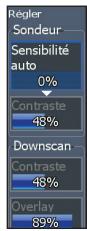
Vous pouvez effectuer les réglages de sensibilité et de contraste à partir du menu Régler. Les options Contraste et Overlay sont actives uniquement dans le menu Régler lorsque l'option Overlay Downscan est activée.
Sensibilité
Permet de configurer la quantité de détails affichés à l'écran. Une quantité trop importante de détails risque d'encombrer l'écran. Si la valeur de sensibilité est trop faible, les échos souhaités peuvent ne pas s'afficher.
Contraste
Cette fonction permet de séparer les échos de sondeur puissants des échos de sondeur faibles. Vous pourrez ainsi désigner plus facilement les poissons des structures sur le fond. Un sol ou un élément dur est représenté par une large zone jaune brillante, contrairement aux sols ou éléments souples, qui sont représentés par de minces zones bleues rougeâtres.
Sensibilité auto
Cette fonction maintient la sensibilité à un niveau approprié pour la majorité des conditions et réduit ainsi la nécessité de réglages fréquents. Cette fonction est activée par défaut.

REMARQUE : lorsque la fonction Sensibilité auto est activée, vous pouvez modifier la sensibilité de +/-40%. Vous devrez la désactiver pour y apporter des modifications plus importantes.
Échelle
Sélectionnez la portée la plus profonde affichée à l'écran. Les réglages d'échelle affichent la section de la colonne d'eau allant de la surface de l'eau jusqu'à l'échelle de profondeur sélectionnée.
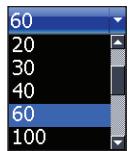
Si vous sélectionnez une échelle de profondeur insuffisante, l'unité ne pourrait pas suivre le fond.
Échelle personnalisée — limites supérieure et inférieure
Permet de sélectionner les limites inférieures et supérieures d’une section de la colonne d’eau. Vous pouvez ainsi voir une section de la colonne d’eau qui n’inclut pas la surface de l’eau. Les limites haute et basse doivent être séparées d’au moins 2 mètres (5 pieds).
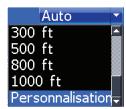

Menu Échelle personnalisée

REMARQUE: si vous utilisez une échelle personnalisée, il est probable que vous ne receviez pas de relevés numériques de profondeur ou que vous receviez des informations incorrectes sur la profondeur.
Fréquence
Contrôle la fréquence du transducteur utilisé par l'unité. Cette unité prend en charge trois fréquences standard : 50 kHz, 83 kHz et 200 kHz.
La fréquence 200 kHz offre la sensibilité la plus élevée et la meilleure séparation de cibles en eaux peu profondes. La fréquence de 83 kHz s'accompagne d'un cône de détection plus large couvrant une colonne d'eau plus étendue. La fréquence 50 kHz fournit la meilleure pénétration en profondeur.
Vitesse ping
Permet de configurer l'intervalle entre les ondes de sondage que le transducteur émet. Les réglages de la vitesse Ping peuvent contribuer à réduire les interférences d'autres transducteurs. Lorsque vous utilisez les modes de pêche, les réglages de la vitesse ping sont optimisés pour les conditions de pêche sélectionnées. Ainsi, dans la plupart des cas, il est inutile de modifier les réglages.
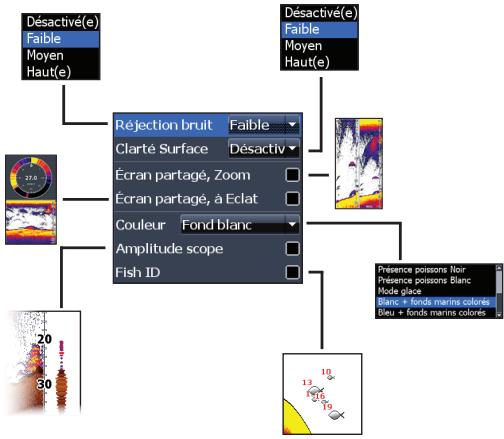
Réjection de bruit
Utilise un traitement de signal avancé pour contrôler les effets que le bruit (pompes de bateaux, conditions de l'eau, démarrage du moteur, etc.) produit sur votre affichage, puis filtre les signaux indésirables.
Clarté surface
Clarté Surface réduit le brouillage près de la surface en réduisant la sensibilité du récepteur près de la surface.
Parasites de surface
Écran partagé, zoom et à éclat
Permet de passer d'une vue du monde en mode plein écran à une vue partagée et inversement.
Écran partagé, Zoom
Écran partagé, éclat
Couleur
Permet de changer l'apparence de l'affichage à l'aide de palettes utilisant différentes nuances de couleurs/luminosité.
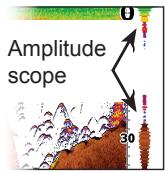
Indique l'amplitude des échos les plus récents captés par le sondeur.
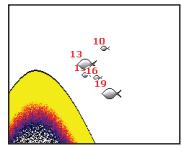
Affiche les échos de poissons en tant que symboles de poisson au lieu d'arcs d'échos.
L'option Fish ID n'est pas la méthode de détection de poissons la plus précise puisque des structures et des débris flottants peuvent être affichés en tant que symboles de poisson à l'écran.
Vous pouvez ajuster les réglages de superposition Overlay Downscan dans la page du sondeur. Les options Downscan sont décrites de façon détaillée dans la partie « Utilisation du Downscan »
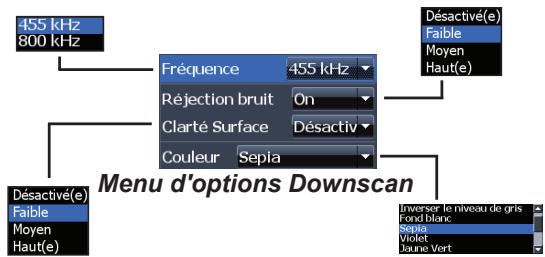

REMARQUE : le menu des options Downscan n'est disponible que si la fonction Overlay Downscan est activée.
Arrêter le sondeur
Interrompt momentanément le défilement du sondeur pour vous permettre d'examiner des objets en suspension. L'option Arrête le sondeur est également destinée à empêcher/éliminer les interférences générées par deux sondeurs fonctionnant en même temps sur le bateau.

REMARQUE : l'histoire du sondeur n'est pas enregistrée si le sondeur est arrêté.
Enregistrement sondeur
Vous pouvez memoriser les données du sondeur et les enregistrer dans un fichier, sur une carte microSD insérée dans le lecteur de cartes de l'unité.
Affiche les enregistrements sauvegardés
Données overlay
Permet de sélectionner les données à afficher en haut de la page du sondeur. La configuration des données Overlay est présentée dans la partie « Pages »
Données Overlay
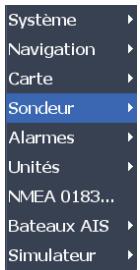

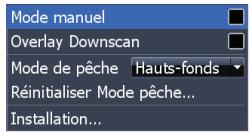
Réglages conventionnels/réglages downscan
Il est possible de définir les réglages du sondeur Conventional et du sondeur Downscan dans le menu Réglages Sondeur.
Seuls les réglages du sondeur conventionnel seront visibles sur la page Sondeur.

Mode manuel
Réduit la capacité de la profondeur numérique afin que l'unité n'envoie que des signaux du sondeur à l'échelle de profondeur sélectionnée. L'affichage reste ainsi fluide lorsque la profondeur est hors de l'échelle du transducteur.

AVERTISSEMENT: le mode manuel est réservé aux utilisateurs expérimentés.
Lorsque l'unité est en mode manuel, il se peut que vous ne receviez pas de lecture de profondeur numérique ou que vous receviez des données incorrectes sur la profondeur.
Mode de pêche
Améliore les performances de votre unité : il propose des jours prédéfinis de paramètres de
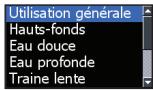
sondeur correspondant à des conditions de pêche particulières. Pour plus d'informations sur les modes de pêche, reportez-vous à la partie « Principes de base »
Réinitialiser mode pêche
Réinitialise les réglages par défaut du mode de pêche sélectionné. Cela est utile si vous souhaitez supprimer les réglages réalisés dans le mode de pêche.
Déplacement de quille
Les transducteurs mesurent toujours la profondeur comprise entre le transducteur et le fond. Par conséquent, les relevés de profondeur ne prennent pas en compte, dans leur calcul, la distance qui sépare le transducteur de la quille ou de la surface de l'eau. Avant de définir le décalage par rapport à la quille (Offset
de quille), mesurez la distance entre le transducteur et la partie la plus BASSE de la quille. Si, par exemple, la quille se trouve à 3,5 pieds sous le transducteur, saisissez -3,5 pieds.
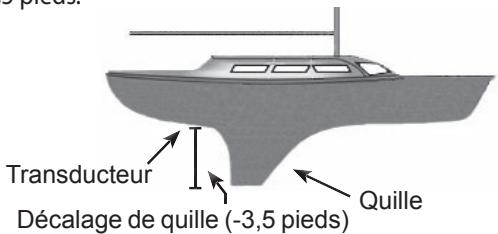
Menu Installation
Étalonnage de la vitesse surface
Étalonne le capteur de vitesse de roue à aubes selon les indications de vitesse fournies par une source GPS.
Étalonnage température
Calibre les données du capteur de température du transducteur avec les données d'une source de température connue pour assurer la précision des informations concernant la température.
Réinitialiser la distance parcourue
Remise à zéro de la distance parcourue.
Type de sonde
Sélectionnez le modèle de sonde reliée à votre unité. Vous devez sélectionner le type de sonde adaptée pour obtenir les performances du sondeur.
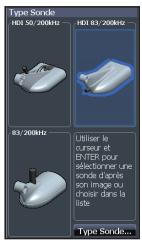
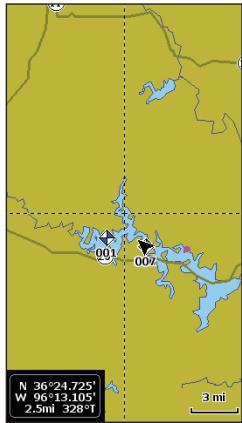
Dans la page Carte, appuyez sur MENU pour accéder au menu Carte. Appuyez sur la touche ENTER pour lancer la boîte de dialogue Nouveau waypoint.
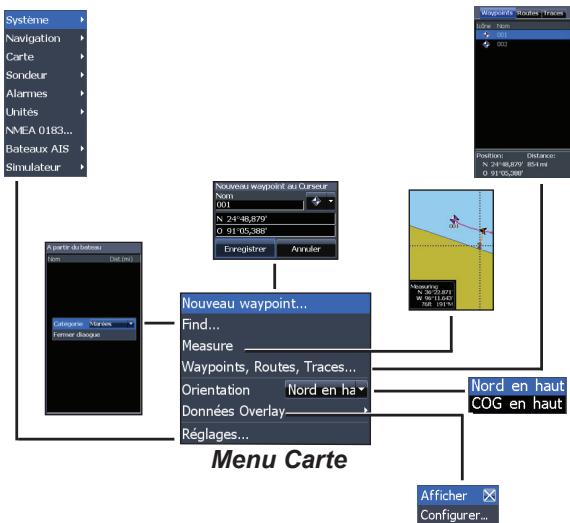
Nouveau waypoint
Crée un waypoint à votre position actuelle ou à la position du curseur. Lorsque le curseur est sur l'écran, le waypoint est enregistré à la position du curseur. Si le curseur est inactif, le waypoint est enregistré à votre position actuelle.
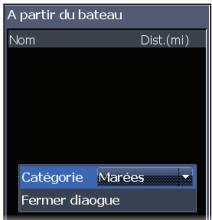
Permet de rechercher des marées et/ou des courants sur l'écran lorsqu'le écran contient de nombreuses informations.
Vous pouvez utiliser le curseur pour mesurer la distance entre deux éléments sur la carte.

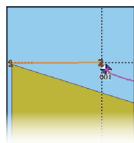
Pour mesurer la distance :
- Sélectionnez Measure et appuyez sur ENTER.
- Placez le curseur à la position souhaitée. La distance est affichée dans la boîte de dialogue de mesure.
- Pour mesurer depuis la position du curseur jusqu'à un nouvel emplacement, appuyez sur la touche ENTER et déplacez le curseur jusqu'au nouvel emplacement.
- Pour arrêter la mesure, appuyez sur MENU et sélectionnez Arrêter la mesure.
Permet de créer, d'éditer, de suivre et de supprimer des waypoints, des routes et des traces.
Appuyez sur les touches gauche/droite pour sélectionner les onglets Waypoints, Routes et Traces.
Écran Waypoints

Menu Waypoints
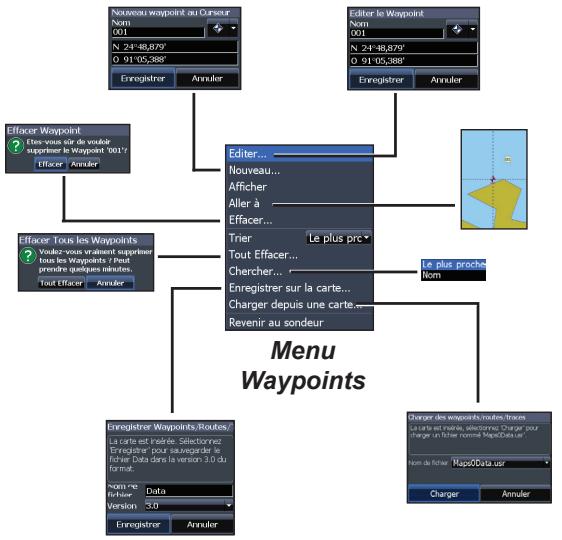
Éditer
Permet d'éditer le nom, l'icône et la latitude/longitude d'un waypoint sélectionné.

Nouveau
Crée un nouveau waypoint à la position du curseur ou du bateau. Vous pouvez également sélectionner le nom, l'icône et la latitude/
longitude du waypoint à partir de la boîte de dialogue Nouveau waypoint.
Afficher
Affiche le waypoint sélectionné sur la carte.
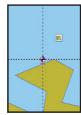
Permet de naviguer en direction d'un waypoint.
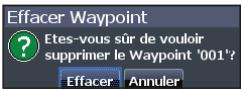
Effacer et tout effacer
Effacer sert à supprimer le waypoint sélectionné. Tout Effacer supprime tous les waypoints.
Trier
Déterminez la manière dont les waypoints sont classés (selon leur nom ou selon leur proximité).
Écran routes
Permet de créer, d'éditer, de suivre et de supprimer des routes. Utilisez le pavé à flèches pour mettre en surbrillance l'onglet Routes et accéder à l'écran correspondant.
Écran Routes

Editor... Nouveau... Afficher... Commencer... Effacer... Tout Effacer... Enregistrer sur la carte... Charger depuis une carte... Revenir au sondeur... Menu Routes
Insère un waypoint entre des waypoints d'une route
Démarrer la navigation vers le waypoint sélectionné d'une route
Création d'une route
Vous pouvez créer des routes en inscrivant des waypoints sélectionnés dans une liste de waypoints ou en utilisant le curseur pour positionner des points sur la carte. Vous pouvez également ajouter des waypoints à une route en les sélectionnant dans l'écran Carte.
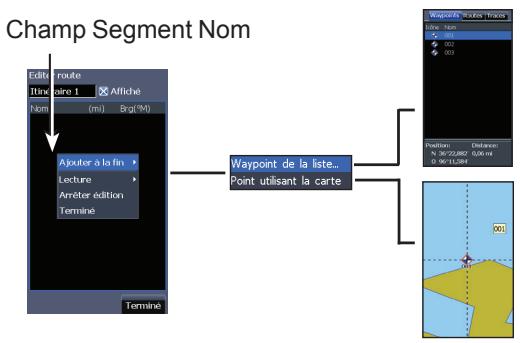
Créer une route à partir de la liste de waypoints :
- Dans l'écran Routes, appuyez sur MENU.
- Sélectionnez Nouveau et appuyez sur ENTERT.
- Utilisez la flèche Bas du pavé pour mettre en surbrillance le champ Segment Nom et appuyez sur ENTER.
- Appuyez sur MENU, sélectionnez Ajouter à la fin et appuyez sur ENTER.
- Sélectionnez Waypoint de la liste et appuyez sur ENTER.
- Sélectionnez le waypoint désiré et appuyez sur ENTER.
- Appuyez sur MENU et sélectionnez Ajouter à la fin pour ajouter un autre waypoint à la route.
- Repérez les étapes 5 à 7 jusqu'à ce que la route soit complète, puis appuyez sur MENU, sélectionnez Arrêter édition et appuyez sur ENTER.
- Sélectionnez Enregistrer et appuyez sur ENTER.
Créer une route en utilisant les points de la carte :
- Repérez les étapes 1 à 4 des instructions pour la création d'une route à partir d'une liste de waypoints.
- Sélectionnez Point utiliser la carte et appuyez sur ENTER. La page Carte apparait.
- Placez le curseur à la position souhaitée. Appuyez sur ENTER pour définir un point.
- Répétez l'étape 3 pour ajouter d'autres points.
- Appuyez sur MENU et sélectionnez Arrêter édition. Appuyez sur ENTER.
- Sélectionnez Enregistrer et appuyez sur ENTER.
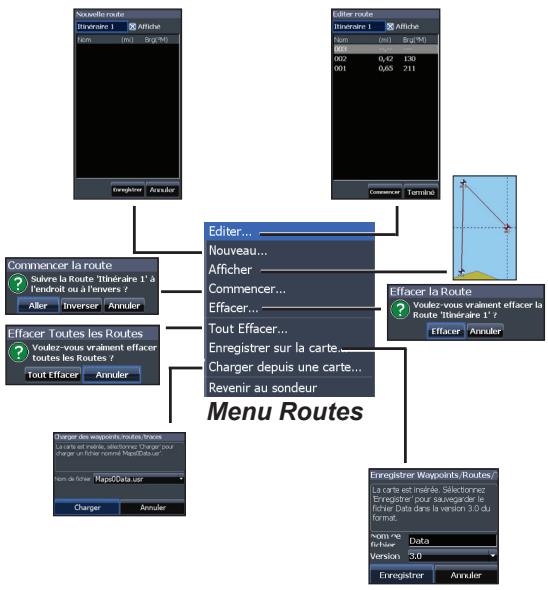
Suivre une route
Les routes peuvent être suivies dans un sens ou dans l'autre.
- Mettez en surbrillance la route souhaitée dans l'écran Route et appuyez sur MENU.
- Sélectionnez Commencer et appuyez sur ENTER.
- Sélectionnez Aller ou Inverser et appuyez sur ENTER.
- Appuyez sur MENU et sélectionnez Revenir au monde. Appuyez sur ENTER.
Pour annuler la navigation :
- Dans l'écran Carte, appuyez sur Menu.
- Sélectionnez Navigation et appuyez sur ENTER.
- Mettez en surbrillance Annuler et appuyez sur ENTER.
- Sélectionnez Oui et appuyez sur ENTER.
Boîtes de dialogue éditer route et nouvelle route
Permettent de modifier ou de créer des routes ainsi que le nom des routes et d'activer ou de désactiver l'affichage des routes.

Affiche/masque la route sur la carte
Pour opérer/créer une route, utilisez le pavé à flèches pour sélectionner le champ Segment Nom et appuyez sur ENTER.
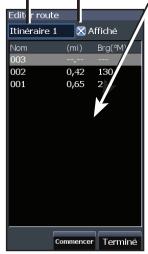

Pour accéder à la boîte de dialogue Éditer route ou Nouvelle route, sélectionnez Éditer ou Nouveau dans le menu Routes et appuyez sur ENTER.
Pour valider les modifications apportées aux menus Éditer route ou Nouvelle route, mettez en surbrillance le bouton Terminate et appuyez sur ENTER.
Affiché
Vous pouvez utiliser la fonction Affiche pour désencombrer l'écran lorsque vos points sont présents sur la carte.
Effacer et tout effacer
Effacer sert à supprimer la route de votre choix. Tout Effacer supprime toutes les routes.
Effacer la route

Voulez-vous vraiment effacer la carotte L'itinéraire ?
Effacer Annuler
Écran traces
Permet de créer, d'éditer, de suivre et de supprimer des traces. Utilisez le pavé à flèches pour mettre en surbrillance l'onglet Traces et accéder à l'écran correspondant.
Écran Traces
Éditeur... Nouveau... Afficher Effacer... Tout Effacer... Enregistrer sur la carte... Charger depuis une carte... Revenir au sondeur Menu Traces
Création de traces
Lorsque vous créez une trace, vous pouvez personnaliser son nom et désirer une nouvelle couleur.
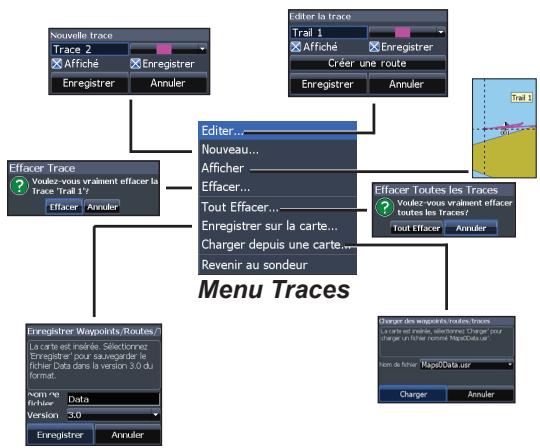
Pour créer une trace :
- Sélectionnez Nouveau et appuyez sur ENTER. La boîte de dialogue Nouvelle trace apparait.
- Sélectionnez Enregistrer et appuyez sur ENTER.
Boîtes de dialogue éditer la trace et nouvelle trace
Permettent de modifier ou de créer des traces et de sélectionner des noms de trace, la couleur des traces, les traces à afficher et la trace à enregistrer. La boîte de dialogue Éditer la trace permet également de transformer une trace en route.
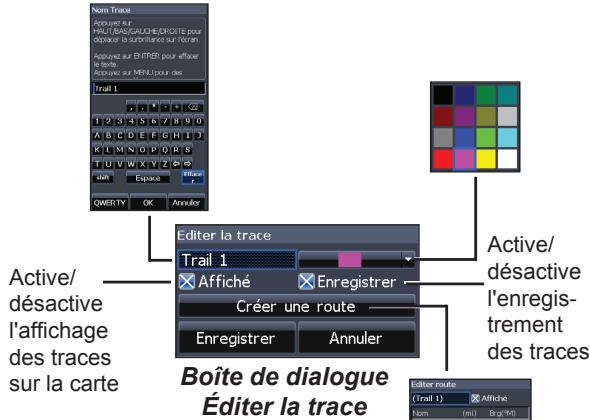

Naviguer une trace
Il est nécessaire d'enregistrer la trace sous forme de route pour pouvoir suivre cette dernière.
- Mettez en surbrillance la trace souhaitée dans l'écran Traces et appuyez sur ENTER. Le menu Éditer la trace apparait.
- Mettez en surbrillance Créer une route et appuyez sur ENTER. Le menu Éditer route apparait.
- Mettez en surbrillance Terminé et appuyez sur ENTER.
- Consultez la partie « Suivre une route » pour des instructions de navigation.
Afficher et enregistrer
Vous pouvez utiliser la fonction Affiché pour désencombrer l'écran lorsqu'uneieurs traces sont présentes sur la carte.
La commande Enregistrer permet d'enregistrer ou de reprendre l'enregistrement d'une trace.
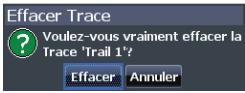
Effacer et tout effacer
Effacer sert à effacer la trace de votre choix. Tout Effacer efface toutes les traces.
Orientation
Permet de sélectionner Nord en haut ou COG en haut en guise d'orientation de la carte.
Données overlay
Permet de sélectionner les données à afficher en haut de la page Carte.
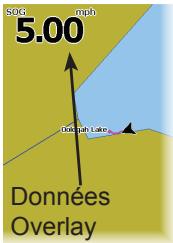
La configuration des données Overlay est représentée dans la partie « Pages »
Réglages
Permet d'accéder au menu Réglages de carte.
Réglages de carte
Contrôlent les données cartographiques utilisées dans l'écran Carte ainsi que les paramètres d'affichage tels que les grilles, les waypoints, les routes et les traces.
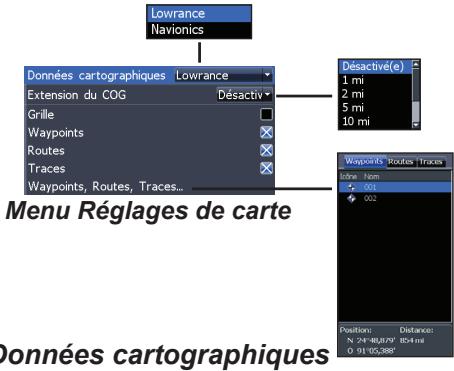
Sélectionne les données cartographiques utilisées dans l'affichage de la carte (carte régionale Lowrance ou Navionics). Allez sur Navionics.com pour obtenir une sélection complète des cartes disponibles.
Extension du COG
Ligne qui s'étend à partir de l'avant de l'icône de votre position actuelle et qui estime les distances et les heures d'arrivée dans les zones en face de vous.

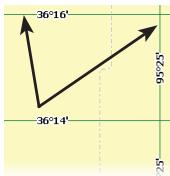
Grille
Affiche une grille avec les valeurs de base de latitude et de longitude, ce qui permet de vous situer plus facilement dans le système de coordonnées.
Affichage des waypoints, des routes et des traces
Dans le menu Réglages de carte, vous pouvez activer ou désactiver les propriétés d'affichage d'un waypoint, d'une route et d'une trace. La désactivation des propriétés d'affichage permet de rendre la carte plus lisible lorsque l'écran est couvert de waypoints, de routes et/ou de traces.
Permet d'accéder à l'écran Waypoints, Routes, Traces.
(Mode avancé uniquement)
Les contrôles Rayon d'arrivée et Distance écart de route activent ou désactivent WTAS/MSAS/EGNOS.
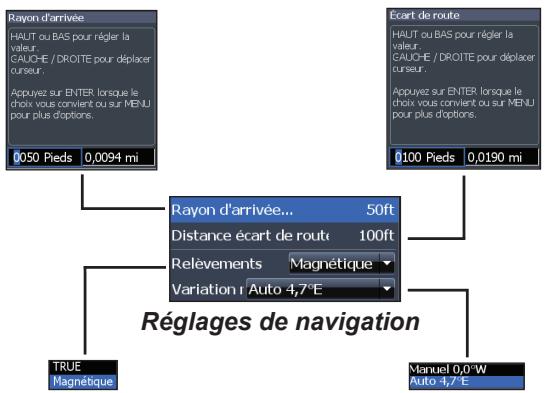
Rayon d'arrivée
Définit la limite du rayon d'arrivée pour l'alarme d'arrivée. L'alarme d'arrivée retentira lorsque votre bateau s'approchera d'une distance sélectionnée (rayon d'arrivée) du waypoint de destination.
Distance d'écart de route
Définit le niveau de l'écart de route déclenchant l'alarme Écart de route. Si vous avez activé cette alarme et dépassez l'écart de route sélectionné, l'alarme Écart de route retentit.
Relevés
Permet de définir si la direction sera calculée en utilisant le nord véritable ou le nord magnétique. Le nord magnétique doit être utilisé lors de la navigation avec un cap au compas ; sinon, utilisez le réglage par défaut TRUE.
Variation magnétique
Permet de définir si la variation magnétique sera calculée avec des réglages manuels ou des réglages automatiques. La variation magnétique est l'angle entre le nord magnétique et le nord véritable. Le réglage automatique harmonise la variation pour vous.

AVERTISSEMENT: Vous ne devez utiliser la configuration de variation magnétique manuelle que si les informations de variation proviennent d'une source fiable.
Le système maritime d'identification automatique (AIS) est un système de communication d'informations sur les bateaux et sur leur position. Il permet aux bateaux équipés du système AIS de recevoir de manière automatique la position, la vitesse, la route et l'identité d'autres bateaux également équipés du système AIS.
Si un récepteur AIS est connecté, toutes les cibles qu'il détecte peuvent être affichées.
Configuration du système AIS
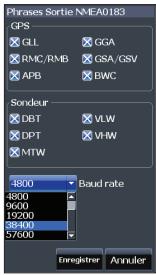
Pour que vous puissiez utiliser le système AIS, votre unité doit au préalable être définie sur le même taux de transmission que votre récepteur AIS.

REMARQUE : pour que vous puissiez accéder aux réglages NMEA 0183, votre unité doit être définie sur le mode avancé.
Pour sélectionner un taux de transmission :
- Accédez au menu Réglages.
- Sélectionnez NMEA 0183.
- Accédez au menu déroulant Baud rate (Taux de transmission) dans la boîte de dialogue des réglages NMEA 0183.
- Sélectionnez le même taux de transmission que celui utilisé par votre récepteur AIS.
- Sélectionnez Enregistrer.
Symboles des cibles
L'unité utilise les symboles des cibles AIS indiqués ci-dessous :
| Symbole | Description |
| Cible AIS immobile |
| Cible AIS mobile avec ligne d'extension de cap (du COG)
La ligne d'extension représentée toujours le cap de la cible par rapport au fond (COG) et est définitie par défaut sur 10 minutes. |
| Cible AIS perdue | Quand aucun signal n'est reçu d'une cible pendant une période définie, cette cible sera considérée comme perdue.
Le symbole de la cible indique la的最后一-position connue de la cible avant que la réception de signaux de cette cible ne soit perdue. |

REMARQUE: si vous recevez des données de cap d'un bateau AIS, l'orientation de l'icône du bateau représente son cap. Si vous ne recevez pas de données de cap, l'orientation de l'icône du bateau représente son cap par rapport au fond (COG).
Filtrage des cibles
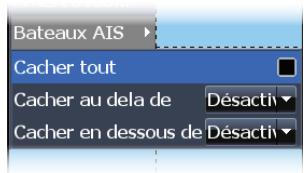
Par défaut, toutes les cibles sont affichées à l'écran si un récepteur AIS est connecté à votre unité.
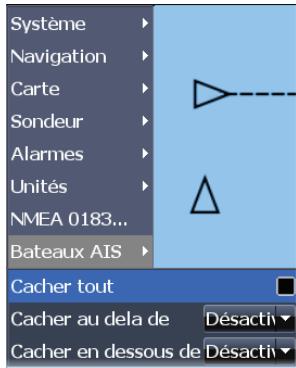
Vous pouvez masquer toutes les cibles ou filtrer les icônes de cible en fonction de la distance et de la vitesse du bateau.
Lorsque vous placez le curseur sur une icône AIS, le numéro MMSI ou le nom du bateau (s'il est disponible) s'affiche.
Vous pouvez afficher des informations détaillées concernant une cible en la sélectionnant et en appuyant sur ENTER. La boîte de dialogue d'informations Bateaux AIS s'affiche.
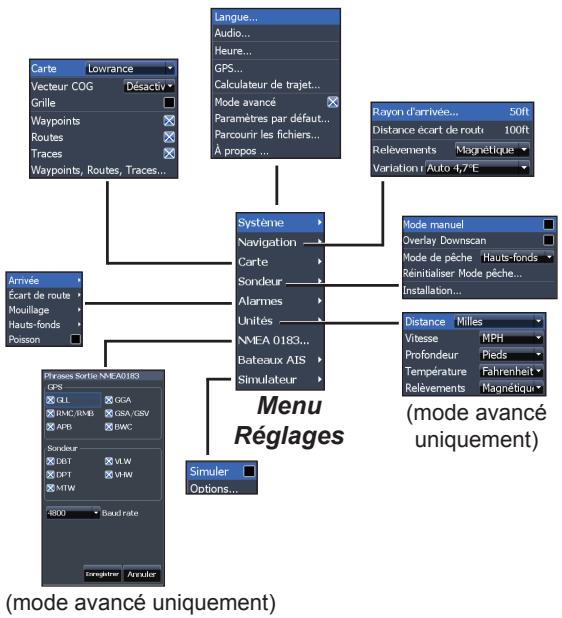
Permet d'accéder aux paramètres de configuration et d'installation de votre unité.
Système
Règle les paramètres de l'unité tels que la langue, la mise en sourdine et le mode avancé.
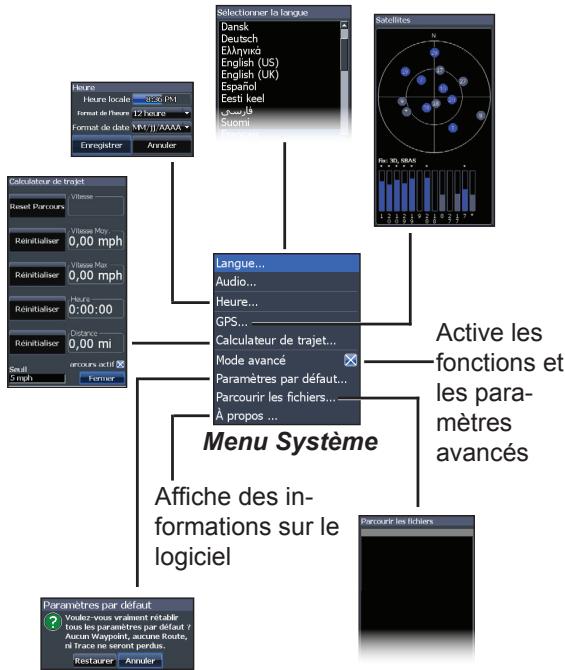
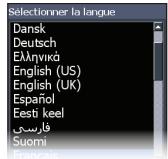
Sélectionner la langue
Permet de sélectionner la langue des menus et des zones de texte.
Audio
Règle le volume et active/désactive les fonctions audio de l'unité comme les tonalités des touches, sons de l'alarme, etc.
GPS
Cette option permet de vérifier la position des satellites visibles et la qualité de leur verrouillage sur l'unité. Les fonctions Source GPS, WAAS/MSAS/EGNOS et Heure sont accessibles à partir de la boîte de dialogue GPS.

Active/désactive WAAS, MSAS et EGNOS.
Les trois systèmes aident à améliorer la précision du GPS pour différentes régions du monde.
Heure
Définit l'heure locale et les formats d'heure et de date appliqués à votre unité.
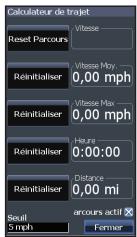
Calculateur de trajet
Permet de suivre la durée du trajet, la vitesse et la distance lorsque vous vous déplacez plus vite que le seuil sélectionné.
Mode avancé
Active les fonctions et réglages qui sont disponibles uniquement avec des unités en mode avancé.
Paramètres par défaut
Rétablit les valeurs par défaut de tous les paramètres de l'unité.
Parcourir les fichiers
Permet d'afficher la liste des fichiers sauvegardés sur une carte microSD.
Sauvegarde des captures d'écran
Vous pouvez sauvegarder les captures d'écran sur une carte microSD en insérant celle-ci dans le logement pour carte et en appuyant sur le bouton de mise en route puis sur Zoom (+).
Vous pouvez consulter les fichiers sur un ordinateur ou un autre appareil compatible avec microSD.
Annoncez la version du logiciel utilisée par votre unité.
Lowrance met périodiquement à jour le logiciel de l'unité pour lui ajouter des fonctions et améliorer sa fonctionnalité. Pour connaître la version du logiciel disponible, allez sur www.lowrance.com.
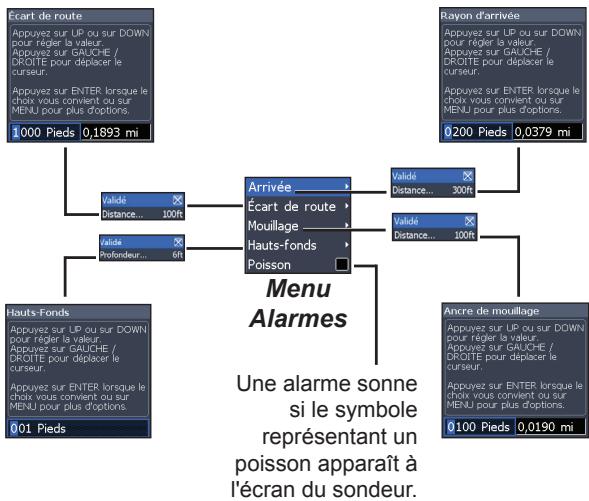
Alarmes
Active les alarmes et sélectionne les seuils de déclenchement des alarmes. Les alarmes « Arrivée », « Écart de route » et « Mouillage » sont disponibles uniquement en mode avancé.
| Alarmes |
| Arrivée | Cette alarme sonne dés que vous vous trouvez à la distance sélectionnée par rapport à votre destination (mode avancé uniquement). |
| Écart de route | Cette alarme sonne lorsque votre route dépasse l'écart de route sélectionné (mode avancé uniquement). |
| Mouilage | Cette alarme sonne si le bateau dérive de la distance sélectionnée (mode avancé uniquement). |
| Hauts-fonds | Cette alarme sonne dés que le bateau pénétre dans des eaux moins profondes que le seuil de profondeur sélectionné. |
| Poisson | Cette alarme sonne si le symbole représentant un poisson (Fish ID) apparait à l'écran du sondeur. |
Unités
Permet de sélectionner l'unité de mesure utilisée par l'unité. Les options d'unité varient selon que l'unité fonctionne en mode basique ou en mode avancé.
U. S. Standard
U. S. Nautical
Métrique
Mode basique
Mode avance
Phrases sortie NMEA 0183 (mode avancé uniquement)
Vous pouvez sélectionner les phrases de sortie NMEA 0183 que l’unité utilisera lorsqu’elle sera connectée à une radio VHF ou à un autre appareil NMEA 0183.
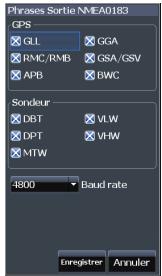
Vous êtes libre de régler le taux de transmission, mais les réglages par défaut sont conçus pour donner des résultats optimaux dans la plupart des conditions.
Simule l'activité GPS et/ou du sondeur. Les simulations peuvent être personnalisées dans le menu Simulateur.
| Mark-4 HDI et Elite-4 HDI |
| Généralités |
| Taille du boîtier | 6,6" H (168 mm) x 3,6" L (96 mm) ; 7,5" H (189 mm) avec étrier |
| Écran | Elite-4 : écran LCD TFT couleur 16 bits (4,3" de diagonale) Mark-4 : écran LCD TFT niveaux de gris 16 bits (4,3" de diagonale) |
| Norme d'étanchéité | IPX7 |
| Rétroéclairage | DEL (11 niveaux) |
| Communications | Entrée/Sortie NMEA 0183 |
| Alimentation |
| Puisance de transmission | 250 W RMS ; 30 000 PTP |
| Alimentation requise | 12 V |
| Tension d'entrée | 10 à 17 V |
| Intensité absorbée | Typique : 0,75 A |
| Type de fusible | 3 A automobile |
| Sondeur |
| Profondeur max. | 300 ft (91 m) 455/800 kHz750 ft (229 m) 83/200 kHz2000 ft (610 m) 50/200 kHz |
| Fréquence du transducteur | 455/800 kHz et 83/200 kHz ou 50/200 kHz |
| Vitesse max. | 110 km/h |
| Transducteur | HDI 50/200 kHzHDI 83/200 kHz83/200 kHz |
| Câble du transducteur | 20 ft (6 m) |
| GPS |
| Lecteur de carte | Cartes microSD et microSDHC |
| Antenne GPS | Antenne GPS haute précision (interne uniquement) |
| Compatibilité cartographique | Fishing Hot Spots et Navionics (Hotmaps, Premium et Gold) ; CMap Max N, Insight Pro et HD, Insight Genesis |
| Waypoints, Routes et Traces | Jusqu'à 3000 waypoints, 100 routes/100 waypoints par route, 100 traces de points retraitables/Jusqu'à 10 000 points par trace |
Accord de licence des bases de données navico
CE CONTRAT LÉGAL LIE L'UTILISATEUR FINAL QUI ACQUIERT CE PRODUIT COMME PRODUIT DE CONSOMMATION À DES FINS D'UTILISATION PERSONNELLE, FAMILIALE OU DOMESTIQUE (« VOUS ») ET NAVICO, LE FABRICANT DE CE PRODUIT (« NOUS », « NOS » OU « NOTRE »).
L'UTILISATION DU PRODUIT RÉGIE PAR CE CONTRAT DE LICENCE CONSTITUE L'ACCEPTATION DE CES TERMES ET CONDITIONS.
SI VOUS N'ACCEPTEZ PAS TOUS LES TERMES ET CONDITIONS, RETOURNZE RAPIDEMENT LE PRODUIT DANS LES 30 JOURS SUIVANT L'ACHAT. RENVOYEZ-LE EN UTILISANT L'ETIQUETTE 'EXPÉDITION UPS INCLUSE ET AJOUTEZ: A PREUVE D'ACHAT, VOITE NOM, ADRESSE ET NUMERO DE TÉLÉPHONE. LE PRIX D'ACHAT ET LES ÉVENTUELES TAXES APPLICABLES VOUS SERONT REMBOURSES. LE REMBOURSEMENT PREND ENTRE 4 ET 6 SEMAINES.
- Le présent Accord de Licence s'applique à une ou plusieurs bases de données que votre produit peut contenir. Nous les désignons séparément comme une « Base de données » et collectivement comme les « Bases de données ». Votre produit peut donc inclure la « Base de données WBS » qui contient des données mondiales sur la cartographie de surface, la « Base de données Indigo » qui contient des données cartographiques sur l'intérieur des terres ou d'autres Bases de données.
- Les Bases de données que votre produit peut contenir sont sous licence, et non vendues. Nous vous accordons le droit non exclusif et inaliénable d'utiliser ces Bases de données à des fins de référence de navigation supplémentaires, mais seulement aussi longtemps que vous respectez les termes et conditions du présent Contrat de Licence. Nous nous réservons le droit de résilier cette licence si vous enfreignez tout aspect de ce Contrat de Licence. Il vous incombe d'utiliser des cartes officielles et de respecter les règles de sécurité de navigation.
- Les Bases de données contenues dans votre produit sont protégées par les mentions de copyright figurant sur le produit ou ses écrans. Vous ne pouvez PAS modifier, adapter, traduire, faire de l'ingénierie inverse, décompiler, désassembler, louer, prêter ou revendre toute Base de données, et vous ne pouvez PAS créer des œuvres dérivées basées sur une Base de données ou son contenu. Toute reproduction, utilisation ou transfert non autorisé d'une Base de données peut constituer un délit et peut vous exposer à des dommages-intérêts et frais d'avocat.
- Ce Contrat de Licence sera résilié immédiatement sans préavis de notre part si vous ne respectez pas ou enfeignez une quelconque disposition du présent Accord. En cas de résiliation, vous devez nous renvoyer rapidement tous les produits contenant une ou plusieurs Bases de données.
- Les prix et les programmes sont susceptibles de changement sans préavis.
Garantie limitée des bases de données
« Nous », « notre » ou « nos » désignent Navico, le fabricant de ce produit. « Vous » ou « vous » désignent l'acheteur original de ce produit, en tant qu'article de consommation pour un usage personnel, familial ou domestique. La Garantie Limitée des Bases de Données s'applique à une base de données (ou plus) que peut contenir votre produit. Nous les désignons séparément comme une « Base de données » et collectivement comme les « Bases de données ». Votre produit peut donc inclure la « Base de données WBS » qui contient des données mondiales sur la cartographie de surface, la « Base de données Indigo » qui contient des données cartographiques sur l'intérieur des terres, ou d'autres Bases de données.
Nous vous garantissons avoir précisé compliè, Traits et repliquat les parties du matériel source sur lequel se basent les Bases de données. Cependant, nous ne sommes pas dans l'obligation de fournir des mises à jour des Bases de données, et les données contenues dans les Bases de données peuvent être incomplètes comparées au matériel source. NOUS NE DONNONS AUCUNE GARANTIE EXPRESSSE OU IMPLICITE DE QUELQUE NATURE QUE CE SOIT SUR LA PRECISION DU MATériEL SOURCE LUI-MÉME, Y COMPRIS, MAIS SANS SY LIMITER, LES GARANTIES IMPLICITES DE QUALITE MARCHANDE OU D'ADéQUÉRATION À UN USAGE PARTICULIER.
Si une Base de données s'avere defecteuse, seine seuil recours sera, a notre gre, soit un rembourse du prix paye pour le produit renferment la base de donnees defecteuse, soit un replACEMENT de ce produit. NOUS NE SERONS AUCUNEMENT RESPONSABLES ENVERS QUICONQUE DE TOUT DOMMAGE SPECIAL, INDIRECT EUR O ACCESSOIRE NI DE TODUTAUTRE DOMMAGE INDIRECT DE QUELQUE SORTE QUE CE SOIT.
Certains états ne permettant pas l'exclusion ou la limitation des dommages indirects ou accessoires, sachez que les limitations ou exclusions susmentionnées peuvent ne pas s'appliquer à vous. Cette garantie ne s'applique PAS dans les circonstances suivantes : (1) lorsque le produit a été entretenu ou réparé par une personne autre que nous, (2) lorsque le produit a été connecté, installé, combiné, altéré, réglé ou manipulé d'une manière autre que selon les instructions fournies avec le produit, (3) lorsque le numéro de série a été effacé, modifié ou retiré, ou (4) lorsque toute défécuité, tout problème, toute perte ou tout dommage a résulté d'accident, d'abus, de négligence, ou d'inattention, ou de tout manquement à fournir un entretien raisonnable et nécessaire conformément aux instructions du manuel du propriétaire pour le produit.
Nous nous réservons le droit d'apporter des modifications ou des améliorations à nos produits de temps en temps, sans encourir l'obligation d'installer de telles améliorations ou modifications sur le matériel ou les articles préalablement fabriqués.
Cette garantie vous accorde des droits juridiques spécifiques. Vous pouvez cependant également disposer de droits juridiques qui varient d'un état à l'autre.
Vos recours dans le cadre de cette garantie sont disponibles aussi longtemps que vous pouvez faire apparaitre de façon raisonnable que la défectuosité s'est produite moins d(1) an à compter de la date de chaque achat initial, et nous devons recevoir toute commande de garantie au plus tard 30 jours après l'expiration de cette période de 1 an. Notre réclamation doit être justifiée d'un reçu de vente ou d'un bordereau de vente daté.
Service client :
18006284487
(de 8 h 30 à 17 h, heures standard centrale, du lundi au vendredi)
(Canada)
18553611564
canada@navico.com
(de 8 h à 17 h, heures standard de l'Est, Lundi-Vendredi)
Visitez notre site web
www.lowrance.com
Visitez notre site Web :
www.lowrance.com