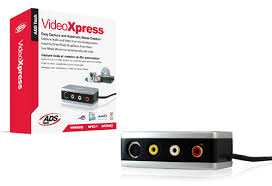
VIDEO XPRESS - Carte d'acquisition vidéo ADS TECH - Notice d'utilisation et mode d'emploi gratuit
Retrouvez gratuitement la notice de l'appareil VIDEO XPRESS ADS TECH au format PDF.

| Type de produit | Convertisseur vidéo USB |
| Caractéristiques techniques principales | Capture vidéo en temps réel, prise en charge des résolutions jusqu'à 720x480 (NTSC) et 720x576 (PAL) |
| Alimentation électrique | Alimentation par USB |
| Dimensions approximatives | 10 cm x 5 cm x 2 cm |
| Poids | 150 g |
| Compatibilités | Compatible avec Windows XP, Vista, 7, 8, 10 |
| Fonctions principales | Enregistrement vidéo, capture d'image, édition vidéo avec logiciel inclus |
| Entretien et nettoyage | Essuyer avec un chiffon doux, éviter les produits chimiques agressifs |
| Pièces détachées et réparabilité | Pas de pièces détachées disponibles, réparation non recommandée par le fabricant |
| Sécurité | Ne pas exposer à l'humidité, utiliser uniquement avec une source d'alimentation appropriée |
| Informations générales utiles | Vérifier la compatibilité avec le système d'exploitation avant l'achat, logiciel de capture inclus |
FOIRE AUX QUESTIONS - VIDEO XPRESS ADS TECH
Questions des utilisateurs sur VIDEO XPRESS ADS TECH
0 question sur cet appareil. Repondez a celles que vous connaissez ou posez la votre.
Poser une nouvelle question sur cet appareil
Téléchargez la notice de votre Carte d'acquisition vidéo au format PDF gratuitement ! Retrouvez votre notice VIDEO XPRESS - ADS TECH et reprennez votre appareil électronique en main. Sur cette page sont publiés tous les documents nécessaires à l'utilisation de votre appareil VIDEO XPRESS de la marque ADS TECH.
MODE D'EMPLOI VIDEO XPRESS ADS TECH
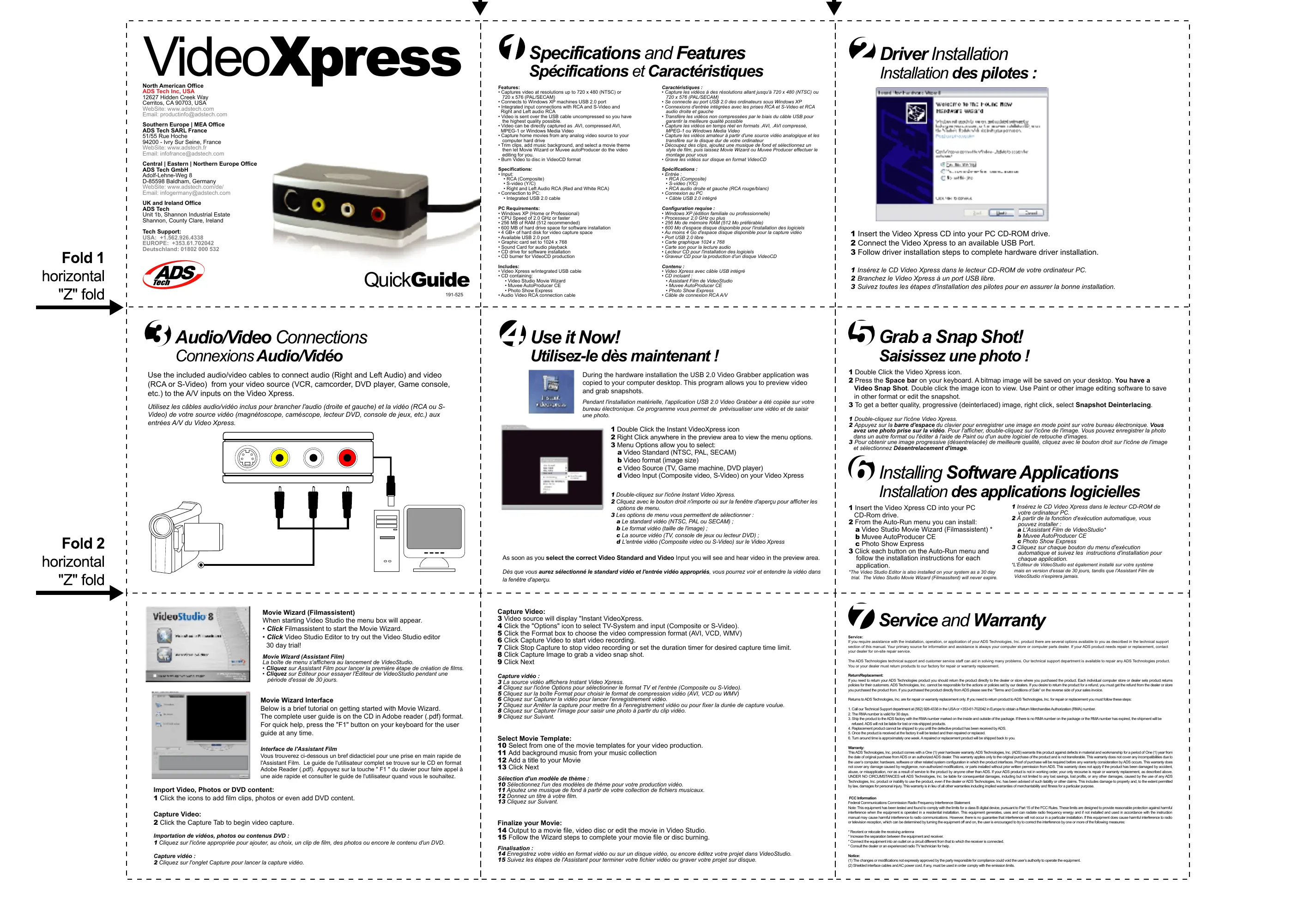
- Capture les vidéos à des résolutions allant jusqu'à 720 x 480 (NTSC) ou 720 x 576 (PAL/SECAM)
- Se connecte au port USB 2.0 des ordinateurs sous Windows XP
- Connexions d'entrée intégrées avec les prises RCA et S-Video et RCA audio débits et casques
audio d'oreille et casque Transfère les videos non compresses par le biais du cable USB pour
garantir la meilleure qualité possible
- Capture the videos en temps réel en formats. AVI, AVI compressé, MPEG-1 ou Windows Media Video
- Capture les vidéos amateur à partir d'une source vidéo analogue et les
transfère sur le disque dur de votre ordinateur - Découpez des clips, ajoutez une musique de fond et sélectionnez un
Découpe des chips, ajoutez une musique de fond et sélectionnez un style de film, puis laissez Movie Wizard ou Muve Producer effectuer le
montage pour vous
- Grave les vidéos sur disque en format VideoCD
Spécifications:
-Entree
RCA Composite, S-Video (Y/C)
- RCA audio droite et gauche (RCA rouge/blanc)
- Connexion au P301
Cable USB 2.0 Integre
Configuration requise
Windows XP (édition familiale ou professionnelle) Propanosaurus 2.0 GHz au plus
- Processeur 2,0 GHz ou plus
- 256 Mo de mémoire RAM (5)
- 600 Mo d'espace disque disponible pour l'installation des logiciels
- Au moins 4 Go d'espace disque disponible pour la capture vidéo
- Port USB 2.0 libre
- Carte graphique 1024 x 768
Carte son pour la lecture audio
- Lecteur CD pour l'installation des bogichés
- Graveur CD pour la production d'un disque
Graveur CD pour la production d'un disque vidéoCD
Contenu
Video Xpress avec câble USB intégré CD injunct.
Installation des pilotes :
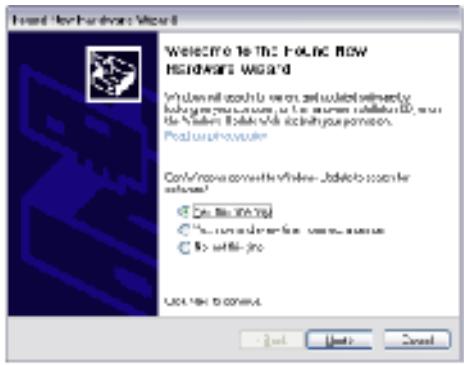
1 Insérez le CD Video Xpress dans le lecteur CD-ROM de votre ordinateur PC.
2 Branchez le Video Xpress à un port USB libre.
3 Suivez toutes les étapes d'installation des pilotes pour en assurer la bonne installation.

1 Double-cliquez sur l'icône Video Xpress.
2 Appuyez sur la barre d'espace du clavier pour enregistrer une image en mode point sur votre bureau électronique. Vous avez une photo prise sur la vidéo. Pour l'afficher, double-cliquez sur l'icone de l'image. Vous pouvez enregistrer la photo dans un autre format ou l'éditer à l'aide de Paint ou d'un autre logiciel de retouche images.
3 Pour ABOUTER une image progressive (désentrelacée) de toute la perfection, cliquez avec le bouton droit sur l'icône de l'image et sélectionnez Désentrelacement d'image.

1 Insérez le CD Video Xpress dans le lecteur CD-ROM de
yore ordinateur PC. 2. f t h e f u n c t i o n a l f r a c t i o n a t o m a t i o n v a r e
2 A partir de la fonction d'exécution automatique, vous aurez installer:
pouvez Installer. a L'Assistant Film de Video Studio*
Cliquez sur chaque bouton du menu d'exécution
automatique et suivez les instructions d'installation pour
chaque application.
L'Éditeur de VideoStudio est également installé sur tout système
mais en version d'essai de 30 jours, tandis que l'Assistant Film de VideoStudio n'expérimentera jamais.

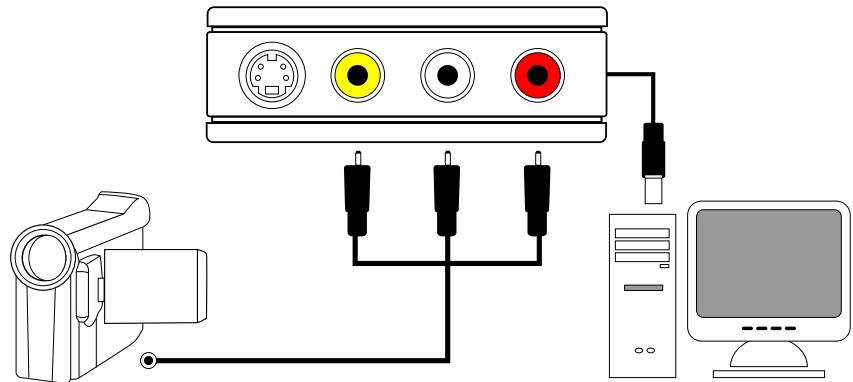
Utilisez les câbles audio/video inclus pour brancher l'audio (droite et gauche) et la vidéo (RCA ou S-Video) de votre source vidéo (magnétoscope, caméscope, lecteur DVD, console de jeux, etc.) aux entrées A/V du Video Xpress.

Utilisez-le dès maintenant!

Pendant l'installation matérielle, l'application USB 2.0 Video Grabber a été copiée sur votre bureau électronique. Ce programme vous permet de prévisualiser une vidéo et de saisir une photo.
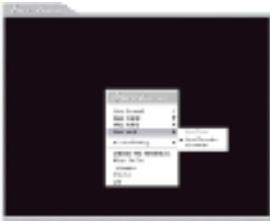
1 Double cliquez l'icône Instant VideoXpress
Dès que vous aurez sélectionné le standard vidéo et l'entrée vidéo appropriés, vous pourriez voir et entendre la vidéo dans la fenêtre d'aperçu.
Cliquez sur chaque bouton du menu d'exécution
automatique et suivez les instructions d'installation pour chaque application.
Enque Application: 1. Editor de Video Studio
mais en version d'essai de 30 jours, tandis que l'Assistant Film de
VideoStudio n'expirera jamais
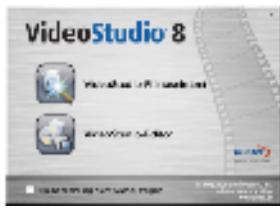
La boîte de menu s'affichera au lancement de VideoStudio.
Clique sur Assistant Film pour lancer la première étape de création de films
Clique sur L'Œil pour essayer l'Œil de videoStudios pendant une période d'essai de 30 jours.
Vous trouverez ci-dessous un bref didacticiel pour une prise en main rapide de
Assistant Film. Le guide de l'utiliser complet se trouve sur le CD en format
Adobe Reader (.pdf). Appuyez sur la touche "F1" du clavier pour tair appell une aide rapide et consulter le guide de l'utiliser quand vous le souhaitze.

1 Cliquez sur l'icône appropriée pour ajouter, au choix, un clip de film, des photos ou encore le contenu d'un DVD.
Capture vidéo
2 Cliques sur l'onglet Capture pour lancer la capture vidéo.
Capture vidéo
3 Video source will display "Instant VideoXpress"
4 Cliquez sur l'icône "Options" pour sélectionner le système TV et l'entrée (Composite ou S-Video).
4 Cliquez sur l'icône Options pour sélectionner le format TV et l'entrée (Composite ou S-Video).
5 Clique sur la boite Format pour choose le format de compression video (AVI, VCD ou WMV) 6 Clique sur Controver le video pour receler l'propietetment vidie.
C 1
8 Cliquez sur Arrêt de capture pour mettre fin à l'enregistrement video est 2
9 Cliquez sur Suivant.
Sélection d'un modèle de thème.
10 Sélectionnez l'un des modèles de thème pour votre production vidéo.
11 Ajoutez une musique de fond à partir de votre collection de fichiers musicaux.
Donnez un titre au suivant film. Cliquez ou Suivant
13 Clique sur Suivant
14 Enregistrez votre vidéo en format vidéo ou sur un disque vidéo, ou encore editez votre projet dans VideoStudio.
15 Suivez les étapes de l'Assistant pour terminer votre fichier video ou graver your proje sur disque

